# tableau Tableau Desktop and Web Authoring (pro) - Full Documentation [跳至主要內容](#main-content) # 將進階分析套用於檢視(\[分析\] 窗格) 從「分析」窗格中將參考線、盒狀圖、趨勢線、預測和其他項目拖曳到檢視中。按一下左側列頂端的索引標籤,即可在「資料」窗格和「分析」窗格之間切換。 ![「分析」窗格,顯示將分析物件新增至檢視的選項。](/tableau/next/zh-tw/pro/desktop/zh-tw/Img/environ_analytics_pane.png) Tableau Desktop 分析窗格 在 Tableau Desktop 中, \[分析\] 窗格、功能表或檢視的上下文中提供了用於將分析物件新增到檢視中的選項。舉例來說,參考線和區間可在編輯軸時找到,而趨勢線和預測可從 \[分析\] 功能表中找到。 在 \[分析\] 窗格中,能夠拖放各個選項。 在 Web 上,可以從「分析」窗格中使用大多數分析物件。 ## 向檢視中新增分析物件 若要從 \[分析\] 窗格中新增項目,請將該項拖入檢視。將項目從 \[分析\] 窗格中拖出時,Tableau 將顯示該項目的可能目標。選取範圍因項類型和目前檢視而異。 舉一個簡單的例子,放置目標區域將提供以下三個選項: ![視覺效果,其中具有四分位數的中位數欄位被拖曳到工作表上。](/tableau/next/zh-tw/pro/desktop/zh-tw/Img/analytics_drop_options_simple.png) 術語資料表、窗格和儲存格定義項目的範圍: ![三個長條圖比較 2009 年和 2010 年三個地區的銷售額,顯示整個表格、每個窗格和每個儲存格的平均銷售額。](/tableau/next/zh-tw/pro/desktop/zh-tw/Img/reflines_scope1.png) 對於更複雜的檢視(例如,具有雙軸的檢視),Tableau 會顯示一個如下所示的置放目標區域: ![為資料表、窗格和儲存格顯示的「新增具有四分位數的中位數」選項。](/tableau/next/zh-tw/pro/desktop/zh-tw/Img/analytics_drop_options.png) 若將項目置放在置放目標區域頂部標頭中的三個較大方塊之一(例如「資料表」方塊)中,則會為每個軸新增具有四分位數的單獨中位數: ![折線圖,直觀地描繪利潤和銷售額隨時間推移的關聯性。](/tableau/next/zh-tw/pro/desktop/zh-tw/Img/analytics_drop_table_result_497x310.png) 但如果將項放在與特定度量對齊的下面六個方框的任何一個方框中,則只會具有指定範圍的對應軸上新增 \[帶四分位點的中值\]。 ## 從檢視中刪除分析物件 您可以透過按一下 \[撤銷\] 從檢視中刪除分析物件,也可以將該物件從檢視中拖出以將其刪除。 也可以按一下項目,然後從工具提示中選取「移除」。 **附註:**某些 \[分析\] 窗格項目( \[帶四分位點的中值\] 和 \[CI 為 95% 的平均值\] )會同時新增參考線和參考分佈。除非使用「復原」,否則需要單獨刪除這些項目。 ## 在檢視中編輯分析物件 要編輯從「分析」窗格新增的項目,請按一下該項目,然後從工具提示中選取「編輯」。有關其他編輯選項,請參閱下面的 \[分析物件定義\] 下的特定項類型區段。 ## 分析物件定義 可從 \[分析\] 窗格中將以下項拖放到檢視中。若分析物件無法套用於檢視中欄位的目前設定,則該物件不可用。 ### 常量線 向檢視新增一條或多條常量線。可以為特定度量、所有度量或日期維度新增常量線。新增常數線時,Tableau 會顯示一個「值」提示,您可以在其中指定常數的值: ![值欄位,其中包含欄位中手動輸入的日期。](/tableau/next/zh-tw/pro/desktop/zh-tw/Img/analytics_drop_constant.png) 在 Tableau Desktop 中,日期值的 \[值\] 提示是一個日曆控制項: ![值欄位,其中包含選取常數日期值的行事曆。](/tableau/next/zh-tw/pro/desktop/zh-tw/Img/analytics_drop_constant_date.png) 可以按一下產生的常數線,然後選取「編輯」或「移除」。在 Tableau Desktop 中,有第三個選項:「格式」。選取「編輯」會開啟「編輯參考線」對話方塊。有關詳情,請參閱**參考線、區間、分佈和盒**文章中的[編輯現有參考線、參考區間和參考分佈](https://help.tableau.com/v0.0/pro/desktop/zh-tw/reference_lines.htm#Edit_Existing_Reference_Lines_and_Bands)。在 Tableau Desktop 中編輯參考線的另一種方法是右鍵按一下(在 Mac 上按住 Control 鍵並按一下)相關軸,然後選取「編輯參考線」。 ### 平均線 向檢視新增一條或多條平均線。可以為特定的度量或所有度量新增平均線。 可以按一下產生的平均值線,然後選取不同的彙總方式,例如「總計」或「總和」。也可以選取「編輯」或「移除」。在 Tableau Desktop 中,有第三個選項:「格式」。選取「編輯」會開啟「編輯參考線」對話方塊。有關詳情,請參閱**參考線、區間、分佈和盒**文章中的[編輯現有參考線、參考區間和參考分佈](https://help.tableau.com/v0.0/pro/desktop/zh-tw/reference_lines.htm#Edit_Existing_Reference_Lines_and_Bands)。在 Tableau Desktop 中編輯參考線的另一種方法是右鍵按一下(在 Mac 上按住 Control 鍵並按一下)相關軸,然後選取「編輯參考線」。 ### 帶四分位點的中值 向檢視新增一組或多組中值線及分佈區間。可以為特定的度量或所有度量新增帶四分位點的中值。 分佈區間作為四分位點計算;中間兩個四分位元點帶陰影。 可以按一下產生的中位數線或分佈,然後選取「編輯」或「移除」。在 Tableau Desktop 中,有第三個選項:「格式」。必須單獨對中值線和分佈進行編輯、設定格式或移除。選取「編輯」會開啟「編輯參考線」對話方塊。必須按一下分佈區間的外緣才能看到選項 — 按一下區間中間無效。有關詳情,請參閱**參考線、區間、分佈和盒**文章中的[編輯現有參考線、參考區間和參考分佈](https://help.tableau.com/v0.0/pro/desktop/zh-tw/reference_lines.htm#Edit_Existing_Reference_Lines_and_Bands)。在 Tableau Desktop 中編輯參考線或分佈的另一種方法是右鍵按一下(在 Mac 上按住 Control 鍵並按一下)相關軸,然後選取「編輯參考線」。子功能表將提供兩個選取: \[四分位點\] 和 \[中值\] 。 有關分佈類型(包括四分位元點)的資訊,請參閱《參考線、區間、分佈和盒》一文中的[新增參考分佈](https://help.tableau.com/v0.0/pro/desktop/zh-tw/reference_lines.htm#Add_Reference_Distributions)。 ### 盒狀圖 向檢視新增一個或多個盒狀圖。可以為特定的度量或所有度量新增盒狀圖。盒狀圖的作用網域始終是儲存格(絕不會是表或窗格)。 按一下或將滑鼠懸停在盒狀圖中的任何水平線上以檢視有關須線、四分位點和中值的統計資訊。 也可以在按一下參考線時選取「編輯」或「移除」。在 Tableau Desktop 中,有第三個選項:「格式」。選取「編輯」會開啟「編輯參考線」對話方塊。在 Tableau Desktop 中編輯盒狀圖的另一種方法是右鍵按一下(在 Mac 上按住 Control 鍵並按一下)相關軸,然後選取「編輯參考線」。 **附註:**在 Tableau Desktop 中,有兩個在 \[分析\] 窗格中名為 \[盒狀圖\] 的項目。對於 \[匯總\] 區段的 \[盒狀圖\] 選項,Tableau 將為指定目標自動新增盒狀圖。對於「自訂」區段中的「盒狀圖」選項,Tableau 會在您指定目標後開啟對話方塊。 ### 合計 向檢視新增合計。新增合計時,放置選項是 \[小計\] 、 \[ 欄總計\] 和 \[列總計\]。 有關詳情,請參閱[在視覺效果中顯示合計](https://help.tableau.com/v0.0/pro/desktop/zh-tw/calculations_totals_grandtotal_turnon.htm)。 要移除總計,請按一下相關欄或列標頭,然後選取「移除」。 在 Tableau Desktop 中,也可以在新增總計後按一下總計欄或列標頭,然後從工具提示中設定彙總: ![下拉式功能表展開,顯示自動、總和、平均值、最小值和最大值選項。](/tableau/next/zh-tw/pro/desktop/zh-tw/Img/analytics_pane_configure_totals.png) ### CI 為 95% 的平均值 新增一組或多組包含分佈區間的平均線;分佈區間按 95% 的信賴區間設定。可以為特定的度量或所有度量新增這些項。 信賴區間分佈區間將總體平均值占時間 95% 的區域顯示為陰影。 可以按一下產生的平均值線或分佈,然後選取「編輯」或「移除」。在 Tableau Desktop 中,有第三個選項:「格式」。選取「編輯」會開啟「編輯參考線」對話方塊。必須單獨對平均線和分佈進行編輯、設定格式或移除。必須按一下分佈區間的外緣才能看到選項 — 按一下區間中間無效。在 Tableau Desktop 中編輯參考線或分佈的另一種方法是右鍵按一下(在 Mac 上按住 Control 鍵並按一下)相關軸,然後選取「編輯參考線」。子功能表將提供兩個選取: \[平均\] 和 \[95% 信賴區間\]。 您也可以透過將線和區間拖離檢視來將它們移除。 ### CI 為 95% 的中值 新增一組或多組包含分佈區間的中值線;分佈區間按 95% 的信賴區間設定。可以為特定的度量或所有度量新增這些項。 信賴區間分佈區間將總體中值占時間 95% 的區域顯示為陰影。 可以按一下產生的中位數線或分佈,然後選取「編輯」、「格式」或「移除」。在 Tableau Desktop 中,有第三個選項:「格式」。選取「編輯」會開啟「編輯參考線」對話方塊。必須單獨對中值線和分佈進行編輯、設定格式或移除。必須按一下分佈區間的外緣才能看到選項 — 按一下區間中間無效。在 Tableau Desktop 中編輯參考線或分佈的另一種方法是右鍵按一下(在 Mac 上按住 Control 鍵並按一下)相關軸,然後選取「編輯參考線」。子功能表將提供兩個選取: \[中值\] 和 \[95% 信賴區間\] 。 您也可以透過將線和區間拖離檢視來將它們移除。 ### 趨勢線 向檢視新增一條或多條趨勢線。新增趨勢線時,放置選項會識別在 Tableau 中可用的趨勢線模型類型: \[線性\] 、 \[對數\] 、 \[指數\] 和 \[多項式\]。對於某些檢視,這些選項只有一部分可用。 有關詳情,請參閱[趨勢線模型類型](https://help.tableau.com/v0.0/pro/desktop/zh-tw/trendlines_add.htm#modeltype)。 按一下趨勢線以將其移除或對其進行編輯,或查看統計定義。您也可以透過將趨勢線拖離檢視來將其移除。 ### 預測 向檢視新增預測。此選項僅在 Tableau Desktop 中可用 — 在 Web 上編輯檢視時不可用。只有當檢視中至少有一個度量時,才能進行預測。 不支援對基於多維資料來源的檢視進行預測。此外,檢視不能包含以下任何內容: - 表計算 - 分解的度量 - 百分比計算 - 總計或小計 - 使用彙總的日期值設定精確日期 包含 Null 值的時間系列也存在限制。 有關詳情,請參閱[預測](https://help.tableau.com/v0.0/pro/desktop/zh-tw/forecasting.htm)。 要移除、編輯或讀取目前預測的描述,請前往「分析」功能表並選取「預測」。 ### 自訂參考線 可以為檢視中的特定度量或所有度量新增參考線。 將參考線從 \[分析\] 窗格拖放到目標上後,Tableau 將自動開啟一個編輯對話方塊。有關可用選項的資訊,請參閱**《參考線、區間、分佈和盒》**一文中的[新增參考線](https://help.tableau.com/v0.0/pro/desktop/zh-tw/reference_lines.htm#Add_a_Reference_Line)。若要稍後返回此對話方塊,請按一下參考線並選取「編輯」。 ### 自訂參考區間 可以為檢視中的特定度量或所有度量新增參考區間。 從「分析」窗格拖曳參考區間並將其置放到目標後,Tableau 會自動開啟對話方塊。有關可用選項的資訊,請參閱《參考線、區間、分佈和盒》一文中的[新增參考區間](https://help.tableau.com/v0.0/pro/desktop/zh-tw/reference_lines.htm#Add_Reference_Bands)。若要稍後返回此對話方塊,請按一下區間並選取「編輯」。按一下參考區間的外緣才能看到選項 — 按一下區間中間無效。 ### 自訂分佈區間 可以為檢視中的特定度量或所有度量新增參考分佈。 從「分析」窗格拖曳參考分佈並將其置放到目標後,Tableau 會自動開啟對話方塊。有關可用選項的資訊,請參閱《參考線、區間、分佈和盒》一文中的[新增參考分佈](https://help.tableau.com/v0.0/pro/desktop/zh-tw/reference_lines.htm#Add_Reference_Distributions)。若要稍後返回此對話方塊,請按一下區間並選取「編輯」。按一下分佈區間的外緣才能看到選項 — 按一下區間中間無效。 ### 自訂盒狀圖 在 Tableau Desktop 中(而不是在 Web 上編輯檢視時),可以從「分析」窗格拖曳盒狀圖並將其置放到目標。(但請記住,在 Web 上,您可以透過 \[分析\] 窗格上的 \[匯總\] 區段新增盒狀圖。)當您從 \[自訂\] 區段拖出盒狀圖時,Tableau 將自動開啟 \[編輯參考線、區間、分佈和盒\] 對話方塊。有關可用選項的資訊,請參閱《參考線、區間、分佈和盒》一文中的[新增盒形圖](https://help.tableau.com/v0.0/pro/desktop/zh-tw/reference_lines.htm#Add_a_Box_Plot)。盒狀圖的作用網域始終是儲存格(絕不會是表或窗格)。 按一下盒狀圖中的任何水平線以檢視有關須線、四分位點和中值的統計資訊。 若要稍後返回此對話方塊,請按一下區間並選取「編輯」。 [跳至主要內容](#main-content) # 預測描述 \[描述預測\] 對話方塊描述了 Tableau 為您的視覺化項計算的預測模型。 啟用了預測後,您可透過選取 \[分析\] > \[預測\] > \[描述預測\] 開啟此對話方塊。 \[描述預測\] 對話方塊中的資訊是唯讀的,不過,您可以按一下 \[複製到剪貼簿\] ,然後將螢幕內容貼上到文件中。 \[描述預測\] 對話方塊有兩個索引標籤: \[摘要\] 索引標籤和 \[模型\] 索引標籤。 ## 描述預測 — \[摘要\] 索引標籤 \[摘要\] 索引標籤描述 Tableau 已建立的預測模型,以及 Tableau 在您的資料中發現的一般模式。 ### 用於建立預測的選項 此部分匯總了 Tableau 建立預測所用的選項。這些選項可由 Tableau 自動選取,也可在 \[預測選項\] 對話方塊中指定。 - 時間系列 - 用於定義時間系列的連續日期欄位。在某些情況下,此值可能實際上不是日期。請參閱[在檢視中沒有日期時進行預測](https://help.tableau.com/v0.0/pro/desktop/zh-tw/forecast_no_date.htm)。 - 度量 — 估計值時使用的度量。 - 向前預測 — 預測的長度和日期範圍。 - 預測依據 — 建立預測所用實際資料的日期範圍。 - 忽略最後的週期數 — 實際資料末尾的週期數將被忽略,該數值用於確定預測資料顯示的週期數。此值由 \[預測選項\] 對話方塊中的 \[忽略最後的週期數\] 選項決定。 - 季節模式 — Tableau 在資料中找到的季節週期的長度,如果在任何預測中都找不到季節週期,則為 \[無\] 。 ### 預測摘要表 對於預測的每個度量將顯示一個摘要表,用來描述預測。如果使用維度將檢視劃分為多個窗格,則會在每個表中插入一列,用來指示維度。預測摘要表中的欄位包括: - 初始 — 第一個預測週期的值和預測間隔。 - 相對於初始值的變化 — 第一個和最後一個預測估計點之間的差值。這兩個點之間的間隔顯示在列標題中。當值以百分比形式顯示時,此欄位會顯示相對於第一個預測週期的百分比變化。 - 季節影響 — 這些欄位將針對具有季節性(隨時間變化的重複模式)的模型而顯示。它們將顯示實際值和預測值的合併時間系列中上一個完整季節週期的季節元件的高值和低值。季節組件表示相對於趨勢的偏差,因此會圍繞零值變化,並且在整個季節內的和值為零。 - 貢獻 — 趨勢和季節性對預測的貢獻程度。這些值始終以百分比形式表示,且總和為 100%。 - 品質 — 指示預測與實際資料的相符程度。可能的值為 GOOD、OK 和 POOR。自然預測的定義為:下一週期的值估計將與當前週期的值相同。品質以與自然預測相比較的結果表示,例如, \[OK\] 表示相比自然預測,預測誤差更小; \[GOOD\] 表示預測誤差要小一半以上;而 \[POOR\] 則表示預測的誤差更大。 ## 描述預測 — \[模型\] 索引標籤 \[模型\] 索引標籤提供了更詳盡的統計資訊以及預測下的霍爾特-溫特斯指數平滑模型的平滑系數值。對於預測的每個度量將顯示一個表,用來描述 Tableau 為該度量建立的預測模型。如果使用維度將檢視劃分為多個窗格,則會在每個表中插入一列,用來指示維度。表有以下部分: ### 模型 指定 \[層級\] 、 \[趨勢\] 或 \[季節\] 元件是否是用於組建預測的模型的一部分。每個元件的值為以下值之一: - 無 - 模型中沒有該元件。 - 累加 - 該組件存在,並且已新增到其他組件中以便建立整體預測值。 - 累乘 - 該組件存在,並且已與其他組件相乘以便建立整體預測值。 ### 品質指標 有一組值提供有關模型品質的統計資訊: #### **RMSE** 均方根誤差: ![平均方根误差使用數學公式計算。](/tableau/next/zh-tw/pro/desktop/zh-tw/Img/Equation2.png) #### **MAE** 平均絕對誤差: ![數學公式。](/tableau/next/zh-tw/pro/desktop/zh-tw/Img/Equation3.png) #### **MASE** 平均絕對標度誤差: ![數學公式。](/tableau/next/zh-tw/pro/desktop/zh-tw/Img/Equation4.png) MASE 測量誤差量級與向前一期天真預測的誤差量級的比率。天真預測法假定不管今天是什麼值,明天都將是相同的值。因此,MASE 為 0.5 意味著您的預測的誤差可能是天真預測誤差的一半,這要優於 MASE 1.0,MASE 1.0 意味著您的預測並不比天真預測準確。由於這是為所有值定義的規範化統計數字並平均地衡量誤差,因此是比較不同預測方法的品質的理想指標。 與更常用的 MAPE 指標相比,MASE 的優點在於:MASE 是為包含零的時間系列定義的,MAPE 則不是。此外,MASE 為誤差賦予相等的權重,而 MAPE 為正誤差和/或極值誤差賦予更多權重。 #### **MAPE** 平均絕對標度誤差: ![以求和符號表示的數學公式。](/tableau/next/zh-tw/pro/desktop/zh-tw/Img/Equation5.png) MAPE 測量誤差量級與資料量級的百分比。因此,20% 的 MAPE 要優於 60% 的 MAPE。誤差是模型估計的回應值與資料中每個說明性值的實際回應值之間的差異。由於這是一種規範化統計資料,因此可用於比較 Tableau 中計算的不同模型的品質。但是,對於某些比較,它可能不可靠,因為它對某些種類的誤差設定的權重要大於其他誤差。此外,對於包含零值的資料,其效果也不明確。 #### **AIC** Akaike 資訊準則: ![計算統計值的公式。](/tableau/next/zh-tw/pro/desktop/zh-tw/Img/Equation6.png) AIC 是一個模型品質度量,由 Hirotugu Akaike 開發,可對複雜模型進行罰分以防止過度擬合。在該定義中,_k_ 是估計參數的數量,包括初始狀態,_SSE_ 是誤差平方和。 #### 變數 在上面的定義,用到的變數如下:
變數含義
t時間系列中的週期的索引。
n時間系列長度。
m一個季節/迴圈中的週期數。
A(t)週期為 t 時的時間系列的實際值。
F(t)週期為 t 時的擬合值或預測值。
殘數為:e(t) = F(t)-A(t) ### 平滑係數 根據資料的層級、趨勢或季節元件的演變速率對平滑係數進行優化,使得較新資料值的權重大於較早資料值,這樣就會將樣本內向前一步預測誤差最小化。Alpha 是層級平滑係數,Beta 是趨勢平滑係數,Gamma 是季節平滑係數。平滑係數越接近 1.00,執行的平滑越少,從而可實現快速元件變化且對最新資料具有較大依賴性。平滑係數越接近 0.00,執行的平滑越多,從而可實現逐漸元件變化且對最新資料具有較小依賴性。 [跳至主要內容](#main-content) # 設定預測選項 使用 \[預測選項\] 對話方塊可設定預測選項,包括: - 預測的長度 - 用於組建預測的來源資料的範圍和時間彙總。 - 預測模型 - 預測區間 啟用預測時,可以透過選取 \[分析\] > \[預測\] > \[預測選項\] 開啟 \[預測選項\] 對話方塊。 ## 預測長度 \[預測長度\] 部分確定預測所跨越的未來時間長度。請選取以下選項之一: - 自動:Tableau 基於資料確定預測長度。 - 精確:將預測擴展指定數量的單位。 - 直至:將預測擴展到未來的指定時間點。 ## 來源資料 使用 \[來源資料\] 部分可以進行指定。 - 彙總方式:指定時間系列的時間粒度。使用預設值( \[自動\] )時,Tableau 將選取最佳粒度進行估算。此粒度通常與視覺效果的時間粒度(即預測所採用的日期維度)相符。但是,當視覺效果中的時間系列太短而無法進行估算時,有時可能並且需要使用比視覺效果更精細的粒度來估算預測模型。 **附註:** 當您使用整數維度(而不是日期維度)進行預測時, \[彙總方式\] 值始終為 \[週期\] 。請參閱[在檢視中沒有日期時進行預測](https://help.tableau.com/v0.0/pro/desktop/zh-tw/forecast_no_date.htm)。 - 忽略最後:指定實際資料末尾的週期數,這些週期在估算預測模型時應忽略。對於這些時間週期,將使用預測資料而非實際資料。使用這一功能可以修剪掉可能會誤導預測的不可靠或部分末端週期。如果在 **\[來源資料\]** 部分中指定的估算粒度要小於圖形中的粒度,則修剪的週期為估算週期。因此,尾端實際視覺化週期可能成為預測週期,它是估算粒度的實際和預測週期的彙總。但 Null 值不會用零填充,而是必須經過篩選才允許預測。 - 用零填充缺少值: 如果嘗試預測的度量缺少值,您可以指定 Tableau 使用零來填充這些缺少的值。 ## 預測模型 預測模型部分指定如何組建預測模型。 使用下拉式功能表指定 Tableau 是選取它認為最佳的模型(自動)、不帶季節性元件的最佳模型(自動不帶季節性)還是您指定的模型(自訂)。 如果選取 \[自訂\] 選項, \[預測選項\] 對話方塊中將會出現兩個新欄位,可使用這兩個欄位指定模型的趨勢和季節特徵: ![預測模型下拉式功能表,其中包含趨勢和季節選項。](/tableau/next/zh-tw/pro/desktop/zh-tw/Img/forecast_custom.png) 兩個欄位的選項相同: - 無: 如果為 \[趨勢\] 選取 \[無\] ,該模型將不針對趨勢評估資料。如果為 \[季節\] 選取 \[無\] ,該模型將不針對季節性評估資料。 - 累加:累加模型是指多個獨立因素的組合影響是每個因素的孤立影響的總和。可以評估檢視中的資料以獲得累加趨勢和/或累加季節性。 - 累乘:累乘模型是指多個獨立因素的組合影響是每個因素的孤立影響的乘積。可以評估檢視中的資料以獲得累乘趨勢和/或累乘季節性。 如果視覺效果中存在多個時間系列, \[自訂\] 選項將強制使用同一自訂模型預測所有這些系列。以這種方式約束模型通常會導致比選取自動模型組建更低品質的模型。 ### 累乘模型約束 - 如果要預測的度量的一個或多個值小於或等於零,或者甚至是其中一些資料點相對於其他資料點過於接近零,則不能使用累乘模型。 - 不能指定帶累乘趨勢和累加季節的模型,因為其結果的數值可能不穩定。 ## 預測區間 可以將預測區間設定為 90%、95% 或 99%,或者輸入自訂值。該值用於以下兩個位置: - 在隨預測顯示的預測區間中。 - 對於可用作檢視中度量的預測結果類型的預測區間選項( \[上預測區間\] 和 \[下預測區間\] ): ![下拉式功能表,其中包含編輯預測結果類型的選項。](/tableau/next/zh-tw/pro/desktop/zh-tw/Img/forecast_results_type.png) ## 預測摘要 \[預測選項\] 對話方塊底部的文字方塊提供了當前預測的描述。每次變更上面的任一預測選項時,預測摘要都會更新。如果預測有問題,則該文字方塊會提供錯誤訊息,該訊息可能有助於您解決問題。請參閱[解決預測錯誤](https://help.tableau.com/v0.0/pro/desktop/zh-tw/forecast_resolve_errors.htm)。 [跳至主要內容](#main-content) # 「前 N 個」和「其他」的集合 如果收集了要視覺化的大型資料集,您可能會發現,透過將顯示的信息量限制為重要的記錄子集,將可說明您更有效地處理和回答有關資料的問題。 本文描述如何建立將客戶分為兩個動態群組的互動式檢視: - 前 N 名客戶 - 所有其他客戶 檢視包括一個控制項,使用者可調整該控制項來變更前幾名客戶群組中包括的客戶數。當使用者變更數量時,檢視將相應更新。 ### 集和支援的資料來源 本文中介紹的用於建立前幾名客戶檢視的方法使用集的 \[內/外\] 功能。 集是隨 Tableau Desktop 版本 8.0 一起引入的。 對於即時連線, \[內/外\] 功能需要關係資料來源或多維資料來源。 如果使用基於檔案的資料來源(例如 Microsoft Excel 工作簿或文字檔),您可以採用可用來建立集的擷取。 ### 步驟 1:建立參數 1. 在 Tableau Desktop 中,開啟一個新工作簿並連線到 \[Sample-Superstore\] 資料來源。 2. 開啟新工作表。 3. 在「資料」窗格中,按一下右上角的下拉箭頭,並選取「建立參數」。 4. 在 \[建立參數\] 對話方塊中,執行以下操作: - 在 \[名稱\] 文字方塊中,鍵入 Top Customers 2。 - 對於 \[資料類型\] ,選取 \[整數\] 。 - 對於 \[當前值\] ,鍵入 5。 - 對於 \[允許的值\] ,按一下 \[範圍\] 。 - 在 \[值範圍\] 下,執行以下操作: - 按一下 \[最小值\] ,並鍵入 5。 - 按一下 \[最大值\] ,並鍵入 20。 - 按一下 \[級距\] ,並鍵入 5。 此參數將與您在下一步中建立的 \[前 N 個\] 集結合使用,以快速調整檢視中的 \[前 N 個\] 值。 ### 步驟 2: 建立 \[前 N 名客戶\] 集 1. 在「資料」窗格中,以右鍵按一下**「客戶名稱」**,並選取**「建立」**\>**「集合」**。 2. 在開啟的 \[建立集\] 對話方塊中,執行以下操作: - 在 **\[名稱\]** 文字方塊中,鍵入 **\[Top N Customers by Sales\]** 。 - 按一下 **\[前\]** 索引標籤。 - 選取 **\[按欄位\]** 。 - 從欄位下拉清單(類別)中,選取 **\[Sales\] (銷售額)**。 - 從彙總下拉清單中,選取 **\[總和\]** 。 - 完成後,按一下 **\[確定\]**。 ### 步驟 3: 設定檢視 1. 從「資料」窗格的**「集合」**中,將**「按銷售額列出的前 N 名客戶」**拖曳至**「列」**架。 2. 將**「客戶名稱」**拖曳至**「列」**架,擺放在集合的右側。 3. 將**「銷售額」**度量拖曳至**「欄」**架。 4. 在工具列上,按一下 \[降冪排序\] 按鈕 ![降序排序圖示。](/tableau/next/zh-tw/pro/desktop/zh-tw/Img/sort_descend.png) 以確保集工作正常。 ![依遞減順序排序的銷售額水平橫條圖。](/tableau/next/zh-tw/pro/desktop/zh-tw/Img/top-n-others2.1.png) 5. 在「資料」窗格中,以右鍵按一下**「按銷售額列出的前 N 名客戶」**,然後按一下**「建立計算欄位」**。 6. 在開啟的 \[計算欄位\] 對話方塊中,完成以下步驟: - 在 **\[名稱\]** 文字方塊中,鍵入 **\[Subset Labels\]** 。 - 在 **\[公式\]** 文字方塊中,鍵入以下公式,為集中的客戶建立動態標籤: `IF [Top N Customers by Sales] THEN "Top " + str([Top Customers 2]) + " Customers" ELSE "Others" END` - 完成後,按一下 **\[確定\]**。 8. 從「資料」窗格中,將**「子集標籤」**拖曳至**「列」**架,放在「前 N 個」集合和**「客戶名稱」**維度之間。 9. 在 **\[列\]** 架上,以右鍵按一下 **\[IN/OUT(Top N Customers by Sales)\]** 集,然後清除 **\[顯示標題\]** 。 這將隱藏 \[內/外\] 標籤,同時保留排序順序,以使 \[前 N 個\] 子集始終出現在檢視的頂端。 11. 從「資料」窗格中,將**「按銷售額列出的前 N 名客戶」**集合拖曳至**「標記」**卡上的**「色彩」**。 ![按客戶顯示銷售額的水平橫條圖。](/tableau/next/zh-tw/pro/desktop/zh-tw/Img/top-n-others9.png) ### 步驟 4: 將 \[前 N 個\] 集與動態參數合併 1. 在 **\[資料\]** 窗格中,以右鍵按一下 **\[Top N Customers by Sales\] (按銷售額列出的前 N 名客戶)**,然後選取 **\[編輯集\]** 。 2. 在 \[編輯集\] 對話方塊中,執行以下操作: - 選取 **\[前\]** 索引標籤。 - 按一下值下拉式功能表,並選取 **\[Top Customers 2\]** 參數。 - 按一下 \[**OK**\] (確定)。 ![按銷售額排名前 N 位的客戶設定為「排名前 2 位客戶」動態參數。](/tableau/next/zh-tw/pro/desktop/zh-tw/Img/top-n-others3.png) 這會將 **\[Top N Customers by Sales\]** 集連結到 **\[Top Customers 2\]** 動態參數,而不是連結到靜態清單 10。 此參數將與您剛剛建立的 \[Top N Customers by Sales\] 集結合使用,以調整檢視中的 \[前 N 個\] 值。 6. 在「資料」窗格中的「參數」下,以右鍵按一下**「前幾名客戶 2」**參數,並選取**「顯示參數控制項」**。 可透過使用出現在檢視中的 **\[Top Customers 2\]** 參數來控制 \[前 N 個\] 值。 ![建立排名靠前的客戶集。](/tableau/next/zh-tw/pro/desktop/zh-tw/Img/settopn2.gif) ## 用於改善檢視功能的附加提示 下面是一些附加步驟,您可以執行這些步驟來使檢視器在顯示客戶子集時更加靈活。 1. 從 **\[資料\]** 窗格下拉式功能表中,選取 **\[建立參數\]** 。 2. 在開啟的 \[建立參數\] 對話方塊中,執行以下操作: - 對於 **\[名稱\]** ,鍵入 **\[Expand or Collapse\]** 。 - 對於 **\[資料類型\]** ,選取 **\[字串\]** 。 - 對於 **\[允許的值\]**,選取 **\[清單\]**。 - 在 **\[值清單\]** 中,鍵入值 **\[Expand\]** 和 **\[Collapse\]** 。 ![展開或摺疊參數的值清單。](/tableau/next/zh-tw/pro/desktop/zh-tw/Img/top-n-param-dialog.png) - 完成後,按一下 **\[確定\]**。 4. 選取 **\[分析\]** \> **\[建立計算欄位\]** 。 5. 在開啟的 \[建立計算欄位\] 對話方塊中,執行以下操作來建立一個計算,該計算使用您剛剛建立的參數。此計算使 Viewer(檢視者)能夠指定如何檢視 \[其他\] 子集中的客戶: - 對於 **\[名稱\]** ,輸入 **Customer Names Calc**。 - 在公式框中,鍵入以下公式,然後按一下 **\[確定\]** : `IF [Expand or Collapse]="Collapse" THEN IF [Top N Customers by Sales] THEN [Customer Name] ELSE "Others" END ELSE [Customer Name] END` 7. 在「資料」窗格中的「參數」下,以右鍵按一下**「展開或折疊」**參數,然後選取**「顯示參數」**。 8. 從 **\[欄\]** 架中,將 **\[SUM(Sales)\]** 度量拖到 **\[標記\]** 卡上的 **\[標籤\]** 。 9. 從「資料」窗格中,將**「客戶名稱計算」**直接拖曳至**「列」** 架上**「客戶名稱」**欄位上,使前者替代後者。 ![將資料夾拖放到列架上。](/tableau/next/zh-tw/pro/desktop/zh-tw/Img/OMsetTopN1.gif) 現在,您可以使用 **\[Expand or Collapse\] (展開或折疊)**參數控制項來檢視前 N 名客戶的名稱清單,其餘客戶將匯總到單個 **\[其他\]** 條目中。 ![展開或摺疊參數。](/tableau/next/zh-tw/pro/desktop/zh-tw/Img/OMsetTopN2.gif) [跳至主要內容](#main-content) # 「資料來源」頁面 在 Tableau 中進行分析期間,您可以靈活地修改資料來源。這可以在資料來源頁面上完成,在與資料建立初始連線後,Tableau 會將您導向至該頁面。此外,您可以透過從工作簿中的任何位置選取**「資料來源」**索引標籤來存取資料來源頁面。 資料來源頁面通常包含四個主要區域:左側窗格、畫布、資料格和中繼資料或語意格。 ![資料來源頁面,識別四個主要區域:左窗格、畫布、資料格和中繼資料格。](/tableau/next/zh-tw/pro/desktop/zh-tw/Img/environ_workspace_datasource_page.png) **A.** [左側窗格](#Left):顯示已連線資料來源以及有關資料的其他詳細資訊。 **B.** [畫布](#Canvas):邏輯層 — 畫布開啟後會顯示邏輯層,您可以在其中建立邏輯資料表之間的關係。 **C.** [畫布](#Canvas):實體層 — 按兩下邏輯層中的資料表即可進入實體層,您可以在其中新增資料表之間的聯結和聯集。 **D.** [資料格](#Data):顯示 Tableau 資料來源中包含的前 1000 列資料。 **E.** [中繼資料格](#Metadata):以列的形式顯示資料來源中的欄位。 [回到頁首](#top) * * * ## 左側窗格 資料來源頁面的左側窗格顯示有關資料的詳細資訊。也就是 Tableau Desktop 連線到的資料。您也可以使用左側窗格新增與資料來源的更多連線來建立跨資料庫聯接。 - 對於基於檔案的資料,左側窗格會顯示檔案名稱和檔案中的工作表。 - 對於基於關聯的資料,左側窗格會顯示伺服器、資料庫或結構描述以及資料庫中的資料表。 - 對於多維資料集(多維)資料,左側窗格不會顯示。 ## 畫布 在 Tableau 中連線到關聯式資料來源和基於檔案的資料來源時,可以將表格拖曳到畫布區域上,以開始設定資料來源。畫布分為兩個概念層:邏輯層和實體層。預設情況下,會顯示邏輯層,展示邏輯資料表之間的關係。若要切換到實體層,請按兩下邏輯資料表,然後開始在實體層中的資料表之間建立聯結和聯集。 邏輯資料表可以具有顯示在其工具提示中的描述。這些工具提示僅出現在「資料來源」索引標籤中。 若要新增說明,請在畫布中選取一個資料表,然後按一下底端窗格中說明旁邊的編輯圖示(鉛筆)。 ![含欄位描述以及底部窗格的描述區段周圍的醒目提示的表工具提示](/tableau/next/zh-tw/pro/desktop/zh-tw/Img/environ_workspace_datasource_tabledescriptions.png) 對於 Web 製作,說明中的任何連結都是即時連結,可以按一下直接開啟。 **Cube** 使用多維資料集資料來源時,資料來源頁面的頂端區段將顯示可用的目錄、查詢和多維資料集。這可讓您在 Tableau 中透過多維資料集來源連線到資料並進行分析。 ### 重新整理資料來源 可以在資料發生變更時更新資料,具體取決於連線的資料類型。例如,若您連線到資料擷取,可以使用窗格左側「連線」區域旁的**「重新整理」**按鈕來對其進行重新整理。 有關重新整理選項的詳細資訊,請參閱[重新整理資料來源](https://help.tableau.com/v0.0/pro/desktop/zh-tw/refreshing_data.htm)。 有關重新整理資料擷取的詳細資訊,請參閱[重新整理擷取](https://help.tableau.com/v0.0/pro/desktop/zh-tw/extracting_refresh.htm)。 ## 資料格 若要分析 Tableau 資料來源中的欄位和前幾列資料,請使用資料格。資料格允許對 Tableau 資料來源進行語意修改,例如對欄位進行排序或隱藏欄位、重新命名欄位、建立計算以及新增別名。在邏輯層中工作時,可以檢視特定於所選表的資料。 實體層會顯示由聯結和聯集產生的合併資料。對於擷取模式下的 Web 資料連接器、基於檔案和關聯的資料來源,資料格會提供對擷取資料的存取權,包括僅擷取計算。 - 在邏輯層中,您可以查看所選資料表的資料。 - 在實體層中,您會看到基於聯結與聯集的合併資料。 選取欄位 若要在資料格中選取多個欄位,請選取一個欄,然後拖曳滑鼠以選取更多欄。 若要選取所有欄位,請按一下資料格左上角的區域,如下圖所示。 ![圖表,顯示在網格左上角按一下何處可以選取所有欄位。](/tableau/next/zh-tw/pro/desktop/zh-tw/Img/environ_workspace_datasource_preview_click.png) **附註:**對於多維資料集(多維)資料,不會顯示資料格。 ## 中繼資料格 中繼資料格會將資料來源中的欄位顯示為列,方便您分析語意並執行重新命名欄位或隱藏多個欄位等工作。連線到多維資料集或某些僅包含擷取的資料時,預設會顯示中繼資料格。 [跳至主要內容](#main-content) # 「資料詮釋」中的已分析欄位 資料詮釋在儀表板或工作表上執行統計分析,以查找極端值標記,或者專門針對您選取的標記執行分析。分析還會考慮目前檢視中未表示的資料來源中可能相關的資料點。 「資料詮釋」可能不包含分析中資料來源的每一欄。在許多情況下,某些類型的欄位將自動從分析中排除。有關詳情,請參閱[預設情況下排除的欄位](#DefaultExcFields)。 ![已分析欄位的資料詮釋檢視。](/tableau/next/zh-tw/pro/desktop/zh-tw/Img/explaindata_viewfields.gif) **附註**:具有超過 500 個唯一值的維度不會被考慮用於分析(除非作者在「資料詮釋」設定中允許)。 所有使用者都可以查看有關當前分析中包含或排除哪些欄位的資訊。具有編輯權限的 Creator 和 Explorer 可以編輯「資料詮釋」用於統計分析的欄位。 ## 查看「資料詮釋」分析的欄位 展開對標記值有貢獻的度量詮釋時,「資料指南」窗格的底部會顯示一個連結,表明分析中考慮的欄位數。 ![含連結的資料詮釋以檢視與較高總和值相關的 23 個欄位中的 14 個欄位。](/tableau/next/zh-tw/pro/desktop/zh-tw/Img/explaindata_fieldslink.png) 按一下連結可查看當前統計分析中包含或排除的欄位清單。 當資料來源包含 1000 個以上未視覺化的維度或度量時,可能會看到一則警示,詢問是否希望「資料詮釋」考慮更多欄位。按一下「詮釋全部」,執行包含更多欄位的分析。分析可能需要更長時間才能完成。 #### 查看「資料詮釋」用於統計分析的欄位 1. [對儀表板、工作表或標記執行資料詮釋](https://help.tableau.com/v0.0/pro/desktop/zh-tw/explain_data_basics.htm#RunExD)。 2. 在「資料指南」窗格中的**對值有貢獻**下,按一下度量名稱。 ![詳細說明已分析標記的資料詮釋,其中突出顯示的文本描述了高於預期行程距離總和 8,800 的值。](/tableau/next/zh-tw/pro/desktop/zh-tw/Img/explaindata_viewfields1.png) 3. 按一下窗格底部的_欄位數_連結。 ![詳細說明已分析標記的資料詮釋,其中突出顯示的文本為「12 of 23 fields」。](/tableau/next/zh-tw/pro/desktop/zh-tw/Img/explaindata_viewfields2.png) ## 變更用於統計分析的欄位 具有編輯權限的 Creator 和 Explorer 可以在「資料詮釋設定」對話方塊的「欄位」索引標籤中選取要從統計分析中包含或排除的欄位。 ![「資料詮釋設定」視窗提供有關資料設定資訊,包括欄位和資料類型。](/tableau/next/zh-tw/pro/desktop/zh-tw/Img/explaindata_settings.png) 當資料來源包含具有大量唯一值(最多 500 個)的維度時,不會考慮使用這些欄位進行分析。 #### 編輯「資料詮釋」用於統計分析的欄位 分析欄位的設定套用於資料來源層級。 1. 編輯檢視時在標記上執行「資料詮釋」。 2. 在「資料指南」窗格中,按一下窗格底部的設定圖示。或者,按一下「已分析欄位」檢視中的「編輯」([如何開啟已分析欄位](#ViewAnalyzed))。 ![「已分析欄位」窗格上的「編輯」按鈕。](/tableau/next/zh-tw/pro/desktop/zh-tw/Img/explaindata_editfields.png) 3. 在「資料詮釋設定」對話框中,按一下「欄位」索引標籤。 4. 按一下欄位名稱旁邊的下拉箭頭,選取「自動」或「永不包含」,然後按一下「確定」。 請注意,要包含在分析中的欄位必須少於 500 個唯一值。 ![選取了一個度量的「資料詮釋設定」視窗,並展開下拉式功能表以顯示包含或排除該欄位的選項。](/tableau/next/zh-tw/pro/desktop/zh-tw/Img/explaindata_excludefield.png) ## 預設情況下排除的欄位
預設情況下排除的欄位排除理由

資料來源中有超過 1,000 個度量時,所有未視覺化的度量。

資料來源中有超過 1,000 個維度時,所有未視覺化的維度。

計算 1000 多個未視覺化度量或維度的詮釋可能需要更長的時間進行運算,有時需要幾分鐘的時間。預設情況下,初始分析會排除這些欄位,但是您可以選擇包含這些欄位,以進行進一步的分析。

在這種情況下,您可能會看到一則警示,詢問您是否希望「資料詮釋」考量更多欄位。按一下警示連結以獲取更多資訊。按一下「詮釋全部」,執行包含更多欄位的分析。

使用幾何圖形、緯度或經度的欄位幾何圖形、緯度或經度本身永遠無法做為詮釋。將緯度或經度列為詮釋的詮釋很可能是由於偽相關.,而不是可能的詮釋。
具有高基數的維度(具有 500 個以上成員的維度)

高基數維度的計算時間更長。不會考慮使用具有 500 個以上唯一值的維度進行分析。

群組、資料桶,或集合目前不支援。
表計算表計算的詳細資訊層級與檢視不同時,表計算無法進行分析。
無法算出平均值的未視覺化度量無法算出平均值的未視覺化度量包括導出欄位的度量,其中計算運算式包含彙總(新增至工作表時顯示為 AGG() 欄位)。
離散度量和連續維度目前不支援。
隱藏欄位不適用。
具有錯誤的導出欄位沒有可供分析的值。
[跳至主要內容](#main-content) # 「資料詮釋」中的詮釋類型 每次在視覺化或儀表板中選擇新標記並執行「資料詮釋」時,Tableau 都會考慮該標記和工作簿中的基礎資料執行新的統計分析。會在「資料指南」窗格的可展開部分顯示可能的詮釋。有關「資料詮釋」如何分析和評估詮釋的資訊,請參閱[資料詮釋如何運作](https://help.tableau.com/v0.0/pro/desktop/zh-tw/explain_data_explained.htm)。 ## 探索基礎值 此部分列出了每個可以詮釋的度量(稱為_目標度量_)的詮釋。此處列出的每個詮釋都描述了與在分析標記上測試的目標量值的關係。運用您對資料在現實世界的實際理解來確定「資料詮釋」給出的關係是否有意義且值得探索。 ![詳細說明已分析標記的資料詮釋,其中突出顯示的文本描述了高於預期行程距離總和 8,800 的值。](/tableau/next/zh-tw/pro/desktop/zh-tw/Img/explaindata_targetmeasure.png) 在此範例中,「旅程距離」是目標量值 ### 基礎特徵 這些詮釋描述了檢視中標記的基礎記錄如何對所詮釋量值的彙總值做出貢獻。標記屬性可以包括[極值](#MA-Extreme)、[Null 值](#MA-Null)、[記錄數](#MA-NR)或標記的[平均值](#MA-AVG)。 **附註**:有關詮釋中常用術語的定義,請見詮釋中的[詮釋中的術語和概念](https://help.tableau.com/v0.0/pro/desktop/zh-tw/explain_data_basics.htm#TermsToKnow "連結到詮釋中使用的 Tableau 術語和概念的定義。")。 #### 極值 此詮釋類型指示一或多個記錄值是否明顯高於或低於大多數記錄。如果某個模型支持該詮釋,則表明極值正在影響被分析標記的目標量值。 當標記包含極值時,並不自動意味著其是異常或者您應將那些記錄排除在檢視之外。您需要根據分析作出自己的決定。詮釋只是指出標記中存在相關的極值。例如,它可以揭示記錄中誤輸入的值,比如香蕉花費 10 美元而不是 10 美分。或者,它可以揭示某個銷售員的季度銷售業績很好。 **附註**:此詮釋必須由作者啟用才能在已發佈工作簿的檢視模式下可見。有關詳情,請參閱[控制資料詮釋的存取](https://help.tableau.com/v0.0/pro/desktop/zh-tw/explain_data_control_access.htm)。

這個詮釋表示:

  • 分析標記中的基礎記錄數。
  • 對目標量值有貢獻的一或多個極值。
  • 標記中值的分佈。
  • 與每個分佈值對應的記錄詳細資訊。

探索選項:

  • 將遊標暫留在圖表中的圓圈上以查看其對應的值。
  • 選取詳細資訊清單下方的向左或向右箭頭可滾動查看記錄詳細資訊。
  • 如果可用,選取「檢視完整資料」,然後選取「完整資料」索引標籤以查看表中的所有記錄。
  • 選取\「開啟」 開啟「檢視」圖示。 圖示以查看視覺效果的更大版本。

隨後的分析步驟:

  • 如果記錄數較少,請檢查這些值與極值的比較。
  • 如果極值明顯高於或低於其他記錄值,則排除它並考慮它如何改變分析標記的值。
  • 考慮有極值和沒有極值的資料時,請藉此機會套用您對資料的實用知識。


在此範例中,租用 463 小時的單個極值導致總租用時間的總和高於預期的 613 小時。

在此範例中,租用 463 小時的單個極值導致總租用時間的總和高於預期的 613 小時。

這個值很高的可能原因是有人在歸還自行車時忘記將自行車停在適當的位置。在這種情況下,作者可能希望排除此值以供將來分析。


可視化差異

本區段顯示:

  • 排除極值後,分析標記值如何變化。


探索選項:

  • 選取\「開啟」 開啟「檢視」圖示。 圖示以查看視覺效果的更大版本。
  • 探索有和沒有極值(或多個值)的差異。
  • 作者可以將檢視作為新工作表開啟,並套用篩選器以排除極值。

隨後的分析步驟:

  • 如果極值明顯高於或低於其他記錄值,請將其排除並查看它如何改變分析標記的值。
  • 考慮有極值和沒有極值的資料時,請藉此機會套用您對資料的實用知識。
 使用地圖快照視覺化差異標題,並附有說明文字,表示當排除極值時,該值從 619.3 變更為 155.5。

在此範例中,排除極值 483 時,與檢視中的其他標記相比,分析標記不再那麼高。

在此範例中,排除極值 483 時,與檢視中的其他標記相比,分析標記不再那麼高。其他標記現在十分突出。作者可能想要探索其他標記,以考慮為什麼這些其他地點的自行車租賃時間更長。

#### Null 值 Null 值詮釋類型可顯示標記中缺失資料量高於預期的情況。其可表明目標度量值為 Null 的比例以及 Null 值可能如何影響該度量的彙總值。

這個詮釋表示:

  • 分析標記(藍色圓圈)的目標度量中值為 Null 的百分比。

探索選項:

  • 將游標暫留在散點圖中的每個圓圈上,以查看其詳細資訊。
  • 捲動以查看更多圖表。
  • 選取\「開啟」 開啟「檢視」圖示。 圖示以查看視覺效果的更大版本。

隨後的分析步驟:

  • 可選擇性地排除標記中的 Null 值,以進行進一步分析。
 

含「資料詮釋」文字的散佈圖,說明空值的百分比可能對平均值有貢獻。

在此範例中,目標度量中的 Null 值百分比顯示為藍色圓圈。

#### 記錄數 這種詮釋類型描述了基礎記錄的計數何時與總和相關。分析發現標記中彙總的記錄數量與標記的實際值之間存在關係。 雖然這看起來很明顯,但這種詮釋類型可幫助探索標記值是否受到其記錄中值的大小的影響,或者僅僅是因為分析標記中的記錄數。

這個詮釋表示:

  • 分析標記(深藍色條)的目標量值中的記錄數。
  • 來源視覺化中其他標記的目標量值中的記錄數(淺藍色條)。

探索選項:

  • 將滑鼠暫留在每條上可檢視詳細資料。
  • 捲動以查看更多圖表。
  • 選取\「開啟」 開啟「檢視」圖示。 圖示以查看視覺效果的更大版本。

隨後的分析步驟:

  • 比較記錄的單個值是低還是高,或者分析標記中的記錄數是低還是高。
  • 作者們,如果您對大量記錄感到驚訝,可能需要對資料進行標準化。
 

顯示行距離計數與總和之間關係的散佈圖,其中「資料詮釋」文字解釋了出行距離總和可能較高,因為 8 月的記錄數量較多。

在此範例中,針對「本月騎乘」的每個值列出了「旅程距離」的記錄數,這是原始視覺化中的一個維度。八月的總行程距離值最高。

您可能會探索八月的行程距離值最高,是因為八月出現更多行程,還是因為某些行程時間更長,而具有最高的行程距離。

#### 標記的平均值 這種詮釋類型描述了量值的平均值何時與總和相關。比較平均值是低還是高,或者記錄數是低還是高。

這個詮釋表示:

  • 來源視覺化中使用維度的每個值的目標量值平均值。

探索選項:

  • 將滑鼠暫留在每條上可檢視詳細資料。
  • 捲動以查看更多圖表。
  • 選取\「開啟」 開啟「檢視」圖示。 圖示以查看視覺效果的更大版本。

隨後的分析步驟:

  • 比較平均值是低還是高,或者記錄數是低還是高。例如,利潤高是因為賣出很多東西,還是因為賣出昂貴的東西?
  • 嘗試找出分析標記的平均值顯著更高或更低的原因。


 選取平均行程距離維度,並說明平均行程距離正在增加所解釋標記的預期行程距離總和。

在此範例中,八月的平均行程距離與大多數月份相比,並沒有顯著地高或低。這表示八月的旅程距離更高,因為八月的騎行次數更多,而不是人們乘坐的時間更長。

### 具有影響的單一值 使用此詮釋可了解構成分析標記的記錄值組成。 這種詮釋類型確定未視覺化維度中的單值何時可能對分析標記的彙總值有貢獻。未視覺化維度是資料來源中存在,但目前並未用於檢視中的維度。 此詮釋表示何時某個維度的每個基礎記錄具有相同的值,或者何時某個維度值因許多或少數記錄,對分析標記具有相同的單值而突出。 **附註:**有關詮釋中常用術語的定義,請見詮釋中的[詮釋中的術語和概念](https://help.tableau.com/v0.0/pro/desktop/zh-tw/explain_data_basics.htm#TermsToKnow "連結到詮釋中使用的 Tableau 術語和概念的定義。")。
這個詮釋表示:
  • 分析標記(藍色條)與來源視覺化中的所有標記(灰色條)維度的單值記錄數百分比。
  • 分析標記(藍色條)與來源視覺化中的所有標記(灰色條)維度的所有其他值記錄數百分比。
  • 分析標記(藍色條)中某個維度的單值的目標量值與所有標記(灰色條)的平均值。
  • 分析標記(藍色條)與來源視覺化中的所有標記(灰色條)維度的所有其他值目標量值平均值。

探索選項:

  • 將滑鼠暫留在每條上可檢視詳細資料。
  • 選取\「開啟」 開啟「檢視」圖示。 圖示以查看視覺效果的更大版本。

隨後的分析步驟:

  • 使用此詮釋可了解構成分析標記的記錄值組成。
  • 作者可能想要建立一個新的視覺化來探索本詮釋中出現的任何未視覺化維度。
 使用條形圖解釋所選標記的數據詳細信息,顯示影響該值的記錄。

在此範例中,統計分析表示,許多遊樂設施來自 Back Bay 車站周邊地區。請注意,車站周邊地區是一個未視覺化的維度,它與來源視覺化基礎資料中的旅程距離有某種關係。

### 貢獻較多者 使用此詮釋查看佔已分析標記最大部分的值。 對於 COUNT 彙總,貢獻較多者可顯示具有最多記錄的維度值。對於 SUM,此詮釋可顯示具有最大部分總和的維度值。 ### 具有影響的維度 使用此詮釋可了解構成分析標記的記錄值組成。 這種詮釋類型表示,未視覺化維度的分佈可能對分析標記的總值有貢獻。這種類型的詮釋是用於目標量值的總和、計數與平均值。未視覺化維度是資料來源中存在,但目前並未用於檢視中的維度。 **附註**:有關詮釋中常用術語的定義,請見詮釋中的[詮釋中的術語和概念](https://help.tableau.com/v0.0/pro/desktop/zh-tw/explain_data_basics.htm#TermsToKnow "連結到詮釋中使用的 Tableau 術語和概念的定義。")。
這個詮釋表示:
  • 來源視覺化中已分析標記(藍色條)維度的所有值記錄數與所有標記(灰色條)維度的所有值百分比。
  • 分析標記(藍色條)維度的所有值目標量值平均值,所有標記(灰色條)維度的所有值。

探索選項:

  • 將滑鼠暫留在每條上可檢視詳細資料。
  • 捲動以查看更多圖表。
  • 選取\「開啟」 開啟「檢視」圖示。 圖示以查看視覺效果的更大版本。

隨後的分析步驟:

  • 使用此詮釋可了解構成分析標記的記錄值組成。
  • 作者可能想要建立一個新的視覺效果來探索本詮釋中出現的任何未視覺化維度。
 詳細說明所選標記及其分佈資料的資料詮釋。

在此範例中,統計分析顯示,與整體標記的搭乘次數相比,從南部車站和 MIT 搭乘的次數較多,從 Charles Circle 和 Kendall 搭乘的次數較少。

請注意,車站名稱是一個未視覺化的維度,它與來源視覺化基礎資料中的旅程距離有某種關係。

### 具有影響的度量 這種詮釋類型表示,未視覺化量值的平均值可能對分析標記的總值有貢獻。未視覺化量值是資料來源中存在,但目前並未用於檢視中的量值。 此詮釋可以顯示未視覺化量值與目標量值之間的線性或二次關係。 **附註**:有關詮釋中常用術語的定義,請見詮釋中的[詮釋中的術語和概念](https://help.tableau.com/v0.0/pro/desktop/zh-tw/explain_data_basics.htm#TermsToKnow "連結到詮釋中使用的 Tableau 術語和概念的定義。")。
這個詮釋表示:
  • 目標量值的總和與檢視中分析標記(藍色圓圈)和所有標記(灰色圓圈)未視覺化量值的平均值之間的關係。
  • 如果目標量值的總和,因為未視覺化量值的平均值高或低而有高有低。

探索選項:

  • 將滑鼠暫留在每個圓圈上可檢視詳細資料。
  • 選取\「開啟」 開啟「檢視」圖示。 圖示以查看視覺效果的更大版本。

隨後的分析步驟:

  • 作者可能想要建立一個新的視覺化來探索本詮釋中出現的任何未視覺化量值。
 詳細說明所選度量的資料詮釋。

在此範例中,旅程距離高的一個可能原因是平均租用總時間也高。

## 要探索的其他內容︰ 此部分顯示了分析標記獨特或不尋常的可能原因。這些詮釋: - 不要詮釋為什麼這個標記的值就是這樣。 - 與來源視覺化中的量值沒有任何關係。 - 不考慮任何目標量值。 ### 其他感興趣的維度 使用此詮釋可了解構成分析標記的記錄值組成。 與檢視中所有其他標記值分佈相比,分析標記中未視覺化維度分佈是不尋常的。未視覺化維度是資料來源中存在,但目前並未用於檢視中的維度。 **附註**:有關詮釋中常用術語的定義,請見詮釋中的[詮釋中的術語和概念](https://help.tableau.com/v0.0/pro/desktop/zh-tw/explain_data_basics.htm#TermsToKnow "連結到詮釋中使用的 Tableau 術語和概念的定義。")。
這個詮釋表示:
  • 來源視覺化中已分析標記(藍色條)維度的所有值記錄數與所有標記(灰色條)維度的所有值百分比。

探索選項:

  • 將滑鼠暫留在每條上可檢視詳細資料。
  • 捲動以查看更多圖表。
  • 選取\「開啟」 開啟「檢視」圖示。 圖示以查看視覺效果的更大版本。

隨後的分析步驟:

  • 使用此詮釋可了解構成分析標記的記錄值組成。
  • 作者可能想要建立一個新的視覺效果來探索本詮釋中出現的任何未視覺化維度。
 詳細說明其他感興趣維度的資料詮釋。

在此範例中,很大比例的記錄與陰天天氣相關。因為資料是關於波士頓的自行車租賃,並且分析標記是八月的旅程距離,我們可以假設天氣和平常一樣溫暖潮濕。人們可能會在陰天更頻繁地租用自行車以避免炎熱。八月也可能有更多的陰天。

[跳至主要內容](#main-content) # Actian Vector 本文介紹如何將 Tableau 連線到 Actian Vector 資料庫並設定資料來源。 ## 開始之前 在開始之前,請收集以下連線資訊: - 要連線到的資料庫的虛擬節點名稱 - 資料庫名稱 - 驗證方法:虛擬節點中定義的驗證,或使用者名稱和密碼 - (可選)要在每次 Tableau 連線時執行的初始 SQL 語句 在 Windows 電腦上將此連接器與 Tableau Desktop 搭配使用。 ### 需要驅動程式 此連接器需要驅動程式才能與資料庫通訊。如果電腦上未安裝該驅動程式,Tableau 會在連線對話方塊中顯示一條訊息,其中包含指向[驅動程式下載](https://www.tableau.com/zh-tw/support/drivers)頁面的連結,您可在該頁面中找到驅動程式連結和安裝說明。 ## 進行連線並設定資料來源 1. 啟動 Tableau,並在 \[連線\] 下選取 \[Actian Vector\]。有關資料連線的完整清單,請在 \[至伺服器\] 下面選取 \[更多\]。然後執行以下操作: 1. 輸入資料庫的虛擬節點的名稱和要連線到的資料庫的名稱。 2. 指定是使用虛擬節點中定義的驗證,還是使用特定使用者名和密碼。 3. (選擇性)選取「初始 SQL」以指定要在每次連線開始時(例如開啟工作簿、重新整理擷取、登入到 Tableau Server 或發佈到 Tableau Server 時)執行的 SQL 命令。有關詳情,請參閱[執行初始 SQL](https://help.tableau.com/v0.0/pro/desktop/zh-tw/connect_basic_initialsql.htm)。 4. 選取 \[登入\]。 如果 Tableau 無法建立連線,請驗證您的認證是否正確。如果仍然無法連線,則說明您的電腦在定位伺服器時遇到問題。請聯絡網路管理員或資料庫管理員以取得更多協助。 2. 在資料來源頁面上,執行下列操作: 1. (可選)在頁面頂端選取預設資料來源名稱,然後輸入要在 Tableau 中使用的唯一資料來源名稱。舉例來說,使用可幫助其他資料來源使用者推斷出要連線的資料來源的資料來源命名約定。 2. 在 \[結構描述\] 下拉清單中,選取結構描述或使用文字方塊按名稱搜尋結構描述。 3. 在 \[表\] 下,選取表或使用文字方塊按名稱搜尋表。 4. 將表拖到畫布,然後選取工作表索引標籤以開始分析。 使用自訂 SQL 連線到特定查詢,而非整個資料來源。有關詳情,請參閱[連線到自訂 SQL 查詢](https://help.tableau.com/v0.0/pro/desktop/zh-tw/customsql.htm)。 ## 另請參閱 - [設定資料來源](https://help.tableau.com/v0.0/pro/desktop/zh-tw/datasource_prepare.htm) – 向此資料來源中新增更多資料,或者在分析資料之前準備資料。 - [組建圖表和分析資料](https://help.tableau.com/v0.0/pro/desktop/zh-tw/design_and_analyze.htm) – 開始資料分析。 [跳至主要內容](#main-content) # Alibaba AnalyticDB for MySQL 本主題說明如何將 Tableau 連線至 Alibaba AnalyticDB for MySQL 資料庫並設定資料來源。 ## 開始之前 在開始之前,請收集以下連線資訊: - 要連線到的資料庫託管所在之伺服器的名稱或 IP 位址 - 資料庫名稱 - 使用者名和密碼 - (可選)要在每次 Tableau 連線時執行的初始 SQL 陳述式 ### 需要驅動程式 此連接器需要驅動程式才能與資料庫通訊。如果電腦上未安裝該驅動程式,Tableau 會在連線對話方塊中顯示一條訊息,其中包含指向[驅動程式下載](https://www.tableau.com/zh-tw/support/drivers)頁面的連結,您可在該頁面中找到驅動程式連結和安裝說明。 ## 進行連線並設定資料來源 1. 啟動 Tableau,並在「連線」下選取「Alibaba AnalyticDB for MySQL」。有關資料連線的完整清單,請在「至伺服器」下面選取「更多」。然後執行以下操作: 1. 輸入伺服器名稱或 IP 位址。 2. 輸入資料庫名稱。 3. 輸入使用者名稱和密碼。 4. (選擇性)選取「初始 SQL」以指定要在每次連線開始時(例如開啟工作簿、重新整理擷取、登入到 Tableau Server 或發佈到 Tableau Server 時)執行的 SQL 命令。有關詳情,請參閱[執行初始 SQL](https://help.tableau.com/v0.0/pro/desktop/zh-tw/connect_basic_initialsql.htm)。 5. 選取「登入」。 如果 Tableau 無法建立連線,請驗證您的認證是否正確。如果仍然無法連線,則說明您的電腦在定位伺服器時遇到問題。請聯絡網路管理員或資料庫管理員以取得更多協助。 2. 在資料來源頁面上,執行下列操作: 1. (可選)在頁面頂端選取預設資料來源名稱,然後輸入要在 Tableau 中使用的唯一資料來源名稱。舉例來說,使用可幫助其他資料來源使用者推斷出要連線的資料來源的資料來源命名約定。 2. 在「表」下,選取表或使用文字方塊按名稱搜尋表。 3. 將表拖到畫布,然後選取工作表索引標籤以開始分析。 使用自訂 SQL 連線到特定查詢,而非整個資料來源。有關詳情,請參閱[連線到自訂 SQL 查詢](https://help.tableau.com/v0.0/pro/desktop/zh-tw/customsql.htm)。 ## 登入到 Mac 若在 Mac 上使用 Tableau Desktop,則在輸入伺服器名稱進行連線時,請使用完整網域名稱(例如 mydb.test.ourdomain.lan),而不是相對的網域名稱(例如 mydb 或 mydb.test)。 或者,可以將網域新增到 Mac 電腦的「搜尋網域」的清單中,以便在您連線時,只需要提供伺服器名稱。若要更新「搜尋網域」的清單,請轉到「系統喜好設定」\>「網路」\>「進階」,然後開啟「DNS」索引標籤。 ## 另請參閱 - [設定資料來源](https://help.tableau.com/v0.0/pro/desktop/zh-tw/datasource_prepare.htm) – 向此資料來源中新增更多資料,或者在分析資料之前準備資料。 - [組建圖表和分析資料](https://help.tableau.com/v0.0/pro/desktop/zh-tw/design_and_analyze.htm) – 開始資料分析。 [跳至主要內容](#main-content) # Amazon Athena 本文介紹如何將 Tableau 連線到 Amazon Athena 資料並設定資料來源。有關將 OAuth/OIDC 與 Amazon Athena 結合使用的資訊,請參閱[設定 Amazon Athena IAM OAuth](https://help.tableau.com/v0.0/pro/desktop/zh-tw/amazon_athena_idp.htm)。 **附註:**要連線到 Amazon Athena,需要開啟連接埠 443 (ssl) 和 444。 ## 開始之前 在開始之前,請收集以下連線資訊: - 託管要連線的資料庫的伺服器的名稱。格式應如下所示:athena.\[region\].amazonaws.com。例如:`athena.us-east-1.amazonaws.com` - S3 暫存目錄的名稱。例如,`s3://aws-athena-query-results-123456785678-us-eastexample-2/` - Amazon Web Services (AWS) 存取金鑰(存取金鑰 ID 和密碼存取金鑰)。有關詳情,請參閱 AWS 網站上的[存取金鑰](http://docs.aws.amazon.com/general/latest/gr/aws-sec-cred-types.html#access-keys-and-secret-access-keys)。 - (可選)要在每次 Tableau 連線時執行的初始 SQL 語句 > [!TIP] > > **提示:**為支援多個使用者與工作群組,可以在伺服器欄位中新增工作群組。例如:`athena.us-east-1.amazonaws.com:443;Workgroup=Name` ### 需要驅動程式 此連接器需要驅動程式才能與資料庫通訊。如果電腦上未安裝該驅動程式,Tableau 會在連線對話方塊中顯示一條訊息,其中包含指向[驅動程式下載](https://www.tableau.com/zh-tw/support/drivers)頁面的連結,您可在該頁面中找到驅動程式連結和安裝說明。 ## 進行連線並設定資料來源 1. 啟動 Tableau,並在 \[連線\] 下選取 \[Amazon Athena\] 。有關資料連線的完整清單,請在「至伺服器」下選取「更多」。然後執行以下操作: 1. 輸入伺服器名稱。 2. 輸入 S3 暫存目錄的名稱。 3. 在 \[使用者名\] 欄位中輸入您的 AWS 存取金鑰 ID。 4. 在 \[密碼\] 欄位中輸入您的 AWS 密碼存取金鑰。 5. (選擇性)選取「初始 SQL」以指定要在每次連線開始時(例如開啟工作簿、重新整理擷取、登入到 Tableau Server 或發佈到 Tableau Server 時)執行的 SQL 命令。有關詳情,請參閱[執行初始 SQL](https://help.tableau.com/v0.0/pro/desktop/zh-tw/connect_basic_initialsql.htm)。 6. 選取 \[登入\]。 如果 Tableau 無法建立連線,請驗證您的認證是否正確。如果仍然無法連線,則說明您的電腦在定位伺服器時遇到問題。請聯絡網路管理員或資料庫管理員以取得更多協助。 2. 在資料來源頁面上,執行下列操作: 1. (選用)在**「連線**」下,選取預設資料來源。 2. 選取要處理的目錄和資料庫。 3. 將一或多個資料表拖曳至工作區。 4. 選取工作表索引標籤以開始分析。 使用自訂 SQL 連線到特定查詢,而非整個資料來源。有關詳情,請參閱[連線到自訂 SQL 查詢](https://help.tableau.com/v0.0/pro/desktop/zh-tw/customsql.htm)。 > [!TIP] > > **提示**:如果在 Catalog 下拉式功能表中只看到預設的 **AwsDataCatalog**,可以新增`MetadataRetrievalMethod=ProxyAPI` 行到 athena.properties 檔案來解決該問題。有關詳情,請參閱[使用屬性檔案自訂 JDBC 連線](https://community.tableau.com/s/question/0D54T00000F339uSAB/customize-jdbc-connections-using-a-properties-file)。 ## 自訂 JDBC 連線 Amazon Athena 使用 JDBC 連線,您可以使用屬性檔案對其進行自訂。有關詳情,請參閱 Tableau 社群中的[使用屬性檔案自訂 JDBC 連線](https://community.tableau.com/s/question/0D54T00000F339uSAB/customize-jdbc-connections-using-a-properties-file)。 ## 另請參閱 - [設定資料來源](https://help.tableau.com/v0.0/pro/desktop/zh-tw/datasource_prepare.htm) – 向此資料來源中新增更多資料,或者在分析資料之前準備資料。 - [組建圖表和分析資料](https://help.tableau.com/v0.0/pro/desktop/zh-tw/design_and_analyze.htm) – 開始資料分析。 - [在 Tableau 10.3(及更高版本)中使用 Amazon Athena 連接器連線到 S3 資料](https://www.tableau.com/zh-tw/about/blog/2017/5/connect-your-s3-data-amazon-athena-connector-tableau-103-71105) - 包含 Amazon Athena 資源連結的 Tableau 部落格。 - [Tableau Desktop 無法透過 Proxy 連線到 Amazon Athena 時出現錯誤代碼 37CE01A3](https://kb.tableau.com/articles/Issue/Tableau-Desktop-Fails-To-Connect-to-Amazon-Athena-through-Proxy-With-Error-Code-37CE01A3?lang=zh-tw) - Tableau Knowlege 知識庫文章提供步驟以解決問題。 ## 此區段的其他文章 [跳至主要內容](#main-content) # Amazon Aurora for MySQL 本文介紹如何將 Tableau 連線到 Amazon Aurora MySQL 並設定資料來源。 ## 開始之前 在開始之前,請收集以下連線資訊: - 承載要連線到的資料庫的伺服器的名稱 - 使用者名和密碼 - 是否要連線到 SSL 伺服器? - (可選)要在每次 Tableau 連線時執行的初始 SQL 語句 **附註**:有關使用 Prep Builder 連線到資料時的要求和資訊,請參見 Tableau Prep 說明中的[連線到資料](https://help.tableau.com/current/prep/zh-tw/prep_connect.htm)。 ### 需要驅動程式 此連接器需要驅動程式才能與資料庫通訊。如果電腦上未安裝該驅動程式,Tableau 會在連線對話方塊中顯示一條訊息,其中包含指向[驅動程式下載](https://www.tableau.com/zh-tw/support/drivers)頁面的連結,您可在該頁面中找到驅動程式連結和安裝說明。 可以使用以下任一方式連線到資料: ## 進行連線並設定資料來源 1. 啟動 Tableau,並在「連線」,選取「Amazon Aurora for MySQL」。有關資料連線的完整清單,請在 \[至伺服器\] 下面選取 \[更多\]。然後執行以下操作: 1. 輸入承載資料庫的伺服器的名稱。 2. 輸入使用者名和密碼。 3. (選擇性)選取「初始 SQL」以指定要在每次連線開始時(例如開啟工作簿、重新整理擷取、登入到 Tableau Server 或發佈到 Tableau Server 時)執行的 SQL 命令。有關詳情,請參閱[執行初始 SQL](https://help.tableau.com/v0.0/pro/desktop/zh-tw/connect_basic_initialsql.htm)。 4. 選取 \[登入\]。 在連線到 SSL 伺服器時,選中 \[需要 SSL\] 核取方塊。 如果 Tableau 無法建立連線,請驗證您的認證是否正確。如果仍然無法連線,則說明您的電腦在定位伺服器時遇到問題。請聯絡網路管理員或資料庫管理員以取得更多協助。 2. 在資料來源頁面上,執行下列操作: 1. (可選)在頁面頂端選取預設資料來源名稱,然後輸入要在 Tableau 中使用的唯一資料來源名稱。舉例來說,使用可幫助其他資料來源使用者推斷出要連線的資料來源的資料來源命名約定。 2. 在 \[資料庫\] 下拉清單中,選取資料庫或使用文字方塊按名稱搜尋資料庫。 3. 在 \[表\] 下,選取表或使用文字方塊按名稱搜尋表。 4. 將表拖到畫布,然後選取工作表索引標籤以開始分析。 使用自訂 SQL 連線到特定查詢,而非整個資料來源。有關詳情,請參閱[連線到自訂 SQL 查詢](https://help.tableau.com/v0.0/pro/desktop/zh-tw/customsql.htm)。 ## 登入到 Mac 若在 Mac 上使用 Tableau Desktop,則在輸入伺服器名稱進行連線時,請使用完整網域名稱(例如 mydb.test.ourdomain.lan),而不是相對的網域名稱(例如 mydb 或 mydb.test)。 或者,可以將網域新增到 Mac 電腦的「搜尋網域」的清單中,以便在您連線時,只需要提供伺服器名稱。若要更新「搜尋網域」的清單,請轉到「系統喜好設定」\>「網路」\>「進階」,然後開啟「DNS」索引標籤。 ## 另請參閱 - [設定資料來源](https://help.tableau.com/v0.0/pro/desktop/zh-tw/datasource_prepare.htm) – 向此資料來源中新增更多資料,或者在分析資料之前準備資料。 - [組建圖表和分析資料](https://help.tableau.com/v0.0/pro/desktop/zh-tw/design_and_analyze.htm) – 開始資料分析。 [跳至主要內容](#main-content) # Amazon EMR Hadoop Hive 本文介紹如何將 Tableau 連線到 Amazon EMR (Elastic MapReduce) Hadoop Hive 資料庫並設定資料來源。 > [!WARNING] > > **重要資訊:**從版本 2026.1 開始,此連接器將不再在 Tableau Cloud 中用於即時連線或 Web 製作。如果需要在 Tableau Cloud 中使用 Amazon EMR Hadoop Hive 資料,建議使用 Tableau Bridge。 ## 開始之前 在開始之前,請收集以下連線資訊: - 託管要連線到的資料庫的伺服器的名稱以及埠號 - 驗證方法: - 無驗證 - Kerberos - 使用者名稱 - 使用者名稱和密碼 - Microsoft Azure HDInsight Service(版本 10.2.1 開始) - 傳輸選項取決於您選取的驗證方法,並且可能包括以下各項: - 二進位 - SASL - HTTP - 登入認證取決於您選取的驗證方法,並且可能包括以下各項: - 使用者名稱 - 密碼 - 領域 - 主機 FQDN - 服務名稱 - HTTP 路徑 - 是否要連線到 SSL 伺服器? - (可選)要在每次 Tableau 連線時執行的初始 SQL 語句 ### 需要驅動程式 此連接器需要驅動程式才能與資料庫通訊。如果電腦上未安裝該驅動程式,Tableau 會在連線對話方塊中顯示一條訊息,其中包含指向[驅動程式下載](https://www.tableau.com/zh-tw/support/drivers)頁面的連結,您可在該頁面中找到驅動程式連結和安裝說明。 附註:確保使用最新的可用驅動程式。若要獲取最新的驅動程式,請參閱 \[Tableau 驅動程式下載\] 頁面上的 [Amazon EMR Hadoop Hive](http://www.tableau.com/zh-tw/support/drivers#awshadoophive)。 ## 進行連線並設定資料來源 1. 啟動 Tableau,並在 \[連線\] 下選取 \[Amazon EMR Hadoop Hive\]。有關資料連線的完整清單,請在 \[至伺服器\] 下面選取 \[更多\]。然後執行以下操作: 1. 輸入託管資料庫的伺服器的名稱和要使用的埠號。 2. 在 「驗證」 下拉式清單中,選取要使用的驗證方法。提示您提供的資訊取決於您選取的驗證方法。 3. 如果 \[傳輸\] 下拉清單可用,請選取要使用的傳輸的類型。 4. (選擇性)選取「初始 SQL」以指定要在每次連線開始時(例如開啟工作簿、重新整理擷取、登入到 Tableau Server 或發佈到 Tableau Server 時)執行的 SQL 命令。有關詳情,請參閱[執行初始 SQL](https://help.tableau.com/v0.0/pro/desktop/zh-tw/connect_basic_initialsql.htm)。 5. 選取 \[登入\]。 連線到 SSL 伺服器時選取 \[需要 SSL\] 選項。 如果 Tableau 無法建立連線,請驗證您的認證是否正確。如果仍然無法連線,則說明您的電腦在定位伺服器時遇到問題。請聯絡網路管理員或資料庫管理員以取得更多協助。 2. 在資料來源頁面上,執行下列操作:  1. (可選)在頁面頂端選取預設資料來源名稱,然後輸入要在 Tableau 中使用的唯一資料來源名稱。舉例來說,使用可幫助其他資料來源使用者推斷出要連線的資料來源的資料來源命名約定。 2. 從 \[結構描述\] 下拉清單中,選取搜尋圖示,或在文字方塊中輸入結構描述名稱並選取搜尋圖示,然後選取結構描述。 3. 在 \[表\] 文字方塊中,選取搜尋圖示,或輸入表名稱並按一下搜尋圖示,然後選取表。 4. 將表拖到畫布,然後選取工作表索引標籤以開始分析。 使用自訂 SQL 連線到特定查詢,而非整個資料來源。有關詳情,請參閱[連線到自訂 SQL 查詢](https://help.tableau.com/v0.0/pro/desktop/zh-tw/customsql.htm)。 ## 登入到 Mac 若在 Mac 上使用 Tableau Desktop,則在輸入伺服器名稱進行連線時,請使用完整網域名稱(例如 mydb.test.ourdomain.lan),而不是相對的網域名稱(例如 mydb 或 mydb.test)。 或者,可以將網域新增到 Mac 電腦的「搜尋網域」的清單中,以便在您連線時,只需要提供伺服器名稱。若要更新「搜尋網域」的清單,請轉到「系統喜好設定」\>「網路」\>「進階」,然後開啟「DNS」索引標籤。 ## 使用 Hadoop Hive 資料 ### 使用日期/時間資料 Tableau 本機支援 TIMESTAMP 和 DATE 類型。但是,如果您將日期/時間資料存儲為 Hive 中的字串,請確保以 ISO 格式 (YYYY-MM-DD) 進行存儲。您可以建立使用 DATEPARSE 或 DATE 函數將字串轉換為日期/時間格式的計算欄位。處理擷取時請使用 DATEPARSE(),否則請使用 DATE()。有關詳情,請參閱[日期函式](https://help.tableau.com/v0.0/pro/desktop/zh-tw/functions_functions_date.htm)。 有關 Hive 資料類型的詳細資訊,請參閱 Apache Hive 網站上的[日期](https://cwiki.apache.org/confluence/display/Hive/Languagemanual+Types#LanguageManualTypes-date)。 ### 返回的 NULL 值 當您在 Tableau 9.0.1 及更高版本以及 8.3.5 及更高的 8.3.x 版本中開啟在早期版本中建立的工作簿並且該工作簿以 Hive 不支援的格式將日期/時間資料存儲為字串時,則會返回 NULL 值。為了解決此問題,請將欄位類型重新變更為「字串」,並建立使用 DATEPARSE() 或 DATE() 來轉換日期的計算欄位。處理擷取時請使用 DATEPARSE(),否則請使用 DATE() 函數。 ### 高度延遲限制 Hive 是批次導向的系統,且還無法以快速的周轉時間回答簡單的查詢。此限制使得探索新的資料集或體驗計算欄位變得非常困難。一些更新的 SQL-on-Hadoop 技術(如 Cloudera 的 Impala 和 Hortonworks 的 Stringer 專案等)設計為可用於解決此限制。 ## 另請參閱 - [設定資料來源](https://help.tableau.com/v0.0/pro/desktop/zh-tw/datasource_prepare.htm) – 向此資料來源中新增更多資料,或者在分析資料之前準備資料。 - [組建圖表和分析資料](https://help.tableau.com/v0.0/pro/desktop/zh-tw/design_and_analyze.htm) – 開始資料分析。 [跳至主要內容](#main-content) # Amazon Redshift 本文介紹如何將 Tableau 連線到 Amazon Redshift 資料庫並設定資料來源。有關使用 Amazon Redshift 設定 OAuth 的說明,請參閱 [Tableau 伺服器文件](https://help.tableau.com/current/server/zh-tw/config_oauth_redshift_iam.htm)或者 [Tableau 雲端文件](https://help.tableau.com/current/online/zh-tw/config_oauth_redshift_iam.htm)中的《設定 Amazon Redshift IAM OAuth》。有關使用身分中心進行授權的詳情,請參閱[設定 Amazon Redshift IAM 身分中心 OAuth](https://help.tableau.com/current/server/zh-tw/config_oauth_redshift_iam_idc.htm)。 ## 開始之前 在開始之前,請收集以下連線資訊: - 託管要連線到的資料庫的伺服器名稱和連接埠編號 - 資料庫名稱 - 驗證: - 使用者名稱和密碼 - OAuth 使用 [IAM](https://help.tableau.com/current/server/zh-tw/config_oauth_redshift_iam.htm) 同盟類型 - 必須先安裝 Oauth 提供程式 - IAM 角色 - OAuth 使用 [IDC](https://help.tableau.com/current/server/zh-tw/config_oauth_redshift_iam_idc.htm) 同盟類型 - 必須先安裝 Oauth 提供程式 - IDC 命名空間(可選) - 是否要連線到 SSL 伺服器? - (可選)要在每次 Tableau 連線時執行的初始 SQL 陳述式 ### 需要驅動程式 此連接器需要驅動程式才能與資料庫通訊。如果電腦上未安裝該驅動程式,Tableau 會在連線對話方塊中顯示一條訊息,其中包含指向[驅動程式下載](https://www.tableau.com/zh-tw/support/drivers)頁面的連結,您可在該頁面中找到驅動程式連結和安裝說明。 ## 連線到 Redshift 1. 在連線頁面上,至伺服器底下,選取Amazon Redshift。 2. 輸入託管資料庫的伺服器的名稱和要連線到的資料庫名稱和連接埠編號。 3. 對於驗證,選取使用者名稱和密碼或者 OAuth 其中之一作為驗證類型,然後填寫選取所需的驗證欄位。 - 使用者名和密碼:輸入使用者名和密碼。 - OAuth: - 在同盟類型欄位中,選取 IAM 角色 或者 身分中心。 - 對於 IAM 角色,輸入可選的 AWS 角色 ARN 並選取是否要使用群組同盟。 **附註:**若使用的是預設驗證外掛程式,則需要 AWS 角色 ARN。 - 對於身分中心,輸入身分中心命名空間。 - 選取將使用的預先設定 OAuth 提供程式。 4. (可選)選取顯示其他資料庫核取方塊,即可啟用功能:在保持與初始資料庫連線的同時瀏覽其他資料庫。此功能可用於連線到外部資料庫,包括資料共用。 **附註:**此功能從 2025.2 版本開始可用,並且需要 Redshift ODBC 2.x 驅動程式。若要發佈到 Tableau Cloud,則必須使用 Bridge,因為驅動程式有問題。 5. 在連線到 SSL 伺服器時,選取「需要 SSL」核取方塊。 6. (選擇性)選取「初始 SQL」以指定要在每次連線開始時(例如開啟工作簿、重新整理擷取、登入到 Tableau Server 或發佈到 Tableau Server 時)執行的 SQL 命令。有關詳情,請參閱[執行初始 SQL](https://help.tableau.com/v0.0/pro/desktop/zh-tw/connect_basic_initialsql.htm)。 7. (可選)選取進階索引標籤可根據需要輸入自訂驅動程式參數以修改連線。 8. 按一下登入開始連線。 如果 Tableau 無法建立連線,請驗證您的認證是否正確。如果仍然無法連線,則說明您的電腦在定位伺服器時遇到問題。請聯絡網路管理員或資料庫管理員以取得更多協助。 ## 設定資料來源 在資料來源頁面上,執行以下動作: 1. (可選)在頁面頂端選取預設資料來源名稱,然後輸入要在 Tableau 中使用的唯一資料來源名稱。舉例來說,使用可幫助其他資料來源使用者推斷出要連線的資料來源的資料來源命名約定。 2. 在「結構描述」下拉清單中,選取結構描述或使用文字方塊按名稱搜尋結構描述。 3. 在「表」下,選取表或使用文字方塊按名稱搜尋表。 4. 將資料表拖曳到畫布上,然後選取工作表索引標籤以開始分析。 使用自訂 SQL 連線到特定查詢,而非整個資料來源。有關詳情,請參閱[連線到自訂 SQL 查詢](https://help.tableau.com/v0.0/pro/desktop/zh-tw/customsql.htm)。 ### 使用驅動程式參數自訂連線 有時您可能會想要修改以 Amazon Redshift 連接器建立的連線。從 Tableau 2019.2.1 開始,可以透過將驅動程式參數附加到自訂驅動程式參數文字方塊中的連線字串來執行此動作: **附註:**您無法變更 Tableau 所產生的驅動程式參數;您只能附加參數。 在此範例中,agarcia 所輸入的參數可啟用使用 IDP 的同盟驗證: DbUser=agarcia;AutoCreate=1;AuthType=Plugin;plugin\_name=Ping;IAM=1;idp\_host=idp.business-example.com;idp\_port=443;preferred\_role=arn:aws:iam::12345:role/dev;partner\_spid=urn:amazon:webservices; 在此範例中,您會將擷取的列數限制為 1000 個: Fetch=1000; 有關驅動程式參數的詳情,請參閱 Amazon AWS 網站上的 [ODBC 驅動程式組態選項](https://docs.aws.amazon.com/redshift/latest/mgmt/configure-odbc-options.html)。 ## 登入到 Mac 若在 Mac 上使用 Tableau Desktop,則在輸入伺服器名稱進行連線時,請使用完整網域名稱(例如 mydb.test.ourdomain.lan),而不是相對的網域名稱(例如 mydb 或 mydb.test)。 或者,可以將網域新增到 Mac 電腦的「搜尋網域」的清單中,以便在您連線時,只需要提供伺服器名稱。若要更新「搜尋網域」的清單,請轉到「系統喜好設定」\>「網路」\>「進階」,然後開啟「DNS」索引標籤。 ## 另請參閱 - [設定資料來源](https://help.tableau.com/v0.0/pro/desktop/zh-tw/datasource_prepare.htm) – 向此資料來源中新增更多資料,或者在分析資料之前準備資料。 - [組建圖表和分析資料](https://help.tableau.com/v0.0/pro/desktop/zh-tw/design_and_analyze.htm) – 開始資料分析。 - [最佳化 Amazon Redshift 與 Tableau Software 部署提高效能](https://www.tableau.com/zh-tw/asset/optimize-tableau-amazon-redshift-deployment-whitepaper) - Tableau 白皮書(需要註冊或登入) - [使用 Amazon Redshift 瀏覽巨量資料分析](https://www.tableau.com/zh-tw/learn/webinars/webinar-explore-big-data-analytics-amazon-redshift) - Tableau 按需網路研討會(需要註冊或登入) [跳至主要內容](#main-content) # Amazon S3 本文介紹如何將 Tableau 連線無驅動程式 Amazon S3 連接器並設定資料來源。 ## 開始前 開始前,請收集以下連線資訊: - 您的 S3 貯體的 AWS 區域。 - S3 貯體名稱。 - 您的 S3 貯體的 AWS IAM 存取金輪(金輪 ID 和秘密存取金輪)。 ### 權限 確保 AWS IAM 使用者具有對 S3 儲存貯體的讀取權限。 ### 推薦設定 以下建議有助於提高效能: - 用戶端在 AWS 環境中執行(例如,Tableau Server 安裝在 EC2 執行個體中或使用 Tableau Cloud)。 - 同一區域的存取效能優於跨區域儲存貯體支援。跨區域儲存貯體可能會因資料出口費用而產生額外成本。 ### 進行連線並設定資料來源 1. 啟用 Tableau,然後在**「連線」**下,從**其他****連接器**清單中選取 **Amazon S3**。 2. 選取**「安裝並重新啟動 Tableau」**以安裝該連接器。 3. Tableau 重新啟動後,移至**「連線」**,然後從已安裝連接器清單中選取**「Amazon S3 」**。 4. 輸入您的貯體區域、貯體名稱、存取金輪 ID 和秘密存取金輪。 5. 選取**「登入」**。 6. 在貯體的內容中選取要連線的檔案。 7. 選取**「連線」。** ### 設定資料來源 完成以下步驟以設定資料來源。 1. (可選)在頁面頂部選取預設資料來源名稱。 2. 輸入在 Tableau 中使用的唯一資料來源名稱。 3. 將要連線的一個或多個檔案從左窗格拖到畫布中。 4. 要開始分析,請選取「工作表 1」索引標籤。 ### 聯集資料 您可以聯集 S3 貯體中的檔案。有關聯集的詳情,請參閱[聯集資料](https://help.tableau.com/current/pro/desktop/zh-tw/union.htm)。 **萬用字元聯集** 要對子資料夾中的檔案執行萬用字元聯集,根資料夾或儲存貯體必須在聯集中至少包含一個與子資料夾中檔案結構相符的檔案。該檔案是建立聯集聯合時連線到的第一個檔案。 萬用字元聯集適用於 CSV 檔案,但不支援 Excel 檔案。 ### 已知問題和限制 以下部分介紹了可能影響您使用 Amazon S3 連接器的成功程度的已知問題與限制。 **附註:**Tableau Prep Web 製作或虛擬連線當前不支援此連接器。 **驗證已知問題和限制** - 僅支援不使用工作階段權杖的 Amazon IAM 使用者密碼金鑰/存取金鑰驗證。 **發佈已知問題和限制** - 工作簿和資料來源必須使用「嵌入密碼」驗證選項進行發佈。目前不支援「提示使用者」。 **聯集已知問題和限制** - 僅 Tableau Desktop 支援萬用字元聯集。 - Web 製作僅驅動程式使用者定義的手動聯集(拖動檔案)。 - 萬用字元聯集不支援 Excel 檔案。 **檔案類型已知問題和限制** - 目前支援 Parquet、.csv、壓縮的 .gz 和 Excel 檔案。 - 根據設計,所有資料均以字串格式匯入。 - 僅支援 UTF-8 編碼。 - 無法在單一連線中跨多種檔案類型進行聯集或聯結(例如,Parquet 和 .csv 在一起時)。 - 目前僅支援逗號分隔的 .csv 檔案。 - 檔案大小限制為 15GB。 - 聯結或聯集的累積結果集不能超過 15gb。 - 由於連接器中 Excel 檔案解析器的效能問題,Excel 檔案目前不能超過約 100 mb。 **其他 Parquet 檔案已知問題和限制** - Parquet 檔案必須採用我們 [超級 API 文檔](https://tableau.github.io/hyper-db/docs/sql/external/formats/#external-format-parquet)中描述的格式。 - 不支援巢狀行及因此產生的巢狀類型「藍圖」與「清單」。 - 不支援 BSON、UUID 和 ENUM 類型。 - 不支援沒有任何邏輯或轉換類型的物理類型 FIXED\_LEN\_BYTE\_ARRAY。 - DECIMAL 類型最多僅支援 8 位字元(18 個十進制數字)。如果需要超過 18 位十進制數字,請考慮使用 double。 - 不支援 TIME\_MILLIS 和 TIME\_NANOS 類型。考慮使用 TIME\_MICROS 取代。 - 不支援已棄用的 BIT\_PACKED 編碼。最近的 Parquet 檔案不應使用此編碼,因為它已棄用超過五年。 - 不支援 DELTA\_LENGTH\_BYTE\_ARRAY 編碼和最近的 BYTE\_STREAM\_SPLIT 編碼,因為它們不是由任何庫編寫的。 - 支援的壓縮包括 SNAPPY、GZIP、ZSTD 和 LZ4\_RAW。 **連線到中國區域中的資料** 從 Amazon S3 連接器版本 2.1.4 開始,可以連線到 AWS 中國區域中的資料,但有以下限制: - Tableau Desktop、Tableau Server 和 Tableau Cloud 可以無限制地連線到 Excel 檔案。 - 無法在 Tableau Desktop 和 Tableau Cloud 中存取 CSV 和 Parquet 檔案。 - 可以使用以下 TSM 命令設定 Tableau Server,以存取 CSV 和 Parquet 檔案: tsm configuration set -k hyper.external\_allow\_custom\_endpoints -v 1 --force-keys ## 另請參閱 - [設定資料來源](https://help.tableau.com/v0.0/pro/desktop/zh-tw/datasource_prepare.htm) – 向此資料來源中新增更多資料,或者在分析資料之前準備資料。 - [組建圖表和分析資料](https://help.tableau.com/v0.0/pro/desktop/zh-tw/design_and_analyze.htm) – 開始資料分析。 - [最佳化 Amazon Redshift 和 Tableau Software 部署以提高效能](https://www.tableau.com/zh-tw/asset/optimize-tableau-amazon-redshift-deployment-whitepaper) - Tableau 白皮書(需要註冊或登入) - [使用 Amazon Redshift 探索巨量資料分析](https://www.tableau.com/zh-tw/learn/webinars/webinar-explore-big-data-analytics-amazon-redshift) - Tableau 隨需網路研討會(需要註冊或登入) [跳至主要內容](#main-content) # 組建進階圖表類型 此部分中的主題闡述如何建立包括行業標準分析基準和視覺化類型的檢視。 **附註:**不像您在 Web 上編輯檢視一樣,大多數這些範例都只能在 Tableau Desktop 上組建。嘗試執行其中某個主題中的步驟之前,請檢查該主題頂端的 \[適用於\] 一行,確定過程是否對於在 Web 上進行編輯有效。如果 Tableau Server 和 Tableau Cloud 未列出,則該過程不適用於 Web 操作。 ## 此區段的其他文章 [跳至主要內容](#main-content) # Anaplan (已棄用) 本文介紹如何將 Tableau 連線到 Anaplan 資料並設定資料來源。 > [!WARNING] > > **警告:**Anaplan 連接器排程於 2026 年 7 月 1 日 淘汰。該連接器已在 2023.1 版本中棄用。可以在其被淘汰前使用該連接器。該連接器淘汰後,會將其從 Tableau 使用者介面中移除,使用連接器的任何資料來源將不再按預期工作。 Tableau 正在開發取代連接器。完成後,將新增到此頁面。 **附註:**需要在網路 Proxy 或防火牆設定中允許存取 `api.anaplan.com` 和 `auth.anaplan.com` 才能使用 Anaplan 連接器。 ## 開始之前 在開始之前,請收集用於連線的此資訊: - 您的 Anaplan 帳戶的電子郵件地址和密碼。 - 要使用的 Anaplan 工作區、模型和任何匯出(CSV 格式)。必須先在 Anaplan 中建立 Anaplan 匯出動作,然後才能在 Tableau 中使用匯出。有關在 Anaplan 中建立模組和匯出動作的詳情,請參閱 Anaplan Anapedia 網站上的[適用於 Anaplan 的 Tableau 連接器](https://help.anaplan.com/anapedia/Content/Data_Integrations/Anaplan_Tableau_Integration.html)。 ## 進行連線並設定資料來源 1. 啟動 Tableau,並在 \[連線\] 下選取 \[Anaplan\] 。有關資料連線的完整清單,請在 \[至伺服器\] 下面選取 \[更多\]。然後執行以下操作: 1. 執行以下操作之一: - 選取**認證**,然後輸入電子郵件地址和密碼。 為了獲得單一登入 (SSO) 支援,請 Anaplan 管理員設定單一登入。有關詳情,請參閱 Anaplan Anapedia 網站上的[單一登入 (SSO)](https://help.anaplan.com/anapedia/Content/Administration_and_Security/Security/Single_Sign-on.html)。請注意,如果啟用了 SSO,您必須是例外使用者。 - 選取憑證,然後上傳**憑證**和**私密金鑰**的檔案。 **附註:**上傳的憑證必須是 DER 編碼的二進位 X.509 格式。私密金鑰可以是 PEM 格式。 SSL 憑證檔案通常包含類似於以下內容的文字: \-----BEGIN CERTIFICATE----- Base64 長字串 \-----END CERTIFICATE----- 私密金鑰檔案通常包含類似於以下內容的文字: \-----BEGIN PRIVATE KEY----- Base64 長字串 \-----END PRIVATE KEY----- 2. 選取工作區、模型和一個或多個匯出。 附註:匯出資料必須為 CSV 格式。 3. 選取「連線」。 若 Tableau 無法建立連線,請驗證認證或憑證和私密金鑰檔案是否正確。如果仍然無法連線,則幫助您的電腦在定位伺服器時遇到問題。請聯絡網路或 Anaplan 管理員,以取得更多協助。 2. 在資料來源頁面上,執行下列操作: 1. (可選)在頁面頂端選取預設資料來源名稱,然後輸入要在 Tableau 中使用的唯一資料來源名稱。舉例來說,使用可幫助其他資料來源使用者推斷出要連線的資料來源的資料來源命名約定。 2. 在 \[表\] 下方,選取一個表並將它拖到畫布的頂端。如果只有一個表,則它會出現在畫布上。 3. 選取工作表索引標籤以轉到該工作表。 選取工作表索引標籤後,Tableau 將透過建立擷取來匯入資料。 根據包含的資料量,建立擷取可能需要一些時間。 ## 日期範圍選取可能會影響效能 在執行分析時收集盡可能多的資料很有誘惑力,但是,從 Anaplan 中檢索記錄可能很耗時間。Tableau 在檢索資料之前並不知道特定日期範圍內有多少資料。為此,您應首先限制日期範圍,然後在評估效能之後再擴展。 為了能讓您大致瞭解從 Anaplan 中檢索資料可能要花費多長時間,我們使用高速連線執行了一些測試。下表顯示了在測試環境中檢索給定數量的記錄所花費的時間。
記錄數

檢索所花費的時間

100,000

1.7 分鐘

250,000

4 分鐘

500,000

8.5 分鐘

## 修整您的資料 來自 Anaplan 的所有資料都以 \[字串\] 類型返回。若要修整資料,請將欄位轉換為正確的資料類型,例如 **\[數位\]** 或 \[日期\] 。您也可以變更 \[地理角色\] ,並且可以將維度轉換為度量。有關如何變更資料類型的資訊,請參閱[資料類型](https://help.tableau.com/v0.0/pro/desktop/zh-tw/datafields_typesandroles_datatypes.htm)。 若要將維度轉換為度量,請在工作表上的 \[資料\] 窗格中,選取欄位名稱旁邊的下拉箭頭,並選取 \[轉換為度量\] 。 ![視覺效果,其中選取「運輸成本」度量,並醒目提示「轉換為度量」的選項。](/tableau/next/zh-tw/pro/desktop/zh-tw/Img/anaplan-number-measure.png) 有關維度和度量的資訊,請參閱[維度和度量(藍色和綠色)](https://help.tableau.com/v0.0/pro/desktop/zh-tw/datafields_typesandroles.htm)。 ## 重新整理您的資料 Tableau 僅支援 Anaplan 的擷取連線,不支援即時連線。您可以透過重新整理擷取來更新資料;不支援累加式重新整理。有關詳情,請參閱[重新整理擷取](https://help.tableau.com/v0.0/pro/desktop/zh-tw/extracting_refresh.htm)。有關重新整理排程的資訊,請參閱[發佈工作簿時排程擷取重新整理](https://help.tableau.com/v0.0/pro/desktop/zh-tw/publish_workbooks_schedules.htm)。 附註:當 Tableau Server 或 Tableau Cloud 上 Tableau 擷取的排程重新整理時,會在 Anaplan 中調用匯出動作。此匯出動作會建立一個阻止動作以在 Anaplan 中鎖定模型。 ## 另請參閱 - [設定資料來源](https://help.tableau.com/v0.0/pro/desktop/zh-tw/datasource_prepare.htm) – 向此資料來源中新增更多資料,或者在分析資料之前準備資料。 - [組建圖表和分析資料](https://help.tableau.com/v0.0/pro/desktop/zh-tw/design_and_analyze.htm) – 開始資料分析。 [跳至主要內容](#main-content) # Apache Drill 本文介紹如何將 Tableau 連線到 Apache Drill 資料並設定資料來源。 ## 開始之前 在開始之前,請收集以下連線資訊: - 連線類型: - 直接:伺服器名稱 - Zookeeper:仲裁和叢集 ID - 驗證: - 無驗證 - 使用者名和密碼 ### 需要驅動程式 此連接器需要驅動程式才能與資料庫通訊。如果電腦上未安裝該驅動程式,Tableau 會在連線對話方塊中顯示一條訊息,其中包含指向[驅動程式下載](https://www.tableau.com/zh-tw/support/drivers)頁面的連結,您可在該頁面中找到驅動程式連結和安裝說明。 ## 進行連線並設定資料來源 1. 啟動 Tableau,並在 \[連線\] 下選取 \[Apache Drill\] 。有關資料連線的完整清單,請在 \[至伺服器\] 下面選取 \[更多\]。然後執行以下操作: 1. 選取 \[連線\] 方法: - Direct - 輸入 \[伺服器\] 名稱。 - Zookeeper - 輸入 \[仲裁\] 和 \[叢集 ID\] 。 2. 選取 \[驗證\] 方法: - 無驗證 - 使用者名和密碼 - 輸入使用者名和密碼。 3. 選取 \[登入\]。 2. 在資料來源頁面上,執行下列操作: 1. (可選)在頁面頂端選取預設資料來源名稱,然後輸入要在 Tableau 中使用的唯一資料來源名稱。舉例來說,使用可幫助其他資料來源使用者推斷出要連線的資料來源的資料來源命名約定。 2. 從 \[結構描述\] 下,從下拉清單中選取一個結構描述。 3. 在 \[表\] 下,選取一個表並將其拖到畫布上。 有關連線到多個表的資訊,請參閱[聯結資料](https://help.tableau.com/v0.0/pro/desktop/zh-tw/joining_tables.htm)。 4. 選取工作表索引標籤以開始分析。 使用自訂 SQL 連線到特定查詢,而非整個資料來源。有關詳情,請參閱[連線到自訂 SQL 查詢](https://help.tableau.com/v0.0/pro/desktop/zh-tw/customsql.htm)。 ## 登入到 Mac 若在 Mac 上使用 Tableau Desktop,則在輸入伺服器名稱進行連線時,請使用完整網域名稱(例如 mydb.test.ourdomain.lan),而不是相對的網域名稱(例如 mydb 或 mydb.test)。 或者,可以將網域新增到 Mac 電腦的「搜尋網域」的清單中,以便在您連線時,只需要提供伺服器名稱。若要更新「搜尋網域」的清單,請轉到「系統喜好設定」\>「網路」\>「進階」,然後開啟「DNS」索引標籤。 ## 另請參閱 - [設定資料來源](https://help.tableau.com/v0.0/pro/desktop/zh-tw/datasource_prepare.htm) – 向此資料來源中新增更多資料,或者在分析資料之前準備資料。 - [組建圖表和分析資料](https://help.tableau.com/v0.0/pro/desktop/zh-tw/design_and_analyze.htm) – 開始資料分析。 [跳至主要內容](#main-content) # Apache Hive 本文介紹了如何將 Tableau 連線到開源 Apache Hive 設定該資料來源。 ## 開始之前 在開始之前,請收集以下連線資訊: - 要連線到的資料庫所在伺服器名稱與連接埠號 - 驗證方法: - 無 - 匿名 - 簡單 - LDAP - 已整合(Kerberos) - 基於選擇的驗證方法的使用者名稱與密碼 - 傳輸模式 - 資料庫 - 是否要連線到 SSL 伺服器? ### 需要驅動程式 此連接器需要驅動程式才能與資料庫通訊。如果電腦上未安裝該驅動程式,Tableau 會在連線對話方塊中顯示一條訊息,其中包含指向[驅動程式下載](https://www.tableau.com/zh-tw/support/drivers)頁面的連結,您可在該頁面中找到驅動程式連結和安裝說明。 ## 進行連線並設定資料來源 1. 啟動 Tableau,並在「連線」下選取「Apache Drill」。有關資料連線的完整清單,請在「至伺服器」下選取「更多」。然後執行以下操作: 1. 輸入**伺服器**名稱與**連接埠**。 2. 選取**「驗證」**方法,並在出現提示時輸入使用者名稱與密碼。 3. 選取**「傳輸模式」**。 4. (可選)輸入要連線的**資料庫**。 5. 如果需要 SSL,請將「使用 SSL」設定為 True。 6. (可選)使用完整 PEM 格式指定 SSL 伺服器憑證,或提供憑證的本機檔案路徑。如果未指定,則接受該機器信任的任何憑證。 7. 選取「登入」。 如果 Tableau 無法建立連線,請驗證您的認證是否正確。如果仍然無法連線,則說明您的電腦在定位伺服器時遇到問題。請聯絡網路管理員或資料庫管理員以取得更多協助。 2. 在資料來源頁面上,執行下列操作: 1. (可選)在頁面頂端選取預設資料來源名稱,然後輸入要在 Tableau 中使用的唯一資料來源名稱。舉例來說,使用可幫助其他資料來源使用者推斷出要連線的資料來源的資料來源命名約定。 2. 從資料庫下拉式清單中,選取一個資料庫。 3. 在 \[資料表\] 下,選取表或使用搜尋欄位按名稱搜尋表。 4. 將資料表拖曳到畫布上,然後選取工作表索引標籤以開始分析。 ## 另請參閱 - [設定資料來源](https://help.tableau.com/v0.0/pro/desktop/zh-tw/datasource_prepare.htm) – 向此資料來源中新增更多資料,或者在分析資料之前準備資料。 - [組建圖表和分析資料](https://help.tableau.com/v0.0/pro/desktop/zh-tw/design_and_analyze.htm) – 開始資料分析。 [跳至主要內容](#main-content) # Apache Impala 本文介紹了如何將 Tableau 連線到開源 Apache Impala 並設定該資料來源。 ## 開始之前 在開始之前,請收集以下連線資訊: - 要連線到的資料庫所在伺服器名稱與連接埠號 - 驗證: - 無 - LDAP - 已整合(Kerberos) - 基於您所選認證方法的使用者名稱與密碼 - 傳輸模式 - 資料庫 - Thrift 通訊協定版本 - 是否要連線到 SSL 伺服器? ### 需要驅動程式 此連接器需要驅動程式才能與資料庫通訊。如果電腦上未安裝該驅動程式,Tableau 會在連線對話方塊中顯示一條訊息,其中包含指向[驅動程式下載](https://www.tableau.com/zh-tw/support/drivers)頁面的連結,您可在該頁面中找到驅動程式連結和安裝說明。 ## 進行連線並設定資料來源 1. 啟動 Tableau,並在「連線」下選取「Apache Impala」。有關資料連線的完整清單,請在「至伺服器」下選取「更多」。然後執行以下操作: 1. 輸入**伺服器**名稱與**連接埠**。 2. 選取**「驗證」**方法,並在出現提示時輸入使用者名稱與密碼。 3. 選取**「傳輸模式」** 4. (可選)輸入要連線的**資料庫**。 5. 如果需要 SSL,請將 **「使用 SSL」**設定為 **True**。 6. (可選)使用完整 PEM 格式指定 SSL 伺服器憑證,或提供憑證的本機檔案路徑。如果未指定,則接受該機器信任的任何憑證。 7. 選取 Thrift **通訊協定版本**。 8. 選取**「登入」**。 **附註:**若 Tableau 無法建立連線,請驗證您的認證是否正確。若仍然無法連線,請聯絡您的資料庫或網路管理員。 2. 在資料來源頁面上,執行下列操作: 1. (可選)在頁首選取資料來源名稱,然後輸入唯一資料來源名稱。 2. 從資料庫下拉式清單中,選取一個資料庫。 3. 在「資料表」下選取一個資料表,或使用搜尋欄位按名稱搜尋資料表。 4. 將表拖到畫布,然後選取工作表索引標籤以開始分析。 ## 另請參閱 - [設定資料來源](https://help.tableau.com/v0.0/pro/desktop/zh-tw/datasource_prepare.htm) – 向此資料來源中新增更多資料,或者在分析資料之前準備資料。 - [組建圖表和分析資料](https://help.tableau.com/v0.0/pro/desktop/zh-tw/design_and_analyze.htm) – 開始資料分析。 [跳至主要內容](#main-content) # Azure Data Lake Storage Gen2 本文會介紹如何連線 Azure Data Lake Storage Gen2 和設定資料來源。 ## 開始之前 開始前,請查看以下清單中的項目。 - 透過 OAuth 獲取 Azure Active Directory 的帳戶認證 - 獲取 Azure 儲存體端點的 URL - Tableau 僅支援使用 OAuth 進行驗證。要允許驗證,必須將「connectors.tableau.com」列入安全清單。 **附註:**此連接器僅會將預設租用戶用於 Azure 帳戶。要將 Azure Data Lake Storage Gen2 資源用於 Tableau,這些資源必須與預設租用戶關聯。 ## 推薦設定 ### 設定自訂 OAuth 用戶端以使用貴公司的 IT 原則 您可以使用自訂 OAuth 用戶端,根據您自己的 IT 原則完全控制自己 OAuth 配置。使用您自己的 OAuth 用戶端的選項使您免於受制於 Tableau 發布週期和 Tableau 的 OAuth 用戶端輪替排程。有關如何設定您自己的 OAuth 用戶端的資訊,請參閱[為站台設定自訂 OAuth。](https://help.tableau.com/current/server/zh-tw/config_oauth_azure_ad.htm#custom) ## 進行連線並設定資料來源 1. 啟動 Tableau,然後在連線下,選取 Azure Data Lake Storage Gen2。有關資料連線的完整清單,請在「至伺服器」下面選取「更多」。 2. 在 Tableau 在預設瀏覽器中開啟的索引標籤內,請執行以下操作: 1. 使用 Azure 帳戶登入到 Azure Data Lake Storage Gen2。從清單中選擇,或選擇使用其他帳戶,以輸入電子郵件地址或電話號碼。 2. 選取接受,以便 Tableau 可以存取 Azure Data Lake Storage Gen2 資料。 3. 收到通知時關閉瀏覽器窗口。 3. 在資料來源頁面上,執行下列操作: 1. 在瀏覽索引標籤上,輸入 Azure 帳戶的 Azure 儲存體端點。 **附註:**儲存體帳戶必須已啟用「Data Lake Storage Gen2」。 2. 巡覽到要使用的檔案,然後選取該檔案。 或者 - 在檔案 URL 索引標籤上,輸入檔案的 URL。 ### 關於 Azure 儲存體帳戶 將 Tableau 與 Azure Data Lake Storage Gen2 結合使用時,必須使用以下至少一項設定使用的儲存體帳戶: - 明確授予對要存取檔案的讀取權限(對資料夾的讀取/執行) - 將「儲存體 Blob 資料讀取者」或「儲存體 Blob 資料擁有者」角色指派給帳戶 有關設定儲存體帳戶的詳情,請參閱 Microsoft 網站上的[建立用於 Azure Data Lake Storage Gen2 的儲存體帳戶](https://docs.microsoft.com/zh-tw/azure/storage/blobs/create-data-lake-storage-account)。 Azure 儲存體帳戶可以具有與各種服務關聯的多個端點。在 Tableau 中,將連線到為「Data Lake Storage Gen2」啟用的儲存體端點。 設定儲存體帳戶後,必須為 Blob 服務啟用以下 CORS 選項,以便 Tableau 可以進行適當的存取: 將允許的來源設定為「\*」 允許的方法設定為「GET、OPTIONS」 將允許的標頭設定為「\*」 Azure 儲存體帳戶可以具有與各種服務關聯的多個端點。在 Tableau 中,將連線到為「Data Lake Storage Gen2」啟用的儲存體端點。 ## 另請參閱 - [設定資料來源](https://help.tableau.com/v0.0/pro/desktop/zh-tw/datasource_prepare.htm) – 向此資料來源中新增更多資料,或者在分析資料之前準備資料。 - [組建圖表和分析資料](https://help.tableau.com/v0.0/pro/desktop/zh-tw/design_and_analyze.htm) – 開始資料分析。 [跳至主要內容](#main-content) # Azure SQL Synapse Analytics 本文說明如何將 Tableau 連線到 Azure Synapse Analytics(即原 Azure SQL Data Warehouse)並設定資料來源。 **附註:**在繼續之前,請確保已設定伺服器。有關伺服器設定詳情,請參閱[為 OAuth 和新式身分驗證設定 Azure AD](https://help.tableau.com/current/server/zh-tw/config_oauth_azure_ad.htm)。 ## 開始之前 在開始之前,請收集以下連線資訊: - 託管要連線資料庫的伺服器完整名稱,例如,myserver-20171113.database.windows.net - (可選)資料庫數的名稱 - 驗證方法: - 使用者名稱和密碼 - Active Directory 密碼 - 透過 OAuth 使用 Azure Active Directory(已整合) **附註:**若要使用此選項,系統管理員必須在組織的 Azure Active Directory 租用戶中啟用「使用者同意」。有關詳情,請參閱有關[設定使用者同意](https://docs.microsoft.com/zh-tw/azure/active-directory/manage-apps/configure-user-consent?tabs=azure-portal)的 Microsoft 文件。 - Active Directory 服務主體。有關此驗證方法的詳細資訊,請參閱 [Azure 服務主體](#Azure)。 - 登入認證取決於選擇的驗證方法,並且可能包括以下各項: - 使用者名稱和密碼 - Active Directory 使用者名稱和密碼 - Azure Active Directory 執行個體 URL - 服務主體用戶端 ID 和用戶端密碼 - 是否要連線到 SSL 伺服器? - 是否想要設定資料庫隔離層級以讀取未提交的資料? - (可選)要在每次 Tableau 連線時執行的初始 SQL 語句 ### 需要驅動程式 此連接器需要驅動程式才能與資料庫通訊。如果電腦上未安裝該驅動程式,Tableau 會在連線對話方塊中顯示一條訊息,其中包含指向[驅動程式下載](https://www.tableau.com/zh-tw/support/drivers)頁面的連結,您可在該頁面中找到驅動程式連結和安裝說明。 ## 進行連線並設定資料來源 1. 啟動 Tableau,並在**「連線」**下選取**「Azure Synapse Analytics」**。有關資料連線的完整清單,請在**「至伺服器」**下選取**「更多」**。然後執行以下操作: 1. 輸入到您想要連線到伺服器的 URL。 2. (可選)如果要連線到包含的資料庫,請輸入資料庫名稱。 3. 指定您想要如何登入伺服器 - 使用使用者名稱和密碼、使用 Active Directory 使用者名稱和密碼、使用 Active Directory 主體或透過 OAuth 使用已整合的 Azure Active Directory 登入。 4. 輸入您的使用者名和密碼。若使用服務主體,則使用用戶端 ID 作為使用者名稱,使用用戶端密碼作為密碼。 或者,若透過 OAuth 使用 Azure Active Directory,請輸入 Azure Active Directory 執行個體 URL。有關更多詳細資訊,請參閱 Microsoft 關於[端點](https://docs.microsoft.com/en-us/azure/active-directory/develop/active-directory-v2-protocols#endpoints)的文件。 **附註:**若組織使用多個 Azure Active Directory 租用戶,則 Azure Active Directory 執行個體 URL 必須與設定資料庫的租用戶相符。可以在 Azure 入口網站中或從 Azure 管理員中找到租用戶 ID。 5. 在連線到 SSL 伺服器時,選中 \[需要 SSL\] 核取方塊。 6. 指定是否讀取未提交的資料。此選項允許 Tableau 在讀取未提交的隔離等級上執行。從 Tableau 執行的長時間查詢(包括擷取重新整理)可能會鎖定資料庫並延遲交易。選取此選項以允許查詢讀取已被其他交易修改的列,即使這些列尚未提交也可讀取。若清除此專案,Tableau 會使用資料庫指定的預設隔離層級。 7. (選擇性)選取「初始 SQL」以指定要在每次連線開始時(例如開啟工作簿、重新整理擷取、登入到 Tableau Server 或發佈到 Tableau Server 時)執行的 SQL 命令。有關詳情,請參閱[執行初始 SQL](https://help.tableau.com/v0.0/pro/desktop/zh-tw/connect_basic_initialsql.htm)。 8. 選取「登入」。 如果 Tableau 無法建立連線,請驗證您的認證是否正確。如果仍然無法連線,則說明您的電腦在定位伺服器時遇到問題。請聯絡網路管理員或資料庫管理員以取得更多協助。 2. 在資料來源頁面上,執行下列操作: 1. (可選)在頁面頂端選取預設資料來源名稱,然後輸入要在 Tableau 中使用的唯一資料來源名稱。舉例來說,使用可幫助其他資料來源使用者推斷出要連線的資料來源的資料來源命名約定。 2. 從 \[資料庫\] 下拉清單中,選取資料庫。 3. 在 \[表\] 下,選取表或使用搜尋欄位按名稱搜尋表。 還可指定資料庫中的預存程式。有關預存程式(包括特定於 SQL Server 資料庫的約束的清單)的詳情,請參閱[使用預存程式](https://help.tableau.com/v0.0/pro/desktop/zh-tw/connect_basic_stored_procedures.htm)。 4. 將表拖到畫布,然後選取工作表索引標籤以開始分析。 使用自訂 SQL 連線到特定查詢,而非整個資料來源。有關詳情,請參閱[連線到自訂 SQL 查詢](https://help.tableau.com/v0.0/pro/desktop/zh-tw/customsql.htm)。 **附註:** Tableau Desktop 不支援 Microsoft SQL Server TIME 資料類型。不會導入此資料類型的欄位,而且這些欄位不會出現在 Tableau Desktop 中。如果預存程式中包含 TIME 資料類型的欄位,這些欄位將不會出現在 Tableau Desktop 中。有關詳情,請參閱[使用預存程式](https://help.tableau.com/v0.0/pro/desktop/zh-tw/connect_basic_stored_procedures.htm)。 ## 登入到 Mac 若在 Mac 上使用 Tableau Desktop,則在輸入伺服器名稱進行連線時,請使用完整網域名稱(例如 mydb.test.ourdomain.lan),而不是相對的網域名稱(例如 mydb 或 mydb.test)。 或者,可以將網域新增到 Mac 電腦的「搜尋網域」的清單中,以便在您連線時,只需要提供伺服器名稱。若要更新「搜尋網域」的清單,請轉到「系統喜好設定」\>「網路」\>「進階」,然後開啟「DNS」索引標籤。 > [!WARNING] > > **附註:**即使**透過 OAuth 使用 Azure Active Directory** 選項顯示在 Azure SQL Synapse Analytics 連接器視窗上,MAC 也不支援。 ## Azure 服務主體 Tableau 支援將服務主體與 Azure Synapse 和 Azure SQL 資料庫連接器結合使用。Azure 服務主體是一種安全性身分,可讓使用者透過託管服務、應用程式(例如 Tableau)和自動化工具存取 Azure 資源。它採用基於角色的限制來管理對資源的存取,允許使用者調節存取層級和可以存取的資源。服務主體源自 Azure Active Directory,利用基於角色的存取控制項。連線到 Azure Synapse 或 Azure SQL 資料庫時,它們可用於驗證 Tableau 應用程式。 若要建立用於 Microsoft Entra(以前稱為 Azure Active Directory)中驗證的服務主體,請遵循 Microsoft 的[下列說明](https://learn.microsoft.com/zh-tw/entra/identity-platform/howto-create-service-principal-portal)。 ## 另請參閱 - [設定資料來源](https://help.tableau.com/v0.0/pro/desktop/zh-tw/datasource_prepare.htm) – 向此資料來源中新增更多資料,或者在分析資料之前準備資料。 - [組建圖表和分析資料](https://help.tableau.com/v0.0/pro/desktop/zh-tw/design_and_analyze.htm) – 開始資料分析。 [跳至主要內容](#main-content) # Azure SQL 資料庫 本文會介紹如何將 Tableau 連線到 Azure SQL 資料庫,並設定資料來源。 **附註:**若透過 OAuth 驗證使用 Azure Active Directory,請確保在繼續之前已設定伺服器。有關伺服器設定詳情,請參閱[為 OAuth 和新式身分驗證設定 Azure AD](https://help.tableau.com/current/server/zh-tw/config_oauth_azure_ad.htm)。 ## 開始之前 在開始之前,請收集以下連線資訊: - 託管要連線資料庫的伺服器完整名稱,例如,myserver-20171113.database.windows.net - (可選)資料庫數的名稱 - 驗證方法 - 使用者名稱和密碼 - Active Directory 密碼 - 透過 OAuth 使用 Azure Active Directory(已整合) **附註:**若要使用此選項,系統管理員必須在組織的 Azure Active Directory 租用戶中啟用「使用者同意」。有關詳情,請參閱有關[設定使用者同意](https://docs.microsoft.com/zh-tw/azure/active-directory/manage-apps/configure-user-consent?tabs=azure-portal)的 Microsoft 文件。 - Active Directory 服務主體。有關此驗證方法的詳細資訊,請參閱 [Azure 服務主體](#Azure)。 - 登入認證取決於選擇的驗證方法,並且可能包括以下各項: - 使用者名稱和密碼 - Active Directory 使用者名稱和密碼 - Azure Active Directory 執行個體 URL - 服務主體用戶端 ID 和用戶端密碼 - 是否要連線到 SSL 伺服器? - 是否想要設定資料庫隔離層級以讀取未提交的資料? - (可選)要在每次 Tableau 連線時執行的初始 SQL 語句 ## 進行連線並設定資料來源 1. 啟動 Tableau,然後在**連線**下選取 **Azure SQL 資料庫**。有關資料連線的完整清單,請在**「至伺服器」**下面選取**「更多」**。然後執行以下操作: 1. 輸入到您想要連線到伺服器的 URL。 2. (可選)如果要連線到包含的資料庫,請輸入資料庫名稱。 3. 指定您想要如何登入伺服器 - 使用使用者名稱和密碼、使用 Active Directory 使用者名稱和密碼、使用 Active Directory 主體或透過 OAuth 使用已整合的 Azure Active Directory 登入。 4. 輸入您的使用者名和密碼。若使用服務主體,則使用用戶端 ID 作為使用者名稱,使用用戶端密碼作為密碼。 或者,若透過 OAuth 使用 Azure Active Directory,請輸入 Azure Active Directory 執行個體 URL。有關更多詳細資訊,請參閱 Microsoft 關於[端點](https://docs.microsoft.com/en-us/azure/active-directory/develop/active-directory-v2-protocols#endpoints)的文件。 **附註:**若組織使用多個 Azure Active Directory 租用戶,則 Azure Active Directory 執行個體 URL 必須與設定資料庫的租用戶相符。可以在 Azure 入口網站中或從 Azure 管理員中找到租用戶 ID。 5. 在連線到 SSL 伺服器時,選中「需要 SSL」核取方塊。 6. 指定是否讀取未提交的資料。此選項允許 Tableau 在讀取未提交的隔離等級上執行。從 Tableau 執行的長時間查詢(包括擷取重新整理)可能會鎖定資料庫並延遲交易。選取此選項以允許查詢讀取已被其他交易修改的列,即使這些列尚未提交也可讀取。若清除此專案,Tableau 會使用資料庫指定的預設隔離層級。 7. (選擇性)選取「初始 SQL」以指定要在每次連線開始時(例如開啟工作簿、重新整理擷取、登入到 Tableau Server 或發佈到 Tableau Server 時)執行的 SQL 命令。有關詳情,請參閱[執行初始 SQL](https://help.tableau.com/v0.0/pro/desktop/zh-tw/connect_basic_initialsql.htm)。 8. 選取「登入」。 如果 Tableau 無法建立連線,請驗證您的認證是否正確。如果仍然無法連線,則說明您的電腦在定位伺服器時遇到問題。請聯絡網路管理員或資料庫管理員以取得更多協助。 2. 在資料來源頁面上,執行下列操作: 1. (可選)在頁面頂端選取預設資料來源名稱,然後輸入要在 Tableau 中使用的唯一資料來源名稱。舉例來說,使用可幫助其他資料來源使用者推斷出要連線的資料來源的資料來源命名約定。 2. 從 \[資料庫\] 下拉清單中,選取資料庫。 3. 在「表」下,選取表或使用搜尋欄位按名稱搜尋表。 還可指定資料庫中的預存程式。有關預存程式(包括特定於 SQL Server 資料庫的約束的清單)的詳情,請參閱[使用預存程式](https://help.tableau.com/v0.0/pro/desktop/zh-tw/connect_basic_stored_procedures.htm)。 4. 將表拖到畫布,然後選取工作表索引標籤以開始分析。 使用自訂 SQL 連線到特定查詢,而非整個資料來源。有關詳情,請參閱[連線到自訂 SQL 查詢](https://help.tableau.com/v0.0/pro/desktop/zh-tw/customsql.htm)。 **附註:** Tableau Desktop 不支援 Microsoft SQL Server TIME 資料類型。此資料類型的欄位不會匯入,也不會出現在 Tableau Desktop 中。如果預存程序中包含 TIME 資料類型的欄位,這些欄位將不會出現在 Tableau Desktop 中。有關詳情,請參閱[使用預存程式](https://help.tableau.com/v0.0/pro/desktop/zh-tw/connect_basic_stored_procedures.htm)。 ## 登入到 Mac 若在 Mac 上使用 Tableau Desktop,則在輸入伺服器名稱進行連線時,請使用完整網域名稱(例如 mydb.test.ourdomain.lan),而不是相對的網域名稱(例如 mydb 或 mydb.test)。 或者,可以將網域新增到 Mac 電腦的「搜尋網域」的清單中,以便在您連線時,只需要提供伺服器名稱。若要更新「搜尋網域」的清單,請轉到「系統喜好設定」\>「網路」\>「進階」,然後開啟「DNS」索引標籤。 **附註:**Mac 上不支援透過 OAuth(整合式)使用 Azure Active Directory ## Azure 服務主體 Tableau 支援將服務主體與 Azure Synapse 和 Azure SQL 資料庫連接器結合使用。Azure 服務主體是一種安全性身分,可讓使用者透過託管服務、應用程式(例如 Tableau)和自動化工具存取 Azure 資源。它採用基於角色的限制來管理對資源的存取,允許使用者調節存取層級和可以存取的資源。服務主體源自 Azure Active Directory,利用基於角色的存取控制項。連線到 Azure Synapse 或 Azure SQL 資料庫時,它們可用於驗證 Tableau 應用程式。 若要建立用於 Microsoft Entra(以前稱為 Azure Active Directory)中驗證的服務主體,請遵循 Microsoft 的[下列說明](https://learn.microsoft.com/zh-tw/entra/identity-platform/howto-create-service-principal-portal)。 ## 另請參閱 - [設定資料來源](https://help.tableau.com/v0.0/pro/desktop/zh-tw/datasource_prepare.htm) – 向此資料來源中新增更多資料,或者在分析資料之前準備資料。 - [組建圖表和分析資料](https://help.tableau.com/v0.0/pro/desktop/zh-tw/design_and_analyze.htm) – 開始資料分析。 [跳至主要內容](#main-content) # Box 本文介紹如何將 Tableau 連線到 Box 資料並設定資料來源。 ## 開始之前 在開始之前,請獲取您的 Box 帳戶的電子郵件地址和密碼。 ## 進行連線並設定資料來源 1. 在開始頁面上的 \[連線\] 下,按一下 \[Box\]。有關連線的完整清單,請在 \[至伺服器\] 下面選取 \[更多\] 。在 Tableau 在預設瀏覽器中開啟的索引標籤內,請執行以下操作: 1. 輸入您的電子郵件和密碼,然後按一下 \[授權\]。 2. 按一下 \[授權存取 Box\]。 3. 收到通知時關閉瀏覽器窗口。 4. 搜尋或選取要連線到的檔案,然後按一下 \[連線\]。 **附註:**此連接器可能不支援所有檔案類型。不支援的檔案類型顯示為灰色。 2. 在資料來源頁面上,執行下列操作: 1. (可選)在頁面頂端選取預設資料來源名稱,然後輸入要在 Tableau 中使用的唯一資料來源名稱。舉例來說,使用可幫助其他資料來源使用者推斷出要連線的資料來源的資料來源命名約定。 2. 按一下工作表索引標籤以開始分析。 ## 使用 Data Interpreter 清理您的資料 如果 Tableau 偵測到它可以幫助優化資料來源以進行分析,則會提示您使用資料解譯器。資料解譯器能夠偵測您可以使用的子表,並且能夠刪除以後可能會在分析中引起問題的唯一格式。有關詳情,請參閱[使用 Data Interpreter 清理 Excel、CSV、PDF 和 Google Sheets 中的資料](https://help.tableau.com/v0.0/pro/desktop/zh-tw/data_interpreter.htm)。 ## 將 Tableau 新增到您的 Box 帳戶 您可以正式啟用 Tableau 作為您的 Box 帳戶的核准應用。有關啟用此功能的資訊,請參閱 Box 網站上的 [Box 應用程式中心簡介](https://support.box.com/hc/en-us/articles/360043692634-Introducing-Box-App-Center "外部連結")。 ## 限制和已知問題 Box 連接器只能連線到單一 Excel、JSON 或文字檔。 ### 已知問題 - 如果在驗證階段中重複按一下 \[授權存取 Box\] ,將會產生錯誤。 - 長檔名會導致欄沒有對齊。 - 檔案視窗不會調整大小。 - 使用網頁製作或發佈至網路時,您無法在相同的工作簿中使用多個 Box 帳戶。您可以在 Desktop 中有多個 Box 帳戶連線。 - 在 Internet Explorer 11 和 Edge 中,您無法使用不安全連線 (http) 存取伺服器。請使用安全連線 (https) 或切換至其他瀏覽器。 ## 另請參閱 - [設定資料來源](https://help.tableau.com/v0.0/pro/desktop/zh-tw/datasource_prepare.htm) – 向此資料來源中新增更多資料,或者在分析資料之前準備資料。 - [組建圖表和分析資料](https://help.tableau.com/v0.0/pro/desktop/zh-tw/design_and_analyze.htm) – 開始資料分析。 [跳至主要內容](#main-content) # Cloudera Hadoop 本文介紹如何將 Tableau 連線到 Cloudera Hadoop 資料庫並設定資料來源。 **附註:**對於 Impala 資料庫的新連線,請使用 [Impala 連接器](https://help.tableau.com/v0.0/pro/desktop/zh-tw/examples_impala.htm),而非使用此連接器。(您可以為現有連線繼續使用此連接器。) ## 開始之前 在開始之前,請收集以下連線資訊: - 託管要連線到的資料庫的伺服器的名稱以及埠號 - 資料庫的類型:Hive Server 2 或 Impala - 驗證方法: - 無驗證 - Kerberos 附註:由於 Kerberos 網域控制站 (KDC) 的限制,不支援與 MIT Kerberos 的連線。 - 使用者名稱 - 使用者名稱和密碼 - Microsoft Azure HDInsight Service(版本 10.2.1 開始) - 傳輸選項取決於您選取的驗證方法,並且可能包括以下各項: - 二進位 - SASL - HTTP - 登入認證取決於您選取的驗證方法,並且可能包括以下各項: - 使用者名 - 密碼 - 領域 - 主機 FQDN - 服務名稱 - HTTP 路徑 - 是否要連線到 SSL 伺服器? - (可選)要在每次 Tableau 連線時執行的初始 SQL 陳述式 ### 需要驅動程式 此連接器需要驅動程式才能與資料庫通訊。如果電腦上未安裝該驅動程式,Tableau 會在連線對話方塊中顯示一條訊息,其中包含指向[驅動程式下載](https://www.tableau.com/zh-tw/support/drivers)頁面的連結,您可在該頁面中找到驅動程式連結和安裝說明。 附註:確保使用最新的可用驅動程式。若要獲取最新的驅動程式,請參閱「Tableau 驅動程式下載」頁面上的 [Cloudera Hadoop](http://www.tableau.com/zh-tw/support/drivers#hadoophive)。 ## 進行連線並設定資料來源 1. 啟動 Tableau,並在 \[連線\] 下選取 \[Cloudera Hadoop\] 。有關資料連線的完整清單,請在「至伺服器」下選取「更多」。然後執行以下操作: 1. 輸入託管資料庫的伺服器的名稱和要使用的埠號。如果使用 Cloudera Impala 連線,則必須使用埠 21050;這是使用 2.5.x 驅動程式(推薦)時的預設埠。 2. 在 \[類型\] 下拉清單中,選取要連線到的資料庫類型。根據 Hadoop 的版本和安裝的驅動程式,您可以連線到下列資料來源之一: - Hive Server 2 - Impala 3. 在**「驗證」**下拉清單中,選取要使用的驗證方法。 4. 輸入提示您提供的資訊。提示您輸入的資訊取決於您選取的驗證方法。 5. (選擇性)選取「初始 SQL」以指定要在每次連線開始時(例如開啟工作簿、重新整理擷取、登入到 Tableau Server 或發佈到 Tableau Server 時)執行的 SQL 命令。有關詳情,請參閱[執行初始 SQL](https://help.tableau.com/v0.0/pro/desktop/zh-tw/connect_basic_initialsql.htm)。 6. 選取「登入」。 連線到 SSL 伺服器時選取「需要 SSL」選項。 如果 Tableau 無法建立連線,請驗證您的認證是否正確。如果仍然無法連線,則說明您的電腦在定位伺服器時遇到問題。請聯絡網路管理員或資料庫管理員以取得更多協助。 2. 在資料來源頁面上,執行下列操作:  1. (可選)在頁面頂端選取預設資料來源名稱,然後輸入要在 Tableau 中使用的唯一資料來源名稱。舉例來說,使用可幫助其他資料來源使用者推斷出要連線的資料來源的資料來源命名約定。 2. 從「結構描述」下拉式清單中,選取搜尋圖示,或在文字方塊中輸入結構描述名稱並選取搜尋圖示,然後選取結構描述。 3. 在「表」文字方塊中,選取搜尋圖示,或輸入表名稱並按一下搜尋圖示,然後選取表。 4. 將表拖曳至畫布,然後選取工作表索引標籤開始分析。 使用自訂 SQL 連線到特定查詢,而非整個資料來源。有關詳情,請參閱[連線到自訂 SQL 查詢](https://help.tableau.com/v0.0/pro/desktop/zh-tw/customsql.htm)。 **附註:**此資料庫類型只支援等於 (=) 聯結運算。 ## 登入到 Mac 若在 Mac 上使用 Tableau Desktop,則在輸入伺服器名稱進行連線時,請使用完整網域名稱(例如 mydb.test.ourdomain.lan),而不是相對的網域名稱(例如 mydb 或 mydb.test)。 或者,可以將網域新增到 Mac 電腦的「搜尋網域」的清單中,以便在您連線時,只需要提供伺服器名稱。若要更新「搜尋網域」的清單,請轉到「系統喜好設定」\>「網路」\>「進階」,然後開啟「DNS」索引標籤。 ## 使用 Hadoop Hive 資料 ### 使用日期/時間資料 Tableau 本機支援 TIMESTAMP 和 DATE 類型。但是,如果您將日期/時間資料存儲為 Hive 中的字串,請確保以 ISO 格式 (YYYY-MM-DD) 進行存儲。您可以建立使用 DATEPARSE 或 DATE 函數將字串轉換為日期/時間格式的計算欄位。處理擷取時請使用 DATEPARSE(),否則請使用 DATE()。有關詳情,請參閱[日期函式](https://help.tableau.com/v0.0/pro/desktop/zh-tw/functions_functions_date.htm)。 有關 Hive 資料類型的詳細資訊,請參閱 Apache Hive 網站上的[日期](https://cwiki.apache.org/confluence/display/Hive/Languagemanual+Types#LanguageManualTypes-date)。 ### 返回的 NULL 值 當您在 Tableau 9.0.1 及更高版本以及 8.3.5 及更高的 8.3.x 版本中開啟在早期版本中建立的工作簿並且該工作簿以 Hive 不支援的格式將日期/時間資料存儲為字串時,則會返回 NULL 值。為了解決此問題,請將欄位類型重新變更為「字串」,並建立使用 DATEPARSE() 或 DATE() 來轉換日期的計算欄位。處理擷取時請使用 DATEPARSE(),否則請使用 DATE() 函數。 ### 高度延遲限制 Hive 是批次導向的系統,且還無法以快速的周轉時間回答簡單的查詢。此限制使得探索新的資料集或體驗計算欄位變得非常困難。一些更新的 SQL-on-Hadoop 技術(如 Cloudera 的 Impala 和 Hortonworks 的 Stringer 專案等)設計為可用於解決此限制。 ## 另請參閱 - [設定資料來源](https://help.tableau.com/v0.0/pro/desktop/zh-tw/datasource_prepare.htm) – 向此資料來源中新增更多資料,或者在分析資料之前準備資料。 - [組建圖表和分析資料](https://help.tableau.com/v0.0/pro/desktop/zh-tw/design_and_analyze.htm) – 開始資料分析。 [跳至主要內容](#main-content) # 在 Web 上準備資料 在 Tableau Cloud 或 Tableau Server 中連線到資料後,可以使用「資料來源」頁面設定資料來源並準備要分析的資料。具有以 Tableau 期望的方式設定格式的資料對於在 Tableau 中組建檢視或執行分析以及向正確的人傳遞正確的資訊至關重要。 本文介紹使用 Tableau Cloud 或 Tableau Server 在瀏覽器中準備資料。對於在瀏覽器中準備要分析的資料,儘管 Tableau 支援許多與 Tableau Desktop 相同的功能,不過,若要瞭解兩者之間的具體差異,請參閱[Web 製作和 Tableau Desktop 功能比較](https://help.tableau.com/v0.0/pro/desktop/zh-tw/server_desktop_web_edit_differences.htm)。 **有關使資料保持最新的注意事項**:如果連線到發佈的**一般檔案**(Excel 或文字檔案),該資料即使在已修改的情況下也不會重新整理。如果您的資料位於**本機伺服器**中,並且已透過 Tableau Desktop 發佈到 Web,它將呈現為擷取並且將不會重新整理。如果需要使透過 Tableau Desktop 發佈的資料在 Web 上保持最新,可以使用 Tableau Bridge。若要詳細瞭解這些要求,請參閱[使資料保持最新](https://help.tableau.com/current/online/zh-tw/to_keep_data_fresh.htm)和[使用 Bridge 來保持資料的最新狀態](https://help.tableau.com/v0.0/pro/desktop/zh-tw/qs_refresh_local_data.htm)。 ## 瀏覽 \[資料來源\] 頁面 ![Tableau Cloud 中的資料來源窗格。](/tableau/next/zh-tw/pro/desktop/zh-tw/Img/online_datasource.png) 資料來源頁面有四個部分:  ### A: 左側窗格 顯示有關資料連線的詳情。例如,對於基於 Excel 的資料,左側窗格顯示 Excel 工作簿名稱,以及該工作簿中包含的工作表。對於資料庫,左側窗格顯示伺服器、資料庫或結構描述以及資料庫中的表。 ### B: 畫布 連線到多數關係資料和檔案型資料時,您可以將一個或多個表拖到畫布區域來聯接要分析的表。 在畫布中,您還可以連線同一資料來源或多個資料來源中的表。 ### C: 資料網格 您可以使用資料網格來檢視或重命名欄位、建立計算、預覽變更以及執行更多操作。 ### D: 中繼資料網格 選取中繼資料網格按鈕,以列的形式檢視資料來源中的欄位。此檢視對於理解資料來源的結構很有說明。 ## 設定資料來源 連線到您的資料之後,使用 \[資料來源\] 頁面來設定資料來源並準備要分析的資料。有多個您可以在開始分析之前進行的可選設定。您在 \[資料來源\] 頁面上進行的設定會建立資料來源,Tableau 使用該資料來源解釋您的資料並與其進行交互。 [規劃資料來源](https://help.tableau.com/v0.0/pro/desktop/zh-tw/datasource_plan.htm) [與您的資料建立關聯](https://help.tableau.com/v0.0/pro/desktop/zh-tw/relate_tables.htm) [連線到自訂 SQL 查詢](https://help.tableau.com/v0.0/pro/desktop/zh-tw/customsql.htm) [聯結資料](https://help.tableau.com/v0.0/pro/desktop/zh-tw/joining_tables.htm) [聯集資料](https://help.tableau.com/v0.0/pro/desktop/zh-tw/union.htm) [將欄位轉換為日期欄位](https://help.tableau.com/v0.0/pro/desktop/zh-tw/data_dateparse.htm) [樞紐分析表資料(從資料欄到列)](https://help.tableau.com/v0.0/pro/desktop/zh-tw/pivot.htm) [使用 Data Interpreter 清理 Excel、CSV、PDF 和 Google Sheets 中的資料](https://help.tableau.com/v0.0/pro/desktop/zh-tw/data_interpreter.htm) ### 編輯資料網格中的欄位並對其排序 您可以對資料網格中的欄位進行變更。您可以重命名欄位、將欄位分組、建立別名、建立計算欄位、變更資料類型以及轉換為度量。 [瞭解欄位類型偵測和命名改進之處](https://help.tableau.com/v0.0/pro/desktop/zh-tw/data_clean_adm.htm) [Tableau 中的計算入門](https://help.tableau.com/v0.0/pro/desktop/zh-tw/calculations_calculatedfields_create.htm) [將欄位轉換為日期欄位](https://help.tableau.com/v0.0/pro/desktop/zh-tw/data_dateparse.htm) [資料類型](https://help.tableau.com/v0.0/pro/desktop/zh-tw/datafields_typesandroles_datatypes.htm) [欄位類型:維度和度量(藍色和綠色)](https://help.tableau.com/v0.0/pro/desktop/zh-tw/datafields_typesandroles.htm) ## 管理資料來源 [編輯資料來源](https://help.tableau.com/v0.0/pro/desktop/zh-tw/howto_connect.htm) [重新整理資料來源](https://help.tableau.com/v0.0/pro/desktop/zh-tw/refreshing_data.htm) [取代資料來源](https://help.tableau.com/v0.0/pro/desktop/zh-tw/connect_basic_replace.htm) [關閉資料來源](https://help.tableau.com/v0.0/pro/desktop/zh-tw/close_connection.htm) [儲存資料來源](https://help.tableau.com/v0.0/pro/desktop/zh-tw/export_connection.htm) [執行初始 SQL](https://help.tableau.com/v0.0/pro/desktop/zh-tw/connect_basic_initialsql.htm) [跳至主要內容](#main-content) # Creator:連線到 Web 上的資料 您需要先連線到資料,然後才能在 Web 上建立新工作簿並組建檢視來分析資料。Tableau 支援連線到透過 Tableau Desktop 發佈的 Web 上的資料來源,或者直接透過 Tableau Cloud、Tableau Server 或 Tableau Public 連線到資料。 從 2019.3 開始,Tableau Server 和 Tableau Cloud 的 資料管理 供應項目中提供 Tableau Catalog。在環境中啟用 Tableau Catalog 後,除了可從「探索」巡覽和連線到資料之外,還可以從 Tableau Catalog 巡覽和連線到更多種類的資料,例如資料庫和資料表。有關 Tableau Catalog 的更多資訊,請參閱 [Tableau Server](https://help.tableau.com/current/server/zh-tw/dm_catalog_overview.htm) 或 [Tableau Cloud](https://help.tableau.com/current/online/zh-tw/dm_catalog_overview.htm) 中的「關於 Tableau Catalog」。從 2021.4 開始,資料管理 包括虛擬連線,即資料的集中存取點。有關詳細資訊,請參閱 [Tableau Server](https://help.tableau.com/current/server/zh-tw/dm_vconn_overview.htm) 或 [Tableau Cloud](https://help.tableau.com/current/online/zh-tw/dm_vconn_overview.htm) 說明中的「關於虛擬連線和資料原則」。 ## 開啟「連線至資料」頁面 在網路上,您可以使用「連線至資料」頁面存取待連線的資料。登入 Tableau Server 或 Tableau Cloud 後,您可以使用下列兩種方式開啟此頁面: - 首頁 > 新增 > 工作簿 - 探索 > 新增 > 工作簿 若使用的是 Tableau Public,則可以從作者設定檔開啟此頁面: - 我的設定檔 > 建立視覺效果 連線到資料對話方塊會顯示熱門混合內容的可捲動清單。若您有 資料管理 授權,則可以透過虛擬連線連線到資料,若有已啟用 Tableau Catalog 的 資料管理,還可以連線到外部資產,例如資料庫、檔案和表。 回應式搜尋欄位會顯示建議清單,該清單會在您輸入文字時更新。可以按資料類型、認證狀態或取決於所選資料類型的其他篩選器來篩選結果。例如,某些類型的資料可能允許您根據標記、連線類型、資料品質警告或其他準則進行篩選。舊版本的對話方塊的外觀和功能略有不同,但整體功能相似。 ![連線到 Tableau Cloud 上的資料,其中包含連線到資料來源、虛擬連線、資料庫和檔案或資料表的選項。](/tableau/next/zh-tw/pro/desktop/zh-tw/Img/connect_to_data.png) 在「連線至資料」頁面上,您看到的索引標籤視乎您擁有的產品而定。 在 Tableau Server 上,從下列索引標籤中選取以連線至資料:「此網站上、檔案及連接器」。 ### 連線至「此網站上」的資料 1. 選取「此網站上」瀏覽至或搜尋發行資料來源。 2. 選取「名稱」下方的資料來源,然後按一下「連線」按鈕。 **附註:**除了連線到資料來源之外,當您擁有 資料管理 後,可以使用「此網站上」透過虛擬連線連線到資料。啟用 Tableau Catalog 後,還可以連線到資料庫、檔案和資料表。 ### 連線到檔案 Tableau 支援直接在瀏覽器中上載 Excel、文字型資料來源 (.xlsx、.csv、.tsv) 以及只需要一個檔案的空間檔案格式 (.kml、.geojson、.topojson、.json 以及 Esri shapefile 和 .zip 中封裝的 Esri 檔案地理資料庫)。在「連線到資料」窗格的「檔案」索引標籤中,透過將檔案拖放到欄位中或按一下「從電腦上載」連線到該檔案。可以上傳的最大檔案大小為 1 GB。 ### 使用連接器 從「連接器」索引標籤中,您可以連線到存放於企業中的雲端資料庫中或伺服器上的資料。必須為想要進行的每個資料連線提供連線資訊。例如,對於大多數資料連線,您必須提供伺服器名稱和您的登入資訊。 [支援連線](https://help.tableau.com/current/pro/desktop/zh-tw/exampleconnections_overview.htm)包含有關如何將 Tableau 連線到其中每種連接器類型以設定資料來源的資訊。如果所需連接器未出現在「連接器」索引標籤中,則可以透過 Tableau Desktop 連線至資料,並將資料來源發佈到 Tableau Cloud 或 Tableau Server 用於 Web 製作。深入瞭解如何在 Tableau Desktop 中[發佈資料來源](https://help.tableau.com/current/pro/desktop/zh-tw/publish_datasources.htm)。 Tableau 成功連線到您的資料後,「資料來源」頁面將開啟,以便您能夠準備要分析的資料並開始組建檢視。若要瞭解詳情,請參閱 [Creator:在 Web 上準備資料](https://help.tableau.com/current/pro/desktop/zh-tw/creator_data_prep.htm)。 #### Tableau Server 連接器

Actian Matrix*

Alibaba AnalyticDB for MySQL‡

Alibaba Data Lake Analytics‡

Alibaba MaxCompute‡

Amazon Athena‡

Amazon Aurora for MySQL‡

Amazon EMR Hadoop Hive‡

Amazon Redshift‡

Apache Drill‡

Aster Database*

Azure Data Lake Storage Gen2‡

Box‡

Cloudera Hadoop‡

Databricks‡

Datorama by Salesforce‡

Denodo‡

Dremio by Dremio‡

Dropbox‡

Esri 連接器‡

Exasol‡

Google BigQuery**‡

Google BigQuery JDBC**‡

Google Cloud SQL‡

Google 雲端硬碟‡

Impala‡

Kognito*

Kyvos‡

Hortonworks Hadoop Hive

IBM BigInsights

IBM DB2‡

IBM PDA (Netezza)

Kyvos‡

MariaDB‡

MarkLogic*

Microsoft Azure SQL Database‡

Microsoft Azure Synapse Analytics‡

Microsoft SQL Server‡

MonetDB*

MongoDB BI Connector‡

MySQL‡

OData‡

OneDrive‡

Oracle‡

Pivotal Greenplum Database‡

PostgreSQL‡

Progress OpenEdge*

Presto‡

Qubole Presto‡

SAP HANA(僅適用於虛擬連線)‡

SAP Sybase ASE

SAP Sybase IQ

Salesforce‡

SharePoint Lists‡

SingleStore(先前為 MemSQL)‡

Snowflake‡

Spark SQL‡

Teradata***‡

Vertica‡

\*無法在Linux伺服器上聯絡。 \*\*從網路建立資料來源時,Google BigQuery 需使用 OAuth。深入瞭解伺服器管理員如何[為 Google 設定 OAuth](https://help.tableau.com/current/server/zh-tw/config_oauth_google.htm)。 \*\*\* Teradata Web 製作目前不支援查詢追蹤功能。有關詳細資訊,請參閱 [Teradata](https://help.tableau.com/current/pro/desktop/zh-tw/examples_teradata.htm)。 ‡如果您有 資料管理,則支援虛擬連線。有關詳細資訊,請參閱 Tableau Server 說明中的[關於虛擬連線和資料原則](https://help.tableau.com/current/server/zh-tw/dm_vconn_overview.htm)。 #### Tableau Catalog 支援的連接器 Tableau Catalog 支援連線至 Tableau Server 支援的資料連接器的子集。如果資料來源、資料庫、檔案或表格為灰色,則無法從 Tableau Server 連線。不過,如果您具有正確權限,可以從 Tableau Desktop「連線」窗格進行連線。 在 Tableau Cloud 中,從下列索引標籤選取,以連線至資料:「此網站上」、「檔案」、「連接器」及「Dashboard Starter」。 ### 連線至「此網站上」的資料 1. 選取「此網站上」瀏覽至或搜尋發行資料來源。 2. 選取「名稱」下方的資料來源,然後按一下「連線」按鈕 **附註:**除了連線到資料來源之外,當您擁有 資料管理 後,可以使用「此網站上」透過虛擬連線連線到資料。啟用 Tableau Catalog 後,還可以連線到資料庫、檔案和資料表。 ### 連線到檔案 Tableau 支援直接在瀏覽器中上載 Excel 或基於文字的資料來源(.xlsx、 csv、 tsv)。在「連線到資料」窗格的「檔案」索引標籤中,透過將 Excel 或文字檔案拖放到欄位中或按一下「從電腦上載」來連線到該檔案。可以上傳的最大檔案大小為 1 GB。 ### 使用連接器 從「連接器」索引標籤中,您可以連線到存放於企業中的雲端資料庫中或伺服器上的資料。必須為想要進行的每個資料連線提供連線資訊。例如,對於大多數資料連線,您必須提供伺服器名稱和您的登入資訊。 [支援的連接器](https://help.tableau.com/current/pro/desktop/zh-tw/exampleconnections_overview.htm)具有關於如何使用連接器將 Tableau 連線至資料的資訊。如果所需連接器未出現在「連接器」索引標籤中,則可以透過 Tableau Desktop 連線至資料,並將資料來源發佈到 Tableau Cloud 或 Tableau Server 用於 Web 製作。深入瞭解如何在 Tableau Desktop 中[發佈資料來源](https://help.tableau.com/current/pro/desktop/zh-tw/publish_datasources.htm)。 **附註:**若無法從 Tableau Cloud 連線至資料,請檢查資料庫是否可公開存取。Tableau Cloud 連線到可從公開網際網路存取的資料。如果您的資料位於私人網絡後面,您可以使用 Tableau Bridge 進行連線。若要瞭解更多資訊,請參閱[發行者:使用 Tableau Bridge 使 Tableau Cloud 資料保持最新](https://help.tableau.com/current/online/zh-tw/qs_refresh_local_data.htm)。 #### Tableau Cloud 連接器

Alibaba AnalyticsDB for MySQL‡

Alibaba Data Lake Analytics‡

Amazon Athena‡

Amazon Aurora for MySQL‡

Amazon EMR Hadoop Hive‡

Amazon Redshift‡

Apache Drill‡

Azure Data Lake Storage Gen2‡

Azure Synapse Analytics(與 SQL Server 相容)

Box‡

Cloudera Hadoop‡

Databricks‡

Datorama by Salesforce‡

Denodo‡

Dremio by Dremio‡

Dropbox*‡

Esri 連接器‡

Exasol‡

Google BigQuery*‡

Google Cloud SQL(與 MySQL 相容)‡

Google 雲端硬碟‡

Hortonworks Hadoop Hive

Impala‡

Kyvos‡

MariaDB‡

Microsoft Azure SQL Database‡

Microsoft Azure Synapse Analytics‡

Microsoft SQL Server‡

MongoDB BI Connector‡

MySQL‡

OData‡

OneDrive*‡

Oracle‡

Pivotal Greenplum Database‡

PostgreSQL‡

Presto‡

Qubole Presto‡

Salesforce‡

SAP HANA(僅適用於虛擬連線)‡

SharePoint Lists‡

SingleStore(先前為 MemSQL)‡

Snowflake‡

Spark SQL‡

Teradata**‡

Vertica‡

\*有關在 Tableau Cloud 將 OAuth 2.0 標準用於 Google BigQuery、OneDrive 和 Dropbox 連線的更多資訊,請參閱 [OAuth 連線](https://help.tableau.com/current/online/zh-tw/protected_auth.htm)。 \*\* Teradata Web 製作目前不支援查詢追蹤功能。有關詳細資訊,請參閱 [Teradata](https://help.tableau.com/current/pro/desktop/zh-tw/examples_teradata.htm)。 ‡如果您有 資料管理,則支援虛擬連線。更多資訊,請參閱 Tableau Cloud 說明中的[關於虛擬連線和資料原則](https://help.tableau.com/current/online/zh-tw/dm_vconn_overview.htm)。 附註:Tableau Cloud 不支援使用 Google Cloud SQL 的 SSL。 #### Tableau Catalog 支援的連接器 Tableau Catalog 支援連線至 Tableau Cloud 的資料連接器的子集。如果資料來源、資料庫、檔案或表格為灰色,則無法從 Tableau Cloud 連線。但如果您擁有正確權限,可以從 Tableau Desktop「連線」窗格進行連線。 ### 使用 Dashboard Starter 在 Tableau Cloud 中,您可以使用 Dashboard Starter 製作和分析來自 LinkedIn Sales Navigator、Oracle Eloqua、Salesforce、ServiceNow ITSM 和 QuickBooks Online 的資料。在「Dashboard Starter」索引標籤上,從預先構建的設計的清單中,選取一個選項,然後按一下「使用儀表板窗格」。有關詳細資訊,請參閱[基於雲端資料來源的儀表板樣板](https://help.tableau.com/current/pro/desktop/zh-tw/starters.htm)。 ### 使用 Tableau Bridge 進行 Web 製作 在 Tableau Cloud 內製作資料檢視或直接在 Web 上工作時,Tableau Bridge 可為各種資料庫和雲端資料環境提供完整的查詢支援: - **具名連接器**:可以在 Web 製作工作階段期間直接為 Tableau Cloud 連線窗格中公開的任何受支援的具名連接器建立全新的資料連線。 - **非命名/一般連接器**:修改已指向功能正常、預先存在的 Bridge 支援架構的內容時,Web 製作與某些非命名資料庫連接器完全相容。這包含: - 「編輯資料來源」選項可能不適用於所有未命名的連接器。 - 在現有且正常運作的雲端工作簿中編輯內嵌資料來源。 Tableau 並非在所有方案中都支援透過 Web 製作編輯已發布資料來源。限制如下: - **「編輯資料來源」**選項可能無法用於使用未命名(通用)連接器的已發佈資料來源。該按鈕顯示為灰色。 - 目前不支援編輯包含與 Bridge 資料來源的多個連線的即時已發布資料來源,並將導致錯誤。 有關詳情,請參閱[「與 Bridge 的連線」](https://help.tableau.com/current/online/zh-tw/to_sync_local_data.htm)。 在 Tableau Public 上,可以透過上傳支援的檔案來連線到資料。 ### 連線到檔案 Tableau 支援直接在瀏覽器中上載 Excel 或基於文字的資料來源(.xlsx、 csv、 tsv)。在「連線到資料」窗格的「檔案」索引標籤中,透過將 Excel 或文字檔案拖放到欄位中或按一下「從電腦上載」來連線到該檔案。可以上傳的最大檔案大小為 1 GB。 若沒有資料集,請在 Tableau Public 網站上查看免費的[範例資料集](https://public.tableau.com/zh-tw/s/resources?qt-overview_resources=1#qt-overview_resources)。 ### 使用連接器 從連接器索引標籤中,可以連線到存放於雲端資料庫中的資料。必須為想要進行的每個資料連線提供連線資訊。例如,對於大多數資料連線,必須提供登入資訊。 [支援的連接器](https://help.tableau.com/current/pro/desktop/zh-tw/exampleconnections_overview.htm)具有關於如何使用連接器將 Tableau 連線至資料的資訊。若需要的連接器未顯示在「連接器」索引標籤中,可以透過 Tableau Desktop 連線到資料,並建立資料擷取。 **附註:**若無法從 Tableau Public 連線到資料,請檢查資料庫是否可公開存取。Tableau Public 只能連線到可從公開網際網路存取的資料。 #### Tableau Public 連接器

Google 雲端硬碟

OData

## 連線之後 Tableau 連線到您的資料後,「資料來源」頁面將開啟,以便您能夠準備要分析的資料並開始組建檢視。若要瞭解詳情,請參閱 [Creator:在 Web 上準備資料](https://help.tableau.com/current/pro/desktop/zh-tw/creator_data_prep.htm)。 ## 在 Web 製作過程中使資料保持最新 在 **Tableau Cloud 或 Tableau Server 中更新上載的檔案**:如果手動上載檔案(Excel 或文字)進行 Web 製作,Tableau 無法自動重新整理該檔案。若要更新資料,請選取「編輯連線」來上載檔的新版本。 在 Tableau Public 中,前往視覺效果,然後按一下「請求更新」。還可以透過在 Tableau Desktop Public Edition 中選取「保持此資料同步」來自動將資料保持為最新狀態。 **在 Tableau Cloud 更新基於檔案的已發佈資料來源:**如果擁有使用基於檔案在 Tableau Cloud 發佈的資料來源(透過 Tableau Desktop 發佈),則可以使用 Tableau Bridge 使其保持最新。有關詳情,請參閱[使用 Tableau Bridge 擴展資料新鮮度選項](https://help.tableau.com/current/online/zh-tw/to_sync_local_data.htm)。 並非在所有情境中都支援透過 Web 製作編輯已發佈資料來源。限制如下: - 對於使用未命名(泛型)連接器的已發佈資料來源,「編輯資料來源」選項不可用。該按鈕可能顯示為灰色。 - 編輯即時 PDS(無論是透過 Web 製作建立還是從 Tableau Desktop 發佈)可能導致連線錯誤。Tableau Cloud 可能會嘗試直接連線到資料庫,而不是透過 Bridge 路由,從而導致請求失敗。 - 目前不支援編輯包含 Bridge 資料來源的多個連線的即時 PDS,這會導致錯誤。 瞭解使用 Bridge 進行 Web 製作期間的錯誤 Web 製作失敗期間顯示的錯誤訊息可能無法明確指示與 Bridge 相關的問題。常見情境及其含義: - 網路或登入逾時錯誤(例如,「發生了與網路相關或特定於執行個體的錯誤」或「登入逾時已過期」)可能表示 Tableau Cloud 回退到直接連線嘗試,而不是透過 Bridge 路由。請驗證 Bridge 用戶端是否已連線並指派到正確的集區。 - NO\_POOLED\_AGENTS\_ASSIGNED\_NAMED\_POOL 錯誤表示沒有 Bridge 代理程式指派給為站台設定的命名集區。請指派一個使用中 Bridge 用戶端,以解決此問題。 - 若「編輯資料來源」按鈕顯示為灰色,則表示資料來源使用未命名連接器,目前不支援透過 Web 製作進行編輯。 [跳至主要內容](#main-content) # Data 360 的視覺區段建立 區隔使資料分析師能夠從 Tableau 中分析中整理資料的相關部分,並將其無縫傳輸到 [Salesforce Data 360](https://www.salesforce.com/products/data/)。在 Data 360 中,行銷專業人員就可以使用各種平台(例如[適用於行銷的 Data 360](https://www.salesforce.com/products/data-cloud-marketing/))快速採取高影響力的步驟,輕鬆推動行銷活動。 ## 關於區隔 ### 概觀和範例 從 Tableau 開始的區隔為分析師提供直觀地探索其受眾(通常是客戶)並將有關目標人群相關部分資料傳送到 Data 360 的方法。行銷人員可以透過 Data 360 發佈到其他 Salesforce 雲端或平台,以進行進一步分析和採取行動。 為了更好地理解區隔的好處及其工作原理,讓我們考慮一種可能的使用案例。一位資料分析師在 Tableau 中查看有關近期行銷活動的資料分析,發現了參與度低於整個行銷活動受眾群體的區段。資料分析師知道這是行銷團隊想要解決的整體資料的重要子集。因此,資料分析師將這個低參與度區段傳送到 Data 360。 行銷團隊(或行銷人員)的成員可以從 Data 360 該區段,以取得與低參與度群體相關的行銷活動資料的篩選檢視。透過整體資料的重點片段,行銷人員可以更輕鬆地確定提高參與度所需採取的行動。 考慮到行動計劃,行銷人員會在 Salesforce Marketing Cloud 或他們建立原始行銷活動的類似平台上發佈區段。 在這個範例和類似情境中,資料分析師受益於 Tableau 強大的分析功能,同時有效率地將他們的發現交給行銷人員。行銷人員可以從存取與他們相關的資料的目標檢視中受益,他們可以管理這些資料並將其傳送到他們已經使用的行銷工具。最重要的是,客戶可以從有效接觸他們的行銷活動中受益。 ### 工作流程 透過區隔,可以簡化在 Tableau 中工作的資料分析師與在 Data 360 和已連線行銷平台中工作的行銷人員之間的協作。典型的工作流程如下圖所示: 1. 資料分析師使用 Tableau 中的視覺效果來分析和識別對行銷人員相關、有意義且可動作的客戶資料子集。 2. 資料分析師從 Tableau 視覺效果中建立受眾資料區段,並將其傳送到 Data 360。 3. 行銷人員從 Data 360 存取該區段。從那裡,他們建立一個針對區段資料採取行動的計劃,並將其傳送到他們的啟用目標。啟用目標通常是行銷團隊用來管理行銷活動的行銷平台或工具,例如 [適用於行銷的 Data 360](https://www.salesforce.com/products/data-cloud-marketing/)。 4. 行銷人員從啟用目標啟動行銷活動,並從他們選擇的平台分析活動結果。 ### 瞭解更多資訊 要了解有關區隔的詳情,請查看這些實用資源: - [區隔](https://help.salesforce.com/s/articleView?id=sf.c360_a_create_segments.htm&type=5)(Salesforce 說明)- 全面了解 Data 360 的區隔和啟用。 - [區隔和啟用模組](https://trailhead.salesforce.com/content/learn/modules/customer-360-audiences-segmentation?trailmix_creator_id=mcguide2&trailmix_slug=customer-360-audiences-and-the-ethical-use-of-data)(Trailhead)- 了解如何使用 Data 360 建立、篩選和啟用行銷區段。 - [區隔篩選器範例](https://help.salesforce.com/s/articleView?id=sf.c360_a_examples_of_segmentation_filters.htm&type=5)(Salesforce 說明)- 有關區隔的常見使用案例,並獲得建立自己區段的靈感。 - [Data 360 和 Data trailmix 的道德使用](https://trailhead.salesforce.com/users/mcguide2/trailmixes/customer-360-audiences-and-the-ethical-use-of-data)(Trailhead)- 了解在 Data 360 中建立行銷區段時如何使用合乎道德的做法。 ## 區隔要求 ### 授權要求 要在 Tableau 中建立區段,資料分析師需要 Tableau Cloud 的 Creator 授權。 要在 Data 360 中發佈區段,行銷人員需要: - Developer、Enterprise、效能或無限 Salesforce 版本 - Data 360 的區隔與啟用附加授權(**附註:** 自 2025 年 9 月起,不需要此附加授權。有關詳情,請參閱 [2025 年 9 月至 11 月的 Data 360 授權、認證和權限集變更](https://help.salesforce.com/s/articleView?id=005131350&type=1 "Salesforce Data 360 說明的連結"))。 - 標準 Data 360 權限集與適當的行銷特定權限(更多詳情,請參閱 [Data 360 標準權限集](https://help.salesforce.com/s/articleView?id=sf.c360_a_userpermissions.htm&type=5)) - (建議)[適用於行銷的 Data 360](https://www.salesforce.com/products/data-cloud-marketing/),用於啟用區段 - (可選)Data 360 廣告受眾附加授權,用於啟用廣告平台的區段 ### 資料要求 #### 資料來源與連線 若要建立區段,[資料來源](https://help.tableau.com/current/pro/desktop/zh-tw/datasource_prepare.htm)必須使用單一[直接連線到即時資料](https://www.tableau.com/zh-tw/blog/tableau-online-tips-extracts-live-connections-cloud-data-53351)(無擷取)且視覺效果必須使用單一資料來源。不支援已發佈資料來源、多個連線和多個資料來源。 #### 資料模型設定 在 Data 360 設定資料模型時,請務必: - 連線到設定檔 DMO,並將設定檔 DMO 設定為「資料來源」索引標籤中最左側的表 - 僅使用一個[主索引鍵](https://help.salesforce.com/s/articleView?id=sf.c360_a_primary_key.htm&type=5) 在 Tableau 中設定資料模型時,請務必: - 使用在資料來源中僅使用過一次的表 - 邏輯層僅使用單一表(不支援多個邏輯資料表) - 避免包含聯集或自訂 SQL 表 - 僅在與現有 Data 360 關係相符的 DMO 之間使用聯結 - 在 DMO 之間使用線性聯結,其中每個物件僅聯結到單一物件(而不是將多個物件聯結到相同物件) 例如,與其: ![將多個資料表聯結到相同物件的不相容連線範例](/tableau/next/zh-tw/pro/desktop/zh-tw/Img/segments_joins1.png) 執行以下操作: ![相容聯結的範例,由三個資料表組成,每個資料表僅聯結到一個物件](/tableau/next/zh-tw/pro/desktop/zh-tw/Img/segments_joins2.png) - 使用僅包含欄位的聯結運算式(不支援計算和單一表的多個聯結)和等於運算子(不支援其他運算子) 將 Tableau 中的資料模型連線到 Data 360資料模型時,您可以使用 [Tableau 聯結](https://help.tableau.com/current/pro/desktop/zh-tw/joining_tables.htm)重新建立模型的任何必要部分。 #### 驗證 若要在 Tableau 中建立區段,必須允許 Tableau 使用 Salesforce Data 360 連接器連線到 Data 360。如果 Tableau 站台上尚未設定 Data 360 連接器,[請遵循這些步驟](https://help.tableau.com/current/server/zh-tw/config_oauth_sfdc_cdp.htm)。 在已連線應用程式中,新增以下範圍: - 對客戶資料平台資料執行 ANSI SQL 查詢 (cdp\_query\_api) - 管理 Customer Data Platform 個人檔案資料 (cdp\_profile\_api) - 管理 Customer Data Platform 攝取 API 資料 (cdp\_ingest\_api) - 對 Data 360 資料執行區隔 (cdp\_segment\_api) #### 使用者權限要求 要建立區段,請與您的 Salesforce 管理員合作,確認您有權存取以下應用程式設計介面 (API): - [建立區段 API](https://developer.salesforce.com/docs/atlas.en-us.chatterapi.meta/chatterapi/connect_resources_cdp_ssot_segments.htm) 的寫入存取 - [Data 360 中繼資料 API](https://developer.salesforce.com/docs/atlas.en-us.c360a_api.meta/c360a_api/c360a_api_metadata_api.htm) 的讀取存取 #### 欄位要求 建立區段時,請在篩選器中使用現有資料庫欄位或者[群組](https://help.tableau.com/current/pro/desktop/zh-tw/sortgroup_groups_creating.htm)(而不是 Tableau 建立欄位)的欄位。轉換為其他資料類型的欄位可能會導致錯誤。 區段篩選器不支援以下類型的欄位: - 使用 MEDIAN、PERCENTILE 或 ATTR 彙總進行度量 - 表計算 - 計算 - 資料桶 - 基於集合、計算或合併欄位的群組 - Tableau 產生的欄位,例如: - 中繼資料欄位(度量名稱/值) - 產生的地圖相關欄位(緯度和經度) - 表類型欄位(物件或邏輯資料表的計數) - 已計算洞察 - 叢集 #### 篩選器要求 建立區段時,會根據設定套用多個篩選器。區段篩選器可以包括資料來源篩選器、內容篩選器、檢視篩選器和基於您的視覺效果選取的篩選器組合。 使用量化篩選器: - 度量(有或沒有彙總) - 日期範圍 對選取的各個值的區段使用分類篩選器。 區段中不支援以下類型的篩選器: - 帶有頂部、萬用字元或條件篩選器的分類篩選器 - 相對於當前日期篩選器,具有下一個/最後一個 N 的日期和年份以外的任何內容 - 相對於當前日期篩選器,包含除當前期間的日期、月份和年份以外的任何內容 - 日期篩選器(月/日/年) - 具有日期截斷功能的日期篩選器 - 日期篩選器將日期時間與另一個日期時間精確比較 支援具有指定錨點日期的相對日期篩選器。 ## 使用參與資料建立區段 要使用參與資料建立從 Tableau 到 Data 360 的區段,必須使用 Join 子句在 Tableau 中設定正確的建模。 在單一邏輯表中使用聯集,並依照 Data 360 中「資料模型」標籤中的關係中定義的相同欄位進行聯接。 例如,要使用 Tableau 中統一個人的電子郵件參與資料建立區段,請設定資料模型並對應關係,如圖所示。 ![與電子郵件參與資料和統一個人的資料模型映射](/tableau/next/zh-tw/pro/desktop/zh-tw/Img/UnifiedInd1.png) ![與電子郵件參與資料和統一個人的資料模型映射](/tableau/next/zh-tw/pro/desktop/zh-tw/Img/UnifiedInd2.png) ![與電子郵件參與資料和統一個人的資料模型映射](/tableau/next/zh-tw/pro/desktop/zh-tw/Img/UnifiedInd3.png) ![與電子郵件參與資料和統一個人的資料模型映射](/tableau/next/zh-tw/pro/desktop/zh-tw/Img/UnifiedInd4.png) **附註:**此範例僅用於說明。Data 360 執行個體中的資料可能會使用不同的關係。 ## 在 Tableau 中建立區段 1. 在 Tableau 中,選取視覺效果中所需的資料部分,然後右鍵按一下並選取將區段發佈到 Salesforce。 ![已選取部分資料並選取將區段發佈到 Salesforce 功能表選項的視覺效果](/tableau/next/zh-tw/pro/desktop/zh-tw/Img/TableauSegmentMenu.png) 2. 在「為 Data 360 建立區段」對話方塊中設定區段。 區段名稱是必須的。名稱必須以字母開頭,並且只能包含英數字元和底線。名稱不能包含連續的底線或底線結尾,且不允許有空格。在 Data 360,區段名稱顯示為您在區段名稱欄位加上建立區段時的時間戳記。 在對話中新增篩選器時,篩選器欄位名稱將顯示在規則下方。 可以將滑鼠懸停在規則上以了解有關該規則的更多資訊,例如構建該規則的篩選條件或標記選擇。多個規則可能會篩選同一欄位,但了解有關規則起源的更多資訊可以幫助您識別所有重複項。 新增每個篩選器時,會顯示區段人口計數。人口計數代表滿足篩選準則的單一資料點(通常是客戶)的計數。可以使用人口計數來驗證區段是否如預期運作,方法是確認 Tableau 和 Data 360 計數相同。Tableau 會計算視覺化中的所有個體記錄,但區段僅計算不同的個體。若要查看 Tableau 視覺效果中與區段計數相符的不同個體,請使用 Count Distinct (COUNTD) 彙總函數。 新增規則時, 會在「描述」中預先填充有關它們的詳細資訊。可以根據需要編輯描述,但不得超過 255 個字元。描述為可選項,但它可以讓您更輕鬆地在 Data 360 中尋找區段。 3. 按一下「建立」。建立區段後會出現確認訊息,其中包含用於在 Data 360 查看該區段的連結。 ![顯示區段已發佈的確認訊息,並附有可在 Data Cloud 中查看該區段的連結](/tableau/next/zh-tw/pro/desktop/zh-tw/Img/SegmentToast.png) 如果按一下「建立」後收到出錯訊息,請確認有滿足[發佈到 Data 360 要求](#Requirem)與[檢查組織的 Salesforce 執行個體狀態](https://help.salesforce.com/s/articleView?id=000384755&type=1)。 4. 在確認訊息中,按一下在 Data 360 中檢視。 如果是在 Tableau 中建立的區段,可以在 Data 360 中修改 區段名稱、描述與發佈排程。若要執行此動作,請按一下「編輯屬性」。 發佈區段後,將無法修改該區段的規則。相反,必須 [刪除 Data 360 區段](https://help.salesforce.com/s/articleView?id=sf.c360_a_delete_segment.htm&type=5)並在 Tableau 中建立一個新區段。 5. 透過 Data 360,您的行銷團隊可以[將區段發佈到適當的啟用目標](https://help.salesforce.com/s/articleView?id=sf.c360_a_publish_segment.htm&type=5)。 [跳至主要內容](#main-content) # Databricks 本文介紹如何將 Tableau 連線到 Databrixs 資料庫並設定資料來源。 ## 開始之前 在開始之前,請收集以下連線資訊: - 託管要連線到的資料庫的伺服器的名稱 - 資料來源的 HTTP 路徑 - 驗證方法: - Databricks 登入(建議) - 個人存取權杖 - 服務主體 - 用於您選擇的驗證方法的登入認證: - Databricks 登入詳細資料 (OAuth) - 個人存取權杖密碼 - 服務主體用戶端 ID 和密碼 - 取得 Databricks 計算資源的連線詳細資料。 - (可選)要在每次 Tableau 連線時執行的初始 SQL 陳述式 ### 需要驅動程式 此連接器需要驅動程式才能與資料庫通訊。如果電腦上未安裝該驅動程式,Tableau 會在連線對話方塊中顯示一條訊息,其中包含指向[驅動程式下載](https://www.tableau.com/zh-tw/support/drivers)頁面的連結,您可在該頁面中找到驅動程式連結和安裝說明。 ## 進行連線並設定資料來源 1. 啟動 Tableau,並在「連線」下選取「Databricks」。有關資料連線的完整清單,請在「至伺服器」下面選取「更多」。然後執行以下操作: 1. 輸入伺服器主機名稱。 2. 輸入資料來源的 HTTP 路徑。 3. 選取驗證方法:Databricks 登入(建議)、個人存取權杖或服務主體。 附註:使用 Databricks 使用者名稱和密碼的基本驗證截至 2024 年 7 月生命週期結束。有關更多資訊,請參閱 [Databricks 管理的密碼生命週期結束](https://docs.databricks.com/en/security/auth/password-deprecation.html)。 4. 為選擇的驗證方法輸入登入認證: - 對於 Databricks 登入,請使用您設定的 OAuth 應用程式登入。有關詳細資訊,請參閱[設定從 Tableau Server 登入 Databricks](https://docs.databricks.com/en/integrations/configure-oauth-tableau.html)。 - 對於個人存取權杖,請輸入相應的**密碼**。(有關存取權杖的資訊,請參閱 Databricks 網站上的[個人存取權杖](https://docs.databricks.com/aws/en/dev-tools/auth/pat)。) - 對於服務主體,請提供用戶端 ID 和密碼。(有關管理 Databricks 服務主體的更多資訊,請參閱 Databricks 網站上的[管理服務主體](https://docs.databricks.com/aws/en/admin/users-groups/manage-service-principals)。) 5. (選擇性)選取「初始 SQL」以指定要在每次連線開始時(例如開啟工作簿、重新整理擷取、登入到 Tableau Server 或發佈到 Tableau Server 時)執行的 SQL 命令。有關詳情,請參閱[執行初始 SQL](https://help.tableau.com/v0.0/pro/desktop/zh-tw/connect_basic_initialsql.htm)。 6. 選取「登入」。 如果 Tableau 無法建立連線,請驗證您的認證是否正確。如果仍然無法連線,則說明您的電腦在定位伺服器時遇到問題。請聯絡網路管理員或資料庫管理員以取得更多協助。 2. 在資料來源頁面上,執行下列操作: 1. (可選)在頁面頂端選取預設資料來源名稱,然後輸入要在 Tableau 中使用的唯一資料來源名稱。舉例來說,使用可幫助其他資料來源使用者推斷出要連線的資料來源的資料來源命名約定。 2. 在「架構」下,選取架構或使用文字方塊按名稱搜尋架構。 3. 在「表」下,選取表或使用文字方塊按名稱搜尋表。 4. 將資料表拖曳到畫布上,然後選取工作表索引標籤以開始分析。 使用自訂 SQL 連線到特定查詢,而非整個資料來源。有關詳情,請參閱[連線到自訂 SQL 查詢](https://help.tableau.com/v0.0/pro/desktop/zh-tw/customsql.htm)。 ## 登入到 Mac 若在 Mac 上使用 Tableau Desktop,則在輸入伺服器名稱進行連線時,請使用完整網域名稱(例如 mydb.test.ourdomain.lan),而不是相對的網域名稱(例如 mydb 或 mydb.test)。 或者,可以將網域新增到 Mac 電腦的「搜尋網域」的清單中,以便在您連線時,只需要提供伺服器名稱。若要更新「搜尋網域」的清單,請轉到「系統喜好設定」\>「網路」\>「進階」,然後開啟「DNS」索引標籤。 ## Databricks 的最佳作法和疑難排解 要瞭解有關最佳化工作簿、連線和一般 Tableau 效能的更多資訊,[優化工作簿效能](https://help.tableau.com/v0.0/pro/desktop/zh-tw/performance_tips.htm)中提供了大量建議。 ## 另請參閱 - [設定資料來源](https://help.tableau.com/v0.0/pro/desktop/zh-tw/datasource_prepare.htm) – 向此資料來源中新增更多資料,或者在分析資料之前準備資料。 - [組建圖表和分析資料](https://help.tableau.com/v0.0/pro/desktop/zh-tw/design_and_analyze.htm) – 開始資料分析。 - 有關將 Tableau 與 Databricks 叢集搭配使用時的最佳做法和疑難排解資訊,請參閱 Databricks 文件中的[將 Tableau 與 Databricks 進行連線](https://docs.databricks.com/user-guide/bi/tableau.html)。 [跳至主要內容](#main-content) # Denodo(已棄用) 本文介紹如何將 Tableau 連線到 Denodo 並設定資料來源。 > [!WARNING] > > **警告:**從 2023.3 版本開始,Denodo 連接器已棄用。可以在其被淘汰前使用該連接器。該連接器淘汰後,會將其從 Tableau 使用者介面中移除,使用連接器的任何資料來源將不再按預期工作。通常,已棄用的連接器將在棄用後的 1-2 個版本中淘汰。 **附註:**我們建議您使用 [Tableau Exchange 上的 Denodo JDBC 連接器](Https://exchange.tableau.com/products/303 "Tableau Exchange 中有關 Denodo JDBC 連接器的資訊連結")來取代此連接器。請按照 Exchange 頁面上的說明使用 Denodo JDBC 連接器進行連線。 ## 開始之前 在開始之前,請收集以下連線資訊: - 託管要連線到的資料庫的伺服器的名稱 - 資料庫的名稱 - 驗證方法:整合驗證或使用者名和密碼 - 是否要連線到 SSL 伺服器? - (可選)要在每次 Tableau 連線時執行的初始 SQL 語句 ### 需要驅動程式 此連接器需要驅動程式才能與資料庫通訊。如果電腦上未安裝該驅動程式,Tableau 會在連線對話方塊中顯示一條訊息,其中包含指向[驅動程式下載](https://www.tableau.com/zh-tw/support/drivers)頁面的連結,您可在該頁面中找到驅動程式連結和安裝說明。 **附註:**尚不支援 Kerberos Denodo JDBC 連接器。 ## 進行連線並設定資料來源 1. 啟動 Tableau,並在 \[連線\] 下選取 \[Denodo\] 。有關資料連線的完整清單,請在 \[至伺服器\] 下面選取 \[更多\]。然後執行以下操作: 1. 輸入託管資料庫的伺服器的名稱。 2. 輸入資料庫的名稱。 3. 選取登入到伺服器的方式。指定是使用 \[整合式驗證\] 還是 \[使用者名和密碼\]。如果伺服器有密碼保護,而您不在 Kerberos 環境中,則您必須輸入使用者名和密碼。 **附註:** 如果您在使用 Mac,並且它未正確附加到網域,則 Mac 將不知道網域中正在使用 Kerberos,並且 \[驗證\] 下拉清單將不可用。 在連線到 SSL 伺服器時,選中 \[需要 SSL\] 核取方塊。 5. (選擇性)選取「初始 SQL」以指定要在每次連線開始時(例如開啟工作簿、重新整理擷取、登入到 Tableau Server 或發佈到 Tableau Server 時)執行的 SQL 命令。有關詳情,請參閱[執行初始 SQL](https://help.tableau.com/v0.0/pro/desktop/zh-tw/connect_basic_initialsql.htm)。 6. 選取 \[登入\]。 如果 Tableau 無法建立連線,請驗證您的認證是否正確。如果仍然無法連線,則說明您的電腦在定位伺服器時遇到問題。請聯絡網路管理員或資料庫管理員以取得更多協助。 2. 在資料來源頁面上,執行下列操作: 1. (可選)在頁面頂端選取預設資料來源名稱,然後輸入要在 Tableau 中使用的唯一資料來源名稱。舉例來說,使用可幫助其他資料來源使用者推斷出要連線的資料來源的資料來源命名約定。 2. 在 \[表\] 下,選取表或使用文字方塊按名稱搜尋表。 3. 按一下工作表索引標籤以開始分析。 ## 另請參閱 - [設定資料來源](https://help.tableau.com/v0.0/pro/desktop/zh-tw/datasource_prepare.htm) – 向此資料來源中新增更多資料,或者在分析資料之前準備資料。 - [組建圖表和分析資料](https://help.tableau.com/v0.0/pro/desktop/zh-tw/design_and_analyze.htm) – 開始資料分析。 [跳至主要內容](#main-content) # Dremio的Dremio連接器 **附註:**這是由合作夥伴構建的連接器,由Dremio創建和支援。有關詳情,請參閱[Dremio 網站](https://dremio.com/)。 本文介紹如何將 Tableau 連線到 Dremio 資料湖並設定資料來源。 ## 開始之前 在開始之前,請收集以下連線資訊: - 要連線到的資料庫託管所在之伺服器的名稱或 IP 位址 - 連接埠號碼 - 使用者名稱和密碼 - (可選)要在每次 Tableau 連線時執行的初始 SQL 語句 ### 需要驅動程式 此連接器需要驅動程式才能與資料庫通訊。如果電腦上未安裝該驅動程式,Tableau 會在連線對話方塊中顯示一條訊息,其中包含指向[驅動程式下載](https://www.tableau.com/zh-tw/support/drivers)頁面的連結,您可在該頁面中找到驅動程式連結和安裝說明。 ## 進行連線並設定資料來源 1. 啟動 Tableau,並在「連線」下,選取「Dremio」。有關資料連線的完整清單,請在「至伺服器」下面選取「更多」。然後執行以下操作: 1. 輸入**伺服器**的名稱或 IP 位址。 2. 輸入**連接埠**號碼。 3. 輸入使用者名稱和密碼。 4. (選擇性)選取「初始 SQL」以指定要在每次連線開始時(例如開啟工作簿、重新整理擷取、登入到 Tableau Server 或發佈到 Tableau Server 時)執行的 SQL 命令。有關詳情,請參閱[執行初始 SQL](https://help.tableau.com/v0.0/pro/desktop/zh-tw/connect_basic_initialsql.htm)。 5. 選取**「登入」**。 如果 Tableau 無法建立連線,請驗證您的認證是否正確。如果仍然無法連線,則說明您的電腦在定位伺服器時遇到問題。請聯絡網路管理員或資料庫管理員以取得更多協助。 3. 在資料來源頁面上,執行下列操作: 1. (可選)在頁面頂端選取預設資料來源名稱,然後輸入要在 Tableau 中使用的唯一資料來源名稱。舉例來說,使用可幫助其他資料來源使用者推斷出要連線的資料來源的資料來源命名約定。 2. 在「表」之下選取表,或依名稱搜尋表。 3. 將表拖曳至畫布,然後選取工作表索引標籤開始分析。 使用自訂 SQL 連線到特定查詢,而非整個資料來源。有關詳情,請參閱[連線到自訂 SQL 查詢](https://help.tableau.com/v0.0/pro/desktop/zh-tw/customsql.htm)。 ## 登入到 Mac 若在 Mac 上使用 Tableau Desktop,則在輸入伺服器名稱進行連線時,請使用完整網域名稱(例如 mydb.test.ourdomain.lan),而不是相對的網域名稱(例如 mydb 或 mydb.test)。 或者,可以將網域新增到 Mac 電腦的「搜尋網域」的清單中,以便在您連線時,只需要提供伺服器名稱。若要更新「搜尋網域」的清單,請轉到「系統喜好設定」\>「網路」\>「進階」,然後開啟「DNS」索引標籤。 ## 另請參閱 - [設定資料來源](https://help.tableau.com/v0.0/pro/desktop/zh-tw/datasource_prepare.htm) – 向此資料來源中新增更多資料,或者在分析資料之前準備資料。 - [組建圖表和分析資料](https://help.tableau.com/v0.0/pro/desktop/zh-tw/design_and_analyze.htm) – 開始資料分析。 [跳至主要內容](#main-content) # Dropbox 本文介紹如何將 Tableau 連線到 Dropbox 資料並設定資料來源。 **附註:**目前無法透過 Dropbox 連接器使用「團隊」資料夾。 ## 開始之前 在開始之前,請獲取您的 Dropbox 帳戶的電子郵件地址和密碼。 ## 進行連線並設定資料來源 1. 啟動 Tableau,並在 \[連線\] 下選取 \[Dropbox\]。有關資料連線的完整清單,請在 \[至伺服器\] 下面選取 \[更多\]。在 Tableau 在預設瀏覽器中開啟的索引標籤內,請執行以下操作: 1. 輸入您的電子郵件和密碼,然後選取 \[登入\]。 2. 選取 \[允許\] ,讓 Tableau Desktop 能夠存取您的 Dropbox 檔案和資料夾。 3. 收到通知時關閉瀏覽器窗口。 4. 搜尋或選取要連線到的檔案,然後選取 \[連線\]。 **附註:**此連接器可能不支援所有檔案類型。不支援的檔案類型顯示為灰色。 2. 在資料來源頁面上,執行下列操作: 1. (可選)在頁面頂端選取預設資料來源名稱,然後輸入要在 Tableau 中使用的唯一資料來源名稱。舉例來說,使用可幫助其他資料來源使用者推斷出要連線的資料來源的資料來源命名約定。 2. 選取工作表索引標籤以開始分析。 附註:Tableau 不支援 Dropbox 中的 Pivot 資料表。 ## 使用 Data Interpreter 清理您的資料 如果 Tableau 偵測到它可以幫助優化資料來源以進行分析,則會提示您使用資料解譯器。資料解譯器能夠偵測您可以使用的子表,並且能夠刪除以後可能會在分析中引起問題的唯一格式。有關詳情,請參閱[使用 Data Interpreter 清理 Excel、CSV、PDF 和 Google Sheets 中的資料](https://help.tableau.com/v0.0/pro/desktop/zh-tw/data_interpreter.htm)。 ## Dropbox 問題疑難排解 ### 多個帳戶的連線 使用網頁製作或發佈至網路時,您無法在相同的工作簿中使用多個 Dropbox 帳戶。您可以在 Desktop 中有多個 Dropbox 帳戶連線。 ### Internet Explorer 11 和 Edge 的 Web 製作 在 Internet Explorer 11 和 Edge 中,您無法使用不安全連線 (http) 存取伺服器。請使用安全連線 (https) 或切換至其他瀏覽器。 ## 另請參閱 - [設定資料來源](https://help.tableau.com/v0.0/pro/desktop/zh-tw/datasource_prepare.htm) – 向此資料來源中新增更多資料,或者在分析資料之前準備資料。 - [組建圖表和分析資料](https://help.tableau.com/v0.0/pro/desktop/zh-tw/design_and_analyze.htm) – 開始資料分析。 [跳至主要內容](#main-content) # Esri 連接器 在 Tableau 中,可以連線到 Esri (ArGIS) 伺服器和 ArcGIS Online。連接器調用 Esri 服務目錄 REST API 來查找所有 MapServer 和 FeatureServer 服務。可以從下載並存儲在擷取中的已發現服務中選擇各個圖層。 **附註:**在 Tableau 2022.1 中,Esri 連接器取代了 Esri ArcGIS Server 連接器。使用 Esri ArcGIS Server 建立的工作簿(包括已發佈的工作簿)將繼續正常執行。所有這些工作簿都建立在無限期有效的擷取中。可以使用 Esri 連接器建立新工作簿。 ## 下載所需的驅動程式 Esri 連接器需要安裝驅動程式。若主機電腦上未安裝驅動程式,連線對話方塊將顯示[驅動程式下載](https://www.tableau.com/zh-tw/support/drivers)的連結。所有 Tableau Cloud 站台均已安裝該驅動程式。 ## 連線到 Esri 服務 使用 Esri 連接器連線到 Esri 服務有兩種方法:連線到未經驗證的(面向公眾的)ArcGIS 伺服器,或使用 OAuth 驗證連線到 ArcGIS Online。 ### 未經驗證的 ArcGIS 伺服器 若您的 Esri 伺服器可公開存取,則可以使用此方法。有數千個這樣的端點,其中許多是 [此處列出](https://mappingsupport.com/p/surf_gis/list-federal-state-county-city-GIS-servers.pdf)。您可以在 Esri 伺服器上設定圖層以供公開存取。 按照此範例: 1. 從 Tableau Desktop 或 Tableau Server 安裝驅動程式。 2. 啟動 Tableau,然後在「連線」下選取 「Esri」。 如果在 Tableau Cloud 或 Tableau Server 中製作,請選取 「新工作簿 > 連接器 > Esri」。 3. 在 `Connect to` 到 `A public-facing ArcGIS server.` 中變更值。 4. 如果是本範例中的 ArcGIS Server URL,可以使用 `https://services.arcgis.com/P3ePLMYs2RVChkJx/ArcGIS/rest/services/AGOL_Base_2018_Final/FeatureServer` 5. 選取 「登入」 (別擔心,您還沒有登入。) 6. 此時會看到代表地理細節級別的圖層。按兩下「縣」。 7. 巡覽至「Sheet 1」。(Tableau 從圖層中建立擷取。) 8. 拖動(或按兩下)畫布上的 「形狀」欄位。此時會出現美國各縣的地圖。 9. 將「中位數年齡 Cy」欄位拖到「標記」上的色彩上。2018 年人口普查渲染的中位年齡等值區。 ### OAuth(Tableau Desktop 與 Tableau Cloud) 如果您在 ArcGIS Online 上儲存了帳戶與資料,請使用 OAuth 方法。您可以透過在 Esri 連接器對話方塊中輸入憑據從您的帳戶檢索層。 1. 從 Tableau Desktop 安裝驅動程式(見上文)。 2. 啟動 Tableau,然後在「連線」下選取 「Esri」。 如果在 Tableau Cloud 或 Tableau Server 中製作,請選取 「新工作簿 > 連接器 > Esri」。 3. 選取 「登入」。 4. 在瀏覽器中提供您的 Esri 憑據並再次選取「登入」。 5. 將顯示您帳戶中可用的服務清單。 ### OAuth (Tableau Server) 要使用 OAuth 模式從 Tableau Server 連線到 ArcGIS Online,必須首先設定 ArcGIS Online 帳戶與 Tableau Server。 #### 設定 ArcGIS Online 1. 獲取 ArcGIS 開發人員帳戶。 2. 按照以下說明註冊新的 OAuth 應用程式 [arcGIS 網站](https://developers.arcgis.com/documentation/mapping-apis-and-services/security/tutorials/register-your-application/)。 3. 將「重新導向 URL」指定為 `https:///auth/add_oauth_token` 4. 記下重新導向 URL、用戶端 ID 與用戶端密碼,因為設定 Tableau Server 時需要這些資訊。 ![OAuth 2.0 認證方塊,包含用戶端 ID、用戶端秘密、臨時權杖與重新導向 URL 欄位](/tableau/next/zh-tw/pro/desktop/zh-tw/Img/esri_oauth_credentials.png) #### 設定 Tableau Server 1. 從「設定」中,捲動至 OAuth 用戶端註冊表。 2. 選取 「新增 OAuth 用戶端」。 3. 在連線類型中,選取「Esri」。 4. 填寫前面提到的 ArcGIS Online 設定步驟中的重新導向 URL、用戶端 ID 與用戶端秘密。 5. 儲存設定變更。 ![建立包含連線類型、提供程式、執行個體 URL、用戶端 ID、用戶端秘密與重新導向 URL 欄位的 OAuth 用戶端方塊](/tableau/next/zh-tw/pro/desktop/zh-tw/Img/esri_oauth_create_client.png) ## 疑難排解 Esri 連線 **附註:**擁有最新的驅動程式(0.73.0 或更高版本)非常重要。 具有大型幾何圖形的 ArcGIS Server 層可能無法成功下載,或者下載可能需要很長時間。 ### 已知限制 - 使用 OAuth 連線時,僅顯示「擁有者帳戶中的項目」。 - Esri 連接器不支援定義查詢。因此,所選層將被完整下載。 - Esri 連接器不支援即時連線,並且始終會建立擷取。可以在 2022.1 之前的 Tableau 版本中開啟具有 ArcGIS 連線的已封裝工作簿,但是無法重新整理擷取。 - 連接器僅會搜尋 MapServer 和 FeatureServer 服務類型。 - 該連接器會忽略 esriFieldTypeBlob 和 esriFieldTypeRaster 類型。 - Esri 幾何圖形僅限於以下類型: - esriGeometryPoint - esriGeometryMultipoint - esriGeometryLine - esriGeometryPath - esriGeometryPolyline - esriGeometryPolygon - esriGeometryEnvelope - 如果 ArcGIS Server 在服務中包含具有相同名稱的多個層或表,則只顯示一個層或表。 ## 另請參閱 - [設定資料來源](https://help.tableau.com/v0.0/pro/desktop/zh-tw/datasource_prepare.htm) – 向此資料來源中新增更多資料,或者在分析資料之前準備資料。 - [組建圖表和分析資料](https://help.tableau.com/v0.0/pro/desktop/zh-tw/design_and_analyze.htm) – 開始資料分析。 [跳至主要內容](#main-content) # Exasol 本文介紹如何將 Tableau 連線到 Exasol 平台中存儲的資料並設定資料來源。Tableau 可連線到 Exasol 版本 4.2 及更高版本。 ## 開始之前 在開始之前,請收集以下連線資訊: - 要連線到的伺服器的名稱 - 使用者名和密碼 - (可選)要在每次 Tableau 連線時執行的初始 SQL 語句 ### 需要驅動程式 此連接器需要驅動程式才能與資料庫通訊。如果電腦上未安裝該驅動程式,Tableau 會在連線對話方塊中顯示一條訊息,其中包含指向[驅動程式下載](https://www.tableau.com/zh-tw/support/drivers)頁面的連結,您可在該頁面中找到驅動程式連結和安裝說明。 ## 進行連線並設定資料來源 1. 啟動 Tableau,並在 \[連線\] 下選取 \[Exasol\] 。有關資料連線的完整清單,請在 \[至伺服器\] 下面選取 \[更多\]。然後執行以下操作: 1. 輸入要連線到的伺服器的名稱。 2. 輸入使用者名和密碼。 3. (選擇性)選取「初始 SQL」以指定要在每次連線開始時(例如開啟工作簿、重新整理擷取、登入到 Tableau Server 或發佈到 Tableau Server 時)執行的 SQL 命令。有關詳情,請參閱[執行初始 SQL](https://help.tableau.com/v0.0/pro/desktop/zh-tw/connect_basic_initialsql.htm)。 4. 選取 \[登入\]。 2. 在資料來源頁面上,執行下列操作: 1. (可選)在頁面頂端選取預設資料來源名稱,然後輸入要在 Tableau 中使用的唯一資料來源名稱。舉例來說,使用可幫助其他資料來源使用者推斷出要連線的資料來源的資料來源命名約定。 2. 在 \[結構描述\] 下拉清單中,選取結構描述或使用文字方塊按名稱搜尋結構描述。 3. 在 \[表\] 下,選取表或使用文字方塊按名稱搜尋表。 4. 將表拖到畫布,然後選取工作表索引標籤以開始分析。 使用自訂 SQL 連線到特定查詢,而非整個資料來源。有關詳情,請參閱[連線到自訂 SQL 查詢](https://help.tableau.com/v0.0/pro/desktop/zh-tw/customsql.htm)。 ## 登入到 Mac 若在 Mac 上使用 Tableau Desktop,則在輸入伺服器名稱進行連線時,請使用完整網域名稱(例如 mydb.test.ourdomain.lan),而不是相對的網域名稱(例如 mydb 或 mydb.test)。 或者,可以將網域新增到 Mac 電腦的「搜尋網域」的清單中,以便在您連線時,只需要提供伺服器名稱。若要更新「搜尋網域」的清單,請轉到「系統喜好設定」\>「網路」\>「進階」,然後開啟「DNS」索引標籤。 ## 另請參閱 - [設定資料來源](https://help.tableau.com/v0.0/pro/desktop/zh-tw/datasource_prepare.htm) – 向此資料來源中新增更多資料,或者在分析資料之前準備資料。 - [組建圖表和分析資料](https://help.tableau.com/v0.0/pro/desktop/zh-tw/design_and_analyze.htm) – 開始資料分析。 [跳至主要內容](#main-content) # Excel 本文介紹如何將 Tableau 連線到 Microsoft Excel 檔案資料並設定資料來源。Excel 連接器適用於 .xls 和 .xlsx 檔案。 若要連線到 .csv 檔案,請使用文字檔連接器。 ## 進行連線並設定資料來源 1. 開啟 Tableau 後,在「連線」下按一下「Microsoft Excel」。 2. 選取要連線到的 Excel 工作簿,然後按一下 \[開啟\]。 3. 在資料來源頁面上,執行以下動作: 1. (可選)在頁面頂端選取預設資料來源名稱,然後輸入要在 Tableau 中使用的唯一資料來源名稱。舉例來說,使用可幫助其他資料來源使用者推斷出要連線的資料來源的資料來源命名約定。 2. 如果 Excel 檔案具有一個表,請按一下工作表索引標籤開始進行分析。 使用自訂 SQL 連線到特定查詢,而非整個資料來源。有關詳情,請參閱[連線到自訂 SQL 查詢](https://help.tableau.com/v0.0/pro/desktop/zh-tw/customsql.htm)。 您也可以按照連線到工作表的方式連線到命名範圍或 Excel 表(也稱為 Excel 清單)。命名範圍和 Excel 表都充當 Tableau 中的表。連線到 Tableau 中的具名範圍或 Excel 表時,「資料來源」頁面中的工作表旁邊會出現圖示。 ![試算表清單:訂單、退貨、使用者和重點。](/tableau/next/zh-tw/pro/desktop/zh-tw/Img/named_range.png) 您可以同時連線到多個 Excel 工作簿,只有資料來源中的每個連結具有唯一名稱。 **附註:** Tableau 不支援 Excel 中的樞紐分析表。 ### Microsoft Excel 資料來源範例 以下為 Microsoft Excel 資料來源的範例。 ![Microsoft Excel 資料來源的範例。](/tableau/next/zh-tw/pro/desktop/zh-tw/Img/example_excel1.png) ## 獲取更多資料 透過新增更多表或連線到不同資料庫中的資料,將更多資料提供到資料來源中。 - **從目前檔案新增更多資料:**從左側窗格中,將其他資料表拖曳到畫布上。 - **從不同資料庫新增更多資料:**在左窗格中,按一下 \[連線\] 旁邊的 \[新增\]。這可讓您建立與另一個資料庫或檔案的連線。 在 Tableau 中合併多個資料表的預設方法是使用關係。有關詳情,請參閱[使用關係進行多資料表資料分析](https://help.tableau.com/v0.0/pro/desktop/zh-tw/datasource_multitable_normalized.htm)。也可以對資料表進行聯結或聯集。有關詳細資訊,請參閱[規劃資料來源](https://help.tableau.com/v0.0/pro/desktop/zh-tw/datasource_plan.htm#Methods)。 ## 設定 Excel 表選項 Excel 表選項的範圍局限於連線。若要變更表選項,請在畫布上按一下表下拉箭頭,然後指定資料在第一列中是否包括欄位名稱。如果是這樣,這些名稱將成為 Tableau 中的欄位名稱。如果未包括欄位名稱,Tableau 會自動生成這些名稱。您隨後可以對欄位進行重命名。 ## 使用 Data Interpreter 清理您的資料 如果 Tableau 偵測到它可以幫助優化資料來源以進行分析,則會提示您使用 Data Interpreter。Data Interpreter 能夠偵測您可以使用的子表,並且能夠刪除以後可能會在分析中引起問題的唯一格式。有關詳情,請參閱[使用 Data Interpreter 清理 Excel、CSV、PDF 和 Google Sheets 中的資料](https://help.tableau.com/v0.0/pro/desktop/zh-tw/data_interpreter.htm)。 ## 關於 .ttde 和 .hhyper 檔案 在電腦的目錄中巡覽時,您可能會注意到 .ttde 或 .hhyper 檔案。當您建立連線至資料的 Tableau 資料來源時,Tableau 會建立 .ttde 或 .hhyper 檔案。此檔案(也稱為陰影擷取)用於幫助提高 Tableau Desktop 中資料來源載入的速度。儘管陰影擷取包含類似於標準 Tableau 擷取的基礎資料和其他資訊,但陰影擷取將以其他格式儲存,並且無法用於恢復資料。 **附註**:2024.2 之後的 Tableau 版本不再支援 .tde 檔案。所有擷取現在均為 .hyper 格式。 ## 值計算方式的變更 您可能會發現檢視中的資料和標記之間存在差異,例如區分大小寫。出於排序和進行比較的目的,值不區分大小寫。但是,值在用於存儲時區分大小寫。當值顯示在資料來源頁面上時,這一點變得很明顯。 例如,假設您的資料中有一個欄包含值「House」、「HOUSE」和「houSe」。 若在執行聯結時需要保留資料區分大小寫,可以從「資料來源」索引標簽上的「資料」功能表中啟用「保留字元大小寫 (Excel)」選項。 ## 另請參閱 - [設定資料來源](https://help.tableau.com/v0.0/pro/desktop/zh-tw/datasource_prepare.htm) – 向此資料來源中新增更多資料,或者在分析資料之前準備資料。 - [組建圖表和分析資料](https://help.tableau.com/v0.0/pro/desktop/zh-tw/design_and_analyze.htm) – 開始資料分析。 ## 此區段的其他文章 [跳至主要內容](#main-content) # EXCLUDE 詳細資料層級運算式 有關詳細資料層級 (LOD) 運算式的基礎概念,請參閱[在 Tableau 中建立詳細層級運算式](https://help.tableau.com/v0.0/pro/desktop/zh-tw/calculations_calculatedfields_lod.htm)和[Tableau 中詳細層級運算式的工作方式](https://help.tableau.com/v0.0/pro/desktop/zh-tw/calculations_calculatedfields_lod_overview.htm)。 詳細資料層級運算式用於修改或控制計算的詳細資料層級(資料粒度)。大多數欄位和計算都與檢視或資料來源的資料粒度有關。LOD 運算式可讓您明確設定計算的資料粒度。 - FIXED LOD 運算式可為其餘的計算建立一個或多個特定維度,例如透過將最大值固定到患者 ID 來傳回每個患者的最大血壓,而不是資料集中的整體最大值。 - INCLUDE LOD 運算式可確保在計算中考慮檢視中不一定存在的維度,例如查看不包含性別資訊的檢視中顯示的每位患者(包括其性別)的平均血壓。 - EXCLUDE LOD 運算式可出於計算目的從檢視中移除一些詳細資料,例如查看特定藥物患者的平均血壓,而無需考慮單個患者,即使該檢視是按患者進行查看的。 **附註**:每當使用 FIXED LOD 時,無論採用何種視覺效果,均可提供相同的結果。使用 INCLUDE 或 EXCLUDE LOD 後,值可能會根據檢視的結構而變更。INCLUDE 關鍵字會關注檢視的內容,並新增計算要考慮的維度(而 EXCLUDE 則會從計算內容中移除檢視中存在的維度),因此在其他內容中使用該計算時可以提供不同的結果。 考慮一個具有患者 ID、年齡和性別的檢視 (A),以及另一個具有患者 ID、年齡和_體重_的檢視 (B)。 - 在這兩種情況下,FIXED LOD 運算式將具有相同的值,因為計算會忽略檢視中的內容,並且僅關注 LOD 運算式中的維度。 - 包括_體重_的 INCLODE LOD 在每個檢視中將具有不同的值,因為其會向檢視 A 新增維度,而不是已具有體重的檢視 B。 - 排除_體重_的 EXCLUDE LOD 在每個檢視中將具有不同的值,因為其會從檢視 B 中移除維度,但不會變更檢視 A 的內容(該檢視已沒有體重)。 ## EXCLUDE EXCLUDE 詳細資料層級運算式可防止計算使用檢視中存在的一個或多個維度。 EXCLUDE 詳細層級運算式對於 \[占總計百分比\] 或 \[與總體平均值的差異\] 方案非常有用。它們可與諸如 \[合計\] 和 \[參考線\] 等功能相比。 EXCLUDE 詳細層級運算式無法在列層級運算式(其中沒有要忽略的維度)中使用,但可用於修改檢視層級計算或中間的任何內容(也就是說,您可以使用 EXCLUDE 計算從其他某些詳細層級運算式中移除維度)。 ## 範例 1 下圖顯示了四個國家/地區的平均血壓隨時間的變更,按性別細分。 要查看每個國家/地區隨時間推移的平均血壓,但不按男性和女性劃分,請使用 EXCLUDE 詳細資料層級運算式 `{EXCLUDE [Sex] : AVG[Average blood pressure]}`。這在視覺效果中繪製為灰線。 從「分析」窗格中擷取平均線是行不通的,因為這只是每個國家/地區平均血壓的水平線,而忽略了性別和年份。 **附註**:此範例採用平均值的平均值,這是一種錯誤的分析做法。這裡僅供舉例之用。不應從此視覺效果中進行任何分析。 ## 範例 2 以下詳細層級運算式從 \[銷售額\] 的總和計算中排除 \[地區\]: `{EXCLUDE [Region]: SUM([Sales])}` 運算式儲存為 \[ExcludeRegion\]。 若要說明此運算式的有用之處,請首先考慮以下檢視,該檢視按區域和月份顯示銷售額總和。 ![橫條圖,顯示跨月份和跨區域的銷售額。](/tableau/next/zh-tw/pro/desktop/zh-tw/Img/calculations_lod_exclude_ex2.png) 透過將 \[ExcludeRegion\] 放在 \[色彩\] 陰影上,將會使檢視發生細微變化,將會按月份顯示總銷售額,但沒有區域元件: ![橫條圖,按月份和區域顯示銷售額數字。](/tableau/next/zh-tw/pro/desktop/zh-tw/Img/calculations_lod_exclude_ex2a.png) ## 範例 3 以下 EXCLUDE 詳細層級運算式計算每個月的平均總銷售額,然後排除月元件: `{EXCLUDE [Order Date (Month / Year)] : AVG({FIXED [Order Date (Month / Year)] : SUM([Sales])})}` 請注意,這是一個巢狀詳細層級運算式,亦即位於另一個詳細層級運算式內的詳細層級運算式。 另存為 \[average of sales by month\] 後,便可透過 \[列\] 架上的一個臨機操作計算將該計算從每月銷售額總和中減去: ![LOD 公式,計算總銷售額與每月平均銷售額之間的差異。](/tableau/next/zh-tw/pro/desktop/zh-tw/Img/calculations_lod_exclude_ex1.png) 透過將 **Month( \[Order Date\])** 放在 \[欄\] 架上,將會建立一個檢視,顯示四年期間內每個月的實際銷售額之間的差異,以及整個四年期間的平均每月銷售額: ![橫條圖,直觀地表示與每月平均值的偏差。](/tableau/next/zh-tw/pro/desktop/zh-tw/Img/calculations_lod_exclude_ex1a_806x446.png) [跳至主要內容](#main-content) # Firebird 3 本文介紹如何將 Tableau 連線到 Firebird 資料庫並設定資料來源。 **附註:**在 2020.1 版本中,Firebird 3 連接器已取代 Firebird 連接器。如果您使用舊版的 Tableau,請移至 [Tableau 說明](https://www.tableau.com/zh-tw/support/help)頁面,並從左側下拉式清單選取您需要的版本。然後搜尋「Firebird」,尋找連接器的資訊。 ## 開始之前 在開始之前,請收集以下連線資訊: - 託管要連線到的資料庫的伺服器的名稱 - 資料庫的位置 - 使用者名和密碼 ### 需要驅動程式 此連接器需要驅動程式才能與資料庫通訊。如果電腦上未安裝該驅動程式,Tableau 會在連線對話方塊中顯示一條訊息,其中包含指向[驅動程式下載](https://www.tableau.com/zh-tw/support/drivers)頁面的連結,您可在該頁面中找到驅動程式連結和安裝說明。 ## 進行連線並設定資料來源 1. 啟動 Tableau,並在「連線」下,選取「Firebird 3」。有關資料連線的完整清單,請在 \[至伺服器\] 下面選取 \[更多\]。然後執行以下操作: 1. 輸入託管資料庫的伺服器的名稱。 2. 輸入資料庫,或瀏覽到資料庫的位置。 3. 輸入使用者名和密碼,然後選取 \[登入\]。 如果 Tableau 無法建立連線,請驗證您的認證是否正確。如果仍然無法連線,則說明您的電腦在定位伺服器時遇到問題。請聯絡網路管理員或資料庫管理員以取得更多協助。 2. 在資料來源頁面上,執行下列操作: 1. (可選)在頁面頂端選取預設資料來源名稱,然後輸入要在 Tableau 中使用的唯一資料來源名稱。舉例來說,使用可幫助其他資料來源使用者推斷出要連線的資料來源的資料來源命名約定。 2. 選取一個表,將其拖到畫布,然後選取工作表索引標籤以開始分析。 從 2019.2 開始,Firebird 連接器不再支援自訂 SQL 連線。 ## 登入到 Mac 若在 Mac 上使用 Tableau Desktop,則在輸入伺服器名稱進行連線時,請使用完整網域名稱(例如 mydb.test.ourdomain.lan),而不是相對的網域名稱(例如 mydb 或 mydb.test)。 或者,可以將網域新增到 Mac 電腦的「搜尋網域」的清單中,以便在您連線時,只需要提供伺服器名稱。若要更新「搜尋網域」的清單,請轉到「系統喜好設定」\>「網路」\>「進階」,然後開啟「DNS」索引標籤。 ## 升級 Firebird 擷取 從版本 10.5 開始,Tableau 已將擷取的格式變更為 .hyper 格式。此格式變化要求先使用較早版本的 Tableau 開啟和儲存 Firebird 擷取,然後才能將其用於當前版本的 Tableau 或升級為 .hyper 格式。在較早版本的 Tableau 中開啟並儲存 Firebird 擷取後,Firebird 擷取將升級為 .tde 格式。若要升級 Firebird 擷取,請執行下列步驟。 1. 獲取較早版本的 Tableau Desktop。若要獲取較早版本的 Tableau Desktop,請參閱 Tableau [備用下載網站](https://www.tableau.com/zh-tw/support/esdalt)頁面。 2. 安裝較早版本的 Tableau Desktop,然後使用它開啟 Firebird 擷取。 3. 儲存擷取。 4. 使用當前版本的 Tableau Desktop 開啟升級的 Firebird 擷取。擷取應會預期方式工作。 **附註:** 從版本 10.5 開始,Tableau 使用 .hyper 格式。可以透過選取資料 > 擷取 > 升級將擷取從 .tde 升級為 .hyper 格式。有關詳情,請參閱[擷取升級為 .hyper 格式](https://help.tableau.com/v0.0/pro/desktop/zh-tw/extracting_upgrade.htm)。對於 Tableau 版本 2024.3 及更高版本,無法再使用或升級 .tde 檔案。 ## 另請參閱 - [設定資料來源](https://help.tableau.com/v0.0/pro/desktop/zh-tw/datasource_prepare.htm) – 向此資料來源中新增更多資料,或者在分析資料之前準備資料。 - [組建圖表和分析資料](https://help.tableau.com/v0.0/pro/desktop/zh-tw/design_and_analyze.htm) – 開始資料分析。 [跳至主要內容](#main-content) # FIXED 詳細資料層級運算式 FIXED 詳細層級運算式使用指定的維度計算值,而不引用檢視中的維度。 可以使用\[範例 - 超級市場\]資料來源重新建立以下範例。 ## 範例 1 以下檢視顯示客戶第一次購買日期與任何後續購買之間的間隔: ![顯示隨時間變化的平均銷售額的折線圖,其中一個文字方塊指向折線圖中的一個不同點,上面寫著:「最早的客戶往往會進行更大的初始購買,並繼續購買更多產品。 」](/tableau/next/zh-tw/pro/desktop/zh-tw/Img/calculations_lod_fixed_ex1_758x524.png) ### 分步操作: 此處介紹如何使用 Tableau Desktop 附帶的\[範例 - 超級市場\]資料來源組建上面的檢視。 1. 建立兩個計算欄位:一個 FIXED 詳細資料層級運算式,以及一個日期減法運算。
名稱公式
First Purchase Date(第一次購買日期){FIXED [Customer Name] : MIN([Order Date])}
Days Since First Purchase(自第一次購買後的天數)DATETRUNC('day', [Order Date])-DATETRUNC('day', [First Purchase Date])
2. 將 \[Days Since First Purchase\] (第一次購買後的天數)從 \[資料\] 窗格的 \[度量\] 區域拖到 \[維度\] 區域。 由於此計算欄位包含一個減法運算,因此結果是數字,並且 Tableau 會將其指派到度量類別。但您會將其用作維度。 3. 將 \[Days Since First Purchase\] (自第一次購買後的天數)拖到 \[欄\] 。 4. 在 \[欄\] 上按一下 \[Days Since First Purchase\] (自第一次購買後的天數),並選取 \[連續\] 。 5. 將 \[銷售額\] 拖到 \[列\]。 6. 將 \[列\] 上 \[Sales\] (銷售額)的彙總從 \[SUM\] 變更為 \[AVG\] 。 7. 為 \[列\] 上的 \[Sales\] (銷售額)新增快速表計算: \[匯總\] 。 8. 將 \[First Purchase Date\] (第一次購買日期)拖到 \[色彩\] 。 9. 在 \[色彩\] 上的 \[YEAR(First Purchase Date)\] 欄位中按一下 \[+\] ,新增資料分層結構中的下一層級: \[QUARTER(First Purchase Date)\] 。 ![懸停在標記卡中的一個藥劑上,顯示一個工具提示,上面寫著:「首次購買年份」。](/tableau/next/zh-tw/pro/desktop/zh-tw/Img/calculations_lod_fixed_ex1b.png) 10. Tableau 不會自動將兩個欄位放在 \[色彩\] 上,但您可以透過按一下 \[QUARTER(First Purchase Date)\] 欄位左側的圖示並選取 \[色彩\] 來實現: ![標記卡中藥丸旁的下拉式功能表會展開,顯示多個選項,可以從中選取色彩。](/tableau/next/zh-tw/pro/desktop/zh-tw/Img/calculations_lod_fixed_ex1c.png) 11. 將 \[色彩\] 圖例拖到檢視的左側,放在 \[標記\] 卡下方。 您的檢視現在應如下所示: ![顯示 2013 年至 2016 年每季累計平均銷售額的折線圖。](/tableau/next/zh-tw/pro/desktop/zh-tw/Img/calculations_lod_fixed_ex1d.png) 視覺效果在您與之交互時將組建細節。選取左側色彩圖例中單獨的季度,看看在特定的幾個季度中獲得的客戶在後幾個季度中繼續花費的情況。請注意,在早期(2013 年)獲得的客戶的花費比率呈較高趨勢,即便考慮到他們有更多時間來花費這一事實,情況也是如此 — 因此,藍線(代表 2013 年)在 x 軸上的值要高於其他線條。假如您在 y 軸上使用標準日期值,檢視將會更容易建立,但各條線將根本不會以同一座標為起點,因此將會更難比較獲取率。 您也可以將 \[YEAR(First Purchase Date)\] 或 \[QUARTER(First Purchase Date)\] 拖出 \[色彩\] ,更清晰地檢視季節或年度趨勢。 ## 範例 2 以下 FIXED 詳細層級運算式計算每個區域的銷售額總和: `{FIXED [Region] : SUM([Sales])}` 此詳細資料層級運算式(名為 \[Sales by Region\])隨後將放在 \[文字\] 上以顯示每個區域的總銷售額: ![顯示按地區組織的美國各州銷售總額的資料表。](/tableau/next/zh-tw/pro/desktop/zh-tw/Img/calculations_lod_fixed_states.png) 檢視詳細資料層級為 \[**Region**\] 加 \[**State**\],但由於 FIXED 詳細資料層級運算式不考慮檢視詳細資料層級,因此計算只使用 \[**Region**\] 維度,所以每個區域中各個市/縣的值相同。請參閱[詳細資料層級運算式和彙總](https://help.tableau.com/v0.0/pro/desktop/zh-tw/calculations_calculatedfields_lod_replication.htm)瞭解有關為何出現這種情況的說明。 如果詳細資料層級運算式中使用了 INCLUDE 關鍵字(而不是 FIXED),則每個市/縣的值將不同,原因是 Tableau 將隨檢視中的任何其他維度 (\[State\]) 一起新增運算式中的維度 (\[Region\]) 來確定運算式的值。結果將為: ![按地區顯示各州人口的資料表。](/tableau/next/zh-tw/pro/desktop/zh-tw/Img/calculations_fixed_states_include.png) [跳至主要內容](#main-content) # Google Analytics (分析) **附註:**Tableau 堅持 [Google 的 API 服務使用者資料原則](https://developers.google.com/terms/api-services-user-data-policy)使用 Google API 或將資訊從 Google API 傳輸到其他應用程式時的限制使用要求。 本文介紹如何將 Tableau 連線到 Google Analytics (分析) 並設定資料來源。 **附註:**不支援 Google Analytics (分析) 4 屬性。 ## 開始之前 在開始之前,請收集以下連線資訊: - GA 電子郵件地址和密碼 ## 推薦設定 ### 設定自訂 OAuth 用戶端以使用貴公司的 IT 原則 您可以使用自訂 OAuth 用戶端,根據您自己的 IT 原則完全控制自己 OAuth 配置。使用您自己的 OAuth 用戶端的選項使您免於受制於 Tableau 發布週期和 Tableau 的 OAuth 用戶端輪替排程。有關如何設定您自己的 OAuth 用戶端的資訊,請參閱[為站點設定自訂 OAuth。](https://help.tableau.com/current/server/zh-tw/config_oauth_google.htm#custom) ## 進行連線並設定資料來源 1. 啟動 Tableau,並在 \[連線\] 下選取 \[Google Analytics (分析)\] 。有關資料連線的完整清單,請在 \[至伺服器\] 下面選取 \[更多\]。在 Tableau 在預設瀏覽器中開啟的索引標籤內,請執行以下操作: 1. 使用您的電子郵件或電話登入 GA,然後選取 \[下一步\] 以輸入您的密碼。 ![Google Analytics (分析)登入畫面,其中包含輸入您的電子郵件或電話號碼的欄位。](/tableau/next/zh-tw/pro/desktop/zh-tw/Img/example_googleanalytics2.png) 3. 選取 \[允許\] ,以便 Tableau Desktop 能夠存取您的 GA 資料。 4. 收到通知時關閉瀏覽器窗口。 3. 在資料來源頁面上,執行下列操作: 1. (可選)在頁面頂端選取預設資料來源名稱,然後輸入要在 Tableau 中使用的唯一資料來源名稱。舉例來說,使用可幫助其他資料來源使用者推斷出要連線的資料來源的資料來源命名約定。 2. 按照資料來源頁首的步驟進行操作以完成連線。 1. 步驟 1 - 使用下拉式功能表選取「帳戶」、「屬性」和「設定檔」。 2. 步驟 2 – 為日期範圍和分段選取篩選器。 - 對於 \[日期範圍\] ,您可以選取其中一個預定義的日期範圍或者選取特定日期。選取日期範圍時,GA 只能提供直至上一個整天的完整資料。例如,如果選取 \[前 30 天\] ,則將檢索到昨天為止的過去 30 天的資料。 - 對於 \[分段\] ,選取要篩選資料的分段。分段是可以為 GA 連線設定的現有篩選器。預設分段由 Google 定義,自訂分段由使用者在 GA 網站上定義。分段還有助於防止透過篩選分段所定義的資料來進行抽樣。例如,您可以利用分段來獲取特定平台(例如平板電腦)或特定搜尋引擎(例如 Google)的結果。 3. **附註:** GA 會限制它在查詢中返回的資料量。當您嘗試檢索的資料量超過 GA 在單一查詢中所允許的資料量時,GA 會改為返回抽樣資料。如果 Tableau 檢測到您的 GA 查詢可能會返回抽樣資料,Tableau 會改為嘗試繞過查詢限制以返回所有資料。有關詳情,請參閱以下[所有資料與查詢返回的抽樣資料](#Return)。 步驟 3 – 使用「新增維度」和「新增度量」下拉式功能表新增維度和度量,或者從「選取度量群組」下拉式功能表中選取預定義的一組度量。有些維度和度量不能一起使用。有關詳情,請參閱 Google 開發人員網站上的[維度和指標參考指南](https://developers.google.com/analytics/devguides/reporting/core/dimsmets)。 3. 選取工作表索引標籤以開始分析。選取工作表索引標籤後,Tableau 將透過建立擷取來匯入資料。Tableau Desktop 只支援 Google Analytics (分析) 的擷取。您可透過重新整理擷取來更新資料。有關詳情,請參閱[擷取資料](https://help.tableau.com/v0.0/pro/desktop/zh-tw/extracting_data.htm)。 ## 所有資料與查詢返回的抽樣資料 GA 可限制它從查詢中返回的資料量,並改為提供抽樣資料。抽樣資料是隨機的資料子集。對抽樣資料執行分析時,可能會錯過感興趣的異常值,因此彙總可能不正確。如果 Tableau 檢測到您的查詢可能會返回抽樣資料,預設情況下,Tableau 會根據您的查詢建立多個查詢,然後合併查詢結果以返回所有資料。 當 Tableau 返回所有資料時,您可能會看到以下訊息。 ![查詢傳回範例資料。](/tableau/next/zh-tw/pro/desktop/zh-tw/Img/ga_alldata_queryreturns.png) 如果查詢在查詢限制範圍內,則 GA 不會返回抽樣資料,並且您看不到上述訊息。 #### 排查返回所有資料的問題 如果您的查詢繼續返回抽樣資料,請考慮以下原因: - **缺少必需的內容變數** \- 不支援 Google Analytics(分析)4 屬性。 - **缺少日期維度** – 必須在查詢中使用日期維度才能返回所有資料。 - **資料太多** – 查詢包含的資料可能太多。縮小日期範圍。小日期範圍為一天。 - **不可彙總的維度和度量** – 某些維度和度量無法分為多個查詢。如果您懷疑查詢中某個有問題的維度或度量,請將遊標暫留在 \[所有資料\] 按鈕上以查看顯示要從查詢中移除哪些維度或度量的工具提示。 - **舊版工作簿** – 在 Tableau Desktop 9.1 及更早版本中建立的工作簿無法返回所有資料。在 Tableau Desktop 9.2 及更高版本中開啟舊版工作簿,並儲存該工作簿。 #### 返回抽樣資料 某些情況下,當工作簿性能很重要,或者有一些您想要在查詢中使用的特定維度和度量不受 Tableau 的預設查詢流程支援,請改用抽樣資料。若要返回抽樣資料,請選取 \[抽樣資料\] 按鈕。 ![查詢傳回範例資料。](/tableau/next/zh-tw/pro/desktop/zh-tw/Img/ga_all_to_sampled.png) ## 另請參閱 - [設定資料來源](https://help.tableau.com/v0.0/pro/desktop/zh-tw/datasource_prepare.htm) – 向此資料來源中新增更多資料,或者在分析資料之前準備資料。 - [組建圖表和分析資料](https://help.tableau.com/v0.0/pro/desktop/zh-tw/design_and_analyze.htm) – 開始資料分析。 [幫助您更加充分利用 Google Analytics (分析) 的 5 點技巧](https://www.tableau.com/zh-tw/learn/whitepapers/5-tips-get-more-google-analytics) - 閱讀 Tableau 白皮書(需要註冊或登入)。 [跳至主要內容](#main-content) # Google Analytics (分析) 4 **附註:**Tableau 堅持 [Google 的 API 服務使用者資料原則](https://developers.google.com/terms/api-services-user-data-policy)使用 Google API 或將資訊從 Google API 傳輸到其他應用程式時的限制使用要求。 本文介紹如何將 Tableau 連線到 Google Analytics (分析) 4 並設定資料來源。 ## 開始之前 在開始之前,請收集以下連線資訊: - Google Analytics (分析) 電子郵件地址和密碼 ## 推薦設定 ### 設定 OAuth 用戶端以使用貴公司的 IT 原則 您可以使用自訂 OAuth 用戶端,根據您自己的 IT 原則完全控制自己 OAuth 配置。使用您自己的 OAuth 用戶端的選項使您免於受制於 Tableau 發布週期和 Tableau 的 OAuth 用戶端輪替排程。有關如何設定您自己的 OAuth 用戶端的資訊,請參閱[為站點設定自訂 OAuth。](https://help.tableau.com/current/server/zh-tw/config_oauth_google.htm#custom) ## 進行連線並設定資料來源 1. 啟動 Tableau 並在**「連線」**下,從**「其他連接器」**清單中選取 **「Google Analytics (分析) 4」**。 2. 選取**「安裝並重新啟動 Tableau」**以安裝該連接器。 3. Tableau 重新啟動後,在**「連線」**下,從已安裝的連接器清單中選取**「Google Analytics (分析) 4」**。 4. 使用您的 Google 電子郵件地址和密碼登入。 5. 勾選權限方塊以允許 Tableau 查看和下載您的 Google Analytics (分析) 資料。 6. 按照 Google Analytics (分析) 4 對話視窗中的步驟完成連線。 1. 選取**「帳戶」**和**「屬性」**。 2. 在**「日期範圍」**中,選取預設日期範圍或特定日期。 日期範圍可以是相對於「固定開始日期」的「固定開始」和「結束日期」,或相對於重新整理日期(即建立或重新整理連線的當前日期)。 4. 新增維度和指標(度量)。 **附註:**有些維度和度量不能一起使用。有關詳情,請參閱 Google 開發人員網站上的[維度和指標參考指南](https://ga-dev-tools.google/ga4/dimensions-metrics-explorer/)。 5. 檢查您的連線屬性並選取**「連線」**。 1. (可選)在**「資料來源」**頁面上,在頁面頂部選取預設資料來源名稱,然後輸入在 Tableau 中使用的唯一資料來源名稱。 舉例來說,使用可幫助其他資料來源使用者推斷出要連線的資料來源的資料來源命名約定。 2. 選取工作表索引標籤以開始分析。選取工作表索引標籤後,Tableau 將透過建立擷取來匯入資料。 **請注意:**Tableau 只支援 Google Analytics (分析) 4 的擷取。您可透過重新整理擷取來更新資料。有關詳情,請參閱[擷取資料](https://help.tableau.com/current/pro/desktop/zh-tw/extracting_data.htm)。 ## Google Analytics (分析) 4 疑難排解 ### 報告類型 Google Analytics (分析) 4 連接器依賴於 Google Analytics (分析) 資料 API 的基本核心報告功能。目前不支援世代、樞紐、即時和漏斗報告。 ## 配額 Google Analytics (分析) 4 連接器的使用受核心配額類別中 Google Analytics (分析) 資料 API 配額的限制。其他詳情可以在 [Google Analytics (分析) 資料 API 指南](https://developers.google.com/analytics/devguides/reporting/data/v1/quotas)。 ## 另請參閱 - [設定資料來源](https://help.tableau.com/v0.0/pro/desktop/zh-tw/datasource_prepare.htm) – 向此資料來源中新增更多資料,或者在分析資料之前準備資料。 - [組建圖表和分析資料](https://help.tableau.com/v0.0/pro/desktop/zh-tw/design_and_analyze.htm) – 開始資料分析。 [幫助您更加充分利用 Google Analytics (分析) 的 5 點技巧](https://www.tableau.com/zh-tw/learn/whitepapers/5-tips-get-more-google-analytics) - 閱讀 Tableau 白皮書(需要註冊或登入)。 [跳至主要內容](#main-content) # Google BigQuery 本文介紹如何將 Tableau 連線到 Google BigQuery 並設定資料來源。 附註:Tableau Prep Builder 不支援本文中列出的某些功能和自訂項。有關在 Prep Builder 中連線資料的更多資訊,請參閱[連線至資料](https://help.tableau.com/current/prep/zh-tw/prep_connect.htm#connect-via-builtin-connectors-for-popular-data-types)。 ## 開始之前 在開始之前,請收集以下連線資訊: - Google BigQuery 電子郵件或電話和密碼 ## 推薦設定 ### 設定 OAuth 用戶端以使用貴公司的 IT 原則 您可以使用自訂 OAuth 用戶端,根據您自己的 IT 原則完全控制自己 OAuth 配置。使用您自己的 OAuth 用戶端的選項使您免於受制於 Tableau 發布週期和 Tableau 的 OAuth 用戶端輪替排程。有關如何設定您自己 OAuth 用戶端的資訊,請參閱[為站台設定自訂 Oauth。](https://help.tableau.com/current/server/zh-tw/config_oauth_google.htm#custom)。 ## 進行連線並設定資料來源 **附註:**附註:若要將服務帳戶認證用於新的 Google BigQuery 資料來源,必須在 Tableau Desktop 中建立連線。 1. 啟動 Tableau,並在 \[連線\] 下選取 \[Google BigQuery\] 。 完成以下 2 個選項之一以繼續。 選項 1: 1. 在驗證中,選取**使用 OAuth 登入**。 2. 按一下**登入**。 3. 輸入密碼以繼續。 4. 選取**接受**,以允許 Tableau 存取您的 Google BigQuery 資料。系統將提示您關閉瀏覽器。 ![Google BigQuery 驗證視窗,其中在驗證下拉式功能表中選取「使用 OAuth 登入」。](/tableau/next/zh-tw/pro/desktop/zh-tw/Img/example_googlebigqueryoauth.png) 選項 2: > [!TIP] > > **提示:**若使用 Tableau Server 或 Tableau Cloud 進行發佈,則必須首先登入正在使用的產品,然後在帳戶設定下新增儲存的 Google BigQuery 認證。這可防止「無效認證錯誤」。 1. 在「驗證」中,選取**「使用服務帳戶 (JSON) 檔案登入」**。 2. 輸入檔案路徑或使用**瀏覽**按鈕進行搜尋。 3. 按一下**登入**。 4. 輸入密碼以繼續。 5. 選取**接受**,以允許 Tableau 存取您的 Google BigQuery 資料。系統將提示您關閉瀏覽器。 ![Google BigQuery 驗證視窗,其中在驗證下拉式功能表中選取「使用服務帳戶登入」。](/tableau/next/zh-tw/pro/desktop/zh-tw/Img/example_googlebigquery2.1.png) 4. 在資料來源頁面上,執行下列操作: 1. (可選)在頁面頂端選取預設資料來源名稱,然後輸入要在 Tableau 中使用的唯一資料來源名稱。舉例來說,使用可幫助其他資料來源使用者推斷出要連線的資料來源的資料來源命名約定。 2. (可選)從「計費專案」下拉清單中選取一個計費專案。如果您未選取計費項目,則在選取剩餘欄位後,欄位中將顯示 `EmptyProject` 。 3. 從「專案」下拉清單選取一個「專案」。或者,選取 \[publicdata\] 以連線到 BigQuery 中的範例資料。 4. 從「資料集」下拉清單中選取一個資料集。 5. 在 \[表\] 下,選取一個表。 使用自訂 SQL 連線到特定查詢,而非整個資料來源。有關詳情,請參閱[連線到自訂 SQL 查詢](https://help.tableau.com/v0.0/pro/desktop/zh-tw/customsql.htm)。 **附註:**從 Tableau 2026.2 版開始,可以連線到空間欄。如需詳細資訊,請參閱[連線到資料庫中的空間資料](https://help.tableau.com/v0.0/pro/desktop/zh-tw/maps_spatial_sql.htm)。 附註: Google BigQuery 已從支援 BigQuery 舊版 SQL (BQL) 改為支援標準 SQL。在 Tableau 中開啟工作簿後,工作簿會升級以支援標準 SQL。 由於 BigQuery 中存在大量資料,Tableau 建議您即時連線。 \- Google BigQuery 中不支援 Radians() 函式。 ## 使用自訂屬性來提高查詢性能 **附註**:Tableau Prep Builder 目前不支援自訂屬性。 可以使用自訂屬性來提高從 BigQuery 傳回到 Tableau Cloud、Tableau Server 以及 Tableau Desktop 的大型結果集的效能。 只要您在將工作簿或資料來源發佈到 Tableau Cloud 或 Tableau Server 之前指定自訂屬性,就可以將這些屬性包括在發佈的工作簿或資料來源中。 ### 使用 Google BigQuery 自訂屬性 自訂屬性接受整數值,並會對即時查詢和指定連線的擷取重新整理產生影響。 以下屬性對提高大型結果集效能的幫助最大:
bq-fetch-tasks使用 HTTP 獲取資料時使用的並行幕後工作數。預設值為 10。
bq-large-fetch-rows

要在每一批離線查詢中獲取的列數。預設值為 50000。

以下屬性也可用並用於小型查詢:
bq-fetch-rows要在每一批非離線查詢中獲取的列數。預設值為 10000。
bq-response-rows非離線非分批查詢中返回的列數。預設值為 10000。
此能力設定接受 yes 或 no 值,在測試時可能很有用。
CAP_BIGQUERY_FORCE_SPOOL_JOB強制所有查詢使用臨時表方法。預設值為 [no] 。將值變更為 [yes] 以啟用此屬性。
#### Tableau 如何從 Google BigQuery 中返回列 Tableau 使用兩種方法從 BigQuery 中返回列:預設的非離線方法,或臨時表(離線)方法: - 第一次嘗試時,將使用預設的非離線查詢執行查詢,該查詢使用 bq-fetch-rows 設定。 - 如果結果集太大,BigQuery API 將返回錯誤,並且 Tableau BigQuery 連接器將透過將結果儲存到 BigQuery 臨時表中來重試查詢。然後,BigQuery 連接器從臨時表中進行讀取,這是一項使用 bq-large-fetch-rows 設定的離線作業。 ### 如何指定屬性 您可以用以下兩種方式之一指定屬性:在 Tableau 資料來源自訂 `.tdc` 檔案中,或在工作簿或資料來源 XML 中。 #### 在 `.tdc` 檔案中指定屬性 若要在從 Tableau Desktop 發佈工作簿或發佈資料來源的操作過程中指定自訂屬性,請執行以下步驟: 1. 建立一個包含自訂屬性的 XML 檔案。 2. 使用 `.tdc` 副檔名儲存該檔案,例如,`BigQueryCustomization.tdc`。 3. 將檔案儲存到 `My Tableau Repository\Datasources` 資料夾。 資料來源或工作簿發佈到 Tableau Cloud 或 Tableau Server 時,Tableau Desktop 會讀取並包括 `.tdc` 檔案中的自訂屬性。 重要資訊:TDC 檔案可用於自訂連線的功能或診斷和解決與連線資料相關的問題。Tableau 無法徹底測試可能對這些檔案進行的每項潛在修改。建立和使用 TDC 檔案需要手動編輯,並且在將它們部署到實際執行環境之前對其進行徹底測試至關重要。 ##### 包括大型擷取建議設定的 .tdc 檔案範例 #### 在工作簿或資料來源檔案的 XML 中手動內嵌屬性 可以手動將自訂屬性內嵌到 workbook.twb 檔案或資料來源 .tds 檔案的「連線」標記內。BigQuery 自訂屬性在以下範例中顯示為粗體,更加便於您查看。 ##### 手動內嵌的屬性的範例 `` ## 檢查您的工作簿使用的是標準 SQL 還是舊版 SQL 2016 年,Google 更新了 BigQuery API 以支援標準 SQL,此外還支援 BigQuery SQL(現稱為舊版 SQL)。從 Tableau 10.1 開始,Google BigQuery 連接器已升級以支援標準 SQL,並且還仍然支援舊版 SQL。利用標準 SQL,BigQuery 連接器的使用者能夠使用詳細層級運算式、更快驗證中繼資料以及透過連線來選取計費項目。 現在,建立工作簿後,Tableau 預設支援標準 SQL。Tableau 還使用 \[資料\] 窗格中的 \[使用舊版 SQL\] 選項支援舊版 SQL。例如,開啟使用以前版本的 Tableau Desktop 建立的工作簿時,如果您的工作簿使用舊版 SQL,則 \[使用舊版 SQL\] 選項處於選中狀態。 您可能需要設定 \[使用舊版 SQL\] 選項,原因如下: - 您有一個現有工作簿,並且想要將該工作簿更新為使用標準 SQL,以便編寫詳細層級運算式或利用其他改進之處。在這種情況下,請確保未選取 \[使用舊版 SQL\] 選項。 - 要建立一個必須連線到舊版 SQL 檢視的工作簿。您無法將舊版 SQL 與標準 SQL 混用,因此您必須選取 \[使用舊版 SQL\] 選項才能使工作簿正常工作。 在 Google BigQuery 中,檢視採用標準 SQL 或舊版 SQL 編寫。您可以將採用標準 SQL 編寫的檢視聯接到採用標準 SQL 編寫的檢視,或將採用舊版 SQL 編寫的檢視聯接到採用舊版 SQL 編寫的檢視,並且可以將採用任一 SQL 版本編寫的檢視聯接到表。但您無法在一個工作簿中聯接採用標準 SQL 編寫的檢視和採用舊版 SQL 編寫的檢視。在聯接檢視時,您必須設定 \[使用舊版 SQL\] 核取方塊以與所連線到的檢視中使用的 SQL 類型對應。 附註:如果您使用舊版 SQL 或標準 SQL,Tableau Desktop 可為巢狀資料提供有限的支援。舉例來說,如果表包含巢狀資料,並且您使用舊版 SQL 或標準 SQL,則資料來源頁面上的 \[立即更新\] 將不起作用。 有關從舊版 SQL 移轉到標準 SQL 詳情,請參閱 Google 雲端平台網站上的 [Migrating from legacy SQL](https://cloud.google.com/bigquery/sql-reference/migrating-from-legacy-sql)(從舊版 SQL 移轉)。 ## 使用 BigQuery BI Engine 分析資料 可以使用 BigQuery BI Engine 通過 BigQuery 支援的報告和儀表板執行快速、低延遲的分析服務和互動分析。有關詳情,包括如何將 BigQuery BI Engine 與 Tableau 整合的說明,請參閱 Google 文件中的[使用 BI Engine 和 Tableau Desktop 分析 BigQuery 資料](https://docs.cloud.google.com/bigquery/docs/analyze-data-tableau?hl=zh-tw)。 ## 排查 Google BigQuery 表格問題 ### 多個帳戶的連線 使用 Web 製作或發佈到 Web 時,不能在同一個工作簿中使用多個 Google BigQuery 帳戶。您可以在 Desktop 中有多個 Google BigQuery 帳戶連線。 發佈流程時,您在 \[輸入\] 步驟中用來連線至 Google BigQuery 的認證,必須與 Tableau Server 或 Tableau Cloud中在 \[我的帳戶設定\] 頁面的 \[設定\] 索引標籤中為 Google BigQuery 設定的認證相符。如果在發佈流程時選取不同認證,或驗證設定中沒有認證,則該流程會失敗,並發生驗證錯誤,除非您在 Tableau Server 或 Tableau Cloud 中編輯流程的連線,以符合這些認證。 ### Internet Explorer 11 和 Edge 的 Web 製作 在 Internet Explorer 11 和 Edge 中,無法使用不安全連線 (http) 存取伺服器。請使用安全連線 (https) 或切換至其他瀏覽器。 ## 另請參閱 - [設定資料來源](https://help.tableau.com/v0.0/pro/desktop/zh-tw/datasource_prepare.htm) – 向此資料來源中新增更多資料,或者在分析資料之前準備資料。 - [組建圖表和分析資料](https://help.tableau.com/v0.0/pro/desktop/zh-tw/design_and_analyze.htm) – 開始資料分析。 - [為 Google 設定 Oauth](https://help.tableau.com/current/server/zh-tw/config_oauth_google.htm) - 設定 Tableau Server 的 Oauth 連線。 - [Oauth 連線](https://help.tableau.com/current/online/zh-tw/protected_auth.htm) -設定 Tableau Cloud 的 Oauth 連線。 - [Google BigQuery 和 Tableau:最佳做法](https://www.tableau.com/learn/whitepapers/google-bigquery-tableau-best-practices) - 閱讀 Tableau 白皮書(需要註冊或登入) [跳至主要內容](#main-content) # Google BigQuery JDBC 本文會介紹如何將 Tableau Desktop 和 Tableau Cloud 連線到 Google BigQuery (JDBC)。 ## 開始之前 在開始之前,請收集以下連線資訊。 - Google BigQuery 計費專案 ID(區分大小寫)。 - Google BigQuery 權限: - 如果您使用儲存 API 來提高效能,則使用者帳戶必須具有 `bigquery.readsessions.getData` 權限。 - 如果要查詢大型表(例如 10GB),則使用者帳戶必須具有 `bigquery.readsessions.create` 權限。 ## 需要驅動程式 此連接器需要驅動程式才能與資料庫通訊。若電腦上未安裝此驅動程式,Tableau 會在連線對話方塊中顯示一條訊息,其中包含指向[驅動程式下載](https://www.tableau.com/zh-tw/support/drivers)頁面的連結(連結會在新視窗中開啟),您可在此頁面中找到驅動程式連結和安裝說明。 ## 在 Tableau Desktop 中建立連線 在 Tableau Desktop 中,可以對 Google BigQuery 連接器使用 2 種驗證方法。可以使用服務帳戶或使用 OAuth 登入。 #### 完成以下步驟以使用服務帳戶登入。 1. 啟動 Tableau,並在**連線**下選取 **Google BigQuery JDBC**。 2. 輸入**計費專案 ID**。確保使用的是 Google Cloud 計費專案 ID,而不是計費專案名稱。 3. 在**驗證**中,選取**使用服務帳戶 (JSON) 檔案登入**。 4. 輸入檔案路徑或使用**瀏覽**按鈕進行搜尋。 5. (可選)前往**進階**索引標籤。 6. 在**進階**索引標籤上,選取**使用儲存體 API**,以取得更快的擷取。 7. 取消選取**列舉所有專案**選項,以幫助提高處理速度。 8. 進行變更後,選取**登入**。 9. 輸入密碼以繼續。 10. 選取**接受**,以允許 Tableau 存取您的 Google BigQuery 資料。然後系統會提示您關閉瀏覽器。驗證後,Tableau 會使用您提供的計費專案 ID 建立工作簿。 #### 完成以下步驟以使用 OAuth 登入。 1. 啟動 **Tableau**,並在**連線**下選取 **Google BigQuery JDBC**。 2. 輸入計費專案 ID。確保使用的是 Google Cloud 計費專案 ID,而不是計費專案名稱。 3. 在**驗證**中,選取**使用 OAuth 登入**。 4. (可選)前往**進階**索引標籤。 5. 在**進階**索引標籤上,選取**使用儲存體 API**,以取得更快的擷取。 6. 取消選取**列舉所有專案**選項,以幫助提高處理速度。 7. 選擇**登入**。 8. 選取其中包含您的資料的帳戶。 9. 選取**繼續**,以允許 Tableau 存取您的 Google BigQuery 資料。驗證後,Tableau 會使用您提供的計費專案 ID 建立工作簿。 ## 在 Tableau Cloud 中建立連線 在 Tableau Cloud 中,可以對 Google BigQuery 連接器使用 OAuth 驗證方法。 1. 啟動 Tableau,並在**連線**下選取 **Google BigQuery JDBC**。 2. 輸入計費專案 ID。確保使用的是 Google Cloud 計費專案 ID,而不是計費專案名稱。 3. 在**驗證**中,選取使用 OAuth 登入。 4. (可選)前往**進階**索引標籤。 5. 在**進階**索引標籤上,選取**使用儲存體 API**,以取得更快的擷取。 6. 取消選取**列舉所有專案**選項,以幫助提高處理速度。 7. 選擇**登入**。 8. 選取其中包含您的資料的帳戶。 9. 選取**繼續**,以允許 Tableau 存取您的 Google BigQuery 資料。驗證後,Tableau 會使用您提供的計費專案 ID 建立工作簿。 ## 移轉現有工作簿 要將工作簿從 Google BigQuery API 連接器移轉到 JDBC 連接器,必須手動將資料來源變更為 Google BigQuery (JDBC) 並重新發佈。 [跳至主要內容](#main-content) # Google Cloud SQL 本文介紹如何將 Tableau 連線到 Google Cloud SQL 資料庫執行個體並設定資料來源。 ## 開始之前 在開始之前,請收集以下連線資訊: - 承載要連線到的資料庫的伺服器的名稱 - 使用者名和密碼 ### 需要驅動程式 此連接器需要驅動程式才能與資料庫通訊。如果電腦上未安裝該驅動程式,Tableau 會在連線對話方塊中顯示一條訊息,其中包含指向[驅動程式下載](https://www.tableau.com/zh-tw/support/drivers)頁面的連結,您可在該頁面中找到驅動程式連結和安裝說明。 ## 進行連線並設定資料來源 1. 啟動 Tableau,並在 \[連線\] 下選取 \[Google Cloud SQL\] 。有關資料連線的完整清單,請在 \[至伺服器\] 下面選取 \[更多\]。然後執行以下操作: 1. 輸入承載資料庫的伺服器的名稱。 2. 輸入使用者名和密碼,然後選取 \[登入\]。 如果 Tableau 無法建立連線,請驗證您的認證是否正確。如果仍然無法連線,則說明您的電腦在定位伺服器時遇到問題。請聯絡網路管理員或資料庫管理員以取得更多協助。 2. 在資料來源頁面上,執行下列操作: 1. (可選)在頁面頂端選取預設資料來源名稱,然後輸入要在 Tableau 中使用的唯一資料來源名稱。舉例來說,使用可幫助其他資料來源使用者推斷出要連線的資料來源的資料來源命名約定。 2. 在 \[資料庫\] 下拉清單中,選取資料庫或使用文字方塊按名稱搜尋資料庫。 3. 在 \[表\] 下,選取表或使用文字方塊按名稱搜尋表。 4. 將表拖到畫布,然後選取工作表索引標籤以開始分析。 使用自訂 SQL 連線到特定查詢,而非整個資料來源。有關詳情,請參閱[連線到自訂 SQL 查詢](https://help.tableau.com/v0.0/pro/desktop/zh-tw/customsql.htm)。 ## 登入到 Mac 若在 Mac 上使用 Tableau Desktop,則在輸入伺服器名稱進行連線時,請使用完整網域名稱(例如 mydb.test.ourdomain.lan),而不是相對的網域名稱(例如 mydb 或 mydb.test)。 或者,可以將網域新增到 Mac 電腦的「搜尋網域」的清單中,以便在您連線時,只需要提供伺服器名稱。若要更新「搜尋網域」的清單,請轉到「系統喜好設定」\>「網路」\>「進階」,然後開啟「DNS」索引標籤。 ## 另請參閱 - [設定資料來源](https://help.tableau.com/v0.0/pro/desktop/zh-tw/datasource_prepare.htm) – 向此資料來源中新增更多資料,或者在分析資料之前準備資料。 - [組建圖表和分析資料](https://help.tableau.com/v0.0/pro/desktop/zh-tw/design_and_analyze.htm) – 開始資料分析。 [跳至主要內容](#main-content) # Google 試算表(已棄用) > [!IMPORTANT] > > **重要提示:**Google 試算表連接器已於 2023 年中期完全棄用。 若要繼續使用工作簿,必須透過 Google 雲端硬碟存取資料。有關連線到 Google 雲端硬碟(包括 Google 試算表)中資料的資訊,請參閱 [Google 雲端硬碟](https://help.tableau.com/v0.0/pro/desktop/zh-tw/examples_googledrive.htm)和[設定適用於 Google Workspace 的 Tableau 附加元件](https://help.tableau.com/current/online/zh-tw/gworkspace_set_up.htm "設定 Tableau Google Workspace 附加元件")。 有關交換資料來源的資訊,請參閱[取代資料來源](https://help.tableau.com/v0.0/pro/desktop/zh-tw/connect_basic_replace.htm)。 [跳至主要內容](#main-content) # Google 雲端硬碟 本文介紹如何將 Tableau 連線到 Google 雲端硬碟並設定資料來源。 **附註:**自 2023.1 起,Google 雲端硬碟支援共用檔案。 ## 開始之前 在開始之前,請收集以下連線資訊: - Google 電子郵件地址和密碼 ## 進行連線並設定資料來源 1. 啟動 Tableau,並在「連線」下選取「Google 雲端硬碟」。有關資料連線的完整清單,請在「至伺服器」下面選取「更多」。在 Tableau 在預設瀏覽器中開啟的索引標籤內,請執行以下操作: 1. 使用您的電子郵件或電話登入 Google 雲端硬碟,然後選取「下一步」以輸入您的密碼。如果列出了多個帳戶,請選取具有您要存取的 Google 雲端硬碟資料的帳戶,如果尚未登入,請輸入密碼。 ![Google 雲端硬碟登入畫面。](/tableau/next/zh-tw/pro/desktop/zh-tw/Img/example_googlesheets_signin.png) 3. 選取「允許」,以便 Tableau Desktop 能夠存取您的 Google 雲端硬碟資料。 4. 收到通知時關閉瀏覽器窗口。 5. 從清單中選取檔案,或者使用文字方塊按名稱或 URL 搜尋檔案,然後選取**「連線」**。還可以在「與我共用」或「共用硬碟」索引標籤下選取檔案。 ![將 Google 雲端硬碟上的資料連線到 Tableau。](/tableau/next/zh-tw/pro/desktop/zh-tw/Img/connect_to_google_drive.png) **附註:**此連接器可能不支援所有檔案類型。不支援的檔案類型顯示為灰色。 2. 在資料來源頁面上,執行下列操作: 1. (可選)在頁面頂端選取預設資料來源名稱,然後輸入要在 Tableau 中使用的唯一資料來源名稱。例如,使用可幫助其他資料使用者推斷出要連線的資料來源的資料來源命名約定。 2. 如果 Google 雲端硬碟檔案具有一個表,請選取工作表索引標籤開始進行分析。 ## 關於 .ttde 和 .hhyper 檔案 在電腦的目錄中巡覽時,您可能會注意到 .ttde 或 .hhyper 檔案。當您建立連線至資料的 Tableau 資料來源時,Tableau 會建立 .ttde 或 .hhyper 檔案。此檔案(也稱為陰影擷取)用於幫助提高 Tableau Desktop 中資料來源載入的速度。儘管陰影擷取包含類似於標準 Tableau 擷取的基礎資料和其他資訊,但陰影擷取將以其他格式儲存,並且無法用於恢復資料。 **附註**:2024.2 之後的 Tableau 版本不再支援 .tde 檔案。所有擷取現在均為 .hyper 格式。 ## 排查 Google 雲端硬碟問題 附註**:** Google 雲端硬碟停用了嵌入式密碼功能。而是使用嵌入式 。 ### Google 雲端硬碟中的資料限制 對於在 Google 試算表中建立或轉換為 Google 試算表的試算表,Google 雲端硬碟可支援有限數量的儲存格(達數百萬)。有關詳情,請參閱 Google 雲端硬碟說明中的[可在 Google 雲端硬碟中存放的檔案](https://support.google.com/drive/answer/37603)。 ### 多個帳戶的連線 使用 Web 製作或發佈至 Web 時,無法使用多個 Google 雲端硬碟帳戶,即便使用不同的連線。您可以在 Desktop 中有多個 Google 雲端硬碟帳戶連線。 ### Internet Explorer 11 和 Edge 的 Web 製作 在 Internet Explorer 11 和 Edge 中,您無法使用不安全連線 (http) 存取伺服器。請使用安全連線 (https) 或切換至其他瀏覽器。 ## 另請參閱 - [設定資料來源](https://help.tableau.com/v0.0/pro/desktop/zh-tw/datasource_prepare.htm) – 向此資料來源中新增更多資料,或者在分析資料之前準備資料。 - [組建圖表和分析資料](https://help.tableau.com/v0.0/pro/desktop/zh-tw/design_and_analyze.htm) – 開始資料分析。 [跳至主要內容](#main-content) # IBM DB2 本文介紹如何將 Tableau 連線到 IBM DB2 資料庫並設定資料來源。您也可以使用此連接器來連線到 IBM DB2 for z/OS 資料庫。請參閱[技術規格](http://www.tableau.com/zh-tw/products/techspecs)來確認支援哪些 DB2 資料庫。 **附註:**Tableau 支援除了「i」系列之外的所有版本的 IBM 作業系統平台。 ## 開始之前 在開始之前,請收集以下連線資訊: - 託管要連線到的資料庫的伺服器的名稱(主機名稱)以及埠號 - 資料庫名稱 - 使用者名(使用者 ID)和密碼 - 是否要連線到 SSL 伺服器? - (可選)要在每次 Tableau 連線時執行的初始 SQL 語句 在 Windows 電腦上將此連接器與 Tableau Desktop 搭配使用。 ### 埠設定 埠號取決於要連線到的伺服器的類型以及是否要連線到加密埠。通常,對非加密埠使用 50000,對加密埠使用 60000。可以將伺服器設定為使用非標準埠。如果您不知道要連線到哪個埠,請與管理員聯絡。 ### SSL 要求 此連接器使您能夠使用 SSL 驗證連線到您的伺服器。如果您在 SSL 環境中工作,則您的電腦可能已經設定為支援 SSL。如果在與 Tableau 進行 SSL 連線時遇到問題,請確保在您的電腦上安裝了以下 IBM 軟體: - IBM Data Server Runtime Client v10.5fp3 或更高版本 ### 需要驅動程式 此連接器需要驅動程式才能與資料庫通訊。如果電腦上未安裝該驅動程式,Tableau 會在連線對話方塊中顯示一條訊息,其中包含指向[驅動程式下載](https://www.tableau.com/zh-tw/support/drivers)頁面的連結,您可在該頁面中找到驅動程式連結和安裝說明。 ## 進行連線並設定資料來源 1. 啟動 Tableau,並在 \[連線\] 下選取 \[IBM DB2\]。有關資料連線的完整清單,請在 \[至伺服器\] 下面選取 \[更多\]。然後執行以下操作: 1. 輸入託管資料庫的伺服器的名稱(主機名稱)、埠號,以及要連線到的資料庫的名稱。 2. 輸入您的使用者名(使用者 ID)和密碼。 如果 Tableau 無法建立連線,請驗證您的認證是否正確。如果仍然無法連線,則說明您的電腦在定位伺服器時遇到問題。請聯絡網路管理員或資料庫管理員以取得更多協助。 3. (選擇性)選取「初始 SQL」以指定要在每次連線開始時(例如開啟工作簿、重新整理擷取、登入到 Tableau Server 或發佈到 Tableau Server 時)執行的 SQL 命令。有關詳情,請參閱[執行初始 SQL](https://help.tableau.com/v0.0/pro/desktop/zh-tw/connect_basic_initialsql.htm)。 4. 選取 \[登入\]。 2. 在資料來源頁面上,執行下列操作: 1. (可選)在頁面頂端選取預設資料來源名稱,然後輸入要在 Tableau 中使用的唯一資料來源名稱。舉例來說,使用可幫助其他資料來源使用者推斷出要連線的資料來源的資料來源命名約定。 2. 在 \[結構描述\] 下拉清單中,選取結構描述或使用文字方塊按名稱搜尋結構描述。 3. 在 \[表\] 下,選取表或使用文字方塊按名稱搜尋表。 4. 將表拖到畫布,然後選取工作表索引標籤以開始分析。 使用自訂 SQL 連線到特定查詢,而非整個資料來源。有關詳情,請參閱[連線到自訂 SQL 查詢](https://help.tableau.com/v0.0/pro/desktop/zh-tw/customsql.htm)。 **附註:**Tableau 不支援 DECFLOAT 資料類型。 ## 另請參閱 - [設定資料來源](https://help.tableau.com/v0.0/pro/desktop/zh-tw/datasource_prepare.htm) – 向此資料來源中新增更多資料,或者在分析資料之前準備資料。 - [組建圖表和分析資料](https://help.tableau.com/v0.0/pro/desktop/zh-tw/design_and_analyze.htm) – 開始資料分析。 [將 Tableau 連線到 Db2 資料庫](https://www.ibm.com/support/knowledgecenter/SS6NHC/com.ibm.swg.im.dashdb.doc/connecting/connect_connecting_tableau.html) - 在 IBM 網站上檢閱連線說明。 [跳至主要內容](#main-content) # IBM Informix 本文會介紹如何將 Tableau 連線到 IBM Informix 資料庫並設定資料來源。 ## 開始之前 在開始之前,請收集以下連線資訊: - 託管要連線到的資料庫的伺服器的名稱(主機名稱)以及埠號 - 資料庫名稱 - 使用者名(使用者 ID)和密碼 - 是否要連線到 SSL 伺服器? ### 連接埠設定 埠號取決於要連線到的伺服器的類型以及是否要連線到加密埠。通常,對非加密埠使用 50000,對加密埠使用 60000。可以將伺服器設定為使用非標準埠。如果您不知道要連線到哪個埠,請與管理員聯絡。 ### SSL 要求 此連接器使您能夠使用 SSL 驗證連線到您的伺服器。如果您在 SSL 環境中工作,則您的電腦可能已經設定為支援 SSL。如果在與 Tableau 進行 SSL 連線時遇到問題,請確保在您的電腦上安裝了以下 IBM 軟體: - IBM Data Server Runtime Client v10.5fp3 或更高版本 - GSK8 SSL 庫 **附註:**IBM 資料伺服器執行階段用戶端和 GSK8 程式庫必須具有相同的位元數。舉例來說,二者必須都是 32 位或 64 位。有關詳情,請參閱 IBM 網站上的[安裝 GSK8 SSL 庫](https://www.ibm.com/support/knowledgecenter/SSEPGG_11.1.0/com.ibm.db2.luw.admin.sec.doc/doc/t0053518.html)。 ### 需要驅動程式 此連接器需要驅動程式才能與資料庫通訊。若您的電腦上未安裝驅動程式,請前往[驅動程式下載](https://www.tableau.com/zh-tw/support/drivers)頁面以取得說明。 ## 進行連線並設定資料來源 1. 啟動 Tableau,然後在「連線」下選取 Informix。有關資料連線的完整清單,請在「至伺服器」下面選取「更多」。然後執行以下操作: 1. 輸入託管資料庫的伺服器的名稱(主機名稱)、埠號,以及要連線到的資料庫的名稱。 2. 輸入您的使用者名(使用者 ID)和密碼。 如果 Tableau 無法建立連線,請驗證您的認證是否正確。如果仍然無法連線,則說明您的電腦在定位伺服器時遇到問題。請聯絡網路管理員或資料庫管理員以取得更多協助。 3. 選取 \[登入\]。 2. 在資料來源頁面上,執行下列操作: 1. (可選)在頁面頂端選取預設資料來源名稱,然後輸入要在 Tableau 中使用的唯一資料來源名稱。舉例來說,使用可幫助其他資料來源使用者推斷出要連線的資料來源的資料來源命名約定。 2. 在 \[結構描述\] 下拉清單中,選取結構描述或使用文字方塊按名稱搜尋結構描述。 3. 在 \[表\] 下,選取表或使用文字方塊按名稱搜尋表。 4. 將表拖到畫布,然後選取工作表索引標籤以開始分析。 使用自訂 SQL 連線到特定查詢,而非整個資料來源。有關詳情,請參閱[連線到自訂 SQL 查詢](https://help.tableau.com/v0.0/pro/desktop/zh-tw/customsql.htm)。 ## 另請參閱 - [設定資料來源](https://help.tableau.com/v0.0/pro/desktop/zh-tw/datasource_prepare.htm) – 向此資料來源中新增更多資料,或者在分析資料之前準備資料。 - [組建圖表和分析資料](https://help.tableau.com/v0.0/pro/desktop/zh-tw/design_and_analyze.htm) – 開始資料分析。 [跳至主要內容](#main-content) # IBM Netezza Performance Server 本文會介紹如何將 Tableau 連線到 IBM Netezza Performance Server 資料庫並設定資料來源。 ## 開始之前 在開始之前,請收集以下連線資訊: - 託管要連線到的資料庫的伺服器的名稱 - 資料庫名稱 - 使用者名和密碼 - 是否要連線到 SSL 伺服器? - (可選)要在每次 Tableau 連線時執行的初始 SQL 語句 在 Windows 電腦上將此連接器與 Tableau Desktop 搭配使用。 ### 需要驅動程式 此連接器需要驅動程式才能與資料庫通訊。如果電腦上未安裝該驅動程式,Tableau 會在連線對話方塊中顯示一條訊息,其中包含指向[驅動程式下載](https://www.tableau.com/zh-tw/support/drivers)頁面的連結,您可在該頁面中找到驅動程式連結和安裝說明。 ## 進行連線並設定資料來源 1. 啟動 Tableau,然後在「連線」下選取 IBM Netezza Performance Server。有關資料連線的完整清單,請在 \[至伺服器\] 下面選取 \[更多\]。然後執行以下操作: 1. 輸入託管資料庫的伺服器的名稱。 2. 輸入要連線到的資料庫的名稱。 3. 輸入使用者名和密碼。 連線到 SSL 伺服器時選取 \[需要 SSL\] 選項。 4. (選擇性)選取「初始 SQL」以指定要在每次連線開始時(例如開啟工作簿、重新整理擷取、登入到 Tableau Server 或發佈到 Tableau Server 時)執行的 SQL 命令。有關詳情,請參閱[執行初始 SQL](https://help.tableau.com/v0.0/pro/desktop/zh-tw/connect_basic_initialsql.htm)。 5. 選取 \[登入\]。 2. 在資料來源頁面上,執行下列操作: 1. (可選)在頁面頂端選取預設資料來源名稱,然後輸入要在 Tableau 中使用的唯一資料來源名稱。舉例來說,使用可幫助其他資料來源使用者推斷出要連線的資料來源的資料來源命名約定。 2. 在 \[表\] 下,選取表或使用文字方塊按名稱搜尋表。 3. 將表拖到畫布,然後選取工作表索引標籤以開始分析。 使用自訂 SQL 連線到特定查詢,而非整個資料來源。有關詳情,請參閱[連線到自訂 SQL 查詢](https://help.tableau.com/v0.0/pro/desktop/zh-tw/customsql.htm)。 ## 另請參閱 - [設定資料來源](https://help.tableau.com/v0.0/pro/desktop/zh-tw/datasource_prepare.htm) – 向此資料來源中新增更多資料,或者在分析資料之前準備資料。 - [組建圖表和分析資料](https://help.tableau.com/v0.0/pro/desktop/zh-tw/design_and_analyze.htm) – 開始資料分析。 [跳至主要內容](#main-content) # Impala 本文介紹如何將 Tableau 連線到 Impala 資料庫,並設定資料來源。 ## 開始之前 在開始之前,請收集以下連線資訊: - 託管要連線到的資料庫的伺服器的名稱和連接埠 - 驗證方法: - 無驗證 - Kerberos - 使用者名稱 - 使用者名稱和密碼 - OAuth 2.0/OIDC - 傳輸類型(僅限使用者名稱和密碼驗證):  - 二進位 - SASL - 登入認證取決於您選取的驗證方法,並且可能包括以下各項: - 使用者名 - 密碼 - 領域 - 主機 FQDN - 服務名稱 - 是否要連線到 SSL 伺服器? - (可選)要在每次 Tableau 連線時執行的初始 SQL 語句 ### 需要驅動程式 此連接器需要驅動程式才能與資料庫通訊。如果電腦上未安裝該驅動程式,Tableau 會在連線對話方塊中顯示一條訊息,其中包含指向[驅動程式下載](https://www.tableau.com/zh-tw/support/drivers)頁面的連結,您可在該頁面中找到驅動程式連結和安裝說明。 附註:確保使用最新的可用驅動程式。若要獲取最新的驅動程式,請參閱「Tableau 驅動程式下載」頁面上的 [Impala](http://www.tableau.com/zh-tw/support/drivers)。 ## 進行連線並設定資料來源 1. 啟動 Tableau,並在「連線」下,選取「Impala」。有關資料連線的完整清單,請在「至伺服器」下面選取「更多」。然後執行以下操作: 1. 輸入託管資料庫的伺服器的名稱和要使用的埠號。連接埠 21050 為預設值。 2. 在**「驗證」**下拉式清單中,選取要使用的驗證方法。 - 如果伺服器不需要認證即可存取,請選取 **無驗證** - 如果環境需要 Kerberos,請選取 **Kerberos** - 如果伺服器只需要使用者名稱,請選取**使用者名稱** - 如果伺服器受密碼保護,請選取**使用者名稱和密碼** - 選取**「使用 OAuth 登入」**使用 OAuth 2.0/OIDC 將外部 IdP 的身份同盟到 Impala,然後選取設定的**「OAuth 提供程式」**。有關如何設定的詳情,請參閱[為 Impala 設定外部 OAuth](https://help.tableau.com/v0.0/pro/desktop/zh-tw/config_oauth_impala.htm)。 3. 輸入提示您提供的資訊。提示您輸入的資訊取決於您選取的驗證方法。 4. (選擇性)選取「初始 SQL」以指定要在每次連線開始時(例如開啟工作簿、重新整理擷取、登入到 Tableau Server 或發佈到 Tableau Server 時)執行的 SQL 命令。有關詳情,請參閱[執行初始 SQL](https://help.tableau.com/v0.0/pro/desktop/zh-tw/connect_basic_initialsql.htm)。 5. 選取「登入」。 連線到 SSL 伺服器時選取「需要 SSL」選項。 如果 Tableau 無法建立連線,請驗證您的認證是否正確。如果仍然無法連線,則說明您的電腦在定位伺服器時遇到問題。請聯絡網路管理員或資料庫管理員以取得更多協助。 2. 在資料來源頁面上,執行下列操作:  1. (可選)在頁面頂端選取預設資料來源名稱,然後輸入要在 Tableau 中使用的唯一資料來源名稱。舉例來說,使用可幫助其他資料來源使用者推斷出要連線的資料來源的資料來源命名約定。 2. 從「結構描述」下拉清單中,選取搜尋圖示,或在文字方塊中輸入結構描述名稱並選取搜尋圖示,然後選取結構描述。 3. 在「表」文字方塊中,選取搜尋圖示,或輸入表名稱並按一下搜尋圖示,然後選取表。 4. 將表拖到畫布,然後選取工作表索引標籤以開始分析。 使用自訂 SQL 連線到特定查詢,而非整個資料來源。有關詳情,請參閱[連線到自訂 SQL 查詢](https://help.tableau.com/v0.0/pro/desktop/zh-tw/customsql.htm)。 **附註:**此資料庫類型只支援等於 (=) 聯結運算。 ## 登入到 Mac 若在 Mac 上使用 Tableau Desktop,則在輸入伺服器名稱進行連線時,請使用完整網域名稱(例如 mydb.test.ourdomain.lan),而不是相對的網域名稱(例如 mydb 或 mydb.test)。 或者,可以將網域新增到 Mac 電腦的「搜尋網域」的清單中,以便在您連線時,只需要提供伺服器名稱。若要更新「搜尋網域」的清單,請轉到「系統喜好設定」\>「網路」\>「進階」,然後開啟「DNS」索引標籤。 ## 另請參閱 - [設定資料來源](https://help.tableau.com/v0.0/pro/desktop/zh-tw/datasource_prepare.htm) – 向此資料來源中新增更多資料,或者在分析資料之前準備資料。 - [組建圖表和分析資料](https://help.tableau.com/v0.0/pro/desktop/zh-tw/design_and_analyze.htm) – 開始資料分析。 ## 此區段的其他文章 [跳至主要內容](#main-content) # INCLUDE 詳細層級運算式 除了檢視中的任何維度之外,INCLUDE 詳細層級運算式還將使用指定的維度計算值。 如果您想要在資料庫中以精細詳細層級計算,然後重新彙總並在檢視中以粗略詳細層級顯示,則 INCLUDE 詳細層級運算式可能非常有用。當您在檢視中新增或移除維度時,基於 INCLUDE 詳細層級運算式的欄位將隨之變更。 ## 範例 1 以下 INCLUDE 詳細層級運算式計算每個客戶的總銷售額: `{ INCLUDE [Customer Name] : SUM([Sales]) }` 將該計算放在「列」架上(以 AVG 形式彙總),並將「地區」維度放在「欄」架上時,檢視將顯示每個區域的平均客戶銷售額: ![按地區顯示每位客戶的平均銷售額的長條圖。](/tableau/next/zh-tw/pro/desktop/zh-tw/Img/calculations_lod_include_ex1.png) 如果隨後將「銷售額」量值拖到「列」架,則結果會顯示售額總和(每個區域大約介於 $390K 和 $700K 之間)與每個客戶的平均銷售額(每個區域介於 $750 和 $1100 之間)的差異: ![顯示按地區劃分的每個客戶平均銷售額與總銷售額的長條圖。](/tableau/next/zh-tw/pro/desktop/zh-tw/Img/calculations_lod_include_ex1part2.png) ## 範例 2 以下 INCLUDE 詳細層級運算式計算每個縣/市的銷售額總和: `{ INCLUDE [State] : SUM(Sales)}` 在「列」架上直接鍵入計算,然後使用欄位的上下文功能表將彙總變更為「AVG」。產生的檢視將按省/市/自治區跨類別計算銷售額總和的平均值。 ![按類別顯示平均銷售額的長條圖。](/tableau/next/zh-tw/pro/desktop/zh-tw/Img/calculations_lod_include_ex2a.png) 可透過將「Segment」(細分)新增到「欄」然後將臨時計算從「列」複製到「標籤」(使用 Ctrl + 拖動)來進一步增強檢視。在下圖中,我們也將「Segment」(細分)拖到「色彩」中,然後為審美效果而編輯了色彩。現在我們可以看到各個市/縣的平均銷售額總和在類別和細分之間如何變化。 ![按細分市場和類別顯示平均銷售額的長條圖。](/tableau/next/zh-tw/pro/desktop/zh-tw/Img/calculations_lod_include_ex2.png) [跳至主要內容](#main-content) # Intuit QuickBooks Online(已淘汰) 本文介紹如何將 Tableau 連線到 Intuit QuickBooks Online 資料並設定資料來源。 > [!WARNING] > > **重要提示:**自版本 2025.3 起,Intuit QuickBooks 連接器已淘汰,並且在 Tableau 中不再可用。 ## 開始之前 在開始之前,請收集以下連線資訊: - 您的 QuickBooks Online 帳戶的電子郵件地址或使用者 ID 和密碼。 附註:若要將 Tableau 連線到 QuickBooks Online 資料,您必須是 QuickBooks Online 公司的公司管理員。您的公司只有一個管理員可以將 Tableau 連線到 QuickBooks Online。 QuickBooks Online 不支援檢索庫存調整事務。有關何時可在 QuickBooks Online API 中使用庫存調整事務的資訊,請參閱 Intuit Developer 網站上的[問題](https://help.developer.intuit.com/s/question/0D5G000004O5LQOKA3/when-will-inventory-adjustment-transactions-be-available-in-api)。 ## 進行連線並設定資料來源 1. 啟動 Tableau,並在 \[連線\] 下選取 \[Intuit QuickBooks Online\] 。有關資料連線的完整清單,請在 \[至伺服器\] 下面選取 \[更多\]。在 Tableau 在預設瀏覽器中開啟的索引標籤內,請執行以下操作: 1. 輸入您的 QuickBooks Online 帳戶的電子郵件地址或使用者 ID 和密碼。 2. 選取 「登入」。 QuickBooks Online 將定期提示執行雙步驟驗證。如果發生這種情況,請按照提示獲取代碼以確認您的 Intuit 帳戶。 3. 如果多個公司與您的帳戶相關聯,請選取您想要連線到的公司。 4. 選取 \[授權\] 以授權 Intuit 與 Tableau Desktop 安全地共用您的資料。 如果 Tableau 無法建立連線,請驗證您的認證是否正確。如果仍然無法連線,則說明您的電腦在定位伺服器時遇到問題。請聯絡網路管理員或資料庫管理員以取得更多協助。 2. 在資料來源頁面上,執行下列操作: 1. (可選)在頁面頂端選取預設資料來源名稱,然後輸入要在 Tableau 中使用的唯一資料來源名稱。舉例來說,使用可幫助其他資料來源使用者推斷出要連線的資料來源的資料來源命名約定。 2. 在 \[表\] 下方,選取一個表並將它拖到畫布的頂端。 3. 選取 \[工作表 1\] 標籤以開始分析。 選取工作表索引標籤後,Tableau 將透過建立擷取來匯入資料。請注意,Tableau Desktop 僅支援 QuickBooks Online 擷取。您可透過重新整理擷取來更新資料。有關詳情,請參閱[擷取資料](https://help.tableau.com/v0.0/pro/desktop/zh-tw/extracting_data.htm)。 根據包含的資料量,建立擷取可能需要一些時間。 ## 使用銷售額和支出行項目表建立會計報告 QuickBooks Online 彙總所需資訊建立各種報告,例如損益 (P&L) 表和資產負債表。由於資料是透過 QuickBooks Online 彙總的,因此您無法在 Tableau 中建立這類報告。為解決這個問題,我們在 Tableau 中新增瞭表格 - 銷售額和支出行項目,其中包括行項目詳細資訊以及建立這些報告所需的所有欄位。 ### 銷售額和支出行項目表結構 銷售額和支出行項目表包含以下 QuickBooks Online 交易(或文件)的資訊:

帳單

帳單付款

付款通知

存款

估計

發票

日誌項目

付款

採購

採購單

退款收據

銷售收據

供應商信用

大多數交易都有子項,例如,發票上有詳細項目。範例如下: ![資料表發票(編號 118)列明服務日期、產品和服務、說明、數量、費率、金額、稅金和類別。](/tableau/next/zh-tw/pro/desktop/zh-tw/Img/ex_qbo_inv1.png) 一些交易有群組項目,其由一組其他行項目組成。範例如下: ![發票資料表,顯示組成自訂岩石噴泉的明細項目。](/tableau/next/zh-tw/pro/desktop/zh-tw/Img/ex_qbo_inv2.png) 銷售額和支出行項目表透過在每個項目中包含一列並複制每列上的交易欄位來消除「交易到項目」關係的正規化。對於具有子項的群組行項目,該表格包含群組子項而不是群組。 下列影像顯示這兩張發票如何在 Tableau 中顯示非正規化的資料: ![試算表,顯示發票 118 和 130 的詳細資料,包括明細項目和金額。](/tableau/next/zh-tw/pro/desktop/zh-tw/Img/ex_qbo_denorm.png) 除交易表以外,**銷售額和支出行項目**表包含**帳戶**表的資訊。 ### 使用銷售額和支出行項目表聯結表格 使用**銷售額和支出行項目**表,您可以將**帳戶**和交易表與其相聯結,獲取要建立報告所需的詳細資訊。 若要將**帳戶**表與交易中的每一行聯結,將**銷售額和支出行項目**表中的 \[行詳細帳戶參考值\] 聯結到**帳戶**表中的 \[ID 帳戶\]。 對於 QuickBooks Online 交易表(例如,**帳單**、**估計**、**採購單**等),將**銷售額和支出行項目**表中的 \[交易類型\] + \[ID\] + \[行 ID\] 聯結到交易表中的等效欄位。例如,如果您使用**帳單**交易表建立聯結,為帳單聯結的 \[ID\] 欄位為 \[(ID) 帳單\];為帳單聯結的 \[行 ID\] 欄位為 \[行 ID (帳單)\] 等。 下列影像顯示多個聯結,左側有**銷售額和支出行項目**表,右側有**帳戶**表和**帳單**表的聯結子句範例。 ![圖表,說明銷售額和費用項目及其各自的帳戶和帳單之間的關聯。](/tableau/next/zh-tw/pro/desktop/zh-tw/Img/ex_qbo_join.png) ### 建立 QuickBooks Online 資料來源 以下是幫助您開始建立資料來源的一般步驟,該資料來源可用於建立各種報告(例如 P&L 報告): 1. 連線至 QuickBooks Online。 2. 在 \[資料來源\] 頁面的 \[表格\] 下,選取**銷售額和支出行項目**表。 3. 將[銷售額和支出行項目表結構](#Sales)中所列的一個或多個表格聯結到**銷售額和支出行項目**表,以包含要建立報告所需的資料。 4. 建立資料來源之後,您可以組建語句並分析資料。 ## QuickBooks Online 錯誤疑難排解 當您嘗試將 Tableau 連線到 QuickBooks Online 資料時,您可能會看到以下錯誤之一。 ### 在以前版本的 Tableau 中儲存的工作簿 在 Tableau 版本 2018.2 之前建立的工作簿和資料來源將無法訪問在更高版本的連接器中新增的表或欄位。為了解決此問題,請開啟一個新工作簿,並建立與 QuickBooks Online 資料來源的新連線。從以前的連線中複製並粘貼要保留的工作表,或在 Tableau 中重新建立它們。 ### 對不起,只有管理員才可以購買應用程式… QuickBooks Online 要求將應用程式連線到 QuickBooks Online 的每個使用者都是公司管理員。如果您不是公司帳戶的管理員,則會出現以下 Intuit 錯誤: 對不起,只有 <電子郵件地址> 的公司管理員才可以在公司中購買應用程式。請與公司管理員聯繫,或者選取另一家公司。 若要解決此問題,請您的公司帳戶所有者將您設定為帳戶的公司管理員。 ### 錯誤代碼:app\_already\_purchased 對於每個應用程式,只允許一個公司管理員進行連線,例如連線到 Tableau Desktop。如果您的公司中的某個人已將 Tableau 連線到您的 QuickBooks Online 帳戶,則會出現以下 Intuit 錯誤: 哎呀!出現了錯誤。請關閉此視窗,然後重試。 錯誤代碼:app\_already\_purchased 訊息:此公司的另一個使用者已訂用帳戶該應用程式。請與 <電子郵件地址> 聯繫以變更此訂用帳戶。 若要解決此問題,您需要請該公司管理員放棄 Tableau Desktop 的應用程式許可權並將該許可權提供給您。如果這不可行,例如因為管理員當前在使用 Tableau,則另一種選取是,讓管理員將資料來源發佈到 Tableau Server 或 Tableau Cloud,以便具有許可權的任何人都可以訪問該資料。 ### 變更連線會開啟我的應用程式頁面 如果需要訪問另一個 QuickBooks Online 公司,則在您登入之後(可能要經過雙步驟驗證過程),Intuit 可能會顯示 \[我的應用程式\] 頁面,而不是 \[選取要連線到的公司\] 頁面。若要解決此問題,請執行以下步驟: 1. 關閉 \[我的應用程式\] 頁面。 2. 在 Tableau 的 \[連線\] 窗格上,選取 \[Intuit QuickBooks Online\] 。 3. 如果多個公司與您的帳戶相關聯,請選取您想要連線到的公司。 4. 選取 \[授權\] 以開啟 Tableau 資料來源頁面。 ## 另請參閱 - [設定資料來源](https://help.tableau.com/v0.0/pro/desktop/zh-tw/datasource_prepare.htm) – 向此資料來源中新增更多資料,或者在分析資料之前準備資料。 - [組建圖表和分析資料](https://help.tableau.com/v0.0/pro/desktop/zh-tw/design_and_analyze.htm) – 開始資料分析。 [跳至主要內容](#main-content) # ISO-8601 以週為基準的日曆 ISO-8601 以週為基準的日曆是日期相關資料的國際標準。ISO-8601 日曆的目的是提供一種一致、清晰的方法來表示和計算日期。ISO-8601 日曆將日期分為年、季度、週和週間日。與西曆不同,ISO-8601 日曆每個季度的週數以及每週的天數都是一致的。這讓 ISO-8601 日曆在計算零售和財務日期時很受歡迎。 ## 將 ISO-8601 設為預設日曆 若要為資料來源設定 ISO 8601 日曆,請按以下步驟進行操作: 1. 以右鍵按一下(在 Mac 上,Control + 按一下) \[資料\] 窗格中的資料來源以開啟 \[日期屬性\] 對話方塊。 2. 將 \[預設日曆\] 欄位設定為 ISO-8601 以週為基準。 ![日期屬性視窗,顯示設定日期的選項,例如預設行事曆類型、週開始日、會計年度開始月份和日期格式。](/tableau/next/zh-tw/pro/desktop/zh-tw/Img/date_properties.png) 對於架上的每個日期欄位,您可以單獨設定日曆類型。在架中,以滑鼠右鍵按一下日期維度(在 Mac 上,按住 Ctrl 再按一下滑鼠左鍵),然後選取 \[ISO-8601 以週為基準\]。 ### ISO-8601 和標準西曆之間的差異 會計日曆內,並非所有日期層級都相關。
西曆ISO-8601日曆之間的差異
年ISOYEARISO-8601 年始終從最接近 1 月 1 日的第一個週一開始。這意味著一年可能會在 12 月 29 日和 1 月 4 日之間的任何時間開始。西曆總是從 1 月 1 日開始一年。這可能會導致兩個日曆系統在這些日期前後出現一些年份上的差異。每個 ISO-8601 年要麼是長年,要麼是短年,有 52 週或 53 週,具體取決於 ISO-8601 年的開始時間。
季度ISOQUARTER

ISO-8601 的前三個季度總是有 13 週。最後一個季度有 13 週(短年)或 14 週(長年)。

月 ISO-8601 以週為基準的日曆不使用月份。許多零售和財務系統會將 ISO-8601 季度按 4-4-5 週分為三個區段,但也存在其他「月份」模式。這些可以使用計算來定義。請參閱建立 4-4-5 日曆建立 4-4-5 日曆。
週數ISOWEEK

ISO-8601 以週為基準的日曆中所有週都正好是 7 天,並且從週一開始。每週都屬於單一的一年,這與西曆不同,西曆允許週跨越年。長年有 53 週,短年有 52 週。

天 ISO-8601 以週為基準的日曆不使用數字日(例如 14 日或 23 日)。
週間日ISOWEEKDAYISO-8601 週間日總是從週一開始,並以個位數表示。週一為 1,週二為 2,週日為 7。
## 支援 ISO-8601 的日期函數 以下日期函數與 ISO-8601 以週為基準的日曆相容。 #### DATEADD 和 DATEDIFF 若使用非 ISO-8601 日期部分(`day` 或 `month`),結果會將 ISO-8601 日期截斷到最接近的 ISO 層級。例如,將一個月新增到 ISO-8601 日期會導致 `iso-week` 發生變更。 #### DATENAME 除非使用 `iso-year`、`iso-quarter`、`iso-week` 或 `iso-weekday` 日期部分,否則結果為西曆日期。 #### DATEPART 除非使用 `iso-year`、`iso-quarter`、`iso-week` 或 `iso-weekday` 日期部分,否則結果為西曆日期。 #### DATETRUNC 將 ISO-8601 日期截斷到最接近的 ISO 層級。例如,即使 ISO-8601 不使用月份,在「月份」處截斷 ISO 日期也將顯示西曆月份的第一個 `iso-week`。 ![顯示 ISO 年份、季度和月份週數的資料表。](/tableau/next/zh-tw/pro/desktop/zh-tw/Img/dates_calendar_4.png) ## 建立 4-4-5 日曆 ISO-8601 以週為基準的日曆不使用月份。許多零售和財務系統會將 ISO-8601 季度按 4-4-5 週分為三個區段,雖然也存在其他劃分方式。 遵循這些步驟以瞭解如何在 Tableau Desktop 中實作 4-4-5 日曆。 ### 步驟 1:設定視覺效果 1. 開啟 Tableau Desktop 並連線到 \[Sample - Superstore\] 已儲存資料來源。 2. 右鍵按一下「資料」窗格中的資料來源,以開啟「日期屬性」對話方塊。將預設日曆變更為 ISO-8601 以週為基準。 3. 從資料窗格中,將訂單日期拖到列架上。 4. 在「列」架上,按一下 ISOYEAR(訂單日期)上的「+」圖示以展開 ISOQUARTER(訂單日期)。 5. 從資料窗格中,將銷售額拖到 欄架上。 ![日期欄位內容功能表,提供以各種方式顯示日期的選項。](/tableau/next/zh-tw/pro/desktop/zh-tw/Img/dates_calendar_2.png) ### 步驟 2:尋找每季度的週數 在 4-4-5 區段日曆中,每個季度分為 3 個區段(類似於月),每個區段有 4 或 5 週。我們必須找出每個季度有多少週,才能將它們分成幾個區段。 1. 選取 \[分析\] > \[建立計算欄位\]。 2. 將計算欄位命名為**季度週數** 3. 在計算對話方塊中輸入下列計算 DATEPART('iso-week', \[Order Date\]) - (DATEPART('iso-quarter', \[Order Date\])-1)\*13 ### 步驟 3:建立 4-4-5 日曆計算 1. 選取 \[分析\] > \[建立計算欄位\]。 2. 將計算欄位命名為 **4-4-5 區段**。 3. 在計算對話方塊中輸入下列計算 IF(\[Week of Quarter\] <= 4) THEN "1" ELSEIF (\[Week of Quarter\] <= 8) THEN "2" ELSE "3" END _值 1、2、3 是三個區段的標籤,可以取代為您選擇的任何值。_ 4. 從資料窗格中,將 **4-4-5 區段**計算欄位拖到列架。 產生的視覺效果是現在每個季度都細分為三個區段。 ![按年份和季度顯示銷售額的橫條圖。](/tableau/next/zh-tw/pro/desktop/zh-tw/Img/dates_calendar_3.png) #### 修改模式 在 **4-4-5 區段**計算中,截斷點 `<=4` 和 `<=8` 來自 4-4-5 模式。 第一個區段的截斷點為 `<=4`,對應前 4 週 (1-4)。第二個區段的截斷點為 `<=8`(包括 5–8 週),其餘的週數(9-13) 會在 ELSE 部分中擷取。(IF 陳述式會進行計算,直到條件為真,所以第二個區段只需要指定上限。) 可以針對其他模式修改這些截斷點。具體而言: - 4-5-4 截斷點:`4` (對應前四週,1-4)和 `9` (對應接下來的五週,5-9) - 5-4-4 截斷點:`5` 和 `9` ## 另請參閱 [日期和時間](https://help.tableau.com/v0.0/pro/desktop/zh-tw/dates.htm) [日期函式](https://help.tableau.com/v0.0/pro/desktop/zh-tw/functions_functions_date.htm) [跳至主要內容](#main-content) # Jira 本文會介紹如何將 Tableau 連線到 Jira 並設定資料來源。 ## 開始之前 在開始之前,請收集以下連線資訊: - Jira 端點 URL - 使用者名稱 - API 權杖或密碼 ### 需要驅動程式 此連接器需要驅動程式才能與資料庫通訊。如果電腦上未安裝該驅動程式,Tableau 會在連線對話方塊中顯示一條訊息,其中包含指向[驅動程式下載](https://www.tableau.com/zh-tw/support/drivers)頁面的連結,您可在該頁面中找到驅動程式連結和安裝說明。 ## 進行連線並設定資料來源 1. 啟動 Tableau,然後在「連線」下選取「Jira」。有關資料連線的完整清單,請在「至伺服器」下選取「更多」。然後執行以下操作: 1. 輸入 Jira 端點 **URL** 與**使用者**。 2. 選取一個**「驗證方案」** ,並輸入所需的 API 權杖或密碼。 3. 選取「登入」。 如果 Tableau 無法建立連線,請驗證您的認證是否正確。如果仍然無法連線,則說明您的電腦在定位伺服器時遇到問題。請聯絡網路管理員或資料庫管理員以取得更多協助。 2. 在資料來源頁面上,執行下列操作:  1. (可選)在頁面頂端選取預設資料來源名稱,然後輸入要在 Tableau 中使用的唯一資料來源名稱。舉例來說,使用可幫助其他資料來源使用者推斷出要連線的資料來源的資料來源命名約定。 2. 從「資料庫」下拉式清單中選取搜尋圖示,或在文字方塊中輸入方案名稱並選取搜尋圖示,然後選取該方案。 3. 在「資料表」下選取一個文字方塊,或使用搜尋欄位搜尋資料表。 4. 將資料表拖曳到畫布上,然後選取工作表索引標籤以開始分析。 ## 另請參閱 - [設定資料來源](https://help.tableau.com/v0.0/pro/desktop/zh-tw/datasource_prepare.htm) – 向此資料來源中新增更多資料,或者在分析資料之前準備資料。 - [組建圖表和分析資料](https://help.tableau.com/v0.0/pro/desktop/zh-tw/design_and_analyze.htm) – 開始資料分析。 [跳至主要內容](#main-content) # JSON 檔案 本文介紹如何將 Tableau 連線到本機 JSON 檔並設定資料來源。 ## 進行連線並設定資料來源 1. 啟動 Tableau,並在 \[連線\] 下選取 \[JSON 檔\] 。然後執行以下操作: 1. 選取要連線到的檔案,然後選取 \[開啟\] 。 2. 在 \[選取架構層級\] 對話方塊中,選取您想要在 Tableau 中進行檢視和分析的架構層級,然後選取 \[確定\] 。有關詳情,請參閱[選取架構層級](#select-schema-level)。 2. 在資料來源頁面上,執行下列操作: 1. (可選)在頁面頂端選取預設資料來源名稱,然後輸入要在 Tableau 中使用的唯一資料來源名稱。舉例來說,使用可幫助其他資料來源使用者推斷出要連線的資料來源的資料來源命名約定。 2. 選取工作表索引標籤以開始分析。 ### JSON 檔案資料來源範例 下面是在 Windows 電腦上使用 Tableau Desktop 的 JSON 檔資料來源的範例: ![JSON 檔案作為資料來源的範例。](/tableau/next/zh-tw/pro/desktop/zh-tw/Img/example_json.png) ## 選取架構層級 將 Tableau 連線到 JSON 檔時,Tableau 會掃描 JSON 檔案的前 10,000 列中的資料,並從該過程中推斷架構。Tableau 將使用這種推斷出的架構展平資料。 \[選取架構層級\] 對話方塊中列出了 JSON 檔架構層級。在 Tableau Desktop 中,若 JSON 檔案超過 10,000 列,則可以使用「掃描整個文件」選項來建立架構。 **附註:**「掃描整個文件」選項僅對超過 10,000 列的 JSON 檔案顯示。其在 Web 上不可用。 您在對話方塊中選取的架構層級確定哪些維度和度量可供您在 Tableau 中檢視和分析。這些架構層級還可決定發佈哪些資料。 **附註:**將工作簿發佈到 Web 時,任何架構更新都不適用於 Web 版本的視覺效果,若隨後重新整理視覺效果,可能會導致錯誤 如果選取某個子架構層級,則父層級也會被選定。
例如,下面是 JSON 檔案的一個片段:JSON 檔組建以下架構層級:
JSON 程式碼片段,顯示有關體育和數學問題的測驗。選取結構描述層級對話方塊,其中選取十個結構描述層級。
### 檢測新欄位 有時,列中存在沒有為建立推斷結構描述而掃描的更多欄位。如果您注意到 \[架構\] 下面缺少您需要的欄位,則可以選取執行以下操作之一: - 掃描整個 JSON 文件。完成掃描可能需要很長時間。 - 從列出的架構中選取架構層級,然後選取 \[確定\] 。Tableau 會讀取整個文件,如果找到更多欄位,它們將列在 \[選取架構層級\] 對話方塊中。 每當 Tableau 檢測到新的欄位可用時,例如,在擷取重新整理期間或者在您選取架構層級之後 Tableau 建立擷取時,檔案名附近的資訊圖示或 \[選取架構層級\] 對話方塊上的通知將指明已經找到了其他欄位。 ## 變更架構層級 透過轉到資料來源頁面並選取 \[資料\] > \[\[JSON 檔案名\]\] > \[選取架構層級\] ,您可以變更所選的架構層級。或者,將游標暫留在畫布上的檔案名上,並選取下拉式功能表 > \[選取架構層級\] 。 ## 合併 JSON 檔 您可以合併 JSON 資料。若要聯集 JSON 檔案,它必須具有 .json、.txt 或 .log 副檔名。有關聯集的詳情,請參閱[聯集資料](https://help.tableau.com/v0.0/pro/desktop/zh-tw/union.htm)。 合併 JSON 檔時,將依據並集中每個檔案的前 10,000 列來推斷出架構。 可以在合併檔後變更架構層級。有關詳情,請參閱[變更架構層級](#Change)。 ## 階層式 JSON 檔案的維度資料夾組織方式 選取工作表標籤後,JSON 檔案的所選架構層級將顯示在 \[資料\] 窗格上的 \[維度\] 下。每個資料夾與您選取的架構層級相一致,而與該架構層級關聯的屬性則作為資料夾的子項列出。 例如,在下圖中,「Address」(位址)是架構層級「Businesses」(業務)資料夾下的一個維度。「Category」(類別)也是一個架構層級,但因為它是值清單,並且不是資料階層,因此它不需要其自己的資料夾,而是會在父資料夾以下分組。請注意, \[選取架構層級\] 對話方塊中的架構層級不會直接對應到 \[資料\] 窗格中的資料夾結構。 \[資料\] 窗格中的資料夾按物件分組,以便您可以輕鬆巡覽到欄位,並且還有欄位來源的上下文。 ![資料窗格,其中包含資料夾清單,並且「企業」資料夾展開,以顯示該資料夾中的維度。](/tableau/next/zh-tw/pro/desktop/zh-tw/Img/json_folder_ex_155x330.png) 對於每個文件,將組建唯一的索引並存儲在展平的資料表示形式中。也會為架構中的每個層級組建索引。 例如,在上圖中,除了「文件索引(已組建)」項目外,「Attribute」(屬性)、「Hours 」(小時)架構層級都有組建的索引。 ## 為何要在階層式 JSON 檔案中計算度量 在展平階層式 JSON 檔時,資料可能會重複。為了使度量與其架構層級保持一致,Tableau 會建立詳細資料層級 (LOD) 計算來準確表示架構層級的資料。原始度量位於 \[源度量\] 資料夾中,您可以使用它們,但我們建議您使用計算出的度量。 在「資料」窗格上,計算出的度量會標示為「Number of per 」(每個 <父名稱> 的 <量值名稱> 數量。 ![來源度量資料夾中的度量清單。](/tableau/next/zh-tw/pro/desktop/zh-tw/Img/json_measures_ex_211x192.png) 若要檢視某個度量的 LOD 計算,請按以下步驟進行操作: 1. 選取該度量。 2. 選取下拉箭頭,然後選取 \[編輯\] 。 以下顯示 \[Revenue per Document\] 的 LOD 計算。公式將為每個文件索引值選取最大收入。 ![詳細資料層級計算對話方塊,其中包含每個文件的收入公式。](/tableau/next/zh-tw/pro/desktop/zh-tw/Img/json-lod-calc.png) 使用 LOD 計算意味著您可以選取多個架構層級,並且不用擔心度量會被重複計數。 ## 使用 JSON 資料的提示 這些提示可幫助您在 Tableau 中使用 JSON 資料。 - 巢狀數組不要超過 10x10 的限制。 大量的巢狀數組將建立大量的列。例如,10x10 巢狀數組將組建 100 億列。當超過 Tableau 可載入到記憶體中的列數時,將會顯示錯誤。在這種情況下,請使用 \[選取架構層級\] 對話方塊減少選取的架構層級數。 - 包含超過 100 個 JSON 物件層級的資料來源可能要花費很長時間載入。 大量的層級會建立大量的列,從而可能要花費很長時間處理。例如,100 個層級可能會花費超過兩分鐘才能載入資料。最佳做法是,將架構層級數減少到恰好符合您的分析需求的層級數。 - 單一 JSON 物件不能超過 128 MB。 當單一物件頂層陣列超過 128 MB 時,您必須將其轉換為每行定義一個 JSON 物件的檔案。 - 不支援樞紐分析表選項。 ## 關於 .ttde 與 .hhyper 檔案 在電腦的目錄中巡覽時,您可能會注意到 .ttde 或 .hhyper 檔案。當您建立連線至資料的 Tableau 資料來源時,Tableau 會建立 .ttde 或 .hhyper 檔案。此檔案(也稱為陰影擷取)用於幫助提高 Tableau Desktop 中資料來源載入的速度。儘管陰影擷取包含類似於標準 Tableau 擷取的基礎資料和其他資訊,但陰影擷取將以其他格式儲存,並且無法用於恢復資料。 **附註**:2024.2 之後的 Tableau 版本不再支援 .tde 檔案。所有擷取現在均為 .hyper 格式。 ## 另請參閱 - [設定資料來源](https://help.tableau.com/v0.0/pro/desktop/zh-tw/datasource_prepare.htm) – 向此資料來源中新增更多資料,或者在分析資料之前準備資料。 - [組建圖表和分析資料](https://help.tableau.com/v0.0/pro/desktop/zh-tw/design_and_analyze.htm) – 開始資料分析。 [跳至主要內容](#main-content) # Kognitio(已棄用) 本文介紹如何將 Tableau 連線到 Kognitio 資料庫並設定資料來源。 > [!WARNING] > > **警告:**從 2023.1 版本開始,Kognitio 連接器已棄用。可以在其被淘汰前使用該連接器。該連接器淘汰後,會將其從 Tableau 使用者介面中移除,使用連接器的任何資料來源將不再按預期工作。通常,已棄用的連接器將在棄用後的 1-2 個版本中淘汰。 ## 開始之前 在開始之前,請收集以下連線資訊: - 承載要連線到的資料庫的伺服器的名稱 - 使用者名和密碼 - 是否要連線到 SSL 伺服器? - (可選)要在每次 Tableau 連線時執行的初始 SQL 語句 ### 需要驅動程式 此連接器需要驅動程式才能與資料庫通訊。如果電腦上未安裝該驅動程式,Tableau 會在連線對話方塊中顯示一條訊息,其中包含指向[驅動程式下載](https://www.tableau.com/zh-tw/support/drivers)頁面的連結,您可在該頁面中找到驅動程式連結和安裝說明。 ## 進行連線並設定資料來源 1. 啟動 Tableau,並在 \[連線\] 下選取 \[Kognitio\] 。有關資料連線的完整清單,請在 \[至伺服器\] 下面選取 \[更多\]。然後執行以下操作: 1. 輸入承載要連線到的資料庫的伺服器的名稱。 2. 輸入使用者名和密碼。 3. (選擇性)選取「初始 SQL」以指定要在每次連線開始時(例如開啟工作簿、重新整理擷取、登入到 Tableau Server 或發佈到 Tableau Server 時)執行的 SQL 命令。有關詳情,請參閱[執行初始 SQL](https://help.tableau.com/v0.0/pro/desktop/zh-tw/connect_basic_initialsql.htm)。 4. 選取 \[登入\]。 在連線到 SSL 伺服器時,選中 \[需要 SSL\] 核取方塊。 如果 Tableau 無法建立連線,請驗證您的認證是否正確。如果仍然無法連線,則說明您的電腦在定位伺服器時遇到問題。請聯絡網路管理員或資料庫管理員以取得更多協助。 2. 在資料來源頁面上,執行下列操作: 1. (可選)在頁面頂端選取預設資料來源名稱,然後輸入要在 Tableau 中使用的唯一資料來源名稱。舉例來說,使用可幫助其他資料來源使用者推斷出要連線的資料來源的資料來源命名約定。 2. 在 \[結構描述\] 下拉清單中,選取結構描述或使用文字方塊按名稱搜尋結構描述。 3. 在 \[表\] 下,選取表或使用文字方塊按名稱搜尋表。 4. 將表拖到畫布,然後選取工作表索引標籤以開始分析。 使用自訂 SQL 連線到特定查詢,而非整個資料來源。有關詳情,請參閱[連線到自訂 SQL 查詢](https://help.tableau.com/v0.0/pro/desktop/zh-tw/customsql.htm)。 ## 登入到 Mac 若在 Mac 上使用 Tableau Desktop,則在輸入伺服器名稱進行連線時,請使用完整網域名稱(例如 mydb.test.ourdomain.lan),而不是相對的網域名稱(例如 mydb 或 mydb.test)。 或者,可以將網域新增到 Mac 電腦的「搜尋網域」的清單中,以便在您連線時,只需要提供伺服器名稱。若要更新「搜尋網域」的清單,請轉到「系統喜好設定」\>「網路」\>「進階」,然後開啟「DNS」索引標籤。 ## 另請參閱 - [設定資料來源](https://help.tableau.com/v0.0/pro/desktop/zh-tw/datasource_prepare.htm) – 向此資料來源中新增更多資料,或者在分析資料之前準備資料。 - [組建圖表和分析資料](https://help.tableau.com/v0.0/pro/desktop/zh-tw/design_and_analyze.htm) – 開始資料分析。 [跳至主要內容](#main-content) # Kyvos 本主題說明如何將 Tableau 連線至 Kyvos 資料庫並設定資料來源。 ## 開始之前 在開始之前,請收集以下連線資訊: - 託管要連線到的資料庫的伺服器的名稱 - 連接埠號碼 - 伺服器的 HTTP 路徑 - 使用者名和密碼 - 是否要連線到 SSL 伺服器? - (可選)要在每次 Tableau 連線時執行的初始 SQL 陳述式 ### 需要驅動程式 此連接器需要驅動程式才能與資料庫通訊。如果電腦上未安裝該驅動程式,Tableau 會在連線對話方塊中顯示一條訊息,其中包含指向[驅動程式下載](https://www.tableau.com/zh-tw/support/drivers)頁面的連結,您可在該頁面中找到驅動程式連結和安裝說明。 ## 進行連線並設定資料來源 1. 啟動 Tableau,並在「連線」下選取「Kyvos」。有關資料連線的完整清單,請在「至伺服器」下面選取「更多」。然後執行以下操作: 1. 輸入伺服器名稱。 2. 輸入連接埠號碼。 3. 輸入資料的 HTTP 路徑。 4. 輸入使用者名稱和密碼。 5. 在連線至 SSL 伺服器時選取「需要 SSL」核取方塊。 6. (選擇性)選取「初始 SQL」以指定要在每次連線開始時(例如開啟工作簿、重新整理擷取、登入到 Tableau Server 或發佈到 Tableau Server 時)執行的 SQL 命令。有關詳情,請參閱[執行初始 SQL](https://help.tableau.com/v0.0/pro/desktop/zh-tw/connect_basic_initialsql.htm)。 7. 選取「登入」。 如果 Tableau 無法建立連線,請驗證您的認證是否正確。如果仍然無法連線,則說明您的電腦在定位伺服器時遇到問題。請聯絡網路管理員或資料庫管理員以取得更多協助。 2. 在資料來源頁面上,執行下列操作: 1. (可選)在頁面頂端選取預設資料來源名稱,然後輸入要在 Tableau 中使用的唯一資料來源名稱。舉例來說,使用可幫助其他資料來源使用者推斷出要連線的資料來源的資料來源命名約定。 2. 在「架構」下,選取架構或使用文字方塊按名稱搜尋架構。 3. 在「表」下,選取表或使用文字方塊按名稱搜尋表。 4. 將表拖到畫布,然後選取工作表索引標籤以開始分析。 使用自訂 SQL 連線到特定查詢,而非整個資料來源。有關詳情,請參閱[連線到自訂 SQL 查詢](https://help.tableau.com/v0.0/pro/desktop/zh-tw/customsql.htm)。 ## 登入到 Mac 若在 Mac 上使用 Tableau Desktop,則在輸入伺服器名稱進行連線時,請使用完整網域名稱(例如 mydb.test.ourdomain.lan),而不是相對的網域名稱(例如 mydb 或 mydb.test)。 或者,可以將網域新增到 Mac 電腦的「搜尋網域」的清單中,以便在您連線時,只需要提供伺服器名稱。若要更新「搜尋網域」的清單,請轉到「系統喜好設定」\>「網路」\>「進階」,然後開啟「DNS」索引標籤。 ## 另請參閱 - [設定資料來源](https://help.tableau.com/v0.0/pro/desktop/zh-tw/datasource_prepare.htm) – 向此資料來源中新增更多資料,或者在分析資料之前準備資料。 - [組建圖表和分析資料](https://help.tableau.com/v0.0/pro/desktop/zh-tw/design_and_analyze.htm) – 開始資料分析。 [跳至主要內容](#main-content) # LinkedIn Sales Navigator(已棄用) 本主題說明如何將 Tableau 連線至 LinkedIn Sales Navigator 資料庫並設定資料來源。 > [!WARNING] > > **警告:**LinkedIn Sales Navigator 連接器將與 2026.3 版本(2026 年秋季)一起淘汰。自 2023.1 版本起,連接器已棄用。可以在其被淘汰前使用該連接器。該連接器淘汰後,會將其從 Tableau 使用者介面中移除,使用連接器的任何資料來源將不再按預期工作。 **附註:**Microsoft 已限制 LinkedIn Sales API,這限制我們建立取代連接器的能力。有關詳情,請參閱 Microsoft 文件。 ## 開始之前 在開始之前,請取得電子郵件地址或電話號碼,以及 LinkedIn Sales Navigator 帳戶的密碼。 您需要 Sales Navigator Enterprise 計劃和 Sales Navigator 管理員權限或報告權限。請注意,報告使用者不會佔用合約上的 Sales Navigator 席位。 ## 進行連線並設定資料來源 1. 啟動 Tableau,並在「連線」下選取「LinkedIn Sales Navigator」。有關資料連線的完整清單,請在「至伺服器」下面選取「更多」。然後執行以下操作: 1. 選擇登入以針對對預設瀏覽器中的 LinkedIn 進行驗證。 2. 輸入您的電子郵件或電話號碼以及 LinkedIn Sales Navigator 帳戶的密碼。 3. 選取「登入」。 4. 收到通知時關閉瀏覽器窗口。 5. 在「LinkedIn Sales Navigator 連線」對話方塊中,選取以下項目: - 合約:自訂或全部 - 日期範圍:相對或固定 7. 選取「連線」。 如果 Tableau 無法建立連線,請驗證您的認證是否正確。如果仍然無法連線,表示您的電腦無法存取 LinkedIn。請聯絡網路管理員或資料庫管理員。 2. 在資料來源頁面上,執行下列操作: 1. (可選)在頁面頂端選取預設資料來源名稱,然後輸入要在 Tableau 中使用的唯一資料來源名稱。舉例來說,使用可幫助其他資料來源使用者推斷出要連線的資料來源的資料來源命名約定。 2. 選取標準連線或建立您自己的自訂連線。 在「標準連線」下,您可以從表示常見情況和使用案例的預先定義表和聯結的清單中加以選取。或在「表」之下,您可以選取表或按名稱搜尋表。 3. 將標準連線或表拖曳至畫布,然後選取工作表索引標籤以開始分析。 ## 使用加速器 您可以使用「加速器」以快速建立專門針對 Tableau Desktop 和 Tableau Cloud 上的關鍵業務指標的資訊豐富的儀表板設計。有關詳情,請參閱[使用加速器快速視覺化資料](https://help.tableau.com/v0.0/pro/desktop/zh-tw/accelerators.htm)。 ## 日期範圍選取可能會影響效能 厭執行分析時,盡可能收集更多的資料是極具吸引力的。Tableau 在擷取資料前無法獲悉特定日期範圍內有多少資料。為此,您應首先限制日期範圍,然後在評估效能後再行擴展。 ## 重新整理 LinkedIn Sales Navigator 資料 按一下工作表標籤後,Tableau 將透過建立擷取來匯入資料。Tableau Desktop 僅支援 LinkedIn Sales Navigator 的擷取。請注意,初始擷取可能需要一些時間。 若要重新整理,請選取「資料」>「資料來源名稱」>「擷取」>「重新整理」。 [跳至主要內容](#main-content) # MariaDB 本文介紹如何將 Tableau 連線到 MariaDB 資料庫並設定資料來源。 ## 開始之前 在開始之前,請收集以下連線資訊: - 託管要連線到的資料庫的伺服器的名稱 - 使用者名和密碼 - (可選)要在每次 Tableau 連線時執行的初始 SQL 語句 ### 需要驅動程式 此連接器需要驅動程式才能與資料庫通訊。如果電腦上未安裝該驅動程式,Tableau 會在連線對話方塊中顯示一條訊息,其中包含指向[驅動程式下載](https://www.tableau.com/zh-tw/support/drivers)頁面的連結,您可在該頁面中找到驅動程式連結和安裝說明。 ## 進行連線並設定資料來源 1. 啟動 Tableau,並在 \[連線\] 下選取 \[MariaDB\] 。有關資料連線的完整清單,請在 \[至伺服器\] 下面選取 \[更多\]。然後執行以下操作: 1. 輸入承載要連接到的資料庫的伺服器的名稱。 2. 輸入使用者名和密碼,然後選取 \[登入\]。 如果 Tableau 無法建立連線,請驗證您的認證是否正確。如果仍然無法連線,則說明您的電腦在定位伺服器時遇到問題。請聯絡網路管理員或資料庫管理員以取得更多協助。 3. 在資料來源頁面上,執行下列操作: 1. (可選)在頁面頂端選取預設資料來源名稱,然後輸入要在 Tableau 中使用的唯一資料來源名稱。舉例來說,使用可幫助其他資料來源使用者推斷出要連線的資料來源的資料來源命名約定。 2. 從 \[資料庫\] 下拉清單中,選取資料庫。 3. 在 \[表\] 下,選取表或使用搜尋欄位按名稱搜尋表。 4. 將表拖到畫布,然後選取工作表索引標籤以開始分析。 使用自訂 SQL 連線到特定查詢,而非整個資料來源。有關詳情,請參閱[連線到自訂 SQL 查詢](https://help.tableau.com/v0.0/pro/desktop/zh-tw/customsql.htm)。 ## 登入到 Mac 若在 Mac 上使用 Tableau Desktop,則在輸入伺服器名稱進行連線時,請使用完整網域名稱(例如 mydb.test.ourdomain.lan),而不是相對的網域名稱(例如 mydb 或 mydb.test)。 或者,可以將網域新增到 Mac 電腦的「搜尋網域」的清單中,以便在您連線時,只需要提供伺服器名稱。若要更新「搜尋網域」的清單,請轉到「系統喜好設定」\>「網路」\>「進階」,然後開啟「DNS」索引標籤。 ## 另請參閱 - [設定資料來源](https://help.tableau.com/v0.0/pro/desktop/zh-tw/datasource_prepare.htm) – 向此資料來源中新增更多資料,或者在分析資料之前準備資料。 - [組建圖表和分析資料](https://help.tableau.com/v0.0/pro/desktop/zh-tw/design_and_analyze.htm) – 開始資料分析。 [跳至主要內容](#main-content) # Marketing Cloud Intelligence **附註:**Marketing Cloud Intelligence 連接器已取代 Datorama 連接器。 本文會介紹如何將 Tableau 連線到 Marketing Cloud Intelligence。 ## 開始之前 在開始之前,請收集以下連線資訊: - 要連線到的環境名稱與工作場所 ID - 使用者名稱和密碼 - (可選)要在每次 Tableau 連線時執行的初始 SQL 語句 ### 需要驅動程式 此連接器需要驅動程式才能與資料庫通訊。如果電腦上未安裝該驅動程式,Tableau 會在連線對話方塊中顯示一條訊息,其中包含指向[驅動程式下載](https://www.tableau.com/zh-tw/support/drivers)頁面的連結,您可在該頁面中找到驅動程式連結和安裝說明。 ## 進行連線並設定資料來源 1. 啟動 Tableau,並在「連線」下選取「Marketing Cloud Intelligence」。有關資料連線的完整清單,請在 \[至伺服器\] 下面選取 \[更多\]。然後執行以下操作: 1. 選擇您要工作的環境。 2. 輸入工作場所 ID。 3. 在[「Marketing Cloud Intelligence」](https://help.salesforce.com/s/articleView?id=sf.datorama.htm&language=en_US&type=5)中輸入存取權杖。 4. 選取 \[登入\]。 如果 Tableau 無法建立連線,請驗證您的認證是否正確。如果仍然無法連線,則說明您的電腦在定位伺服器時遇到問題。請聯絡網路管理員或資料庫管理員以取得更多協助。 3. 在資料來源頁面上,執行下列操作: 1. (可選)在頁面頂端選取預設資料來源名稱,然後輸入要在 Tableau 中使用的唯一資料來源名稱。舉例來說,使用可幫助其他資料來源使用者推斷出要連線的資料來源的資料來源命名約定。 2. 從 \[資料庫\] 下拉清單中,選取資料庫。 3. 在資料表下,選取資料表或使用搜尋欄位按名稱搜尋資料表。 4. 將表拖到畫布,然後選取工作表索引標籤以開始分析。 使用自訂 SQL 連線到特定查詢,而非整個資料來源。有關詳情,請參閱[連線到自訂 SQL 查詢](https://help.tableau.com/v0.0/pro/desktop/zh-tw/customsql.htm)。 ## 登入到 Mac 若在 Mac 上使用 Tableau Desktop,則在輸入伺服器名稱進行連線時,請使用完整網域名稱(例如 mydb.test.ourdomain.lan),而不是相對的網域名稱(例如 mydb 或 mydb.test)。 或者,可以將網域新增到 Mac 電腦的「搜尋網域」的清單中,以便在您連線時,只需要提供伺服器名稱。若要更新「搜尋網域」的清單,請轉到「系統喜好設定」\>「網路」\>「進階」,然後開啟「DNS」索引標籤。 ## 另請參閱 - [設定資料來源](https://help.tableau.com/v0.0/pro/desktop/zh-tw/datasource_prepare.htm) – 向此資料來源中新增更多資料,或者在分析資料之前準備資料。 - [組建圖表和分析資料](https://help.tableau.com/v0.0/pro/desktop/zh-tw/design_and_analyze.htm) – 開始資料分析。 [跳至主要內容](#main-content) # Marketo 本文會介紹如何將 Tableau 連線到 Marketo 並設定資料來源。 **附註:**此連接器會取代下面 [Marketo (已棄用)](#Marketo_deprecated)中所述的已棄用的 Marketo 連接器。 ## 開始之前 在開始之前,請收集以下連線資訊: - REST 端點 URL - 用戶端 ID - 用戶端密碼 ### 需要驅動程式 此連接器需要驅動程式才能與資料庫通訊。如果電腦上未安裝該驅動程式,Tableau 會在連線對話方塊中顯示一條訊息,其中包含指向[驅動程式下載](https://www.tableau.com/zh-tw/support/drivers)頁面的連結,您可在該頁面中找到驅動程式連結和安裝說明。 ## 進行連線並設定資料來源 1. 啟動 Tableau,並在 \[連線\] 下選取 \[Marketo\]。有關資料連線的完整清單,請在「至伺服器」下選取「更多」。然後執行以下操作: 1. 輸入 REST 端點 URL。 2. 輸入 OAuth 用戶端 ID 和密碼。 3. 選擇是否使用大量擷取 API。 4. 選取「登入」。 **附註:**若 Tableau 無法建立連線,請驗證您的認證是否正確。若仍然無法連線,請聯絡您的資料庫或網路管理員。 2. 在資料來源頁面上,完成下列步驟: 1. (可選)在頁面頂端選取預設資料來源名稱,然後輸入要在 Tableau 中使用的唯一資料來源名稱。舉例來說,使用可幫助其他資料來源使用者推斷出要連線的資料來源的資料來源命名約定。 2. 從資料庫下拉式清單中,選取一個資料庫。 3. 在 \[資料表\] 下,選取表或使用搜尋欄位按名稱搜尋表。 4. 將資料表拖曳到畫布上,然後選取工作表索引標籤以開始分析。 Marketo (已棄用) > [!WARNING] > > **警告:**Marketo 連接器將於 2026 年 7 月 1 日 淘汰。該連接器已在 2023.1 版本中棄用。可以在其被淘汰前使用該連接器。該連接器淘汰後,會將其從 Tableau 使用者介面中移除,使用連接器的任何資料來源將不再按預期工作。 **重要提示:**本主題介紹的連接器已棄用,將在即將發佈的版本中淘汰。此已棄用的連接器淘汰後,本文件將會被移除。 ## 開始之前 在開始之前,請收集以下連線資訊: - 自訂服務端點 - 用戶端 ID - 用戶端密碼 有關如何建立從 Marketo 中進行連線所需的自訂服務資訊的詳細資訊,請參閱 Marketo 網站上的 [自訂服務](http://developers.marketo.com/documentation/rest/custom-service/)主題。 ## 進行連線並設定資料來源 1. 啟動 Tableau,並在 \[連線\] 下選取 \[Marketo\]。有關資料連線的完整清單,請在「至伺服器」下選取「更多」。然後執行以下操作: 1. 輸入您的自訂服務端點、用戶端 ID 和用戶端密碼。 2. 選取「登入」。 3. 選取 \[篩選器類型\] : \[相對日期範圍\] 或 \[固定日期範圍\] ,然後選取或指定範圍。 4. 選取 \[連線\] 以授權 Marketo 與 Tableau Desktop 以安全方式共用您的資料。 如果 Tableau 無法建立連線,請驗證您的認證是否正確。如果仍然無法連線,則說明您的電腦在定位伺服器時遇到問題。請與您的網路系統管理員或 Marketo 管理員聯絡。 2. 在資料來源頁面上,執行下列操作: 1. (可選)在頁面頂端選取預設資料來源名稱,然後輸入要在 Tableau 中使用的唯一資料來源名稱。舉例來說,使用可幫助其他資料來源使用者推斷出要連線的資料來源的資料來源命名約定。 2. 在 \[表\] 下方,選取一個表並將它拖到畫布的頂端。 3. 選取工作表索引標籤以開始分析。 選取工作表索引標籤後,Tableau 將透過建立資料擷取來匯入資料。請注意,Tableau Desktop 只支援 Marketo 的資料擷取。您可透過重新整理資料擷取來更新資料。有關詳情,請參閱[擷取資料](https://help.tableau.com/v0.0/pro/desktop/zh-tw/extracting_data.htm)。 根據包含的資料量,建立資料擷取可能需要一些時間。 ### 大量 API 會擷取某些資料表的資料 Tableau 會使用大量 API 來擷取 **\[所有活動\]**、**\[潛在客戶\]** 及 **\[依清單排序的潛在客戶 - <清單名稱>\]** 等資料表,從而減少呼叫 API 的次數。有關詳情,請參閱 Marketo 網站上的[大量擷取](https://developers.marketo.com/rest-api/bulk-extract/)文件。 您可以使用「每日 API 使用情況」和「每週 API 使用情況」資料表來監控 API 使用情況。 ## 使用加速器 您可以使用「加速器」以快速建立專門針對 Tableau Desktop 和 Tableau Cloud 上的關鍵業務指標的資訊豐富的儀表板設計。有關詳情,請參閱[使用加速器快速視覺化資料](https://help.tableau.com/v0.0/pro/desktop/zh-tw/accelerators.htm)。 ## 日期範圍選取可能會影響效能 在執行分析時收集盡可能多的資料很有誘惑力,但是,從 Marketo 中檢索記錄可能很耗時間。Tableau 在檢索資料之前並不知道特定日期範圍內有多少資料。為此,您應首先限制日期範圍,然後在評估效能之後再擴展。 為了能讓您大致瞭解從 Marketo 中檢索資料可能要花費多長時間,我們使用高速連線執行了一些測試。下表顯示了在測試環境中檢索給定數量的記錄所花費的時間。
記錄數

檢索所花費的時間

1,000

4.5 秒

10,000

45 秒

100,000

8 分鐘

1,000,000

75 分鐘

## 另請參閱 - [設定資料來源](https://help.tableau.com/v0.0/pro/desktop/zh-tw/datasource_prepare.htm) – 向此資料來源中新增更多資料,或者在分析資料之前準備資料。 - [組建圖表和分析資料](https://help.tableau.com/v0.0/pro/desktop/zh-tw/design_and_analyze.htm) – 開始資料分析。 [跳至主要內容](#main-content) # MarkLogic 本文介紹如何將 Tableau 連線到 MarkLogic 資料庫並設定資料來源。 ## 開始之前 在開始之前,請收集以下連線資訊: - 託管要連線到的資料庫的伺服器的名稱 - ODBC 伺服器處理序的埠號 - 使用者名和密碼 - (可選)要在每次 Tableau 連線時執行的初始 SQL 語句 在 Windows 電腦上將此連接器與 Tableau Desktop 搭配使用。 ### 需要驅動程式 此連接器需要驅動程式才能與資料庫通訊。如果電腦上未安裝該驅動程式,Tableau 會在連線對話方塊中顯示一條訊息,其中包含指向[驅動程式下載](https://www.tableau.com/zh-tw/support/drivers)頁面的連結,您可在該頁面中找到驅動程式連結和安裝說明。 ## 進行連線並設定資料來源 1. 啟動 Tableau,並在 \[連線\] 下選取 \[MarkLogic\] 。有關資料連線的完整清單,請在 \[至伺服器\] 下面選取 \[更多\]。然後執行以下操作: 1. 輸入託管要連線到的資料庫的伺服器的名稱。 2. 輸入要連線到的資料庫的 ODBC 伺服器處理序的埠號。 3. 輸入您的使用者名和密碼。 4. (選擇性)選取「初始 SQL」以指定要在每次連線開始時(例如開啟工作簿、重新整理擷取、登入到 Tableau Server 或發佈到 Tableau Server 時)執行的 SQL 命令。有關詳情,請參閱[執行初始 SQL](https://help.tableau.com/v0.0/pro/desktop/zh-tw/connect_basic_initialsql.htm)。 5. 選取 \[登入\]。 如果連線不成功,請驗證使用者名和密碼是否正確,以及埠號是否正確標識了資料庫管理員設定的 MarkLogic 資料庫。如果連線仍然失敗,則幫助您的電腦在定位伺服器時遇到問題。請聯絡您的網路系統管理員或資料庫管理員。 2. 在資料來源頁面上,執行下列操作: 1. (可選)在頁面頂端選取預設資料來源名稱,然後輸入要在 Tableau 中使用的唯一資料來源名稱。舉例來說,使用可幫助其他資料來源使用者推斷出要連線的資料來源的資料來源命名約定。 2. 在 \[結構描述\] 下拉清單中,選取結構描述或使用文字方塊按名稱搜尋結構描述。 3. 在 \[表\] 下,選取表或使用文字方塊按名稱搜尋表。 4. 將表拖到畫布,然後選取工作表索引標籤以開始分析。 使用自訂 SQL 連線到特定查詢,而非整個資料來源。有關詳情,請參閱[連線到自訂 SQL 查詢](https://help.tableau.com/v0.0/pro/desktop/zh-tw/customsql.htm)。 ## 另請參閱 - [設定資料來源](https://help.tableau.com/v0.0/pro/desktop/zh-tw/datasource_prepare.htm) – 向此資料來源中新增更多資料,或者在分析資料之前準備資料。 - [組建圖表和分析資料](https://help.tableau.com/v0.0/pro/desktop/zh-tw/design_and_analyze.htm) – 開始資料分析。 [Tableau 和 MarkLogic 視覺化非結構化資料](https://www.tableau.com/zh-tw/about/blog/tableau-and-marklogic) - 閱讀 Tableau 部落格。 [跳至主要內容](#main-content) # Microsoft Access 本文介紹如何將 Tableau 連線到 Microsoft Access 檔案(\*.mdb、\*.accdb)並設定資料來源。Tableau 支援除 OLE 物件和超連結之外的所有 Access 資料類型。 ## 開始之前 在開始之前,請收集以下連線資訊: - Access 檔案名。 - 如果該檔案受密碼保護,您需要資料庫密碼。 - 如果該檔案具有工作群組安全性,則您需要工作群組安全認證: - 工作群組檔案名 - 使用者 - 密碼 在 Windows 電腦上將此連接器與 Tableau Desktop 搭配使用。 ### 需要驅動程式 此連接器需要驅動程式才能與資料庫通訊。如果電腦上未安裝該驅動程式,Tableau 會在連線對話方塊中顯示一條訊息,其中包含指向[驅動程式下載](https://www.tableau.com/zh-tw/support/drivers)頁面的連結,您可在該頁面中找到驅動程式連結和安裝說明。 ## 進行連線並設定資料來源 1. 啟動 Tableau,然後在「連線」下選取 Microsoft Access,選取要連線的 Access 檔案,然後選取「登入」。 - 密碼保護-如果 Access 檔案受密碼保護,請選取 \[資料庫密碼\] ,然後輸入密碼。 - 工作群組安全性保護-如果 Access 檔案受工作群組安全性保護,請選取 \[工作群組安全性\] ,然後在對應的文字欄位中輸入 \[工作群組檔案\] 名稱、 \[使用者\] 和 \[密碼\]。 2. 在資料來源頁面上,執行下列操作: 1. (可選)在頁面頂端選取預設資料來源名稱,然後輸入要在 Tableau 中使用的唯一資料來源名稱。舉例來說,使用可幫助其他資料來源使用者推斷出要連線的資料來源的資料來源命名約定。 預設名稱是基於檔案名自動產生的。 2. 將一個表拖到畫布上。可拖動表或查詢。 3. 選取工作表索引標籤以開始分析。 使用自訂 SQL 連線到特定查詢,而非整個資料來源。有關詳情,請參閱[連線到自訂 SQL 查詢](https://help.tableau.com/v0.0/pro/desktop/zh-tw/customsql.htm)。 **附註:** 如果 Access 檔案中包含寬度超過 254 個字元的列,則 Tableau 將無法使用這些欄位。請在連線 Tableau 之前,從表中移除這些列或者修改這些列以使其寬度在 254 個字元以內。 ## 另請參閱 - [設定資料來源](https://help.tableau.com/v0.0/pro/desktop/zh-tw/datasource_prepare.htm) – 向此資料來源中新增更多資料,或者在分析資料之前準備資料。 - [組建圖表和分析資料](https://help.tableau.com/v0.0/pro/desktop/zh-tw/design_and_analyze.htm) – 開始資料分析。 [跳至主要內容](#main-content) # Microsoft Analysis Services 本文介紹如何將 Tableau 連線到 Microsoft Analysis Services 資料庫並設定資料來源。 ## 開始之前 在開始之前,請收集以下連線資訊: - 對於遠端 Cube 檔案:伺服器名稱或 URL(如果使用 HTTP 連線到伺服器) - 若為本機 Cube 檔案:檔案名 - 驗證方法:Windows 驗證或使用者名和密碼 在 Windows 電腦上將此連接器與 Tableau Desktop 搭配使用。 ### 需要驅動程式 此連接器需要驅動程式才能與資料庫通訊。如果電腦上未安裝該驅動程式,Tableau 會在連線對話方塊中顯示一條訊息,其中包含指向[驅動程式下載](https://www.tableau.com/zh-tw/support/drivers)頁面的連結,您可在該頁面中找到驅動程式連結和安裝說明。 ## 進行連線並設定資料來源 1. 啟動 Tableau,然後在連線下,選取 Microsoft SQL Server Analysis Services。有關資料連線的完整清單,請在 \[至伺服器\] 下面選取 \[更多\]。然後執行以下操作: 1. 選取是連線到伺服器上的遠端 Cube 檔案還是連線到本機 Cube 檔案。 若要連線到遠端 Cube 檔案,請選取 \[伺服器\] 並在文字方塊中輸入伺服器的名稱。如果要使用 HTTP 連線到伺服器,則可輸入 URL 作為伺服器名稱。 若要連線到本機 Cube 檔案,請選取 \[本機 Cube 檔案\] ,並選取 \[瀏覽\] 以巡覽到電腦上的 Cube 檔案。 2. 選取登入到伺服器的方式。指定是使用 Windows 驗證還是特定使用者名和密碼。如果該多維資料集由密碼保護,而您不在 Kerberos 環境中,則您必須輸入使用者名和密碼。 指定是使用 Windows 驗證還是特定使用者名和密碼。 3. 選取 \[登入\]。 如果 Tableau 無法建立連線,請驗證您的認證是否正確。如果仍然無法連線,則說明您的電腦在定位伺服器時遇到問題。請聯絡網路管理員或資料庫管理員以取得更多協助。 2. 在資料來源頁面上,執行下列操作: 1. (可選)在頁面頂端選取預設資料來源名稱,然後輸入要在 Tableau 中使用的唯一資料來源名稱。舉例來說,使用可幫助其他資料來源使用者推斷出要連線的資料來源的資料來源命名約定。 2. 選取一個資料庫。 3. 從資料庫中選取一個多維資料集。 4. 選取工作表索引標籤以開始分析。 ## 不相容的度量和維度 使用 Microsoft Analysis Services 多維資料集在 Tableau 中構建視圖時,您可能會看到某些欄位以灰色醒目顯示,或者您可能會在視圖中的欄位上看到警告符號,並顯示錯誤訊息 \[此度量與此視圖中的一個或多個維度不相容\] 。之所以發生此問題,是因為有些度量和維度一同放入視圖可能沒有什麼意義。例如,您可能有一個 \[銷售定額\] 度量。如果產品沒有銷售定額,則將該度量放在包含此產品的維度上沒有意義。 ![「列」窗格中的欄位旁邊出現一個警告圖示。](/tableau/next/zh-tw/pro/desktop/zh-tw/Img/msas1.png) Tableau 可將不相關的維度和度量醒目顯示為灰色,從而幫助您確定可有效同時使用的維度和度量。因此,在上例中,在將 \[銷售定額\] 放在架上時,產品維度將醒目顯示為灰色。醒目顯示的維度不會被停用,仍可以新增到視圖中。在將不相容度量新增到視圖時,該度量將標有一個警告符號。有關使用多維資料集的詳情,請參閱[多維資料集資料來源](https://help.tableau.com/v0.0/pro/desktop/zh-tw/cubes.htm)。 ## 另請參閱 - [設定資料來源](https://help.tableau.com/v0.0/pro/desktop/zh-tw/datasource_prepare.htm) – 向此資料來源中新增更多資料,或者在分析資料之前準備資料。 - [組建圖表和分析資料](https://help.tableau.com/v0.0/pro/desktop/zh-tw/design_and_analyze.htm) – 開始資料分析。 [跳至主要內容](#main-content) # Microsoft Fabric 本文將介紹如何將 Tableau 與 Microsoft Fabric 連線。 ## 使用 MSFT Fabric Warehouse 或 Lakehouse SQL 端點(推薦)連線 Tableau 可使用 Tableau [Azure SQL 資料庫](https://help.tableau.com/v0.0/pro/desktop/zh-tw/examples_azure_sql_database.htm) 連接器原生連線至 Microsoft Fabric Warehouse 或 Lakehouse SQL。這是推薦設定,因為它可提供最可靠且效能最高的使用者體驗。 **附註:**有關聯線至 Power BI 語義模型的詳情,請參閱以下[建立 Power BI 連線](#make_cx_powerBI)。 ### 開始之前 連線至 Microsoft Fabric 前,請確保完成以下事項: - 一個 Entra ID 帳戶,含設定使用者驗證權限。有關詳情,請參閱 Tableau Server 說明中的[為 OAuth 和新式身分驗證設定 Azure AD](https://help.tableau.com/current/server/zh-tw/config_oauth_azure_ad.htm)。 - **附註:** [不支援](https://learn.microsoft.com/zh-tw/fabric/data-warehouse/connectivity#considerations-and-limitations) Microsoft Fabric SQL 端點的 SQL 驗證。 - 配備[必要權限](https://learn.microsoft.com/zh-tw/fabric/data-warehouse/share-warehouse-manage-permissions#manage-permissions)的 Microsoft Fabric 功能以存取 Fabric 工作區並分享相關資料集。 - 配備 Lakehouse 或 Warehouse SQL 端點的 Microsoft Fabric 工作區。 - 確保為 SQL 端點[授予存取權](https://learn.microsoft.com/zh-tw/fabric/data-warehouse/share-warehouse-manage-permissions)。 - 安裝 Tableau [Azure SQL 資料庫驅動程式](https://www.tableau.com/zh-tw/support/drivers "驅動程式下載頁面連結")並閱讀 [Azure SQL 資料庫](https://help.tableau.com/v0.0/pro/desktop/zh-tw/examples_azure_sql_database.htm)文件。 ### 建立 Microsoft Fabric 連線 1. 啟動 Tableau,然後在**連線**下選取 **Azure SQL 資料庫**。 2. 在連線對話方塊的「一般索引標籤」中輸入以下內容: 1. 伺服器:複製 Fabric SQL 端點的 [SQL 連線字串](https://learn.microsoft.com/zh-tw/fabric/data-warehouse/connectivity#retrieve-the-sql-connection-string)。 2. **資料庫(選用)**:Fabric Warehouse 名稱。 3. 選擇驗證方法: 如需詳細資訊,請參閱 [驗證方法](https://help.tableau.com/v0.0/pro/desktop/zh-tw/examples_azure_sql_database.htm#azure-auth-method)。 4. 按一下「登入」 Tableau 會顯示可用資料表。您可以開始像使用以 SQL 為基礎的連線一樣開始分析。 ## 建立 Power BI 連線 還可以使用 [Microsoft Analysis Services](https://help.tableau.com/v0.0/pro/desktop/zh-tw/examples_msas.htm) 連接器將 Tableau 與 Power BI 語義模型連線。但不建議在產品環境中使用此連接器,且 Tableau 不支援此連接器。 **附註:**Power BI 語義模型,之前稱 Power BI 資料集構建於 SQL Server Analysis Services (SSAS) 表格式模型並透過 XMLA 端點看到連線。鑑於 SSA 表格式的專屬特性以及 XMLA 協定與 SQL 不相容,這種方法有一定限制,我們不推薦使用。 ### 開始之前 連線至 Fabric 語義模型前,請確保擁有: - 一個 Entra ID 帳戶,含設定使用者驗證權限。有關詳情,請參閱 Tableau Server 說明中的[為 OAuth 和新式身分驗證設定 Azure AD](https://help.tableau.com/current/server/zh-tw/config_oauth_azure_ad.htm)。 - 一個 Entra ID 帳戶,含設定使用者驗證權限。有關詳情,請參閱 Tableau Server 說明中的[為 OAuth 設定 Azure AD](https://learn.microsoft.com/zh-tw/fabric/data-warehouse/connectivity#retrieve-the-sql-connection-string)。 - Microsoft Power BI Pro 授權,含發佈至 Microsoft Fabric 功能的內容。 - 在 Fabric 工作區設定 [XMLA 端點](https://learn.microsoft.com/zh-tw/power-bi/enterprise/service-premium-connect-tools#enable-xmla-read-write)。 - 下載必要驅動程式。參閱[此處](https://learn.microsoft.com/zh-tw/analysis-services/client-libraries?view=asallproducts-allversions)暸解 Microsoft 的用戶端程式庫,欲暸解有關連接器設定的詳情,請參閱 [Microsoft Analysis Services](https://help.tableau.com/v0.0/pro/desktop/zh-tw/examples_msas.htm)。 ### 要連線至 Power BI: 1. 複製 Fabric 工作區 XMLA 端點連線字串的 URL。 2. 開啟 Tableau Desktop。 3. 在「連線」窗格中,選取**「Microsoft Analysis Services」**連接器。 4. 輸入以下內容: 1. 伺服器:複製 Fabric SQL 端點的 [SQL 連線字串](https://learn.microsoft.com/zh-tw/fabric/data-warehouse/connectivity#retrieve-the-sql-connection-string)。 2. 驗證:選取驗證方法。 **附註:**Tableau 僅支援 Windows Auth 與使用者名稱/密碼。 5. 選取您的資料庫(資料集)與多維資料集。 **附註:**您可以遇到語義解決方案問題以及各種功能限制。這些是因 Tableau 以及 Power BI 語義模型引擎之間的功能差異所致。參閱[多維資料集資料來源](https://help.tableau.com/v0.0/pro/desktop/zh-tw/cubes.htm)暸解詳情。 ## 相關資訊 - [Azure SQL 資料庫](https://help.tableau.com/v0.0/pro/desktop/zh-tw/examples_azure_sql_database.htm) - [Microsoft Analysis Services](https://help.tableau.com/v0.0/pro/desktop/zh-tw/examples_msas.htm) - [MSFT Fabric 中的 Wardhouse 連線](https://learn.microsoft.com/zh-tw/fabric/data-warehouse/connectivity) (Microsoft) - [Power BI 中的 XMLA 端點](https://learn.microsoft.com/zh-tw/power-bi/connect-data/service-xmla-endpoint-connect-ssms) (Microsoft) ## 另請參閱 - [設定資料來源](https://help.tableau.com/v0.0/pro/desktop/zh-tw/datasource_prepare.htm) – 向此資料來源中新增更多資料,或者在分析資料之前準備資料。 - [組建圖表和分析資料](https://help.tableau.com/v0.0/pro/desktop/zh-tw/design_and_analyze.htm) – 開始資料分析。 [跳至主要內容](#main-content) # Microsoft SQL Server 本文介紹如何將 Tableau 連線到 Microsoft SQL Server 資料庫並設定資料來源。 附註:使用 Microsoft SQL Server 連接器連線到 Microsoft SQL Server 並行資料倉庫 (PDW)、Microsoft Azure Synapse Analytics (前身為 Azure SQL Data Warehouse) 或 Microsoft Azure SQL 資料庫。 ## 開始之前 在開始之前,請收集以下連線資訊: - 要連線到的伺服器的名稱 - (可選) 埠號(如果要連線到非預設埠) - (可選)資料庫名稱(如果您想要連線到包含的資料庫) - 驗證方法:Windows 驗證或使用者名和密碼 - 是否要連線到 SSL 伺服器? - 是否想要設定資料庫隔離層級以讀取未提交的資料? - (可選)要在每次 Tableau 連線時執行的初始 SQL 語句 ### 需要驅動程式 此連接器需要驅動程式才能與資料庫通訊。如果電腦上未安裝該驅動程式,Tableau 會在連線對話方塊中顯示一條訊息,其中包含指向[驅動程式下載](https://www.tableau.com/zh-tw/support/drivers)頁面的連結,您可在該頁面中找到驅動程式連結和安裝說明。 ## 進行連線並設定資料來源 1. 啟動 Tableau,並在 \[連線\] 下選取 \[Microsoft SQL Server\] 。有關資料連線的完整清單,請在「至伺服器」下選取「更多」。然後執行以下操作: 1. 輸入要連線到的伺服器的名稱。 若要連線到非預設埠,請在輸入伺服器名稱時使用 `, ` 格式。例如,`ExampleServer, 8055`。 2. (可選)如果要連線到包含的資料庫,請輸入資料庫名稱。 3. 選取登入到伺服器的方式。指定是使用 Windows 驗證還是特定使用者名和密碼。如果伺服器有密碼保護,而您不在 Kerberos 環境中,則您必須輸入使用者名和密碼。 在連線到 SSL 伺服器時,選取「需要 SSL」核取方塊。 4. 指定是否讀取未提交的資料。此選項允許 Tableau 在讀取未提交的隔離等級上執行。來自其他交易的長時間查詢(包括擷取重新整理)可能會鎖定資料庫並延遲 Tableau 的交易。選取此選項以允許查詢讀取已被其他交易修改的列,即使這些列尚未提交也可讀取。若清除此專案,Tableau 會使用資料庫指定的預設隔離層級。 5. (選擇性)選取「初始 SQL」以指定要在每次連線開始時(例如開啟工作簿、重新整理擷取、登入到 Tableau Server 或發佈到 Tableau Server 時)執行的 SQL 命令。有關詳情,請參閱[執行初始 SQL](https://help.tableau.com/v0.0/pro/desktop/zh-tw/connect_basic_initialsql.htm)。 6. 選取 \[登入\]。 如果 Tableau 無法建立連線,請驗證您的認證是否正確。如果仍然無法連線,則說明您的電腦在定位伺服器時遇到問題。請聯絡網路管理員或資料庫管理員以取得更多協助。 **Ubuntu 使用者附註**:若在 Ubuntu 發行版上建立 SSL 連線時遇到問題,則可能需要設定 CA 認證路徑。有關更多資訊,請參閱[為 JDBC 連線設定 SSL](https://help.tableau.com/current/pro/desktop/zh-tw/jdbc_ssl_config.htm)。 2. 在資料來源頁面上,執行下列操作: 1. (可選)在頁面頂端選取預設資料來源名稱,然後輸入要在 Tableau 中使用的唯一資料來源名稱。舉例來說,使用可幫助其他資料來源使用者推斷出要連線的資料來源的資料來源命名約定。 2. 在 \[資料庫\] 下拉清單中,選取資料庫或使用文字方塊按名稱搜尋資料庫。 3. 在 \[表\] 下,選取表或使用文字方塊按名稱搜尋表。 還可指定資料庫中的預存程式。有關預存程式(包括特定於 SQL Server 資料庫的約束的清單)的詳情,請參閱[使用預存程式](https://help.tableau.com/v0.0/pro/desktop/zh-tw/connect_basic_stored_procedures.htm)。 4. 將表或預存程式拖到畫布,然後選取工作表索引標籤以開始分析。 使用自訂 SQL 連線到特定查詢,而非整個資料來源。有關詳情,請參閱[連線到自訂 SQL 查詢](https://help.tableau.com/v0.0/pro/desktop/zh-tw/customsql.htm)。也可以使用自訂 SQL 對 Microsoft SQL Server 中的空間欄執行進階空間分析。有關詳情,請參閱[使用自訂 SQL 和 RAWSQL 執行進階空間分析](https://help.tableau.com/v0.0/pro/desktop/zh-tw/maps_spatial_sql.htm#Use)。 **附註:** Tableau Desktop 不支援 Microsoft SQL Server TIME 資料類型。不會導入此資料類型的欄位,而且這些欄位不會出現在 Tableau Desktop 中。如果預存程式中包含 TIME 資料類型的欄位,這些欄位將不會出現在 Tableau Desktop 中。有關詳情,請參閱[使用預存程式](https://help.tableau.com/v0.0/pro/desktop/zh-tw/connect_basic_stored_procedures.htm)。 ## 登入到 Mac 若在 Mac 上使用 Tableau Desktop,則在輸入伺服器名稱進行連線時,請使用完整網域名稱(例如 mydb.test.ourdomain.lan),而不是相對的網域名稱(例如 mydb 或 mydb.test)。 或者,可以將網域新增到 Mac 電腦的「搜尋網域」的清單中,以便在您連線時,只需要提供伺服器名稱。若要更新「搜尋網域」的清單,請轉到「系統喜好設定」\>「網路」\>「進階」,然後開啟「DNS」索引標籤。 ## 連線到高可用性叢集 當連線到屬於高可用性叢集的 SQL Server 時,自訂連線以使用 `MultiSubnetFailover` 參數可能會很有用。如果連線遺失,此參數可以透過嘗試平行連線到伺服器的所有指定 IP 位址直到建立連線來更快地重新建立連線。 為此,請建立 TDC 檔案(或更新現有的 TDC 檔案)以自訂所使用的連線字串和 ODBC 附加自訂項。需要包含以下自訂內容: 有關為 SQL Server 連線設定此選項的詳情,請參閱[自訂本機連接器的連線字串](https://help.tableau.com/current/pro/desktop/zh-tw/connect_string_custom.htm)和[自訂和調整連線](https://help.tableau.com/current/pro/desktop/zh-tw/connect_customize.htm)。 要了解有關最佳化與高可用性叢集連線的詳情,請參閱 [SQL Server 對高可用性、災害復原的支援](https://learn.microsoft.com/zh-tw/sql/relational-databases/native-client/features/sql-server-native-client-support-for-high-availability-disaster-recovery?view=sql-server-ver15)。 **附註**:在 Tableau Server 上使用 ODBC extras 自訂項時,參數(此為 `MultiSubnetFailover`)必須新增到 ODBC extras 允許清單中。有關指示,請參閱[自訂本機連接器的連線字串](https://help.tableau.com/current/pro/desktop/zh-tw/connect_string_custom.htm)。從 Tableau Desktop 發佈包含 TDC 的工作簿時,Tableau Cloud 已支援此驅動程式屬性。 ## 解決 \[工作表不可用\] 錯誤訊息 開啟工作簿時,您可能會看到 \[工作表不可用\] 錯誤訊息,然後,當您選取 \[編輯連線\] 時,會提示您提供登入認證。此錯誤通常在兩種情形之一下顯示: - 您無法存取工作簿中使用的資料連線。 - 您的認證無效,例如,您的密碼已過期。 若要解決該錯誤,請驗證您的登入認證是否正確。如果正確,請與 Tableau 管理員聯絡,諮詢有關資料連線存取權限的事宜。 ## 另請參閱 - [設定資料來源](https://help.tableau.com/v0.0/pro/desktop/zh-tw/datasource_prepare.htm) – 向此資料來源中新增更多資料,或者在分析資料之前準備資料。 - [組建圖表和分析資料](https://help.tableau.com/v0.0/pro/desktop/zh-tw/design_and_analyze.htm) – 開始資料分析。 [連線到資料庫中的空間資料](https://help.tableau.com/v0.0/pro/desktop/zh-tw/maps_spatial_sql.htm) [跳至主要內容](#main-content) # MonetDB 本文介紹如何將 Tableau 連線到 MonetDB 資料庫並設定資料來源。 ## 開始之前 在開始之前,請收集以下連線資訊: - 承載要連線到的資料庫的伺服器的名稱 - 資料庫名稱 - 使用者名和密碼 - (可選)要在每次 Tableau 連線時執行的初始 SQL 語句 在 Windows 電腦上將此連接器與 Tableau Desktop 搭配使用。 ### 需要驅動程式 此連接器需要驅動程式才能與資料庫通訊。如果電腦上未安裝該驅動程式,Tableau 會在連線對話方塊中顯示一條訊息,其中包含指向[驅動程式下載](https://www.tableau.com/zh-tw/support/drivers)頁面的連結,您可在該頁面中找到驅動程式連結和安裝說明。 ## 進行連線並設定資料來源 1. 啟動 Tableau,並在 \[連線\] 下選取 \[MonetDB\] 。有關資料連線的完整清單,請在 \[至伺服器\] 下面選取 \[更多\]。然後執行以下操作: 1. 輸入承載資料庫的伺服器的名稱和要連線到的資料庫的名稱。 2. 輸入使用者名和密碼。 3. (選擇性)選取「初始 SQL」以指定要在每次連線開始時(例如開啟工作簿、重新整理擷取、登入到 Tableau Server 或發佈到 Tableau Server 時)執行的 SQL 命令。有關詳情,請參閱[執行初始 SQL](https://help.tableau.com/v0.0/pro/desktop/zh-tw/connect_basic_initialsql.htm)。 4. 選取 \[登入\]。 如果 Tableau 無法建立連線,請驗證您的認證是否正確。如果仍然無法連線,則說明您的電腦在定位伺服器時遇到問題。請聯絡網路管理員或資料庫管理員以取得更多協助。 3. 在資料來源頁面上,執行下列操作: 1. (可選)在頁面頂端選取預設資料來源名稱,然後輸入要在 Tableau 中使用的唯一資料來源名稱。舉例來說,使用可幫助其他資料來源使用者推斷出要連線的資料來源的資料來源命名約定。 2. 從 \[結構描述\]下拉清單中,選取結構描述。 3. 在 \[表\] 下,選取表或使用文字方塊按名稱搜尋表。 4. 將表拖到畫布,然後選取工作表索引標籤以開始分析。 使用自訂 SQL 連線到特定查詢,而非整個資料來源。有關詳情,請參閱[連線到自訂 SQL 查詢](https://help.tableau.com/v0.0/pro/desktop/zh-tw/customsql.htm)。 ## 另請參閱 - [設定資料來源](https://help.tableau.com/v0.0/pro/desktop/zh-tw/datasource_prepare.htm) – 向此資料來源中新增更多資料,或者在分析資料之前準備資料。 - [組建圖表和分析資料](https://help.tableau.com/v0.0/pro/desktop/zh-tw/design_and_analyze.htm) – 開始資料分析。 [跳至主要內容](#main-content) # MongoDB BI 連接器(已棄用) 本文介紹如何將 Tableau 連線到 MongoDB 商業智慧 (BI) 資料並設定資料來源。 > [!WARNING] > > **警告**:從 2025.3 版本開始,MongoDB BI 連接器已棄用。可以在其被淘汰前使用該連接器。該連接器淘汰後,會將其從 Tableau 使用者介面中移除,使用連接器的任何資料來源將不再按預期工作。已棄用的連接器將在棄用後的 1-2 個版本中淘汰。 **附註:**請使用 [Tableau Exchange 上的全新 MongoDB SQL 連接器](https://exchange.tableau.com/products/1080 "有關 Tableau Exchange 中 MongoDB 連接器的資訊連結")來取代此連接器。 ## 開始之前 在開始之前,請收集以下連線資訊: - 承載要連線到的資料庫的伺服器的名稱 - 如果啟用了 MongoDB 驗證,則使用使用者名和密碼 - 如果啟用了 MongoDB 驗證,則使用與使用者憑據相關聯的資料庫名稱 - 是否要連線到 SSL 伺服器? - (可選)要在每次 Tableau 連線時執行的初始 SQL 語句 您必須先安裝並執行適用於 BI 的 MongoDB 連接器(版本 2.1 或更高版本),然後才能將 Tableau 連線到您的 MongoDB BI 資料。 若要獲取適用於 BI 的 MongoDB 連接器,請登入 MongoDB 網站並[下載連接器](https://www.mongodb.com/try/download/bi-connector)。按照 MongoDB 網站上的[安裝](https://www.mongodb.com/docs/bi-connector/current/installation)說明進行操作。 ### 需要驅動程式 此連接器需要驅動程式才能與資料庫通訊。如果電腦上未安裝該驅動程式,Tableau 會在連線對話方塊中顯示一條訊息,其中包含指向[驅動程式下載](https://www.tableau.com/zh-tw/support/drivers)頁面的連結,您可在該頁面中找到驅動程式連結和安裝說明。 ## 進行連線並設定資料來源 1. 啟動 Tableau,並在 \[連線\] 下選取 \[MongoDB BI 連接器\] 。有關資料連線的完整清單,請在 \[至伺服器\] 下面選取 \[更多\]。然後執行以下操作: 1. 輸入伺服器名稱。 2. 如果啟用了 MongoDB 驗證,請輸入您的使用者名及關聯的資料庫名稱和密碼。有關使用的正確格式的資訊,請參閱[登入選項](#Sign-in)。如果未啟用 MongoDB 驗證,請繼續執行步驟 c。 在連線到 SSL 伺服器時,選中 \[需要 SSL\] 核取方塊。有關使用 SSL 連線到 MongoDB 的詳細資訊,請參閱 MongoDB 網站上的[將 Tableau 連線到 MongoDB](https://www.mongodb.com/tableau?jmp=tbl)。 3. (選擇性)選取「初始 SQL」以指定要在每次連線開始時(例如開啟工作簿、重新整理擷取、登入到 Tableau Server 或發佈到 Tableau Server 時)執行的 SQL 命令。有關詳情,請參閱[執行初始 SQL](https://help.tableau.com/v0.0/pro/desktop/zh-tw/connect_basic_initialsql.htm)。 4. 選取 \[登入\]。 如果 Tableau 無法建立連線,請驗證您的認證是否正確。如果仍然無法連線,則說明您的電腦在定位伺服器時遇到問題。請聯絡網路管理員或資料庫管理員以取得更多協助。 2. 在資料來源頁面上,執行下列操作: 1. (可選)在頁面頂端選取預設資料來源名稱,然後輸入要在 Tableau 中使用的唯一資料來源名稱。舉例來說,使用可幫助其他資料來源使用者推斷出要連線的資料來源的資料來源命名約定。 2. 選取工作表索引標籤以開始分析。 ## 登入選項 MongoDB 中的使用者帳戶與 MongoDB 中的特定邏輯資料庫相關聯。因此,使用者登入到 MongoDB 時無需指定與使用者憑據關聯的資料庫名稱。這是透過在使用者名字串中傳遞特殊選項實現的。舉例來說,如果使用者 `henrywilson` 與 `example` 資料庫關聯,他在 \[使用者名\] 欄位中輸入以下內容。 `henrywilson?source=example` 如果要使用默認機制 SCRAM-SHA-1 以外的其他機制,您可以使用 `mechanism` 選項來定義驗證機制。例如,如果使用者 `henrywilson` 想要使用質詢/回應作為驗證機制來連線到 `example` 資料庫,那麼他應在 \[使用者名\] 欄位中輸入以下內容: `henrywilson?source=example,mechanism=MONGODB-CR` 有關驗證選項的詳細資訊,請訪問 [MongoDB](https://docs.mongodb.com/manual/reference/connection-string#authentication-options) 網站。 ## 另請參閱 - [設定資料來源](https://help.tableau.com/v0.0/pro/desktop/zh-tw/datasource_prepare.htm) – 向此資料來源中新增更多資料,或者在分析資料之前準備資料。 - [組建圖表和分析資料](https://help.tableau.com/v0.0/pro/desktop/zh-tw/design_and_analyze.htm) – 開始資料分析。 [跳至主要內容](#main-content) # MySQL 本文介紹如何將 Tableau 連線到 MySQL 資料庫並設定資料來源。 ## 開始之前 在開始之前,請收集以下連線資訊: - 託管要連線到的資料庫的伺服器的名稱 - 使用者名和密碼 - 是否要連線到 SSL 伺服器? - (可選)要在每次 Tableau 連線時執行的初始 SQL 語句 **附註**:有關使用 Prep Builder 連線到資料時的要求和資訊,請參見 Tableau Prep 說明中的[連線到資料](https://help.tableau.com/current/prep/zh-tw/prep_connect.htm)。 ### 需要驅動程式 此連接器需要驅動程式才能與資料庫通訊。如果電腦上未安裝該驅動程式,Tableau 會在連線對話方塊中顯示一條訊息,其中包含指向[驅動程式下載](https://www.tableau.com/zh-tw/support/drivers)頁面的連結,您可在該頁面中找到驅動程式連結和安裝說明。 ## 進行連線並設定資料來源 1. 啟動 Tableau,並在 \[連線\] 下選取 \[MySQL\] 。有關資料連線的完整清單,請在 \[至伺服器\] 下面選取 \[更多\]。然後執行以下操作: 1. 輸入託管資料庫的伺服器的名稱。 2. 輸入使用者名和密碼。 連線到 SSL 伺服器時選取 \[需要 SSL\] 選項。 3. (選擇性)選取「初始 SQL」以指定要在每次連線開始時(例如開啟工作簿、重新整理擷取、登入到 Tableau Server 或發佈到 Tableau Server 時)執行的 SQL 命令。有關詳情,請參閱[執行初始 SQL](https://help.tableau.com/v0.0/pro/desktop/zh-tw/connect_basic_initialsql.htm)。 4. 選取 \[登入\]。 如果 Tableau 無法建立連線,請驗證您的認證是否正確。如果仍然無法連線,則說明您的電腦在定位伺服器時遇到問題。請聯絡網路管理員或資料庫管理員以取得更多協助。 2. 在資料來源頁面上,執行下列操作: 1. (可選)在頁面頂端選取預設資料來源名稱,然後輸入要在 Tableau 中使用的唯一資料來源名稱。舉例來說,使用可幫助其他資料來源使用者推斷出要連線的資料來源的資料來源命名約定。 2. 在 \[資料庫\] 下拉清單中,選取資料庫或使用文字方塊按名稱搜尋資料庫。 3. 在 \[表\] 下,選取表或使用文字方塊按名稱搜尋表。 4. 將表拖到畫布,然後選取工作表索引標籤以開始分析。 使用自訂 SQL 連線到特定查詢,而非整個資料來源。有關詳情,請參閱[連線到自訂 SQL 查詢](https://help.tableau.com/v0.0/pro/desktop/zh-tw/customsql.htm)。 ## 登入到 Mac 若在 Mac 上使用 Tableau Desktop,則在輸入伺服器名稱進行連線時,請使用完整網域名稱(例如 mydb.test.ourdomain.lan),而不是相對的網域名稱(例如 mydb 或 mydb.test)。 或者,可以將網域新增到 Mac 電腦的「搜尋網域」的清單中,以便在您連線時,只需要提供伺服器名稱。若要更新「搜尋網域」的清單,請轉到「系統喜好設定」\>「網路」\>「進階」,然後開啟「DNS」索引標籤。 ## 另請參閱 - [設定資料來源](https://help.tableau.com/v0.0/pro/desktop/zh-tw/datasource_prepare.htm) – 向此資料來源中新增更多資料,或者在分析資料之前準備資料。 - [組建圖表和分析資料](https://help.tableau.com/v0.0/pro/desktop/zh-tw/design_and_analyze.htm) – 開始資料分析。 [跳至主要內容](#main-content) # OAuth 概覽 OAuth(開放授權)是一種身分驗證協定,允許使用者向另一個網站或應用程式授予對其在一個網站或應用程式上的資源的有限存取權限,而無需分享其實際登入認證。 OAuth 就像一個值得信賴的中間人,使您能夠某項服務授予從另一項服務存取您資料的權限,而無需透露您的使用者名和密碼。本文件包括 OAuth 工作流程的技術說明與實際的 OAuth 類比。 ### **OAuth 工作流程** OAuth 為使用者提供了一種安全且標準化的方式,讓使用者可以跨不同網站與應用程式授予存取其資料的權限,而無需共用其登入認證。它確保您可以控制哪些服務可以存取您的資料,並允許您隨時撤銷存取權限。 以下列表是 OAuth 工作原理的分步說明。 您(使用者)想要使用需要存取另一個網站或應用程式(以下稱「資源伺服器」)上的資料的網站或應用程式(以下稱「用戶端」)。 該用戶端請求從資源伺服器存取您的資料的權限。它通常通過將您重定向到資源伺服器的登入頁面來實現此目的。 您在資源伺服器的登入頁面中直接輸入登入認證。此步驟至關重要,因為您的使用者名和密碼永遠不會與客戶共用。 資源伺服器驗證您的認證並對您進行身分驗證。經過身分驗證後,它會為用戶端生成唯一的存取權杖。 資源伺服器將您重定向回用戶端應用程式,並提供存取權杖和重定向。 用戶端接收存取權杖,並在需要存取您的資料時將其傳送到資源伺服器。 資源伺服器檢查存取權杖的有效性。如果該權杖有效,它將授予用戶端在有限時間內存取所請求資源的權限。 用戶端可以使用授予的存取權限來檢索或修改資源伺服器上的資料,但僅限於存取權杖定義的範圍內。該範圍決定用戶端可以存取哪些操作和資料。 如果存取權杖過期或者用戶端需要額外的權限,用戶端可以通過再次執行身分驗證過程來請求新的存取權杖。 ### 實用的 OAuth 類比 下面通過實際場景來類比 OAuth 的工作原理。 試想您要舉辦一個聚會,並且想僱用一名餐飲承辦商(客戶)來處理食物。但是,您不想將您家的鑰匙(您的登入認證)給餐飲服務商,因為這他們就可以存取您的所有個人物品。因此,您可以使用可信聚會組織者 (OAuth) 來管理存取。 您告訴聚會組織者您想僱用一家餐飲承辦商。聚會組織者知道如何處理進入您的房子和餐飲服務商的服務。 聚會組織者聯繫餐飲承辦商並派他們到您家開會。此時您不在家。 餐飲服務人員到達您家,但意識到未經您的許可(存取權杖)他們無法進入。他們打電話給您請求存取權限。 作為房主,您希望在授予存取權限之前驗證餐飲服務商的可信度。因此,您向餐飲服務商詢問一些問題以確認他們的身分(身分驗證)。 您對餐飲服務商的認證滿意後,就可以通過電話向他們提供臨時存取代碼(存取權杖)。此代碼允許他們進入您的房屋並準備食物,但僅限於其餐飲職責範圍內。 餐飲服務商使用存取代碼進入您的房子並開始準備食物。他們可以進入廚房和用餐區,但不得進入其他房間。 在指定時間後或聚會結束時,存取代碼就會過期,確保餐飲服務商在未經您許可的情況下無法重新進入您的房子。 在這種情況下,您(房主)是使用者,餐飲服務商是用戶端應用程式,您的房子代表您在資源伺服器上的個人資料,聚會組織者是 OAuth。 該存取代碼可充當存取權杖,允許客戶(餐飲服務商)有限地存取您的資源(房屋),而不會洩露您的登入認證(房屋鑰匙)。 OAuth 充當受信任的中介,促進服務之間資料的安全共享,同時保持對存取權限的控制。 [跳至主要內容](#main-content) # OData 本文介紹如何將 Tableau 連線到 OData 資料來源。Tableau 可連線到 OData V1、V2 和 V4。 ## 開始之前 在開始之前,請收集以下連線資訊: - 要連線到的資料的伺服器 URL - 必要時使用登入認證(使用者名和密碼) ## 進行連線並設定資料來源 1. 啟動 Tableau,並在 \[連線\] 下選取 \[OData\]。有關資料連線的完整清單,請在「至伺服器」下選取「更多」。然後執行以下操作: 1. 在**伺服器**中,請執行以下操作之一: - 用來存取服務內所有摘要的服務 URL。 - 用於存取特定資料摘要的摘要 URL。 2. 在**「驗證**」下拉清單中,選擇此連線的驗證模式。 - 如果選取「使用者名稱和密碼」,請一併輸入使用者名稱和密碼。 - 否則,請選取**「無驗證」**。 3. 選取「登入」。 如果 Tableau 無法建立連線,請驗證您的認證是否正確。如果仍然無法連線,則說明您的電腦在定位伺服器時遇到問題。請聯絡網路管理員或資料庫管理員以取得更多協助。 2. 在資料來源頁面上,執行下列操作: 1. (可選)在頁面頂端選取預設資料來源名稱,然後輸入要在 Tableau 中使用的唯一資料來源名稱。舉例來說,使用可幫助其他資料來源使用者推斷出要連線的資料來源的資料來源命名約定。 附註:如果將資料來源發佈到 Tableau Server 或 Tableau Cloud,則資料來源名稱限制為 255 個字元。更長的名稱會導致 `RepositoryException` 錯誤。 2. 選取工作表索引標籤以開始分析。 選取工作表索引標籤後,Tableau 將透過建立擷取來匯入資料。有關擷取的詳情,請參閱[擷取資料](https://help.tableau.com/v0.0/pro/desktop/zh-tw/extracting_data.htm)。 **附註:**Tableau Desktop 僅支援 OData 擷取。 ## OData 連接器支援 - OData 連接器僅支援擷取,這意味著不支援某些 OData V4 功能。例如,互動式查詢引數,如 `$expand` 或 `$select`。 - Tableau 支援下列 OData 版本與格式: - OData V1 和 V2–我們支援使用 OData XML/Atom 格式來進行摘要回應。 - OData V4 和 V4.01–我們支援使用 OData-JSON 格式來進行摘要回應。 - Tableau 假設所有支援的 OData 服務的中繼資料文件都是採用 XML 格式。 - 不支援集合值屬性,Tableau 會將它們詮釋為 null。 **附注:**Tableau 無法保證使用協力廠商 OData 服務或摘要可成功進行連線和擷取資料。Tableau 客戶支援可為協力廠商 OData 連線提供基本層級的疑難排解。Tableau 客戶支援沒有存取 Apache Olingo 程式庫的權限。請聯繫系統管理員以獲取深入的 OData 疑難排解。 ## 另請參閱 - [設定資料來源](https://help.tableau.com/v0.0/pro/desktop/zh-tw/datasource_prepare.htm) – 向此資料來源中新增更多資料,或者在分析資料之前準備資料。 - [組建圖表和分析資料](https://help.tableau.com/v0.0/pro/desktop/zh-tw/design_and_analyze.htm) – 開始資料分析。 [跳至主要內容](#main-content) # ODBC/SQL 自訂項參考 您可以在 Tableau 資料來源自訂 (TDC) 檔案中設定以下自訂項,來定義 ODBC 驅動程式支援的 ODBC 和 SQL 標準部分。 ## SQLGetInfo 的文件資源 這些自訂項的名稱來自用作 SQLGetInfo 的參數的識別字。 有關詳情,請參閱 MSDN 文件和原始程式碼標頭檔案 `sqlext.h` 以瞭解與每個自訂項關聯的數值和位元遮罩值。 - 有關 ODBC API 函數 SQLGetInfo 的 Microsoft 文件: [http://msdn.microsoft.com/zh-tw/library/ms711681%28VS.85%29.aspx](http://msdn.microsoft.com/zh-tw/library/ms711681\(VS.85\).aspx) - 與 SQLGetInfo 一起使用的 ODBC API 識別字值的範例標頭檔案 `sqlext.h`: [http://cpansearch.perl.org/src/MIMER/DBD-Mimer-1.00/sqlext.h](http://cpansearch.perl.org/src/MIMER/DBD-Mimer-1.00/sqlext.h) ## SQLGetInfo 長整型值
SQL_ODBC_INTERFACE_CONFORMANCE當前未使用。
SQL_SQL_CONFORMANCE整數位元遮罩。定義資料來源符合 SQL 標準的層級: [1] 代表入門級 SQL-92 符合性, [2] 代表 FIPS 127-2 過渡, [4] 代表中間, [8] 代表完全符合。
SQL_CATALOG_USAGE整數位元遮罩。定義可以在其中使用目錄識別碼的 SQL 語句。
SQL_SCHEMA_USAGE整數位元遮罩。定義可以在其中使用結構描述識別字的 SQL 語句。
SQL_AGGREGATE_FUNCTIONS整數位元遮罩。定義支援哪些標準 SQL 彙總形式。
SQL_NUMERIC_FUNCTIONS整數位元遮罩。定義支援哪些 SQL 標量數值函數。
SQL_STRING_FUNCTIONS整數位元遮罩。定義支援哪些 SQL 標量字串函數。
SQL_TIMEDATE_FUNCTIONS整數位元遮罩。定義支援哪些 SQL 標量日期/時間函數。
SQL_TIMEDATE_ADD_INTERVALS整數位元遮罩。定義 TIMESTAMPADD 標量函數支援哪些日期/時間間隔。
SQL_TIMEDATE_DIFF_INTERVALS整數位元遮罩。定義 TIMESTAMPDIFF 標量函數支援哪些日期/時間間隔。
SQL_DATETIME_LITERALS整數位元遮罩。定義支援使用哪些 SQL-92 文字來表示 DATE/TIME 常量和 INTERVAL。
SQL_SYSTEM_FUNCTIONS整數位元遮罩。定義對以下特殊 SQL 系統標量函數的支援:IFNULL、DBNAME 和 USERNAME。
SQL_SQL92_VALUE_EXPRESSIONS整數位元遮罩。定義支援使用哪些邏輯函數來測試和處理值:CASE、CAST 和 NULLIF。
SQL_SQL92_NUMERIC_VALUE_FUNCTIONS整數位元遮罩。定義哪些函數可以從非數值資料產生數值,其中包括:EXTRACT(用於日期/時間部分擷取), CHAR_LENGTH, CHARACTER_LENGTH 和 POSITION(.. IN ..)。
SQL_SQL92_STRING_FUNCTIONS整數位元遮罩。定義支援哪些字串操作函數。
SQL_SQL92_DATETIME_FUNCTIONS整數位元遮罩。定義支援使用哪些日期/時間操作函數來確定當前日期、時間或時間戳記。
SQL_OJ_CAPABILITIES整數位元遮罩。定義支援哪些類型的外部聯結。
SQL_SQL92_RELATIONAL_JOIN_OPERATORS整數位元遮罩。定義支援哪些類型的聯結運算子,例如 INNER、OUTER。
SQL_SQL92_PREDICATES整數位元遮罩。定義支援使用哪些謂詞進行值的邏輯測試,例如 IS NULL、LIKE、IN。
SQL_CONVERT_FUNCTIONS整數位元遮罩。定義支援使用哪些 ODBC 標量函數將一種資料類型轉換 (CONVERT) 或強制轉換 (CAST) 為或轉換為另一種資料類型。
SQL_CONVERT_TINYINT整數位元遮罩。確定使用 ODBC 標量函數 CONVERT 可以將此命名類型轉換為哪些其他資料類型。
SQL_CONVERT_SMALLINT整數位元遮罩。同上。
SQL_CONVERT_INTEGER整數位元遮罩。同上。
SQL_CONVERT_BIGINT整數位元遮罩。同上。
SQL_CONVERT_REAL整數位元遮罩。同上。
SQL_CONVERT_FLOAT整數位元遮罩。同上。
SQL_CONVERT_DOUBLE整數位元遮罩。同上。
SQL_CONVERT_CHAR整數位元遮罩。同上。
SQL_CONVERT_VARCHAR整數位元遮罩。同上。
SQL_CONVERT_LONGVARCHAR整數位元遮罩。同上。
SQL_CONVERT_DECIMAL整數位元遮罩。同上。
SQL_CONVERT_NUMERIC整數位元遮罩。同上。
SQL_CONVERT_BIT整數位元遮罩。同上。
SQL_CONVERT_GUID整數位元遮罩。同上。
SQL_CONVERT_BINARY整數位元遮罩。同上。
SQL_CONVERT_VARBINARY整數位元遮罩。同上。
SQL_CONVERT_LONGVARBINARY整數位元遮罩。同上。
SQL_CONVERT_DATE整數位元遮罩。同上。
SQL_CONVERT_TIME整數位元遮罩。同上。
SQL_CONVERT_TIMESTAMP整數位元遮罩。同上。
SQL_CONVERT_INTERVAL_DAY_TIME整數位元遮罩。同上。
## SQLGetInfo 短整型值
SQL_CURSOR_COMMIT_BEHAVIOR短整數值。如果在為資料來源提交時準備好的語句關閉,則為 [0] 。
SQL_MAX_IDENTIFIER_LEN整數值。定義可在識別字中使用的最大字元數。Tableau 會為作為字串結束字元的一個額外字元留出空間。
SQL_TXN_CAPABLE短整數值。如果資料來源不支援事務,則為 [0] 。
SQL_QUOTED_IDENTIFIER_CASE整數位元遮罩。
## SQLGetInfo 字串值
SQL_COLUMN_ALIAS布林值。如果資料來源支援對 SELECT 子句中列出的列使用別名,則為 [Y] 。
SQL_IDENTIFIER_QUOTE_CHAR字串值。指示可用於引用識別字的字元。由於連線自訂是 XML 文件,因此任何實體都必須正確編碼。例如,雙引號將為 [&quot;] 。另外,假定此字元用作識別字兩側的開始和結束字元,因此要求使用 [] 括住識別字的一些資料來源將不受支援。
SQL_CATALOG_NAME_SEPARATOR字元值。指示在使用目錄、結構描述或表名限定識別字時,識別字之間使用的分隔符號。這通常是句點字元。
SQL_SPECIAL_CHARACTERS字串值。指示識別字字串中允許的特殊字元。
SQL_CATALOG_TERM字串值。這是資料庫目錄的描述性詞語,出現在此 ODBC 資料來源的 Tableau 連線對話方塊中。
SQL_SCHEMA_TERM字串值。這是資料庫結構描述的描述性詞語,出現在此 ODBC 資料來源的 Tableau 連線對話方塊中。
SQL_TABLE_TERM字串值。這是資料庫表的描述性詞語,出現在此 ODBC 資料來源的 Tableau 連線對話方塊中。
SQL_DRIVER_NAME字串值。這是資料庫 ODBC 驅動程式的名稱。
SQL_DRIVER_VER字串值。這是 ODBC 驅動程式的版本號。
SQL_DRIVER_ODBC_VER字串值。這是驅動程式支援的 ODBC API 版本。
SQL_ODBC_VER字串值。這是 Windows ODBC Driver Manager 支援的 ODBC 版本。這應該不需要進行自訂。
SQL_DBMS_NAME字串值。這是資料庫供應商的名稱。
SQL_DBMS_VER字串值。這是資料庫系統的版本。
SQL_SERVER_NAME字串值。這是資料庫伺服器的命名網路位址。
SQL_USER_NAME字串值。這是當前已驗證使用者的名稱。
### 另請參閱 [其他資料庫 (ODBC)](https://help.tableau.com/v0.0/pro/desktop/zh-tw/examples_otherdatabases.htm) – 描述如何使用 ODBC 連接器連線到資料。 [Tableau 和 ODBC](https://help.tableau.com/v0.0/pro/desktop/zh-tw/odbc_tableau.htm) – 提供有關 ODBC 的背景資訊,描述 Tableau 如何確定 ODBC 驅動程式的功能,並列出常見問題。 [自訂和調整連線](https://help.tableau.com/v0.0/pro/desktop/zh-tw/connect_customize.htm) — 描述如何自訂連線資訊以改進功能和提高效能。 [Tableau 功能自訂參考](https://help.tableau.com/v0.0/pro/desktop/zh-tw/odbc_capabilities.htm) - 列出可用於定義資料來源支援的 Tableau 功能的自訂項。 [跳至主要內容](#main-content) # OneDrive 和 SharePoint Online 本文介紹如何將 Tableau 連線到 OneDrive 和 SharePoint Online 文件庫資料,以及如何設定資料來源。 從 Tableau 版本 2024.2 開始,OneDrive 和 SharePoint Online 連接器支援租用戶特定的連線和自訂連線。對於先前的版本(2024.1 及更早版本),Microsoft 端的應用程式連線需要設定為多租用戶,以便與 Tableau 的連線正常運作。 ## 開始之前 在開始之前,請完成以下工作: 1. 取得 Microsoft 帳戶的電子郵件地址和密碼。 2. 將 Microsoft Graph API 的委派權限新增到 Azure AD。 3. 授予 Tableau 同意使用下列應用程式設計介面 (API) 權限來存取 OneDrive 和 SharePoint Online 文件庫中的檔案: - `Files.Read.All` - `Sites.Read.All` - `User.Read` - `offline_access` 4. 找到並記錄 OAuth 執行個體 URL(端點)和租用戶識別碼。 - 如果還沒有租用戶識別碼,請聯絡 Microsoft Entra 管理員。有關更多技術資訊,請參閱 Microsoft 說明中的[尋找應用程式的 OpenID 設定文件 URI](https://learn.microsoft.com/zh-tw/entra/identity-platform/v2-protocols-oidc#find-your-apps-openid-configuration-document-uri)。 - 有關確定網域(端點)的資訊,請參閱 [Microsoft Entra 驗證端點](https://learn.microsoft.com/zh-tw/entra/identity-platform/authentication-national-cloud#azure-ad-authentication-endpoints)。 - Tableau 使用的格式是 `https://[endpoint]/[tenantID]`。例如: `https://login.microsoftonline.com/common` `https://login.microsoftonline.com/690b6114-8fc7-4554-b27b-acc18e6fc5cd` ## 推薦設定 設定 OAuth 用戶端以使用貴公司的 IT 原則 您可以使用自訂 OAuth 用戶端,根據您自己的 IT 原則完全控制自己 OAuth 配置。使用您自己的 OAuth 用戶端的選項使您免於受制於 Tableau 發布週期和 Tableau 的 OAuth 用戶端輪替排程。有關如何設定自己的 OAuth 用戶端的資訊,請參閱 Tableau Server 文件中的[為 OAuth 設定 Azure AD](https://help.tableau.com/current/server/zh-tw/config_oauth_azure_ad.htm#custom) 和 Tableau Cloud 文件中的 [OAuth 連線](https://help.tableau.com/current/online/zh-tw/protected_auth.htm) 。 ## 進行連線並設定資料來源 **附註**:Tableau 中支援使用的檔案類型包括 Excel、.csv/text 和 JSON。 1. 啟動 Tableau 並在「連線」下選取 OneDrive 和 **SharePoint** **Online**。將開啟 OAuth 執行個體 URL 對話方塊,可以執行下列其中一項動作: 1. 若要使用通用 OAuth 驗證,請將 URL 保留為預設值 (https://login.microsoftonline.com/common)。 2. 若要使用自訂 URL 進行驗證,請輸入為 Microsoft OAuth 設定的 URL。 ![OAuth 執行個體 URL 對話方塊](/tableau/next/zh-tw/pro/desktop/zh-tw/Img/onedrive_oauth_url.png) 2. 在 Tableau 在預設瀏覽器中開啟的索引標籤內,執行以下操作: 1. 輸入您的電子郵件地址,然後選取「下一步」。 2. 輸入密碼,然後選取「登入」。 3. 選取「是」以授予 Tableau 存取 OneDrive 和 SharePoint Online 程式庫檔案的權限。 4. 收到通知時關閉瀏覽器窗格。 5. 搜尋或選取要連線到的檔案,然後選取**「連線」**。該檔案可以是以下三個類別之一: - OneDrive(個人檔案):您擁有的檔案 - OneDrive(與您共用):其他擁有者與您共用的檔案 **附註:**OneDrive(與您共用)不適用於 OneDrive 個人帳戶。 - SharePoint 網站:您有權存取的 SharePoint Online 文件庫中的檔案 3. 在資料來源頁面上,執行下列操作: 1. (可選)在頁面頂端選取預設資料來源名稱,然後輸入要在 Tableau 中使用的唯一資料來源名稱。舉例來說,使用可幫助其他資料來源使用者推斷出要連線的資料來源的資料來源命名約定。 2. 要開始分析,請選取工作表索引標籤。 附註:Tableau 不支援 OneDrive 或 SharePoint Online 文件庫中的樞紐分析表。 ## 使用 Data Interpreter 清理您的資料 如果 Tableau 偵測到它可以幫助優化資料來源以進行分析,則會提示您使用 Data Interpreter。Data Interpreter 可偵測您可以使用的子資料表,並移除稍後可能會在分析中造成問題的獨特格式。有關詳細資訊,請參閱[使用 Data Interpreter 清理 Excel、CSV、PDF 和 Google 試算表中的資料](https://help.tableau.com/current/pro/desktop/zh-tw/data_interpreter.htm)。 Tableau Prep 中的資料解譯器僅支援直接 Microsoft Excel 連線。資料解譯器目前不可用於儲存在雲端硬碟中的 Excel 檔案。有關詳細資訊,請參閱 Tableau Prep 說明中[「連線到資料」](https://help.tableau.com/current/prep/zh-tw/prep_connect.htm?#considerations-when-using-builtin-connectors)主題中的「連線到 Microsoft Excel 資料並使用資料解譯器清理」。 ## 對 OneDrive 和 SharePoint Online 進行疑難排解 ### 多個帳戶的連線 使用 Web 製作或發佈到 Web 時,不能在同一個工作簿中使用多個 OneDrive 帳戶。可以在 Desktop 中有多個帳戶連線。 ### Internet Explorer 11 和 Edge 的 Web 製作 在 Internet Explorer 11 和 Edge 中,無法使用不安全連線 (http) 存取伺服器。請使用安全連線 (https) 或切換至其他瀏覽器。 ## 另請參閱 - [設定資料來源](https://help.tableau.com/v0.0/pro/desktop/zh-tw/datasource_prepare.htm) – 向此資料來源中新增更多資料,或者在分析資料之前準備資料。 - [組建圖表和分析資料](https://help.tableau.com/v0.0/pro/desktop/zh-tw/design_and_analyze.htm) – 開始資料分析。 [跳至主要內容](#main-content) # Oracle 本文介紹如何將 Tableau 連線到 Oracle 資料庫並設定資料來源。 **附註:**從 Tableau 2020.2 開始,若要使用 net\_service\_names 將資料來源或工作簿發佈至 Tableau Server,請確保檢閱知識庫文章[「將 Oracle 連線設定為使用 TNSNames.ora 或 LDAP.ora」](https://kb.tableau.com/articles/howto/setting-an-oracle-connection-to-use-tnsnames-ora-or-ldap-ora?lang=zh-tw)中描述的更新功能。 ## 開始之前 在開始之前,請收集以下連線資訊: - 託管要連線到的資料庫的伺服器的名稱(主機名稱)以及 Oracle 服務名稱和埠,或 TNS 名稱 - 驗證方法:整合驗證或使用者名和密碼 - 是否要連線到 SSL 伺服器?您必須設定 Oracle 用戶端,然後才能將 SSL 用於 Tableau。 如果您使用的是版本 2020.2 或更新版本,請參閱 [Oracle JDBC 連線需要 SSL](https://help.tableau.com/v0.0/pro/desktop/zh-tw/jdbc_oracle_ssl_config.htm)。 - (可選)要在每次 Tableau 連線時執行的初始 SQL 語句 ### 需要驅動程式 此連接器需要驅動程式才能與資料庫通訊。如果電腦上未安裝該驅動程式,Tableau 會在連線對話方塊中顯示一條訊息,其中包含指向[驅動程式下載](https://www.tableau.com/zh-tw/support/drivers)頁面的連結,您可在該頁面中找到驅動程式連結和安裝說明。 ### JDBC 驅動程式對比 OCI 驅動程式 從版本 2020.2 開始,Tableau 建議您將 JDBC 驅動程式(可從 [驅動程式下載](https://www.tableau.com/zh-tw/support/drivers)頁面取得)與該連接器一起使用較新的 JDBC 驅動程式解決了 OCI 驅動程式的一些限制,例如沒有空間支援或 Linux 上的 Kerberos 委派。 ## 進行連線並設定資料來源 1. 啟動 Tableau,並在 \[連線\] 下選取 \[Oracle\] 。有關資料連線的完整清單,請在「至伺服器」下選取「更多」。然後執行以下操作: 1. 輸入伺服器名稱或 TNS 名稱。 - 如果輸入伺服器名稱,您必須輸入 Oracle 服務名稱和埠號。 **附註:**若要尋找正確的服務名稱,請開啟 tnsnames.ora 檔案(預設位於 ORACLE\_HOME/network/admin 目錄),並搜尋 **net\_service\_name** 區段。使用 **service\_name** 列出的值。 - 如果輸入 TNS 名稱,請**不要**輸入 Oracle 服務名稱和埠號。 2. 選取登入到伺服器的方式。指定是使用整合式驗證還是使用特定的使用者名和密碼。 在連線到 SSL 伺服器時,選中 \[需要 SSL\] 核取方塊。 3. (選擇性)選取「初始 SQL」以指定要在每次連線開始時(例如開啟工作簿、重新整理擷取、登入到 Tableau Server 或發佈到 Tableau Server 時)執行的 SQL 命令。有關詳情,請參閱[執行初始 SQL](https://help.tableau.com/v0.0/pro/desktop/zh-tw/connect_basic_initialsql.htm)。 4. 選取 \[登入\]。 如果 Tableau 無法建立連線,請驗證您的認證是否正確。如果仍然無法連線,則說明您的電腦在定位伺服器時遇到問題。請聯絡網路管理員或資料庫管理員以取得更多協助。 3. 在資料來源頁面上,執行下列操作: 1. (可選)在頁面頂端選取預設資料來源名稱,然後輸入要在 Tableau 中使用的唯一資料來源名稱。舉例來說,使用可幫助其他資料來源使用者推斷出要連線的資料來源的資料來源命名約定。 2. 從 \[結構描述\] 下拉清單中,選取搜尋圖示,或在文字方塊中輸入結構描述名稱並選取搜尋圖示,然後選取結構描述。附註:搜尋區分大小寫。 3. 在 \[表\] 下,選取搜尋圖示,或輸入表名稱並選取搜尋圖示,然後選取表。 附註:搜尋區分大小寫。 Tableau Desktop 還支援連線到 Oracle 表函數,這些函數出現在 \[資料來源\] 頁面左側窗格中的 \[預存程序\] 下。 從 Tableau 版本 2020.2 開始,您可以連線到空間列。如需詳細資訊,請參閱[連線到資料庫中的空間資料](https://help.tableau.com/v0.0/pro/desktop/zh-tw/maps_spatial_sql.htm)。 4. 將表拖到畫布,然後選取工作表索引標籤以開始分析。 使用自訂 SQL 連線到特定查詢,而非整個資料來源。有關詳情,請參閱[連線到自訂 SQL 查詢](https://help.tableau.com/v0.0/pro/desktop/zh-tw/customsql.htm)。 ## 登入到 Mac 若在 Mac 上使用 Tableau Desktop,則在輸入伺服器名稱進行連線時,請使用完整網域名稱(例如 mydb.test.ourdomain.lan),而不是相對的網域名稱(例如 mydb 或 mydb.test)。 或者,可以將網域新增到 Mac 電腦的「搜尋網域」的清單中,以便在您連線時,只需要提供伺服器名稱。若要更新「搜尋網域」的清單,請轉到「系統喜好設定」\>「網路」\>「進階」,然後開啟「DNS」索引標籤。 ## 在 Tableau 中使用網路服務定義 若要在 Tableau 中使用網路服務定義,必須將 `TNS_ADMIN` 或 `ORACLE_HOME` 設定為環境變數。若要將 `TNS_ADMIN` 設定為環境變數,請使用包含 `tnsnames.ora` 檔案的完整目錄路徑。若要將 `ORACLE_HOME` 設定為環境變數,請使用主 Oracle 目錄的路徑。 ## 將工作簿從 Oracle OCI 連接器移至 Oracle JDBC 連接器 如果使用搭配 SSL 的 Oracle OCI 連接器建立工作簿,然後嘗試使用以 JDBC 為基礎的 Oracle 連接器開啟工作簿,則 Tableau 將無法找到相應的 SSL 憑證。 #### 若要遷移工作簿: 1. 將憑證從 PKCS12 格式(由 Oracle Wallet 使用)轉換為 JKS 格式。使用下列命令: keytool -importkeystore -srckeystore PFX\_P12\_FILE\_NAME -srcstoretype pkcs12 -srcstorepass PFX\_P12\_FILE -srcalias SOURCE\_ALIAS -destkeystore KEYSTORE\_FILE -deststoretype jks -deststorepass PASSWORD -destalias ALIAS\_NAME 2. 修改 oracle.properties 以自訂此連線,如下所示: javax.net.ssl.trustStore = javax.net.ssl.trustStoreType = JKS javax.net.ssl.trustStorePassword = ## 另請參閱 - [設定資料來源](https://help.tableau.com/v0.0/pro/desktop/zh-tw/datasource_prepare.htm) – 向此資料來源中新增更多資料,或者在分析資料之前準備資料。 - [組建圖表和分析資料](https://help.tableau.com/v0.0/pro/desktop/zh-tw/design_and_analyze.htm) – 開始資料分析。 - [Tableau 和 JDBC](https://help.tableau.com/current/pro/desktop/zh-tw/jdbc_tableau.htm) - 尋找有關在 Tableau 中使用 JDBC 驅動程式並對其進行疑難排解的提示。 - [Oracle JDBC 連線需要 SSL](https://help.tableau.com/v0.0/pro/desktop/zh-tw/jdbc_oracle_ssl_config.htm) - 將受信任的 SSL 憑證新增到 Oracle JDBC 連線。 - [Oracle 連線錯誤疑難排解](https://kb.tableau.com/articles/Issue/troubleshooting-oracle-connection-errors?lang=zh-tw) - 檢閱有關如何疑難排解錯誤的 Tableau 知識庫文章。 [跳至主要內容](#main-content) # Oracle Eloqua 本主題會介紹如何將 Tableau 連線到 Oracle Eloqua 並設定資料來源。 **附註:**此連接器會取代下面 [Eloqua(已棄用)](#Eloqua_\(deprecated\))中所述的已棄用的 Eloqua 連接器。 ## 開始之前 在開始之前,請收集以下連線資訊: - 您必須是以下 Eloqua 安全性群組的成員: - 進階使用者 - 行銷 - API 使用者 - 公司名稱 - 使用者名稱 - 密碼 ### 需要驅動程式 此連接器需要驅動程式才能與資料庫通訊。如果電腦上未安裝該驅動程式,Tableau 會在連線對話方塊中顯示一條訊息,其中包含指向[驅動程式下載](https://www.tableau.com/zh-tw/support/drivers)頁面的連結,您可在該頁面中找到驅動程式連結和安裝說明。 ## 進行連線並設定資料來源 1. 選取 Tableau,並在 \[連線\] 下選取 \[Oracle Eloqua\] 。有關資料連線的完整清單,請在 \[至伺服器\] 下面選取 \[更多\]。然後執行以下操作: 1. 輸入使用者、密碼和公司。 2. 選取**結構描述**。 3. 選取「登入」。 **附註:**若 Tableau 無法建立連線,請驗證您的認證是否正確。如果仍然無法連線,則說明您的電腦在定位伺服器時遇到問題。請與您的網路系統管理員或 Eloqua 管理員聯絡。 2. 在資料來源頁面上,執行下列操作: 1. (可選)在頁面頂端選取預設資料來源名稱,然後輸入要在 Tableau 中使用的唯一資料來源名稱。舉例來說,使用可幫助其他資料來源使用者推斷出要連線的資料來源的資料來源命名約定。 2. 從**資料庫**下拉式清單中,選取一個資料庫。 3. 在「資料表」下,選取表或使用搜尋欄位按名稱搜尋表。 4. 將資料表拖曳到畫布上,然後選取工作表索引標籤以開始分析。 Eloqua(已棄用) > [!WARNING] > > **警告**:從 2023.1 版本開始,Oracle Eloqua 連接器已棄用。可以在其被淘汰前使用該連接器。連接器淘汰後,其將從 Tableau 使用者介面中移除,並且使用該連接器的任何資料來源將不再按預期運作。已棄用的連接器將在取代連接器推出後的 1-2 個版本中淘汰。 **重要提示:**本主題介紹的連接器已棄用,將在即將發佈的版本中淘汰。此已棄用的連接器淘汰後,本文件將會被移除。 ## 開始之前 在開始之前,請收集並確認用於連線的此資訊: - 您必須是以下 Eloqua 安全性群組的成員: - 進階使用者 - 行銷 - API 使用者 - 公司名稱 - 使用者名稱 - 密碼 ## 進行連線並設定資料來源 1. 選取 Tableau,並在 \[連線\] 下選取 \[Oracle Eloqua\] 。有關資料連線的完整清單,請在 \[至伺服器\] 下面選取 \[更多\]。然後執行以下操作: 1. 輸入 \[公司名稱\] 、 \[使用者名\] 和 \[密碼\] ,然後選取 \[登入\] 。 2. 選取 \[篩選器類型\] : \[相對日期範圍\] 或 \[固定日期範圍\] ,然後選取或指定範圍。 3. 選取「連線」。 如果 Tableau 無法建立連線,請驗證您的認證是否正確。如果仍然無法連線,則幫助您的電腦在定位伺服器時遇到問題。請與您的網路系統管理員或 Eloqua 管理員聯絡。 驗證了您的認證之後,Eloqua 連接器將只會在必要時提示您進行驗證。\[登出\] 選項將再次啟動驗證過程。 ![包含連線到 Oracle Eloqua 選項的視窗。](/tableau/next/zh-tw/pro/desktop/zh-tw/Img/example_eloqua_2.png) 2. 在資料來源頁面上,執行下列操作: 1. (可選)在頁面頂端選取預設資料來源名稱,然後輸入要在 Tableau 中使用的唯一資料來源名稱。舉例來說,使用可幫助其他資料來源使用者推斷出要連線的資料來源的資料來源命名約定。 2. 在 \[表\] 下方,選取一個表並將它拖到畫布的頂端。 3. 選取工作表索引標籤以開始分析。 選取工作表索引標籤後,Tableau 將透過建立擷取來匯入資料。請注意,Tableau Desktop 只支援 Eloqua 的擷取。您可透過重新整理擷取來更新資料。有關詳情,請參閱[擷取資料](https://help.tableau.com/v0.0/pro/desktop/zh-tw/extracting_data.htm)。 根據包含的資料量,建立擷取可能需要一些時間。 ## 使用加速器 您可以使用「加速器」以快速建立專門針對 Tableau Desktop 和 Tableau Cloud 上的關鍵業務指標的資訊豐富的儀表板設計。有關詳情,請參閱[使用加速器快速視覺化資料](https://help.tableau.com/v0.0/pro/desktop/zh-tw/accelerators.htm)。 日期範圍選取可能會影響效能 在執行分析時收集盡可能多的資料很有誘惑力,但是,從 Eloqua 中檢索記錄可能很耗時間。Tableau 在檢索資料之前並不知道特定日期範圍內有多少資料。為此,您應首先限制日期範圍,然後在評估效能之後再擴展。可以在 \[資料來源\] 頁面上修改日期範圍。在 \[連線\] 下,選取連線的下拉箭頭,並選取 \[編輯連線\] 。 為了能讓您大致瞭解從 Eloqua 中檢索資料可能要花費多長時間,我們使用高速連線執行了一些測試。下表顯示了在測試環境中檢索給定數量的記錄所花費的時間。連接器每次請求檢索 1000 條記錄。
記錄數

檢索所花費的時間

50,662 條記錄

3 分鐘 17 秒

95,214 列

6 分鐘 14 秒

194,679 列

12 分鐘 55 秒

Eloqua 限制 ### 欄位限制 某些 Eloqua 表可能經過自訂,包含超過 250 個欄位。Tableau 當前會檢索前 250 個欄位,並忽略其餘欄位。當您選取 \[Events\] (事件)、 \[Custom Objects\] (自訂物件)、 \[Contracts\] (合同)或 \[Accounts\] (帳戶)表時,如果存在的欄位超過 Tableau 可檢索的欄位數,Tableau 將顯示一條警告。 ### 每日表請求限制 Tableau 請求的每個表都會計入 Eloqua 的每日請求限制數 2000。超過此限制時,Eloqua 操作人員可能會選取停用 Tableau,在這種情況下,他們會與帳戶所有者聯絡。您可以在 Eloqua 中使用 Eloqua Marketing Operations Center 來監視每日使用情況。 ### 累加式重新整理 對於所有活動標籤( \[活動 - 全部\] 除外),您現在可以實現累加式重新整理。有關詳情,請參閱[重新整理擷取](https://help.tableau.com/v0.0/pro/desktop/zh-tw/extracting_refresh.htm)。 ## 另請參閱 - [設定資料來源](https://help.tableau.com/v0.0/pro/desktop/zh-tw/datasource_prepare.htm) – 向此資料來源中新增更多資料,或者在分析資料之前準備資料。 - [組建圖表和分析資料](https://help.tableau.com/v0.0/pro/desktop/zh-tw/design_and_analyze.htm) – 開始資料分析。 [跳至主要內容](#main-content) # Oracle Essbase 本文介紹如何將 Tableau 連線到 Oracle Essbase 資料庫。 ## 開始之前 在開始之前,請收集以下連線資訊: - 承載要連線到的資料庫的伺服器的名稱 - 使用者名和密碼 在 Windows 電腦上將此連接器與 Tableau Desktop 搭配使用。 ### 需要驅動程式 此連接器需要驅動程式才能與資料庫通訊。如果電腦上未安裝該驅動程式,Tableau 會在連線對話方塊中顯示一條訊息,其中包含指向[驅動程式下載](https://www.tableau.com/zh-tw/support/drivers)頁面的連結,您可在該頁面中找到驅動程式連結和安裝說明。 ## 進行連線並設定資料來源 1. 啟動 Tableau,並在 \[連線\] 下選取 \[Oracle Essbase\] 。有關資料連線的完整清單,請在 \[至伺服器\] 下面選取 \[更多\]。然後執行以下操作: 1. 輸入承載資料庫的伺服器的名稱。 2. 輸入您的使用者名和密碼以登入到伺服器,然後選取 \[登入\] 。 如果 Tableau 無法建立連線,請驗證您的認證是否正確。如果仍然無法連線,則說明您的電腦在定位伺服器時遇到問題。請聯絡網路管理員或資料庫管理員以取得更多協助。 2. 在資料來源頁面上,執行下列操作: 1. (可選)在頁面頂端選取預設資料來源名稱,然後輸入要在 Tableau 中使用的唯一資料來源名稱。舉例來說,使用可幫助其他資料來源使用者推斷出要連線的資料來源的資料來源命名約定。 2. 搜尋或選取應用程式。 3. 從應用程式中搜尋或選取資料庫。 4. 選取工作表索引標籤以開始分析。 ## 設定帳戶維度 某些情況下,資料來源的帳戶維度可能會出現在 \[資料\] 窗格的 \[維度\] 區域中。如果多維資料集中存在錯誤且另一個欄位被識別為帳戶維度,或者根本沒有設定帳戶維度,就可能出現這種情況。帳戶維度定義了作為度量而包括進來的欄位。若要糾正此錯誤,請以右鍵按一下該欄位,然後從上下文功能表中選取 \[設定為帳戶維度\] 。 ![已選擇「設定為帳戶維度」選項的下拉式功能表。](/tableau/next/zh-tw/pro/desktop/zh-tw/Img/example_essbase2.png) ## 使用 Oracle Essbase 構建檢視 如果 Tableau 連線到 Oracle Essbase 資料來源,則您應瞭解三個重要特徵: ### 層代和層級 在 Tableau 中,您可以使用維度的層代或層級。維度的層代指與維度的根等距離的所有成員。層級是與維度的葉等距離的所有成員。對於平衡維度,您通常希望使用層代。但是,如果維度是參差不齊的,則更適合使用層級進行巡覽。 預設情況下,每個維度的層代都列在 \[資料\] 窗格中。在將維度拖到架時,作為選定層代的上級的所有層代(在分層結構中位於選定層代之上的所有層代)都將自動包含在該位置中。 如果您更願意使用維度的層級進行巡覽,請以右鍵按一下維度名稱,然後選取 \[分層結構\] \> \[層級\] 。 如果在多個工作表中使用同一維度,您可以在一個工作表中使用層級,同時在另一個工作表中使用層代。此外,還可以將不同維度的層代和層級混合在同一工作表中。 ### 共用成員 共用成員是出現在分層結構中的多個位置的維度成員。例如, \[無糖可樂\] 可能屬於產品層代。但它可能由產品分層結構中的無糖飲料分支及飲料分支共用。不過,在資料庫中,與 \[無糖可樂\] 相關的資料僅存放一次。 預設情況下,Tableau 將共用成員包含在維度的所有層代(或層級)中。這意味著共用成員可能多次顯示在表中。如果選取排除共用成員,則它們在表中僅顯示一次。預設情況下,將為所有維度包含共用成員。若要排除給定維度分層結構的共用成員,請在 \[資料\] 視窗中以右鍵按一下維度名稱,並從功能表中選取 \[包括共用成員\] 。 ![已核取「包括共用成員」選項的內容功能表。](/tableau/next/zh-tw/pro/desktop/zh-tw/Img/sharedmembers1.png) 下圖顯示了包含(左側)和排除(右側)共用成員的部分資料檢視。可以看到,無糖飲料是共用成員。

包括共用成員

無糖飲料在 [Diet Drinks] 分層結構及其相應的飲料分層結構列出。

不包括共用成員

無糖飲料僅在各飲料分層結構中列出一次。

兩個橫條圖,說明各種蘇打水產品的銷售額。除了其中一個資料表中新增三種減肥飲料外,兩個資料表中的產品完全相同。
### 設定預設成員 所有多維資料來源都有預設成員,這些成員是在首次構建資料來源時設定的。如果您總是要建立篩選器來查看特定的資料,您可能會發現變更預設成員會十分有用。例如,如果您是某公司西部地區的區域經理,只希望查看您所負責地區的數位,則可以將預設成員設定為 \[西部\] 地區。 要在 Tableau 中變更預設成員,請以右鍵按一下維度分層結構,並選取 \[設定預設成員\] 。 ![下拉式功能表,其中包含設定預設成員、描述、建立集合和重新命名成員的選項。](/tableau/next/zh-tw/pro/desktop/zh-tw/Img/default_member1.png) 在隨後顯示的對話方塊中,從以下選項中進行選取: - 在多維資料集中定義的預設成員 — 使用構建多維資料集時定義的預設成員。這是 Tableau 中的預設設定。 - 分層結構的(所有)成員 — 使用選定分層結構的所有成員作為預設成員。 - 選定的成員 — 使用在對話方塊下半部分選取的成員作為預設成員。 預設成員確定查看多維資料集的方式,因此比應用篩選器的作用要大得多。系統將根據您選取的預設成員計算所有欄位。此外,這些預設成員將隨連線一起儲存。 ## 另請參閱 - [設定資料來源](https://help.tableau.com/v0.0/pro/desktop/zh-tw/datasource_prepare.htm) – 向此資料來源中新增更多資料,或者在分析資料之前準備資料。 - [組建圖表和分析資料](https://help.tableau.com/v0.0/pro/desktop/zh-tw/design_and_analyze.htm) – 開始資料分析。 [跳至主要內容](#main-content) # Oracle NetSuite 本文介紹如何將 Tableau 連線到 Oracle Netsuite 並設定資料來源。 ## 開始之前 在開始之前,請收集以下連線資訊: - 環境帳戶 ID。 - 驗證資訊 ### 需要驅動程式 此連接器需要驅動程式才能與資料庫通訊。如果電腦上未安裝該驅動程式,Tableau 會在連線對話方塊中顯示一條訊息,其中包含指向[驅動程式下載](https://www.tableau.com/zh-tw/support/drivers)頁面的連結,您可在該頁面中找到驅動程式連結和安裝說明。 ## 進行連線並設定資料來源 1. 啟動 Tableau,並在「連線」下選取「Oracle NetSuite」。有關資料連線的完整清單,請在「至伺服器」下面選取「更多」。然後執行以下操作: 1. 輸入應用程式 ID。 2. 輸入驗證資訊。 3. 選取「登入」。 **附註**:如果 Tableau 無法建立連線,請驗證您的認證是否正確。若仍然無法連線,請聯絡您的資料庫或網路管理員。 3. 在資料來源頁面上,完成下列步驟: a.(可選)在頁首選取資料來源名稱,然後輸入唯一資料來源名稱。 b. 從「資料庫」下拉清單中,選取資料庫。 在「資料表」下,選取表或使用搜尋欄位按名稱搜尋表。 d. 將表拖到畫布,然後選取工作表索引標籤以開始分析。 ## 另請參閱 - [設定資料來源](https://help.tableau.com/v0.0/pro/desktop/zh-tw/datasource_prepare.htm) – 向此資料來源中新增更多資料,或者在分析資料之前準備資料。 - [組建圖表和分析資料](https://help.tableau.com/v0.0/pro/desktop/zh-tw/design_and_analyze.htm) – 開始資料分析。 [跳至主要內容](#main-content) # PDF 檔案 本文介紹如何將 Tableau 連線到 .pdf 檔案資料並設定資料來源。 **附註:**Tableau 不支援從右至左 (RTL) 語言。如果您的 PDF 包含 RTL 文字,在 Tableau 中可能會以反向順序顯示字元。 ## 進行連線並掃描文件表格 1. 開啟 Tableau 後,在 \[連線\] 下面,按一下 \[PDF 檔案\] 。 2. 選取要連線到的檔案,然後按一下 \[開啟\]。 3. 在 \[掃描 PDF 檔案\] 對話方塊中,指定想要 Tableau 掃描表格的檔案中的頁面。您可以選取掃描所有頁面、僅單個頁面或一系列頁面中的表格。 **附註:** 類似於大多數 PDF 閱讀器,掃描將檔案的第一頁計為 \[第 1 頁\] 。掃描表格時,請指定 PDF 閱讀器顯示的頁碼,而不是文件本身中可能使用的頁碼,該頁面可能從第 1 頁開始,也可能不從第 1 頁開始。 例如,假設您想要使用下圖中的 \[表 1\] 。PDF 閱讀器顯示一個數位,而 .pdf 檔案顯示其他數位。若要正確掃描此表,請指定 PDF 閱讀器顯示的頁碼。在此範例中,您指定 \[第 15 頁\] 。 ![PDF 閱讀器顯示的頁碼。](/tableau/next/zh-tw/pro/desktop/zh-tw/Img/example_pdf_reader.png) 4. 在資料來源頁面上,執行下列操作: 1. (可選)在頁面頂端選取預設資料來源名稱,然後輸入要在 Tableau 中使用的唯一資料來源名稱。舉例來說,使用可幫助其他資料來源使用者推斷出要連線的資料來源的資料來源命名約定。 預設名稱是基於檔案名自動產生的。 2. 如果檔案包含一個表,請按一下工作表標籤開始進行分析。否則,從左窗格中將表拖到畫布上,然後按一下工作表標籤以開始分析。 **關於左側窗格中的表格** 在 .pdf 檔案中識別的表將被賦予唯一名稱,並在掃描後顯示在左側窗格中。例如,您可能會看到像 \[第 1 頁,表 1.\] 這樣的表名稱。表名稱的第一部分指明 .pdf 檔案中表格源自其中的頁面。表名稱的第二部分指明識別的表順序。如果 Tableau 在一頁中識別出了多個表,則表名稱的第二部分可能指明以下兩項之一:  - Tableau 在頁面上識別出了另一個唯一的表或子表。 - Tableau 採用另一種方式解讀了頁面上的表。Tableau 可能會對表提供多種解讀,具體情況取決於該表在 .pdf 檔案中的呈現方式。 ![資料表提示該資料表來自 .pdf 檔案中的頁面以及資料表的識別順序。](/tableau/next/zh-tw/pro/desktop/zh-tw/Img/example_pdf_leftpane.png) ### PDF 檔案資料來源範例 以下是 PDF 檔案資料來源的範例:  ![顯示選取匯出為 PDF 的人口資料連線的詳細資訊視窗。](/tableau/next/zh-tw/pro/desktop/zh-tw/Img/example_pdf.png) ## 獲取更多資料 透過新增更多表或連線到不同資料庫中的資料,將更多資料提供到資料來源中。 - **從當前檔案新增更多資料:**  - 從左窗格中,將其他表拖到畫布上,以使用聯接或聯集合並資料。有關詳情,請參閱[聯結資料](https://help.tableau.com/v0.0/pro/desktop/zh-tw/joining_tables.htm)或[聯集資料](https://help.tableau.com/v0.0/pro/desktop/zh-tw/union.htm)。 - 如果在以上所列過程的步驟 3 中掃描的頁面未在左窗格中產生您所需的表,請按一下 PDF 檔案連線旁邊的下拉箭頭,然後按一下 \[重新掃描 PDF 檔案\] 。此選項允許您建立新的掃描,以便您可以在 .pdf 檔案中指定不同的頁面來掃描表。 ![用於重新掃描 PDF 檔案的下拉式功能表選項。](/tableau/next/zh-tw/pro/desktop/zh-tw/Img/example_pdf_rescan.png) - **從不同資料庫中新增更多資料:**在左窗格中,按一下 \[連線\] 旁邊的 \[新增\] 。有關詳情,請參閱[聯結資料](https://help.tableau.com/v0.0/pro/desktop/zh-tw/joining_tables.htm)。 如果左窗格中未列出您需要的連接器,請選取 \[資料\] \> \[新資料來源\] 以新增新資料來源。有關詳情,請參閱[混合您的資料](https://help.tableau.com/v0.0/pro/desktop/zh-tw/multiple_connections.htm)。 ## 設定表選項 您可以設定表選項。在畫布上,按一下表下拉箭頭,然後指定資料在第一列中是否包括欄位名稱。如果是這樣,這些名稱將成為 Tableau 中的欄位名稱。如果未包括欄位名稱,Tableau 會自動產生這些名稱。您隨後可以對欄位進行重命名。 ## 使用 Data Interpreter 清理您的資料 如果 Tableau 偵測到它可以幫助優化資料來源以進行分析,則會提示您使用資料解譯器。資料解譯器能夠偵測您可以使用的子表,並且能夠刪除以後可能會在分析中引起問題的唯一格式。有關詳情,請參閱[使用 Data Interpreter 清理 Excel、CSV、PDF 和 Google Sheets 中的資料](https://help.tableau.com/v0.0/pro/desktop/zh-tw/data_interpreter.htm)。 ## 合併 .pdf 檔案中的表 您可以在檔案中合併表。有關聯集的詳情,請參閱[聯集資料](https://help.tableau.com/v0.0/pro/desktop/zh-tw/union.htm)。 使用萬用字元搜尋來合併表時,結果範圍限定為在連線到的初始檔案中掃描的頁面。例如,假設您具有三個檔案:A.pdf、B.pdf 和 C.pdf。您連線到的第一個檔案是 A,並且將表的掃描限制為第 1 頁。當使用萬用字元搜尋來合併檔案 B 和 C 中的表時,聯集中包含的其他表只能來自 B 的第 1 頁和 C 的第 1 頁。 ## 使用 .pdf 檔案的提示 以下提示可幫助您在 Tableau 中使用 .pdf 檔案。 - **使用 PDF 檔案連接器以僅識別 .pdf 檔案中的表。** PDF 檔案連接器的主要目標是在 .pdf 檔案中尋找和標識_表_。因此,它會忽略檔案中似乎不屬於表格的任何其他資訊,包括標題、說明和註腳。如果相關資料存放在這些區域之一(如表標題)中,您可以使用 Tableau 先將 .pdf 檔案資料匯出到 .csv 檔案中,手動新增存放在表標題中的資料,然後改為連線到 .csv 檔案。有關詳情,請參閱[將資料匯出為 .csv 檔案](https://help.tableau.com/v0.0/pro/desktop/zh-tw/save_export_data.htm#data_csv)。 - **使用標準表。** 通常,Tableau 對使用表格格式的標準表的處理效果最好。 理想情況下,.pdf 檔案中的表在一行中具有欄標題,在一行中具有列值,如下面的範例中所示。 ![顯示美國城市騎自行車通勤詳細資訊的標準資料表範例。](/tableau/next/zh-tw/pro/desktop/zh-tw/Img/example_pdf_table_standard.png) 表中或表周圍使用的顏色和陰影可能會影響表的識別方式。 具有獨特格式設定的表可能需要在 Tableau 之外進行一些清理或手動編輯。獨特的格式設定可能包括分層標題、跨多行的標題名稱、跨多行的列值、斜置標題和堆疊的表,如下面的範例中所示。
包含多行顯示紐約市許可證違規的詳細資訊的範例資料表。含傾斜標題顯示蛋糕甜甜圈品種營養價值的範例資料表。顯示紐約市駕駛執照和汽車服務基地資訊的堆疊資料表範例。
附註:Tableau 不支援連線到掃描(光學字元辨識)軟體產生的 .pdf 檔案。 - **驗證資料。** 確保驗證 Tableau 在 .pdf 檔案中標識的表中的資料。您可以使用資料網格或結果工作簿(如果您使用了資料解譯器)來驗證資料。 - **避免跨多頁的表。** 如果 .pdf 檔案包含跨多頁的表,Tableau 會將該表解讀為多個表。若要解決此問題,請使用聯集來合併這些表。有關詳情,請參閱[聯集資料](https://help.tableau.com/v0.0/pro/desktop/zh-tw/union.htm)。 - **重命名其檔案名包含 unicode 字元的 .pdf 檔案。** 連線到檔案名中包含 unicode 字元的 .pdf 檔案後,您可能會看到以下錯誤。 ![提示與資料來源通訊時發生錯誤,且指定的頁或範圍不存在或不包含資料表的 Unicode 錯誤。](/tableau/next/zh-tw/pro/desktop/zh-tw/Img/example_pdf_unicode_error.png) 若要解決此問題,請使用非 unicode 字元重命名檔案,並再次連線到 .pdf 檔案。 - **不要使用密碼保護的 .pdf 檔案。** 連線到 .pdf 檔案並在其中掃描表之後,您可能會看到以下錯誤。 ![提示與資料來源通訊時發生錯誤,且指定的頁或範圍不存在或不包含資料表的 Unicode 錯誤。](/tableau/next/zh-tw/pro/desktop/zh-tw/Img/example_pdf_unicode_error.png) 如果 .pdf 檔案受密碼保護,並且 Tableau 無法訪問其內容,則會顯示此錯誤。Tableau 不支援連線到密碼保護的 .pdf 檔案。 - **以不同方式或不正確方式解讀的別名值。** 在資料網格中,您可能會注意到,某些值的解讀方式與 .pdf 檔案不同。透過使用別名來重命名欄位內的特定值,您可以糾正這種解讀。 舉例來說,假設您在連線到 .pdf 檔案後看到下表。某些州/省/市/自治區被解讀為小寫形式,以藍色醒目顯示。 ![列出城市的資料表,其中一些州縮寫以小寫形式顯示,並以藍色突出顯示。](/tableau/next/zh-tw/pro/desktop/zh-tw/Img/example_pdf_alias.png) 透過使用別名將小寫形式的縮寫變更為大寫形式的縮寫,您可以解決此問題。為此,請按一下欄名稱旁邊的下拉箭頭,並選取 \[別名\] 。 - **解決解讀為表值的欄標題。** 在資料網格中,您可能還會注意到 .pdf 檔案中的某些欄標題反而被解釋為表值。如果您的 .pdf 檔案包含具有唯一格式或層次標題的表,則可能會發生這種情況。在這種情況下,先嘗試使用資料解譯器。如果 Data Interpreter 未解決該問題,請考慮手動將欄重命名其適當的名稱,並使用資料來源篩選器來篩選被視為值的標題名稱。 舉例來說,假設您在連線到 .pdf 檔案後看到下表。.pdf 檔案中的表標題被解釋為表值,以藍色醒目顯示。 ![範例資料表,其表標題被誤解為表值,以藍色突出顯示。](/tableau/next/zh-tw/pro/desktop/zh-tw/Img/example_pdf_dirtyheader.png) 一種解決此類標題問題的方法是按照類似於以下的步驟進行操作: 1. 按兩下欄名稱,然後將 F1 重命名為 \[Year\] (年份)。對 F2 至 F4 重複此步驟,分別命名為 \[Coal\] (煤炭)、 \[Gas\] (天然氣)和 \[Oil\] (石油)。 2. 按一下 \[Year\] (年份)欄的資料類型圖示,並將其變更為數值資料類型。這會導致將此欄中的非數值轉換為空值。 3. 在資料來源頁面的右上角,按一下 \[新增\] ,按一下 \[新增\] 按鈕,然後選取 \[Year\] (年份)欄位。 4. 在 \[篩選器\] 對話方塊中,同時選中 \[Null\] 和 \[排除\] 核取方塊。 ![篩選器對話方塊顯示「空」和「排除」的複選方塊。](/tableau/next/zh-tw/pro/desktop/zh-tw/Img/example_pdf_null_exclude.png) \[Year\] (年份)欄中包含 Null 值的列將從資料網格中刪除,從而影響表中其他欄的列。 ![解決標題問題後的範例資料表。](/tableau/next/zh-tw/pro/desktop/zh-tw/Img/example_pdf_cleanheader.png) ## 關於 .ttde 和 .hhyper 檔案 在電腦的目錄中巡覽時,您可能會注意到 .ttde 或 .hhyper 檔案。當您建立連線至資料的 Tableau 資料來源時,Tableau 會建立 .ttde 或 .hhyper 檔案。此檔案(也稱為陰影擷取)用於幫助提高 Tableau Desktop 中資料來源載入的速度。儘管陰影擷取包含類似於標準 Tableau 擷取的基礎資料和其他資訊,但陰影擷取將以其他格式儲存,並且無法用於恢復資料。 **附註**:2024.2 之後的 Tableau 版本不再支援 .tde 檔案。所有擷取現在均為 .hyper 格式。 ## 另請參閱 - [設定資料來源](https://help.tableau.com/v0.0/pro/desktop/zh-tw/datasource_prepare.htm) – 向此資料來源中新增更多資料,或者在分析資料之前準備資料。 - [組建圖表和分析資料](https://help.tableau.com/v0.0/pro/desktop/zh-tw/design_and_analyze.htm) – 開始資料分析。 [跳至主要內容](#main-content) # Pivotal Greenplum Database 本文介紹如何將 Tableau 連線到 Pivotal Greenplum Database 並設定資料來源。 ## 開始之前 在開始之前,請收集以下連線資訊: - 託管要連線到的資料庫的伺服器的名稱 - 資料庫名稱 - 使用者名和密碼 - (可選)要在每次 Tableau 連線時執行的初始 SQL 語句 ### 需要驅動程式 此連接器需要驅動程式才能與資料庫通訊。如果電腦上未安裝該驅動程式,Tableau 會在連線對話方塊中顯示一條訊息,其中包含指向[驅動程式下載](https://www.tableau.com/zh-tw/support/drivers)頁面的連結,您可在該頁面中找到驅動程式連結和安裝說明。 ## 進行連線並設定資料來源 1. 啟動 Tableau,並在 \[連線\] 下選取 \[Pivotal Greenplum Database\] 。有關資料連線的完整清單,請在 \[至伺服器\] 下面選取 \[更多\]。然後執行以下操作: 1. 輸入託管資料庫的伺服器的名稱和要連線到的資料庫的名稱。 2. 輸入使用者名和密碼。 3. (選擇性)選取「初始 SQL」以指定要在每次連線開始時(例如開啟工作簿、重新整理擷取、登入到 Tableau Server 或發佈到 Tableau Server 時)執行的 SQL 命令。有關詳情,請參閱[執行初始 SQL](https://help.tableau.com/v0.0/pro/desktop/zh-tw/connect_basic_initialsql.htm)。 4. 選取 \[登入\]。 如果 Tableau 無法建立連線,請驗證您的認證是否正確。如果仍然無法連線,則說明您的電腦在定位伺服器時遇到問題。請聯絡網路管理員或資料庫管理員以取得更多協助。 2. 在資料來源頁面上,執行下列操作: 1. (可選)在頁面頂端選取預設資料來源名稱,然後輸入要在 Tableau 中使用的唯一資料來源名稱。舉例來說,使用可幫助其他資料來源使用者推斷出要連線的資料來源的資料來源命名約定。 2. 選取一個表,將其拖到畫布,然後選取工作表索引標籤以開始分析。 使用自訂 SQL 連線到特定查詢,而非整個資料來源。有關詳情,請參閱[連線到自訂 SQL 查詢](https://help.tableau.com/v0.0/pro/desktop/zh-tw/customsql.htm)。 ### 支援空間欄 從 Tableau 2019.2 版開始,您可以連線到空間欄。如需詳細資訊,請參閱[連線到資料庫中的空間資料](https://help.tableau.com/v0.0/pro/desktop/zh-tw/maps_spatial_sql.htm)。 若為具有空間欄的 Pivotal Greenplum 資料庫,建議您使用 Tableau Desktop 預設安裝在 Windows 上的 PostgreSQL 驅動程式。(Tableau 已在 macOS 上使用 PostgreSQL 驅動程式。)若要使用 PostgreSQL 驅動程式,您必須在 Windows 電腦上解除安裝 Pivotal Greenplum Database 驅動程式(如果已安裝的話)。 ## 登入到 Mac 若在 Mac 上使用 Tableau Desktop,則在輸入伺服器名稱進行連線時,請使用完整網域名稱(例如 mydb.test.ourdomain.lan),而不是相對的網域名稱(例如 mydb 或 mydb.test)。 或者,可以將網域新增到 Mac 電腦的「搜尋網域」的清單中,以便在您連線時,只需要提供伺服器名稱。若要更新「搜尋網域」的清單,請轉到「系統喜好設定」\>「網路」\>「進階」,然後開啟「DNS」索引標籤。 ## 另請參閱 - [設定資料來源](https://help.tableau.com/v0.0/pro/desktop/zh-tw/datasource_prepare.htm) – 向此資料來源中新增更多資料,或者在分析資料之前準備資料。 - [組建圖表和分析資料](https://help.tableau.com/v0.0/pro/desktop/zh-tw/design_and_analyze.htm) – 開始資料分析。 [跳至主要內容](#main-content) # PostgreSQL 本文介紹如何將 Tableau 連線到 PostgreSQL 資料庫並設定資料來源。 ## 開始之前 在開始之前,請收集以下連線資訊: - 託管您要連線之資料庫的伺服器的名稱 - 資料庫名稱 - 驗證方式:整合驗證或使用者名稱和密碼 - 是否要連線到 SSL 伺服器? - (可選)要在每次 Tableau 連線時執行的初始 SQL 語句 ### 需要驅動程式 此連接器需要驅動程式才能與資料庫通訊。如果電腦上未安裝該驅動程式,Tableau 會在連線對話方塊中顯示一條訊息,其中包含指向[驅動程式下載](https://www.tableau.com/zh-tw/support/drivers)頁面的連結,您可在該頁面中找到驅動程式連結和安裝說明。 ## 進行連線並設定資料來源 1. 啟動 Tableau,並在 \[連線\] 下選取 \[PostgreSQL\]。有關資料連線的完整清單,請在 \[至伺服器\] 下面選取 \[更多\]。然後執行以下操作: 1. 輸入承載要連接到的資料庫的伺服器的名稱。 2. 輸入資料庫的名稱。 3. 選取登入到伺服器的方式。指定是使用 \[整合式驗證\] 還是 \[使用者名和密碼\]。若伺服器受密碼保護,且您不在 Kerberos 環境中,則必須輸入使用者名稱和密碼。 **附註:**若您使用的 Mac 未正確附加到網域,Mac 將不知道網域中正在使用 Kerberos,且「驗證」下拉式清單不可用。 連線到 SSL 伺服器時,請選取「需要 SSL」核取方塊。 4. (選擇性)選取「初始 SQL」以指定要在每次連線開始時(例如開啟工作簿、重新整理擷取、登入到 Tableau Server 或發佈到 Tableau Server 時)執行的 SQL 命令。有關詳情,請參閱[執行初始 SQL](https://help.tableau.com/v0.0/pro/desktop/zh-tw/connect_basic_initialsql.htm)。 5. 選取 \[登入\]。 如果 Tableau 無法建立連線,請驗證您的認證是否正確。如果仍然無法連線,則說明您的電腦在定位伺服器時遇到問題。請聯絡網路管理員或資料庫管理員以取得更多協助。 2. 在資料來源頁面上,執行下列操作: 1. (可選)在頁面頂端選取預設資料來源名稱,然後輸入要在 Tableau 中使用的唯一資料來源名稱。舉例來說,使用可幫助其他資料來源使用者推斷出要連線的資料來源的資料來源命名約定。 2. 在 \[表\] 下,選取表或使用文字方塊按名稱搜尋表。 從 Tableau 2019.2 版開始,您可以連線到空間欄。如需詳細資訊,請參閱[連線到資料庫中的空間資料](https://help.tableau.com/v0.0/pro/desktop/zh-tw/maps_spatial_sql.htm)。 3. 將表拖到畫布,然後選取工作表索引標籤以開始分析。 使用自訂 SQL 連線到特定查詢,而非整個資料來源。有關詳情,請參閱[連線到自訂 SQL 查詢](https://help.tableau.com/v0.0/pro/desktop/zh-tw/customsql.htm)。 ## 登入到 Mac 若在 Mac 上使用 Tableau Desktop,則在輸入伺服器名稱進行連線時,請使用完整網域名稱(例如 mydb.test.ourdomain.lan),而不是相對的網域名稱(例如 mydb 或 mydb.test)。 或者,可以將網域新增到 Mac 電腦的「搜尋網域」的清單中,以便在您連線時,只需要提供伺服器名稱。若要更新「搜尋網域」的清單,請轉到「系統喜好設定」\>「網路」\>「進階」,然後開啟「DNS」索引標籤。 **附註:**因為 Tableau 仰賴可設定狀態的連線,我們不建議使用[pgBouncer](https://www.pgbouncer.org/config.html)。若必須將 pgBouncer 用於 Tableau,則必須以下列方式進行設定。 server\_reset\_query=DISCARD ALL(預設) ## 另請參閱 - [設定資料來源](https://help.tableau.com/v0.0/pro/desktop/zh-tw/datasource_prepare.htm) – 向此資料來源中新增更多資料,或者在分析資料之前準備資料。 - [組建圖表和分析資料](https://help.tableau.com/v0.0/pro/desktop/zh-tw/design_and_analyze.htm) – 開始資料分析。 [跳至主要內容](#main-content) # Presto 本文介紹如何將 Tableau 連線到 Presto 資料庫並設定資料來源。 Tableau 透過 Teradata 連線到 Presto 141t,並可連線到 Presto 版本 0.148 的 Presto 本機和 Amazon EMR Presto 執行個體。 ## 開始之前 在開始之前,請收集以下連線資訊: - 託管要連線到的資料庫的伺服器的名稱 - 目錄 - 驗證方法: - 使用者名稱 - LDAP 附註:Tableau Desktop 版本 10.3.2 及更高版本中提供了 LDAP 驗證功能。 - 登入認證。您的選取取決於您選取的驗證方法,並且可能包括以下各項: - 使用者名稱 - 密碼 - 是否要連線到 SSL 伺服器? - (可選)要在每次 Tableau 連線時執行的初始 SQL 語句 ### 需要驅動程式 此連接器需要驅動程式才能與資料庫通訊。如果電腦上未安裝該驅動程式,Tableau 會在連線對話方塊中顯示一條訊息,其中包含指向[驅動程式下載](https://www.tableau.com/zh-tw/support/drivers)頁面的連結,您可在該頁面中找到驅動程式連結和安裝說明。 **附註:**若要連線到 PrestoDB,請從 PrestoDB 頁面下載適當的驅動程式。若要連線到 Trino(先前的 PrestoSQL),請從 Trino 頁面下載適當的驅動程式。Trino 驅動程式僅適用於 Tableau 版本 2021.3、2021.2.2、2021.1.5、2020.4.8、2020.3.12 及更高版本。 ## 進行連線並設定資料來源 1. 啟動 Tableau,並在 \[連線\] 下選取 \[Presto\] 。有關資料連線的完整清單,請在 \[至伺服器\] 下面選取 \[更多\]。然後執行以下操作: 1. 輸入要連線到的伺服器的名稱。 2. 輸入目錄名稱。 3. 選取 \[驗證\] 方法: \[使用者名\] 或 \[LDAP\] ,並在提示時輸入憑據。 在連線到 SSL 伺服器時,選中 \[需要 SSL\] 核取方塊。 4. (選擇性)選取「初始 SQL」以指定要在每次連線開始時(例如開啟工作簿、重新整理擷取、登入到 Tableau Server 或發佈到 Tableau Server 時)執行的 SQL 命令。有關詳情,請參閱[執行初始 SQL](https://help.tableau.com/v0.0/pro/desktop/zh-tw/connect_basic_initialsql.htm)。 5. 選取 \[登入\]。 如果 Tableau 無法建立連線,請驗證您的認證是否正確。如果仍然無法連線,則說明您的電腦在定位伺服器時遇到問題。請聯絡網路管理員或資料庫管理員以取得更多協助。 2. 在資料來源頁面上,執行下列操作: 1. (可選)在頁面頂端選取預設資料來源名稱,然後輸入要在 Tableau 中使用的唯一資料來源名稱。舉例來說,使用可幫助其他資料來源使用者推斷出要連線的資料來源的資料來源命名約定。 2. 從 \[結構描述\] 下拉清單中,選取搜尋圖示,或在文字方塊中輸入結構描述名稱並選取搜尋圖示,然後選取結構描述。 3. 在 \[表\] 文字方塊中,選取搜尋圖示,或輸入表名稱並按一下搜尋圖示,然後選取表。 4. 將表拖到畫布,然後選取工作表索引標籤以開始分析。 使用自訂 SQL 連線到特定查詢,而非整個資料來源。有關詳情,請參閱[連線到自訂 SQL 查詢](https://help.tableau.com/v0.0/pro/desktop/zh-tw/customsql.htm)。 ## 登入到 Mac 若在 Mac 上使用 Tableau Desktop,則在輸入伺服器名稱進行連線時,請使用完整網域名稱(例如 mydb.test.ourdomain.lan),而不是相對的網域名稱(例如 mydb 或 mydb.test)。 或者,可以將網域新增到 Mac 電腦的「搜尋網域」的清單中,以便在您連線時,只需要提供伺服器名稱。若要更新「搜尋網域」的清單,請轉到「系統喜好設定」\>「網路」\>「進階」,然後開啟「DNS」索引標籤。 ## 另請參閱 - [設定資料來源](https://help.tableau.com/v0.0/pro/desktop/zh-tw/datasource_prepare.htm) – 向此資料來源中新增更多資料,或者在分析資料之前準備資料。 - [組建圖表和分析資料](https://help.tableau.com/v0.0/pro/desktop/zh-tw/design_and_analyze.htm) – 開始資料分析。 - [用於 JDBC 連線的單向 SSL](https://help.tableau.com/v0.0/pro/desktop/zh-tw/jdbc_ssl_config.htm) - 當您在 JDBC 連接器上使用單向 SSL 時,請為自我簽署或 CA 憑證設定信任。 [跳至主要內容](#main-content) # Progress OpenEdge 本文介紹如何將 Tableau 連線到 Progress OpenEdge 資料庫並設定資料來源。 ## 開始之前 在開始之前,請收集以下連線資訊: - 承載要連線到的資料庫的伺服器的名稱 - 資料庫名稱 - 使用者名和密碼 - (可選)要在每次 Tableau 連線時執行的初始 SQL 語句 在 Windows 電腦上將此連接器與 Tableau Desktop 配合使用。 ### 需要驅動程式 此連接器需要驅動程式才能與資料庫通訊。如果電腦上未安裝該驅動程式,Tableau 會在連線對話方塊中顯示一條訊息,其中包含指向[驅動程式下載](https://www.tableau.com/zh-tw/support/drivers)頁面的連結,您可在該頁面中找到驅動程式連結和安裝說明。 ## 進行連線並設定資料來源 1. 啟動 Tableau,並在 \[\[連線\] 下選取 \[Progress OpenEdge\] 。有關資料連線的完整清單,請在 \[至伺服器\] 下面選取 \[更多\]。然後執行以下操作: 1. 輸入承載要連線到的資料庫的伺服器的名稱。 2. 輸入資料庫的名稱。 3. 輸入使用者名和密碼。 4. (選擇性)選取「初始 SQL」以指定要在每次連線開始時(例如開啟工作簿、重新整理擷取、登入到 Tableau Server 或發佈到 Tableau Server 時)執行的 SQL 命令。有關詳情,請參閱[執行初始 SQL](https://help.tableau.com/v0.0/pro/desktop/zh-tw/connect_basic_initialsql.htm)。 5. 選取 \[登入\]。 如果 Tableau 無法建立連線,請驗證您的認證是否正確。如果仍然無法連線,則說明您的電腦在定位伺服器時遇到問題。請聯絡網路管理員或資料庫管理員以取得更多協助。 2. 在資料來源頁面上,執行下列操作: 1. (可選)在頁面頂端選取預設資料來源名稱,然後輸入要在 Tableau 中使用的唯一資料來源名稱。舉例來說,使用可幫助其他資料來源使用者推斷出要連線的資料來源的資料來源命名約定。 2. 在 \[表\] 下,選取表或使用文字方塊按名稱搜尋表。 3. 將表拖到畫布,然後選取工作表索引標籤以開始分析。 使用自訂 SQL 連線到特定查詢,而非整個資料來源。有關詳情,請參閱[連線到自訂 SQL 查詢](https://help.tableau.com/v0.0/pro/desktop/zh-tw/customsql.htm)。 ## 另請參閱 - [設定資料來源](https://help.tableau.com/v0.0/pro/desktop/zh-tw/datasource_prepare.htm) – 向此資料來源中新增更多資料,或者在分析資料之前準備資料。 - [組建圖表和分析資料](https://help.tableau.com/v0.0/pro/desktop/zh-tw/design_and_analyze.htm) – 開始資料分析。 [跳至主要內容](#main-content) # Qubole Presto 本文說明如何將 Tableau 連線至 Qubole Presto 並設定資料來源。 **附註:**從 2020.3 開始,Qubole Presto 連接器基於 JDBC。 ## 開始之前 在開始之前,請收集以下連線資訊: - 結束點 - 以您具有 Qubole 帳戶的區域為基礎的結束點 URL - 目錄名稱(預設值為 'hive') - 叢集標籤 - 密碼(API 權杖) - (可選)要在每次 Tableau 連線時執行的初始 SQL 陳述式 ### 需要驅動程式 此連接器需要驅動程式才能與資料庫通訊。如果電腦上未安裝該驅動程式,Tableau 會在連線對話方塊中顯示一條訊息,其中包含指向[驅動程式下載](https://www.tableau.com/zh-tw/support/drivers)頁面的連結,您可在該頁面中找到驅動程式連結和安裝說明。 ## 進行連線並設定資料來源 1. 啟動 Tableau,並在「連線」下選取「Qubole Presto」。有關資料連線的完整清單,請在「至伺服器」下面選取「更多」。然後執行以下操作: 1. 輸入 端點。 **附註:** 進階使用者可以在**「端點」**欄位中使用其他屬性;例如:`https:/api.qubole.com; LogLevel=6;LogPath=C:\\Users\\User\\Desktop` 有關詳情,請參閱 Qubole 網站上[「設定 JDBC 連線字串」](https://docs.qubole.com/en/latest/connectivity-options/use-qubole-drivers/JDBC-driver/additional-properties.html)主題的「其他屬性(可選)」部分。 2. 輸入目錄名稱。 3. 輸入叢集標籤。 4. 輸入密碼,即 API 權杖。 5. (選擇性)選取「初始 SQL」以指定要在每次連線開始時(例如開啟工作簿、重新整理擷取、登入到 Tableau Server 或發佈到 Tableau Server 時)執行的 SQL 命令。有關詳情,請參閱[執行初始 SQL](https://help.tableau.com/v0.0/pro/desktop/zh-tw/connect_basic_initialsql.htm)。 6. 選取「登入」。 如果 Tableau 無法建立連線,請驗證您的認證是否正確。如果仍然無法連線,則說明您的電腦在定位伺服器時遇到問題。請聯絡網路管理員或資料庫管理員以取得更多協助。 2. 在資料來源頁面上,執行下列操作: 1. (可選)在頁面頂端選取預設資料來源名稱,然後輸入要在 Tableau 中使用的唯一資料來源名稱。舉例來說,使用可幫助其他資料來源使用者推斷出要連線的資料來源的資料來源命名約定。 2. 在「架構」下,選取架構或使用文字方塊按名稱搜尋架構。 3. 在「表」下,選取表或使用文字方塊按名稱搜尋表。 4. 將表拖到畫布,然後選取工作表索引標籤以開始分析。 使用自訂 SQL 連線到特定查詢,而非整個資料來源。有關詳情,請參閱[連線到自訂 SQL 查詢](https://help.tableau.com/v0.0/pro/desktop/zh-tw/customsql.htm)。 ## 登入到 Mac 若在 Mac 上使用 Tableau Desktop,則在輸入伺服器名稱進行連線時,請使用完整網域名稱(例如 mydb.test.ourdomain.lan),而不是相對的網域名稱(例如 mydb 或 mydb.test)。 或者,可以將網域新增到 Mac 電腦的「搜尋網域」的清單中,以便在您連線時,只需要提供伺服器名稱。若要更新「搜尋網域」的清單,請轉到「系統喜好設定」\>「網路」\>「進階」,然後開啟「DNS」索引標籤。 ## 另請參閱 - [設定資料來源](https://help.tableau.com/v0.0/pro/desktop/zh-tw/datasource_prepare.htm) – 向此資料來源中新增更多資料,或者在分析資料之前準備資料。 - [組建圖表和分析資料](https://help.tableau.com/v0.0/pro/desktop/zh-tw/design_and_analyze.htm) – 開始資料分析。 [跳至主要內容](#main-content) # Salesforce CRM 本文介紹如何將 Tableau 連線到 Salesforce.com 資料並設定資料來源。 **附註**: 從 Tableau Desktop 版本 2020.4 開始,OAuth 用於所有登入。使用使用者名稱和密碼登入不是可用的選項。 \- Tableau Prep Builder 版本 2020.2.1 支援連線到 Salesforce.com 資料。但是,並非支援本文中描述的所有連接器選項。有關 Tableau Prep Builder 支援項目的資訊,請參閱 Tableau Prep Builder 說明中的[連線到 Salesforce 資料](https://help.tableau.com/current/prep/zh-tw/prep_connect.htm#salesforce_data)。 \- 使用 Salesforce CRM 連接器時,Tableau Desktop、Tableau Server 與 Tableau Cloud 僅限於擷取。 ## 在連線之前 在開始之前,請收集以下連線資訊: - 使用 OAuth 登入 Salesforce 網域(Salesforce.com 或自訂網域)的憑證 ## 推薦設定 ### 設定自訂 OAuth 用戶端以使用貴公司的 IT 原則 您可以使用自訂 OAuth 用戶端,根據您自己的 IT 原則完全控制自己 OAuth 配置。使用您自己的 OAuth 用戶端的選項使您免於受制於 Tableau 發布週期和 Tableau 的 OAuth 用戶端輪替排程。有關如何設定您自己的 OAuth 用戶端的資訊,請參閱[為站台設定自訂 OAuth。](https://help.tableau.com/current/server/zh-tw/config_oauth_sfdc.htm#configure-custom-oauth-for-a-site) ## 進行連線並設定資料來源 1. 啟動 Tableau 並在「連線」\>「至伺服器」中按一下「更多...」,並選取「Salesforce」。然後執行以下操作: 1. 驗證執行個體 URL 是否正確。預設值為 login.salesforce.com。 2. 按一下登入。您將自動重新導向到以上指定的 URL。 3. 輸入 Salesforce.com 的登入認證。 4. 選取 \[登入\] 。 5. 在 \[允許存取\] 對話方塊中,選取 \[允許\] 。 如果連線不成功,請驗證驗證資訊是否正確。如果連線仍然失敗,則說明您的電腦在定位伺服器時遇到問題,或者您可能沒有存取資料的許可權。請聯繫您的網路系統管理員或 Salesforce 管理員。 2. 在資料來源頁面上,執行下列操作: 1. (可選)在頁面頂端選取預設資料來源名稱,然後輸入要在 Tableau 中使用的唯一資料來源名稱。舉例來說,使用可幫助其他資料來源使用者推斷出要連線的資料來源的資料來源命名約定。 2. 選取標準連線或建立您自己的自訂連線。 在 \[標準連線\] 下,您可以從表示常用物件的預定義查詢的清單中進行選取,並將其拖到畫布。或者,在 \[表\] 下,您可以選取一個包括公司已建立的任何自訂物件的表,並將其拖到畫布。 3. 選取工作表索引標籤以開始分析。 ### 正在連線到沙箱或自訂網域 也可以選擇連線到不同的網域,比如用於試用新功能的沙箱或未在主 Salesforce 網域上託管的自訂安裝。 1. 按照以上說明按一下「登入」,移至 login.salesforce.com 頁面。 2. 按一下「使用自訂網域」。 3. 輸入新沙箱或自訂網域,格式如下 `[domain]--[sandbox name].sandbox`。例如:`mycustomdomain4--qa.sandbox`。 ### 使用欄子集 從 Tableau Desktop 2020.1 版開始,您可以使用欄子集。 如果您欲選取要使用的欄子集,請按兩下「新建自訂 SQL」,並使用此語法: `SELECT <_column1_, _column2_, […]_columnN_> FROM <_table_>` 例如,若要使用 Org 表的三個欄(Account Rep、Department 以及 Cost Code),您應該鍵入: `SELECT AccountRep, Department, CostCode from Org` 有關詳情,請參閱[連線到自訂 SQL 查詢](https://help.tableau.com/v0.0/pro/desktop/zh-tw/customsql.htm)。 ### 重新整理 Salesforce 資料 按一下工作表標籤後,Tableau 將透過建立擷取來匯入資料。 **附註:** 根據包含的資料量,初次擷取可能需要一段時間。 初次擷取後,您可以對擷取進行完全或累加式重新整理。Salesforce 資料的累加式重新整理包括自上次累加式重新整理以來新增或變更的任何 Salesforce 物件。只會返回前 30 天的結果。 若要重新整理,請選取 \[資料\] \> \[資料來源名稱\] > \[擷取\] \> \[重新整理(增量)\] | \[重新整理(完全)\] 。 **附註:**累加式重新整理選項不支援自訂 SQL。 ## 使用加速器 您可以使用「加速器」以快速建立專門針對 Tableau Desktop 和 Tableau Cloud 上的關鍵業務指標的資訊豐富的儀表板設計。有關詳情,請參閱[使用加速器快速視覺化資料](https://help.tableau.com/v0.0/pro/desktop/zh-tw/accelerators.htm)。 ## 在 Salesforce 中使用聯接 當您在資料來源頁上設定資料來源以及當您將表拖到畫布時,將對您可從中選取進行聯接的表的清單進行篩選。您可以在任何字串欄位上或在作為表之間的約束引用的欄位上建立聯接。(只支援左聯結和內部聯結。)您也可以稍後新增聯接。有關詳情,請參閱[聯結資料](https://help.tableau.com/v0.0/pro/desktop/zh-tw/joining_tables.htm)。 請注意,Salesforce 連線不支援非等號比較聯結,並且必須使用等號比較運算子 (=)。 ### Salesforce 的跨資料庫聯接限制 Salesforce 也支援使用跨資料庫聯接來組合不同資料庫中的表。有關詳情,請參閱[聯結資料](https://help.tableau.com/v0.0/pro/desktop/zh-tw/joining_tables.htm)中的 「聯集不同資料庫中的表」部分。 當多連線資料來源中包括 Salesforce 連線時,資料來源將不支援以下功能: - 即時連線 - 擷取篩選器 - 對擷取的增量更新 - 在資料網格中查看資料 ## Salesforce 連線疑難排解 Tableau 利用各種 force.com API 來連線到 Salesforce.com、Force.com 和 Database.com 資料。這些服務對資料類型以及在給定時間可以存取的資料量存在一些限制。如果在連線時遇到問題,以下常見限制清單或許可以幫您找到解決方案。 ### 公司帳戶和使用者設定檔組態 若要使 Tableau 能夠連線到 Salesforce 資料,必須在您的公司帳戶和您的使用者設定檔中啟用以下所有項: - 用於登入的 SOAP API - 用於獲取中繼資料的 REST API - 用於下載物件的 BULK API - 用於下載 BULK API 不支援的物件的 REST API - 用於檢索資料中的變更的複製 SOAP API 為了最佳化效能並確保 API 可供所有客戶使用,Salesforce.com 透過限制併發 API 請求數和 API 請求總數來平衡負載。如果在使用 Tableau 連線時達到這些限值,將會出現錯誤。有關這些限值的詳細資訊,請參閱 Salesforce.com 開發人員文件。 附註:有些版本的 Salesforce 可能根本不允許存取 API。請與您的 Salesforce 管理員聯繫以核實您的帳戶是否可以存取上面列出的 API。 ### 擷取期間出錯 使用 Tableau 連線到 Salesforce 時,資料會自動擷取到一個 Tableau 擷取檔案。有些情況下,有些欄位由於存在字元限制而無法擷取。具體說就是,超過 4096 個字元的文字欄位和計算欄位將不會包含在擷取中。如果資料中包含計算欄位,則需要在建立擷取後在 Tableau 中重新建立它們。 此外,Force.com API 將查詢限制為總共 10,000 個字元。 ## 另請參閱 - [設定資料來源](https://help.tableau.com/v0.0/pro/desktop/zh-tw/datasource_prepare.htm) – 向此資料來源中新增更多資料,或者在分析資料之前準備資料。 - [組建圖表和分析資料](https://help.tableau.com/v0.0/pro/desktop/zh-tw/design_and_analyze.htm) – 開始資料分析。 - [充分利用 Salesforce 資料的 5 種方法](https://www.tableau.com/learn/whitepapers/5-ways-maximize-your-salesforce-data) - 閱讀 Tableau 白皮書(需要註冊或登入)。 [跳至主要內容](#main-content) # Salesforce Data 360 > [!WARNING] > > 自 2025 年 10 月 14 日起,Data Cloud 已更名為 Data 360。在此過渡期間,您可能會在我們的應用程式和文件中看到對 Data Cloud 的引用。雖然名稱已變更,但功能和內容保持不變。 Salesforce Data Cloud 連接器隨 Tableau Desktop 2023.2 一起發佈。此連接器將 Tableau 無縫連線到 Data Cloud,並且適用於 Tableau Desktop、Tableau Cloud、Tableau Server 和 Tableau Prep。與舊版 CDP 連接器相比,Salesforce Data Cloud 連接器更易於連線,顯示物件標籤而不是 API 名稱,並且由加速查詢提供支援。 **附註**:Data Cloud 先前稱為 Customer Data Platform (CDP)。客戶資料平台連接器已於 2023 年 10 月棄用,不可用於 Tableau Desktop 2024.2 中的新連線,並在 Tableau Desktop 2024.3 及更高版本中完全移除。使用 CDP 連接器的現有資產必須使用 Salesforce Data Cloud 連接器重新建立。 如果使用的是 Tableau Desktop 2023.1 或更早版本,請參閱 [Tableau Desktop(版本 2023.1 及更早版本)](#Tableau)。 ## Tableau Desktop(版本 2023.2 及更高版本) 完成以下步驟,以連線到 Salesforce Data 360。 1. 選取「資料」功能表,然後選取新增資料來源。(若剛啟動 Tableau Desktop,請忽略此步驟。) 2. 在「連線」窗格中,「至伺服器」區段底下,選取「Salesforce Data Cloud」。 3. 出現提示時登入並允許存取。 4. 選取「資料空間」。資料空間表示 Data Cloud 中資料的邏輯隔離。在 Salesforce 6 月 23 日發佈之前,資料空間並不存在。 5. 如果使用 Tableau Desktop 2024.1 或更高版本,請使用「物件」依 Data Cloud 物件的類型篩選,或選取「所有物件」。 ## Tableau Desktop(版本 2023.1 及更早版本) > [!WARNING] > > **警告:**Customer Data Platform (CDP) 已於 2023 年 10 月棄用,無法用於 Tableau Desktop 2024.2 中的新連現,並且從 Tableau Desktop 2024.3 及更高版本中完全移除。使用 CDP 連接器的現有資產必須使用 Salesforce Data Cloud 連接器重新建立。 ### 步驟 1:安裝 Salesforce Data Cloud JDBC 驅動程式 **附註:**Tableau Desktop 版本 2023.1 僅與 JDBC 驅動程式版本 18 及更高版本相容。 1. 從 Salesforce CDP GitHub 站台下載最新的 JDBC 驅動程式(Salesforce-CDP-jdbc-\[版本\].jar 檔案): [Salesforce-CDP-jdbc](https://github.com/forcedotcom/Salesforce-CDP-jdbc/releases) 。 2. 將下載的 Salesforce-CDP-jdbc-\[version\].jar 檔案移動到以下位置: - Windows:`C:\Program Files\Tableau\Drivers` - macOS:`/Users/[user]/Library/Tableau/Drivers` **附註:**取消隱藏資料夾以進行檢視。 ### 步驟 2:啟用 Tableau 對 Salesforce 的存取權限 建立與 Salesforce 的連線時,Tableau 會利用「已連線應用程式」功能。當 Salesforce 如 Salesforce 知識庫中[「如何在 Salesforce 中控制 Tableau 的存取權限」](https://help.salesforce.com/s/articleView?id=004691758&type=1)中所述進行設定時,存取權限僅限於指派給特定權限集或設定檔的 Salesforce 使用者。 ### 步驟 3:在 Tableau Desktop 中連線到 Salesforce Data 360 1. 啟動 Tableau Desktop(2021.1 和更高版本)。 2. 移至「連線\>至伺服器並選取Salesforce CDP」 。 3. 在 Salesforce CDP 對話中,確認在「身份驗證」部分中選取「_OAuth」_ ,並且在「OAuth 執行個體 URL」部分中選取「_https://login.salesforce.com_ 」。 4. 選取「登入」在 Web 瀏覽器中開啟一個窗格。 5. 請輸入使用者名稱和密碼登入 Salesforce。 6. 選取「允許」。 7. 關閉瀏覽器窗格。 Tableau Desktop 現在已連線到 Salesforce Data 360,您可以執行 Tableau 作業。 ## Tableau Cloud 和 Tableau Server 與 Tableau Desktop 相似,會使用 Tableau Cloud Web 製作進行連線。 - **Tableau Cloud**:[將 Tableau Cloud 連線到 Data Cloud](https://help.tableau.com/current/online/zh-tw/config_oauth_sfdc_cdp_online.htm) Tableau Server 需要額外設定。使用以下連結瞭解更多資訊。 - **Tableau Server (Windows)**:[將 Tableau Server 連線到 Data Cloud](https://help.tableau.com/current/server/zh-tw/config_oauth_sfdc_cdp.htm) - **Tableau Server (Linux)**:[將 Tableau Server 連線到 Data Cloud](https://help.tableau.com/current/server-linux/zh-tw/config_oauth_sfdc_cdp.htm) ## 後續步驟 ### 使用加速器獲得快速遷移計畫見解 可以使用加速器快速可視化您的資料。Tableau 加速器是預先建立的儀表板,旨在幫助您快速開始資料分析。針對具體行業和企業應用程式量身定制。加速器是使用樣本資料組建,您可以使用自己的資料取代這些資料替,讓您以最少的設定獲取見解。[Tableau Exchange](https://exchange.tableau.com/zh-TW) 中為您提供加速器。有關加速器的更多資訊,請參見 [使用加速器快速可視化資料](https://help.tableau.com/current/online/zh-tw/accelerators.htm)。您可能想嘗試以下一些 Salesforce Data Cloud 加速器。 #### Salesforce Data Cloud 身分識別解決方案加速器 可以使用身分識別解決方案加速器來探索 Salesforce Data Cloud 中的身分識別解決方案如何為您的業務服務。可以檢視已擷取的資源、它們如何服務於統一的個體、以及它們的構成。有關詳情,請參閱 [Salesforce Data Cloud 身分識別解決方案](https://exchange.tableau.com/products/624)。 #### Salesforce Data Cloud 電子郵件營銷活動加速器 可借助 CDP 電子郵件營銷活動加速器進行端到端電子郵件活動效率監控。可以探索轉化率最高的營銷活動、隨時間變化的電子郵件趨勢等。有關詳情,請參閱 [Salesforce Data Cloud 電子郵件營銷活動](https://exchange.tableau.com/products/688)。 #### Salesforce Data Cloud 客戶參與度加速器 該加速器是一個探索性儀表板,可讓營銷和銷售團隊全面了解以下渠道中客戶的參與度。 - 銷售額 - 電子郵件 - 消息(短信) - 網站 - 推送通知 該加速器可幫助這些團隊選擇與客戶互動的最佳渠道、開發相關的消息傳遞並創造積極的客戶體驗以提高忠誠度和保留率。有關詳情,請參閱 [Salesforce Data Cloud 客戶參與度](https://exchange.tableau.com/products/727)。 ### 另請參閱: - Salesforce 說明:[在客戶資料平台中設定 Tableau](https://help.salesforce.com/s/articleView?id=sf.c360_a_set_up_tableau_connected_app.htm&type=5&language=zh_TW) - Salesforce 說明:[在 Tableau 中使用客戶資料平台資料](https://help.salesforce.com/s/articleView?id=sf.c360_a_using_customer_360_aud_data_in_tableau.htm&type=5&language=zh_TW) [跳至主要內容](#main-content) # Salesforce Marketing Cloud 本文將介紹如何將 Tableau 與 Salesforce Marketing Cloud 連接器連線。首先,您必須安裝連接器並將執行個體設定為接受應用程式開發介面 (API) 連線。Marketing Cloud 連接器需要外掛程式(.taco 檔)和驅動程式。 **注意:**不支援多重身份驗證 (MFA)。 ## 需要驅動程式 確認電腦上已安裝驅動程式。如果電腦上未安裝該驅動程式,Tableau 會在連線對話方塊中顯示一條訊息,其中包含指向[驅動程式下載](https://www.tableau.com/zh-tw/support/drivers)頁面的連結,您可在該頁面中找到驅動程式連結和安裝說明, ## MFA 因應措施 若在將 MFA 用於 Salesforce Marketing Cloud 時遇到問題,首先需要在 Web UI 登入中啟用 MFA,然後按照 Tableau Exchange 中的步驟操作。若要取得說明,請參閱: [Salesforce Marketing Cloud](https://extensiongallery.tableau.com/products/695) ### 安裝連接器 完成以下步驟以在 Tableau 中安裝連接器。 1. 在 Tableau 的**「連線」**面板中,找到**「到伺服器」**區段。 2. 選取更多,然後在連線清單中選取 **Salesforce Marketing Cloud**。如有必要,請讓 Tableau 安裝連接器並重新啟動。 3. 在出現的對話方塊中,輸入以下資訊: 1. 在使用者中,輸入 Marketing Cloud API 使用者的名稱。 2. 在密碼中,輸入與 Marketing Cloud 中的 API 使用者帳戶關聯的密碼。 3. 在子網域中,輸入 Marketing Cloud 設定摘要中作為 SOAP 基礎 URI 一部分列出的子網域(例如,`https://<>.soap.marketingcloudapis.com/`)。 4. 按一下登入,以完成連線。 ## 設定 Marketing Cloud 執行個體 Marketing Cloud 連接器需要設定 API 整合並授予適當的權限。設定完成後,執行個體具有可進入 Tableau 連接器對話方塊中的子網域值。 使用 Salesforce Marketing Cloud [文件](https://developer.salesforce.com/docs/marketing/marketing-cloud/guide/your-subdomain-tenant-specific-endpoints.html "Salesforce Marketing Cloud 子網域的連結") 識別您的子網域。 **注意:**只有 Marketing Cloud 管理員可以設定子網域。 ## 重新整理您的資料 Tableau 僅支援 Marketing Cloud 連接器的資料擷取連線。您可透過重新整理資料擷取來更新資料。有關詳情,請參閱[重新整理擷取](https://help.tableau.com/current/pro/desktop/zh-tw/extracting_refresh.htm)。有關重新整理排程的資訊,請參閱[發佈工作簿時排程擷取重新整理](https://help.tableau.com/current/pro/desktop/zh-tw/publish_workbooks_schedules.htm)。 #### 另請參閱 - [設定資料來源](https://help.tableau.com/current/pro/desktop/zh-tw/datasource_prepare.htm) – 向此資料來源中新增更多資料,或者在分析資料之前準備資料。 - [建立圖表和分析資料](https://help.tableau.com/current/pro/desktop/zh-tw/design_and_analyze.htm) – 開始資料分析。 - Salesforce 說明:[在客戶資料平台中設定 Tableau](https://help.salesforce.com/s/articleView?id=sf.c360_a_set_up_tableau_connected_app.htm&type=5&language=zh_TW) - Salesforce 說明:[在 Tableau 中啟用客戶資料平台](https://help.salesforce.com/s/articleView?id=sf.c360_a_enable_tableau_connector.htm&type=5&language=zh_TW) - Salesforce 說明:[在 Tableau 中使用客戶資料平台資料](https://help.salesforce.com/s/articleView?id=sf.c360_a_using_customer_360_aud_data_in_tableau.htm&type=5&language=zh_TW) [跳至主要內容](#main-content) # SAP HANA 本文介紹如何將 Tableau 連線到 SAP HANA 資料庫並設定資料來源。 **附註:**此連接器會使用適用於 Mac、Linux 和 Windows 的 JDBC 驅動程式。使用 JDBC 驅動程式版本 2.7.15 或更高版本,以避免連線問題。 ## 開始之前 在開始之前,請收集以下連線資訊: - 您是在建立單一節點還是多節點連線? - SingleNode:資料庫伺服器名稱和連接埠號碼。 - MultiNode:資料庫伺服器名稱、主機名稱和連接埠號碼。 - 驗證: - Windows 驗證(僅限 Windows) - Kerberos(僅限 Mac) - 使用者名稱和密碼 - OAuth 2.0/OIDC。有關如何設定此功能的更多資訊,請參閱 [設定適用於 SAP HANA 的外部 OAuth](https://help.tableau.com/v0.0/pro/desktop/zh-tw/config_oauth_hana.htm)。 - 是否要連線到 SSL 伺服器? - (可選)要在每次 Tableau 連線時執行的初始 SQL 陳述式 ### 需要驅動程式 此連接器需要驅動程式才能與資料庫通訊。如果電腦上未安裝該驅動程式,Tableau 會在連線對話方塊中顯示一條訊息,其中包含指向[驅動程式下載](https://www.tableau.com/zh-tw/support/drivers)頁面的連結,您可在該頁面中找到驅動程式連結和安裝說明。 ## 進行連線並設定資料來源 1. 啟動 Tableau,並在「連線」下選取「SAP HANA」。 1. 選取連線的類型: - 單一節點 - 輸入為要與之連線的資料庫提供主機服務的伺服器名稱,如果使用的是非預設連接埠,則還需要輸入連接埠號碼。 - MultiNode : 輸入每個伺服器的主機名稱和連接埠號碼,用逗號分隔。例如: `host1:30015,host2:30015,host3:30015` 2. 選取登入到伺服器的方式: **Windows**: - 若您的環境支援單一登入 (SSO),請選取「使用 Windows 驗證」。 - 若伺服器使用密碼保護,且您不在 Kerberos 環境中,且必須輸入使用者名稱和密碼,則請選取「使用特定使用者名稱和密碼」。 - 選取「使用 OAuth 登入」使用 OAuth 2.0/OIDC 將外部 IdP 的身份聯合到 HANA,然後選取您設定的「OAuth 提供者」。有關如何設定此功能的更多資訊,請參閱 [設定適用於 SAP HANA 的外部 OAuth](https://help.tableau.com/v0.0/pro/desktop/zh-tw/config_oauth_hana.htm)。 **Mac:** - 選取「Kerberos」 - 選取「使用特定使用者名稱和密碼」。 - 選取「使用 OAuth 登入」使用 OAuth 2.0/OIDC 將外部 IdP 的身份聯合到 HANA,然後選取您設定的「OAuth 提供者」。有關如何設定此功能的更多資訊,請參閱 [設定適用於 SAP HANA 的外部 OAuth](https://help.tableau.com/v0.0/pro/desktop/zh-tw/config_oauth_hana.htm)。 3. 連線到 SSL 伺服器時選取「需要 SSL」選項。 4. (選擇性)選取「初始 SQL」以指定要在每次連線開始時(例如開啟工作簿、重新整理擷取、登入到 Tableau Server 或發佈到 Tableau Server 時)執行的 SQL 命令。有關詳情,請參閱[執行初始 SQL](https://help.tableau.com/v0.0/pro/desktop/zh-tw/connect_basic_initialsql.htm)。 5. 選取「登入」。 如果 Tableau 無法建立連線,請驗證您的認證是否正確。如果仍然無法連線,則說明您的電腦在定位伺服器時遇到問題。請聯絡網路管理員或資料庫管理員以取得更多協助。 2. 在資料來源頁面上,執行下列操作: 1. (可選)在頁面頂端選取預設資料來源名稱,然後輸入要在 Tableau 中使用的唯一資料來源名稱。舉例來說,使用可幫助其他資料來源使用者推斷出要連線的資料來源的資料來源命名約定。 2. 從「結構描述」下拉式清單中,選取搜尋圖示,或在文字方塊中輸入結構描述名稱並選取搜尋圖示,然後選取結構描述。 3. 在「表」文字方塊中,選取搜尋圖示,或輸入表名稱並按一下搜尋圖示,然後選取表。 Tableau Desktop 還支援連線到 SAP HANA 表函數,這些函數出現在「資料來源」頁面左側窗格中的「預存程序」下。 4. 將表拖曳至畫布,然後選取工作表索引標籤開始分析。 預設顯示為欄標籤。 使用自訂 SQL 連線到特定查詢,而非整個資料來源。有關詳情,請參閱[連線到自訂 SQL 查詢](https://help.tableau.com/v0.0/pro/desktop/zh-tw/customsql.htm)。 附註:使用分析檢視建立自我聯結後,如果其中一個表包含變數,請確保包含變數的表位於左側。否則,聯接可能無法返回預期結果。 ## 登入到 Mac 若在 Mac 上使用 Tableau Desktop,則在輸入伺服器名稱進行連線時,請使用完整網域名稱(例如 mydb.test.ourdomain.lan),而不是相對的網域名稱(例如 mydb 或 mydb.test)。 或者,可以將網域新增到 Mac 電腦的「搜尋網域」的清單中,以便在您連線時,只需要提供伺服器名稱。若要更新「搜尋網域」的清單,請轉到「系統喜好設定」\>「網路」\>「進階」,然後開啟「DNS」索引標籤。 ## 將 SAP HANA 層級階層轉換為使用者階層 建立 SAP HANA 資料來源或工作簿時,可以在 Tableau 中建立僅用於 Tableau 的個人專屬階層。從版本 2019.4 開始,Tableau 支援在 SAP HANA 中建立的級別層次階層。當您將 Tableau 連線至具有層級階層的 SAP HANA 計算檢視時,SAP HANA 層級階層的結構就會出現在「資料」窗格中。如果要修改 Tableau 中的 SAP HANA 層次階層,必須將 SAP HANA 層次階層轉換為使用者階層。 > [!WARNING] > > **警告:**將 SAP HANA 層次階層轉換為使用者階層後,將無法反轉此程序。如果決定要使用 SAP HANA 層次階層,而不是使用者階層,則必須重新執行一次。 要轉換為使用者階層,請依照下列步驟操作: 1. 在「資料」窗格中,選取層次階層。 2. 在下拉式功能表中,選取「轉換為使用者階層」。 ![維度欄位群組,其中包含轉換為使用者階層的選項。](/tableau/next/zh-tw/pro/desktop/zh-tw/Img/sap_hana_hierarchy.png) ## 自訂 JDBC 連線 在 Mac 和 Linux 中,SAP HANA 使用 JDBC 連線。可以使用 .properties 檔案自訂 JDBC 連線。有關詳細資訊,請參閱 Tableau 社群中的[使用 .properties 檔案自訂 JDBC 連線](https://community.tableau.com/s/question/0D54T00000F339uSAB/customize-jdbc-connections-using-a-properties-file)。 ## 在 Mac 上安裝受信任的 SSL 憑證 如果要使用 SSL/TLS 對 Tableau Desktop 和資料庫之間的通訊進行加密,則必須在 Java 憑證信任存放區新增憑證。如果資料庫使用自簽名憑證,則必須這樣做。要使用 SSL/TLS 將 Tableau Desktop 連線至資料庫,請按照以下步驟操作: 1. 啟動 Terminal 應用程式並導覽至您的 Java 主目錄。它位於 /Library/Internet Plug-Ins/JavaAppletPlugin.plugin/Contents/Home,除非您已安裝 JDK 或設定 JAVA\_HOME 環境變量。 2. 執行以下命令: bin/keytool -importcert -keystore cacerts -alias -file **附註:**從 Tableau 版本 2020.2 開始,您可以將自訂憑證匯入至「系統」的金鑰鏈中。有關詳細資訊,請參閱[「用於 JDBC 連線的單向 SSL」](https://help.tableau.com/v0.0/pro/desktop/zh-tw/jdbc_ssl_config.htm)。 ## 選取變數和輸入參數 如果您使用的表包括必需或可選的變數或參數,則「變數和輸入參數」對話方塊將開啟。在 Tableau Prep 中,需要在「輸入」步驟的設定索引標籤上的變數和參數區段中輸入該資料,以設定這些值。有關詳細資訊,請參閱[連線到資料](https://help.tableau.com/current/prep/zh-tw/prep_connect.htm#connect-via-builtin-connectors-for-popular-data-types)中的「連線到 SAP HANA 資料」。 ![輸入變數和參數值或新增變數的視窗。](/tableau/next/zh-tw/pro/desktop/zh-tw/Img/example_variables_input_parameters.png) - 必需的變數和參數將顯示其目前值或**「\*必要項」**。 - 可選的變數和參數顯示其目前值或顯示為空白。 - 透過選中「提示」下的核取方塊,在工作簿開啟時提示輸入變數。 選取一個變數或參數並為其鍵入或選取值。為所有必要項值和您要包括的任何可選值重複此步驟,然後選取**「確定」**。 附註:您可以使用以 SQL 查詢為基礎的 SAP HANA 提示。 ## 支援 SAP HANA 單一登入 (SSO) 將 SAP HANA 設定為支援單一登入 (SSO) 後,即可存取資料、發佈資料來源並將工作簿發佈到 Tableau Server,而無需重新輸入您的使用者名稱和密碼。要使用 SSO,需要使用Viewer 認證驗證,將資料來源和工作簿發佈至 Tableau Server。要啟用Viewer 認證驗證,您必須使用 Windows 電腦上的 Windows 驗證連線至 SAP HANA,或在 Mac 上使用 Kerberos。有關詳情,請參閱[發佈至 Server](#hana_publish_sso)。 - Tableau Desktop 需要 SAP HANA 驅動程式版本 1.00.85 及更高版本。 - 必須將 Tableau Server 設定為支援 SAP HANA SSO。有關資訊,請參閱 Tableau Server 說明中的[設定 SAP HANA 以進行單一登入](https://help.tableau.com/current/server/zh-tw/help.htm#config_sap_hana_sso.htm "SAP HANA SSO")。 ### 登入到伺服器 您可以輸入伺服器名稱登入 SAP HANA 伺服器。也可以在 Windows 計算機上選取「使用 Windows 身份驗證」或在 Mac 中選取「Kerberos」。要完成,請選取「登入」。 ### 發佈至 Server 在啟用了 SSO 的環境中,將其發佈至 Tableau Server 時不必輸入認證即可存取資料來源或工作簿。要在將資料來源或工作簿發佈到 Tableau Server 時啟用 SSO,請執行以下步驟: 1. 選取「伺服器」\>「發佈資料來源」或「伺服器」\>「發佈工作簿」。 2. 在**「資料來源」**中按一下「編輯」。 3. 在「管理資料來源」對話方塊中,執行以下操作: - 選取「發佈類型」:「嵌入工作簿中」或「單獨發佈」。 - 為「驗證」選取「Viewer(檢視器)認證」。 4. 選擇「發佈」。 ## 如何在使用 SSO 時重新整理 HANA 擷取 您可以使用 Tableau 資料擷取公用程式來自動執行擷取重新整理工作。例如,以下命令可重新整理名為「mydatasource」的已發布 SAP HANA 擷取。此命令指定以下內容: - Tableau Server 的名稱 - 要重新整理的資料來源的名稱 `C:\Program Files\Tableau\Tableau 10.2\bin>tableau refreshextract --server https://mytableauserver --datasource mydatasource` 有關該公用程式的詳情,請參閱[Tableau 資料擷取命令列公用程式](https://help.tableau.com/v0.0/pro/desktop/zh-tw/extracting_TDE.htm)。 ## 效能提示 ### 使用欄中繼資料收集 Tableau 支援欄中繼資料收集,從而改善某些檢視的載入時間。 當 Tableau 讀取表或檢視的欄中繼資料時,依預設會使用表上的已準備查詢。 **附註:欄**中繼資料收集通常是最準確的選項,但處理時間可能更長。 您可以使用 TDC 檔案停用已準備查詢的中繼資料。使用欄中繼資料收集時,Tableau 會使用 ODBC API、SQLColumns。雖然此方法速度更快,但可能不太準確。使用此選項時應謹慎小心,而且只有在看起來適合您資料的情況下才採用。使用以下功能通過 SQLColumns 啟用欄中繼資料: - CAP\_ODBC\_METADATA\_SUPPRESS\_EXECUTED\_QUERY - CAP\_ODBC\_METADATA\_SUPPRESS\_PREPARED\_QUERY **附註:**若要將這些功能應用於臨時表,則必須安裝 Tableau Server 2019.3.6 或更新版本。 ### SAP HANA 的 TDC 範例 您的 TDC 檔案看起來可能類似於以下範例。 有關使用 TDC 檔案的詳情,請參閱[自訂和調整 ODBC 連線](https://help.tableau.com/v0.0/pro/desktop/zh-tw/odbc_customize.htm)主題中的「建立 TDC 檔案」。 > [!IMPORTANT] > > **重要提示:**確認在 connection-customization 行中包含 enabled=’true’。 ## 另請參閱 - [設定資料來源](https://help.tableau.com/v0.0/pro/desktop/zh-tw/datasource_prepare.htm) – 向此資料來源中新增更多資料,或者在分析資料之前準備資料。 - [組建圖表和分析資料](https://help.tableau.com/v0.0/pro/desktop/zh-tw/design_and_analyze.htm) – 開始資料分析。 - [設定適用於 SAP HANA 的外部 OAuth](https://help.tableau.com/v0.0/pro/desktop/zh-tw/config_oauth_hana.htm) - 設定您的連線以使用外部 IdP。 - [設定用於 JDBC 連線的 SSL](https://help.tableau.com/v0.0/pro/desktop/zh-tw/jdbc_ssl_config.htm) - 有關為 JDBC 連線安裝受信任 SSL 憑證的一般資訊。 - [自訂 SAP HANA 連線以啟用 SAML 加密](https://community.tableau.com/s/question/0D54T00000G54siSAB/customize-sap-hana-connections-to-enable-saml-encryption) - 有關透過建立 TDC 檔案啟用加密的 Tableau 社群文章。 - [Tableau 和 JDBC](https://help.tableau.com/current/pro/desktop/zh-tw/jdbc_tableau.htm) - 在 Tableau 中使用 JDBC 驅動程式並對其進行疑難排解的提示。 - [自訂和調整連線](https://help.tableau.com/v0.0/pro/desktop/zh-tw/connect_customize.htm) — 描述如何使用 TDC 和 .properties 檔案自訂連線。 - [將 TDC 檔案與 Tableau Server 搭配使用](https://kb.tableau.com/articles/howto/using-a-tdc-file-with-tableau-server?lang=zh-tw) - 關於將 TDC 檔案與 Tableau Server 搭配使用的 Tableau 知識庫文章。 ## 此區段的其他文章 [跳至主要內容](#main-content) # SAP NetWeaver Business Warehouse 本文介紹如何將 Tableau 連線到 SAP NetWeaver Business Warehouse (BW) 資料並設定資料來源。 在 Windows 電腦上將此連接器與 Tableau Desktop 配合使用。 ## 安裝 SAP 軟體 將 Tableau 連線到 SAP BW 資料之前,您必須在電腦上安裝 SAP 軟體。有關如何安裝 SAP 軟體的說明,請參閱在 Tableau 社區中[連線到 SAP BW](https://community.tableau.com/s/question/0D54T00000C5POSSA3/connecting-to-sap-bw)。 ## 在連線之前 在連線之前,請收集以下連線資訊: - 連線名稱 - 驗證:使用者名和密碼,或集成驗證 - (可選)BW 系統用戶端 - (可選)語言 如果要使用單點登入,請確保為單點登入設定了 SAP 個人安全環境 (PSE)。 ### 需要驅動程式 此連接器需要驅動程式才能與資料庫通訊。如果電腦上未安裝該驅動程式,Tableau 會在連線對話方塊中顯示一條訊息,其中包含指向[驅動程式下載](https://www.tableau.com/zh-tw/support/drivers)頁面的連結,您可在該頁面中找到驅動程式連結和安裝說明。 ## 進行連線並設定資料來源 1. 啟動 Tableau,並在 \[連線\] 下選取 \[SAP NetWeaver Business Warehouse\] 。有關資料連線的完整清單,請在 \[至伺服器\] 下面選取 \[更多\]。然後執行以下操作: 1. 從下拉清單中選取連線。 一個連線將出現在下拉清單中(如果存在適用於該連線的系統條目)。可以使用 SAP 登入實用工具建立新系統條目,或與資料庫管理員聯繫。 2. 選取 \[驗證\] 方法: 使用者名和密碼 - 輸入用於登入伺服器的使用者名和密碼。 整合驗證 - 如果針對單一登入 (SSO) 設定了您的環境,請選取此選項。此選項由 Tableau Server 管理員設定。有關詳情,請參閱 Tableau Server 說明中的[為 SAP BW 啟用單一登入](https://help.tableau.com/current/server/zh-tw/config_sap_bw_sso.htm)。 3. 根據需要輸入 BW 系統的 \[用戶端 ID\] 以及 \[語言\] 。 4. 選取 \[登入\]。 如果 Tableau 無法建立連線,請驗證您的認證是否正確。如果仍然無法連線,則說明您的電腦在定位伺服器時遇到問題。請聯絡網路管理員或資料庫管理員以取得更多協助。 2. 在資料來源頁面上,執行下列操作: 1. (可選)在頁面頂端選取預設資料來源名稱,然後輸入要在 Tableau 中使用的唯一資料來源名稱。舉例來說,使用可幫助其他資料來源使用者推斷出要連線的資料來源的資料來源命名約定。 2. 搜尋或選取目錄或 InfoProvider。 3. 搜尋或選取多維資料集或查詢。 4. 選取工作表索引標籤以開始分析。 **附註:**Tableau 不支援連結節點。 ## 對 SAPUILandscape.xml 的支援 在 SAP GUI 工具版本 7.40 之前,SAP BW 連線在用戶端電腦上的 saplogon.ini 檔案中定義。當您使用 SAP 登入新增連線定義時,該定義將新增到 saplogon.ini 檔案中。Tableau 從該檔案中進行讀取,來獲取 SAP BW 系統的清單,以在 Tableau 連線對話方塊中顯示 \[選取連線\] 下拉清單。 從 7.40 版本的 SAP GUI 工具開始,連線定義檔案的格式已變更為 XML,此連線資訊現在存放在 SAPUILandscape.xml 和 SAPUILandscapeGlobal.xml 中。請注意,Tableau 不支援使用 SAPLOGON\_LSXML\_FILE 環境變數來指定這些檔案的位置。 Tableau 支援使用位於遠端 HTTP 伺服器上的橫向 XML 檔案。 ### 下拉清單中的連線可能不起作用 如果您更新成 7.40 版本的 SAP GUI 工具,然後 \[選取連線\] 下拉清單出現問題,即連線在 Tableau 中不工作,則可能是由於 Tableau 不支援 SAPUILandscape.xml 和 SAPUILandscapeGlobal.xml 檔案中的 `Messageserver` 元素。如果連線定義引用訊息伺服器,則連線將顯示在 \[選取連線\] 下拉清單中,但不會連線。 ## 選取變數和輸入參數 如果您使用的表包括必需或可選的變數或參數,則 \[變數和輸入參數\] 對話方塊將開啟。 ![輸入變數和參數值或新增變數的視窗。](/tableau/next/zh-tw/pro/desktop/zh-tw/Img/example_variables_input_parameters.png) - 必需的變數和參數將顯示其目前值或 **\[\*必要項\]** 。 - 可選的變數和參數顯示其目前值或顯示為空白。 - 透過選中 \[提示\] 下的核取方塊,在工作簿開啟時提示輸入變數。 選取一個變數或參數並為其鍵入或選取值。為所有必要項值和您要包括的任何可選值重複此步驟,然後選取 **\[確定\]**。 ## 選取維度的別名 連線到 SAP NetWeaver Business Warehouse (SAP BW) 資料庫後,可以選取要用於維度的別名。SAP BW 提供多個不同的選項,包括長名稱、短名稱、中等長度名稱和金鑰。有時,默認使用的別名沒什麼用處。可以按右鍵該維度並將其變更為另一個選項,例如 \[短名稱\] ,這會將標籤變更為更有意義的內容。 ![「資料」窗格中「貨幣」維度的內容功能表,其中選取「按簡稱排列的別名」。](/tableau/next/zh-tw/pro/desktop/zh-tw/Img/example_sapbw2.png) ## 對 SAP BW 擷取的支援 從 10.4 開始,您可以建立 SAP BW 擷取,而不需要 Tableau 提供的特殊產品金鑰。在 10.4 之前,SAP BW 擷取是不受支援的測試版功能。如果您使用此測試版功能,產品金鑰將延長到 2017 年,但是,一旦金鑰過期或若要獲得對該功能的支援,您必須升級到版本 10.4。 從 SAP BW 資料來源建立擷取時,Tableau 會將多維資料集中的資料轉換為關係擷取。這種轉換有時可能需要一段時間,具體取決於多維資料集的大小。此外,不能在關係資料模型中表示大部分多維資料集中繼資料,因此在使用從 Tableau Desktop 中的 SAP BW 資料來源建立的擷取時,存在一些限制。(請注意,Tableau Desktop 9.0 不支援測試版擷取功能。) ### SAP BW 擷取功能 SAP BW 擷取功能中包含以下功能: - 空使用者篩選器的行為已變更為與其他資料來源上的行為一致。如果使用空使用者篩選器,不會再隱藏維度。 - 在擷取資料或重新整理擷取之前,可以使用 \[隱藏\] 來隱藏維度。這會減少擷取的大小以及執行擷取所用的時長。 - 隱藏維度優先於在維度上建立使用者篩選器。 - 在擷取資料之前,可以重命名資料網格中的維度和度量。 - Tableau 會稍微修改擷取查詢以修復某些 `[cube contains no data to transform]` 錯誤。 ### SAP BW 擷取限制 - Tableau 僅支援資訊多維資料集或支援僅包含資訊多維資料集的 InfoProvider。不支援包含其他 BW 物件類型的複合源。 - 對於大型擷取,如果查詢失敗或超時,Tableau 會自動對查詢進行分區。 - SAP BW 不支援包含超過 49 個維度的 BEx 查詢。 - 您不能在即時連線和擷取之間切換。連線到 SAP BW 資料來源時,您可以選取即時連線或匯入資料。如果選取即時連線,通常可用於連線的擷取選項將不是選項。此外,如果您選取匯入該資料並建立擷取,則無法使用 \[使用擷取\] 命令切換回即時連線。 - 您不能用 SAP BW 即時連線替換擷取。 - 不支援增量擷取。 - 建立擷取時,您可以新增篩選器來限制擷取中包含的資料,但這些篩選器只能基於層次結構。 - Tableau 不支援擷取以下 SAP BW 物件: - 計算集。 - 自訂格式和儲存格屬性,別名除外。 - 使用者層次結構。層次結構將會折疊。 - 預先彙總的資料。 - 異常彙總。 - 複合屬性。 ### 對於擷取和即時連線,資料顯示的方式不同 除了上述限制之外,您可能還會注意到擷取連線和 SAP BW 資料即時連線之間的一些差異。具體來說,當您直接連線到 SAP BW 時, \[資料\] 窗格中會顯示維度、層次結構和級別。建立擷取後,所有欄位都顯示在平面清單中。
即時連線擷取連線
包含維度和度量清單的資料窗格。包含維度和度量清單的資料窗格。
當您連線到 SAP BW 資料來源並建立擷取或連線到一個連線到 SAP BW 擷取的 Tableau 資料來源檔案 (.tds) 時,欄位將按預期顯示在 \[資料\] 窗格中。但是,如果直接連線到擷取檔案 (.tde),您將看到顯示別名選項的額外欄位。所有別名都包含在擷取中,並且通常是隱藏的。您可以透過按右鍵該欄位並選取 \[隱藏\] 來隱藏您未使用的別名變體。
已隱藏別名別名顯示
維度清單,包括業務合作夥伴、會計年度變數、會計年度/期間和度量名稱。具有別名的維度欄位。
## 常見問題 ### 需求 #### 我需要什麼版本? - 對於安裝 Tableau Desktop 或 Tableau Server 的用戶端電腦:適用於 Windows 的 SAP GUI 7.30 或更高版本。 - 對於伺服器電腦:SAP BW 7.40 或更高版本。 - Tableau Desktop 或 Tableau Server(任何支援的版本)。有關支援的版本的資訊,請參閱 Tableau 網站上的[支援的版本](http://www.tableau.com/zh-tw/support/services#supported-versions)。 #### 我是否需要任何像 OpenHub 這樣的專門許可證才能將 Tableau 與 SAP BW 一起使用? Tableau 使用 SAP OLE DB for OLAP 提供程式(開放分析介面的一部分)來與 SAP BW 交互。此提供程式是一種執行 \[報告\] 並檢索 \[合理\] 數量的資料的機制。與 OpenHub 不同,該介面的設計目的不是移動大量的資料。您應向 SAP 確認他們是否針對其環境正確許可了 SAP BW,並且其許可條款是否允許為像 Tableau 這樣的工具使用 OLE DB for OLAP 提供程式。 #### SAP BW 連接器是否需要 HANA? 不需要。Tableau SAP BW 連接器不需要 HANA。連接器將與諸如 Oracle 和 SQL Server 等任何受支援的 SAP BW 後端資料庫配合工作。但是,如果願意,您可以使用 HANA。 #### 我能否使用登入群組連線至 SAP BW? 不能。Tableau 不支援使用登入群組連線至 SAP BW。 ### 連線 #### Tableau 和 SAP BW 之間的連線是即時連線還是 Tableau 擷取? Tableau 支援與 SAP BW 資料的即時連線和擷取連線。 使用即時連線,您將始終在工作簿和儀錶板中看到最新資料。 #### Tableau 是否支援直接連線到支援 BW 執行個體的基礎資料庫表? 不需要。Tableau 不支援透過這種方法連線到 SAP BW 系統。 ### 效能 #### 性能與我們使用的現有工具相比如何? 系統性能應該與現有工具相當。如果您的環境中出現性能問題,那麼您可能需要考慮在您的環境中採用 SAP HANA。有關詳細資訊,請參閱 SAP 網站上的 [SAP HANA](http://www.saphana.com/welcome)。 ### 安全性 #### Tableau 如何處理使用者安全性? Tableau 利用 SAP BW 伺服器中已實施的所有安全性原則。您無需在 Tableau 中重複此操作。所有使用者驗證和授權均由 SAP BW 執行。Tableau 將您的憑據傳遞到 SAP BW 系統進行驗證。經過驗證之後,您將只會看到已為 SAP BW 系統上您的設定檔或角色啟用存取權限的物件和資料。 #### 當我發佈儀錶板時,使用者安全性如何與 Tableau Server 配合工作? 預設情況下,連線到 SAP BW 資料的工作表和儀錶板要求您使用您的 SAP 使用者名和密碼登入到 SAP BW。不過,可以將 Tableau Server 設定為內嵌憑據,這樣您就可以直接進入發佈的視圖和儀錶板。此外,Tableau Server 還可在需要的情況下提供一層額外的安全保護。除了 SAP BW 驗證和授權之外,Tableau Server 管理員還可獨立設定使用者驗證和授權。有關 Tableau Server 安全性的詳細資訊,請參考 Tableau Server 線上說明的[安全性](https://help.tableau.com/current/server/zh-tw/help.htm#security.htm)部分。 ## 另請參閱 - [設定資料來源](https://help.tableau.com/v0.0/pro/desktop/zh-tw/datasource_prepare.htm) – 向此資料來源中新增更多資料,或者在分析資料之前準備資料。 - [組建圖表和分析資料](https://help.tableau.com/v0.0/pro/desktop/zh-tw/design_and_analyze.htm) – 開始資料分析。 [跳至主要內容](#main-content) # SAP SuccessFactors 本文將介紹如何將 Tableau 連線到 SAP SuccessFactors 應用程式,並設定資料來源。 ## 開始之前 在開始之前,請收集以下連線資訊: - 環境帳號 ID - 認證資訊 ### 需要驅動程式 此連接器需要驅動程式才能與資料庫通訊。如果電腦上未安裝該驅動程式,Tableau 會在連線對話方塊中顯示一條訊息,其中包含指向[驅動程式下載](https://www.tableau.com/zh-tw/support/drivers)頁面的連結,您可在該頁面中找到驅動程式連結和安裝說明。 ## 進行連線並設定資料來源 1. 啟動 Tableau,然後在連線下選取 SuccessFactors。有關資料連線的完整清單,請在至伺服器下面選取更多。然後執行以下操作: 1. 輸入應用程式 ID。 2. 輸入認證資訊。 3. 選取**登入**。 **附註:**若 Tableau 無法建立連線,請驗證您的認證是否正確。若仍然無法連線,請聯絡您的網路管理員或資料庫管理員。 2. 在資料來源頁面上,執行下列操作: 1. (可選)在頁面頂端選取預設資料來源名稱,然後輸入要在 Tableau 中使用的唯一資料來源名稱。例如,使用可幫助其他使用者確定要連線到哪個資料來源的資料來源命名約定。 2. 從**資料庫**下拉清單中,選取資料庫。 3. 在**資料表**下,選取資料表或使用搜尋欄位按名稱搜尋資料表。 ## 另請參閱 - [設定資料來源](https://help.tableau.com/v0.0/pro/desktop/zh-tw/datasource_prepare.htm) – 向此資料來源中新增更多資料,或者在分析資料之前準備資料。 - [組建圖表和分析資料](https://help.tableau.com/v0.0/pro/desktop/zh-tw/design_and_analyze.htm) – 開始資料分析。 [跳至主要內容](#main-content) # SAP Sybase ASE 本文介紹如何將 Tableau 連線到 SAP Sybase ASE 資料庫並設定資料來源。 Tableau 可連接到 Sybase ASE 版本 15.2 及更高版本。 ## 開始之前 在開始之前,請收集以下連線資訊: - 要連線到的伺服器的名稱、埠號以及是否使用單一登入、服務名稱 - 驗證方法:整合式驗證(單一登入)或使用者名和密碼 - (可選)要在每次 Tableau 連線時執行的初始 SQL 陳述式 在 Windows 電腦上將此連接器與 Tableau Desktop 配合使用。 ### 需要驅動程式 此連接器需要驅動程式才能與資料庫通訊。如果電腦上未安裝該驅動程式,Tableau 會在連線對話方塊中顯示一條訊息,其中包含指向[驅動程式下載](https://www.tableau.com/zh-tw/support/drivers)頁面的連結,您可在該頁面中找到驅動程式連結和安裝說明。 ## 進行連線並設定資料來源 1. 啟動 Tableau,並在「連線」下選取「SAP Sybase ASE」。有關資料連線的完整清單,請在「至伺服器」下面選取「更多」。然後執行以下操作: 1. 輸入要連線到的伺服器的名稱,並指定要使用的埠。(可選)輸入服務名稱。如果您使用單一登入,則必須輸入服務名稱。 2. 選取「驗證」方法: 整合驗證 - 如果針對單一登入 (SSO) 設定了您的環境,請選取此選項。 使用者名和密碼 - 輸入用於登入伺服器的使用者名和密碼。 3. (選擇性)選取「初始 SQL」以指定要在每次連線開始時(例如開啟工作簿、重新整理擷取、登入到 Tableau Server 或發佈到 Tableau Server 時)執行的 SQL 命令。有關詳情,請參閱[執行初始 SQL](https://help.tableau.com/v0.0/pro/desktop/zh-tw/connect_basic_initialsql.htm)。 4. 選取「登入」。 如果 Tableau 無法建立連線,請驗證您的認證是否正確。如果仍然無法連線,則說明您的電腦在定位伺服器時遇到問題。請聯絡網路管理員或資料庫管理員以取得更多協助。 2. 在資料來源頁面上,執行下列操作: 1. (可選)在頁面頂端選取預設資料來源名稱,然後輸入要在 Tableau 中使用的唯一資料來源名稱。舉例來說,使用可幫助其他資料來源使用者推斷出要連線的資料來源的資料來源命名約定。 2. 在「資料庫」下拉清單中,選取資料庫或使用文字方塊按名稱搜尋資料庫。 3. 在「結構描述」下拉清單中,選取結構描述或使用文字方塊按名稱搜尋結構描述。 4. 在「表」下,選取表或使用文字方塊按名稱搜尋表。 還可指定資料庫中的預存程式。要存取預存程式,必須使用連結的伺服器對資料庫進行相應的設定,連結的伺服器可以是遠端伺服器,也可以是指向資料庫自身的指標(稱為_回送_)。有關詳情,請參閱[使用預存程式](https://help.tableau.com/v0.0/pro/desktop/zh-tw/connect_basic_stored_procedures.htm)。 5. 將表或預存程式拖到畫布,然後選取工作表標籤以開始分析。 使用自訂 SQL 連線到特定查詢,而非整個資料來源。有關詳情,請參閱[連線到自訂 SQL 查詢](https://help.tableau.com/v0.0/pro/desktop/zh-tw/customsql.htm)。 附註:SAP Sybase ASE 的 Kerberos 驗證不支援委派。這表示,如果您選取了「整合式驗證」,則在將工作簿或資料來源發布至 Tableau Server 時,您將無法以「Viewer」認證作為驗證方法;您只能使用伺服器執行身分帳戶,且 Tableau 執行身分使用者帳戶必須在 SAP Sybase ASE 資料庫中有一個帳戶。 ## 另請參閱 - [設定資料來源](https://help.tableau.com/v0.0/pro/desktop/zh-tw/datasource_prepare.htm) – 向此資料來源中新增更多資料,或者在分析資料之前準備資料。 - [組建圖表和分析資料](https://help.tableau.com/v0.0/pro/desktop/zh-tw/design_and_analyze.htm) – 開始資料分析。 [跳至主要內容](#main-content) # SAP Sybase IQ 本文介紹如何將 Tableau 連線到 SAP Sybase IQ 資料庫並設定資料來源。 ## 開始之前 在開始之前,請收集以下連線資訊: - 託管要連線到的資料庫的主機的名稱 - (可選)伺服器名稱。Tableau 支援 Sybase IQ 複用,因此不需要伺服器名稱。 - 驗證方法:Windows 驗證或使用者名和密碼 - (可選)要在每次 Tableau 連線時執行的初始 SQL 語句 在 Windows 電腦上將此連接器與 Tableau Desktop 搭配使用。 ### 需要驅動程式 此連接器需要驅動程式才能與資料庫通訊。如果電腦上未安裝該驅動程式,Tableau 會在連線對話方塊中顯示一條訊息,其中包含指向[驅動程式下載](https://www.tableau.com/zh-tw/support/drivers)頁面的連結,您可在該頁面中找到驅動程式連結和安裝說明。 ## 進行連線並設定資料來源 1. 啟動 Tableau,並在 \[連線\] 下選取 \[SAP Sybase IQ\] 。有關資料連線的完整清單,請在 \[至伺服器\] 下面選取 \[更多\]。然後執行以下操作: 1. 輸入託管要連線到的資料庫的主機名稱稱。 2. (可選)輸入伺服器名稱。 3. 選取登入到伺服器的方式。指定是使用 Windows 驗證還是特定使用者名和密碼。如果伺服器有密碼保護,則您必須輸入使用者名和密碼。 4. (選擇性)選取「初始 SQL」以指定要在每次連線開始時(例如開啟工作簿、重新整理擷取、登入到 Tableau Server 或發佈到 Tableau Server 時)執行的 SQL 命令。有關詳情,請參閱[執行初始 SQL](https://help.tableau.com/v0.0/pro/desktop/zh-tw/connect_basic_initialsql.htm)。 5. 選取 \[登入\]。 如果 Tableau 無法建立連線,請驗證您的認證是否正確。如果仍然無法連線,則說明您的電腦在定位伺服器時遇到問題。請聯絡網路管理員或資料庫管理員以取得更多協助。 2. 在資料來源頁面上,執行下列操作: 1. (可選)在頁面頂端選取預設資料來源名稱,然後輸入要在 Tableau 中使用的唯一資料來源名稱。舉例來說,使用可幫助其他資料來源使用者推斷出要連線的資料來源的資料來源命名約定。 2. 在 \[資料庫\] 下拉清單中,選取資料庫或使用文字方塊按名稱搜尋資料庫。 3. 在 \[表\] 下,選取表或使用文字方塊按名稱搜尋表。 4. 將表拖到資料來源頁面的頂端區域,然後選取工作表標籤以開始分析。 使用自訂 SQL 連線到特定查詢,而非整個資料來源。有關詳情,請參閱[連線到自訂 SQL 查詢](https://help.tableau.com/v0.0/pro/desktop/zh-tw/customsql.htm)。 ## 另請參閱 - [設定資料來源](https://help.tableau.com/v0.0/pro/desktop/zh-tw/datasource_prepare.htm) – 向此資料來源中新增更多資料,或者在分析資料之前準備資料。 - [組建圖表和分析資料](https://help.tableau.com/v0.0/pro/desktop/zh-tw/design_and_analyze.htm) – 開始資料分析。 [跳至主要內容](#main-content) # ServiceNow 本文會介紹如何將 Tableau 連線到 ServiceNow JDBC 連接器,並設定資料來源。 **請注意:**此連接器不支援多重身份驗證 (MFA)。 ## 開始之前 在開始之前,請收集以下連線資訊: - 您要連線的 ServiceNow 執行個體:雲端或內部部署 - 具有適當資料存取的使用者名稱和密碼。 ## 進行連線並設定資料來源 ### 連線安裝 可以從 [Tableau Extension Gallery](https://exchange.tableau.com/products/826) 安裝連接器,也可以在 Tableau Desktop 中按一下安裝來進行安裝。 此連接器需要外掛程式(taco 檔)和驅動程式來與執行個體對話。電腦上可能已經安裝了所需的驅動程式。如果電腦上未安裝該驅動程式,Tableau 會在連線對話方塊中顯示一條訊息,其中包含指向[驅動程式下載](https://www.tableau.com/zh-tw/support/drivers)頁面的連結,您可在該頁面中找到驅動程式連結和安裝說明。 1. 啟動 Tableau,然後在「連線」下選取「ServiceNow」。有關資料連線的完整清單,請在 \[至伺服器\] 下面選取 \[更多\]。然後執行以下操作: 1. 輸入 ServiceNow 執行個體、使用者名稱和密碼。 2. 選取 \[登入\]。 3. 選取 \[連線\]。 如果 Tableau 無法建立連線,請驗證您的認證是否正確。如果仍然無法連線,則說明您的電腦在定位伺服器時遇到問題。請與網路系統管理員或 ServiceNow 管理員聯絡。 2. 在資料來源頁面上,執行下列操作: (可選)在頁面頂端選取預設資料來源名稱,然後輸入要在 Tableau 中使用的唯一資料來源名稱。舉例來說,使用可幫助其他資料來源使用者推斷出要連線的資料來源的資料來源命名約定。 a. 在「表」下方,選取一張表並將它拖放到畫布的頂端。 b 選取工作表索引標籤以開始分析。 選取工作表索引標籤後,Tableau 將透過建立擷取來匯入資料。 ## 重新整理您的資料 Tableau 僅支援 ServiceNow 的擷取連線,不支援即時連線。您可以透過重新整理擷取來更新資料;不支援累加式重新整理。有關詳情,請參閱[重新整理擷取](https://help.tableau.com/current/pro/desktop/zh-tw/extracting_refresh.htm)。有關重新整理排程的資訊,參閱[發佈工作簿時排程擷取重新整理](https://help.tableau.com/current/pro/desktop/zh-tw/publish_workbooks_schedules.htm)。 ## 另請參閱 - [設定資料來源](https://help.tableau.com/v0.0/pro/desktop/zh-tw/datasource_prepare.htm) – 向此資料來源中新增更多資料,或者在分析資料之前準備資料。 - [組建圖表和分析資料](https://help.tableau.com/v0.0/pro/desktop/zh-tw/design_and_analyze.htm) – 開始資料分析。 [跳至主要內容](#main-content) # ServiceNow ITSM 本文介紹如何將 Tableau 連線到 ServiceNow IT Service Management (ITSM) 資料並設定資料來源。 > [!WARNING] > > **重要提示**:ServiceNow ITSM 連接器**已於 2025 年 7 月 7 日淘汰**。使用此連接器的任何資料來源都將在此日期停止運作。要修正問題,請更新連線,以使用 ServiceNow JDBC 連接器(可從 [Tableau Exchange](https://exchange.tableau.com/products/826) 取得)。 ## 開始之前 在開始之前,請收集以下連線資訊: - 您要連線的 ServiceNow 執行個體:雲端或內部部署 - 本機 ServiceNow 帳戶的使用者名和密碼 ### 連線要求 若要將 Tableau 連線到 ServiceNow,請確保滿足以下要求: - 使用本機 ServiceNow 帳戶。 ServiceNow API 不支援單一登入 (SSO),因此 Tableau 連接器只能使用本機 ServiceNow 帳戶進行驗證。有關詳情,請參閱[使用本機 ServiceNow 帳戶](#local)。 - 具有正確的權限。存取控制清單 (ACL) 必須為使用者提供存取資料所需的權限。有關詳情,請參閱[資料存取疑難排解](#Troubleshoot)。 - 內部部署的 CORS 已設定。在您連線至 ServiceNow 的內部部署執行個體之前,您必須為 ServiceNow 中的 Tableau 設定 CORS。有關詳細資訊,請參閱 Tableau 社群中的[為 ServiceNow 上的 Tableau 設定 CORS](https://community.tableau.com/docs/DOC-22500)。 - 對於雲端執行個體,需要 Proxy 連線。原生 ServiceNow 連接器透過「servicenow-auth-proxy.connectors.tableau.com」路由,而不是直接從本機使用者的 IP 路由。由於 OAuth 2.0 的設計方式原因, 需要使用 Proxy。它可儲存 Oauth 所需的唯一用戶端 ID 和密碼,以允許 Tableau Desktop 存取 ServiceNow。 **附註:**使用 Proxy 連線時,不要在 ServiceNow 中套用 IP 位址存取權限控制。如果需要套用IP 位址存取權限控制,請使用[尋找被拒絕的 IP 位址](https://docs.servicenow.com/bundle/tokyo-platform-security/page/administer/login/task/t_FindDeniedIPAddresses.html),尋找被拒絕的 IP,然後為它們新增「 允許」 規則。請注意,與「servicenow-auth-proxy.connectors.tableau.com」有關的 IP 可能會變更。這是雲端服務,沒有靜態 IP 位址。Tableau 不提供或更新有關 IP 的資訊。 ## 進行連線並設定資料來源 1. 啟動 Tableau,並在 \[連線\] 下選取 \[ServiceNow ITSM\] 。有關資料連線的完整清單,請在 \[至伺服器\] 下面選取 \[更多\]。然後執行以下操作: 1. 選取 \[執行個體位置\]:\[雲端\] 或 \[內部部署\]。 2. 輸入您的 ServiceNow 實例、使用者名,以及本機 ServiceNow 帳戶的密碼。 附註:選取 \[內部部署\] 時,您必須輸入 ServiceNow 執行個體的完整 URL。 3. 選取 \[登入\]。 4. 選取 \[篩選器類型\] : \[相對日期範圍\] 或 \[固定日期範圍\] ,然後選取或指定範圍。 5. 選取 \[連線\]。 如果 Tableau 無法建立連線,請驗證您的認證是否正確。如果仍然無法連線,則幫助您的電腦在定位伺服器時遇到問題。請與網路系統管理員或 ServiceNow 管理員聯絡。 2. 在資料來源頁面上,執行下列操作: 1. (可選)在頁面頂端選取預設資料來源名稱,然後輸入要在 Tableau 中使用的唯一資料來源名稱。舉例來說,使用可幫助其他資料來源使用者推斷出要連線的資料來源的資料來源命名約定。 2. 在 \[表\] 下方,選取一個表並將它拖到畫布的頂端。 3. 選取工作表索引標籤以開始分析。 選取工作表索引標籤後,Tableau 將透過建立擷取來匯入資料。請注意,Tableau Desktop 僅支援 ServiceNow 的擷取。您可透過重新整理擷取來更新資料。有關詳情,請參閱[擷取資料](https://help.tableau.com/v0.0/pro/desktop/zh-tw/extracting_data.htm)。 根據包含的資料量,建立擷取可能需要一些時間。 ## 使用加速器 您可以使用「加速器」以快速建立專門針對 Tableau Desktop 和 Tableau Cloud 上的關鍵業務指標的資訊豐富的儀表板設計。有關詳情,請參閱[使用加速器快速視覺化資料](https://help.tableau.com/v0.0/pro/desktop/zh-tw/accelerators.htm)。 ## 關鍵注意事項 ### ServiceNow 會強制實施帳戶的存取權限 具有管理員角色的 ServiceNow 帳戶可從 \[使用者\] 表中檢索加密的密碼值。對於使用權限不足的帳戶,此檔案將為空。由於 ServiceNow 會強制實施指派給帳戶的存取權限,因此請注意,您的資料中可能會有一些管理員可存取的其他敏感欄位。 ### 不支援自訂表 用於 ServiceNow ITSM 的 Tableau 連接器支援不包括自訂表的 ITSM 服務。 ### ServiceNow 提供表名稱 當您檢視 Tableau 連接器中的表時,表會根據其 ServiceNow 標籤進行標示,而不是表格名稱。例如,表「sys\_user\_role」會由其標籤「使用者角色」顯示。此標籤由 ServiceNow 連接器決定。 ### 顯示值欄位未包括在資料來源中 如果連線到的表包含帶有顯示值的欄位(首碼為 dv\_ 的欄位),則在建立資料來源時不會包括這些欄位。可透過聯接到包含這些值的適當的相關表來新增顯示值。 ## 使用本機 ServiceNow 帳戶 您必須使用本機帳戶將 Tableau 連線到資料。如果沒有本機 ServiceNow 帳戶,我們建議您要求管理員實施以下解決方案之一: - 建立一個本機帳戶並共用該帳戶。 - 建立一個本機帳戶,並將其臨時共用足夠長的時間,以便擷取資料並將資料發佈到 Tableau Cloud 或 Tableau Server。然後,管理員可以儲存新密碼並排程重新整理。 - 在非生產( \[暫存\] )實例上建立一個本機帳戶,並使用該帳戶來建立資料來源。將資料來源提供給管理員,以便編輯連線以指向生產實例、將資料來源發佈到 Tableau Cloud 或 Tableau Server,以及排程資料重新整理。 - 要求管理員發佈您需要的資料來源。 ## 日期範圍選取可能會影響效能 當您應用日期篩選器時,執行分析時收集盡可能多的資料很有誘惑力,但是,從 ServiceNow ITSM 中檢索記錄可能很耗時間。Tableau 在檢索資料之前並不知道特定日期範圍內有多少資料。為此,您應首先限制日期範圍,然後在評估效能之後再擴展。日期篩選條件應用於以下表:metric\_instance、change\_request、事件、工作、問題。 為了能讓您大致瞭解從 ServiceNow ITSM 中檢索資料可能要花費多長時間,我們使用高速連線執行了一些測試。下表顯示了在測試環境中檢索給定數量的記錄所花費的時間。
記錄數

檢索所花費的時間

1,000

11 秒

10,000

2 分鐘

100,000

18 分鐘

## 資料存取疑難排解 ### 對於 ServiceNow ITSM 使用者 如果您在嘗試存取資料時看到錯誤,例如 \[您無權存取此資源...\] ,請與 ServiceNow 管理員聯絡。 ### 對於 ServiceNow 管理員 ServiceNow 使用存取控制清單 (ACL) 來指定哪些人可以存取哪些資料。通常,為 ServiceNow 執行者設定的預設使用權限足以讓 Tableau 使用者存取他們分析 ServiceNow ITSM 資料所需的內容。 Tableau 使用者需要存取 ServiceNow 中關於表的中繼資料,這些資料可在下表中找到: - sys\_dictionary 表(有關欄的中繼資料) - sys\_db\_object 表(有關表的中繼資料) - sys\_glide\_object 表(有關欄位類型的中繼資料) 如果 Tableau 使用者無法存取 ServiceNow ITSM 資料,請確保 ACL 為使用者提供對上表的表層級和欄位層級讀取存取權限,並且沒有鎖定存取權限的指令碼。 若要授予中繼資料表的存取權限,作為最佳做法,您可以考慮使用存取中繼資料表所需的 ACL 建立一個角色,然後將該角色指派給 Tableau 使用者群組。然後,您可以將 Tableau 使用者指派給群組,以便使用者可以存取在 Tableau 中進行分析所需的資料。 有關建立 ACL 的資訊,請參閱 ServiceNow 網站上的 [ServiceNow Access control list rules(ServiceNow 存取控制清單規則)](https://docs.servicenow.com/bundle/jakarta-servicenow-platform/page/administer/contextual-security/concept/access-control-rules.html "ServiceNow 存取控制規則")。 ## 另請參閱 - [設定資料來源](https://help.tableau.com/v0.0/pro/desktop/zh-tw/datasource_prepare.htm) – 向此資料來源中新增更多資料,或者在分析資料之前準備資料。 - [組建圖表和分析資料](https://help.tableau.com/v0.0/pro/desktop/zh-tw/design_and_analyze.htm) – 開始資料分析。 [跳至主要內容](#main-content) # SharePoint 清單 套件連接器已取代為 [Tableau Exchange](https://exchange.tableau.com/products/728) 上的 SharePoint 清單連接器。 > [!WARNING] > > **警告:**從 2023.1 版本開始,SharePoint 清單連接器已棄用。可以在其被淘汰前使用該連接器。該連接器淘汰後,會將其從 Tableau 使用者介面中移除,使用連接器的任何資料來源將不再按預期工作。通常,已棄用的連接器將在棄用 1-2 個版本後淘汰。 本文介紹如何將 Tableau 連線到 SharePoint 清單並設定資料來源。 **附註**:目前可用於 Sharepoint 清單的驅動程式不支援多重要素驗證 (MFA)。 ## 在連線之前 在開始之前,請收集以下連線資訊: - 包含要連線的清單的 SharePoint 網站的 URL - 您的 SharePoint 伺服器的版本:內部部署或 SharePoint Online - 驗證方法:協力廠商 SSO 或整合式驗證 - 使用者名稱或電子郵件地址、密碼以及(可選)SSO 網域(如果需要) ### 需要驅動程式 此連接器需要驅動程式才能與資料庫通訊。如果電腦上未安裝該驅動程式,Tableau 會在連線對話方塊中顯示一條訊息,其中包含指向[驅動程式下載](https://www.tableau.com/zh-tw/support/drivers)頁面的連結,您可在該頁面中找到驅動程式連結和安裝說明。 ## 進行連線並設定資料來源 1. 啟動 Tableau,並在 \[連線\] 下選取 \[SharePoint 清單\] 。有關資料連線的完整清單,請在 \[至伺服器\] 下面選取 \[更多\]。然後執行以下操作: 1. 在 \[SharePoint 網站\] 文字方塊中,輸入 SharePoint URL。不要在 URL 中包括清單名。 2. 選取 \[版本\] : \[內部部署\] 或 \[SharePoint Online\] 。 3. 選取 \[驗證\] 方法:使用者名和密碼、協力廠商 SSO 或整合式驗證。 4. 如果 **\[使用者名\]** 和 **\[密碼\]** 欄位可用,請輸入這些欄位,並根據需要輸入 \[SSO 域\] 。 5. 選取 \[登入\]。 2. 在資料來源頁面上,執行下列操作: 1. (可選)在頁面頂端選取預設資料來源名稱,然後輸入要在 Tableau 中使用的唯一資料來源名稱。舉例來說,使用可幫助其他資料來源使用者推斷出要連線的資料來源的資料來源命名約定。 2. 在 \[表\] 下方,選取一個表並將它拖到畫布的頂端。 3. 選取工作表索引標籤以開始分析。 ## 連線提示 - 如果使用 SharePoint Online,請選取「協力廠商 SSO」做為「驗證」類型。 - 如果使用 Kerberos,請選取 \[整合式驗證\] 作為 \[驗證\] 類型。 - 如果使用 NTLM,請選取 \[使用者名和密碼\] 作為 \[驗證\] 類型。 - 如果選取 \[協力廠商 SSO\] 作為 \[驗證\] 類型,請輸入您的認證(可能是您的使用者名或電子郵寄地址,以及密碼)。根據需要輸入 \[SSO 域\] 。 附註:Tableau 當前僅支援使用 Okta 和 OneLogin 進行協力廠商 SSO 連線。 - 您連線到的任何清單將僅是現有預設 SharePoint 檢視。這意味著,如果在 SharePoint 中的預設檢視上對任何資料列進行篩選,您將無法檢索篩選的資料。如果您的目標是存取 SharePoint 清單中的所有內容,則您將需要調整預設檢視以顯示所有列。 ## 登入到 Mac 若在 Mac 上使用 Tableau Desktop,則在輸入伺服器名稱進行連線時,請使用完整網域名稱(例如 mydb.test.ourdomain.lan),而不是相對的網域名稱(例如 mydb 或 mydb.test)。 或者,可以將網域新增到 Mac 電腦的「搜尋網域」的清單中,以便在您連線時,只需要提供伺服器名稱。若要更新「搜尋網域」的清單,請轉到「系統喜好設定」\>「網路」\>「進階」,然後開啟「DNS」索引標籤。 在 Mac 上,這兩種驗證方法都要求您輸入您的使用者名和密碼才能連線。 ## 重新整理您的資料 Tableau 僅支援 SharePoint 清單的擷取連線,不支援即時連線。您可以透過重新整理擷取來更新資料;不支援累加式重新整理。有關詳情,請參閱[重新整理擷取](https://help.tableau.com/v0.0/pro/desktop/zh-tw/extracting_refresh.htm)。有關重新整理排程的資訊,請參閱[發佈工作簿時排程擷取重新整理](https://help.tableau.com/v0.0/pro/desktop/zh-tw/publish_workbooks_schedules.htm)。 ## 另請參閱 - [設定資料來源](https://help.tableau.com/v0.0/pro/desktop/zh-tw/datasource_prepare.htm) – 向此資料來源中新增更多資料,或者在分析資料之前準備資料。 - [組建圖表和分析資料](https://help.tableau.com/v0.0/pro/desktop/zh-tw/design_and_analyze.htm) – 開始資料分析。 [跳至主要內容](#main-content) # SharePoint 清單 (JDBC) 本文件會介紹如何將 Tableau 連線到 SharePoint 清單 (JDBC) 驅動程式並設定資料來源。 **附註:**SharePoint 清單 JDBC 連接器需要 Tableau 2022.3 或更高版本以及 SharePoint 清單 JDBC 驅動程式。 ## 準備連線 在開始之前,請收集以下連線資訊: - 包含要連線的清單的 SharePoint 網站的 URL - 您的 SharePoint 伺服器的版本:內部部署或 SharePoint Online - 驗證方法:Azure AD、協力廠商 SSO 或整合式驗證 - 使用者名稱或電子郵件地址、密碼以及(可選)SSO 網域(如果需要) ### 需要 API 權限 在 SharePoint 中,授與 Tableau 下列應用程式設計介面 (API) 權限: - profile - openid - email - AllSites.Manage - offline\_access - User.Read ### 使用自訂 OAuth 用戶端 Tableau 建議設定自訂 OAuth 用戶端,以便可以根據自己的 IT 原則完全控制 OAuth 設定。使用自己的 OAuth 用戶端的選項還可以讓您擺脫 Tableau 發佈週期和 Tableau 的 OAuth 用戶端輪換排程的束縛。有關如何設定您自己的 OAuth 用戶端的資訊,請參閱[為站台設定自訂 OAuth。](https://help.tableau.com/current/server/zh-tw/config_oauth_azure_ad.htm#custom) ### 需要驅動程式 此連接器需要驅動程式才能與資料庫通訊。如果電腦上未安裝該驅動程式,Tableau 會在連線對話方塊中顯示一條訊息,其中包含指向[驅動程式下載](https://www.tableau.com/zh-tw/support/drivers)頁面的連結,您可在該頁面中找到驅動程式連結和安裝說明。 ### 在 Tableau Server 上設定 SharePoint 清單 (JDBC) 若您使用 Tableau Server,則必須先在每個伺服器節點上安裝連接器和驅動程式。 1. 從 [Tableau Exchange](https://exchange.tableau.com/zh-TW/products/728) 下載已封裝的 SharePoint 清單 (JDBC) Tableau 連接器 (TACO) 檔案或「cdata.sharepoint.taco」。 2. 將 .taco 檔案移動到 Tableau Server 執行個體每個節點上的下列目錄中: - **Windows**: C:\\ProgramData\\Tableau\\Tableau Server\\data\\tabsvc\\vizqlserver\\Connectors - **Linux**: \[您的 Tableau Server 安裝目錄\]/data/tabsvc/vizqlserver/Connectors 1. 從 [Tableau 驅動程式中心](https://www.tableau.com/zh-tw/support/drivers)下載並安裝 SharePoint 清單 (JDBC) 驅動程式。JDBC 驅動程式 (data.tableau.sharepoint.jar) 需要放置在 Tableau Server 執行個體每個節點上的下列目錄中: - **Windows**: C:\\Program Files\\Tableau\\Drivers - **Linux**: /opt/tableau/tableau\_driver/jdbc 1. 重新啟動 Tableau Server。 2. 若您計劃將 OAuth 與 SharePoint 清單 (JDBC) 結合使用,則還需要一些額外的 Tableau Server 設定。有關詳情,請參閱[為 OAuth 和新式身分驗證設定 Azure AD](https://help.tableau.com/current/server/zh-tw/config_oauth_azure_ad.htm)。 ## 進行連線並設定資料來源 1. 啟動 Tableau,並在**連線**下選取 **SharePoint 清單 (JDBC)**。 2. 在伺服器文字方塊中,輸入 **SharePoint URL**。 3. 選取**版本**:**內部部署**或 **SharePoint Online**。 4. 選取**驗證**方法:**Azure AD**、**使用者名稱和密碼**、**NTLM**、**ADFS** 或 **Basic**。 5. 若選擇 Azure AD,請選取**登入**。 6. 對於其他驗證方法,輸入所需資訊,然後選取**登入**。 接下來,在資料來源頁面上,執行以下操作: 1. (可選)在頁面頂端選取預設資料來源名稱,然後輸入要在 Tableau 中使用的唯一資料來源名稱。 舉例來說,使用可幫助其他資料來源使用者推斷出要連線的資料來源的資料來源命名約定。 1. 要開始分析,請選取工作表索引標籤。 ## 登入到 Mac 若在 Mac 上使用 Tableau Desktop,則在輸入伺服器名稱進行連線時,請使用完整網域名稱(例如 mydb.test.ourdomain.lan),而不是相對的網域名稱(例如 mydb 或 mydb.test)。 或者,可以將網域新增到 Mac 電腦的「搜尋網域」的清單中,以便在您連線時,只需要提供伺服器名稱。若要更新「搜尋網域」的清單,請轉到「系統喜好設定」\>「網路」\>「進階」,然後開啟「DNS」索引標籤。 在 Mac 上,這兩種驗證方法都要求您輸入您的使用者名和密碼才能連線。 ## 重新整理您的資料 Tableau 僅支援 SharePoint 清單的擷取連線,不支援即時連線。您可以透過重新整理擷取來更新資料;不支援累加式重新整理。有關詳情,請參閱[重新整理擷取](https://help.tableau.com/v0.0/pro/desktop/zh-tw/extracting_refresh.htm)。有關重新整理排程的資訊,請參閱[發佈工作簿時排程擷取重新整理](https://help.tableau.com/v0.0/pro/desktop/zh-tw/publish_workbooks_schedules.htm)。 ## 另請參閱 - [設定資料來源](https://help.tableau.com/v0.0/pro/desktop/zh-tw/datasource_prepare.htm) – 向此資料來源中新增更多資料,或者在分析資料之前準備資料。 - [組建圖表和分析資料](https://help.tableau.com/v0.0/pro/desktop/zh-tw/design_and_analyze.htm) – 開始資料分析。 [跳至主要內容](#main-content) # SingleStore 本文會介紹如何將 Tableau 連線到 SingleStore 資料庫,並設定資料來源。 **附註:**SingleStore [之前稱為 MemSQL](https://www.singlestore.com/blog/revolution/)。 ## 開始之前 在開始之前,請收集以下連線資訊: - 託管要連線到的資料庫的伺服器的名稱 - 使用者名和密碼 - 是否要連線到 SSL 伺服器? - (可選)要在每次 Tableau 連線時執行的初始 SQL 語句 ### 需要驅動程式 此連接器需要驅動程式才能與資料庫通訊。如果電腦上未安裝該驅動程式,Tableau 會在連線對話方塊中顯示一條訊息,其中包含指向[驅動程式下載](https://www.tableau.com/zh-tw/support/drivers)頁面的連結,您可在該頁面中找到驅動程式連結和安裝說明。 ## 進行連線並設定資料來源 1. 啟動 Tableau,並在「連線」下,選取「SingleStore」。有關資料連線的完整清單,請在 \[至伺服器\] 下面選取 \[更多\]。然後執行以下操作: 1. 輸入託管資料庫的伺服器的名稱。 2. 輸入使用者名和密碼。 3. (選擇性)選取「初始 SQL」以指定要在每次連線開始時(例如開啟工作簿、重新整理擷取、登入到 Tableau Server 或發佈到 Tableau Server 時)執行的 SQL 命令。有關詳情,請參閱[執行初始 SQL](https://help.tableau.com/v0.0/pro/desktop/zh-tw/connect_basic_initialsql.htm)。 4. 選取 \[登入\]。 在連線到 SSL 伺服器時,選中 \[需要 SSL\] 核取方塊。 如果 Tableau 無法建立連線,請驗證您的認證是否正確。如果仍然無法連線,則說明您的電腦在定位伺服器時遇到問題。請聯絡網路管理員或資料庫管理員以取得更多協助。 3. 在資料來源頁面上,執行下列操作: 1. (可選)在頁面頂端選取預設資料來源名稱,然後輸入要在 Tableau 中使用的唯一資料來源名稱。舉例來說,使用可幫助其他資料來源使用者推斷出要連線的資料來源的資料來源命名約定。 2. 從 \[資料庫\] 下拉清單中,選取一個資料庫,或使用文字方塊中以按名稱搜尋資料庫。 3. 在 \[表\] 下,選取表或使用文字方塊按名稱搜尋表。 4. 將表拖到畫布,然後選取工作表索引標籤以開始分析。 使用自訂 SQL 連線到特定查詢,而非整個資料來源。有關詳情,請參閱[連線到自訂 SQL 查詢](https://help.tableau.com/v0.0/pro/desktop/zh-tw/customsql.htm)。 ## 登入到 Mac 若在 Mac 上使用 Tableau Desktop,則在輸入伺服器名稱進行連線時,請使用完整網域名稱(例如 mydb.test.ourdomain.lan),而不是相對的網域名稱(例如 mydb 或 mydb.test)。 或者,可以將網域新增到 Mac 電腦的「搜尋網域」的清單中,以便在您連線時,只需要提供伺服器名稱。若要更新「搜尋網域」的清單,請轉到「系統喜好設定」\>「網路」\>「進階」,然後開啟「DNS」索引標籤。 ## 另請參閱 - [設定資料來源](https://help.tableau.com/v0.0/pro/desktop/zh-tw/datasource_prepare.htm) – 向此資料來源中新增更多資料,或者在分析資料之前準備資料。 - [組建圖表和分析資料](https://help.tableau.com/v0.0/pro/desktop/zh-tw/design_and_analyze.htm) – 開始資料分析。 [跳至主要內容](#main-content) # Snowflake 本文介紹如何將 Tableau 連線到 Snowflake 資料倉儲並設定資料來源。 ## 使用說明:使用 Snowflake 進行金鑰組驗證 - 要支援使用 Snowflake 的金鑰組驗證,必須安裝 Snowflake 版本 3.4.0 或更高版本的 ODBC 驅動程式。 - 金鑰組驗證可用於 Tableau Desktop、Tableau Prep、從 2024.3 版本開始的 Tableau Cloud 以及 2025.1 版本的 Tableau Server。 - 為了將具有內嵌 Snowflake OAuth 連線的工作簿發佈到 Tableau Server 時可以使用 specific-username 選項,您儲存的認證必須完全符合(包括角色)。若您開發的工作簿具有包含角色的連線,但在 Tableau Server 上儲存的認證不包含該角色,則 specific-username 選項將不可用。 - 在 Web 製作中,不支援使用 Snowflake 金鑰組驗證發佈和編輯工作簿及資料來源。必須使用 Tableau Desktop 建立和編輯工作簿或資料來源,然後才能發佈到站台。 **附註:**2025 年 5 月,Snowflake 淘汰使用單一要素驗證(使用者名稱和密碼)的方法。 \- 更多資訊請參閱此處:[Snowflake 提前啟用 MFA 要求](https://docs.snowflake.com/zh-tw/user-guide/security-mfa-rollout#requiring-mfa-ahead-of-schedule "Snowflake 的 MFA 使用者文件連結")。 \- 建議此 Tableau 知識庫文章以採取動作,並確保您在 Tableau 中的 Snowflake 連線不被干擾:[Snowflake 棄用單一元素驗證](https://help.salesforce.com/s/articleView?id=004810953&type=1 "知識庫文章連結 ") **重要資訊:**在某些情況下,可能會顯示錯誤: \[Snowflake\]\[技術支援\]( 40470) 欄發生轉換錯誤...數值超出範圍。錯誤代碼:A3E43C3B \- 建議此 Tableau 知識庫文章以採取動作,並確保您在 Tableau 中的 Snowflake 連線不被干擾:[Snowflake 棄用單一元素驗證](https://help.salesforce.com/s/articleView?id=004810953&type=1 "知識庫文章連結 ") ## 開始之前 在開始之前,請收集以下連線資訊: - 要連線到的伺服器的名稱 - 驗證方法: - **OAuth**:若要從 IdP 啟用同盟,請使用此方法。 - **OAuth 用戶端認證**:使用用戶端 ID 與密碼啟用電腦對電腦類型的使用案例。有關 Snowflake 用戶端認證的詳情,請參閱 [為 Snowflake 設定外部 OAuth:用戶端認證流程](https://help.tableau.com/v0.0/pro/desktop/zh-tw/config_oauth_snowflake_client_creds.htm)。**附註:**在 2026.2 中新增此選項。 - **使用者名稱和密碼**:如果想在 Snowflake 中存放使用者憑證,請使用此方法。 - **Okta 使用者名稱和密碼**:如果打算使用 Okta 來管理驗證,請使用此方法。 - 金鑰組驗證:使用公開金鑰和私人金鑰組認證來增強安全性連線。 - 程式設計存取權杖:請參閱 Snowflake 的[先決條件](https://docs.snowflake.com/en/user-guide/programmatic-access-tokens#prerequisites "使用程式設計存取權杖進行驗證的 Snowflake 先決條件"),以驗證您使用的 Snowflake 帳戶是否符合使用程式設計存取權杖的所有已記錄要求。有關如何建立 Snowflake 程式設計存取權杖的更多資訊,請參閱[產生程式設計存取權杖](https://docs.snowflake.com/en/user-guide/programmatic-access-tokens#generating-a-programmatic-access-token "在 Snowflake 中建立程式控制方式存取權杖")。 - 選擇的驗證方法所需的登入認證。 **附註**:如果使用金鑰組驗證,則需要使用 OpenSSL 版本 3.x 或更高版本來建立金鑰。 - (可選)要在每次 Tableau 連線時執行的初始 SQL 陳述式。 - (可選)用於此連線的任何自訂驅動程式參數或新的預設 VARCHAR 大小。 **附註**:若要將 Tableau Cloud 或 Tableau Server 與金鑰組驗證結合使用,必須在 Tableau Cloud 或 Tableau Server 中儲存認證,然後才能發佈工作簿進行共用。有關詳情,請參閱[設定 Tableau 以進行 Snowflake 金鑰組驗證](https://help.tableau.com/v0.0/pro/desktop/zh-tw/snowflake_key_pair_auth.htm)。 ### 需要驅動程式 此連接器需要驅動程式才能與資料庫通訊。如果電腦上未安裝該驅動程式,Tableau 會在連線對話方塊中顯示一條訊息,其中包含指向[驅動程式下載](https://www.tableau.com/zh-tw/support/drivers)頁面的連結,您可在該頁面中找到驅動程式連結和安裝說明。 **附註:**要支援使用 Snowflake 的金鑰組驗證,必須安裝 Snowflake 版本 3.4.0 或更高版本的 ODBC 驅動程式。 ## 進行連線並設定資料來源 選取 Snowflake 作為連線後,將顯示含 3 個索引標籤的對話方塊。使用一般索引標籤選取伺服器、倉儲和驗證類型。可以使用「初始 SQL」索引標籤選擇性地在每個連線開始時執行 SQL 命令。有關詳情,請參閱[執行初始 SQL](https://help.tableau.com/v0.0/pro/desktop/zh-tw/connect_basic_initialsql.htm)。最後,可以使用進階索引標籤可選新增自訂驅動程式參數和預設 VARCHAR 大小。 有關如何為 Tableau 和 Snowflake 之間的連線設定 OAuth 的資訊,請參閱[為 Snowflake 連線設定 OAuth](https://help.tableau.com/v0.0/pro/desktop/zh-tw/snowflake_oauth.htm) 和 [適用於 Snowflake 的外部 OAuth](https://help.tableau.com/v0.0/pro/desktop/zh-tw/snowflake_oauth_idp.htm)。 ### 將 Tableau 連線到資料 1. 在連線螢幕上,至伺服器底下,選取更多,然後選取 Snowflake。 2. 在一般索引標籤上,輸入要連線到的伺服器名稱。 3. (可選)輸入角色和倉儲。 4. 選取將使用的驗證方法:使用 OAuth、使用者名稱和密碼、Okta 使用者名稱和密碼登入,或者使用金鑰組登入。 5. (可選)如果要在每個連線開始時執行 SQL 命令,請選取「初始 SQL」。有關詳情,請參閱[執行初始 SQL](https://help.tableau.com/v0.0/pro/desktop/zh-tw/connect_basic_initialsql.htm)。 6. (可選)對於 Tableau Desktop 和 Server,在進階索引標籤上輸入希望用於此連線的任何自訂參數。(在 Tableau Cloud 上不可用) 7. 完成選取驗證方法的登入步驟: - 使用 OAuth 登入: 1. 按一下登入。 2. 在開啟的 Web 頁面中,輸入使用者名稱和密碼並選取「登入」來登入 Snowflake。或者,如果 Snowflake 設定為支援 SSO,則選取單一登入。 3. 按一下「確定」確認存取 Snowflake 資料的授權。 - 使用 OAuth 用戶端認證登入(從 2026.2 開始提供此選項): 1. 輸入用戶端 ID 作為 使用者名稱,用戶端密碼為 密碼。 2. 輸入 OAuth 權杖請求 URL 與 OAuth 範圍 (在大多數情況下這些都是必填項)。 3. 按一下「登入」。 - 使用者名稱和密碼: 1. 輸入使用者名稱與可選密碼。 2. 按一下「登入」。 - 使用者名稱和密碼(使用程式設計存取權杖): 1. 在密碼欄位中輸入與權杖關聯的使用者名稱和權杖字串。 2. 按一下「登入」。 - Okta 使用者名稱和密碼: 1. 輸入使用者名稱與可選密碼。 2. 輸入可選的 SAML IdP(Okta 伺服器的 URL)。 3. 按一下登入。 - 使用金鑰組登入: 1. 在伺服器中,輸入 Snowflake 伺服器位址。 2. 輸入倉儲以及可選的角色。 3. 在驗證中,選取使用金鑰組登入。 4. 輸入與這些金輪關聯的使用者名稱。 5. 在私密金鑰檔案中,瀏覽到包含私密金鑰的 .p8 檔案。 6. (可選)如果受到保護,請輸入私密金鑰檔案密碼。 8. 接下來,請按照設定資料來源下的指示進行動作。 如果 Tableau 無法建立連線,請驗證您的認證是否正確。如果仍然無法連線,則說明您的電腦在定位伺服器時遇到問題。請聯絡網路管理員或資料庫管理員以取得更多協助。 ### 存取權杖逾時:始終驗證存取權杖 TDC Snowflake 存取權杖會在 10 分鐘後過期。在某些擷取重新整理過程中,存取權杖過期時,會稍後在作業中建立新連線。為解決此問題,我們新增了一項新功能,該功能從 Tableau 2024.2 開始預設啟用。若要在舊版本中啟用此功能,可以使用下列 TDC。 ```                          ``` 透過將該 TDC 包含在 Tableau 存放庫資料來源資料夾中,可以與 Tableau Desktop 或 Tableau Server 一起使用。對於 Tableau Cloud,可以使用 Bridge 並透過連線來設定自訂 TDC。有關詳情,請參閱[自訂和調整連線](https://help.tableau.com/v0.0/pro/desktop/zh-tw/connect_customize.htm)。 **附註:**流程不支援內嵌 TDC。 ### 使用驅動程式參數自訂連線 可以透過將驅動程式參數附加到「進階」索引標籤中的連線字串來修改使用 Snowflake 連接器建立的連線。 **附註:**您無法變更 Tableau 所產生的驅動程式參數;您只能附加參數。 例如,此語法可指定在未滿足 `no_proxy` 值時要使用的 Proxy 伺服器,並且允許主機名稱略過該 Proxy 伺服器: Proxy=http://proxyserver.company:80;no\_proxy=.trustedserver.com; 有關另一個自訂驅動程式參數範例,請參閱[為 Snowflake 使用 Proxy](#Use)。 也可以在預設 VARCHAR 大小(位元組)欄位中輸入 VARCHAR 的替代大小。有關使用此欄位以及對效能的影響的更多詳情,請參閱 Snowflake ODBC 文件。 **附註:**如果想自訂而不將其內嵌到資料來源中,可以在 Windows 的註冊中設定參數(只有標記為「設定參數」的參數可用)。有關驅動程式參數的詳情,請參閱 Snowflake 網站上的 [ODBC 組態和連線參數](https://docs.snowflake.com/en/user-guide/odbc-parameters.html)。 ### 設定資料來源 在資料來源頁面上,執行下列操作: 1. (可選)在頁面頂端選取預設資料來源名稱,然後輸入要在 Tableau 中使用的唯一資料來源名稱。舉例來說,使用可幫助其他資料來源使用者推斷出要連線的資料來源的資料來源命名約定。 2. 從「倉儲」下拉式清單中選取倉儲或使用文字方塊按名稱搜尋倉儲。 **附註:**若將其保留為空白並且不選取倉儲,Tableau 會使用預設的 Snowflake 虛擬倉儲。 有關詳情,請參閱 [Snowflake 中的預設虛擬倉儲](#Default)。 3. 在「資料庫」下拉式清單中一個選取資料庫或使用文字方塊按名稱搜尋資料庫。 4. 在「架構」下拉式清單選取一個架構或使用文字方塊按名稱搜尋架構。 5. 在「表」下,選取表或使用文字方塊按名稱搜尋表。 6. 將表拖到畫布,然後選取工作表索引標籤以開始分析。 **附註**:如果在使用金鑰組驗證時發佈工作簿,請確保在**「發佈工作簿」**窗格的**「管理資料來源」**區段中選取正確的驗證類型。 ## 登入到 Mac 若在 Mac 上使用 Tableau Desktop,則在輸入伺服器名稱進行連線時,請使用完整網域名稱(例如 mydb.test.ourdomain.lan),而不是相對的網域名稱(例如 mydb 或 mydb.test)。 或者,可以將網域新增到 Mac 電腦的「搜尋網域」的清單中,以便在您連線時,只需要提供伺服器名稱。若要更新「搜尋網域」的清單,請轉到「系統喜好設定」\>「網路」\>「進階」,然後開啟「DNS」索引標籤。 ## Snowflake 中的預設虛擬倉儲 建立 Snowflake 資料來源後,將同時建立 Snowflake 倉庫(用於計算資源)與 Snowflake 資料庫(用於資料資源)。倉儲和資料庫都需要權限才可進行存取。假設您具有對每個倉儲和資料庫的權限,則可以根據所需的計算能力使用不同的倉儲存取同一資料庫。 建立資料來源後,可以選擇從下拉清單中選擇倉庫。若將其保留為空白並且不選取倉庫,Tableau 會使用預設的 Snowflake 虛擬倉庫。若隨後發佈該資料來源或工作簿,則當使用者連線時,Tableau 會使用該使用者的 預設 Snowflake 虛擬倉儲。 應為每位使用者指派一個預設倉儲,以便 Tableau 可以使用該預設倉儲來開啟 Snowflake 資料來源中的工作簿。 ## 為 Snowflake 使用 Proxy 您可以透過 Proxy 從 Tableau 連線至 Snowflake。若使用 Tableau version2019.4 或之後的版本,則可以在「**進階」**索引標籤中輸入所需的參數來使用連接器對話方塊對其進行設定。 例如: `proxy=http://proxyserver.company:80` 如需進一步了解應該使用的參數,請參閱 [Snowflake 說明文件](https://docs.snowflake.net/manuals/user-guide/odbc-parameters.html)。 **附註:**Tableau 不會使用 DSN 連線到 Snowflake,因此您可以忽略 Snowflake 說明文件中有關使用 DSN 的指示說明。 若使用的是 2019.4 之前的 Tableau 版本,則可以透過使用 `odbc-connect-string-extras` 在 TDC 檔案中輸入參數進行設定。 例如: 複製 ```                                                                      ``` 有關詳情,請參閱[為原生連接器自訂連線字串](https://help.tableau.com/current/pro/desktop/zh-tw/connect_string_custom.htm)。 ## 疑難排解 Snowflake 網站上的[將 Tableau 與 Snowflake 搭配使用的最佳做法](https://resources.snowflake.com/ebooks/best-practices-for-using-tableau-with-snowflake)(需要註冊)是個很好的資源。 ### 效能和擷取大小 為了獲得最佳效能,尤其是對於資料擷取,Tableau 需要確定最佳擷取大小。可以透過對變數長度欄位設定限制來改善這一點。 此外,從 2024.3 的 Tableau Desktop 和 Tableau Server 以及從 2025.1 的 Tableau Cloud 開始,Tableau 會繼續透過 Snowflake 連線的擷取大小來提高效能。 #### 確定當前的擷取大小 使用的擷取大小記錄在 tabprotosrv 記錄中。Tabprotosrv 是驅動程式沙箱流程。下面是一個範例: ODBCRowsetSource::ODBCRowsetSource:嘗試將列取得大小設為 4128 列,每列 254 位元組 #### 變動欄位長度限制 使用無界 VARCHAR 或 VARBINARY 欄位時,驅動程式會將欄位大小傳回為 16 MB。這會導致 Tableau 根據宣告的最大長度而不是實際資料大小來配置記憶體。因此,Tableau 會使用較小的擷取大小來保持在記憶體限制內,這會導致嚴重的效能和記憶體問題。 有幾種方法可以解決這個問題: - 在資料庫上的欄定義中新增限制,例如 VARCHAR(256),或將資料表包裝在執行相同動作的檢視中。 - 在 Tableau Desktop 中連線到 Snowflake 時,請使用進階索引標籤上的「預設 VARCHAR 大小(位元組)」欄位。它由 Tableau 2024.3 中的「最大 VARCHAR 大小」重新命名,但執行相同的動作。它為 ODBC 驅動程式設定 `default_varchar_size parameter`,這將限制傳回 Tableau 的欄位大小。有關更多資訊,請參閱 Snowflake 文件中的 [ODBC 設定和連線參數](https://docs.snowflake.com/en/developer-guide/odbc/odbc-parameters "Snowflake 文件的外部連結")。 ### 錯誤:\[Snowflake\]\[支援\] (40470) 欄上的轉換錯誤...數值超出範圍。錯誤代碼:A3E43C3B 新增此錯誤是為了在 Snowflake 資料來源 `NUMERIC` 的資料類型欄位包含超出 Tableau 支援的允許 `Number (Whole)` 範圍的數值時提醒客戶。 在與 Tableau Snowflake 連線中,`NUMERIC` 資料類型欄位在使用 `Number (Whole)` 時被檢索為 `SQL_C_SBIGINT` 欄位。範圍 `Number (Whole)` 是從 `9,223,372,036,854,775,807`到 `-9,223,372,036,854,775,808` 的值。`NUMERIC` 資料類型的最大精度為 38 位數。 若要解決此問題,請將問題欄位的資料類型從 `Number (Whole)` 變更為 `Number (Decimal)` 或 `String`。 - 與資料庫管理員合作,確定哪個欄位可能包含大於允許範圍的值。 - 或者,將資料連線中的任何資料類型逐個修改 `Number (Whole)` 到 `Number (Decimal)` 或 `String` 直至錯誤不再顯示。 有關在 Tableau 中變更欄位資料類型的詳情,請參閱[資料類型](https://help.tableau.com/v0.0/pro/desktop/zh-tw/datafields_typesandroles_datatypes.htm "在 Tableau 中變更欄位類型")。 ### 錯誤:PROGRAMMATIC\_ACCESS\_TOKEN NO 390422 INCOMING\_REQUEST\_BLOCKED 開啟使用內嵌程式設計存取權杖連線到 Snowflake 的內容時,此錯誤表示用戶端 IP 位址尚未列入允許清單。 要修正此問題,請確保將錯誤訊息中包含的用戶端 IP 新增到 Snowflake 允許清單。有關詳情,請參閱有關[使用程式設計存取權杖進行驗證](https://docs.snowflake.com/en/user-guide/programmatic-access-tokens#label-pat-prerequisites-network)的 Snowflake 文件。 ## 常見問題 我遇到錯誤「此欄位 XXX 不存在。」我該怎麼辦? 使用計算欄位、將其新增至工作表並將資料來源取代為 Snowflake 資料 (CustomSQL) 時,會發生此錯誤。 請使用**取代欄位引用**功能來解決該錯誤。有關取代欄位引用的其他資訊,請參閱[取代欄位引用](https://help.tableau.com/current/pro/desktop/zh-tw/howto_connect.htm)。 ## 另請參閱 - [設定資料來源](https://help.tableau.com/v0.0/pro/desktop/zh-tw/datasource_prepare.htm) – 向此資料來源中新增更多資料,或者在分析資料之前準備資料。 - [組建圖表和分析資料](https://help.tableau.com/v0.0/pro/desktop/zh-tw/design_and_analyze.htm) – 開始資料分析。 ## 此區段的其他文章 [跳至主要內容](#main-content) # Spark SQL 本文介紹如何將 Tableau 連線到 Spark SQL 資料庫並設定資料來源。Tableau 可連線到 Spark 版本 1.2.1 及更高版本。 您可以使用 Spark SQL 連接器連線到 Azure HDInsight、Azure Data Lake、Databricks 或 Apache Spark 上的 Spark 叢集。 ## 開始之前 在開始之前,請收集以下連線資訊: - 託管要連線到的資料庫的伺服器的名稱以及埠號 - 驗證方法: - 無驗證 - Kerberos - 使用者名稱 - 使用者名稱和密碼 - Microsoft Azure HDInsight 服務 - 傳輸。您的選取取決於您選取的驗證方法,並且可能包括以下各項: - 二進位 - SASL - HTTP - 登入認證。您的選取取決於您選取的驗證方法,並且可能包括以下各項: - 使用者名 - 密碼 - 領域 - 主機 FQDN - 服務名稱 - HTTP 路徑 - 是否要連線到 SSL 伺服器? - (可選)要在每次 Tableau 連線時執行的初始 SQL 語句 ### 需要驅動程式 此連接器需要驅動程式才能與資料庫通訊。如果電腦上未安裝該驅動程式,Tableau 會在連線對話方塊中顯示一條訊息,其中包含指向[驅動程式下載](https://www.tableau.com/zh-tw/support/drivers)頁面的連結,您可在該頁面中找到驅動程式連結和安裝說明。 ## 進行連線並設定資料來源 1. 啟動 Tableau,並在 \[連線\] 下選取 \[Spark SQL\] 。有關資料連線的完整清單,請在 \[至伺服器\] 下面選取 \[更多\]。然後執行以下操作: 1. 輸入託管資料庫的伺服器的名稱和要使用的埠號。 2. 使用 SparkThriftServer 連線到資料庫。請注意,提供了傳統的 SharkServer 和 SharkServer2 連線供您使用,但 Tableau 不支援這些連線。 3. 選取驗證方法。然後,根據您的選取輸入提示您輸入的資訊。 4. 選取**登入**。 - 如果伺服器有密碼保護,而您不在 Kerberos 環境中,則您必須輸入使用者名和密碼。 - 在連線到 SSL 伺服器時,選中 **\[需要 SSL\]** 核取方塊。 - (可選)選取 **\[初始 SQL\]**以指定要在每次連線開始時(例如開啟活頁簿、重新整理擷取、登入到 Tableau Server 或發佈到 Tableau Server 時)執行的 SQL 命令。有關詳情,請參閱[執行初始 SQL](https://help.tableau.com/current/pro/desktop/zh-tw/connect_basic_initialsql.htm)。 如果 Tableau 無法建立連線,請驗證您的認證是否正確。如果仍然無法連線,則說明您的電腦在定位伺服器時遇到問題。請聯絡網路管理員或資料庫管理員以取得更多協助。 3. 在資料來源頁面上,執行下列操作:  1. (可選)在頁面頂端選取預設資料來源名稱,然後輸入要在 Tableau 中使用的唯一資料來源名稱。舉例來說,使用可幫助其他資料來源使用者推斷出要連線的資料來源的資料來源命名約定。 2. 從 \[結構描述\] 下拉清單中,選取搜尋圖示,或在文字方塊中輸入結構描述名稱並選取搜尋圖示,然後選取結構描述。 3. 在 \[表\] 文字方塊中,選取搜尋圖示或輸入表名稱並選取搜尋圖示,將表拖到畫布,然後選取工作表標籤以開始分析。 使用自訂 SQL 連線到特定查詢,而非整個資料來源。有關詳情,請參閱[連線到自訂 SQL 查詢](https://help.tableau.com/v0.0/pro/desktop/zh-tw/customsql.htm)。 附註:從 2018.3 版開始,Spark SQL 的 Kerberos 驗證支援委派。2018.2 和較早版本不支援委派,這表示在較早版本中要將工作簿或資料來源發佈到 Tableau Server 時,無法使用 \[Viewer 認證\] 做為 \[驗證\] 方法;只能使用 \[伺服器執行身分帳戶\]。 ## 登入到 Mac 若在 Mac 上使用 Tableau Desktop,則在輸入伺服器名稱進行連線時,請使用完整網域名稱(例如 mydb.test.ourdomain.lan),而不是相對的網域名稱(例如 mydb 或 mydb.test)。 或者,可以將網域新增到 Mac 電腦的「搜尋網域」的清單中,以便在您連線時,只需要提供伺服器名稱。若要更新「搜尋網域」的清單,請轉到「系統喜好設定」\>「網路」\>「進階」,然後開啟「DNS」索引標籤。 ## 另請參閱 - [設定資料來源](https://help.tableau.com/v0.0/pro/desktop/zh-tw/datasource_prepare.htm) – 向此資料來源中新增更多資料,或者在分析資料之前準備資料。 - [組建圖表和分析資料](https://help.tableau.com/v0.0/pro/desktop/zh-tw/design_and_analyze.htm) – 開始資料分析。 - [Databricks 和 Tableau](https://docs.databricks.com/user-guide/bi/tableau.html) - 閱讀 Databricks 網站上的 Tableau 使用者指南。 [跳至主要內容](#main-content) # Splunk 本文介紹如何將 Tableau 連線到 Splunk 資料並設定資料來源。 **附註:**Splunk ODBC 連接器與 Splunk Enterprise 6 相容。 ## 開始之前 在開始之前,請收集以下連線資訊: - 伺服器 URL,包括資料庫的名稱(如果有多個資料庫) - 使用者名和密碼 - (可選)要在每次 Tableau 連線時執行的初始 SQL 語句 在 Windows 電腦上將此連接器與 Tableau Desktop 配合使用。 ### 需要驅動程式 此連接器需要驅動程式才能與資料庫通訊。如果電腦上未安裝該驅動程式,Tableau 會在連線對話方塊中顯示一條訊息,其中包含指向[驅動程式下載](https://www.tableau.com/zh-tw/support/drivers)頁面的連結,您可在該頁面中找到驅動程式連結和安裝說明。 ## 進行連線並設定資料來源 1. 啟動 Tableau,並在 \[連線\] 下選取 \[Splunk\] 。有關資料連線的完整清單,請在「至伺服器」下面選取「更多」。然後執行以下操作: 1. 輸入伺服器 URL。應使用 HTTPS 連線到 Splunk 資料。 如果伺服器包含多個資料庫,請輸入伺服器上特定資料庫的名稱。 **附註:**資料庫名稱區分大小寫。 4. 輸入您的使用者名和密碼。 5. (選擇性)選取「初始 SQL」以指定要在每次連線開始時(例如開啟工作簿、重新整理擷取、登入到 Tableau Server 或發佈到 Tableau Server 時)執行的 SQL 命令。有關詳情,請參閱[執行初始 SQL](https://help.tableau.com/v0.0/pro/desktop/zh-tw/connect_basic_initialsql.htm)。 6. 選取 \[登入\]。 如果 Tableau 無法建立連線,請驗證您的認證是否正確。如果仍然無法連線,則說明您的電腦在定位伺服器時遇到問題。請聯絡網路管理員或資料庫管理員以取得更多協助。 2. 在資料來源頁面上,執行下列操作: 1. (可選)在頁面頂端選取預設資料來源名稱,然後輸入要在 Tableau 中使用的唯一資料來源名稱。舉例來說,使用可幫助其他資料來源使用者推斷出要連線的資料來源的資料來源命名約定。 2. 在 \[已儲存搜尋\] 下的文字框中輸入儲存的搜尋名稱,或從清單中選取儲存的搜尋,並將其拖到資料來源頁面頂端的框中。 3. 選取工作表索引標籤以開始分析。 ## Splunk 的聯接限制 儘管您無法在 Splunk 表之間建立聯接,但可以透過執行以下操作之一來合併來自多個表的 Splunk 資料: - **設定並連線到已儲存搜尋:** 在 Splunk 中設定一個已儲存搜尋,該搜尋在一個搜尋結果中返回您需要的所有資料。然後,從 Tableau Desktop 中連線到此已儲存搜尋。 - **使用資料混合:** 為您需要的每個 Splunk 表設定一個資料來源,然後使用資料混合來合併資料。有關詳情,請參閱[混合您的資料](https://help.tableau.com/v0.0/pro/desktop/zh-tw/multiple_connections.htm)。 - **建立擷取:** 建立每個 Splunk 表的擷取,然後使用跨資料庫聯接將擷取聯接在一起。有關詳細資訊,請參閱[擷取資料](https://help.tableau.com/v0.0/pro/desktop/zh-tw/extracting_data.htm)和[聯結資料](https://help.tableau.com/v0.0/pro/desktop/zh-tw/joining_tables.htm#integration)。 不過,您可以在 Splunk 資料和不同資料庫(或檔案)中的資料之間建立一個跨資料庫聯接,但有一個例外。向 Tableau 資料來源中新增新連線之後,您必須按兩下左側窗格中的表,將其新增到畫布。在建立跨資料庫聯接時,您無法將像平常一樣將表從左側窗格拖到畫布。有關跨資料庫聯接的詳細資訊,請參閱[聯結資料](https://help.tableau.com/v0.0/pro/desktop/zh-tw/joining_tables.htm#integration)。 附註:在不支援的 Splunk 表之間建立跨資料庫聯接。Splunk 表中的跨資料庫聯接會導致 Tableau 資料來源中除最後一個 Splunk 連線外的所有連線消失。 ## 另請參閱 - [設定資料來源](https://help.tableau.com/v0.0/pro/desktop/zh-tw/datasource_prepare.htm) – 向此資料來源中新增更多資料,或者在分析資料之前準備資料。 - [組建圖表和分析資料](https://help.tableau.com/v0.0/pro/desktop/zh-tw/design_and_analyze.htm) – 開始資料分析。 [跳至主要內容](#main-content) # Splunk JDBC 本文介紹如何使用 Splunk JDBC 連接器將 Tableau 與 Splunk 資料連線並設定資料來源。 ## 開始之前 在開始之前,請收集以下連線資訊: - 伺服器 URL,包括資料庫的名稱(如果有多個資料庫) - 使用者名稱和密碼 - 存取權杖 - HTTPEventCollectorToken ### 需要驅動程式 此連接器需要驅動程式才能與資料庫通訊。如果電腦上未安裝該驅動程式,Tableau 會在連線對話方塊中顯示一條訊息,其中包含指向[驅動程式下載](https://www.tableau.com/zh-tw/support/drivers)頁面的連結,您可在該頁面中找到驅動程式連結和安裝說明。 ## 進行連線並設定資料來源 1. 啟動 Tableau,然後在連線下選取 Splunk JDBC。有關資料連線的完整清單,請在 \[至伺服器\] 下面選取 \[更多\]。然後執行以下操作: 1. 輸入伺服器 URL。應使用 HTTPS 連線到 Splunk 資料。 2. 輸入您的使用者名與密碼。 3. 選取「登入」 如果 Tableau 無法建立連線,請驗證您的認證是否正確。如果仍然無法連線,則說明您的電腦在定位伺服器時遇到問題。請聯絡網路管理員或資料庫管理員以取得更多協助。 2. 在資料來源頁面上,執行下列操作: 1. (可選)在頁面頂端選取預設資料來源名稱,然後輸入要在 Tableau 中使用的唯一資料來源名稱。舉例來說,使用可幫助其他資料來源使用者推斷出要連線的資料來源的資料來源命名約定。 2. 在 \[已儲存搜尋\] 下的文字框中輸入儲存的搜尋名稱,或從清單中選取儲存的搜尋,並將其拖到資料來源頁面頂端的框中。 3. 選取工作表索引標籤以開始分析。 ## 另請參閱 - [設定資料來源](https://help.tableau.com/v0.0/pro/desktop/zh-tw/datasource_prepare.htm) – 向此資料來源中新增更多資料,或者在分析資料之前準備資料。 - [組建圖表和分析資料](https://help.tableau.com/v0.0/pro/desktop/zh-tw/design_and_analyze.htm) – 開始資料分析。 [跳至主要內容](#main-content) # Tableau Desktop Public Edition、Free Edition 和 Professional Edition 功能比較 本指南會概述 Tableau Desktop Public Edition、Free Edition 和 Tableau Desktop Professional Edition(需使用 Tableau 授權啟用)之間的差異。 > [!TIP] > > **提示**:請造訪 Tableau [定價頁面](https://www.tableau.com/zh-tw/pricing),以瞭解更多關於 Tableau 授權定價選項的資訊。 Tableau Desktop 的所有三個版本都可讓您探索和視覺化資料,但每個版本都有其自身的特性,您選擇使用哪個版本取決於您需要如何處理資料視覺效果。 ## 誰應該使用 Tableau Desktop Public Edition? > [!IMPORTANT] > > **重要資訊**:Tableau Desktop Public Edition 不可用於商業用途。 **附註:** 支援僅限於以下免費資源:線上知識庫、文件和社群論壇。有關支援服務的詳情,請參閱 Tableau 網站上的[技術支援計劃](https://www.tableau.com/zh-tw/support/services)。 Tableau Desktop Public Edition 可讓個人: - 學習如何使用 Tableau - 分析包含多達 1500 萬列的資料 - 使用公用資料集講述資料故事 - 廣播公用資訊或將公用視覺效果內嵌到自己的站台 ## 誰應該使用 Tableau Desktop Free Edition? **附註:** 支援僅限於以下免費資源:線上知識庫、文件和社群論壇。有關支援服務的詳情,請參閱 Tableau 網站上的[技術支援計劃](https://www.tableau.com/zh-tw/support/services)。 Tableau Desktop Free Edition 可讓個人或企業: - 使用無法公開發佈或與他人共用的資料和資產 - 連線到 Tableau Public 不支援的資料來源 - 分析超過 15M 列的資料 - 使用 Google 雲端硬碟之外的即時資料 ## 誰應該使用 Tableau Desktop Professional Edition? 使用付費 Tableau 授權啟用 Tableau Desktop Professional Edition 後,個人或企業可以: - 連線到 Tableau Server 或者 Tableau Cloud - 共用並發佈資料和內容 ## 比較指南
功能Tableau Desktop Public Edition Tableau Desktop Free EditionTableau Desktop Professional Edition
隱私權和安全性指示哪些功能適用於 Tableau Desktop 的每個版本的核取標記指示哪些功能適用於 Tableau Desktop 的每個版本的核取標記指示哪些功能適用於 Tableau Desktop 的每個版本的核取標記
將視覺效果儲存在本機指示哪些功能適用於 Tableau Desktop 的每個版本的核取標記指示哪些功能適用於 Tableau Desktop 的每個版本的核取標記指示哪些功能適用於 Tableau Desktop 的每個版本的核取標記
自動復原指示哪些功能適用於 Tableau Desktop 的每個版本的核取標記指示哪些功能適用於 Tableau Desktop 的每個版本的核取標記指示哪些功能適用於 Tableau Desktop 的每個版本的核取標記
在其他公用站台上發佈或內嵌視覺效果指示哪些功能不適用於 Tableau Desktop 的每個版本的 x 圖示

* 發佈到 Tableau Public 後可用的內嵌選項

指示哪些功能不適用於 Tableau Desktop 的每個版本的 x 圖示指示哪些功能適用於 Tableau Desktop 的每個版本的核取標記
將視覺效果發佈到 Tableau Public指示哪些功能適用於 Tableau Desktop 的每個版本的核取標記指示哪些功能不適用於 Tableau Desktop 的每個版本的 x 圖示指示哪些功能適用於 Tableau Desktop 的每個版本的核取標記
將視覺效果發佈到 Tableau Cloud 或 Tableau Server指示哪些功能不適用於 Tableau Desktop 的每個版本的 x 圖示指示哪些功能不適用於 Tableau Desktop 的每個版本的 x 圖示指示哪些功能適用於 Tableau Desktop 的每個版本的核取標記
與其他使用者共用已封裝工作簿指示哪些功能不適用於 Tableau Desktop 的每個版本的 x 圖示指示哪些功能不適用於 Tableau Desktop 的每個版本的 x 圖示指示哪些功能適用於 Tableau Desktop 的每個版本的核取標記
即時資料重新整理有限的資料重新整理

(僅限 Google 雲端硬碟。資料每 24 小時自動重新整理一次)

指示哪些功能適用於 Tableau Desktop 的每個版本的核取標記指示哪些功能適用於 Tableau Desktop 的每個版本的核取標記
資料來源有限的資料來源選項

(Google 雲端硬碟、JSON 檔案、Microsoft Excel 2007 或更高版本、OData、PDF、空間檔案、統計檔案、文字檔案)

指示哪些功能適用於 Tableau Desktop 的每個版本的核取標記

* 不支援 Tableau Cloud 或 Tableau Server 上的已發佈資料來源

指示哪些功能適用於 Tableau Desktop 的每個版本的核取標記

(能夠連線到所有資料來源)

資料來源列指示哪些功能適用於 Tableau Desktop 的每個版本的核取標記

15M 列

指示哪些功能適用於 Tableau Desktop 的每個版本的核取標記

無限

指示哪些功能適用於 Tableau Desktop 的每個版本的核取標記

無限

雲端儲存空間指示哪些功能適用於 Tableau Desktop 的每個版本的核取標記

Tableau Public 上提供 10GB 儲存空間

指示哪些功能不適用於 Tableau Desktop 的每個版本的 x 圖示指示哪些功能適用於 Tableau Desktop 的每個版本的核取標記

Tableau Cloud 和 Tableau Server(如適用)

本機儲存空間指示哪些功能適用於 Tableau Desktop 的每個版本的核取標記指示哪些功能適用於 Tableau Desktop 的每個版本的核取標記指示哪些功能適用於 Tableau Desktop 的每個版本的核取標記
[跳至主要內容](#main-content) # Tableau Desktop 中的視覺提示和圖示 Tableau 提供了許多視覺提示來說明您評估 \[資料\] 窗格中顯示的資料的類型以及資料檢視的狀態。 ## \[資料\] 窗格中的資料來源 下表說明了用於描述 \[資料\] 窗格中的資料來源類型的各個圖示。可以透過兩個指示符之一來修改表中的每個圖示。 - 藍色核取記號指示資料來源是工作簿中的主資料來源。 ![使用中圖示。](/tableau/next/zh-tw/pro/desktop/zh-tw/Img/symbol_datasource_inuse.png) - 橙色核取記號指示資料來源是工作簿中的輔助資料來源。 ![使用中圖示。](/tableau/next/zh-tw/pro/desktop/zh-tw/Img/symbol_datasource_secondary.png)
視覺提示描述
工作簿連線到仍然引用基礎資料的擷取。 工作簿連線到仍然引用基礎資料的擷取。 工作簿連線到仍然引用基礎資料的擷取。工作簿直接連線到關係資料來源或檔案。
工作簿連線到仍然引用基礎資料的擷取。 工作簿連線到仍然引用基礎資料的擷取。 工作簿連線到仍然引用基礎資料的擷取。工作簿連線到仍然引用基礎資料的擷取。
工作簿連線到多維資料集(多維)資料 工作簿連線到多維資料集(多維)資料 工作簿連線到多維資料集(多維)資料工作簿連線到多維資料集(多維)資料來源。在 Tableau 中,只支援 Windows 中的多維資料集資料來源。
提示工作簿連線到 Excel 表、子表或命名範圍的圖示。工作簿連線到 Excel 表、子表或命名範圍。
工作簿連線到已發佈到 Tableau Server 的資料來源。工作簿連線到已發佈到 Tableau Server 的資料來源。
## \[資料\] 窗格中的欄位 下表說明了 \[資料\] 窗格中顯示的各個圖示。 - 藍色圖示指示該欄位為離散欄位。 ![文字或字串值。](/tableau/next/zh-tw/pro/desktop/zh-tw/Img/symbol_text_row.png) - 綠色圖示指示該欄位為連續欄位。 ![數值。](/tableau/next/zh-tw/pro/desktop/zh-tw/Img/symbol_number.png) - 前面帶等號 (=) 的圖示指示該欄位為使用者定義的計算欄位或其他欄位的副本。 ![文字或字串值。](/tableau/next/zh-tw/pro/desktop/zh-tw/Img/symbol_text_copy.png) 有關詳情,請參閱[維度和度量(藍色和綠色)](https://help.tableau.com/v0.0/pro/desktop/zh-tw/datafields_typesandroles.htm)。
視覺提示欄位描述
文字或字串值。 文字或字串值。文字或字串值。
數值。 數值。數值。
日期值圖示。 日期值圖示。日期值。
日期和時間值。日期和時間值。
布林值圖示 true。 布林值圖示 false。布林值(TRUE 或 FALSE)。
地球圖示,表示地理角色已套用於欄位。地理資料。此圖示也表示該欄位已指派地理角色。這些欄位在組建地圖檢視時使用。請參閱Tableau 中的地圖和地理位置資料分析。
含提示地理計算紙張圖示的地球圖示。來自自訂地理編碼檔案的地理資料。請參閱Tableau 無法識別和在地圖上繪製的地理編碼位置。
設定為影像角色的 URL。請參閱將 Web 影像動態新增到工作表。
在伺服器上定義的計算欄位。 資料庫中定義的計算。由資料來源定義的計算。
使用者定義的集合使用者定義的集合。請參閱建立集合。
資料來源群組圖示。名為集合的伺服器。
由於動作而自動建立的集合。由於動作而自動建立的集合。請參閱動作。
使用者篩選器圖示。已發佈內容的使用者篩選器。請參閱限制列層級存取權限。
數字資料桶。數字資料桶。請參閱依據連續度量建立資料桶。
附件圖示。群組。請參閱透過將資料分組來糾正資料錯誤或合併維度成員。
架構叢集群組圖示。叢集群組。請參閱在資料中尋找叢集。
關係階層。 關係階層。關係階層。請參閱建立階層。
多維階層中的層級多維階層中的層級。大於 5 的層級顯示時不帶數位。
包含一個或更多個欄位的資料夾。 資料夾圖示。包含一個或更多個欄位的資料夾。資料夾用於組織 [資料] 窗格中的欄位。請參閱組織「資料」窗格。
多維資料集(多維)資料來源的屬性。多維資料集(多維)資料來源的屬性。在 Tableau 中,只支援 Windows 中的多維資料集資料來源。
多維資料集(多維)資料來源的可變屬性。多維資料集(多維)資料來源的可變屬性。
混合連結圖示。此欄位是資料混合的活動連結。請參閱混合您的資料。
混合連結損壞的圖示。此欄位是資料混合的潛在連結。請參閱混合您的資料。
欄位不相關。請參閱關於多事實關係資料模型。
該欄位為拼接欄位。請參閱關於多事實關係資料模型。
該欄位已隱藏。按一下以取消隱藏該欄位。請參閱隱藏或取消隱藏欄位。
## 架上的欄位 置於架上的欄位組合使用圖示、色彩和文字樣式以作為視覺提示。
視覺提示描述
維度欄位。架上的藍色欄位指示離散欄位。大多數情況下,向架中新增維度會組建藍色欄位。藍色欄位是離散欄位 — 它們包含的值數量有限。向架中新增藍色欄位會建立標題。有關詳情,請參閱標題。
標記為「銷售總額」的度量範例。架上的綠色欄位指示連續欄位。大多數情況下,向架中新增度量會組建綠色欄位。綠色欄位是連續欄位 — 它們包含的值數量無限。向架中新增綠色欄位會建立軸。有關詳情,請參閱軸。
秘訣上的排序圖示。排序圖示指示應用了計算或手動排序順序的欄位。請參閱在視覺效果中對資料進行排序。
計算欄位。西格瑪圖示指示多維(多維資料集)資料來源中的切片篩選器。請參閱建立切片篩選器。
欄位群組。卞氏圖表圖示指示集。請參閱建立集合。
不相關圖示表示該欄位與視覺效果中的至少一個其他欄位無關。請參閱欄位層級關聯性指標。
該關聯圖示表示欄位正在將非關聯欄位拼接在一起。請查看欄位層級關聯性指標。
欄位群組篩選器。以斜體顯示的欄位名稱表示篩選器是由動作產生和控制的。
企業部門的欄位秘訣篩選器架上的灰色欄位指示上下文篩選器。請參閱使用內容篩選器。
提示該欄位為表計算的含三角形圖示的欄位範例。三角形圖示指示該欄位為表計算。請參閱使用表計算轉換值。
標有「國家/地區」的下拉按鈕和標有「州」的「新增」按鈕。當欄位屬於可以向下切入或向上捲動的階層一部分時,會出現加號和減號控制項。
度量欄位。箭頭圖示指示正在為欄位顯示預測。此圖示還用在 [預測指示器] 欄位上,該欄位是用於區分實際值和預測值的自動欄位。請參閱預測。
標記為「銷售總額」的次要度量的範例,其中橙色核取記號指示資料來源是工作簿中的輔助資料來源。帶有橘色核取標記的資料來源圓柱體表示該欄位來自輔助資料來源。請參閱混合您的資料。
被指派到特定工作表的欄位範例。此篩選器被指派到特定的工作表。
標有「區段」的藍色按鈕。此篩選器被指派到具有相同資料來源的所有工作表。
不相容字段由黃色三角形中的感嘆號表示。此欄位與檢視中的其他一個或更多個欄位不相容。
## \[標記\] 卡上的欄位 放在 \[標記\] 卡上的欄位使用特定的圖示來描述它們如何出現在檢視中。有關更多詳細資料,請參閱[控制檢視中標記的外觀](https://help.tableau.com/v0.0/pro/desktop/zh-tw/viewparts_marks_markproperties.htm)。
視覺提示描述
套用色彩格式的標記。此欄位應用於 [標記] 卡上的 [色彩] 。
套用尺寸格式的標記。此欄位應用於 [標記] 卡上的 [大小] 。
套用文字的標記。此欄位應用於 [標記] 卡上的 [標籤] 。
套用形狀標記類型的標記。此欄位應用於 [標記] 卡上的 [形狀] 。
套用細節的標記。此欄位應用於 [標記] 卡上的 [詳細資料] 。
套用工具提示的標記。此欄位應用於 [標記] 卡上的 [工具提示] 。
套用路徑標記類型的標記。此欄位應用於 [標記] 卡上的 [路徑] 。僅在從 [標記] 下拉式功能表中選取了 [線] 或 [多邊形] 標記類型時,路徑才可用。
## \[儀表板和工作表\] 窗格中的工作表 下表說明了用於描述可放在故事中的工作表類型的各個圖示。藍色核取記號表示正在一個或多個故事點中使用的工作表。 ![複選標記圖示。](/tableau/next/zh-tw/pro/desktop/zh-tw/Img/symbol_check_7x7.png)
視覺提示描述
工作表圖示。 工作表正在使用中。表單為工作表。
儀表板圖示。 該工作表是一個儀表板圖示。表單為儀表板。
## 計算編輯器中的欄位 計算編輯器中的文字採用色彩編碼。
視覺提示描述
[欄位名稱]橘色文字。欄位是維度、度量或集合。
[參數].[參數名稱]

紫色文字。欄位為參數。

Tableau 新增前置 [Parameters] 以避免參數與另一個欄位同名時出現歧義

[資料來源].[欄位名稱]橘色文字。該欄位源自輔助資料來源。資料來源名稱會作為前置新增。
Blue()藍色文字。計算函數。
[跳至主要內容](#main-content) # Tableau Desktop 和 Web 製作說明 ## 入門 ![入門](/tableau/next/zh-tw/pro/desktop/zh-tw/Img/Help_Spot_GetStarted_big.png) - [版本說明](https://help.tableau.com/v0.0/pro/desktop/zh-tw/whatsnew_desktop.htm) - [組建基本檢視](https://help.tableau.com/v0.0/pro/desktop/zh-tw/getstarted_buildmanual_ex1basic.htm) - [教程:Tableau Desktop 入門](https://help.tableau.com/current/guides/get-started-tutorial/zh-tw/get-started-tutorial-home.htm) - [為資料選擇正確的圖表類型](https://help.tableau.com/v0.0/pro/desktop/zh-tw/what_chart_example.htm) - [工作簿效能檢查清單](https://help.tableau.com/v0.0/pro/desktop/zh-tw/perf_checklist.htm) - [更多](https://help.tableau.com/v0.0/pro/desktop/zh-tw/gettingstarted_overview.htm) ## 連線和準備資料 ![連線和準備資料](/tableau/next/zh-tw/pro/desktop/zh-tw/Img/Help_Spot_ConnectToData_big.png) - [連線到資料](https://help.tableau.com/v0.0/pro/desktop/zh-tw/basicconnectoverview.htm) - [規劃您的資料來源](https://help.tableau.com/v0.0/pro/desktop/zh-tw/datasource_plan.htm) - [使用資料的提示](https://help.tableau.com/v0.0/pro/desktop/zh-tw/data_tips.htm) - [與您的資料建立關聯](https://help.tableau.com/v0.0/pro/desktop/zh-tw/relate_tables.htm) - [在「資料」窗格中自訂欄位](https://help.tableau.com/v0.0/pro/desktop/zh-tw/datafields_dwfeatures.htm) - [更多](https://help.tableau.com/v0.0/pro/desktop/zh-tw/data.htm) ## 在 Web 上使用 Tableau ![在 Web 上使用 Tableau](/tableau/next/zh-tw/pro/desktop/zh-tw/Img/Help_Spot_UseOnWeb_big.png) - [在 Web 上製作 vs. 在 Tableau Desktop 中製作](https://help.tableau.com/v0.0/pro/desktop/zh-tw/server_desktop_web_edit_differences.htm) - [Web 製作入門](https://help.tableau.com/v0.0/pro/desktop/zh-tw/getstarted_web_authoring.htm) - [瀏覽 Tableau 網站](https://help.tableau.com/v0.0/pro/desktop/zh-tw/navigating.htm) - [傳送資料驅動通知](https://help.tableau.com/v0.0/pro/desktop/zh-tw/data_alerts.htm) - [使用自訂檢視](https://help.tableau.com/v0.0/pro/desktop/zh-tw/customview.htm) - [更多](https://help.tableau.com/v0.0/pro/desktop/zh-tw/web_author_home.htm) ## 建立視覺效果 ![建立視覺效果](/tableau/next/zh-tw/pro/desktop/zh-tw/Img/Help_Spot_Build_big.png) - [從頭開始組建檢視](https://help.tableau.com/v0.0/pro/desktop/zh-tw/building_overview.htm) - [在「資料」窗格中自訂資料欄位](https://help.tableau.com/v0.0/pro/desktop/zh-tw/datafields_understanddatawindow.htm) - [新增視覺化詳細資訊](https://help.tableau.com/v0.0/pro/desktop/zh-tw/add_detail.htm) - [使用動作新增互動功能](https://help.tableau.com/v0.0/pro/desktop/zh-tw/actions.htm) - [更多](https://help.tableau.com/v0.0/pro/desktop/zh-tw/design_and_analyze.htm) ## 探索和尋找見解 ![探索和尋找見解](/tableau/next/zh-tw/pro/desktop/zh-tw/Img/Help_Spot_Explore_big.png) - [探索和檢查檢視中的資料](https://help.tableau.com/v0.0/pro/desktop/zh-tw/data_explore_analyze_interact.htm) - [使用「資料問答」(Ask Data) 自動組建檢視](https://help.tableau.com/v0.0/pro/desktop/zh-tw/ask_data.htm) - [使用「資料詮釋」功能檢查檢視](https://help.tableau.com/current/pro/desktop/zh-tw/explain_data.htm) - [檢視基礎資料](https://help.tableau.com/v0.0/pro/desktop/zh-tw/inspectdata_viewdata.htm) - [更多](https://help.tableau.com/v0.0/pro/desktop/zh-tw/views_manage.htm) ## 分析您的資料 ![分析您的資料](/tableau/next/zh-tw/pro/desktop/zh-tw/Img/Help_Spot_Analyze_big.png) - [使用計算建立自訂欄位](https://help.tableau.com/v0.0/pro/desktop/zh-tw/calculations_calculatedfields.htm) - [使用函數](https://help.tableau.com/v0.0/pro/desktop/zh-tw/functions.htm) - [發現趨勢](https://help.tableau.com/v0.0/pro/desktop/zh-tw/trends.htm) - [使用表計算轉換值](https://help.tableau.com/v0.0/pro/desktop/zh-tw/calculations_tablecalculations.htm) - [更多](https://help.tableau.com/v0.0/pro/desktop/zh-tw/analyze.htm) ## 地圖和地理位置資料 ![地圖和地理位置資料](/tableau/next/zh-tw/pro/desktop/zh-tw/Img/Help_Spot_Maps_big.png) - [對應功能入門](https://help.tableau.com/v0.0/pro/desktop/zh-tw/buildexamples_maps.htm) - [組建簡單地圖](https://help.tableau.com/current/pro/desktop/zh-tw/maps_howto_simple.htm) - [對應概念](https://help.tableau.com/v0.0/pro/desktop/zh-tw/maps_build.htm) - [自訂地圖外觀](https://help.tableau.com/v0.0/pro/desktop/zh-tw/maps_options.htm) - [更多](https://help.tableau.com/v0.0/pro/desktop/zh-tw/maps.htm) ## 呈現儀表板窗格和本文 ![呈現儀表板窗格和本文](/tableau/next/zh-tw/pro/desktop/zh-tw/Img/Help_Spot_Dashboard_big.png) - [設定工作內容的格式](https://help.tableau.com/v0.0/pro/desktop/zh-tw/formatting.htm) - [建立儀表板窗格](https://help.tableau.com/v0.0/pro/desktop/zh-tw/dashboards_create.htm) - [視覺化最佳做法](https://help.tableau.com/v0.0/pro/desktop/zh-tw/visual_best_practices.htm) - [建立故事](https://help.tableau.com/v0.0/pro/desktop/zh-tw/stories.htm) - [更多](https://help.tableau.com/v0.0/pro/desktop/zh-tw/dashboards.htm) ## 發布、分享和協作 ![發布、分享和協作](/tableau/next/zh-tw/pro/desktop/zh-tw/Img/Help_Spot_Collaborate_big.png) - [發布資料來源和工作簿](https://help.tableau.com/v0.0/pro/desktop/zh-tw/publish_overview.htm) - [儲存和匯出](https://help.tableau.com/v0.0/pro/desktop/zh-tw/save_export_data.htm) - [共用 Web 檢視](https://help.tableau.com/v0.0/pro/desktop/zh-tw/shareworkbooks.htm) - [資料驅動型通知](https://help.tableau.com/v0.0/pro/desktop/zh-tw/data_alerts.htm) - [更多](https://help.tableau.com/v0.0/pro/desktop/zh-tw/share_collaborate.htm) [跳至主要內容](#main-content) # Tableau Desktop 和 Web 製作版本說明 本主題會介紹最新版本中的新增功能。使用下面的可視化項探索 Tableau Desktop 和 Web 製作中的新功能。按一下功能名稱顯示附帶該功能文件連結的工具提示。套用篩選條件優化您的搜尋。 - 按一下「按功能搜尋」,以查看產品或版本的新功能清單,或探索某個功能的發佈時間。 The dashboard currently defaults to Desktop (which includes web authoring features) and the latest released version of Tableau Desktop. - 按一下「升級桌面」查看具體 Tableau Desktop 和 Web 製作的所有功能的清單。 **提示**:按一下可視化工具欄中的「下載」按鈕(未選擇功能名稱時),然後選取「資料」將清單匯出為可自訂的 CSV 檔案。 按一下可視化工具欄左下角的 Tableau 徽標可在 Tableau Public 上檢視此工作簿 ## 相關資源 [最新版本中的新功能](https://www.tableau.com/zh-tw/products/new-features) [跳至主要內容](#main-content) # Tableau Hyper API 您可以使用 Tableau Hyper API 建立 `.hyper` 擷取檔(支援 Tableau 10.5 及更新版本)。使用 Hyper API,您可以建立可以插入、讀取、更新和刪除來自這些檔案的資料之應用程式。 - 有關 Tableau Hyper API 的詳情,請參閱 [Hyper API 文件](https://help.tableau.com/current/api/hyper_api/en-us/)。 - 有關 `.hyper` 格式的詳情,請參閱[擷取升級為 .hyper 格式](https://help.tableau.com/v0.0/pro/desktop/zh-tw/extracting_upgrade.htm)。 若使用的是 Tableau 10.5 及更高版本,仍然可以使用[從擷取 API 2.0 升級到 Hyper API](https://help.tableau.com/current/api/hyper_api/zh-tw/docs/hyper_api_upgrade.html) 來建立 `.hyper` 檔案。但是,Hyper API 為您提供了更多用於處理擷取檔的選項,同時也改善了效能。 Hyper API 在 Windows、Linux 和 macOS 上執行,並支援多種程式設計語言,包括C++、Java 和 Python 以及 .NET (C#)。 [跳至主要內容](#main-content) # Tableau JDBC 功能自訂參考 您可在 Tableau 資料來源自訂 (TDC) 檔案中設定以下功能自訂項,藉此定義 JDBC 連線支援的 Tableau 功能。 其中許多自訂項會影響 Tableau 發出的 SQL 查詢的類型。對於未定義的設定,Tableau 會嘗試透過發出各種形式的 SQL 查詢,以實驗方式驗證哪些形式受支援,進而確定每個功能的適當值。
CAP_CREATE_TEMP_TABLES如果 Tableau 可以建立某些複雜或優化的查詢所需的臨時表,則設定為「yes」。另請參閱:CAP_SELECT_INTO。
CAP_CONNECT_STORED_PROCEDURE設定為「yes」以允許對連線到預存程序的支援。
CAP_FAST_METADATA如果有小型到中型的架構,請設定為「yes」。此功能控制 Tableau 在您連線時是否應立即枚舉所有物件。將值設定為「yes」啟用此功能,以便在建立新連線時改善效能。停用此功能以允許搜尋特定的架構或表格,而不是檢索所有對象。可以透過使用空白字串來搜尋所有物件。9.0 及更高版本中提供了此功能。
CAP_ISOLATION_LEVEL_READ_COMMITTED如果資料來源支援,則設定為「yes」以強制事務隔離層級為 Read Committed。應只將 4 個事務隔離層級中的一個設定為「yes」。另請參閱:CAP_SET_ISOLATION_LEVEL_VIA_SQL。
CAP_ISOLATION_LEVEL_READ_UNCOMMITTED如果資料來源支援,則設定為「yes」以強制事務隔離層級為 Read Uncommitted。應只將 4 個事務隔離層級中的一個設定為 [yes] 。此功能可以透過減少鎖爭用來提高速度,但可能會導致查詢結果中的資料不完整或不一致。另請參閱:CAP_SET_ISOLATION_LEVEL_VIA_SQL。
CAP_ISOLATION_LEVEL_REPEATABLE_READS如果資料來源支援,則設定為「yes」以強制事務隔離層級為 Repeatable Reads。應只將 4 個事務隔離層級中的一個設定為 [yes] 。另請參閱:CAP_SET_ISOLATION_LEVEL_VIA_SQL。
CAP_ISOLATION_LEVEL_SERIALIZABLE如果資料來源支援,則設定為「yes」以強制事務隔離層級為 Serializable。應只將 4 個事務隔離層級中的一個設定為 [yes] 。這是一個非常保守的設定,它可以提高穩定性,但會降低效能。另請參閱:CAP_SET_ISOLATION_LEVEL_VIA_SQL。
CAP_JDBC_BIND_DETECT_ALIAS_CASE_FOLDING設定為「yes」以允許 Tableau 偵測並從 JDBC 資料來源復原;該資料來源在結果集合中回報的欄位名稱僅會使用大寫或小寫字元,而非預期的欄位名稱。
CAP_JDBC_EXPORT_DATA_BATCH設定為「no」以停用對資料插入使用 JDBC 批次作業。
CAP_JDBC_METADATA_GET_INDEX_INFO設定為「no」以停止讀取索引資訊。
CAP_JDBC_METADATA_READ_FOREIGNKEYS設定為「no」以停止讀取外部索引鍵中繼資料。
CAP_JDBC_METADATA_READ_PRIMARYKEYS設定為「no」以停止讀取主索引鍵中繼資料。
CAP_JDBC_METADATA_USE_RESULTSET_FOR_TABLE設定為「yes」以從 select * 查詢的結果集中取得欄中繼資料。在 Tableau 2020.4 及更高版本中可用。
CAP_JDBC_QUERY_ASYNC設定為「yes」以在其他執行緒上執行查詢。
CAP_JDBC_QUERY_CANCEL如果驅動程式可以取消查詢,則設定為「yes」。
CAP_JDBC_QUERY_DISABLE_AUTO_COMMIT設定為「yes」以在執行查詢時停用預設的自動認可模式。在 Tableau 2020.4 及更高版本中可用。
CAP_JDBC_QUERY_FORCE_PREPARE設定為「yes」以始終在執行前準備查詢。在 Tableau 2020.4 及更高版本中可用。
CAP_JDBC_SUPPRESS_EMPTY_CATALOG_NAME設定為「yes」以忽略丟失的目錄。
CAP_JDBC_SUPPRESS_ENUMERATE_DATABASES設定為「yes」以停用資料庫列舉。
CAP_JDBC_SUPPRESS_ENUMERATE_SCHEMAS設定為「yes」以停用架構列舉。
CAP_JDBC_METADATA_SUPPRESS_PREPARED_QUERY若 CAP_JDBC_METADATA_USE_RESULTSET_FOR_TABLE 已啟用,則將此功能設定為「yes」以停用準備用於讀取表中繼資料的查詢。我們將執行用 where-false 子句包裝的查詢。
CAP_JDBC_USE_ADAPTIVE_FETCH_SIZE設定為「yes」以使用 ResultSet 中繼資料來確定最佳擷取大小。可能需要啟用 CAP_JDBC_QUERY_FORCE_PREPARE 才能正常工作。在 Tableau 2020.4 及更高版本中可用。
CAP_MULTIPLE_CONNECTIONS_FROM_SAME_IP設定為「no」以阻止 Tableau 建立到資料庫的多個活動連線。這是一個保守的設定,它可以提高穩定性,但會降低效能。
CAP_QUERY_BOOLEXPR_TO_INTEXPR如果 Tableau 必須將任何布林運算式強制轉換為整數值才能包括在結果集中,則設定為「yes」。
CAP_QUERY_FROM_REQUIRES_ALIAS如果 FROM 子句必須為給定表提供別名,則設定為「yes」。
CAP_QUERY_GROUP_ALLOW_DUPLICATES如果 SQL 查詢無法在 GROUP BY 子句中包含重複的運算式(這很罕見),則設定為「no」。
CAP_QUERY_GROUP_BY_ALIAS如果 SQL 彙總查詢可以透過 SELECT 清單中的相應別名引用組合欄(例如 GROUP BY "none_ShipCountry_nk"。
CAP_QUERY_GROUP_BY_DEGREE如果 SQL 彙總查詢可以透過每個欄的序號位置引用組合欄(例如 GROUP BY 2, 5),則設定為「yes」。另請參閱:CAP_QUERY_SORT_BY_DEGREE
CAP_QUERY_HAVING_REQUIRES_GROUP_BY如果 Tableau 必須對具有 HAVING 子句但沒有組合欄的任何查詢使用假分組欄位,則設定為「yes」。
CAP_QUERY_HAVING_UNSUPPORTED如果不支援 HAVING 的 SQL 語法,則設定為「yes」。Tableau 或許可以使用子查詢解決此問題。另請參閱:CAP_QUERY_SUBQUERIES。
CAP_QUERY_INCLUDE_GROUP_BY_COLUMNS_IN_SELECT設定為「yes」以要求所有 GROUP BY 運算式還顯示在 SELECT 運算式清單中。
CAP_QUERY_JOIN_ACROSS_SCHEMAS如果 SQL 查詢可以表示位於不同架構中的表之間的聯接,則設定為「yes」。
CAP_QUERY_JOIN_ASSUME_CONSTRAINED設定為「yes」以便即使在資料庫表沒有 FK-PK 關係的情況下也剔除內部聯結。
CAP_QUERY_JOIN_PUSH_DOWN_CONDITION_EXPRESSIONS設定為「yes」以便重寫聯接將 ON 子句條件簡化為簡單的識別字比較。
CAP_QUERY_JOIN_REQUIRES_SCOPE如果 SQL 查詢必須將每個聯接子句用括弧括起來以確保正確的計算順序,則設定為「yes」。
CAP_QUERY_JOIN_REQUIRES_SUBQUERY設定為「yes」以強制包括超過兩個表的聯接運算式由子查詢構成。
CAP_QUERY_NULL_REQUIRES_CAST如果資料來源要求將所有 NULL 文本轉換為顯式資料類型,則設定為「yes」。
CAP_QUERY_SELECT_ALIASES_SORTED如果 Tableau 必須對 SELECT 運算式施加確定順序(按別名排序)以確保查詢結果可以正確地與 Tableau 視覺效果中的每個欄位匹配,則設定為「yes」。只有隨查詢結果返回中繼資料時沒有保留 SELECT 運算式的別名的資料來源,才必須這麼做。
CAP_QUERY_SORT_BY_DEGREE如果 SQL 查詢可以透過每個欄的序號位置引用排序欄(例如 ORDER BY 2, 5),則設定為「yes」。另請參閱:CAP_QUERY_GROUP_BY_DEGREE。
CAP_QUERY_SUBQUERIES如果資料來源支援子查詢,則設定為「yes」。
CAP_QUERY_SUBQUERIES_WITH_TOP如果資料來源支援子查詢中的 TOP 或 LIMIT 列限制子句,則設定為「yes」。
CAP_QUERY_SUBQUERY_DATASOURCE_CONTEXT設定為「yes」以使用子查詢篩選的查詢上下文來實施資料來源篩選器。僅 Tableau 8.0 至 Tableau 9.3 中提供了此功能。
CAP_QUERY_SUBQUERY_QUERY_CONTEXT設定為「yes」以強制 Tableau 使用上下文篩選器的子查詢而非臨時表或本地緩存的結果。
CAP_QUERY_TOP_N如果資料來源支援任何形式的列限制子句,則設定為「yes」。下面介紹了受支援的確切形式。
CAP_QUERY_TOPSTYLE_LIMIT如果資料來源使用 LIMIT 作為列限制子句,則設定為「yes」。
CAP_QUERY_TOPSTYLE_ROWNUM如果資料來源支援 ROWNUM 上的 Oracle 樣式的篩選器作為列限制子句,則設定為「yes」。
CAP_QUERY_TOPSTYLE_TOP如果資料來源使用 TOP 作為列限制子句,則設定為 [yes] 。
CAP_QUERY_USE_QUERY_FUSION設定為「no」以防止 Tableau 將多個單獨的查詢合併為一個合併的查詢。為了優化效能,或者,如果資料庫無法處理大型查詢,請關閉此功能。此功能預設情況下已啟用,並且在 Tableau 9.0 及更高版本中可用於除 Tableau 資料擷取外的所有資料來源。Tableau 9.0.6 中支援為 Tableau 資料擷取使用此功能。
CAP_SELECT_INTO如果 Tableau 可以從其他查詢的結果集動態建立表,則設定為「yes」。另請參閱:CAP_CREATE_TEMP_TABLES。
CAP_SELECT_TOP_INTO如果 Tableau 在以查詢結果集建立表格時可以使用 TOP 或 LIMIT 列限制子句,則設定為「yes」。
CAP_SET_ISOLATION_LEVEL_VIA_SQL設定為「yes」以強制 Tableau 使用 SQL 查詢為資料來源設定事務隔離層級。當 4 個 CAP_ISOLATION_LEVEL 功能中的任一個設定為「yes」時,CAP_SET_ISOLATION_LEVEL_VIA_SQL 必須設定為「yes」。
CAP_STORED_PROCEDURE_PREFER_TEMP_TABLE設定為「yes」以使用臨時表來支援預存程序結果集上的遠端查詢。
CAP_STORED_PROCEDURE_REPAIR_TEMP_TABLE_STRINGS設定為「yes」以在中繼資料指明無寬度或非正寬度的情況下嘗試計算實際字串寬度。
CAP_STORED_PROCEDURE_TEMP_TABLE_FROM_BUFFER設定為「yes」以透過整體緩衝的結果集填充臨時表。
CAP_STORED_PROCEDURE_TEMP_TABLE_FROM_NEW_PROTOCOL設定為「yes」以透過僅為此操作建立的單獨協定填充臨時表。
CAP_SUPPRESS_DISCOVERY_QUERIES設定為「yes」以阻止 Tableau 檢測各種子句的受支援的 SQL 語法。
CAP_SUPPRESS_DISPLAY_LIMITATIONS設定為「yes」以抑制顯示有關此資料來源的限制的任何警告。
### 另請參閱 [其他資料庫 (JDBC)](https://help.tableau.com/v0.0/pro/desktop/zh-tw/examples_otherdatabases_jdbc.htm) – 描述如何使用其他資料庫 (JDBC) 連接器連線到資料。 [跳至主要內容](#main-content) # Tableau Public 常見問題集 ## 什麼是 Tableau Public? Tableau Public 是一個免費平台,可使用公開的線上資料探索、建立和共享資料視覺效果。發佈到 Tableau Public 的視覺效果可以內嵌到 Web 頁面和部落格中,透過社群媒體或電子郵件分享,並且可供其他使用者下載和探索。可以使用我們免費的平台內 Web 製作、免費的 Tableau Desktop Public Edition 或 Tableau Desktop Professional Edition 來建立視覺效果。按一下 Tableau Public 上的「建立」即可開始 - 無需任何程式設計技能。若要查看使用者使用 Tableau Public 建立的鼓舞人心的視覺效果,請造訪我們的[首頁](https://public.tableau.com/)。 ## 誰適合使用 Tableau Public? Tableau Public 適合任何有興趣了解資料並以資料視覺效果形式與世界分享這些發現的人。記者、作家、部落客、州和地方政府、非營利組織、公司等使用 Tableau Public 分享資料故事。學生、教授、分析家和業餘愛好者使用 Tableau Public 進行學習和獲取靈感。工作簿發佈到 Tableau Public 後,網路上的任何人都可以存取該視覺效果(有一些限制 - 詳情如下),請務必僅使用適合公眾受眾的資料。如果您或您的組織想要分析非公開資料,請查看其他可用的 [Tableau 產品](https://www.tableau.com/zh-tw/products/tableau)。 ## 常見問題 如果有此處未涵蓋的問題,請造訪 [Tableau 社群論壇](https://community.tableau.com/s/)或者 [Tableau Public 支援](https://www.tableau.com/zh-tw/support/public)。 #### Tableau Public 帳戶問題 [我在收到電子郵件後 48 小時內沒有啟用我的帳戶。我現在還可以啟用嗎?](#I) [我忘記密碼了。我如何重設它?](#I2) [如何變更與我的帳戶關聯的電子郵件地址?](#How) [請幫幫我!我沒有收到啟用電子郵件和/或密碼重設電子郵件。](#Help!) [我收到我的 Tableau.com 和 Tableau Public 帳戶已整合的通知。這對我的 Tableau Public 帳戶意味著什麼?](#I%E2%80%99ve) [如果 Tableau.com 和 Tableau Public 帳戶整合後沒有收到驗證電子郵件怎麼辦?](#What) [如果我無法再存取連結到我的 Tableau 或 Tableau Public 帳戶的電子郵件地址怎麼辦?](#What2) [如果我想刪除我的 Tableau Public 帳戶該怎麼辦?](#What3) [訂閱服務是否會影響我的 Tableau Public 設定檔?](#Will) [我可以獲得多少儲存空間?](#How2) [為什麼我在 Tableau Public 上的工作階段不斷過期?](#Why) #### 使用 Tableau public [如何自訂或編輯我的設定檔詳細資料、影像或橫幅?](#How3) [如何自訂視覺效果在個人資料中的整理與顯示方式?](#How16) [如何與其他人共用儲存到 Tableau Public 的視覺效果?](#How4) [我可以透過哪些不同方式對 Tableau Public 上的搜尋結果進行排序或篩選?](#What4) [我可以阻止人們找到我儲存到 Tableau Public 設定檔中的視覺效果嗎?](#Can) [我的視覺效果或視覺效果背後的資料可以被其他人下載嗎?視覺效果上的下載連結是什麼?](#Can2) [我製作出非常自豪的視覺效果。我怎麼才能給它做廣告呢?](#I've) [什麼是「雇用我」按鈕?](#What5) [如何啟用我的設定檔上的「雇用我」按鈕?](#How5) [我的「雇用我」查詢將傳送至哪個電子郵件地址?](#What6) [我該如何聯絡作者?](#How6) [招募經理如何找到具有 Tableau 技能的人才?](#How7) [如何檢舉不當或垃圾郵件使用者設定檔和內容?](#How8) [在哪裡可以查看有關我的視覺效果和設定檔的統計資料?](#Where) [為什麼我在我的設定檔上看不到任何統計資料?](#Why2) [為什麼我的視覺效果的檢視次數減少或重設為 0?](#Why3) [如果我已經可以存取 Professional Edition,是否還需要使用 Tableau Desktop Public Edition?](#Do) [我可以使用哪些類型的裝置在 Tableau Public 網站上製作視覺效果?](#devices) [Tableau Public 視覺效果是否為回應式?](#Are) [檢視 Tableau 視覺效果是否需要任何外掛程式?](#Are2) [如何從 Tableau Public 刪除視覺效果?](#How9) [如果我從 Tableau Public 刪除工作簿並且部落格或其他 Web 位置中有指向該工作簿的連結,會發生什麼情況?](#What7) [如何使視覺效果載入速度更快?](#How10) [如何查看自上次造訪 Tableau Public 以來的新增內容?](#How11) [我無法檢視某些視覺效果的縮圖。這是 Tableau Public 的錯誤嗎?](#I%E2%80%99m) [如何讓我的 Tableau Public 視覺效果更容易存取?](#How12) [有哪些資源可以幫助我建立或增強視覺效果?](#What8) [如何將視覺效果擴充功能新增到我的 Tableau Public 視覺效果中?](#How13) [如何將儀表板擴充功能新增到我的 Tableau Public 視覺效果中?](#How14) [Tableau Public 上有哪些成就?](#achievements) #### 資料和 Tableau Public [我可以使用什麼樣的資料和連接器?](#What9) [我可以將即時連線到資料來源的工作簿儲存到 Tableau Public 嗎?](#Can3) [Google 試算表中的資料如何在 Tableau Public 上重新整理?](#How15) [Tableau Public 是否支援 .tde 檔?](#Does) #### 內嵌 Tableau public [我有自己的部落格或網站。我可以在那裡內嵌 Tableau Public 視覺效果嗎?](#I3) [Tableau Public 與哪些部落格服務相容?](#What10) [從哪裡可以獲得視覺效果的內嵌程式碼?](#Where2) #### 關於 Tableau Public [Tableau 視覺效果是一種什麼樣的技術?](#What11) [Tableau Public 有哪些系統需求?](#What12) [Tableau Desktop Public Edition 和 Tableau Desktop Professional Edition 有什麼不同?](#What13) [Tableau Desktop (Public Edition) 適用於 Mac 嗎?](#Is) [在哪裡檢查 Tableau Public 是否已關閉?](#Where3) #### 關於 Tableau Public Help Agent [何謂 Tableau Public Help Agent?](#help-agent1) [Help Agent 是否使用 AI?](#help-agent2) [為何 Help Agent 有時會回應兩次?](#help-agent3) [為何我會看到重複的連結?](#help-agent4) [我可以用我的語言使用 Help Agent 嗎?](#help-agent5) [Help Agent 是否有限制?](#help-agent6) ## Tableau Public 帳戶問題 #### **我在收到電子郵件後 48 小時內沒有啟用我的帳戶。我現在還可以啟用嗎?** 是的,仍然可以啟用帳戶。請按以下步驟操作: 1. 選取「**忘記密碼**」,然後輸入電子郵件地址以取得重設密碼電子郵件。 2. 前往電子郵件,開啟「Tableau Software 帳戶啟動」電子郵件,然後選取「**啟用帳戶**」連結。將被重新導向到設定檔頁面。 3. 輸入新密碼,然後重新輸入以確認。 4. 選取**啟用**。 #### **我忘記密碼了。我如何重設它?** 1. 從登入畫面中,選取忘記密碼。或者,直接前往[重設密碼](https://id.tableau.com/resetPassword)頁面。 2. 輸入電子郵件地址以取得重設密碼電子郵件。 3. 移至電子郵件,開啟「密碼重設」電子郵件,然後按一下連結以重設密碼。將被重新導向到設定檔頁面。 4. 輸入新密碼,重新輸入以確認,然後選取「重設密碼」。 #### **如何變更與我的帳戶關聯的電子郵件地址?** 若要變更與 Tableau Public 帳號關聯的電子郵件地址,請執行下列步驟: 1. 瀏覽至 [https://public.tableau.com/app/discover](https://public.tableau.com/app/discover)。 2. 登入到 Tableau public。 3. 選取您的設定檔圖示。 4. 選取 **\[設定\]** 。 5. 選取變**更電子郵件**。 6. 輸入要使用的新電子郵件地址。 7. 選取變**更電子郵件**。 如果已按照上述步驟動作,但沒有看到變更 Tableau Public 電子郵件地址的選項,則電子郵件可能已連線到 Tableau Cloud 帳戶。提交[「帳戶是否問題?」](https://id.tableau.com/help)表單,並表示您無法變更用於登入 Tableau Public 帳戶的電子郵件地址。客戶代表聯絡您後,他們將執行以下動作: - 向舊電子郵件地址傳送電子郵件,看看是否有人回應或是否跳離。 - 要求您透過要使用的新電子郵件地址傳送身分證件掃描件或水電費帳單來驗證身分。 若您請求變更的是企業或機構帳戶,我們會要求您傳送一封來自企業網域的電子郵件以及企業認證(例如,工作證)的影像。 #### **請幫幫我!我沒有收到啟用電子郵件和/或密碼重設電子郵件。** 出於安全原因,我們使用自動服務傳送啟用和密碼重設電子郵件。如果沒有收到電子郵件(並且它不在垃圾郵件資料夾中),則它可能已被防火牆篩選器移除。嘗試從不同的裝置(例如,在手機上而不是筆記型電腦上)和不同的網路(例如,在家庭 WiFi 上,而不是工作 WiFi 上)再次要求啟用或密碼重設電子郵件。如果在存取帳戶時仍然遇到問題,請聯絡 public@tableau.com。 #### **我收到我的 Tableau.com 和 Tableau Public 帳戶已整合的通知。這對我的 Tableau Public 帳戶意味著什麼?** 所有 Tableau Public 使用者現在都可以使用單一使用者帳戶存取 Tableau.com 和 Tableau Public。檢查是否有驗證電子郵件傳送到用於登入 Tableau Public 帳戶的電子郵件地址。如果已經有一個經過驗證的帳戶,請[登入](https://identity.idp.tableau.com/login)。 #### **如果 Tableau.com 和 Tableau Public 帳戶整合後沒有收到驗證電子郵件怎麼辦?** 如果沒有收到驗證電子郵件,並且沒有與相同電子郵件地址關聯的現有 Tableau 帳戶,可以按照以下步驟確認帳戶: 1. [重設碼](https://id.tableau.com/resetPassword)。 2. 輸入先前用於登入 Tableau Public 帳戶的電子郵件地址。 3. 在收件匣中尋找密碼重設電子郵件。 4. 選取重設密碼 URL。 5. 輸入新密碼。 對帳戶仍有疑問嗎?請聯絡 public@tableau.com #### **如果我無法再存取連結到我的 Tableau 或 Tableau Public 帳戶的電子郵件地址怎麼辦?** 請遵循[「如何變更與我的帳戶關聯的電子郵件地址?」](#How)部分中的步驟。 #### **如果我想刪除我的 Tableau Public 帳戶該怎麼辦?** 可以直接從帳戶設定頁面刪除 Tableau Public 設定檔,包括視覺效果、收藏夾、追蹤者和設定檔資料。 1. 登入到 Tableau public。 2. 從設定檔圖示中,選取**設定**。 3. 前往**刪除 Tableau Public 設定檔**區段,然後選取**刪除 Tableau Public 設定檔**。 4. 請輸入與您Tableau Public 設定檔相關的電子郵件地址,然後選取**刪除**。 如果在刪除設定檔後巡覽回 Tableau Public,系統將建立一個新的空白帳戶,該帳戶將連線到 Tableau 帳戶。有關我們隱私權做法的詳情,請參閱[隱私權資訊](https://www.salesforce.com/company/legal)。 #### **訂閱服務是否會影響我的 Tableau Public 設定檔?** 訂閱服務不會影響 Tableau Public 設定檔。如果目前為其他 Tableau 產品付費,請聯絡銷售代表以了解這對您有何影響。如果對新產品感到好奇,可以在我們的網站上[定價頁面](https://www.tableau.com/zh-tw/pricing)進一步瞭解。 #### **我可以獲得多少儲存空間?** 我們為您的內容提供 10 GB (10 GB) 的儲存空間。 #### **為什麼我在 Tableau Public 上的工作階段不斷過期?** 如果未同意使用功能 cookie,Tableau Public 會要求經常登入。這些是保留登入工作階段所必需的。若要在 Tableau Public 站台上設定 Cookie,請執行下列動作: 1. 將[首頁](https://public.tableau.com/)向下捲動到底部並選取 **Cookie 偏好設定**。 2. 選取**功能性 Cookies**。 3. 選取切換以開啟功能性 Cookies。 4. 選取**儲存設定**。 [回到頁首](#Frequent) ## 使用 Tableau public #### **如何自訂或編輯我的設定檔詳細資料、影像或橫幅?** 註冊 Tableau Public 時,系統會為您產生一個帳戶設定檔,其中包括在建立帳戶時輸入的名稱。驗證電子郵件地址後,可以編輯設定檔以新增有關自己的詳情,包括個人簡介、職位、位置和社交媒體連結。還可以上傳設定檔圖片並自訂設定檔橫幅。 對於所有設定檔自訂,請先選取設定檔圖示,然後選取**「我的設定檔」**。 - 要編輯設定檔詳情,請選取**「編輯設定檔」**。進行任何適用的變更,然後選取**「儲存」**。 - 要新增或變更設定檔圖片,請將滑鼠暫留在現有圖片上(如果尚未新增圖片,這將是一張預留位置圖片),然後選取**「更新設定檔圖片」**。選取圖片,調整裁切,然後選取**「儲存」**。 - 要自訂設定檔橫幅的色彩與樣式,請選取橫幅的右上角的**「自訂橫幅」**。從色彩選擇器中選擇一種色彩,選取一種樣式,然後選取**「儲存」**。 #### 如何自訂視覺效果在個人資料中的整理與顯示方式? 已發佈 10 個或更多可見視覺效果的 Tableau Public 使用者可以在其設定檔頁面上整理視覺效果,以按類別顯示。可以讓 Tableau 中的 AI 建議類別名稱,也可以手動新增自訂類別名稱。 第一次在設定檔頁面中選取「整理您的視覺效果」時,會在「最近」類別中顯示最近 2 週發佈的視覺效果。所有其他視覺效果均在「其他」類別中顯示。 在「整理視覺效果」頁面中,可以選擇將視覺效果按類別整理,或按發佈日期列出所有視覺效果。完成變更後選取「儲存整理」。 自動分類按鈕會使用 Tableau 中的 AI 將視覺效果分類為可用類別。選取「自動分類」後, - 若您尚未手動新增任何類別名稱,Tableau 中的 AI 會自動產生類別名稱建議,並將視覺效果按這些類別整理。 - 如果在選取自動分類前手動新增了自己的類別名稱,則會使用您的自訂分類或「其他」類別整理您的視覺效果。 **附註**:若您已經手動或自動對視覺效果進行了分類,並且希望 Tableau 中的 AI 建議新的類別名稱,則必須先刪除所有現有類別名稱(「最近」和「其他」除外,這兩個類別無法刪除),然後選取自動分類。 > [!WARNING] > > **警告**:每次選取**自動分類**時,任何先前的組織方式(無論是自動還是手動)都會被重設,Tableau 中的 AI 會將所有視覺效果重新分類為可用類別。 **手動新增類別名稱** 1. 在「整理視覺效果」頁面中,確保「整理依據」設定為類別。 2. 在「類別」文字欄位中,輸入類別名稱,然後選取 Enter 鍵或 + 圖示. **備註**:資料集名稱不能超過 6 個單字。 **重新命名類別** 在要更新的類別中選取「動作」下拉選項,然後選取「重新命名」。輸入新名稱,然後選取「更新」。「最近」和「其他」類別不能重新命名。 **刪除類別名稱** 在類別名稱上選取**「x」**圖示。在要更新的類別中選取「動作」下拉選項,然後選取「刪除」。「最近」和「其他」類別不能刪除。 **重新排序類別** 按住類別名稱上的虛線圖示,然後按照您喜歡的順序拖放該類別。「其他」類別無法重新排序。 **新增或移除具體類別的視覺效果** 1. 在要更新的類別中選取「動作」下拉選項,然後選取「新增視覺效果」。或者,在一個空類別描述中選取「新增視覺效果」按鈕。 2. 選取要新增至類別的每個視覺效果的核取方塊。 3. 選取「儲存」。 > [!IMPORTANT] > > **重要提示**:請在「整理視覺效果」頁面上選取儲存整理,以儲存您對類別名稱或視覺效果整理方式所做的任何變更。 也可以從單一視覺效果卡中手動變更視覺效果出現的類別。在視覺效果卡上選取「更多動作 (...)」功能表,然後使用 「視覺效果類別」下拉選項選取和清除可用類別名稱的核取方塊。選取「套用」儲存這些變更。 **附註**: - 可以將一個視覺效果新增到多個類別,但每個視覺效果必須至少有一個類別。如果該類別是該資料回收桶指派到的唯一類別,則無法從該類別中移除該視覺效果。 - 如果刪除類別名稱,則該類別中未指派給其他類別的任何視覺效果都會自動移至「其他」類別。 - 如果按類別整理,則您發佈的任何新視覺效果都會自動新增至「最近」類別。 #### **如何與其他人共用儲存到 Tableau Public 的視覺效果?** [將工作儲存到 Tableau Public](https://help.tableau.com/current/pro/desktop/zh-tw/publish_workbooks_tableaupublic.htm)後,可以透過電子郵件、Twitter、Facebook 等向人們傳送視覺效果首頁的連結來共用它。要在您自己的網站中內嵌該視覺效果,請選取該視覺效果首頁,選取「共用」,然後複製該「內嵌代碼」。 #### **我可以透過哪些不同方式對 Tableau Public 上的搜尋結果進行排序或篩選?** 在 Tableau Public 上搜尋視覺效果或作者時,可以使用排序和篩選來顯示對您重要的結果。 對於視覺效果,可以按相關性、檢視次數或發佈日期進行排序。 - **相關**(預設):查看與搜尋字詞最相符、最近發佈且具有較高檢視次數和收藏次數的視覺效果。 - **檢視次數**:查看依最高檢視次數排序的結果。 - **最近發佈**:查看按最初發佈日期排序的結果。 也可以篩選結果以僅查看可下載或複製的視覺效果。 對於作者,可以按相關性、追蹤者數量或最近的活動進行排序。 - **相關**(預設):查看與搜尋字詞最相符且追蹤者數量最多的作者。 - **追蹤者數量**:查看按追蹤者數量最高排序的結果。 - **最近活躍**:查看按最近發佈工作簿或更新現有工作簿中繼資料的作者排序的結果。 也可以篩選結果以僅查看可供雇用的作者。 #### **我可以阻止人們找到我儲存到 Tableau Public 設定檔中的視覺效果嗎?** Tableau Public 旨在作為在 Web 上共用資料視覺效果的平台。但是,可以在設定檔上隱藏視覺效果。例如,想要儲存正在進行的工作的草稿時,此功能會很方便。可以在設定檔頁面的「隱藏」標籤下找到所有隱藏的視覺效果。設定檔頁面的訪客無法看到隱藏的視覺效果。 **請注意**:任何知道(或偶然發現)視覺效果 URL 的人都可以看到它,因此請務必不要使用此服務來獲取不用於共用的資料。 #### **我的視覺效果或視覺效果背後的資料可以被其他人下載嗎?視覺效果上的下載連結是什麼?** 預設情況下,可以按一下視覺效果右下角的**下載**連結以下載任何 Tableau Public 視覺效果以及完整資料。任何使用 Tableau Desktop(Professional 或 Public Edition)的人都可以開啟工作簿(TWBX 檔)。可以在視覺效果設定中切換至關閉下載工作簿和完整資料集的功能。也可以在設定檔設定中設定新視覺效果的預設行為。 #### **我製作出非常自豪的視覺效果。我怎麼才能給它做廣告呢?** 首先,恭喜建立這個視覺效果!首先請查看 Ryan Sleeper 撰寫在[讓 Tableau Public Viz 爆紅](https://www.tableau.com/zh-tw/blog/5-tips-making-your-tableau-public-viz-go-viral)的訪客部落格文章。 我們也歡迎提交每日視覺效果。要命名一個視覺效果,請選取要命名的視覺效果,然後選取**「命名每日最佳視覺效果」**按鈕。 #### **什麼是「雇用我」按鈕?** 「雇用我」按鈕讓 Tableau Public 作者向社群表明他們可供雇用,並允許客戶查看哪些作者可供雇用。客戶可以填寫表格與作者聯繫。作者將收到客戶傳送的電子郵件詢問,他們可以選擇回覆。 #### **如何啟用我的設定檔上的「雇用我」按鈕?** 1. 登入 Tableau Public 帳戶。 2. 從設定檔圖示中選取**「我的設定檔」**。 3. 選取**「編輯設定檔」**。 4. 查看**可供雇用**方塊。 5. 確認慣用聯絡電子郵件地址。 6. 選取**「儲存」**。 #### **我的「雇用我」查詢將傳送至哪個電子郵件地址?** 所有「雇用我」電子郵件查詢和回覆都將傳送至在設定檔詳細資料中指定的電子郵件地址。 #### **我該如何聯絡作者?** 可以透過其設定檔上的「雇用我」按鈕來識別可供雇用的作者。要聯絡作者: 1. 在作者的設定檔頁面中,選取**「僱用我」**。 2. 在文字欄位中輸入訊息。 3. 選取**「傳送」**。 #### **招募經理如何找到具有 Tableau 技能的人才?** 可以在[職位清單社群論壇](https://community.tableau.com/s/group/0F94T000000gQaLSAU/job-listings)分享清單 。 #### **如何檢舉不當或垃圾郵件使用者設定檔和內容?** 可以在 Tableau Public 上檢舉不遵守 [Tableau Public 資料原則](https://public.tableau.com/app/data-policy)的設定檔和內容。這包括垃圾郵件、不當或誤導性、仇恨或騷擾、智慧財產權侵權或侵犯隱私權的設定檔和內容。 1. 在使用者設定檔上,選取⋯功能表,然後選取檢舉使用者。或者,在視覺效果的詳細檢視中,從視覺效果工具列中選取檢舉視覺效果圖示。 2. 選取檢舉使用者或內容的原因。在「其他資訊」下,包含有關設定檔或內容如何違反 [Tableau Public 資料原則](https://public.tableau.com/app/data-policy)的詳情。 3. 選擇提交。 #### **在哪裡可以查看有關我的視覺效果和設定檔的統計資料?** 登入 Tableau Public 後,選取設定檔圖示,然後選取我的設定檔。在視覺效果索引標籤上,會看到每個視覺效果被加入我的最愛、喜愛、標記為富有見解以及提名為每日最佳視覺效果的次數。 若要查看使用者在過去 30 天內如何與您的視覺效果和設定檔互動,請選取**「統計資料」**索引標籤。每個索引標籤都會顯示與前 30 天相比的增加或減少百分比,以及一個圖表,顯示統計資料隨時間的進展。 - 已檢視:所有視覺效果的檢視次數,以及按檢視次數排列的前 5 個視覺效果 - 已加入我的最愛:所有視覺效果被收藏的次數,以及被收藏的前 5 個視覺效果 - 已受到啟發:其他使用者表示您的作品是他們作品靈感的次數,以及您用作靈感的前 5 個視覺效果 - 已追蹤:您在 Tableau Public 上的追蹤者數量 #### **為什麼我在我的設定檔上看不到任何統計資料?** 當其他人檢視或收藏您建立的視覺效果、將視覺效果視為靈感或追蹤您時,統計資料索引標籤會提供見解。如果在設定檔中沒有看到任何統計資料,請建立並發佈更多視覺效果以供其他人探索。可以使用平台內 Web 製作或下載 Tableau Desktop Public Edition 免費建立和發佈視覺效果。 #### **為什麼我的視覺效果的檢視次數減少或重設為 0?** Tableau Public 上的瀏覽次數表示工作簿被檢視的次數,包括 Tableau Public 平台和其他內嵌視覺效果網站上的檢視。[工作簿由工作表組成](https://help.tableau.com/current/pro/desktop/zh-tw/environ_workbooksandsheets.htm),可以採用工作表(也稱為檢視)、儀表板或故事的形式。Tableau Public 上視覺效果的檢視計數在工作表層級(工作表、儀表板或故事)進行計數,並按工作簿進行彙總。因此,在工作簿中刪除或新增工作表將影響總檢視次數。 減少檢視次數的事件包括: - 已在 Tableau Public 上檢視或內嵌其他站台中的工作表、儀表板或故事將從工作簿中移除。 - 已在 Tableau Public 上檢視或內嵌到其他站台中的工作表、儀表板或故事被重新命名。 - 在 Tableau Desktop 中,可以使用與現有工作簿相同的名稱將工作簿儲存到設定檔中,然後按一下「是」以在儲存時覆寫現有工作簿。這將覆蓋設定檔上的現有工作簿,Tableau Public 將其視為檢視計數為零的全新工作簿。 檢視次數不會減少的事件: - 您可以在瀏覽器中編輯設定檔中的現有工作簿,而無需刪除或重新命名已在 Tableau Public 上檢視或內嵌其他網站中的任何工作表、儀表板或故事。 - 可以在 Tableau Desktop 中編輯設定檔中的現有工作簿,而無需刪除或重新命名已在 Tableau Public 上檢視或內嵌其他站台中的任何工作表、儀表板或故事。 #### **如果我已經可以存取 Professional Edition,是否還需要使用 Tableau Desktop Public Edition?** 不需要,Tableau Desktop 作為 Creator 授權的一部分提供。使用 Tableau Desktop Professional 或 Public Edition,可以將工作簿儲存到 Tableau Public 平台或在本機儲存。但是,您無法使用 Tableau Desktop Free Edition 儲存到 Tableau Public。有關如何將工作簿發佈到 Tableau Public 或儲存到本機的詳情,請參閱[使用 Tableau Public 儲存工作簿](https://help.tableau.com/current/pro/desktop/zh-tw/publish_workbooks_tableaupublic.htm)。 #### **我可以使用哪些類型的裝置在 Tableau Public 網站上製作視覺效果?** 您可以使用桌上型電腦或膝上型電腦,透過 Web 製作來建立或編輯視覺效果。不支援行動裝置進行 Web 製作。 #### **Tableau Public 視覺效果是否為回應式?** 在網站中內嵌視覺效果時,可以對其進行最佳化,以便在不同的裝置和螢幕尺寸上使用: 1. 將儀表板大小設定為自動或範圍。 2. 建立不同大小的不同儀表板(例如,用於桌上型電腦的大儀表板和用於行動裝置的小儀表板)。然後,將儀表板儲存在不同的名稱下,並讓內容管理系統 (CMS) 根據瀏覽器或螢幕的大小替換內嵌程式碼。還可以在發佈視覺效果之前定義不同的儀表板大小以及應用程式中的相應內容。然後,可以按照正常方式儲存視覺效果並在 CMS 中使用單一內嵌程式碼。Tableau Public 伺服器將提供最適合瀏覽器視窗大小的儀表板。 #### **檢視 Tableau 視覺效果是否需要任何外掛程式?** 不需要外掛程式。需要的只有一個啟動 JavaScript 的 Web 瀏覽器。 #### **如何從 Tableau Public 刪除視覺效果?** 要從 Tableau Public 刪除視覺效果,請移至設定檔頁面,為要刪除的視覺效果按選取**「更多動作」**圖示,然後選取**「刪除此視覺效果」**。 #### **如果我從 Tableau Public 刪除工作簿並且部落格或其他 Web 位置中有指向該工作簿的連結,會發生什麼情況?** 從 Tableau Public 刪除工作簿後,任何人都無法從 Tableau Public 檢索它。已共用的所有連結或其他引用將可能無法載入視覺效果,並將在頁面上顯示錯誤訊息。這也適用於內嵌其他網站的視覺效果。 #### **如何使視覺效果載入速度更快?** 為了最大限度地提高快速載入時間和互動性的可能性,請採取以下步驟並進行任何必要的修改: 1. 簡化資料 - 僅使用與分析相關的資料。刪除無用的列和欄,並使用資料來源篩選器。 - 將資料彙總到最高詳細資料層級,以實現所需的視覺效果。例如,如果視覺效果僅按年份顯示資料,但資料來源有按天記錄,則將來源檔案中的資料彙總到年份。 - 盡可能將複雜的計算預先建置到資料來源中。 - 透過關係標準化資料表。如果資料具有不同的詳細資料層級,導致出現重複的值,請將資料分割為單獨的表,並在 Tableau Desktop 資料來源窗格中定義表之間的關係。有關標準化和關係的詳情。 2. 限制篩選數 - 檢視上的過多篩選器將建立更複雜的查詢,從而需要更長的時間才能傳回結果。仔細檢查篩選器並移除任何不需要的。 - 使用包含篩選器。排除篩選器會載入維度的整個範圍,而包含篩選器則不會。包含篩選器的執行速度比排除篩選器快得多,特別是對於具有許多元素的維度。使用連續日期篩選器。連續日期篩選器(相對日期篩選器和日期範圍篩選器)可以利用資料庫中的索引屬性,並且比離散日期篩選器更快。 - 使用布林值或數字篩選器。電腦處理整數和布林值 (t/f) 的速度比處理字串快得多。 - 使用參數和動作篩選器。這些減少了查詢負載(並跨資料來源工作)。 3. 最大限度地減少標記(資料點)的數量 - 與資料彙總類似,視覺效果中的標記可以以任何方式分組在一起嗎?例如,不是在橫條圖中顯示每個客戶訂單的美元金額,而是可以將它們分組到僅產品類別或區域中嗎? 4. 刪除未使用的工作表、故事和儀表板 以下是可最佳化工作簿效能的其他資源: - [優化工作簿效能](https://help.tableau.com/current/pro/desktop/zh-tw/performance_tips.htm) - [加快視覺效果的速度](https://help.tableau.com/current/pro/desktop/zh-tw/perf_visualization.htm) - [簡化工作簿](https://help.tableau.com/current/pro/desktop/zh-tw/wbo_streamline.htm) - [Tableau 效能最佳化](https://medium.com/@key2market/tableau-performance-optimization-2c8d4d53358)(在媒體網站上) - [提升儀表板效能的 6 個技巧](https://www.tableau.com/zh-tw/blog/6-tips-make-your-dashboards-more-performant) - [設計高效率工作簿](https://www.tableau.com/zh-tw/learn/whitepapers/designing-efficient-workbooks) #### **如何查看自上次造訪 Tableau Public 以來的新增內容?** 最近活動頻道可協助您了解網路的最新更新。查看自上次造訪該站台以來追蹤的作者已發佈或收藏的視覺效果,這樣就不會錯過任何內容。登入 [Tableau Public](https://public.tableau.com/) 以在首頁上查看個人化近期活動頻道。 #### **我無法檢視某些視覺效果的縮圖。這是 Tableau Public 的錯誤嗎?** 我們收到一些使用者的報告,表示某些視覺效果的縮圖被封鎖或未顯示在 Tableau Public 上。這可能是由於瀏覽器使用廣告攔截器。如果遇到此問題,我們建議關閉廣告攔截器並重新載入 Web 頁面。要解決此問題,可以將 public.tableau.com 列入允許清單。 #### **如何讓我的 Tableau Public 視覺效果更容易存取?** 為了使數位內容易於存取,應遵循四項 Web 內容協助工具指南 (WCAG):可感知、可運作、可理解和穩健。 以下是讓使用輔助科技的使用者更容易存取視覺效果的三種方法: **允許存取** 啟用在 Tableau Public 上**讓其他人下載或製作此視覺效果副本**的功能。這是為使用者協助工具所做的最重要的事情之一。此步驟允許使用者存取「檢視資料」頁面,該頁面包含螢幕閱讀器等輔助技術可以讀取的資料表。 選取工具列中的**設定**圖示。在**允許存取**下,將選項**讓其他人下載或製作此視覺效果副本**切換為至**開啟**。 **增加更多文字** 在標題、說明文字、標題、圖例和篩選器中提供描述性文字,以便為使用輔助技術的使用者提供內容。將您的檢視視為用於描述它的文字的補充。 使用這些準則來適應 Tableau 的視覺特性,以滿足您所有使用者的需求。 - 使用標題和說明中的文字來描述您的視覺效果以及您所顯示的內容。 - 在圖例或篩選器的標題中使用文字來描述控制項及其作用。 - 在可視化中新增替代文字(alt text)。 - 使用簡單易懂的語言。避免使用術語、首字母縮寫或縮寫。 **使用易於理解的色彩和對比度** 在視覺效果中使用色彩有助於區分檢視中的標記。然而,對於有視覺障礙的使用者來說,單獨使用色彩並不能提供足夠的差異。 在檢視中使用色彩時,請遵循以下指南: - 使用具有足夠對比度的調色盤,並在深淡色光譜上指派彼此不同的顏色。Tableau 提供了一個色盲調色盤,可用來幫助您為檢視選取適當的色彩。 - 使用形狀、大小和標籤等其他區分因素來區分線標記。 - 確保文字色彩對比度很強,並滿足 4.5:1 的對比度標準(3:1 表示大文字)。使用[對比分析器](https://www.tpgi.com/color-contrast-checker/)工具選取具有足夠對比度的最佳文字色彩和背景。 #### **有哪些資源可以幫助我建立或增強視覺效果?** - [Tableau Exchange](https://exchange.tableau.com/zh-TW) 提供的擴充功能可以免費為視覺化分析新增新的儀表板功能和視覺化類型。使用篩選器尋找適用於 Tableau Public 的儀表板和視覺效果擴充功能。 - 存取[範例資料集](https://public.tableau.com/app/learn/sample-data)和資料來源。 - 探索 Tableau Public [社群資源](https://public.tableau.com/app/learn/community-resources)共用工作、向他人學習並參與基於技能的挑戰。 #### **如何將視覺效果擴充功能新增到我的 Tableau Public 視覺效果中?** 1. 在工作表中,展開「標記」卡上的「標記類型」下拉式清單。在視覺效果擴充功能下選取「新增擴充功能」。 - 若要新增擴充功能,請選取與 Tableau Public 一同使用。搜尋並選取擴充功能,然後選取開啟。 - 若要新增先前下載的 .trex 檔,請選取存取本機視覺效果擴充功能。 2. 開啟要使用的擴充功能。有關詳情,請參閱[將視覺效果擴充功能新增到工作表](https://help.tableau.com/current/pro/desktop/zh-tw/viz_extensions.htm)。 #### **如何將儀表板擴充功能新增到我的 Tableau Public 視覺效果中?** 從儀表板表中,將擴充功能從物件區段拖曳到儀表板。 - 要新增擴充功能,請搜尋並選取擴充功能,然後選取新增到儀表板。驗證與 Tableau Public 一同使用已選取。 - 要新增先前下載的 .trex 檔,請選取存取本機擴充功能。有關詳情,請參閱[使用儀表板擴充功能](https://help.tableau.com/current/pro/desktop/zh-tw/dashboard_extensions.htm)。 #### **Tableau Public 上有哪些成就?** 具有本日視覺效果或成為 Tableau 大使、Tableau Visionary 或 Iron Viz 決賽入圍者或獲勝者可獲得成就。使用者個人資料可顯示任何成就。若要查看成就的詳細資訊和關聯的視覺效果,請選取該成就。成就必須是 2011 年或之後獲得的才能顯示在使用者的 Tableau Public 個人資料中。若 Tableau Public 個人資料中缺少成就,請聯絡 public@tableau.com。 [回到頁首](#Frequent) ## 資料和 Tableau Public #### **我可以使用什麼樣的資料和連接器?** Tableau Public 支援多種資料格式,包括 Microsoft Excel、多種文字檔案格式和統計檔案。也可以使用 Google 雲端硬碟和 OData 的連接器。有關連線到 Tableau Public 上的資料的詳情,請參閱 [Creator:連線到 Web 上的資料](https://help.tableau.com/current/public/desktop/zh-tw/creator_connect.htm#tableau-public)。 若您沒有自己的資料,Tableau Public 站台提供了已發佈資料來源供您使用,以建立視覺效果。有關更多資訊,請參閱[在 Tableau Public 上使用已發佈資料來源](https://help.tableau.com/current/public/desktop/zh-tw/public_pds.htm)。 #### **我可以將即時連線到資料來源的工作簿儲存到 Tableau Public 嗎?** Tableau Public 僅支援擷取的資料來源,不支援與資料的即時連線。不過,作者可以選擇允許 Tableau Public 每 24 小時自動重新整理連線到 Google 試算表的資料來源。對於所有其他資料來源(例如 Excel 或 CSV),不支援 Tableau Public 上的自動重新整理。有關詳情,請參閱 [Google 試算表中的資料如何在 Tableau Public 上重新整理?](#How15) #### **Google 試算表中的資料如何在 Tableau Public 上重新整理?** 將工作簿發佈到 Public 時,系統會建立資料來源的擷取,包括連線到 Google 試算表的任何資料來源。每 24 小時,Tableau Public 將自動重新整理 Google 試算表資料來源,這表示 Google 試算表中的任何變更都會反映在 Tableau Public 上連線的工作簿資料來源中。如果資料來源使用 [關係](https://help.tableau.com/current/pro/desktop/zh-tw/relate_tables.htm),所有邏輯資料表都必須是 Google 試算表連線,資料來源才能自動重新整理。為了幫助平衡重新整理連線到 Google 試算表的多個工作簿和資料來源的負載,Tableau Public 會自動將工作簿指派到每天重新整理的三個時間範圍之一。儘管無法將重新整理排程自訂為不同的頻率或一天中的時間,但作者可以透過按一下「請求更新」來啟動重新整理。Tableau Public 將重新整理連線到 Google 試算表的資料來源,任何變更都會自動反映在工作簿中。 #### **Tableau Public 是否支援 .tde 檔?** 2024.2 是支援任何基於 .tde 的工作簿、資料來源或書籤的 Tableau Desktop 的最後一個版本。2024.3 及更高版本僅支援 .hyper 格式。有關詳情,請參閱[擷取升級為 .hyper 格式](https://help.tableau.com/current/pro/desktop/zh-tw/extracting_upgrade.htm)。 [回到頁首](#Frequent) ## 內嵌 Tableau public #### **我有自己的部落格或網站。我可以在那裡內嵌 Tableau Public 視覺效果嗎?** 可以。將資料視覺效果儲存到 Tableau Public 後,可以尋找 [內嵌程式碼](https://help.tableau.com/current/pro/desktop/zh-tw/embed.htm#copy-the-embed-code) 並在自己的網頁或部落格中使用它。確保使用產生的內嵌程式碼而不僅僅是視覺效果首頁的 URL,以便僅內嵌視覺效果而沒有邊界。 #### **Tableau Public 與哪些部落格服務相容?** - Google 的 Blogger (blogger.com) - Typepad (typepad.com) – 確保以 HTML 模式而不是 RTF 模式編輯貼文,否則不會保留 Tableau Public 內嵌程式碼。 - WordPress (wordpress.org) – WordPress 是完全可自訂的,幾乎可以用於任何事物。需要網路主機。 - Squarespace (squarespace.com) – 確保使用程式碼區塊。 #### **從哪裡可以獲得視覺效果的內嵌程式碼?** 可以透過按一下視覺效果頁尾中的**共用**圖示來取得任何視覺效果的內嵌程式碼。 [回到頁首](#Frequent) ## 關於 Tableau Public #### **Tableau 視覺效果是一種什麼樣的技術?** Tableau 視覺效果本質上是一個基於 AJAX 的 JavaScript 應用程式。 #### **Tableau Public 有哪些系統需求?** 有關規格和系統要求的完整清單,請參閱 [Tableau Public 技術規格](https://www.tableau.com/zh-tw/products/techspecs?_gl=1*1c1iitx*_ga*R0ExLjIuR0ExLjIuR0ExLjEuR0ExLjEuR0ExLjIuR0ExLjIuR0ExLjIuR0ExLjIuR0ExLjEuR0ExLjEuR0ExLjIuR0ExLjEuR0ExLjIuR0ExLjEuR0ExLjEuR0ExLjEuR0ExLjEuR0ExLjIuR0ExLjIuR0ExLjIuR0ExLjIuR0ExLjIuR0ExLjIuR0ExLjIuR0ExLjEuR0ExLjEuR0ExLjIuR0ExLjIuR0ExLjEuR0ExLjEuR0ExLjIuR0ExLjIuR0ExLjIuR0ExLjIuR0ExLjEuR0ExLjIuR0ExLjIuR0ExLjIuR0ExLjIuR0ExLjIuMTY3ODYzNzk4MC4xNjUwNjMzOTk4*_ga_8YLN0SNXVS*MTczNDk2MTAwNC40NjguMS4xNzM0OTY3NjM4LjAuMC4w&_ga=2.8539120.438975916.1734961010-GA1.2.GA1.2.GA1.1.GA1.1.GA1.2.GA1.2.GA1.2.GA1.2.GA1.1.GA1.1.GA1.2.GA1.1.GA1.2.GA1.1.GA1.1.GA1.1.GA1.1.GA1.2.GA1.2.GA1.2.GA1.2.GA1.2.GA1.2.GA1.2.GA1.1.GA1.1.GA1.2.GA1.2.GA1.1.GA1.1.GA1.2.GA1.2.GA1.2.GA1.2.GA1.1.GA1.2.GA1.2.GA1.2.GA1.2.GA1.2.1678637980.1650633998&_gac=1.162121166.1731615356.CjwKCAiA3Na5BhAZEiwAzrfagHjFDqoZtLBX1ajgwHvvxnCqQ5v6yePz7d6E_qG_i-mIq8vEDyhD8BoCHuMQAvD_BwE#public)頁面。 #### **Tableau Desktop Public Edition 和 Tableau Desktop Professional Edition 有什麼不同?** 使用 Tableau Desktop Public Edition 時,請注意以下事項: - Tableau Desktop Public Edition 為您提供將工作簿公開分享到 Tableau Public 設定檔或在本機儲存工作簿的選項。發佈到 Tableau Public 設定檔的工作簿和資料不是私人的,任何人都可以隨時存取。 - Tableau Desktop Public Edition 每隔幾分鐘就會自動為您儲存工作。此功能預設為啟用,但可以透過說明 > 設定和效能 > 啟用自動儲存下的工具列將其關閉。 - 每個工作簿的 Tableau Public 限制為 1500 萬列資料。有關邏輯資料表和資料來源的詳情,請參閱 [Tableau 資料模型](https://help.tableau.com/current/server-linux/zh-tw/datasource_datamodel.htm)。 - 無法連線到其他伺服器,例如 Tableau Online 或內部 Tableau Server。只能連線到 Tableau Public。 - 資料連接器是[有限的](https://help.tableau.com/current/pro/desktop/zh-tw/creator_connect.htm)。 #### **Tableau Desktop (Public Edition) 適用於 Mac 嗎?** 可以!請查看我們的[下載頁面](https://www.tableau.com/zh-tw/products/public/download)進一步瞭解。下載最新版本並嘗試。 #### **在哪裡檢查 Tableau Public 是否已關閉?** 可以在 [Tableau 信任案台](https://trust.salesforce.com/zh-TW)檢查 Tableau Public 的狀態。 [回到頁首](#Frequent) ## 關於 Tableau Public Help Agent #### **何謂 Tableau Public Help Agent?** Help Agent 可回答有關 Tableau Public 功能、社群功能和學習資源的問題。若要開始,請選取 Tableau Public 網頁右下角的 Agent 圖示。 #### **Help Agent 是否使用 AI?** 是的,Help Agent 使用生成式 AI 來回答您的問題。有關 Tableau 中生成式 AI 工作原理的資訊,請參閱 [Tableau 中的 AI 和 Einstein 信任層](#)。 #### **為何 Help Agent 有時會回應兩次?** Help Agent 會在找到相關內容後立即回复;但是,Help Agent 可能會修改其回應。在這種情況下,您會在訊息後看到分隔號「|」和「已修改」字樣。若無法修改其回應,Agent 將需要更長的時間來回應,我們期望 Agent 盡可能快地進行回應。 #### **為何我會看到重複的連結?** 這是一個已知問題。Help Agent 有時可能會在回應中多次包含同一連結。 #### **我可以用我的語言使用 Help Agent 嗎?** Help Agent 目前僅支援英文。 #### **Help Agent 是否有限制?** Help Agent 程式無法存取您的帳戶、設定檔資料或 Tableau Public 網站上的任何其他資料。答案僅限於在[官方 Tableau 說明文件](https://help.tableau.com)中找到的內容。 [回到頁首](#Frequent) [跳至主要內容](#main-content) # Tableau Semantics > [!WARNING] > > 自 2025 年 10 月 14 日起,Data Cloud 已更名為 Data 360。在此過渡期間,您可能會在我們的應用程式和文件中看到對 Data Cloud 的引用。雖然名稱已變更,但功能和內容保持不變。 Data Cloud 和 Tableau Next 支援使用 [Tableau Semantics](https://www.tableau.com/zh-tw/blog/what-is-tableau-semantics) 平台建立語意模型。有關詳情,請參閱[在 Tableau 語意中建立語意模型](https://help.salesforce.com/s/articleView?id=analytics.c360_a_sl_data_models_create_new.htm&type=5)和[關於語意模型](https://help.salesforce.com/s/articleView?id=analytics.c360_a_sl_data_models_create_new.htm&type=5)。 這些語意模型可以在 Data Cloud 和 Tableau Next 中直接使用,也可以在 Tableau 中作為資料來源使用。 Tableau 語意連接器隨 Tableau Desktop 2025.2 發佈。此連接器可將 Tableau 無縫連線至在 Data Cloud 或 Tableau Next 中建立的 Tableau 語意模型,並可用於 Tableau Desktop 和 Tableau Cloud。 ## 在 Tableau Cloud 或 Tableau Desktop 中連線 完成下列步驟,以在 Tableau Cloud 或 Tableau Desktop(版本 2025.2 及更高版本)中連線至 Tableau 語意模型。前幾個步驟與 Data Cloud 連接器相同。 1. 開啟**「資料」**功能表,然後選取**新增資料來源**。(若剛啟動 Tableau Desktop,請忽略此步驟。) 2. 在**「連線」**窗格中,**「至伺服器」**區段底下,選取「**Tableau Semantics**」。 3. 出現提示時登入並允許存取。 > [!TIP] > > 執行個體 URL 應為具名 URL,例如 `https://mycompany.my.salesforce.com`,而不是 `login.salesforce.com` 或包含「lightning」的 URL。可以在 Salesforce 設定的「我的網域」頁面上找到您的執行個體 URL。在 Salesforce 組織中:按一下**齒輪圖示**(設定)。在「快速尋找」方塊中,搜尋並選取**我的網域**。尋找**目前我的網域 URL** 欄位。 4. 選取「資料空間」。 ## 在 Tableau Server 中連線 請遵循[將 Tableau Server 連線 Salesforce Data Cloud](https://help.tableau.com/current/server/zh-tw/config_oauth_sfdc_cdp.htm) 的相關步驟。 ## 使用 Tableau Semantics 連接器 根據定義,語意模型不只包含資料。連接器也會使用語意中繼資料查詢來擷取模型中包含的語意資訊。語意查詢所使用的查詢語法不指定如何取得資料(例如,哪些聯結、如何彙總等),而是請求所需的資料,其餘部分交給來源語意模型處理。 由於許多功能依賴來源資料模型,因此擷取不適用於 Tableau Semantics。 語意連接器的功能與標準連接器略有不同。使用語意資料來源時,某些 Tableau 功能會受到影響。這類似於[使用多維資料集資料來源](https://help.tableau.com/current/pro/desktop/zh-tw/cubes.htm#tableau-features-that-are-affected-when-you-use-a-cube-data-source)時的功能限制或差異,並且是由於來源技術所維護的控制所造成的。 大多數功能都能如預期運作,但也有一些地方的行為有所不同。有時,Tableau 功能可以疊加在語意模型之上,但有時 Tableau 功能會被完全封鎖。 許多語意功能正常運作,包括(但不限於): - 資料桶 - 計算欄位 - 存在一些限制:ATTR 和使用者函數不可用 - 自訂日期 - 複製欄位 - 存在一些限制:無法編輯副本以用於語意模型中的計算 - 欄位屬性 - 在度量和維度之間,或在連續和離散之間進行轉換 - 地理欄位 - 群組 - 隱藏欄位 - 階層 - URL 欄位的影像角色 - 按資料表或資料夾組織資料窗格 - 重新指定欄位成員的別名 - 重新命名欄位 - 排序 - 設定預設色彩和形狀 - 拆分欄位 使用 Tableau Semantics 連接器的資料來源可以發佈到 Tableau Cloud 或 Tableau Server。 ### 分層功能 Tableau 功能有時可以分層於語意模型來源之上。這通常適用於在語義模型中建立但可以在 Tableau 中修改的功能。 最初在語意模型中建立但可以在 Tableau 中擴充(建立、編輯或修改)的功能包括: - **欄位描述** 可以在本機編輯或建立。 - **預設彙總** 取自語意模型,但可以在 Tableau 中變更。這僅會影響在 Tableau viz 中使用該欄位時的預設彙總。 - **預設排序**與視覺效果中的所有排序一樣,由 Tableau 執行,而不是傳回來源。 - **數字格式** 取自語意模型,但可以在 Tableau 中變更。 - 可能允許**變更資料類型**,具體取決於欄位的來源: - 對於來自語意模型的欄位,使用者必須在來源端變更資料類型,而不是在 Tableau 中進行變更。 - 對於在 Tableau 中建立的欄位,可以在 Tableau 中變更資料類型。 - 來自語意模型來源的**參數**仍然可用,並且可以在 Tableau 中本機新增參數。 如果這些語意定義在底層模型中發生變化,則更新不會傳遞到 Tableau,因為 Tableau 宣告擁有本機控制。若要重設回來源模型的定義,請清除或復原定義(例如清除排序或復原欄位名稱)。在某些情況下,例如檢索欄位描述或參數,清除欄位描述或刪除參數,然後重新整理或重新載入資料來源。 ### 語意模型控制的功能 語意模型定義有時會優先並阻止 Tableau 自訂。這通常適用於特定語意的功能,例如變更資料類型。Tableau 尊重語意模型的定義,不允許進行本機修改。 使用語意連接器時不可用的功能: - 無法在 Tableau 中建立**集合**,且在語意模型中建立的集合在 Tableau 中不可用。 - 無法在 Tableau 中建立**合併欄位**,且在語意模型中建立的合併欄位在 Tableau 中不可用。 - 可能允許**變更資料類型**,具體取決於欄位的來源: - 對於來自語意模型的欄位,使用者必須在來源端變更資料類型,而不是在 Tableau 中進行變更。 - 對於在 Tableau 中建立的欄位,可以在 Tableau 中變更資料類型。 - **自訂行事曆**不可用。 - 由於語意連接器將彙總資料傳遞到 Tableau,因此無法使用**分類度量**。 - 由於語意連接器將彙總資料傳遞到 Tableau,因此無法使用**檢視完整資料。** - **資料傳輸**功能(例如樞軸或聯結後合併不符的欄位)不可用。 - 無法建立**內容篩選器**,但可以建立其他篩選器類型。 - 無法使用特定計算,包括 **ATTR()** 函數和**使用者函數**。 資料來源的某些功能整體上也不可用,包括: - 資料混合 - 擷取資料來源 - 取代資料來源 沒有集合會產生一些超出語意範圍或明顯與集合相關的範圍的後果。一些原生 Tableau 功能依賴幕後的設定。由於語意連接器無法使用集合,因此 Tableau 中的一些附加功能不可用。這包含: - 篩選器動作 - 請注意,篩選器動作可能會建立其完整集合,但它將是無效的。 - 僅保留/排除篩選器選項 - 在儀表板中使用視覺效果作為篩選器 - 工具提示篩選器中的視覺效果 [跳至主要內容](#main-content) # Tableau Server 檢視的內嵌影像 除了將檢視嵌入到 `
在儀表板使用裝置特定配置的此範例中,已經移除了 div class 的樣式屬性,並將寬度和高度的 object class 值替換為 100%。大多數情況下會顯示正確的配置;即,在未同時在 CSS 中的其他地方對寬度和高度進行控制的情況下,會顯示正確的配置。
如果正確的配置未顯示,則可能是因為您用於嵌入的 HTML 頁面具有 `` 標記,而該標記會使頁面正文中的項無法在大小調整為 100%(請參閱 [Stack Overflow 上的詳細資料](https://stackoverflow.com/questions/1966300/height-100-is-not-working-in-html-when-using-doctype-how-i-can-fix-this))。解決方法是向 HTML 頁面的正文中新增以下各行: 以下範例假定內嵌儀表板具有特定於裝置的配置。`device` 參數已設定為 `phone`。這意味著無論哪個裝置顯示儀表板,為電話建立的配置將會是所顯示的配置。
## Iframe 尺寸和裝置配置 裝置顯示的儀表板配置以其中顯示 Tableau 檢視的 iframe 的最小尺寸(高度和寬度)為基礎。有時,桌上型電腦、平板電腦或行動電話配置可能會出現在其他類型的裝置上。舉例來說,如果台式電腦的顯示器或瀏覽器容器很小,則平板電腦配置可能出現在台式電腦上。
如果 iframe 最小尺寸為...此裝置配置將出現...
500 圖元或更低電話
介於 501 和 800 圖元之間平板電腦
大於 800 圖元桌上型電腦
有關如何建立使用裝置特定配置的儀表板的詳細資料,請參閱[針對不同裝置類型建立儀表板窗格配置](https://help.tableau.com/v0.0/pro/desktop/zh-tw/dashboards_dsd_create.htm)。 [跳至主要內容](#main-content) # 內嵌和儲存「資料問答」(Ask Data) 的視覺效果 **「資料問答」與「指標」的重要變更** Tableau 「資料問答」與「指標」功能於 2024 年 2 月在 Tableau Cloud 和 Tableau Server 版本 2024.2 中已淘汰。隨著自然語言技術的進步,我們正在開發一種改進的界面,讓您可以更輕鬆地提出資料問題並掌握變化。更多資訊請參閱 [Tableau AI 和 Tableau Pulse 如何重新構想資料體驗。](https://www.tableau.com/zh-tw/blog/tableau-pulse-and-tableau-gpt) 若您為 Tableau Creator,在[使用「資料問答」(Ask Data)」建立視覺效果](https://help.tableau.com/v0.0/pro/desktop/zh-tw/ask_data.htm)後,可以內嵌和儲存這些視覺效果。 ## 在網頁中內嵌「資料問答」(Ask Data)」濾鏡 使用「資料問答」(Ask Data) 濾鏡詢問問題之後,工具列中將顯示「內嵌程式碼」圖示。按一下以複製程式碼,您可以將其合併到任何網頁中。 ![儀表板部分中醒目提示的內嵌圖示。](/tableau/next/zh-tw/pro/desktop/zh-tw/Img/ask_data_embed.png) 內嵌濾鏡的網頁載入時,濾鏡會在不開啟視覺效果的情況下開啟,以等待使用者詢問問題。 要查看內嵌在網頁中的濾鏡,使用者必須擁有 Tableau 授權和連線到濾鏡的權限。他們可以與「資料問答」(Ask Data) 互動,就像與 Tableau Cloud 或 Tableau Server 介面互動一樣,但無法儲存產生的視覺效果。 ## 將視覺效果儲存在新的工作簿中 儲存「資料問答」(Ask Data)」的視覺效果,將它們與其他 Tableau 檢視和儀表板合併到工作簿中,您可以在其中存取 Tableau 的全套資料分析和視覺效果工具。 **提示:**要將互動式「資料問答」(Ask Data)」體驗(而不是完成的視覺效果)整合到工作簿中,請參閱[將「資料問答」(Ask Data) 新增到儀表板](https://help.tableau.com/v0.0/pro/desktop/zh-tw/ask_data_lenses.htm#Add)。 1. 在視覺效果上方,如果您是第一次儲存視覺效果,按一下儲存圖示![儲存圖示。](/tableau/next/zh-tw/pro/desktop/zh-tw/Img/ask_data_save_icon.png),然後選擇「另存新檔」,或按一下「儲存」已覆寫先前儲存的版本。 2. 如果您選擇「另存新檔」,檢視視覺效果的人缺少存取權限的情況下,請選取「內嵌資料來源密碼」。 要快速巡覽到儲存的工作簿,請再次按一下儲存圖示,然後選擇編輯工作簿。 [跳至主要內容](#main-content) # 內嵌檢視和指標 **淘汰舊版指標功能** Tableau 的舊版指標功能於 2024 年 2 月在 Tableau Cloud 和 Tableau Server 版本 2024.2 中已淘汰。2023 年 10 月,Tableau 已淘汰在 Tableau Cloud 和 Tableau Server 版本 2023.3 中內嵌舊版指標的功能。借助 Tableau Pulse,我們開發了一種改進的體驗來追蹤指標和對資料提出問題。有關詳細資訊,請參閱[使用 Tableau Pulse 建立指標](https://help.tableau.com/current/online/zh-tw/pulse_create_metrics.htm)以瞭解新的體驗,以及[建立指標並進行疑難排解(已淘汰)](https://help.tableau.com/current/online/zh-tw/metrics_create.htm)以瞭解此淘汰的功能。 ## 此區段的其他文章 [跳至主要內容](#main-content) # 公用程式維度 **附註**:以下內容僅適用於某些多維資料來源。 Oracle Essbase 資料庫有時包含用於對比較值(如 \[實際與預算\] 或 \[當前年份與以前年份\] )進行建模的特殊維度。這些維度是公用程式維度,並經常被設定為 \[方案\] 或 \[年度\] 。例如, \[方案\] 維度的成員如下所示。 ![演示 Gen2 場景銷售額的實際值、預算、差異和差異百分比的水平長條圖。](/tableau/next/zh-tw/pro/desktop/zh-tw/Img/utility_dimension1.png) 在上述檢視中,您可以看到 \[實際銷售額\] 、 \[預算銷售額\] 等等。但是,如果要在標靶圖中對 \[實際銷售額\] 與 \[預算銷售額\] 進行比較,該怎麼辦?在此情況下,需要將要使用的 \[方案\] 維度設定為公用程式維度。將維度設定為公用程式維度時,可以指定對檢視中的每個度量使用公用程式維度的哪個成員。例如,下面是一個按地區顯示實際銷售額與預算銷售額的標靶圖。 ![按地區比較銷售額的水平長條圖。](/tableau/next/zh-tw/pro/desktop/zh-tw/Img/utility_dimension2.png) 您會看到, \[Sales\] 度量在檢視中使用了兩次:一次用於顯示實際銷售額,一次用於顯示預算銷售額。 **要將維度用作公用程式維度,請執行以下操作:** 1. 在 \[資料\] 窗格中以右鍵按一下維度,並選取 **\[設定為公用程式維度\]** 。 ![選取「設定為實用維度」選項的下拉式功能表。](/tableau/next/zh-tw/pro/desktop/zh-tw/Img/utility_dimension3.png) \[資料\] 窗格中的維度(本例中為 \[Scenario\] (方案))不能再用作檢視中的維度欄位。 \[資料\] 窗格中的 \[度量\] 區域指示存在一個公用程式維度(在本例中, \[(by Scenario)\] 指示公用程式維度)。 ![含場景資料表和場景測量的資料窗格。](/tableau/next/zh-tw/pro/desktop/zh-tw/Img/utility_dimension4.png) 2. 將一個度量拖到檢視上。 3. 在檢視中開啟該度量的欄位功能表,然後選取要將該度量錨定到的公用程式維度成員。 ![「銷售」欄位的選項功能表,遊標停留在「預算」選項上。](/tableau/next/zh-tw/pro/desktop/zh-tw/Img/utility_dimension5.png) **要刪除公用程式維度,請執行以下操作:** 開啟 \[資料\] 窗格頂端的下拉式功能表,然後選取 **\[清除公用程式維度\]** 。 ![維度內容功能表,含清除實用維度(場景)的選項。](/tableau/next/zh-tw/pro/desktop/zh-tw/Img/utility_dimension6.png) 刪除公用程式維度時,檢視中引用該維度的度量將不再有效。 [跳至主要內容](#main-content) # 共用 Web 內容 直接與其他使用者共用專案、集合、工作簿、檢視、指標、資料來源和流程,或透過複製內容的連結來共用。對於檢視和指標,您還可以複製程式碼以將它們內嵌到網頁中。(Tableau Cloud 的舊指標功能於 2024 年 2 月在 Tableau Cloud 和 Tableau Server 版本 2024.2 中已淘汰。有關詳情,請參閱[建立指標並進行疑難排解(已淘汰)](https://help.tableau.com/current/online/zh-tw/metrics_create.htm)。) ## 直接與其他使用者共用 直接與網站上的其他使用者共用內容時,他們會收到一條通知,其中包含指向該內容的連結。該內容也會加到對方的「與我分享」頁面,方便之後取得。通知可以透過電子郵件、Tableau 的應用程式內通知中心或 Tableau for Slack 應用程式(若網站連線到 Slack 工作區)來傳送。有關詳細資訊,請參閱[管理您的帳戶設定](https://help.tableau.com/v0.0/pro/desktop/zh-tw/useracct.htm "#change-notification-settings")和[使用適用於 Slack 的 Tableau 應用程式接收通知、搜尋和共用](https://help.tableau.com/v0.0/pro/desktop/zh-tw/slack_tableau.htm)。 1. 對於您要分享的內容,開啟「動作」(…) 功能表。 2. 從功能表中選取「共用」 。 ![共用功能表選項](/tableau/next/zh-tw/pro/desktop/zh-tw/Img/share_actions.png) 3. 在「與他人共用」下,輸入至少一個使用者名。 鍵入時,將顯示與您的文字匹配的名稱。 ![共用功能表選項](/tableau/next/zh-tw/pro/desktop/zh-tw/Img/share_people.png) 4. 在「訊息」下,向收件者輸入可選備註。 5. 按一下 \[共用\] 按鈕。 ## 授予對共用內容的存取權限 要存取與其他使用者共用的內容,使用者必須具有在 Tableau Server 或 Tableau Cloud 上檢視該內容的權限。 若您控制內容的權限,則可以在共用內容時授予存取權限。若您與之共用的任何使用者都無法檢視內容,則在您共用後會自動顯示授予存取權限的選項。您只能透過授予存取權限對話方塊授予檢視範本的功能。要授予使用者其他權限,請遵循[設定權限](https://help.tableau.com/current/server/zh-tw/permissions.htm#set-permissions)的說明。 若您無法為內容設定權限,則您與之共用的使用者將能夠在開啟指向共用內容的連結時請求存取權限。他們的存取請求會傳送給控制內容權限的使用者。 ## 複製要共用的連結 複製為要共用的內容生成的連結,而無需向特定使用者傳送電子郵件。 1. 對於您要分享的內容,開啟「動作」(…) 功能表。 2. 從功能表中選取「共用」 。 3. 按一下 \[複製連結\] 按鈕,然後將連結貼到某個應用程式,以與其他人共用。 ![共享連結對話方塊](/tableau/next/zh-tw/pro/desktop/zh-tw/Img/share_link.png) > [!TIP] > > **提示:** 如果您沒有看到 「使用連結進行共用」 選項,則清除「與他人共用」下的任何名稱。 ## 共用和內嵌檢視和指標 除上面列出的共用選項外,當您按一下檢視工具列上的**「共用」**按鈕時,檢視有唯一選項可用。您可以共用已修改的檢視,也可以獲取檢視的內嵌程式碼。 ![檢視工具列](/tableau/next/zh-tw/pro/desktop/zh-tw/Img/shareview_menu.png) 還可以透過從共用對話方塊複製內嵌程式碼來內嵌指標。 ### 內嵌檢視和指標 1. 在要內嵌檢視或要內嵌指標的工具列中按一下共用。 2. 按一下複製內嵌程式碼,然後將內嵌程式碼貼上到要內嵌檢視的網頁的原始程式碼中。 ![在共用對話方塊上複製內嵌程式碼](/tableau/next/zh-tw/pro/desktop/zh-tw/Img/share_embed_code.png) 有關更多資訊,請參閱[將檢視內嵌網頁](https://help.tableau.com/v0.0/pro/desktop/zh-tw/embed.htm)或[將指標內嵌至網頁(已淘汰)](https://help.tableau.com/v0.0/pro/desktop/zh-tw/embed_metrics.htm)。 **淘汰舊版指標功能** Tableau 的舊版指標功能於 2024 年 2 月在 Tableau Cloud 和 Tableau Server 版本 2024.2 中已淘汰。2023 年 10 月,Tableau 已淘汰在 Tableau Cloud 和 Tableau Server 版本 2023.3 中內嵌舊版指標的功能。借助 Tableau Pulse,我們開發了一種改進的體驗來追蹤指標和對資料提出問題。有關詳細資訊,請參閱[使用 Tableau Pulse 建立指標](https://help.tableau.com/current/online/zh-tw/pulse_create_metrics.htm)以瞭解新的體驗,以及[建立指標並進行疑難排解(已淘汰)](https://help.tableau.com/current/online/zh-tw/metrics_create.htm)以瞭解此淘汰的功能。 ### 共用已修改的檢視或自訂檢視 如果修改檢視,透過選取標記或篩選條件,Tableau 會在按一下「共用」按鈕時生成唯一連結來捕獲這些修改。此唯一連結將針對所有共用及內嵌選項取代指向原始檢視的連結。這樣,您與之共用的人員將準確看到您在共用時看到的內容。 為修改後的檢視生成的連結在上次存取兩年後逾期,或者在建立兩年後逾期(如果從未存取過)。 要共用已儲存的自訂檢視,只需開啟自訂檢視並使用任何共用選項即可。 ## 尋找與您分享的內容 有人透過選取右上角的鈴鐺圖示在您的 Tableau 網站上以電子郵件的形式或透過 Tableau for Slack 應用程式在連線的 Slack 工作區中直接與您共用內容時,您會收到一條通知訊息。 「與我分享」頁面中存放與您分享的項目,可從巡覽窗格存取。最近分享的項目也會顯示在首頁上的「與我分享」管道中。每個項目都會顯示分享者、分享日期以及分享者加上的任何訊息。 ![「與我分享」頁面](/tableau/next/zh-tw/pro/desktop/zh-tw/Img/shared_with_me.png) 如果某個項目已與您分享多次,則顯示的相關資訊以最近一次分享為準。如果與您分享的檢視有多個版本,檢視就會包括其他資訊。自訂檢視、已修改檢視和原始檢視都會顯示在「分享版本」下,並附有專屬詳細資訊和連結。 ![已分享版本清單](/tableau/next/zh-tw/pro/desktop/zh-tw/Img/shared_versions.png) [跳至主要內容](#main-content) # 其他函數(規則運算式、Hadoop Hive、Google Big Query)另請參閱: [傳遞函數(RAWSQL)](https://help.tableau.com/current/pro/desktop/zh-tw/functions_functions_passthrough.htm)。 ## 規則運算式  有關規則運算式語法的資訊,請參閱資料來源的文件。對於 Tableau 擷取,規則運算式語法遵守 ICU(Unicode 國際化組件)的標準,ICU 是用於 Unicode 支援、軟體國際化和軟體全球化的成熟 C/C++ 和 Java 庫開源專案。請參閱線上 ICU 使用者指南中的[規則運算式](http://userguide.icu-project.org/strings/regexp)頁面。 ### REGEXP\_REPLACE
語法REGEXP_REPLACE(string, pattern, replacement)
輸出字串
定義返回給定字串的副本,其中規則運算式模式被替換字串取代。
範例
REGEXP_REPLACE('abc 123', '\s', '-') = 'abc-123'
說明

此函數可用於文字檔、Hadoop Hive、Google BigQuery、PostgreSQL、Tableau 擷取、Microsoft Excel、Salesforce、Vertica、Pivotal Greenplum、Teradata(版本 14.1 及更高版本)、Snowflake 和 Oracle 資料來源。

對於 Tableau 擷取,模式和替換字串必須為常量。

### REGEXP\_MATCH
語法REGEXP_MATCH(string, pattern)
輸出布林值
定義如果指定的字串的子字串匹配規則運算式模式,則返回 true。
範例
REGEXP_MATCH('-([1234].[The.Market])-','\[\s*(\w*\.)(\w*\s*\])')=true
說明

此函數可用於文字檔、Google BigQuery、PostgreSQL、Tableau 擷取、Microsoft Excel、Salesforce、Vertica、Pivotal Greenplum、Teradata(版本 14.1 及更高版本)、Impala 2.3.0(透過 Cloudera Hadoop 資料來源)、Snowflake 和 Oracle 資料來源。

對於 Tableau 擷取,模式必須為常量。

### REGEXP\_EXTRACT
語法REGEXP_EXTRACT(string, pattern)
輸出字串
定義返回與規則運算式模式匹配的字串部分。
範例
REGEXP_EXTRACT('abc 123', '[a-z]+\s+(\d+)') = '123'
說明

此函數可用於文字檔、Hadoop Hive、Google BigQuery、PostgreSQL、Tableau 擷取、Microsoft Excel、Salesforce、Vertica、Pivotal Greenplum、Teradata(版本 14.1 及更高版本)、Snowflake 和 Oracle 資料來源。

對於 Tableau 擷取,模式必須為常量。

### REGEXP\_EXTRACT\_NTH
語法REGEXP_EXTRACT_NTH(string, pattern, index)
輸出字串
定義返回與規則運算式模式匹配的字串部分。子字串匹配到第 n 個捕獲群組,其中 n 是給定的索引。如果索引為 0,則返回整個字串。
範例
REGEXP_EXTRACT_NTH('abc 123', '([a-z]+)\s+(\d+)', 2) = '123'
說明

此函數可用於文字檔、PostgreSQL、Tableau 擷取、Microsoft Excel、Salesforce、Vertica、Pivotal Greenplum、Teradata(版本 14.1 及更高版本)和 Oracle 資料來源。

對於 Tableau 擷取,模式必須為常量。

## Hadoop Hive 的特定函數 **附註:**只有 PARSE\_URL 和 PARSE\_URL\_QUERY 函數可用於 Cloudera Impala 資料來源。 ### GET\_JSON\_OBJECT(JSON 字串, JSON 路徑) 根據 JSON 路徑返回 JSON 字串中的 JSON 物件。 ### PARSE\_URL(字串, url\_part) 返回給定 URL 字串的組成部分(由 url\_part 定義)。有效的 url\_part 值包括:'HOST'、'PATH'、'QUERY'、'REF'、'PROTOCOL'、'AUTHORITY'、'FILE' 和 'USERINFO'。 範例 `PARSE_URL('http://www.tableau.com', 'HOST') = 'www.tableau.com'` ### PARSE\_URL\_QUERY(字串, 金鑰) 返回給定 URL 字串中的指定查詢參數的值。查詢參數由金鑰定義。 範例 `PARSE_URL_QUERY('http://www.tableau.com?page=1&cat=4', 'page') = '1'` ### XPATH\_BOOLEAN(XML 字串, XPath 運算式字串) 如果 XPath 運算式匹配節點或計算為 true,則返回 true。 範例 `XPATH_BOOLEAN(' 15', 'values/value[@id="1"] = 5') = true` ### XPATH\_DOUBLE(XML 字串, XPath 運算式字串) 返回 XPath 運算式的浮點值。 範例 `XPATH_DOUBLE('1.05.5 ', 'sum(value/*)') = 6.5` ### XPATH\_FLOAT(XML 字串, XPath 運算式字串) 返回 XPath 運算式的浮點值。 範例 `XPATH_FLOAT('1.05.5 ','sum(value/*)') = 6.5` ### XPATH\_INT(XML 字串, XPath 運算式字串) 返回 Xpath 運算式的數值;或者,如果 Xpath 運算式無法計算為數字,則返回零。 範例 `XPATH_INT('15 ','sum(value/*)') = 6` ### XPATH\_LONG(XML 字串, XPath 運算式字串) 返回 Xpath 運算式的數值;或者,如果 Xpath 運算式無法計算為數字,則返回零。 範例 `XPATH_LONG('15 ','sum(value/*)') = 6` ### XPATH\_SHORT(XML 字串, XPath 運算式字串) 返回 Xpath 運算式的數值;或者,如果 Xpath 運算式無法計算為數字,則返回零。 範例 `XPATH_SHORT('15 ','sum(value/*)') = 6` ### XPATH\_STRING(XML 字串, XPath 運算式字串) 返回第一個匹配節點的文字。 範例 `XPATH_STRING('http://www.w3.org http://www.tableau.com', 'sites/url[@domain="com"]') = 'http://www.tableau.com'` ## Google BigQuery 的特定函數 ### DOMAIN(string\_url) 在給定 URL 字串的情況下返回作為字串的網域。 範例 `DOMAIN('http://www.google.com:80/index.html') = 'google.com'` ### GROUP\_CONCAT(運算式) 將來自每個記錄的值連線為一個由逗號分隔的字串。此函數在處理字串時的作用類似於 SUM()。 範例 `GROUP_CONCAT(Region) = "Central,East,West"` ### HOST(string\_url) 在給定 URL 字串的情況下返回作為字串的主機名稱。 範例 `HOST('http://www.google.com:80/index.html') = 'www.google.com:80'` ### LOG2(數字) 返回數字的對數底 2。 範例 `LOG2(16) = '4.00'` ### LTRIM\_THIS(字串, 字串) 返回第一個字串(移除了在前導位置出現的任何第二個字串)。 範例 `LTRIM_THIS('[-Sales-]','[-') = 'Sales-]'` ### RTRIM\_THIS(字串, 字串) 返回第一個字串(移除了在尾隨位置出現的任何第二個字串)。 範例 `RTRIM_THIS('[-Market-]','-]') = '[-Market'` ### TIMESTAMP\_TO\_USEC(運算式) 將 TIMESTAMP 資料類型轉換為 UNIX 時間戳記(以微秒為單位)。 範例 `TIMESTAMP_TO_USEC(#2012-10-01 01:02:03#)=1349053323000000` ### USEC\_TO\_TIMESTAMP(運算式) 將 UNIX 時間戳記(以微秒為單位)轉換為 TIMESTAMP 資料類型。 範例 `USEC_TO_TIMESTAMP(1349053323000000) = #2012-10-01 01:02:03#` ### TLD(string\_url) 在給定 URL 字串的情況下返回頂層網域以及 URL 中的任何國家/地區網域。 範例 `TLD('http://www.google.com:80/index.html') = '.com'` `TLD('http://www.google.co.uk:80/index.html') = '.co.uk'` [跳至主要內容](#main-content) # 其他檔案 本主題介紹如何將 Tableau 連線到支援的檔案類型,包括 Tableau 擷取檔案和 Tableau 工作簿。 1. 啟動 Tableau,並在 \[連線\] 下選取 \[其他檔案\] 。 2. 在 \[開啟\] 對話方塊中,巡覽到一個檔案並將其選定。 3. 選取 \[開啟\]。 4. (可選)在頁面頂端選取預設資料來源名稱,然後輸入要在 Tableau 中使用的唯一資料來源名稱。舉例來說,使用可幫助其他資料來源使用者推斷出要連線的資料來源的資料來源命名約定。 5. 選取工作表索引標籤以開始分析。 ## Tableau 擷取資料來源範例 以下是在 Windows 電腦上使用 Tableau Desktop 的 Tableau 擷取檔案資料來源的範例: ![在 Windows 電腦上使用 Tableau Desktop 的 Tableau 擷取檔案資料來源的範例:](/tableau/next/zh-tw/pro/desktop/zh-tw/Img/example_extract1.png) ## 另請參閱 - [設定資料來源](https://help.tableau.com/v0.0/pro/desktop/zh-tw/datasource_prepare.htm) – 向此資料來源中新增更多資料,或者在分析資料之前準備資料。 - [組建圖表和分析資料](https://help.tableau.com/v0.0/pro/desktop/zh-tw/design_and_analyze.htm) – 開始資料分析。 [跳至主要內容](#main-content) # 其他資料庫 (JDBC) 啟動 Tableau 時,在 \[連線\] 下方,您可以看到 Tableau Desktop 支援的檔案和資料庫類型。選取 \[更多\] 以查看完整清單。對於支援的檔案和資料庫,Tableau 會提供為這些資料來源構建和優化的內置連接器。 如果 \[連線\] 下面列出了您的檔或資料庫類型,請使用那個命名連接器連線到您的資料。 如果 \[連線\] 下未列出您的檔案或資料庫類型,您或許能夠使用 \[其他資料庫 (JDBC)\] 連接器連線到資料庫。JDBC(Java 資料庫連線)是連線到資料庫的標準方式。如果要連線到的資料庫驅動程式實施 JDBC 標準,則您可以使用資料庫的 JDBC 驅動程式和 Tableau 的 \[其他資料庫 (JDBC)\] 連接器將 Tableau 連線到您的資料。 當您使用其他資料庫 (JDBC) 連接器時,可能會注意到此「一般」連接器及具名 Tableau 連接器之間的重大效能差異,因為一般 JDBC 連線不會利用具名連接器中所用的多項連線特定功能來最佳化效能。 ## 開始之前 ### 指定正確的 JDBC 驅動程式 JDBC 驅動程式是獨立的 jar 檔案。針對您的作業系統,將 .jar 檔案放置在資料夾中。(如果資料夾不存在,則需要建立資料夾)。 - Windows:C:\\Program Files\\Tableau\\Drivers - Mac:~/Library/Tableau/Drivers - Linux:/opt/tableau/tableau\_driver/jdbc **附註:**如果驅動程式僅包含單個 .jar 檔案,只需將其複製到 C:\\Program Files\\Tableau/Drivers 即可。如果驅動程式包含多個檔案,請在 C:\\Program Files\\Tableau/Drivers 底下建立一個子資料夾「A」,然後將所有檔案複製到資料夾「A」。 此外,還要注意下列需求: - 您必須具備 .jar 檔案的讀取權限。 - Tableau 需要 JDBC 4.0 或更高版本的驅動程式。 - Tableau 需要 Type 4 JDBC 驅動程式。 **附註:**要防止記密碼,則需要在對話方塊的密碼欄位或驅程式序屬性中輸入 JDBC 連接器的密碼。 ### 方言支援 其他資料庫 (JDBC) 連接器支援下列方言,這些方言用於確定 Tableau 如何翻譯傳送至資料庫的 SQL 查詢: - MySQL - PostgreSQL - 一般 SQL-92 ### 收集連線資訊 收集下列連線資訊: - 連線時在 URL 欄位中輸入的 JDBC 連接字串。請參閱驅動程式文件以確保您使用的 JDBC 驅動程式格式正確。下面是一個範例: `jdbc:postgresql://www.exampledatabase.com:5432/databasename` - `jdbc` \- 務必使用 jdbc 前置詞,否則您將停用登入按鈕。 - `postgresql` \- 定義您使用之 JDBC 驅動程式的類別。Tableau 將檢查 Tableau 驅動程式資料夾中是否有相符的驅動程式。JDBC 驅動程式有與其相關聯的子通訊協定,例如,postgresql for PostgreSQL 或 mysql for MySQL。 - `www.exampledatabase.com` \- 指向資料庫伺服器的網路位址。您可以使用主機名稱或 IP 位址。 - `5432` – 在指定的網路位址上回應資料庫的連接埠。 - `databasename` \- 資料庫伺服器上的資料庫或結構描述名稱。 - 您使用的方言:MySQL、PostgreSQL 或 SQL-92。 - 登入伺服器的認證:使用者名稱和密碼。 - (可選)用於自訂驅動程式行為的 JDBC 屬性檔案。有關詳情,請參閱 Tableau 社群中的[使用屬性檔案自訂 JDBC 連線](https://community.tableau.com/s/question/0D54T00000F339uSAB/customize-jdbc-connections-using-a-properties-file)。 ## 建立連線 若要使用 JDBC 驅動程式連線到您的資料,請執行以下操作: 1. 啟動 Tableau,並在 \[連線\] 下選取 \[其他資料庫 (JDBC)\]。有關資料連線的完整清單,請在「至伺服器」下選取「更多」。 2. 在 \[URL\] 欄位中輸入 JDBC 連接字串。 3. 從下拉式清單中選取 \[方言\]。 4. 輸入用於登入伺服器的使用者名和密碼。 5. (可選)瀏覽至 JDBC 屬性檔案。使用屬性檔案時,會覆寫類別屬性。 6. 選取 \[登入\]。 **重要資訊:**當您使用 \[其他資料庫 (JDBC)\] 連線到資料庫時,結果可能會有所不同,並且與 Tableau Desktop 功能的相容性無法得到保證。 如果您的連線能夠在您需要時發揮作用,則您可以開始進行分析。但是,如果您需要自訂 JDBC 連線以改善功能和提高性能,請參閱[另請參閱](#see_also)下面的文章。 ## 為發佈和跨平台可攜性進行設定 使用通用 JDBC 連線時,需要進行其他設定,以確保您建立的工作簿和資料來源可以在不同的電腦和平臺上使用。 為實現發佈和跨平台的可攜性,驅動程式安裝必須與符合工作簿或資料來源連線相符。 例如,Ashley Garcia 建立了一個使用 Windows 電腦上安裝的關聯 JDBC 驅動程式連線的 \[其他資料庫 (ODBC)\] 資料來源。 Ashley 可以使用此資料來源執行一些操作,以使其可供其他人使用。 - 她可以將其發佈到 Tableau Server。當她這樣做時,Ashley 需要請 Tableau Server 管理員在 Tableau Server 電腦上安裝關聯的 JDBC 驅動程式,以便 Ashley 和其他人可以訪問該資料來源。 - 她可以透過電子郵件將資料來源發送給同事。Ashley 需要告訴同事安裝關聯的 JDBC 驅動程式,以便他們可以在 Tableau Desktop 中開啟該資料來源。 當您嘗試開啟使用其他資料庫 (JDBC) 連接器建立的工作簿或資料來源時,並且未安裝 JDBC 驅動程式時,您將看到看到包含訊息 `No suitable driver` 的錯誤。若要解決此錯誤,請聯繫工作簿或資料來源發佈者或 Tableau Server 管理員,以獲取與工作簿或資料來源相符的 JDBC 驅動程式。然後在電腦上安裝驅動程式。 ## 檢閱資料 Tableau 可能尚未測試您使用其他資料庫 (JDBC) 連接器進行連線的資料庫,因此請務必花一些事件檢閱您的資料以確保資料能夠反映您預期的狀況。 若要檢查中繼資料,請檢閱資料來源頁面上的資料索引標籤和資料格線,確保您看到正確的資料表和資料欄,並且資料類型正確。 ## 變更您的資料庫 當您使用 \[其他資料庫 (JDBC)\] 連線至資料時,會在 \[URL\] 欄位的 JDBC 連線字串中指定要連線的資料庫。連線之後,如果要變更為其他資料庫,則需要編輯連線字串,或以新的字串新增連線。否則,您會收到錯誤訊息,並看到如下列範例所示的結果:
Tableau DesktopTableau Prep Builder
無法完成動作錯誤訊息,表示資料表不存在。系統錯誤通知,表示資料表不存在。
## Tableau 支援其他資料庫 (JDBC) 連線 Tableau 使用 \[其他資料庫 (JDBC)\] 為連線提供有限的客戶支援。例如,若連線在 Tableau Desktop 中可以使用,但在 Tableau Server 中無法使用,則支援會為您提供協助。但是,Tableau 不支援建立或調試自訂 JDBC 屬性檔案。有關幫助,您可以查看[另請參閱](#see_also)下面列出的文件集,並且您可以在 [Tableau 開發者社區論壇](https://community.tableau.com/s/topic/0TO4T000000QF9AWAW/data-connections)上提交問題並尋求幫助。 ### 另請參閱 [Tableau 和 JDBC](https://help.tableau.com/v0.0/pro/desktop/zh-tw/jdbc_tableau.htm) – 提供有關提高效能和解決常見問題的提示。 Tableau 社群中的[使用屬性檔案自訂 JDBC 連線](https://community.tableau.com/s/question/0D54T00000F339uSAB/customize-jdbc-connections-using-a-properties-file) Tableau 知識庫中的[自訂 JDBC 連線](https://kb.tableau.com/articles/howto/customizing-jdbc-connections?lang=zh-tw) ## 此區段的其他文章 [跳至主要內容](#main-content) # 其他資料庫 (ODBC) 啟動 Tableau 時,在 \[連線\] 下方,您可以看到 Tableau Desktop 支援的檔案和資料庫類型。選取 \[更多\] 以查看完整清單。對於支援的檔案和資料庫,Tableau 會提供為這些資料來源構建和優化的內置連接器。 如果 \[連線\] 下面列出了您的檔或資料庫類型,請使用那個命名連接器連線到您的資料。 如果 \[連線\] 下未列出您的檔案或資料庫類型,您或許能夠使用 \[其他資料庫 (ODBC)\] 連接器連線到資料庫。ODBC(開放資料庫連線)是連線到資料庫的標準方式。如果要連線到的資料庫驅動程式實施 ODBC 標準,則您可以使用資料庫的 ODBC 驅動程式和 Tableau 的 \[其他資料庫 (ODBC)\] 連接器將 Tableau 連線到您的資料。 **附註**:Tableau Desktop 版本 2023.3 及更高版本不再支援 32 位元 ODBC 驅動程式。只有 64 位元驅動程式才會出現在 DSN(資料來源名稱)和驅動程式下拉式選單中。 **附註**:Tableau Prep Builder 2019.2.2 支援使用其他資料庫ODBC連接器連線至資料。不過,它不支援與 Tableau Desktop 的相同功能。如果是 Tableau Prep Builder,請遵循在 Tableau Prep Builder 線上說明中使用 [ODBC 連線](https://help.tableau.com/current/prep/zh-tw/prep_connect.htm#odbc)的指示。 ## 建立連線 若要使用 ODBC 驅動程式連線到您的資料,請執行以下操作: 1. 啟動 Tableau,並在 \[連線\] 下選取 \[其他資料庫 (ODBC)\] 。有關資料連線的完整清單,請在 \[至伺服器\] 下面選取 \[更多\]。 2. 輸入建立連線所需的資訊。 如果未列出表或架構名稱,請按一下搜尋圖示,或在文字框中輸入名稱並按一下搜尋圖示,然後選取名稱。 **附注:**當您使用 \[其他資料庫 (ODBC)\] 連線到資料庫時,結果可能會有所不同,並且與 Tableau Desktop 功能的相容性無法得到保證。 如果您的連線能夠在您需要時發揮作用,則您可以開始進行分析。但是,如果您需要自訂 ODBC 連線以改善功能和提高性能,請參閱[其他資料庫 (ODBC)](#see_also)下面的文章。 ## 為發佈和跨平台可攜性進行設定 使用通用 ODBC 連線時,需要進行其他設定,以確保您建立的工作簿和資料來源可以在不同的電腦和平臺上使用。 對於發佈和跨平台可攜性: - 我們建議您使用資料來源名稱 (DSN) 來適應系統之間的不同驅動程式和設定。 - 必須安裝並設定驅動程式和 DSN 才能相符工作簿或資料來源連線。 > [!IMPORTANT] > > **重要資訊:**當您設定 DSN 時,請注意,在記錄中,敏感資料(例如,使用者名稱和密碼)為純文字格式,任何得以存取記錄的人都可讀取。 例如,Ashley Garcia 建立了一個使用 DSN 進行連線的 \[其他資料庫 (ODBC)\] 資料來源,並且對於此資料來源,她在她的 Windows 電腦上安裝了相關的 ODBC 驅動程式。以下是 Ashley 建立的資料來源設定範例,其中包括資料來源名稱: ![ODBC 資料來源的設定視窗,其中包含資料來源名稱、描述、伺服器、連接埠、使用者、密碼和資料庫欄位。該視窗還具有詳細資料、確定、取消和說明按鈕。](/tableau/next/zh-tw/pro/desktop/zh-tw/Img/odbc_dsn.png) Ashley 可以使用此資料來源執行一些操作,以使其可供其他人使用。 - 她可以將其發佈到 Tableau Server。當她這樣做時,Ashley 需要請 Tableau Server 管理員建立相同的 DSN 並在 Tableau Server 電腦上安裝關聯的 ODBC 驅動程式,以便 Ashley 和其他人可以訪問該資料來源。 - 她可以透過電子郵件將資料來源發送給同事。Ashley 需要告訴同事安裝關聯的 ODBC 驅動程式並在其電腦上建立相同的 DSN,以便他們可以在 Tableau Desktop 中開啟該資料來源。 當您嘗試開啟使用 \[其他資料庫 (ODBC)\] 連接器建立的工作簿或資料來源,並且工作站設定不正確(您沒有設定工作簿或資料來源的 DSN,或者沒有安裝 ODBC 驅動程式),則您會看到一條開頭為 `Generic ODBC requires additional configuration` 的錯誤訊息。若要解決此錯誤,請聯繫工作簿或資料來源發佈者或 Tableau Server 管理員,以獲取與工作簿或資料來源相符的 DSN 和 ODBC 驅動程式資訊。然後在電腦上安裝驅動程式並設定 DSN。 ### 建立 DSN 用於建立 DSN 的方法取決於您的作業系統。 - Windows。 使用 ODBC 驅動程式管理器建立 DSN。 - OS X。 使用 ODBC 管理器實用程式建立 DSN。如果您沒有在 Mac 上安裝該實用程式,則可以下載該實用程式,例如從 [http://www.odbcmanager.net/](http://www.odbcmanager.net/) 中下載。或者您可以手動編輯 odbc.ini 檔案。 - Linux。透過編輯 odbc.ini 檔案手動建立 DSN。 **附註**:有關如何建立 DSN 的具體說明,請查看作業系統的文件。 有關如何建立 DSN 的具體說明,請查看作業系統的文件。 ## Tableau 支援其他資料庫 (ODBC) 連線 Tableau 使用 \[其他資料庫 (ODBC)\] 為連線提供有限的客戶支援。例如,支援將幫助您編寫 Tableau 文件中提供的範例代碼,或者如果您的連線在 Tableau Desktop 中可以使用,但在 Tableau Server 中無法使用,則支援也可以為您提供協助。但是,Tableau 不支援建立或調試自訂 TDC 檔案。如需協助,您可以查看本節的其他主題,且您可以在 [Tableau 開發人員社區論壇](https://community.tableau.com/s/topic/0TO4T000000QFApWAO/odbc-connection)上提交問題並尋求協助。 ## 此區段的其他文章 [跳至主要內容](#main-content) # 具有產生標記的預測模型 如果您使用 Tableau 有一段時間了,您可能聽說過「資料密集化」一詞。這指的是由 Tableau 產生標記並新增到檢視中的過程,即使基礎數據來源中的記錄不支援這些標記。這可能是為了延伸日期軸,或者如果您正在使用[預測建模函數](https://help.tableau.com/current/pro/desktop/zh-tw/predictions_overview.htm),以顯示預測。 **觀看影片**:有關資料密集化的深入討論,請查看 TC19 的簡報:[《您對資料做了什麼?》深入了解插補資料和資料密集化](https://tc19.tableau.com/learn/sessions/zen-master-you-did-what-your-data-deep-dive-imputing-and-densifying-data)。 瞭解更多資訊:請參閱 [Data Plus Science](https://www.dataplusscience.com/) 部落格文章[資料密集化](https://www.dataplusscience.com/DataDensification.html)。 ## 計算遺失數值的預測 例如,您也許想要新增未來日期的預測。預設情況下,Tableau [不會顯示](https://help.tableau.com/current/pro/desktop/zh-tw/missing_values.htm)缺少的值,但您可以按下列步驟生成這些標籤: 1. 以右鍵按一下(在 Mac 上,Control + 按一下)日期或資料桶標題。 2. 選擇 「Show Missing Values」(顯示遺失數值)。 ![選取「顯示缺失值」的膠囊上下文功能表](/tableau/next/zh-tw/pro/desktop/zh-tw/Img/predict_densify1.png) 但這還不足以讓您預測這些生成的標記。如果您試著對它們執行計算(無論是否為預測計算),Tableau 將返回 [null 值](https://help.tableau.com/current/pro/desktop/zh-tw/datafields_specialvalues.htm#null-numbers-and-dates-and-negative-values-on-log-axes)。 這正如預料,因為這些標記以不存在的遺失數值為基礎。 若要預測這些值,請打開頂端「分析」 功能表,然後選擇「從遺失數值推斷屬性」。 ![具有選取「缺失值」的「Infer Properties」的分析功能表](/tableau/next/zh-tw/pro/desktop/zh-tw/Img/predict_densify2.png) **附註:**預設設定是關閉「Infer Properties from Missing Values」(從遺失數值推斷屬性),即使開啟了「Show Missing Values」(顯示遺失數值)。 可以使用「Show Missing Values」(顯示遺失數值)展開的任何欄位或軸都可以套用此設定。 ## 預測產生標記的範例 現在,讓我們進一步探討此行為。我們將比較三種不同的插圖,顯示「Show Missing Values」(顯示遺失數值)和「Infer Properties from Missing Values」(從遺失數值推斷屬性)如何影響視覺化效果,而這取決於其中一個或兩個都已啟用或停用。 若要繼續作業,請從 Tableau Public 下載以下工作簿:[預測遺失數值](https://public.tableau.com/profile/tableau.docs.team#!/vizhome/PredictionsonMissingValues/ShowMissingValuesONInferProperitesfromMissingValuesON)。 我們已使用 ATTR(DAY(\[Order Date\])) 作為預測變數來包含預測。這不是資料的最佳預測變數(並且產生預測不足),但基於本文的目的,它是「Infer Properties from Missing Values」(從遺失數值推斷屬性)的極佳例證。 每個視覺效果包括資料列架上同樣的四種度量,如下所示: - 第一行:`SUM([Profit])` - 第二行:`RUNNING_SUM(SUM([Profit]))` - 第三列:`ATTR(DAY([Order Date]))` - 第四行:`MODEL_QUANTILE(0.5, SUM([Profit]),ATTR(DAY([Order Date])))` ### 插圖 1 ![插圖 1](/tableau/next/zh-tw/pro/desktop/zh-tw/Img/predict-infer1.png) 在上圖中,「Show Missing Values」(顯示遺失數值)和「Infer Properties from Missing Values」(從遺失數值推斷屬性)都停用,這是 Tableau 的預設值。 如果「Infer Properties from Missing Values」(從遺失數值推斷屬性)啟用,「Show Missing Values」(顯示遺失數值)停用,你會看到同樣的視覺效果。這是因為「Infer Properties from Missing Values」(從遺失數值推斷屬性)取決於「Show Missing Values」(顯示遺失數值)是否啟用。 ### 插圖 2 ![插圖 2](/tableau/next/zh-tw/pro/desktop/zh-tw/Img/predict-infer2.png) 在上圖中,「Show Missing Values」(顯示遺失數值)啟用而「Infer Properties from Missing Values」(從遺失數值推斷屬性)停用。 預設設定是關閉「Infer Properties from Missing Values」(從遺失數值推斷屬性),即使開啟了「Show Missing Values」(顯示遺失數值)。 請注意,在此情況下,我們不為遺失數值(第 3 列)計算 ATTR 在 DAY(\[Order Date\]) 的值。我為密集化的日期產生預測,但他們與所有遺失的日期相同,因為我們無法在第 3 列推斷實際的 ATTR(DAY(\[Order Date\]))。實際上,這些標記的計算方式就如 DAY(\[Order Date\]) 為 null。 ### 插圖 3 ![插圖 3](/tableau/next/zh-tw/pro/desktop/zh-tw/Img/predict-infer3.png) 在此影像中,「Show Missing Values」(顯示遺失數值)和「Infer Properties from Missing Values」(從遺失數值推斷屬性)皆啟用,表現出「Infer Properties from Missing Values」(從遺失數值推斷屬性)的設定活動。 如您所見,由於我們能夠推斷 ATTR(DAY(\[Order Date\]))(第 3 列),因此我們能在第 4 列的預測中使用,返回平滑的預測曲線。 [跳至主要內容](#main-content) # 最佳化「資料問答」(Ask Data)資料 **「資料問答」與「指標」的重要變更** Tableau 「資料問答」與「指標」功能於 2024 年 2 月在 Tableau Cloud 和 Tableau Server 版本 2024.2 中已淘汰。隨著自然語言技術的進步,我們正在開發一種改進的界面,讓您可以更輕鬆地提出資料問題並掌握變化。更多資訊請參閱 [Tableau AI 和 Tableau Pulse 如何重新構想資料體驗。](https://www.tableau.com/zh-tw/blog/tableau-pulse-and-tableau-gpt) 如果您管理及發佈資料來源,以下是協助「資料問答」(Ask Data)使用者讓其更加成功的一些訣竅。透過在此程序上多花一點時間,您將讓組織中的更多人都能用上資料分析,協助他們獨立回答問題並取得更深入的見解。 ## 最佳化「資料問答」(Ask Data) 中的資料 在「資料問答」(Ask Data) 介面左側的「資料」窗格中,資料來源擁有者可以為欄位新增同義字,並排除不相關的值。 ### 在資料來源或濾鏡層級變更設定 在「資料問答」(Ask Data) 的「資料」窗格中變更設定時,請密切注意是處於資料來源層級,還是濾鏡層級。(有關更多資訊,請參閱[建立聚焦於特定受眾「資料問答」(Ask Data) 的濾鏡](https://help.tableau.com/current/pro/desktop/zh-tw/ask_data_lenses.htm)。) - 在資料來源層級,會在左上角看到圓柱形資料來源圖示。在這裡,預設情況下,在「資料」窗格中所做的變更將套用於所有隨後建立的濾鏡。 **附註:**對於擷取,將出現兩個圓柱。 ![超級市場儀表板,其中醒目提示資料來源圖示。](/tableau/next/zh-tw/pro/desktop/zh-tw/Img/ask_data_edit_data_source.png) - 對於單個濾鏡,會在左上角看到引號圖示。在這裡,在「資料」窗格中所做的變更將僅套用於此濾鏡。 ![超級商店儀表板,其中醒目提示資料濾鏡圖示。](/tableau/next/zh-tw/pro/desktop/zh-tw/Img/ask_data_edit_data_lens.png) ### 為欄位名稱和值新增同義字 使用者可能不會使用與資料來源中相同的術語,因此資料來源擁有者和 Tableau 管理員可以[為特定資料欄位名稱和值新增同義字](https://help.tableau.com/current/pro/desktop/zh-tw/ask_data_synonyms.htm)。您輸入的同義字在整個組織內可用,這樣可以讓資料分析更加快速和方便。 ### 從搜尋結果中排除特定欄位的值 為提高「資料問答」(Ask Data) 中搜尋結果的可用性,可以從索引中排除特定欄位的值。雖然「資料問答」(Ask Data) 不會在搜尋結果中新增未索引的值,但相關時這些值仍會顯示在視覺效果結果中。例如,若沒有為「產品」欄位中的值建立索引,因為這些值會在搜尋結果中新增不必要的詳細資料,那麼「資料問答」(Ask Data) 仍可能在結果資料視覺效果中顯示諸如「iPhone 12」之類的值。使用者可以透過用引號將非索引值括起來來為查詢手動新增非索引值(例如,包含「iPhone 12」的產品銷售額)。 **附註:**若[資料來源的值索引](https://help.tableau.com/current/pro/desktop/zh-tw/ask_data_enable.htm#Indexing)設定為「停用」,則將忽略此欄位層級的設定。會始終索引欄位名稱和相關同義詞。 1. 前往資料來源或單個濾鏡的「資料問答」(Ask Data) 索引標籤。 2. 將游標暫留在左側的資料來源欄位上,然後按一下編輯欄位詳細資訊圖示(鉛筆)。 ![欄位清單,其中一個值旁有編輯圖示。](/tableau/next/zh-tw/pro/desktop/zh-tw/Img/ask_data_synonyms.png) 3. 取消選取索引欄位值。 按一下出現的文字方塊以立即為資料來源重新編制索引,或者讓其根據常規索引編制排程重新編制索引。 ## 最佳化資料來源 要為「資料問答」(Ask Data) 使用者建立最佳體驗,請最佳化原始資料來源。 **附註**:「資料問答」(Ask Data) 不支援多維度 Cube 資料來源,非關係資料來源(如 Google Analytics)或具有虛擬連線的資料來源。 ### 最佳化「資料問答」(Ask Data) 的索引 資料來源擁有者可以變更欄位值的編製資料問答 (Ask Data) 欄位值索引的頻率,最佳化系統效能。 1. 按一下資料來源頁面頂端的「詳細資料」圖示: ![顯示世界指標資料來源名稱,其中醒目提示資訊圖示。](/tableau/next/zh-tw/pro/desktop/zh-tw/Img/ask_data_datasource_details.png) 2. 在「資料問答」(Ask Data) 區段,按一下「編輯」。 3. 選擇欄位值編製索引選項: - 「自動」檢查每 24 小時的變更並分析即時資料來源、已重新整理擷取或已重新發佈資料來源。對於經常與「資料問答」(Ask Data) 一起使用的資料來源,請選擇此選項,以便在使用者查詢時準備就緒。 - 僅當 Tableau Creator 手動觸發資料來源頁面上的編制索引時,才會手動分析資料來源。如果資料來源經常變更,但使用者僅偶爾使用「資料問答」(Ask Data) 進行查詢,請選擇此選項。 要觸發手動編制索引,請轉到資料來源頁面,按一下左側「資料」窗格中外加圓框的「i」,然後按一下「重新為資料來源編制索引」。 ![資料索引區段顯示資料上次索引的日期和時間,並提供重新索引資料來源的按鈕。](/tableau/next/zh-tw/pro/desktop/zh-tw/Img/ask_data_reindex.png) - 「停用」僅分析欄位名稱,不分析值。 4. 按一下「儲存」 ### 使用資料擷取來提高效能 若要提升大型資料集的效能和支援,請使用具有已發佈擷取的資料問答 (Ask Data) 而不是即時資料來源。有關詳情,請參閱[建立擷取](https://help.tableau.com/current/pro/desktop/zh-tw/extracting_data.htm)。 ### 確定使用者可以存取資料來源 若要使用「資料問答」(Ask Data),使用者必須有權連線至個別的資料來源。如果資料來源具有列層級權限,這些權限也會套用至「資料問答」(Ask Data),「資料問答」(Ask Data)本身不會辨識安全值或做出相關統計建議。 ### 注意不受支援的資料來源功能 資料問答 (Ask Data) 支援除以下之外的所有 Tableau 資料來源功能。如果您的資料來源包含這些欄位,則 「資料問答」(Ask Data) 使用者將無法查詢相關欄位。 - 集合 - 合併欄位 - 參數 ### 預測使用者問題 預測使用者將提出的問題類型,然後使用下列技術針對這些問題最佳化資料來源: - [Tableau Prep](https://help.tableau.com/current/prep/zh-tw/prep_clean.htm) 或類似工具中的乾淨和圖形資料。 - [聯結資料](https://help.tableau.com/current/pro/desktop/zh-tw/joining_tables.htm)以包含可能有與一個表相關問題的所有欄位使用者,從而改善效能。 - 新增回答常見使用者問題的[導出欄位](https://help.tableau.com/current/pro/desktop/zh-tw/calculations_calculatedfields.htm)。 - 為使用者可能想看作長條圖或其他已放入資料桶中的表的數量軸建立[適當大小的資料桶](https://help.tableau.com/current/pro/desktop/zh-tw/calculations_bins.htm)。 ### 簡化資料 若要讓使用者和「資料問答」(Ask Data)更容易理解資料,請在資料準備過程期間儘量簡化資料來源。 1. 移除任何不必要的欄位以改善效能。 2. 賦予每個欄位有意義的唯一名稱。 - 例如,如果有五個以「銷售額...」開頭的欄位名稱,最好將它們區分開,以便「資料問答」(Ask Data)能夠正確的解譯字詞「銷售額」。 - 將「記錄數量」重新命名為更易於瞭解的名稱。例如,當每記錄為地震時,在資料來源中使用「地震數量」。 - 避免將數字、日期或布林值(「true」或「false」)作為欄位名稱。 - 避免與分析運算式類似的名稱,例如「2015 年銷售額」或「產品平均銷量」。 3. 建立有意義的[欄位值別名](https://help.tableau.com/current/pro/desktop/zh-tw/datafields_fieldproperties_aliases_ex1editing.htm),反映使用者可能在對話中使用的字詞。 ### 設定適當的欄位預設值 若要協助「資料問答」(Ask Data)正確分析資料,請確保預設欄位設定反映每個欄位的內容。 - 為文字、時間、日期、地理和其他值[設定資料類型](https://help.tableau.com/current/pro/desktop/zh-tw/datafields_typesandroles_datatypes.htm)。 - [指派適當的資料角色](https://help.tableau.com/current/pro/desktop/zh-tw/datafields_typesandroles.htm):維度或量值,連續或離散。 - 對於每個度量,在 Tableau Desktop 中[指派適當的預設設定](https://help.tableau.com/current/pro/desktop/zh-tw/datafields_fieldproperties.htm),例如色彩、排序順序、數字格式(百分比、貨幣等)以及彙總函數。例如,SUM 可能適用於「銷售額」,但是 AVERAGE 可能是適合「測試分數」的更好預設值。 **提示:** 設定每個欄位的預設註解非常有用,因為當使用者暫留在「資料問答」(Ask Data)中的欄位上時,這些註解會顯示為資訊性描述。 ### 建立地理和類別欄位階層 對於時間資料,Tableau 會自動建立階層,讓使用者在視覺效果中快速向上和向下切入(例如,從天到週,再到月)。但對於地理和類別資料,我們建議您[建立自訂階層](https://help.tableau.com/current/pro/desktop/zh-tw/qs_hierarchies.htm)以協助「資料問答」(Ask Data)產生反映欄位間關聯性的視覺效果。請注意,「資料問答」(Ask Data)不會在資料窗格中的顯示階層。 「資料問答」(Ask Data)不會為階層名稱編寫索引,只會為階層中的欄位名稱編寫索引。例如,如果一個名稱為「位置」的地理階層包含「國家/地區」和「城市」欄位,使用者應在其問題中輸入「國家/程式」和「城市」進行「資料問答」(Ask Data)。 [跳至主要內容](#main-content) # 分析資料 本部分介紹您可在 Tableau 中執行更高級分析的各種方式。請閱讀以下文章,瞭解有關如何建立計算欄位、在資料中查找叢集、計算百分比以及使用各種工具瀏覽和檢查資料的資訊。 ## 此區段的其他文章 [跳至主要內容](#main-content) # 加快視覺效果的速度 您做了大量的工作以製作您的視覺效果 - 檢視、儀表板或故事 - 闡明一個觀點或講述一個故事。您不想在等待載入視覺效果時失去您的受眾群體。透過遵循本主題中的準則,您可以提高視覺效果的速度。 ## 縮小範圍 無論您是建立檢視、儀表板還是故事,往往會將很多資訊打包到您的視覺效果中,因為向檢視新增更多欄位和計算以及向工作簿新增更多工作表非常輕鬆。但結果是呈現視覺效果可能會變得越來越慢。 請記住,每個工作表都會針對資料執行一個或多個查詢,所以工作表越多,呈現視覺效果需要的時間就越長。 利用 Tableau 旨在為您的使用者提供互動式視覺效果這一事實,如果可以的話,請將資料指派給多個視覺效果。設計您的視覺效果時要講究原則 - 工作表和資料來源越少,視覺效果的執行速度就越快。 ## 限制檢視中顯示的篩選器數 檢視中所顯示的篩選器(以前稱為快速篩選器)是 Tableau 的非常強大的一項功能,您可以使用此功能為您的使用者建立大量的互動式視覺效果。檢視以下螢幕截圖中右邊反白顯示的篩選器: ![選定值篩選器。](/tableau/next/zh-tw/pro/desktop/zh-tw/Img/perf_interactive_filters.png) 將互動式篩選器新增到檢視時,檢視中的每個篩選器都需要一個查詢以填充選項。如果您將大量的互動式篩選器新增到您的儀表板,則可能會導致儀表板需要較長時間來呈現。 而且,如果您對篩選器使用 \[顯示相關值\] ,那麼每次變更其他篩選器時,篩選器都需要一個查詢以更新顯示的值。請慎用此功能。 ## 減少檢視上的標記數量 雖然對 \[太多標記\] 的定義沒有嚴格的規定,但是一定要知道更多標記意味著需要更多的處理能力和記憶體來呈現它們。透過檢視 Tableau Desktop 視窗左下角的狀態列,您可以找到標記的數量。注意大型交叉表和具有複雜的自訂多邊形的地圖。請記住,檢視上的資料點太多也可能會造成資訊過多,從而減少視覺分析價值。 若要避免此問題,請編譯相關檢視並將它們與動作篩選器連線,以便在您瀏覽資料時,可以從概覽檢視轉到粒度更細的檢視。確保從 \[詳細資料\] 架中移除任何不需要的維度。您也可以嘗試在不同類型的檢視中顯示您的資料以瞭解最有效的資訊。 ## 縮放而不篩選 當使用者放大具有大量標記的視覺效果時,Tableau 不會篩選出您看不見的標記。變化的是資料檢視,而不是標記總數。如果只需要資料的一個子集,請篩選掉不需要的資料。 [跳至主要內容](#main-content) # 動作 透過使用動作,為資料添加上下文新增內容和互動性。使用者可以透過選取或將滑鼠暫留在標記上,或選取工具提示功能表中的連結來與視覺效果互動。您設定的動作可以透過瀏覽和檢視變更來回應。 例如,在按社區顯示房屋銷售情況的儀表板中,動作可以顯示所選社區的相關資訊。在一個檢視中選取社區可以醒目提示地圖、篩選房屋清單以及開啟相關人口普查資料的網頁。如需有關資訊和範例,請參閱 Tableau Public 部落格的[儀表板窗格概略指南](https://public.tableau.com/zh-tw/s/blog/2015/06/rough-guide-dashboard-actions)。 ## 動作類型 有多種類型的動作,每種類型都有不同的目的: - **篩選器**。使用一個檢視中的資料來篩選另一個檢視中的資料。 - **反白顯示**。透過調暗所有其他標記來引起對感興趣標記的注意。 - **前往URL**。建立指向外部資源(例如網頁或檔案)的超連結。 - **轉到工作表**。簡化同一工作簿中對其他工作表、儀表板或故事的瀏覽。 - **變更參數**。讓使用者可以透過直接與視覺效果上的標記互動來變更參數值。 - **變更設定值**。讓使用者可以透過直接與視覺效果上的標記互動來變更集合中的值。 ## 操作順序 Tableau 會依照特定順序執行動作: 1. 參數 2. 設定 3. 篩選器 4. 前往工作表 5. 醒目提示 6. 前往 URL 在每種類型中,動作均按字母順序執行。也就是說,若有兩個篩選器動作,則_「篩選器動作」_會在_「這是篩選器」_之前執行。 ## 此區段的其他文章 [跳至主要內容](#main-content) # 動作和儀表板 因為儀表板可能包含多個檢視,單一篩選器或反白顯示動作可能會產生廣泛的影響。儀表板也可以包含網頁物件,您可以透過互動式 URL 動作將其作為目標。 ## 使用單一檢視來篩選儀表板中的其他檢視 假設您有一個儀表板,其中包含三個有關利潤的檢視:地圖、橫條圖以及客戶名稱表格。可以使用篩選動作將儀表板中的其他一個檢視(例如地圖)控制篩選器動作。當使用者選取地圖上的一個區域時,將會對其他檢視中的資料進行篩選,以便它只與該區域相關。 1. 在儀表板上,選取要用作篩選器的檢視。 2. 在檢視的快顯功能表上,選取用作篩選器。可透過按一下「作為篩選器」圖示 ![篩選器圖示。](/tableau/next/zh-tw/pro/desktop/zh-tw/Img/action_dashboards3.png)執行相同動作。 ![Tableau Desktop 中的美國東北部地圖,其中各州以藍色和橙色進行色彩編碼,並提供用作篩選器的選項。](/tableau/next/zh-tw/pro/desktop/zh-tw/Img/action_dashboards4.png) 如果資料來自於多個資料來源,您也可以使用篩選動作來篩選儀表板上的資料。有關詳情,請參閱 Tableau 知識庫中的[使用參數跨多個資料來源進行篩選](http://kb.tableau.com/articles/howto/filter-multiple-data-sources-using-parameter?lang=zh-tw)。 有關篩選器動作的詳情,請參閱[篩選器動作](https://help.tableau.com/v0.0/pro/desktop/zh-tw/actions_filter.htm)。 ## 使用多個檢視來篩選儀表板中的其他檢視 與使用單一檢視篩選儀表板中其他檢視的方式類似,您也可以使用多個檢視作為篩選器。技巧不僅在於將這些檢視用作篩選器,還在於防止它們本身被篩選。 1. 建立或開啟至少具有三個檢視的儀表板。 ![按州顯示總利潤的美國地圖,而表格則按利潤列舉前 25 位客戶。](/tableau/next/zh-tw/pro/desktop/zh-tw/Img/actions_dashboard_multifilter1.png) 2. 選取要用作篩選器的第一個檢視(例如地圖),並從其快顯功能表中選取 \[用作篩選器\] 。 ![儀表板中地圖層選項清單,包括用作篩選器、顯示頁面控制項和檢視工具列的選項。](/tableau/next/zh-tw/pro/desktop/zh-tw/Img/actions_dashboard_multifilter2.png) 3. 再次開啟同一檢視的快顯功能表,並選取 \[忽略動作\] 。這可確保其他篩選器動作(包括接下來將建立的動作)將不會影響此檢視。 ![儀表板中地圖的選項清單,包括用作篩選器、顯示頁面控制項和視圖工具列的選項,其中突出顯示了「忽略動作」。](/tableau/next/zh-tw/pro/desktop/zh-tw/Img/actions_dashboard_multifilter3.png) 4. 為要用作篩選器的任何其他檢視重複步驟 2 和 3。 現在,在這些控制檢視中選取標記會篩選一個或多個詳細資料檢視中的資料 - 所有這些動作都不會影響任何其他的控制檢視。 ![顯示帶有美國地圖的儀表板,其中突出顯示了伊利諾伊州,並且標註方塊提供了按該州篩選的客戶資訊。](/tableau/next/zh-tw/pro/desktop/zh-tw/Img/actions_dashboard_multifilter4.png) ## 從一個檢視巡覽到另一個檢視、儀表板或本文 「前往工作表」動作可讓使用者透過選取標記或工具提示功能表項目切換到關聯工作表。 **附註:**如果要直接從一個儀表板巡覽至另一個儀表板,不需要使用者與資料互動,則可以考慮使用[巡覽物件](https://help.tableau.com/v0.0/pro/desktop/zh-tw/dashboards_create.htm#Add_objects)。 1. 從儀表板中,選取 \[儀表板\] \> \[動作\] 。 2. 在 \[動作\] 對話方塊中,按一下 \[新增動作\] ,然後選取 \[轉到工作表\] 。 ![含「移至工作表」選項的「動作」對話方塊。](/tableau/next/zh-tw/pro/desktop/zh-tw/Img/go-to-sheet-action-1.png) 3. 為動作指定一個名稱。(若選擇使用工具提示功能表執行動作,您在此處指定的名稱即為工具提示顯示的內容。) ![新增工作表導覽選項對話方塊。](/tableau/next/zh-tw/pro/desktop/zh-tw/Img/go-to-sheet-action.png) 4. 選取將啟動動作的源工作表。 5. 指定檢視儀表板的使用者執行動作將採用的方式。\[選取\] 或 \[功能表\] 是瀏覽動作的最佳選擇。 如果選擇 \[選取\],請考慮選取 \[僅單選\],防止使用者在選取多個標記時瀏覽到檢視以外的內容。 6. 對於 \[目標工作表\],請選取在使用者按一下來源工作表中的標記或工具提示項目時顯示的巡覽目的地。然後按一下 \[確定\] 。 ## 在儀表板中以互動方式顯示網頁(在 Tableau Desktop 中建立) 要在儀表板中顯示來自 Web 的互動資訊,可以將 URL 動作與網頁物件一起使用。例如,您有一個儀表板,顯示按國家/地區劃分的利潤。除了在儀表板中顯示利潤資料外,還想要從一個網站上顯示有關各個國家/地區的補充資訊。 **提示:**若要組織並將儀表板中的多個網頁物件作為目標,請[將其重新命名](https://help.tableau.com/v0.0/pro/desktop/zh-tw/dashboards_organize_floatingandtiled.htm#Rename)。 1. 將網頁物件拖曳到儀表板上,然後輸入 URL。 ![突出顯示網頁的儀表板物件選單。](/tableau/next/zh-tw/pro/desktop/zh-tw/Img/actions_dashboard_urlaction4.png) 2. 從儀表板中,選取 \[儀表板\] \> \[動作\] 。 3. 在 \[動作\] 對話方塊中,按一下 \[新增動作\],然後選取 \[前往URL\]。 4. 為連接指定一個名稱。若選擇使用功能表(例如工具提示上的功能表選項)執行動作,則您在此處指定的名稱即為顯示的內容。 ![儀表板新增 URL 動作以及用於命名操作的文字輸入方塊。](/tableau/next/zh-tw/pro/desktop/zh-tw/Img/actions_dashboard_urlaction1.png) 5. 在 \[源工作表\] 下,選取將發起動作的檢視或資料來源。舉例來說,如果希望在使用者按一下地圖工具提示上的連結時發起動作,請選取地圖檢視。 6. 指定檢視儀表板的使用者是否將執行滑鼠暫留、選取或功能表相關動作。有關詳情,請參閱[執行動作](https://help.tableau.com/v0.0/pro/desktop/zh-tw/actions_running.htm)。 7. 輸入以 http:// 或 https:// 首碼開頭的 URL,例如 `http://www.example.com`。 您可以使用欄位值作為 URL 中的參數。例如,如果 \[國家/地區\] 時儀表板中的檢視所使用的欄位,您可以使用 `` 作為 URL 中的參數。有關詳情,請參閱[URL 動作](https://help.tableau.com/v0.0/pro/desktop/zh-tw/actions_url.htm)。 ![儀表板新增 URL 動作,含有用於插入 URL 的文字輸入方塊。](/tableau/next/zh-tw/pro/desktop/zh-tw/Img/actions_dashboard_urlaction3.png) 8. 對於 URL 目標,選取 \[網頁物件\],然後選取在步驟 1 中建立的物件。 觸發動作時,不需要開啟單獨的瀏覽器視窗,就能在儀表板內自動載入網頁。 ![含有網頁連結的儀表板,該網頁指向巴西的維基百科條目。](/tableau/next/zh-tw/pro/desktop/zh-tw/Img/dashboard2.png) [跳至主要內容](#main-content) # 動態色彩範圍 使用動態色彩範圍,可以將色彩範圍連結到參數值,從而讓您能夠更有效地視覺化資料趨勢。透過使用參數動作,可以根據選取或標記暫留動態更新色彩範圍,並且可以將色彩範圍的起點、中心點和終點連結到參數。這不僅允許自訂,還有助於忽略可能會扭曲色彩調色盤的極端值資料。還可以在儀表板上的視覺效果之間同步範圍值,從而更快地取得見解。 ## 使用支援的欄位和色彩調色盤類型 可以將動態色彩範圍用於連續欄位,通常是度量。這些欄位可套用於 Tableau 中的定量色彩調色盤,包括順序色彩調色盤和發散色彩調色盤。 ### 連續色彩調色盤 通常,連續調色盤顯示濃度不同的單一色彩。必須至少指定連續色彩範圍中的兩個結束色彩。 ![橙色連續色彩調色盤選項。](/tableau/next/zh-tw/pro/desktop/zh-tw/Img/dcr_sequential.png) ### 發散色彩調色盤 發散色彩調色盤像兩個連續調色盤,它們共用中間的色彩,但具有不同的極端。這種類型的調色盤顯示兩個值範圍:使用色彩濃度(深或淺)來顯示數字的大小,並使用實際色彩(橙色或藍色)來顯示數字來自哪個範圍。發散調色盤最常用於區分正數與負數。 ![Tableau 中的紅色和藍色發散色彩調色盤選項。](/tableau/next/zh-tw/pro/desktop/zh-tw/Img/dcr_divergeng.png) ## 根據標記選取設定動態色彩範圍 從 Tableau 25.3 開始,可以根據選取的標記自動更新色彩範圍,從而無需個別參數和參數動作工作流程。 若要設定色彩範圍的起始點、中心點或結束點: 1. 在「標記」卡上,選取「色彩」,然後選擇編輯色彩… 2. 從所需範圍點(起始點、中心點或結束點)的下拉式功能表中,選取互動時更新。 3. 返回視覺效果並按一下標記,為選擇的範圍點設定對應的值。 對要動態更新的任何其他範圍點重複此過程。 ![「編輯色彩」對話方塊,其中包含設定起始點、中心點和結束點以在互動時更新的選項。](/tableau/next/zh-tw/pro/desktop/zh-tw/Img/dynamic_color_selection.png) ## 使用現有參數設定動態色彩範圍 還可以在現有參數中使用的任何定量連續欄位上設定動態色彩範圍。 1. 設定參數後,在「標記」卡上選取色彩。 2. 選取編輯色彩… 3. 在「編輯色彩」對話方塊中,展開起點和終點旁的下拉式功能表。可以選擇自動或自訂,也可以使用參數將色彩範圍設定為透過參數動作動態更新。 ![使用「編輯色彩」對話方塊設定動態色彩範圍。](/tableau/next/zh-tw/pro/desktop/zh-tw/Img/dcr_edit_colors.png) ## 將動態色彩範圍連線到參數動作 可以在參數控制項中輸入所需的任何值,以確保色彩對比更加有效。若需要更具互動性的解決方案,可以設定參數,以便將色彩範圍點連結到參數動作。 1. 為此,請使用以下屬性[建立參數動作](https://help.tableau.com/current/pro/desktop/zh-tw/actions_parameters.htm#Create) : 2. 將來源工作表設定為工作表或儀表板上的工作表。 3. 將目標參數設定為要與動態色彩範圍連結的參數。 4. 將來源欄位設定為用於對色彩進行編碼的連續度量。 5. 設定彙總: - 使用最小值或第一四分位數作為色彩範圍的開頭。 - 使用最大值或第三四分位數作為色彩範圍的結尾。 6. 確保將清除選取設定為保留目前值。這可確保色彩調色盤變更在互動之間保持不變。 ![新增參數動作對話方塊,其中動態色彩範圍設定為連續欄位。](/tableau/next/zh-tw/pro/desktop/zh-tw/Img/dcr_parameteraction.png) 透過此參數動作,色彩範圍會在您與視覺效果上的標記互動時動態更新。 ## 瞭解限制和邊緣案例 動態色彩範圍不會在[故事](https://help.tableau.com/current/pro/desktop/zh-tw/stories.htm)中更新。 若刪除用於動態色彩範圍的參數,則範圍值將設定為最新的參數值。下次編輯色彩時,您會收到訊息,以為動態色彩範圍選擇新的參數。 [跳至主要內容](#main-content) # 匯入地圖來源 您可以將某人與您共用的 Tableau 地圖來源 (.tms) 匯入工作簿,然後使用該地圖來源來建立自訂地圖檢視。 1. 選擇「地圖」\>「背景地圖」\>「管理地圖...」 此時會出現「管理地圖」對話方塊。 2. 按一下「匯入」。 開啟「匯入連線」對話方塊。 3. 導航到想要導入的已儲存 Tableau 地圖原始檔案 (.tms),選擇該文件,然後按一下 \[打開\] 。這將關閉 \[導入連接\] 對話方塊中,並將 Tableau 地圖源添加到 \[地圖服務\] 對話方塊中的地圖清單。 如果要編輯新添加的 Tableau 地圖源,請從列表中選擇該地圖源,然後按一下 \[編輯\] 。否則,請按一下 \[關閉\] 返回到視圖。 可以根據需要將任意多個 Tableau 地圖來源匯入到工作簿中。您添加的每個 Tableau 地圖源將顯示為 **\[背景地圖\]** 功能表中的背景地圖,並且,在導入另一個 Tableau 地圖源、連接到 WMS 伺服器或 Mapbox 地圖或者您選擇使用其他背景地圖之前,會自動選擇該地圖源作為默認背景地圖。 **附註:** 當您創建新地圖視圖時,在 **\[背景地圖\]** 功能表中選擇的背景地圖用於為該視圖創建地圖。 ## 另請參閱: [儲存地圖來源](https://help.tableau.com/v0.0/pro/desktop/zh-tw/maps_mapsources_export.htm) [選取背景地圖](https://help.tableau.com/v0.0/pro/desktop/zh-tw/maps_mapsources.htm) [跳至主要內容](#main-content) # 升級資料來源 如果您有在 Tableau Desktop 8.2 版之前建立並使用 Microsoft Excel 或文字檔資料來源的工作簿,或者您在使用 Excel 或文字檔舊連線選項,則可以選擇升級工作簿中的這些資料來源。透過升級您的 Excel 和文字檔資料來源,您可以在 Mac 上利用 1.) 更好的資料解釋和 2.) 相容性。如果考慮升級現有的工作簿以使用新的連線,請查看以下表格,以在舊版與預設的連線類型之間比較資料處理和顯示方式。 如果您的資料依賴於 Jet 驅動程式的某些功能,則可能要使用舊版連線才能獲得預期結果。在 Tableau Desktop 8.2 之前建立的並且使用 Excel 和文字檔資料來源的工作簿會自動使用舊版連線。若要建立使用舊版連線的新工作簿,請在 Tableau Desktop 中巡覽到 Excel 或文字檔資料,按一下 **\[開啟\]** 上的下拉箭頭,然後選取 **\[使用舊版連線開啟\]** 。 **附註:**從 Tableau 2020.2 開始,不再支援舊版 Excel 和文字檔連線。請參閱 Tableau 社群中的 [Legacy Connection Alternatives(舊版連線替代方案)](https://community.tableau.com/s/question/0D54T00000CWdGaSAL/legacy-connection-alternatives)文件,瞭解使用舊版連線的替代方案。 ## 檔案格式和屬性 以下表格顯示了 Excel 和文字檔類型的一些範例,以及當您使用舊版和預設的連線類型時可以在 Tableau 中連線到的表格。 ### Excel | 您的資料 | 舊版連線 | 預設連線 | | --- | --- | --- | | .xlsb 檔案格式 | 允許連線到 .xlsb 檔案格式的 Excel 資料。 | 不允許連線到 .xlsb 格式的 Excel 資料。可以改為連線到 .xls 或 .xlsx 檔案格式的 Excel 資料。 | | Excel 內建的命名範圍 | 允許連線到內建的命名範圍。 | 隱藏內建的命名範圍。 | | 隱蔽的工作表 | 允許連線到隱蔽的工作表中的表格。 | 將隱蔽的工作表中的表格隱藏起來。 | | 非常隱蔽的工作表 | 允許連線到非常隱蔽的工作表中的表格。 | 將非常隱蔽的工作表中的表格隱藏起來。 | | 包含圖表的表格 | 允許連線到包含 Excel 圖表的表格。但是,表格不包含任何值。 | 隱藏包含 Excel 圖表的表格。 | | 空表格 | 允許連線到空表格。 | 隱藏空表格。 | | 表格標題 | 將表格第一列視為標題。 | 自動偵測表格第一列是否為標題。 | | 表格寬度 | 將表格寬度限制為 255 欄。 | 無表格寬度限制。 | | 空欄和空列 | 空欄和空列可見。 | 隱藏空欄和空列,因為它們不包含任何值。 | ### 文字
您的資料舊版連線預設連線
檔案名長度不允許連線到檔案名長度超過 64 個字元的檔案。檔案名無長度限制。
檔案名中的多個句點不允許連線到檔案名包含多個句點的檔案。檔案名無句點限制。
文件中的欄數使用第一列中的欄位數來確定檔案中的欄數。掃描整個檔案並使用列中最常見的欄位數來確定檔案中的列數。
標題列

不自動偵測檔案中的第一列是否為標題。

附註: 可以手動地指定檔案中的第一列是標題。

自動偵測檔案中的第一列是否為標題。

附註: 可以手動地替代此偵測。

空欄空欄可見。隱藏空欄,因為它們不包含任何值。
## 字元和格式 以下表格顯示了在使用舊版和預設的連線類型時如何在 Tableau 中顯示 Excel 和文字檔資料的一些範例。 ### Excel
您的資料舊版連線預設連線
欄位名稱中的字元數欄位名稱被截斷為 64 個字元。欄位名稱中的字元數無限制。
欄位名稱中的特殊字元在欄位名稱中不允許特殊字元。例如,引號和句點等特殊字元會被轉換為數位記號。方括號會被轉換為圓括號。在欄位名稱中允許特殊字元。
欄位名稱中的前導和尾隨空格允許欄位名稱中的前導和尾隨空格。自動從欄名稱中刪除欄位名稱中的前導和尾隨空格。
重複的欄位名稱

對於重複的欄位名稱,將向欄位名稱附加索引編號。

例如,測試分數1。

對於重複的欄位名稱,將向欄位名稱附加一個空格和索引編號。

例如,測試分數 1。

Excel 儲存格格式支援使用 Excel 中的 [設定儲存格格式] 選項來設定的儲存格格式。不支援使用 Excel 中的 [設定儲存格格式] 選項來設定的儲存格格式。
貨幣值的精度包含貨幣值的欄位用四位數的最大精度來表示表示全精度的貨幣值。
### 文字
您的資料舊版連線預設連線
檔案名中的特殊字元

在檔案名中不允許特殊字元。

例如,句點等特殊字元會被轉換為數位記號。

允許特殊字元。
標題欄位名稱中的字元從標題欄位名稱中自動刪除前導空格。從標題欄位名稱中自動刪除前導和尾隨空格。
字元分隔符號

僅將逗號識別為欄位分隔符號。

附註: 可以手動地替代此偵測。

自動偵測欄位分隔符號。

附註: 可以手動地替代此偵測。

引號包圍的文字用於包圍文字值的引號保持可見。自動隱藏用於包圍文字值的引號。
ANSI 和 OEM 內碼表支援 ANSI 和 OEM 內碼表。ANSI 和 OEM 內碼表自動轉換為跨平台相容。
BOM 內碼表不一致地支援 BOM 內碼表。支援 BOM 內碼表。
## 資料類型偵測 以下表格顯示了在使用舊版和預設的連線類型時如何在 Tableau 中偵測資料類型和如何顯示某些值的一些範例。 ### Excel
資料類型偵測舊版連線預設連線
列

列的資料類型由前 8 列確定。


附註: 在確定了表格中的欄的資料類型後,無法更改該類型。

欄的資料類型由前 10000 列的 95% 確定。


附註: 可以手動地替代此偵測。

無時間的日期值日期值被指派日期時間資料類型。無時間的日期值被指派日期資料類型。有時間的日期值被指派日期時間資料類型。
數字值所有數字值均表示為實數。無小數點的數位值表示為整數。
null 值如果欄包含 null 儲存格,則欄的資料類型自動指定為字串資料型別。null 儲存格不會影響資料類型的偵測。
引用錯誤或空儲存格如果欄包含出現引用錯誤的儲存格或空儲存格,則整欄會被解釋為字串資料型別。引用錯誤或沒有值的儲存格不會影響資料類型的偵測。
替代資料類型的偵測在確定了表格中的欄的資料類型後,無法更改該類型。在自動偵測後可以更改欄的資料類型。
時間值精度時間值的最小測量單位是整秒。時間值的最小測量單位是小數形式的秒。
DecimalSymbol 和 CurrencyDecimalSymbol schema.ini 值可以識別 DecimalSymbol 和 CurrencyDecimalSymbol schema.ini 值。可以識別 DecimalSymbol 和 CurrencyDecimalSymbol scheam.ini 值。但是,如果同時使用這兩個值,則 DecimalSymbol 優先。
設定為文字格式的儲存格在使用 Excel 中的 [設定儲存格格式] 選項將儲存格的格式設定為文字時,欄的資料類型被偵測為字串資料型別。不支援使用 Excel 中的 [設定儲存格格式] 選項來設定的儲存格格式。
### 文字 | 資料類型偵測 | 舊版連線 | 預設連線(8.2 和更高版本) | | --- | --- | --- | | 列 | 列的資料類型由前 25 列確定。 | 列的資料類型由前 1024 列確定。 | | 布林 (True/False) 值 | 布林值被指派字串資料型別。 | 布林值被指派布林資料類型。 | | 變為 null 的值 | 儲存格中的空格(無論是否由引號包圍)均被視為 null 值。具有 null 值的欄被偵測為字串資料型別。 | 列中的兩個欄位分隔符號被視為 null 值。在資料類型偵測期間,將忽略 null 值。 | ## 資料來源連線屬性 以下表格顯示了在使用舊版和預設的連線類型時 Tableau 中資料來源連線屬性的差異的範例。 | 屬性 | 舊版連線 | 預設連線 | | --- | --- | --- | | 自訂 SQL | 允許自訂 SQL。 | 不允許使用自訂 SQL。 | | 聯結類型 | 允許左、右和內部聯結類型。 | 允許使用左、右、內部和完全外部聯結類型。 | | 聯結運算子 | 允許等於 (=)、大於 (>)、大於或等於 (>=)、小於 (<)、小於或等於 (<=) 和不等於 (<>) 聯結運算子。 | 允許等於 (=) 聯結運算子。 | [跳至主要內容](#main-content) # 參數動作 使用參數動作,讓您的對象透過與是節效果直接互動的方式來變更參數值,例如按一下或選取標記。您可以使用帶參考線、計算、篩選條件以及 SQL 查詢的參數動作,並且自訂您在視覺效果中顯示資料的方式。 參數動作為不使用計算即可建立摘要值和統計資料開啟新的可能性。您可以設定參數動作,以便讓使用者選取自動彙總為單個參數值的多個標記。例如,參數動作可以顯示當前選定標記的 AVG(Sales) 或 COUNTD(Orders)。 有關如何使用參數動作的範例,請參閱[參數動作範例](#Examples)。 ![目前參數動作可以顯示當前選定標記的 AVG(Sales) 或 COUNTD(Orders)。](/tableau/next/zh-tw/pro/desktop/zh-tw/Img/parameter_actions_overview.gif) 可以在 Tableau Desktop、Tableau Cloud 和 Tableau Server 中建立參數動作。 當您定義參數動作時,其中必須包含: - 其套用至的來源工作表或工作表。 - 執行動作的使用者行為(暫留、選取或功能表)。 - 目標參數、來源欄位和相應的彙總(如果適用)。 還必須在視覺效果的某些部分中引用在動作中引用的參數。您可以使用不同的方式執行這項操作,例如參考已計算欄位中的參數或在 viz 中使用的參考線。您還可以組建一個使用參數動作中引用的來源欄位的檢視。 ## 建立參數動作的一般步驟 1. 建立一個或多個參數。有關詳情,請參閱[建立參數](https://help.tableau.com/v0.0/pro/desktop/zh-tw/parameters_create.htm)。 2. **可選**:根據您要讓使用者進行分析的行為,您可能會想要建立使用參數的導出欄位。有關建立導出欄位的詳情,請參閱[建立計算欄位](https://help.tableau.com/v0.0/pro/desktop/zh-tw/calculations_calculatedfields_create.htm#Create)。 3. 建立將使用參數動作的視覺效果。 例如,如果您建立使用參數的導出欄位,請使用該導出欄位組建檢視。或者,將您計劃要與參數繫結的欄位拖曳到檢視中。 4. 建立使用參數的[參數動作](#Create)。您可以針對不同目的建立多個參數動作。參數動作必須參照視覺效果的工作表名稱、參數名稱,以及參數所要關聯的來源欄位。 5. 測試參數動作,並視需要調整其設定或視覺效果中的其他相關元素,以取得您希望受眾經驗的行為。 **附註**:開始在參數動作中使用參數之前,瞭解如何在 Tableau 中使用參數很有用。有關詳情: - 請參閱[建立參數](https://help.tableau.com/v0.0/pro/desktop/zh-tw/parameters_create.htm)說明主題和相關參數主題。 - 請參閱 Tableau [部落格](https://www.tableau.com/zh-tw/about/blog)上的[使用參數新增多個檢視至您的視覺效果](http://www.tableau.com/zh-tw/about/blog/2015/7/lrtt-parameters-alter-your-viz-40767),以及 [Data School](https://www.thedataschool.co.uk/) 網站上有關如何使用參數的眾多實用主題,例如[建立參數的 4 個步驟](https://www.thedataschool.co.uk/tom-prowse/4-steps-to-creating-a-parameter/)。 - 如需深入展示,請觀看[參數|哦,您要去的地方!](https://youtu.be/Xk9HnpmWtsU)(45分鐘)。 ## 建立參數動作 1. 在工作表中,選取「工作表」>「動作」。在儀表板中,選取「儀表板」\>「動作」。 2. 在「動作」對話方塊中,按一下「新增動作」,然後選取「變更參數」。 ![參數動作範例。](/tableau/next/zh-tw/pro/desktop/zh-tw/Img/actions_parameter_add.png) 3. 在「動作」對話方塊中,指定有意義的動作名稱。 4. 選取源工作表或資料來源。預設情況下,將選取目前工作表。如果選取資料來源或儀表板,可選取其中的單個工作表。 ![參數動作範例。](/tableau/next/zh-tw/pro/desktop/zh-tw/Img/parameter-action-update3.png) 5. 選取使用者執行動作將採用的方式。 - 暫留 - 當使用者滑鼠游標暫留在標記上時執行。此外,也會公開標記工具提示中的動作選項。 - 選取 - 當使用者按一下標記或在檢視中選取多個標記時執行。 - 功能表 - 使用者以右鍵按一下(macOS:Control-按一下)檢視中選定的標記,然後在上下文功能表中選取一個選項時執行。此外,也會公開標記工具提示中的動作選項。 6. 在「目標」下,指定目標參數和來源欄位。工作簿中的所有參數均在「參數」清單中可用。 若要讓使用者選取彙總到單個參數值的多個標記,請選取彙總類型。 **附註**:如果您希望使用者能夠選取多個標記,您將需要選取彙總。如果將「彙總」設定為「無」,並且選取包含來源欄位的不同值的多個標記,則不會執行參數動作。 ![參數動作範例。](/tableau/next/zh-tw/pro/desktop/zh-tw/Img/parameter-action-update1.png) 您為參數動作選取的彙總與檢視中的該欄位所使用的彙總不同。例如,您可以建立使用 SUM(Sales) 的檢視,但將參數動作中引用的銷售來源欄位設定為使用 Average 進行彙總。請注意,如果您隨後將檢視中銷售欄位的彙總變更為 AVG(Sales),則需要更新參數動作以再次引用銷售欄位。 7. 指定清除選取項目後將執行的動作。 - 保留目前值 - 目前參數值將保留在檢視中。 - 將值設定為 - 參數值將還原為指定的值。 ![參數動作範例。](/tableau/next/zh-tw/pro/desktop/zh-tw/Img/parameter-action-update2.png) 8. 按一下「確定」以儲存變更並返回檢視。 9. 透過與視覺效果互動測試參數動作。稍微調整動作的某些設定以視需要調整行為。 ## 參數動作範例 下列範例示範如何使用參數動作,但這些僅僅是可能出現的情況的開始。若要進一步遵循,這有助於熟悉建立和使用參數及導出欄位。如需更多資訊,請參閱[建立參數](https://help.tableau.com/v0.0/pro/desktop/zh-tw/parameters_create.htm)和[建立計算欄位](https://help.tableau.com/v0.0/pro/desktop/zh-tw/calculations_calculatedfields_create.htm#Create)。 如需如何使用參數動作的其他範例,請參閱: - [使用參數動作的方式和時間](https://www.tableau.com/zh-tw/about/blog/2019/5/parameter-actions-extend-interactivity) - [參數動作:KPI 導覽器](https://medium.com/@flymperopoulos/parameter-actions-kpi-navigator-8457b397be25) - [參數動作:逐年比較](https://medium.com/@flymperopoulos/parameter-actions-year-over-year-comparison-320a9a896553) - [參數動作:分層分析](https://medium.com/@flymperopoulos/parameter-actions-layered-analysis-5f274728523e) - [參數動作:串聯](https://medium.com/@flymperopoulos/parameter-actions-concatenation-e0c9ec82a34e) - Tableau Visionary Ryan Sleeper 在 [PlayfairData](https://playfairdata.com/) 網站上提供的 [3 種使用 Tableau 參數動作的創意方式](https://playfairdata.com/3-creative-ways-to-use-tableau-parameter-actions/)。 - Tableau Visionary Joshua Milligan 在 [VizPainter](https://vizpainter.com/) 網站上提供的 [Tableau 參數動作預覽](https://vizpainter.com/parameter-actions-in-tableau-2019-2-sneak-peek/)。 ### 使參考線動態化 此範例示範如何使用參數動作以互動方式更新參考線,而無需使用計算。 參考線提供一種便捷的方式來比較視覺效果中的值。然後,您可以使用參數動作使參考線動態化。您可以將參考線與參數相關聯,然後使用參數動作使參數具有交互性。當使用者與檢視互動時,參考線會自動更新,以向資料提供更多內容。 ![更新可視效果上的參數動作。](/tableau/next/zh-tw/pro/desktop/zh-tw/Img/actions_parameters_reflineupdate.gif) 此檢視中使用下列欄位。 ![顯示四個不同市場中蘋果、柑橘類水果和梨子在六個月內的銷售價值的時間序列折線圖。](/tableau/next/zh-tw/pro/desktop/zh-tw/Img/actions_parameters_fields.png) 動態參考線範例詳細資料 1. 建立參數。參數名為_「Threshold」_。資料類型設為 Float。 ![參數動作範例。](/tableau/next/zh-tw/pro/desktop/zh-tw/Img/actions_parameters_reflineparam.png) 2. 建立使用 Threshold 參數的參考線。標籤設為 Value。「填滿下方」選項設為淺灰色。 ![參數動作範例。](/tableau/next/zh-tw/pro/desktop/zh-tw/Img/actions_parameters_referenceline.png) 4. 建立參數動作。此動作參考 Threshold 參數和 Values 欄位。在 Hover 上執行動作。 ![參數動作範例。](/tableau/next/zh-tw/pro/desktop/zh-tw/Img/actions_parameters_reflineaction.png) 5. 測試工作表中的參數動作。將滑鼠指針暫留在檢視中的標記上會更新參考線,以查看該值如何與其他資料類別一起顯示在內容中。 ![參數動作範例。](/tableau/next/zh-tw/pro/desktop/zh-tw/Img/parameter_actions_reflinetest.gif) ### 顯示選擇性階層 此範例示範如何使用導出欄位參照的參數動作,以便讓您的受眾控制要在檢視中顯示的資訊。 ![目前參數動作可以顯示當前選定標記的 AVG(Sales) 或 COUNTD(Orders)。](/tableau/next/zh-tw/pro/desktop/zh-tw/Img/parameter_actions_overview.gif) 參數的一個常見用法是使用參數來變更計算中的輸入值。此範例使用用於水果類型的參數 _ChooseAType_,以及傳回水果類型的變數的導出欄位_品種_。導出欄位已新增至檢視,而非初始欄位_水果品種_。使用者可以使用參數控件選取水果類型以變更顯示的水果類型和品種。 ![參數動作範例。](/tableau/next/zh-tw/pro/desktop/zh-tw/Img/actions_parameter_example_display1.png) 使用帶計算以及參數控件的參數,以交互方式變更參數值。 這是一種讓使用者瀏覽檢視中資料的方法。參數動作使這種情況成為可能,但新增了功能和優點。建立參數動作時,根據與檢視中的標記交互的使用者更新參數值: - 與 viz 進行的使用者互動更為自然。您的使用者可以繼續瀏覽資料的流程。您的使用者可以在 viz 中暫留滑鼠指針或按一下來更新參數值,而不需與參數控件互動。 - 如果未來有時候更新資料來源,並且新增更多水果類型和水果品種,則那些值會自動顯示在 viz 中,並且會自動提供給參數。 若要合併參數動作,此範例會使用由水果類型名稱組成的第二張工作表(_水果類型_)。兩張工作表(_水果類型_和_品種_)會合併為儀表板(_水果_)。 選擇性階層範例詳細資料 1. 上圖中顯示的工作簿使用 _ChooseAType_ 參數和 _Varieties_ 導出欄位。 將 _ChooseAType_ 參數設定為允許_所有值_。 ![編輯「參數」對話方塊,其中包含名稱、資料類型、當前值、顯示格式和允許值欄位。](/tableau/next/zh-tw/pro/desktop/zh-tw/Img/actions_parameter_display5.png) _Varieties_ 導出欄位引用 _ChooseAType_ 參數,以根據為_水果類型_選取的當前值顯示_水果品種_欄位中的值。 ![用於建立計算欄位的對話方塊。](/tableau/next/zh-tw/pro/desktop/zh-tw/Img/actions_parameter_display6.png) 2. 工作簿使用名為 _Select Fruit_ 的參數動作。若要建立參數動作,作者按一下工作表,然後選取「工作簿」\>「動作」\>「新增動作」\>「變更參數」。 動作使用水果資料來源。由於參數和計算均需要注意_水果類型_欄位才能運作,因此需要選取_水果類型_和_品種_工作表。 ![編輯「參數動作」對話方塊,其中包含用於命名、選擇來源工作表與執行動作的選項。](/tableau/next/zh-tw/pro/desktop/zh-tw/Img/actions_parameter_display3.png) 參數 _ChooseAType_ 與_水果類型_欄位相關聯。只要使用者將滑鼠指針暫留在_水果_儀表板或_水果類型_工作表中的水果類型文字上,參數動作就會執行。 在_「品種」_工作表中,_「水果類型」_欄位在列架上,但是取消選中該欄位的「顯示標頭」選項,以便將水果類型標籤從此檢視中移除。 ![顯示每個水果品種的每週銷售量的折線圖。](/tableau/next/zh-tw/pro/desktop/zh-tw/Img/actions_parameter_display4.png) 3. 測試水果儀表板中的參數動作。將滑鼠指針暫留在水果類型上會更新檢視以顯示該水果的品種。 ![參數動作範例。](/tableau/next/zh-tw/pro/desktop/zh-tw/Img/parameter_actions_display7.gif) ### 顯示選取標記的摘要資料 取得資料子集的摘要統計資料是很重要的分析工具。此範例顯示如何使用所選標記的彙總參數動作,自動產生摘要資料。 名為 Options 的工作表檢視顯示水果品種及其預期市場。 ![顯示不同賣點上各種水果的平均價格的形狀圖。](/tableau/next/zh-tw/pro/desktop/zh-tw/Img/actions_parameters_summarydata1.png) SUM(Values) 欄位需要存在於兩個工作表上,參數才能運作。SUM(Values) 位於此檢視中標記卡片中的「詳細資訊」上。 上一個選項檢視將用作第二個檢視的選取器,這是一個散佈圖,它根據總值和數量繪製相同的標記。SUM(Values) 位於此檢視中的「列」上。 ![顯示所售水果的價值和數量之間關係的散點圖,並使用色彩編碼代表水果品種和市場。](/tableau/next/zh-tw/pro/desktop/zh-tw/Img/actions_parameters_summarydata2.png) 參數動作將用於使兩個檢視在儀表板中一起運作。 ![用於使兩個檢視在儀表板中一起工作的參數動作。](/tableau/next/zh-tw/pro/desktop/zh-tw/Img/actions_parameters_summarydata_dashboard.gif) 摘要資料範例詳細資訊 1. 建立參數。此參數名為 _Average Value_。資料類型設為 Float。 ![參數動作範例。](/tableau/next/zh-tw/pro/desktop/zh-tw/Img/actions_parameters_summary_parameter.png) 2. 建立使用 Average Value 參數的參考線。標籤設定為 Custom,帶文字 "Average value: "。「線條」選項設定為棕色。 ![參數動作範例。](/tableau/next/zh-tw/pro/desktop/zh-tw/Img/actions_parameters_summary_refline.png) 4. 將兩個工作表結合在儀表板中。若要建立參數動作,按一下儀表板標籤,然後選取「儀表板」\>「動作」\>「新增動作」\>「變更參數」。 動作名為 _Average Value_。目標參數會參照 Average Value 參數。來源欄位設定為 SUM(Values) (水果)。 彙總的設定使摘要統計資訊發揮作用。透過選取「平均數」、「中位數」、「計數」等,可以將參數設定為使用您選取的統計資訊進行更新。 彙總設為平均值。也請注意,檢視中來源欄位的彙總可以不同於用於參數動作的彙總。 ![](/tableau/next/zh-tw/pro/desktop/zh-tw/Img/actions_parameters_summarydata_createaction.png) 您也可以為在「選項」檢視中選取的標記建立反白顯示動作。 ![](/tableau/next/zh-tw/pro/desktop/zh-tw/Img/actions_parameters_summarydata_highlightaction.png) 11. 測試儀表板中的參數動作。當您選取標頭及標記時,參考線會動態更新,並顯示數值的平均值。 ![參數動作範例。](/tableau/next/zh-tw/pro/desktop/zh-tw/Img/actions_parameters_summarydata_test.gif) [跳至主要內容](#main-content) # 參考線、區間、分佈和盒 可以新增參考線、區間、分佈或盒狀圖來識別連續軸上的特定值、區域或範圍。例如,若要分析多種產品的月度銷售額,請包含平均銷售額的參考線以進行比較。 Tableau 支援在檢視中新增任意數量的參考線、區間、分佈和盒狀圖。 ## 參考線、區間、分佈和盒的類型 您可以向檢視中的任何連續軸新增參考線、參考區間、參考分佈或(在 Tableau Desktop 中而不是在 Web 上)盒形圖。 - **參考線** — 可以在軸上的常數值或計算值位置新增參考線。計算值可基於指定的欄位。您也可以包括帶有參考線的置信區間。 ![使用參考線顯示三個不同細分市場的銷售額的長條圖。](/tableau/next/zh-tw/pro/desktop/zh-tw/Img/reflines1.png) - **參考區間** — 參考區間會在檢視中軸上兩個常數值或計算值之間的標記後方新增陰影區域。 ![使用參考線顯示三個不同細分市場的銷售額的長條圖。](/tableau/next/zh-tw/pro/desktop/zh-tw/Img/reflines2.png) - **參考分佈** — 參考分佈會新增陰影漸層來表示值沿著軸的分佈情況。分佈可以用百分比、百分位數、分位數(如本圖所示)或標準差來定義。 ![使用參考線顯示三個不同細分市場的銷售額的長條圖。](/tableau/next/zh-tw/pro/desktop/zh-tw/Img/reflines3.png) 參考分佈還可用於建立標靶圖。有關具體資訊,請參閱本文後面的[新增一個專案符號圖](#Add_Bullet_Graphs)。 - 盒狀圖 — 盒狀圖(也稱為盒鬚圖)是一種標準化圖形,用於描述值沿著軸的分佈情況。盒形圖顯示四分位元(也稱為鉸鏈)和須。Tableau 提供不同的盒狀圖樣式,其中包含針對鬚值位置和其他詳細資訊的設定選項。 ![對比兩組資料的盒狀圖。](/tableau/next/zh-tw/pro/desktop/zh-tw/Img/refline_boxplot_modern.png) ## 新增參考線 您可以向檢視中的任何連續軸新增參考線。 **新增參考線:** 1. 將 \[參考線\] 從 \[分析\] 窗格拖到檢視中。Tableau 將顯示可能的目標。選取範圍因項類型和目前檢視而異。 舉一個簡單的例子,放置目的地區域將提供三個選項: ![拖放參考區間。](/tableau/next/zh-tw/pro/desktop/zh-tw/Img/reference_bands_simple_drop_web.png) 此檢視來自 Web 編輯工作階段。在 Tableau Desktop 中,過程是一樣的,但使用者介面看起來有點不同。術語資料表、窗格和儲存格定義項目的範圍: ![三個長條圖比較 2009 年和 2010 年三個地區的銷售額,顯示整個表格、每個窗格和每個儲存格的平均銷售額。](/tableau/next/zh-tw/pro/desktop/zh-tw/Img/reflines_scope1.png) 對於更複雜的檢視(例如,具有雙軸的檢視),Tableau 會顯示一個展開的置放目標區域: ![新增參考區間選項,其中包含資料表、窗格和儲存格類型。](/tableau/next/zh-tw/pro/desktop/zh-tw/Img/reference_lines_notsimple_drop_web.png) 若將項目置放到標頭中的三個較大方塊之一,則會為檢視中的每個連續欄位新增單獨的參考線: ![隨時間變化的利潤和銷售折線圖。](/tableau/next/zh-tw/pro/desktop/zh-tw/Img/reference_lines_we2.png) 若將項目置放到與特定連續欄位對齊的下方方塊中,則會將參考線新增至該軸,其中包含指定範圍。 將參考線置放到目標區域時,Tableau 會顯示一個對話方塊:
Tableau Desktop 版本Web 版本

包含編輯參考線、參考區間或參方塊選項的對話方塊。

用於線、帶或分佈線的編輯線對話框機器人。

2. 對話方塊頂端的參考線選項已選取。 3. 從 \[值\] 欄位中選取一個連續欄位用作參考線的基礎。您還可以選取參數。 無法選取目前不在檢視中的連續欄位作為參考線的基礎。若要使用此類連續欄位,請執行以下操作: 1. 將連續欄位從 \[資料\] 窗格拖到 \[標記\] 卡上的 \[詳細資料\] 目標。 2. 如有必要,變更連續欄位的彙總。 這不會變更檢視,但可讓您使用該連續欄位作為參考區間的基礎。 3. 在檢視中按一下參考線,並選取編輯,以重新開啟編輯參考線對話方塊。 4. 選取一個彙總。顯示的彙總取決於選取的連續欄位: - **總計** — 在儲存格、窗格或整個檢視中所有值的彙總位置放置參考線。在計算平均值的加權平均值而不是平均值時,此選項特別有用。在使用自訂彙總進行計算時,此選項也很有用。總計使用完整資料計算,其行為與在 \[分析\] 功能表中選取一個總計選項相同。 - **總和** — 在儲存格、窗格或整個檢視中所有值的總和位置放置參考線。 - **常數** — 在軸上的指定值位置放置參考線。 - **最小值** — 在最小值位置放置參考線。 - **最大值** — 在最大值位置放置參考線。 - **平均值** — 在軸上平均值位置放置參考線。 - **中位數** — 在中位數值位置放置參考線。 5. 選取要如何標示線條: - **無** — 選取此選項可不顯示參考線的標籤。 - **值** — 選取此選項可顯示與軸上參考線的值對應的標籤。 - **計算** — 選取此選項可顯示作為參考線基礎的欄位的名稱以及執行的任何計算。 - **自訂** — 選取此選項可在文字方塊中建立自訂標籤。可使用文字方塊右側的功能表插入值(如計算或值)。您也可以直接在框中鍵入文字,以便您可以建立一個值,如 ` = `。 6. 選取想要的工具提示顯示方式。 - **無** — 選取此選項可不顯示參考線的工具提示。 - **自動** — 選取此選項可顯示參考線的預設工具提示。 - **自訂** — 選取此選項可在工具提示中建立自訂標籤。可使用文字方塊右側的功能表插入值(如計算或值)。您也可以直接在框中鍵入文字,以便您可以建立一個值,如 ` = `。 7. 指定是否顯示具有信賴區間的參考線、僅顯示參考線或僅顯示信賴區間。 信賴區間分佈區間會將「母體平均數有 _n_% 的機會落在此範圍內」的區域顯示為陰影,其中 _n_ 是您在右側的下拉式清單中選取的值。您可以選取列出的數字值之一,或選取一個參數: ![包含各種平均值選項的下拉式功能表,包括 95。](/tableau/next/zh-tw/pro/desktop/zh-tw/Img/reference_lines_web4.png) 所選的值越高,區間就越寬。 8. 在 Tableau Desktop 中,您還可以指定線的格式設定選項。 ![包含用於設定線條格式的選項的對話方塊,包括線條類型、色彩和粗細。](/tableau/next/zh-tw/pro/desktop/zh-tw/Img/addline5.png) 9. 根據需要線上的上方和下方新增填充色。 ![顯示使用 18 種色調(從深黑色到淺藍色)的調色盤填滿線條上方和下方選項的「格式線條」對話方塊。](/tableau/next/zh-tw/pro/desktop/zh-tw/Img/addline6.png) 顯示參考線和信賴區間時,信賴區間內的陰影會較深,且信賴區間外的陰影會較淺: ![顯示按地區劃分的網際網路使用中位數以及在置信水平上新增線條的盒狀圖。](/tableau/next/zh-tw/pro/desktop/zh-tw/Img/addline8.png) 僅顯示信賴區間而不顯示參考線時,填滿色彩會被忽略。若稍後決定顯示參考線,則會套用設定。 10. 指定是否 \[為反白顯示或選定的資料點顯示重新計算的線\] 。有關詳情,請參閱[使用重新計算的線比較標記資料](https://help.tableau.com/v0.0/pro/desktop/zh-tw/data_explore_analyze_interact.htm#RecalcLines)。 ## 新增參考區間 參考區間是位於檢視中的標記之後、軸上兩個常量或計算值之間的陰影區域。您可以向檢視中的任何連續軸新增參考區間。 **新增參考區間:** 1. 將 \[參考區間\] 從 \[分析\] 窗格拖到檢視中。Tableau 將顯示可能的目標。選取範圍因項類型和目前檢視而異。 舉一個簡單的例子,放置目的地區域將提供三個選項: ![拖放參考區間。](/tableau/next/zh-tw/pro/desktop/zh-tw/Img/reference_bands_simple_drop_web.png) 術語資料表、窗格和儲存格定義項目的範圍: ![三個長條圖比較 2009 年和 2010 年三個地區的銷售額,顯示整個表格、每個窗格和每個儲存格的平均銷售額。](/tableau/next/zh-tw/pro/desktop/zh-tw/Img/reflines_scope1.png) 對於更複雜的檢視(例如,具有雙軸的檢視),Tableau 會顯示一個展開的置放目標區域,如下所示: ![新增參考區間選項,其中包含資料表、窗格和儲存格類型。](/tableau/next/zh-tw/pro/desktop/zh-tw/Img/reference_bands_notsimple_drop_web.png) 若將項目置放到標頭中的三個較大方塊之一,則會為檢視中的每個連續欄位新增一組單獨的區間: ![消費者、企業和家庭辦公室的每月銷售預測。](/tableau/next/zh-tw/pro/desktop/zh-tw/Img/reference_bands_web2.png) 但是,若將項目置放到與特定欄位對齊的任何下方方塊中,則會將區間新增至其軸,其中包含指定範圍。 將區間置放到目標區域時,Tableau 會顯示一個對話方塊:
Tableau Desktop 版本Web 版本

用於編輯圖表中的參考線、參考區間或參考方塊的對話方塊。

用於編輯區間的表單,具有最小值和最大值選項,並且能夠重新計算所選資料的區間。

2. 已經在對話方塊頂端選取了 \[區間\] 區域。 3. 在 \[值\] 欄位中選取兩個連續欄位用作參考區間的基礎。您也可以從下拉清單中選取參數。請勿在兩個區域中選取相同的連續欄位和彙總。 無法選取目前不在檢視中的連續欄位作為參考區間的基礎。若要使用此類連續欄位,請執行以下操作: 1. 將連續欄位從 \[資料\] 窗格拖到 \[標記\] 卡上的 \[詳細資料\] 目標。 2. 如有必要,變更連續欄位的彙總。 這不會變更檢視,但可讓您使用該連續欄位作為參考區間的基礎。 3. 在檢視中按一下參考區間,並選取編輯,以重新開啟編輯區間對話方塊,並在值 (自)區域和值 (至)區域中分別選取一個連續欄位。 4. 為每個值選取一個計算。顯示的彙總取決於選取的連續欄位: - **總計** — 將區間延伸到位於儲存格、窗格或整個檢視中所有值的彙總位置的一個值。在計算平均值的加權平均值而不是平均值時,此選項特別有用。在使用自訂彙總進行計算時,此選項也很有用。總計使用完整資料計算,其行為與在 \[分析\] 功能表中選取一個總計選項相同。 - **總和** — 將區間延伸到位於儲存格、窗格或整個檢視中所有值的總和位置的一個值。 - **常數** — 將區間延伸到位於軸上指定值位置的一個值。 - **最小值** — 將區間延伸到位於最小值位置的一個值。 - **最大值** — 將區間延伸到位於最大值位置的一個值。 - **平均值** — 將區間延伸到位於軸上平均值位置的一個值。 - **中位數** — 將區間延伸到位於中位數值位置的一個值。 5. 選取要如何標示區間: - **無** — 選取此選項可不顯示參考區間的標籤。 - **值** — 選取此選項可顯示與軸上區間的值對應的標籤。 - **計算** — 選取此選項可顯示作為參考區間基礎的連續欄位的名稱以及執行的任何計算。 - **自訂** — 選取此選項可在文字方塊中建立自訂標籤。可使用文字方塊右側的功能表插入值(如計算或值)。您也可以直接在框中鍵入文字,以便您可以建立一個值,如 ` = `。 6. 選取想要的工具提示顯示方式。 - **無** —選取此選項可不顯示參考區間的工具提示。 - **自動** — 選取此選項可顯示參考區間的預設工具提示。 - **自訂** — 選取此選項可在工具提示中建立自訂標籤。可使用文字方塊右側的功能表插入值(如計算或值)。您也可以直接在框中鍵入文字,以便您可以建立一個值,如 ` = `。 1. 在 Tableau Desktop 中,您還可以指定區域的格式設定選項。可以用線標記兩個值,或者為區間選取陰影色彩。 ![用於使用線條和背景色彩選項編輯區間的對話方塊。](/tableau/next/zh-tw/pro/desktop/zh-tw/Img/addband8.png) 2. 指定是否 \[為反白顯示或選定的資料點顯示重新計算的線\] 。有關詳情,請參閱[使用重新計算的線比較標記資料](https://help.tableau.com/v0.0/pro/desktop/zh-tw/data_explore_analyze_interact.htm#RecalcLines)。 ## 新增參考分佈 新增參考分佈時,可以指定一個、兩個或更多個值。使用一個值時,結果為一條線;使用兩個或更多值時,結果是一個、兩個或更多區間的集合。 **新增參考分佈:** 1. 將 \[分佈區間\] 從 \[分析\] 窗格拖到檢視中。Tableau 將顯示可能的目標。選取範圍因項類型和目前檢視而異。 2. 選取分佈的範圍。術語資料表、窗格和儲存格定義項目的範圍: ![三個長條圖比較 2009 年和 2010 年三個地區的銷售額,顯示整個表格、每個窗格和每個儲存格的平均銷售額。](/tableau/next/zh-tw/pro/desktop/zh-tw/Img/reflines_scope1.png) 3. 選取將用於建立分佈的計算: - **百分比** — 將指定的百分比值之間的區間顯示為陰影。使用逗號來分隔兩個或更多百分比值(例如,`60, 80`),然後指定要為百分比使用哪個度量和彙總。 ![顯示計算百分比 60%、80% 的對話方塊](/tableau/next/zh-tw/pro/desktop/zh-tw/Img/distribution6.png) - **百分位數** — 將位於指定百分位數位置的區間顯示為陰影。從值下拉式清單中選取_輸入值_,然後輸入兩個或多個數值,並以逗號分隔(例如,`60,80` 或 `25, 50, 75`)。 - **分位數** — 使用陰影和線條將檢視分為指定數量的動態磚。如果選取此計算,必須同時指定圖塊數(從 3 到 10,包括 3 和 10)。例如,若選取 3,Tableau 會呼叫一般分位數函數並要求 33.33 和 66.66 分位數,從而計算第一、第二和第三三分位數之間的邊界。然後,它將三個三分位數顯示為不同的陰影。 Tableau 使用 R 標準中的估算類型 7 來計算分位數和百分位。 - **標準差** — 放置線條和陰影,以表示高於和低於平均值的指定標準差數量。如果選取此選項,必須指定因數(標準差的數量)和對樣本還是總體進行計算。 4. 指定要如何標示分佈區間: - **無** — 選取此選項可不顯示分佈區間的標籤。 - **值** — 選取此選項可顯示與軸上每個分佈區間的值對應的標籤。 - **計算** — 選取此選項可顯示作為分佈區間基礎的連續欄位的名稱以及執行的任何計算。 - **自訂** — 選取此選項可在文字方塊中建立自訂標籤。可使用文字方塊右側的功能表插入值(如計算或值)。您也可以直接在框中鍵入文字,以便您可以建立一個值,如 ` = `。 5. 指定是否 \[為突出顯示或選定的資料點顯示重新計算的區間\] 。有關詳情,請參閱 Tableau Desktop 線上說明中的[使用重新計算的線比較標記資料](https://help.tableau.com/v0.0/pro/desktop/zh-tw/data_explore_analyze_interact.htm#RecalcLines)。 ## 新增一個專案符號圖 參考分佈還可用來建立標靶圖。標靶圖是一種特殊形式的橫條圖,用於替代儀表板的儀器和計量器。標靶圖通常以定性的績效範圍(如差、滿意和好)來比較一個主度量與一個或多個其他度量。透過新增一個表示定性績效範圍的分佈和一條表示目標值的線,可以建立標靶圖。以下過程使用 \[智慧顯示\] 來簡化此流程。 1. 在 \[資料\] 窗格中選取一個或多個維度以及兩個度量。靶心圖將比較度量值。例如,「預算與實際」、「實際與目標」等等。按一下欄位時按住 Ctrl 鍵,可在資料窗格中選取多個欄位。若使用的是超級市場範例工作簿,則可以選取如下所示的欄位: ![Superstore 資料集中的維度和度量清單,其中選取了產品類別和子類別,以及利潤和銷售度和度量。](/tableau/next/zh-tw/pro/desktop/zh-tw/Img/bulletgraph1web.png) 2. 按一下工具列上的 **\[智慧顯示\]** 。 ![突出顯示「訂單日期」維度和「利潤」度量的資料窗格。](/tableau/next/zh-tw/pro/desktop/zh-tw/Img/example6b_10.0.png) 3. 在 \[智慧顯示\] 區中,選取 **\[標靶圖\]** 。 ![「顯示」窗格,其中包含多個可用的視覺效果類型選項。已選取靶心圖,文字顯示「對於靶心圖,嘗試 0 個或多個維度,或 2 個度量」。](/tableau/next/zh-tw/pro/desktop/zh-tw/Img/bulletgraph3_10.0.png) Tableau 會新增一個定義為 \[詳細資料\] 上度量平均值的 60% 和 80% 的參考分佈。它還新增一條標記該度量的平均值的參考線。另一個度量放置在 \[列\] 架上。 ![按類別和子類別顯示利潤的靶心圖。](/tableau/next/zh-tw/pro/desktop/zh-tw/Img/bulletgraph4.png) 您可以編輯任何一項以變更其定義。例如,您可能需要在分佈區間值集中新增 100%,或在某個常量值處畫一條線。按一下分佈區間的外緣或參考線,然後選取編輯。 ## 新增盒形圖 在 Tableau Desktop 中,但不是在 Web 上,您可以將盒形圖新增至連續軸。 使用盒狀圖(也稱為盒鬚圖)來顯示值沿軸的分佈情況。 盒子指明中間 50% 的資料(即資料分佈的中間兩個四分位點)。您可以設定線(稱為_鬚_)以顯示四分位元距 1.5 倍內的所有點(換言之,相鄰盒寬度 1.5 倍內的所有點),或顯示資料最大範圍處的所有點,如下圖所示: ![顯示按性別劃分的平均體重的盒狀圖。](/tableau/next/zh-tw/pro/desktop/zh-tw/Img/boxplot1.png) 檢視中至少包含一個度量時,也可以從「顯示」窗格中使用盒狀圖: ![選取「建立盒狀圖」選項的「顯示」圖表網格選項。](/tableau/next/zh-tw/pro/desktop/zh-tw/Img/boxplot2.png) 有關 \[向我顯示\] 的資訊,請參閱[使用 \[顯示\] 啟動檢視](buildauto_showme.htm)。 **新增盒形圖:** 1. 以右鍵按一下(在 Mac 上,Control+按一下)定量軸,並選取 \[新增參考線\] 。 ![圖表軸的內容功能表,其中包含用於編輯軸範圍、選取標記、同步軸、設定軸格式、顯示標題和新增參考線的選項。](/tableau/next/zh-tw/pro/desktop/zh-tw/Img/addline1.png) 2. 在 \[新增參考線、參考區間或參考箱\] 對話方塊中,選取 \[盒形圖\] 。 ![包含新增線圖、帶狀圖、分佈圖或盒狀圖選項的對話方塊。](/tableau/next/zh-tw/pro/desktop/zh-tw/Img/boxplot3.png) 3. 在 \[繪圖選項\] 下,指定須的位置: - 1.5 倍四分位距內的資料 — 將鬚值放置在 1.5 倍四分位距的位置,即比相鄰盒寬度再多出 1.5 倍的位置。這也稱為 \[圖解盒形圖\] 。 - 資料的最大範圍 — 將鬚值放置在分佈中最遠的資料點(標記)位置。這也稱為 \[骨骼盒形圖\] 。 4. 指定是否 \[隱藏基礎標記(異常值除外)\] ,即,是否隱藏除須範圍之外的所有標記。 5. 透過選取 \[樣式\] 、 \[填充\] 、 \[邊框\] 和 \[字型\] 設定繪圖的外觀。 ### 盒形圖替代方案: \[智慧顯示\] 與新增參考線、參考區間或參考箱 使用「顯示」新增盒狀圖與使用「新增參考線」新增盒狀圖的差異在於,使用「顯示」時,盒狀圖為視覺效果,而使用「新增參考線、區間或盒」時,是將盒狀圖新增至現有視覺效果。例如,透過在「顯示」中選取圓形檢視,然後從「新增參考線」中新增盒狀圖,可以建立下列檢視: ![含橘色圓圈的盒狀圖。](/tableau/next/zh-tw/pro/desktop/zh-tw/Img/boxplot4.png) ## 編輯現有參考線、參考區間和參考分佈 您可以編輯現有的線、區間或分佈。為此,請按一下參考線或區間的外緣,並選取編輯,以重新開啟該物件的編輯對話方塊。 ![消費者銷售預測的折線圖,有用於調整或刪除最大值的下拉式功能表。](/tableau/next/zh-tw/pro/desktop/zh-tw/Img/reference_lines_web5.png) ## 移除參考線、參考區間或參考分佈 若要移除參考線、區間或分佈,請按一下參考線或區間的外緣,然後選取移除。您也可以將線或區間拖出檢視。 [跳至主要內容](#main-content) # 反白顯示動作 透過為特定標記著色,灰顯其他所有標記,反白顯示動作可以引起對感興趣的標記的注意。您可以在檢視中使用各種工具反白顯示標記。例如,您可以手動選取要反白顯示的標記,使用圖例選取相關標記,使用螢光筆在上下文中搜尋標記或建立高級反白顯示動作。 下表描述了不同的方法,您可以使用這些方法在檢視、儀表板或故事中反白顯示標記。
反白顯示方法好處當您可能要使用此項時
選取標記
  • 手動選取要在檢視中反白顯示的一組標記。
  • 您的選取會隨工作簿一起儲存。

  • 當您想要手動反白顯示選取的標記並灰顯所有其他項時。
  • 完全適用於具有少量資料的小型網域或檢視。

圖例
  • 支援單向和雙向反白顯示。
  • 反白顯示顏色、大小或形狀。

  • 您可以從工具列中對工作簿或工作表停用或啟用反白顯示動作。

  • 所選內容與工作簿一起儲存,並且可在儀表板中以及在發佈時將它們包含在內。

  • 當您想要重點關注視圖中的某些成員並灰顯所有其他項時。
  • 當您想要只使用圖例或使用圖例和檢視進行反白顯示時。

  • 完全適用於具有少量資料的小型網域或檢視。

螢光筆
  • 使用關鍵字搜尋檢視中的資料點,或者從下拉清單中進行選取。
  • 反白顯示標記,同時維護其他資料點的上下文。

  • 當基礎資料更新時,自動更新值。

  • 新增到工作表中的螢光筆也會出現在儀表板和故事中。

  • 當您想要為包含在檢視中的離散欄位反白顯示一個標記或一組標記時。
  • 當您想要使用即時反白顯示功能進行特殊比較時。

  • 完全適用於大型網域和巨量資料。

動作(僅限 Tableau Desktop)
  • 根據您定義的標準反白顯示資料。
  • 指定反白顯示動作所要應用於的源和目標工作表。

  • 指定要用於反白顯示的欄位。

  • 您可以指定要針對同一按一下動作執行的不同類型的動作(例如篩選和反白顯示)。

  • 當您想要在儀表板中組建互動式地探索功能時。
  • 當您想要使用特定欄位反白顯示儀表板中的資料點時。

## 此區段的其他文章 [跳至主要內容](#main-content) # 反白顯示工具列按鈕 新增反白顯示動作的另一種方法是使用工具列中的反白顯示按鈕。類似於圖例反白顯示,工具列按鈕使您可以反白顯示檢視中的相關標記的集合,並且其作用與雙向反白顯示的作用相同。若要啟用反白顯示功能,可在工具列功能表中選取要反白顯示的欄位。下拉清單會顯示檢視中的有效欄位。然後在檢視中選取用來檢視相關資料的標記。 ![從工具列存取的突出顯示功能表。](/tableau/next/zh-tw/pro/desktop/zh-tw/Img/highlightaction10.png) 例如,下麵的檢視按 \[Region\] (區域)顯示 \[Sales\] (銷售額)與 \[Profit\] (利潤)的對比情況。如果為 \[Ship Mode\] (裝運模式)啟用反白顯示,則在選取某個標記時,所有透過該標記的裝運模式裝運的其他標記將反白顯示。在本範例中,可以快速檢視美國透過 Second Class 裝運的所有產品。 ![熒光筆過去常常在視覺效果查看透過二等艙運輸的所有產品。](/tableau/next/zh-tw/pro/desktop/zh-tw/Img/highlightaction11.png) 透過工具列功能表還可以對 \[所有欄位\] 或 \[日期和時間\] 進行反白顯示。如果選取 \[所有欄位\] ,在確定相符記錄時,會考慮檢視中的所有欄位;如果選取 \[日期和時間\] ,會考慮檢視中的所有日期和時間欄位。 在 Tableau Desktop 使用 \[反白顯示\] 工具列按鈕時, \[動作\] 對話方塊中會建立一個動作。可修改該動作以建立更進階的反白顯示行為。有關編輯動作的詳情,請參閱[建立進階反白顯示動作](https://help.tableau.com/v0.0/pro/desktop/zh-tw/actions_highlight_advanced.htm)。 最後,可以使用工具列按鈕停用整個工作簿或僅當前工作表的反白顯示。這些選項僅停用圖例反白顯示。它們不會停用手動反白顯示標記或使用螢光筆控制項的功能。 利用工具列按鈕關閉反白顯示時,反白顯示圖示會在圖例上處於隱藏狀態,並且 \[反白顯示選定項\] 功能表選項在圖例上下文功能表中顯示為灰色。 ![停用工具列突出顯示的選項。](/tableau/next/zh-tw/pro/desktop/zh-tw/Img/highlightaction12.png) [跳至主要內容](#main-content) # 取代資料來源 **附註:**Tableau Cloud 或 Tableau Server 不支援取代資料來源,必須在 Tableau Desktop 中執行此動作。 可以使用不同的資料來源更新工作簿或工作表。取代資料來源不會合併或編輯資料來源。它重新定向工作表中的欄位以對應到新資料來源中的相應欄位。使用者在_原始_資料來源中建立的任何欄位都將複製到新資料來源。原始資料來源中未包含的欄位必須在取代舊資料來源之前手動複製並貼上到_新增_資料來源。取代資料來源時,不會複製資料夾結構。 兩個資料來源不必完全相同,資料來源之間的任何差異都將影響工作簿中的工作表以及檢視中的欄位。將從「資料」窗格中移除新資料來源中不存在(或具有不同名稱)的任何欄位、群組、集和計算欄位。有關如何替換欄位引用以修復無效欄位的詳細資料,請參閱[編輯資料來源](https://help.tableau.com/v0.0/pro/desktop/zh-tw/howto_connect.htm)。 ### 取代資料來源 完成以下步驟以取代資料來源。 1. 開啟連線到_原始_資料來源的工作簿。 2. 選取 \[資料\] \> \[新資料來源\] ,然後連線到_新_資料來源。 3. 在 \[資料來源\] 頁面上,將一個表拖到畫布上以設定資料來源(如果未自動完成此操作)。 4. 轉到工作表標籤,並選取 \[資料\] \> \[替換資料來源\] 。 **附註:** 檢視中至少必須有一個欄位, \[替換資料來源\] 選項才可用。 ![管理資料來源的選項下拉式功能表。](/tableau/next/zh-tw/pro/desktop/zh-tw/Img/connect_basic_replace1.png) 5. 在 \[替換資料來源\] 對話方塊中,選取 \[當前\] 資料來源與 \[替換\] 資料來源。 6. (可選)在**「當前」**欄位下,選取核取方塊以僅取代當前工作表。 7. 完成後,按一下「確定」。 所有使用_原始_資料來源的工作表、儀表板和故事都更新為使用_新_資料來源。您可以按一下工具列上的 \[撤銷\] 可撤銷變更並恢復為原始資料來源。 **附註:**只有當兩個資料來源都是關係資料來源,或者兩個資料來源都是多維資料集(多維)資料來源時,您才能將一個資料來源替換為另一個資料來源。在 Tableau 中,只支援為 Windows 使用多維資料集資料來源。 ### 取代單一工作表的資料來源 若您希望取代單一工作表的資料來源,請選取「僅取代目前工作表」核取方塊。 ![](/tableau/next/zh-tw/pro/desktop/zh-tw/Img/replace_datasource.png "取代資料來源對話方塊,已選取核取方塊,以僅取代目前工作表") ## 已發佈資料來源 使用者從工作簿發佈資料來源時,Tableau Desktop 目前的工作簿將自動連線到發佈的資料來源,並關閉本機資料來源。有關發佈資料來源詳情請參閱[發佈資料來源](https://help.tableau.com/v0.0/pro/desktop/zh-tw/publish_datasources.htm)。 [跳至主要內容](#main-content) # 取得工作簿中欄位和工作表的詳細資訊 如果想以視覺效果的形式查看元素的詳細資訊,請選取**「工作表」**功能表,然後按一下**「描述工作表」**。 如需欄位詳細資訊(例如資料角色、資料類型、網域、彙總、計算公式),請在**「資料」**窗格中,按一下欄位上下文功能表的**「描述」**。之後,如果您要與他人分享這些詳細資訊,您可以複製摘要文字。 **附註**:有關相關資訊,請參閱 Tableau Visionary Ryan Sleeper (PlayfairData) 和 Bridget Cogley (TableauFit) 的以下部落格文章:[描述功能可以幫助您使用 Tableau 的 3 種方式](https://playfairdata.com/3-ways-describe-feature-can-help-use-tableau/)以及[收到其他人的工作簿時有關 Tableau 的 10 個入門技巧](https://www.tableaufit.com/10-intro-tips-tableau-youre-handed-someone-elses-workbooks/)。 ## 顯示工作表詳細資訊 編輯視覺效果時,按一下「工作捕 > 描述工作表」,以檢視工作簿、資料來源、欄位和目前工作表配置的相關說明。此摘要的第一行包含標題,並提供其他重要摘要資訊。您接著可以複製此資訊並貼到其他應用程式中。 ![透過工作表索引標簽描述工作表。](/tableau/next/zh-tw/pro/desktop/zh-tw/Img/describesheet.gif) **附註:** 如果啟用了 \[趨勢線\] ,則 \[描述工作表\] 對話方塊包含有關趨勢線模型的資訊。有關詳情,請參閱[評估趨勢線顯著性](https://help.tableau.com/v0.0/pro/desktop/zh-tw/trendlines_add.htm#significance)。如果啟用了 \[預測\] ,則 \[描述工作表\] 對話方塊包含有關估計資料的資訊。有關詳情,請參閱[預測描述](https://help.tableau.com/v0.0/pro/desktop/zh-tw/forecast_describe.htm)。 ## 顯示欄位詳細資訊 在「資料」窗格中,按一下欄位內容功能表的「描述」後,可以檢視工作簿、資料來源、欄位和目前工作表的配置相關描述。此摘要的第一行包含標題,並提供其他重要摘要資訊。您接著可以複製此資訊並貼到其他應用程式中。 ![描述資料窗格上的欄位。](/tableau/next/zh-tw/pro/desktop/zh-tw/Img/describefield.gif) ## 尋找資料窗格中的欄位 從檢視中的某個欄位中,可以輕鬆地在資料窗格中找到該同一欄位。需要處理一長串欄位中的特定欄位或欄位具有相似名稱時,這可能很有用。 要尋找資料窗格中的欄位: 1. 右鍵按一下檢視中的欄位以開啟下拉式功能表 2. 選取**「在資料窗格中尋找**」 資料窗格中的欄位將醒目提示,就像按一下它時一樣。 ![欄位類型的下拉式功能表,並且資料窗格中醒目提示的同一欄位](/tableau/next/zh-tw/pro/desktop/zh-tw/Img/inspectdata_find-in-data-pane.png) [跳至主要內容](#main-content) # 受支援的「資料問答」(Ask Data) 分析功能 **「資料問答」與「指標」的重要變更** Tableau 「資料問答」與「指標」功能於 2024 年 2 月在 Tableau Cloud 和 Tableau Server 版本 2024.2 中已淘汰。隨著自然語言技術的進步,我們正在開發一種改進的界面,讓您可以更輕鬆地提出資料問題並掌握變化。更多資訊請參閱 [Tableau AI 和 Tableau Pulse 如何重新構想資料體驗。](https://www.tableau.com/zh-tw/blog/tableau-pulse-and-tableau-gpt) 「資料問答」(Ask Data) 支援 Tableau 的核心分析功能,包括彙總、分組、排序及數值及類別篩選。 **附註:**「資料問答」(Ask Data) 需要英文分析片語,但也能完美配合非英文資料工作。例如,如果您有雜貨店水果訂單的西班牙文資料,您可以詢問「有多少訂單中的水果是蘋果」(可以夾雜英文和西班牙文)。 ### 彙總 使用「資料問答」(Ask Data) 時,範例彙總片語包括「Sum of Sales」(銷售額總和)、「Average Profit」(平均利潤)或「Count of Customers」(客戶計數)。您也可以使用這些字詞的常見同義字,例如,「mean」(平均)與平均同義,「cnt」(計數)與計數同義。 - Sum(總計) - Average(平均值) - Median(中值) - Count(計數) - Distinct count(非重複計數) - Minimum(最小值) - Maximum(最大值) ### 分組 分組片語包括詞語「by」(按),例如,「by Region」(按地區)和「by Sales」(按銷售額)。 此運算式等於在製作標準 Tableau 視覺效果時,將維度或未彙總的量值置於欄架或列架上。 ### 排序 排序片語範例包括「sort Products in ascending order by sum of Profit」(按利潤總和以遞增順序排序產品)或「sort Customer Name in alphabetical order」(按字母順序排序客戶名稱)。您也可以使用同義字,例如「rom smallest」(從最小開始)與遞增順序同義,「from largest」(從最大開始)與遞減順序同義。 - Ascending(遞增) - Descending(遞減) - Alphabetical(字母順序) ### 數值篩選條件 「資料問答」(Ask Data) 讓您向下篩選至您感興趣的數字範圍,然後[視需要微調該範圍](https://help.tableau.com/v0.0/pro/desktop/zh-tw/ask_data.htm#Customize_fields)。範例片語包括「sum of Sales at least $2,000」(銷售總和至少 2,000 美元)或「prices between $10 and $20」(10 至 20 美元)的價格。 - At least(至少) - At most(最多) - Between(之間) ### 數值限制(上界值和下界值) 您可以透過「top 10 cars sold last year」(去年銷量前 10 的車輛)或「bottom Region by average Profit」(平均利潤最低的地區)等片語快速查看欄位的上界值和下界值。 - Top(上界值) - Bottom(下界值) 「資料問答」(Ask Data) 也支持使用者傾向於用於資料的常見字詞,例如,「low」(低)、「high」(高)、「lowest」(最低)和「highest」(最高)。對於基於貨幣的欄位,您可以使用這些字詞的同義字,例如「cheap」(便宜)與低價同義,「expensive」(昂貴)與高價同義(例如,「show me the cheapest houses in Ballard」(顯示巴拉德最便宜的房子))。 ### 文字值的類別篩選條件 類別篩選條件讓您將資料範圍縮小到您感興趣的具體文字值。每個類型的篩選條件如下: - Is(是):State is “Ohio”(例如,是「Ohio」的州) - Is not(不是):State is not “Ohio”(不是「Ohio」的州) - Starts with(開始):State starts with “O”(以「O」開始的州) - Ends with(結束):State ends with “O”(以「O」結束的州) - Contains(包含):State contains “O”(包含「O」的州) - Does not contain(不包含):State does not contain “hi”(不包含「hi」的州) ### 時間篩選 「資料問答」(Ask Data) 支援用片語進行時間篩選,例如「Sales in the last 10 years」(過去 10 年的銷售額)或「Profit between 2012 and 2014」(2012 年至 2014 年之間的利潤)。您也可以使用下列片語的同義字,例如「starts in」(開始於)與「starting at」(從...開始)同義。 - In(在...後接具體日期) - Previous(前) - Last(過去) - Following(後) - Next(之後) - Between(之間) - Starting at(開始於) - Ending at(結束於) **提示:**您還可以將[一段時間內的差異](https://help.tableau.com/v0.0/pro/desktop/zh-tw/ask_data.htm#Compare)與表計算進行比較。 [跳至主要內容](#main-content) # 可組合資料來源 從 Tableau 2026.2 開始,可以組合已發佈資料來源 (PDS) 以及擴充和發佈已發佈資料來源。 - **組合已發佈資料來源**:將資料模型中的多個已發佈資料來源關聯起來,並將合併結果用作新的可發佈資料來源,同時保持原始資料來源不變。 - **發佈擴充的已發佈資料來源**:連線到已發佈資料來源,覆寫語意定義(例如重新命名欄位或建立新計算),然後將修改後的版本發佈為新資料來源。 ## 書店範例 考慮兩個現有的 PDS,(1) _書店銷售額_和 (2) _書籍、版本和出版商_。假設每個書商都有自己的銷售額資料來源_「書店銷售額」_,而_「書籍、版本和出版商」_資料來源由倉儲集中維護。 若您是本地書商,您可以連線到商店的_「書店銷售額」_以及倉儲的_「書籍、版本和出版商」_。在「資料來源」索引標籤上,為了清楚起見,UI 會在每個個別資料來源周圍放置容器。可以跨資料來源建置關係,以建立新的組合資料來源_「詳細銷售額」_。 ![名為「詳細銷售額」的資料模型,其中包含透過關係關聯線連線的兩個 PDS](/tableau/next/zh-tw/pro/desktop/zh-tw/Img/pds_detailedsales.png) 若您開啟工作表並變更資料窗格中的語意,則會**擴充**_「詳細銷售額」_資料來源。例如,可以使用公式 `[Price]*(1-[Discount])` 為**銷售價格**建立一個計算欄位。**價格**位於_「書籍、版本和出版商」_資料表中,而**折扣**位於_「書店銷售額」_的銷售額聯集中。 若要與商店中的其他人共用您的新資料來源,可以將工作發佈為自己的擴充組合資料來源。 ## 發佈擴充的已發佈資料來源 在 Tableau 2026.2 及更高版本中,可以在 PDS 上發佈語意覆寫,而不是將這些修改作為本機資料來源保留在工作簿中。 1. 連線到已發佈資料來源。 2. 進行修改,例如新增計算、建立集合或變更欄位名稱和屬性。在擴充資料來源的內容中,這些稱為**覆寫**。 3. 使用唯一的描述性名稱發佈資料來源版本。 ## 組合已發佈資料來源 在 Tableau 2026.2 及更高版本中,多個已發佈資料來源可以在工作簿或新的已發佈資料來源的面板中相互關聯。更好的是,包含多個 PDS 的資料模型可以發佈為新的已發佈資料來源。 1. 連線到已發佈資料來源。 2. 從「資料來源」索引標籤上的畫布中,使用**「新增已發佈資料來源」**按鈕,以連線到其他已發佈資料來源。 **附註**:僅在已發佈資料來源之間支援可組合性。無法將本機一般檔案直接組合到已發佈資料來源。請先發佈一般檔案,然後將其用作已發佈資料來源。 3. 設定跨資料來源的資料表之間的關係。 4. (可選)根據需要擴充資料來源,例如變更欄位名稱或建立計算。 5. (可選)使用唯一且具有描述性的名稱進行發佈。 ## 繼承和資料最新狀態 **連線類型** 在擴充或組合資料來源中使用已發佈資料來源時,請仔細考慮是要進行即時連線還是擷取。 在前面的範例中,若倉儲已將新書名新增至_「書籍、版本和出版商」_資料來源,則這些書名何時出現在_「詳細銷售額」_資料來源中取決於連線類型。 - 若進行即時連線,則在倉儲更新其資料來源時,_「詳細銷售額」_會在每次重新載入或重新整理時反映新資料。 - 若進行擷取,則_「詳細銷售額」_會包含_「書籍、版本和出版商」_的擷取,而不是其完整資料來源的新擷取。在_「詳細銷售額」_中尋找新書名時,請考慮_「書籍、版本和出版商」_的重新整理時間。 **覆寫** 擴充資料來源時,會將變更分層到完整 PDS 上,而不是直接變更來源。若覆寫完整資料來源的屬性(例如重新命名欄位),則對完整資料來源的更新不會復原變更。 可以隨時開啟本機資料來源的功能表,並檢閱所做的覆寫。 ![顯示檢閱複寫選項的資料來源功能表](/tableau/next/zh-tw/pro/desktop/zh-tw/Img/pds_reviewoverridesmenu.png) **檢閱覆寫**對話方塊會提供新增、變更或其他修改內容的摘要。可以透過按一下選取多個複寫來進行重設。 ![範例檢閱覆寫對話方塊,顯示新增、變更和隱藏的覆寫](/tableau/next/zh-tw/pro/desktop/zh-tw/Img/pds_reviewoverridesdialog.png) 在 Tableau 2026.2 中,「檢閱覆寫」對話方塊會追蹤: - 重新命名欄位 - 建立計算 - 建立群組 - 建立資料桶 - 合併欄位 - 隱藏欄位 **附註**:藍圖包括其他覆寫的計劃,例如修改欄位描述;離散/連續和度量/維度之間的變更;資料類型;會計年度開始;以及排序、色彩和圖形的預設值。但是,從 Tableau 2026.2 開始,這些不會在覆寫中進行追蹤。 ## 術語詳細資料 **已發佈資料來源 (PDS)** 是作為獨立資產發佈到 Tableau Cloud 或 Tableau Server 的資料來源。PDS 可以在 Web 上建置或從 Tableau Desktop 發佈。已發佈資料來源既可以進行擴充,也可以進行組合。擴充是指覆寫(即新增或變更)語義定義。組合涉及合併多個已發佈資料來源。 本機資料來源是工作簿中存在的資料來源。本機資料來源可以是一般檔案、與資料庫的直接或虛擬連線,或與已發佈資料來源的連線。**擴充**發生在本機資料來源內部。Tableau 2026.2 中的新行為是能夠發佈擴充資料來源,而不是將擴充功能作為本機資料來源保留在本機工作簿中。 **組合資料來源**是其資料模型包含兩個或多個已發佈資料來源的資料來源。在 Tableau 2026.2 之前,只能透過資料混合按照工作表逐一合併已發佈資料來源,且只能作為工作簿而不是 PDS 發佈。在 Tableau 2026.2 及更高版本中,可以將已發佈資料來源相互關聯,並將結果發佈為新資料來源。 ## 存取資料來源 使用擴充或組合資料來源時,必須能夠存取所有涉及的資料來源。不存在對組合資料來源的部分存取權限。也就是說,若使用者沒有權限連線到先前範例中的_「書店銷售額」_資料來源,則該使用者會完全無法存取_「詳細銷售額」_組合資料來源。 ## 相依性限制 組合或擴充資料來源建立在其他已發佈資料來源的基礎上,形成相依性鏈。為保護效能和可靠性,Tableau 會限制組合資料來源或擴充資料來源可以依賴的已發佈資料來源的數量以及它們可以進行巢狀處理的深度。 - **相依性總計**:資料來源上游歷程中已發佈資料來源的數量(本身加上作為其建置基礎的每個 PDS)。 - 若同一個已發佈資料來源多次出現在 PDS 的相依性鏈中,Tableau 會將其每次使用都計為一次。在多個位置重複使用同一個上游 PDS 的資料來源可能會達到總相依性限制,即使不同 PDS 的數量較少。 - **巢狀深度**:最長巢狀來源鏈的長度。直接建置在一個已發佈資料來源上的資料來源的深度為 1。
限制預設值錯誤訊息何時檢查
每個組合資料來源的資料來源500此組合資料來源中的資料來源太多。開啟或使用組合資料來源,包括使用資料來源載入工作簿。
相依性總計100不支援發佈具有超過 100 個 PDS 相依性的資料來源。發佈組合資料來源。
巢狀深度20不支援發佈具有超過 20 個巢狀層的資料來源。發佈組合資料來源。
請務必注意,這些相依性限制是工程保護措施,大多數資料來源永遠不會達到這些限制。 ### 為什麼發佈限制低於總體限制 將發佈限制 (100 / 20) 保持低於總體限制 (500) 可防止上游來源稍後新增其相依項時發生錯誤。即使上游出現複雜情況,此緩衝區有助於保持下游來源持續運作。 ### 組合已發佈資料來源的限制 **擷取** 在 Tableau 2026.2 中,只能將即時組合資料來源作為獨立資料來源資產發佈。不過,可以發佈包含已擷取的組合資料來源的工作簿。由於在 Web 上擷取組合資料來源在此版本中不可用,因此必須在 Tableau Desktop 中進行擷取。這些擷取限制會在未來版本中取消。 **資料連線** 並非所有資料連接器都支援組合資料來源。組合資料來源在使用預存程序的多維資料集或連線中不可用。此外,作為支援可組合資料來源的必要條件,連接器必須支援跨資料庫聯結、左側聯結和詳細資料層級運算式 (LOD)。 特定的不相容資料連接器包括: - Firebird 3 - Google Analytics (分析) - JSON(因為 JSON 僅支援作為單一資料表) - Microsoft SQL Server Analysis Services - Odata - Oracle Essbase - Salesforce - SAP NetWeaver Business Warehouse (BW) - Splunk - Teradata OLAP Connector **組合資料來源中的跨資料庫聯結** 在 Tableau 2026.2 中,即使 PDS 使用相同的連線和資料庫認證,在所有情況下組合資料來源中都會使用跨資料庫聯結。為避免在相同連線中出現此行為,未來版本會進行效能最佳化。 **內嵌認證** 在可組合資料來源的第一個版本中(2026 年 6 月和 7 月),不會為組合資料來源中的已發佈資料來源保留內嵌認證。相反,系統會提示使用者輸入資料庫使用者名稱和密碼,儘管有完整資料來源的內嵌認證。Tableau Cloud 的修補程式以及即將發佈的 Tableau Server 和 Tableau Desktop 2026.2 維護版本即將推出修正。 [跳至主要內容](#main-content) # 向擷取中新增資料 可透過兩種方式向擷取新增新資料:從檔案或從資料來源。但是,若要新增新資料,您必須先連線到資料並建立新資料來源,並且檔或資料來源中的列必須與擷取中的列相符。 ## 從檔新增資料 您可以從基於檔案的資料來源向擷取新增新資料。擷取的檔案類型與要新增的資料的檔案類型相同時,使用此選項。或者,可以從擷取 (.hyper) 檔案中新增資料。例如,您可能有為每天執行的工作而組建的文字檔。要將每天的資訊新增到其原始資料來源同樣為文字檔的擷取,請使用 \[從檔追加資料\] 命令。 1. 在 \[資料\] 功能表上,選取資料來源,然後選取 **\[擷取\]** \> \[從檔追加資料\] 。 2. 瀏覽到包含新資料的檔案,然後選取該檔案。 **附註:** 預設情況下,使用擷取的原始資料來源的檔案格式。要從 Tableau 資料擷取中新增資料,請按一下檔案格式下拉式清單,然後選取 **Hyper 擷取 (\*.hyper)**。 3. 完成後,按一下 \[確定\]。 ## 從資料來源新增資料 您也可以從另一個已在工作簿中開啟的資料來源向擷取新增新資料。當您想要新增的資料來源中的資料與擷取之前的擷取資料來源相符時,請使用此選項。例如,您依據包含過去十年資料的 SQL Server 資料庫建立了擷取。但是,該資料的保留版本存儲在其他 SQL Server 資料庫中。可以使用 \[從資料來源追加資料\] 命令向擷取新增新資料。 **附註:** 在向擷取新增資料之前應在資料來源中指定聯接或自訂 SQL。 1. 在 \[資料\] 功能表上,選取資料來源,然後選取 \[擷取\] \> \[從資料來源追加資料\] 。 2. 在對話方塊中,選取要追加的資料來源。 3. 完成後,按一下 \[確定\]。 使用任一選項都會將新列新增到擷取。要檢視所新增的列數的摘要,請在 \[資料\] 功能表中選取資料來源,然後選取 \[擷取\] \> \[歷史記錄\] 。 **附註:**重新整理此擷取時,該資料將會替換為原始資料中的資料。 [跳至主要內容](#main-content) # 向檢視新增註解 註解使您能與其他 Tableau Server 或 Tableau Cloud 使用者討論資料發現。 **提示:**若要在重新發佈工作簿時保留註解,請確保使用相同的工作簿和檢視名稱。 ## 新增註解 1. 在檢視上方的工具列中,按一下註解按鈕。 ![遊標懸停在新增或檢視註解圖示上的工具列。](/tableau/next/zh-tw/pro/desktop/zh-tw/Img/comment_toolbar_highlight.png) 2. 在右側的「註解」窗格中,輸入備註。 3. 若想將註解通知他人,請使用@提及。@提及搜尋會按字母順序最多顯示十位使用者。若找不到某人,請嘗試搜尋使用者名稱,而不是顯示名稱,例如 jjohnson,而不是 Jane Johnson。 ![用於新增要在註解中提及的個人姓名的欄位。](/tableau/next/zh-tw/pro/desktop/zh-tw/Img/comment_mention.png) 4. 如果已對檢視進行篩選,請按一下快照集圖示 ![註解快照圖示由條形圖描繪,角落裡有迴紋針。](/tableau/next/zh-tw/pro/desktop/zh-tw/Img/comment_snapshot_icon.png) 以共用突出顯示所描述資料的互動式影像。 **附註:**如果檢視是[已篩選使用者](https://help.tableau.com/v0.0/pro/desktop/zh-tw/publish_userfilters.htm)的檢視,則快照集圖示不會出現,從而保護安全資料。 5. 按一下 \[發佈\] 。 ![兩個使用者之間關於長條圖中資料點的註解線程的窗格檢視。](/tableau/next/zh-tw/pro/desktop/zh-tw/Img/comments_pane.png) 6. 若要篩選檢視並詳細檢視資料快照集,請將游標暫留在縮圖上,並按一下 \[查看\] 。 ![有關條形圖的註解快照的窗格檢視。](/tableau/next/zh-tw/pro/desktop/zh-tw/Img/comments_pane_view_snapshot.png) 您提及的人將收到有關您註解的通知。通知可以透過電子郵件、Tableau 的應用程式內通知中心或 Tableau for Slack 應用程式(若網站連線到 Slack 工作區)來傳送。有關詳細資訊,請參閱[管理您的帳戶設定](https://help.tableau.com/v0.0/pro/desktop/zh-tw/useracct.htm "#change-notification-settings")和[使用適用於 Slack 的 Tableau 應用程式接收通知、搜尋和共用](https://help.tableau.com/v0.0/pro/desktop/zh-tw/slack_tableau.htm)。 ## 刪除註解 如果註解不必要或不準確,您可以快速將其刪除。只需按一下右上角的 X。 ![含 X 圖示的註解用於刪除突出顯示註解。](/tableau/next/zh-tw/pro/desktop/zh-tw/Img/comment_delete.png) 如果您是註解的建立者、內容所有人或具有相應網站角色的項目主管,或者是管理員,則可以刪除註解。若要瞭解需要哪些網站角色才能獲得完全項目主管存取權限,請參閱 Tableau Cloud 說明中的[專案級管理](https://help.tableau.com/current/online/zh-tw/projects.htm#project-admin "連結會在新瀏覽器標籤頁中開啟文章。")。 [跳至主要內容](#main-content) # 向視覺效果中新增趨勢線 您可以在視覺效果中顯示趨勢線以反白顯示資料中的趨勢。您可以發佈包含趨勢線的檢視,並且您可以在 Web 上編輯檢視時向檢視新增趨勢線。 向檢視新增趨勢線時,您可以指定期望的外觀和行為。 ## 向檢視中新增趨勢線 向視覺效果中新增趨勢線: 1. 選取 \[分析\] 窗格。 2. 從 \[分析\] 窗格將 \[趨勢線\] 拖到檢視中,然後將其放在 \[線性\] 、 \[對數\] 、 \[指數\] 、 \[多項式\] 或 \[冪次\] 模型類型上。 有關其中每個模型類型的詳情,請參閱[趨勢線模型類型](#modeltype)。 ![散佈圖,顯示營商便利指數與人均 GDP 之間的關係,並附有對數趨勢線。](/tableau/next/zh-tw/pro/desktop/zh-tw/Img/trendlines_drag.png) ### 關於新增趨勢線(以及何時無法新增趨勢線) 若要向檢視新增趨勢線,兩個軸必須包含一個可解釋為數字的欄位。例如,您不能向具有 \[Product Category\] (產品類別)維度的檢視新增趨勢線,該維度在 \[欄\] 架上和 \[列\] 架的 \[Profit\] (利潤)度量上包含字串。不過,您可以向一段時間內的銷售額檢視新增趨勢線,因為銷售額和時間都可以解釋為數位值。 對於多維資料來源,資料階層實際上包含字串而不是數位。因此,不允許使用趨勢線。此外,所有資料來源上的 \[m/d/yy\] 和 \[mmmm yyyy\] 日期格式都不允許使用趨勢線。 如果您啟用趨勢線並以不允許使用趨勢線的方式修改檢視,則將不顯示趨勢線。將檢視變更回允許趨勢線的狀態後,趨勢線會重新顯示。 在許多情況下,Tableau 會自動堆疊條標記。不過,無法針對堆疊的條開啟趨勢線。您可透過清除 \[分析\] \> \[堆疊標記\] 選項來停用堆疊標記。 ## 編輯趨勢線 向視覺效果中新增趨勢線之後,您可以對其進行編輯以適合您的分析。 編輯趨勢線: **在 Tableau Desktop 中**:在視覺效果中以右鍵按一下趨勢線,並選取 \[編輯趨勢線\] 。 ![編輯趨勢線。](/tableau/next/zh-tw/pro/desktop/zh-tw/Img/trendlines_edit.gif) **在 Web 編輯模式下:** 1. 在視覺效果中,按一下趨勢線,然後將游標暫留在趨勢線上。 2. 在出現的工具提示中,選取 \[編輯\] 開啟 \[趨勢線選項\] 對話方塊。 **附註:**若要在 Tableau Cloud 或 Tableau Server 中編輯趨勢線,您必須有 Web 編輯權限。 ![趨勢線選項對話方塊。](/tableau/next/zh-tw/pro/desktop/zh-tw/Img/trendlines_edit_web.png) 您可以在 \[趨勢線選項\] 對話方塊中設定以下選項: - 選取一種模型類型。有關詳情,請參閱[趨勢線模型類型](#modeltype)。 - 選取哪些欄位在趨勢線模型中使用因素。有關詳情,請參閱[選取哪些欄位在趨勢線模型中使用因素](#factors)。 - 使用 \[允許按色彩繪製趨勢線\] 選項來確定是否要排除色彩。當檢視中有色彩編碼時,可使用此選項來新增一條趨勢線,該趨勢線將忽略色彩編碼而對所有資料建模。 - 確定是否 \[顯示信賴區間\] 。預設情況下,當您新增趨勢線時,Tableau 信賴區間會顯示上和下 95% 信賴線。\[指數\] 模型不支援信賴線。 - 選取是否將 y 截距強制為零。當您需要讓趨勢線從零開始時,此選項十分有用。僅當 \[列\] 架和 \[欄\] 架都包含連續欄位(就像散佈圖那樣)時,才能使用該選項。 - 決定當您在視覺效果中選取或反白顯示資料時是否**顯示重新計算的線**。 ### 選取哪些欄位在趨勢線模型中使用因素 對於考慮多個欄位的趨勢模型,您可以忽略要作為趨勢線模型中的因素的特定欄位。 想要刪除因素常常是因為希望將該趨勢線模型基於表中的整個列,而不是按某個欄位的成員或值進行劃分。請看以下範例。下面的檢視顯示了按地區劃分的各產品類別的月銷售額。 ![折線圖顯示跨區域、類別和月份的銷售趨勢。](/tableau/next/zh-tw/pro/desktop/zh-tw/Img/factors_1.png) 可以看到,為每個地區分別建立了一個模型。 現在,在 \[趨勢線選項\] 對話方塊中取消選取作為該模型中的一個因素的 \[Region\] 以將其移除。 ![包含自訂趨勢線選項的對話方塊。](/tableau/next/zh-tw/pro/desktop/zh-tw/Img/factors_4.png) 可以看到,一個類別中的趨勢線模型此時在所有地區中相同。這樣,您就可以根據對於所有地區均相同的趨勢線來比較實際銷售額。 ![折線圖顯示跨區域、類別和月份的銷售趨勢。](/tableau/next/zh-tw/pro/desktop/zh-tw/Img/factors_3.png) ## 移除趨勢線 若要從視覺效果中移除趨勢線,請將其拖離視覺效果區域。您也可以按一下趨勢線並選取 \[移除\] 。 若要從檢視中移除所有趨勢線,請選取 \[分析\] > \[趨勢線\] > \[顯示趨勢線\] 。 **附註:**在 Tableau Desktop 中保留了趨勢線選項,因此如果從 \[分析\] 功能表中再次選取 \[顯示趨勢線\] ,則選項與上次設定的一樣。不過,如果您在停用趨勢線的情況下關閉工作簿,則趨勢線選項會恢復為預設設定。 ## 檢視趨勢線或趨勢線模型的說明 新增趨勢線後,您可以顯示有關趨勢線的統計資訊。例如,您可以檢視公式以及 r 平方值和 p 值。有關模型類型和說明中使用的術語的詳情,請參閱[趨勢線模型術語](#Terms)和[趨勢線模型類型](#modeltype)部分。 檢視趨勢線的說明: - 將游標暫留在趨勢線的任何部分上即可檢視其說明。 ![線條圖,描繪銷售額隨時間推移的上升趨勢。](/tableau/next/zh-tw/pro/desktop/zh-tw/Img/trendlines_modeltooltip.png) **僅限 Tableau Desktop** - 在視覺效果中以右鍵按一下趨勢線,然後選取 \[描述趨勢線\] 。 ![顯示趨勢線方程式係數的資料表。](/tableau/next/zh-tw/pro/desktop/zh-tw/Img/trendlines5.png) **檢視當前檢視中使用的模型的完整說明:** - 在視覺效果中以右鍵按一下趨勢線,然後選取 \[描述趨勢模型\] 。 ![給定半長軸的自然對數的行星週期自然對數的線性趨勢模型。](/tableau/next/zh-tw/pro/desktop/zh-tw/Img/trendlines_model_description.png) ## 趨勢線模型類型 趨勢線有以下模型類型:[線性](#Linear)、 [對數](#Logarithmic)、[指數](#Exponential)、 [冪次](#Power)和[多項式](#Polynomial)。 在以下公式中,X 表示解釋變數, Y 表示反應變數。 ### 線性 對於線性模型類型,公式為: `Y = b0 + b1 * X` 其中,`b1` 是斜率,`b0` 是線的截距。 ### 對數 對於對數模型類型,公式為: `Y = b0 + b1 * ln(X)` 由於不能對小於零的數字定義對數,因此在估算模型之前,解釋變數為負的任何標記將會被篩選掉。避免使用會丟棄某些資料的模型,除非您知道篩選掉的資料是無效的。趨勢線描述報告在模型估算之前有多少標記被篩選掉。 ### 指數 對於指數模型類型,公式為: `Y = exp(b0)* exp(b1 * X)` 對於指數模型,自然對數在估算模型之前對反應變數進行轉換,因此,透過插入各種解釋性值來尋找 `ln(Y)` 的值,可找到檢視中繪製的標記。 `ln(Y) = b0 + b1 * X` 然後,將會取這些值的冪來繪製趨勢線。您看到的是以下形式的指數模型: `Y = b2*exp(b1 * X)` 其中 `b2` 是 `exp(b0)` 的值。由於不能對小於零的數字定義對數,因此在估算模型之前,反應變數為負的任何標記將會被篩選掉。 ### 冪次 對於冪次模型類型,公式為: `Y = b0 * X^b1` 對於冪次模型,兩個變數均由自然對數在估算模型之前轉換,從而組建此公式: `ln(Y) = ln(b0) + b1 * ln(X)` 然後,將會取這些值的冪來繪製趨勢線。 由於不能對小於零的數字定義對數,因此在估算模型之前,反應變數或解釋變數為負的任何標記將會被篩選掉。 ### 多項式 對於多項式模型類型,反應變數被轉換為指定度數的多項式系列。公式為: `Y = b0 + b1 * X + b2 * X^2 + …` 對於多項式模型類型,您還必須選取介於 2 和 8 之間的 \[度\] 。較高的多項式度數會放大資料值之間的差異。如果您的資料增加得非常快,與高序項相比,低序項可能幾乎沒有變化,從而使模型無法準確估算。另外,更複雜的高序多項式模型需要更多資料才能進行估算。檢查各個趨勢線的模型描述,看看裡面是否有指示無法使用此類型的準確模型的紅色警告訊息。 ## 趨勢線模型術語 在檢視趨勢線模型的說明時,會列出多個值。本節討論這些值的含義。 #### 模型公式 這是完整趨勢線模型的公式。該公式反映是否已指定從模型中排除因素。 #### 已建模的觀察值數 檢視中使用的列數。 #### 已篩選的觀察值數 從模型中排除的觀察值數。 #### 模型自由度 完全指定模型所需的參數個數。線性、對數和指數趨勢的模型自由度為 2。多項式趨勢的模型自由度為 1 加上多項式的次數。例如,三次方趨勢的自由度為 4,因為我們需要立方、平方、線性和常量項的參數。 #### 殘差自由度 (DF) 對於固定模型,此值定義為觀察數目減去模型中估算的參數數目。 #### SSE(平方誤差總和) 誤差是觀察值與模型預測值間的差值。在變異數分析表中,此列實際上是特定列中的較簡單模型與使用所有因素的完整模型的 SSE 間的差值。此 SSE 也對應於較小模型與完整模型的預測值的 \[差值平方和\] 。 #### MSE(均方誤差) 術語 MSE 是指 \[均方誤差\] ,即 SSE 量除以其相應的自由度。 #### R 平方值 R 平方值是對資料與線性模型的適合程度的測量。它是模型錯誤的變異數(或未解釋的變異數)與資料總變異數的比率。 如果 y 截距由模型確定,則使用以下公式派生 R 平方值: ![決定係數的計算公式。](/tableau/next/zh-tw/pro/desktop/zh-tw/Img/rsquared1.png) 如果 y 截距強制為 0,則改為使用此公式派生 R 平方值: ![表示決定係數的方程式。](/tableau/next/zh-tw/pro/desktop/zh-tw/Img/rsquared2.png) 在後一種情況下,公式將不一定與 Excel 相符。這是因為在這種情況下 R 平方值並不明確,並且 Tableau 的行為與 R(而不是 Excel)的行為相符。 **附註:**線性趨勢線模型的 R 平方值等於 CORR 函數結果的平方。有關 CORR 的語法和範例,請參閱[Tableau 函數(按字母順序)](https://help.tableau.com/v0.0/pro/desktop/zh-tw/functions_all_alphabetical.htm)。 #### 標準誤差 完整模型的 MSE 的平方根。模型公式中 \[隨機誤差\] 的標準差(變化)的估計值。 #### p 值(顯著性) 具有以上自由度的 F 隨機變數超出變異數分析表的此列中所觀察的 F 的概率。 #### 變異數分析 此表也稱為 ANOVA 表,其中列出了趨勢線模型中各因素的資訊。值就是將不含相關因素的模型與包含所有因素的完整模型進行比較的結果。 #### 各趨勢線 此表提供了有關檢視中每條趨勢線的資訊。透過檢視該清單,您可瞭解哪些趨勢線(如果有)最具有統計顯著性。此表還列出了每條趨勢線的係數統計資料。列描述了每個趨勢線模型中的每個係數。例如,具有截距的線性模型要求每條趨勢線有兩列。在 \[線\] 欄中,每條線的 p 值和 DF 跨所有係數列。下方的 \[DF\] 列顯示了估算每條線期間可用的殘差自由度。 #### 項 獨立項的名稱。 #### 值 獨立項係數的估計值。 #### StdErr 對係數估計的抽樣分佈範圍的度量。此誤差隨估計中使用的資訊品質和數量的增加而減小。 #### t 值 用於測試 \[係數的真實值為零\] 這一 null 假設的統計值。 #### p 值 在係數的真實值為零時觀察到幅值較大的 t 值的概率。因此,p 值 .05 提供了真實值不為零的 95% 信賴。 ## 評估趨勢線顯著性 若要檢視檢視中任意趨勢線的相關資訊,請將游標暫留在趨勢線上: ![說明利潤計算公式的折線條圖。](/tableau/next/zh-tw/pro/desktop/zh-tw/Img/trend_line_tooltip.png) 工具提示中的第一行顯示用於依據 \[Year of Order Date\] (訂單日期年份)的值計算 \[Profit\] (利潤)的等式。 第二行 \[R 平方值\] 顯示由模型解釋的資料中的變異數與資料中的總變異數的比率。有關詳情,請參閱[趨勢線模型術語](#Terms)。 第三行 \[P 值\] 報告第一行中的等式是隨機機會的結果的概率。p 值越小,模型的顯著性就越高。通常認為等於或小於 0.05 的 p 值已足以滿足要求。 ### 整個模型的顯著性 向檢視新增趨勢線後,您通常想要知道模型的擬合優度,這是模型預測品質的一種度量。此外,您還可能對在模型中起作用的各因素的顯著性感興趣。若要檢視這些數字,請開啟 \[描述趨勢模型\] 對話方塊,在檢視中以右鍵按一下(在 Mac 上,Control + 按一下)並選取 \[趨勢線\] > \[描述趨勢模型\] 。 在測試顯著性時,您關心的是 p 值。p 值越小,模型或因素的顯著性就越高。一個模型可能具有統計顯著性,但其包含的單個趨勢線或單個趨勢線的項對總體顯著性不起作用。 在 \[趨勢線模型\] 下,尋找顯示模型 p 值(顯著性)的趨勢線。p 值越小,帶和不帶相關度量的模型之間未解釋變異數的差異是隨機機會的結果的可能性就越小。 ![銷售額隨時間推移的線性趨勢模型的具有統計意義的趨勢線。](/tableau/next/zh-tw/pro/desktop/zh-tw/Img/significance_1_858x437.png) 模型的此 p 值對整個模型的擬合度與僅由總平均值(資料檢視中資料的平均值)群組成的模型的擬合度進行比較。即,該值對模型公式中定量項 f(x) 的說明能力進行評估;各因素固定時,該項可以是線性、多項式、指數或對數項。一一般使用 \[95% 信賴\] 規則來評估顯著性。因此,如上所述,等於或小於 0.05 的 p 值被視為正常。 ### 分類因素的顯著性 變異數分析表(有時稱為 ANOVA 表)中列出了用作模型中的因素的每個欄位。對於每個欄位,您可看到 p 值與其他值一起顯示。在此情況下,p 值指示該欄位對整個模型的顯著性有多大貢獻。p 值越小,帶欄位和不帶欄位元的模型之間未解釋變異數的差異是隨機機會的結果的可能性就越小。針對每個欄位顯示的值是透過將整個模型與不包括相關欄位元的模型進行比較得到的。 下圖顯示了在過去兩年中三個不同產品類別的季度銷售額檢視的變異數分析表。 ![類別和區域的變異數分析。](/tableau/next/zh-tw/pro/desktop/zh-tw/Img/significance_2.png) 可以看到, \[Category\] 和 \[Region\] 的 p 值都很小。這兩個因素在此模型中都具有統計顯著性。 有關特定趨勢線術語的資訊,請參閱[趨勢線模型術語](#Terms)。 對於 ANOVA 模型,趨勢線由數學公式定義: `Y = factor 1 * factor 2 * ...factorN * f(x) + e` `Y` 項稱為_反應變數_,對應於嘗試預測的值。`X` 項是_解釋變數_,e (epsilon) 是隨機誤差。運算式中的各個因素對應於檢視中的分類欄位。此外,每個因素都表示為一個矩陣。`*` 是一種特殊的矩陣乘法運算子,它將兩個具有相同列數的矩陣相乘,並返回一個具有相同列數的新矩陣。這意味著,在運算式 `factor 1 * factor 2` 中,將會引入因素 1 和因素 2 的成員的所有組合。例如,如果因素 1 和因素 2 都有三個成員,則此運算子將在模型公式中引入總共九個變數。 ## 趨勢線假設 Tableau 趨勢線中報告的 p 值取決於一些關於資料的假設。 第一個假設是,每當執行測試時,平均值模型都是(至少大約是)正確的。 第二個假設是,模型公式中引用的 \[隨機誤差\] (請參閱[趨勢線模型類型](#modeltype))在不同的觀察中是獨立的,並且全部具有相同分佈。如果響應變數在一個類別中的真實趨勢線週圍與在另一個類別中相比具有更多變化,就會違反此約束。 ### 計算趨勢線所需的假設 計算(使用普通最小二乘法)每條趨勢線所需的假設包括: - 模型是對實際資料組建過程的準確功能簡化(例如,對數線性關係沒有線性模型)。 - 誤差平均值為零並且與獨立變數無關(例如,沒有測量獨立變數的誤差)。 - 誤差具有常量變異數並且彼此無關(例如,誤差分佈不隨獨立變數的增加而增加)。 - 解釋變數不是彼此的精確線性函數(完全多重共線性)。 ## 關於趨勢線的常見問題 本節介紹有關 Tableau 中的趨勢線的一些常見問題。 ### 如何變更模型中使用的信賴等級? Tableau 不會強制實施信賴等級。它只是透過顯示 p 值來報告整個模型或特定欄位的顯著性。p 值將測量得到相同趨勢結果的概率,而不考慮維度。例如,基於時間的銷售趨勢 p 值 0.05 意味著有 5% 的幾率會得到相同值,而不考慮時間。 ### 模型的 p 值顯著但變異數分析表中特定欄位的 p 值不顯著意味著什麼? 變異數分析表中的 p 值指示欄位是增加還是降低整個模型的顯著性。p 值越小,帶欄位和不帶欄位元的模型之間未解釋變異數的差異是隨機機會的結果的可能性就越小。針對每個欄位顯示的值是透過將整個模型與不包括相關欄位元的模型進行比較得到的。因此,對於模型的 p 值顯著但特定欄位的 p 值不顯著的情況,雖然您知道模型具有統計顯著性,但您不能確信相關的特定欄位對該模型是否有任何改進。此時需要考慮從模型中移除該因素是否會使情況變好。 ### 變異數分析表中特定欄位的 p 值顯著但模型的 p 值不顯著意味著什麼? 在各區中沒有 \[趨勢\] 時,可能會出現這種情況。例如,線是平坦的,但平均值隨給定因素發生變化。 [跳至主要內容](#main-content) # 善加運用更深入的關係 由於關係的性質,瞭解欄位的來源、欄位的範圍以及 null 表示的內容比以往更加重要。請記住,任何人在檢視視覺效果時,若無法存取「資料來源」頁面或「資料」窗格,則需要依靠作者提供的標題或其他資訊來正確解譯視覺效果。 **附註**︰若對使用關係的資料來源背後的原理還不太了解,在深入探討本主題之前,請閱讀[善加運用關係](https://help.tableau.com/v0.0/pro/desktop/zh-tw/datasource_dont_be_scared.htm)可能會有所幫助。 ## 為什麼所有日期欄位不對等? 請務必記住,兩個欄位名稱中都包含「日期」一詞並不意味著這些欄位的內容相同。讓我們看一個與年份層級相關的範例。也就是說,我們不關注月和日的值,我們只關注欄位涉及的年份。 [書店資料集](https://help.tableau.com/v0.0/pro/desktop/zh-tw/bookshop_data.htm)中有多個欄位,其資料類型為「日期」。 - 生日 - 出版日期 - 銷售日期 - 「獲獎年份」和「建立年份」也包含日期資訊,雖然它們是數值欄位。 - 附註︰若資料窗格中的圖示為綠色,則此欄位為連續欄位。右鍵按一下「資料」窗格中的欄位名稱,然後選擇[「轉換為離散」](https://help.tableau.com/current/pro/desktop/zh-tw/datafields_typesandroles_convertdisctocont.htm)。圖示應變為藍色。如有必要,請為「獲獎年份」和「建立年份」執行此動作。 但範圍(每個欄位中的值)卻不同。依次將每個欄位移至「列」架,並查看左下角的標記數,在移出下個欄位之前先移除每個欄位。 - 年份(生日)有 27 個標記,表示該範圍包含 27 個不同的年份。 - 年份(\[出版日期\])有 15 個標記,因此其範圍為 15 年。 - 獲獎年份有 11 個標記 - 建立年份有 4 個標記 - 年份(\[銷售日期\])有 1 個標記 請務必牢記範圍中的差異。若我們將年份(\[出版日期\])上的「版本和獎項」表與「獲將年份」建立關聯,我們最終可以使用內部聯結進行分析,從而將範圍縮減為獲獎的年份,這樣就可以刪除未獲獎的年份中的所有書籍。(請注意,這與篩選掉未獲獎的書籍不同。與獲獎書籍同年出版的未獲獎書籍會被保留。未獲獎年份中的所有書籍會被完全刪除。聯結中的篩選動作處於年份層級,而不是書籍層級。) **範例:出版日期和生日** 若我們將出版日期移至欄,將生日移至列,我們會得到一個 Abc 表。您可以[下載此工作簿](https://help.tableau.com/samples/en-us/bookshop/dontbescared_award_edition.twbx)並自行探索此表。(需要 Tableau Desktop 2020.2 或更高版本。) ![](/tableau/next/zh-tw/pro/desktop/zh-tw/Img/dontbescared_tablewithnulls.png) Abc 只是一個預留位置,因為除了年份之外沒有其他資料。Tableau 沒有可用來做標記的值,但是 Abc 顯示了可以做標記的位置。 請注意,此表中有很多空格。出版年份 2180 和生日 2133 沒有預留位置。這表示出生於 2133 年的作者沒有在 2180 年出版書籍。 好吧。但是我們為什麼要在乎呢? 想像一下,您想隨著時間的推移進行一些分析。精裝本銷量是否隨著時間增長?您可以將您的圖表想像成一個時間表,該時間表將「格式」篩選為僅「精裝本」,並在列上顯示銷售(量),在欄上顯示日期。但是應使用哪個日期欄位呢?出版日期?生日?銷售日期?這些欄位的名稱很明確,所以,很明顯,若我們對銷售有疑問,應使用「銷售日期」。但是,並非所有資料集都有明確的名稱。若為類似「Date1」和「Date3」的欄位,則很難確定使用哪個欄位。特別是當我們未徹底地想清楚分析問題時。 **欄位來自哪個表以及欄位的範圍表示的內容對分析有至關重要的影響。** 透過變更日期欄位,我們可以完全變更分析。請考慮以下兩個視覺效果︰ ![](/tableau/next/zh-tw/pro/desktop/zh-tw/Img/dontbescared_vizexample0.png) 第一個可以解譯為「每年出生的作者寫了多少本書?」。它可回答「年長的作者寫了更多的書嗎?」(否)或「哪個年份出生的作者最高產?」(2155 年)之類的問題。 第二個可以解譯為「每年出版了多少本書?」。它可回答「哪一年出版的書最多?」(2188 年)或「書籍出版是否隨著時間的推移而變得穩定?」(否)之類的問題。 若視覺效果使用生日欄位,則不適合提出這些問題,因為將這些概念組合在一起就是不合適的。但是 Tableau 不會對此作出評價,而是讓您提出自己喜歡的問題,無論您是有意為之還是無意為之。這是一個至關重要的要點。如果您在應該使用 Date1 時使用了 Date3,Tableau 會為您產生一個視覺效果。但並非所有日期欄位都有相同的功能,因此作者應知道使用哪個欄位進行正確的分析。 有關欄位來自哪個表之重要性的詳情,請檢視[此部落格文章](https://www.tableau.com/about/blog/2020/6/relationships-part-3-asking-questions-across-multiple-related-tables)。 ## 資料缺失意味著什麼? 零和 null 是有區別的。 **零**表示我們已進行測量,但沒有任何測量結果。我們知道該值,並且它為零。若我有零張超速罰單,則可能我超速不嚴重。 - 附註︰0 和 1 通常可與 True/False 或其他二項式值(如是/否或成功/失敗)互換使用。在這種情況下,零被用作標籤,而不是數值。 **Null** 表示我們不知道:我們尚未測量或未記錄資料。若我的駕駛記錄上沒有關於超速罰單的任何記錄,則我們不知道我是否超速。 Null 可以表示資料缺失或資料不存在。 - 對我的駕駛記錄而言,若超速罰單值為 null, 則我可能有未記錄的超速罰單。我們應認為該資料缺失。 - 不存在的資料可以記錄為 N/A,但通常不會記錄,因為我們不需要追蹤不可能的事情。我坐公車時得到了多少張超速罰單?該資料可能不會存在於資料集中。在「交通方式」和「超速罰單」矩陣中,有些組合根本就沒有意義。我們可以認為該資料不存在。 ### 當 null 帶有含義時 我們需要瞭解有關資料的知識,才能辨識 null 是否為真正的未知值(缺少關於超速罰單數量的資訊)或是否表示不存在的資料(缺少關於公車乘客得到的超速罰單數量的資料)。資料是否足夠可信,從而可以將缺乏資訊視為不存在的資料而不是缺失的資料?應用主題專業知識時,null 可能有意義。 讓我們再看一下 Abc 表,我們可以分析沒有預留位置的空格。我們假定此資料是可靠的,而 null 表示該資料不存在,而不是不完整。 ![](/tableau/next/zh-tw/pro/desktop/zh-tw/Img/dontbescared_tablewithnulls.png) 缺少預留位置意味著作者出生於該年(因此該列存在),並且書籍在該年出版(因此該欄存在),但是出版的書籍不是由該年出生的作者所寫(因此儲存格為空)。我們可以以有意義的方式為該空格指派一個標籤:未出版任何內容。我們甚至可以對這些 null 進行分析-例如,鑒於資料中存在的日期,每位作者有多少年沒有出版書籍了? **附註**:生日範圍中也有差異。沒有作者出生於 2131 年或 2132 年,因此年份範圍為從 2130 年到 2133 年(2131 年和 2132 年的列不存在)。這些缺失的年份可以解譯為「該資料集中沒有書籍的作者出生於這些年份」。但是,如上所述,在談論日期欄位的範圍時,範圍中有缺失值的事實是建立關係或選擇將哪個欄位用於視覺效果中標頭或軸時要考慮的重要資訊。 有關在關係中使用 null 的詳情,請參閱[此部落格文章](https://www.tableau.com/about/blog/2020/5/relationships-part-2-tips-and-tricks)。 ## 動手練習 為每個視覺效果寫一個標題。您能用簡單的語言描述正在發生的事情嗎?[下載工作簿](https://help.tableau.com/samples/en-us/bookshop/dontbescared_award_edition.twbx),以探索即時視覺效果。(此工作簿使用的[書店資料集](https://help.tableau.com/v0.0/pro/desktop/zh-tw/bookshop_data.htm)版本略有調整,並且只使用了兩個表。日期欄位已經過調整,因此可以用作相關欄位。) 若要讀取視覺效果的矩陣:  - 長條圖顯示每年的版本數(紫色)和獎項數(綠色)。 - 每欄對於軸有不同的日期欄位。左側的欄為「版本」表中的「出版年份」,中間的欄為「獎項」表中的「獲獎年份」,右側的欄為使用出版日期的計算欄位,但如果該欄位為 null,則使用「獲獎年份」(此計算用於確保兩個範圍可充分表示其內容)。 - 每列代表不同的關係,顯示「獎項」和「版本」表的組合方式。頂端列與書籍 ID 上的表相關,中間列與年份上的表相關,底端列與書籍 ID 和年份上的表相關。 - 2183 年的長條更粗,可以使比較更加容易。在下面的解決方案中,我們會詳細查看該年的值。 - 請注意,兩個以陰影顯示的視覺效果具有相同的值。 ![](/tableau/next/zh-tw/pro/desktop/zh-tw/Img/dontbescared_matrix.png) ### 如果遇到困難 請逐步瀏覽視覺效果的每個部分。查看資料來源結構、軸和標頭,以及用於標記的欄位(以及它們來自哪個表)。想想 null,以及為什麼它們可能在那裡。檢視一個或兩個特定標記的資料,以查看其包含的記錄。 ![](/tableau/next/zh-tw/pro/desktop/zh-tw/Img/dontbescared_vizexample1.png) - 資料來源是與書籍 ID 上版本有關的獎項。 - 日期軸為出版年份 - 值為獎勵數和版本數。 嘗試在視覺效果中選擇一個標記並進行定義。對於 2183 年,視覺效果顯示有 7 個版本和 3 個獎項。使用[檢視基礎資料](https://help.tableau.com/v0.0/pro/desktop/zh-tw/inspectdata_viewdata.htm)來調查每個標記中表示的紀錄。 版本 ![](/tableau/next/zh-tw/pro/desktop/zh-tw/Img/dontbescared_domaineditions.png) 獎項 ![](/tableau/next/zh-tw/pro/desktop/zh-tw/Img/dontbescared_domainawards.png) 組合在一起時,可以解譯為「退回 2183 年出版的 7 本書,然後為這些書列出它們獲得的任何獎項,_無論何時獲得該獎項_」。TM925 最初出版於 2179 年,精裝本在該年獲得了兩個獎項。在 2183 年,該書的不同版本出版,也許是平裝本。獎項數的值與書籍有關,而不是與年份有關。 因此總的來說,該視覺效果可以解譯為「每年出版的版本數量,以及該年出版的圖書獲得的獎項數量」或「每年出版的版本數量以及這些書籍獲得的獎項數量」。 動手練習的解決方案 2183 年(較粗的長條)是我們在解譯中關注的年份。有關版本的資訊為紫色,有關獎項的資訊為綠色。說明中還標出了 2187 年,因為在這一年中,沒有獲得任何獎項,但卻出版了書籍。因此,它很好地說明了哪個日期欄位用於該軸時有何作用。此細微差別在說明中以藍色表示。用於建立關係的欄位的重要性以粉紅色表示。 ![](/tableau/next/zh-tw/pro/desktop/zh-tw/Img/dontbescared_optionsmatrix.png) 此視覺效果是為方便起見而提供的,但更好的體驗可能是[下載工作簿](https://help.tableau.com/samples/en-us/bookshop/dontbescared_award_edition.twbx),然後在 Tableau Desktop 2020.2 或更高版本中開啟,以便您可以使用工具提示和檢視資料等互動功能。如果您希望更仔細地查看試算表,則可以右鍵按一下底部的任一儀表板索引標籤,然後選擇「取消隱藏所有試算表」。這將使所有單獨的視覺效果可用,並且您可以從每個工作表中看到「資料」窗格和製作環境,包括哪些欄位位於哪些列架上。請注意,為取得三種不同的關係(上面矩陣的列),我們提供三個不同的資料來源。 ## 相關資源 感覺有點不知所措,想返回上一步?請嘗試閱讀[善加運用關係](https://help.tableau.com/v0.0/pro/desktop/zh-tw/datasource_dont_be_scared.htm)。 準備好處理與關係有關的計算了嗎?請參閱[善加運用計算關係](https://help.tableau.com/v0.0/pro/desktop/zh-tw/datasource_dont_be_scared_calcs.htm)。 若要直接從產品管理團隊取得有關關係技術基礎的詳情,請參閱 Tableau 部落格上有關關係的系列文章。 - [關係,第 1 部分:在 Tableau 中導入新的資料建模](https://www.tableau.com/about/blog/2020/5/relationships-part-1-meet-new-tableau-data-model) - [關係,第 2 部分:提示和技巧](https://www.tableau.com/about/blog/2020/5/relationships-part-2-tips-and-tricks) - [關係,第 3 部分:在多個關聯資料表中提問](https://www.tableau.com/about/blog/2020/6/relationships-part-3-asking-questions-across-multiple-related-tables) 另請參閱[「動作分析」](https://action-analytics.com/library/)中有關關係的影片播客,例如 [Tableau 為何發明關係?](https://action-analytics.com/ep-1-why-did-tableau-invent-relationships/)按一下[內容庫](https://action-analytics.com/library/)中的「影片播客」以查看更多資訊。 [跳至主要內容](#main-content) # 善加運用計算關係 您可能會對計算感到有點膽怯。在使用關係的資料來源中進行計算看起來可能很可怕。但是不必害怕計算關係。 **附註**︰若對使用關係的資料來源背後的原理還不太了解,在深入探討本主題之前,請閱讀[善加運用關係](https://help.tableau.com/v0.0/pro/desktop/zh-tw/datasource_dont_be_scared.htm)可能會有所幫助。 ## 計算類型 **列層級計算**是針對資料中的每一筆記錄進行運算的操作。例如,每筆銷售交易都具有銷售額,價格可能會依折扣百分比調整:`Price * (1- ZN([Discount]))`。此操作是針對每筆交易逐列運算,結果可視為在「銷售額」的資料來源中新增新欄。 另外還有**彙總計算**。彙總計算是在視覺效果的詳細層級進行計算,而且其值取決於檢視的結構而定。彙總計算的其中一個例子是「計數」。`Count([Title])` 的值取決於我們是按格式、作者,還是銷售日計數。 有關計算類型的詳情,請參閱[我們的部落格](https://www.tableau.com/about/blog/2019/9/understanding-how-tableau-calculation-types-work-together)。 ## 資料表詳細層級 由於 Tableau 資料來源中的每一個資料表都可能有自己的詳細層級,因此,計算與哪個資料表相關聯有很大的影響。例如,過去在 Tableau 中(2020.2 之前版本,關係之前),可能會透過建立帶有常數值 `1` 的計算,並將其加總,來計算資料來源中的記錄數。`1` 已指派至資料來源中的每一列,因此,總和等於列數。 但是,現在該計算的值為 `1`。整個資料來源沒有全域詳細層級,而且常數計算位於「資料」窗格底部的未指派區域中。它有自己的詳細層級。總和 `1` 只是 `1`。 如先前所述,與資料表具有相同詳細層級的計算(通常是因為其包含資料表的欄位)屬於「資料」窗格中的資料表。例如,「名字」和「姓氏」的串連可取得在「作者」資料表中每位作者的全名(亦即,`[First Name] + " " + [Last Name]`)。 但是,如果我們在一個計算中使用多個資料表的欄位,則計算會移至「資料」窗格底部的未指派區域。這稱為跨表列層級計算;其需要對涉及的資料表進行列層級聯結,此操作可能會影響效能。(確保在關係的「效能選項」中設定正確的基數)。 ## 指派詳細層級 由於資料表的詳細層級控制計算結果的代表涵義,因此,將計算放置在適當的資料表中相當重要。FIXED 詳細層級運算式可用於將計算提取至特定資料表。要固定運算式的欄位([維度聲明](https://help.tableau.com/current/pro/desktop/zh-tw/calculations_calculatedfields_lod.htm#lod-expression-syntax))決定結果的詳細層級。 ### 範例:作者售書巡迴 **問:**每位作者參與多少售書巡迴活動? **答:**此數字應該「屬於」每位作者,因此,應該前往作者表。 - **作者售書巡迴活動** = `{FIXED [Author Name] : SUM([Book Tour Events])}` - (以淺顯易懂的語言來想,可以視為「對於每位作者,與其相關的售書巡迴活動總數」) **問:** 有多少作者未進行任何售書巡迴? **答:**可以嘗試看看以下計算,例如 - `COUNTD(IF ISNULL([Book Tour Events]) THEN ([Author Name]) END)`. - (以淺顯易懂的語言來想,這可視為「如果售書巡迴活動為空,則會傳回作者姓名。計算每個唯一的作者姓名」) 但是,這是一個跨表列層級計算,因為「售書巡迴活動」來自「系列」表,而「作者姓名」來自「作者」表。這樣的跨表計算使用內部聯結,這表示當兩個資料表中沒有對應的值時,列會從聯結結果中捨棄。這又表示我們要求 Tableau 計算一些不存在的內容。但是,請注意,如果兩個欄位在同一個資料表中,這會是一個很好的方法。除了無法良好地發揮資料來源結構以外,目前的計算並沒有什麼問題。 相反地,我們需要指出每位作者是否出席售書巡迴活動,並將這些結果保留在「作者」表中。一旦每位作者標記為「參加售書巡迴」或「不參加售書巡迴」,我們即可計算出不舉辦售書巡迴的人數。 - **售書巡迴參與?**\= `IF {FIXED [Author Name]: COUNT([Book Tour Events])} = 0 THEN "No" ELSE "Yes" END` - (換個淺顯易懂的方式來說,就是「針對每位作者,計算一下售書巡迴活動」的次數。如果該計數為零,則將作者標示為「否」,否則將其標示為「是」。藉由將欄位命名為「是否為售書巡迴參與者?」,「否」和「是」將會排成一列。) 現在,我們可以計算「否」的數量,並回答原始問題。 若我們的計算為**沒有售書巡迴的作者** = `IF [Book tour participant?]= "No" THEN ([Author Name]) END`,我們將會取得未進行售書巡迴的作者清單。(這可視為「針對『是否為售書巡迴參與者?』答案為否的每一位作者,列出該作者的姓名。」) 若我們的計算為 `COUNTD(IF [Book tour participant?]= "No" THEN ([Author Name]) END)`,我們將會取得一個數值答案,其位於資料窗格底部的未指派區域中。為何會這樣?因為此計算是彙總的。 **分紅問題:** 也可以直接使用「是否為售書巡迴參與者?」的計算結構來傳回作者姓名的清單。`IF {FIXED [Author Name]: COUNT([Book Tour Events])} = 0 THEN ([Author Name]) END` .此計算會放置在「資料」窗格中何處?為何會這樣?在您自己的 Tableau Desktop 副本中試試看,或[下載此工作簿](https://help.tableau.com/samples/en-us/bookshop/dontbescared_calcs.twbx)看看。(需要 Tableau Desktop 2020.2 或更高版本。進入工作簿後,按一下「資料」窗格中的計算,並選取「編輯」以開啟計算編輯器,然後在計算註解中查看說明。) ## 相關資源 感覺有點不知所措,想返回上一步?請嘗試閱讀[善加運用關係](https://help.tableau.com/v0.0/pro/desktop/zh-tw/datasource_dont_be_scared.htm)。 準備好繼續探索如何進行與關係有關的複雜分析了嗎?請參閱[善加運用更深入的關係](https://help.tableau.com/v0.0/pro/desktop/zh-tw/datasource_dont_be_scared_deeper.htm)。 若要直接從產品管理團隊取得有關關係技術基礎的詳情,請參閱 Tableau 部落格上有關關係的系列文章。 - [關係,第 1 部分:在 Tableau 中導入新的資料建模](https://www.tableau.com/about/blog/2020/5/relationships-part-1-meet-new-tableau-data-model) - [關係,第 2 部分:提示和技巧](https://www.tableau.com/about/blog/2020/5/relationships-part-2-tips-and-tricks) - [關係,第 3 部分:在多個關聯資料表中提問](https://www.tableau.com/about/blog/2020/6/relationships-part-3-asking-questions-across-multiple-related-tables) 另請參閱[「動作分析」](https://action-analytics.com/library/)中有關關係的影片播客,例如 [Tableau 為何發明關係?](https://action-analytics.com/ep-1-why-did-tableau-invent-relationships/)按一下[內容庫](https://action-analytics.com/library/)中的「影片播客」以查看更多資訊。 [跳至主要內容](#main-content) # 善加運用關係 新的資料建模功能可以圍繞關係建立彈性資料來源。 關係會透過尋找不同資料表中的公共欄(欄位)來合併來自不同資料表的資料,從而將每個資料表中的資訊整合到分析中。 有別於聯結或聯集,關係會形成資料來源,而無需將多個表展平至單一表中。因此,相關的資料來源就會知道每個欄位來自哪個表。這表示每個欄位都會保留其內容或詳細層級。如此一來,相關的資料來源就能處理具有不同粒度的表,而不會有重複或資料遺失的問題。 在相關的資料來源中,聯結並不是預先固定的。不是合併所有的資料(以及無論每個視覺效果的需求為何,都必須處理所有資料),而是根據實際需要為每個工作表合併相關的資料。在您進行拖放動作時,Tableau 會評估相關欄位與表的關係。這些關係會被用於編寫具有正確聯結類型、彙總與空值處理的查詢。 您可以思考資料如何組合在一起,以及您想要回答什麼問題,而非如何合併資料或補償來自資料來源的成品。 關係並不會取代先前的資料合併方式:聯結、聯集與混合。相反地,關係是一種充滿彈性的新方式,可以從多個來源將資料合併在一起。既有的方式並不會因此消失,而且在特定的情況中仍然十分有用。 **附註**:有關關係查詢如何工作的相關資訊,請參閱以下 Tableau 部落格文章: - [關係,第 1 部分:在 Tableau 中導入新的資料建模](https://www.tableau.com/about/blog/2020/5/relationships-part-1-meet-new-tableau-data-model) - [關係,第 2 部分:提示和技巧](https://www.tableau.com/about/blog/2020/5/relationships-part-2-tips-and-tricks) - [關係,第 3 部分:在多個關聯資料表中提問](https://www.tableau.com/about/blog/2020/6/relationships-part-3-asking-questions-across-multiple-related-tables) 另請參閱[「動作分析」](https://action-analytics.com/library/)中有關關係的影片播客,例如 [Tableau 為何發明關係?](https://action-analytics.com/ep-1-why-did-tableau-invent-relationships/)按一下[內容庫](https://action-analytics.com/library/)中的「影片播客」以查看更多資訊。 ## 使用關係 這項主題將逐步說明如何建立相關資料來源,並將其用於分析。若要依照說明執行操作,可以[下載書店資料集](https://help.tableau.com/current/pro/desktop/zh-tw/bookshop_data.htm)。您可以選擇 Bookshop.xlsx 作為原始資料,從頭開始進行;或選擇 MinimalBookshop.tdsx,從為您設定的相關資料來源基礎開始。 **附註:**Tableau 2020.2 及更新版本中存在關係。 ### 影片: 移轉資料 如果您在 Tableau 2020.2 版本中開啟來自 Tableau 先前版本(2020.1 或更早版本)的既有工作簿,您的資料來源索引標籤可能會顯示「移轉資料」表。 這項主題中包含了多個內嵌影片。為了您的方便起見,我們在每部影片下方的可展開部分中提供了文字檔內容。 「移轉資料」影片文字檔 在關係可用之前(2020.2 版本之前)建立的工作簿中,資料來源可能看起來有所不同。如果有聯結表或聯集表,則這些表會顯示為名為「移轉資料」的單一邏輯資料表。按兩下即可查看基礎表(這些表仍然存在),且您的分析仍將依預期來執行。 請注意,在您僅使用「移轉資料」表的情況下,「資料」窗格的行為會比較像是先前版本的 Tableau Desktop。 您甚至可以將新表直接關聯至「移轉資料」表,以擴展資料模型。 將關係新增至資料模型後,「資料」窗格會更新為新的版面配置,每個資料表中的維度和度量都會保留,移轉的資料表會顯示為合併的單一資料表。 ### 影片:效能選項 **附註**:此影片中顯示的編輯關係介面與當前版本略有不同,但功能相同。 「效能選項」影片文字檔 任何關係都會有效能選項以及相關欄位。Tableau 會自動為這些選項選擇安全預設值。然而,若您可以確定資料的特徵,則變更這些選項將能為 Tableau 提供關於如何在分析過程中以最佳方式設定自動聯結的更多資訊。設定基數與參考完整性選項,可為 Tableau 提供關於如何最佳化查詢的更多資訊。 #### 基數 基數會指出連結欄位記錄是否具有唯一性。如果多本書可以具有相同的作者,但每位作者只會在作者表中列出一次,則 AuthID 的基數在這兩個表之間將會是「Many for Books」與「One for Author」。這項設定會影響 Tableau 在聯結之前或之後處理彙總的方式。 #### 參考完整性 參考完整性會指出,一個表中的記錄是否保證在另一個表中具有關係。如果每本書都有作者,則「Book」對於「Author」就具有參考完整性。若並非每位作者都有書,則「Author」對於「Book」就不具有參考完整性。這項設定會影響 Tableau 選擇聯結類型及處理不相符記錄的方式。 有關詳情,請參閱[基數和參考完整性](https://help.tableau.com/v0.0/pro/desktop/zh-tw/cardinality_and_ri.htm)。 ## 範例:書店資料 我們稍後將會對此資料來源進行分析,現在先讓我們來討論「資料」。 由於資料集涉及(虛構的)書籍,因此就必須考慮書與版本之間的不同。書本身是一種概念作品,具有書名、作者及類型等屬性。此外,書會有不同的版本,具有價格或版式(精裝本或平裝本)等不同屬性,這會以國際標準書號 (ISBN) 來識別。一本書的某一個版本都會有一家出版商與一個頁數,而書可能會獲得獎項或屬於某個系列。 您可以下載 [MinimalBookshop.tdsx](https://help.tableau.com/samples/en-us/bookshop/MinimalBookshop.tdsx) 依照說明執行操作,或藉由 [Bookshop.xlsx](https://help.tableau.com/samples/en-us/bookshop/Bookshop.xlsx) 來嘗試自行建立模型。請注意,您可以在表合併之後隱藏許多「ID」欄位。 ![書籍資料的資料庫結構描述。](/tableau/next/zh-tw/pro/desktop/zh-tw/Img/Bookshop_schema.png) ### 影片:使用多個表 **附註**:此影片中顯示的編輯關係介面與當前版本略有不同,但功能相同。 「使用多個表」影片文字檔 ### 「資料來源」頁面 在前往「工作表」索引標籤之前,請注意下方的資料網格檢視一次只會顯示一個表中的欄位。如果按一下另一個表,將可看見其中所包含的資料。沒有整體檢視,因為關聯資料只有在用於分析時才會彙整在一起。在現階段中,資料會保留於各個表中,因此會由表來顯示。 如果按一下具有基礎聯結或聯集的表,將會看見合併的資料,包含可能涉及的任何空值。 ### 「資料」窗格 在按一下工作表之後,您可能會發現「資料」窗格看起來不同於先前版本的 Tableau。現在「資料」窗格不再是維度與度量的主要組織,而是著重於表。每個表都有自己的維度與度量明細,由此行來表示。您也可以選擇依資料夾來進行歸類。 ### 記錄數量與計數 也沒有**「記錄數量」**欄位。這是由於記錄數量的概念已經改變。資料來源並沒有單一的記錄數量。每個表都有一個**「計數」**欄位,可以將其視為該表的本機記錄數量。 若要同時知道多個表的記錄數量,您可以使用「度量名稱」與「度量值」,或選取多個計數欄位,並使用「顯示」來建立視覺效果。 ### 影片:基本計算 「基本計算」影片文字檔 我們可以進行一些計算來讓這個資料集更好用。首先,我們可以為完整作者姓名建立一個計算,這項計算可以將姓氏與名字結合在一起。我們將建立一個稱為**「作者姓名」**的計算,只有名字、空格與姓氏。請注意,這項計算會保留在「作者」表之中,因為它只會使用該表中的欄位。 \[First Name\] + " " + \[Last Name\] 在我們進行銷售時,銷售金額會是價格(由出版商設定,並特定於該版本或該 ISBN)與銷售時的任何折扣的組合。所以,**「銷售金額」**計算將會是價格乘以 1 並減去折扣。請注意,我們會使用 ZN(或 Zero Null)函數來處理沒有折扣的銷售,所以不會得出空值。由於這項計算使用多個表中的欄位,因此會前往「資料」窗格底部的共用區域。彙總計算也會前往「資料」窗格底部。 \[Price\] \* (1-ZN(\[Discount\])) ### 影片:集合與群組 「集合與群組」影片文字檔 我們將為書建立一個集合,以識別其是否屬於某個系列。在「書」表中,以右鍵按一下「書名」,然後選取「建立」> 「集合」。我們要將其命名為**「屬於系列」**。在**「條件」**索引標籤中,選擇**「依欄位」**並使用**「系列名稱」**、**「計數」**、as >= 1。 在「版本」表中,「格式」欄位十分詳細,包括指定「大眾市場平裝本」與「一般平裝本」。這些詳細資料在某些情況下很有用,但有時我們會想要以「精裝本」與「平裝本」來概括。在「資料」窗格中,以右鍵按一下**「版式」**欄位,然後選取「建立」>「群組」 。我們會將其命名為**「書封」**。按一下 Control,選取除了「精裝本」以外的所有項目,然後按一下**「群組」**。群組名稱會自動反白顯示,我們可以將其稱為**「平裝本」**。 如同「作者姓名」計算,我們剛才所建立的項目在單一表中相關,因此會保留在「資料」窗格的那些表中。 ## 分析關聯資料 讓我們比較一下關係和聯結之間的分析。我們建議您下載[隨附工作簿](https://help.tableau.com/samples/en-us/bookshop/dontbescaredq2.twbx),而不是繼續使用您先前的資料來源。 ### 問題:在擁有系列書籍的作者之中,哪位作家舉辦的圖書巡迴活動最多? ### 影片:處理不同的詳細層級 影片文字轉出 讓我們來看看,我們將處理哪些作者。使用相關資料來源,我們要將**作者姓名**與**系列名稱**帶入列。 由於相關資料來源會在只包含維度的表中減少不相符的資料,所以要著重於與我們相關的資料。我們可以看到總共有七位作者,其中有兩位撰寫了兩個系列。如果您不想要只看見相符的值,可以前往「分析」功能表 >「表配置」,並勾選「顯示空列」,來還原不相符的值(這比較像舊版行為)。
已關聯已聯結

使用相關資料來源:

  1. 將「屬於系列」集合從「書」表移動至篩選條件架。在預設情況下,只會篩選集合中的成員。
  2. 將作者姓名帶入列。
  3. 將售書巡迴活動帶入欄。

使用聯結資料來源:

  1. 將「屬於系列」集合帶入篩選條件架。
  2. 將作者姓名帶入列。
  3. 將售書巡迴活動帶入欄。

此處的數字看起來有點不對勁。

就聯結資料來說,我們知道聯結會導致重複,也知道某幾位作者有跨系列的書。所以,我們不能只是將彙總變更為 MIN 或 MAX,因為會缺少同時擁有多個系列作品的作者的資訊。 我們真正想要的是各個系列的活動數量,並依作者來進行視覺化。這是詳細層級 (LOD) 運算式的典型案例。我們要建立一個**「系列活動」**計算: {FIXED \[Series Name\] : MIN (\[Book Tour Events\])} 請注意,MIN 是用於處理單一系列的活動重複。 現在,如果將這個新欄位帶入欄之中,而非原本的活動欄位,我們就能得出正確的值。 對於相關資料,我們不需要執行這類動作。關係是一項很聰明的功能,可以瞭解本機詳細層級,以及「作者」表透過「書」和「資訊」表至「系列」表之間的關聯方式,並正確地將「活動」度量聯結並彙總至「作者姓名」,而無需編寫 LOD 計算。 因此,請善用此功能來為您的資料建立關聯。自己親自試試!您可以[下載「書店」資料](https://help.tableau.com/current/pro/desktop/zh-tw/bookshop_data.htm),或使用您自己的資料。嘗試使用篩選功能、表計算、建立各種圖表類型、設定效能選項,並且盡可能擴展關係。 ### 相關資料的使用提示 - 經常[檢視基礎資料](https://help.tableau.com/v0.0/pro/desktop/zh-tw/inspectdata_viewdata.htm),以驗證標記所代表的資料。 - 如果您沒有被要求聯結,且可能基於某些[原因](https://help.tableau.com/current/pro/desktop/zh-tw/relate_tables.htm#features-of-different-options-for-combining-data-relationships-joins-and-blends)而需要使用,您可以藉由關係來獲得更多的彈性。 - 如果您不想要只看見相符的值,可以前往「分析」功能表 >「表配置」>「顯示空列」,來還原不相符的值。 ## 相關資源 準備好處理與關係有關的計算了嗎?請參閱[善加運用計算關係](https://help.tableau.com/v0.0/pro/desktop/zh-tw/datasource_dont_be_scared_calcs.htm)。 準備好繼續探索如何進行與關係有關的複雜分析了嗎?請參閱[善加運用更深入的關係](https://help.tableau.com/v0.0/pro/desktop/zh-tw/datasource_dont_be_scared_deeper.htm)。 若要直接從產品管理團隊取得有關關係技術基礎的詳情,請參閱 Tableau 部落格上有關關係的系列文章。 - [關係,第 1 部分:在 Tableau 中導入新的資料建模](https://www.tableau.com/about/blog/2020/5/relationships-part-1-meet-new-tableau-data-model) - [關係,第 2 部分:提示和技巧](https://www.tableau.com/about/blog/2020/5/relationships-part-2-tips-and-tricks) - [關係,第 3 部分:在多個關聯資料表中提問](https://www.tableau.com/about/blog/2020/6/relationships-part-3-asking-questions-across-multiple-related-tables) 另請參閱[「動作分析」](https://action-analytics.com/library/)中有關關係的影片播客,例如 [Tableau 為何發明關係?](https://action-analytics.com/ep-1-why-did-tableau-invent-relationships/)按一下[內容庫](https://action-analytics.com/library/)中的「影片播客」以查看更多資訊。 ## 此區段的其他文章 [跳至主要內容](#main-content) # 圖例反白顯示 您可以使用圖例反白顯示將使用者的注意力集中在檢視中的特定標記上。啟用圖例反白顯示後,與圖例項關聯的標記會反白顯示,所有其他標記將灰顯。 您可以啟用單向![螢光筆圖示。](/tableau/next/zh-tw/pro/desktop/zh-tw/Img/oneway_highlight_icon.png)或雙向![雙向醒目提示圖示,一支鋼筆,其下方畫有一條線。](/tableau/next/zh-tw/pro/desktop/zh-tw/Img/twoway_highlight_icon.png)醒目提示以醒目提示檢視中的標示。圖例頂端的圖示指明您正在使用的模式。 - 單向反白顯示使您能夠使用圖例中的值反白顯示標記。 - 雙向反白顯示使您能夠使用圖例或檢視反白顯示標記。這是預設值。當您在檢視中反白顯示標記時,圖例中的相符成員也會反白顯示。 您也可以從工具列中對工作簿或工作表停用反白顯示。此動作會在圖例上隱藏反白顯示圖示。有關使用工具列反白顯示選項的詳情,請參閱[反白顯示工具列按鈕](https://help.tableau.com/v0.0/pro/desktop/zh-tw/actions_highlight_toolbar.htm)。 在此範例中,以下檢視顯示幾種產品的訂單數量和利潤之間的關係。左側檢視使用色彩圖例的標準功能,其中所有標記會根據其裝運模式著色。右側檢視使用圖例反白顯示標出用 Second Class 送貨的產品。
普通色彩圖例 色彩圖例反白顯示已啟用
視覺效果中的標準色彩圖例,所有標記都根據其運輸模式著色。 在視覺效果圖例上啟用色彩圖例醒目提示,以吸引人們關注透過二等運輸交付的產品。
使用圖例卡功能表可輕鬆在圖例反白顯示和常規模式之間切換。對於色彩圖例,如果您喜歡檢視採用某種反白顯示方式,可將該反白顯示色彩分配給調色板。反白顯示色彩將取代以前的色彩。 ## 啟用圖例反白顯示 1. 按一下圖例頂端的 \[反白顯示\] 按鈕![螢光筆圖示。](/tableau/next/zh-tw/pro/desktop/zh-tw/Img/symbol_highlight.png)。 如果使用 Tableau Desktop,您也可以透過在圖例卡功能表上選取 \[反白顯示選定項\] 來啟用圖例反白顯示。 此範例說明如何使用色彩圖例進行反白顯示。色彩圖例反白顯示預設情況下已啟用。 ![色彩圖例上的螢光筆圖示。](/tableau/next/zh-tw/pro/desktop/zh-tw/Img/highlight8.png) 2. 在色彩圖例中選取一項。 啟用圖例反白顯示後,在色彩圖例中選取不同的項,您就可以快速將注意力集中於檢視中的特定資料。啟用圖例反白顯示後,會建立一個反白顯示動作,可在 \[動作\] 對話方塊中修改該動作。 ## 停用圖例反白顯示 按一下圖例頂端的 \[反白顯示\] 按鈕![螢光筆圖示。](/tableau/next/zh-tw/pro/desktop/zh-tw/Img/symbol_highlight.png)。這會將反白顯示變更為單向,並且您可以使用圖例在檢視中反白顯示相符的標記。 ### Tableau Desktop 中的圖例反白顯示 如果使用 Tableau Desktop,您也可以透過在圖例卡功能表上選取 \[反白顯示選定項\] 來停用圖例反白顯示。停用圖例反白顯示後,該動作將從 \[動作\] 對話方塊中移除。 如果喜歡某種檢視反白顯示方式,並且需要某個特定成員在停用圖例反白顯示模式後仍保持反白顯示,可將反白顯示色彩分配給現有色板。這樣會丟棄原來的色彩圖例,反白顯示色彩變為新的圖例色板。 若要向調色板分配反白顯示色彩,請在色彩圖例卡功能表中選取 \[向調色板分配反白顯示色彩\] 。 ![包含為調色盤分配醒目提示色彩的內容選單。](/tableau/next/zh-tw/pro/desktop/zh-tw/Img/highlight6.png) [跳至主要內容](#main-content) # 在 Salesforce 發佈檢視 透過將檢視發佈到 CRM Analytics 應用程式或 Salesforce Lightning 頁面,可將檢視直接從 Tableau Cloud 或 Tableau Server 匯入 Salesforce 生態系統。 有關詳情,請參閱 Salesforce 說明中的[在 CRM Analytics 發佈 Tableau 內容](https://help.salesforce.com/s/articleView?id=sf.bi_publish_tableau_online.htm&language=zh_TW&type=5)。 ## 必要條件 在 Salesforce 說明中查看 [必要條件](https://help.salesforce.com/s/articleView?id=sf.bi_tableauviews_setup_prereq.htm&type=5)完整清單,包括所需的授權、帳戶設定和權限。 ## 將檢視發佈到 Salesforce 選取一個或多個檢視,包括儀表板、工作表和故事。然後,從您有權編輯或管理的 CRM Analytics 應用程式清單中選取目標。 1. 選取要發佈到 Salesforce 的檢視。 **附註**:一次最多可以選取 25 個檢視發佈到 Salesforce。 3. 對於動作,選取發佈到 Salesforce 。 4. 選取要用於發佈的 Salesforce 認證。 5. 選取要發佈到的目標應用程式。只能查看可以以已登入的 Salesforce 使用者身分編輯或管理的應用程式。 ![發佈到 Salesforce 對話方塊會顯示可以從中選取的應用程式清單。](/tableau/next/zh-tw/pro/desktop/zh-tw/Img/publish-to-salesforce-dialog.png) 9. 按一下發佈。 ## 誰可以在 Salesforce 中查看已發佈的檢視? 將檢視發佈到 Salesforce 時,有權存取所選 CRM Analytics 應用程式或 Lightning 頁面的任何人都可以看到內容存在。但是,只有具有現有 Tableau 權限的已登入使用者才能看到該檢視。 [跳至主要內容](#main-content) # 在 Tableau Data Story 中建立自訂度量關係 **Tableau 資料故事的重要變化** Tableau 資料故事將在 Tableau Desktop、Tableau Cloud, 和 Tableau Server 中於 2025 年 1 月 (2025.1) 淘汰。隨著自然語言技術的進步,我們正在開發一種改進的界面,讓您可以更輕鬆地提出資料問題並掌握變化。更多資訊請參閱 [Tableau Pulse Tableau AI 重新構想資料體驗。](https://www.tableau.com/zh-tw/blog/tableau-pulse-and-tableau-ai) 可以在 Tableau Data Story 中建立關係故事,以查看資料與另一組資料的比較情況。要構建關係故事,必須至少有兩個度量和一個維度。要比較的資料通常分組為一列資料,名稱為“年”或“月”,其值如“2022”或“三月”。 可以[建立簡單計算欄位](https://help.tableau.com/current/pro/desktop/zh-tw/calculations_calculatedfields_formulas.htm),以區分「2022」和「2021」(或 March 和 February),以便比較關係故事中的兩個時間段。 1. 從 Data Story 中要使用的工作表開始。 2. 按一下「分析」,然後選取「建立計算欄位」。 3. 建立計算欄位,例如「當前期間」。 ![計算欄位如下: If DATETRUNC ('year', \[Year\])= {MAX(DATETRUNC('year', \[Year\]))} THEN \[Number of Records\] END](Img/data_stories_calcfield_current.png) > [!TIP] > > **提示:**按照此處顯示的計算欄位結構,但使用您自己的維度或度量名稱(橙色文本)替換。 1. 建立計算欄位,例如「上一期間」。 ![計算欄位如下: If DATETRUNC ('year', \[Year\])= DATEADD('year', -1, {MAX(DATETRUNC('year', \[Year\]))}) THEN \[Number of Records\] END](Img/data_stories_calcfield_previous.png) 1. 將新度量拖到「詳細」標記上。 2. 在儀表板中,按一下故事並在 Data Story 中新增兩個度量。 ![在包含可用維度和度量的「欄位」索引標籤中開啟 Data Story 對話方塊。](/tableau/next/zh-tw/pro/desktop/zh-tw/Img/data_stories_calcfield_addnew.png) 1. 在儀表板中,按一下資料故事物件左上角的「設定」圖示。 2. 在 Data Story 對話方塊中,按一下「關係」索引標籤。 3. 使用兩個自訂度量設定關係故事。 ![在「關係」索引標籤中開啟 Data Story 設定對話方塊。已核取「當前/最近 vs 上一期間」方塊。相關的度量是 SUM(Previous Period) 和 SUM(Current Period)。](/tableau/next/zh-tw/pro/desktop/zh-tw/Img/data_stories_set_relationship.png) 1. 按一下「儲存」。 您的故事現在編寫了比較自訂度量的語句。 [跳至主要內容](#main-content) # 在 Tableau 中使用圓形圖建立填充地圖 圓形圖標記類型可用於顯示相對於整體的簡單比例。例如,當您想按地理位置顯示產品的利潤百分比時,圓形圖標記可能有效。 在此範例中,圓形圖標記類型與填充地圖標記類型一起使用,以顯示相對於市/縣總利潤的辦公用品、傢俱和技術的利潤百分比。它使用 Tableau Desktop 附帶的 \[Sample - Superstore\] 資料來源。 ## 使用圖層構建地圖檢視 1. 在 Tableau 中,開啟新的工作簿,並連線到 \[Sample - Superstore\] 資料來源。 2. 在 \[資料來源\] 頁面上,按一下 \[工作表 1\] 以轉到新工作表。 3. 在「資料」窗格的「訂單」表中,開啟「位置(Location)」資料夾並連按兩下「縣市(State)」。 Tableau 會建立一個符號地圖,其中包含 Sample-Superstore 資料來源中每個市/縣的資料點。 4. 在「標記」卡上,按一下「標記類型」下拉式功能表,並選取「**地圖**」標記類型。 ![已展開「標記」卡片中的下拉式功能表,並已選取地圖。](/tableau/next/zh-tw/pro/desktop/zh-tw/Img/filled_pie1.png) 5. 從「資料」窗格中,將**「利潤」**拖曳至「標記」卡片的**「色彩」**中。 6. 在「資料」窗格的訂單表下,開啟「位置」資料夾,並將「縣市」拖到地圖上。當該欄位在地圖上方時,您會看到「新增標記圖層」選項。將「縣市」放在此處,創建一個新圖層。 ![將地理欄位拖曳到已包含地圖的畫布上時出現的「新增標記層」方塊。 ](/tableau/next/zh-tw/pro/desktop/zh-tw/Img/maps_marks_layer.png) 您現在有一個包含兩圖層的地圖:填充縣市多邊形顯示**「利潤」**以及每個縣市中間的點位置。在接下來的步驟中,我們將把這些點變成圓形圖。 7. 如果要規劃和命名圖層,請按一下圖層名稱右側的下拉箭頭,選取「重命名」,然後將該圖層重命名為反映其內容的名稱,例如「圓形圖」。 8. 在「圓形圖」圖層中,按一下「標記類型」下拉式功能表,並選取「圓形」標記類型。 ![選取了餅圖標記類型的「標記」卡下拉清單。](/tableau/next/zh-tw/pro/desktop/zh-tw/Img/maps_marks_pie_mark.png) 9. 從 「資料」 窗格的「訂單(Orders)」表中,將「Sales」(銷售額)拖到圓形圖圖層「標記」卡上的「大小」。 每個市/縣的總銷售額會顯示為圓形比例圖。 10. 在「資料」 窗格的「訂單(Orders)」表中,開啟「產品」資料夾並將「類別」拖到標記卡上的「色彩」中。 提示:如果圓形圖太小,請按一下「標記」卡上的「大小」以調整大小。 地圖會更新,為每個類別及縣市顯示利潤總和以及總銷售額。 ![按類別顯示美國各地銷售額的地圖。](/tableau/next/zh-tw/pro/desktop/zh-tw/Img/filled_pie4.png) ## 使用雙軸構建地圖檢視 1. 在 Tableau 中,開啟新的工作簿,並連線到 \[Sample - Superstore\] 資料來源。 2. 在 \[資料來源\] 頁面上,按一下 \[工作表 1\] 以轉到新工作表。 3. 在「資料」窗格的「訂單」表中,開啟「位置(Location)」資料夾並連按兩下「縣市(State)」。 Tableau 會建立一個符號地圖,其中包含 Sample-Superstore 資料來源中每個市/縣的資料點。 4. 在「標記」卡上,按一下「標記類型」下拉式功能表,並選取「**地圖**」標記類型。 ![已展開「標記」卡片中的下拉式功能表,並已選取地圖。](/tableau/next/zh-tw/pro/desktop/zh-tw/Img/filled_pie1.png) 5. 從「資料」窗格中,將**「利潤」**拖曳至「標記」卡片的**「色彩」**中。 6. 從「資料」窗格中,將**「維度(產生的」**拖到**「列」**櫃中,並將其放在其他「維度」欄位的右側。 現在有了兩個完全相同的地圖檢視。 7. 在 \[列\] 架上,以右鍵按一下第二個 **\[緯度\]** 欄位,並選取 **\[雙軸\]** 。 ![從「列」架上的欄位展開的下拉式功能表,並選取「雙軸」選項。](/tableau/next/zh-tw/pro/desktop/zh-tw/Img/filled_pie3.png) 現在,第二個地圖在第一個地圖的上面。「標記」卡上現在有三個下拉式功能表:每個地圖檢視都有一個下拉式功能表,另一個下拉式功能表適用於這兩個檢視(全部)。這些是三個單獨的標記卡,您可以使用它們來控制每個地圖檢視的視覺詳細資料。 8. 在 \[標記\] 卡上,按一下其中一個 \[緯度(產生)\] 索引標籤,然後按一下 \[標記類型\] 下拉式功能表並選取 \[圓形圖\] 標記類型。 9. 從「資料」窗格的「訂單」表中,將**「Sales」(銷售額)**拖到「標記」卡上的**「維度(已產生)」**。 每個市/縣的總銷售額會顯示為圓形比例圖。 10. 在「訂單」表下,開啟「產品」資料夾,並將**「類別」**拖動到同一張**「標記」**卡上的**「色彩」**。 提示:如果圓形圖太小,請按一下「標記」卡上的「大小」以調整大小。 地圖檢視現在會顯示每個市/縣的利潤總和,以及每個類別的銷售額總和。 ![按類別顯示美國各地銷售額的地圖。](/tableau/next/zh-tw/pro/desktop/zh-tw/Img/filled_pie4.png) ## 另請參閱: [Tableau 中的地圖概念](https://help.tableau.com/v0.0/pro/desktop/zh-tw/maps_build.htm) [Tableau 地圖入門指南](https://help.tableau.com/v0.0/pro/desktop/zh-tw/buildexamples_maps.htm) [跳至主要內容](#main-content) # 在 Tableau 中建立突出顯示可視資料叢集的地圖 您可以在 Tableau Desktop 中建立地圖,以說明您發現視覺集群,如以下範例所述。這些類型的地圖稱為點分佈圖。 點分佈圖非常適合於顯示資料點位置的分佈情況。 本主題說明如何使用範例建立點分佈圖。請按照本主題中的範例瞭解如何設定資料來源,並組建點分佈圖的檢視。 ![含美國東部資料點叢集的地圖。](/tableau/next/zh-tw/pro/desktop/zh-tw/Img/pointdistribution_maps1.png) ## 您的資料來源 若要建立點分佈圖,您的資料來源應包括以下類型的資訊: - 所有位置的緯度和經度座標 例如,下表是 Hail(冰雹)資料來源的一個片段,它包含在 Tableau Public 上的 [\[在 Tableau 中建立點分佈圖\] 範例工作簿](https://public.tableau.com/profile/tableau.docs.team#!/vizhome/CreatePointDistributionMapsinTableauExampleWorkbook/Hailstormmap)中。它包含從 1955 年到 2013 年美國各地冰雹風暴的緯度和經度座標的列。
LatitudeLongitude
32.2000-101.5000
38.5800-92.5800
41.2000-89.6800
39.2800-87.4000
41.7800-87.7800
39.5000-90.0800
## 基本地圖組件
欄架:經度(連續度量,指派的經度地理角色)
資料列架:緯度(連續度量,指派的緯度地理角色)
標記類型:自動
## 組建地圖檢視 若要按照此範例執行操作,請從 Tableau Public 中下載 [\[在 Tableau 中建立點分佈圖\] 範例工作簿](https://public.tableau.com/profile/tableau.docs.team#!/vizhome/CreatePointDistributionMapsinTableauExampleWorkbook/Hailstormmap),然後在 Tableau Desktop 中將其開啟。 1. 開啟新工作表。 2. 確保將 **\[Latitude\] (緯度)**地理角色指派給緯度欄位,並將 **\[Longitude\] (經度)**地理角色指派給經度欄位。 有關詳情,請參閱[為欄位指派地理角色](https://help.tableau.com/v0.0/pro/desktop/zh-tw/maps_geographicroles.htm#AssignRole)。 3. 在 \[資料\] 窗格中,按兩下 **\[緯度\]** 和 **\[經度\]** 以將它們新增到檢視中。 \[經度\] 和 \[緯度\] 欄位會新增到 \[欄\] 和 \[列\] 架中,並建立具有一個資料點的地圖檢視。 ![美國地圖,用藍點標示密蘇裡州。](/tableau/next/zh-tw/pro/desktop/zh-tw/Img/pointdistribution_maps2.png) 4. 在 \[欄\] 架上,以右鍵按一下 **\[經度\]** ,並選取 \[維度\] 。 ![下拉式功能表,其中包含用於篩選、格式化和變更平均經度維度的選項。](/tableau/next/zh-tw/pro/desktop/zh-tw/Img/pointdistribution_maps3.png) 5. 在 \[列\] 架上,以右鍵按一下 **\[緯度\]** ,並選取 \[維度\] 。 地圖檢視會使用資料來源中的每個位置進行更新。 **附註:**您可能需要從檢視中篩選一些資料點。 6. 在 \[標記\] 卡上按一下 \[大小\] ,然後向左移動滑塊。 ![標記卡片滑塊。](/tableau/next/zh-tw/pro/desktop/zh-tw/Img/pointdistribution_maps4.png) 您的點分佈圖現已完成。現在,您的資料來源中每個位置的資料點都已繪製在地圖上(除去了您從檢視中篩選的任何資料點)。您現在可以看到大多數冰雹發生在美國的東半部。 ![美國地圖,含指示資料點的藍色標記。](/tableau/next/zh-tw/pro/desktop/zh-tw/Img/pointdistribution_maps5.png) ## 另請參閱: [Tableau 中的地圖概念](https://help.tableau.com/v0.0/pro/desktop/zh-tw/maps_build.htm) [在 Tableau 中建立顯示定量值的地圖](https://help.tableau.com/v0.0/pro/desktop/zh-tw/maps_howto_symbol.htm) [跳至主要內容](#main-content) # 在 Tableau 中建立雙軸(分層)地圖 本文使用若干範例示範如何在 Tableau 中建立雙軸(分層)地圖。雙軸地圖是一種包含相互疊放的兩組地理資料的地圖。例如,各城市的資料點疊放在頂層的美國各州填充地圖就是雙軸地圖。 可以透過三種方式在 Tableau 中建立雙軸地圖: - [使用 Tableau 的 \[緯度(產生)\] 和 \[經度(產生)\] 欄位](#generated) - [使用自訂緯度和經度欄位](#customonly) - [使用 Tableau \[緯度(產生)\] 和 \[經度(產生)\] 欄位與自訂緯度和經度欄位的組合](#custom) 執行下面的步驟以瞭解如何使用其中每種方法建立雙軸地圖。 ## 透過 Tableau 的 \[緯度(產生)\] 和 \[經度(產生)\] 欄位建立雙軸地圖 1. 開啟 Tableau Desktop。 2. 在 \[連線\] 窗格中的 \[已儲存資料來源\] 下,連線到 \[**Sample-Superstore**\] 資料來源。 3. 在 \[**資料**\] 窗格中的 \[維度\] 下,按兩下 \[State\] (縣/市)。 將建立一個地圖檢視。 ![簡單的美國點位地圖。](/tableau/next/zh-tw/pro/desktop/zh-tw/Img/maps_dualaxis1.png) 4. 按一下「標記」卡上的「標記類型」下拉式清單,然後選取 「地圖」。 ![選取了地圖類型的標記類型下拉式功能表。](/tableau/next/zh-tw/pro/desktop/zh-tw/Img/maps_dualaxis2.png) 5. 從 **\[資料\]** 窗格中的 \[度量\] 下,將 \[Sales\] (銷售額)拖到 \[標記\] 卡上的 \[色彩\] 。 地圖將更新,按市/縣顯示銷售總額。銷售額較高的市/縣顯示為深藍色,而銷售額較低的市/縣則顯示為淺藍色。 ![簡單的美國填充地圖。](/tableau/next/zh-tw/pro/desktop/zh-tw/Img/maps_dualaxis3.png) 6. 在 \[欄\] 架上,按住 Ctrl 並拖動(在 Mac 上按住 Command 並拖動) \[經度(產生)\] 欄位以複製該欄位,並將其放在第一個 \[Longitude\] (經度)欄位的右邊。 ![建立雙軸地圖。](/tableau/next/zh-tw/pro/desktop/zh-tw/Img/maps_dualaxis4.gif) 7. 在 \[標記\] 卡上,選取頂端的 \[**經度(產生)**\] 索引標籤。 ![含兩個標記卡的雙軸地圖。](/tableau/next/zh-tw/pro/desktop/zh-tw/Img/maps_dualaxis5.gif) 8. 從 **\[資料\]** 窗格中的 \[度量\] 下,將 \[Region\] (區域)拖到 \[標記\] 卡上的 \[色彩\] 。 左側的地圖檢視將更新。 ![兩張並排的美國地圖,採用不同的調色盤。](/tableau/next/zh-tw/pro/desktop/zh-tw/Img/maps_dualaxis6.png) 9. 在 \[欄\] 架上,以右鍵按一下右側的 **\[經度(產生)\]** 欄位,並選取 \[雙軸\]。 地圖檢視現在相互重疊。您可能希望看到位於底層上的地圖。 ![顯示美國各地區銷售額的地圖。](/tableau/next/zh-tw/pro/desktop/zh-tw/Img/maps_dualaxis7.png) 10. 在 \[標記\] 卡上,確保選取了底部的 \[經度(產生)\] 索引標籤,然後按一下 \[色彩\] \> \[編輯色彩\] 。 11. 在開啟的 \[編輯色彩\] 對話方塊中,按一下 \[調色盤\] 下拉清單,選取 \[灰色\] ,然後按一下 \[確定\]。 請注意,地圖的色彩會更新。 ![按地區顯示銷售額的美國雙軸地圖。](/tableau/next/zh-tw/pro/desktop/zh-tw/Img/maps_dualaxis8.png) 12. 在 \[標記\] 卡上,再次按一下 \[色彩\] 。 13. 在 \[色彩\] 彈出式對話方塊中的 \[不透明度\] 下,將滑塊移到大約 75% 處。 ![在雙軸地圖上格式化色彩。](/tableau/next/zh-tw/pro/desktop/zh-tw/Img/maps_dualaxis9.gif) 雙軸(分層)地圖現在已完成。對於每個區域,您現在可以看到哪個市/縣的銷售額最高。 **提示:**若要對哪個地圖顯示在頂端進行變更,請重新排列 \[欄\] 架上的 \[經度(產生)\] 欄位。 ![含雙軸的地圖。](/tableau/next/zh-tw/pro/desktop/zh-tw/Img/maps_dualaxis10.gif) ## 透過自訂緯度和經度欄位建立雙軸地圖 如果資料來源包含自訂緯度和經度欄位,您可以使用這些欄位(而不是 Tableau 的 \[緯度(產生)\] 和 \[經度(產生)\] 欄位)來建立雙軸地圖。執行下面的步驟以瞭解如何操作。 1. 開啟 Tableau,並連線到包含自訂緯度和經度值的資料來源。 2. 巡覽到新工作表。 3. 在 **\[資料\]** 窗格中,以右鍵按一下自訂緯度欄位,並選取 \[地理角色\] \> \[緯度\] 。 ![套用了緯度地理角色的「測量」欄位內容功能表。](/tableau/next/zh-tw/pro/desktop/zh-tw/Img/maps_dualaxis27.png) 請注意, \[緯度\] 地理角色可能已指派給該欄位。 4. 在 **\[資料\]** 窗格中,以右鍵按一下自訂經度欄位,並選取 \[地理角色\] \> \[經度\] 。 請注意, \[經度\] 地理角色可能已指派給該欄位。 5. 從 **\[資料\]** 窗格中,將自訂緯度欄位拖到 \[列\] 架。 6. 從 **\[資料\]** 窗格中,將自訂經度欄位拖到 \[欄\] 架。 7. 從 \[**資料**\] 窗格中的 \[維度\] 下,將地理欄位拖到 \[標記\] 卡上的 \[詳情\] 。 本例中使用地理欄位 \[Country (Name)\] (國家地區(名稱))。 ![中間有藍點的日本地圖。](/tableau/next/zh-tw/pro/desktop/zh-tw/Img/maps_dualaxis29.png) 8. 按一下「標記」卡上的「標記類型」下拉式清單,然後選取「地圖」。 ![選取了地圖類型的標記類型下拉式功能表。](/tableau/next/zh-tw/pro/desktop/zh-tw/Img/maps_dualaxis2.png) 地圖將更新為填充地圖。 9. 在 \[列\] 架上,按住 Ctrl 按一下(在 Mac 上按住 Command 按一下)自訂緯度欄位,並將其向右拖動。這將複製欄位。 系統將會建立另一個相同的地圖,並且 \[標記\] 卡將更新為包括三個索引標籤。中間的索引標籤表示頂層地圖,底部的索引標籤表示底層地圖。 ![日本雙軸地圖,一張地圖位於另一張地圖之上。](/tableau/next/zh-tw/pro/desktop/zh-tw/Img/maps_dualaxis30.png) 10. 在 \[標記\] 卡上,按一下底部的索引標籤,並透過將地理欄位拖離來移除該欄位。 11. 從 \[**資料**\] 窗格中,將新地理欄位拖到 \[標記\] 卡上的 \[詳情\] 。 本例中使用 \[Airport (City)\] (機場(城市))。 ![日本雙軸地圖,一張地圖位於另一張地圖之上。一張地圖是填滿地圖,另一張是點地圖。](/tableau/next/zh-tw/pro/desktop/zh-tw/Img/maps_dualaxis31.png) 12. 在 \[標記\] 卡上按一下 \[色彩\] ,並為標記選取一種色彩。本例中使用橙色。 13. 在 \[列\] 架上,以右鍵按一下右側的自訂緯度欄位,並選取 \[雙軸\] 。 兩個地圖現在將聯集。 ![顯示日本 41 個資料點位置的雙軸地圖。](/tableau/next/zh-tw/pro/desktop/zh-tw/Img/maps_dualaxis32.png) ## 透過產生的緯度和經度欄位與自訂緯度和經度欄位的組合建立雙軸地圖 按照每個方案中的步驟進行操作,瞭解如何透過產生的緯度和經度欄位以及自訂緯度和經度欄位建立雙軸地圖。 * * * ### 使用兩組緯度和經度欄位建立雙軸地圖的最佳做法: - \[經度(產生)\] 和 \[緯度(產生)\] 欄位必須放在 \[欄\] 和 \[列\] 架上。 - 自訂緯度和經度欄位必須放在 \[標記\] 卡的 \[詳情\] 上,然後轉換為維度。有關詳情,請參閱方案 1 中的[步驟 11 和 12](#dimension)。 - 必須為自訂緯度和經度欄位指派 \[緯度\] 和 \[經度\] 地理角色。有關詳情,請參閱[指派地理角色](https://help.tableau.com/v0.0/pro/desktop/zh-tw/maps_geographicroles.htm)。 - 在聯接資料來源時,請使用完全外部聯結。有關詳情,請參閱[聯結資料](https://help.tableau.com/v0.0/pro/desktop/zh-tw/joining_tables.htm)。 * * * ### 方案 1:使用產生的緯度和經度欄位以及來自自訂單一資料來源的緯度和經度欄位 1. 開啟 Tableau Desktop 並連線到資料來源。 本例中使用一個 Excel 試算表,其中包含國家/地區名稱和城市名稱,以及全世界各個機場地點的緯度和經度列。 ![顯示機場資料的資料表,包括 IATA 代碼、名稱、城市、國家/地區和地理座標。](/tableau/next/zh-tw/pro/desktop/zh-tw/Img/maps_dualaxis12.png) 2. 巡覽到新工作表。 請注意, \[資料\] 窗格中的 \[度量\] 下有兩組緯度和經度欄位:來自資料來源的自訂緯度和經度欄位,以及 Tableau 依據地理欄位建立的產生緯度和經度欄位。 ![資料窗格上的度量,顯示套用了地理欄位的四個度量。](/tableau/next/zh-tw/pro/desktop/zh-tw/Img/maps_dualaxis13.png) 3. 從 \[**資料**\] 窗格中的 \[度量\] 下,將 \[經度(產生)\] 拖到 \[欄\] 架。 4. 從 \[**資料**\] 窗格中的 \[度量\] 下,將 \[緯度(產生)\] 拖到 \[資料列\] 架。 5. 從 \[**資料**\] 窗格中的 \[維度\] 下,將一個地理位置拖到 \[標記\] 卡上的 \[詳情\]。 本例中使用 \[**Country (Name)**\] (國家/地區(名稱))。將建立一個包含資料來源中每個國家/地區的資料點的地圖檢視。 ![簡單的世界點地圖。](/tableau/next/zh-tw/pro/desktop/zh-tw/Img/maps_dualaxis11.png) 6. 在「標記」卡上,按一下「標記類型」下拉清單,然後選取「地圖」。 ![選取了地圖類型的標記類型下拉式功能表。](/tableau/next/zh-tw/pro/desktop/zh-tw/Img/maps_dualaxis14.png) 7. 在 \[列\] 架上,按住 Ctrl 按一下(在 Mac 上按住 Command 按一下),並將 \[緯度(產生)\] 欄位向右拖動。這將複製欄位。 系統將會建立另一個相同的地圖,並且 \[標記\] 卡將更新為包括兩個標記為 \[緯度(產生)\] 的索引標籤。頂端的索引標籤表示頂層地圖,底部的索引標籤表示底層地圖。 ![在地圖上新增雙軸。](/tableau/next/zh-tw/pro/desktop/zh-tw/Img/maps_dualaxis15.gif) 8. 在 \[標記\] 卡,按一下底部的 \[**緯度(產生)**\] 索引標籤,並移除 \[Country(name)\] (國家/地區(名稱))。 ![含雙軸的地圖。](/tableau/next/zh-tw/pro/desktop/zh-tw/Img/maps_dualaxis16.gif) 9. 從 \[資料\] 窗格中的 \[度量\] 下,將自訂 \[**Latitude**(緯度)\] 欄位拖到 \[標記\] 卡上的 \[詳情\] 。 10. 從 \[資料\] 窗格中的 \[度量\] 下,將自訂 \[**Longitude**(經度)\] 欄位拖到 \[標記\] 卡上的 \[詳情\] 。 11. 在 \[標記\] 卡上,以右鍵按一下自訂 **\[Latitude(緯度)\]** 欄位,並選取 \[維度\] 。 12. 為自訂 \[**Longitude(經度)**\] 欄位重複步驟 11。 ![將量值轉換為維度。](/tableau/next/zh-tw/pro/desktop/zh-tw/Img/maps_dualaxis17.gif) 13. 按一下「標記」卡上的「色彩」,然後選取一種新色彩。 本例中使用橙色。 14. 在 \[資料列\] 架上,以右鍵按一下右側的 \[緯度(產生)\] 欄位,並選取 \[雙軸\] 。 ![含雙軸選項的「緯度」欄位下拉式功能表。](/tableau/next/zh-tw/pro/desktop/zh-tw/Img/maps_dualaxis18.png) 兩個地圖現在將聯集。您可以根據需要篩選檢視,或放大到特定區域。 ![美國的點地圖。](/tableau/next/zh-tw/pro/desktop/zh-tw/Img/maps_dualaxis19.png) #### 檢查您的工作!檢視以下的步驟 2 - 14: ![建立雙軸地圖。](/tableau/next/zh-tw/pro/desktop/zh-tw/Img/maps_dualaxis20.gif) * * * ### 方案 2:將空間資料與獨立的資料來源聯接,並在同一地圖上繪製來自兩者的資料 1. 開啟 Tableau Desktop 並連線到空間資料。有關詳情,請參閱[連線到空間檔案](https://help.tableau.com/v0.0/pro/desktop/zh-tw/maps_shapefiles.htm#Connect)。 本例中使用一個包含美國各州的多邊形資料的形狀檔案。 2. 在 \[資料來源\] 頁面上的 \[連線\] 窗格中,按一下 \[新增\] 。 3. 連線到另一個資料來源。 本例中使用一個包含自訂緯度和經度列的 Excel 試算表。 4. 使用完全外部聯結將新資料來源聯接到空間資料。有關如何聯接資料的詳情,請參閱[聯結資料](https://help.tableau.com/v0.0/pro/desktop/zh-tw/joining_tables.htm)。 在本例中,Excel 試算表使用包含每個資料來源中的州名稱的列聯接到形狀檔案。 ![兩個資料來源的完全外部聯結。](/tableau/next/zh-tw/pro/desktop/zh-tw/Img/maps_dualaxis21.png) 5. 巡覽到新工作表。 請注意, \[資料\] 窗格中有兩組維度和兩組度量:每個資料來源各一組。 6. 從 \[**資料**\] 窗格中的 \[度量\] 下,將 \[緯度(產生)\] 拖到 \[資料列\] 架。 7. 從 \[**資料**\] 窗格中的 \[度量\] 下,將 \[經度(產生)\] 拖到 \[欄\] 架。 將建立一個空白地圖。 8. 從 \[**資料**\] 窗格中,將空間資料來源中的 \[Geometry\] (幾何圖形)欄位或 Excel 資料來源中的地理欄位拖到 \[標記\] 卡上的 \[詳情\] 。 您選取的欄位適用於底層的資料。舉例來說,如果您的空間檔案中有多邊形資料,請使用 \[Geometry\] (幾何圖形)欄位,使底層為填充多邊形。如果空間檔案中有線性幾何圖形,請使用 Excel 資料來源中的地理欄位,並將地圖的格式設置為填充地圖或點點陣圖。 本例中使用形狀檔案中的 \[**Geometry(幾何圖形)**\] 欄位。地圖將更新為美國的填充地圖。 ![簡單的美國填充地圖。](/tableau/next/zh-tw/pro/desktop/zh-tw/Img/maps_dualaxis22.png) 9. 在 \[列\] 架上,按住 Ctrl 按一下(在 Mac 上按住 Command 按一下),並將 \[緯度(產生)\] 欄位向右拖動。這將複製欄位。 系統將會建立另一個相同的地圖,並且 \[標記\] 卡將更新為包括兩個標記為 \[緯度(產生)\] 的索引標籤。頂端的索引標籤表示頂層地圖,底部的索引標籤表示底層地圖。 10. 在 \[標記\] 卡,按一下底部的 \[**緯度(產生)**\] 索引標籤,並移除地理欄位。 本例中將移除 \[COLLECT(Geometry)\] 。 ![含雙軸的地圖。](/tableau/next/zh-tw/pro/desktop/zh-tw/Img/maps_dualaxis23.gif) 11. 在 **\[資料\]** 窗格中的 \[度量\] 下,以右鍵按一下自訂緯度欄位,並選取 \[地理角色\] \> \[緯度\] 。有關詳情,請參閱[指派地理角色](https://help.tableau.com/v0.0/pro/desktop/zh-tw/maps_geographicroles.htm)。 12. 在 **\[資料\]** 窗格中的 \[度量\] 下,以右鍵按一下自訂經度欄位,並選取 \[地理角色\] \> \[經度\] 。 13. 從 \[**資料**\] 窗格中的 \[度量\] 下,將自訂緯度欄位拖到 \[標記\] 卡上的 \[詳情\] 。 在本例中,自訂緯度欄位名為 \[Y\] 。 14. 從 \[**資料**\] 窗格中的 \[度量\] 下,將自訂經度欄位拖到 \[標記\] 卡上的 \[詳情\] 。 在本例中,自訂經度欄位名為 \[X\] 。 ![帶有兩個軸選項的標記卡。](/tableau/next/zh-tw/pro/desktop/zh-tw/Img/maps_dualaxis25.png) 15. 在 \[標記\] 卡上,以右鍵按一下自訂緯度欄位,並選取 \[維度\] 。 16. 為自訂經度段重複步驟 13。 ![將量值轉換為維度。](/tableau/next/zh-tw/pro/desktop/zh-tw/Img/maps_dualaxis24.gif) 17. 按一下「標記」卡上的「色彩」,然後選取一種新色彩。 本例中使用橙色。 18. 在 \[資料列\] 架上,以右鍵按一下右側的 \[緯度(產生)\] 欄位,並選取 \[雙軸\] 。 兩個地圖現在將聯集。您可以根據需要篩選檢視,或放大到特定區域。 ![美國雙軸地圖。一種是標記類型「地圖」,另一種是標記類型「自動」。](/tableau/next/zh-tw/pro/desktop/zh-tw/Img/maps_dualaxis26.png) #### 檢查您的工作!檢視下麵的步驟 1- 18: ![建立雙軸地圖。](/tableau/next/zh-tw/pro/desktop/zh-tw/Img/maps_dualaxis27.gif) ## 另請參閱 [依據空間資料構建雙軸地圖](https://help.tableau.com/v0.0/pro/desktop/zh-tw/maps_shapefiles.htm#dual) [聯結資料](https://help.tableau.com/v0.0/pro/desktop/zh-tw/joining_tables.htm) [空間檔案](https://help.tableau.com/v0.0/pro/desktop/zh-tw/examples_spatial_files.htm) [指派地理角色](https://help.tableau.com/v0.0/pro/desktop/zh-tw/maps_geographicroles.htm) [跳至主要內容](#main-content) # 在 Tableau 中建立顯示定量值的地圖 可以在 Tableau Desktop 中建立顯示定量值的地圖。這些類型的地圖稱為比例符號地圖。 比例符號地圖非常適合顯示各個位置的定量值。它們可以對每個位置顯示一個或兩個定量值(一個值用大小進行編碼,如果需要,另一個值用色彩進行編碼)。例如,您可以標繪 1981 年至 2014 年世界各地記錄的地震,並按震級來確定它們的大小。您還可以按震級對資料點著色以獲得更多的視覺詳細資料。 ![顯示地震震央和板塊邊界的地圖。](/tableau/next/zh-tw/pro/desktop/zh-tw/Img/maps_symbol6.png) 本主題說明如何使用範例建立比例符號地圖。請按照範例瞭解如何設定資料來源並組建比例符號地圖檢視。 ## 您的資料來源 若要建立比例符號地圖,您的資料來源應包括以下類型的資訊: - 定量值 - 緯度和經度座標或位置名稱(如果已被 Tableau 識別) 還建議您的資料包含變化很大的值,否則您的符號將在檢視中顯示為大致相同的大小。 下表是 Earthquake(地震)資料來源的一個片段,它包含在 Tableau Public 上的 [\[在 Tableau 中建立比例符號地圖\] 範例工作簿](https://public.tableau.com/profile/tableau.docs.team#!/vizhome/CreateProportionalSymbolMapsinTableauExampleWorkbook/Map)中。它包含地震震級和震級十次冪的列,以及緯度和經度值的列。它還包含日期和地震 ID 的列,以便更加清晰和更有組織性。
地震日期時間ID震級震級^10LatitudeLongitude
1973/1/1centennial197301011142356.0000017,488,747.04-35.570-15.427
1973/1/2pde19730102005320300_665.5000025,329,516.21-9.854117.427
1973/1/3pde19730103022942800_334.800006,492,506.211.548126.305
1973/1/4pde19730104003142000_334.500003,405,062.8941.305-29.272
1973/1/5pde19730105003948200_364.700005,259,913.220.683-80.018
1973/1/6pde19730106061852300_834.900007,979,226.63-22.354-69.310
## 基本地圖組件:
欄架:經度(連續度量,指派的經度地理角色)
資料列架:緯度(連續度量,指派的緯度地理角色)
詳細資料:一個或多個維度欄位
大小:度量欄位(已彙總)
標記類型:自動
## 組建地圖檢視 若要按照此範例執行操作,請從 Tableau Public 中下載 [\[在 Tableau 中建立比例符號地圖\] 範例工作簿](https://public.tableau.com/profile/tableau.docs.team#!/vizhome/CreateProportionalSymbolMapsinTableauExampleWorkbook/Map),然後在 Tableau Desktop 中將其開啟。 1. 開啟新工作表。 2. 在 \[資料\] 窗格中,按兩下 **\[緯度\]** 和 **\[經度\]** 。 緯度會新增到 \[列\] 架中, \[經度\] 會新增到 \[欄\] 架中。系統會建立一個具有一個資料點的地圖檢視。 3. 從 \[資料\] 窗格中,將 **ID** 拖到標記卡上的詳細資訊。如果出現警告對話方塊,請按一下 \[新增所有成員\] 。 較低詳細層級會新增到檢視中。 ![顯示地震位置的全球地圖。](/tableau/next/zh-tw/pro/desktop/zh-tw/Img/maps_symbol1.png) 4. 從 \[資料\] 窗格中,將 **Magnitude^10(震級^10)** 拖到標記卡上的大小。 注意, \[Magnitude^10\] (震級^10)欄位用於對大小而不是 \[Magnitude\] (震級)欄位進行編碼。這是因為 \[Magnitude^10\] (震級^10)包含更寬的值範圍,因此可以直觀地看到值之間的差異。 ![美國的點狀地圖。](/tableau/next/zh-tw/pro/desktop/zh-tw/Img/maps_symbol4.png) 您現在有了一個比例符號地圖。較大的資料點表示震級較大的地震,較小的資料點表示震級較小的地震。 在大多數情況下,至此為止即可顯示單個位置的定量值。然而,在這種情況下,由於檢視中有很多資料點,因此需要有更直觀詳情來幫助您區分地震震級,並幫助您發現任何趨勢。 5. 從 \[資料\] 窗格中,將**\[Magnitude\] (震級)**拖到標記卡上的色彩。 6. 在 \[標記\] 卡上,按一下 \[色彩\] \> \[編輯色彩\] 。 7. 在 \[編輯色彩\] 對話方塊中,執行以下操作: - 按一下色彩下拉清單,並從清單中選取 \[橙色-藍色發散\] 調色盤。 - 選取 \[漸變色彩\] ,然後輸入 8。 這將建立八種色彩:四種橙色陰影,以及四種藍色陰影。 - 選取 \[已解決\] 。 這將反轉調色盤,使橙色表示比藍色更高的震級。 - 按一下 \[進階\] ,選取 \[中心\] ,然後輸入 **7**。 這將轉換調色盤,並確保任何震級超過 7.0 的地震將顯示為橙色,而任何震級低於 7.0 的地震將顯示為藍色。 - 按一下 \[OK\] (確定)。 9. 在 \[標記\] 卡上,再次按一下 \[色彩\] ,然後執行以下操作: - 對於 **\[不透明度\]** ,輸入 **70%**。 - 在 \[效果\] 下,按一下 **\[邊框\]** 下拉式功能表,並選取深藍色邊框色彩。 地圖檢視將更新為新色彩。深橙色資料點表示震級較高的地震,而深藍色資料點表示震級較低的地震。標記的不透明度為 70%,因此您可以看到資料點的重疊之處。 ![世界地圖,其中包含以大小和色彩進行編碼的標記,以顯示地震震級。](/tableau/next/zh-tw/pro/desktop/zh-tw/Img/maps_symbol2.png) 13. 在 \[標記\] 卡上,以右鍵按一下 **\[ID\]** 欄位,並選取 \[排序\] 。 14. 在 \[排序\] 對話方塊中,執行以下操作: - 對於 \[排序依據\] ,選取 \[欄位\] ,然後按一下下拉清單並選取 **\[Magnitude\] (震級)**。 - 對於 \[排序順序\] ,選取 \[降冪\] 。 - 按一下 \[OK\] (確定)。 這將對檢視中的資料點進行排序,使較高的震級出現在頂端。 您的比例符號地圖現在已完成。 ![世界地圖,其中包含以大小和色彩進行編碼的標記,以顯示地震震級。](/tableau/next/zh-tw/pro/desktop/zh-tw/Img/maps_symbol3.png) ## 點位置和屬性含義 請務必注意,地圖上的符號有時可能會被誤解為表示實際占地面積。舉例來說,如果您的地圖檢視繪製整個北美的地球隕石坑,並按碰撞區的直徑(以千米為單位)確定每個符號的大小,則得到的地圖檢視可能如下所示: ![美國的點狀地圖,其中包含以大小進行編碼的標記。](/tableau/next/zh-tw/pro/desktop/zh-tw/Img/maps_symbol5.png) 在這種特定情況下,可能很容易會將這些資料點的大小解讀為表示隕石坑的實際占地面積。受眾可能會臆想美國蒙大拿州西南部的大部分地區都被隕石坑損毀了,這是不準確的。實際上,蒙大拿州的隕石坑只是資料來源中較大的隕石坑之一,已進行相應大小設定。 為避免誤解,包括對大小實際表示內容的標注或說明可能會有所幫助。即使它看起來很明顯。 ## 另請參閱: [Tableau 中的地圖概念](https://help.tableau.com/v0.0/pro/desktop/zh-tw/maps_build.htm) [指派地理角色](https://help.tableau.com/v0.0/pro/desktop/zh-tw/maps_geographicroles.htm) [跳至主要內容](#main-content) # 在 Tableau 中建立顯示比例或彙總資料的地圖 您可以在 Tableau Desktop 中建立顯示比例或彙總資料的地圖,如以下範例所述。這些類型的地圖稱為面量圖或填充地圖。 面量圖最適合顯示多邊形的比例或彙總資料。這些多邊形可能是縣、區域、市/縣,或者是可以在 Tableau 中進行地理編碼的任何地區或區域。它們甚至可以是在 Tableau 中建立的自訂領域。有關詳情,請參閱[在地圖上建立領地](https://help.tableau.com/v0.0/pro/desktop/zh-tw/maps_custom_territories.htm)。 ![面量圖](/tableau/next/zh-tw/pro/desktop/zh-tw/Img/choropleth_maps1.png) 注意:使用彙總資料時,要小心使用計數。計數通常與區域的大小或人口有關。例如,在人數較多的地區,您的銷售額可能較高。 本主題使用範例說明如何建立面量圖。請按照本主題中的範例瞭解如何設定資料來源組建點面量圖的檢視。 ## 您的資料來源 若要建立面量圖,您的資料來源應包括以下類型的資訊: - 定量或定性值。 - 位置名稱(如果能被 Tableau 識別)或自訂多邊形。有關詳情,請參閱[依據空間檔案建立 Tableau 地圖](https://help.tableau.com/v0.0/pro/desktop/zh-tw/maps_shapefiles.htm)。 下表是 countyObesity + (Obesity\_State\_County) 資料來源的一個片段,它包含在 Tableau Public 上的[在 Tableau 中的建立面量圖範例工作簿](https://public.tableau.com/views/CreateChoroplethMapsinTableauTableauExampleWorkbook/County_Obesity_Map?:embed=y&:display_count=yes)中。它包含 \[State\] (市/縣)、 \[County\] (縣)和 \[Obesity Percent - 2012\] (肥胖百分比 - 2012 年)欄。
State(州/縣/市)郡/縣Obesity Percent - 2012(肥胖百分比 - 2012 年)
阿拉巴馬州Autauga County(奧陶葛縣)30.9000
阿拉巴馬州Baldwin County(鮑德溫縣)26.7000
阿拉巴馬州Barbour County(巴伯爾縣)40.8000
阿拉巴馬州Bibb County(比伯縣)40.1000
阿拉巴馬州Blount County(布朗特縣)32.4000
阿拉巴馬州Bullock County(布洛克縣)44.5000
## 基本機圖組件:
欄架:經度(連續度量,指派的經度地理角色)
資料列架:緯度(連續度量,指派的緯度地理角色)
詳細資料:一個或多個地理單元(已指派具有地理角色的維度)
色彩:度量或維度
標記類型:[自動] 或 [地圖]
## 組建地圖檢視 若要按照此範例執行操作,請從 Tableau Public 中下載 [\[在 Tableau 中建立面量圖\] 範例工作簿](https://public.tableau.com/views/CreateChoroplethMapsinTableauTableauExampleWorkbook/County_Obesity_Map?:embed=y&:display_count=yes),然後在 Tableau Desktop 中將其開啟。 1. 開啟新工作表。 2. 在**「資料」**窗格中,在「州、省」資料夾下按兩下**「州」**。 \[State\] (市/縣)會新增到 \[標記\] 卡上的 \[詳細資料\] 中, \[經度\] 和 \[緯度\] 會新增到 \[欄\] 和 \[列\] 架中。系統會使用資料來源中每個市/縣的資料點建立一個地圖檢視。 3. 在地圖檢視中,選取 **\[Alaska\] (阿拉斯加)**和 **\[Hawaii\] (夏威夷)**資料點,然後在出現的工具提示上按一下 \[Exclude\] (排除)。 ![美國阿拉斯加州分區統計圖上資料點特寫,其中顯示了「僅保留」或「排除」選項。](/tableau/next/zh-tw/pro/desktop/zh-tw/Img/choropleth_maps2.png) 4. 在 \[標記\] 卡上,按一下 **\[市/縣\]** 欄位上的加號圖示,以向下切入到 \[縣\] 詳細資料層級。 現在,您的資料來源中的每個縣都有一個資料點。 5. 在「資料」窗格中,在 countyObesity$ 資料夾下,將**「百分比-2012」**拖曳到「標記」卡上的「色彩」。 此地圖檢視會變更為填充的地圖標記類型,並且多邊形的色彩為綠色。請注意, \[Percent-2012\] (百分比 - 2012 年)度量的預設彙總預設為 SUM。 ![美國的分區統計圖,其中各縣以總和值的百分比進行陰影顯示。](/tableau/next/zh-tw/pro/desktop/zh-tw/Img/choropleth_maps3.png) 6. 在 \[標記\] 卡上,以右鍵按一下 **\[Percent-2012\] (百分比 - 2012 年)**欄位,然後選取 \[屬性\] 。 由於此欄位中的資料已經是百分比,因此將其彙總為總和沒有意義。 7. 在 \[標記\] 卡上按一下 \[色彩\] ,然後選取 \[編輯色彩\] 。 ![含標記色彩、大小、標籤和效果設定的標記卡。](/tableau/next/zh-tw/pro/desktop/zh-tw/Img/choropleth_maps4.png) 8. 在 \[編輯色彩\] 對話方塊中,按一下色彩下拉清單,選取 \[橙色\] ,然後按一下 \[確定\] 。 9. 在 \[標記\] 卡上,按一下 \[色彩\] ,然後在 \[效果\] 下面,按一下 **\[邊框\]** 下拉清單並選取 \[無\] 。 ![顯示邊框色彩選項的標記卡。](/tableau/next/zh-tw/pro/desktop/zh-tw/Img/choropleth_maps5.png) 現在,您的面量圖已完成。在地圖檢視上,每個多邊形(縣)都有一個肥胖百分比。 ![美國的分區統計圖,其中各縣按屬性值的百分比進行陰影顯示。](/tableau/next/zh-tw/pro/desktop/zh-tw/Img/choropleth_maps6.png) ### 新增額外的空間內容 可以在地圖新增另一個圖層來新增其他空間內容,例如州邊界。 1. 從「資料」窗格中,將「州」拖曳到工作表中,然後將其拖曳到「新增標記圖層」上。 ![狀態維度放到「新增標記層」上。](/tableau/next/zh-tw/pro/desktop/zh-tw/Img/maps_choropleth_layer.png) 現在您可以在「標記」卡上看到兩層:州和國家。 2. 在「標記」卡上的「州」圖層中,將標記類型設定為「地圖」。 3. 按一下「色彩」,然後將不透明度百分比從 80% 拖曳到 0%。 ![美國的等值區域地圖。](/tableau/next/zh-tw/pro/desktop/zh-tw/Img/maps_choropleth_layer_color.png) 您的地圖會更新以顯示州邊界,以獲得省資料的更多內容。 ### 關於色彩分佈的注意事項 您為多邊形色彩指定的分佈會極大地影響人們解釋資料的方式。例如,在[組建地圖檢視](#Build)部分中建立的地圖使用 Tableau 預設色彩分佈。色彩在所有值之間均勻分佈。地圖檢視如下所示: ![美國的等值統計圖。](/tableau/next/zh-tw/pro/desktop/zh-tw/Img/choropleth_maps8.png) 但是,如果您決定在五種色彩(Tableau 中的漸變色彩)之間分佈值,則地圖檢視可能如下所示: ![美國的等值統計圖。](/tableau/next/zh-tw/pro/desktop/zh-tw/Img/choropleth_maps8.png) 或者也許您想檢視四分位點。如果您在資料中使用百分位數,然後在四個步驟中使用漸變色彩,則每個步驟將包含 25% 的資料,可能如下所示: ![美國的等值統計圖。](/tableau/next/zh-tw/pro/desktop/zh-tw/Img/choropleth_maps9.png) 注意,使用四分位點時,南方的高肥胖率更加明顯的程度如何? 您選取的色彩分佈取決於您嘗試顯示的資訊。 例如,如果您希望表明南方的肥胖率更高,則可以選取四分位點範例。然而,如果您希望表明通常情況下美國的肥胖率高,則可以選取第一個範例,該範例均勻分佈色彩。無論地圖正確與否;它們只是表達不同的內容。 ### 有關詳細資料層級的附注 您在面量圖中指定的詳細資料層級決定了您想要在資料中看到的模式。如果要檢視簡化模式,請考慮彙總到更高的詳細資料層級。如果想要深入挖掘更小的趨勢,請考慮向下彙總到更低的詳細資料層級。 例如,您在[組建地圖檢視](#Build)部分中建立的地圖檢視已在縣詳細資料層級進行了彙總。縣詳細資料層級是資料來源中最低的詳細資料層級。如果它適合您的資料集,您可以彙總到更高層級的詳細資訊,例如州。 ## 另請參閱: [Tableau 中的地圖概念](https://help.tableau.com/v0.0/pro/desktop/zh-tw/maps_build.htm) [指派地理角色](https://help.tableau.com/v0.0/pro/desktop/zh-tw/maps_geographicroles.htm) [在 Tableau 中建立顯示定量值的地圖](https://help.tableau.com/v0.0/pro/desktop/zh-tw/maps_howto_symbol.htm) [在地圖上建立領地](https://help.tableau.com/v0.0/pro/desktop/zh-tw/maps_custom_territories.htm) [跳至主要內容](#main-content) # 在 Tableau 中建立顯示起點和終點之間的路徑的地圖 您可以在 Tableau Desktop 中建立地圖,以顯示起點和終點之間的路徑。這些類型的地圖稱為蜘蛛圖或起點-終點圖。 當您要使用中心連線到周圍的許多點時,非常適合使用蜘蛛圖。這些圖是顯示起點和一個或多個終點位置之間的路徑的絕佳方法。 可以透過多種方式在 Tableau 中建立蜘蛛圖。本主題使用兩個範例說明如何建立蜘蛛圖。請按照此主題中的範例瞭解如何設定資料來源並為兩個不同的蜘蛛圖組建檢視。 有關可能更適合您的資料的其他範例,請參閱 Tableau Public 上的以下工作簿: - [Puget Sound Radio Tower Bandwidth(普吉特海灣無線電塔頻寬)](https://public.tableau.com/shared/Z4WHPB222?:display_count=yes) - [Recruitment Strategies in the English Premier League(英超聯賽的招聘原則)](https://public.tableau.com/views/EPLRecruitmentStrategies_10_0/EPLTransferMovement?:embed=y&:display_count=yes) - [2014 U.S. Flight Departure Delays(2014 年美國航班起飛延誤情況)](https://public.tableau.com/views/OnTimeFlights2014_92/Departures?:embed=y&:display_count=yes) 注意:在以下範例中,資料來源具有每個具有唯一路徑識別碼且位於不同列的點。如果起點和終點資料在同一列,可以使用 MAKELINE 函數在兩個空間點之間產生線標記。請參閱[使用 MAKELINE 建立視覺效果](https://help.tableau.com/v0.0/pro/desktop/zh-tw/functions_functions_spatial.htm#Create2)。 ## 範例 1:法國巴黎地鐵車站交通量 瞭解如何建立 ### 設定資料來源 若要在 Tableau 中建立此類型的蜘蛛圖,您的資料來源應包括以下資訊: - 每個唯一路徑的路徑 ID。有關詳情,請參閱以下[\[線路群組(路徑 ID)\] 欄](#LineGroup)。 - 用於定義每個資料點(位置)的繪製順序的數位。有關詳情,請參閱以下[\[點順序\] 欄](#Order)。 - 每個位置的緯度和經度座標。請參閱以下的範例表格。 - 包含位置名稱的欄(推薦,但不是必需)。 下表是 Transports(交通)資料來源的一個片段,它包含在 Tableau Public 上的 [\[在 Tableau 中建立蜘蛛圖\] 範例 1 工作簿](https://public.tableau.com/profile/tableau.docs.team#!/vizhome/CreateSpiderMapsinTableauExample/Feuille1)中。它包含法國巴黎所有地鐵線的地鐵交通量資料。此範例中包括兩條地鐵線的前三個地鐵站,並且它包含所需的 **\[線路群組(路徑 ID)\]** 、 **\[點順序\]** 、 **\[緯度\]** 和 **\[經度\]** 欄。它還包含以下其他欄: **\[線路\]** 、 **\[車站\]** 和 **\[交通量\]** ,以便更加清晰和更有組織性,但組建地圖檢視不需要這些欄。
線線路群組(路徑 ID)點順序StationLatitudeLongitude流量
111法國拉德芳斯區(新凱旋門)48.8919342.23788314,275,382
112保防廣場48.8878432.2504429,843,051
113訥伊橋48.8845092.2598926,902,931
10 BOUCLE101布洛涅-讓-饒勒斯48.8422222.2388363,847,782
10 BOUCLE102奧特伊門48.8480742.258648687,237
10 BOUCLE103蜜雪兒-安熱-奧特伊48.8477402.2642972,222,709
**\[線路群組(路徑 ID)\] 欄** 對於每個路徑,都存在已新增到該路徑的每個位置中的唯一鍵或字串。 在此範例中,\[線路群組(路徑 ID)\] 欄用於標識每個唯一路徑。您將使用此欄來建立蛛網圖。 例如,在上表中,存在兩條地鐵線(1 號線和 10 Boucle ),並且這些地鐵線中的每一條都具有 **\[線路群組(路徑 ID)\]** 欄中列出的唯一路徑 ID。對於 1 號地鐵線,線路群組為 1。對於 10 Boucle 地鐵線,線路群組為 10。線路一中的每個位置均包含線路群組 1,線路 10 Boucle 中的每個位置均包含線路群組 10。 \[點順序\] 欄 此列定義點順序以及在地圖上從第一個資料點向最後一個資料點畫線的方向,在此範例中這兩個資料點是指地鐵線的起點和終點。如果路徑中有兩個以上的位置,則此欄位非常重要,因為它會按所需順序畫出路徑(您可以將其視為將點連線在一起)。 在上面的範例表中,線路 1 上有三個網站。**\[點順序\]** 欄中使用數位 **1** 到 **3** 按照從 \[法國拉德芳斯區(新凱旋門)\] 到 \[訥伊橋\] 的順序列出了這三個網站。線路 10 Boucle 也是如此。 ### 基本地圖組件:
欄架:經度(連續度量,指派的經度地理角色)
資料列架:緯度(連續度量,指派的緯度地理角色)
詳細資料:[路徑 ID] 欄位(離散維度)
路徑:[Order] (訂單)欄位(連續維度)
標記類型:線
### 組建地圖檢視 若要按照此範例執行操作,請從 Tableau Public 中下載[在 Tableau 中建立蜘蛛圖範例 1 工作簿](https://public.tableau.com/profile/tableau.docs.team#!/vizhome/CreateSpiderMapsinTableauExample/Feuille1),然後在 Tableau Desktop 中將其開啟。 1. 在**在 Tableau 中建立蜘蛛圖範例工作簿**中,按一下 \[新建工作表\] 圖示。 2. 在新工作表中,從 \[度量\] 中將 \[經度\] 拖到 \[欄\] 架,並將 \[緯度\] 拖到 \[列\] 架。 3. 從「資料」窗格中,將「線分組(路徑識別碼)」拖曳到「標記」卡上的「詳細資料」。 4. 在 \[標記\] 卡上,按一下 \[標記類型\] 下拉清單,然後選取 \[線\] 。 此時會使用連線所有點的線來更新地圖檢視。\[路徑\] 按鈕應該會出現在 \[標記\] 卡上。 ![地圖上的折線圖。](/tableau/next/zh-tw/pro/desktop/zh-tw/Img/spidermap7.png) 5. 從「資料」窗格中,將「點的順序」拖曳到「標記」卡上的「路徑」。 \[點順序\] 會彙總為總計。 6. 在 \[標記\] 卡上,以右鍵按一下 \[SUM(Point Order)\] 欄位,然後選取 \[維度\] 。 此時會用每條地鐵線的線條來更新地圖檢視。 ![顯示藍線網路的地圖。](/tableau/next/zh-tw/pro/desktop/zh-tw/Img/spidermap8.png) 7. 從「資料」窗格中,將「線分組(路徑識別碼)」拖曳到「標記」卡上的「色彩」。 每條線現在都有自己的關聯色彩,並且色彩圖例會新增到檢視中。 8. 從「資料」窗格中,將「經度」拖到「欄」架,並將其放在第一個「經度」欄位的右側。 列架上現在有兩個 \[經度\] 欄位。檢視會使用兩個相同的地圖進行更新。\[標記\] 卡會使用兩個索引標籤進行更新:一個索引標籤用於左側的地圖,一個索引標籤用於右側的地圖。您可以自訂每個索引標籤以變更每個地圖檢視的視覺詳細資料。有一個可同時在這兩個地圖中控制視覺詳細資料的 \[全部\] 索引標籤。 ![標記卡下拉式功能表,其中已選擇線路標記類型。](/tableau/next/zh-tw/pro/desktop/zh-tw/Img/spidermap9.png) 9. 在「標記」卡上,點一下底部的 **\[AVG(Longitude)(2)\]** 索引標籤。 10. 在 \[標記\] 卡上的 \[AVG(Longitude)\] 索引標籤下面,按一下 \[標記類型\] 下拉清單並選取 \[自動\] 。 右側的地圖檢視會更新為點陣圖。 ![雙軸地圖,其中蜘蛛地圖位於點陣圖旁。](/tableau/next/zh-tw/pro/desktop/zh-tw/Img/spidermap11.png) 11. 在 \[欄\] 架上,以右鍵按一下第二個 \[AVG (Longitude)\] 欄位(在右側),並選取 \[雙軸\] 。 ![雙軸地圖,其中蜘蛛地圖位於點陣圖旁。](/tableau/next/zh-tw/pro/desktop/zh-tw/Img/spidermap10.png) 您的地圖檢視現在將以疊加的方式分層。 12. 從「資料」窗格中將「流量」拖曳到底部 AVG (Longitude)「標記」卡的「大小」上。 資料點的大小會進行更新以顯示每個車站的交通量。 13. 在 \[標記\] 卡上按一下 \[大小\] ,然後向右拖動滑塊。 14. 在 \[標記\] 卡上,按一下 \[色彩\] ,然後在 \[效果\] 下面,按一下 **\[邊框\]** 下拉清單並選取色彩。 檢視現在已完成。您可以快速找到每個地鐵線上交通量最大的車站。 ![蜘蛛圖,其中線路連接到不同的樞紐。](/tableau/next/zh-tw/pro/desktop/zh-tw/Img/spidermap12.png) #### 篩選檢視中的資訊量 如果想要篩選檢視中顯示的線路數: - 從「資料」窗格中,將「線分組」拖曳到「篩選器」架。 您也可以以右鍵點一下「線分組」欄位並選取「顯示篩選器」以在檢視中顯示篩選器卡。 ![蜘蛛圖中的線路群組。](/tableau/next/zh-tw/pro/desktop/zh-tw/Img/maps_build9.png) ## 範例 2:西雅圖、華盛頓中的自行車共用資料 瞭解如何建立 ### 設定資料來源 與第一個範例類似,對於此類型的蜘蛛圖,您的資料來源應包含以下資訊: - 每個唯一路徑的路徑 ID。有關詳情,請參閱以下[\[路徑 ID\] 欄](#Path)。 - 每個位置的緯度和經度座標。請參閱以下的範例表格。 - 每個路徑的資料來源中有兩列。您應該為每個路徑複製一列起點位置資料和一列終點位置資料。這是一個使 Tableau 能夠正確繪製您的路徑的關鍵性步驟。有關詳情,請參閱以下[起點-終點列](#Origin)。 - 包含位置名稱的欄(推薦,但不是必需)。 此範例是 Seattle bike share(西雅圖自行車共用)資料來源的一個片段,它包含在[在 Tableau 中建立蜘蛛圖範例 2 工作簿](https://public.tableau.com/profile/tableau.docs.team#!/vizhome/CreateSpiderMapsExampleWorkbook/SpiderMapSimpleFilterExample)中。它具有 **\[起點-終點\]** 、 **\[車站\]** 、 **\[路徑 ID\]** 、 **\[緯度\]** 和 **\[經度\]** 欄。建立一個蜘蛛圖只需要此資料來源中的最後三個列,但是 \[起點-終點\] 和 \[位置名稱\] 欄能夠增加清晰度和組織性。
Origin-DestinationStationPath IDLatitudeLongitude
OriginBT-01BT-01_BT-0147.61841-122.35101
目的地BT-01BT-01_BT-0147.61841-122.35101
OriginBT-01BT-01_BT-0347.61841-122.35101
目的地BT-03BT-01_BT-0347.61576-122.34843
OriginBT-01BT-01_BT-0447.61841-122.35101
目的地BT-04BT-01_BT-0447.61613-122.34108
OriginBT-01BT-01_BT-0547.61841-122.35101
目的地BT-05BT-01_BT-0547.61303-122.34410
起點-終點列 對於要建立的每個唯一路徑,資料來源中都需要一個起點位置列和一個終點位置列。這意味著您的起點位置將與每個終點位置配對。 例如,在顯示城市中的自行車共用起點位置和多個終點位置之間的路徑時,_每個單一路徑_都需要一個起點位置列和一個終點位置列。 在上面的範例中,起點站 BT-01 與若干不同的終點位置(BT-01、BT-03、BT-04、BT-05)配對,以表明自行車從 BT-01 地點借出並歸還到相同地點或不同地點。每個起點-終點對都採用了色彩編碼以表明它們構成了一條路徑。\[起點-終點\] 欄進一步說明了此概念,但此欄不是必需的。 \[路徑 ID\] 欄 \[路徑 ID\] 欄用於標識每個唯一的起點-終點路徑。您將使用此欄來建立蛛網圖。 對於每個起點和終點位置,都有唯一的鍵或字串,用於將它們標識為一對。 在以下範例中,對於第一條起點-終點路徑, \[路徑 ID\] 為 BT-01\_BT-01。對於第二條起點-終點路徑, \[路徑 ID\] 為 BT-01\_BT-03。每個路徑 ID 都列出了兩次,一次為起點位置列出,一次為終點位置列出。而且,每個對都進行了色彩編碼以表明它們構成了一條路徑。
Origin-Destination位置名稱Path IDLatitudeLongitude
OriginBT-01BT-01_BT-0147.61841-122.35101
目的地BT-01BT-01_BT-0147.61841-122.35101
OriginBT-01BT-01_BT-0347.61841-122.35101
目的地BT-03BT-01_BT-0347.61576-122.34843
**附註:**您的路徑 ID 可以是您想要的一切。但是,如果想要建立複雜的計算欄位以幫助以後篩選位置,那麼當您的路徑 ID 在所有路徑中都一致的情況下,這很有用。執行此操作的一個好方法是建立由分隔符號分隔的起點和終點位置名稱組合而成的路徑 ID。例如,起點位置 BT-01 和終點位置 BT-03 的 \[路徑 ID\] 是 BT-01\_BT-03。有關您可能希望執行此操作的原因的範例,請參閱 [選項 2:建立動態篩選器:](#Filterodmaps)部分。 ### 基本地圖組件:
欄架:經度(連續度量,指派的經度地理角色)
資料列架:緯度(連續度量,指派的緯度地理角色)
詳細資料:[路徑 ID] 欄位(離散維度)
標記類型:線
### 組建地圖檢視 設定資料來源後,可以在 Tableau Desktop 中連線到該資料來源並組建一個蜘蛛圖。若要按照此範例執行操作,請從 Tableau Public 中下載 [\[在 Tableau 中建立蜘蛛圖\] 範例 2 工作簿](https://public.tableau.com/profile/tableau.docs.team#!/vizhome/CreateSpiderMapsExampleWorkbook/SpiderMapSimpleFilterExample)。 1. 從「資料」窗格中,將「經度」拖曳到「欄」架,並將「緯度」拖曳到「列」架。 2. 在 \[欄\] 架上,以右鍵按一下 \[經度\] 欄位,並選取 \[維度\] 。在 \[列\] 架上對 \[緯度\] 欄位執行相同的操作。 這將確保 Tableau 不會彙總您的起點和終點位置。 您應該會在地圖上看到資料點形式的資料來源中的所有位置。在此範例中,資料來源中的每個自行車共用位置都有一個資料點。 ![西雅圖位置的簡易點陣圖。](/tableau/next/zh-tw/pro/desktop/zh-tw/Img/spidermap2.png) 5. 在 \[標記\] 卡上,按一下 \[標記類型\] 下拉清單,然後選取 \[線\] 。檢視會進行更新以顯示連線每個資料點的線, \[標記\] 卡使用 \[路徑\] 按鈕進行更新。 ![地圖,其中有許多線路連接海岸線上的各點。](/tableau/next/zh-tw/pro/desktop/zh-tw/Img/spidermap5.png) 6. 從「資料」窗格中,將「路徑識別碼」拖曳到「標記」卡上的「詳細資訊」。 如果您只有幾個起點-終點對,則您的檢視可能如下所示: ![蜘蛛圖,其中包含從中心節點延伸出來的線路。](/tableau/next/zh-tw/pro/desktop/zh-tw/Img/spidermap3.png) 但是,如果您有許多起點-終點對,則您的檢視可能看起來更像下面這樣: ![地圖,其中有許多線路連接海岸線上的各點。](/tableau/next/zh-tw/pro/desktop/zh-tw/Img/spidermap4.png) 這是非常常見的情況,可以透過從檢視中篩選大部分路徑來修復。請轉到以下部分繼續,以瞭解執行此操作的幾種方法。 #### 篩選檢視中的資訊量 如果您的資料來源包含許多起點-終點對,則您可以從檢視中篩選其中大部分對。 **選項 1:建立一個簡單的篩選器:** 1. 從「資料」窗格中,將「路徑識別碼」拖曳到「篩選器」架。 2. 在開啟的 \[篩選器\] 對話方塊中,執行以下操作: - 在 **\[常規\]** 索引標籤下,選取 \[無\] 。 - 按一下 \[萬用字元\] 索引標籤。 - 在 \[萬用字元\] 索引標籤下,為 \[相符值\] 輸入 BT-01,然後按一下 \[開頭為\] 。 - 按一下 \[OK\] (確定)。 這會篩選檢視以僅顯示以 BT-01 開頭的路徑。 **選項 2:建立動態篩選器:** 您也可以建立計算欄位,並將其與參數合併,以便您可以在想要直接在檢視中查看的路徑之間切換。執行下面的步驟以瞭解如何操作。 步驟 1:建立參數 1. 在「資料」窗格上,點一下「資料」窗格下拉式清單,然後選取「建立參數」。 2. 在 \[建立參數\] 對話方塊中,執行以下操作: - 將參數命名為 **\[StationSelected\]** 。 - 對於 \[資料類型\] ,選取 \[字串\] - 對於 \[允許的值\] ,按一下 \[清單\] ,選取 \[從欄位中新增\] ,然後選取 **\[位置名稱\]** 欄位。 - 按一下 \[**OK**\] (確定)。 步驟 2:建立計算欄位 1. 選取 \[分析\] \> \[建立計算欄位\]。 2. 在計算編輯器中,將計算欄位命名為 **\[Select by Origin-Destination\] (按起點-終點進行選取)**,然後輸入以下公式: `IF LEFT([Path ID], FIND([Path ID], "_") -1) = [StationSelected] THEN "Origin" ELSEIF RIGHT([Path ID], LEN([Path ID]) - FIND([Path ID], "_")) = [StationSelected] THEN "Destination" ELSE "Unselected stations" END` 在[上表](#table)中,每個路徑 ID(例如 BT-01\_BT-03)都包含底線 (**\_**) 作為分隔符號,用於將起點位置名稱 (BT-01) 與終點位置名稱 (BT-03) 隔開。此分隔符號在公式中用於告訴 Tableau 哪些位置(已在此過程的步驟 1 中建立的參數中進行了選取)是起點位置,哪些是終點位置。此公式中也使用了您在上面建立的參數 (StationSelected)。 3. 檢查計算是否有效,然後按一下 \[確定\] 。 步驟 3:將此計算欄位新增至 \[篩選器\] 架 1. 從「資料」窗格中,將已計算欄位拖曳至「篩選器」架。 2. 在 \[篩選器\] 對話方塊中,選取 \[起點\] ,然後按一下 **\[確定\]** 。 步驟 4:顯示參數控制項 在「資料」窗格中,右鍵點一下建立的參數,然後選取「顯示參數控制」。 現在,您可以從檢視內的參數控制項中選取起點,地圖檢視上的標記將會進行更新。 ![起點-目的地地圖,其中包含從海岸線上的某一點延伸出來的藍色線路。](/tableau/next/zh-tw/pro/desktop/zh-tw/Img/spidermap1.png) ## 另請參閱: Tableau 社群貼文:[起點-終點地圖(或流線圖)](https://community.tableau.com/people/sarah.battersby.0/blog/2018/01/12/origin-destination-maps-or-flow-maps) [在 Tableau 中建立顯示隨時間變化的路徑的地圖](https://help.tableau.com/v0.0/pro/desktop/zh-tw/maps_howto_flow.htm) [Tableau 中的地圖概念](https://help.tableau.com/v0.0/pro/desktop/zh-tw/maps_build.htm) [建立參數](https://help.tableau.com/v0.0/pro/desktop/zh-tw/parameters_create.htm) [篩選檢視中的資料](https://help.tableau.com/v0.0/pro/desktop/zh-tw/filtering.htm) [跳至主要內容](#main-content) # 在 Tableau 中建立顯示隨時間變化的路徑的地圖 您可以在 Tableau Desktop 中建立顯示一段時間內的路徑的地圖,如以下範例所述。這些類型的地圖稱為流線圖或路徑圖。 當您想顯示一段時間內經過的地點時,例如顯示風暴路徑,流線圖非常適用。 本主題說明如何使用範例建立流線圖。請按照以下範例瞭解如何設定資料來源並組建流線圖檢視。 ![流線圖 Tableau](/tableau/next/zh-tw/pro/desktop/zh-tw/Img/flow_maps1.png) ## 您的資料來源 **附註:**從 Tableau 版本 10.4 開始,您可以連線到包含線性幾何圖形的空間檔案。如果有包含線性幾何圖形的空間資料,您可能無需執行下面的步驟。若要瞭解如何使用包含線性幾何圖形的空間資料建立地圖,請參閱 [依據空間檔案建立 Tableau 地圖](https://help.tableau.com/v0.0/pro/desktop/zh-tw/maps_shapefiles.htm)。 若要建立流線圖,您的資料來源應包括以下類型的資訊: - 路徑中每個資料點的經度和緯度座標 - 用於定義連線點的順序的列(這可以是日期資訊,也可以是手動應用的數位,例如 1、2、3、4、5) - 每個路徑的唯一 ID - 使每個路徑形成一條線所需的足夠資料點 例如,下表是 Storm(風暴)資料來源的一個片段,它包含在 Tableau Public 上的 [\[在 Tableau 中建立流線圖\] 範例工作簿](https://public.tableau.com/profile/tableau.docs.team#!/vizhome/CreateFlowMapsinTableauExampleWorkbook/StormMapSheet)中。它包含風暴路徑的資料,並具有 **\[緯度\]** 和 **\[經度\]** 、 **\[Date\] (日期)**和 **\[Storm Name\] (風暴名稱)**列。在此範例中, \[Date\] (日期)列用作連線資料點的順序,並且 \[Storm Name\] (風暴名稱)列用作每個路徑的唯一 ID。 雖然在此範例中僅顯示了風暴 PAKHAR 的幾個資料點,但實際資料來源有足夠的條目,足以針對 2012 年記錄的每個風暴提供詳細路徑。 請注意,該表還包括兩個可選列:Basin(盆地)和 Wind(風速)。這些欄位可用於快速篩選以及向檢視新增視覺詳細資料。您將在[組建地圖檢視](#Build)部分中瞭解操作方法。
Storm Name(風暴名稱)Date(日期)LatitudeLongitudeBasin(盆地)Wind Speed (kt)(風速 (kt))
PAKHAR3/26/12 12:00:00 AM9.5000115.700西太平洋0
PAKHAR3/26/12 6:00:00 AM9.5000115.400西太平洋0
PAKHAR3/26/12 12:00:00 PM9.5000115.100西太平洋0
PAKHAR3/26/12 6:00:00 PM9.4000114.800西太平洋0
PAKHAR3/27/12 12:00:00 AM9.4000114.500西太平洋0
PAKHAR3/27/12 6:00:00 AM9.4000114.300西太平洋35
## 基本地圖組件:
欄架:經度(連續度量,指派的經度地理角色)
資料列架:緯度(連續度量,指派的緯度地理角色)
詳細資料:維度(每個路徑的唯一 ID)
路徑:用於定義連線資料點的順序的 [Date] (日期)欄位或順序欄位
標記類型:線
## 組建地圖檢視 若要按照此範例執行操作,請從 Tableau Public 中下載 [\[在 Tableau 中建立流線圖\] 範例工作簿](https://public.tableau.com/profile/tableau.docs.team#!/vizhome/CreateFlowMapsinTableauExampleWorkbook/StormMapSheet),然後在 Tableau Desktop 中將其開啟。 1. 開啟新工作表。 2. 在 **\[資料\]** 窗格中的 \[度量\] 下面,按兩下 **\[緯度\]** ,然後按兩下 **\[經度\]**。 \[經度\] 和 \[緯度\] 欄位會新增到 \[欄\] 和 \[列\] 架中,並建立具有一個資料點的地圖檢視。 3. 從 \[維度\] 中,將 **\[Storm Name\] (風暴名稱)**拖到 \[標記\] 卡上的 \[詳細資料\] 。 地圖檢視會使用資料來源中每個風暴的資料點進行更新。在接下來的步驟中,您會縮減風暴,僅顯示 2012 年在西太平洋發生的風暴。 4. 從 \[維度\] 中將 **\[Date\] (日期)**拖到 \[篩選器\] 架。 5. 在出現的 \[篩選器欄位 \[Date(日期)\]\] 對話方塊中,選取 \[年\] ,然後按一下 \[下一步\] 。 6. 在出現的 \[篩選器 \[Year of Date(日期年份)\]\] 對話方塊中,按一下 \[2012\] ,然後按一下 \[確定\] 。 地圖檢視將會更新,以只顯示 2012 年發生的風暴。 7. 從 \[維度\] 中將 \[Basin\] (盆地)拖到 \[篩選器\] 架。 8. 在出現的 \[篩選器欄位 \[Basin(盆地)\]\] 對話方塊中,選取 **\[West Pacific(西太平洋)\]** ,然後按一下 \[確定\] 。 地圖檢視將會更新,以只顯示發生在太平洋西部的風暴。 ![地圖,其中包含分佈在西太平洋的藍色圓圈,表示風暴位置。](/tableau/next/zh-tw/pro/desktop/zh-tw/Img/flow_maps2.png) 9. 在 \[標記\] 卡上,按一下標記類型下拉清單,然後選取 \[線\] 。 ![標記卡中的下拉式功能表展開,以顯示各種圖表類型選項,其中選取折線圖。](/tableau/next/zh-tw/pro/desktop/zh-tw/Img/flow_maps3.png) 一個路徑按鈕會出現在 \[標記\] 卡上,並且地圖檢視會使用連線每個資料點的線條進行更新。 ![2012 年東亞風暴路徑圖。](/tableau/next/zh-tw/pro/desktop/zh-tw/Img/flow_maps4.png) 10. 從 \[維度\] 中,將 **\[Date\] (日期)**拖到 \[標記\] 卡上的 \[路徑\] 。 此時線條將會消失。這是因為 \[Date\] (日期)欄位設定為離散年份。由於 Storm(風暴)資料來源中的日期欄位包括日、月、年和時間,因此這不是此欄位的正確詳細層級。 11. 在 \[標記\] 卡中以右鍵按一下 **\[YEAR(Date)\]** 欄位,然後選取 \[精確日期\] 。 現在,地圖檢視會使用每個記錄的日期和時間的資料點進行更新。您現在可以查看每個風暴的單獨路徑。 ![2012 年東亞風暴路徑圖。](/tableau/next/zh-tw/pro/desktop/zh-tw/Img/flow_maps5.png) 12. 從 \[度量\] 中,將 **\[Wind Speed\] (風速)**拖到 \[標記\] 卡的 \[大小\] 上。 地圖檢視會進行更新以顯示沿每個風暴路徑的變化風速。 13. 在 \[標記\] 卡上,以右鍵按一下 **\[SUM(Wind Speed)\]** 欄位,並選取 \[度量\] \> \[平均值\] 。 14. 從 \[維度\] 中,將 **\[Storm Name\] (風暴名稱)**拖到 \[標記\] 卡上的 \[色彩\] 。 系統會為每個風暴路徑指派一種色彩,流程圖現在已完成。 現在,您可以看到在 2012 年西太平洋盆地發生的每個記錄的風暴的路徑。您還可以看到路徑上哪一個點的風速最大。 ![2012 年東亞風暴路徑圖。](/tableau/next/zh-tw/pro/desktop/zh-tw/Img/flow_maps6.png) ## 另請參閱: [Tableau 中的地圖概念](https://help.tableau.com/v0.0/pro/desktop/zh-tw/maps_build.htm) [在 Tableau 中建立顯示起點和終點之間的路徑的地圖](https://help.tableau.com/v0.0/pro/desktop/zh-tw/maps_howto_origin_destination.htm) Tableau 社群貼文:[起點-終點地圖(或流線圖)](https://community.tableau.com/people/sarah.battersby.0/blog/2018/01/12/origin-destination-maps-or-flow-maps) [跳至主要內容](#main-content) # 在 Tableau 中組建地圖 ## 您要建立何種類型的地圖?

簡單地圖

簡單的美國地圖。

空間檔案的地圖

非洲地圖,其中醒目提示三個國家/地區。


比例符號地圖

顯示地震震央和板塊邊界的地圖。

點分佈圖

含美國東部資料點叢集的地圖。


熱度圖(密度地圖)

紐約市的密度圖。

填充地圖(面量圖)

美國的等值統計圖。


流程(路徑)圖

地圖上有東亞和太平洋上空的色彩代碼線,指示飛行路線。

起點-終點地圖

起點-目的地地圖,其中包含從海岸線上的某一點延伸出來的藍色線路。


雙軸(分層)地圖

美國雙軸(分層)地圖。

包含圓形圖的填充地圖

帶有美國圓形圖的區域分布圖。

## 此區段的其他文章 [跳至主要內容](#main-content) # 在 Tableau 中編寫計算 本文描述如何在 Tableau 中建立計算並設定其格式。其中列出了計算的基本元件,並說明各個計算的正確語法。 ## 計算的組件 Tableau 中的計算由四個基本元件組成: - **函數** : 用於轉換欄位中的值或成員的陳述式。 - 函數需要 _引數_或特定資訊。不同函數的引數可以是欄位、常值、參數或巢狀函數。 - **欄位** : 資料來源中的維度或量值。 - **運算子** : 代表運算的符號。 - **常值运算式**: 按原樣表示的常數值,例如「High」和「1500」。 並非所有計算都需要包含所有四個元件。此外,計算還可包含: - **參數**:可插入計算以取代常量值的預留位置變數。有關參數至詳情,請參閱[建立參數](https://help.tableau.com/v0.0/pro/desktop/zh-tw/parameters_create.htm)。 - **注釋** : 有關計算或其各部分的附註,在對計算進行運算時不會包括注釋。 有關如何使用計算中的每個元件以及設定其格式更多資訊,請參閱下面的部分。 ### 計算範例說明 例如,請考慮以下計算,該計算在日期中新增 14 天 (\[首次就診\])。類似計算對於自動查找兩週跟進的日期可能很有用。 DATEADD('day', 14, \[Initial Visit) 此計算的組件可分為以下各項: - 函數:`DATEADD`,這需要三個引數。 - date\_part ('day') - interval (14) - date (\[Initial Visit\]). - 欄位:\[Initial Visit\] - 運算子:不適用 - 文字運算式: - 字串文字:'day' - 數字文字:14 在此範例中,可使用參數取代硬編碼常數 14,使用者可使用該參數選擇需要多少天進行跟進預約。 DATEADD('day', \[How many days out?\], \[Initial Visit\]) ## 總覽:計算語法
元件語法範例

函數

有關如何為 Tableau 中的所有函數設定格式的範例,請參閱Tableau 函數(按字母順序),或者 Tableau 函數(按類別)。

SUM(expression)

欄位

計算中的欄位通常括在方括號 [ ]中。

有關詳情,請參閱欄位語法。

[Category]

運算子

+、-、*、 /、%、==、=、>、<、>=、<=、!=、<>、^、AND、OR、NOT、( )。

有關可在 Tableau 計算中使用的運算子類型以及這些運算子在公式中的執行順序的資訊,請參閱運算子語法。

[Price]*(1-[discount])

文字運算式

數位文字寫為數位。

字串文字帶有引號。

日期文字帶有 # 符號。

布林文字寫為 true 或 false。

Null 文字寫為 Null。

有關詳情,請參閱文字運算式語法。

1.3567

"Unprofitable"

#August 22, 2005#

true

Null

參數

計算中的參數應括在方括號 [ ]中,類似欄位。有關詳情,請參閱建立參數。

[Bin Size]

註解

要在計算中輸入註解,請鍵入兩個斜線 //。有關詳情,請參閱向計算中新增注釋。

可以透過鍵入 /* 開始註釋和鍵入 */ 結束注釋來新增多行註釋。

SUM([Sales]) / SUM([Profit])

/*John's calculation

To be used for profit ratio

Do not edit*/

## 計算語法詳細資料 請參閱以下部分,瞭解有關 Tableau 計算的不同元件以及如何設定元件格式以在 Tableau 中工作詳情。 ### 函數語法 函數是計算的主要元件,可用於各種不同用途。 Tableau 中的每個函數都需要特定語法。例如,以下計算使用函數 LEN 和 LEFT 以及多個邏輯運算子(IF、THEN、ELSE、END 與 >)。 `IF LEN([Name])> 5 THEN LEFT([Name],5) ELSE [Name] END` - LEN 有一個引數,例如 `LEN([Name])`,它會傳回「名稱」欄位中每個值的字元數(即長度)。 - LEFT 有兩個參數、一個欄位與一個數字,例如 `LEFT([Name], 5)`,它會傳回「名稱」欄位中從左側開始的每個值的前五個字元。 - 邏輯運算子 IF、THEN、ELSE 與 END 一起建立邏輯測試。 此計算評估名稱的長度,如果超過五個字符,則僅傳回前五個字符。否則,它會傳回整個名稱。 在該計算編輯器中,函數為藍色。 ### 使用計算編輯器參考窗格 可隨時查看如何使用具體函數與格式。在 Tableau 中開啟函數清單: 1. 選取「分析」\>「建立導出欄位」。 2. 在開啟的計算編輯器中,按一下編輯器右邊的三角形展開圖示。 將出現一個函數清單供您瀏覽。從該清單中選取函數後,會使用該函數要求的語法 (1) 和說明 (2) 更新最右側的部分,並提供一個或多個範例 (3)。 ![函數功能表。](/tableau/next/zh-tw/pro/desktop/zh-tw/Img/functions_operators1.png) #### 在計算中使用多個函數 您可以在計算中使用多個函數。例如: `ZN(SUM([Order Quantity])) - WINDOW_AVG(SUM([Order Quantity]))` 該計算中有三個函數:ZN、SUM 和 WINDOW\_AVG。ZN 函數和 WINDOW\_AVG 函數用減法運算子 (-) 分隔。 某個函數還可以包括在另一個函數中(即巢狀),如上述範例中的 `ZN(SUM([Order Quantity]))` 部分。在這種情況下,將在計算 ZN 函數之前先計算「Order Quantity」的 SUM 函數,因為後者在括弧內部。有關相關原因詳情,請參閱[括弧](#Parentheses)。 ### 欄位語法 可以在計算中插入欄位。函數的語法通常會指示應在計算中的何處插入欄位。例如:`SUM(expression)`。 如果欄位名稱包含空格或不唯一,則計算中的欄位名稱應括在方括號 \[ \]中。例如,\[Sales Categories\]。 使用的函數類型確定所使用的欄位類型。例如,對於 SUM 函數,您可以插入數值欄位,但不能插入日期欄位。有關詳情,請參閱[瞭解計算中的資料類型](#Data)。 根據計算目的選擇包括在計算中的欄位。舉例來說,如果要計算利潤率,則您的計算將使用資料來源中的「Sales」(銷售額)和「Profit」(利潤)欄位: `SUM([Sales])/SUM([Profit])` 若要向計算中新增欄位,請執行以下操作之一: - 將其從「資料」窗格或檢視拖放到計算編輯器中。 - 在計算編輯器中,鍵入欄位名稱。附註:計算編輯器將嘗試自動填充欄位名稱。 ![計算欄位中的函數和運算子。](/tableau/next/zh-tw/pro/desktop/zh-tw/Img/functions_operators2.gif) 欄位在 Tableau 計算中顯示為橙色。 ### 運算子語法 若要建立計算,您需要瞭解 Tableau 支援的運算子。此部分討論可用的基本運算子以及這些運算子的執行順序(優先順序)。 運算子在 Tableau 計算中顯示為黑色。 #### \+ (addition) \+ 運算子在應用于數字時表示相加,在應用于字串時表示串聯。在應用于日期時,可用於將天數與日期相加。 例如: - `7 + 3` - `Profit + Sales` - `'abc' + 'def' = 'abcdef'` - `#April 15, 2024# + 15 = #April 30, 2024#` #### – (subtraction) \- 運算子在應用于數字時表示相減,在應用于運算式時表示求反。在應用于日期時,可用於從日期中減去天數。因而,此運算子還可用於計算兩個日期之間的天數差異。 例如: - `7 - 3` - `Profit - Sales` - `-(7+3) = -10` - `#April 16, 2024# - 15 = #April 1, 2024#` - `#April 15, 2024# - #April 8, 2024# = 7` #### \* (multiplication) \* 運算子表示數值相乘。 例如:`5 * 4 = 20` #### / (division) / 運算子表示數值相除。 例如:`20 / 4 = 5` #### % (modulo) % 運算子傳回除法運算的餘數。模數只能對整數進行運算。 例如:`9 % 2 = 1`。(因為 2 除 9 四次後還餘 1。) #### \==、=、>、<、>=、<=、!=、<>(比較) 這些是可以在運算式中使用的基本比較運算子。它們的含義如下: - **\==** 或者 **\=** (等於) - **\>** (大於) - **<** (小於) - **\>=** (大於或等於) - **<=** (小於或等於) - **!=** 或者 **<>** (不等於) 每個運算子比較兩個數位、日期或字串,並返回 TRUE、FALSE 或 NULL。 #### ^(乘方) 此符號等效於 POWER 函數。它計算數字的指定次冪。 例如:`6^3 = 216` #### AND 這是邏輯運運算元。其兩側必須使用運算式或布林值。 例如:`IIF(Profit =100 AND Sales =1000, "High", "Low")` 請參閱[邏輯函數](https://help.tableau.com/v0.0/pro/desktop/zh-tw/functions_functions_logical.htm) `**AND**` 深入了解。 #### OR 這是邏輯運運算元。其兩側必須使用運算式或布林值。 例如:`IIF(Profit =100 OR Sales =1000, "High", "Low")` 請參閱[邏輯函數](https://help.tableau.com/v0.0/pro/desktop/zh-tw/functions_functions_logical.htm) `**OR**` 深入了解。 #### NOT 這是邏輯運運算元。此運算子可用於對另一個布林值或運算式求反。例如, `IIF(NOT(Sales = Profit),"Not Equal","Equal")` #### 其他運算子 CASE、ELSE、ELSEIF、IF、THEN、WHEN 與 END 也用於 [邏輯函數](https://help.tableau.com/v0.0/pro/desktop/zh-tw/functions_functions_logical.htm)。 ### 運算子優先順序 計算中的所有運算子都按特定順序運算。例如,`2*1+2` 等於 4 而不等於 6,因為乘法在加法之前執行(\* 運算子始終先於 + 運算子運算)。 如果兩個運算子具有相同優先順序,例如加法和減法(+ 或 -),則在計算中從左向右進行運算。 可以使用括弧來變更優先順序順序。有關詳情,請參閱[括弧](#Parentheses)部分。 | 優先順序 | 運運算元 | | --- | --- | | 1 | –(求反) | | 2 | ^(乘方) | | 3 | \*, /, % | | 4 | +, – | | 5 | \==, =, >, <, >=, <=, !=, <> | | 6 | NOT | | 7 | AND | | 8 | OR | #### 括弧 可以根據需要使用括弧來強制實施優先順序順序。括弧中的運算子優先於括弧外的運算子進行計算,從最內部的括弧開始向外計算。 例如,(1 + (2\*2+1)\*(3\*6/3) ) = 31 是因為優先執行最裡層括號內的運算子。該計算的運算順序如下: 1. (2\*2+1) = 5 2. (3\*6/3) = 6 3. (1+ 5\*6) = 31 ### 文字運算式語法 此部分描述在 Tableau 計算中使用文字運算式的正確語法。常值運算式「按原樣」表示常量值。使用函數時,有時需要使用文字運算式表示數位、字串、日期等。 例如,假設您有一個以日期為輸入項的函數。鍵入「May 1, 2005」,而不是「#May 1, 2005#」,後者將被解釋為字串。這相當於使用一個日期函數將引數從字串轉換為日期(請參考 [日期函式](https://help.tableau.com/v0.0/pro/desktop/zh-tw/functions_functions_date.htm))。 可以在 Tableau 計算中使用數位、字串、日期、布林值和 Null 文字。下面介紹了每種類型以及如何設定其格式。 文字運算式在 Tableau 計算中顯示為黑灰色。 #### 數位文字 數位文字寫為數位。例如,若要將數位 1 輸入為數位文字,則輸入 `1`。如果要將數位 0.25 作為數位文字輸入,則輸入 `0.25`。 #### 字串文字 可以使用單引號或雙引號編寫字串文字。 如果您的字串中包含單引號或雙引號,最外面的字串文字應使用其他選項。 例如,若要將字串 `"cat"` 作為字串文字輸入,則請輸入 `'"cat"'`。如果是 `'cat'`,則輸入 `"'cat'"`。如果要輸入字串 `She's my friend` 作為字串文字,請為文字加上雙引號,如 `"She's my friend."` #### 日期文字 日期文字以井號 (#) 表示。若要輸入日期「August 22, 2005」作為常值日期,請輸入 ISO 格式的日期 `#2005-08-22#`。 #### 布林文字 布林文字寫為 true 或 false。若要輸入「true」作為布林值常值,請輸入 `true`。 #### Null 文字 Null 文字寫為 Null。若要輸入「Null」作為 Null 常值,請輸入 `Null`。 ### 向計算中新增參數 參數是預留位置變數,可插入計算中取代常量值。在計算中使用參數時,您可以隨後在檢視或儀表板窗格中顯示一個參數控制項以允許使用者動態變更值。 有關詳情,請參閱[使用參數](https://help.tableau.com/v0.0/pro/desktop/zh-tw/parameters_create.htm#Calc)。 參數在 Tableau 計算中顯示為紫色。 ### 向計算中新增注釋 您可以向計算中新增注釋,對計算及其各個部分進行備註。計算的運算中不會包括註解。 若要向計算中新增注釋,請鍵入兩個正斜杠 (//) 字元。 例如: `SUM([Sales])/SUM([Profit]) //My calculation` 在這個範例中,`//My calculation` 是註解。 注釋以兩條正斜杠開始,直至該行結束。若要繼續進行計算,您必須另起一行。 可以透過在斜線後加星號 (/\*) 開始註解,並以星號加斜線 (\*/) 結束註解來編寫多行註解。例如: `SUM([Sales])/SUM([Profit]) /* This calculation is used for profit ratio. Do not edit */` 注釋在 Tableau 計算中顯示為灰色。 ## 瞭解計算中的資料類型 如果建立計算欄位,則需要瞭解如何在計算中使用和組合不同[資料類型](https://help.tableau.com/current/pro/desktop/zh-tw/datafields_typesandroles_datatypes.htm)。許多在定義計算時可供使用的函數僅適用於特定資料類型。 例如,`DATEPART()` 函數只能接受日期/日期時間資料類型作為參數。您可以輸入 `DATEPART('year',#2024-04-15#)`,預期的有效結果為:2024。無法輸入 `DATEPART('year',"Tom Sawyer")` 且得不到有效結果。事實上,此範例會返回錯誤,因為 "`Tom Sawyer`" 是字串,而不是日期/日期時間。 **附註:**雖然 Tableau 嘗試全面驗證所有計算,但在查詢資料庫前無法發現某些資料類型錯誤。這些問題會在執行查詢時而不是在計算對話方塊中導致顯示錯誤對話方塊。 下面介紹了 Tableau 支援的資料類型。請參閱 [類型轉換](https://help.tableau.com/v0.0/pro/desktop/zh-tw/functions_functions_typeconversion.htm) 瞭解資料類型之間的轉換。 ### 字串 零個或更多字元組成的序列。例如,"`Wisconsin`"、"`ID-44400`"和 "`Tom Sawyer`" 都是字串。字元串透過單引號或雙引號進行識別。引號字元本身可以透過重複來包含在字串中。例如,`'O''Hanrahan'`。 ### 日期/日期時間 日期或日期時間。例如「`January 23, 1972`」或者「`January 23, 1972 12:32:00 AM`」。如果要將以長型格式編寫的日期解釋為日期/日期時間,請在其兩端放置 # 符號。例如,「`January 23, 1972`」被視為字串資料型別,但是 `#January 23, 1972#` 被視為日期/日期時間資料類型。 ### 數字 Tableau 中的數值可以為_整數_或_浮點數。_ 對於浮點數,某些彙總的結果可能並非總是完全符合預期。例如,您會發現 SUM 函數返回值(比如 -1.42e-14)作為欄位數,而您知道求和結果應該正好為 0。出現這種情況的原因是電氣電子工程師學會 (IEEE) 755 浮點標準要求使用二進位格式儲存數字,這意味著數字有時會以極高的精度層級舍入。您可以透過將數位格式設定為顯示較少小數位來消除這種潛在誤差。有關詳情,請參閱 [Tableau 中的可用數位函數清單](https://help.tableau.com/v0.0/pro/desktop/zh-tw/functions_functions_number.htm#type)中的「ROUND」。 用於測試浮點值是否相等的運算可能會因為相同的原因而出現不可預知的行為。在使用詳細層級運算式作為維度、進行分類篩選、建立臨時組、建立內/外集以及使用資料混合時,可能會進行此類比較。 **附註:**最大的有符號 64 位元整數為 9,223,372,036,854,775,807。連線至新資料來源後,資料類型設定為「數位(整數)」的任何行可容納最高達到此限制的值;如果數值較大,由於「數位(整數)」不使用浮點數,因此 Tableau 將顯示「Null」。當資料類型設定為「數字(十進位)」時,將可容納更大的值。 ### 布林值 包含 `TRUE` 或 `FALSE` 值的欄位。當比較結果未知時,會出現未知值。例如,運算式 `7 > Null` 會產生未知值。未知布林值會自動轉換為 Null。 ## 另請參閱 [瞭解 Tableau 中的計算](https://help.tableau.com/v0.0/pro/desktop/zh-tw/calculations_calculatedfields_understand.htm) [建立簡單的計算欄位](https://help.tableau.com/v0.0/pro/desktop/zh-tw/calculations_calculatedfields_formulas.htm) [Tableau 中的計算入門](https://help.tableau.com/v0.0/pro/desktop/zh-tw/calculations_calculatedfields_create.htm) [跳至主要內容](#main-content) # 在 Tableau 中聯接空間檔案 可以使用空間資料在 Tableau 中建立地圖或其他圖表類型。如果有兩個空間資料來源,則可以使用其空間特性(地理或幾何圖形)將其聯結。您可以聯結兩個空間檔案,或使用空間計算聯結包含緯度和經度欄位之非空間資料的空間檔案。 Tableau 支援到以下空間資料來源的連線: - 形狀檔 - MapInfo 表 - 鑰孔標記語言 (KML) 檔案 - GeoJSON 檔案 - TopoJSON 檔案 - Esri 檔案地理資料庫 如果在 CSV 或 Excel 檔案中含有 WKT(已知文字),則可以匯入資料,然後在「資料來源」頁面中將其轉換為空間資料。還可以使用 MAKEPOINT 將含有緯度和經度坐標的資料轉換為空間資料。請參看[使用 MAKEPOINT 建立空間資料來源](https://help.tableau.com/v0.0/pro/desktop/zh-tw/functions_functions_spatial.htm#Create)。 有關可在 Tableau 中連線到的空間檔案類型,以及如何連線到這些檔案的更多資訊,請參閱[空間檔案](https://help.tableau.com/v0.0/pro/desktop/zh-tw/examples_spatial_files.htm)連接器範例。 **重要說明:**在 Tableau 2021.3 或更高版本中,可以在點/多邊形、多邊形/線、多邊形/多邊形和線/多邊形要素之間建立空間連線。在 Tableau 2021.2 及更早版本中,只能在點和多邊形之間建立空間連線。 ## 聯結空間檔案 > [!TIP] > > 提示:要建立、編輯或檢視聯結,必須在關係畫布(即首次開啟或建立資料來源時看到的區域)中開啟邏輯資料表,並存取聯結畫布。 1. 開啟 Tableau 並連線到第一個空間資料來源。 2. 透過按兩下畫布上的表開啟資料來源的聯結畫布,以開啟聯結畫布(物理層)。 3. 在「資料來源」頁面左上方的「連線」下,按一下「新增」。 4. 在出現的「新增連線」功能表中,連線到第二個資料來源。將第二個資料來源拖到聯結畫布上。 ![空間資料集之間的空間聯結圖。](/tableau/next/zh-tw/pro/desktop/zh-tw/Img/spatial_join1.png) 1. 按一下「聯結」圖示。 2. 在出現的「聯結」對話方塊中,執行以下操作: - 選取一種聯接類型。 有關其中每種類型的詳情,請參閱[聯結資料](https://help.tableau.com/v0.0/pro/desktop/zh-tw/joining_tables.htm#jointypes)。 - 在「資料來源」下,選取要與之聯結的空間欄位。 附註:「Geometry」是空間檔案來源的預設欄位名稱,但 SQL Server 除外,使用者將在其中建立欄位名。空間欄位的旁邊有一個地球![地球圖示,表示地理角色已套用於欄位。](/tableau/next/zh-tw/pro/desktop/zh-tw/Img/globe.png)圖示 。 - 對於第二個資料來源,選取另一個空間欄位。如果第二個資料來源不是空間檔案,且包含緯度和經度欄位,請選取「建立聯結計算」做為 join 子句,方可在空間聯結中使用您的資料。有關詳情,請參閱[空間函數](https://help.tableau.com/v0.0/pro/desktop/zh-tw/functions_functions_spatial.htm)。 - 按一下「=」號,然後從下拉式功能表中選取「相交」。您只能將兩個空間欄位相交。 ![Tableau 聯結對話方塊,其中包含內部聯結、左聯結、右聯結和完全外部聯結選項。](/tableau/next/zh-tw/pro/desktop/zh-tw/Img/spatial_join2.png) 4. 完成後,關閉「聯結」對話方塊。 地圖將更新以顯示每個盆地中的水禽目擊數,且您已準備好開始分析您的空間數據。 ![日本地圖,其中不同深淺的綠色表示坡度平均值。](/tableau/next/zh-tw/pro/desktop/zh-tw/Img/maps_spatial_analysis.png) 有關構建不同圖表類型的詳情,請參閱[組建圖表和分析資料](https://help.tableau.com/v0.0/pro/desktop/zh-tw/design_and_analyze.htm)。 ## 空間聯接疑難排解 ### SQL Server 錯誤:幾何圖形與地理資料不相容 儘管 SQL Server 同時支援地理和幾何圖形資料類型,但 Tableau 僅支援 SQL Server 中以下地理資料中的地理資料類型:EPSG:WGS84 = 4326、EPSG:NAD83 = 4269、 EPSG:ETRS89=4258。如果嘗試新增其他地理資料,或者將 SQL Server 中的幾何圖形欄位新增到分析,您將遇到錯誤。 ### 頂點排序 不同的空間系統可能會以不同方式對其頂點排序。如果兩個空間檔包含兩個不同的頂端順序,則可能會導致分析出現問題。Tableau 會根據空間資料來源的順序來解譯排序規格。 更多資訊請參閱 Tableau 知識庫中的[使用從 Shapefile 或 GeoJSON 匯入的 KML 或 SQL 空間資料進行空間聯結緩慢並返回反轉結果](https://kb.tableau.com/articles/issue/spatial-join-slow-and-returns-inverted-results-using-kml-or-sql-spatial-data-imported-from-shapefile-or-geojson?lang=zh-tw)及[支援的進階空間分析並附帶 Tableau 中的線和多邊形邊緣變更](https://www.tableau.com/zh-tw/about/blog/2018/8/supporting-advanced-spatial-analytics-changes-lines-and-polygon-edges-tableau?_ga=2.102831876.545437502.1654528953-1215196164.1596129853)。 ## 另請參閱: [空間檔案](https://help.tableau.com/v0.0/pro/desktop/zh-tw/examples_spatial_files.htm) [聯結資料](https://help.tableau.com/v0.0/pro/desktop/zh-tw/joining_tables.htm) [依據空間檔案建立 Tableau 地圖](https://help.tableau.com/v0.0/pro/desktop/zh-tw/maps_shapefiles.htm) [在 Tableau 中建立雙軸(分層)地圖](https://help.tableau.com/v0.0/pro/desktop/zh-tw/maps_dualaxis.htm) [跳至主要內容](#main-content) # 在 Tableau 中計算百分比 在 Tableau 中,任何分析都可用百分比的形式表示。例如,您可能不需要檢視每一種產品的銷售額,而需要檢視每一種產品的銷售額占所有產品總銷售額的百分比。 ## 關於百分比 百分比計算需要兩個因素: ### 1.針對其比較所有百分比計算的資料 百分比是數位的比例。分子是某個給定標記的。分母取決於所需的百分比類型,它是用來與所有計算進行比較的數字。比較可基於整個表、一列、一個區,等等。預設情況下,Tableau 使用整個表。其他百分比計算在 \[百分比\] 功能表項目中提供。請參閱[百分比選項](#Options)。 下圖是包含百分比的文字表範例。這些百分比是基於整個表、透過 \[Sales\] (銷售額)度量的彙總總計計算的。 ![圖形描述百分比已開啟的文字表。](/tableau/next/zh-tw/pro/desktop/zh-tw/Img/calc_percent4.png) ### 2.彙總 百分比是根據每個度量的彙總計算的。標準彙總包括總和、平均值以及若干其他彙總。有關詳情,請參閱 [Tableau 中的資料彙總](https://help.tableau.com/v0.0/pro/desktop/zh-tw/calculations_aggregation.htm)。 例如,如果應用於 \[Sales\] (銷售額)度量的彙總是求和,則預設百分比計算(百分比表)意味著每個顯示的數位都等於該標記的 SUM(Sales) 除以整個表的 SUM(Sales)。 除了使用預定義彙總外,計算百分比時還可使用自訂彙總。可透過建立計算欄位來定義自己的彙總。建立新欄位後,可像其他任何欄位一樣使用新欄位的百分比。有關詳情,請參閱[Tableau 中的彙總函式](https://help.tableau.com/v0.0/pro/desktop/zh-tw/calculations_calculatedfields_aggregate_create.htm)。 百分比計算也可應用於分解的資料。這種情況下,所有值都表示為總和的百分比。您無法選取任何其他彙總。 #### 範例 下面的檢視顯示使用兩個維度及彙總為最大值的一個度量建立的巢狀橫條圖。此外,資料按維度進行了色彩編碼,並應用了預設百分比計算。請注意,為了反映百分比計算,軸標籤進行了修改。 工具提示顯示,2011 年東部地區傢俱的最大銷售額為整個表中最大值的 17.70%。什麼是表的最大值?如果重新建立檢視,您將看到 2011 年最大值出現在南部地區的 \[Technology\] (科技)類別中。此條形部分的工具提示將顯示 100% 最大銷售額。 ![圖形描述百分比已開啟的橫條圖。工具提示也會顯示百分比資訊。](/tableau/next/zh-tw/pro/desktop/zh-tw/Img/calc_percent3.png) 下一檢視以散佈圖形式顯示兩個分解的度量。同樣,應用了預設百分比計算,這可以從修改過的軸標籤看出。 工具提示顯示所選資料點構成總利潤的 -0.475% 以及總銷售額的 0.3552%。百分比計算以整個資料來源為基礎。 ![圖形描述使用百分比的散佈圖。百分比會顯示在工具提示中,也會沿軸顯示。](/tableau/next/zh-tw/pro/desktop/zh-tw/Img/calc_percent11.png) ## 如何計算百分比 在視覺效果中計算百分比: - 選取 \[分析\] \> \[百分比\] ,然後選取一個百分比選項。 ## 百分比選項 計算百分比時需要指定百分比所基於的總計。預設百分比計算基於整個表。也可以選擇其他選項。 您選取的選項將統一應用於工作表中顯示的所有度量。不能為一個度量選取 \[欄百分比\] ,為另一個度量選取 \[列百分比\] 。 \[分析\] 功能表中的百分比選項對應於百分比表計算。如果選取一個百分比選項,實際上是新增一個 \[總額百分比\] 表計算。有關詳情,請參閱[使用表計算轉換值](https://help.tableau.com/v0.0/pro/desktop/zh-tw/calculations_tablecalculations.htm)。 如果不確定當前百分比計算的含義,可顯示總計。這樣可提供有關每列和每欄的更多資訊。例如,如果在顯示總計時選取 \[欄百分比\] ,可以看到每列的總計正好是 100%。有關總計的詳細資料,請參閱[在視覺效果中顯示合計](https://help.tableau.com/v0.0/pro/desktop/zh-tw/calculations_totals_grandtotal_turnon.htm)。 百分比計算選項在後面幾節介紹。每一種情況都將同時顯示總計。 ### 表百分比 從 \[分析\] 功能表中選取 \[百分比\] \> \[表\] 時,工作表上的每個度量都表示為整個工作表(表)總計的百分比。例如,2014 年 \[East\] (東部)地區的 \[Technology\] (科技)總銷售額的 3.79%。列的總計顯示 2014 年占總銷售額的 31.95%。透過計算列或欄的總計可得到 100% 的總計值。 ![圖形描述表百分比已開啟的文字表。](/tableau/next/zh-tw/pro/desktop/zh-tw/Img/calc_percent5.png) ### 欄百分比 從 \[分析\] 功能表中選取 \[百分比\] \> \[欄\] 時,工作表中的每個度量都表示為欄總計的百分比。紅色方塊內的值總和為 100%。 ![圖形描述欄百分比已開啟的文字表。](/tableau/next/zh-tw/pro/desktop/zh-tw/Img/calc_percent6.png) ### 列百分比 如果選取 \[欄百分比\] ,工作表中每個度量都表示為列總計的百分比。紅色方塊內的值總和為 100%。 ![圖形描述列百分比已開啟的文字表。](/tableau/next/zh-tw/pro/desktop/zh-tw/Img/calc_percent7.png) ### 窗格百分比 從 \[分析\] 功能表中選取 \[百分比\] \> \[窗格\] 時,工作表上的每個度量都表示為檢視中各個窗格的總計百分比。如果表只包含單個窗格,此選項相當於 \[表百分比\] 。 在以下檢視中,紅色方塊構成單個窗格,紅色方塊中的值總和為 100%。 ![圖形描述總計已開啟且技術窗格已突出顯示的文字表。](/tableau/next/zh-tw/pro/desktop/zh-tw/Img/calc_percent8.png) ### 窗格中的列百分比 從 \[分析\] 功能表中選取 \[百分比\] \> \[區中的列\] 時,工作表中的每個度量都表示為某個區內列總計的百分比。如果表只有單個窗格的寬度,此選項相當於 \[列百分比\] 。 在以下檢視中,紅色方塊構成某個窗格內的列,紅色方塊中的值總和為 100%。 ![圖形描述東列已在技術窗格中突出顯示的文字表。已開啟總計,以顯示窗格中單個列的百分比。](/tableau/next/zh-tw/pro/desktop/zh-tw/Img/calc_percent9.png) **附註:**如果您將 \[度量名稱\] 作為內部維度放置在 \[欄\] 架上(即,最右側的維度),Tableau 將為每個標記返回 100%,因為您無法合計多個度量名稱的值。例如,無法匯總 SUM(Sales) 和 SUM(Profit) 的值。 ### 窗格中的欄百分比 從 \[分析\] 功能表中選取 \[百分比\] \> \[窗格中的欄\] 時,工作表中的每個度量都表示為某個窗格內欄總計的百分比。如果表只有單個窗格的高度,此選項相當於 \[欄百分比\] 。 在以下檢視中,紅色方塊構成某個窗格內的欄,紅色方塊中的值總和為 100%。 ![圖形描述 2001 欄已在技術窗格中突出顯示的文字表。已開啟總計,以顯示窗格中單個欄的百分比。](/tableau/next/zh-tw/pro/desktop/zh-tw/Img/calc_percent10.png) 如果您將 \[度量名稱\] 作為內部維度放置在 \[列\] 架上(即,架最右側的維度),Tableau 將為每個標記返回 100%,因為您無法合計多個度量名稱的值。例如,無法匯總 SUM(Sales) 和 SUM(Profit) 的值。 ### 儲存格百分比 從 \[分析\] 功能表中選取 \[百分比\] \> \[儲存格\] 時,工作表上的每個度量都表示為檢視中每個單獨儲存格的總計百分比。大多數檢視的每個儲存格都只顯示一個值,在這種情況下所有儲存格都顯示百分比 100%。但在某些情況下,例如,當您分解資料時,一個儲存格可能包含多個值: ![視覺效果中的資料表,按月和季度顯示美國的利潤,其中醒目提示 2013 年 1 月的利潤百分比。](/tableau/next/zh-tw/pro/desktop/zh-tw/Img/calc_percent12.png) ## 另請參閱 [使用表計算轉換值](https://help.tableau.com/v0.0/pro/desktop/zh-tw/calculations_tablecalculations.htm) [跳至主要內容](#main-content) # 指派地理角色 本文介紹如何在 Tableau 中為欄位指派地理角色,以便您能夠使用它來建立地圖檢視。 _地理角色_將欄位中的每個值與一個經緯度值關聯。在為欄位指派地理角色時,Tableau 會基於已經內建於 Tableau 地圖伺服器中的資料為您的資料中的每個位置指派經緯度值。 ## 為欄位指派地理角色 基於位置的類型(例如市/縣與郵遞區號)指派地理角色可確保在地圖檢視上正確繪製您的資料。例如,您可以將 \[城市\] 地理角色指派給包含一系列城市名稱的欄位。 如果為欄位指派了地理角色,當您將該欄位新增到 **\[標記\]** 卡上的 **\[詳細資料\]** 時,Tableau 會建立地圖檢視。換句話說,Tableau 會對該欄位中的資訊進行_地理編碼_。 **為欄位指派地理角色:** - 在 \[資料\] 窗格中,按一下欄位旁邊的資料類型圖示,選取 \[地理角色\] ,然後選取要指派給欄位的地理角色。 ![選取地理角色類型的地理角色功能表。](/tableau/next/zh-tw/pro/desktop/zh-tw/Img/georoles1.png) 為欄位指派地理角色時,Tableau 會向 \[資料\] 窗格的 \[度量\] 區域中新增兩個欄位: \[緯度(產生)\] 和 \[經度(產生)\] 。 這些欄位包含經緯度值,並指派有緯度和經度地理角色。如果按兩下其中的每個欄位,Tableau 會將這些欄位新增到 \[欄\] 和 \[列\] 架,並使用 Tableau 背景地圖建立一個地圖檢視。 ![Tableau 產生的緯度和經度度量。](/tableau/next/zh-tw/pro/desktop/zh-tw/Img/georoles2.png) ## Tableau 中的地理角色類型 下表描述了 Tableau 中可用的地理角色。許多地理角色為國際角色,但有些地理角色僅限於美國境內。 您可以根據您的欄位包含的地理資料類型為欄位指派地理角色。例如,您可以將 \[機場\] 地理角色指派給包含國際航空運輸協會 (IATA) 代碼的欄位。 如果您的位置資料不適合於這些角色其中之一,您可能必須匯入自訂地理編碼才能在地圖上繪製資料。有關詳情,請參閱[Tableau 無法識別和在地圖上繪製的地理編碼位置](https://help.tableau.com/v0.0/pro/desktop/zh-tw/custom_geocoding.htm)。
地理角色如果欄位包含以下內容,則將此角色指派給欄位:
機場國際航空運輸協會 (IATA) 或國際民航組織 (ICAO) 機場代碼。
地區代碼 (US)美國電話區號;僅限數字。
CBSA/MSA (US)由美國行政管理和預算局定義的美國核心基礎統計區域 (CBSA),包括大都市統計區域 (MSA)。可識別 CBSA/MSA 代碼和名稱。
City(城市)全世界人口達到或超過 15,000 人的城市。名稱使用英文(英國或美國)、法文、德文、西班牙文、巴西葡萄牙文、日文、韓文和中文(簡體與繁體)顯示。
國會選區 (US)美國國會選區。
國家/地區全世界的國家、地區和領地。名稱使用英文(英國或美國)、法文(加拿大和法國)、德文、西班牙文、巴西葡萄牙文、日文、韓文和中文(簡體和繁體)、瑞典文、泰文和荷蘭文顯示。Tableau 還可識別 FIPS 10、ISO 3166-1 alpha 2 以及 ISO 3166-1 alpha 3。名稱使用多種格式,包括長名稱、短名稱,以及各種縮寫。
郡/縣所選國家/地區的二級行政區域。例如,美國的郡/縣、法國的 départements、德國的 kriese 等。

附註: 二級行政區域定義因國家/地區而異。在 Tableau 中,所有二級行政區域都使用 [郡/縣] 地理角色進行編碼。有關詳情,請參閱 Tableau 支援用於構建地圖檢視的位置資料部分。
歐洲 NUTSNUTS(地域統計單位命名法)1 - 3 級代碼。支援代碼和名稱,包括同義詞。
Latitude以十進位度數為單位的緯度。只能用於數位欄位。
Longitude以十進位度數為單位的經度。只能用於數位欄位。
州/省全世界範圍的市/縣,以及其他一級行政區域。名稱使用英文(英國或美國)、法文、德文、西班牙文、巴西葡萄牙文、日文、韓文和中文(簡體與繁體)顯示。附註: 某些名稱只能使用其本機形式。
郵遞區號所選國家/地區的郵遞區號。例如,美國的五位郵遞區號、澳大利亞的四位郵遞區號、德國的五位郵遞區號等。更多資訊請參閱 Tableau 支援用於構建地圖檢視的位置資料部分。
## 另請參閱: [Tableau 支援用於構建地圖檢視的位置資料](https://help.tableau.com/v0.0/pro/desktop/zh-tw/maps_data.htm) [Tableau 無法識別和在地圖上繪製的地理編碼位置](https://help.tableau.com/v0.0/pro/desktop/zh-tw/custom_geocoding.htm) [混合地理資料](https://help.tableau.com/v0.0/pro/desktop/zh-tw/maps_customgeocode_ex_datablend.htm) [依據空間檔案建立 Tableau 地圖](https://help.tableau.com/v0.0/pro/desktop/zh-tw/maps_shapefiles.htm) [編輯未知或不明確的位置](https://help.tableau.com/v0.0/pro/desktop/zh-tw/maps_editlocation.htm) [跳至主要內容](#main-content) # 在 Tableau 資料故事中使用表計算 **Tableau 資料故事的重要變化** Tableau 資料故事將在 Tableau Desktop、Tableau Cloud, 和 Tableau Server 中於 2025 年 1 月 (2025.1) 淘汰。隨著自然語言技術的進步,我們正在開發一種改進的界面,讓您可以更輕鬆地提出資料問題並掌握變化。更多資訊請參閱 [Tableau Pulse Tableau AI 重新構想資料體驗。](https://www.tableau.com/zh-tw/blog/tableau-pulse-and-tableau-ai) 除用於建立表計算的度量之外,還可以將表計算用作 Tableau 資料故事中的度量。 1. 在「標記」卡中,按一下欄位右側開啟功能表,然後按一下「快速表計算」。 ![滑鼠右鍵按一下「標記」卡中的欄位開啟功能表。已選取「快速表計算」。](/tableau/next/zh-tw/pro/desktop/zh-tw/Img/data_stories_quick_tablecalc.png) 1. 建立表計算後,將其拖到“數據”窗格中的“度量”並重命名。 ![將計算從架子拖到數據窗格的動畫。](/tableau/next/zh-tw/pro/desktop/zh-tw/Img/data_stories_tablecalc_1.gif) 1. 將您的原始度量(例如 Sales)拖回「列」櫃子,然後將您的新計算(例如 Sum of Sales)拖到工具提示中。您的可視化可保持不變,但現在可以存取新度量。 ![將度量拖到櫃子上的動畫。](/tableau/next/zh-tw/pro/desktop/zh-tw/Img/data_stories_tablecalc_2.gif) 1. 移至儀表板,並將「資料故事」物件拖到儀表板上。建立故事時會出現這兩種度量。 [跳至主要內容](#main-content) # 在 Web 上使用 Tableau

入門指南

我可以使用 Tableau 站台做什麼?

瀏覽 Tableau 網站

Creator:Web 製作入門

檢視者:我可以使用 Tableau Web 檢視做些什麼?

瀏覽和管理內容

探索和檢查檢視中的資料

使用自訂檢視

使用標記

管理 Web 內容

重新整理資料或暫停自動更新

處理內容修訂

製作 Web 檢視

Web 製作和 Tableau Desktop 功能比較

Creator:連線到 Web 上的資料

在 Web 上準備資料

在 Web 上編輯檢視

將工作簿上傳到 Tableau 站台

在進行 Web 製作時連線到發行資料來源

建立儀表板

建立故事

儲存工作

分享和協作

共用 Web 內容

建立檢視或工作簿訂閱

從 Tableau Cloud 或 Tableau Server 中傳送資料驅動型通知

內嵌檢視和指標

向檢視新增註解

## 此區段的其他文章 [跳至主要內容](#main-content) # 在 Web 上發佈資料來源 您可以在 Tableau Server 上儲存已發佈工作簿中要共用或重用的資料來源。為達目的,您需要具有在 Tableau Server 上編輯工作簿和發佈的特定權限。有關發佈權限的詳情,請參閱 Tableau Server 說明中的[誰能夠發佈內容](https://help.tableau.com/current/server/zh-tw/users_site_roles.htm#who)。 如果您的資料來源使用大量擷取,此發布步驟需要幾分鐘的時間。 1. 在 Tableau Server上,在網頁製作中開啟工作簿。 2. 按一下任何工作表的索引標籤。 3. 從「資料」窗格中,按一下要共用的資料來源的下拉式功能表,然後按一下「儲存為發佈資料來源」。 **附註**:資料來源發佈到 Web 後,您將無法編輯或檢視資料模型。 [跳至主要內容](#main-content) # 在 Web 上編輯 Tableau 檢視 若在 Tableau Cloud 或 Tableau Server 中查看檢視時可以看到編輯按鈕,則意味著可以對其進行變更。根據您的存取層級和權限,您可以執行以下操作: - 編輯現有已發佈工作簿,並為檢視、儀表板和故事新增工作表。 - 基於發佈的資料來源建立和編輯新工作簿。 - 編輯現有工作簿並在瀏覽器中新增工作表,或者透過 Tableau Desktop 開啟工作簿。 - 在進行編輯時連線到不同的發佈資料來源。有關詳情,請參閱[在進行 Web 編輯時連線到發佈的資料來源](https://help.tableau.com/current/pro/desktop/zh-tw/examples_tableauserver.htm#Connect)。 有關如何在 Tableau 中組建不同類型圖表與檢視的詳情,請參閱[組建圖表和分析資料](https://help.tableau.com/v0.0/pro/desktop/zh-tw/design_and_analyze.htm)。 **附註:**不支援使用行動 Web 瀏覽器或 Tableau Mobile 應用程式在行動裝置上編輯檢視。必須使用桌面 Web 瀏覽器。 ## 編輯發佈的檢視 1. 登入網站,然後開啟包含要編輯檢視的工作簿,或從「瀏覽」頁面顯示所有檢視。 2. 開啟檢視。 3. 在檢視工具列中按一下「編輯」。 ![檢視工具列。](/tableau/next/zh-tw/pro/desktop/zh-tw/Img/web_author_who1.png) 按一下「編輯」時,檢視將在 Web 製作模式下開啟。 ![從檢視工具列中選取「編輯」後,檢視以 Web 製作模式開啟。](/tableau/next/zh-tw/pro/desktop/zh-tw/Img/web_author_who1b.png) 現在即可編輯檢視。 **附註:**若您擁有 Tableau Desktop 版本 2021.2 或更高版本,還可以在 Tableau Desktop 中開啟工作簿並在其中進行編輯。請在製作工具列中選取「在 Desktop 中編輯」圖示 ![桌面圖示。](/tableau/next/zh-tw/pro/desktop/zh-tw/Img/open_desktop_icon.png) 將其開啟,然後在完成後在站台中發佈將工作簿。 要了解如何構建圖表或儀表板,請參閱 [Creator:Web 製作入門](https://help.tableau.com/current/pro/desktop/zh-tw/getstarted_web_authoring.htm)中的**步驟 4**以及[探索和分析檢視中的資料](https://help.tableau.com/current/pro/desktop/zh-tw/data_explore_analyze_interact.htm)。 4. 您可使用的「儲存」選項將因 Tableau 網站管理員設定的權限而異。 - 若要關閉檢視而不儲存變更,請選取「檔案」\>「關閉」。 - 若要將您的工作儲存在當前工作簿中,請選取「檔案」\>「發佈」。 - 要將您的工作儲存為一個新工作簿,請選取「檔案」\>「發佈成」。Creator 可以選取一個位置來儲存工作簿,可以儲存到專案中,也可以儲存到他們的私人個人空間中。Explorer 只能儲存到個人空間中。有關個人空間的更多資訊,請參閱[在個人空間中建立和編輯私人內容](https://help.tableau.com/v0.0/pro/desktop/zh-tw/personal_space.htm)。 **附註:**如果您在 Tableau Desktop 中編輯並想發布更改的工作簿,請選取「伺服器」>「發佈工作簿」,然後選取「發佈」。工作簿的位置和名稱將在「發佈」對話框中填入。 ## 從已發佈資料來源在 Web 上建立新工作簿 1. 登入到 Tableau Cloud 或 Tableau Server 上的網站。 2. 開啟包含要使用之資料來源的專案或顯示「所有資料來源」。 3. 按一下資料來源名稱旁邊的「…」開啟動作功能表,然後按一下「新增工作簿」。 ![「新工作簿」按鈕](/tableau/next/zh-tw/pro/desktop/zh-tw/Img/web_author_workbook.png) 一個新的空白工作簿將在 Tableau Server Web 編輯環境中開啟。 [跳至主要內容](#main-content) # 在 Web 分享和協作 使用以下主題了解更多有關使用 Tableau 在 Web 上共用和協作的資訊。 ## 此區段的其他文章 [跳至主要內容](#main-content) # 在「資料」窗格中組織和自訂欄位 「資料」窗格具有許多功能,可協助您組織和自訂資料來源語意。 「分組」與「排序」選項僅可用於關聯式資料來源,而不適用於 Cubes(多維資料來源)。 ## 組織「資料」窗格 單一表資料源預設按資料夾分組。多表資料來源預設按其來源表的欄位分組。 按資料夾分組可讓您手動決定如何組織欄位。 按表分組可在其表中同時放置維度和度量。如果在多個表中有相似名稱的欄位,則此結構很有用。 無論預設設定如何,都可以在按資料來源表分組和按資料夾分組之間切換。 > [!TIP] > > **提示**:可以隨時在按資料夾分組或按表分組之間切換。保留所有資料夾資訊。 ### 按資料夾分組 可以將「資料」窗格中的項目,比如欄位、參數與集合分組到資料夾中。 - 開啟「資料」窗格功能表(位於資料來源下方),然後選取**「按資料夾分組」**。 ![開啟顯示「分組依據」與「排序依據」選項的「資料」窗格功能表](/tableau/next/zh-tw/pro/desktop/zh-tw/Img/dw_data_pane_menu.png) - 或者以右鍵按一下「資料」窗格中的欄位,並選取**「分組域據」**\>**「資料夾」**。 ![開啟顯示「分組依據」與「排序依據」選項的欄位功能表](/tableau/next/zh-tw/pro/desktop/zh-tw/Img/dw_group_by_folder.png) **附註**:「資料」窗格中的很多內容功能表會根據您的存取方式變更。如果功能表中沒有您要查找的內容,請嘗試從其他位置開啟該功能表。可以透過以在某個欄位按一下右鍵、在「資料」窗格中的空白區域按一下郵件、或使用搜尋欄的下拉式功能表存取它。 某些選項顯示與否,或是否可用,會取決於其他設定(例如「建立資料夾」)。 設定資料夾前,所有欄位會列在一起,頂部為維度,底部為度量。 ### 建立資料夾 將「分組依據」選項設為「資料夾」後,建立您的資料夾。 1. 在「資料」窗格中,選取要分組到一起的欄位,然後用右鍵按一下(或者在「資料」窗格的空白區域按一下右鍵)。 2. 選取「資料夾」\>**「建立資料夾」**。 3. 出現提示時,指定新資料夾名稱。 在「資料」窗格中的資料夾按字母順序排序。您可以使用數字作為資料夾名稱的開頭,以強制其以特定順序出現。 ### 在資料夾中新增欄位 建立資料夾結構後即可在資料夾中放入欄位。 - 將欄位拖到資料夾名稱的頂部。如果資料夾已展開,您可以將欄位拖到該資料夾的常規區域。 ![在「資料」窗格中醒目提示的資料夾將其欄位](/tableau/next/zh-tw/pro/desktop/zh-tw/Img/dw_drag_to_folder.png) - 或者,右鍵按一下欄位,然後選取**「資料夾」** > **「新增到資料夾」** \> 選擇所需的資料夾。 ![欄位的內容功能表已展開,其中醒目提示「新增至資料夾」選項。](/tableau/next/zh-tw/pro/desktop/zh-tw/Img/dw_add_to_folder.png) 欄位只能出現在一個資料夾中,但您可以複製(右鍵按一下 > 複製)要在多個資料夾中使用的欄位。 ## 在「資料」窗格中對欄位排序 無論欄位是按表還是按資料夾分組,您都可以設定其排序方式。這些**「排序依據」**選項也位於「資料」窗格功能表中。 ![開啟顯示「分組依據」與「排序依據」選項的「資料」窗格功能表](/tableau/next/zh-tw/pro/desktop/zh-tw/Img/dw_data_pane_menu.png) 可以按照以下選項之一進行排序: - 按名稱排序。按維度和度量的欄位別名按字母順序列示。 - 按資料來源順序排序。按完整資料來源中列出的順序列出維度和度量。 ## 尋找欄位 您可以篩選「資料」窗格,使其僅顯示特定類型的欄位。選取搜尋方塊旁邊的篩選依據圖示以顯示可點擊的選項清單:維度、度量、計算或含註解的欄位。使用搜尋方塊中的 X 清除篩選條件。 ![顯示四個選項的「篩選依據」功能表](/tableau/next/zh-tw/pro/desktop/zh-tw/Img/dw_filter_by.png) ### 搜尋欄位 您可以在「資料」窗格中搜尋欄位、資料夾或階層等項目。 1. 按一下資料來源下方「資料」窗格頂端的搜尋列。 2. 在搜尋方塊中鍵入內容時,會篩選「資料」窗格中的內容以顯示包含鍵入字串的所有欄位、資料夾或階層。 ![資料窗格,其中包含在篩選器搜尋欄位中輸入的文字。](/tableau/next/zh-tw/pro/desktop/zh-tw/Img/dw_field_type_search.png) 4. 使用**「按首碼篩選」**將搜尋限制為特定類型的欄位,例如在搜索「name」前鍵入「D」,這樣就只會傳回包含字串「name」的維度。 - **C:**用於計算 - **D:**用於維度 - **M:**用於度量 - **F:**用於含註解的欄位 ## 尋找資料窗格中的欄位 從檢視中的某個欄位中,可以輕鬆地在資料窗格中找到該同一欄位。需要處理一長串欄位中的特定欄位或欄位具有相似名稱時,這可能很有用。 要尋找資料窗格中的欄位: 1. 右鍵按一下檢視中的欄位以開啟下拉式功能表 2. 選取**「在資料窗格中尋找」** 資料窗格中的欄位將醒目提示,就像按一下它時一樣。 ![「類型」欄位的下拉式功能表以及「資料」窗格中醒目提示顯示的相同欄位](/tableau/next/zh-tw/pro/desktop/zh-tw/Img/inspectdata_find-in-data-pane.png) ## 重新命名欄位 您可以重新命名 \[資料\] 窗格中的欄位。例如,將資料來源中名為「客戶細分」的欄位在 Tableau 中重新命名為「業務細分」。重新命名欄位不會變更完整資料來源中的欄位名稱,只會變更 Tableau 中顯示的名稱。變更的欄位名稱與工作簿一起儲存以及在匯出資料來源時儲存。您可以重新命名任何類型的欄位:維度、度量、集或參數。 ### 重新命名欄位 1. 在 \[資料\] 窗格中按一下欄位名稱,並按下滑鼠按鈕,直至欄位名稱顯示在編輯方塊中: ![重新命名欄位。](/tableau/next/zh-tw/pro/desktop/zh-tw/Img/field_rename.gif) 也可以按 F2 或 Ctrl + Enter 來使欄位名稱可編輯。 2. 為欄位鍵入新名稱,並按 Enter。 此欄位在「資料」窗格中顯示新名稱。 ### 恢復為預設欄位名稱 要還原某個欄位的名稱,請在「資料」窗格中按一下該欄位名稱,並按住滑鼠按鈕,直至在編輯方塊中顯示該名稱:編輯欄位的右邊有一個小圓圈箭頭,您可以按一下該箭頭來還原原始資料來源欄位名稱: ![重新命名欄位。](/tableau/next/zh-tw/pro/desktop/zh-tw/Img/field_rename2.gif) 若要還原原始資料來源中多個欄位的名稱,請選取所有欄位,右鍵按一下,然後選取「重設名稱」。 ## 合併欄位 合併欄位可建立不同維度的成員組成的交叉集。如果想要使用多個維度對資料檢視進行編碼,則可以合併維度。 若要合併欄位,請在 \[資料\] 窗格中選取多個維度,然後以右鍵按一下(在 Mac 上按住 control 鍵按一下)欄位,並選取 \[建立\] \> \[合併欄位\] 。 **附註:** 對於多維資料集(多維)資料來源,您必須選取不同階層中的層級。在 Tableau 中,只支援 Windows 中的多維資料集資料來源。 例如,下面顯示的選取將組建一個包括「類別」和「子類別」維度的新欄位。 ![下拉式功能表,其中選取建立合併欄位的選項。](/tableau/next/zh-tw/pro/desktop/zh-tw/Img/Combine_fields_menu.png) 這兩個維度合併為一個新維度。系統自動根據原始欄位的名稱建立該欄位的名稱。以右鍵按一下(在 Mac 上,Control + 按一下)新欄位並選取 \[重新命名\] 可變更名稱。 在檢視中使用新欄位時,將為兩個原始維度的每個組合都建立一個標題。例如,以下檢視顯示了合併的「類別」和「子類別」欄位的成員。 ![按區域和產品類別顯示銷售資料的工作表。](/tableau/next/zh-tw/pro/desktop/zh-tw/Img/groups16.png) **附註:**對於多維資料集資料來源,若要顯示完整名稱,請在「資料」窗格中右鍵按一下合併欄位,然後選取「完整成員名稱」。 ## 隱藏或取消隱藏欄位 或者,您也可以隱藏或顯示 \[資料\] 窗格中的欄位。 - **要隱藏欄位**:右鍵按一下(在 Mac 上按住 Control 按一下)該欄位,然後選取隱藏。 - **要顯示隱藏欄位**:在資料窗格功能表上,選取顯示隱藏欄位。然後,隱藏欄位會顯示在資料窗格中,並帶有隱藏圖示 ![](/tableau/next/zh-tw/pro/desktop/zh-tw/Img/mfr_icon_hidden.png "隱藏圖示")。 - **要取消隱藏欄位**:顯示隱藏欄位,然後按一下圖示以取消隱藏欄位。 - **要隱藏所有未使用的欄位**:在資料窗格功能表上,選取隱藏所有未使用的欄位,以快速隱藏工作簿中未使用的所有欄位。 ![醒目提示資料窗格中搜尋欄位旁的下拉箭頭,其中功能表展開,並醒目提示「顯示隱藏欄位」選項。](/tableau/next/zh-tw/pro/desktop/zh-tw/Img/dw_unhide.png) **附註:** 隱藏欄位是縮小擷取檔案大小的一個好方法,因為隱藏的欄位會自動從擷取中排除。 ## 向 \[資料\] 窗格中新增計算欄位 您可以建立出現在 \[資料\] 窗格中的計算欄位。這些新計算欄位可以像任何其他欄位那樣使用。在 \[資料\] 窗格功能表上選取 \[建立計算欄位\] 。或者,選取 \[分析\] \> \[建立計算欄位\] 。 ![建立計算欄位。](/tableau/next/zh-tw/pro/desktop/zh-tw/Img/field_createcalcfield.gif) ## 此區段的其他文章 [跳至主要內容](#main-content) # 在上下文中反白顯示資料點 當您的檢視中有大量的資料時,您可能想要以對話模式流覽您的資料並反白顯示特定標記或一組標記,同時仍然保持在檢視中顯示這些標記所在的上下文。 為此,您可以為包括在檢視中並對詳細資料層級產生影響的一個或多個離散欄位啟用螢光筆(有關詳情,請參閱[維度會對檢視中的詳細層級產生怎樣的影響](https://help.tableau.com/v0.0/pro/desktop/zh-tw/datafields_typesandroles.htm#DimLOD))。 您可以使用關鍵字來搜索相符資料點。螢光筆會立即反白顯示與您的關鍵字搜索相符或部分相符的標記。如果您更新檢視的基礎資料來源,則螢光筆中顯示的資料也會自動更新。 在以下範例中,螢光筆對 \[大學\] 欄位處於啟用狀態。如果針對 \[公用\] 輸入部分關鍵字搜索,則會返回兩個可能的相符項。在檢視中,Tableau 會反白顯示與部分搜索相符的標記群組: \[Public Affairs\] (公用事務)和 \[Public Health\] (公用衛生)。 ![Tableau 工作表上的資料螢光筆。](/tableau/next/zh-tw/pro/desktop/zh-tw/Img/highlight_datahighlighter.png) 您可以根據需要為檢視中的任意多個離散欄位啟用螢光筆。然而,您一次只能使用一個值集進行反白顯示。如果想要在儀表板和故事中包括反白顯示選項,請在將它們新增到儀表板之前在工作表中啟用它們,或者在儀表板上選取工作表,然後從頂端功能表中選取 \[分析\] \> \[螢光筆\] ,並從清單中選取欄位。 **僅限 Tableau Desktop**:如果在啟用螢光筆卡之後變更其格式,請選取 \[設定格式\] \> \[螢光筆\] 。 如果在儀表板上的工作表中包括了相同的欄位,則螢光筆可以跨這些工作表工作。如果找不到相同的欄位,則沒有找到反白顯示的值的相符項,並且這些工作表中的值將顯示為灰色。如果儀表板上顯示了多個螢光筆,則一次只有一個螢光筆可以處於活動狀態。在這種情況下,會針對上次使用的螢光筆進行反白顯示。 ## 開啟反白顯示 1. 以右鍵按一下包括在檢視並且影響檢視中的詳細資料層級的離散欄位。然後從上下文功能表中選取 \[顯示螢光筆\] 。 ![欄位內容功能表,其中包含顯示螢光筆的選項。](/tableau/next/zh-tw/pro/desktop/zh-tw/Img/show_highlighter1.png) 2. 按一下螢光筆對話方塊中,並執行下列操作之一: - 輸入關鍵字以搜索要反白顯示的相符標記。 - 輸入部分關鍵字以搜索包含搜索文字的所有相關相符項。 - 在下拉清單中選取一個項。您可以一次選取一個項。 - 將游標懸停在下拉清單中的項上以反白顯示檢視中的標記,從而獲得特殊分析經驗。 ![資料螢光筆示範。](/tableau/next/zh-tw/pro/desktop/zh-tw/Img/data_highlighter_demo.gif) 按一下上圖可重播動畫。 4. 重複步驟 1 和 2 以新增其他螢光筆。 您也可以在反白顯示的標記上顯示標記標籤。若要啟用標記標籤,請在 \[標記\] 卡上按一下 \[標籤\] ,選中 \[顯示標記標籤\] 核取方塊,並在 \[要標示的標記\] 部分中選取 \[反白顯示\] 。 [跳至主要內容](#main-content) # 在個人空間中建立和編輯私人內容 「個人空間」是所有 Explorer 和 Creator 在 Tableau 站台中工作時用於儲存內容的私人位置。「個人空間」中儲存的內容無法與其他使用者分享,但可以在準備好讓其他人看到時將其移動到專案中。在「個人空間」中,可以建立新工作簿或將工作簿作為單獨的副本儲存到「個人空間」。還可以將擁有的現有內容移至「個人空間」進行編輯,然後再將其移回專案。Explorer 可以下載「個人空間」中的工作簿,包括工作簿中包含的所有資料。資料來源和流程無法儲存到個人空間。 ## 個人空間的隱私 儲存到「個人空間」的內容只有自己和站台管理員可以看見。網站管理員無法直接存取任何使用者的「個人空間」或編輯其他人「個人空間」中的內容,但他們可以查看和管理「個人空間」工作簿。「個人空間」工作簿會在管理員搜尋結果,和「探索」頁面的工作簿位置中顯示。此外,當工作簿位於「個人空間」中時,由於該工作簿是私人的,所以無法使用權限功能表。 ### Tableau Catalog 和個人空間 從 2019.3 開始,Tableau Server 和 Tableau Cloud 的 資料管理 中提供 Tableau Catalog。有關詳情,請參閱 Tableau Server 或 Tableau Cloud 說明中的「關於 Tableau Catalog」。 在工作環境中啟用 Tableau Catalog 後,儲存在「個人空間」中有關工作簿的資訊將被 Catalog 編制索引。這些工作簿包含在歷程計算中,但是,只有您可以看到這些工作簿。此外,透過歷程工具瀏覽的使用者會看到所需的「權限」,而不是「個人空間」中有關工作簿的資料。 ### 協作工具 在「個人空間」的工作簿,某些功能會被禁用,包括分享、指標、評論、通知和訂閱。因為現在內容是私人的,所以對您的現有通知和訂閱將繼續執行,但對其他人的通知和訂閱將會失敗。指標無法在「個人空間」中建立,但如果將連線的工作簿移動到「個人空間」中,指標將會繼續運作。(Tableau Cloud 的舊指標功能於 2024 年 2 月在 Tableau Cloud 和 Tableau Server 版本 2024.2 中已淘汰。有關詳情,請參閱[建立指標並進行疑難排解(已淘汰)](https://help.tableau.com/current/online/zh-tw/metrics_create.htm)。) 當工作簿移動或儲存到另一個位置時,這些限制會被移除。例如,如果工作簿包含評論並且移動至「個人空間」,則現有評論會被隱藏。當工作簿移動到另一個位置時,評論便會恢復。 ### 在個人空間中擷取重新整理 為了限制資源消耗,如果現有的擷取重新整理已經排程,就會繼續執行,但當工作簿位於「個人空間」中時,則無法排程新的擷取重新整理。 ## 在個人空間中查找內容 可以從左側導航功能表存取「個人空間」以查看所有「個人空間」內容或新建工作簿,並且在網站上的任何位置建立或編輯工作簿時,可以儲存到「個人空間」。 ![Tableau Cloud 中的「個人空間」索引標籤。](/tableau/next/zh-tw/pro/desktop/zh-tw/Img/ps-navigation.png) ![將工作簿發佈到您的個人空間的路徑。](/tableau/next/zh-tw/pro/desktop/zh-tw/Img/ps-save.png) 當選擇所有工作簿時,還可以從「探索」頁面查看「個人空間」中的工作簿,並且可以篩選到「個人空間」內容。 ![Tableau Cloud「探索」索引標籤下拉式功能表,其中包含工作簿和專案清單。](/tableau/next/zh-tw/pro/desktop/zh-tw/Img/ps-explore.png) ## 將工作簿發佈到個人空間 「個人空間」的工作方式與私人專案非常相似,可以從 Tableau Cloud、Tableau Server 或 Tableau Desktop 中發佈新的或現有的工作簿。 若啟用「個人空間」,無論在哪個專案中建立新工作簿,草稿都會自動儲存在「個人空間」中。 若_未_啟用個人空間,新工作簿的草稿會儲存在專案內。但是,若在頂層專案中建立新工作簿,草稿不會儲存在任何位置。 ### 將工作簿發佈至 Tableau Server 或 Tableau Cloud 上的個人空間 1. 開啟工作簿,選取「檔案」\>「發佈為」。 2. 在「位置」下,選擇個人空間。 ![將工作簿發佈到您的個人空間的路徑。](/tableau/next/zh-tw/pro/desktop/zh-tw/Img/ps-save.png) **附註:**Explorer 只能將工作簿儲存到「個人空間」,並且可能看不到位置選擇對話方塊。 ### 從 Tableau Desktop 將工作簿發佈到個人空間 從 2023.1 開始,可以將工作簿從 Tableau Desktop 發佈到個人空間。 1. 在 Tableau Desktop 中開啟要發佈的工作簿後,選取「伺服器」\>「發佈工作簿」。 2. 在「專案」下,選取「個人空間」。 3. 在 \[資料來源\] 下,選擇 \[編輯\] 。 4. 在「發佈」類型下的「管理資料來源」彈出式視窗中,對所有資料來源選取內嵌工作簿。從 Tableau Desktop 發佈時必須內嵌資料來源,因為無法將資料來源單獨發佈到個人空間。 5. 像往常一樣填入其餘的發佈選項。有關詳情,請參閱[發佈工作簿的全面步驟](https://help.tableau.com/current/pro/desktop/zh-tw/publish_workbooks_howto.htm)。 ## 將工作簿移至個人空間 如果您是工作簿的擁有者並且「個人空間」有足夠容量,可以將現有工作簿移動到「個人空間」。「個人空間」儲存限制由管理員設定。 要將工作簿移動到「個人空間」: - 選取一個工作簿,然後點一下「動作」下拉式功能表。 - 選取「移動」。 - 在「位置」下,選擇個人空間。 **附註:**Explorer 只能將工作簿儲存到「個人空間」,並且可能看不到移動動作或位置選取對話方塊。 有關詳情,請參閱管理 Web 內容說明主題中的[執行動作](https://help.tableau.com/current/pro/desktop/zh-tw/qs_content_page.htm#perform-actions)。 當將現有工作簿或資料來源移動到「個人空間」時,分享、通知和訂閱等工具將被隱藏。如果現有的擷取重新整理已經排程,就會繼續執行,但使用者無法於「個人空間」中排程新的擷取重新整理。 現有訂閱和通知也會繼續,但無法從「個人空間」編輯,如果其他使用者是接收者,則會失敗。現有連線的指標將繼續重新整理,但其他使用者將無法看到連線的檢視。 ## 從個人空間移動工作簿 當將工作簿移出「個人空間」時,分享、通知和訂閱等協作工具會變成可見,並且所有現有評論都會重新出現。 [跳至主要內容](#main-content) # 在儀表板中新增 -Tableau 資料故事 **Tableau 資料故事的重要變化** Tableau 資料故事將在 Tableau Desktop、Tableau Cloud, 和 Tableau Server 中於 2025 年 1 月 (2025.1) 淘汰。隨著自然語言技術的進步,我們正在開發一種改進的界面,讓您可以更輕鬆地提出資料問題並掌握變化。更多資訊請參閱 [Tableau Pulse Tableau AI 重新構想資料體驗。](https://www.tableau.com/zh-tw/blog/tableau-pulse-and-tableau-ai) 可以將 Tableau 資料故事放在快顯視窗中,讓您的使用者可以開啟故事、閱讀、然後在完成後將其關閉。這是節省已建立儀表板使用的空間或減少儀表板上的混亂和資訊量的好方法。 1. [在儀表板中新增 Tableau Data Story](https://help.tableau.com/v0.0/pro/desktop/zh-tw/data_stories_create.htm) 2. 按一下功能表將容器設定為「浮動」並選取「浮動」。 > [!TIP] > > **提示:**將容器設定為「浮動」的另一種方法是按住 shift 鍵,同時將容器拖到儀表板上。 1. 導覽至左側列中的「版面配置」索引標籤,並將背景色彩設定為白色。 ![將附帶背景的「版面配置」窗格設定為 100% 和白色。](/tableau/next/zh-tw/pro/desktop/zh-tw/Img/data_stories_white_background.png) 1. 按一下與浮動容器關聯的功能表顯示其設定,然後選取「新增顯示/隱藏」按鈕。這將建立一個「X」圖標,允許您顯示或隱藏您的故事。 ![帶一個大大 X 圖標的數據故事,允許使用者隱藏故事。](/tableau/next/zh-tw/pro/desktop/zh-tw/Img/data_stories_x.png) **附註:**如果選中您的故事,那麼您的按鈕會被作為資料故事物件一部分的側邊欄選項部分遮擋。按一下故事外的任意位置以顯示該按鈕。 1. 將滑鼠暫留在「X」圖標上以顯示開啟或關閉故事的說明。在此範例中,會提示您在按一下「X」圖標的同時按下 Alt 鍵。 ![帶一個大大「X」圖標資料故事物件,允許使用者隱藏故事並顯示讀取「隱藏「資料故事」」的工具提示(Alt + 按一下隱藏)](/tableau/next/zh-tw/pro/desktop/zh-tw/Img/data_stories_hide_story.png) 1. 按一下「X」圖標折疊這個故事,同時按下提示中指出的金輪。 這個故事會折疊,但功能表保留在儀表板上,以便使用者可以在需要時展開故事。您可以根據需要在儀表板周圍移動可折疊的浮動故事。 [跳至主要內容](#main-content) # 在儀表板中新增 Tableau Data Story **Tableau 資料故事的重要變化** Tableau 資料故事將在 Tableau Desktop、Tableau Cloud, 和 Tableau Server 中於 2025 年 1 月 (2025.1) 淘汰。隨著自然語言技術的進步,我們正在開發一種改進的界面,讓您可以更輕鬆地提出資料問題並掌握變化。更多資訊請參閱 [Tableau Pulse Tableau AI 重新構想資料體驗。](https://www.tableau.com/zh-tw/blog/tableau-pulse-and-tableau-ai) [建立儀表板](https://help.tableau.com/current/pro/desktop/zh-tw/dashboards_create.htm)後,可以將 Data Story 物件添加到儀表板,以顯示使用自然語言編寫的可視化的見解。如今,Tableau 資料故事僅以英文編寫,並提供以下版本:Tableau Cloud、Tableau Server(版本 2023.1 及更高版本),以及 Tableau Desktop。建立 Data Stories 時沒有資料大小限制。但是,如果要分析大量資料,故事生成會在 45 秒後超時。建議將 Data Stories 與具有 1,000 個或更少資料點的可視化一起使用。 **附註:** Tableau Data Stories 會在快顯視窗中開啟,因此請務必允許快顯視窗。若使用全螢幕模式,則 Data Stories 可以在新的索引標籤中開啟。 1. 將 Data Story 物件拖到您的 Tableau 儀表板中。如果還沒有這樣做,請在儀表板中新增工作表,以使用 Tableau Data Stories。 ![在儀表板編輯窗格中找到帶有打開書本圖標的 Data Story 物件](/tableau/next/zh-tw/pro/desktop/zh-tw/Img/data_story_object.png) 2. 在 \[Data Story\] 對話方塊中,首先選擇要寫入的工作表來設定您的故事。按一下**「下一步」**,Tableau 會將所有關聯的工作簿資料傳送到登入的 Tableau Cloud 或 Tableau Server 執行個體。 ![使用配備選項的窗格選擇要編寫的工作表](/tableau/next/zh-tw/pro/desktop/zh-tw/Img/data_story_configure_view.png) 3. 選擇要包含在故事中的維度和度量。 ![設定窗格,其中包含拖放要包含在故事中的維度和度量的選項](/tableau/next/zh-tw/pro/desktop/zh-tw/Img/data_story_configure_field.png) 4. 選擇最能描述您資料的故事類型: ![使用配備選項的窗格選擇最適合您資料的故事類型:離散、連續、整體百分比或散佈圖](/tableau/next/zh-tw/pro/desktop/zh-tw/Img/data_story_configure_story.png) 離散最適合用於定性值,例如名稱或日期,例如條形圖或柱形圖。 連續最適合隨時間變化的定量值,例如在折線圖中繪製。 整體百分比最適合整體的比例,例如餅圖。 散佈圖最適合數值之間的關係,例如散佈圖。 5. 按一下 \[完成\]。 要通過按一下可視化上的不同部分篩選過濾您的 Data Story,請開啟可視化中的選單並按一下 \[當成篩選器使用\]。 生成故事後,按一下 Data Story 物件頂部的\[設定\],以獲得可幫助您個性化和情境化故事的引導式體驗。有關詳情,請參閱[Tableau 資料故事的組態設定](https://help.tableau.com/v0.0/pro/desktop/zh-tw/data_stories_configure_edit.htm)。 **附註:**如果在 Tableau Data Story 中遇到不一致(例如,故事中的數字與可視化中的不同),這可能是由可視化設定方式所致。嘗試在不同的工作表上新建可視化,然後[使用隱藏的工作表](https://help.tableau.com/v0.0/pro/desktop/zh-tw/data_stories_more_data.htm#Use)技術新增 Data Story,以發現潛在問題。 [跳至主要內容](#main-content) # 在動作名稱中使用欄位和篩選器值 除了在 URL 中使用欄位、參數和篩選器值外,還可以使用此資訊作為動作名稱中的變數。動作名稱會在使用功能表開啟動作時顯示在內容功能表中。在名稱中使用欄位和篩選器變數的用處在於可按照選取的標記執行動作。在顯示房地產資訊的檢視中,可以將 URL 動作命名為「顯示 <地址> 的衛星影像」。當以右鍵按一下(在 Mac 上,Control + 按一下)某個特定標記時,<地址> 標記將替換為與該標記關聯的位置值。 1. 在 \[新增動作\] 對話方塊中,開始鍵入動作的名稱。 2. 將游標置於要插入欄位或篩選器值的位置。 3. 按一下文字方塊右側的箭頭,選取要新增為變數的欄位或篩選器。該欄位或篩選器名稱將新增在尖括弧內。 ![功能表會顯示 URL 動作的各種選項,其中醒目提示「出貨方式」。](/tableau/next/zh-tw/pro/desktop/zh-tw/Img/parameter4.png) 以下是從工具提示功能表完成執行動作的範例: ![帶有突出顯示的超連結的工具提示](/tableau/next/zh-tw/pro/desktop/zh-tw/Img/action_name.png) [跳至主要內容](#main-content) # 在地圖上建立領地 在地圖檢視上分析資料時,您可能希望將_現有位置_分組在一起來建立您自己的領地或地區,例如組織的銷售領地。 在 Tableau 中,可透過若干方式來建立領地: - [選項 1:在地圖上選取位置並對其進行分組](#OnMap) - [選項 2:依據地理區域欄位建立領地](#group) - [選項 3:使用另一個地理欄位對領地欄位進行地理編碼](#table) ## 選項 1:在地圖上選取位置並對其進行分組 如果已建立了地圖檢視,您可以在地圖上選取和分組位置(標記)來建立領地。 例如,以下地圖檢視按有銷售額的公司在澳大利亞的郵遞區號來顯示總銷售額。 ![澳洲地圖,按郵遞區號顯示一家在全國範圍內進行銷售的公司的總銷售額。](/tableau/next/zh-tw/pro/desktop/zh-tw/Img/maps_custom_territories1.png) 您想到的第一件事可能是:郵遞區號太多了!事實上,此地圖檢視上有一個標記,表示澳大利亞的每一個 4 位數郵遞區號,而其中的每個標記都有銷售額的 SUM 彙總。如果在尋找澳大利亞每個郵遞區號的銷售額資訊,則此檢視正適合於您! 但是,您有時可能不想分析地圖檢視中每個單獨的位置。相反,您可能有自己要作為整體分析的區域、地區或領地。例如,可能貴組織將澳大利亞劃分為五個不同的銷售額領地,並且您想要分析其中每個領地的總銷售額。 在這種情況下,因為您已經建立了地圖檢視,所以可以在地圖上直接選取位置,並對其進行分組來建立自己的領地。執行下面的步驟以瞭解如何操作。 ### 步驟 1:在地圖上選取位置並按領地進行分組 在地圖檢視上,選取要分組為自己的領地的位置(標記)。有關如何選取標記的詳情,請參閱[選取標記](https://help.tableau.com/v0.0/pro/desktop/zh-tw/inspectdata_pan_zoom.htm#Select)。 ### 步驟 2:建立第一個組(您的第一個領地) 在檢視中選取標記或將游標暫留在所選項上時,將出現工具提示。在該工具提示上,按一下組圖示,然後選取想要作為位置分組依據的詳細資料層級。 ![澳洲地圖,其中已從工具提示中選取郵遞區號和國家/地區詳細資料層級選項。](/tableau/next/zh-tw/pro/desktop/zh-tw/Img/maps_custom_territories3.png) 一個新的組欄位將新增到 \[資料\] 窗格中,旁邊有組圖示。若要隨時變更組中的位置,請在 \[資料\] 窗格中以右鍵按一下組欄位,並選取 \[編輯組\] 。 ![資料窗格的維度區段,其中包含郵遞區號和國家/地區群組維度。](/tableau/next/zh-tw/pro/desktop/zh-tw/Img/maps_custom_territories4.png) 新欄位也會新增到 \[標記\] 卡上的 \[色彩\] 。 ![標記卡的色彩區段,其中包含郵遞區號和國家/地區維度。](/tableau/next/zh-tw/pro/desktop/zh-tw/Img/maps_custom_territories5.png) 請注意,您選取的標記現在全部色彩相同。 ### 步驟 3:繼續分組資料以新增領地 重複步驟 1 和 2 以建立其他領地。將新增每個領地作為您在步驟 2 中建立的組欄位內的一個組。您可以根據需要建立任意多個領地。 ### 步驟 4:向檢視中新增群組欄位 從 \[資料\] 窗格中,將新建立的群組欄位拖到 \[標記\] 卡上的 \[詳情\]。接著,若要將每個領地顯示為單一標記,您還必須從檢視中移除相關地理區域欄位。 舉例來說,如果您在**郵遞區號、國家/地區**層級對郵遞區號進行分組,則必須從檢視中移除 **\[Post Code\] (郵遞區號)**和 **\[Country\] (國家/地區)**欄位。 在下圖中,請注意 **\[Post Code\] (郵遞區號)**和 **\[Country\] (國家/地區)**欄位不再位於 **\[標記\]** 卡的 **\[詳細資料\]** 上,因為 **\[Post Coded & Country (group)\] (郵遞區號和國家/地區 (組))**欄位已取代了這些欄位。 此範例中的 \[Post Code & Country (group)\] (郵遞區號和國家/地區 (組))欄位內有五個組,因此地圖上顯示五個領地。將在領地層級計算彙總(例如 SUM (Sales)),而不會為領地內的每個位置單獨計算。 您現在可以按色彩檢視每個領地的 \[SUM (Sales)\] 。領地 5 的銷售額最高。 ![澳洲地圖中六個地區內顯示的群組郵遞區號和國家/地區欄位。](/tableau/next/zh-tw/pro/desktop/zh-tw/Img/maps_custom_territories6.png) ## 選項 2:依據地理區域欄位建立領地 您也可以透過在 \[資料\] 窗格中建立群組來建立領地。 1. 在 \[資料\] 窗格中,以右鍵按一下地理區域欄位(例如 \[City\] (城市)或 \[State\] (市/縣)),並選取 \[建立\] \> \[群組\] 。 2. 在 \[建立群組\] 對話方塊中,選取要包括在您的第一個領地中的位置,並按一下 \[群組\] 。您建立的每個群組表示一個領地。 3. 重複步驟 2,直至您建立了所有領地,然後按一下 \[確定\] 。 \[資料\] 窗格中將新增新的組欄位。 4. 從 \[資料\] 窗格中,將新建立的群組欄位拖到 \[標記\] 卡上的 \[詳情\]。 您也可以將欄位拖到 \[標記\] 卡上的 \[色彩\] 或 \[標籤\] 來幫助區分每個領地。 ### 變更領地組中的位置 如果要隨時變更領地組中的位置,請在 \[資料\] 窗格中以右鍵按一下組欄位,並選取 \[編輯組\] 。 ## 選項 3:使用另一個地理欄位對領地欄位進行地理編碼 如果您的資料來源已包含自訂領地欄位,您可以使用資料來源中的現有地理區域欄位快速對其進行地理編碼,使其成為 Tableau 中的地圖。 例如,以下資料來源包含稱為 **\[Zone geographique\]** 的地理區域的自訂領地欄位。它包含 **\[North\] (北部)**、 **\[Central\] (中部)**和 **\[South\] (南部)**三個值。 如果您使此欄位單獨進入 Tableau ,則 Tableau 無法將其識別為地理資料。 然而,此資料來源也包含 Tableau _可_識別的三個地理區域欄位:**國家/地區**、**區域**和**城市**。 此資料來源中的每一列都包含國家/地區、區域、城市和地理區域的值。因此,每個位置都指派了一個自訂領地欄位中的值。 ![Tableau 中的資料表,其中包含國家/地區、區域、城市和自訂地理編碼地區欄位。](/tableau/next/zh-tw/pro/desktop/zh-tw/Img/maps_custom_territories10.png) 由於工作簿包含 Tableau 可識別的位置的其他地理區域欄位附帶 \[Zone geographique\] 欄位,所以您可以在其中一個欄位的詳細資料層級對其進行地理編碼。 按照以下步驟進行操作,使用另一個地理區域欄位對領地欄位進行地理編碼: ### 步驟 1:為領地欄位指派地理角色 在資料來源頁面上,按一下自訂領地欄位的資料類型圖示,並選取 \[地理角色\] \> \[建立自\] ,然後選取詳細資料層級以彙總該欄位。 ![資料表上方醒目提示的資料類型圖示。](/tableau/next/zh-tw/pro/desktop/zh-tw/Img/maps_custom_territories9.png) 您看到的選項基於資料來源中可用的地理欄位。在檢視中選取所需的彙總層級。如果不確定它們是否將影響您的檢視,請嘗試若干不同的詳細資料層級。您始終可以撤銷並重試。 將地理角色指派給領地欄位後,會將其新增到位置階層中其各自位置。轉到任何工作表時,您可以在 \[資料\] 窗格中看到它。 ![資料窗格的位置區段,顯示地理維度的位置階層。](/tableau/next/zh-tw/pro/desktop/zh-tw/Img/maps_custom_territories8.png) **附註:**您也可以按一下 \[資料\] 窗格中欄位旁邊的資料類型圖示,以使用上述過程對領地欄位進行地理編碼。 ### 步驟 2:向檢視中新增領地欄位 建立地圖檢視,並將新進行地理編碼的領地欄位新增到 \[標記\] 卡。您可以將其放在 \[詳細資料\] 、 \[色彩\] 、 \[標籤\] 或 \[工具提示\] 上。請注意, \[詳細資料\] 上的欄位確定檢視中的彙總層級。 自訂領地欄位的作用類似於其他地理欄位。 在以下範例中,自訂領地欄位( \[Zone geographique\] )位於 \[標記\] 卡的 \[詳細資料\] 和 \[色彩\] 上。將顯示每個領地的平均利潤(因為最低詳細資料層級是領地欄位)。 如果將另一個地理區域欄位新增到 \[標記\] 卡上的 \[詳細資料\] ,例如國家/地區欄位 (Pays),則彙總層級將更新以顯示該詳細資料層級的資訊。 ![已新增地區欄位的檢視。](/tableau/next/zh-tw/pro/desktop/zh-tw/Img/maps_custom_territories7.png) ### 混合自訂領地資料 如果您的資料來源不包含領地欄位,則您可以將領地欄位與資料來源中的其他地理欄位進行混合。有關詳情,請參閱[混合地理資料](https://help.tableau.com/v0.0/pro/desktop/zh-tw/maps_customgeocode_ex_datablend.htm)。將自訂領地欄位與另一個欄位混合後,請按照[步驟 1:為自訂領地欄位指派地理角色](#step1)中的過程進行操作,對您的領地欄位進行地理編碼。 [跳至主要內容](#main-content) # 在地圖中搜尋位置 地圖搜尋可幫助您在地圖檢視中尋找位置,以便能夠快速瀏覽和檢查資料。地圖搜尋圖示顯示在檢視的左上角。按一下搜尋 ![搜尋圖示。](/tableau/next/zh-tw/pro/desktop/zh-tw/Img/explore_maps5.png) 圖示時,將出現一個搜尋框。 ![搜尋地圖標記的工具列。](/tableau/next/zh-tw/pro/desktop/zh-tw/Img/mapsearch3.png) 當您開始在搜尋框中鍵入時,地圖搜尋將推薦位於您的地圖檢視中的可能位置。推薦的位置以位置名稱和資料來源的文字為基礎。 您可以搜尋以下位置類型: - 大洲 - 國家/地區 - 市/縣 - 郡/縣 - City(城市) - 郵遞區號 從推薦位置的清單中選取一個位置,以平移和縮放到地圖上的該位置。 ![地圖工作區工具列。](/tableau/next/zh-tw/pro/desktop/zh-tw/Img/mapsearch1.png) ## 隱藏地圖搜尋 預設情況下,地圖搜尋圖示顯示在檢視的左上角。將檢視發佈到 Tableau Server 或 Tableau Cloud,或者透過 Tableau Reader 共用檢視時,地圖搜尋圖示將保留在檢視中。如果不希望 Viewer(檢視者)搜尋您的地圖檢視中的位置,您可以隱藏地圖搜尋圖示。 有關顯示和隱藏地圖搜尋的詳情,請參閱[自訂使用者與地圖的對話模式](https://help.tableau.com/v0.0/pro/desktop/zh-tw/maps_customize_interaction.htm)。 [跳至主要內容](#main-content) # 在地圖中測量資料點與位置之間的距離 在地圖檢視中瀏覽資料時,您可能會對資料與其周圍的地理、位置或地標之間的關係有疑問。若要回答這些類型的問題,您可以使用徑向工具來測量地圖檢視中的大致距離。 下面的檢視顯示了 1994 年 1 月至 2014 年 2 月世界各地發生的震級不低於 6.0 的地震次數。 ![美國的點狀地圖。](/tableau/next/zh-tw/pro/desktop/zh-tw/Img/maps_measure_distance1.png) 在全球範圍內,此檢視非常強大,但您或者您的受眾群體可能想要放大並更仔細地瀏覽特定地區。例如,您可能想要檢視過去 10 年內印尼發生的地震次數,特別是在其首都雅加達周邊 100 英里範圍內發生的地震次數。 為此,您可以使用徑向工具尋找距離首都大約 100 英里內的所有地震。 按照下面的步驟進行操作以瞭解如何使用徑向工具測量距離。 ## 步驟 1:放大到某個區域或位置 使用徑向工具在地圖中測量距離的第一步是放大到地圖檢視中的某個區域或位置。有關如何放大和縮小檢視的詳情,請參閱[縮放和平移檢視,以及選取標記](https://help.tableau.com/v0.0/pro/desktop/zh-tw/inspectdata_pan_zoom.htm)。 您也可以使用地圖搜尋來快速巡覽到地圖上的某個位置。有關如何使用地圖搜尋的詳情,請參閱[在地圖中搜尋位置](https://help.tableau.com/v0.0/pro/desktop/zh-tw/maps_mapsearch.htm)。 **附註:**您可能需要在地圖上放大多次,然後才能使用徑向工具測量距離。如果縮放的距離超出地圖範圍,則不會顯示測量的距離。有關詳情,請參閱[測量準確性](#MeasurementAccuracy)部分。 ![美國的點狀地圖,經過地圖搜尋後,放大了東京。](/tableau/next/zh-tw/pro/desktop/zh-tw/Img/maps_measure_distance2.png) ## 步驟 2:選取徑向工具 縮放到檢視中的特定區域或位置之後,請選取檢視工具列上的徑向工具 ,然後按一下並橫跨檢視拖動。測量的距離出現在您橫跨檢視拖動時所出現的圓的右側。 有關如何使用徑向工具的詳情,請參閱[選取標記](https://help.tableau.com/v0.0/pro/desktop/zh-tw/inspectdata_pan_zoom.htm#Select)。 **附註:** 如果看不到測量的距離,則必須進一步放大到檢視中的某個位置或區域。 ![以 20 英里為半徑圍繞中心的東京地圖。](/tableau/next/zh-tw/pro/desktop/zh-tw/Img/maps_measure_distance3.png) **附註:** 如果檢視工具列已隱藏,請按鍵盤上的 **S** 以使用徑向工具。 在拖動時,徑向工具將選中在圓的半徑範圍內的標記。在本範例中,半徑為 100 英里,以雅加達為中心。這意味著,按照此資料來看,所有選定的地震 (25) 都是在過去 10 年中距離雅加達大約 100 英里內發生的。 ![日本東京地圖,其中包含三個景點。](/tableau/next/zh-tw/pro/desktop/zh-tw/Img/maps_measure_distance4.png) ## 測量準確性 預設情況下,徑向工具測量會有一個小誤差,因為當您遠離赤道時,地圖投影中的距離會增大和拉長。這意味著徑向工具只能測量大致距離。 離赤道越近以及在檢視中縮放得越大,徑向工具測量的距離就越準確。 **附註:** 按照設計,當您的縮放遠遠超出檢視範圍時,徑向工具將不會顯示測量的距離,原因是測量可能不準確。 ## 變更度量單位 預設情況下,工作簿地區設定確定徑向工具使用哪些單位來測量距離。如果工作簿地區設定設定為使用英制的國家/地區,則徑向工具將以英尺和英里為單位測量距離。如果工作簿地區設定設定為使用公制的國家/地區,則徑向工具將以米和公里為單位測量距離。 您可以變更徑向工具用於為工作簿中的任何地圖檢視測量距離的單位。 為此,請選取 \[地圖\] \> \[地圖選項\] 。接著,在 \[單位\] 下,按一下下拉式功能表並從其中進行選取: - 如果以米和千米為單位測量距離,請選取 \[公制\] 。 - 如果要以英尺和英里為單位測量距離,請選取 \[美國\] - 如果希望度量單位由工作簿地區設定確定,請選取 \[自動\]。 您選取的單位將隨工作簿一起儲存,並且,如果您選取將地圖檢視發佈到 Tableau Server、Tableau Cloud 或 Tableau Public,這些單位將會保留。 ## 另請參閱: [顯示地圖示度](https://help.tableau.com/v0.0/pro/desktop/zh-tw/maps_customize_interaction.htm#scale) [跳至主要內容](#main-content) # 在多維資料集資料來源分層結構中下鑽和上鑽 **附註**:以下內容僅適用於某些多維資料來源。 多維(多維資料集)資料來源包含分層結構。下鑽或上鑽是導航分層結構的最有用方法之一。例如,如果您在檢查不同年份的銷售總額,則可以下鑽查看每年所有月份的銷售額。或者,如果您在檢查所有月份的銷售總額,則可上鑽查看每年的銷售額。 ## 多維資料集資料來源中的分層結構 **連接到多維資料集資料來源時,您無法在 Tableau 中創建或自訂分層結構。**必須先在多維資料集中創建分層結構,**之后**在 Tableau 中連接到該多維資料集。 “資料”窗格中顯示的分層結構帶有以下圖標: ![cube\_hierarchy1.png](/tableau/next/zh-tw/pro/desktop/zh-tw/Img/cube_hierarchy1.png) 您可以在下面看到一個分層結構的示例: ![擴展了產品類別層次結構,包括產品類別、子類別和產品名稱。](/tableau/next/zh-tw/pro/desktop/zh-tw/Img/cube_hierarchy2.1.png) **附註**:您只能在屬於分層結構一部分的字段中進行上鑽查詢或下鑽查詢。 ## 針對分層結構中的**所有**維度成員進行上鑽查詢和下鑽查詢 針對分層結構中的所有維度成員進行上鑽查詢或下鑽查詢: - 在 \[欄\] 或 \[列\] 功能區或“標記”卡上,單擊字段上的加號 (+) 進行下鑽查詢,或單擊減號 (-) 進行上鑽查詢。 ![ 在分層結構中針對所有維度成員進行向上切入查詢或向下切入查詢:](/tableau/next/zh-tw/pro/desktop/zh-tw/Img/cube_hierarchy5.gif) ## 針對分層結構中的**單獨**維度成員進行上鑽查詢和下鑽查詢 針對分層結構中的單獨維度成員進行下鑽查詢和上鑽查詢: - 右鍵單擊表標題,并選擇“下鑽查詢”或“上鑽查詢”。 ![在分層結構中針對單獨維度成員進行向下切入查詢或向上切入查詢:](/tableau/next/zh-tw/pro/desktop/zh-tw/Img/cube_hierarchy6.gif) 這通常稱為非統一下鑽,因為您只顯露相關成員,而不是顯露給定級別的所有成員。 例如,針對所有維度成員的下鑽查詢與針對單獨維度成員的下鑽查詢可能會有所不同,如下所示。 **單獨維度成員:Bikes** ![顯示按產品類別和子類別分類的銷售額的資料表。](/tableau/next/zh-tw/pro/desktop/zh-tw/Img/cube_hierarchy3.png) **所有維度成員** ![顯示按產品子類別分類的銷售額的資料表。](/tableau/next/zh-tw/pro/desktop/zh-tw/Img/cube_hierarchy4.png) 之所以使用非統一下鑽查詢,原因之一是會出現資料來源具有參差不齊分層結構(不對稱布局)的情況。您也可能希望只查看相關成員的子級。 **附註**:下鑽查詢和上鑽查詢會對資料進行篩選。 [跳至主要內容](#main-content) # 在工作簿之間複製資訊 可以在 Tableau Desktop 中的工作簿之間複製和貼上單個工作表,儀表板和故事(雖然不是在 Web 製作中)。此功能可讓您輕鬆地將分析複製或將資料來源移轉到另一個工作簿中。也可以將整個工作簿匯入到目前的工作簿中。 ## 哪些內容會隨選定工作表複製或儲存 複製、儲存或匯出選定的工作表時,工作表上使用的一個或多個資料來源也會被複製。這包括任何計算、參數、集合等,還包括自訂形狀和色彩。若要複製的工作表是儀表板或故事,則也會複製儀表板上使用的所有工作表,無論它們是否隱藏。 自訂色彩和形狀將在複製或匯入的工作表中可用,但不會新增到 Tableau 存放庫中。若希望這些內容在其他工作簿中保持不變,請參閱[建立自訂色彩調色盤](https://help.tableau.com/v0.0/pro/desktop/zh-tw/formatting_create_custom_colors.htm)和[使用自訂形狀](https://help.tableau.com/current/pro/desktop/zh-tw/viewparts_marks_markproperties.htm#use-custom-shapes)。 若嘗試在工作表之間複製格式設定,請參閱[複製和貼上工作表格式設定](https://help.tableau.com/current/pro/desktop/zh-tw/formatting_worksheet.htm#copy-and-paste-worksheet-formatting)。 ## Tableau 如何處理重複項 當您從不同工作簿貼上或匯入工作表時,有些項目可能已經存在於目標工作簿中,或者有些項目可能在兩個位置具有相同名稱。如果 Tableau 在 \[資料\] 窗格中遇到一個完全相符的重複項目(例如計算),便不會將該項目貼上或匯入到目標工作簿中。不過,如果 \[資料\] 窗格的某個項具有相同名稱但定義方式不同,Tableau 會匯入並重新命名該項。 Tableau 還會貼上或匯入具有重複名稱的工作表和資料來源 — 無論是只有名稱相同,還是名稱和內容都相同 — 並且它會重新命名較新的副本。 ## 在工作簿之間複製和貼上工作表 複製並貼上工作表是合併不同工作簿中的資訊或建立新工作簿的快捷方法。這也是有用的單一工作表[取代資料來源](https://help.tableau.com/current/pro/desktop/zh-tw/connect_basic_replace.htm)替代方式,而非針對使用資料來源的所有工作表。您可以從索引標籤式工作表檢視、縮圖檢視或工作表排序程式檢視中複製一個或多個工作表。按住 Shift 並按一下或按住 Ctrl 並按一下以選取多個工作表。 若要使用縮圖檢視複製並貼上工作表,請執行以下操作: 1. 開啟工作簿,並按一下狀態列中的 \[縮圖\] 按鈕。 ![狀態列中的幻燈片圖示。](/tableau/next/zh-tw/pro/desktop/zh-tw/Img/copy_b_wkbks_paste2_10.0.png) 2. 選取您要複製的工作表的縮圖,然後以右鍵按一下(在 Mac 上按住 Control 按一下),並選取 \[複製\] 。 ![工作表縮圖的內容功能表顯示複製選項。](/tableau/next/zh-tw/pro/desktop/zh-tw/Img/copy_b_wkbks_paste1_10.0.png) Tableau 會以工作簿的檔案格式(.twb 或 .twbx)複製資訊。 3. 開啟目標工作簿或建立新工作簿。以右鍵按一下(在 Mac 上, Control + 按一下)任何工作表的標籤,並選取 \[貼上\] 。 貼上的工作表將放置在現有工作表、儀表板和故事後面。 **附註:** 如果活動工作表是故事,則 \[貼上\] 選項不可用。 4. 儲存所做變更。 ## 在工作簿之間匯出和匯入工作表 如果希望從一個大型工作簿中擷取部分資訊以便作為一個獨立檔案進行維護,則可以將選定工作表匯出或儲存到新工作簿中。然後可以將該工作簿匯入一個現有工作簿,或者將其工作表和其他物件併入現有工作簿。 **附註:** 以下步驟描述了如何在 Tableau 工作簿之間共用所做工作。也可以匯出檢視以便在 Tableau 外部使用。有關詳情,請參閱[從 Tableau Desktop 將檢視匯出到另一個應用程式](https://help.tableau.com/v0.0/pro/desktop/zh-tw/save_export_image.htm)。 1. 開啟包含要匯出到新檔案的工作表之工作簿。 2. 如果使用索引標籤式工作表、縮圖檢視或工作表排序程式檢視,請以右鍵按一下(在 Mac 上按住 Control 鍵按一下)工作表標籤或縮圖檢視,然後選取 \[匯出\] 以匯出單個工作表。按住 Shift 並按一下或按住 Ctrl 並按一下以選取多個工作表。 3. 在 \[另存新檔\] 對話方塊中,指定想要儲存的檔案格式(.twb 或 .twbx),為新工作簿檔選取位置,為其提供名稱,然後按一下 \[儲存\] 。 ![工作表的內容功能表顯示匯出選項。](/tableau/next/zh-tw/pro/desktop/zh-tw/Img/copy_b_wkbks_export1_10.0.png) ## 匯入整個 Tableau 工作簿 將選定工作表儲存或匯出到新工作簿 (.twb) 檔案後,可以將資訊匯入另一個工作簿。 1. 開啟現有工作簿,選取 \[檔案\] \> \[匯入工作簿\] 。 2. 取包含從其他工作簿儲存的工作表的工作簿,然後按一下 \[開啟\]。 下圖顯示了匯入工作簿的結果,此工作簿包含的工作表與現有工作簿中的工作表具有相同的名稱。Tableau 會在匯入的工作表名稱後面新增編號。 ![名稱後面帶有數字的工作表名稱表示匯入的工作簿包含與現有工作簿中工作表同名的工作表。](/tableau/next/zh-tw/pro/desktop/zh-tw/Img/copy_b_wkbks_import1_10.0.png) [跳至主要內容](#main-content) # 在工作簿層級設定格式 透過在工作簿層級而不是在工作表層級指定格式設定,您可以在工作簿內的每個檢視中快速變更字型、標題和連結的外觀。 例如,您可能希望使用特定字型、大小和色彩,以便所有檢視均遵循公司的品牌風格。您可能還想從檢視中刪除格線,或者透過增加圖元大小或色彩使它們更明顯。 您也可以變更工作簿使用的主題。主題控制像預設字型、色彩和線條粗細等專案。當您建立新工作簿時,該工作簿將自動使用採用了視覺最佳執行個體的 \[預設\] 主題。 ## 變更工作簿中的線條 您可以變更工作簿中所有檢視的每種類型的線,或者只能變更某些類型的線,例如趨勢線。您還可以停用某些類型的線,包括格線。 如果對工作簿的行設定進行變更,則 \[設定工作簿格式\] 窗格中該設定的旁邊將出現一個灰色的點。可以使用 \[重設為預設值\] 按鈕快速切換回預設設定。 在 Tableau,線條不透明度與線條色彩相關。如果您在工作簿層級設定線條的不透明度,則工作簿中的所有工作表都將接收工作簿對於該線條的色彩設定。如果需要變更線條不透明度並為某種線條類型維持不同的色彩設定,請在工作表層級(而不是工作簿層級)變更不透明度。 1. 在「格式」功能表上,選取工作簿。 2. \[設定工作簿格式\] 窗格替代了左側的 \[資料\] 窗格,並提供了一系列下拉清單,您可以在這些下拉清單中變更工作簿中的所有行設定。 ![「設定工作簿格式」對話方塊中的「行格式設定」選項。](/tableau/next/zh-tw/pro/desktop/zh-tw/Img/workbook_lines.png) 若要確認您的變更已應用於工作簿中的每個檢視,您可以使用縮圖。以右鍵按一下縮圖,然後選取 \[重新整理所有縮圖\] 。 ## 變更工作簿中的字型 您可以變更工作簿中的所有字型,或者可以只變更某些區域的字型,例如只變更工作表標題的字型。 1. 在「格式」功能表上,選取工作簿。 2. \[設定工作簿格式\] 窗格替代了左側的 \[資料\] 窗格,並提供了一系列下拉清單,您可以在這些下拉清單中變更工作簿中的所有字型設定,以及工作表、故事和儀表板的標題字型設定。 附註:若正在線上編輯工作簿,則右側會出現「設定工作簿格式」窗格。 ![「設定工作簿格式」對話方塊。](/tableau/next/zh-tw/pro/desktop/zh-tw/Img/wksht_7.png) 如果在工作表層級(例如篩選器卡或工作表標題)進行了字型變更,則在工作簿層級變更字型將會覆蓋這些變更。 ## 升級或變更工作簿主題(僅限 Tableau Desktop) 如果工作簿設定為不是 \[預設\] 的其他主題,它將在從 Tableau 的一個版本升級到另一個版本的過程中保持該主題,但您可以輕鬆地將其變更為 \[預設\] 。相反,您可以將工作簿的主題從 \[預設\] 變更為之前的其他主題。 如果從版本 9.3 升級到版本 10.x,並且主題在版本 9.3 中設定為 \[預設\] ,則主題在版本 10.x 中將設定為 \[以前的\] 。切換到 \[預設\] 主題後,請檢查您的工作簿以確認各項的大小均正確。您可能需要進行一些手動調整。 1. 在 \[設定格式\] 功能表上,選取 \[工作簿主題\] 。 2. 選取一個主題。 ![套用預設工作簿主題的選項。](/tableau/next/zh-tw/pro/desktop/zh-tw/Img/format_workbook3.png) 每個主題都與不同的 Tableau Desktop 版本關聯。
此工作簿主題...與以下 Tableau 版本關聯...
流暢版本 10.x 及更高版本
整潔版本 8.0.x – 9.3.x
現代版本 3.5 – 7.0.x
經典版本 1.0 – 3.2
## 將工作簿重設為其預設設定 如果對工作簿的字型設定進行變更,則 \[設定工作簿格式\] 窗格中該設定的旁邊將出現一個灰色的點。可以使用 \[重設為預設值\] 按鈕快速切換回預設設定。 1. 在「格式」功能表上,選取工作簿。 2. 在 \[設定工作簿格式\] 窗格中,按一下 \[重設為預設值\] 。 ![「設定工作簿格式」對話方塊,其中「工作表標題」設定為 Verdana 15 磅。](/tableau/next/zh-tw/pro/desktop/zh-tw/Img/formatting_reset_defaults.png) ## 此區段的其他文章 [跳至主要內容](#main-content) # 在工作表層級設定格式 您可以在工作表層級設定字型、對齊方式、陰影、邊框、線條和工具提示的格式設定。例如,您可能希望移除文字表中的所有邊框,或在檢視中每隔一欄新增陰影。 在此層級進行格式設定變更時,所做變更只會應用於您正在處理的檢視。請參閱[在工作簿層級設定格式](https://help.tableau.com/v0.0/pro/desktop/zh-tw/formatting_workbook.htm),以瞭解如何進行適用於工作簿中的每個檢視的變更。 ## 從 Tableau Desktop 存取工作表格式化設定 要在網路中格式化工作表嗎?請參閱 [從 Tableau Desktop 存取工作表格式化設定](#Access2) 1. 顯示工作表或儀表板。 2. 從 \[設定格式\] 功能表中,選取要設定格式的檢視部分,例如 \[字型\] 、 \[邊框\] 或 \[篩選器\] 。 ### 設定字型格式 對於檢視,您可以為區文字和/或標題文字指定字型、樣式、大小和色彩。例如,在下面的檢視中,標題文字設定為使用 Tableau 粗體字型。 ![設定字型格式對話方塊。](/tableau/next/zh-tw/pro/desktop/zh-tw/Img/wksht_5.png) 如果檢視中有合計或總計,則可以指定特殊字型設定,以便突出顯示這些值,與其餘資料區分。使用文字表時,這尤其有用。下面的檢視顯示一個文字表,其中總計格式設定為深紅色。 ![總值的字型格式設定選項。](/tableau/next/zh-tw/pro/desktop/zh-tw/Img/wksht_6.png) ### 設定文字對齊方式格式 Tableau 使用視覺最佳實踐來確定檢視中文字的對齊方式,但您也可以對文字進行自訂。例如,您可以變更標題文字的方向,使其以水準(常規)方式顯示,而不是以垂直(向上)方式顯示。 附註:在確定何時開始或結束換行時,Tableau 遵循國家標準。 ![設定字型對齊方式格式。](/tableau/next/zh-tw/pro/desktop/zh-tw/Img/formatting_alignment2.gif) 按一下影像可重播。 對於每個文字區域,可以指定以下對齊方式選項: **水準** - 控制文字是靠左對齊、靠右對齊還是居中對齊。 **垂直對齊** - 控制文字是靠上對齊、居中對齊還是靠下對齊。 **方向** - 旋轉文字,使其水準排列(常規)、自上而下排列(向上)或自下而上排列(向下)。 **換行** - 控制長的標題是換行到下一行還是縮短,但不控制文字標記。 附註:如果儲存格不夠大,無法顯示多列文字,則啟用換行不會有明顯效果。如果出現這種情況,可以將遊標暫留在儲存格上,直至出現雙向箭頭,然後按一下並向下拖動以擴大儲存格。 ### 設定陰影格式 陰影設定可控制合計、總計的區和標題的背景色,以及這些區域外部的工作表區域的背景色。 您還可以使用陰影來新增_帶狀_,在列與列或欄與欄之間交替使用色彩。帶狀對於文字表十分有用,因為交替顯示陰影可幫助區分連續列或欄。 ![具有陰影格式設定的資料表。](/tableau/next/zh-tw/pro/desktop/zh-tw/Img/formatting_shading.gif) 按一下影像可重播。 對於列和欄帶狀,您可以使用以下選項: **窗格和標頭**\- 帶狀使用的色彩。 **帶狀大小** - 帶狀的厚度。 **層級** - 若巢狀表格在列和欄架上有多個欄位,此選項允許在特定層級新增帶狀。 ### 設定邊框格式 邊框是檢視中圍繞表、區、儲存格和標題的線條。可以為儲存格、區和標題區域指定邊框樣式、寬度和色彩。此外,還可以設定列和欄分隔線的格式。例如,在此檢視中, \[列分隔符號\] 邊框的格式設定為使用橙色: ![列分隔符號的格式設定選項。](/tableau/next/zh-tw/pro/desktop/zh-tw/Img/formatting_borders.png) 列和欄分隔線用於直觀劃分檢視,最常用於巢狀文字表中。可以使用列和欄分隔線下拉清單,修改劃分每列或每欄的邊框的樣式、寬度、色彩和層級。層級是指要用作劃分依據的標題層級。 ### 設定線條格式 您可以控制檢視中的線條(如格線和零值線)的外觀,以及可幫助檢查資料的線條(如趨勢線、輔助線和標記線)的外觀。 例如,您可以將趨勢線設定為使用紅色和增大的粗細度: ![趨勢線採用紅色格式,且粗細增加。](/tableau/next/zh-tw/pro/desktop/zh-tw/Img/wksht_21.png) ### 設定螢光筆格式 可以設定工作表上的螢光筆的格式,以使用不同的字型、樣式、色彩、背景色、字型大小和邊框。設定螢光筆格式可以更好地將它們集成到儀表板或工作表樣式中。您還可以編輯檢視中所顯示的每個螢光筆上顯示的標題。 有關使用螢光筆詳情,請參閱[在上下文中反白顯示資料點](https://help.tableau.com/v0.0/pro/desktop/zh-tw/actions_highlight_highlighter.htm)。 ### 設定篩選器卡的格式 篩選器卡包含使使用者能與檢視交互的控制項。您可以將篩選器卡變更為使用自訂格式設定。例如,下面篩選器中正文文字的格式設定為使用淺綠色的 Tableau 粗體字型。 ![已設定格式的篩選器卡。](/tableau/next/zh-tw/pro/desktop/zh-tw/Img/format_quickfilters1.png) **附註:**對於篩選器和參數,標題格式設定僅出現儀表板上或發佈到 Web 的檢視中。 ### 設定參數控制項卡的格式 參數控制項與篩選器卡類似,因為它們都包含使使用者能修改檢視的控制項。如果建立參數控制項,您可以自訂其外觀。例如,在下面的檢視中, \[Sales Range\] (銷售範圍)參數的格式設定為以橙色顯示銷售金額。 ![已設定格式的參數卡。](/tableau/next/zh-tw/pro/desktop/zh-tw/Img/format_parameters1.png) ### 複製和貼上工作表格式化(僅限 Tableau Desktop) 設定工作表的格式之後,您可以將其格式設定複製並粘貼到其他工作表中。您可以複製在 \[設定格式\] 窗格中設定的任何設定,輔助線和注釋除外。不會複製像手動大小調整和縮放層級這樣的調整。 1. 選取要從中複製格式的工作表。 2. 以右鍵按一下(在 Mac 上,Control+按一下)工作表索引標籤,並選取 \[複製格式\] 。 3. 選取要將格式粘貼到的工作表。 4. 以右鍵按一下(在 Mac 上,Control+按一下)工作表索引標籤,並選取 \[粘貼格式\] 。 ## 從 Tableau Desktop 存取工作表格式化設定 要在 Tableau Desktop 中格式化工作表嗎?請參見[從 Tableau Desktop 存取工作表格式化設定](#Access)。 1. 顯示工作表。 2. 在工具列中按一下 \[格式\] \> \[工作表\] ,然後選擇要檢視中要格式化的部分,比如 \[字型\] 、\[線條\] 、\[框線\] 和 \[分割線\] 。 ### 設定字型格式 對於檢視,可以為工作表、窗格、標頭(欄和列一起或分開)和標題指定字型、樣式、大小和色彩。在此範例中,窗格設定為使用 Tableau Bold,列標頭設定為 Tableau Medium,欄標頭設定為 Tableau Regular,標題設定為 Tableau Light 字型。 ![工作表標題的字型格式設定選項。](/tableau/next/zh-tw/pro/desktop/zh-tw/Img/formatting_web_worksheet_font.png) ### 旋轉標籤 Tableau 使用視覺最佳做法來確定檢視中標籤的對齊方式,但也可以自訂對齊方式。例如,您可以變更標籤文字的方向,使其以水平(從左至右)方式顯示,而不是以垂直(從上到下)方式顯示。 要旋轉標籤,請在標籤上按一下滑鼠右鍵(在 Mac 上 Control + 按一下滑鼠右鍵)並選取\[旋轉標籤\] 。 ![旋轉工作表上的標籤。](/tableau/next/zh-tw/pro/desktop/zh-tw/Img/formatting_web_worksheet.gif) 附註:在確定何時開始或結束換行時,Tableau 遵循國家標準。 ### 設定陰影格式 網底設定可控制工作表、窗格和標題的背景色彩。 ![工作表背景色彩的格式設定選項。](/tableau/next/zh-tw/pro/desktop/zh-tw/Img/formatting_web_worksheet_shading.png) 要存取這些設定,請移至 \[格式\] \> \[工作表\] \> \[網底\] 。 還可以新增帶狀,在列與列或欄與欄之間交替使用色彩。帶狀對於文字表十分有用,因為交替顯示陰影可幫助區分連續列或欄。 ![具有陰影格式設定的資料表。](/tableau/next/zh-tw/pro/desktop/zh-tw/Img/formatting_shading.gif) 按一下影像可重播。 對於列和欄帶狀,您可以使用以下選項: **窗格和標頭**\- 帶狀使用的色彩。 **帶狀大小** - 帶狀的厚度。 **層級** - 若巢狀表格在列和欄架上有多個欄位,此選項允許在特定層級新增帶狀。 ### 設定線條格式 您可以控制屬於檢視的線條的外觀,例如網格線和零線。您可以開啟或關閉線條,並設定線條類型(例如實線、點線或虛線)和時間粗細的格式。您還可以格式化線條的顏色和不透明度。 例如,您可以開啟網格線,幫助為檢視器提供定量提示。在此範例中,已將灰色虛線網格線添加到可視化項中。 ![線條類型的格式設定選項。](/tableau/next/zh-tw/pro/desktop/zh-tw/Img/formatting_web_worksheet_lines.png) 您還可以在網路中格式化趨勢線、參考線和參考帶。您可以按一下該線條上的工具提示或在格式窗格處於開啟狀態時按一下該線條存取這些格式化設定。在此範例中,已將趨勢線格式化為綠色實線。 ![趨勢線的格式設定選項。](/tableau/next/zh-tw/pro/desktop/zh-tw/Img/formatting_web_worksheet_trendline.png) ### 格式化互動式控件 您可以使用工作表格式窗格的交互式控件部分,同時格式化所有交互式控件,包括圖例、篩選器、熒光筆和參數。 要存取這些設定,請移至 \[格式\] \>\[工作表\] \>\[互動式控件\]。 如果要讓這些控件格式一致,則在此層級格式化可節省您的時間。 也可以單獨格式化每個互動式控件。 #### 格式化圖例 如果在工作表中有一個圖例,則可以自訂其外觀。例如,在本範例中, 將 _Sales above Budget_ 圖例的格式設定為標題為粗體,背景為淺灰色。 ![圖例的格式設定選項。](/tableau/next/zh-tw/pro/desktop/zh-tw/Img/formatting_web_worksheet_legends.png) 您可以移至 \[格式\] > \[圖例\],或按一下圖例上的選單並選取\[格式化圖例\] 存取該圖例格式化。您還可以使用此選單編輯圖例中每個項目的色彩、標題,或選擇隱藏標題或圖例。 ![圖例內容功能表,其中包含設定圖例格式的選項。](/tableau/next/zh-tw/pro/desktop/zh-tw/Img/formatting_web_worksheet_legendmenu.png) #### 格式化過濾器 篩選器卡包含使使用者能與檢視交互的控制項。您可以將篩選器卡變更為使用自訂格式設定。例如,將所示篩選器中的本文設定為 Tableau Medium,標題文字設定為 Tableau Semibold,背景設定為綠色,不透明度 50%,並新增黑色邊框。 ![篩選器和集合的格式設定選項。](/tableau/next/zh-tw/pro/desktop/zh-tw/Img/formatting_web_worksheet_filters.png) 您可以移至 \[格式\] > \[過濾器和集\],或在 \[過濾器\]卡按一下該選單,並選取 \[格式化過濾器和集\] 存取過濾器和集格式化。 #### 設定螢光筆格式 可以格式化工作表上的螢光筆的格式,以自訂不同的字型、背景色彩和邊框。設定螢光筆格式可以更好地將它們集成到儀表板或工作表樣式中。您還可以編輯檢視中所顯示的每個螢光筆上顯示的標題。 ![螢光筆的格式設定選項。](/tableau/next/zh-tw/pro/desktop/zh-tw/Img/formatting_web_worksheet_highlighters.png) 您可以移至 \[格式\] > \[熒光筆\],或者按一下熒光筆卡上的選單並選取\[格式化熒光筆\] 存取熒光筆格式化。 有關使用螢光筆詳情,請參閱[在上下文中反白顯示資料點](https://help.tableau.com/v0.0/pro/desktop/zh-tw/actions_highlight_highlighter.htm) #### 格式化參數 參數控制項與篩選器卡類似,因為它們都包含使使用者能修改檢視的控制項。如果建立參數控制項,您可以自訂其外觀。例如,在下面的檢視中, 將 \[New Business Growth\] (新業務增長)參數格式化,以便將增長百分比文字顯示為綠色。 ![參數的格式設定選項。](/tableau/next/zh-tw/pro/desktop/zh-tw/Img/formatting_web_worksheet_parameters.png) 您可以移至 \[格式\] > \[參數\],或按一下參數卡上的選單並選取 \[格式化參數\] 存取參數格式化。 ### 格式化邊框和分隔線 邊框是檢視中圍繞表、唱歌和標題的線條。可以為儲存格和標題區域指定邊框樣式、寬度和色彩。此外,還可以設定列和欄分隔線的格式。例如,在此檢視中, \[列分隔符線\] 邊框的格式設定為使用藍色。 ![列分隔符號的格式設定選項。](/tableau/next/zh-tw/pro/desktop/zh-tw/Img/formatting_web_worksheet_borders.png) 列和欄分隔線用於直觀劃分檢視,最常用於巢狀文字表中。可以使用列和欄分隔線下拉清單,修改劃分每列或每欄的邊框的樣式、寬度、色彩和層級。 預設情況下,會同時格式化窗格和標題分割線以節省時間。如果要讓窗格和標題採用不同的格式,請按一下連結圖示取消連結格式化,並分別設定每個成員的格式。 您還可以開啟或關閉行和列分割線的格式設定,隱藏您不想使用的樣式選項。在此範例中,已關閉行分割線格式化,並取消連結列分割線窗格和標題格式化。 ![列分隔符號的格式設定選項。](/tableau/next/zh-tw/pro/desktop/zh-tw/Img/formatting_web_worksheet_dividersunlinked.png) #### 行和列分割線層級設定 層級是指要用作劃分依據的標題層級。例如,如果您的度量列上有兩個欄位,例如類別和子類別,則可以選擇僅按類別(第 1 級)或按類別和子類別(第 2 級)設定行分割線。 在此範例中,將行分割線設定為層級 1。 ![列分隔符號的格式設定選項。](/tableau/next/zh-tw/pro/desktop/zh-tw/Img/formatting_web_worksheet_dividerlevel1.png) 在此範例中,將行分割線設定為層級 2。 ![列分隔符號的格式設定選項。](/tableau/next/zh-tw/pro/desktop/zh-tw/Img/formatting_web_worksheet_dividerlevel2.png) ## 此區段的其他文章 [跳至主要內容](#main-content) # 在您的 Tableau 網站上探索建議的檢視 這些建議可讓您在 Tableau 網站上更輕鬆地探索相關內容。建議的檢視顯示在首頁和建議頁面上,可從左側巡覽窗格存取。 ![推薦設定](/tableau/next/zh-tw/pro/desktop/zh-tw/Img/recommendations_page.png) ## 為何建議這些檢視? 用於推薦內容的模型著眼於使用者的觀看習慣與網站內容的流行趨勢。「推薦項目」的建議會根據您查看的內容進行個人化設定。在過去一周內,在您網站上大受歡迎的趨勢建議。 > [!TIP] > > **提示:**如果建議不實用,您可以選取動作功能表(...),然後選取「隱藏」加以隱藏。 ## 顯示哪些名稱? 在「推薦項目」的建議中,您可能會看到查看該內容的其他使用者名稱。這些人是您網站上具有與您相似觀看習慣的使用者。因為興趣相似的同事正在查看該檢視,這些名稱提供另一個指標,讓您瞭解為何想要調查檢視。 建議名稱的可見性是由整個網站設定所控制。如果您看不到「推薦項目」的建議名稱,表示您的網站設定可能已關閉。 ## 哪些檢視顯示為建議? 僅當您具有查看這些檢視的正確權限時,才會看到特定檢視的建議。您無法避免將檢視建議給網站上的其他人;不過,您或您的網站管理員可以設定權限,以便僅限擁有工作簿或檢視存取權的使用者才能看到它。如此一來,就不會為錯誤的使用者顯示建議的檢視。 [跳至主要內容](#main-content) # 在您的工作表中新增視覺效果擴充功能 視覺效果擴充功能是可以擴充 Tableau 原生視覺功能的 Web 應用程式。視覺效果擴充功能讓使用者可以與工作表上的自訂視覺效果類型進行互動。 視覺效果擴充功能可憑藉 Tableau 和協力廠商開發人員建立的 Web 應用程式擴充工作表功能。如果您是開發者,並且要建立自己的擴充功能,請參閱 GitHub 上的 [Tableau 擴充功能](https://tableau.github.io/extensions-api/)文件。 視覺效果擴充功能與[儀表板擴充功能](https://help.tableau.com/current/pro/desktop/zh-tw/dashboard_extensions.htm?_gl=1*uu9rzu*_ga*MTY0NjQ4Mjc3NS4xNzA3NzcyMzUx*_ga_8YLN0SNXVS*MTcxMjE2NjcxNC41NC4xLjE3MTIxNzA1MzUuMC4wLjA.)類似,它是一個在 [Tableau Exchange](https://exchange.tableau.com/zh-tw/) 上託管的 Web 應用程式。它與儀表板擴充功能的不同之處在於,您可以在建立視覺效果時將其新增至工作表,而不是將其作為物件新增至儀表板。 ## 在工作表中新增視覺效果擴充功能 有兩種方法可以透過「標記」卡在工作表中新增視覺效果擴充功能。如果已透過 Tableau Exchange 下載該檔案,則可以將其新增為本機檔案。也可以在製作視覺效果流程中從 Tableau Exchange 下載該檔案。 ### 將視覺效果擴充功能新增為本機檔案 如果已從 Tableau Exchange 選擇並下載視覺效果擴充功能,它將作為 .trex 檔案儲存在您的電腦中。 1. 開啟 Tableau 工作表並連線到您的資料來源。 2. 在工作表中的「標記」卡上,展開「標記類型」下拉式功能表。 3. 在視覺效果擴充功能下選取「新增擴充功能」。 ![具有視覺效果擴充功能選項的標記卡下拉式功能表。](/tableau/next/zh-tw/pro/desktop/zh-tw/Img/viz_ext_marks_AddExt.png) 4. 在出現的「新增擴充功能」對話方塊中選取「存取本機視覺效果擴充功能」。 ![新增具有「存取本機視覺效果擴充功能」選項的「新增擴充功能」對話方塊。](/tableau/next/zh-tw/pro/desktop/zh-tw/Img/viz_ext_addlocal.png) 5. 導覽至並開啟已儲存的 .trex 檔案。 6. 如果出現提示,請允許或拒絕視覺效果擴充功能存取工作簿中的資料。 在該檢視中載入視覺效果擴充功能,並且標記類型變更為視覺效果擴充功能的名稱。 ### 製作視覺效果時新增視覺效果擴充功能 如果尚未選取並下載視覺效果擴充功能,則可以在製作視覺效果流程中執行此操作。 1. 開啟 Tableau 工作表並連線到您的資料來源。 2. 在工作表中的「標記」卡上,展開「標記類型」下拉式功能表。 3. 在視覺效果擴充功能下選取「新增擴充功能」。 ![具有視覺效果擴充功能選項的標記卡下拉式功能表。](/tableau/next/zh-tw/pro/desktop/zh-tw/Img/viz_ext_marks_AddExt.png) 4. 在出現的「新增擴充功能」對話方塊中,選擇您想要載入到工作表上的視覺化擴充功能。在此範例中,我們將載入由 Tableau 建構的 Sankey 圖表。 ![「新增擴充功能」對話方塊可從 Tableau Exchange 中搜尋並新增擴充功能。](/tableau/next/zh-tw/pro/desktop/zh-tw/Img/viz_ext_addext.png) 5. 如果出現提示,請允許或拒絕視覺效果擴充功能存取工作簿中的資料。有關詳情,請參閱《資料安全性、已啟用網路及沙箱化擴充功能 》。 6. 選取「開啟」。 ![由 Tableau 開發的 Sankey 圖表的 Tableau Exchange 描述頁面。](/tableau/next/zh-tw/pro/desktop/zh-tw/Img/viz_ext_exchange.png) 在該檢視中載入視覺效果擴充功能,並且標記類型變更為視覺效果擴充功能的名稱。 ![標記卡下拉功能表,其中 Sankey 擴充功能在視覺效果擴充功能部分中放大。](/tableau/next/zh-tw/pro/desktop/zh-tw/Img/viz_ext_add_sankey.png) ## 使用標記卡對您的標記進行編碼 將欄位拖曳到「標記」卡上的編碼方塊上以建立視覺效果。標記編碼方塊與格式選項由開發人員決定。查看 Tableau Exchange 上的擴充功能描述,了解您要載入的視覺效果擴充功能資訊。 要使用 Sankey 擴充功能,請遵循以下編碼說明: Sankey 擴充功能的建構是為了使用特定於擴充功能的編碼**等級**與**連結**。這些可以與內建的標記編碼方塊「工具提示」和「詳細資訊」一起使用,在工作表上建立 Sankey 圖表。 - **等級** - Sankey 等級代表與 Sankey 相關的分類維度。在此擴充功能中,最多可以包含 5 個離散維度作為層級。 - **連結** - Sankey 連結連接 Sankey 中的類別。此編碼將根據數字度量調整每個連結的寬度。 ## 管理工作簿擴充功能 從 Tableau 2026.2 開始,可以從一個位置檢視、刪除或取代工作簿中使用的所有擴充功能。 若要管理擴充功能: 1. 從工具列中,選取分析,然後選取管理工作簿擴充功能。 ![分析下拉式功能表,顯示各種設定和醒目提示的管理工作簿擴充功能選項。](/tableau/next/zh-tw/pro/desktop/zh-tw/Img/vizext_manageextensions.png) 2. 在管理工作簿擴充功能對話方塊中,選取要管理的擴充功能。 ![「管理工作簿擴充功能」對話方塊視窗,顯示選取的 Sankey 擴充功能詳細資訊。](/tableau/next/zh-tw/pro/desktop/zh-tw/Img/vizext_manageextension_dialog.png) 3. 選擇以下其中一個動作: **刪除擴充功能**:選取刪除,以從工作簿中移除擴充功能。可以在「工作簿擴充功能」對話方塊上查看擴充功能目前的使用位置。刪除擴充功能會將其從所有工作表、儀表板和故事中移除。使用擴充功能的視覺效果會在「標記」卡上變更為「自動」標記類型。 **取代擴充功能:**選取取代,以切換到不同的擴充功能。選擇要切換到擴充功能,並選取確認。取代擴充功能會取代整個工作簿中擴充功能的每個執行個體。Tableau 會盡可能嘗試保留設定,但擴充功能或版本之間的設定可能不同。 4. 完成更新後,選取確定。 附註:若工作簿不包含任何擴充功能,則對話方塊會顯示「此工作簿中沒有擴充功能」訊息。 ## 確保 Tableau Cloud 上允許使用這些擴充功能 如果無法新增視覺效果擴充功能,請檢查您的站台是否允許使用這些擴充功能。Tableau 管理員必須允許在某個站台上執行這些擴充功能,並將已啟用網路的擴充功能新增至允許清單。管理員只應允許您測試過並信任的擴充程式。 要了解在允許清單中新增已啟用網路的擴充功能的更多資訊,請參閱 [Tableau 說明:變更站台的預設設定。](https://help.tableau.com/current/server/zh-tw/dashboard_extensions_server.htm#change-the-default-settings-for-a-site) ### 資料安全性、Tableau 受信任的擴充功能與啟用網路的擴充功能 擴充功能是以兩種標準呈現的 Web 應用程式: - _Tableau 受信任的擴充功能_經過專門檢閱,並部署在 Tableau 管理的主機上。其中包括由 Tableau 開發和管理的擴充功能、由 Tableau Exchange 合作夥伴建立並使用 Tableau 的擴充功能檢閱和託管服務部署的擴充功能,以及我們舊版沙箱化擴充功能主機中的擴充功能。 - _已啟用網路的擴充功能_是由協力廠商主機託管。這些擴充功能可讓開發人員在無需 Tableau 介入的情況下管理其擴充功能的交付。其中包括合作夥伴直接管理以提供更佳生產支援的擴充功能、在本機網路中託管和部署的擴充功能,以及需要與 Tableau 外部的協力廠商服務通訊的擴充功能。 在允許已啟用網路的擴充功能之前,請務必確保您信任託管該擴充功能的開發人員和網站。可以在管理工作簿擴充功能對話方塊中找到有關託管擴充功能 的 URL 以及開發人員要求的資料存取類型的資訊。 ![「管理工作簿擴充功能」對話方塊視窗,顯示醒目提示的擴充功能詳細資訊區段。](/tableau/next/zh-tw/pro/desktop/zh-tw/Img/vizext_manageextension_dialog_magnified.png) 預設情況下,擴充功能使用 HTTPS 通訊協定,該通訊協定可確保加密傳送和接收資料的管道,從而保證一定的隱私權和安全性。有關使用擴充功能時資料安全性的更多資訊,請參閱[擴充功能安全性 - 部署的最佳做法](https://help.tableau.com/current/server/zh-tw/security_extensions.htm)。 ### 允許或拒絕已啟用網路的擴充功能 預設情況下,已啟用網路的擴充功能必須請求執行權限。此權限對話方塊將提供有關託管擴充功能的協力廠商伺服器以及擴充功能所需資料存取層級的資訊。我們建議在允許擴充功能執行之前檢閱此資訊。 擴充功能通常會存取檢視中的可見資料。擴充功能請求「完整資料存取」時,它可能會要求在工作簿中進行更深入的資料存取。這可能包括存取完整資料、資料來源中的資料表和欄位名稱,以及有關資料來源連線的資訊。在允許擴充功能在工作簿中執行之前,應檢閱擴充功能權限對話方塊中宣告的資訊,並決定是否允許或拒絕擴充功能執行並存取資料。 ### 為啟用網路的擴充功能重設資料存取 如果在擴充功能權限對話方塊上選擇「拒絕」而不是「允許」,則不會在您的工作簿上載入擴充功能。如果您信任擴充功能並希望允許存取,則可以透過再次將相同的視覺效果擴充功能新增到工作簿中重設權限,這將重新載入權限提示對話方塊。 ### 確保擴充功能有權限存取工作簿或檢視 若發佈的工作簿包含擴充功能,請確保該擴充功能有權存取檢視中的可見資料。可見資料也稱為摘要資料。若要在 Tableau Server 或 Tableau Cloud 上授與此存取權,請確保工作簿或檢視允許下載摘要資料權限。擴充功能不會下載您的資料。擴充功能只需要權限即可與檢視中的資料互動。 根據發佈工作簿時是否選取將工作表顯示為索引標籤,可以在工作簿或檢視層級設定下載摘要資料權限。若工作表未顯示為索引標籤,可以在檢視層級設定權限。 若將工作簿或檢視發佈到 Tableau Public,擴充功能也需要存取可見資料。若要授與權限,請開啟「設定」,並選取允許存取。 ## 確保在 Tableau Desktop 中已啟用 JavaScript 視覺效果擴充功能使用 Tableau Extensions API 庫(一個 JavaScript 庫)與資料互動。如果要使用擴充功能,請務必保在安全設定中啟用 JavaScript: 選擇「說明」\>「設定與效能」\>「設定儀表板窗格 Web 檢視安全性」\>「啟用 JavaScript」。 ## 取得對協力廠商和 Tableau 合作夥伴建置的視覺效果擴充功能的支援 Tableau 不直接支援協力廠商和 Tableau 合作夥伴建置的擴充功能。但如果需要幫助,某些擴充功能開發人員會提供指向開發人員網站的連結,供您尋求支援。 要獲得幫助,請: 1. 在「管理工作簿擴充功能」對話方塊或 Tableau Exchange 中的擴充功能描述頁面上尋找「開發人員網站」連結。 2. 在「管理工作簿擴充功能」對話方塊中尋找擴充功能的 ID 和版本。向開發人員提供這些詳細資料對於疑難排解至關重要,因為它可以確認是否正在使用過時的版本,並有助於查明問題的根源。 3. 透過開發人員網站直接與擴充功能的開發人員聯絡。 有關擴充功能 API 的問題,我們鼓勵開發人員透過 [DataDev Slack 管道](https://tableau-datadev.slack.com/archives/CHJ9BHKG9)或[在 GitHub 上提交問題](https://github.com/tableau/extensions-api/issues)來共用擴充功能 API 的問題並尋求協助。 [跳至主要內容](#main-content) # 在您的檢視中使用背景影像 背景影像是顯示在資料下方的影像,用於為檢視中的標記新增更多上下文。背景影像的一個常見用途是在資料中新增與坐標系相對應的自訂地圖影像。 例如,您可能有一些資料表示建築物中的多個樓層。您可以使用背景影像將這些資料覆在建築物的實際樓層平面圖上,以提供更多的上下文。使用背景影像的其他範例包括:顯示海底模型,顯示用於分析 Web 日誌的網頁影像,甚至顯示視頻遊戲中直觀顯示玩家統計資料的等級。 雖然 Tableau 允許載入線上和離線提供商所提供的動態地圖,但透過背景影像,您可以使用自己的自訂影像,無論是特殊地圖還是與資料對應的任何其他影像。 ## 將背景影像新增到工作簿 在向檢視中新增背景影像時,您需要指定一個坐標系,方法是將 X 和 Y 軸對應到資料庫中各欄位的值。如果要新增地圖,X 和 Y 軸應該分別是以小數表示的經度和緯度。但是,您可以基於自己的坐標系將這兩個軸對應到任何相關欄位。 **要新增背景影像,請執行以下操作:** 1. 選取 \[地圖\] \> \[背景影像\] ,然後選取資料來源。 ![選取了「背景」圖像選項的「地圖」下拉功能表。](/tableau/next/zh-tw/pro/desktop/zh-tw/Img/adding1.png)3. 在 \[背景影像\] 對話方塊中,按一下 \[新增影像\]。 ![背景圖像對話方塊,其中包含「名稱」、「有效」與和「必填欄位」的欄位,以及「新增圖像」、「編輯」、「移除」、「確定」、「取消」與「套用」按鈕。](/tableau/next/zh-tw/pro/desktop/zh-tw/Img/adding2.png)5. 在 \[新增背景影像\] 對話方塊中,執行以下操作: - 在 \[名稱\] 文字方塊中鍵入影像名稱。 - 按一下 \[瀏覽\] 巡覽至並選取要新增到背景中的影像。也可以鍵入 URL 以連結到線上提供的影像。 - 選取要對應到影像 x 軸的欄位,然後指定左右經度值。新增地圖時,應使用小數值(而不是度/分/秒或東/西/南/北)將經度值對應到 x 軸。 - 選取要對應到影像 y 軸的欄位,然後指定上下維度值。新增地圖時,應使用小數值(而不是度/分/秒或東/西/南/北)將緯度值對應到 y 軸。 - 可以使用 \[沖蝕\] 滑塊調整影像濃度。滑塊越向右移,影像在資料後的顯示越模糊。 ![將背景圖像新增至地圖對話方塊。](/tableau/next/zh-tw/pro/desktop/zh-tw/Img/adding3.png) 6. 可以使用 \[選項\] 索引標籤指定以下選項: - 鎖定縱橫比 - 選取此選項可保持影像的原始尺寸,無論如何操作軸都是如此。取消選取此選項則允許影像變形。 - 始終顯示整個影像 - 選取此選項可在資料僅涵蓋部分影像時禁止剪裁影像。如果在檢視中將兩個軸都鎖定,則此選項可能無效。 - 新增影像顯示條件。若要瞭解有關定義條件的詳情,請參閱[篩選檢視中的資料](https://help.tableau.com/v0.0/pro/desktop/zh-tw/filtering.htm#AddConditions)。 ![標有「新增背景圖像」的對話方塊,其中包含名稱、圖像選項以及僅顯示時間欄位。](/tableau/next/zh-tw/pro/desktop/zh-tw/Img/adding4.png) 7. 按一下 \[OK\] (確定)。 在向檢視中的 \[列\] 和 \[欄\] 架新增 x 和 y 欄位時,背景影像會顯示在資料的後面。如果沒有顯示背景影像,請確保針對 x 和 y 欄位使用分解的度量。要分解所有度量,請選取 \[分析\] > \[彙總度量\] 。要單獨變更每個度量,請以右鍵按一下架上的欄位並選取 \[維度\] 。最後,如果已針對 x 和 y 欄位使用產生的 \[緯度\] 和 \[經度\] 欄位,則需要停用內建地圖才會顯示背景影像。選取 \[地圖\] > \[背景地圖\] > \[無\] 可以停用內建地圖。 為使標記在置於背景影像上時在檢視中的顯示更加清晰,每個標記周圍都帶有一個對比鮮明的純色 \[光環\] 。也可以透過選取 \[格式\] \> \[顯示標記光環\] 關閉標記光環。 ## 使用背景影像組建檢視 在新增背景影像後,您需要組建一個檢視,該檢視須匹配為該影像指定的 x 和 y 軸對應。也就是說,指定為 x 和 y 的欄位必須位於適當的架中。請按照以下步驟正確設定檢視: 1. 將對應到 x 軸的欄位放在 \[欄\] 架中。 如果使用的是地圖,則經度欄位應位於列架中。這初看似乎不對,但實際上 x 軸上分佈的值由列架上的欄位確定。 2. 將對應到 y 軸的欄位放在 \[列\] 架中。 如果使用的是地圖,則緯度欄位應位於列架中。這初看似乎不對,但實際上 y 軸上分佈的值由列架上的欄位確定。 ## 編輯背景影像 新增背景影像時,隨時可以返回編輯 x 和 y 欄位對應以及 \[選項\] 索引標籤中的任何選項。 要編輯影像,請執行以下操作: 1. 選取 \[地圖\] \> \[背景影像\]。 2. 在 \[背景影像\] 對話方塊中,選取要編輯的影像,然後按一下 \[編輯\] (也可以直接按兩下影像名稱)。 ![「背景圖像」對話框,其中選擇了圖像並圈出了「編輯」按鈕。](/tableau/next/zh-tw/pro/desktop/zh-tw/Img/edit1.png)4. 在 \[編輯背景影像\] 對話方塊中,對影像進行變更,然後按一下 \[確定\] 。 ## 啟用或停用背景影像 雖然可以向工作簿新增多個影像,但您可能希望僅對一組特定的工作表使用一個影像子集。例如,您可能希望在某一檢視中顯示整個美國地圖,而在其他檢視中顯示各州的地圖。 使用 \[背景影像\] 對話方塊中的核取方塊來啟用和停用當前工作表的影像。透過啟用多個影像,可以在一個工作表中顯示多個影像。例如,您可能有多個影像,希望將它們平鋪在背景中以轉譯一個大型背景影像。 要啟用或停用背景影像,請執行以下操作: 1. 選取 \[地圖\] \> \[背景影像\]。 2. 在 \[背景影像\] 對話方塊中,選中要啟用的影像旁邊的核取方塊。 ![背景影像及其可見性資料表。](/tableau/next/zh-tw/pro/desktop/zh-tw/Img/enable1.png)4. 按一下 \[OK\] (確定)。 ## 將顯示和隱藏條件新增至背景影像 在新增並啟用背景影像後,影像將自動顯示在包含檢視中使用的所需欄位的任何工作表中。要避免在所有工作表上顯示影像,可以指定顯示/隱藏條件。顯示/隱藏條件是為指定何時顯示影像而定義的條件陳述式。例如,您可能有一個多層建築物的樓層平面圖影像。雖然每個影像都與相同的座標(建築物的牆角)關聯,但您在查看三樓資訊時不希望顯示一樓的圖。在此情況下,可以指定一個條件,以便僅在 \[樓層\] 欄位等於 1 時才顯示一樓影像。 **要指定顯示/隱藏條件,請執行以下操作:** 1. 選取 \[地圖\] > \[背景影像\] ,然後選取資料來源。 2. 在 \[背景影像\] 對話方塊中,選取要向其新增條件的影像,然後按一下 \[編輯\] 。 3. 在隨後顯示的對話方塊中,選取 \[選項\] 索引標籤。 4. 按一下對話方塊底部的 \[新增\] 按鈕。 ![「新增背景圖像」窗口,其中包含用於配置背景圖像的選項,並突出顯示「新增」按鈕。](/tableau/next/zh-tw/pro/desktop/zh-tw/Img/bkimages_manage_conditions1.png)6. 選取條件所針對的欄位。在上述範例中,該欄位為 \[樓層\] 。 ![「選取欄位」視窗顯示臥室、樓層和單位號碼選項以及所選樓層。](/tableau/next/zh-tw/pro/desktop/zh-tw/Img/bkimages_manage_conditions2.png)8. 透過選取該欄位的值,指定您希望何時顯示影像。在此範例中,選取 \[1\] 。 ![「選取值」窗口,其中值選項的值為 1 到 4,並且選取了數字 1。](/tableau/next/zh-tw/pro/desktop/zh-tw/Img/bkimages_manage_conditions3.png)10. 按一下 \[OK\] (確定)。 此時會向影像新增一個條件陳述式。在建築物樓層平面圖範例中,該條件陳述式是:僅在‘樓層\] 等於 1 時顯示影像。 11. 按一下 \[確定\] 兩次,以關閉 \[背景影像\] 對話方塊並應用所做的變更。 如果新增多個條件,則僅當滿足所有條件時才會顯示背景影像。例如,如果背景影像有兩個與 \[房產名稱\] 和 \[樓層\] 相關的條件,則僅在 \[房產\] 為 \[綠林房地產\] 且 \[樓層\] 為 3 時才顯示該影像。 ## 移除背景影像 當不再需要使用背景影像時,可將其停用或移除,使其對所有工作表都不可用。 **要移除影像,請執行以下操作:** 1. 選取 \[地圖\] \> \[背景影像\]。 2. 在 \[背景影像\] 對話方塊中,選取要移除的影像,然後按一下 \[移除\] 。 ![「背景圖像」窗口,其中選取了樓層地圖 1 背景圖像並突出顯示了「移除」按鈕。](/tableau/next/zh-tw/pro/desktop/zh-tw/Img/bkimages_manage_remove1.png) 3. 按一下 \[OK\] (確定)。 ## 另請參閱 - [Tableau 中的地圖和地理位置資料分析](https://help.tableau.com/v0.0/pro/desktop/zh-tw/maps.htm) ## 此區段的其他文章 [跳至主要內容](#main-content) # 在擷取中實現計算 您可以使用 \[立即運算計算\] 選項以在擷取中實現計算。當實現計算時,會預先計算某些計算,並將其值存儲在擷取中。根據擷取中使用的計算的複雜性,透過允許 Tableau 提前執行某些計算,這可能會加快將來的查詢。然後,Tableau 可以使用預先計算的值,而不是每次對計算進行查詢時都計算值。 如果 Tableau 已經實現的計算公式發生變化,或者已從資料來源中刪除了計算,則會從擷取中移除實現的計算,直到再次使用 \[立即運算計算\] 選項為止。 ## 何時實現計算 您不應該對所有擷取使用 \[立即運算計算\] 選項。相反,只有當擷取的查詢效能由於複雜計算(如字串操作和規則運算式)而變慢時,才應試用此選項。 ## 實現計算 要在擷取中實現計算,請執行以下操作: 1. 在 Tableau Desktop 中,從 \[資料\] 功能表中選取擷取資料來源。 2. 選取 \[擷取\] \> \[立即運算計算\] 。 ### 在已發佈到 Tableau Cloud 或 Tableau Server 的擷取中實現計算 如果需要在已發佈到 Tableau Cloud 或 Tableau Server 的擷取中以追溯方式實現計算,您可以選取以下方式: - 您可以下載該擷取,在 Tableau Desktop 中開啟擷取,使用 \[立即運算計算\] 選項(如上所述),然後重新發佈擷取。 - 作為網站管理員或資料來源所有者,您可以透過 tabcmd 使用 `--addcalculations` 選項重新整理發佈的擷取來實現計算。有關 tabcmd 命令選項的詳細資料,請參閱 Tableau Cloud 說明中的 [refreshextracts](https://help.tableau.com/current/online/zh-tw/tabcmd_cmd.htm#id4cdb3410-1c41-4dad-b1d2-306542ac9b32) 或 Tableau Server 說明中的 [refreshextracts](https://help.tableau.com/current/server/zh-tw/tabcmd_cmd.htm#refreshextracts_workbook-name_or_datasource-name)。 **附註:**實現計算可能會增加擷取的大小。 ## 無法實現的計算 以下計算無法實現: - 使用不穩定函數(如 NOW() 或 TODAY())的計算 - 使用外部函數(如 RAWSQL 和 R)的計算 - 表計算 - 詳細資料層級 (LOD) 計算 - 使用欄群組的計算,直到依賴的欄群組透過擷取重新整理實現 [跳至主要內容](#main-content) # 在時間序列視覺化中的預測建模函數 本文件說明延伸時間軸至未來的步驟,讓您可使用預測建模函數預測未來日期。 若要瞭解如何操作,請按照下面的範例操作。 ## 步驟 1:建立視覺效果 1. 在 Tableau Desktop 中,連線到 Tableau 附帶的\[範例 - 超級市場\]已儲存資料來源。 2. 巡覽到 工作表 1 工作表。 3. 從「資料」窗格中,將\[Order Date\](訂單日期)範圍拖曳至「欄」資料架。 4. 開啟度量值的上下文功能表,將其清單層級更改為「月」和「年」: ![度量上下文功能表](/tableau/next/zh-tw/pro/desktop/zh-tw/Img/predict-pill-list-level.png) 5. 將 \[Profit\](利潤)拖曳至「列」資料架。 ## 步驟 2:建立預測計算 1. 按下以開啟頂端「分析」功能表,然後選擇「建立計算欄位」。 2. 在「計算編輯器」中,執行以下操作: - 為計算命名:**Quantile Predict Median Profit**。 - 輸入以下公式: `MODEL_QUANTILE(0.5, SUM([Profit]),ATTR(DATETRUNC('month', [Order Date])))` MODEL\_QUANTILE 具有給定的分位數,並根據您輸入的預測變數來預測值。在這種情況下,分位數 = 0.5,它可預測中位數。我們想要預測利潤,所以目標運算式是 SUM(\[Profit\])。由於我們希望根據過去的表現進行預測,因此我們需要將日期作為預測變數。 **附註:**使用預測建模函數,不能混合彙總參數和非彙總參數。因為目標運算式是彙總運算式,則預測變數也必須如此。在這種情況下,我們使用 ATTR(DATETRUNC('month', \[Order Date\]))。有關使用 ATTR 函數的詳情,請參閱[何時使用屬性 (ATTR) 函數](https://kb.tableau.com/articles/howto/when-to-use-the-attribute-attr-function?lang=zh-tw)。 3. 完成後,按一下「確定」。 預測計算現在作為計算欄位新增到「資料」窗格中。 ## 步驟 3:為視圖新增預測計算 1. 將預測計算拖曳到「列」資料架,SUM(Profit) 右邊。 2. 以右鍵按一下(在 Mac 上,Control+按一下)度量,並選取 「雙軸」。 3. 為了使雙軸圖中的兩個軸對齊以使用相同的刻度,請以右鍵按一下(在 Mac 上, Control + 按一下)輔助軸,在此情況下是**「Quantile Predict Median Profit」**,並選取「同步軸」。這會兩個軸的比例相符。 ![帶有利潤線和預測曲線的折線圖](/tableau/next/zh-tw/pro/desktop/zh-tw/Img/predict-future-rev1.png) ## 步驟 4:延伸日期範圍並將資料密集化 最後一步是將水平軸擴展到將來,以便可以新增超出目前日期範圍的標記。 1. 為此,只需開啟 MONTH(Order Date) 的操作功能表,然後選取「延伸日期範圍」。 2. 在「延伸日期範圍」對話框中,讓我們將軸延長 16 個月: ![「擴充日期範圍」對話方塊](/tableau/next/zh-tw/pro/desktop/zh-tw/Img/predict-future-rev2.png) Tableau 通過延伸水平軸自動更新檢視,並包含有關這些未來日期的預測: ![日期軸延伸到未來的折線圖](/tableau/next/zh-tw/pro/desktop/zh-tw/Img/predict-future-rev3.png) 請注意, 藍色 Profit 線不會延伸到圖表的末尾但是,表示預測計算的橙色線 Quantile Predict Median Profit,_確實_延伸到圖形的末尾運算未來日期的預測利潤是資料密集化的範例,當 Tableau 在檢視中建立其他標記以補償[遺失數值時](https://help.tableau.com/current/pro/desktop/zh-tw/missing_values.htm),這稱為資料密集化,基礎資料來源新增了資料;輕鬆產生標記並新增至檢視。 **附註:** 將日期範圍擴展到將來時間後,Tableau 會自動在「 分析」選單中啟用「Infer Properties from Missing Values」 選項。這可確保您的預測計算對遺失數值有效。有關此功能表選項的更多詳細資訊,請參閱[具有產生標記的預測模型](https://help.tableau.com/v0.0/pro/desktop/zh-tw/predictions_generated_marks.htm)。 有關資料緻密化的詳情,請參閱 [Data Plus Science](https://www.dataplusscience.com/index.html) 的[資料緻密化貼文](https://www.dataplusscience.com/DataDensification.html)。 [跳至主要內容](#main-content) # 在檢視中建立別名以重新命名成員 您可以為維度中的成員建立別名(備用名稱),以便其標籤在檢視中以不同方式顯示。 只能為離散維度的成員建立別名。無法為連續維度、日期或度量建立別名。 ## 建立別名 1. 在 \[資料\] 窗格中,以右鍵按一下一個維度,並選取 \[別名\] 。 ![下拉式功能表提供用於新增至工作表、複製、重新命名、隱藏、建立別名、轉換為度量、變更資料類型和指派地理角色的選項。](/tableau/next/zh-tw/pro/desktop/zh-tw/Img/datasource_edit_alias.png) **提示**:若對話方塊中未出現**別名**選項,請確認您是否未連線到已發佈資料來源,且您嘗試建立別名的欄位是離散維度。 2. 在 \[編輯別名\] 對話方塊的 **\[值(別名)\]** 以下,選取成員並輸入新名稱。 ![編輯「別名」視窗,含突出顯示值(別名)列,並為三個值輸入別名。](/tableau/next/zh-tw/pro/desktop/zh-tw/Img/datasaource_edit_alias3.png) **提示:**若要將成員名稱重設回其原始名稱,請按一下 \[清除別名\] 。 3. 要儲存變更: - 在 Tableau Desktop 中,按一下 \[**確定\]** 。 - 在 Tableau Server 或 Tableau Cloud 上,按一下對話方塊右上角的 \[**X**\] 圖示。 向檢視中新增欄位時,別名將以標籤形式出現在檢視中。例如, ![按區段劃分的銷售額橫條圖。](/tableau/next/zh-tw/pro/desktop/zh-tw/Img/datasource_edit_alias2.png) ## 別名選項不可用時 ### 無法為度量重新建立別名 Tableau 不允許為度量重新建立別名,因為這會涉及修改資料值本身。若資料中的欄位包含諸如 _0_ 和 _1_ 之類的值,但實際上對諸如 _no_ 和 _yes_ 之類的資訊進行編碼,則 Tableau 會將其解譯為連續度量。可以將其轉換為離散維度,然後為值重新建立別名。有關離散與連續以及維度與度量的詳情,請參閱: - [維度和度量(藍色和綠色)](https://help.tableau.com/v0.0/pro/desktop/zh-tw/datafields_typesandroles.htm) - [將量值轉換為維度](https://help.tableau.com/v0.0/pro/desktop/zh-tw/datafields_typesandroles_convertdimtomeas.htm) - [在離散和連續之間轉換欄位](https://help.tableau.com/v0.0/pro/desktop/zh-tw/datafields_typesandroles_convertdisctocont.htm) ### 已發佈資料來源 或者,由於已連線到已發佈資料來源,所以離散維度的「別名」選項可能會丟失。使用已發佈資料來源時,無法建立或編輯別名。您只能在您建立於工作簿中的欄位上變更別名。可以編輯已發佈資料來源上的「度量名稱」欄位別名,除非發佈前已設定。若未發佈資料來源,則可以複製欄位(按右鍵 > **複製**),並編輯複製欄位的別名而不受限制。 [跳至主要內容](#main-content) # 在檢視中沒有日期時進行預測 如果檢視中沒有有效日期,Tableau 將在檢視中查找具有整數值的維度。如果它找到此類維度,則會使用該維度來預測檢視中度量的其他值。與日期一樣,如果選取某個整數維度來對要預測的度量進行排序,則不再會使用該維度來對資料分區。如果有多個此類整數維度,Tableau 將按此順序進行: - \[欄\] 架上的整數維度。如果有多個此類維度,它將使用第一個維度(架上最左側的維度)。 - \[列\] 架上的整數維度。 - \[頁面\] 架上的整數維度。 - \[標記\] 卡上的整數維度。 當 Tableau 使用整數維度進行預測時, \[預測選項\] 和 \[預測描述\] 對話方塊將自動指定預測按週期彙總: ![對話方塊,其中包含設定預測持續時間、來源資料彙總和預測模型的選項。](/tableau/next/zh-tw/pro/desktop/zh-tw/Img/forecast_integer1.png) [跳至主要內容](#main-content) # 在檢視中為多個量值新增軸 可透過多種不同方式在單個檢視中比較多個量值。您可以: - 為每個量值建立單獨的軸。 - 混合兩個量值以共用軸。 - 新增兩個獨立的軸位於同一窗格中的雙軸。 在任何情況下,您都可以自訂每個軸的標記以使用多個標記類型,並新增不同詳細資料層級。具有自訂標記的檢視稱為群組合圖。 **附註**:有關如何編輯軸的詳情,請參閱[編輯軸](https://help.tableau.com/v0.0/pro/desktop/zh-tw/formatting_editaxes.htm)。 ## 為量值新增單獨的軸 若要為每個量值新增單獨的軸,請將量值拖到「列」和「欄」架。 - 在「列」架上新增連續欄位會向表的列中新增一個附加軸。 - 在「欄」架上新增連續欄位會向表的欄中新增一個附加軸。 下面的範例顯示每個季度的銷售額和利潤。「Sales」和「Profit」軸是表中的單個列,具有獨立標度。 「欄」架上的「Order Date」(訂單日期)欄位是離散日期維度。由於它是離散欄位,因此它會建立標頭,而不是軸。有關如何編輯軸的詳情,請參閱[編輯軸](https://help.tableau.com/v0.0/pro/desktop/zh-tw/formatting_editaxes.htm)。 ![「列」架上含兩個欄位的視覺效果。](/tableau/next/zh-tw/pro/desktop/zh-tw/Img/multiple_measures1.png) ## 將多個量值的軸融合為一個軸 量值可以共用一個軸,這樣,所有標記都將顯示在一個區中。 若要混合多個量值,請將一個量值或軸拖放到現有軸上。 ![將欄位拖曳到視覺效果項目上。](/tableau/next/zh-tw/pro/desktop/zh-tw/Img/addfield2.gif) 在您混合量值時,將會有一列或一欄(而不是向檢視中新增列或欄),其中每個量值的所有值會沿一個連續軸顯示。例如,下面的檢視在一個共用軸上顯示每個季度的銷售額和利潤。 ![「度量值」卡上的兩個度量。](/tableau/next/zh-tw/pro/desktop/zh-tw/Img/multiple_measures2.png) **附註:** 如果將量值拖到畫布上,並且只看到單尺規指示符,而不是下圖所示的雙尺規指示符,則 Tableau 建立了雙軸,而不是混合軸。有關如何建立雙軸的詳情,請參閱[使用雙軸比較兩個量值](#Dual)。 混合量值將使用「量值名稱」和「量值」欄位,這些欄位是組建的欄位,其中包含資料來源中的所有量值名稱和所有量值。共用軸是使用「量值」欄位建立的。「量值名稱」欄位將新增到「標記」卡片上的「色彩」,以便為每個量值繪製一條線。最後,將對「量值名稱」欄位進行篩選,以便僅包括要混合的量值。 **附註:** 在比較具有相似標度和單位的量值時,混合軸最為適合。如果兩個量值的標度顯著不同,則趨勢可能會變形。 ## 使用雙軸比較兩個量值 可以使用雙軸來比較多個量值,而雙軸是兩個相互層疊的獨立軸。若要分析具有不同標度的兩個量值,雙軸十分有用。 若要新增量值以作為雙軸,請將欄位拖到檢視右側並在看到黑色虛線出現時放置。 您也可以在「欄」或「列」架上以右鍵按一下(在 Mac 上,Control + 按一下)量值,並選取「雙軸」。 ![將欄位拖曳到視覺效果項目上。](/tableau/next/zh-tw/pro/desktop/zh-tw/Img/addfield7.gif) 結果會是一個雙軸檢視,其中「Profit」(利潤)軸對應於藍色線,「Sales」(銷售額)軸對應於橙色線。 最多可新增四個分層軸:兩個軸位於「欄」架上,另兩個軸位於「列」架上。 ## 同步軸以使用相同標度 為了使雙軸圖中的兩個軸對齊以使用相同的刻度,請以右鍵按一下(在 Mac 上, Control + 按一下)輔助軸,並選取「同步軸」。這會將輔助軸的標度與主軸的標度對齊。 在此範例中,「Sales」(銷售額)軸為輔助軸,「Profit」(利潤)軸為主軸。 **附註:** 為了使軸同步,兩個量值的資料類型必須相同。如果量值的資料類型不同,請參閱以下部分。 您現在可以同步不相符的數值資料類型的雙軸。例如,您可以同步一個使用整數資料類型的軸和一個使用小數資料類型的軸。 如果希望變更主軸和輔助軸,請選取「欄」或「列」架上的輔助欄位,並將其拖到架上主欄位的前面,直至看到一個橙色三角形出現。 在此範例中,您可以在「列」架上選取「SUM(Sales)」欄位,並將其拖到「SUM(Profit)」欄位的前面。「Sales」(銷售額)軸現在是主軸,「Profit」(利潤)軸是輔助軸。 ![正在將欄位新增至「列」架。](/tableau/next/zh-tw/pro/desktop/zh-tw/Img/addfield11.png) ## 將軸與資料類型不同的量值同步 **「同步軸」**選項可確保您在雙軸圖中進行成比例的正確比較。但是,此選項有時可能不可用(變為灰色)。這是因為一個軸的資料類型與另一個軸不同。 **附註:**在包含雙軸的圖表中,從版本 2018.1 開始,您可以同步不相符的數值資料類型的雙軸。例如,您可以同步一個使用整數資料類型的軸和一個使用小數資料類型的軸。 若要解決此問題,您必須變更其中一個軸的資料類型。按照下面的範例進行操作來變更軸的資料類型。 1. 按一下「新建工作表」![新增工作表圖示。](/tableau/next/zh-tw/pro/desktop/zh-tw/Img/newworksheet_syncaxis.png) 圖示以開啟新工作表。 2. 將「Order Date」(訂單日期)拖到「欄」,然後按一下架中欄位上的下拉箭頭,並從上下文功能表中選取「月份」。 3. 將「Sales」(銷售額)拖到「列」,然後將「Quantity」(數量)拖到檢視右側,並在看到黑色虛線出現時放置以建立雙軸。 如果以右鍵按一下「Quantity」(數量)軸,您可以看到**「同步軸」**選項為灰色 4. 在「資料」窗格中,按一下「Quantity」(數量)欄位上的下拉箭頭,然後在上下文功能表中選取「變更資料類型」\>「數字(十進位)」。這會變更此欄位的資料類型。 ![含用於變更度量資料類型選項的下拉式功能表,並選取了數字(十進位)。](/tableau/next/zh-tw/pro/desktop/zh-tw/Img/changedatatype_syncaxis.png) 6. 取代檢視中的「Quantity」(數量)量值。 7. 以右鍵按一下第二個軸,然後選取**「同步軸」**。 ## 自訂量值的標記 1. 選取要自訂的量值的「標記」卡片。對於每個量值,「列」和「欄」架上都有相應的「標記」卡片。 ![用於兩個軸,含兩個度量的「標記」卡。](/tableau/next/zh-tw/pro/desktop/zh-tw/Img/multiple_measures5.png) 2. 為該量值選取新標記類型。 ![變更多個標記卡上的標記類型。](/tableau/next/zh-tw/pro/desktop/zh-tw/Img/multiple_measures5a.gif) 對標記類型、圖形、大小、色彩、詳細資料和其他標記屬性進行的任何變更都將應用於所選量值。 例如,在以下的檢視中,「Sales」(銷售額)標記卡片處於活動狀態。標記類型已變更為「橫條圖」,在將「Product Type」(產品類型)放在「Sales」(銷售額)標記卡片的「色彩」上時,編碼和詳細資料層級僅應用於「Sales」(銷售額)標記。「預算銷售額」標記不按「Product Type」(產品類型)進行細分。 ![顯示各種咖啡和茶產品的銷售和預算銷售額的長條圖和折線圖。](/tableau/next/zh-tw/pro/desktop/zh-tw/Img/multiple_measures7.png) ### 提示 - 在「標記」卡片中選取欄位以僅修改其屬性。 - 選取「全部」標記卡片可同時為所有量值修改屬性。 - 若要變更檢視中欄位標記的順序,請以右鍵按一下其軸,然後選取「**將標記前移**」。 ## 建立組合圖(為量值指派不同的標記類型) 在檢視中使用多個量值時,可以為每個不同量值自訂標記類型。由於每個量值可具有自訂標記,因此您也可以為每個量值自訂詳細資料層級、大小、圖形和色彩編碼。 ![「列」架上的兩個度量。一個是銷售總額,另一個是利潤總和。](/tableau/next/zh-tw/pro/desktop/zh-tw/Img/multiple_measures4.png) 例如,您可以建立在雙軸中使用兩個量值的檢視。一個量值使用折線標記顯示「Profit」(利潤),另一個量值使用條形標記顯示「Sales」(銷售額)。您也可以選取以單個軸或混合軸的方式顯示量值。 如何建立本範例的組合圖 1. 連線到「範例 - 超級市場」資料來源。 2. 將「Order Date」(訂單日期)量值拖到「欄」架,然後按一下「Order Date」(訂單日期),將「年」變更為「月」。 ![選取「訂單日期」秘訣並展開功能表將「年」變更為「月」。](/tableau/next/zh-tw/pro/desktop/zh-tw/Img/combochart_1.gif) 3. 將「Sales」(銷售額)量值拖到「列」架。 ![將銷售額總和拖放到「列」架上。](/tableau/next/zh-tw/pro/desktop/zh-tw/Img/combochart_2.gif) 4. 將「Profit」利潤量值拖到檢視右側,並在看到黑色虛線出現時放置。 ![將「Profit」利潤量值拖到檢視右側,並在看到黑色虛線出現時放置。](/tableau/next/zh-tw/pro/desktop/zh-tw/Img/combochart_3.gif) 5. 按一下「Sales」(銷售額)卡。將「Sales」(銷售額)標記類型變更為「橫條圖」。 ![將「Sales」(銷售額)標記類型變更為「橫條圖」。](/tableau/next/zh-tw/pro/desktop/zh-tw/Img/combochart_4.gif) **選用**:如何調整「銷售額」和「利潤」標記所用的顏色: 1. 依序按一下**「全部」**卡片、「色彩」,然後選取「編輯色彩」。 2. 按一下「利潤」資料項目,然後在調色盤中按一下其他顏色。按一下「銷售額」資料項目,然後在調色盤中按一下其他顏色。 3. 按一下「應用」,然後按一下「確定」。 [跳至主要內容](#main-content) # 在視覺效果中對資料進行排序 有多種方式在 Tableau 中對資料進行排序。檢視視覺效果時,可以使用座標軸、標題或欄位標籤中的按一下選項對資料進行排序。在製作環境中,其他排序選項包括在頁首及圖例中手動排序、使用工具列排序圖示,或是排序功能表的排序功能。 > [!TIP] > > **提示**:要自己探索,請下載這些範例中使用的 [工作簿](https:\\mkt.tableau.com\Help\Sorting.twbx) (需要Tableau Desktop)。 ## 從座標軸、頁首或欄位標籤進行快速排序 有多種方法可使用按一下排序按鈕對視覺效果進行排序。 在所有情況下,**按一下**按遞減排序,**按兩下**按遞增排序,**按三下**清除排序。 ![視覺效果上的排序圖示位置。](/tableau/next/zh-tw/pro/desktop/zh-tw/Img/sort_quicksorticons.png) 排序圖示會出現在欄位標籤(色調)、頁首(淺綠色)或座標軸(指標 A)上 如果基礎資料發生變化,排序將會更新。 ### 從座標軸排序 1. 將滑鼠指針暫留在數字座標軸上方,即可顯示排序圖示。 2. 按一下圖示進行排序。 ![從軸排序。](/tableau/next/zh-tw/pro/desktop/zh-tw/Img/sort_fromaxis.png) 排序:色彩已在每個色調中按指標 A 的遞減順序排序 依據「**指標 A**」的數值,在「**色彩**」中套用此排序(對列進行排序)。若存在階層式維度如「色調 > 色彩」,則排序套用於最內層的維度。在此範例中,**「色彩」**將在**「色調」**內排序。暗洋紅色無法排序到 viz 的頂部,因為它必須保持在「紫色」色調的窗格內。 ### 從頁首排序 1. 將滑鼠指針暫留在頁首上方,即可顯示排序圖示。或者,按一下標題以顯示其包含排序選項的工具提示。 2. 按一下圖示進行排序。 ![從標頭排序。](/tableau/next/zh-tw/pro/desktop/zh-tw/Img/sort_fromheader.png) 排序:將材料按照綠色之指標 B 的遞減順序排列。 依據「綠色」的指標 B 值,在「**材料**」套用此排序(排列欄的順序:油畫、紋理和紙張),因為該標題用於排序。 ### 從欄位標籤排序 1. 將滑鼠指針暫留在欄位標籤上方,以顯示排序圖示。 欄位標籤的排序圖示與頁首或座標軸有不同。預設選項是依字母順序排序,但是也有一個功能表,您可以在此選擇依檢視中的某個欄位進行排序。 ![從欄位標籤功能表排序。](/tableau/next/zh-tw/pro/desktop/zh-tw/Img/sort_fieldlabelmenu.png) 2. 按一下「A-Z」圖示![顯示 A 堆疊在 Z 上的圖示,字母旁邊有一個向下箭頭](/tableau/next/zh-tw/pro/desktop/zh-tw/Img/icon_sort_az.png)按字母順序排序。或者,點一下功能表以選擇要排序的欄位。圖示會切換至列圖示,您可以按一下進行排序。 ![從欄位標籤排序。](/tableau/next/zh-tw/pro/desktop/zh-tw/Img/sort_fromfieldlabel.png) 排序:色調會依指標 B 的遞減順序排列。 在此的排序是根據指標 B 套用至最外層維度(色調)。(指標 B 會先彙總每個色調內的所有色彩數值,再以此合計值對色調進行排序。因此,「紫色」第一,然後是「綠色」,接著是「藍色」。) ### 遺失排序圖示 如果排序圖示未出現,此功能可能已關閉或可能無法對檢視進行排序。排序圖示在散佈圖或表格計算的軸上不可用。例如,散佈圖不能由數值座標軸排序,因為標記的位置完全由資料決定。 ## 製作時的排序選項 在創作環境中,可以使用其他選項。 ### 從工具列排序 1. 選取要排序的維度。 如果您在排序之前未選取欄位,預設行為對最深維度進行排序。 2. 在工具列中選擇相應的排序按鈕(遞增或遞減)。 ![從工具列對列進行排序。](/tableau/next/zh-tw/pro/desktop/zh-tw/Img/sort_fromtoolbar.gif) 在此範例中,排序會套用在**「色調」**欄位,除非在排序前選取**「材料」**欄位。此工具列也會套用於最左邊的量值,在此例中即為指標 B。若要依據指標 A 排序,必須在欄架上反轉其順序或使用其他排序方法。此範例演示按「材料」排序的效果。「色調」從檢視中移除。 ### 使用拖曳方式進行排序 若要手動排序,請在 viz 或圖例中選取頁首,然後將它拖曳到正確的位置 - 粗黑色的線表示放置標題的位置。 ![透過拖放對圖例進行排序。](/tableau/next/zh-tw/pro/desktop/zh-tw/Img/sort_legend.png) **附註**:在圖例上排序也會變更標記的順序,而不只是變更圖例的顯示方式。圖例最下方的內容將成為位於 viz 中最下方位置的標記。在散佈圖和其他可能具有重疊標記的 viz 類型中,這可以是最接近座標軸或頁首,或者實際在其之下的位置。 ### 對視覺效果中的特定欄位進行排序 Tableau 使用當前的國際 Unicode 組件 (ICU) 程式庫以確定排序順序。可透過使用具體欄位的「排序」功能表自訂排序。(「排序」功能表無法用於連續量值)。 1. 右鍵按一下 (Windows) 或按住 Control+按一下 (Mac) 要排序的欄位,並選取「排序」。 2. 選取「排序方式」選項,然後設定其行為: - 「資料來源順序排序」根據資料來源中的資料排序方式進行排序。一般情況下,對於關聯式資料來源而言,這是指自然排序順序。自然排序順序是按字母順序排序,其中多位數被視為單一字元。例如,自然排序會將 2 放在 19 之前,因為 2 小於 19,而字母排序會將 19 放在 2 之前,因為 1 小於 2。 如果要使用多維資料集資料來源,則資料來源的排序按照維度內成員的階層順序定義。 - 「字母排序」按字母順序對資料進行排序。此排序會區分大小寫,先按\[A-Z\]排序,然後按\[a-z\]排序,並單獨對數字進行(亦即 19 先於 2)排序。 要建立不區分大小寫的排序,請使用 UPPER() 或 LOWER() 函數來建立計算欄位,以移除大小寫變化。有關詳情,請參閱[字串函數](https://help.tableau.com/v0.0/pro/desktop/zh-tw/functions_functions_string.htm)。 - 「欄位」讓您可以指定用於決定排序順序的欄位值。此欄位不需要用於視覺效果。您還可以選取排序欄位的彙總。可用的彙總選項取決於欄位類型。 - 「手動方式排序」可讓您選取一個值並透過在清單中拖拽此值或使用向右箭頭將它移到所需的位置。 - 「巢狀」讓您選取用來決定排序順序的欄位值。此欄位不需要用於視覺效果。您還可以選取排序欄位的彙總。可用的彙總選項取決於欄位類型。 ## 巢狀排序 當要進行排序的值出現在多個窗格中時,有兩種排序方式:巢狀和非巢狀(或比較)。在下圖中,「**色調**」的三個數值均會對應值所有三種「**材質**」。巢狀排序會單獨考慮每個窗格的值,而非在整個窗格的彙總。
巢狀非巢狀
巢狀排序。非巢狀排序。

巢狀排序會單獨考慮每個窗格並對每個窗格的列進行排序。

對於紋理和紙張,「紫色」排列在「綠色」上方,但在油畫中,「綠色」位於下方。

非巢狀排序會考慮各窗格的值,而且每個窗格的值的順序都相同。

對於所有材料,「紫色」排列在「綠色」上方,因為在彙總中,「紫色」高於「綠色」。

巢狀排序在窗格的內容中看起來正確,但是不傳達與如何從整體比較值有關的彙總資訊。在單個窗格中,非巢狀排序可能看上去不正確,因為它一致地傳達了如何從整體比較值。
依據預設,從座標軸排序會產生巢狀排序。依據預設,從欄位標籤排序會產生非巢狀排序。
**附註**:建立巢狀排序時,排序將在您向下切入維度時被繼承。例如,「色調」的巢狀排序會套用至「色彩」。 如果將維度作為量值放置在相同的材料架上,該量值在維度的每個值的檢視中都有一個座標軸。使用座標軸排序圖示會產生專門針對該值的巢狀排序。 ![巢狀軸排序。](/tableau/next/zh-tw/pro/desktop/zh-tw/Img/sort_nestedaxes.png) 在這種情況下,會在排序維度的排序功能表對話方塊中加入額外的欄位。要停止依此值分解排序,請取消選取「篩選方法」核取方塊。 ![巢狀排序篩選器。](/tableau/next/zh-tw/pro/desktop/zh-tw/Img/sort_nestedfilterby.png) ## 瞭解「不正確」排序 排序邏輯其實並不清楚時,很容易會認為檢視排序不正確。在需要非巢狀排序時,含有巢狀排序的檢視可以視為不正確(反之亦然)。對多個窗格排序時,也會產生看上去未進行排序的結果。 例如,此檢視可能看起來沒有排序,但事實上是根據指標 A 的「色調」進行排序。 ![按色調排序的檢視。](/tableau/next/zh-tw/pro/desktop/zh-tw/Img/sort_incorrect1.png) 簡化檢視可讓排序更明顯。 ![按色調排序的簡化檢視。](/tableau/next/zh-tw/pro/desktop/zh-tw/Img/sort_incorrect2.png) 將滑鼠指針暫留在排序圖示上可以看到排序的描述或暫時簡化檢視,這有助於辨別所做的操作。 ## 清除排序 您可以對檢視的多個區域的資料進行排序。有時一次清除所有類別可能很有用。 若要移除特定欄位的排序,請以滑鼠右鍵按一下以開啟功能表,並選取 \[清除排序\]。 若要移除檢視中的所有排序,請開啟工具列中清除工作表圖示旁邊的功能表,然後選取 \[清除排序\]。或者,從工作表功能表中,點一下「清除」\>「排序」。 ## 移除排序功能 作為作者,您可以關閉已發佈內容中的排序圖示。這可以有助於保留您所建立的目前排序方式。巡覽至「工作簿」功能表,然後取消選取「顯示排序控制項」 選項。當檢視者將滑鼠游標停留在軸、標題或欄位標籤上時,就不會顯示排序圖示。 隱藏欄位標籤、頁首或座標軸也可以移除排序圖示。 [跳至主要內容](#main-content) # 在視覺效果中顯示合計 本文示範如何在視覺效果中顯示總計和小計,以及如何自訂這些合計的計算方式和它們在視覺效果中的顯示位置。 ## 顯示總計 在視覺效果中顯示總計: 1. 按一下 \[**分析**\] 窗格。 2. 在 \[**分析**\] 窗格中的 \[匯總\] 下,將 \[合計\] 拖到 \[新增合計\] 對話方塊中,並將其放在 \[列總計\] 或 \[欄總計\] 選項上。 ![將欄和列總值拖曳到 Tableau 上的文字圖表上。](/tableau/next/zh-tw/pro/desktop/zh-tw/Img/totals1.gif) 列總計將自動出現在視覺效果右側。欄總計將自動出現在視覺效果底部。有關如何移動合計顯示位置的資訊,請參閱[移動合計](#Move)。 ### 為了開啟總計: - 檢視必須至少有一個標題 — 只要在 \[欄\] 架或 \[列\] 架中放置維度,就會顯示標題。如果顯示欄標題,則可計算欄總計。如果顯示列標題,則可計算列總計。 - 必須彙總度量 — 彙總確定顯示的總計值。有關詳情,請參閱[總計和彙總](#Agg)。 - 總計不能應用於連續維度。 還可以為資料的圖形檢視顯示總計。在下圖中,因為表只包含欄標題,所以只計算欄總計。 ![橫條圖,顯示按區域、按類別細分的利潤。](/tableau/next/zh-tw/pro/desktop/zh-tw/Img/calc_total3.png) **附註:** 預設情況下,如果已連線至 Microsoft Analysis Services 資料來源,則在伺服器上計算總計;如果使用在多維資料集中指定的彙總連線至 Essbase 資料來源,則在本機計算總計。請參閱[設定合計彙總](#Configure)瞭解更多資訊。 ### 總計計算選項 首次啟用總計時,將使用基礎資料來源中的分解資料計算合計。請看以下檢視: ![視覺效果中的資料表,顯示按區域細分的各種產品類別和子類別的銷售額及其運輸方式。醒目提示所有區域運輸方式為一級的傢俱的銷售額總值為 339 美元。](/tableau/next/zh-tw/pro/desktop/zh-tw/Img/calc_total6.png) 您在第一列右側的 \[總計\] 下看到的平均值為 $339。但如果您對在這一列中看到的四個值($329、$306、$390、$348)求平均值,結果將是 $343.25,而不是 $339。出現這種差異的原因是 Tableau 對基礎資料來源中的資料求平均值。在這種情況下,要對四個以上數字求平均值,也可能是更多數字。透過對具有以下屬性的所有值求平均值來獲得結果,而不考慮區域:Ship Mode = First Class、Category = Furniture。 為了檢視與您在檢視中看到的數位對應的匯總,需要在 Tableau 中執行兩次求平均值運算:首先,必須獲得檢視中各個標記(或儲存格)的值,例如,透過對具有屬性 Ship Mode = First Class、Category = Furniture 和 Region = Central 的所有值求平均值。然後必須透過對單個標記的結果求平均值來獲得每個區域的結果。幸運的是,您不需要執行兩次運算。為了顯示這種類型的結果,請從 \[分析\] 功能表中選取 \[總計\] \> \[全部匯總依據\] \> \[平均值\] 。現在將對您看到的值而不是對資料來源中的分解資料求平均值: ![視覺效果中的資料表,顯示按區域細分的各種產品類別和子類別的銷售額及其運輸方式。醒目提示所有區域運輸方式為一級的傢俱的銷售額總值為 343 美元。](/tableau/next/zh-tw/pro/desktop/zh-tw/Img/calc_total4.png) 這種匯總有時也稱為雙步匯總,因為您在總計列中看到的平均值被彙總兩次 -- 一次是為了獲得欄或列值,另一次是跨欄或跨列得出總計。 ### 總計和彙總 啟用總計時,將使用檢視中欄位的當前彙總計算初始值。這種情況下,將基於基礎資料而不是檢視中的資料計算總計。 例如,如果為若干個產品匯總 SUM(Profit),則總計是利潤總和的總和。對於 SUM 等彙總,因為一組總和的總和仍為總和,所以可以方便地驗證總計。但請注意,在使用其他彙總特別是自訂彙總時,結果可能會出乎意料。有關詳情,請參閱[設定合計彙總](#Configure)。透過檢視基礎分解資料,可以驗證所有計算,如彙總或總計。 下表匯總了標準彙總與總計,當從 \[分析\] 功能表中將 \[總計\] > \[全部匯總依據\] 設定為預設值 \[自動\] 時,預設會計算這些值。 **附註:**對於輔助資料來源中的表計算和欄位,只能使用 \[自動\] 合計。不能將合計彙總應用於輔助資料來源中的表計算或欄位。 有關詳情,請參閱 Tableau 知識庫中的[顯示包含混合資料的總計](http://kb.tableau.com/articles/HowTo/showing-grand-totals-with-blended-data?lang=zh-tw)和 [\[總計\] 和 \[小計\] 未顯示表計算的預期數位](https://help.salesforce.com/s/articleView?id=001473705&type=1)。 | 彙總 | 計算說明 | | --- | --- | | 總計 | 顯示列或欄中所示值的總和。 | | 平均值 | 顯示列或欄中所示值的平均值。 | | 中值 | 顯示列或欄中所示值的中值。 | | 計數 計數(不重複) | 顯示檢視的列和欄中顯示的值數或非重複值數。 | | 最小值 | 顯示列或欄中所示的最小值。 | | 最大值 | 顯示列或欄中所示的最大值。 | | 百分位 | 顯示列或欄中所示的所有值的平均百分位。 | | 標準差 | 使用標準差的總計是列或欄中顯示的值的標準差。 | | 方差 | 使用方差的總計不是它們所在列和欄的方差,而是列或欄背後的基礎資料的方差。 | ## 顯示小計 在視覺效果中顯示小計: 1. 按一下 \[**分析**\] 窗格。 2. 在 \[**分析**\] 窗格中的 \[匯總\] 下,將 \[合計\] 拖到 \[新增合計\] 對話方塊中,並將其放在 \[小計\] 上。 ![將小計拖曳到 Tableau 上的文字圖表上。](/tableau/next/zh-tw/pro/desktop/zh-tw/Img/totals2.gif) ## 移動合計 預設情況下,列總計和小計顯示在檢視的右側,欄總計和小計顯示在檢視的底部。 在 Tableau Desktop 中,您也可以選取在檢視的左側或頂端顯示合計。 #### 將列合計移到檢視的左側: - 選取 \[分析\] \> \[合計\] ,然後選取 \[列合計移至左側\] 。 #### 將欄合計移到檢視的頂端: - 選取 \[分析\] \> \[合計\] ,然後選取 \[欄合計移至頂端\] 。 ## 設定合計彙總 當在視覺效果中啟用了合計(無論是總計、小計還是兩者)時,您可以指定合計的計算方式。例如,您可以選取使用總和、平均值、最小值或最大值來計算合計。 #### 計算所有合計: - 選取 \[分析\] \> \[合計\] \> \[全部匯總依據\] ,然後從清單中選取一個彙總。 #### 為特定欄位設定合計: - 以右鍵按一下(在 Mac 上按住 Control 按一下)檢視中的一個欄位,選取 \[匯總依據\] ,然後從清單中選取一個彙總。 如果選取 \[自動\] ,則會基於基礎資料(已分解)而不是檢視中的資料來計算合計。請參閱[總計計算選項](#Options)。有關 Tableau 如何使用當前彙總計算合計的詳細資料,請參閱[總計和彙總](#Agg)。 如果選取任何其他值( \[匯總\] 、 \[平均值\] 、 \[最小值\] 或 \[最大值\] ),將使用選定彙總計算所有總計。將對您在檢視中看到的彙總資料執行計算。 另外一個值 **\[伺服器\]** 可能可用。伺服器計算並非始終可用,對於檢視中的特定成員,總計有時為空白。在使用伺服器計算時,請謹記以下資訊: - 伺服器計算僅可用於 ASO 多維資料集。 - 伺服器計算不可用於動態分層結構。這意味著,如果檢視中的成員是標記為動態的維度或分層結構的一部分,則這些成員不能包括在用於計算總計的值的集合中,並將在檢視中顯示為空白。 - 如果為計算欄位計算總計,而這些欄位的公式取決於分層結構中其他層級的其他計算成員,則總計將在檢視中顯示為空白。 ## 另請參閱 [將進階分析套用於檢視(\[分析\] 窗格)](environ_workspace_analytics_pane.htm) [跳至主要內容](#main-content) # 使用 ISO-8601 週和年份設定日期格式 對於許多(下列)歐洲地區設定,Tableau 允許您使用 ISO-8601 週和年份設定日期格式。 展開可查看在 Tableau 中支援 ISO-8601 的歐洲地區設定 da-DK,丹麥語(丹麥) se-SE,薩米語,北部(瑞典) Rm-CH,羅曼什語(瑞士) sms-FI,薩米語,斯科特(芬蘭) is-IS,冰島語(冰島) de-DE,德語(德國) km-KH,高棉語(柬埔寨) nl-NL,荷蘭語(荷蘭) smj-SE,薩米語,律勒(瑞典) fi-FI,芬蘭語(芬蘭) nn-NO,挪威尼諾斯克語(挪威) it-IT,義大利語(義大利) it-CH,義大利語(瑞士) nb-NO,挪威尼諾斯克語(挪威) pl-PL,波蘭語(波蘭) sv-SE,瑞典語(瑞典) et-EE,愛沙尼亞語(愛沙尼亞) lv-LV,拉脫維亞語(拉脫維亞) hsb-DE,上索布語(德國) kl-GL,格陵蘭語(格陵蘭島) mk-MK,馬其頓語(北馬其頓) fo-FO,法羅語(法羅群島) se-NO,薩米語,北部(瑞典) as-IN,阿薩姆語(印度) Fy-NL,弗裡西亞語(荷蘭) se-FI,薩米語,北部(芬蘭) ps-AF,普什圖語(阿富汗) prs-AF,達利語(阿富汗) de-CH,德語(瑞士) sv-FI,瑞典語(芬蘭) dsb-DE,下索布語(德國) de-LU,德語(盧森堡) fr-CH,法語(瑞士) smj-NO,薩米語,律勒(瑞典) de-LI,德語(列支敦士登) sma-NO,薩米語,南部(瑞典) sma-SE,薩米語,南部(瑞典) smn-FI,薩米語,伊納裡(芬蘭) ISO-8601 日曆中的週和年份編號與標準西曆不同。以下是 2011 年 1 月 2 日的表示方式:
日曆系統週數年數
標準西曆12011
ISO-8601522010
在設定日期格式時,請務必確保月份、週和年份數位均來自於同一日曆系統。否則,日期可能沒有意義。可透過兩種方式來達到此目的: - 讓 Tableau 猜測您要為每個預留位置使用哪個日曆系統。舉例來說,如果您鍵入 `mm yyyy`(月份後跟年份),則 Tableau 將使用標準西曆。在這種情況下,使用包含月數的年份是有意義的。 - 在格式字串中每個週 (ww) 或年份 (yyyy) 預留位置的後面放置一個注釋,指明它應為哪種預留位置:
注釋要使用的日曆範例格式字串
[Y]ISO-8601ww[Y] yyyy[Y]
[y]標準西曆ww[y] yyyy[y]
重要資訊:為了獲取正確的 ISO-8601 週編號,您的電腦的位置必須設定為[上面的](#Expand)地區設定之一,並且必須將資料來源週開始日期設定為星期一。(有關如何執行此操作的資訊,請參閱[資料來源的日期屬性](https://help.tableau.com/v0.0/pro/desktop/zh-tw/date_properties.htm)。 否則,Tableau 將使用您的資料來源週開始日期設定來為週編號,這可能會導致建立部分位於年頭和年尾的週。 **附註:**如果使用不從一月開始的會計年度,ISO 週編號將不會出現,與您選取的地區設定無關。 ## 日期 \[2013 年 12 月 31 日\] 的範例格式字串 以下是日期 \[2013 年 12 月 31 日\] 的範例格式字串,其中 m 代表月份或月份日期預留位置。時間預留位置(例如小時、分鐘和秒)對年份是否基於週或基於年份沒有影響。
格式字串設定化輸出
yyyy2013
yyyy[Y]2014
yyyy ww2014 1
yyyy mm2013 12
ww yyyy1 2014
mm yyyy12 2013
ww yyyy[y]1 2013
mm yyyy[Y]12 2014
yyyy mm ww2013 12 1
mm yyyy ww12 2013 1
ww mm yyyy1 12 2013
ww mm yyyy[Y]1 12 2014
ww yyyy mm1 2014 12(格式不明確)
ww yyyy[y] mm1 2013 12
ww yyyy mm yyyy1 2014 12 2013
ww yyyy yyyy mm1 2014 2013 12
yyyy mm ww yyyy2013 12 1 2014
[跳至主要內容](#main-content) # 在資料中尋找叢集 叢集分析將檢視中的標記分為叢集,與其他叢集中的標記相比,每個叢集內的標記彼此更加類似。 ![色彩架上有叢集的散佈圖矩陣。](/tableau/next/zh-tw/pro/desktop/zh-tw/Img/clustering6.png) 有關示範使用範例資料建立叢集的過程的範例,請參閱[範例:利用世界經濟指標資料建立叢集](#Example)。 ## 建立叢集 若要在 Tableau 中尋找檢視中的叢集,請執行以下步驟。 1. 建立檢視。 2. 從 \[分析\] 窗格中拖動 \[叢集\] 並將其放在檢視內的目的地區域中。 ![圖表,說明如何將叢集模型從分析窗格拖曳到填充地圖上,以建立叢集。](/tableau/next/zh-tw/pro/desktop/zh-tw/Img/clustering2.png) 您還可以按兩下 \[叢集\] 以尋找檢視中的叢集。 當您放置或按兩下 \[叢集\] 時: - Tableau 在 \[色彩\] 上建立一個 \[叢集\] 群組,並按叢集對檢視中的標記著色。如果 \[色彩\] 中已經存在欄位,則 Tableau 會將該欄位移到 \[詳細資料\] 上,並在 \[色彩\] 上將該欄位替換為叢集結果。 Tableau 將檢視中的每個標記指派給其中一個叢集。在某些情況下,與某個叢集不太相符的標記會指派給 \[未建立叢集\] 叢集。 - Tableau 顯示 \[叢集\] 對話方塊,您可以在其中自訂叢集。 ![「叢集」對話方塊列出變數和叢集數量的設定。](/tableau/next/zh-tw/pro/desktop/zh-tw/Img/clustering3.png) 3. 透過在 \[叢集\] 對話方塊中完成以下任一操作來自訂叢集結果。 - 將新欄位從 \[資料\] 窗格拖到 \[叢集\] 對話方塊的 \[變數\] 區域中。您也可以將欄位拖出 \[變數\] 區域以將其移除。 當您新增變數時,系統使用欄位的預設彙總來彙總度量;使用 ATTR 來彙總維度,這是 Tableau 彙總維度的標準方法。 若要變更變數的彙總,請以右鍵按一下該變數。 - 指定叢集的數目(2 到 50)。如果未指定值,Tableau 將自動建立最多 25 個叢集。 4. 完成自訂叢集結果的操作時,按一下 \[叢集\] 對話方塊右上角中的 X 以關閉此對話方塊:  ![關閉圖示。](/tableau/next/zh-tw/pro/desktop/zh-tw/Img/clustering4.png) **附註:** 您可以將叢集欄位從 \[色彩\] 移到檢視中的另一個架。但是,您無法將叢集欄位從 \[篩選器\] 架移到 \[資料\] 窗格。 若要重新命名組建的叢集,您必須先將叢集儲存為群組。有關詳情,請參閱[利用叢集結果建立群組](#Group)和[編輯叢集](#Edit)。 ## 叢集約束 叢集在 Tableau Desktop 中可用,但無法用於在 Web(Tableau Server、Tableau Cloud)上製作。如果滿足以下任何條件,叢集也可不可用: - 使用多維資料集(多維)資料來源時。 - 檢視中存在混合維度時。 - 沒有欄位可用作檢視中叢集的變數(輸入)時。 - 彙總檢視中沒有維度存在時。 如果滿足任何這些條件,則無法將 \[叢集\] 從 \[分析\] 窗格拖到檢視中。 此外,以下欄位類型無法用作叢集的變數(輸入): - 表計算 - 混合計算 - 臨機操作計算 - 組建的緯度/經度值 - 群組 - 集合 - 資料桶 - 參數 - 日期 - 度量名稱/度量值 ## 編輯叢集 若要編輯某個現有叢集,請以右鍵按一下(在 Mac 上按住 Control 按一下) \[色彩\] 上的 \[叢集\] 欄位,並選取 \[編輯叢集\] 。 ![篩選器下拉式功能表,其中包含編輯叢集的選項。](/tableau/next/zh-tw/pro/desktop/zh-tw/Img/clusters_edit.png) 若要變更用於每個叢集的名稱,您首先需要將 \[叢集\] 欄位拖到 \[資料\] 窗格並將其另存新檔為群組。有關詳情,請參閱[利用叢集結果建立群組](#Group)。 以右鍵按一下叢集群組,並選取 \[編輯群組\] 對每個叢集進行變更。 ![下拉式功能表,其中包含編輯群組的選項。](/tableau/next/zh-tw/pro/desktop/zh-tw/Img/clusters_editgroup1a.png) 在 \[群組\] 清單中選取一個叢集群組,並按一下 \[重新命名\] 變更名稱。 ![編輯群組對話方塊,顯示重新命名叢集的選項。](/tableau/next/zh-tw/pro/desktop/zh-tw/Img/clusters_editgroup1b.png) ## 利用叢集結果建立群組 如果將叢集拖到 \[資料\] 窗格,則它將成為群組維度,其中的單個成員(叢集 1、叢集 2 等)包含一些標記,叢集演算法已確定與其他標記相比這些標記彼此更加相似。 將叢集群組拖到 \[資料\] 窗格後,您可以在其他工作表中使用它。 將 \[叢集\] 從 \[標記\] 卡拖到 \[資料\] 窗格,建立一個 Tableau 群組: ![圖表,說明如何將「叢集」欄位從標記卡拖曳到資料窗格上的維度。](/tableau/next/zh-tw/pro/desktop/zh-tw/Img/clustering5.png) 利用叢集建立群組後,該組和原始叢集將會分離且不同。編輯叢集不會影響群組,而編輯群組也不會影響叢集結果。此組與任何其他 Tableau 群組具有相同的特徵。它是資料來源的一部分。與原始叢集不同,您可以在工作簿內的其他工作表中使用群組。因此,如果您重新命名儲存的叢集群組,該重新命名操作不會應用於檢視中的原始叢集。請參閱[透過將資料分組來糾正資料錯誤或合併維度成員](https://help.tableau.com/v0.0/pro/desktop/zh-tw/sortgroup_groups.htm)。 ### 將叢集另存新檔為群組時的限制 在以下任何情況下,您無法將叢集儲存到 \[資料\] 窗格: - 檢視中的度量已分解,並且用作叢集變數的度量與檢視中的度量不同時。有關詳情,請參閱[如何分解資料](https://help.tableau.com/v0.0/pro/desktop/zh-tw/calculations_aggregation.htm#DisAggData)。 - 您想要儲存的叢集位於 \[篩選器\] 架上時。 - \[度量名稱\] 或 \[度量值\] 位於檢視中時。 - 檢視中存在混合維度時。 ## 重新調整儲存的叢集 將 \[叢集\] 欄位另存新檔為群組時,會隨其分析模型一起儲存。您可以在其他工作表和工作簿中使用您的叢集群組,但它們不會自動重新整理。 在此範例中,已將儲存的叢集群組及其分析模型應用於其他工作表。因此,某些標記尚未包括在叢集中(由灰色標記表示)。 ![散佈圖說明三個球員叢集的安打數和擊球數之間的關聯性。](/tableau/next/zh-tw/pro/desktop/zh-tw/Img/clusters_newdata.png) 如果基礎資料發生變化,您現在可以使用 \[重新調整\] 選項來重新整理和重新計算已儲存叢集群組的資料。 **重新調整儲存的叢集** - 在 \[資料\] 窗格中以右鍵按一下叢集群組,然後按一下 \[重新調整\] 。 ![包含重新調整選項的下拉式功能表。](/tableau/next/zh-tw/pro/desktop/zh-tw/Img/clusters_refit.png) 下面是在重新調整儲存的叢集之後更新的叢集的範例: ![散佈圖顯示平均安打數和平均擊球數之間的關係,按球員、球隊和年份組織。](/tableau/next/zh-tw/pro/desktop/zh-tw/Img/clusters_refit_result.png) 重新調整儲存的叢集時,將會建立新叢集,並用新的通用叢集別名替換每個叢集群組類別的現有別名。請注意,重新調整儲存的叢集可能會改變使用現有叢集和別名的視覺效果。 ## 叢集的工作方式 叢集分析將檢視中的標記分為叢集,與其他叢集中的標記相比,每個叢集內的標記彼此更加類似。Tableau 使用色彩來區分叢集。 **附註:**若要更深入瞭解 Tableau 中叢集的工作方式,請參閱部落格文章[瞭解 Tableau 10 中的叢集](https://boraberan.wordpress.com/2016/07/19/understanding-clustering-in-tableau-10/)。 ### 叢集演算法 Tableau 使用 k 均值演算法進行叢集。對於給定的叢集數量 k,演算法將資料劃分為 k 個叢集。每個叢集都有一個中心(質心),它是該叢集中所有點的平均值。K 均值反覆運算過程來尋找中心,該程序可最大程度地縮短叢集中各個點與叢集中心之間的距離。在 Tableau 中,您可以指定所需的叢集數,或者讓 Tableau 測試不同的 k 值並給出最佳叢集數建議(請參閱[用於確定最佳叢集數的條件](#Optimal))。 K 均值需要叢集中心的初始規範。從一個叢集開始,該方法會選取一個變數,其平均值用作將資料拆分為兩部分的閾值。然後,將使用這兩部分的中心來初始化 k 均值,以優化兩個叢集的成員身份。接著,將選取兩個叢集中的一個用於拆分,並且將選取該叢集內的一個變數,該變數的均值用作將該叢集拆分為兩部分的閾值。然後,使用 K 均值將資料劃分為三個叢集,初始具有拆分叢集的兩部分的中心,以及剩餘一個叢集的中心。在達到設定的叢集數之前,該程序會重複進行。 Tableau 將 Lloyd 的演算法與平方歐氏距離結合使用來計算每個 k 的 k 均值聚類。與拆分過程結合使用來確定每個 k > 1 的初始中心,組建的聚類是確定性的,結果僅取決於叢集數。 該演算法首先選取初始叢集中心: ![包含紅色、綠色、橙色和黑色標記的散佈圖。](/tableau/next/zh-tw/pro/desktop/zh-tw/Img/clustering_story2.png) 然後透過將每一項指派給其最近的中心,從而對標記進行分區: ![圖表說明資料點被分組為三個叢集。](/tableau/next/zh-tw/pro/desktop/zh-tw/Img/clustering_story3.png) 接下來,透過求指派給同一叢集的所有點的平均值來計算每個分區的新中心,從而改善結果。 ![圖表說明資料點被分組為三個叢集。](/tableau/next/zh-tw/pro/desktop/zh-tw/Img/clustering_story4.png) 最後,複查指派給叢集的標記,並重新指派現在比以前更接近於不同中心的任何標記。 此時,叢集會被重新定義並且會以反覆運算方式重新指派標記,直到沒有更多的變化發生為止。 **附註**:由於技術的根本差異,對於相同資料,在 x64 或 arm64 CPU 上建立的叢集之間可能存在細微差異。 ### 用於確定最佳叢集數的條件 Tableau 使用 Calinski-Harabasz 標準來評估叢集品質。Calinski Harabasz 標準的定義是 ![Calinski Harabasz 標準。](/tableau/next/zh-tw/pro/desktop/zh-tw/Img/clustering7.png) 其中 SSB 是叢集間總體方差,SSW 是叢集內總體方差,k 是叢集數,N 是觀察次數。 此比率的值越大,叢集的內聚性越高(叢集內方差小)並且單個叢集的離散性/分離性也越高(叢集間方差大)。 由於沒有為 k=1 定義 Calinski-Harabasz 指數,因此無法使用它來檢測一個叢集的情況。 如果使用者未指定叢集數,Tableau 將選取與第一個局部 Calinski-Harabasz 指數最大值對應的叢集數。預設情況下,如果對於某個較小的 k 值未達到第一個局部指數最大值,則將為最多 25 個叢集執行 k 均值。您可以設定最大值 50 個叢集。 **附註:**如果分類變數(即維度)具有的唯一值超過 25 個,則 Tableau 在計算叢集時會忽略該變數。 ### 哪些值將指派給 \[未建立叢集\] 類別? 當度量具有 Null 值時,Tableau 會將具有 Null 的列值指派給 \[未叢集\] 類別。針對 ATTR 返回 \*(意味著所有值都不相同)的分類變數(即維度)也未進行叢集。 ### 縮放 Tableau 會自動對值進行縮放,以便大小範圍較大的列不會影響結果。例如,分析師可能會使用通脹和 GDP 作為叢集的輸入變數,但是由於 GDP 值以萬億美元為單位,這可能會導致通脹值在計算中幾乎完全被忽視。Tableau 使用一種稱為_最小值-最大值標準化_的縮放方法,在這種方法中,每個變數的值將透過減去最小值並除以其範圍來對應為 0 和 1 之間的值。 ## 用於叢集的統計模型的相關資訊 \[描述叢集\] 對話方塊提供有關 Tableau 為叢集計算的模型的資訊。您可以使用這些統計資料來評估叢集的品質。 當檢視包括叢集時,透過以右鍵按一下(在 Mac 上按住 Control 按一下) \[標記\] 卡上的 \[叢集\] ,並選取 \[描述叢集\] ,您可以開啟 \[描述叢集\] 對話方塊。\[描述叢集\] 對話方塊中的資訊是唯讀的,不過,您可以按一下 \[複製到剪貼簿\] ,然後將螢幕內容貼上到可寫文件中。 ### 描述叢集 - \[摘要\] 索引標籤 \[摘要\] 索引標籤標識用於組建叢集的輸入,並提供一些描述集群特徵的統計資料。 #### 叢集輸入 **變數** 標識 Tableau 計算叢集所使用的欄位。這些欄位是 \[叢集\] 對話方塊內 \[變數\] 方塊中列出的欄位。 **詳細資料層級** 標識構成檢視詳細資料層級的欄位 - 即確定彙總層級的欄位。有關詳情,請參閱[維度會對檢視中的詳細層級產生怎樣的影響](https://help.tableau.com/v0.0/pro/desktop/zh-tw/datafields_typesandroles.htm#DimLOD)。 **縮放** 標識用於預處理的縮放方法。目前是,\[標準化\] 是 Tableau 使用的唯一縮放方法。此方法的公式(也稱為最小值-最大值標準化)為 `(x – min(x))/(max(x) - min(x))`。 #### 摘要診斷 **叢集數** 叢集中的單個叢集數。 **點數** 檢視中的標記數。 **群組間平方和** 此指標將叢集間隔量化為每個叢集的中心(平均值,透過指派給叢集的資料點數加權)與資料集中心之間的平方距離總和。此值越大,叢集之間的間隔就越好。 **群組內平方和** 此指標將叢集內聚性量化為每個叢集的中心與叢集中單個標記之間的平方距離總和。此值越小,叢集的內聚性就越高。 **總平方和** 計算群組間平方和與組內平方和的總和。(群組間平方和)/(總平方和)的比率提供模型所解釋的差值百分比。值介於 0 和 1 之間;值越大,通常表明模型越好。但是,您只需增加叢集數便可提高此比率,因此,如果只使用此值將五叢集模型與三叢集模型進行比較,將可能會產生誤導。 #### 叢集統計資料 對於叢集中的每個叢集,系統提供了以下資訊。 **項數** 叢集中的標記數。 **中心** 每個叢集(針對數位項而顯示)內的平均值。 **最常用** 每個叢集(僅針對類別項而顯示)內的最常用值。 ### 描述叢集 - \[模型\] 索引標籤 方差分析 (ANOVA) 是統計模型及關聯程式的集合,用於分析已分區為群組或叢集的觀察值內和觀察值之間的差值。在這種情況下,將會為每個變數計算方差分析,並且組建的方差分析表可用於確定對於區分叢集最有效的變數。 叢集的相關方差分析統計資料包括: #### F 統計資料 單向或單因素 ANOVA 的 F 統計資料是變數所解釋的方差分數。它是組間方差與總方差的比率。 F 統計資料越大,在叢集之間就能更好地區分對應變數。 #### p 值 p 值是指 F 統計資料所有可能值的 F 分佈的值大於變數實際 F 統計資料的概率。如果 p 值低於指定的顯著性水準,則可以拒絕零假設(變數的單獨元素是單個群體的隨機樣本)。此 F 分佈的自由度為 (k - 1, N - k,其中 k 是叢集數,N 是已建立叢集的項數(列數)。 p 值越低,對應變數的元素的預期值在叢集之間的區別就越大。 #### 模型平方和及自由度 模型均方值是群組間平方和與模型自由度的比率。群組間平方和是對叢集均值之間差值的度量。如果叢集均值彼此很接近(因此與總均值也很接近),則值將很小。模型的自由度為 k-1,其中 k 為叢集數。 #### 誤差平方和及自由度 誤差平方和是群組內平均和與誤差自由度的比率。群組內平方和測量每個叢集內的觀察值之間的差值。誤差的自由度為 N-k,其中 N 是已建立叢集的總觀察值數(列數),k 為叢集數。 可以將誤差平方和看作是總體均方誤差,並假定每個叢集中心都表示每個叢集的 \[真實值\] 。 ## 範例:利用世界經濟指標資料建立叢集 Tableau 叢集功能將檢視中的標記分為叢集,與其他叢集中的標記相比,每個叢集內的標記彼此更加類似。此範例示範研究員如何使用叢集在資料來源中尋找一組最佳的標記(本例中為國家/地區)。 ### 目標 隨著全球範圍平均壽命的增長,並且老年人保持更加積極的生活狀態,對於知道如何發現潛在客戶並投其所好的公司而言,老年旅遊可能是一個有利可圖的市場。Tableau 附帶的世界指標樣本資料集含有這種資料,可能有助於公司找出有足夠適當種類客戶的國家或地區。 ### 尋找合適的國家/地區 以下的範例示範 Tableau 叢集如何能幫助此類公司找出銀髮族旅遊業務可能會獲得成功的國家/地區。假設您是分析人員。以下是您可執行的步驟。 1. 在 Tableau Desktop 中開啟世界指標範例資料來源。 2. 在「資料」窗格中按兩下「國家/地區」。 Tableau 會自動建立地圖檢視,且每個國家/地區一個標記。 3. 在 \[標記\] 卡上,將標記類型變更為 \[地圖\] : ![已展開「標記」卡片中的下拉式功能表,並已選取地圖。](/tableau/next/zh-tw/pro/desktop/zh-tw/Img/filled_pie1.png) 現在,您應該會看到一個以純色填充所有國家/地區的地圖投影: ![包含國家/地區邊界的世界地圖。](/tableau/next/zh-tw/pro/desktop/zh-tw/Img/clustering10.png) 4. 下一步是確定您將用作叢集變數的欄位。下面是您選取的欄位:
欄位包含該欄位的原因
Life Expectancy Female 和 Life Expectancy Male人們的壽命越長,就越有可能對在晚年外出旅遊感興趣。
Population Urban在人口密度更大的地區進行服務行銷更容易。
Population 65+目標群體是有時間和資金外出旅遊的老年居民。
TourismPerCapita

這是您必須作為命名計算欄位建立的度量。公式為:

SUM([Tourism Outbound])/SUM([Population Total])

Tourism Outbound 將彙總一個國家/地區的居民每年在國際旅遊上所花的費用(以美元為單位)。但是,此總金額必須除以每個國家/地區的人口,才能判別出每位居民在國際旅遊上花費的平均金額。

我們不能保證這些欄位是可選取的理想欄位,也不能保證這些欄位組建的叢集結果清晰明瞭。建立叢集是一種反覆運算過程 — 實驗帶來發現,而發現反過來又會帶來更多實驗。 5. 將這五個欄位從 \[資料\] 窗格拖到 \[標記\] 卡上的 \[詳細資料\] 。 6. 按一下以開啟 \[分析\] 窗格: ![分析窗格。](/tableau/next/zh-tw/pro/desktop/zh-tw/Img/clustering12.png) 7. 從 \[分析\] 窗格中拖動 \[叢集\] 並將其放在檢視中: ![圖表,說明如何將叢集模型從分析窗格拖曳到填充地圖上,以建立叢集。](/tableau/next/zh-tw/pro/desktop/zh-tw/Img/clustering13.png) Tableau 將顯示 \[叢集\] 對話方塊,並將檢視中的度量新增到變數清單: ![「叢集」對話方塊列出變數和叢集數量的設定。](/tableau/next/zh-tw/pro/desktop/zh-tw/Img/clustering14.png) 它還會將叢集新增到 \[色彩\] 以更新檢視。在本例中,Tableau 發現了兩個不同的叢集,且無法將某些國家/地區(紅粉色)指派給任一叢集: ![色彩架上新增「叢集」的世界地圖。](/tableau/next/zh-tw/pro/desktop/zh-tw/Img/clustering15.png) 附註:有關 Tableau 指派給 \[未建立叢集\] 的資料的詳細資料,請參閱[叢集的工作方式](#HowItWorks)。 8. 您認為兩個叢集不夠,因為您沒有資源在全球一半的國家/地區開店。因此您在 \[叢集\] 對話方塊的 \[叢集數\] 欄位中鍵入 `4`。 地圖變得更加有趣: ![世界地圖顯示國家/地區被分組為四個叢集。](/tableau/next/zh-tw/pro/desktop/zh-tw/Img/clustering16.png) 但這些叢集與您選取的變數有何關係?哪個叢集與支援老年旅遊的因素最相關?是時候看看叢集背後的統計資料了。 9. 按一下 \[叢集\] 對話方塊右上角的 X 將其關閉: ![關閉圖示。](/tableau/next/zh-tw/pro/desktop/zh-tw/Img/clustering4.png) 10. 按一下 \[標記\] 卡上的 \[叢集\] 欄位,並選取 \[描述叢集\] 。 \[描述叢集\] 對話方塊中 \[模型\] 索引標籤底部的表顯示每個叢集中每個變數的平均值: ![資料表顯示每個叢集的平均預期壽命、人口和旅遊業。](/tableau/next/zh-tw/pro/desktop/zh-tw/Img/clustering17.png) 叢集 4 的平均壽命最高(男性和女性均如此)、城市人口集中度最高,並且國際旅遊的花費最高:人均 1360.40 美元。叢集 4 不具有最高值的唯一變數是 \[Population 65+\] (65 歲以上人群),在這一變數中,叢集 3 具有優勢:在叢集 4 中為 0.15493(略低於 16%)至 0.11606(略高於 11%)。 叢集演算法不知道您是在尋找這些變數的最大值、最小值還是中間值,它只會尋找關聯。但您知道,這些變數的較高值就是您所尋找的信號,叢集 4 就是最佳選取。 11. 您可能會嘗試從地圖中挑選叢集 4 的國家/地區,但還有更輕鬆的方式。關閉 \[描述叢集\] 對話方塊,然後在 \[色彩\] 圖例上按一下 \[Cluster 4\] (叢集 4),並選取 \[只保留\] 。 ![下拉式功能表,具有包含或排除叢集 4 的選項。](/tableau/next/zh-tw/pro/desktop/zh-tw/Img/clustering19.png) 12. 從 \[顯示\] 中選取文字表。 您現在會看到叢集 4 中國家/地區的清單: ![資料表顯示叢集 4 內的國家/地區。](/tableau/next/zh-tw/pro/desktop/zh-tw/Img/clustering18.png) 此清單不代表流程結束。您可以嘗試使用一組稍有不同的變數以及一些不同的叢集再次建立叢集;或者,您可以根據其他因素在清單中新增一些國家/地區,並移除其他國家/地區。舉例來說,如果您主要經營熱帶地區旅遊,則可以從清單中移除如庫拉索島和巴哈馬群島等國家/地區,因為熱帶旅遊對於這些國家/地區的居民可能沒有吸引力。 另一個選項是在重新建立叢集之前篩選資料,以便僅顯示人口大於特定閾值的國家/地區,或者將目標鎖定為位於特定地理區域的國家/地區。 [跳至主要內容](#main-content) # 在資料庫層級瞭解您的資料 瞭解您的資料庫設計中某些因素對 Tableau 效能的影響可能會給您提供資訊,您可以使用此資訊與您的資料庫團隊一起在資料庫層級優化資料。 ## 啟用參考完整性支援 支援參考完整性的資料庫支援 Tableau 的「假設存在參考完整性」功能,從而可提高內部聯結的效能。在資料庫伺服器上,處理聯接會耗費時間和資源。當您聯接資料來源中的多個表時,Tableau 使用使用者通常看不到的功能,此功能稱為_聯接挑選_。聯接挑選只查詢相關的表,而不是聯接中定義的所有表。只有在表之間定義參考完整性時,才會發生聯接挑選。有關詳情,請參閱[聯結的假設存在參考完整性](https://help.tableau.com/v0.0/pro/desktop/zh-tw/joins_assume_refinteg.htm)。 ## 請確保資料庫權限支援建立臨時表 您的資料庫是否授予使用者建立和刪除臨時表的權限,環境是否有足夠的周邊同作空間用於正在執行的查詢?Tableau 會建立臨時表以幫助提高效能和新增功能。臨時表會暫時儲存特定於連線的資訊。如果在資料庫中建立臨時表受到限制,則工作簿和檢視的總體效能達不到最快。 ## 建立表索引 對關聯式資料庫中的表編制索引。若要成功地對您的資料集編制索引,請確定您經常篩選的欄位並將它們新增到索引中。如果您有一個經常用作上下文篩選器的欄位,請考慮將其設定為主索引。如果所使用的 Access 表包含 200,000 列以上的資料,請考慮對這些表設定索引。您可透過在 Access 線上說明中搜尋 \[索引\] 來瞭解如何執行此操作。您可以將 2 GB 的資料(大約 1-2 百萬列)正式存儲在 Access 資料庫中,但在遠低於此限制時的執行效能較差。 許多資料庫管理系統 (DBMS) 環境具有可以檢視查詢和有用的建議索引的管理工具。 ## 備份資料 如果將大型資料庫表分為多個較小的表,則通常可以提高效能。例如,您可以建立針對特定資料子集的 Access 表叢集。 ## 使用資料庫伺服器 如果您有大量的資料,您可能會考慮將其存儲在資料庫伺服器中,如存儲在 Oracle、MySQL 或 Microsoft SQL Server 中。Tableau Professional Edition 可以連線到這些更大的資料庫伺服器。 [跳至主要內容](#main-content) # 在資料檢視中組建常用圖表類型 本節包含的詳細練習將引導您完成與在資料檢視中組建一些常用圖表類型有關的步驟。所有練習都使用 Tableau Desktop 附帶的**範例 - 超級市場**資料來源。此主題集合只是可以在 Tableau 中建立的許多資料檢視類型的一個範例。有關用於從頭開始組建檢視的選項的詳細資訊,請參閱[從頭開始組建資料檢視](https://help.tableau.com/v0.0/pro/desktop/zh-tw/building_overview.htm)以及[組建基本檢視以瀏覽資料](https://help.tableau.com/v0.0/pro/desktop/zh-tw/getstarted_buildmanual_ex1basic.htm)。 ## 此區段的其他文章 [跳至主要內容](#main-content) # 在資料網格中檢閱聯結結果 在畫布上建立聯結後,請檢閱資料網格,以確保聯結產生預期結果。如果資料網格未顯示預期資料,您可能需要修改聯結。 ## 資料網格中的結果 - **無資料:** 如果資料網格中未顯示資料,您可能需要變更聯接類型或聯結條件中使用的聯接欄位。如果您懷疑聯接中的欄位不相符,請改用計算。有關詳情,請參閱[使用計算來解決聯接中欄位之間的不相符問題](#joinoncalcs)。 - **重複資料**:若看到重複資料,則可以進行一些操作。請考慮關聯資料表,而不是進行聯結。有關詳情,請參閱[與您的資料建立關聯](https://help.tableau.com/current/pro/desktop/zh-tw/relate_tables.htm)。 - **缺少資料:** 如果資料網格中缺少某些資料,您可能需要變更聯接類型或聯結條件中使用的聯接欄位。同樣,如果您懷疑聯接中的欄位不相符,請改用計算。有關詳情,請參閱[使用計算來解決聯接中欄位之間的不相符問題](#joinoncalcs)。 - **多個 Null 值:** 如果看到多個不需要的 null 值,您可能需要將聯接類型從完全外部聯結類型變更為內聯接類型。 - **一個表都是 Null 值:** 如果一個表的所有值均為 Null,則所聯接的表之間沒有相符項。如果這不是預期結果,請考慮變更聯接類型。 ## 使用計算來解決聯接中欄位之間的不相符問題 如果聯結條件中的欄位不相符 — 即聯結條件中使用的欄位中的值不相符,則資料網格可能只會顯示很少資料,或者根本不顯示資料。欄位之間的不相符可能會由於多種原因而發生,但通常由欄位中的字串值或日期值格式之間的不相符所引起。在許多情況下,您可以使用計算解決聯接欄位之間的不相符問題。 大多數函數可供您在計算中使用以建立和替換聯結條件中的欄位,但彙總函式和表計算函數除外。 **附註:**QuickBooks Online、Marketo、Oracle Eloqua、Anaplan、 ServiceNow ITSM 和 Web 資料連接器不支援聯接計算。 **字串不相符** 在聯結條件一側的其中一個欄位等於聯結條件另一側的兩個或更多個欄位時,會發生使用字串資料時常見的不相符情況。在此情況下,可以使用計算來合併這兩個欄位,以使其格式與聯結條件中的其他欄位相符。 例如,假設要聯接包含以下資料的兩個表:
顧客Contact
First nameLast name分支成員開始日期Units borrowedFeesSuggested limit
Alan

Wang

North20001015
JohnSmithNorth2000363.5015
AshleyGarcia南部200024311.3015
FredSuzukiNorth200052.9015
名稱Member numberEmergency contactRelationshipEmergency number
Adam Davis555-0324Ellen Davis合作夥伴555-0884
Alan Wang555-0356Jean WilsonMother555-0327
Fred Suzuki555-0188Jim SuzukiBrother555-3188

Henry Wilson

555-0100Laura Rodriquez合作夥伴555-0103
Michelle Kim555-0199Steven Kim合作夥伴555-0125
這兩個表之間的公用欄位似乎是姓名。但是,在「Patron」表中,名字和姓氏在單獨的列中,在「Contact」表中,名字和姓氏在同一列中。若要針對姓名聯接這些表,您可以在聯結條件左側使用計算將名字和姓氏列合併在一起。 ![將名字和姓氏欄合併在一起的聯結計算。](/tableau/next/zh-tw/pro/desktop/zh-tw/Img/join_joincalc_optioncalc.png) 結果是一個只能從聯接對話方塊存取的聯結條件左側的計算欄位。此計算將「Patron」表中的欄位轉換為一種格式,該格式現在與聯結條件右側「Contact」表中欄位的格式相符。 ![聯結資料表,其中的計算將一個資料表中的欄位進行轉換,以與聯結條件中另一個資料表中欄位的格式相符。](/tableau/next/zh-tw/pro/desktop/zh-tw/Img/join_joincalc_match.png) 在聯結中使用計算會產生以下組合表:  | First name | Last name | 分支 | 成員開始日期 | Units borrowed | Fees | Suggested limit | 名稱 | Phone number | | --- | --- | --- | --- | --- | --- | --- | --- | --- | | Alan | Wang | North | 2000 | 1 | 0 | 15 | Alan Wang | 555-0356 | | Fred | Suzuki | North | 2000 | 52 | .90 | 15 | Fred Suzuki | 555-0188 | **日期不相符** 當一個聯結條件欄位中的日期值的獲取詳細層級不同於另一個聯結條件欄位的日期值獲取詳細層級時,會發生使用日期資料時常見的不相符情況。在此情況下,您可以在聯結條件中使用計算來變更聯結條件一側中的欄位格式,以使其格式與聯結條件中的其他欄位相符。 例如,假設您具有以下兩個資料表:
Projector rental顧客
Date(日期)保留類型請求者 ID

2000/1/1

單個233445589
2002/1/28K-12365948999
2002/1/29非營利233448888
2002/12/5K-12365948999
2003/5/5非營利334015476
2004/3/12

非營利

334015476
2006/3/15城市211896980
2007/7/8K-12334015476
2008/1/4單個560495523
2009/3/8非營利233445566
2014/2/14

非營利

233445566
2015/12/21非營利233445566
2016/2/10非營利233445566
IDFirst nameLast name分支成員開始日期Units borrowedFeesSuggested limit
454613981AdamDavis西部201225010
232502870Alan

Wang

North20001015
298000916AmandaSmithNorth2001546.415
233445566AshleyGarcia南部200024311.3015
900005122BrianFrankEast201112.1010
921491769ElizabethJohnson西部201019510
233445589FredSuzukiNorth200052.9015
344556677HenryWilson南部20053.215
939502870JaneJohnson西部20170010
233448978JohnSmithNorth2000363.5015
為了瞭解有關新顧客行為詳情,將「Patron」表與「Projector Rental」表聯接可對有關哪些圖書館服務可促成新會員資格進行一些深入分析。這兩個表之間的公用欄位似乎是「Date」和「Member since」。但是,每個欄位中的日期值的捕獲詳細層級不同。若要針對各個表各自的日期欄位來聯接這些表,請在聯結條件的每一側的計算中使用 DATE 函數的群組合來使每個欄位中的詳細層級相符。

DATE(DATETRUNC('year', [Date]))

DATE('01/01/'+STR([Member since]))
在聯結中使用計算會產生以下組合表:
Date(日期)保留類型請求者 IDIDFirst nameLast name分支成員開始日期Units borrowedFeesSuggested limit

2000/1/1

單個233445589232502870AlanWang

North

200010.0015
2000/1/1單個233445589233445589FredSuzukiNorth2000520.9015
2000/1/1單個233445589233445566AshleyGarcia南部200024311.3015
2000/1/1單個233445589233448978JohnSmithNorth2000363.5015
若要確定某位顧客是否在其成為會員的當年租賃了投影儀,請基於 ID 向聯接中新增另一個子句。 ![具有截斷日期的聯結資料表。](/tableau/next/zh-tw/pro/desktop/zh-tw/Img/join_joincalc_datetrunc_ID.png) 附加聯結條件的結果表明只有一個顧客可能已經開始用他的會員資格租賃投影儀。 | Date(日期) | 保留類型 | 請求者 ID | ID | First name | Last name | 分支 | 已聯結 | Units borrowed | Fees | Suggested limit | | --- | --- | --- | --- | --- | --- | --- | --- | --- | --- | --- | | 2000/1/1 | 單個 | 233445589 | 233445589 | Fred | Suzuki | North | 2000 | 52 | 0.90 | 15 | [跳至主要內容](#main-content) # 在開始頁面和工作區之間巡覽 Tableau Desktop 已開啟時,可透過按一下 Tableau Desktop 工作區左上角的 Tableau 圖示巡覽到開始頁面。 ![Tableau Desktop 工作區上的 Tableau 圖示。](/tableau/next/zh-tw/pro/desktop/zh-tw/Img/environment_startpage_button.png) 要返回到 Tableau 工作區,請按一下開始頁面中的 Tableau 圖示。 ![Tableau Desktop 工作區上的 Tableau 圖示。](/tableau/next/zh-tw/pro/desktop/zh-tw/Img/environment_workspacenavfromstartpage.png) [跳至主要內容](#main-content) # 在離散和連續之間轉換欄位 您可以將量值從離散轉換為連續,或從連續轉換為離散。並且,您可以將日期維度和其他數值維度轉換為離散或連續。有關連續和離散欄位的詳情,請參閱[維度和度量(藍色和綠色)](https://help.tableau.com/v0.0/pro/desktop/zh-tw/datafields_typesandroles.htm)。 還可以[將量值轉換為維度](https://help.tableau.com/v0.0/pro/desktop/zh-tw/datafields_typesandroles_convertdimtomeas.htm)。 ## 轉換量值 您可以將量值從離散轉換為連續,或從連續轉換為離散。按一下欄位並選取「離散」或「連續」。欄位為連續時將顯示為綠色,為離散時將顯示為藍色。 對於「資料」窗格中的量值,以右鍵按一下欄位並選取「轉換為離散」或「轉換為連續」。欄位的色彩將相應發生變化。 ## 轉換日期欄位 您可以在離散和連續之間轉換日期欄位。離散日期會作為標籤,連續日期將具有與度量相似的軸。 按一下檢視中的任何日期欄位,並選取其中一個內容功能表選項,將該欄位從離散轉換為連續,或從連續轉換為離散。 若要轉換「資料」窗格中的日期欄位(並因此確定在將該欄位拖到檢視中時的預設結果),請以右鍵按一下該欄位並選取「轉換為離散」或「轉換為連續」。 ## 使用「置放欄位」對話方塊 作為某些使用案例中的捷徑,可以右鍵按一下 + 拖曳(在 Mac 上為選項 + 拖曳)將欄位從資料窗格到檢視。這將開啟「放置欄位」對話方塊,其中包含各種形式的欄位。可用的選項取決於所拖曳欄位的資料類型。此對話方塊的主要目的是選擇彙總,但可能提供從維度變更為度量或在連續和離散之間進行選擇的選項。 ![](/tableau/next/zh-tw/pro/desktop/zh-tw/Img/dropfield_string.png "字串維度的「放置欄位」對話方塊") 選取要使用的選項,然後按一下「確定」以完成拖曳動作。 [跳至主要內容](#main-content) # 地圖存儲 在使用連線地圖提供程式建立地圖檢視時,Tableau 將構成地圖的影像存儲在快取中。這樣,在繼續進行分析時,您就不必等待檢索地圖。此外,透過存儲地圖,您還可以在離線時執行一定量的工作。有關詳情,請參閱[選取背景地圖](https://help.tableau.com/v0.0/pro/desktop/zh-tw/maps_mapsources.htm)。 地圖的快取將隨 Internet 暫存檔案一起存儲,只需刪除瀏覽器中的暫存檔案即可隨時清除。 存儲的地圖影像和圖例在大約三十天內保持有效。之後,Tableau 將不使用存儲的影像,而是要求您重新連線並獲取更新的地圖。這可防止地圖影像過時。 [跳至主要內容](#main-content) # 地圖檢視區參數 ## 何謂地圖檢視區? Tableau 中的地圖檢視區是地圖目前可見的區域。地圖的每個執行個體(無論是在工作表上還是在儀表板上)都有自己的檢視區。可以將檢視區想像為一個大小和圖形可以變化的視窗,讓您可以看到地圖的不同部分。例如,您可以檢視放大特定區域的地圖,也可以檢視縮小以顯示更大地理範圍的地圖。這是同一張地圖,但可以看到的區域不同。 放大特定區域的地圖檢視區。 ![放大華盛頓州的地圖檢視區。](/tableau/next/zh-tw/pro/desktop/zh-tw/Img/Map_Viewport_zoomed_in.png) 縮小以顯示更多地理資訊的地圖檢視區。 ![縮小以顯示美國、加拿大和南美洲部分區域的地圖檢視區。](/tableau/next/zh-tw/pro/desktop/zh-tw/Img/map_viewport_zoomed_out.png) 透過瞭解和使用動態地圖檢視區參數,可以在 Tableau 中建立更具吸引力和互動性的地圖視覺效果。 ## 為何要使用動態地圖檢視區參數? 可以在 Tableau 中使用動態地圖檢視區參數,為作為地圖檢視區的矩形設定空間資料值參數。此參數會隨著地圖上的每個縮放和平移動作而自動更新,而不僅僅是在開啟工作簿時更新。使用地圖搜尋功能時,檢視區也會工作。此功能讓您能夠建立更具互動性和回應性的地圖視覺效果。 以下是使用動態地圖檢視區參數的一些方法: **篩選點**:使用[「交集」計算](https://help.tableau.com/current/pro/desktop/zh-tw/functions_functions_spatial.htm#intersects)來篩選與目前地圖檢視區產生交集的點。 **調整標記大小**:使用[「面積」計算](https://help.tableau.com/current/pro/desktop/zh-tw/functions_functions_spatial.htm#area)根據檢視區的大小調整標記大小。 **建立新的地圖多邊形**:使用[空間運算子](https://help.tableau.com/current/pro/desktop/zh-tw/spatial_parameters.htm#spatial-operators)比較不同的地圖多邊形,從而根據目前檢視區產生新的多邊形。 **直接視覺化參數**:可以透過在計算中使用參數來視覺化參數,以查看目前檢視區。 **同步多個地圖**:選取一個地圖作為檢視區,並使用檢視區篩選另一個地圖的資料。這可確保第二個地圖基於第一個地圖中顯示的區域進行更新。 在此影像中,一個地圖被用作檢視區參數。若在紐約地鐵地圖上進行縮放和平移,紐約學校地圖也會同時變更。 ![儀表板上的兩個地圖。一個顯示紐約學校,另一個顯示紐約地鐵。它們被放大到相同的層級,並且由於地圖檢視區已同步地圖,當您在其中一個地圖上使用地圖檢視區參數時,另一個地圖也會進行平移和縮放。](/tableau/next/zh-tw/pro/desktop/zh-tw/Img/Map_Viewport_Parameter_sync_maps.png) ## 如何建立動態地圖檢視區參數? 1. 在資料窗格中,選取右上角的下拉箭頭,然後選取「建立參數」。 2. 在「建立參數」對話方塊中,為參數命名。 3. 將資料類型設定為空間。 4. 將允許值設定為全部。 附註:清單與動態地圖檢視區參數不相容 5. 在動態值下,展開地圖檢視區功能表,然後選取要用作檢視區的地圖。 ![建立參數對話方塊,其中資料類型選項設定為空間,允許值選項設定為全部。動態值功能表會展開,以顯示地圖檢視區。](/tableau/next/zh-tw/pro/desktop/zh-tw/Img/Map_Viewport_Parameter.png) > [!TIP] > > 提示:若沒有看到要使用的地圖,請前往工作表,以初始化檢視區。然後,可以重新開啟參數對話方塊,您將看到列出的地圖檢視區。 避免透過控制項或動作設定參數值。參數值會隨著地圖上的每次縮放和平移而變更。透過控制項或動作設定的任何值都將被地圖檢視區值覆寫。 要瞭解有關建立參數和在視覺效果上顯示參數控制項的更多資訊,請參閱[建立參數](https://help.tableau.com/current/pro/desktop/zh-tw/parameters_create.htm)。 要瞭解有關空間參數和運算子的更多資訊,請參閱[空間參數和運算子](https://help.tableau.com/current/pro/desktop/zh-tw/spatial_parameters.htm)。 [跳至主要內容](#main-content) # 執行初始 SQL **附註**:Tableau Prep Builder 版本 2019.2.2 及更高版本支援使用 Initial SQL,但尚不支援 Tableau Desktop 支援的所有相同選項。有關在 Tableau Prep Builder 中使用 Initial SQL 的資訊,請參閱 Tableau Prep Builder Salesforce 說明中的[使用 Initial SQL 查詢連線](https://help.tableau.com/current/prep/zh-tw/prep_connect.htm#initial_SQL)。 連線到某些資料庫後,可以指定 Initial SQL 命令,該命令將在與資料庫建立連線(例如,開啟工作簿、重新整理擷取、登入 Tableau Server 或發佈到 Tableau Server)時執行或使用快取的值。 **附註:**Initial SQL 與自訂 SQL 連線不同。自訂 SQL 連線定義針對其發出查詢的關係(或表)。有關詳情,請參閱[連線到自訂 SQL 查詢](https://help.tableau.com/current/pro/desktop/zh-tw/customsql.htm)。 可使用此命令: - 設定將在會話期間使用的臨時表。 - 設定自訂資料環境。 您可以在「伺服器連線」對話方塊中或在「資料來源」頁上選擇新增初始 SQL 命令。 附註:如果您的資料來源支援執行初始 SQL 語句,則「伺服器連線」對話方塊的左下角中會出現「初始 SQL」連結。有關資料來源的資訊,請參閱[支援的連接器](https://help.tableau.com/current/pro/desktop/zh-tw/exampleconnections_overview.htm)。 ## 使用初始 SQL 1. 在「伺服器連線」對話方塊上,按一下「初始 SQL」。或者,在「資料來源」頁面上,選取「資料」\>「初始 SQL」或「資料」\>「查詢分段和初始 SQL」,具體取決於您要連線的資料庫。 2. 在「初始 SQL」對話方塊中輸入 SQL 命令。可使用「插入」下拉式功能表將參數傳遞給資料來源。 ![初始 SQL 設定,其中包含輸入 SQL 陳述式的文字欄位。](/tableau/next/zh-tw/pro/desktop/zh-tw/Img/connect_basic_initialsql.png) **附註:**Tableau 不會檢查陳述式是否有錯誤。連線後,會將此 SQL 陳述式傳送到資料庫。 您的軟體許可證可能會限制您針對連線使用初始 SQL。如果發佈到 Tableau Server,則必須對該伺服器進行設定以允許使用「初始 SQL」語句。預設情況下,已將伺服器軟體設定為在 Web 瀏覽器載入工作簿時允許運行這些語句。 管理員可以使用 `tsm configuration set` 命令將伺服器設定為忽略 Initial SQL 陳述式: `tsm configuration set -k vizqlserver.initialsql.disabled -v true` 若伺服器不允許使用 Initial SQL 陳述式,則工作簿會開啟,但不會傳送 Initial SQL 命令。 有關 `tsm configuration set` 指令更多的詳情,請參閱 [Tableau Server 說明](https://help.tableau.com/current/server/zh-tw/cli_configuration_tsm.htm#TSMSet) ## 初始 SQL 語句中的參數 您可以將參數傳遞給初始 SQL 語句中的資料來源。以下清單列出了在 Initial SQL 陳述式中使用參數的幾個好處。 - 您可以使用 TableauServerUser 或 TableauServerUserFull 參數設定類比。 - 若資料來源支援,可以設定列層級安全性(例如,Oracle VPD 或 SAP Sybase ASE),以確保使用者只能看到他們獲授權查看的資料。 - 您可以在日誌記錄中提供更多詳細,例如,Tableau 版本或工作簿名稱。 初始 SQL 語句中支援以下參數:
參數描述返回值的範例
TableauServerUser當前伺服器使用者的使用者名稱。在伺服器上設定模擬時使用。若使用者未登入 Tableau Server,則傳回空字串。jsmith
TableauServerUserFull當前伺服器使用者的使用者名稱與網域。在伺服器上設定模擬時使用。若使用者未登入 Tableau Server,則傳回空字串。domain.lan\jsmith
TableauAppTableau 應用程式的名稱。

Tableau Desktop Professional

Tableau Server

TableauVersionTableau 應用程式的版本。9.3
WorkbookNameTableau 工作簿的名稱。僅用於具有嵌入式資料來源的工作簿。Financial-Analysis
> [!WARNING] > > **警告:**Tableau Desktop 不包含網域。若不使用委派,並設定 tsm configuration set -k DelegationUseFullDomainName=-v true--force-keys,則可以包括。 以下範例顯示可以在初始 SQL 語句中使用參數的不同方式。 - 本範例在 Microsoft SQL Server 上設定安全上下文: `EXECUTE AS USER = [TableauServerUser] WITH NO REVERT;` - 本範例演示如何在 DataStax 資料來源中使用參數在記錄中新增詳細資料,或設定工作階段變數追蹤該資料: `SET TABLEAUVERSION [TableauVersion];` - 本範例可用於幫助設定 Oracle VPD 的列級別安全性: `begin`  `DBMS_SESSION.SET_IDENTIFIER([TableauServerUser]);` `end;` 附註:Oracle PL/SQL 區塊需要後置分號來終止該區塊。請查閱 Oracle 文件以瞭解正確的語法。 ### 針對伺服器延遲執行 可以延遲 Initial SQL 陳述式,使其僅在伺服器上執行。針對伺服器延遲執行的一個原因是您沒有權限執行設定模擬的命令。使用 標記將只在伺服器上執行的命令括起來。 範例: CREATE TEMP TABLE TempTable(x varchar(25)); INSERT INTO TempTable VALUES (1); INSERT INTO TempTable Values(2); ### 安全性和模擬 在 Initial SQL 陳述式中使用 TableauServerUser 或 TableauServerUserFull 參數可建立一個無法與其他使用者共用的專用連線。這還可以限制快取共用,從而增強安全性,但也會降低效能。 ## 對 MySQL 和 Oracle 連線的「建立表格」進行疑難排解 #### 如果是 MySQL 連線,使用 Initial SQL 建立資料表後未列出資料表 連線到 MySQL 並執行 Initial SQL 陳述式後,可能會因為 Tableau 建構查詢的方式而未顯示資料表。 CREATE TABLE TestV1.testtable77(testID int); 若要解決此問題,請將 `IF NOT EXISTS` 新增至 SQL 陳述式: CREATE TABLE IF NOT EXISTS TestV1.TestTable(testID int); #### 如果是 Oracle 連線,使用 Initial SQL 建立資料表會導致 Tableau 停滯 連線到 Oracle 並執行 Initial SQL 陳述式後,Tableau 會由於 Tableau 建構查詢的方式而陷入停滯。 CREATE TABLE TEST\_TABLE (TESTid int) 若要解決此問題,請使用下列 SQL 陳述式: BEGIN EXECUTE IMMEDIATE 'create table test\_table(testID int)'; EXCEPTION WHEN OTHERS THEN NULL; END; [跳至主要內容](#main-content) # 執行動作 根據動作的建立方式,可使用以下三種方法之一執行動作: - 暫留 — 透過將游標放置在檢視的標記上執行動作。此選項適合在儀表板中反白顯示和篩選動作。 - 選取 — 透過按一下檢視中的標記執行動作。此選項適合所有類型的動作。 - 功能表 — 在 Tableau Desktop 上,以右鍵按一下(在 Mac 上,Control+按一下)檢視中選定的標記,然後在內容功能表中選取一個選項。在 Tableau Server 或 Tableau Cloud 上,以左鍵按一下(在 Mac 上按一下)檢視中選定的標記,以查看內容功能表。此選項適合篩選和 URL 動作。
暫留選取功能表
具有兩個叢集的散點圖。具有兩個叢集並選取一個標記遊標的散點圖。包含產品名稱、運輸模式、利潤和品質的工具提示。
連結不是對每個工作表和標記都始終可見。因為連結對應到資料來源中的特定欄位,所以連結只在使用這些對應欄位的工作表中才可見。例如,如果新增了同時使用 \[Latitude\] 和 \[Longitude\] 作為連結參數的超連結,則該連結只在檢視中使用 \[Latitude\] 和 \[Longitude\] 的工作表中才可見。另外,連結只在包含相關值的標記和標題中才可用。 [跳至主要內容](#main-content) # 基數和參考完整性 無論如何合併資料,設定資料來源都需要瞭解每個資料表的資料結構以及可以如何合併這些資料表。應考慮的幾個關鍵因素如下:  - **詳細資料層級**:資料的詳細程度 - 其資料粒度。可以將其視為回答問題「何謂列?」。有關資料粒度的詳情,請參閱[為分析構建資料](https://help.tableau.com/v0.0/pro/desktop/zh-tw/data_structure_for_analysis.htm#what-is-a-row) - **共用欄位**:必須至少有一個欄位可用於構成資料表之間的連結。對於聯結,這些欄位可定義_聯結子句_。在相關資料表中,它們可以建立_關係_。 - **基數**:共用欄位有多少個唯一值(唯一性)。有關詳情,請參閱下個章節。 - **參考完整性**:保證一個資料表中的值在另一個資料表中具有符合項。換句話說,一個資料表中不可能有在另一個資料表中沒有相應記錄的記錄。有關詳情,請參閱下文。 ## 基數 單一欄或欄位中的_基數_是指其值的唯一程度。低基數表示只有幾個唯一值(例如在眼睛顏色的欄位中)。高基數表示有很多唯一值(例如在電話號碼的欄位中)。 資料表之間的基數相似性是指一個資料表中的列是否_可以_與另一個資料表中的多個列進行連結。(請務必牢記,基數不會解決某個資料表中是否缺少資料的問題,而參考完整性可顯示缺少資料的問題。雖然這些概念可以協同工作,但是它們是關係的兩個不同屬性。) 選項包括一對一、一對多、多對一或多對多。

一對一

  • 定義:某個資料表中共用欄位的每個值至多與另一個資料表中共用欄位的一個值相關。 
  • 縮寫:1:1

例如:每輛汽車都有自己的車牌,並且車牌是特定於每輛車的。汽車對車牌是一對一的關係。

請注意,即使汽車未註冊或車牌號尚未指派給汽車,也可透過參考完整性來描述該差異。一輛汽車只能有一個車牌,而一個車牌只能指派給一輛汽車,因此基數保持為一對一。


具有三個彩色橫條的水平橫條圖。

一對多或多對一

  • 定義:一個資料表中共用欄位的每個值都可以與另一個資料表中的多個列相關(該值在另一個資料表中重複)。
  • 縮寫:m:1 或 1:m
  • 資料表的順序確定其是多對一還是一對多(類似於左右聯結)。

範例:許多員工有同一位經理。員工對經理是多對一的關係。經理對員工是一對多的關係。


流程圖,其中有六個相互連接的粉彩色方塊。

一對多關係的範例。

多對多

  • 一個資料表中共用欄位的多個值可以與另一個資料表中的多個列相關(共用欄位的值可以在任一資料表中的多個列中重複)。
  • 縮寫為 m:m。
  • 如果在資料來源中未偵測到其他設定,則此設定為預設設定。

範例:許多電影中都有演員,而電影中有許多演員。演員對電影是多對多的關係。可以在同一筆交易中購買多本書,也可以多次購買一本書。ISBN 對訂單 ID 是多對多的關係。


多對多關係的範例。
可以在「效能選項」設定中指定基數。有關詳情,請參閱[使用效能選項最佳化關係查詢](https://help.tableau.com/v0.0/pro/desktop/zh-tw/datasource_relationships_perfoptions.htm)。 ## 參考完整性 有一個相關的概念稱為參考完整性,其表示一個資料表中的列在另一個資料表中始終具有相符的列,這由它們的共用欄位值決定。若資料庫中沒有對無車牌汽車或無汽車車牌的記錄,則該關係具有參考完整性。 在 Tableau 中,可在關係的每一側設定參考完整性。在「效能選項」設定中,某些記錄相符表示沒有(或您不知道是否存在)參考完整性。所有記錄相符表示存在參考完整性。預設設定是不假設存在參考完整性(某些記錄相符)。 有關詳情,請參閱[使用效能選項最佳化關係查詢](https://help.tableau.com/v0.0/pro/desktop/zh-tw/datasource_relationships_perfoptions.htm)。 ## 自我測試 您是否可以定義每張圖表的基數和參考完整性?如何用語言表述?  範例:  ![](/tableau/next/zh-tw/pro/desktop/zh-tw/Img/cardinality_RI_example.png) 若我們將左側資料表設定為「書籍」,右側資料表設定為與作者 ID 連結的「作者」,請用語言表述該表:  - **一本書可以有多個作者**(紫色記錄顯示左側書籍資料表中的一列對應右側作者資料表中的多個記錄)。 - **沒有任何作者擁有一本以上的書**(右側每筆作者記錄僅對應左側一筆書籍記錄)。 - **沒有任何書沒有作者**(左側沒有記錄無法對應右側的記錄)。 - **有些作者可能沒有書籍**(右側的灰色作者記錄在左側沒有對應的記錄。) _按一下下面的每個部分將其展開。_ 檢查您的知識 ![](/tableau/next/zh-tw/pro/desktop/zh-tw/Img/cardinality_RI_tryit.png) 解決方案 ![](/tableau/next/zh-tw/pro/desktop/zh-tw/Img/cardinality_RI_solution.png) ## 為何重要? 正確設定基數或參考完整性設定可以最佳化查詢,從而提高效能。但是,錯誤的設定可能會由於資料丟失或重複而導致彙總問題。對於基數,預設的效能選項設定為「多個」,而對於參考完整性,則為「某些記錄相符」。只有在您確定資料的正確特性時,才可以對這些預設選項進行調整。 有關 Tableau 如何處理每個設定的詳情,請參閱[基數和參考完整性設定的含義](https://help.tableau.com/v0.0/pro/desktop/zh-tw/datasource_relationships_perfoptions.htm#OptionalSettings)。 ### Tableau 中的範例 讓我們探索一下,若基數設定不正確,會發生何種情況。 **附註**:以下範例會使用 [書店資料集](https://help.tableau.com/v0.0/pro/desktop/zh-tw/bookshop_data.htm)中的部分資料表。可以[下載工作簿](https://help.tableau.com/samples/en-us/bookshop/cardinality_RI.twbx)進行後續操作,也可以下載原始資料來自己建立資料來源。使用的資料表是 _Bookshop.xlsx_ 的 **Books(書籍)**、**Info(資訊)** 和 **Edition(版本)**(僅保留一些欄位)以及 _BookshopLibraries.xlsx_ 的 **LibraryProfile(圖書館簡介)** 和 **Catalog(目錄)**。 Books(書籍)和 Info(資訊)資料表具有一對一的關係 - Info(資訊)本質上是 Books(書籍)資料表的額外欄。因此,雖然這些資料表可以進行關聯,但將它們聯結起來以建立具有所有欄的新邏輯資料表是有意義的。Edition(版本)與此合併資料表具有多對一的關係,因為一本書可以有多個版本,通常使用不同的格式。(請注意,下圖顯示了從 Books(書籍)+ Info(資訊)資料表到 Edition(版本)的關係,因此是一對多的關係。) Edition(版本)與 Catalog(目錄)相關,在 ISBN 上是一對多的關係。Catalog(目錄)與 LibraryProfile(圖書館簡介)在 Library ID(圖書館 ID )上是多對多的關係。關鍵點是,LibraryProfile(圖書館簡介)資料表對每個圖書館有多個列,對每種職員類型(圖書館員、圖書館助理、圖書館技術人員)各有一列。有關這些資料表結構的詳情,請參閱[書店資料集](https://help.tableau.com/v0.0/pro/desktop/zh-tw/bookshop_data.htm)。 ![](/tableau/next/zh-tw/pro/desktop/zh-tw/Img/bookshop_schema_manytomany.jpeg) #### 正確的設定 正確設定 Catalog(目錄)-LibraryProfile(圖書館簡介)關係後,我們可以製作一個簡單的視覺效果,顯示每個圖書館可為幾本書提供的工作人員數量。雖然這個視覺效果很愚蠢,但是對說明問題卻很有用。無論我們在談論哪本書,閒置圖書館都有 130 名工作人員。工作人員類型有三個值,因此每個總計由三筆記錄(括號中的數字)組成。 ![](/tableau/next/zh-tw/pro/desktop/zh-tw/Img/mm_right.png) **工作人員按圖書館和書名計數。(括號中的數字表示每個標記中的記錄數。)** #### 錯誤的設定:一對一 若將關係錯誤地設定為一對一,則在視覺效果中,Catalog(目錄)中的每個書名僅與 LibraryProfile(圖書館簡介)資料表中的一筆記錄配對(如括號中的記錄計數所示)。 ![](/tableau/next/zh-tw/pro/desktop/zh-tw/Img/mm_wrong11.png) **工作人員按圖書館和書名計數。(括號中的數字表示每個標記中的記錄數。)** 在上面,我們可以看到每個圖書館只顯示最少工作人員數。(請參閱下方視覺效果中的粗體數字。最少工作人員數會反映在工作人員計數視覺效果中。) ![](/tableau/next/zh-tw/pro/desktop/zh-tw/Img/staffcounts.png) **工作人員按類型和圖書館細分。** 有關如何將關係變為視覺效果內容聯結的詳情,請參閱 Tableau 部落格上的[在 Tableau 中導入新的資料建模](https://www.tableau.com/about/blog/2020/5/relationships-part-1-meet-new-tableau-data-model)。 #### 錯誤的設定:聯結 雖然有多種方法可以解決此類問題(詳細資料層級運算式是常見的一種),但聯結資料粒度不同或基數為「多個」的資料表可能導致重複。在此處,工作人員計數對於只有一種格式的書名而言是準確的,但是若書籍在 Edition(版本)資料表中具有兩種格式,則會將重複計數傳遞到工作人員計數(請注意,括號中的記錄計數為 6,而不是正確的 3)。 ![](/tableau/next/zh-tw/pro/desktop/zh-tw/Img/mm_wrong_join.png) **工作人員按圖書館和書名計數。(括號中的數字表示每個標記中的記錄數。)** #### 錯誤的設定:錯誤地假設存在參考完整性 若不存在參考完整性,則告知 Tableau 存在參考完整性(所有記錄相符)可能會導致值丟失。在此處,這兩個視覺效果相似,但右側的視覺效果來自設定為假設存在參考完整性的資料來源。該視覺效果已丟失 null。雖然在某些情況下這不會產生問題,但瞭解這些 null 代表的內容至關重要。在此處,視覺效果已顯示每個圖書館中的版本數,而 null 表示版本資料表中存在兩個版本,但這兩個版本卻未被任何圖書館收錄。這可能是一項重要的疏忽,而且是錯誤地假設存在參考完整性時會忽略的疏忽。 ![](/tableau/next/zh-tw/pro/desktop/zh-tw/Img/ri_comparison.png) [探索工作簿](https://help.tableau.com/samples/en-us/bookshop/cardinality_RI.twbx)及其資料來源,以查看由於資料表格合併不當可能引起的其他問題。 ## 效能影響 若對這些設定進行錯誤的設定會導致資料丟失或重複,為什麼 Tableau 會允許對其進行變更?在許多情況下,您可以並且應該保留預設設定:關聯資料表而不是聯結資料表,將基數保留為多對多,並且不假設存在參考完整性。特別是若您不確定應該如何進行設定時。 但是,基數和參考完整性是「效能選項」,因為預設設定可能會對效能產生影響。若您確定資料的結構,則設定正確的設定可以減少查詢,從而提高速度。 ### 細節 **附註**:本節會使用其他的資料合併技術進行類比,目的在於僅提供概念框架。這不是有關 Tableau 如何在關係中使用效能設定的技術說明。 **基數** 關係的基數會影響彙總的發生時間。這可以從混合資料的角度來思考。資料混合後,仍然能夠對兩個資料來源進行獨立的查詢。並且不管其中的任一資料來源如何,每個資料來源都會根據檢視的詳細資料層級需要進行彙總。而對於關係,基數設定會影響彙總是在聯結之前還是之後進行。 在上方的範例中,「多個」設定表示每個圖書館的工作人員數會在將該資料與書籍資訊合併之前進行彙總,從而確保每本書都有正確的工作人員數。若將基數錯誤地設定為「一個」,則工作人員數不會在其與書籍資料合併之前進行彙總,從而導致值不正確。 請注意,這不僅會顯示不正確的值,而且所有值都會指派給工作人員類型「圖書館員」,雖然實際上這些值來自所有三種工作人員類型。錯誤地設定此設定可能會導致不可預測的錯誤值。只有在檢視中使用設定錯誤關係另一側的另一個資料表中的欄位時,才會對結果進行篩選。 ![](/tableau/next/zh-tw/pro/desktop/zh-tw/Img/1-1aggregation.png) 但是,若值是唯一的,則 Tableau 可以在最佳化查詢的情況下自由地移除聯結前的彙總。 **參考完整性** 雖然參考完整性指的是關係的設定,但可以從聯結類型的角度來思考。完整外部聯結將保留所有記錄,無論另一個資料表中是否存在相符項,但是會降低效能。若您不確定記錄是否會丟失,則外部聯結會更安全。當可能不存在參考完整性(某些記錄相符)時,會以這種方式處理資料表。 內部聯結將僅保留在兩個資料表中都具有相符項的記錄,並丟棄未出現在每個資料表中的記錄。若您知道內部聯結不會清除必要的資料,則效率更高。若「效能選項」設定為「所有記錄相符」,則假設存在參考完整性,並且在執行聯結時不必考慮不相符的值。 錯誤的參考完整性設定可能會對合併的資料產生類似篩選器的作用,從而移除不相符的值。有關保留不相符記錄之功能的詳情,請參閱 Tableau 部落格上的[在多個關聯資料表中提問](https://www.tableau.com/about/blog/2020/6/relationships-part-3-asking-questions-across-multiple-related-tables)。有關聯結類型的詳情,請參閱[聯結資料](https://help.tableau.com/v0.0/pro/desktop/zh-tw/joining_tables.htm)。 ## 保留預設設定 若您的分析具有可接受的效能,我們強烈建議保留預設的效能選項設定「多對多」,並且不要假設存在參考完整性。關係的作用來自於它們可根據分析中使用的資料表提供準確的且內容適當的結果。變更這些設定會消除[關係的語意靈活性](https://www.tableau.com/about/blog/2020/5/relationships-part-1-meet-new-tableau-data-model)。 [跳至主要內容](#main-content) # 堆疊標記 當資料檢視中包含數位軸時適合使用堆疊標記。也就是說,至少已將一個度量放在 \[列\] 或 \[欄\] 架上。堆疊的標記沿軸合併繪製。未堆疊的標記沿軸單獨繪製。也就是說,它們是重疊的。 堆疊標記尤其適用於橫條圖,因此 Tableau 自動堆疊條。您可能發現堆疊標記對於線等其他標記同樣非常適用。 透過選取 \[分析\] \> \[堆疊標記\] 功能表項目,您可以在任何給定檢視中控制標記是堆疊還是重疊。 您可以允許 Tableau 自動選取是否堆疊標記,或者您可以指定 \[開啟\] 或 \[關閉\] 。預設設定為 \[自動\] 。處於自動模式時, \[堆疊標記\] 功能表將顯示堆疊的標記是開啟還是關閉。 如果在 \[堆疊標記\] 功能表上選取 \[開啟\] 或 \[關閉\] ,則會切換到手動模式。無論如何修改檢視,您的選取將保持不變。 堆疊標記的範例如下。 ## 範例:堆疊條 請看下面顯示的堆疊條檢視。它是透過將一個維度放置在 \[欄\] 架,將一個度量放置在 \[列\] 架,並按維度對資料進行顏色編碼(即,將維度放置在 \[標記\] 卡的 \[顏色\] 上)進行建立的。 ![按客戶細分市場和運輸模式劃分的利潤堆疊橫條圖。](/tableau/next/zh-tw/pro/desktop/zh-tw/Img/stackmarks_4.png) ## 範例:堆疊線 請看下面顯示的資料檢視。它是透過將一個日期維度放置在 \[欄\] 架,將一個度量放置在 \[列\] 架,並按維度對資料進行顏色編碼(即,將維度放置在 \[標記\] 卡的 \[顏色\] 上)進行建立的。因為標記類型是線,所以不會自動堆疊標記。而是獨立于水準軸進行繪製。 ![按客戶細分市場劃分的利潤折線圖。](/tableau/next/zh-tw/pro/desktop/zh-tw/Img/stackmarks_2.png) [跳至主要內容](#main-content) # 分析擴充功能連線疑難排解 本主題說明 Tableau 連線至外部分析擴充功能服務時可能會收到的錯誤。 附註:Tableau 技術支持人員無法協助編寫、調整外部指令碼或排除其問題。 ## 與任何外部分析擴充功能服務通訊時可能會發生的錯誤
錯誤訊息註解
傳遞給 SCRIPT 函數的參數是不支援的類型。

Tableau 只能將以下 Tableau 資料類型匯出到 R:

  • 數字(十進位)

  • 數位(整數)

  • 布林值

  • 字串

  • Date(日期)

  • 日期/時間

SCRIPT 函數返回了意外數量的結果。函數預期 %2 個值;返回了 %1 個值。指令碼結果必須是為所有列複製的長度為 1 的標量或向量,或者長度等於 Tableau 結果表中的列數的向量。
憑證檔案對特定連線 (%1 %2:%3) 無效。檢查伺服器和用戶端是否使用相同的憑證,憑證檔案未損毀且日期有效。驗證用於連線外部服務的憑證是否編碼並正確格式化。您必須連線副檔案名為 .crt 的有效 PEM 編碼 x509 憑證。
SCRIPT 函數返回的結果是意外類型。

在收到無效資料類型時出現。Tableau 只能從 Rserve 伺服器匯入以下資料類型:

  • RDouble

  • RInteger

  • RLogical

  • RCharacter

對於 TabPy,Tableau 只能匯入以下資料類型:

  • 浮點數清單

  • 整數清單

  • 布林值清單

  • 字串清單

如果結果為 null 或存在 Tableau 無法從外部伺服器收集到說明的指令碼執行錯誤,也會報告此錯誤。

與伺服器通訊時出錯 (403)Tableau 在 [try] 外部函數內執行所有外部指令碼。當 [try] 函數捕獲計算錯誤時,會顯示此錯誤以及外部服務生成的錯誤消息。
此外部服務連線不支援驗證。請嘗試在不指定密碼的情況下進行連線。 
驗證失敗。請提供有效的外部服務使用者名和密碼。 
外部服務中啟用的驗證類型不受支援。禁用外部服務驗證或變更為純文字密碼驗證。
未設定外部服務連線。請指定伺服器名稱並重試。請參閱透過分析擴充功能傳遞運算式。
計算 [%1] 包含一個需要內部服務連線的 SCRIPT_ 函數。請設定外部服務連線以啟用自訂指令碼。請參閱透過分析擴充功能傳遞運算式。
嘗試發佈的工作簿包含需要外部服務連線的 SCRIPT_ 函數。公共工作簿中不允許包含自訂指令碼。無法將包含外部服務指令碼的公共工作簿發佈到 Tableau Public。
Tableau Public 不支援執行需要外部服務的自訂指令碼。若要利用外部服務,請升級到 Tableau Desktop Professional Edition。[Tableau Public] (在此錯誤中)是指 Tableau Desktop Public。
Tableau Reader 不支援執行需要外部服務的自訂指令碼。若要利用外部服務,請升級到 Tableau Desktop Professional Edition。無法在 Tableau Reader 中檢視包含外部服務指令碼的工作簿。
## 只有 Rserve 伺服器才可能會出現的錯誤
錯誤訊息註解
無法識別 Rserve 簽名。Rserve 標頭簽章必須為 [Rsrv] 。
無法識別 Rserve 版本。Rserve 標頭版本必須為 [0103] 。
無法識別 Rserve 協定。Rserve 標頭協定必須為 [QAP1] 。
在連線到 R 時驗證失敗。Tableau 嘗試向 Rserve 進行驗證但失敗。請確認您輸入了有效密碼。
參數/主體中的位元組數不正確。 
Tableau 讀取的資料長度不等於標頭承諾的長度。 
無法識別回應類型。讀取結果時的傳輸協定類型不是預期的 SEXP。
<type>vector 過長。用於測量從或向 Rserve 傳送的資料長度的數位過大,可能指示協定標頭已損壞。
Rserve 命令無效。Tableau 可能錯誤地實施了 Rserve 協定。
伺服器回應錯誤 << (uint32_t)status << 。有關詳情,請參閱 Rsrv.h。各種錯誤條件記錄在 Rsrv.h 中的注釋中。
標頭偏移過長。這可能由於亂碼標頭與回應資料的偏移過大造成的。
Rserve 通訊端失敗。登入、指令碼計算、讀取掛起檢查、結果讀取或 Tableau 欄位到 R 指令碼參數賦值引發非標準異常。
外部服務使用不受支援的驗證類型。若要支援同時執行啟用 SSL 和純文字 Rserve 執行個體連線,Rserve 伺服器管理員必須將下列項目新增至 Rserve 伺服器:

plaintext enable

RServe 上發生了密碼編譯系統錯誤。Rserve 加密系統發生錯誤。請查看 RServe 記錄檔以取得詳細資訊。
RServe 因安全性違規已啟動關閉。RServe 因安全性違規已關閉連線。請查看 RServe 記錄檔以取得詳細資訊。
已設定安全連線的 [外部服務設定],但遺失憑證。建立外部服務安全連線時,需要上傳您希望其簽署此外部服務的憑證。此憑證未簽署之伺服器連線將被拒絕。這樣可確保您僅傳送資料至受信任的伺服器。
憑證檔案對特定連線 (%1 %2:%3) 無效。檢查伺服器和用戶端是否使用相同的憑證,憑證檔案未損毀且日期有效提供的憑證對於此連線設定無效。請檢查其是否符合簽署外部服務伺服器的憑證、是否經過 PEM 編碼並且對於今天日期有效。
外部服務連線憑證無效提供的憑證無效。請檢查憑證是否已經過 PEM 編碼並且對於今天日期有效。
外部服務連線無法建立 SSL/TLS 上下文Tableau 無法初始化此指定外部服務設定的安全環境。請檢查主機和埠是否正確,憑證是否有效。
外部服務無法與 SSL/TLS 連線Tableau 無法建立與外部服務的安全連線。確驗證部服務是否已設定為支援安全連線,提供的憑證是否與簽署外部服務的憑證相符。
外部服務伺服器通訊協定無法辨識未辨識或 Tableau 不支援的主機前面已加上通訊協定。如果連線至 RServe,則不需要通訊協定。如果連線至 TabPy,則在建立純文字連線時需要 HTTP 通訊協定,而在建立安全連線時需要 HTTPS 通訊協定。
## 其他問題 ### SCRIPT 函數甚至在計算結果為 False 的邏輯語句中執行 將運算式傳送給執行的外部服務實例的函數將會執行,即使它位於本該阻止它執行的邏輯語句中也是如此。IF、IIF 和 CASE 之類的邏輯函數就是如此。例如: IF 1==0 THEN \[\[R script code\]\] ELSE "1 does not equal 0" END [跳至主要內容](#main-content) # 多維資料集資料來源 多維資料集資料來源(也稱為多維資料來源或 OLAP 資料來源)具有某些特徵,在 Tableau 中使用這些特徵時,可以將多維資料集資料來源與關係資料來源區分開。本主題描述這些差異,並且還標識在連線到多維資料集資料來源時不可用的一些 Tableau 功能。在許多情況下,可以使用替代方法用多維資料集資料來源來彌補這些功能的不可用性,但您也可以選取直接連線到用作多維資料集資料來源的來源的關聯式資料庫。請與資料庫管理員聯絡,瞭解這是否是一個選項。 **附註:**僅在 Windows 上對 Tableau Desktop 支援多維資料集資料來源 - 多維資料集資料來源不適用於 Mac。 ## 多維資料集資料來源是什麼? 多維資料集資料來源是多維資料集的設計者事先在其中建立了層次結構和彙總的資料來源。 多維資料集功能非常強大,可以非常快速地返回資訊,通常比關係資料來源快得多。但是,多維資料集之所以速度快,是因為它的所有彙總和層次結構都已預先構建。這些定義會保持靜態,直到重新構建多維資料集。因此,如果您需要詢問的問題類型不是原始設計者的預期類型,或者如果在構建多維資料集之後它們發生了變化,那麼多維資料集資料來源不如關係資料來源那麼靈活。 Tableau 中支援的多維資料集資料來源是 - Oracle Essbase - Teradata OLAP - Microsoft Analysis Services (MSAS) - SAP NetWeaver Business Warehouse - Microsoft PowerPivot ## 使用 MDX 公式建立計算成員 如果您正在使用多維資料集資料來源,則可以使用 MDX 公式來建立計算成員,而不是建立 Tableau 公式。MDX 代表多維運算式,是 OLAP 資料庫的查詢語言。利用 MDX 計算成員,您可以建立更複雜的計算並同時引用度量和維度。計算成員可以是計算度量,即資料來源中的新欄位,就像計算欄位一樣。也可以是計算維度成員,即現有階層內的新成員。有關詳情,請參閱[如何建立計算成員](https://help.tableau.com/v0.0/pro/desktop/zh-tw/calculations_calculatedfields_calculatedmember.htm)。 ## 使用多維資料集資料來源時受影響的 Tableau 功能 使用多維資料集資料來源時,並非所有 Tableau 功能的工作方式都與關係資料來源的工作方式相同,或者甚至並非所有功能都可用。下表詳細說明了差異。
功能

多維資料集資料來源的狀態

動作對於 Microsoft Analysis Services 連線,在多維資料集中定義的下鑽動作在 Tableau 中不可用。

多維資料集資料來源不接受來自關係資料來源或其他多維資料集資料來源的動作。

例如,假設工作簿具有三個檢視,它們分別使用 MySQL 資料來源、Cube 資料集資料來源 A 和 Cube 資料集資料來源 B。使用 MySQL 資料來源的檢視中的動作不會影響使用 Cube 資料集資料來源的檢視,而使用 Cube 資料集資料來源的檢視中的動作不會影響另一個使用 Cube 資料集資料來源的檢視。但是,使用 Cube 資料集資料來源的檢視中的動作會影響使用 MySQL 資料來源的檢視。

高級分析功能多維資料集資料來源不支援詳細資料層級的運算式、趨勢線、預測和叢集。
彙總計算函數多維資料集資料來源已預先彙總,因此不支援彙總函式,例如 SUM()、AVG() 和 CNT()。

可以使用表計算在 Tableau 中對多維資料集中的儲存格層級結果執行彙總運算。

別名多維資料集資料庫的別名由多維資料集的設計員進行建立,並且可以透過從 [資料] 功能表中選取資料來源,然後選取 [別名檔案] 在 Tableau 中啟用。請與資料庫管理員聯絡,瞭解您的資料庫是否有可用的別名。Microsoft Analysis Services 資料庫不支援別名。

預設情況下,每個維度的每個成員的別名最初定義為原始成員名稱。

資料桶對於多維資料集資料來源, [建立資料桶] 命令無法用於度量。

然而,您可以寫入一個使用多維資料集儲存格結果並將它們放入資料桶中的計算。例如:

str((INT([Internet Sales Amount]/1000)) * 1000)

多維資料集 KPI 資料類型連線到 Microsoft Analysis Services 後,在多維資料集中定義的任何 KPI 計算都不可用。

但是,您可以在 Tableau 中編寫自己的 KPI 計算。也可以使用 Tableau 參數來建立非常靈活的 KPI 假設分析。有關詳情,請參閱顯示關鍵進度指標。

多維資料集 Lag 函數對於多維資料集資料來源,您無法在 Tableau 計算編輯器中使用多維資料集 Lag 函數。您可以改用 Tableau 表計算來計算某些百分比和總計。有關詳情,請參閱使用表計算轉換值。

或者,您可以使用計算成員直接在 Tableau 中使用 MDX Lag 函數。例如:

Avg ( { [Date].[Calendar].CurrentMember.Lag(4) : [Date].[Calendar].CurrentMember } , [Measures].[Internet Sales Amount] )

自訂多維運算式 (MDX) 語句連線到多維資料集後,無法建立自訂 MDX 語句連線。需要在伺服器上建立所有子多維資料集定義,方法是實施必要的多維資料集透檢視、分區、維度或儲存格安全性。
資料混合在 Tableau 中,多維資料集資料來源只能用作資料混合的主要資料來源。不能將它們用作從屬資料來源。有關詳情,請參閱資料混合疑難排解。
日期維度對於多維資料集資料來源,日期維度通常組織為包含年、季度和月等層級的分層結構。此外,有些多維資料來源還啟用了時間智慧,以便能夠以不同方式來查看這些資料層級,例如月(按年)、月(按季度)、週末等,這些層級以階層結構的屬性表示。有關詳情,請參閱日期和時間。
資料來源篩選器資料來源篩選器無法用於多維資料集資料來源。在 Tableau 中進行分析之前,必須先在多維資料集中定義所有欄位值。
擷取您無法從大多數多維資料集資料來源中建立擷取。多維資料集和關係資料來源具有不相容的資料結構,這會導致在大多數情況下無法從多維資料集中擷取資料並將其存儲在關係資料來源(例如資料引擎)中。

從 10.4 開始,您無需 Tableau 提供的特殊產品金鑰也可建立 SAP BW 擷取。有關 SAP BW 擷取的支援和限制的資訊,請參閱SAP NetWeaver Business Warehouse。

篩選器顯示多維資料集維度的篩選器時,該維度的所有分層結構層都將包含在此篩選器中。例如:

階層式格式的產品類別和子類別的詳細清單。

您可以使用多維資料集屬性作為篩選器,以只顯示單個層級而不是分層結構。在 [資料] 窗格中,屬性顯示在 [維度] 部分中,並由此圖示指明: 多維資料集(多維)資料來源的屬性。

切片篩選器對多維資料集資料來源的行為與對關係資料來源的行為不同。有關詳情,請參閱建立切片篩選器。

某些維度篩選器卡選項不可用。例如,單值(下拉清單)、多個值(自訂清單)等。相反,檢視中顯示的維度篩選器會保留其分層外觀,並且不能變更為特定的清單類型。您可以建立包含分層結構中的特定值的 Tableau 集,然後使用該集作為檢視中具有預期篩選器選項的篩選器(在 [資料] 窗格中以右鍵按一下該集,然後按一下 [顯示篩選器] )。

群組使用多維資料集資料來源時,無法建立組。任何分組概念都應在多維資料集中預定義為維度屬性或多維資料集組。

但是,可以使用計算成員直接在 Tableau 中編寫多維運算式 (MDX) 以建立組。例如:

[Customer].[Customer Geography].[France] + [Customer].[Customer Geography].[Germany]

分層結構對於多維資料集資料來源,必須在分析之前在多維資料集中定義分層結構。
參數對於多維資料集資料來源,您無法使用參數值在 MDX 計算中篩選維度。
發佈使用多維資料集資料來源的工作簿可以發佈到 Tableau Server,但不支援直通連線。這意味著您不能使用此類資料來源從 Tableau Server 建立連線。這還意味著您不能在 Tableau Server 中使用該資料來源建立工作簿。有關詳情,請參閱 Tableau Server 說明中的多維資料集資料來源。

透過將多維資料集資料來源發佈到 Tableau Server,您可以將該資料來源儲存在伺服器上。但是,要使用該資料來源,您必須將其下載到 Tableau Desktop 並本機使用它。

無法將使用多維資料集資料來源的工作簿發佈到 Tableau Cloud。

集合多維資料集資料來源支援將資料篩選至所選成員及其所有下級的分層集。有關詳情,請參閱集範例。
Tableau 字串函數

對於多維資料集資料來源,維度在計算編輯器中不可用。

但是,您可以使用計算成員在 Tableau 內編寫 MDX 來操作維度值。例如:

LEFT([Product].[Product Categories].DataMember.MemberValue,LEN([Product].[Product Categories].DataMember.MemberValue)-5)

類型轉換對於多維資料集資料來源,某些類型轉換函數在計算編輯器中不可用。通常,應在分析之前在多維資料集中定義資料類型轉換。

尤其是,在 Tableau 中將多維資料集維度的資料類型變更為日期有時會提供不正確的資訊。某些多維資料集維度支援此功能,具體情況視多維資料集中日期的格式設定方式而定。

您可以使用計算成員在 Tableau 中直接編寫多維運算式 (MDX),以將多維資料集維度的資料類型變更為日期。例如:

CDATE([Date].[Date].CurrentMember.MemberValue)

## 此區段的其他文章 [跳至主要內容](#main-content) # 多維階層 多維資料來源包含階層。例如,您的資料庫可能包含 \[產品\] 維度,該維度包含產品系列、產品部門等組織成階層的成員;您也可能有一個 \[時間\] 維度,該維度包含年份、季度和月份。 ![顯示產品維度和時間維度的多維資料來源。](/tableau/next/zh-tw/pro/desktop/zh-tw/Img/wwd_shelf_drill3.png) **附註:**在 Tableau 中,只支援 Windows 中的多維資料來源。 ## 此區段的其他文章 [跳至主要內容](#main-content) # 如何建立計算成員 如果您正在使用多維資料來源,則可以使用 MDX 公式代替 Tableau 公式來建立計算成員。計算成員可以是計算度量,即資料來源中的新欄位,就像計算欄位一樣。也可以是計算維度成員,即現有階層內的新成員。也可以是計算維度成員,即現有分層結構內的新成員。例如,維度 \[產品\] 有三個成員(汽水、咖啡和餅乾),則可以定義一個對 \[汽水\] 和 \[咖啡\] 成員求和的新計算成員 \[飲料\] 。當您將 \[產品\] 維度放在 \[列\] 架上時,它將顯示四列:Soda、Coffee、Crackers 和 Beverages。 **附註:**在 Tableau 中,只支援 Windows 中的多維資料來源。 ## 定義計算成員 透過從 \[資料\] 窗格功能表中選取 \[計算成員\] ,您可以定義計算維度成員。在開啟的 \[計算成員\] 對話方塊中,您可以建立、刪除和編輯計算成員。 ![已選取計算成員的維度下拉式功能表。](/tableau/next/zh-tw/pro/desktop/zh-tw/Img/calc_field10.png) 若要建立新計算成員,請執行以下操作: 1. 按一下 \[新建\] 在對話方塊頂端的計算成員清單中新增一個新列。 ![計算成員對話方塊,其中醒目提示新建按鈕。](/tableau/next/zh-tw/pro/desktop/zh-tw/Img/calc_member2.png) 2. 在對話方塊的 \[成員定義\] 區域鍵入新計算成員的名稱。 ![計算成員定義對話方塊,其名稱設定為 South(南部),階層設定為 Market Segment(市場區段)。](/tableau/next/zh-tw/pro/desktop/zh-tw/Img/calc_member3.png) 3. 指定新計算成員的父成員。 \[所有成員\] 預設情況下處於選定狀態。但您可以選取 \[選定的成員\] 以瀏覽分層結構並選取特定父成員。 **附註:**如果連線到 Oracle Essbase,則無法指定父成員。 4. 為新成員指定計算順序。 有時資料來源中的單個儲存格可使用兩個不同的公式定義。計算順序定義為每個公式的計算先後順序。計算順序低的公式先進行計算。預設計算順序為零。 5. 如果連線到 Microsoft Analysis Services 資料來源,則計算編輯器包含 \[在 SSAS 之前執行\] 核取方塊。選取此選項以在任何 Microsoft Analysis Services 計算之前執行 Tableau 計算。有關連線到 Microsoft Analysis Services 資料來源的資訊,請參閱 [Microsoft Analysis Services](https://help.tableau.com/v0.0/pro/desktop/zh-tw/examples_msas.htm)。 6. 在白色大文字方塊中鍵入或粘貼一個 MDX 運算式。 7. 按一下 \[檢查公式\] 以檢查公式是否有效。 8. 完成後,按一下 \[確定\]。 新成員將顯示在 \[資料\] 窗格的 \[度量\] 區域中(如果選取 \[\[度量\]\] 作為父成員),或者顯示在指定父成員下的 \[維度\] 區域中。可以像檢視中的其他任何欄位那樣使用該新成員。 [跳至主要內容](#main-content) # 如何組建檢視 URL > [!TIP] > > Tableau Server 2022.3 及更高版本和 Tableau Cloud 的內嵌程式碼已變更為使用內嵌 API v3。透過內嵌 API v3,不再需要在內嵌時新增參數來檢視要篩選的 URL。相反,可以透過將屬性新增到篩選器 Web 元件來進行篩選。有關更多資訊,請參閱[內嵌 API 說明](https://help.tableau.com/current/api/embedding_api/zh-tw/index.html)中的[篩選檢視](https://help.tableau.com/current/api/embedding_api/zh-tw/docs/embedding_api_filter.html)。本主題中的資訊適用於先前版本的內嵌(使用 Tableau JavaScript API v1 和 v2)。 為了瞭解 Tableau 構造檢視 URL 的方式,讓我們仔細檢視一下瀏覽器位址欄中的範例。 ## 基本 URL 的結構 - 在 Tableau Server 或 Tableau Cloud 中,Tableau 檢視的基本 URL 格式為: `http:///#/views//` - 在多網站環境中,對於儲存到非預設網站的檢視,網站 ID 也包含在 URL 中: `http:///#/site//views//` 使用先前版本的內嵌透過 URL 參數進行篩選 ## 將參數新增到基本 URL ### 附加查詢字串 要建立篩選 URL,請將_查詢字串_附加到基本 URL。在查詢字串中,檢視篩選即為參數。若要建構查詢字串: - 以問號 (`?`) 開始查詢字串。 - 使用 `&` 符號分隔參數。 - 使用逗號 (`,`) 分隔每個參數的多個值。 例如: `http:///#/views//sheet**?param1=value1,value2¶m2=value**` 此外,欄位或工作表名稱中不能出現在 URL 中的字元將進行 URL 編碼。例如,空格轉換為 `%20`。 **附註:** 在新增 URL 參數之前,請移除 URL 末尾的 `:iid=[#]`。這是目前瀏覽器會話的臨時檢視計數器。 ### 反映欄位名稱的大寫 URL 參數區分大小寫。附加查詢字串時,請確保準確反映來源資料中欄位名稱的大寫。 ### 查詢字串如何影響儀表板 與儀表板中可見的篩選器(有時僅影響一個工作表)不同,URL 參數適用於所有工作表。在附加 URL 參數之前,請熟悉每個工作表中顯示的欄位,以避免意外篩選出您想要保留的資料。 ## 選取要使用的範例檢視 本文中的範例使用 Tableau Server 隨附的 Superstore 範例資料中的 \[效能\] 檢視。 ![ ](/tableau/next/zh-tw/pro/desktop/zh-tw/Img/url_structure_view.png) 範例 URL 反映以下屬性: - 工作表名稱為 **\[Performance\] (效能)** - 工作簿名稱為 **\[Superstore\]** - 系統使用預留位置 IP 位址來表示伺服器名稱,其中將會顯示您的內部部署伺服器名稱或 `online.tableau.com`。 若要按照範例進行操作,您可以檢視 Superstore 中的類似檢視,或者可以調整範例 URL,以使用您自己環境中的欄位、工作表和其他名稱。如果您要使用自己的檢視,請確保首先將其發佈到伺服器上。 ## 篩選檢視 對於本文中使用的檢視範例,基本 URL 是: `http:/#/views/Superstore/Performance` ### Furniture Only(僅限傢俱) 若要僅顯示傢俱的銷售額,請在 URL 末尾新增以下查詢字串: `?Category=Furniture` 例如: `http:/#/views/Superstore/Performance**?Category=Furniture**` ![ ](/tableau/next/zh-tw/pro/desktop/zh-tw/Img/url_structure_filter_furn.png) ### Consumer Only(僅限消費者) 若要限制檢視僅顯示消費者銷售額,請將 URL 變更為: `http:/#/views/Superstore/Performance**?Segment=Consumer**` ![ ](/tableau/next/zh-tw/pro/desktop/zh-tw/Img/url_structure_filter_cons.png) ### Home Office and Consumer(家庭辦公和消費者) 若要顯示家庭辦公和消費者銷售額,請將 URL 變更為: `http:/#/views/Superstore/Performance**?Segment=Home%20Office,Consumer**` 注意在欄位名稱 \[Home Office\] (家庭辦公)中,%20 表示 URL 編碼的空格字元,如[將參數新增到基本 URL](#Adding)中所述。 此處,每個參數的多個值之間會以逗號而非空格分隔。 ![ ](/tableau/next/zh-tw/pro/desktop/zh-tw/Img/url_structure_filter_hocons.png) ### Furniture in the Central(中心中的傢俱) 要顯示多個欄位/值對,請以「&」符號分隔: `http:/#/views/Superstore/Performance**?Region=Central&Category=Furniture**` ![ ](/tableau/next/zh-tw/pro/desktop/zh-tw/Img/url_structure_filter_furncentral.png) ## 排他篩選 到目前為止,本文中的範例均顯示結果檢視中欄位的所有值。要更加靈活,您可以為具體的篩選器指定多個值,並包括僅顯示這些值的特定交集的額外參數。 下列 URL 說明本範例中所使用之未篩選的基本檢視,該檢視會按區域顯示部門銷售額: `http:///#/views/Superstore/Performance` 接下來,要僅顯示中部和西部區域傢俱和技術部門的銷售額,您需要將以下查詢字串新增到基本 URL: `?Region=Central,West&Category=Furniture,Technology` 若只要顯示中部區域的傢俱銷售額和西部區域的技術銷售額,請將 `~s0` 參數新增到查詢字串中: `?Region~s0=Central,West&Category~s0=Furniture,Technology` 最終的 URL 如下: `http:///#/views/Superstore/Performance?Region~s0=Central,West&Category~s0=Furniture,Technology` ## 日期篩選的特別注意事項 如果您希望篩選日期欄位,請考慮日期在資料庫環境中的格式化和行為方式。 - 透過 URL 參數傳遞的日期(和時間)值需要與下面的 Tableau 預設格式相符: `yyyy-mm-dd hh:mm:ss` - 許多資料庫將日期存儲為日期時間值,因此您可能需要在您在參數中提供的值中包含時間部分。時間部分基於 24 小時制,因此下午 10:18 應指定為 22:18:00。 ### 日期參數範例 下面的查詢字串範例使用名為 **\[Order Date\] (訂單日期)**的日期欄位。與本文前面的範例一樣,您需要將這些參數新增至您檢視的基本 URL。 - 如果 \[訂單日期\] 欄位類型僅包含日期(而不包含時間),且您希望只要顯示 2018 年 7 月 8 日的資料,則查詢字串類似於: `?Order%20Date=2018-07-08` - 如果 \[訂單日期\] 含時間部分,要篩選 2018 年 7 月 8 日下午 10:18 的資料,則查詢字串可能類似於: `?Order%20Date=2018-07-08%2022:18:00` - 如果 \[Order Date\] (訂單日期)只是日期,並且您希望篩選多個日期的資料,您需要使用逗號,如本文前面部分所描述。例如: `?Order%20Date=2018-07-08,2018-07-09,2018-07-10,2018-07-11` ### 參數作為 DATEPART 篩選器 要按日期部分篩選,請使用與預設 Tableau Desktop 日期階層中相同的命名法。有關詳情,請參閱 Tableau 說明中的[日期函數](https://help.tableau.com/v0.0/pro/desktop/zh-tw/functions_functions_date.htm#functions_functions_date.html)。
year(Order%20Date)整數
quarter(Order%20Date)1 和 4 之間的整數
month(Order%20Date)1 和 12 之間的整數
day(Order%20Date)1 和 31 之間的整數
hour(Order%20Date)整數 0-23
minute(Order%20Date)整數 0-59
second(Order%20Date)整數 0-59
week(Order%20Date)整數 1-53
my(Order%20Date)六位元整數:YYYYMM
mdy(Order%20Date)八位元整數:YYYYMMDD
[跳至主要內容](#main-content) # 字串函數 本文介紹字串函數及其在 Tableau 中的用法。它還示範了如何使用範例建立字串計算。 ## 為何使用字串函數 字串函數允許您操作字串資料(即由文字組成的資料)。Tableau 使用當前的國際 Unicode 組件 (ICU) 程式庫比較字串。字串的排序和比較方式基於語言和地區設定,且隨著 ICU 不斷更新以獲得更好的語言支持,可視化可能會發生變化。 例如,可能有一個包含所有客戶的名字和姓氏的欄位。一個成員可能為:Jane Johnson。您可以使用字串函數將姓氏從所有客戶拉取到一個新欄位中。 計算可能如下所示: `SPLIT([Customer Name], ' ', 2)` 因此,`SPLIT('Jane Johnson' , ' ', 2) =` \[Johnson\] 。 ## 熟悉其他文字概念 以下幾個主題可能會引起您的興趣,但不是字串函數中的內容: - [在工作簿層級設定格式](https://help.tableau.com//current/pro/desktop/zh-tw/formatting_workbook.htm) - [使用自訂字型](https://help.tableau.com//current/pro/desktop/zh-tw/formatting_create_custom_fonts.htm) - [設定欄位和欄位標籤的格式](https://help.tableau.com//current/pro/desktop/zh-tw/formatting_specific_fields.htm) > [!TIP] > > **提示**:請參閱[設定文字格式](https://help.tableau.com/v0.0/pro/desktop/zh-tw/formatting_fonts_beta.htm)和使用文字欄位的相關主題。本頁上的字串函數可讓您操作欄位中的內容,而不是設定其顯示格式。 ## Tableau 提供的字串函數 ### ASCII
語法ASCII(string)
輸出數字
定義傳回 <string> 的第一個字元的 ASCII 碼。
範例
ASCII('A') = 65
說明這是 CHAR 函數的反函數。
### 字元
語法CHAR(number)
輸出字串
定義返回透過 ASCII 代碼 <number> 編碼的字元。
範例
CHAR(65) = 'A'
說明這是 ASCII 函數的反函數。
### CONTAINS
語法CONTAINS(string, substring)
輸出布林值
定義如果給定字串包含指定子字串,則返回 true。
範例
CONTAINS("Calculation", "alcu") = true
說明

另請參閱 邏輯函數 IN 以及額外函數文件中支援的正規表式。

CONTAINS 可能區分大小寫,具體取決於資料來源。也就是說,對於某些資料來源,CONTAINS("Calculation", "ALCU") = false ,但 CONTAINS("Calculation", "alcu") = true。另請參閱 UPPER、LOWER 和 PROPER。

### ENDSWITH
語法ENDSWITH(string, substring)
輸出布林值
定義如果給定字串以指定子字串結尾,則返回 true。會忽略尾隨空格。
範例
ENDSWITH("Tableau", "leau") = true
說明另請參閱額外函數文件中支援的正規表式。
### FIND
語法FIND(string, substring, [start])
輸出數字
定義

傳回子字串在字串中的索引位置,如果未找到子字串則傳回 0。字串中第一個字元的位置為 1。

如果新增了可選引數 start,則函數會忽略在開始位置之前出現的任何子字串執行個體。

範例
FIND("Calculation", "alcu") = 2
FIND("Calculation", "Computer") = 0
FIND("Calculation", "a", 3) = 7
FIND("Calculation", "a", 2) = 2
FIND("Calculation", "a", 8) = 0
說明另請參閱額外函數文件中支援的正規表式。
### FINDNTH
語法FINDNTH(string, substring, occurrence)
輸出數字
定義返回指定字串內的第 n 個子字串的位置,其中 n 由 occurrence 參數定義。
範例
FINDNTH("Calculation", "a", 2) = 7
說明

FINDNTH 對於所有資料來源都不可用。

另請參閱額外函數文件中支援的正規表式。

### LEFT
語法 LEFT(string, number)
輸出字串
定義傳回字串最左側 <number> 的字元。
範例
LEFT("Matador", 4) = "Mata"
說明另請參閱 MID 和 RIGHT。
### LEN
語法LEN(string)
輸出數字
定義返回字串長度。
範例
LEN("Matador") = 7
說明不要與空間函數 LENGTH 混淆。
### LOWER
語法LOWER(string)
輸出字串
定義傳回提供的 <string>,且全為小寫字元。
範例
LOWER("ProductVersion") = "productversion"
說明另請參閱 UPPER 和 PROPER。
### LTRIM
語法 LTRIM(string)
輸出字串
定義傳回移除所有前導空格的 <string>。
範例
LTRIM(" Matador ") = "Matador "
說明另請參閱 RTRIM。
### MAX
語法MAX(expression) 或 MAX(expr1, expr2)
輸出與引數相同的資料類型,若引數的任何部分為 NULL,則為 NULL 。
定義

傳回兩個引數(必須為相同資料類型)中的較大值。

MAX 也可以作為彙總套用於單一欄位。

範例
MAX(4,7) = 7
MAX(#3/25/1986#, #2/20/2021#) = #2/20/2021#
MAX([Name]) = "Zander"
說明

對於字串

MAX 通常是按字母順序排在最後的值。

對於資料庫資料來源,MAX 字串值是資料庫為欄定義的排序順序中的最高值。

對於日期

對於日期,MAX 是最近的日期。如果 MAX 是彙總,結果不會有日期階層。如果 MAX 是比較,結果將保留日期階層。

作為彙總

MAX(expression) 為彙總函數,會傳回單一彙總結果。這在視覺效果中顯示為 AGG(expression)。

作為比較

MAX(expr1, expr2) 會比較兩個值,並傳回一個列層級值。

另請參閱 MIN。

### MID
語法(MID(string, start, [length])
輸出字串
定義

傳回從指定的 start 位置開始的字串。字串中第一個字元的位置為 1。

如果新增了可選數字參數 length,則傳回的字串僅包含該數字的字元。

範例
MID("Calculation", 2) = "alculation"
MID("Calculation", 2, 5) ="alcul"
說明另請參閱額外函數文件中支援的正規表式。
### MIN
語法MIN(expression) 或 MIN(expr1, expr2)
輸出與引數相同的資料類型,若引數的任何部分為 NULL,則為 NULL 。
定義

傳回兩個引數(必須為相同資料類型)的最小值。

MIN 也可以作為彙總套用於單一欄位。

範例
MIN(4,7) = 4
MIN(#3/25/1986#, #2/20/2021#) = #3/25/1986#
MIN([Name]) = "Abebi"
說明

對於字串

MIN 通常是按字母順序排列在最前面的值。

對於資料庫資料來源,MIN 字串值是資料庫為欄定義的排序順序中的最低值。

對於日期

對於日期,MIN 是最早的日期。如果 MIN 是彙總,結果不會有日期階層。如果 MIN 是比較,結果將保留日期階層。

作為彙總

MIN(expression) 為彙總函數,會傳回單一彙總結果。這在視覺效果中顯示為 AGG(expression)。

作為比較

MIN(expr1, expr2) 會比較兩個值,並傳回一個列層級值。

另請參閱 MAX。

### PROPER
語法PROPER(string)
輸出字串
定義

傳回提供的 <string>,其中每個單字的第一個字母大寫,其餘字母小寫。

範例
PROPER("PRODUCT name") = "Product Name"
PROPER("darcy-mae") = "Darcy-Mae"
說明

空格和非英數字元(如標點符號)也用作分隔符號。

另請參閱 LOWER 和 UPPER。

資料庫限制PROPER 僅適用於某些一般檔案和擷取。若您需要在不提供支援的資料來源中使用 PROPER,請考慮使用擷取。
### REPLACE
語法REPLACE(string, substring, replacement
輸出字串
定義在 <string> 中搜尋 <substring> 並將其替換為 <replacement>。如果未找到 <substring>,則字串保持不變。
範例
REPLACE("Version 3.8", "3.8", "4x") = "Version 4x"
說明另請參閱在額外函數文件中的 REGEXP_REPLACE。
### RIGHT
語法RIGHT(string, number)
輸出字串
定義傳回字串最右側 <number> 的字元。
範例
RIGHT("Calculation", 4) = "tion"
說明另請參閱 LEFT 和 MID。
### RTRIM
語法RTRIM(string)
輸出字串
定義傳回移除所有尾端空格的 <string>。
範例
RTRIM(" Calculation ") = " Calculation"
說明另請參閱 LTRIM 和 TRIM。
### SPACE
語法SPACE(number)
輸出字串(具體來說,只是空格)
定義傳回由指定數量的重複空格組成的字串。
範例
SPACE(2) = "  "
### SPLIT
語法SPLIT(string, delimiter, token number)
輸出字串
定義返回字串中的一個子字串,並使用分隔符號字元將字串分為一系列權杖。
範例
SPLIT ("a-b-c-d", "-", 2) = "b"
SPLIT ("a|b|c|d", "|", -2) = "c"
說明

字串將被解釋為分隔符號和權杖的交替序列。因此,對於字串 abc-defgh-i-jkl,其中分隔符號字元為「-」,權杖為 (1) abc、(2) defgh、(3) i 和 (4) jlk

SPLIT 傳回與權杖編號對應的權杖。如果權杖編號為正,則從字串的左側開始計算權杖;如果權杖編號為負,則從右側開始計算權杖。

另請參閱額外函數文件中支援的正規表式。

資料庫限制

可以為以下資料來源類型使用拆分和自訂拆分命令:Tableau 資料擷取、Microsoft Excel、文字檔、PDF 檔、Salesforce、OData、Microsoft Azure Market Place、Google Analytics (分析)、Vertica、Oracle、MySQL、PostgreSQL、Teradata、Amazon Redshift、Aster Data、Google Big Query、Cloudera Hadoop Hive、Hortonworks Hive 和 Microsoft SQL Server。

某些資料來源在拆分字串時會有限制。請參閱本主題後面的 SPLIT 函數限制。

### STARTSWITH
語法STARTSWITH(string, substring)
輸出布林值
定義如果 string 以 substring 開頭,則返回 true。會忽略前導空格。
範例
STARTSWITH("Matador, "Ma") = TRUE
說明另請參閱 CONTAINS,以及額外功能文件中支援的正規表式。
### TRIM
語法TRIM(string)
輸出字串
定義傳回提供的 <string>,且移除前導和尾端空格。
範例
TRIM(" Calculation ") = "Calculation"
說明另請參閱 LTRIM 和 RTRIM。
### UPPER
語法UPPER(string)
輸出字串
定義傳回提供的 <string>,且全為大寫字元。
範例
UPPER("Calculation") = "CALCULATION"
說明另請參閱 PROPER 和 LOWER。
## 建立字串計算 按照下面的步驟進行操作以瞭解如何建立字串計算。 1. 在 Tableau Desktop 中,連線到 Tableau 附帶的**\[範例 - 超級市場\]**已儲存資料來源。 2. 巡覽到工作表。 3. 從 \[**資料**\] 窗格中的 \[維度\] 下,將 \[Order ID\] (訂單 ID)拖到 \[列\] 架。 ![試算表,其中一欄中包含訂單 ID 清單。](/tableau/next/zh-tw/pro/desktop/zh-tw/Img/stringfunctions1.png) 請注意,每個訂單 ID 都包含國家/地區值(例如,CA 和 US)、年份值 (2011),以及訂單編號值 (100006)。對於此範例,您將建立一個計算以僅從欄位中拉取訂單編號。 4. 選取 \[分析\] \> \[建立計算欄位\]。 5. 在開啟的計算編輯器中,執行以下操作: - 將計算欄位命名為 \[**Order ID Numbers**\] (訂單 ID 編號)。 - 輸入以下公式: `RIGHT([Order ID], 6)` 此公式從字串的右側獲取指定位數 (6) 的數字,並將其拉取到新欄位中。 因此,`RIGHT('CA-2011-100006' , 6)` = \[100006\] 。 - 完成後,按一下 **\[確定\]**。 新的計算欄位將出現在 \[**資料**\] 窗格中的 \[**維度**\] 下。就像其他欄位一樣,您可以在一個或多個視覺效果中使用該欄位。 7. 從 \[**資料**\] 窗格中,將 \[Order ID Numbers\] (訂單 ID 編號)拖到 \[列\] 架。將其放在 \[Order Id\] (訂單 Id)的右側。 留意這些欄位現在的不同之處。 ![試算表,其中一欄中包含訂單 ID 清單。](/tableau/next/zh-tw/pro/desktop/zh-tw/Img/stringfunctions2.png) ## 按資料來源劃分的 SPLIT 限制 某些資料來源在拆分字串時會有限制。下表顯示了哪些資料來源支援負權杖數(從右拆分),以及每個資料來源允許的拆分數是否有限制。 指定負權杖編數且對其他資料來源為合法的 `SPLIT` 函數將為這些資料啦安返回以下錯誤:_「Splitting from right is not supported by the data source.」_
資料來源左/右約束最大拆分數版本限制
Tableau 資料擷取兩側無限 
Microsoft Excel兩側無限 
文字檔兩側無限 
Salesforce兩側無限 
OData兩側無限 
Google Analytics (分析)兩側無限 
Tableau Data Server兩側無限版本 9.0 支援。
Vertica僅左側10 
Oracle僅左側10 
MySQL兩側10 
PostgreSQL在版本 9.0 之前僅左側;版本 9.0 及更高版本中為兩側10 
Teradata僅左側10版本 14 及更高版本
Amazon Redshift僅左側10 
Aster Database僅左側10 
Google BigQuery僅左側10 
Hortonworks Hadoop Hive僅左側10 
Cloudera Hadoop僅左側10從版本 2.3.0 開始支援 Impala。
Microsoft SQL Server兩側102008 及更高版本
## 另請參閱 [Tableau 中的函數](https://help.tableau.com/v0.0/pro/desktop/zh-tw/functions.htm) [Tableau 函數(按字母順序)](https://help.tableau.com/v0.0/pro/desktop/zh-tw/functions_all_alphabetical.htm) [Tableau 函數(按類別)](https://help.tableau.com/v0.0/pro/desktop/zh-tw/functions_all_categories.htm) [在 Tableau 中編寫計算](https://help.tableau.com/v0.0/pro/desktop/zh-tw/functions_operators.htm) [跳至主要內容](#main-content) # 安裝或升級 Tableau Desktop 有關完整的安裝資訊,請參閱 [Tableau Desktop 和 Tableau Prep 部署指南](https://help.tableau.com/current/desktopdeploy/zh-tw/desktop_deploy_welcome.htm)。 安裝或升級時,可以選擇與我們共用使用情況資料,以幫助我們不斷地改進我們的產品,從而更好地滿足您的需求。有關我們收集的資料的詳情,請參閱 [Tableau 產品使用情況資料](https://www.tableau.com/zh-tw/product-usage-data)。有關如何選擇不共用使用情況資料的詳情,請參閱 Tableau Desktop 和 Tableau Prep 部署指南中的[「關閉使用情況報告」](https://help.tableau.com/current/desktopdeploy/zh-tw/desktop_deploy_setting_changes.htm#turn-off-usage-reporting)區段。 ## 從先前版本存取存放庫 從早期版本升級到 Tableau 2022.4 時,將對您的存放庫進行升級。應用程式仍可存取舊存放庫中的所有書籤、工作簿和資料來源。此外,新的範例資料來源和工作簿將替換舊的範例,除非您已對它們進行修改並另外儲存。 **附註**:您的最新工作簿會與您的最近連線清單以及「發現」窗格上任何組織特定的設定一起自動匯入並還原至「開始」頁面。 ## 從測試版本存取存放庫 如果您參與了 Tableau Software 測試版計畫,您還會有一個測試版存放庫。雖然此資料夾在安裝 Tableau 2022.4 後仍將存在,但應用程式將不再對其進行存取。為了能夠在 Tableau 2022.4 中存取測試版工作簿,請將工作簿從測試版存放庫複製到新的 2022.4 存放庫中。 ## 此區段的其他文章 [跳至主要內容](#main-content) # 完善日期樞紐分析 您可透過將不同的日期層級同時放入不同的工作表架來完善日期樞紐分析。將日期欄位放入多個架,然後從該欄位的上下文功能表中選取所需的日期層級。 例如,下面的折線圖將年度顯示為列標題,然後按季度對標記進行色彩編碼。 ![按季度顯示 2012 年至 2015 年銷售額的折線圖。](/tableau/next/zh-tw/pro/desktop/zh-tw/Img/dates_7.png) 可以按月份和按季度來區分標記,如下所示。 ![顯示 2012 年至 2015 年按月及季度銷售的折線圖。](/tableau/next/zh-tw/pro/desktop/zh-tw/Img/dates_8.png) [跳至主要內容](#main-content) # 完善的資料透視 **附註**:以下內容僅適用於某些多維資料來源。 在 Tableau 中,完善的資料透視指透過以下方式使用階層: - 使用各種詳細資料層級,包括跳過的層級(例如, \[國家/地區\] 和 \[城市\] ,而不包含 \[市/縣\] )。 - 同時在不同工作表架上使用不同詳細資料層級(例如,在 \[欄\] 架上使用 \[Product Family\] ,在 \[色彩\] 架上使用 \[Product Department\] )。 - 不按順序使用各種詳細資料層級(例如, \[季度\] 在 \[年份\] 之前)。 例如,在以下檢視中, \[Market\] 階層進行了細分,從而在 \[列\] 中顯示 \[Sate\] 層級,在 \[色彩\] 中顯示 \[Region\] 層級。 ![按州和產品顯示利潤並按市場細分的圖表。](/tableau/next/zh-tw/pro/desktop/zh-tw/Img/pivot1.png) [跳至主要內容](#main-content) # 定義唯一值 **附註**:以下內容僅適用於某些多維資料來源。 在 Tableau 中組建檢視期間,有時一個欄位將包含多個同名的成員。例如,您可能有一個檢視按月份顯示多個年份的平均利潤。月份 \[二月\] 顯示了多次(在每個年份中顯示一次)。 ![月份「二月」顯示了多次(在每個年份中顯示一次)。](/tableau/next/zh-tw/pro/desktop/zh-tw/Img/wwd_uniquevalues1.png) 儘管名稱 \[二月\] 是重複的,但 \[二月\] 的每個實例可以視為相似,也可視為是唯一的。如果您將它們視為相同,則在決定將 \[年份\] 欄位移到 \[色彩\] 時,它們將顯示在同一欄中。不過,如果將它們視為唯一,則將它們將作為兩個不同值來處理。 ![兩個折線圖,一個具有重疊的線條和非唯一的月份值,另一個具有單獨的線條和唯一的月份值。](/tableau/next/zh-tw/pro/desktop/zh-tw/Img/unique_values3.png) 將日期和時間欄位中的重複名稱(如上例所示)視為相同一般並無問題,但如果 \[客戶名稱\] 欄位中存在重複名稱,您可能不希望將這兩個客戶視為同一個人。 若要定義 Tableau 確定重複值是否唯一的方式,請在 \[資料\] 窗格中以右鍵按一下(在 Mac 上按住 Control 按一下)相應維度並在 \[唯一值\] 上下文功能表中選取下列選項之一: - 按鍵:根據設定資料庫時系統管理員為每個成員指定的鍵將每個成員視為唯一。名稱相同但鍵不同的成員將被視為唯一值。 - 按名稱:根據成員名稱將每個成員視為唯一。同名的成員(無論其鍵如何)都將視為相同。 預設情況下,唯一日期和時間值由名稱確定,而所有其他值則由鍵確定。 [跳至主要內容](#main-content) # 定義表結構 除了標準格式設定之外,還有一些其他定義表結構的設定。可以透過選取「分析」\>「表配置」\>「進階」開啟「表選項」對話方塊,來修改這些設定。在其中可以指定縱橫比、預設數位格式、列和欄屬性以及檢視底部標籤的預設標籤方向。儘管這些設定應用於整個檢視,但可以使用「設定格式」窗格來覆蓋其中的某些設定。 ## 設定縱橫比 縱橫比指區寬度與區高度之比。可以選取將縱橫比約束為指定數量或完全不進行約束。不受約束的軸範圍可能十分有用,這意味著軸不必具有相同長度。 只要手動調整列或欄的大小,就不會約束縱橫比。縱橫比設定僅應用於列和欄架上都包含連續軸的檢視。名義軸不受縱橫比設定影響。 ## 設定預設數位格式 可以將小數位定義為預設為檢視中的數字顯示。如果選取「自動」,則 Tableau 會基於欄位中的資料自動確定小數位數。如果選取「手動」,您可以確定顯示最多 16 個小數位數。 ## 設定列屬性 從以下列屬性中選取: - 最大列標籤層級數:確定在相同層級上合併標題之前可以新增到「列」架的欄位數。 ![包含設定資料表屬性選項的對話方塊。](/tableau/next/zh-tw/pro/desktop/zh-tw/Img/definetables_table-dialog3.png) 例如,如果將列標籤的最大層級數設定設定為 3,並將 5 個離散欄位放置於「列」架,則第一個、第二個和第三個列標題將顯示在相同標題中並以逗號分隔(他們將在相同的標題層級合併)。 ![顯示客戶名稱、州、城市和郵遞區號的資料表。](/tableau/next/zh-tw/pro/desktop/zh-tw/Img/definetables_combined-row-labels.png) 在此範例中,客戶名稱、區域、州/省、城市和郵遞區號是列架上的 5 個離散欄位。列標標籤的最大層級數設定為 3。在產生的檢視中,客戶名稱會與第一列的「區域」與「狀態」合併。 - 最大水平列標籤層級數:決定在表格大小不符合檢視的情況下,在自動將標題設為垂直方向(而不是水平方向)之前可置於「列」架上的欄位數。 ## 設定欄屬性 從以下欄屬性中選取: - 最大列標籤層級數:確定在 Tableau 開始合併標籤之前可以置於「欄」架上的欄位數。例如,如果將列標籤的最大層級數設定設定為 8,並將 9 個離散欄位放置於「欄」架,則第一個和第二個欄標題將顯示在相同標題中並以逗號分隔(他們將在相同的標題層級合併)。 - 當存在垂直軸時在檢視底部顯示最內部層級:向檢視新增垂直軸時在檢視底部(不是頂端)顯示欄標題的最內部層級。 - 檢視底部標籤的預設方向:確定檢視底部的標籤在預設情況下是水準方向還是垂直方向。透過按鍵盤上的 Ctrl + L(在 Mac 上按 Command- L),可以在水準與垂直選項之間切換。 [跳至主要內容](#main-content) # 將 Einstein Discovery 預測整合到 Tableau 中 在 Tableau 檢視和儀表板中顯示來自 Einstein Discovery 的動態預測。在 Tableau 2021.1 及更高版本中,可以透過以下方式存取 Einstein Discovery 預測的功能: - 連線到 [Einstein Discovery 分析擴充功能](#Analytic),以與 Tableau 中 Einstein Discovery 支援的預測模型進行互動。 - 將 [Einstein Discovery 中產生的表計算指令碼](#Access) 貼到 Tableau 計算欄位中,以將預測內嵌到 Tableau 工作簿中。 - 使用 [Einstein Discovery 儀表板擴充功能](#Einstein),根據使用者的 Tableau 資料為使用者提供動態的按需預測。 - 在Tableau Prep中,[在流程中新增 Einstein Discovery 預測步驟](https://help.tableau.com/current/prep/zh-tw/prep_predictions.htm),利用預測以及 (可選) 改善主要因素來豐富流程輸出。 **附註**:有關 Tableau 中 Einstein Discovery 的簡介,請參閱 [Tableau 中的 Einstein Discovery](https://www.tableau.com/zh-tw/products/add-ons/einstein-discovery) 頁面和[tableau.com](https://www.tableau.com/zh-tw/) 上面的 [示範](https://www.tableau.com/zh-tw/learn/webinars/einstein-discovery-tableau-demo)。 ## 何謂 Einstein Discovery? Einstein Discovery 是一種分析工具,其使用機器學習模型和全面的統計分析透過人工智慧的功能來增強資料分析。Einstein Discovery 可迅速篩選出數百萬列資料,以找到重要的相關性、預測結果並提出改善這些預測結果的方法。 有關 Einstein Discovery 的更多資訊,請參閱 [Trailhead](https://trailhead.salesforce.com/en/home) 中的[使用 Einstein Discovery 取得見解](https://trailhead.salesforce.com/en/content/learn/trails/wave_analytics_einstein_discovery)學習路徑。 **附註**:Tableau 中的 Einstein Discovery 由 [salesforce.com](https://www.salesforce.com/tw/) 提供支援。有關適用條款,請參閱與 [salesforce.com](https://www.salesforce.com/tw/) 的合約。 ## 存取要求 要在 Tableau 中設定和使用 Einstein Discovery 預測,您和將要在 Tableau 工作簿中檢視預測的任何人都需要 Salesforce 和 Tableau 中的某些授權、存取權限和權限。 #### Salesforce 要求 Tableau 版本 21.1 或更高版本支援 Tableau 與 Einstein Discovery 進行整合。整合要求:
要求說明

Salesforce 授權

以下授權之一:

  • Tableau 中的 Einstein Discovery 授權
  • Tableau CRM Plus 授權
  • Einstein Predictions 授權

這些授權須額外付費才可使用。

Salesforce 使用者帳戶

設定為存取 Einstein Discovery 的帳戶。

若使用 Tableau 中的 Einstein Discovery 授權,使用者帳戶必須指派有透過 Connect API 檢視 Einstein Discovery 建議系統權限。

若使用 Tableau CRM Plus 授權或 Einstein Predictions 授權:

  • 要使用已部署的 Einstein Discovery 預測取得預測,帳戶必須指派有檢視 Einstein Discovery 建議系統權限。
  • 要在 Einstein Discovery 中建置、部署和管理預測,帳戶必須指派有管理 Einstein Discovery 權限。

要設定使用者帳戶,請參閱 Salesforce 說明中的設定 Einstein Discovery。

管理員設定

Salesforce 管理員需要:

  • 分析擴充: 設定 Salesforce 為 Tableau Server 建立連線的應用程式(基本)。要求僅限 Tableau Server。
  • 儀表板擴充: 將 Tableau Server 或 Tableau Cloud 網站網域新增到 Salesforce 跨原始來源資源共用 (CORS) 允許清單。
#### Tableau 要求
要求說明

Tableau 授權和權限

需要設定 Einstein Discovery 儀表板擴充功能的作者將需要 Creator 或 Explorer 授權和權限,以允許他們編輯和儲存工作簿。

Creator、Explorer 和檢視者將需要登入 Salesforce 組織帳戶,以存取 Tableau 中 Einstein Discovery 儀表板擴充功能中的預測。

Tableau 使用者帳戶

在 Tableau Cloud 和 Tableau Server 中,使用者可以將 Salesforce 使用者帳戶認證及其 Tableau 使用者帳戶一起儲存。

管理員設定

Tableau Server 管理員將需要為 OAuth 設定 Tableau Server(啟用對 Tableau 中預測的存取權)。有關詳情,請參閱 Tableau Server 說明中的設定 Einstein Discovery 整合。

為了讓使用者看到已發佈表計算中的預測,Tableau Server 管理員需要為網站啟用 分析擴充功能。有關詳情,請參閱 Tableau Server 說明中的設定與分析擴充的連線。

有關 Tableau Server 組態的詳細資訊,請參閱設定 Einstein Discovery 整合(Tableau Server) 。

有關 Tableau Cloud 設定的詳細資訊,請參閱設定 Einstein Discovery 整合(Tableau Cloud) 。

## Analytics 擴充功能支援 Einstein Discovery 預測 Tableau 中的 Einstein Discovery 可為整個組織中的每位 Tableau 使用者提供 Einstein Discovery 中可靠、直觀的預測和改進。工作簿作者可以建置和共用視覺效果和儀表板,這些視覺效果和儀表板可動態整合來自 Salesforce [Einstein Discovery](https://help.salesforce.com/articleView?id=sf.bi_edd_about.htm&type=5) 中部署的預測模型的預測。 作者可設定用於工作簿的 Einstein Discovery Analytics 擴充功能,然後使用計算欄位將 Einstein Discovery 支援的預測直接內嵌到 Tableau 中。 ![對話方塊,其中包含連線到 Einstein Discovery 的訊息。](/tableau/next/zh-tw/pro/desktop/zh-tw/Img/external_analytics_05.png) ### 在 Tableau 計算欄位中存取 Einstein Discovery 預測 透過將 Tableau 連線到 Einstein Discovery Analytics 擴充功能,可以將預測直接內嵌到計算欄位中。在 Salesforce 中,使用模型管理器自動產生 Tableau 表計算指令碼,然後將該指令碼貼上到計算欄位中,以供 Tableau 工作簿使用。表計算指令碼可透過呼叫預測 ID 並傳遞模型所需的資料來存取在 Salesforce 中部署的預測模型。 ![程式碼片段,顯示定義按時交付預測模型的指令碼。](/tableau/next/zh-tw/pro/desktop/zh-tw/Img/EDpredictions_calcfieldscript.png) 可以在 Tableau Desktop、Tableau Cloud 或 Tableau Server 中建立增強預測的視覺效果,或將其發佈到 Web。 有關詳情,請參閱[透過分析擴充功能傳遞運算式](https://help.tableau.com/v0.0/pro/desktop/zh-tw/r_connection_manage.htm)中的 [Einstein Discovery](https://help.tableau.com/v0.0/pro/desktop/zh-tw/r_connection_manage.htm#Einstein2)。 ## Tableau 中的 Einstein Discovery 儀表板擴充功能 在 Tableau 儀表板中整合來自 Einstein Discovery 的按需可解譯預測。作者可建立工作表和儀表板,然後將 Einstein Discovery 儀表板擴充功能設定為使用選定的 Einstein Discovery 預測定義,該定義會使用儀表板中可用的來源資料來衍生預測。儀表板檢視者和使用者可以按一下 Tableau 視覺效果中的不同標記來瀏覽預測。 ![具有 Einstein Discovery 預測的儀表板範例](/tableau/next/zh-tw/pro/desktop/zh-tw/Img/EDpredictions_dashext_intro.gif) 有關詳情,請參閱[使用 Einstein Discovery 儀表板擴充功能探索 Tableau 中的預測](https://help.tableau.com/v0.0/pro/desktop/zh-tw/einstein_discovery_dashboard_extension.htm)。 ## 此區段的其他文章 [跳至主要內容](#main-content) # 將 Tableau 檢視內嵌至 Salesforce 中 > [!TIP] > > Tableau 視覺效果 Lightning Web 元件已於 2024 年 5 月在 Salesforce AppExchange 中淘汰,並由 Tableau 檢視原生元件取代。有關詳細資訊,請參閱[使用權杖驗證設定 Tableau Lightning Web 元件和單一登入 (SSO)](https://help.tableau.com/current/online/zh-tw/lwc_seamless_auth.htm)。 可以使用原生 Tableau 檢視 Lightning Web 元件輕鬆地將 Tableau 檢視內嵌到 Salesforce Lightning 頁面中。編輯 Lightning 頁面時,只需將 Tableau 檢視 Lightning Web 元件拖放到頁面上,然後提供 Tableau 檢視的 URL。可以內嵌 Tableau Server、Tableau Cloud 或 Tableau Public 中的 Tableau 檢視。Tableau 檢視 Lightning Web 元件支援所有版本的 Tableau。使用 Tableau 檢視 Lightning Web 元件,Salesforce 管理員和開發人員可以快速將 Tableau 儀表板整合到 Salesforce 頁面中。 可以[將 Tableau Server 和 Tableau Cloud 設定為單一登入 (SSO)](https://help.tableau.com/current/online/zh-tw/lwc_seamless_auth.htm),以便 Tableau Lightning Web 元件的使用者不必在每次造訪 Salesforce 頁面時登入 Tableau。 Tableau Lightning Web 元件內建對根據要內嵌檢視的 Lightning 記錄頁面篩選檢視的支援。該元件可讓您設定檢視在 Salesforce 中的顯示方式,並根據您選取的 Tableau 和 Salesforce 欄位提供其他篩選功能。 ## 要求和權限 - Tableau 檢視 Lightning Web 元件是為在 Salesforce Lightning Experience 上執行而設計的。許多 Salesforce 體驗和工具(例如 Lightning 社群和 Salesforce 應用程式)都支援 Lightning Web 元件。Salesforce Classic 和 Marketing Cloud 不支援 Tableau 檢視 Lightning Web 元件。 - 若要設定 Tableau 檢視 Lightning 元件,需要具有 Salesforce 組織的管理員權限。 - Tableau 檢視的內容和進階篩選功能僅在 Lightning Experience 記錄頁面上可用。 Tableau 檢視 Lightning Web 元件僅支援 Salesforce Lightning Experience。若要將 Tableau 檢視內嵌至 Salesforce Classic 中,可使用其他選項。可以使用針對 Tableau 的 Salesforce Canvas Adapter,或使用 Apex 程式碼和 Visualforce 頁面建立自訂解決方案。 ### 設定單一登入 (SSO) 若要內嵌 Tableau Server 或 Tableau Cloud 中的 Tableau 檢視,則可能需要使用 Salesforce 設定 SSO。這樣,當使用者登入 Salesforce 並開啟包含內嵌 Tableau 檢視的頁面時,他們無需在 Tableau 上進行重新驗證。Tableau 檢視 Lightning Web 元件僅支援將 SAML 作為 SSO 方法。用於 Tableau 驗證的 SAML IdP 必須為 Salesforce IdP 或與用於 Salesforce 執行個體的 IdP 相同。設定 Tableau Server 或 Tableau Cloud 需要 Tableau 管理員權限。 **附註**:在 Tableau Cloud 中已設定 [Salesforce 驗證](https://help.tableau.com/current/online/zh-tw/security_auth_sfdc.htm)的使用者將需要重新驗證,才可檢視 Tableau Cloud 中的內嵌視覺效果。 - 有關在 Tableau Cloud 上設定 SSO 的資訊,請參閱[使用 Salesforce 設定 SAML](https://help.tableau.com/current/online/zh-tw/saml_config_salesforce.htm) 和[為 Tableau 視覺效果 Lightning Web 元件設定 SAML](https://help.tableau.com/current/online/zh-tw/saml_config_TOL_LWC.htm)。 - 有關在 Tableau Server 上設定 SSO 的資訊,請參閱[為 Tableau 視覺效果 Lightning Web 元件設定 SAML](https://help.tableau.com/current/server/zh-tw/saml_config_LWC.htm)。 ## 將 Tableau 檢視新增到 Lightning 頁面 使用原生元件將 Tableau 檢視新增至 Lightning Experience 頁面。 1. 在應用程式啟動器 (![應用程式啟動器](/tableau/next/zh-tw/pro/desktop/zh-tw/Img/salesforce_icon-applauncher-large.jpg "應用程式啟動器")) 中,尋找並選取要內嵌 Tableau 視覺效果的頁面。(例如,選取銷售額或提供首頁或記錄頁面的任何其他應用程式,您可以在其中內嵌 Tableau Lightning Web 元件)。 2. 按一下設定齒輪 (![設定齒輪](/tableau/next/zh-tw/pro/desktop/zh-tw/Img/salesforce_icon-setup-large.jpg "設定齒輪")),然後選取編輯頁面。 3. 將 Tableau 檢視元件從「Lightning 元件」清單拖曳到「頁面畫布」的頂部。 4. 在「輸入視覺效果 URL」文字方塊中提供檢視的 URL,以選取要顯示的 Tableau 檢視。 5. 若要在 Tableau Server 或 Tableau Cloud 上尋找檢視的 URL,請按一下工具列上的「共用」,然後從「共用檢視」對話方塊中選取「複製連結」。對於 Tableau Public,請從瀏覽器中的網址列複製檢視的 URL。 6. 在 Salesforce 中,使用 Tableau 檢視元件的選項來控制檢視的高度以及是否要顯示 Tableau 工具列或檢視的任何索引標簽。 還可以透過選取元件可見性篩選器來控制何時顯示 Tableau 檢視 Lightning Web 元件。有關「設定元件可見性」選項的詳情,請參閱 Salesforce 說明中的[「動態 Lightning 頁面」](https://help.salesforce.com/articleView?id=lightning_page_components_visibility.htm&type=5)。 為取得最佳體驗,可能需要設定 Tableau 和 Salesforce 以使用 SSO。請參閱[設定單一登入 (SSO)](#Configur)。 ![Tableau 視覺效果 LWC](/tableau/next/zh-tw/pro/desktop/zh-tw/Img/lwc_tableau_viz_url.png "Tableau 視覺效果 LWC") ## 根據頁面內容篩選檢視 Tableau Lightning 元件支援兩種篩選 Tableau 視覺效果的方法。這些篩選方法僅適用於 Lightning 記錄頁面。篩選不適用於首頁或應用程式頁面。對於記錄頁面,可以根據內嵌視覺效果的頁面自動篩選 Tableau 視覺效果(_內容篩選_),也可以指定要用於在 Tableau 和 Salesforce 中進行篩選的欄位,以建立更複雜的檢視。 若要根據內嵌檢視的頁面篩選檢視,Tableau 檢視需要具有一個與記錄頁面 ID 相對應的欄位。例如,若要在僅顯示使用者銷售額的使用者頁面上內嵌銷售額檢視,則 Tableau 檢視應包括保存使用者記錄 ID 的欄位或參數。 1. 在 Salesforce 組織中,選取要在其中內嵌視覺效果的記錄頁面(例如,「使用者」或「商機」)。 2. 編輯記錄頁面,並輸入包含要顯示資料的 Tableau 檢視的 URL,以設定元件。Tableau 視覺效果必須包含一個保存記錄 ID(例如,使用者或帳戶 ID)的欄位。 3. 選取「根據頁面篩選視覺效果」,然後將變更儲存到頁面。 當頁面的記錄 ID 與 Tableau 檢視中欄位中的對應值相符時,Tableau Lightning 元件會套用該篩選器。例如,若要在帳戶頁面上內嵌 Tableau 檢視並篩選特定帳戶,則 Tableau 檢視需要具有一個名為「帳戶 ID」的欄位。當使用者使用 Tableau 連線到 Salesforce 時,Tableau 視覺效果 Lightning Web 元件會使用預設的欄位名稱。 ## 根據 Tableau 和 Salesforce 欄位套用篩選器 若想對在記錄頁面上篩選 Tableau 視覺效果有更多控制權限,可以將 Tableau 中的欄位或參數對應到 Salesforce 中的特定欄位。Tableau 欄位或參數必須位於要內嵌的檢視上。Salesforce 欄位必須為要內嵌檢視頁面上的合格欄位。當這兩個欄位的值相符時,Tableau 視覺效果元件將自動篩選 Tableau 檢視。 若要套用進階篩選,請將 Tableau 檢視元件新增至記錄頁面。例如,若 Tableau 檢視包含與銷售資訊相關的 Salesforce 資料,則可以將該檢視新增到商機記錄頁面。 1. 在 Salesforce 組織中,按一下「應用程式啟動器 (![應用程式啟動器](/tableau/next/zh-tw/pro/desktop/zh-tw/Img/salesforce_icon-applauncher-large.jpg "應用程式啟動器"))」,尋找並選取銷售額(或提供記錄頁面的任何其他應用程式,您可以在其中內嵌 Tableau Lightning 元件)。例如,按一下「帳戶」索引標籤。從「所有帳戶」清單中選取一個帳戶,例如伯靈頓紡織品 (Burlington Textiles)。 2. 按一下設定齒輪 (![設定齒輪](/tableau/next/zh-tw/pro/desktop/zh-tw/Img/salesforce_icon-setup-large.jpg "設定齒輪")),然後選取編輯頁面。 3. 將 Tableau 檢視元件從「Lightning 元件」清單的「自訂」區域拖曳到「頁面畫布」的頂部。 4. 設定元件。 - 輸入包含要顯示的銷售額資料的 Tableau 檢視的 URL。 - 提供要用於篩選的 Tableau 欄位的名稱。Tableau 欄位的名稱必須與要內嵌檢視中一個欄位的名稱相同。例如,檢視可能包含使用者 ID 的欄位。 - 提供用於篩選的 Salesforce 欄位的名稱。可以從下拉式清單中為頁面選取合格的欄位名稱。例如,在帳戶記錄頁面上,可以選取擁有者 ID。 當這兩個欄位中的值相符時,Tableau 檢視元件會自動篩選檢視。 **重要提示**:必須輸入資料來源中定義的欄位名稱。例如,若資料來源為英文,但資料來源欄位已為使用者翻譯為日文,則使用者必須輸入原始英文欄位名稱。 5. 將變更儲存到頁面。 [跳至主要內容](#main-content) # 將 Web 影像動態新增到工作表 在 Tableau,我們知道影像是分析資料時的強大工具。想像一下,您正在查看鞋子每月銷售額的視覺效果。資料告訴您,您賣的高跟鞋比坡跟鞋多,但您無法想像這兩種鞋其中的差異。這就是影像角色的用武之地。您可以動態地將 Web 影像新增到工作表中,並在標題中使用它們來新增視覺細節。 ![具有鞋子影像以及鞋子類型和銷售額的視覺效果](/tableau/next/zh-tw/pro/desktop/zh-tw/Img/imagerole_1.png) ## 準備資料來源 影像角色可以指派給包含指向 Web 影像之 URL 的離散維度欄位。要準備資料,請確保影像欄位滿足 Tableau 設定的指派影像角色的要求: - 確保網址巡覽到 .png、.jpeg、.jpg、.svg、.webp、.jfif、.ico 或 .gif 影像檔。 - 驗證每個 URL 是否以 http 或 https 開頭。若不包括傳輸通訊協定,Tableau 會假定使用 https。 - 最佳化資料集中使用的影像數量。通常,每個欄位最多可以載入 500 個影像。 - 確保每個影像檔小於 200 kb。 **請注意:**如果使用的是 Tableau 23.1 或更早版本,網址必須巡覽到具有 .jpg、.jpeg 或 .png 檔附檔名的影像檔。 在 Tableau 23.2 及更高版本中,支持 .gif 檔,但 .gif **動畫**將僅在具有用戶端渲染的 Tableau Cloud 和 Tableau Server 上顯示。在具有伺服器端渲染的 Tableau Desktop 和 Tableau Server 中,.gif 檔將顯示為靜態影像。 根據視覺效果的複雜性,Tableau 可能會預設使用伺服器端轉譯,這會將影像數量限制為每個欄位 100 個。要瞭解有關複雜性設定和伺服器端轉譯的更多資訊,請參閱[設定用戶端轉譯](https://help.tableau.com/current/server/zh-tw/browser_rendering.htm)。 ### 範例資料集:
產品名稱產品影像 URL產品銷售額
平跟鞋https://img.example.com/flats.png12,118
高跟鞋https://img.example.com/highheels.png15,865
跑鞋https://img.example.com/runningshoes.png14,200
坡跟鞋https://img.example.com/wedges.png8,665
## 為 URL 指派影像角色 連線到資料來源後,可以從資料來源頁面或工作表的資料窗格中為 URL 指派影像角色。 ### 從資料來源頁面: 1. 尋找具有影像 URL 的欄。 2. 以右鍵按一下(在 Mac 上,按住 Control + 按一下)欄左上角的圖示,然後選取影像角色 > URL。 圖示變更為影像圖示,您的影像就可以使用了。 ![將影像角色指派給 URL 的資料來源選項](/tableau/next/zh-tw/pro/desktop/zh-tw/Img/imagerole_3.png) ### 從工作表: 1. 開啟新工作表。 2. 尋找具有影像 URL 的離散維度欄位。 3. 以右鍵按一下(在 Mac 上,按住 Control + 按一下)維度欄位,然後選取影像角色 > URL。 圖示變更為影像圖示,您的影像就可以使用了。 ![將影像角色指派給資料的資料窗格選項](/tableau/next/zh-tw/pro/desktop/zh-tw/Img/imagerole_2.png) ## 將影像新增到視覺效果 從工作表中,將「影像角色」欄位拖曳到「列」或「欄」架上。現在可以在視覺效果上查看影像及其相關資料。 ![在資料窗格中建立影像角色。](/tableau/next/zh-tw/pro/desktop/zh-tw/Img/imagerole_addtoviz2.gif) ## 共用視覺效果 可以匯出具有影像的工作簿並共用。請確保與之共用視覺效果的每個人都可以檢視視覺效果中使用的影像。例如,若使用託管在防火牆後面的內部伺服器上的影像,請確保與之共用視覺效果的每個人都有足夠的權限來存取這些影像。在此範例中,在連線到同一伺服器時檢視視覺效果的使用者在查看影像時應該沒有任何問題。但在 Tableau Cloud 伺服器上將視覺效果匯出為 pdf 的使用者可能無法查看影像。 若您匯出工作簿,並且檢視者嘗試在 Tableau 2022.3 或更早版本中開啟它,則檢視者將無法查看影像。 **附註:**最佳做法是始終將影像角色欄位與文字描述對齊,讓螢幕助讀程式和其他協助工具軟體可以存取內容。 ## 影像連線疑難排解 有時,若您超出每個欄位允許的影像數量、複雜的視覺效果上有大型影像檔案或在行動裝置上檢視視覺效果,則影像不會顯示。本部分可幫助您對這些錯誤進行疑難排解。 ### 我的視覺效果中沒有顯示任何影像 視覺效果中有太多影像 根據視覺效果的複雜性,通常每個欄位可以載入 500 個影像。若您具有複雜的視覺效果,其可能會預設為伺服器端轉譯。使用伺服器端轉譯,每個欄位可以載入 100 個影像。 若您收到有關視覺效果中影像過多的錯誤訊息,請篩選掉影像並重試。 Tableau 無法存取影像 若您收到損壞的影像圖示,而不是影像,請首先確認您有足夠的權限檢視影像(或者,例如,它們是否位於防火牆後面)。Tableau 必須能夠存取影像,並且檢視影像不需要單獨的驗證。 若您確定您有權限檢視影像,並且它們在尺寸要求範圍內,請檢查設定頁面上是否已啟用 Web 影像。 在 Tableau Desktop 中: 1. 在工作簿中,按一下工具列中的說明。 2. 選取設定和效能 > 設定儀表板 Web 檢視安全性。 3. 確保核取啟用網頁物件和 Web 影像。 在 Tableau Cloud 中: 1. 在首頁上,按一下設定。 2. 在「一般」下,向下捲動並尋找網頁物件和 Web 影像 。 3. 確保核取啟用網頁物件和 Web 影像。 ### 某些影像在我的視覺效果中不顯示 影像檔案太大 每個影像檔案必須小於 200 kb 才能轉譯。檢查影像檔案大小,然後重試。 您使用的是早期版本的 Tableau 如果您使用的是 Tableau 23.1 或更早版本,則僅支援 .png、.jpeg 和 .jpg 影像檔。升級 Tableau 版本或使用正在使用的 Tableau 版本支援的檔案類型。 影像 URL 必須以 http 或 https 開頭 每個影像 URL 必須以 http 或 https 開頭。Tableau 目前不支援 FTP/SMTP 呼叫。驗證 URL 格式,然後重試。 影像檔案必須為 URL 影像角色只能指派給巡覽到 .png、.jpeg 或 .jpg、.svg、.webp、.jfif、.ico、.bmp 或 .gif 影像檔的網址。驗證 URL 格式,然後重試。 不支援影像檔類型 影像角色只能指派給巡覽到 .png、.jpeg 或 .jpg、.svg、.webp、.jfif、.ico、.bmp 或 .gif 影像檔的網址。驗證 URL 格式,然後重試。 如果您使用的是 Tableau 23.1 或更早版本,則僅支援 .png、.jpeg 和 .jpg 影像檔。升級 Tableau 版本或使用正在使用的 Tableau 版本支援的檔案類型。 在 Tableau 23.2 及更高版本中,支持 .gif 檔,但 .gif **動畫**將僅在具有用戶端渲染的 Tableau Cloud 和 Tableau Server 上顯示。在具有伺服器端渲染的 Tableau Desktop 和 Tableau Server 中,.gif 檔將顯示為靜態影像。 影像檔案包含錯誤字元 影像角色無法指派給具有以下字元的 URL: < > & \\ ^ ' 或以下字元序列: ..\\\\.\\r \\n \\t 確認 URL 不包含任何這些字元或字元序列,然後重試。 ### 影像在工作表之外不顯示 影像在工具提示視覺效果中不顯示 工具提示視覺效果使用伺服器端轉譯進行處理,每個欄位最多允許載入 100 個影像。確認每個欄位的影像少於 100 個,然後重試。 有關伺服器和用戶端轉譯的更多資訊,請參閱[設定用戶端轉譯](https://help.tableau.com/current/server/zh-tw/browser_rendering.htm)。 有關使用工具提示視覺效果的更多資訊,請參閱[在工具提示中建立檢視(工具提示視覺效果)](https://help.tableau.com/current/pro/desktop/zh-tw/viz_in_tooltip.htm)。 影像在檢視縮圖中不顯示 檢視縮圖使用伺服器端轉譯進行處理,每個欄位最多可以載入 100 個影像。確認每個欄位的影像少於 100 個,然後重試。 有關伺服器和用戶端轉譯的更多資訊,請參閱[設定用戶端轉譯](https://help.tableau.com/current/server/zh-tw/browser_rendering.htm)。 匯出工作簿時影像不顯示 所有匯出和與匯出相關的功能都透過伺服器端轉譯進行處理,每個欄位最多可以載入 100 個影像。確認每個欄位的影像少於 100 個,然後重試。 影像在行動裝置上不顯示 行動裝置的複雜度臨界值低於電腦,因此透過伺服器端轉譯完成處理,每個欄位最多可以載入 100 個影像。確認每個欄位的影像少於 100 個,然後重試。 可以變更行動裝置上的複雜度設定。有關複雜度臨界值的詳細資訊,請參閱[設定電腦和行動裝置的複雜度臨界值](https://help.tableau.com/current/server/zh-tw/browser_rendering.htm#configure-the-complexity-threshold-for-computers-and-mobile-devices)。 [跳至主要內容](#main-content) # 將一個欄位拆分為多個欄位 如果您的資料中有包含多個資訊單元的字串欄位(例如,客戶的名字和姓氏),則可以將該欄位中的值拆分為多個單獨的欄位。 ![欄位分割為兩欄。](/tableau/next/zh-tw/pro/desktop/zh-tw/Img/split.png) 您可以使用 Tableau Desktop 中的分割選項,基於分隔符號或欄位的每一列中存在的重複值模式來分離值。在「客戶名稱」範例中,常見的分隔符號是名字和姓氏之間的空格 (" ")。 ## 找到「分割」選項 Tableau Desktop - 但不是在瀏覽器中進行 Web 編輯 - 具有用於自動或自訂分割的功能表選項。這些基於「分割」字符串函數,也可以在計算中手動使用,以完全控制分割。 並非所有資料來源都支援「分割」。您可以透過檢查「分割」及「自訂分割」功能表選項判斷資料是否支援 [SPLIT 函數](https://help.tableau.com/current/pro/desktop/zh-tw/functions_functions_string.htm#SPLIT): - 在「資料來源」頁面上,查看「分割」和「自訂分割」功能表。 ![包含分割選項的欄位內容功能表。](/tableau/next/zh-tw/pro/desktop/zh-tw/Img/split_split_command.png) - 在工作表的「資料」窗格中,檢查「轉換」\>「分割」和「自訂分割」功能表。 ![以滑鼠右鍵按一下資料窗格功能表,顯示「轉換」選項下的巢狀「分割」和「自訂分割」 ](/tableau/next/zh-tw/pro/desktop/zh-tw/Img/split_data_pane.jpg) ### 網頁分割 網頁製作不支援從功能表的分割。如果在使用瀏覽器時要分割資料,可以手動建立 SPLIT 計算。請參閱[從功能表分割的替代方法](#Alternat)。 ## 分割欄位 可基於 Tableau 在欄位中檢測到的常用分隔符號自動拆分字串欄位。您也可以手動定義分割 根據連線類型,分割可將欄位的值自動分隔成多個新欄位,最多是十個。 ### 自動分割欄位 **在「資料來源」頁面**的格線中,按一下欄位名稱旁邊的下拉箭頭,然後選取「分割」。 在 \[資料\] 窗格中,以右鍵按一下要拆分的欄位,然後選取 \[變換\] \> \[拆分\] 。 分割的結果是標準計算欄位,可以像任何其他計算欄位一樣進行編輯或刪除。分割產生的新欄位的資料類型可能因 Tableau 檢測到的模式組合而異。 ### 使用自訂分割來分割欄位 使用自訂分割選項可以更好地控制分割。您可以指定分隔符號並選擇在分隔符號的前 N 次出現、最後 N 次出現或在所有出現處分割值。 **在「資料來源」頁面**格線中,按一下欄位名稱旁邊的下拉箭頭。選取 \[自訂拆分\] 。 **在「資料」窗格中**,以右鍵按一下要分割的欄位,然後選取「轉換」\>「自訂分割」。 自訂分割所產生新欄位的資料類型始終會形成字串資料型別。 **附註:** 在某些情況下,如果自動分割在產生新欄位時花費的時間太長,或 Tableau 找不到常用分隔符號,則會顯示自訂分割對話方塊。 如果每個值得分隔符號的數量各部相同,自訂分割很有用。在這些情況下不能使用自動分割。 例如,假設「員工資訊」欄位具有以下值: - jsmith| accounting | north - dnguyen | humanresources - lscott | recruiting| west - karnold |recruiting |west 可將自訂分割分設定為在管道字符(“|”)上分割並分割所有列。如果值沒有區域,該列的第三個結果欄位將為空。 ![帶有管道字符作為分隔符號的自訂分割分對話方塊和分割所有列的選項](/tableau/next/zh-tw/pro/desktop/zh-tw/Img/split_custom.jpg) ### 從功能表分割的替代方法 **使用 SPLIT 功能手動分割** SPLIT 函數的工作方式類似於自訂分割,但每次計算僅返回一個結果欄位。您定義分隔符號並通過提供權杖號碼指定要返回的值。 例如,要將客戶名稱分割為名字和姓氏,請建立兩個計算欄位: - 名:`SPLIT([Customer Name], " ", 1)` - 姓:`SPLIT([Customer Name], " ", 2)` 「員工資訊」範例(例如「jsmith| accounting | north」)將使用三個計算欄位: - 使用者名稱:`SPLIT([Employee Info], |, 1)` - 部門:`SPLIT([Employee Info], |, 2)` - 區域:`SPLIT([Employee Info], |, 3)` 更多資訊請參閱 [SPLIT 函數](https://help.tableau.com/current/pro/desktop/zh-tw/functions_functions_string.htm#SPLIT)。 **使用 LEFT 和 RIGHT 函數手動分割** 如果您的使用案例更多的是擷取字串的特定部分而不是基於分隔符號分割,則可以使用 LEFT 和 RIGHT 函數。它們僅根據指定的字元數返回字串的一部分。 例如,如果某列的值為 IGW8892:
計算結果
RIGHT([Value], 4)8892
LEFT([Value], 4)IGW8
LEFT(RIGHT([Value], 2) , 1)9
更多資訊請參閱[字串函數](https://help.tableau.com/v0.0/pro/desktop/zh-tw/functions_functions_string.htm)中的 LEFT 和 RIGHT。 **在包含混合分隔符號的欄位中使用規則運算式** 如果分隔符號類型不同,則無法自動分割欄位。例如,假設某個欄位包含以下值: - smith.accounting - dnguyen-humanresources - lscott\_recruiting - karnold\_recruiting 在這種情況下,請考慮使用規則運算式擷取所需資訊。有關詳情,請參閱[其他函數(規則運算式、Hadoop Hive、Google Big Query)](https://help.tableau.com/v0.0/pro/desktop/zh-tw/functions_functions_additional.htm)。 ## 使用分割和自訂分割 使用分割和自訂分割時要記住的事項。 - 新欄位不能用作鍵來聯結資料表,但可用於混合資料來源。 - 新欄位不能用於樞紐。 - 集、群組、參數和資料桶不支援分割和自訂分割選項。 - Microsoft SQL Server 只允許有最多四個拆分欄位。 - 要產生十個以上新欄位,請考慮多次分割。可以在第一次分割後仍包含多條資訊的欄位上再次使用發呢個。 ## 拆分和自訂拆分疑難排解 使用分割和自訂分割時可能遇到的問題: - **拆分和自訂拆分選項對於支援的資料來源類型缺失:**拆分和自訂拆分選項只可用於字串資料型別的欄位。 - **空值:**建立分割和自訂分割後,新欄位可能包含空值或完全不包含值。預期的新欄位沒有值時,則會出現 Null 值或空儲存格。 - **資料已移除:** Tableau 可能使用欄位值的部分作為分隔符號。如果使用欄位值的一部分作為分隔符號,那些值將不再出現在新欄位中。 例如:
原始值分割欄位值
郵編 9810298102
郵編 9810998109
郵編 9811998199
郵編 9819598195
該分割不會為「Zip-」建立單獨的欄位,因為將整個字串作為分隔符號使用。 [跳至主要內容](#main-content) # 將工作簿上傳到 Tableau 站台 您在 Tableau Cloud 或 Tableau Server 網站中所見的大多數工作簿都是使用 Tableau Desktop 建立並發佈到 Web,或者是直接在 Web 上建立。當 Desktop 無法使用時,若您有 Creator 和 Explorer(可發佈)網站角色,就可以將 Tableau 工作簿和 Tableau 封裝的工作簿直接上傳到 Tableau Cloud 或 Tableau Server 網站。 ## 將新工作簿上傳到 Tableau 網站 若要上傳工作簿: 1. 登入到 Tableau Cloud 或 Tableau Server 上的網站。 2. 從「首頁」或「探索」頁面,選擇 「新建」\>「工作簿上傳」。 ![功能表,其中包含建立新專案、工作簿或流程,或上傳現有工作簿的選項。](/tableau/next/zh-tw/pro/desktop/zh-tw/Img/uploadworkbook.png) 3. 在開啟的對話方塊中,執行下列任一動作: - 選取「選擇檔案」,從您的電腦中選擇 .twb 或 .twbx 檔案 - 將檔案拖放到對話方塊的上傳區域中。 檔案必須為 50 MB 或更小才能上傳。 ![上傳工作簿的對話方塊。](/tableau/next/zh-tw/pro/desktop/zh-tw/Img/uploadworkbook_dialog.png) 4. 在「名稱」欄位中,輸入工作簿的名稱。預設情況下,工作簿將保留檔案的名稱。 5. 選擇要發佈工作簿的專案,或保持原狀以便將工作簿發佈到預設專案。 **附註:**如果專案已包含同名工作簿,則會出現一則警告。您可以覆寫現有工作簿,或將「名稱」欄位更新為其他內容。 6. 您也可以新增工作簿描述,或選取「將工作表顯示為索引標籤 」以提供索引標籤式巡覽。 設定工作表索引標籤的方式也會影響權限。當工作簿將工作表顯示為索引標籤時,工作簿層級權限規則會套用至工作表。未將工作表顯示為索引標籤時,對工作簿權限所做的任何變更不會套用至個別工作表(也稱為檢視)。必須單獨設定檢視層級權限。有關詳情,請參閱[權限](https://help.tableau.com/current/server/zh-tw/permissions.htm)主題中的[設定內容權限](https://help.tableau.com/current/server/zh-tw/permissions.htm#set-permissions)索引標籤。 7. 選取「上傳」。 如果工作簿將覆寫現有工作簿,請確認您要覆寫,或選取「取消」以重新命名。 9. 成功上傳工作簿後,系統會您導向至工作簿的第一個工作表。 **附註:**上傳將發佈工作簿中的每個工作表。若要限制發佈特定工作表,請使用 Tableau Desktop 上載。 ## 權限和資料來源連線 若要上載工作簿,您必須擁有發佈到網站和專案的權限。 若工作簿使用需要密碼的內嵌資料來源,則可以在發佈工作簿後內嵌認證。 若要在上傳並發佈工作簿後編輯資料來源連線,請: - 打開工作簿進行編輯,選取「資料來源」索引標籤,接著選取「編輯連線」。 - 從「資料來源」索引標籤中,選取「動作」功能表 (...),接著選取「編輯連線」。 [跳至主要內容](#main-content) # 使用 Tableau Public 儲存工作簿儲 如果想要與您組織以外的世界共用您的資料發現,則可以將工作簿儲存到 Tableau Public,這是一個免費的雲端服務。在 Tableau Public 上,任何人都可以與您的檢視交互,或者下載您的工作簿或資料來源。有關資訊,請參閱 [Tableau Public 網站](http://public.tableau.com/ "Tableau Public 網站")。 > [!IMPORTANT] > > **重要的**:發佈到您的 Tableau Public 個人資料的工作簿和資料不是私有的,任何人都可以隨時存取。要離線工作或使用私人資料,可以使用免費的 Tableau Desktop 公共版本在本機上儲存工作簿。 ### 將工作簿儲存到 Tableau Public 1. 在 Tableau Desktop 中開啟您的工作簿後,選取「伺服器」\>「Tableau Public」\>「儲存到 Tableau Public」。無法使用 Tableau Desktop Free Edition 儲存到 Tableau Public。 **附註:**僅在建立了至少包含一個欄位的視覺效果後,此選項才可用。 2. 使用您的 Tableau Public 帳戶登入。 ![Tableau Public 登入畫面。](/tableau/next/zh-tw/pro/desktop/zh-tw/Img/save_public2.png) 如果沒有帳戶,請選取此連結以建立一個新帳戶。 3. 鍵入工作簿名稱,然後按一下 \[儲存\] 。 將工作簿儲存到 Tableau Public 時,發佈過程將建立您的資料連線的擷取。 **提示:**此標題將成為您的檢視中繼資料的一部分。使用唯一標題將幫助其他人在搜尋時發現它。(影像中顯示的標題是一個好範例,說明了如何可以_不_命名您的工作簿)。 ![儲存至 Tableau Public,為工作簿指定一個描述性標題,以便其他人找到它。](/tableau/next/zh-tw/pro/desktop/zh-tw/Img/save_public3.png) 發佈工作簿後,系統會將您重定向到 [Tableau Public 網站](https://public.tableau.com/s/)上的帳戶。 在 Tableau Public 上的設定檔頁面上,執行以下任一操作以自訂您的設定檔: - 將指標暫留在一個視覺效果上,以執行諸如將其選為您的特色視覺效果、隱藏、下載或刪除視覺效果等動作。 - 將指標暫留在一個視覺效果上,然後選取 \[檢視\] 以開啟視覺效果的主頁。您可以在其中選取 \[編輯詳細資料\] 以自訂中繼資料(如工作簿名稱和說明)、新增永久連結,以及變更其他設定。 - 若要獲得在社交媒體上共用的連結或要嵌入在網頁中的代碼,請顯示檢視,然後按一下檢視底部的 \[共用\] 。(您也可以以這種方式獲得其他 Tableau Public 使用者檢視的連結和嵌入代碼。) ### 使用 Tableau Desktop Public Edition 在本機上儲存工作簿 憑藉免費的 [Tableau Desktop Public Edition](https://www.tableau.com/zh-tw/products/public/download),您可以選擇將工作簿儲存到 Tableau Public,或在本機上儲存工作簿。本機儲存可讓您離線工作,直到您準備好在 Tableau Public 上共用您的工作,並可以選擇使用無法在 Tableau Public 上共用的私有資料。 [跳至主要內容](#main-content) # 將工作簿恢復為上一個儲存的版本 您可以隨時復原工作簿,以撤銷自上次儲存以來對工作簿所做的所有變更。 將工作簿復原為上次儲存的版本: - 在 Tableau Desktop 中,選取 \[檔案\] \> \[復原為已儲存版本\] ,然後在開啟的警告對話方塊中選取 \[復原\] 。 - 在 Web 製作模式下,選取 \[檔案\] \> \[復原\] 。 \[復原\] 命令僅可用於沒有擷取資料來源連線的工作簿(.twb)。 [跳至主要內容](#main-content) # 將指標內嵌至網頁(已淘汰) **淘汰舊版指標功能** Tableau 的舊版指標功能於 2024 年 2 月在 Tableau Cloud 和 Tableau Server 版本 2024.2 中已淘汰。2023 年 10 月,Tableau 已淘汰在 Tableau Cloud 和 Tableau Server 版本 2023.3 中內嵌舊版指標的功能。借助 Tableau Pulse,我們開發了一種改進的體驗來追蹤指標和對資料提出問題。有關詳細資訊,請參閱[使用 Tableau Pulse 建立指標](https://help.tableau.com/current/online/zh-tw/pulse_create_metrics.htm)以瞭解新的體驗,以及[建立指標並進行疑難排解(已淘汰)](https://help.tableau.com/current/online/zh-tw/metrics_create.htm)以瞭解此淘汰的功能。 您可以內嵌指標以將它們與其他 Web 內容一起顯示在與您的 Viewer 最相關的上下文中。載入內嵌指標時,會直接連線到 Tableau Server 或 Tableau Cloud 的資料,因此可獲得最新的可用資料。 要將指標內嵌網頁,請複製 Tableau Server 或 Tableau Cloud 上提供的 HTML 內嵌程式碼,或使用下面顯示的 JavaScript 範例。只要這些指標來自同一個 Tableau 站台,就可以在單個頁面上內嵌多個指標。 內嵌指標可與 Tableau Cloud 或 Tableau Server 支援的相同 Web 瀏覽器一起使用。有關支援的瀏覽器清單,請參閱[技術規格](https://www.tableau.com/zh-tw/products/techspecs)。儘管 Safari 支援內嵌,但 Viewer 必須關閉「防止跨站台追蹤」才能看到內嵌的內容。 內嵌指標的內嵌程式碼和參數與用於內嵌檢視的程式碼和參數不同。有關如何內嵌檢視的詳情,請參閱[將檢視內嵌網頁](https://help.tableau.com/v0.0/pro/desktop/zh-tw/embed.htm)。 **附註:**Tableau 管理員可以限制允許嵌入或完全停用嵌入的站台。如果未載入您的嵌入指標未,請與管理員聯繫,以確保嵌入其站台在嵌入允許清單中。更多資訊請參閱[用於內嵌的 Tableau 站台設定](https://help.tableau.com/current/api/embedding_api/zh-tw/docs/embedding_api_site.html)。 ## 複製內嵌程式碼 內嵌指標的最快方法是複製 Tableau 提供的內嵌程式碼。 1. 在 Tableau Cloud 或 Tableau Server 上,巡覽到要內嵌的指標詳細資訊頁面。 2. 按一下「共用指標」按鈕。 3. 按一下「複製內嵌程式碼」。 ![在共用對話方塊上複製內嵌程式碼紐按鈕](/tableau/next/zh-tw/pro/desktop/zh-tw/Img/share_embed_code_metrics.png) 4. 將內嵌程式碼貼上要內嵌指標的網頁中。 ## 編寫自己的內嵌程式碼 當從 Tableau Server 或 Tableau Cloud 複製內嵌程式碼時,複製的會是 HTML 內嵌程式碼,沒有任何可選參數。如果想更好控制內嵌指標,可以自訂 HTML 或使用 JavaScript 範例編寫自己的指令碼。 ### HTML 範例 ``` ``` ### JavaScript 範例 ```
``` ## 內嵌程式碼的參數 內嵌程式碼的參數可用於自訂 HTML 和 JavaScript 內嵌選項。
參數值描述範例
src
(必需)
字串在 Tableau Server 或 Tableau Cloud 中指標的 URL。https://mycompany/#/metrics/1

連結目標 (HTML)

連結目標 (JavaScript)

(可選)

字串Viewer 按一下該指標將被導向到的 URL。如果未指定目標,則內嵌指標將連結到來源 URL。http://example.com
## 內嵌指標的身份驗證 內嵌指標遵守 Tableau Server 和 Tableau Cloud 上使用的相同授權和權限限制。要查看內嵌指標,Viewer 必須登入內嵌該指標的 Tableau 站台上的帳戶。與內嵌檢視不同,內嵌指標不允許使用訪客帳戶向未登入的 viewer 顯示指標。 如果未在另一個索引標籤中登入 Tableau Server 或 Tableau Cloud,會為 Viewer 提示須從內嵌指標本身登入。要從內嵌指標成功登入,必須將 Viewer 的瀏覽器配置為允許第三方 cookie。 內嵌指標支援 Tableau Server 和 Tableau Cloud 的所有身份驗證方法,受信任身份驗證除外。對於從 Tableau Server 內嵌的指標,伺服器必須使用 HTTPS 來保護通訊。 要為內嵌指標啟用單一登入體驗,您的 Tableau 管理員必須在 Tableau Server 與外部授權伺服器(僅限 Tableau Server)或與 Tableau 連線的應用程式和網頁之間配置信任關係。有關詳細資訊,請參見 Tableau Server 說明中的[註冊 EAS 以啟用內嵌內容的 SSO](https://help.tableau.com/current/server-linux/zh-tw/connected_apps_eas.htm) 或 Tableau Cloud 說明中的[設定 Tableau 連線的應用程式以啟用內嵌內容的 SSO](https://help.tableau.com/current/online/zh-tw/connected_apps.htm)。 ## 如何組建指標 URL 要內嵌指標,請指定指標 URL 和用於呈現指標的 JavaScript 的 URL。指標 URL 在 Tableau Cloud、具有單一站台的 Tableau Server 環境和多站台 Tableau Server 環境中遵循略有不同的模式。如果不確定如何設定 URL 格式,請複製內嵌程式碼,因為它同時包含指標 URL 和 JavaScript URL。 指標必須託管於 Tableau Server 或 Tableau Cloud 上。不能從本機檔案內嵌指標。 ### 指標 URL 結構 - Tableau Cloud 站台:`https://.online.tableau.com/#/site//metrics/` - Tableau Server 單個站台(或預設站台):`https:///#/metrics/` - Tableau Server 多站台:`https:///#/site//metrics/` ### JavaScript URL 結構 指標 URL 會根據內嵌的站台而變化,但呈現指標的 JavaScript 的 URL 不會變更,因為它不包含該站台。 - Tableau Cloud 站台:`https://.online.tableau.com/javascripts/api/tableau.metric.1.latest.min.js` - Tableau Server:`https:///javascripts/api/tableau.metric.1.latest.min.js` [跳至主要內容](#main-content) # 將檢視內嵌 Wiki 只需將檢視放在一個 ` 3. 儲存變更。 如果使用 Tableau Server,並且 Tableau Server 和 wiki 均設定為使用 Active Directory 自動驗證使用者身份,則使用者將會立即看到檢視。否則,使用者將需要登入,然後才能看到檢視。 ![含使用者名稱和密碼欄位的 Tableau 登入頁面。](/tableau/next/zh-tw/pro/desktop/zh-tw/Img/embedded14.png) [跳至主要內容](#main-content) # 將檢視內嵌網頁 > [!TIP] > > Tableau Server 2022.3 及更高版本和 Tableau Cloud 的內嵌程式碼已變更為使用內嵌 API v3。本主題包含有關開始內嵌的基本資訊。有關內嵌 Tableau 檢視的全面指南,請參閱[Tableau 內嵌 API 說明](https://help.tableau.com/current/api/embedding_api/zh-tw/index.html)。有關從舊版本內嵌 API 切換的資訊,請參閱[從內嵌 JSAPI v1 或 v2 移轉到內嵌 API v3](https://github.com/tableau/embedding-api-v3-guide/blob/main/README.md) 。 您可以將互動式 Tableau 檢視內嵌到網頁、部落格、wiki 頁面、Web 應用程式和 Intranet 入口網站中。內嵌檢視會隨著基礎資料的變化或工作簿在 Tableau Server 或 Tableau Cloud 上的更新而更新。 內嵌檢視遵守 Tableau Server 和 Tableau Cloud 上使用的相同授權和權限限制。若要檢視嵌入在網頁中的 Tableau 檢視,存取檢視的使用者也必須在要內嵌的 Tableau 站台上具有帳戶。有關詳情,請參閱[驗證和內嵌檢視](https://help.tableau.com/current/api/embedding_api/zh-tw/docs/embedding_api_auth.html)。 帳戶限制的例外是您的組織在 Tableau Server 上使用基於核心的授權和訪客帳戶。這樣,人員無須登入到伺服器即可檢視嵌入在網頁中的 Tableau 檢視並與其進行交互。請與 Tableau 管理員聯絡,以瞭解是否為 Tableau 站台啟用了來賓使用者。 **附註:**Tableau 管理員可以限制允許嵌入或完全停用嵌入的站台。如果未載入您的嵌入檢視,請與您的管理員聯繫以確保您嵌入它的站台在嵌入允許列表中。更多資訊請參閱[用於內嵌的 Tableau 站台設定](https://help.tableau.com/current/api/embedding_api/zh-tw/docs/embedding_api_site.html)。 ## 複製內嵌程式碼 內嵌檢視的最簡易的方法是複製 Tableau Server 或 Tableau Cloud 提供的內嵌伺服器程式碼。可以從檢視上的共用對話方塊存取此程式碼。 1. 開啟檢視後,在工具列中按一下「共用」按鈕。 ![檢視工具列](/tableau/next/zh-tw/pro/desktop/zh-tw/Img/shareview_menu.png) 2. 按一下複製內嵌代碼,然後將代碼貼上到網頁中。要自訂內嵌檢視,請使用 [Tableau 內嵌 API](https://help.tableau.com/current/api/embedding_api/zh-tw/index.html) 中記錄的選項。 ![Cope r](/tableau/next/zh-tw/pro/desktop/zh-tw/Img/share_embed_code.png) ## 使用內嵌 API 要修改從共用對話方塊複製的基本內嵌程式碼,或建立自訂內嵌式應用程式,請使用 [Tableau 內嵌 API](https://help.tableau.com/current/api/embedding_api/zh-tw/index.html) 。可以使用 API 為內嵌內容啟用單一登入 (SSO),並使用 Tableau 已連線應用程式自訂和控制使用者對資料的存取、控制工具列選項、套用篩選器、觸發事件動作、啟用內嵌 Web 製作等。 [跳至主要內容](#main-content) # 將欄位併入主資料來源 資料混合是一種合併資料的方法。資料混合的工作方式是:使用從屬資料來源中的資料補充主要資料來源中的資料。 在只需要從屬資料來源中的_部分_資料的情況下,您可以建立一個主群組以僅將您需要的欄位併入主要資料來源。這樣就不需要從屬資料來源,從而可減小工作簿的大小,並可提高工作簿效能。 例如,假設您有兩個資料來源:Superstore 和 Population。Superstore 資料來源包含大量資料,但最重要的是,它包含市/縣以及每個市/縣與之關聯的區域的資料。Population 資料來源包含市/縣及人口資料,但不包含任何有關區域的任何資料。在這種情況下,您可以混合 Population 和 Superstore 資料來源來建立一個主群組。這樣您就可以將 Superstore 資料來源中的 \[Region\] (區域)欄位拉入 Population 資料來源,從而就不需要同時有 Superstore 資料來源。 ### 混合兩個資料來源並建立一個主群組 1. 下載並開啟 Tableau Public 中提供的以下工作簿。 1. 轉到 [https://public.tableau.com/profile/tableau.docs.team#!/vizhome/BringaFieldintothePrimaryDataSource/Sheet1](https://public.tableau.com/profile/tableau.docs.team#!/vizhome/BringaFieldintothePrimaryDataSource/Sheet1)。 2. 按一下右上角的 \[下載工作簿\] ,然後開啟工作簿。 在工作簿中, \[State\] (市/縣)維度已在 \[列\] 架上,從而成為檢視中的第一個欄位,並建立了 Population 資料來源作為該工作表的主要資料來源。Superstore 資料來源也包括在工作簿中,並充當從屬資料來源。 2. 在 \[資料\] 窗格中,選取 \[Superstore\] ,然後將 \[Region\] (區域)維度拖到 \[列\] 架上,放在 \[市/縣\] 前面。 該檢視顯示來自 Superstore 資料來源(從屬資料來源)中的區域以及與這些區域相關聯的 Population 資料來源(主要資料來源)中的市/縣。Population 資料來源(主資料來源)中有兩個市/縣(阿拉斯加和夏威夷)與特定區域不相關聯。這兩個市/縣已指派給 \[Null\] 區域。 ![資料表顯示已指派給 Null 區域的阿拉斯加和夏威夷。](/tableau/next/zh-tw/pro/desktop/zh-tw/Img/create-primary-group-null.png) 3. 從 Superstore 資料來源(從屬資料來源)中以右鍵按一下 \[列\] 架中的 \[Region\] (區域)欄位,並選取 \[建立主要群組\] 。 4. 在 \[編輯群組\] 對話方塊中,將 \[Alaska\] (阿拉斯加)和 \[Hawaii\] (夏威夷)(從 \[null\] 區域)拖到 **\[West\] (西部)**區域。此工作將 \[Null\] 區域中 Population 資料來源(主要資料來源)中的市/縣指派到一個區域中。 ![將阿拉斯加從南部群組移至西部群組的「編輯群組」對話方塊。](/tableau/next/zh-tw/pro/desktop/zh-tw/Img/create-primary-group-edit-group.png) 5. 按一下 \[確定\] 關閉 \[編輯群組\] 對話方塊。 6. 在 \[資料\] 窗格中,選取 \[State\] (市/縣)資料來源(從屬資料來源)。現在您將看到一個新群組欄位列在 Population 資料來源(主要資料來源)中,名為 \[State (group)\] (市/縣(群組))。 7. 將 **\[State (group)\] (市/縣(群組))**維度拖到 \[列\] 架中的 \[Region\] (區域)維度上以替換它。 8. 將 \[2016 Population\] (2016 年人口)度量拖到 \[欄\] 架,以查看基於 Superstore(從屬)資料來源中的區域的人口。 9. (可選)您可以關閉 Superstore 資料來源(從屬資料來源),然後繼續進行分析。您也可以發佈資料來源或沒有從屬資料來源的工作簿。這是因為您正在使用的來自從屬資料來源的欄位( **\[Region\] (區域)**)已經被您在主要資料來源中建立的主要群組欄位所取代。 [跳至主要內容](#main-content) # 將欄位轉換為日期欄位 每種資料庫存儲日期欄位的方式都略有不同。Tableau 會盡力對日期欄位進行解讀,但有時匯入 Tableau 的欄位將會是文字字串或數位欄位。如果發生這種情況,我們可以透過幾個步驟來解決問題。 > [!TIP] > > **提示**:以下資訊會介紹如何將欄位的資料類型變更為日期。若要設定現有日期欄位的格式並控制其在視覺效果中的顯示方式,請參閱[自訂日期格式](https://help.tableau.com/current/pro/desktop/zh-tw/dates_custom_date_formats.htm)。 ## 驗證日期欄位 日期欄位可能顯示為字串,並帶有 Abc 資料類型圖示 ![文字或字串值。](/tableau/next/zh-tw/pro/desktop/zh-tw/Img/symbol_text_row.png)。 當日期被解讀為字串時,您在使用日期欄位時所能享受到的功能和便捷性(例如下鑽、使用日期計算以及在連續和離散度量之間切換)將蕩然無存。 如果日期解讀不正確,請按循序執行以下步驟: 1. [變更欄位的資料類型](#type) 2. [使用 DATEPARSE 函數建立計算](#dateparse) 3. [使用 DATE 函數建立計算](#date) ## 變更欄位的資料類型 解決日期欄位解讀問題的第一步是確保資料類型設定為 \[日期\] 或 \[日期和時間\] 。 1. 在資料來源或資料窗格中,按一下日期欄位的資料類型圖示,然後將資料類型變更為日期或日期和時間 ![下拉式功能表顯示欄位的資料類型,其中醒目提示日期和時間選項。](/tableau/next/zh-tw/pro/desktop/zh-tw/Img/dateparse_type.png) 2. 檢查檢視或 \[資料來源\] 窗格中的資料。如果看到許多 Null 值,請將資料類型恢復為 \[字串\] ,並繼續[使用 DATEPARSE 函數建立計算](#dateparse)來糾正問題。 ![顯示在「資料來源」畫面中的 Null 值。](/tableau/next/zh-tw/pro/desktop/zh-tw/Img/dateparse_example_3.png "存在 Null 值。") ## 使用 DATEPARSE 函數建立計算 日期採用一系列近乎無限的格式存儲。某些日期欄位將年放在月之前,其他一些日期欄位用句點分隔日期的各個部分,還有一些則使用各種格式的組合。當 Tableau 無法解讀日期欄位時,原因可能是無法轉換特定格式。 DATEPARSE 函數使您能夠清晰地定義欄位的哪些部分對應於日期的哪些部分。本質上,您是在建立一個 Tableau 可用於將字串轉換為日期欄位的對應。這種對應稱為格式。 **附註:**此函數可透過以下連接器獲得:非舊版 Excel 和文字檔連線、Amazon EMR Hadoop Hive、Cloudera Hadoop、Google 試算表、Hortonworks Hadoop Hive、MapR Hadoop Hive、MySQL、Oracle、PostgreSQL 以及 Tableau 資料擷取。有些格式可能並非適用於所有連線。 Hive 變體上不支援 DATEPARSE。僅支援 Denodo、Drill 和 Snowflake。 ### 建立 DATEPARSE 計算 1. 檢查日期欄位的當前格式。記下月、年、小時和天在欄位中的顯示位置。DATEPARSE 函數需要此資訊。
日期剖析公式,其中公式各部分標示為 A、B、C 和 D。

A. 當月日期

B. 月份

C. 年份

D. 小時、分鐘、秒、毫秒、期間

2. 在 \[維度\] 窗格中以右鍵按一下日期欄位,並選取 \[建立\] \> \[計算欄位\] 。 3. 在對話方塊中,編寫 DATEPARSE 函數。DATEPARSE 函數包含兩個部分:格式和字串。字串是您要轉換的欄位,其必須為字串資料類型 ![文字或字串值。](/tableau/next/zh-tw/pro/desktop/zh-tw/Img/symbol_text_row.png)。
資料剖析公式,其中公式各部分標示為 A 和 B。

A. 格式

B. 字串

格式是 Tableau 用於將字串解讀為日期的指引。日期或時間字串的每個部分都有一個相符符號,如下表中所示。格式必須完全複製日期的顯示方式。舉例來說,如果在字串包含 2 位元數年份代碼( \[26\] )時使用單一年份代碼( \[Y\] ),則計算可能返回 null 值。 附註:格式要完全複製顯示的字串的例外情況是,日期的長格式部分( \[September\] )可使用四個符號設定格式( \[September" = "MMMM\] )。 格式必須包括所有空格、連字號和其他非字母數位記號才能正確解讀字串。 ### 日期欄位符號
日期部分符號範例輸出
年

yy

y, yyyy

Y

26

2026

2026(用於基於「年中的週」的行事曆)

年中的季度

Q

QQ

QQQ

QQQQ

2

02

Q2

第二季

月

M

MM

MMM

MMMM

9

09

9 月

九月

年中的週w, ww47
週中的天

E, EE, EEE

EEEE

EEEEE

一

週一

M

月中的天

d

dd

1, 15

01, 15

年中的天 (1-365)D23, 143

小時 (1-12)

h

hh

8

08

小時 (0-23)

H

HH

8

08

分鐘

m

mm

8

08

分中的秒

s

ss

5

05

小數秒

S

SS

SSS

SSSS

2

23

235

2350

天中的毫秒A34532
期間(上午/下午標記)a, aa, aaaAM, am, PM
時區

z, zz, zzz

zzzz

Z, ZZ, ZZZ

ZZZZ

PDT

太平洋日光節約時間

-0800

PST-08:00

有關日期符號的更完整清單,請參閱國際統一碼部件頁面的上[日期和時間格式設定概觀](https://unicode-org.github.io/icu/userguide/format_parse/datetime/)。 **附註:** 並非所有資料庫和檔案類型都支援某些日期格式。 4. 依據 Tableau 中顯示的字串檢查您的格式。如果符號和格式設定正確無誤,請選取 \[確定\] 建立新計算欄位。計算欄位將充當檢視中的日期欄位。 ![DATEPARSE 函數的圖表。](/tableau/next/zh-tw/pro/desktop/zh-tw/Img/dateparse_example_6.png "將格式與字串進行比較。") ### Hyper 擷取 對於 .hyper 擷取資料來源,符號是由 Unicode 協會定義的。有關詳情,請轉到 [擷取資料來源 DATEPARSE 函數的格式語法](https://help.tableau.com/v0.0/pro/desktop/zh-tw/dates_custom_date_formats.htm#dateparse),檢視可與 .hyper 擷取中的 DATEPARSE 函數結合使用的欄位類型和符號子集。 ### 地區設定注意事項 DATEPARSE 函數依賴於電腦設定指定的地區設定來進行解釋,然後顯示要轉換的字串。更具體地說,地區設定將影響特定格式是否可識別。這意味著如果地區設定不支援某種格式,那麼您可能會看到 Null 值或者不會返回值。例如,假設資料中有以下字串: `12Sep2026:9:8:8.6546` 根據地區設定,DATEPARSE 函數為此字串返回的值也有所不同。在英語地區設定中,您將獲取一個特定值,但對於日文地區設定,您將不會獲取任何值。在這種情況下,由於日文地區設定無法辨識「Sep」,因此不會傳回任何值。 **日期和時間值** | 英語地區設定 | 日文地區設定 | | --- | --- | | #9/12/2026 9:08:09 AM# | \- | 如同所有日期一樣,在您使用了 DATEPARSE 函數將字串轉換為日期時間類型後,預設情況下 Tableau 將以您的地區設定的預設格式顯示日期時間值。如果地區設定發生變化,則 DATEPARSE 函數的結果可能會以不同的格式顯示新的日期時間值。 ## 使用 DATE 函數建立計算 如果 DATEPARSE 函數不適用於您正在處理的資料,或者您要轉換的欄位是數位資料類型,則可以改用 DATE 函數。 DATE 函數會將數位、字串或日期運算式轉換為日期類型。建立一個使用 DATE 函數的計算時,Tableau 會在 Tableau 資料來源中建立一個新欄位,該欄位允許您與作為日期的日期資料進行交互。若要使用 DATE 函數利用數位、字串或日期運算式成功組建日期值,Tableau 需要能夠將字串的元件解釋為日期部分。識別日期的元件後,Tableau 會使用電腦地區設定確定日期的預設格式。 例如,假設您正在使用的表包含一個稱為 \[原始日期\] 的日期列。  \[原始日期\] 列是字串類型。 - **原始日期**:03Jan2026、05Jan2026、07Mar2026、19Mar2026、30Apr2026 在此情況下,您可以建立一個稱為 \[新日期\] 的計算欄位,該欄位使用 DATE 函數中的運算式將 \[原始日期\] 欄位中的字串值轉換為日期值。 `DATE (LEFT([Original Date], 2) + "/" + MID([Original Date],3,3) + "/" + RIGHT([Original Date],4))` 對於此範例,日期運算式由用於確定日元件的 LEFT 函數、用於確定月元件的 MID 函數以及用於確定年元件的 RIGHT 函數組成。 \[新日期\] 計算會組建以下列: - **新日期**:1/3/2026、1/5/2026、3/7/2026、3/19/2026、4/30/2026 在此範例中,新日期值基於英語地區設定和預設格式。 ## 另請參閱 [自訂日期格式](https://help.tableau.com/v0.0/pro/desktop/zh-tw/dates_custom_date_formats.htm) [使用 ISO-8601 週和年份設定日期格式](https://help.tableau.com/v0.0/pro/desktop/zh-tw/dates_custom_date_formats_week.htm) [日期函式](https://help.tableau.com/v0.0/pro/desktop/zh-tw/functions_functions_date.htm) [所有函數(按類別):日期](https://help.tableau.com/v0.0/pro/desktop/zh-tw/functions_all_categories.htm#Date) [STR() 函數忽略預設日期和數位格式設定](http://kb.tableau.com/articles/Issue/str-function-ignores-date-and-number-formatting?lang=zh-tw)(Tableau 知識庫) [跳至主要內容](#main-content) # 將篩選器應用於多個工作表 在向工作表新增篩選器時,預設情況下,該篩選器將應用於當前工作表。但是,有時您可能要將篩選器應用於工作簿中的其他工作表。 您可以選取要應用篩選器的特定工作表,或對使用相同資料來源或相關資料來源的所有工作表全域應用篩選器。例如,您可能有一個僅包含特定地區或相關產品的篩選器。您只需建立篩選器一次,然後將其應用於多個工作表,而無需每次建立新工作表時都新增此篩選器。 有關全域篩選器的範例,請參閱 [Ryan Sleeper](https://www.ryansleeper.com/tableau-tips/) 網站上的[全域篩選器索引標籤](https://www.ryansleeper.com/dashboard-element-4-the-global-filters-tab/),以及 [Interworks 部落格](https://interworks.com/blog/)上的[儀表板設計:新增互動性](https://interworks.com/blog/rcurtis/2017/05/22/tableau-deep-dive-dashboard-design-adding-interactivity/)。 ## 將篩選器應用於使用相關主資料來源的所有工作表 此選項將篩選器應用於使用相關資料來源作為其主資料來源的所有工作表。 **附註:** 若要在 Web 製作中將篩選器應用於使用相關主資料來源的工作表,則必須在 Tableau Desktop 中設定資料來源之間的關係,然後發佈到 Web 。 有關詳情,請參閱[跨多個資料來源篩選資料](https://help.tableau.com/v0.0/pro/desktop/zh-tw/filter_across_datasources.htm)。 將篩選器應用於使用相關主資料來源的所有工作表: - 在 \[篩選器\] 架上,以右鍵按一下欄位,並選取 \[應用於工作表\] \> \[使用相關資料來源的所有項\] 。 使用此選項的篩選器將在整個工作簿中全域應用。 應用於所有相關資料來源的篩選器由一個圖示標記。將對任何現有工作表以及您所建立的使用相關資料來源的任何新工作表自動建立該篩選器。 對該篩選器所做的任何變更都會影響所有這些工作表。 ## 將篩選器應用於使用當前主資料來源的所有工作表 此選項將篩選器應用於使用當前工作表的主資料來源作為其主資料來源的所有工作表。 將篩選器應用於使用當前主資料來源的所有工作表: - 在 \[篩選器\] 架上,以右鍵按一下欄位,並選取 \[應用於工作表\] \> \[使用此資料來源的所有項\] 。 使用此選項的篩選器將在整個工作簿中全域應用。 應用於所有工作表的篩選器將由一個資料來源圖示 ![資料來源圖示。](/tableau/next/zh-tw/pro/desktop/zh-tw/Img/shared_filters2.png) 來標記。將對您將欄位拖動到檢視後建立的所有新工作表自動建立該篩選器。 對該篩選器所做的任何變更都會影響所有這些工作表。 **附註:**如果您在檢視中混合多個資料來源,則 \[全部使用此資料來源\] 會將該篩選條件新增至與目前工作表所使用之主要資料來源相同的所有工作表。套用篩選條件的工作表不是以篩選欄位的資料來源為基礎。 ## 套用篩選器以選取工作表 此選項會開啟一個對話方塊,您可在其中從使用相同資料來源或相關資料來源的工作表清單中進行選取。 應用篩選器以選取工作表: - 在 \[篩選器\] 架上,以右鍵按一下欄位,並選取 \[應用於工作表\] \> \[選定工作表\] 。 - 在 \[將篩選器應用於工作表\] 對話方塊中,選取要應用篩選器的工作表。如果任何工作表已包含針對相同欄位的篩選器,則對話方塊將提供有關該篩選器的詳細資料。 如果您選取該工作表,則當前篩選器將覆蓋任何現有的篩選器選取。 ![將篩選器套用到工作表的流程。](/tableau/next/zh-tw/pro/desktop/zh-tw/Img/shared_filters4.png) 應用於所選工作表的篩選器將由工作表圖示 ![共用篩選器圖示。](/tableau/next/zh-tw/pro/desktop/zh-tw/Img/shared_filters3.png) 來標記。對該篩選器所做的任何變更都會影響所有選定工作表。 ## 僅將篩選器應用於當前工作表 此選項僅應用於當前工作表。在建立新篩選器時,將會預設選中此選項。將會顯示當前工作表本機的篩選器,但不顯示任何附加圖示。 僅將篩選器應用於當前工作表: - 在 \[篩選器\] 架上,以右鍵按一下欄位,並選取 \[應用於工作表\] \> \[僅此工作表\] 。 如果您將篩選器應用於所有工作表或選定工作表,然後變更設定以將該篩選器僅應用於當前工作表,則篩選器不會從所有其他工作表移除。篩選器將斷開連線,且全部成為其相應工作表的本機篩選器。您可以轉到每個工作表並移除篩選器或修改選取。 ## 篩選儀表板上的所有工作表 此選項將篩選器應用於儀表板中使用相同資料來源或相關資料來源作為其主資料來源的所有工作表。 篩選儀表板上的所有工作表: - 在儀表板中,按一下篩選器卡上的下拉式功能表並選取 \[應用於工作表\] \> \[選定工作表\] 。 - 在 \[將篩選器應用於工作表\] 對話方塊中,按一下 \[儀表板上的所有項\] ,然後按一下 \[確定\] 。 **附註:**在以前版本的 Tableau Desktop 中, \[使用此資料來源的所有工作表\] 選項名為 \[設為全域\] ,而 \[僅限此工作表\] 選項名為 \[設為本機\] 。 [跳至主要內容](#main-content) # 將計算欄新增至檢視 有時,資料可能沒有分析所需的全部內容。解決此問題的常用方法是建立一個可修改現有資料的計算欄(也稱為計算欄位或僅是計算)。可以透過開啟**分析**功能表並選取建立計算欄位...來建立計算 需要注意的是,對於計算欄位,通常有幾種不同的方法來取得相同的結果。此外,計算的正確值可能取決於資料的調整方式和視覺效果的設定方式。確定如何編寫計算時,請確保瞭解資料結構以及將如何建置視覺效果。 ## 計算何時可能有用的範例 ### 合併名字和姓氏 「名字」和「姓氏」可能位於兩個不同的欄中,並且希望具有一個單一的名稱欄位。 ![具有三欄的表格,標題為名字、姓氏和真實人物](/tableau/next/zh-tw/pro/desktop/zh-tw/Img/createcalcex1data.png) 計算: \[First name\] + " " + \[Last name\] 完成的視覺效果可能如下所示 ![列上顯示名字和姓氏欄位且文字上顯示全名欄位的視覺效果](/tableau/next/zh-tw/pro/desktop/zh-tw/Img/createcalcex1viz.png) ### 在字串中查找序列 可能希望在「產品 ID」欄位中標記每個具有特定製造代碼 XYZ 的記錄。 ![具有三欄的資料表,第一欄為產品 ID](/tableau/next/zh-tw/pro/desktop/zh-tw/Img/createcalcex2data.png) 若存在該代碼,則計算會傳回「true」,否則會傳回「false」。 CONTAINS(\[Product ID}, "XYZ") 完成的視覺效果可能如下所示,其中包含色彩計算。 ![列上顯示產品 ID 且色彩上顯示計算欄位 XYZ 製造的視覺效果](/tableau/next/zh-tw/pro/desktop/zh-tw/Img/createcalcex2viz.png) ### 為值範圍指派類別 您希望根據幾個臨界值來指派類別。 ![具有兩欄(學生和 GPA)的資料表](/tableau/next/zh-tw/pro/desktop/zh-tw/Img/createcalcex3data.png) 計算將根據截止值評估每個學生的 GPA,並指派標籤。 IF \[GPA\] <3 THEN "Needs Improvement" ELSEIF \[GPA\] <3.5 THEN "Sufficient" ELSE "Excellent" END 完成的視覺效果可能如下所示,其中包含色彩計算。 ![列上顯示學生、欄上顯示 GPA 且 色彩上顯示計算欄位的視覺效果](/tableau/next/zh-tw/pro/desktop/zh-tw/Img/createcalcex3viz.png) ### 計算百分比變更 您希望顯示 1 歲至 2 歲兒童體重的同比 (YOY) 百分比變更。 ![具有三欄的資料表,一欄為嬰兒 (ID),一欄為年齡,一欄為體重](/tableau/next/zh-tw/pro/desktop/zh-tw/Img/createcalcex4data.png) 此計算是針對每個兒童的_差異/原始_計算。 (SUM((IF \[Age\] = 2 THEN \[Weight\] ELSE 0 END)) - SUM((IF \[Age\] = 1 THEN \[Weight\] ELSE 0 END)))/SUM(IF \[Age\] = 1 THEN \[Weight\] ELSE 0 END) 完成的視覺效果可能如下所示。 ![列上顯示嬰兒且文字上顯示計算欄位的視覺效果](/tableau/next/zh-tw/pro/desktop/zh-tw/Img/createcalcex4viz.png) 此範例內容:根據資料的結構,計算可能會發生很大的變更。例如,若具有針對 1 歲時的體重和 2 歲時的體重的欄位,則只需要計算(\[2 歲時的體重\]-\[1 歲時的體重\]/\[1 歲時的體重\]。但是,上面詳述的資料結構更標準,更可能遇到。 ## 繼續進行:建立 YOY 計算 ### 目標 建立如下所示的檢視,該檢視在前兩欄中顯示兩年的銷售額結果,然後在第三欄中顯示年度變化百分比。該情境使用隨 Tableau Desktop 提供的範例 - 超級市場資料來源來顯示如何建置視覺效果。 ![資料表,說明 2013 年至 2014 年各產品子類別的銷售額年比變更。](/tableau/next/zh-tw/pro/desktop/zh-tw/Img/yoy1.png) ### 建立必需的計算欄位 1. 連線到\[範例 - 超級市場\]資料來源。 2. 選取 \[分析\] \> \[建立計算欄位\] 以開啟計算編輯器。將計算命名為 \[2013\] ,並在公式區域中鍵入或粘貼以下內容: `IF YEAR([Order Date]) = 2013 THEN [Sales] ELSE 0 END` 3. 建立第二個計算欄位並將其命名為 \[2014\] ;除了欄位名為 2014 而不是 2013 之外,公式是相同的: `IF YEAR([Order Date]) = 2014 THEN [Sales] ELSE 0 END` 4. 建立第三個計算欄位 \[YOY Pct.Change\] ,以計算 2013 年至 2014 年的變化: `(SUM([2014]) - SUM([2013])) / SUM([2013])` ### 設定計算欄位的格式 1. 在 \[資料\] 窗格的 \[度量\] 區域中按一下 \[2013\] ,然後選取 \[預設屬性\] \> \[數位格式\] 。 2. 在 \[預設數位格式\] 對話方塊中,將格式設定為 \[貨幣(自訂)\] ,並將 \[小數位數\] 設定為 \[0\] 。 ![對話方塊,其中包含將數字格式設定為貨幣的選項。](/tableau/next/zh-tw/pro/desktop/zh-tw/Img/yoy2.png) 3. 以完全相同的方式設定 \[2014\] 度量的格式。 4. 將 \[YOY Pct.Change\] 欄位的格式設定為具有 2 位小數的 \[百分比\] 。 ### 組建檢視 1. 將 \[2013\] 拖到 \[標記\] 卡的 \[文字\] 上。 2. 按兩下 \[2014\] ,然後按兩下 \[YOY Pct.Change\] 。 3. 將 \[度量名稱\] 從 \[列\] 拖到 \[欄\] 。 4. 將 \[Sub-Category\] (子類)拖到 \[資料列\] 。 檢視現在應類似於本節開始時的檢視。 [跳至主要內容](#main-content) # 將量值轉換為維度 您可以將量值欄位轉換為當前檢視中的維度。或者,如果您希望變更影響工作簿中所有將來使用該欄位的情形,您可將「資料」窗格中的欄位從量值轉換為維度。有關維度和量值的詳情,請參閱[維度和度量(藍色和綠色)](https://help.tableau.com/v0.0/pro/desktop/zh-tw/datafields_typesandroles.htm)。 還可以[在離散和連續之間轉換欄位](https://help.tableau.com/v0.0/pro/desktop/zh-tw/datafields_typesandroles_convertdisctocont.htm)。 ## 將檢視中的量值轉換為離散維度 您可以從「資料」窗格中拖動度量欄位,但隨後將其用作檢視中的維度。例如,假設您想要瞭解每個可能的折扣率的彙總總銷售額。您期望的檢視如下所示: ![按折扣顯示銷售額的長條圖。](/tableau/next/zh-tw/pro/desktop/zh-tw/Img/fieldTypes3.png) 「Discount」(折扣)欄位包含數值資料,因此當您連線到資料來源時,Tableau 會將其指派給「資料」窗格中的「量值」區域。在 Tableau Desktop 隨附的範例 - 超級市場資料來源中,「Discount」(折扣)的值範圍為 0% 至 80%。 下面是用於建立上面所示的檢視的步驟: 1. 將「Sales」(銷售額)拖到「列」,將「Discount」(折扣)拖到「欄」。Tableau 將顯示一個散佈圖 — 這是當您將一個量值放在「列」上並將另一個量值放在「欄」上時的預設圖表類型。 ![顯示銷售額和折扣水準較高的單一資料點的散點圖。](/tableau/next/zh-tw/pro/desktop/zh-tw/Img/fieldTypes1.png) Tableau 以 AVG 形式彙總「Discount」(折扣),並以 SUM 形式彙總「Sales」(銷售額)。這些欄位都是連續的,因此 Tableau 將沿檢視的底部和左側顯示軸(而不是欄或列標題)。 2. 若要將「Discount」(折扣)視為維度,請按一下欄位(在「欄」架上)上的下拉箭頭,並從上下文功能表中選取「維度」。Tableau 不再彙總「Discount」(折扣)的值,因此您現在將看到一條線。但「Discount」(折扣)的值仍然是連續的,因此 Tableau 仍將為兩個欄位顯示連續軸: ![演示折扣和銷售額之間的反比關係的折線圖。](/tableau/next/zh-tw/pro/desktop/zh-tw/Img/fieldTypes2.png) 3. 再次按一下「Discount」(折扣)並從上下文功能表中選取「離散」以完成該過程。「Discount」(折扣)的轉換現已完成。您現在將看到本主題開頭初始影像中的橫條圖。您現在將在底部看到列標題(0%、10%、20% 等),而不是軸。 讓我們回顧一下我們是如何實現此目標的:
動作結果
將「Discount」(折扣)從量值轉換為維度...銷售額值不再依據折扣率彙總,從而會組建折線圖(而不是散佈圖)。
將「Discount」(折扣)從連續轉換為離散...Tableau 將在檢視底部顯示標題,而不是連續軸。
現在只需將「Sales」(銷售額)拖到「標籤」,然後設定標籤格式以提高可讀性。 由於資料來源中的「Discount」(折扣)只有 12 個唯一的值,因此組建的圖表有一定作用。假如每一列有一個唯一的值(這種情況對於數值欄位很少見),組建的檢視中單獨條形的數量將與資料來源中的列數相等,組建的視覺化內容將有可能沒有用。 ## 將「資料」窗格中的量值轉換為維度 當您第一次連線到資料來源時,Tableau 會將包含定量數值資訊的多數欄位(即其中的值為數值的欄位)指派維「資料」窗格中的度量欄位。對於名稱表明資料類型的欄位,例如「年」或「月」(Tableau 會將其識別為「日期」維度),或者包含諸如「ID」和「鍵」的字詞的欄位(Tableau 會將其分類為維度,即使這些欄位是數值欄位),情況有所不同。 但是,您可能會決定 Tableau 已分類為量值的其中一些欄位實際上應該是維度。郵遞區號是很經典的範例 — 它們通常完全由數位組成,但資訊是分類資訊,而不是連續資訊 — 您絕不會希望透過對郵遞區號進行加總或求平均值來彙總郵遞區號。同樣,在 Tableau 中,預設情況下可能會將包含單獨年齡的欄位分類為量值,因為它包含數值資料。在某些情況下,您可能想要對年齡進行加總或求平均值,但也可能想要以資料桶或類別的形式檢視每個單獨的年齡,這種情況下您會希望 Tableau 為此欄位建立標題(而不是軸)。如果希望以這種形式在檢視中使用年齡,您可以將欄位轉換為維度。 若要在「資料」窗格中將量值轉換為維度,請執行以下任一操作。 - 在「資料」窗格的度量區域中按一下並拖動欄位,然後將其拖放到維度區域(在線上方)。 ![將度量欄位拖曳到維度部分以將其轉換為維度。](/tableau/next/zh-tw/pro/desktop/zh-tw/Img/data_model_datapane_intro.gif) - 在「資料」窗格中以右鍵按一下(在 Mac 上,Control + 按一下)量值,並選取「轉換為維度」。 如果將從量值轉換為維度的欄位放在架上,則該欄位會組建標題(而不是軸)。 ![從度量轉換為維度的欄位現在顯示為標題而不是軸。](/tableau/next/zh-tw/pro/desktop/zh-tw/Img/schema_convert7.png) ## 使用「置放欄位」對話方塊 作為某些使用案例中的捷徑,可以右鍵按一下 + 拖曳(在 Mac 上為選項 + 拖曳)將欄位從資料窗格到檢視。這將開啟「放置欄位」對話方塊,其中包含各種形式的欄位。可用的選項取決於所拖曳欄位的資料類型。此對話方塊的主要目的是選擇彙總,但可能提供從維度變更為度量或在連續和離散之間進行選擇的選項。 ![](/tableau/next/zh-tw/pro/desktop/zh-tw/Img/dropfield_string.png "字串維度的「放置欄位」對話方塊") 選取要使用的選項,然後按一下「確定」以完成拖曳動作。 [跳至主要內容](#main-content) # 尋找背景影像座標 在許多情況下,您可能希望將資料對應到背景影像(而不是 Tableau 地圖)上。本文介紹如何在背景影像上繪製資料點。 此過程有若干步驟: 1. 在資料來源中為 X 和 Y 座標建立一個表。 2. 在 Tableau Desktop 中連線到您的資料來源,並將座標表與其餘資料聯接。 3. 匯入背景影像並組建檢視。 4. 為背景影像上的點新增註解。 5. 向資料來源中的座標表中新增座標。 6. 在 Tableau 中刷新您的資料來源。 ## 步驟 1:建立座標表 在資料來源中建立一個表,該表包含用於標識唯一標記的欄。此範例中有三欄: - 第一欄容納每個標記的唯一識別碼。 - 其他兩欄表示 X 和 Y 座標。 建立欄之後,將新的座標表聯接到原始資料來源。聯接基於原始資料來源和座標表中都使用的唯一識別碼(表示單一標記的識別字)進行。 1. 選取一個適合於背景影像的標度。如果影像的寬度大於高度,請使用 X:0-100 和 Y:0-50。 2. 對於此範例,在 Excel 中開啟 Tableau 存放庫中的 \[Sample Superstore\] Excel 檔案,並選取一個新工作表標籤。 3. 在新標籤上的表中放置一列,該列包含其中一個唯一識別碼,以及您為兩個標度選取的 X 和 Y 端點。 在本例中, **\[Product Sub-category\] (產品子類)**是 \[Sample Superstore\] 中的一欄,它的其中一個成員是 **\[Tables\] (表)**。**X** 端點為 **100**,**Y** 端點為 **50**,因為這是背景影像的標度。 ![資料表顯示產品子類別的資訊。](/tableau/next/zh-tw/pro/desktop/zh-tw/Img/BackgroundImage1_1.png) 4. 將標籤名稱變更為 **\[Coords\]** 並儲存檔案。 ## 步驟 2:連線到座標表 1. 在新 Tableau 工作簿中,選取 **\[連線到資料\]** 。 2. 在 **\[連線到資料\]** 對話方塊中,選取 **\[Microsoft Excel\]** ,然後按一下 **\[下一步\]** 。 3. 在資料來源頁面上,執行下列操作: - 將 \[Orders\] (訂單)工作表拖到 \[聯接\] 區域。 - 將 \[Coords\] (座標)工作表拖到 \[聯接\] 區域。 - 按一下聯接圖示可修改現有聯接。 - 在開啟的 \[聯接\] 對話方塊中,選取 **\[左側\]** ,然後為 **\[Data Source\] (資料來源)**欄選取 **\[Product Sub-Category\] (產品子類)**,並為 **\[Coords\] (座標)**欄選取 **\[Product Name (Coords)\] (產品名稱 (座標))** 。 ![在產品子類別和產品名稱(座標)上具有左聯結的聯結表。](/tableau/next/zh-tw/pro/desktop/zh-tw/Img/BackgroundImage13_1.png) 5. 關閉 \[聯接\] 對話方塊,然後選取工作表標籤以轉到工作表。 ## 步驟 3:匯入背景影像 1. 在新工作表中,選取 **\[地圖\]** \> **\[背景影像\]** 、**\[範例 - 超級市場\]**。這將開啟 \[背景影像\] 對話方塊。 2. 在 **\[背景影像\]** 對話方塊中,按一下 **\[新增影像\]**。 3. 在 **\[新增背景影像\]** 對話方塊中,瀏覽到檔案並將其選中。 4. 對於 **\[X 欄位\]** ,在清單中選取 **\[X\]** 。 **附註:**如果在清單中未看到 X 欄位,則意味著您需要將 X 欄位變更為連續數字。 若要將欄位變更為數位,請在 \[資料\] 窗格中以右鍵按一下 **\[X\]** 欄位,並選取 **\[變更資料類型\]** \> **\[數位(整數)\]** 。若要將欄位變更為連續,請在 \[資料\] 窗格中以右鍵按一下 **\[X\]** 欄位,並選取 **\[轉換為連續\]** 。 為 **\[Y\]** 欄位重複這些步驟。 5. 在 **\[右側\]** 文字方塊中,鍵入 **\[100\]** (100 是您在座標表中使用的數位)。 6. 對於 **\[Y 欄位\]** ,在清單中選取 **\[Y\]** 。 7. 在 **\[頂端\]** 文字方塊中,鍵入 **\[50\]** (50 是您在座標表中使用的數位)。確保在正確的文字方塊中鍵入內容。 ![新增背景影像對話方塊。](/tableau/next/zh-tw/pro/desktop/zh-tw/Img/BackgroundImage3_1.png) 8. 按一下 **\[確定\]** ,然後在 **\[背景影像\]** 對話方塊中按一下 **\[確定\]** 。(忽略 **\[背景影像\]** 對話方塊中的 **\[有效\]** 設定 **\[否\]** 。) ## 步驟 4:尋找座標 1. 從 \[資料\] 窗格中,將 **\[X\]** 拖到 **\[欄\]** 架,並將 **\[Y\]** 拖到 **\[列\]** 架。 2. 在 **\[欄\]** 架上,以右鍵按一下 **\[X\]** ,並選取 **\[維度\]** 。 3. 在 **\[列\]** 架上,以右鍵按一下 **\[Y\]** ,並選取 **\[維度\]** 。 **附註:**只有在 \[X\] 和 \[Y\] 欄位是以度量的形式引入 Tableau 的情況下,才必須執行此步驟。 背景影像將出現在檢視中。 ![具有背景影像的儀表板。](/tableau/next/zh-tw/pro/desktop/zh-tw/Img/BackgroundImage4_1.png) 4. 以右鍵按一下 X 軸,並選取 **\[編輯軸\]** 。 ![下拉式功能表上的編輯軸選項。](/tableau/next/zh-tw/pro/desktop/zh-tw/Img/BackgroundImage5_0_0.png) 5. 在 **\[編輯軸\]** 對話方塊中,選取 **\[固定\]**,然後在 **\[起始\]** 文字方塊中鍵入 **0**,並在 **\[結束\]** 文字方塊中鍵入 **100**。 6. 按一下 \[**OK**\] (確定)。 7. 以右鍵按一下 Y 軸,並選取 **\[編輯軸\]** 。 8. 在 **\[編輯軸\]** 對話方塊中,選取 **\[固定\]**,然後在 **\[起始\]** 文字方塊中鍵入 **0**,並在 **\[結束\]** 文字方塊中鍵入 **50**。 9. 按一下 \[**OK**\] (確定)。 現在軸將以 0 為起點。 ![平面圖的背景影像。](/tableau/next/zh-tw/pro/desktop/zh-tw/Img/BackgroundImage7_1.png) 10. 以右鍵按一下要在其中尋找座標的影像上的任何位置,並選取 **\[新增註解\]** \> **\[點\]** 。 有關為檢視中的標記或點新增註解的詳情,請參閱 Tableau 說明中的[新增註解](https://help.tableau.com/v0.0/pro/desktop/zh-tw/annotations_annotations_add.htm)主題。 ![包含標註點或區域選項的下拉式功能表。](/tableau/next/zh-tw/pro/desktop/zh-tw/Img/BackgroundImage8_1.png) 11. 在 **\[編輯註解\]** 對話方塊中,按一下 **\[確定\]** 。 12. 為要新增註解的每個點重複步驟 10 和 11。 座標將以標注的形式顯示在背景影像上。您可以將標注移到顯示效果更好的位置;只需按一下並拖動標注即可。也可透過按一下大小控柄之一來調整標注的大小。可透過按一下並拖動箭頭將座標點移到新位置;標注中的座標將變更以反映新位置。 ![紅色矩形醒目提示平面圖上的座標。](/tableau/next/zh-tw/pro/desktop/zh-tw/Img/BackgroundImage10_1.png) 13. 將這些座標新增至\[範例 - 超級市場\]Excel 檔中的 \[Coords\] 工作表,並儲存變更。 ![此表顯示產品子類別及其各自的 X 和 Y 值。](/tableau/next/zh-tw/pro/desktop/zh-tw/Img/BackgroundImage11_1.png) 14. 在 Tableau 中,選取 **\[資料\]** \>**\[範例 - 超級市場\]**\> **\[刷新\]** 。 刷新的檢視將在座標位置顯示標記。 如果不想繼續顯示標注,您可以在背景影像上選取這些標注並將其移除。 ![平面圖上有四個標記有座標的藍點。](/tableau/next/zh-tw/pro/desktop/zh-tw/Img/BackgroundImage12_1.png) ## 其他提議 嘗試將另一個度量放在 \[大小\] 架上,並將維度或度量放在 \[標記\] 卡的 \[色彩\] 上。新增您自己的自訂形狀。透過在此檢視和您的其他分析之間建立動作來開發功能強大而獨一無二的分析。 如果要隱藏 X 和 Y 標度,請在 \[欄\] 或 \[列\] 架上以右鍵按一下各自的欄位,並清除 **\[顯示標題\]** 。 ## 另請參閱 - [在您的檢視中使用背景影像](https://help.tableau.com/v0.0/pro/desktop/zh-tw/bkimages.htm) - [Tableau 中的地圖和地理位置資料分析](https://help.tableau.com/v0.0/pro/desktop/zh-tw/maps.htm) [跳至主要內容](#main-content) # 尋找良好的資料集 學習如何使用 Tableau 分析資料(或建置範例或概念驗證內容)的一個好方法是找到您感興趣的資料集。如果有真正要使用資料回答的問題,分析的步驟會變得更簡單且更具意義。 ## 資料集的真實性 嘗試尋找非官方、非企業認可的資料集時,有兩個不可避免的事實。 **您找不到要尋找的目標。** - 請盡量避免對你需要的東西有嚴格的預期。 - 對於指定專案可使用的內容保持彈性和開放的態度。 - 有時所需資料需要收費,請自行判斷是否值得。 **您必須清除資料。** - 準備好基本的[清除和調整](https://help.tableau.com/current/prep/zh-tw/prep_clean.htm),以確保資料的[結構良好,以便進行分析](https://help.tableau.com/current/pro/desktop/zh-tw/data_structure_for_analysis.htm) - 可能需要[引入其他資料集](https://help.tableau.com/current/prep/zh-tw/prep_combine.htm)。 - 擁有資料字典或中繼資料可能至關重要。 - 可能需要使用[計算](https://help.tableau.com/current/pro/desktop/zh-tw/calculations_calculatedfields.htm)。 ## 良好資料集的構成為何 一個良好的資料集是適合您目的的資料集。只要滿足這項需求,就是好的資料集。但是,有一些注意事項可幫助您清除可能不太適用您目的的資料集。整體而言,尋找滿足以下條件的資料集: 1. 包含您需要的元素 2. 是分解資料 3. 至少有一兩個維度和一兩個度量 4. 有良好的中繼資料或資料字典 5. 可使用(不是專屬格式、過於雜亂,或過於繁瑣) 是什麼讓 Superstore 這麼優質? Superstore 是 Tableau Desktop 附帶的其中一項範例資料來源。(您也可以從 [Tableau Public 範例資料頁面](https://public.tableau.com/app/learn/sample-data)下載。)為何它是如此良好的資料集? - **必要元素**:Superstore 具有日期、地理資料、包含階層關聯性的欄位(類別、子類別、產品)、正負(利潤)度量等等。僅使用 Superstore 可製作很多圖表類型,而且可用於示範的功能也很多。 - **分解**:列層級資料是交易中的每一個項目。這些項目可以匯總到訂單層級(透過「訂單 ID」),或依任何維度(例如日期、客戶、區域等)進行匯總。 - **維度和度量**:Superstore 有數個維度可讓我們依項目(例如類別或城市等)「進行細分」。還有多個度量和日期,為圖表類型和計算提供了可能性。 - **中繼資料**:Superstore 有恰當命名的欄位和值。您無需查找任何值的含義。 - **小巧整齊**:Superstore 只有幾 MB 而已,所以在 Tableau 安裝程式中佔用的空間很小。它的資料也相當井然有序,每個欄位中只有正確的值和良好的資料結構。 ### 1.良好的資料集具有您所需的元素 如果要查找資料集以建置特定視覺化效果或展示特定功能,請確保資料集具有所需的欄位類型。例如,地圖是不錯的視覺效果,但需要地理資料。基本示範通常涉及向下切入日期,因此資料至少需要一個日期欄位(而且需要比年度更精細的項目,以便顯示向下切入)。並非所有資料集都需要所有這些元素,瞭解您所需的內容,不要浪費時間在缺少關鍵元素的資料集。 用於分析的常見元素: - 日期 - 地理資料 - 階層式資料 - 「相關」度量:量級或正負值的顯著變化 某些功能或視覺效果類型可能需要資料的特定特性,例如:  - [叢集](https://help.tableau.com/current/pro/desktop/zh-tw/clustering.htm) - [預測](https://help.tableau.com/current/pro/desktop/zh-tw/forecasting.htm) - [趨勢線](https://help.tableau.com/current/pro/desktop/zh-tw/trendlines_add.htm) - [使用者篩選器](https://help.tableau.com/current/pro/desktop/zh-tw/publish_userfilters_create.htm) - [空間計算](https://help.tableau.com/current/pro/desktop/zh-tw/maps_shapefiles.htm) - 某些[計算](https://help.tableau.com/current/pro/desktop/zh-tw/functions_all_categories.htm) - [子彈圖](https://help.tableau.com/current/pro/desktop/zh-tw/qs_bullet_graphs.htm) ### 2.良好的資料集是分解(原始)資料 若資料過於[彙總](https://help.tableau.com/current/pro/desktop/zh-tw/calculations_aggregation.htm),則無法進行太多分析。例如,如果您要查看使用 Google 搜尋「Pumpkin Spice」(南瓜香料)的使用者趨勢,但是有年度資料,則只能查看非常高階的概觀。理想情況下,您希望取得每日資料,因此當 Starbucks(星巴克)開始提供 #PSL 時,您會看到巨大的峰值。 怎樣才算是分解,因分析而異。請注意,由於隱私或實用性,某些資料集永遠不會是最為精細。例如,您可能找不到包含瘧疾病例逐案報告的資料集,因此,依區域劃分的每月總計可能足夠精細。 彙總和粒度 出於種種原因,瞭解彙總和粒度是至關重要的概念;它會影響諸如尋找有用的資料集、建置所需的視覺效果、正確地合併資料,以及使用 LOD 運算式等。彙總和粒度是頻譜的兩端。 **彙總**是指如何將資料合併在一起,例如對 Pumpkin Spice(南瓜香料)的所有搜尋次數加總,或取得特定日期西雅圖附近所有溫度讀數的平均值。 - 預設情況下,將彙總 Tableau 中的度量。預設的彙總是 SUM。您可以將彙總變更為「平均值」、「中位數」、「不重複計數」、「最小值」等。 **粒度**是指資料的詳細程度。資料集的列(又稱記錄)代表什麼?是罹患瘧疾的人嗎?是某個省當月的瘧疾病例總數嗎?這就是粒度。了解資料精細度至關重要。 有關詳情,請參閱 [Tableau 中的資料彙總](https://help.tableau.com/v0.0/pro/desktop/zh-tw/calculations_aggregation.htm)。 ### 3.良好的資料集具有維度和度量 許多視覺效果類型需要**維度**和**度量** - 如果只有維度,則主要僅限於計數、計算百分比,或使用[「表計數」](https://help.tableau.com/current/pro/desktop/zh-tw/datafields_understanddatawindow.htm#count-of-table)欄位。 - 如果只有度量,則無法依任何項目劃分值。您可以完全分解資料,也可以使用整體的 SUM 或 AVG 等。 這並非表示只有維度的資料集沒有用處。人口統計資料是大量維度資料的範例,有關人口統計的許多分析都是計數或以百分比為基礎。但是對於分析性較強的豐富資料集,您至少需要幾個維度和度量。 維度和度量(離散和連續) ![顯示各種藥丸類型的資料窗格和標記卡](/tableau/next/zh-tw/pro/desktop/zh-tw/Img/pilltypes.jpg) 在上圖中,請注意**「數字」維度**在「標記」卡中沒有彙總,這與**「連續」度量**和**「離散」度量**不同。 ### 維度和度量 使用資料窗格中的水平線將欄位分成維度和度量。在 Tableau 中,維度本身會顯示在檢視中,而度量會自動彙總;度量的預設彙總為 SUM。 - **維度**是定性的,表示它們是描述,而不是測量。 - 維度通常是城市或國家/地區、眼睛顏色、類別、團體名稱等。 - 維度通常是離散的。 - **度量**是定量的,表示可測量和記錄(數值)。 - 度量通常是銷售量、高度、點擊次數等。 - 度量通常是連續的。 如果可以對欄位進行數學運算,則應該是度量。如果您不確定欄位應該是度量還是維度,可以想想看是否可以對值進行有意義的數學運算。對於 AVG(RowID)、加總兩個社會安全號碼,或將郵遞區號除以 10,是否有任何意義?沒有。這些維度剛好寫成數字。想想有多少國家有英數字元的郵遞區號,它們只是標籤,即使在美國,也只是數值而已。Tableau 可以識別許多欄位名稱,這些欄位指出數值欄位實際上是 ID 或郵遞區號,並嘗試建立這些維度,但這並不完美。利用「我是否可以對此進行數學運算」測試,判斷數值欄位是度量或維度,並根據需要重新排列資料窗格。 **附註**:雖然您可以對日期進行數學運算(例如 DATEDIFF 計算),但標準慣例是將日期分類成維度。 ### 離散和連續 離散或連續欄位與維度和度量的概念在某種程度上有些一致,但其實不盡相同。 - **離散**欄位包含不同的值。他們在檢視中建立標題或標籤,而且膠囊是藍色的 - 「**連續」**欄位「構成一個不間斷的整體」。他們在檢視中建立一個軸,而且膠囊是綠色的 瞭解離散和連續的好方法是查看日期欄位。日期可以是離散的,也可以是連續的。 - 查看十年或一個世紀的 8 月平均溫度,就是要使用「8 月」做為離散的定性日期部分。 - 看看自 1960 年以來報告的瘧疾病例總體趨勢,採用單一的連續軸,這表示該日期做為連續的定量值。 有關詳情,請參閱[維度和度量(藍色和綠色)](https://help.tableau.com/v0.0/pro/desktop/zh-tw/datafields_typesandroles.htm)。 Tableau 建立的欄位 無論資料集是什麼,Tableau 都將建立至少三個欄位: - _度量名稱_(維度) - _度量值_(度量) - _TableName(Count)_ (度量) 如果資料集有地理欄位,Tableau 也會建立_緯度(產生)_和_經度(產生)_欄位。 「**度量名稱」**和「**度量值」**是兩個非常有用的欄位。有關詳情,請參閱[度量值與度量名稱](https://help.tableau.com/v0.0/pro/desktop/zh-tw/datafields_understanddatawindow_meavalues.htm)。 「**資料表**」透過列計數提供表的記錄數。這可讓您在資料集中至少有一個度量,並有助於進行一些分析。您必須瞭解資料細微性(列代表的意義),以便定義記錄數代表的意義。 在這裡,每一列為一天,因此記錄數為天數: ![以華氏度為單位的每日最高、平均和最低氣溫表。](/tableau/next/zh-tw/pro/desktop/zh-tw/Img/find_data_daily.png) 在這裡,每一列為一個月,因此記錄數為月數: ![以華氏度為單位的每月最高、平均和最低氣溫表。](/tableau/next/zh-tw/pro/desktop/zh-tw/Img/find_data_monthly.png) ### 4.良好的資料集具有中繼資料或資料字典 只有在瞭解資料_是什麼_時,資料集才有幫助。在尋找優質資料時,最令人沮喪的莫過於開啟如下所示的檔案: ![完整數值資料的試算表檢視](/tableau/next/zh-tw/pro/desktop/zh-tw/Img/find_data_nometa.png) 4 或 12 的來源是什麼意思?OTU0-OTU4 欄位有哪些資訊? 良好的資料集是妥善標記的欄位和成員或資料字典,因此您可以自行重新標記資料。想想 Superstore,可以很明顯地知道欄位及其值是什麼,例如「Category」(類別)及其成員「Technology」(技術)、「Furniture」(傢俱)和「Office Supplies」(辦公用品)。或者,對於上圖中的微生物資料集,有一個[資料字典](http://www.exploredata.net/Downloads/Microbiome-Data-Set)說明每個「來源」(4 是排泄物,12 是胃),以及每個 OTU 的分類(OTU3 是_桿菌_屬的細菌)。 資料字典也可以稱為中繼資料、指標、變數定義、術語表或任意數量的其他內容。在一天結束時,資料字典會提供有關欄名稱和欄中成員的資訊。可以透過幾種方式將該資訊帶入資料來源或視覺效果,包括: - 重新命名欄,以便更容易理解(這可以在資料集本身或 Tableau 中完成)。 - 重新命名欄位成員的別名(這可以在資料集本身或 Tableau 中完成)。 - 建立計算以新增資料字典資訊。 - 對 Tableau 中的欄位新增註解(註解不會顯示在已發布的視覺效果上,只會顯示在製作環境中)。 - 使用資料字典做為另一個資料來源,並合併兩個資料來源。 遺失資料字典會使資料集變得毫無用處。如果要將資料集加入書簽,請同時將資料字典也加入書簽。如果您要下載,請下載兩者,並將其放在相同位置。 ### 5.好的資料集是可以派上用場的資料集 只要您能夠瞭解資料集,而且該資料集具有您所需的資訊,即使是小型資料集也可以對分析產生巨大作用。較小的資料集也易於儲存、共用和發布,而且可能執行成效良好。 同樣地,即使您找到了滿足您需求的「完美」資料集,也需要花費大量的精力進行清除,畢竟這不是完美的。知道何時捨棄過於混雜的資料集非常重要。 例如,此資料集來自關於相對字母頻率的 Wikipedia 文章。開始為 84 列和 16 欄(樞紐分析為 1,245 列和 3 欄)。Excel 檔案是 16KB。但是,透過一些群組、集合、計算,以及其他操作,可進行可靠的分析和有趣的視覺效果。 [![視覺效果,顯示不同語言中唯一字母的相對頻率。](/tableau/next/zh-tw/pro/desktop/zh-tw/Img/find_data_smdataviz.png)](https://mkt.tableau.com/Help/LetterFrequencyAnalysis.twbx) 按一下影像可下載工作簿。 ## 重新標記您的資料 找到良好的資料集之後,通常需要重新標記該資料集。重新標記資料對於建立範本或概念驗證的假資料,或使資料更具可讀性很有幫助。 「**重新命名」**欄位會變更欄位在 Tableau 的呈現方式,例如,將「銷售額」重新命名為「管道銷售額」,或將「州」重新命名為「省」。 **重新建立別名**會變更欄位成員的顯示方式,例如,將「國家/地區」欄位中的值重新建立別名,以便 CHN 變成 China,RUS 變成 Russia。 - 離散維度欄位中的值稱為**成員**。只能為成員重新建立別名。考慮溫度的度量欄位。如果不變更資料本身,則不能更改 54°F 的值。但是,在「國家/地區」欄位中,為成員「CHN」重新建立別名「China」是相同的資訊,只是用另一種方式進行標記。 重新命名和重新建立別名意味著幾乎相同的事情。Tableau 中的慣例是為欄位命名,為成員建立別名。有關詳情,請參閱[在「資料」窗格中組織和自訂欄位](https://help.tableau.com/v0.0/pro/desktop/zh-tw/datafields_dwfeatures.htm)以及[在檢視中建立別名以重新命名成員](https://help.tableau.com/v0.0/pro/desktop/zh-tw/datafields_fieldproperties_aliases_ex1editing.htm)。 **附註**:重新命名或重新建立別名只會變更在 Tableau Desktop 中的顯示方式;不會將任何變更寫回至基礎資料。 ### 重新標記以製作假資料 重新標記現有資料集是讓範例或概念驗證內容更具吸引力的好方法。 1. 使用簡單的資料集(如 Superstore)來建置所需的內容(特定的圖表類型、顯示某些功能等) 2. 重新命名相關欄位、變更工具提示,否則變更文字方面以掩蓋資料實際表示的內容。 > [!WARNING] > > **重要資訊**:只有在明顯是假資訊時才這麼做。如果人們不認為它是真實資料,並嘗試使用它進行分析時,請務必小心。例如,使用愚蠢的名稱或毫無意義的欄位名稱,例如,顏色或動物。 ### 重新建立別名讓資料更易於使用 將資料儲存為數值而非字串值會更加有效,但數值編碼會使資料更難理解。這一點對於小型資料集而言,可能不會影響效能,因此設定優先順序能夠輕鬆瞭解資料。 重新建立別名的缺點是您無法再存取這些數值(使得排序、指派色彩漸層等操作變得更加困難)。請考慮複製該欄位,並為副本重新建立別名。另外,在 Tableau 中進行計算可能是保留原始資訊的好方法,同時也使其更容易理解。 #### 使用 CASE 函數重新建立別名 計算對於重新建立別名而言,可能是非常強大的功能。例如,[CASE](https://help.tableau.com/current/pro/desktop/zh-tw/functions_functions_logic.htm#case) 函數實際上允許您以下列方式表示:「當此欄位的值為 A,請給我 X。當值為 B,請給我 Y」。 這裡的 CASE 函數會查看龍捲風資料集的「藤田級數」(F-scale),並提供與每個數值相關聯的寫入描述: CASE \[F-scale\] WHEN "0" THEN "Some damage to chimneys; branches broken off trees; shallow-rooted trees pushed over; sign boards damaged." WHEN "1" THEN "The lower limit is the beginning of hurricane wind speed; peels surface off roofs; mobile homes pushed off foundations or overturned; moving autos pushed off the roads..." WHEN "2" THEN "Roofs torn off frame houses; mobile homes demolished; boxcars overturned; large trees snapped or uprooted; highrise windows broken and blown in; light-object missiles generated." WHEN "3" THEN "Roofs and some walls torn off well-constructed houses; trains overturned; most trees in forest uprooted; heavy cars lifted off the ground and thrown." WHEN "4" THEN "Well-constructed houses leveled; structures with weak foundations blown away some distance; cars thrown and large missiles generated." WHEN "5" THEN "Strong frame houses lifted off foundations and carried considerable distances to disintegrate; ... trees debarked; steel reinforced concrete structures badly damaged." END 現在,我們可以在視覺效果中選擇使用原始的「藤田級數」欄位 (0-5),或「藤田級數破壞描述」欄位。 ## 查找資料集時的秘訣 **附註**:嘗試確保您可以回答出「資料集的列(又稱記錄)代表什麼?」如果您無法清楚地回答這個問題,可能無法充分瞭解資料,以致無法使用它,或者資料結構可能很差,無法進行分析。 - 持續追蹤資料來自何處。 - 透過資料本身隨時更新資料字典資訊。 - 如果您需要內容保持日久彌新的狀態,請避免使用陳舊的資料。查找: - 可更新的資料(庫存、天氣、定期發布的報告等) - 恆定資料(各種動物的平均品質不會逐年變化) - 您可以藉由手動變更為歷史或未來日期,防止資料以後不會過時 - 試著用 Google 簡單地搜尋您要查找的內容,您可能會大吃一驚。 - 如果資料集的準備工作太多,不要害怕放棄。 ## 查找資料的地方 您可以在哪裡查找資料?尋找資料集的地方可能很多。可透過一些選項著手瞭解相關資訊。請注意,資料集的真實性確實適用於這些站台,您現在可能找不到要思考的內容,而且很可能需要做一些清除工作才能備妥資料以進行分析。 **免責聲明**:儘管我們盡最大努力確保外部網站的連結保持正確、最新並相關,但 Tableau 對於外部提供商所維護的頁面的準確性或新鮮度不擔負任何責任。此處列出的網站不表示認可任何內容或組織。請與外部網站聯絡來獲取其內容相關問題的答案。 **[Tableau Public](https://public.tableau.com/app/discover)**:Tableau Public 是適用於 Tableau 易記資料集的驚豔資源。搜尋與您感興趣的主題相關聯的工作簿、瀏覽以獲得靈感,然後下載工作簿以存取資料。或查看精心策劃的[範例資料](https://public.tableau.com/app/resources/sample-data)。 [**Wikipedia 表**](https://www.wikipedia.org/):藉由以下方式從 Wikipedia 表中取得資料:複製並貼到試算表、[直接複製並貼到 Tableau](http://onlinehelp.tableau.com/current/pro/desktop/zh-tw/clipboard_datasource.htm),或使用 [Google sheets 和 IMPORTHTML 函數](https://support.google.com/docs/answer/3093339?hl=zh-Hant)以建立 Google 資料試算表。 **[Google Dataset Search](https://toolbox.google.com/datasetsearch)**: "A search engine to unite the fragmented world of online datasets." **[資料是複數](https://www.data-is-plural.com/)**:訂閱包含資料集的每週電子報,或瀏覽[封存](https://docs.google.com/spreadsheets/d/1wZhPLMCHKJvwOkP4juclhjFgqIY8fQFMemwKL2c64vk/edit)。 **[Makeover Monday](http://www.makeovermonday.co.uk/data/)**: “Join us every Monday to work with a given data set and create better, more effective visualizations and help us make information more accessible.”您可以看到其他人使用相同資料集所做的事情、開始進行分析或提供靈感。在 Twitter 使用 [#makeovermonday](https://www.makeovermonday.co.uk/) 來參與。 **其他網站** - [Tableau Web 資料連接器](https://tableau.github.io/webdataconnector/community/) - [Data.world](https://data.world/) 及其 [WDC for Tableau](https://help.data.world/hc/en-us/articles/115010298907-Tableau-Web-Data-Connector) - [Github Open Data](https://github.com/collections/open-data) - [Kaggle](https://www.kaggle.com/datasets) - [datahub.io](https://datahub.io/) - [r/datasets](https://www.reddit.com/r/datasets/) - [WHO](http://www.who.int/gho/en/) - [Data.UN.org](http://data.un.org/) - [WorldBank](https://data.worldbank.org/) - [data.gov](https://www.data.gov/)、[data.gov.au](https://data.gov.au/dataset)、[data.gov.uk](https://data.gov.uk/) 等。 - [Airbnb](http://insideairbnb.com/get-the-data.html) - [Yelp](https://www.yelp.com/dataset) - [Zillow](https://www.zillow.com/research/data/) [跳至主要內容](#main-content) # 對摘要資料進行混合 資料混合是一種合併資料的方法。資料混合的工作方式是:使用從屬資料來源中的資料補充主要資料來源中的資料。 當您使用的其中一個資料來源很大時,可透過使用資料混合將主資料來源中的資料與從屬資料來源(大資料來源)中的摘要資料合併,從而縮短查詢時間。 例如,假設您有以下兩個資料來源: \[Store - North\] 和 \[Store - South\] 。\[Store - North\] 是主要資料來源, \[Store - South\] 是很大的從屬資料來源。若要在使用像 \[Store - South\] 這樣的大型資料來源時縮短查詢時間,您可以使用資料混合,僅將很大的從屬資料來源 (Store - South) 中的摘要資料與可能更快的較小主要資料來源 (Store - North) 中的資料混合。 若要對摘要資料進行混合,您可以執行以下操作: 1. 在資料來源之間建立關係。 2. 將從屬資料來源中的摘要資料併入主要資料來源。 3. 將主要資料來源資料與從屬資料來源中的摘要資料進行比較。 ## 步驟 1:在主要資料來源與從屬資料來源之間建立關係 1. 從 Tableau Public 下載並開啟以下內容。 1. 轉到 [https://public.tableau.com/profile/tableau.docs.team#!/vizhome/BlendonSummaryData/Sheet1](https://public.tableau.com/profile/tableau.docs.team#!/vizhome/BlendonSummaryData/Sheet1)。 2. 按一下右上角的 \[下載工作簿\] 。 在工作簿中, \[Order Date\] (訂單日期)維度已在 \[欄\] 架上,從而成為檢視中的第一個欄位,並建立了 _\[Store - North\] (商店 - 北部)_作為該工作表的主要資料來源。_\[Store - South\] (商店 - 南部)_資料來源也包括在工作簿中,並充當大型從屬資料來源。 2. 選取 \[資料\] \> \[編輯關係\] 。 3. 在 \[關係\] 對話方塊中,選擇 \[自訂\] ,然後按一下 \[新增\] 。 4. 在 \[新增/編輯欄位對應\] 對話方塊內的兩個清單中,按一下 \[Order Date\] (訂單日期)旁邊的箭頭,選取 **Year(Order Data)**,然後按一下 \[確定\] 。 5. 在 \[關係\] 對話方塊中,再次按一下 \[新增\] 。 6. 在 \[新增/編輯欄位對應\] 對話方塊內的兩個清單中,按一下 **\[Prod Type 1\] (產品類型 1)**,然後按一下 \[確定\] 。 ![已選取自訂的關係對話方塊。](/tableau/next/zh-tw/pro/desktop/zh-tw/Img/blending_summary_relationship.png) ## 步驟 2:將摘要資料從從屬資料來源納入主要資料來源 1. 在 \[資料\] 窗格中,選取 \[Store - North\] (商店 - 北部)資料來源。 2. 選取 \[分析\] \> \[建立計算欄位\] 。 3. 在計算對話方塊中,執行以下操作: 1. 在名稱文字方塊中,輸入 **\[Sales for Store - South\] (商店的銷售額 - 南部)**。 2. 在公式文字方塊中,鍵入 ZN 函數、SUM 函數和 \[Store - South\] (商店 - 南部)資料來源中的 \[Sales Totals\] (銷售總額)欄位。 您的公式應如下所示:`ZN(SUM([Store - South].[Sales Total]))` 此公式從大型從屬資料來源中只擷取銷售資料。 ![計算商店總銷售額的公式。](/tableau/next/zh-tw/pro/desktop/zh-tw/Img/blending_summary_secondarycalc.png) 4. 選取 \[分析\] \> \[建立計算欄位\] 。 5. 在計算對話方塊中,執行以下操作: 1. 在名稱文字方塊中,輸入 **\[Total Sales (North and South)\] (銷售總額(北部和南部))**。 2. 在公式文字方塊中,鍵入以下內容: `IF ISNULL([Sales for Store - South]) THEN 0 ELSE [Sales for Store - South]END` `+` `IF ISNULL (SUM([Sales Total])) THEN 0 ELSE SUM([Sales Total]) END` 此公式會將大型從屬資料來源中的銷售資料新增到主要資料來源中的銷售資料,以獲得 \[Store - South\] (商店 - 南部)和 \[Store - North\] (商店 - 北部)的組合銷售額。 ![顯示計算總銷售額的公式代碼的視窗。](/tableau/next/zh-tw/pro/desktop/zh-tw/Img/blending_summary_combinedcalc.png) ## 步驟 3:將要資料來源資料與從屬資料來源的摘要資料進行比較 1. 從 \[資料\] 窗格中,將 **\[Order Date\] (訂單日期)**拖到 \[欄\] 架,將 **\[Prod 1\] (產品 1)**拖到 \[列\] 架。 2. 將 **\[度量名稱\]** 拖到 \[列\] 架,然後拖到 \[篩選器\] 架。 3. 在 \[篩選器\] 對話方塊中,按一下 \[無\] ,然後選中 **\[Sales Total\] (銷售總額)**、 **\[Sales for Store - South\] (商店的銷售額 - 南部)**和 **\[Total Sales (North and South)\] (銷售總額(北部和南部))**核取方塊。 ![選取並突出顯示以下值的「篩選器」對話方塊:銷售總額、商店銷售 - 南部和銷售總額(北部和南部)。](/tableau/next/zh-tw/pro/desktop/zh-tw/Img/blending_summary_filter.png) 4. 從 \[資料\] 窗格中,將 **\[度量值\]** 拖到 \[文字\] 。 最終結果是一個針對訂單年份和產品類別匯總主要資料來源和從屬資料來源資料的檢視。 ![依產品類型和年份顯示銷售額的儀表板。](/tableau/next/zh-tw/pro/desktop/zh-tw/Img/blending_summary_final.png) **附註:** \[Store - North\] (商店 - 北部)和 \[Store - South\] (商店 - 南部)中的範例銷售資料相同,因此會針對 **\[Sales Total\] (銷售總額)**和 **\[Sales for Store - South\] (商店的銷售額 - 南部)**欄位產生相同的結果。 [跳至主要內容](#main-content) # 對檢視中的資料進行篩選和排序 本部分介紹您可對 Tableau 視覺效果中的資料進行篩選和排序的各種方式。閱讀以下文章,瞭解有關如何對視覺效果中的資料以及多個工作表和資料來源中的資料進行篩選、對視覺效果中的資料進行排序、建立巢狀排序等操作的資訊。 ## 此區段的其他文章 [跳至主要內容](#main-content) # 對聯結進行疑難排解 **附註**:若聯結錯誤地計算了資料的數量,則可能是一個跡象,表示應該改用關係。有關關係的詳情,請參閱[與您的資料建立關聯](https://help.tableau.com/v0.0/pro/desktop/zh-tw/relate_tables.htm)。有關 Tableau 如何處理來自不同詳細資料層級(如多對多關係)的合併資料的資訊,請參閱[基數和參考完整性](https://help.tableau.com/current/pro/desktop/zh-tw/cardinality_and_ri.htm)。 ## 過度計數的值或重複資料 連線到多個表並將這些表聯接在一起時,將會建立一個_非標準化_資料版本。在某些情況下,Tableau 將多個表視為一個表。如果多個表被視為一個表,則在聯合資料表之後將會查詢_所有_表。這些值導致值被過度計數。 例如,假設您有兩個表。第一個表包含員工資訊,例如員工 ID 和工資。第二個表包含組織資訊,例如部門名稱。

表 1

Employee ID名稱Salary
20106Kim, Michelle63,000
20107Wilson, Henry61,000
20108Smith, John65,000

表 2

部門Hire DateEmployee IDOrganization
Development2016/6/1620289策略
支援2015/7/2820107營運
支援2016/8/520299營運
銷售額2016/8/2520107營運
如果針對**「Employee ID」(員工 ID)**聯接這些表,則某個員工的工資將計數多次,因為該員工與多個部門關聯。
Employee ID名稱Salary部門Hire DateOrganization
20107Wilson, Henry61,000支援2015/7/28營運
20107Wilson, Henry61,000銷售額2016/8/25營運
這是一對多基數的範例(資料表 1 中的一個員工 ID 在資料表 2 中有多個結果)。有關資料表之間基數的詳情,請參閱[使用效能選項最佳化關係查詢](https://help.tableau.com/v0.0/pro/desktop/zh-tw/datasource_relationships_perfoptions.htm)。 為了幫助解決此問題,您可以執行以下操作之一: - **關聯資料:**可以使用關係,而不是建立可能會重複資料的聯結。有關詳情,請參閱[與您的資料建立關聯](https://help.tableau.com/v0.0/pro/desktop/zh-tw/relate_tables.htm)。 **變更彙總:** 您可以根據您的分析使用 MIN 或 **AVG** 彙總來移除重複計數。 例如,如果將**「Salary」(工資)**的彙總從 SUM 變更為 MIN 或從 SUM 變更為 AVG。 - **建立用於移除重複值的計算欄位:**您可以建立一個計算,將要複製的欄位的總和除以導致重複的欄位執行個體數。 例如,系統按 Wilson, Henry 的「Employee ID」(員工 ID)的執行個體數複製了「Salary」(工資)值。在此情況下,請將檢視中的「Salary」(工資)替換為使用以下公式的計算欄位:`SUM ([Salary])/ COUNT ([Employee ID])`。 您也可以使用詳細層級運算式來刪除重複資料。有關詳情,請參閱 Tableau 知識庫中的[使用 LOD 計算移除重複資料](http://kb.tableau.com/articles/howto/removing-duplicate-data-with-lod-calculations?lang=zh-tw)。 - **使用自訂 SQL:** Tableau 支援使用自訂 SQL 連線到一個資料來源的多個表。在使用 GROUP BY 子句聯合資料表之前,可以預先彙總這些表。此選項需要一些有關編寫 SQL 查詢的知識以及資料庫專家的說明(如果可能)。有關如何從 Tableau 連線到自訂 SQL 查詢詳情,請參閱[連線到自訂 SQL 查詢](https://help.tableau.com/v0.0/pro/desktop/zh-tw/customsql.htm)。 ## 中斷的表格聯結和跨資料庫聯結 在聯結表格(從相同的資料來源或使用跨資料庫聯結)之前,請確定聯結索引鍵的資料類型是相符的。如果聯結索引鍵的資料類型不相符,聯結將會中斷;發生此狀況時,將會出現紅色的感嘆號,以及錯誤文字「聯結欄位之間的類型不相符」。若要修復斷開的聯接,請遵循以下建議之一: - 您可以在聯接對話方塊中變更欄位(包括其資料類型)的格式,以透過建立聯接計算使連線鍵相符。聯接計算支援計算子集,以允許您修改要合併的一個或多個表中的聯接鍵格式。若要建立聯結計算,請按一下表格之間聯結斷開的聯結圖示,再按一下格式需要修改的欄位,然後選取「建立聯結計算」。有關詳情,請參閱[對聯結進行疑難排解](#joinoncalcs)。 - 對於文字或基於 Excel 的資料,請使用資料網格中的資料類型功能表修改聯接鍵中文字或 Excel 欄位其中之一的資料類型。 - **僅限 Tableau Desktop**:對於大多數連線,您可以使用 CAST () 之類的函數以及「轉換為自訂 SQL」選項變更聯接鍵中其中一個欄位的資料類型。只有當資料來源僅包含連線時,「轉換為自訂 SQL」選項才可用。在這種情況下,請移除第二個連線,然後選取「資料」\>「轉換為自訂 SQL」。 [跳至主要內容](#main-content) # 對資料進行分組 您可以建立群組以在欄位中合併相關成員。例如,如果您正在使用一個顯示各科平均考試分數的檢視,則您可能需要將某些科目分組在一起以建立科目類別。 \[English\] 和 \[History\] 可合併到 \[Liberal Arts Majors\] 群組中,而 \[Biology\] 和 \[Physics\] 可分組為 \[Science Majors\] 。 群組對於更正資料錯誤(例如,將 CA、Calif. 和 California 合併成一個資料點)以及回答 \[假設\] 類型的問題(例如, \[如果將 East 和 West 地區合併在一起,會怎麼樣?\] )十分有用。 ## 建立群組 有多種建立群組的方式。您可以利用 **\[資料\]** 窗格中的欄位來建立群組,或者透過在檢視中選取資料,然後按一下群組圖示來建立群組。 ### 透過在檢視中選取資料來建立群組 1. 在檢視中,選取一個或多個資料點,然後在出現的工具提示上按一下群組圖示 ![回形針附件圖示和內容功能表圖示。](/tableau/next/zh-tw/pro/desktop/zh-tw/Img/ad-hoc1.png)。 **附註:** 您也可以在工作區頂端的工具列上選取群組圖示。 如果檢視中有多個詳細資料層級,則必須選取層級才能組合成員。您可以選取對所有維度進行組合,也可以選取只對一個維度進行組合。 ### 利用 \[資料\] 窗格中的欄位來建立群組 1. 在 **\[資料\]** 窗格中,以右鍵按一下欄位,然後選取 **\[建立\]** \> **\[群組\]** 。 ![資料窗格中含內容功能表的欄位,顯示在何處分組欄位或建立計算欄位。](/tableau/next/zh-tw/pro/desktop/zh-tw/Img/ad-hoc4.png) 2. 在 \[建立群組\] 對話方塊中,選取要組合的多個成員,然後按一下 \[組合\] 。 ![編輯群組對話方塊包含三個群組:儲存、耗材和資料表。](/tableau/next/zh-tw/pro/desktop/zh-tw/Img/ad-hoc6.png) 所選的成員將合併為單個群組。預設名稱是使用合併的成員名稱建立的。 要重新命名群組,請在清單中選取它,然後按一下 \[重新命名\] 。 **提示**:您可以使用對話方塊右下角的 **\[尋找\]** 選項搜尋成員。(僅限 Tableau Desktop) ![編輯群組對話方塊。](/tableau/next/zh-tw/pro/desktop/zh-tw/Img/ad-hoc7.png) ## 包括其他群組 在 Tableau 中建立群組時,您可以選取將所有剩餘或未分組的成員歸入到 \[其他\] 群組中。 \[包括其他\] 選項對於反白顯示某些群組或將特定群組與其他所有群組進行比較很有用。例如,如果有一個顯示銷售與利潤產品類別的檢視,則可能需要在檢視中反白顯示高低績效類別,並將所有其他類別歸入到 \[其他\] 群組中。
包括其他不包括其他
演示三類績效者(高、低和其他)之間利潤和銷售之間相關性的散點圖。演示八個產品類別的利潤和銷售額之間的相關性的散點圖。
**要包括其他群組,請執行以下操作:** 1. 在 **\[資料\]** 窗格中,以右鍵按一下群組欄位,並選取 \[編輯群組\] 。 2. 在 \[編輯群組\] 對話方塊中,選取 \[包括其他\] 。 ![編輯群組對話方塊,其中包含三個群組的清單:其他、高績效者和低績效者。](/tableau/next/zh-tw/pro/desktop/zh-tw/Img/ad-hoc23.png) ## 編輯群組 在建立分組欄位後,您可以在群組中新增和刪除成員、建立新群組、變更預設群組名稱以及變更分組欄位的名稱。您可以直接在檢視中進行某些變更,而其他變更則透過 \[編輯群組\] 對話方塊進行。 **要將成員新增到現有群組,請執行以下操作:** - 在 **\[資料\]** 窗格中,以右鍵按一下群組欄位,然後按一下 \[編輯群組\]。 ![資料窗格中含內容功能表的欄位,顯示在何處選取「編輯群組」。](/tableau/next/zh-tw/pro/desktop/zh-tw/Img/ad-hoc8.png) - 在 \[編輯群組\] 對話方塊中,選取一個或多個成員並將其拖到您想要的群組中。 - 按一下 \[OK\] (確定)。 **要從現有群組中刪除成員,請執行以下操作:** - 在 **\[資料\]** 窗格中,以右鍵按一下群組欄位,然後按一下 \[編輯群組\]。 - 在 \[編輯群組\] 對話方塊中,選取一個或多個成員,然後按一下 \[取消分組\] 。 成員將從當前群組中刪除。如果您有 \[其他\] 群組,則會向其新增成員。 - 按一下 \[**OK**\] (確定)。 要在群組欄位中建立新群組,請執行以下操作: - 在 **\[資料\]** 窗格中,以右鍵按一下群組欄位,然後按一下 \[編輯群組\]。 - 在 \[編輯群組\] 對話方塊中,選取一個或多個成員,然後按一下 \[分組\] 。 - 按一下 \[OK\] (確定)。 **附註:** 要重新命名群組,請在 \[編輯群組\] 對話方塊中選取群組,然後按一下 **\[重新命名\]** 。 ## 另請參閱 [使用群組為檢視設定色彩](https://help.tableau.com/v0.0/pro/desktop/zh-tw/sortgroup_groups_editing.htm) [透過將資料分組來糾正資料錯誤或合併維度成員](https://help.tableau.com/v0.0/pro/desktop/zh-tw/sortgroup_groups.htm) ## 此區段的其他文章 [跳至主要內容](#main-content) # 展示見解 本部分描述您可用來強調資料見解的各種方式。閱讀以下文章,瞭解如何顯示合計、新增註解,以及當您將游標懸停在資料點時在工具提示中嵌入視覺效果。有關標題與說明等文字元素,請參閱[設定檢視各別部分的格式](https://help.tableau.com/v0.0/pro/desktop/zh-tw/formatting_specific_titlecaption.htm)。 ## 此區段的其他文章 [跳至主要內容](#main-content) # 工作簿優化器 工作簿優化器是一種工具,可識別工作簿是否遵循某些效能最佳作法。這些指南僅限於可以從工作簿的中繼資料中剖析並由規則引擎算法評估的內容。並非所有建議都適用於或適合每個工作簿。最佳化程式無法獲取多方效能,其中一些可以讓做事效率輕鬆許多。有關詳情,請參閱[簡化工作簿](https://help.tableau.com/v0.0/pro/desktop/zh-tw/wbo_streamline.htm)和白皮書[設計高效能的生產工作簿](https://www.tableau.com/zh-tw/learn/whitepapers/designing-efficient-workbooks)。 ## 執行工作簿優化器 ### 在 Tableau Desktop 中 工作簿最佳化程式可從「伺服器」功能表或發佈對話方塊中獲得。 1. 在「伺服器」功能表中,按一下「最佳化程式」。 2. 將根據準則自動評估工作簿,結果將顯示為以下三個類別之一:採取動作、需要檢閱或通過(或通過並忽略)。 - 可能會看到少於三個類別。如果沒有準則屬於某個類別,則不會顯示該類別。 - 展開每個類別以查看準則。還可以展開每條準則,以獲取有關推薦理由的更多資訊。有些具有特定於工作簿的其他資訊。 - 可以選擇解決任何或不解決任何準則。由於執行最佳化程式是發佈過程中的自願步驟,它並不會阻止您發佈。 4. 要關閉對話方塊並返回工作簿,請按一下「關閉」。 5. 要關閉對話方塊並返回發佈對話方塊,請按一下「發佈」。 ### 在 Web 製作過程中 工作簿最佳化程式可從 Web 創作中的發佈功能表和發佈對話方塊中獲得。 ## 優化器類別 優化器將其指南分為三類:採取行動、待審查和通過。 **採取行動**表示更新工作簿以遵循這些最佳做法應該對工作簿的功能影響最小甚至沒有影響。可能沒有理由避免進行這些變更。 **待審查**表明,遵循這些最佳作法可能涉及以更複雜的方式修改工作簿,例如重組資料來源或簡化儀表板。 - 對於這些指南,請使用您的最佳判斷來確定可以解決的問題或切實可行的問題。 - 有些建議可能需要付出很多努力才能獲得最小效能提升,並不值得。 - 使用效能記錄器獲取效能基準可能很有用。 - 有些可能是您做出的深思熟慮的選擇。 作為作者,您是如何使工作簿盡可能高效的最終權威。_請記住,為了有效地交付內容,應該打破一些最佳作法。_始終權衡工作簿的目標與改進效能的變更。 **通過**表示符合準則並且工作簿已經遵循該領域的最佳作法。但請記住,優化器對效能的許多方面都無法捕捉到。如果忽略工作簿的任何準則,則此類別將重命名為「**通過並忽略」**。 ## 忽略方針 方針並不總是適合你。也許您要發佈一個範本工作簿供其他人使用,並且需要保留未使用的欄位和資料來源。您不希望最佳化程式繼續通知您有關這些方針的資訊。 可以忽略工作簿的方針。 1. 針對特定方針,按一下「忽略」按鈕。 - 將該方針設定為靜音並移至「**通過並忽略」**部分。即使再次執行最佳化程式,該方針也不會出現在「採取動作」或「需要審核」部分中。 1. 要繼續評估該方針,請在「通過並忽略」部分中找到它的行,然後再按一下「忽略」按鈕。 - 最佳化程式再次執行並評估該方針。最佳化程式每次執行時都會繼續檢查它。 ## 自動修復方針 來自工作簿最佳化程式的一些建議可以在沒有使用者輸入的情況下實施。針對這些方針,可使用一個按鈕自動修復規則。如果該按鈕未出現,則必須手動解決該問題。 針對具體方針,按一下「自動修復」按鈕。 - 建議的動作(例如關閉未使用的資料來源)在幕後進行,將該方針移至「通過」。 - 如果因任何原因自動修復失敗,會收到通知並提示您手動解決問題。 - 如果該按鈕不可用,則該方針無法自動修復,必須手動解決。 ## 指南 每個指南都包含一個「consider」陳述式,該陳述式提出解決效能影響的潛在方法。這些必須項目非常原則性,可能並不適用於所有情況。這些建議只是一個起點;自始至終都還是要根據環境和工作簿目標來制定決策。 **附註:**並非所有建議都可以在瀏覽器中執行,可能需要變更為[在 Tableau Desktop 中編輯](https://www.tableau.com/zh-tw/2021-2-features)。 * * * 按字母導航到某個方針: [A](#C) 。[B](#C)。[C](#C)。[D](#D)。[E](#F)。[F](#F)。[G](#L)。[H](#L)。[I](#L) 。[Ĵ](#L)。[K](#L)。[L](#L)。[M](#M)。[N](#N)。[O](#U)。[P](#U)。[Q](#U)。[R](#U)。[S](#U)。[T](#U)。[U](#U)。[V](#U)。[W](#U)。[X](#U)。[Y](#U)。[Z](#U) * * * ### 計算長度 #### 從工作簿優化器 _輸出訊息範例_:**我的計算**這個計算長度為 600 個字元 計算複雜計算的結果會影響效能。 考慮將計算拆分並將任何可能的內容移至資料庫,或使用 Tableau Prep 在分析之前建立計算。 #### 其他資訊 複雜和長計算可以寫入單個計算或寫成巢狀(元件作為獨立計算編寫並在較大計算中使用)。使用巢狀元件建立計算可能會使故障排除和維護變得更容易,但它可能會增加複雜性和額外的處理。如果可以,將這些元件推回資料來源可能有助於提高效能。 計算中的註釋計入長度,因此本指南可能由長註釋而不是長而復雜的計算觸發。 * * * ### 計算將使用多個資料來源 #### 從工作簿優化器 _範例輸出訊息_:資料來源**供應鏈**包括 17 個使用來自另一個資料來源欄位的計算。 當計算使用來自多個資料來源的欄位時,Tableau 無法利用任何優化,必須在本機計算所需計算。 請考慮使用 Tableau Prep 建立計算並使用擷取。 #### 其他資訊 將跨資料庫計算移至資料\\層,可以在使用者請求儀表板之前執行處理。有關詳情,請參閱[聯結資料 (Prep)](https://help.tableau.com/current/prep/zh-tw/prep_combine.htm#Join) 和[建立詳細資料層級和排名計算](https://help.tableau.com/current/prep/zh-tw/prep_calculations.htm)。 在某些情況下,參數可能會觸發此指南。如果指示計算不使用多個資料來源,請檢查它是否具有參數以及該參數是否可以簡化。 * * * ### 儀表板大小不固定 #### 從工作簿優化器 _範例輸出訊息_:儀表板 **Q3 分析**不是固定大小。 可以快取固定大小的儀表板,因為它們的大小是可預測的。使用自動儀表板大小調整意味著結果取決於使用者的螢幕,因此必須每次都呈現儀表板。更頻繁地呈現儀表板會帶來效能損失。 考慮使用固定的儀表板大小調整。 #### 其他資訊 雖然回應式元素是 Web 設計中的最佳做法,但讓儀表板能夠調整大小可能會扭曲內容的版面配置,而且重新呈現會影響效能。對於 Tableau 視覺效果,最好使用[固定的儀表板大小](https://help.tableau.com/current/pro/desktop/zh-tw/dashboards_organize_floatingandtiled.htm),並使用[裝置特定的儀表板](https://help.tableau.com/current/pro/desktop/zh-tw/dashboards_dsd_create.htm)來支援不同的裝置和螢幕大小。 * * * ### 篩選器使用條件式邏輯 #### 從工作簿優化器 _範例輸出訊息_:篩選器**範例類型**使用條件式邏輯。 維度篩選可以透過多種方式完成,例如在值清單上完成、藉助萬用字元比對或使用條件式邏輯。條件式邏輯可能很慢。 請考慮將篩選器變更為不使用條件式邏輯。如有必要,請確保首先對最常見的結果進行邏輯測試,並盡可能使用 ELSEIF 或 CASE。 #### 其他資訊 有關篩選的更多資訊,請參閱[篩選資料](https://help.tableau.com/current/pro/desktop/zh-tw/filtering.htm#filter-categorical-data-dimensions)。 * * * ### 篩選器使用「僅相關值」 #### 從工作簿優化器 _範例輸出訊息_:篩選器**範例類型**使用「僅相關值」。 篩選器使用「僅相關值」時,互動式篩選器控制項僅顯示在檢視的當前狀態下適用的選項。每次對其他篩選器進行變更時,都必須重新查詢要顯示的值清單,這會影響效能。 請考慮改用儀表板篩選器動作。若終端使用者的獲益足夠有價值,以致於應該使用此功能,請考慮擷取資料並最佳化擷取。 #### 其他資訊 在某些情況下,必須使用「僅相關值」,以避免產生笨拙的篩選器清單。在這種情況下,不要使用互動式篩選器,請嘗試使用[動作篩選器](https://help.tableau.com/current/pro/desktop/zh-tw/actions_filter.htm)。例如,請考慮如下儀表板:具有針對類別、子類別和產品 ID 的串聯篩選器,其中產品 ID 設定為顯示「僅相關值」。取消該限制將顯著擴大產品清單。可以建置簡單的視覺效果(例如類別和子類別的橫條圖),並將其用作篩選器,而不是使用篩選器。使用者按一下某個橫條,動作篩選器會套用於儀表板上的其餘視覺效果。有關詳細資訊,請參閱[儀表板動作](https://help.tableau.com/current/pro/desktop/zh-tw/actions_dashboards.htm)。 * * * ### 即時資料連線 #### 從工作簿優化器 _範例輸出訊息_:資料來源**供應鏈**不是擷取。 Tableau 擷取旨在盡可能高效地用於分析。由於資料來源的原因,使用擷取是提高效能的最簡單的方法之一。擷取還具有許多針對最佳化的原生功能。 請考慮擷取資料來源。 #### 其他資訊 在某些執行個體中,擷取資料可能會給 Tableau Server 或 Tableau 站台的資源帶來不必要的壓力。與您的 Tableau 管理員一起確定最佳行動方案。 白皮書《[設計高效的工作簿](https://www.tableau.com/zh-tw/learn/whitepapers/designing-efficient-workbooks)》包含有關擷取以及如何利用它們來提高效能的大量資訊。(可能需要登入才能存取白皮書。) ### 資料來源中的多個連線 #### 從工作簿優化器 _輸出訊息範例_:資料來源**供應鏈**使用多個資料連線。 不能在本機計算包含多個連線的資料來源。 請考慮在 Tableau Prep 中合併資料來源並使用擷取進行分析。 #### 其他資訊 有關詳細資訊,請參閱[聯結資料 (Prep)](https://help.tableau.com/current/prep/zh-tw/prep_combine.htm#Join)。 * * * ### 巢狀計算 #### 從工作簿優化器 _範例輸出訊息_:計算**我的計算**引用了另一個計算。 巢狀計算會增加複雜性和額外的處理程序,對於 IF 陳述式和其他效能密集型函數更是如此。 請考慮將計算推送到資料來源或在擷取中具體化計算。 #### 其他資訊 對於不在可視化項本身中但由可視化項中的計算引用的計算,可能會觸發此規則。例如,試想四個欄位: 1. **Points earned**(資料來源中的一個欄位) 2. **Quiz score** = `[Points earned]*10` 3. **Curved grade** = `[Quiz score]*1.05` 4. **Letter grade** = `IF [Curved grade] >= 90 THEN "A" ELSEIF [ Curved grade] >= 80 THEN "B" ELSEIF [Curved grade] >=70 THEN "C" ELSEIF [Curved grade] >=60 THEN "D" ELSE "F" END` **Quiz score** 是僅引用欄位的非嵌套計算。**Curved grade** 和 **Letter grade** 都是嵌套計算,因為它們包含對其他計算的引用。即使 viz 中只使用了 **Letter grade**,**Curved grade** 也會觸發嵌套計算規則,因為在 **Letter grade** 中會使用。 有關在擷取中具體化計算的更多資訊(立即計算),請參閱[在擷取中實現計算](https://help.tableau.com/v0.0/pro/desktop/zh-tw/extracting_optimize.htm)。 有關在 Tableau Prep 中建置計算的詳細資訊,請參閱 [Tableau Prep 中的計算](https://help.tableau.com/current/prep/zh-tw/prep_calculations.htm)。 * * * ### 未實現計算 #### 從工作簿優化器 _輸出訊息範例_:尚未預先計算資料來源**供應鏈**。 計算計算結果會影響效能。 盡可能考慮將計算推送到資料來源。如果使用擷取,實現計算以預先計算其結果。 #### 其他資訊 在資料擷取或後端資料來源中預先計算資料和計算。通過將此附加處理移至資料層,該處理甚至在用戶請求儀表板之前就可完成。 擷取資料通常會提高效能,儘管在資料新鮮度和某些功能方面存在折衷。有關資料擷取選項的更多資訊,請參閱[擷取資料](https://help.tableau.com/v0.0/pro/desktop/zh-tw/extracting_data.htm);有關實現計算的更多資訊,請參閱[在擷取中實現計算](https://help.tableau.com/v0.0/pro/desktop/zh-tw/extracting_optimize.htm)。 擷取資料::對「資料」窗格頂部的資料來源名稱按滑鼠右鍵,然後選取「擷取資料」。在配置對話框方塊中,選擇「立即計算」。 * * * ### 資料來源數量 #### 從工作簿優化器 _輸出訊息範例_:工作簿包含 17 個資料來源。 每個資料來源都會影響 Tableau 載入和呈現工作簿所花費的時間。 如果可以,請考慮合併資料來源,尤其是在粒度層級相同或它們支源相同分析時。 #### 其他資訊 有關合併資料來源的詳細資訊,請參閱[與您的資料建立關聯](https://help.tableau.com/v0.0/pro/desktop/zh-tw/relate_tables.htm),或考慮使用 Tableau Prep。 但是,請注意不要過度合併資料來源。每種類型的分析都建立在設計良好的資料來源之上時,工作簿的效能才會最好。如果很難合併資料來源,這可能代表分析應該分成多個工作簿,每個工作簿都有更明確的目的。 **要將分析拆分到多個工作簿**,請嘗試以下方法之一: - 儲存工作簿的副本並從每中刪除不必要的工作表、儀表板和資料來源。有關詳情,請參閱簡化工作簿。 - 將特定工作表複製到新工作簿中。這可能更有效,因為將儀表板複製到新工作簿中只會保留該儀表板所需的內容。但是,並不是可以輸送所有格式選項。有關詳細資訊,請參閱[在工作簿之間複製資訊](https://help.tableau.com/v0.0/pro/desktop/zh-tw/copy_b_wkbks.htm)。 * * * ### 篩選器數量 #### 從工作簿優化器 _輸出訊息範例_:**Classroom Distribution**這張 Google 試算表包含 17 個篩選器。 檢視上過多篩選器會建立更複雜的查詢。 請考慮減少篩選器的數量並盡可能使用篩選器動作。並非所有類型和格式的篩選器在效能方面都是相同的,因此請考慮優化必要的篩選器。 #### 其他資訊 [設計高效生產工作簿](https://www.tableau.com/zh-tw/learn/whitepapers/designing-efficient-workbooks)白皮書有一整個關於篩選器更詳細內容的區段。簡而言之: - 減少篩選器的數量 - 套用於多個工作表的篩選器會在每次變更時觸發多個查詢 - 限制使用僅顯示相關值 。必要時請使用擷取將有助於優化此功能。 - 避免高基數包含/排除篩選器 - 當使用者與篩選器互動時,使用「套用」按鈕防止多次重新整理 - 篩選檢視中存在的欄位 - 使用連續日期篩選器而不是離散日期篩選器 - 內容篩選不應單純用於提高效能 篩選器動作是引導使用者熟悉儀表板的有效方式。有關詳情,請參閱[篩選器動作](https://help.tableau.com/v0.0/pro/desktop/zh-tw/actions_filter.htm)動作。 * * * ### 版面配置容器的數量 #### 從工作簿優化器 _範例輸出訊息_:儀表板 **Q3 分析**包含 42 個版面配置容器。 版面配置容器會複雜化儀表板呈現。 請考慮移除不必要的版面配置容器,並簡化儀表板設計。 #### 其他資訊 有關版面配置容器和版面配置窗格的詳細資訊,請參閱[使用配置容器組合專案](https://help.tableau.com/v0.0/pro/desktop/zh-tw/dashboards_organize_floatingandtiled.htm#Group)。 * * * ### LOD 計算次數 #### 從工作簿優化器 _輸出訊息範例_:工作簿包含 42 個 LOD 計算。 計算複雜計算的結果會影響效能。通常,即時使用 LOD 來解決可以在分析之前處理的資料來源中的粒度問題。 考慮為分析定制資料來源,以避免需要太多的 LOD。 #### 其他資訊 詳細等級計算是強大的工具,但價格昂貴。請確保僅在必要時使用它們。 生產資料庫旨在處理大量查詢負載,並且是將處理移出 Tableau 的絕佳選擇。FIXED LOD 計算有時可以由資料庫執行。Tableau Prep 還支援 FIXED LOD 計算。有關詳情,請參閱[創建詳細等級和排名計算](https://help.tableau.com/current/prep/zh-tw/prep_calculations.htm)。 * * * ### 儀表板中的檢視數量 #### 從工作簿優化器 _輸出資料範例_:儀表板**Q3 分析**包含 17 個檢視 儀表板必須先載入所有元素才能顯示。儀表板包含的檢視越多,載入所需的時間就越長。儘管它通常會需要重新設計,但減少儀表板中的檢視數量通常是提高其效率的最佳方式。 請考慮減少檢視、篩選器和其他元素的數量來簡化儀表板,使其盡可能有效而簡單。從任何可以立即移除的東西開始。有關讓儀表板更整齊的其他方法,請參閱簡化工作簿 #### 其他資訊 如果需要進行後續重新設計,請記住並非所有檢視都會對效能產生相同影響。著重於標記、篩選器或其他複雜性最多的 Google 試算表。好的策略可以是將初始儀表板限縮為摘要資訊,並且僅在使用者請求時提供其他詳細資訊。這種引導式向下挖掘有許多策略,包括: - 使用動作篩選器。有關詳情,請參閱[篩選器動作](https://help.tableau.com/v0.0/pro/desktop/zh-tw/actions_filter.htm)動作。 - 使用帶有顯示/隱藏按鈕的版面配置容器隱藏容器中的詳細檢視。有關詳情,請參閱[按一下按鈕以顯示和隱藏物件](https://help.tableau.com/v0.0/pro/desktop/zh-tw/dashboards_create.htm#Show)。 - 將儀表板分成多個儀表板並使用巡覽按鈕。有關詳細資訊,請參閱[「巡覽」和「下載」物件的詳細選項](https://help.tableau.com/v0.0/pro/desktop/zh-tw/dashboards_create.htm#Detailed) * * * ### 工作簿的 Google 試算表張數 #### 從工作簿優化器 _輸出訊息範例_:工作簿包含 42 個可見 Google 試算表 工作簿的整體大小會影響處理和顯示所需的時間。必須先載入所有可見 Google 試算表,Tableau 才能顯示工作簿或檢視。減少 Google 試算表張數量有助於加快載入時間。 請嘗試關閉不需要的 Google 試算表、隱藏儀表板中使用的 Google 試算表,或將分析拆分為多個工作簿來以減少工作簿中的Google 試算表數量。 #### 其他資訊 **刪除分析不需要的 Google 試算表**:在工作簿底部的 Google 試算表索引標籤按滑鼠右鍵,然後選取「刪除」。 **隱藏使用中的 Google 試算表**:在儀表板窗格或本文中使用的工作表無法刪除,但可以隱藏。請參閱[管理儀表板窗格和本文中的工作表](https://help.tableau.com/v0.0/pro/desktop/zh-tw/environ_workbooksandsheets_sheets_hideshow.htm)以獲得更多資訊。 - 若要隱藏儀表板中所有的 Google 試算表,請在工作簿底部的儀表板索引標籤按滑鼠右鍵,並選取「隱藏所有 Google 試算表」。 - 隱藏特定 Google 試算表:在工作簿底部的 Google 試算表索引標籤按滑鼠右鍵,然後選取「隱藏」。 **如果所有 Google 試算表都需要使用**,請決定是否可以將分析拆分為多個工作簿,每個工作簿都有更明確的目的。 - 儲存工作簿的副本並從每中刪除不必要的工作表、儀表板和資料來源。有關詳情,請參閱簡化工作簿。 - 將特定工作表複製到新工作簿中。這可能更有效,因為將儀表板複製到新工作簿中只會保留該儀表板所需的內容。但是,並不是可以輸送所有格式選項。有關詳細資訊,請參閱[在工作簿之間複製資訊](https://help.tableau.com/v0.0/pro/desktop/zh-tw/copy_b_wkbks.htm)。 * * * ### 未使用的資料來源 #### 從工作簿優化器 _輸出訊息範例_:工作簿中未使用資料來源**供應鏈**。 每個資料來源都會影響 Tableau 載入和呈現工作簿所花費的時間。 請考慮關閉未使用的資料來源。 #### 其他資訊 如果沒有使用任何資料來源,請關閉它們:在「資料」窗格頂部對資料來源名稱按滑鼠右鍵,然後選取「關閉」。 * * * ### 未使用的欄位 #### 從工作簿優化器 _輸出訊息範例_:資料來源**供應鍵**包含 42 個未使用的欄位。 隱藏未使用的欄位可防止其被不必要地查詢並減少擷取的大小。 請考慮隱藏所有未使用的欄位,無論資料來源是否為資料擷取。 #### 其他資訊 **隱藏未使用的欄位** - 在 Tableau Desktop 中:開啟「資料」窗格頂部的下拉式功能表,然後選取「隱藏所有未使用的欄位」。 - 在 Web 製作中:在未使用的欄位按滑鼠右鍵並選取「隱藏」 。無法在 Web 製作中大量隱藏未使用的欄位。如果不敢單獨隱藏欄位,請考慮[在 Tableau Desktop 中進行編輯,](https://www.tableau.com/zh-tw/2021-2-features)而不是在瀏覽器中工作。 * * * ### 使用資料混合 #### 從工作簿優化器 _範例輸出訊息_:工作表**教室分佈**使用資料混合。 資料混合效能由連結欄位中唯一成員的數量驅動。 請盡可能考慮使用關係。若需要混合,請嘗試使用低基數連結欄位。 #### 其他資訊 有[幾種方法](https://help.tableau.com/current/pro/desktop/zh-tw/datasource_plan.htm#methods-of-combining-data)可以合併來自多個來源的資料。[資料混合](https://help.tableau.com/current/pro/desktop/zh-tw/multiple_connections.htm)會將兩個單獨的查詢傳送到兩個單獨的資料來源,並將結果一起顯示在視覺效果中。這些查詢位於[連結欄位](https://help.tableau.com/current/pro/desktop/zh-tw/multiple_connections.htm#establish-a-link)層級,結果合併在 Tableau 的記憶體中。大型查詢結果需要更多處理程序才能產生最終視覺效果。 > [!TIP] > > **提示**:若未使用資料混合,但工作簿最佳化程式未履行此規則,請檢查工作簿是否使用[跨資料來源篩選](https://help.tableau.com/current/pro/desktop/zh-tw/filter_across_datasources.htm)。跨資料來源篩選會遇到與欄位基數相關的類似效能問題。 * * * ### 使用日期計算 #### 從工作簿優化器 _輸出訊息範例_:資料來源**供應鏈**包含 17 個日期計算。 日期邏輯可能很複雜。最大限度地減少必須在 Tableau 中進行的日期計算和轉換。 請考慮在其他方法之前使用 DATEPARSE 和 MAKEDATE,並盡可能嘗試使用 DATEDIFF() 等內建函數。若按日期篩選,請使用相對日期篩選器或連續日期篩選器,而不是離散篩選器。 #### 其他資訊 在 Tableau 中進行計算可能會對效能產生重大影響,尤其是[日期函數](https://help.tableau.com/current/pro/desktop/zh-tw/functions_functions_date.htm#date-functions-available-in-tableau)。請考慮進行擷取和[具體化計算](https://help.tableau.com/current/pro/desktop/zh-tw/extracting_optimize.htm),或將計算推送到資料來源。有關在 Tableau Prep 中建置計算的詳情,請參閱[在 Tableau Prep 中建立計算](https://help.tableau.com/current/prep/zh-tw/prep_calculations.htm)。 **附註**:若日期計算巢狀於另一個計算中,最佳化程式將傳回巢狀日期計算的名稱,即使父計算是視覺效果中使用的欄位。 * * * ### 使用分組 #### 從工作簿優化器 _輸出訊息範例_:資料來源**供應鏈**使用 17 個分組欄位 Tableau 的原生分組功能會載入欄位的整個網域,這可能會對效能產生影響。 請考慮將計算欄位與 CASE 陳述式或集合一起使用,而不是群組。 #### 其他資訊 在為《[設計高效工作簿](https://www.tableau.com/zh-tw/learn/whitepapers/designing-efficient-workbooks)》白皮書執行的測試中,使用 CASE 和集合進行分組的效能優於原生分組功能。 [CASE](https://help.tableau.com/current/pro/desktop/zh-tw/functions_functions_logical.htm) 函數可用於建立群組。想像資料涉及一副紙牌的情境。其中具有針對紙牌值(2-10、J、Q、K、A)的欄位,但分析應該將非數字牌與數字牌進行比較。進行分組的 CASE 陳述式可以是 ``` CASE [Value] WHEN "J" THEN "Face card" WHEN "Q" THEN "Face card" WHEN "K" THEN "Face card" ELSE "Number card" END ``` 集合具有集合動作的額外優勢,這些優勢可讓集合比傳統分組功能更強大和靈活。有關詳細資訊,請參閱[建立集合](https://help.tableau.com/v0.0/pro/desktop/zh-tw/sortgroup_sets_create.htm)和[集合動作](https://help.tableau.com/v0.0/pro/desktop/zh-tw/actions_sets.htm)。 [跳至主要內容](#main-content) # 工作簿和工作表 Tableau 使用的是工作簿和工作表檔結構,這與 Microsoft Excel 十分類似。工作簿包含工作表,後者可以是工作表、儀表板窗格或本文。 - 一個**工作表**包含單個檢視以及其側欄中的架、卡、圖例以及「資料」和「分析」窗格。有關工作表工作區的詳細資料,請參閱[Tableau 工作區](https://help.tableau.com/v0.0/pro/desktop/zh-tw/environment_workspace.htm)。 - 一個**儀表板窗格**是多個工作表中的檢視的集合。「儀表板窗格」和「配置」窗格可在其側欄中找到。有關建立儀表板窗格的詳情,請參閱[儀表板](https://help.tableau.com/v0.0/pro/desktop/zh-tw/dashboards.htm)。 - **本文**包含一系列共同作用以傳達資訊的工作表或儀表板窗格。「本文」和「配置」窗格可在其側欄中找到。有關建立故事的詳情,請參閱[故事](https://help.tableau.com/v0.0/pro/desktop/zh-tw/stories.htm)。 若要深入瞭解如何隱藏或顯示工作簿或工具提示內部視覺效果中的工作表,請參閱[管理儀表板窗格和本文中的工作表](https://help.tableau.com/v0.0/pro/desktop/zh-tw/environ_workbooksandsheets_sheets_hideshow.htm),與[隱藏或顯示工具提示內部視覺效果工作表](https://help.tableau.com/v0.0/pro/desktop/zh-tw/viz_in_tooltip.htm#Hide)。有關組織工作表的詳細資料,請參閱[巡覽和組織工作表](https://help.tableau.com/v0.0/pro/desktop/zh-tw/environ_workbooksandsheets_sheets_organize.htm)。有關建立和開啟工作簿的詳細資料,請參閱[建立或開啟工作簿](https://help.tableau.com/v0.0/pro/desktop/zh-tw/environ_workbooksandsheets_workbooks.htm)。 ## 關於工作表 每個工作簿可以包含不同類型的工作表:檢視(又稱工作表)、儀表板窗格和故事。 - 可以在工作表中透過將欄位拖放到架上來組建資料檢視。 - 儀表板窗格是多個檢視的組合,可對這些工作表進行安排以便示範或進行監視。 - 本文是一系列共同作用以傳達資訊的檢視或儀表板窗格。 這些工作表以標籤的形式沿工作簿的底部顯示。在本節中,您將瞭解如何建立、開啟、複製、隱藏和刪除工作表。您還將瞭解如何在工作簿中組織工作表。 在工作簿內,您可以建立新工作表、清除整個工作表、複製工作表、隱藏或顯示工作表以及刪除工作表。Tableau 提供了若干種在工作簿中檢視和組織工作表的方式。 ## 建立新工作表、儀表板窗格或故事 可以使用多種方法在工作簿中、儀表板窗格或本文中建立新工作表。您可以根據需要在工作簿中建立任意多個工作表。 **若要建立新工作表、儀表板窗格或本文**,請按一下工作簿底部的「新建工作表」、「新建儀表板窗格」或「新建本文」按鈕。 ![新增工作表按鈕。](/tableau/next/zh-tw/pro/desktop/zh-tw/Img/environ_workbookandsheets_sheets_newsheet.png) **「新建工作表」**按鈕。 **若要重新命名新的工作表、儀表板窗格或本文**,請以右鍵按一下(在 Mac 上按住 Control 鍵按一下)標籤,然後選取「重新命名」命令。 ### 建立新工作表的其他方法 透過執行以下操作之一建立新工作表: - 選取「工作表」\>「新建工作表」。 - 以右鍵按一下工作簿中任何開啟的標籤,並從功能表中選取「新建工作表」。 - 在工具列上,按一下「新建工作表」![新增工作表圖示。](/tableau/next/zh-tw/pro/desktop/zh-tw/Img/newsheet.png) 按鈕上的下拉箭頭,然後選取「新建工作表」。 - 按鍵盤上的 Ctrl + M(在 Mac 上按 Command-M)。 ### 建立新儀表板窗格的其他方法 透過執行以下操作之一建立新儀表板窗格: - 選取「儀表板窗格」\>「新建儀表板窗格」。 - 按一下工作簿底部的「新建儀表板窗格」按鈕。 ![新增儀表板按鈕。](/tableau/next/zh-tw/pro/desktop/zh-tw/Img/environ_workbookandsheets_sheets_newdashboard.png) - 以右鍵按一下工作簿中任何開啟的標籤,並從功能表中選取「新建儀表板窗格」。 - 在工具列上,按一下「新建工作表」![新增工作表圖示。](/tableau/next/zh-tw/pro/desktop/zh-tw/Img/newsheet.png) 按鈕上的下拉箭頭,然後選取「新建儀表板窗格」。 ### 建立新故事的其他方法 透過執行以下操作之一建立新本文: - 選取「本文」\>「新建本文」。 - 按一下工作簿底部的「新建本文」按鈕。 ![新增故事按鈕。](/tableau/next/zh-tw/pro/desktop/zh-tw/Img/environ_workbookandsheets_sheets_newstory.png) - 以右鍵按一下工作簿中任何開啟的標籤,並從功能表中選取「新建本文」。 - 在工具列上,按一下「新建工作表」![新增工作表圖示。](/tableau/next/zh-tw/pro/desktop/zh-tw/Img/newsheet.png) 按鈕上的下拉箭頭,然後選取「新建本文」。 ## 復原、重做或清除工作表 每個 Tableau 工作簿都包含已當前 工作會話的該工作簿中的工作表、儀表板窗格和本文執行的步驟的歷史記錄。 **若要在歷程記錄中向後移**,請按一下工具列上的「復原」![指向左側的箭頭。](/tableau/next/zh-tw/pro/desktop/zh-tw/Img/undo.png),或者按鍵盤上的 Ctrl + Z(在 Mac 上按 Command-Z)。 **若要在歷程記錄中向前移**,請按一下工具列上的「重做」![重做圖示。](/tableau/next/zh-tw/pro/desktop/zh-tw/Img/redo.png),或者按鍵盤上的 Ctrl + Y(在 Mac 上按 Command-Y)。 **若要刪除工作表中的所有欄位、格式、大小、軸範圍、篩選條件、排序和上下文篩選條件**,請按一下工具列上的「清除工作表」![清除圖示,顯示橫條圖的小型影像,角落有一個 x。](/tableau/next/zh-tw/pro/desktop/zh-tw/Img/clear.png)。 **若要清除檢視的特定方面**,請使用「清除工作表」下拉式功能表。 附註:使用工具列上的清除命令不會清除歷史記錄。如果您決定不清除工作表,可按一下「復原」按鈕。 ## 複製工作表 如果要使用現有工作表作為出發點來進行進一步探索,您可以複製該工作表。複製的工作表包含所有相同的欄位和設定作為新分析的出發點。 「複製」可建立新版本的工作表、儀表板窗格或本文,您可以對其進行修改,而不會影響原始工作表。 若要複製活動工作表,請以右鍵按一下(在 Mac 上,Control + 按一下)工作表標籤,並選取「複製」。 **附註:**在複製儀表板窗格時,將會建立新版本的儀表板窗格,但它仍然引用用於建立儀表板窗格的原始工作表。 ### 複製為交叉表 交叉表(有時稱為樞紐分析表)是一個以文字列和欄的形式總結資料的表。這是顯示與資料檢視相關聯的數位的便利方法。 若要基於當前工作表中的資料建立新的交叉表工作表,請以右鍵按一下(在 Mac 上,Control + 按一下)工作表標籤,並選取「複製為交叉表」。或者選取「工作表」\>「複製為交叉表」。 此命令會向工作簿中插入一或多個新工作表,並用原始工作表中的資料交叉表檢視來填充該工作表。不能以交叉表的形式來複製儀表板窗格和故事。 ## 重新命名工作表 若要重新命名活動工作表,請以右鍵按一下(在 Mac 上,Control + 按一下)沿工作簿底部排列的工作表標籤中的工作表,然後按一下「重新命名」。 或者,按兩下工作表標籤中工作表的名稱,鍵入一個新名稱,然後按 Enter。 ## 檢視工作表中的基礎資料 檢視檢視中標記背後的數位 將游標暫留在標記上或按一下標記,以在工具提示中顯示關聯的資料。在工具提示開啟時,按一下工具提示頂端的「檢視資料」命令可檢視基礎資料。 以右鍵按一下檢視(未選取任何標記),然後按一下「檢視資料」。 您可以將這些資料複製並貼上到 Excel 或其他應用程式中。若要匯出基礎資料,請按一下「全部匯出」。 ## 刪除工作表 刪除工作表會將其從工作簿中移除。一個工作簿中必須始終至少有一個工作表。 若要刪除活動工作表,請以右鍵按一下(在 Mac 上,Control + 按一下)沿工作簿底部排列的工作表標籤中的工作表,然後按一下「刪除」。 在儀表板窗格或本文中使用的工作表無法刪除,但可以隱藏。 可以隱藏或刪除在工具提示中用作視覺效果的工作表。 ## 此區段的其他文章 [跳至主要內容](#main-content) # 已封裝工作簿 工作簿通常引用外部資源。例如,工作簿可能會引用背景影像或本機檔資料來源,例如 Excel 檔、Access 檔和 Tableau 擷取檔(.hyper)。 儲存工作簿時,也將儲存指向這些資源的連結。下次開啟該工作簿時,將自動用所有資料和影像變更來更新檢視。大多數情況下,您需要以這種方式來儲存工作簿。但是,如果排程與無權存取所引用資源或 Tableau Server 的某個人共用工作簿,則可能需要改為儲存已封裝工作簿。 已封裝工作簿包含工作簿以及所有本機檔資料來源和背景影像的副本。該工作簿不再連結到原始資料來源和影像。將以 .twbx 檔案副檔名來儲存這些工作簿。其他使用者可以使用 Tableau Desktop 或 Tableau Reader 開啟已封裝工作簿。 **附註:**.twbx 檔案的內容以純文字形式儲存。所有資料,包括可能為資料提供語義線索的篩選器值,都可以被開啟檔案的任何人讀取。 ## 建立具有基於檔的資料來源的 .twbx 1. 選取「檔」>「另存為」。 2. 在「另存為」對話方塊中指定已封裝工作簿的檔案名。 3. 在「儲存類型」下拉式清單中選取「Tableau 已封裝工作簿」。 ![將檔案儲存為 Tableau 打包工作簿。](/tableau/next/zh-tw/pro/desktop/zh-tw/Img/save_packaged3.png) 4. 按一下「儲存」。 預設位置為 Tableau 存放庫的 Workbooks 資料夾。不過,您可以選取將已封裝工作簿儲存到任何目錄。 已封裝工作簿中包括以下檔: - 背景影像 - 自訂地理編碼 - 自訂形狀 - 本機 Cube 檔案 - Microsoft Access 文件 - Microsoft Excel 文件 - Tableau 擷取檔(.hyper) - 文字檔(.csv、.txt 等) 如果您要共用的已封裝工作簿包含 Microsoft Excel 或 Access 2007 資料來源,則開啟此工作簿的人員必須在其電腦上安裝 Microsoft Excel 和 Access 2007 或 Office 2007 資料連線元件。Tableau 的 [Tableau 驅動程式](http://www.tableau.com/zh-tw/drivers)頁面上提供了這些資料連線元件。 ## 建立具有並非基於檔的資料來源的 .twbx 如果工作簿包含與企業資料來源或其他並非基於檔的資料來源(例如 Microsoft SQL、Oracle 或 MySQL)的連線,則必須從資料來源中擷取資料才能將資料包括在已封裝工作簿 (.twbx) 中。 1. 在此工作簿中,以右鍵按一下「資料」窗格中的資料來源,然後選取「擷取資料」。 ![含擷取資料選項的功能表。](/tableau/next/zh-tw/pro/desktop/zh-tw/Img/SendingPackagedWorkbook_ExtractData.png) 2. 在「擷取資料」對話方塊中,按一下「擷取」按鈕以擷取資料來源中的所有資料。 ![包含用於指定資料儲存和擷取設定選項的擷取資料對話方塊。](/tableau/next/zh-tw/pro/desktop/zh-tw/Img/extract1.png) 擷取完成後,資料來源圖示會變更,以指明擷取對該資料來源有效。存在由箭頭連線的兩個圓柱體,而不是單個圓柱體。 ![提取資料窗格上的重新整理圖示。](/tableau/next/zh-tw/pro/desktop/zh-tw/Img/SendingPackagedWorkbook_ExtractIcon.png) 3. **可選:** 對工作簿中的每個資料來源重複上述步驟。 4. 選取「檔案」\>「另存新檔」。 5. 在「儲存類型」下拉式功能表中,選取「Tableau 已封裝工作簿(\*.twbx)」。 ![將檔案儲存為 Tableau 打包工作簿。](/tableau/next/zh-tw/pro/desktop/zh-tw/Img/save_packaged3.png) 為所有非基於檔的資料來源建立了擷取並儲存了已封裝工作簿後,您可以傳送您的工作簿。 ## 建立具有 Tableau Server 資料來源的 .twbx 如果工作簿包含與已發佈的 Tableau Server 資料來源的連線,您必須下載 Tableau Server 資料來源的本機複本,擷取其資料,然後替換與本機複本的連線才能將其包括在已封裝工作簿 (.twbx) 中。 1. 在工作簿中,以右鍵按一下「資料」窗格中的發行資料來源,然後選取「建立本機複本」。 ![選取「建立本機副本」選項的功能表。](/tableau/next/zh-tw/pro/desktop/zh-tw/Img/SendingPackagedWorkbook_localcopy.png) 發行資料來源的一個副本將新增至「資料」窗格。 2. 以右鍵按一下本機複本,然後選取「擷取資料」。 **附註:**如果本機副本屬於已發佈的擷取,則您可以略過此步驟。 ![含擷取資料選項的功能表。](/tableau/next/zh-tw/pro/desktop/zh-tw/Img/SendingPackagedWorkbook_ExtractData.png) 3. 在「擷取資料」對話方塊中,按一下「擷取」按鈕以擷取資料來源中的所有資料。建立資料來源的擷取將允許您要與其共用工作簿的人員存取資料來源的副本。 ![包含用於指定資料儲存和擷取設定選項的擷取資料對話方塊。](/tableau/next/zh-tw/pro/desktop/zh-tw/Img/extract1.png) 4. 在「資料」窗格中,以右鍵按一下發行資料來源,然後選取「替換資料來源」。 ![遊標懸停在「取代資料來源...」上的下拉式功能表。](/tableau/next/zh-tw/pro/desktop/zh-tw/Img/SendingPackagedWorkbook_replacedatasource.png) 5. 驗證發行資料來源是否將由本機資料來源替換,然後按一下「確定」。 ![用於取代資料來源的系統對話方塊。](/tableau/next/zh-tw/pro/desktop/zh-tw/Img/SendingPackagedWorkbook_replacedialogbox.png) 6. 以右鍵按一下發行資料來源,然後按一下「關閉」。 7. 選取「檔案」\>「另存新檔」。 8. 在「儲存類型」下拉式功能表中,選取「Tableau 已封裝工作簿(\*.twbx)」。 ![將工作簿儲存為 Tableau 打包工作簿的選項。](/tableau/next/zh-tw/pro/desktop/zh-tw/Img/SendingPackagedWorkbook_Twbx1.png) 在建立本機複本及其擷取並儲存了已封裝工作簿之後,您可以傳送工作簿。 ## 解包 .twbx 可以解包已封裝工作簿。 在 Windows 或 macOS 電腦上,使用 .zip 副檔名重新命名檔案(例如,從 myfile.twbx 重新命名為 myfile.zip),然後按兩下該檔案。 解包工作簿時,您將獲得常規工作簿文件 (.twb),以及包含與工作簿打包在一起的資料來源和影像的資料夾。 [跳至主要內容](#main-content) # 度量值與度量名稱 \[資料\] 窗格包含一些不是來自原始資料的欄位, \[度量值\] 和 \[度量名稱\] 就是其中兩個。Tableau 會自動建立這些欄位,因此您可以建置涉及多個度量的特定檢視類型。 - 「度量值」欄位包含從您的資料中收集到一個具有連續值的欄位中的所有度量。從 \[度量值\] 卡中拖出個別度量欄位,從檢視中將其刪除。 - 「度量名稱」欄位包含從您的資料中收集到一個具有離散值之欄位中的所有度量的名稱。 ## 如何使用度量名稱和度量值 Tableau 會自動建立這些欄位,因此您可以建置涉及多個度量的特定檢視類型。 從大多數方面來看, \[度量值\] 和 \[度量名稱\] 與 Tableau 中的其他欄位類似: - 您可以為 \[度量名稱\] 顯示篩選器。 - 您可以設定 \[度量值\] 的格式 — 系統隨後將繼承該格式設定作為所有度量的默認格式設定。 - 您可以將 \[度量值\] 和 \[度量名稱\] 放在架上。 - 您可以為 \[度量名稱\] 的值分配別名。 - 您可以變更 \[度量名稱\] 值的手動排序順序。 ## \[度量值\] 卡 當 \[度量值\] 位於檢視中時,Tableau 將建立一個 \[度量值\] 卡(下圖紅色框線中的卡),其中列出了資料來源中具有其默認彙總的度量。 ![Tableau 工作表上的「測量值」卡。](/tableau/next/zh-tw/pro/desktop/zh-tw/Img/mnmv1.png) 可透過將單獨的度量拖出 \[度量值\] 卡,將其從檢視中移除。 ## 關於度量名稱 當您需要在檢視中顯示多個度量時,可以使用 \[度量值\] 和 \[度量名稱\] 欄位。向檢視中新增 \[度量名稱\] 時,所有度量名稱在檢視中都顯示為列標題或欄標題。標題包括各個度量名稱。當使用顯示多個度量的文字表時,此功能將會很有用。例如,假設您有一個文字表,其中包含按地區劃分的各部門類別的彙總利潤。 ![按地區和類別顯示利潤的資料表。](/tableau/next/zh-tw/pro/desktop/zh-tw/Img/datasource_omeasure1.png) 現在,假設您要顯示每個類別和地區的利潤和銷售額。向文字表中新增 \[Sales\] (銷售額)(透過將其拖放到檢視中來實現)時,將對度量進行組合,並將 \[度量值\] 欄位新增到 \[文字\] 。 \[度量名稱\] 欄位將自動新增到 \[列\] 架。 ![按地區和類別顯示利潤和銷售額的資料表。](/tableau/next/zh-tw/pro/desktop/zh-tw/Img/datasource_omeasure2.png) 請注意在預設情況下標題名稱是如何移除彙總標籤的。您可能需要包括彙總或稱其為 \[Total Profit\] 和 \[Total Sales\] 。若要變更度量名稱,請在 \[列\] 架上以右鍵按一下(在 Mac 上按住 Control 按一下) \[度量名稱\] 欄位並選取 \[編輯別名\] 。進行變更,然後按一下 \[確定\] 。 ![按地區顯示傢俱、辦公用品和技術的總利潤和銷售數據的資料表。](/tableau/next/zh-tw/pro/desktop/zh-tw/Img/datasource_omeasure3.png) ## 使用度量名稱和度量值建立視覺效果 透過 \[度量值\] 和 \[度量名稱\] ,您可以使用預設彙總同時顯示資料來源中所有度量的值。以下檢視是使用\[範例 - 超級市場\]資料來源建立的。它使用預設彙總顯示 \[資料\] 窗格中所有度量的值。 **建立此檢視** 使用 Superstore 範例工作簿建立新的工作表。 將 \[度量值\] 拖動到列 按一下 \[顯示\] 中的文字表。 \[顯示\] 中的文字表。 ![Tableau 工作表上的「測量值」卡。](/tableau/next/zh-tw/pro/desktop/zh-tw/Img/mnmv2.png) 當然,此檢視僅僅適合於對資料進行快速調查,因為您無法透過比較不是度量同一內容的數位來產生大量細節 - \[Profit\] (利潤)和 \[Sales\] (銷售額)均以USD為單位,但 \[Discount\] (折扣)和 \[Profit Ratio\] (利潤率)則為百分比。 ## 何時將度量名稱和度量值自動新增到檢視中 Tableau 會自動將 \[度量名稱\] 和 \[度量值\] 欄位新增到檢視,以回應您執行的某些動作。 ### 混合軸 可透過混合軸來在同一個連續軸中顯示多個度量。有關詳情,請參閱[將多個量值的軸融合為一個軸](https://help.tableau.com/v0.0/pro/desktop/zh-tw/multiple_measures.htm#Blended)。當您使用此方法時,Tableau 會自動將 \[度量名稱\] 和 \[度量值\] 新增到檢視,從而允許您向混合軸中新增其他度量。 ### 在檢視中有多個度量時使用顯示 如果檢視中有多個度量,當您從 \[顯示\] 中選取某些視覺化類型時,Tableau 將自動新增 \[度量名稱\] 和 \[度量值\] (或只新增 \[度量名稱\] )。 - 如果在檢視中有多個度量時選取並排顯示的條形,Tableau 會同時新增 \[度量值\] 和 \[度量名稱\] 。例如,您的原始檢視可能使用折線來顯示一段時間內的 \[Sales\] (銷售額)和 \[Profit\] (利潤): ![「列」架上的兩個度量欄位。](/tableau/next/zh-tw/pro/desktop/zh-tw/Img/mnmv3.png) - 如果從 \[顯示\] 中選取並排顯示的線條,檢視將更新以包括 \[度量名稱\] 和 \[度量值\] : ![「列」架上的「度量值」欄位。](/tableau/next/zh-tw/pro/desktop/zh-tw/Img/mnmv4.png) - 如果在檢視中有多個度量時從 \[顯示\] 中選取並排顯示的圓形,Tableau 將會新增 \[度量值\] 和 \[度量名稱\] : ![「列」架上的「度量值」欄位。](/tableau/next/zh-tw/pro/desktop/zh-tw/Img/mnmv5.png) - 如果在檢視中有多個度量時從 \[顯示\] 中選取雙線條,則 Tableau 會新增 \[度量名稱\] ,但不會新增 \[度量值\] : ![「列」架上的兩個度量欄位。](/tableau/next/zh-tw/pro/desktop/zh-tw/Img/mnmv6.png) 這類似於混合軸,只不過 Tableau 使用單獨的值範圍(檢視左側一個範圍,右側一個範圍)來使線條盡可能緊密對齊。而對於混合軸,Tableau 只使用一個值範圍,並且線條可能緊密對齊,也可能不會緊密對齊。 ## 度量名稱和度量值如何使用每個度量的圖例 如果檢視中有 \[度量值\] 和 \[度量名稱\] ,您可以為每個單獨度量的資料進行顏色編碼。有關詳情,請參閱[度量值和色彩圖例](https://help.tableau.com/v0.0/pro/desktop/zh-tw/view_parts.htm#LegendsPerMeasure)。 [跳至主要內容](#main-content) # 建立 Tableau 資料故事(僅限英文) **Tableau 資料故事的重要變化** Tableau 資料故事將在 Tableau Desktop、Tableau Cloud, 和 Tableau Server 中於 2025 年 1 月 (2025.1) 淘汰。隨著自然語言技術的進步,我們正在開發一種改進的界面,讓您可以更輕鬆地提出資料問題並掌握變化。更多資訊請參閱 [Tableau Pulse Tableau AI 重新構想資料體驗。](https://www.tableau.com/zh-tw/blog/tableau-pulse-and-tableau-ai) 若您曾經撰寫過 Tableau 儀表板的執行摘要,就會知道這可能很耗時。選擇要分享的見解需要時間,而且每次更新資料時都必須重寫摘要。資料故事會在儀表板中自動產生敘事見解,從而節省時間並呈現相關見解。探索儀表板中的可視化項時,資料故事 編寫的敘事會調整,讓您更深入地研究資料,並更快地識別關鍵見解。 可從您在 Tableau 中工作位置,快速在儀表板中新增 Data Story 對象。您可以自訂故事中使用的條件和指標,以便 資料故事 使用您的企業採用的語言。 如今,可以在使用 Tableau 的任何地方編寫和檢視 Tableau 資料故事。建立故事後,還可以在 Tableau Mobile 中檢視您的 Data Story。但是,若匯出儀表板(例如匯出為 PDF),則不會包含資料故事。 ## 瞭解資料故事如何處理資料 為編寫資料故事,Tableau 會使用在 Tableau Cloud 或 Tableau Server 環境中託管的服務。[在儀表板中新增 Tableau Data Story](https://help.tableau.com/v0.0/pro/desktop/zh-tw/data_stories_create.htm)或從儀表板檢視資料故事時,Tableau 會使用 [Cloud 中的安全性](https://help.tableau.com/current/online/zh-tw/to_security.htm)和 [Tableau Server 中的安全性](https://help.tableau.com/current/server/zh-tw/security.htm)中概述的安全性標準將相關的工作表資料傳送到您登入的環境(即 Tableau Cloud 站台或 Tableau Server 執行個體)。可以在使用 Tableau 的任何地方編寫和檢視資料故事。 ## 瞭解如何編寫資料故事 Tableau 資料故事由基於規則的範本化自然語言產生 (NLG) 提供支援。資料故事可執行自動分析,以確定有關完整資料的相關且準確的事實,涉及從基本計算到更進階的統計資料。為編寫故事,資料故事會使用預定義的語言範本庫將這些事實合成為自然語言見解。資料故事在執行階段處理這些範本,使用其連線到的 Tableau 工作表中的最新摘要資料。您可以利用[自訂語言功能](https://help.tableau.com/current/pro/desktop/zh-tw/data_stories_customize.htm)產生自己的語言範本、新增函數並定義業務規則,從而幫助您建置更具相關性和內容性的資料故事。 **附註:**資料故事不使用生成式人工智慧、大型語言模型 (LLM) 或機器學習來撰寫見解和故事。 ## 為站點管理資料故事 Tableau 管理員可以選擇 Tableau 資料故事是否可用於他們的站點。資料故事 預設開啟。 1. 登入 Tableau 站台。 2. 在左側巡覽窗格中,選擇**「設定」**。 3. 在**一般**索引標籤中,捲動到**資料故事的可用性**部分。 4. 選擇是否要**開啟**或**關閉**資料故事。 **附註:**若資料故事已關閉,則重新開啟該功能會還原儀表板中已有的資料故事。 ## 此區段的其他文章 [跳至主要內容](#main-content) # 建立人口金字塔圖 人口金字塔圖(也稱為年齡結構圖)顯示人口中各個年齡組的分佈。 通常用於此視覺化類型的一種常見分佈是按年齡列出的女性和男性人口。若要使用 Tableau 建立人口金字塔圖,請首先將人口(度量)分為兩個群組(女性和男性),然後建立 \[資料桶\] ,所針對的是想要呈現在人口金字塔圖中的年齡分組。 例如,假設您在處理美國人口調查局提供的一個表,其中包含人口、性別和年齡資料。 建立資料桶並將度量分為兩個群組。 1. 下載並開啟 Tableau Public 中提供的以下工作簿。 1. 轉到 [https://public.tableau.com/profile/tableau.docs.team#!/vizhome/CreateaPopulationPyramid/Sheet1](https://public.tableau.com/profile/tableau.docs.team#!/vizhome/CreateaPopulationPyramid/Sheet1)。 2. 按一下右上角的 \[下載工作簿\] ,然後開啟工作簿。 2. 選取 \[工作表\] \> \[清除\] \> \[工作表\] 。 3. 在 \[資料\] 窗格中,以右鍵按一下 **\[Age\] (年齡)**欄位,並選取 \[建立\] \> \[資料桶\] 。 4. 在 \[建立資料桶\] 對話方塊中,根據您有興趣關注的年齡組輸入資料桶大小,然後按一下 \[確定\] 。 在此範例中,資料桶大小為 10。這意味著年齡分組是以 10 年為增量定義的。 ![編輯資料桶對話方塊以新增欄位名稱並指定資料桶大小。](/tableau/next/zh-tw/pro/desktop/zh-tw/Img/pop_pyra_bin.png) 5. 將您剛剛建立的資料桶拖到 \[列\] 架。 ![年齡範圍從 0 到 80 的資料表。](/tableau/next/zh-tw/pro/desktop/zh-tw/Img/pop_pyra_initial.png) 6. 選取 \[分析\] \> \[建立計算欄位\] ,然後執行以下操作: - 為計算輸入一個名稱。對於此範例,輸入 **Male Population**。 - 輸入類似於如下的公式,將男性組成部分從人口中隔離: `IF [Gender] = 1 THEN [ESTBASE2010] END` 在本例中,人口普查資料將男性的 \[Gender\] (性別)值定義為 \[1\] 。欄位 \[ESTBASE2010\] 包含估計人口值。 7. 與步驟 5 類似,選取 \[分析\] \> \[建立計算欄位\] ,然後執行以下操作: - 為計算輸入一個名稱。對於此範例,輸入 **Female Population**。 - 輸入類似於如下的公式,將女性組成部分從人口中隔離: `IF [Gender] = 2 THEN [ESTBASE2010] END` 在本例中,人口普查資料將女性的 \[Gender\] (性別)值定義為 \[2\] 。欄位 \[ESTBASE2010\] 包含估計人口值。 8. 將您建立的計算欄位拖到 \[欄\] 架,並將 **\[Gender\] (性別)**欄位拖到 \[色彩\] 架。 **附註:**若要變更色彩指派,請按一下 \[色彩\] 架,然後按一下 \[編輯色彩\]。 9. 以右鍵按一下表示男性人口的軸,選取 \[編輯軸\] ,然後選中 \[倒序\] 核取方塊以反轉軸上值的顯示順序,接著按一下 \[確定\] 。 ![用於編輯軸的對話方塊,包含範圍、比例和標題選項。](/tableau/next/zh-tw/pro/desktop/zh-tw/Img/pop_pyra_axis.png) 變更資料桶的排序順序後,人口金字塔圖將如下所示: ![顯示按年齡群組劃分的男性和女性人口比較的長條圖。](/tableau/next/zh-tw/pro/desktop/zh-tw/Img/pop_pyra_final.png) [跳至主要內容](#main-content) # 建立使用者篩選器並對其進行保護以便發佈 ## 必要條件 要使用即時資料來源實列層級安全性 (RLS),請按照以下步驟動作。 要使用資料擷取實作 RLS,有一些額外的步驟和注意事項。有關詳情,請參閱[具有擷取資料來源的 RLS 需求](https://help.tableau.com/v0.0/pro/desktop/zh-tw/publish_userfilters.htm#rls-extract-req)。 **附註:**有關可用於在 Tableau 中實作 RLS 之替代方法的資訊,請參閱 [Tableau 中的資料列層級安全性選項概觀](https://help.tableau.com/v2021.4/server/zh-tw/rls_options_overview.htm)。 ## 建立使用者篩選器並將使用者手動對應到值 基於使用者的篩選是使用 RLS 幫助保護資料來源或工作簿的一種選擇。這個步驟最適合用在小型且人數變動不大的使用者或分組,且僅針對需要使用者篩選的少量工作簿。 1. 在 Tableau Desktop 中,開啟工作簿並連線到要篩選的資料。 2. 巡覽到要向其應用篩選器的工作表。 3. 選取 \[伺服器\] \> \[建立使用者篩選器\] 。然後選取要用來篩選檢視的欄位,例如「區域」。 4. 如果遇到提示,請登入到您的伺服器或網站。 5. 在「使用者篩選器」對話方塊中,為篩選器命名。我們將使用「區域經理」。 6. 在左側選取一個使用者或分組,然後在右側指定他們應該能夠看到的值。對每個使用者或群組重複此過程,並在將使用者對應到值後按一下 \[確定\] 。 對於此範例,Andrew Allen 設定為可查看「東部」地區。 ![使用者篩選器對話方塊,其中包含使用者清單和區域選取區段。](/tableau/next/zh-tw/pro/desktop/zh-tw/Img/exuserfilter4.png) 7. 建立使用者篩選器後,使用者篩選器將顯示在 \[資料\] 窗格的 \[集\] 區域中。 8. 將使用者篩選器拖到 **\[篩選器\]** 架。此篩選器將成為上下文篩選器,並且檢視將進行調整以顯示允許您查看的資料。 ![Tableau 工作表,其中「區域經理」欄位已新增至「篩選器」卡。](/tableau/next/zh-tw/pro/desktop/zh-tw/Img/exuserfilter6.png) ### 要測試或微調篩選器: - 如果檢視顯示為空白畫布,則您需要允許自己或您所在的群組查看區域。在 \[資料\] 窗格的 \[集\] 區域中,開啟使用者篩選器上的下拉式功能表,然後選取 \[編輯集\] 。 - 若要預覽篩選器在已發佈檢視中的工作方式,請在工作簿的右下角開啟 **\[篩選為使用者\]** 功能表,然後從清單中選取使用者或群組。 **附註:** 如果工作簿連線到已發佈者資料來源,則預覽不可用。 - 若要返回以像您本人一樣查看工作簿,請在 \[篩選為使用者\] 功能表的右上角,選取 \[重設\] 。 - 若要將針對一個使用者或群組設定的選取對應至另一個使用者或群組(而不是手動對應相同的設定),請參閱[將選定欄位值從一個使用者複製到另一個使用者](#copy-selection)。 **已知限制** 如果使用 Tableau Desktop 和已發佈的資料來源,請注意包含 LOD 運算式,且使用者函數無法在 Tableau Desktop 中正確計算。這些計算被剔除。 > [!IMPORTANT] > > 重要資訊:發佈工作簿時,需要執行其他步驟,以確保使用者無法編輯工作簿和刪除篩選器。有關資訊,請參閱[保護已發佈內容中的使用者篩選器](#publish-user-filters)。 ## 使用資料中的安全欄位建立動態篩選器 下面的步驟基於以下視覺效果,該視覺效果顯示了一系列區域經理的年度銷售業績。 ![按經理和年份顯示銷售數字的橫條圖。](/tableau/next/zh-tw/pro/desktop/zh-tw/Img/filterfunctions1.png) 如[限制列層級存取權限](https://help.tableau.com/v0.0/pro/desktop/zh-tw/publish_userfilters.htm#how-user-filters-work)中所述,這種方法需要資料庫包含要用於篩選的欄位。 對於此範例,資料包含一個稱為「人員」的_引用表_,其中包含兩欄:「區域」和「經理」。「經理」欄位中的名稱與 Tableau Cloud 或 Tableau Server 使用者名稱相符,我們將使用此欄位進行篩選。 雖然欄位和值不完全相符,但可以使用 Tableau Desktop 隨附的 Superstore 資料按照講述進行動作。 ### 連線到資料並設定使用者篩選器 1. 在 Tableau Desktop 中,開啟工作簿並連線到要篩選的資料。在本範例中,我們將使用一個名為 \[Orders\] (訂單)的表。 2. 點兩下「Orders」資料表以開啟聯結畫布。新增參考表(人員)和左聯結。對於此範例,聯結欄位「區域」。 3. 在工作表上,選取「分析」\>「建立計算欄位」,然後建立以下欄位: `USERNAME() = [Manager]` ![](/tableau/next/zh-tw/pro/desktop/zh-tw/Img/userfilter-calc-field.png) 此計算會在登入伺服器的使用者名稱存在於「人員」資料表的「經理」欄位時傳回 TRUE。 4. 將 \[User is a manager\] (使用者是一名經理)欄位新增到 \[篩選器\] 架。 5. 在 \[篩選器\] 對話方塊中,選取 \[True\] ,然後按一下 \[確定\] 。 這會設定篩選器,以便只有是管理員的人員才能查看檢視中的資料。如果「經理」欄位中未列出您,則檢視可能會顯示為空白畫布。 6. 查看特定人員的檢視外觀:在右下角,開啟 \[篩選為使用者\] 功能表,然後選取您知道是經理的人員。 > [!IMPORTANT] > > **重要資訊**:與手動使用者篩選器一樣,您需要採取措施以[保護已發佈內容中的使用者篩選器](#publish-user-filters)。 ## 篩選資料來源 您可以篩選資料來源,然後發佈資料來源,以使其能夠作為共用的一對多資源提供給使用該資料的任何人,而不是對每個已發佈的工作簿維護使用者篩選器和特殊使用權限。 此過程根據本主題中描述的動態篩選器方法而構建。 1. 完成[使用資料中的安全欄位建立動態篩選器](#dynamic)中的步驟。 2. 在 Tableau Desktop 的左下區域中,選取 \[資料來源\] 選項卡。 3. 在 \[資料來源\] 頁面的右上區域中的 \[篩選器\] 以下,按一下 \[新增\] 。 ![](/tableau/next/zh-tw/pro/desktop/zh-tw/Img/filter_datasource1.png) 4. 在「編輯資料來源篩選器」對話方塊中,點一下「新增」,新增為動態篩選器(是經理的使用者)建立的計算欄位,並將篩選器設定為True。按一下 \[確定\] ,直到返回 \[資料來源\] 頁面。 ### 全域篩選器和資料來源篩選器 建立資料來源篩選器時,任何使用該資料來源的全域篩選器將自動顯示在 \[編輯資料來源篩選器\] 對話方塊中,以便您可以將全域篩選器提升為資料來源篩選器。若要將全域篩選器提升為資料來源篩選器,請按一下 \[確定\]。 ![編輯資料來源篩選器對話方塊。](/tableau/next/zh-tw/pro/desktop/zh-tw/Img/global_filter_dsfilter_autopromote.png) 如果您將全域篩選器提升為資料來源篩選器,則該全域篩選器在工作簿的工作表中將不再可見(因為它變成了資料來源篩選器)。 **請注意**:不需要在「編輯資料來源篩選器」對話方塊中選取全域篩選器以對其進行提升。當您按一下 \[確定\] 時,將提升清單中的所有全域篩選器。若要阻止將全域篩選器提升為資料來源篩選器,請在 \[編輯資料來源篩選器\] 對話方塊中選取全域篩選器,然後按一下 \[刪除\]。 ## 保護已發佈內容中的使用者篩選器 當您發佈具有使用者篩選器的工作簿或資料來源時,您需要設定使用權限以確保開啟工作簿或連線到 Tableau Server 資料來源的使用者無法移除篩選器,從而獲得所有資料的存取權限。 **說明** - 在發佈之前,我們建議您諮詢您的 Tableau 管理員,以瞭解組織中的任何現有政策,尤其是設定使用權限。另請參閱[發佈資料來源或工作簿時設定權限](https://help.tableau.com/v0.0/pro/desktop/zh-tw/publish_workbooks_permissions_add.htm)。 - 此資訊適用於發佈具有即時連線和資料來源和資料儲存為多個表的擷取。 **使用權限設定** 若要保護使用者篩選器,必須在發佈期間或發佈以後在伺服器上將以下功能設定為 \[拒絕\] 。
工作簿資料來源
  • Web 編輯
  • 下載/儲存副本
  • 設定權限
  • 儲存
  • 下載
  • 設定權限
## 將選定欄位值從一個使用者複製到另一個使用者 手動建立使用者篩選器時,將使用者或群組對應到資料值(成員)後,您可能想以同樣的方式對應其他使用者或群組。您可以透過複製和粘貼設定來執行此操作。 1. 在 \[資料\] 窗格中的 \[集\] 下面,選取使用者篩選器。按一下下拉箭頭,並選取 \[編輯集\] 。 2. 在 \[使用者篩選器\] 對話方塊中,選取其他使用者或群組的設定所要粘貼到的使用者或群組。 3. 按一下 \[複製自\] ,然後選取要複製其設定的使用者或群組。 ![對話方塊,顯示已套用篩選器的使用者清單。](/tableau/next/zh-tw/pro/desktop/zh-tw/Img/userfilter8.png) [跳至主要內容](#main-content) # 建立儀表板 建立一個或多個工作表後,您可以將它們組合在儀表板中、新增交互性等等。有關此流程的逐步示範,請觀看[在 Tableau Desktop中建置儀表板](https://www.tableau.com/zh-tw/node/106947?playlist=509089)訓練影片(4 分鐘)。 **提示:**若要快速啟動並執行,請參閱[使用加速器快速視覺化資料](https://help.tableau.com/v0.0/pro/desktop/zh-tw/accelerators.htm)。 如需相關資源和影片,請參閱[在 Tableau Desktop 中建置儀表板](https://www.tableau.com/zh-tw/node/106947?playlist=509089)。 ## 建立儀表板,並新增或更換工作表 儀表板的建立方式與新工作表的建立方式大致相同。 1. 在工作簿的底部,按一下 \[新建儀表板\] 圖示: ![「新增儀表板」圖示。](/tableau/next/zh-tw/pro/desktop/zh-tw/Img/web_author_new_dashboard_icon.png) 2. 從左側的 \[工作表\] 清單中,將檢視拖曳至右側的儀表板。 ![突出顯示「預測」工作表的視覺效果,並有一個箭頭指示可以將其拖曳到檢視中。](/tableau/next/zh-tw/pro/desktop/zh-tw/Img/dashboard_create.png) 3. 若要替換工作表,在右側的儀表板中選取它。在左側的工作表清單上,將滑鼠指針暫留在替換工作表上,然後按一下 \[切換工作表\] 按鈕。 ![在 Tableau 儀表板中交換工作表的選項。](/tableau/next/zh-tw/pro/desktop/zh-tw/Img/dashboard_swap_sheets.png) **附註:**替換工作表時,Tableau 會保留任何填補、邊界或背景顏色。但是,如果內容差異明顯,則可能需要調整工作表大小。您也可能需要刪除特定於之前工作表的儀表板項目(例如篩選條件),這些項目將變為空白。 ## 新增交互功能 您可以新增交互功能至儀表板以增強使用者的資料見解。請嘗試下列技巧: - 在工作表的上角,啟用 \[用作篩選條件\] 選項,以將工作表中所選標記用作儀表板中其他工作表的篩選條件。 ![Tableau Cloud 中的美國東北部地圖,其中各州以藍色和橙色進行顏色編碼,並提供用作篩選器的選項。](/tableau/next/zh-tw/pro/desktop/zh-tw/Img/action_dashboards4_web.png) - 在 Tableau Desktop 中製作時,可以新增動作,以將多個工作表用作篩選器,從一個工作表瀏覽至另一個工作表,顯示網頁等。有關詳情,請參閱[動作和儀表板](https://help.tableau.com/v0.0/pro/desktop/zh-tw/actions_dashboards.htm)。 ## 新增儀表板窗格物件並設定其選項 除工作表之外,您還可以新增能夠提高視覺吸引力和互動性的儀表板物件。以下是關於每種類型的指導: - 水平和垂直物件提供在使用者與物件互動時讓您將相關物件分組到一起並微調儀表板重新調整大小方式的[版面配置容器](https://help.tableau.com/v0.0/pro/desktop/zh-tw/dashboards_refine.htm#Use_a_layout_container)。 - 「文字」物件可以提供標題、詮釋和其他資訊。 **附註:**支援文字方塊中即時超連結的 RTF 格式設定僅在 Web 上受支援。 - 影像物件將新增至儀表板的視覺效果,您可以將其連結至特定的目標 URL。(雖然「網頁」物件也可以用於影像,但它們更適合用於完整的網頁。「影像」物件提供特定於影像的擬合、鏈接和替代文字選項。) - 網頁物件在儀表板的內容中顯示目標頁面。確保檢閱[這些 Web 安全性選項](#Be_security-savvy),並且請注意,某些網頁不允許嵌入自身 — Google 就是這樣。 **附註**:出於安全原因,Tableau 管理員可能會阻止「網頁」物件和「影像」物件顯示目標 URL。 - 空白物件可協助您調整儀表板項目之間的間距。 - 「巡覽」物件可讓您的受眾從一個儀表板窗格巡覽至另一個儀表板窗格,或巡覽至其他工作表或本文。您可以顯示文字或影像,以便為使用者指出按鈕的目的地、指定自訂邊界和背景色彩,並提供資訊性工具提示。 - 「下載」物件可讓您的受眾快速建立整個儀表板的 PDF 檔案、PowerPoint 投影片或 PNG 影像,或選定工作表的交叉表。格式設定選項和「巡覽」物件類似。 **附註:**交叉表只有在發佈至 Tableau Cloud 或 Tableau Server 之後才可以下載。 - [擴展程式](https://help.tableau.com/v0.0/pro/desktop/zh-tw/dashboard_extensions.htm)物件使您能向儀表板中新增獨特的功能,或直接將它們與 Tableau 外部的應用程式集成。 - [Pulse 指標](https://help.tableau.com/current/online/zh-tw/pulse_create_metrics.htm#dashboard-object)物件可讓您將現有的指標卡內嵌到儀表板中。可以新增的指標會連線到工作簿使用的相同已發佈資料來源。 ### 新增一個對象 從左側的「物件」部分,將項目拖曳至右側的儀表板: ![顯示如何將在儀表板中新增網頁的箭頭。](/tableau/next/zh-tw/pro/desktop/zh-tw/Img/dashboard_object_drag1.png) ### 複製物件 可以在當前儀表板內或從其他工作表和檔案中的儀表板複製和貼上物件。甚至可以在 Tableau Desktop 和 Web 瀏覽器中的 Tableau 之間複製物件。 但是不能複製以下物件: - 儀表板中的工作表 - 依賴於特定工作表的項目,例如篩選器、參數和圖例 - 配置容器中有無法複製的東西,比如工作表或篩選器 - 裝置配置上的物件 - 儀表板窗格標題 **提示:**除了下面描述的功能表命令之外,還可以使用標準鍵盤快捷鍵在作業系統上進行複製和貼上。 1. 選擇一個儀表板物件,然後從物件功能表中選取「複製儀表板項目」。或者從主功能表中,選取「儀表板」\>「複製選取的儀表板項目」。 ![展開的儀表板物件內容功能表,並選取了「複製儀表板項目」選項。](/tableau/next/zh-tw/pro/desktop/zh-tw/Img/dashboard_copy_object.png) 2. 前往要貼上物件的儀表板。然後在儀表板的左上角選取要貼上的任何內容,或選取要貼到旁邊的現有項目。 3. 在 Tableau Desktop 中,選擇檔案 > 貼上。在瀏覽器中,選取「編輯」\>「貼上」或使用鍵盤快捷鍵貼上。 4. 該物件貼在儀表板或所選物件左上角下方和右側 10 個像素處。要移動貼上的物件,請拖曳頂部把手。 ![複製或移動儀表板中突出顯示的欄位。](/tableau/next/zh-tw/pro/desktop/zh-tw/Img/dashboard_copy_move.png) **附註:**複製的顯示/隱藏按鈕可能針對原始物件或被停用。有關如何修復的詳細說明,請參閱[按一下按鈕以顯示和隱藏物件](#Show)。 ### 設定物件的選項 按一下物件以選取它。然後按一下上方角落的箭頭以開啟捷徑功能表。(功能表選項會視物件而不同。) ![視覺效果儀表板上的內容功能表。](/tableau/next/zh-tw/pro/desktop/zh-tw/Img/ds-editobject.gif) ### 影像物件的詳細選項 使用影像物件,可以將影像檔案插入儀表板,或連結到發佈在 Web 上的影像。在任何一種情況下,都可以指定按一下影像時打開的URL,新增交互功能到儀表板上。 **附註:**基於 Web 影像的 URL 需要 HTTPS 首碼,以提高安全性。對於帶有其他首碼的影像 URL,請使用網頁物件。 出於安全原因,Tableau 會封鎖載入包含指令碼的 SVG 檔案。若影像物件包含指令碼,請從 SVG 檔案中移除指令碼,或以其他格式(如 .png 或 .jpeg)儲存影像。 1. 從左側的「物件」部份,將「影像」物件拖曳至右側的儀表板。或者,在儀表板現有的「影像」物件上,按一下右上角彈出的功能表,然後選擇 「編輯影像」 。 2. 按一下 「插入影像檔案」 將影像檔案嵌入工作簿中,或按一下 「鏈接影像」 鏈接到網路基礎影像。 在以下情況,請考慮鏈接到網路基礎影像: - 影像非常大,您的儀表板對象會在瀏覽器中查看。(與網絡基礎影像不同,每次開啟工作表時都必須下載插入的影像,這會降低性能。) - 影像是 GIF 動畫檔案。(插入的影像不支援動畫 GIF。) ![編輯影像物件對話方塊。](/tableau/next/zh-tw/pro/desktop/zh-tw/Img/dashboard_web_image.png) 4. 如果要插入影像,請按一下 「選擇」 來選擇檔案。如果要鏈接影像,請輸入它的 URL。 5. 設置剩餘影像擬合、URL 鏈接和替代文字選項。(在螢幕閱讀應用程式中使用替代文字描述影像,來提高無障礙程度。) ### 「巡覽」和「下載」物件的詳細選項 「巡覽」和「下載」物件具有多個唯一的選項,可幫助您直觀地指示巡覽的目的地或檔案格式。 ![與美國地圖重疊的儀表板文字按鈕範例,其中包含以下文字:開啟航班延誤即。](/tableau/next/zh-tw/pro/desktop/zh-tw/Img/dashboard_button_text.png) 巡覽按鈕將文字用於按鈕樣式 1. 在物件的上方角落,按一下物件功能表,並選取「編輯按鈕」。 ![已展開的按鈕功能表並選取「編輯」按鈕選項。](/tableau/next/zh-tw/pro/desktop/zh-tw/Img/dashboard_button_edit.png) 2. 執行以下操作之一: - 從 \[巡覽至\] 功能表中,在當前儀表板之外選取工作表。 - 從「匯出到」功能表中,選擇檔案格式。 3. 為 \[按鈕樣式\] 選取影像或文字,指定您要顯示的影像或文字,然後設定相關的格式選項。 4. 對於 \[工具提示文字\],新增當檢視器將滑鼠指針暫留在按鈕上時顯示的解釋性文字。此文字是可選的,通常最好與影像按鈕一起使用。(例如,您可以輸入「Open Sales viz」來闡明顯示為微型銷售圖表之巡覽按鈕的目的地。) **附註:**檢視已發布的儀表板窗格時,只需按一下按鈕即可巡覽或匯出。不過製作儀表板窗格時,您必須使用 Alt 鍵 + 按一下 (Windows) 或 Option 鍵 + 按一下 (macOS)。 ### 按一下按鈕以顯示和隱藏物件 顯示/隱藏按鈕允許儀表板檢視器切換儀表板物件的可見性,僅在必要時顯示它們。 #### 隱藏的物件如何影響排版 隱藏浮動物件後,它只會顯示其下方的所有對象。要暫時隱藏篩選器浮動群組以顯示視覺效果的更多內容時,「顯示/隱藏」 按鈕尤其實用。 ![隱藏浮動儀表板容器以顯示更多視覺效果內容。](/tableau/next/zh-tw/pro/desktop/zh-tw/Img/dashboard_showhide.png) 隱藏平舖物件時,結果取決於排版層次結構中物件的級別。 - 在大多數情況下,您會想將打算隱藏的物件放置在「水平」或「垂直」配置容器中,因為隱藏的物件空間將由容器中其他物件所填補。 - 相比之下,在排版層次結構最頂層的「平鋪」配置容器中,隱藏的物件在後面留有空白空間。 #### 添加並配置「顯示」/「隱藏」按鈕 1. 選擇一個儀表板物件。 2. 在物件上方邊角的快顯功能表中,選取 \[新增顯示/隱藏按鈕\]。 ![含選項「新增顯示/隱藏按鈕」的儀表板容器內容功能表。](/tableau/next/zh-tw/pro/desktop/zh-tw/Img/dashboard_showhide_add.png) 3. 從按鈕功能表中,選擇 \[編輯按鈕\]。 ![含「編輯」按鈕選項的內容功能表。](/tableau/next/zh-tw/pro/desktop/zh-tw/Img/dashboard_showhide_edit.png) 4. 設定這些選項: - \[要顯示/隱藏的儀表板項目\] 會指定目標物件。(物件一次只能是單一 \[顯示/隱藏\] 按鈕的目標。如果要以另其他具有 \[顯示/隱藏\] 按鈕的物件做為目標,請選擇 \[無\]。) - \[按鈕樣式\] 會指定按鈕要顯示影像或文字。 - \[按鈕外觀\] 會指定在項目同時顯示及隱藏時的按鈕外觀。按一下 \[顯示的項目\] 及 \[隱藏的項目\],選擇每個狀態的不同影像或文字。 - \[工具提示文字\] 會提供當檢視者停留在按鈕上方時出現的說明文字。(例如,若是含有篩選器功能表的容器,您可以輸入「顯示或隱藏篩選器」。) 6. 如有必要,請將按鈕拖曳至不同位置,或調整成更適合版面配置的大小。 **附註:**檢視已發佈的儀表板時,只要按一下 \[顯示/隱藏\] 按鈕即可切換是否顯示物件。不過製作儀表板窗格時,您必須使用 Alt 鍵 + 按一下 (Windows) 或 Option 鍵 + 按一下 (macOS)。 ### 網頁物件安全性 如果儀表板包含網頁物件,可以通過執行以下操作來最佳化安全性。 #### 盡可能使用 HTTPS 協定 在您的 URL 中使用 HTTPS (https://) 是一種最佳作法。這將確保對您的儀表板到網頁的連線進行加密。另外,如果 Tableau Server 執行的是 HTTPS,並且您在 URL 中使用 HTTP,則使用者的瀏覽器將無法顯示 URL 指向的網頁。如果未指定協議,則使用 HTTP。 #### 網頁物件的安全性選項(僅限 Tableau Desktop) 選擇「説明」\>「設定與效能」\>「設定儀表板窗格 Web 檢視安全性」,然後設定以下的選項。(在某些組織中,這些選項由 Tableau 管理員在所有電腦上控制)。 附註:您對於這些安全選項所做的任何變更都適用於現有和新建的網頁物件。 - **啟用 JavaScript** 在 Web 檢視中啟用 JavaScript 支援。清除此選項可能會導致某些需要 JavaScript 的網頁在儀表板中工作不正常。 - **啟用外掛程式** 啟用網頁使用的任何外掛程式,例如 Adobe Flash 或 QuickTime 播放機。 - **阻止彈出視窗** 如果選取此選項,則會阻止快顯視窗。 - **允許 URL 暫留動作** 允許 URL 暫留動作有關詳情,請參閱 [URL 動作](https://help.tableau.com/v0.0/pro/desktop/zh-tw/actions_url.htm)。 - **啟用網頁物件和網頁影像**允許在「網頁」和「影像」物件中顯示目標 URL。如果取消選取此選項,則會在儀表板中保留連結到網頁的「網頁」物件和「影像」物件,但不顯示任何內容。 [跳至主要內容](#main-content) # 建立切片篩選器 切片篩選器也稱為切片器或計算篩選器,是針對多維資料來源的行為方式不同於針對關係資料來源的行為方式的維度篩選器。 在 Tableau 中,只支援 Windows 中的多維資料來源。 以下情況下存在切片篩選器: - 放在 \[篩選器\] 架上的維度還不在檢視中的任何其他架上。 - 篩選器被定義為包含多個值。例如: ![計算篩選器對話方塊,其中已選取「一般」索引標籤,並在類別清單中選取了傢俱與辦公用品類別。](/tableau/next/zh-tw/pro/desktop/zh-tw/Img/caclfilter_1.png) 對於關係資料來源,切片篩選器沒有什麼值得注意的。Tableau 會使用設定的彙總重新計算檢視中每個度量的值。 但是,由於多維資料來源包含資料來源中彙總的資料,因此無法透過單個度量值為維度篩選器切下的 \[切片\] 定義彙總。因此,Tableau 會自動執行匯總。並且因為定義了多個值,所以結果是一組總和的總和。 例如,請考慮下面顯示的檢視,該檢視按地區和省/市/自治區來顯示利潤。 ![按州和地區顯示利潤的長條圖。](/tableau/next/zh-tw/pro/desktop/zh-tw/Img/hve_calcfilter1.png) 然後向這些資料應用一個包括 \[Quarter\] 維度的 \[Q3\] 和 \[Q4\] 成員的切片篩選器。 ![電子表格的篩選器功能表,顯示選項「一般」、「條件」、「頂部」、「全部」、「0」、「1」、「第一季」、「第二季」、「第三季」和「第四季」。](/tableau/next/zh-tw/pro/desktop/zh-tw/Img/hve_calcfilter2.png) 在組建的檢視中,西部區域中 \[Oregon\] 的利潤現在為 2,567。此數位是透過對 \[Qtr3\] 和 \[Qtr4\] 的資料值進行求和而計算出的。 ![按州顯示利潤的長條圖,其中西俄勒岡州利潤最高。](/tableau/next/zh-tw/pro/desktop/zh-tw/Img/hve_calcfilter3.png) 您在以上檢視中 \[篩選器\] 架上看到的求和符號 (Σ) 表明這是一個切片篩檢程式。如果欄位的原始彙總未相加(例如 \[不重複計數\] ),則您在應用切片篩選器後看到的值可能會出乎意料。 [跳至主要內容](#main-content) # 建立無障礙的儀表板窗格 可以使用 Tableau 來建立符合 Web 內容無障礙使用準則 (WCAG 2.2 AA) 的儀表板。如果希望讓盡可能多的使用者可存取儀表板,或者作業須遵守[美國 508 無障礙規範](https://www.section508.gov/)或其他與無障礙使用相關的法律和法規,這將非常有用。 若要存取儀表板窗格: 1. 在 Tableau Desktop 中或者您在 Tableau Server 或 Tableau Cloud 的 Web 製作中建立儀表板窗格 2. 將該儀表板窗格發佈至網頁並內嵌於其中,以符合 Web 內容協助工具準則 (WCAG 2.2 AA) 本主題解釋螢幕助讀程式如何幫助使用者瀏覽儀表板、儀表板中物件或檢視的讀取順序、哪些項目可存取以及如何使現有儀表板更易於存取。 ## 儀表板窗格鍵盤巡覽和焦點順序 Tableau 包含鍵盤快速鍵,可協助使用者僅使用鍵盤進行瀏覽。如需詳細資訊,請參閱[Tableau 在 Web 上的鍵盤協助工具](https://help.tableau.com/v0.0/pro/desktop/zh-tw/access_keyboard_navigation.htm)。 建立儀表板窗格時,請注意螢幕助讀程式會按照新增的順序,讀取儀表板窗格中的檢視或物件。例如,若儀表板窗格具有的文字物件包含有助於說明儀表板窗格之資訊,請優先將此物件新增至您的儀表板窗格。 您也可以藉由直接編輯 XML 的方式,直接編輯儀表板窗格階層。如需詳細資訊,請參閱 Tableau 社群文章[如何設定檢視的焦點順序以及儀表板窗格中的物件?](https://community.tableau.com/s/question/0D54T00000C6USYSA3/how-can-i-set-the-focus-order-of-the-views-and-objects-in-a-dashboard) ## 建立無障礙的儀表板窗格 Tableau 工作區中的許多項目和物件都支援鍵盤巡覽,並相容於螢幕助讀程式軟體之類的輔助技術。您可以在要存取的儀表板窗格上使用下列項目: - [新增儀表板窗格物件並設定其選項](https://help.tableau.com/v0.0/pro/desktop/zh-tw/dashboards_create.htm#Add_objects) - 文字物件 - 網頁物件 - 按鈕物件 - 影像物件 - 工具列 - 儀表板窗格標題 - 檢視,特別是: - 標題 - 「工作簿」索引標籤 - 「檢視資料」視窗 - 標題(若顯示) - 分類圖例 - 單一與多重值篩選 ![可套用輔助功能原則的不同 Tableau 元素(編號為 1-8)。](/tableau/next/zh-tw/pro/desktop/zh-tw/Img/accessibility_callout1.png) 如需檢視的詳細資訊,請參閱[組建無障礙資料檢視](https://help.tableau.com/v0.0/pro/desktop/zh-tw/accessibility_overview.htm) **附註**:無法存取檢視中的互動功能(標記選取範圍、工具提示等)。 ## 逐步解說:使現有儀表板窗格更容易存取 我們從已完成的工作簿開始,並進行回溯工作,使其更易於使用。 ![按產品類別和地區顯示超市銷售額的時間序列長條圖,並附有用於按類別和年份進行篩選的互動式核取方塊。](/tableau/next/zh-tw/pro/desktop/zh-tw/Img/access_dashboard1.png) 為了使工作簿更容易存取,我們將: 1. 儀表板窗格和工作簿[儀表板窗格和工作簿層級的協助工具格式](#Format) 2. [彙總並減少標記](#Aggregat) 3. [消除冗餘資訊](#Eliminat) 4. [使用色彩和圖形來區分標記](#Use) 5. [使用篩選條件減少檢視中的標記數](#Use2) 6. [新增標題和圖例](#Add) 此儀表板窗格的設計宗旨在於顯示每個銷售區域和產品類型的總銷售量。底部的折線圖按照產品類型顯示每月的銷售量。此儀表板窗格的作者想要使用 Superstore 公司採用的綠色和灰色色彩建立儀表板窗格的品牌。 很抱歉,此儀表板窗格具有多項特徵對使用者造成協助工具方面的困擾,包含色彩方案在內。以下步驟提供使此儀表板窗格更易於存取的數種方式。 ### 儀表板窗格和工作簿層級的協助工具格式 灰色背景上的綠色文字沒有足夠的對比比例,可供在視覺方面具有對比感知不良的使用者辨識文字。若要盡可能提高比對比例,我們會以白色做為背景,並將圖表上的文字色彩變更為黑色。 若要更新儀表板窗格網底色彩,請將**「格式>儀表板窗格」**功能表中的「儀表板窗格網底」變更為**「無」**。 ![「設定儀表板格式」對話方塊提供一系列自訂儀表板外觀選項,包括陰影、字型、對齊方式等。](/tableau/next/zh-tw/pro/desktop/zh-tw/Img/access_dashboard2.png) 對於文字格式變更,我們可以手動變更每個工作表上的格式設定。不過,這需要很長的時間。此儀表板窗格只有兩個檢視,但是其他儀表板窗格通常會包含更多檢視。 若要將儀表板窗格上的文字更新為黑色,請選取**「格式>工作簿」**,然後將**「字型>全部」**變更為**「黑色」**。 ![顯示 Tableau Light 調色盤中一系列字型色彩的對話方塊。](/tableau/next/zh-tw/pro/desktop/zh-tw/Img/access_dashboard3.png) 這會將每張工作簿中所有資料表的字型色彩變更為黑色,然後套用至包含在儀表板窗格中的檢視。如需色彩對比的外部資訊,請參閱[色彩對比及您應該重新考量色彩的理由](https://www.smashingmagazine.com/2014/10/color-contrast-tips-and-tools-for-accessibility/)。
不易存取 - 低對比更容易存取 - 提高對比
顯示跨產品類別和地區的超市銷售額的時間序列長條圖,並為每種產品提供色彩編碼。顯示四年內十種產品的月銷售額的時間序列折線圖,而長條圖則提供按產品類別和地區劃分的銷售情況綜合檢視。
如需有關在項目中新增背景色彩的詳細資訊,請參閱[在項目周圍新增填補、邊框和背景色彩](https://help.tableau.com/current/pro/desktop/zh-tw/dashboards_organize_floatingandtiled.htm#Add)。 ### 彙總並減少標記 您可能有許多資訊,並且想要藉由儀表板窗格或檢視傳達。不過密集檢視大量標記(如檢視頂端的橫條圖),在使用螢幕助讀程式或鍵盤時,可能難以理解。 我們的儀表板窗格上俯視圖顯示 5000 個以上的標記,因為圖表中的每一列都包含該類別中每項產品的名稱。如果檢視中使用 1000 個以上的標記,則檢視將在伺服器上呈現,而不是在瀏覽器中呈現。對於 WCAG 合規性,不支援伺服器呈現的檢視。限制標記數量,只顯示強調最重要資料點的那些標記。 為了使該檢視更易於使用,請從**「詳情」**中移除**「產品名稱」**,將堆疊橫條圖轉換為橫條圖。這會將檢視中的標記數從 5,000 個以上減少至 68 個。
不易存取 - 標記太多更容易存取 - 彙總檢視
按地區和產品類別顯示銷售資料的水平堆疊式長條圖,並使用色彩編碼表示每種產品的銷售情況。


按地區和產品類別顯示銷售資料的水平堆疊式長條圖,並使用色彩編碼表示每種產品的銷售情況。
使用者也可以存取「檢視資料」視窗(預設情況下已啟用)來檢閱標記的完整資料。使用者還可以將資料從該頁面下載到可使用的應用程式,以便以這種方式進行檢視。 為了減輕認知超載,並進一步減少欄位中的標記數目,我們可以在欄位中建立相關成員的群組。若要建立相似產品的群組: 1. 以滑鼠右鍵按一下欄位,然後選取**「建立」**\>**「群組」**。 ![資料窗格中含內容功能表的欄位,顯示在何處分組欄位或建立計算欄位。](/tableau/next/zh-tw/pro/desktop/zh-tw/Img/ad-hoc4.png) 2. 在「建立群組」對話方塊中,選取要加以群組的多位成員,然後按一下**「組合」**。 有關分組的詳細資訊,請參閱[對資料進行分組](https://help.tableau.com/v0.0/pro/desktop/zh-tw/sortgroup_groups_creating.htm)。這裡的檢視是在分組及彙總之前與之後的外觀:
不易存取 - 標記太多更容易存取 - 彙總和分組檢視
按地區和產品類別顯示銷售資料的水平堆疊式長條圖,並使用色彩編碼表示每種產品的銷售情況。按地區和產品類別顯示銷售資料水平堆疊式長條圖,並為每個產品提供色彩編碼部分。
有關如何組建這種檢視的資訊和範例,請參閱[製作無障礙檢視](https://help.tableau.com/v0.0/pro/desktop/zh-tw/accessibility_create_view.htm)中的[保持簡單](https://help.tableau.com/v0.0/pro/desktop/zh-tw/accessibility_create_view.htm#SimpleAggregated)。 ### 消除冗餘資訊 彙總的分組橫條圖可以減少使用者的認知超載,卻仍然在沒有必要的情況下,使用色彩表示資料的意義。由於每個橫條的大小表示銷售額,因此銷售額欄位也不需要位於「標記」卡片中的「色彩」上。移除色彩也會移除螢幕助讀程式所讀取的色彩圖例。
不易存取 - 非必要的標記更容易存取 - 移除非必要的標記
按地區和產品類別顯示銷售資料水平堆疊式長條圖,並為每個產品提供色彩編碼部分。顯示了四個地區按產品類別劃分的銷售額的水平長條圖。
### 使用色彩和圖形來區分標記 此儀表板中的折線圖包含僅透過色彩區分的標記,這使得色盲人士難以區分。線條路徑提供實用的位置資訊,但無法透過色彩清晰地區分各個線條標記。 ![折線圖用於顯示各種產品類型的每月銷量。](/tableau/next/zh-tw/pro/desktop/zh-tw/Img/access_dashboard7.png) 藉由套用**「色盲」**調色盤以及新增圖形以強化色彩所顯示的含意,使得此折線圖更容易理解。 若要套用「色盲」調色盤: 1. 選取**「標記」**卡上的**「色彩」**。 2. 選取**「調色盤」**功能表的**「色盲」**。 ![編輯色彩對話方塊,其中選取了色盲調色板,以便您可以選擇資料項目以及要套用於所選資料項目的色彩。](/tableau/next/zh-tw/pro/desktop/zh-tw/Img/access_dashboard8.png) 3. 選取**「指派調色盤」**並將其**套用**至檢視。 除了色彩之外,若要新增圖形至折線圖,請建立組合圖表或雙軸圖: 1. 按住 Control 並拖曳(在 Mac 上為按住 Command 並拖曳)**「列」**架中的欄位,藉此複製該欄位,並將其放在第一個欄位的右邊。在您的「標記」卡片中建立兩個標籤,「列」架中的每個欄位各放置一個。 2. 在標記卡片上,選取底部標籤,標題為**「欄位名稱(2)」**。從「標記卡片」的下拉式功能表中選取**「圖形」**。 ![帶有標記類型選項的標記卡下拉選單,包括形狀、條形、線條、面積、正方形、圓形、文字、地圖、圓餅圖、甘特長條圖、多邊形和密度。](/tableau/next/zh-tw/pro/desktop/zh-tw/Img/access_dashboard10.png) 3. 選取欄位名稱右邊的「色彩標記」,然後選取「圖形」。 4. ![標記卡片編碼選項,包括形狀、色彩、尺寸、標籤、詳細資訊和工具提示。](/tableau/next/zh-tw/pro/desktop/zh-tw/Img/access_dashboard11.png) 這會針對欄位中的每個標記建立不同的圖形。此時,有兩個不同的圖表;一個是彩色的折線圖,另一個則是具有圖形的散佈圖。 若要將這兩個圖表合併到雙軸圖中,請在「列」架中選取右邊的欄位,然後選取**「雙軸」**。如需組合圖表的詳細資訊,請參閱[組建組合圖](https://help.tableau.com/v0.0/pro/desktop/zh-tw/qs_combo_charts.htm)。
無法輕鬆存取更容易存取 -「色盲」調色盤與圖形
按產品類別顯示每月銷售額的折線圖。依產品類型顯示每月銷售額的折線圖,每個產品類別都有不同的折線。
圖表已經過改良,但是線條色彩和圖形在套用第十個標記後,已開始出現重複。此作法可讓檢視看起來過於繁雜且不合常理,因而導致認知超載。藉由新增篩選條件和圖例來修正。 ### 使用篩選條件減少檢視中的標記數 使用篩選條件有助於只集中顯示您希望使用者看到的檢視中標記數量。 您可以使用以下篩選條件模式,以允許使用者控制檢視中出現的資料。Tableau 目前就 WCAG 合規性所支援的篩選條件模式包括: - **單值(清單)**:具有選項按鈕的篩選條件。一次只能選取一項。為使用者提供單值篩選條件是減少檢視中標記數量的絕佳方式。 - **多值(清單)**:此篩選條件具有可同時選取的一連串項目(具有核取方塊)。多值篩選條件將允許同時顯示多個標記。 ![兩個下拉式選單;第一個是產品類別的單值列表,第二個是產品訂單日期的多值列表。](/tableau/next/zh-tw/pro/desktop/zh-tw/Img/access_filters_list.png) - **單值(下拉式清單)**:具有項目下拉式清單的篩選條件。一次只能選取一項。為使用者提供單值篩選條件是減少檢視中標記數量的絕佳方式。 - **多值(清單)**:具有可同時選取的項目下拉清單的篩選條件。多值篩選條件將允許同時顯示多個標記。 ![兩個下拉列表,一個是產品類別的單值下拉列表,另一個是訂單日期年份的多值下拉列表。](/tableau/next/zh-tw/pro/desktop/zh-tw/Img/access_filters_dropdown.png) 若要顯示篩選條件,請以右鍵按一下要用作篩選條件的欄位,然後選取「顯示篩選條件」。 ![選取「新增至工作表」得資料窗格中欄位內容功能表。](/tableau/next/zh-tw/pro/desktop/zh-tw/Img/access_showfilter_date.png) 若要選取篩選器模式,請在篩選器下拉式功能表中選取「單值(清單)」、「單值(下拉式清單)」、「多值(清單)」或「多值(下拉式清單)」。 ![篩選條件內容功能表包含篩選器選項列表,包括單一值、多個值、僅相關值、資料庫中的所有值、包含值和排除值。](/tableau/next/zh-tw/pro/desktop/zh-tw/Img/access_selectfiltertype.png) 由於折線圖是「單值」清單,因此我們可以從篩選條件移除「全部」選項。在篩選條件下拉式功能表中,選取「自訂」,然後清除「顯示『所有』值」選項。 ![選取「所有值」的篩選器內容功能表。](/tableau/next/zh-tw/pro/desktop/zh-tw/Img/access_hideshowall.png) 這會降低檢視中的標記層級,以防止儀表板窗格使用者出現認知超載的情況。
不易存取 - 標記太多更容易存取 - 檢視中的標記數較少
依產品類型顯示每月銷售額的折線圖,每個產品類別都有不同的折線。折線圖按產品類別顯示每月銷售趨勢,其中包括配件、影印機、機器、電話和技術的不同產品線。
若要瞭解詳情,請參閱[使用篩選條件減少檢視中的標記數](https://help.tableau.com/current/pro/desktop/zh-tw/accessibility_create_view.htm#UseFiltersInViews)。 另一種讓視覺效果更容易使用的方法是 ### 新增標題和圖例 為了讓使用者更易於瞭解,我們可以新增**文字物件**,其中包含儀表板的描述以及如何互動的說明,包括如何使用篩選器和圖例。若要新增文字物件: 1. 從「物件」功能表中抓取文字,並將其拖曳至儀表板窗格上。 ![各種儀表板對象,包括文字、圖像、網頁、按鈕和擴充功能。](/tableau/next/zh-tw/pro/desktop/zh-tw/Img/access_dashboard16.png) 2. 使用**「編輯文字」**視窗新增文字,藉此說明儀表板窗格用途及其使用方式。 您也可以在儀表板窗格中新增圖表標題。預設的標題文字是對檢視的摘要,但可以修改此文字以提供更好的內容。若要執行這項作業,請按一下儀表板中的圖表,然後從**「其他選項」**下拉式功能表中選取**「標題」**。 ![可以在儀表板工作表上執行的作業完整清單,例如巡覽到工作表、複製工作表、調整其顯示、添加標題、圖例、篩選器或突出顯示、顯示頁面控製或視圖工具列、使用將工作表作為篩選器,忽略操作,將其設定為浮動,選取配置容器,或將其從儀表板中移除。](/tableau/next/zh-tw/pro/desktop/zh-tw/Img/access_dashboard18.png) 最後,我們可以更新圖例的標題以參照其相關的圖表,並減少螢幕助讀程式所只用的冗餘文字的數量。若要執行這項作業,請按兩下圖例標題,或在**「編輯篩選標題」**視窗中按一下滑鼠右鍵,然後選取**「編輯標題」**以新增或編輯文字。 結果是一種儀表板窗格,其中包含儀表板窗格及圖表標題的說明,並移除使用者的冗餘文字。 ![長條圖和折線圖分別顯示按產品類別和地區劃分的 Superstore 銷售額以及按產品類型劃分的每月銷售額。](/tableau/next/zh-tw/pro/desktop/zh-tw/Img/access_dashboardafter.png) ## 發佈和內嵌儀表板窗格 建立檢視之後,為了使檢視符合 WCAG 標準,您必須: - 將檢視發佈至 Tableau Server 或 Tableau Cloud,然後將檢視內嵌至符合 WCAG 標準的網頁中。有關如何發佈檢視的資訊,請參閱[用於發佈工作簿的全面步驟](https://help.tableau.com/v0.0/pro/desktop/zh-tw/publish_workbooks_howto.htm)。 - 符合 WCAG 標準的檢視中不支援 Web 編輯,因此必須在發佈的工作簿中關閉「Web 編輯」權限。 - 在內嵌檢視中,隱藏工具列中的「自訂檢視」、「訂閱」和「通知」按鈕。 - 確保使用者具有存取內嵌檢視的權限,並能夠在「檢視資料」視窗中檢視基礎資料。 如需各個步驟的相關資訊,請參閱製作無障礙檢視中的[發佈和內嵌檢視](https://help.tableau.com/current/pro/desktop/zh-tw/accessibility_create_view.htm#Publish)。 [跳至主要內容](#main-content) # 建立參數 參數是工作簿預留位置值(像是數字、日期或字串),可以取代計算、篩選器或參考線中的常數值。 例如,您可能會建立一個導出欄位,使其在銷售額大於 $500,000 時傳回 True,若未大於則傳回 False。可以在公式中使用參數來取代常量值 \[500000\] 。接著,您可以使用參數控制項來動態變更計算中的閾值。 要使用參數,必須: 1. 設定初始參數。 2. 在計算、篩選器或參考線等元素中使用參數。 3. 透過以下方式調整參數值: - 顯示參數控制項 - 使用參數動作 - 設定動態參數以自動更新 ## 建立參數 要從「資料」窗格中建立參數: 1. 在「資料」窗格中,按一下右上角的下拉箭頭並選取「建立參數」。 ![含用於分組、排序、隱藏和擴展資料選項的內容功能表。突出顯示「建立參數」選項、「按資料來源資料表分組」選項與「按名稱排序」選項。](/tableau/next/zh-tw/pro/desktop/zh-tw/Img/DPVcreate-parameter-contextmenu.png) 2. 在 \[建立參數\] 對話方塊的 \[名稱\] 欄位中,輸入名稱。 ![含名稱、資料類型、目前值、允許值和顯示格式欄位的「建立參數」視窗。](/tableau/next/zh-tw/pro/desktop/zh-tw/Img/DPVname-parameter.png) 3. 指定參數接受的值的資料類型: ![用於自訂資料類型的屬性視窗,其中展開了資料類型下拉式功能表,並選取了整數選項。](/tableau/next/zh-tw/pro/desktop/zh-tw/Img/DPVspecify-datatype.png) 4. _可選:_指定目前值。這是參數的預設值。 5. _可選:_在工作簿開啟時指定值。 6. 指定要在參數控制項中使用的顯示格式(僅限 Tableau Desktop)。 ![用於自訂數值資料顯示格式的屬性視窗。](/tableau/next/zh-tw/pro/desktop/zh-tw/Img/DPVdisplayformat.png) 7. 指定參數接受值的方式。可從以下選項中選取: - 全部:參數控制項是單純的文字欄位。 - 清單:參數控制項提供可能值的清單供您選取。 - 如果選取 \[清單\] ,則必須指定值清單。在左欄中按一下以輸入值清單,或者可以透過選取「新增值來源」來新增欄位成員或從剪貼簿貼上。 ![含用於新增值選項的視窗。](/tableau/next/zh-tw/pro/desktop/zh-tw/Img/DPV-Addvaluesfrom-FIXED.png) - 範圍:參數控制項可讓您選取指定範圍內的值。 - 如果選取「範圍」,則必須指定最小值、最大值和級距。級距可控制值之間的間距,例如可讓您選擇每個數字(5、6、7...)或從 5 到 10、到 15。 這些選項的可用性由資料類型確定。例如,字串參數不支援範圍。 要在工作簿開啟時重新整理參數的值(或網域)清單,請選取「清單」或「範圍」,然後選取「工作簿開啟時」。請注意,某些選項會顯示為灰色,因為工作簿正在從資料來源動態提取值。 8. 完成後,按一下「確定」。 參數現在會列於「資料」窗格底部的「參數」區段中。 ![資料窗格的參數部分。](/tableau/next/zh-tw/pro/desktop/zh-tw/Img/DPV-parameter-in-datapane.png) ## 編輯參數 可透過 \[資料\] 窗格或參數控制項來編輯參數。編輯可用於變更允許範圍或資料類型等動作。要簡單地變更值或參數,請使用參數控制項。請參閱[在視覺效果中顯示參數控制項](#Show)。 要編輯參數: 1. 執行以下操作之一: - 在「資料」窗格中右鍵按一下參數,並選取「編輯」。 - 在參數控制項功能表上選取「編輯參數」。 2. 在「編輯參數」對話方塊中進行變更。 3. 按一下「OK(確定)」。參數會隨著使用它的任何元素一起更新。 ### 刪除參數 若要刪除參數,請在 \[資料\] 窗格中以右鍵按一下該參數並選取 \[刪除\] 。使用已刪除參數的任何計算欄位都將變得無效。 ## 使用參數 參數在連結到視覺效果中的元素之前不會執行任何動作。可以在計算、篩選器和參考線中引用參數。參數在工作簿中為全域參數,可在任何工作表中使用。 元素引用參數後,請務必[在視覺效果中顯示參數控制項](#Show)(或設定參數動作或動態參數)。若無法變更參數的值,那麼一開始就設定參數沒有任何益處。 ### 在計算中使用參數 您可透過參數來動態修改計算中的值。您可以使用參數而不是手動編輯計算(以及所有依賴計算)。然後,在要變更值時,請開啟參數控制項,變更該值,那麼使用該參數的所有計算都會更新。 要在計算中使用參數,請輸入參數的名稱,然後它會出現在建議的選項中,就像輸入欄位名稱一樣。還可以將參數從「資料」窗格拖放到計算編輯器中。 ![含在計算中整合參數的 IF 陳述式的計算欄位方塊。](/tableau/next/zh-tw/pro/desktop/zh-tw/Img/parameter_in_calculation.png) ### 在篩選器中使用參數 您可以透過參數以動態方式修改「前 N 個」篩選器中的值。您可以使用參數而不是在篩選器中手動設定要顯示的值數。「篩選器」對話方塊頂部索引標籤上的下拉式清單中提供了參數清單。選取要在篩選器中使用的參數。 ![篩選器功能表,其中包含按欄位或參數篩選的選項。](/tableau/next/zh-tw/pro/desktop/zh-tw/Img/parameters_filters1.png) ### 在輔助線中使用參數 您可透過參數來動態修改輔助線、參考區間或框。例如,您可以參照某個參數,而不是在軸上的固定位置顯示一條參考線。然後就可以使用參數控制項移動輔助線。 「新增參考線、參考區間或參考方塊」對話方塊的**值**下拉式清單中提供了參數清單。選取要使用的參數。輔助線在參數指定的 \[當前值\] 處繪製。 ![「編輯參考線、參考帶或參考方塊」對話方塊,其中包含用於在值中插入參數的選項。](/tableau/next/zh-tw/pro/desktop/zh-tw/Img/parameters_referencelines1.png) ## 在視覺效果中顯示參數控制項 參數控制項是可用來修改參數值的工作表卡。參數控制項與篩選器卡類似,它們都包含可修改檢視的控制項。可以在工作表和儀表板上開啟參數控制項,然後在儲存到 Web 或發佈到 Tableau Server 時會包括這些參數控制項。 要開啟參數控制項,請在「資料」窗格中以右鍵按一下(Control + 按一下)參數,然後選取「顯示參數」。 ![「顯示參數」的下拉式功能表選項。](/tableau/next/zh-tw/pro/desktop/zh-tw/Img/example_parameters13.png) 與其他卡一樣,參數控制項有一個功能表,您可以使用該卡右上角的下拉箭頭開啟該功能表。使用此功能表,可自訂控制項的顯示。例如,可以將值清單顯示為選項按鈕、精簡清單、滑塊或欄位中的類型。 此功能表上的可用選項取決於參數的資料類型以及參數是否接受所有值、值清單或值範圍。 ![含顯示標題和選擇參數類型選項的「編輯參數」對話方塊;已選取「滑桿」。](/tableau/next/zh-tw/pro/desktop/zh-tw/Img/parameters13.png) ## 建立動態參數 ### 參數動作 您可以在[參數動作](https://help.tableau.com/v0.0/pro/desktop/zh-tw/actions_parameters.htm)中使用參數,使其更具動態及互動性。參數動作可讓您的對象透過與視覺效果直接互動的方式(例如:按一下或選取標記)來變更參數值。 ### 動態目前值 可以建立如下參數:該參數可以將其目前值重新整理為計算結果、值清單(基於欄位)或值範圍。每次開啟工作簿或從資料來源的內容功能表中選取「重新整理」時,都會發生此重新整理。 **使用計算作為參數的目前值** 若目前值為計算結果,則它必須是具有單一值且獨立於檢視的計算。若計算結果可能有多個值,則工作簿無法選擇預設值。計算也必須與檢視無關,值才不會隨著視覺效果變化而變更。 為此,可以使用不依賴於視覺效果結構的 FIXED 詳細資料層級 (LOD) 運算式。計算的所有部分都必須位於 FIXED LOD 運算式內。若使用 FIXED LOD 運算式作為預設值並使用內容篩選器,則動態參數將不會反映任何內容篩選器。 有關 LOD 運算式的詳情,請參閱[在 Tableau 中建立詳細層級運算式](https://help.tableau.com/v0.0/pro/desktop/zh-tw/calculations_calculatedfields_lod.htm)。 附註:不建議在資料擷取篩選器中使用動態參數,因為它會影響效能。如果在資料擷取篩選器中使用動態參數,Tableau 需要先處理所有資料以確定參數的值,從而確定要篩選的資料。例如,如果使用動態參數篩選器傳回最近 30 天的資料,Tableau 會評估整個資料來源以尋找最近 30 天的資料,然後對其進行篩選。這會導致效能下降和載入時間更長。 ## 對參數進行疑難排解 以下是預設參數值或可重新整理參數值(網域)清單不會按預期更新的幾種情況: - 預設欄位所傳回值的資料與參數的資料類型不相容。 - 參數目前值的預設欄位不傳回單一值。 - 預設欄位傳回空值。 - 預設欄位位於未連線的資料來源中。 - 預設欄位位於未混合的資料來源中。 - 預設欄位已被刪除。 - 使用者在 Tableau 嘗試連線時取消對資料來源的查詢。 在 Tableau Desktop 中,在開啟工作簿並且 Tableau 首次連線到欄位的資料來源時,會對這些查詢進行初始評估。您還可以透過重新整理資料來源來評估查詢。為此,請按 F5,或開啟資料來源的內容功能表,然後選取「重新整理」。在 Tableau Server 和 Tableau Cloud 上,可以透過按一下工具列中的「資料來源重新整理」按鈕來重新整理資料來源。但是,在這種情況下,請記住,傳回的值取決於伺服器的快取原則。 若預設欄位無法傳回值,則參數的行為如下: - 目前值保留最新的有效值。 - 值清單為空白,因為 Tableau 不會序列化從工作簿中的查詢傳回的值。 目前值必須位於值清單中,才能將其指派給參數。如果值清單空白,系統就會根據資料類型(1 表示整數,1.0 表示浮點,"" 表示字串,目前日期則表示日期和日期時間)為參數指派遞補值。 ## 此區段的其他文章 [跳至主要內容](#main-content) # 建立或開啟工作簿 工作簿包含一個或多個工作表,每個工作表都可以是工作表、儀表板或本文。您可以使用工作簿組織、儲存、共用和發佈您的結果。 - [建立或開啟工作簿](#open-workbook-windows) - [開啟資料連線在 Mac 上不受支援的工作簿](#open-workbook-mac) - 本機[從伺服器開啟發佈的工作簿](#open-from-server) ## 建立或開啟工作簿 開啟 Tableau 時,會自動開啟一個新的空白工作簿。 **若要建立新工作簿**,請選取「檔案」\>「新增」。 **若要開啟現有工作簿**,請按一下開始頁面上的工作簿縮圖影像。 可同時開啟多個工作簿。每個工作簿均顯示在其自己的視窗中。 **備註:**當您在 Mac 上使用 Tableau Desktop 開啟多個工作簿時,將建立應用程式的多個執行個體,每個執行個體在 Dock 中都有自己的圖示。這不同於典型的 Mac 應用程式列為,其中應用程式的一個執行個體處理所有開啟的文件。 ## 開啟資料連線在 Mac 上不受支援的工作簿 在 Mac 中使用 Tableau Desktop 時,您可能需要開啟 Windows 工作簿,其中包含 Mac 上的 Tableau Desktop 不支援的資料來源為此,請按以下步驟進行操作: 1. 在 Windows 上的 Tableau Desktop 中,將工作簿另存新檔為擷取。若要建立和儲存擷取,請在「資料」功能表中選取一個資料來源,然後選取「擷取資料」。 ![Mac OS 上擷取資料路徑。](/tableau/next/zh-tw/pro/desktop/zh-tw/Img/extract_data_macQSG.png) 3. 開啟在 Mac 上的 Tableau Desktop 中儲存的擷取檔 (.hyper)。 ## 從伺服器開啟發佈的工作簿 如果已為已發佈工作簿的「下載/儲存存新檔」權限,則可以使用 Tableau Desktop 從伺服器開啟該工作簿。從伺服器開啟工作簿並進行變更時,可將其儲存到電腦,或者如果在您擁有「編輯」權限,可將變更直接儲存在伺服器上。 **從伺服器開啟工作簿** 1. 選取「伺服器」\>「開啟工作簿」。 ![含登出、開啟工作簿、發佈工作簿、建立使用者篩選器和存取 Tableau Public 選項的下拉式功能表。](/tableau/next/zh-tw/pro/desktop/zh-tw/Img/open1.png) 2. 如果您尚未登入到 Tableau Server 或 Tableau Cloud,請在出現提示時登入。 如果不確定如何登入到您使用的伺服器,請參閱[從 Tableau Desktop 登入到 Tableau Server 或 Tableau Cloud](https://help.tableau.com/v0.0/pro/desktop/zh-tw/sign_in_server.htm)。 3. 在「從 Tableau Server 中開啟工作簿」對話方塊中,選取要開啟的工作簿,然後按一下「開啟」。 **提示:** 您可以使用「尋找」下拉清單或「搜尋」方塊來瀏覽或搜尋所需的工作簿。也可以搜尋站台上的所有工作簿,或者按標記、發佈者、專案或已發佈的工作簿尋找。 [跳至主要內容](#main-content) # 建立指標並進行疑難排解(已淘汰) ## 淘汰舊版指標 本文有關 Tableau 的舊版指標功能,該功能於 2024 年 2 月在 Tableau Cloud 和 Tableau Server 版本 2024.2 中已淘汰。2023 年 10 月,Tableau 已淘汰在 Tableau Cloud 和 Tableau Server 版本 2023.3 中內嵌舊版指標的功能。 Tableau Pulse 引入了一種追蹤指標的新方法。透過 Tableau Pulse,您建立的指標可用於產生有關資料的見解。這些資料見解會直接傳送給追蹤指標的使用者,以便他們瞭解工作流程中資料的變更。有關詳細資訊,請參閱[使用 Tableau Pulse 建立指標](https://help.tableau.com/current/online/zh-tw/pulse_create_metrics.htm)。 若您有想要保留的舊版指標,請記下這些指標的資料來源、度量和時間維度,並在 Tableau Pulse 中重新建立。舊版指標不會自動移轉到 Tableau Pulse。 指標提供快速了解資料的方法。由於指標會自動更新並在內容的網格和清單檢視中顯示其當前值,因此可以在幾秒鐘內查看關心的所有關鍵數值。 ![具有良好和不良狀態的利潤指標網格](/tableau/next/zh-tw/pro/desktop/zh-tw/Img/metrics_grid.png) 在最基本的層面上,指標顯示一個彙總度量的值,比如銷售的總和。更複雜的指標可以包括時間線、比較和狀態,這些指標提供易於理解的指標,表示相對於之前的時間點或定義值的表現。 如果有一組定期檢查的儀表板,請為要監控的數值建立指標,然後將它們新增到收藏夾或集合,或在同一專案中建立它們以在同一位置追蹤它們。這樣,除非想更深入挖掘資料,否則無須載入和篩選儀表板。 ## 在站台上查找指標 有幾種方法可以在 Tableau 站台上查找指標。要瀏覽有權查看的所有指標,請巡覽到探索頁面,然後從內容類型功能表中選取所有指標。 如果要查找與特定檢視或工作簿相關的指標,請檢查該內容的關聯指標。要查看檢視的已連線指標,請開啟檢視,然後按一下檢視工具列中的查看 > 指標。顯示的指標按從最新的建立日期到最早的建立日期排序。 ![檢視工具列和連線至檢視的指標](/tableau/next/zh-tw/pro/desktop/zh-tw/Img/metrics_connected_view.png) 要查看工作簿中所有檢視的連線指標,請巡覽到工作簿,然後按一下「連線的指標」索引標籤。可以使用「排序依據」功能表對這些指標進行排序。 ![工作簿頁面和連線至該工作簿的指標](/tableau/next/zh-tw/pro/desktop/zh-tw/Img/metrics_connected_workbook.png) ## 指標的元件 定義指標所需的唯一資料是彙總度量。指標是根據檢視中的標記建立的,與該標記關聯的度量定義指標。度量必須彙總,因為未彙總的標記不會隨時間變化。有關 Tableau 中維度和度量的詳情,請參閱[維度和度量(藍色和綠色)](https://help.tableau.com/current/pro/desktop/zh-tw/datafields_typesandroles.htm)。 指標可以選擇由日期維度定義,還可以為指標配置比較和狀態。這些元件中每一個都將為指標卡上顯示的資料新增上下文。 僅具有定義它們度量的指標將顯示為單一數值。這個數值會在資料更新時更新,但卡上不會有時間軸。 ![單一數值指標](/tableau/next/zh-tw/pro/desktop/zh-tw/Img/metrics_single_number.png) ### 時間表 當選取標記來定義指標時,如果該標記具有與其關聯的日期維度,則該維度將成為該指標定義的一部分。具有日期維度的指標顯示時間軸,可以配置指標的歷史比較。預設情況下,歷史比較是與前一個標記進行比較。 當您開啟指標的詳細資訊頁面時,時間表會根據日期維度的粒度(例如每日銷售額或每月使用者)來顯示度量值。將游標暫留在時間軸上的點上以查看歷史值。 ![每月銷售的時間軸](/tableau/next/zh-tw/pro/desktop/zh-tw/Img/metrics_timeline.gif) ### 比較 可以為指標配置兩種類型的比較:歷史比較和常量比較。僅當指標具有與其關聯的日期維度時,才能配置歷史比較,但可以為任何類型的指標新增常量比較。 歷史比較是當前值與之前指定的小時數、天數或其他時間單位之間的相對比較。例如,可以設置月銷售的當前值與十二個月前的值之間的比較。每次將資料新增到指標時,歷史比較都會相對於新資料的日期或時間進行調整。 ![指標在比較期間上漲了 20%](/tableau/next/zh-tw/pro/desktop/zh-tw/Img/metrics_historical_comp.png) 常量比較是針對一個在新增新資料時不會變更的值。例如,如果需要保持 90% 的準時交付率,可以設定一個比較來表示保持高於臨界值。或者可以定義正在努力實現的累積目標,例如每月銷售目標。 ![指標比起比較值高了 4640 美元](/tableau/next/zh-tw/pro/desktop/zh-tw/Img/metrics_constant_comp.png) ### 狀態 對於具有常量比較的指標,可以定義高於、低於或處於比較值是良好、不良還是中性。狀態為「良好」的度量將在比較值旁邊顯示一個核取標記,指標卡頂部將有一條綠線。狀態為「不良」的指標將在比較值旁邊顯示一個 X,並且指標卡頂部將有一條紅線。具有「中性」狀態的指標與沒有狀態指示器的指標相同;沒有套用於卡上的圖示或顏色。 ![具有中性、不良和良好狀態的指標](/tableau/next/zh-tw/pro/desktop/zh-tw/Img/metrics_status.png) ## 從檢視建立指標 如果您具有 Creator 或 Explorer(具有發佈權限者)網站角色,並且有相關工作簿「建立/重新整理指標」功能,即可在 Tableau Cloud 或 Tableau Server 上建立指標。 在建立指標之前,請檢查檢視的連線指標以確保計劃建立的指標尚不存在。與其新增重複的指標,不如開啟現有指標,並將其新增為我的最愛。 ### 選取標記以定義指標 1. 巡覽到您要從中建立指標的檢視。 2. 在檢視工具列上,選取查看 > 指標。 ![具有醒目提示指標按鈕的檢視工具列](/tableau/next/zh-tw/pro/desktop/zh-tw/Img/metrics_toolbar.png) 此時會開啟指標窗格。 3. 若窗格顯示已連線指標,請選取建立按鈕,以進入製作模式。 4. 選取標記。如果發生錯誤,請參閱[無法建立指標時](#when-you-cant)。 ![在多圖表檢視上選取標記](/tableau/next/zh-tw/pro/desktop/zh-tw/Img/metrics_mark_selection.png) 與此標記關聯的度量定義指標。套用到這個標記的任何篩選條件將套用到您的指標。如果此標記具有與其關聯的日期維度,則該日期維度還定義指標,並且指標將顯示時間軸。 指標窗格會顯示指標的預覽。預覽中的值是該指標的最新值,在這不是時間軸中最近期的情況下,此值可能與所選標記的值不同。嘗試不同配置時,預覽會更新。 ![指標配置預覽](/tableau/next/zh-tw/pro/desktop/zh-tw/Img/metrics_preview.gif) ### 描述和配置指標 可用於配置指標的選項取決於選取的標記和選擇的比較類型。 1. 「名稱」欄位會根據選取的標記預先填入。您可以為指標提供不同的名稱。指標在其所屬的專案中必須具有唯一名稱。 2. 在「描述」下方,輸入選用訊息以協助其他人瞭解您的指標。例如,描述套用到指標的篩選器或指示指標所使用的資料來源。 3. 對於「日期範圍」(僅適用於具有日期維度的指標),選取預設選項之一,或設定自訂範圍。如果指標有大量標記,則限制日期範圍可以使時間軸更易於閱讀。 4. 為指標選取「比較類型」:歷史或常量。 5. 對於「歷史」比較: - 先輸入要比較的距離。比較的時間單位與資料的粒度相同,例如小時或月。 - 選取「顯示比較線」以在時間軸上包含比較期間的第二行。 6. 對於「常量」比較: - 輸入要比較的值。請勿在此欄位中包含逗號或符號。要輸入百分比,只需鍵入不帶百分號的數字,例如,對於 25% 的目標,輸入 25 而不是 25%。輸入有效的目標值時,預覽會更新,以顯示目前值高於或低於目標的程度。 - 設定比較的「狀態」以指示高於、等於或低於該值是良好、不良還是中性。預設情況下,此狀態設定為中性。查看指標預覽以了解不同狀態如何影響指標。 7. 在「定義」\>「度量」下方,從下拉式功能表中選取要用於定義的度量。只有在所選標記具有多個相關聯的度量時,才會顯示此選項。 ![從下拉功能表中選取度量](/tableau/next/zh-tw/pro/desktop/zh-tw/Img/metrics_disambiguate.png) ### 確定指標 1. 在「專案」下,選取「變更位置」,為指標選擇其他專案。預設情況下,您的指標將新增到檢視所屬的相同專案中。 專案中的每個指標都必須有唯一名稱。指標的名稱和專案最初是根據選取的標記設定的,所以當嘗試儲存指標時如果另一個使用者已經從該標記建立指標,則可能會遇到衝突。為指標選擇不同的專案或名稱,或如果想覆寫現有指標,請參閱[覆寫指標](#overwrite)。 2. 按一下「建立」按鈕。 隨即顯示一則訊息,其中包含您新增到專案中的指標連結。 ![成功訊息](/tableau/next/zh-tw/pro/desktop/zh-tw/Img/metrics_success.png) 3. 按照[設定權限](https://help.tableau.com/current/server/zh-tw/permissions.htm#set-permissions)中的指南驗證指標的權限是否正確。 預設情況下,指標會繼承建立其專案的權限。有權存取指標的任何人都將能夠查看該指標的資料,即使他們無權存取連線的檢視或資料來源。 現在已經建立了指標,可以像管理 Tableau 站台上的其他獨立內容一樣管理該指標。儘管指標是從檢視建立的,但與資料驅動的通知或訂閱不同,它們獨立於該檢視存在。可以將指標移動到不同的專案,而無須移動連線的檢視。有關在您的 Tableau 網站上管理內容的詳情,請參閱[管理 Web 內容](https://help.tableau.com/current/pro/desktop/zh-tw/qs_content_page.htm)。 ### 覆寫指標 建立指標後,可以變更指標的名稱、描述和設定,但無法變更指標的定義方式。如果要變更指標使用的資料,則必須覆寫它。要覆寫指標,需要成為指標所有者或被授予正確的權限能力。 1. 要覆寫指標,請在相同的專案中建立具有相同名稱的指標,作為要覆寫的指標。 「覆寫指標」對話方塊隨即顯示。 2. 按一下「覆寫」按鈕。 當您覆寫指標時,對於已將其新增至收藏夾的使用者而言,該指標將繼續顯示,而且對於先前指標所做的任何權限變更,將套用至新指標。 ### 無法建立指標時 如果您在不支援指標的圖表上選取標記,就會看到一則錯誤訊息,說明為何您無法建立指標。下表總結了這些案例。
原因案例
您沒有正確的權限。
  • 工作簿所有者或管理員拒絕建立重新整理指標功能。有關詳情,請參閱權限。
您無法存取完整資料。
工作簿資料來源的密碼未內嵌或已不再有效。
資料未在正確的粒度層級。
  • 圖表中的資料未彙總。指標會使用彙總,例如總和或平均值。有關詳情,請參閱 Tableau 中的資料彙總。
  • 每個資料儲存格都有多個值,這是資料混合的結果。有關詳情,請參閱資料混合疑難排解。
不支援日期維度。
  • 圖表包括日期部分和日期值。有關詳情,請參閱變更日期層級。
  • 日期維度使用 ISO 8601 日曆,而非標準西曆。有關詳情,請參閱 ISO-8601 以週為基準的日曆。
  • 日期維度會在「月/年」或「月/日/年」的自訂層級彙總。有關詳情,請參閱自訂日期。
## 編輯指標的設定 從 2022.2 開始,您可以變更指標的設定。指標的設定包括比較、日期範圍和狀態指示器。可用的設定選項取決於指標的類型。可使用附帶時間線的指標設定歷史比較或常數比較。單一數字指標僅支援常數比較。 指標的設定不包括指標定義(生成指標值的指標和日期維度)。如果要變更定義,請用新度量覆寫指標。 要編輯指標的設定,必須具有該指標的覆寫能力。 1. 開啟要編輯指標的指標詳細資訊頁面。 2. 將鼠標暫留在設定部分。按一下該部分的任意位置以進入編輯模式。 ![鼠標暫留時的指標設定部分](/tableau/next/zh-tw/pro/desktop/zh-tw/Img/metrics_edit_config.png) 3. 如果是時間線指標,請設定日期範圍以顯示在指標卡和詳細資訊中。 4. 選取比較類型。如果是常數比較,請設定比較值和狀態。如果是歷史比較,請設定想要比較的時間範圍,並選擇是否在時間線上顯示比較線。 5. 按一下「儲存」。為檢視該指標的任何人顯示您的設定變更。 ## 指標如何重新整理 指標重新整理時,會檢查新資料所連結的檢視(從中建立指標的檢視)。重新整理不一定會更新指標的值,因為資料可能沒有變更。 指標重新整理的頻率取決於擷取的重新整理排程,如果是即時資料,則會每 60 分鐘重新整理一次。上次重新整理的時間會顯示在指標上。 ## 修復失敗重新整理 如果指標無法存取連結的檢視或其基礎資料,重新整理就會失敗。如果指標的重新整理失敗,您就會收到通知,其中會註明失敗的時間和受影響的指標。 由於以下原因其中之一,指標重新整理可能會失敗。 - 所連結的檢視已刪除或修改。 - 所連結之檢視的權限已變更。 - 資料來源的密碼未內嵌或已不再有效。 - 指標擁有者沒有重新整理指標所需的網站角色。需要 Creator 或 Explorer (可發佈) 網站角色。 - 發生臨時連線問題;此問題將自行解決。 要確定失敗的原因,請查看指標詳細資訊。確保指標擁有者具有重新整理指標所需的網站角色。然後檢查已連線檢視。 ![「指標詳細資訊」下醒目提示的指標連線檢視](/tableau/next/zh-tw/pro/desktop/zh-tw/Img/metric_details.png) ### 如果連接的檢視仍然列出 開啟檢視以調查失敗的原因。 如果載入檢視,請檢查定義指標的量值和(可選)日期維度是否仍然存在於檢視中。 - 如果檢視看起來沒有變化,您可能不再有權從中重新整理指標。內容所有者或 Tableau 管理員可以變更「建立/重新整理指標」權限功能。有關詳情,請參閱[權限](https://help.tableau.com/current/server/zh-tw/permissions.htm)。 - 如果量值不再存在,代表已修改檢視,因此該指標無法連線到重新整理所需的資料。內容擁有者或 Tableau 管理員可以檢查修訂歷程記錄並還原先前的版本。有關詳情,請參閱[檢視修訂歷程記錄。](https://help.tableau.com/current/pro/desktop/zh-tw/qs_revision_history.htm#view-revision-history) 如果檢視未載入,而是在連線到資料來源時提示輸入密碼或顯示錯誤,則資料來源的密碼未內嵌或不再有效。內容擁有者或 Tableau 管理員可以編輯資料來源連線以內嵌密碼。有關詳情,請參閱[編輯連線](https://help.tableau.com/current/online/zh-tw/to_connections_modify.htm)。 ### 如果未列出任何連結的檢視 檢視已刪除,或是您不再擁有存取該檢視的權限。請聯絡您的 Tableau 管理員以取得協助。 ## 繼續已暫停的重新整理 重新整理失敗達到一定次數時,重新整理就會暫停。如果指標重新整理已暫停,您會收到通知。 指標重新整理暫停時,Tableau 就不會再嘗試取得該指標的新資料。已暫停重新整理的指標會繼續顯示歷程記錄資料。 如果失敗原因已修復,您就可以繼續重新整理。 1. 開啟受影響的指標。 2. 在警告訊息中,按一下「繼續重新整理」。 Tableau 會嘗試執行重新整理。如果此嘗試成功,您就會收到通知,重新整理也會如期繼續。如果嘗試不成功,重新整理將維持暫停。 如果連結的檢視仍然可用,請嘗試覆寫指標。有關詳情,請參閱[覆寫指標](#overwrite)。否則,您可以保留指標以引用過去的資料或刪除指標。 **附註:**若指標重新整理因您沒有重新整理指標所需的網站角色而暫停,您將無法恢復重新整理或刪除指標。 ## 指標出現在 Tableau Catalog 中 從 2019.3 開始,Tableau Cloud 和 Tableau Server 的 資料管理 中提供 Tableau Catalog。在環境中啟用 Tableau Catalog 後,可以在 Catalog 歷程工具中查看指標,並且受資料品質警告影響的指標會顯示這些警告。有關 Tableau Catalog 的詳情,請參閱 [Tableau Server](https://help.tableau.com/current/server/zh-tw/dm_catalog_overview.htm) 或 [Tableau Cloud](https://help.tableau.com/current/online/zh-tw/dm_catalog_overview.htm) 說明中的「關於 Tableau Catalog」。 為要監視的數量定義指標時,請務必瞭解指標所依賴的資料是否受到任何影響。可以使用 Catalog 透過以下兩種方式進行瞭解。首先,指標所基於的資料上設定的資料品質警告會顯示在指標上。在 Tableau Mobile 中開啟指標時,以及在 Tableau Server 和 Tableau Cloud 中將游標暫停在網格檢視中和指標詳細資料頁面上的指標時,會顯示這些警告,如下所示: ![具有資料品質警告的指標](/tableau/next/zh-tw/pro/desktop/zh-tw/Img/dm_dqw_metrics.png) 有關詳情,請參閱 [Tableau Server](https://help.tableau.com/current/server/zh-tw/dm_dqw.htm) 或 [Tableau Cloud](https://help.tableau.com/current/online/zh-tw/dm_dqw.htm) 說明中的「設定資料品質警告」。 還可以使用 Tableau Catalog 中的歷程工具查看指標所依賴的上游來源。進行影響分析時,若已變更或棄用某個欄或資料表,或已移除某些工作簿,則可以查看哪些指標受到影響。在歷程中包括指標意味著 Catalog 可以全面瞭解變更可能對環境中的資產產生的影響。 ![按欄位篩選時對歷程的影響](/tableau/next/zh-tw/pro/desktop/zh-tw/Img/dm_lineage_filter.png) 有關詳情,請參閱 [Tableau Server](https://help.tableau.com/current/server/zh-tw/dm_lineage.htm) 或 [Tableau Cloud](https://help.tableau.com/current/online/zh-tw/dm_lineage.htm) 說明中的「使用歷程進行影響分析」。 [跳至主要內容](#main-content) # 建立故事 使用故事可揭示各種事實之間的關係以及示範決策與結果的關係,從而使您的案例更具吸引力。您可以隨後將故事發佈到 Web, 或將其呈現給受眾群體。 每個故事點可基於其他檢視或儀表板,或者整個故事可基於在不同階段顯示、具有不同篩選器和註解的同一視覺效果。 ## 建立故事點 1. 按一下 \[新建故事\] 索引標籤。 ![新增故事圖示。](/tableau/next/zh-tw/pro/desktop/zh-tw/Img/story_new_story.png) Tableau 將開啟一個新故事作為切入點: ![新增故事畫面。](/tableau/next/zh-tw/pro/desktop/zh-tw/Img/story_new_screen.png) 2. 在螢幕的左上角,選取故事的大小。從預定義的大小中選取一個,或以圖元為單位設定自訂大小: ![設定固定的故事大小。](/tableau/next/zh-tw/pro/desktop/zh-tw/Img/story_size.png) **附註:** 選取故事在檢視時的大小,而不是在製作時的大小。 3. 預設情況下,故事將從其工作表名稱中獲取其標題。若要編輯它,請以右鍵按一下工作表標籤,然後選取 \[重新命名工作表\] 。 如果您正在使用 Tableau Desktop,則還可以透過按兩下標題來重新命名故事。 4. 若要開始組建您的故事,請按兩下左側的工作表將其新增到您的故事點。 在 Tableau Desktop 中,您也可以將工作表拖到故事點中。 ![區域時間表正在被拖曳到故事畫布上。](/tableau/next/zh-tw/pro/desktop/zh-tw/Img/story_first_point.png) 當您將工作表新增到故事點時,該工作表仍然保持與原始工作表連線。如果您修改原來的工作表,您所做的變更將會自動反映在使用此工作表的故事點上。 如果您要使用 Tableau Cloud 在 Web 上進行製作,並且為原始工作表啟用了 \[暫停自動更新\] ,則故事工作表將變為空白,直至恢復自動更新為止。 5. 按一下 \[新增標題\] 以概觀故事點。 在 Tableau Desktop 中,可以將文字物件拖到故事工作表並鍵入註解,從而反白顯示 Viewer(檢視者)的關鍵收穫。 6. 若要進一步強調此故事點的主要理念,您可以變更篩選器或對檢視中的欄位進行排序。然後,透過在巡覽框上方的故事工具列上按一下 \[更新\] 來儲存所做的變更。 ![更新故事圖示](/tableau/next/zh-tw/pro/desktop/zh-tw/Img/story_update_or_revert.png) 7. 透過執行以下操作之一新增另一個故事點: - 按一下 \[空白\] ,為下一個故事點使用新工作表。 ![建立新故事點的流程。](/tableau/next/zh-tw/pro/desktop/zh-tw/Img/story_new_blank_point.png) - 開始自訂故事點,然後在巡覽器框上方的工具列上按一下 **\[另存新檔\]** 。 ![儲存為新增故事圖示。](/tableau/next/zh-tw/pro/desktop/zh-tw/Img/story_update_saveasnew.png) - 按一下 \[複製\] 以使用當前故事點作為新故事點的基礎。 ## 瀏覽佈局選項 可使用 \[佈局\] 索引標籤上的選項細化故事的外觀。 1. 按一下 \[佈局\] 索引標籤。 2. 選取最適合於您的故事的巡覽器樣式,並顯示或隱藏上一個和下一個箭頭。 ![Tableau 故事版面配置索引標籤。](/tableau/next/zh-tw/pro/desktop/zh-tw/Img/story_layout_navigation.png) ## 設定故事的格式 ### 調整說明大小(僅限 Tableau Desktop) 有時一個或多個選項中的文字太長,無法放在巡覽器的高度範圍內。在這種情況下,您可以縱向和橫向調整說明大小。 1. 在巡覽器中,選取一個說明。 2. 拖動左邊框或右邊框以橫向調整說明大小,拖動下邊框以縱向調整大小,或者選取一個角並沿對角線方向拖動以同時調整說明的橫向和縱向大小。 巡覽器中的所有說明將更新為新大小。 ![調整故事點說明文字的大小。](/tableau/next/zh-tw/pro/desktop/zh-tw/Img/story_format4.png) 在調整說明大小時,您只能選取說明的左邊框、右邊框或下邊框。 ### 使儀表板適合於故事 您可以使儀表板恰好適合於故事的大小。例如,如果故事恰好為 800 x 600 圖元,則您可以縮小或擴大儀表板以適合放在該空間內。 按一下 **\[大小\]** 下拉式功能表,並選取想要使儀表板適合於放在其中的故事。 ![讓儀表板適合於故事。](/tableau/next/zh-tw/pro/desktop/zh-tw/Img/story_format9.png) ### 設定故事的陰影、標題和文字物件的格式(僅限 Tableau Desktop) 要開啟 **\[設定故事格式\]** 窗格,請選取 \[格式\] \> \[故事\] 。 ![設定故事窗格格式。](/tableau/next/zh-tw/pro/desktop/zh-tw/Img/story_quick5.png) ### 清除所有格式(僅限 Tableau Desktop) - 若要將故事重設為其預設格式設定,請按一下 **\[設定故事格式\]** 窗格底部的 \[清除\] 按鈕。 - 若要清除單一格式設定,請在 \[**設定故事格式**\] 窗格中以右鍵按一下 (Windows) 或按住 Control 按一下 (macOS) 要撤銷的格式設定。然後選取 \[清除\] 。 舉例來說,如果要清除故事標題的對齊,請在 **\[標題\]** 部分以右鍵按一下(在 Mac 上,Control + 按一下) **\[對齊\]** ,然後選取 \[清除\] 。 ![清除故事的所有格式設定。](/tableau/next/zh-tw/pro/desktop/zh-tw/Img/story_format5.png) ## 刪除故事點 在故事點說明上方的工具列中按一下 \[X\] : ![刪除故事點的選項。](/tableau/next/zh-tw/pro/desktop/zh-tw/Img/story_delete_storypoint.png) ## 呈現您的故事 1. 在 Tableau Desktop 中,按一下工具列上的 \[簡報模式\] 按鈕 ![簡報圖示。](/tableau/next/zh-tw/pro/desktop/zh-tw/Img/story_present_icon.png)。或者,[將故事發佈](https://help.tableau.com/current/pro/desktop/zh-tw/publish_workbooks_share.htm)到 Tableau Cloud 或 Tableau Server,並按一下瀏覽器右上角的 \[全屏\] 按鈕。 2. 若要逐步瀏覽您的故事,請按一下故事點右側的箭頭。或者,在 Tableau Desktop 中,使用鍵盤上的方向鍵。 3. 若要結束示範或全屏模式,請按 **Esc**。 [跳至主要內容](#main-content) # 建立有效儀表板的最佳做法 精心設計的儀表板可以協調組織的工作,說明發現關鍵的見解,並加快決策速度。使用本主題獲取關於在 Tableau 中建立有效儀表板的最佳做法的提示。 ## 您的目標是什麼? ### 瞭解您的目標和受眾群體 最佳視覺效果具有明確的目的,並且適用於其預期受眾。對於此儀表板,您想要說些什麼?您是要介紹結論還是介紹關鍵問題? 除了要知道您想要說什麼之外,還要知道您要對誰說,這很重要。您的受眾是非常瞭解還是不熟悉此主題?他們將需要哪種線索?進入設計階段之前思考這些問題可以幫助您建立成功的儀表板。 ### 利用最常檢視點 大多數 Viewer(檢視者)會從網頁左上方開始瀏覽 Web 內容。知道您的儀表板的主要目的後,放置您的最重要的檢視時,一定要使其佔有或跨越您的儀表板左上角。在下面的儀表板中,作者決定讓地圖檢視包含關鍵資訊。 ![美國地圖、按州劃分的利潤長條圖以及詳細說明各細分市場利潤和按子類別平均利潤的銷售額的資料表。](/tableau/next/zh-tw/pro/desktop/zh-tw/Img/dashboard_best_practices3.png) ## 針對現實世界設計 ### 按最終顯示大小創作 預設情況下,Tableau 儀表板設定為使用固定大小,如果您保留此設定,請務必按照將要檢視的大小來組建您的視覺效果。您也可以將 \[大小\] 設定為 \[自動\] ,這會使 Tableau 根據螢幕大小自動適應視覺效果的總體尺寸。這意味著,如果您設計的儀表板為 1300 x 700 像素,Tableau 會調整其大小以適應較小的顯示器,有時這會導致檢視或捲軸變得擁擠。範圍大小調整功能有助於避免這種情況。 ![用於在儀表板上選擇固定或相對大小的功能表,並提供裝置預覽選項。](/tableau/next/zh-tw/pro/desktop/zh-tw/Img/sizing3.png) 如果使用 Tableau Desktop 建立儀表板,則也可以針對特定的裝置版面配置進行設計,例如,在平板電腦上,儀表板包含一組檢視和物件,而在手機上則顯示另一組檢視和物件。請參閱[針對不同裝置類型建立儀表板窗格配置](https://help.tableau.com/v0.0/pro/desktop/zh-tw/dashboards_dsd_create.htm)來瞭解相關步驟。 ### 限制檢視數 一般情況下,將儀表板中包括的檢視數限制為兩個或三個是一個好主意。如果您新增的檢視太多,則詳細資料中可能會丟失視覺清晰度和重點。如果發現故事範圍需要超過兩個或三個檢視,則始終可以建立更多的儀表板。 發佈儀表板後,檢視太多也可能會干擾您的儀表板效能。有關效能的詳情,請參閱[加快視覺效果的速度](https://help.tableau.com/v0.0/pro/desktop/zh-tw/perf_visualization.htm)。 ![限制儀表板中的檢視數。](/tableau/next/zh-tw/pro/desktop/zh-tw/Img/dashboard_best_practice1.gif) 按一下影像可重播。 ## 新增交互功能以鼓勵探索 ### 顯示篩選器 篩選器可幫助使用者指定在檢視中顯示哪些資料。 為欄位啟用篩選器: - 在 Tableau Desktop 中 — 在 \[資料\] 視窗中以右鍵按一下欄位,並選取 **\[顯示篩選器\]** 。 - 在 Tableau Server 或 Tableau Cloud 中 — 在工具列中按一下 \[顯示/隱藏卡\] \> \[篩選器\] 。 您可以為不同類型的資料自訂每個篩選器。例如,您可以將篩選器顯示為多選的核取方塊、單選的選項按鈕或下拉清單等。您可以包括搜尋按鈕、顯示所有欄位的選項、空控制項等。您還可以編輯篩選器的標題,為您的 Viewer(檢視者)提供有關如何與資料交互的清楚說明。 ![顯示家具、辦公用品和技術的不同類別和子類別的細分利潤的資料表。](/tableau/next/zh-tw/pro/desktop/zh-tw/Img/best-practice-viz-design7.png) ### 啟用反白顯示 您可以使用工具列上的 **\[反白顯示\]** 按鈕來設定各檢視之間的反白顯示。開啟反白顯示後,在一個檢視中選取資料會反白顯示其他檢視中的相關資料。您可以為所有欄位開啟反白顯示,也可以選取特定欄位。有關可用於反白顯示資料的不同方法的詳細資料,請參閱[反白顯示動作](https://help.tableau.com/current/pro/desktop/zh-tw/actions_highlight.htm)。 您也可以顯示螢光筆,允許客戶基於他們輸入或選取的內容反白顯示部分檢視。 顯示螢光筆: 1. 轉到檢視所在的工作表(或從儀表板中選取 \[轉到工作表\] )。 2. 以右鍵按一下要醒目提示的欄位(必須是離散欄位),並選擇 \[顯示螢光筆\] : ![按區段顯示利潤的資料表,其中已展開內容功能表,並且選取並突出顯示了「顯示螢光筆」選項。](/tableau/next/zh-tw/pro/desktop/zh-tw/Img/dashboard_best_practices4.png) 在螢光筆中,您的使用者將能夠選取或輸入詞條以在檢視中反白顯示資料: ![顯示按部門劃分的利潤的資料表,並在突出顯示的子類別設定選項中輸入搜尋文字。](/tableau/next/zh-tw/pro/desktop/zh-tw/Img/dashboard_best_practices5.png) [跳至主要內容](#main-content) # 建立柏拉圖 帕累托圖是一種包含橫條圖和折線圖的圖表,其中各個值均以條形降冪形式表示,上升的累計總計由線條來表示。它是為紀念義大利工程師、社會學家、經濟學家、政治學家和哲學家 Vilfredo Pareto 而命名的,Vilfredo Pareto 制定了所謂的帕累托原理。帕累托觀測到 80% 的土地通常由 20% 的人口所擁有。帕累托觀察到他的花園中 20% 的豆莢含有 80% 的豌豆,從而擴展了他的原理。最終,其他人進一步推斷了該原理,提出在許多事件中,大約 80% 的結果由 20% 的原因所造成。例如,在商業中,80% 的利潤不常來自 20% 的可用產品。 在 Tableau 中,您可以對銷售資料應用表計算,以建立一個圖表,顯示來自頂層產品的總銷售額的百分比,從而確定對您的業務成功最重要的客戶群的關鍵部分。 該過程使用 Tableau Desktop 附帶的範例 - 超級市場資料來源。 ## 準備進行分析 在開始分析之前,確定您想要回答的問題。這些問題確定作為分析基礎的類別(維度)和數字(度量)。在下面的範例中,問題是哪些產品(由 \[子類別\] 維度所捕獲)占總銷售額最大。 在高層級,該過程需要您執行以下操作: 1. 建立一個橫條圖,按照 \[子類別\] 降冪顯示 \[銷售額\] 。 2. 新增一個折線圖,也按照 \[子類別\] 顯示 \[銷售額\] 。 3. 將表計算新增到折線圖中,以按照 \[子類別\] 將銷售額顯示為 \[匯總\] ,並顯示為 \[總額百分比\] 。 該方案使用 Tableau Desktop 隨附的 \[範例 - 超級市場\] 資料來源。 ## 建立一個橫條圖,按照 \[子類別\] 降冪顯示 \[銷售額\] 1. 連線到\[範例 - 超級市場\]資料來源。 2. 從「資料」窗格中,將「子類別」拖曳至「欄」,並將「銷售額」拖曳至「列」。 3. 按一下 \[欄\] 上的 \[子類別\] ,然後選取 \[排序\] 。 在 \[排序\] 對話方塊中,執行以下操作: 1. 在 \[排序順序\] 下,選取 \[降冪\] 。 2. 在 \[排序依據\] 下,選取 \[欄位\] 。 3. 使所有其他值保持不變,包括 \[銷售額\] 作為選定欄位,包括 \[總計\] 作為選定彙總。 4. 按一下 \[確定\] 結束 \[排序\] 對話方塊。 產品現在從最高銷售額到最低銷售額排序。 ## 新增一個折線圖,也按照 \[子類別\] 顯示 \[銷售額\] 1. 從「資料」窗格,將「銷售額」拖曳至檢視的最右側,直到出現虛線。 ![將度量欄位拖曳到橫條圖上,以建立柏拉圖。](/tableau/next/zh-tw/pro/desktop/zh-tw/Img/pareto3.png) 附註:在 Tableau 2020.2 和更新版本中,「資料」窗格不會再以標籤顯示「維度」和「度量」。欄位依照資料表或資料夾列示。 2. 放置 \[銷售額\] 以建立雙軸檢視。此時有兩個 \[銷售額\] 條形實例,因為它們的設定相同,這有點難以看出。 3. 選取 \[標記\] 卡上的 SUM(Sales) (2) 並將標記類型變更為 \[折線\] 。 此時,這個檢視應該如下所示: ![柏拉圖。](/tableau/next/zh-tw/pro/desktop/zh-tw/Img/pareto4.png) ## 將表計算新增到折線圖中,以按照 \[子類別\] 將銷售額顯示為匯總,並顯示為總額百分比 1. 在 \[列\] 上按一下 SUM(Sales) 的第二個副本,然後選取 \[新增表計算\] 。 2. 將主要表計算新增到 SUM(Sales) 中以將銷售額顯示為匯總。 選取 \[匯總\] 作為 \[計算類型\] 。 不要關閉 \[表計算\] 對話方塊。 3. 新增輔助表計算以將資料顯示為總額百分比。 按一下 \[新增輔助計算\] 並選取 \[總額百分比\] 作為 \[輔助計算類型\] 。 此時, \[表計算\] 對話方塊應該如下所示: ![計算資料表值的表單,其中具有主要計算和從屬計算的選項,包括計算類型、方法和具體維度。](/tableau/next/zh-tw/pro/desktop/zh-tw/Img/pareto1.png) 4. 按一下 \[表計算\] 對話方塊右上角中的 X 以關閉此對話方塊。 5. 在 \[標記\] 卡中按一下 \[色彩\] 以變更折線的色彩。 ![柏拉圖。](/tableau/next/zh-tw/pro/desktop/zh-tw/Img/pareto5.png) 現在,結果是一個帕累托圖: ![柏拉圖。](/tableau/next/zh-tw/pro/desktop/zh-tw/Img/pareto6.png) [跳至主要內容](#main-content) # 建立檢視或工作簿訂閱 訂閱會透過電子郵件定期傳送檢視或工作簿的影像或 PDF 快照給您 - 而您無需登入 。 ## 為自己或其他人設定訂閱 在 中開啟檢視時,如果您在工具列中看到訂閱圖示 (![訂閱圖示。](/tableau/next/zh-tw/pro/desktop/zh-tw/Img/subscribe_icon.png)),可以訂閱該檢視或整個工作簿。如果您擁有工作簿、您是具有適當網站角色的專案負責人或您是管理員,則您可以訂閱其他具有檢視內容之權限的使用者。 1. 從網站的「探索」區段中,選取「全部工作簿」或「全部檢視」,或開啟包含您要訂閱之檢視的專案。 ![內容類型功能表](/tableau/next/zh-tw/pro/desktop/zh-tw/Img/subscribe_content_1a.png) 2. 直接或在打開包含檢視的工作簿后打開視圖。套用到檢視的任何篩選器都不會反映在訂閱中。若要為使用者訂閱篩選檢視,請儲存包含這些篩選器的自訂檢視,然後將使用者訂閱到該檢視。有關建立自訂檢視的資訊,請參閱[使用自訂檢視](https://help.tableau.com/v0.0/pro/desktop/zh-tw/customview.htm)。 3. 在檢視工具列上,選取「查看 > 訂閱」。 ![Tableau Cloud 工具列上的訂閱路徑。](/tableau/next/zh-tw/pro/desktop/zh-tw/Img/subscribe_toolbar.png) 4. 如果您擁有工作簿,請選擇「為我訂閱」。 附註:  - 訂閱一個群組後,會在建立訂閱時單獨新增每個使用者。如果之後向群組新增更多使用者,您必須重新訂閱該群組,才能讓新的使用者接收訂閱。同樣地,除非移除使用者訂閱的檢視權限,否則之後移除群組中的使用者將不會自動移除其訂閱。 - 無法訂閱群組集。 5. 選擇訂閱電子郵件是包含當前檢視還是整個工作簿。如果僅當存在高優先級資訊時檢視才包含資料,請選擇「檢視為空的情況下不發送」。 6. 選擇快照的格式:做為 PNG 影像、PDF 附件或兩者。請注意,Pulse 指標包含在 PNG 快照中,但不包含在 PDF 中。 - 若是 PDF,請選取要接收的紙張尺寸和方向。 ![PDF 格式功能表,其中包含紙張大小和方向的下拉式清單。](/tableau/next/zh-tw/pro/desktop/zh-tw/Img/subscription_paper.png) 7. 要澄清訂閱電子郵件,請自訂主題行,並新增一條訊息。 **附註:** 要更新訂閱消息,則必須取消訂閱現有訂閱並使用不同的消息,並建立新訂閱。更多資訊請參閱[更新或取消訂閱某個訂閱](#Unsubscribe)。 8. 當工作簿在已發佈的連線上使用一個資料擷取時,您可以選擇頻率: - 資料重新整理時:僅在透過執行重新整理排程重新整理檢視或工作簿中的資料時傳送。 - 在選定的排程上:為訂閱選擇排程。 9. 單擊「訂閱」。 當您收到訂閱電子郵件時,您可以選取影像(或 PDF 訂閱訊息本文中的連結),以轉到 中的檢視或工作簿。 ## 更新或取消訂閱 您可以從現有的訂閱取消訂閱,或變更訂閱的格式、排程、主旨或空白檢視模式。 1. 透過執行以下操作之一存取 帳戶設定: - 單擊訂閱電子郵件底部的「管理我的訂閱」。 ![管理訂閱的連結。](/tableau/next/zh-tw/pro/desktop/zh-tw/Img/subscribe_remove.png) - 登入到 。在頁面頂端選取使用者圖示,然後選取「我的內容」。 ![訂閱功能表,其中包含「我的內容」選項。](/tableau/next/zh-tw/pro/desktop/zh-tw/Img/subscribe_remove2.png) 2. 單擊「訂閱」。 3. 選取要取消訂閱的檢視旁的核取方塊,按一下「動作」,再按一下「取消訂閱」,或選取您想變更的訂閱選項。 ## 繼續或刪除已擱置的訂閱 有時由於工作簿問題或載入檢視時出現問題,會造成訂閱失敗。如果訂閱失敗五次以上,您將收到闡明訂閱已擱置的通知電子郵件。如果您是訂閱擁有者或者管理員,則可透過以下幾種方式繼續已擱置的訂閱: - 在 Tableau 網頁的「我的內容」區域,上次更新一欄會顯示一個圖示以指示訂閱已擱置。選取...\> 繼續訂閱以繼續。 - 在受影響工作簿的「訂閱」索引標籤中,上次更新一欄會顯示一個圖示以指示訂閱已擱置。選取...\> 繼續訂閱以繼續。 訂閱恢復正常時,您將收到一封電子郵件通知。 ## 另請參閱 Tableau Desktop 和 Web 製作說明中的[變更訂閱設定](https://help.tableau.com/current/pro/desktop/zh-tw/useracct.htm#change-subscription-settings)。 Tableau Cloud 說明中的[專案層級管理](https://help.tableau.com/current/online/zh-tw/projects.htm#project-admin "連結會在新瀏覽器標籤頁中開啟文章"),以瞭解哪些網站角色允許完整的專案主管功能。 [跳至主要內容](#main-content) # 建立相對日期篩選器 相對日期篩選器會進行動態更新,以顯示相對於開啟檢視的時間段,例如本週、年初至今或過去 10 天。相對日期篩選器便於建立始終顯示最新資料的檢視。 ### 步驟 1:將日期欄位拖曳至「篩選器」架 將日期欄位從「資料 」窗格拖曳至「篩選器」架。在「篩選器欄位」對話方塊中,選取「相對日期」,然後選取「下一步」。 ![篩選欄位對話方塊,其中包含按相對日期或日期範圍進行篩選的選項。](/tableau/next/zh-tw/pro/desktop/zh-tw/Img/qs_relative_dates1.png) ### 步驟 2:選取時間單位 在「篩選器」 對話方塊中,選取「相對日期」,然後為篩選器選取時間單位。例如,若要僅顯示最近三週,請選取「週」。 ![含篩選日期選項的對話方塊。可以按特定日期或相對日期進行篩選,例如本週、上週或下週。](/tableau/next/zh-tw/pro/desktop/zh-tw/Img/qs_relative_dates2.png) ### 步驟 3:定義日期時間段 使用「篩選器」對話方塊下半部分中的選項來指定要在檢視中包括的日期時間段。例如,若要顯示最近三週,請選取「最近」,然後輸入數字「3」。 ![包含按相對日期進行篩選的選項的下拉式功能表,包括先前、即將到來或本週。](/tableau/next/zh-tw/pro/desktop/zh-tw/Img/qs_relative_dates3.png) 您選取的特定時間範圍顯示在「篩選器」對話方塊的右上方。 ![視覺效果篩選為 2015 年 4 月 26 日至 2015 年 5 月 2 日的相對日期。](/tableau/next/zh-tw/pro/desktop/zh-tw/Img/qs_relative_dates4.png) **附註:**「最近」日期時間段包括完整的目前時間單位,即使某些日期尚未發生。例如,若選取「最近一個月」,而目前日期為 1 月 7 日,Tableau 將顯示 1 月 1 日至 1 月 31 日的日期。 ### 步驟 4:觀察檢視更新 現在,該檢視將更新為始終顯示您選擇的相對日期範圍。 ![顯示整個訂單日期利潤趨勢的折線圖。](/tableau/next/zh-tw/pro/desktop/zh-tw/Img/qs_relative_dates5.png) 建立完成後,您可以在檢視中以卡片形式顯示相對日期篩選器。請參閱[在檢視中顯示互動式篩選條件](https://help.tableau.com/v0.0/pro/desktop/zh-tw/filtering.htm#ShowFilter)。若要確認特定的日期範圍,使用者可以選取篩選器卡片上的功能表: ![視覺效果篩選為 2018 年 1 月 1 日至 2020 年 12 月 31 日的相對日期。](/tableau/next/zh-tw/pro/desktop/zh-tw/Img/qs_relative_dates6.png) [跳至主要內容](#main-content) # 建立簡單的計算欄位 有時,您的資料來源不包含分析所需要的欄位(或欄)。例如,您的資料來源可能包含帶有 \[Sales\] (銷售額)和 \[Profit\] (利潤)值的欄位,但不包括帶有 \[Profit Ratio\] (利潤率)值的欄位。如果是這種情況,您可以使用 \[Sales\] (銷售額)和 \[Profit\] (利潤)欄位中的資料為 \[Profit Ratio\] (利潤率)建立一個計算欄位。 本主題說明如何使用範例建立簡單的計算欄位。 ## 步驟 1:建立計算欄位 1. 在 Tableau 內的工作表中,選取 \[分析\] \> \[建立計算欄位\] 。 2. 在開啟的計算編輯器中,為此計算欄位指定一個名稱。在本範例中,該計算欄位名為**Profit Ratio(利潤率)**。 ## 步驟 2:輸入公式 1. 在「計算編輯器」中輸入以公式: SUM(\[Profit\])/SUM(\[Sales\]) 公式使用函數、欄位和運算子的組合。要瞭解有關在 Tableau 中建立公式詳情,請參閱[在 Tableau 中編寫計算](https://help.tableau.com/v0.0/pro/desktop/zh-tw/functions_operators.htm)和[Tableau 中的函數](https://help.tableau.com/v0.0/pro/desktop/zh-tw/functions.htm)。 2. 完成後,按一下 **\[確定\]**。新的計算欄位將新增至「資料」窗格,並在資料類型圖示前面使用「=」表示這是一個計算欄位。 您現在可以在檢視中使用計算欄位。 ## 檢查您的工作!觀看如何在動作過程中建立一個簡單的計算欄位: ## 另請參閱 [Tableau 中的計算入門](https://help.tableau.com/v0.0/pro/desktop/zh-tw/calculations_calculatedfields_create.htm) [在 Tableau 中編寫計算](https://help.tableau.com/v0.0/pro/desktop/zh-tw/functions_operators.htm) [Tableau 中的函數](https://help.tableau.com/v0.0/pro/desktop/zh-tw/functions.htm) [在 Tableau 中建立詳細層級運算式](https://help.tableau.com/v0.0/pro/desktop/zh-tw/calculations_calculatedfields_lod.htm) [使用表計算轉換值](https://help.tableau.com/v0.0/pro/desktop/zh-tw/calculations_tablecalculations.htm) [跳至主要內容](#main-content) # 建立聚焦於特定受眾的濾鏡 **「資料問答」與「指標」的重要變更** Tableau 「資料問答」與「指標」功能於 2024 年 2 月在 Tableau Cloud 和 Tableau Server 版本 2024.2 中已淘汰。隨著自然語言技術的進步,我們正在開發一種改進的界面,讓您可以更輕鬆地提出資料問題並掌握變化。更多資訊請參閱 [Tableau AI 和 Tableau Pulse 如何重新構想資料體驗。](https://www.tableau.com/zh-tw/blog/tableau-pulse-and-tableau-gpt) 大多數人不需要整個資料來源的資訊,而是需要與其工作職能相關的資料視覺效果,如銷售、行銷或支援。為針對這些不同的受眾最佳化「資料問答」(Ask Data),Tableau 作者可建立單獨的「資料問答」(Ask Data) _濾鏡_,用於查詢選定的欄位子集。針對選取的欄位,作者可以指定欄位名稱和值的同義字,反映濾鏡受眾使用的一般語言(例如,用「SF」代表「舊金山」)。然後,濾鏡作者可自訂顯示在「資料問答」(Ask Data) 查詢方塊下方的建議視覺效果,只需按一下即可為使用者提供答案。 **附註:**只能為單獨發佈到 Tableau 網站的資料來源建立「資料問答」濾鏡。無法為內嵌在工作簿中的資料來源或具有虛擬連線的資料來源建立濾鏡。 ## 在 Tableau 網站上建立或設定濾鏡頁面 在 Tableau 網站上,每個濾鏡都有一個單獨的頁面,使用者可以在其中查詢「資料問答」(Ask Data),作者可以設定濾鏡欄位、同義字與建議問題。 ![資料問答濾鏡](/tableau/next/zh-tw/pro/desktop/zh-tw/Img/ask_data_lens_page.png) Tableau 網站上的濾鏡頁面 1. 若要在 Tableau 網站上建立濾鏡頁面,請前往資料來源頁面,然後選擇新建 >「資料問答」(Ask Data) 濾鏡。 要設定現有濾鏡,請前往您網站上的濾鏡頁面。(在儀表板中的「資料問答」(Ask Data) 物件中,按一下上角的快顯功能表,然後選擇 前往濾鏡頁面 。) 2. 若要建立新的濾鏡,請輸入名稱、說明與專案位置,然後按一下「發佈濾鏡」 。 3. 在左邊的「欄位」窗格,按一下鉛筆圖示。然後為濾鏡使用者選取相關欄位,然後按一下「儲存」。 ![突出顯示欄位數量的「資料問答」濾鏡。](/tableau/next/zh-tw/pro/desktop/zh-tw/Img/ask_data_lens_fields.png) 4. 在左側,將游標暫留在單個表或欄位上,然後按一下鉛筆圖示: ![欄位清單,其中一個值旁有編輯圖示。](/tableau/next/zh-tw/pro/desktop/zh-tw/Img/ask_data_synonyms.png) 然後進行下列之一: - 按一下右側的鉛筆圖示,提供更具代表性的名稱。 ![含編輯圖示的欄位詳細資訊。](/tableau/next/zh-tw/pro/desktop/zh-tw/Img/ask_data_rename.png) - 新增濾鏡使用者可能在其查詢中輸入的欄位名稱和值的常見同義字。有關詳情,請參閱[「為資料問答 (Ask Data) 新增同義字」](https://help.tableau.com/current/pro/desktop/zh-tw/ask_data_synonyms.htm)。 - 編輯使用者將游標暫留在欄位上時顯示的說明。 ## 變更建議的視覺效果清單 為處理濾鏡使用者的常見查詢,可以自訂顯示在查詢方塊下方的建議視覺效果。 ### 新增或取代建議的視覺效果 1. 在文字方塊中輸入查詢,然後按下 Enter 或 Return。 2. 視覺效果出現後,從工具列的釘選圖示中選擇釘選到建議的視覺效果或取代建議。 ![下拉式功能表有兩個選項:「固定到建議的視覺化效果」和「取代推薦」。](/tableau/next/zh-tw/pro/desktop/zh-tw/Img/ask_data_pin_recommended.png) 3. 對於新建議,請輸入名稱,然後選擇要在其中顯示的區段。對於取代建議,請選擇要覆寫的現有建議。 ### 編輯區段標題和建議名稱,或刪除建議 - 若要編輯區段標題,請按一下標題右側的鉛筆圖示 ![鉛筆圖示。](/tableau/next/zh-tw/pro/desktop/zh-tw/Img/ask_data_edit_pencil.png)。 - 要變更建議的名稱,請將游標暫留在該建議上,並按一下鉛筆圖示 ![鉛筆圖示。](/tableau/next/zh-tw/pro/desktop/zh-tw/Img/ask_data_edit_pencil.png)。要刪除建議,請按一下 X。 ![推薦的視覺效果](/tableau/next/zh-tw/pro/desktop/zh-tw/Img/ask_data_lens_questions.png) ## 將「資料問答」(Ask Data) 新增到儀表板 在儀表板上,您可以新增一個「資料問答」(Ask Data) 物件,該物件使用者可以透過 Tableau 網站上的濾鏡查詢已發佈資料來源。 1. 在 Tableau Cloud 或 Tableau Server 中編輯儀表板時,將「資料問答」(Ask Data) 拖到畫布上。 **附註:**在 Tableau Desktop 中,還可以將「資料問答」(Ask Data) 物件拖動到畫布以進行放置。但是若要選取濾鏡,需要發佈到 Tableau Cloud 或 Tableau Server,並在那裡編輯物件。 2. ![強調「資料問答」(Ask Data)的物件區域。](/tableau/next/zh-tw/pro/desktop/zh-tw/Img/ask_data_extension_to_canvas.png) 3. 選擇一個以前連線到工作簿的已發佈資料來源。 4. 要使用現有濾鏡,請選擇它,然後按一下「使用濾鏡」 。 或者,若要建立新濾鏡,請執行以下操作之一: - 如果資料來源的濾鏡,請按一下「前往資料來源頁面」 。 - 如果濾鏡已經存在,請按一下對話框底部的資料來源名稱。 5. (僅限新濾鏡)於[在 Tableau 網站上建立或設定濾鏡頁面](#Create)完成步驟。 6. 在濾鏡使用者的工具欄選項下,選取希望使用者可用的按鈕。 - 「將視覺化新增到釘選」允許使用者[新增到推薦的視覺化清單](#Change),該清單顯示在查詢方塊的正下方。 - 發佈為工作簿允許使用者[將視覺化作為工作簿工作表儲存](https://help.tableau.com/current/pro/desktop/zh-tw/ask_data_share.htm#Save)到 Tableau 站點。 - 共用視覺化允許使用者[使用電子郵件、Slack 或連結進行共用](https://help.tableau.com/v0.0/pro/desktop/zh-tw/ask_data.htm#Share)。 濾鏡中,發佈(儲存圖示)、釘選和共用選項會出現在右上角: ![「資料問答」工具列中突出顯示的儲存、固定和共用選項。](/tableau/next/zh-tw/pro/desktop/zh-tw/Img/ask_data_toolbar_options.png) 7. (僅限新濾鏡)建立濾鏡後,返回到儀表板中的「濾鏡」物件,然後按一下「重新整理」 。然後選擇新濾鏡,然後按一下「使用濾鏡」 。 ## 將其他濾鏡套用在「資料問答」(Ask Data) 儀表板物件上 1. 從物件頂端的彈出式功能表中,選取 「設定」。 ![視覺效果部分,其中突出顯示了「資料問答」設定選項。](/tableau/next/zh-tw/pro/desktop/zh-tw/Img/ask_data_dashboard_configure.png) 2. 前往[將「資料問答」(Ask Data) 新增到儀表板](#Add) ,然後接著重複第 2 步。 ## 更改濾鏡名稱、說明或專案位置 1. 巡覽到 Tableau Cloud 或 Tableau Server 上的濾鏡頁面。 2. 在頁面頂部濾鏡名稱的右側,單擊三個點 (...),然後選擇「編輯工作簿」。 3. 按一下「編輯濾鏡詳細資訊」。 ## 瞭解使用者如何使用有濾鏡的「資料問答」(Ask Data) 若為資料來源擁有者及濾鏡作者,「資料問答」(Ask Data) 會提供儀表板窗格,其中顯示最熱門的查詢和欄位;使用者點擊的視覺效果結果數量,以及其他實用資訊。篩選條件可讓您將資料縮小至特定使用者和時間範圍。這些統計資料可協助您進一步最佳化濾鏡,以提高使用者的成功率。 **附註:**若您使用 Tableau Server,則可以在 Tableau Server 存放庫中存取此資料,以建立自訂的儀表板窗格。 1. 在 Tableau Server 或 Tableau Cloud 中,巡覽到濾鏡頁面。 2. 在「資料問答」文字方塊的左側,按一下「資料問答提示」圖示。 ![將滑鼠懸停在顯示「資料問答」提示工具提示的資訊圖示上。](/tableau/next/zh-tw/pro/desktop/zh-tw/Img/ask_data_tips_button.png) 3. 在提示對話方塊的左下角,按一下「使用情況分析」。 ## 讓使用者透過電子郵件向您傳送有關濾鏡的問題 作為濾鏡擁有者,您可以允許使用者透過電子郵件向您傳送有關資料結構、預期結果等方面的問題。預設情況下此選項處於開啟狀態,但您可以使用以下步驟將其關閉。 1. 在 Tableau Server 或 Tableau Cloud 中,巡覽到濾鏡頁面。 2. 在「資料問答」文字方塊的左側,按一下[瞭解使用者如何使用有濾鏡的「資料問答」(Ask Data)](#See) 中在上方顯示的「i」。 3. 在提示對話方塊的底部,按一下「聯絡濾鏡作者」旁邊的眼睛圖示,以啟用或停用意見反應。 ![針對「資料問答」對話方塊進行最佳化,突出顯示眼睛圖標,以顯示用於顯示或隱藏聯絡鏡頭作者的選項的選項。](/tableau/next/zh-tw/pro/desktop/zh-tw/Img/ask_data_disable_feedback.png) ## 發佈和檢視濾鏡的權限 針對儀表板中的「資料問答」(Ask Data) ,不需要更改權限:在預設情況下,現有工作簿作者可以建立濾鏡,而現有儀表板受眾可以查看它們。但僅供參考,以下是儀表板和透過資料來源頁面直接存取所需濾鏡權限的詳細概述。 要建立和發佈濾鏡,使用者需要: - Creator 或 Explorer 使用者角色 - 資料來源的「濾鏡建立」權限(繼承「連線」權限的預設值) - 針對濾鏡發佈的父專案寫入權限 要存取並與發佈濾鏡互動,使用者需要: - Viewer 角色或以上 - 資料來源的連線權限 - 濾鏡的檢視權限 **附註:**在預設情況下,濾鏡「檢視」權限,反映了專案的工作簿權限。如果 Tableau 管理員想要變更預設濾鏡權限,則可以為每個專案單獨變更,也可以使用權限 API 大量更改。 [跳至主要內容](#main-content) # 建立自訂色彩調色盤 Tableau Desktop 隨附安裝有許多預先設計的色彩調色盤,可有效用於視覺化資料。您還可以選擇建立和使用自己的自訂色彩調色盤,這對於品牌塑造非常有用。 在 Tableau 版本 2025.3 或更高版本中,可以直接在 Tableau Desktop 的工作流程中建立自訂色彩調色盤。在早期版本的 Tableau Desktop 中,可以透過修改 Tableau 版本隨附安裝的 preferences.tps 檔案來建立自訂色彩調色盤。 在 Tableau 版本 2026.1 或更高版本中,啟用 Tableau Agent 的站台上的使用者可以使用自然語言描述產生自訂色彩調色盤。例如,可以要求 Tableau Agent 基於特定主題(如「日出」)建立調色盤。 Tableau 提供三種類型的色彩調色盤: 分類:對於沒有固有順序的離散欄位(例如,產品名稱和類別),會為每個項目指派唯一色彩。 發散:對於連續欄位,使用兩種對比鮮明的色彩從一個中性中點(例如,白色或淺灰色)向外輻射,以顯示具有正值和負值或與基線有偏差的定量資料。色彩濃度表示數值的大小。 連續:對於連續欄位,使用濃度不同的單一色彩來表示一系列定量值,非常適合具有自然進展的資料(例如,從低到高,全部為正數或負數)。 ## 直接在 Tableau 工作簿中建立自訂色彩調色盤(Tableau 版本 2025.3 及更高版本) 在 Tableau Desktop 中,可以透過多種方式建立自訂色彩調色盤。最常用的方法是使用「標記」卡上的「色彩編碼」方塊,或使用透過工具列存取的「設定工作簿格式」功能表。 ### 透過「標記」卡上的「色彩」存取自訂色彩調色盤 在 Tableau 工作表上,將欄位拖放到「標記」卡上的色彩上。 選取「標記」卡上的色彩。 選取編輯色彩... ![「標記」卡中的「編輯色彩」選項。](/tableau/next/zh-tw/pro/desktop/zh-tw/Img/CustomColor_EditColors.png) 在「編輯色彩」對話方塊中,展開色彩調色盤下拉式清單,捲動到底部,然後選取建立自訂色彩調色盤。 #### 使用 Tableau Agent 產生自訂調色盤(Tableau 2026.1 及更高版本) 若站台已啟用 Tableau Agent,則可以使用自然語言提示產生自訂色彩調色盤。 若要瞭解有關將站台與 Tableau Agent 連線的詳情,請參閱[使用 Tableau Agent 建置檢視和探索資料](https://help.tableau.com/current/pro/desktop/zh-tw/desktop_einstein.htm#get-started-with-tableau-agent)。 1. 請按照以下步驟建立自訂調色盤。 1. 在「建立自訂調色盤」對話方塊中,選取自動產生。 2. 使用自然語言描述想要新增的調色盤。例如,「山上的日出」。 3. 選取產生調色盤。 Tableau 會根據調色盤的描述自動產生色彩樣本。您可以透過拖放來對樣本重新排序,也可以將滑鼠暫留在樣本上並按一下出現的「X」圖示來從調色盤中移除樣本。重複步驟 2 到 4 中所述的過程,將新樣本新增至現有集合中。 1. 產生樣本完成後,選取新增樣本。 ![「建立自訂調色盤」工作流程中的「自動產生樣本」對話方塊。](/tableau/next/zh-tw/pro/desktop/zh-tw/Img/formatting_colorpalette_AI.png) 2. 為自訂色彩調色盤命名。 3. 按下儲存。 ##### 使用 Tableau Agent 產生色彩調色盤的提示 若要在提示 Tableau Agent 產生自訂色彩調色盤時取得最佳結果,請遵循以下準則: - **具體且具有描述性:**在提示中使用詳細的主題或色彩方案,而不是單一文字,以便為 Agent 提供更多內容。 - **專注於視覺語言**:確保您的請求使用與色彩直接相關的語言,並避免模糊的描述。 - **注意字元限制:**提示限制為最多 1,024 個字元。 - **驗證存取權**:Tableau Agent 功能僅在您登入後才能在已啟用 Agent 的站台上使用。若您遇到存取錯誤,請聯絡您的管理員,確認該功能已在您的站台上啟用,並且您已正確登入。 **重要檢閱注意事項:**在新增 AI 產生的調色盤之前,請務必對其進行檢閱。這些調色盤可能無法自動符合無障礙使用標準、色彩對比要求或特定的商標指南。確保樣本滿足您的品牌塑造和可見性需求。 #### 建立分類自訂色彩調色盤 分類色彩調色盤提供幾種不同的色彩,可以指派給離散維度。例如,將「Region(區域)」等離散維度放置在「色彩」卡上時,Tableau 會套用分類色彩圖例。 ![為分類色彩調色盤建立自訂調色盤對話方塊。](/tableau/next/zh-tw/pro/desktop/zh-tw/Img/CustomColor_CreateCategorical.png) 1. 為自訂色彩調色盤命名。 2. 選擇是否基於預先載入的調色盤建立調色盤。 3. 選取貼上樣本可輸入多個十六進位代碼或 RGB 值,或選取新增樣本可個別新增色彩。 在「新增樣本」對話方塊中,您可以: - 從「深色」或「淺色」調色盤中選取色彩 - 輸入十六進位代碼 - 選取加號 (+),以從系統的色彩選擇器中新增色彩 ![新增一個在選取「新增樣本」時開啟的色彩對話方塊。](/tableau/next/zh-tw/pro/desktop/zh-tw/Img/CustomColor_AddColorSwatch.png) 在色彩選擇器對話方塊中,您可以: - 輸入十六進位代碼 - 輸入紅/綠/藍 (RGB) 和色調/飽和/亮度 (HSV) 值 - 從色彩選擇器頻譜中選取色彩 ![](/tableau/next/zh-tw/pro/desktop/zh-tw/Img/CustomColor_ColorPicker.png) 1. 選取「確定」。 2. 繼續新增樣本,直到建置自訂色彩調色盤並儲存工作。 瀏覽至「標記」卡上的色彩編碼方塊時,可以將自訂色彩調色盤中的色彩指派給視覺效果上的欄位。 #### 建立連續自訂色彩調色盤 連續調色盤會顯示會濃度不同的單一色彩。必須至少指定連續色彩範圍中的兩個結束色彩。Tableau 會推斷兩者之間的陰影。 ![為連續調色盤建立自訂調色盤對話方塊。](/tableau/next/zh-tw/pro/desktop/zh-tw/Img/CustomColor_CreateSequential.png) 1. 為自訂色彩調色盤命名。 2. 選擇是否基於預先載入的調色盤建立調色盤。 3. 在十六進位代碼欄位中輸入十六進位代碼(不含 # 號),選取一個空白樣本以使用色彩選擇器,或選取貼上樣本,以輸入多個十六進位代碼或 RGB 值。 #### 建立發散自訂色彩調色盤 發散調色盤會合併兩個連續調色盤,共用一個中心色彩,但在兩端色彩不同。此調色盤類型使用色彩濃度(亮度或暗度)來表示數值大小,而特定色調(如橙色或藍色)表示值的範圍。發散調色盤常用於說明正值和負值之間的差異。 ![為發散色彩調色盤建立自訂調色盤對話方塊。](/tableau/next/zh-tw/pro/desktop/zh-tw/Img/CustomColor_CreateDiverging.png) 1. 為自訂色彩調色盤命名。 2. 選擇是否基於預先載入的調色盤建立自訂調色盤。 3. 在十六進位代碼欄位中輸入十六進位代碼(不含 # 號),選取一個空白樣本以使用色彩選擇器,或選取貼上樣本,以輸入多個十六進位代碼或 RGB 值。 #### 貼上樣本 貼上多個十六進位代碼或 RGB 值(以逗號分隔),以一次新增多個樣本。 ![](/tableau/next/zh-tw/pro/desktop/zh-tw/Img/CustomColor_ImportSwatches.png) ### 透過「格式」功能表存取自訂色彩調色盤 1. 在「格式」功能表上,選取工作簿。 2. 「設定工作簿格式」窗格會取代左側的「資料」窗格,並提供一系列下拉式清單,您可以在其中變更工作簿中的字型、線條樣式和色彩調色盤。 3. 捲動到「色彩調色盤」,然後展開要新增的色彩調色盤類型旁邊的功能表:分類、發散或連續。 ![](/tableau/next/zh-tw/pro/desktop/zh-tw/Img/CustomColor_ColorPalettes.png) 4. 向下捲動瀏覽所有可用的色彩調色盤直至底部,然後選取建立自訂調色盤。 ### 刪除或修改自訂色彩調色盤 1. 在 Tableau 工作表上,選取「標記」卡上的「色彩」。 2. 選取編輯色彩... 3. 在「編輯色彩」對話方塊中,展開色彩調色盤下拉式清單,然後選取要刪除或修改的調色盤。 4. 對於分類調色盤,請選取鉛筆圖示以修改調色盤,或選取垃圾桶圖示以刪除調色盤。 對於發散調色盤或連續調色盤,展開所選調色盤右側的功能表,然後選取編輯自訂調色盤或刪除調色盤。 ![放大的「編輯色彩」對話方塊,顯示分類色彩調色盤的編輯和刪除功能。](/tableau/next/zh-tw/pro/desktop/zh-tw/Img/CustomColor_Categorical.png) ![定性調色盤的「編輯色彩」對話方塊,其中包含修改或刪除自訂調色盤的選項。](/tableau/next/zh-tw/pro/desktop/zh-tw/Img/CustomColor_quantitative.png) > [!WARNING] > > **請注意**:無法還原已刪除的自訂色彩調色盤。它們儲存在 Tableau 的喜好設定檔案中。若在 Tableau Desktop 中刪除自訂色彩調色盤,那麼其也會從喜好設定檔案中刪除。 1. 在「編輯自訂調色盤」對話方塊中,可以透過選取樣本來變更色彩。要從調色盤中移除色彩,請選取將滑鼠暫留在色彩上時顯示的 X。 ![從自訂色彩調色盤中刪除樣本的功能。](/tableau/next/zh-tw/pro/desktop/zh-tw/Img/CustomColor_AddSwatch.png) ## 透過修改喜好設定檔案建立自訂色彩調色盤(Tableau Desktop 2025.2 及更早版本) 在 Tableau Desktop 2025.2 及更早版本中,可以透過修改 Tableau 隨附的 Preferences.tps 檔案來建立和使用自己的自訂色彩調色盤。 在修改 Preferences.tps 以新增色彩時,請為新色彩使用標準 HTML 格式(十六進位代碼 #RRGGBB 或紅綠藍格式)。儲存工作簿並重新啟動 Tableau Desktop 後,新增至 Preferences.tps 中的色彩調色盤名稱會顯示在「選取色彩調色盤」下拉式清單(「編輯色彩」對話方塊)中。可以像使用任何其他調色盤一樣使用自訂調色盤。 ### 關於首選項檔案 您可以根據需要向 Preferences.tps 檔案中新增任意多個自訂調色盤,分別包含所需的多種色彩。儘管每個自訂調色盤可以新增的色彩數量沒有限制,但編輯色彩對話方塊僅顯示 20 種色彩。如果需要手動為資料項目指派超過 20 種色彩,可能需要建立多個自訂調色盤,每個調色盤中的色彩為 20 或更少。 在修改 Preferences.tps 以新增色彩時,請為新色彩使用標準 HTML 格式(十六進位代碼 #RRGGBB 或紅綠藍格式)。儲存工作簿並重新啟動 Tableau Desktop 後,新增至 Preferences.tps 中的色彩調色盤名稱會顯示在「選取色彩調色盤」下拉式清單(「編輯色彩」對話方塊)中。可以像使用任何其他調色盤一樣使用自訂調色盤。 **附註**:編輯 Preferences.tps 檔案時,請確保使用直引號(`' '` 或 `" "`)來分隔調色盤名稱和類型,而不是使用彎引號(“ ”或‘ ’)。 ### 編輯首選項檔案 Preferences.tps 檔案位於安裝 Tableau Desktop 時建立的「我的 Tableau 存放庫」資料夾中,該資料夾可能位於「文件」中。偏好設定檔案是一個基本的 XML 檔案,可以在文字編輯器中開啟該檔案以進行修改。未編輯過的首選項檔案如下所示: ![記事本中含基本導航選項的首選項功能表。](/tableau/next/zh-tw/pro/desktop/zh-tw/Img/custom_color4.png) **編輯首選項檔案:** 1. 前往「文件」目錄中的「我的 Tableau 存放庫」資料夾,然後使用文字編輯器開啟 **Preferences.tps** 檔案。 2. 在開始和結束 `workbook` 標記之間,插入開始和結束 `preferences` 標記,如下所示: **附註**:若 **Preferences.tps** 檔案已有偏好設定標記,則無需再次新增。 1. 按照以下程序之一,透過在 `preferences` 標記之間插入 `color-palette` 標記來建立自訂色彩調色盤。例如: #1e4c56 #cba94b 色彩調色盤可以為分類 (`type="regular"`)、連續 (`type="ordered-sequential"`) 或發散 (`type="ordered-diverging"`) 調色盤。 2. 若要新增更多調色盤,請插入另一組 `color-palette` 標記。 #1e4c56 #cba94b #ffe96f #799a0d 3. 必須重新啟動 Tableau Desktop 才能看到新的色彩調色盤。 ### 建立分類調色盤 分類調色盤包含多種不同色彩,可指派給離散維度成員。例如,在將諸如 \[Region\] (區域)等離散維度放在 \[色彩\] 卡上時,將使用分類色彩圖例。 ![含四個色彩編碼區域的圖例。](/tableau/next/zh-tw/pro/desktop/zh-tw/Img/custom_color12.png) 在偏好設定檔案中,分類調色盤為 `type="regular"`。 建置自訂分類色彩調色盤 下面是一個範例,示範了為新增分類調色盤要在 `preferences` 標記之間新增的內容。請注意,`type` 屬性指定為 regular,即將此調色盤標識為分類調色盤。 **建立自訂分類調色盤:** 1. 在 **Preferences.tps** 檔案的 \[preferences\] 標記之間,粘貼以下內容。請務必使用直引號,而不要使用大括弧來分隔調色盤的名稱和類型。 #eb912b #7099a5 #c71f34 #1d437d #e8762b #5b6591 #59879b 2. 儲存 **Preferences.tps** 檔案,然後重新啟動 Tableau Desktop。 3. 開啟資料來源,如 Superstore - Sample 資料來源。 4. 從「資料」窗格中,將一個離散維度(例如**「Region」(區域)**)拖曳至**「色彩」**)。 5. 按一下色彩圖例功能表箭頭,並選取 **\[編輯色彩\]** 。 ![含編輯色彩、設定圖例格式、顯示和編輯標題、突出顯示所選項目、排序和隱藏卡片選項的內容功能表。](/tableau/next/zh-tw/pro/desktop/zh-tw/Img/custom_color9.png) 6. 在 \[編輯色彩\] 對話方塊中,從調色盤下拉清單中選取新的自訂調色盤。 ![編輯色彩對話方塊,其中包含用於選取資料項目和分配調色盤選項。](/tableau/next/zh-tw/pro/desktop/zh-tw/Img/custom_color13.png) 7. 按一下 **\[指派調色盤\]** 按鈕,將自訂色彩指派給各個欄位。 8. 按一下 \[**OK**\] (確定)。 ![用於區域資料的「編輯顏色」對話方塊,其中包含用於指派和重設調色盤選項。](/tableau/next/zh-tw/pro/desktop/zh-tw/Img/custom_color5.png) ### 建立連續調色盤 另一種類型的調色盤是連續調色盤。這種類型的調色盤用於連續欄位,通常用於度量。通常,連續調色盤顯示濃度不同的單一色彩。 必須至少指定連續色彩範圍中的兩個結束色彩。Tableau 將推斷兩者之間的陰影。 ![用於選取銷售數據調色盤的對話方塊。](/tableau/next/zh-tw/pro/desktop/zh-tw/Img/custom_color2.png) 建置自訂連續色彩調色盤 下面是一個範例,示範了為新增連續調色盤要在 `preferences` 標記之間新增的內容。請注意,`type` 屬性指定為 `ordered-sequential`,即將此調色盤標識為連續調色盤。 **建立自訂連續調色盤:** 1. 在 Preferences.tps 檔案中的 `preferences` 標記之間,貼上以下內容。請務必使用直引號,而不要使用大括弧來分隔調色盤的名稱和類型。 #eb912b #eb9c42 #ebad67 #eabb86 #eacba8 #ebd8c2 2. 儲存 Preferences.tps 檔案,然後重新啟動 Tableau Desktop。 3. 開啟一個資料來源,例如 \[Superstore- Sample\] 資料來源。 4. 從「資料」窗格中,將度量(例如**「Sales」(銷售額)**拖曳至**「色彩」**)。 5. 按一下色彩圖例功能表箭頭,並選取 **\[編輯色彩\]** 。 6. 在 \[編輯色彩\] 對話方塊中,從調色盤下拉清單中選取自訂調色盤。 7. 如果您想要在一個框內定義每種色彩漸變,請選中 **\[漸變色彩\]** 核取方塊,並在 \[階\] 文字方塊中鍵入想要顯示在條形中的色階數。 8. 按一下 **\[高級\]** 按鈕。 9. 選中 **\[開始\]** 核取方塊,並在文字方塊中鍵入所需的連續統一體低端的數字。 10. 按一下 **\[套用\]** 按鈕以查看結果,並根據需要進行調整。色彩範圍將按您在 Preferences.tps 檔案中指定的順序從高濃度到低濃度排列(或相反)。Tableau 中連續調色盤的預設設定是使連續體的較高一端顯示濃色,使較低一端顯示淡色,透過選中 \[倒序\] 核取方塊可反向顯示。 ![色彩編輯對話方塊,包含調色盤、滑桿和範圍控制設定以及帶有自訂調色盤設定的文字編輯器。](/tableau/next/zh-tw/pro/desktop/zh-tw/Img/custom_color6_0.png) ### 建立發散色彩調色盤 調色盤的第三種類型是發散調色盤。發散調色盤不是從一個極端到另一個極端的漸變,而是像兩個連續調色盤,它們共用中間的色彩,但具有不同的極端。這種類型的調色盤顯示兩個值範圍:使用色彩濃度(深或淺)來顯示數字的大小,並使用實際色彩(橙色或藍色)來顯示數字來自哪個範圍。發散調色盤最常用於區分正數與負數。 ![色彩漸變刻度表示總利潤為 523,589 美元](/tableau/next/zh-tw/pro/desktop/zh-tw/Img/divergent_standard.png) 建置自訂發散色彩調色盤 下面是一個範例,示範了為新增發散調色盤要在 `preferences` 標記之間新增的內容。請注意,`type` 屬性指定為 ordered-diverging,即將此調色盤標識為發散調色盤。 **建立自訂發散調色盤:** 1. 在 **Preferences.tps** 檔案中的 `preferences` 標記之間,貼上以下內容。請務必使用直引號,而不要使用大括弧來分隔調色盤的名稱和類型。 #eb912b #59879b 2. 儲存 **Preferences.tps** 檔案,然後重新啟動 Tableau Desktop。 3. 開啟資料來源,如 Superstore - Sample 資料來源。 4. 按一下 **\[指派調色盤\]** 按鈕。將按色彩出現在首選項檔案中的順序來使用該調色盤中的色彩。 ![編輯色彩對話方塊顯示具有特定貨幣範圍的不同調色盤以及具有自訂調色盤設定的文字編輯器。](/tableau/next/zh-tw/pro/desktop/zh-tw/Img/custom_color7_0.png) ### 使用已停用的(經典)調色盤 在版本 10.0 中,Tableau 建立了兩個新的調色盤,更新了一些現有調色盤(例如 Tableau 10 和 Tableau 20),並停用了其他一些調色盤。如果要繼續使用已停用的某個調色盤,您可以編輯 Preferences.tps 檔案,新增該調色盤的十六進位值。可以根據需要新增任意多個色彩板。 已停用調色盤的十六進位值 下表列出了已停用的調色盤,以及您可在 Preferences.tps 檔案中使用以便還原這些調色盤的 XML 代碼和十六進位值。若按原樣使用程式碼,調色盤名稱將以 Classic 開頭,表示它們來自 10.0 版本之前的版本。在許多情況下,已停用的調色盤有更新版本。
版本 9.x 調色盤名稱版本 9.x 十六進位值

Tableau 10

現在稱為 Tableau Classic 10。

十種色彩的調色盤。

<color-palette name="Classic 10" type="regular">
<color>#17becf</color> <color>#bcbd22</color> <color>#7f7f7f</color> <color>#e377c2</color> <color>#8c564b</color> <color>#9467bd</color> <color>#d62728</color> <color>#2ca02c</color> <color>#ff7f0e</color> <color>#1f77b4</color>
</color-palette>

Tableau 10 Medium

現在稱為 Tableau Classic Medium。

十種色彩的調色盤。

<color-palette name="Classic 10 Medium" type="regular">
<color>#6dccda</color> <color>#cdcc5d</color> <color>#a2a2a2</color> <color>#ed97ca</color> <color>#a8786e</color> <color>#ad8bc9</color> <color>#ed665d</color> <color>#67bf5c</color> <color>#ff9e4a</color> <color>#729ece</color>
</color-palette>

Tableau 10 Light

十種柔和色彩的調色盤。

<color-palette name="Classic 10 Light" type="regular">
<color>#9edae5</color> <color>#dbdb8d</color> <color>#c7c7c7</color> <color>#f7b6d2</color> <color>#c49c94</color> <color>#c5b0d5</color> <color>#ff9896</color> <color>#98df8a</color> <color>#ffbb78</color> <color>#aec7e8</color>
</color-palette>

Tableau 20

現在稱為 Tableau Classic 20。

二十種色彩的調色盤。

<color-palette name="Classic 20" type="regular"> <color>#9edae5</color> <color>#17becf</color> <color>#dbdb8d</color> <color>#bcbd22</color> <color>#c7c7c7</color> <color>#7f7f7f</color> <color>#f7b6d2</color> <color>#e377c2</color> <color>#c49c94</color> <color>#8c564b</color> <color>#c5b0d5</color> <color>#9467bd</color> <color>#ff9896</color> <color>#d62728</color> <color>#98df8a</color> <color>#2ca02c</color> <color>#ffbb78</color> <color>#ff7f0e</color> <color>#aec7e8</color> <color>#1f77b4</color>
</color-palette>

Gray 5

灰色調的調色盤

已取代為 Seattle 灰色。

<color-palette name="Classic Gray 5" type="regular"> <color>#cfcfcf</color> <color>#8f8782</color> <color>#414451</color> <color>#a5acaf</color> <color>#60636a</color>
</color-palette>

Color Blind 10

色盲可用的調色盤

已更新為色盲。

<color-palette name="Classic Color Blind" type="regular">
<color>#cfcfcf</color> <color>#ffbc79</color> <color>#a2c8ec</color> <color>#898989</color> <color>#c85200</color> <color>#5f9ed1</color> <color>#595959</color> <color>#ababab</color> <color>#ff800e</color> <color>#006ba4</color>
</color-palette>

Traffic Light

交通燈 Tableau 調色盤。

已更新為交通燈。

<color-palette name="Classic Traffic Light" type="regular">
<color>#9fcd99</color> <color>#ffdd71</color> <color>#f26c64</color> <color>#69b764</color> <color>#ffc156</color> <color>#d82526</color> <color>#309343</color> <color>#dba13a</color> <color>#b10318</color>
</color-palette>

Purple-Gray 6

紫色、粉紅色和灰色 6 種色調的調色盤

已停用。

<color-palette name="Classic Purple-Gray 6" type="regular">
<color>#d7d5c5</color> <color>#d098ee</color> <color>#995688</color> <color>#94917b</color> <color>#dc5fbd</color> <color>#7b66d2</color>
</color-palette>

Purple-Gray 12

紫色、粉紅色和灰色 12 種色調的調色盤

已更新為紫-粉-灰色。

<color-palette name="Classic Purple-Gray 12" type="regular">
<color>#dbd4c5</color> <color>#8b7c6e</color> <color>#d098ee</color> <color>#ab6ad5</color> <color>#d898ba</color> <color>#995688</color> <color>#b4b19b</color> <color>#5f5a41</color> <color>#ffc0da</color> <color>#dc5fbd</color> <color>#a699e8</color> <color>#7b66d2</color>
</color-palette>

Green-Orange 6

綠色、橙色和黃色 6 種色調的調色盤

已停用。

<color-palette name="Classic Green-Orange 6" type="regular">
<color>#b85a0d</color> <color>#39737c</color> <color>#ffd94a</color> <color>#3cb7cc</color> <color>#ff7f0f</color> <color>#32a251</color>
</color-palette>

Green-Orange 12

綠色、橙色和黃色 12 種色調的調色盤

已更新為綠-橙-青色。

<color-palette name="Classic Green-Orange 12" type="regular">
<color>#ccc94d</color> <color>#82853b</color> <color>#86b4a9</color> <color>#39737c</color> <color>#ffd94a</color> <color>#b85a0d</color> <color>#98d9e4</color> <color>#3cb7cc</color> <color>#ffb977</color> <color>#ff7f0f</color> <color>#acd98d</color> <color>#32a251</color>
</color-palette>

Blue-Red 6

藍色、紅色和棕色 5 種色調的調色盤

已停用。

<color-palette name="Classic Blue-Red 6" type="regular">
<color>#e9c39b</color> <color>#ea6b73</color> <color>#6ba3d6</color> <color>#ac613c</color> <color>#f02720</color> <color>#2c69b0</color>
</color-palette>

Blue-Red 12

包含紅色、棕色和藍色 12 種色調的調色盤。

已更新為藍-紅-棕色。

<color-palette name="Classic Blue-Red 12" type="regular">
<color>#f4737a</color> <color>#bd0a36</color> <color>#ddc9b4</color> <color>#ac8763</color> <color>#b5dffd</color> <color>#6ba3d6</color> <color>#e9c39b</color> <color>#ac613c</color> <color>#ffb6b0</color> <color>#f02720</color> <color>#b5c8e2</color> <color>#2c69b0</color>
</color-palette>

Cyclic

漸層調色盤

已更新為色調環。

<color-palette name="Classic Cyclic" type="regular">
<color>#6f63bb</color> <color>#8a60b0</color> <color>#ba43b4</color> <color>#c7519c</color> <color>#d63a3a</color> <color>#ff7f0e</color> <color>#ffaa0e</color> <color>#ffbf50</color> <color>#bcbd22</color> <color>#78a641</color> <color>#2ca030</color> <color>#12a2a8</color> <color>#1f83b4</color>
</color-palette>

Green

綠色漸變

已更新。

<color-palette name="Classic Green" type="ordered-sequential">
<color>#09622a</color> <color>#1a7232</color> <color>#27823b</color> <color>#339444</color> <color>#69a761</color> <color>#94bb83</color> <color>#bccfb4</color>
</color-palette>

Gray

灰色漸變

已更新。

<color-palette name="Classic Gray" type="ordered-sequential">
<color>#1e1e1e</color> <color>#282828</color> <color>#333333</color> <color>#3f3f3f</color> <color>#4b4b4b</color> <color>#585858</color> <color>#666666</color> <color>#747474</color> <color>#838383</color> <color>#929292</color> <color>#a2a2a2</color> <color>#b2b2b2</color> <color>#c3c3c3</color>
</color-palette>

Blue

藍色漸變

已更新。

<color-palette name="Classic Blue" type="ordered-sequential">
<color>#26456e</color> <color>#1c5998</color> <color>#1c73b1</color> <color>#3a87b7</color> <color>#67add4</color> <color>#7bc8e2</color> <color>#b4d4da</color>
</color-palette>

Red

紅色漸變

已更新。

<color-palette name="Classic Red" type="ordered-sequential">
<color>#9c0824</color> <color>#b10c1d</color> <color>#c21417</color> <color>#cf1719</color> <color>#d8392c</color> <color>#e35745</color> <color>#f57667</color> <color>#f89a90</color> <color>#eac0bd</color>
</color-palette>

Orange

橘色漸變

已更新。

<color-palette name="Classic Orange" type="ordered-sequential">
<color>#7b3014</color> <color>#a33202</color> <color>#d74401</color> <color>#f06511</color> <color>#fd8938</color> <color>#fdab67</color> <color>#f0c294</color>
</color-palette>

Area Red

紅色漸變

已停用。

<color-palette name="Classic Area Red" type="ordered-sequential">
<color>#bd1100</color> <color>#c92b14</color> <color>#d43e25</color> <color>#e04e35</color> <color>#ea5e45</color> <color>#f46b55</color> <color>#fd7864</color> <color>#fe8b7a</color> <color>#fd9c8f</color> <color>#fbb3ab</color> <color>#f5cac7</color>
</color-palette>

Area Green

綠色漸變

已停用。

<color-palette name="Classic Area Green" type="ordered-sequential">
<color>#3c8200</color> <color>#4a8c1c</color> <color>#569735</color> <color>#60a24d</color> <color>#6cae59</color> <color>#7abc5f</color> <color>#8ac765</color> <color>#9ad26d</color> <color>#acdc7a</color> <color>#c3e394</color> <color>#dbe8b4</color>
</color-palette>

Area Brown

暖棕色漸變

已停用。

<color-palette name="Classic Area-Brown" type="ordered-sequential">
<color>#bb5137</color> <color>#bb6348</color> <color>#bb7359</color> <color>#c08262</color> <color>#cc8f63</color> <color>#d89c63</color> <color>#e4aa63</color> <color>#f0b763</color> <color>#f7c577</color> <color>#f6d29c</color> <color>#f3e0c2</color>
</color-palette>

Red-Green Diverging

從紅色到綠色的漸變。

已更新。

<color-palette name="Classic Red-Green" type="ordered-diverging">
<color>#09622a</color> <color>#1e7735</color> <color>#2f8e41</color> <color>#69a761</color> <color>#a2c18f</color> <color>#cacaca</color> <color>#fc8375</color> <color>#df513f</color> <color>#d11719</color> <color>#bd1316</color> <color>#9c0824</color>
</color-palette>

Red-Blue Diverging

從紅色到藍色的漸變

已更新。

<color-palette name="Classic Red-Blue" type="ordered-diverging">
<color>#26456e</color> <color>#1c5998</color> <color>#1c73b1</color> <color>#3a87b7</color> <color>#67add4</color> <color>#cacaca</color> <color>#fc8375</color> <color>#df513f</color> <color>#d11719</color> <color>#bd1316</color> <color>#9c0824</color>
</color-palette>

Red-Black Diverging

從紅到黑的漸變

已更新。

<color-palette name="Classic Red-Black" type="ordered-diverging">
<color>#1e1e1e</color> <color>#383838</color> <color>#565656</color> <color>#777777</color> <color>#9b9b9b</color> <color>#cacaca</color> <color>#fc8375</color> <color>#df513f</color> <color>#d11719</color> <color>#bd1316</color> <color>#9c0824</color>
</color-palette>

Area Red-Green Diverging

從紅色到綠色的漸變。

已停用。

<color-palette name="Classic Area Red-Green" type="ordered-diverging">
<color>#4a8c1c</color> <color>#559633</color> <color>#5ea049</color> <color>#69aa56</color> <color>#75b65d</color> <color>#82c162</color> <color>#90cb68</color> <color>#a0d571</color> <color>#b1de7f</color> <color>#c7e298</color> <color>#e9dabe</color> <color>#fca294</color> <color>#fe8e7e</color> <color>#fd7e6b</color> <color>#f7705b</color> <color>#ef654d</color> <color>#e6583e</color> <color>#dc4930</color> <color>#d23a21</color> <color>#c82912</color> <color>#bd1100</color>
</color-palette>

Orange-Blue Diverging

從橙色到藍色的漸變

已更新。

<color-palette name="Classic Orange-Blue" type="ordered-diverging">
<color>#26456e</color> <color>#1c5998</color> <color>#1c73b1</color> <color>#3a87b7</color> <color>#67add4</color> <color>#7bc8e2</color> <color>#cacaca</color> <color>#fdab67</color> <color>#fd8938</color> <color>#f06511</color> <color>#d74401</color> <color>#a33202</color> <color>#7b3014</color>
</color-palette>

Green-Blue Diverging

從綠色到藍色的漸變

已更新。

<color-palette name="Classic Green-Blue" type="ordered-diverging">
<color>#26456e</color> <color>#1c5998</color> <color>#1c73b1</color> <color>#3a87b7</color> <color>#67add4</color> <color>#cacaca</color> <color>#a2c18f</color> <color>#69a761</color> <color>#2f8e41</color> <color>#1e7735</color> <color>#09622a</color>
</color-palette>

Red-White-Green Diverging

從紅到白到綠的漸變

已更新。

<color-palette name="Classic Red-White-Green" type="ordered-diverging">
<color>#09622a</color> <color>#297839</color> <color>#428f49</color> <color>#74af72</color> <color>#b9d7b7</color> <color>#ffffff</color> <color>#fcb4a5</color> <color>#e86753</color> <color>#cc312b</color> <color>#b41f27</color> <color>#9c0824</color>
</color-palette>

Red-White-Black Diverging

從紅到白到黑的漸變

已更新。

<color-palette name="Classic Red-White-Black" type="ordered-diverging">
<color>#1e1e1e</color> <color>#393939</color> <color>#575757</color> <color>#838383</color> <color>#bfbfbf</color> <color>#ffffff</color> <color>#fcb4a5</color> <color>#e86753</color> <color>#cc312b</color> <color>#b41f27</color> <color>#9c0824</color>
</color-palette>

Orange-White-Blue Diverging

從橙色到白色到藍色的漸變

已更新。

<color-palette name="Classic Orange-White-Blue" type="ordered-diverging">
<color>#26456e</color> <color>#2e5f8a</color> <color>#3679a8</color> <color>#6a9ec5</color> <color>#b7cde2</color> <color>#ffffff</color> <color>#ffc2a1</color> <color>#fb8547</color> <color>#d85a13</color> <color>#a84415</color> <color>#7b3014</color>
</color-palette>

Red-White-Black Light

從紅色到白色到黑色的淺色漸變

已停用。

<color-palette name="Classic Red-White-Black Light" type="ordered-diverging">
<color>#c6c6c6</color> <color>#d1d1d1</color> <color>#dddddd</color> <color>#e8e8e8</color> <color>#f3f3f3</color> <color>#ffffff</color> <color>#fff0f0</color> <color>#ffe0e1</color> <color>#ffd1d3</color> <color>#ffc2c5</color>
</color-palette>

Orange-White-Blue Light Diverging

從橙色到白色再到藍色的淺色漸變

已停用。

<color-palette name="Classic Orange-White-Blue Light" type="ordered-diverging">
<color>#c4d8f3</color> <color>#d0e0f6</color> <color>#dce8f8</color> <color>#e8effa</color> <color>#f3f7fd</color> <color>#ffffff</color> <color>#fff5eb</color> <color>#ffead8</color> <color>#ffe0c5</color> <color>#ffd6b1</color> <color>#ffcc9e</color>
</color-palette>

Red-White-Green Light Diverging

從紅色到白色到綠色的淺色漸變

已停用。

<color-palette name="Classic Red-White-Green Light" type="ordered-diverging">
<color>#b7e6a7</color> <color>#c6ebb8</color> <color>#d5f0ca</color> <color>#e3f5db</color> <color>#f1faed</color> <color>#ffffff</color> <color>#fff0f0</color> <color>#ffe0e1</color> <color>#ffd1d3</color> <color>#ffc2c5</color> <color>#ffb2b6</color>
</color-palette>

Red-Green Light Diverging

從紅色到綠色的淺色漸變

已停用。

<color-palette name="Classic Red-Green Light" type="ordered-diverging">
<color>#b7e6a7</color> <color>#c1e6b4</color> <color>#cae6c0</color> <color>#d4e6cc</color> <color>#dde6d9</color> <color>#e5e5e5</color> <color>#ecdbdc</color> <color>#f2d1d2</color> <color>#f8c7c9</color> <color>#fcbdc0</color> <color>#ffb2b6</color>
</color-palette>
[跳至主要內容](#main-content) # 建立進階反白顯示動作 您可以使用 \[動作\] 對話方塊定義更高級的反白顯示動作。在該對話方塊中,可指定源和目標工作表以及要用於反白顯示的欄位。按照以下步驟建立反白顯示動作。 1. 在工作表上,選取 \[工作表\] > \[動作\] 。從儀表板上選取 \[儀表板\] > \[動作\] 。 2. 在 \[動作\] 對話方塊中,按一下 \[新增動作\] 按鈕,然後選取 \[反白顯示\] 。 ![新增螢光筆動作的選項。](/tableau/next/zh-tw/pro/desktop/zh-tw/Img/highlightaction4.png) 3. 為動作命名以在 \[動作\] 對話方塊中標識它。嘗試使名稱具有說明性,例如,_Highlight Products Shipped by Delivery Truck_。您可以從下拉清單中選取變數並在名稱中使用它們。然後根據所選欄位的值填寫它們。 4. 使用下拉清單選取源工作表或資料來源。如果選取資料來源或儀表板工作表,可進一步選取其中的單個工作表。 ![對話方塊顯示新增醒目提示動作的選項。](/tableau/next/zh-tw/pro/desktop/zh-tw/Img/highlightaction6.png) 5. 選取想要觸發動作的方式。可從以下選項中選取: - 暫留 - 透過將遊標放置在檢視的標記上執行動作。此選項適合在儀表板中反白顯示和篩選動作。 - 選取 - 透過按一下檢視中的標記執行動作。此選項適合所有類型的動作。 - 功能表 - 以右鍵按一下(在 Mac 上,Control+按一下)檢視中選定的標記,然後在上下文功能表中選取一個選項。此選項適合篩選和 URL 動作。 6. 選取目標工作表。如果選取儀表板,可進一步選取儀表板中的單個工作表。 ![可醒目提示的目標工作表。](/tableau/next/zh-tw/pro/desktop/zh-tw/Img/highlightaction8.png) 7. 選取要反白顯示的欄位。從以下選項中選取: - 所有欄位 - 反白顯示目標工作表中與源工作表中所選標記相符的標記。確定相符時,會比較所有欄位。 - 日期和時間 - 反白顯示目標工作表中日期和時間與源工作表中所選標記相符的標記。源工作表和目標工作表各自只能有一個日期欄位,不過,日期欄位可以具有不同的名稱。 - 選定的欄位 - 根據選定的欄位反白顯示目標工作表中的標記。舉例來說,如果用 \[Ship Mode\] (裝運模式)欄位反白顯示,則會執行以下動作:反白顯示目標工作表中裝運模式與源工作表中所選標記相同的所有標記。 8. 完成後,按一下 \[確定\] 兩次,關閉對話方塊並返回檢視。 ## 另請參閱 [反白顯示動作](https://help.tableau.com/v0.0/pro/desktop/zh-tw/actions_highlight.htm) [在上下文中反白顯示資料點](https://help.tableau.com/v0.0/pro/desktop/zh-tw/actions_highlight_highlighter.htm) [跳至主要內容](#main-content) # 建立階層 當您連線到資料來源時,Tableau 會自動將資料欄位分隔為階層,以便您能夠輕鬆地細分視覺效果。您也可以建立自己的自訂階層。例如,如果您有一組名為 \[Region\] 、 \[State\] 和 \[County\] 的欄位,則可以依據這些欄位建立一個階層,以便能夠快速在視覺效果內各層之間向向下切入取。 ## 建立階層 要建立階層,請執行以下操作: 1. 在 **\[資料\]** 窗格中,直接將欄位拖放到另一個欄位的頂端。 **附註:** 當您需要依據資料夾內的欄位建立階層時,請以右鍵按一下(在 Mac 上,Control + 按一下)該欄位,然後選取 **\[建立階層\]** 。 2. 出現提示時,請為該階層輸入名稱,並按一下 \[確定\] 。 3. 依需求將其他欄位拖曳至該階層中。還可以在階層中對欄位重新排序,方法是將它們拖到新位置。 ![在資料窗格中建立階層。](/tableau/next/zh-tw/pro/desktop/zh-tw/Img/hierarchies1.gif) ## 在階層中上鑽或向下切入 將階層中的欄位新增至視覺效果時,可以在階層中快速上鑽或向下切入以新增或減少更多詳細資料層級。 若要在 Tableau Desktop 或 Web 製作的階層中向上或向下切入: - 在視覺效果中,按一下階層欄位上的 **+** 或 **\-** 圖示。 ![在欄架中建立階層。](/tableau/next/zh-tw/pro/desktop/zh-tw/Img/hierarchy1.gif) 當您在 Web 上編輯或檢視視覺效果時,可以選擇按一下欄位標籤旁邊的 **+** 或 **\-** 圖示。 ![在視覺效果中建立階層。](/tableau/next/zh-tw/pro/desktop/zh-tw/Img/hierarchy2.gif) ## 移除階層 要移除階層,請執行以下操作: - 在 **\[資料\]** 窗格中,以右鍵按一下(在 Mac 上按住 Control 鍵按一下)階層,並選取 \[移除階層\] 。 階層中的欄位將從階層中刪除,階層將從 \[資料\] 窗格中消失。 [跳至主要內容](#main-content) # 建立集合 您可以使用集來比較資料子集以及提出有關資料子集的問題。集是根據某些條件定義資料子集的自訂欄位。 您可以在[集合動作](https://help.tableau.com/v0.0/pro/desktop/zh-tw/actions_sets.htm)中使用集合,使其更具動態及互動性。集合動作可讓您的受眾直接與視覺效果或儀表板窗格互動,藉此控制分析的各個層面。當某人選取檢視中的標記時,集合動作可以變更集合中的值。 除了集合動作之外,您還可以允許使用者使用「集合控制」這項類似篩選器的介面來變更集合的成員身份,讓您輕鬆地將輸入項目指定送到產生互動式分析的計算中。有關詳情,請參閱[在檢視中顯示集合控制](#SetControl)。 ## 建立動態集 集合有兩種類型:動態集和固定集。動態集的成員會在基礎資料發生變化時變更。動態集只能基於單個維度。 建立動態集: 1. 在「資料」窗格中,以右鍵按一下維度,然後選取「建立」\>「集合」。 2. 在 \[建立集\] 對話方塊中,對集進行設定。您可以使用以下索引標籤來設定集: - **常規:**使用 \[常規\] 索引標籤來選取要在計算集時考慮的一個或多個值。 也可以選取 \[使用全部\] 選項以始終考慮所有成員,即使新增新成員或刪除成員時也是如此。 ![使用從清單中選取的選項建立集合對話方塊。](/tableau/next/zh-tw/pro/desktop/zh-tw/Img/sortgroup_sets_create3.png) - 條件:使用「條件」索引標籤可以定義規則來確定要在集合內包含哪些成員。 例如,您可能指定一個基於總銷售額的條件,其中僅包含銷售額超過 $100,000 的產品。 ![使用條件建立集合。](/tableau/next/zh-tw/pro/desktop/zh-tw/Img/sortgroup_sets_create4.png) **附註:**集條件的工作方式與篩選器條件相同。若要瞭解詳細資料,請參閱[篩選檢視中的資料](https://help.tableau.com/v0.0/pro/desktop/zh-tw/filtering.htm#AddConditions)。 - 前:使用 \[前\] 索引標籤可定義對要在集內包含哪些成員的限制。 例如,您可能指定一個基於總銷售額的限制,其中僅包含基於銷售額的前 5 種產品。 ![使用靠前的值建立集合。](/tableau/next/zh-tw/pro/desktop/zh-tw/Img/sortgroup_sets_create5.png) **附註:**集限制的工作方式與篩選器限制相同。若要瞭解詳細資料,請參閱[篩選檢視中的資料](https://help.tableau.com/v0.0/pro/desktop/zh-tw/filtering.htm#AddLimits)。 4. 完成後,按一下 \[確定\]。 新的集將新增到 \[資料\] 窗格底部的 \[集合\] 區段下。集合圖示 ![集合圖示。](/tableau/next/zh-tw/pro/desktop/zh-tw/Img/sets_icon.png) 表示該欄位是一個集。 ![資料窗格上的集合區段。](/tableau/next/zh-tw/pro/desktop/zh-tw/Img/sets1.png) ## 建立固定集 固定集的成員不會變更,即使基礎資料發生變化亦同。固定集可基於單個維度或多個維度。 建立固定集: 1. 在視覺效果的檢視中選取一個或多個標記(或標題)。 2. 以右鍵按一下標記,並選取 \[建立集\] 。 ![建立集合。](/tableau/next/zh-tw/pro/desktop/zh-tw/Img/sets1.gif) 3. 在 \[建立集合\] 對話方塊中,鍵入該集的名稱。 4. 也可以完成以下任意操作: - 預設情況下,集包含對話方塊中列出的成員。您可以選取用於排除這些成員的選項。排除時,集將包含未選取的所有成員。 - 透過按一下紅色的 \[x\] 圖示(將滑鼠指標暫留在列標題 ![從集合中移除維度/](/tableau/next/zh-tw/pro/desktop/zh-tw/Img/sets6.png) 上時將出現該圖示),移除不希望考慮的所有維度。 - 透過按一下紅色的 \[x\] 圖示(將滑鼠指標暫留在列 ![移除圖示。](/tableau/next/zh-tw/pro/desktop/zh-tw/Img/sets7.png) 上時將出現該圖示),移除不希望包含在集內的所有特定列。 - 如果所選標記表示多個維度,則集的每個成員將是這些維度的組合。您可以指定分隔各維度值的字元。為此,請為 \[**成員分隔符號**\] 輸入您選取的字元。 - 建立集後,選取 \[新增到篩選器架\] 可自動將集移到篩選器架。 ![建立集合對話方塊。](/tableau/next/zh-tw/pro/desktop/zh-tw/Img/sortgroup_sets_create2.png) 5. 完成後,按一下 \[確定\]。 新的集將新增到 \[資料\] 窗格底部的 \[集合\] 區段下。集合圖示 ![集合圖示。](/tableau/next/zh-tw/pro/desktop/zh-tw/Img/sets_icon.png) 表示該欄位是一個集。 ![資料窗格上的集合區段。](/tableau/next/zh-tw/pro/desktop/zh-tw/Img/sets1.png) ## 在集中新增或移除資料點 如果使用特定資料點建立了集,則可以向集中新增資料或從集中刪除資料。 **在集中新增或移除資料點:** 1. 在視覺效果中,選取要新增或移除的資料點。 2. 在出現的工具提示中,按一下「集合」下拉功能表圖示,然後選取「新增到 \[集合名稱\]」或「從 \[集合名稱\] 中移除」,以便在特定集合中新增或移除資料。 ![在選定的標記上建立集合選項。](/tableau/next/zh-tw/pro/desktop/zh-tw/Img/sets2_2.png) ## 在視覺效果中使用集 在建立集後,集會顯示在 \[資料\] 窗格底部的 \[集\] 部分中。您可以像任何其他欄位一樣將集拖到視覺效果中。 在 Tableau Desktop 中將集拖到視覺效果時,您可以選取顯示該集的成員還是將這些成員彙總到 \[內/外\] 類別。 在 Tableau Server 或 Tableau Cloud 中,您只能將集中的成員彙總到 \[內/外\] 類別中。 ### 在集中顯示內/外成員 大多數情況下,當您將集拖到視覺效果時,Tableau 會使用內/外模式顯示該集。此模式將集分為兩個類別: \[內\] 包含集內的成員,而 \[外\] 包含不屬於集的所有成員。 - 內 - 成員在集中。 - 外 - 不屬於集合的成員。 例如,在為前 25 名客戶定義的集內,前幾名客戶將屬於 \[內\] 類別,而所有其他客戶將屬於 \[外\] 類別。  使用內/外模式可以輕鬆地將集內的成員與所有其他內容進行比較。 在視覺效果中顯示內/外成員: - 在 Tableau Desktop 的視覺效果工作區中以右鍵按一下集,並選取 \[在集內/外顯示\] 。 ![欄位內容功能表,其中包含顯示集合內/外的選項/](/tableau/next/zh-tw/pro/desktop/zh-tw/Img/sets1.2.png) 當集合處於內/外模式時,架上欄位的前置文字為「內/外」,後面為集合名稱。 **附註:**內/外模式不適用於因建立於 8.2 版以前而使用 Microsoft Excel 或文字檔資料來源的工作簿、使用舊版連線的工作簿或使用 Microsoft Access 資料來源的工作簿。 ### 顯示集內的成員 作為使用內/外模式顯示集的替代方法,您可以列出集內的成員。顯示集內的成員時,會自動將篩選器新增到檢視中以便僅包含該集的成員。 切換集以列出單獨的成員: - 在視覺效果工作區中,以右鍵按一下集並選取 \[顯示集內的成員\] 。 **附註:** 若要顯示多維資料集的完全限定成員名稱,請在 \[資料\] 窗格中以右鍵按一下集,並選取 \[限定成員名稱\] 。 ## 讓使用者變更設定值 ### 新增集合動作 您可以使用集合動作讓受眾更好地控制視覺效果分析。 集合動作根據視覺效果中的使用者動作,使用現有集合並更新其中包含的值。作為作者,您可以使用您建立的一個或多個集合定義集合動作的範圍。 有關如何建立和使用集合動作的詳情,請參閱[集合動作](https://help.tableau.com/v0.0/pro/desktop/zh-tw/actions_sets.htm)。 ### 在檢視中顯示集合控制 如要使受眾能夠快速修改集合成員,您也可以將「集合控制」設為顯示。集合控制是一種工作表卡片,相當類似參數控制或篩選器卡片。您可以將集合控制新增到工作表和儀表板,在您發佈到 Tableau Server 或 Tableau Cloud 時,或儲存到 Tableau Public 上的 Web 時,這些控制項也會納入其中。 若要顯示集合控制,請在「資料」窗格中以右鍵按一下(Control + 按一下)集合,然後選取**「顯示集合」**。 ![在維度內容功能表上顯示集合選項。](/tableau/next/zh-tw/pro/desktop/zh-tw/Img/contextmenu_showset.png) 像其他卡一樣,集合控制也有功能表,您可以使用卡右上角中的下拉箭頭開啟此功能表。使用此功能表可以自訂控制項的顯示,該控制項同時支援單一值和多值選擇模式。舉例來說,您可以顯示個別選項的選項按鈕,或顯示支援多個選擇的下拉式清單。 **附註:**您只能顯示動態集(而不是固定集)的集合控制。此為刻意的設計,因為固定集的作用並不在變更成員身分。此外,如果動態集並未在檢視中顯示(亦即計算並未參照集合,或工作表並未將集合設為執行個體),則上下文功能表項目將會遭到停用,因此您必須將集合新增到檢視中。 ## 合併集 您可以合併兩個集以對成員進行比較。當合併集時,您會建立一個新集,其中包含所有成員的組合,僅包含兩個集內均存在的成員或者僅包含一個集記憶體在而另一個集內不存在的成員。 透過合併集,可以回答複雜問題並比較多批資料。例如,若要確定去年和今年購買了產品的客戶百分比,可以合併包含其中這兩年客戶的兩個集並僅返回這兩個集內均存在的客戶。 若要合併兩個集,它們必須基於相同的維度。即,可以將一個包含前幾名客戶的集與另一個包含去年購買產品的客戶的集合並在一起。但是,不能將包含前幾名客戶的集與包含前幾種產品的集合並在一起。 合併集: 1. 在 \[資料\] 窗格中的 \[集\] 下,選取要合併的兩個集。 2. 以右鍵按一下這兩個集,並選取 \[建立合併集\] 。 3. 在 \[建立集\] 對話方塊中,執行以下操作: - 為合併的新集鍵入一個名稱。 - 確認要合併的兩個集在兩個下拉式功能表中都處於選中狀態。 - 選取以下針對如何合併集的選項之一: - 兩個集中的所有成員 — 合併集將包含兩個集內的所有成員。 - 兩個集中的共用成員 — 合併集將僅包含兩個集內均存在的成員。 - 排除共用成員 — 合併集將包含指定集記憶體在而第二個集內不存在的所有成員。這些選項等同於將一個集與另一個集相減。例如,如果第一個集包含 Apples、Oranges 和 Pears,而第二個集包含 Pears 和 Nuts;則合併第一個集並排除共用成員後將僅包含 Apples 和 Oranges。由於 Pears 存在於第二個集內,因此將被刪除。 - 如果集表示多個維度,也可以指定用於分隔各成員的字元。 5. 完成後,按一下 \[確定\]。 **附註:** 此功能不適用於在 8.2 版之前建立的使用 Microsoft Excel 或文字檔資料來源的工作簿,使用舊連線的工作簿或使用 Microsoft Access 資料來源的工作簿。 ## 集範例 您可以透過多種方法來使用集回答複雜問題以及比較多批資料。下面列舉了一些可使用集來定義和比較資料子集的方法。 整合員對總額的貢獻程度如何? 您可能有圍繞整合員對總額的貢獻程度的各種問題。例如,來自回頭客的銷售額在總銷售額中占多少百分比?您可以使用集的內/外模式回答這些類型的問題。 下面的範例使用銷售額資料建立一組購買了 5,000 美元或更多產品的客戶。 ### 建立集 1. 在 \[資料\] 窗格中以右鍵按一下(在 Mac 上,Control + 按一下) \[Customer Name\] (客戶名稱)維度,並選取 \[建立\] \> \[集\] 。 ![維度欄位內容功能表,其中包含建立集合的選項。](/tableau/next/zh-tw/pro/desktop/zh-tw/Img/sortgroup_sets_examples1.png) 2. 在 \[建立集合\] 對話方塊中,鍵入該集的名稱。在本例中,將該集命名為 \[Customers\] (客戶) 3. 選取 \[使用全部\] 選項,這樣條件始終適用於所有值,即使新增新客戶時也是如此。 4. 在 \[條件\] 索引標籤上,按一下 \[按欄位\] ,然後定義一個條件,該條件僅在 \[Sales\] (銷售額)的 \[總和\] 大於或等於 5,000 時才包括客戶。 ![產生銷售額總計為 5,000 或以上的客戶清單的表單。](/tableau/next/zh-tw/pro/desktop/zh-tw/Img/sortgroup_sets_examples3.png) 5. 按一下 \[OK\] (確定)。 ### 建立視覺效果 1. 將新集從 \[資料\] 窗格底部的 \[集\] 區域拖到 \[列\] 架。 2. 將「銷售額」拖曳至「欄」架。檢視現在顯示購買了超過 5,000 美元產品的客戶的總銷售額以及所有其他客戶的總銷售額。 ![用作列上欄位的集合。](/tableau/next/zh-tw/pro/desktop/zh-tw/Img/sortgroup_sets_examples4.png) 3. 最後,按一下 \[欄\] 架上 \[Sum (Sales)\] 欄位上的下拉箭頭,並在上下文功能表上選取 \[快速表計算\] \> \[總額百分比\] 。 檢視現在顯示,銷售額大於或等於 5,000 的客戶在總銷售額中約占 39%。 ![ 視覺效果,顯示銷售額大於或等於 5,000 的客戶約佔總銷售額的 39%。](/tableau/next/zh-tw/pro/desktop/zh-tw/Img/sortgroup_sets_examples6.png) 一個集內有多少成員存在於另一個集內? 集的另一個常見用法是比較資料子集或成批資料。例如,您可能想知道有多少客戶在去年和今年購買過產品。或者,如果客戶購買過特定的產品,他們是否購買過其他產品?您可以透過建立多個集並將其合併在一起來回答這些類型的問題。以下範例使用銷售資料確定有多少客戶在 2012 和 2013 年都購買過產品。 ### 建立合併集 1. 將 \[Customer Name\] (客戶名稱)欄位拖到 \[列\] 架。 2. 將 \[Order Date\] (訂單日期)欄位拖到 \[篩選器\] 架。 3. 在 \[篩選器欄位\] 對話方塊中,選取 \[Years\] (年份),然後按一下 \[下一步\] 。 4. 在 \[篩選器\] 對話方塊中,選取 \[2012\] ,並按一下 \[確定\] 。 ![合併已合併集合的流程。首先,建立一個篩選器。](/tableau/next/zh-tw/pro/desktop/zh-tw/Img/sortgroup_sets_examples8.png) 5. 回到檢視中,按鍵盤上的 Ctrl + A(在 Mac 上按 Command-A)以選取所有客戶。 6. 以右鍵按一下(在 Mac 上,Control + 按一下)所選項,並選取 \[建立集\] 。 ![合併已合併集合的流程。第二,建立集合。](/tableau/next/zh-tw/pro/desktop/zh-tw/Img/sortgroup_sets_examples9.png) 7. 在開啟的 \[建立集\] 對話方塊中,鍵入該集的名稱。在本例中,將該集命名為 \[Customers (2012)(客戶 (2012))\] 。 8. 按一下 \[OK\] (確定)。 9. 在 \[篩選器\] 架上,以右鍵按一下(在 Mac 上,Control + 按一下) \[Order Date\] (訂單日期),並選取 \[編輯篩選器\] 。 10. 在 \[篩選器\] 對話方塊中,變更篩選器以僅包括 \[2013\] (而不是 \[2012\] ),然後按一下 \[確定\] 。 ![從清單中設定篩選器。](/tableau/next/zh-tw/pro/desktop/zh-tw/Img/sortgroup_sets_examples12.png) 11. 再次按鍵盤上的 Ctrl + A(在 Mac 上按 Command-A)以選取所有客戶。 12. 在檢視中,以右鍵按一下(在 Mac 上,Control + 按一下)所選項,並選取 \[建立集\] 。 13. 在開啟的 \[建立集\] 對話方塊中,鍵入該集的名稱。該集將命名為 \[Customers (2013)\] (客戶 (2013))。 14. 按一下 \[OK\] (確定)。 15. 在 \[資料\] 窗格中,透過在選取時按住鍵盤上的 Ctrl 鍵(在 Mac 上按住 Command 鍵)同時選取 \[Customers 2012\] (客戶 2012)和 \[Customers 2013\] (客戶 2013)。 16. 以右鍵按一下(在 Mac 上,Control + 按一下)所選項,並選取 \[建立合併集\] 。 ![建立已合併集合的流程。](/tableau/next/zh-tw/pro/desktop/zh-tw/Img/sortgroup_sets_examples14.png) 17. 在 \[建立集\] 對話方塊中,鍵入新集的名稱。在本例中,將該集命名為 \[Customers (2012 & 2013)\] (客戶(2012 和 2013))。 18. 確保兩個正確的集在下拉式功能表中處於選中狀態。 19. 選取適當的選項以包括 \[兩個集中的共用成員\] 。 ![包含「建立已合併集合...」選項的功能表 ](/tableau/next/zh-tw/pro/desktop/zh-tw/Img/sortgroup_sets_examples15.png) 20. 按一下 \[OK\] (確定)。 ### 建立視覺效果 1. 在工作簿的底部,按一下 \[新建工作表\] ![新增工作表圖示。](/tableau/next/zh-tw/pro/desktop/zh-tw/Img/new_worksheet_sortgroup.png) 圖示。 2. 在新工作表中,將 \[Customer Name\] (客戶名稱)維度拖到 \[列\] 架。 3. 按一下 \[列\] 架中 \[Customer Name\] (客戶名稱)欄位上的下拉箭頭,並從上下文功能表中選取 \[度量\] \> \[Count (Distinct)\] 。 4. 最後,從 \[資料\] 窗格的 \[集\] 區域中,將 \[Customers (2012 & 2013)\] (客戶(2012 和 2013))欄位拖到 \[篩選器\] 架。您可以看到有 437 名客戶在 2012 和 2013 年都購買過產品。 ![用作篩選器的集合。](/tableau/next/zh-tw/pro/desktop/zh-tw/Img/sortgroup_sets_examples17.png) 分層集和下級 分層集將資料篩選至所選成員及其所有下級。它們為多維(多維資料集)資料來源所特有,是在連線到 Tableau Desktop 之前在資料來源內定義的。 當您依據多維資料集資料來源在 Tableau 中建立集時,將隨所選的成員一起自動包括子代和任何階層。 例如,名稱為 \[Dairy\] 的集是從 \[Product\] 階層建立的。如下所示,該集只包括 \[Dairy\] 產品部門。 ![標示為「建立集合」的表單,其中選擇「乳製品」類別。](/tableau/next/zh-tw/pro/desktop/zh-tw/Img/ex_groups11.png) 請看以下檢視。 \[Product Department\] (產品部門)維度放在了 \[列\] 架上,而 \[Store Sales\] (商店銷售額)度量放在了 \[欄\] 架上。 ![按產品部門顯示商店銷售額的水平橫條圖。](/tableau/next/zh-tw/pro/desktop/zh-tw/Img/ex_groups12.png) 如果將 \[Dairy\] 集置於 \[篩選器\] 架上,則可看到檢視經過篩選後只包括 \[Dairy\] 產品類別。 ![乳製品部門商店銷售額的水平橫條圖。](/tableau/next/zh-tw/pro/desktop/zh-tw/Img/ex_groups13.png) 如下所示,您可向向下切入取到 \[Product Department\] 以顯示 \[Product Category\] 、 \[Product Subcategory\] 和 \[Brand Name\] 層級。當顯示這些下級時,將向檢視中新增列標題。這是因為,集篩選器允許您檢視篩選成員中包括的詳細資料層級。 ![按品牌劃分的商店銷售額的水平橫條圖。](/tableau/next/zh-tw/pro/desktop/zh-tw/Img/ex_groups14.png) ## 此區段的其他文章 [跳至主要內容](#main-content) # 建立預測 若要建立預測,檢視至少必須使用一個日期維度和一個度量。 若要啟用預測,請以右鍵按一下(在 Mac 上,Control + 按一下)該視覺效果,並選取 \[預測\] > \[顯示預測\] ,或選取 \[分析\] > \[預測\] > \[顯示預測\]。 下面的每個範例指明支援建立預測的結構。 - 要預測的欄位位於 \[列\] 架上,一個連續日期欄位位於 \[欄\] 架上。 - 要預測的欄位位於 \[欄\] 架上,一個連續日期欄位位於 \[列\] 架上。 - 要預測的欄位位於 \[列\] 或 \[欄\] 架上,離散日期位於 \[列\] 或 \[欄\] 架上。至少有一個包含的日期層級必須是 \[年\] 。 - 要預測的欄位位於 \[標記\] 卡上,一個連續日期或離散日期位於 \[列\] 、 \[欄\] 或 \[標記\] 上。 **附註:**如果檢視中包含具有整數值的維度,您也可以在日期維度不存在時建立預測。請參閱[在檢視中沒有日期時進行預測](https://help.tableau.com/v0.0/pro/desktop/zh-tw/forecast_no_date.htm)。 啟用預測後,除實際的歷史記錄值外,Tableau 還將顯示該度量的未來估計值。預設情況下,估計值將由比用於表示歷史資料的色彩更淺的色彩來顯示: ![描繪 2011 年至 2016 年銷售趨勢的折線圖。](/tableau/next/zh-tw/pro/desktop/zh-tw/Img/forecast.png) ## 預測區間 上圖中的陰影區域顯示預測的 95% 預測區間。即,該模型已確定銷售額值將於預測週期的陰影區域內的可能性為 95%。可以使用 \[預測選項\] 對話方塊中的 \[顯示預測區間\] 設定為預測區間設定信賴等級 百分位元,以及是否在預測中包含預測區間: ![含預測區間選項的下拉式功能表:90%、95% 和 99%。](/tableau/next/zh-tw/pro/desktop/zh-tw/Img/forecast_prediction_intervals.png) 如果不想在預測中顯示預測區間,請清除該核取方塊。要設定預測區間,請選取一個值或輸入自訂值。為信賴等級 設定的百分位越低,預測區間越窄。 預測區間顯示方式取決於預測標記的標記類型:
預測標記類型預測區域顯示方式
線區間
形狀、正方形、圓形、條形或餅形須線
在下面的範例中,預測資料由色彩較淺的陰影圓指示,預測區間由結束於須線的直線指示: ![顯示 2010 至 2015 財年按銷售額劃分的利潤的散點圖。](/tableau/next/zh-tw/pro/desktop/zh-tw/Img/forecast_scatterplot.png) ## 增強預測 對於每個預測值,請考慮驗證預測的品質或精度,方法是將預測度量的另一個執行個體從 \[資料\] 窗格拖到 \[標記\] 卡上的 \[詳細資料\] 架,然後在以右鍵按一下欄位開啟上下文功能表後選取以下可用選項之一: ![顯示用於編輯預測公式、檢視預測結果和控制工具提示選項的下拉式功能表。](/tableau/next/zh-tw/pro/desktop/zh-tw/Img/ForecastEnhance2.png) 有關這些選項的說明,請參閱[預測欄位結果](https://help.tableau.com/v0.0/pro/desktop/zh-tw/forecast_field_results.htm)。 您可重複此過程為每個預測值新增其他結果類型。有關變更結果類型的資訊,請參閱[預測欄位結果](https://help.tableau.com/v0.0/pro/desktop/zh-tw/forecast_field_results.htm)中的 \[變更預測結果類型\] 。 透過向 \[詳細資料\] 架新增此類結果類型,將有關預測的資訊新增到基於預測資料的所有標記的工具提示。 ![2015 年 4 月的預測工具提示顯示銷售額為 54,753 美元。](/tableau/next/zh-tw/pro/desktop/zh-tw/Img/ForecastEnhance.png) [跳至主要內容](#main-content) # 建立高效的計算 當您的資料未提供回答問題所需的所有資訊時,您可以建立計算欄位以幫助您進行分析。 在計算欄位內,您可以定義硬編碼常量(如稅率)、執行像減法或乘法這樣非常簡單的數學運算(例如,收入減去成本)、使用較複雜的數學公式、執行邏輯測試 (IF/THEN, CASE)、執行類型轉換、將運算式傳送到諸如 R 之類的外部服務等等。 Tableau 中有以下不同的計算類型: 基本和彙總計算查詢基礎資料來源時會組建這些類型的計算並在資料庫中執行這些計算。通常,基本計算和彙總計算伸縮性非常好,而且許多資料庫調整技術可以提高其效能。 表計算:Tableau 會對查詢結果集執行這些計算。雖然這意味著 Tableau 要做更多的工作,但是表計算通常透過比原始資料來源中的記錄集小得多的記錄集來完成。如果表計算效能成問題(可能因為返回到 Tableau 的結果集很大),請考慮將計算的某些方面推回到資料來源層。執行此操作的一種方法是彙總資料,然後對彙總的資料執行計算。 詳細資料層級 (LOD) 運算式:系統會在資料庫中計算查詢基礎資料來源時組建的 LOD 運算式。這些運算式表示為_巢狀選取_,所以它們依賴於資料庫的效能。表計算或混合的效能可能比 LOD 運算式的效能好,或者情況相反。 如果懷疑 LOD 運算式造成了效能緩慢,則可以嘗試將其取代為表計算或資料混合,看看是否提高了效能。有關範例,請參閱[Tableau 的操作順序](https://help.tableau.com/v0.0/pro/desktop/zh-tw/order_of_operations.htm)中的範例 2。 聯接挑選可能會影響 LOD 運算式,所以如果在使用 LOD 運算式時您的查詢執行緩慢,請看一看[聯結的假設存在參考完整性](https://help.tableau.com/v0.0/pro/desktop/zh-tw/joins_assume_refinteg.htm)。 有關詳情,請參閱 Tableau 白皮書[瞭解詳細資料層級 (LOD) 運算式](http://www.tableau.com/learn/whitepapers/understanding-lod-expressions)。 ## 使用條件計算的參數 Tableau 中常用的技巧是顯示參數控制,以便使用者可以選取一個值來確定如何執行計算。通常,為了向使用者提供易於理解的選項,將參數建立為字串類型是有道理的。但是數值計算比字串計算快得多,因此,請利用參數的 \[顯示為\] 功能;即顯示文字標籤,但是對計算邏輯使用基礎整數值。有關詳情,請參閱[建立參數](https://help.tableau.com/v0.0/pro/desktop/zh-tw/parameters_create.htm)。 ## 轉換日期欄位 使用者經常具有未以本機日期格式存儲的日期資料 - 例如,日期可能是字串或數位時間戳記。如果資料支援的話,您可以使用 DATEPARSE 函數,此函數適用於非舊版 Microsoft Excel 和文字檔連線、MySQL、Oracle、PostgreSQL 和 Tableau 資料擷取資料來源。否則,將欄位解析為日期字串,例如 \[2012-01-01\] 。ISO 字串是首選項,因為它們並非特定於地區設定。然後將值傳遞給 DATE 函數。如果原始資料是數位欄位,則先將其轉換為字串然後轉換為日期的做法效率非常低下。使資料保持為數位並使用 DATEADD 和日期文字值來執行計算要好得多。對於大型資料集,效能提升可能較顯著。有關這些函數的更多資訊,請參閱[日期函式](https://help.tableau.com/v0.0/pro/desktop/zh-tw/functions_functions_date.htm)。 ## 使用 CASE 邏輯陳述式 使用複雜的邏輯陳述式時,CASE 陳述式可能比 IF 或 ELSEIF 陳述式更快。 請記住 ELSEIF 比 ELSE IF 更快,因為巢狀的 IF 會計算第二個 IF 陳述式,而不是作為第一個的一部分進行計算。 有關詳細資訊,請參閱白皮書[設計高效的工作簿](https://www.tableau.com/zh-tw/learn/whitepapers/designing-efficient-workbooks)。 ## 彙總度量 如果建立的檢視較慢,請確保使用彙總度量。對於分解的資料,您可能會嘗試一次檢視多列資料。可透過對資料進行彙總來減少列數。為此,請選取 \[分析\] \> \[彙總度量\] 。 ## 計算提示 您可以做有很多小事情以提高計算效能。 - 非重複計數值是幾乎所有資料來源中最慢的彙總類型之一。慎用 COUNTD 彙總。 - 如果使用影響範圍廣泛的參數(例如,在自訂的 SQL 語句中),則會影響快取效能。 - 對複雜的計算進行篩選可能會導致基礎資料中缺少索引。 - 像 RAWSQL 和 SCRIPT\_\* 之類用於與外部服務整合的指令碼函數可能效能緩慢,特別是在有很多需要與 DBMS/R 伺服器相互傳遞的值的情況下。 - 只有在需要時間戳記詳細資料層級時才使用 NOW。使用 TODAY 進行日期層級計算。 - 請記住,所有基本計算都會傳遞到基礎資料 - 甚至像標籤字串這樣的文字計算也是如此。如果您需要建立標籤(例如,針對列標題而建立)並且您的資料很大,請建立一個簡單的文字/Excel 檔資料來源,其中只包含一個記錄來容納這些標籤,以便它們不會為大資料來源新增開銷。 [跳至主要內容](#main-content) # 建置多事實關係資料模型 分析通常涉及將彼此沒有直接關係但都與相同的公用資訊(例如日期或位置)關聯的資料表匯集在一起。這種類型的分析有時稱為具有共用維度的多事實分析。 若要在 Tableau 中執行此類分析,請建立一個使用透過共用資料表進行連線的多個基底資料表的資料來源。 - _基底資料表_是「資料來源」索引標籤上資料模型中最左邊的資料表。有關如何確定將哪些資料表用作基底資料表的指南,請參閱[何時使用多重要素關係模型](https://help.tableau.com/v0.0/pro/desktop/zh-tw/datasource_mfr_when_to_use.htm)。 - _共用資料表_是具有多個傳入關係的下游資料表。這些資料表包含可在視覺效果中進行分析期間將非關聯欄位拼接在一起的欄位。日期和位置是常用的共用資料表的範例。 ## 建置模型 建置多事實關係資料模型本質上與建立使用關係的任何其他資料來源相同,但有兩個額外的部分:額外的基底資料表和共用資料表的多個傳入關係。 1. [連線到資料](https://help.tableau.com/current/pro/desktop/zh-tw/basicconnectoverview.htm)。若資料表並非全部位於同一個資料庫中,則可以使用[多個資料連線](https://help.tableau.com/current/pro/desktop/zh-tw/datasource_plan.htm#tableau-data-sources)。 2. 將資料表拖曳到畫布上,以建立第一個基底資料表。 3. 將另一個資料表從左窗格拖曳到「新增基底資料表」置放區域。 ![資料建模畫布,具有一個現有基底資料表和「新增基底資料表」的置放區域](/tableau/next/zh-tw/pro/desktop/zh-tw/Img/mfr_new_base_table.png) Tableau 會顯示警告,提示您正在建置具有多個基底資料表的資料模型。我們建議您僅在資料需要時才設定多基底資料表模型。否則,請使用單一基底資料表模型來避免多基底資料表模型所帶來的複雜性。 ![具有兩個基底資料表的資料模型,其中一個有對多個基底資料表的警告](/tableau/next/zh-tw/pro/desktop/zh-tw/Img/mfr_multi_base_table_warning.png) 4. 將另一個欄位拖曳到畫布上,並將其與一個基底資料表關聯。[如有必要,請對每個關係進行設定](https://help.tableau.com/current/pro/desktop/zh-tw/relate_tables.htm#create-and-define-relationships)。 ![正在將下游資料表新增到資料模型中](/tableau/next/zh-tw/pro/desktop/zh-tw/Img/mfr_build_downstream.png) 5. 將滑鼠暫留在尚未關聯的基底資料表上,以顯示加號(親切地稱為「肉丸」)。 ![「社團」基底資料表,遊標位於其上,並顯示加號「肉丸」](/tableau/next/zh-tw/pro/desktop/zh-tw/Img/mfr_build_meatball_base.png) 6. 將加號圖示拖曳到共用資料表,以建立新的傳入關係(也稱為「關聯線」)。 ![肉丸正在將一條新的關聯線拖到現有下游資料表](/tableau/next/zh-tw/pro/desktop/zh-tw/Img/mfr_build_meatball.png) 7. _可選:_繼續新增下游資料表和基底資料表。按一下並拖曳加號圖示,以根據需要建置共用資料表。 **附註**:也可以先建置單一基底資料表模型,然後再新增更多基底資料表,而不是從基底資料表開始。 ## 探索模型 具有多個基底資料表的資料模型透過關係建置,但並非所有資料表都以相同程度相互關聯。每個基底資料表都會定義一個_樹狀結構_,其中包含與該基底資料表關聯的每個資料表,無論是直接關聯還是從關聯資料表的下游關聯。共用資料表存在於多個樹狀結構中。有關關聯程度的更多資訊,請參閱[關於多事實關係資料模型](https://help.tableau.com/v0.0/pro/desktop/zh-tw/datasource_mfr_multiple_base_tables.htm)。 檢視具有多個基底資料表的模型時,可以使用多種選項來探索和管理資料模型。資料模型複雜難懂時,這些選項特別有用。 ![資料模型,包含四個基底資料表和多個共用資料表,以及非共用下游資料表](/tableau/next/zh-tw/pro/desktop/zh-tw/Img/mfr_build_complex_model.png) 複雜資料模型範例,包含四個基底資料表、多個共用資料表和下游資料表。下游資料表在基底資料表之間既有共用的,也有非共用的。 2024.2 為資料模型引入了一些新的版面配置詳細資料。在多事實關係資料模型中,關係會捆綁在一起,以幫助追蹤資料表具有多少個傳入關係。共用資料表(以及下游共用資料表)比非共用資料表具有更清晰明顯的大綱。 ### 術語 多基底資料表資料模型中的資料表具有特定的角色。基底資料表和共用資料表是多事實關係資料模型中必須存在的唯一資料表。(若沒有多個基底資料表,則不是一個多事實關係資料模型。若沒有將基底資料表進行連線的共用資料表,則不是有效的資料模型。) 由於這些模型通常很複雜,因此使用共用術語很有用: - _基底資料表_位於最左側,沒有傳入關係。 - 在範例中,「庫存」、「行銷」、「銷售」和「支援」是基底資料表。 - _子基底資料表_位於基底資料表和共用資料表之間。 - 在範例中,「零件」是一個子基底資料表。 - _共用資料表_具有多個傳入關係。 - 在範例中,「產品」、「日期」、「客戶」和「供應商」是共用資料表。 - _下游共用資料表_僅有一個傳入關係,並且在其上游某處有一個共用資料表。 - 在範例中,「子類別」和「類別」是下游共用資料表。 - _下游非共用資料表_僅有一個傳入關係,且其上游沒有共用資料表。 - 在範例中,沒有下游非共用資料表。 ![資料模型,列出術語:基底資料表、子基底資料表、下游非共用資料表、共用資料表和下游共用資料表。](/tableau/next/zh-tw/pro/desktop/zh-tw/Img/mfr_terminology.png) 測試您的理解:識別範例資料來源中資料表的類型 ![資料模型,包含四個基底資料表和多個共用資料表,以及非共用下游資料表](/tableau/next/zh-tw/pro/desktop/zh-tw/Img/mfr_build_complex_model.png) - **基底資料表**:「庫存」、「行銷」、「銷售」和「支援」 - **子基底資料表:**「零件」 - **共用資料表:**「產品」、「日期」、「客戶」和「供應商」 - **下游共用資料表:**「子類別」和「類別」 - **下游非共用資料表:**無 ### 識別關係樹狀結構 將滑鼠暫留在資料表上可醒目提示與其關聯的資料表。Tableau 會強調該資料表的樹狀結構,而不強調非關聯資料表。 ![複雜模型,醒目提示一個基底資料表的樹狀結構,其他資料表變暗](/tableau/next/zh-tw/pro/desktop/zh-tw/Img/mfr_build_highlightedtree.png) 「行銷」基底資料表樹狀結構由兩個共用資料表「日期」和「產品」以及下游共用資料表「子類別」和「類別」組成。 ### 檢視關係詳細資料 將滑鼠暫留在一個關係或一組關係上可查看工具提示中的詳細資料。 ![具有三條關聯線的一組關係,工具提示中每列顯示每個關係的詳細資料](/tableau/next/zh-tw/pro/desktop/zh-tw/Img/mfr_build_noodle_bundle.png) 「產品」資料表的傳入關係包括與「庫存」、「行銷」和「銷售」基底資料表的三個單獨關係。 ### 選取關係 選取某個關係後,它會在畫布中以藍色醒目提示,其詳細資料會顯示在「資料表詳細資料」窗格中。可以在「資料表詳細資料」窗格中[檢查或修改關係子句](https://help.tableau.com/current/pro/desktop/zh-tw/relate_tables.htm#create-a-relationship)。 選取關係的方法有多種: - 按一下畫布中的關係線(關聯線)。每個關係都有一個僅選取該關聯線的可點擊區域。 - 右鍵按一下或按住 Control 鍵按一下畫布中的資料表以開啟其功能表。選取「選取關係」選項,並選擇所需的資料表關係。 - 按一下畫布中的一組關係以顯示持續工具提示(將滑鼠暫留在一組關係上會顯示工具提示,按一下可讓其持續顯示)。然後在工具提示詳細資料中選取一列,以醒目提示模型中的該關係。 - 開啟「資料表詳細資料」窗格工具列中的功能表,並選取所需的關係。也可以使用此功能資料表選取特定資料表,以在窗格中查看其預覽。 ![資料表詳細資料窗格中的功能表](/tableau/next/zh-tw/pro/desktop/zh-tw/Img/mfr_build_table_details_menu.png) ### 與基底資料表交換 基底資料表和共用資料表之間關係中的中間資料表可讓您選擇將下游資料表與基底資料表進行交換。這純粹是一種視覺變更,旨在有助於概念理解,不會變更資料模型的結構。 右鍵按一下或按住 Control 鍵按一下下游資料表,然後選取與基底資料表(資料表名稱)交換。交換選項也僅存在於下游資料表上,而不存在於基底資料表上。 交換選項不適用於交換後會變更資料模型的資料表,例如共用資料表或下游共用資料表。只有下游非共用資料表或子基底資料表可以與基底資料表交換。 #### _範例_ 在此範例中,可以交換**「店鋪資訊」**和**「冰淇淋銷售額」**資料表,而無需變更資料模型的基本結構。不能交換其他資料表。 - 「冰淇淋銷售額」與「店鋪資訊」和共用的「日期」資料表關聯。 - 「店鋪資訊」與「冰淇淋銷售額」和共用的「位置」資料表關聯。 - 「天氣」與「日期」和「位置」這兩個共用資料表關聯。 這兩個模型在概念上是等效的: ![等效資料模型的兩個版本,其中基底資料表及其非共用下游資料表進行了交換](/tableau/next/zh-tw/pro/desktop/zh-tw/Img/mfr_swapbase_icecream.png) ### 摺疊基底資料表 也可以將關係路徑或樹狀結構摺疊到其基底資料表,以暫時簡化資料模型的檢視。 按一下基底資料表上的摺疊 ![](/tableau/next/zh-tw/pro/desktop/zh-tw/Img/mfr_icon_collapse.png) 或展開 ![](/tableau/next/zh-tw/pro/desktop/zh-tw/Img/mfr_icon_expand.png) 按鈕可摺疊或展開其整個樹狀結構。或者,右鍵按一下或按住 Ctrl 鍵按一下下游資料表,然後選取摺疊此路徑或摺疊其他路徑。此選項在共用資料表或共用資料表下游的資料表上不可用。 將樹狀結構摺疊到其基底資料表純粹是視覺上的,不會觸發非關聯資料表警示。摺疊路徑由具有堆疊資料表和展開按鈕的基底資料表表示。摺疊會影響僅與該樹狀結構關聯的所有資料表和關係,因此與未摺疊路徑共用的資料表不會被隱藏。 使用展開 ![](/tableau/next/zh-tw/pro/desktop/zh-tw/Img/mfr_icon_expand.png) 按鈕重新開啟基底資料表和樹狀結構中的所有內容。 ![支援基底資料表的樹狀結構被摺疊和展開](/tableau/next/zh-tw/pro/desktop/zh-tw/Img/mfr_build_collapsetree_gif.gif) ## 疑難排解 ### 建立單一資料來源 所有資料表都必須以某種方式與整個資料來源關聯。若存在任何與整體資料模型不關聯的資料表,則會出現警示。該警示會一直持續到沒有資料表或樹狀結構與資料模型的其餘部分完全分離為止。警示處於使用中狀態時,無法發佈資料來源,且無法在分析中使用該資料來源。 可以開啟警示並設定「在視覺上分離非關聯資料表」,以識別哪些資料表觸發了警示。當您有一個複雜的模型並且需要識別哪些資料表尚未與資料模型的其餘部分關聯時,此選項非常有用。 #### _範例_ 在[建置模型](https://help.tableau.com/current/pro/desktop/zh-tw/datasource_mfr_build.htm#Build)下的步驟中,在新增關係以連線第二個基底資料表之前,步驟 4 中會顯示警示。 ![非關聯資料表警示訊息](/tableau/next/zh-tw/pro/desktop/zh-tw/Img/mfr_build_unrelated_alert.png) 將「在視覺上分離非關聯資料表」設定為「開啟」會將資料表**「社團」**移至「非關聯資料表」行的下方。將**「社團」**與**「學生」**關聯起來可以解析該警示。 ![資料模型,在標示為「非關聯資料表」的紅色虛線下方有一個非關聯資料表](/tableau/next/zh-tw/pro/desktop/zh-tw/Img/mfr_build_visuallyseparate.png) #### 解析循環 即使某些資料表彼此不直接關聯,整個資料模型也必須是一個連貫的整體。在此範例中,每個基底資料表都定義一個樹狀結構,但沒有對其進行連線的共用資料表。這不是有效的分析模型。 ![具有兩個基底資料表的資料模型,其不同的樹狀結構不重疊](/tableau/next/zh-tw/pro/desktop/zh-tw/Img/mfr_build_unrelated1.png) 兩組關聯資料表需要透過共用資料表合併...... ![相同的資料模型,現在與共用資料表連線](/tableau/next/zh-tw/pro/desktop/zh-tw/Img/mfr_build_unrelated2.png) ……或者資料模型需要建立為兩個單獨的資料來源。 ![相同的資料模型,分為兩個資料來源](/tableau/next/zh-tw/pro/desktop/zh-tw/Img/mfr_build_unrelated3.png) ### 資料模型限制 多基底資料表模型不支援資料表之間的某些關係路徑。若您在嘗試在資料表上建立第二個傳入關係時無法置放肉丸,請確保 Tableau 支援您嘗試建立的結構。不受支援的模型範例包括: #### 循環 不支援循環(從上游資料表到同一個下游資料表有多個關係路徑)。這種不受支援的結構有時稱為蝶型結構。要在 Tableau 中對資料表之間的這種關係進行建模,請將下游資料表轉換為另一個基底資料表來使用多個基底資料表,而不是蝶型結構。 ![蝶型結構圖和另一個圖,其中下游資料表變更為額外的基底資料表](/tableau/next/zh-tw/pro/desktop/zh-tw/Img/mfr_build_bowtie_tableauified.png) 資料模型必須為_有向非循環圖_。這意味著與資料表的每個傳入關係都必須可以在上游追蹤到不同的基底資料表。
不支援。資料表 X 有兩個傳入關係,它們都來自基底資料表 A 下游的資料表支援。資料表 S 和 T 都有多個傳入關係,但每個都來自不同的基底資料表。支援。雖然看起來可能存在循環,但資料表 S 和資料表 T 的傳入關係都可以追蹤到不同的基底資料表。
由於循環而不受支援的資料模型支援的資料模型,蝶型結構已轉換為第二個基底資料表支援的資料模型,具有可追蹤到不同基底資料表的共用資料表的傳入關係
#### 巢狀共用資料表 不支援巢狀共用資料表。共用資料表(具有多個傳入關係的資料表)下游的任何資料表只能有一個傳入關係。 ![具有巢狀共用資料表的模型不受支援](/tableau/next/zh-tw/pro/desktop/zh-tw/Img/mfr_build_nestedshared.png) 不支援。資料表 T 位於共用資料表的下游,無法接收額外的傳入關係。 [跳至主要內容](#main-content) # 從 Tableau Cloud 或 Tableau Server 中傳送資料驅動型通知 資料達到您業務的重要臨界值時,資料驅動型通知會自動向您指定的關鍵人員傳送通知。資料通知可以作為電子郵件傳送,也可以透過 Tableau for Slack 應用程式在 Tableau 網站或連線的 Slack 工作區中作為通知傳送。您可以在儀表板和檢視上設定資料驅動型通知,但不能設定故事點。 對於基於時間的圖表,請使用[相對日期篩選器](https://help.tableau.com/v0.0/pro/desktop/zh-tw/filtering.htm#Filter),以便使用者可在新資料出現時自動收到通知。如果您不是內容所有人,請要求作者進行此變更。 ## 建立資料驅動型通知 1. 選取除甘特圖或地圖外的任何圖表的連續數位軸。(不支援數位資料桶和離散數位軸。) 2. 從 \[警示\] 側邊面板選取 \[建立\]。 3. 在檢視中,紅線顯示閾值在何處與您的當前資料相關。 ![建立通知對話方塊,其中包含設定通知的欄位以及讓通知對其他人可見的核取方塊。欄位包括條件、臨界值、主旨、條件何時為 true、傳送通知和接收者。](/tableau/next/zh-tw/pro/desktop/zh-tw/Img/alert_dialog_small.png) 4. 指定電子郵件主題行、排程和收件人。若要讓其他使用者看到您的警示並將他們自己新增至警示中,請選取 \[對其他人顯示\] 有關詳情,請參閱[將自己新增至現有的資料驅動型警示](#Add)。 5. 按一下 \[建立警示\]。 ## 將自己新增至現有的資料驅動型警示 任何人只要有存取檢視權限,都可以看到其他人建立的警示。選取警示以檢視詳細資料,包括閾值、排程和通知頻率。選取 \[新增我\],將自己新增至警示。 ![儀表板一的資料驅動通知旁醒目提示的「新增我」按鈕。](/tableau/next/zh-tw/pro/desktop/zh-tw/Img/alert-addme.png) ## 管理資料驅動型通知 您可以從 Tableau 網頁的[我的內容](https://help.tableau.com/v0.0/pro/desktop/zh-tw/qs_content_page.htm#YourContent)區域中管理通知,但直接從通知電子郵件中進行管理可能更快。按一下影像下面的連結以管理您的所有通知,或者從透過電子郵件傳送的通知中新增或移除您自己。如果您是通知所有者,請按一下 \[編輯此通知\] 變更諸如閾值、排程和收件人等通知設定。 **提示:**若要新增收件者至不屬於您的警示,您可以轉寄通知電子郵件,並要求對方按下 \[將我新增至此警示\],或要求對方從 \[警示\] 側邊面板中選取 \[新增我\]。 ![通知電子郵件,其中醒目提示管理通知的選項。](/tableau/next/zh-tw/pro/desktop/zh-tw/Img/alert_email.png) 如果您是警示的擁有者,也可以透過儀表板或檢視的 \[警示\] 側邊面板,從 \[動作\] 功能表來管理該警示。 ## 管理警示通知 可以透過 Tableau for Slack 應用程式在 Tableau 網站和連線的 Slack 工作區中以電子郵件形式接收資料驅動型通知。有關詳細資訊,請參閱[變更通知設定](https://help.tableau.com/current/pro/desktop/zh-tw/useracct.htm#change-notification-settings)和[查看 Slack 中的 Tableau 通知](https://help.tableau.com/current/pro/desktop/zh-tw/slack_tableau.htm)。 ## 修正失敗的資料驅動型警示 通知有時可能會失敗,原因通常包括以下幾項: - 暫時的連線問題。在這種情況下,通知會自行修復。 - 移除了資料來源 - 資料的認證已過期 - 作為通知建立依據的工作簿或工作表已被移除。 如果通知失敗,您將收到一封通知電子郵件,告知您哪個通知失敗以及何時失敗,並提供一個連結,指向用於修復問題的網站。 若您是通知擁有者,要修復失敗的通知,請按一下 \[編輯此通知\] ,以變更臨界值、排程和接收者等通知設定。如果作為通知建立依據的工作簿或工作表已被移除,則會出現一條警告,告知您該情況。 通知恢復正常時,您將收到一封電子郵件通知。 ## 繼續或刪除擱置的資料驅動型警示 如果通知失敗超過一定次數,您將會收到通知暫停的通知電子郵件。若您是通知擁有者或者管理員,則可透過以下幾種方式繼續暫停的通知: - 在 \[Tableau\] 網頁的 \[我的內容\] 區域中,\[上次檢查\] 欄會出現圖示,表示通知已暫停。選取 \[...\]\> \[繼續通知\] 以恢復通知。 - 按一下通知電子郵件中的 **\[繼續通知\]** 以恢復通知。此通知可讓您繼續執行通知,或者指出檢視已經變更,而且應該刪除該通知。 通知恢復正常時,您將收到一封電子郵件通知。 [跳至主要內容](#main-content) # 從 Tableau Desktop 列印檢視 列印之前,請先使用「頁面設定」對話方塊指定列印頁面的呈現方式。然後列印到印表機或列印為 PDF。 ## 設定頁面 您可以為工作簿中的每個工作表套用不同的頁面設定選項,例如工作表可以在列印時顯示或隱藏標題、採用各自的頁面方向等。 若要開始設定,請選取「檔案」\>「頁面設定」。 ### 一般設定(適用於個別工作表,不適用於儀表板) - 顯示 - 顯示或隱藏標題、檢視、說明、色彩圖例、形狀圖例、尺寸圖例和地圖圖例。 - 標題和分隔 - 控制表格元素的外觀。 - 在每頁中重複標題和圖例 - 檢視分隔在多頁中顯示時,在每個列印頁面的頂端新增表格列和欄標題。 - 在區邊界分頁 - 防止在表儲存格中間分頁。 - 頁面架 - 如果檢視使用「頁面架」,可指定要列印目前頁面還是所有頁面。 ### 版面配置設定 - **圖例配置** - 如果要包括一個或多個圖例,可選取圖例在列印頁面上的顯示方式。 - **邊距** - 透過在文字方塊中鍵入值來指定上、下、左、右邊距。 - **居中** - 可選取在頁面上以水平和/或垂直居中顯示檢視。 ### 列印縮放設定 以下設定僅對列印的文件生效,不會影響匯出的圖片或 PDF。不過,將工作簿發佈到 Tableau Cloud 或 Tableau Server 時,頁面方向設定將依預設使用。 - **列印縮放** - 可以將檢視縮放至符合一個頁面大小,或一次列印多個頁面。從以下選項中選取: - 自動 – 根據紙張大小自動縮放檢視。 - 縮放到 - 將檢視縮放到其原始大小的指定百分比。 - 適合於 - 對檢視進行縮放以使其適合指定區域。選取橫向和縱向跨頁列印頁數。例如,如果檢視很寬但並不高,則可以指定橫向跨三頁,縱向一頁列印。 - **頁面方向** - 可指定檢視在列印頁面上的方向。從以下選項中選取: - 使用印表機設定 - 使用由印表機指定的頁面方向。 - 縱向 - 使檢視在列印頁面上垂直顯示。 - 橫向 - 使檢視在列印頁面上水準顯示。 下圖顯示了縱向與橫向頁面方向的差別。 ![描繪縱向與橫向頁面方向差別的圖片。](/tableau/next/zh-tw/pro/desktop/zh-tw/Img/portrait_vs_landscape.gif) ## 列印檢視 完成[「頁面設定」](#pagesetup)設定後,選取**「檔案」**\>「列印」。\[列印\] 對話方塊中的以下選項是 Tableau 所獨有的。 ### 顯示選定內容 選中此選項後,列印時將保留您在檢視中選定的任何內容。 ### 變更列印範圍 從含有多個工作表的工作簿進行列印時,每個工作表都代表一個或多個列印頁面,具體取決於頁面設定。 從以下列印範圍中進行選取: - 整個工作簿 — 列印工作簿中的所有工作表。 - 活動工作表 — 只列印工作簿中當前顯示的工作表。 - 選定試算表 — 列印選定試算表。 可以選取工作簿中的多個工作表,方法是按住 Ctrl 或 Shift 鍵(或 Mac 上的z 鍵),同時按一下要選取的工作表索引標籤。 ## 列印為 PDF **附註:**如果您使用 Tableau Cloud 或 Tableau Server,請參閱[下載檢視和工作簿](https://help.tableau.com/v0.0/pro/desktop/zh-tw/export.htm)以及[檢視的 PNG、PDF 或 CSV 連結](https://help.tableau.com/v0.0/pro/desktop/zh-tw/link_view.htm)。 在 Tableau Desktop 中,您可以選擇將檢視儲存為 PDF 檔案,不必列印成紙本。您無需在電腦上安裝 Adobe Acrobat。 將個別工作表列印為 PDF 時,不會包括檢視中的篩選條件。若要顯示篩選條件,請建立一個包含工作表的儀表板窗格,並將儀表板窗格匯出為 PDF。 ### 使用 Windows 電腦列印為 PDF 1. 為工作簿中的每個工作表指定[頁面設定](#pagesetup)選項。 2. 選取 \[檔案\] \> \[列印為 PDF\] 。 ![列印為 PDF 對話方塊。](/tableau/next/zh-tw/pro/desktop/zh-tw/Img/pdf3.png) 3. 在 \[列印為 PDF\] 對話方塊中,選取列印範圍: - 整個工作簿 — 發佈工作簿中的所有工作表。 - 使用中工作表 — 僅發佈工作簿中目前顯示的工作表。 - 選定工作表 — 發佈選定工作表。若要在 Tableau 工作簿中選取多個工作表,請按住 Ctrl 鍵並選取 Tableau 工作簿底部工作表索引標籤。 4. 選取 \[紙張尺寸\] 。如果選取 \[未指定\],則紙張尺寸將擴展至能夠在一頁上放置整個檢視的所需大小。 ![列印為 PDF 的選項。](/tableau/next/zh-tw/pro/desktop/zh-tw/Img/printing_pdf1.png) 5. 如果希望在建立後自動開啟 PDF 檔案,則可選取 \[列印後檢視 PDF 檔案\]。只有在電腦上安裝了 Adobe Acrobat Reader 或 Adobe Acrobat 時,才會提供此選項。 6. 選取是否 \[顯示選定內容\] 。選中此選項時,檢視中的選定內容將保留在 PDF 中。 7. 按一下 \[確定\] 並指定儲存 PDF 的位置。然後按一下 \[儲存\]。 ### 使用 Mac 電腦列印為 PDF 1. 為工作簿中的每個工作表指定[頁面設定](#pagesetup)選項。 2. 選取 \[檔案\] \> \[列印\] 。 3. 在 \[列印\] 對話方塊中,按一下 **\[顯示詳細資料\]** 以選取列印範圍: - 整個工作簿 — 發佈工作簿中的所有工作表。 - 使用中工作表 — 僅發佈工作簿中目前顯示的工作表。 - 選定工作表 — 發佈選定工作表。若要在 Tableau 工作簿中選取多個工作表,請按住 Command 鍵並選取 Tableau 工作簿底部工作表索引標籤。 4. 按一下 **\[PDF\]** \> **\[另存新檔為 PDF\]** 。 ![PDF 下拉式功能表,其中圈出「儲存為 PDF」選項。](/tableau/next/zh-tw/pro/desktop/zh-tw/Img/mac_print_pdf1.png) 5. 指定儲存 PDF 的位置,然後按一下 \[儲存\] 。 [跳至主要內容](#main-content) # 從 Tableau Desktop 匯出資料 您可以匯出 Tableau 資料來源中的資料,包括您原始資料中的所有或部分記錄。或者,您可以僅匯出用來產生檢視的資料部分。 **附註:**如果您使用 Tableau Cloud 或 Tableau Server,請參閱[下載檢視和工作簿](https://help.tableau.com/v0.0/pro/desktop/zh-tw/export.htm)以及[檢視的 PNG、PDF 或 CSV 連結](https://help.tableau.com/v0.0/pro/desktop/zh-tw/link_view.htm)。 ## 匯出資料來源中的資料 在聯接來自一個或多個連線的表並對 Tableau 資料來源進行常規自訂(例如,建立計算欄位、透視欄位、建立群組、應用資料來源或擷取篩選器等)後,您可能希望共用或重用其新形式的資料。您可以使用下面列出的方法之一來執行此操作。 - [將資料匯出為 .csv 檔案](#data_csv) - [擷取資料](#data_extract) - [匯出資料來源](#data_datasource) **附註:** 匯出可以排除某些表計算和詳細資料層級運算式。 ### 將資料匯出為 .csv 檔案 因為 .csv 格式是資料的最簡單的結構化格式之一,所以很多工具、資料庫和程式設計語言支援它。使用此格式匯出 Tableau 資料來源中的資料可建立獨立的資料集,這可能是一種方便靈活地與其他人共用資料的方法。 以下兩種主要方法可以在 Tableau 中將資料來源內的資料匯出到 .csv 檔案:從 \[資料來源\] 頁面以及從檢視。 - **從 \[資料來源\] 頁面:** 在 \[資料來源\] 頁面上,選取 \[資料\] \> \[將資料匯出到 CSV\] 以將資料來源中的所有資料匯出到 .csv 檔案中。 - **從檢視:** 在工作表標籤上,將欄位拖動到 \[欄\] 或 \[列\] 架,按一下 \[資料\] 窗格中的 \[檢視資料\] 圖示,然後按一下 \[全部匯出\] 按鈕。 ![Tableau 中的匯出資料功能。](/tableau/next/zh-tw/pro/desktop/zh-tw/Img/save_export_viewdata_exportall.png) ### 擷取資料 匯出資料來源中的所有資料或資料子集的另一種方法是建立一個擷取 (.hyper) 檔案。擷取可作為獨立的資料集,您可以使用它直接從 Tableau 中進行連線。有關詳情,請參閱[擷取資料](https://help.tableau.com/v0.0/pro/desktop/zh-tw/extracting_data.htm)。 ### 匯出資料來源 連線到資料後,可以將資料來源匯出並另存新檔為 Tableau 資料來源 (.tds) 檔案。透過儲存資料來源,可以建立遠端資料的快捷方式,這樣不必每次都建立特定資料集的新連線。有關詳情,請參閱[儲存資料來源](https://help.tableau.com/v0.0/pro/desktop/zh-tw/export_connection.htm)。 ## 匯出檢視中使用的資料 建立檢視後,還可以僅匯出用於組建該檢視的資料。 匯出的欄位來自工作表架上的欄位。但是,匯出中不包括用作外部篩選器的欄位,即只出現在 \[篩選器\] 架上的欄位。如果要在匯出資料中包括其他欄位而不變更基本檢視,可以將這些欄位放在 \[詳細資料層級\] 架上。 下面列出了用於匯出組建檢視所使用的資料的各種方法。 - [將檢視中的資料匯出到 Microsoft Access 或 .csv](#view_access_csv) - [將檢視中的資料交叉表匯出到 Excel](#view_crosstab) - [將檢視中的資料複製到剪貼簿](#view_copy_clipboard) - [將檢視中的資料交叉表複製到剪貼簿](#view_copy_crosstab) ### 將檢視中的資料匯出到 Microsoft Access 或 .csv 將用於組建檢視的資料匯出為 Access 資料庫(僅限 Windows)或 .csv 檔案(僅限 Mac)。 1. 在 Tableau Desktop 中,選取 \[工作表\] \> \[匯出\] \> \[資料\] 。 2. 為 Access 資料庫或 .csv 檔案選取位置並鍵入名稱。 3. 按一下「儲存」。 如果您使用的是 Windows,將顯示 \[匯出要存取的資料\] 對話方塊,您可以選取立即使用新的 Access 資料庫,並繼續在 Access 中工作而不中斷您的工作流程。 ![對話方塊,其中包含將資料匯出到 Access 的欄位。](/tableau/next/zh-tw/pro/desktop/zh-tw/Img/save_export7.png) ### 將檢視中的資料交叉表匯出到 Excel 您可以將用於組建交叉表格式檢視的資料直接匯出到 Excel。將檢視匯出為交叉表時,Tableau 會自動開啟 Excel 應用程式並將當前檢視的交叉表版本貼上到新的 Excel 工作簿中。 雖然此選項提供了將資料匯出到另一個應用程式的直接方法,但是匯出的效能可能會受到影響,因為它會同時複製資料和設定資料格式。如果要匯出的檢視包含大量資料,則會開啟一個對話方塊,詢問是否要匯出格式。在這種情況下,如果您選取從匯出中排除格式設定,則匯出的效能可能會提高。 - 在 Tableau Desktop 中,選取「工作表」\>「匯出」\>「交叉表到 Excel」。 如果您使用 Mac,此選項會開啟對話方塊供您儲存檔案。您之後必須在 Excel 中手動開啟檔案。 - 在 Tableau Server 或 Tableau Cloud 中,開啟檢視或儀表板並選取「下載」\>「交叉表」。 從工作簿中選取要匯出資料的工作表。 ### 將檢視中的資料複製到剪貼簿 複製用於組建檢視的資料,以便您可以將其貼上到另一個應用程式中。 1. 建立檢視。 ![客戶名稱和銷售數量的水平橫條圖。](/tableau/next/zh-tw/pro/desktop/zh-tw/Img/save_export2.png) 2. 選取 \[工作表\] > \[複製\] > \[資料\] 。 3. 開啟其他應用程式(如 Word),然後將資料貼上到文件中。 在此範例中,放置在 \[欄\] 、 \[列\] 和 \[色彩\] 架上的欄位已複製到文件中。但是,因為 \[Customer Segment\] (客戶細分市場)欄位是外部篩選器(因為它顯示在 \[篩選器\] 架中),所以不會複製該欄位。 ![按客戶名稱和類別顯示銷售額的資料表。](/tableau/next/zh-tw/pro/desktop/zh-tw/Img/save_export_copyclipboard.png) ### 將檢視中的資料交叉表複製到剪貼簿 您可以複製檢視的交叉表版本,以便您可以將資料貼上或傳輸到另一個應用程式。即使 Tableau 中的初始資料檢視未使用交叉表格式,貼上的資料也始終顯示為交叉表。 複製交叉表受一些一般條件的限制: - 必須複製檢視中的所有記錄。不能複製記錄的子集。 - 此選項僅適用於彙總檢視。不能對分解的資料檢視使用此選項,因為根據定義,交叉表是彙總資料檢視。這意味著,為了正常複製交叉表,必須選取 \[分析\] 功能表上的 \[彙總度量\] 選項。 - 如果檢視包含連續維度(例如,連續日期和時間),則不能複製交叉表。 - 可能適用其他限制,具體取決於檢視中的資料。 滿足常規條件後,請複製交叉表。 1. 建立檢視。 ![客戶名稱和銷售數量的水平橫條圖。](/tableau/next/zh-tw/pro/desktop/zh-tw/Img/save_export2.png) 2. 選取 \[工作表\] > \[複製\] > \[交叉表\] 。 3. 開啟其他應用程式(如 Excel),並貼上交叉表。 ![按類別顯示客戶名稱及其購買金額的試算表。](/tableau/next/zh-tw/pro/desktop/zh-tw/Img/save_copy_cross2.png) [跳至主要內容](#main-content) # 從 Tableau Desktop 將檢視匯出到另一個應用程式 從 Tableau Desktop 將檢視與工作簿匯出到簡報、報告或 Web 頁面中有幾種方法可選。 **附註:**如果您使用 Tableau Cloud 或 Tableau Server,請參閱[下載檢視和工作簿](https://help.tableau.com/v0.0/pro/desktop/zh-tw/export.htm)以及[檢視的 PNG、PDF 或 CSV 連結](https://help.tableau.com/v0.0/pro/desktop/zh-tw/link_view.htm)。 ## 將檢視複製為影像 您可以將個別檢視快速複製為影像並貼到另一個應用程式中,例如 Microsoft Word 或 Excel。如果要在 macOS 上使用 Tableau Desktop,您在剪貼簿上複製的是 TIFF(標記影像檔案格式)影像。在 Windows 上,您複製的是 BMP(點陣圖)影像。 1. 選取 \[工作表\] \> \[複製\] \> \[影像\] 。 2. 在「複製影像」對話方塊中,選取要包括在影像中的元素。如果檢視包含圖例,請在「影像選項」下選取圖例版面配置。 3. 按一下 \[複製\] 。 4. 開啟目標應用程式,並貼上剪貼簿的影像。 ## 將檢視匯出為影像檔案 要建立可以重複使用的影像檔案,請匯出(而非複製)檢視。可以在 macOS 或 Windows 上選擇 BMP、JPEG、PNG 或 SVG 影像檔案格式。但是請注意,SVG 會將 Tableau 字型(Tableau Regular、Tableau Semibold 等)替換為類似的字型。 1. 選取 \[工作表\] \> \[匯出\] \> \[影像\] 。 2. 在「匯出影像」對話方塊中,選取要包括在影像中的元素。如果檢視包含圖例,請在「影像選項」下選取圖例版面配置。 3. 按一下「儲存」。 4. 在「儲存影像」對話方塊中,指定檔案位置、名稱和格式。然後按一下「儲存」。 ## 匯出為 PowerPoint 簡報 將工作簿匯出到 Microsoft PowerPoint 格式時,所選工作表將在個別的投影片上轉換成靜態 PNG 影像。如果您匯出本文工作表,則所有本文點都會以個別的投影片匯出。目前套用於 Tableau 的任何篩選器都會反映在匯出的簡報中。 **提示:**如要最佳化 PowerPoint 的儀表板,請在「儀表板」索引標籤上選取**「大小」**\>「固定大小」\>**「PowerPoint (1600 x 900)」**。 如何將工作簿匯出到 PowerPoint: 1. 選取 **\[檔案\]** > **\[匯出為 PowerPoint\]**。 2. 選取要加入簡報的工作表(可以包含隱藏的工作表)。 匯出的 PowerPoint 檔案會反映工作簿的檔案名稱,標題投影片也會指出工作簿名稱和檔案產生日期。 **提示**:選擇**「檔案」**\>**「頁面設定」**以顯示或隱藏個別工作表的標題、檢視、圖例和輔助字幕。(上述「顯示」部分中的選項無法在儀表板使用。) ## 匯出至 PDF 若要建立嵌入 Tableau 字型的向量檔案,請列印到 PDF。使用「檔案」\>「頁面設定」對話方塊自訂頁面元素的版面配置後,選擇「檔案」\>「列印到 PDF」。如需詳細說明,請參閱[從 Tableau Desktop 列印檢視](https://help.tableau.com/v0.0/pro/desktop/zh-tw/printing.htm)。 [跳至主要內容](#main-content) # 篩選資料來源中的資料 您可以在資料來源上建立篩選器,從而減少資料來源中的資料量。 當您發佈工作簿或資料來源時,資料來源篩選器對於限制使用者可檢視的資料十分有用。將資料來源發佈到 Tableau Cloud 或 Tableau Server 時,資料來源以及任何相關檔案和擷取都會移至 Server 或 Cloud 站台。發佈資料來源可讓您設定資料權限,例如誰可以查看資料、連線到資料、下載資料或使用資料來建立分析。 從已發佈資料來源建立分析的使用者無法查看或修改用於建立該已發佈資料來源的任何資料來源篩選器,但他們查詢的所有資料都將套用這些篩選器。透過這種方式(例如針對特定使用者和群組篩選維度,或基於固定或相對日期範圍定義資料來源篩選器)可以非常方便地提供受限制的資料子集。這通常對資料安全性很有用,並且還可讓您管理資料效能。對於主要依賴於分區或索引的系統,資料來源篩選器可以在很大程度上控制 Tableau 發出的查詢的效能。 ## 資料來源篩選器的類型 ### 資料來源篩選器 資料來源篩選器有兩種類型:遍佈式篩選器和針對每個資料表的篩選器。 使用**範圍**設定,可以控制篩選器的套用範圍: - **<資料表>和所有關聯資料表**會建立一個遍佈式篩選器。篩選器會套用於建立它的資料表,並且篩選會延續到所有關聯資料表。 - 在 2025.1 之前,這是預設設定。它會保留篩選所有關聯資料的行為。 - 實際上,篩選器會套用於[整個關聯資料表樹狀結構](https://help.tableau.com/current/pro/desktop/zh-tw/datasource_mfr_multiple_base_tables.htm)。 - **<資料表>**會建立針對每個資料表的篩選器。篩選器會僅套用於建立它的資料表,類似於在將資料表連線到資料來源中的其餘資料表之前對其進行篩選。 - 這也稱為邏輯資料表篩選器。 - 將資料來源篩選器的範圍限定到邏輯資料表,會取代使用自訂 SQL 將篩選器限制在一個資料表的需要。 ### 擷取篩選器 可以在[擷取而非即時](https://help.tableau.com/current/pro/desktop/zh-tw/extracting_data.htm)資料來源上設定其他篩選器。擷取篩選器會限制擷取到的資料。擷取篩選器是針對每個資料表的還是遍佈式取決於資料模型的結構。 - 若資料來源包含單一基底資料表,則擷取篩選器為遍佈式。這是擷取篩選器的歷史行為。 - 若資料模型包含[多個基底資料表並使用多事實關係](https://help.tableau.com/current/pro/desktop/zh-tw/datasource_mfr_multiple_base_tables.htm),則擷取篩選器必然作為邏輯資料表篩選器僅套用於單一資料表。這是多事實關係的預設值。 若從已經有資料來源篩選器的資料來源建立擷取,則這些現有篩選器將自動建議作為擷取篩選器,並出現在「擷取」對話方塊中。這些建議的篩選器在擷取篩選器清單中不是必需的,並且可以安全地移除,而不會變更現有的資料來源篩選器集。 ## 建立資料來源篩選器 1. 新增篩選器: 1. 在資料來源頁面上:在頁面右上角的「篩選器」區段中選取新增。 ![資料來源頁面中的「新增篩選器」連結的內容](/tableau/next/zh-tw/pro/desktop/zh-tw/Img/filter_datasource1.png) 2. 從製作環境:右鍵按一下(在 Mac 上按住 Control 鍵按一下)資料窗格頂部的資料來源以開啟其內容功能資料表,然後選選擇「編輯資料來源篩選器…」。 無論從資料來源頁面還是從工作表開始,都會出現「編輯資料來源篩選器」對話方塊,列出所有現有的資料來源篩選器。 2. 選取新增以開啟「新增篩選器」對話方塊,其中列出資料來源中巢狀在其邏輯資料表中的所有欄位。 3. 選取要篩選的欄位;然後指定應如何篩選欄位,就像對篩選器架上的欄位進行篩選一樣,然後選取「確定」。 4. 設定範圍: 1. _資料表名稱_,僅篩選使用中資料表。此範圍可讓篩選器成為邏輯資料表篩選器,不會影響整個資料來源 2. _資料表名稱和關聯資料表_,篩選使用中資料表及其關聯的所有資料表。這與先前版本中的遍佈式篩選行為相同。 ![顯示範圍下拉式選項的編輯資料來源篩選器對話方塊](/tableau/next/zh-tw/pro/desktop/zh-tw/Img/data_source_filter_logicaltable_scope.png) 若要新增其他資料來源篩選器,請重複此流程。 在某些情況下,可能存在無法限定於單一邏輯資料表篩選器範圍的篩選器。在引用多個資料表中欄位的計算欄位上建立篩選器時,或篩選器引用另一個資料表中的欄位時,可能會發生這種情況。這些條件中的篩選必須針對資料表和關聯資料表,而不是局限於單一邏輯資料表。 ### 全域篩選器和資料來源篩選器 建立資料來源篩選器時,任何使用該資料來源的全域篩選器將自動顯示在\[編輯資料來源篩選器\] 對話方塊中。 在 Tableau Desktop 中,您可以將全域篩選器提升為資料來源篩選器。若要將全域篩選器提升為資料來源篩選器,請按一下 \[確定\]。 ![編輯資料來源篩選器對話方塊。](/tableau/next/zh-tw/pro/desktop/zh-tw/Img/global_filter_dsfilter_autopromote.png) 如果您在 Tableau Desktop 中將全域篩選器提升為資料來源篩選器,則該全域篩選器在工作簿的工作表中將不再可見(因為它變成了資料來源篩選器)。 **重要資訊**:請注意,您不需要在 \[編輯資料來源篩選器\] 對話方塊中選取全域篩選器以對其進行提升。當您按一下 \[確定\] 時,將提升清單中的所有全域篩選器。 若要阻止將全域篩選器提升為資料來源篩選器,請在 \[編輯資料來源篩選器\] 對話方塊中選取全域篩選器,然後按一下 \[刪除\]。 ![提供新增、編輯或移除篩選器功能的對話方塊。](/tableau/next/zh-tw/pro/desktop/zh-tw/Img/global_filter_dspromotion.png) [跳至主要內容](#main-content) # 從頭開始組建資料檢視 本節介紹您在 Tableau 中使用的各種功能以及與組建視覺化項相關的工作。 每次在 Tableau 中組建檢視時,都要先提出一個問題。您需要瞭解什麼?每次將欄位拖到檢視中或架上時,都要提出有關資料的問題。問題將因您將各個欄位拖到何處、欄位的類型以及將欄位拖到檢視中所採用的順序而異。 對於您詢問的每個資料相關問題,視覺效果中的標記都會更新以視覺化方式呈現回答 — 透過形狀、文字、大小、顏色、標題、軸、階層或表結構。 有關在 Web 上建立和檢視視覺效果的資訊,請參閱[在 Web 上使用 Tableau](https://help.tableau.com/v0.0/pro/desktop/zh-tw/web_author_home.htm)。 想要尋找要使用的資料集嗎?從 [Tableau Public 範例資料頁面](https://public.tableau.com/app/learn/sample-data)下載一個,或查看我們有關 [找到好的資料集](https://help.tableau.com/current/pro/desktop/zh-tw/find_good_datasets.htm)的提示。 ## 此區段的其他文章 [跳至主要內容](#main-content) # 復原和重做 您可以無限次數地復原和重做 Tableau Desktop 中的幾乎所有動作,以及 Tableau Cloud 和 Tableau Server 中的內容檢視和製作模式。例如,您可以快速返回之前檢視的工作表,也可以反覆還原您對正在編輯的資料來源所做的變更。 Tableau 會在結束之前,將復原和重做紀錄儲存在所有工作表中,但不會儲存不同工作階段之間的紀錄。 ## 鍵盤快速鍵 要快速復原或重做變更,請使用以下鍵盤快捷鍵: - 在 Windows 上,按下 Ctrl+Z 可復原,按 Ctrl+Y 則可重做。 - 在 macOS 上,按 Command+Z 可復原,按 Command+Shift+Z 則可重做。 ## 復原和重做按鈕 在 Tableau Desktop、Tableau Cloud 和 Tableau Server 的左上角,您可以點擊「復原」和「重做」按鈕。 以下是這些按鈕在 Tableau Desktop 中的顯示方式: ![在編輯工具列中突出顯示「撤銷」和「重做」按鈕。](/tableau/next/zh-tw/pro/desktop/zh-tw/Img/undo_desktop.png) 以下則是在 Tableau Cloud 與 Tableau Server 中顯示的方式: ![水平橫條圖。突出顯示「撤銷」和「重做」按鈕。](/tableau/next/zh-tw/pro/desktop/zh-tw/Img/undo_browser.png) 如果瀏覽器視窗較窄,則按鈕會顯示如下: ![水平橫條圖。突出顯示使用箭頭表示的撤銷和重做按鈕。](/tableau/next/zh-tw/pro/desktop/zh-tw/Img/undo_browser_collapsed.png) ## 我看不到這些按鈕的工具列 那麼您還有幾項選擇。您可以使用上方的[鍵盤快捷鍵](#Keyboard),或者執行以下操作: - 如使用 Tableau Desktop,請依序選取「視窗」\>「顯示工具列」。 - 如需取得 Tableau Cloud 或 Tableau Server 的嵌入式檢視,請要求內容擁有者使用「工具列」[網址參數](https://help.tableau.com/v0.0/pro/desktop/zh-tw/embed_list.htm)取消隱藏工具列。 接下來,請放膽在 Tableau 盡情做出所需變更,然後再靠復原和重做調整到您滿意為止吧! [跳至主要內容](#main-content) # 快速表計算 快速表計算允許您使用某個常用表計算類型的最典型設定將該計算應用於視覺效果。本文使用一個示例示範如何將快速表計算應用於視覺效果。 您可以在 Tableau 中使用以下快速表計算: - 匯總 - 差異 - 百分比差異 - 總額百分比 - 排名 - 百分位 - 移動平均 - 年初至今總額 - 複合增長率 - 年同比成長 - 年初至今增長 有關其中一些表計算的詳細資訊,請參閱[表計算類型](https://help.tableau.com/v0.0/pro/desktop/zh-tw/calculations_tablecalculations_definebasic_runningtotal.htm)。 ## 快速表計算與表計算有何不同? 快速表計算是可快速應用於 Tableau 中的視覺效果的表計算。它們將應用於具有所選計算類型最典型設定的視覺效果,因此您可以繼續進行分析。對於傳統表計算,您可以應用相同的設定,但是必須手動應用。 ## 將快速表計算應用於視覺效果 執行下面的步驟,瞭解如何將快速表計算套用於視覺效果。 ### 設定視覺效果 1. 開啟 Tableau Desktop 並連線到 Tableau 附帶的**「範例 - 超級市場」**資料來源,並巡覽到新工作表。 2. 從**「資料」**窗格中,將「訂單日期」拖曳至「欄」資料架。 3. 將「州/省」拖曳至「列」架。 4. 將「銷售額」拖曳至「標記」卡中的文字。 5. 將「利潤」拖曳到「標記」卡中的「色彩」 : 6. 在 \[標記\] 卡上,按一下 \[標記類型\] 下拉清單,並選取 \[方塊\] 。 ![標記卡下拉式清單。](/tableau/next/zh-tw/pro/desktop/zh-tw/Img/quicktablecalc1.png) 視覺效果將更新為如下所示: ![熱度圖,包含按州和年份劃分的銷售資料。](/tableau/next/zh-tw/pro/desktop/zh-tw/Img/quicktablecalc2.png) ### 套用快速計算 1. 在 \[標記\] 卡上,以右鍵按一下 \[SUM(Profit)\] ,並選取 \[快速表計算\] \> \[移動平均\] 。 **附註**:您只能對視圖中的度量執行快速表計算。 欄位上將出現一個三角符號,指明正在將快速表計算套用於欄位。視覺效果中的顏色將更新,以顯示跨年度的利潤移動平均值。 ![快速資料表計算。](/tableau/next/zh-tw/pro/desktop/zh-tw/Img/quicktablecalc3.gif) ### (可選)自訂快速表計算 1. 在 \[標記\] 卡上,以右鍵按一下 \[Sum(Profit)\] ,並選取 \[編輯表計算\] 。 2. 在開啟的對話方塊中,您可以設定以下選項: - 計算類型 - 值的彙總方式 - 計算的運算方式(如何對計算進行定址和分區) 有關這些選項的詳細資訊,請參閱[表計算類型](https://help.tableau.com/v0.0/pro/desktop/zh-tw/calculations_tablecalculations_definebasic_runningtotal.htm)和[基礎知識:定址和分區](https://help.tableau.com/v0.0/pro/desktop/zh-tw/calculations_tablecalculations.htm#Basics)。 在您對計算進行變更時,視覺效果將更新。將使用反白顯示和編號來示範計算的運算方式。例如,在下圖中,計算是針對每個市/縣跨表進行運算的。 ![資料表計算對話方塊。](/tableau/next/zh-tw/pro/desktop/zh-tw/Img/quicktablecalc4.png) 如果變更此設定,視覺效果和反白顯示的內容將更新以指明變更。 ![資料表計算對話方塊。](/tableau/next/zh-tw/pro/desktop/zh-tw/Img/quicktablecalc5.png) ## 另請參閱 [瞭解計算:表計算](https://help.tableau.com/v0.0/pro/desktop/zh-tw/calculations_calculatedfields_understand_types.htm#Table) [使用表計算轉換值](https://help.tableau.com/v0.0/pro/desktop/zh-tw/calculations_tablecalculations.htm) [自訂表計算](https://help.tableau.com/v0.0/pro/desktop/zh-tw/calculations_tablecalculations_custom.htm) [跳至主要內容](#main-content) # 建立區域圖 區域圖是一種折線圖,其中線和軸之間的區域用色彩標記為陰影。這些圖表通常用於表示一段時間內的累計合計,是顯示堆疊線條的便攜方式。 區域圖的基本元件如下所示: - **標記類型**:區域 - **欄架**:維度 - **列架**:度量 - **色彩**: 維度 可以建立具有離散或連續維度的區域圖。 - _連續_維度使用線性連續軸視覺化資料。這些圖表對於顯示趨勢和比例變化非常有用,尤其是在資料點間距不均勻的情況下。 - _離散_維度使用離散的分類標題視覺化資料。這些圖表有助於顯示累加式資料,例如會計期間。 若要詳細瞭解離散和連續資料類型,請參閱[維度和度量(藍色和綠色)。](https://help.tableau.com/current/pro/desktop/zh-tw/datafields_typesandroles.htm) 要建立區域圖,請按照以下步驟: 1. 連線到**範例 - 超級市場**資料來源(如有需要,可從 [Tableau Public 範例資料頁面](https://public.tableau.com/app/learn/sample-data)下載)。 2. 巡覽到新工作表。 3. 從**「資料」**窗格中,將「訂單日期」拖曳至「欄」資料架。 4. 在欄架上,以右鍵按一下 \[YEAR(Order Date)\] ,並選取 \[月\] 。 ![選取並突出顯示「月份」選項的篩選器功能表。](/tableau/next/zh-tw/pro/desktop/zh-tw/Img/area_charts1.2.png) 5. 從**「資料」**窗格中,將「數量」拖曳至「列」資料架。 6. 從**「資料」**窗格中,將「裝運模式」拖曳至「標記」卡上的「色彩」。 7. 在 \[標記\] 卡上,按一下 \[標記類型\] 下拉清單,並選取 \[區域\] 。 ![「標記」選單中顯示的區域圖類型,並選取「區域」類型。](/tableau/next/zh-tw/pro/desktop/zh-tw/Img/area_charts2.png) 視覺效果將更新為如下: ![顯示一段時間內的訂單數量,並依運送方式進行細分的堆疊區域圖。](/tableau/next/zh-tw/pro/desktop/zh-tw/Img/area_charts1.png) 您可以向區域圖中新增格式設定。例如,您可以編輯色彩圖例以及開啟標記標籤和邊框。有關詳情,請參閱[在工作表層級設定格式](https://help.tableau.com/v0.0/pro/desktop/zh-tw/formatting_worksheet.htm)。 您也可以對區域圖使用反白顯示動作。例如,選取圖例中的某種色彩或開啟螢光筆時將會反白顯示整個區域,而不僅僅是線條。有關詳情,請參閱[反白顯示動作](https://help.tableau.com/v0.0/pro/desktop/zh-tw/actions_highlight.htm)。 [跳至主要內容](#main-content) # 組建組合圖 組合圖是在同一視覺效果中使用多個標記類型的檢視。例如,您可以將利潤總和顯示為條形,穿過條形的線條顯示銷售額總和。您也可以使用組合圖在同一檢視中顯示多個詳細資料層級。例如,您可能有一個折線圖,其中的各個折線顯示每個客戶細分一段時間內的平均銷售額,則您可以有另一條折線,顯示所有客戶細分組合平均值。 若要建立組合圖,請執行以下步驟: 1. 連線到範例 - 超級市場資料來源(如有需要,可從 Tableau Public 範例資料頁面下載)。 2. 巡覽到新工作表。 3. 從**「資料」**窗格中,將「訂單日期」拖曳至「欄」資料架。 4. 在欄架上,以右鍵按一下 \[YEAR(Order Date)\] ,並選取 \[月\] 。 ![選取並突出顯示「月份」選項的篩選器功能表。](/tableau/next/zh-tw/pro/desktop/zh-tw/Img/area_charts1.2.png) 5. 從**「資料」**窗格中,將「銷售額」拖曳至「列」資料架。 6. 從**「資料」**窗格中,將「利潤」拖曳至「列」資料架,然後放在「SUM(Sales)」右側。 7. 在 \[列\] 架上,以右鍵按一下 \[SUM(Profit)\] ,並選取 \[雙軸\] 。 ![展開內容功能表並選取雙軸選項的折線圖。](/tableau/next/zh-tw/pro/desktop/zh-tw/Img/combo_chart3.png) 檢視會隨之更新。度量名稱將新增到 \[標記\] 卡上的 \[色彩\] 以區分各條線。 ![按月顯示利潤和銷售額的折線圖視覺效果,其中利潤顯示為藍色,銷售額顯示為橙色。](/tableau/next/zh-tw/pro/desktop/zh-tw/Img/combo_chart2.png) **附註:**某些標記可以隱藏在其他標記後面。要將標記前移或後移,請以右鍵按一下視覺效果中的一個軸,並選取將標記後移或將標記前移。 8. 在 \[SUM(Profit) 標記\] 卡上,按一下 \[標記類型\] 下拉清單,並選取 \[條\] 。 ![選取利潤總和標記,並展開選取橫條圖選項的下拉式功能表的標記卡。](/tableau/next/zh-tw/pro/desktop/zh-tw/Img/combo_chart4.png) 9. 在視覺效果中,以右鍵按一下 \[Profit\] (利潤)軸,並選取 \[同步軸\] 。 ![展開內容功能表並選取同步軸選項的橫條圖。](/tableau/next/zh-tw/pro/desktop/zh-tw/Img/combo_chart5.png) 檢視更新為如下所示: ![按月顯示利潤和銷售額的視覺效果,利潤以藍色橫條顯示,銷售額以橘色線顯示。](/tableau/next/zh-tw/pro/desktop/zh-tw/Img/combo_chart6.png) [跳至主要內容](#main-content) # 組建標靶圖 標靶圖是一種特殊形式的橫條圖,用於替代儀表板的儀器和計量器。項目符號圖表在比較主度量與一個或多個其他度量的效能時十分有用。它由一個形成條形的度量和以帶有分佈區間的參考線表示的第二個度量組成。有關如何構建或閱讀項目符號圖表的詳情,請參閱 Tableau 網站上的[項目符號圖表](https://www.tableau.com/zh-tw/chart/what-is-bullet-graph)。以下是一張顯示入境旅遊與出境旅遊比較的單一項目符號圖表。 項目符號圖表的基本組件如下所示: - **標記類型**:條形(或自動) - **欄架**:第一個度量 - **列架**:維度 - **詳情**和**有分佈區間的參考線**:第二個度量 請依照下列步驟建立項目符號圖表: 1. 連線到「世界指標」資料來源。 2. 巡覽到新工作表。 3. 在**資料**窗格中的**開發**資料夾,多重選取欄位入境旅遊和出境旅遊(按住 Shift 鍵可選取多個欄位)。 4. 在工具列的右上角,選取顯示。 5. 在「顯示」中,選取**「項目符號圖表」**。 6. 再次按一下 \[顯示\] 將其關閉。 7. 從**「資料」**窗格中,將「區域」拖曳至「列」資料架。 圖表將更新為如下所示: ![含代表各地區入境旅遊的靶心圖的視覺效果。](/tableau/next/zh-tw/pro/desktop/zh-tw/Img/bullet_graph2.png) ### 檢查您的工作!查看以下的步驟 3 - 7: ![在 Tableau 中建立靶心圖。](/tableau/next/zh-tw/pro/desktop/zh-tw/Img/bullet_graph1.gif) 附註:在 Tableau 2020.2 和更新版本中,「資料」窗格不會再以標籤顯示「維度」和「度量」。欄位依照資料表或資料夾列示。 ### 交換參考線欄位 有時您可能需要交換參考線欄位。例如,入境旅遊顯示為參考分佈,而不是條形。 要交換兩個度量,請以右鍵按一下(在 Mac 上,control + 按一下)軸並選取 \[交換參考線欄位\] 。 ![突出顯示「交換參考線欄位」選項的靶心圖內容功能表](/tableau/next/zh-tw/pro/desktop/zh-tw/Img/bulletgraph3_qs.png) ### 編輯分佈 以右鍵按一下(在 Mac 上,control + 按一下)檢視中的軸並選取 \[編輯參考線\] ,然後選取要修改的參考線之一。 ![「編輯參考線、參考帶或參考方塊」對話方塊,其中選取計算值選項以顯示已設定平均預算銷售額的 60% 和 80% 百分比。](/tableau/next/zh-tw/pro/desktop/zh-tw/Img/bulletgraph4_qs.png) [跳至主要內容](#main-content) # 我可以使用 Tableau Web 檢視做些什麼? 您看到過數以千計包含資料圖表的簡報、電子郵件和文件。它們都是靜態的,不能令人滿意。首先,資料是靜止的。其次,如果您對其有任何疑問,您還要去詢問圖表的建立者。(如果您還能找到他們)。 Tableau 就不同。當某人發給你一個 Web 檢視的連結時,您通常看到的是最新的可用資料,並且更重要的是,您可以與之_交互_。想要更深入探索並在問題一出現時便能回答它們?只需在 Web 瀏覽器中按一下檢視;就是那麼簡單。 您可以使用 Tableau Web 檢視做些什麼?可以做很多! **附註:**我們將全面介紹您可用來與檢視互動的最常用方式。有時,檢視建立者只會啟用一部分功能。 ## 是否會損壞資料? 完全不會。在與檢視交互時,您只會暫時變更它的_外觀_。您或您的同事下次開啟檢視時,檢視看起來將與最初顯示時一模一樣。基礎資料始終保持完整無損,所以儘管隨意探索吧! ## 向 Tableau Agent 尋求説明 如果不確定自己要瞭解的內容時,Tableau Agent 是很好的入門工具。Tableau Agent 僅在某些情況下可用,並且必須為作為 Viewer 時啟用。但是,如果在工具列中看到 Tableau Agent 圖示![Tableau Agent 圖示](/tableau/next/zh-tw/pro/desktop/zh-tw/Img/tab_gai_desktop_agent_icon.png) ,請按一下它並接受條件,然後開始瀏覽資料!根據您正在查看的內容,可以詢問概述或見解,或者詢問有關資料的特定問題。請記住,使用 Tableau Agent 不會損壞資料,所以請嘗試一下。有關 Tableau Agent 的更多資訊,請參閱[使用 Tableau Agent 探索資料](https://help.tableau.com/current/online/zh-tw/web_author_einstein.htm)。有關適用於儀表板的 Tableau Agent 的詳細資訊,請參閱 [儀表板中中的 Tableau Agent](https://help.tableau.com/current/online/zh-tw/dashboard_narratives_overview.htm)。 ## 對資料進行篩選和排序 想要縮減或重新排列可見資料以便能夠關注您感興趣的事物?可以選取用多種方法輕鬆完成: #### 篩選資料 大多數檢視 Creator 都會新增篩選器,讓您能限定可視資料只顯示特定日期範圍、區域和類別。當您看到這些篩選器時,盡可隨意根據需要按一下或拖動它們。 ![Viewer 可以篩選 Tableau Cloud 上的資料。](/tableau/next/zh-tw/pro/desktop/zh-tw/Img/viewer_filters.gif) 按一下上圖可重播動畫。 #### 對資料進行排序 如果正在檢視一個資料表,並且想要按字母順序或數位順序對其進行排序,只需將滑鼠暫留在列標題上,並按一下排序圖示。 ![Viewer 可以對 Tableau Cloud 上的資料進行排序。](/tableau/next/zh-tw/pro/desktop/zh-tw/Img/viewer_sort.gif) 按一下上圖可重播動畫。 ## 檢視有關特定資料點的詳情 當您在檢視上移動滑鼠時,您通常會看到一些工具提示,其中顯示有關每個資料點(或_標記_)的詳情。標記可以有多種形式;下面是標記在地圖、橫條圖和表中的外觀: ![Viewer 可以將滑鼠暫留在標記上,以檢視 Tableau Cloud 上的工具提示。](/tableau/next/zh-tw/pro/desktop/zh-tw/Img/viewer_mark_map.gif) 按一下上圖可重播動畫。 ![標記細節](/tableau/next/zh-tw/pro/desktop/zh-tw/Img/viewer_mark_barchart.png) ![標記細節](/tableau/next/zh-tw/pro/desktop/zh-tw/Img/viewer_mark_table.png) ## 檢視基礎資料 如果您喜歡追根究底,您可能想要檢視匯總的來源資料,以便更好地瞭解形象化內容背後的數位。如果檢視 Creator 為您授予了權限,您可以按一下檢視中的任何標記,然後按一下 \[檢視資料\] 圖示。 ![Viewer 可以在 Tableau Cloud 上檢視完整資料。](/tableau/next/zh-tw/pro/desktop/zh-tw/Img/viewer_underlying_data.gif) 按一下上圖可重播動畫。 ## 協作處理資料 當您與其他人一起探索資料時,資料將變得更有意義。 #### 新增註解 要快速提出問題或共用見解,請按一下工具列中的註解圖示。您可以將您的備註與反映任何篩選器或您所做的其他變更的檢視快照配對。 ![檢視上的註解](/tableau/next/zh-tw/pro/desktop/zh-tw/Img/viewer_comments.png) #### 共用連結 想要分享直接參與資料處理的激動之情?在工具列中按一下 \[共用\] ,複製檢視的連結,然後透過電子郵件或即時訊息將其傳送給組織中擁有 Tableau 帳戶的任何人。 ![共用按鈕](/tableau/next/zh-tw/pro/desktop/zh-tw/Img/shareview_menu.png) ![共用連結](/tableau/next/zh-tw/pro/desktop/zh-tw/Img/share_link.png) #### 按排程透過電子郵件獲取檢視 要定期(例如,在週會前)自動接收檢視的電子郵件,請在工具列中按一下「訂閱」。 ![訂閱按鈕](/tableau/next/zh-tw/pro/desktop/zh-tw/Img/subscribe_toolbar.png) **附註:**您還可能會收到電子郵件,通知您其他人為您安排的檢視,包括資料驅動型通知(在資料超過關鍵業務閾值時通知使用者)。 ## 下載檢視 您已經看到了互動式 Tableau Web 檢視的強大功能。但有時您想要在瀏覽器外部展示該資料。若檢視 Creator 已授予您權限,請按一下工具列中的下載圖示以建立反映當前檢視的靜態 .png、.pdf 或 .pptx 檔案。 ![下載按鈕](/tableau/next/zh-tw/pro/desktop/zh-tw/Img/export1_92.png) ## 尋找最近存取的檢視 如果您看到有趣的檢視,但後來又忘了您找到的地方,別擔心。Tableau 會為您追蹤。您可以在 \[近期造訪\] 頁面上找到最近存取的檢視,您可以從巡覽面板開啟該頁面。 ![導覽窗格中的最新消息](/tableau/next/zh-tw/pro/desktop/zh-tw/Img/recent_views.png) 您也可以在 \[首頁\] 上縮小最近存取的檢視的選擇範圍。 ## 新增檢視至我的最愛 當組織中的 Tableau 內容增長時,您將希望輕鬆找到重要的資料。若要新增檢視至我的最愛,請按一下標題中的星號圖示。 ![標題中的星形圖示](/tableau/next/zh-tw/pro/desktop/zh-tw/Img/viewer_add_favorite.png) 若要返回我的最愛,請從巡覽面板開啟 \[我的最愛\] 頁面。 您在 Tableau Server 或 Tableau Cloud 中選取的我的最愛也會出現在 Tableau Mobile 應用中(反之亦然),從而使您無論去往何處都能即時存取關鍵資料。 ## 恭喜您,資料達人! 看到有多容易了吧?既然您熟悉了 Web 檢視,請開始探索公司的所有可用 Tableau 內容吧。回答問題。共用見解。您成功了! ### 另請參閱 [瀏覽 Tableau 網站](https://help.tableau.com/v0.0/pro/desktop/zh-tw/navigating.htm) [在 Web 分享和協作](https://help.tableau.com/v0.0/pro/desktop/zh-tw/share_collaborate.htm) [縮放和平移檢視,以及選取標記](https://help.tableau.com/v0.0/pro/desktop/zh-tw/inspectdata_pan_zoom.htm) [跳至主要內容](#main-content) # 我可以使用 Tableau 站台做什麼? 您的 Tableau 網站是 Web 上的一個私有工作區,您可以在其中共用資料見解並與您的同事協作。利用特定存取層級,您可以直接在 Web 上連線到資料並建立工作簿,或者連線到在 Tableau Desktop 中生成的資料來源和工作簿。網站角色設定可在 Tableau 網站中執行的動作。 ## 什麼是網站? Tableau 網站是您的團隊發佈資料來源和工作簿相互分享的地方。 用 Tableau 的話說,我們使用網站來表示使用者、組以及與任何其他網站隔離的內容(工作簿、資料來源)的集合(使用者、組和內容的集合)。 作為網站使用者,您也許能夠登入到一個網站,或者也許能夠登入到多個網站,具體情況取決於管理員為您授予的存取權限。登入之後,您可以看到自己有權存取的專案和內容。 ## 我的網站如何與 Tableau Desktop 協同工作? Tableau Desktop 和您的 Tableau 網站是為協同工作而構造的。在 Tableau Desktop 中,您可以連線到資料並構建工作簿、故事和儀表板。在希望與其他人共用見解時,您可以將工作簿和資料來源發佈到您的 Tableau 網站。 在 Tableau 網站中,可以檢視、編輯這些已發佈的檢視,並與之進行互動。還可以使用 Tableau 網站查找和編輯 Tableau Desktop 中的工作簿。 ## 我可以在 Web 上執行什麼操作? 網站角色和內容權限決定可在 Web 版 Tableau 上查看的內容和執行的動作。從 2018.1 開始,Tableau 網站角色可以為 Creator、Explorer 或 Viewer。有關每個網站角色的深入詳細資訊,請參閱 [Tableau 定價](https://www.tableau.com/zh-tw/pricing)上的功能網格。 **不確定自己的網站角色**?若要進行檢查,請選取網站右上角帶有您的姓名首字母縮寫或個人資料影像的圖示,並選取 \[**我的帳戶設定**\] 。\[**網站角色**\] 指明您是 Creator、Explorer 還是 Viewer。 通常: **Creator 能夠:** - 在瀏覽器中建立新的資料連線 - 上傳工作簿(.twb 和 .twbx 檔案) - 從瀏覽器或 Tableau Desktop 中構建和發佈資料來源及工作簿 - 在瀏覽器或 Tableau Desktop 中開啟和編輯已發佈的工作簿 - 建立新的資料流程,並編輯現有的流程 - 使用儀表板樣板(僅適用於 Tableau Cloud) - Explorer 和 Viewer(查看者)可執行的所有其他操作 **Explorer\* 能夠:** - 連線到網站上的已發佈資料來源來建立新工作簿 - 在個人空間中儲存新工作簿 - 下載個人空間中的工作簿或其他內容,包括資料。 - 編輯和分析已發佈工作簿中的資料(「儲存」和「另存新檔」選項因權限而異。若另存新檔可用,則可以將工作簿儲存在個人空間中。) - 建立資料警示 - 為他人建立訂閱 - Viewer(查看者)可執行的所有操作 \*使用者層級 \[Explorer(可發佈)\] 是一種 Explorer,該使用者可將新內容從 Tableau Desktop 發佈到網站,並依據現有的已發佈資料來源建立和發佈新內容,但無法連線到外部資料或建立新資料來源。 **Viewer(查看者)能夠:** - 建立自訂檢視,並查看其他人建立的已發佈和自訂檢視 - 使用篩選器和圖例、排序以及工具提示瀏覽檢視中的資料 - 共用內容、為內容新增注釋以及下載內容(選項因使用權限而異) 有關詳情,請參閱[我可以使用 Tableau Web 檢視做些什麼?](https://help.tableau.com/current/pro/desktop/zh-tw/viewer_tut.htm) [跳至主要內容](#main-content) # Tableau 函數(按類別) 此參考中的 Tableau 函數按類別組織。按一下類別可瀏覽其函數。或者,按 Ctrl+F(在 Mac 上按 Command-F)開啟搜尋框,您可以使用該搜尋框在頁面中搜尋特定函數。 數位函數 ### ABS
語法ABS(number)
輸出數字(正數)
定義傳回指定 <number> 的絕對值。
範例
ABS(-7) = 7
ABS([Budget Variance])

第二個範例傳回「預算差異」欄位中包含的所有數字的絕對值。

說明另請參閱 SIGN。
### ACOS
語法ACOS(number)
輸出數字(以弧度表示的角度)
定義傳回給定 <number> 的反餘弦(角度)。
範例
ACOS(-1) = 3.14159265358979
說明反函數 COS 以弧度表示的角度作為引數,並傳回餘弦。
### ASIN
語法ASIN(number)
輸出數字(以弧度表示的角度)
定義傳回給定 <number> 的反正弦(角度)。
範例
ASIN(1) = 1.5707963267949
說明反函數 SIN 以弧度表示的角度作為引數,並傳回正弦。
### ATAN
語法ATAN(number)
輸出數字(以弧度表示的角度)
定義傳回給定 <number> 的反正切(角度)。
範例
ATAN(180) = 1.5652408283942
說明

反函數 TAN 以弧度表示的角度作為引數,並傳回正切。

另請參閱 ATAN2 和 COT。

### ATAN2
語法ATAN2(y number, x number)
輸出數字(以弧度表示的角度)
定義傳回兩個數字(x 和 y)之間的反正切(角度)。結果以弧度表示。
範例
ATAN2(2, 1) = 1.10714871779409
說明另請參閱 ATAN、TAN 和 COT。
### CEILING
語法CEILING(number)
輸出整數
定義將 <number> 四捨五入為值相等或更大的最近整數。
範例
CEILING(2.1) = 3
說明另請參閱 FLOOR 和 ROUND。
資料庫限制

CEILING 可透過以下連接器使用:Microsoft Excel、文字檔案、統計檔案、已發佈資料來源、Amazon EMR Hadoop Hive、Amazon Redshift、Cloudera Hadoop、DataStax Enterprise、Google Analytics (分析)、Google BigQuery、Hortonworks Hadoop Hive、MapR Hadoop Hive、Microsoft SQL Server、Salesforce、Spark SQL。

### COS
語法COS(number)

數字引數是以弧度表示的角度。

輸出數字
定義返回角度的余弦。
範例
COS(PI( ) /4) = 0.707106781186548
說明

反函數 ACOS 以餘弦作為引數,並傳回以弧度表示的角度。

另請參閱 PI。若要將角度從度數轉換為弧度,請使用 RADIANS。

### COT
語法COT(number)

數字引數是以弧度表示的角度。

輸出數字
定義返回角度的餘切。
範例
COT(PI( ) /4) = 1
說明另請參閱 ATAN、TAN 和 PI。若要將角度從度數轉換為弧度,請使用 RADIANS。
### DEGREES
語法DEGREES(number)

數字引數是以弧度表示的角度。

輸出數字(度)
定義將以弧度表示的角度轉換為度數。
範例
DEGREES(PI( )/4) = 45.0
說明

反函數 RADIANS 取得以度表示的角度,並傳回以弧度表示的角度。

另請參閱 PI()。

### DIV
語法DIV(integer1, integer2)
輸出整數
定義傳回將 <integer1> 除以 <integer2> 的除法運算的整數部分。
範例
DIV(11,2) = 5
### EXP
語法EXP(number)
輸出數字
定義傳回 e 的給定 <number> 次方。
範例
EXP(2) = 7.389
EXP(-[Growth Rate]*[Time])
說明另請參閱 LN。
### FLOOR
語法FLOOR(number)
輸出整數
定義將數字四捨五入為值相等或更小的最近 <number>。
範例
FLOOR(7.9) = 7
說明另請參閱 CEILING 和 ROUND。
資料庫限制

FLOOR 可透過以下連接器使用:Microsoft Excel、文字檔案、統計檔案、已發佈資料來源、Amazon EMR Hadoop Hive、Cloudera Hadoop、DataStax Enterprise、Google Analytics (分析)、Google BigQuery、Hortonworks Hadoop Hive、MapR Hadoop Hive、Microsoft SQL Server、Salesforce、Spark SQL。

### HEXBINX
語法HEXBINX(number, number)
輸出數字
定義將 x、y 座標對應到最接近的六邊形資料桶的 x 座標。資料桶的邊長為 1,因此,可能需要相應地縮放輸入。
範例
HEXBINX([Longitude]*2.5, [Latitude]*2.5)
說明HEXBINX 和 HEXBINY 是用於六邊形資料桶的分桶和標繪函數。六邊形資料桶是對 x/y 平面(例如地圖)中的資料進行視覺化的有效而簡潔的選項。由於資料桶是六邊形的,因此每個資料桶都非常近似於一個圓,並最大程度地減少了從資料點到資料桶中心的距離變化。這使得聚類分析更加準確並且能提供有用的資訊。
### HEXBINY
語法HEXBINY(number, number)
輸出數字
定義將 x、y 座標對應到最接近的六邊形資料桶的 y 座標。資料桶的邊長為 1,因此,可能需要相應地縮放輸入。
範例
HEXBINY([Longitude]*2.5, [Latitude]*2.5)
說明另請參閱 HEXBINX。
### LN
語法LN(number)
輸出

數字

若引數小於或等於 0,則輸出為 Null。

定義傳回 <number> 的自然對數。
範例
LN(50) = 3.912023005
說明另請參閱 EXP 和 LOG。
### LOG
語法LOG(number, [base])

若可選的底數引數不存在,則使用底數 10。

輸出數字
定義返回數字以給定底數為底的對數。
範例
LOG(16,4) = 2
說明另請參閱 POWER LN。
### MAX
語法MAX(expression) 或 MAX(expr1, expr2)
輸出與引數相同的資料類型,若引數的任何部分為 NULL,則為 NULL 。
定義

傳回兩個引數中的最大值,這兩個引數必須具有相同的資料類型。

MAX 也可以作為彙總套用於單一欄位。

範例
MAX(4,7) = 7
MAX(#3/25/1986#, #2/20/2021#) = #2/20/2021#
MAX([Name]) = "Zander"
說明

對於字串

MAX 通常是按字母順序排列在最後的值。

對於資料庫資料來源,MAX 字串值是資料庫為欄定義的排序順序中的最高值。

對於日期

對於日期,MAX 為最近的日期。若 MAX 為彙總,結果將沒有日期階層。若 MAX 為比較,結果將保留日期階層。

作為彙總

MAX(expression) 為彙總函數,會傳回單一彙總結果。這在視覺效果中顯示為 AGG(expression)。

作為比較

MAX(expr1, expr2) 會比較兩個值,並傳回一個列層級值。

另請參閱 MIN。

### MIN
語法MIN(expression) 或 MIN(expr1, expr2)
輸出與引數相同的資料類型,若引數的任何部分為 NULL,則為 NULL 。
定義

傳回兩個引數(必須為相同資料類型)的最小值。

MIN 也可以作為彙總套用於單一欄位。

範例
MIN(4,7) = 4
MIN(#3/25/1986#, #2/20/2021#) = #3/25/1986#
MIN([Name]) = "Abebi"
說明

對於字串

MIN 通常是按字母順序排列在最前面的值。

對於資料庫資料來源,MIN 字串值是資料庫為欄定義的排序順序中的最低值。

對於日期

對於日期,MIN 為最早的日期。如果 MIN 是彙總,結果不會有日期階層。如果 MIN 是比較,結果將保留日期階層。

作為彙總

MIN(expression) 為彙總函數,會傳回單一彙總結果。這在視覺效果中顯示為 AGG(expression)。

作為比較

MIN(expr1, expr2) 會比較兩個值,並傳回一個列層級值。

另請參閱 MAX。

### PI
語法PI()
輸出數字
定義傳回數字常數 pi:3.14159...
範例
PI() = 3.14159
說明對於以弧度為輸入的三角函數很有用。另請參閱 RADIANS。
### POWER
語法POWER(number, power)
輸出數字
定義計算 <number> 的指定 <power> 次方。
範例
POWER(5,3) = 125
POWER([Temperature], 2)
說明也可以使用 ^ 符號,例如 5^3 = POWER(5,3) = 125

另請參閱 EXP、LOG 和 SQUARE。

### RADIANS
語法RADIANS(number)
輸出數字(以弧度表示的角度)
定義將給定的 <number> 從度數轉換為弧度。
範例
RADIANS(180) = 3.14159
說明反函數 DEGREES 取得以弧度表示的角度,並傳回以度表示的角度。
### ROUND
語法ROUND(number, [decimals])
輸出數字
定義

將 <number> 四捨五入到指定的位數。

可選的 decimals 引數指定最終結果中要包含的小數位數精度。若省略 decimals,則數字將四捨五入到最近的整數。

範例
ROUND(1/3, 2) = 0.33
說明

某些資料庫(例如 SQL Server)允許指定負長度,其中 -1 將數字四捨五入為 10 位數,-2 將數字四捨五入為 100 位數,依此類推。此功能並不適用於所有資料庫。例如,Excel 和 Access 不具備此功能。

[!TIP]

提示:由於 ROUND 可能會因數字的基本浮點標記法而遇到問題(例如 9.405 四捨五入為 9.40),因此最好將數字格式化為所需的小數位數,而不是四捨五入。將 9.405 格式化為兩位小數將得到預期的 9.41。

另請參閱 CEILING 和 FLOOR。

### SIGN
語法SIGN(number)
輸出-1、0 或 1
定義傳回 <number> 的符號:若數字為負,則傳回的值可能為 -1;若數字為零,則為 0;若數字為正,則為 1。
範例
SIGN(AVG(Profit)) = -1
說明另請參閱 ABS。
### SIN
語法SIN(number)

數字引數是以弧度表示的角度。

輸出數字
定義返回角度的正弦。
範例
SIN(0) = 1.0
SIN(PI( )/4) = 0.707106781186548
說明

反函數 ASIN 以正弦作為引數,並傳回以弧度表示的角度。

另請參閱 PI。若要將角度從度數轉換為弧度,請使用 RADIANS。

### SQRT
語法SQRT(number)
輸出數字
定義傳回 <number> 的平方根。
範例
SQRT(25) = 5
說明另請參閱 SQUARE。
### SQUARE
語法SQUARE(number)
輸出數字
定義傳回 <number> 的平方。
範例
SQUARE(5) = 25
說明另請參閱 SQRT 和 POWER。
### TAN
語法TAN(number)

數字引數是以弧度表示的角度。

輸出數字
定義返回角度的正切。
範例
TAN(PI ( )/4) = 1.0
說明另請參閱 ATAN、ATAN2、COT 和 PI。若要將角度從度數轉換為弧度,請使用 RADIANS。
### ZN
語法ZN(expression)
輸出任意,或 o
定義

若 <expression> 不為 NULL,則傳回該運算式,否則傳回零。

使用此函數可將 NULL 值取代為零。

範例
ZN(Grade) = 0
說明在計算中使用可能包含 NULL 的欄位時,這是一個非常有用的函數。用 ZN 包裝欄位可以防止因 NULL 計算而導致的錯誤。
字串函數 ### ASCII
語法ASCII(string)
輸出數字
定義傳回 <string> 的第一個字元的 ASCII 碼。
範例
ASCII('A') = 65
說明這是 CHAR 函數的反函數。
### 字元
語法CHAR(number)
輸出字串
定義返回透過 ASCII 代碼 <number> 編碼的字元。
範例
CHAR(65) = 'A'
說明這是 ASCII 函數的反函數。
### CONTAINS
語法CONTAINS(string, substring)
輸出布林值
定義如果給定字串包含指定子字串,則返回 true。
範例
CONTAINS("Calculation", "alcu") = true
說明

另請參閱 邏輯函數 IN 以及額外函數文件中支援的正規表式。

CONTAINS 可能區分大小寫,具體取決於資料來源。也就是說,對於某些資料來源,CONTAINS("Calculation", "ALCU") = false ,但 CONTAINS("Calculation", "alcu") = true。另請參閱 UPPER、LOWER 和 PROPER。

### ENDSWITH
語法ENDSWITH(string, substring)
輸出布林值
定義如果給定字串以指定子字串結尾,則返回 true。會忽略尾隨空格。
範例
ENDSWITH("Tableau", "leau") = true
說明另請參閱額外函數文件中支援的正規表式。
### FIND
語法FIND(string, substring, [start])
輸出數字
定義

傳回子字串在字串中的索引位置,如果未找到子字串則傳回 0。字串中第一個字元的位置為 1。

如果新增了可選引數 start,則函數會忽略在開始位置之前出現的任何子字串執行個體。

範例
FIND("Calculation", "alcu") = 2
FIND("Calculation", "Computer") = 0
FIND("Calculation", "a", 3) = 7
FIND("Calculation", "a", 2) = 2
FIND("Calculation", "a", 8) = 0
說明另請參閱額外函數文件中支援的正規表式。
### FINDNTH
語法FINDNTH(string, substring, occurrence)
輸出數字
定義返回指定字串內的第 n 個子字串的位置,其中 n 由 occurrence 參數定義。
範例
FINDNTH("Calculation", "a", 2) = 7
說明

FINDNTH 對於所有資料來源都不可用。

另請參閱額外函數文件中支援的正規表式。

### LEFT
語法 LEFT(string, number)
輸出字串
定義傳回字串最左側 <number> 的字元。
範例
LEFT("Matador", 4) = "Mata"
說明另請參閱 MID 和 RIGHT。
### LEN
語法LEN(string)
輸出數字
定義返回字串長度。
範例
LEN("Matador") = 7
說明不要與空間函數 LENGTH 混淆。
### LOWER
語法LOWER(string)
輸出字串
定義傳回提供的 <string>,且全為小寫字元。
範例
LOWER("ProductVersion") = "productversion"
說明另請參閱 UPPER 和 PROPER。
### LTRIM
語法 LTRIM(string)
輸出字串
定義傳回移除所有前導空格的 <string>。
範例
LTRIM(" Matador ") = "Matador "
說明另請參閱 RTRIM。
### MAX
語法MAX(expression) 或 MAX(expr1, expr2)
輸出與引數相同的資料類型,若引數的任何部分為 NULL,則為 NULL 。
定義

傳回兩個引數(必須為相同資料類型)中的較大值。

MAX 也可以作為彙總套用於單一欄位。

範例
MAX(4,7) = 7
MAX(#3/25/1986#, #2/20/2021#) = #2/20/2021#
MAX([Name]) = "Zander"
說明

對於字串

MAX 通常是按字母順序排在最後的值。

對於資料庫資料來源,MAX 字串值是資料庫為欄定義的排序順序中的最高值。

對於日期

對於日期,MAX 是最近的日期。如果 MAX 是彙總,結果不會有日期階層。如果 MAX 是比較,結果將保留日期階層。

作為彙總

MAX(expression) 為彙總函數,會傳回單一彙總結果。這在視覺效果中顯示為 AGG(expression)。

作為比較

MAX(expr1, expr2) 會比較兩個值,並傳回一個列層級值。

另請參閱 MIN。

### MID
語法(MID(string, start, [length])
輸出字串
定義

傳回從指定的 start 位置開始的字串。字串中第一個字元的位置為 1。

如果新增了可選數字參數 length,則傳回的字串僅包含該數字的字元。

範例
MID("Calculation", 2) = "alculation"
MID("Calculation", 2, 5) ="alcul"
說明另請參閱額外函數文件中支援的正規表式。
### MIN
語法MIN(expression) 或 MIN(expr1, expr2)
輸出與引數相同的資料類型,若引數的任何部分為 NULL,則為 NULL 。
定義

傳回兩個引數(必須為相同資料類型)的最小值。

MIN 也可以作為彙總套用於單一欄位。

範例
MIN(4,7) = 4
MIN(#3/25/1986#, #2/20/2021#) = #3/25/1986#
MIN([Name]) = "Abebi"
說明

對於字串

MIN 通常是按字母順序排列在最前面的值。

對於資料庫資料來源,MIN 字串值是資料庫為欄定義的排序順序中的最低值。

對於日期

對於日期,MIN 是最早的日期。如果 MIN 是彙總,結果不會有日期階層。如果 MIN 是比較,結果將保留日期階層。

作為彙總

MIN(expression) 為彙總函數,會傳回單一彙總結果。這在視覺效果中顯示為 AGG(expression)。

作為比較

MIN(expr1, expr2) 會比較兩個值,並傳回一個列層級值。

另請參閱 MAX。

### PROPER
語法PROPER(string)
輸出字串
定義

傳回提供的 <string>,其中每個單字的第一個字母大寫,其餘字母小寫。

範例
PROPER("PRODUCT name") = "Product Name"
PROPER("darcy-mae") = "Darcy-Mae"
說明

空格和非英數字元(如標點符號)也用作分隔符號。

另請參閱 LOWER 和 UPPER。

資料庫限制PROPER 僅適用於某些一般檔案和擷取。若您需要在不提供支援的資料來源中使用 PROPER,請考慮使用擷取。
### REPLACE
語法REPLACE(string, substring, replacement
輸出字串
定義在 <string> 中搜尋 <substring> 並將其替換為 <replacement>。如果未找到 <substring>,則字串保持不變。
範例
REPLACE("Version 3.8", "3.8", "4x") = "Version 4x"
說明另請參閱在額外函數文件中的 REGEXP_REPLACE。
### RIGHT
語法RIGHT(string, number)
輸出字串
定義傳回字串最右側 <number> 的字元。
範例
RIGHT("Calculation", 4) = "tion"
說明另請參閱 LEFT 和 MID。
### RTRIM
語法RTRIM(string)
輸出字串
定義傳回移除所有尾端空格的 <string>。
範例
RTRIM(" Calculation ") = " Calculation"
說明另請參閱 LTRIM 和 TRIM。
### SPACE
語法SPACE(number)
輸出字串(具體來說,只是空格)
定義傳回由指定數量的重複空格組成的字串。
範例
SPACE(2) = "  "
### SPLIT
語法SPLIT(string, delimiter, token number)
輸出字串
定義返回字串中的一個子字串,並使用分隔符號字元將字串分為一系列權杖。
範例
SPLIT ("a-b-c-d", "-", 2) = "b"
SPLIT ("a|b|c|d", "|", -2) = "c"
說明

字串將被解釋為分隔符號和權杖的交替序列。因此,對於字串 abc-defgh-i-jkl,其中分隔符號字元為「-」,權杖為 (1) abc、(2) defgh、(3) i 和 (4) jlk

SPLIT 傳回與權杖編號對應的權杖。如果權杖編號為正,則從字串的左側開始計算權杖;如果權杖編號為負,則從右側開始計算權杖。

另請參閱額外函數文件中支援的正規表式。

資料庫限制

可以為以下資料來源類型使用拆分和自訂拆分命令:Tableau 資料擷取、Microsoft Excel、文字檔、PDF 檔、Salesforce、OData、Microsoft Azure Market Place、Google Analytics (分析)、Vertica、Oracle、MySQL、PostgreSQL、Teradata、Amazon Redshift、Aster Data、Google Big Query、Cloudera Hadoop Hive、Hortonworks Hive 和 Microsoft SQL Server。

某些資料來源在拆分字串時會有限制。請參閱本主題後面的 SPLIT 函數限制。

### STARTSWITH
語法STARTSWITH(string, substring)
輸出布林值
定義如果 string 以 substring 開頭,則返回 true。會忽略前導空格。
範例
STARTSWITH("Matador, "Ma") = TRUE
說明另請參閱 CONTAINS,以及額外功能文件中支援的正規表式。
### TRIM
語法TRIM(string)
輸出字串
定義傳回提供的 <string>,且移除前導和尾端空格。
範例
TRIM(" Calculation ") = "Calculation"
說明另請參閱 LTRIM 和 RTRIM。
### UPPER
語法UPPER(string)
輸出字串
定義傳回提供的 <string>,且全為大寫字元。
範例
UPPER("Calculation") = "CALCULATION"
說明另請參閱 PROPER 和 LOWER。
日期函數 **附註**:日期函數不考慮設定的會計年度開始。請參閱[會計日期](https://help.tableau.com/v0.0/pro/desktop/zh-tw/dates_fiscal.htm)。 ### DATE 將字串和數字運算式轉換為日期的類型轉換函式,只要它們是可識別的格式。
語法DATE(expression)
輸出日期
定義在指定數字、字串或日期 <expression> 的情況下傳回日期。
範例
DATE([Employee Start Date])
DATE("September 22, 2018") 
DATE("9/22/2018")
DATE(#2018-09-22 14:52#)
說明

與 DATEPARSE 不同,不需要提供模式,因為 DATE 會自動識別許多標準日期格式。但是,如果 DATE 無法識別輸入,請嘗試使用 DATEPARSE 並指定格式。

MAKEDATE 是另一個類似的函式,但 MAKEDATE 需要輸入年、月和日的數值。

### DATEADD 將指定數量的日期部分(月、日等)添加到開始日期。
語法DATEADD(date_part, interval, date)
輸出日期
定義傳回新增 <interval> 至該日期指定 <date_part> 的 <date>。例如,將開始日期新增三個月或 12 天。
範例

將所有到期日期推遲一週

DATEADD('week', 1, [due date])

在 2021 年 2 月 20 日的基礎上增加 280 天

DATEADD('day', 280, #2/20/21#) = #November 27, 2021#
說明支援 ISO 8601 日期。
### DATEDIFF 傳回兩個日期之間的日期部分數(週、年等)。
語法DATEDIFF(date_part, date1, date2, [start_of_week])
輸出整數
定義返回 <date1> 與 <date2> 之差(以 <date_part> 的單位表示)。例如,減去某人進入和離開樂隊的日期,以查看他們留在樂隊中的時間。
範例

1986 年 3 月 25 日至 2021 年 2 月 20 日之間的天數

DATEDIFF('day', #3/25/1986#, #2/20/2021#) = 12,751

一個人在樂隊里呆了多少個月

DATEDIFF('month', [date joined band], [date left band])
說明支援 ISO 8601 日期。
### DATENAME 將指定日期部分的名稱作為離散字串傳回。
語法DATENAME(date_part, date, [start_of_week])
輸出字串
定義以字串的形式返回 <date> 的 <date_part>。
範例
DATENAME('year', #3/25/1986#) = "1986"
DATENAME('month', #1986-03-25#) = "March"
說明

支援 ISO 8601 日期。

DATEPART 是非常相似的計算,它將指定日期部分的值作為連續整數傳回。DATEPART 可以更快,因為它是數字運算。

透過變更計算結果的屬性(維度或度量、連續或離散)和日期格式,可以將 DATEPART 和 DATENAME 的結果格式設定為相同。

DATEPARSE 是反函數,它會接受字串值並將其格式化為日期。

### DATEPARSE 將特定格式的字串作為日期傳回。
語法DATEPARSE(date_format, date_string)
輸出日期
定義<date_format> 引數會描述 <date_string> 欄位的排列方式。由於字串欄位的排序方式可以多種多樣,因此 <date_format> 必須完全符合。有關完整詮釋格式設定詳情,請參閱將欄位轉換為日期欄位。
範例
DATEPARSE('yyyy-MM-dd', "1986-03-25") = #March 25, 1986#
說明

DATE 是一個類似的函數,可以自動識別許多標準日期格式。如果 DATE 無法識別輸入模式,則 DATEPARSE 可能是更好的選擇。

MAKEDATE 是另一個類似的函式,但 MAKEDATE 需要輸入年、月和日的數值。

將日期分開並傳回其部分值的反函數是 DATEPART(整數輸出)和 DATENAME(字串輸出)。

資料庫限制

DATEPARSE 可透過以下連接器獲得:非舊版 Excel 和文字檔連線、Amazon EMR Hadoop Hive、Cloudera Hadoop、Google 試算表、Hortonworks Hadoop Hive、MapR Hadoop Hive、MySQL、Oracle、PostgreSQL 以及 Tableau 資料擷取。有些格式可能並非適用於所有連線。

Hive 變體不支援 DATEPARSE。僅支援 Denodo、Drill 和 Snowflake。

### DATEPART 將指定日期部分的名稱作為整數傳回。
語法DATEPART(date_part, date, [start_of_week])
輸出整數
定義以整數的形式返回 <date> 的 <date_part>。
範例
DATEPART('year', #1986-03-25#) = 1986
DATEPART('month', #1986-03-25#) = 3
說明

支援 ISO 8601 日期。

DATENAME 是非常相似的計算,它將指定日期部分的名稱作為離散字串傳回。DATEPART 可以更快,因為它是數字運算。透過變更欄位的屬性(維度或度量、連續或離散)和日期格式,可以將 DATEPART 和 DATENAME 的結果格式設定為相同。

DATEPARSE 是反函數,它會接受字串值並將其格式化為日期。

### DATETRUNC 這個函式可以被認為是日期四捨五入。它需要一個特定的日期並以所需的特異性傳回該日期的版本。因為每個日期都必須具有日、月、季度和年的值,所以 `DATETRUNC` 將值設定為每個日期部分的最小值,直到指定的日期部分。請參閱該範例了解更多資訊。
語法DATETRUNC(date_part, date, [start_of_week])
輸出日期
定義按 <date_part> 指定的準確度截斷 <date>。此函式傳回新日期。例如,以月份層級截斷處於月份中間的日期時,此函式傳回當月的第一天。
範例
DATETRUNC('day', #9/22/2018#) = #9/22/2018#
DATETRUNC('iso-week', #9/22/2018#) = #9/17/2018#

(包含 2018 年 9 月 22 日的那一週中的星期一)

DATETRUNC(quarter, #9/22/2018#) = #7/1/2018# 

(包含 9/22/2018 的那個季度的第一天)

附註:如果是週和 ISO 週數,則使用 start_of_week。ISO 週數始終從星期一開始。對於此範例的地區設定,未指定 start_of_week 表示該週從星期日開始。

說明

支援 ISO 8601 日期。

您不該使用 DATETRUNC 停止在視覺效果中為日期時間欄位顯示時間。如果要截斷日期的顯示而不是捨入其準確性,請調整格式。

例如,DATETRUNC('day', #5/17/2022 3:12:48 PM#) ,如果在視覺效果中格式化為顯示秒數,將顯示為 5/17/2022 12:00:00 AM。該值被截斷為天,但顯示為秒。

### DAY 以整數的形式傳回月份的天 (1-31)。
語法DAY(date)
輸出整數
定義以整數的形式傳回給定 <date> 的天。
範例
Day(#September 22, 2018#) = 22
說明另請參閱 WEEK、MONTH、季度、YEAR,以及 ISO 等值。
### ISDATE 檢查字串是否是有效的日期格式。
語法ISDATE(string)
輸出布林值
定義如果給定 <string> 為有效日期,則傳回 true。
範例
ISDATE(09/22/2018) = true
ISDATE(22SEP18) = false
說明必需的參數必須是字串。ISDATE 不能用於具有日期資料類型的欄位 - 計算將傳回錯誤。
### ISOQUARTER
語法ISOQUARTER(date)
輸出整數
定義以整數形式傳回給定 <date> 基於 ISO8601 週的季度。
範例
ISOQUARTER(#1986-03-25#) = 1
說明另請參閱 ISOWEEK、ISOWEEKDAY、ISOYEAR,以及非 ISO 等值。
### ISOWEEK
語法ISOWEEK(date)
輸出整數
定義以整數形式傳回給定 <date> 基於 ISO8601 週的週。
範例
ISOWEEK(#1986-03-25#) = 13
說明另請參閱 ISOWEEKDAY、ISOQUARTER、ISOYEAR,以及非 ISO 等值。
### ISOWEEKDAY
語法ISOWEEKDAY(date)
輸出整數
定義以整數形式傳回給定 <date> 基於 ISO8601 週的平日。
範例
ISOWEEKDAY(#1986-03-25#) = 2
說明另請參閱 ISOWEEK、ISOQUARTER、ISOYEAR,以及非 ISO 等值。
### ISOYEAR
語法ISOYEAR(date)
輸出整數
定義以整數形式傳回給定 <date> 基於 ISO8601 週的年。
範例
ISOYEAR(#1986-03-25#) = 1,986
說明另請參閱 ISOWEEK、ISOWEEKDAY、ISOQUARTER,以及非 ISO 等值。
### MAKEDATE
語法MAKEDATE(year, month, day)
輸出日期
定義傳回一個依據指定 <year>、<month> 和 <day> 構造的日期值。
範例
MAKEDATE(1986,3,25) = #1986-03-25#
說明

請注意:輸入錯誤的值會被調整成日期,例如 MAKEDATE(2020,4,31) = May 1, 2020,而不是傳回沒有 4 月 31 日的錯誤。

可用於 Tableau 擷取。檢查在其他資料來源中的可用性。

MAKEDATE 需要日期部分的數字輸入。如果您的資料是一個應該是日期的字串,請嘗試使用 DATE 函數。DATE 自動識別許多標準日期格式。如果 DATE 無法識別輸入,請嘗試使用 DATEPARSE。

### MAKEDATETIME
語法MAKEDATETIME(date, time)
輸出日期時間
定義傳回合併 <date> 和 <time> 的日期時間。日期可以是 date、datetime 或 string 類型。時間必須是 datetime。
範例
MAKEDATETIME("1899-12-30", #07:59:00#) = #12/30/1899 7:59:00 AM#
MAKEDATETIME([Date], [Time]) = #1/1/2001 6:00:00 AM#
說明

附注:此功能僅適用於與 MySQL 相容的連線(對於 Tableau 為 MySQL 和 Amazon Aurora)。

MAKETIME 為可用於 Tableau 資料擷取和其他一些資料來源的類似函數。

### MAKETIME
語法MAKETIME(hour, minute, second)
輸出日期時間
定義傳回一個依據指定 <hour>、<minute> 和 <second> 構造的日期值。
範例
MAKETIME(14, 52, 40) = #1/1/1899 14:52:40#
說明

由於 Tableau 不支援時間資料類型,僅支援日期時間,因此輸出為日期時間。該欄位的日期部分將是 1/1/1899。

與 MAKEDATETIME 類似的函數,僅適用於 MYSQL 相容的連線。

### MAX
語法MAX(expression) 或 MAX(expr1, expr2)
輸出與引數相同的資料類型,若引數的任何部分為 NULL,則為 NULL。
定義

傳回兩個引數(必須為相同資料類型)中的較大值。

MAX 也可以作為彙總套用於單一欄位。

範例
MAX(4,7) = 7
MAX(#3/25/1986#, #2/20/2021#) = #2/20/2021#
MAX([Name]) = "Zander"
說明

對於字串

MAX 通常是按字母順序排在最後的值。

對於資料庫資料來源,MAX 字串值是資料庫為欄定義的排序順序中的最高值。

對於日期

對於日期,MAX 是最近的日期。如果 MAX 是彙總,結果不會有日期階層。如果 MAX 是比較,結果將保留日期階層。

作為彙總

MAX(expression) 為彙總函數,會傳回單一彙總結果。這在視覺效果中顯示為 AGG(expression)。

作為比較

MAX(expr1, expr2) 會比較兩個值,並傳回一個列層級值。

另請參閱 MIN。

### MIN
語法MIN(expression) 或 MIN(expr1, expr2)
輸出與引數相同的資料類型,若引數的任何部分為 NULL,則為 NULL 。
定義

傳回兩個引數(必須為相同資料類型)的最小值。

MIN 也可以作為彙總套用於單一欄位。

範例
MIN(4,7) = 4
MIN(#3/25/1986#, #2/20/2021#) = #3/25/1986#
MIN([Name]) = "Abebi"
說明

對於字串

MIN 通常是按字母順序排列在最前面的值。

對於資料庫資料來源,MIN 字串值是資料庫為欄定義的排序順序中的最低值。

對於日期

對於日期,MIN 是最早的日期。如果 MIN 是彙總,結果不會有日期階層。如果 MIN 是比較,結果將保留日期階層。

作為彙總

MIN(expression) 為彙總函數,會傳回單一彙總結果。這在視覺效果中顯示為 AGG(expression)。

作為比較

MIN(expr1, expr2) 會比較兩個值,並傳回一個列層級值。

另請參閱 MAX。

### MONTH
語法MONTH(date)
輸出整數
定義以整數的形式傳回給定 <date> 的月份。
範例
MONTH(#1986-03-25#) = 3
說明另請參閱 DAY、WEEK、季度、YEAR,以及 ISO 等值
### NOW
語法NOW()
輸出日期時間
定義傳回目前本機系統日期和時間。
範例
NOW() = 1986-03-25 1:08:21 PM
說明

NOW 沒有採用引數。

另請參閱 TODAY,這是一個類似的計算,它傳回日期而不是日期時間。

如果資料來源是即時連線,則係統日期和時間可能位於另一個時區。有關如何聯接資料的詳情,請參閱知識庫。

### 季度
語法QUARTER(date)
輸出整數
定義以整數的形式傳回給定 <date> 的季度。
範例
QUARTER(#1986-03-25#) = 1
說明另請參閱 DAY、WEEK、MONTH、YEAR,以及 ISO 等值
### TODAY
語法TODAY()
輸出日期
定義傳回目前本機系統日期。
範例
TODAY() = 1986-03-25
說明

TODAY 沒有採用引數。

另請參閱 NOW,這是一個類似的計算,它傳回日期時間而不是日期。

如果資料來源是即時連線,則係統日期可能位於另一個時區。有關如何聯接資料的詳情,請參閱知識庫。

### WEEK
語法WEEK(date)
輸出整數
定義以整數的形式傳回給定 <date> 的週。
範例
WEEK(#1986-03-25#) = 13
說明另請參閱 DAY、MONTH、季度、YEAR,以及 ISO 等值
### YEAR
語法YEAR(date)
輸出整數
定義以整數的形式傳回給定 <date> 的年份。
範例
YEAR(#1986-03-25#) = 1,986
說明另請參閱 DAY、WEEK、MONTH、季度,以及 ISO 等值
## date\_part Tableau 中的許多日期函數都採用引數 `date_part`,它是一個字串常數,告訴函數要考慮日期的哪一部分,例如日、週、季度等。可以使用的有效 `date_part` 值包括: | date\_part | 值 | | --- | --- | | `'year'` | 四位數年份 | | `'quarter'` | 1-4 | | `'month'` | 1-12 或「一月」、「二月」等 | | `'dayofyear'` | 一年中的第幾天;1 月 1 日為 1、2 月 1 日為 32,依此類推 | | `'day'` | 1-31 | | `'weekday'` | 1-7 或「週日」、「週一」等 | | `'week'` | 1-52 | | `'hour'` | 0-23 | | `'minute'` | 0-59 | | `'second'` | 0-60 | | `'iso-year'` | 4 位數 ISO 8601 年份 | | `'iso-quarter'` | 1-4 | | `'iso-week'` | 1-52,一週的開始始終是週一 | | `'iso-weekday'` | 1-7,一週的開始始終是週一 | 邏輯函數 ### AND
語法<expr1> AND <expr2>
定義對兩個運算式執行邏輯合取運算。(如果雙方都為 true,則邏輯測試傳回 true。)
輸出布林值(TRUE 或 FALSE)
範例
IF [Season] = "Spring" AND "[Season] = "Fall" 
THEN "It's the apocalypse and footwear doesn't matter"
END

「若(Season = Spring [季節 = 春季])和(Season = Fall [季節 = 秋季])同時為 TRUE,則傳回 It's the apocalypse and footwear doesn't matter [現在是世界末日,穿什麼鞋無關緊要]。」

說明

經常與 IF 和 IIF 一起使用。另請參閱 NOT 和 或者。

若兩個運算式均為 TRUE(即非 FALSE 或 NULL),則結果為 TRUE。如果任一運算式為 NULL,則結果為 NULL。在所有其他情況下,結果都為 FALSE。

若您建立一個計算,其中 AND 比較的結果顯示在工作表上,則 Tableau 會顯示 TRUE 和 FALSE。如果要變更此情況,請使用設定格式對話方塊中的「設定格式」區域。

附註:AND 運算子採用短路計算。這表示如果第一個運算式計算為 FALSE,則根本不會計算第二個運算式。如果第二個運算式在第一個運算式為 FALSE 時產生錯誤,則這可能十分有用,因為在這種情況下從不計算第二個運算式。

### CASE
語法CASE <expression>
WHEN <value1> THEN <then1>
WHEN <value2> THEN <then2>
...
[ELSE <default>]
END
輸出取決於 <then> 值的資料類型。
定義

計算 expression,並將其與指定選項(<value1>、<value2> 等)進行比較。遇到與運算式相符的 value 時,CASE 會傳回對應的 return。若未找到符合值,則傳回(可選)預設值。若沒有預設值且沒有值符合,則傳回 NULL。

範例
CASE [Season] 
WHEN 'Summer' THEN 'Sandals'
WHEN 'Winter' THEN 'Boots'
ELSE 'Sneakers'
END

「讓我們來看看 Season [季節] 欄位。若值為 Summer [夏季],則傳回 Sandals [涼鞋]。若值為 Winter [冬季],則傳回 Boots [靴子]。若計算中的選項均不符合 Season [季節] 欄位中的選項,則傳回 Sneakers [運動鞋]。」

說明

另請參閱 IF 和 IIF。

與 WHEN、you can rerun the query or view、ELSE 和 END 一起使用。

[!TIP]

提示:很多時候,可以使用群組來取得與複雜的 CASE 函數相同的結果,或者使用 CASE 來取代原生分組功能,例如前面的範例。您可能想要測試哪種方法更適合您的情境。

### ELSE
語法CASE <expression>
WHEN <value1> THEN <then1>
WHEN <value2> THEN <then2>
...
[ELSE <default>]
END
定義IF 或 CASE 運算式的可選部分,用於指定在所有測試運算式均不為 TRUE 時傳回的預設值。
範例
IF [Season] = "Summer" THEN 'Sandals' 
ELSEIF [Season] = "Winter" THEN 'Boots'
ELSE 'Sneakers' 
END
CASE [Season] 
WHEN 'Summer' THEN 'Sandals'
WHEN 'Winter' THEN 'Boots'
ELSE 'Sneakers'
END
說明

與 CASE、WHEN、IF、ELSEIF、you can rerun the query or view 和 END 一起使用

ELSE 是 CASE 和 IF 的可選項。在未指定 ELSE 的計算中,若沒有一個 <test> 為 TRUE,則整個計算將傳回 NULL。

ELSE 不需要條件(例如 [Season] = "Winter"),可以視為一種 NULL 處理形式。

### ELSEIF
語法[ELSEIF <test2> THEN <then2>]
定義IF 運算式的可選部分,用於指定初始 IF 以外的附加條件。
範例
IF [Season] = "Summer" THEN 'Sandals' 
ELSEIF [Season] = "Winter" THEN 'Boots'
ELSEIF [Season] = "Spring" THEN 'Sneakers'
ELSEIF [Season] = "Autumn" THEN 'Sneakers'
ELSE 'Bare feet'
END
說明

與 IF、you can rerun the query or view、ELSE 和 END 一起使用

ELSEIF 可以被認為是額外的 IF 子句。ELSEIF 為可選項,並且可以重複多次。

與 ELSE 不同,ELSEIF 需要一個條件(例如 [Season] = "Winter")。

### END
定義用於關閉 IF 或 CASE 運算式。
範例
IF [Season] = "Summer" THEN 'Sandals' 
ELSEIF [Season] = "Winter" THEN 'Boots'
ELSE 'Sneakers' 
END

「若 Season = Summer [季節 = 夏季],則傳回 Sandals [涼鞋]。如果不是,請看下一個運算式。若 Season = Winter [季節 = 冬季],則傳回 Boots [靴子]。若兩個運算式均不為 TRUE,則傳回 Sneakers [運動鞋]。」

CASE [Season] 
WHEN 'Summer' THEN 'Sandals'
WHEN 'Winter' THEN 'Boots'
ELSE 'Sneakers'
END

「讓我們來看看 Season [季節] 欄位。若值為 Summer [夏季],則傳回 Sandals [涼鞋]。若值為 Winter [冬季],則傳回 Boots [靴子]。若計算中的選項均不符合 Season [季節] 欄位中的選項,則傳回 Sneakers [運動鞋]。」

說明

與 CASE、WHEN、IF、ELSEIF、you can rerun the query or view 和 ELSE 一起使用。

### IF
語法IF <test1> THEN <then1>
[ELSEIF <test2> THEN <then2>...]
[ELSE <default>]
END
輸出取決於 <then> 值的資料類型。
定義

測試一系列運算式,並為第一個為 TRUE 的 <test> 傳回 <then> 值。

範例
IF [Season] = "Summer" THEN 'Sandals' 
ELSEIF [Season] = "Winter" THEN 'Boots'
ELSE 'Sneakers' 
END

「若 Season = Summer [季節 = 夏季],則傳回 Sandals [涼鞋]。若不是,查看下一個運算式。若 Season = Winter [季節 = 冬季],則傳回 Boots [靴子]。若兩個運算式均不為 TRUE,則傳回 Sneakers [運動鞋]。」

說明

另請參閱 IF 和 IIF。

與 ELSEIF、you can rerun the query or view、ELSE 和 END 一起使用

### IFNULL
語法IFNULL(expr1, expr2)
輸出取決於 <expr> 值的資料類型。
定義

若 <expr1> 不為 NULL,則傳回該運算式,否則傳回 <expr2>。

範例
IFNULL([Assigned Room], "TBD")

「如果『指派的房間』欄位不是 Null,傳回其值。如果『指派的房間』欄位為 Null,則傳回 TBD。」

說明

與 ISNULL 進行比較。IFNULL 會始終傳回一個值。ISNULL 會傳回一個布林值(TRUE 或 FALSE)。

另請參閱 ZN。

### IIF
語法IIF(<test>, <then>, <else>, [<unknown>])
輸出取決於運算式中值的資料類型。
定義檢查是否符合條件 (<test>),若測試為 TRUE,則傳回 <then>;若測試為 FALSE,則傳回 <else>;若測試為 NULL,則傳回 <unknown> 的可選值。若未指定可選的 unknown,則 IIF 傳回 NULL。
範例
IIF([Season] = 'Summer', 'Sandals', 'Other footwear')

「若 Season = Summer [季節 = 夏季],則傳回 Sandals [涼鞋]。若不是,傳回其他鞋類」

IIF([Season] = 'Summer', 'Sandals', 
IIF('Season' = 'Winter', 'Boots', 'Other footwear')
)

「若 Season = Summer [季節 = 夏季],則傳回 Sandals [涼鞋]。如果不是,請看下一個運算式。若 Season = Winter [季節 = 冬季],則傳回 Boots [靴子]。若兩者均不為 TRUE,則傳回『運動鞋』。」

IIF('Season' = 'Summer', 'Sandals', 
IIF('Season' = 'Winter', 'Boots',
IIF('Season' = 'Spring', 'Sneakers', 'Other footwear')
)
)

「若 Season = Summer [季節 = 夏季],則傳回 Sandals [涼鞋]。如果不是,請看下一個運算式。若 Season = Winter [季節 = 冬季],則傳回 Boots [靴子]。若兩個運算式均不為 TRUE,則傳回 Sneakers [運動鞋]。」

說明

另請參閱 IF 和 CASE。

IIF 沒有與 ELSEIF 等效的項(如 IF)或重複的 WHEN 子句(如 CASE)。相反,可以透過將 IIF 陳述式巢套為 <unknown> 元素來按順序計算多個測試。系統會傳回第一個(最外面的)TRUE。

也就是說,在下面的計算中,結果將為 Red [紅色],而不是 Orange [橙色],因為一旦 A=A 計算為 TRUE,運算式就會停止計算:

IIF('A' = 'A', 'Red', IIF('B' = 'B', 'Orange', IIF('C' = 'D', 'Yellow', 'Green')))

### IN
語法<expr1> IN <expr2>
輸出布林值(TRUE 或 FALSE)
定義若 <expr1> 中的任何值與 <expr2> 中的任何值相符,則傳回 TRUE。
範例
SUM([Cost]) IN (1000, 15, 200)

「『成本』欄位的值是 1000、15 還是 200?」

[Field] IN [Set]

「該欄位的值是否存在於集合中?」

說明

<expr2> 中的值可以為固定的常值清單或合併欄位。

另請參閱 WHEN。

### ISDATE
語法ISDATE(string)
輸出布林值(TRUE 或 FALSE)
定義若 <string> 為有效日期,則傳回 TRUE。輸入運算式必須為字串(文字)欄位。
範例
ISDATE("2018-09-22")

「字串 2018-09-22 是否為格式正確的日期?」

說明

是否被視為有效日期取決於對計算進行求值之系統的地區設定。例如:

在美國:

  • ISDATE("2018-09-22") = TRUE
  • ISDATE("2018-22-09") = FALSE

在英國:

  • ISDATE("2018-09-22") = FALSE
  • ISDATE("2018-22-09") = TRUE

### ISNULL
語法ISNULL(expression)
輸出布林值(TRUE 或 FALSE)
定義

若 <expression> 為 NULL(不包含有效資料),則傳回 TRUE。

範例
ISNULL([Assigned Room])

「『指派的房間』欄位是否為 Null?」

說明

與 IFNULL 進行比較。IFNULL 會始終傳回一個值。ISNULL 傳回布林值。

另請參閱 ZN。

### MAX
語法MAX(expression) 或 MAX(expr1, expr2)
輸出與引數相同的資料類型,若引數的任何部分為 NULL,則為 NULL 。
定義

傳回兩個引數中的最大值,這兩個引數必須具有相同的資料類型。

MAX 也可以作為彙總套用於單一欄位。

範例
MAX(4,7) = 7
MAX(#3/25/1986#, #2/20/2021#) = #2/20/2021#
MAX([Name]) = "Zander"
說明

對於字串

MAX 通常是按字母順序排在最後的值。

對於資料庫資料來源,MAX 字串值是資料庫為欄定義的排序順序中的最高值。

對於日期

對於日期,MAX 是最近的日期。如果 MAX 是彙總,結果不會有日期階層。如果 MAX 是比較,結果將保留日期階層。

作為彙總

MAX(expression) 為彙總函數,會傳回單一彙總結果。這在視覺效果中顯示為 AGG(expression)。

作為比較

MAX(expr1, expr2) 會比較兩個值,並傳回一個列層級值。

另請參閱 MIN。

### MIN
語法MIN(expression) 或 MIN(expr1, expr2)
輸出與引數相同的資料類型,若引數的任何部分為 NULL,則為 NULL 。
定義

傳回兩個引數(必須為相同資料類型)的最小值。

MIN 也可以作為彙總套用於單一欄位。

範例
MIN(4,7) = 4
MIN(#3/25/1986#, #2/20/2021#) = #3/25/1986#
MIN([Name]) = "Abebi"
說明

對於字串

MIN 通常是按字母順序排列在最前面的值。

對於資料庫資料來源,MIN 字串值是資料庫為欄定義的排序順序中的最低值。

對於日期

對於日期,MIN 是最早的日期。如果 MIN 是彙總,結果不會有日期階層。若 MIN 為比較,結果將保留日期階層。

作為彙總

MIN(expression) 為彙總函數,會傳回單一彙總結果。這在視覺效果中顯示為 AGG(expression)。

作為比較

MIN(expr1, expr2) 會比較兩個值,並傳回一個列層級值。

另請參閱 MAX。

### NOT
語法NOT <expression>
輸出布林值(TRUE 或 FALSE)
定義對一個運算式執行邏輯非運算。
範例
IF NOT [Season] = "Summer" 
THEN 'Don't wear sandals'
ELSE 'Wear sandals' 
END

「如果『季節』不等於『夏天』,就傳回『不要』穿涼鞋。如果不是,就傳回『穿』涼鞋。」

說明

常與 IF 和 IIF 一起使用。另請參閱 DATE 和 或者。

### 或者
語法<expr1> OR <expr2>
輸出布林值(TRUE 或 FALSE)
定義對兩個運算式執行邏輯析取操作。
範例
IF [Season] = "Spring" OR [Season] = "Fall" 
THEN "Sneakers"
END

「如果 (Season = Spring) 或 (Season = Fall) 為 true,則傳回 Sneakers。」

說明

常與 IF 和 IIF 一起使用。另請參閱 DATE 和 NOT。

如果任一運算式為 TRUE,則結果為 TRUE。如果兩個運算式都為 FALSE,則結果為 FALSE。如果兩個運算式都為 NULL,則結果為 NULL。

若您建立的計算在工作表上顯示 OR 比較的結果,則 Tableau 將顯示 TRUE 和 FALSE。如果要變更此情況,請使用設定格式對話方塊中的「設定格式」區域。

附註:OR 運算子採用短路計算。這表示如果第一個運算式計算為 TRUE,則根本不會計算第二個運算式。如果第二個運算式在第一個運算式為 TRUE 時產生錯誤,則這可能十分有用,因為在這種情況下從不計算第二個運算式。

### you can rerun the query or view
語法IF <test1> THEN <then1>
[ELSEIF <test2> THEN <then2>...]
[ELSE <default>]
END
定義IF、ELSEIF 或 CASE 運算式的必要部分,用於定義在特定值或測試為 TRUE 時傳回的結果。
範例
IF [Season] = "Summer" THEN 'Sandals' 
ELSEIF [Season] = "Winter" THEN 'Boots'
ELSE 'Sneakers' 
END

「若 Season = Summer [季節 = 夏季],則傳回 Sandals [涼鞋]。如果不是,請看下一個運算式。若 Season = Winter [季節 = 冬季],則傳回 Boots [靴子]。若兩個運算式均不為 TRUE,則傳回 Sneakers [運動鞋]。」

CASE [Season] 
WHEN 'Summer' THEN 'Sandals'
WHEN 'Winter' THEN 'Boots'
ELSE 'Sneakers'
END

「讓我們來看看 Season [季節] 欄位。若值為 Summer [夏季],則傳回 Sandals [涼鞋]。若值為 Winter [冬季],則傳回 Boots [靴子]。若計算中的選項均不符合 Season [季節] 欄位中的選項,則傳回 Sneakers [運動鞋]。」

說明

與 CASE、WHEN、IF、ELSEIF、you can rerun the query or view、ELSE 和 END 一起使用

### WHEN
語法CASE <expression>
WHEN <value1> THEN <then1>
WHEN <value2> THEN <then2>
...
[ELSE <default>]
END
定義CASE 運算式的必需部分。尋找第一個與 <expression> 相符的 <value>,並傳回對應的 <then>。
範例
CASE [Season] 
WHEN 'Summer' THEN 'Sandals'
WHEN 'Winter' THEN 'Boots'
ELSE 'Sneakers'
END

「讓我們來看看 Season [季節] 欄位。若值為 Summer [夏季],則傳回 Sandals [涼鞋]。若值為 Winter [冬季],則傳回 Boots [靴子]。若計算中的選項均不符合 Season [季節] 欄位中的選項,則傳回 Sneakers [運動鞋]。」

說明

與 CASE、you can rerun the query or view、ELSE 和 END 一起使用。

CASE 也支援 WHEN IN 建構,例如:

CASE <expression> 
WHEN IN <set1> THEN <then1>
WHEN IN <combinedfield> THEN <then2>
...
ELSE <default>
END

WHEN IN 比較的值必須是集合、常值清單或合併欄位。另請參閱 IN。

### ZN
語法ZN(expression)
輸出取決於 <expression> 的資料類型,或為 0。
定義若 <expression> 不為 NULL,則傳回該運算式,否則傳回 0。
範例
ZN([Test Grade])

「若測驗成績不為 NULL,則傳回其值。若測驗成績為 NULL,則傳回 0。」

說明

ZN 是 IFNULL 的特殊情況,其中若運算式為 NULL,則替代項始終為 0,而不是在計算中指定。

ZN 在執行額外計算時特別有用,並且 NULL 會讓整個計算為 NULL。但是,請謹慎,將這些結果解譯為 NULL 並不總是與 0 同義,並且可能表示缺失資料。

另請參閱 ISNULL。

彙總函式 ### ATTR
語法ATTR(expression)
定義如果它的所有列都有一個值,則返回該運算式的值。否則返回星號。會忽略 Null 值。
### AVG
語法AVG(expression)
定義返回運算式中所有值的平均值。會忽略 Null 值。
說明AVG 只能用於數字欄位。
### 收集
語法COLLECT(spatial)
定義將參數欄位中的值組合在一起的彙總計算。會忽略 Null 值。
說明COLLECT 只能用於空間欄位。
### CORR
語法CORR(expression1, expression2)
輸出從 -1 到 1 的數字
定義返回兩個運算式的皮爾森相關係數。
範例
example
說明

皮爾森相關係數衡量兩個變數之間的線性關係。結果範圍為 -1 至 +1(包括 -1 和 +1),其中 1 表示精確的正向線性關係,0 表示變異數之間沒有線性關係,而 −1 表示精確的反向關係。

CORR 結果的平方等於線性趨勢線模型的 R 平方值。請參閱趨勢線模型術語。

與表範圍 LOD 運算式一起使用:

您可以使用 CORR 來視覺化分解散點中的關聯性 表範圍的詳細資料層級運算式。例如:

{CORR(Sales, Profit)}

借助詳細層級運算式,關聯將在所有列上執行。如果您使用像 CORR(Sales, Profit)(不帶兩邊的方括號可使其成為詳細層級運算式)這樣的公式,檢視將顯示散點圖中每個單獨的點與其他每個點(未定義)的關聯。

資料庫限制

CORR 適用於以下資料來源:Tableau 資料擷取、Cloudera Hive、EXASolution、Firebird(版本 3.0 及更高版本)、Google BigQuery、Hortonworks Hadoop Hive、IBM PDA (Netezza)、Oracle、PostgreSQL、Presto、SybaseIQ、Teradata、Vertica。

對於其他資料來源,請考慮擷取資料或使用 WINDOW_CORR。請參閱表計算函數。

### COUNT
語法COUNT(expression)
定義傳回項目數量。不對 Null 值計數。
### COUNTD
語法COUNTD(expression)
定義返回群組中不同項目的數量。不對 Null 值計數。
### COVAR
語法COVAR(expression1, expression2)
定義傳回兩個運算式的樣本共變異數。
說明

共變數對兩個變數的共同變化方式進行量化。正共變數指明兩個變數趨向於向同一方向移動,平均來說,即一個變數的較大值趨向於與另一個變數的較大值對應。樣本共變異數使用非空資料點的數量 n - 1 來規範化共變異數計算,而不是使用母體共變異數(可用於 COVARP 函數)所使用的 n。當資料是用於估算較大總體的共變數的隨機樣本時,則樣本共變數是合適的選取。

如果 <expression1> 和 <expression2> 相同 — 例如 COVAR([profit], [profit]),COVAR 將傳回一個值,指明值分佈的廣泛程度。

COVAR(X, X) 的值等於 VAR(X) 的值,也等於 STDEV(X)^2 的值。

資料庫限制

COVAR 適用於以下資料來源:Tableau 資料擷取、Cloudera Hive、EXASolution、Firebird(版本 3.0 及更高版本)、Google BigQuery、Hortonworks Hadoop Hive、IBM PDA (Netezza)、Oracle、PostgreSQL、Presto、SybaseIQ、Teradata、Vertica。

對於其他資料來源,請考慮擷取資料或使用 WINDOW_COVAR。請參閱表計算函數。

### COVARP
語法COVARP(expression 1, expression2)
定義傳回兩個運算式的母體共變異數。
說明

共變數對兩個變數的共同變化方式進行量化。正共變數指明兩個變數趨向於向同一方向移動,平均來說,即一個變數的較大值趨向於與另一個變數的較大值對應。母體共變異數為樣本共變異數乘以 (n-1)/n,其中 n 是非 null 資料點的總數。如果存在可用於所有相關項目的資料,則母體共變異數是合適的選取,與之相反,在只有隨機項目子集的情況下,樣本共變異數(及 COVAR 函數)較為適合。

如果 <expression1> 和 <expression2> 相同 — 例如 COVARP([profit], [profit]),COVARP 將傳回一個值,指明值分佈的廣泛程度。附註:COVARP(X, X) 附註:的值等於 VARP(X) 的值,也等於 STDEVP(X)^2 的值。

資料庫限制

COVARP 適用於以下資料來源:Tableau 資料擷取、Cloudera Hive、EXASolution、Firebird(版本 3.0 及更高版本)、Google BigQuery、Hortonworks Hadoop Hive、IBM PDA (Netezza)、Oracle、PostgreSQL、Presto、SybaseIQ、Teradata、Verez

對於其他資料來源,請考慮擷取資料或使用 WINDOW_COVAR。請參閱表計算函數。

### MAX
語法MAX(expression) 或 MAX(expr1, expr2)
輸出與引數相同的資料類型,若引數的任何部分為 NULL,則為 NULL 。
定義

傳回兩個引數中的最大值,這兩個引數必須具有相同的資料類型。

MAX 也可以作為彙總套用於單一欄位。

範例
MAX(4,7) = 7
MAX(#3/25/1986#, #2/20/2021#) = #2/20/2021#
MAX([Name]) = "Zander"
說明

對於字串

MAX 通常是按字母順序排在最後的值。

對於資料庫資料來源,MAX 字串值是資料庫為欄定義的排序順序中的最高值。

對於日期

對於日期,MAX 是最近的日期。如果 MAX 是彙總,結果不會有日期階層。如果 MAX 是比較,結果將保留日期階層。

作為彙總

MAX(expression) 為彙總函數,會傳回單一彙總結果。這在視覺效果中顯示為 AGG(expression)。

作為比較

MAX(expr1, expr2) 會比較兩個值,並傳回一個列層級值。

另請參閱 MIN。

### MEDIAN
語法MEDIAN(expression)
定義返回運算式在所有記錄中的中位數。會忽略 Null 值。
說明MEDIAN 只能用於數字欄位。
資料庫限制

MEDIAN 不適用於下列資料來源:Access、Amazon Redshift、Cloudera Hadoop、HP Vertica、IBM DB2、IBM PDA (Netezza)、Microsoft SQL Server、MySQL、SAP HANA、Teradata。

對於其他資料來源類型,可以將資料擷取到擷取檔案以使用此函數。請參閱擷取您的資料。

### MIN
語法MIN(expression) 或 MIN(expr1, expr2)
輸出與引數相同的資料類型,若引數的任何部分為 NULL,則為 NULL 。
定義

傳回兩個引數(必須為相同資料類型)的最小值。

MIN 也可以作為彙總套用於單一欄位。

範例
MIN(4,7) = 4
MIN(#3/25/1986#, #2/20/2021#) = #3/25/1986#
MIN([Name]) = "Abebi"
說明

對於字串

MIN 通常是按字母順序排列在最前面的值。

對於資料庫資料來源,MIN 字串值是資料庫為欄定義的排序順序中的最低值。

對於日期

對於日期,MIN 是最早的日期。如果 MIN 是彙總,結果不會有日期階層。如果 MIN 是比較,結果將保留日期階層。

作為彙總

MIN(expression) 為彙總函數,會傳回單一彙總結果。這在視覺效果中顯示為 AGG(expression)。

作為比較

MIN(expr1, expr2) 會比較兩個值,並傳回一個列層級值。

另請參閱 MAX。

### PERCENTILE
語法PERCENTILE(expression, number)
定義從給定運算式傳回與指定 <number> 對應的百分位數值。<number> 必須介於 0 到 1 之間(含 0 和 1)並且必須是數字常數。
範例
PERCENTILE([Score], 0.9)
資料庫限制

此功能適用於以下資料來源:非舊版 Microsoft Excel 和文字檔案連線、擷取和僅擷取資料來源類型(例如 Google Analytics、OData 或 Salesforce)、Sybase IQ 15.1 及更高版本資料來源、Oracle 10 及更高版本的資料來源、Cloudera Hive 和Hortonworks Hadoop Hive 資料來源、EXASolution 4.2 及更高版本的資料來源。

對於其他資料來源類型,可以將資料擷取到擷取檔案以使用此函數。請參閱擷取您的資料。

### STDEV
語法STDEV(expression)
定義基於群體樣本返回給定運算式中所有值的統計標準差。
### STDEVP
語法STDEVP(expression)
定義基於有偏差群體返回給定運算式中所有值的統計標準差。
### SUM
語法SUM(expression)
定義返回運算式中所有值的總計。會忽略 Null 值。
說明SUM 只能用於數字欄位。
### VAR
語法VAR(expression)
定義基於群體樣本返回給定運算式中所有值的統計變異數。
### VARP
語法VARP(expression)
定義對整個群體返回給定運算式中所有值的統計變異數。
使用者函數 ### FULLNAME( )
語法FULLNAME( )
輸出字串
定義

返回目前使用者的全名。

範例
FULLNAME( )

這樣會傳回已登入的使用者的全名,例如「Hamlin Myrer」。

[Manager] = FULLNAME( )

如果經理「Hamlin Myrer」已登入,則僅檢視中的「經理」欄位包含「Hamlin Myrer」時,此範例才會傳回 TRUE。

說明

此函數會檢查:

  • Tableau Cloud 和 Tableau Server:已登入的使用者的全名
  • Tableau Desktop:使用者的本機或網路全名

使用者篩選器

用作篩選器時,計算欄位(例如 [Username field] = FULLNAME( ))可用於建立使用者篩選器,該篩選器僅顯示與登入伺服器的人員相關的資料。

### ISFULLNAME
語法ISFULLNAME("User Full Name")
輸出布林值
定義

如果目前使用者的全名與指定的全名相符,傳回 TRUE;如果不相符,則傳回 FALSE。

範例
ISFULLNAME("Hamlin Myrer")
說明

<"User Full Name"> 引數必須為文字字串,而不是欄位。

此函數會檢查:

  • Tableau Cloud 和 Tableau Server:登入使用者的全名
  • Tableau Desktop:使用者的本機或網路全名
### ISMEMBEROF
語法ISMEMBEROF("Group Name")
輸出布林值或 NULL
定義

若目前使用 Tableau 的人員是與指定字串相符的群組的成員,則傳回 TRUE;若不是成員,則傳回 FALSE;若未登入,則傳回 NULL。

範例
ISMEMBEROF('Superstars')
ISMEMBEROF('domain.lan\Sales')
說明

<"Group Full Name"> 引數必須為文字字串,而不是欄位。

若使用者已登入 Tableau Cloud 或 Tableau Server,則群組成員資格由 Tableau 群組決定。若指定字串是「All Users」,則函數將傳回 TRUE

ISMEMBEROF( ) 函數也接受 Active Directory 網域。必須使用群組名稱在計算中宣告 Active Directory 網域。

若對使用者的群組成員資格進行變更,則基於群組成員資格的資料變更會反映在具有新工作階段的工作簿或檢視中。現有工作階段將反映過時資料。

### ISUSERNAME
語法ISUSERNAME("username")
輸出布林值
定義若目前使用者的使用者名稱與指定的使用者名稱相符,則傳回 TRUE;若不相符,則傳回 FALSE。
範例
ISUSERNAME("hmyrer")
說明

<"username"> 引數必須為文字字串,而不是欄位。

此函數會檢查:

  • Tableau Cloud 和 Tableau Server:登入使用者的使用者名稱
  • Tableau Desktop:使用者的本機或網路使用者名稱
### USERDOMAIN( )
語法USERDOMAIN( )
輸出字串
定義傳回目前使用者的網域。
說明

此函數會檢查:

  • Tableau Cloud 和 Tableau Server:登入使用者的使用者網域
  • Tableau Desktop:本機網域(若使用者位於網域上)
### USERNAME( )
語法USERNAME( )
輸出字串
定義返回目前使用者的使用者名。
範例
USERNAME( )

此函數會傳回登入使用者的使用者名稱,例如「hmyrer」。

[Manager] = USERNAME( )

若經理「hmyrer」已登入,則僅當檢視中的「經理」欄位包含「hmyrer」時,此範例才會傳回 TRUE。

說明

此函數會檢查:

  • Tableau Cloud 和 Tableau Server:登入使用者的使用者名稱
  • Tableau Desktop:使用者的本機或網路使用者名稱

使用者篩選器

用作篩選器時,計算欄位(例如 [Username field] = USERNAME( ))可用於建立使用者篩選器,該篩選器僅顯示與登入伺服器的人員相關的資料。

### USERATTRIBUTE **附註**:使用此功能前,請參閱 [控制和自訂資料存取的使用者屬性函數](https://help.tableau.com/v0.0/pro/desktop/zh-tw/functions_functions_user.htm#user_attributes)。有關詳細資訊,視您的工作流程而定,請參閱內嵌 API v3 說明中的 [驗證和內嵌檢視](https://help.tableau.com/current/api/embedding_api/zh-tw/docs/embedding_api_auth.html) 、Tableau Cloud [OIDC](https://help.tableau.com/current/online/zh-tw/openid_auth_server_config.htm#user_attributes) 或 [SAML](https://help.tableau.com/current/online/zh-tw/saml_config_site.htm#user_attributes) 主題或 Tableau Server [OIDC](https://help.tableau.com/current/server/zh-tw/openid_auth_requirements.htm#user_attributes) 或 [SAML](https://help.tableau.com/current/server/zh-tw/config_saml.htm#user_attributes) 主題。
語法USERATTRIBUTE('attribute_name')
輸出字串或 NULL
定義

如果 <'attribute_name'> 是 JWT(透過已連線應用程式、UAT、OIDC 宣告)或 SAML XML 回應的一部分,則計算傳回 <'attribute_name'> 的第一個值。

若 <'attribute_name'> 不存在,則會傳回 NULL。

範例

假設「Region(區域)」是包含在 JWT 或 SAML 回應中並傳遞給 Tableau 的使用者屬性。

作為工作簿作者,可以將視覺效果設定為根據指定區域篩選資料。在該篩選器中,可以參考以下計算。

[Region] = USERATTRIBUTE("Region")

來自西部區域的使用者 2 檢視內嵌視覺效果時,Tableau 僅顯示西部區域的適當資料。

說明若想要 <'attribute_name'> 傳回多個值,則可以使用 USERATTRIBUTEINCLUDES 函數。
### USERATTRIBUTEINCLUDES **附註**:使用此功能前,請參閱 [控制和自訂資料存取的使用者屬性函數](https://help.tableau.com/v0.0/pro/desktop/zh-tw/functions_functions_user.htm#user_attributes)。有關詳細資訊,視您的工作流程而定,請參閱內嵌 API v3 說明中的 [驗證和內嵌檢視](https://help.tableau.com/current/api/embedding_api/zh-tw/docs/embedding_api_auth.html) 、Tableau Cloud [OIDC](https://help.tableau.com/current/online/zh-tw/openid_auth_server_config.htm#user_attributes) 或 [SAML](https://help.tableau.com/current/online/zh-tw/saml_config_site.htm#user_attributes) 主題或 Tableau Server [OIDC](https://help.tableau.com/current/server/zh-tw/openid_auth_requirements.htm#user_attributes) 或 [SAML](https://help.tableau.com/current/server/zh-tw/config_saml.htm#user_attributes) 主題。
語法USERATTRIBUTEINCLUDES('attribute_name', 'expected_value')
輸出布林值
定義

若以下兩個條件均為 TRUE,則傳回 TRUE:

  • <'attribute_name'> 是傳遞給 Tableau 的 JWT(透過已連線應用程式、UAT、OIDC 宣告)或 SAML XML 回應的一部分
  • <'attribute_name'> 的其中一個值等於 <'expected_value'>。

否則傳回 FALSE。

範例

假設「Region(區域)」是包含在 JWT 或 SAML 回應中並傳遞給 Tableau 的使用者屬性。

作為工作簿作者,可以將視覺效果設定為根據指定區域篩選資料。在該篩選器中,可以參考以下計算。

USERATTRIBUTEINCLUDES('Region', [Region])

若來自西部區域的使用者 2 存取內嵌視覺效果,Tableau 將檢查 Region 使用者屬性是否與 [Region] 欄位值之一相符。若為 true,可視化會顯示適當資料。

來自北部區域的使用者 3 存取相同的視覺效果時,她無法看到任何資料,因為與 [Region] 欄位值不相符。

表計算 ### FIRST( ) * * * 返回從目前列到分區中第一列的列數。例如,以下的檢視顯示每季度銷售額。在 Date 分區中計算 FIRST() 時,第一列與第二列之間的偏移為 -1。 ![先進行資料表計算。](/tableau/next/zh-tw/pro/desktop/zh-tw/Img/tablecalc_first.png) #### 範例 目前列索引為 3 時,`FIRST() = -2`。 ### INDEX( ) * * * 返回分區中目前列的索引,不包含與值有關的任何排序。第一個列索引從 1 開始。例如,下表顯示每季度銷售額。當在 Date 分區中計算 INDEX() 時,各列的索引分別為 1、2、3、4 等。 ![資料表計算索引。](/tableau/next/zh-tw/pro/desktop/zh-tw/Img/tablecalc_index.png) #### 範例 對於分區中的第三列,`INDEX() = 3`。 ### LAST( ) * * * 返回從目前列到分區中最後一列的列數。例如,下表顯示每季度銷售額。在 Date 分區中計算 LAST() 時,最後一列與第二列之間的偏移為 5。 ![最後進行資料表計算。](/tableau/next/zh-tw/pro/desktop/zh-tw/Img/tablecalc_last.png) #### 範例 目前列索引為 3(共 7 列)時,`LAST() = 4`。 ### LOOKUP(expression, \[offset\]) * * * 返回目標列(指定為與目前列的相對偏移)中運算式的值。使用 FIRST() + n 和 LAST() - n 作為相對於分區中第一列/最後一列的目標偏移量定義的一部分。如果省略了 `offset`,則可以在欄位功能表上設定要比較的列。如果無法確定目標列,則此函數返回 NULL。 以下的檢視顯示每季度銷售額。當在 Date 分區中計算 `LOOKUP (SUM(Sales), 2)` 時,每列都會顯示接下來 2 個季度的銷售額值。 ![資料表計算查閱。](/tableau/next/zh-tw/pro/desktop/zh-tw/Img/tablecalc_lookup.png) #### 範例 `LOOKUP(SUM([Profit]), FIRST()+2)` 計算分區第三列中的 SUM(Profit)。 ### MODEL\_EXTENSION 函數 模型擴充功能函數: - MODEL\_EXTENSION\_BOOL - MODEL\_EXTENSION\_INT - MODEL\_EXTENSION\_REAL - MODEL\_EXTENSION\_STR 用於將資料傳遞到外部服務(例如 R、TabPy 或 Matlab)中已部署模型。請參閱[儀表板擴充功能](https://help.tableau.com/current/pro/desktop/zh-tw/r_connection_manage.htm)。 ### MODEL\_PERCENTILE(target\_expression, predictor\_expression(s)) * * * 傳回預期值的概率(介於 0 和 1 之間)小於或等於目標運算式和其他預測值定義的觀測標記。這是後驗預測分佈函數,也稱為累積分佈函數 (CDF)。 此函數是 MODEL\_QUANTILE 的反函數。有關預測建模函數的資訊,請參閱[預測建模函數在 Tableau 中的運作方式](https://help.tableau.com/v0.0/pro/desktop/zh-tw/predictions_overview.htm)。 #### 範例 以下公式可傳回銷售額總合標記的分位數,並根據訂單數進行調整。 `MODEL_PERCENTILE(SUM([Sales]), COUNT([Orders]))` ### MODEL\_QUANTILE(quantile, target\_expression, predictor\_expression(s)) * * * 在指定的分位數傳回目標運算式和其他預測值定義的可能範圍內的目標數值。這是後驗預測分位數。 此函數是 MODEL\_PERCENTILE 的反函數。有關預測建模函數的資訊,請參閱[預測建模函數在 Tableau 中的運作方式](https://help.tableau.com/v0.0/pro/desktop/zh-tw/predictions_overview.htm)。 #### 範例 以下公式可傳回預測銷售額總和的中位數 (0.5),並根據訂單數進行調整。 `MODEL_QUANTILE(0.5, SUM([Sales]), COUNT([Orders]))` ### PREVIOUS\_VALUE(expression) * * * 返回此計算在上一列中的值。如果目前列是分區的第一列,則返回給定運算式。 #### 範例 `SUM([Profit]) * PREVIOUS_VALUE(1)` 計算 SUM(Profit) 的執行產品。 ### RANK(expression, \['asc' | 'desc'\]) * * * 返回分區中目前列的標準競爭排名。為相同的值指派相同的排名。使用可選的 `'asc' | 'desc'` 參數指定昇冪或降冪順序。預設為降冪。 利用此函數,將對值集 (6, 9, 9, 14) 進行排名 (4, 2, 2, 1)。 在排名函數中,會忽略 Null。它們不進行編號,且不計入百分位排名計算的總記錄數中。 有關不同排名選項的資訊,請參閱[排名計算](https://help.tableau.com/v0.0/pro/desktop/zh-tw/calculations_tablecalculations_definebasic_runningtotal.htm#Rank)。 #### 範例 下圖顯示對一組值執行各種排名函數(RANK、RANK\_DENSE、RANK\_MODIFIED、RANK\_PERCENTILE 和 RANK\_UNIQUE)的效果。資料集包含 14 名學生(學生 A 到 N)的相關資訊;「Age」欄顯示每個學生的目前年齡(所有學生都介於 17 歲和 20 歲之間)。其餘的欄會顯示每個排名函數對年齡值集的影響,並始終假定函數的預設順序(昇冪或降冪)。 ![使用不同排名方法對學生年齡排名進行比較的資料表。](/tableau/next/zh-tw/pro/desktop/zh-tw/Img/rank_compare.png) ### RANK\_DENSE(expression, \['asc' | 'desc'\]) * * * 返回分區中目前列的密集排名。為相同的值指派相同的排名,但不會向數字序列中插入間距。使用可選的 `'asc' | 'desc'` 參數指定昇冪或降冪順序。預設為降冪。 利用此函數,將對值集 (6, 9, 9, 14) 進行排名 (3, 2, 3, 1)。 在排名函數中,會忽略 Null。它們不進行編號,且不計入百分位排名計算的總記錄數中。 有關不同排名選項的資訊,請參閱[排名計算](https://help.tableau.com/v0.0/pro/desktop/zh-tw/calculations_tablecalculations_definebasic_runningtotal.htm#Rank)。 ### RANK\_MODIFIED(expression, \['asc' | 'desc'\]) * * * 返回分區中目前列的調整後競爭排名。為相同的值指派相同的排名。使用可選的 `'asc' | 'desc'` 參數指定昇冪或降冪順序。預設為降冪。 利用此函數,將對值集 (6, 9, 9, 14) 進行排名 (4, 3, 3, 1)。 在排名函數中,會忽略 Null。它們不進行編號,且不計入百分位排名計算的總記錄數中。 有關不同排名選項的資訊,請參閱[排名計算](https://help.tableau.com/v0.0/pro/desktop/zh-tw/calculations_tablecalculations_definebasic_runningtotal.htm#Rank)。 ### RANK\_PERCENTILE(expression, \['asc' | 'desc'\]) * * * 返回分區中目前列的百分位排名。使用可選的 `'asc' | 'desc'` 參數指定昇冪或降冪順序。預設為昇冪。 利用此函數對對值集 (6, 9, 9, 14) 進行排名 (0.00, 0.67, 0.67, 1.00)。 在排名函數中,會忽略 Null。它們不進行編號,且不計入百分位排名計算的總記錄數中。 有關不同排名選項的資訊,請參閱[排名計算](https://help.tableau.com/v0.0/pro/desktop/zh-tw/calculations_tablecalculations_definebasic_runningtotal.htm#Rank)。 ### RANK\_UNIQUE(expression, \['asc' | 'desc'\]) * * * 返回分區中目前列的唯一排名。為相同的值指派相同的排名。使用可選的 `'asc' | 'desc'` 參數指定昇冪或降冪順序。預設為降冪。 利用此函數,將對值集 (6, 9, 9, 14) 進行排名 (4, 2, 3, 1)。 在排名函數中,會忽略 Null。它們不進行編號,且不計入百分位排名計算的總記錄數中。 有關不同排名選項的資訊,請參閱[排名計算](https://help.tableau.com/v0.0/pro/desktop/zh-tw/calculations_tablecalculations_definebasic_runningtotal.htm#Rank)。 ### RUNNING\_AVG(expression) * * * 返回給定運算式從分區中第一列到目前列的執列平均值。 以下的檢視顯示每季度銷售額。當在 Date 分區中計算 `RUNNING_AVG(SUM([Sales])` 時,結果為每個季度的銷售額值的執行平均值。 ![使用移動平均值的資料表計算。](/tableau/next/zh-tw/pro/desktop/zh-tw/Img/tablecalc_runningavg.png) #### 範例 `RUNNING_AVG(SUM([Profit]))` 計算 SUM(Profit) 的執行平均值。 ### RUNNING\_COUNT(expression) * * * 返回給定運算式從分區中第一列到目前列的執行計數。 #### 範例 `RUNNING_COUNT(SUM([Profit]))` 計算 SUM(Profit) 的執行計數。 ### RUNNING\_MAX(expression) * * * 返回給定運算式從分區中第一列到目前列的執行最大值。 ![使用執行最大值的資料表計算。](/tableau/next/zh-tw/pro/desktop/zh-tw/Img/tablecalc_runningmax.png) #### 範例 `RUNNING_MAX(SUM([Profit]))` 計算 SUM(Profit) 的執行最大值。 ### RUNNING\_MIN(expression) * * * 返回給定運算式從分區中第一列到目前列的執行最小值。 ![使用執行最小值的資料表計算。](/tableau/next/zh-tw/pro/desktop/zh-tw/Img/tablecalc_runningmin.png) #### 範例 `RUNNING_MIN(SUM([Profit]))` 計算 SUM(Profit) 的執行最小值。 ### RUNNING\_SUM(expression) * * * 返回給定運算式從分區中第一列到目前列的執行總計。 ![使用執行總和的資料表計算。](/tableau/next/zh-tw/pro/desktop/zh-tw/Img/tablecalc_runningsum.png) #### 範例 `RUNNING_SUM(SUM([Profit]))` 計算 SUM(Profit) 的執行總計 ### SIZE() * * * 返回分區中的列數。例如,以下的檢視顯示每季度銷售額。在 Date 分區中有七列,因此 Date 分區的 Size() 為 7。 ![資料表計算大小。](/tableau/next/zh-tw/pro/desktop/zh-tw/Img/tablecalc_size.png) #### 範例 目前分區包含五列時 `SIZE() = 5`。 ### SCRIPT\_ functions 該指令碼函數: - SCRIPT\_BOOL - SCRIPT\_INT - SCRIPT\_REAL - SCRIPT\_STRING 用於將資料傳遞到外部服務,比如 R、TabPy 或 Matlab。請參閱[儀表板擴充功能](https://help.tableau.com/current/pro/desktop/zh-tw/r_connection_manage.htm)。 ### TOTAL(expression) * * * 返回表計算分區內運算式的總計。 #### 範例 假定您從此檢視開始: ![資料表計算總計。](/tableau/next/zh-tw/pro/desktop/zh-tw/Img/tablecalc_total.png) 您可以開啟計算編輯器並建立名為「總額」的新欄位。 ![銷售總額的資料表計算。](/tableau/next/zh-tw/pro/desktop/zh-tw/Img/tablecalc_total2.png) 然後可以將「總額」拖到「文字」上以替換 SUM(Sales)。您的檢視會發生變更,使其總計值基於預設的「計算依據」值: ![資料表計算已新增至視覺效果。](/tableau/next/zh-tw/pro/desktop/zh-tw/Img/tablecalc_total3.png) 這會產生問題,預設的「計算依據」值是什麼?如果在「資料」窗格中以右鍵按一下(在 Mac 上按一下 Control )「總額」,並選取「編輯」,則會提供一點額外的資訊: ![銷售總額的資料表計算。](/tableau/next/zh-tw/pro/desktop/zh-tw/Img/tablecalc_total4.png) 預設的「計算依據」值是「表(橫穿)」。結果是,「總額」會匯總每個表列的值。因此,您看到的每一列的值是表原始版本中值的總和。 原始表內 2011/Q1 列中的值為 $8601、$6579、$44262 和 $15006。在「總額」替換 SUM(Sales) 之後,表中的值都為 $74,448,這是四個原始值的總和。 請注意,將「總額」拖到「文字」上之後「總額」旁邊會出現小三角: ![資料表計算已新增至視覺效果,並顯示在標記卡上。](/tableau/next/zh-tw/pro/desktop/zh-tw/Img/tablecalc_total5.png) 這表明該欄位正在使用資料表計算。您可以以右鍵按一下欄位並選取「編輯表計算」,以將您的函數重定向到不同的「計算依據」值。例如,可以將其設定為「表(向下)」。在此情況下,您的表將如下所示: ![資料表計算已新增至視覺效果,並顯示在標記卡上。](/tableau/next/zh-tw/pro/desktop/zh-tw/Img/tablecalc_total6.png) ### TOTAL(expression) * * * 返回表計算分區內運算式的總計。 #### 範例 假定您從此檢視開始: ![資料表計算總計。](/tableau/next/zh-tw/pro/desktop/zh-tw/Img/tablecalc_total.png) 您可以開啟計算編輯器並建立名為「總額」的新欄位。 ![銷售總額的資料表計算。](/tableau/next/zh-tw/pro/desktop/zh-tw/Img/tablecalc_total2.png) 然後可以將「總額」拖到「文字」上以替換 SUM(Sales)。您的檢視會發生變更,使其總計值基於預設的「計算依據」值: ![資料表計算已新增至視覺效果。](/tableau/next/zh-tw/pro/desktop/zh-tw/Img/tablecalc_total3.png) 這會產生問題,預設的「計算依據」值是什麼?如果在「資料」窗格中以右鍵按一下(在 Mac 上按一下 Control )「總額」,並選取「編輯」,則會提供一點額外的資訊: ![銷售總額的資料表計算。](/tableau/next/zh-tw/pro/desktop/zh-tw/Img/tablecalc_total4.png) 預設的「計算依據」值是「表(橫穿)」。結果是,「總額」會匯總每個表列的值。因此,您看到的每一列的值是表原始版本中值的總和。 原始表內 2011/Q1 列中的值為 $8601、$6579、$44262 和 $15006。在「總額」替換 SUM(Sales) 之後,表中的值都為 $74,448,這是四個原始值的總和。 請注意,將「總額」拖到「文字」上之後「總額」旁邊會出現小三角: ![資料表計算已新增至視覺效果,並顯示在標記卡上。](/tableau/next/zh-tw/pro/desktop/zh-tw/Img/tablecalc_total5.png) 這表明該欄位正在使用資料表計算。您可以以右鍵按一下欄位並選取「編輯表計算」,以將您的函數重定向到不同的「計算依據」值。例如,可以將其設定為「表(向下)」。在此情況下,您的表將如下所示: ![資料表計算已新增至視覺效果,並顯示在標記卡上。](/tableau/next/zh-tw/pro/desktop/zh-tw/Img/tablecalc_total6.png) ### WINDOW\_AVG(expression, \[start, end\]) * * * 返回視窗中運算式的平均值。視窗定義為與目前列的偏移。使用 FIRST()+n 和 LAST()-n 表示與分區中第一列或最後一列的偏移。如果省略了 start 和 end,則使用整個分區。 有等效的彙總函式:AVG。請參閱 [Tableau 函數(按字母順序)](https://help.tableau.com/v0.0/pro/desktop/zh-tw/functions_all_alphabetical.htm)。 #### 範例 以下公式傳回從前兩行到目前列的 **SUM(Profit)** 視窗平均值。 `WINDOW_AVG(SUM[Profit]), -2, 0)` ### WINDOW\_CORR(expression1, expression2, \[start, end\]) * * * 返回視窗內兩個運算式的皮爾森相關係數。視窗定義為與目前列的偏移。使用 FIRST()+n 和 LAST()-n 表示與分區中第一列或最後一列的偏移。如果省略了 start 和 end,則使用整個分區。 皮爾森相關係數衡量兩個變數之間的線性關係。結果範圍為 -1 至 +1(包括 -1 和 +1),其中 1 表示精確的正向線性關係,比如一個變數中的正向變更即表示另一個變數中對應量級的正向變更,0 表示變異數之間沒有線性關係,而 −1 表示精確的反向關係。 有一個等效的彙總函式:CORR。請參閱 [Tableau 函數(按字母順序)](https://help.tableau.com/v0.0/pro/desktop/zh-tw/functions_all_alphabetical.htm)。 #### 範例 以下公式返回 SUM(Profit) 和 SUM(Sales) 從前五列到目前列的皮爾森相關係數。 `WINDOW_CORR(SUM[Profit]), SUM([Sales]), -5, 0)` ### WINDOW\_COUNT(expression, \[start, end\]) * * * 返回視窗中運算式的計數。視窗用與目前列的偏移定義。使用 FIRST()+n 和 LAST()-n 表示與分區中第一列或最後一列的偏移。如果省略了開頭和結尾,則使用整個分區。 #### 範例 `WINDOW_COUNT(SUM([Profit]), FIRST()+1, 0)` 計算從第二列到目前列的 SUM(Profit) 計數 ### WINDOW\_COVAR(expression1, expression2, \[start, end\]) * * * 返回視窗內兩個運算式的_樣本共變數_。視窗定義為與目前列的偏移。使用 FIRST()+n 和 LAST()-n 表示與分區中第一列或最後一列的偏移。如果省略了 start 和 end 參數,則視窗為整個分區。 樣本共變數使用非空資料點的數量 n - 1 來規範化共變數計算,而不是使用總體共變數(及 WINDOW\_COVARP 函數)所使用的 n。當資料是用於估算較大總體的共變數的隨機樣本時,則樣本共變數是合適的選取。 有一個等效的彙總函式:COVAR。請參閱 [Tableau 函數(按字母順序)](https://help.tableau.com/v0.0/pro/desktop/zh-tw/functions_all_alphabetical.htm)。 #### 範例 以下公式返回 SUM(Profit) 和 SUM(Sales) 從前兩列到目前列的樣本共變數。 `WINDOW_COVAR(SUM([Profit]), SUM([Sales]), -2, 0)` ### WINDOW\_COVARP(expression1, expression2, \[start, end\]) * * * 返回視窗內兩個運算式的_總體共變數_。視窗定義為與目前列的偏移。使用 FIRST()+n 和 LAST()-n 表示與分區中第一列或最後一列的偏移。如果省略了 start 和 end,則使用整個分區。 母體共變異數為樣本共變異數乘以 (n-1)/n,其中 n 是非 null 資料點的總數。如果存在可用於所有相關項的資料,則母體共變異數是合適的選取,與之相反,在只有隨機項子集的情況下,樣本共變異數(及 WINDOW\_COVAR 函數)較為適合。 有一個等效的彙總函式:COVARP。[Tableau 函數(按字母順序)](https://help.tableau.com/v0.0/pro/desktop/zh-tw/functions_all_alphabetical.htm) #### 範例 以下公式返回 SUM(Profit) 和 SUM(Sales) 從前兩列到目前列的總體共變數。 `WINDOW_COVARP(SUM([Profit]), SUM([Sales]), -2, 0)` ### WINDOW\_MEDIAN(expression, \[start, end\]) * * * 返回視窗中運算式的中值。視窗用與目前列的偏移定義。使用 FIRST()+n 和 LAST()-n 表示與分區中第一列或最後一列的偏移。如果省略了開頭和結尾,則使用整個分區。 例如,以下的檢視顯示每季度利潤。Date 分區中的視窗中值返回所有日期的中值利潤。 ![使用視窗中位數運算子的資料表計算。](/tableau/next/zh-tw/pro/desktop/zh-tw/Img/tablecalc_windowmedian.png) #### 範例 `WINDOW_MEDIAN(SUM([Profit]), FIRST()+1, 0)` 計算從第二列到目前列的 SUM(Profit) 中值。 ### WINDOW\_MAX(expression, \[start, end\]) * * * 返回視窗中運算式的最大值。視窗用與目前列的偏移定義。使用 FIRST()+n 和 LAST()-n 表示與分區中第一列或最後一列的偏移。如果省略了開頭和結尾,則使用整個分區。 例如,以下的檢視顯示每季度銷售額。Date 分區中的視窗最大值返回所有日期間的最大銷售額。 ![使用視窗最大值運算子的資料表計算。](/tableau/next/zh-tw/pro/desktop/zh-tw/Img/tablecalc_windowmax.png) #### 範例 `WINDOW_MAX(SUM([Profit]), FIRST()+1, 0)` 計算從第二列到目前列的 SUM(Profit) 最大值。 ### WINDOW\_MIN(expression, \[start, end\]) * * * 返回視窗中運算式的最小值。視窗用與目前列的偏移定義。使用 FIRST()+n 和 LAST()-n 表示與分區中第一列或最後一列的偏移。如果省略了開頭和結尾,則使用整個分區。 例如,以下的檢視顯示每季度銷售額。Date 分區中的視窗最小值返回所有日期間的最小銷售額。 ![使用視窗最小值運算子的資料表計算。](/tableau/next/zh-tw/pro/desktop/zh-tw/Img/tablecalc_windowmin.png) #### 範例 `WINDOW_MIN(SUM([Profit]), FIRST()+1, 0)` 計算從第二列到目前列的 SUM(Profit) 最小值。 ### WINDOW\_PERCENTILE(expression, number, \[start, end\]) * * * 返回與視窗中指定百分位元相對應的值。視窗用與目前列的偏移定義。使用 FIRST()+n 和 LAST()-n 表示與分區中第一列或最後一列的偏移。如果省略了開頭和結尾,則使用整個分區。 #### 範例 `WINDOW_PERCENTILE(SUM([Profit]), 0.75, -2, 0)` 返回 SUM(Profit) 的前面兩列到目前列的第 75 個百分位。 ### WINDOW\_STDEV(expression, \[start, end\]) * * * 返回視窗中運算式的樣本標準差。視窗用與目前列的偏移定義。使用 FIRST()+n 和 LAST()-n 表示與分區中第一列或最後一列的偏移。如果省略了開頭和結尾,則使用整個分區。 #### 範例 `WINDOW_STDEV(SUM([Profit]), FIRST()+1, 0)` 計算從第二列到目前列的 SUM(Profit) 標準差。 ### WINDOW\_STDEVP(expression, \[start, end\]) * * * 返回視窗中運算式的有偏差標準差。視窗用與目前列的偏移定義。使用 FIRST()+n 和 LAST()-n 表示與分區中第一列或最後一列的偏移。如果省略了開頭和結尾,則使用整個分區。 #### 範例 `WINDOW_STDEVP(SUM([Profit]), FIRST()+1, 0)` 計算從第二列到目前列的 SUM(Profit) 標準差。 ### WINDOW\_SUM(expression, \[start, end\]) * * * 返回視窗中運算式的總計。視窗用與目前列的偏移定義。使用 FIRST()+n 和 LAST()-n 表示與分區中第一列或最後一列的偏移。如果省略了開頭和結尾,則使用整個分區。 例如,以下的檢視顯示每季度銷售額。Date 分區中計算的視窗總計返回所有季度的銷售額總計。 ![使用視窗總和運算子的資料表計算。](/tableau/next/zh-tw/pro/desktop/zh-tw/Img/tablecalc_windowsum.png) #### 範例 `WINDOW_SUM(SUM([Profit]), FIRST()+1, 0)` 計算從第二列到目前列的 SUM(Profit) 總和。 ### WINDOW\_VAR(expression, \[start, end\]) * * * 返回視窗中運算式的樣本變異數。視窗用與目前列的偏移定義。使用 FIRST()+n 和 LAST()-n 表示與分區中第一列或最後一列的偏移。如果省略了開頭和結尾,則使用整個分區。 #### 範例 `WINDOW_VAR((SUM([Profit])), FIRST()+1, 0)` 計算從第二列到目前列的 SUM(Profit) 變異數。 ### WINDOW\_VARP(expression, \[start, end\]) * * * 返回視窗中運算式的有偏差變異數。視窗用與目前列的偏移定義。使用 FIRST()+n 和 LAST()-n 表示與分區中第一列或最後一列的偏移。如果省略了開頭和結尾,則使用整個分區。 #### 範例 `WINDOW_VARP(SUM([Profit]), FIRST()+1, 0)` 計算從第二列到目前列的 SUM(Profit) 變異數。 直通函數 (RAWSQL) 這些 RAWSQL 直通函數直接將 SQL 運算式傳送到資料庫,而無需先由 Tableau 解譯。如果您有 Tableau 不能識別的自訂資料庫函數,則可以使用直通函式呼叫這些自訂函數。 由於 Tableau 不會解譯運算式,因此必須在必要時定義彙總。需要傳遞彙總運算式時,可以使用函數的 `RAWSQLAGG` 版本。 RAWSQL 直通函數可能不適用於同盟(跨不同資料庫合併)或已發佈資料來源。 ## RAWSQL 語法 RAWSQL 函數有兩種類型,分解函數和彙總函數。這在函數名稱的第一部分 _RAWSQL_ 或 _RAWSQLAGG_ 中指定。函數名稱的最後一部分是輸出類型,例如 _BOOL_、_STR_ 或 _INT_。在所有 RAWSQL 函數中,引數都為 `"sql_expr", [arg1], ...[arg2]`。編寫函數時,可以使用替代語法 `%n` 插入正確的欄位名稱或運算式。 ### %n 替代語法 您的資料庫不會理解在 Tableau 中顯示的欄位名稱。因為 Tableau 不會解釋在直通函數中的 SQL 運算式,所以在運算式中使用 Tableau 欄位名稱可能會導致錯誤。使用 `%n` 將 Tableau 計算的正確欄位名稱或運算式插入傳遞 SQL 中。 例如,假設您有一個計算一組中值的函數,則可以對 Tableau 資料欄 \[Sales\] 呼叫該函數,如下所示: RAWSQLAGG\_REAL("MEDIAN(%1)", \[Sales\]) - `REALSQLAGG` 因為您想要指定彙總。 - `REAL` 因為輸出是數字,不一定是整數。 - `MEDIAN` 是彙總。 - `%1` 是 `[Sales]` 的預留位置。 ## RAWSQL 函數 SQL 運算式直接傳遞給基礎資料庫。在 SQL 運算式中將 %n 用作資料庫值的替換語法。 Tableau 中提供了以下 RAWSQL 函數: ### RAWSQL\_BOOL
語法RAWSQL_BOOL("sql_expr", [arg1], …[argN])
輸出布林值
定義從給定 SQL 運算式返回布林結果。
範例
RAWSQL_BOOL("%1 > %2", [Sales], [Profit])

在範例中,%1 等於 [Sales],%2 等於 [Profit]。

### RAWSQLAGG\_BOOL
語法RAWSQLAGG_BOOL("sql_expr", [arg1], …[argN])
輸出布林值
定義從給定彙總 SQL 運算式返回布林結果。
範例
RAWSQLAGG_BOOL("SUM( %1) >SUM( %2)", [Sales], [Profit]) 

在範例中,%1 等於 [Sales],%2 等於 [Profit]。

### RAWSQL\_DATE
語法RAWSQL_DATE("sql_expr", [arg1], …[argN])
輸出Date(日期)
定義從給定 SQL 運算式傳回日期結果。
範例
RAWSQL_DATE("%1", [Order Date])

在下例中,%1 等於 [Order Date]。

### RAWSQLAGG\_DATE
語法RAWSQLAGG_DATE("sql_expr", [arg1], …[argN])
輸出Date(日期)
定義從給定彙總 SQL 運算式傳回日期結果
範例
RAWSQLAGG_DATE("MAX(%1)", [Order Date])

在下例中,%1 等於 [Order Date]。

### RAWSQL\_DATETIME
語法RAWSQL_DATETIME("sql_expr", [arg1], …[argN])
輸出日期時間
定義從給定 SQL 運算式傳回日期時間結果。
範例
RAWSQL_DATETIME("%1", [Order Date])

在下例中,%1 等於 [Order Date]。

### RAWSQLAGG\_DATETIME
語法RAWSQLAGG_DATETIME("sql_expr", [arg1], …[argN])
輸出日期時間
定義從給定彙總 SQL 運算式傳回日期時間結果。
範例
RAWSQLAGG_DATETIME("MIN(%1)", [Order Date])

在下例中,%1 等於 [Order Date]。

### RAWSQL\_INT
語法RAWSQL_INT("sql_expr", [arg1], …[argN])
輸出整數
定義從給定 SQL 運算式返回整數結果。
範例
RAWSQL_INT("500 + %1", [Sales])

在下例中,%1 等於 [Sales]。

### RAWSQLAGG\_INT
語法RAWSQLAGG_INT("sql_expr", [arg1,] …[argN])
輸出整數
定義從給定彙總 SQL 運算式返回整數結果。
範例
RAWSQLAGG_INT("500 + SUM(%1)", [Sales])

在下例中,%1 等於 [Sales]。

### RAWSQL\_REAL
語法RAWSQL_REAL("sql_expr", [arg1], …[argN])
輸出數字
定義從給定 SQL 運算式傳回數字結果。
範例
RAWSQL_REAL("-123.98 * %1", [Sales])

在下例中,%1 等於 [Sales]

### RAWSQLAGG\_REAL
語法RAWSQLAGG_REAL("sql_expr", [arg1,] …[argN])
輸出數字
定義從給定彙總 SQL 運算式傳回數字結果。
範例
RAWSQLAGG_REAL("SUM( %1)", [Sales])

在下例中,%1 等於 [Sales]。

### RAWSQL\_SPATIAL
語法RAWSQL_SPATIAL("sql_expr", [arg1], …[argN])
輸出空間
定義從給定 SQL 運算式傳回空間結果。
範例
RAWSQL_SPATIAL("%1", [Geometry])

在本例中,%1 等於 [Geometry]。

附註此函數沒有 RAWSQLAGG 版本。
### RAWSQL\_STR
語法RAWSQL_STR("sql_expr", [arg1], …[argN])
輸出字串
定義從給定 SQL 運算式傳回字串。
範例
RAWSQL_STR("%1", [Customer Name])

在下例中,%1 等於 [Customer Name]。

### RAWSQLAGG\_STR
語法RAWSQLAGG_STR("sql_expr", [arg1,] …[argN])
輸出字串
定義從給定彙總 SQL 運算式傳回字串。
範例
RAWSQLAGG_STR("AVG(%1)", [Discount])

在此範例中,%1 等於 [Discount]。

空間函數 空間函數允許您執行進階空間分析並將空間檔案與其他格式的資料(如文字檔案或試算表)相結合。 ### AREA
語法AREA(Spatial Polygon, 'units')
輸出數字
定義傳回 <spatial polygon> 的總表面積。
範例
AREA([Geometry], 'feet')
說明

支援的單位名稱(計算時必須用引號括起來,例如 'miles'):

  • 公尺:meters、metres、m
  • 公里:kilometers、kilometres、km
  • 英里:miles、mi
  • 英尺:feet、ft

### BUFFER
語法BUFFER(Spatial point, distance, 'units')

BUFFER(Spatial linestring, distance, 'units')

BUFFER(Spatial polygon, distance, 'units')

  • 公尺:meters、metres、m
  • 公里:kilometers、kilometres、km
  • 英里:miles、mi
  • 英尺:feet、ft
輸出幾何圖形
定義

對於空間點,傳回以 <spatial point> 為中心的多邊形圖形,半徑由 <distance> 和 <unit> 值決定。

對於 Linestring,計算透過包含距 Linestring 的半徑距離內的所有點而形成的多邊形。

對於多邊形,計算的多邊形是每個給定多邊形的內嵌(負距離)或開始(正距離)。

範例
BUFFER([Spatial Point Geometry], 25, 'mi')
BUFFER(MAKEPOINT(47.59, -122.32), 3, 'km')
BUFFER(MAKELINE(MAKEPOINT(0, 20),MAKEPOINT (30, 30)),20,'km'))
說明

支援的單位名稱(計算時必須用引號括起來,例如 'miles'):

  • 公尺:meters、metres、m
  • 公里:kilometers、kilometres、km
  • 英里:miles、mi
  • 英尺:feet、ft
### DIFFERENCE
語法DIFFERENCE(Spatial, Spatial)
輸出空間多邊形
定義計算當第二個參數中的所有區域從重疊區域中的第一個參數中劃分出來時剩餘的區域部分。捨棄第二個參數中不重疊的區域。
範例
DIFFERENCE(Spatial Polygon1, Spatial Polygon2)
說明

支援空間多邊形與多邊形,不支援空間點或線。

### DISTANCE
語法DISTANCE(SpatialPoint1, SpatialPoint2, 'units')
輸出數字
定義傳回指定 <unit> 中兩點之間的距離度量。
範例
DISTANCE([Origin Point],[Destination Point], 'km')
說明

支援的單位名稱(計算時必須用引號括起來,例如 'miles'):

  • 公尺:meters、metres、m
  • 公里:kilometers、kilometres、km
  • 英里:miles、mi
  • 英尺:feet、ft
資料庫限制此函數只能透過即時連線建立,但若資料來源轉換為擷取,則此函數將繼續工作。
### INTERSECTION
語法INTERSECTION (spatial, spatial)
輸出多邊形
定義計算並傳回第二個參數中與第一個參數中的區域重疊的區域部分。
範例INTERSECTION (Spatial Polygon1, Spatial Polygon2)
說明支援空間多邊形與多邊形,不支援空間點或線。
### INTERSECTS
語法INTERSECTS (geometry1, geometry2)
輸出布林值
定義傳回 TRUE 或 FALSE,指示兩個幾何圖形在空間中是否重疊。
說明支援的組合:點/多邊形、線/多邊形和多邊形/多邊形。
### LENGTH
語法LENGTH(geometry, 'units')
輸出數字
定義使用指定的 <units> 傳回 <geometry> 中的一個或多個線串的大地測量路徑長度。
範例
LENGTH([Spatial], 'metres')
說明若幾何圖形引數沒有線串,則結果為 <NaN>,但允許使用其他元素。
### MAKELINE
語法MAKELINE(SpatialPoint1, SpatialPoint2)
輸出幾何圖形(線)
定義在兩點之間產生線標記
範例
MAKELINE(MAKEPOINT(47.59, -122.32), MAKEPOINT(48.5, -123.1))
說明對於建立出發地-目的地地圖很有用。
### MAKEPOINT
語法MAKEPOINT(latitude, longitude, [SRID])
輸出幾何圖形(點)
定義

將 <latitude> 和 <longitude> 欄的資料轉換為空間物件。

若新增可選的 <SRID> 引數,則輸入可以是其他投影地理座標。

範例
MAKEPOINT(48.5, -123.1)
MAKEPOINT([AirportLatitude], [AirportLongitude])
MAKEPOINT([Xcoord],[Ycoord], 3493)
說明

MAKEPOINT 無法使用自動產生的緯度和經度欄位。資料來源必須以原生方式包含座標。

SRID 是一種空間參考識別碼,使用 ESPG 參考系統代碼來指定座標系統。若未指定 SRID,則假定為 WGS84,且參數被視為以度為單位的緯度/經度。

可以使用 MAKEPOINT 在空間上啟用資料來源,以便可以使用空間聯結將其與空間檔案聯結。有關詳情,請參閱在 Tableau 中聯接空間檔案。

### NO\_CUTOUTS
語法NO_CUTOUTS (spatial)
輸出已更正的空間多邊形
定義如果平面地球解譯需要多邊形反演,則傳回更正的空間多邊形;否則,傳回原始值。
說明

Keyhole 標記語言 (.kml) 等空間檔案格式要求多邊形邊界遵循特定的座標方向。如果資料集反向繪製邊界,Tableau 會將外部空間解讀為形狀。NO_CUTOUTS 會對這些座標重新排序以還原正確的版面配置。

### OUTLINE
語法OUTLINE(spatial polygon)
輸出幾何圖形
定義將多邊形幾何圖形轉換為線串。
說明

對於為輪廓建立單獨的圖層很有用,該圖層的樣式可以與填充不同。

支援複多邊形內的多邊形。

### PARSE\_WKT
語法PARSE_WKT (String)
輸出空間(地理)
定義將包含地理實體(例如點、linestring 或多邊形)的已知文字 (WKT) 表示形式的文字字串欄位轉換為空間值。
說明

座標假設使用 WGS-84 緯度和經度。有關 WKT 的詳情,請參閱幾何圖形的已知文字表示。

### SHAPETYPE
語法SHAPETYPE(geometry)
輸出字串
定義傳回描述空間 <geometry> 結構的字串,例如 Empty(空白)、Point(點)、MultiPoint(多點)、LineString(線串)、MultiLinestring(多線串)、Polygon(多邊形)、MultiPolygon(複多邊形)、Mixed(混合)與 Unsupported(不支援)。
範例
SHAPETYPE(MAKEPOINT(48.5, -123.1)) = "Point"
### SYMDIFFERENCE
語法SYMDIFFERENCE(spatial, spatial)
輸出幾何圖形
定義計算第二個參數中與第一個參數中的區域重疊的區域的任何部分,並從兩者中捨棄。從兩個參數傳回區域的剩餘部分。
範例

SYMDIFFERENCE(Spatial Polygon1, Spatial Polygon2)

### UNION
語法UNION(spatial 1, [spatial 2])
輸出幾何圖形
定義透過融合相鄰或重疊的邊界,將空間幾何圖形合併為單一空間幾何圖形。
說明

與一個引數 (UNION(spatial)) 搭配使用時,UNION 可作為彙總函數,跨列合併欄位中的所有空間物件。

與兩個引數 (UNION(spatial1, spatial2)) 搭配使用時,UNION 會合併兩個不同的空間欄位或幾何圖形。

對於點和串線,UNION 會將所有元素合併為單一集合。對於多邊形,重疊或接觸的圖形會融合為單一多邊形或複多邊形。

### 驗證
語法VALIDATE(spatial geometry)
輸出幾何圖形
定義確認空間值中幾何圖形的拓樸是否正確。如果由於多邊形週長自相交等問題導致該值無法用於分析,則結果將為空。如果幾何圖形正確,結果將是原始幾何圖形。
範例

UNION(VALIDATE([Geometry]))

其他函數 另請參閱:[傳遞函數(RAWSQL)](https://help.tableau.com/current/pro/desktop/zh-tw/functions_functions_passthrough.htm)。 ## 規則運算式  有關規則運算式語法的資訊,請參閱資料來源的文件。對於 Tableau 擷取,規則運算式語法遵守 ICU(Unicode 國際化組件)的標準,ICU 是用於 Unicode 支援、軟體國際化和軟體全球化的成熟 C/C++ 和 Java 庫開源專案。請參閱線上 ICU 使用者指南中的[規則運算式](http://userguide.icu-project.org/strings/regexp)頁面。 ### REGEXP\_REPLACE
語法REGEXP_REPLACE(string, pattern, replacement)
輸出字串
定義返回給定字串的副本,其中規則運算式模式被替換字串取代。
範例
REGEXP_REPLACE('abc 123', '\s', '-') = 'abc-123'
說明

此函數可用於文字檔、Hadoop Hive、Google BigQuery、PostgreSQL、Tableau 擷取、Microsoft Excel、Salesforce、Vertica、Pivotal Greenplum、Teradata(版本 14.1 及更高版本)、Snowflake 和 Oracle 資料來源。

對於 Tableau 擷取,模式和替換字串必須為常量。

### REGEXP\_MATCH
語法REGEXP_MATCH(string, pattern)
輸出布林值
定義如果指定的字串的子字串匹配規則運算式模式,則返回 true。
範例
REGEXP_MATCH('-([1234].[The.Market])-','\[\s*(\w*\.)(\w*\s*\])')=true
說明

此函數可用於文字檔、Google BigQuery、PostgreSQL、Tableau 擷取、Microsoft Excel、Salesforce、Vertica、Pivotal Greenplum、Teradata(版本 14.1 及更高版本)、Impala 2.3.0(透過 Cloudera Hadoop 資料來源)、Snowflake 和 Oracle 資料來源。

對於 Tableau 擷取,模式必須為常量。

### REGEXP\_EXTRACT
語法REGEXP_EXTRACT(string, pattern)
輸出字串
定義返回與規則運算式模式匹配的字串部分。
範例
REGEXP_EXTRACT('abc 123', '[a-z]+\s+(\d+)') = '123'
說明

此函數可用於文字檔、Hadoop Hive、Google BigQuery、PostgreSQL、Tableau 擷取、Microsoft Excel、Salesforce、Vertica、Pivotal Greenplum、Teradata(版本 14.1 及更高版本)、Snowflake 和 Oracle 資料來源。

對於 Tableau 擷取,模式必須為常量。

### REGEXP\_EXTRACT\_NTH
語法REGEXP_EXTRACT_NTH(string, pattern, index)
輸出字串
定義返回與規則運算式模式匹配的字串部分。子字串匹配到第 n 個捕獲群組,其中 n 是給定的索引。如果索引為 0,則返回整個字串。
範例
REGEXP_EXTRACT_NTH('abc 123', '([a-z]+)\s+(\d+)', 2) = '123'
說明

此函數可用於文字檔、PostgreSQL、Tableau 擷取、Microsoft Excel、Salesforce、Vertica、Pivotal Greenplum、Teradata(版本 14.1 及更高版本)和 Oracle 資料來源。

對於 Tableau 擷取,模式必須為常量。

## Hadoop Hive 的特定函數 **附註:**只有 PARSE\_URL 和 PARSE\_URL\_QUERY 函數可用於 Cloudera Impala 資料來源。 ### GET\_JSON\_OBJECT(JSON 字串, JSON 路徑) 根據 JSON 路徑返回 JSON 字串中的 JSON 物件。 ### PARSE\_URL(字串, url\_part) 返回給定 URL 字串的組成部分(由 url\_part 定義)。有效的 url\_part 值包括:'HOST'、'PATH'、'QUERY'、'REF'、'PROTOCOL'、'AUTHORITY'、'FILE' 和 'USERINFO'。 範例 `PARSE_URL('http://www.tableau.com', 'HOST') = 'www.tableau.com'` ### PARSE\_URL\_QUERY(字串, 金鑰) 返回給定 URL 字串中的指定查詢參數的值。查詢參數由金鑰定義。 範例 `PARSE_URL_QUERY('http://www.tableau.com?page=1&cat=4', 'page') = '1'` ### XPATH\_BOOLEAN(XML 字串, XPath 運算式字串) 如果 XPath 運算式匹配節點或計算為 true,則返回 true。 範例 `XPATH_BOOLEAN(' 15', 'values/value[@id="1"] = 5') = true` ### XPATH\_DOUBLE(XML 字串, XPath 運算式字串) 返回 XPath 運算式的浮點值。 範例 `XPATH_DOUBLE('1.05.5 ', 'sum(value/*)') = 6.5` ### XPATH\_FLOAT(XML 字串, XPath 運算式字串) 返回 XPath 運算式的浮點值。 範例 `XPATH_FLOAT('1.05.5 ','sum(value/*)') = 6.5` ### XPATH\_INT(XML 字串, XPath 運算式字串) 返回 Xpath 運算式的數值;或者,如果 Xpath 運算式無法計算為數字,則返回零。 範例 `XPATH_INT('15 ','sum(value/*)') = 6` ### XPATH\_LONG(XML 字串, XPath 運算式字串) 返回 Xpath 運算式的數值;或者,如果 Xpath 運算式無法計算為數字,則返回零。 範例 `XPATH_LONG('15 ','sum(value/*)') = 6` ### XPATH\_SHORT(XML 字串, XPath 運算式字串) 返回 Xpath 運算式的數值;或者,如果 Xpath 運算式無法計算為數字,則返回零。 範例 `XPATH_SHORT('15 ','sum(value/*)') = 6` ### XPATH\_STRING(XML 字串, XPath 運算式字串) 返回第一個匹配節點的文字。 範例 `XPATH_STRING('http://www.w3.org http://www.tableau.com', 'sites/url[@domain="com"]') = 'http://www.tableau.com'` ## Google BigQuery 的特定函數 ### DOMAIN(string\_url) 在給定 URL 字串的情況下返回作為字串的網域。 範例 `DOMAIN('http://www.google.com:80/index.html') = 'google.com'` ### GROUP\_CONCAT(運算式) 將來自每個記錄的值連線為一個由逗號分隔的字串。此函數在處理字串時的作用類似於 SUM()。 範例 `GROUP_CONCAT(Region) = "Central,East,West"` ### HOST(string\_url) 在給定 URL 字串的情況下返回作為字串的主機名稱。 範例 `HOST('http://www.google.com:80/index.html') = 'www.google.com:80'` ### LOG2(數字) 返回數字的對數底 2。 範例 `LOG2(16) = '4.00'` ### LTRIM\_THIS(字串, 字串) 返回第一個字串(移除了在前導位置出現的任何第二個字串)。 範例 `LTRIM_THIS('[-Sales-]','[-') = 'Sales-]'` ### RTRIM\_THIS(字串, 字串) 返回第一個字串(移除了在尾隨位置出現的任何第二個字串)。 範例 `RTRIM_THIS('[-Market-]','-]') = '[-Market'` ### TIMESTAMP\_TO\_USEC(運算式) 將 TIMESTAMP 資料類型轉換為 UNIX 時間戳記(以微秒為單位)。 範例 `TIMESTAMP_TO_USEC(#2012-10-01 01:02:03#)=1349053323000000` ### USEC\_TO\_TIMESTAMP(運算式) 將 UNIX 時間戳記(以微秒為單位)轉換為 TIMESTAMP 資料類型。 範例 `USEC_TO_TIMESTAMP(1349053323000000) = #2012-10-01 01:02:03#` ### TLD(string\_url) 在給定 URL 字串的情況下返回頂層網域以及 URL 中的任何國家/地區網域。 範例 `TLD('http://www.google.com:80/index.html') = '.com'` `TLD('http://www.google.co.uk:80/index.html') = '.co.uk'` ## 想要瞭解函數的更多資訊? 請閱讀[函數主題](https://help.tableau.com/v0.0/pro/desktop/zh-tw/functions.htm)。 ## 另請參閱 [Tableau 函數(按字母順序)](https://help.tableau.com/v0.0/pro/desktop/zh-tw/functions_all_alphabetical.htm) [跳至主要內容](#main-content) # Tableau 函數(按字母順序) 本參考中的 Tableau 函數按字母順序進行組織。點選某個字母可跳到清單中的該位置。您也可以使用 Ctrl+F(Mac 上為 Command-F)開啟搜尋方塊來尋找特定功能。 [A](#A) [B](#B) [C](#C) [D](#D) [E](#E) [F](#F) [G](#G) [H](#H) [I](#I) [J](#J) [K](#K) [L](#L) [M](#M) [N](#N) [O](#O) [P](#P) [Q](#Q) [R](#R) [S](#S) [T](#T) [U](#U) [V](#V) [W](#W) [X](#X) [Y](#Y) [Z](#Z) ## A ### ABS
語法ABS(number)
輸出數字(正數)
定義傳回指定 <number> 的絕對值。
範例
ABS(-7) = 7
ABS([Budget Variance])

第二個範例傳回「預算差異」欄位中包含的所有數字的絕對值。

說明另請參閱 SIGN。
### ACOS
語法ACOS(number)
輸出數字(以弧度表示的角度)
定義傳回給定 <number> 的反餘弦(角度)。
範例
ACOS(-1) = 3.14159265358979
說明反函數 COS 以弧度表示的角度作為引數,並傳回餘弦。
### AND
語法<expr1> AND <expr2>
定義對兩個運算式執行邏輯合取運算。(如果雙方都為 true,則邏輯測試傳回 true。)
輸出布林值
範例
IF [Season] = "Spring" AND "[Season] = "Fall" 
THEN "It's the apocalypse and footwear doesn't matter"
END

「若(Season = Spring [季節 = 春季])和(Season = Fall [季節 = 秋季])同時為 TRUE,則傳回 It's the apocalypse and footwear doesn't matter [現在是世界末日,穿什麼鞋無關緊要]。」

說明

經常與 IF 和 IIF 一起使用。另請參閱 NOT 和 OR。

若兩個運算式均為 TRUE(即非 FALSE 或 NULL),則結果為 TRUE。如果任一運算式為 NULL,則結果為 NULL。在所有其他情況下,結果都為 FALSE。

如果所建立的計算中的 AND 比較結果顯示在工作表上,則 Tableau 顯示 TRUE 和 FALSE。如果要變更此情況,請使用設定格式對話方塊中的「設定格式」區域。

附註:AND 運算元使用短路求值。這表示如果第一個運算式計算為 FALSE,則根本不會計算第二個運算式。如果第二個運算式在第一個運算式為 FALSE 時產生錯誤,則這可能十分有用,因為在這種情況下從不計算第二個運算式。

### AREA
語法AREA(Spatial Polygon, 'units')
輸出數字
定義傳回 <spatial polygon> 的總表面積。
範例
AREA([Geometry], 'feet')
說明

支援的單位名稱(計算時必須用引號括起來,例如 'miles'):

  • 公尺:meters、metres、m
  • 公里:kilometers、kilometres、km
  • 英里:miles、mi
  • 英尺:feet、ft

### ASCII
語法ASCII(string)
輸出數字
定義傳回 <string> 的第一個字元的 ASCII 碼。
範例
ASCII('A') = 65
說明這是 CHAR 函數的反函數。
### ASIN
語法ASIN(number)
輸出數字(以弧度表示的角度)
定義傳回給定 <number> 的反正弦(角度)。
範例
ASIN(1) = 1.5707963267949
說明反函數 SIN 以弧度表示的角度作為引數,並傳回正弦。
### ATAN
語法ATAN(number)
輸出數字(以弧度表示的角度)
定義傳回給定 <number> 的反正切(角度)。
範例
ATAN(180) = 1.5652408283942
說明

反函數 TAN 以弧度表示的角度作為引數,並傳回正切。

另請參閱 ATAN2 和 COT。

### ATAN2
語法ATAN2(y number, x number)
輸出數字(以弧度表示的角度)
定義傳回兩個數字 (<y number> 和 <x number>) 之間的反正切(角度)。結果以弧度表示。
範例
ATAN2(2, 1) = 1.10714871779409
說明另請參閱 ATAN、TAN 和 COT。
### ATTR
語法ATTR(expression)
定義如果 <expression> 的所有列都有一個值,則傳回該運算式的值。否則返回星號。會忽略 Null 值。
### AVG
語法AVG(expression)
定義傳回 <expression> 中所有值的平均值。會忽略 Null 值。
說明AVG 只能用於數字欄位。
[回到頁首](#top) ## B ### BUFFER
語法BUFFER(Spatial Point, distance, 'units')
輸出幾何圖形
定義傳回以 <spatial point> 為中心的多邊形圖形,半徑由 <distance> 和 <unit> 值決定。
範例
BUFFER([Spatial Point Geometry], 25, 'mi')
BUFFER(MAKEPOINT(47.59, -122.32), 3, 'km')
說明

支援的單位名稱(計算時必須用引號括起來,例如 'miles'):

  • 公尺:meters、metres、m
  • 公里:kilometers、kilometres、km
  • 英里:miles、mi
  • 英尺:feet、ft
[回到頁首](#top) ## C ### CASE
語法CASE <expression>
WHEN <value1> THEN <then1>
WHEN <value2> THEN <then2>
...
[ELSE <default>]
END
輸出取決於 <then> 值的資料類型。
定義

計算 expression,並將其與指定選項(<value1>、<value2> 等)進行比較。遇到與運算式相符的 value 時,CASE 會傳回對應的 return。若未找到符合值,則傳回(可選)預設值。若沒有預設值且沒有值符合,則傳回 NULL。

範例
CASE [Season] 
WHEN 'Summer' THEN 'Sandals'
WHEN 'Winter' THEN 'Boots'
ELSE 'Sneakers'
END

「讓我們來看看 Season [季節] 欄位。若值為 Summer [夏季],則傳回 Sandals [涼鞋]。若值為 Winter [冬季],則傳回 Boots [靴子]。若計算中的選項均不符合 Season [季節] 欄位中的選項,則傳回 Sneakers [運動鞋]。」

說明

另請參閱 IF 和 IIF。

與 WHEN、you can rerun the query or view、ELSE 和 END 一起使用。

[!TIP]

提示:很多時候,可以使用群組來取得與複雜的 CASE 函數相同的結果,或者使用 CASE 來取代原生分組功能,例如前面的範例。您可能想要測試哪種方法更適合您的情境。

### CEILING
語法CEILING(number)
輸出整數
定義將 <number> 四捨五入為值相等或更大的最近整數。
範例
CEILING(2.1) = 3
說明另請參閱 FLOOR 和 ROUND。
資料庫限制

CEILING 可透過以下連接器使用:Microsoft Excel、文字檔案、統計檔案、已發佈資料來源、Amazon EMR Hadoop Hive、Amazon Redshift、Cloudera Hadoop、DataStax Enterprise、Google Analytics (分析)、Google BigQuery、Hortonworks Hadoop Hive、MapR Hadoop Hive、Microsoft SQL Server、Salesforce、Spark SQL。

### 字元
語法CHAR(number)
輸出字串
定義返回透過 ASCII 代碼 <number> 編碼的字元。
範例
CHAR(65) = 'A'
說明這是 ASCII 函數的反函數。
### 收集
語法COLLECT(spatial)
定義將參數欄位中的值組合在一起的彙總計算。會忽略 Null 值。
說明COLLECT 只能用於空間欄位。
### CONTAINS
語法CONTAINS(string, substring)
輸出布林值
定義如果給定 <string> 包含指定的 <substring>,則傳回 true。
範例
CONTAINS("Calculation", "alcu") = true
說明另請參閱 邏輯函數 IN 以及額外函數文件中支援的正規表式。
### CORR
語法CORR(expression1, expression2)
輸出從 -1 到 1 的數字
定義返回兩個運算式的皮爾森相關係數。
範例
example
說明

皮爾森相關係數衡量兩個變數之間的線性關係。結果範圍為 -1 至 +1(包括 -1 和 +1),其中 1 表示精確的正向線性關係,0 表示變異數之間沒有線性關係,而 −1 表示精確的反向關係。

CORR 結果的平方等於線性趨勢線模型的 R 平方值。請參閱趨勢線模型術語。

與表範圍 LOD 運算式一起使用:

您可以使用 CORR 來視覺化分解散點中的關聯性 表範圍的詳細資料層級運算式。例如:

{CORR(Sales, Profit)}

借助詳細層級運算式,關聯將在所有列上執行。如果您使用像 CORR(Sales, Profit)(不帶兩邊的方括號可使其成為詳細層級運算式)這樣的公式,檢視將顯示散點圖中每個單獨的點與其他每個點(未定義)的關聯。

資料庫限制

CORR 適用於以下資料來源:Tableau 資料擷取、Cloudera Hive、EXASolution、Firebird(版本 3.0 及更高版本)、Google BigQuery、Hortonworks Hadoop Hive、IBM PDA (Netezza)、Oracle、PostgreSQL、Presto、SybaseIQ、Teradata、Vertica。

對於其他資料來源,請考慮擷取資料或使用 WINDOW_CORR。請參閱表計算函數。

### COS
語法COS(number)

數字引數是以弧度表示的角度。

輸出數字
定義返回角度的余弦。
範例
COS(PI( ) /4) = 0.707106781186548
說明

反函數 ACOS 以餘弦作為引數,並傳回以弧度表示的角度。

另請參閱 PI。

### COT
語法COT(number)

數字引數是以弧度表示的角度。

輸出數字
定義返回角度的餘切。
範例
COT(PI( ) /4) = 1
說明另請參閱 ATAN、TAN 和 PI。
### COUNT
語法COUNT(expression)
定義傳回項目數量。不對 Null 值計數。
### COUNTD
語法COUNTD(expression)
定義返回群組中不同項目的數量。不對 Null 值計數。
### COVAR
語法COVAR(expression1, expression2)
定義傳回兩個運算式的樣本共變異數。
說明

共變數對兩個變數的共同變化方式進行量化。正共變數指明兩個變數趨向于向同一方向移動,平均來說,即一個變數的較大值趨向於與另一個變數的較大值對應。樣本共變異數使用非空資料點的數量 n - 1 來規範化共變異數計算,而不是使用母體共變異數(可用於 COVARP 函數)所使用的 n。當資料是用於估算較大總體的共變數的隨機樣本時,則樣本共變數是合適的選取。

如果 <expression1> 和 <expression2> 相同 — 例如 COVAR([profit], [profit]),COVAR 將傳回一個值,指明值分佈的廣泛程度。

COVAR(X, X) 的值等於 VAR(X) 的值,也等於 STDEV(X)^2 的值。

資料庫限制

COVAR 適用於以下資料來源:Tableau 資料擷取、Cloudera Hive、EXASolution、Firebird(版本 3.0 及更高版本)、Google BigQuery、Hortonworks Hadoop Hive、IBM PDA (Netezza)、Oracle、PostgreSQL、Presto、SybaseIQ、Teradata、Vertica。

對於其他資料來源,請考慮擷取資料或使用 WINDOW_COVAR。請參閱表計算函數。

### COVARP
語法COVARP(expression 1, expression2)
定義傳回兩個運算式的母體共變異數。
說明

共變數對兩個變數的共同變化方式進行量化。正共變數指明兩個變數趨向于向同一方向移動,平均來說,即一個變數的較大值趨向於與另一個變數的較大值對應。母體共變異數為樣本共變異數乘以 (n-1)/n,其中 n 是非 null 資料點的總數。如果存在可用於所有相關項目的資料,則母體共變異數是合適的選取,與之相反,在只有隨機項目子集的情況下,樣本共變異數(及 COVAR 函數)較為適合。

如果 <expression1> 和 <expression2> 相同 — 例如 COVARP([profit], [profit]),COVARP 將傳回一個值,指明值分佈的廣泛程度。附註:COVARP(X, X) 附註:的值等於 VARP(X) 的值,也等於 STDEVP(X)^2 的值。

資料庫限制

COVARP 適用於以下資料來源:Tableau 資料擷取、Cloudera Hive、EXASolution、Firebird(版本 3.0 及更高版本)、Google BigQuery、Hortonworks Hadoop Hive、IBM PDA (Netezza)、Oracle、PostgreSQL、Presto、SybaseIQ、Teradata、Verez

對於其他資料來源,請考慮擷取資料或使用 WINDOW_COVAR。請參閱表計算函數。

[回到頁首](#top) ## D ### DATE 將字串和數字運算式轉換為日期的類型轉換函式,只要它們是可識別的格式。
語法DATE(expression)
輸出日期
定義在指定數字、字串或日期 <expression> 的情況下傳回日期。
範例
DATE([Employee Start Date])
DATE("September 22, 2018") 
DATE("9/22/2018")
DATE(#2018-09-22 14:52#)
說明

與 DATEPARSE 不同,不需要提供模式,因為 DATE 會自動識別許多標準日期格式。但是,如果 DATE 無法識別輸入,請嘗試使用 DATEPARSE 並指定格式。

MAKEDATE 是另一個類似的函式,但 MAKEDATE 需要輸入年、月和日的數值。

### DATEADD 將指定數量的日期部分(月、日等)添加到開始日期。
語法DATEADD(date_part, interval, date)
輸出日期
定義傳回指定日期,該日期的指定 > <date_part 中新增了指定的數字 <interval>。例如,將開始日期新增三個月或 12 天。
範例

將所有到期日期推遲一週

DATEADD('week', 1, [due date])

在 2021 年 2 月 20 日的基礎上增加 280 天

DATEADD('day', 280, #2/20/21#) = #November 27, 2021#
說明支援 ISO 8601 日期。
### DATEDIFF 傳回兩個日期之間的日期部分數(週、年等)。
語法DATEDIFF(date_part, date1, date2, [start_of_week])
輸出整數
定義返回 date1 與 date2 之差(以 date_part 的單位表示)。例如,減去某人進入和離開樂隊的日期,以查看他們留在樂隊中的時間。
範例

1986 年 3 月 25 日至 2021 年 2 月 20 日之間的天數

DATEDIFF('day', #3/25/1986#, #2/20/2021#) = 12,751

一個人在樂隊里呆了多少個月

DATEDIFF('month', [date joined band], [date left band])
說明支援 ISO 8601 日期。
### DATENAME 將指定日期部分的名稱作為離散字串傳回。
語法DATENAME(date_part, date, [start_of_week])
輸出字串
定義將日期的 <date_part> 作為字串傳回。
範例
DATENAME('year', #3/25/1986#) = "1986"
DATENAME('month', #1986-03-25#) = "March"
說明

支援 ISO 8601 日期。

DATEPART 是非常相似的計算,它將指定日期部分的值作為連續整數傳回。DATEPART 可以更快,因為它是數字運算。

透過變更計算結果的屬性(維度或度量、連續或離散)和日期格式,可以將 DATEPART 和 DATENAME 的結果格式設定為相同。

DATEPARSE 是反函數,它會接受字串值並將其格式化為日期。

### DATEPARSE 將特定格式的字串作為日期傳回。
語法DATEPARSE(date_format, date_string)
輸出日期
定義<date_format> 引數會描述 <date_string> 欄位的排列方式。由於字串欄位的排序方式可以多種多樣,因此 <date_format> 必須完全符合。有關完整詮釋,請參閱將欄位轉換為日期欄位。
範例
DATEPARSE('yyyy-MM-dd', "1986-03-25") = #March 25, 1986#
說明

DATE 是一個類似的函數,可以自動識別許多標準日期格式。如果 DATE 無法識別輸入模式,則 DATEPARSE 可能是更好的選擇。

MAKEDATE 是另一個類似的函式,但 MAKEDATE 需要輸入年、月和日的數值。

將日期分開並傳回其部分值的反函數是 DATEPART(整數輸出)和 DATENAME(字串輸出)。

資料庫限制

DATEPARSE 可透過以下連接器獲得:非舊版 Excel 和文字檔連線、Amazon EMR Hadoop Hive、Cloudera Hadoop、Google 試算表、Hortonworks Hadoop Hive、MapR Hadoop Hive、MySQL、Oracle、PostgreSQL 以及 Tableau 資料擷取。有些格式可能並非適用於所有連線。

Hive 變體不支援 DATEPARSE。僅支援 Denodo、Drill 和 Snowflake。

### DATEPART 將指定日期部分的名稱作為整數傳回。
語法DATEPART(date_part, date, [start_of_week])
輸出整數
定義將日期的 <date_part> 作為整数傳回。
範例
DATEPART('year', #1986-03-25#) = 1986
DATEPART('month', #1986-03-25#) = 3
說明

支援 ISO 8601 日期。

DATENAME 是非常相似的計算,它將指定日期部分的名稱作為離散字串傳回。DATEPART 可以更快,因為它是數字運算。透過變更欄位的屬性(維度或度量、連續或離散)和日期格式,可以將 DATEPART 和 DATENAME 的結果格式設定為相同。

DATEPARSE 是反函數,它會接受字串值並將其格式化為日期。

### DATETIME
語法DATETIME(expression)
輸出日期時間
定義在給定數位、字串或日期運算式的情況下返回日期時間。
範例
DATETIME("April 15, 2005 07:59:00") = April 15, 2005 07:59:00
### DATETRUNC 這個函式可以被認為是日期四捨五入。它需要一個特定的日期並以所需的特異性傳回該日期的版本。因為每個日期都必須具有日、月、季度和年的值,所以 `DATETRUNC` 將值設定為每個日期部分的最小值,直到指定的日期部分。請參閱該範例了解更多資訊。
語法DATETRUNC(date_part, date, [start_of_week])
輸出日期
定義按 <date_part> 指定的準確度截斷 <date>。此函式傳回新日期。例如,以月份層級截斷處於月份中間的日期時,此函式傳回當月的第一天。
範例
DATETRUNC('day', #9/22/2018#) = #9/22/2018#
DATETRUNC('iso-week', #9/22/2018#) = #9/17/2018#

(包含 2018 年 9 月 22 日的那一週中的星期一)

DATETRUNC(quarter, #9/22/2018#) = #7/1/2018# 

(包含 9/22/2018 的那個季度的第一天)

附註:如果是週和 ISO 週數,則使用 start_of_week。ISO 週數始終從星期一開始。對於此範例的地區設定,未指定 start_of_week 表示該週從星期日開始。

說明

支援 ISO 8601 日期。

您不該使用 DATETRUNC 來停止在視覺效果中顯示日期時間欄位的時間。如果要截斷日期的顯示而不是捨入其準確性,請調整格式。

例如,DATETRUNC('day', #5/17/2022 3:12:48 PM#) ,如果在視覺效果中格式化為顯示秒數,將顯示為 5/17/2022 12:00:00 AM。

### DAY 以整數的形式傳回月份的天 (1-31)。
語法DAY(date)
輸出整數
定義以整數的形式傳回給定 <date> 的天。
範例
Day(#September 22, 2018#) = 22
說明另請參閱 WEEK、MONTH、Quarter、YEAR,以及 ISO 等值
### DEGREES
語法DEGREES(number)

數字引數是以弧度表示的角度。

輸出數字(度)
定義將以弧度表示的角度轉換為度數。
範例
DEGREES(PI( )/4) = 45.0
說明

反函數 RADIANS 取得以度表示的角度,並傳回以弧度表示的角度。

另請參閱 PI()。

### DISTANCE
語法DISTANCE(<SpatialPoint1>, <SpatialPoint2>, 'units')
輸出數字
定義傳回指定 units 中兩點之間的距離度量。
範例
DISTANCE([Origin Point],[Destination Point], 'km')
說明

支援的單位名稱(計算中必須用引號引起來):

  • 公尺:meters、metres、m
  • 公里:kilometers、kilometres、km
  • 英里:miles、mi
  • 英尺:feet、ft
資料庫限制此函數只能透過即時連線建立,但若資料來源轉換為擷取,則此函數將繼續工作。
### DIV
語法DIV(integer1, integer2)
輸出整數
定義傳回將 <integer1> 除以 <integer2> 的除法運算的整數部分。
範例
DIV(11,2) = 5
### DOMAIN `DOMAIN(string_url)` 僅在連線到 Google BigQuery 時受支援。有關詳情,請參閱[其他函數](https://help.tableau.com/current/pro/desktop/zh-tw/functions_functions_additional.htm)。 [回到頁首](#top) ## E ### ELSE
語法CASE <expression>
WHEN <value1> THEN <then1>
WHEN <value2> THEN <then2>
...
[ELSE <default>]
END
定義IF 或 CASE 運算式的可選部分,用於指定在所有測試運算式均不為 TRUE 時傳回的預設值。
範例
IF [Season] = "Summer" THEN 'Sandals' 
ELSEIF [Season] = "Winter" THEN 'Boots'
ELSE 'Sneakers' 
END
CASE [Season] 
WHEN 'Summer' THEN 'Sandals'
WHEN 'Winter' THEN 'Boots'
ELSE 'Sneakers'
END
說明

與 CASE、WHEN、IF、ELSEIF、you can rerun the query or view 和 END 一起使用

ELSE 是 CASE 和 IF 的可選項。在未指定 ELSE 的計算中,若沒有一個 <test> 為 TRUE,則整個計算將傳回 NULL。

ELSE 不需要條件(例如 [Season] = "Winter"),可以視為一種 NULL 處理形式。

### ELSEIF
語法[ELSEIF <test2> THEN <then2>]
定義IF 運算式的可選部分,用於指定初始 IF 以外的附加條件。
範例
IF [Season] = "Summer" THEN 'Sandals' 
ELSEIF [Season] = "Winter" THEN 'Boots'
ELSEIF [Season] = "Spring" THEN 'Sneakers'
ELSEIF [Season] = "Autumn" THEN 'Sneakers'
ELSE 'Bare feet'
END
說明

與 IF、you can rerun the query or view、ELSE 和 END 一起使用

ELSEIF 可以被認為是額外的 IF 子句。ELSEIF 為可選項,並且可以重複多次。

與 ELSE 不同,ELSEIF 需要一個條件(例如 [Season] = "Winter")。

### END
定義用於關閉 IF 或 CASE 運算式。
範例
IF [Season] = "Summer" THEN 'Sandals' 
ELSEIF [Season] = "Winter" THEN 'Boots'
ELSE 'Sneakers' 
END

「若 Season = Summer [季節 = 夏季],則傳回 Sandals [涼鞋]。如果不是,請看下一個運算式。若 Season = Winter [季節 = 冬季],則傳回 Boots [靴子]。若兩個運算式均不為 TRUE,則傳回 Sneakers [運動鞋]。」

CASE [Season] 
WHEN 'Summer' THEN 'Sandals'
WHEN 'Winter' THEN 'Boots'
ELSE 'Sneakers'
END

「讓我們來看看 Season [季節] 欄位。若值為 Summer [夏季],則傳回 Sandals [涼鞋]。若值為 Winter [冬季],則傳回 Boots [靴子]。若計算中的選項均不符合 Season [季節] 欄位中的選項,則傳回 Sneakers [運動鞋]。」

說明

與 CASE、WHEN、IF、ELSEIF、you can rerun the query or view 和 ELSE 一起使用。

### ENDSWITH ### ENDSWITH
語法ENDSWITH(string, substring)
輸出布林值
定義如果給定 <string> 以指定 <substring> 結尾,則傳回 true。會忽略尾隨空格。
範例
ENDSWITH("Tableau", "leau") = true
說明另請參閱額外函數文件中支援的正規表式。
### EXCLUDE 有關詳情,請參閱[詳細層級運算式](https://help.tableau.com/current/pro/desktop/zh-tw/calculations_calculatedfields_lod.htm)。 ### EXP
語法EXP(number)
輸出數字
定義傳回 e 的給定 <number> 次方。
範例
EXP(2) = 7.389
EXP(-[Growth Rate]*[Time])
說明另請參閱 LN。
[回到頁首](#top) ## F ### FIND
語法FIND(string, substring, [start])
輸出數字
定義

傳回 <substring> 在 <string> 中的索引位置,如果未找到子字串,則傳回 0。字串中第一個字元的位置為 1。

如果新增了可選引數 start,則函數會忽略在開始位置之前出現的任何子字串執行個體。

範例
FIND("Calculation", "alcu") = 2
FIND("Calculation", "Computer") = 0
FIND("Calculation", "a", 3) = 7
FIND("Calculation", "a", 2) = 2
FIND("Calculation", "a", 8) = 0
說明另請參閱額外函數文件中支援的正規表式。
### FINDNTH
語法FINDNTH(string, substring, occurrence)
輸出數字
定義傳回指定 <string> 內的第 n 個 <substring> 的位置,其中 n 由 <occurence> 引數定義。
範例
FINDNTH("Calculation", "a", 2) = 7
說明

FINDNTH 對於所有資料來源都不可用。

另請參閱額外函數文件中支援的正規表式。

### FIRST `FIRST()` 有關詳情,請參閱[Tableau 計算函數](https://help.tableau.com/current/pro/desktop/zh-tw/functions_functions_tablecalculation.htm)。 ### FIXED 有關詳情,請參閱[詳細層級運算式](https://help.tableau.com/current/pro/desktop/zh-tw/calculations_calculatedfields_lod.htm)。 ### 浮點數
語法FLOAT(expression)
輸出浮點數(十進位)
定義將其參數轉換為浮點數。
範例
FLOAT(3) = 3.000
說明另請參閱 INT,其傳回整數。
### FLOOR
語法FLOOR(number)
輸出整數
定義將 <number> 舍入為值相等或更小的最近整數。
範例
FLOOR(7.9) = 7
說明另請參閱 CEILING 和 ROUND。
資料庫限制

FLOOR 可透過以下連接器使用:Microsoft Excel、文字檔案、統計檔案、已發佈資料來源、Amazon EMR Hadoop Hive、Cloudera Hadoop、DataStax Enterprise、Google Analytics (分析)、Google BigQuery、Hortonworks Hadoop Hive、MapR Hadoop Hive、Microsoft SQL Server、Salesforce、Spark SQL。

### FULLNAME
語法FULLNAME( )
輸出字串
定義

返回目前使用者的全名。

範例
FULLNAME( )

這樣會傳回已登入的使用者的全名,例如「Hamlin Myrer」。

[Manager] = FULLNAME( )

如果經理「Hamlin Myrer」已登入,則僅檢視中的「經理」欄位包含「Hamlin Myrer」時,此範例才會傳回 TRUE。

說明

此函數會檢查:

  • Tableau Cloud 和 Tableau Server:已登入的使用者的全名
  • Tableau Desktop:使用者的本機或網路全名

使用者篩選器

用作篩選器時,如 [Username field] = FULLNAME( ) 這樣的計算欄位可用於建立使用者篩選器,該篩選器僅顯示與登入到伺服器的人員相關的資料。

[回到頁首](#top) ## G ### GET\_JSON\_OBJECT `GET_JSON_OBJECT(JSON string, JSON path)` 僅在連線到 Hadoop Hive 時才受支援。有關詳情,請參閱[其他函數](https://help.tableau.com/current/pro/desktop/zh-tw/functions_functions_additional.htm)。 ### GROUP\_CONCAT `GROUP_CONCAT(expression)` 僅在連線到 Google BigQuery 時受支援。有關詳情,請參閱[其他函數](https://help.tableau.com/current/pro/desktop/zh-tw/functions_functions_additional.htm)。 [回到頁首](#top) ## H ### HEXBINX
語法HEXBINX(number, number)
輸出數字
定義將 x、y 座標對應到最接近的六邊形資料桶的 x 座標。資料桶的邊長為 1,因此,可能需要相應地縮放輸入。
範例
HEXBINX([Longitude]*2.5, [Latitude]*2.5)
說明HEXBINX 和 HEXBINY 是用於六邊形資料桶的分桶和標繪函數。六邊形資料桶是對 x/y 平面(例如地圖)中的資料進行視覺化的有效而簡潔的選項。由於資料桶是六邊形的,因此每個資料桶都非常近似於一個圓,並最大程度地減少了從資料點到資料桶中心的距離變化。這使得聚類分析更加準確並且能提供有用的資訊。
### HEXBINY
語法HEXBINY(number, number)
輸出數字
定義將 x、y 座標對應到最接近的六邊形資料桶的 y 座標。資料桶的邊長為 1,因此,可能需要相應地縮放輸入。
範例
HEXBINY([Longitude]*2.5, [Latitude]*2.5)
說明另請參閱 HEXBINX。
### HOST `HOST(string_url)` 僅在連線到 Google BigQuery 時受支援。有關詳情,請參閱[其他函數](https://help.tableau.com/current/pro/desktop/zh-tw/functions_functions_additional.htm)。 [回到頁首](#top) ## I ### IF
語法IF <test1> THEN <then1>
[ELSEIF <test2> THEN <then2>...]
[ELSE <default>]
END
輸出取決於 <then> 值的資料類型。
定義

測試一系列運算式,同時為第一個為 true 的 <test> 傳回 <then> 值。

範例
IF [Season] = "Summer" THEN 'Sandals' 
ELSEIF [Season] = "Winter" THEN 'Boots'
ELSE 'Sneakers' 
END

「若 Season = Summer [季節 = 夏季],則傳回 Sandals [涼鞋]。如果不是,請看下一個運算式。若 Season = Winter [季節 = 冬季],則傳回 Boots [靴子]。若兩個運算式均不為 TRUE,則傳回 Sneakers [運動鞋]。」

說明

另請參閱 IF 和 IIF。

與 ELSEIF、you can rerun the query or view、ELSE 和 END 一起使用

### IFNULL
語法IFNULL(expr1, expr2)
輸出取決於 <expr> 值的資料類型。
定義

若 <expr1> 不為 NULL,則傳回該運算式,否則傳回 <expr2>。

範例
IFNULL([Assigned Room], "TBD")

「如果『指派的房間』欄位不是 Null,傳回其值。如果『指派的房間』欄位為 Null,則傳回 TBD。」

說明

與 ISNULL 進行比較。IFNULL 會始終傳回一個值。ISNULL  <x> 會傳回一個布林值(TRUE 或 FALSE)。

另請參閱 ZN。

### IIF
語法IIF(<test>, <then>, <else>, [<unknown>])
輸出取決於運算式中值的資料類型。
定義檢查是否符合條件 (<test>),若測試為 TRUE,則傳回 <then>;若測試為 FALSE,則傳回 <else>;若測試為 NULL,則傳回 <unknown> 的可選值。若未指定可選的 unknown,則 IIF 傳回 NULL。
範例
IIF([Season] = 'Summer', 'Sandals', 'Other footwear')

「若 Season = Summer [季節 = 夏季],則傳回 Sandals [涼鞋]。若不是,傳回其他鞋類」

IIF([Season] = 'Summer', 'Sandals', 
IIF('Season' = 'Winter', 'Boots', 'Other footwear')
)

「若 Season = Summer [季節 = 夏季],則傳回 Sandals [涼鞋]。如果不是,請看下一個運算式。若 Season = Winter [季節 = 冬季],則傳回 Boots [靴子]。若兩者均不為 TRUE,則傳回『運動鞋』。」

IIF('Season' = 'Summer', 'Sandals', 
IIF('Season' = 'Winter', 'Boots',
IIF('Season' = 'Spring', 'Sneakers', 'Other footwear')
)
)

「若 Season = Summer [季節 = 夏季],則傳回 Sandals [涼鞋]。如果不是,請看下一個運算式。若 Season = Winter [季節 = 冬季],則傳回 Boots [靴子]。若兩個運算式均不為 TRUE,則傳回 Sneakers [運動鞋]。」

說明

另請參閱 IF 和 CASE。

IIF 沒有與 ELSEIF 等效的項(如 IF)或重複的 WHEN 子句(如 CASE)。相反,可以透過將 IIF 陳述式巢套為 <unknown> 元素來按順序計算多個測試。系統會傳回第一個(最外面的)TRUE。

也就是說,在下面的計算中,結果將為 Red [紅色],而不是 Orange [橙色],因為一旦 A=A 計算為 TRUE,運算式就會停止計算:

IIF('A' = 'A', 'Red', IIF('B' = 'B', 'Orange', IIF('C' = 'D', 'Yellow', 'Green')))

### IN
語法<expr1> IN <expr2>
輸出布林值(TRUE 或 FALSE)
定義若 <expr1> 中的任何值與 <expr2> 中的任何值相符,則傳回 TRUE。
範例
SUM([Cost]) IN (1000, 15, 200)

「『成本』欄位的值是 1000、15 還是 200?」

[Field] IN [Set]

「該欄位的值是否存在於集合中?」

說明

<expr2> 中的值可以為固定的常值清單或合併欄位。

另請參閱 WHEN。

### INCLUDE 有關詳情,請參閱[詳細層級運算式](https://help.tableau.com/current/pro/desktop/zh-tw/calculations_calculatedfields_lod.htm)。 ### INDEX `INDEX( )` 有關詳情,請參閱[Tableau 計算函數](https://help.tableau.com/current/pro/desktop/zh-tw/functions_functions_tablecalculation.htm)。 ### INT
語法INT(expression)
輸出整數
定義將其參數轉換為整數。對於運算式,此函數將結果截斷為最接近於 0 的整數。
範例
INT(8/3) = 2
INT(-9.7) = -9
說明

字串轉換為整數時會先轉換為浮點數,然後舍入。

另請參閱 浮點數,其傳回小數。
另請參閱 ROUND、CEILING 和 FLOOR

### INTERSECTS
語法INTERSECTS (<geometry1>, <geometry2>)
輸出布林值
定義傳回 TRUE 或 FALSE,指示兩個幾何圖形在空間中是否重疊。
說明支援的組合:點/多邊形、線/多邊形和多邊形/多邊形。
### ISDATE 檢查字串是否是有效的日期格式。
語法ISDATE(string)
輸出布林值
定義如果給定 <string> 為有效日期,則傳回 true。
範例
ISDATE(09/22/2018) = true
ISDATE(22SEP18) = false
說明必需的參數必須是字串。ISDATE 不能用於具有日期資料類型的欄位 - 計算將傳回錯誤。
### ISFULLNAME
語法ISFULLNAME("User Full Name")
輸出布林值
定義

如果目前使用者的全名與指定的全名相符,傳回 TRUE;如果不相符,則傳回 FALSE。

範例
ISFULLNAME("Hamlin Myrer")
說明

<"User Full Name"> 引數必須為文字字串,而不是欄位。

此函數會檢查:

  • Tableau Cloud 和 Tableau Server:已登入的使用者的全名
  • Tableau Desktop:使用者的本機或網路全名
### ISMEMBEROF
語法ISMEMBEROF("Group Name")
輸出布林值或 Null
定義

若目前使用 Tableau 的人員是與指定字串相符的群組的成員,則傳回 TRUE;若不是成員,則傳回 FALSE;若未登入,則傳回 NULL。

範例
ISMEMBEROF('Superstars')
ISMEMBEROF('domain.lan\Sales')
說明

<"Group Full Name"> 引數必須為文字字串,而不是欄位。

如果使用者已登入 Tableau Cloud 或者 Tableau Server,群組成員資格由 Tableau 群組決定。若指定字串是「All Users」,則函數將傳回 TRUE

ISMEMBEROF( ) 函數也接受 Active Directory 網域。必須使用群組名稱在計算中宣告 Active Directory 網域。

### ISNULL
語法ISNULL(expression)
輸出布林值 (True 或 False)
定義

若 <expression> 為 NULL(不包含有效資料),則傳回 TRUE。

範例
ISNULL([Assigned Room])

「『指派的房間』欄位是否為 Null?」

說明

與 IFNULL 進行比較。IFNULL 會始終傳回一個值。ISNULL 傳回布林值。

另請參閱 ZN。

### ISOQUARTER
語法ISOQUARTER(date)
輸出整數
定義以整數形式傳回給定 <date> 基於 ISO8601 週的季度。
範例
ISOQUARTER(#1986-03-25#) = 1
說明另請參閱 ISOWEEK、ISOWEEKDAY、ISOYEAR,以及非 ISO 等值。
### ISOWEEK
語法ISOWEEK(date)
輸出整數
定義以整數形式傳回給定 <date> 基於 ISO8601 週的週。
範例
ISOWEEK(#1986-03-25#) = 13
說明另請參閱 ISOWEEKDAY、ISOQUARTER、ISOYEAR,以及非 ISO 等值。
### ISOWEEKDAY
語法ISOWEEKDAY(date)
輸出整數
定義以整數形式傳回給定 <date> 基於 ISO8601 週的平日。
範例
ISOWEEKDAY(#1986-03-25#) = 2
說明另請參閱 ISOWEEK、ISOQUARTER、ISOYEAR,以及 非 ISO 等值
### ISOYEAR
語法ISOYEAR(date)
輸出整數
定義以整數形式傳回指定日期基於 ISO8601 週的年份。
範例
ISOYEAR(#1986-03-25#) = 1,986
說明另請參閱 ISOWEEK、ISOWEEKDAY、ISOQUARTER,以及非 ISO 等值。
### ISUSERNAME
語法ISUSERNAME("username")
輸出布林值
定義如果目前使用者的使用者名稱與指定的 <username> 相符,則傳回 TRUE;如果不相符,則傳回 FALSE。
範例
ISUSERNAME("hmyrer")
說明

<"username"> 引數必須為文字字串,而不是欄位。

此函數會檢查:

  • Tableau Cloud 和 Tableau Server:已登入的使用者的使用者名稱
  • Tableau Desktop:使用者的本機或網路使用者名稱
[回到頁首](#top) ## J [回到頁首](#top) ## K [回到頁首](#top) ## L ### LAST `LAST()` 有關詳情,請參閱[Tableau 計算函數](https://help.tableau.com/current/pro/desktop/zh-tw/functions_functions_tablecalculation.htm)。 ### LEFT
語法 LEFT(string, number)
輸出字串
定義傳回字串最左側 <number> 的字元。
範例
LEFT("Matador", 4) = "Mata"
說明另請參閱 MID 和 RIGHT。
### LEN
語法LEN(string)
輸出數字
定義傳回 <string> 的長度。
範例
LEN("Matador") = 7
說明不要與空間函數 LENGTH 混淆。
### LENGTH
語法LENGTH(geometry, 'units')
輸出數字
定義使用指定的 <units> 傳回 <geometry> 中的一個或多個線串的大地測量路徑長度。
範例
LENGTH([Spatial], 'metres')
說明

若幾何圖形引數沒有線串,則結果為 <NaN>,但允許使用其他元素。

不要與字串函數 LEN 混淆。

### LN
語法LN(number)
輸出

數字

若引數小於或等於 0,則輸出為 Null。

定義傳回 <number> 的自然對數。
範例
LN(50) = 3.912023005
說明另請參閱 EXP 和 LOG。
### LOG
語法LOG(number, [base])

若可選的底數引數不存在,則使用底數 10。

輸出數字
定義傳回以給定 <base> 為底的 <number> 對數。
範例
LOG(16,4) = 2
說明另請參閱 POWER LN。
### LOG2 `LOG2(number)` 僅在連線到 Google BigQuery 時受支援。有關詳情,請參閱[其他函數](https://help.tableau.com/current/pro/desktop/zh-tw/functions_functions_additional.htm)。 ### LOOKUP `LOOKUP(expression, [offest])` 有關詳情,請參閱[Tableau 計算函數](https://help.tableau.com/current/pro/desktop/zh-tw/functions_functions_tablecalculation.htm)。 ### LOWER
語法LOWER(string)
輸出字串
定義傳回提供的 <string>,且全為小寫字元。
範例
LOWER("ProductVersion") = "productversion"
說明另請參閱 UPPER 和 PROPER。
### LTRIM
語法 LTRIM(string)
輸出字串
定義傳回移除所有前導空格的 <string>。
範例
LTRIM(" Matador ") = "Matador "
說明另請參閱 RTRIM。
### LTRIM\_THIS `LTRIM_THIS(string, string)` 僅在連線到 Google BigQuery 時受支援。有關詳情,請參閱[其他函數](https://help.tableau.com/current/pro/desktop/zh-tw/functions_functions_additional.htm)。 [回到頁首](#top) ## M ### MAKEDATE
語法MAKEDATE(year, month, day)
輸出日期
定義傳回一個依據指定 <year>、<month> 和 <day> 構造的日期值。
範例
MAKEDATE(1986,3,25) = #1986-03-25#
說明

請注意:輸入錯誤的值會被調整成日期,例如 MAKEDATE(2020,4,31) = May 1, 2020,而不是傳回沒有 4 月 31 日的錯誤。

可用於 Tableau 擷取。檢查在其他資料來源中的可用性。

MAKEDATE 需要日期部分的數字輸入。如果您的資料是一個應該是日期的字串,請嘗試使用 DATE 函數。DATE 自動識別許多標準日期格式。如果 DATE 無法識別輸入,請嘗試使用 DATEPARSE。

### MAKEDATETIME
語法MAKEDATETIME(date, time)
輸出日期時間
定義傳回合併 <date> 和 <time> 的日期時間。日期可以是 date、datetime 或 string 類型。時間必須是 datetime。
範例
MAKEDATETIME("1899-12-30", #07:59:00#) = #12/30/1899 7:59:00 AM#
MAKEDATETIME([Date], [Time]) = #1/1/2001 6:00:00 AM#
說明

附注:此功能僅適用於與 MySQL 相容的連線(對於 Tableau 為 MySQL 和 Amazon Aurora)。

MAKETIME 為可用於 Tableau 資料擷取和其他一些資料來源的類似函數。

### MAKELINE
語法MAKELINE(SpatialPoint1, SpatialPoint2)
輸出幾何圖形(線)
定義在兩點之間產生線標記
範例
MAKELINE(MAKEPOINT(47.59, -122.32), MAKEPOINT(48.5, -123.1))
說明對於建立出發地-目的地地圖很有用。
### MAKEPOINT
語法MAKEPOINT(latitude, longitude, [SRID])
輸出幾何圖形(點)
定義

將 <latitude> 和 <longitude> 欄的資料轉換為空間物件。

若新增可選的 <SRID> 引數,則輸入可以是其他投影地理座標。

範例
MAKEPOINT(48.5, -123.1)
MAKEPOINT([AirportLatitude], [AirportLongitude])
MAKEPOINT([Xcoord],[Ycoord], 3493)
說明

MAKEPOINT 無法使用自動產生的緯度和經度欄位。資料來源必須以原生方式包含座標。

SRID 是一種空間參照識別碼,其使用 ESPG 參考系統碼以指定座標系統。如未指定 SRID,則會假設為 WGS84,而參數則會以緯度/經度(以度數為單位)來處理。

可以使用 MAKEPOINT 在空間上啟用資料來源,以便可以使用空間聯結將其與空間檔案聯結。有關詳情,請參閱在 Tableau 中聯結空間檔案。

### MAKETIME
語法MAKETIME(hour, minute, second)
輸出日期時間
定義傳回一個依據指定 <hour>、<minute> 和 <second> 構造的日期值。
範例
MAKETIME(14, 52, 40) = #1/1/1899 14:52:40#
說明

由於 Tableau 不支援時間資料類型,僅支援日期時間,因此輸出為日期時間。該欄位的日期部分將是 1/1/1899。

與 MAKEDATETIME 類似的函數,僅適用於 MYSQL 相容的連線。

### MAX
語法MAX(expression) 或 MAX(expr1, expr2)
輸出與引數相同的資料類型,若引數的任何部分為 NULL,則為 NULL 。
定義

傳回兩個引數(必須為相同資料類型)中的較大值。

MAX 也可以作為彙總套用於單一欄位。

範例
MAX(4,7) = 7
MAX(#3/25/1986#, #2/20/2021#) = #2/20/2021#
MAX([Name]) = "Zander"
說明

對於字串

MAX 通常是按字母順序排在最後的值。

對於資料庫資料來源,MAX 字串值是資料庫為欄定義的排序順序中的最高值。

對於日期

對於日期,MAX 是最近的日期。如果 MAX 是彙總,結果不會有日期階層。如果 MAX 是比較,結果將保留日期階層。

作為彙總

MAX(expression) 為彙總函數,會傳回單一彙總結果。這在視覺效果中顯示為 AGG(expression)。

作為比較

MAX(expr1, expr2) 會比較兩個值,並傳回一個列層級值。

另請參閱 MIN。

### MEDIAN
語法MEDIAN(expression)
定義返回運算式在所有記錄中的中位數。會忽略 Null 值。
說明MEDIAN 只能用於數字欄位。
資料庫限制

MEDIAN 不適用於下列資料來源:Access、Amazon Redshift、Cloudera Hadoop、HP Vertica、IBM DB2、IBM PDA (Netezza)、Microsoft SQL Server、MySQL、SAP HANA、Teradata。

對於其他資料來源類型,可以將資料擷取到擷取檔案以使用此函數。請參閱擷取您的資料。

### MID
語法(MID(string, start, [length])
輸出字串
定義

傳回從指定的 <start> 位置開始的字串。字串中第一個字元的位置為 1。

如果新增了可選數字參數 <length>,則傳回的字串僅包含該數字的字元。

範例
MID("Calculation", 2) = "alculation"
MID("Calculation", 2, 5) ="alcul"
說明另請參閱額外函數文件中支援的正規表式。
### MIN
語法MIN(expression) 或 MIN(expr1, expr2)
輸出與引數相同的資料類型,若引數的任何部分為 NULL,則為 NULL 。
定義

傳回兩個引數(必須為相同資料類型)的最小值。

MIN 也可以作為彙總套用於單一欄位。

範例
MIN(4,7) = 4
MIN(#3/25/1986#, #2/20/2021#) = #3/25/1986#
MIN([Name]) = "Abebi"
說明

對於字串

MIN 通常是按字母順序排列在最前面的值。

對於資料庫資料來源,MIN 字串值是資料庫為欄定義的排序順序中的最低值。

對於日期

對於日期,MIN 是最早的日期。如果 MIN 是彙總,結果不會有日期階層。如果 MIN 是比較,結果將保留日期階層。

作為彙總

MIN(expression) 為彙總函數,會傳回單一彙總結果。這在視覺效果中顯示為 AGG(expression)。

作為比較

MIN(expr1, expr2) 會比較兩個值,並傳回一個列層級值。

另請參閱 MAX。

### 模型擴充功能 有關詳情,請參閱[Tableau 計算函數](https://help.tableau.com/current/pro/desktop/zh-tw/functions_functions_tablecalculation.htm)。 - MODEL\_EXTENSION\_BOOL - MODEL\_EXTENSION\_INT - MODEL\_EXTENSION\_REAL - MODEL\_EXTENSION\_STR ### MODEL\_PERCENTILE
語法MODEL_PERCENTILE(
model_specification (optional),
target_expression,
predictor_expression(s))
定義傳回預期值的概率(介於 0 和 1 之間)小於或等於目標運算式和其他預測值定義的觀測標記。這是後驗預測分佈函數,也稱為累積分佈函數 (CDF)。
範例
MODEL_PERCENTILE( SUM([Sales]),COUNT([Orders]))
### MODEL\_QUANTILE
語法MODEL_QUANTILE(
model_specification (optional),
quantile,
target_expression,
predictor_expression(s))
定義在指定的分位數傳回目標運算式和其他預測值定義的可能範圍內的目標數值。這是後驗預測分位數。
範例
MODEL_QUANTILE(0.5, SUM([Sales]), COUNT([Orders]))
### MONTH
語法MONTH(date)
輸出整數
定義以整數的形式傳回給定 <date> 的月份。
範例
MONTH(#1986-03-25#) = 3
說明另請參閱 DAY、WEEK、Quarter、YEAR,以及 ISO 等值
[回到頁首](#top) ## N ### NOT
語法NOT <expression>
輸出布林值 (True 或 False)
定義對一個運算式執行邏輯非運算。
範例
IF NOT [Season] = "Summer" 
THEN 'Don't wear sandals'
ELSE 'Wear sandals' 
END

「如果『季節』不等於『夏天』,就傳回『不要』穿涼鞋。如果不是,就傳回『穿』涼鞋。」

說明

經常與 IF 和 IIF 一起使用。另請參閱 本參考中的 Tableau 函數按字母順序進行組織。點選某個字母可跳到清單中的該位置。您也可以使用 Ctrl+F(Mac 上為 Command-F)開啟搜尋方塊來尋找特定功能。 和 OR。

### NOW
語法NOW()
輸出日期時間
定義傳回目前本機系統日期和時間。
範例
NOW() = 1986-03-25 1:08:21 PM
說明

NOW 沒有採用引數。

另請參閱 TODAY,這是一個類似的計算,它傳回日期而不是日期時間。

如果資料來源是即時連線,則係統日期和時間可能位於另一個時區。有關如何聯接資料的詳情,請參閱知識庫。

[回到頁首](#top) ## O ### OR
語法<expr1> OR <expr2>
輸出布林值 (True 或 False)
定義對兩個運算式執行邏輯析取操作。
範例
IF [Season] = "Spring" OR [Season] = "Fall" 
THEN "Sneakers"
END

「如果 (Season = Spring) 或 (Season = Fall) 為 true,則傳回 Sneakers。」

說明

經常與 IF 和 IIF 一起使用。另請參閱 本參考中的 Tableau 函數按字母順序進行組織。點選某個字母可跳到清單中的該位置。您也可以使用 Ctrl+F(Mac 上為 Command-F)開啟搜尋方塊來尋找特定功能。 和 NOT。

如果任一運算式為 TRUE,則結果為 TRUE。如果兩個運算式都為 FALSE,則結果為 FALSE。如果兩個運算式都為 NULL,則結果為 NULL。

如果您建立的計算在工作表上顯示 OR 比較的結果,Tableau 將顯示 TRUE 和 FALSE。如果要變更此情況,請使用設定格式對話方塊中的「設定格式」區域。

附註:OR 運算子採用短路計算。這表示如果第一個運算式計算為 TRUE,則根本不會計算第二個運算式。如果第二個運算式在第一個運算式為 TRUE 時產生錯誤,則這可能十分有用,因為在這種情況下從不計算第二個運算式。

### OUTLINE
語法OUTLINE(<spatial polygon>)
輸出幾何圖形
定義將多邊形幾何圖形轉換為線串。
說明

對於為輪廓建立單獨的圖層很有用,該圖層的樣式可以與填充不同。

支援複多邊形內的多邊形。

[回到頁首](#top) ## P ### PARSE\_URL `PARSE_URL(string, url_part)` 僅在連線到 Cloudera Impala 時支援。有關詳情,請參閱[其他函數](https://help.tableau.com/current/pro/desktop/zh-tw/functions_functions_additional.htm)。 ### PARSE\_URL\_QUERY `PARSE_URL_QUERY(string, key)` 僅在連線到 Cloudera Impala 時支援。有關詳情,請參閱[其他函數](https://help.tableau.com/current/pro/desktop/zh-tw/functions_functions_additional.htm)。 ### PERCENTILE
語法PERCENTILE(expression, number)
定義從給定 <expression> 傳回與指定 <number> 對應的百分位數值。<number> 必須介於 0 到 1 之間(含 0 和 1)並且必須是數字常數。
範例
PERCENTILE([Score], 0.9)
資料庫限制

此功能適用於以下資料來源:非舊版 Microsoft Excel 和文字檔案連線、擷取和僅擷取資料來源類型(例如 Google Analytics、OData 或 Salesforce)、Sybase IQ 15.1 及更高版本資料來源、Oracle 10 及更高版本的資料來源、Cloudera Hive 和Hortonworks Hadoop Hive 資料來源、EXASolution 4.2 及更高版本的資料來源。

對於其他資料來源類型,可以將資料擷取到擷取檔案以使用此函數。請參閱擷取您的資料。

### PI
語法PI()
輸出數字
定義傳回數字常數 pi:3.14159...
範例
PI() = 3.14159
說明對於以弧度為輸入的三角函數很有用。
### POWER
語法POWER(number, power)
輸出數字
定義計算 <number> 的指定 <power> 次方。
範例
POWER(5,3) = 125
POWER([Temperature], 2)
說明也可以使用 ^ 符號,例如 5^3 = POWER(5,3) = 125

另請參閱 EXP、LOG 和 SQUARE。

### PREVIOUS\_VALUE `PREVIOUS_VALUE(expression)` 有關詳情,請參閱[Tableau 計算函數](https://help.tableau.com/current/pro/desktop/zh-tw/functions_functions_tablecalculation.htm)。 ### PROPER
語法PROPER(string)
輸出字串
定義

傳回提供的 <string>,其中每個單字的第一個字母大寫,其餘字母小寫。

範例
PROPER("PRODUCT name") = "Product Name"
PROPER("darcy-mae") = "Darcy-Mae"
說明

空格和非英數字元(如標點符號)也用作分隔符號。

另請參閱 LOWER 和 UPPER。

[回到頁首](#top) ## Q ### Quarter
語法QUARTER(date)
輸出整數
定義以整數的形式傳回給定 <date> 的季度。
範例
QUARTER(#1986-03-25#) = 1
說明另請參閱 DAY、WEEK、MONTH、YEAR,以及 ISO 等值
[回到頁首](#top) ## R ### RADIANS
語法RADIANS(number)
輸出數字(以弧度表示的角度)
定義將給定的 <number> 從度數轉換為弧度。
範例
RADIANS(180) = 3.14159
說明反函數 DEGREES 取得以弧度表示的角度,並傳回以度表示的角度。
### RANK 資料表計算函數 有關詳情,請參閱[Tableau 計算函數](https://help.tableau.com/current/pro/desktop/zh-tw/functions_functions_tablecalculation.htm)。 - `RANK(expression, ['asc' | 'desc'])` - `RANK_DENSE(expression, ['asc' | 'desc'])` - `RANK_MODIFIED(expression, ['asc' | 'desc'])` - `RANK_PERCENTILE(expression, ['asc' | 'desc'])` - `RANK_UNIQUE(expression, ['asc' | 'desc'])` ### RAWSQL 函數 有關詳情,請參閱[傳遞函數 (RAWSQL)](https://help.tableau.com/current/pro/desktop/zh-tw/functions_functions_passthrough.htm)。 - `RAWSQL_BOOL("sql_expr", [arg1], … [argN])` - `RAWSQL_DATE("sql_expr", [arg1], … [argN])` - `RAWSQL_DATETIME("sql_expr", [arg1], … [argN])` - `RAWSQL_INT("sql_expr", [arg1], … [argN])` - `RAWSQL_REAL("sql_expr", [arg1], … [argN])` - `RAWSQL_SPATIAL` - `RAWSQL_STR("sql_expr", [arg1], … [argN])` - `RAWSQLAGG_BOOL("sql_expr", [arg1], … [argN])` - `RAWSQLAGG_DATE("sql_expr", [arg1], … [argN])` - `RAWSQLAGG_DATETIME("sql_expr", [arg1], … [argN])` - `RAWSQLAGG_INT("sql_expr", [arg1], … [argN])` - `RAWSQLAGG_REAL("sql_expr", [arg1], … [argN])` - `RAWSQLAGG_STR("sql_expr", [arg1], … [argN])` ### REGEXP 函數 有關詳情,請參閱[其他函數](https://help.tableau.com/current/pro/desktop/zh-tw/functions_functions_additional.htm)。 - `REGEXP_EXTRACT(string, pattern)` - `REGEXP_EXTRACT_NTH(string, pattern, index)` - `REGEXP_EXTRACT_NTH(string, pattern, index)` - `REGEXP_MATCH(string, pattern)` - `REGEXP_REPLACE(string, pattern, replacement)` ### REPLACE
語法REPLACE(string, substring, replacement
輸出字串
定義在 <string> 中搜尋 <substring> 並將其替換為 <replacement>。如果未找到 <substring>,則字串保持不變。
範例
REPLACE("Version 3.8", "3.8", "4x") = "Version 4x"
說明另請參閱在額外函數文件中的 REGEXP_REPLACE。
### RIGHT
語法RIGHT(string, number)
輸出字串
定義傳回字串最右側 <number> 的字元。
範例
RIGHT("Calculation", 4) = "tion"
說明另請參閱 LEFT 和 MID。
### ROUND
語法ROUND(number, [decimals])
輸出數字
定義

將 <number> 舍入為指定位元數。

可選的 decimals 引數指定最終結果中要包含的小數位數精度。若省略 decimals,則數字將四捨五入到最近的整數。

範例
ROUND(1/3, 2) = 0.33
說明

某些資料庫(例如 SQL Server)允許指定負長度,其中 -1 將數字四捨五入到十位,-2 四捨五入到百位,依此類推。此功能並不適用於所有資料庫。例如,Excel 和 Access 不具備此功能。

[!TIP]

提示:因為 ROUND 可能會因數字的基本浮點表示而遇到問題,例如 9.405 四捨五入到 9.40,因此最好將數字格式化為所需的小數點位數,而不是舍入。將 9.405 格式化為兩位小數將得到預期的 9.41。

另請參閱 CEILING 和 FLOOR。

### RTRIM
語法RTRIM(string)
輸出字串
定義傳回移除所有尾端空格的 <string>。
範例
RTRIM(" Calculation ") = " Calculation"
說明另請參閱 LTRIM 和 TRIM。
### RTRIM\_THIS `RTRIM_THIS(string, string)` 僅在連線到 Google BigQuery 時受支援。有關詳情,請參閱[其他函數](https://help.tableau.com/current/pro/desktop/zh-tw/functions_functions_additional.htm)。 ### RUNNING 資料表計算函數 有關詳情,請參閱[Tableau 計算函數](https://help.tableau.com/current/pro/desktop/zh-tw/functions_functions_tablecalculation.htm)。 - `RUNNING_AVG(expression)` - `RUNNING_COUNT(expression)` - `RUNNING_MAX(expression)` - `RUNNING_MIN(expression)` - `RUNNING_SUM(expression)` [回到頁首](#top) ## S ### SCRIPT 分析擴充功能 有關詳情,請參閱[Tableau 計算函數](https://help.tableau.com/current/pro/desktop/zh-tw/functions_functions_tablecalculation.htm)。 - `SCRIPT_BOOL` - `SCRIPT_INT` - `SCRIPT_REAL` - `SCRIPT_STR` ### SHAPETYPE
語法SHAPETYPE(<geometry>)
輸出字串
定義傳回描述空間幾何結構的字串,例如 Empty、Point、MultiPoint、LineString、MultiLinestring、Polygon、MultiPolygon、Mixed 和不支援的
範例
SHAPETYPE(MAKEPOINT(48.5, -123.1)) = "Point"
### SIGN
語法SIGN(number)
輸出-1、0 或 1
定義傳回 <number> 的符號:若數字為負,則傳回的值可能為 -1;若數字為零,則為 0;若數字為正,則為 1。
範例
SIGN(AVG(Profit)) = -1
說明另請參閱 ABS。
### SIN
語法SIN(number)
輸出數字
定義傳回以弧度為單位的角度正弦。
範例
SIN(0) = 1.0
SIN(PI( )/4) = 0.707106781186548
說明

反函數 ASIN 以正弦作為引數,並傳回以弧度表示的角度。

另請參閱 PI。若要將角度從度數轉換為弧度,請使用 RADIANS。

### SIZE `SIZE()` 有關詳情,請參閱[Tableau 計算函數](https://help.tableau.com/current/pro/desktop/zh-tw/functions_functions_tablecalculation.htm)。 ### SPACE
語法SPACE(number)
輸出字串(具體來說,只是空格)
定義傳回由指定數量的重複空格組成的字串。
範例
SPACE(2) = "  "
### SPLIT
語法SPLIT(string, delimiter, token number)
輸出字串
定義傳回 <string> 中的一個子字串,並使用 <delimiter> 字元將字串分為一系列 <tokens>。
範例
SPLIT ("a-b-c-d", "-", 2) = "b"
SPLIT ("a|b|c|d", "|", -2) = "c"
說明

字串將被解釋為分隔符號和權杖的交替序列。因此,對於字串 abc-defgh-i-jkl,其中分隔符號字元為「-」,權杖為 (1) abc、(2) defgh、(3) i 和 (4) jlk

SPLIT 傳回與權杖編號對應的權杖。如果權杖編號為正,則從字串的左側開始計算權杖;如果權杖編號為負,則從右側開始計算權杖。

另請參閱額外函數文件中支援的正規表式。

資料庫限制

可以為以下資料來源類型使用拆分和自訂拆分命令:Tableau 資料擷取、Microsoft Excel、文字檔、PDF 檔、Salesforce、OData、Microsoft Azure Market Place、Google Analytics (分析)、Vertica、Oracle、MySQL、PostgreSQL、Teradata、Amazon Redshift、Aster Data、Google Big Query、Cloudera Hadoop Hive、Hortonworks Hive 和 Microsoft SQL Server。

某些資料來源在拆分字串時會有限制。請參閱本主題後面的 SPLIT 函數限制。

### SQRT
語法SQRT(number)
輸出數字
定義傳回 <number> 的平方根。
範例
SQRT(25) = 5
說明另請參閱 SQUARE。
### SQUARE
語法SQUARE(number)
輸出數字
定義傳回 <number> 的平方。
範例
SQUARE(5) = 25
說明另請參閱 SQRT 和 POWER。
### STARTSWITH
語法STARTSWITH(string, substring)
輸出布林值
定義如果 string 以 substring 開頭,則返回 true。會忽略前導空格。
範例
STARTSWITH("Matador, "Ma") = TRUE
說明另請參閱 CONTAINS,以及額外功能文件中支援的正規表式。
### STDEV
語法STDEV(expression)
定義基於群體樣本傳回給定 <expression> 中所有值的統計標準差。
### STDEVP
語法STDEVP(expression)
定義基於有偏差群體傳回給定 <expression> 中所有值的統計標準差。
### STR
語法STR(expression)
輸出字串
定義將其參數轉換為字串。
範例
STR([ID])
### SUM
語法SUM(expression)
定義傳回 <expression> 中所有值的總計。會忽略 Null 值。
說明SUM 只能用於數字欄位。
[回到頁首](#top) ## T ### TAN
語法TAN(number)

<number> 引數是以弧度表示的角度。

輸出數字
定義返回角度的正切。
範例
TAN(PI ( )/4) = 1.0
說明另請參閱 ATAN、ATAN2、COT 和 PI。若要將角度從度數轉換為弧度,請使用 RADIANS。
### you can rerun the query or view
語法IF <test1> THEN <then1>
[ELSEIF <test2> THEN <then2>...]
[ELSE <default>]
END
定義IF、ELSEIF 或 CASE 運算式的必要部分,用於定義在特定值或測試為 TRUE 時傳回的結果。
範例
IF [Season] = "Summer" THEN 'Sandals' 
ELSEIF [Season] = "Winter" THEN 'Boots'
ELSE 'Sneakers' 
END

「若 Season = Summer [季節 = 夏季],則傳回 Sandals [涼鞋]。如果不是,請看下一個運算式。若 Season = Winter [季節 = 冬季],則傳回 Boots [靴子]。若兩個運算式均不為 TRUE,則傳回 Sneakers [運動鞋]。」

CASE [Season] 
WHEN 'Summer' THEN 'Sandals'
WHEN 'Winter' THEN 'Boots'
ELSE 'Sneakers'
END

「讓我們來看看 Season [季節] 欄位。若值為 Summer [夏季],則傳回 Sandals [涼鞋]。若值為 Winter [冬季],則傳回 Boots [靴子]。若計算中的選項均不符合 Season [季節] 欄位中的選項,則傳回 Sneakers [運動鞋]。」

說明

與 CASE、WHEN、IF、ELSEIF、you can rerun the query or view、ELSE 和 END 一起使用

### TIMESTAMP\_TO\_USEC `TIMESTAMP_TO_USEC(expression)` 僅在連線到 Google BigQuery 時受支援。有關詳情,請參閱[其他函數](https://help.tableau.com/current/pro/desktop/zh-tw/functions_functions_additional.htm)。 ### TLD `TLD(string_url)` 僅在連線到 Google BigQuery 時受支援。有關詳情,請參閱[其他函數](https://help.tableau.com/current/pro/desktop/zh-tw/functions_functions_additional.htm)。 ### TODAY
語法TODAY()
輸出日期
定義傳回目前本機系統日期。
範例
TODAY() = 1986-03-25
說明

TODAY 沒有採用引數。

另請參閱 NOW,這是一個類似的計算,它傳回日期時間而不是日期。

如果資料來源是即時連線,則係統日期可能位於另一個時區。有關如何聯接資料的詳情,請參閱知識庫。

### TOTAL `TOTAL(expression)` 有關詳情,請參閱[Tableau 計算函數](https://help.tableau.com/current/pro/desktop/zh-tw/functions_functions_tablecalculation.htm)。 ### TRIM
語法TRIM(string)
輸出字串
定義傳回提供的 <string>,且移除前導和尾端空格。
範例
TRIM(" Calculation ") = "Calculation"
說明另請參閱 LTRIM 和 RTRIM。
[回到頁首](#top) ## U ### UPPER
語法UPPER(string)
輸出字串
定義傳回提供的 <string>,且全為大寫字元。
範例
UPPER("Calculation") = "CALCULATION"
說明另請參閱 PROPER 和 LOWER。
### USEC\_TO\_TIMESTAMP `USEC_TO_TIMESTAMP(expression)` 僅在連線到 Google BigQuery 時受支援。有關詳情,請參閱[其他函數](https://help.tableau.com/current/pro/desktop/zh-tw/functions_functions_additional.htm)。 ### USERDOMAIN
語法USERDOMAIN( )
輸出字串
定義傳回目前使用者的網域。
說明

此函數會檢查:

  • Tableau Cloud 和 Tableau Server:登入使用者的使用者網域
  • Tableau Desktop:如果使用者位於網域中,則為本機網域
### USERNAME
語法USERNAME( )
輸出字串
定義返回目前使用者的使用者名。
範例
USERNAME( )

此函數會傳回登入使用者的使用者名稱,例如「hmyrer」。

[Manager] = USERNAME( )

如果經理「hmyrer」已登入,則僅檢視中的「經理」欄位包含「hmyrer」時,此範例才會傳回 TRUE。

說明

此函數會檢查:

  • Tableau Cloud 和 Tableau Server:已登入的使用者的使用者名稱
  • Tableau Desktop:使用者的本機或網路使用者名稱

使用者篩選器

用作篩選器時,如 [Username field] = USERNAME( ) 這樣的計算欄位可用於建立使用者篩選器,該篩選器僅顯示與登入到伺服器的人員相關的資料。

### USER ATTRIBUTE JSON Web 權杖函數 - `USERATTRIBUTE('attribute_name')` - `USERATTRIBUTEINCLUDES('attribute_name', 'expected_value')` 有關詳情,請參閱[使用者函數](https://help.tableau.com/current/pro/desktop/zh-tw/functions_functions_user.htm)。 [回到頁首](#top) ## V ### VAR
語法VAR(expression)
定義基於群體樣本返回給定運算式中所有值的統計變異數。
### VARP
語法VARP(expression)
定義對整個群體返回給定運算式中所有值的統計變異數。
[回到頁首](#top) ## W ### WEEK
語法WEEK(date)
輸出整數
定義以整數的形式傳回給定 <date> 的週。
範例
WEEK(#1986-03-25#) = 13
說明另請參閱 DAY、MONTH、Quarter、YEAR,以及 ISO 等值
### WHEN
語法CASE <expression>
WHEN <value1> THEN <then1>
WHEN <value2> THEN <then2>
...
[ELSE <default>]
END
定義CASE 運算式的必需部分。尋找第一個與 <expression> 相符的 <value>,並傳回對應的 <then>。
範例
CASE [Season] 
WHEN 'Summer' THEN 'Sandals'
WHEN 'Winter' THEN 'Boots'
ELSE 'Sneakers'
END

「讓我們來看看 Season [季節] 欄位。若值為 Summer [夏季],則傳回 Sandals [涼鞋]。若值為 Winter [冬季],則傳回 Boots [靴子]。若計算中的選項均不符合 Season [季節] 欄位中的選項,則傳回 Sneakers [運動鞋]。」

說明

與 CASE、you can rerun the query or view、ELSE 和 END 一起使用。

CASE 也支援 WHEN IN 建構,例如:

CASE <expression> 
WHEN IN <set1> THEN <then1>
WHEN IN <combinedfield> THEN <then2>
...
ELSE <default>
END

WHEN IN 比較的值必須是集合、常值清單或合併欄位。另請參閱 IN。

### 窗格表計算 有關詳情,請參閱[Tableau 計算函數](https://help.tableau.com/current/pro/desktop/zh-tw/functions_functions_tablecalculation.htm)。 - `WINDOW_AVG(expression, [start, end])` - `WINDOW_CORR(expression1, expression2, [start, end])` - `WINDOW_COUNT(expression, [start, end])` - `WINDOW_COVAR(expression1, expression2, [start, end])` - `WINDOW_COVARP(expression1, expression2, [start, end])` - `WINDOW_MAX(expression, [start, end])` - `WINDOW_MEDIAN(expression, [start, end])` - `WINDOW_MIN(expression, [start, end])` - `WINDOW_PERCENTILE(expression, number, [start, end])` - `WINDOW_STDEV(expression, [start, end])` - `WINDOW_STDEVP(expression, [start, end])` - `WINDOW_SUM(expression, [start, end])` - `WINDOW_VAR(expression, [start, end])` - `WINDOW_VARP(expression, [start, end])` [回到頁首](#top) ## X ### XPATH 函數。 僅在連線到 Hadoop Hive 時才受支援。有關詳情,請參閱[傳遞函數 (RAWSQL)](https://help.tableau.com/current/pro/desktop/zh-tw/functions_functions_passthrough.htm)。 - `XPATH_BOOLEAN(XML string, XPath expression string)` - `XPATH_DOUBLE(XML string, XPath expression string)` - `XPATH_FLOAT(XML string, XPath expression string)` - `XPATH_INT(XML string, XPath expression string)` - `XPATH_LONG(XML string, XPath expression string)` - `XPATH_SHORT(XML string, XPath expression string)` - `XPATH_STRING(XML string, XPath expression string)` [回到頁首](#top) ## Y ### YEAR
語法YEAR(date)
輸出整數
定義以整數的形式傳回給定 <date> 的年份。
範例
YEAR(#1986-03-25#) = 1,986
說明另請參閱 DAY、WEEK、MONTH、Quarter,以及 ISO 等值
[回到頁首](#top) ## Z ### ZN
語法ZN(expression)
輸出取決於 <expression> 的資料類型,或為 0。
定義若 <expression> 不為 NULL,則傳回該運算式,否則傳回 0。
範例
ZN([Test Grade])

「若測驗成績不為 NULL,則傳回其值。若測驗成績為 NULL,則傳回 0。」

說明

ZN 是 IFNULL 的特殊情況,其中若運算式為 NULL,則替代項始終為 0,而不是在計算中指定。

ZN 在執行額外計算時特別有用,並且 NULL 會讓整個計算為 NULL。但是,請謹慎,將這些結果解譯為 NULL 並不總是與 0 同義,並且可能表示缺失資料。

另請參閱 ISNULL。

[回到頁首](#top) ## 另請參閱 [Tableau 函數(按類別)](https://help.tableau.com/v0.0/pro/desktop/zh-tw/functions_all_categories.htm) [Tableau 中的函數](https://help.tableau.com/v0.0/pro/desktop/zh-tw/functions.htm) [跳至主要內容](#main-content) # 授權和啟用 您可以使用下列任一方法來啟用 Tableau。視您的組態而定,您可能會看到其中一或多個啟用選項。如果您不確定要選擇哪個選項,請聯絡您的管理員。 ## 開始試用(僅限 Tableau Prep) 14 天無限制使用 Tableau。14 天後,您可以取得試用版擴充產品金鑰或一般產品金鑰,並將其用來啟用 Tableau。有關詳情,請參閱[啟用免費試用](https://help.salesforce.com/s/articleView?id=001458158&type=1)。 ## 免費使用 Tableau Desktop 可以隨時使用 Tableau Desktop Free Edition。若要存取包含共用和發佈在內的完整功能,必須使用產品金鑰或透過登入伺服器來啟用 Tableau Desktop ## 使用產品金鑰啟用 輸入產品金鑰以啟用 Tableau 授權。有關更多資訊,請參閱[啟用並註冊您的產品](https://help.tableau.com/current/desktopdeploy/zh-tw/desktop_deploy_activate_license.htm)。 ## 透過登入伺服器來啟用 登入 Tableau Server 或 Tableau Cloud 即可透過 以登入為基礎的授權管理 啟用 Tableau 授權。以登入為基礎的授權管理 不需要個別的 Tableau Desktop 和 Tableau Prep Builder 產品金鑰,有助於在 Tableau Server 和 Tableau Cloud 上管理具有 Creator 角色之使用者的授權。 有關詳情,請參閱[登入型授權管理](https://help.tableau.com/current/server/zh-tw/license_lblm.htm)。 [跳至主要內容](#main-content) # 授權存取發佈到 Tableau Cloud 的資料 如果您向 Tableau Cloud 發佈包含雲端資料即時連線(例如 Amazon、Google、Salesforce.com)的工作簿或資料來源,則本主題中的資訊適用於您。 作為一項安全性措施,基於雲端的資料提供者可能會要求您提供授權的 IP 位址,外部應用程式可以透過這些位址請求存取您的資料。來自未經明確允許的 IP 位址的 請求可能會被拒絕。為確保您發佈到 Tableau Cloud 的即時連線不間斷,請將 Tableau Cloud 新增至資料提供者的允許清單。 下表列出了 Tableau Cloud 根據您的站台所在的 Pod 使用的 [Hyperforce](https://help.salesforce.com/s/articleView?id=000388902&type=1) IP 位址。您可以在登入 Tableau Cloud 後出現的 URL 中看到該 Pod。 下表列出了每個 Pod 的 IP 位址。它還列出了當您的 Tableau Cloud 資料與您的 Tableau Cloud 執行個體位於同一區域時要使用的 Hyperforce VPCE ID。您可以在登入 Tableau Cloud 後出現的 URL 中看到該 Pod。 **附註:** - 除了啟用透過 Tableau Cloud IP 範圍的通訊之外,您可能還需要啟用透過適當資料庫連接埠的存取(例如 80 或 443),視通訊類型(HTTP 或 HTTPS)而定。 - 這些 IP 位址專用於 Salesforce,並由 Salesforce 控制。 - IP 位址範圍採用無類別網域間路由 (CIDR) 標記法列出。 ### Tableau Cloud 的 IP 位址 Hyperforce IP 位址會定期新增,並且需要更新資料提供者的允許清單。站台管理員將收到一封電子郵件通知,告知他們何時有新的 IP 位址可用。 您也可以使用以下_一個_或_兩個_選項隨時瞭解新的 IP 位址: - **選項 1 - 定期檢閱下列 IP 位址表:**在啟用 IP 位址前至少 30 天,下列 IP 位址表會更新。 - **選項 2 - 使用 JSON 文字檔案自動更新 IP 位址:**Salesforce 建議您的資料提供者的授權清單透過自動更新 IP 位址始終鏡像 [https://ip-ranges.salesforce.com/ip-ranges.json](https://ip-ranges.salesforce.com/ip-ranges.json) 文字檔案。至少在啟用前 30 天降新的 IP 地址發佈到文字檔案中。 在文字檔案中,Pod 的 IP 位址會依照 Pod 所在的 Hyperforce 區域列出。若要確定 Hyperforce 區域,請參閱下表中的「Pod」和關聯的「Hyperforce 區域」欄。例如,若 Pod 名稱為「prod-ca-a」,則 Hyperforce 區域為「ca-central-1」。在 [https://ip-ranges.salesforce.com/ip-ranges.json](https://ip-ranges.salesforce.com/ip-ranges.json) 文字檔案中,搜尋「ca-central-1」,以取得要包含在資料提供者允許清單中的對應 IP 位址。 **附註:** - 有新的 IP 位址可用時,包含新 IP 位址和現有 IP 位址的新版本文字檔案將取代先前的文字檔案。 - 文字檔案版本使用「createDate」(UTC 時間)表示。 - Salesforce 建議您複製文字檔案的先前版本以作記錄。 - 並非所有地區都會同時收到新的 IP 位址。 #### IP 位址
位置Hyperforce 區域Pod(Pod 名稱)Hyperforce 移轉後的 IP 位址與範圍

(或者,在 https://ip-ranges.salesforce.com/ip-ranges.json 中搜尋 Hyperforce 區域)

亞太地區

澳大利亞

ap-southeast-2

prod-apsoutheast-a

141.163.192.0/23

印度ap-south-2prod-in-a141.163.216.0/24

印尼

ap-southeast-3

prod-apsoutheast-c

141.163.212.0/24

日本

ap-northeast-1

prod-apnortheast-a

141.163.208.0/23

新加坡

ap-southeast-1

prod-apsoutheast-b

141.163.196.0/23

韓國ap-northeast-2prod-kr-a141.163.200.0/23
加拿大

魁北克

ca-central-1

prod-ca-a

155.226.152.0/23

歐洲德國eu-central-1

dub01 (DUB01)

145.224.208.0/23

eu-west-1a (EW1A)

瑞士eu-central-2prod-ch-a145.224.198.0/24
英國

eu-west-2

prod-uk-a

145.224.200.0/23

美國 - 西部奧勒岡州us-west-2

10ax (10AX)

155.226.128.0/21

10ay (10AY)

10az (10AZ)

uw2b (UW2B)

prod-uswest-c

美國 - 東部維吉尼亞州us-east-1

prod-useast-a

155.226.144.0/22

prod-useast-b

us-east-1 (useast-1)

prod-useast-c

#### 關於 Hyperforce 移轉 2024 年 8 月至 2025 年 3 月期間,Tableau Cloud 站台已移轉至 Salesforce 的 [Hyperforce](https://help.salesforce.com/s/articleView?id=000388902&type=1)。此舉增強了更廣泛的合規性,提高了安全性和隱私性,提高了區域可用性,並確保了未來的可擴展性,從而在全球範圍內更快速、更可靠地實現這些優勢。 **先前的 IP 位址** 移轉到 Hyperforce 導致 Tableau Cloud IP 位址發生變更。以下提供的舊 IP 位址僅供參考,以協助您識別並從資料提供者的允許清單中移除任何非使用中 IP 位址。 有關使用中 IP 位址,請參閱[上](#new_ip_addresses)表。 移轉到 Hyperforce 之前的 IP 位址
位置Hyperforce 區域Pod(Pod 名稱)移轉到 Hyperforce 之前的 IP 位址
亞太地區

澳大利亞

ap-southeast-2

prod-apsoutheast-a

3.25.37.32/28

日本

ap-northeast-1

prod-apnortheast-a

18.176.203.96/28

加拿大

魁北克

ca-central-1

prod-ca-a

3.98.24.208/28

歐洲

德國

附註:移轉到 Hyperforce 之前,該區域為愛爾蘭區域。

eu-central-1

dub01 (DUB01)

34.246.74.86

52.215.158.213

eu-west-1a (EW1A)

34.246.62.141

34.246.62.203

英國

eu-west-2

prod-uk-a

18.134.84.240/28

美國 - 西部奧勒岡州us-west-2

10ax (10AX)

34.208.207.197

52.39.159.250

10ay (10AY)

34.218.129.202

52.40.235.24

10az (10AZ)

34.218.83.207

52.37.252.60

us-west-2b (UW2B)

34.214.85.34

34.214.85.244

美國 - 東部維吉尼亞州us-east-1

prod-useast-a

3.219.176.16/28

prod-useast-b

3.219.176.16/28

us-east-1 (useast-1)

50.17.26.34

52.206.162.101

### Tableau Cloud 的 VPCE ID 移轉到 Hyperforce 後,存取儲存在 Amazon S3 儲存貯體中的 Tableau Cloud 資料時需要滿足一些新要求。 資料與 Tableau Cloud 執行個體_位於相同區域_時: - _必須_使用 VPC 端點 (VPCE) 而不是 IP 來源位址來控制對 S3 資料的存取。 VPC 端點是虛擬私人雲端 (VPC) 與資源(S3 中的資料)之間的私人連線。使用端點是更好的解決方案,因為 IP 位址可能會隨時間發生變更。 S3 儲存貯體與 Tableau Cloud 站台_位於不同區域_時: - 需要使用 IP 位址來控制對 S3 儲存貯體的存取。 Snowflake 執行個體位於與 Pod 相同區域的 AWS 上,且 Snowflake 執行個體中[已啟用內部階段保護](https://docs.snowflake.com/en/user-guide/network-policies#protecting-internal-stages-on-aws "關於在 AWS 上保護內部階段的 Snowflake 文件連結")時,這適用於 S3 連接器和 Snowflake 連接器。 #### IP 位址和 VPCE ID
位置Hyperforce 區域Pod(Pod 名稱)IP 位址和範圍/VPCE ID
亞太地區

澳大利亞

ap-southeast-2

prod-apsoutheast-a

141.163.192.0/23

vpce-071ca855ea8cc1154

印度ap-south-2prod-in-a

141.163.216.0/24

vpce-02e14aeeeccOa2eef

印尼

ap-southeast-3

prod-apsoutheast-c

141.163.212.0/24

vpce-05825e2ebed977018

日本

ap-northeast-1

prod-apnortheast-a

141.163.208.0/23

vpce-045516807606e4738

新加坡

ap-southeast-1

prod-apsoutheast-b

141.163.196.0/23

vpce-0c47ba2622417575b

韓國ap-northeast-2prod-kr-a

141.163.200.0/23

vpce-053ebbbe86f5411ca

加拿大

魁北克

ca-central-1

prod-ca-a

155.226.152.0/23

vpce-0fd4bd6f2f928fcf7

歐洲德國eu-central-1

dub01 (DUB01)

145.224.208.0/23

vpce-091ff41bc3686e6e8

eu-west-1a (EW1A)

瑞士eu-central-2prod-ch-a

145.224.198.0/24

vpce-0fbf9d552ffbb6be2

英國

eu-west-2

prod-uk-a

145.224.200.0/23

vpce-0101caa470966f49d

美國 - 西部奧勒岡州us-west-2

10ax (10AX)

155.226.128.0/21

vpce-090a7c76e361d5013

10ay (10AY)

10az (10AZ)

uw2b (UW2B)

prod-uswest-c

美國 - 東部維吉尼亞州us-east-1

prod-useast-a

155.226.144.0/22

vpce-0ea40e596e16259d1

prod-useast-b

us-east-1 (useast-1)

prod-useast-c

## 與 Tableau Cloud 的 Tableau Bridge 連線 為加速內部部署資料和 Tableau Cloud 的連線,Tableau Bridge 使用公共埠 443 向 Tableau Cloud 發出出站請求。有關詳情,請參閱「安裝 Tableau Bridge」主題中的[網路存取權限](https://help.tableau.com/current/online/zh-tw/to_bridge_install.htm#network-access)部分。 ## 另請參閱 [使資料保持最新](https://help.tableau.com/current/online/zh-tw/to_keep_data_fresh.htm)(Tableau Cloud 說明) [跳至主要內容](#main-content) # 探索和檢查檢視中的資料 當您準備瀏覽和分析您的檢視時,Tableau 會提供一些動態資料檢查工具,這些工具可幫助您將感興趣的資料分離出來。例如,如果您有包含大量資料的檢視,則可以重點關注一個特定區域,選取一組離群點,並檢視每個標記的基礎資料來源列。 ## 選取標記以在檢視中反白顯示資料點 向檢視中新增反白顯示的最簡單的方法是選取想要反白顯示的標記。當您在檢視中手動選取標記時,所有其他標記都會變為灰色以將注意力吸引到所選內容上。您的選取會隨工作簿一起儲存。 有關如何使用選取工具的詳情,請參閱[選取標記](https://help.tableau.com/v0.0/pro/desktop/zh-tw/inspectdata_pan_zoom.htm#Select)。另請參閱[圖例反白顯示](https://help.tableau.com/v0.0/pro/desktop/zh-tw/actions_highlight_colorlegend.htm)、[在上下文中反白顯示資料點](https://help.tableau.com/v0.0/pro/desktop/zh-tw/actions_highlight_highlighter.htm)、[反白顯示工具列按鈕](https://help.tableau.com/v0.0/pro/desktop/zh-tw/actions_highlight_toolbar.htm)以及[反白顯示動作](https://help.tableau.com/v0.0/pro/desktop/zh-tw/actions_highlight.htm)。 您可以選取多個標記,方法是按住鍵盤上的 Ctrl 鍵(在 Mac 上為 Command 鍵)選取每個標記。您還可以使用一種進階選取工具來選取特定形狀中的標記。 ![在檢視中選取多個標記的範例](/tableau/next/zh-tw/pro/desktop/zh-tw/Img/select_marks_highlight.gif) 您還可以選取標記和標題來篩選檢視中顯示的內容。有關更多詳情,請參閱[選取以在檢視中保留或排除資料點](https://help.tableau.com/v0.0/pro/desktop/zh-tw/filtering.htm#SelectData)和[選取用於篩選資料的標題](https://help.tableau.com/v0.0/pro/desktop/zh-tw/filtering.htm#SelectHeaders)。 ## 使用工具提示分析所選標記 在檢視中選取一個或多個標記,然後繼續懸停在相同位置上時,將可在工具提示中找到用於檢查資料的若干選項。
Tableau Desktop 版本Web 版本

Tableau Desktop 的工具提示範例

Web 製作的工具提示範例

工具提示提供有關檢視中標記的附加資訊,並提供以下資料分析選項: - 在檢視中僅保留所選標記。 ![只保留](/tableau/next/zh-tw/pro/desktop/zh-tw/Img/inspectdata_select_marks5.png) 有關詳情,請參閱[選取以在檢視中保留或排除資料點](https://help.tableau.com/v0.0/pro/desktop/zh-tw/filtering.htm#SelectData)。 - 從檢視中排除所選標記。 ![排除](/tableau/next/zh-tw/pro/desktop/zh-tw/Img/inspectdata_select_marks6.png) 有關詳情,請參閱[選取以在檢視中保留或排除資料點](https://help.tableau.com/v0.0/pro/desktop/zh-tw/filtering.htm#SelectData)。 - 基於所選標記建立群組。 ![迴紋針圖示](/tableau/next/zh-tw/pro/desktop/zh-tw/Img/inspectdata_select_marks7.png) 有關詳情,請參閱[透過將資料分組來糾正資料錯誤或合併維度成員](https://help.tableau.com/v0.0/pro/desktop/zh-tw/sortgroup_groups.htm)。 - 建立一個包含選定標記的集(僅限 Tableau Desktop)。 ![集合圖示](/tableau/next/zh-tw/pro/desktop/zh-tw/Img/inspectdata_select_marks8.png) 有關詳情,請參閱[建立集合](https://help.tableau.com/v0.0/pro/desktop/zh-tw/sortgroup_sets_create.htm)。 - 檢視所選標記的基礎資料。![檢視基礎資料圖示](/tableau/next/zh-tw/pro/desktop/zh-tw/Img/inspectdata_select_marks9.png)有關詳情,請參閱[檢視基礎資料](https://help.tableau.com/v0.0/pro/desktop/zh-tw/inspectdata_viewdata.htm)。 若要瞭解工具提示的相關資訊,請參閱[工具提示](https://help.tableau.com/v0.0/pro/desktop/zh-tw/view_parts.htm#Tooltips)。 有關相關分析工具的詳情,請參閱[縮放和平移檢視,以及選取標記](https://help.tableau.com/v0.0/pro/desktop/zh-tw/inspectdata_pan_zoom.htm)、[復原和重做](https://help.tableau.com/v0.0/pro/desktop/zh-tw/inspectdata_undo.htm)、和[標記線](https://help.tableau.com/v0.0/pro/desktop/zh-tw/inspectdata_droplines.htm)。 ## 在工具提示中按類別反白顯示資料 如果在工具提示中包括離散(分類)維度或度量,則可以使用它們選取檢視中具有相同值的標記。如果為您的工作表開啟了「工具提示」選項,則當滑鼠懸停在這些欄位上時,這些欄位將顯示為帶底線的文字。如果按一下工具提示,則會選取檢視中具有相同值的所有標記。 在下面的範例中,當您按一下工具提示中的 Bill Shonely(客戶名稱的值)時,檢視中任何也包括 Bill Shonely 作為客戶的標記都會被選中,所有其他標記都顯示為灰色。 ![工具提示篩選器範例](/tableau/next/zh-tw/pro/desktop/zh-tw/Img/tooltipselection2.png) 若要關閉或開啟此功能,請選中「編輯工具提示」對話方塊中的「允許按類別選取」核取方塊。有關設定工具提示屬性的詳情,請參閱[向標記中新增工具提示](https://help.tableau.com/v0.0/pro/desktop/zh-tw/viewparts_marks_markproperties.htm#TooltipProp)。 ## 瀏覽地圖中的資料 Tableau 地圖可幫助您快速查找位置和分析全球範圍內的資料。可透過許多方式來瀏覽地圖檢視並與其交互。您可以放大和縮小、進行平移、使用檢視工具列選取標記,甚至可以透過地圖搜尋來搜尋全球各地的位置。 ![Tableau 地圖範例](/tableau/next/zh-tw/pro/desktop/zh-tw/Img/zoom_pan_maps_srvr.png) 有關詳情,請參閱[瀏覽地圖中的資料](https://help.tableau.com/v0.0/pro/desktop/zh-tw/maps_explore.htm)、[在地圖中搜尋位置](https://help.tableau.com/v0.0/pro/desktop/zh-tw/maps_mapsearch.htm)以及[在地圖中測量資料點與位置之間的距離](https://help.tableau.com/v0.0/pro/desktop/zh-tw/maps_measure_distance.htm)。 ## 向檢視中新增分析物件(趨勢線、預測、參考線和區間) 從工作區左側顯示的「分析」窗格中將參考線、盒狀圖、趨勢線預測和其他項拖入檢視。透過按一下側欄頂端的索引標籤,可以在「資料」窗格與「分析」窗格之間切換:有關詳情,請參閱[將進階分析套用於檢視(\[分析\] 窗格)](environ_workspace_analytics_pane.htm)。 ![「分析」窗格](/tableau/next/zh-tw/pro/desktop/zh-tw/Img/environ_analytics_pane.png) Tableau Desktop 分析窗格 在 Tableau Desktop 中,「分析」窗格、功能表或檢視的上下文中提供了用於將分析物件新增到檢視中的選項。舉例來說,參考線和區間可在編輯軸時找到,而趨勢線和預測可從「分析」功能表中找到。 在「分析」窗格中,能夠拖放各個選項。 在 Web 上,大多數「分析」物件都可以從「分析」窗格中獲得。 ## 使用重新計算的線比較標記資料 如果檢視中有分析物件,例如平均線、常量線、趨勢線、參考線或者分佈線或區間,則在檢視中選取一個或多個標記使您能夠將所選標記的分析資料與檢視中的所有資料進行即時比較。 例如,在包含趨勢線的檢視中選取標記時,將會建立另一個重新計算的趨勢線,該趨勢線的值僅由所選標記確定,因此您可以將該趨勢與總體趨勢進行比較。 ![將兩個檢視以重新計算的趨勢線進行比較](/tableau/next/zh-tw/pro/desktop/zh-tw/Img/inspectdata_select_marks2.png) 當您在已包含分析物件的檢視中選取標記時,預設情況下將顯示重新計算的線。在 Tableau Desktop 中,如果不想建立重新計算的線,則可以將其關閉。 **關閉重新計算的線(僅限 Tableau Desktop):** 1. 在檢視中選取一個分析物件(例如趨勢線),並按一下「編輯」。 2. 在**「編輯」**對話方塊中,清除「為反白顯示或選定的資料點顯示重新計算的線」。 ![編輯對話方塊選取](/tableau/next/zh-tw/pro/desktop/zh-tw/Img/inspectdata_select_marks3.png) 或者,您可以在檢視中以右鍵按一下(在 Mac 上,Control+按一下)一個分析物件,並清除「顯示重新計算的線」。 返回到檢視並且選取或反白顯示標記時,重新計算的線將不會出現。有關詳情,請參閱[反白顯示動作](https://help.tableau.com/v0.0/pro/desktop/zh-tw/actions_highlight.htm)。 ### 重新計算的線和反白顯示動作 重新計算的線還可在工作表和儀錶板中與反白顯示動作搭配使用。 例如,如果在儀錶板中建立反白顯示動作,則在一個工作表中選取標記時,將會反白顯示儀錶板中其他工作表中的標記。如果那些其他工作表有趨勢線、參考線或其他分析物件,則重新計算的線將在檢視更新時出現。 ![重新計算的線和醒目顯示動作範例](/tableau/next/zh-tw/pro/desktop/zh-tw/Img/inspectdata_select_marks4.png) ## 使用資料詳細資料查看視覺效果資訊 從 2019.3 開始,Tableau Server 和 Tableau Cloud 的 資料管理 供應項目中提供 Tableau Catalog。在環境中啟用 Tableau Catalog 時,您可以使用「資料詳細資訊」窗格查看視覺效果資訊。有關 Tableau Catalog 的詳情,請參閱 [Tableau Server](https://help.tableau.com/current/server/zh-tw/dm_catalog_overview.htm) 或 [Tableau Cloud](https://help.tableau.com/current/online/zh-tw/dm_catalog_overview.htm) 說明中的「關於 Tableau Catalog」。 您在查看已發佈的檢視且您的環境中已啟用 Tableau Catalog 時,就可以在工作簿和儀表板窗格中選取檢視上方工具列中的「資料詳細資料」,以查看檢視中使用之資料的相關資訊。詳細資訊包括: - 一張迷你圖,會顯示過去 12 週內檢視過工作表或儀表板的次數。 - 有關工作簿的資訊(名稱、專案、作者、修改日期、資料品質警告)。 - 工作表或儀表板中使用的資料來源。 - 使用中的欄位清單。選取欄位可查看欄位中繼資料,例如描述或計算。 ![資料詳細資訊範例窗格](/tableau/next/zh-tw/pro/desktop/zh-tw/Img/dm_data_details_sparkline.png) 「資料詳細資料」窗格中的連結會將您帶往該項目,且以單獨的視窗開啟。 如果檢視、工作簿或儀表板中使用之任何資料的歷程出現資料品質警告,則「資料詳細資訊」索引標籤會顯示內含白色驚嘆號的藍色圓圈。按一下「資料詳細資料」索引標籤,然後按一下資料品質警告,即可查看警告的詳細資料。 ![查看資料品質警告詳細資訊](/tableau/next/zh-tw/pro/desktop/zh-tw/Img/dm_data_details_dqw.png) ### 高可見性資料品質警告 當資料項目擁有者或管理員等人員將資料品質警告標示為重要警告時: - 任何人開啟的已發佈檢視若使用了受影響的資料,即會出現一則通知,其中包含指向「資料詳細資訊」窗格的連結: ![資料品質警告資訊出現在檢視中](/tableau/next/zh-tw/pro/desktop/zh-tw/Img/dm_dqw_hv_alert.png) - 在「資料詳細資訊」窗格上(以及 Tableau 中的其他位置),會使用黃色警告符號提高警告的可見性: ![「資料詳細資訊」窗格中的高可見性資料品質警告](/tableau/next/zh-tw/pro/desktop/zh-tw/Img/dm_dqw_hv_datadet.png) ### 欄位可以顯示上游描述 如果檢視中使用的欄位在工作簿中沒有描述,Catalog 可以查詢並顯示其欄位與列上游的描述(若存在)。如果發行資料來源是上游且有此欄位的描述,此「資料詳細資訊」窗格就會顯示該欄位描述。如果沒有,此欄位就會從該欄位在上游表中參照的欄來顯示描述。 欄位從上游來源獲得其描述時,「描述」旁邊會顯示一個資訊圖示,指出該描述是從何處而來的。 ![資訊圖示文字描述說明的來源](/tableau/next/zh-tw/pro/desktop/zh-tw/Img/dm_data_details_description.png) 有些欄位(例如導出欄位)、群組欄位或集合欄位不支援從上游來源顯示描述。此外,工作簿和資料源不支援顯示上游欄位或列描述。 有關新增描述的資訊,請參閱[管理 Web 內容](https://help.tableau.com/v0.0/pro/desktop/zh-tw/qs_content_page.htm#add-or-edit-descriptions)中的《新增或編輯描述》。 ## 此區段的其他文章 [跳至主要內容](#main-content) # 控制多個內嵌檢視的載入順序 > [!TIP] > > Tableau Server 2022.3 及更高版本和 Tableau Cloud 的內嵌程式碼已變更為使用內嵌 API v3。有關內嵌的目前資訊,請參閱[內嵌 API 說明](https://help.tableau.com/current/api/embedding_api/zh-tw/index.html)。本主題中的資訊適用於先前版本的內嵌(使用 Tableau JavaScript API v1 和 v2)。 使用先前版本的內嵌控制載入順序 您可以針對使用您的檢視的人員,對多個檢視的載入順序進行控制。只能使用依賴於 Tableau JavaScript 檔案的內嵌代碼來存取此功能。 在以下的範例中,內嵌了兩個檢視。首先載入第二個檢視,然後載入上面的檢視。如果內嵌多個檢視並為它們指定相同的載入順序值,或者不指定載入順序參數,則這些檢視將按出現在頁面上的順序載入。 **指令碼標記範例** [跳至主要內容](#main-content) # 控制檢視中標記的外觀 使用 \[標記\] 卡控制檢視中標記的色彩、大小、形狀、詳細資料、文字和工具提示。將欄位拖到 \[標記\] 卡上的按鈕可對標記資料進行編碼。按一下 \[標記\] 卡上的按鈕以開啟 \[標記\] 屬性。如需有關標記的資訊,請參閱[變更檢視中標記的類型](https://help.tableau.com/v0.0/pro/desktop/zh-tw/viewparts_marks_marktypes.htm)和[\[標記\] 卡](buildmanual_shelves.htm#Marks)。 **附註**:\[標記\] 卡上維度欄位的順序是從上到下的層次結構,並且會影響檢視中的排序。當在檢視中對標記進行排序時,Tableau 會首先考慮最上方的維度欄位,然後考慮 \[標記\] 卡上欄位下方的維度。 ## 為標記指派色彩 若要為檢視中的標記指派色彩,請執行以下操作之一: - 在 \[標記\] 卡上按一下 \[色彩\] ,然後從功能表中選取一種色彩。 這會將檢視中的所有標記更新為您選取的色彩。所有標記都有預設色彩,即使 \[標記\] 卡的 \[色彩\] 上沒有欄位時也是如此。對於大多數標記,藍色為預設色彩;對於文字,黑色為預設色彩。 - 從**「資料」**窗格中,將欄位拖曳至「標記」卡的「色彩」。 Tableau 將根據欄位的值和成員為標記套用不同的色彩。舉例來說,如果將諸如 \[Category\] (類別)等離散欄位(藍色欄位)放在 \[色彩\] 上,則檢視中的標記將按類別細分,每種類別指派有一種色彩。 ![將維度欄位拖曳到標記卡上的色彩上。](/tableau/next/zh-tw/pro/desktop/zh-tw/Img/colors1.gif) 如果將諸如 SUM(sales) 等連續欄位放在 \[色彩\] 上,則會根據其銷售額值為檢視中的每個標記著色。 ![將度量欄位拖曳到標記卡上的色彩上。](/tableau/next/zh-tw/pro/desktop/zh-tw/Img/colors2.gif) ### 編輯色彩 變更調色盤或自訂向標記應用色彩的方式: - 在 \[標記\] 卡上,按一下 \[色彩\] \> \[編輯色彩\] 。 有關詳情,請參閱[調色盤和效果](https://help.tableau.com/v0.0/pro/desktop/zh-tw/viewparts_marks_markproperties_color.htm)。 ## 變更標記的大小 若要變更檢視中標記的大小,請執行以下操作之一: - 在 \[標記\] 卡上按一下 \[大小\],然後將滑塊向左或向右移動。 ![編輯標記大小滑桿。](/tableau/next/zh-tw/pro/desktop/zh-tw/Img/size3.png) 如下表所述,大小滑塊對不同標記的影響方式不同。 | 標記類型 | 描述 | | --- | --- | | 圓、方塊、形狀、文字 | 使標記變大或變小。 | | 條、甘特條 | 使條變寬或變窄。 | | 線 | 使線變粗或變細。 | | 多邊形 | 多邊形的大小不可變更。 | | 圓形圖 | 使圓形圖的整體尺寸變大或變小。 | 使用 \[大小\] 滑塊變更標記大小時,不會修改資料檢視的大小。但是,如果變更檢視大小,標記大小可能隨之改變以適應新的格式。例如,如果使表變大,標記也可能變大。 - 從 **\[資料\]** 窗格中,將欄位拖到 \[標記\] 卡上的 \[大小\] 。 ![將欄位拖到標記卡上的大小。](/tableau/next/zh-tw/pro/desktop/zh-tw/Img/size1.gif) 如果將離散欄位放在 \[標記\] 卡的 \[大小\] 上,Tableau 會根據該維度中的成員分隔標記,並為每個成員指派一個唯一大小。由於大小具有固定的順序(從小到大),因此分類大小最適合年份或季度之類的有序資料。 對離散欄位資料進行大小編碼將採用與 \[詳細資料\] 屬性相同的方式分隔標記,然後為每個標記提供附加資訊(大小)。有關詳情,請參閱[按維度成員分隔檢視中的標記](#DetailProp)。將分類大小編碼新增到檢視時,Tableau 會顯示一個圖例,其中顯示指派給 \[大小\] 目標上的欄位中包含的每個成員的大小。可以使用 \[編輯大小\] 對話方塊修改這些大小的分佈方式。 如果將連續欄位放在 \[標記\] 卡的 \[大小\] 上,Tableau 會使用連續範圍以不同大小繪製每個標記。將為最小值指派最小標記,最大值由最大標記表示。 將定量大小編碼新增到檢視時,Tableau 會顯示一個圖例,其中顯示按其指派大小的值範圍。可以使用 \[編輯大小\] 對話方塊修改這些大小的分佈方式。 ### 編輯標記大小 編輯標記的大小或變更向檢視中的標記應用大小的方式: 1. 在 \[大小\] 圖例卡(當您將欄位新增到 \[標記\] 卡上的 \[大小\] 時,該卡將出現)上,按一下右上角的下拉箭頭,並選取 \[編輯大小\] 。 ![從圖例控制項編輯大小。](/tableau/next/zh-tw/pro/desktop/zh-tw/Img/size2.gif) 有關圖例詳情,請參閱[圖例](https://help.tableau.com/v0.0/pro/desktop/zh-tw/view_parts.htm#Legends)。 2. 在出現的 \[編輯大小\] 對話方塊中進行變更,然後按一下 \[確定\] 。 可用選項取決於應用了大小的欄位是連續欄位還是離散欄位。 對於連續欄位,您可以執行以下操作: - 對於 \[大小變化\] ,按一下下拉清單並選取以下選項之一: - 自動 — 選取最適合您的資料的對應。如果資料是數位並且不過零(均為正數或負數),則使用 \[從零開始\] 對應。否則,使用 \[按範圍\] 對應。 - 按範圍 — 使用資料中的最小值和最大值確定大小分佈。例如,如果欄位的值範圍為 14 到 25,則大小會分佈在此範圍內。 - 從零開始 — 將從零開始內插大小,將最大標記大小指派給距離零最遠的資料值的絕對值。 - 使用範圍滑塊可以調整大小的分佈。從 \[大小變化\] 下拉式功能表中選取 \[從零開始\] 對應後,將停用下滑塊,因為它始終設定為零。 - 選取 \[反轉\] 可向最小值指派最大標記,並向最大值指派最小標記。如果要從零開始對應大小,則此選項將不可用,因為最小標記始終指派給零。 - 若要修改大小的分佈,請選中 \[圖例中的開始值\] 和 \[範圍的結束值\] 核取方塊並鍵入範圍的開始和結束值。 ![編輯標記大小對話方塊。](/tableau/next/zh-tw/pro/desktop/zh-tw/Img/size_shelf3.png) **對於離散欄位,您可以執行以下操作:** - 使用範圍滑塊可以調整大小的分佈。 - 選取 \[反轉\] 可向最小值指派最大標記,並向最大值指派最小標記。 ![編輯標記大小對話方塊。](/tableau/next/zh-tw/pro/desktop/zh-tw/Img/size_shelf4.png) ### 連續軸標記大小調整 對於標記類型為 \[條\] 並且 \[列\] 和 \[欄\] 上都有連續(綠色)欄位的檢視,Tableau 將支援用於調整條已固定的軸上條標記大小的附加選項和預設值。 - 長條圖中的條標記預設情況下是連續的(標記之間無空格),並且進行了大小調整以相符資料桶的大小。有關範例,請參閱[組建長條圖](https://help.tableau.com/v0.0/pro/desktop/zh-tw/buildexamples_histogram.htm)。 - 如果 \[大小\] 上有欄位,則透過使用 \[大小\] 上的欄位,可以確定條已固定的軸上的條標記寬度。為此,請按一下 \[大小\] 卡並選取 **\[固定\]**。 ![編輯標記大小固定寬度對話方塊,大小上有欄位。](/tableau/next/zh-tw/pro/desktop/zh-tw/Img/sizing_fieldonsize.png) - 如果 \[大小\] 上沒有欄位,則可以用軸單位指定條已固定的軸上的條標記寬度。為此,請按一下 \[大小\] 卡、選取 **\[固定\]**,然後在 **\[以軸單位表示的寬度\]** 欄位中鍵入數字。 ![編輯標記大小固定寬度對話方塊,大小上沒有欄位。](/tableau/next/zh-tw/pro/desktop/zh-tw/Img/sizing_nofieldonsize.png) - 當條已固定的軸上有連續日期欄位時,可以將標記的寬度設定為與日期欄位的層級相符。例如,如果連續日期欄位的層級為 \[月\],則條的寬度正好為一個月 - 即,有 31 天的月份比有 30 天的月份稍寬一些。透過按一下 \[大小\] 卡、選取 **\[固定\]** ,然後在 **\[以天數表示的寬度\]** 欄位中鍵入一個數位,您可以設定條的寬度,但所產生的條寬度未考慮不同時長單位,例如月和年。 ## 為標記新增標籤或文字 向視覺效果中新增標記標籤或文字: - 從 **\[資料\]** 窗格中,將欄位拖到 \[標記\] 卡上的 \[標籤\] 或 \[文字\] 。 使用文字表時,\[標籤\] 架將替換為 \[文字\],後者允許您查看與資料檢視關聯的數位。對資料檢視進行文字編碼的效果取決於使用維度還是度量。 - 維度 — 將維度放在 \[標記\] 卡的 \[標籤\] 或 \[文字\] 上時,Tableau 會根據該維度中的成員分隔標記。文字標籤由維度成員名稱控制。 - 度量 - 將度量放在 \[標記\] 卡的 \[標籤\] 或 \[文字\] 上時,文字標籤由度量值控制。度量可以彙總,也可以分解。但是,對度量進行分解通常用處不大,因為這樣做通常會導致文字重疊。 \[文字\] 是文字表的預設標記類型,該表也稱為交叉表或樞紐分析表。 ![按子類別、細分市場和金額顯示傢俱銷售額的資料表。](/tableau/next/zh-tw/pro/desktop/zh-tw/Img/text1.png) ## 按維度成員分隔檢視中的標記 分隔檢視中的標記(或增大細微性): - 從 **\[資料\]** 窗格中,將維度拖到 \[標記\] 卡上的 \[詳情\] 。 ![將維度置放到詳細資料上。](/tableau/next/zh-tw/pro/desktop/zh-tw/Img/details1.gif) 將維度放置到 \[標記\] 卡的 \[詳細資料\] 時,系統將根據維度的成員來分隔資料檢視中的標記。與將維度放置到 \[列\] 或 \[欄\] 架不同,將該維度放置到 \[標記\] 卡的 \[詳細資料\] 上時,無需變更表結構即可顯示更多資料。 ## 向標記中新增工具提示 工具提示是將游標暫留在檢視中的一個或多個標記上時顯示詳情。工具提示還為快速篩選或移除所選內容或查看基礎資料提供便利。您可以編輯工具提示,使它同時包含靜態和動態文字。您也可以修改在工具提示中包括哪些欄位,以及是否希望能夠使用這些欄位來選取檢視中的標記。 有關在工具提示內顯示工作表中的視覺效果(工具提示內部視覺效果)的詳情,請參閱[在工具提示中建立檢視(工具提示內部視覺效果)](https://help.tableau.com/v0.0/pro/desktop/zh-tw/viz_in_tooltip.htm)。 ### 新增工具提示 1. 將一個欄位拖到 \[標記\] 卡上的 \[工具提示\] 中。 2. 按一下 \[標記\] 卡上的工具提示,以開啟 \[編輯工具提示\] 對話方塊,在此,您可以新增文字、重新排列工具提示內容以及插入更多欄位。 ![標記卡醒目提示工具提示選項。](/tableau/next/zh-tw/pro/desktop/zh-tw/Img/viewparts_marks_markproperties_tooltips1.png) **附註:** 維度是使用 ATTR 彙總新增到工具提示的,這意味著工具提示有時可能顯示為一個星號。該星號表示有多個維度成員應用于您所指向的標記。例如,一個標記可表示所有地區的彙總銷售額。將 \[Region\] 欄位新增到工具提示時會顯示一個星號,因為該標記表示多個地區。若要避免顯示星號,請將該維度新增到 \[標記\] 卡上的 \[詳細資料\] 或在檢視中的其他位置使用該維度,以確保標記處於同一詳細層級。 ### 工具提示選項 開啟 \[編輯工具提示\] 對話方塊之後,您可以選取一些選項以格式化檢視中的工具提示並設定其行為。您可以選取如下選項。 ![編輯工具提示對話方塊。](/tableau/next/zh-tw/pro/desktop/zh-tw/Img/richtext2.png) - **設定工具提示格式:** 工具提示是在每張工作表上指定的,並且可以使用 \[編輯工具提示\] 對話方塊頂端的工具設定工具提示格式。 - **新增動態文字:** 使用該對話方塊頂端的 \[插入\] 功能表可新增動態文字,例如欄位值、工作表屬性等。\[插入\] 功能表上的 \[所有欄位\] 命令會將檢視中使用的所有欄位名稱和值新增到檢視中任何標記的工具提示中。 - **顯示工具提示:** 預設情況下將顯示工具提示。如果您更希望隱藏自動工具提示,請清除 \[顯示工具提示\] 核取方塊。 - **設定工具提示行為:** 透過在 **\[顯示工具提示\]** 核取方塊旁邊的下拉清單中選取下列選項之一,來設定工具提示的行為方式: - **回應式 - 即時顯示工具提示**:選取此選項可以在您將游標暫留在檢視中的標記時立即顯示工具提示。這是所有檢視的預設值。 使用此選項,顯示的工具提示沒有命令按鈕。您必須先按一下檢視中的標記才能看到命令按鈕。 - **暫留時 - 暫留時顯示工具提示**:選取此選項可以僅在將游標放在標記上後才顯示工具提示。不過,對於此選項,命令按鈕會出現在工具提示上,而無需您進行任何進一步的動作(除非您以其他方式在 \[編輯工具提示\] 對話方塊中指定)。 - **顯示命令:** 選取 \[包括命令按鈕\] 核取方塊,以在工具提示頂端新增 \[只保留\] 、 \[排除\] 、 \[群組成員\] 、 \[建立集\] 和 \[檢視資料\] 按鈕。這些命令按鈕顯示在 Tableau Desktop 中,以及在將檢視發佈到 Web 時或在行動裝置上查看檢視時顯示。 有關成員分組詳情,請參閱[透過將資料分組來糾正資料錯誤或合併維度成員](https://help.tableau.com/v0.0/pro/desktop/zh-tw/sortgroup_groups.htm)。有關建立集合的詳情,請參閱[建立集合](https://help.tableau.com/v0.0/pro/desktop/zh-tw/sortgroup_sets_create.htm)。 - **從工具提示中選取檢視中的標記**。選中 \[允許按類別選取\] 核取方塊,以便能夠透過按一下工具提示中的離散欄位來選取檢視中具有相同值的標記。如果選中此核取方塊,您可以使用此功能,在將 Tableau Desktop 中的檢視中發佈到 Web 或在行動裝置上查看檢視時選取該檢視中的標記。 - **新增或移除欄位:** 若要在使用自動工具提示時新增和移除欄位,可在檢視中的一個架上以右鍵按一下(在 Mac 上,Control+按一下)相應欄位,然後選取 \[包含在工具提示中\]。 ![度量內容功能表,其中核選包含在工具提示中的選項。](/tableau/next/zh-tw/pro/desktop/zh-tw/Img/format_tooltip1.png) **附註:** 僅當您尚未自訂工具提示時, \[包含在工具提示中\] 選項才可用。如果已自訂工具提示,則可以返回到自動工具提示,方法是在 \[標記\] 卡上按一下 \[工具提示\] ,然後在 \[編輯工具提示\] 對話方塊中按一下 \[重設\]。 ## 變更標記的形狀 變更標記的形狀: - 從 **\[資料\]** 窗格中,將欄位拖到 \[標記\] 卡上的 \[形狀\] 。 如果將維度放在 \[標記\] 卡的 \[形狀\] 上,Tableau 會根據該維度中的成員分隔標記,並為每個成員指派一種唯一的形狀。Tableau 還顯示一個形狀圖例,該圖例顯示每個成員名稱和關聯的形狀。如果將度量放在 \[標記\] 卡的 \[形狀\] 上,則該度量會轉換為離散度量。 形狀編碼資料採用與 \[詳細資料\] 屬性相同的方式分隔標記,然後為每個標記提供附加資訊(形狀)。如果 \[列\] 和 \[欄\] 架的最內層欄位都是度量,則形狀是預設標記類型。 在下面的檢視中,標記將根據 \[Customer Segment\] 維度的成員分隔到不同的形狀中。每個形狀分別反映了該客戶細分市場對利潤和銷售額的貢獻。 ![散佈圖上的標記分為圓形、方形和十字形,以反映客戶細分市場的貢獻。](/tableau/next/zh-tw/pro/desktop/zh-tw/Img/wwd_shelf_shp1.png) ### 編輯形狀 預設情況下,有十個唯一的形狀用於對維度進行編碼。如果您有 10 個以上的成員,則形狀會重複使用。除了預設調色盤之外,您還可以從其他各種形狀調色盤中進行選取,包括填充形狀、箭頭,甚至天氣符號。 1. 按一下 \[標記\] 卡上的 \[形狀\] ,或者在該圖例的卡功能表上選取 \[編輯形狀\] 。 2. 在 \[編輯形狀\] 對話方塊中,在左側選取成員,然後在右側的調色盤中選取新形狀。也可以按一下 \[指派調色盤\] 快速為欄位成員指派形狀。 ![顯示的「編輯圖形」對話方塊包含兩個部分:「選取資料項目」和「選取圖形調色盤」。](/tableau/next/zh-tw/pro/desktop/zh-tw/Img/allstate_shape4.png) 使用右上方的下拉式功能表選取其他形狀調色盤。 **附註:** 形狀編碼將在使用同一資料來源的多個工作表之間共用。例如,如果要定義由方塊表示的 \[傢俱\] 產品,則此類產品將在工作簿中的所有其他檢視中自動顯示為方塊。若要為欄位設定預設形狀編碼,請在 \[資料\] 窗格中以右鍵按一下(在 Mac 上,Control+按一下)該欄位,並選取 \[預設屬性\] \> \[形狀\] 。 ### 使用自訂形狀 可以向工作簿中新增自訂圖形,方法是將圖形影像檔複製到位於「文件」資料夾下的 Tableau 存放庫內的「圖形」資料夾中。使用自訂形狀時,它們將隨工作簿一起儲存。這樣便可與他人共用工作簿。 1. 建立形狀影像檔。每個形狀都應儲存為它自己的檔案,並且可以是一些影像格式中的任何格式,包括點陣圖 (.bmp)、可移植網路圖形 (.png)、.jpg 和圖形交換格式 (.gif)。 2. 將形狀檔複製到位於 Documents 資料夾下的 我的 Tableau 存放庫\\Shapes 資料夾內的新資料夾中。該資料夾的名稱將用作 Tableau 中的調色盤名稱。在以下範例中,將建立兩個新調色盤: \[Maps\] 和 \[My Custom Shapes\] 。 ![管理和共用自訂圖形的檔案總管介面。](/tableau/next/zh-tw/pro/desktop/zh-tw/Img/custom_shapes1.png) 3. 在 Tableau 中,按一下圖形圖例上的下拉箭頭,然後選取 \[編輯圖形\] 。 ![「細分市場」下拉式功能表中醒目提示「編輯圖形」選項。](/tableau/next/zh-tw/pro/desktop/zh-tw/Img/allstate_shape1.png) 4. 在下拉清單中選取新的自訂調色盤。如果您在 Tableau 執行期間修改了形狀,可能需要按一下 **\[重新載入形狀\]** 。 ![在視覺效果工具中將自訂圖形指派給資料項目的選取介面。](/tableau/next/zh-tw/pro/desktop/zh-tw/Img/custom_shapes2.png) 5. 可以一次為成員指派一個形狀,也可以按一下 \[指派調色盤\] 自動為成員指派形狀。 ![選取和指派地圖圖形調色盤的介面。](/tableau/next/zh-tw/pro/desktop/zh-tw/Img/custom_shapes3.png) **附註:** 可以透過按一下 \[重設\] 按鈕復原為預設調色盤。如果開啟的工作簿使用了您沒有的自訂形狀,則該工作簿會顯示這些自訂形狀,因為這些形狀是作為該工作簿的一部分儲存的。不過,可以在 \[編輯形狀\] 對話方塊中按一下 \[重新載入形狀\] ,改用您的存放庫中的形狀。 下面是一些同時使用了預設和自訂形狀調色盤的檢視範例。 ![按區域和子類別對產品進行分類的資料表,每個類別指派有自訂圖形。](/tableau/next/zh-tw/pro/desktop/zh-tw/Img/custom_shapes8.png) ### 關於建立自訂形狀的提示 建立自訂形狀時,您可以執行一些操作來改進形狀在檢視中狀的外觀和功能。如果您要建立自己的形狀,建議您按照以下準則建立圖示或剪貼畫。 - **建議大小** - 除非您計劃使用 \[大小\] 將形狀真的設定為大尺寸,否則應該嘗試使原始形狀大小接近 32 x 32 圖元。然而,原始大小取決於您希望能夠在 Tableau 中使用的大小範圍。可以在 Tableau 中透過按一下 \[標記\] 卡上的 \[大小\] 來調整形狀大小,也可以使用 \[格式\] 功能表上的儲存格大小選項。 - **新增色彩編碼** - 如果您也打算使用 \[色彩\] 對形狀進行編碼,則應該使用透明背景。否則,不僅僅是符號,整塊影像區域都將填充色彩。GIF 和 PNG 檔案格式都支援透明度。GIF 檔支援 100% 透明的單色透明度,而 PNG 檔案支援 alpha 通道,此通道包含可用於影像中的所有圖元的透明度層級範圍。當 Tableau 色彩對符號進行編碼時,不會修改每個圖元的透明程度,所以您可以維護光滑的邊緣。 **附註:**請避免在影像周圍包括太多透明度。使自訂形狀的大小盡可能接近影像的大小。影像邊緣周圍的額外透明圖元可能會對靠近影像的暫留或按一下行為造成負面影響,特別是在自訂形狀彼此覆蓋的情況下。當實際形狀區域比可視區域大時,對於使用者而言,可能會使形狀的暫留和按一下行為變得更加困難,並且更難預測。 - **檔案格式** - Tableau 不支援增強中繼檔案格式 (.emf) 的符號。形狀影像檔可採用以下格式之一:形狀影像檔可採用以下格式之一:.png、.gif、.jpg、.bmp 和 .tiff。 ## 在標記之間繪製路徑 在 \[標記\] 卡下拉式功能表中選取 \[線\] 或 \[多邊形\] 標記類型時, \[路徑\] 屬性可用。有關如何變更視覺效果中所顯示標記的類型詳情,請參閱[變更檢視中標記的類型](https://help.tableau.com/v0.0/pro/desktop/zh-tw/viewparts_marks_marktypes.htm)。 您可以使用 \[標記\] 卡上的 \[路徑\] 屬性來變更[線標記的類型(線性、階梯或跳躍)](#LineStepJump),或透過[使用特定繪製順序](#PathEncode)連線標記來對資料進行編碼。使用度量或維度都可以對資料進行路徑編碼。 - 維度 — 將維度放在 \[標記\] 卡的 \[路徑\] 上時,Tableau 會根據該維度中的成員連線標記。如果維度為日期,則由日期順序控制繪製順序。如果維度包含客戶名稱或產品類型等文字,則繪製順序由資料來源中的成員順序控制。透過變更成員的排序順序,可以變更連線資料點的順序。有關詳情,請參閱[在視覺效果中對資料進行排序](https://help.tableau.com/v0.0/pro/desktop/zh-tw/sortgroup_sorting_computed_howto.htm)。 - 度量 - 將度量放在 \[標記\] 卡的 \[路徑\] 上時,Tableau 會根據該度量的值連線標記。可對度量進行彙總或分解。 ### 變更線類型(線性、階梯、跳躍) 當標記類型設定為線( \[自動\] 或 \[線\] )時,您可以按一下 \[標記\] 卡中的 \[路徑\] 屬性來變更線類型。 為在一段時間內保持不變並且變化或增量顯著的數值資料(例如帳戶餘額、庫存量或利率)使用這些線類型。階梯線非常適合用於強調變化的量級。跳躍線可幫助強調資料點之間變化的持續時間。 1. 在 \[標記\] 卡中按一下 \[路徑\] 。 2. 選取 \[線性\] 、 \[階梯\] 或 \[跳躍\] 以變更線類型。 ![標記卡上路徑物件的內容功能表,顯示三種線型選項:線性、階梯或跳躍。](/tableau/next/zh-tw/pro/desktop/zh-tw/Img/linetype_example_sm.png) ### 變更線條模式(實線、虛線、點線) 從 Tableau 23.2 開始,當標記類型設定為線條(自動或線條)時,可以按一下「標記」卡中的「路徑」屬性來變更線條模式。 使用不同的線條模式來幫助區分次要措施。例如,想要醒目提示實際值與基準線指標時。當指示特定線是閾值(例如目標和限制)而其他度量不太確定(例如預測或建模資料)時,線條模式很有用。線條模式可以柔化線條的視覺重量,並且可以幫助某些趨勢在比較多個趨勢時不再成為主要焦點。 1. 在 \[標記\] 卡中按一下 \[路徑\] 。 2. 選取實線、虛線,或者點線變更線條模式。 ![具有「路徑」屬性的標記卡顯示將線條模式變更為實線、虛線或點線的選項](/tableau/next/zh-tw/pro/desktop/zh-tw/Img/LinePatterns.png) **附註:**虛線和點線模式與連續尺寸編碼不相容。如果您將標記設定為根據量化值變更尺寸或厚度,則必須使用實線模式。 ### 建立路徑編碼檢視 要建立有用的路徑編碼檢視,資料表應至少包含一個度量。您無法建立僅連線一種分類資料(維度)的路徑。 下面的檢視是使用 2010 年大西洋海域的暴風雨資料建立的。該檢視對由暴風雨日期確定的路徑使用了線標記。這樣您會看到暴風雨所經過的路線。如果將連續日期放在 \[標記\] 卡的 \[路徑\] 上,這會告訴 Tableau 按時間順序繪製線條。有關詳情,請參閱[在 Tableau 中建立顯示隨時間變化的路徑的地圖](https://help.tableau.com/v0.0/pro/desktop/zh-tw/maps_howto_flow.htm)和[在 Tableau 中建立顯示起點和終點之間的路徑的地圖](https://help.tableau.com/v0.0/pro/desktop/zh-tw/maps_howto_origin_destination.htm)。 ![2010 年大西洋颶風路徑圖,以風暴名稱標示色彩。](/tableau/next/zh-tw/pro/desktop/zh-tw/Img/path1.png) ## 此區段的其他文章 [跳至主要內容](#main-content) # 控制資料詮釋的存取 對「資料詮釋」的存取將根據您的站台角色和內容權限而有所不同。在 Tableau Desktop 中,作者始終可以使用「資料詮釋」。具有編輯權限的作者可以在 Tableau Cloud 或 Tableau Server 的編輯模式執行「資料詮釋」。 作者還可以控制「資料詮釋」在已發佈工作簿的檢視模式下是否可用以及顯示哪些詮釋類型。 請注意,未顯示在檢視中資料來源的維度和量值,可在「資料詮釋」中浮現。身為作者應該執行「資料詮釋」並測試詮釋結果,以確保敏感資料不會在已發佈工作簿中公開。 ## 誰可以存取「資料詮釋」 預設情況下在站台層級啟用「資料詮釋」。伺服器管理員 (Tableau Server) 和站台管理員 (Tableau Cloud) 可以控制「資料詮釋」是否可用於站台。有關詳情,請見[停用或啟用站點的「資料詮釋」](https://help.tableau.com/v0.0/pro/desktop/zh-tw/explain_data_enable.htm)。
模式誰可以存取

視圖模式

擁有執行「資料詮釋」權限功能的 Tableau Viewer、Explorer 和 Creator 可以在檢視模式下執行和探索「資料詮釋」詳細說明。

編輯模式


Tableau Creator可以在 Tableau Desktop、Tableau Cloud 或 Tableau Server 中編輯檢視時執行「資料詮釋」。具有執行「資料詮釋」權限功能和編輯權限的 Explorer 可以在 Tableau Cloud 或 Tableau Server 中編輯工作簿時執行「資料詮釋」。

具有編輯權限的 Creator 和 Explorer 可以打開新工作表深入分析。

他們還可以使用「資料詮釋設定」來控制誰可以使用「資料詮釋」,以及他們可以看到什麼。

## 控制誰可以使用「資料詮釋」,以及他們可以看到什麼 必須啟用設定組合,才能在 Tableau Cloud 和 Tableau Server 的編輯模式和檢視模式下使用「資料詮釋」。 ### 編輯模式 作者在編輯模式下執行「資料詮釋」或編輯「資料詮釋」設定的要求: - 站台設定:請將「資料詮釋」可用性設定為「啟用」。預設情況下處於啟用狀態。 - 站台角色:Creator 或 Explorer (有發佈權限者) - 權限:執行「資料詮釋」功能設定為「允許」。預設情況下未指定。若在 Tableau 版本 2022.2 或更高版本中開啟使用此權限的工作簿(Tableau 版本 2022.1 或更低版本),則需要將「執行資料詮釋」功能重設為「允許」。 **附註:**Creator 或 Explorer(有發佈權限者)的「下載完整資料」功能控制他們可否在「極值」詮釋中看到「檢視完整資料」選項。Viewer 永遠無法使用「下載完整資料」功能。但是,當在「資料詮釋」設定中啟用「極值」詮釋類型時,所有使用者都可以看到記錄層級的詳細資訊。 具有編輯權限和執行「資料詮釋」權限功能的 Creator 和 Explorer 可以存取**「資料詮釋」設定**,它提供用於控制的選項: - 「資料指南」窗格中[顯示的詮釋類型](#ControlExpTypes)。 - 統計分析中[包含或排除的欄位](#ControlFields)。 這些選項是為整個工作簿設定的,只能在「資料詮釋設定」對話框中設定。 ### 視圖模式 所有使用者在視圖模式下執行「資料詮釋」的要求: - 站台設定:請將「資料詮釋」可用性設定為「啟用」。預設情況下處於啟用狀態。 - 站台角色:Creator、Explorer 或 Viewer - 權限:執行「資料詮釋」功能設定為「允許」。預設情況下未指定。若在 Tableau 版本 2022.2 或更高版本中開啟使用此權限的工作簿(Tableau 版本 2022.1 或更低版本),則需要將「執行資料詮釋」功能重設為「允許」。 **注意**:要查看「資料輔助」中偵測到的異常值的說明,視覺效果的使用者必須具有工作簿或檢視允許的「詮釋資料」權限。工作簿的所有者需要在 Tableau Server 或 Tableau Cloud 中開啟此工作簿的權限設定,並向該使用者授予「詮釋資料」權限。 ### 開啟「資料詮釋設定」對話框 1. 從分析功能表中,選取「資料詮釋」設定。或者,在「資料指南」窗格中,按一下設定圖示(右下角)。 ![「資料詮釋」設定圖示,以齒輪的形式呈現。](/tableau/next/zh-tw/pro/desktop/zh-tw/Img/explaindata_settingsbutton.png) ### 資料詮釋顯示詮釋類型的包含或排除 具有編輯權限的 Creator 和 Explorer 可以選擇排除(或包含)向所有工作簿使用者顯示的詮釋類型。 1. 在**[資料詮釋設定](#OpenEXDsettings)**對話框中,按一下詮釋類型索引標籤。 ![「資料詮釋」詮釋類型清單,其中包含選取或取消選取每種類型的核取方塊。](/tableau/next/zh-tw/pro/desktop/zh-tw/Img/explaindata_explanationtypes.png) 2. 在詮釋類型清單中,選擇或清除詮釋類型。 3. 按一下「確定」。 透過儲存並關閉已發佈工作簿來測試設定,然後在檢視模式下從工作簿中打開檢視。選擇一個帶有「極值」詮釋的標記,然後執行「資料詮釋」來檢查詮釋結果。 ### 統計分析欄位的包含或排除 具有編輯權限的 Creator 或 Explorer 可以選擇排除(或包含)符合分析條件的欄位。 1. 在「資料指南」窗格(右下角)中,選擇設定圖示。或者,選擇[「已分析欄位」檢視](https://help.tableau.com/v0.0/pro/desktop/zh-tw/explain_data_lm_status.htm#ViewAnalyzed)中的編輯按鈕。 ![「已分析欄位」窗格上的「編輯」按鈕。](/tableau/next/zh-tw/pro/desktop/zh-tw/Img/explaindata_editfields.png) 2. 在**[「資料詮釋設定」](#OpenEXDsettings)**對話框中,按一下「欄位」索引標籤。 3. 要在工作簿每次執行「資料詮釋」時包含符合條件的欄位,請在「包含」下的欄位清單中,點選下拉式箭頭並選擇「自動」。 請注意,要包含在分析中的欄位必須少於 500 個唯一值。 ![選取了一個度量的「資料詮釋設定」視窗,並展開下拉式功能表以顯示包含或排除該欄位的選項。](/tableau/next/zh-tw/pro/desktop/zh-tw/Img/explaindata_excludefield.png) 選擇永遠不包含來明確排除該欄位。 選擇包含無,在不考量欄位的情況下對資料執行統計分析。 選擇重設回到預設值。 4. 按一下「確定」。 儲存已發佈工作簿來測試設定。選取標記,然後執行「資料詮釋」功能來確認詮釋結果。 ## 設定 Tableau 以允許使用者以電子郵件和 Slack 共用詮釋 Tableau 管理員可以控制是否可以在檢視模式下以電子郵件或 Slack 將詮釋共用給其他 Tableau 使用者。 請按照以下步驟在 Tableau Cloud 或 Tableau Server 中允許以電子郵件和 Slack 進行通知和共用: 1. 按一下 \[設定\]。 2. 在一般索引標籤上,捲動到「管理通知」。 3. 對於協作,為「在 Tableau 上」、「電子郵件」和「Slack」選取「共用」。 要以 Slack 共用詮釋,必須為 Slack 工作空間設定 Tableau 應用程式。以 Slack 共用詮釋在 Tableau Cloud 中預設處於啟用狀態。 在 Tableau Server 中,管理員需要為 Slack 設定 Tableau 應用程式。有關詳情,請參閱[整合 Tableau 與 Slack 工作空間](https://help.tableau.com/current/server/zh-tw/slack_admin.htm)。 [跳至主要內容](#main-content) # 搜尋 Tableau 網站 Tableau Server 和 Tableau Cloud 提供搜尋功能,可幫助您巡覽到並發現您站台中的內容。搜尋可以檢索您網站和個人空間中可用的所有內容,但它只會顯示您有權查看的內容。Tableau 提供兩種主要的搜尋體驗:快速搜尋和完整搜尋。 ## 快速搜尋 ![簡短搜尋結果](/tableau/next/zh-tw/pro/desktop/zh-tw/Img/omnibox_new.jpg) 您可以按一下 Tableau Server 或 Tableau Cloud 站台中任何頁面右上角的搜尋列存取搜尋。鍵入時,快速搜尋會動態呈現與您鍵入的字符相對應的內容建議。快速搜尋會將您的查詢字詞與內容標題或所有者字段中的關鍵字相匹配,並透過質量、受歡迎程度和相關性信號的組合對結果進行排名,從而增加在結果頁面頂部顯示您要查找的內容的可能性。可以按一下這些結果直接巡覽至該內容,也可以按Enter 鍵進入搜尋結果頁面。 點擊進入搜尋列後,還會看到您過去輸入的查詢,以及內容類型子集和內容所有者的快速鏈接按鈕,對應於您最近查看的內容的所有者。單擊快速鏈接按鈕後,會巡覽至含有您剛剛單擊的按鈕的應用範圍的搜尋結果頁面。可以在那裡鍵入具有該應用範圍的搜尋。 ## 完整搜尋 使用快速搜尋體驗巡覽到搜尋結果頁面後,即處於完整搜尋體驗中。預設情況下,結果顯示在「混合檢視」中,它是方格和清單檢視的組合,具體取決於內容類型。 ![完整搜尋結果頁面](/tableau/next/zh-tw/pro/desktop/zh-tw/Img/quick_search_overview.png) 要變更結果的顯示方式,請選取「顯示為」\>「清單檢視」。清單檢視為每個結果提供更多欄位中繼資料。 ![篩選器按鈕](/tableau/next/zh-tw/pro/desktop/zh-tw/Img/search_filters_toggle.png) 可以根據內容類型篩選結果,比如全部、檢視、工作簿與資料來源。您可以使用位於結果上方的其他篩選器進一步精簡搜尋結果。要查看給定內容類型的更多結果,請按一下「查看全部」或從內容類型功能表中選取具體內容類型。如果使用單一內容類型檢視,還可以變更「排序方式」選項。預設情況下,結果按相關性排序,即按各種使用情況、質量和個性化屬性對結果進行排名。有些內容類型也可以按熱門度排序,即使用內容項查看的頻率和新近度來對結果進行排序。如果是資料來源、表與物件、以及資料庫與檔案,則按受歡迎度順序根據連線的工作簿的數量對結果進行排序。 ![清除選項](/tableau/next/zh-tw/pro/desktop/zh-tw/Img/nav_filter3.png) Tableau Catalog 使用者在完成類別擷取前,可能會看到非內嵌資料庫和資料表的搜尋結果。如果發生這種情況,在快速搜尋結果中按一下此項目,會顯示「顯示部分結果…」警告訊息。若查看搜尋結果頁面,則該項目會顯示為灰色,直到完成類別擷取。 若要查找有關充分利用 Tableau 搜尋的提示,請參閱[](https://www.tableau.com/zh-tw/blog/evolution-tableau-search-and-best-practices-finding-relevant-content) [博客:Tableau 搜尋的演變和查找相關內容的最佳做法。](https://www.tableau.com/zh-tw/blog/evolution-tableau-search-and-best-practices-finding-relevant-content) [跳至主要內容](#main-content) # 摘要卡 \[顯示/隱藏卡\] 工具列功能表 ![「顯示/隱藏卡」圖示。](/tableau/next/zh-tw/pro/desktop/zh-tw/Img/worksheet_windows.png) 上的 \[摘要卡\] 提供了一種快速檢視,其中包含有關選取的某一項或整個資料來源的資訊。 在選取檢視中的資料時, \[摘要卡\] 會更新以僅顯示與選定範圍的資料有關的資訊: ![顯示散點圖及其摘要,並選取五個標記。此散點圖的第二個版本僅顯示這 5 個標記的摘要。](/tableau/next/zh-tw/pro/desktop/zh-tw/Img/viewmarks_11.png) 預設情況下, \[摘要卡\] 顯示檢視中的資料的總和、平均值、最小值、最大值和中間值。摘要卡值將更新以顯示當前所選資料點的這些值。(平均值是透過對所有相關值進行求和,然後除以值的總個數得出的。中間值是透過將值按從最低到最高的順序進行排序然後選取中間值得出的。)卡頂端的計數值指示檢視或所選內容中的標記數。 可使用 \[摘要卡\] 的下拉式功能表來顯示其他統計資料: - **標準差** 分佈在平均值周圍的資料的一種度量,使用資料本身的單位進行測量。樣本標準差是總體標準差的一個無偏估計值,略微對其進行了修正。此標準差包含修正。 - **第一四分位** 一種位置度量,通常用於其他四分位點以提供可靠的分佈度量。此處的可靠是指對離群點不像對標準差那麼敏感。第一四分位是第 25 個百分位,通常是箱線圖中以下的直線。 - **第三四分位** 一種位置度量,通常用於其他四分位點以提供可靠的分佈度量。此處的可靠是指對離群點不像對標準差那麼敏感。第三四分位是第 75 個百分位,通常是箱線圖中上面的直線。 - **偏態** 資料的一側具有極值的趨勢的度量。正的偏態值表示極值出現在右側,而負的偏態值表示極值出現在左側。 - **超出峰態** 資料比正態分佈具有更多極值或無關值的趨勢的度量。正態分佈的峰值為 3,因此該值是峰值減 3。 [跳至主要內容](#main-content) # 擷取資料 資料擷取是與原始資料集分開儲存的資訊子集。它有兩個目的:提高效能以及利用原始資料中可能不可用或不支援的 Tableau 功能。藉助建立資料擷取,可以透過套用篩選器和設定其他限制來有效減少整體資料量。 建立資料擷取後,可以使用原始來源中的最新資料對其進行重新整理。在重新整理過程中,可以靈活地選擇完整重新整理(取代擷取中的所有現有內容)或累加式重新整理(僅包含自上次重新整理以來的新列)。 ### 擷取的優勢 - 處理大型資料集:擷取可以處理大量資料,甚至達到數十億列。這讓使用者能夠有效地處理大量資料集。 - 改進的效能:與直接連線到原始資料的檢視相比,與利用擷取資料來源的檢視進行互動可以帶來更好的效能。擷取可最佳化查詢效能,從而加快資料分析和視覺效果的速度。 - 增強的功能:透過擷取,可以存取原始資料來源可能不可用或不支援的其他 Tableau 功能,例如特定功能。 - 離線資料存取 (Tableau Desktop):擷取允許離線存取資料。這意味著即使原始資料來源不可用,使用者仍然可以在本機儲存、操作和使用資料。 ## 建立擷取 建立擷取的方法有多種,但主要方法如下所述。 1. 連線到資料並在「資料來源」頁面上設定資料來源後,在右上角選取**擷取**,然後選取**編輯**連結,以開啟「擷取資料」對話方塊。 ![選取「擷取」選項,以顯示「編輯」連結](/tableau/next/zh-tw/pro/desktop/zh-tw/Img/extract_radio_button.png) 3. 展開每個部分以查看其選項,或選取「全部展開」。本主題後面會詳細介紹每個部分的詳細資訊。 - **資料儲存**:在**邏輯資料表**或**實體資料表**之間切換。 - **篩選器**:設定篩選器來限制根據欄位及其值擷取的資料量。 - **彙總**:選取**「彙總可見維度的資料」**,以使用其預設彙總來彙總度量。也可以選取**將日期匯總**到指定的日期層級,例如年、月等。 - **列數**:設定要擷取的列數。可以擷取**所有列、範例**或**前** N 列。 - **累加式重新整理**:根據特定的欄和日期範圍設定累加式重新整理。也可以選擇是否要取代或附加最後的列。 5. 完成後,選擇**儲存設定**。 6. 選取工作表索引標籤。這將啟動建立擷取。 7. 接下來,選取儲存擷取的位置。 8. 輸入擷取檔案名稱。 9. 選取**「儲存」**。若未顯示「儲存」對話方塊,請參閱[「擷取疑難排解」部分](https://help.tableau.com/current/pro/desktop/zh-tw/extracting_data.htm#troubleshoot)。 ## 擷取設定說明 建立擷取時,可以進行多種設定。 ### 資料儲存 在資料儲存下,可以選取邏輯資料表或實體資料表。邏輯資料表將資料來源中每個邏輯資料表的資料儲存在一個擷取表中。另一方面,實體資料表將資料來源中每個實體資料表的資料儲存在一個擷取表中。 邏輯資料表和實體資料表選項都只會影響擷取中資料的儲存方式。這些選項不會影響擷取中資料表在「資料來源」頁面上的顯示方式。 例如,假設您的擷取由一個包含三個實體資料表的邏輯資料表組成。若直接開啟已設定為使用預設選項「邏輯資料表」的擷取 (.hyper) 檔案,則會看到資料來源頁面上列出一個資料表。但是,若開啟的擷取使用已封裝資料來源 (.tdsx) 檔案或資料來源 (.tdsx) 檔案及其對應的擷取 (.hyper) 檔案,則會在資料來源頁面上看到所有三個資料表。 #### 邏輯資料表 Tableau 使用邏輯資料表作為儲存擷取資料的預設結構。Tableau 一般建議您在設定和使用擷取時,使用預設資料儲存選項「邏輯資料表」。您可能需要的許多功能(例如擷取篩選器、彙總、前 N 個或傳遞函數 (RAWSQL))只有在使用邏輯資料表選項時才可用。但是,無法將資料附加到具有多個邏輯資料表的擷取中。 若選擇邏輯資料表選項並且擷取包括聯結,則在建立擷取時會套用聯結。 #### 實體資料表 若資料符合以下所有條件,則此選項會在查詢時執行聯結,並可能會提高效能並減小擷取檔案的大小: - 實體資料表之間的所有聯結都是等效 (=) 聯結。 - 用於關係或聯結之欄的資料類型相同。 - 未使用傳遞函數 (RAWSQL)。 - 未設定累加式重新整理。 - 未設定擷取篩選條件。 - 未設定「前 N 個」或採樣。 - 無需將任何資料附加到擷取中。 #### 使用實體資料表的提示 **大於預期的擷取**:要確定擷取是否大於其應有的大小,使用「邏輯資料表」選項的擷取中的列總和必須高於建立擷取之前所有合併資料表的列總和。若遇到這種情況,請嘗試使用「實體資料表」選項。 **篩選選項**:使用「實體資料表」選項時,會停用有助於減少擷取中資料的其他選項,例如擷取篩選器、彙總、前 N 個和取樣。如果需要減少使用「實體資料表」選項的擷取資料,請考慮使用以下其中一項建議,先篩選資料,然後再將資料轉移至 Tableau Desktop: - 實體資料表之間的所有聯結都是等效 (=) 聯結。 - 連線到資料,並使用自訂 SQL 定義篩選器。不要連線到資料庫資料表,而是使用自訂 SQL 連線到資料。建立自訂 SQL 查詢時,請確定它包含您需要減少擷取資料的適當篩選層級。有關 Tableau Desktop 中的自訂 SQL 的詳情,請參閱[連線到自訂 SQL 查詢](https://help.tableau.com/current/pro/desktop/zh-tw/customsql.htm)。 - 在資料庫中定義檢視。若您對資料庫具有寫入存取權限,請考慮定義僅包含擷取所需資料的資料庫檢視,然後從 Tableau Desktop 連線到該資料庫檢視。 **擷取的列層級安全性**:若想在列層級保護擷取資料的安全,建議使用「實體資料表」選項來實現此情境。有關 Tableau 中列層級安全性的詳情,請參閱[限制列層級存取權限](https://help.tableau.com/v0.0/pro/desktop/zh-tw/publish_userfilters.htm)。 ### 篩選器 使用篩選器來限制根據欄位及其值擷取的資料量。 **附註**:對於具有單一基底資料表的資料來源,邏輯資料表上的擷取篩選器為遍佈式(適用於整個資料來源)。若資料來源具有[使用多事實關係的多個基底資料表](https://help.tableau.com/current/pro/desktop/zh-tw/datasource_mfr_multiple_base_tables.htm),擷取篩選器是針對每個資料表的,並且僅適用於邏輯資料表本身。有關遍佈式篩選器和針對每個資料表的篩選器的更多資訊,請參閱[篩選資料來源中的資料](https://help.tableau.com/v0.0/pro/desktop/zh-tw/filtering_datasource.htm)。 ### 彙總 彙總允許您彙總度量。也可以選取**將日期匯總**到指定的日期層級,例如年、月等。該範例會顯示如何為您可以選擇的每個彙總選項擷取資料。 - **原始資料:**每筆記錄會顯示為單獨的列。原始資料有七列。 - **可見維度的彙總資料**_(無匯總)_**:**具有相同日期和字母的記錄已彙總到單一列中。擷取中共有 5 列。 - **可見維度的彙總資料**_(按月匯總日期)_**:**日期已匯總到月層級,並且同一區域的記錄已彙總到單一列中。擷取中共有 3 列。
原始資料無匯總的彙總有匯總的彙總
### 列數 可以擷取所有列或前 N 列。Tableau 首先會應用篩選器和彙總,然後從經過篩選和彙總的結果中擷取列數。列數選項取決於要從中進行擷取的資料來源的類型。您可能在「擷取資料」對話方塊中看不到「採樣」選項,因為某些資料來源不支援採樣。 **附註:**您最初在「資料來源」頁面或工作表索引標籤上隱藏的任何欄位都將從擷取中排除。按一下**隱藏所有未使用的欄位**按鈕可從擷取中移除隱藏欄位。 ### 累加式重新整理 大多數資料來源都支援累加式重新整理。您可以將重新整理設定為僅新增自上次擷取資料以來新增的列,而不是重新整理整個擷取。 例如,您可能有一個每天都使用新銷售交易進行更新的資料來源。可以新增當天發生的新交易,而不是每天重新建立整個擷取。 #### 累加式重新整理提示 累加式重新整理 - 在列數中,需要選取**所有列**。 - 若啟用彙總,則累加式重新整理不可用。 進階設定: - 進階設定與篩選器不相容。 ## 擷取提示 儲存工作簿以保留與擷取的連線 建立擷取後,工作簿將開始使用您的資料的擷取版本。但是,在儲存工作簿之前,不會儲存與資料擷取版本的連線。這意味著,如果不先儲存就關閉工作簿,則在下次開啟該工作簿時,該工作簿將連線到原始資料來源。 在抽樣資料與整個擷取之間切換 處理大型擷取時,建立較小的資料範例會很有幫助。這可讓您設定檢視,而不必在每次向分析中新增欄位時執行冗長的查詢。透過在「資料」功能表中選取適當的選項,可以輕鬆地在使用範例資料和完整資料來源之間切換。 不要直接連線到擷取 將擷取儲存到電腦時,可以使用新的 Tableau Desktop 直接連線到擷取。但是,由於以下一些原因,不建議這樣做: - **資料表的名稱可能不同。**擷取使用特殊命名來確保每個資料表都有唯一的名稱,這可能很難理解。 - **您無法更新或重新整理擷取。**直接連線到擷取時,Tableau 會將其視為原始資料來源,而不是副本。這意味著您無法將其連結回原始資料來源。 - **資料表之間的結構和關係將會丟失。**資料表之間的排列和連線儲存在 .tds 檔案中,而不是在 .hyper 檔案中。因此,直接連線到 .hyper 檔案時,將丟失此資訊。若使用邏輯資料表儲存進行擷取,將看不到任何對原始實體資料表的引用。 如果使用資料原則中的使用者功能連線到虛擬連線,請勿使用資料擷取 如果虛擬連線的資料原則包含[使用者函數](https://help.tableau.com/v0.0/pro/desktop/zh-tw/functions_functions_user.htm)(例如 `USERNAME()`),並且從工作簿或資料來源連線到它並在其中建立資料擷取,該資料擷取將僅包含在建立資料擷取時與虛擬連線資料原則相符的列。若要利用資料原則中有使用者函數的虛擬連線,請使用從工作簿或資料來源到虛擬連線的即時連線,而不是擷取。 ### 從工作簿中移除擷取 可以透過選取「已擷取資料來源」>「擷取」\>「移除」,隨時從「資料」選單中移除擷取。 ![](/tableau/next/zh-tw/pro/desktop/zh-tw/Img/extract_remove_in_menu.jpg "「資料」功能表顯示所選資料來源名稱、所選提取的資料來源子功能表以及所選刪除的子功能表。 ") 移除擷取時,您可以選取 \[僅從工作簿中移除擷取\] 或 \[移除並刪除擷取檔\] 。後一個選項將從硬碟中刪除擷取。 ![移除擷取對話方塊。](/tableau/next/zh-tw/pro/desktop/zh-tw/Img/extract_remove.png) ### 查看擷取歷程記錄 (Tableau Desktop) 您可以檢視上次更新擷取的時間以及其他詳細資料,方法是在 \[資料\] 功能表中選取資料來源,然後選取 \[擷取\] \> \[歷史記錄\] 。 ![](/tableau/next/zh-tw/pro/desktop/zh-tw/Img/extract_properties.png) 若開啟所儲存的具有擷取的工作簿,並且 Tableau 找不到該擷取,則在出現提示時,請在 \[未找到擷取\] 對話方塊中選取以下選項之一: - 尋找擷取:如果擷取存在,但不在 Tableau 最初儲存它的位置中,請選取此選項。按一下 \[確定\] 以開啟 \[開啟檔\] 對話方塊,您可以在其中指定擷取檔案的新位置。 - 刪除擷取:如果您沒有對擷取的進一步需求,請選取此選項。這相當於關閉資料來源。將會刪除引用資料來源的所有已開啟工作簿。 - 停用擷取:使用從中建立擷取的原始資料來源,而不是擷取。 - 重新組建擷取:重新組建擷取。會自動應用您在最初建立擷取時指定的所有篩選器和其他自訂項。 ![](/tableau/next/zh-tw/pro/desktop/zh-tw/Img/extract_missing.png) ## 擷取疑難排解 - **建立擷取花費很長時間:**根據資料集的大小,建立擷取資料可能需要較長時間。但在擷取資料並將其儲存到電腦後,可以提高效能。 - **未建立擷取:**如果資料集包含大量的行(例如,數千行),則在某些情況下 Tableau 可能無法建立擷取。如果遇到問題,請考慮擷取較少的欄或重新組建基礎資料。 - **「儲存」對話方塊未顯示_或_未依據 .twbx 建立擷取:** 如果按照上面的程序從已封裝工作簿中擷取資料,「儲存」對話方塊不會顯示。在依據已封裝工作簿 (.twbx) 建立擷取時,擷取檔會自動存儲在與已封裝工作簿關聯的檔案包中。若要存取依據已封裝工作簿建立的擷取檔案,您必須將工作簿解包。有關詳情,請參閱[已封裝工作簿](https://help.tableau.com/v0.0/pro/desktop/zh-tw/save_savework_packagedworkbooks.htm)。 ## 擷取功能更新 ### 累加式擷取的子範圍重新整理 在 Tableau 版本 2024.2 及更高版本中,可以指定額外的時間段來重新擷取先前擷取的資料,並捕獲可能已發生的任何變更。有關詳情,請參閱[重新整理擷取](https://help.tableau.com/v0.0/pro/desktop/zh-tw/extracting_refresh.htm)。 ### 累加式重新整理 從版本 2024.1 開始,Tableau 引入了一項功能,讓使用者能夠使用非唯一索引鍵資料行對資料擷取執行累加式重新整理。有一個支援這些進階設定的新 UI 。 此次更新還在擷取過程中引入了一個額外的步驟。在累加式重新整理期間,Tableau 首先從資料擷取中移除與先前記錄的最高值相符的列。隨後,Tableau 查詢值高於或等於前一個最高值的所有列。此方法可確保所有已刪除的列以及所有新增的列都有納入。 ### 網路中的擷取 從版本 2020.4 開始,資料擷取可在 Web 製作過程中和內容伺服器中提供。現在,您不再需要使用 Tableau Desktop 來擷取資料來源。有關詳情,請參閱[在 Web 上建立擷取](https://help.tableau.com/current/server/zh-tw/datasource_extract.htm)。 ### 邏輯資料表和實體資料表擷取 隨著在 2020.2 版之 Tableau 資料模型中引入邏輯資料表和實體資料表,擷取儲存體選項已從單一表和多表變更為邏輯資料表和實體資料表。這些選項能夠更清楚地描述如何儲存擷取。有關詳情,請參閱[擷取資料](#storage)。 ### 棄用 .tde 格式 建立擷取時,它會使用 .hyper 格式。.hyper 格式的擷取利用了改進的資料引擎,此引擎針對更大的資料集支援更快的分析和查詢效能。從 2023 年 3 月開始,使用 .tde 格式的擷取在 Tableau Cloud、Tableau Public 和 Tableau Server(版本 2023.1.0)中已棄用。版本 2024.2 是可以開啟 .tde 格式檔案的最後一個版本。有關詳情,請參閱[擷取升級為 .hyper 格式](https://help.tableau.com/v0.0/pro/desktop/zh-tw/extracting_upgrade.htm)。 ### 檢視中值和標記的變化 為提高擷取效率和可擴充性,擷取中值的計算方式可與某些資料來源不同。變更計算值的方式可能會影響檢視中標記的填充方式。在某些極少數的情況下,變更可能會導致檢視形狀發生變化或變為空白。這些變更可能也適用於多連線資料來源、使用檔資料即時連線的資料來源、連線到 Google Sheets 資料的資料來源、基於雲端的資料來源、純擷取資料來源以及 WDC 資料來源。 **日期和日期時間值的格式** 擷取必須遵循一致且嚴格的規則,這些規則規定如何透過 DATE、DATETIME 和 DATEPARSE 函數詮釋日期字串。這會影響日期的解析方式,或者這些函數所允許的日期格式和模式。更具體地說,這些規則可以概括如下: 1. 計算日期,然後按欄進行分析,而不是按列進行分析。 2. 根據建立工作簿之位置的地區設定分析日期,而不是根據開啟工作簿之電腦的地區設定分析。 這些規則可讓擷取更加高效,並產生與商業資料庫一致的結果。 **日期/日期時間值發生變化的常見原因** - 如果日期不確定並且可以用多種不同方式進行解釋,則會根據 Tableau 為該列確定的格式來解釋日期。有關一些範例,請參閱下面的[情境 1](#scenario1)。 - 當函數必須解析 YYYY-MM-DD (ISO) 格式時。有關範例,請參閱[情境 2](#scenario3)。 - 當函數解析年份時,會按以下方式解釋年份: - 年份 \[07\] 被解釋為 \[2007\] - 年份 \[17\] 被解釋為 \[2017\] 。 - 年份 \[30\] 被解釋為 \[2030\] 。 - 年份 \[69\] 被解釋為 \[2069\] 。 - 年份 \[70\] 被解釋為 \[1970\]。 **Null 值的常見原因** - 當函數必須在單個列中解析多種日期格式時。在 Tableau 確定日期格式後,列中與格式不同的所有其他日期都將變為 Null 值。有關一些範例,請參閱下面的[情境 1](#scenario1)。 - 當函數必須解析 YYYY-MM-DD (ISO) 格式時。超出 \[YYYY\] 、 \[MM\] 或 \[DD\] 允許值的值將導致 null 值。有關範例,請參閱[情境 2](#scenario3)。 - 當函數必須解析包含尾隨字元的日期值時。例如,諸如 \[午夜\] 之類的時區和夏令時尾碼和關鍵字會導致出現 Null 值。 - 當函數必須解析無效的日期或時間時。例如,32/3/2024 會導致出現 Null 值。再例如,25:01:61 會導致出現 Null 值。 - 當函數必須解析矛盾的輸入時。例如,假設模式為「dd.MM (MMMM) y」,輸入字串為「1.09 (August) 2024」,其中「9」和「August」都是月份。結果是 Null 值,因為月份值不相同。 - 當函數必須解析矛盾的模式時。例如,一個指定西曆 (y) 和 ISO 週 (ww) 混合的模式會導致出現 Null 值。 **變更為列數** 在即時連線中,Tableau 遵循並使用來源資料庫的排序規則設定。在擷取中,將使用 Tableau 自己的設定,這些設定可能與來源資料庫中套用的規則略有不同。原始資料保持不變,但資料在 UI 中的彙總和顯示方式可能不一致。 無論連線類型和排序規則設定如何,透過查看「檢視資料」>「完整資料分析」,都可以驗證即時連線和擷取之間的總列數是否相同。 ###### 情境 1 假設您有一個以英語地區設定建立的工作簿,該工作簿使用 .hyper 擷取資料來源。此後的資料表會顯示該擷取資料來源中包含的一個字串欄。
10/31/2024
31/10/2024

12/10/2024

根據特定的英文地區設定,我們可以確定日期欄的格式遵循 MDY(月日年)格式。以下各表顯示了當使用 DATE 函數將字串值轉換為日期值時 Tableau 基於此地區設定所顯示的內容。
2024 年 10 月 31 日
2024 年 10 月 31 日
2024 年 12 月 10 日
如果以德語地區設定開啟該擷取,您將看到以下內容:
31 Oktober 2024
31 Oktober 2024
12 Oktober 2024
但是,以德語地區設定開啟擷取後,將會嚴格實施德語地區設定的 DMY(日月年)格式,並導致出現 _Null_ 值,原因是其中一個值未遵循 DMY 格式。
Null
2024 年 10 月 31 日
2024 年 10 月 12 日
###### 情境 2 假設資料來源中包含一個字串資料欄。
2024-10-31
2024-31-10

2024-12-10

2024-10-12
由於日期使用 ISO 格式,因此日期列始終採用 YYYY-MM-DD 格式。以下各表顯示了當使用 DATE 函數將字串值轉換為日期值時 Tableau 所顯示的內容。
2024 年 10 月 31 日
Null
2024 年 12 月 10 日
2024 年 10 月 12 日
**變更為列數** 在即時連線中,Tableau 遵循並使用來源資料庫的排序規則設定。在擷取中,將使用 Tableau 自己的設定,這些設定可能與來源資料庫中套用的規則略有不同。原始資料保持不變,但資料在 UI 中的彙總和顯示方式可能不一致。 無論連線類型和排序規則設定如何,透過查看「檢視資料」>「完整資料分析」,都可以驗證即時連線和擷取之間的總列數是否相同。 **排序順序和區分大小寫** 擷取支援排序規則,因此可以更恰當地對包含重音符號或大小寫不同的字串值進行排序。 例如,假設您有一個字串值表。就排序順序而言,這意味著,像 \[Égypte\] 這樣的字串值現在恰當地列在 \[Estonie\] 之後和 \[Fidji\] 之前。 關於大小寫,相同的字串值被視為唯一,因此會儲存為個別的值。 **擺脫「前 N 個」查詢中的束縛** 擷取中的「前 N 個」查詢可能會針對排名中的特定位置產生重複值。例如,假設您建立了一個 \[前 3個\] 篩選器。位置 3、4 和 5 具有相同的值。頂部篩選器傳回 1、2 和 5 個位置。 **浮點值的精度** 擷取能更好地利用電腦上的可用硬體資源,因此能夠以高度並行的方式執行數學運算。正因如此,.hyper 擷取的實數彙總順序可能會不同。採用不同方式對數位進行彙總後,每次計算彙總時您可能都會在檢視中的小數點後看到不同的值。這是因為浮點加法和乘法不一定遵循結合律。也就是說,(a + b) + c 不一定與 a + (b + c) 相同。同樣,由於浮點乘法不一定遵循指派律,因此實數的彙總順序也可能不同。也就是說,(a x b) x c 不一定與 a x b x c 相同。.hyper 擷取中這種類型的浮點舍入行為類似於商業資料庫中的浮點舍入行為。 例如,假設您的工作簿在由浮點值組成的彙總欄位上包含滑塊篩選器。由於浮點值的精度已變更,因此篩選器可能會排除定義篩選器範圍上限或下限的標記。沒有這些數字可能會導致出現一個空白檢視。要解決此問題,請移動篩選器上的滑塊或刪除並再次新增篩選器。 **彙總的準確性** 擷取能更好地利用電腦上的可用硬體資源,針對大資料集進行了優化,因此能夠以高度並行的方式計算彙總。正因如此,.hyper 擷取執行的彙總可能與商業資料庫中的結果類似,而超過專業統計計算軟體中的結果。如果使用小資料集或者需要更高的準確性,請考慮透過輔助線、摘要卡統計或者像方差、標準差、關聯或協方差這樣的表計算函數來執行彙總。 ### API 可以使用擷取 API 建立 .hyper 擷取。對於發佈擷取等工作,可以使用 Tableau Server REST API 或 Tableau Server 用戶端 (Python) 程式庫。對於重新整理工作,也可以使用 Tableau Server REST API。有關詳情,請參閱[Tableau Hyper API](https://help.tableau.com/v0.0/pro/desktop/zh-tw/extracting_TDE_API.htm)。 ## ## 此區段的其他文章 [跳至主要內容](#main-content) # 改善跨資料庫聯結的效能 > [!IMPORTANT] > > **重要提示**:此功能會暫時將資料移至 Tableau 之外。請確保您連線的資料庫來自受信任的來源。 在單一資料庫和單一檔案之間聯結資料時,Tableau 可以透過選擇使用資料庫而不是 Hyper 執行聯結來提高效能。此預設設定可讓 Tableau 選擇最快的方法(Hyper 或已連線資料庫)。如果 Tableau 使用已連線的資料庫,則會將檔案連線中的資料移動到資料庫中的暫存資料表,並在那裡執行聯結。 ### 功能條件 僅當滿足以下條件時,使用已連線資料庫進行聯結的選項才可用: - 資料來源由一個或多個基於檔案的連線和單個基於 SQL 的連線組成。 - 要聯結的檔案必須為以下檔案類型之一:Microsoft Excel、PDF 或文字(.csv、.txt、.tsv 或 .tab)。 - 連線的資料庫是下列其中一項: - Microsoft SQL Server - Oracle - PostgreSQL - Vertica - Teradata - 在 **Web 製作**中,已啟用「允許使用者使用 Web 製作」選項。 ## 變更跨資料庫聯結的偏好選項 1. 連線到第一個資料來源。 - 在 **Tableau Desktop** 中:在「開始」頁面的「連線」下,連線至支援的檔案類型或支援的資料庫類型。此步驟會在 Tableau 資料來源中建立第一個連線。 - 在 **Web 製作**中:從「首頁」或「探索」頁面,按一下「建立」 > 「工作簿」,以開啟新的工作簿,然後連線至您的資料。此步驟會在 Tableau 資料來源中建立第一個連線。 2. 選取您想要連線的檔案或資料庫,然後按兩下表或將表拖曳到畫布上。 ![在聯結中新增資料表。](/tableau/next/zh-tw/pro/desktop/zh-tw/Img/joins_addtable.gif) 3. 在左側窗格中的「連線」下,按一下「新增」按鈕(在 Web 製作中為 ![新增資料來源圖示。](/tableau/next/zh-tw/pro/desktop/zh-tw/Img/add_web_datasource.png))以將第二個連線新增到 Tableau 資料來源。 ![新增「連線」功能表。](/tableau/next/zh-tw/pro/desktop/zh-tw/Img/cross_database_join4.png) 畫面會顯示「 跨資料庫聯結」選項。 ![編輯按鈕以存取跨資料庫聯結設定。](/tableau/next/zh-tw/pro/desktop/zh-tw/Img/cross_database_join.png) **附註**:若您沒有看到此選項,請檢查您是否僅使用受支援的資料來源類型,並且您至少有兩個資料來源(一個資料庫和一個或多個支援類型的檔案)。 4. 若要變更 Tableau 執行聯結的方式,請按一下「跨資料庫聯結」選項旁邊的「編輯」。 5. 在「跨資料庫聯結」對話方塊中,選取下列其中一個選項,然後按一下「確定」: - 始終在資料庫中執行聯結。此選項會強制 Tableau 使用即時資料庫來執行聯結。 - 讓 Tableau 決定在何處進行聯結。此選項是預設選項,可讓 Tableau 選擇執行聯結的最快選項 - Hyper 或您連線到的資料庫。 ![跨資料庫聯結設定,其中包含使用 Tableau 或現有資料庫或僅使用 Tableau 的選項。](/tableau/next/zh-tw/pro/desktop/zh-tw/Img/cross_database_join2.png) 多個連線面板上的跨資料庫聯結選項將更新,以反映您的選擇。 ![編輯按鈕以存取跨資料庫聯結設定。](/tableau/next/zh-tw/pro/desktop/zh-tw/Img/cross_database_join3.png) > [!IMPORTANT] > > **重要提示**:若您選取讓 Tableau 決定在何處進行聯結,Tableau 會在執行聯結時選擇最快的選項。此行為由一組準則(包括聯結類型)預先決定。例如,Tableau 將一律選擇 Hyper 進行非內部聯結。 如果 Tableau 使用 Hyper 執行聯結,此處理序會在背景發生,而不會顯示任何指標來識別執行聯結的位置。 6. 透過從資料來源中選取欄位、選取聯結運運算元並從新增的表中選取欄位來新增一個或多個聯結子句。檢查聯結子句以確保它反映您要連線表的方式。 ## 關於使用多連線資料來源 使用多連線資料來源就像使用任何其他資料來源一樣,本部分中討論了一些警告。 ### 聯集連線內的資料 若要聯集資料,您必須使用同一連線中的文字表或 Excel 表。這就是說,您不能聯集不同資料庫中的表。在 Tableau Desktop 中,您可以聯集不同 Excel 工作簿中的表以及不同目錄中的檔案。有關詳情,請參閱[使用萬用字元搜尋來聯集表 (Tableau Desktop)](https://help.tableau.com/v0.0/pro/desktop/zh-tw/union.htm#union_wildcard)。 如果您需要從不同資料庫中聯集資料,請使用 [Tableau Prep](https://www.tableau.com/zh-tw/support/releases/prep)。 ### 計算 排序規則是指確定字串值應如何進行比較和排序的資料庫規則。一般來說,排序規則由資料庫進行處理。然而,當使用跨資料庫聯接時,您可能會聯接具有不同排序規則的列。 例如,假設您的跨資料庫聯接使用聯接鍵,該聯接鍵由 SQL Server 中區分大小寫的欄和 Oracle 中不區分大小寫的欄組成。在這種情況下,Tableau 會將某些排序規則對應到其他項,以儘量正確解釋值。 跨資料庫聯接中使用以下規則: - 如果某一列使用 Unicode 國際化元件 (ICU) 排序規則標準,則 Tableau 會使用其他列的排序規則。 - 如果所有欄都使用 ICU 排序規則標準,則 Tableau 會使用左表的欄的排序規則。 - 如果列不使用 ICU 排序規則標準,則 Tableau 會使用二進位排序規則。二進位排序規則是指資料庫的地區設定和欄的資料類型,用於確定字串值應如何進行比較和排序。 #### 保持 Excel 資料的大小寫敏感度 當在執行聯結時,如果需要保留 Excel 資料的區分大小寫,可以從「資料」功能表啟用「保留字元大小寫 (Excel)」選項。 ![已開啟 Tableau 工作簿並站看「資料」功能表。在「資料」功能表中,突出顯示「主要字元大小寫 (Excel)」選項。](/tableau/next/zh-tw/pro/desktop/zh-tw/Img/Excel_character_case.png) 選取此選項時,Tableau 將維持大小寫並唯一標識大小寫不同的值,而不會將這些值組合起來,產生不同的列數。 例如,假設一張工作表包含「House」,另一張工作表包含「house」和「HOUSE」。預設情況下,Tableau 會忽略大小寫,並將「house」的所有三種變化視為相同。啟用「保持字元大小寫 (Excel)」的情況下,聯結資料表時,Tableau 會保留字元大小寫差異。「House」、「house」和「HOUSE」被視為不同的值。 **附註:**此選項適用於所有 Tableau 支援的語言,且不依賴於作業系統的地區設定。此選項僅適用於 Microsoft Excel 資料來源。 ### 計算和多連線資料來源 在多連線資料來源中只能使用一部分計算。 - **在 Tableau Desktop 中:**您可以使用特定計算,條件是: - 多連線資料來源中的所有連線都支援 - Tableau 擷取支援。 - **在 Web 製作(Tableau Cloud 和 Tableau Server)中:**如果多連線資料來源中的所有連線都支援,您可以使用特定計算。 ### 預存程序 預存程序不可用於多連線資料來源。 ### 從連線內對資料進行樞紐分析 若要對資料進行樞紐分析,您必須使用同一連線中的文字欄或 Excel 欄。也就是說,您不能在樞紐分析中包括不同資料庫中的欄。 ### 使擷取檔案成為第一個連線(僅限 Tableau Desktop) 連線到多連線資料來源中的擷取檔案時,請確保與擷取 (.hyper) 檔案的連線是第一個連線。這樣會保留可能屬於擷取的任何自訂,包括預設屬性變更、計算欄位、群組、別名等。 **附註:**如果必須連線到多連線資料來源中的多個擷取檔案,則只會保留第一個連線的擷取中的自訂項。 ### 包含基於檔案的資料連線的多連線資料來源的擷取(僅限 Tableau Desktop) 如果要發佈包含基於檔案的資料(例如 Excel)的多連線資料來源的資料擷取,選取「包括外部檔案」選項會將基於檔案的資料複製為資料來源的一部分。在這種情況下,可以下載基於檔案的資料的副本,並且其他使用者可以存取其內容。如果您有意從擷取中排除的基於檔案的資料中存在敏感資訊,_請勿_在發佈資料來源時選取**「包括外部檔案」**。 ![突出顯示了包含外部檔案選項的「將資料來源發佈到 Tableau Server」對話方塊。](/tableau/next/zh-tw/pro/desktop/zh-tw/Img/join_multiconnection_include_external_files.png) 有關發佈資料來源詳情,請參閱[發佈資料來源](https://help.tableau.com/v0.0/pro/desktop/zh-tw/publish_datasources.htm)。 ## 關於查詢和跨資料庫聯接 對於每個連線,Tableau 會向聯接中的資料庫傳送獨立查詢。結果存放在一個臨時表中,採用擷取檔案格式。 > [!IMPORTANT] > > **重要提示**:跨資料庫聯結可能會在資料庫之間移動資料。確保要加入的資料庫是可信來源。 例如,假設您建立與兩個表(dbo.listings 和 reviews$)的連線。這些表存放在兩個不同的資料庫(SQL Server 和 Excel)中。Tableau 會在每個連線中單獨查詢資料庫。資料庫執行查詢,並應用諸如篩選器和計算等自訂項,Tableau 將每個連線的結果存放在一個臨時表中。在此範例中,FQ\_Temp\_1 是與 SQL Server 的連線的臨時表,FQ\_Temp\_2 是與 Excel 的連線的臨時表。

SQL Server 表

用於在 dbo 資料庫查詢清單資料表的 SELECT 陳述式。

Excel 表

演示在檢閱資料表上執行選取操作的資料流程圖。
當您執行跨資料庫聯接時,Tableau Desktop 會將這些臨時表聯結。這些臨時表是 Tableau 執行跨資料庫聯接所必需的。 聯接了這些表之後,套用前 N 個篩選器以將資料網格中顯示的值數限制為前 1000 列。應用此篩選器是為了說明保持資料網格的回應性以及「資料來源」頁面的整體性能。 **聯接的表** ![演示先聯結、然後 topn、最後選取操作的資料流程圖。](/tableau/next/zh-tw/pro/desktop/zh-tw/Img/join_query_join.png) [跳至主要內容](#main-content) # 故事 在 Tableau 中,**故事**是一系列共同作用以傳達資訊的虛擬化項。您可以建立故事以講述資料,提供上下文,示範決策與結果的關係,或者只是建立一個極具吸引力的案例。 故事是一個工作表,因此用於建立、命名和管理工作表和儀表板的方法也適用於故事(有關詳情,請參閱[工作簿和工作表](https://help.tableau.com/v0.0/pro/desktop/zh-tw/environ_workbooksandsheets.htm))。同時,故事還是按順序排列的工作表集合。故事中各個單獨的工作表稱為 **\[故事點\]** 。 當您分享故事(例如,透過將工作簿發佈到 Tableau Public、Tableau Server 或 Tableau Cloud)時,使用者也可以與故事進行交互,以揭示新的發現結果或提出有關資料的新問題。 ![Tableau 故事。](/tableau/next/zh-tw/pro/desktop/zh-tw/Img/story_intro_750x510.png) **附註:**故事不支援動態功能,例如區域可見性、軸標題或軸範圍。 ## 此區段的其他文章 [跳至主要內容](#main-content) # 故事工作區 處理故事時,可以使用以下控制項、元素和功能。 ![Tableau Cloud 上有標籤的故事。](/tableau/next/zh-tw/pro/desktop/zh-tw/Img/story_workspace_labels.png) **A.** **用於新增新故事點的選項**:選取 \[空白\] 以新增新故事點,或者選取 \[複製\] 以將當前故事點用作下一個故事點的起點。 **B.** **\[故事\] 窗格**:使用此窗格將儀表板、工作表和文字描述拖到您的故事工作表。這裡也是設定故事大小以及顯示或隱藏標題的地方。 **C.** **\[配置\] 窗格**:這裡是您選取巡覽器樣式以及顯示或隱藏前進和後退箭頭的位置。 **D.** **\[故事\] 功能表**:使用 Tableau Desktop 中的此功能表設定故事的格式,或者將當前故事點複製或匯出為影像。您也可以在此清除整個故事,或者顯示或隱藏巡覽器和故事標題。 **E.** **\[故事\] 工具列**:當您將滑鼠暫留在巡覽區域上時,會出現此工具列。使用它來復原變更、將更新應用於故事點、刪除故事點,或利用目前的自訂故事點建立一個新故事點。 **F.** **巡覽器**:巡覽器允許您編輯和組織您的故事點。這也是您的受眾將逐步看完您的故事的方式。若要變更巡覽器的樣式,請使用 \[配置\] 窗格。 有關這些選項詳情,請參閱[建立故事](https://help.tableau.com/v0.0/pro/desktop/zh-tw/story_create.htm)。 [跳至主要內容](#main-content) # 整合外部動作 **附註:**Tableau 中的外部動作依賴 Salesforce 流程提供的功能。該功能將選取的資料傳送到在個別的 Salesforce 基礎架構上執行的 Salesforce 流程。使用 Salesforce 流程 和其他 Salesforce 產品和服務需遵守您與 Salesforce 的合約。 在查看並了解 Tableau 中的資料後,下一步是什麼?通常,在資料深入解析中採取動作涉及對一個應用程式向另一個應用程式的樞紐分析,通常會復制和貼上資料並在此過程中丟失內容。憑藉 Tableau 外部動作 功能,您可以直接從 Tableau 儀表板,借助自動化後續步驟 Salesforce 流程 建立資料驅動工作流程並與之互動。 ## 關於 Salesforce 流程 如果您不熟悉 [Salesforce Flow](https://help.salesforce.com/s/articleView?language=zh_TW&id=sf.flow_concepts.htm&type=5) ,它是一種無代碼工具,可提供省時的流程自動化。流程是 Salesforce 流程 的元件,可以在您的 Salesforce 組織中收集資料並執行動作。[Salesforce Flow 中有幾種可用的流程類型](https://help.salesforce.com/s/articleView?id=sf.flow_concepts_type.htm&type=5),但是 Tableau中的 外部動作 工作流程僅與自動啟動的流程相容。 **附註:**要了解有關流程的更多資訊,請在 Trailhead 查看[使用 Flow Builder 構建流程](https://trailhead.salesforce.com/en/content/learn/trails/build-flows-with-flow-builder)。 ## 外部動作 如何工作 ![附帶已選中標記的儀表板和處於可用狀態的工作流按鈕,箭頭指示將資料傳輸到 Salesforce Flow](/tableau/next/zh-tw/pro/desktop/zh-tw/Img/workflow_overview_callouts.png) 在 Tableau 儀表板上為視覺效果設定 外部動作 工作流程時,自訂按鈕會以不可用(灰色)狀態顯示在相應視覺效果上。在視覺效果 (1) 中選取相關標記後,該按鈕變為可用。然後,按一下該按鈕 (2) 後,會將選取的標記中的資料直接傳送至在 [Salesforce Flow](https://help.salesforce.com/s/articleView?language=zh_TW&id=sf.flow_concepts.htm&type=5) (3) 中構建和設定的流程。 作為 外部動作 工作流程的作者,您要決定: - 將資料傳送至哪個流程 - 資料來自哪個儀表板 - 觸發工作流程的儀表板按鈕文本和外觀 **附註:**可以在儀表板中新增多個 外部動作 工作流程,但每個相應的流程必須部署在同一 Salesforce 組織。 ## 使用 外部動作 工作流程的方法 有無數方法可使用 外部動作 工作流程以自動化組織中的現有流程。例如,會計團隊成員可以使用同一儀表板直接從他們用來追縱未付訂單並傳送客戶發票的工作流程可節省的工作量。或者,也許您正在尋找簡化支持團隊案例管理的方法。支援團隊成員可以直接從他們用來追縱案例的儀表板升級案例的工作流程,可以節省大量時間。外部動作工作流程有助於讓使用者保持在工作流程中,並使您的組織能夠從提高的效率中受益。 要建立 外部動作 工作流程,關鍵是要建立一個橋接,將 Tableau 中任意類型的資料來源與 Salesforce 中的流程連線。您的資料來源不需要連線到 Salesforce 資料庫,因為工作流程本身會建立該連線。當有多個群組使用不同的資料來源來完成同一過程的不同步驟時,這尤其實用。 例如,考慮客戶在電子商務網站下訂單時所涉及的不同團隊和工具。電子商務銷售代表可能使用 Salesforce 追蹤銷售,而供應鏈主管使用供應鏈管理工具從整體產品庫存中扣除購買的物品。幫助客戶解決收到產品時出現的任何問題的支援團隊可能會登入 Salesforce 或在 Tableau 儀表板中進行分析。有了 外部動作 工作流程,您可以連線來自每個團隊的所有資料,以簡化流程,甚至自動化一些現有步驟。 ## 外部動作 工作流程作者的最佳作法 **重要提示:**儀表板作者使用 外部動作 將儀表板資料與內建流程連線的功能 Salesforce 流程 應與建立流程的 Salesforce 管理員和架構人員密切協作。 內建流程 Salesforce 流程 是複雜的業務自動化程式。儘管您的組織可以從這些自動化中受益匪淺,但在部署使用流程的 外部動作 工作流程之前,了解流程如何運作是很重要的。請務必[在 Trailhead 上完成 Salesforce Flow 培訓](#https://trailhead.salesforce.com/content/learn/modules/business_process_automation)並複習[流程文件](https://help.salesforce.com/s/articleView?id=sf.flow.htm&type=5)。在您的設計中考慮[流程最佳作法](https://help.salesforce.com/s/articleView?id=sf.flow_prep_bestpractices.htm&type=5&language=en_US),並謹記[流程限制和注意事項](https://help.salesforce.com/s/articleView?id=sf.flow_considerations.htm&type=5)。 **注意:**Salesforce Flow 中有幾種可用的[流程類型](https://help.salesforce.com/s/articleView?id=sf.flow_concepts_type.htm&type=5),但是「外部動作」工作流程僅與自動啟動的流程相容。 外部動作 必須仔細實作工作流程,以符合內建 Salesforce 流程 中的流程的架構約束。流程很強大,但它們也可能資源密集而複雜。需要考慮潛在的授權、執行限制和並行問題,以及必須評估和測試的資料庫讀/寫限制。 還有與流程相關的重要安全性考量。具有管理流程權限的使用者可以檢視和變更相應 Salesforce 組織中的所有資料和資源。具有執行流程權限的使用者幾乎可以在 Salesforce 組織中執行任何活動流程。要讓存取權限僅限於需要它的使用者(例如儀表板作者和工作流程使用者),Salesforce 管理員可以為流程啟用覆寫預設行為設定。有關詳情,請參閱[流程安全性如何運作?](https://help.salesforce.com/s/articleView?id=sf.flow_distribute_security.htm&type=5) 正在建立 外部動作 工作流程的儀表板作者應在實作工作流程之前與他們的 Salesforce 管理員溝通,以防止出現不需要的結果。 ## 建立工作流程 建立 外部動作 工作流程之前,儀表板作者應與他們的 Salesforce 管理員協作,以查找或建立滿足其需求的流程。例如,您的目標可能是幫助客戶團隊直接從未付款訂單儀表板傳送發票。要實現此目標,就需要一個可以在儀表板檢索客戶聯繫資訊與訂單詳細資訊並填寫發票的流程。 在決定使用哪個流程之後,下一步是確定儀表板以將其連線。您的使用者很可能已經在與可以正常工作的現有儀表板進行互動。但如有必要,您可以[建立新的儀表板](https://help.tableau.com/current/pro/desktop/zh-tw/dashboards_create.htm)。 知道了正確的流程和正確的儀表板,是時候考慮儀表板中的資料類型與流程的必需輸入欄位(稱為變數)的相容性了。例如,您的未付款訂單儀表板必須包含一個可視化項,其中包含為客戶傳送發票所需之相關訂單全部詳細資訊。這些詳細資訊包括訂單日期、客戶姓名和聯繫資訊、項目描述和金額、以及到期付款金額等資訊。 您的儀表板包含所有必需的元件後,新增「工作流程」物件: 1. 在 Tableau 工作簿中,開啟現有儀表板或[建立新的儀表板](https://help.tableau.com/current/pro/desktop/zh-tw/dashboards_create.htm)。 2. 從「儀表板」窗格的「物件」區段,將「工作流程」拖曳到儀表板中的視覺效果。 ![「儀表板」窗格的「物件」區段,突出顯示「工作流程」物件和一個向右箭頭,指示將物件拖曳到儀表板 ](/tableau/next/zh-tw/pro/desktop/zh-tw/Img/workflow_object_arrow_spotlight_sm.png) 3. 出現提示時,輸入與流程關聯的 Salesforce 組織登入認證。 **注意:**當使用者存取設定工作流程的儀表板時,他們必須輸入他們的 Salesforce 認證。如果檢視儀表板時他們的 Salesforce 認證過期,系統會提示重新進行身份驗證。 4. 按一下「設定工作流程」。 5. 在「新增工作流程」對話方塊中,按流程名稱或流程作者搜尋流程。 6. 選取一個流程檢視其詳細資訊,包括它需要來自視覺效果的所需輸入(Salesforce 變數)。按一下「返回」選取不同的流程,或按一下「下一步」繼續。 7. 從「選取工作表」下拉式清單中,選取工作表(工作表、儀表板或故事),其中包含您的使用者將選取並傳送到流程的標記。 **注意:**請務必選取帶有您要對應到流程所需輸入的編碼欄位標記的工作表。例如,如果想對應流程中的 `forecast_revenue` 變數至 Tableau 中的 `SUM(Sales)` 欄位,您必須選取帶有用 `Sum(Sales)` 欄位編碼標記的工作表。 8. 按一下「下一步」。 9. 對於每個流程所需的輸入(Salesforce變數),從您在「選取工作表」步驟中選取的 Tableau 工作表中選取適當的欄位。 **注意:**對於每個輸入,Salesforce 變樹的資料類型和 Tableau 欄位必須相符。 10. 按一下「下一步」。 11. 設定使用者要點擊以觸發 外部動作 工作流程的按鈕外觀。指定按鈕標題、背景色彩和框線色彩。檢查預覽以確認按鈕的外觀。 **附註:**請記住,使用者需要從您在「選取工作表」步驟中選擇的視覺效果中選取標記。選取標記前該按鈕不可用。考慮在儀表板中新增指導文字,以便使用者確切了解要與之互動的可視化以及按一下按鈕時會發生什麼。 13. 按一下「完成」以在儀表板中新增工作流程和相應的按鈕。 ## 使用工作流程 要以工作流程使用者身份開始,請開啟儀表板作者已在其中新增工作流程的儀表板。如果顯示工作流程按鈕,則可以確認工作流程可用。儀表板作者自訂按鈕的名稱和格式,並且應該清楚地標明按一下它時觸發的動作(例如「傳送資料」或「更新記錄」)。從儀表板中的視覺效果中選取相關標記,然後按一下按鈕啟動工作流程。 ![GIF 顯示在 Tableau 儀表板中選取標記,然後按一下工作流按鈕,並以「成功」消息結束](/tableau/next/zh-tw/pro/desktop/zh-tw/Img/workflow_dash_button_success.gif) 按一下工作流程按鈕觸發資料傳輸,所選標記決定會傳送什麼資料。因此,在選取標記前該按鈕不可用(灰色)。如果選取標記後但該按鈕仍然不可用,請確認已在工作流的有效視覺效果上選取了 標記。如果不確定哪些視覺效果有效,請諮詢儀表板作者。 根據其設定,某些工作流程可能是長時間執行的操作,不會立即完成。如果無法確定所選工作流程是否按預期工作,請向儀表板作者或您的 Salesforce 管理員確認。 ## 對工作流程進行疑難排解 有關協助解決「外部動作」工作流程問題,請參閱以下疑難排解指南。 ### 存取問題 - **對於使用 Tableau Desktop 的儀表板作者:**如果「工作流程」物件未出現在「儀表板」窗格的「物件」區段中,請確認您已登入到 Tableau Server 或 Tableau Cloud 站台。如果您未登入,您將無法存取「工作流程」擴充功能。 - **對於儀表板作者:**如果「工作流程」物件未出現在「儀表板」窗格的「物件」區段中,請與您的 Tableau 管理員聯繫以確保該擴充功能已開啟。 - **對於所有使用者:** - 如果 Salesforce 管理員尚未建立連線的應用程式,外部動作 功能將無法運作。請 Salesforce 管理員在 Salesforce 中為 Tableau Server [建立連線的應用程序式](https://help.salesforce.com/s/articleView?id=sf.connected_app_create.htm&type=5)。 - 如果您無法按一下儀表板上顯示的工作流程按鈕,請確認您已在工作流程的有效視覺效果上選取標記。如果不確定哪些視覺效果有效,請諮詢儀表板作者。 ### 驗證問題 - **對於 Tableau Cloud 或 Tableau Server 使用者:**請重新整理瀏覽器中的儀表板。 - **對於所有使用者:**請確認您已登入到 Salesforce 組織,且 外部動作 工作流程已新增。如有必要,請諮詢您的儀表板作者以確認正確的 Salesforce 組織。 ### 錯誤訊息 | 錯誤訊息 | 詮釋與解決 | | --- | --- | | 此站台上的工作流程已關閉。有關詳情,請與 Tableau 管理員聯絡。 | 您的 Tableau 管理員已為站台關閉工作流程儀表板擴充功能,因此無法使用。請聯繫 Tableau 管理員,討論開啟對擴充功能的存取權限。 | | Tableau Reader 不支援工作流程 | 工作流程儀表板擴充功能和 外部動作 功能只能用於將資料傳送到使用[Tableau Cloud](https://www.tableau.com/zh-tw/products/cloud-bi)、[Tableau Desktop](https://www.tableau.com/zh-tw/products/desktop) 或 [Tableau Server](https://www.tableau.com/zh-tw/products/server) 版本 2022.3 及更高版本的流程。 | | 流程包含一或多種不受支援的資料類型。傳回以選取不同的流程,或聯繫 Salesforce 流程 管理員以從該流程中刪除不支援的資料類型。 | 所選流程需要的資料類型輸入在 Tableau 儀表板中不可用,或者與 外部動作 工作流程不相容。如果存在合適的替代方案,請選取不同的流程,或與 Salesforce 管理員聯繫以了解後續步驟。 | | 輸入欄位的對應中存在一或多種資料類型不相符。 | 對應到輸入變數欄位的一或多個儀表板值的資料類型不相同。 例如,流程可能需要數值變數來表示「收入」,但儀表板中的對應值是文字字串。根據您的情況,您有兩個選項可以解決此問題。您可以[變更資料類型](https://help.tableau.com/current/pro/desktop/zh-tw/datafields_typesandroles_datatypes.htm),將 Tableau 中的「收入」欄位從文字字串變更為數值。或者,編輯工作流程設定以對應來自具有數值資料類型的儀表板的不同欄位。 | | 無法提交資料到 Salesforce 流程。 | 外部動作 工作流程嘗試將資料從儀表板傳送到流程時發生未知錯誤。請聯繫儀表板作者進行疑難排解。 | | 發生錯誤: .請聯絡 Salesforce 流程 管理員。 | [流程採訪](https://help.salesforce.com/s/articleView?id=sf.flow_interviews.htm&type=5)(流程執行的執行個體)失敗。與 Salesforce 管理員共用例外狀況代碼,以便他們可以找到相應的[錯誤電子郵件](https://help.salesforce.com/s/articleView?id=sf.flow_troubleshoot_email.htm&type=5)並依此進行疑難排解。 | | 工作流程失敗。請聯絡 Salesforce 流程 管理員。 | 來自儀表板中所選標記的資料已傳送到流程,但將該資料轉換為流程時出現問題。請聯繫 Salesforce 管理員進行疑難排解。 | | 無法將資料提交到流程。請聯繫工作流程作者。 | 儀表板中選取標記的資料未傳送到流程。請聯繫儀表板作者進行疑難排解。 | ### 流程問題 - 某些流程非同步執行,因此您可能不會立即知道屬於 外部動作 工作流程的某個流程是否成功執行。有時,流程可能會失敗並復原變更,而不會立即提供詳細的回饋。但流程失敗時,會傳送詳細錯誤電子郵件給工作流程使用者、儀表板作者和 Salesforce 管理員。工作流程使用者在收到流程[錯誤電子郵件](https://help.salesforce.com/s/articleView?id=sf.flow_troubleshoot_email.htm&type=5)時,應聯繫他們的儀表板作者。儀表板作者和 Salesforce 管理員可以一起疑難排解並解決錯誤。有關流程疑難排解的詳情,請參閱[流程疑難排解](https://help.salesforce.com/s/articleView?id=sf.flow_troubleshoot.htm&type=5)。 ### 授權問題 - **對於儀表板作者:**在 Tableau 這邊,將工作流程新增到儀表板不需要特殊權限(只要 外部動作 已為該站台啟用)。在 Salesforce 這邊,您需要將[「管理流程」權限](https://help.salesforce.com/s/articleView?id=sf.retail_task_admin_permission_flow.htm&type=5)新增到 Salesforce 設定檔。 - **對於工作流程使用者:**在 Tableau 這邊,任何可以用工作流程存取儀表板的使用者都可以執行它。在 Salesforce 這邊,您需要將[「執行流程」權限](https://help.salesforce.com/s/articleView?id=sf.retail_task_admin_permission_flow.htm&type=5)新增到 Salesforce 設定檔。 ## 開啟或關閉外部動作 在 Tableau 2022.3 及更高版本中,預設啟用 外部動作 功能。有關 Tableau 管理員如何設定組織範圍內對 Tableau 外部動作 存取權限的詳細資訊,請參閱[設定外部動作工作流程整合](https://help.tableau.com/current/server/zh-tw/external_actions_admin.htm)。 [跳至主要內容](#main-content) # 數位函數 本文介紹數位函數及其在 Tableau 中的用法。它還示範了如何使用範例建立數字計算。 ## 為何使用數位函數 數位函數允許您對欄位中的資料值執行運算。欄位函數只能用於包含數位值的欄位。有關詳情,請參閱[資料類型](https://help.tableau.com/v0.0/pro/desktop/zh-tw/datafields_typesandroles_datatypes.htm)。 例如,可能有一個名為 \[Budget Variance\] (預算差異)的欄位,其中包含預算中的差異值。其中一個值可能為 -7。您可以使用 ABS 函數返回該數位以及該欄位中所有其他數位的絕對值。 計算可能如下所示: `ABS[Budget Variance]` 因此,如果值為 -7,則輸出為 7。 ## Tableau 中的可用數位函數清單 ### ABS
語法ABS(number)
輸出數字(正數)
定義傳回指定 <number> 的絕對值。
範例
ABS(-7) = 7
ABS([Budget Variance])

第二個範例傳回「預算差異」欄位中包含的所有數字的絕對值。

說明另請參閱 SIGN。
### ACOS
語法ACOS(number)
輸出數字(以弧度表示的角度)
定義傳回給定 <number> 的反餘弦(角度)。
範例
ACOS(-1) = 3.14159265358979
說明反函數 COS 以弧度表示的角度作為引數,並傳回餘弦。
### ASIN
語法ASIN(number)
輸出數字(以弧度表示的角度)
定義傳回給定 <number> 的反正弦(角度)。
範例
ASIN(1) = 1.5707963267949
說明反函數 SIN 以弧度表示的角度作為引數,並傳回正弦。
### ATAN
語法ATAN(number)
輸出數字(以弧度表示的角度)
定義傳回給定 <number> 的反正切(角度)。
範例
ATAN(180) = 1.5652408283942
說明

反函數 TAN 以弧度表示的角度作為引數,並傳回正切。

另請參閱 ATAN2 和 COT。

### ATAN2
語法ATAN2(y number, x number)
輸出數字(以弧度表示的角度)
定義傳回兩個數字(x 和 y)之間的反正切(角度)。結果以弧度表示。
範例
ATAN2(2, 1) = 1.10714871779409
說明另請參閱 ATAN、TAN 和 COT。
### CEILING
語法CEILING(number)
輸出整數
定義將 <number> 四捨五入為值相等或更大的最近整數。
範例
CEILING(2.1) = 3
說明另請參閱 FLOOR 和 ROUND。
資料庫限制

CEILING 可透過以下連接器使用:Microsoft Excel、文字檔案、統計檔案、已發佈資料來源、Amazon EMR Hadoop Hive、Amazon Redshift、Cloudera Hadoop、DataStax Enterprise、Google Analytics (分析)、Google BigQuery、Hortonworks Hadoop Hive、MapR Hadoop Hive、Microsoft SQL Server、Salesforce、Spark SQL。

### COS
語法COS(number)

數字引數是以弧度表示的角度。

輸出數字
定義返回角度的余弦。
範例
COS(PI( ) /4) = 0.707106781186548
說明

反函數 ACOS 以餘弦作為引數,並傳回以弧度表示的角度。

另請參閱 PI。若要將角度從度數轉換為弧度,請使用 RADIANS。

### COT
語法COT(number)

數字引數是以弧度表示的角度。

輸出數字
定義返回角度的餘切。
範例
COT(PI( ) /4) = 1
說明另請參閱 ATAN、TAN 和 PI。若要將角度從度數轉換為弧度,請使用 RADIANS。
### DEGREES
語法DEGREES(number)

數字引數是以弧度表示的角度。

輸出數字(度)
定義將以弧度表示的角度轉換為度數。
範例
DEGREES(PI( )/4) = 45.0
說明

反函數 RADIANS 取得以度表示的角度,並傳回以弧度表示的角度。

另請參閱 PI()。

### DIV
語法DIV(integer1, integer2)
輸出整數
定義傳回將 <integer1> 除以 <integer2> 的除法運算的整數部分。
範例
DIV(11,2) = 5
### EXP
語法EXP(number)
輸出數字
定義傳回 e 的給定 <number> 次方。
範例
EXP(2) = 7.389
EXP(-[Growth Rate]*[Time])
說明另請參閱 LN。
### FLOOR
語法FLOOR(number)
輸出整數
定義將數字四捨五入為值相等或更小的最近 <number>。
範例
FLOOR(7.9) = 7
說明另請參閱 CEILING 和 ROUND。
資料庫限制

FLOOR 可透過以下連接器使用:Microsoft Excel、文字檔案、統計檔案、已發佈資料來源、Amazon EMR Hadoop Hive、Cloudera Hadoop、DataStax Enterprise、Google Analytics (分析)、Google BigQuery、Hortonworks Hadoop Hive、MapR Hadoop Hive、Microsoft SQL Server、Salesforce、Spark SQL。

### HEXBINX
語法HEXBINX(number, number)
輸出數字
定義將 x、y 座標對應到最接近的六邊形資料桶的 x 座標。資料桶的邊長為 1,因此,可能需要相應地縮放輸入。
範例
HEXBINX([Longitude]*2.5, [Latitude]*2.5)
說明HEXBINX 和 HEXBINY 是用於六邊形資料桶的分桶和標繪函數。六邊形資料桶是對 x/y 平面(例如地圖)中的資料進行視覺化的有效而簡潔的選項。由於資料桶是六邊形的,因此每個資料桶都非常近似於一個圓,並最大程度地減少了從資料點到資料桶中心的距離變化。這使得聚類分析更加準確並且能提供有用的資訊。
### HEXBINY
語法HEXBINY(number, number)
輸出數字
定義將 x、y 座標對應到最接近的六邊形資料桶的 y 座標。資料桶的邊長為 1,因此,可能需要相應地縮放輸入。
範例
HEXBINY([Longitude]*2.5, [Latitude]*2.5)
說明另請參閱 HEXBINX。
### LN
語法LN(number)
輸出

數字

若引數小於或等於 0,則輸出為 Null。

定義傳回 <number> 的自然對數。
範例
LN(50) = 3.912023005
說明另請參閱 EXP 和 LOG。
### LOG
語法LOG(number, [base])

若可選的底數引數不存在,則使用底數 10。

輸出數字
定義返回數字以給定底數為底的對數。
範例
LOG(16,4) = 2
說明另請參閱 POWER LN。
### MAX
語法MAX(expression) 或 MAX(expr1, expr2)
輸出與引數相同的資料類型,若引數的任何部分為 NULL,則為 NULL 。
定義

傳回兩個引數中的最大值,這兩個引數必須具有相同的資料類型。

MAX 也可以作為彙總套用於單一欄位。

範例
MAX(4,7) = 7
MAX(#3/25/1986#, #2/20/2021#) = #2/20/2021#
MAX([Name]) = "Zander"
說明

對於字串

MAX 通常是按字母順序排列在最後的值。

對於資料庫資料來源,MAX 字串值是資料庫為欄定義的排序順序中的最高值。

對於日期

對於日期,MAX 為最近的日期。若 MAX 為彙總,結果將沒有日期階層。若 MAX 為比較,結果將保留日期階層。

作為彙總

MAX(expression) 為彙總函數,會傳回單一彙總結果。這在視覺效果中顯示為 AGG(expression)。

作為比較

MAX(expr1, expr2) 會比較兩個值,並傳回一個列層級值。

另請參閱 MIN。

### MIN
語法MIN(expression) 或 MIN(expr1, expr2)
輸出與引數相同的資料類型,若引數的任何部分為 NULL,則為 NULL 。
定義

傳回兩個引數(必須為相同資料類型)的最小值。

MIN 也可以作為彙總套用於單一欄位。

範例
MIN(4,7) = 4
MIN(#3/25/1986#, #2/20/2021#) = #3/25/1986#
MIN([Name]) = "Abebi"
說明

對於字串

MIN 通常是按字母順序排列在最前面的值。

對於資料庫資料來源,MIN 字串值是資料庫為欄定義的排序順序中的最低值。

對於日期

對於日期,MIN 為最早的日期。如果 MIN 是彙總,結果不會有日期階層。如果 MIN 是比較,結果將保留日期階層。

作為彙總

MIN(expression) 為彙總函數,會傳回單一彙總結果。這在視覺效果中顯示為 AGG(expression)。

作為比較

MIN(expr1, expr2) 會比較兩個值,並傳回一個列層級值。

另請參閱 MAX。

### PI
語法PI()
輸出數字
定義傳回數字常數 pi:3.14159...
範例
PI() = 3.14159
說明對於以弧度為輸入的三角函數很有用。另請參閱 RADIANS。
### POWER
語法POWER(number, power)
輸出數字
定義計算 <number> 的指定 <power> 次方。
範例
POWER(5,3) = 125
POWER([Temperature], 2)
說明也可以使用 ^ 符號,例如 5^3 = POWER(5,3) = 125

另請參閱 EXP、LOG 和 SQUARE。

### RADIANS
語法RADIANS(number)
輸出數字(以弧度表示的角度)
定義將給定的 <number> 從度數轉換為弧度。
範例
RADIANS(180) = 3.14159
說明反函數 DEGREES 取得以弧度表示的角度,並傳回以度表示的角度。
### ROUND
語法ROUND(number, [decimals])
輸出數字
定義

將 <number> 四捨五入到指定的位數。

可選的 decimals 引數指定最終結果中要包含的小數位數精度。若省略 decimals,則數字將四捨五入到最近的整數。

範例
ROUND(1/3, 2) = 0.33
說明

某些資料庫(例如 SQL Server)允許指定負長度,其中 -1 將數字四捨五入為 10 位數,-2 將數字四捨五入為 100 位數,依此類推。此功能並不適用於所有資料庫。例如,Excel 和 Access 不具備此功能。

[!TIP]

提示:由於 ROUND 可能會因數字的基本浮點標記法而遇到問題(例如 9.405 四捨五入為 9.40),因此最好將數字格式化為所需的小數位數,而不是四捨五入。將 9.405 格式化為兩位小數將得到預期的 9.41。

另請參閱 CEILING 和 FLOOR。

### SIGN
語法SIGN(number)
輸出-1、0 或 1
定義傳回 <number> 的符號:若數字為負,則傳回的值可能為 -1;若數字為零,則為 0;若數字為正,則為 1。
範例
SIGN(AVG(Profit)) = -1
說明另請參閱 ABS。
### SIN
語法SIN(number)

數字引數是以弧度表示的角度。

輸出數字
定義返回角度的正弦。
範例
SIN(0) = 1.0
SIN(PI( )/4) = 0.707106781186548
說明

反函數 ASIN 以正弦作為引數,並傳回以弧度表示的角度。

另請參閱 PI。若要將角度從度數轉換為弧度,請使用 RADIANS。

### SQRT
語法SQRT(number)
輸出數字
定義傳回 <number> 的平方根。
範例
SQRT(25) = 5
說明另請參閱 SQUARE。
### SQUARE
語法SQUARE(number)
輸出數字
定義傳回 <number> 的平方。
範例
SQUARE(5) = 25
說明另請參閱 SQRT 和 POWER。
### TAN
語法TAN(number)

數字引數是以弧度表示的角度。

輸出數字
定義返回角度的正切。
範例
TAN(PI ( )/4) = 1.0
說明另請參閱 ATAN、ATAN2、COT 和 PI。若要將角度從度數轉換為弧度,請使用 RADIANS。
### ZN
語法ZN(expression)
輸出任意,或 o
定義

若 <expression> 不為 NULL,則傳回該運算式,否則傳回零。

使用此函數可將 NULL 值取代為零。

範例
ZN(Grade) = 0
說明在計算中使用可能包含 NULL 的欄位時,這是一個非常有用的函數。用 ZN 包裝欄位可以防止因 NULL 計算而導致的錯誤。
## 建立數字計算 按照下面的步驟進行操作以瞭解如何建立數字計算。 1. 在 Tableau Desktop 中,連線到 Tableau 附帶的**\[範例 - 超級市場\]**已儲存資料來源。 2. 巡覽到工作表,並選取 \[分析\] \> \[建立計算欄位\]。 3. 在開啟的計算編輯器中,執行以下操作: - 將計算欄位命名為 \[Minimum Sales transaction\] (最低銷售額交易) - 輸入以下公式: `MIN(Sales)` - 完成後,按一下 \[確定\]。 新的數字計算將出現在 \[**資料**\] 窗格中的 \[**度量**\] 下。就像其他欄位一樣,您可以在一個或多個視覺效果中使用該欄位。 將「Minimum Sales」放到工作表「標記」卡上的「文字」中時,其名稱將變更為**「AGG(Minimum Sales)」**,表明它無法進一步彙總,因為其已經彙總到最低詳細資料層級(所有記錄的最低銷售額值)。 此範例顯示每個類別的最低銷售額。 ![顯示類別及其關聯值的資料表。](/tableau/next/zh-tw/pro/desktop/zh-tw/Img/number_function1.png) 將子類放到檢視中後,將會顯示每個子類的最低銷售額。 ![顯示不同類別和子類別中項目數量的資料表。](/tableau/next/zh-tw/pro/desktop/zh-tw/Img/number_function2.png) ## 另請參閱 [Tableau 中的函數](https://help.tableau.com/v0.0/pro/desktop/zh-tw/functions.htm) [Tableau 函數(按字母順序)](https://help.tableau.com/v0.0/pro/desktop/zh-tw/functions_all_alphabetical.htm) [Tableau 函數(按類別)](https://help.tableau.com/v0.0/pro/desktop/zh-tw/functions_all_categories.htm) [在 Tableau 中編寫計算](https://help.tableau.com/v0.0/pro/desktop/zh-tw/functions_operators.htm) [跳至主要內容](#main-content) # 文字檔 本文介紹如何將 Tableau 連線到文字檔資料並設定資料來源。Tableau 可連線到分隔符號號文字檔(\*.txt、\*.csv、\*.tab、\*.tsv)。 ## 進行連線並設定資料來源 1. 開啟 Tableau 後,在 \[連線\] 下面,按一下 \[文字檔\] 。 2. 選取要連線到的檔案,然後按一下 \[開啟\]。 **附註:**從 Tableau 2020.2 開始,不再支援舊版 Excel 和文字檔連線。請參閱 Tableau 社群中的 [Legacy Connection Alternatives(舊版連線替代方案)](https://community.tableau.com/s/question/0D54T00000CWdGaSAL/legacy-connection-alternatives)文件,瞭解使用舊版連線的替代方案。 3. 在資料來源頁面上,執行下列操作: 1. (可選)在頁面頂端選取預設資料來源名稱,然後輸入要在 Tableau 中使用的唯一資料來源名稱。舉例來說,使用可幫助其他資料來源使用者推斷出要連線的資料來源的資料來源命名約定。 預設名稱是基於檔案名自動產生的。 2. 按一下工作表索引標籤以開始分析。 使用自訂 SQL 連線到特定查詢,而非整個資料來源。有關詳情,請參閱[連線到自訂 SQL 查詢](https://help.tableau.com/v0.0/pro/desktop/zh-tw/customsql.htm)。 附註:對於文字檔,自訂 SQL 僅在使用舊連線時或在 Tableau Desktop 8.2 之前建立的工作簿中可用。 ### 文字檔資料來源範例 以下是文字檔資料來源的範例: ![文字表,其中選取工作表 1 並顯示「前往工作表」選項。](/tableau/next/zh-tw/pro/desktop/zh-tw/Img/example_text1.png) ## 可選設定 在構建檢視之前,可設定以下選項。 ### 獲取更多資料 透過新增更多表或連線到不同資料庫中的資料,將更多資料提供到資料來源中。 - **從當前檔案新增更多資料:**從左窗格中,將其他表拖到畫布上,以使用聯接或聯集合並資料。有關詳情,請參閱[聯結資料](https://help.tableau.com/v0.0/pro/desktop/zh-tw/joining_tables.htm)或[聯集資料](https://help.tableau.com/v0.0/pro/desktop/zh-tw/union.htm)。 - **從不同資料庫新增更多資料:**在左窗格中,按一下 \[連線\] 旁邊的 \[新增\]。有關詳情,請參閱[聯結資料](https://help.tableau.com/v0.0/pro/desktop/zh-tw/joining_tables.htm)。 如果左窗格中未列出您需要的連接器,請選取 \[資料\] \> \[新資料來源\] 以新增新資料來源。有關詳情,請參閱[混合您的資料](https://help.tableau.com/v0.0/pro/desktop/zh-tw/multiple_connections.htm)。 ### 使用 Data Interpreter 清理您的資料 如果 Tableau 偵測到它可以幫助優化資料來源以進行分析,則會提示您使用資料解譯器。資料解譯器能夠偵測您可以使用的子表,並且能夠刪除以後可能會在分析中引起問題的唯一格式。有關詳情,請參閱[使用 Data Interpreter 清理 Excel、CSV、PDF 和 Google Sheets 中的資料](https://help.tableau.com/v0.0/pro/desktop/zh-tw/data_interpreter.htm)。 ### 設定文字檔選項 在畫布上,按一下表下拉箭頭,然後選取第一列中是否包含欄名稱。預設情況下已選中此選項。或者,您可以在連線時讓 Tableau 產生名稱。以後可以變更這些名稱。您還可以選取 \[文字檔屬性\] 以指定以下各項: - 選取用於分隔各欄的字元。從字元清單中選取或選取 \[其他\] 來鍵入自訂字元。 - 選取在文字檔中將值引起來的文字限定詞。 - 選取用於描述文字檔編碼的字元集。可用編碼基於您所用的作業系統。例如,在 Windows 上,ANSI 列為 windows-1252,OEM 列為 437。 **附註:** 在 Tableau Desktop 8.2 之前建立的或使用舊版連線的工作簿中,可以選取 \[ANSI\] 、 \[OEM\] 、 \[UTF-8\] 、 \[UTF-16\] 或 \[其他\] 。如果選取 \[其他\] ,則必須在提供的文字欄位元中指定字元集。嘗試連線時,將對此值進行驗證。 - 選取分析檔案時應遵循的地區設定。此選項告訴 Tableau 使用哪個小數和千位分隔符號號。 ### 檢視資料、樞紐分析表、拆分並建立計算 資料來源中的前 1,000 列資料自動顯示在資料網格中的畫布下面。如果新增表、移除表或對聯結條件進行變更,則資料網格會隨著你的變更而更新。還可在資料網格中執行下列操作: - 透過按一下資料類型圖示來變更欄的資料類型或地理角色。 - 透過按一下欄下拉箭頭並選取隱藏來隱藏欄位。 - 按兩下欄位名來重命名欄位。 - 透過按一下欄下拉箭頭並選取重設名稱來重設欄位名稱。 - 透過從 \[排序欄位\] 下拉清單中選取排序選項,對資料網格和中繼資料網格的欄位進行排序。 - 透過按一下欄名稱旁邊的排序按鈕在資料網格中對列進行排序。 - 對欄位進行樞紐分析以將交叉表格式的資料轉換為分欄格式。此操作只可用於非舊版連線類型。有關詳情,請參閱[樞紐分析表資料(從資料欄到列)](https://help.tableau.com/v0.0/pro/desktop/zh-tw/pivot.htm)。 - 將字串欄位拆分為多個欄位。此操作只可用於非舊版連線類型。有關詳情,請參閱[將一個欄位拆分為多個欄位](https://help.tableau.com/v0.0/pro/desktop/zh-tw/split.htm)。 - 基於 Tableau 資料來源中的現有欄位建立新計算。按一下欄下拉箭頭並選取 \[建立計算欄位\] 。 - 透過選取值並按 Ctrl+C(在 Mac 上按 Command-C)來複製網格中的值。或者,若要複製中繼資料網格中的值,請選取值,以右鍵按一下(在 Mac 上,Control+按一下),然後選取 \[複製\] 。 ### 檢查資料來源結構並執行管理任務 使用中繼資料區域可快速檢查 Tableau 資料來源的一般結構及其欄位。如果正在使用特別大的資料來源,請使用中繼資料區域執行日常資料管理任務,如同時隱藏多個欄位或快速重命名或重設欄位。 ### 即時連線或使用擷取 在 \[資料來源\] 頁首,選取 \[即時\] 或 \[擷取\] 模式。如果選取建立擷取,則會顯示 \[編輯\] 連結。按一下 \[編輯\] 設定對要包括在擷取中的資料子集進行定義的篩選器。有關詳情,請參閱[擷取資料](https://help.tableau.com/v0.0/pro/desktop/zh-tw/extracting_data.htm)。 ### 新增資料來源篩選器 在資料來源頁面的頂端,按一下 \[新增\] 來新增資料來源篩選器,以控制資料來源中包括的資料,從而限制資料來源中欄位的可見性和用法。 ## 最佳做法 ### 將檔案集合在單一目錄中 將多表連線的所有相關文字檔都集合在單一目錄中(該目錄中沒有任何其他內容),使使用者不可能無意選取不適用於連線的檔案。 ### 文字檔欄寬度和大小注意事項 如果文字檔中包含寬度超過 254 個字元的欄,則 Tableau 將無法對在 Tableau Desktop 8.2 之前建立的或使用舊版連線的工作簿使用這些欄位。在 Tableau 中建立連線之前,請先移除這些欄,修改這些欄以使其寬度在 254 個字元以內,或升級文字檔資料來源。 較大的文字檔用作資料來源時性能通常較差,因為查詢可能會花費很長時間。 ## 關於 .ttde 和 .hhyper 檔案 在電腦的目錄中巡覽時,您可能會注意到 .ttde 或 .hhyper 檔案。當您建立連線至資料的 Tableau 資料來源時,Tableau 會建立 .ttde 或 .hhyper 檔案。此檔案(也稱為陰影擷取)用於幫助提高 Tableau Desktop 中資料來源載入的速度。儘管陰影擷取包含類似於標準 Tableau 擷取的基礎資料和其他資訊,但陰影擷取將以其他格式儲存,並且無法用於恢復資料。 **附註**:2024.2 之後的 Tableau 版本不再支援 .tde 檔案。所有擷取現在均為 .hyper 格式。 ## 另請參閱 - [設定資料來源](https://help.tableau.com/v0.0/pro/desktop/zh-tw/datasource_prepare.htm) – 向此資料來源中新增更多資料,或者在分析資料之前準備資料。 - [組建圖表和分析資料](https://help.tableau.com/v0.0/pro/desktop/zh-tw/design_and_analyze.htm) – 開始資料分析。 [跳至主要內容](#main-content) # 新增 Google 地圖和 OpenStreetMap 影像作為 Tableau 中的背景影像 您可以新增 Google 地圖或 OpenStreetMap 影像作為 Tableau 中的靜態背景影像,然後在這些影像上繪製資料點。若要在 Google 地圖或 OpenStreetMap 背景影像上繪製資料點,您需要資料的緯度和經度座標。 本主題介紹如何獲取 Google 地圖和 OpenStreetMap 的經緯度座標,以及如何在 Tableau 中的背景影像上繪製這些座標。 ## 步驟 1:尋找地圖座標 按照以下步驟進行操作,尋找 Google 地圖或 OpenStreetMaps 的地圖座標。 ### 選項 1:將資料點對應到 Google Maps 1. 轉到 [http://www.gorissen.info/Pierre/maps/googleMapLocation.php](http://www.gorissen.info/Pierre/maps/googleMapLocation.php),並尋找您要繪製資料點的地理區域。 2. 找到所需的區域後,將游標暫留在該區域的最東側,並記下座標(顯示在地圖的右下角)。為該區域的最西側執行相同的操作。 3. 將游標暫留在該區域的最北側部分,並記下緯度座標。為該區域的最南側部分執行相同的操作。 現在應該有兩個緯度座標(一個頂端座標和一個底部座標)和兩個經度座標(一個東部座標和一個西部座標)。 ![四個方塊顯示地圖座標。](/tableau/next/zh-tw/pro/desktop/zh-tw/Img/bkimages_maps1.png) 您可以使用這些座標在 Tableau 中定義背景影像的比例,並確保您可以使用經緯度座標在影像上繪製資料點。 4. 抓取地圖的螢幕截圖並將其儲存到電腦。 5. 執行 [步驟 2:新增地圖影像作為背景影像](#Step2)中的步驟新增影像作為 Tableau 中的背景影像。 ### 選項 2:將資料點對應到 OpenStreetMap 中的地圖 1. 轉到 [http://www.openstreetmap.org](http://www.openstreetmap.org/#map=11/47.6076/-122.5484) 並放大您想要繪製資料點的地理區域。 2. 在頂端功能表列上,按一下 **\[匯出\]** 。 \[匯出\] 窗格將提供檢視中區域的經緯度座標。您可以編輯這些座標來選取其他區域。 3. 記下方塊中顯示的座標。 4. 按一下頁面右側的分享圖示,然後按一下 **\[下載\]** 按鈕。 5. 按照下面的[步驟 2:新增地圖影像作為背景影像](#Step2)中的步驟新增影像作為 Tableau 中的背景影像。 ## 步驟 2:新增地圖影像作為背景影像 1. 開啟 Tableau Desktop 並連線到要在地圖影像上繪製的資料。 2. 選取 \[地圖\] \> \[背景影像\] ,並選取要用於在背景影像上繪製資料的資料來源。 3. 在 \[背景影像\] 對話方塊中,按一下 \[新增影像\]。 4. 在 \[新增背景影像\] 對話方塊中,按一下 \[瀏覽\] ,然後巡覽到您之前在 \[步驟 1:尋找地圖座標\] 中建立的地圖影像的位置。 5. 在 \[新增背景影像\] 對話方塊中,執行以下操作: - 對於 **\[X 欄位\]** 下拉清單,選取 \[經度(產生)\] 。 - 在 **\[左\]** 方塊中,鍵入地圖影像中最東邊的經度。 - 在 **\[右\]** 方塊中,鍵入地圖影像中最西邊的經度。 - 對於 \[Y 欄位\] 下拉清單,選取 \[緯度(產生)\] 。 - 在 \[下\] 方塊中,鍵入地圖影像中最南邊的緯度。 - 在 \[上\] 方塊中,鍵入地圖影像中最北邊的緯度。 6. 完成後,在 \[新增背景影像\] 和 \[背景影像\] 對話方塊中都按一下 \[確定\] 。 7. 選取 \[地圖\] \> \[背景地圖\] \> \[無\] 。 只有在沒有背景地圖時才會顯示背景影像。 8. 從 \[度量\] 窗格中,將 **\[緯度(產生)\]** 拖到 \[列\] 架,並將 **\[經度(產生)\]** 拖到 \[欄\] 架。 背景影像應會出現在檢視中。如果未出現,或者按錯誤比例顯示,請完成下面的步驟來修復軸。 9. 在檢視中,按兩下 Y 軸。 10. 在 \[編輯軸\] 對話方塊中的 \[範圍\] 下,選取 **\[固定\]** 。 11. 在 **\[固定開始\]** 文字方塊中,輸入地圖影像中的最底部經度。 12. 在 **\[固定結束\]** 文字方塊中,輸入地圖影像中的最頂端經度。 13. 按一下 \[**OK**\] (確定)。 14. 為另一個軸重複步驟 9 - 13。 若要瞭解如何在背景影像上繪製資料,請參閱[尋找背景影像座標](https://help.tableau.com/v0.0/pro/desktop/zh-tw/bkimages_coordinates.htm)中的步驟 1、2 和 4。 ## 另請參閱: [在您的檢視中使用背景影像](https://help.tableau.com/v0.0/pro/desktop/zh-tw/bkimages.htm) [尋找背景影像座標](https://help.tableau.com/v0.0/pro/desktop/zh-tw/bkimages_coordinates.htm) [使用 Mapbox 地圖](https://help.tableau.com/v0.0/pro/desktop/zh-tw/maps_mapsources_mapbox.htm) [使用 Web 地圖服務 (WMS) 伺服器](https://help.tableau.com/v0.0/pro/desktop/zh-tw/maps_mapsources_wms.htm) [選取背景地圖](https://help.tableau.com/v0.0/pro/desktop/zh-tw/maps_mapsources.htm) [跳至主要內容](#main-content) # 新增篩選器以為檢視內嵌程式碼 > [!TIP] > > Tableau Server 2022.3 及更高版本和 Tableau Cloud 的內嵌程式碼已變更為使用內嵌 API v3。有關篩選的目前資訊,請參閱[內嵌 API 說明](https://help.tableau.com/current/api/embedding_api/zh-tw/index.html)中的[篩選檢視](https://help.tableau.com/current/api/embedding_api/zh-tw/docs/embedding_api_filter.html)。本主題中的資訊適用於先前版本的內嵌(使用 Tableau JavaScript API v1 和 v2)。 使用先前版本的內嵌進行篩選 您可以在嵌入檢視中包括篩選器值,以便僅反白顯示所需的資料。例如,您可能希望將來自 Web 應用程式的其他部分的超連結包含到僅顯示特定區域的內嵌銷售績效檢視中。 **附註:** 故事不支援嵌入篩選器。 ## 篩選一個欄位 在一個欄位上傳遞篩選器可以快速使嵌入檢視顯示特定資料。 ![內嵌檢視,顯示篩選器已套用於欄位。](/tableau/next/zh-tw/pro/desktop/zh-tw/Img/embed_filter3.png) **指令碼標記範例:** 若要傳遞多個篩選器值,只需用逗號將每個值分隔開。例如: ``` ``` **iframe 標記範例:** ## 篩選多個欄位 您可以根據需要針對任意多個欄位傳遞篩選器,包括原始檢視中不可見的欄位。 **指令碼標記範例:** **iframe 標記範例:** 下面的第一個圖顯示您在檢視上按一下 \[共用\] ,再按一下 \[複製連結\] 時可獲取的 URL 的範例。 第二個圖顯示您如何能透過以下方式修改 URL 並將其新增到 iframe:刪除 `showShareOptions` 和 `display_count` 參數,為 \[Region\] (區域)和 \[Segment\] (細分)新增篩選器參數,並新增寬度和高度參數以建立一個嵌入連結,該連結僅顯示中部和南部地區的消費者及家庭辦公室產品。 ![連結和 iframe 程式碼](/tableau/next/zh-tw/pro/desktop/zh-tw/Img/embed_filter_iframe.png) **附註:** 如果篩選器值包含特殊字元(例如逗號),請將該字元替換為 `\`(反斜線,`%5c`)的網址編碼順序,後接特殊字元的網址編碼順序。需要使用反斜線對特殊字元進行轉義。例如,`\,`(反斜線,逗號)的 URL 編碼序列是 `%5c%2c`。 ## 篩選日期和時間 如果需要篩選 \[日期/時間\] 欄位,請使用下面顯示的預設 Tableau 格式將該值包括進來: `yyyy-mm-dd hh:mm:ss` 時間部件使用 24 小時時鐘。許多資料庫將所有日期值存儲為 \[日期時間\] 欄位,因此,您可能需要與日期一起傳遞時間值。 **指令碼標記範例:** 本範例將同時篩選日期欄位和日期時間欄位: **Iframe 標記範例:** 若要篩選多個日期,請用逗號將每個日期分隔開。 ## 篩選度量 可透過包括一個或多個值來篩選度量。不支援大於、小於或範圍。下面的範例在篩選後僅顯示 $100 和 $200 的銷售。 **指令碼標記範例:** **Iframe 標記範例:** [跳至主要內容](#main-content) # 新增註解 您可以將註解新增到視覺效果中,以對特定標記、特定點(如地圖上的位置)或區域(如一組分散的標記)提供旁注。 **附註:**在 Web 製作過程中,您可以透過以右鍵按一下檢視(在工作表或儀表板中),然後選取點或標記註解,從而建立和刪除註解。再次按右鍵註解可編輯或移除註解。當前不支持在 Web 上設定註解格式和移動註解。 若您要在覺效果中加入其他文字元素並設定其格式,請參閱[設定檢視各別部分的格式](https://help.tableau.com/v0.0/pro/desktop/zh-tw/formatting_specific_titlecaption.htm)。 ## 新增註解 要將註解新增到視覺效果中,請執行以下操作: 1. 在工作表中,以右鍵按一下(在 Mac 上按住 Control 按一下)要新增註解的資料點或某個點,選取 \[註解\] ,然後選取要新增的註解類型。 Tableau 中有三種註解類型: - 標記 - 選取此選項可新增與所選標記關聯的註解。只有選取資料點(標記)後,此選項才可用。 - 點 - 選取此選項可為檢視中的特定點新增註解。 - 區域 - 選取此選項可為視覺效果中的區域(如一組離群點或目的地區域)新增註解。 2. 在打開的 \[編輯註解\] 對話方塊中,鍵入要在註解中顯示的文字。 使用 \[插入\] 功能表可在註解文字中插入動態變數。例如,註解中可顯示隨基礎資料變更而更新的資料值。可用的動態變數取決於您是對標記、點還是區域新增註解。 3. 完成後,按一下 \[確定\]。 視覺效果會使用您的註解進行更新。 ![註釋標記的過程。](/tableau/next/zh-tw/pro/desktop/zh-tw/Img/annotate1.gif) ## 編輯註解 要編輯註解,請執行以下操作: 1. 在視覺效果中以右鍵按一下(在 Mac 上按住 Control 按一下)註解,並選取 \[編輯\] 。 2. 在打開的 \[編輯註解\] 對話方塊中,編輯註解文字,然後按一下 **\[確定\]** 。 ![編輯標記註釋的過程。](/tableau/next/zh-tw/pro/desktop/zh-tw/Img/annotate2.gif) ## 重新排列註解 新增註解後,可對其進行移動、調整大小、調整線條和移動文字。每種註解都可按不同方式重新排列和修改。本節介紹如何對註解進行重新排列、調整大小和修改。 標記註解 如果選取標記註解,則會選取主體和指示線,並顯示幾個調整大小控柄。使用這些控點可以調整主體和指示線的大小。 ![調整所選方塊上標記的大小。](/tableau/next/zh-tw/pro/desktop/zh-tw/Img/resize_mark1.png) #### 調整主體位置 - 按一下所選註解的主體,將其拖到新的位置。 ![調整所選方塊上標記的大小。](/tableau/next/zh-tw/pro/desktop/zh-tw/Img/resize_mark2.png) #### 調整主體大小 - 按一下並左右拖動主體大小調整控點。文字和高度會自動調整以適應主體的寬度。 ![選取方塊上的方塊調整大小手把圖標,可以選擇向左或向右調整方塊大小。](/tableau/next/zh-tw/pro/desktop/zh-tw/Img/resize_mark4.png) #### 調整指示線大小 - 按一下並拖動指示線大小調整控點 ![文字處理圖示。](/tableau/next/zh-tw/pro/desktop/zh-tw/Img/resize_mark5.png) ![正在調整選取方塊的大小。](/tableau/next/zh-tw/pro/desktop/zh-tw/Img/resize_mark6.png) 點註解 點註解用來標記檢視中的特定點,例如輔助線或軸上的值。點註解以文字和一條線的形式顯示。選取點註解後,會顯示幾個調整大小控柄。使用這些控點可以調整主體和指示線的位置和大小。 ![帶有有點註釋方塊的視覺效果。](/tableau/next/zh-tw/pro/desktop/zh-tw/Img/resize_point1.png) #### 調整主體位置: - 按一下所選註解的主體,將其拖到新的位置。當移動主體時,指示線將自動調整大小,以便它繼續指向選取的特定點。 ![重新定位方塊主體的圖示。](/tableau/next/zh-tw/pro/desktop/zh-tw/Img/resize_point2.png) #### 調整主體大小: - 按一下並左右拖動兩側大小調整控點 ![方塊調整大小手把圖示。](/tableau/next/zh-tw/pro/desktop/zh-tw/Img/resize_mark3.png)。文字和高度會自動調整以適應主體的寬度。 ![正在調整正文大小的文字方塊。](/tableau/next/zh-tw/pro/desktop/zh-tw/Img/resize_point3.png) #### 移動指示線端點: - 按一下並拖動指示線的端點 ![方塊調整大小手把圖示。](/tableau/next/zh-tw/pro/desktop/zh-tw/Img/resize_mark3.png) 使其指向新位置。 ![使用線條端點調整文字方塊大小。 ](/tableau/next/zh-tw/pro/desktop/zh-tw/Img/resize_point4.png) 區域註解 區域註解是一種對檢視中的區域進行突出顯示或新增旁注的方法。區域註解不與任何特定標記關聯。事實上,這些註解通常用來為多個標記提供旁注。選取區域註解後,會顯示幾個調整大小控柄和兩個文字控柄。使用這些控柄可以調整框和文字的位置和大小。 ![帶有紅色框的散點圖,突出顯示資料點簇。](/tableau/next/zh-tw/pro/desktop/zh-tw/Img/resize_area1.png) #### 調整方塊的位置 - 按一下所選註解的框,將其拖到新的位置。 ![突出顯示資料點叢集的區域註釋圖。](/tableau/next/zh-tw/pro/desktop/zh-tw/Img/resize_area2.png) #### 調整方塊的大小 - 按一下並拖動其中一個方塊大小調整控點 ![方塊調整大小手把圖示。](/tableau/next/zh-tw/pro/desktop/zh-tw/Img/resize_mark3.png) ![含紅色方塊的散點圖,突出顯示資料點叢集,方塊的大小在右下角調整。](/tableau/next/zh-tw/pro/desktop/zh-tw/Img/resize_area3.png) #### 調整文字的位置 - 按一下中心文字控柄 ![文字處理圖示。](/tableau/next/zh-tw/pro/desktop/zh-tw/Img/resize_mark5.png) 並將它拖到新位置。 ![含紅色方塊的散點圖,突出顯示資料點叢集,方塊上的點顯示可以拖曳以調整大小的位置。](/tableau/next/zh-tw/pro/desktop/zh-tw/Img/resize_area4.png) #### 調整文字寬度 - 按一下並左右拖動右側文字控柄 ![文字處理圖示。](/tableau/next/zh-tw/pro/desktop/zh-tw/Img/resize_mark5.png)。文字高度會自動調整以適應寬度。 ![包含紅色方塊的散佈圖,醒目提示一個資料點叢集,標題方塊被拖曳到右側以調整大小。](/tableau/next/zh-tw/pro/desktop/zh-tw/Img/resize_area5.png) ## 設定註解格式 您可以修改註解的文字、正文和行。例如,您可以指定主體應當是方塊、單邊還是根本不顯示。另外,您還可以指定標記和點註解的指示線末端為箭頭、點,或只是直線。 **設定註解格式:** 1. 選取一個或多個註解,以右鍵按一下(在 Mac 上按住 Control 按一下)所選註解之一,然後選取 \[格式\] 。 此時會在工作區左側的 **\[資料\]** 窗格上開啟 \[設定格式\] 窗格。 2. 在 \[格式\] 窗格中,使用下拉式功能表指定字型屬性、文字對齊方式、線條樣式和陰影。 ![編輯標記註釋的過程。](/tableau/next/zh-tw/pro/desktop/zh-tw/Img/annotate3.gif) ## 移除註解 要從視覺效果中移除註解,請執行以下操作: 1. 在視覺效果中選取一個或多個註解。 2. 以右鍵按一下(在 Mac 上,Control + 按一下)所選註解之一,並選取 \[移除\] 。 ## 另請參閱 [顯示、隱藏和格式化標記標籤](https://help.tableau.com/v0.0/pro/desktop/zh-tw/annotations_marklabels_showhideworksheet.htm) [跳至主要內容](#main-content) # 新增詳細資料 標記卡片是執行 Tableau 視覺分析的關鍵元素。當您將量值和緯度拖曳到標記卡片時,您可以使用色彩、尺寸、形狀、文字以及向檢視中的標記新增上下文、詳細資料和含義的其他屬性進行編碼。 ## 此區段的其他文章 [跳至主要內容](#main-content) # 新增資料問答 (Ask Data) 的同義字 **「資料問答」與「指標」的重要變更** Tableau 「資料問答」與「指標」功能於 2024 年 2 月在 Tableau Cloud 和 Tableau Server 版本 2024.2 中已淘汰。隨著自然語言技術的進步,我們正在開發一種改進的界面,讓您可以更輕鬆地提出資料問題並掌握變化。更多資訊請參閱 [Tableau AI 和 Tableau Pulse 如何重新構想資料體驗。](https://www.tableau.com/zh-tw/blog/tableau-pulse-and-tableau-gpt) 使用者可能不會使用與資料來源中相同的術語,因此資料來源擁有者和 Tableau 管理員可以為特定資料欄位名稱和值新增同義字。您輸入的同義字在整個組織內可用,這樣可以讓資料分析更加快速和方便。 **附註**:您無法使用反映標準分析字詞的同義字,例如「by」或「max」。同樣地,您無法為這些特殊類型的資料建立同義字:設定、資料桶、叢集、階層、合併欄位、表格計算或緯度和經度。 ## 為特定資料來源或濾鏡新增欄位和值的同義字 1. 前往[資料來源或單個濾鏡的「資料問答」(Ask Data) 索引標籤](https://help.tableau.com/v0.0/pro/desktop/zh-tw/ask_data_optimize.htm#Changing)。 2. 將游標暫留在左側的資料來源欄位上,然後按一下編輯欄位詳細資訊圖示(鉛筆)。 ![欄位清單,其中一個值旁有編輯圖示。](/tableau/next/zh-tw/pro/desktop/zh-tw/Img/ask_data_synonyms.png) 3. 若要為欄位名稱輸入同義字,請使用「同義字」文字方塊。 4. 若要為欄位值輸入同義字,請按一下左下角的箭頭。 ![含 85 個已折疊並突出顯示唯一值的行業欄位詳細資料視窗。](/tableau/next/zh-tw/pro/desktop/zh-tw/Img/ask_data_value_synonyms_collapsed.png) 接著,請使用搜尋方塊來尋找特定值,並在右邊輸入其同義字。 ![含 85 個唯一值,擴充以顯示行業值及其同義詞的範例的行業欄位詳細資料視窗。例如,貸方和信用合作社被顯示為銀行業的同義詞。](/tableau/next/zh-tw/pro/desktop/zh-tw/Img/ask_data_value_synonyms_expanded.png) **提示:**為使「資料問答」(Ask Data) 功能更理解使用者的問題,欄位值的同義字須是唯一且簡短的字詞。 ## 為多個資料來源新增同義字 當某欄位或值在整個組織中具有類似的用法時,請使用資料角色,在多個資料來源之間套用相同的同義詞。例如,如果每個子公司的業務部門皆使用相同名稱,或如果產品線有一致的子產品集合,則資料角色是一個很好的選擇。 對同義詞使用資料角色可以節省大量時間,因為您可以在 Tableau Cloud 或 Tableau Server 中集中管理這些同義詞。從「資料問答」(Ask Data) 中,您可以發佈新的資料角色,並套用「資料問答」(Ask Data) 或 [Tableau Prep](https://help.tableau.com/current/prep/zh-tw/prep_validate_data.htm) 中建立的現有角色。 ### 在新的資料角色發佈新的資料角色 1. 依照步驟,為特定資料來源[新增欄位名稱和值的同義詞](#Add)。 2. 從「資料角色」功能表,選擇「發佈資料角色」。 3. 輸入角色的名稱,然後按一下「發佈」。 ### 從現有的資料角色套用同義詞 **附註:**套用現有的資料角色時,您可以僅選取有權存取的角色。 1. 前往[資料來源或單個濾鏡的「資料問答」(Ask Data) 索引標籤](https://help.tableau.com/v0.0/pro/desktop/zh-tw/ask_data_optimize.htm#Changing)。 2. 將游標暫留在左側的資料欄位上,然後按一下編輯欄位詳細資訊圖示(鉛筆)。 ![欄位清單,其中一個值旁有編輯圖示。](/tableau/next/zh-tw/pro/desktop/zh-tw/Img/ask_data_synonyms.png) 3. 從「資料角色」功能表中,選擇「套用資料角色」。 4. 輸入搜尋字詞,以縮小角色清單的範圍。然後從清單選取一個角色,並按一下「套用」。 該角色的同義詞會顯示為灰色,但您可以[在中心頁面為該資料角色編輯這些同義詞](#Edit)。 ![顯示「行業」同義詞的欄位詳細資料視窗。](/tableau/next/zh-tw/pro/desktop/zh-tw/Img/ask_data_role_synonyms.png) 顯示為灰色的同義詞必須在資料角色頁面上編輯。在此範例中,「區域」來自資料角色,而「垂直」專用於目前的資料來源。 ### 變更或移除套用的資料角色。 **附註:**您無法變更地理欄位的內建資料來源,例如,國家/地區、州/省、省份或城市。 1. 前往[資料來源或單個濾鏡的「資料問答」(Ask Data) 索引標籤](https://help.tableau.com/v0.0/pro/desktop/zh-tw/ask_data_optimize.htm#Changing)。 2. 將游標暫留在左側的資料來源欄位上,然後按一下編輯欄位詳細資訊圖示 ![鉛筆圖示。](/tableau/next/zh-tw/pro/desktop/zh-tw/Img/ask_data_edit_pencil.png)。 3. 按一下目前套用的資料角色名稱,並選擇「套用不同資料角色」或「移除資料角色」。 ![顯示「行業」欄位的資料角色詳細資料的視窗。](/tableau/next/zh-tw/pro/desktop/zh-tw/Img/ask_data_role_menu.png) ### 編輯資料角色的欄位名稱或值的同義詞 1. 前往[資料來源或單個濾鏡的「資料問答」(Ask Data) 索引標籤](https://help.tableau.com/v0.0/pro/desktop/zh-tw/ask_data_optimize.htm#Changing)。 2. 將游標暫留在左側的資料來源欄位上,然後按一下編輯欄位詳細資訊圖示 ![鉛筆圖示。](/tableau/next/zh-tw/pro/desktop/zh-tw/Img/ask_data_edit_pencil.png)。 3. 按一下目前套用的資料角色名稱,並選擇「檢視資料角色」。 4. 在資料角色的中心頁面上,執行以下動作: - 若要為欄位名稱編輯同義字,請按一下上方區塊的「同義字」。然後在文字方塊中新增或移除同義詞,然後按下「 儲存 」 。 ![含編輯圖示的同義詞 UI。](/tableau/next/zh-tw/pro/desktop/zh-tw/Img/ask_data_role_browser.png) - 要編輯欄位值的同義詞,請按下「值 」旁邊的鉛筆圖示。 ![資料角色值的編輯圖示。](/tableau/next/zh-tw/pro/desktop/zh-tw/Img/ask_data_role_value_pencil.png) 然後在「同義詞」欄中編輯值 ,然後按下「 儲存 」。針對有長值清單的欄位,請使用右側的搜尋方塊縮小範圍。 ![列出值及其同義詞的資料表。](/tableau/next/zh-tw/pro/desktop/zh-tw/Img/ask_data_role_value_edit.png) [跳至主要內容](#main-content) # 日期函式 日期是許多資料來源中的常見元素。如果欄位包含可識別的日期,它將具有**日期**或**日期時間**資料類型。在視覺化項中使用日期欄位時,它們將獲得一組特殊的功能,包括自動日期層次結構向下鑽取、特定於日期的過濾器選項和專門的日期格式選項。在計算中使用日期通常需要使用具體日期函數。 ## 熟悉其他日期概念 日期函式有時會引用特定於日期的元素,包括 `date_part` 參數、可選 `[start_of_week]` 參數和日期常值 (#)。這些將在本主題的末尾更詳細地介紹。 還有其他幾個可能感興趣但不屬於日期函式的主題: - 格式化日期在視覺化項中的顯示方式:[自訂日期格式](https://help.tableau.com/v0.0/pro/desktop/zh-tw/dates_custom_date_formats.htm) - 有關詳情,請參閱[資料來源的日期屬性](https://help.tableau.com/v0.0/pro/desktop/zh-tw/date_properties.htm) - 使用會計日期:[會計日期](https://help.tableau.com/v0.0/pro/desktop/zh-tw/dates_fiscal.htm) - 使用 ISO-8601 日曆: [ISO-8601 以週為基準的日曆](https://help.tableau.com/v0.0/pro/desktop/zh-tw/dates_calendar.htm) > [!TIP] > > **提示**:您的欄位是否已被識別為日期(其資料窗格含日期圖示)?以及您是否正在嘗試控制其在視覺效果中的顯示方式?您可能需要對其設定格式而不是使用日期函數。例如,希望將 22Sept2024 顯示為 09/24。這是透過格式化日期而不是計算來處理的。 > > 請參閱[自訂日期格式](https://help.tableau.com/v0.0/pro/desktop/zh-tw/dates_custom_date_formats.htm) 以及使用日期欄位的相關主題。您可以使用此頁面中的日期函數操作日期計算字段,而不是設定其顯示格式。 ## Tableau 提供的日期函數 ### DATE 將字串和數字運算式轉換為日期的類型轉換函式,只要它們是可識別的格式。
語法DATE(expression)
輸出日期
定義在指定數字、字串或日期 <expression> 的情況下傳回日期。
範例
DATE([Employee Start Date])
DATE("September 22, 2018") 
DATE("9/22/2018")
DATE(#2018-09-22 14:52#)
說明

與 DATEPARSE 不同,不需要提供模式,因為 DATE 會自動識別許多標準日期格式。但是,如果 DATE 無法識別輸入,請嘗試使用 DATEPARSE 並指定格式。

MAKEDATE 是另一個類似的函式,但 MAKEDATE 需要輸入年、月和日的數值。

### DATEADD 將指定數量的日期部分(月、日等)添加到開始日期。
語法DATEADD(date_part, interval, date)
輸出日期
定義傳回新增 <interval> 至該日期指定 <date_part> 的 <date>。例如,將開始日期新增三個月或 12 天。
範例

將所有到期日期推遲一週

DATEADD('week', 1, [due date])

在 2021 年 2 月 20 日的基礎上增加 280 天

DATEADD('day', 280, #2/20/21#) = #November 27, 2021#
說明支援 ISO 8601 日期。
### DATEDIFF 傳回兩個日期之間的日期部分數(週、年等)。
語法DATEDIFF(date_part, date1, date2, [start_of_week])
輸出整數
定義返回 <date1> 與 <date2> 之差(以 <date_part> 的單位表示)。例如,減去某人進入和離開樂隊的日期,以查看他們留在樂隊中的時間。
範例

1986 年 3 月 25 日至 2021 年 2 月 20 日之間的天數

DATEDIFF('day', #3/25/1986#, #2/20/2021#) = 12,751

一個人在樂隊里呆了多少個月

DATEDIFF('month', [date joined band], [date left band])
說明支援 ISO 8601 日期。
### DATENAME 將指定日期部分的名稱作為離散字串傳回。
語法DATENAME(date_part, date, [start_of_week])
輸出字串
定義以字串的形式返回 <date> 的 <date_part>。
範例
DATENAME('year', #3/25/1986#) = "1986"
DATENAME('month', #1986-03-25#) = "March"
說明

支援 ISO 8601 日期。

DATEPART 是非常相似的計算,它將指定日期部分的值作為連續整數傳回。DATEPART 可以更快,因為它是數字運算。

透過變更計算結果的屬性(維度或度量、連續或離散)和日期格式,可以將 DATEPART 和 DATENAME 的結果格式設定為相同。

DATEPARSE 是反函數,它會接受字串值並將其格式化為日期。

### DATEPARSE 將特定格式的字串作為日期傳回。
語法DATEPARSE(date_format, date_string)
輸出日期
定義<date_format> 引數會描述 <date_string> 欄位的排列方式。由於字串欄位的排序方式可以多種多樣,因此 <date_format> 必須完全符合。有關完整詮釋格式設定詳情,請參閱將欄位轉換為日期欄位。
範例
DATEPARSE('yyyy-MM-dd', "1986-03-25") = #March 25, 1986#
說明

DATE 是一個類似的函數,可以自動識別許多標準日期格式。如果 DATE 無法識別輸入模式,則 DATEPARSE 可能是更好的選擇。

MAKEDATE 是另一個類似的函式,但 MAKEDATE 需要輸入年、月和日的數值。

將日期分開並傳回其部分值的反函數是 DATEPART(整數輸出)和 DATENAME(字串輸出)。

資料庫限制

DATEPARSE 可透過以下連接器獲得:非舊版 Excel 和文字檔連線、Amazon EMR Hadoop Hive、Cloudera Hadoop、Google 試算表、Hortonworks Hadoop Hive、MapR Hadoop Hive、MySQL、Oracle、PostgreSQL 以及 Tableau 資料擷取。有些格式可能並非適用於所有連線。

Hive 變體不支援 DATEPARSE。僅支援 Denodo、Drill 和 Snowflake。

### DATEPART 將指定日期部分的名稱作為整數傳回。
語法DATEPART(date_part, date, [start_of_week])
輸出整數
定義以整數的形式返回 <date> 的 <date_part>。
範例
DATEPART('year', #1986-03-25#) = 1986
DATEPART('month', #1986-03-25#) = 3
說明

支援 ISO 8601 日期。

DATENAME 是非常相似的計算,它將指定日期部分的名稱作為離散字串傳回。DATEPART 可以更快,因為它是數字運算。透過變更欄位的屬性(維度或度量、連續或離散)和日期格式,可以將 DATEPART 和 DATENAME 的結果格式設定為相同。

DATEPARSE 是反函數,它會接受字串值並將其格式化為日期。

### DATETRUNC 這個函式可以被認為是日期四捨五入。它需要一個特定的日期並以所需的特異性傳回該日期的版本。因為每個日期都必須具有日、月、季度和年的值,所以 `DATETRUNC` 將值設定為每個日期部分的最小值,直到指定的日期部分。請參閱該範例了解更多資訊。
語法DATETRUNC(date_part, date, [start_of_week])
輸出日期
定義按 <date_part> 指定的準確度截斷 <date>。此函式傳回新日期。例如,以月份層級截斷處於月份中間的日期時,此函式傳回當月的第一天。
範例
DATETRUNC('day', #9/22/2018#) = #9/22/2018#
DATETRUNC('iso-week', #9/22/2018#) = #9/17/2018#

(包含 2018 年 9 月 22 日的那一週中的星期一)

DATETRUNC(quarter, #9/22/2018#) = #7/1/2018# 

(包含 9/22/2018 的那個季度的第一天)

附註:如果是週和 ISO 週數,則使用 start_of_week。ISO 週數始終從星期一開始。對於此範例的地區設定,未指定 start_of_week 表示該週從星期日開始。

說明

支援 ISO 8601 日期。

您不該使用 DATETRUNC 停止在視覺效果中為日期時間欄位顯示時間。如果要截斷日期的顯示而不是捨入其準確性,請調整格式。

例如,DATETRUNC('day', #5/17/2022 3:12:48 PM#) ,如果在視覺效果中格式化為顯示秒數,將顯示為 5/17/2022 12:00:00 AM。該值被截斷為天,但顯示為秒。

### DAY 以整數的形式傳回月份的天 (1-31)。
語法DAY(date)
輸出整數
定義以整數的形式傳回給定 <date> 的天。
範例
Day(#September 22, 2018#) = 22
說明另請參閱 WEEK、MONTH、季度、YEAR,以及 ISO 等值。
### ISDATE 檢查字串是否是有效的日期格式。
語法ISDATE(string)
輸出布林值
定義如果給定 <string> 為有效日期,則傳回 true。
範例
ISDATE(09/22/2018) = true
ISDATE(22SEP18) = false
說明必需的參數必須是字串。ISDATE 不能用於具有日期資料類型的欄位 - 計算將傳回錯誤。
### ISOQUARTER
語法ISOQUARTER(date)
輸出整數
定義以整數形式傳回給定 <date> 基於 ISO8601 週的季度。
範例
ISOQUARTER(#1986-03-25#) = 1
說明另請參閱 ISOWEEK、ISOWEEKDAY、ISOYEAR,以及非 ISO 等值。
### ISOWEEK
語法ISOWEEK(date)
輸出整數
定義以整數形式傳回給定 <date> 基於 ISO8601 週的週。
範例
ISOWEEK(#1986-03-25#) = 13
說明另請參閱 ISOWEEKDAY、ISOQUARTER、ISOYEAR,以及非 ISO 等值。
### ISOWEEKDAY
語法ISOWEEKDAY(date)
輸出整數
定義以整數形式傳回給定 <date> 基於 ISO8601 週的平日。
範例
ISOWEEKDAY(#1986-03-25#) = 2
說明另請參閱 ISOWEEK、ISOQUARTER、ISOYEAR,以及非 ISO 等值。
### ISOYEAR
語法ISOYEAR(date)
輸出整數
定義以整數形式傳回給定 <date> 基於 ISO8601 週的年。
範例
ISOYEAR(#1986-03-25#) = 1,986
說明另請參閱 ISOWEEK、ISOWEEKDAY、ISOQUARTER,以及非 ISO 等值。
### MAKEDATE
語法MAKEDATE(year, month, day)
輸出日期
定義傳回一個依據指定 <year>、<month> 和 <day> 構造的日期值。
範例
MAKEDATE(1986,3,25) = #1986-03-25#
說明

請注意:輸入錯誤的值會被調整成日期,例如 MAKEDATE(2020,4,31) = May 1, 2020,而不是傳回沒有 4 月 31 日的錯誤。

可用於 Tableau 擷取。檢查在其他資料來源中的可用性。

MAKEDATE 需要日期部分的數字輸入。如果您的資料是一個應該是日期的字串,請嘗試使用 DATE 函數。DATE 自動識別許多標準日期格式。如果 DATE 無法識別輸入,請嘗試使用 DATEPARSE。

### MAKEDATETIME
語法MAKEDATETIME(date, time)
輸出日期時間
定義傳回合併 <date> 和 <time> 的日期時間。日期可以是 date、datetime 或 string 類型。時間必須是 datetime。
範例
MAKEDATETIME("1899-12-30", #07:59:00#) = #12/30/1899 7:59:00 AM#
MAKEDATETIME([Date], [Time]) = #1/1/2001 6:00:00 AM#
說明

附注:此功能僅適用於與 MySQL 相容的連線(對於 Tableau 為 MySQL 和 Amazon Aurora)。

MAKETIME 為可用於 Tableau 資料擷取和其他一些資料來源的類似函數。

### MAKETIME
語法MAKETIME(hour, minute, second)
輸出日期時間
定義傳回一個依據指定 <hour>、<minute> 和 <second> 構造的日期值。
範例
MAKETIME(14, 52, 40) = #1/1/1899 14:52:40#
說明

由於 Tableau 不支援時間資料類型,僅支援日期時間,因此輸出為日期時間。該欄位的日期部分將是 1/1/1899。

與 MAKEDATETIME 類似的函數,僅適用於 MYSQL 相容的連線。

### MAX
語法MAX(expression) 或 MAX(expr1, expr2)
輸出與引數相同的資料類型,若引數的任何部分為 NULL,則為 NULL。
定義

傳回兩個引數(必須為相同資料類型)中的較大值。

MAX 也可以作為彙總套用於單一欄位。

範例
MAX(4,7) = 7
MAX(#3/25/1986#, #2/20/2021#) = #2/20/2021#
MAX([Name]) = "Zander"
說明

對於字串

MAX 通常是按字母順序排在最後的值。

對於資料庫資料來源,MAX 字串值是資料庫為欄定義的排序順序中的最高值。

對於日期

對於日期,MAX 是最近的日期。如果 MAX 是彙總,結果不會有日期階層。如果 MAX 是比較,結果將保留日期階層。

作為彙總

MAX(expression) 為彙總函數,會傳回單一彙總結果。這在視覺效果中顯示為 AGG(expression)。

作為比較

MAX(expr1, expr2) 會比較兩個值,並傳回一個列層級值。

另請參閱 MIN。

### MIN
語法MIN(expression) 或 MIN(expr1, expr2)
輸出與引數相同的資料類型,若引數的任何部分為 NULL,則為 NULL 。
定義

傳回兩個引數(必須為相同資料類型)的最小值。

MIN 也可以作為彙總套用於單一欄位。

範例
MIN(4,7) = 4
MIN(#3/25/1986#, #2/20/2021#) = #3/25/1986#
MIN([Name]) = "Abebi"
說明

對於字串

MIN 通常是按字母順序排列在最前面的值。

對於資料庫資料來源,MIN 字串值是資料庫為欄定義的排序順序中的最低值。

對於日期

對於日期,MIN 是最早的日期。如果 MIN 是彙總,結果不會有日期階層。如果 MIN 是比較,結果將保留日期階層。

作為彙總

MIN(expression) 為彙總函數,會傳回單一彙總結果。這在視覺效果中顯示為 AGG(expression)。

作為比較

MIN(expr1, expr2) 會比較兩個值,並傳回一個列層級值。

另請參閱 MAX。

### MONTH
語法MONTH(date)
輸出整數
定義以整數的形式傳回給定 <date> 的月份。
範例
MONTH(#1986-03-25#) = 3
說明另請參閱 DAY、WEEK、季度、YEAR,以及 ISO 等值
### NOW
語法NOW()
輸出日期時間
定義傳回目前本機系統日期和時間。
範例
NOW() = 1986-03-25 1:08:21 PM
說明

NOW 沒有採用引數。

另請參閱 TODAY,這是一個類似的計算,它傳回日期而不是日期時間。

如果資料來源是即時連線,則係統日期和時間可能位於另一個時區。有關如何聯接資料的詳情,請參閱知識庫。

### 季度
語法QUARTER(date)
輸出整數
定義以整數的形式傳回給定 <date> 的季度。
範例
QUARTER(#1986-03-25#) = 1
說明另請參閱 DAY、WEEK、MONTH、YEAR,以及 ISO 等值
### TODAY
語法TODAY()
輸出日期
定義傳回目前本機系統日期。
範例
TODAY() = 1986-03-25
說明

TODAY 沒有採用引數。

另請參閱 NOW,這是一個類似的計算,它傳回日期時間而不是日期。

如果資料來源是即時連線,則係統日期可能位於另一個時區。有關如何聯接資料的詳情,請參閱知識庫。

### WEEK
語法WEEK(date)
輸出整數
定義以整數的形式傳回給定 <date> 的週。
範例
WEEK(#1986-03-25#) = 13
說明另請參閱 DAY、MONTH、季度、YEAR,以及 ISO 等值
### YEAR
語法YEAR(date)
輸出整數
定義以整數的形式傳回給定 <date> 的年份。
範例
YEAR(#1986-03-25#) = 1,986
說明另請參閱 DAY、WEEK、MONTH、季度,以及 ISO 等值
## date\_part Tableau 中的許多日期函數都採用引數 `date_part`,它是一個字串常數,告訴函數要考慮日期的哪一部分,例如日、週、季度等。可以使用的有效 `date_part` 值包括: | date\_part | 值 | | --- | --- | | `'year'` | 四位數年份 | | `'quarter'` | 1-4 | | `'month'` | 1-12 或「一月」、「二月」等 | | `'dayofyear'` | 一年中的第幾天;1 月 1 日為 1、2 月 1 日為 32,依此類推 | | `'day'` | 1-31 | | `'weekday'` | 1-7 或「週日」、「週一」等 | | `'week'` | 1-52 | | `'hour'` | 0-23 | | `'minute'` | 0-59 | | `'second'` | 0-60 | | `'iso-year'` | 4 位數 ISO 8601 年份 | | `'iso-quarter'` | 1-4 | | `'iso-week'` | 1-52,一週的開始始終是週一 | | `'iso-weekday'` | 1-7,一週的開始始終是週一 | ## `[start_of_week]` 參數 有些函式有可選參數 `[start_of_week]`。可使用 `start_of_week` 指定將哪一天視為一週的第一天,例如「星期日」或「星期一」。如果省略,一週的開始由資料來源確定。請參閱[資料來源的日期屬性](https://help.tableau.com/v0.0/pro/desktop/zh-tw/date_properties.htm)。 參看以下範例,9 月 22 日是星期日,9 月 24 日是星期二。DATEDIFF 函式用於計算這些日期之間的週數。 `DATEDIFF('week', #2013-09-22#, #2013-09-24#, 'monday') = 1` - 因為 start\_of\_week 是「星期一」,所以這些日期在不同的週內。 `DATEDIFF('week', #2013-09-22#, #2013-09-24#, 'sunday') = 0` - 因為 start\_of\_week 是「星期日」,所以這些日期在同一週。 ## 日期常值 (#) 範例通常在日期運算式中使用井號 (#)。這是日期常值,類似於對文本字串使用引號,它告訴 Tableau 符號內的值是日期。 如果沒有日期常值,日期可能會被解釋為各種其他資料類型。例如:
格式資料類型值
'March 25, 1986'字串'March 25, 1986'
#3/25/1986#Date(日期)#3/25/1986#
03/25/1986浮動小數位數0.00006042
1986-03-25整數1,958
March 25, 1986-無效
![突出顯示各種日期格式圖示的資料窗格。](/tableau/next/zh-tw/pro/desktop/zh-tw/Img/datefunc_dateformats.png) 如需更多資訊,請參閱[文字運算式語法](https://help.tableau.com/v0.0/pro/desktop/zh-tw/functions_operators.htm#literals)。 ## 建立日期計算 練習使用 Superstore 樣本資料來源建立日期計算。 1. 在 Tableau Desktop 中,連線到 Tableau 附帶的 **\[Sample - Superstore\]** 已儲存資料來源。 2. 開啟工作表。 3. 從 \[**資料**\] 窗格中的 \[維度\] 下,將 \[Order Date\] (訂單日期)拖到 \[列\] 架。 4. 在 \[列\] 架上,按一下 \[**YEAR(Order Date)**\] 欄位上的加號圖示 (**+**)。 \[QUARTER(Order Date)\] 將新增到 \[列\] 架,並且檢視將更新。 ![按年份和季度顯示訂單資料的資料表。](/tableau/next/zh-tw/pro/desktop/zh-tw/Img/datefunctions2.png) 5. 在 \[列\] 架上,按一下 \[QUARTER(Order Date)\] 欄位上的加號圖示 (**+**),以下鑽到 \[MONTH(Order Date)\] 。 ![顯示訂單日期的年份、季度和月份的資料表。](/tableau/next/zh-tw/pro/desktop/zh-tw/Img/datefunctions3.png) 6. 選取 \[分析\] \> \[建立計算欄位\]。 7. 在開啟的計算編輯器中,執行以下操作: - 將計算欄位命名為 \[Quarter Date\] (季度日期)。 - 輸入以下公式:`DATETRUNC('quarter', [Order Date])` - 完成後,按一下 **\[確定\]**。 新的日期計算將出現在 \[**資料**\] 窗格中的 \[**維度**\] 下。就像其他欄位一樣,您可以在一個或多個視覺效果中使用該欄位。 9. 從 \[**資料**\] 窗格中的 \[維度\] 下,將 \[Quarter Date\] (季度日期)拖到 \[列\] 架,並將其放在 \[MONTH(Order Date)\] 右側。視覺效果將更新為包含年份值。這是因為 Tableau 將日期資料累積到最高詳細層級。 10. 在 \[列\] 架上,以右鍵按一下 \[YEAR(Quarter Date)\] ,並選取 \[精確日期\] 。 11. 在 \[列\] 架上,再次以右鍵按一下 \[YEAR(Quarter Date)\] ,並選取 \[離散\] 。 視覺效果將更新為包含表中每一列的準確季度日期。 ![按年、季、月和季日期顯示訂單日期的資料表。](/tableau/next/zh-tw/pro/desktop/zh-tw/Img/datefunctions1.png) [跳至主要內容](#main-content) # 日期和時間 在 Tableau 中處理日期的方式取決於您使用的是關聯式資料來源還是多維資料集(多維)資料來源。本節將討論這些不同之處。 ## 關聯式資料來源中的日期 對於關聯式資料來源,日期和時間是維度,分別以日期 ![日期值圖示。](/tableau/next/zh-tw/pro/desktop/zh-tw/Img/symbol_date.png) 或日期時間 ![日期和時間值。](/tableau/next/zh-tw/pro/desktop/zh-tw/Img/symbol_datetime.png) 圖示識別。例如,此處顯示了 Excel 資料來源中的「訂單日期」和「出貨日期」維度。 ![資料窗格,其中醒目提示訂單表下的兩個欄位:訂單日期和出貨日期。](/tableau/next/zh-tw/pro/desktop/zh-tw/Img/dates_2.png) 將關係日期放在架中時,將自動修改欄位名稱以反映預設日期層級。Tableau 將預設日期層級定義為存在多個執行個體的層級。例如,如果日期欄位包含多年,則預設層級為年。但是,如果日期欄位只包含一年的資料,但包含多個月,則預設層級為月。 若不希望 Tableau 自動選取日期層級,而是偏好使用連續欄位,可以在資料窗格中右鍵按一下(Mac 上按住 Control 鍵並按一下)欄位,然後選取轉換為連續。然後該維度在 \[資料\] 窗格中變為綠色;現在當您在檢視中使用該維度時,它將是連續維度。透過在資料窗格中欄位的內容功能表中選取轉換為離散,可以輕鬆地進行還原。也可以在檢視中的欄位位於架上時,在其內容功能表中選取連續(右鍵按一下(Mac 上按住 Control 鍵並按一下)欄位)來將其轉換為連續欄位。架中的該欄位就會變為綠色,但 \[資料\] 窗格中的該欄位仍為離散欄位。 ## 多維資料集(多維)資料來源中的日期 在 Tableau Desktop 中,只支援 Windows 中的多維資料集(多維)資料來源。 對於多維資料集資料來源,日期維度通常組織為包含年、季度和月等層級的階層。此外,某些多維資料來源已啟用時間智慧,這樣能夠以不同方式查看資料層級,例如按季度查看月份、查看週末等等。這些層級以階層屬性的形式呈現。階層和屬性在建立多維資料集時定義,無法在 Tableau 中修改。例如,此處顯示了 Oracle Essbase 資料來源中的年份維度。 ![維度功能表,其中包含情境、市場、產品和年份選項。](/tableau/next/zh-tw/pro/desktop/zh-tw/Img/dates_1.png) 將多維日期放在架中時,將會像處理任何其他維度那樣處理該欄位。例如,您可以進行向下和向上鑽取等。 ## 此區段的其他文章 [跳至主要內容](#main-content) # 資料來源的日期屬性 可以設定資料來源的日期屬性。為此,請在資料窗格中右鍵按一下(在 Mac 上按住 Control 按一下)資料來源,然後選取「日期屬性」。 ## 日期屬性選項 ### 預設行事曆 指定要使用的行事曆系統:標準西曆或 ISO-8601(以週為基準)。設定預設行事曆可決定預設如何在檢視中使用日期。請參閱[日期函式](https://help.tableau.com/v0.0/pro/desktop/zh-tw/functions_functions_date.htm)。 ![日期屬性視窗,顯示設定日期的選項,例如預設行事曆類型、週開始日、會計年度開始月份和日期格式。](/tableau/next/zh-tw/pro/desktop/zh-tw/Img/date_properties.png) ### 週開始 指定哪一天被視為一週的第一天。可以透過包含 `start_of_week` 參數來覆寫某些日期函數的資料來源層級週開始。請參閱[日期函式](https://help.tableau.com/v0.0/pro/desktop/zh-tw/functions_functions_date.htm)。 此設定的初始值有時由資料來源決定。若資料來源未初始化週開始日,則 Tableau 會查閱系統的地區設定。哪一天被視為一週的第一天因區域而異。例如,週日是美國一個星期中的第一天,而週一是歐盟一個星期中的第一天。 此設定對於多維資料來源不可用,因為此資訊在多維資料集設計者建立日期時間維度時定義。 建立資料來源後,週開始值不會自動更新以與主機作業系統保持同步(例如,若在其他國家/地區使用已發佈資料來源)。日曆控制項反映工作簿地區設定而不是資料來源的 \[週開始\] 設定。 **附註**:例外情況是顯示週數的週截斷。此函數使用資料來源的週開始設定,以在行事曆中提供一致的週數值。 ### 會計年度開始 指定哪個月份被視為會計年度的第一個月。此設定會套用於整個資料來源。 #### 特定日期欄位 若要指定特定欄位是使用標準行事曆(1 月 1 日 - 12 月 31 日)還是會計行事曆:  1. 右鍵按一下資料窗格中的欄位 2. 選取預設屬性 > 會計年度開始 然後對於檢視中的任何日期欄位,您可以指定是使用標準日曆還是財政日曆。有關詳情,請參閱[會計日期](https://help.tableau.com/v0.0/pro/desktop/zh-tw/dates_fiscal.htm)。 ### 日期格式 指定工具提示或標籤等位置的日期欄位的預設格式。若要覆寫預設日期格式,請右鍵按一下「資料」窗格中的欄位,並選取預設屬性 > 日期格式,然後設定格式。 ## 週日排序 若 Tableau 依字母順序對一週中的天數名稱進行排序,請檢查工作簿地區設定。地區設定會告訴 Tableau 如何按正確的時間順序對一週中的天數進行排序。有關設定地區設定的資訊,請參閱[語言和地區設定](https://help.tableau.com/v0.0/pro/desktop/zh-tw/workbook_language.htm)。 如果支援的地區設定均不適合,您可以手動對週日進行排序。請參閱[在視覺效果中對資料進行排序](https://help.tableau.com/v0.0/pro/desktop/zh-tw/sortgroup_sorting_computed_howto.htm)。 ## 支援的日期格式 在處理日期時,Tableau 將自動從資料來源中檢索日期格式。 有關支援的日期格式的清單,請參閱[自訂日期格式](https://help.tableau.com/v0.0/pro/desktop/zh-tw/dates_custom_date_formats.htm)中支援的日期格式符號的表格。 [跳至主要內容](#main-content) # 更新正在使用擷取的伺服器資料來源 在更新已發佈到 Tableau Server 或 Tableau Cloud 的擷取的資料來源時,您有以下選取: - **選項 1:**可以將資料來源或連線至資料來源的工作簿新增到 Tableau Server 或 Tableau Cloud 中的重新整理排程(僅限雲端資料來源)。 - **選項 2:**可以在 Tableau Desktop 中更新資料來源,然後重新發佈它。 - **選項 3:**可以透過 Tableau Desktop 在 Tableau Server 或 Tableau Cloud 上新增或重新整理資料來源,而不首先在 Tableau Desktop 中新增或重新整理擷取。 本主題其餘部分介紹選項 3。 ## 從 Tableau Desktop 中更新 Tableau Server 或 Tableau Cloud 擷取 當您在 Tableau Server 或 Tableau Cloud 上嘗試更新擷取的資料來源之前,請先驗證 Tableau Desktop 是否已連線到已發佈資料來源。您可以透過「資料」窗格中資料來源名稱旁邊的 Tableau Server 圖示來驗證 Tableau Desktop 是否連線到已發佈資料來源: ![伺服器上的範例超級市場資料來源。](/tableau/next/zh-tw/pro/desktop/zh-tw/Img/DataSourceOnServer.png) 要更新已發佈的資料來源,請執行以下操作: 1. 在 Tableau Desktop 內的「資料」窗格中按右鍵(在 Mac 上按住 Control 按一下)資料來源 2. 選取「Tableau Data server」,然後選取以下選項之一: - 編輯伺服器和網站路徑 若已變更資料來源在 Tableau Server 或 Tableau Cloud 中的位置,請選擇此選項以將 Tableau Desktop 指向新的正確位置。 - 從源重新整理 使用原始資料重新整理擷取(完全或增量)。 此命令僅適用於包含與原始資料的連線的擷取。如果您直接連線到擷取檔案(.hyper)然後發佈它,則不包含與原始資料的連線,此選項因而將不可用。 - 從資料來源附加 從其他開啟的(相容)資料來源更新擷取。如果您直接連線到擷取檔案(.hyper)然後發佈它,則不包含與原始資料的連線,此選項因而將不可用。 **附註:**如果您看到「Tableau Data server」選項,但子功能表中的命令不可用,則伺服器上存在資料來源,但不是擷取。 還可以使用命令列公用程式在 Tableau Server 上更新擷取。有關詳情,請參閱[Tableau 資料擷取命令列公用程式](https://help.tableau.com/v0.0/pro/desktop/zh-tw/extracting_TDE.htm)。 [跳至主要內容](#main-content) # 書店資料集 書店資料集是針對 Tableau Desktop 2020.2 建立的,旨在展示關係,是合併資料的全新資料建模功能。 ## 下載檔案 您可以下載原始資料,從頭開始建置自己的資料模型。或者,下載其中一個預先建置的資料來源,直接開始使用關係進行分析。 - 原始資料 (xlsx) - [Bookshop.xlsx](https://help.tableau.com/samples/en-us/bookshop/Bookshop.xlsx) — .xlsx 檔案形式的原始資料 - [BookshopLibraries.xlsx](https://help.tableau.com/samples/en-us/bookshop/BookshopLibraries.xlsx) — 引入多對多關係的附加圖書館資料表(僅包含附加圖書館資料表) - 封裝的資料來源 (tdsx) 檔案 - [Bookshop.tdsx](https://help.tableau.com/samples/en-us/bookshop/Bookshop.tdsx) — 已封裝的 .tdsx 檔案,包含已預先建置的關聯資料來源,以及一些新增的中繼資料自訂項 - [MinimalBookshop. Tdsx](https://help.tableau.com/samples/en-us/bookshop/MinimalBookshop.tdsx) — 與 Bookshop. tdsx 相同的資料表,但沒有任何中繼資料或清理 - [Bookshop\_libraries.tdsx](https://help.tableau.com/samples/en-us/bookshop/bookshop_libraries.tdsx) — 已封裝的 .tdsx 檔案,該檔案將圖書館資料表新增到 Bookshop.tdsx(包含所有資料表)。 _若要連線至下載的 .tdsx_ 1. 開啟 Tableau Desktop。 2. 在左側的「連線」窗格中,選取**到檔案**標題下的**更多...**選項。 3. 前往下載 .tdsx 的位置,並按兩下該檔案(或選取該檔案,然後按一下「開啟」)。 ## 關於資料集 書店包含 13 個資料表,關聯方式如下: ![書籍資料的資料庫結構描述。](/tableau/next/zh-tw/pro/desktop/zh-tw/Img/Bookshop_schema.png) **附註**:此資料集的核心概念在於區分_書籍_和_版本_。書籍是具有作者、標題和類型等屬性的概念。版本是書籍的實際版本,包含格式(精裝本、平裝本)、發行日期和頁數等屬性。 ### 資料字典 某些欄位可能需要一些解釋。 - 評分表中的**「評分」**欄位分數為 1-5,5 分為高分。 - **「格式」**欄位是格式的詳細細分。除了「精裝本」以外的皆可視為「平裝本」。 - **ISBN** 代表國際標準書號(International Standard Book Number),是書籍各版本專用的 13 位數識別碼。ISBN 會以條碼呈現,並與價格連結。 - **「ItemID」**和**「OrderID」**欄位為階層式。一個訂單可能包含多個項目。 - **「工作人員註解」**欄位包含一些書籍的摘要和評論。 ### 如果您建立自己的資料來源 1. **「發行者」**和**「銷售」**資料表必須與**「版本」**資料表相關。 2. **「書籍」**和**「資料」**資料表可以關聯或聯結,但必須在導入 `BookID = [BookID1]+[BookID2]` 時 。 - 建議內部聯結。 - 只有在資訊表 (Info) 成為資料來源的一部分後,才能使用**系列 (Series)** 表。 - _可選:_ 1. 我們建議將圖書表 (Book) 與資訊表 (Info) 聯結的邏輯資料表重新命名為「圖書」或類似名稱。 2. 四個銷售表 (Sales) 可以獨立分析,但若對它們進行聯集,我們建議將聯集重新命名為「銷售」或類似名稱。 3. 大多數用於建立關係的欄位在分析中並非必需,可以在資料模型建置完成後隱藏 - 任何以 ID 結尾的欄位都可以隱藏。(例如,評分表 (Ratings) 中的 ReviewID 和 ReviewerID,以及銷售表 (Sales) 中的 ItemID 和 OrderID。) - ISBN(最好是從「版本」資料表)應該保留為每個版本的識別碼。聯集「銷售」資料表中的「ISBN 」欄位可隱藏。 - 「獎勵」資料表中的「標題」欄位可隱藏。 - 來自「聯集」的工作表和表欄位也不包含唯一資訊,並且可隱藏。 5. 為簡化資料模型,關鍵資料表為**圖書表 (Book)**、**作者表 (Author)** 和**版本表 (Edition)**。最容易省略且影響最小的表是**借閱表 (Checkouts)** 和**評分表 (Ratings)**,其次是**獎項表 (Award)**、**出版商表 (Publisher)**、**銷售表 (Sales)** 或**資訊表 (Info)** 和**系列表 (Series)**。 ## Bookshop 圖書館 BookshopLibraries.xlsx 檔為了支援多對多關係以圖書館為重點引入了新表。「目錄」表與 ISBN 上的「版本」表相關。「圖書館設定檔」表與「目錄」表相關,因為 LibraryID 有多對多的關係。 ![](/tableau/next/zh-tw/pro/desktop/zh-tw/Img/bookshop_libraries_schema.png) ### 資料字典 圖書館設定檔 - **「圖書館」**欄位是圖書館的名稱。 - **「Library ID」**欄位是在「目錄」表也使用的 ID。 - **聯盟成員**欄位是一個「是/否」欄位,表示圖書館是否屬於提供館際互借和共用其他服務的更大圖書館網路。 - **私人**欄位是一個「是/否」欄位,表示這是僅限會員使用的圖書館還是公共機構。 - **「工作人員類型」**和**「工作人員數量」**共同描述每個圖書館的圖書館員、圖書館助理和圖書館技術人員數量。 目錄 - **LoanID** 是用於追蹤圖書館**藏書量**,結合 ISBN 的和圖書館的唯一識別碼。例如,如果「閒置圖書館」有同一本書有兩本平裝和一本精裝,那 Loan ID 也會有兩個。 - **Library ID」**欄位是在「圖書館設定檔」表也使用的 ID。 圖書館設定檔的結構 圖書館設定檔資料表原本的格式為未樞紐資料表,每欄代表一種員工類型:
圖書館LibraryID聯盟成員私人圖書館員圖書館技術人員圖書館助理

閒置圖書館

L-IHL是否536116

The Bibliophile’s Shelves

L-BS是是430

Armchair Athanaeum

L-AA否是600
Old Friend LibraryL-OFL是否3517
Bide AwhileL-BA是否9206
IndieUnBoundL-IUB是否7247

Page Station Book Exchange

L-PS否是314
該表在「圖書館員」、「圖書館技術人員」和「圖書館助理欄」之間轉置。最終格式有「員工類型」欄位與「員工數量」的欄位。然而,這意味著每個圖書館對應多列資料。因此 Library ID 並非專屬,轉置表版本必須與「目錄表」有多對多的關係。 雖然這有利於允許目錄和設定檔之間建立多對一關係,但這不是理想的[資料分析結構](https://help.tableau.com/current/pro/desktop/zh-tw/data_structure_for_analysis.htm)。 ## 探索 此資料集雖為虛構,但支援多種分析情境和大量探索。一些建議包括: - 哪些書最熱門?最冷門?這是根據銷售額、評論、結帳或其他指標? - 最年輕的新秀作家是誰?最年長的作者是誰? - 某些出版社似乎有專門化的地方? - 同一本書的出版時間最長相隔多久? - 銷售是否有季節性趨勢?那結帳有嗎?任何標題或類型是否有季節性波動? - 結帳、列印執行尺寸、書籍審查評分和銷售量之間是否有任何相關性? - 花最多時間撰寫的作者是否有最暢銷的書?擁有的頁數是否最多? - 大多數的書籍是何時出版?是否有任何異常? - 類型、格式和價格是否有任何趨勢? - 評分有何分佈順序?這些分佈是否因書而異?依類型?它們似乎與獲頒獎項符合? - 考慮到銷售有時會有折扣(但不一定會有),您如何計算銷售價格? - 銷售是否近似柏拉圖原則? - 折扣是否有任何模式? - 是否有任何資料表特別顯示有已變更的資料? 書店資料集復活節日彩蛋 - _Etaoin Shrdlu_ 是指鑄排的熱門打字機。_Palimpsest_ 是手稿製作參考。 - 作者名字源自於美國著名作家的名單,他們的名字和姓氏皆打亂重新排列。 - 當天發行日期通常是在星期二。資料中反映出這一點,假設此行業標準維持到 2178 年。 - 一本書沒有評論、結帳,或銷售量。 - 「結帳」資料是根據實際的圖書館資料,BookID 對應至標題,所以結帳趨勢是真實的。 - 「評分」資料室根據實際書籍評分資料,BookID 對應至標題,所以指定書籍的評分分佈是真實的。 - 單一書籍與多本書籍的銷售比例是根據獨立書店的真實資料得出的。 - 「銷售額」資料已完全產生,但是以經濟旅遊型度假小鎮的實際季節性和平日趨勢為基礎(依月份和星期幾,以及春節和寒假的比例分配)。  - 連續假期和春假期間,銷售量激增。 - 週末的銷售額非常高,星期二和星期四的銷售額最低。 - 旺季是 7 月 4 日到勞動節之間的夏季。 - 感恩節後和耶誕節前的幾週,銷售額立即飆升。 - 資料集中的 ISBN 為虛構,但遵循 ISBN-13 原則建構: - EAN—989(實際未使用) - 群組號碼—28 - 發行者註冊元素—視長度而異(2-4 位數) - 標題元素,視長度而異(3-5 位數,取決於註冊元素長度) - 檢查碼,透過 ISBN-13 檢查碼模組算數計算建立而得 - 負責此功能的其中一位開發人員建議一個沒有版本的書,書名是 _The Deep Grey_,所以其 BookID 是以他的公司電話號碼最後三位數結尾。 - 版本表 (Edition) 中存在一個(故意的)錯誤,其中 BookID PA169 的兩個版本被標示為 Palimpsest Printing,但 ISBN 表明它們實際上是由 Etaoin Shrdlu Press 印刷的。 建立此資料集的人在製作資料集時玩得太開心了,顯然對書籍深深著迷。她希望您喜歡此資料集,並希望此資料集能幫助您體會到 Tableau 中關係的力量、優雅和美感。 [跳至主要內容](#main-content) # 會計日期 有些情況下,需要根據組織的會計年度來表示日期欄位。日曆年從 1 月 1 日持續到 12 月 31 日,但組織的會計年度可能從不同的月份開始。例如,公司的會計年度可從 6 月 1 日持續到次年的 5 月 31 日。這種情況下,可以使用會計等效項(會計年度、會計季度和會計週數)而不是其日曆等效項在檢視中顯示某些日期值。 若要為資料來源設定會計年度開始月份,請按以下步驟進行操作: 1. 以右鍵按一下(在 Mac 上,Control + 按一下) \[資料\] 窗格中的資料來源以開啟 \[日期屬性\] 對話方塊。 2. 將 \[會計年度開始\] 欄位設定為適當的月份。 對於每個日期維度,請單獨設定會計年度起始月份。在 \[資料\] 窗格中,以右鍵按一下一個日期維度(在 Mac 上,Ctrl + 按一下),並選取 \[預設屬性\] \> \[會計年度開始\] 。 使用會計日曆是否會影響給定日期維度層級視具體情況而定。
日期層級轉換為會計等效項時
年反映會計年度。例如,如果 [會計年度開始] 設定為 4 月,日期 [2004 年 6 月 1 日] 的年份將顯示為 FY 2005。
季度

[季度] 反映會計季度。例如,如果 [會計年度開始] 設定為 4 月,日期 [2004 年 6 月 1 日] 的季度將為 Q1。

月行為沒有任何變更。日曆月與會計月相同。
天行為沒有任何變更。日曆日與會計日相同。
小時行為沒有任何變更。日曆小時與會計小時相同。
分鐘行為沒有任何變更。日曆分鐘與會計分鐘相同。
秒行為沒有任何變更。日曆秒與會計秒相同。
週數

[週數] 反映會計週數。例如,如果 [會計年度開始] 設定為 4 月,日期 [2004 年 4 月 1 日] 的週數將為 1。

平日行為沒有任何變更。日曆平日與會計平日相同。
MM/YYYY行為沒有任何變更。此日期格式始終顯示日曆日期,即使指定了會計年度也是如此。
M/D/Y此日期格式始終顯示日曆日期,即使指定了會計年度也是如此。
只有 \[年份\] 和 \[季度\] 日期層級會明確指示使用了會計日曆。具體而言,將以 FY 為首碼來顯示會計年度和季度。但會計月數或週數並不是這樣,它們在顯示時不帶任何特殊會計標記。 為任何給定日期維度指定的會計年度將應用於 Tableau 工作簿中該欄位的所有執行個體。會計日期只能應用於關係資料來源中的維度。 會計年度格式應用於所有包括年份或年份和季度的日期格式。特別是,若您套用自訂日期格式,並且僅使用「y」和「q」預留位置,則每個年份前面都會附加 `FY` 。 ## 日期層級 當某個日期維度使用會計日歷時,只有以下日期部分和檢視朱的截斷會反映會計日曆:
日期部分或截斷使用會計日歷時
年份日期部分[會計年度開始] 設定為 4 月,日期 [2004 年 6 月 1 日] 的年份將顯示為 FY 2005。
季度日期部分[會計年度開始] 設定為 4 月,日期 [2004 年 6 月 1 日] 的季度將為 Q1。
週數日期部分[會計年度開始] 設定為 4 月,日期 [2004 年 4 月 1 日] 的週數將為 1。
年份日期截斷[會計年度開始] 設定為 5 月,日期 [2004 年 6 月 1 日] 將變為 2004 年 5 月 1 日。
季度日期截斷[會計年度開始] 設定為 7 月,日期 [2004 年 6 月 1 日] 將變為 2004 年 4 月 1 日。
[跳至主要內容](#main-content) # 架和卡參考 Tableau 中的每個工作表都包含架和卡,例如 \[欄\] 、 \[列\] 、 \[標記\] 、 \[篩選器\] 、 \[頁面\] 、 \[圖例\] 等等。 透過將欄位放在架或卡上,您可以執行以下操作: - 組建視覺化項的結構。 - 透過包括或排除資料來提高詳細資料層級以及控制檢視中的標記數。 - 透過使用色彩、大小、形狀、文字和詳細資料對標記進行編碼來為視覺化項新增上下文。 嘗試將欄位放置在不同架和卡上,以找到查看資料的最佳方式。 ## 用於啟動檢視的選項 如果不確定要將欄位放在何處,您可以讓 Tableau 說明您確定顯示資料的最佳方式。 - 可以將欄位從 \[資料\] 窗格拖放到屬於每個 Tableau 工作表的卡和架上。 - 可以在 \[資料\] 窗格中按兩下一個或多個欄位。 - 您可以在 \[資料\] 窗格中選取一個或多個欄位,然後從 \[顯示\] 中選取一種圖表類型,後者可確定適合於您所選的欄位的圖表類型。有關詳情,請參閱[使用 \[顯示\] 啟動檢視](buildauto_showme.htm)。 - 您可以將欄位放在 \[在此處放置欄位\] 網格上,開始以表格方式建立檢視。 ![含三個標記為「將欄位拖曳至此處」位置的資料表。](/tableau/next/zh-tw/pro/desktop/zh-tw/Img/dropFieldHere.png) ## \[欄\] 和 \[列\] 架 從 \[資料\] 窗格拖動欄位以建立視覺化項結構。 \[欄\] 架用於建立表列,而 \[列\] 架用於建立表列。可以將任意數量的欄位放置在這些架上。 將維度置於 \[列\] 或 \[欄\] 架上時,將為該維度的成員建立標題。將度量置於 \[列\] 或 \[欄\] 架上時,將建立該度量的定量軸。向檢視新增更多欄位時,表中會包含更多標題和軸,您對資料的瞭解也會更加詳細。 在下面顯示的檢視中, \[Segment\] (細分市場)維度的成員將顯示為列標題,而 \[Profit\] (利潤)度量將顯示為垂直軸。 ![描述檢視中定量軸 和欄標題的圖形。](/tableau/next/zh-tw/pro/desktop/zh-tw/Img/wwd_shelf_cr1.png) Tableau 使用標記顯示資料,其中每個標記對應於資料來源中的一列(或一組列)。 \[列\] 和 \[欄\] 架上的內層欄位決定預設標記類型。例如,如果內層欄位為度量和維度,則預設標記類型為橫條圖。可以使用 \[標記\] 卡下拉式功能表手動選取其他標記類型。有關詳情,請參閱[變更檢視中標記的類型](https://help.tableau.com/v0.0/pro/desktop/zh-tw/viewparts_marks_marktypes.htm)。 向 \[列\] 和 \[欄\] 架新增更多欄位時,表中也會新增更多的列、欄和區。 ![描述檢視中定量軸 和欄標題的圖形。](/tableau/next/zh-tw/pro/desktop/zh-tw/Img/wwd_shelf_cr2.png) ## 隱藏列和欄 通常,您會新增維度和度量來建立表列和欄,並將包含所有資料或透過新增篩選器顯示資料子集。但是,在篩選資料時,這些資料也從常規計算以及對表的匯總資料執行的其他計算中排除。您可以不篩選資料,而是隱藏列或欄,使其不顯示在檢視中,但仍包含在計算中。 > [!TIP] > > **提示**: 在使用對前後日期值進行比較的表計算時,隱藏列特別有用。在這種情況下,始終有一個列或欄由於沒有資料要比較而不顯示資料。隱藏空白欄以保持表計算的完整性。有關表計算的詳情,請參閱[表計算類型](https://help.tableau.com/v0.0/pro/desktop/zh-tw/calculations_tablecalculations_definebasic_runningtotal.htm)。 例如,在計算年同比增長時,第一年沒有可以比較的前一年,因此該列保留為空白。篩選第一年會將其從檢視中移除,但它也會從計算中移除(第二年現在就沒有可以比較的前一年,從而保留為空白)。不要篩選,而是改為隱藏空白欄來保持計算的完整性。 **隱藏列或欄:** 以右鍵按一下(在 Mac 上按住 Control 按一下)要隱藏的列或欄,然後選取 **\[隱藏\]** 。 ![從標頭隱藏視覺效果上的欄。](/tableau/next/zh-tw/pro/desktop/zh-tw/Img/hide_columns1.gif) **顯示隱藏的資料:** 對包含隱藏列或欄的欄位開啟其欄位功能表,然後選取 **\[顯示隱藏資料\]** 。 ![從欄架隱藏視覺效果上的欄。](/tableau/next/zh-tw/pro/desktop/zh-tw/Img/hide_columns2.gif) ## \[標記\] 卡 \[標記\] 卡是 Tableau 視覺分析的關鍵元素。將欄位拖到 \[標記\] 卡中的不同屬性時,您可以將上下文和詳細資料新增至檢視中的標記。 使用 \[標記\] 卡設定標記類型(請參閱[變更檢視中標記的類型](https://help.tableau.com/v0.0/pro/desktop/zh-tw/viewparts_marks_marktypes.htm)),並使用色彩、大小、形狀、文字和詳細資料對資料進行編碼。若要變更標記設定,請參閱[控制檢視中標記的外觀](https://help.tableau.com/v0.0/pro/desktop/zh-tw/viewparts_marks_markproperties.htm)。 ![標記卡,包含「細分市場」、「區域」和「總和」(數量)架。](/tableau/next/zh-tw/pro/desktop/zh-tw/Img/build_manual_shelves_marks1.png) 在此範例中,三個不同的欄位被拖放到 \[標記\] 卡中的不同屬性。\[Segment\] (細分市場)位於 \[色彩\] 上, \[Region\] (區域)位於 \[形狀\] 上, \[Quantity\] (數量)位於 \[大小\] 上。 將欄位新增到 \[標記\] 卡後,可以按一下該欄位旁的圖示以變更它所使用的屬性。您還可以按一下 \[標記\] 卡中的屬性按鈕來變更這些設定。 ![標記卡,包含「細分市場」、「區域」和「總和」(數量)架。對於總和(數量)度量,內容功能表顯示色彩、標籤、圖形、詳細資料和工具提示選項。](/tableau/next/zh-tw/pro/desktop/zh-tw/Img/build_manual_shelves_marks2.png) 很多屬性都可以有多個欄位。例如,您可以向 \[標籤\] 、 \[詳情\] 、 \[工具提示\] 和 \[色彩\] 新增多個欄位。\[大小\] 和 \[形狀\] 一次只能有一個欄位。有關詳情,請參閱[控制檢視中標記的外觀](https://help.tableau.com/v0.0/pro/desktop/zh-tw/viewparts_marks_markproperties.htm)。 **附註:** 預設情況下,將一個新欄位拖到 \[色彩\] 會替換現有欄位。若要將新欄位新增到色彩而不替換現有欄位,請在將新欄位拖到 \[標記\] 卡的 \[色彩\] 上時按住鍵盤上的 SHIFT 鍵。 ## \[篩選器\] 架 使用 \[篩選器\] 架可以指定要包含和排除的資料。例如,您可能希望對每個客戶分區的利潤進行分析,但希望只限於特定的裝運容器和交貨時間。透過將欄位放在 \[篩選器\] 架上,即可建立這樣的檢視。 **附註:** 本節簡要介紹篩選功能。有關篩選的詳情,請參閱[篩選檢視中的資料](https://help.tableau.com/v0.0/pro/desktop/zh-tw/filtering.htm)。 可以使用度量、維度或同時使用這兩者來篩選資料。此外,還可以根據構成表欄和表列的欄位來篩選資料。這稱為內部篩選。也可以使用不屬於表的標題或軸的欄位來篩選資料。這稱為外部篩選。所有經過篩選的欄位都顯示在 \[篩選器\] 架上。 為闡釋篩選的基本概念,請考慮以下檢視。 ![細分市場維度放在欄架上,利潤度量放在列架上。](/tableau/next/zh-tw/pro/desktop/zh-tw/Img/wwd_shelf_cr1.png) 假設您對 \[Home Office\] (家庭辦公室)資料不感興趣。您可以透過篩選 \[Segment\] (細分市場)維度從檢視中移除此欄。為此,請在欄位功能表上選取 \[篩選器\] 或將 \[Segment\] (細分市場)維度拖到 \[篩選器\] 架。此時會開啟 \[篩選器\] 對話方塊。預設情況下,所有成員都處於選中狀態。清除 \[Home Office\] (家庭辦公室)的核取方塊以將其從檢視中排除。所有選定成員都將包含在檢視中。 ![描述篩選條件對話方塊的圖形。](/tableau/next/zh-tw/pro/desktop/zh-tw/Img/filter_shelf2.png) 如下所示,檢視將會更新,並移除 \[Home Office\] (家庭辦公室)欄。該篩選器由 \[篩選器\] 架上的 \[Segment\] (細分市場)欄位來指示。 ![描述應用於「市場區段」欄位的篩選器的圖形。](/tableau/next/zh-tw/pro/desktop/zh-tw/Img/filter_shelf3.png) 假設您只想查看某一類產品的利潤。即使 \[列\] 和 \[欄\] 架或 \[標記\] 卡上沒有使用 \[Category\] (類別)欄位,您仍可以新增篩選器。將 \[Category\] (類別)維度拖到 \[篩選器\] 架。這是外部篩選器的範例,因為 \[Category\] (類別)未包含在檢視中。 此時會自動開啟 \[篩選器\] 對話方塊。預設情況下不選中任何成員。選取要保留在檢視中的成員。所有清除的成員都被排除。在本例中,選取了 \[Office Supplies\] (辦公耗材)。 下面顯示了經過修改的資料檢視。標記標籤顯示 \[Consumer\] (消費者)細分市場的利潤總額已降至 $56,330。此數位是透過對資料來源中與 \[Corporate\] (企業)市場關聯並屬於 \[Office Supplies\] (辦公耗材)類別的所有列求和而得到的。 ![描述使用「市場區段」和「出貨容器」 欄位篩選器的長條圖的圖形。](/tableau/next/zh-tw/pro/desktop/zh-tw/Img/filter_shelf5.png) 由於篩選器是獨立的,因此在 \[篩選器\] 架上放置欄位的順序不會影響資料檢視。換言之,先按客戶細分然後按容器進行篩選的結果與先按容器然後按客戶細分篩選的結果相同。有關操作篩選順序的詳情,請參閱[篩選檢視中的資料](https://help.tableau.com/v0.0/pro/desktop/zh-tw/filtering.htm)。 ## \[頁面\] 架 使用 \[頁面\] 架可以將檢視劃分為一系列頁面,使您可以更好地分析特定欄位對檢視中其他資料的影響。將某個維度放置到 \[頁面\] 架上時,將為該維度的每個成員新增一個新列。將某個度量放置到 \[頁面\] 架上時,Tableau 會自動將該度量轉換為離散度量。 \[頁面\] 架會建立一組頁面,每個頁面上都有不同的檢視。每個檢視都基於您放置在 \[頁面\] 架上的欄位。使用將欄位移到 \[頁面\] 架時新增到檢視中的控制項,您可以輕鬆地翻閱檢視並在一個公共軸上比較它們。例如,以下的檢視按 \[Region\] (區域)顯示整個月中每一天的 \[Profit\] (利潤)與 \[Sales\] (銷售額)。下圖顯示第 1、2、3 和 4 天的資料。您必須捲動才能查看這個月中的其他各天。 ![散佈圖,視覺化不同區域的利潤和銷售額之間的關聯性。](/tableau/next/zh-tw/pro/desktop/zh-tw/Img/pages_shelf1.png) 為了使該檢視更方便查看,可將 \[DAY(Order Date)\] 移到 \[頁面\] 架,並使用關聯的控制項翻閱頁面(一天一個頁面)。可以快速發現隱藏的細節。在此範例中,就西部地區的銷售額和利潤而言,19 號是一個大喜之日,這十分有趣。 ![將 DAY(訂單日期)移至頁面架,並使用關聯控制項翻閱頁面。](/tableau/next/zh-tw/pro/desktop/zh-tw/Img/pages6.gif) 向 \[頁面\] 架中新增欄位時,會自動向檢視的右側新增頁面控制項。 使用此控制項可在頁面之間巡覽。有三種方法可在檢視中的頁面之間巡覽: - 跳轉到特定頁面 - 手動翻閱頁面 - 自動翻閱頁面 ### 跳轉到特定頁面 從下拉清單中選取要查看的成員或值以顯示特定頁面。 ![跳轉到特定頁面。](/tableau/next/zh-tw/pro/desktop/zh-tw/Img/pages_shelf7.gif) ### 手動翻閱頁面 透過執行以下任意操作,可以手動翻閱頁面序列: - 使用下拉清單任意一側的向前和向後按鈕,一次瀏覽一個頁面。 - 使用 \[頁面滑塊\] 快速在頁面序列中向前和向後滾動。 - 使用以下任意鍵盤快速鍵在頁面序列中向前和向後捲動。
F4開始和停止向前播放
SHIFT + F4開始和停止向後播放
Ctrl + .向前跳一頁
Ctrl + ,向後跳一頁
在 Mac 上,這些是等效的鍵盤快速鍵。
F4開始和停止向前播放
Shift-F4開始和停止向後播放
Command-句號鍵向前跳一頁
Command-逗號鍵向後跳一頁
### 自動翻閱頁面 使用播放控制項可以觀看檢視中頁面的投影片放映。可以前進或後退,並且可以隨時停止播放。可以使用控制項右下角的速度控制項來控制播放速度。最小的條指示播放速度最慢。 ![帶有按鈕的滑桿,可瀏覽和檢視視覺效果上的訂單資料。](/tableau/next/zh-tw/pro/desktop/zh-tw/Img/pages_shelf8.png) ### 顯示頁面歷程記錄 使用 \[顯示歷程記錄\] 核取方塊顯示頁面歷程記錄。對於頁面歷程記錄,前面頁面上的標記將顯示在當前頁面上。 _僅在 Tableau Desktop 中_:開啟歷程記錄的下拉控制項可以指定顯示哪些標記以及何時顯示這些標記。 ![具有顯示資料歷程記錄選項的表單,包括長度、類型和格式。](/tableau/next/zh-tw/pro/desktop/zh-tw/Img/pages7.png) 歷程記錄下拉控制項包含以下選項: - 標記以顯示以下內容的歷程記錄 ― 選取是僅為選定的標記、突出顯示的標記、已手動選取顯示其歷程記錄的標記顯示歷程記錄,還是為所有標記顯示歷程記錄。若要手動顯示標記的歷程記錄,方法是在檢視中以右鍵按一下(在 Mac 上按住 Control 按一下)標記,然後在 \[頁面歷程記錄\] 功能表中選取一個選項。 - 長度 ― 選取要顯示在歷程記錄中的頁面數量。 - 顯示 ― 指定是顯示歷史標記、穿過以前值的跟蹤線(軌跡),還是兩者都顯示。 - 標記 ― 為歷史標記設定格式,包括色彩、淡化程度;如果已將色彩設定為自動,則標記將使用 \[色彩\] 架上的預設標記色彩或色彩編碼。 - 軌跡 ― 為穿過歷史標記繪製的線設定格式。僅當在 \[顯示\] 選項中選取 \[軌跡\] 時,此選項才可用。 如果頁面上的每個色彩有多個標記,則不會顯示頁面軌跡。確保檢視的詳情層級小於或等於 \[頁面\] 架和 \[色彩\] 目標上的詳情層級。此外,僅對於離散標記類型(例如正方形、圓形或形狀)才支援軌跡。在標記類型為 \[自動\] 時,不支援軌跡。 ### 儀表板上的頁面(僅限 Tableau Desktop) 當儀表板包含使用 \[頁面\] 架上的同一欄位的多個檢視時,可以透過選取 \[同步\] 選項,利用一個頁面控制項控制所有這些檢視。此選項只適用於儀表板上顯示的頁面控制項。 ![透過選取同步選項,使用單一頁面控制項來控制所有檢視。](/tableau/next/zh-tw/pro/desktop/zh-tw/Img/pages9.gif) ## 附加架、圖例、卡和控制項 某些架、圖例、卡或控制項僅在您使用檢視時執行操作後才會顯示。例如,僅在 \[色彩\] 上有欄位時,才會顯示 \[色彩\] 圖例。 ![圖例顯示帶有相應色彩的運輸模式。](/tableau/next/zh-tw/pro/desktop/zh-tw/Img/color1.png) Tableau 提供了用於移動或以其他方式自訂檢視的這些元素的控制項。 以下清單描述了上述每種架、圖例、卡或控制項。 - 度量值架 -「度量值」是一個特殊欄位,它總是出現在「資料」窗格中,並且包含收集到單一欄位中的所有資料度量。當多個度量共用相同軸時,Tableau 會將 \[度量值\] 自動新增到檢視中。當 \[度量值\] 在檢視中時,Tableau 會顯示 \[度量值\] 架,此架顯示正在被納入的度量。您可以在此卡中新增或刪除度量。有關詳情,請參閱[度量值與度量名稱](https://help.tableau.com/v0.0/pro/desktop/zh-tw/datafields_understanddatawindow_meavalues.htm)。 - 色彩圖例 – 在 \[色彩\] 上有欄位時顯示分配色彩的方法。有關詳情,請參閱[為標記指派色彩](https://help.tableau.com/v0.0/pro/desktop/zh-tw/viewparts_marks_markproperties.htm#ColorProp)。 - 形狀圖例 – 在 \[形狀\] 上有欄位時顯示分配形狀的方法。有關詳情,請參閱[變更標記的形狀](https://help.tableau.com/v0.0/pro/desktop/zh-tw/viewparts_marks_markproperties.htm#ShapeProp)。 - 大小圖例 – 在 \[大小\] 上有欄位時顯示分配大小的方法。有關詳情,請參閱[變更標記的大小](https://help.tableau.com/v0.0/pro/desktop/zh-tw/viewparts_marks_markproperties.htm#SizeProp)。 - 地圖圖例 – 在地圖上顯示符號和圖案的圖例。不是所有地圖提供程式都可使用地圖圖例。 - 參數控制項 - 單獨的參數控制項可用於工作簿中的每個參數。有關詳情,請參閱[建立參數](https://help.tableau.com/v0.0/pro/desktop/zh-tw/parameters_create.htm)。 - 標題 – 預設情況下會顯示每個檢視的標題。預設標題是工作表名稱。按兩下(在 Mac 上,Control + 按一下)標題以編輯標題。有關詳情,請參閱[設定檢視各別部分的格式](https://help.tableau.com/v0.0/pro/desktop/zh-tw/formatting_specific_titlecaption.htm)。 - 說明 - 從 \[工作表\] 功能表中選取 \[顯示說明\] 以顯示檢視的說明。 - 摘要卡 - 從 \[工作表\] 功能表中選取 \[顯示摘要\] 以顯示檢視的摘要卡。有關詳情,請參閱[摘要卡](https://help.tableau.com/v0.0/pro/desktop/zh-tw/inspectdata_summary.htm)。 - 頁面控制項 – 當 \[頁面\] 架上有欄位時,提供用於在頁面中巡覽的選項。有關詳情,請參閱[\[頁面\] 架](#Pages)。 [跳至主要內容](#main-content) # Tableau 中詳細層級運算式的工作方式 本文介紹詳細層級運算式的計算方式以及它們在 Tableau 中的工作方式。有關 LOD 運算式及其工作方式的詳細資訊,請參閱 Tableau 網站上的[瞭解詳細層級 (LOD) 運算式](https://www.tableau.com/learn/whitepapers/understanding-lod-expressions)白皮書。 ## 列層級運算式和檢視層級運算式 在 Tableau 中,將為基礎表中的每一列計算引用**非彙總**資料來源欄的運算式。在這種情況下,運算式的維度為_列層級_。列層級運算式的範例為: `[Sales] / [Profit]` 將在資料庫的每一列中對此計算進行求值。對於每一列,會將該列中的 \[Sales\] (銷售額)值除以該列中的 \[Profit\] (利潤)值,組建一個包含相乘結果(利潤率)的新欄。 如果建立包含此定義的計算,請使用名稱 \[ProfitRatio\] 儲存該計算,然後將其從 \[資料\] 窗格拖到架中,Tableau 通常會為檢視彙總計算欄位: `SUM([ProfitRatio])` 與之相比,引用**彙總**資料來源欄的運算式將在檢視中的維度所定義的維度處進行計算。在這種情況下,運算式的維度為檢視層級。檢視層級維度的範例為: `SUM(Sales) / SUM(Profit)` 如果將此計算拖到架(或以臨時計算的形式在架上直接鍵入)上,則 Tableau 會將其放在 AGG 函數內: AGG(SUM(Sales) / SUM(Profit)) 這就是所謂的彙總計算。有關詳情,請參閱[Tableau 中的彙總函式](https://help.tableau.com/v0.0/pro/desktop/zh-tw/calculations_calculatedfields_aggregate_create.htm)。 放在任何位置中的維度和集欄位(在下圖中反白顯示)組成檢視詳細層級: ![在空的 Tableau 儀表板中突出顯示與 LOD 運算式相關的工具架和視覺效果部分。突出顯示的區域是頁面、列、行、圖面區域以及標記卡中的以下標記:色彩、大小、標籤、詳細資訊和路徑。](/tableau/next/zh-tw/pro/desktop/zh-tw/Img/calculations_lod_shelves.png) 在 Tableau 中支援詳細層級運算式之前,無法在除檢視層級之外的其他詳細層級上建立計算。舉例來說,如果您嘗試儲存以下運算式,Tableau 會顯示錯誤訊息:「無法將彙總和非彙總參數與此函數混合」: `[Sales] – AVG([Sales])` 使用者在此範例中的意圖是將每個商店的商店銷售額與所有商店的平均銷售額進行比較。此意圖現在可透過詳細層級運算式實現: `[Sales] - {AVG([Sales])}` 這就是表範圍詳細層級運算式。請參閱[表範圍](https://help.tableau.com/v0.0/pro/desktop/zh-tw/calculations_calculatedfields_lod.htm#Table)。 ## 詳細層級運算式的限制 以下限制和約束適用於詳細層級運算式。另請參閱[詳細層級運算式的資料來源約束](#Data)。 - 在需要對運算式中的值進行比較的檢視中使用時,引用浮點度量的詳細層級運算式可能會表現得不可靠。有關詳情,請參閱[瞭解計算中的資料類型](https://help.tableau.com/v0.0/pro/desktop/zh-tw/functions_operators.htm#Data)。 - 詳細層級運算式不顯示在 \[資料來源\] 頁面上。請參閱[「資料來源」頁面](https://help.tableau.com/v0.0/pro/desktop/zh-tw/environment_datasource_page.htm#e)。 - 引用維度聲明中的參數時,務必使用參數名稱,而不是參數值。 - 對於資料混合,主資料來源中的連結欄位必須位於檢視中,然後您才能使用輔助資料來源中的詳細層級運算式。請參閱[資料混合疑難排解](https://help.tableau.com/v0.0/pro/desktop/zh-tw/multipleconnections_troubleshooting.htm)。 此外,某些資料來源有複雜性限制。Tableau 將不會為這些資料庫停用計算,但在計算變得過於複雜的情況下,將可能會出現查詢錯誤。 ## 詳細層級運算式可以是維度或度量 當您儲存詳細層級運算式時,Tableau 會將其新增到 \[資料\] 窗格中的 \[維度\] 或 \[度量\] 區域。 FIXED 詳細層級運算式可能會組建度量或維度,具體情況視彙總運算式中的基礎欄位而定。因此 MIN(\[Date\])} 將是維度,原因是 \[Date\] 是維度,而 {fixed Store : SUM(\[Sales\])} 將是度量,因為 \[Sales\] 是度量。將 FIXED 詳細層級運算式另存新檔為度量時,您可以選取將其轉移到維度。 INCLUDE 和 EXCLUDE 詳細層級運算式始終是度量。 ## 篩選條件和詳細層級運算式 Tableau 中有幾種不同種類的篩選器,它們將按以下順序從上至下執行。 ![篩選器類型清單包括擷取、資料來源、內容、維度、度量和資料表計算篩選器。](/tableau/next/zh-tw/pro/desktop/zh-tw/Img/calculations_lod_filters.png) 右側的文字顯示在此序列中的何處執行詳細層級運算式。 如果要依據資料來源建立 Tableau 資料擷取,則資料擷取篩選器(顯示為橙色)是唯一相關的篩選器。表計算篩選器(深藍色)在計算執行之後應用,因此會隱藏標記,而不篩選掉計算中使用的基礎資料。 如果您熟悉 SQL,您可以將度量篩選器想像為相當於查詢中的 HAVING 子句,並將維度篩選器想像為相當於 WHERE 子句。 FIXED 計算在維度篩選器之前套用,因此,除非您將 \[篩選器\] 架上的欄位提升到[使用內容篩選器](https://help.tableau.com/v0.0/pro/desktop/zh-tw/filtering_context.htm),否則將會忽略這些計算。例如,假設檢視中的一個架上具有以下計算,而另一個架上有 \[州/縣/市\]: `SUM([Sales]) / ATTR({FIXED : SUM([Sales])})` 此計算將為您提供縣/市的銷售額與總銷售額的比率。 如果隨後將 \[State\] 放在 \[篩選器\] 架上以隱藏某些縣/市,則篩選器將只會影響計算中的分子。由於分母是 FIXED 詳細層級運算式,因此它仍然會將仍在檢視中的州/縣/市的銷售額與所有州/縣/市(包括已從檢視中篩選掉的州/縣/市)的總銷售額相除。 INCLUDE 和 EXCLUDE 詳細層級運算式在維度篩選條件之後考慮。因此,如果您想將篩選條件應用於 FIXED 詳細層級運算式但不想使用上下文篩選條件,請考慮將它們改寫為 INCLUDE 或 EXCLUDE 運算式。 ## 彙總和詳細層級運算式 檢視的詳細層級確定檢視中標記的數量。為檢視新增詳細資料層級運算式時,Tableau 必須協調兩個詳細資料層級:檢視中的詳細資料層級以及運算式中的詳細資料層級。 詳細層級運算式在檢視中的行為,會因為運算式的詳細層級更粗略、更精細還是與檢視中的詳細層級相同而異。在此情況下, \[更粗略\] 或 \[更精細\] 是什麼意思? ### 詳細層級運算式比檢視詳細層級粗略 在引用檢視中的維度子集時,運算式的詳細層級比檢視更粗略。例如,對於包含維度 \[類別\] 和 \[區段\] 的檢視,您可能會建立僅使用以下維度之一的詳細層級運算式: `{FIXED [Segment] : SUM([Sales])}` 在這種情況下,運算式的詳細層級比檢視更粗略。運算式的值基於一個維度( \[Segment\]),而檢視則基於兩個維度( \[Segment\] 和 \[Category\])。 結果是,在檢視中使用詳細層級運算式會將導致某些值重複,也就是說,出現多次。 ![按客戶細分市場和產品類別顯示銷售額的資料表,其中箭頭顯示 LOD 運算式傳回值、視覺效果工作表中的維度及其作為每個細分市場銷售額結果的複寫之間的關係。](/tableau/next/zh-tw/pro/desktop/zh-tw/Img/calculations_lod_replication.png) 在將特定值與某一類別中的平均值進行比較時,重複值很有用。例如,以下計算將從平均銷售總額中減去某個客戶的平均銷售額。 `[Sales] - {FIXED [Customer Name] : AVG([Sales])}` 當值重複時,變更檢視中相關欄位的彙總(例如,從 AVG 變更為 SUM)將不會變更彙總的結果。 ### 詳細層級運算式比檢視詳細層級更精細 當運算式引用檢視中維度的超集合時,運算式的詳細層級將比檢視更精細。當您在檢視中使用此類運算式時,Tableau 將對結果進行彙總,直至達到檢視層級。例如,以下詳細層級運算式引用兩個維度: `{FIXED [Segment], [Category] : SUM([Sales])}` 在僅具有 \[區段\] 作為其詳細層級的檢視中使用此運算式時,_必須對值進行彙總_。如果將該運算式拖到架上,您將看到如下結果: `AVG([{FIXED [Segment]], [Category]] : SUM([Sales]])}])` Tableau 將自動指派一個彙總(此例中為平均值)。可以根據需要變更該彙總。 ### 為檢視新增詳細層級運算式 詳細層級運算式在檢視中為彙總還是重複,是由運算式類型(FIXED、INCLUDE 或 EXCLUDE)以及運算式的粒度比檢視更粗略還是更精細確定。 - INCLUDE 詳細層級運算式的詳細層級將與檢視相同或比檢視更精細。因此,值將從不會重複。 - FIXED 詳細層級運算式的詳細層級可能比檢視更精細、更粗略或與之相同。是否需要對 FIXED 詳細層級的結果進行彙總取決於檢視中有什麼維度。 - EXCLUDE 詳細層級運算式一律會導致檢視中出現重複值。將包括 EXCLUDE 詳細層級運算式的計算放在架上時,Tableau 預設情況下將進行 ATTR 彙總(而不是 SUM 或 AVG)以指明運算式實際上並未在彙總,並且變更彙總將不會影響檢視。 將詳細層級運算式新增到檢視中的架時,除非將這些運算式用作維度,否則會始終將它們自動封裝在彙總中。因此,如果您按兩下架並鍵入 `{FIXED[Segment], [Category] : SUM([Sales])}` 然後按 Enter 提交運算式,您現在將在架上看到 `SUM({FIXED[Segment], [Category] : SUM([Sales])})` 但如果您在架中按兩下並編輯運算式,您在編輯模式下看到的將是原始運算式。 如果在建立詳細層級運算式時將其封裝在彙總中,那麼在將包括該運算式的任何計算放在架上時,Tableau 將使用您指定的彙總,而不是為其指派一個彙總。如果不需要彙總(原因是運算式的詳細層級比檢視更粗略),當運算式位於架上時,您指定的彙總仍會顯示,但會被忽略。 ## 詳細層級運算式的資料來源約束 對於某些資料來源,只有最新版本才支援詳細層級運算式。某些資料來源完全不支援詳細層級運算式。 此外,某些資料來源有複雜性限制。Tableau 將不會為這些資料庫停用計算,但在計算變得過於複雜的情況下,將可能會出現查詢錯誤。
資料來源支援
Actian Vectorwise不支援。
Amazon EMR Hadoop HiveHive 0.13 及更高版本支援。
Amazon Redshift支援。
Aster Database版本 4.5 及更高版本支援。
Cloudera HadoopHive 0.13 及更高版本支援。
Cloudera ImpalaImpala 1.2.2 及更高版本支援。
多維資料集(多維資料來源)不支援。
DataStax Enterprise不支援。
EXASOL支援。
Firebird版本 2.0 及更高版本支援。
Generic ODBC受限。取決於特定資料來源。
Google Big Query標準 SQL 支援,舊版 SQL 不支援。
Hortonworks Hadoop Hive

Hive 0.13 及更高版本支援。

在 HIVE 版本 1.1 上,組建交叉聯結的詳細層級運算式不可靠。

如果沒有要在其上進行聯結的顯式欄位,則會出現交叉聯結。例如,對於詳細層級運算式 {fixed [Product Type] : sum(sales)},如果檢視僅包含一個維度 [出貨模式],則 Tableau 將建立交叉聯結。交叉聯結組建一些列,這些列將第一個表中的每個列與第二個表中的每個列合併。

IBM BigInsights支援。
IBM DB2版本 8.1 及更高版本支援。
MarkLogic版本 7.0 及更高版本支援。
Microsoft Access不支援。
以 Microsoft Jet 為基礎的連線(Microsoft Excel、Microsoft Access 和文字的舊版連接器)不支援。
Microsoft SQL ServerSQL Server 2005 及更高版本。
MySQL支援。
IBM PDA (Netezza)版本 7.0 及更高版本支援。
Oracle版本 9i 及更高版本支援。
Actian Matrix (ParAccel)版本 3.1 及更高版本支援。
Pivotal Greenplum版本 3.1 及更高版本支援。
PostgreSQL版本 7 及更高版本支援。
Progress OpenEdge支援。
SAP HANA支援。
SAP Sybase ASE支援。
SAP Sybase IQ版本 15.1 及更高版本支援。
Spark SQL支援。
Splunk不支援。
Tableau 資料擷取支援。
Teradata支援。
Vertica版本 6.1 及更高版本支援。
## 另請參閱 [在 Tableau 中建立詳細層級運算式](https://help.tableau.com/v0.0/pro/desktop/zh-tw/calculations_calculatedfields_lod.htm) [瞭解詳細層級 (LOD) 運算式](https://www.tableau.com/learn/whitepapers/understanding-lod-expressions) [跳至主要內容](#main-content) # 標記我的最愛 為了便於找到您最常使用的內容,您可以將它標記為我的最愛。您可以將任何類型的內容新增至我的最愛,內嵌資料來源除外。 ## 將內容標記為我的最愛 按一下內容旁名稱旁邊的我的最愛星號圖示。 在格線檢視中: ![格線檢視我的最愛圖示](/tableau/next/zh-tw/pro/desktop/zh-tw/Img/favorites_grid.png) 或在清單檢視中: ![清單檢視我的最愛圖示](/tableau/next/zh-tw/pro/desktop/zh-tw/Img/favorites_list.png) 或者,當您開啟檢視之後,按一下標題的星號。 ![檢視標題中我的最愛圖示](/tableau/next/zh-tw/pro/desktop/zh-tw/Img/fav_view.png) ## 移除我的最愛中的項目 按一下用於標記我的最愛的星號。 ## 尋找我的最愛 若要存取 \[我的最愛\] 頁面,請從導覽窗格按一下 \[我的最愛\]。 ![我的最愛頁面](/tableau/next/zh-tw/pro/desktop/zh-tw/Img/favorites_page.png) 您可以篩選 \[我的最愛\] 頁面中的內容以尋找特定項目。如果您累積大量的我的最愛項目,篩選條件就非常實用。如需詳細資訊,請參閱[篩選搜尋](https://help.tableau.com/v0.0/pro/desktop/zh-tw/search.htm#filtered-search)。 附註:您最近新增的我的最愛也會出現在首頁。 ### 整理我的最愛 在網格檢視中,拖放卡片以針對我的最愛重新排序。 ![拖放以對收藏夾重新排序](/tableau/next/zh-tw/pro/desktop/zh-tw/Img/favorites_reorder.gif) 使用「排序方式」功能表在您建立的自訂排序順序和其他順序(如日期或名稱)之間切換。 ![按功能表排序](/tableau/next/zh-tw/pro/desktop/zh-tw/Img/favorites_custom.png) **附註:**有關如何使用鍵盤組織「我的最愛」的資訊,請參閱 [Tableau 在 Web 上的鍵盤協助工具](https://help.tableau.com/v0.0/pro/desktop/zh-tw/access_keyboard_navigation.htm)。 ### 從檢視存取我的最愛 若要在查看檢視時存取我的最愛,請按一下標題右側的清單圖示。在搜尋方塊中輸入關鍵字以尋找特定項目。 ![我的最愛圖示](/tableau/next/zh-tw/pro/desktop/zh-tw/Img/fav_menu.png) [跳至主要內容](#main-content) # 標記線 使用標記線來區分標記並標出其在檢視中的位置。例如,在含有密集分散標記的檢視中,您可以啟用標記線以顯示特定資料點的位置。在新增標記線時,一條線會從標記延伸到其中一個軸。您可以始終顯示標記線或僅在選取標記後才顯示標記線。 ![含顯示資料點位置標記線的圖表。線將點連接到銷售額和利潤軸。](/tableau/next/zh-tw/pro/desktop/zh-tw/Img/viewmarks_6.png) **附註:** 將檢視發佈到 Tableau Server 或 Tableau Cloud 時,不會顯示標記線。 若要向檢視新增標記線,請以右鍵按一下(在 Mac 上,Control + 按一下)該窗格並選取 \[標記線\] \> \[顯示標記線\] 。 預設情況下,標記線已設定為僅當選取標記後才顯示。可以在 \[標記線\] 對話方塊中變更此設定並指定其他選項。 以右鍵按一下(在 Mac 上,Control + 按一下)該窗格,並選取 \[標記線\] \> \[編輯標記線\] 開啟 \[標記線\] 對話方塊。 在 \[標記線\] 對話方塊中,選取要將線繪製到的軸、是否始終顯示標記線以及是否顯示標籤。 ![「標記線」對話方塊,其中包含用於設定標記線的選項。](/tableau/next/zh-tw/pro/desktop/zh-tw/Img/viewmarks_7.png) [跳至主要內容](#main-content) # 樞紐分析表資料(從資料欄到列) 有時,在 Tableau 中分析以交叉表格式存儲的資料可能很困難。在使用 Microsoft Excel、文字檔、Google Sheets 和 .pdf 資料來源時,您可以對資料進行樞紐分析,將資料從交叉表格式轉換為分欄格式。如果使用其他資料來源,您可以[使用自訂 SQL 進行樞紐分析 (Tableau Desktop)](#Pivot)。 例如,假設在三個單獨的欄位中有按季度針對三個供應商銷售的裝置數量。您可以對資料進行樞紐分析,以便供應商位於一個欄位中,銷售的裝置數量位於另一個欄位中。 ![內容從欄樞紐為列。](/tableau/next/zh-tw/pro/desktop/zh-tw/Img/qs_pivot_example.png) ## 對資料進行樞紐分析 設定資料來源之後,在網格中選取兩個或更多欄。按一下欄名稱旁邊的下拉箭頭,然後選取 \[樞紐分析表\] 。將建立名為 \[樞紐分析表欄位名稱\] 和樞紐分析表欄位值\] 的新欄並將其新增到資料來源。新欄將取代您在建立樞紐分析表時選取的原始列。 ![欄位上的內容功能表,其中包含樞紐欄位的選項。](/tableau/next/zh-tw/pro/desktop/zh-tw/Img/qs_pivot_command.png) ## 新增到樞紐分析表 若要將更多資料新增到樞紐分析表,請選取另一個欄,按一下欄名稱旁邊的下拉箭頭,然後選取 \[將資料新增到樞紐分析表\] 。在開始分析之前,請確保樞紐分析表列和值按預期方式顯示。 ![欄位上的內容功能表,其中包含將資料新增至樞紐的選項。](/tableau/next/zh-tw/pro/desktop/zh-tw/Img/qs_pivot_add.png) 若要移除樞紐分析表,請按一下樞紐分析表欄名稱旁邊的下拉箭頭,然後選取 \[移除樞紐分析表\] 。 ## 樞紐分析表疑難排解 - **檢視中的紅色欄位以及 \[資料\] 窗格中帶有感嘆號的欄位**:由於原始欄位已取代為新的樞紐分析表欄位,因此對檢視中原始欄位的任何引用將不再起作用。它們會致欄位在檢視中變為紅色,或在 \[資料\] 窗格中的欄位旁邊顯示紅色感嘆號。 - **網格中的空值:**舉例來說,如果在擷取重新整理中移除了樞紐分析表中使用的所有原始欄位,則樞紐分析表欄位中會顯示空值。 - **無樞紐分析表選項:**當您在單一 Microsoft Excel、文字檔、Google Sheets 和 .pdf 資料來源中選取兩個或更多列時,將出現樞紐分析表。如果在 Tableau Desktop 中使用其他資料來源,您可以使用自訂 SQL 進行樞紐分析。 ## 使用自訂 SQL 進行樞紐分析 (Tableau Desktop) 即使未使用 Excel、文字檔、Google Sheets 和 .pdf 資料來源,您也可以使用自訂 SQL 對資料進行樞紐分析。在自訂 SQL 查詢中使用 UNION ALL 運算子時,可以獲取不同欄中的值並將它們放到新欄中。 例如,假設您有一個名為 **Contest** 的表。 **Contest** | Runner | Start Time | End Time | | --- | --- | --- | | Amanda | 9/3/2016 3:04 PM | 9/3/2016 3:25 PM | | Oscar | 9/3/2016 3:04 PM | 9/3/2016 3:21 PM | | William | 9/3/2016 3:04 PM | 9/3/2016 3:16 PM | 若要在 Tableau 中優化此資料的分析,您可以使用下面的自訂 SQL 查詢,對 \[Start Time\] 和 \[End Time\] 欄進行樞紐分析,使其值在單個欄中。 Select \[Runner\] , 'Start' as \[Action\] , \[Start Time\] as \[Time\] From \[Contest\] Union ALL Select \[Runner\] , 'End' as \[Action\] , \[End Time\] as \[Time\] From \[Contest\] 上述自訂 SQL 查詢執行以下操作: - 對 **\[Start Time\]** 欄標題進行樞紐分析,使其轉換為一個名為 **\[Start\]** 的字串值,並將該值新增到一個名為 **\[Action\]** 的新欄中。 - 對 **\[End Time\]** 欄標題進行樞紐分析,使其轉換為一個名為 **\[End\]** 的字串值,並將該值新增到一個名為 **\[Action\]** 的新欄中。 - 對 **\[Start Time\]** 和 **\[End Time\]** 列進行樞紐分析,使其值在一個名為 **\[Time\]** 的新欄中。 下表顯示了此自訂 SQL 查詢的結果。
RunnerActionTime
Amanda

Start

9/3/2016 3:04 PM
OscarStart9/3/2016 3:04 PM
WilliamStart9/3/2016 3:04 PM
AmandaEnd9/3/2016 3:25 PM
OscarEnd9/3/2016 3:21 PM
WilliamEnd9/3/2016 3:16 PM
### 使用自訂 SQL 進行資料樞紐分析 1. 連線到資料。 2. 按兩下左側窗格中的 \[新建自訂 SQL\] 選項。有關詳情,請參閱[連線到自訂 SQL 查詢](https://help.tableau.com/v0.0/pro/desktop/zh-tw/customsql.htm)。 3. 在 \[編輯自訂 SQL\] 對話方塊中,複製並貼上以下自訂 SQL 查詢,並將內容取代為關於表的資訊: Select \[_Static Column_\] , '_New Value (from Column Header 1)_' as \[_New Column Header_\] , \[_Pivot Column Values 1_\] as \[_New Values_\] From \[_Table_\] Union ALL Select \[_Static Column_\] , '_New Value (from Column Header 2_' as \[_New Column Header_\] , \[_Pivot Column Values 2_\] as \[_New Values_\] From \[_Table_\] Union ALL Select \[_Static Column_\] , '_New Value (from Column Header 3_' as \[_New Column Header_\] , \[_Pivot Column Values 3_\] as \[_New Values_\] From \[_Table_\] 如果以下條件為真: - _Static Column(靜態欄)_: _Table(表)_中列(維度和度量)的逗號分隔清單,不應該包括在樞紐分析表中。 - _New Value (from Column Header 1-3)(新值(來自欄標題 1-3))_:您為原始欄標題提供的新名稱,用作樞紐分析表中的列值。 - _Pivot Column Values 1-3(樞紐分析表列值 1-3)_:需要對其值進行樞紐分析以轉換成單一列的列。 - _New Column Header(新欄標題)_:為新欄提供的名稱,此新欄包含 _\[New Value (from Column Header 1-3)\] (新值(來自欄標題 1-3))_中的新列值。 - _New Values(新值)_: 為新欄提供的名稱,此新欄包含 _\[Pivot Column Values 1-3\] (樞紐分析表欄值 1-3)_中的原始值。 - _Table(表)_: 連線到的表。 4. 按一下 \[OK\] (確定)。 [跳至主要內容](#main-content) # 檢視基礎資料 當您查看 Tableau 視覺效果時,您是否想知道每個標記甚至整個視覺效果是由哪些資料構成的?典型的視覺效果包含基於檢視中維度的結構的彙總度量。在視覺效果中看到的每個標記都有基礎的欄和列資料。「檢視資料」視窗會以表格格式顯示這些資料,範圍僅限於當前的選取項目或當前檢視。 如有所需的權限,則可以在工作表(以及儀表板中的工作表)或「資料來源」頁面中檢視基礎資料。在工作表中,可以[自訂](#CustomizeView)「檢視資料」視窗,並以 CSV 格式[下載](#DownloadAll)該自訂檢視。 **附註**:the下載的資料中不包含自訂排序結果。 預設情況下,「檢視資料」視窗在 Tableau Desktop 中最多顯示 10,000 列資料,在 Tableau Cloud 和 Tableau Server 中最多顯示 200 列資料。 **請注意**:在「檢視資料」視窗中,欄可能以不同的方式顯示,並且將資料匯出為 CSV 格式時,欄順序可能會有所不同。在 Tableau 版本 2022.1 及更高版本中,可以在匯出資料之前手動自訂欄順序。 為支援關係和邏輯資料表,需要變更「檢視資料」視窗中處理欄順序的方式。若使用依賴於自訂欄順序的指令碼,建議對「檢視資料」使用 Tableau 擴充功能 API,以將基礎資料下載為 CSV 格式。 ## 可以在哪裡開啟「檢視資料」視窗 在「檢視資料」視窗中看到的資料會根據開啟資料的情境而有所變更。
情境範圍方式

工作表:選取的標記或標記

Tableau Cloud、Tableau Server、Tableau Desktop

在工作表中,選取一個或多個標記,然後從工具提示功能表中選取「檢視資料」時,會顯示範圍僅限於單個標記或一組標記的基礎資料。

附註:必須為工具提示選取包括命令按鈕選項,才能使用「檢視資料」按鈕。

可以自訂和下載此檢視。

在檢視中選取一個或多個標記,然後從工具提示功能表中選取「檢視資料」。

在視覺效果上選取一個標記,開啟功能表。突出顯示「檢視資料」(資料表)的圖示。

資料來源頁面:每個表格

Tableau Cloud、Tableau Server、Tableau Desktop

在「資料來源」頁面中,可以為資料來源(左窗格)中列出的每個表格開啟「檢視資料」。

可以在此檢視中對欄進行移動和排序,但不能下載資料。

在「資料來源」頁面的左窗格中選取表格旁邊的「檢視資料」。

選取書籍後,會突出顯示「檢視資料」圖示(資料表)。

還可以透過按一下「自訂 SQL」對話方塊中的「預覽結果」來顯示自訂 SQL 的「檢視資料」視窗。

工作表:工具列上的下載按鈕

Tableau Cloud 和 Tableau Server

在工作表(檢視或編輯模式)中,從下載按鈕功能表中選取資料時,會顯示視覺效果中使用的所有基礎資料。

在儀表板中,可以根據選取的工作表檢視基礎資料。在儀表板中選取一個工作表,然後按一下「下載」按鈕以讓「資料」選項可用。

可以自訂和下載此檢視。

從下載按鈕功能表中,選取資料。

遊標從「下載」下拉式功能表中選取「資料」。

工作表:資料窗格

僅 Tableau Desktop

在工作表中,選取「資料」窗格頂部的「檢視資料」時,會顯示資料來源中每個欄位的表格式資料,並按表格列出。

可以自訂和下載此檢視。

在「資料」窗格中,按一下「搜尋」欄位旁邊的「檢視資料」按鈕。

搜尋列和篩選器圖示旁的「檢視資料」圖示(資料表)。

工作表:分析功能表

僅限 Tableau Desktop

在工作表中,從「分析」功能表中選取「檢視資料」時,會顯示視覺效果中使用的所有基礎資料。視覺效果中使用的度量的一個或多個對應表格會在「索引標籤」窗格中列出。

可以自訂和下載此檢視。

從分析功能表中,選取「檢視資料」。

在不是文字表的視覺效果中,還可以以右鍵按一下檢視,然後選取「檢視資料」。

在「分析」功能表中,會突出顯示「檢視資料」。

儀錶板:「分析」功能表

僅限 Tableau Desktop

在儀表板上,從「分析」功能表中選取「檢視資料」將顯示目前選取的工作表所使用的所有完整資料。如果目前沒有使用中的工作表,則會顯示預設工作表的資料。視覺效果中使用的度量對應的表列在「索引標籤」窗格中。

可以自訂和下載此檢視。

從分析功能表中,選取「檢視資料」。

檢視資料對話方塊重疊儀表板,選取的工作表是對話方塊中顯示的資料

請注意工作表「訂單詳情」周圍較暗的邊框,表示它在儀表板中被選取,並且檢視資料對話方塊顯示其為「訂單詳情」。

## 在工作表中開啟「檢視資料」 在工作表中開啟「檢視資料」時,可以自訂「檢視資料」視窗的顯示,並下載該自訂檢視。 「檢視資料」視窗會在視窗左側顯示多個索引標籤。索引標籤的數量和類型因當前範圍而異。 - 摘要索引標籤會顯示定義檢視的維度和構成標記的一個或多個彙總度量。 當檢視中使用多個連續日期欄位時,欄位值的列將不會合併到摘要資料中。此列為通常適用於連續維度,但最常發生在日期欄位中。 - 每個表格都會在檢視中顯示度量,而表格的索引標籤會顯示該表中的所有欄位。單一資料表資料來源會顯示完整資料索引標籤。 要顯示所有欄位,請在顯示欄位下選取(全部)。選取(全部)後,每個索引標籤都會顯示定義檢視的所有維度,無論維度來自哪個表。 - 欄位名稱會顯示為欄標題。將游標暫留在欄頂部附近可顯示下拉式功能表和排序按鈕。還可以按一下欄標題中的任意位置以顯示其下拉式功能表。 - 檢視中使用的一些計算也可能顯示在索引標籤上: - 不屬於「資料」窗格中任一表格的計算,例如彙總計算或跨越各表的計算。 - LOD 計算(僅限 `FIXED` 或 `INCLUDE`),即使位在「資料」窗格中的表格時也是如此。臨機操作 LOD 計算不會顯示在「檢視資料」中。 - 計算中使用的所有相關欄位以及計算本身的值皆會顯示,無論原始表格為何。 ### 在視覺效果中開啟一個或多個標記的「檢視資料」 按一下標記以顯示其工具提示。在工具提示功能表中,按一下「檢視資料」圖示 ![「檢視資料」圖示(資料表的簡化圖示)。](/tableau/next/zh-tw/pro/desktop/zh-tw/Img/viewdata_icon_solo.png)。也可以同時選取多個標記,然後按一下工具提示功能表中的「檢視資料」,以查看合併的「檢視資料」結果。 ![在視覺效果上選取一個標記,開啟功能表。突出顯示「檢視資料」(資料表)的圖示。](/tableau/next/zh-tw/pro/desktop/zh-tw/Img/viewdata_commandbutton.png) **附註**:必須為視覺效果中的工具提示選取「包含命令按鈕」選項,才能使用「檢視資料」按鈕。 ### 開啟整個檢視的「檢視資料」 #### Tableau Cloud 和 Tableau Server 要查看整個檢視的基礎資料,在檢視或編輯模式下,按一下工具列上的下載按鈕,然後選取資料。確保在檢視中未選取任何標記,否則,資料範圍會僅限於選取項目。 在儀表板中,可以根據選取的工作表檢視基礎資料。在儀表板中選取一個工作表,然後按一下「下載」按鈕以讓「資料」選項可用。 ![遊標從「下載」下拉式功能表中選取「資料」。](/tableau/next/zh-tw/pro/desktop/zh-tw/Img/viewdata_open_web.png) #### Tableau Desktop 要查看整個檢視的基礎資料,請從分析功能表中選取「檢視資料」。「檢視資料」視窗的顯示方式與檢視標記資料的結果類似,但顯示的是檢視中正在使用的所有資料。 ### 開啟「資料」窗格的「檢視資料」 要查看資料來源中每個欄位的基礎資料(按表格列出),請按一下「搜尋」欄位旁邊的「資料」窗格頂部的「檢視資料」圖示 ![「檢視資料」圖示(資料表的簡化圖示)。](/tableau/next/zh-tw/pro/desktop/zh-tw/Img/viewdata_icon_solo.png)。 ![搜尋列和篩選器圖示旁的「檢視資料」圖示(資料表)。](/tableau/next/zh-tw/pro/desktop/zh-tw/Img/viewdata_datapane_open.png) 只能在 Tableau Desktop 中開啟「資料」窗格的「檢視資料」。 ## 在資料來源頁面中開啟「檢視資料」 可以為資料來源的每個表格開啟「檢視資料」視窗。在分析之前或期間檢視資料來源的資料有助於瞭解每個表格的資料範圍、欄位及其值,以及取得對資料的整體印象。 在資料來源頁面中開啟「檢視資料」時,可以在「檢視資料」視窗中對欄位欄進行移動和排序,但不能下載資料。 在「資料來源」頁面中,將游標暫留在左窗格中的表格或工作表上以顯示「檢視資料」圖示 ![「檢視資料」圖示(資料表的簡化圖示)。](/tableau/next/zh-tw/pro/desktop/zh-tw/Img/viewdata_icon_solo.png),然後按一下該圖示。 ![選取書籍後,會突出顯示「檢視資料」圖示(資料表)。](/tableau/next/zh-tw/pro/desktop/zh-tw/Img/viewdata_datasource.png) 「檢視資料」視窗會顯示該表的資料。 ## 自訂「檢視資料」視窗 在工作表中開啟「檢視資料」時,所有自訂選項都可用,並可用於下載的資料。 設定的自訂項會一直保留到關閉「檢視資料」視窗。關閉「檢視資料」視窗會捨棄所有自訂項。 **附註**:對於「資料來源」頁面,對欄位進行排序和移動是可用於「檢視資料」的唯一選項。
選項方式位置

顯示或隱藏欄位欄

按一下顯示欄位,並核取或取消核取欄位名稱。要顯示所有欄位,請選取(全部)。

欄位會新增到當前顯示欄位的右側。

選取「顯示欄位」按鈕,並列出值。查看某些欄位。

移動欄位欄

選取一個或多個欄位欄,然後按一下視窗頂部的向右或向左箭頭。或者,選取下拉式功能表,並按一下向右移動和向左移動。

提示:要將不相鄰的欄組合在一起,請在選取欄的同時按 Ctrl,然後將選取的欄向左或向右移動。

選取資料表欄。突出顯示下拉式功能表箭頭,並突出顯示用於移動列的圖示。還有一個文字功能表,其中包含用於移動列的選項。

移除欄位欄

選取欄位欄,然後從下拉式功能表中選取移除。或者,按一下顯示欄位,並取消核取該欄位以移除其欄。

選取一欄,會突出顯示下拉式功能表。突出顯示「移除」選項。

對資料進行排序

將游標暫留在欄頂部附近以顯示「排序」按鈕。按一下「排序」按鈕變更排序。

或者,按一下下拉式功能表,並選取「遞增排序」或「遞減排序」

附註:下載的資料中不包含自訂排序結果。

顯示包含作者資料的資料表。在「作者生日」欄的頂部,突出顯示排序圖示。

編輯顯示的最大列數

預設情況下,「檢視資料」窗格在 Tableau Desktop 中最多顯示前 10,000 列資料,在 Tableau Cloud 和 Tableau Server 中最多顯示前 200 列資料。

可以增加或減少「檢視資料」視窗中顯示的最大列數。此設定對按一下下載按鈕時匯出的列數沒有影響。

按一下列數欄位進行編輯。按一下箭頭按鈕或鍵盤上的 Enter 套用變更。

用於編輯最大行數的欄位顯示值為 12,000。

顯示別名

按一下設定按鈕以顯示或隱藏所有欄位名稱的別名。

遊標懸停在設定齒輪圖示上。顯示已選取「別名」。

## 從「檢視資料」視窗下載資料 若要匯出選取索引標籤的所有資料,請按一下窗格右上角的「下載」按鈕。 資料會使用當前設定作為「檢視資料」視窗匯出到 CSV 檔案,並且不受「檢視資料」視窗中當前顯示的列數的限制。 Null 值會下載為空白字串。下載的資料中不包含自訂排序結果。 ![顯示書店的「檢視資料」。突出顯示「下載」按鈕。](/tableau/next/zh-tw/pro/desktop/zh-tw/Img/viewdata_download_all.png) > [!TIP] > > **提示**:若您是工作簿作者並希望確保受眾無法複製或下載基礎資料,請考慮[關閉工具提示中的命令按鈕](https://help.tableau.com/current/pro/desktop/zh-tw/view_parts.htm#disable-tooltip-commands)或拒絕下載摘要或完整資料的工作簿[權限](https://help.tableau.com/current/server/zh-tw/permissions.htm#capabilities)。 ### 設定下載設定 如果需要在下載的資料中設定設定,請按一下下載按鈕旁邊的齒輪圖示。在下拉式功能表中,可以選擇是否顯示別名、清單分隔符號應該是什麼,以及要使用的編碼。 ![「下載設定」功能表,其中包含別名、清單分隔符號和編碼區段](/tableau/next/zh-tw/pro/desktop/zh-tw/Img/viewdata_download_settings.png) **別名** 核取「顯示別名」將從視覺效果下載值,而不是從基礎資料下載。清除此選項將保留原始資料中的值,並且結果可能與視覺效果中顯示的結果不同。 有關詳情,請參閱[在檢視中建立別名以重新命名成員](https://help.tableau.com/v0.0/pro/desktop/zh-tw/datafields_fieldproperties_aliases_ex1editing.htm)。 **供下載的清單分隔符號** 清單分隔符號(也稱為分隔符號)分隔屬於不同欄位的值。如果資料包含清單分隔符號,則該字串將放在引號中。例如, TH143, "Elephant House, The", nonfiction, Palimpsest Printing, "Spanogle, John W.", hardcover 下載清單分隔符號的選項包括逗號(`,`)、分號(`;`)、空格( )、Tab(`⇥`)和分隔號或直立線符號(`|`)。 預設清單分隔符號取決於地區設定和電腦設定。雖然逗號是最常見的,但某些作業系統使用 Tab 作為預設清單分隔符號。例如,在德語中,逗號用作小數分隔符號,因此下載使用分號作為清單分隔符號。 有關語言和地區設定的資訊,請參閱以下資源: - Tableau Desktop: [語言和地區設定](https://help.tableau.com/current/pro/desktop/zh-tw/workbook_language.htm#set-a-locale) - Tableau Cloud: [變更語言和地區設定](https://help.tableau.com/current/pro/desktop/zh-tw/useracct.htm#change-language-and-locale) - Tableau Server: [語言和地區設定](https://help.tableau.com/current/server/zh-tw/lang_intro.htm) **編碼** Unicode 編碼定義如何將字元寫入檔案。Tableau 匯出為 UTF-8 和 UTF-16LE(位元組由小到大)。 ### 從「檢視資料」視窗複製資料 可以從「檢視資料」視窗複製部分資料,以用於試算表或其他 Tableau 工作簿(實際上任何可貼上文字的位置皆可)。Null 值會複製為空白字串。 - 選取感興趣的儲存格並按 Ctrl+C (Windows) 或 Command+C (Mac),然後將資料貼上到試算表、其他 Tableau 工作簿或您選擇的其他目標中。 **附註**:若要下載基礎資料中的所有值,請按一下下載按鈕。選取並複製欄僅會複製「檢視資料」視窗中當前載入的值,並且可能不包括基礎資料中的所有值。 ## 為什麼我看不到「檢視資料」圖示?  若找不到標記的「檢視資料」圖示,請檢查工具提示和工具提示功能表命令按鈕是否已開啟。具體來說,必須為視覺效果中的工具提示選取顯示工具提示和包含命令按鈕選項,才可讓「檢視資料」按鈕在工具提示中可用。或者,以右鍵按一下標記,並從下拉式功能表中選取「檢視資料」。當工具提示或命令按鈕未啟用時,此方法有用。 標記的「檢視資料」圖示可能未顯示在已發佈的視覺效果中的原因有多種: - 未啟用工具提示。 - 工具提示命令按鈕已被關閉。 - 您可能沒有檢視資料所需的權限。 [跳至主要內容](#main-content) # 檢視的 PNG、PDF 或 CSV 連結 **附註:**如要下載(而非連結)上述格式,請參閱[下載檢視和工作簿](https://help.tableau.com/v0.0/pro/desktop/zh-tw/export.htm),或者,如果您使用 Tableau Desktop,請參閱[匯出檢視](https://help.tableau.com/v0.0/pro/desktop/zh-tw/save_export_image.htm)和[匯出資料](https://help.tableau.com/v0.0/pro/desktop/zh-tw/save_export_data.htm)。 如果要使用不支援[內嵌交互 Tableau 視圖](https://help.tableau.com/v0.0/pro/desktop/zh-tw/embed.htm)的網站或應用程式,您可以連結到它們的 PNG 或 PDF 版本。 如果熟悉指令碼編寫,您也可以使用連結將多個視圖自動轉換為 PNG、PDF 或者甚至 CSV。可以將組建的檔案與沒有 Tableau Cloud 或 Tableau Server 帳戶的用戶共用、併入示範文稿中,或者進行封存以供將來參考。 連結到任何這些格式時,它們始終會載入伺服器上可用的最新資料。但請注意,儀表板窗格的 CSV 只會連結到一個工作表 — 其標題按字母順序排在第一位的工作表。 1. 在 Tableau 內容擁有者或網站管理員的幫助下,確保您的受眾具有[內容的存取權限](https://help.tableau.com/current/online/zh-tw/permissions.htm)。(如果使用指令碼來處理多個檔案,則只有您需要存取權限。) - 對於 PNG 和 PDF 檔案連結,使用者需要「下載影像/PDF」權限。 - 對於 CSV 連結,使用者需要「下載摘要資料」權限。 2. 將視圖瀏覽器 URL 的結尾取代為適當的檔案副檔名。 例如,將 `http:///#/views//sheet**?:iid=7**` 變更為 `http:///#/views//sheet**.png**` 3. 如果要篩選視圖,請在檔案副檔名後新增一個問號,後跟反映視圖資料結構的 [URL 參數](https://help.tableau.com/v0.0/pro/desktop/zh-tw/embed_structure.htm#Adding)。 例如,將 `http:///#/views//sheet.png` 變更為 `http:///#/views//sheet.png**?Region=South&Department=Sales**` [跳至主要內容](#main-content) # 檢視的部件 本節介紹可在 Tableau 中建立的基本檢視元素。您可以根據需要顯示或隱藏部分檢視(如下所述)。每個檢視都有某種格式的表,可能包括列、欄、標題、軸、窗格、儲存格和標記。檢視可以有選取性地包含工具提示、標題、說明、欄位標籤和圖例。 ## 檢視區域 在每個工作表上,資料檢視顯示在表中。一個表就是列和欄的集合,由以下元件組成:標題、軸、窗格、儲存格和標記。除這些內容外,您還可以選取顯示或隱藏標題、說明、欄位標籤和圖例。 ![含與以下文字描述對應標籤的視覺效果組件。](/tableau/next/zh-tw/pro/desktop/zh-tw/Img/view_parts3.png) **A.** [欄位標籤](#FieldLabels) - 新增到列或欄架的離散欄位的標籤,用於說明該欄位的成員。例如, \[類別\] 是一個離散欄位,它包含以下三個成員: \[傢俱\] 、 \[辦公用品\] 和 \[技術\] 。 **B.** [標題](#Titles) - 為您的工作表、儀表板或故事提供的名稱。系統會為工作表和故事自動顯示標題,您可以開啟標題以在儀表板中顯示它們。 **C.** [標記](#Marks) - 表示檢視中所包括的欄位(維度和度量)交集的資料。可以用線、條、形狀、地圖等來表示標記。 **D.** [圖例](#Legends) - 描述檢視中的資料編碼方式的圖例。例如,如果您在檢視中使用形狀或色彩,則圖例會描述每個形狀或色彩所代表的項。 **E.** [軸](#Axes) - 是在將度量(包含定量數值資訊的欄位)新增到檢視時建立的。預設情況下,Tableau 會針對此資料生成連續的軸。 **F.** [標題](#Headers) - 欄位的成員名稱。 **G.** [說明](#Captions) - 描述檢視中的資料的文字。說明可以自動生成,並且可以開啟和關閉。 另請參閱關於[儲存格](#Cells)和[區](#Panes)的資訊。 ## 標題 在將維度或離散欄位放在 \[列\] 架或 \[欄\] 架上時,將會建立標題。標題顯示了架上每個欄位的成員名稱。例如,在下面的檢視中,欄標題顯示了 \[Order Date\] (訂單日期)欄位的成員,列標題顯示了 \[Sub-Category\] (子類)欄位的成員。 ![顯示「訂單日期」欄位成員的欄標題和顯示「子類別」欄位成員的列標題的檢視。](/tableau/next/zh-tw/pro/desktop/zh-tw/Img/headers1.png) 您可以隨時顯示和隱藏列和欄標題。 **隱藏標題:** - 在檢視中以右鍵按一下(在 Mac 上按住 Control 按一下)標題,並選取 \[顯示標題\] 。 ![選取了「顯示標頭」選項的內容功能表。](/tableau/next/zh-tw/pro/desktop/zh-tw/Img/headers4.png) **顯示標題:** - 在檢視中選取要顯示其標題的欄位,然後在欄位功能表中選取 \[顯示標題\] 。 ![選取了「顯示標頭」選項的下拉式功能表。](/tableau/next/zh-tw/pro/desktop/zh-tw/Img/headers5.png) 在使用多個度量時,隱藏標題可能十分有用。例如,下面的檢視沿一個軸顯示各地區的銷售額和利潤。可以看到,該檢視顯示了 \[度量名稱\] 標題,看起來很雜亂。由於 \[度量名稱\] 也透過標記色彩來指示,因此,您可以隱藏多餘的標題以清理該檢視。 ![顯示標題。](/tableau/next/zh-tw/pro/desktop/zh-tw/Img/headers6.gif) ## 軸 在將度量或連續欄位放在 \[列\] 或 \[欄\] 架上時,將會建立軸。預設情況下,度量欄位的值將沿一個連續軸顯示。 ![按地區和區域顯示銷售額的堆疊長條圖。](/tableau/next/zh-tw/pro/desktop/zh-tw/Img/axes1.png) 您可以隨時顯示和隱藏軸。 **隱藏軸:** - 在檢視中以右鍵按一下(在 Mac 上按住 Control 按一下)軸,並選取 \[顯示標題\] 以清除此選項旁邊的核取記號。 ![按地區顯示銷售數據的堆疊長條圖。選取了「顯示標頭」選項的內容功能表。](/tableau/next/zh-tw/pro/desktop/zh-tw/Img/axes2.png) **顯示軸:** - 在檢視中以右鍵按一下(在 Mac 上按住 Control 按一下)要顯示其軸的度量,然後在欄位功能表上選取 \[顯示標題\] 。 ![按地區顯示銷售數據的堆疊長條圖。選取了「顯示所選標頭」以及「包含在工具提示和度量中」選項的內容功能表。](/tableau/next/zh-tw/pro/desktop/zh-tw/Img/axes3.png) ## 區 窗格是由列架和欄架上之欄位的交集所定義。 在表計算中,這會被視為屬於相同欄位的一或多個儲存格,u而且會依照計算向下或橫穿運算,如下方範例所示: ![](/tableau/next/zh-tw/pro/desktop/zh-tw/Img/table_calculations5.png) 有關詳情,請參閱[使用表計算轉換值](https://help.tableau.com/v0.0/pro/desktop/zh-tw/calculations_tablecalculations.htm)。 ## 儲存格 儲存格是可在 Tableau 中建立之任何表的基本組件,由列和欄的交集所定義。例如,在文字表中,儲存格是顯示文字的位置,如下方檢視所示: ![按子類別和季度描述銷售額的資料表,其中突出顯示第一季配件銷售額的儲存格。](/tableau/next/zh-tw/pro/desktop/zh-tw/Img/cells1.png) ## 標記 將欄位拖到檢視時,將使用標記來顯示資料。每個標記都表示檢視中所有維度的交叉點。 例如,在具有 \[Region\] (區域)和 \[Year\] (年度)維度的檢視中,有一個表示這兩個維度的每種組合( \[East 2011\] 、 \[East 2012\] 、 \[West 2011\] 、 \[West 2012\] 等)的標記。在本例中,標記類型設定為 \[文字\] ,所以在將 **\[Sales\] (銷售額)**之類的度量新增到檢視後,**Abc** 將表示文字標記值將出現的位置。 ![含按年份列出訂單日期的欄與按地區列出列的資料表。](/tableau/next/zh-tw/pro/desktop/zh-tw/Img/viewparts_marks1_9.2.png) 有關建立和自訂標記的詳細資訊,請參閱[\[標記\] 卡](buildmanual_shelves.htm#Marks)、[控制檢視中標記的外觀](https://help.tableau.com/v0.0/pro/desktop/zh-tw/viewparts_marks_markproperties.htm)、[變更檢視中標記的類型](https://help.tableau.com/v0.0/pro/desktop/zh-tw/viewparts_marks_marktypes.htm)、[堆疊標記](https://help.tableau.com/v0.0/pro/desktop/zh-tw/viewparts_marks_stacking.htm)。[堆疊標記](https://help.tableau.com/v0.0/pro/desktop/zh-tw/viewparts_marks_stacking.htm) 可透過多種方式來顯示標記,包括線、形狀、條、地圖等。您可以使用標記屬性(例如色彩、大小、形狀、標籤等)顯示有關資料的其他資訊。所使用的標記類型以及標記屬性由 \[標記\] 卡來控制。將欄位拖到 \[標記\] 卡可顯示更多資料。例如,下面顯示了與上面相同的檢視,但這次 \[色彩\] 上包含 \[Profit\] 。透過此附加資訊,可清楚地看到 2014 年 \[West\] (西部)地區的利潤最高。 ![顯示 2011 年至 2014 年按地區劃分利潤的資料表。](/tableau/next/zh-tw/pro/desktop/zh-tw/Img/viewparts_marks2_9.2.png) 可使用 \[標記\] 卡控制檢視中的標記。使用下拉式功能表可指定要顯示的標記的類型。將欄位拖到 \[標記\] 卡並使用下拉控制項向檢視新增更多資訊,並控制檢視中的色彩、形狀、大小、標籤和標記數。 ## 工具提示 工具提示是將指標暫留在檢視中的一個或多個標記上時顯示的附加資料詳細資訊。選取一個或多個標記並將游標暫留于其上時,工具提示還會包括多個選項,用於篩選標記(排除或僅保持)、顯示具有相同值的標記、建立組、建立集或顯示基礎資料。如果不希望使用者能夠存取工具提示命令,您可以將這些命令停用。 ![顯示檢視中所選標記的附加資訊的工具提示。](/tableau/next/zh-tw/pro/desktop/zh-tw/Img/environ_workspace_tooltips1.png) 有關設定工具提示格式和其他工具提示設定的詳細資訊,另請參閱[設定檢視各別部分的格式](https://help.tableau.com/v0.0/pro/desktop/zh-tw/formatting_specific_titlecaption.htm)、[向標記中新增工具提示](https://help.tableau.com/v0.0/pro/desktop/zh-tw/viewparts_marks_markproperties.htm#TooltipProp)和[在工具提示中建立檢視(工具提示內部視覺效果)](https://help.tableau.com/v0.0/pro/desktop/zh-tw/viz_in_tooltip.htm)。有關工具提示中的分析選項的詳細資訊,請參閱[探索和檢查檢視中的資料](https://help.tableau.com/v0.0/pro/desktop/zh-tw/data_explore_analyze_interact.htm) ### 用於在視覺效果中瀏覽資料的工具提示命令按鈕 工具提示的頂端列出了一些命令,用於篩選資料、建立組、對所選內容進行排序,以及檢視基礎資料。例如,可以使用工具提示快速移除散佈圖中的離群點。下面介紹了每個命令。 若要查看工具提示命令,請將游標暫留在標記上並保持不動。該 - 僅保持 — 建立用於移除所有其他資料的篩選器。若要瞭解詳情,請參閱[選取以在檢視中保留或排除資料點](https://help.tableau.com/v0.0/pro/desktop/zh-tw/filtering.htm#SelectData)。 - 排除 — 建立用於移除選定資料的篩選器。若要瞭解詳情,請參閱[選取以在檢視中保留或排除資料點](https://help.tableau.com/v0.0/pro/desktop/zh-tw/filtering.htm#SelectData)。 - 群組成員 — 基於選取內容建立群組。如果選取內容包含多個維度,則可以按一個維度或所有維度進行分組。若要瞭解更多資訊,請參閱[透過將資料分組來糾正資料錯誤或合併維度成員](https://help.tableau.com/v0.0/pro/desktop/zh-tw/sortgroup_groups.htm)。 - 建立集(僅限 Tableau Desktop)— 建立包含所選成員的新集。您可以建立新集或者向現有集新增成員。若要瞭解更多資訊,請參閱[建立集合](https://help.tableau.com/v0.0/pro/desktop/zh-tw/sortgroup_sets_create.htm)。 - 檢視資料 — 開啟顯示資料的視窗。可以檢視匯總資料或基礎資料。若要瞭解詳細資訊,請參閱[檢視基礎資料](https://help.tableau.com/v0.0/pro/desktop/zh-tw/inspectdata_viewdata.htm)。 預設情況下將顯示這些命令。可以透過取消選取**包括命令按鈕**來停用編輯工具提示對話方塊中的命令。若已選取多個標記,這樣做還會隱藏彙總摘要。 ### 停用工具提示命令 如果不希望使用者能夠存取工具提示命令,您可以將這些命令停用。 1. 在 \[標記\] 卡上按一下 \[工具提示\] ,或選取 \[工作表\] \> \[工具提示\] 。 2. 在 \[編輯工具提示\] 對話方塊中,清除 \[包括命令按鈕\] 核取方塊。 工具提示設定應用於當前工作表,對於工作簿中的每個工作表會有所不同。 ### 工具提示中的正文文字和標記 工具提示的正文包含有關一個特定標記或所選多個標記的詳細資訊。例如,在一個按地區顯示銷售額的橫條圖中,工具提示正文可能包含實際銷售金額以及地區名稱。預設工具提示基於檢視中使用的欄位進行顯示。可以將欄位拖到 \[標記\] 卡上的 \[工具提示\] 中,從而自訂工具提示的顯示內容。 若要自訂工具提示及其格式設定,請按一下 \[標記\] 卡上的 \[工具提示\] 。 或者,可以選取 \[工作表\] > \[工具提示\] 。 ### 動作連結 如果工作表包含任何動作,則將在工具提示正文的下面列出動作連結。動作會透過篩選器、反白顯示和外部資源連結為資料新增上下文和交互性。若要瞭解有關向工作簿中新增動作的更多資訊,請參閱[動作](https://help.tableau.com/v0.0/pro/desktop/zh-tw/actions.htm)。 ## 標題 您可以顯示任何工作表、儀表板或故事上的標題。對於工作表和故事,標題預設會顯示但是可以移除。對於儀表板,您可以新增一個標題。預設情況下,標題是工作表的名稱,但您可以編輯標題以變更文字並包括動態值(例如,頁碼和工作表名稱)。有關如何設定標題格式的詳細資訊,請參閱[設定檢視各別部分的格式](https://help.tableau.com/v0.0/pro/desktop/zh-tw/formatting_specific_titlecaption.htm)。 ### 在工作表中顯示和隱藏標題 預設情況下會為工作表顯示標題,標題將納入到工作表中並顯示在檢視的頂端。您可以將標題移到檢視的兩邊或底部。然而,當您從檢視頂端移動標題時,它會變為 \[標題\] 卡並像檢視中的任何其他卡那樣顯示。 附註**:** 如果您從頂端位置移動標題,然後隱藏它;當再次顯示標題時,它會重新出現在工作表頂端的其預設位置中。 ![無縫標題範例。](/tableau/next/zh-tw/pro/desktop/zh-tw/Img/SeamlessTitles.png) **要在工作表中顯示或隱藏標題,請執行以下操作** - 從工具列功能表中,按一下 \[工作表\] \> \[顯示標題\] 。 - 在工具列上,按一下 \[顯示/隱藏卡\] 按鈕上的下拉箭頭,然後從上下文功能表中選取 \[標題\] 。 開啟或關閉核取記號以顯示或隱藏標題。 ### 在儀表板中顯示和隱藏標題 您可以為儀表板開啟標題。該標題會顯示為儀表板的一部分。 若要在儀表板上顯示或隱藏標題,請從工具列功能表中選取 \[儀表板\] \> \[顯示標題\]。 ![顯示按地區劃分的 2013 年銷售數據的橫條圖,旁邊是一張描繪了按州劃分的銷售業績的美國分區統計圖。](/tableau/next/zh-tw/pro/desktop/zh-tw/Img/title2.png) 當您向儀表板新增工作表時,將自動顯示工作表的標題,即使在工作表本身上關閉了標題也不例外。若要在儀表板上關閉工作表的標題,請執行以下步驟: 1. 在儀表板中,選取工作表以反白顯示該工作表。 2. 在反白顯示的工作表的右上角,按一下下拉箭頭並在上下文功能表中選取 \[標題\] 以清除核取記號。 ### 在故事中顯示和隱藏標題 故事標題預設會顯示。若要開啟或關閉故事標題,請在頂端功能表中,選取 \[故事\] \> \[顯示標題\] 以新增或刪除核取記號。 ## 說明 所有檢視都可以有自動生成或手動建立的說明。說明顯示在 \[說明\] 卡上。 若要在工作表中顯示說明,請在 \[顯示/隱藏卡\] 工具列功能表上選取標題![「顯示/隱藏卡」圖示。](/tableau/next/zh-tw/pro/desktop/zh-tw/Img/worksheet_windows.png),或者選取 \[工作表\] \> \[顯示說明\] 。 ![說明文字框顯示「每個類別的銷售額總和。色彩顯示有關區域的詳細資訊。按區域篩選的檢視,保留中部、東部和南部。](/tableau/next/zh-tw/pro/desktop/zh-tw/Img/caption_1.png) 預設情況下,說明是自動生成的。 要編輯說明,請按兩下檢視中的 \[說明\] 區域。在 \[編輯說明\] 對話方塊中,可以使用和變更字型、大小、色彩以及對齊方式和樣式。 ![顯示用於編輯標題的文字欄位的「編輯標題」對話方塊。](/tableau/next/zh-tw/pro/desktop/zh-tw/Img/caption_2.png) 按一下 \[插入\] 功能表可新增自動文字,例如頁碼、工作表名稱以及欄位和參數值。 在列印、列印到 PDF 以及發佈到 Tableau Server 時,可以根據需要包含說明。可以在將檢視作為影像匯出到其他應用程式(例如,Microsoft PowerPoint)時包含說明。 ## 欄位標籤 將離散欄位置於列和欄架上會在檢視中建立用於顯示該欄位成員的標題。例如,如果將一個包含產品的欄位置於列架上,則每個產品名稱都將顯示為列標題。 除顯示這些標題外,您還可以顯示作為標題標籤的欄位標籤。在本例中,列標籤為 \[Category\] (類別),用於指示離散類別名稱是 \[Category\] (類別)欄位的成員。 ![視覺效果中突出顯示的類別和區域/訂單日期欄位標籤。](/tableau/next/zh-tw/pro/desktop/zh-tw/Img/field_label1.png) 欄位標籤只適用於離散欄位。當您將連續欄位新增到檢視中時,Tableau 將會建立軸。軸上標有一個標題。 預設情況下,將顯示欄位標籤。 要隱藏或顯示欄位標籤,請選取 \[分析\] \> \[表配置\] \> \[顯示列欄位標籤\] 或 \[顯示欄欄位標籤\] 。 ![展開分析功能表,並選取「資料表版面配置」與「顯示列的欄位標籤」。](/tableau/next/zh-tw/pro/desktop/zh-tw/Img/field_labels2.png) 可以設定字體、對齊方式、陰影和欄位標籤分隔符號的格式。 ## 圖例 向 \[標記\] 卡上的 \[色彩\] 、 \[大小\] 和 \[形狀\] 新增欄位時,會顯示一個圖例,用於指示針對您的資料對檢視進行編碼的方式。 **色彩圖例** ![色彩圖例顯示四個獨立區域中每個區域的不同色彩。](/tableau/next/zh-tw/pro/desktop/zh-tw/Img/legend4.png) **大小圖例** ![大小圖例顯示銷售值總和的不同大小圓圈,其中每個圓圈的大小與銷售值相關而增加。](/tableau/next/zh-tw/pro/desktop/zh-tw/Img/legend6.png) **形狀圖例** ![形狀圖例顯示三個產品類別的不同形狀。](/tableau/next/zh-tw/pro/desktop/zh-tw/Img/legend5.png) 圖例不僅可以說明您瞭解編碼,而且您還可以使用圖例進行排序、篩選和反白顯示特定資料集。有關詳細資訊,請參閱[圖例反白顯示](https://help.tableau.com/v0.0/pro/desktop/zh-tw/actions_highlight_colorlegend.htm)。 ## 度量值和色彩圖例 如果在檢視中包括 \[度量值\] 和 \[度量名稱\] 欄位,您可以為度量建立單一組合色彩圖例或單獨的色彩圖例。如果將 \[度量值\] 欄位拖到 \[標記\] 卡上的 \[色彩\] ,預設情況下 Tableau 會建立將一個調色盤應用於檢視中所有標記的單一色彩圖例。如果要區分檢視中的某些度量,您可以為這些度量建立單獨的色彩圖例,並為每個圖例指派唯一的調色盤。 有關度量值與度量名稱的詳細資訊,請參閱[度量值與度量名稱](https://help.tableau.com/v0.0/pro/desktop/zh-tw/datafields_understanddatawindow_meavalues.htm)。 以下範例簡報如何建立單獨的色彩圖例。此範例使用 \[Sample Superstore\] 資料集。 1. 連線到 \[Sample-Superstore\] 資料集。 2. 從「資料」窗格中: - 將「訂單日期」拖曳至「欄」架,並將「類別」和「子類」拖曳至「列」架。 - 將「度量名稱」拖曳至欄架,放在「訂單日期」的右邊。 - 將「度量值」拖曳至「標記」卡的「色彩」中。 3. 在 \[度量值\] 卡中,將度量從卡中拖出,僅保留 \[SUM(Sales)\] 和 \[SUM(Profit)\] 。 4. 在 \[標記\] 卡上按一下 \[標籤\] ,並選取 \[顯示標記標籤\] 以在檢視中顯示度量值。 將 \[度量值\] 拖到 \[標記\] 卡上的 \[色彩\] 時,Tableau 將會建立單一色彩圖例,並將其新增到檢視。您的檢視應如下所示。 ![視覺效果,其中度量值被拖曳到「標記」卡上的「色彩」,從而產生單一色彩圖例。](/tableau/next/zh-tw/pro/desktop/zh-tw/Img/legends_permeasure_combined1.png) 5. 若要為檢視上的每個度量建立單獨的圖例,請在 \[標記\] 卡上按一下 \[度量值\] 欄位上的下拉箭頭,並從上下文功能表中選取 \[使用單獨圖例\] 。
Tableau Desktop 版本Web 版本

從「標記」卡上的「度量值」欄位中選取「使用單獨的圖例」選項的 Tableau Desktop 檢視。

從「標記」卡上的「度量值」欄位中選取「使用單獨的圖例」選項的 Web 版本檢視。

Tableau 將使用預設調色盤為檢視中的每個度量建立單獨的色彩圖例。 ![視覺效果使用預設調色盤為兩個度量值中的每一個提供單獨的色彩圖例。](/tableau/next/zh-tw/pro/desktop/zh-tw/Img/legends_permeasure_separate2.png) 若要為色彩圖例指派其他調色盤,請執行以下操作之一: - 在 Tableau Desktop 中,按一下每個色彩圖例右上角的下拉箭頭,並選取 \[編輯色彩\] 。然後從 \[調色盤\] 下拉清單中選取一種色彩。 - 在 Tableau Server 或 Tableau Cloud中,按一下每個色彩圖例右上角的下拉箭頭。然後從 \[調色盤\] 下拉清單中選取一種色彩。 您的檢視看起來可能類似於以下範例: ![視覺效果使用自訂調色盤為兩個度量值中的每一個提供單獨的色彩圖例。](/tableau/next/zh-tw/pro/desktop/zh-tw/Img/legends_permeasure_separate1.png) 6. 若要將單獨的圖例重新合併為單一圖例,請在 \[標記\] 卡上按一下 \[度量值\] 欄位上的下拉箭頭,並從上下文功能表中選取 \[合併圖例\] 。
Tableau Desktop 版本Web 版本

從「度量值」欄位內容功能表中選取「合並圖例」選項的 Tableau Desktop 檢視。

從「度量值」欄位內容功能表中選取「合並圖例」選項的 Web 版本檢視。

[跳至主要內容](#main-content) # 使用檢視資料模型了解資料來源 檢視資料模型可讓您在視覺效果內容中查看資料來源的結構。可以在工作表索引標籤上開啟一個對話方塊,而不是在視覺效果和資料來源索引標籤之間來回切換來驗證表的相關性。與計算編輯器一樣,此對話方塊可讓您在開啟的情況下與視覺效果進行互動。 ## 開啟檢視資料模型 若要存取「檢視資料模型」對話方塊,請開啟工作表功能表並選取檢視資料模型。 - 也可以使用鍵盤捷徑 Ctrl+Shift+I (Windows) 或 Command+Shift+I (Mac)。 這將出現一個對話方塊,其中顯示活動資料來源的資料模型,作為建立視覺效果時的視覺輔助工具。 ![開啟「檢視資料模型」對話方塊的 Tableau 製作 UI](/tableau/next/zh-tw/pro/desktop/zh-tw/Img/viewdatamodel.png) ## 使用檢視資料模型 **隱藏未使用的表** 隱藏未使用的表開啟後,在視覺效果中新增和移除欄位將自動更新檢視資料模型圖。這對於[了解具有多個基底資料表的資料來源中的欄位層級相關性](https://www.google.com/url?q=https://help.tableau.com/current/pro/desktop/zh-tw/datasource_mfr_multiple_base_tables.htm#fieldlevel-latedness-in-the-analysis&sa=D&source=文件&ust=1732549180113477&usg=AOvVaw3EpjTNuL_nmSIkkr5zC28v)特別有用。 **查看欄位來自哪個表** 選取架上的欄位以查看資料模型醒目提示其本機表。在此影像中,「色彩」架上的**「公車乘客」**欄位來自**「學生」**資料表,該表周圍的光芒表說明這一點。 ![](/tableau/next/zh-tw/pro/desktop/zh-tw/Img/viewdatamodel_indicatedtable.png "檢視資料模型對話方塊中相關表周圍的發光效果") **唯讀** 檢視資料模型是唯讀的,不允許檢查資料模型的詳細資訊(例如關係子句或關係的效能選項設定,或表的基礎實體層)。這些詳細資訊僅在「資料來源」索引標籤上可用。 ## 處理多個資料來源 檢視資料模型顯示使用中資料來源。哪個資料來源被視為使用中資料取決於視覺效果中是否有欄位。 - **如果工作表索引標籤至少有一個欄位正在使用**,無論在「資料」窗格中選取什麼資料來源,該對話方塊都會始終顯示該資料來源。 - 對於具有使用中資料混合的多維資料集資料來源或工作表,無法顯示資料模型。 - **如果工作表索引標籤為空**,檢視資料模型對話方塊將顯示在資料窗格中選取的任何資料來源。可以在資料來源之間切換以依序檢視每個資料模型。 - **如果有地圖圖層**涉及多個資料來源,哪個地圖圖層處於使用中就決定哪個資料來源處於使用中。 ## 隱藏未使用的表 透過切換隱藏未使用的表,可以在查看整個資料來源和僅顯示視覺效果中使用的表的精簡版本之間進行變更。在此內容下,_使用中_表示該表: - 在視覺效果中有一個欄位。 - 是一個傳遞表,用於將視覺效果中使用的欄位與彼此之間沒有直接關係的表關聯起來。 ![當視覺效果中僅使用兩個欄位時,檢視資料模型對話方塊顯示三個表](/tableau/next/zh-tw/pro/desktop/zh-tw/Img/viewdatamodel_passthroughtable.png) 在本案例中,視覺效果由兩個欄位組成,一個來自「庫存」表,一個來自「子類別」表。產品表出現在以下情況:隱藏未使用的表之所以開啟,是因為庫存表和子類別表都與產品相關,但彼此不直接相關。產品是一個傳遞表,在資料模型圖中是必需的。 **附註**:隱藏未使用的表不適用於空白工作表。 [跳至主要內容](#main-content) # 混合地理資料 此範例使用兩個很小的範例資料來源示範如何在 Tableau 中混合地理資料。按照本主題中的步驟進行操作,瞭解如何建立用於定義地理資料的檔、混合兩個資料來源,以及使用兩個資料來源構建地圖檢視。 下面的嵌入檢視顯示世界各地的著名劇院,是透過將地理資料與其他資料來源混合建立的。將滑鼠暫留在檢視中的標記上可檢視有關每個劇院的資訊。如果希望按照本主題中的步驟進行操作,請在下面的檢視中按一下 \[下載\] ,然後選取 \[Tableau 工作簿\] 。這將在 Tableau Desktop 中開啟檢視。 ## 步驟 1:建立用於定義地理資料的檔案 如果您的資料來源包含未在 Tableau 中自動進行地理編碼的地理資訊,則第一步是建立為該資訊定義經緯度值的另一個資料來源。您將稍後在 Tableau Desktop 中連線到此檔案,並將其與原始資料來源混合。 建立具有以下資訊的另一個資料來源: - **地理名稱欄**:此欄包括您要在地圖檢視上繪製的任何地理資訊,並通常與原始資料中的地理欄名稱相符。舉例來說,如果原始資料來源包含一個名為 \[街道位址\] 的欄,則第二個資料來源也應包含一個名為 \[街道位址\] 的欄。此列中的資料隨後將成為您要在地圖檢視上繪製的所有街道位址。 如果欄與原始資料來源的地理欄名稱不相符,您可能需要在 Tableau Desktop 中編輯兩個資料來源之間的關係。有關詳情,請參閱[步驟 3](#Step3)。 最後,此欄不應與 Tableau 中已有的任何地理角色的名稱相符,例如 **\[縣\]** 、 **\[區號\]** 或 **\[CBSA/MSA\]** 。 **附註:** 這些欄中的資料可以是字串或數位。但是,如果您的位置是數字,特別是包含前置字元為零的數位(例如,00501),請確保在 Tableau 中將欄位的資料類型設定為 \[字串\] 。有關詳情,請參閱[資料類型](https://help.tableau.com/v0.0/pro/desktop/zh-tw/datafields_typesandroles_datatypes.htm)。 - **經緯度列**:這些欄中的值需要為十進位度數格式(例如,47.651808、-122.356881)。 下面是包含地理位置的原始資料來源以及用於定義那些地理位置的另一個資料來源的範例。
原始資料來源第二個資料來源
有關劇院的資料表的一部分,含以下列標題:名稱、估計座位與街道地址。資料表的一部分,有下列標題:街道地址、緯度和經度。
## 步驟 2:連線到資料來源 1. 連線到原始資料來源。 2. 連線到定義地理資料的資料來源。 ![顯示名稱、街道地址和度量名稱維度的資料窗格。](/tableau/next/zh-tw/pro/desktop/zh-tw/Img/blend_geodata3.png) ## 步驟 3:編輯關係 (可選)如果兩個資料來源的欄名稱相同,當您向檢視中新增欄位時,資料應會自動混合。但是,如果您建立用於定義地理資料的檔案的欄名稱與原始資料來源中的地理資料不同,您將需要使用 \[編輯關係\] 選項在這兩個欄位之間建立關係。有關如何編輯關係的資訊,請參閱[混合您的資料](https://help.tableau.com/v0.0/pro/desktop/zh-tw/multiple_connections.htm#step4relationships)。 ### 步驟 4:在地圖檢視上繪製資料 1. 在 \[資料\] 窗格中,選取用於定義地理資料的第二個資料來源。在 \[度量\] 下,將 \[Latitude\] (緯度)地理角色指派給 \[Latitude\] (緯度)欄位,並將 \[Longitude\] (經度)地理角色指派給 \[Longitude\] (經度)欄位。有關詳情,請參閱[指派地理角色](https://help.tableau.com/v0.0/pro/desktop/zh-tw/maps_geographicroles.htm)。 ![為欄位指派地理角色。](/tableau/next/zh-tw/pro/desktop/zh-tw/Img/blend_geodata4.gif) 2. 在 \[資料\] 窗格中,選取原始資料來源,然後將要在地圖上繪製的欄位拖到 **\[標記\]** 卡上的 **\[詳細資料\]** 。 ![將維度欄位拖曳到詳細資訊中。](/tableau/next/zh-tw/pro/desktop/zh-tw/Img/blend_geodata5.gif) **附註:** 此欄位的資料類型應為字串,並且應該是維度。有關如何變更欄位資料類型的詳情,請參閱[資料類型](https://help.tableau.com/v0.0/pro/desktop/zh-tw/datafields_typesandroles_datatypes.htm)。 3. 在 \[資料\] 窗格中,選取第二個資料來源,然後按兩下 \[Latitude\] (緯度)和 \[Longitude\] (經度) 以將它們新增到 \[欄\] 和 \[列\] 架。 連結圖示 ![紅橙色鏈連結圖示。](/tableau/next/zh-tw/pro/desktop/zh-tw/Img/blend_geodata8.png) 指明 \[Street Address\] (街道地址)欄位已與原始資料來源中的 \[Street Address\] (街道地址)欄位混合。斷開的連結圖示 ![斷開的藍色鏈連結圖示。](/tableau/next/zh-tw/pro/desktop/zh-tw/Img/blend_geodata9.png) 指明 \[Street Address\] (街道地址)欄位未與原始資料來源中的 \[Street Address\] (街道地址)欄位混合。 ![資料窗格顯示兩個資料集、維度以及用於篩選和排序的選項。](/tableau/next/zh-tw/pro/desktop/zh-tw/Img/blend_geodata6.png) 檢視現在已完成。每個標記表示原始資料來源中的一個位址。 ![含藍色標記的世界地圖,藍色標記表示平均緯度和經度。](/tableau/next/zh-tw/pro/desktop/zh-tw/Img/blend_geodata7.png) ## 另請參閱 [資料混合與自訂地理編碼](https://help.tableau.com/v0.0/pro/desktop/zh-tw/maps_customgeocode_datablend.htm) [跳至主要內容](#main-content) # 混合您的資料 資料混合是一種合併多重來源資料的方法。資料混合可從次要資料來源加入其他資訊,並直接在檢視中,將該資訊與主資料來源中的資料一同顯示。 如果各工作表上的混合關係(連結欄位)必須不同,或者在合併已發佈的資料來源時,資料混合特別實用。 ## 合併資料的選項 合併資料的方法有許多種,每種方式都有其優勢和弱項。 **「關係」**是預設的方法,可用於多數案例中,包括在詳細資料層級各異的表之間建立關係。「關係」是靈活的方法,且可針對不同工作表的分析結構做出調整。關係是合併已發佈資料來源的最佳選擇。 **「聯結」**結合表格的方式是新增其他相同列結構中的資料欄。如果表格位於不同的詳細資料層級,這種方法可能導致資料遺失或重複,因此必須修正聯結的資料來源才能開始分析。不能在聯結中使用已發佈的資料來源。 **「混合」**與「關係」或「聯結」不同,從未直接合併資料。反之,「混合」會單獨查詢每個資料來源,將結果彙總到適當的層級,然後一並以圖表方式在檢視中顯示。混合不會建立新的混合資料來源(因此不能作為「混合資料來源」發佈)。相反,它們只是每個工作表可視化的混合結果。 ## 混合資料的步驟 資料混合是按照工作逐一執行,並在次要資料來源的欄位用於檢視中時建立。 要在工作簿中建立混合,需要連線至少兩個資料來源。然後將一個資料來源中的某個欄位加入該工作表 - 它成為主要資料來源。然後切換到另一個資料來源,並使用相同工作表中的某欄位,該資料來源即可成為次要資料來源。資料窗格中會顯示一個橙色連結圖示,代表要用來混合資料來源的欄位。 1. 確定工作簿具有多個資料來源。移至 \[資料\] > \[新資料來源\],即可新增次要資料來源。 > [!TIP] > > **提示:**混合需要兩個以上不重複的資料來源,而且會分別列在「資料」窗格中。將第一個資料來源新增到其他_連線_,即可在「資料來源」頁面上啟用「關係」和「聯結」。 2. 將一個欄位拖到檢視中。此資料來源將是主要資料來源。 3. 切換至其他資料來源,並確認其與主資料來源之間是混合關係。 - 如果出現橙色連結欄位圖示 (![混合連結圖示。](/tableau/next/zh-tw/pro/desktop/zh-tw/Img/icon_blendinglink.png)),表示已自動連結該資料來源。只要有至少一個作用中連結,資料就可以混合。 - 如果出現灰色的斷開連結圖示 (![混合連結損壞的圖示。](/tableau/next/zh-tw/pro/desktop/zh-tw/Img/icon_blendinglinkbroken.png)),請按一下應連結兩個資料來源的欄位旁邊的圖示。斜線將消失,代表一個作用中連結。 - 如果所需欄位旁並未出現連結圖示,請參閱[定義混合的混合關係](#linkrelationships)。 4. 將欄位從次要資料來源拖曳至檢視中。 只要在相同檢視中使用此次要資料來源,即可建立混合。在以下範例中,我們的主資料來源是「**Movie Adaptations**」,次要資料來源則為「**Bookshop**」。 - 資料來源上具有藍色核取記號,代表此為主資料來源。在檢視中使用的主資料來源欄位沒有任何標示。 - 資料來源上有橙色核取記號表示此為次要資料來源,且 \[資料\] 窗格下方會有一個橙色長條。在檢視中使用的次要資料來源欄位會有一個橙色核取記號。 ![顯示比較影片長度與頁數的散點圖儀表板,標題為「Are longer books longer movies?」](/tableau/next/zh-tw/pro/desktop/zh-tw/Img/blend_bookshop-movies.png) ## 瞭解主資料來源和次要資料來源 資料混合需要主資料來源和至少一個輔助資料來源。檢視中使用的第一個資料來源將成為主資料來源,而且會定義該檢視。如此一來,便可限制來自次要資料來源的值,檢視中只會顯示在主資料來源中具有對應相符項的值。此可與左側聯結進行比較。 例如,如果主資料來源的 \[月份\] 欄位僅包含 4 月、5 月和 6 月,則即使次要資料來源具有十二個月份的值,根據月份建立的任何檢視仍只會顯示 4 月、5 月和 6 月的值。如果需要涵蓋所有十二個月的分析,不妨重新建立工作表並先使用其他資料來源,藉此切換所用的主資料來源。 瞭解詳情:資料來源順序的影響 以下範例使用相同欄位上連結的相同資料來源,而這兩次也都採用相同的方式建立視覺效果樣。由於指定為主來源的資料來源不同,結果也有所差異。 1. 在此例中,**降雨**資料來源中的 \[月份\] 欄位會先帶入檢視中。由於**降雨**僅包含三個月份,所以將**花粉**資料集合新增為次要來源時,只有三個月份的值會帶入檢視中。 ![顯示三個月的視覺效果產品螢幕截圖](/tableau/next/zh-tw/pro/desktop/zh-tw/Img/datablending_rainfallprimary.png)3. 在另一份工作表中,**花粉**資料集合中的 \[月份\] 欄位先帶入檢視中。因此,全部十二個月份的資料都會顯示。將**降雨**資料新增為次要來源時,在該資料集合中將只顯示三個月份的**降雨**資料。 ![顯示十二個月的視覺效果產品螢幕截圖](/tableau/next/zh-tw/pro/desktop/zh-tw/Img/datablending_pollenprimary.png) ### 處理混合資料來源 由於資料混合本質的緣故,跨混合資料來源進行處理時,請務必牢記幾個重點。 使用多個資料來源的欄位執行計算可能與一般計算略微不同。必須在單一資料來源中建立計算;計算編輯器的頂部指示計算所在的資料來源。 - **彙總**。其他資料來源使用的任何欄位預設都會以 SUM 的彙總形式帶入,不過此預設值可加以變更。由於計算無法混合彙總與非彙總引數,因此將要進行計算之資料來源的欄位也必須加以彙總。(在下圖中,**SUM** 彙總屬於自動新增,而 **sum** 彙總則為手動新增)。 - **點標記法。**屬於另一個資料來源的計算所參照的任何欄位,都將使用點標記法參照其資料來源。(在下圖中,針對**範例 - 超級市場**中建立的計算,\[銷售目標\] 欄位變為 **\[Sales.Targets\].\[Sales Target\]**。而在**銷售目標**中建立的計算,\[銷售\] 欄位則成為 **\[\[範例 - 超級市場\]\].\[Sales\]**)。 - 這些是每個資料來源中內建相同計算的同等版本。在兩種情況下,這是 SUM(Sales) 或 SUM(Sales Target)。 ![計算銷售目標百分比的公式的計算視窗。](/tableau/next/zh-tw/pro/desktop/zh-tw/Img/datablending_calculation.png) ![計算銷售目標百分比的公式的計算視窗。](/tableau/next/zh-tw/pro/desktop/zh-tw/Img/datablending_calculation2.png) 除了在處理計算上略有不同,對於次要資料來源也有一些限制。您可能無法依據次要資料來源的欄位進行排序,且動作篩選條件可能無法按預期方式使用混合資料。有關詳情,請參閱[其他資料混合問題](https://help.tableau.com/v0.0/pro/desktop/zh-tw/multipleconnections_troubleshooting.htm#other)。 ## 定義混合的混合關係 若要讓 Tableau 知道如何結合多個來源的資料,資料來源之間必須具有一個或多個常用維度。此公用維度稱為_連結欄位_。次要資料來源 \[資料\] 窗格中的有效連結欄位會以有效連結圖示 (![混合連結圖示。](/tableau/next/zh-tw/pro/desktop/zh-tw/Img/icon_blendinglink.png)) 標示,而潛在連結欄位則以斷開連結圖示 (![混合連結損壞的圖示。](/tableau/next/zh-tw/pro/desktop/zh-tw/Img/icon_blendinglinkbroken.png)) 標示。未在主資料來源中指示連結欄位。 例如,如果混合交易資料和配額資料混合,其中的地理欄位可能是所需的連結欄位,以便您可以就同一區域的配額分析配額與績效。 **附註**:為使混合能正確運作,連結欄位也必須共用值或成員。Tableau 可根據共用值建立混合資料的檢視。例如,如果色彩是兩個資料來源的連結欄位,Tableau 將比對主來源的 \[紫色\] 和次要來源的 \[紫色\] 之資料。但是 \[淺藍色\] 不會正確對應到 \[淺藍色\],因此這兩者之一必須重新指定別名。就像重新命名欄位可協助 Tableau 識別連結欄位,您也可編輯這些欄位中成員的別名。有關詳情,請參閱[在檢視中建立別名以重新命名成員](https://help.tableau.com/v0.0/pro/desktop/zh-tw/datafields_fieldproperties_aliases_ex1editing.htm)。 ### 建立連結 如果主資料來源和次要資料來源中的連結欄位具有相同名稱,Tableau 將自動建立關係。若已建立主資料來源(即在檢視中使用欄位),且已在「資料」窗格中選取次要資料來源時,則這兩個資料來源中有相同名稱的所有欄位,都會在_次要_資料來源中顯示連結圖示(![混合連結圖示。](/tableau/next/zh-tw/pro/desktop/zh-tw/Img/icon_blendinglink.png) 或 ![混合連結損壞的圖示。](/tableau/next/zh-tw/pro/desktop/zh-tw/Img/icon_blendinglinkbroken.png))。如果在檢視中使用主資料來源中的相關欄位,則該連結會自動變為活動狀態。 如果次要資料來源沒有任何連結圖示,您可能需要透過以下兩種方式之一來協助 Tableau 建立連結:  1. 如果通用維度沒有相同的名稱(例如「Title」和「 Book Title」),請重新命名其中之一,以便 Tableau 將其識別為常用維度並建立連結。 2. 或者,您也可以手動定義主資料來源和次要資料來源中欄位之間的關係。有關手動建立連結關係的詳情,請參閱以下內容 您可視需要建立任意數量的有效連結或潛在連結欄位。按一下資料窗格中的斷開連結圖示 (![混合連結損壞的圖示。](/tableau/next/zh-tw/pro/desktop/zh-tw/Img/icon_blendinglinkbroken.png)),使關係呈現有效狀態。 手動定義連結關係 如果常用維度沒有相同的名稱,則您必須手動對應維度之間的關係。 1. 選取「資料」\>「編輯混合關係...」。 2. 在「混合關係」對話方塊中,確認您已從「主資料來源」下拉清單中選取了主資料來源。 3. 在 \[次要資料來源\] 窗格中選取次要資料來源。任何現有的自動混合關係都是可見的(並且可以通過將鼠標懸停在行上並單擊 x 來刪除)。在關係清單中選取 \[自訂\],然後按一下 \[新增\]。 ![用於設定資料混合關係的對話方塊。](/tableau/next/zh-tw/pro/desktop/zh-tw/Img/multiple_connections_blend_relationship.png) 4. 在 \[新增/編輯欄位對應\] 對話方塊中,執行以下操作: 1. 從主資料來源中選取欄位。 2. 從次要資料來源中選取可以比較的欄位。 3. 按一下 \[OK\] (確定)。 在此範例中, 「區段」與「客戶區段」對應。 ![新增/編輯關係對話方塊的產品 UI](/tableau/next/zh-tw/pro/desktop/zh-tw/Img/datablending_addedit.png) **提示**:針對日期,您可精確指定關係。展開日期欄位,並選取想要的日期單位,例如:精確日期、月、年等。 5. 視需要建立任意數量的欄位對應,然後按一下「確定」。 ### 多個連結 如同關係或聯結一樣,有時資料來源之間的連結是由多個欄位所定義。例如,如果區域銷售配額是以每月為單位,則交易銷售資料和配額資料必須針對區域和月份都建立混合,才能將資料正確彙整到檢視中。多個連結可同時處於有效狀態。 瞭解詳情:多個連結欄位的影響 根據多個欄位混合資料時,只有在這些欄位的資料合併與兩個資料集合皆比對相符時,檢視才會包含這些值。我們舉個例子做說明。 假設我們有兩個資料表,一份用於記錄賞鳥人確實看到的鳥,另一份用於記錄回報指出所看到的鳥。 ![三位觀鳥者記錄的鳥類觀察資料表。](/tableau/next/zh-tw/pro/desktop/zh-tw/Img/datablending_multlinks_birdsseen.png) 和 ![鳥類觀察者看到的鳥類種類、所使用的證據類型以及報告數量的資料。](/tableau/next/zh-tw/pro/desktop/zh-tw/Img/datablending_multlinks_birdsreported.png) 如果我們設定一個混合檢視,其中包含主資料來源(**\[看到的鳥\]**)的 **\[賞鳥人\]** 和 **\[鳥的數量\]** 欄位,並納入次要資料來源 **\[回報的鳥\]** 中的 **\[回報數量\]** 欄位,則 Tableau 會自動針對 **\[賞鳥人\]** 進行混合。 ![顯示了三名觀鳥者鳥類和報告計數的長條圖。](/tableau/next/zh-tw/pro/desktop/zh-tw/Img/datablending_multlinks_blend1.png) 我們可以得知,賞鳥人 A 看到了三隻鳥且回報兩次,B 看到了四隻且回報一次,而 C 則看到 8 隻鳥且回報兩次。 不過,還有另一個潛在連結欄位,**\[看到的鳥類\]**。為何不能也對此欄位進行混合? 有什麼不同嗎?  ![顯示了三名觀鳥者鳥類和報告計數的長條圖。](/tableau/next/zh-tw/pro/desktop/zh-tw/Img/datablending_multlinks_blend2.png) 有很大的不同。現在我們看到賞鳥人 A 和 C 各自僅回報一次,而 B 則沒有這筆記錄。為什麼會這樣?  ![顯示報告物種與觀察物種之間差異資料表。](/tableau/next/zh-tw/pro/desktop/zh-tw/Img/datablending_multlinks_blend3.png) 原因是這些賞鳥人都未據實以報。這些人只根據日誌項目(上圖中的藍色長條)回報看到的鳥時,他們回報的鳥類與實際看到的並不相符(請注意 **\[看到的鳥\]** 次要資料來源中第二欄的 Null)。若他們隨附相片(橙色長條)佐證回報記錄時,則回報屬實(即兩欄的 **\[看到的鳥類\]** 皆相符)。 由於三份報告的種類並不相符,因此將「**看到的種類**」作為連結欄位使用時,會捨棄那些列。在檢視中,只會顯示與兩個連結欄位的值皆相符的資料。 ### 外賣食物 連結多個欄位時,請謹慎從事。雖然按一下圖示就能輕鬆建立有效連結,但是過度連結或連結了不需要的欄位,都可能會嚴重影響分析結果。 ## 聯接與資料混合之間的差異 資料混合模擬傳統的左聯接。二者之間的主要區別在於執行彙總的時機。聯結會先合併資料,再進行彙總。混合會先進行彙總,再合併資料。 ### 左聯接 使用左聯接組合資料時,會向資料庫中傳送查詢,查詢在哪裡執行聯接。左側聯結會傳回左側資料表中的所有列,以及右側資料表的任何對應列。接著會將聯結結果回傳至 Tableau,並在進行彙總後於視覺效果中顯示。 左側聯結會帶入左側資料表的所有列。公用欄為 **\[使用者 ID\]** 和 **\[客戶 ID\]**,有來自右側資料表的對應資訊時,便會傳回資料。否則便顯示 Null。 ![顯示使用者 ID、地區、等級和類型的資料表。](/tableau/next/zh-tw/pro/desktop/zh-tw/Img/blending_venn_left.png) ![含兩個圓圈(一藍一白)的 Venn 圖表。](/tableau/next/zh-tw/pro/desktop/zh-tw/Img/blending_venn.png) ![顯示分公司、顧客 ID、地區和等級的資料表。](/tableau/next/zh-tw/pro/desktop/zh-tw/Img/blending_venn_right.png) ![等號圖示。](/tableau/next/zh-tw/pro/desktop/zh-tw/Img/blending_equal.png) ![顯示使用者 ID、地區、等級、分公司和類型的資料表。](/tableau/next/zh-tw/pro/desktop/zh-tw/Img/blending_venn_joinleftright.png) 假設您有相同的資料表,但是順序相反。這個新的左側聯結就會產生不同的結果。同樣地,左側聯結會從新的左側資料表中取得所有資料,但基本上會忽略右側資料表中的某一列。使用者 ID = 4 的資料列將不會納入,因為左側資料表中並沒有客戶 ID = 4 這一列。 ![顯示分公司、顧客 ID、地區和等級的資料表。](/tableau/next/zh-tw/pro/desktop/zh-tw/Img/blending_venn_right.png) ![含兩個圓圈(一藍一白)的 Venn 圖表。](/tableau/next/zh-tw/pro/desktop/zh-tw/Img/blending_venn.png) ![顯示使用者 ID、地區、等級和類型的資料表。](/tableau/next/zh-tw/pro/desktop/zh-tw/Img/blending_venn_left.png) ![等號圖示。](/tableau/next/zh-tw/pro/desktop/zh-tw/Img/blending_equal.png) ![顯示使用者 ID、地區、等級、分公司和類型的資料表。](/tableau/next/zh-tw/pro/desktop/zh-tw/Img/blending_venn_joinrightleft.png) ### 資料混合 使用資料混合合併資料時,會為工作表上使用的每個資料來源將查詢傳送到資料庫。查詢結果將以彙總資料的形式回傳至 Tableau,並一起顯示在視覺效果中。 **附註**:彙總屬性量值很簡單,我們可輕鬆取得數值的總和、平均、最大值或其他彙總值。度量值根據檢視中欄位的彙總方式進行彙總。但是,次要資料來源的所有欄位都必須加以彙總。這要如何用於維度? 維度值使用 ATTR 彙總函數進行彙總,此動作會傳回次要資料來源中所有列的單一值。如果這些列中有多個值,則顯示星號 (\*)。這可解讀為「檢視中此標記有來自次要資料來源的多個值」。 檢視將根據連結欄位,使用主資料來源(左側資料表)中的所有值,以及次要資料來源(右側資料表)中的對應列。 假設您具有以下資料表。如果連結欄位是 **\[使用者 ID\]** 和 **\[客戶 ID\]**,則並非所有值都會顯示在產生的資料表中,原因如下: - 從結果中的 Null 值可看出,左側資料表中的列在右側資料表中沒有相符的對應列。 - 從結果中的星號 (\*) 可看出,右側資料表的列中具有多個對應的值。 ![顯示使用者 ID、地區、等級和類型的資料表。](/tableau/next/zh-tw/pro/desktop/zh-tw/Img/blending_venn_left.png) ![鏈連結圖示。](/tableau/next/zh-tw/pro/desktop/zh-tw/Img/blending_link.png) ![顯示分公司、顧客 ID、地區和等級的資料表。](/tableau/next/zh-tw/pro/desktop/zh-tw/Img/blending_venn_right.png) ![等號圖示。](/tableau/next/zh-tw/pro/desktop/zh-tw/Img/blending_equal.png) ![顯示使用者 ID、地區、等級、分公司和類型資訊的資料表。](/tableau/next/zh-tw/pro/desktop/zh-tw/Img/blending_venn_blendleftright.png) 若有相關的量值,系統也會加以彙總,如下所示: ![顯示使用者 ID、地區、等級和類型的資料表。](/tableau/next/zh-tw/pro/desktop/zh-tw/Img/blending_venn_left.png) ![鏈連結圖示。](/tableau/next/zh-tw/pro/desktop/zh-tw/Img/blending_link.png) ![兩個表帶有箭頭,表示表值將被混合。](/tableau/next/zh-tw/pro/desktop/zh-tw/Img/blending_venn_blendingagg.png) ![等號圖示。](/tableau/next/zh-tw/pro/desktop/zh-tw/Img/blending_equal.png) ![顯示使用者 ID、地區、等級、類型、分公司和罰款的資料表。](/tableau/next/zh-tw/pro/desktop/zh-tw/Img/blending_venn_blendingfinal.png) > [!IMPORTANT] > > 重要:在具有混合資料的檢視中,星號 (\*) 表示有多個值。只要確保主資料來源中的每個標記,與次要資料來源都只有一個相符的值,即可解決此情況,方法也許是將主資料來源和次要來源互換。有關詳情,請參閱[資料混合疑難排解](https://help.tableau.com/v0.0/pro/desktop/zh-tw/multipleconnections_troubleshooting.htm)。 ## 資料混合總覽 - 資料混合是按照工作表逐一進行的。 - 欄位的使用順序決定了何者為主資料來源及次要資料來源。 - 主資料來源以藍色的核取記號表示,而任何次要資料來源及其中的欄位都會有橙色核取記號。 - 連結欄位可根據共用欄位名稱自動決定,也可以手動建立混合關係。 - 資料混合行為與左側聯結類似,可能會導致缺少次要資料來源的資料。 - 可能會出現星號 (\*)。這表示單一標記中有多個維度值,因為資料混合採用彙總結果,並將其合併在檢視中。 - 次要資料來源可用來為主資料來源中的欄位值重新提供別名。有關詳情,請參閱[使用資料混合為欄位值指定別名](https://help.tableau.com/v0.0/pro/desktop/zh-tw/multipleconnections_edit_primary_aliases.htm)。 ### 資料混合限制 - 存在一些與非累加彙總(例如 COUNTD、MEDIAN 和 RAWSQLAGG)相關的資料混合限制。有關詳情,請參閱[資料混合疑難排解](https://help.tableau.com/v0.0/pro/desktop/zh-tw/multipleconnections_troubleshooting.htm)。 - 混合的資料來源無法做為一個單位發佈。而是應該將每個資料來源單獨發佈至相同伺服器,然後再混合發行的資料來源。 - 次要資料來源的資料一律要在計算中彙總。 - 若要混合 cube 資料來源,該資料來源必須為主資料來源。 ## 此區段的其他文章 [跳至主要內容](#main-content) # 測試您的資料並使用擷取 您可能無法控制資料庫執行所需的硬體、處理能力和磁碟空間。也無法控制在任何給定時間存取資料庫的人數、執行的服務數或網路的可靠性。但是,在開始組建工作簿之前,您可以測試資料的_原始效能_,以瞭解您的工作環境。您可以執行一些操作來影響您所建立的工作簿的效能,首先確定選取連線到資料的方式:您使用的驅動程式以及您的連線類型是 _\[即時\]_ 還是 _\[擷取\]_ 。 ## 測試盡可能接近資料 測試資料的原始效能的好方法是在資料所在的電腦上安裝 Tableau Desktop 並執行某些查詢。這將從效能結果中消除外部因素,如網路頻寬和延遲,並幫助您瞭解資料來源中查詢的原始效能。 此外,您可以對資料使用 _\[本機主機\]_ 名稱,而不是使用 DNS 名稱,以幫助確定諸如慢速名稱解析或代理伺服器之類的環境因素是否正在降低效能。 ## 使用本機資料庫驅動程式進行連線 如果使用本機資料庫驅動程式連線到資料,則與使用 ODBC 驅動程式連線到同一資料相比,您往往會感覺效能明顯更快。當您使用本機資料庫驅動程式時,請確保使用的是最新版本。資料庫供應商一直在努力改善他們的驅動程式。有關驅動程式的清單,請參閱 Tableau 網站上的[驅動程式和啟動](http://www.tableau.com/zh-tw/support/drivers)。 ## 使用擷取而不是即時資料 取決於您的資料,在資料來源頁上,您可以在即時連線或擷取連線之間進行選取。_即時_連線直接連線到資料。Tableau 擷取是呈現 Tableau 視覺效果所需的壓縮資料快照,此快照存儲在本機並且會載入到記憶體中。擷取旨在以最佳方式使用電腦記憶體的所有部分。 使用擷取有幾個原因,但與效能相關的主要原因是查詢執行速度慢。擷取資料格式旨在為分析查詢提供快速回應。在這種情況下,您可以將擷取看作查詢加速快取。 有關 Tableau 擷取的詳情,請參閱[擷取資料](https://help.tableau.com/v0.0/pro/desktop/zh-tw/extracting_data.htm)。另一項參考是關於擷取的三部分部落格文章,第一篇部落格為[瞭解 Tableau 資料擷取](https://www.tableau.com/about/blog/2014/7/understanding-tableau-data-extracts-part1)。 ## 減少資料量 建立擷取時,使用篩選器排除不需要的資料。另外,詢問自己是否需要資料來源中的所有記錄,或者是否可以將擷取局限於代表性樣本。有關詳情,請參閱[擷取資料](https://help.tableau.com/v0.0/pro/desktop/zh-tw/extracting_data.htm)。 ## 隱藏未使用的欄位 當您建立擷取時,未包括隱藏的欄位。建立擷取之前,使用 \[隱藏所有未使用的欄位\] 選項隱藏不需要的欄位。這使得擷取較小,從而提高效能。有關詳情,請參閱[隱藏或取消隱藏欄位](https://help.tableau.com/v0.0/pro/desktop/zh-tw/datafields_dwfeatures.htm#HideUnhide)。 ## 優化擷取 選取 \[立即運算計算\] 選項可在您的擷取中實現計算,這表示特定計算作業將預先運算,且其值會儲存在擷取中。視擷取中所用計算的複雜性而定,有可能會加速日後的查詢。 若要實現計算,請在 \[資料\] 功能表選取資料來源,然後依序選取 \[擷取\] > \[立即運算計算\]。有關詳情,請參閱[在擷取中實現計算](https://help.tableau.com/v0.0/pro/desktop/zh-tw/extracting_optimize.htm)。 ## 對檔案型資料使用擷取 通常,最佳做法是向 Tableau 匯入檔案型資料,即諸如 CSV、Microsoft Excel 試算表和 Microsoft Access 檔案之類的文字檔,以及像 SPSS、SAS 和 R 這樣的統計檔案。這會查詢執行速度要快得多,也會產生小得多的檔來存儲資料值。 如果您的資料是一個大文字或 Excel 檔案,則使用擷取不僅可以提高效能,也會向您提供更多的功能。請注意,如果您將 Tableau 連線到大型文字檔,則在 Tableau 發現檔案太大而無法良好執行時將提示您擷取資料。 ## 避免使用自訂 SQL 在大多數情況下,自訂 SQL 執行速度比 Tableau 所建立的查詢的執行速度慢。Tableau 無法對自訂的 SQL 執行查詢優化。但如果必須使用自訂的 SQL,請使用擷取,以便只需要執行一次查詢。有關詳情,請參閱[連線到自訂 SQL 查詢](https://help.tableau.com/v0.0/pro/desktop/zh-tw/customsql.htm)。 [跳至主要內容](#main-content) # 準備發佈工作簿 發佈工作簿時,您需要做出決策,確定其他人將如何存取檢視以及檢視後面的資料。您還需要考慮您和其他人在與伺服器上的檢視交互時的體驗。在發佈工作簿之前,使用本主題中的資訊來說明您做出這些決策,並提高工作簿的效能。 **附註:** 如果有 Tableau 網站管理員,請向他們諮詢,確定您的組織是否有已回答了這些問題的發佈準則。 ## 典型已發佈工作簿的組成部分 在發佈過程中,您選取的設定將確定組成工作簿的各個部分如何相互交互。下圖顯示了工作簿的簡化概覽。 ![](/tableau/next/zh-tw/pro/desktop/zh-tw/Img/publish-workbook-bits.png) 1. 建立工作簿時連線到的基礎(原始)資料。進行發佈時,您將指定是否包括用於存取此資料的認證,或者是否要求使用者輸入認證來存取資料。 2. Tableau 資料來源。將在其中進行動作。它包含的 XML 中繼資料描述如何存取基礎資料 (A)、您在 Tableau 中進行的欄位自訂或計算以及何時重新整理擷取(如果有)。 在此圖中,資料嵌入在工作簿中,並包含擷取連線和重新整理排程、一些計算,諸如此類。 3. 一個顯示 B 中的資料的檢視,您想要將該檢視提供給同事以在伺服器上進行編輯或交互。在進行發佈時,您可以選取要共用的工作表(包括檢視、儀表板和故事)。 ## 決定如何存取資料並使資料保持最新 在發佈步驟中,您需要回答以下有關資料連線的問題。要獲得有關答案的幫助,請參閱[發佈的資料來源的最佳做法](https://help.tableau.com/v0.0/pro/desktop/zh-tw/publish_datasources_about.htm)。 - 您是將使用與資料的即時連線進行發佈,還是建立擷取? 如果您發佈了 Tableau Cloud 即時連線,請參閱[授權存取發佈到 Tableau Cloud 的資料](https://help.tableau.com/v0.0/pro/desktop/zh-tw/publish_tableau_online_ip_authorization.htm)。 - 您是希望在單獨的獨立 Tableau 資料來源的方式發佈工作簿的連線(然後將工作簿連線到已發佈的資料),還是將資料嵌入在工作簿中? **提示:**如果工作簿已連線到 Tableau 資料來源,將會保留現有連線。這意味著您已回答了此問題。 - 您是希望工作簿在其他使用者開啟工作簿時顯示資料,還是希望要求使用者提供資料庫認證?(無論是哪種方式,使用者都還必須具有網站和您發佈到的專案的存取權限。) 這可能會很複雜,具體情況視工作簿連線到的資料而定。在許多情況下,下面介紹的[簡單資料路徑](#publish-happy-path)效果很好。如果它不適合於您(或者您不確定),請參閱[設定認證以存取您發佈的資料](https://help.tableau.com/v0.0/pro/desktop/zh-tw/publishing_sharing_authentication.htm)。 ### 資料授權的簡單路徑 執行發佈步驟時,您將指定工作簿使用者將如何存取工作簿所連線到的資料。您在 \[發佈工作簿\] 對話方塊的 \[資料來源\] 部分執行此操作。 ![](/tableau/next/zh-tw/pro/desktop/zh-tw/Img/publish-workbook-manage-datasources.png) 根據連線類型,簡單路徑可能適合於您的環境。您將執行以下操作之一: **對於 Tableau 資料來源連線:** 保留現有連線並嵌入密碼。 **對於其他資料連線:** 1. 在開啟 \[發佈工作簿\] 對話方塊之前,建立一個擷取,並僅包括工作簿的所需資料。 2. 在 \[發佈工作簿\] 對話方塊中,將擷取嵌入在工作簿中,並選取 \[允許重新整理存取權限\] 。後者會將認證嵌入在連線中。 3. 指定其餘設定並按一下 \[發佈\] 後,設定一個重新整理排程。 有關完整步驟,請參閱[用於發佈工作簿的全面步驟](https://help.tableau.com/v0.0/pro/desktop/zh-tw/publish_workbooks_howto.htm)。 ### 需要完成額外工作來進行資料授權的情形 簡單路徑並非對每種情況都非常適合。出於以下原因,您可能需要改用其他方法: - 您的現有原則要求單獨發佈資料來源並將工作簿連線到 Tableau 已發佈資料來源,而不是將資料嵌入工作簿。 這就需要比嵌入資料更多的一些步驟;不過,在可從兩者間進行選取的情況下,單獨發佈資料並在伺服器上進行管理被視為更好的做法。 - 您新增了使用者篩選器來強制實施列級安全性。在這種情形下,發佈即時連線更常用,並且需要執行其他步驟來保護篩選器的安全。 - 您要發佈到 Tableau Server,並且使用 SAP HANA 或 Impala 單一登入,或者您的工作簿連線的資料可使用基於模擬的授權(啟用 SQL Server 或 Kerberos 的資料)。 - 出於組織資料安全或授權原則的原因而必須執行的一些其他操作,IT 人員可幫助您完成這些操作。 即使您所做的決定被證明不是最佳路徑,您也可以透過重新發佈來輕鬆糾正。在某些情況下,網站管理員可以在伺服器上直接變更設定。 ## 評估工作簿效能和易用性 在構建要發佈的工作簿時,請記住效能和交互最佳做法。當您在 Tableau Desktop 工作時,如果變更花費很長時間才能顯示,則它們在伺服器上將要花費一樣長或更長的時間才能顯示。您可以執行並且會產生很大影響的簡單步驟包括:限制新增到檢視中的標記數、限制新增到儀表板中的檢視數,以及從資料來源中移除未使用的欄位。 有關其他提示,請參閱以下主題: - [加快視覺效果的速度](https://help.tableau.com/v0.0/pro/desktop/zh-tw/perf_visualization.htm) - [組建檢視時針對效能進行設計](https://help.tableau.com/v0.0/pro/desktop/zh-tw/perf_build_view.htm) - [設計高效的工作簿](https://www.tableau.com/learn/whitepapers/designing-efficient-workbooks),從第 6 頁上的 \[編寫高效的工作簿\] 開始。這 Tableau 技術白皮書通過使用免費的 Tableau ID 登入到 Tableau 網站。這與您在 Tableau 社群論壇中使用的 ID 相同。 [跳至主要內容](#main-content) # 瀏覽 Tableau 環境 此部分提供有關 Tableau 頁面及其工作區的資訊,包括窗格、功能區、圖示以及 Tableau Desktop 中的其他元素。 - [Tableau 工作區](https://help.tableau.com/v0.0/pro/desktop/zh-tw/environment_workspace.htm) - [開始頁面](https://help.tableau.com/v0.0/pro/desktop/zh-tw/environment_startpage.htm) - [「資料來源」頁面](https://help.tableau.com/v0.0/pro/desktop/zh-tw/environment_datasource_page.htm) 如果在 Web 上使用 Tableau,請參閱[Creator:Web 製作入門](https://help.tableau.com/v0.0/pro/desktop/zh-tw/getstarted_web_authoring.htm)和[瀏覽 Tableau 網站](https://help.tableau.com/v0.0/pro/desktop/zh-tw/navigating.htm)。 ## 此區段的其他文章 [跳至主要內容](#main-content) # 瀏覽 Tableau 網站 登入到 Tableau Server 或 Tableau Cloud 時,您看到的第一個頁面將類似於以下範例。 ![首頁](/tableau/next/zh-tw/pro/desktop/zh-tw/Img/home_overview_262.4.png) - **A** -[網站選擇器](#Identify)(若可以存取多個網站) - **B**\- 首頁 - **C** - 巡覽功能表 - **D** - 通知 - **E** -[內容與帳戶設定](https://help.tableau.com/v0.0/pro/desktop/zh-tw/useracct.htm) 附註:若站台具有 資料管理 授權,可能會看到其他功能,其中包括 Tableau Catalog、Tableau Prep Conductor 與其他資料管理功能。啟用 Tableau Catalog 後,可以查看「外部資產」頁面、檢視資料歷程資訊等。還可以看到列為另一種 Tableau 內容類型的虛擬連線。要瞭解更多資訊,請參閱 [Tableau Cloud](https://help.tableau.com/current/online/zh-tw/dm_overview.htm) 或 [Tableau Server](https://help.tableau.com/current/server/zh-tw/dm_overview.htm) 說明中的使用資料管理。 您也可以從「首頁」或「探索」頁面將工作簿直接上傳到 Tableau 站台。從 Tableau Cloud 版本 2026.2.4 開始,還可以上傳流程。有關詳情,請參閱[將工作簿上傳到 Tableau 站台](https://help.tableau.com/current/pro/desktop/zh-tw/upload.htm),或者[管理流程](https://help.tableau.com/v0.0/pro/desktop/zh-tw/%3Chttps://help.tableau.com/current/online/zh-tw/prep_ Conductor_manage_flow.htm>)。 ## 瀏覽和查找內容 若要查看在整個 Tableau 網站中可存取的所有內容,請按一下巡覽功能表的「探索」。您的網站角色和權限決定您可以看到的內容以及可用選項。 ![探索頁面](/tableau/next/zh-tw/pro/desktop/zh-tw/Img/navigate_site.png) - **A** - 內容類型功能表 - **B** - [快速搜尋](https://help.tableau.com/v0.0/pro/desktop/zh-tw/search.htm#Quick) - **C** - 篩選結果 預設情況下,「探索」會顯示頂層專案。要查看其他類型的內容,請從下拉內容類型功能表中選取。 ![探索內容類型功能表](/tableau/next/zh-tw/pro/desktop/zh-tw/Img/explore_content_type.png) ### 專案 專案提供您組織網站內容的方式。上層專案可以包含其他(巢狀)專案,藉此形成一個階層,使是您可以在電腦上巡覽檔案系統之類的項目。 當您開啟專案時,您會看到專案在單一頁面上包含的所有內容,包括任何巢狀專案。 ![專案頁面](/tableau/next/zh-tw/pro/desktop/zh-tw/Img/mycontent_project.png) 要僅查看專案中的特定內容類型,請按一下內容類型下拉式功能表,並選取要查看的內容類型。可以選取將工作簿顯示為檢視選項以查看專案頁面上顯示的工作簿中的所有單個檢視和自訂檢視。 ![專案內容類型功能表](/tableau/next/zh-tw/pro/desktop/zh-tw/Img/content_type.png) ### 工作簿 工作簿頁面會顯示工作簿中包含的檢視、工作簿使用的資料來源、從工作簿中的檢視建立的指標、自訂檢視、使用者對工作簿或單個檢視的訂閱、歷程資料(若已啟用 Tableau Catalog)以及使用統計資訊。 ![工作簿頁面](/tableau/next/zh-tw/pro/desktop/zh-tw/Img/mycontent_wkbks.png) 如需建立工作簿的相關詳細資訊,請參閱[Creator:Web 製作入門](https://help.tableau.com/v0.0/pro/desktop/zh-tw/getstarted_web_authoring.htm)。 ### 檢視 檢視頁面顯示與檢視互動的選項,包括共用、訂閱與編輯。工具列上可用的選項因網站設定和您的權限而異。 ![檢視頁面](/tableau/next/zh-tw/pro/desktop/zh-tw/Img/mycontent_view.png) 從 Tableau Desktop 發佈工作簿,且選取了「將工作表顯示為索引標籤」選項時,您可按一下檢視工具列下方的索引標籤來檢視每個工作表: ![Tableau 雲端工具列,其中包含概觀、產品、客戶、運輸、效能、傭金模式、訂單詳細資料、預測和假設預測的瀏覽選項。功能表列包括編輯資料和檢視原始資料的按鈕。](/tableau/next/zh-tw/pro/desktop/zh-tw/Img/nav_tab_view1.png) 有關使用檢視的詳情,請參閱[我可以使用 Tableau Web 檢視做些什麼?](https://help.tableau.com/v0.0/pro/desktop/zh-tw/viewer_tut.htm) ### 指標 指標頁面顯示目前的指標值、指標上次更新的時間,以及指標相關詳細資訊,例如擁有者、說明和定義。如果指標的定義中包含日期維度,就會顯示為含有指標歷史值的時間軸。 ![指標頁面](/tableau/next/zh-tw/pro/desktop/zh-tw/Img/mycontent_metric.png) 有關指標的詳情,請參閱[建立指標並進行疑難排解(已淘汰)](https://help.tableau.com/v0.0/pro/desktop/zh-tw/metrics_create.htm)。 **淘汰舊版指標功能** Tableau 的舊版指標功能於 2024 年 2 月在 Tableau Cloud 和 Tableau Server 版本 2024.2 中已淘汰。2023 年 10 月,Tableau 已淘汰在 Tableau Cloud 和 Tableau Server 版本 2023.3 中內嵌舊版指標的功能。借助 Tableau Pulse,我們開發了一種改進的體驗來追蹤指標和對資料提出問題。有關詳細資訊,請參閱[使用 Tableau Pulse 建立指標](https://help.tableau.com/current/online/zh-tw/pulse_create_metrics.htm)以瞭解新的體驗,以及[建立指標並進行疑難排解(已淘汰)](https://help.tableau.com/current/online/zh-tw/metrics_create.htm)以瞭解此淘汰的功能。 ### 資料來源 資料來源頁面會顯示連線至資料庫和檔案型資料的連線,以及連線至資料來源的工作簿。如果資料來源是擷取,頁面會顯示排程的擷取重新整理。 您可以使用「資料問答」(Ask Data) 直接透過資料來源頁面調查您的資料。輸入問題並立即獲得以視覺效果呈現的答案。有關詳情,請參閱[使用「資料問答」(Ask Data)自動組建檢視](https://help.tableau.com/v0.0/pro/desktop/zh-tw/ask_data.htm)。 ![資料來源頁面](/tableau/next/zh-tw/pro/desktop/zh-tw/Img/mycontent_dspage.png) 在檢視資料來源清單時,若要檢視連線和驗證詳細資料,請從「顯示方式」功能表中選取「連線」。 ![資料來源功能表選項](/tableau/next/zh-tw/pro/desktop/zh-tw/Img/contentanal_ds_show.png) ### 「資料問答」(Ask Data) 濾鏡 資料問答濾鏡可提供來自資料來源的精選資料子集,讓您可以更輕鬆地找到問題的相關答案。有關更多資訊,請參閱[建立聚焦於特定受眾的濾鏡](https://help.tableau.com/v0.0/pro/desktop/zh-tw/ask_data_lenses.htm#ask_data_lenses.htm)。 ![「資料問答」(Ask Data) 濾鏡頁面](/tableau/next/zh-tw/pro/desktop/zh-tw/Img/ask_data_lens_page.png) ### 資料角色 資料角色頁面會顯示發布至您的站點或伺服器的自訂資料角色。您可以使用資料集中的欄位值在 Tableau Prep Builder 中建立自訂資料角色,並將其發布至 Tableau Server 或 Tableau Cloud 與其他人共用。在清除資料時,您可以使用資料角色來驗證欄位值。 ![顯示資料角色值的資料表,其中包含搜尋列和部分名稱清單。](/tableau/next/zh-tw/pro/desktop/zh-tw/Img/mycontent_data_role.png) 有關建立和使用資料角色來清除資料的詳情,請參閱在 Tableau Prep 線上說明中的[使用資料角色驗證您的資料](https://help.tableau.com/current/prep/zh-tw/prep_validate_data.htm)。 ### 流程 流程頁面可讓您檢視、編輯、監視和維護流程,並按需執行流程。若您具有已啟用 Tableau Prep Conductor 的 資料管理 授權,則可以排程流程執行或設定連結工作,以一個接一個地執行多個流程。 ![流程頁面](/tableau/next/zh-tw/pro/desktop/zh-tw/Img/mycontent_flow.png) 如需使用流程的相關詳細資訊,請參閱 Tableau Prep 說明中的[使流程資料保持在最新狀態](https://help.tableau.com/current/prep/zh-tw/prep_conductor_overview.htm)。 ### 虛擬連線 虛擬連線為資料提供了一個集中存取點。可以使用虛擬連線來建立資料來源、工作簿或流程。您可以相信資料為最新狀態,因為已設定擷取重新整理排程。您可以自由地共用內容,因為系統會始終強制執行套用資料列層級安全性的資料原則,因此您知道不會將安全置於危險之中。有關詳細資訊,請參閱 [Tableau Cloud](https://help.tableau.com/current/online/zh-tw/dm_vconn_use.htm) 或 [Tableau Server](https://help.tableau.com/current/server/zh-tw/dm_vconn_use.htm) 說明中的使用虛擬連線。 ![連線到資料時選取虛擬連線](/tableau/next/zh-tw/pro/desktop/zh-tw/Img/dm_vconn_content_type_tour.png) ## 快速存取重要內容 除了瀏覽專案中的內容外,還可以利用站點的以下區域來追蹤對您很重要的專案: - 個人空間\- 供 Explorer 和 Creator 儲存或編輯作品的私人空間。有關更多資訊,請參閱[在個人空間中建立和編輯私人內容](https://help.tableau.com/v0.0/pro/desktop/zh-tw/personal_space.htm)。 - 我的最愛\- 將任何類型的內容新增到我的最愛。 - 最近 - 查看您最近存取的檢視、指標和流程。 - 與我共用\- 查找其他使用者傳送給您的專案。 - 集合\- 建立您自己的相關項目集合,或存取其他使用者建立的集合。有關詳情,請參閱[組織集合中的項目](https://help.tableau.com/v0.0/pro/desktop/zh-tw/collections.htm)。 ## 以清單或格線形式檢視內容 按一下「檢視方式」圖示,即可以清單或縮圖網格來顯示內容。 以下是清單檢視: ![清單檢視](/tableau/next/zh-tw/pro/desktop/zh-tw/Img/navigate_list.png) 在清單檢視中: - ![專案圖示](/tableau/next/zh-tw/pro/desktop/zh-tw/Img/project_icon.png) 表示專案 - ![工作簿圖示](/tableau/next/zh-tw/pro/desktop/zh-tw/Img/wkbk_icon.png) 表示工作簿 - ![檢視圖示](/tableau/next/zh-tw/pro/desktop/zh-tw/Img/view_icon.png) 表示檢視 - ![指標圖示](/tableau/next/zh-tw/pro/desktop/zh-tw/Img/metrics_icon.png) 表示指標 - ![資料問答濾鏡圖示](/tableau/next/zh-tw/pro/desktop/zh-tw/Img/lens_icon.png) 表示資料問答濾鏡 - ![資料來源圖示](/tableau/next/zh-tw/pro/desktop/zh-tw/Img/datasource_icon_published.png) 表示資料來源 - ![資料角色圖示](/tableau/next/zh-tw/pro/desktop/zh-tw/Img/data_role_icon.png) 表示資料角色 - ![流程圖示](/tableau/next/zh-tw/pro/desktop/zh-tw/Img/flow_icon.png) 表示流程 - ![虛擬連線圖示](/tableau/next/zh-tw/pro/desktop/zh-tw/Img/vconn_icon.png) 表示虛擬連線 以下是格線檢視: ![縮圖檢視](/tableau/next/zh-tw/pro/desktop/zh-tw/Img/navigate_thumbnail.png) 在網格檢視中,您可以將滑鼠暫留在縮圖上,以查看內容的詳細資料。 ![檢視的工具提示](/tableau/next/zh-tw/pro/desktop/zh-tw/Img/content_tooltip.png) ## 對內容進行排序 若要排序項目,請按一下「排序方式」下拉式功能表。您可以按姓名、擁有者、檢視數量以及建立日期等特徵進行排序。 此範例顯示網頁檢視數量的排序選項。 ![選取排序選項](/tableau/next/zh-tw/pro/desktop/zh-tw/Img/nav_sort.png) 您也可以透過按一下列標題對清單進行排序。箭頭指示順序:昇冪(向上箭頭)或降冪(向下箭頭)。 ![按一下標題進行排序](/tableau/next/zh-tw/pro/desktop/zh-tw/Img/navigate_list_sort.png) ## 識別和瀏覽網站 Tableau Server 和 Tableau Cloud 上的每個網站都有名稱和 ID。 在 Tableau Server 上,如果只存在一個網站,則該網站名為「預設」。登入到「預設」網站時,瀏覽器 URL 將類似於如下: https://server-name/#/home 如果您能夠存取多個網站,登入時您可以選取一個網站。 在執行多個網站的 Tableau Cloud 或 Tableau Server 執行個體上,瀏覽器 URL 包括 #/site/,後跟網站 ID。如果 URL 不包含 /site,則您已登入到「預設」網站。 以下 URL 顯示一個網站 ID 為 finance 的本機 Tableau Server 網站: **https://localhost/#/site/finance/home** 登入後,您可以從網站選擇器中選取以瀏覽至其他網站。若只能存取一個網站,則不會看到網站選擇器。 ![網站功能表](/tableau/next/zh-tw/pro/desktop/zh-tw/Img/ms_sitemenu2.png) ## Tableau Pulse Tableau Pulse 對 Tableau Cloud 可用,可提供有關指標的見解,協助您瞭解最新資料。您可以追蹤指標,以透過電子郵件或 Slack 接收資料變更摘要,並且可以造訪 Tableau Cloud 上指標的詳細資料頁面,以對資料提出問題,並瞭解更多資訊。 ![Pulse 指標概觀](/tableau/next/zh-tw/pro/desktop/zh-tw/Img/pulse_metric_details.png) Tableau Pulse 中的指標基於發佈到 Tableau 站台的資料來源,但 Tableau Pulse 指標會與站台上的其他內容分開,且不會顯示在「探索」下的專案中。若要存取 Tableau Pulse,請從巡覽功能表中選取 Pulse。有關詳細資訊,請參閱[使用 Tableau Pulse 建立指標](https://help.tableau.com/current/online/zh-tw/pulse_create_metrics.htm)。 ![站台巡覽中的 Pulse 進入點](/tableau/next/zh-tw/pro/desktop/zh-tw/Img/pulse_nav_entry.png) [跳至主要內容](#main-content) # 瀏覽和管理 Web 內容 ## 此區段的其他文章 [跳至主要內容](#main-content) # 瀏覽地圖中的資料 Tableau 地圖可幫助您快速尋找位置和分析全球範圍內的資料。可透過許多方式來瀏覽地圖檢視並與其交互。您可以放大和縮小、進行平移、使用檢視工具列選取標記,甚至可以透過地圖搜尋來搜尋全球各地的位置。 ![地圖圖表上的縮放工具列。](/tableau/next/zh-tw/pro/desktop/zh-tw/Img/zoom_pan_maps_srvr.png) 如果看不到檢視工具列或地圖搜尋圖示,或者無法平移或縮放,則有可能是因為工作簿作者選取了自訂其他人可與檢視交互的方式。 工作簿作者可選取隱藏檢視工具列和地圖搜尋圖示以使其不出現在檢視中。同樣,工作簿作者可以選取關閉平移和縮放來控制與檢視的對話模式。 有關詳情,請參閱[自訂使用者與地圖的對話模式](https://help.tableau.com/current/pro/desktop/zh-tw/maps_customize_interaction.htm)。 ## 選取標記、平移和縮放 您可以使用檢視左上角的檢視工具列來選取標記、進行平移以及放大和縮小地圖檢視。有關詳情,請參閱[縮放和平移檢視,以及選取標記](https://help.tableau.com/v0.0/pro/desktop/zh-tw/inspectdata_pan_zoom.htm)。 ## 搜尋位置 您可以使用地圖搜尋圖示 ![搜尋圖示。](/tableau/next/zh-tw/pro/desktop/zh-tw/Img/explore_maps5.png) 在地圖檢視中搜尋位置。有關詳情,請參閱[設定地圖搜尋選項](https://help.tableau.com/current/pro/desktop/zh-tw/maps_mapsearch.htm)。 ## 尋找您的當前位置 如果您要在 Tableau Server 或 Tableau Cloud 上瀏覽地圖檢視,則可以使用 \[尋找我\] 按鈕來快速平移和縮放到您的當前位置。為此,請按一下檢視左上角的地圖搜尋圖示 ,然後在出現的搜尋方塊旁邊按一下 \[尋找我\] 按鈕。 **附註:**Tableau Desktop 上不支援尋找當前位置。 ![自我定位按鈕。](/tableau/next/zh-tw/pro/desktop/zh-tw/Img/zoom_pan_maps_srvr2.png) **附註:** 按一下 \[尋找我\] 按鈕時,Web 瀏覽器可能會提示您授予 Tableau 存取權限來尋找您的當前位置。如果阻止存取,Tableau 將無法縮放到您的當前位置。 ## 返回到初始檢視 在放大和縮小檢視或者平移到新位置之後,您可以返回到地圖的初始檢視。為此,請執行以下操作: 在 Tableau Desktop 上,按一下檢視工具列上的重設軸按鈕 ![釘選圖示。](/tableau/next/zh-tw/pro/desktop/zh-tw/Img/explore_maps4.png)。 在 Tableau Server 或 Tableau Cloud 上,按一下檢視工具列上的縮放主按鈕 ![首頁圖示。](/tableau/next/zh-tw/pro/desktop/zh-tw/Img/explore_maps4_srv.png)。 ## 此區段的其他文章 [跳至主要內容](#main-content) # 為 Impala 設定外部 OAuth 從 Tableau Desktop 和 Tableau Server 的 Tableau 2025.3 以及 Tableau Cloud 的 2026.1 開始,可以使用 OAuth 2.0/OIDC 將外部身分提供程式的身分與 Impala 結成同盟。 根據身分提供程式的不同,設定整合需要執行不同的步驟。這是一個高層級的概觀。 ## 在 Impala 上設定身分提供程式 (IDP) 有關在 Impala 上設定 IdP 的資訊,請參閱 Cloudera 文件中的 [設定 OAuth 驗證](https://docs.cloudera.com/cdp-private-cloud-base/7.1.9/impala-secure/topics/impala-oauth.html "在 Impala 上設定 OAuth 的 Cloudera 文件連結")。 ## 設定 IDP 1. 在 Tableau Desktop、Tableau Server 或 Tableau Cloud 的 IDP 上建立 OAuth 用戶端。Desktop 用戶端應啟用 [`PKCE`](https://auth0.com/docs/get-started/authentication-and-authorization-flow/authorization-code-flow-with-pkce) 並使用 `http://localhost` 重新導向。 2. 建立 Tableau OAuth 設定檔。有關如何執行此動作的詳細資訊,請參閱 [Github](https://tableau.github.io/connector-plugin-sdk/docs/oauth "有關 GitHub 的 OAuth 文件") 上的 [OAuth 設定和使用](https://tableau.github.io/connector-plugin-sdk/docs/oauth)以及[此處](https://github.com/tableau/connector-plugin-sdk/tree/master/samples/components/oauth "有關 GitHub 的 OAuth 範例。")的範例。我們歡迎其他 IDP 的範例。 1. 請務必在 Tableau OAuth 設定 ID 前面加上「`custom_`」首碼。 **附註:**OAuth 設定 ID 不得超過 36 個字元。超過此長度的 ID 可能不會產生錯誤,但會無法運作。 2. 如果您的 IDP 支援動態 localhost 連接埠,則停用 `OAUTH_CAP_FIXED_PORT_IN_CALLBACK_URL`。若您的 IDP 不支援此功能,請確保將多個本機主機回呼 URL 新增至設定檔和 IDP 上的允許清單中。 3. 在與桌面主機(Tableau Desktop、Tableau Prep Builder、Tableau Bridge)以及將透過站台設定頁面使用 OAuth 的每個 Tableau Server 和 Tableau Cloud 站台上的每個應用程式關聯的 `OAuthConfigs` 資料夾中安裝新的 Tableau OAuth 設定檔。有關詳情,請參閱 [Desktop 上的自訂 OAuth 設定](https://tableau.github.io/connector-plugin-sdk/docs/oauth#custom-oauth-configs-on-desktop) 和 [站台層級 OAuth 用戶端](https://tableau.github.io/connector-plugin-sdk/docs/oauth#site-level-oauth-clients)。 ## 連線至 Impala 使用者必須選取使用 OAuth 登入,然後選取先前安裝的 OAuth 提供程式。 ![](/tableau/next/zh-tw/pro/desktop/zh-tw/Img/impala_oauth_connect.png) [跳至主要內容](#main-content) # 為 Snowflake 設定外部 OAuth:用戶端認證流程 OAuth 用戶端認證驗證可實現與 Snowflake 的機器對機器連線, 無需使用者互動。此方法非常適合於: - 用於自動資料重新整理的服務帳戶 - 排程的擷取作業 - CI/CD 管道 - 需要內嵌認證的已發佈資料來源 與標準 OAuth(使用授權碼流程)不同,用戶端認證流程不會 提示使用者登入。相反,Tableau 會使用 用戶端 ID 和密碼直接向您的身分提供程式進行驗證。 **附註:**用戶端認證流程需要 Snowflake 的外部 OAuth 功能以及支援的身分提供程式。這與 Snowflake 的原生 OAuth 不同。 ## 開始之前 要將 OAuth 用戶端認證用於 Snowflake,您需要: | 需求 | 描述 | | --- | --- | | 身分提供程式 | 為用戶端認證授與設定的 Okta、Azure AD 或 Ping Federate | | Snowflake 帳戶 | 具有 ACCOUNTADMIN 存取權限的 Enterprise 版本或更高版本 | | OAuth 應用程式 | API 服務 (Okta)、應用程式註冊 (Azure AD) 或同等功能 | | 自訂範圍 | Snowflake 角色指派的範圍(例如,「session:role:SYSADMIN」) | ## 設定身分提供程式 以下步驟使用 Okta 作為範例。對於其他提供者,請參閱其文件,以瞭解用戶端認證設定。 ### 步驟 1:建立 API 服務應用程式 1. 登入 Okta 管理員主控台。 2. 前往 \*\***應用程式** > **應用程式**。 3. 選取 \*\***建立應用程式整合**。 4. 選擇 \*\***API 服務**\*\*,並選取 \*\***下一個**。 5. 輸入應用程式名稱(例如,`snowflake-tableau-service`)。 6. 選取**儲存**。 7. 複製**用戶端 ID** 和**用戶端密碼**。稍後您將需要這些值。 ### 步驟 2:停用 DPoP(若已啟用) 必須為用戶端認證流程停用出示持有證明 (DPoP)。 1. 在應用程式設定中,前往**一般** > **用戶端認證**。 2. 清除**權杖請求中需要出示持有證明 (DPoP) 標頭**核取方塊。 3. 選取**儲存**。 ### 步驟 3:新增自訂範圍 Snowflake 需要自訂範圍才能將角色指派給經過驗證的工作階段。 1. 前往**安全性** > **API** > **授權伺服器**。 2. 選取**預設**授權伺服器(或您的自訂伺服器)。 3. 選取**範圍**索引標籤,然後**新增範圍**。 4. 新增以下範圍: | 範圍名稱 | 描述 | | --- | --- | | Snowflake | Snowflake 的一般存取範圍 | | session:role:SYSADMIN | 指派 SYSADMIN 角色(根據您的角色進行調整) | **附註:**為服務帳戶所需的任何其他角色建立其他範圍。 ### 步驟 4:設定存取原則 1. 選取**存取原則**索引標籤。 2. 選取現有原則或建立新原則。 3. 新增具有以下設定的規則: - **授與類型:**用戶端認證 - **範圍:**任何範圍(或選取特定範圍) 4. 選取**建立規則**或**儲存**。 ## 設定 Snowflake 以 ACCOUNTADMIN 身分在 Snowflake 中執行以下 SQL 陳述式。將預留位置值取代為您的設定。 ### 步驟 1:建立外部 OAuth 整合 USE ROLE ACCOUNTADMIN; CREATE OR REPLACE SECURITY INTEGRATION okta\_oauth\_integration TYPE = EXTERNAL\_OAUTH ENABLED = TRUE EXTERNAL\_OAUTH\_TYPE = OKTA EXTERNAL\_OAUTH\_ISSUER = 'https://.okta.com/oauth2/default' EXTERNAL\_OAUTH\_JWS\_KEYS\_URL = 'https://.okta.com/oauth2/ default/v1/keys' EXTERNAL\_OAUTH\_TOKEN\_USER\_MAPPING\_CLAIM = 'sub' EXTERNAL\_OAUTH\_SNOWFLAKE\_USER\_MAPPING\_ATTRIBUTE = 'login\_name' EXTERNAL\_OAUTH\_AUDIENCE\_LIST = ('api://default', 'snowflake') EXTERNAL\_OAUTH\_ANY\_ROLE\_MODE = 'ENABLE'; | 參數 | 描述 | | --- | --- | | `EXTERNAL_OAUTH_TYPE` | 您的身分提供程式:`OKTA`、`AZURE` 或 `PING_FEDERATE` | | `EXTERNAL_OAUTH_ISSUER` | 授權伺服器中的簽發者 URL | | `EXTERNAL_OAUTH_JWS_KEYS_URL` | 用於權杖驗證的 JWKS 端點 | | `EXTERNAL_OAUTH_TOKEN_USER_MAPPING_CLA IM` | 識別使用者的 JWT 宣告。對於 Okta,使用 `sub`。 | | `EXTERNAL_OAUTH_ANY_ROLE_MODE` | 設定為 `ENABLE`,以允許透過範圍指派角色 | ### 步驟 2:建立服務使用者 建立一個 Snowflake 使用者,其 `LOGIN_NAME` 與 OAuth 用戶端 ID 相符。 CREATE USER IF NOT EXISTS service\_account\_user LOGIN\_NAME = '' DISPLAY\_NAME = 'OAuth Service Account' MUST\_CHANGE\_PASSWORD = FALSE DISABLED = FALSE; \-- Grant role to the service user GRANT ROLE SYSADMIN TO USER service\_account\_user; \-- Set the default role ALTER USER service\_account\_user SET DEFAULT\_ROLE = 'SYSADMIN'; \-- Grant warehouse access GRANT USAGE ON WAREHOUSE TO USER service\_account\_user; \-- Grant database and schema access GRANT USAGE ON DATABASE TO USER service\_account\_user; GRANT USAGE ON SCHEMA . TO USER service\_account\_user; GRANT SELECT ON ALL TABLES IN SCHEMA . TO USER service\_account\_user; **重要提示:**`LOGIN_NAME` 必須與 OAuth 權杖中的 `sub` 宣告完全相符。對於 Okta API 服務應用程式,此為用戶端 ID。 ## 連線自 Tableau Desktop 1. 在 Tableau Desktop 中,選取**連線** > **Snowflake**。 2. 輸入連線詳細資訊: | 欄位 | 值 | | --- | --- | | 伺服器 | 您的 Snowflake 帳戶 URL(例如,`account.snowflakecomputing.com`) | | 角色 | 要使用的角色(例如,`SYSADMIN`) | | 倉儲 | 您的 Snowflake 倉儲 | | 驗證 | OAuth 用戶端認證 | 3. 輸入 OAuth 設定: | 欄位 | 值 | | --- | --- | | OAuth 權杖請求 URL | `https://.okta.com/oauth2/default/ v1/token` | | 使用者名稱 | 您的 OAuth 用戶端 ID | | 密碼 | 您的 OAuth 用戶端密碼 | | OAuth 範圍 | `snowflake session:role:SYSADMIN` | **附註:**OAuth 範圍必須包含為角色指派設定的任何自訂範圍。 4. 選取**「登入」**。 ## 發佈到 Tableau Cloud 或 Tableau Server 發佈使用 OAuth 用戶端認證的工作簿或資料來源時: 1. 在**發佈**對話方塊中,選取**資料來源**旁的**編輯**。 2. 對於**驗證**,選取**內嵌密碼**。 3. 用戶端認證內嵌在已發佈內容中。 **重要提示:**與標準 OAuth 不同,用戶端認證被視為內嵌密碼。存取已發佈內容的使用者會使用服務帳戶認證,而不是他們自己的身分。 ### 認證變換 OAuth 用戶端密碼變換時,請在 Tableau Cloud 上更新內嵌認證: 1. 登入 Tableau Cloud。 2. 瀏覽至已發佈資料來源。 3. 選取**連線**。 4. 使用新的用戶端密碼更新連線。 對於自動變換,請使用 Tableau REST API 以程式設計方式更新連線認證。 ## 常見問題 ### 何時應使用 OAuth 用戶端認證,而不是標準 OAuth? 需要無人參與的機器對機器驗證時,請使用用戶端認證。標準 OAuth 需要使用者互動來進行初始登入和定期重新驗證。用戶端認證 使用服務帳戶身分,並且不需要使用者互動。 ### 我可以將用戶端認證與 Snowflake 的原生 OAuth 一起使用嗎? 不可以。Snowflake 的原生 OAuth 僅支援授權碼流程。用戶端認證需要具有支援的身分提供程式(Okta、Azure AD 或 Ping Federate)的外部 OAuth。 ### 如何處理已發佈內容的密碼變換? OAuth 用戶端密碼變換時,必須在 Tableau Cloud 中更新內嵌認證。可以透過 Tableau Cloud UI 手動更新,也可以使用 Tableau REST API 以程式設計方式更新。請考慮自動化此流程,作為密碼變換工作流程的一部分。 ### 為何即使已啟用 EXTERNAL\_OAUTH\_ANY\_ROLE\_MODE,我的連線仍會失敗並出現角色錯誤? Snowflake 需要 OAuth 權杖中的角色資訊。將自訂範圍(例如,`session:role:SYSADMIN`)新增到授權伺服器,並在從 Tableau 連線時將其包含在 OAuth 範圍欄位中。 ## 疑難排解 | 錯誤訊息 | 原因 | 解決方案 | | --- | --- | --- | | 「使用者不存在或未經授權」 | Snowflake 使用者 `LOGIN_NAME` 與 OAuth 用戶端 ID 不相符 | 設定使用者的 `LOGIN_NAME`,以符合 `sub` 宣告(Okta 的用戶端 ID) | | 「請求的角色未在存取權杖中列出」 | 權杖中缺少角色範圍 | 將 `session:role:` 範圍新增至授權伺服器,並將其包含在 OAuth 範圍中 | | 「無效的 DPoP 證明」 | Okta 中已啟用 DPoP | 在 Okta 應用程式中停用「需要出示持有證明 (DPoP)」 | | 「無效的範圍」 | 未設定自訂範圍 | 將所需範圍新增至授權伺服器;不包含 `openid` | | 權杖驗證失敗 | JWKS URL 或簽發者不正確 | 驗證 `EXTERNAL_OAUTH_JWS_KEYS _URL` 和 `EXTERNAL_OAUTH_ISSUER` 是否與授權伺服器相符 | ## 另請參閱 - [在 Tableau Server 上為 Snowflake 連線設定 OAuth](https://help.tableau.com/current/server/zh-tw/config_oauth_snowflake.htm) - 瞭解使用 Snowflake 的標準 OAuth 驗證。 - [外部 OAuth 安全性整合](https://docs.snowflake.com/en/user-guide/oauth-external-overview) - 用於設定外部 OAuth 提供者的 Snowflake 文件。 - [Okta 用戶端認證流程](https://developer.okta.com/docs/guides/implement-grant-type/clientcreds/main/) - 用於實作用戶端認證的 Okta 文件。 - [更新資料來源連線](https://help.tableau.com/current/api/rest_api/zh-tw/REST/rest_api_ref_data_sources.htm#update_data_source_connection) - 認證更新的 Tableau REST API 參考。 [跳至主要內容](#main-content) # 為 Snowflake 連線設定外部 OAuth 連線至 Snowflake 資料時,有三個驗證選項可供選擇。 **OAuth:**可以使用[OAuth](https://docs.snowflake.net/manuals/user-guide/oauth.html)啟用來自 IDP 的聯盟。 **Okta 使用者名稱和密碼:**可以在連線中內嵌 IDP 憑證(僅適用於 Okta)。 **使用者名稱和密碼:**使用者憑證存放在 Snowflake 中。 通常,我們建議使用 OAuth。此選項完美兼顧功能和安全。 ![提示輸入伺服器詳細資料的 Snowflake 登入畫面。](/tableau/next/zh-tw/pro/desktop/zh-tw/Img/SnowflakeConnect1.png) 使用 OAuth 時,您可以︰ - 使用身分識別提供者 (IdP) 加速存取。 - 將其設定為提供單一登入 (SSO) 體驗。 - 強制執行多重要素驗證 (MFA)。 OAuth 2.0 是一項符合行業標準的授權協定。 **附註:** 請注意,不要在連線對話方塊中將其與 Tableau 的 **SAML IdP** 驗證選項相混淆。您應該使用「**使用 OAuth 登入**」選項進行連線。 使用 OAuth 時,關鍵注意事項是保持對發佈到 Tableau Server 或 Tableau Cloud 的內容的存取權限。當 Tableau 內容透過 OAuth 即時連線至 Snowflake 時,擁有者必須在每次存取權杖過期時重新驗證工作簿連線(預設情況下每 90 天一次)。 有關設定存取權杖過期限制的詳情,請參閱「Snowflake 說明」主題[「為合作夥伴應用程式設定 Snowflake OAuth」](https://docs.snowflake.net/manuals/user-guide/oauth-partner.html#controlling-the-login-frequency)。如果您的業務需要延長此時段以防止 Tableau 內容出現錯誤,請聯絡 [Snowflake 支援服務](https://community.snowflake.com/s/article/How-To-Submit-a-Support-Case-in-Snowflake-Lodge)以尋求幫助。如果在此時段之前未手動重新整理內容,則當 Tableau 工作簿嘗試載入時,可能會導致錯誤。 ## 在 Snowflake 和 Tableau 之間設定 OAuth 在 Tableau 和 Snowflake 之間建立連線時,兩者都必須設定 OAuth。 - **Tableau**︰Tableau 中包含可讓 Snowflake 允許存取的認證。在 Tableau Cloud、Tableau Desktop 和 Tableau Server 版本 2023.3 及更早版本中使用 Snowflake 連接器時,這種情況會自動發生,因此不需要額外的 OAuth 設定。有關在版本 2024.2 及更高版本中設定 Tableau Server 的詳細資訊,請參閱 Tableau 說明中的[為 Snowflake 連線設定 OAuth](https://help.tableau.com/current/server/zh-tw/config_oauth_snowflake.htm)。 - **Snowflake:** - 對於 Tableau Desktop、Tableau Cloud 和 Tableau Server 版本 2023.3 及更早版本,將 [為 Snowflake 設定合作夥伴整合](https://docs.snowflake.net/manuals/user-guide/oauth-partner.html#configure-snowflake-oauth-for-partner-applications)。 - 對於 Tableau Server 版本 2024.2 及更高版本,需要[為 Snowflake OAuth 設定自訂用戶端整合](https://docs.snowflake.com/en/user-guide/oauth-custom)。 - 對於 Tableau 版本 2024.3 及更高版本,可以為 Snowflake 設定第 3 方 IdP(外部 OAuth)。有關更多資訊,請參閱 [適用於 Snowflake 的外部 OAuth](https://help.tableau.com/v0.0/pro/desktop/zh-tw/snowflake_oauth_idp.htm)。 **附註:**從 Tableau Server 版本 2020.4 開始,OAuth 連線可以使用 AWS PrivateLink 或 Azure 私人連線。有關詳細資訊,請參閱[為 Snowflake 連線設定 OAuth](https://help.tableau.com/current/server/zh-tw/config_oauth_snowflake.htm)。 ## 關於將 SSO 與 OAuth 一起使用 單一登入 (SSO) 在 OAuth 驗證之上增加了另一層安全保護。為 SSO 設定的個別 IdP 會管理組織中應用程式之間所有存取活動的驗證作業。所有登入請求都會路由至 SSO 伺服器,該伺服器會顯示通用登入對話方塊,並針對集中式資料庫檢查使用者的認證。 > [!TIP] > > **提示**:您可以使用已儲存的認證時,可以避免重新獲得您的密碼提示。有關詳情,請參閱[為資料連線管理儲存的認證](https://help.tableau.com/current/online/zh-tw/manage_stored_credentials.htm)。 ## 在 Okta 和 Snowflake 之間設定 OAuth

Snowflake 使用 Okta 作為預設身分識別提供者 (IdP),將其用於提供存取權杖並驗證身分。您需要為 OAuth 和單一登入 (SSO) 功能在 Snowflake 和 Okta 中進行設定。

在 Okta 中,您需要將 Okta 定義為 OAuth 身分驗證伺服器,並將 Snowflake 標示為 OAuth 資源。請依此 Snowflake 說明主題中的步驟︰為 Snowflake 設定身分識別提供者。

透過 SSO 登入 snowflake。
## 關於將 MFA 與 OAuth 一起使用 多重要素驗證 (MFA) 引入了另一層安全保護。在使用者可存取資源之前,需要使用兩種或兩種以上的不同方法進行驗證。方法可能包括︰ - 密碼 - 來自第二個裝置的權杖 - 生物識別技術(例如指紋或眼部掃描) - 回答安全性問題 可以選擇使用 Okta 或其他 IdP 設定多重要素驗證 (MFA),以便在 Tableau 和 Snowflake 之間建立連線。有關使用 Okta 設定 MFA 的詳情,請參閱 [Okta 說明](https://help.okta.com/)。 ## 其他連線選項 當您從 Tableau Desktop 連線至 Snowflake 時,您還有兩個其他的選項︰
  • Okta 使用者名稱和密碼
  • 使用者名稱和密碼
提示輸入伺服器詳細資料的 Snowflake 登入畫面。
僅當 Okta 是您的身分提供程式,並且已為 Okta 中的使用者停用 MFA 時,Okta 使用者名稱和密碼選項才可使用。Okta 使用者名稱和密碼選項支援 SSO,但不支援 MFA。在這種情況下,使用內嵌認證發佈內容時,會使用特定使用者,但在使用 Okta SAML 時,不能使用每個使用者「檢視器認證」。 若選取 Okta 使用者名稱和密碼 驗證選項,則需要在 SAML Idp 文字欄位中提供 Okta 執行個體的 URL。此項會作為驗證器傳遞給驅動程式。此欄位還有其他選項,但在使用 Okta 使用者名稱和密碼驗證時,我們僅支援傳遞 IDP URL 值。有關詳情,請參閱有關[同盟驗證和 SSO](https://docs.snowflake.com/en/user-guide/admin-security-fed-auth-overview "有關同盟驗證和 SSO 的 Snowflake 文件連結") 的 Snowflake 文件。 過去,一些客戶曾使用[「外部瀏覽器」](https://docs.snowflake.net/manuals/user-guide/admin-security-fed-auth-use.html#browser-based-sso)選項和 SAML IdP 作為因應措施,以 在 Tableau Desktop 和 Snowflake 之間實現 SSO。它不適用於 Tableau Server、Tableau Cloud 或 Tableau Bridge。因此,我們建議您改用 OAuth 連線。 **「使用者名稱和密碼」**選項使用 Snowflake 儲存的密碼。此選項要求使用者在連線至 Snowflake 或內嵌其認證時,使用這些認證重新進行驗證。 ### 常見問題 為什麼我已發佈的 Snowflake 資料擷取在一段時間后會失敗? 可能是您的 OAuth 存取權杖已過期。您需要手動重新驗證資料來源以重新整理權杖。如果您日後需要延長這些權杖的存留期,可聯絡 [Snowflake 支援服務](https://community.snowflake.com/s/article/How-To-Submit-a-Support-Case-in-Snowflake-Lodge)。 發佈 Snowflake 資料來源時,如何在「提示使用者」和「內嵌認證」選項之間進行選擇? 如果您希望存取該資料來源的任何使用者在連線至該資料來源和相關內容時使用自己的認證,請使用**「提示使用者」**選項。您可以選擇內嵌認證,以便存取該資料來源的每個人都可使用這些特定的認證。此方法在功能上類似於使用「服務帳戶」。 **如何利用我已在 Snowflake 上設定的資料列層級安全性?** 當系統提示使用者輸入自己的認證以從 Tableau 存取 Snowflake 時,這些認證會對應到他們在 Snowflake 帳戶中擁有的權限。 ### 另請參閱 - [OAuth 連線](https://help.tableau.com/current/server/zh-tw/protected_auth.htm) — 瞭解有關適用於 Tableau OAuth 支援的詳情。 - [OAuth(Snowflake 說明)](https://docs.Snowflake.net/manuals/user-guide/oauth.html) — 瞭解透過 OAuth 使用 Snowflake 的詳情。 - [安全功能摘要(Snowflake 說明)](https://docs.Snowflake.net/manuals/user-guide/admin-security.html) — 查找有關 Snowflake 如何支援 OAuth、SSO 和其他安全功能的資訊。 - [管理您的帳戶設定](https://help.tableau.com/current/pro/desktop/zh-tw/useracct.htm) — 閱讀有關如何建立和撤銷個人存取權杖的資訊。 [跳至主要內容](#main-content) # 為 Tableau Exchange 建立加速器 Tableau 加速器是預先建立的儀表板,可幫助使用者在 Tableau 中快速開始使用分析。使用者可以使用加速器,將自己的資料連線到專為他們的行業或應用程式設計的健全儀表板,並使用它來調查他們的資料。好的加速器會講述故事,提供對商業問題的見解並幫助使用者回答有關他們資料的問題。 加速器可在 [Tableau Exchange](https://exchange.tableau.com/zh-TW) 上下載,有限的部分加速器可在 [Salesforce AppExchange](https://appexchange.salesforce.com/appxSearchKeywordResults?keywords=Tableau%20Accelerator) 上下載。加速器無需額外費用即可使用,使用者無需共用個人資訊即可下載加速器。有關使用加速器的資訊,請參閱[使用加速器快速視覺化資料](https://help.tableau.com/v0.0/pro/desktop/zh-tw/accelerators.htm)。 ## 誰可以建置加速器 只有受管理的 [Salesforce 合作夥伴](http://salesforce.com/partners)才能向 Tableau Exchange 提供加速器。有關成為 Salesforce 合作夥伴的資訊,請瀏覽 [Salesforce 合作夥伴計畫](https://www.salesforce.com/partners/become-a-partner/)。如果您不是合作夥伴,仍然可以建立功能類似於加速器的工作簿並將其發佈到 [Tableau Public](https://public.tableau.com/) 上,但沒有資格將其包含在 Tableau Exchange 中。 建置加速器並不能保證其會在 Tableau Exchange 上列出。合作夥伴建置的加速器必須經過核准,且加速器的內容必須與 Tableau 使用者相關。您將與合作夥伴客戶經理合作,以瞭解加速器的具體要求,並為 Tableau Exchange 做好準備。 [跳至主要內容](#main-content) # 為 Tableau Desktop 資料故事選擇正確的故事類型 **Tableau 資料故事的重要變化** Tableau 資料故事將在 Tableau Desktop、Tableau Cloud, 和 Tableau Server 中於 2025 年 1 月 (2025.1) 淘汰。隨著自然語言技術的進步,我們正在開發一種改進的界面,讓您可以更輕鬆地提出資料問題並掌握變化。更多資訊請參閱 [Tableau Pulse Tableau AI 重新構想資料體驗。](https://www.tableau.com/zh-tw/blog/tableau-pulse-and-tableau-ai) [在儀表板中新增 Tableau Data Story](https://help.tableau.com/v0.0/pro/desktop/zh-tw/data_stories_create.htm)時,為資料選擇正確的故事類型很重要。您是否想要關於一段時間內趨勢的故事?或者您是否想要關於正在比較的兩個值的故事?為幫助您講述正確的故事,本主題會描述不同類型的故事,包括每種故事類型的範例。 ## 連續 連續故事最適合分析一段時間內的趨勢或進展。 建立連續故事時,故事會包括有關效能、區段、波動率和趨勢線的內容。故事還會包括針對使用多個維度之故事的貢獻分析和相關性。要使用連續故事,您的工作表必須具有: - 具有 1-10 個度量的 1 個維度 - 2 個維度和最多 3 個度量 以下範例為針對具有單個維度和多個度量之折線圖的連續故事: ![具有連續故事範例的三個折線圖](/tableau/next/zh-tw/pro/desktop/zh-tw/Img/data_stories_continuous.png) ## 離散 離散故事最適合比較值和瞭解每個值中資料的分佈。建立離散故事時,故事會包括有關資料分佈和分組或叢集的內容。故事還會包括針對使用多個維度之工作表的貢獻分析。 想要完成以下事項時,請考慮使用離散故事: - 瞭解銷售報告中關鍵績效指標 (KPI) 的驅動因素。 - 在資料發現過程中快速識別和瞭解極端值。 - 識別在執行稽核時不容易在視覺中觀察到的趨勢。 - 針對地理分析立即發現複雜的可利用見解。 - 識別並指出關鍵關係,例如銷售額和利潤之間的關係。 要使用離散故事,您的工作表必須具有: - 具有 1-10 個度量的 1 個維度 - 2 個維度和最多 3 個度量 以下範例為針對具有單個維度和兩個度量之橫條圖的離散故事: ![具有離散故事範例的橫條圖](/tableau/next/zh-tw/pro/desktop/zh-tw/Img/data_stories_discrete.png) ## 整體百分比 整個故事的百分比最適合圓形圖。要使用整個故事的百分比,您的工作表必須具有: - 1 個維度 - 1 個度量 以下範例為使用具有單個維度和單個度量之圓形圖的整個故事的百分比: ![具有整個故事的百分比範例的圓形圖](/tableau/next/zh-tw/pro/desktop/zh-tw/Img/data_stories_percent.png) ## 散佈圖 散佈圖故事最適合瞭解兩個度量之間的關係。建立散佈圖故事時,故事會包括有關兩個度量之間的關係(回歸)的內容。故事還會包括有關資料中存在的群組(叢集)的內容。 想要完成以下事項時,請考慮使用散佈圖故事: - 找出兩個度量之間的關係,以識別影響(回歸分析)。 - 識別和瞭解高於或低於已定義臨界值的極端值。 - 分析您的資料是如何分佈的。 要使用散佈圖故事,您的工作表必須具有: - 1 個維度 - 2 或 3 個度量 **附註:**建立散佈圖故事時,選取的第一個度量會被視為自變數,第二個度量是因變數。 以下範例為散佈圖故事,該故事使用具有單個維度和兩個度量的散佈圖: ![具有散佈圖故事範例的散佈圖](/tableau/next/zh-tw/pro/desktop/zh-tw/Img/data_stories_scatter.png) [跳至主要內容](#main-content) # 為儀表板建立工作表選取功能表 使用參數和計算欄位的組合,可以建立下拉式功能表,讓使用者選擇自動展開以填入儀表板的個別檢視。 **提示:**要使用單獨的按鈕而不是單一功能表顯示工作表,請使用[「顯示/隱藏」按鈕](https://help.tableau.com/v0.0/pro/desktop/zh-tw/dashboards_create.htm#Show)。此方法較為簡便,不過每個按鈕都會顯示單獨的物件。若要離開儀表板並開啟完全不同的工作表,請使用[瀏覽物件](https://help.tableau.com/v0.0/pro/desktop/zh-tw/dashboards_create.htm#Add)。 ![選取顯示全部、地圖、長條圖和折線圖選項的檢視下拉式功能表。](/tableau/next/zh-tw/pro/desktop/zh-tw/Img/CreatingSheetSelector_Main.png) 1. 在單獨的工作表上,以右鍵按一下左側 \[資料\] 窗格的空白區域,並選取 \[**建立參數**\] 。 ![在工作表上建立參數。](/tableau/next/zh-tw/pro/desktop/zh-tw/Img/sheet_selector_parameter.png) 2. 在 \[建立參數\] 對話方塊中,執行以下操作: - 輸入將出現在功能表上方的名稱,比如 \[**Select a View**\] (選取檢視)。 - 對於 \[資料類型\] ,選取 **\[字串\]** 。 - 對於 \[允許的值\],選取 \[清單\]。 - 在 \[值清單\] 下,為第一個值鍵入 **\[All\]** ,然後新增具有儀表板中每個檢視的名稱的值。 ![顯示「名稱欄位」的「編輯參數」對話方塊。](/tableau/next/zh-tw/pro/desktop/zh-tw/Img/CreatingSheetSelector_Parameter.png) 3. 按一下 \[**OK**\] (確定)。 4. 在任何工作表上,以右鍵按一下左側 \[資料\] 窗格的空白區域,並選取 \[**建立計算欄位**\] 。 5. 為計算指定一個描述性名稱,比如 \[Display sheet\] (顯示工作表)。在公式文字方塊中,輸入您在上面建立的參數的名稱。然後按一下 \[確定\] 。 ![用於確認計算有效性的對話方塊。](/tableau/next/zh-tw/pro/desktop/zh-tw/Img/CreatingSheetSelector_CalcParameter.png) 6. 開啟您排程新增到儀表板的工作表,並將新計算拖曳到 \[篩選器\] 架。然後,在 \[篩選器\] 對話方塊中執行以下操作: - 選取 **\[自訂值清單\]** 。 - 在文字方塊中鍵入 \[**All**\] ,並按一下 **\[新增項\]** 按鈕。 - 在文字方塊中鍵入當前檢視的名稱(比如 \[Map\] ),並按一下 **\[新增項\]** 按鈕。 完成後,按一下「確定」。 ![顯示「新增項目」圖示「篩選器」對話方塊以建立自訂值清單。](/tableau/next/zh-tw/pro/desktop/zh-tw/Img/CreatingSheetSelector_FilterBarChart.png) 7. 對於計劃新增到儀表板的每個工作表,重複步驟 6。 8. 選取 **\[儀表板\]** \> **\[新建儀表板\]**。 9. 從左下方的 \[物件\] 部分中,將 **\[垂直\]** 或 \[水準\] 配置容器拖到儀表板。 ![將物件拖曳到儀表板上。](/tableau/next/zh-tw/pro/desktop/zh-tw/Img/sheet_selector_layout_container.png) 10. 現在,將每個工作表拖曳至以深藍色外框標識的版面配置容器。 ![將兩個工作表拖曳到儀表板窗格中。](/tableau/next/zh-tw/pro/desktop/zh-tw/Img/sheet_selector_layout_container_addto.png) 11. 要顯示工作表選取器,請在檢視頂端的下拉式功能表中,選擇 \[參數\] > \[新參數名稱\]。 ![將參數套用到儀表板。](/tableau/next/zh-tw/pro/desktop/zh-tw/Img/sheet_selector_parameter_apply.png) 12. 若要確保所選檢視填入儀表板,請執行以下操作: - 從每個檢視頂端的下拉式功能表中,確認_未_選擇「固定寬度」。 - 以右鍵按一下儀表板中每個檢視的標題區域,並選取 \[隱藏標題\] 。 您的工作表選取器已準備就緒!有關類似範例,請參閱[使用參數使檢視更具交互性](https://help.tableau.com/v0.0/pro/desktop/zh-tw/changing-views-using-parameters.htm)。 [跳至主要內容](#main-content) # 為分析構建資料 有一些基本概念可瞭解資料準備以及如何為分析構建資料。資料可以透過各式各樣令人眼花撩亂的格式產生、捕獲和儲存,但是在分析時,所建立的所有資料格式並非都相同。 資料準備是將格式設定良好的資料帶入單一表或多個相關表的程序,以便在 Tableau 中進行分析。此程序包括結構(亦即列和欄)以及資料整潔度、此類正確資料的類型和正確的資料值等層面。 > [!TIP] > > **提示**:如果您有自己的資料集,瀏覽以下主題可能會有所幫助。如果您還沒有可以使用的資料集,請參閱[尋找良好資料集](https://help.tableau.com/current/pro/desktop/zh-tw/find_good_datasets.htm)的提示。 ## 結構如何影響分析 可能無法控制資料的結構。本主題的其餘部分假定您有權存取原始資料以及具有整理原始資料所需的工具,例如 Tableau Prep Builder。但是,在某些情況下,可能無法根據需要對資料進行樞紐分析或彙總。雖然通常仍然可以執行分析,但是可能需要變更計算或處理資料的方式。有關如何對不同的資料結構執行相同分析的範例,請參閱「生活情境中的 Tableau Prep 日:[在 Tableau Desktop 中對第二個日期進行分析](https://help.tableau.com/current/prep/zh-tw/prep_tutorial_2nddateB.htm)」。但是,若可以最佳化資料結構,則可能會讓分析變得更加容易。 ## 資料結構 Tableau Desktop 最適合搭配以表格式設定的資料(如試算表),也就是指儲存在列和欄中且第一列具有欄位標題的資料。那麼,什麼內容應該是列或欄呢? ### 什麼是列? 列(或記錄)的內容包羅萬象,可以是有關零售店某筆交易的資訊、特定地點的氣象測量值,或是有關某則社交媒體貼文的統計資料。 請務必瞭解資料中的記錄(列)所代表的意義。這就是資料的_粒度_。
在這裡,每筆記錄都是一天在這裡,每筆記錄都是一個月

顯示每日最高、平均和最低氣溫 (°F) 的資料表。

顯示每月最高、平均和最低氣溫 (°F) 的資料表。

> [!TIP] > > **提示:**最佳作法是擁有唯一識別碼 (UID),也就是可將每個列識別為唯一資料的值。您可以將它視為每筆記錄的身分證字號或 URL。在 Superstore,此識別碼會是列 ID。請注意,並非所有資料集都有 UID,但是有也不會造成影響。 請試著確定您可以回答以下問題:「資料集中的列代表什麼內容?」。這和回答「TableName(Count) 欄位代表什麼內容?」是一樣的。如果您無法加以闡述,就代表資料的構建不良,無法進行分析。 彙總和粒度 與組成列之內容相關的概念就是彙總和粒度的概念,且這兩項是光譜的兩端。 彙總 - 指多個資料值如何合併成單一值,例如計算「南瓜香料」的所有 Google 搜尋結果,或是計算西雅圖在指定日期所有溫度讀數的平均值。 - 預設情況下,Tableau 的度量一律會彙總起來。預設的彙總是 SUM。您可以將彙總變更為「平均值」、「中位數」、「不重複計數」、「最小值」等選項。 粒度 - 指資料的詳細程度。資料集中的列或記錄代表什麼內容?是罹患瘧疾的人嗎?是某個省當月的瘧疾病例總數嗎?這就是粒度。 - 瞭解資料的粒度,對於使用詳細資料層級 (LOD) 運算式來說相當重要。 瞭解彙總和粒度是相當重要的概念,原因很多;它對於尋找實用資料集、建置您所需的視覺效果、正確地關聯或聯結資料以及使用 LOD 運算式等方面,都會造成影響。 > [!TIP] > > **提示**:有關詳情,請參閱 [Tableau 中的資料彙總。](https://help.tableau.com/current/pro/desktop/zh-tw/calculations_aggregation.htm) ### 什麼是欄位或欄? 資料表中資料的_欄_會以資料窗格中的_欄位_形式進入 Tableau Desktop,但它們本質上是可以互換的術語。(我們會在 Tableau Desktop 中保留術語_欄_,以便用於欄和列架,以及用來描述特定視覺效果。)資料的欄位應含有可分組到較大關係的項目。這些項目本身稱為_值_或_成員_(只有離散維度才會含有成員)。 指定欄位中允許哪些值是由欄位的_網域_來決定(請參閱下方附註)。舉例來說,「雜貨店部門」可能含有「熟食」、「烘焙食品」、「農產品」等,但是不會包括「麵包」或「義大利臘腸」,因為這些是商品,而非部門。換句話說,部門欄位的網域僅限可能的雜貨店部門。 此外,建構良好的資料集會具有「銷售額」欄和「獲利」欄,而不是只有單一的「金額」欄,因為獲利和銷售額是不同的概念。 - 「銷售額」欄位的網域會是 ≥ 0 的值,因為銷售額不能是負數。 - 但是,「獲利」欄位的網域則可能會是各種值,因為獲利有可能是負數。 **附註**:_網域_也可能是指資料中存在的值。如果「雜貨店部門」欄誤含有「義大利臘腸」,則依照此定義,該值可能就位於該欄的網域中。這些定義有點矛盾。一個是可能存在或應該存在的值,另一個是實際存在的值 ## 將欄位分類 資料表中的每個欄都會以欄位的形式進入 Tableau Desktop,而且會顯示在**「資料」**窗格中。Tableau Desktop 中的欄位必須是維度或度量(在「資料」窗格中以表內的一條線隔開)以及離散或連續(以色彩編碼:藍色欄位是離散,綠色欄位是連續)。 - _維度_是定性的;也就是說,它們無法測量,但是可以描述。維度通常是指城市或國家/地區、眼睛顏色、類別、隊伍名稱等內容。維度通常是離散的。 - _度量_是定量的;也就是說,它們可以使用數字來測量和記錄。度量可以是銷售額、身高、點擊次數等內容。在 Tableau Desktop 中,度量會自動彙總;預設的彙總是 SUM。度量通常是連續的。 - _離散_代表各自分開或各自不同。Toyota 就和 Mazda 不同。在 Tableau Desktop 中,離散值會以標籤的形式進入檢視,而且會建立窗格。 - _連續_代表形成一個不間斷且連續的整體。7 的後面接著 8,然後和 9 之間的距離相同,而且 7.5 會落在 7 和 8 的中間。在 Tableau Desktop 中,連續值會以軸的形式進入檢視。 - 維度通常是離散的,而度量通常是連續的。然而,情況並非總是如此。日期可以是離散的,也可以是連續的。 - 日期是維度,而且會自動以離散的形式進入檢視(又稱為日期部分,例如「8 月」會考量 8 月當月,但不會考量如年份等其他資訊)。套用至含有離散日期之時間表的趨勢線會分成多條趨勢線,一個窗格一條。 - 如果有所偏好,我們可以選擇使用連續日期(又稱為日期截斷,例如「2024 年 8 月」,和「2025 年 8 月」不同)。套用至含有連續日期之時間表的趨勢線會有整個日期軸的單一趨勢線。 > [!TIP] > > **提示**:有關詳情,請參閱[維度和度量(藍色和綠色)](https://help.tableau.com/current/pro/desktop/zh-tw/help.htm#datafields_typesandroles.htm)。 在 Tableau Prep 中,維度或度量並無區分。但是,若要瞭解設定檔窗格之資料的詳細資訊和摘要呈現等,就務必要瞭解離散或連續背後的概念。 - 詳細資訊:詳細資訊檢視會以離散標籤顯示所有網域元素,而且會具備視覺效果捲軸以提供所有資料的視覺效果概觀。 - 摘要:摘要檢視會在連續軸上將分桶的值顯示為直方圖。 ### 分桶和直方圖 年齡或薪資等欄位視為連續。34 歲和 35 歲之間有所關係,而 34 和 35 之間的距離與 35 和 36 之間的距離相同。但是,一旦我們過了 10 歲左右,通常就不會再用我們是「9 歲半」或「7 又 ¾ 歲」等說法。我們已經將年齡分桶為以年度為大小的工整增量。12,850 天大的人比 12,790 天大的人年長,但是我們會直接區分並表示他們都是 35 歲。同樣地,年齡分組通常會用來取代實際年齡。電影票的兒童價可能適用於 12 歲以下兒童,或是問卷調查可能會要求您選擇年齡層,像是 20-24 歲、25-30 歲等。 直方圖是用來透過分桶將數值資料的分布視覺化。直方圖與長條圖相似,但組成直方圖的矩形並非每列以離散類別顯示,而是跨連續軸_分桶_,例如開花數量的範圍(0-4、5-9、10-14 等)。矩形的高度是由這些值的頻率或計數來決定。在這裡,Y 軸是指落在各個分桶中的植物數量。7 種植物有 0-4 朵花,2 種植物有 5-9 朵花,而 43 種植物有 20-24 朵花。 ![按植物數排列的開花數量直方圖](/tableau/next/zh-tw/pro/desktop/zh-tw/Img/data_structure_analysis_histogram.png) 在 Tableau Prep 中,摘要檢視是分桶值的直方圖。詳細資訊檢視會顯示每個值的頻率,且一側具有可視的捲軸,以顯示資料的整體分布。
摘要檢視詳細資訊檢視
Tableau Prep 中摘要檢視的螢幕截圖Tableau Prep 中詳細資訊檢視的螢幕截圖
### 分布與離群點 查看資料集的分布有助於偵測離群點。 - _分布_:資料在直方圖中的圖形,但取決於分桶的大小。能夠查看直方圖檢視中的所有資料,就有助於識別資料是否看似正確且完整。只有在您瞭解資料且能夠解釋分布是否合理時,分布的圖形才有用處。 - 舉例來說,如果我們要查看 1940 年到 2017 年間裝有寬頻網路之住家數量的資料集,就應該會看到一個非常歪斜的分布。但是,如果我們要查看 2017 年 1 月到 2017 年 12 月間裝有寬頻網路的住家數量,就應該會看到相對一致的分布。 - 如果我們要查看「南瓜香料拿鐵」之 Google 搜尋的資料集,就應該會看到秋季出現一個相當明顯的高峰,而「將攝氏轉換為華氏」的搜尋則可能會相當穩定。 - _離群點_:與其他值比較相對極端的值。離群點可能會是正確的值,也可能會表示出現錯誤。 - 有些離群點是正確的,而且會指出實際的異常;這些離群點不應移除或修改。 - 有些離群點會指出資料整潔度發生問題,例如薪資為 $50 而非 $50,000,因為鍵入的是句號而非逗號。 可視的離群點偵測與分布 如果您想要查看以下內容: ![「欄位」欄包含五個值。](/tableau/next/zh-tw/pro/desktop/zh-tw/Img/data_structure_analysis_detail.png) 乍看之下並不奇怪。但是,如果將其繪製在連續分桶的軸上,而不是標籤清單上,外觀就會像這樣: ![橫條圖上 5 個值的欄位計數,範圍為 0 到 100。](/tableau/next/zh-tw/pro/desktop/zh-tw/Img/data_structure_analysis_summary.png) 而且更明顯的是,最後一個觀察值與第一個觀察值的距離更遠,而且可能會因為發生錯誤而成為離群點。 ## 資料類型 資料庫和試算表不同,通常會在資料類型上強制執行嚴格的規則。資料類型會將指定欄位中的資料分類,並提供有關資料應如何設定格式和解釋,以及可以對該資料執行哪些作業等資訊。例如,數值欄位可能會有套用在其上的數學運算,地理欄位則是可以對應。 Tableau Desktop 會將欄位指派成維度或度量,但是欄位會依照其資料類型而有其他特性。這些內容會由每個欄位自有的圖示來表示(但有些類型會共用一個圖示)。Tableau Prep 使用相同的資料類型。如果在欄上強制執行資料類型,且現有的值與其指派的資料類型不相符,就可能會顯示為 null(因為「紫色」不代表任何數字)。 有些函數需要特定資料類型。例如,您無法將 CONTAINS 用於數值欄位。類型函數是用來變更欄位的資料類型。例如,DATEPARSE 可以採用特定格式的文字日期作為日期,從而在檢視中啟用自動向下切入等功能。
圖示資料類型
文字或字串值。文字(字串)值
日期值圖示。日期值
日期和時間值。日期和時間值
數值。數字值
布林值圖示 true。布林值(僅限關係資料來源)
地球圖示,表示地理角色已套用於欄位。地理值(用於地圖)
> [!TIP] > > **提示**:有關詳情,請參閱[資料類型](https://help.tableau.com/current/pro/desktop/zh-tw/help.htm#datafields_typesandroles_datatypes.htm)上的說明文章。 ## 將資料轉置和取消轉置 方便人類讀取的資料通常會捕獲和記錄成寬格式,且含有許多欄。可供機器讀取的資料(像是 Tableau 偏好的資料)則較適合使用高格式,且有較少的欄和較多的列。 **附註**:傳統而言,轉置資料進是指從高轉置為寬(從列轉置為欄),取消轉置則是指從寬轉置為高(從欄轉置為列)。但是,Tableau 使用_轉置_一詞是指透過將欄轉換為列,以便從寬(方便人類讀取)轉置為高(可供機器讀取)。在本文件中,_轉置_會參照 Tableau 的字詞意思。為了清楚說明,指定「將欄轉置為列」或「將列轉置為欄」可能會很實用。 有關詳情,請參閱[轉置資料](https://help.tableau.com/current/prep/zh-tw/prep_pivot.htm)和[使用資料的提示](https://help.tableau.com/current/pro/desktop/zh-tw/help.htm#data_tips.htm)等說明文章。 ### 寬資料 在 WHO 瘧疾資料集中,有一個欄是國家/地區,然後每年都有一個欄。每個儲存格都代表該國家/地區和該年的瘧疾病例數量。在此格式中,我們有 108 個列和 16 個欄。 ![瘧疾資料的寬格式](/tableau/next/zh-tw/pro/desktop/zh-tw/Img/data_structure_analysis_wide.png) 任何人都可以輕鬆讀取和瞭解此格式。但是,如果我們想要將此資料帶入 Tableau Desktop,每個欄就會有一個欄位。我們有 2000 年的欄位、2001 年的欄位以及 2002 年的欄位,以此類推。 ![Tableau Desktop 中寬格式瘧疾資料的螢幕擷取畫面](/tableau/next/zh-tw/pro/desktop/zh-tw/Img/data_structure_analysis_widedesktop.png) 換個角度思考,有 15 個欄位都代表相同的基本內容(瘧疾通報病例數量),而且沒有時間的單一欄位。這樣會導致難以進行跨時間分析,因為資料儲存在不同的欄位中。 範例:使用寬資料 問:如何建立地圖來顯示 2000 年到 2014 年每個國家/地區的瘧疾病例總數?  答:建立導出欄位來總結所有的年度。 ![地圖說明全球瘧疾的分佈情況。](/tableau/next/zh-tw/pro/desktop/zh-tw/Img/data_structure_analysis_totalcalc.png) 附註:此圖尚未更新以反映最新的 UI。「資料」窗格已不再將維度和度量顯示為標籤。 另一個表示此格式不適用於分析的指標是,我們在任何地方都沒有關於實際值含義的資訊。對於 2012 年的阿爾及利亞,我們有值 55。五十五個代表什麼?從資料的結構來看並不清楚。 ![2011 年至 2014 年國家/地區資料表。](/tableau/next/zh-tw/pro/desktop/zh-tw/Img/data_structure_analysis_55.png) 如果欄名稱並未描述這些值為何,但傳達出其他資訊,就表示該資料需要轉置。 ### 高資料 如果將資料轉置,就會將資料的圖形從寬轉為高。現在,我們不再每年一個欄,而是有單一欄(年份)和一個新的欄(通報病例)。在此格式中,我們有 1,606 個列和 3 個欄。此資料格式較高,而非較寬。 ![資料表,顯示 2000 年至 2014 年阿富汗報告的病例。](/tableau/next/zh-tw/pro/desktop/zh-tw/Img/data_structure_analysis_tall.png) 現在,在 Tableau Desktop 中,我們有「年份」的欄位和「通報病例」的欄位,還有原始的「國家/地區」欄位。這樣進行分析就容易多了,因為每個欄位都代表一個有關資料集的唯一品質:地點、時間和值。 ![資料窗格,其中包含國家/地區、年份的維度和度量名稱,以及報告病例、緯度、經度、記錄數的度量和度量值。](/tableau/next/zh-tw/pro/desktop/zh-tw/Img/data_structure_analysis_talldesktop.png) 附註:此圖尚未更新以反映最新的 UI。「資料」窗格已不再將維度和度量顯示為標籤。 範例:使用高資料 問:如何建立地圖來顯示 2000 年到 2014 年每個國家/地區的瘧疾病例總數?  答:使用「通報病例」欄位。 ![地圖說明全球瘧疾的分佈情況,按國家/地區顯示報告的病例。](/tableau/next/zh-tw/pro/desktop/zh-tw/Img/data_structure_analysis_totalfield.png) 附註:此圖尚未更新以反映最新的 UI。「資料」窗格已不再將維度和度量顯示為標籤。 現在可以很容易看到,對於 2012 年的阿爾及利亞,55 表示通報病例的數量(因為我們可以標示這個新的欄)。 ![2011 年至 2014 年國家/地區資料表,其中選取 2012 年阿爾及利亞報告的病例列。](/tableau/next/zh-tw/pro/desktop/zh-tw/Img/data_structure_analysis_55cases.png) **附註**:在此範例中,寬資料包括每個國家/地區的單一記錄。透過高資料格式,每個國家/地區現在都有 15 列(資料中的 15 年各有一個列)。請務必記住:每個國家/地區現在都有多個列。 如果有「陸地區」的欄,則該值會在高資料結構中每個國家/地區的 15 個列中重複出現。如果您將**「國家/地區」**帶入「列」,並將**「陸地區」**帶入「欄」,藉此建立長條圖,則預設情況下,檢視會總結每個國家/地區所有 15 列的陸地區。 對於部分欄位,可能必須透過彙總平均值或最小值(而非總結或篩選)來彌補重複計數值。 ## 標準化 關係資料庫是由多個可以透過某種方式相關或連結的表所組成。每個表的每筆記錄都含有一個唯一識別碼(或機碼)。透過關聯或聯結機碼,就可以連結記錄,以提供比單一表所含更多的資訊。帶入各個表中的資訊內容取決於所使用的資料模型,但通用原則是減少重複內容。 例如,假設要為某個活動(如婚禮)進行活動規劃。我們必須追蹤團體層級(例如家人或情侶)和個人層級的資訊。 此時可能會建立一個合併所有資訊的表:  ![包含參與者資訊的資料表,例如姓名、團體、飲食限制、座位、出席情況、地址、邀請函、禮物以及是否是新娘。](/tableau/next/zh-tw/pro/desktop/zh-tw/Img/data_structure_analysis_combined.png) 但是,如果某個地址不正確且需要修正,就必須跨多個列進行修正,而這樣可能會導致錯誤或衝突。較好的結構是建立兩個表,一個用於與團體相關的資訊(例如地址和邀請函是否已寄出),另一個用於與個人相關的資訊(例如座位安排和飲食限制等內容)。
團體表個人表
一個有三列的資料表,包含以下欄:ID、團體、地址、受邀人、禮物、新娘。資料表顯示 ID 號碼、姓名、團體、飲食限制、座位數和出席情況。
在團體表中可以更輕鬆地追蹤和分析團體層級的資訊,而在個人表中可以更輕鬆地分析和追蹤個人層級的資訊。例如,可以從個人表的「參加 = 是」記錄數量中取得所需的座椅數量,並從團體表中「禮物」並非 null 的記錄數量中取得感謝函所需的郵票數量。 將所有資料拆分為多個表並瞭解哪個表含有哪些欄的程序,就稱為_標準化_。標準化有助於減少多餘的資料並簡化資料庫的組織。 但是,有時候還是需要橫跨多個表的資訊。舉例來說,如果我們想要平衡座位安排(個人),使新娘方的團體與新郎方的團體混合在一起,該怎麼做?(新娘或新郎所屬人員會在團體層級追蹤。)為了達到此目標,我們必須將表關聯回去,以便將個人與其所屬團體的相關資訊建立關聯。適當的標準化並非只是將表拆分而已,也必須存在共用、相關欄位或唯一識別碼,以便之後用來再次將資料合併回去。在此,相關欄位是「團體」。該欄位存在於這兩個表中,因此我們可以在此欄位上聯結,並返回原始、單一的表格式。這是_非標準化_的結構。 那麼,為什麼不保留原始非標準化的表就好了呢?該表格較難維護,而且儲存了多餘的資訊。規模較大時,資料重複的層級可能會變得很大量。重複儲存相同的資訊沒有效率。 標準化的表有一些關鍵屬性: - 每個列都需要唯一識別碼 - 每個表都需要可用來連線回其他表的欄(機碼)。 這些共用(機碼)欄可用來將表關聯或聯結回去。對於我們的資料,每個表中的「團體」欄位上都會有關係或聯結子句。 ### 聯結類型 雖然在 Tableau Desktop 中合併資料的預設方法是關聯,但在某些情況下,您可能會想要在 Tableau Desktop 或 Tableau Prep Builder 中聯結表。如需聯結和聯結類型的基本概觀,請參閱[聯結資料](https://help.tableau.com/current/pro/desktop/zh-tw/help.htm#joining_tables.htm)。 ![聯結資料表,顯示姓名、兄弟姐妹數量和眼睛色彩的值,包含內部聯結、左聯結、右聯結和外部聯結。](/tableau/next/zh-tw/pro/desktop/zh-tw/Img/data_structure_analysis_joins.png) ## 「整齊的」資料 Hadley Wickham 於 2014 年在《Journal of Statistical Software》發布了一篇名為《Tidy Data》的文章(2014 年 8 月,第 59 冊第 10 刊)。這篇文章非常詳細配置了適用於分析之結構良好的資料框架。您可以在[這裡(Hadley Wickham 的學術檔案)](http://vita.had.co.nz/papers/tidy-data.html)或[這裡(由 r-project.org 託管)](https://cran.r-project.org/web/packages/tidyr/vignettes/tidy-data.html)找到這篇文章。 **附註**:該文章是在外部網站上託管。Tableau 對於外部提供者所維護之頁面的準確性或新鮮度不擔負任何責任。如果您對內容有疑問,請聯絡其擁有者。 [跳至主要內容](#main-content) # 為地圖建立地理層 需要在地圖上新增多層地理資料時,請使用「標記」卡中的標記層。標記層的作用類似於透明的重疊。每個圖層都會獨立地運作,並且可以具有自己的標記類型、標題和色彩。 附註: - 標記層只能與地理資料一起使用。 - 欄位可以在標記層之間共用,但是套用於欄位的任何篩選器都會套用於所有標記層 ## 使用標記層建立檢視 建立地圖期間,將更多地理欄位新增到檢視時,用於建立標記層的選項會變為可用。 ### 新增標記層 1. 在檢視中建立第一張地圖。將此視為底圖層。 2. 將地理欄位拖到檢視中。請注意,「新增標記層」控制項會在檢視的左上角變為可用。 3. 將地理欄位放在「新增標記層」控制項上。新的標記層會新增到「標記」卡中,並且該圖層會顯示在檢視中。 ![將標記層新增至地圖。](/tableau/next/zh-tw/pro/desktop/zh-tw/Img/maps_marks_layers_3.gif) ### 範例:使用標記層 以下逐步解說會使用範例工作簿[「標記層範例」](https://help.tableau.com/samples/en-us/map_layers/Marks_Layers_Example.twbx)。 1. 開啟「標記層範例」工作簿。其會使用與地理資料來源的連線。 2. 將「Neighborhood Geometry(鄰域幾何)」欄位拖到檢視中。這會在檢視中建立一張地圖。 3. 將「Neighborhood Name(鄰域名稱)」欄位拖到「標記」卡上的色彩。 4. 將「Building Geometry(建立幾何)」欄位拖到檢視中。「新增標記層」拖放目標會顯示在檢視的左上角。 ![將標記層新增至地圖。](/tableau/next/zh-tw/pro/desktop/zh-tw/Img/maps_marks_layers_3.gif) 請注意,「標記」卡現在包括標示為 Boston\_Buildings.Building Geometry 和 Boston\_Neighborhoods.Neighborhood Geometry 的兩個圖層。 ![標記卡上的第二個標記層。](/tableau/next/zh-tw/pro/desktop/zh-tw/Img/maps_marks_layers_5_250x361.png) 5. 向檢視新增另一層資料。將「Community Centers Geometry(社群中心幾何)」拖到檢視中。附註:可使用的捷徑是,右鍵按一下地理欄位,然後在下拉式功能表中按一下「新增到新圖層」。 ![顯示新增圖層或工作表、重新命名圖層、隱藏圖層和建立圖層選項的功能表。](/tableau/next/zh-tw/pro/desktop/zh-tw/Img/maps_marks_layers_4_250x291.png) 6. 在範例工作簿中,按一下新圖層以開啟其「標記」選項,然後將「Community Centers Name(社群中心名稱)」欄位拖到「色彩」。 7. 若要變更標記類型,請按一下標記類型下拉箭頭,然後選取「圖形」。按一下此圖層「標記」卡上的「圖形」欄位,然後選取黑體「X」。 ![波士頓社區的雙軸地圖。](/tableau/next/zh-tw/pro/desktop/zh-tw/Img/maps_marks_layers_6_600x422.png) 每個圖層的標記類型、色彩和格式都可以獨立地設定。若要變更任何圖層的外觀,請按一下該圖層以展開其「標記」卡,然後將地理欄位拖到任一「標記」卡屬性,例如「色彩」。 ## 控制圖層中的標記選取 將圖層新增到檢視後,可能想要控制使用者與圖層的互動方式。對於單一圖層而言,很容易選取單一標記來取得額外的資訊,例如,標題或文字標籤。但是,對於多個圖層,允許受眾選取所有圖層上的所有標記可能不是最佳的使用者體驗。可以在標記層設定中控制使用者與圖層的互動方式。 有兩種方法可以控制使用者如何選取檢視中的圖層。 ### 停用標記選取 在「標記」卡中,按一下圖層的下拉箭頭,然後選取「停用選取」。這樣可以防止使用者從檢視的圖層中選取標記。 ![描繪下拉功能表中「停用選取」選項的圖片。](/tableau/next/zh-tw/pro/desktop/zh-tw/Img/maps_marks_layers_7_250x394.png) ### 隱藏圖層 隱藏圖層上的所有標記 1. 在「標記」卡中,按一下圖層名稱左側的「控制圖層可見性」圖示。 在「標記」卡中選取圖層時,該圖示會變為可見,並在停用圖層可見性時保持可見。 2. 若要顯示圖層,請再次按一下該圖示。 ![描繪隱藏圖層的動畫。](/tableau/next/zh-tw/pro/desktop/zh-tw/Img/maps_marks_layers_8.gif) ## 變更圖層設定 建立具有多個圖層的地圖後,可以變更圖層順序、重新命名圖層、移除圖層或隱藏圖層。 ### 變更圖層順序 Tableau 會根據圖層在「標記」卡片中的順序呈現圖層。清單頂部圖層中的標記會顯示在清單中較低圖層的標記上。變更圖層順序 1.在「標記」卡中,按一下圖層名稱並進行拖動,直到出現橙色指示箭頭。橙色表示可以將圖層移動到的位置。 2.將圖層放到新的順序位置。附註:若要在拖動圖層時取消移動,請將圖層放在檢視的其他部分(不顯示橙色指示箭頭的位置)。 ![描繪標記功能表中圖層重新排序的動畫。](/tableau/next/zh-tw/pro/desktop/zh-tw/Img/maps_marks_layers_9.gif) ### 重新命名圖層 建立新圖層時,Tableau 會根據資料表名稱和欄位名稱自動指派名稱。對於大型資料來源,可能難以管理許多不同的圖層。可以重新命名圖層,並為每個圖層指定不同的名稱,以簡化管理。重新命名圖層 1.在「標記」卡中,按一下圖層,然後按一下該圖層名稱右側的下拉箭頭。 2.選取「重新命名」,鍵入新名稱,然後按 Enter。 ![描繪下拉功能表中「重新命名」選項的圖片。](/tableau/next/zh-tw/pro/desktop/zh-tw/Img/maps_marks_layers_10_250x392.png) ### 移除圖層 若圖層不再有用,可以將其移除。 若要移除圖層: 1. 在「標記」卡中,按一下圖層。 2. 按一下該圖層名稱右側的下拉箭頭,然後選取「移除」。 ![描繪下拉功能表中「移除」選項的圖片。](/tableau/next/zh-tw/pro/desktop/zh-tw/Img/maps_marks_layers_11_250x392.png) ### 新增至縮放範圍 預設情況下,向地圖新增新的圖層時,Tableau 會在檢視中包括所有標記。若標記的縮放範圍之間存在較大的差異(例如,一個圖層顯示鄰域的所有路燈,另一個圖層顯示整個國家的電網),則可能會丟失所需的詳細資料。 若要解決此問題,可以選取圖層名稱上的下拉箭頭,然後取消選取「新增至縮放範圍」,以在每個圖層上停用此功能。 ![取消選取「新增至縮放範圍」時,描繪檢視變更元素焦點的動畫。](/tableau/next/zh-tw/pro/desktop/zh-tw/Img/maps_marks_layers_12.gif) ## 讓使用者使用「圖層控制」自訂檢視 有了地圖的地理圖層,您可以建立密集且資訊豐富的檢視。但是,隨著圖層和標記數量的增加,這些檢視可能變得難以巡覽。 「圖層控制」是一個窗格,選取時會在檢視中展開,顯示所有地理資料圖層,並讓您快速存取每個標記圖層。 ![地圖小工具的檢視](/tableau/next/zh-tw/pro/desktop/zh-tw/Img/Marks_Layers_Widget_01.png) 使用「圖層控制」,可以隱藏或停用每個圖層上的互動,如果您正在使用已發佈的工作簿,還可以將該選取儲存為自訂檢視。 ### 啟用「圖層控制」 作為作者,您可以在發佈工作簿之前啟用「圖層控制」。 - 選取「地圖」\>「地圖選項」\>打勾或取消打勾「圖層控制」 預設情況下,「圖層控制」處於打勾狀態,因此在發佈工作簿時,使用者將能夠存取窗格並隱藏或顯示標記圖層。 ![地圖選項功能表,其中包含顯示地圖搜尋、圖層控制項、檢視工具列以及平移和縮放的核取方塊。已取消核取顯示地圖比例尺的核取方塊。](/tableau/next/zh-tw/pro/desktop/zh-tw/Img/Marks_Layers_Widget_02.png) ### 使用「圖層控制」 如果啟用了「圖層控制」,「圖層控制」圖示將出現在檢視左上角的「地圖控制」中。按一下該圖示將展開一個窗格,我們可以在其中看到檢視中的所有標記層。 ![標記層控制項。](/tableau/next/zh-tw/pro/desktop/zh-tw/Img/Marks_Layers_Widget_03.gif) 「圖層控制」可以在檢視周圍自由拖動,但每次重新載入檢視時都會重設位置。 窗格中的每個圖層旁邊都有一對圖示:「互動」圖標和「可見性」切換。使用「控制」所做的任何變更都將反映在標記層中。使用「控制」隱藏圖層的功能,與在「標記圖層」卡中隱藏圖層的功能完全相同。 選取「互動」圖示將關閉選取或與該層上的標記互動的功能。例如,這對於防止在進行套索選取時選到背景元素非常有用。 ![標記層控制項。](/tableau/next/zh-tw/pro/desktop/zh-tw/Img/Marks_Layers_Widget_04_500x360.gif) 將可見性切換至關閉將隱藏圖層上的所有標記,而將其切換至開啟將顯示圖層中的所有標記。請注意,隱藏的標記也會從任何選取中移除。 ![標記層控制項。](/tableau/next/zh-tw/pro/desktop/zh-tw/Img/Marks_Layers_Widget_05_500x357.gif) ### 帶有「圖層控制」的自訂檢視 在啟用「圖層控制」的情況下發布檢視時,使用者對具有「圖層控制」的圖層所做的任何變更都不會保留。但是,使用者可以[使用自訂檢視](https://help.tableau.com/v0.0/pro/desktop/zh-tw/customview.htm)來保持其變更不變。 [跳至主要內容](#main-content) # 在工具提示中建立檢視(工具提示內部視覺效果) 當您製作檢視並尋找方法向受眾展示有關資料的更多詳細資訊時,您可以在工具提示中內嵌視覺效果(又稱為「工具提示內部視覺效果」)。 ![滑鼠暫留在橫條圖中的標記上時,工具提示視覺效果會顯示一個資料表。](/tableau/next/zh-tw/pro/desktop/zh-tw/Img/ViT-basic.png) 當使用者將游標暫留在標記上時,工具提示將透過另一個視覺效果顯示針對該標記篩選的相關資料和詳細資訊。 您可以在工具提示中顯示相關視覺效果,說明您的受眾從不同層次或更深入地瞭解資料,同時可使他們保留在當前上下文中,並可最大限度地提高當前檢視的可用空間。 **觀看影片**:如需進階提示,請觀看[全新的工具提示視覺效果](https://youtu.be/0V6PvROxv3s),這是一個時長 55 分鐘的免費影片展示。 有關如何編輯常規工具提示的資訊,請參閱[設定工具提示的格式](https://help.tableau.com/v0.0/pro/desktop/zh-tw/formatting_specific_titlecaption.htm#Format_tooltips)。 ## 建立工具提示內部視覺效果的一般步驟 1. 在 Tableau 內的_來源_工作表中建立視覺效果。 2. 在_目標_工作表中建立視覺效果以充當工具提示內部視覺效果。為工作表指定一個可幫助您將其標識為工具提示內部視覺效果的名稱。 3. 在來源工作表中,按一下「標記」卡片中的「工具提示」。在工具提示編輯器中,插入對工具提示內部視覺效果目標工作表的引用。有關詳情,請參閱[設定工具提示內部視覺效果](#ConfigureViT)。 4. **可選**:為工具提示內部視覺效果隱藏目標工作表。有關詳情,請參閱[在工具提示中建立檢視(工具提示內部視覺效果)](#hidesheet). 5. 透過將游標暫留在源工作表檢視中的不同標記上來測試生成的工具提示內部視覺效果。如果工具提示內部視覺效果對於工具提示視窗而言太大,請調整目標工作表視覺效果的高度和寬度。您可能還要考慮簡化目標視覺效果中的結構和詳細資訊。有關詳情,請參閱[變更工具提示內部視覺效果的大小](#Size)。 **附註**: 預設情況下,工具提示內部視覺效果的篩選層級是_所有欄位。_透過在_所選欄位_上定義篩選條件來變更工具提示內部視覺效果的詳細層級。有關詳情,請參閱[變更工具提示內部視覺效果的篩選條件](#Filters)。 在 Tableau 版本 2023.3 及更高版本中,工具提示中的視覺效果不適用於總計和總和。 **附註:**預設情況下,工具提示內部視覺效果的篩選層級是_所有欄位。_透過在_所選欄位_上定義篩選條件來變更工具提示內部視覺效果的詳細層級。有關詳情,請參閱[變更工具提示內部視覺效果的篩選條件](#Filters)。 在 Tableau 版本 2023.3 及更高版本中,工具提示中的視覺效果不適用於總計和總和。 ## 設定工具提示內部視覺效果 您將需要_來源_工作表視覺效果和_目標_工作表視覺效果,以建立工具提示內部視覺效果。 這些步驟使用的範例源檢視是一個按州/省/市/自治區顯示銷售利潤的地圖,使用的範例目標工作表具有一個按產品子類別顯示利潤的圖表。 ### 在工作表中建立源和目標視覺效果 1. 在 Tableau Desktop 中,確定要用作來源視覺效果的工作表。或者在新工作表上構建一個新視覺效果。這將是您的源檢視。 2. 建立一個新工作表來充當目標視覺效果。 使目標檢視中使用的篩選條件數保持最少。 3. 為目標檢視命名,以便您將能夠在其他工作表的列表中將其識別出來。 ### 在源工作表工具提示中插入對目標工作表的引用 1. 在來源工作表中,按一下「標記」卡片中的「工具提示」按鈕以開啟工具提示編輯器。 ![工具提示編輯器視窗。](/tableau/next/zh-tw/pro/desktop/zh-tw/Img/vit-tooltipeditor-novit.png) 2. 在工具提示編輯器中,按一下「插入」功能表。在「插入」功能表中,選取「工作表」,然後選取目標工作表。 例如: ![插入功能表,顯示選取目標工作表的工作表選項。](/tableau/next/zh-tw/pro/desktop/zh-tw/Img/vit-insert-targetsheet.png) 系統會自動新增工具提示內部視覺效果的標記。(在此範例中,原始標記欄位已被刪除。) ![工具提示視覺效果的標記。](/tableau/next/zh-tw/pro/desktop/zh-tw/Img/vit-targetsheetmarkup-default.png) _為工具提示內部視覺效果自動生成的標記範例_ 這是此範例的結果標記: `` 預設情況下,會在所有欄位上篩選工具提示內部視覺效果(在所有可能的欄位上並且在最具體的詳細資訊層級進行篩選)。 按一下「確定」。 3. 返回到源工作表並測試工具提示內部視覺效果。將游標暫留在其他標記上以查看所生成的工具提示內部視覺效果。根據需要對目標檢視進行調整以改善工具提示內部視覺效果。 ![調整大小之前的工具提示視覺效果。](/tableau/next/zh-tw/pro/desktop/zh-tw/Img/vit-sourcesheet-test.png) 此範例中的工具提示內部視覺效果會顯示一條消息,以指明目標檢視中的某些資料未顯示。如果看到此消息,您可以在工具提示內部視覺效果的參數中調整高度和寬度設定,從而增大檢視大小。 ## 變更工具提示內部視覺效果的大小 您可以手動變更 `maxwidth` 和 `maxheight` 值來調整工具提示內部視覺效果的大小。預設大小為 300 x 300 圖元。要變更大小,請用另一個值手動替換 `"300"`。如果您需要設定大於 600 圖元的值,則可能需要重新考慮目標檢視是否非常適合工具提示內部視覺效果。 1. 在來源工作表中,按一下「標記」卡片中的「工具提示」按鈕以開啟工具提示編輯器。 2. 為 `maxwidth` 和 `maxheight` 選取數位值,然後鍵入不同的值來替換此值。例如: `` 3. 按一下「確定」 ![調整大小後的工具提示視覺效果。](/tableau/next/zh-tw/pro/desktop/zh-tw/Img/vit-resized.png) 寬度和高度均設定為 500 圖元的工具提示內部視覺效果的範例。作者還為目標工作表檢視中的標題文本建立了更多空間。 ## 變更工具提示內部視覺效果的篩選條件 預設情況下,工具提示內部視覺效果的篩選層級是_所有欄位。_這意味著,檢視將以最具體的詳細資料層級,在目前檢視(不包括篩選條件架上的欄位)的所有維度上進行篩選。 您可以透過在所選欄位上定義篩選條件(類似在篩選動作中的所選欄位上進行篩選)來變更工具提示內部視覺效果的詳細資訊層級。 1. 在來源工作表中,按一下「標記」卡片中的「工具提示」按鈕以開啟工具提示編輯器。 2. 將游標放在篩選條件值 (`filter="<_place cursor here_>"`) 中,然後按一下「插入」功能表以選取可用欄位。或者,用檢視中的欄位名稱手動替換 <_All Fields_\> 值。例如: `` 您也可以透過用逗號分隔欄位名稱來篩選多個所選欄位。例如: `` 若要依日期層級篩選,您需要在欄位名稱中包含指定日期層級的字串。例如: `` **附註:**工具提示指令碼中視覺效果中的日期篩選條件必須與檢視中欄位的日期層級完全相符。 ## 隱藏或顯示工具提示內部視覺效果工作表 您可以在工具提示中隱藏和顯示用於視覺效果的工作表,其選項類似於儀表板和本文的選項。 ### 隱藏工具提示內部視覺效果工作表 **附註:**如果源工作表對於儀表板窗格處於隱藏狀態,則您首先需要從其儀表板窗格中取消隱藏該工作表,以便能夠存取。有關詳情,請參閱[管理儀表板窗格和本文中的工作表](https://help.tableau.com/v0.0/pro/desktop/zh-tw/environ_workbooksandsheets_sheets_hideshow.htm)。 若要隱藏工具提示內部視覺效果工作表,請從作為工具提示內部視覺效果之目標工作表的索引標籤選取「隱藏」。 ![隱藏工作表。](/tableau/next/zh-tw/pro/desktop/zh-tw/Img/hide-vit-sheet.gif) ### 顯示工具提示工作表中的視覺效果 若要顯示工具提示內部視覺效果工作表,請從來源工作表的索引標籤選取「取消隱藏所有工作表」。 ![取消隱藏工作表。](/tableau/next/zh-tw/pro/desktop/zh-tw/Img/show-vit-sheet.gif) ## 工具提示內部視覺效果的範例 當您建立工具提示內部視覺效果時,使用者可以將游標暫留在標記上,以在原始檢視的上下文中以檢查按需隨選的詳細資訊。工具提示內部視覺效果是另一個檢視中與當前檢視中的標記相關的靜態資料影像。如果將游標暫留在標記上或者選取標記,則會在其工具提示中顯示針對該標記篩選的另一個工作表中的資料。 **觀看視訊**:若要檢視更多範例和相關概念,請參閱[工具提示中全新的視覺效果](https://youtu.be/0V6PvROxv3s),這是長度 55 分鐘的免費視訊簡報。 使用工具提示內部視覺效果可以顯示: - 另一個詳細資訊層級的資料 ![滑鼠暫留在橫條圖中的標記上時,工具提示視覺效果會顯示一個資料表。](/tableau/next/zh-tw/pro/desktop/zh-tw/Img/ViT-basic.png) - 不同但相關的資料 ![滑鼠暫留在橫條圖中的標記上時,工具提示視覺效果會顯示一個不同的圖表。](/tableau/next/zh-tw/pro/desktop/zh-tw/Img/vit-contextfilter.png) - 標記值隨時間變化情況 ![滑鼠暫留在橫條圖中的標記上時,工具提示視覺效果會顯示一個折線圖,以顯示隨時間推移的變更。](/tableau/next/zh-tw/pro/desktop/zh-tw/Img/vit-currentperiodtrendovertime.png) - 一個工具提示中的多個視覺效果 ![滑鼠暫留在橫條圖上的標記上時,工具提示視覺效果會顯示一個折線圖和橫條圖。](/tableau/next/zh-tw/pro/desktop/zh-tw/Img/vit-multipleviewsintooltip.png) - 主檢視的圖例 ![工具提示視覺效果顯示主要檢視的圖例。](/tableau/next/zh-tw/pro/desktop/zh-tw/Img/vit-legend.png) 當您在工具提示中顯示相關檢視時,可以幫助您的受眾更深入地瞭解資料,同時可最大限度地提高目前檢視的可用空間。 ## 關於使用和設定工具提示內部視覺效果的提示和注意事項 - 您可以使用工作表來建立工具提示內部視覺效果,但不能使用儀表板窗格或故事來建立工具提示內部視覺效果。 - 工具提示內部視覺效果是目標檢視的靜態影像,而不是互動式工作表。工具提示內部視覺效果不能具有其自己的工具提示內部視覺效果。 - 您將需要_來源_工作表視覺效果和_目標_工作表視覺效果,以建立工具提示內部視覺效果。您將需要建立一個目標檢視,以使其在工具提示編輯器中可用。 - 對於您計畫在工具提示中顯示的目標工作表,請使用標準命名方案,例如「工具提示:_檢視名稱_」。使用標準命名方案將幫助您跟蹤您正在工具提示中使用的檢視。 - 對於目標檢視,請考慮檢視資料的大小以及檢視在工具提示中的外觀。您可以在設定工具提示內部視覺效果時指定其大小,但是在發佈之前,您將需要查看其顯示方式,並且可能需要對檢視進行調整。 請記住,目標檢視顯示在源檢視的上下文中。使目標視覺效果保持簡單可幫助提高性能和減輕認知負荷。 - 如果在來源工作表中按一下「智慧顯示」並且其變更檢視結構,則包括工具提示內部視覺效果引用在內的所有工具提示編輯都將重置。您將需要重新設定工具提示內部視覺效果。 - 一個工具提示內部視覺效果一次可引用一個目標工作表,因為篩選條件直接應用於引用的工作表。當工具提示中已經使用工作表作為目標工作表時,無法在工具提示編輯器中選取工作表。 - 預設情況下,系統會在_所有欄位_上篩選工具提示內部視覺效果,這會在標識匹配記錄時(在最具體的詳細資訊層級)考慮檢視中的所有欄位。您可以透過在_所選欄位_上定義篩選條件(類似在篩選動作中的**所選欄位**上進行篩選)來變更工具提示內部視覺效果的詳細資訊層級。有關相關詳細資訊,請參閱[建立進階反白顯示動作](https://help.tableau.com/v0.0/pro/desktop/zh-tw/actions_highlight_advanced.htm)。 針對_所選欄位_篩選的操作無法跨不同資料來源工作。如果源檢視和目標檢視使用不同的資料來源,則針對_所有欄位_篩選的操作會自動檢測共有欄位(如果它們具有相同的別名),並針對這些欄位進行篩選。但是,針對_所選欄位_篩選的操作將不起作用。 [跳至主要內容](#main-content) # 為您的 Tableau 資料故事新增更多資料 **Tableau 資料故事的重要變化** Tableau 資料故事將在 Tableau Desktop、Tableau Cloud, 和 Tableau Server 中於 2025 年 1 月 (2025.1) 淘汰。隨著自然語言技術的進步,我們正在開發一種改進的界面,讓您可以更輕鬆地提出資料問題並掌握變化。更多資訊請參閱 [Tableau Pulse Tableau AI 重新構想資料體驗。](https://www.tableau.com/zh-tw/blog/tableau-pulse-and-tableau-ai) 資料故事目前支援具有兩個維度和一個度量的故事,或者一個維度和最多 10 個度量的故事。如果要想編寫不需要在儀表板中顯示的資料,請使用隱藏表來簡化儀表板。如果想在故事中新增兩個以上的維度,請串連維度或建立多個資料故事並將其堆疊。 ## 使用隱藏的工作表 如果有想要包含在 Tableau 資料故事中的資料,且不需要顯示驅動見解的所有資料,則可以使用隱藏的工作表將其他度量和維度引入您的故事中,而不會弄亂儀表板。 1. 將資料故事物件拖到您的儀表板,查看可以在資料故事對話方塊中編寫哪些工作表。在此範例中,有兩個工作表可供編寫。 ![顯示兩個可用工作表的「資料故事」對話方塊:按國家/地區劃分的旅遊和隨時間變化的旅遊。](/tableau/next/zh-tw/pro/desktop/zh-tw/Img/data_story_configure_view.png) 1. 導覽至左側菜單引入另一個資料來源,比如「人口」,選取「浮動」,並將該工作表拖到儀表板上。 ![顯示三個可用工作表的「資料故事」對話方塊:人口、按國家/地區劃分的旅遊和隨時間變化的旅遊。](/tableau/next/zh-tw/pro/desktop/zh-tw/Img/data_stories_hidden_3.png) 使用新發佈的資料來源更新資料故事對話方塊。 1. 按一下進入「版面配置」,並將大小調整為 1 x 1 以隱藏工作表,但保留故事中的基礎資料。 ![選取了「浮動」的儀表板窗格。](/tableau/next/zh-tw/pro/desktop/zh-tw/Img/data_stories_hidden_1.1.png) 現在可以使用此隱藏表設定您的故事。 **附註:**可能需要取消選取其他圖例元素以隱藏工作表。 ## 串連維度 如果您的資料包含三個維度和一個度量,且是「離散故事」,則可以透過建立計算欄位串連(連結在一起)其中兩個維度。 1. 從您要在故事中使用的工作表中,按一下「分析」,並選取「建立計算欄位」。 2. 為該計算欄位命名,並使用以下公式建立您的計算,使用 + 號加入維度。 \[維度 1\] + \[維度 2\] ![計算方塊中顯示「\[Population 0-14\]+\[Population 15-64\]」](Img/data_stories_concatenate.png) > [!TIP] > > **提示:**將您的維度拖到「計算欄位」方塊中,並將其放入公式。 1. 按一下「確定」。 2. 將您的新計算欄位拖到「詳細資料」窗格中,以便可以在您的資料事中存取。 ## 堆疊多個資料故事 建立多個資料故事,並將其垂直或水平堆疊在儀表板上,以便編寫更多度量和維度。 例如,如果要建立一個關於實際收入與基準收入的故事,則可以建立兩個不同的故事, 一個包含實際收入和第一個基準,另一個包含實際收入和第二個基準,並將其進行對比。 [跳至主要內容](#main-content) # 為檢視內嵌程式碼參數 > [!TIP] > > Tableau Server 2022.3 及更高版本和 Tableau Cloud 的內嵌程式碼已變更為使用內嵌 API v3。有關內嵌 API v3 中的類別和方法的目前清單,請參閱[內嵌 API 描述](https://help.tableau.com/current/api/embedding_api/zh-tw/index.html)中的[內嵌 API 參考](https://help.tableau.com/current/api/embedding_api/zh-tw/reference/index.html)。本主題中的資訊適用於先前版本的內嵌(使用 Tableau JavaScript API v1 和 v2)。 先前版本內嵌的參數 您可以使用以下任一方法設定內嵌式檢視: - [JavaScript 標記的物件參數](#Object_params) - [iframe 標記的 URL 參數](#URL_params) ## JavaScript 標記的物件參數
物件參數值描述範例
dataDetailsno隱藏工具列中的 [資料詳情] 按鈕,讓使用者看到檢視中使用的資料相關詳情。<param name='dataDetails' value='no' />
showDataDetailsyes若已啟用 Tableau Catalog,則會顯示已開啟「資料詳細資訊」窗格的檢視。<param name='showDataDetails' value='yes' />
alertsno隱藏工具列中的 [通知] 按鈕,該按鈕使使用者能建立資料驅動型通知。<param name='alerts' value='no'/>
customViewsno隱藏工具列中的 [檢視] 按鈕,該按鈕使使用者能儲存自訂檢視。<param name='customViews' value='no'/>
devicedesktop; tablet; phone如果儀表板具有適用於行動裝置的版面設定,則會顯示一個特定版面設定,而不考慮螢幕大小。如果未設定此參數,則 Tableau Server 或 Tableau Cloud 會偵測螢幕大小並載入對應的版面設定。有關範例,請參閱內嵌儀表板。<param name='device' value='phone'/>
filter字串篩選在檢視開啟時顯示的資料。您也可以使用 URL 參數進行篩選。<param name='filter' value='Team=Blue'/>
host_url字串必需。顯示在 URL 中的伺服器名稱。<param name='host_url' value='http://myserver.exampleco.com/'>

<param name="host_url" value="http://localhost/">

linktarget字串外部超連結的目標視窗名稱。<param name="linktarget" value="_blank"/>
load-order數字當內嵌多個檢視時,確定檢視在頁面上的載入順序。允許使用負數。<param name="load-order" value="2"/>
mobileyes顯示針對行動裝置的觸控優化快速篩選器。<param name='mobile' value='yes'/>
name字串所需的物件參數,具有此結構:[工作簿名稱]/[工作表名稱]/[可選自訂檢視名稱]

按如下方式設定可選自訂檢視名稱的格式:username@domain/[custom view name]

如果參考 Tableau Server 或 Tableau Cloud URL 來確認 name 的值,請不要包括 URL 末尾的會話 ID (:iid=<n>)。

<param name='name' value='ExampleCoSales/Sales'/>

<param name='name' value='ExampleCoSales/Sales/jsmith@example.com/EastRegionSales'/>

:original_viewyes如果 name 參數引用工作簿或工作表 URL(並且未顯式引用自訂檢視),則包括此參數會將檢視顯示為原始檢視。<param name='filter' value=':original_view=yes'/>
path

(僅限 Tableau Server。不適用於 Tableau Cloud。)

字串僅適用于受信任的驗證,不能與 ticket 參數一起使用。覆蓋 name 參數的值並用作 URL。有關詳情,請參閱 Tableau Server 管理員說明中的顯示檢視及票證。<param name='path' value='trusted/Etdpsm_Ew6rJY-9kRrALjauU/views/workbookQ4/SalesQ4'/>

http://tableauserver/trusted/Etdpsm_Ew6rJY-9kRrALjauU/views/workbookQ4/SalesQ4?:embed=yes&:tabs=yes

showShareOptionstrue;false控制是否在內嵌檢視中顯示 [共用] 選項。<param name='showShareOptions' value='true' />
site_root字串必需。網站名稱。預設網站值為空 (value='')。如果伺服器為多網站伺服器,並且您希望使用受信任的驗證,請參閱 Tableau Server 說明中的顯示檢視及票證。<param name='site_root' value='/#/Sales'/>

<param name='site_root' value=''/>

subscriptionsno隱藏工具列中的 [訂閱] 按鈕,該按鈕使使用者能設定電子郵件訂閱以定期接收檢視的快照集。

<param name='subscriptions' value='no'/>

tabsyes; no顯示或隱藏索引標籤。<param name='tabs' value='yes'/>
ticket

(僅限 Tableau Server。不適用於 Tableau Cloud。)

字串僅適用于受信任的驗證,不能與 path 物件參數一起使用。必須與 name 物件一起使用以構造受信任的票證兌現 URL。有關詳情,請參閱 Tableau Server 說明中的顯示檢視及票證。<param name='ticket' value='9D1ObyqDQmSIOyQpKdy4Sw==:dg62gCsSE0QRArXNTOp6mlJ5'/>

http://tableauserver/trusted/9D1ObyqDQmSIOyQpKdy4Sw==:dg62gCsSE0QRArXNTOp6mlJ5/views/workbookQ4/SalesQ4?:embed=yes&:tabs=yes

toolbaryes; no; top工具列預設情況下顯示在底部。當您將此參數設定為 top 時,工具列放在檢視上方,當您將其設定為 no 時,則會將工具列從內嵌式檢視中排除。<param name='toolbar' value='top'/>
tooltipyes; no如果將此參數設定為 no,則預設情況下顯示工具提示,但是,將從內嵌式檢視中排除工具提示。<param name='tooltip' value='no'/>
## iframe 標記的 URL 參數 附註:在新增 URL 參數之前,請移除 URL 末尾的 `:iid=[#]`。這是目前瀏覽器會話的臨時檢視計數器。
URL 參數值描述範例
:dataDetailsno隱藏工具列中的 [資料詳情] 按鈕,讓使用者看到檢視中使用的資料相關詳情。http://tabserver/views/Date-Time/DateCalcs?:embed=yes&:dataDetails=no
:showDataDetailsyes若已啟用 Tableau Catalog,則會顯示已開啟「資料詳細資訊」窗格的檢視。http://tabserver/views/Date-Time/DateCalcs?:embed=yes&:showDataDetails=yes
:alertsno隱藏內嵌檢視中的 [通知] 按鈕。http://tabserver/views/Date-Time/DateCalcs?:embed=yes&:alerts=no
:customViewsno[記住我的變更] 選項。http://tabserver/views/Date-Time/DateCalcs?:embed=yes&:customViews=no
:devicedesktop; tablet; phone如果儀表板具有適用於行動裝置的版面設定,則會顯示一個特定版面設定,而不考慮螢幕大小。如果未設定此參數,則 Tableau Server 或 Tableau Cloud 會偵測螢幕大小並載入對應的版面設定。有關範例,請參閱內嵌儀表板。http://tabserver/views/sales/sales_dashboard?:device=tablet
:display_count

(僅限 Tableau Public)

yes按一下左下方的 Tableau 標誌時會顯示頁面檢視總數。https://public.tableau.com/en-us/s/gallery/what-emoji-say-about-music?:display_count=yes
:embedyes必需的 URL 參數。隱藏頂端巡覽區域,使檢視更好地混合到網頁中。http://tabserver/views/Date-Time/DateCalcs?:embed=yes
:formatpdf; png以 PDF 或 .png 檔案顯示檢視。http://tabserver/views/Sales/Q2?:format=pdf
:highdpifalse在高解析度顯示幕和裝置上使用標準 DPI(每英寸點數)呈現檢視。http://tableauserver/views/Sales/Q2?:highdpi=false
:linktarget字串外部超連結的目標視窗名稱。http://tabserver/views/Date-Time/DateCalcs?:embed=yes&:linktarget=_blank
:openid_hd字串在使用 OpenID Connect 進行驗證時使用。指定使用者所屬的託管網域。例如,若不想轉譯網域選取窗格,則可以使用此選項。與 :openid_login_hint 結合使用,以指定完整的使用者識別碼。http://tabserver/views/Sales/Q2?:openid_hd=example.com
:openid_login_hint字串在使用 OpenID Connect 進行驗證時使用。指定完整的使用者識別碼(電子郵件地址)。與 :openid_hd 結合使用,以指定使用者所屬的託管網域。http://tabserver/views/Sales/Q2?:openid_login_hint=tara@example.com
:record_performance

(僅限 Tableau Server。不適用於 Tableau Cloud。)

yes為檢視啟動性能記錄。在緊靠會話 ID 之前的 URL 末尾新增此項 (:iid=<n>)。有關詳情,請參閱 Tableau Server 說明中的建立性能記錄。http://tabserver/views/Sales2013/Regions?:recordperformance=yes
:refreshyes使用 Tableau Server 或 Tableau Cloud 中的最新資料來呈現檢視。有關詳情,請參閱重新整理資料或暫停自動更新。

提示:若要不斷重新整理檢視,請在網頁的 <head> 部分中新增 <meta http-equiv="refresh" content="#">,其中 # 是重新整理的間隔秒數。

http://tabserver/views/Date-Time/DateCalcs?:embed=yes&:refresh=yes
:rendertrue; false; number如果用戶端呈現已啟用(預設設定),將此項設定為 false 將會對該會話強制實現伺服器端呈現。將此項設定為 true 會對該會話強制實現用戶端呈現。

可以輸入從 1 到 100 的數字來設定複雜性閾值,超過該閾值時,伺服器將會呈現檢視。有關詳情,請參閱 Tableau Server 說明中的關於用戶端呈現。

http://tabserver/views/Date-Time/DateCalcs?:render=false
:revertall; filters; sorts; axes; shelves使該項返回到其原始狀態。http://tabserver/views/Date-Time/DateCalcs?:embed=yes&:revert=all
:showAppBannerfalse隱藏行動 Web 瀏覽器中的「在 Tableau Mobile 中開啟」橫幅。http://tabserver/views/Date-Time/DateCalcs?:embed=yes&:showAppBanner=false
:showAskDatafalse在內嵌檢視中隱藏工具列中的「資料問答」(Ask Data) 按鈕。預設情況下,顯示「資料問答」(Ask Data) 按鈕。http://tabserver/views/Date-Time/DateCalcs?:embed=yes&:showAskData=false
:showShareOptionstrue;false控制是否在內嵌檢視中顯示 [共用] 選項。http://tabserver/views/Date-Time/DateCalcs?:embed=yes&:showShareOptions=true
:showVizHome

(僅限 Tableau Public)

yes; no顯示或隱藏 Tableau Public 的內容導覽介面。當在其他網頁中內嵌視覺效果時,設定為否。https://public.tableau.com/en-us/s/gallery/what-emoji-say-about-music?:showVizHome=no
:subscriptionsno隱藏內嵌檢視中的 [訂閱] 按鈕。http://tabserver/views/Date-Time/DateCalcs?:embed=yes&:subscriptions=no
:tabsyes; no顯示或隱藏索引標籤。http://tabserver/views/Date-Time/DateCalcs?:embed=yes&:tabs=no
:toolbaryes; no; top如果未設定此參數,預設情況下顯示工具列。當選取 no 時,工具列將從內嵌檢視中排除。當選取 top 時,工具列將置於檢視之上。http://tabserver/views/Date-Time/DateCalcs?:embed=yes&:toolbar=no
:tooltipyes; no如果未設定此參數,預設情況下檢視中將顯示工具提示。如果設定為 no,則會從內嵌檢視中排除工具提示。http://tabserver/views/workbookQ4/SalesQ4?:embed=yes&:tooltip=no
[跳至主要內容](#main-content) # 為檢視編寫內嵌程式碼 > [!TIP] > > Tableau Server 2022.3 及更高版本和 Tableau Cloud 的內嵌程式碼已變更為使用內嵌 API v3。有關如何使用內嵌 API v3 內嵌檢視的最新資訊,請參閱[內嵌 API 說明](https://help.tableau.com/current/api/embedding_api/zh-tw/index.html)中的[基本內嵌](https://help.tableau.com/current/api/embedding_api/zh-tw/docs/embedding_api_basic.html)。本主題中的資訊適用於先前版本的內嵌(使用 Tableau JavaScript API v1 和 v2)。 為先前版本的內嵌編寫內嵌程式碼 如果您要編寫您自己的嵌入代碼,則可採用以下兩種方法之一: - **使用 Tableau JavaScript:**這是首選方法。使用 Tableau 組建的嵌入代碼作為自己代碼的起點,然後新增或編輯用於控制工具列、索引標籤等的物件參數。依賴於 Tableau JavaScript 檔案的預設嵌入代碼也是控制多個嵌入檢視的載入順序的唯一方法。 - **指定檢視 URL:**使用 iframe 或 image 標記來內嵌檢視,來源是您在檢視上按一下 \[共用\] 時所取得的 URL,再按一下 \[複製連結\]。如果您無法在網站上使用 JavaScript,則可能需要這樣做。還可能會有您僅指定了 URL 的情況。 在嵌入檢視時,您應定義顯示檢視時將採用的寬度和高度。否則,用戶端瀏覽器將會隨意選取寬度和高度。 **附註:** 如果您需要在嵌入代碼中為 Tableau Cloud 指定伺服器名稱(舉例來說,用於指向 JavaScript API 的位置),請使用 URL **https://online.tableau.com**。 ## 使用 Tableau JavaScript 以下代碼顯示當您在已發佈的檢視上按一下 \[共用\] 時組建的嵌入代碼的範例。`host_url` 參數中的特殊字元是 URL 編碼的,而 `site_root` 和 `name` 參數中的特殊字元被表示為 HTML 數位字元引用。 Tableau Server 範例:
Tableau Cloud 範例:
`
在下例中,`name` 參數的設定指明了名為 Furniture 的自訂檢視(在 Profit Analysis 工作簿的 Profit Analysis 工作表中)的 URL。
在下例中,`name` 參數沒有在工作表的 URL 中指明特定的自訂檢視,而且沒有指定 `original_view` 參數。此處的嵌入代碼將顯示已設定為 Profit Analysis 工作簿的 Profit Analysis 工作表中的預設檢視的自訂檢視。但是,如果原始檢視仍然是預設檢視(沒有將其他自訂檢視設定為預設檢視),則會將原始檢視顯示為預設檢視。
[跳至主要內容](#main-content) # 為資料選擇正確的圖表類型 哪種圖表或圖形最適合您的資料?在 Tableau 中,表單遵循函數。您建立的視覺效果取決於: - 您嘗試詢問的問題 - 資料的屬性 - 您想呈現的方式以及您與他人溝通見解的方式 例如,顯示每年的銷售額增長所需的視覺效果與顯示折扣商品之間的關聯性以及其利潤所需的視覺效果不同。瞭解您需要顯示的內容有助於決定顯示方式。 本主題介紹九種不同類型的資訊,您可以透過視覺效果來顯示這些資訊。這不是完整的清單,這些類別也一定會有例外。有了體驗,您將能夠更快速地評估出您想要建立的圖表類型。因為 Tableau 非常靈活,我們鼓勵您跳出思維定勢。但在您跳出思維定勢之前,先瞭解一些常用的圖表類型非常有用。

隨時間變化

折線圖顯示隨時間推移而發生的變更。

相關主題


顯示某個量值的隨時間變化是基本視覺效果類別之一。有很多選項適用於展示隨時間變化,包括折線圖、坡度圖以及突出顯示表。

若要顯示隨時間變化,您需要瞭解預期隨時間變更的值以及如何在 Tableau 中處理日期欄位。

此圖表回答何種問題?

  • 此量值在過去一年有何種變更?
  • 此量值變更的時間為何?
  • 此量值變更的速度有多快?

關聯性

散佈圖顯示變數之間的關聯方式。

相關主題


有時您需要找出兩個變數之間的關聯性。例如,您可能需要找出教室大小和學校畢業率之間的關聯性或肺活量與耐力之間的關聯性。(但請記住,關聯性不一定等於因果關係。)

關聯性可透過散佈圖或反白顯示表來顯示,您可以使用 Tableau 的分析物件來顯示關聯性的強度。

此圖表回答何種類型的問題?

  • 這兩個量值是否相關?關聯性有多強?
  • 某些量值的關聯性是否強於其他量值?
  • 這些量值的關聯性強度如何?

量級

橫條圖顯示離散項目的相對值。

相關主題


量級顯示兩個或以上離散項目的相對大小或值。如果您正在比較不同地區的銷售額,則您正在瞭解量級。

量級圖包括橫條圖、填補泡泡圖和折線圖。

此圖表回答何種類型的問題?

  • 哪個維度成員的量值最高?
  • 是否存在例外維度?
  • 維度最低和最高量值之間的間隔有多大?

偏差

橫條圖顯示某個值與基線的差異。

相關主題


偏差圖顯示值與某個基準線(例如,平均值或中位數)偏差有多大。如果您想瞭解哪些商品的獲利率通常較高或較低,您可以使用偏差圖。

您可以使用標靶圖、橫條圖以及組合圖顯示偏差。那您也可以使用 Z 分數瞭解偏差的統計顯著性。

此圖表回答何種類型的問題?

  • 此量值與標準值相差多遠?
  • 此量值的偏差有多重要?
  • 偏差是否有規律?

分佈

橫條圖顯示資料點的分佈情況。

相關主題


當您嘗試找出事件在某個群體中的頻率時,您正在瞭解分佈。如果您要按年齡顯示調查受訪對象數量或按天顯示來電頻率,分佈圖將是最好的選擇。

分佈圖包括長條圖、人口金字塔圖、柏拉圖和盒形圖。

此圖表回答何種類型的問題?

  • 時間是否圍繞特定概率聚集在一起?
  • 哪個群體購買的商品最多?
  • 我們工作日中最忙的時間是什麼時候?

排名

橫條圖顯示維度所有成員的相對排名。

相關主題


有時您不僅想要描繪某個值的量級,還想描繪維度所有成員的相對排名。顯示前十名銷售人員或績效欠佳的州都可以使用排名圖。

排名圖通常是整合排名計算、前 n 個集合或關鍵進度指標的橫條圖。

此圖表回答何種類型的問題?

  • 公司中有多少人績效欠佳?
  • 我們前十名客戶產生的收入是多少?
  • 我們收入最低的十個屬性的值是多少?

占比

樹狀圖顯示個別部分占總體的比例。

相關主題


占比圖顯示單一部份占總體的比例。例如,如果您要顯示每個地區對整體銷售額的貢獻程度或單個產品不同運輸方式的成本有多高,您可以使用占比圖。

占比圖可以是圓形圖、區域圖、堆疊橫條圖或樹狀圖。

此圖表回答何種類型的問題?

  • 此值占總數的多少?
  • 成本分配每年是如何變化的?
  • 不同商品對銷售額的貢獻是否因地而異?

空間

地圖顯示地理模式。

相關主題


空間圖可在資料中精確定位並顯示地理格局。空間圖可以顯示人流量最大的航站樓或全國所有銷售額地圖。

空間圖包括填充地圖、點分佈圖、符號地圖和密度地圖。

此圖表回答何種類型的問題?

  • 哪個城市的銷售額最高?
  • 分銷中心距離我們的客戶有多遠?
  • 哪個門抵達的人數有多少?

流程

蜘蛛圖中的線路群組。

相關主題


流程圖可以是表示隨時間變化的運動的圖表,例如 Sankey 圖。流程圖包括隨時間變化的路徑以及起點和終點之間的路徑。

此圖表回答何種類型的問題?

  • 最長的運輸路線是哪條?
  • 人們在門口逗留的時間多長?
  • 城市交通的瓶頸是什麼?
## 相關資源 有關可使用 Tableau 建立之不同類型視覺效果的相關內容和範例,請參閱: - Tableau 說明中的[在資料檢視中組建常用圖表類型](https://help.tableau.com/v0.0/pro/desktop/zh-tw/dataview_examples.htm)和[組建進階圖表類型](https://help.tableau.com/v0.0/pro/desktop/zh-tw/analytics_howtos.htm)。 - Tableau 網站上的[哪種圖表或圖形適合您?](https://www.tableau.com/zh-tw/learn/whitepapers/which-chart-or-graph-is-right-for-you)白皮書。使用 tableau.com 帳戶登入。 - Tableau Visionary [Andy Kriebel](https://www.theinformationlab.co.uk/2018/08/31/visual-vocabulary/) 在 Tableau Public 發表的 [Visual Vocabulary](https://public.tableau.com/views/VisualVocabulary/VisualVocabulary)(亦可參閱 [Andy 的部落格](http://www.vizwiz.com/2018/07/visual-vocabulary.html))。 另請參閱這些免費影片和簡報: - Andy Cotgreave 的 [Tableau 網站精華](https://www.tableau.com/zh-tw/about/blog/contributors/andy-cotgreave-2)一文與其他 tableau.com 部落格文章。 - [視覺分析的秘密](https://www.tableau.com/zh-tw/learn/series/secrets-of-visual-analytics) 這個由四部分組成的點播網路研討會系列會介紹如何使用 Tableau 進行視覺分析。使用 tableau.com 帳戶登入。 - Tableau 大會提供的[視覺分析之旅秘訣](https://youtu.be/qF5_OKiXplc)(50 分鐘)視訊簡報。 [跳至主要內容](#main-content) # Tableau 無法識別和在地圖上繪製的地理編碼位置 如果有 Tableau 無法對應的位置,例如街道位址,則可以對這些位置進行自訂地理編碼。自訂地理編碼意味著您為您的位置指派緯度和經度座標,使 Tableau 能夠準確繪製它們。它還允許建立在 Tableau 中建立地圖檢視時可以使用的自訂地理角色。 例如,如果您的資料包含國家/地區、州/省和街道位址資料,則 Tableau Desktop 會按國家/地區和州/省層級對資料進行地理編碼,但它將無法識別街道位址資料。在這種情況下,您可以為街道位址資料建立一個自訂地理角色,以便可以在 Tableau 中的地圖檢視上繪製該資料。 請按這些步驟操作瞭解如何自訂資料地理編碼。 **開始之前**:自訂您的資料地理編碼可能很棘手。我們建議您查閱[指派地理角色](https://help.tableau.com/v0.0/pro/desktop/zh-tw/maps_geographicroles.htm)主題,以在開始之前瞭解更多關於 Tableau 可識別的地理角色和資料類型的資訊。 ## 步驟 1:使用位置資料建立 CSV 檔案 自訂資料地理編碼的第一步是建立要匯入到 Tableau 中的 CSV 檔案。根據您是要[擴展現有的地理階層結構](#ExtendRole)、[新增新地理角色](#AddRole)、還是要向 Tableau [新增新的階層結構](#AddHierarchy),此檔案的內容會有所不同。 但是,以下兩點適用於所有自訂地理編碼檔案: - .CSV 檔案必須包含 \[Latitude\] 和 \[Longitude\] 列。 - Latitude 和 Longitude 值必須是實數。在指定這兩個值時,確保包含至少一個小數位。 #### 擴展現有角色 Tableau 中的內置地理角色包含一些分層結構,您可以將它們擴展以包含與資料相關的位置。例如,\[Country(國家/地區)> State/Province(州/省)\]的現有分層結構可能不包含資料中的所有州/省。可以擴展此層級以包含缺少的市/縣。 此地理編碼類型的匯入檔應包含在分層結構中位於您擴展的層級上面的每個層級。例如,如果要擴展(將資料新增至)「州/省」地理角色,則現有「州/省」階層結構會具有對應於「國家/地區」與「州/省」以及「緯度」與「經度」的欄。 ![提供英格蘭、蘇格蘭、威爾斯和北愛爾蘭的緯度和經度座標的資料表。](/tableau/next/zh-tw/pro/desktop/zh-tw/Img/extending_1.0.png) 在匯入檔案中,列的名稱定義了地理角色。在擴展現有角色時,欄名稱必須與您要擴展的階層中的現有地理角色相符。這將確保將新的位置新增至正確的角色和階層中。 有關如何在匯入檔案中組織階層的資訊,請參閱下表。
內置的分層結構要包含在 .CSV 檔案中的列(順序為從左到右)
Country (Name)

Country (Name)

Latitude

Longitude

Country (Name), State/Province

Country (Name)

州/省

Latitude

Longitude

Country (Name), State/Province, City

Country (Name)

州/省

City

Latitude

Longitude

Country (Name), State/Province, County

Country (Name)

州/省

County

Latitude

Longitude

Country (Name), ZIP Code/Postcode

Country (Name)

郵遞區號

Latitude

Longitude

Country (Name), Area Code

Country (Name)

地區代碼

Latitude

Longitude

Country (Name), CBSA

Country (Name)

CBSA

Latitude

Longitude

除了包含 \[Country (Name)\] 列之外,還可以根據需要包含以下列: \[Country 2 char (ISO 3166-1)\] 、 \[Country 3 char (ISO 3166-1)\] 和 \[Country (FIPS 10)\] 。如果包含這些列,則它們應以任意順序剛好位於 \[Country (Name)\] 列的右側。 **附註:**階層中的最高層級為「國家/地區」,不能將其擴展以包含更高層級(如 「洲際」等)。 #### 新增新角色 若要將新的地理角色新增到 Tableau 內的現有地理分層結構中,請設定匯入檔案的格式,以包含這些新角色及其父角色。 在將新角色新增到現有的分層結構中時,這些角色的匯入檔必須包含對應於現有分層結構中的每個層級的列。有關要包含在每個地理階層中所含欄的詳細資料,請參閱《擴展現有角色》部分中的[內建階層表](#BuiltIn)。 下表是包含北美隕石坑撞擊位置的匯入檔案範例。匯入以下檔案會將地理角色「隕石坑名稱」新增至現有「國家(名稱),州/省」階層中。請注意,對應於國家/地區的列名稱與現有 \[Country (Name)\] 地理角色相符。 ![列出了 10 個隕石坑的名稱、它們所在的美國州或加拿大省、緯度和經度座標以及國家的資料表。](/tableau/next/zh-tw/pro/desktop/zh-tw/Img/add_new_roles.png) 建立匯入檔案後,將此檔案另存新檔為逗號分隔 (.csv) 檔(如果在 Mac 電腦上則另存新檔為 Windows 逗號分隔檔),並儲存在電腦中的資料夾中。 ## 步驟 2:將自訂地理編碼檔案匯入 Tableau Desktop 建立含自訂地理編碼的 .csv 檔案後,可以將該檔案匯入 Tableau。 1. 開啟 Tableau Desktop 並巡覽到新的或現有的工作表。 2. 選取 \[地圖\] \> \[地理編碼\] \> \[匯入自訂地理編碼\] 。 3. 在 \[匯入自訂地理編碼\] 對話方塊中,按一下文字欄位右側的按鈕,以瀏覽到儲存了匯入檔案的資料夾。此資料夾中的所有檔均將匯入 Tableau 中。 ![匯入自訂地理編碼對話方塊,其中包含從電腦匯入檔案的選項。](/tableau/next/zh-tw/pro/desktop/zh-tw/Img/maps_geocoding6.png) 5. 按一下「匯入」。 自訂地理編碼資料將匯入到工作簿中,並且新地理角色變為可用。 #### Tableau 在哪裡存儲我的自訂地理編碼資料? 在匯入自訂地理編碼時,資料存儲在 Tableau 存放庫內的 \[本機資料\] 資料夾中。若要匯入自訂地理編碼,Tableau 存放庫必須位於本機硬碟上。自訂地理編碼之後可用於所有工作簿。 將自訂地理編碼檔儲存在本機電腦上的一個單獨資料夾中。如果有多組不同的自訂地理編碼檔案,則將每組檔儲存在各自的資料夾名稱下。 可以透過按一下 \[地圖\] \> \[地理編碼\] \> \[移除自訂地理編碼\] 來移除 Tableau 存放庫中存儲的自訂地理編碼。此操作不會從已封裝工作簿中移除地理編碼,而是從我的 Tableau 存放庫內的「本機資料」資料夾中將其移除。 #### 儲存工作簿時我的自訂地理編碼資料會發生什麼情況? 在將工作簿儲存為已封裝工作簿時,自訂地理編碼資料會隨工作簿一起打包。在開啟已封裝工作簿時,可以將該工作簿中的自訂地理編碼匯入您自己的 Tableau 存放庫中。 **附註:** 匯入新的自訂地理編碼檔將會替換以前匯入 Tableau 中的任何自訂地理角色。 ## 步驟 3:為欄位指派地理角色 將自訂地理編碼匯入您的工作簿後,自訂地理角色會變為可用。下一步是將這些地理角色指派給您的資料來源中的欄位。 例如,如果決定新增一個新的地理角色,以列出北美隕石坑的緯度和經度座標,則可以將該地理角色指派給資料來源中列出北美隕石坑名稱的欄位,因此在用該欄位建立地圖檢視時,會在地圖檢視上的正確位置繪製隕石坑。 若要將自訂地理角色指派給欄位,請在 \[資料\] 窗格中按一下該欄位旁邊的資料類型圖示,並選取 **\[地理角色\]** 。下一步,從清單中選取一個自訂的地理角色。 ![含兩個內容功能表的資料表;第一個標記為「地理角色」並選取「無」選項,第二個標記為「火山口名稱」,選項包括「無」、「機場」和「區號(美國)」。](/tableau/next/zh-tw/pro/desktop/zh-tw/Img/add_new_roles2.png) 現在,您準備開始用自訂的地理角色組建地圖檢視。有關組建地圖檢視的詳細資料,請參閱[Tableau 中的地圖概念](https://help.tableau.com/v0.0/pro/desktop/zh-tw/maps_build.htm)。 ## 另請參閱 [資料混合與自訂地理編碼](https://help.tableau.com/v0.0/pro/desktop/zh-tw/maps_customgeocode_datablend.htm) [混合地理資料](https://help.tableau.com/v0.0/pro/desktop/zh-tw/maps_customgeocode_ex_datablend.htm) [跳至主要內容](#main-content) # 生成甘特圖 使用甘特圖來顯示事件或活動的持續時間。 在甘特圖中,每個單獨的標記(通常是一個條形)顯示一段持續時間。例如,您可以使用甘特圖顯示一系列產品的平均交貨時間。 甘特圖的基本組件如下所示: - **標記類型**:自動或甘特圖長條。有關甘特條形標記類型的詳情,請參閱[甘特條標記](https://help.tableau.com/v0.0/pro/desktop/zh-tw/viewparts_marks_marktypes.htm#GanttBarMark)。 - **欄架**:「日期」或「時間」欄位(連續度量) - **列架**:維度 - **尺寸**:連續測量 若要建立顯示下單日期和發貨日期之間要經過多少天的甘特圖,請按下面的步驟進行操作: 1. 連線到**範例 - 超級市場**資料來源(如有需要,可從 [Tableau Public 範例資料頁面](https://public.tableau.com/app/learn/sample-data)下載)。 2. 將 \[Order Date\] (訂單日期)維度拖到 \[欄\]。Tableau 按年份彙總日期,並建立具有年份標籤的列標題。 3. 在 \[欄\] 架上,按一下 \[Year (Order Date)\] (年份(訂單日期))下拉箭頭,然後選取 \[周數\] 。 ![維度內容功能表。](/tableau/next/zh-tw/pro/desktop/zh-tw/Img/gantt_5.png) 列標題將變更。各周由刻度線指示,因為四年間有 208 周 - 周數太多,無法在檢視中顯示為標籤。 ![顯示訂單日期所在週的甘特圖。](/tableau/next/zh-tw/pro/desktop/zh-tw/Img/gantt_6.png) 4. 將 \[Sub-Category\] (子類)和 \[Ship Mode\] (裝運模式)維度拖到 \[列\] 架。將 \[Ship Mode\] (裝運模式)放到 \[Sub-Category\] (子類)的右邊。這將沿左側軸組建一個兩級嵌套維度階層。 ![甘特圖,按子類別顯示船舶模式隨時間的分佈。](/tableau/next/zh-tw/pro/desktop/zh-tw/Img/gantt_7_762x466.png) 接下來,我們將根據訂單日期和發貨日期之間的間隔長度來確定標記的大小。為此,請建立一個計算欄位來捕獲該間隔。 1. 在工具列功能表中,按一下 \[分析\] > \[建立計算欄位\] 。您也可以以右鍵按一下(在 Mac 上按住 Control 按一下) \[資料\] 窗格中的任意欄位,並選取 \[建立\] \> \[計算欄位\] 。 2. 在計算對話方塊中,將您的計算欄位命名為 OrderUntilShip。 3. 在 \[公式\] 方塊中中,輸入以下公式,然後按 \[確定\] : `DATEDIFF('day',[Order Date],[Ship Date])` 該公式將建立一個可捕獲 \[Order Date\] (訂單日期)與 \[Ship Date\] (發貨日期)值之間的差異的自訂度量(以天為單位)。 4. 將 \[OrderUntilShip\] 度量拖到 \[標記\] 卡的 \[大小\] 上。 OrderUntilShip 的預設彙總是 Sum,但在此情況下,彙總值更合理。 1. 以右鍵按一下(在 Mac 上按住 Control 按一下) \[標記\] 卡上的 \[OrderUntilShip)\] 欄位,然後選取 \[度量(求和)\] \> \[平均值\] 。 ![欄位內容功能表將度量值從「綜合」變更為「平均值」。](/tableau/next/zh-tw/pro/desktop/zh-tw/Img/gantt_9.png) 檢視隨即將轉譯。但是檢視中擠進了太多標記。 ![按子類別和出貨模式顯示訂單日期的甘特圖。](/tableau/next/zh-tw/pro/desktop/zh-tw/Img/gantt_10.png) 我們可以篩選出一個更小的時間視窗來使我們的資料更易於閱讀。 1. 按住 Ctrl 鍵(Mac 上的 Option 鍵)並將 \[Week(Order Date)\] 欄位從 \[欄\] 架拖到 \[篩選器\] 架。 透過按下 Ctrl 鍵(或 Option 鍵),您告訴 Tableau 要將該欄位以及您新增的任何自訂項複製到新位置,而無需將其從舊位置移除。 2. 在 \[篩選器欄位\] 對話方塊中,選取 \[日期範圍\] ,然後按一下 \[下一步\] 。 3. 將範圍設定為三個月時間間隔,例如 1/1/2013 至 3/31/2013,然後按一下 「確定」。 使用滑塊可能很難獲得精確日期,直接在日期方塊中輸入所需的數位或使用日歷來選取日期會更簡單。 ![可讓您按日期範圍、開始日期、結束日期或特殊日期篩選器進行篩選的日期篩選器對話方塊。](/tableau/next/zh-tw/pro/desktop/zh-tw/Img/gantt_1.png) 4. 將 \[Ship Mode\] (裝運模式)維度拖到 \[標記\] 卡的 \[色彩\] 上。現在檢視將顯示有關下單時間與發貨時間之間的滯後時間的各種資訊。 ![依運送方式和子類別說明出貨量的甘特圖。](/tableau/next/zh-tw/pro/desktop/zh-tw/Img/gantt_13.png) 例如,您可以看到哪些裝運模式更易於有較長的滯後時間、滯後時間是否因類別而異,以及滯後時間在一段時間內是否一致。 **附註:** 如果您將此檢視發佈到 Tableau Server,則可以包括篩選器,以允許使用者與檢視交互,例如改變時間視窗或者排除掉各種子類或裝運模式。有關詳情,請參閱[發佈資料來源和工作簿](https://help.tableau.com/v0.0/pro/desktop/zh-tw/publish_overview.htm)。 [跳至主要內容](#main-content) # 生成盒形圖 使用盒狀圖(也稱為盒鬚圖)來顯示值沿軸的分佈情況。 盒子指明中間 50% 的資料(即資料分佈的中間兩個四分位點)。您可以設定線(稱為_鬚_)以顯示四分位元距 1.5 倍內的所有點(換言之,相鄰盒寬度 1.5 倍內的所有點),或顯示資料最大範圍處的所有點,如下圖所示: ![顯示按性別劃分的平均體重的盒狀圖。](/tableau/next/zh-tw/pro/desktop/zh-tw/Img/boxplot1.png) 盒形圖和盒須圖的基本組件如下所示: - **標記類型**:圓形 - **欄架**:維度 - **列架**:度量 - **細節**:維度 - **參考線**:盒狀圖。有關如何新增參考線的資訊,請參閱[參考線、區間、分佈和盒](https://help.tableau.com/v0.0/pro/desktop/zh-tw/reference_lines.htm)。 若要建立按區域和客戶細分市場顯示折扣的盒形圖,請按以下步驟進行操作: 1. 連線到範例 - 超級市場資料來源(如有需要,可從 [Tableau Public 範例資料頁面](https://public.tableau.com/app/learn/sample-data)下載)。 2. 將 \[Segment\] (細分)維度拖到 \[欄\] 。 3. 將 \[Discount\] (折扣)度量拖到 \[列\] 架。Tableau 會建立一個垂直軸並建置一個橫條圖 — 當欄架上存在維度,列架上存在度量時,這是預設的圖表類型。 4. 按一下列架上的折扣欄位並將滑鼠暫留在度量(總和)然後將彙總變更為**平均**。 5. 將 \[Region\] (區域)維度拖到 \[欄\] 架,並將其放到 \[Segment\] (細分市場)的右側。現在您在檢視中擁有一個從左到右的兩級維度階層,區域(列在底部)嵌入在細分市場(列在頂端)內。 6. 按一下工具列中的 \[顯示\] ,然後選取盒須圖圖表類型。 ![選取「建立盒狀圖」選項的「顯示」圖表網格選項。](/tableau/next/zh-tw/pro/desktop/zh-tw/Img/boxplot_1.png) Tableau 會顯示盒狀圖: ![說明按細分市場的平均折扣的盒狀圖。](/tableau/next/zh-tw/pro/desktop/zh-tw/Img/boxplot_2_10.0.png) 請注意,每個盒形圖中只有幾個標記。此外,Tableau 已將 \[Region\] (區域)從 \[欄\] 架重新分配到 **\[標記\]** 卡。在您將圖表類型變更為盒形圖後,Tableau 確定了盒形圖中的各標記應表示的內容。它確定標記應表示各個區域。我們將變更這一點。 1. 將 \[Region\] (區域)從 **\[標記\]** 卡拖回到 \[欄\] ,拖到 \[Segment\] (細分市場)的右側。 ![按細分和區域顯示平均折扣的盒狀圖。](/tableau/next/zh-tw/pro/desktop/zh-tw/Img/boxplot_3_10.0.png) 這些水平線條是扁平化的盒形圖,當盒形圖基於單個標記時,就會出現這種情況。盒形圖適合用於顯示資料分佈情況,當資料是彙總資料時,可能很難實現此目的,如當前檢視中所示。 2. 要分解資料,請選取 \[分析\] \> \[彙總度量\] 。這會開啟或關閉彙總。由於 Tableau 預設會對資料進行彙總,因此首次選取此命令時,資料將被取消彙總。有關詳情,請參閱[如何分解資料](https://help.tableau.com/v0.0/pro/desktop/zh-tw/calculations_aggregation.htm#DisAggData)。 現在,您將看到一系列標記,資料來源中的每個列一個標記,而不是對檢視中的各個欄使用一個標記。 ![按細分市場和區域顯示折扣的盒狀圖。](/tableau/next/zh-tw/pro/desktop/zh-tw/Img/boxplot_4_10.0.png) 檢視現在顯示了我們希望看到的資訊。其餘步驟可使檢視可讀性更強,並更具吸引力。 3. 按一下交換 ![交換軸按鈕。](/tableau/next/zh-tw/pro/desktop/zh-tw/Img/environ_swap.png)按鈕以交換軸:盒形圖現在從左到右佈置: ![按細分市場和區域顯示折扣的盒狀圖。](/tableau/next/zh-tw/pro/desktop/zh-tw/Img/boxplot_5_10.0.png) 4. 以右鍵按一下(在 Mac 上按住 Control 按一下)底部的軸,並選取 \[編輯參考線\] 。 5. 在 \[編輯參考線、區間、分佈和盒\] 對話方塊的 \[填充\] 下拉清單中,選取一種所需的色彩方案。 ![「編輯盒狀圖」對話方塊。](/tableau/next/zh-tw/pro/desktop/zh-tw/Img/boxplot_6_10.0.png) 有關這些選項的詳情,請參閱**參考線、區間、分佈和盒**一文中的[新增盒形圖](https://help.tableau.com/v0.0/pro/desktop/zh-tw/reference_lines.htm#Add_a_Box_Plot)。 現在您的檢視是完整的: ![水平盒狀圖按細分市場和區域顯示折扣。](/tableau/next/zh-tw/pro/desktop/zh-tw/Img/boxplot_7_10.0.png) 有關盒形圖的詳情,請參閱[參考線、區間、分佈和盒](https://help.tableau.com/v0.0/pro/desktop/zh-tw/reference_lines.htm)。 [跳至主要內容](#main-content) # 產生圓形圖 使用圓形圖可顯示相對於整體的比例。最佳做法是僅使用具有少量切片的圓形圖。 圓形圖的基本組件如下所示: - **標記類型**:圓形圖 - **顏色**:維度。 - 維度的每個成員都表示為圓形圖中的一個切片或扇形。嘗試使用不超過 5 個唯一值的維度。 - **角度**:度量。當標記類型設定為圓形圖時,**角度**屬性將顯示在「標記」卡上。 若要建立一個顯示不同產品類別對總利潤的貢獻的圓形圖檢視,請按以下步驟進行操作: 1. 連線到範例 - 超級市場資料來源(如有需要,可從 [Tableau Public 範例資料頁面](https://public.tableau.com/app/learn/sample-data)下載)。 2. 將「利潤」度量拖曳到「欄」,並將「類別」維度拖到「列」。 Tableau 會將「銷售額」度量彙總為總和。預設情況下,Tableau 顯示橫條圖。 ![按類別劃分的利潤橫條圖](/tableau/next/zh-tw/pro/desktop/zh-tw/Img/pie_1_10.0.png)5. 按一下工具列上的 \[向我顯示\] ,然後選取圓形圖類型。圓形圖至少需要一個維度和一個或兩個度量。諸如利潤率之類的彙總欄位不會滿足這些要求。 ![顯示多種圖表類型的\[向我顯示\]功能表](Img/pie_2.png) 在「顯示」中按一下橫條圖圖示之後,將會發生三件事: - 標記類型變更為**圓形**。 - 放置在「**欄**」架上的「**利潤**」度量(已彙總為「SUM」)將會移至「標記」卡上的「**大小**」和「**角度**」屬性。 - 放置在「**列**」架上的「**類別**」維度將會移至「標記」卡上的「**色彩**」屬性。 ![圓形圖](/tableau/next/zh-tw/pro/desktop/zh-tw/Img/pie_3_10.0.png) 結果是相當小的一個圓形圖。要使圖表更大: 1. 請巡覽至工具列中的「適合」功能表,然後選取「整個檢視」。 2. 按一下**大小**屬性,然後拖曳滑桿,直到圓形圖達到想要的大小。 12. 將類別維度從資料窗格拖曳到標記卡上的標籤,以新增標籤。 ![具有子類別標籤的圓形圖](/tableau/next/zh-tw/pro/desktop/zh-tw/Img/pie_4.png) **附註:**圓形圖還可用作直觀顯示中的一種標記類型。有關詳情,請參閱[圓形圖標記](https://help.tableau.com/v0.0/pro/desktop/zh-tw/viewparts_marks_marktypes.htm#PieMark)。 [跳至主要內容](#main-content) # 產生散點圖 使用散點圖可以直觀顯示數位變數之間關係。 在 Tableau 中,可以透過在 \[欄\] 架和 \[列\] 架上分別放置至少一個度量來建立散點圖。如果這些架同時包含維度和度量,則 Tableau 會將度量設定為最內層欄位,這意味著度量始終位於您同樣放置在這些架上的任何維度的右側。這裡所說的 \[最內層\] 一詞是指表結構。
建立簡單的散點圖建立散點圖矩陣
「欄」架上的銷售總額度量和「列」架上的利潤總額度量。「欄」架上的區域和銷售總額度量以及「列」架上的類別和利潤總額度量。
散點圖可以使用多種標記類型。預設情況下,Tableau 使用形狀標記類型。根據您的資料,您可能希望使用其他標記類型,例如圓或方形。有關詳情,請參閱[變更檢視中標記的類型](https://help.tableau.com/v0.0/pro/desktop/zh-tw/viewparts_marks_marktypes.htm)。 若要使用散點圖和趨勢線將銷售額與利潤進行比較,請按以下步驟進行操作: 1. 開啟範例 - 超級市場資料來源(如有需要,可從 [Tableau Public 範例資料頁面](https://public.tableau.com/app/learn/sample-data)下載)。 2. 將 \[銷售額\] 量值拖到 \[欄\]。 Tableau 將此度量彙總為總和並建立水準軸。 3. 將利潤度量拖曳到列。 Tableau 將此度量彙總為總和並建立垂直軸。 度量可由連續數值資料組成。當您根據一個數位繪製另一個數位時,您將比較這兩個數字;產生的圖表類似於笛卡爾圖表,包含 x 和 y 座標。 現在,您具有單標記散點圖: ![使用一個標記顯示銷售額和利潤總和的散佈圖。](/tableau/next/zh-tw/pro/desktop/zh-tw/Img/scatter_16.png) 4. 將 \[Category\] (類別)維度拖到 \[標記\] 卡的 \[色彩\] 上。 這會將資料分隔成三種標記 - 每個維度成員一個標記 - 然後使用色彩對標記進行編碼。 ![使用三個標記顯示銷售額和利潤總和的散佈圖。](/tableau/next/zh-tw/pro/desktop/zh-tw/Img/scatter_18.png) 5. 將 \[Region\] (區域)維度拖到 \[標記\] 卡的 \[詳細資料\] 上。 現在檢視中有更多標記。標記數量等於資料來源中不同區域的數量乘以類別的數量。(如果您很好奇,可使用工具列上的復原按鈕來看看將區域維度放在**形狀**而非詳情上會發生什麼情況。) ![按產品類別劃分的銷售額和利潤的散佈圖。](/tableau/next/zh-tw/pro/desktop/zh-tw/Img/scatter_19.png) 6. 若要新增趨勢線,請從 \[分析\] 窗格中將 \[趨勢線\] 模型拖到檢視中,然後將其放在模型類型上。 ![在散佈圖上加入線性趨勢線的過程。](/tableau/next/zh-tw/pro/desktop/zh-tw/Img/scatter_22.png) 趨勢線可以提供兩個數值之間的關係的統計定義。若要向檢視中新增趨勢線,兩個軸必須包含一個可解釋為數位的欄位 — 根據定義,散點圖的情況始終如此。 Tableau 會新增三條線性趨勢線 — 您用於區分三種類別的每種色彩各有一條趨勢線。 ![按產品類別劃分的銷售額和利潤的散佈圖,並有趨勢線。](/tableau/next/zh-tw/pro/desktop/zh-tw/Img/scatter_20.png) 7. 將游標暫留在趨勢線上可查看有關用於建立該線的模型的統計資訊: ![帶有趨勢線的散佈圖上的工具提示。](/tableau/next/zh-tw/pro/desktop/zh-tw/Img/scatter_21.png) 有關詳情,請參閱[評估趨勢線顯著性](https://help.tableau.com/v0.0/pro/desktop/zh-tw/trendlines_add.htm#significance)。您還可以自訂趨勢線以使用其他模型類型或包括置信區間。有關詳情,請參閱[向視覺效果中新增趨勢線](https://help.tableau.com/v0.0/pro/desktop/zh-tw/trendlines_add.htm)。 ### 另請參閱 [範例:散佈圖、彙總和粒度](https://help.tableau.com/v0.0/pro/desktop/zh-tw/calculations_aggregation.htm#ExampleScatter) [跳至主要內容](#main-content) # 用於發佈工作簿的簡單步驟 當您想和您的同事共享一個工作簿時,您只需簡單地按就可將工作傳發佈到 Tableau Server 或 Tableau Cloud。在那裡,其他人可以檢視它、與它交互,並且如果他們的伺服器權限允許,甚至可以編輯它。 在您發佈您的工作簿之前,請確保您知道以下事項: - 伺服器的名稱以及您登入的方式。如果您的組織使用 Tableau Cloud,您可以按一下 \[快速連線\] 連結。 - 您的 Tableau 管理員可能擁有的任何發佈指南,例如您應該用於發佈的專案名稱。 ## 發佈您的工作簿 1. 在 Tableau Desktop 中開啟工作簿後,按一下工具列中的 \[共用\] 按鈕。 ![分享圖示—按一下以分享伺服器上的工作簿。](/tableau/next/zh-tw/pro/desktop/zh-tw/Img/share_button.png) 如果您尚未登入 Tableau Server 或 Tableau Cloud,請立即登入。如果您還沒有網站,您可以在 Tableau Cloud 上建立一個。 2. 在 \[發佈工作簿\] 對話方塊中,選取要發佈至的專案。 3. 根據您是建立新工作簿還是發佈現有工作簿來命名工作簿。 4. 在 \[資料來源\] 下,選擇 \[編輯\] 。對於 \[驗證\],選取 \[允許重新整理存取\] 或 \[內嵌密碼\]。 對於某些資料連線,只會顯示一個驗證選項。如果顯示 \[無\] ,請將其設定為該值。 ![](/tableau/next/zh-tw/pro/desktop/zh-tw/Img/publish-workbook-manage-datasources.png) 5. 按一下 \[發佈\]。 如果這是您首次發佈工作簿,在告知其他使用者瞭解工作簿可用之前,請在伺服器對其進行測試並找出任何錯誤。 有關更多詳細資料,請參閱這些主題: - [用於發佈工作簿的全面步驟](https://help.tableau.com/v0.0/pro/desktop/zh-tw/publish_workbooks_howto.htm) - [發佈資料來源](https://help.tableau.com/v0.0/pro/desktop/zh-tw/publish_datasources.htm) - [設定認證以存取您發佈的資料](https://help.tableau.com/v0.0/pro/desktop/zh-tw/publishing_sharing_authentication.htm) ## 其他人知道在伺服器上的工作簿是可用的 1. 確保您的同事可以存取您發佈到的網站和專案。 2. 向他們傳送[指向您工作簿的直接連結](https://help.tableau.com/v0.0/pro/desktop/zh-tw/shareworkbooks.htm)。 3. 在登入之後,工作簿將開啟以供檢視、互動或編輯。 [跳至主要內容](#main-content) # 從 Tableau Desktop 登入到 Tableau Server 或 Tableau Cloud 若要存取 Tableau Server 或 Tableau Cloud 上的內容,必須登入。 **附註:** 無法使用 Tableau Desktop Free Edition 登入 Tableau Server 或 Tableau Cloud。有關 Free Edition 的詳情,請參閱 [Tableau Desktop Public Edition、Free Edition 和 Professional Edition 功能比較](https://help.tableau.com/v0.0/pro/desktop/zh-tw/desktop_comparison.htm "有關 Desktop 版本的說明主題連結")。 ## 從 Tableau Desktop 中登入 > [!TIP] > > **提示**:**「伺服器」**功能表適用於 Tableau Cloud 和 Tableau Server。 ### 從 Tableau Desktop 登入 Tableau Cloud 1. 在 Tableau Desktop 中,選取 **\[伺服器\]** \> **\[登入\]** 。按一下左下角的 **\[Tableau Cloud\]**。 ![Tableau Server 登入視窗,其中包含伺服器位址、使用者名稱和密碼欄位。開啟「快速連線」下拉式功能表,並突出顯示伺服器位址。](/tableau/next/zh-tw/pro/desktop/zh-tw/Img/online_quickconnect.png) 2. 若站台設定為使用 Tableau 驗證,請輸入用於 Tableau Cloud 的使用者名稱(電子郵件地址)和密碼,然後按一下登入。 如果使用 Tableau 身分驗證啟用多重要素驗證 (MFA),系統會提示您使用在 MFA 註冊過程中選擇的驗證方式來驗證身份。驗證身分後,系統會將您重新導向到您的網站。 **附註:**  - 若您是第一次登入 Tableau Cloud 或登錄 MFA,請參閱[登錄多因素驗證](https://help.tableau.com/current/online/zh-tw/to_signin.htm#mfa_register_user)。 - 必須執行 Tableau Desktop 2021.1 及更高版本才能將 MFA 用於 Tableau 驗證。 - 無法從 Tableau Desktop 登入 Tableau Cloud Manager (TCM)。 3. 如果您能夠存取多個網站,請選取要使用的網站。 ![Tableau Cloud 登入頁面,包含使用者名稱、用於站台選取的下拉式功能表和登入按鈕。](/tableau/next/zh-tw/pro/desktop/zh-tw/Img/online_signin.png) ### 從 Tableau Desktop 登入到 Tableau Server 1. 在 Tableau Desktop 中,選取 \[伺服器\] \> \[登入\] 。輸入 Tableau server 的名稱或地址,然後按一下 \[連線\]。 ![包含伺服器位址欄位、連線按鈕和取消按鈕的 Tableau Server 登入視窗](/tableau/next/zh-tw/pro/desktop/zh-tw/Img/desktopserversignin.png) 2. 執行以下動作之一,具體取決於 Tableau Server 是否設定為[身份集區](https://help.tableau.com/current/server-linux/zh-tw/identity_pools.htm): - 輸入您的使用者名和密碼,然後按一下 \[登入\] 如果您能夠存取多個網站,請選取要使用的網站。您也可以輸入網站的名稱,然後進行搜尋。 ![Tableau 登入螢幕,包含使用者名稱和密碼欄位。](/tableau/next/zh-tw/pro/desktop/zh-tw/Img/idpools_no_landing_page.png) - 在 Tableau Server 登陸頁面上,選取適用的登入選項,輸入使用者名稱和密碼,然後點一下「登入」。 ![Tableau 登入著陸頁面,為總承包商和顧問提供單獨的登入選項。](/tableau/next/zh-tw/pro/desktop/zh-tw/Img/idpools_landing_page.png) ## 使 Tableau Desktop 自動保持連線到 Tableau Cloud 或 Tableau Server 如果您未登出,則連線到 Tableau Cloud 或 Tableau Server 時,Tableau Desktop 會在會話之間使您保持登入狀態。下一次啟動 Tableau Desktop 時,您會自動登入到最新的連線。您可以輕鬆切換到其他可用伺服器和網站連線。 您可以在兩個地方檢視您所登入到的伺服器以及您的登入身分: - **\[伺服器\]** 功能表顯示您所登入到的伺服器和網站。登出(使用者名稱)會顯示您登入的身分。 ![顯示用於開啟工作簿、發佈資料、登出等選項的 Tableau Server 功能表。該功能表還顯示使用者目前的登入狀態。](/tableau/next/zh-tw/pro/desktop/zh-tw/Img/qs_connecteddesktop_2.png) - 狀態列也提供了此資訊。將游標暫留在使用者名上可檢視當前伺服器和網站。 ### 切換伺服器,切換網站 若要切換伺服器,請在 \[伺服器\] 功能表上按一下 \[登入到其他伺服器\] ,然後輸入伺服器名稱和您的登入認證。 如果您能夠存取多個網站,請在 \[伺服器\] 功能表中按一下 \[登入到其他網站\] 。此選項僅適用於 Tableau Server 站台。 ![顯示登入 Tableau 伺服器使用者的視窗,提供登入另一台伺服器或登出的選項。](/tableau/next/zh-tw/pro/desktop/zh-tw/Img/qs_connecteddesktop_3.png) ### 登出或清除所有儲存的連線 當您登入到伺服器和網站時,Tableau Desktop 會在安全權杖中存儲您的認證,此權杖會記住您的連線。採用此權杖後,您可以直接存取伺服器,而不必登入。 按一下 \[伺服器\] > \[登出\] 以清除當前連線的登入認證。若要移除所有現有伺服器連線,請按一下 \[說明\] > \[設定和效能\] > \[清除已儲存的伺服器登入\] 。 ![顯示清除已儲存的伺服器登入和停用自動產品更新選項的功能表。](/tableau/next/zh-tw/pro/desktop/zh-tw/Img/qs_connecteddesktop_4.png) 如果從來沒有想要儲存伺服器登入,則 Tableau Server 管理員可以變更伺服器設定以便不允許連線的用戶端。請附註:,此設定還會影響其他 Tableau 用戶端,如 Tableau Mobile。有關詳情,請參閱 Tableau Server 說明中的[已連線裝置的驗證](https://help.tableau.com/current/server/zh-tw/help.htm#devices_connected_credentials.htm)。 ### 疑難排解 #### 伺服器的憑證不受信任錯誤 使用 Tableau 認證 (TableauID) 從 Tableau Desktop 登入 Tableau Cloud 時,可能會出現下列錯誤: 「_伺服器的憑證不受信任。」_ 本機網路未設定為允許存取所需的 Tableau Cloud 網域時,可能會出現此問題。若要解決此問題,請聯絡您的站台管理員,將網路設定為允許存取 Tableau Cloud 瀏覽器所需的網域。有關必要網域的完整清單,請參閱 Tableau Desktop 和 Tableau Prep 部署指南中的 [所需的位址、Proxy 和連接埠](https://help.tableau.com/current/desktopdeploy/zh-tw/desktop_deploy_proxy.htm)。 ## 從 Tableau Desktop 中切換使用者帳戶(僅限 Kerberos 驗證) 如果您的組織將 Tableau Desktop 與 Kerberos 驗證結合使用,並且驗證未成功,則會提示您提供使用者名和密碼。若要為測試目的以其他使用者身分登入,請完成這些步驟: 1. 在 \[伺服器\] 功能表上,選取 \[切換使用者\] 。 ![Tableau Server 功能表,突出顯示「切換使用者」選項。](/tableau/next/zh-tw/pro/desktop/zh-tw/Img/examples_tableauserver5.png) 2. 在 Tableau Server 的 \[登入\] 對話方塊中,提供新的使用者名和密碼。 若要稍後使用您的正常認證登入,請選取 \[伺服器\] \> \[**切換到自己**\] 。 ![Tableau Server 功能表,突出顯示「切換到自己」選項。](/tableau/next/zh-tw/pro/desktop/zh-tw/Img/examples_tableauserver4.png) ## 直接登入 Tableau Cloud 或 Tableau Server 從瀏覽器中存取 Tableau Cloud 或 Tableau Server 站台的方式可能因組織的設定而異。可能需要轉到站台或伺服器的 URL(例如 online.tableau.com 或 https://mytableauserver),或者可能擁有單一登入服務。 ### 在瀏覽器中使用另一個使用者帳戶登入 如果已登入到錯誤的帳戶,您可以切換到另一個帳戶。 1. 按一下頁面右上角使用者功能表上的 \[登出\] 。 ![登出選項](/tableau/next/zh-tw/pro/desktop/zh-tw/Img/useracct_menus.png) **附註:**如果在 Tableau Server 使用者功能表上未看到 \[登出\] 命令,您必須使用組織的外部身分識別提供者 (IdP) 提供的登出介面。有關詳情,請與管理員聯絡。 2. 鍵入您的使用者名和密碼,然後按一下 \[登入\] ![Tableau Public 登入螢幕。](/tableau/next/zh-tw/pro/desktop/zh-tw/Img/sign_in.png) ### 在瀏覽器中登入到特定網站(僅限 Tableau Server) 如果您是多個網站的成員,則在您登入到伺服器時,會提示您選取網站。按一下可見的網站名稱或搜尋名稱以從相符的網站清單中進行選取。 ![Tableau 站台搜尋。](/tableau/next/zh-tw/pro/desktop/zh-tw/Img/site_login_1.png) 目前網站的名稱會顯示在網站選擇器上。 ![網站功能表中顯示的網站名稱](/tableau/next/zh-tw/pro/desktop/zh-tw/Img/site_menu_user_ex.png) [跳至主要內容](#main-content) # 用於發佈工作簿的全面步驟 1. 在 Tableau Desktop 中,開啟您要發佈的工作簿。 2. 選取**「伺服器」**\>**「發佈工作簿」**。 如果「發佈工作簿」選項未出現在「伺服器」功能表上,請確保工作表或儀表板索引標籤處於作用中狀態(而非「資料來源」索引標籤)。 如有必要,請登入到伺服器。對於 Tableau Cloud,輸入 **https://online.tableau.com**。有關詳情,請參閱[從 Tableau Desktop 登入到 Tableau Server 或 Tableau Cloud](https://help.tableau.com/v0.0/pro/desktop/zh-tw/sign_in_server.htm)。 3. 在「發佈工作簿」對話方塊中,選取專案,為工作簿輸入一個名稱,並新增搜尋標記。 在使用者瀏覽伺服器時,標記可說明使用者尋找相關工作簿。使用逗號或空格分隔標記。若要新增包含空格的標記,請將其放在引號中。 ![](/tableau/next/zh-tw/pro/desktop/zh-tw/Img/publish-add-tags.png) 4. 對於「權限」,接受預設專案設定。 通常,站台管理員負責在伺服器上管理權限。如果您認為您的工作簿例外,請與管理員一起決定最佳行動方針。請參閱[發佈資料來源或工作簿時設定權限](https://help.tableau.com/v0.0/pro/desktop/zh-tw/publish_workbooks_permissions_add.htm#permissions)。 5. 如果是「資料來源」:請選取「編輯」以變更資料是內嵌到工作簿中還是分別發佈,或使用者如何驗證資料來源。 - 如果發佈擷取,並且希望設定重新整理排程,您必須選取「嵌入密碼」或「允許重新整理存取權限」。 - 如果您的工作簿連線到 Tableau 資料來源,我們建議嵌入密碼。如果您改為選擇提示使用者,則其需要資料來源上的額外權限。 有關詳情,請參閱[設定認證以存取您發佈的資料](https://help.tableau.com/v0.0/pro/desktop/zh-tw/publishing_sharing_authentication.htm)。 6. 設定[可變的發佈選項](#variable-options)對於此工作簿的是可用的。 7. 按一下「發佈」。 8. (可選)為發佈的每個擷取設定重新整理排程。 發佈工作流將引導您完成這些步驟。對於您發佈到 Tableau Cloud 的某些資料類型,發佈過程會在電腦上啟動 Tableau Bridge。 有關詳情,請參閱[發佈工作簿時排程擷取重新整理](https://help.tableau.com/v0.0/pro/desktop/zh-tw/publish_workbooks_schedules.htm)。 ## 可變的發佈選項 當適合於工作簿時以下選項會出現。 ### 顯示或隱藏工作表 預設情況下,Tableau Desktop 將發佈多工作表工作簿中的所有工作表。在「發佈工作簿」對話方塊的「工作表」部分,您可以指定要包括哪些工作表。當您要發佈儀表板或故事而不顯示用於建立該儀表板或故事的工作表時,隱藏工作表十分有用。 **重要資訊:** 隱藏工作表不是一項安全性措施。具有「下載工作簿/儲存為副本」能力的任何使用者將能存取隱藏的工作表。其他編輯權限也可能允許存取隱藏的工作表。有關詳情,請參閱 Tableau Server 說明中的[內容存取權限和所有權](https://help.tableau.com/current/server/zh-tw/permissions.htm)。 ### 將工作表顯示為標記 如果選取要顯示的多個工作表,您可以指定使用者如何在工作表中巡覽。 - 選中「將工作表顯示為標籤」核取方塊以提供基於標籤的巡覽。 ![](/tableau/next/zh-tw/pro/desktop/zh-tw/Img/pubilsh_sheets_as_tabs.png) - 清除該核取方塊以允許使用者一次僅開啟一個檢視。 設定工作表索引標籤的方式也會影響權限。當工作簿將工作表顯示為索引標籤時,工作簿層級權限規則會套用至工作表。未將工作表顯示為索引標籤時,對工作簿權限所做的任何變更不會套用至個別工作表(也稱為檢視)。必須單獨設定檢視層級權限。有關詳情,請參閱[權限](https://help.tableau.com/current/server/zh-tw/permissions.htm)主題中的[設定內容權限](https://help.tableau.com/current/server/zh-tw/permissions.htm#set-permissions)索引標籤。 ### 顯示選取 其他人開啟工作簿時,使用「顯示選取」可以醒目提示檢視的特定部分。在開始發佈過程之前,請在 Tableau Desktop 中進行選取。 ### 包括外部檔案 一般而言,如果檢視包含伺服器上不可用的資訊,您可以在發佈期間使用「包含外部檔案」。使用此選項,可以包含本機一般檔案。核取包含外部檔案時,Tableau 會在工作簿中封裝本機檔案(如 Excel 或 CSV)的副本。這可讓其他人查看資料,但會建立靜態快照。 包含外部檔案選項的可用性取決於您發佈到的是 Tableau Server 還是 Tableau Cloud。 **若為 Tableau Server** 如果要發佈引用對應磁碟機上資料或映像的內容,則可以在發佈時選取「包含外部檔案」。或者,您可以變更連線資訊,讓工作簿引用資料的 UNC 路徑。例如,您可以將 **D:\\datasource.xls** 變更為 **\\\\filesrv\\datasource.xls**。 **對於 Tableau Cloud** 可以發佈連線至本機資料(例如 Excel)的工作簿或文字專用網路資料(例如 Tableau Cloud 無法直接連線到的 Excel 檔案和 SQL Server 資料)。查看 Tableau Bridge 是否支援資料來源中的連線。有關詳情,請參閱[支援的連接器](https://help.tableau.com/current/online/zh-tw/to_sync_local_data.htm#supported-connectors)。 執行以下操作之一: - 如果 Tableau Bridge 支援所有連接器,則可以忽略**「包含外部檔案」**核取方塊,但必須使用 Bridge 保持資料為最新資料。有關詳情,請參閱[使用 Tableau Bridge 保持 Tableau Cloud 資料為最新狀態](https://help.tableau.com/current/online/zh-tw/qs_refresh_local_data.htm)。 - 如果 Tableau Bridge 不支援資料來源中的一個連線,可以選取**「包含外部檔案」**核取方塊。然後 Tableau Cloud 可以重新整理可直接連線的資料。在這種情況下,無法更新以檔案為基礎的資料,其資料將保持靜態 - 對於一般檔案(Excel、.csv、.txt),您可以跳過核取包含外部檔案。陰影擷取已建立,檢視應正確顯示。  此外,如果您是獨立發佈資料來源(未內嵌到工作簿中),則核取包含外部檔案方塊不會將檔案儲存在伺服器上。若要讓已發佈資料來源保持更新,必須使用 Tableau Bridge,並確保檔案託管在可存取的網路位置(UNC 路徑)中。 ### 預覽裝置配置 若要查看設計在行動裝置上的顯示方式,請在發佈完成時,按一下瀏覽器中的「預覽裝置配置」。然後在視覺效果上方選擇裝置類型,並在右側功能表中選擇特定儀表板。 如果您不喜歡裝置預覽,請在 Tableau Desktop 中開啟工作簿,[調整裝置配置](https://help.tableau.com/v0.0/pro/desktop/zh-tw/dashboards_dsd_create.htm),然後重新發佈。 ![裝置版面配置預覽,其中包含桌面、平板電腦和電話索引標簽。](/tableau/next/zh-tw/pro/desktop/zh-tw/Img/dashboard_dsd_web_preview.png) ### 選擇如何使用使用者篩選器產生工作簿縮圖 在伺服器上,使用者可以使用縮圖檢視瀏覽 Tableau 內容。這些縮圖影像基於工作簿工作表。如果您的工作簿包含使用者篩選器,當建立縮圖時您可以指定使用哪個使用者的篩選器來用。例如,如果您希望縮圖顯示銷售額預測的所有區域,則可以依據能夠檢視所有區域的使用者產生縮圖。 在以下方案中,將會顯示一個通用影像來替代檢視縮圖。 - 您選取的使用者沒有查看資料的權限。 - 資料來自使用資料來源篩選器、使用者計算、模擬或其他使用者引用的 Tableau Server 資料來源。 ![遊標暫留在「使用者特定檢視」按鈕上,以顯示包含更多詳細資料的縮圖。](/tableau/next/zh-tw/pro/desktop/zh-tw/Img/thumbnails2.png) 若要瞭解使用者篩選器的詳情,請參閱在y[限制列層級存取權限](https://help.tableau.com/v0.0/pro/desktop/zh-tw/publish_userfilters.htm)。 [跳至主要內容](#main-content) # 發佈工作簿時排程擷取重新整理 在發佈連線到擷取的工作簿時,可以為這些擷取設定一個更新(重新整理)排程,以便這些工作簿中的檢視始終保持最新。 設定和管理擷取重新整理排程的方法取決於您的發佈位置和原始資料類型。 - 發佈到 **Tableau Server** 時,會在伺服器上執行和管理排程。 - 發佈到 **Tableau Cloud** 時: - 如果擷取來自雲端資料(例如 Google Analytics 或 Salesforce),則在 Tableau Cloud 上執行和管理排程。 - 如果擷取來自本機資料或 Web 資料連接器 (WDC) 資料,則您可以使用 Tableau Bridge 設定和管理重新整理排程。 **附註:** 在許多組織中,伺服器內容管理者或管理員將管理所有重新整理排程。我們建議您在發佈之前向您的管理員瞭解清楚他們是否有這些排程的指南。 ## 發佈內容時設定排程 在發佈過程中,按一下 \[發佈\] 按鈕後,將會顯示適合您的資料類型和發佈目標的排程選項。 如果您要發佈多連線資料來源,則需要為資料來源中的每個擷取連線設定重新整理排程。 若要將重新整理排程與需要登入的資料庫的連線搭配使用,則必須與此連線一起存儲(嵌入)資料庫使用者的認證。有關詳情,請參閱[設定認證以存取您發佈的資料](https://help.tableau.com/v0.0/pro/desktop/zh-tw/publishing_sharing_authentication.htm)。 **在 Tableau Cloud 上發佈和重新整理**  關於重新整理發佈到 Tableau Cloud 的每種資料類型的細微區別,請參閱[使資料保持最新](https://help.tableau.com/current/online/zh-tw/help.htm#to_keep_data_fresh.htm)。下面是須知事項的範例: - 如果您的工作簿連線到雲端資料,請將 Tableau Cloud 新增到您的雲端資料提供者的授權清單(允許清單)。[授權存取發佈到 Tableau Cloud 的資料](https://help.tableau.com/v0.0/pro/desktop/zh-tw/publish_tableau_online_ip_authorization.htm)中列出了您的網站位置的 IP 位址範圍。 - 如果您的資料來源或工作簿連線到本機資料,則 Tableau Bridge 會在發佈過程中啟動。 Tableau Bridge 支援標準資料庫授權,無法重新整理透過 OAuth 連線到的資料。若要瞭解更多資訊,請參閱[使用 Tableau Bridge 擴展資料新鮮度選項](https://help.tableau.com/current/online/zh-tw/help.htm#to_sync_local_data.htm)。 - 將多連線資料來源發佈到 Tableau Cloud 時,如果任何一個連線需要使用 Tableau Bridge,則您必須使用 Bridge 重新整理資料來源中的_所有_連線。 例如,假定您使用雲端中託管的 MySQL 資料的擷取連線以及本機 SQL Server 資料庫的即時連線來發佈資料來源。雖然 Tableau Cloud 支援重新整理託管的 MySQL 資料,但在本例中,您將需要使用 Bridge 用戶端以重新整理 SQL Server 和 MySQL 連線。 有關在資料來源中使用即時和擷取連線的資訊,請參閱[關於使用多連線資料來源](https://help.tableau.com/current/pro/desktop/zh-tw/joining_tables.html%23aboutmulticonnection)。 ### 重新整理 Web 資料連接器擷取 在發佈具有 Web 資料連接器 (WDC) 資料來源的工作簿時,您必須將 Web 資料連接器_匯入_到 Tableau Server,然後才能設定重新整理排程。只能在 Tableau Server 上執行此操作。有關資訊,請參閱 Tableau Server 說明中的 [Tableau Server 中的 Web 資料連接器](https://help.tableau.com/current/server/zh-tw/help.htm#datasource_wdc.htm#refreshing_extracts)。 有關重新整理發佈到 Tableau Cloud 的 Web 資料連接器資料來源的資訊,請參閱 Tableau Cloud 說明中的[使用 Tableau Bridge 擴展資料新鮮度選項](https://help.tableau.com/current/online/zh-tw/help.htm#to_sync_local_data.htm)。 [跳至主要內容](#main-content) # 發佈的資料來源的最佳做法 將資料來源發佈到 Tableau Cloud 或 Tableau Server 是維護單一資料來源必不可少的一個步驟。透過發佈也可以在同事之間共用資料;包括在那些不使用 Tableau Desktop 但有權在 Web 編輯環境中編輯工作簿的同事之間共用。對發佈的資料來源所做的更新將流向所有連線的工作簿,不論是否已發佈工作簿本身。 本文介紹的是 Tableau Cloud 和 Tableau Server 上的已發佈資料來源。有關 Tableau Public 上已發佈資料來源的資訊,請參閱 [在 Tableau Public 上使用已發佈資料來源](https://help.tableau.com/current/public/desktop/zh-tw/public_pds.htm)。 ## 已發佈資料來源的組成部分 Tableau 資料來源由以下部分組成: 描述想要送到 Tableau 中進行分析的資料的**資料連線資訊**。當您在 Tableau Desktop 中連線到資料時,您可以建立聯接,包括不同資料類型的表之間的聯接。對於將使用您發佈的資料來源的人員,您可以在 \[資料來源\] 頁面上將欄位重命名為更具有描述性的欄位。 **擷取**(如果您決定建立擷取)。下面以及附加資源中包括了有關何時建立擷取的準則。 **有關如何存取或重新整理資料的資訊**。連線還包括存取資訊。此類型的資訊的範例包括: - 原始 Excel 檔案的路徑。 - 用於直接存取資料的內嵌認證或 OAuth 存取權杖。 - 或者,不提供認證,以便在使用者想要存取資料時提示使用者輸入認證(無論認證是用於檢視資料所連線到的工作簿,還是用於將新工作簿連線到資料)。 有關詳情,請參閱[設定認證以存取您發佈的資料](https://help.tableau.com/v0.0/pro/desktop/zh-tw/publishing_sharing_authentication.htm)。 有助於您和他人有效地使用資料來源的**自訂和清理**。處理您的檢視時,您可以新增計算、集、組、資料桶和參數;定義任何自訂欄位格式;隱藏未使用的欄位等等。 所有這些改進都會成為您將發佈和維護的資料來源中所包含的中繼資料的一部分。 ## 準備要發佈的資料來源 發佈資料來源時,請考慮以下最佳做法: - 為想要帶入到 Tableau 的資訊建立連線,並執行任何自訂和清理工作,這將幫助您和其他人有效地使用資料來源。 - 如果合適,請建立您想要發佈的資料的擷取。有關詳情,請參閱以下部分:[何時使用擷取](#when-extract)。 - 制定資料來源命名約定。 - 發佈資料來源後,可以在 Tableau Cloud 或 Tableau Server 中對其重新命名。要重新命名已發佈的資料來源,請選擇資料來源名稱旁邊的更多動作功能表。然後,選擇重新命名並輸入新名稱。還可以使用[更新資料來源 REST API](https://help.tableau.com/current/api/rest_api/en-us/REST/rest_api_ref.htm#update_data_source)重新命名已發佈的資料來源。請確定使用考慮周全的命名約定,以說明其他資料使用者推斷出要連線到的資料來源。 - 重新命名已發佈的資料來源後,使用該資料來源的所有工作簿將在下一次資料來源重新整理完成後使用新名稱。與重新命名工作簿一樣,重新命名已發佈的資料來源不會儲存在資料來源的修訂歷程記錄中。 - 可以為資料來源新增和編輯說明,但變更說明不會變更基礎已發佈資料來源的名稱。如果編輯基礎已發佈資料來源名稱,則不會更新說明。但別擔心——您依然引用了正確資料來源。您將在「資料來源」索引標籤中看到更新的基礎已發佈資料來源名稱。 - 考慮在 Tableau 使用者之間指定以下角色:  - 為 Tableau 社群建立和發佈資料來源的資料專員(或團隊),這些資料來源可滿足組織的資料需求。 - 在發佈的伺服器(Tableau Server 或 Tableau Cloud)上管理已發佈內容、擷取重新整理和權限的網站管理員。 集中管理有助於避免資料來源擴散。連線到託管資料的作者可以確信他們在其中找到的答案反映了業務的當前狀態。 ## 何時使用擷取 在以下情況下,可能需要或可以選取發佈擷取而不是即時連線。 ### 將無法直接連線的資料發佈到 Tableau Cloud 雲端中的 Tableau Cloud 不能到達您在本機網路上維護的資料來源。根據連線,您可能需要使用 Tableau Bridge 發佈擷取並設定重新整理排程。 有些雲端託管資料來源總是需要擷取。這些資料來源包括 Google Analytics、Salesforce.com、Oracle、OData 和一些 ODBC 資料來源。您可以直接在 Tableau Cloud 上為其中一些資料來源設定重新整理排程;對於其他資料來源,您可以使用 Tableau Bridge。 Web 資料連接器資料來源始終需要擷取。如果使用標準使用者名和密碼驗證連線到資料來源,您可以使用 Tableau Bridge 對其進行重新整理。如果使用 OAuth 驗證連線到 WDC 資料來源,您將需要使用替代方法重新整理它。 有關 Tableau Bridge 如何支援 Tableau Cloud 無法直接存取的擷取和資料即時連線,請參閱 Tableau Cloud 說明中的[使用 Tableau Bridge 擴展資料新鮮度選項](https://help.tableau.com/current/online/zh-tw/help.htm#to_sync_local_data.htm)。 ### 提高效能 即使伺服器支援您的即時資料連線,擷取仍然可能更有意義。舉例來說,如果資料庫很大或連線速度很慢,則可以只擷取包括相關資訊的子集。與即時連線相比,擷取處理起來更加輕鬆和快速。 在可以使用按計劃重新整理的即時連線或擷取的情況下,您可能想要實驗這兩個選項,看看哪一個最適合您。 ### 啟用資料來源本身不支援的功能 例如,假設您想要將中值函數與 SQL Server 資料搭配使用。 有關建立擷取的詳情,請參閱[擷取資料](https://help.tableau.com/v0.0/pro/desktop/zh-tw/extracting_data.htm)。 ## 單獨或嵌入在工作簿中發佈資料 您可以將資料來源作為工作簿連線到的獨立資源發佈,或者可以隨工作簿中包括的資料來源一起發佈工作簿。 當您發佈工作簿時,如果任何連線指定了發佈到同一專案的 Tableau 資料來源以外的其他內容,則資料將作為工作簿的一部分進行發佈(有時稱為_嵌入_到工作簿中)。 在工作簿中嵌入資料時: - 對資料來源的存取限制為只能從在其中發佈工作簿的工作簿中進行。您和其他使用者都無法從另一個工作簿連線到該資料。 - 您可以設定擷取重新整理排程,就像為單獨發佈的資料來源設定排程一樣。 每種發佈方式都有其優勢。下表顯示了幾個常見的比較點。它不是一個全面的清單,這些比較點是一般化比較點。這些因素及其他因素如何適用於您將特定於您的環境。
單獨發佈、嵌入工作簿中

發佈資料來源是實現資料集中管理的一步。您可以建立專為最大程度減少資料來源擴散並幫助使用者找到適合其工作的正確資料而設計的原則。

每個嵌入的資料來源具有單獨的資料連線。

在任何給定的時間,每個人顯示的內容都可能與其他人顯示的內容不同(資料來源擴散是常見現象)。

應該共用;可供要連線到的其他 Tableau 使用者使用。

資料只能用於工作簿內部;無法供要連線到的其他 Tableau Desktop 使用者使用。

如果沒有內容管理和自助服務準則,看到一長列要連線的資料來源可能會對依賴於資料完成工作的使用者造成困惑,而且很難在伺服器上進行管理。

使用者建立自己的連線,並且準確地知道他們所獲取的內容。

變更共用資料來源的使用者可能會不確定或不瞭解他們所做變更對連線的工作簿產生的影響。

變更資料需要開啟工作簿,在其中您可以看到變更的結果。

即使資料來源變更對已連線工作簿的影響已在規劃之中,但更新這些已連線工作簿也非常繁瑣。

同上所述;但是,如果多個工作簿使用類似的資料並且需要更新,則改為連線到發佈的資料來源可能是值得的。

擷取可以按計劃重新整理。您為擷取設定一個重新整理排程,連線到該擷取的所有工作簿始終會顯示最新資料。

未重新整理的內嵌擷取可用於及時顯示快照。

如果想要使資料保持最新,則每個工作簿都必須有自己的重新整理排程。

通常可幫助您在伺服器或網站上優化效能。

當伺服器包含連線到相同原始資料的多個工作簿,並且每個工作簿有其自己的重新整理排程時,效能可能會受到影響。

## 使擷取保持最新 如果發佈的資料來源包含擷取,您可以按計劃重新整理資料來源。排程重新整理的方式取決於資料來源的類型以及是要發佈到 Tableau Server 還是發佈到 Tableau Cloud。 有關詳情,請參閱以下主題:  - 在 Tableau Cloud 上[使資料保持最新](https://help.tableau.com/current/online/zh-tw/help.htm#to_keep_data_fresh.htm) - 在 Tableau Server 上[使資料保持最新](https://help.tableau.com/current/server/zh-tw/data_fresh_section.htm) [跳至主要內容](#main-content) # 發佈資料來源 準備好要向其他使用者提供資料來源後,即可將其發佈至 Tableau Server 或 Tableau Cloud。如果該資料來源位於您發佈到 Tableau Server 或 Tableau Cloud 的工作簿中,則可以透過儲存資料來源來提供資料來源,前提是它是內嵌 Excel 或文字檔。有關詳情,請參閱[在 Web 上發佈資料來源](https://help.tableau.com/v0.0/pro/desktop/zh-tw/publish_datasource_on_web.htm)。 **附註:** 如果您還沒有閱讀有關建立資料來源以及何時建立擷取的最佳做法,請參閱[發佈的資料來源的最佳做法](https://help.tableau.com/v0.0/pro/desktop/zh-tw/publish_datasources_about.htm)。 ## 一般發佈步驟 下列步驟將概略說明您將使用的發佈工作流程,此發佈流程與資料類型或您發佈到的伺服器無關。在這些步驟下面,您可以找到有關驗證類型和[使用 Tableau Bridge](#bridge) 的補充資訊。 1. 選取「伺服器」\>「發佈資料來源」。 如果您的工作簿連線至多個資料來源,請從「發佈資料來源」子功能表中選取您要的資料來源。 ![](/tableau/next/zh-tw/pro/desktop/zh-tw/Img/publish_datasource_publish.png) 2. 如果您尚未登入 Tableau Server 或 Tableau Cloud,請立即登入。 您的登入方式取決於管理員為您設定環境的方式。有關資訊,請參閱[從 Tableau Desktop 登入到 Tableau Server 或 Tableau Cloud](https://help.tableau.com/v0.0/pro/desktop/zh-tw/sign_in_server.htm)。 3. 在「發佈資料來源」對話方塊中,執行以下操作: - 若是「專案」,請選取您要發佈的目的地專案,並輸入資料來源名稱。 - 若是「說明」和「標籤」,請新增可協助您和其他使用者找到資料來源的說明和標籤。 使用逗號或空格分隔標籤。若要新增包含空格的標記,請將其放在引號中(例如,「Sales Quotes」)。 - 若是重新整理排程,如果發佈擷取,您可以選擇重新整理排程,確保擷取資料保持最新狀態。如果選擇不在此處選擇一項排程,則可以在發佈後從 Tableau Server 中選擇一項排程。 **附註:**從「資料來源」頁面或 Tableau Cloud 發佈時,無法使用此選項。 - 對於「權限」,接受預設專案設定。 通常,網站管理員負責在伺服器上管理權限。如果您認為您的資料來源是例外情況,請與管理員協作來確定最佳做法,並請參閱[發佈資料來源或工作簿時設定權限](https://help.tableau.com/v0.0/pro/desktop/zh-tw/publish_workbooks_permissions_add.htm#permissions)。 - 對於驗證,如果您需要提供認證以存取您的資料,則可以指定將資料發佈到伺服器時應如何處理此驗證。 ![](/tableau/next/zh-tw/pro/desktop/zh-tw/Img/publish_datasource_select_auth.png) 可用於存取資料來源的選項取決於所發佈的資料的類型,以及是發佈至 Tableau Server 還是 Tableau Cloud。 資訊將出現在對話方塊的底部,讓您知道是否需要採取進一步的行動,例如將 Tableau Cloud 到您的資料提供者的授權清單。 有關驗證類型的資訊,請參閱[設定認證以存取您發佈的資料](https://help.tableau.com/v0.0/pro/desktop/zh-tw/publishing_sharing_authentication.htm#auth-types)。 4. 如果您要發佈在 Windows 對應磁碟機上的基於檔案的資料,或者使用將無法從伺服器中提供的影像,請選取「包括外部檔」。 如果包括外部檔案,這些檔案的副本會作為資料來源的一部分放在伺服器上。當您發佈多連線資料來源擷取包含與基於檔案的資料(例如 Excel)的連線時,也會將檔案的副本放在伺服器上,並納入資料來源中。有關發佈多連線資料來源擷取的含義的詳情,請參閱[聯結資料](https://help.tableau.com/v0.0/pro/desktop/zh-tw/joining_tables.htm#include)。 如果不希望將外部檔發佈到伺服器,則應變更連線資訊,以便資料來源引用完整 UNC 路徑。例如,您將連線到 \\\\filesrv\\datasource.xls,而不是連線到 D:\\datasource.xls。 5. 預設情況下,在發行過程中,Tableau 會更新工作簿連線以使用新發行資料來源。它還會關閉本機資料來源。 若要繼續改用本機資料來源,請清除「更新工作簿以使用發行資料來源」核取方塊。 ![](/tableau/next/zh-tw/pro/desktop/zh-tw/Img/publish_datasource_replace.png) **附註:** 如果在發佈資料來源之後選取「復原」,Tableau 將恢復為使用本機資料來源,但仍將發佈資料來源。此外,當您將多維資料集(多維)資料來源發佈到 Tableau Server 時,Tableau 不會取代本機資料來源。(Tableau Cloud 支援發佈 cube 資料集資料來源。) 6. 按一下「發佈」。 完成發佈之後,您的 Web 瀏覽器會開啟資料來源的「資料問答」(Ask Data),您可以在其中詢問問題以自動建立視覺效果。有關詳情,請參閱[使用「資料問答」(Ask Data)自動組建檢視](https://help.tableau.com/v0.0/pro/desktop/zh-tw/ask_data.htm)。 7. (可選)在伺服器上設定重新整理排程。有關詳情,請參閱以下主題: - [在 Tableau Server 上排程重新整理](https://help.tableau.com/current/server/zh-tw/schedule_add.htm) - [在 Tableau Cloud 上排程重新整理](https://help.tableau.com/current/online/zh-tw/schedule_add.htm) - 使用 Tableau Bridge 排程重新整理 - 請參閱以下部分。 ## 發佈內部部署資料(僅適用於 Tableau Cloud) 要將連線至內部部署資料的資料來源在發佈至 Tableau Cloud 後保持為最新狀態,則需要使用 Tableau Bridge。Tableau Cloud 依賴 Bridge 以方便其與只能從私人網路內部存取的資料之間的連線。 作為發佈流程的一部分,Tableau Cloud 自動檢測是否需要 Bridge。如果需要 Bridge,則您的發佈工作流程可能與上述發佈流程不同。 根據要發佈的資料來源的類型,請參閱以下主題之一: - 要發佈的資料來源使用擷取連線,請參閱 Tableau Cloud 說明中的[「設定 Bridge 重新整理排程」](https://help.tableau.com/current/online/zh-tw/to_sync_schedule.htm)。若要發佈的資料來源連線至私人雲端資料庫,請參閱[「為基於私人雲端的資料來源設定排程」](https://help.tableau.com/current/online/zh-tw/to_sync_schedule.htm#vpc)。 - 要發佈的資料來源使用即時連線,請參閱 Tableau Cloud 說明中的[「發佈具有即時連線的 Bridge 資料來源」](https://help.tableau.com/current/online/zh-tw/to_bridge_livequery.htm)。若要發佈的資料來源連線至私人雲端資料庫,請參閱[「發佈基於私人雲端的資料來源」](https://help.tableau.com/current/online/zh-tw/to_bridge_livequery.htm#vpc),以確保使用 Bridge 來促進將資料保持為最新狀態的工作。 ## 使用 Web 資料連接器進行發佈 若要發佈 Web 資料連接器資料來源,您需要在設定重新整理排程之前將 Web 資料連接器_匯入_到伺服器。只能在 Tableau Server 上執行此操作。 可以使用 Tableau Bridge 在 Tableau Cloud 上重新整理一些 Web 資料連接器資料來源。 有關資訊,請參閱 Tableau Server 說明中的 [「Tableau Server 中的 Web 資料連接器](https://help.tableau.com/current/server/zh-tw/help.htm#datasource_wdc.htm#refreshing_extracts)」或 Tableau Cloud 說明中的[「與 Tableau Bridge 的連線」](https://help.tableau.com/current/online/zh-tw/help.htm#to_sync_local_data.htm)。 ## 工作簿中的隱藏欄位 連線到已發佈資料來源的工作簿會考慮已發佈資料來源中隱藏欄位的狀態。 - 如果建立的新工作簿使用包含隱藏欄位的已發佈資料來源,則這些欄位在工作簿上仍然為隱藏,並且無法在計算、集、組和其他物件建立中使用。 - 如果您處理的現有工作簿使用包含隱藏欄位的已發佈資料來源,則這些隱藏欄位在工作簿中顯示為紅色來指明這些欄位是無效的,因而使用這些欄位的檢視和計算也是無效的。 可以透過以下任一方式解決此問題: - 顯示(取消隱藏)資料來源中的相關欄位,然後重新發佈資料來源。 - 更新相關工作簿以排除隱藏欄位。 有關資訊,請參閱[隱藏或取消隱藏欄位](https://help.tableau.com/v0.0/pro/desktop/zh-tw/datafields_dwfeatures.htm#HideUnhide)。 ## 另請參閱 - [使資料保持最新](https://help.tableau.com/current/online/zh-tw/help.htm#to_keep_data_fresh.htm) (Tableau Cloud) - [資料來源](https://help.tableau.com/current/server/zh-tw/help.htm#datasource.htm) (Tableau Server) [跳至主要內容](#main-content) # 發佈資料來源和工作簿 假設您建立一個檢視,該檢視展示您所使用的資料中的一系列新問題,並且您想要將此分析與使用此資料的其他人共用。或者,您可能是團隊的資料專員,負責構建經過批准供分析人員使用的資料模型,以及滿足組織在安全性、合規性、效能等方面的要求。 您可以將您的工作發佈到 Tableau Server 或 Tableau Cloud,以與您團隊的其他成員共用您的工作。發佈之後,您和您的團隊可透過 Web 瀏覽器或 Tableau 移動應用存取內容。透過發佈資料來源,還可說明您集中進行資料管理。 ### 其他資源中 有關如何進行發佈的步驟,請參閱以下主題: - [發佈資料來源](https://help.tableau.com/v0.0/pro/desktop/zh-tw/publish_datasources.htm) - [用於發佈工作簿的全面步驟](https://help.tableau.com/v0.0/pro/desktop/zh-tw/publish_workbooks_howto.htm) - [將工作簿上傳到 Tableau 站台](https://help.tableau.com/v0.0/pro/desktop/zh-tw/upload.htm) **附註:** 如果沒有 Tableau Cloud 或 Server,您可以在 Tableau Public(一種免費雲端服務)上共用分析。顧名思義,發佈到 Tableau Public 的檢視可公開存取。有關詳細資訊,請參閱[使用 Tableau Public 儲存工作簿](https://help.tableau.com/current/public/desktop/zh-tw/publish_workbooks_tableaupublic.htm)。 ## 為什麼要發佈 當您想要在您的組織內擴大資料分析的受眾時,可以發佈資料來源和工作簿。透過進行發佈,您可以開始執行以下操作: - 與他人協作和共用 允許組織中的使用者檢視、下載、訂閱、共用、編輯和儲存發佈的檢視以及與之交互,即使這些使用者未使用 Tableau Desktop。將檢視加入到部落格文章或網站。 - 集中管理資料和資料庫驅動程式 建立和發佈每個人都可以使用的資料模型。利用集中資料管理可共用 Tableau 資料的單一來源。連線到已發佈資料的所有工作簿將反映其更新。 此外,當您發佈並連線到伺服器上的資料時,連線到 Tableau Desktop 中資料的使用者無需在自己的電腦上安裝和維護資料庫驅動程式。 - 支援移動性 透過 Web 瀏覽器或 Tableau Mobile iOS 應用從其他電腦或位置存取資料。透過私人網路絡異地登入到組織的 Tableau Server。 ## 可發佈的內容 可以發佈的內容類別型包括: - **資料來源:** 您可以發佈其他人構建新工作簿所能使用的資料來源。資料來源可以包含到您可以按計劃重新整理的資料庫或擷取的直接(或即時)連線。 有關資訊,請參閱[發佈的資料來源的最佳做法](https://help.tableau.com/v0.0/pro/desktop/zh-tw/publish_datasources_about.htm)。 - **工作簿:**工作簿包含您的檢視、儀表板、故事以及資料連線。您可以包括本機資源,如背景影像和自訂地理編碼,條件是它們位於伺服器或其他 Tableau 使用者無法存取的位置。 ## 誰可以發佈 若要發佈到 Tableau Server 或 Tableau Cloud,伺服器或網站管理員必須為您授予以下能力: - 所發佈到的網站上的 \[Creator\] (以前的 \[發佈者\] )_網站角色_。 - 對於您在其中進行發佈的專案,設定為 \[已允許\] 的 \[檢視\] 和 \[儲存\] 能力。 如果您使用 Tableau Desktop 並且不確定是否可發佈到伺服器,或者您在發佈時遇到困難,請諮詢 Tableau 管理員。如果您是管理員,請參閱 Tableau Server 說明(或 [Tableau Cloud 版本](https://help.tableau.com/current/server/zh-tw/permissions.htm))中的[內容存取權限和所有權](https://help.tableau.com/current/online/zh-tw/permissions.htm),以獲取有關網站角色和權限的詳情。 ## 此區段的其他文章 [跳至主要內容](#main-content) # 發佈資料來源或工作簿時設定權限 若您是工作簿或資料來源的發布者,可以在發布過程中設定權限。權限可允許或拒絕其他使用者存取 Tableau Server 或 Tableau Cloud 上的已發佈內容。例如誰可以與工作簿中的檢視進行互動、誰可以下載資料來源副本等等。 請注意,權限與資料來源的存取權不同。存取某些資料類型要求使用資料庫名稱和密碼登入或將資料庫認證嵌入連線。有關詳情,請參閱[設定認證以存取您發佈的資料](https://help.tableau.com/v0.0/pro/desktop/zh-tw/publishing_sharing_authentication.htm)。 如果可行,最好對發布內容的專案使用預設權限規則。如果發布到[鎖定的專案](https://help.tableau.com/current/server/zh-tw/permissions.htm#lock-project-permissions),您將無法修改權限。但是如果將內容發布到可自訂的專案中,且因故您的內容應有唯一權限,則您可在發布期間設定權限規則。 ## 關於在發佈過程中設定權限 開始執行發佈過程時,對話方塊會顯示將應用的權限。預設情況下,發布的內容會遵循要發布目標專案的權限規則。 ![作為內容擁有者,您可以在發佈時設定權限](/tableau/next/zh-tw/pro/desktop/zh-tw/Img/publish-permissions3.png) 若在發布對話方塊中變更權限,表示將為所發布的內容設定唯一權限規則。這意味著對專案的權限規則所做的變更不會影響您的內容。視您的環境而定,這可能是您想要的,或者它可能與您的管理員已設定的準則發生衝突,並且產生了意想不到的後果。 ### 決定是否對內容設定權限的秘訣 - **瞭解您的組織的做法** 諮詢您的 Tableau 管理員以瞭解您的組織的指導方針。這是管理員鎖定專案權限的常見(和推薦)做法。如果您在這樣的環境中工作,將無法為內容設定唯一權限。另外請留意,即使您在發布過程中設定了權限,之後管理伺服器權限的人員也可能會變更這些設定。 - **瞭解設定顯式權限的後果** 除了前面所述的潛在衝突之外,需對某些內容的唯一權限進行額外維護,以追蹤具有例外情形的內容及適用的例外情形。 - **接受預設權限設定以快速進行發佈** 如有必要,您或您的管理員以後可以更新對伺服器的權限,您在此伺服器中已更全面地瞭解您的變更的影響。 ## 如何在發布過程中設定權限 1. 在發佈對話方塊中指明當前設定的摘要旁邊,按一下 \[編輯\] 。 ![發布期間編輯權限](/tableau/next/zh-tw/pro/desktop/zh-tw/Img/publish-permissions1.png) 2. 在出現的彈出式視窗中,執行以下操作之一: - 若要設定自訂功能或顯式指派角色,請選取現有使用者或群組,並按一下 \[編輯\] 或按一下 \[新增\] 。 在 \[新增/編輯權限\] 對話方塊中,進行相應變更。 按一下 \[應用\] 儲存變更,並保持對話方塊開啟以設定另一個使用者或群組。按一下 \[確定\] 關閉對話方塊。 - 若要移除權限規則,請選取使用者或群組,然後按一下「移除」。 ## 指派權限範本 發布內容時,您可以為所選的使用者或群組指派以下任意[範本](https://help.tableau.com/current/server/zh-tw/permissions.htm#permission-capabilities): - 檢視:允許使用者對內容進行基本存取,例如篩選工作簿或連線到資料來源。 - 探索:允許使用者使用檢視範本中的所有功能及其他功能,如 Web 編輯工作簿或下載資料來源。 - 發布:允許使用者覆寫內容(例如透過 Web 編輯和覆寫原始內容並儲存)。這也會提供內容的擁有權給使用者。 - 管理:允許使用者管理內容,例如刪除內容和設定權限。 [跳至主要內容](#main-content) # 發現趨勢 新增參考線以標記軸上的特定值,或使用趨勢線來視覺化資料中的統計趨勢。若要明確資料點的確切位置,尤其是在密集的視覺效果中,可以新增垂直線。為了探索基礎模式,叢集會自動將相似的資料點分組在一起。 本區段提供在 Tableau 中進行趨勢分析所需的所有文件 ## 此區段的其他文章 [跳至主要內容](#main-content) # 直觀顯示班佛定律 本福德定律是一種數學定律,該定律指出許多現實資料來源中的前導數位或最左邊的數位以非常特定的方式分佈。具體來說,數字 1 在大約 30% 的時間中作為前導數位出現,並且隨著數位逐漸變大,它們會出現得較少,數字 9 出現的時間少於 5%。當欺詐者偽造資料時,他們可能不知道要去建立符合本福德定律的假資料,在某些情況下,可能會檢測偽造資料或者至少對資料的真實性表示懷疑。 本文介紹如何使用隨 Tableau Desktop 提供的範例 - 超級市場資料來源將本福德定律套用於銷售資料。 該過程需要您執行以下操作: 1. 建立要在檢視中使用的導出欄位。 2. 設定檢視。 以下部分將這些步驟分解為具體的說明。 ## 建立要在檢視中使用的計算欄位 1. 在「分析」功能表中,選取「建立導出欄位」,以開啟導出編輯器。將計算命名為 \[Leftmost Integer\] (最左邊的整數),並在公式區域中鍵入或貼上以下內容: `LEFT(STR([Sales]),1)` 2. 建立另一個計算欄位並將其命名為 \[Benfords Law\] (本福德定律)。在公式區域中鍵入或貼上以下內容: `LOG(INT([Leftmost Integer])+1)-LOG(INT([Leftmost Integer]))` ## 設定檢視 1. 在「資料」窗格中,將「最左邊的整數」拖曳至「欄」,然後將「訂單(計數)」拖曳至「列」。 2. 按一下「列」上的「CNT(訂單)」,然後選擇「快速表計算」\>「總計百分比」。 您的檢視現在會顯示第一個數位的分佈情況,條形大小(從左到右逐漸減小)表明在這種情況下的資料符合本福德定律。但我們可以透過新增引用分佈來執行更多操作以構造資料。 3. 從「資料」窗格中,將「班佛定律」拖曳至「標記」卡片上的「詳細資訊」。按一下「標記」卡片上的「班佛定律」,然後選取「度量」\>「最小值」。 4. 從 \[資料\] 窗格切換到 \[分析\] 窗格,然後將 \[分佈區間\] 拖到檢視中。將其放在 \[儲存格\] 上。 ![顯示拖曳到檢視的自訂分佈帶藥丸的儀表板,其中箭頭指向新增單元格分佈帶的選項。](/tableau/next/zh-tw/pro/desktop/zh-tw/Img/benford1.png) 附註:從 Tableau 10.2 開始,Web 平台上支援分佈區間。 5. 在 \[編輯輔助線、參考區間或參考箱\] 對話方塊中,執行以下任務: 1. 按一下 \[值\] 欄位以查看其他選項群組: ![「編輯參考線、參考帶或方塊」對話方塊顯示參考線和參考帶計算的設置,並突出顯示百分比的計算值選項。](/tableau/next/zh-tw/pro/desktop/zh-tw/Img/benford2.png) 2. 在 \[百分比\] 區域中,鍵入 `80,100,120`。 這會指定您希望區間介於 80% 到 100% 以及 100% 到 120%。接下來,您將指定百分比將引用的值。 3. 在 \[百分比\] 欄位中,選取 \[MIN(Benfords Law)\] 。 \[值\] 欄位現在應該顯示為 `80%,100%,120% of Average Min. Benfords Law`。 其餘步驟用於設定參考區間的外觀: 1. 將 \[標籤\] 設定為 \[無\] 。 2. 將 \[線\] 設定為最細的可用線。 3. 選取 \[向下填充\] 。 4. 從 \[填充\] 中,選取 \[停止信號燈\] 。 5. 按一下 \[確定\] 結束 \[編輯輔助線、參考區間或參考箱\] 對話方塊。 6. 按一下工具列按鈕以顯示標記標籤: ![在「標記」卡上新增標籤圖示。](/tableau/next/zh-tw/pro/desktop/zh-tw/Img/marklabels.png) 完成的檢視應如下所示: ![顯示最左邊整數頻率的長條圖。](/tableau/next/zh-tw/pro/desktop/zh-tw/Img/benford3.png) 即使 Superstore 是示範資料,它也是達到符合本福德定律程度的現實資料。藍色條表明初始數字實際百分比與在檢視中顯示預期本福德值的 100% 值(即,將分佈區間中的綠色區域與和黃色區域分隔開的線)完全一致。 [跳至主要內容](#main-content) # 直通函數 (RAWSQL) 這些 RAWSQL 直通函數直接將 SQL 運算式傳送到資料庫,而無需先由 Tableau 解譯。如果您有 Tableau 不能識別的自訂資料庫函數,則可以使用直通函式呼叫這些自訂函數。 由於 Tableau 不會解譯運算式,因此必須在必要時定義彙總。需要傳遞彙總運算式時,可以使用函數的 `RAWSQLAGG` 版本。 RAWSQL 直通函數可能不適用於同盟(跨不同資料庫合併)或已發佈資料來源。 ## RAWSQL 語法 RAWSQL 函數有兩種類型,分解函數和彙總函數。這在函數名稱的第一部分 _RAWSQL_ 或 _RAWSQLAGG_ 中指定。函數名稱的最後一部分是輸出類型,例如 _BOOL_、_STR_ 或 _INT_。在所有 RAWSQL 函數中,引數都為 `"sql_expr", [arg1], ...[arg2]`。編寫函數時,可以使用替代語法 `%n` 插入正確的欄位名稱或運算式。 ### %n 替代語法 您的資料庫不會理解在 Tableau 中顯示的欄位名稱。因為 Tableau 不會解釋在直通函數中的 SQL 運算式,所以在運算式中使用 Tableau 欄位名稱可能會導致錯誤。使用 `%n` 將 Tableau 計算的正確欄位名稱或運算式插入傳遞 SQL 中。 例如,假設您有一個計算一組中值的函數,則可以對 Tableau 資料欄 \[Sales\] 呼叫該函數,如下所示: RAWSQLAGG\_REAL("MEDIAN(%1)", \[Sales\]) - `REALSQLAGG` 因為您想要指定彙總。 - `REAL` 因為輸出是數字,不一定是整數。 - `MEDIAN` 是彙總。 - `%1` 是 `[Sales]` 的預留位置。 ## RAWSQL 函數 SQL 運算式直接傳遞給基礎資料庫。在 SQL 運算式中將 %n 用作資料庫值的替換語法。 Tableau 中提供了以下 RAWSQL 函數: ### RAWSQL\_BOOL
語法RAWSQL_BOOL("sql_expr", [arg1], …[argN])
輸出布林值
定義從給定 SQL 運算式返回布林結果。
範例
RAWSQL_BOOL("%1 > %2", [Sales], [Profit])

在範例中,%1 等於 [Sales],%2 等於 [Profit]。

### RAWSQLAGG\_BOOL
語法RAWSQLAGG_BOOL("sql_expr", [arg1], …[argN])
輸出布林值
定義從給定彙總 SQL 運算式返回布林結果。
範例
RAWSQLAGG_BOOL("SUM( %1) >SUM( %2)", [Sales], [Profit]) 

在範例中,%1 等於 [Sales],%2 等於 [Profit]。

### RAWSQL\_DATE
語法RAWSQL_DATE("sql_expr", [arg1], …[argN])
輸出Date(日期)
定義從給定 SQL 運算式傳回日期結果。
範例
RAWSQL_DATE("%1", [Order Date])

在下例中,%1 等於 [Order Date]。

### RAWSQLAGG\_DATE
語法RAWSQLAGG_DATE("sql_expr", [arg1], …[argN])
輸出Date(日期)
定義從給定彙總 SQL 運算式傳回日期結果
範例
RAWSQLAGG_DATE("MAX(%1)", [Order Date])

在下例中,%1 等於 [Order Date]。

### RAWSQL\_DATETIME
語法RAWSQL_DATETIME("sql_expr", [arg1], …[argN])
輸出日期時間
定義從給定 SQL 運算式傳回日期時間結果。
範例
RAWSQL_DATETIME("%1", [Order Date])

在下例中,%1 等於 [Order Date]。

### RAWSQLAGG\_DATETIME
語法RAWSQLAGG_DATETIME("sql_expr", [arg1], …[argN])
輸出日期時間
定義從給定彙總 SQL 運算式傳回日期時間結果。
範例
RAWSQLAGG_DATETIME("MIN(%1)", [Order Date])

在下例中,%1 等於 [Order Date]。

### RAWSQL\_INT
語法RAWSQL_INT("sql_expr", [arg1], …[argN])
輸出整數
定義從給定 SQL 運算式返回整數結果。
範例
RAWSQL_INT("500 + %1", [Sales])

在下例中,%1 等於 [Sales]。

### RAWSQLAGG\_INT
語法RAWSQLAGG_INT("sql_expr", [arg1,] …[argN])
輸出整數
定義從給定彙總 SQL 運算式返回整數結果。
範例
RAWSQLAGG_INT("500 + SUM(%1)", [Sales])

在下例中,%1 等於 [Sales]。

### RAWSQL\_REAL
語法RAWSQL_REAL("sql_expr", [arg1], …[argN])
輸出數字
定義從給定 SQL 運算式傳回數字結果。
範例
RAWSQL_REAL("-123.98 * %1", [Sales])

在下例中,%1 等於 [Sales]

### RAWSQLAGG\_REAL
語法RAWSQLAGG_REAL("sql_expr", [arg1,] …[argN])
輸出數字
定義從給定彙總 SQL 運算式傳回數字結果。
範例
RAWSQLAGG_REAL("SUM( %1)", [Sales])

在下例中,%1 等於 [Sales]。

### RAWSQL\_SPATIAL
語法RAWSQL_SPATIAL("sql_expr", [arg1], …[argN])
輸出空間
定義從給定 SQL 運算式傳回空間結果。
範例
RAWSQL_SPATIAL("%1", [Geometry])

在本例中,%1 等於 [Geometry]。

附註此函數沒有 RAWSQLAGG 版本。
### RAWSQL\_STR
語法RAWSQL_STR("sql_expr", [arg1], …[argN])
輸出字串
定義從給定 SQL 運算式傳回字串。
範例
RAWSQL_STR("%1", [Customer Name])

在下例中,%1 等於 [Customer Name]。

### RAWSQLAGG\_STR
語法RAWSQLAGG_STR("sql_expr", [arg1,] …[argN])
輸出字串
定義從給定彙總 SQL 運算式傳回字串。
範例
RAWSQLAGG_STR("AVG(%1)", [Discount])

在此範例中,%1 等於 [Discount]。

[跳至主要內容](#main-content) # 瞭解 Tableau 中的計算 本系列介紹了關於瞭解 Tableau 中的計算的基礎知識。在本主題中,您將瞭解為什麼以及何時使用計算。 ## 為什麼使用計算 透過計算,您可以根據資料來源中已存在的資料建立新資料,並對資料執行計算。這樣,您可以執行複雜的分析,並且可以動態地自行將欄位新增到您的資料來源中。 ## 何時使用計算 在 Tableau 中學習計算的第一個障礙是認識到您何時實際需要使用它。由於很多原因,您可以使用計算。一些範例可能包括: - 將資料分段 - 轉換欄位的資料類型,例如將字串轉換為日期。 - 彙總資料 - 篩選結果 - 計算比率 一些常見的情況可能包括: - 您的資料來源中缺少分析所需的資料。 例如,如果資料來源中有 \[Sales\] (銷售額)和 \[Profit\] (利潤)欄位,但您要計算成本,則可以使用類似於以下內容的公式_建立_ \[Cost\] (成本)欄位。 `[Sales] - [Profit]` ![使用公式建立成本欄位。](/tableau/next/zh-tw/pro/desktop/zh-tw/Img/calcs_understand_when2.gif) - 您想要在視覺效果中轉換值。 例如,您可能要計算一年與另一年之間的利潤差異。您可以使用快速表計算在視覺效果中顯示利潤差異。 ![建立快速資料表計算。](/tableau/next/zh-tw/pro/desktop/zh-tw/Img/calcs_understand_when3.gif) - 您想要快速對資料分類。 例如,您可能想要快速將視覺效果中的資料著色為有利可圖或無利可圖的資料。您可以使用類似於以下的計算來建立計算欄位,然後將其新增到 \[標記\] 卡上的 \[色彩\] 。 `IF SUM([Profit]) > 0 THEN "Profitable" ELSE "Nonprofitable" END` ![在 Tableau 中建立計算欄位。](/tableau/next/zh-tw/pro/desktop/zh-tw/Img/calcs_understand_when1.gif) ## 此區段的其他文章 [跳至主要內容](#main-content) # 瞭解多事實關係資料模型的工具提示 **附註**:對於單一資料表資料來源或單一基底資料表資料來源,所有資料表都是關聯的。此頁面上的所有內容均引用多個基底資料表資料來源。 ## 欄位層級關聯性 具有多個基底資料表的資料模型在資料表如何相互關聯或不關聯方面具有很大的彈性。_資料表_的關聯性基於資料模型,始終不變。但是,視覺效果中_欄位_的關聯性取決於哪些欄位處於使用中狀態(即哪些欄位在工作表架上用作膠囊)。在單一視覺效果層級,Tableau 會成對地評估使用中欄位,以確定[它們彼此之間的關聯性](https://help.tableau.com/current/pro/desktop/zh-tw/datasource_mfr_multiple_base_tables.htm#fieldlevel)。 欄位上的非關聯圖示 ![非關聯圖示](/tableau/next/zh-tw/pro/desktop/zh-tw/Img/mfr_icon_unrelated.png) 意味著該欄位與視覺效果中的至少一個其他欄位不關聯。此圖示可以出現在架上的膠囊或資料窗格中。(在某些情況下,可能會有關聯圖示 ![](/tableau/next/zh-tw/pro/desktop/zh-tw/Img/MFR_icon_related.png "關聯性圖示")。)將滑鼠暫留在圖示上會開啟包含更多資訊的工具提示。對於不同類型的欄位關聯性,會有不同的訊息,包含: - 非關聯維度-維度對 - 非關聯維度-度量對 - 拼接維度 - 非關聯篩選器對 > [!TIP] > > **提示**:在 Tableau 中,彙總維度充當度量,例如,ATTR(維度)或 MIN(維度)。 根據欄位是在架上還是在資料窗格中使用,訊息也會略有不同。 - **在架上**:架上膠囊的工具提示會提供有關視覺效果中的欄位如何相互關聯以及這對 Tableau 計算結果的方式有何影響的資訊。 - **在資料窗格中**:資料窗格中欄位的工具提示會提供有關將該欄位新增至視覺效果後_會_發生何種情況的資訊。若資料窗格中的欄位與視覺效果中的任何欄位都不關聯,也可以使用淺灰色文字對其不予強調。 有各種功能可能會新增到欄位的註解中,例如表計算和使用者提供的註解。所有這些資訊都顯示在一個統一的工具提示中。 ![](/tableau/next/zh-tw/pro/desktop/zh-tw/Img/unified_tooltip.png "欄位的工具提示,其中包含有關關聯性、資料表計算和使用者註解的資訊") ### 瞭解資料模型 使用包含多事實關係的資料模型時,定期引用該模型會很有用。使用[檢視資料模型](https://help.tableau.com/current/pro/desktop/zh-tw/viewdatamodel.htm)選項(工作表功能表 > 檢視資料模型)開啟一個包含資料模型的對話方塊,可以在工作表索引標籤上參考。 本主題中的範例基於一個資料模型,該資料模型具有兩個基底資料表(「課程」和「社團」)以及兩個共用資料表(「學生」和「房間」)。 ![資料模型,具有兩個基底資料表(「課程」和「社團」)以及一個共用資料表(「學生」)](/tableau/next/zh-tw/pro/desktop/zh-tw/Img/mfr_basic_4table_model.png)

課程

社團

學生

房間
「課程」資料表的檢視資料,顯示三個欄位及其值「社團」資料表的檢視資料,顯示三個欄位及其值「學生」資料表的檢視資料,顯示三個欄位及其值「房間」資料表的檢視資料,顯示三個欄位及其值

欄位:

  • 課程,維度,值為「築巢基礎知識」、「進階歌曲」、「雛鳥飛行」、「警報呼叫 101」
  • 房間,用於與「房間」資料表進行關聯的維度
  • 學生,維度,用於與「學生」資料表進行關聯
  • 時長,度量

欄位:

  • 社團,維度,值為「攝影」、「旅行」、「雜耍」、「藝術」和「急救」
  • 房間,用於與「房間」資料表進行關聯的維度
  • 學生,維度,用於與「學生」資料表進行關聯
  • 會費,度量

欄位:

  • 公車乘客,維度,值為「是」或「否」
  • 學生,維度,值為 Finch、Cardinal、Sparrow、Robin 和 Jay。用於關聯基底資料表
  • 年齡,度量

欄位:

  • 房間,值為 Cedar、Alder、Maple、Fir 和 Madrone 的維度
  • 分公司,一個度量
## 非關聯維度-維度對 非關聯維度會進行交叉聯結,這可能會導致標頭中的維度成員組合不反映基礎資料表中資料的實際組合。 非關聯維度-維度對的訊息為: - **在架上**:不相關的維度顯示所有可能的值組合。與以下內容不關聯:_<維度清單>_ - **在資料窗格中**:若使用,此維度將顯示與非關聯維度的所有可能的值組合:_<維度清單>_ - **在「資料」窗格中呈灰色顯示**:此維度與視覺效果中的任何維度無關。如果使用,它將顯示所有可能的值與其他不相關維度的組合。 至於非關聯篩選器,訊息則為: - **在視覺效果中**:此欄位未被非關聯篩選器篩選:_<篩選器>_ - **在資料窗格中**:若使用,此欄位將被非關聯篩選器忽略:_<篩選器>_ 交叉聯結作業可能成本昂貴,會對效能產生負面影響。因此,若為視覺效果新增非關聯維度,Tableau 也會顯示[關聯性警告對話方塊](https://help.tableau.com/v0.0/pro/desktop/zh-tw/datasource_mfr_multiple_base_tables.htm#Relatedn)。 ## 拼接維度 雖然在分析上存在單獨視覺化非關聯維度的相關原因,但使用多個基底資料表進行分析的常見「最佳路徑」是另外使用拼接維度。在存在拼接維度的情況下,非關聯維度不會再進行交叉聯結,而是進行外部聯結。外部聯結仍可能引入 null,但維度成員標頭會從每種可能的組合縮減為與外部聯結的至少一側關聯的組合。它們也不具有與交叉聯結相同的效能影響潛力。若不存在需要非關聯圖示的其他關聯性問題,則拼接維度會顯示關聯圖示 ![](/tableau/next/zh-tw/pro/desktop/zh-tw/Img/MFR_icon_related.png "關聯圖示")。 拼接維度的訊息為: - **在架上**:此維度將以下欄位拼接在一起:_<欄位清單>_ - **在資料窗格中**:若使用,此維度會將以下欄位拼接在一起:_<欄位清單>_ - **在資料窗格中顯示為灰色**:_不適用,拼接僅發生在視覺效果中_ 比較非關聯維度與拼接維度

非關聯:進行交叉聯結

拼接:中間內部聯結進行外部聯結

交叉聯結,包含針對「課程」與「社團」每種組合的列

顯示「課程」和「社團」進行交叉聯結的視覺效果,其中包含針對「進階歌曲」/「警報呼叫 101」/「雛鳥飛行」/「築巢基礎知識」與「藝術」/「急救」/「雜耍」/「攝影」的每種組合的列。

「學生」-「課程」與「學生」-「社團」結果的外部聯結

視覺效果,顯示「學生」-「課程」內部聯結與「學生」-「社團」內部聯結進行外部聯結的結果。並非「課程」與社團」的所有組合都會顯示,有針對「學生」和「社團」但無「課程」的列。

## 非關聯維度-度量對 有關如何計算度量值以及維度相關性為何重要的詳情,請參閱[關於如何計算度量值的旁白](#computemeasures)。 度量的訊息為: - **在架上**:此度量無法按非關聯維度進行細分:_<維度清單>_。 - **在資料窗格中**:若使用,此度量將不會按非關聯維度進行細分:_<維度清單>_ - **在「資料」窗格中呈灰色顯示**:此度量與視覺效果中的任何維度無關。如果使用的話,不會被破壞。 維度的訊息為: - **在架上**:此維度無法細分非關聯度量:_<度量清單>_ - **在資料窗格中**:若使用,此維度不會細分非關聯度量:_<度量清單>_ - **在「資料」窗格中呈灰色顯示**:此維度與視覺效果中的任何度量無關。如果使用,它不會破壞測量值。 至於非關聯篩選器,訊息則為: - **在視覺效果中**:此欄位未被非關聯篩選器篩選:_<篩選器>_ - **在資料窗格中**:若使用,此欄位將被非關聯篩選器忽略:_<篩選器>_ 視覺效果中的結果為度量在非關聯維度值中重複的值。此行為類似於使用 LOD 運算式以與視覺效果的原生粒度不同的詳細資料層級設定度量的彙總層級。非關聯維度本質上被排除在度量彙總值的計算之外。 ![](/tableau/next/zh-tw/pro/desktop/zh-tw/Img/mfr_measures_repeated.png "視覺效果,其中「會費」的值與「社團」連結,並且「社團」在「課程」中重複") ## 尚未關聯 具有潛在關係的欄位稱為[尚未關聯](https://help.tableau.com/current/pro/desktop/zh-tw/datasource_mfr_multiple_base_tables.htm#notyet)並在視覺效果中被評估為非關聯。[解決](https://help.tableau.com/current/pro/desktop/zh-tw/datasource_mfr_multiple_base_tables.htm#resolve)尚未關聯的欄位處理方式與解析真正非關聯的欄位(只能拼接)不同,因此工具提示會指出為什麼它們被認為是非關聯的。 維度的訊息取決於它是否尚未與其他維度、度量或篩選器關聯。 - 對於維度-維度配對,維度的訊息為:  - **在架上**:非關聯維度顯示所有可能的數值組合。此維度尚未關聯,因此被視為與以下內容不關聯:_<維度清單>_ - **在資料窗格中**:若使用,此維度尚未關聯,因此被視為與以下內容不關聯:_<維度清單>_ - 對於維度-度量配對,維度的訊息為:  - **在架上**:此維度尚未關聯,因此無法細分以下內容:_<度量清單>_ - **在資料窗格中**:若使用,此維度尚未關聯,因此不會細分以下內容:_<度量清單>_ - 對於維度篩選器配對,維度的訊息為:  - **在架上**:此欄位尚未關聯,因此被以下篩選器忽略:_<篩選器清單>_ - **在資料窗格中**:若使用,此欄位尚未關聯,因此將被非關聯篩選器忽略:_<篩選器清單>_ 度量的訊息取決於它是否尚未與維度或篩選器關聯。 - 對於度量-維度配對,度量的訊息為:  - **在架上**:此度量尚未關聯,因此無法按以下內容進行細分:_<維度清單>_ - **在資料窗格中**:若使用,此度量尚未關聯,因此不會按以下內容進行細分:_<維度清單>_ - 對於度量-篩選器對,度量的訊息是:  - **在架上**:此欄位尚未關聯,因此被以下篩選器忽略:_<篩選器清單>_ - **在資料窗格中**:若使用,此欄位尚未關聯,因此將被非關聯篩選器忽略:_<篩選器清單>_ 有關如何計算度量值以及維度相關性為何重要的詳情,請參閱[關於如何計算度量值的旁白](#computemeasures)。 ## 不明確關聯 具有多個活動的可能關係的欄位稱為[不明確關聯](https://help.tableau.com/current/pro/desktop/zh-tw/datasource_mfr_multiple_base_tables.htm#ambiguously),並在視覺效果中被評估為非關聯。[解決](https://help.tableau.com/current/pro/desktop/zh-tw/datasource_mfr_multiple_base_tables.htm#resolve)不明確關聯欄位的方法與解決真正非關聯欄位(只能拼接)的方法不同,因此工具提示會指出為什麼它們被認為是非關聯的。 維度的訊息為: - **在架上**:此維度不明確關聯,因此無法細分以下內容:_<度量清單>_ - **在資料窗格中**:若使用,此維度將不明確關聯,因此不會細分以下內容:_<度量清單>_ 度量的訊息取決於不明確性是與維度還是篩選器有關。 - 對於度量-維度配對,度量的訊息為:  - **在架上**:此度量不明確關聯,因此無法按以下內容進行細分:_<維度清單>_ - **在資料窗格中**:若使用,此度量將不明確關聯,因此不會按以下內容進行細分:_<維度清單>_ - 對於度量-篩選器對,度量的訊息是:  - **在架上**:此度量不明確關聯,因此被以下篩選器忽略:_<篩選器清單>_ - **在資料窗格中**:若使用,此度量將不明確關聯,因此會被以下篩選器忽略:_<篩選器清單>_ 有關如何計算度量值以及維度相關性為何重要的詳情,請參閱[關於如何計算度量值的旁白](#computemeasures)。 ## 共用資料表中的度量 使用共用資料表(如「學生」)中的維度時,其會將其他非關聯資料表(如「課程」和「社團」)中的維度拼接在一起。但是,若使用的是「學生」資料表中的度量而不是維度,將會怎樣?度量無法拼接。 ![資料模型,具有兩個基底資料表(「課程」和「社團」)以及一個共用資料表(「學生」)](/tableau/next/zh-tw/pro/desktop/zh-tw/Img/mfr_basic_3table_model.png) 在有非關聯維度一起進行視覺化的情況下,無法同時按這些維度細分度量。(有關如何計算度量值以及維度相關性為何重要的詳情,請參閱[關於如何計算度量值的旁白](#computemeasures)。)在這種情況下,我們將度量視為與維度組合非關聯,即使它與任一維度個別關聯。 為解決這種不明確性並防止度量以資料表為範圍,可以拼接非關聯維度,或者可以移除一個或多個維度,直到有一個用於彙總度量的清晰關係路徑。 ### 所有維度彼此非關聯 跨非關聯維度共用之度量的訊息為: - **在架上**:此度量一次只能按以下維度之一進行細分:_<維度項目符號清單>_ - **在資料窗格中**:若使用,此度量一次只能按以下維度之一進行細分:_<維度項目符號清單>_ 每個維度的訊息為: - **在架上**:此維度無法結合以下維度細分度量 _<度量>_:_<維度項目符號清單>_ - **在資料窗格中**:若使用,此維度無法結合以下維度細分度量 _<度量>_:_<維度項目符號清單>_ ### 有些維度是相互關聯的 若某些維度彼此關聯,則關聯維度可能會在不存在非關聯維度的情況下對度量進行細分。瞭解各個維度之間是否關聯非常有用。(例如:若視覺效果由關聯維度維度 1 和維度 2 以及與它們都不關聯的維度維度 A 組成,則共用資料表中的度量與所有三個維度的關聯性並不相同。Dim1 和 Dim2 不衝突,但都與 DimA 衝突。若要透過移除欄位來解決問題,可以單獨移除維度 A 或同時移除維度 1 和維度 2。) 在這種情況下,維度會在工具提示訊息中分組列出。 跨非關聯維度共用之度量的訊息為: - **在架上**:此度量一次只能按以下維度群組之一進行細分:_<維度項目符號清單>_ - **在資料窗格中**:若使用,此度量一次只能按以下維度群組之一進行細分:_<維度項目符號清單>_ 每個維度的訊息為: - **在架上**:此維度無法結合以下維度群組細分度量 _<度量>_:_<維度項目符號清單>_ - **在資料窗格中**:若使用,此維度無法結合以下維度群組細分度量 _<度量>_:_<維度項目符號清單>_ ## 關聯度量 度量與視覺效果中的某些維度關聯但與其他維度不關聯時,該度量可能會在工具提示中顯示一條附加訊息,解釋它與哪些維度關聯。這有助於解釋度量的彙總方式。只有當度量也與視覺效果中的維度不關聯時,才會出現此訊息。否則,將度量彙總到其關聯度量的詳細資料層級是標準行為。 度量的訊息為: - **在架上**:此度量彙總到關聯維度的詳細資料層級:_<視覺效果中此度量關聯的維度>_ - **在資料窗格中**:若使用,此度量將彙總到關聯維度的詳細資料層級:_<視覺效果中此度量關聯的維度>_ 此訊息旨在協助確定計算度量值時考慮的是哪個或哪些維度。有關如何計算度量值以及維度相關性為何重要的詳情,請參閱[關於如何計算度量值的旁白](#computemeasures)。 ## 篩選器 我們也可評估篩選器架上的欄位與視覺效果中其他使用中欄位的關聯性。 篩選器與視覺效果中的至少一個欄位不關聯時,會出現圖示和工具提示。篩選器欄位和視覺效果中的欄位都會有工具提示。 篩選器的訊息為:  - **非關聯篩選器**:此篩選器不適用於非關聯欄位:_<欄位>_ - **不明確篩選器**:此篩選器忽略以下度量,因為此篩選器與這些度量不明確關聯:_<度量清單>_ - **尚未關聯篩選器**:此篩選器忽略以下欄位,因為此篩選器尚未與這些欄位關聯:_<欄位清單>_ 篩選器的行為也取決於其與視覺效果中其他欄位的關聯性。篩選器不會影響與其不關聯的欄位的值。除非篩選器未設定為任何值(排除所有內容或不包含任何內容),否則與篩選器不關聯的任何欄位的視覺效果將保持不變。但是,取消選取篩選器中的每個選項會傳回空白的視覺效果。 ![具有非關聯篩選器的視覺效果,顯示取消選取互動式篩選器控制項中的選項不會影響視覺效果](/tableau/next/zh-tw/pro/desktop/zh-tw/Img/mfr_tt_unrelatedfilter.png) 具有非關聯篩選器的視覺效果的兩個螢幕擷取畫面,顯示取消選取互動式篩選器控制項中的選項不會影響視覺效果 關聯欄位會按預期進行篩選。在具有關聯和非關聯欄位組合的更複雜的視覺效果中(例如在拼接內容中),篩選器將僅影響與篩選器欄位關聯的值。 ## 關於如何計算度量值的旁白 當度量與維度不關聯時,它無法按該維度的成員進行細分(也就是說,當「社團」沒有「課程」時長時,無法細分每個「社團」的平均「課程」時長)。相反,度量將在與檢視中維度成員標頭不同的層級進行彙總。 維度和度量的術語 在 Tableau 中,_度量_為_彙總_ - 它們會彙總到檢視中_維度_設定的_粒度_。因此,度量的值取決於維度的內容。例如,「麥片盒數量」取決於我們指的是總庫存,還是每個品牌的盒數。 _維度_通常為分類欄位,例如國家/地區或品牌。在 Tableau 中,維度設定檢視的粒度或_詳細資料層級_。我們通常希望透過某種類別組合將資料分組為標記。我們用來建置檢視的維度決定了我們有多少標記。 _彙總_指如何合併資料。Tableau 的預設彙總為 SUM(總和)。可以將彙總變更為其他選項,包括:平均值、中位數、計數(相異)、最小值等。_粒度_指度量的詳細程度或細分程度-由關聯維度控制。除非度量的粒度為列層級(也稱為已分解),否則其值必須彙總。 #### 範例 ![五個品牌和三種尺寸的麥片盒數量值資料表](/tableau/next/zh-tw/pro/desktop/zh-tw/Img/mfr_ex_cereal_rawdata.png) **「麥片盒數量」的值是多少?** 這取決於彙總類型和維度設定的粒度。 - 彙總: - 總和(或總計) - 平均值 - 粒度: - 以資料表為範圍/完全彙總(範例中的藍色橫條) - 按**品牌**維度細分(範例中的彩色橫條) ![包含四個視覺效果的儀表板,一個顯示以資料表為範圍的總盒數(54),一個顯示以資料表為範圍的平均盒數(6),然後是這兩個視覺效果按五個品牌細分的版本](/tableau/next/zh-tw/pro/desktop/zh-tw/Img/mfr_ex_cereal.png) ### 度量的值會跟隨維度成員出現 度量值由與其關聯的維度決定。沒有關聯維度的度量以資料表為範圍。具有關聯維度的度量會按關聯維度的成員進行細分(即針對每個維度成員計算度量的值)。若關聯維度的成員因存在非關聯維度而重複,則度量值會根據其維度成員重複。 1. 沒有維度的度量以資料表為範圍,限於其整體值。 ![](/tableau/next/zh-tw/pro/desktop/zh-tw/Img/mfr_measures_tablescoped.png) 2. 在僅存在非關聯維度的情況下,度量以資料表為範圍,並針對非關聯維度的成員重複。 ![](/tableau/next/zh-tw/pro/desktop/zh-tw/Img/mfr_measures_tablescoped_unrelated.png) 3. 在存在關聯維度的情況下,度量會以更精細的方式被細分,並且其值會按關聯維度的每個成員計算。 ![](/tableau/next/zh-tw/pro/desktop/zh-tw/Img/mfr_measures_broken_down.png) 4. 在存在非關聯維度和關聯維度的情況下,度量會按與其關聯的維度進行細分。只要關聯維度成員針對非關聯維度重複,度量值就會跟隨其關聯維度成員出現。 ![](/tableau/next/zh-tw/pro/desktop/zh-tw/Img/mfr_measures_broken_down_and_repeated.png) 由於會費是按「社團」計算的,因此每次重複該「社團」時,每個「社團」的會費值都會重複。 [跳至主要內容](#main-content) # 瞭解欄位類型偵測和命名改進之處 Tableau 使用一組常用的模式來檢測和轉換資料,以便您更輕鬆地與資料交互。例如,當您使用「資料」窗格中的欄位時,Tableau 將從資料來源獲取資料,檢測其類型,並將其分為維度和度量。 > [!TIP] > > **附註:** Tableau 絕不會變更基礎資料。 Tableau 還能檢測應被視為維度的欄位,並透過使欄位名稱變得更易讀對欄位名稱進行了清理。只有在來自資料來源中的列標題的欄位名稱符合下述模式或條件時,您才會看到這些改進。 ## 新增至基礎資料的新欄位 如果您在基礎資料中新增欄位,然後重新整理 Tableau 中的資料來源,新增的欄位會保留其原始資料庫名稱。如果您想要 Tableau 自動重新命名這些欄位,則需要建立到該同一資料來源的新連線。 如果您更希望保留基礎資料中的欄位類型和欄位名稱,請參閱本文末尾的[撤銷 Tableau 所做的變更](#Revert)部分。 ## 被視為維度的欄位 包含某些關鍵字的欄位名稱將被視為維度,即使這些欄位的值是數值。 ### 關鍵字 Code、Key 和 ID 包含以下關鍵字並且符合列出的條件的欄位名稱將被視為維度而不是度量。 **條件:** - 包含關鍵字 Code、ID 或 Key。 - 透過非字母字元將關鍵字與欄位名稱中的其他文字分隔、關鍵字全大寫或者首字母在混合了大小寫的欄位名稱中為大寫。 - 關鍵字出現在欄位名稱的開頭或末尾,並且具有前導或尾隨的非字母字元。在中文、日文和韓文中,關鍵字必須位於欄位名稱的末尾。 | 語言 | 關鍵字 | | --- | --- | | 英文(英國和美國) | Code、Id、Key | | 中文(簡體) | 代码, ID, 键 | | 中文(繁體) | 程式碼、識別碼、金鑰 | | 荷蘭文 | Code, ID, Sleutel | | 法文(加拿大和法國) | Code, ID, Clé | | 德文 | Code, ID, Schlüssel | | 義大利文 | Codice, ID, Chiave | | 日文 | コード, ID, キー | | 韓文 | 코드, ID, 키 | | 葡萄牙文 | Código, ID, Chave | | 西班牙文 | Código, ID, Clave | | 瑞典文 | Kod, ID, NPh eyckel | | 泰文 | รหัส, ID, คีย์ | ### 關鍵字 Number、Num 和 Nbr 以 Number、Num 或 Nbr 結束的欄位名稱被視為維度而不是度量。例如,「Record Number」被視為維度,但「Number of Records」並非如此。此外,韓文的欄位名稱不能超過四個字元。 | 語言 | 關鍵字 | | --- | --- | | 英文(英國和美國) | Number、Num、Nbr | | 中文(簡體) | 数字 | | 中文(繁體) | 數字 | | 荷蘭文 | Nummer, nr. | | 法文(加拿大和法國) | Nombre | | 德文 | Nr、Nummer | | 義大利文 | Numero、N° | | 日文 | 数値 | | 韓文 | 숫자 | | 葡萄牙文 | Número | | 西班牙文 | Número | | 瑞典文 | Nummer | | 泰文 | ตัวเลข | ### 與日期相關的關鍵字 包含被識別為日期部分的關鍵字的欄位名稱將被視為維度。這些欄位名稱只有包含一個與日期無關的附加詞才能符合資格。例如,「Fiscal Year」被視為維度,但「Fiscal Year Information」並非如此。此外,中文的欄位名稱不能超過四個字元,並且不能包含數位。日文和韓文的欄位名稱不能超過四個字元。
語言關鍵字
英文(英國和美國)Year、Yr、Day、Day of Week、Week、Wk、Month、Quarter、Qtr、FY
中文(簡體)年, 天, 周中某天, 周, 月, 季度, 会计年度
中文(繁體)年、天、週中某天、週、月、季、會計年度
荷蘭文Jaar, Jr, Dag, Dag Van De Week, Week, Wk, Maand, Kwartaal, Q,
法文(加拿大和法國)Année, Jour, Jour de la Semaine, Semaine, Mois, Trimestre, AF
德文Jahr, Tag, Wochentag, Woche, Monat, Quartal, GJ
義大利文Anno, Giorno, Giorno della Settimana, Settimana, Sett, Mese, Trimestre, Trim, AF
日文年, 日, 曜日, 週, 月, 四半期, 年度
韓文년, 일, 요일, 주, 월, 분기, 회계 연도
葡萄牙文Ano, Dia, Dia da Semana, Semana, Mês, Trimestre, AF
西班牙文Año, Día, Día de la Semana, Semana, Mes, Trimestre, AF
瑞典文År, Dag, Veckodag, Vecka, Månad, Kvartal, Räkenskapsåret
泰文ปี, วัน, วันของสัปดาห์, สัปดาห์, เดือน, ไตรมาส, FY
## 欄位名稱的清理 包含特定字元或以某種方式大寫的欄位名稱將被重新命名。包含方括弧的欄位值會自動轉換成圓括弧。 ### 具有底線、空格或定位字元的欄位名稱 欄位名稱中非前導和尾隨的底線 (\_) 字元將被轉換為空格 ( ) 字元。欄位名稱中的回車符或分行符號將被移除。但是,包含前導底線的欄位名稱會保持不變。此外,欄位名稱中的前導和尾隨空格會被移除。這種類型的欄位名稱清理僅適用於英文、法文、德文、葡萄牙文和西班牙文。 > **範例 1:**欄位名稱「Country\_Name」被轉換為「Country Name」。 > **範例 2:**欄位名稱「\_Days\_On\_Market」被轉換為「\_Days On Market」。 在一列中含有多個底線的欄位名稱會保持不變。例如,「Country\_\_Name」保留為「Country\_\_Name」。 若欄位名稱包含多個定位字元,定位字元會轉換為底線。 ### 欄位名稱和大寫 使用全大寫字母以及非字母字元的欄位名稱會被轉換為全小寫字母(緊跟在非字母字元後的字元除外)。 此外,使用全小寫字母的欄位名稱會被轉換,其首字母將大寫。 這種類型的欄位名稱清理僅適用於英文、法文、德文、葡萄牙文和西班牙文。 > **範例 1:**欄位名稱「PC1」被轉換為「Pc1」。欄位名稱「COUNTRY\_NAME」被轉換為「Country Name」。但是,「Budget COGS」保留為「Budget COGS」。 > **範例 2:**欄位名稱「FDA」無變化。但是,欄位名稱「FDA\_Sales」被轉換為「Fda Sales」。 > **範例 3:**欄位名稱「age」被轉換為「Age」。 空格字元將新增到包含混合大小寫以及非字母字元的欄位名稱的大小寫邊界。 **範例:**欄位名稱「ThisCase」會被轉換為「This Case」。 ## 長度為兩到三個字母的欄位名稱 長度為兩到三個字母且作為多詞短語一部分的欄位名稱會被轉換,轉換後該詞中的每個字母均大寫(除非長度為兩到三個字母的該詞包含母音字母,即 a、e、i、o 或 u)。 > **範例:**欄位名稱「Unit Qty」會被轉換為「Unit QTY」。但是,欄位名稱「Sales Amt」會保留為「Sales Amt」。 多個三字母的縮寫將被轉換為全大寫。三字母縮寫的範例包括以下縮寫:
CIFFDAMPI
DMAFOBMSA
DOBFTESKU
EINKPIUPC
ESPLOBURL
  USD
以下欄位名稱將被轉換為全小寫字母,除非名稱出現在欄位名稱的開頭:
1stasdownofth(數字後面的尾碼)
2ndatforonthan
3rdbutinoff(關閉)the
abyinclu.或to
andeintoovervs
和dalaperwith
**附註:** 長度為一個字母的欄位名稱的大小寫將保留不變。 ## 撤銷 Tableau 所做的變更 如果您更希望保留基礎資料指定的欄位類型和欄位名稱,您可以在資料來源層級手動撤銷 Tableau 所做的變更,或在應用程式層級自動撤銷。 **手動撤銷變更** 1. 開啟工作簿並轉到「資料來源」頁面。 2. 按一下要復原變更的欄位下拉箭頭,然後選取重設名稱。 **如果希望變更多個欄位** 1. 開啟工作簿並轉到「資料來源」頁面。 2. 可選擇性地按一下中繼資料網格按鈕。 3. **Ctrl 並按一下** (Windows) 或按住 **Command 並按一下** (Mac) 以選取包含要復原變更的欄位。 4. 按一下任一個選取的欄位下拉箭頭並選取**「重設名稱」**。 若要在應用程式層級自動撤銷 Tableau 所做的變更,請按照[覆蓋自動欄位重新命名](http://kb.tableau.com/articles/howto/overriding-automatic-field-renaming?lang=zh-tw)一文中的過程進行操作。此方法影響您從 Tableau Desktop 中的存取的所有資料來源。 [跳至主要內容](#main-content) # 設定認證以存取您發佈的資料 將工作簿發佈到 Tableau Cloud 或 Tableau Server 時,您可以將它連線到的資料來源發佈為工作簿的一部分(_嵌入_到工作簿中)或發佈為單獨的獨立資料來源。此外,如果您要發佈的資料來源需要驗證,您可以自訂認證的取得方式。 這種類型的資料來源驗證與人員登入到 Tableau Cloud 或 Tableau Server 網站的方式無關。例如,若要為人員提供工作簿中的資料的直接存取權限,應該將資料庫使用者認證嵌入到資料來源的連線中。但檢視工作簿的任何人仍需要能夠登入到 Tableau Cloud 或 Tableau Server 上的網站以開啟工作簿。 本主題描述如何在發佈過程中針對資料連線設定驗證。 **附註:** 本主題不適用於不需要驗證的連線,如文字檔或 Excel 檔案。 ## 設定驗證類型 您可以為多種連線類型內嵌資料庫使用者的名稱和密碼,或使用單一登入 (SSO)。本主題後文描述了特定例外狀況。 以下步驟描述如何在發佈資料來源或工作簿過程中設定驗證。您可以為資料來源中的每個連線執行此操作。 1. 在 \[發佈工作簿\] 對話方塊中,轉到 \[資料來源\] 區域(該區域列出工作簿的連線),並選取 \[編輯\] 。 2. 在 \[管理資料來源\] 快顯視窗中確定是要單獨還是在工作簿中發佈資料來源之後,請為資料來源中的每個連線選取驗證類型。可用驗證類型取決於連線類型,並且可能包括以下一種或多種類型: - 提示使用者:檢視或工作簿載入時,使用者必須輸入其自己的資料庫認證才能存取已發佈的資料。 - 內嵌密碼:您連線到資料所使用的認證將與連線一起儲存,並且存取您發佈的資料來源或工作簿的每個人都將使用此認證。 - 伺服器執行身分帳戶:使用單一 Kerberos 服務帳戶驗證使用者。在 Windows 上,這是 Tableau Server 執行身分帳戶。在 Linux 上,可以是任何 Kerberos 帳戶。 - 檢視者認證:檢視者認證使用 SSO(通常是 通常是Kerberos)傳遞至資料庫。 - 透過內嵌帳戶模擬或透過伺服器執行身分帳戶模擬:使用內嵌認證的模擬連線至內嵌認證,然後切換至檢視者身分(僅適用於支援此功能的資料庫)。使用執行身分服務帳戶模擬類似,但請先使用 Kerberos 服務帳戶連線,再切換至檢視者身分。 - \[未啟用重新整理\] 或 \[允許重新整理存取權限\] :當您發佈雲端資料的擷取時,例如從 Salesforce 中發佈時,將會顯示這些選項,並且需要提供資料庫認證以存取基礎資料。\[允許重新整理存取權限\] 會在連線中嵌入認證,以便您可以定期設定該擷取的重新整理。 **重要資訊:**您想要如何重新整理擷取的資料也是因素之一。 - 如果要設定自動重新整理排程,則必須將密碼嵌入連線中。 - 如果您發佈與 Tableau Cloud 的雲端資料連線,則發佈步驟將提示您是否必須將 Tableau Cloud 新增到資料提供者的授權清單。 - 您無法發佈從 Kerberos 委派的列層級安全資料來源建立的擷取。 ### Dropbox、OneDrive 連線 對於 Dropbox 和 OneDrive,當您發佈資料來源或工作簿並選取 \[內嵌密碼\] 時,Tableau 將建立儲存的認證,並將其嵌入資料來源或工作簿。 ### 從工作簿連線至 Tableau 資料來源 當您發佈連線到 Tableau Cloud 或 Tableau Server 資料來源的工作簿,而不是設定用於存取基礎資料的認證時,可以設定工作簿是否可以存取它所連線到的已發佈資料來源。無論原始資料類型是什麼,伺服器資料來源的選取始終嵌入了密碼或者會提示使用者。 如果您選取提示使用者,則開啟工作簿的使用者必須對資料來源具有 \[檢視\] 和 \[連線\] 權限才能檢視資料。如果選取嵌入密碼,則使用者可以看到該工作簿中的資訊,即使他們沒有 \[檢視\] 或 \[連線\] 權限也不例外。 ### 虛擬連線 從 Tableau Cloud 和 Tableau Server 2022.3 及 Tableau Desktop 2022.4 開始,發佈 Tableau 內容(例如使用虛擬連線的資料來源或工作簿)並選取內嵌密碼或內嵌認證時,內容的檢視者將擁有連線和查詢虛擬連線的權限。但是,與虛擬連線相關的任何資料原則始終使用檢視者的身份進行評估,而不是您的身份。 例如,您發佈了使用虛擬連線的工作簿。為了讓工作簿的檢視者通過虛擬連線連線和查詢資料,您內嵌了連線和查詢虛擬連線的權限。然後,與虛擬連線關聯的任何資料原則都會阻止工作簿的檢視者存取任何敏感資料。 在評估是否可以檢視和存取虛擬連線中的表時,使用內容 Creator 的身份。但是,在評估與虛擬連線中的表關聯的任何資料原則時,會使用檢視者的身份。並且內容建立者只能將連線權限內嵌到虛擬連線中,而不是編輯權限。 如果您選擇不內嵌權限,則只有具有存取工作簿或資料來源的權限以及對虛擬連線具有連線權限的使用者才能存取工作簿或資料來源。 虛擬連線的內嵌密碼和內嵌認證選項在 Tableau Cloud 2022.2、Tableau Server 2022.1 和 Tableau Desktop 2022.3 及之前版本中不可用。若在升級到 2022.3(對於 Tableau Cloud 和 Tableau Server)或 2022.4(對於 Tableau Desktop)之前選取這些選項,則升級後這些選項將按預期工作。然後,您可以內嵌查詢虛擬連線的權限。 ## 另請參閱 - 如果發佈到 Tableau Server,請參閱 Tableau Server 說明中的[編輯連線](https://help.tableau.com/current/server/zh-tw/help.htm#connections_modify.htm)。 - 如果發佈到 Tableau Cloud 並且工作簿連線到 Salesforce、Google Analytics、Google Sheets、Google BigQuery、OneDrive、Dropbox 和 QuickBooks Online 資料,請參閱 Tableau Cloud 說明中的[使用儲存的認證重新整理資料](https://help.tableau.com/current/online/zh-tw/to_fresh_data_saved_credentials.htm)。 - 如果您是 Tableau Server 管理員,想要瞭解更多有關驗證的資訊,請參閱 Tableau Server 說明主題 —「驗證」([Windows](https://help.tableau.com/current/server/zh-tw/security_auth.htm) | [Linux](https://help.tableau.com/current/server-linux/zh-tw/security_auth.htm)) 和「資料連線驗證」([Windows](https://help.tableau.com/current/server/zh-tw/security_data_connection_auth.htm) | [Linux](https://help.tableau.com/current/server-linux/zh-tw/security_data_connection_auth.htm))。 [跳至主要內容](#main-content) # 視覺化最佳做法 視覺效果中的字型、色彩、網底、對齊方式、邊框和格線是分析以及您講述的故事的重要一部分。Tableau 產品的設計意圖是,使您能夠建立預設情況下使用視覺化最佳做法的美觀的視覺效果,而無需考慮像字型和色彩這樣的事情 - 除非您想考慮。 如果您真的想要自訂,則幾乎可以控制在工作表上看到的一切內容的外觀。本文概觀了在您自訂時要牢記心中的視覺化最佳做法和提示,涵蓋從理想的工作流到如何最大限度利用工具提示的一切內容。 ## 從最大到最小的格式 變更工作的外觀時,請使用「最大到最小」的工作流程。首先在工作簿層級設定字型和標題的格式,然後移到工作表層級。儲存檢視的各個部分上次使用的設定格式。工作簿可能是用於設定變更格式的最大「容器」,先在該層級進行變更將為您節省時間。 ![從巡覽工具列到「設定工作表格式」功能表的格式化路徑。](/tableau/next/zh-tw/pro/desktop/zh-tw/Img/format_workbook1.png) 有關詳情,請參閱[在工作簿層級設定格式](https://help.tableau.com/v0.0/pro/desktop/zh-tw/formatting_workbook.htm)、[在工作表層級設定格式](https://help.tableau.com/v0.0/pro/desktop/zh-tw/formatting_worksheet.htm)和[設定文字和數位元的格式](https://help.tableau.com/v0.0/pro/desktop/zh-tw/formatting_specific.htm)。 ## 有目的地變更色彩 如果您想要變更您的視覺效果所使用的色彩,則 Tableau 可使這項工作變得輕鬆:只需按一下 \[色彩\] 卡,然後按一下 \[編輯色彩\] 即可。例如,或許您想要強調一項重要的發現。您可以將中色與鮮豔的單一色彩搭配使用,以反白顯示想要讓 Viewer(檢視者)附註:的內容。如果想要相符您的公司品牌,您可以建立一個自訂的調色盤。有關步驟,請參閱[建立自訂色彩調色盤](https://help.tableau.com/v0.0/pro/desktop/zh-tw/formatting_create_custom_colors.htm)。 當您變更色彩時,請牢記下列最佳做法。 #### 離散欄位和分類調色盤 離散欄位是欄位值唯一的欄位。例如,客戶名稱。Tableau 會自動將離散欄位與_分類_調色盤關聯,分類調色盤中具有旨在相互區分但仍然也可作為整體在視覺效果中適當搭配的色彩。 ![可使用「編輯色彩」視窗選取資料項目並套用調色盤。選取紫色。](/tableau/next/zh-tw/pro/desktop/zh-tw/Img/color4.png) #### 變更單個欄位的色彩 選取分類調色盤之後,可以手動變更與特定欄位相關聯的色彩。 1. 從 \[編輯色彩\] 對話方塊,按兩下(在 Mac 上, 按住 Control + 按一下)\[選取資料項目\] 面板中的任意欄位。 2. 作業系統的調色盤將開啟,讓您為所選項目定義新的色彩。 #### 連續欄位和定量調色盤 對於連續欄位,欄位的值是整體(如一段時間的銷售額)的一部分。Tableau 會自動將這些欄位與_定量_調色盤關聯,在定量調色盤中,色彩的變化是連續的或在一定範圍內。如果欄位的值為正值,單一色彩範圍最佳: ![銷售總和圖例項目顯示藍色範圍,從 545 美元起的低端淺藍色到 105,643 美元結束的高端深藍色。](/tableau/next/zh-tw/pro/desktop/zh-tw/Img/color5.png) 如果既有正值也有負值,請選取雙色範圍: ![選取「自動調色盤」編輯利潤度量視窗的色彩。](/tableau/next/zh-tw/pro/desktop/zh-tw/Img/color6.png) ## 限制色彩 正確使用的色彩可以增強分析。太多的色彩可能會使您的使用者視覺疲勞並妨礙分析。在下圖中,堆積橫條圖代表行動電話訂閱,趨勢線是隨時間變化的 Internet 使用量。在第一個影像中, \[年\] 在 \[色彩\] 架上。請附註:,在所有其他色彩中挑出趨勢線是很難,而在只有兩種色彩的第二個影像中發現趨勢線很輕鬆。 ![儀表板的色彩值太多。](/tableau/next/zh-tw/pro/desktop/zh-tw/Img/dashboard_best_practice2.gif) 按一下影像可重播。 ## 使用優化連線可讀性的字型 Tableau 字型中的字型旨在與資料視覺效果搭配,並且針對小字型易讀性進行了優化。預設情況下,Tableau 會使用它們。 ![顯示在「字型」功能表中可供選擇的不同字型之功能表,其中突出顯示了 Tableau 字型系列。](/tableau/next/zh-tw/pro/desktop/zh-tw/Img/format_font_best_practices.png) 如果您需要使用不同的字型,請選取一個線上優化可讀性的欄位,例如: - Arial - Trebuchet MS - Verdana - Times New Roman - Lucida sans ## 使用工具提示補充您的故事 查看儀表板的使用者會憑直覺使用其滑鼠來瀏覽標記,這會顯示工具提示。對於大多數檢視,預設情況下會顯示工具提示,工具提示是補充您的資料故事的一種很好的方式。透過按一下 \[工作表\] \> \[工具提示\] ,可以自訂工具提示。 例如,以下是關於網站資料頁檢視的檢視工具提示: ![折線圖上的工具提示。](/tableau/next/zh-tw/pro/desktop/zh-tw/Img/tooltip_best_practice1.jpg) 以下是一個範例,說明如何對上述工具提示進行重寫和格式設定,以反白顯示對檢視此檢視的人員重要的事項: ![折線圖上的工具提示。](/tableau/next/zh-tw/pro/desktop/zh-tw/Img/tooltip_best_practice2.jpg) 您也可以重寫工具提示以講述一個小故事。例如,以下是有關義大利中的石油鑽井平台數的工具提示。 ![折線圖上的工具提示。](/tableau/next/zh-tw/pro/desktop/zh-tw/Img/tooltip_best_practice3.jpg) 在下面的範例中,工具提示被重寫為一個句子,關鍵元素以粗體顯示以吸引檢視者的注意力。 ![折線圖上的工具提示。](/tableau/next/zh-tw/pro/desktop/zh-tw/Img/tooltip_best_practice4.jpg) ## 考慮您的軸 預設情況下,Tableau 中的軸範圍將根據視覺效果中的資料自動進行調整。篩選和其他動作可能會變更軸範圍。如果您嘗試在兩個檢視之間建立特定比較,則變更軸範圍可能會使使用者難以進行分析。如果確實是這樣,則可以將軸設定為一個特定的固定範圍。有關如何執行此操作的步驟,請參閱[範例:使用不同軸範圍(統一、獨立、固定)](https://help.tableau.com/v0.0/pro/desktop/zh-tw/formatting_editaxes.htm#Examples)。 如果您正在處理範圍非常大的資料,則固定軸可能不實用。如果確實是這樣,請將格線新增到您的視覺效果中。當軸自動調整時,格線可以幫助使用者保持方向感。有關詳情,請參閱[設定線條格式](https://help.tableau.com/v0.0/pro/desktop/zh-tw/formatting_worksheet.htm#Format_lines_)。 [跳至主要內容](#main-content) # 移動標記 在包含許多標記的雙軸檢視中,某些標記可能會隱藏在其他標記後面,使得在檢視中檢視詳細資料變得很困難。Tableau 提供了 **\[移動標記\]** 選項,可將所選標記前移或後移,具體情況視您選取的軸而定。 若要將標記前移或後移,請以右鍵按一下其中一個軸,並選取以下選項之一: - 將標記前移 - 將標記後移 ### 範例 - 將標記前移 在此範例中,假定您有一個檢視,該檢視在雙軸上使用 \[圓\] 標記類型,並顯示每個類別的部門銷售額和利潤。 每個標記的形狀表示銷售額和利潤,則類別則編碼為色彩。右側的軸表示銷售額標記,左側的軸表示利潤標記。 由於利潤標記在前面,因此難以看到 \[Office Supplies\] (辦公耗材)類別中的銷售額標記。 若要將銷售額標記移到利潤標記的前面,請執行以下操作: 1. 以右鍵按一下銷售額軸。 2. 從上下文功能表中選取 \[將標記移至頂層\] 。 ![含可將標記移至所選前面選項的軸內容功能表。](/tableau/next/zh-tw/pro/desktop/zh-tw/Img/movemarks_front.png) 透過將 \[Sales\] (銷售額)標記移至頂層,您現在可以看到 rubber bandsare below $100,000,而之前幾乎看不到它們。 ![按產品和子產品線分類,顯示利潤和銷售數據的散點圖和氣泡圖。標註方塊提醒您注意辦公用品的具體數字。](/tableau/next/zh-tw/pro/desktop/zh-tw/Img/movemarks_front2.png) [跳至主要內容](#main-content) # 空間函數 空間函數允許您執行進階空間分析並將空間檔案與其他格式的資料(如文字檔案或試算表)相結合。例如,您可能擁有市議會區的空間檔案,以及包含所報告坑洞的緯度和經度坐標的文字檔案。您可以在建立資料來源時使用空間計算來聯結這些檔案,並分析哪個區域需要最長時間來修復坑洞。 還可以建立一條線,該線連線起點-終點地圖上的兩個資料點。例如,您可能有個公共交通資料的試算表,該試算表會指示通勤者開始和結束行程的位置。可以使用空間計算來查看通勤者所走的路徑。 ## Tableau 提供的空間函數 ### AREA
語法AREA(Spatial Polygon, 'units')
輸出數字
定義傳回 <spatial polygon> 的總表面積。
範例
AREA([Geometry], 'feet')
說明

支援的單位名稱(計算時必須用引號括起來,例如 'miles'):

  • 公尺:meters、metres、m
  • 公里:kilometers、kilometres、km
  • 英里:miles、mi
  • 英尺:feet、ft

### BUFFER
語法BUFFER(Spatial point, distance, 'units')

BUFFER(Spatial linestring, distance, 'units')

BUFFER(Spatial polygon, distance, 'units')

  • 公尺:meters、metres、m
  • 公里:kilometers、kilometres、km
  • 英里:miles、mi
  • 英尺:feet、ft
輸出幾何圖形
定義

對於空間點,傳回以 <spatial point> 為中心的多邊形圖形,半徑由 <distance> 和 <unit> 值決定。

對於 Linestring,計算透過包含距 Linestring 的半徑距離內的所有點而形成的多邊形。

對於多邊形,計算的多邊形是每個給定多邊形的內嵌(負距離)或開始(正距離)。

範例
BUFFER([Spatial Point Geometry], 25, 'mi')
BUFFER(MAKEPOINT(47.59, -122.32), 3, 'km')
BUFFER(MAKELINE(MAKEPOINT(0, 20),MAKEPOINT (30, 30)),20,'km'))
說明

支援的單位名稱(計算時必須用引號括起來,例如 'miles'):

  • 公尺:meters、metres、m
  • 公里:kilometers、kilometres、km
  • 英里:miles、mi
  • 英尺:feet、ft
### DIFFERENCE
語法DIFFERENCE(Spatial, Spatial)
輸出空間多邊形
定義計算當第二個參數中的所有區域從重疊區域中的第一個參數中劃分出來時剩餘的區域部分。捨棄第二個參數中不重疊的區域。
範例
DIFFERENCE(Spatial Polygon1, Spatial Polygon2)
說明

支援空間多邊形與多邊形,不支援空間點或線。

### DISTANCE
語法DISTANCE(SpatialPoint1, SpatialPoint2, 'units')
輸出數字
定義傳回指定 <unit> 中兩點之間的距離度量。
範例
DISTANCE([Origin Point],[Destination Point], 'km')
說明

支援的單位名稱(計算時必須用引號括起來,例如 'miles'):

  • 公尺:meters、metres、m
  • 公里:kilometers、kilometres、km
  • 英里:miles、mi
  • 英尺:feet、ft
資料庫限制此函數只能透過即時連線建立,但若資料來源轉換為擷取,則此函數將繼續工作。
### INTERSECTION
語法INTERSECTION (spatial, spatial)
輸出多邊形
定義計算並傳回第二個參數中與第一個參數中的區域重疊的區域部分。
範例INTERSECTION (Spatial Polygon1, Spatial Polygon2)
說明支援空間多邊形與多邊形,不支援空間點或線。
### INTERSECTS
語法INTERSECTS (geometry1, geometry2)
輸出布林值
定義傳回 TRUE 或 FALSE,指示兩個幾何圖形在空間中是否重疊。
說明支援的組合:點/多邊形、線/多邊形和多邊形/多邊形。
### LENGTH
語法LENGTH(geometry, 'units')
輸出數字
定義使用指定的 <units> 傳回 <geometry> 中的一個或多個線串的大地測量路徑長度。
範例
LENGTH([Spatial], 'metres')
說明若幾何圖形引數沒有線串,則結果為 <NaN>,但允許使用其他元素。
### MAKELINE
語法MAKELINE(SpatialPoint1, SpatialPoint2)
輸出幾何圖形(線)
定義在兩點之間產生線標記
範例
MAKELINE(MAKEPOINT(47.59, -122.32), MAKEPOINT(48.5, -123.1))
說明對於建立出發地-目的地地圖很有用。
### MAKEPOINT
語法MAKEPOINT(latitude, longitude, [SRID])
輸出幾何圖形(點)
定義

將 <latitude> 和 <longitude> 欄的資料轉換為空間物件。

若新增可選的 <SRID> 引數,則輸入可以是其他投影地理座標。

範例
MAKEPOINT(48.5, -123.1)
MAKEPOINT([AirportLatitude], [AirportLongitude])
MAKEPOINT([Xcoord],[Ycoord], 3493)
說明

MAKEPOINT 無法使用自動產生的緯度和經度欄位。資料來源必須以原生方式包含座標。

SRID 是一種空間參考識別碼,使用 ESPG 參考系統代碼來指定座標系統。若未指定 SRID,則假定為 WGS84,且參數被視為以度為單位的緯度/經度。

可以使用 MAKEPOINT 在空間上啟用資料來源,以便可以使用空間聯結將其與空間檔案聯結。有關詳情,請參閱在 Tableau 中聯接空間檔案。

### NO\_CUTOUTS
語法NO_CUTOUTS (spatial)
輸出已更正的空間多邊形
定義如果平面地球解譯需要多邊形反演,則傳回更正的空間多邊形;否則,傳回原始值。
說明

Keyhole 標記語言 (.kml) 等空間檔案格式要求多邊形邊界遵循特定的座標方向。如果資料集反向繪製邊界,Tableau 會將外部空間解讀為形狀。NO_CUTOUTS 會對這些座標重新排序以還原正確的版面配置。

### OUTLINE
語法OUTLINE(spatial polygon)
輸出幾何圖形
定義將多邊形幾何圖形轉換為線串。
說明

對於為輪廓建立單獨的圖層很有用,該圖層的樣式可以與填充不同。

支援複多邊形內的多邊形。

### PARSE\_WKT
語法PARSE_WKT (String)
輸出空間(地理)
定義將包含地理實體(例如點、linestring 或多邊形)的已知文字 (WKT) 表示形式的文字字串欄位轉換為空間值。
說明

座標假設使用 WGS-84 緯度和經度。有關 WKT 的詳情,請參閱幾何圖形的已知文字表示。

### SHAPETYPE
語法SHAPETYPE(geometry)
輸出字串
定義傳回描述空間 <geometry> 結構的字串,例如 Empty(空白)、Point(點)、MultiPoint(多點)、LineString(線串)、MultiLinestring(多線串)、Polygon(多邊形)、MultiPolygon(複多邊形)、Mixed(混合)與 Unsupported(不支援)。
範例
SHAPETYPE(MAKEPOINT(48.5, -123.1)) = "Point"
### SYMDIFFERENCE
語法SYMDIFFERENCE(spatial, spatial)
輸出幾何圖形
定義計算第二個參數中與第一個參數中的區域重疊的區域的任何部分,並從兩者中捨棄。從兩個參數傳回區域的剩餘部分。
範例

SYMDIFFERENCE(Spatial Polygon1, Spatial Polygon2)

### UNION
語法UNION(spatial 1, [spatial 2])
輸出幾何圖形
定義透過融合相鄰或重疊的邊界,將空間幾何圖形合併為單一空間幾何圖形。
說明

與一個引數 (UNION(spatial)) 搭配使用時,UNION 可作為彙總函數,跨列合併欄位中的所有空間物件。

與兩個引數 (UNION(spatial1, spatial2)) 搭配使用時,UNION 會合併兩個不同的空間欄位或幾何圖形。

對於點和串線,UNION 會將所有元素合併為單一集合。對於多邊形,重疊或接觸的圖形會融合為單一多邊形或複多邊形。

### 驗證
語法VALIDATE(spatial geometry)
輸出幾何圖形
定義確認空間值中幾何圖形的拓樸是否正確。如果由於多邊形週長自相交等問題導致該值無法用於分析,則結果將為空。如果幾何圖形正確,結果將是原始幾何圖形。
範例

UNION(VALIDATE([Geometry]))

## 使用空間計算 ### 使用 MAKEPOINT 建立空間資料來源 您可以使用 MAKEPOINT 在空間上啟用資料來源,以便使用空間聯結將其與空間檔案相聯結。若要使用 MAKEPOINT,您的資料必須包含經緯度座標。 1. 開啟 Tableau 並連線到空間資料來源。 2. 在 \[連線\] 下,按一下新增以新增第二、非空間資料來源。 這兩個資料來源將新增到畫布。 > [!TIP] > > 提示:要顯示「聯結」對話方塊,請點兩下(在 Mac 上按住 Control 點一下)畫布上的資料來源。 3. 將非空間資料來源拖放到「聯結」對話方塊上。 4. 按一下 \[聯結\] 圖示。 5. 在出現的 \[聯結\] 對話方塊中,執行以下操作: - 選取一種聯結類型。 - 在 \[資料來源\] 下,從空間檔案中選取要作為聯結依據的空間欄位。空間欄位的旁邊有一個地球圖示。 6. 對於非空間資料來源,選取建立聯結計算作為聯結子句。 ![具有「建立聯結計算」選項的聯結對話方塊。](/tableau/next/zh-tw/pro/desktop/zh-tw/Img/maps_spatialcalcs_csvspatial.png) 計算應該如下所示: `MAKEPOINT(Latitude,Longitude)` 7. 選取確定。 8. 選取 Intersects 聯結子句運算子以建立用於空間分析的資料來源。 9. 完成後,關閉 \[聯結\] 對話方塊。 如需有關空間聯結的更多資訊,請參閱 [在 Tableau 中聯接空間檔案](https://help.tableau.com/v0.0/pro/desktop/zh-tw/maps_spatial_join.htm) ### 使用 MAKELINE 建立視覺效果 在 Tableau Desktop 中,請從[此處提供](https://public.tableau.com/views/UseSpatialFunctionsMakeLineExampleWorkbook/FinishedFlightpaths?:embed=y&:display_count=yes&publish=yes&:origin=viz_share_link)的 Tableau Public 下載 Flight Path 工作簿。 1. 巡覽到新工作表。 2. 選取 \[分析\] > \[建立導出欄位\]。 3. 在開啟的計算中,執行以下動作: - 將導出欄位命名為 Flight Paths。 - 輸入以下公式 `MAKELINE(MAKEPOINT([Lat],[Lng]),MAKEPOINT([Dest Lat],[Dest Lng]))` 此公式使用起點和終點城市的緯度和經度座標,並將其轉換為地理點以進行空間分析。這些座標是用來建立起點和終點之間的兩點連線。 7. 完成後,按一下 \[確定\]。 新的導出欄位會顯示在 \[資料\] 窗格中的 \[維度\] 下。就像其他欄位一樣,您可以在一個或多個視覺效果中使用該欄位。 9. 按兩下 \[資料\] 窗格的 \[Flight Paths\],將其新增至您的視覺效果,視覺效果應該會自動以地圖的型態呈現。 ![說明美國和墨西哥境內飛行路線的地圖。](/tableau/next/zh-tw/pro/desktop/zh-tw/Img/maps_spatialcalcs_flight.png) 當線跨越地球的較長區域時,計算自動生成彎曲的測地線。 ### 使用 BUFFER 視覺化某個區域 在 Tableau Desktop 中,請從[此處提供](https://public.tableau.com/views/UseSpatialFunctionsMakeLineExampleWorkbook/FinishedFlightpaths?:embed=y&:display_count=yes&publish=yes&:origin=viz_share_link)的 Tableau Public 下載 Flight Path 工作簿。 1. 巡覽到新工作表。 2. 右鍵點一下「資料」窗格,並選取「建立參數」。 3. 在開啟的「參數」對話方塊中,設定下列選項: - 將參數命名為「Buffer Distance」(緩衝區距離) - 將「資料類型」設為「整數」。 - 將允許的值設為「範圍」 - 將「最小範圍」設為 100,將「最大範圍」設為 1000,並將級距設為 100。 ![建立參數對話方塊,其中名稱設定為緩衝區距離,資料類型設定為整數,允許值設定為範圍,最小範圍設定為 100,最大範圍設定為 1000,級距設定為 100。](/tableau/next/zh-tw/pro/desktop/zh-tw/Img/map_buffer_2.png) 4. 完成後,按一下「確定」。 此參數可讓我們自訂緩衝區的半徑,範圍從 100 到 1000 英里。右鍵點一下參數,並選取「顯示參數」。 6. 選取 \[分析\] \> \[建立計算欄位\] 。 7. 在開啟的計算中,執行以下動作: - 將導出欄位命名為「Buffer」(緩衝區)。 - 輸入以下公式 `BUFFER(MAKEPOINT([Dest Lat],[Dest Lng]),[Buffer Distance],"miles")` BUFFER 計算採用點空間資料,並使用「緩衝距離」將其轉換為以英里為半徑的形狀。 附註:由於 BUFFER 只能與點空間資料一起使用,因此,我們透過 Makepoint 將經緯度資料轉換為點,如以上範例所示。 12. 完成後,按一下 \[確定\]。 新的計算欄位會顯示在「資料」窗格中。就像其他欄位一樣,您可以在一個或多個視覺效果中使用該欄位。 14. 按兩下「資料」窗格的「緩衝區」,將其新增至您的視覺效果,視覺效果應該會自動以地圖的型態呈現。 15. 將「目的地」拖放到「標記」卡片上的「色彩」窗格,以完成視覺效果。 ![具有地圖類型標記的緩衝區地圖。](/tableau/next/zh-tw/pro/desktop/zh-tw/Img/map_buffer_1.png) **請注意:**如果檢視看起來與上圖不像,請確定「標記」類型設為「地圖」,而不是「圓形」。有關標記類型的詳情,請參閱[變更檢視中標記的類型](https://help.tableau.com/v0.0/pro/desktop/zh-tw/viewparts_marks_marktypes.htm)。 [跳至主要內容](#main-content) # 空間參數和運算子 ## 空間參數 可以建立空間參數以用於空間資料的計算。可以從資料來源載入空間參數,也可以使用眾所周知的文字 (WKT) 在 Tableau 中建立空間參數。空間參數可以是點、多邊形、多邊形、線或這些類型的相似集合。使用空間參數的方式與使用 Tableau 中的其他參數(例如參數控制項、參數動作和動態值)的方式相同。 從 Tableau 25.2 開始可以使用動態地圖視口參數將空間數據值參數設置為作為地圖視口的矩形。此功能讓您能夠建立更具互動性和回應性的地圖視覺效果。要瞭解詳細資料,請參閱[地圖視口參數。](https://help.tableau.com/current/pro/desktop/zh-tw/Map_Viewport_Parameters.htm) **附註:**空間參數只能使用空間資料的欄位建立,例如緯度和經度座標。不能使用文字字串欄位來建立它們。例如,「國家/地區」欄位是一個已套用地理角色的文字字串,但它仍然是一個文字字串。 ### 建立空間參數 要從「資料」窗格中建立參數: 1. 按一下右上角的下拉箭頭並選取「建立參數」。 或者,可以右鍵按一下欄位,並選取建立參數。 ![用於建立參數的對話方塊。](/tableau/next/zh-tw/pro/desktop/zh-tw/Img/parameter_create.png) 2. 在「建立參數」對話方塊中,為空間參數命名。 3. 開啟資料類型下拉式清單,然後選取「空間」。 ![對話方塊中的資料類型下拉式清單可建立醒目提示空間類型的參數。](/tableau/next/zh-tw/pro/desktop/zh-tw/Img/spatialtype_parameter.png) 4. 在允許值下,選取「全部」或「清單」。 選取「清單」,以使用 WKT 或從欄位填入值。對於清單網域參數,我們建議您在命名參數時使用別名。例如,不要將空間參數命名為 POINT(-73.9856 40.7484079),而是將其命名為「帝國大廈」。別名的使用僅適用於「清單」區域參數。 5. 開啟新增值來源旁邊的下拉式功能表並選取欄位。也可以直接在方格中輸入 WKT 值。 6. 選取「確定」。 空間參數顯示資料窗格底部的「參數」區段下。 ### 視覺化空間參數 若要視覺化空間參數,請在計算中使用該參數。 1. 選取「分析」\>「建立計算欄位」。 2. 在開啟的計算編輯器中,為此計算欄位命名。 3. 在計算編輯器中,將參數拖曳到公式中。 4. 選取「確定」。 資料窗格中將新增新的計算欄位。它的資料類型圖示前面有一個 =,表示它是一個計算欄位。現在,可以透過拖曳到地圖圖層或按兩下欄位來視覺化參數。 可以使用參數控制項、參數動作或動態參數來變更參數值。 ### 在視覺效果中顯示空間參數控制項 參數控制項是一個工作表卡,可修改參數值。它們與篩選器卡類似,因為它們包含修改檢視的控制項。 要顯示參數控制項,請在「資料」窗格中以右鍵按一下(在 Mac 上是 Control + 按一下)參數,然後選取「顯示參數」。 ![參數內容功能表,其中醒目提示「顯示參數」選項。](/tableau/next/zh-tw/pro/desktop/zh-tw/Img/parameter_save.png) 空間參數控制項可以透過多種不同的方式使用。作為輸入控制項,可以輸入 WKT 來設定參數值,也可以輸入參數的別名。也可以使用清單或下拉式控制項來檢視空間參數。 要瞭解有關參數及其使用方法的更多資訊,請參閱[建立參數](https://help.tableau.com/current/pro/desktop/zh-tw/parameters_create.htm)。 ## 空間運算子 從 Tableau 版本 24.3 開始,可以在運算中使用空間運算子。 若要了解有關計算欄位以及如何使用它們的詳情,請參閱[在 Tableau 中建立簡單計算欄位](https://help.tableau.com/current/pro/desktop/zh-tw/calculations_calculatedfields_formulas.htm)。 ### 使用空間運算子建立計算欄位 1. 在 Tableau 內的工作表中,選取分析\>建立計算欄位。 2. 在開啟的計算編輯器中,為此計算欄位命名。 3. 在計算編輯器中,在公式中使用空間運算子。 例如:UNION(\[幾何\]) 4. 選取「確定」。 新的計算欄位會新增至「資料」窗格,並在資料類型圖示前面顯示 ![等號和地球圖示資料表示空間計算欄位。](/tableau/next/zh-tw/pro/desktop/zh-tw/Img/spatialcalculatedfieldlogo_28x15.png) 圖示,表示它是與空間運算子一起使用的計算欄位。 ### Tableau 中可用的空間運算子 #### DIFFERENCE
運算子DIFFERENCE
定義計算當第二個參數中的所有區域從重疊區域中的第一個參數中劃分出來時剩餘的區域部分。捨棄第二個參數中不重疊的區域。
範例

文氏圖表僅左側填充,中間未填充,旁邊的兩個地理區域僅顯示兩者之間的差異。

#### INTERSECTION
運算子INTERSECTION
定義計算並傳回第二個參數中與第一個參數中的區域重疊的區域部分。
範例

#### SYMDIFFERENCE
運算子SYMDIFFERENCE
定義計算第二個參數中與第一個參數中的區域重疊的區域的任何部分,並從兩者中捨棄。從兩個參數傳回區域的剩餘部分。
範例

文氏圖表,中間部分已丟棄,旁邊是兩組空間資料的地圖,重疊區域已丟棄。

#### UNION
運算子UNION
定義

一元聯集(一個參數)

語法:Union (Spatial)

  • 點和線串:傳回原始輸入。

  • 多邊形:計算空間聯集,將複多邊形中的所有不同多邊形融合為更大的多邊形,無論它們於何處重疊。傳回一個複多邊形(有時由一個多邊形組成)。

二元聯集(兩個參數)

語法:Union (Spatial, Spatial)

  • 點和線串:合併兩個參數中每種類型的所有元素。

  • 多邊形:執行空間聯集,將兩個參數中的所有多邊形融合為較大的多邊形,無論它們於何處重疊。傳回一個複多邊形(有時由一個多邊形組成)。

範例

在計算欄位中使用聯集空間運算子後,華盛頓州的地圖,其中所有城市都在華盛頓州外框旁邊,由自己的多邊形指示。

[跳至主要內容](#main-content) # 空間檔案 本主題說明如何將 Tableau 連線到 Shapefile、MapInfo 表格、KML(鎖眼標記語言)檔案、TopoJSON 檔案、GeoJSON 檔案和 Esri 檔案地理資料庫。 **附註:** 在 Tableau Desktop 版本 10.2 和更高版本中支援連線到空間資料。 ## 在連線之前 在連線到空間檔案之前,請確保將以下所有檔案包含在同一目錄中: - **如果是 Esri 形狀檔**:資料夾必須包含 `.shp`、`.shx`、`.dbf` 和 `.prj` 檔案,以及 Esri Shapefile 的 `.zip` 檔案。 **對於 Esri 檔案地理資料庫**:資料夾必須包含檔案地理資料庫的 `.gdb` 或檔案地理資料庫之 `.gdb.` 的 `.zip`。 - **對於 MapInfo 表格**(僅限 Tableau Desktop):資料夾必須包含 `.TAB`、`.DAT`、`.MAP` 和 `.ID`,或是 `.MID` 和 `.MIF` 檔案。 - **對於 KML 檔案**:資料夾必須包含 `.kml` 檔案。(不需要其他檔案。) - **對於 GeoJSON 檔案**:資料夾必須包含 `.geojson` 檔案(不需要其他檔案)。 - **對於 TopoJSON 檔案**:資料夾必須包含 `.json` 或 `.topojson` 檔案。(不需要其他檔案。) **附註**:一般檔案將拉進整個資料夾的內容。出於效能原因,請刪除不必要的檔案並減少檔案中的資料量。 您只能在當前版本的 Tableau 中連線到點幾何圖形、線性幾何圖形和多邊形。您無法連線到混合幾何類型。 如果您的資料未正常顯示變音符號(字元上的重音符號),請檢查以確保檔採用 **UTF-8** 編碼。 ## 進行連線並設定資料來源 在 Tableau Desktop 中:按一下 \[新建資料來源\] 圖示,並選取 \[空間檔案\]。 在 Tableau Cloud 或 Tableau Server(Creator 角色)中:選取「建立」\>「工作簿」。選取 \[檔案\] 索引標籤。 然後執行以下操作: 1. 導航到包含空間資料的資料夾,並選取要連線的空間檔案。 2. 選取 \[開啟\]。 ### 空間檔案資料來源範例 以下是在 Mac 電腦上使用 Tableau Desktop 的空間檔案資料來源的範例: ![空間檔案範例,顯示包含有關陸地哺乳動物詳細資料的資料表。](/tableau/next/zh-tw/pro/desktop/zh-tw/Img/examples_spatial_file1.png) ## 處理 \[Geometry\] (幾何圖形)列 在開始分析之前,您可以根據需要對資料執行多個工作,例如隱藏或重命名欄位。但是請注意,在處理 \[Geometry\] (幾何圖形)列時有以下限制: - 您不能隱藏 \[Geometry\] (幾何圖形)列。 - 您不能拆分 \[Geometry\] (幾何圖形)列。 - 在資料來源頁面上,您無法使用 \[Geometry\] (幾何圖形)列建立計算欄位。 ## 關於 Tableau Desktop 中的 .ttde 和 .hhyper 檔案 在電腦的目錄中巡覽時,您可能會注意到 .ttde 或 .hhyper 檔案。當您建立連線至資料的 Tableau 資料來源時,Tableau 會建立 .ttde 或 .hhyper 檔案。此檔案(也稱為陰影擷取)用於幫助提高 Tableau Desktop 中資料來源載入的速度。儘管陰影擷取包含類似於標準 Tableau 擷取的基礎資料和其他資訊,但陰影擷取將以其他格式儲存,並且無法用於恢復資料。 **附註**:2024.2 之後的 Tableau 版本不再支援 .tde 檔案。所有擷取現在均為 .hyper 格式。 ## 另請參閱 [依據空間檔案建立 Tableau 地圖](https://help.tableau.com/v0.0/pro/desktop/zh-tw/maps_shapefiles.htm) [跳至主要內容](#main-content) # 管理 Web 內容 使用本主題中詳細說明的選項,來編輯項目說明或執行移動或重新命名您 Tableau 網站上的項目等動作。您可用的選項取決於您的網站角色和權限。 **附註:**如果在站台上啟用了 Tableau Catalog,可以向已發佈資料來源頁面上的欄位新增說明。還可以存取外部資產(資料庫和表)。外部資產的某些選項與 Tableau 內容(專案、工作簿、檢視、資料來源、資料角色及流程)的選項不同。 從 Tableau Server 和 Tableau Cloud 的 資料管理 中提供 Tableau Catalog。有關詳情,請參閱 [Tableau Server](https://help.tableau.com/current/server/zh-tw/dm_catalog_overview.htm) 或 [Tableau Cloud](https://help.tableau.com/current/online/zh-tw/dm_catalog_overview.htm) 說明中的「關於 Tableau Catalog」。 ## 存取選項 每個項目的頁面頂端都會顯示項目名稱及擁有者或連絡人。某些頁面可能會顯示其他資訊,例如項目描述或上次修改項目的日期。 ![內容選項](/tableau/next/zh-tw/pro/desktop/zh-tw/Img/mycontent_menus.png) 您可以使用項目名稱旁的圖示: - **A** - 將項目加入[我的最愛](https://help.tableau.com/v0.0/pro/desktop/zh-tw/favorites.htm)。 - **B** - 檢視項目的詳細資料。 - **C** - 在項目上[執行動作](#ContentActions)。 ## 新增或編輯描述 描述可以讓組織中的所有人更容易找到正確的項目。如果您擁有項目或具有適當的權限,則可以編輯項目描述。 ### 說明專案、工作簿和資料來源 1. 在巡覽窗格中,選取「探索」。 2. 巡覽至要說明的專案、工作簿或資料來源。 3. 按一下「詳細資料」圖示 ![圖示 (i)](/tableau/next/zh-tw/pro/desktop/zh-tw/Img/i_icon.png)。 4. 按一下「關於」右側的「編輯」。 5. 在「關於」欄位中輸入描述。可以使用粗體、底線和斜體來設定訊息中的文字格式,並包含連結或影像。要查看文字格式設定提示,請按一下文字方塊下方的顯示格式設定提示。 6. 按一下「儲存」。 ![專案描述](/tableau/next/zh-tw/pro/desktop/zh-tw/Img/description_project.png) 從 2024 年 6 月開始,從 Tableau Cloud 開始,如果同時啟用了 Tableau Catalog 和 Tableau 中的 AI,就可以獲得產生的 AI 草稿工作簿和資料來源描述。有關詳情,請參閱[使用 AI 為工作簿、資料來源和資料表描述建立草稿](#gen-ai-description)。 ### 描述指標、資料角色、「資料問答」濾鏡和集合 1. 在巡覽窗格中,選取「探索」。 2. 巡覽到您要描述的內容。 3. 對於指標和資料角色,將滑鼠暫留在「描述」標頭上,然後按一下出現的灰色背景上任意位置。(Tableau Cloud 的舊指標功能於 2024 年 2 月在 Tableau Cloud 和 Tableau Server 版本 2024.2 中已淘汰。有關詳情,請參閱[建立指標並進行疑難排解(已淘汰)](https://help.tableau.com/current/online/zh-tw/metrics_create.htm)。) ![指標描述](/tableau/next/zh-tw/pro/desktop/zh-tw/Img/description_metric.png) 對於濾鏡和集合,將滑鼠暫留在描述文字上並按一下出現的灰色背景上任意位置。 ![集合描述](/tableau/next/zh-tw/pro/desktop/zh-tw/Img/collections_description.png) 4. 輸入描述,然後按一下「儲存」。 ### 說明流程 1. 在巡覽窗格中,選取「探索」。 2. 從下拉清單中選取「全部流程」。 3. 在「名稱」欄中,選取您要描述的流程。 4. 在「概觀」索引標籤上,按一下「描述」旁邊編輯圖示。 5. 輸入描述。可以使用粗體、底線和斜體來設定訊息中的文字格式,並包含連結或影像。要查看文字格式設定提示,請按一下文字方塊下方的顯示格式設定提示。 6. 按一下「儲存」。 ![流程描述](/tableau/next/zh-tw/pro/desktop/zh-tw/Img/description_flow.png) ### 描述資料庫和資料表(若已啟用 Tableau Catalog,則可用) 1. 從巡覽窗格中,選取「外部資產」。 2. 選取「資料庫與檔案」或「資料表」。 3. 在「名稱」欄中,選取您要描述的資產。 4. 從資源名稱右邊的「動作」(…)下拉式功能表中,選取「編輯說明」。 ![如何開啟「編輯描述」對話方塊](/tableau/next/zh-tw/pro/desktop/zh-tw/Img/description_database.png) 5. 在「編輯描述」對話方塊中輸入描述。可以使用粗體、底線和斜體設定文字格式,並包含連結或影像。要查看文字格式設定提示,請按一下文字方塊下方的格式設定指南。 6. 按一下「儲存」。可能會延遲一段時間才能看到變更。 從 2024 年 6 月開始,從 Tableau Cloud 開始,如果同時啟用了 Tableau Catalog 和 Tableau 中的 AI,就可以獲得產生的 AI 草稿資料表描述。有關詳情,請參閱[使用 AI 為工作簿、資料來源和資料表描述建立草稿](#gen-ai-description)。 ### 描述資料表欄(若已啟用 Tableau Catalog,則可用) 1. 從巡覽窗格中,選取「外部資產」。 2. 選取「資料庫與檔案」或「資料表」。 3. 從清單中,選取包含您要描述欄的資產名稱。 4. 在資料表頁面的「欄」一下,選取欄的名稱。 5. 在「欄詳細資料」對話方塊中,選取「描述」右邊的編輯圖示。 ![如何開啟欄描述對話方塊](/tableau/next/zh-tw/pro/desktop/zh-tw/Img/cat_col_description.png) 6. 在「描述」欄位中輸入描述。可以使用粗體、底線和斜體來設定訊息中的文字格式,並包含連結或影像。要查看文字格式設定提示,請按一下文字方塊下方的格式設定指南。 7. 按一下「儲存」。 新增描述時,可能會延遲一段時間才能看到變更。套用描述後,可以在資料表頁面「歷程」索引標籤上的「描述」欄中看到它。 ### 描述已發佈資料來源中的欄位(啟用 Tableau Catalog 則可用) 1. 在巡覽窗格中,選取「探索」。 2. 從下拉清單中選取「全部資料來源」。 3. 按一下資料來源名稱,開啟資料來源頁面。 4. 在「歷程」索引標籤中,選取要描述的欄位。 5. 在「欄位詳細資料」對話方塊中,選取「描述」右邊的編輯圖示。 6. 在「描述」欄位中輸入描述。可以使用粗體、底線和斜體來設定訊息中的文字格式,並包含連結或影像。要查看文字格式設定提示,請按一下文字方塊下方的格式設定指南。 7. 按一下「儲存」。 ![輸入欄位描述的範例](/tableau/next/zh-tw/pro/desktop/zh-tw/Img/dm_writable_descrip_col.png) 新增描述時,可能會延遲一段時間才能看到變更。套用描述後,可以在資料來源頁面「歷程」索引標籤上的「描述」欄看到它。建立視覺化時,您可以將滑鼠暫留在欄位名稱上來查看「資料」索引標籤上的描述。 ### 如何繼承欄位描述(若已啟用 Tableau Catalog) 當描述存在於沒有本機描述的欄位上游時,該欄位繼承最近的上游描述。還會顯示有關從何處繼承描述的資訊。 在 Tableau Server 或 Tableau Cloud 上的 Web 製作中,繼承的描述會始終出現。在 Tableau Desktop 中,僅當連線到 Tableau Server 或 Tableau Cloud 時才會顯示繼承的描述。 附註:在 Tableau Desktop 或 Web 製作中使用虛擬連線時,不會出現繼承的描述。 ![Tableau Desktop 和 Web 製作中的描述繼承範例](/tableau/next/zh-tw/pro/desktop/zh-tw/Img/dm_descrip_inherit_webauthoring.png) 在 Tableau Server 和 Tableau Cloud 上,繼承的描述也會出現在歷程頁面和資料詳細資訊窗格中。 ![歷程頁面中的描述繼承範例](/tableau/next/zh-tw/pro/desktop/zh-tw/Img/dm_descrip_inherit_lineage.png) ![資料詳細資訊窗格中的描述繼承範例](/tableau/next/zh-tw/pro/desktop/zh-tw/Img/dm_descrip_inherit.png) 繼承的描述有以下條件限制。他們: - 對於計算欄位不顯示。 - 如果資料來源或工作簿的欄位超過 500 個,則不支援。 - 如果您的資料來源或工作簿太大以致於繼承查詢逾時,則不支援。 ### 使用 AI 為工作簿、資料來源和資料表描述建立草稿 從 Tableau Cloud 2024 年 6 月開始,如果 Tableau Catalog 和 Tableau 中的 AI 均已開啟,則可以使用 AI 草擬工作簿、資料來源和資料表說明。此功能僅在 Tableau Cloud 中可設定。有關啟用 Tableau 中的 AI 的資訊,請參見Tableau Cloud 產品說明中的 [為您的站台開啟 Tableau 中的 AI](https://help.tableau.com/current/online/zh-tw/setup_tabAI_site_setting.htm)。 **附註:**此功能使用基於 Einstein 信任層的生成式 AI。您的資料可透過無縫整合到使用者體驗中的資料和隱私權控制項保持安全。有關詳情,請參閱[Einstein 信任層](https://help.tableau.com/current/tableau/zh-tw/tableau_gai_einstein_trust_layer.htm)。 **使用 AI 為工作簿或資料來源描述建立草稿** 1. 選取資產的「動作 (...)」功能表,然後選取「編輯說明...」。 2. 在「編輯說明」對話方塊中,使用 「透過 AI 草擬」按鈕可根據中繼資料(例如欄位名稱)產生建議。多次按一下「透過 AI 草擬」按鈕以查看備選建議。 3. 必要時刻調整草案。可以變更文本,或將其設為粗體、底線與斜體。還可以包含連結或圖像。要查看文字格式設定提示,請按一下文字方塊下方的「格式設定指南」。 4. 選取「儲存」。 ![使用「透過 Einstein 草擬」按鈕編輯描述對話方塊](/tableau/next/zh-tw/pro/desktop/zh-tw/Img/catalog-description-draft-with-genai.png) **使用 AI 為資料表描述建立草稿** 1. 從巡覽窗格中,選取「外部資產」。 2. 選取「資料庫與檔案」或「資料表」。 3. 在「名稱」欄中,選取要描述的表。 4. 從表名稱右邊的「動作」(…)下拉式功能表中,選取「編輯描述」。 5. 選取「使用 AI 建立草稿」按鈕,根據中繼資料(例如表和欄名稱)產生建議。多次按一下「透過 AI 草擬」按鈕以查看備選建議。 6. 必要時刻調整草案。可以使用粗體、底線和斜體設定文字格式,並包含連結或影像。要查看文字格式設定提示,請按一下文字方塊下方的格式設定指南。 7. 按一下「儲存」。 ## 存取您的內容 若要檢視您擁有的內容,請在頁面頂端按一下您的個人資料圖片或姓名首字母縮寫,然後按一下「我的內容」。 ![您的選項](/tableau/next/zh-tw/pro/desktop/zh-tw/Img/useracct_menus_content.png) 您的內容頁面會顯示您的使用者資訊以及您擁有的內容。您也可以從這個頁面存取您的通知、訂閱和帳戶設定。若要瞭解詳情,請參閱[管理您的帳戶設定](https://help.tableau.com/v0.0/pro/desktop/zh-tw/useracct.htm)。 ![您的內容頁面](/tableau/next/zh-tw/pro/desktop/zh-tw/Img/mycontent_mypage.png) 對於您擁有的檢視,可以藉由選取**「誰查看了此檢視?」**以查看看過特定檢視的使用者。 ![「誰已看到此檢視?」的圖片?在動作功能表中已選取](/tableau/next/zh-tw/pro/desktop/zh-tw/Img/mycontent_actions_who.png) ## 執行動作 按一下核取方塊以選取項目,然後按一下「動作」下拉式功能表以存取這些項目的可用命令。 如果您不具有在選取的項目上執行動作的權限,則動作將停用。如果您選取多個項目,並且您不具有在其中一個所選項目上執行動作的權限,則當您嘗試針對該項目執行動作時,將會出現錯誤。 ![動作功能表](/tableau/next/zh-tw/pro/desktop/zh-tw/Img/navigate_select_content.png) **附註:** 不同的項目類型有不同的可用動作。如果您選取多個類型,例如,選取工作簿和資料來源,您看到的動作會僅限於類型之間的共同動作。 按一下頁面頂端的「…」,即可就您目前開啟的項目存取動作功能表。如果您已經為頁面上的其他項目選取核取方塊,此動作功能表將停用;否則,請使用如上所示的動作功能表來修改已核取的項目。 ![正在存取當前打開的內容動作](/tableau/next/zh-tw/pro/desktop/zh-tw/Img/mycontent_wkbk_actions.png) 在格線檢視中,您可以從縮圖的右下角存取動作功能表。 ![正在從縮圖存取動作](/tableau/next/zh-tw/pro/desktop/zh-tw/Img/actions_content_ellipse_thumb.png) 在清單檢視中,您可以存取項目名稱右邊的動作功能表。 ![正在從清單存取動作](/tableau/next/zh-tw/pro/desktop/zh-tw/Img/actions_content_ellipse_list.png) ### 刪除內容 要刪除內容,必須滿足以下條件之一: - 具有 Explorer(可以發佈)或 Creator 的站台角色,並且具有內容的刪除功能 - 成為內容所有者 - 如果項目在專案中而不是在「個人空間」中:成為內容所在的專案所有者或專案負責人。 有關權限和站台角色如何互動的詳細資訊,請參閱[有效權限](https://help.tableau.com/current/server/zh-tw/permission_effective.htm)。 > [!TIP] > > **提示:**從站台刪除內容時要小心。刪除是對除檢視以外所有類型內容的永久性操作。 刪除內容: 1. 在巡覽窗格中,選取「探索」。 2. 巡覽到您要刪除的內容。 3. 從「動作」 (…) 下拉式功能表中,選取「刪除」。 站台的某些區域(例如集合、建議和外部資產)提供項目的連結或參考。這些連結或參考不影響項目本身。可以從集合中刪除項目或隱藏建議,而無須擔心刪除原始項目。 #### 刪除內容的結果
內容類型結果
工作簿、指標、流程和資料角色內容已永久刪除。您無法撤銷此動作。
檢視該檢視已從站台中刪除;但是,如果您編輯或下載工作簿,它仍然可以存取。效果與發佈時隱藏檢視的效果相同。有關詳情,請參閱顯示或隱藏工作表。
專案

該專案以及專案中的任何 Tableau 內容都將被永久刪除。

外部資產會被移動到外部資產預設專案中。(在 Tableau Server 2022.3 及更早版本中,外部資產不相關,因為它們一開始就不能位於資料夾中。)

集合集合已永久刪除,但新增到集合中的項目不會被刪除。
[跳至主要內容](#main-content) # 管理儀表板窗格和本文中的工作表 隱藏、顯示和巡覽至工作表可協助您更輕鬆地管理工作簿和設計儀表板窗格。 ## 隱藏和顯示工作表 為了簡化大型工作簿的編輯過程,請在工作時隱藏和顯示工作表。 有關工具提示內部視覺效果,請參閱[隱藏或顯示工具提示內部視覺效果工作表](https://help.tableau.com/v0.0/pro/desktop/zh-tw/viz_in_tooltip.htm#Hide)。 ### 我可以隱藏哪些工作表? 在編輯工作簿時,您可以隱藏儀表板窗格或本文中包含的任何工作表。(其中包括故事中的儀表板窗格工作表。) 在編輯工作簿時,不在儀表板窗格或本文中的工作表始終可見。不過,您可以隱藏發佈到 Tableau Cloud 或 Tableau Desktop 的工作簿中的任何工作表。請參閱[用於發佈工作簿的全面步驟](https://help.tableau.com/v0.0/pro/desktop/zh-tw/publish_workbooks_howto.htm)。 ### 隱藏或取消隱藏所有工作表 若要隱藏所有儀表板窗格或本文的工作表,請以右鍵按一下(適用於 Windows)或 Control + 按一下(適用於 macOS)畫面底部的儀表板窗格索引標籤,並選取「隱藏所有工作表」。若有需要,您可以稍後選取「取消隱藏所有工作表」。 ![突出顯示「隱藏所有工作表」的功能表。](/tableau/next/zh-tw/pro/desktop/zh-tw/Img/understanding4_web.png) ### 隱藏個別工作表 1. 在螢幕底部的索引標籤中尋找工作表。或者,如果您在檢視儀表板窗格或本文,請在左側的「工作表」清單中尋找: ![可在儀表板上使用的工作表清單。](/tableau/next/zh-tw/pro/desktop/zh-tw/Img/sheet_viewer.png) 2. 以右鍵按一下 (Windows) 或按住 Control 按一下 (macOS) 工作表名稱,並選取「隱藏工作表」。 ![將工作表隱藏到儀表板上的選項。](/tableau/next/zh-tw/pro/desktop/zh-tw/Img/sheet_viewer_show.png) **附註:**從儀表板窗格或本文左側的工作表清單中,您可以只隱藏該特定儀表板窗格或本文中使用的工作表。可透過工作表圖示上的藍色核取記號來識別這些工作表。 ### 取消隱藏個別工作表 1. 在螢幕底部,按一下包含工作表的儀表板窗格或本文的索引標籤。可分別透過網格和書圖示來識別儀表板窗格和故事。 ![儀表板故事圖示。](/tableau/next/zh-tw/pro/desktop/zh-tw/Img/tabs_dashboard_story.png) **附註:**如果本文具有隱藏的儀表板窗格,而該儀表板窗格具有隱藏的工作表,請首先轉到本文中隱藏的儀表板窗格,然後轉到儀表板窗格中隱藏的工作表。 2. 在左側的清單中,以右鍵按一下 (Windows) 或按住 Control 按一下 (macOS) 工作表,並清除「隱藏工作表」核取方塊。 ![將工作表隱藏到儀表板上的選項。](/tableau/next/zh-tw/pro/desktop/zh-tw/Img/sheet_viewer_hide.png) ## 在工作表、儀表板窗格與本文之間巡覽 Tableau 可讓您在工作表和相關儀表板窗格與本文之間快速來回巡覽,協助您以更理想的方式最佳化每個設計。 ### 從儀表板窗格或本文轉往其所包含的工作表 **提示:**若工作表已經隱藏,此技巧可以臨時顯示工作表,以便您仔細查看。當您切換到另一個工作表時,該工作表將再次隱藏。 執行以下操作之一: - 在儀表板窗格本身上,選取引用隱藏的工作表的項。然後按一下左上角或右上角的下拉箭頭,並選取「轉到工作表」。 ![顯示「移至工作表」選項的儀表板。](/tableau/next/zh-tw/pro/desktop/zh-tw/Img/sheet_goto.png) - 在儀表板窗格左側的「工作表」清單中,按一下工作表名稱右側的圖示。 ![顯示「移至工作表」選項的儀表板。](/tableau/next/zh-tw/pro/desktop/zh-tw/Img/sheet_goto_list.png) ### 從工作表轉至相關儀表板窗格與本文 要快速轉至其中顯示工作表的儀表板窗格和本文,請以滑鼠右鍵按一下工作表索引標籤,並開啟「在其中使用」功能表。 ![顯示已選取「已使用」格式設定選項的功能表。](/tableau/next/zh-tw/pro/desktop/zh-tw/Img/used_in.png) [跳至主要內容](#main-content) # 管理您的帳戶設定 在 Tableau Server 和 Tableau Cloud 中,可在「帳戶設定」頁面使用一個中心位置管理認證、電子郵件設定和使用者介面選項。 ## 轉到您的「帳戶設定」頁面 在頁面頂端,按一下個人資料影像或姓名首字母縮寫,然後選取**「我的帳戶設定」**。 ![下拉式功能表,其中包含「我的帳戶設定」選項。](/tableau/next/zh-tw/pro/desktop/zh-tw/Img/useracct_menus_acct.png) ### 設定檔影像 要變更您的個人資料圖片,請按一下帳戶設定頁面上的當前圖片或姓名首字母縮寫。 ![下拉式功能表,其中包含「我的帳戶設定」選項](/tableau/next/zh-tw/pro/desktop/zh-tw/Img/useracct_profile_image.png) ### 帳戶 在帳戶下,可以檢閱用於登入 Tableau Server 或 Tableau Cloud 的使用者名稱。 在 Tableau Server 上的電子郵件旁邊,可以輸入希望接收通知的電子郵件地址。 在 Tableau Cloud 上的電子郵件地址旁邊,可以輸入與您的使用者名稱不同的電子郵件地址。只有當您是站台管理員並變更自己的電子郵件地址時,才能執行此動作。該電子郵件地址僅用於通知目的,不用於登入。 ## 管理多因素驗證方法 啟用[具有 MFA 的 Tableau](https://help.tableau.com/current/online/zh-tw/to_signin.htm#mfa_register_user),並登錄驗證方法後,每次登入 Tableau Cloud 都會使用 Tableau 認證和驗證方法。 要新增或刪除驗證方法,可以按一下管理我的驗證方法連結以執行以下動作: - 為備份目的新增額外的驗證方法 - 若不再需要,請刪除現有的驗證方法 有關詳細資訊,請參閱 Tableau Cloud 說明中的[管理驗證方法](https://help.tableau.com/current/online/zh-tw/to_signin.htm#mfa_manage_methods)。 ## 管理認證和密碼 當您存取具有資料即時連線並且要求您登入的工作簿或資料來源時,Tableau 會主動提出為您儲存密碼。如果您接受,那麼它會將您的認證存儲在 cookie 或存取權杖中,具體取決於資料類型。如果您不再使用資料,或者超過了儲存的認證的最大數量,並且想要為新認證騰出空間,則可以移除這些認證。 在「儲存的認證」下面,執行以下任一操作: - 選取單獨存取權杖旁邊的「刪除」連結。 - 選取**「清除所有已儲存的認證」**。 清除所有認證時,會從您的使用者帳戶中移除以下各項: - 您用於存取連線到它們的已發佈資料來源或工作簿的密碼。 - OAuth 資料連線的存取權杖,如 Google 或 Salesforce.com 資料。 **警告:**移除存取權杖實際上類似於「換鎖」。如果權杖與您發佈的工作簿或資料來源存儲在一起,則刪除權杖也會從這些工作簿和資料來源中移除資料存取權限。如果權杖嵌入在擷取連線中,並且擷取按排程進行重新整理,則重新整理將無法完成,直到在連線中嵌入新的認證或存取權杖。 ## 建立及管理個人存取權杖 建立個人存取權杖 (PAT),以使用 Tableau REST API 對自動化工作進行驗證。建議您為每個需要驗證的自動化工作建立 PAT。為此目的建立 PAT,如果您需要移除任務,可以簡化許多自動化任務的管理。若要立即移除工作,您只要撤銷與該工作相關的 PAT 即可。 **附註:**若已對 Tableau 驗證啟用多因素驗證 (MFA),則需要 PAT。必須使用 PAT 而不是使用者名稱和密碼來向 Tableau Cloud 提出 Tableau REST API 登入請求。有關詳情,請參閱 Tableau Cloud 說明中的[具有 MFA 的 Tableau](https://help.tableau.com/current/online/zh-tw/to_signin.htm#mfa_register_user)。 ### 建立個人存取權杖 此程序要求您將密碼複製到檔案中。密碼是包含在自動化指令碼中的字串,將用於向 Tableau Cloud 或 Tableau Server 進行驗證。像處理密碼一樣處理密碼:保護密碼,不要與他人共用。 1. 在「個人存取權杖」下,在「權杖名稱」欄位中輸入權杖的描述性名稱,然後按一下「建立權杖」。 2. 在「個人存取權杖」對話方塊中,按一下「複製密碼」按鈕。 ![顯示私密個人存取權杖的對話方塊。](/tableau/next/zh-tw/pro/desktop/zh-tw/Img/pats_secret.png) 3. 將密碼貼上到檔案,並將檔案存放在安全的位置。 4. 完成後,按一下「關閉」按鈕。 **附註:**若使用 Tableau Server,預設最多可以有 10 個 PAT。若使用 Tableau Server,最多可擁有 104 個 PAT。 ### 檢查個人存取權杖何時過期 Tableau Cloud 中 PAT 的過期時間取決於 PAT 的站台設定。在 Tableau Server 上建立的 PAT 預設有效期為一年。 1. 在下面「個人存取權杖」,識別 PAT 名稱。 2. 在 PAT 名稱旁邊,查看其到期日期。 **附註:**PAT 過期後,它們將從您的帳戶中移除「帳戶設定」頁面。 ### 撤銷個人存取權杖 1. 在「個人存取權杖」下,找到您要撤銷的權杖名稱。 2. 按一下(Tableau Cloud 中的)「撤銷權杖」或(Tableau Server 中)權杖名稱旁邊的「撤銷」按鈕。 3. 在「刪除」對話方塊中,按一下「刪除」按鈕撤銷 PAT。 ## 移除連線的用戶端 首次從 Tableau _連線的用戶端_(例如 Tableau Desktop、Tableau Prep Builder 或 Tableau Mobile)登入 Tableau Server 或 Tableau Cloud 時,系統會建立一個安全重新整理權杖並將其存放在您的帳戶中。此重新整理權杖允許您從連線的用戶端存取站台,而無需每次都登入。 如果您不再使用某個連線的用戶端,或者您要新增新用戶端但出現指明所使用的用戶端已達最大數量的錯誤,則您可以刪除連線的用戶端(重新整理權杖)。從帳戶中移除連線的用戶端後,下次從該用戶端中存取 Tableau Server 或 Tableau Cloud 將需要提供您的認證。 - 在「連線的用戶端」部分您想要移除的用戶端的旁邊,按一下「刪除」。 ## 變更通知設定 通知是在您擁有的、與您共用的或您被@提及的內容發生問題時通知您的訊息。 在通知部分,可以選取要接收的通知類型。若您的管理員已將您的網站連線到 Slack,您可以在 Tableau 網站上或 Slack 工作區中以電子郵件的形式接收通知。您收到的通知類型(例如資料警示、評論提及和共用)取決於您的網站和伺服器設定。 啟用在 Tableau 上後,可以透過按一下瀏覽器右上角的鈴鐺圖示來查看通知,並且可以透過按一下齒輪圖示來更新設定。 ![使用我的帳戶通知](/tableau/next/zh-tw/pro/desktop/zh-tw/Img/useracct_menu_notifications_23_1.png) **附註:**從 2020.4 或更早版本升級到 2021.1 及更高版本時,請重新建立通知設定。較舊的通知設定不會自動移至通知設定。 ## 變更訂閱設定 1. 在「**訂閱時區」**下,選取所建立排程的時區。 2. 若要修改訂閱,請按一下頁面頂端的**「訂閱」**,然後選取一個工作簿或檢視。 3. 從「動作」下拉式功能表中,選取**「變更排程」**、**「變更主題」**、**「變更空白檢視模式」**或**「取消訂閱」**。 (只有當檢視中存在資料時,空檢視選項才會傳送訂閱電子郵件。這是高優先順序通知的理想選取。) ## 啟用或停用資料警示 由於反复失敗,選擇啟用或停用站台上的電子郵件警示。 ## 啟用或停用「資料管理」功能訊息 (僅限 Tableau Cloud)選擇隱藏或顯示 資料管理 功能訊息。如果還沒有購買 資料管理 授權,則會在您登入 Tableau Cloud 時顯示有關可用功能的資訊。 ![資料管理訊息](/tableau/next/zh-tw/pro/desktop/zh-tw/Img/useracct_DM.png) ## 變更您的開始頁面 若要變更登入時顯示的開始頁面,請巡覽到所需的頁面,按一下位於頁面右上方區域中的您的姓名,然後按一下**「將此頁作為我的開始頁面」**。對開始頁面的更新將在下次頁面完全載入時生效,或者在您登出然後再次登入時生效。 ![使用者帳戶功能表](/tableau/next/zh-tw/pro/desktop/zh-tw/Img/useracct_menus_startpage.png) 若要返回預設的開始頁面,請按一下您的使用者名,然後按一下「我的帳戶設定」。在開始頁面部分中,按一下**「重設為預設值」**。(當前開始頁面的 URL 也會顯示在此處;按一下相應連結轉到此頁面。) ![有關如何變更開始頁面的說明。「重設為預設值...」的按鈕。](/tableau/next/zh-tw/pro/desktop/zh-tw/Img/mycontent_startpage.png) ## 變更語言和地區設定 「語言」設定決定了您所看到的使用者介面選項語言。「地區設定」會影響檢視,例如數位的格式或所使用的貨幣。 變更「語言」和「地區設定」,然後按一下「儲存變更」。語言和地區設定會立即更新。 ![表單,其中包含語言和地區設定欄位以及儲存變更的按鈕。](/tableau/next/zh-tw/pro/desktop/zh-tw/Img/mycontent_langlocale.png) 如果您使用 Tableau Server 並希望選取當前不支援的語言,請與您的管理員聯絡。 ## 變更已排程工作的時區 此設定可決定您所建立的已排程工作使用的時區。它適用於訂閱、擷取重新整理和流程工作的自訂排程。 要變更時區,請從下拉式功能表中選取您慣用的時區,然後按一下儲存變更。若未看到列出您的時區,請選取顯示所有時區。 ![](/tableau/next/zh-tw/pro/desktop/zh-tw/Img/time_zone_scheduled_tasks.png) ## 在 Tableau Server 中變更顯示名稱、密碼或電子郵件地址 ### 變更您的顯示名稱 如果 Tableau Server 設定為使用內部使用者管理系統(本機驗證)而不是使用 Active Directory,可以變更顯示名稱。選取顯示名稱文字並輸入新顯示名稱,然後按一下「儲存變更」。 ![表單,其中包含使用者名稱、顯示名稱、電子郵件欄位和儲存變更的按鈕。](/tableau/next/zh-tw/pro/desktop/zh-tw/Img/mycontent_displayname1.png) ### 變更密碼 如果 Tableau Server 設定為使用內部使用者管理系統(本機驗證)而不是使用 Active Directory,則可透過按一下「變更密碼」來變更密碼。按一下「儲存密碼」儲存所做的變更。 ![表單,其中包含使用者名稱、顯示名稱、電子郵件欄位和變更密碼的按鈕。](/tableau/next/zh-tw/pro/desktop/zh-tw/Img/mycontent_password1.png) ### 變更您的電子郵件地址 如果訂閱檢視或在 Tableau Server 上接收資料驅動的通知,則相關的電子郵件帳戶將顯示在「我的帳戶設定」頁面上。在**「電子郵件」**文字方塊中輸入新的電子郵件地址,然後按一下**「儲存變更」**。 ![表單,其中包含使用者名稱、顯示名稱、電子郵件地址欄位和儲存變更的按鈕。它還包括一個變更密碼的連結。](/tableau/next/zh-tw/pro/desktop/zh-tw/Img/mycontent_email.png) **附註**:從 Tableau Server 2022.3.7 開始,如果為站台設定站台特定的 SAML,則可以更新電子郵件地址。在 Tableau Server 2022.3.6 及之前版本中,只有管理員才能變更使用者的電子郵件地址。如果無法變更電子郵件地址,請聯絡您的管理員要求變更。 ## 在 Tableau Cloud 中變更顯示名稱或密碼 如果未將站台設定為單一登入(SSO),則會根據 Tableau 認證顯示 Tableau Cloud 顯示名稱與密碼。Tableau 認證透過 Tableau 帳戶進行管理,並允許存取 Tableau Cloud、Tableau 網站、客戶入口網站和其他資源。 #### 如果尚未登入 Tableau Cloud 並且忘記密碼 要重設您的密碼,請移至 **https://online.tableau.com**,輸入站台 URI(如果提示輸入),輸入您用於登入 Tableau Cloud 的電子郵件地址,然後按一下 「忘記密碼」連結。然後按照您收到的電子郵件中的說明進行操作。 #### 如果已登入 Tableau Cloud 並想要更新密碼或顯示名稱 1. 開啟「我的帳戶設定」頁面並按一下「變更密碼」。 這會將您重定向到 Tableau 網站。 2. 如果出現提示,請使用 Tableau Cloud 認證登入,然後選取頁面頂端的「變更密碼」連結。 - 在提供的欄位中,鍵入您的當前密碼和新密碼、確認新密碼,然後按一下「變更密碼」。 ![](/tableau/next/zh-tw/pro/desktop/zh-tw/Img/user_online_change_password.png) - 若要變更您的顯示名稱,請按一下「管理帳戶」。 ![](/tableau/next/zh-tw/pro/desktop/zh-tw/Img/user_online_dislpayname.png) 在「使用者設定檔」頁面上,變更名字或姓氏,更新任何其他可能過時的資訊,然後按一下「更新」。 **附註:**變更顯示名稱或密碼時,系統會引導您在 Tableau Cloud 外存取您的 Tableau ID 帳戶設定檔。也可以透過巡覽 [Tableau](http://www.tableau.com/zh-tw/) 網站並按一下「登入」存取 Tableau ID 設定檔。 [跳至主要內容](#main-content) # 為資料連線管理儲存的認證 利用儲存的認證,您可以連線到資料來源,而不會提示您輸入認證。為連線儲存的認證可以是 Oauth 存取權杖或其他認證,例如使用者名和密碼。可以在帳戶設定頁面中管理已儲存憑據。 **附註**:在 Web 上編輯 Tableau Prep 流程時,系統可能仍會提示您重新進行驗證。 ## 使用儲存的認證測試連線 如果連接器支援測試功能,您可以使用儲存的認證測試連線。 1. 登入到 Tableau Server 或 Tableau Cloud 後,顯示您的 \[帳戶設定\] 頁面。 2. 在 \[儲存的認證\] 區段中,選取要測試的已儲存連線旁邊的測試連結。 此測試確認 Tableau Cloud 或 Tableau Server 可以使用這個對應的已儲存認證存取您的帳戶。如果測試成功,但您無法透過此託管連線存取資料,請確認您為此連線提供的認證可以存取您的資料。 例如,若您不小心使用您的個人 Gmail 帳戶建立了連線,但使用其他帳戶來存取 Google Analytics (分析)資料庫,則您需要刪除儲存的認證,並使用相應的 Gmail 帳戶登入資料。 ## 更新儲存的認證 在為網站設定自訂 OAuth 用戶端後,為有助於確保從現有 Tableau 內容中不間斷地存取資料,我們建議更新儲存的認證。要更新儲存的認證,可以刪除特定連接器之前儲存的認證,然後重新新增。 再次新增儲存的認證時,新的和現有的 Tableau 內容都將使用 設定的自訂 OAuth 用戶端存取資料。 1. 登入 Tableau Server 並巡覽到我的帳戶設定頁面。 2. 在資料來源儲存的認證下,執行以下動作: 1. 按一下連接器儲存的認證旁邊的刪除。 2. 在同一個連接器旁邊,按一下新增,並按照提示進行操作,以 1) 連線到網站管理員通知您的自訂 OAuth 用戶端,以及 2) 儲存最新的認證。 ## 清除所有已儲存認證 如果選取 \[清除所有儲存的認證\] ,則會從您的使用者帳戶中移除以下各項: - 您的帳戶中存儲的連線的所有已儲存認證。 **警告:**如果這些儲存的認證中的任一個與已發佈的工作簿或資料來源一起存儲,則刪除它們也會刪除對這些位置的資料來源的存取權限。實際上,這就像是在任何使用受影響已儲存認證的地方 \[換鎖\] 。 - 用於存取已發佈資料擷取或與這些擷取建立連線的工作簿的密碼。 ## 移除儲存的認證 若要移除 Tableau 的資料存取權限,請從帳戶中刪除關聯的已儲存資料認證。刪除認證之後,下次存取資料時您將需要登入。這將建立新的儲存的認證。 您的管理員可能選取為所有使用者使用相同的共用認證來連線到資料來源。若是這種情況,則儲存的認證會與所有使用者的資料連線相關聯,並且不會顯示在「帳戶設定」頁面上的「儲存的認證」下。 **附註:**若您是 Tableau Server 使用者並且無法刪除儲存的認證,請詢問管理員是否已清除伺服器設定中的「允許使用者儲存資料來源存取權杖」選項。 [跳至主要內容](#main-content) # 管理資料來源 本節中的主題描述設定資料來源後可以執行的任務。 ## 此區段的其他文章 [跳至主要內容](#main-content) # 範例 - 一個調查趨勢的故事 本文中的範例將引導您逐步組建關於隨時間變化的地震趨勢的故事。 Tableau 中的故事功能是展示此類型分析的絕佳方式,因為它具有逐步格式,可使您能夠花點時間來說服受眾。 此範例並不顯示如何從頭開始建立所有檢視和儀表板,而是從現有工作簿開始建立。您將執行的操作是將故事拼湊在一起。若要繼續操作並存取預組建的檢視和儀表板,請從 Tableau Public 中下載以下工作簿:[地震趨勢故事](https://public.tableau.com/profile/tableau.docs.team#!/vizhome/EarthquakeTrendStory2/Finished-Earthquakestory)。 ## 講述故事 一個成功的故事須精心設計,這意味著它的目的很明確。在此範例中,故事的目的是回答以下問題:大地震是否更加普遍? 可以考慮多種方法 - 有關清單,請參閱[講述精彩故事的最佳做法](https://help.tableau.com/v0.0/pro/desktop/zh-tw/story_best_practices.htm)\- 但本文使用的一個總體方法是 \[隨時間而改變\] ,因為它特別適合回答關於趨勢的問題。在組建故事時,您會附註:到其他資料故事類型(例如向下切入查詢和離群值)已混合在一起以支援總體方法。 ## 組建故事 ### 建立一個故事工作表 1. 使用 Tableau Desktop 開啟您下載的 \[地震趨勢故事\] 工作簿。 如果您也有 Tableau Server 或 Tableau Cloud,並且想要在 Web 上而不是 Tableau Desktop 中進行製作,請將工作簿發佈到 Tableau Server,按一下 \[工作簿\] ,選取該工作簿,然後在 \[動作\] 下面選取 \[編輯工作簿\] 。 開啟工作簿後,您會看到它有三個儀表板。您將使用這些儀表板來組建您的故事。該工作簿還有一個完整版本的故事。 **提示**:若要檢視儀表板中的各個檢視,請以右鍵按一下儀表板的索引標籤,然後選取 \[取消隱藏所有工作表\] 。 2. 按一下 \[新建故事\] 索引標籤。 ![新增故事圖示。](/tableau/next/zh-tw/pro/desktop/zh-tw/Img/story_new_story.png) Tableau 將開啟一個新工作表作為切入點。 ![Tableau 中故事點的空白畫布。](/tableau/next/zh-tw/pro/desktop/zh-tw/Img/story_example_new_sheet.png) 3. 以右鍵按一下 \[故事 2\] 索引標籤,選取 \[重新命名工作表\] ,然後鍵入 \[地震故事\] 作為工作表名稱。 ### 說明問題 故事標題在任何時候都可見,它們是將故事目的擺在首要位置的一種方便的方式。預設情況下,Tableau 使用工作表名稱作為故事標題。在 Tableau Desktop 中,你可以透過執行以下操作來覆蓋該項: 1. 按兩下標題。 2. 在 \[編輯標題\] 對話方塊中,將 <工作表名稱> 替換為以下內容: **大地震是否呈上升趨勢?** 3. 按一下 \[OK\] (確定)。 如果您正在 Tableau Server 或 Tableau Cloud 中製作,則故事標籤是唯一可以變更標題的地方。 ### 從大的開始 為了幫助定位您的受眾,您建立的第一個故事點將顯示可能最廣泛的觀點 - 整個行星的所有地震。 1. 在 \[故事\] 窗格中,按兩下 \[地圖\] 儀表板以將其放在故事工作表上。如果您正在使用 Tableau Desktop,則還可以使用拖放功能將檢視和儀表板新增到故事工作表中。 ![設定為顯示 1981 年 11 月 27 日以來的 4.000 級地震的地圖篩選器。](/tableau/next/zh-tw/pro/desktop/zh-tw/Img/story_example_point1.png) 請附註:有一個水準捲軸並且圖例未完全顯示。 ![有一個水準捲軸並且圖例未完全顯示。](/tableau/next/zh-tw/pro/desktop/zh-tw/Img/story_example_not_fitting.png) 您可以在儀表板上使用特殊設定,以防止發生這種情況。 2. 選取 \[地圖儀表板\] ,在 \[儀表板\] 窗格上的 \[大小\] 下面,選取 \[適合地震故事\] 。此設定旨在針對故事將儀表板設定為理想大小。 ![提供預設和自訂尺寸選項的下拉式功能表。](/tableau/next/zh-tw/pro/desktop/zh-tw/Img/story_example_fittostory.png) 再次檢視地震故事。您會看到已經調整了它的大小,並且捲軸消失了。 3. 如果使用的是 Tableau Desktop,則新增此故事點的描述,例如_自 1973 年以來已經確切記錄了 131,834 次震級為 4.0 或更大的地震_。 4. 透過按一下顯示為 \[在此編寫故事點描述文字\] 的區域來新增說明文字。 5. 按一下說明上的 \[更新\] 可儲存您對故事點所做的變更。 ![精確定位震級為 4.0 級或更高的地震事件位置的全球地圖。](/tableau/next/zh-tw/pro/desktop/zh-tw/Img/story_example_story_update.png) ### 向下切入查詢 就像一部好小說的情節需要向前發展一樣,資料故事也是一樣。從您的下一個故事點開始,您將使用向下切入查詢技術來縮小故事的範圍並繼續向前敘述。 1. 若要將第一個故事點用作下一個故事點的基準,請按一下左側 \[新建故事點\] 下面的 \[複製\] 。 ![可使用「故事」功能表製作新的故事點或從現有儀表板中進行選擇。](/tableau/next/zh-tw/pro/desktop/zh-tw/Img/story_example_duplicate.png) 2. 將 \[震級\] 篩選器變更為 \[7.000 - 9.100\] ,以便地圖篩選掉較小的地震。地圖會平移以顯示太平洋 \[[火圈](https://earthquake.usgs.gov/learn/gloss)\] ,大多數大地震都發生在這一地帶。 3. 新增說明,例如_每年大約兩次地震適合評為 \[大地震\]_ 4. 如果使用的是 Tableau Desktop,則編輯說明以描述您在此故事點中進行的動作。例如:_自 2004 年以來,130,000 多次地震中,只有 174 次是 7.0 級或更大的地震 - 大約每年兩次大地震。但很多人想知道, \[地震是否發生得更頻繁?\]_ 5. 按一下故事工具列中說明上方的 \[更新\] 可儲存您所做的變更。 ![將故事點加入故事工作表的過程。](/tableau/next/zh-tw/pro/desktop/zh-tw/Img/story_earthquake2.png) 在下一個故事點中,您將進一步向下切入查詢並縮小故事的焦點,以便具體類型的地震 \[超級地震\] 能夠進入視野內。 1. 按一下第二個故事點中的 \[複製\] ,以將其用作第三個故事點的基準。 2. 將 \[震級\] 篩選器變更為 \[8.000 - 9.100\] ,以便地圖篩選掉除超級地震之外的所有地震。 3. 新增說明和描述文字。 - 說明:_這些超級地震已經引起了很多關注_ - 說明(僅限 Tableau Desktop):_最近的 8.0 級及以上的超級地震往往造成了重大損壞和生命損失。在印尼和日本附近的海底超級地震還引起了海嘯,造成數千人死亡。_ 4. 按一下 \[更新\] 儲存所做的變更。 ![顯示 16 次 8.0 級或以上地震的世界地圖。](/tableau/next/zh-tw/pro/desktop/zh-tw/Img/story_earthquake3.png) ### 反白顯示離群值 在接下來的兩個故事點中,您將檢查範圍盡頭的資料點(最近歷史上最致命的兩次地震),從而進一步與您的受眾進行交互。 1. 像以前一樣,使用 \[複製\] 建立一個新的故事點作為起點。 2. 將 \[震級\] 調整為 \[9.000-9.100\] ,您將只看到兩個資料點。 3. 選取其中一個標記,例如 2004 年的印度洋地震和海嘯,其震級為 9.1。 4. 使用地圖功能表上的平移工具將其置於您的故事點中心。 ![突出顯示平移功能的世界地圖。](/tableau/next/zh-tw/pro/desktop/zh-tw/Img/story_earthquake4.png) 5. 新增說明和描述文字。例如: - 說明:_2004 年的印度洋地震和海嘯_ - 說明(僅限 Tableau Desktop):_2004 年印度洋地震是 2004 年 12 月 26 日發生的海底超級大地震。它是有史以來記錄的第三大地震,觀察到的斷層活動持續時間為 8.3 至 10 分鐘,是有史以來的最長時間。_ 6. 按一下 \[更新\] 儲存所做的變更。 7. 對 2011 年的日本機震和海嘯重複上述步驟,並使用以下內容作為說明和描述文字。 - 說明:_2011 年的日本機震和海嘯_ - 說明(僅限 Tableau Desktop):_2011 年日本東北地區海岸地震是一次 9.0 級的海底大地震。這是迄今為止襲擊日本的最強大的地震,也是有曆以來記錄的第五最強的大地震。_ 請附註:,您已經只用一個儀表板建立了引人注目的視覺故事 - 所有這一切都是透過篩選資料以及縮放和平移地圖完成的。 ![2011 年日本本州東岸東北震級為 9.0 級地震的視覺再現。](/tableau/next/zh-tw/pro/desktop/zh-tw/Img/story_earthquake5.png) 然而,我們仍然沒有回答關鍵問題:大地震是否呈上升趨勢?接下來的故事點將鑽研這個問題。 ### 顯示趨勢 在下一個故事點,您將切換到折線圖( \[時間表\] 儀表板),向您的受眾顯示您最初建立檢視和儀表板時發現的趨勢。 1. 從您正在組建的故事切換到 \[時間表\] 儀表板。 ![突出顯示時間軸儀表板的故事。](/tableau/next/zh-tw/pro/desktop/zh-tw/Img/story_example_switch.png) 2. 在時間表儀表板上,將大小設定為 \[適合地震故事\] 。 3. 返回到您的故事,按一下 \[空白\] 以建立一個新的故事點。 4. 按兩下 \[時間表\] 儀表板以將其新增到您的故事工作表中。 自 1973 年以來,隨著時時間的推移,越來越多的地震被報導。事實上,地震次數有了顯著增加! 5. 新增說明,例如:_越來越多的地震被發現_ 6. 使用 \[拖動以新增文字\] 以新增趨勢描述(僅限 Tableau Desktop):_自 1973 年以來,記錄的地震數量穩步增加。自 2003 年以來,這一趨勢有所加快。_ ![線圖描繪了自 1973 年以來記錄的地震數量持續增加。](/tableau/next/zh-tw/pro/desktop/zh-tw/Img/story_earthquake6.png) ### 提供您的分析 從您在這個故事中使用 **\[地圖\] 儀表板**從事的早期工作中來看,您知道地震頻率有區域差異。在下一個故事點中,您將拉入 \[區域時間表\] 儀表板,該儀表板按區域劃分地震並新增趨勢線,以說明減小資料易變性。 1. 按一下 \[空白\] 以建立新的故事工作表。 2. 按兩下 \[區域時間表\] 儀表板以新增到您的故事工作表中。亞太地區顯然格外引人注目。 3. 新增說明,然後使用 \[拖動以新增文字\] 以新增注釋,從而指出亞太地區的大量地震。 - 說明:_特別是在太平洋沿岸的東邊_ - 說明(僅限 Tableau Desktop):_按地理區域(按經度)對地震進行的粗略分類表明太平洋沿岸附近發生的所記錄的地震增加最顯著。_ ![描繪 1974 年至 2012 年全球不同地區地震頻率的折線圖。](/tableau/next/zh-tw/pro/desktop/zh-tw/Img/story_earthquake7.png) ### 回答問題 到目前為止,您的資料故事已經得出結論,自 1973 年以來,太平洋沿岸的地震頻率有所增加,但原來的問題是大地震是否變得越來越頻繁。 為了回答這個問題,在您的最後一個故事點中,你將篩選出較弱的地震,看看所產生的趨勢線是什麼。 1. 按一下 \[複製\] 以建立新的故事工作表。 2. 將 \[震級\] 篩選器設定為 \[5.000-9.100\] 。請附註:趨勢線是如何變平的,但仍有輕微的增長。 3. 新增說明,然後使用 \[拖動以新增文字\] 以將您的答案新增到故事點。 說明:_但大地震的趨勢並不那麼清楚_ 說明(僅限 Tableau Desktop):_看來,大地震略有增加。然而,應該進行更多的調查,以瞭解這種趨勢是真實的還是最近少數特別強烈的地震所造成的。_ ![1974 年至 2012 年間發生地震的折線圖。](/tableau/next/zh-tw/pro/desktop/zh-tw/Img/story_earthquake8.png) 資料故事通常就是這樣,故事結束時還會有其他問題。 是的,存在一種趨勢,但它比較輕微。近年來報導的大地震(震級介於 5.000 - 9.100)數量有所增加,特別是在亞太區域,但那會不會只是一種自然變化呢?這可能是另一個故事的好主題。 [跳至主要內容](#main-content) # 範例 - 使用計算進行聚焦 聚焦是一種技術,用於根據某個度量的值顯示離散閾值。例如,您可能需要對銷售額進行色彩編碼,使超過 10,000 的銷售額顯示為綠色,低於 10,000 的銷售額顯示為紅色。聚焦計算其實是一種可產生離散度量的特殊計算。聚焦計算其實是一種可產生離散度量的特殊計算。離散度量是取決於變數(也就是度量)的計算,但其結果是離散結果(不是連續結果)。因此,稱為離散度量。下面是一個範例: ![計算對話方塊,顯示一個公式,該公式使用 IIF 函數檢查條件是否滿足,若為 true,則傳回一個值,若為 false,則傳回另一個值,若未知,則傳回可選的第三個值或 NULL。](/tableau/next/zh-tw/pro/desktop/zh-tw/Img/calc_spotlight1.png) 此範例中的公式定義一個名為 \[Sales Spotlight\] 的離散度量。 \[資料\] 窗格中顯示的離散度量始終帶有藍色的 \[abc\] 圖示。 \[Sales Spotlight\] 之所以在 Tableau 中被分類為度量,是因為它是另一個度量的函數;由於它組建離散值( \[Good\] 和 \[Bad\] ),因此它是離散度量。它是離散的,原因在於它的結果是離散值( \[Good\] 和 \[Bad\] )而不是連續值(如數字)。下面的範例使用此類別度量: ![視覺效果中的資料表顯示三個細分市場中各種類別和子類別的銷售額:消費者、企業和家庭辦公室。](/tableau/next/zh-tw/pro/desktop/zh-tw/Img/calc_spotlight2.png) 此處 \[Sales Spotlight\] 位於 \[標記\] 卡中的 \[色彩\] 上。因為它是彙總計算,所以帶有 \[AGG\] 首碼。超過 10,000 和低於 10,000 的值指派不同的色彩。 [跳至主要內容](#main-content) # 範例 - 利用預測建模函數探索女性預期壽命 此範例使用 Tableau 附帶的世界指標已儲存資料來源。我們將使用 MODEL\_QUANTILE 和 MODEL\_PERCENTILE [預測建模函數](https://help.tableau.com/current/pro/desktop/zh-tw/predictions_overview.htm)來探索平均每人醫療支出、女性預期壽命、出生率之間的關係。 讓我們從視覺效果開始,將每個國家/地區的醫療支出與女性預期壽命進行比較。若要繼續操作並存取預建的檢視和儀表板,或是要檢視解決方案,請從 Tableau Public 下載以下工作簿:[女性預期壽命的預測建模](https://public.tableau.com/profile/tableau.docs.team#!/vizhome/PredictiveModelingofFemaleLifeExpectancy/PercentileStarter)。 ![女性預期壽命散佈圖](/tableau/next/zh-tw/pro/desktop/zh-tw/Img/life-expect1.png) ## 使用 MODEL\_PERCENTILE 首先,我們將評估所有可見標記的預期壽命和醫療支出。這可讓 Tableau 從這些標記建立模型,並針對模型中每個標記傳回百分位數。 ### 步驟 1:建立預測計算 如果您也有 Tableau Server 或 Tableau Cloud,並且想要在 Web 上而不是 Tableau Desktop 中進行製作,請將工作簿發佈到 Tableau Server,按一下「工作簿」,選取工作簿,然後在「動作」下方,選擇「編輯工作簿」。 開啟工作簿後,您會看到幾個工作表。您將使用這些工作表來建立您的檢視。 1. 在樣板工作簿中,按一下**「百分位數樣板」**工作表。 2. 開啟頂端的「分析」功能表,然後選取「建立導出欄位」。 3. 在「計算編輯器」中,執行以下操作: - 命名計算:**預期與支出百分位數** **附註:**如果您在樣板工作簿中照著操作,會看見此範例中使用的計算有不同名稱。這是為了讓您能夠命名欄位(如前所述),而不會產生重複項目。您的解決方案可能具有不同的名稱,但視覺效果的外觀應該相同。 - 輸入以下公式: `MODEL_PERCENTILE(AVG([Life Expectancy Female]), LOG(MEDIAN([Health Exp/Capita])))` 此計算使用平均預期壽命做為目標運算式,將醫療支出中位數做為預測值。在這種情況下,我們在醫療支出軸以及針對預測值使用對數轉換。 **附註:**由於此資料集偏向於非常大的值,我們使用[對數標度](https://www.dataclaritycorp.com/the-power-of-logarithmic-scale/)轉換資料,這對於分析少數值比其他值高很多的資料時相當有用,並且更容易識別資料集中的趨勢與關係。 5. 按一下「確定」。 預測計算現在作為計算欄位新增到「資料」窗格中。 ### 步驟 2:將預測計算新增至檢視 在上述的視覺效果中,您可以看見每個國家/地區的醫療支出及其女性預期壽命的比對,篩選至 2012 年。 現在,讓我們將 MODEL\_PERCENTILE 計算新增至檢視中,並看看得到什麼樣的洞察。 1. 將**「預期與支出百分位數」**拖曳至「標記」卡片的「色彩」中。 2. 按一下膠囊上的下拉箭頭,並選取「計算使用」>「國家/地區」。 3. 在「標記」卡片上按一下「色彩」,然後按一下「編輯色彩」。 - 在「調色盤」下,選取「橙色-藍色發散」。 - 選取「漸變色彩」核取方塊。 - 選取「反向」核取方塊。 5. 按一下「確定」。 ![顯示女性相對於支出的預期壽命的圖](/tableau/next/zh-tw/pro/desktop/zh-tw/Img/life-expect2.png) 根據支出層級,您可以看到健康預期高於和低於預期的國家/地區分佈情況。請注意,根據醫療保健支出的層級,深紅色標記通常表示預期壽命相對高於醫療保健支出,深藍色表示預期壽命相對低於醫療保健支出,灰色表示預期壽命接近模型預期。 ### 步驟 3:依顏色對結果進行分組 為了簡化分析,讓我們使用新計算中的預測計算對結果進行分組。我們將建立群組,以便將第 90 個百分位以上和第 10 個百分位以下的標記分組在一起,將第 80 到 90 個百分位範圍內的標記和第 10 到 20 個百分位範圍內的標記分組在一起,依此類推。我們也將醒目顯示帶有 Null 值的標記,並在稍後使用另一個預測建模函數 MODEL\_QUANTILE 來解決這些問題。 1. 在「計算編輯器」中,執行以下操作: - 命名計算:**百分位數 - 依顏色**。 - 輸入以下公式: `IF ISNULL([Percentile Expectancy vs Spending]) THEN "Null" ELSEIF [Percentile Expectancy vs Spending] >=0.9 OR [Percentile Expectancy vs Spending] <=0.1 THEN "<10th & >90th percentile" ELSEIF [Percentile Expectancy vs Spending] >=0.8 OR [Percentile Expectancy vs Spending] <=0.2 THEN "<20th & >80th percentile" ELSEIF [Percentile Expectancy vs Spending] >=0.7 OR [Percentile Expectancy vs Spending] <=0.3 THEN "<30th & >70th percentile" ELSEIF [Percentile Expectancy vs Spending] >=0.6 OR [Percentile Expectancy vs Spending] <=0.4 THEN "<40th & >60th percentile" ELSE "50th percentile +-10" END` 3. 將新計算新增至「標記」卡片上的「色彩」。 4. 按一下膠囊上的下拉箭頭,並選取「計算使用」>「國家/地區」。 5. 在「標記」卡片上按一下「色彩」,然後按一下「編輯色彩」。 - 調整顏色,以便趨勢一目了然。在此情況下,請使用「Traffic Light」調色盤,並針對 Null 使用灰色。 7. 按一下「確定」。 ![顯示按色彩分組結果的圖](/tableau/next/zh-tw/pro/desktop/zh-tw/Img/life-expect-fix1.png) 看看角落的橘色標記,注意到每位美國女性在 81 歲的預期壽命中花費了 8,895 美元。沿著 X 軸向左移動,您可以看到其他國家/地區的支出較少,但預期壽命相同。 此模型會評估每個點的關係強度,其中美國接近模型預期範圍的上端。 ### 步驟 4:將預期壽命與出生率進行比較 接下來,讓我們來看看將女性預期壽命與出生率進行比較的視覺效果。請注意,出生率與女性預期壽命呈負相關;然而,這並不代表較高的出生率會導致女性預期壽命降低。在此資料檢視中,可能有其他不可見的因素影響出生率和女性預期壽命。但是,讓我們新增模型,看看在醫療支出的情況下,模型預期女性預期壽命較高或較低的地方在哪裡。 ![按出生率的預期壽命](/tableau/next/zh-tw/pro/desktop/zh-tw/Img/birth-rate1.png) 1. 在**「出生率」**工作表中,將**「百分位數 - 依色彩」**預測計算新增至「標記」卡片上的「色彩」,以將其帶入檢視中。 2. 按一下膠囊上的下拉箭頭,並選取「計算使用」>「國家/地區」。 3. 在「標記」卡片上按一下「色彩」,然後按一下「編輯色彩」。像先前一樣編輯色彩,然後按一下「Traffic Light」調色盤,並針對 Null 值選取灰色。 4. 按一下「確定」。 ![聚焦在阿爾巴尼亞和亞美尼亞地區結果的圖](/tableau/next/zh-tw/pro/desktop/zh-tw/Img/birth-rate2.png) 現在,資料更加分散了。右下角的紅色區間是預期壽命最低但出生率最高的地方,與預期壽命相比,醫療保健支出較低。在左上象限中挑選出兩個紅色標記(與阿爾巴尼亞和亞美尼亞有關),您會發現這兩個國家/地區的女性預期壽命高、出生率低,而且醫療支出低。 正如您所看到的,我們能夠使用 MODEL\_PERCENTILE 來識別這兩個國家/地區為離群值:儘管它們都有相對較低的醫療保健支出,但從出生率的角度來看,它們的預期壽命仍然相對較高。 ![工具提示顯示,即使醫療支出低,阿爾巴尼亞地區的預期壽命也很長](/tableau/next/zh-tw/pro/desktop/zh-tw/Img/birth-rate3.png) 現在,讓我們看看如何使用其他預測建模函數 (MODEL\_QUANTILE) 繼續分析。 ## 使用 MODEL\_QUANTILE MODEL\_QUANTILE 用於產生數值預測、給定目標百分位數、目標運算式和預測值。這是 MODEL\_PERCENTILE 的反函數。 提醒您,我們的結果中有幾個 Null 值,表示某些國家/地區沒有醫療支出資料。我們將使用 MODEL\_QUANTILE 評估這些缺少的值。 ### 步驟 1:建立預測計算 我們一直在處理此計算: `MODEL_PERCENTILE(AVG([Life Expectancy Female]), LOG(MEDIAN([Health Exp/Capita])))` 首先,我們希望反轉此函數,以便根據女性預期壽命獲得醫療保健支出的預測。 1. 在樣板工作簿中,按一下**「分位數樣板」**工作表。 2. 開啟頂端的「分析」功能表,然後選取「建立導出欄位」。 3. 在「計算編輯器」中,執行以下操作: - 命名計算:**預期壽命與支出分位數** - 輸入以下公式: `POWER(10, MODEL_QUANTILE(0.5, LOG(MEDIAN([Health Exp/Capita])), AVG([Life Expectancy Female])))` 讓我們仔細分析此計算,以便深入瞭解: - 我們從 MODEL\_QUANTILE 開始,其中第一個引數為 0.5,指定要預測的百分位數。 - 目標運算式是平均每人醫療支出中位數。 - 預測值是平均女性預期壽命。 - 此外,我們將函數包裝在 POWER 函數中,以將對數轉換的目標運算式轉換回美元。 4. 按一下「確定」。 預測計算現在作為計算欄位新增到「資料」窗格中。 ### 步驟 2:將預測計算新增至檢視 1. 將「預期壽命與支出分位數」拖曳至「標記」卡片上的「工具提示」。 2. 按一下膠囊上的下拉箭頭,並選取「計算使用」>「國家/地區」。 3. 按一下「標記」卡片上的「工具提示」,並針對 MODEL\_QUANTILE 預測新增列: - 命名工具提示列:**從女性預期壽命預測醫療支出:** - 按一下「插入」,並選取計算,以確保在您與視覺效果進行互動時,工具提示會動態顯示標記的唯一預測。 4. 按一下「確定」。 ![印尼的工具提示](/tableau/next/zh-tw/pro/desktop/zh-tw/Img/quantile1.png) 現在,我們的 MODEL\_QUANTILE 只有一個預測值:女性預期壽命。請注意,當您從左向右移動時,針對具有相同預期壽命的標記檢視工具提示,會發現每個標記都有相同的預測醫療支出。印尼從預期壽命預測的醫療支出為 336 美元,但斐濟、埃及和其他女性預期壽命相同的國家/地區也是相同的結果。 這是因為模型為每個標記提供相同的估計支出。由於我們僅使用一個預測值(女性預期壽命),因此,模型會針對預測值具有相同值的所有標記傳回相同結果。您可以藉由新增預測值,將更多細微差別新增至模型。 ### 步驟 3:使用第二個預測值新增預測 當您建立預測時,應該考慮到哪些欄位對您的目標值而言是良好的預測值,並將其加入您的計算中。您可以接受任意數目的維度和度量。例如,我們可以新增 GDP、人口和其他欄位做為預測值,以改善我們的預測。在此情況下,讓我們新增「區域」。 1. 在「計算編輯器」中,執行以下操作: - 命名計算:**支出和預期與區域的分位數** - 輸入以下公式,與先前計算相同,但新增「區域」做為預測值: `POWER(10, MODEL_QUANTILE(0.5, LOG(MEDIAN([Health Exp/Capita])), AVG([Life Expectancy Female]), ATTR([Region])))` 2. 按一下「確定」。 3. 接著,將新計算新增至「標記」卡片上的「工具提示」。 4. 按一下「工具提示」,並新增其他行以描述新預測,例如「**從女性預期壽命和區域預測醫療支出:」**。 ![印尼的工具提示](/tableau/next/zh-tw/pro/desktop/zh-tw/Img/quantile2.png) 現在,工具提示顯示兩個預測。 ### 步驟 4:將實際值和預測值進行比較 做為分析的最後一步,您還可以建立結合實際值和預測值的預測計算。在我們的範例中,顯示可用的實際醫療支出和不可用的估計支出。 1. 在「計算編輯器」中,執行以下操作: - 命名計算:**醫療支出實際值和預測值** - 輸入以下公式,該公式會傳回預測的數值: `ROUND(IFNULL(AVG([Health Exp/Capita]),[Quantile_HE/Cap_LEF,Region]),0)` 2. 按一下「確定」。 3. 建立另一個計算,如下所示: - 命名計算:**醫療支出實際值和預測值標記** - 輸入以下公式,該公式將做為上述計算的標籤: `STR(IF ISNULL(AVG([Health Exp/Capita])) THEN "(Estimate)" ELSE "(Actual)" END)` 4. 按一下「確定」。 5. 接著,將兩個計算新增至「標記」卡片上的「工具提示」。 6. 按一下「工具提示」,並新增另一行以描述新計算: - **平均每人醫療支出(實際或估計):** - 插入新計算,一個接著一個。 7. 按一下「確定」。 ![用於百慕達的工具提示](/tableau/next/zh-tw/pro/desktop/zh-tw/Img/quantile-estimated.png) 現在,當您與視覺效果互動時,可以看見每個國家/地區的平均每人醫療支出,或如果資料缺少實際值(Null 值),則檢視預估值。 就像這樣,您可以使用 Tableau 中的預測建模函數,深入瞭解您的資料。 [跳至主要內容](#main-content) # 範例 – \[色彩\] 上的多個欄位 如果將一個欄位放在 \[色彩\] 上,然後再將一種不同的欄位放在 \[色彩\] 上,則第二個欄位會替換第一個欄位。然而,檢視表類型(例如樹狀圖和標靶圖)而定,您可能會將多個欄位放在 \[色彩\] 上。您可以使用一個欄位來設定色調,並使用另一個欄位來顯示該色調內的漸變。 按這些步驟進行操作,使用\[範例 - 超級市場\]資料來源來組建在 \[色彩\] 上有兩個欄位的樹狀圖。 1. 將 \[Category\] (類別)和 \[Sub-Category\] (子類)拖到 \[列\] 上。 2. 將 \[Sales\] (銷售額)拖到 \[標記\] 卡的 \[大小\] 上。 3. 按一下工具列中的 \[顯示\] ,並選取 \[樹狀圖\] 圖表類型。 ![顯示預覽並突出顯示樹狀圖。](/tableau/next/zh-tw/pro/desktop/zh-tw/Img/showme_treemap.png) Tableau 會將所有欄位移到 \[標記\] 卡,將 \[SUM(Sales)\] 同時放在 \[大小\] 和 \[色彩\] 上,並將 \[Category\] (類別)和 \[Sub-Category\] (子類)放在 \[標籤\] 上: ![樹狀圖描述了類別和子類別的總銷售額。](/tableau/next/zh-tw/pro/desktop/zh-tw/Img/twocolor_treemap_10.0.png) 4. 按一下 \[標記\] 卡上 \[Category\] (類別)左側的標籤圖示,並選取 \[色彩\] : ![已展開類別下拉清單並選取色彩選項的標記卡。](/tableau/next/zh-tw/pro/desktop/zh-tw/Img/twocolor_treemap2_10.0.png) \[Category\] (類別)將替換 \[色彩\] 上的 \[SUM(Sales)\] 。標記的大小仍然按 \[Sales\] (銷售額)的總和確定,但現在它們的色彩由 \[Category\] (類別)確定: ![具有三種顏色的樹狀圖,描繪了三個類別及其子類別的銷售額。](/tableau/next/zh-tw/pro/desktop/zh-tw/Img/twocolor_treemap3_10.0.png) 5. 按一下 \[標記\] 卡上 \[Sub-Category\] (子類)左側的標籤圖示,並選取 \[色彩\] 。 Tableau 為第一個欄位( \[Category\] (類別))使用不同的分類色彩,並使用一系列連續的陰影來區分第二個欄位( \[Sub-Category\] (子類)的值: ![選取不同色彩的樹狀圖來描述三個類別及其子類別的銷售。](/tableau/next/zh-tw/pro/desktop/zh-tw/Img/twocolor_treemap4_10.0.png) 單個矩形的大小仍然按 \[Sales\] (銷售額)、 \[Category\] (類別)和 \[Sub-Category\] (子類)確定。 \[色彩\] 上的兩個欄位( \[Category\] (類別)和 \[Sub-Category\] (子類))在一個階層內相關,因此,如果您在 \[標記\] 卡上交換這兩個欄位的位置(將 \[Sub-Category\] (子類)移到 \[Category\] (類別)上方,則效果就好像您已從檢視中完全移除了 \[Category\] (類別)一樣。樹狀圖將變更,為每個 \[Sub-Category\] (子類)顯示色彩唯一的矩形。 ![每個子類別都有唯一色彩矩形的樹狀圖。](/tableau/next/zh-tw/pro/desktop/zh-tw/Img/twocolor_treemap5_10.0.png) 當 \[色彩\] 上的兩個欄位未在階層內相關時,您將能夠在 \[標記\] 卡上切換欄位的順序,以便將已用於分類色彩的欄位用於連續陰影,反之亦然。 如果對 Tableau 使用的色彩不滿意,您可以變更色彩。若要開啟 \[編輯色彩\] 對話方塊,請執行以下操作之一: - 在 Tableau Desktop 中,按兩下色彩圖例。 - 在 Tableau Server 或 Tableau Cloud 中,按一下圖例右上角的下拉箭頭。 6. 透過向 \[標籤\] 中新增 \[Category\] (類別)、 \[Sub-Category\] (子類)和 \[Sales\] (銷售額)使檢視可讀性更強。使用者可以暫留滑鼠來檢視太小而預設無法顯示文字的任何矩形的工具提示。 ![樹狀圖,每個子類別都有獨特的彩色矩形,每個矩形都有工具提示。](/tableau/next/zh-tw/pro/desktop/zh-tw/Img/twocolor_treemap6_10.0.png) [跳至主要內容](#main-content) # 範例:使用參數切換量值 您可能希望建立一個檢視,顯示兩個度量值相互比較的結果。但是,如果您還希望能夠選取比較哪些度量,或在更好的情況下,向檢視中新增一個允許任何使用者選取要比較的度量的控制項,情況會如何?您可以使用參數和計算欄位來建立此類檢視。導出欄位將替換檢視中的量值,並可由使用者透過參數控制項或參數動作以互動方式設定。使用切換度量還允許您使用[動態軸標題](https://help.tableau.com/current/online/zh-tw/dynamic_axis_titles.htm)。 ## 常規步驟 1. 建立參數。 2. 建立導出欄位以變更檢視中的量值。 3. 設定檢視。 本文另外包含一個可用來替代步驟 2 的部分: - 建立計算欄位以變更度量並指定彙總 以下部分將這些步驟分解為具體的說明。 該情境使用隨 Tableau Desktop 提供的範例 - 超級市場資料來源。 ## 建立參數 請按以下步驟操作: 1. 在「資料」窗格中,按一下右上角的下拉箭頭,並選取「建立參數」。 2. 在 \[建立參數\] 對話方塊中,執行以下操作: 1. 將參數命名為 \[Placeholder 1 Selector\] 。 2. 將 \[資料類型\] 設定為 \[字串\] 。 3. 向下跳至 \[允許的值\] 欄位,並選取 \[清單\] 。 4. 在 \[值清單\] 區域中鍵入單獨的度量名稱: \[Discount\] (折扣)、 \[Profit\] (利潤)、 \[Quantity\] (數量)和 \[Sales\] (銷售額)。 「建立參數」對話方塊現在應如下所示: ![建立參數對話方塊](/tableau/next/zh-tw/pro/desktop/zh-tw/Img/DPVparameters_swap.png) 5. 按一下 \[確定\] 關閉 \[編輯參數\] 對話方塊。 3. 使用完全相同的設定建立第二個參數 \[Placeholder 2 Selector\] 。 可透過不同的方式完成此操作。最簡單的方式是:在 \[資料\] 窗格中按一下 \[Placeholder 1 Selector\] ,選取 \[複製\] ,然後將所複製參數的名稱變更為 \[Placeholder 2 Selector\] 。 ## 建立計算欄位以變更檢視的度量 請按以下步驟操作: 1. 選取 \[分析\] \> \[建立計算欄位\] 以開啟計算編輯器。將計算命名為 \[Placeholder 1\] ,並在公式區域中鍵入或粘貼以下內容: ``` CASE [Placeholder 1 Selector]WHEN "Discount" THEN [Discount]WHEN "Profit" THEN [Profit]WHEN "Quantity" THEN [Quantity]WHEN "Sales" THEN [Sales]END ``` **附註:**計算欄位必須引用給定列的 \[值\] 條目,而不是 \[顯示為\] 值。 2. 按一下 \[確定\] 結束計算編輯器。 3. 使用相同的定義建立第二個計算欄位,即 \[Placeholder 2\] 。同樣,執行此操作最簡單的方式是:在 \[資料\] 窗格中按一下 \[Placeholder 1\] ,選取 \[複製\] ,然後將複製的欄位的名稱變更為 \[Placeholder 2\] 。然後使用**佔位符 2** 取代**佔位符 1** 選取器。 ## 設定檢視 請按以下步驟操作: 1. 將 \[Placeholder 2\] 拖到 \[欄\] ,並將 \[Placeholder 1\] 拖到 \[列\] 。 由於您將度量拖到了兩個架上,因此預設檢視為散佈圖。有關 Tableau 為何會這樣做詳情,請參閱[範例:散佈圖、彙總和粒度](https://help.tableau.com/v0.0/pro/desktop/zh-tw/calculations_aggregation.htm#ExampleScatter)。 2. 將 \[Customer Name\] (客戶名稱)拖到 \[詳細資料\] ,並將 \[Region\] (區域)拖到 \[色彩\] 。 3. 在 \[資料\] 窗格的 \[參數\] 區域中,按一下每個 \[Placeholder 1 Selector\] ,並選取 \[顯示參數控制項\] 。然後為 \[Placeholder 2 Selector\] 執行相同操作。 4. 預設情況下,Tableau 將在檢視的最右側顯示參數控制項。將它們拖到左側,以便使用者更容易看到。 您的檢視現在已完成。參數控制項使使用者能夠選取要在 X 和 Y 軸上使用的度量。例如,下面左邊的檢視顯示 \[Quantity\] (數量)與 \[Discount\] (折扣)的比較,而在右邊的檢視中,使用了參數控制項來顯示 \[Profit\] (利潤)與 \[Sales\] (銷售額)的比較。 ![散佈圖,其中兩個參數套用於數量和折扣。](/tableau/next/zh-tw/pro/desktop/zh-tw/Img/parameters_swap2.png) ## 建立計算欄位以變更度量並指定彙總 作為上面 \[建立計算欄位以變更檢視中的度量\] 部分的替代,請考慮建立為單獨的度量指定彙總的計算欄位。如上文所述,計算欄位不指定彙總。請注意,在上圖中,Tableau 為 \[Placeholder 1\] 和 \[Placeholder 2\] 欄位自動指派了一個彙總 (SUM)。但是,您瞭解自己的資料,並且可能希望指示 Tableau 為您的度量使用哪些彙總。因此,請考慮像下面這樣的定義,而不是上面的計算欄位定義: ``` CASE [Placeholder 1 Selector]WHEN "Discount" THEN SUM([Discount])WHEN "Profit" THEN AVG([Profit])WHEN "Quantity" THEN SUM([Quantity])WHEN "Sales" THEN AVG([Sales])END ``` 您要決定是否在欄位定義中顯式彙總度量。您唯一不能做的是混合搭配:也就是說,您不能為一些度量定義彙總,而不為其他度量定義。 以下是 \[Profit\] (利潤)與 \[Sales\] (銷售額)比較散佈圖在您為這些欄位指定 AVG 作為彙總時的變化情況,與不指定彙總並讓 Tableau 預設使用 SUM 的情況相反:
利潤與 [Sales] (銷售額)比較(包含預設彙總)利潤與 [Sales] (銷售額)比較(包含顯式彙總)
散佈圖,其中兩個參數套用於利潤和銷售額。散佈圖,其中兩個參數套用於利潤和銷售額。
類似,但不同。 [跳至主要內容](#main-content) # 範例:將參數新增至地圖檢視 此範例使用世界指標範例資料來源來示範以下內容: - 如何組建顯示世界上各個國家/地區的出生率的地圖檢視。 - 如何建立將低出生率國家/地區與高出生率國家/地區區分開來的導出欄位。 - 如何建立和顯示參數以便使用者可為低出生率與高出生率設定閾值。 ## 組建地圖檢視 1. 在 \[資料\] 窗格中,按兩下 \[緯度\] ,然後按兩下 \[經度\] 。 Tableau 將 \[經度\] 放在 \[欄\] 上,將 \[緯度\] 放在 \[列\] 上,並顯示世界地圖。 2. 將 \[Year\] (年份)維度拖到 \[篩選器\] 上。 3. 在 \[篩選器欄位 \[Year\]\] 對話方塊中,選取 \[Years\] (年份),然後按一下 \[下一步\] : ![篩選欄位對話方塊,其中包含用於按年份篩選資料的選項清單。](/tableau/next/zh-tw/pro/desktop/zh-tw/Img/parameter_example1.png) 4. 在 \[篩選器 \[Year of Year\]\] 對話方塊中,選取 \[2012\] ,然後按一下 \[確定\] : ![含核取方塊的篩選器對話方塊,用於選取 2002 年至 2012 年之間的年份。](/tableau/next/zh-tw/pro/desktop/zh-tw/Img/parameter_example2.png) 5. 將 \[Country\] (國家/地區)維度拖到 \[詳細資料\] 上。 6. 將標記類型設定為 \[地圖\] : ![已展開「標記」卡片中的下拉式功能表,並已選取地圖。](/tableau/next/zh-tw/pro/desktop/zh-tw/Img/filled_pie1.png) 7. 將 \[Birth Rate\] (出生率)度量拖到 \[標籤\] 上。 現在您將得到一個地圖,其中顯示世界各個國家/地區的出生率: ![含百分比標籤的世界地圖。](/tableau/next/zh-tw/pro/desktop/zh-tw/Img/parameter_example4.png) 可以縮放地圖或暫留滑鼠來檢視任何國家/地區的工具提示。 ## 建立計算欄位以設定閾值 接下來,您將區分低出生率與高出生率。 1. 從頂端功能表中,選取 \[分析\] \> \[建立計算欄位\] 。 2. 將欄位命名為 `High Birth Rate`,並在公式欄位中鍵入或貼上此計算: `IF ([Birth Rate]) >= 0.014 THEN "High" ELSE "Low" END` 值 0.014 相當於 1.4%。我們可在地圖上看到的實際值範圍在低於 1% 到接近 5% 之間。 按一下 \[確定\] 以應用並儲存此計算時,Tableau 會將其分類為維度。 3. 將 \[High Birth Rate\] (高出生率)拖到 \[色彩\] 上。 地圖現在將用一種色彩顯示低出生率國家/地區,並用另一種色彩顯示高出生率國家/地區: ![顯示全球出生率差異的地圖。](/tableau/next/zh-tw/pro/desktop/zh-tw/Img/parameter_example6.png) 但將高出生率定義為等於或大於 1.4% 是武斷的 — 之所以選取該值,原因是它以大致平均的方式劃分了世界上的各個國家/地區。 作為替代,您可以讓使用者定義該閾值,或者為使用者提供可用來檢視變更閾值如何使地圖發生變化的控制項。為此,您將建立參數。 ## 建立參數 1. 在 \[資料\] 窗格中以右鍵按一下(在 Mac 上,Control + 按一下),並選取 \[建立\] \> \[參數\]。 **附註:**如果按一下 \[資料\] 窗格中的欄位,則可能會填充某些欄位。您完全可以根據需要變更欄位。 2. 在 \[建立參數\] 對話方塊中,將新參數命名為 `Set Birth Rate`,並按如下方式對其進行設定: ![含用於命名參數以及設定屬性和值範圍選項的「編輯參數」窗格。](/tableau/next/zh-tw/pro/desktop/zh-tw/Img/parameter_example7.png) 有關 \[建立參數\] 對話方塊中的欄位的資訊,請參閱[建立參數](https://help.tableau.com/v0.0/pro/desktop/zh-tw/parameters_create.htm)。 由於 \[資料類型\] 為 \[浮點\] ,因此參數控制項在接下來的過程中顯示時將為滑塊形式。這是因為浮點值是連續的 — 可能的值有無限多個。 \[當前值\] 設定參數的預設值:0.019 為 1.9%。 \[值範圍\] 部分設定最小和最大值以及級距,即值可發生變化的最小數額。 3. 按一下 \[確定\] 。 ## 建立和顯示參數控制項 現在,您必須將參數連線到 \[High Birth Rate\] (高出生率)欄位。 1. 在 \[資料\] 窗格中以右鍵按一下 \[High Birth Rate\] (高出生率),並選取 \[編輯\] 。 2. 將欄位定義中硬編碼的值 0.014 取代為參數名稱: `IF ([Birth Rate]) >= [Set Birth Rate] THEN "High" ELSE "Low" END` 然後按一下 \[確定\] 。 3. 在 \[資料\] 窗格中以右鍵按一下 \[Set Birth Rate\] (設定出生率)參數,並選取 \[顯示參數控制項\] 。 預設情況下,參數控制項顯示在右側。現在,您和檢視的使用者可以增量方式增加或降低此值,以瞭解變更 \[高出生率\] 的定義會對地圖產生怎樣的影響。 ![顯示出生率的全球差異的地圖,並帶有參數方塊,讓使用者可以檢視具體層級的標記。](/tableau/next/zh-tw/pro/desktop/zh-tw/Img/parameter_example8.png) [跳至主要內容](#main-content) # 範例:自訂 ODBC 連線 針對支援 SQL 的資料庫使用連接器時,Tableau 將產生針對該資料庫調整的 SQL 語句。由於 Tableau 沒有 ODBC 資料來源使用的 SQL 方言的表示形式,因此它必須透過各種測試和來推導受支援的語法。如果驅動程式報告有關它支援的 SQL 方言的錯誤或不完整資訊,您可以使用 Tableau 自訂項來微調此連線資訊,以便改進功能和效能。 在本文中,您將進行 ODBC 連線,檢查產生的 Tableau 資料來源 (TDS) 檔案,並使用它的一部分來建立 Tableau 資料來源自訂 (TDC) 檔案,該檔案隨後可用於自訂 ODBC 連線。在開始之前,您應熟悉 [Tableau 和 ODBC](https://help.tableau.com/v0.0/pro/desktop/zh-tw/odbc_tableau.htm) 中的內容。 附註:Tableau 將提供合理的客戶支援層級來幫助排除使用 ODBC 驅動程式進行連線的故障,但無法建立或自訂連接器來處理特定的 ODBC 驅動程式。 ## 建立 ODBC 連線 此部分使用一個範例展示如何建立 ODBC 連線。在範例中,您使用 SQLite ODBC 驅動程式連線到一個 SQLite 資料庫。 ### 必要條件 本文中的 ODBC 連線基於 SQLite ([http://www.sqlite.org/](http://www.sqlite.org/)),它是一種開來源資料庫。 您需要下載以下兩項: 免責聲明:此資訊會引用協力廠商產品。本範例並不認可此產品優於任何其他競爭產品。 - SQLite 32 位元 ODBC 驅動程式(32 位元或 64 位 Windows 所必需)。下載並安裝以下項(選取 SQLite 2 驅動程式): [http://www.ch-werner.de/sqliteodbc/sqliteodbc.exe](http://www.ch-werner.de/sqliteodbc/sqliteodbc.exe) - 根據 Microsoft 範例「Northwind 資料庫」建立的範例 SQLite 資料庫。下載並展開以下項: [http://download.vive.net/Northwind.zip](http://download.vive.net/Northwind.zip) ### 建立連線 若要建立 ODBC 連線,請使用 SQLite3 ODBC 驅動程式連線到 Northwind 資料庫,然後將連線另存為 Tableau 資料來源 (TDS) 檔案。 1. 開啟 Tableau Desktop。 2. 在開始頁面上的 \[連線\] 下,按一下 \[其他資料庫(ODBC)\] 。 **附註:**對於已具有 [Tableau 支援連線器的](https://help.tableau.com/current/pro/desktop/zh-tw/exampleconnections_overview.htm)資料庫,可以按一下此連線器的名稱來建立連線。 3. 在 \[連線使用\] 下,選取 \[驅動程式\] ,然後從下拉清單中選取 \[SQLite3 ODBC 驅動程式\] 。 4. 按一下 \[連線\] 。 5. 在 \[資料庫名稱\] 文字方塊旁邊,按一下 \[瀏覽\] ,巡覽到 Northwind.sl3 檔案的位置,然後按一下 \[開啟\] 。 6. 按一下 \[確定\] 關閉對話方塊,然後按一下 \[登入\] 。 7. 在資料來源頁面上的 \[表\] 文字方塊中,鍵入 `Orders`。 8. 將 \[Orders\] 表拖到畫布上,然後按一下工作表索引標籤。 用於針對特定用途標識此記錄的Tableau 確定 ODBC 資料來源的限制\] 對話方塊將開啟。您可以查看詳細資料,或者關閉對話方塊並繼續。有關詳情,請參閱 [Tableau 如何確定 ODBC 驅動程式的功能](https://help.tableau.com/v0.0/pro/desktop/zh-tw/odbc_tableau.htm#capabilities)。 9. 選取 \[資料\] \> \[Orders \[Northwind.sl3 的路徑\] \> \[新增到已儲存的資料來源\] 。 10. 按一下 \[儲存\]。 11. 關閉工作簿。系統要求您儲存變更時,按一下 \[否\] 。 現在,您可以開啟 TDS 檔案以檢查 SQLite 連線。 ## 檢查 TDS 檔案的 XML 結構 使用文字編輯器開啟儲存的 Tableau 資料來源 (TDS) 檔案,以檢視其 XML 結構。預設情況下,您在上面上建立的檔案命名為 `Northwind.sl3.tds`,位於以下路徑中: Users\\\[your name\]\\Documents\\My Tableau Repository\\Datasources 或 Users\\\[your name\]\\Documents\\My Tableau Repository (Beta)\\Datasources 這是一個 XML 文件,描述與 Northwind Orders 表的 SQLite 連線。在 `` 部分,尋找 `` 元素,其中包含您可編輯的 `` 元素。 ### 供應商和驅動程式名稱 連線自訂部分以 Tableau 檢測到的 ODBC 驅動程式和資料庫供應商的名稱開頭。Tableau 使用此資訊將特定連線自訂與一種類型的 ODBC 資料來源相關聯。該部分如下所示: ### 自訂類型 Tableau 允許兩種類型的自訂項:Tableau 特定功能以及對 `SQLGetInfo` 的 ODBC API 呼叫。這些自訂項由名稱/值對組成,Tableau 功能的名稱在 `CAP_` 約定之後,SQLGetInfo API 呼叫的名稱在 `SQL_` 約定之後。 已儲存的資料來源檔案包含這兩種類型的自訂項的範例。這些自訂項表示 Tableau 能夠在連線時透過查詢驅動程式檢測到的值。該自訂項清單可能不完整或不準確。連線到 ODBC 資料來源時,您可以使用自訂項來修改和調整 Tableau 的行為。 以下文章包含自訂項的完整參考。您應已瞭解了需要如何調整 ODBC 連線以便在環境中按預期方式工作。查看清單以瞭解可用於調整 ODBC 連線的自訂項。 - [Tableau 功能自訂參考](https://help.tableau.com/v0.0/pro/desktop/zh-tw/odbc_capabilities.htm) - [ODBC/SQL 自訂項參考](https://help.tableau.com/v0.0/pro/desktop/zh-tw/odbc_sql.htm) ### 自訂值的格式 - 對於每個名稱/值對,自訂值全部表示為字串。 - Tableau 功能全部是由 \[yes\] 或 \[no\] 表示的布林值。 - SQLGetInfo 值可能是長整型、短整型或字串資料,具體取決於給定識別字的 SQLGetInfo 的預期返回值。 - 許多整型欄位是表示功能集合的位元遮罩。 ## 使用 TDC 檔案將自訂項設為全域 為了確保自訂項變更套用至給定 ODBC 資料來源的所有連線,您需要建立一個 Tableau 資料來源自訂 (TDC) 檔案。此檔案僅包含 `` 部分,並且將套用至與 TDC 檔案中描述的資料庫供應商名稱和驅動程式名稱(如[供應商和驅動程式名稱](#Vendor)中所述)相符的任何新 Tableau 連線。任何已具有啟用的自訂項部分的現有工作簿或資料來源檔案將僅使用該部分(而不是 TDC 檔案)提供的自訂項。 重要資訊:TDC 檔案可用於自訂連線的功能或診斷和解決與連線資料相關的問題。Tableau 無法徹底測試可能對這些檔案進行的每項潛在修改。建立和使用 TDC 檔案需要手動編輯,並且在將它們部署到實際執行環境之前對其進行徹底測試至關重要。 ### 建立 TDC 檔案 建立 TDC 檔案時,您需要將其儲存到正確的位置,以便可供連線使用。如果建立想要發布到 Tableau Server 的工作簿,則您還需要將 TDC 檔案儲存到伺服器。有關詳情,請參閱 Tableau 知識庫中的[將 TDC 檔案與 Tableau Server 搭配使用](http://kb.tableau.com/articles/howto/using-a-tdc-file-with-tableau-server?lang=zh-tw)。 ### TDC 檔案的結構 每個 TDC 檔案遵循以下基本結構: ... TDC 檔案有三個主要部分: - 連線自訂變數 - 供應商和驅動程式名稱 - 自訂項本身 `connection-customization` 部分包括以下內容: - **類別**:您要連線並自訂的資料來源。 - **已啟用**:指定是否套用 TDC 檔案連線自訂項。在 TDC 檔案中,一律設為「true」。 - **版本**:Tableau 會忽略版本號。 下一節非常重要,因為它可針對此 TDC 檔案資料來源,識別其資料庫提供者的供應商名稱和驅動程式名稱。每個 TDC 檔案只能繫結至一個資料來源類型。對於原生資料來源,這些名稱必須同時符合資料來源類別名稱;例如,Teradata 連線的名稱為「teradata」。對於 ODBC 資料來源,TDC 檔案的供應商名稱和驅動程式名稱必須與資料庫和驅動程式向 Tableau 報告的名稱相符;例如,分別為「SQLite」和「SQLite3 ODBC Driver」。 最後一個部分列出了實際的連線自訂項。 以下是兩個範例 TDC 檔案:第一個是通用 ODBC 連線,第二個是對本機 Salesforce 連線的修改。請注意,這些僅用於範例目的,所列出的自訂項目並不是為了實現特定目標而選取。 ### 將 TDC 檔案與 Tableau Desktop 搭配使用 1. 使用文字編輯器,複製並貼上已儲存資料來源檔案的整個 `` 部分。有關參考,請參閱[範例 SQLite TDC 檔案](#sample_tdc)。 2. 將檔案命名為 `odbc-sqlite.tdc`,並將其儲存到 `Documents\My Tableau Repository\Datasources`。 附註:該檔案必須使用 `.tdc` 副檔名儲存,但名稱不在此限。 3. 重新啟動 Tableau Desktop 以應用變更。 4. 按照[建立連線](#create_cx)中所述的方式建立一個 SQLite 新連線。 5. 轉到並開啟 Tableau Desktop 記錄檔,並尋找與下面的範例類似的記錄,以驗證此自訂檔案是否已應用於您的新連線。 | 記錄檔位置 | 記錄範例 | | --- | --- | | 預設情況下為 C:\\Users\\<使用者>\\Documents\\我的 Tableau 存放庫\\Logs | `Found matching TDC 'C:\\Users\\\\Documents\\My Tableau Repository\\Datasources\\odbc-sqlite.tdc' for class='genericodbc', vendor='SQLite', and driver='SQLite3 ODBC Driver'` | ### 將 TDC 檔案與 Tableau Prep Builder 搭配使用 1. 使用文字編輯器,複製並貼上已儲存資料來源檔案的整個 `` 部分。有關參考,請參閱[範例 SQLite TDC 檔案](#sample_tdc)。 2. 將檔案命名為 `odbc-sqlite.tdc`,並將其儲存到以下位置: - 如果是 Windows: `Documents\My Tableau Prep Repository\Datasource` - 如使用 Mac: `Documents/My Tableau Prep Repository/Datasources` 附註:該檔案必須使用 `.tdc` 副檔名儲存,但名稱不在此限。 3. 重新啟動 Prep 以套用變更。 4. 移至該記錄檔並開啟,尋找與下面的範例類似的記錄,以驗證此自訂檔案是否已套用至您的新連線。 | 記錄檔位置 | 記錄範例 | | --- | --- | | 預設為 C:\\Users\\\\Documents\\My Tableau Prep Repository\\Logs | `Found matching TDC 'C:\\Users\\\\Documents\\My Tableau Prep Repository\\Datasources\\odbc-sqlite.tdc' for class='genericodbc', vendor='SQLite', and driver='SQLite3 ODBC Driver'` | ### 將 TDC 檔案與 Tableau Server 搭配使用 1. 使用文字編輯器,複製並貼上已儲存資料來源檔案的整個 `` 部分。有關參考,請參閱[範例 SQLite TDC 檔案](#sample_tdc)。 2. 將檔案命名為 `odbc-sqlite.tdc`,並將其儲存到以下位置: - 如果是 Windows: 在 2018.2 之前的 Tableau Server 版本: `Program Files\Tableau\Tableau Server\\bin` 從 Tableau Server 版本 2018.2 開始: `Program Files\Tableau\Tableau Server\packages\bin.` 或適用於所有 Tableau Server 版本: `ProgramData\Tableau\Tableau Server\data\tabsvc\vizqlserver\Datasources` 若要儲存檔案,您必須是伺服器電腦上的 Windows 管理員。 - 如果是 Linux: `/var/opt/tableau/tableau_server/data/tabsvc/vizqlserver/Datasources/` 附註:該檔案必須使用 `.tdc` 副檔名儲存,但名稱不在此限。必須在所有伺服器節點上儲存 TDC 檔案,以保持行為一致。 3. 如果是 Tableau Prep Conductor(執行流程)或 Prep Web 製作(在 Web 上編輯流程),必須將該 TDC 檔案放在其他目錄中。 Prep Conductor - 如果是 Windows: `\tabsvc\flowprocessor\Datasources` - 如果是 Linux: `/tabsvc/flowprocessor/Datasources` Prep Web 製作 - 如果是 Windows: `\tabsvc\flowminerva\Datasources` - 如果是 Linux: `/tabsvc/flowmineva/Datasources` 4. 重新啟動 Tableau Server 以套用變更。 5. 轉到並開啟 Tableau Server 記錄檔,並尋找與下面的範例類似的記錄,以驗證此自訂檔是否已應用於您的新連線。
記錄檔位置記錄範例

<install path>\Tableau Server\data\tabsvc\log\vizqlserver

<install path>\Tableau Server\data\tabsvc\log\backgrounder

<install path>\Tableau Server\data\tabsvc\log\dataserver

<install path>\Tableau Server\data\tabsvc\log\vizportal

Found matching TDC 'C:\\ProgramData\\Tableau\\Tableau Server\\data\\tabsvc\\vizqlserver\\Datasources\\odbc-sqlite.tdc for class='genericodbc', vendor='SQLite', and driver='SQLite3 ODBC Driver'
### 範例 SQLite TDC 檔案 ## 自訂 ODBC 連線 假設您已建立了 ODBC 資料來源連線,並確定您可以獲取所需的中繼資料和資料。現在,您需要確定,如果建立擷取,或者按原樣使用即時連線,您是否能獲得所需的功能。如果能,則您建立的 TDC 檔案已經足夠,而且不需要自訂連線。 如果 TDC 檔案未達到您的要求,則可以自訂連線。您應已瞭解了需要如何調整 ODBC 連線以便在環境中按預期方式工作。查看清單以瞭解可用於調整 ODBC 連線的自訂項。 - [Tableau 功能自訂參考](https://help.tableau.com/v0.0/pro/desktop/zh-tw/odbc_capabilities.htm) - [ODBC/SQL 自訂項參考](https://help.tableau.com/v0.0/pro/desktop/zh-tw/odbc_sql.htm) ### 用於改進功能的常見自訂項 以下自訂項可幫助改進預設功能不是最佳的資料來源的功能。 - `CAP_SUPPRESS_DISCOVERY_QUERIES` - 將此值設定為 `true` 將阻止 Tableau 在連線開始時執行任何 SQL 查詢來確定驅動程式的功能。您需要考慮應明確啟用哪些其他功能,因為 Tableau 將無法自動確定這些。 - `SQL_SQL_CONFORMANCE` - 此設定指明資料來源完全支援哪種層級的 SQL 標準。在至少符合入門級標準時,Tableau 效能最好,因此,此值應至少為 `1`(如果資料來源支援)。 - `SQL_AGGREGATE_FUNCTIONS` – 此設定指明哪些彙總函式受支援,例如 `MIN`、`MAX`、`SUM`。值 `'127'` 指明支援所有標準 SQL 彙總函式。 ### 處理受到嚴格限制的資料來源 一些資料來源嚴重受到限制,以致於 Tableau 無法完成建立連線的步驟。有時這是由於驅動程式中發生當機,從而導致 Tableau 停止工作。您可以使用全域 TDC 檔案來阻止 Tableau 發出查詢或檢查可能導致不穩定的功能。 若要建立此檔案,您需要知道資料庫供應商名稱和 ODBC 驅動程式名稱。 1. 在 Tableau 中建立一個新連線,開啟記錄檔,然後尋找類似于如下的一行: GenericODBCProtocol::Connect: Detected vendor: 'SQLite' and driver: 'SQLite3 ODBC Driver' 2. 使用列出的 `vendor` 名稱和 `driver` 名稱建立 TDC 檔案。有關範例,請參閱[供應商和驅動程式名稱](#Vendor)。 3. 使用 `CAP_SUPPRESS_DISCOVERY_QUERIES` 之類的自訂項來約束 Tableau 與受限制資料來源的交互。 ### 設定 ODBC 驅動程式設定 ODBC 驅動程式提供了對話方塊來提供連線詳細資料,例如伺服器、使用者名和密碼。許多驅動程式還提供了用於控制連線行為的進階選項。在探索改進您的 ODBC 連線的功能或效能的方式時,應考慮這些選項。特別是,尋找控制下列各項的設定,因為這些項是導致 Tableau 中的 ODBC 連線過去出現問題的原因: - 事務隔離 - 首選 `READ`、`COMMITTED` 或 `SERIALIZABLE` 以確保查詢結果中不包括待定事務的資料。 - 游標 - 首選 Holdable 或 Scrollable 而非 Streaming 游標。由於 Tableau 會在每個唯讀分析查詢後關閉事務,因此資料流游標可能會被截斷,從而導致 Tableau 中顯示的結果不完整。 - 列/結果集緩衝區 - 首選較大的緩衝區大小以改進獲取許多列時的效能,這可大大提高建立擷取的速度。這有時稱為快取記憶體大小或回應大小。 - 字元集 - 按首選項的降冪排列:UTF-16、UTF-8、ASCII。 ### 進階 SQLite 自訂項 Tableau 具有內建到產品中的 SQLite 特殊自訂項。這些自訂項優先於工作簿檔案、資料來源檔案或全域 TDS 檔案中 SQLite 的任何連線自訂項。為了對 SQLite 連線自訂項進行進階變更,您需要讓 Tableau 忽略它自己的 SQLite 方言。可透過將報告的資料庫供應商名稱 (``) 變更為其他值(例如 `SQLite-Tableau`)來實現此目的。 ## ODBC 文件參考 Microsoft 的 MSDN 具有有關 ODBC 標準的文件。[ODBC 附錄](http://msdn.microsoft.com/zh-tw/library/ms710927\(v=VS.85\).aspx)是最適合於文章資訊的資源,具體來說: - 附錄 C:[SQL 語法](http://msdn.microsoft.com/zh-tw/library/ms709391\(v=VS.85\).aspx) - 尤其是 [SQL 最小值語法](http://msdn.microsoft.com/zh-tw/library/ms709391\(v=VS.85\).aspx)和 [ODBC 轉義序列](http://msdn.microsoft.com/zh-tw/library/ms711838\(v=VS.85\).aspx) - 附錄 D:[資料類型](http://msdn.microsoft.com/zh-tw/library/ms713607\(v=VS.85\).aspx) - 附錄 E:[標量函數](http://msdn.microsoft.com/zh-tw/library/ms711813\(v=VS.85\).aspx) ### 另請參閱 [其他資料庫 (ODBC)](https://help.tableau.com/v0.0/pro/desktop/zh-tw/examples_otherdatabases.htm) – 描述如何使用 ODBC 連接器連線到資料。 [Tableau 和 ODBC](https://help.tableau.com/v0.0/pro/desktop/zh-tw/odbc_tableau.htm) – 提供有關 ODBC 的背景資訊,描述 Tableau 如何確定 ODBC 驅動程式的功能,並列出常見問題。 [Tableau 功能自訂參考](https://help.tableau.com/v0.0/pro/desktop/zh-tw/odbc_capabilities.htm) - 列出可用於定義資料來源支援的 Tableau 功能的自訂項。 [ODBC/SQL 自訂項參考](https://help.tableau.com/v0.0/pro/desktop/zh-tw/odbc_sql.htm) - 列出自訂項,這些自訂項表示 ODBC 驅動程式報告支援的部分 ODBC 和 SQL 標準。 [自訂原生連接器的連線字串](https://community.tableau.com/s/question/0D54T00000CWdGZSA1/customize-the-connection-string-for-a-native-connector) – 這篇 Tableau 社群的文章會說明如何使用 `odbc-connect-string-extras` 自訂項來修改透過原生連接器建立的連線。 [跳至主要內容](#main-content) # 篩選器動作 篩選動作在工作表之間發送資訊。通常,篩選動作將選取的標記中的資訊發送到另一個顯示相關資訊的工作表中。在後臺,篩選動作將相關源欄位的資料值作為篩選器發送到目標工作表。 例如,考慮一個顯示房屋銷售價格的檢視。選取特定房屋時,篩選器動作可根據銷售價格和建築面積在不同檢視中顯示所有可比較的房屋。 **觀看視訊以檢視真實的動作範例。2 分 20 秒時講到了篩選動作。**該影片的 UI 已過時且沒有可下載的工作簿,但內容仍然相關。 ## 建立或編輯篩選動作 1. 執行下列任一動作: - 在工作表上,選取\[工作表\] > \[動作\]。 - 在儀表板上選取 \[儀表板\] \> \[動作\] 。 從儀表板工作表的下拉式功能表中,還可以選取用作篩選器。在\[動作\]對話方塊中,\[已產生\]會出現在以這種方式建立的動作的預設名稱中。 ![包含使用圖表作為篩選器選項的功能表。](/tableau/next/zh-tw/pro/desktop/zh-tw/Img/filter_actions1.png) 2. 在 \[動作\] 對話方塊中,按一下 \[新增動作\] ,然後選取 \[篩選\] 。或選取一個現有動作,然後選取編輯。 ![動作視窗,其中包含在工作表中新增、編輯或刪除操作的選項。將展開「新增動作」幫你改,並選取「篩選器」選項。](/tableau/next/zh-tw/pro/desktop/zh-tw/Img/filteraction1.png) 3. 為動作指定一個名稱。 ![在「新增篩選器動作」對話方塊中包含篩選器名稱的部分。](/tableau/next/zh-tw/pro/desktop/zh-tw/Img/filteraction2.png) **提示:**若您打算從工具提示功能表中開啟動作,請使用描述性名稱,以便使用者瞭解動作的用途。在\[名稱\]方塊右側的功能表中,您可以[插入從選定欄位的值取得的變數](https://help.tableau.com/v0.0/pro/desktop/zh-tw/actions_fieldvalues_names.htm)。 4. 選取源工作表或資料來源。若選取資料來源或儀表板,則可以選取要從中開啟動作的關聯工作表。 ![「新增篩選動作」對話方塊的一部分,其中突出顯示了「來源工作簿」選項。](/tableau/next/zh-tw/pro/desktop/zh-tw/Img/filteraction3.png) 5. 指定動作的執行方式: - 暫留—將滑鼠暫留在檢視中的標記上時執行。 - 選取—按一下檢視中的標記時執行。若想要避免在選取多個標記時執行動作,還可選擇僅單一選取。 - 功能表—右鍵按一下 (Windows) 或按住 Control 按一下 (macOS) 檢視中的標記,然後按一下工具提示功能表中的選項時執行。 6. 選取目標工作表。選取儀表板時,您可以選取其中一個或多個工作表。 ![「新增篩選動作」對話方塊的「目標工作表」部分。](/tableau/next/zh-tw/pro/desktop/zh-tw/Img/filteraction5.png) 7. 指定在清除檢視中的選取後執行的動作。 - **保留篩選器** — 繼續在目標工作表上顯示篩選後的結果。(在 Web 製作模式下,此會標記為「保留篩選的值」。) - **顯示所有值** — 將篩選器變更為包含所有值。 - **排除所有值** — 將篩選器變更為排除所有值。如果在另一個工作表中選取了值,可使用此選項生成只顯示部分工作表的儀表板。 8. 指定要在目標工作表中顯示的資料。可以篩選 \[所有欄位\] 或 \[選定的欄位\] 。 9. 若已選擇選取的欄位,請按一下來源欄位欄中的下拉式功能表,然後選取一個欄位。然後選取目標資料來源和欄位。 ![包含來源欄位、目標資料來源和目標欄位的資料列的資料表。資料表中的空單元格突出顯示為「按一下新增」文字。](/tableau/next/zh-tw/pro/desktop/zh-tw/Img/filteraction_web.png) **附註**:依賴[使用者函數](https://help.tableau.com/current/pro/desktop/zh-tw/functions_functions_user.htm)(例如 USERNAME())的篩選器動作將無法工作,因為[列層級安全性](https://help.tableau.com/current/pro/desktop/zh-tw/publish_userfilters.htm)會限制對資料的存取。 ## 瞭解可用目標欄位 在 \[新增篩選器\] 對話方塊中, \[目標欄位\] 下拉清單中的可用欄位受源欄位的資料類型限制。舉例來說,如果為源欄位選取文字欄位,則只能使用文字欄位作為目標。 若您連線到關聯式資料來源,即使欄位名稱不相符,您也可以跨資料來源新增工作表連結。例如,若一個資料來源有 Latitude 欄位,另一個資料來源有 Lat 欄位,您可以使用「新增篩選器」對話方塊中的下拉清單關聯這些欄位。當使用多維資料來源時,目標工作表與源工作表必須使用同一資料來源,並且源和目標欄位名稱必須相符。(在 Tableau 中,只支援 Windows 中的多維資料來源。) [跳至主要內容](#main-content) # 篩選條件和詳細層級運算式 Tableau 中有幾種不同種類的篩選器,它們將按以下順序從上至下執行。 ![篩選器類型清單包括擷取、資料來源、內容、維度、度量和資料表計算篩選器。 ](/tableau/next/zh-tw/pro/desktop/zh-tw/Img/calculations_lod_filters.png) 右側的文字顯示在此序列中的何處執行詳細層級運算式。 如果要依據資料來源建立 Tableau 資料擷取,則資料擷取篩選器(顯示為橙色)是唯一相關的篩選器。表計算篩選器(深藍色)在計算執行之後應用,因此會隱藏標記,而不篩選掉計算中使用的基礎資料。 如果您熟悉 SQL,您可以將度量篩選器想像為相當於查詢中的 HAVING 子句,並將維度篩選器想像為相當於 WHERE 子句。 FIXED 計算在維度篩選器之前套用,因此,除非您將 \[篩選器\] 架上的欄位提升到[使用內容篩選器](https://help.tableau.com/v0.0/pro/desktop/zh-tw/filtering_context.htm),否則將會忽略這些計算。例如,假設檢視中的一個架上具有以下計算,而另一個架上有 \[州/縣/市\]: `SUM([Sales]) / ATTR({FIXED : SUM([Sales])})` 此計算將為您提供縣/市的銷售額與總銷售額的比率。 如果隨後將 \[State\] 放在 \[篩選器\] 架上以隱藏某些縣/市,則篩選器將只會影響計算中的分子。由於分母是 FIXED 詳細層級運算式,因此它仍然會將仍在檢視中的州/縣/市的銷售額與所有州/縣/市(包括已從檢視中篩選掉的州/縣/市)的總銷售額相除。 INCLUDE 和 EXCLUDE 詳細層級運算式在維度篩選條件之後考慮。因此,如果您想將篩選條件應用於 FIXED 詳細層級運算式但不想使用上下文篩選條件,請考慮將它們改寫為 INCLUDE 或 EXCLUDE 運算式。 [跳至主要內容](#main-content) # 篩選檢視中的資料 篩選是分析資料的基本部分。本文介紹可對檢視中的資料進行篩選的多種方式。它還介紹如何在檢視中顯示互動式篩選條件,以及在檢視中設定篩選條件格式。 ## 操作的篩選順序 開始在 Tableau 中篩選資料之前,請務必瞭解 Tableau 在工作簿中執行篩選條件的順序。 Tableau 按非常具體的循序執行檢視上的動作;此順序稱為「動作順序」。篩選條件按以下循序執行: 1. 擷取篩選條件 2. 資料來源篩選條件 3. 上下文篩選條件 4. 維度上的篩選條件(無論是在「篩選條件」架上還是在檢視內的篩選條件卡中) 5. 量值上的篩選條件(無論是在「篩選條件」架上還是在檢視內的篩選條件卡中) 若要瞭解詳細資料,請參閱[Tableau 的操作順序](https://help.tableau.com/v0.0/pro/desktop/zh-tw/order_of_operations.htm)。 **附註:**將離散維度拖到「篩選條件」架時,「篩選條件」對話方塊將提供四個用於篩選的索引標籤:「常規」、「萬用字元」、「條件」和「前」。其中每個索引標籤上的設定從「常規」索引標籤開始累加;您在每個索引標籤設定的內容將影響右側每個索引標籤上的篩選結果。有關「篩選條件」對話方塊詳情,請參閱[將維度、量值和日期欄位拖到「篩選條件」架](#Drag)以及[篩選分類資料(維度)](#Categorical)。 ## 選取以在檢視中保留或排除資料點 您可以篩選單獨的資料點(標記),或者篩選檢視中選取的資料點。舉例來說,如果您有包含離群點的散點圖,則可以將這些離群點從檢視中排除,以便能夠更好地關注其餘資料。 若要從檢視中篩選標記,請選取單一標記(資料點),或者在檢視中按一下並拖動以選取若干標記。在出現的工具提示上,您可以: - 選取「僅保留」以僅在檢視中保留所選標記。 ![僅選取要保留的標記。](/tableau/next/zh-tw/pro/desktop/zh-tw/Img/include1.gif) - 選取「排除」以從檢視中移除所選標記。 ![選取標記,以將其排除。](/tableau/next/zh-tw/pro/desktop/zh-tw/Img/exclude1.gif) **附註:** 如果已為相同欄位指定「萬用字元相符」篩選條件,則這些篩選選項將不可用。若要瞭解有關萬用字元相符篩選條件詳情,請參閱[將維度、量值和日期欄位拖到「篩選條件」架](#Drag)。 ## 選取用於篩選資料的標題 您也可以選取標題以從檢視器篩選這些標題。 若要從檢視中篩選資料的整列或整欄,請在檢視中選取標題。在出現的工具提示上,選取「排除」或「僅保留」選定資料。 選取包含在階層中的表標題時,也會選取所有下一級標題。例如,下面顯示的檢視由兩個不相關的維度(放在「欄」架上)和同一階層的兩個層級(放在「列」架上)組成。 選定的列標題包括「Category」(類別)維度的「Furniture」(傢俱)成員,以及「Sub-category」(子類)維度的「Binders」(檔案夾)和「Labels」(標籤)成員。在選取「Furniture」(傢俱)後,將自動選取階層中下一層級(內部)的所有成員。在本例中,這意味著「Bookcases」(書櫃)、「Chairs」(椅子)、「Furnishings」(傢俱)和「Tables」(桌子)成員。 ![跨產品類別和州的銷售額數字資料表,其中醒目提示特定標記。](/tableau/next/zh-tw/pro/desktop/zh-tw/Img/selection1.png) ## 將維度、量值和日期欄位拖到「篩選條件」架 建立篩選條件的另一種方法是直接將欄位從「資料」窗格拖到「篩選條件」架。 ![將資料表拖曳到篩選器卡上。](/tableau/next/zh-tw/pro/desktop/zh-tw/Img/filtering-drag.gif) 當您向「篩選條件」架新增欄位時,將會開啟「篩選條件」對話方塊,以便您能夠定義篩選條件。根據您篩選的是分類資料(維度)、定量資料(量值)還是日期欄位,「篩選條件」對話方塊會有所不同。 ### 篩選分類資料(維度) 維度包含離散分類資料,因此,篩選這種欄位通常涉及選取要包含或排除的值。 當您將維度從「資料」窗格拖到 Tableau Desktop 中的「篩選條件」架時,將出現以下「篩選條件」對話方塊: ![篩選器視窗,其中包含從清單中選取、輸入自訂值清單或使用所有值的選項,以及摘要資訊和確定按鈕。](/tableau/next/zh-tw/pro/desktop/zh-tw/Img/filtering-drag1.png) - **常規**:使用「常規」索引標籤來選取要包含或排除的值。 - **萬用字元**:使用「萬用字元」索引標籤定義用來篩選的模式。例如,當針對電子郵件地址進行篩選時,您可能需要僅包含來自特定域的電子郵件。您可以定義以「@gmail.com」結尾的萬用字元篩選條件以便僅包含 Google 電子郵件地址。 - **條件**:使用「篩選條件」對話方塊中的「條件」索引標籤來定義作為篩選依據的規則。例如,在顯示一組產品的平均單價的檢視中,您可能需要只顯示平均單價大於或等於 25 美元的產品。您可以使用內置控制項來編寫條件,或者可以編定自訂公式。 - **前**:使用「篩選條件」對話方塊中的「前」索引標籤,可以定義用於計算將包含在檢視中的資料的公式。例如,在用於顯示一組產品的平均運貨時間的檢視中,您可以決定僅顯示按銷售額排列的前(後)15 種產品。您可以定義相對於欄位中其他成員(產品)的限制(前 15 種),而不必為該欄位定義特定銷售額範圍(例如,大於 $100,000)。 **重要附註事項**:每個索引標籤都可為篩選條件新增其他定義。例如,您可以在「常規」索引標籤上選取以排除值,以及在「前」索引標籤下新增限制。兩個索引標籤中的選取和設定都將應用於篩選條件。 您可以在「常規」索引標籤上的「摘要」下隨時查看篩選條件的定義。 ### 篩選定量資料(量值) 量值包含定量資料,因此,篩選這種類型的欄位通常涉及選取要包含的值範圍。 當您在 Tableau Desktop 中將量值從「資料」窗格拖到「篩選條件」架時,將出現以下對話方塊: ![篩選器欄位對話方塊,其中包含篩選銷售資料的選項。](/tableau/next/zh-tw/pro/desktop/zh-tw/Img/filtering-drag2.png) 選取要如何彙總欄位,然後按一下「下一步」。 在後面的對話方塊中,您將可以選取建立四種類型的定量篩選條件: **值範圍**:選取「值範圍」選項以指定要包括在檢視中的範圍的最小值和最大值。所指定的值將包含在該範圍中。 **至少**:選取「至少」選項以包括大於或等於指定最小值的所有值。在因資料經常改變而無法指定上限時,這種篩選條件十分有用。 **至多**:選取「至多」選項以包括小於或等於指定最大值的所有值。在因資料經常變化而無法指定下限時,這種篩選條件十分有用。 **特殊值**:選取「特殊值」選項以對 Null 值進行篩選。僅包含「Null 值」、「非 Null 值」或「所有值」。 **附註:** 如果所使用的是大型資料來源,則篩選量值可能會導致性能顯著降低。有時,建立一個包含該量值的集然後再向該集應用篩選條件會更加有效。有關建立集合的詳情,請參閱[建立集合](https://help.tableau.com/v0.0/pro/desktop/zh-tw/sortgroup_sets_create.htm)。 ### 篩選日期 當您在 Tableau Desktop 中將日期欄位從「資料」窗格拖到「篩選條件」架時,將出現以下「篩選條件欄位」對話方塊: ![篩選器欄位對話方塊,其中包含篩選訂單日期的選項。](/tableau/next/zh-tw/pro/desktop/zh-tw/Img/filtering-drag3.png) 您可以選取是否要針對相對日期進行篩選;在日期範圍之間進行篩選;或選取要從檢視中篩選的離散日期或單獨日期。 - **篩選相對日期**:按一下「相對日期」,定義基於開啟檢視時的日期和時間更新的日期範圍。例如,您可能需要查看本年迄今的銷售額、過去 30 天的所有記錄或上周消除的錯誤。相對日期篩選條件也可以相對於特定的錨點日期而不是相對於今天。 - **篩選日期範圍**:選取「日期範圍」以定義要篩選的固定日期範圍。例如,您可能希望查看在 2009 年 3 月 1 日和 2009 年 6 月 12 日之間下達的所有訂單。 - **篩選離散日期**:如果要包括整個日期層級,請在對話方塊中選取一個離散日期值。舉例來說,如果選取「Quarters」(季度),則可以選取從檢視中篩選特定季度(例如,Q1、Q2、Q3、Q4),而不管年度如何。 **最新日期預設**:如果要確保在共用或開啟工作簿時在篩選條件中只選取資料來源中的最近日期,請選取離散日期,例如月/日/年或單個日期,然後在「常規」索引標籤上選取「開啟工作簿時篩選出最新日期值」。 ![篩選器欄位對話方塊,其中包含篩選訂單日期的選項,並選取離散日期選項。](/tableau/next/zh-tw/pro/desktop/zh-tw/Img/filterpreset-discretedate-1.png) ![篩選器視窗,從日期清單中選取日期 2017 年 12 月 30 日,並選取開啟工作簿時篩選到最新日期值的選項。](/tableau/next/zh-tw/pro/desktop/zh-tw/Img/filterpreset-discretedate-2.png) **附註:**篩選到最新日期值時,此設定僅適用於工作簿中的資料來源篩選條件。 在操作順序中,最新日期篩選條件將全域應用於工作簿,而上下文篩選條件則按工作表應用。最新日期在工作簿開啟第一次使用、篩選資料來源之後但在篩選上下文之前確定。此時日期已設定,並且使用最新日期預設作為維度篩選條件。 如果在檢視中使用其他篩選條件(包括相對日期篩選條件和上下文篩選條件),當其他篩選條件未從資料庫中選取最新日期的資料時,最新日期值設定可能會產生一個不含資料的空檢視。 在 Tableau Server 和 Tableau Cloud 上,檢視在瀏覽器中第一次載入時將應用預設值,但在重新整理瀏覽器或資料時不會應用預設值。 - **篩選單個日期**:選取「單個日期」以從檢視中篩選特定日期。 - **其他資料篩選條件選項**:選取「相對日期」或「日期範圍」時,將開啟「篩選條件」對話方塊。在該對話方塊中,您可以定義開始日期或結束日期。您也可以選取「特殊值」以包括 null 日期、非 null 日期或所有日期。 ### 篩選條件表計算 若要建立表計算篩選條件,請建立一個導出欄位,然後將該欄位放在「篩選條件」架上。 基於表計算的篩選條件不會篩選出資料集合中的基礎資料,因為表計算篩選條件在操作順序中是最後應用的。這意味著,Tableau 會先對檢視中的任何表計算求值,然後對當前檢視中的結果應用表計算篩選條件。 #### 對總計應用表計算篩選條件 當您在檢視中顯示合計並且想要向合計應用表計算篩選條件時,您可以在該篩選條件的下拉式功能表中選取「適用於總計」(在「篩選條件」架上)。此選項使您能定義何時應將表計算篩選條件應用於合計。 ![篩選器欄位下拉式功能表,顯示「套用於總計」選項](/tableau/next/zh-tw/pro/desktop/zh-tw/Img/table_calc_filter_applytototals2.png) ![篩選器欄位下拉式功能表,其中選取「套用於總計」選項](/tableau/next/zh-tw/pro/desktop/zh-tw/Img/table_calc_filter_applytototals3.png) 當您在檢視中顯示合計,並將表計算篩選條件新增到檢視時,此選項可用。選取「適用於總計」將表計算篩選條件應用於表中的所有結果,包括合計。 ## 在檢視中顯示互動式篩選條件 當互動式篩選條件顯示時,您可以在檢視中快速包括或排除資料。 **附註:**在 Web 製作中,當您將欄位拖到「篩選條件」架時,會自動向檢視中新增互動式篩選條件。 **在檢視中顯示篩選條件:** 1. 在檢視中,按一下欄位下拉式功能表,並選取「顯示篩選條件」。 ![在工作表上顯示篩選器。](/tableau/next/zh-tw/pro/desktop/zh-tw/Img/show_filter1.gif) 該欄位會自動新增到「篩選條件」架(如果尚未對其進行篩選),並且篩選條件卡會出現在檢視中。與該卡進行交互以篩選資料。 **附註:** 在 Tableau Desktop 中,對於檢視中當前未使用的欄位,您可以向檢視中新增互動式篩選條件。為此,請在「資料」窗格中按一下欄位下拉式功能表,然後選取「顯示篩選條件」。 ## 為篩選條件卡交互和外觀設定選項 顯示篩選條件之後,會出現多個不同的選項,您可以利用這些選項控制篩選條件的工作方式和顯示方式。您可以在檢視中按一下篩選條件卡右上角中的下拉式功能表來存取這些選項。 ![快速篩選器內容功能表。](/tableau/next/zh-tw/pro/desktop/zh-tw/Img/quickfilter_2.png) 某些選項可用於所有類型的篩選條件,其他選項取決於您篩選的是分類欄位(維度)還是定量欄位(量值)。 您可以自訂篩選條件在檢視中、在儀表板窗格中或在發佈到 Tableau Server 或 Tableau Cloud 時的顯示方式。 #### 下面是一些常規篩選條件卡選項: - 編輯篩選條件 - 此選項可開啟主「篩選條件」對話方塊,您可在其中透過新增條件和限制來進一步細化篩選條件。 - 移除篩選條件\- 從「篩選條件」架移除篩選條件並移除檢視中的篩選條件卡。 - 應用於工作表 - 允許您指定篩選條件是應僅應用於當前工作表,還是在多個工作表之間共用。有關詳情,請參閱[將篩選器應用於多個工作表](https://help.tableau.com/v0.0/pro/desktop/zh-tw/filtering_global.htm)。 - 設定篩選條件格式(僅限 Tableau Desktop)- 自訂檢視中所有篩選條件卡的字型和色彩。 - 僅相關值 - 指定要在篩選條件中顯示哪些值。選取此選項時,將會考慮其他篩選條件,並僅顯示透過這些篩選條件的值。例如,只有在「Region」上設定了篩選條件時,「State」上的篩選條件才將顯示「Eastern」各州。您可以使用篩選條件卡頂端的切換按鈕,在此選項與「資料庫中的所有值」選項之間切換。 - 階層中的所有值 - 指定要在篩選條件中顯示哪些值。依據分層欄位建立篩選條件時,此選項預設情況下已選定。篩選條件值基於階層中父/子關係的相關性顯示。 - 資料庫中的所有值 - 指定要在篩選條件中顯示哪些值。選取此選項時,資料庫中的所有值都會顯示出來,而無論檢視中是否存在其他篩選條件。 - 上下文中的所有值(僅限 Tableau Desktop)- 如果檢視中的其中一個篩選條件是上下文篩選條件,請在其他篩選條件上選取此選項以僅顯示透過上下文篩選條件的值。有關詳情,請參閱[使用內容篩選器](https://help.tableau.com/v0.0/pro/desktop/zh-tw/filtering_context.htm#f)。 - 包括值 - 若選中此選項,則篩選條件卡中的選項將包含在檢視中。 - 排除值 - 若選中此選項,則篩選條件卡中的選項將從檢視中排除。 - 隱藏卡(僅限 Tableau Desktop)- 隱藏篩選條件卡,但不會從「篩選條件」架移除該篩選條件。 ### 篩選條件卡模式 可透過選取篩選條件卡模式來控制檢視中篩選條件卡的外觀和交互。 若要選取篩選條件卡模式,請在檢視中按一下篩選條件卡上的下拉式功能表,然後從清單選取一種模式。 ![將篩選器顯示為單一值清單和滑桿。](/tableau/next/zh-tw/pro/desktop/zh-tw/Img/show_filter2.gif) 您在清單中看到的篩選條件卡模式的類型取決於您的篩選條件是在維度上還是量值上。在下面,您可以發現可用於維度和量值的篩選條件卡模式類型的簡要說明。 #### 對於維度,您可以從以下篩選條件模式中進行選取: - **單值(清單)**:將篩選條件的值顯示為選項按鈕清單,在該清單中,一次只能選取一個值。 - **單值(下拉式清單)**:在下拉式清單中顯示篩選條件的值,在該清單中,一次只能選取一個值。 - **單值(滑塊)**:沿滑塊的範圍顯示篩選條件的值。一次只能選取一個值。此選項適用於具有隱式順序的維度(如日期)。 - **多值(清單)**:將篩選條件中的值顯示為核取方塊清單,在該清單中,可以選取多個值。 - **多值(下拉式清單)**:在下拉式清單中顯示篩選條件的值,在該清單中,可以選取多個值。 - **多值(自訂清單)**:顯示一個文字方塊,您可在其中鍵入一些字元並搜尋值。或者,可以在文字方塊中鍵入或粘貼一系列值,以建立要包含的值的自訂清單。 - **萬用字元相符**:顯示一個文字方塊,您可在其中鍵入一些字元。將自動選取與這些字元相符的所有值。可將星號字元用作萬用字元。例如,可鍵入「tab\*」以選取以字母「tab」開頭的所有值。模式相符不區分大小寫。如果使用的是多維資料來源,則僅當篩選單個層級的分層結構和屬性時,此選項才可用。 **附註:**使用瀏覽器連線至 Tableau Cloud 或 Tableau Server 時,維度互動式篩選器中的搜尋下拉式清單只會傳回 100 個結果。Tableau Desktop 中使用的相同下拉式清單則沒有此限制 為防止人為丟棄值,請嘗試使用其他篩選準則來限制在篩選器下拉式清單中搜尋的值。例如,使用循序篩選器,其中將高基數篩選器設定為僅相關值(請參閱上面的[為篩選條件卡交互和外觀設定選項](#SetOptions))。如果要搜尋姓名包含「Jo」的學生,請先篩選到相關年級,然後讓「學生姓名」欄位僅傳回相關值,而不是嘗試透過搜尋「Jo」來篩選整個「學生」欄位。 #### 對於量值,您可以從以下篩選條件模式中進行選取: - **值/日期範圍**:將經過篩選的值顯示為一對滑塊,可以調整這兩個滑塊以包含或排除更多值。按一下上限和下限讀出可手動輸入值。 滑塊範圍內的深色區域稱為資料欄。它指示出資料點實際位於檢視中的範圍。使用此指示器可確定對資料來源中的資料有意義的篩選條件。例如,您可以篩選「Sales」(銷售額)欄位,以便僅包含介於 $200,000 與 $500,000 之間的值,但檢視中僅包含介於 $250,000 與 $320,000 之間的值。顯示在此檢視中的資料的範圍由資料欄指示,而滑塊顯示出篩選條件的範圍。 - **附註:**僅在檢視中使用完全相同的欄位和彙總層級(例如在欄架、列架或標記卡上)時,資料欄才會出現在篩選器中。例如,對 SUM(Sales) 進行篩選,僅在檢視中包含 SUM(Sales) 時才顯示資料欄。如果檢視使用 AVG(Sales),資料欄將不會顯示,因為彙總不相符。 - **至少/開始日期**:顯示一個具有固定最小值的滑塊。使用此選項可使用一端不受限制的範圍來建立篩選條件。 - **至多/結束日期**:顯示一個具有固定最大值的滑塊。使用此選項可使用一端不受限制的範圍來建立篩選條件。 - **相對於現在**:此選項顯示一個控制項,可在此控制項中定義基於開啟檢視的時間進行更新的動態日期範圍。此選項僅適用於連續日期欄位上的篩選條件。 - **瀏覽週期**:顯示常見日期範圍,如上一天、星期、月、三個月、一年和五年。此選項僅適用於連續日期欄位上的篩選條件。 **附註:**將量值或量值名稱的篩選條件顯示為單一值清單時,如果選取「全部」,則會自動將篩選條件轉換為多值清單。有關量值與量值名稱的資訊,請參閱[度量值與度量名稱](https://help.tableau.com/v0.0/pro/desktop/zh-tw/datafields_understanddatawindow_meavalues.htm)。 ### 自訂篩選條件卡 除了一般篩選器選項和篩選器模式外,還可以控制篩選器在工作表、儀表板窗格中或者更進一步在 Tableau Desktop 中發佈到 Web 時的顯示方式。 若要自訂篩選條件,請按一下篩選條件卡下拉式功能表,並選取「自訂」。 ![自訂下的編輯篩選器功能表和選項](/tableau/next/zh-tw/pro/desktop/zh-tw/Img/filter_settings.png) 可從以下選項中選取: - **顯示「所有」值** — 對預設情況下在多值和單值清單中是否顯示「全部」選項進行切換。 - **顯示搜尋按鈕** - 對是否在篩選條件頂端顯示搜尋按鈕進行切換。 - **顯示「包括/排除」**\- 對是否在篩選條件卡功能表中顯示「包括值」和「排除值」命令進行切換。顯示時,使用者可以在包括模式和排除模式之間切換篩選條件。 - **顯示控制類型** — 允許或停用使用者變更顯示的快速篩選條件類型。例如,顯示時,使用者可以將多值清單變更為精簡清單。 - **顯示「更多/更少」按鈕** - 對是否在篩選條件頂端顯示「更多/更少」按鈕 ![功能表圖示。](/tableau/next/zh-tw/pro/desktop/zh-tw/Img/customize_qfilter3.png) 進行切換。 - 「顯示所有值」按鈕 - 對是否在篩選條件卡上顯示「顯示所有值」按鈕 ![帶有紅色 X 的篩選器圖示。](/tableau/next/zh-tw/pro/desktop/zh-tw/Img/customize_qfilter2.png) 進行切換。 每當在篩選條件中排除資料時,「顯示所有值」按鈕上將出現一個紅色的小「x」。所有值均顯示時,紅色的「x」將消失。 ![移除篩選器以顯示所有值。](/tableau/next/zh-tw/pro/desktop/zh-tw/Img/filter_showallvalues.gif) - **顯示應用按鈕** - 對是否在篩選條件底部顯示「套用」按鈕進行切換。如果顯示此按鈕,則對篩選條件所做的變更只在您按一下此按鈕後才會應用。綠色表示未完成的變更。此選項僅在多值清單和下拉清單中可用。此選項可在 Web 製作中使用。 - 顯示讀出 — 控制是否以值範圍上方的文字形式顯示最小值和最大值。讀出可用於手動鍵入新值而不是使用滑塊。 - 顯示滑塊 — 控制滑塊是否顯示。若未選中此選項,則篩選條件僅顯示讀出內容。 - 顯示 Null 控制項 — 顯示用於控制篩選條件處理 Null 值的方式下拉式清單。您可以從一個範圍中選取值;範圍中的值和 null 值;僅 null 值;非 null 值或所有值。 - **附註:**並非上面的所有選項都可用於發佈到 Tableau Server 或 Tableau Cloud 的檢視。 ## 另請參閱 - [篩選資料來源中的資料](https://help.tableau.com/v0.0/pro/desktop/zh-tw/filtering_datasource.htm) - [限制列層級存取權限](https://help.tableau.com/v0.0/pro/desktop/zh-tw/publish_userfilters.htm) ## 此區段的其他文章 [跳至主要內容](#main-content) # 簡化工作簿 ## 化繁為簡、盡善盡美 深思熟慮以降低複雜性是達到良好效能的關鍵。首先無傷大雅的便是刪除未使用的元素。 ### 工作簿 - **刪除 Google 試算表**:在工作簿底部的 Google 試算表索引標籤上按滑鼠右鍵,然後選取「刪除」。 - **隱藏 Google 試算表**:在工作簿底部的 Google 試算表索引標籤按滑鼠右鍵,然後選取「隱藏」。 ### 工作表 - **移除參數、集合、分組**:在「資料」窗格中的項目按滑鼠右鍵並選取「刪除」。 - **刪除計算**:在「資料」窗格中的計算按滑鼠右鍵並選取「刪除」。 - **移除篩選器**:在篩選器架上的欄位按滑鼠右鍵右鍵,然後選取「移除」。請注意,移除快速篩選器介面(開啟篩選器功能表並選取「隱藏卡片」)不會刪除篩選器本身。 ### 儀表板 - **移除版面配置容器**:開啟「版面配置」窗格並展開項目階層。在每個版面配置容器(平鋪、水平或垂直)按滑鼠右鍵並選取「移除容器」。 - **移除篩選器或圖例**:選取篩選器或圖例並開啟下拉式功能表並選取「從儀表板中刪除」。 - **移除裝置專用版面配置**:在「儀表板」窗格中,開啟裝置專用版面配置並選取「刪除版面配置」。 ### 資料來源 - **關閉資料來源**:在「資料」窗格頂部對資料來源名稱按滑鼠右鍵,然後選取「關閉」。 - **隱藏未使用的欄位**:開啟「資料」窗格頂部的下拉式功能表,然後選取「隱藏所有未使用的欄位」。 - **使用資料來源篩選器**:對「資料」窗格頂部的資料來源名稱按滑鼠右鍵,然後選取「編輯資料來源篩選器」 > 「新增」 - **配置擷取**:對「資料」窗格頂部的資料來源名稱按滑鼠右鍵,然後選取「擷取資料」。在對話方塊中,您可以: - 使用擷取篩選器來限制將多少資料拉入擷取 - 彙總可視維度的資料以減少不必要的粒度 - 隱藏所有未使用的欄位以從擷取中刪除它們 ### 分解工作簿 如果一個工作簿包含用於不同分析目的的多個 Google 試算表或儀表板,請考慮將其拆分為多個工作簿,每個工作簿都有更目的明確的用途。 - **選項 1:**儲存工作簿的副本並從每個中刪除不必要的 Google 試算表、儀表板和資料來源。有關範例,請參見上文。 - **選項 2**:將特定 Google 試算表複製到新工作簿中。這可能更有效,因為將儀表板複製到新工作簿中只會保留該儀表板所需的內容。但是,並非所有格式選項都會被傳達。有關詳情,請參閱[複製 Google 試算表和資料來源。](https://help.tableau.com/current/pro/desktop/zh-tw/copy_b_wkbks.htm) ## 一般建議 這些建議來自白皮書[設計高效能生產工作簿](https://www.tableau.com/zh-tw/learn/whitepapers/designing-efficient-workbooks)。 - 新增資料來源篩選器、刪除不必要的欄或彙總到適當的層級來**限制資料** - **擷取解決許多問題**。從即時連線變更為資料擷取將使大多數工作簿執行得更快。如果沒有執行資料擷取,這是第一個開始的地方,即使只是作為排除其他資料問題的測試。 - **簡單就是快速**。 - **將複雜性移至資料層**。 - 使用擷取 - 使用固定的儀表板大小 - 升級至最新版的 Tableau - 限制資料。資料量是影響效能的最重要因素。 [跳至主要內容](#main-content) # 精簡您的儀表板 建立了儀表板並設定其配置後,請花片刻時間回去評估儀表板。本主題列出了一些要檢查和改進的方面。 ## 一切是否都在正確的位置? ### 確認位置 確保包含您的重要發現或主要問題的檢視跨越或佔據儀表板的左上角。在您的檢視中,最重要的資料應該在 X 或 Y 軸上,不太重要的資料應該在色彩、大小或形狀上。 ![顯示如何在儀表板新增導覽的箭頭。](/tableau/next/zh-tw/pro/desktop/zh-tw/Img/dashboard_placement.png) ### 檢查標籤方向和可讀性 重要的標籤應該為橫向,以便 Viewer(檢視者)可以輕鬆地閱讀它們。 ![顯示有關各個公車站點的客流量相同數據的兩個長條圖,其中一個圖表含垂直軸標籤,另一張含水平軸標籤。](/tableau/next/zh-tw/pro/desktop/zh-tw/Img/label_swap.png) ## 檢視大小和配置 ### 測試您的工作並調整大小 完成儀表板之後,最好對其進行測試,按像您的使用者一樣加以體驗。例如,他們是否將在筆記型電腦上使用 Tableau Reader 檢視您的儀表板,是否將在 Tableau Server 上發佈儀表板,儀表板是否將嵌入到 Web 應用程式中並透過平板電腦來檢視? 測試儀表板之後,您可能會發現要變更一些內容 — 其中通常包括大小以及專案的位置。 Tableau 儀表板被設定為完全適用於典型桌面的固定預設大小。然而,當您(向 Web、在部落格中、為示範等)進行發佈時,您可能會發現自己受到了更多限制。 可以使用左側 \[儀表板\] 區域中 \[大小\] 下面的設定來指定儀表板的整體大小。使用下拉式功能表來選取新的大小。 ![用於選擇固定或相對大小的功能表。](/tableau/next/zh-tw/pro/desktop/zh-tw/Img/sizing1.png) - 自動 - 儀表板自動調整大小,以填充其顯示視窗。 - 固定大小 - 儀表板始終保持特定大小。如果儀表板比視窗大,儀表板將變為可滾動。 - 範圍 - 儀表板在指定的最小大小和最大大小之間進行縮放,之後將顯示捲軸或空白。 ### 自訂影像顯示(僅限 Tableau Desktop) 向儀表板新增 \[影像\] 物件時,可透過選取影像功能表中的選項來自訂影像的顯示方式。例如,您可以選取是否 \[適合影像\] ,這會將影像縮放為儀表板上的影像物件大小。 預設情況下,儀表板中使用的任何高解析度影像都將以標準解析度顯示,並且,不管是在標準顯示器還是視網膜顯示器中檢視這些影像,它們都將保持相同大小。 若要在儀表板中利用排程在視網膜顯示器上檢視的高解析度影像,您可以使用 @2x 命名約定: 1. 在配有 Retina 顯示器的電腦上巡覽到該高解析度影像。 2. 使用 @2x 格式重新命名您的高解析度影像以包括 @2x 修飾符。例如,logo@2x.png。 3. 在工作簿中,按一下 \[影像\] 物件並將其拖到儀表板上。 4. 出現提示時,選取您剛剛使用 @2x 命名約定重新命名的影像,然後按一下 \[開啟\] 。 附註:EMF 影像檔格式與 Mac 上的 Tableau Desktop 不相容。 ### 使用配置容器 當一個檢視篩選另一個檢視時,透過說明儀表板物件重新定位並調整大小,配置容器可以為您的使用者創造出更流暢的體驗。 以下影像表明了在垂直配置容器中放置兩個檢視以及不在配置容器中放置檢視時儀表板的行為方式。請注意在使用配置容器的儀表板中應用不同篩選器時檢視的調整垂直方式。 ![含有或不含配置容器的 Tableau 儀表板。](/tableau/next/zh-tw/pro/desktop/zh-tw/Img/layout_container2_with.gif) 按一下影像可重播。 新增配置容器 1. 將水準或垂直配置容器拖至儀表板。 ![「儀表板」窗格的「物件」部分,其中突出顯示了水平和垂直選項。](/tableau/next/zh-tw/pro/desktop/zh-tw/Img/layout_container1.png) 2. 向配置容器中新增工作表和物件。將游標暫留於配置容器上時,會有一個藍色框指示正在將該物件新增到配置容器流中。 ![將物件拖曳到視覺效果中的配置容器中。](/tableau/next/zh-tw/pro/desktop/zh-tw/Img/layout_container2.png) 3. 若要均勻放置各項,請從配置容器的快顯功能表中選取 \[均勻分佈\] : ![儀表板容器內容功能表,含均勻突出顯示的選項。](/tableau/next/zh-tw/pro/desktop/zh-tw/Img/dashboards_layout_container_evendistr.png) \[均勻分佈\] 命令僅可用於您顯式新增到儀表板的配置容器。它不可用於您新增項時自動新增的配置容器。 ### 用浮動配置換取空間 Tableau 預設情況下在儀表板中使用 \[平鋪\] 配置,這意味著每個檢視、圖例和物件都排列在單層網格中,這類似於平鋪底層。 ![含並排圖例的散點圖。](/tableau/next/zh-tw/pro/desktop/zh-tw/Img/layout_container_float1.png) 如果您想要一個項與另一個項重疊,則可以對一個或多個項改用浮動配置: ![視覺效果中選定「浮動」選項的項目內容功能表。](/tableau/next/zh-tw/pro/desktop/zh-tw/Img/layout_container_float2.png) ![已展開的散點圖中圖例的內容功能表,並選取「浮動」選項。](/tableau/next/zh-tw/pro/desktop/zh-tw/Img/layout_container_float2_web.png) 圖例有時可以浮在其他項上,而不是保持平鋪。 ![含浮動圖例的散點圖。](/tableau/next/zh-tw/pro/desktop/zh-tw/Img/layout_container_float3.png) 有關更多詳細資料,請參閱[設定儀表板大小和版面配置](https://help.tableau.com/v0.0/pro/desktop/zh-tw/dashboards_organize_floatingandtiled.htm)。 僅限 Tableau Desktop:如果為儀表板建立裝置配置,請使用 \[平鋪\] 配置。它將使您能最大程度地控制的顯示方式。請參閱[針對不同裝置類型建立儀表板窗格配置](https://help.tableau.com/v0.0/pro/desktop/zh-tw/dashboards_dsd_create.htm)來瞭解相關步驟。 ## 反白顯示概要 ### 顯示您的使用者需要的項 圖例、標題、說明和篩選器可能對您的 Viewer(檢視者)有用。請確保僅提供使用者需要的項。 變更針對您的使用者顯示的內容: 1. 在儀表板中選取一個檢視。 2. 按一下選定檢視右上角的下拉式功能表,選取要顯示的項。例如,您可以顯示標題、說明、圖例以及各種篩選器。 ![下拉式功能表,其中包含用於在地圖上顯示不同元素的選項,包括標題、說明文字和圖例。](/tableau/next/zh-tw/pro/desktop/zh-tw/Img/organizing1.png) 或者,可以在 \[儀表板\] 窗格中以右鍵按一下 \[配置\] 部分中的一項來存取所有這些命令。 ![下拉式功能表,其中包含工作表、標題、說明文字、圖例、篩選器、螢光筆、參數、頁面控制項、工具列以及用作篩選器的選項。](/tableau/next/zh-tw/pro/desktop/zh-tw/Img/organizing4.png) **附註:**篩選器只能用於原始檢視中使用的欄位。 ### 消除混亂 通常,在單個儀表板中使用調色盤儘量不要超過兩個,理想情況下,如果您的資料是定量資料,請只使用一個調色盤。刪除不必要的文字、線條或陰影,它們不會為您的 Viewer(檢視者)提供可動作的資訊。請確保真的需要您提供的每個圖例,並記住要考慮儀表板的最終發佈大小。 ![混亂的視覺效果。](/tableau/next/zh-tw/pro/desktop/zh-tw/Img/declutter.gif) 按一下影像可重播。 [跳至主要內容](#main-content) # 組建基本檢視以瀏覽資料 本主題將使用\[範例 - 超級市場\]資料來源以逐步說明如何建立基本檢視和瀏覽資料。它示範 Tableau 中的資料檢視在您的探究過程中如何發生演變。 如果您正在使用 Tableau Cloud 和 Tableau Server 瀏覽資料並編輯檢視,請參閱[在 Web 上使用 Tableau](https://help.tableau.com/v0.0/pro/desktop/zh-tw/web_author_home.htm)。 ## 連線到資料 第一步是連線到要探究的資料。此範例示範如何在 Tableau Desktop 中連線到「範例 - 超級市場」資料。 1. 開啟 Tableau。在開始頁面上的「連線」下,按一下「Microsoft Excel」。在「開啟」對話方塊中,巡覽至電腦上的「_範例 - 超級市場」_Excel 檔案。轉到 `/Documents/My Tableau Repository/Datasources/_version number_/[_language_]`。選取「範例 - 超級市場」,然後選取「開啟」。 2. 連線到 Excel 資料後,「資料來源」頁面將顯示資料中的工作表或表格。將「訂單」表格拖曳至_畫布_上以開始探究該資料。 ![畫布上含訂單資料表的資料來源頁面。](/tableau/next/zh-tw/pro/desktop/zh-tw/Img/gs_connect8.png) 根據資料的結構,您可能需要進行更多資料準備和集成,然後再開始在 Tableau 中探究該資料。有關連線到資料的更多詳情,請參閱[連線到資料並準備資料](https://help.tableau.com/v0.0/pro/desktop/zh-tw/data.htm)和[使用資料的提示](https://help.tableau.com/v0.0/pro/desktop/zh-tw/data_tips.htm)。 3. 選取工作表索引標籤以轉到新工作表並開始分析。 ### 關於「資料」窗格 在工作表中,資料來源中的列顯示為「資料」窗格中左側的欄位。「資料」窗格包含各種按表格組織的欄位。在資料來源的每個表或資料夾中,維度欄位顯示在灰色線上方,度量欄位則顯示在灰色線下方。維度通常包含分類資料(例如產品類型和日期),而度良欄位包含數位資料(例如銷售額和利潤)。有時候,表或資料夾將只會包含維度,或僅包含開頭的度量。有關詳情,請參閱[維度和度量(藍色和綠色)](https://help.tableau.com/v0.0/pro/desktop/zh-tw/datafields_typesandroles.htm)。 有關在「資料」窗格中尋找欄位的詳情,請參閱[尋找欄位](https://help.tableau.com/v0.0/pro/desktop/zh-tw/datafields_dwfeatures.htm#Find)。有關工作區部分的詳情,請參閱 [Tableau 工作區](https://help.tableau.com/v0.0/pro/desktop/zh-tw/environment_workspace.htm)。 如果工作簿中有多個資料來源,請按一下「資料」窗格中的資料來源連線名稱以將其選中以供使用。有關詳情,請參閱[巡覽資料窗格中的資料來源](https://help.tableau.com/v0.0/pro/desktop/zh-tw/multipleconnections_navigateconnections.htm)。 提示:有關可在「資料」窗格中自訂欄位的多種方式的詳情,請參閱[在「資料」窗格中組織和自訂欄位](https://help.tableau.com/v0.0/pro/desktop/zh-tw/datafields_dwfeatures.htm)、[編輯欄位的預設設定](https://help.tableau.com/v0.0/pro/desktop/zh-tw/datafields_fieldproperties.htm)以及[使用「資料」窗格中的資料欄位](https://help.tableau.com/v0.0/pro/desktop/zh-tw/datafields_understanddatawindow.htm)。 如果有相關維度欄位,有時您可能需要將它們分組到資料夾中,或分組為階層。例如,在此資料來源中,「Country」(國家/地區)、「State」(縣/市)、「City」(城市)和「Postal Code」(郵遞區號)分組為一個名為「位置」的階層。您可以透過選取欄位中的 \[+\] 符號向下切入到階層中,也可以透過選取欄位中的 \[-\] 符號向上切入。 ## 組建檢視 **檢視**是您在 Tableau 中建立的視覺效果。視覺效果可能是圖表、圖形、地圖、圖或甚至是文字表。 在開始建立檢視之前,請考慮希望用資料回答的一或多個問題。每次在 Tableau 中組建檢視時,都要先提出一個問題。您需要瞭解什麼? 每次將欄位拖到檢視中或架上時,都要提出有關資料的問題。問題因選擇的欄位、放置位置以及將其新增到檢視的順序而異。 對於您提出的每個問題,檢視將發生變化,使用標記(以圖形、文字、階層、表結構、軸、色彩呈現)以直觀方式呈現答案。 ### 開始組建檢視的不同方式 在組建檢視時,您透過「資料」窗格新增欄位。可透過不同方式來達到此目的。 例如: - 將欄位從「資料」窗格拖放到屬於每個 Tableau 工作表的卡和架上。 - 以在「資料」窗格中按兩下一個或多個欄位。 - 在「資料」窗格中選取一個或多個欄位,然後從「顯示」中選取一種圖表類型,後者可確定適合於您所選的欄位的圖表類型。有關詳情,請參閱[使用 \[顯示\] 啟動檢視](buildauto_showme.htm)。 - 要開始建立表格檢視,請將欄位拖放到「將欄位拖放到此處」網格上。 ![含三個標記為「將欄位拖曳至此處」位置的資料表。](/tableau/next/zh-tw/pro/desktop/zh-tw/Img/dropFieldHere.png) 有關組建包含欄位的視覺效果的更多詳情,請參閱[透過將欄位拖到檢視中來開始組建視覺效果](https://help.tableau.com/v0.0/pro/desktop/zh-tw/buildmanual_dragging.htm)。 開始在 Tableau 中探究資料時,您會發現有多種建立檢視的方式。Tableau 非常靈活,也極為寬容。在組建檢視時,如果採用了未回答您的問題的路徑,您始終可以復原至探究過程中的上一個點。 - 若要復原或重做,請選取工具列上的「復原」![指向左側的箭頭。](/tableau/next/zh-tw/pro/desktop/zh-tw/Img/undo.png)或「重做」![重做圖示。](/tableau/next/zh-tw/pro/desktop/zh-tw/Img/redo.png)。 您可以一直復原至上次開啟工作簿的時間。您可以復原或重做無限次。 ### 從頭開始組建檢視 這些步驟說明如何建置顯示各年度利潤的基本檢視。 1. 從**「資料」**窗格的「維度」區域中,將「Order Date」(訂單日期)欄位拖到**「欄」**架。您可能需要展開「Order」(訂單)階層才能看到「Order Date」(訂單日期)。 將某個欄位拖到架上時,加號表示架可接受該欄位。 ![含箭頭的 Tableau 視覺效果,表示將訂單日期維度從「資料」窗格拖曳到「欄」架。](/tableau/next/zh-tw/pro/desktop/zh-tw/Img/example1a.png) 產生的表有四欄和一列。每個欄標題代表「Order Date」(訂單日期)欄位的一個成員(預設日期層級為「年」)。每個儲存格都包含一個預留位置「Abc」標籤,這指示此檢視的當前標記類型為文字。 ![按年份顯示訂單日期的資料表。](/tableau/next/zh-tw/pro/desktop/zh-tw/Img/Example_1b.png) 請注意,欄位色彩為藍色,這表示它是_離散_欄位。有關詳情,請參閱[維度和度量(藍色和綠色)](https://help.tableau.com/v0.0/pro/desktop/zh-tw/datafields_typesandroles.htm)。 預設日期層級由包含多個不同值(例如多個年份和多個月份)的最高層級確定。這表示如果「Order Date」(訂單日期)僅包含一年的資料,但包含多個月份的資料,則預設層級為月份。可以使用欄位功能表變更日期層級。 ![顯示不同的日期格式,包括年、季、月和日的功能表。](/tableau/next/zh-tw/pro/desktop/zh-tw/Img/Example_1c.png) 如果想知道為什麼有兩組日期層級(從年到日),第一組選項使用日期部分(離散標籤,因此「五月」無論是 2024 年還是 2034 年都是相同的值),而第二組選項使用日期截斷(連續值,因此 2024 年 5 月的值與 2034 年 5 月的值不同)。有關詳情,請參閱[變更日期層級](https://help.tableau.com/v0.0/pro/desktop/zh-tw/dates_levels.htm)。 **提示:**如要隱藏工作表上的標題,請選擇標題右側的下拉式功能表(工作表 1),然後選擇 「隱藏標題」。 2. 從**「資料」**窗格中,將「利潤」欄位拖曳至「列」架。 ![「利潤」和「訂單日期」欄位建立一個計算每年利潤的資料表。](/tableau/next/zh-tw/pro/desktop/zh-tw/Img/Example_1d.png) 「Profit」(利潤)欄位在「列」架上為綠色,這表示它是連續欄位。欄位名稱也將變為「SUM(Profit)」。這是因為量值會在您將它們新增到檢視時自動彙總,並且此量值的預設彙總為 SUM。有關在將量值新增到檢視時所發生情況及相關原因的詳情,請參閱[維度和度量(藍色和綠色)](https://help.tableau.com/v0.0/pro/desktop/zh-tw/datafields_typesandroles.htm)。 Tableau 會將表轉換為折線圖,並且會(沿左側)為量值建立一個垂直軸。 折線圖是比較一段時間內的資料的理想方式,並可有效地識別趨勢。 此折線圖顯示一段時間內的利潤。線上的每個點顯示對應年份的利潤總額。 ![描繪 2021 年至 2024 年獲利穩定成長的折線圖。](/tableau/next/zh-tw/pro/desktop/zh-tw/Img/Example_1e.png) 下一步是稍微深入一點地向下切入到時間維度中。 ## 下鑽到資料 此步驟示範如何能修改檢視以便除年份之外還顯示季度。向下切入到階層中時,檢視將發生變化,成為巢狀表格。 可以使用以下任一方法來按季度顯示「Order Date」(「訂單日期」): - 選取「欄」上「YEAR(Order Date)」欄位左側的加號按鈕 ![加號。](/tableau/next/zh-tw/pro/desktop/zh-tw/Img/symbol_plusminus.png)。 ![將遊標停留在「欄」架子中的某個維度上,會顯示一個顯示「訂單日期年份」的工具提示。](/tableau/next/zh-tw/pro/desktop/zh-tw/Img/example2a.png) - 將**「Order Date」(訂單日期)**欄位(再次)從「資料」窗格拖放到「Year(Order Date)」右側的**「欄」**架。 新維度針對每年將檢視劃分為單一的區。每個區依次包含各季度的對應列。此檢視稱為巢狀表格,因為它顯示多個標題(季度嵌套在年份中)。這個範例中的「標題」這個詞有點誤導,因為年份標題顯示在圖表的頂部,而季度標題顯示在底部。 ![描繪 2016 年至 2019 年季度利潤的折線圖。](/tableau/next/zh-tw/pro/desktop/zh-tw/Img/example2c.png) ## 用小倍數新增詳細層級 此步驟示範如何修改巢狀表格檢視以新增客戶細項。它建立我們所說的_小倍數_檢視。 從**「資料」**窗格中拖曳「區段」維度,然後將其放在列上**「SUM(Profit)」**的左側。 ![含箭頭的視覺效果,提示將「區段」維度從「資料」窗格拖曳到「列」架。](/tableau/next/zh-tw/pro/desktop/zh-tw/Img/example3c.png) 該欄位會新增到「列」架,並會建立列標題。每個標題表示「Segment」(細分市場)欄位的一個成員。 或者,可透過將「區段」拖到檢視中「利潤」軸的左側來達到相同效果(如下圖所示)。Tableau 通常支援採用多種方式將欄位新增到檢視。 ![顯示一段時間內利潤的折線圖。](/tableau/next/zh-tw/pro/desktop/zh-tw/Img/example3a.png) **附註:** Tableau 不允許將維度置於「列」或「欄」架上的量值右側,因為該可視結構在檢視中沒有意義。 新維度將檢視劃分為 12 個區:每個區用於每個年份和細分市場組合。此檢視是一個較為複雜的巢狀表格範例。包含這種獨立圖表網格的任何檢視稱為小型複式檢視。 ![顯示了 2016 年至 2019 年按部門和季度劃分利潤的折線圖。](/tableau/next/zh-tw/pro/desktop/zh-tw/Img/example3b.png) 這可能是適合檢視的粒度。此時的另一個選擇是從檢視中篩選出資料簡化它。 ## 篩選檢視以重點瀏覽 本部分示範如何透過只顯示資料的子集(例如修改檢視以僅顯示 2018 年和 2019 年的訂單資料)來確定探究重點。 1. 將**「Order Date」(訂單日期)**量值從**「資料」**窗格拖放到「篩選條件」架上。 ![「篩選欄位」對話方塊,其中包含按訂單日期過濾的選項,並突出顯示「年份」度量。](/tableau/next/zh-tw/pro/desktop/zh-tw/Img/example4a.png) 2. 在「篩選條件欄位」對話方塊中,選取要作為篩選依據的日期層級,即「Years」(年份)。然後按一下「下一步」。 3. 在下一個窗格中,清除不想包含在檢視中的任何兩年,此處為 2021 年和 2022 年。 4. 完成後,選取「確定」。 檢視更新為僅顯示訂單日期為 2023 或 2024 年的資料列。Tableau 現在可以為您感興趣的資料指派更多空間。 ![描繪 2018 年和 2019 年按部門和季度劃分利潤的折線圖。](/tableau/next/zh-tw/pro/desktop/zh-tw/Img/example4f.png) 接著,您將透過將欄位拖到「標記」卡片上的「色彩」屬性來提高資料探究中的詳細程度。 ## 使用「標記」卡片為分析新增深度 此步驟示範如何能修改檢視以便根據區域為標記著色。 1. 將「Region」(區域)維度從**「資料」**窗格拖放到「色彩」上。 在「色彩」上放置維度會根據該維度中的成員將標記分離,並為每個成員指派唯一色彩。色彩圖例顯示每個成員名稱及其關聯的色彩。 ![含箭頭的詩句效果,提示將「區域」維度從「資料」窗格拖曳到「標記」卡的「色彩」部分。](/tableau/next/zh-tw/pro/desktop/zh-tw/Img/example5a.png) 每個區現在都有四條線,每條線對應一個區域。視覺效果現在顯示匯總地區層級詳細資料的利潤資料。 此檢視現在顯示針對每個客戶細分和區域顯示 2018 年和 2019 年的利潤。 ![顯示 2018 年和 2019 年按地區和季度劃分利潤趨勢的折線圖。](/tableau/next/zh-tw/pro/desktop/zh-tw/Img/example5b.png) 有關「標記」卡片和詳細層級的詳情,請參閱[架和卡參考](https://help.tableau.com/v0.0/pro/desktop/zh-tw/buildmanual_shelves.htm#Mark)、[標記](https://help.tableau.com/v0.0/pro/desktop/zh-tw/view_parts.htm#Marks)以及[維度會對檢視中的詳細層級產生怎樣的影響](https://help.tableau.com/v0.0/pro/desktop/zh-tw/datafields_typesandroles.htm#DimLOD)。另請參閱 Tableau Tim 的[了解資料中的粒度](https://www.tableautim.com/playlist-video/understanding-the-grain-of-your-data-in-tableau)。 ## 更多資源 有關相關主題和網站,請參閱: - Tableau Desktop 的深入教程:[Tableau Desktop 入門](https://help.tableau.com/current/guides/get-started-tutorial/zh-tw/get-started-tutorial-home.htm) - 隨選網路研討會: [視覺分析的秘密](https://www.tableau.com/zh-tw/learn/series/secrets-of-visual-analytics) - 組建基本圖表類型:[在資料檢視中組建常用圖表類型](https://help.tableau.com/v0.0/pro/desktop/zh-tw/dataview_examples.htm)及[為資料選擇正確的圖表類型](https://help.tableau.com/v0.0/pro/desktop/zh-tw/what_chart_example.htm) - 建立地圖:[Tableau 中的地圖和地理位置資料分析](https://help.tableau.com/v0.0/pro/desktop/zh-tw/maps.htm) - 使用 Tableau Cloud 和 Tableau Server 探索資料並編輯檢視:[在 Web 上使用 Tableau](https://help.tableau.com/v0.0/pro/desktop/zh-tw/web_author_home.htm) **觀看影片**:可以在 [Tableau Tim 網站](https://www.tableautim.com/playlist-video/pie-chart-in-tableau-tableau-charts)和 [YouTube 頻道](https://www.youtube.com/@TableauTim/videos)上看到許多討論和演示的 Tableau 概念和產品功能。 [跳至主要內容](#main-content) # 組建填補氣泡圖 使用填充氣泡圖可以在一組圓中顯示資料。維度定義各個氣泡,度量定義各個圓的大小和色彩。 填充氣泡圖的基本組件如下所示: - **標記類型**:圓形 - **細節**:維度 - **大小**:度量 - **色彩**:維度或度量 - **標籤(可選)**:維度或度量 若要建立顯示不同產品類別的銷售額和利潤資訊的基本填充氣泡圖,請按以下步驟進行操作: 1. 連線到範例 - 超級市場資料來源(如有需要,可從 [Tableau Public 範例資料頁面](https://public.tableau.com/app/learn/sample-data)下載)。 2. 將 \[Category\] 維度拖到 \[欄\] 架。水平軸顯示產品類別。 3. 將 \[銷售額\] 量值拖到 \[列\]。度量將彙總為總和並將顯示一個垂直軸。Tableau 會建立一個橫條圖-當欄架上存在維度,列架上存在度量時,這是預設的圖表類型。 4. 按一下工具列上的 \[智慧顯示\] ,然後選取填充氣泡圖圖表類型。 ![具有多個視覺效果類型選項的顯示窗格。選取密集泡泡,文字顯示「對於密集泡泡,請嘗試 1 個或多個維度、1 或 2 個度量」。](/tableau/next/zh-tw/pro/desktop/zh-tw/Img/bubbles_1.png) Tableau 會建立壓縮泡泡圖: ![帶有三個獨立圓形的泡泡圖,標記有以下類別:家具、辦公用品和技術。](/tableau/next/zh-tw/pro/desktop/zh-tw/Img/bubbles_2_10.0.png) 5. 將 \[Region\] 拖到 \[標記\] 卡上的 \[詳細資料\] 以在檢視中包括更多氣泡。 ![泡泡圖,其中每個類別有四個單獨的圓形:家具、辦公用品和技術。](/tableau/next/zh-tw/pro/desktop/zh-tw/Img/bubbles_3_10.0.png) 接下來,我們將向檢視中新增另一層資訊。 1. 將 \[Profit\] (利潤)拖到 \[標記\] 卡上的 \[色彩\] 中: ![帶有單獨圓形的泡泡圖,按以下每個類別分為東部、中部、南部和西部區域:家具、辦公用品和技術。泡泡色彩變化,以反映總和(利潤)度量。](/tableau/next/zh-tw/pro/desktop/zh-tw/Img/bubbles_4_10.0.png) 2. 將 \[Region\] 拖到 \[標記\] 卡上的 **\[標籤\]** 以說明每個氣泡所代表的內容。 ![泡泡圖,其中每個類別有四個單獨的圓形:家具、辦公用品和技術。泡泡顏色變化以反映總和(利潤)度量。](/tableau/next/zh-tw/pro/desktop/zh-tw/Img/bubbles_5_10.0.png) 氣泡的大小顯示不同的地區和類別組合的銷售額。泡泡的色彩表示利潤(綠色越深,利潤越高)。 有關設定標記標籤格式的資訊,請參閱[顯示、隱藏和格式化標記標籤](https://help.tableau.com/v0.0/pro/desktop/zh-tw/annotations_marklabels_showhideworksheet.htm)。 為進一步開發此檢視,可以編輯「利潤」的色彩,以不同的色彩顯示負利潤。或者,建立一個顯示利潤除以銷售額(即利潤率)的計算欄位,然後將該欄位放置在「色彩」上,而不是「絕對利潤」上。有關詳情,請參閱[調色盤和效果](https://help.tableau.com/v0.0/pro/desktop/zh-tw/viewparts_marks_markproperties_color.htm)。 [跳至主要內容](#main-content) # 組建折線圖 折線圖將檢視中的各個資料點連線起來。折線圖為直觀顯示一系列值提供了一種簡單方法,適合顯示資料隨時間變化的趨勢,或者預測未來的值。有關線標記類型的詳情,請參閱[線標記](https://help.tableau.com/v0.0/pro/desktop/zh-tw/viewparts_marks_marktypes.htm#LineMark)。 **附註:**在使用線標記類型的檢視中,您可以使用 \[標記\] 卡中的 \[路徑\] 屬性來變更線標記的類型(線性、階梯或跳躍),或透過使用特定繪製順序連線標記來對資料進行編碼。有關詳情,請參閱[控制檢視中標記的外觀](https://help.tableau.com/v0.0/pro/desktop/zh-tw/viewparts_marks_markproperties.htm)中的[路徑屬性](https://help.tableau.com/v0.0/pro/desktop/zh-tw/viewparts_marks_markproperties.htm#PathProp)。 若要建立一個顯示所有年份的銷售額總和及利潤總和,然後使用預測確定趨勢的檢視,請按以下步驟進行操作: 1. 連線到範例 - 超級市場資料來源(如有需要,可從 [Tableau Public 範例資料頁面](https://public.tableau.com/app/learn/sample-data)下載)。 2. 將「出貨日期」維度拖曳到「欄」。Tableau 按年份彙總日期,並建立列標題。 3. 將 \[銷售額\] 量值拖到 \[列\]。Tableau 會將 \[Sales\] 彙總為總和,並顯示一個簡單的折線圖。 4. 將 \[Profit\] (利潤)度量拖到 \[列\] 上,並將其放在 \[Sales\] (銷售額)度量的右側。Tableau 會沿左邊緣為 \[Sales\] (銷售額)和 \[Profit\] (利潤)建立單獨的軸: ![左邊邊界有單獨軸的折線圖,用來表示銷售和利潤。](/tableau/next/zh-tw/pro/desktop/zh-tw/Img/line_1.png) 請注意,這兩個軸的刻度不同 — \[Sales\] (銷售額)軸的刻度是從 $0 到 $700,000,而 \[Profit\] (利潤)軸的刻度是從 $0 到 $100,000。這會使您很難看出銷售額值遠遠大於利潤值。 可以建立具有離散或連續維度的折線圖。 - _連續_維度使用線性連續軸視覺化資料。這些圖表對於顯示趨勢和比例變化非常有用,尤其是在資料點間距不均勻的情況下。 - _離散_維度使用離散的分類標題視覺化資料。這些圖表有助於顯示累加式資料,例如會計期間。 若要詳細瞭解離散和連續資料類型,請參閱[維度和度量(藍色和綠色)。](https://help.tableau.com/current/pro/desktop/zh-tw/datafields_typesandroles.htm) 當您要在一個折線圖中顯示多個度量時,可以對齊或合併軸以便於使用者比較值。 - 有關將軸對齊的詳情,請參閱[使用雙軸比較兩個量值](https://help.tableau.com/v0.0/pro/desktop/zh-tw/multiple_measures.htm#Dual)。 - 有關強制跨多個度量使用單軸的詳情,請參閱[將多個量值的軸融合為一個軸](https://help.tableau.com/v0.0/pro/desktop/zh-tw/multiple_measures.htm#Blended)。 使用這些選項中的任何一個,您可以建立一個組合圖以便為您的某個度量變更標記類型。有關詳情,請參閱[建立組合圖(為量值指派不同的標記類型)](https://help.tableau.com/v0.0/pro/desktop/zh-tw/multiple_measures.htm#Combo)。 1. 將 \[SUM(Profit)\] 欄位從 \[列\] 拖到 \[Sales\] (銷售額)軸以建立一個混合軸。兩個淡綠色雙杠表明 \[Profit\] (利潤)和 \[Sales\] (銷售額)在您鬆開滑鼠按鈕時將使用混合軸。 ![兩個淡綠色平行橫條表示利潤和銷售額將在視覺效果中使用混合軸。](/tableau/next/zh-tw/pro/desktop/zh-tw/Img/line_8.png) 檢視更新為如下所示: ![使用混合軸的利潤和銷售額折線圖。](/tableau/next/zh-tw/pro/desktop/zh-tw/Img/line_9.png) 檢視相當稀疏,因為我們要查看每年的值的總和。此外,由於 2025 年的資料有限,這一趨勢似乎最終會下降。 2. 按一下欄架上「YEAR(\[出貨日期\])」欄位中的下拉箭頭,然後在內容功能表的靠下部分選取「月份」,以查看四年期間值的連續範圍。 ![YEAR(\[出貨日期) 度量的內容功能表,其中醒目提示月份選項。](/tableau/next/zh-tw/pro/desktop/zh-tw/Img/line_10.png) 產生的檢視比原來的檢視更加詳細: ![顯示四年期間訂單利潤和銷售額的連續值範圍的折線圖。](/tableau/next/zh-tw/pro/desktop/zh-tw/Img/line_11.png) 請注意,每年年底之前的值似乎高很多。這種模式稱為_季節性_。如果我們在檢視中啟用預測功能,可以看到是否應預期這種明顯的季節性趨勢會持續到未來。 3. 若要新增預測,請在 \[分析\] 窗格中將 \[預測\] 模型拖到檢視中,然後將其放在 \[預測\] 上。 ![預測模型從「分析」窗格拖曳到檢視中。](/tableau/next/zh-tw/pro/desktop/zh-tw/Img/line_13.png) 隨後我們會看到,根據 Tableau 預測,未來確實會持續這種季節性趨勢: ![顯示四年期間訂單利潤和銷售額的連續值範圍的折線圖,並應用預測來顯示未來的季節性趨勢。](/tableau/next/zh-tw/pro/desktop/zh-tw/Img/line_12.png) [跳至主要內容](#main-content) # 組建文字表 在 Tableau 中,您通常透過在「列」架上放置一個維度並在「欄」架上放置另一個維度來建立文字表(又稱交叉表或樞紐分析表)。然後您透過將一個或多個量值拖到「標記」卡片上的「文字」來完成檢視。 文字表使用文字標記類型。如果檢視僅使用維度構造(假設標記類型設定為「自動」),則 Tableau 會自動使用此標記類型。有關文字標記類型的詳情,請參閱[文字標記](https://help.tableau.com/v0.0/pro/desktop/zh-tw/viewparts_marks_marktypes.htm#TextMark)。 ## 使用原始值建立交叉表 若要建立一個按年份和類別顯示總銷售額的文字表,請按以下步驟進行操作: 1. 連線到**範例 - 超級市場**資料來源(如有需要,可從 [Tableau Public 範例資料頁面](https://public.tableau.com/app/learn/sample-data)下載)。 2. 將「Order Date」(訂單日期)維度拖到「欄」。 Tableau 按年份彙總日期,並建立列標題。 3. 將「Sub-Category」(子類)維度拖到「列」。 Tableau 將建立列標題。具有標題的欄以及具有標題的列意味著現已存在一個有效的表結構。有關更改列與欄標題的佈局的詳情,請參閱[定義表結構](https://help.tableau.com/v0.0/pro/desktop/zh-tw/formatting_tableoptions.htm)。 您現在可以向檢視中新增量值以查看實際資料。 4. 將「Sales」(銷售額)量值拖到「標記」卡片的「文字」上。 Tableau 將此量值彙總為總和。 ![2011 年至 2014 年每個子類別的銷售額表。](/tableau/next/zh-tw/pro/desktop/zh-tw/Img/text_3.png) Tableau 使用文字作為標記類型。表中的每個儲存格顯示特定年份和子類的銷售總額。我們看到,「Chairs」(椅子)和「Phones」(電話)子類的銷售額在每一年中是最高的。 5. 將「Region」(區域)維度拖到「列」架將其放到「Sub-Category」(子類)的左側。此時將出現一個小三角形,指明新欄位將插入到現有欄位左側。 ![資料表詳細列出了 2011 年和 2012 年按子類別劃分的銷售額。](/tableau/next/zh-tw/pro/desktop/zh-tw/Img/text_8.png) 檢視現在會按區域以及年份和子類顯示銷售額。區域按字母順序列出。 ![該表描繪了 2011 年至 2014 年按地區和子類別劃分的銷售額資料。](/tableau/next/zh-tw/pro/desktop/zh-tw/Img/text_9.png) 您可以將「Region」(區域)拖到「Sub-Category」(子類)的右側,以首先按子類組織檢視,然後按區域組織檢視。 ![2011年至2014年辦公用品分類別及地區銷售額表。](/tableau/next/zh-tw/pro/desktop/zh-tw/Img/text_12.png) ## 將值變更為百分比 1. 若要建立表計算以顯示百分比,請以右鍵按一下(在 Mac 上按住 Control 按一下)「標記」卡片上的「SUM(Sales)」欄位,然後選取「新增表計算」: ![下拉式功能表,其中包含用於格式化、篩選或編輯表計算的選項。](/tableau/next/zh-tw/pro/desktop/zh-tw/Img/text_11.png) 2. 在「表計算」對話方塊中,將「計算類型」設定為「總額百分比」。 對話方塊中的選項隨您選取的計算類型而變化。有關使用表計算的詳情,請參閱[使用表計算轉換值](https://help.tableau.com/v0.0/pro/desktop/zh-tw/calculations_tablecalculations.htm)。 ![用於計算總銷售額百分比的表計算功能表。](/tableau/next/zh-tw/pro/desktop/zh-tw/Img/text_13.png) 3. 對於計算定義,請選取「區(向下)」,然後關閉「表計算」對話方塊。 現在我們可以看到每個區域、每個子類別每年計算的百分比。每個窗格(醒目提示區域)內的數字總和為 100%。 ![顯示 2020 年至 2022 年每年按子類別劃分的銷售額總和的表。](/tableau/next/zh-tw/pro/desktop/zh-tw/Img/text_14.png) 「窗格(向下)」是合適的選擇,因為它指定應該在表的每個窗格中從上往下執行計算。 該表有兩個垂直維度,因此「表(向下)」會為整個表從上往下計算總額百分比,同時忽略「子類別」維度。 ![](/tableau/next/zh-tw/pro/desktop/zh-tw/Img/text_14_tabledown.png "顯示表(向下)的表計算") 窗格將跨窗格計算,也跨年計算: ![](/tableau/next/zh-tw/pro/desktop/zh-tw/Img/text_14_pane.png "顯示窗格的表計算") [跳至主要內容](#main-content) # 組建樹狀圖 使用樹狀圖可在巢狀的矩形中顯示資料。可使用維度定義樹狀圖的結構,使用度量定義各個矩形的大小或色彩。樹狀圖是一種相對簡單的資料視覺化形式,可透過具有視覺吸引力的格式提供見解。 樹狀圖的基本組件如下所示: - **標記類型**:自動或方形 - **色彩**:維度或度量 - **大小**:度量 - **標籤**或者 詳情:維度) 若要建立顯示一系列產品類別中的彙總總銷售額的樹狀圖,請按下面的步驟進行操作。 1. 連線到範例 - 超級市場資料來源(如有需要,可從 [Tableau Public 範例資料頁面](https://public.tableau.com/app/learn/sample-data)下載)。 2. 將 \[Sub-Category\] (子類)維度拖到 \[欄\] 架。 此時會出現一個顯示產品類別的水準軸。 3. 將 \[銷售額\] 量值拖到 \[列\]。 Tableau 將度量彙總為總和並建立垂直軸,從而產生橫條圖 - 當「欄」架上有維度且「列」架上有度量時,這是預設的圖表類型。 4. 按一下工具列上的 \[智慧顯示\] ,然後選取樹狀圖圖表類型。 ![醒目提示樹狀圖圖表類型的圖表選取工具。](/tableau/next/zh-tw/pro/desktop/zh-tw/Img/tree_1.png) Tableau 會顯示以下樹狀圖: ![樹狀圖顯示各種辦公用品子類別的銷售額情況,其中醒目提示電話和椅子是最暢銷的產品。](/tableau/next/zh-tw/pro/desktop/zh-tw/Img/tree_2_10.0.png) 在此樹狀圖中,矩形的大小及其色彩均由 \[Sales\] 的值決定 — 每個類別的總銷售額越大,它的框就越大,色彩也越深。 5. 將 \[Ship Mode\] (裝運模式)維度拖到 \[標記\] 卡的 \[色彩\] 上。在產生的檢視中, \[Ship Mode\] (裝運模式)將確定矩形的色彩,並相應地將其分為四個獨立的區域。 \[Sales\] (銷售)將確定矩形的大小: ![顯示各個產品子類別的銷售額的樹狀圖。](/tableau/next/zh-tw/pro/desktop/zh-tw/Img/tree_3_10.0.png) 6. 請嘗試用另一個選項修改樹狀圖:按一下 **\[撤銷\]** 按鈕從檢視中刪除 \[Ship Mode\] (裝運模式)。 7. 將 \[Profit\] (利潤)度量拖到 \[標記\] 卡的 \[色彩\] 上。現在, \[Profit\] (利潤)確定矩形的色彩,而 \[Sales\] (銷售額)確定其大小: ![以總利潤顯示產品子類別的樹狀圖。](/tableau/next/zh-tw/pro/desktop/zh-tw/Img/tree_4_10.0.png) 對於樹狀圖, \[大小\] 和 \[色彩\] 是重要元素。您可以將度量放在 \[大小\] 和 \[色彩\] 上,但將度量放在任何其他地方則沒有效果。樹狀圖可容納任意數量的維度,在 \[色彩\] 上可包括一個或者甚至兩個維度。但除此之外,新增維度只會將地圖分為更多數量的較小矩形。有關如何在樹狀圖中將維度放在 \[色彩\] 上的資訊,請參閱[範例 – \[色彩\] 上的多個欄位](viewparts_marks_markproperties_color_ex1.htm)。 [跳至主要內容](#main-content) # 組建橫條圖 使用橫條圖可在各類別之間比較資料。建立橫條圖時會將維度放在 \[列\] 架上,並將度量放在 \[欄\] 架上,反之亦然。 橫條圖使用條標記類型。資料檢視與後面所示的兩種欄位排列方式之一相符時,Tableau 會選取此標記類型。您可以向這些架中新增其他欄位。有關 \[條形\] 標記類型的詳情,請參閱[條形標記](https://help.tableau.com/v0.0/pro/desktop/zh-tw/viewparts_marks_marktypes.htm#BarMark)。
建立垂直直條建立平行橫條
「欄」架上的類別度量和「列」架上的利潤總和度量。利潤總和度量在「欄」架上,類別度量在「列」架上。
若要建立顯示四年期間總銷售額的橫條圖,請遵循下列步驟: **附註:**在程序結束時,可以執行一個額外步驟,在橫條的頂端顯示總計。 1. 連線到範例 - 超級市場資料來源(如有需要,可從 [Tableau Public 範例資料頁面](https://public.tableau.com/app/learn/sample-data)下載)。 2. 將「訂單日期」維度拖到「欄」,並將「銷售額」度量拖到「列」。 請注意,資料將按年份彙總,而且會顯示欄標題。「銷售額」度量會彙總為總和,並建立一個軸,同時欄標題會移至檢視的底部。由於您新增了日期維度,因此 Tableau 會使用 \[線\] 作為標記類型。 ![折線圖顯示銷售額的上升趨勢。](/tableau/next/zh-tw/pro/desktop/zh-tw/Img/bar_1.png) 5. 在 **\[標記\]** 卡上,從檢視下拉清單中選取 \[條形\] 。 ![標記卡片上的橫條圖下拉式選項。](/tableau/next/zh-tw/pro/desktop/zh-tw/Img/bar_2.png) 檢視會變更為橫條圖。 ![顯示 2011 年至 2014 年年度銷售資料的橫條圖。](/tableau/next/zh-tw/pro/desktop/zh-tw/Img/bar_3.png) 標記(在本例中為條)是垂直的,因為軸是垂直的。每個標記的長度表示那一年的銷售總額。您在此處看到的實際數字可能與您看到的數位不匹配 — 範例資料會隨時發生變化。 ![工具提示顯示選取橫條的年份和總銷售額。](/tableau/next/zh-tw/pro/desktop/zh-tw/Img/bar_4.png) 11. 將 \[Ship Mode\] (裝運模式)維度拖到 **\[標記\]** 卡的 \[色彩\] 上。 檢視顯示了不同的裝運模式如何影響一段時間內的總銷售額。每年的比率似乎都一致。 ![依運輸模式和年份顯示銷售額的堆疊橫條圖。](/tableau/next/zh-tw/pro/desktop/zh-tw/Img/bar_21.png) 14. 將 \[Region\] (區域)維度拖到 \[列\] 架,並將其放到 \[Sales\] (銷售額)的左側,以便為地區銷售額產生多個軸。 ![按地區和年份顯示銷售額的堆疊橫條圖。](/tableau/next/zh-tw/pro/desktop/zh-tw/Img/bar_22.png) 16. 若要只查看西部區域的資料,您可以篩選掉其他區域。為此,請再次拖動 \[Region\] (區域)維度,這次是從 \[資料\] 窗格拖到 \[篩選器\] 架。 ![資料窗格、頁面架、篩選器架和標記卡片。](/tableau/next/zh-tw/pro/desktop/zh-tw/Img/bar_23.png) 18. 在「篩選器 \[區域\]」對話方塊中,清除中部、東部和南部核取方塊,然後按一下確定。 ![堆疊橫條圖,按運輸模式和年份顯示西部地區的銷售量。](/tableau/next/zh-tw/pro/desktop/zh-tw/Img/bar_25.png) 此檢視使您能深入瞭解您的資料,例如,西部的裝運模式在四年期間內發生了怎樣的變化。 ## 額外步驟:為堆疊條新增合計 將合計新增到圖表中條形的頂端有時就像透過在工具列中按一下 \[顯示標記標籤\] 圖示一樣簡單。但是,當按色彩或大小分解條形時,將標記每個單獨條形段,而不是標記條形的合計。只需幾個步驟,即使橫條被細分,也可以在每個橫條的頂端新增總計標籤。在下一個程序中,您將實際新增一條參考線。但透過以特定方式設定該 \[參考線\] ,最終您將得到所需的標籤。 1. 從 \[分析\] 窗格中,將 \[參考線\] 拖到檢視中,並將其放在 \[儲存格\] 上。 ![「分析」窗格顯示新增自訂參考線的選項。](/tableau/next/zh-tw/pro/desktop/zh-tw/Img/bar_26.png) 2. 在對話方塊中,將「SUM(銷售額)」的彙總設定為「總和」,將「標籤」設定為「值」,並將「格式設定」下的「線條」設定為「無」: ![用於編輯圖表的參考線、帶或方塊的對話方塊。](/tableau/next/zh-tw/pro/desktop/zh-tw/Img/bar_27.png) 然後按一下 \[確定\] 關閉 \[編輯參考線、區間、分佈和盒\] 對話方塊。 檢視中每個橫條的頂端現在有貨幣總計。 ![堆疊橫條圖按年份顯示西部地區的銷售額。](/tableau/next/zh-tw/pro/desktop/zh-tw/Img/bar_28.png) 您可能需要調整檢視以使其正常顯示。如果條形太窄,數字將被截斷;若要修復這一點,請在鍵盤上按 Ctrl + 向右鍵以使條形更寬。或者,若您想要將總計居中顯示在橫條上方(預設情況下靠左對齊)。執行以下操作: 6. 以右鍵按一下橫條圖上的任意合計並選取 \[設定格式\] 。 7. 在 \[設定格式\] 視窗的 \[參考線標籤\] 區域中,開啟 \[對齊\] 控制項並為 \[水平\] 對齊選取 \[居中\] 選項。 ![用於格式化參考線並設定參考線標籤的自訂對齊方式的對話方塊。](/tableau/next/zh-tw/pro/desktop/zh-tw/Img/bar_29.png) ## 其他資源 [建立分組橫條圖](http://kb.tableau.com/articles/howto/creation-of-a-grouped-bar-chart?lang=zh-tw)包含內嵌檢視的知識庫文章,介紹如何建立分組橫條圖,也稱為並排橫條圖。 [跳至主要內容](#main-content) # 組建檢視時針對效能進行設計 您已連線到資料並且已組建了資料來源。下一步是開始在 Tableau 中組建一個檢視。組建您的工作簿時要牢記一些事項,以便組建工作簿時以及建立工作簿後效能更快。 ## 使用 \[描述\] 欄位來瞭解您的資料 請使用「描述欄位」選項,而不是將維度向外拖到列架上以便您可以盯住資料 - 這要求 Tableau 將資料呈現為交叉表,交叉表是最慢的其中一種視覺效果類型。以右鍵按一下 \[資料\] 窗格中的欄位,以檢視資料來源報告的資料類型的說明,以及維度成員值的範例。 ## 使工作簿保持合理大小 工作簿中的工作表和資料來源越少,其效能就越快。如果您有一個大主題要探討並且很想將一切都放進單一的整體式工作簿,那麼請重新考慮。請注意,在新增新的檢視和其他查詢之後您的工作簿是否開始慢下來。如果在擴大工作簿範圍時效能開始受到影響,請考慮將您的工作簿分成單獨的檔案。 ## 停用自動更新 當您將欄位放在架上時,Tableau 會自動查詢資料以組建檢視。如果您要建立密集型資料檢視,則查詢可能需要很長時間,並且會明顯降低系統效能。在這種情況下,組建檢視時,您可以在 Tableau 中關閉查詢。隨後在準備好檢視結果時,可以重新開啟查詢。有關詳情,請參閱[關閉自動更新以提升效能](https://help.tableau.com/v0.0/pro/desktop/zh-tw/queries_autoupdates.htm)。 ## 尋找警告 在您嘗試將大型維度(帶有許多成員)置於任何架上時,Tableau 都會顯示效能警告對話方塊。該對話方塊提供了四個選項,如下圖所示。如果選取新增所有成員,則效能可能會顯著降低。 ![新增到架的成員數量超過建議的最大值時出現的警告訊息,醒目提示篩選然後新增的選項。](/tableau/next/zh-tw/pro/desktop/zh-tw/Img/wwd_warning.png) 當您嘗試在表中建立太多窗格時,您也可能會看到警告。在這種情況下,Tableau 會警告您請求的表 \[包含的區超過建議的最大數量\] 。顯示的項數最好不要超過推薦的窗格數目,部分原因在於您不會得到一個有用的檢視。 [跳至主要內容](#main-content) # 組建無障礙資料檢視 可以使用 Tableau 來建立符合 Web 內容協助工具準則 (WCAG 2.2 AA) 的儀表板。如果希望讓盡可能多的使用者可存取儀表板,或者作業須遵守[美國 508 無障礙規範](https://www.section508.gov/)或其他與無障礙使用相關的法律和法規,這將非常有用。這包括組建可供使用螢幕助讀程式、盲文鍵盤和僅鍵盤巡覽等工具的使用者存取的檢視。 ## 支援協助工具的檢視控制項 可以使用 Tableau Desktop 建立可存取的檢視,其中包含符合 Web 內容無障礙使用指南 (WCAG 2.2 AA) 的元素,然後發佈該檢視,並將其內嵌到同樣符合 WCAG 2.2 AA 的網頁中。 以下範例顯示了一個具有散佈圖的檢視,並包含可改善無障礙使用的各種元素。有關詳情,請參閱[設計無障礙檢視的最佳做法](https://help.tableau.com/v0.0/pro/desktop/zh-tw/accessibility_best_practice.htm)和[製作無障礙檢視](https://help.tableau.com/v0.0/pro/desktop/zh-tw/accessibility_create_view.htm)。 ![具有編號為 1-8 的可存取元素標註的散佈圖](/tableau/next/zh-tw/pro/desktop/zh-tw/Img/accessibility_callout1.png) 標題 (1)、單一值和多個值篩選器 (2)、分類圖例 (3)、說明文字 (4)、索引標籤 (5)、視覺效果的替代文字 (6)、色盲調色板 (7)、檢視資料視窗 (8)。 **附註:** 色盲調色板可幫助您選取有視覺障礙的使用者可識別的色彩。為不同的維度值分配色彩時,請確保提供這些色彩足夠的對比度,並且在深淡色譜上彼此不太近。 ## 可實現易存取檢視的其他支援措施 除了插圖中所示的控制項外,Tableau 還支援使用以下功能來幫助您建立易存取的檢視: - 鍵盤巡覽 - 輔助技術的程式設計上下文(使用 ARIA 角色) - 圖表和視覺效果的文字等效項 - 對比度標準合規性 - 針對嵌入檢視登入到 Tableau Server 時的驗證 - 視覺效果的替代文字(Tableau Cloud 版本 23.2 及更高版本) **附註:**若使用需要驗證的資料來源,可以在發佈時為資料來源內嵌認證,以防止顯示驗證頁面,並讓其更易於存取。有關如何為資料來源內嵌認證的資訊,請參閱[設定認證以存取您發佈的資料](https://help.tableau.com/v0.0/pro/desktop/zh-tw/publishing_sharing_authentication.htm)的「設定驗證類型」和「內嵌密碼」部分。 ## 其他資源 在針對協助工具設計檢視時,以下外部資源可為您提供幫助。 - [Web 內容無障礙使用指南](https://www.w3.org/WAI/standards-guidelines/wcag/glance/) (WCAG 2.2 AA) - [色彩對比提示和工具](https://www.smashingmagazine.com/2014/10/color-contrast-tips-and-tools-for-accessibility/) - [色彩對比分析器](https://www.paciellogroup.com/resources/contrastanalyser/) **免責聲明:**儘管我們盡最大努力確保外部網站的連結保持正確、最新並相關,但 Tableau 對於外部提供商所維護的頁面的準確性或新鮮度不擔負任何責任。請與外部網站聯絡來獲取其內容相關問題的答案。 有關如何建立易存取檢視的資訊、準則和範例,請參閱此部分中的以下主題。 ## 此區段的其他文章 [跳至主要內容](#main-content) # 組建突出顯示表或熱度圖 使用突出顯示表用色彩比較分類資料。 要在 Tableau 中建立突出顯示表,可將一個或多個維度分別放在 \[欄\] 或 \[列\] 架上。然後選取 \[方形\] 作為標記類型並將相關度量放在 \[色彩\] 架上。 可透過設定表儲存格的大小和形狀來增強這種基本突出顯示表以建立熱度圖。 若要建立突出顯示表瞭解利潤如何隨地區、產品子類和客戶細分市場變化,請按以下步驟進行操作: 1. 連線到範例 - 超級市場資料來源(如有需要,可從 [Tableau Public 範例資料頁面](https://public.tableau.com/app/learn/sample-data)下載)。 2. 將 \[Segment\] (細分)維度拖到 \[欄\] 。 Tableau 將使用從維度成員名稱派生的標籤建立標題。 3. 將 \[Region\] (區域)和 \[Sub-Category\] (子類)維度拖到 \[列\] 架,同時將 \[Sub-Category\] (子類)放在 \[Region\] (區域)的右側。 現在,您具有分類資料的巢狀表格(即, \[Sub-Category\] (子類)維度嵌套在 \[Region\] (區域)維度內)。 4. 將 \[Profit\] (利潤)度量拖到 \[標記\] 卡的 \[色彩\] 上。 Tableau 將此度量彙總為總和。色彩圖例反映出連續資料範圍。 ![顯示跨細分市場、區域和子類別的利潤的熱度圖。](/tableau/next/zh-tw/pro/desktop/zh-tw/Img/heat_6.png) 在此檢視中,您只能看到中部地區的資料。向下捲動以查看其他區域的資料。 在中部區域,影印機顯示為利潤最高的子類別(深藍色),而裝訂機和電器則是利潤最低的(深橘色)。 5. 按一下 \[標記\] 卡上的 \[色彩\] 以顯示設定選項。在邊框下拉式清單中為儲存格邊框選取中灰色,如下圖所示:現在更容易看到檢視中的各個儲存格: ![更新儲存格邊框的中灰色熱度圖。](/tableau/next/zh-tw/pro/desktop/zh-tw/Img/heat_8.png) 6. 預設調色板為 \[橙色-藍色發散\] 。紅色-黑色發散調色盤可能更適合於利潤。若要變更調色板並使色彩更鮮明,請執行以下操作: - 將滑鼠指標暫留在 \[SUM(Profit)\] 色彩圖例上,然後按一下出現的下拉箭頭並選取 \[編輯色彩\] 。 - 在編輯色彩對話方塊的調色盤欄位中,從下拉式清單中選取紅色-黑色發散。 - 選中 \[使用完整色彩範圍\] 核取方塊,按一下 \[套用\] ,然後按一下 \[確定\] 。 ![具有紅色-黑色發散色標的色彩調色盤視窗。色階範圍從負 5,300 美元到 12,790 美元。選取「使用全色彩範圍」選項。](/tableau/next/zh-tw/pro/desktop/zh-tw/Img/heat_10.png) 選取此選項時,Tableau 會為起始數位和結束數位都指定全色濃度。如果範圍為 -10 到 100,則與表示正數的色彩相比,表示負數的色彩在深淺上的變化要快得多。 如果未選取 \[使用完整色彩範圍\] ,則 Tableau 會按範圍 -100 到 100 這樣的範圍分配色彩濃度,因此零兩側的色彩濃度變化相同。這樣,您的檢視中的色彩對比度將會更加鮮明。 有關色彩選項的詳情,請參閱[調色盤和效果](https://help.tableau.com/v0.0/pro/desktop/zh-tw/viewparts_marks_markproperties_color.htm)。 ![具有紅色-黑色發散色彩調色盤的已更新檢視。](/tableau/next/zh-tw/pro/desktop/zh-tw/Img/heat_11.png) ## 修改大小以建立熱度圖 1. 將 \[Sales\] (銷售額)度量拖到 \[標記\] 卡上的 \[大小\] 以便透過 \[Sales\] (銷售額)度量控制框的大小。您可以比較絕對銷售額(按框的大小)和利潤(按色彩)。 剛開始時標記如下: ![顯示初始方塊大小的檢視。](/tableau/next/zh-tw/pro/desktop/zh-tw/Img/heat_12.png) 2. 若要放大標記,請按一下 \[標記\] 卡上的 **\[大小\]** 來顯示大小滑塊: ![包含顏色、尺寸、標籤、細節和滑桿選項的功能表。有兩個按鈕,標籤有「SUM(利潤)」和「SUM(銷售額)」。](/tableau/next/zh-tw/pro/desktop/zh-tw/Img/heat_13.png) 3. 將滑塊向右拖動直到檢視中的框達到最佳大小。現在您的檢視是完整的: ![帶有調整大小方塊的檢視。](/tableau/next/zh-tw/pro/desktop/zh-tw/Img/heat_14.png) [跳至主要內容](#main-content) # 組建簡單地圖 您可以在 Tableau 中組建若干不同類型的地圖來進行地理分析。如果您不熟悉地圖,或者只是想利用 Tableau 提供的內建地圖功能,您可以建立類似於下例的簡單一點陣圖或填充(多邊形)地圖。 **必要條件:**要組建簡單地圖,資料來源必須包含位置資料(例如,位置名稱或者經緯度座標)。如果資料來源未包含位置資料,請參閱[地圖資料](https://help.tableau.com/v0.0/pro/desktop/zh-tw/maps_data.htm)部分,瞭解可連線到位置資料的方式。
美國點地圖,其中按州劃分的銷售資料以標記尺寸編碼。簡單的美國填充地圖。
  
本主題使用一個範例說明如何建立簡單地圖。若要執行下面的範例,請開啟 Tableau Desktop,並連線到 Tableau 附帶的 **\[Sample - Superstore\]** 資料來源。 ## 組建簡單一點陣圖 1. 巡覽到工作表。 2. 在**「資料」**窗格中,打開「Location」資料夾並連按兩下「State」。 由於 \[State\] (市/縣)欄位是地理欄位,因此會自動建立一個地圖檢視。若要詳細瞭解地理欄位以及如何建立它們,請參閱[為欄位指派地理角色](https://help.tableau.com/v0.0/pro/desktop/zh-tw/maps_geographicroles.htm#AssignRole)。 ![簡單點地圖。](/tableau/next/zh-tw/pro/desktop/zh-tw/Img/maps_simple1.png) 3. 從 「資料」 窗格的「Orders」表中,將**「Sales」(銷售額)**拖到「標記」卡上的**「大小」**。 地圖上的資料點將更新以按比例顯示銷售額。 ![美國點地圖,其中按州劃分的銷售資料以標記尺寸編碼。](/tableau/next/zh-tw/pro/desktop/zh-tw/Img/maps_simple2.png) 4. 選取**「地圖」**\>**「背景圖層」**。 5. 在「背景圖層」窗格中按一下「樣式」下拉式清單,並選取「一般」。 6. 在「背景地圖圖層」下,清除「國家/地區名稱」。背景地圖將隨著新的設定更新。 ![美國點圖,其中按州劃分的銷售資料以標記大小編碼,並顯示背景圖層窗格。](/tableau/next/zh-tw/pro/desktop/zh-tw/Img/maps_simple7.png) ## 組建簡單填充(多邊形)地圖 1. 巡覽到新工作表。 2. 在**「資料」**窗格中,打開「Location」資料夾並連按兩下**「State」**。 將自動建立一個地圖檢視。 ![簡單點地圖。](/tableau/next/zh-tw/pro/desktop/zh-tw/Img/maps_simple1.png) 3. 在「標記」卡上,按一下「標記類型」下拉式清單,然後選取**「地圖」**。 ![標記類型下拉式功能表。](/tableau/next/zh-tw/pro/desktop/zh-tw/Img/maps_simple3.png) 地圖檢視將更新為填充(多邊形)地圖。 ![劃定州邊界的美國地圖。](/tableau/next/zh-tw/pro/desktop/zh-tw/Img/maps_simple4.png) 4. 從 「資料」 窗格的「Orders」表中,將**「Sales」(銷售額)**拖到「標記」卡上的**「色彩」**。 地圖上的多邊形將更新,以使用色彩顯示銷售額。 ![簡單的美國填充地圖。](/tableau/next/zh-tw/pro/desktop/zh-tw/Img/maps_simple5.png) ## 構建熱度圖(密度圖) 熱度圖,也稱密度地圖可協幫助您識別具有較多或較少資料點的位置。熱度圖在處理包含許多資料點的資料集時最有效,這些資料點在地圖上的標記之間存在大量重疊。 有關熱度圖的詳情,以及若要瞭解如何在 Tableau 中建立這些熱度圖,請參閱[在 Tableau 中建立顯示趨勢或密度的熱度圖](https://help.tableau.com/v0.0/pro/desktop/zh-tw/maps_howto_heatmap.htm)。 要跟隨此範例,請下載[heatmap\_taxi\_howto 範例工作簿。](https://www.google.com/url?q=https://help.tableau.com/current/pro/desktop/zh-tw/maps_howto_heatmap.htm&sa=D&source=docs&ust=1657929968647155&usg=AOvVaw0qszl8KpilOoxnzWI1M3Ag)(按一下右上角的「下載」)並在 Tableau Desktop 中開啟。 1. 巡覽到新工作表。 2. 從「資料」窗格中,將「選取維度」和「選取經度」拖到畫布上。 將自動建立一個地圖檢視。 ![紐約市地圖,其中一個藍點代表計程車上車地點。](/tableau/next/zh-tw/pro/desktop/zh-tw/Img/maps_simple10.png) 附註:由於 Tableau 是取資料經緯度的平均值,所以畫布上只有一個標記。新增度量後會更新此數值。 1. 將一個度量欄位拖到「標記」卡的「詳情」。 2. 在「標記」卡上,按一下「標記類型」下拉式清單,然後選取「密度」。 ![標記類型下拉式功能表。](/tableau/next/zh-tw/pro/desktop/zh-tw/Img/maps_simple3.png) 地圖上的標記會更新,以顯示每個位置的出租車攬客集中度。這些 較深的顏色表示攬客次數較多的位置,較淺的顏色表示攬客次數較少的位置。 ![紐約市計程車上客密度圖。](/tableau/next/zh-tw/pro/desktop/zh-tw/Img/maps_simple9.png) ## 另請參閱: [Tableau 中的地圖概念](https://help.tableau.com/v0.0/pro/desktop/zh-tw/maps_build.htm) [在 Tableau 中組建地圖](https://help.tableau.com/v0.0/pro/desktop/zh-tw/maps_build2.htm) [自訂地圖的外觀](https://help.tableau.com/v0.0/pro/desktop/zh-tw/maps_options.htm) [跳至主要內容](#main-content) # 組建長條圖 長條圖是一種顯示分佈形狀的圖表。長條圖看起來像橫條圖,但將連續度量的值分組為範圍(或資料桶)。 長條圖的基本組件如下所示: - **標記類型**:自動 - **列架**:連續度量(透過計數或相異計數彙總) - **欄架**:桶(連續或離散)。_**請注意**:此桶應根據「列」架上的連續度量建立。有關如何依據連續度量建立資料桶的詳情,請參閱[依據連續度量建立資料桶](https://help.tableau.com/v0.0/pro/desktop/zh-tw/calculations_bins.htm)。_ 在 Tableau 中,您可以使用 \[顯示\] 來建立長條圖。 1. 連線到**範例 - 超級市場**資料來源(如有需要,可從 [Tableau Public 範例資料頁面](https://public.tableau.com/app/learn/sample-data)下載)。 2. 將 \[Quantity\] (數量)拖到 \[欄\] 上。 3. 按一下工具列上的 \[顯示\] ,然後選取長條圖圖表類型。當檢視包含單個度量並且沒有維度時,長條圖圖表類型在 \[顯示\] 中可用。 ![帶有選取直方圖的顯示功能表。](/tableau/next/zh-tw/pro/desktop/zh-tw/Img/histogram1.png) 在 \[顯示\] 中按一下長條圖圖示之後,將會發生三件事: - 檢視將變更為使用連續的 x 軸 (1 - 14) 和連續的 y 軸 (0 - 5,000) 顯示分隔號形。 - 放在 \[欄\] 架上的 \[數量\] 度量已彙總為 SUM,並且已被連續的 \[數量(級)\] 維度所取代。( \[欄\] 架上的綠色欄位表示欄位為連續欄位。) - \[數量\] 度量移到 \[列\] 架,並且彙總從 SUM 變更為 CNT(Count)。 ![顯示數量分佈的直方圖。](/tableau/next/zh-tw/pro/desktop/zh-tw/Img/histogram3_10.0.png) \[Quantity\] (數量)度量捕獲特定訂單中的專案數。此長條圖表明大約 4,800 個訂單包含兩件商品(第二個條形),大約 2,400 個訂單包含 4 件商品(第三個條形),依此類推。桶大小為 1.77,因此橫條未與軸刻度對齊。(若要查看或變更資料桶大小,請在資料窗格中以滑鼠右鍵按一下資料桶並選取「編輯...」。) ![顯示資料桶大小的編輯資料桶對話方塊](/tableau/next/zh-tw/pro/desktop/zh-tw/Img/histogram_binsize.png) 讓我們進一步觀察一下此檢視,並將 \[細分市場\] 新增至 \[色彩\] ,看是否可以檢測到客戶細分市場(客戶、公司或家庭辦公室)與每個訂單的產品數量之間的關係。 1. 將 \[Segment\] (細分市場)拖到 \[色彩\] 。 ![依細分市場顯示數量分佈的堆疊長條圖。](/tableau/next/zh-tw/pro/desktop/zh-tw/Img/histogram4_10.0.png) 色彩未顯示清晰的趨勢。讓我們顯示一下屬於每個段的每個條形的百分比。 2. 按住 Ctrl 鍵,並將 \[CNT(Quantity)\] 欄位從 \[列\] 架拖到 \[標籤\] 。 按住 Ctrl 鍵將該欄位複製到新位置,而無需將其從原始位置移除。 3. 以右鍵按一下(在 Mac 上按住 Control 按一下) \[標記\] 卡上的 \[CNT(Quantity)\] (CNT(數量))欄位,並選取 \[快速表計算\] \> \[總額百分比\] 。 現在,每個條形的每個彩色部分顯示了其各自占總額的百分比。 ![堆疊直方圖,按區段和桶顯示數量計數。](/tableau/next/zh-tw/pro/desktop/zh-tw/Img/histogram6_10.0.png) 但是,我們想用條形來顯示百分比。 4. 再次以右鍵按一下 \[標記\] 卡上的 \[CNT(Quantity)\] (CNT(數量))欄位,並選取 \[編輯表計算\] 。 5. 在 \[表計算\] 對話方塊中,將 \[計算依據\] 欄位的值變更為 \[儲存格\] 。 ![表計算窗格,展示計算總數量計數百分比的過程。](/tableau/next/zh-tw/pro/desktop/zh-tw/Img/histogram7_10.0.png) 現在我們有了所需的檢視: ![按區段顯示數量計數的堆疊直方圖。](/tableau/next/zh-tw/pro/desktop/zh-tw/Img/histogram8_10.0.png) 仍然沒有證據表明,隨著訂單中商品數量的增加,按客戶細分市場列出的百分比顯示出任何趨勢。 [跳至主要內容](#main-content) # 組織集合中的項目 集合可讓您將相關項目收集到易於存取的清單中。透過集合,可以以對您有意義的方式組織項目,而不必擔心誰擁有項目或項目在 Tableau 網站上位於哪個專案中。 可以將集合設為私人或與他人共用。授予其他人存取集合的權限不會有任何風險,因為集合不會影響其包含項目的權限。在集合中,使用者僅可查看他們有權存取的項目。 您可能希望建立一個集合來: - 讓新員工瞭解適合其角色的資料 - 在一個位置為專案整理經常使用的資料 - 在組織中推廣認證資料和經過批准的儀表板 ## 查找集合 在巡覽窗格中按一下「集合」,以查看您有權檢視的集合。您所有的集合會出現在「我的集合」索引標籤下。集合不會包含在站台的「探索」區段或您搜尋的時候,但如果適用,它們會顯示在「我的最愛」和「與我分享」中。 打開集合時,您將看到有權查看的項目。如果集合中有很多項目,篩選和排序以查找特定項目(某些篩選和排序選項在集合中受到限制)。集合中顯示的項目數可能與集合詳細資訊中列出的項目總數不同,具體取決於各個項目的權限。 ## 建立集合 若要將項目新增到集合中,首先需要建立集合。任何人都可以建立一個集合。不需要特定的角色或權限。 1. 在巡覽窗格中,按一下「集合」。 2. 按一下「新建集合」按鈕。 建立的集合會使用預設名稱。 3. 若要變更預設名稱,請將滑鼠游標暫留在名稱上,然後按一下醒目提示的文字。輸入新名稱,然後按一下「儲存」。 4. 若要新增說明,請將滑鼠游標暫留在說明區域上,然後按一下醒目提示的文字。輸入說明,然後按一下「儲存」。 ![說明編輯器](/tableau/next/zh-tw/pro/desktop/zh-tw/Img/collections_description.png) 還可以從「新增到集合」對話方塊中建立集合,如下所示。 ## 將項目新增到集合 若您可以在您的網站上檢視項目,則可以將該項目新增到您的集合中,但外部資產(資料庫、檔案和資料表)、濾鏡和其他集合除外。必須擁有集合才能在其中新增項目。雖然收集的項目可能屬於不同的專案,但可以將這些項目新增到集合中,而無需移動或複製。 1. 巡覽到要新增到集合中的項目。 2. 按一下「動作(...)」功能表,然後按一下「新增到集合」。 ![「動作」功能表中的「新增到集合」選項](/tableau/next/zh-tw/pro/desktop/zh-tw/Img/collections_add.png) 若要將多個項目新增到集合中,請選取項目的核取方塊,然後按一下「動作」 > 「新增到集合」。 ![「動作」功能表中的多選新增](/tableau/next/zh-tw/pro/desktop/zh-tw/Img/collections_add_multi.png) 3. 在「新增到集合」對話方塊中,選取要向其中新增項目的集合。可以選取多個集合。如果集合名稱不可選取,則代表集合沒有足夠的空間來容納項目。一個集合最多可以包含 1000 個項目。 (可選)若要為這些項目建立新集合,請按一下「新建集合」按鈕,以建立新集合。建立後,會在對話方塊中預先選取新集合。 ![新集合按鈕](/tableau/next/zh-tw/pro/desktop/zh-tw/Img/collections_add_new.png) 4. 按一下「新增」。 ## 從集合中移除項目 可以從擁有的集合中移除項目。 1. 在巡覽窗格中,按一下「集合」。 2. 按一下「我的集合」索引標籤。 3. 開啟要從中移除項目的集合。 4. 若要移除單個項目,請按一下該項目的「動作(...)」功能表,然後按一下「從此集合中移除」。 ![「動作」功能表中的「從此集合中移除」選項](/tableau/next/zh-tw/pro/desktop/zh-tw/Img/collections_remove.png) 若要移除多個項目,請選取這些項目的核取方塊,然後按一下「動作」 > 「從此集合中移除」。 ![「動作」功能表中的多選移除](/tableau/next/zh-tw/pro/desktop/zh-tw/Img/collections_remove_multi.png) 若不小心移除了某個項目,請不要擔心。只需巡覽回其所在的位置,然後重新新增。 刪除集合或從集合中移除項目不會刪除實際的項目,因為集合和其中項目之間的連結與捷徑類似。這與刪除專案或從管理實際項目的專案中刪除項目不同。集合中停用「刪除」操作,因此在管理集合中的項目時沒有意外刪除項目的風險。 ## 整理集合 可以對擁有集合中的項目進行重新排序。在網格檢視中,拖放項目進行移動。 ![拖放項目進行移動](/tableau/next/zh-tw/pro/desktop/zh-tw/Img/favorites_reorder.gif) 使用「排序方式」功能表在您建立的自訂排序順序和其他順序(如日期或名稱)之間切換。建立的自訂順序將顯示為針對可檢視您集合的其他人的預設排序順序。 ![按功能表排序](/tableau/next/zh-tw/pro/desktop/zh-tw/Img/favorites_custom.png) ## 管理集合權限 預設情況下,集合設定為私人。可以直接設定集合的權限或在共享集合後授予存取權限來授予其他使用者存取集合的權限。 請注意,集合的權限不會影響集合中的項目。這意味著某些使用者可能在集合中看到的項目比您少,因為他們沒有存取所有項目的權限。請與內容擁有者或網站管理員聯絡,以取得受限項目權限方面的幫助。 ### 設定權限 如果您是集合的所有者,則可以為集合設定權限。只有一種功能可用於集合:「檢視」。提供使用者「檢視」功能將允許他們查看集合,但他們將無法在集合中新增或刪除項目。集合的「檢視」功能不允許使用者存取他們無權存取的集合中的項目。有關 Tableau 中權限設定的詳情,請參閱 [權限](https://help.tableau.com/current/server/zh-tw/permissions.htm)。 1. 按一下集合的「動作(...)」功能表,然後按一下「權限」。 2. 在權限規則下,按一下「新增群組/使用者規則」。 3. 輸入使用者或群組名稱。 4. 在範本下,按一下「檢視」。 5. 按一下「儲存」。 該集合現在將顯示在新增的使用者的「集合」頁面上。這些使用者不會收到有關權限變更的通知,因此如果想讓他們知道該集合,請與他們共用。 ### 以共用授予存取權限 如果您是集合所有者,則在您共用集合後會出現授予存取權限的選項。 1. 按一下「共用」(![共用按鈕](/tableau/next/zh-tw/pro/desktop/zh-tw/Img/collections_share.png) ) 按鈕。 2. 輸入要共用的使用者名稱。 3. 按一下「共用」。 4. 在出現的授予存取權限對話方塊中,按一下授予存取權限。 如果您欲共用的人員已經有權存取該集合,無論是因為您之前設定了權限還是因為他們的站台角色授予他們存取權限,您都不會看到授予存取權限對話方塊。 [跳至主要內容](#main-content) # 統計檔案 本文介紹如何將 Tableau 連線到統計檔案並設定資料來源。 Tableau 可連線到統計分析系統 (\*.sas7bdat)、SPSS (\*.sav) 和 R(\*.rdata、\*.rda)資料檔案。 **附註:**從版本 2020.1 開始,Tableau 不再支援使用 SASYZCR2 壓縮的統計檔案。使用其他壓縮配置,讓 Tableau 可讀取檔案。 ## 進行連線並設定資料來源 1. 啟動 Tableau,並在 \[連線\] 下選取 \[統計檔案\] ,選取要連線到的檔案,然後選取 \[開啟\] 。 2. 在資料來源頁面上,執行下列操作: 1. (可選)在頁面頂端選取預設資料來源名稱,然後輸入要在 Tableau 中使用的唯一資料來源名稱。舉例來說,使用可幫助其他資料來源使用者推斷出要連線的資料來源的資料來源命名約定。 2. 選取工作表索引標籤以開始分析。 有關連線到多個表的資訊,請參閱[聯結資料](https://help.tableau.com/v0.0/pro/desktop/zh-tw/joining_tables.htm)。 ### 統計檔案資料來源範例 以下是在 Windows 電腦上使用 Tableau Desktop 的統計檔案資料來源的範例: ![統計檔案範例,顯示包含有關各種貸款申請詳細資料的資料表。](/tableau/next/zh-tw/pro/desktop/zh-tw/Img/examples_statisticalfile.png) 注意以下各項: - 統計檔案連接器不支援值標籤。 - 統計檔案連接器只支援每個統計檔案一個表。 如果出現錯誤訊息「與資料來源通訊時出錯」,請確保您的統計檔案只包含一個物件,並且該物件是資料框架或矩陣。R 檔案可能包含位於似乎是空白的工作區中的隱藏物件。若要檢查是否存在隱藏物件,請從 RStudio 中執行 `ls(environment(), all.names=TRUE)`。 - 您可以變更統計檔案的字元編碼。有關詳細資訊,請參閱[變更統計檔案的字元編碼](#Changeencoding)。 ## R 資料檔案物件和格式支援 R 資料檔案應該只包含下列物件類型之一: - 二維矩陣 - 向量 - 因素 - 資料幀 請注意,如果 R 資料檔案包含多個物件,則 Tableau 將連線到第一個物件。 Tableau 支援使用二進位格式的 R 資料檔案。 Tableau Desktop 中不支援 ASCII 格式的檔案。如果您嘗試使用帶有 ASCII 格式的 .rdata 或 .rda 檔案,您會看見一則錯誤訊息顯示 "Unable to read from file the table '' '\[TableauTemp\].\[_filename_.rdata\]' does not exist"(無法從檔案讀取資料表 '\[TableauTemp\].\[filename.rdata\]’ 不存在)。在這種情況下,可以使用 Rstudio 將檔案儲存為二進位格式,如下所示: 1. 如果您沒有該檔案格式,請下載 RStudio。 2. 在 Rstudio 中開啟 R 資料檔案。應該在右上方的全域環境視窗中看到您的資料物件。 3. 使用「save()」函數將物件儲存到新檔案,如下所示: `save(,file="",ascii=FALSE)` 其中: 為資料物件, 為新檔案的名稱,「FALSE」區分大小寫 > [!TIP] > > **提示:**要快速查看此函數的文件,請在命令提示字元中鍵入「?save」。 Tableau Desktop 中不支援壓縮的檔案。與 Tableau 連線之前,您必須使用諸如 Gzip 或 WinZip 之類的另一個程式解壓縮檔案。 ## 變更統計檔案的字元編碼 Tableau 會根據檔案的字元編碼或輸入檔案中的資訊讀取統計檔案(例如,SAS 或 R 檔案)中的資料。R 檔案通常使用作業系統的字元編碼,相比之下,SAS 和 SPSS 檔案將字元編碼資訊包含在檔案中。有時候,您可能需要指定另一種編碼。例如,如果同事向您發送一個具有希臘語字元編碼的統計檔案,則您必須指定希臘語字元集,才能將該檔案與 Tableau 一起使用。如果從統計檔案讀取時需要使用不同的字元集,則可以建立 Tableau 資料來源自訂 (TDC) 檔案並指定要使用的編碼。 ### 建立 TDC 檔案 .tdc 檔案是一個 XML 檔案,適用於單個資料來源,並且包含資料來源提供程式的供應商和驅動程式名稱資訊。對於統計檔案連接器,供應商和驅動程式名稱為 `stat-direct`。 若要建立 TDC 檔案,請執行以下操作: 1. 開啟純文字編輯器(例如記事本)。 2. 複製以下提供的範例中的資訊,將其粘貼到文字檔中,然後指定 `source-charset` 值。(有關編碼的清單,請參閱[統計檔連接器支援的使用者定義編碼](https://help.tableau.com/v0.0/pro/desktop/zh-tw/statfile_char_encoding.htm)。) 3. 使用 .tdc 副檔名(例如 `r-statsfile.tdc`)將檔案儲存到 我的 Tableau 存放庫\\Datasources 檔案夾中。 ### 範例 TDC 檔案會設定 source-charset 值 以下 TDC 檔案範例將 `source-charset` 值設定為統計檔案資料來源的 `shift-jis`。 ``` ``` 重要資訊:TDC 檔案可用於自訂連線的功能或診斷和解決與連線資料相關的問題。Tableau 無法徹底測試可能對這些檔案進行的每項潛在修改。建立和使用 TDC 檔案需要手動編輯,並且在將它們部署到實際執行環境之前對其進行徹底測試至關重要。 ## 關於 .ttde 和 .hhyper 檔案 在電腦的目錄中巡覽時,您可能會注意到 .ttde 或 .hhyper 檔案。當您建立連線至資料的 Tableau 資料來源時,Tableau 會建立 .ttde 或 .hhyper 檔案。此檔案(也稱為陰影擷取)用於幫助提高 Tableau Desktop 中資料來源載入的速度。儘管陰影擷取包含類似於標準 Tableau 擷取的基礎資料和其他資訊,但陰影擷取將以其他格式儲存,並且無法用於恢復資料。 **附註**:2024.2 之後的 Tableau 版本不再支援 .tde 檔案。所有擷取現在均為 .hyper 格式。 ## 另請參閱 - [設定資料來源](https://help.tableau.com/v0.0/pro/desktop/zh-tw/datasource_prepare.htm) – 向此資料來源中新增更多資料,或者在分析資料之前準備資料。 - [組建圖表和分析資料](https://help.tableau.com/v0.0/pro/desktop/zh-tw/design_and_analyze.htm) – 開始資料分析。 ## 此區段的其他文章 [跳至主要內容](#main-content) # 統計檔連接器支援的使用者定義編碼 本主題列出了 Tableau 統計檔連接器支援的字元編碼。清單包含單字節、多位元組和 Unicode 使用者定義的編碼,以及當前無法映射到相應 SAS 編碼的單字節和多位元組編碼。 ## 單字節使用者定義的編碼 ASCII CSASCII US-ASCII US ISO\_646.IRV:1991 ISO646-US 646 ISO-IR-6 IBM367 CP367 ANSI\_X3.4-1986 ANSI\_X3.4-1968 ISO-8859-1 CSISOLATIN1 LATIN1 L1 ISO\_8859-1:1987 ISO8859-1 ISO-IR-100 ISO-8859-1 IBM819 CP819 ISO-8859-15 LATIN-9 ISO\_8859-15:1998 ISO\_8859-15 ISO8859-15 ISO-IR-203 IBM850 CSPC850MULTILINGUAL CP850 850 WINDOWS-1252 MS-ANSI CP1252 ISO-8859-7 CSISOLATINGREEKISO\_8859-7:1987 ISO\_8859-7 ISO-IR-126 ISO-8859-7 GREEK8 GREEK ELOT\_928 ECMA-118 WINDOWS-1253 MS-GREEK CP1253 ISO-8859-10 CSISOLATIN6 LATIN6 L6 ISO\_8859-10:1992 ISO\_8859-10 ISO8859-10 ISO-IR-157 WINDOWS-1257 WINBALTRIM CP1257 ISO-8859-2 CSISOLATIN2 LATIN2 L2 ISO\_8859-2:1987 ISO\_8859-2 ISO8859-2 ISO-IR-101 IBM852 CSPCP852 CP852 852 WINDOWS-1250 MS-EE CP1250 ISO-8859-5 CSISOLATINCYRILLIC ISO\_8859-5:1988 ISO\_8859-5 ISO8859-5 ISO-IR-144 CYRILLIC WINDOWS-1251 MS-CYRL CP1251 CP866 CSIBM866 IBM866 866 TIS-620 TIS620.2533-1 TIS620.2533-0 TIS620.2529-1 TIS620-0 TIS620 ISO-IR-166 ISO-8859-11 CP874 CSISOLATIN5 LATIN5 L5 ISO\_8859-9:1989 ISO\_8859-9 ISO8859-9 ISO-8859-9 ISO-IR-148 CSIBM857 IBM857 CP857 857 WINDOWS-1254 MS-TURK CP1254 CP1129 VPS WINDOWS-1258 CP1258 ISO-8959-6 CSISOLATINARABIC ISO\_8859-6:1987 ISO\_8859-6 ISO8859-6 ISO-IR-127 ECMA-114 ASMO-708 ARABIC WINDOWS-1256 MS-ARAB CP1256 ISO-8859-8 CSISOLATINHEBREW ISO\_8859-8:1988 ISO\_8859-8 ISO8859-8 ISO-IR-138 HEBREW IBM864 CSIBM864 CP864 WINDOWS-1255 MS-HEBR CP1255 IBM862 CSPC862LATINHEBREW0x2E CP862 862 ## 多位元組使用者定義的編碼 CP936 WINDOWS-936 MS936 GBK GB2312 CSISO58GB231280 ISO-IR-58 GB\_2312-80 CHINESE ISO-2022-CN CP950 windows-950 ms-950 ms950 CSBIG5 CN-BIG5 BIGFIVE BIG5 BIG-FIVE BIG-5 BIG5HKSCS BIG5-HKSCS EUC-TW CSEUCTW EUCTW EUC-JP CSEUCPKDFMTJAPANESE EXTENDED\_UNIX\_CODE\_PACKED\_FORMAT\_FOR\_JAPANESE EUCJP EUC-JP ISO-2022-JP CSISO2022JP ISO-2022-JP CSSHIFTJIS SJIS SHIFT\_JIS SHIFT-JIS MS\_KANJI CP932 EUC-KR CSEUCKR EUCKR EUC-KR UHC CP949 EUC-CN CSGB2312 GB2312 EUCCN CN-GB ## Unicode 使用者定義的編碼 TF-8 UCS-2 UCS-2BE UCS-2LE UCS-4 UCS-4BE UTF-16 UTF-16BE UTF-16LE UTF-32 UTF-32LE UTF-32BE UTF-7 ## 無法對應到 SAS 編碼的單字節編碼 MACROMAN CSMACINTOSH MACINTOSH MAC ISO-8859-14 LATIN8 L8 ISO\_8859-14:1998 ISO\_8859-14 ISO8859-14 ISO-IR-199 ISO-CELTIC MACGREEK MACICELAND ISO-8859-3 CSISOLATIN3 LATIN3 L3 ISO\_8859-3:1988 ISO\_8859-3 ISO8859-3 ISO-IR-109 ISO-8959-4 CSISOLATIN4 LATIN4 L4 ISO\_8859-4:1988 ISO\_8859-4 ISO8859-4 ISO-IR-110 ISO-8959-13 LATIN7 L7 ISO\_8859-13 ISO8859-13 ISO-IR-179 ISO-8859-13 MACCENTRALEUROPE MACCROATIAN IBM855 CSIBM855 CP855 855 KOI8-R CSKOI8R MACCYRILLIC KOI8-U CSKOI8R MACUKRAINIAN ISO-8859-16 LATIN10 L10 ISO\_8859-16:2001 ISO\_8859-16 ISO8859-16 ISO-IR-226 MACROMANIAN ARMSCII-8 GEORGIAN-ACADEMY MACTURKISH TCVN VISCII CSVISCII VISCII1.1-1 MACARABIC MACHEBREW WINDOWS-874 ## 無法對應到 SAS 編碼的多位元組編碼 GB18030 HZ HZ-GB-2312 CSISO2022JP ISO-2022-JP JOHAB JOHAB CP1361 ISO-2022-KR CSISO2022KR ISO-2022-KR ISO-2022-JP CSISO2022JP ISO-2022-JP-1 ISO-2022-JP-2 CSISO2022JP2 ISO-2022-CN CSISO2022CN ISO-2022-CN-EXT [跳至主要內容](#main-content) # 維度和度量(藍色和綠色) Tableau 會根據欄位所包含的資料類型,在「資料」窗格中將每個欄位識別為維度或度量。可以使用這些欄位來建置分析。 如需相關資源與影片,請參閱[維度和度量對比連續和離散變數](https://www.tableau.com/zh-tw/learn/tutorials/on-demand/dimension-and-measures-vs.-continuous-and-discrete-variables?playlist=509089)。 ## 關於資料欄位角色和類型 資料欄位由資料來源中的欄組成。每個欄位都會被自動指派一個資料類型(例如整數、字串或日期)和一個角色:離散維度或連續度量(或不太常見的是連續維度或離散度量)。 - _維度_會對資料進行分組或分段。維度通常包含定性值(例如名稱、日期或地理資料)。可以使用維度對資料進行分類。維度影響檢視中的詳細層級。 - _度量_會進行彙總。度量通常包含可以測量的數字、定量值。將度量拖曳到檢視中後,Tableau 會在欄位中套用彙總。 - 若要詳細瞭分解合,請參閱[Tableau 中預定義彙總的清單](https://help.tableau.com/v0.0/pro/desktop/zh-tw/calculations_aggregation.htm#AggFuncs)和[Tableau 中的彙總函式](https://help.tableau.com/v0.0/pro/desktop/zh-tw/calculations_calculatedfields_aggregate_create.htm)。 ### 藍色欄位與綠色欄位 Tableau 在檢視中會以不同方式表示資料,取決於欄位是離散欄位還是連續欄位。_連續_和_離散_是數學術語。 - _連續_是指「形成一個完整的整體,沒有中斷」。這些欄位的色彩為綠色。將連續欄位放置在「列」或「欄」架上時,會在檢視中建立一個軸。 - _離散_意為「各自分開且不同」。這些欄位的色彩為藍色。將離散欄位放置在「列」或「欄」架上時,會在檢視中建立標頭。 ### Tableau 中可能的欄位類型 此表顯示了檢視中四種不同類型欄位的範例。若要深入瞭解這些欄位類型之間的區別,請觀看[維度和度量與離散和連續](https://www.tableau.com/zh-tw/learn/tutorials/on-demand/dimension-and-measures-vs.-continuous-and-discrete-variables?playlist=509089)訓練影片(3 分鐘)。
離散維度標有「產品名稱」的藍色按鈕
連續維度*綠色連續維度秘訣。
離散度量標有「SUM(利潤)」的藍色按鈕
連續度量綠色連續測量秘訣。
\*資料類型為字串或布林值的維度不能為連續維度。日期是最常見的連續維度。 ### 辨識度量 欄位為度量時,視覺提示是檢視中欄位的執行個體 ("pill") 已與函數進行彙總。彙總會在欄位名稱之前指明,例如 `AVG([Age])`。 但是存在以下例外: - 日期通常具有粒度指標,例如 `WEEK([Order Date])` 中的「週」,即使它們是維度。 - 維度有時可以與特定彙總(例如 CNT 或 ATTR)進行彙總,從而有效地將它們轉換為度量。 - 資料表計算是度量。它們會顯示一個三角圖示,可能有也可能沒有彙總: ![](/tableau/next/zh-tw/pro/desktop/zh-tw/Img/field_tablecalc.png "帶有三角形圖示的綠色欄位指示器") - 若整個檢視被分解,那麼根據定義,這些欄位都是維度。有關詳細資訊,請參閱[如何分解資料](https://help.tableau.com/v0.0/pro/desktop/zh-tw/calculations_aggregation.htm#DisAggData)。 - 若您使用的是多維資料來源,則欄位會在資料來源中進行彙總,但彙總不會顯示在膠囊上。 - 使用多維資料集(多維)資料來源時,變更資料角色的選項會受到限制。在 Tableau Desktop 中,多維資料集僅在 Windows 上受支援。可以將某些度量從連續變更為離散,但一般來說,無法變更多維資料集資料來源中欄位的資料角色。有關詳細資訊,請參閱[多維資料集資料來源](https://help.tableau.com/v0.0/pro/desktop/zh-tw/cubes.htm)。 > [!TIP] > > **提示**:可以為欄位設定預設彙總以及其他屬性和設定。有關在資料窗格中自訂欄位的詳細資訊,請參閱:[在「資料」窗格中組織和自訂欄位](https://help.tableau.com/v0.0/pro/desktop/zh-tw/datafields_dwfeatures.htm)、[編輯欄位的預設設定](https://help.tableau.com/v0.0/pro/desktop/zh-tw/datafields_fieldproperties.htm)和[使用「資料」窗格中的資料欄位](https://help.tableau.com/v0.0/pro/desktop/zh-tw/datafields_understanddatawindow.htm)。 ## 檢視中使用的連續和離散欄位的範例 有關在離散和連續之間轉換欄位的詳情,請參閱[在離散和連續之間轉換欄位](https://help.tableau.com/v0.0/pro/desktop/zh-tw/datafields_typesandroles_convertdisctocont.htm)。 在左側的範例中,由於數量欄位為**連續**欄位,因此它會沿著檢視底部建立一個水平軸。綠色欄位和軸可幫助您瞭解其為連續欄位。 在右側的範例中,**數量**欄位為離散欄位。它會建立水平標頭,而不是軸。藍色欄位和水平標頭可幫助您瞭解其為離散欄位。
連續數量欄位 離散數量欄位
銷售額與數量的折線圖。 按數量劃分的銷售額橫條圖。
在兩個範例中, \[**Sales**\] (銷售額)欄位都設定為 \[**連續**\] 。它會建立一個垂直軸,因為它為連續欄位,並且位於「列」架上。若它位於「欄」架上,則軸將是水平的。SUM 彙總表示它是一個度量。 **數量**欄位名稱中沒有彙總函數,則表示它是一個維度。 ## 檢視中的維度欄位 通常,將維度區域中的欄位新增至具有藍色背景的檢視時,它們為離散欄位。日期維度和數值維度可能為離散維度或連續維度,所有度量都可能為離散度量或連續度量。 將離散維度欄位拖曳至「列」或「欄」時,Tableau 會建立欄標題或列標題。 ![含傢俱、辦公用品和技術列標題的類別維度](/tableau/next/zh-tw/pro/desktop/zh-tw/Img/dim_meas1.png) 將維度拖曳到列或欄後,可以將該欄位變更為度量。按一下該欄位,選擇「度量」,然後選取彙總。現在檢視包含連續軸,而不是欄標頭或列標頭,並且欄位為綠色: ![水平橫條圖,顯示三個類別計數的連續軸](/tableau/next/zh-tw/pro/desktop/zh-tw/Img/dim_meas2.png) 日期維度可能為離散維度或連續維度。包含字串或布林值的維度不能為連續維度。 Tableau 不會彙總維度。有關 Tableau 可執行的不同類型彙總的論述,請參閱[Tableau 中預定義彙總的清單](https://help.tableau.com/v0.0/pro/desktop/zh-tw/calculations_aggregation.htm#AggFuncs)。 在 Tableau 查詢中,檢視中的維度的 SQL 表示形式為 \[Group By\] 子句。 ## 維度會對檢視中的詳細層級產生怎樣的影響 檢視中的詳細層級是指檢視中維度和度量資料的資料細微性。 將維度新增到列或欄時,檢視中標記的數量可能會增加。 若要瞭解為何新增維度會增加檢視中標記的數量,請執行以下操作: 1. 將 \[Segment\] (細分市場)拖到 \[欄\] 。 Tableau 視窗底部的狀態列顯示檢視中現在有三個標記: ![資料來源索引標籤,顯示 3 個標記和一個 1 列 3 欄的資料表。](/tableau/next/zh-tw/pro/desktop/zh-tw/Img/add_dims1.png) 這些標記包含預留位置文字 `Abc`,因為您此時只是在建置檢視的結構。 2. 將 \[Region\] (區域)拖到 \[欄\] 。 現在有 12 個標記。 \[Segment\] (細分市場)中的三個值乘以 \[Region\] (區域)中的四個值,結果為 12。 3. 將 \[Ship Date\] (\[發貨日期\])拖到 \[列\] 。 現在總計為 57 個標記(三個細分市場乘以四個區域,再乘以五年,結果為 60,但三種可能的組合沒有資料)。 我們可以繼續在列和欄中新增維度,這樣會看到標記的總數繼續增加。透過「標記」卡上的屬性(例如「色彩」或「大小」)對維度進行編碼可增加標記數量,而不會新增標頭。這種使用維度來決定標記細分的方式稱為設定_詳細資料層級_。 將維度新增到 Tableau 中的以下任何位置會對詳細層級產生影響: ![在空的 Tableau 儀表板中突出顯示與 LOD 運算式相關的工具架和視覺效果部分。突出顯示的區域是頁面、列、行、圖面區域以及標記卡中的以下標記:色彩、大小、標籤、詳細資訊和路徑。](/tableau/next/zh-tw/pro/desktop/zh-tw/Img/calculations_lod_shelves.png) 4. 檢視現在包含 57 個單獨的 `Abc` 實例 — 檢視都是結構,沒有內容。將銷售額拖曳至文字以查看值。現在可以認為檢視是完整的: ![含逐年按細分市場和區域劃分的銷售額總和的文本表的Tableau 工作表。](/tableau/next/zh-tw/pro/desktop/zh-tw/Img/add_dims2.png) ### 說明 - 有時,向檢視新增度量可以增加檢視中的標記數量。例如,銷售額位於列上時,標記數量為 57。但是,若也將利潤放置到列上,標記數量就會增加到 114。但這與變更檢視的詳細資料層級不同。 - 檢視中的標記數量並不總是與每個維度的成員數量相乘相同。標記數量可能較低的原因有多種。若要強制顯示每個可能的組合的標記,您可以顯示缺失值。有關如何顯示缺失值的詳細資訊,請參閱[顯示或隱藏缺少的值或空列和空欄](https://help.tableau.com/v0.0/pro/desktop/zh-tw/missing_values.htm)。 ![軸的內容功能表,其中包含僅保留、排除、隱藏、向下切入、格式化、旋轉標籤、顯示標題和顯示缺失值的選項。](/tableau/next/zh-tw/pro/desktop/zh-tw/Img/add_dims3.png) ## 檢視中的度量欄位 將度量拖曳到檢視時,預設會對其進行彙總。彙總類型會根據檢視類型而變更。請始終檢查彙總,並在必要時進行變更。有關詳細資訊,請參閱[編輯欄位的預設設定](https://help.tableau.com/v0.0/pro/desktop/zh-tw/datafields_fieldproperties.htm)中的 \[變更預設彙總\] 。有關彙總的更多詳細資訊,請參閱[Tableau 中的資料彙總](https://help.tableau.com/v0.0/pro/desktop/zh-tw/calculations_aggregation.htm)。 將連續欄位從資料窗格拖曳至「列」或「欄」時,Tableau 會為該欄位建立一個連續軸。 ![按傢俱、辦公用品和技術類別顯示銷售額的水平長條圖](/tableau/next/zh-tw/pro/desktop/zh-tw/Img/dim_meas3.png) 如果按一下欄位並將其變更為 \[離散\] ,值將變為列標題。 ![按類別分列的離散銷售資料表](/tableau/next/zh-tw/pro/desktop/zh-tw/Img/dim_meas4.png) Tableau 會繼續彙總欄位的值。即使欄位現在為離散,但它仍然是度量,而 Tableau 預設情況下會對度量進行彙總。 若 Tableau 將欄位錯誤地分類為維度或度量,您可以對其進行轉換並變更其角色。若度量不應該彙總(例如數字 ID),請將該欄位轉換為維度。 有關相關詳細資訊,請參閱[將量值轉換為維度](https://help.tableau.com/v0.0/pro/desktop/zh-tw/datafields_typesandroles_convertdimtomeas.htm)。 有關在離散和連續之間轉換欄位的詳情,請參閱[在離散和連續之間轉換欄位](https://help.tableau.com/v0.0/pro/desktop/zh-tw/datafields_typesandroles_convertdisctocont.htm)。 ## 連續和離散欄位如何變更檢視 _連續_和_離散_是數學術語。連續意指「構成一個不間斷的整體,沒有中斷」;離散意指「各自分離且不同」。 欄位可以是連續的,也可以是離散的。將綠色欄位拖曳到「欄」或「列」時,其值是連續的,Tableau 會建立一個軸。將藍色欄位拖曳到「欄」或「列」時,其值是離散的,Tableau 會建立欄或列標頭。 ### 連續欄位生成軸 若欄位的值是可以相加、求平均值或以其他方式彙總的數字,則首次連線到資料來源時,它會作為度量欄位新增至「資料」窗格中。Tableau 假定這些值是連續的。 將連續欄位拖曳到「列」或「欄」時,Tableau 會顯示一個軸。軸是一個顯示最小值和最大值之間的值的度量線。尺規和類比溫度計是具有這種意義上的軸的實體物件範例。 儘管連續軸上有值標籤(下圖中的 0、0.5、...3.0),但資料標記不必與這些刻度標記對齊。例如,在此圖中,藍色橫條圖在水平軸上延伸到 6.940,而不是剛好 7.0。 ![描繪 IMDb 平均分數的長條圖](/tableau/next/zh-tw/pro/desktop/zh-tw/Img/dim_meas5.png) 連續欄位的可能值的數量無法預計。舉例來說,如果有一個名為 \[Rating\] (評級)的欄位,並且初始值為 1、3、3.5、3.6 和 4,即五個離散值。但是,若您將「評級」引入「列」,則彙總值是第六個值 (3.02),在將該欄位新增至檢視之前該值並不存在。若您隨後套用篩選器消除了兩個初始值,則平均值會變更為不同的值。然後您變更了彙總,...您就明白了。可能值的數量即使不是無限的,也是巨大的。 欄位包含數字這一事實並不自動表明這些值是連續的。郵遞區號是一個典型的範例:雖然它們通常完全由數字組成,但它們實際上是不應相加或求平均值的字串值。若 Tableau 將此類欄位作為度量指派給「資料」窗格,請將其拖曳到維度區域,以將其變更為維度。 ### 離散欄位建立標題 若欄位包含非數字值,則會在「資料」窗格中將其識別為維度。Tableau 將值視為離散。 當您將離散欄位拖到 \[欄\] 或 \[列\] 上時,Tableau 會建立標題。離散欄位的單獨值將成為列或欄標題。 ### 篩選器上的離散欄位與連續欄位 - 將離散維度欄位置放到「篩選器」架時,Tableau 會提示您選擇要在檢視中包含離散欄位的哪些成員。 ![篩選器設定對話方塊中的「一般」索引標籤。](/tableau/next/zh-tw/pro/desktop/zh-tw/Img/cont_disct4.png) - 將 \[日期\] 欄位放在 \[篩選器\] 上時,結果可能為離散篩選器或連續篩選器。有關詳細資訊,請參閱[篩選日期](https://help.tableau.com/v0.0/pro/desktop/zh-tw/filtering.htm#FilterDates)。 - 將連續度量置放在篩選器上時,Tableau 會首先提示您為篩選器選擇彙總。 - 當您將連續維度放在 \[篩選器\] (而不是 \[日期\] )上時,Tableau 將提示您指定要如何對連續的值範圍進行篩選。 有關篩選各種類型的欄位的詳細資訊,請參閱[將維度、量值和日期欄位拖到「篩選條件」架](https://help.tableau.com/v0.0/pro/desktop/zh-tw/filtering.htm#Drag)。 ### 色彩上的離散欄位與連續欄位 將離散欄位拖放到「標記」卡中的「色彩」上時,Tableau 會使用類別調色盤,並為欄位的每個值指派一種色彩。 將連續欄位拖曳到「色彩」上時,Tableau 會使用具有連續色彩範圍的量化圖例。 有關調色盤的詳細資訊,請參閱[調色盤和效果](https://help.tableau.com/v0.0/pro/desktop/zh-tw/viewparts_marks_markproperties_color.htm)。 [跳至主要內容](#main-content) # 維護 Tableau Desktop 和 Tableau Prep 的授權 Tableau Desktop 和 Tableau Prep Builder 可依據定期授權模式取得授權。但是,當您購買新的 Tableau Server 訂閱或新的 Tableau Cloud 訂閱時,將不再為 Tableau Desktop 或 Tableau Prep Builder 簽發產品金鑰。相反,您可使用 以登入為基礎的授權管理 啟用並登入 Tableau Server 或 Tableau Cloud。有關詳情,請參閱[透過登入型授權管理來啟用 Tableau](https://help.tableau.com/current/online/zh-tw/license_lblm.htm)。 短期授權必須續訂並更新產品金鑰才能提供不中斷的服務。您可以在每個指定的期間過期時連續續訂短期授權。如果未續訂短期授權並且期限過期,Tableau 將停止工作,您將不再能存取軟體。如需更新授權的詳細資訊,請參閱[如何續訂您的 Tableau 授權](https://www.tableau.com/zh-tw/support/renew)。 **附註**:Tableau Prep 的試用授權會在一段時間後過期,通常為 14 天。試用期過期後,您將需要[購買授權](https://www.tableau.com/zh-tw/pricing/individual)才能繼續使用產品。 ## 檢視有關授權的資料 安裝 Tableau Desktop 或 Tableau Prep 之後,開啟應用程式,然後從頂部功能表中巡覽到「說明」\>「管理產品金鑰」,以檢視有關您擁有的授權類型及其何時過期的資訊。 若未使用虛擬桌面 (ATR) 選項,也可以透過此對話方塊啟動或停用產品金鑰,或者重新整理維護產品金鑰。 **附註:**Tableau 提供具備一定範圍能力的短期授權。您擁有的授權的類型顯示在「產品」欄位中。有關不同類型以使用者為基礎的可用授權的詳細資訊,請參閱 Tableau Server 說明中的[以使用者為基礎的授權](https://help.tableau.com/current/server/zh-tw/license_server_overview.htm#user-based)。 現有 Tableau Desktop 使用者可能擁有永久授權。永久授權不會過期,其在管理產品金鑰對話方塊中的授權過期欄位展示為「永久」。但是,若要存取產品更新和技術支援,您必須購買支援和維護服務。這些服務必須續訂才能繼續獲得服務。不再為 Tableau Desktop 提供永久授權。 ![管理產品金鑰對話方塊,其中醒目提示重新整理按鈕。](/tableau/next/zh-tw/pro/desktop/zh-tw/Img/licensekey_refresh.png) 使用以下按鈕來對產品金鑰執行操作: - 重新整理(僅限非 以登入為基礎的授權管理 和非虛擬桌面):按一下「重新整理」按鈕以重新整理將要過期的維護授權,然後關閉並重新啟動 Tableau Desktop。如果「維護過期」日期未更新,請諮詢授權管理員,因為金鑰或維護協定可能已變更。 若某個產品金鑰的「授權過期」值顯示為「Permanent」,如上「管理產品金鑰」對話方塊所示,則表示的它是舊有的產品金鑰。 只要 Tableau 客戶入口網站列出的維護結束日晚於「管理產品金鑰」對話方塊中的日期,您可以隨時更新「Permanent」的產品金鑰。 如果(非永久產品金鑰)產品金鑰尚未達到期日,您無法重新整理產品金鑰。存取 Tableau 客戶入口網站以獲取更新的訂閱產品金鑰並執行新的啟動。如果產品金鑰尚未達期,則可以重新整理產品金鑰。重新整理尚未過期的產品金鑰時,只有「授權過期」值將更改,而不是產品金鑰。到達過期日後該產品金輪會變更。 若要透過命令列重新整理維護金鑰,請參閱 Tableau Desktop 和 Tableau Prep 部署指南中的[重新整理產品金鑰](https://help.tableau.com/current/desktopdeploy/zh-tw/desktop_deploy_automate.htm#refresh-the-product-key-tableau-desktop-only)。 **附註:**如果 Tableau Desktop 處於離線狀態,則無法重新整理產品金鑰。如果在離線模式下啟用 Tableau Desktop,必須從 Tableau 客戶入口網站取得並啟用新的金鑰。 - 停用(僅限非 以登入為基礎的授權管理 和非虛擬桌面):在清單中選取一個產品金鑰,然後按一下「停用」以停用產品金鑰。如果需要將產品金鑰轉移到另一台電腦或者此電腦上不再需要產品金鑰,請將產品金鑰停用。 有關停用產品金鑰的詳情,請參閱 Tableau Desktop 和 Tableau Prep 部署指南中的[移動或停用產品金鑰](https://help.tableau.com/current/desktopdeploy/zh-tw/desktop_deploy_move_or_deactivate.htm)。 - **啟動:**安裝 Tableau Desktop 或 Tableau Prep 之後,按一下「啟動」開啟啟動對話方塊並輸入您的產品金鑰。如果遇到錯誤,並且無法使用產品金鑰啟動 Tableau Desktop 或 Tableau Prep,請與 [Tableau 支援部門](https://www.tableau.com/zh-tw/support/case#create_case)聯絡。 有關[啟用](https://help.tableau.com/v0.0/pro/desktop/zh-tw/license_activation.htm)產品金鑰的詳情,請參閱 Tableau Desktop 和 Tableau Prep 部署指南中的[啟用並註冊產品](https://help.tableau.com/current/desktopdeploy/zh-tw/desktop_deploy_download_and_install.htm#activate-and-register-your-product)。 ## 使用零停機授權自動重新整理產品金鑰 從 Tableau 版本 2021.1 開始,已連線到網際網路的 Tableau Desktop 和 Tableau Prep Builder 使用者不再需要手動重新整理產品金鑰。如果使用者已登入 Tableau Desktop 或 Tableau Prep Builder,則從訂閱到期前 14 天開始,無需任何動作即可自動重新整理短期授權。永久產品密鑰不會自動重新整理,必須使用管理產品金鑰功能表選項手動重新整理。 Tableau Desktop 和 Tableau Prep Builder 會嘗試以無訊息方式重新整理使用中產品金鑰,並且若以無訊息方式重新整理失敗,則會在其授權設定為過期前 14 天警告使用者。Tableau 會嘗試三次重新整理產品金鑰(在授權到期前的 14day,14 天和 1 天),以反映因訂閱續訂而延長的授權結束日期。產品金鑰不會重新整理,除非 Tableau Desktop 使用者在那些時候登入 Tableau Desktop。對於未每日登入 Tableau Desktop 的使用者,必須使用管理產品金鑰功能表選項重新整理其產品金鑰。 ## 跟蹤 Tableau Desktop 授權使用情況和過期資料 如果在 Tableau Server 中要追蹤和檢視 Tableau Desktop 的授權使用情況和過期資料,您必須將 Tableau Desktop 設定為按設定的間隔將授權資料傳送到 Tableau Server,然後在 Tableau Server 上啟用報告。 此樣,伺服器管理員將能夠存取兩個報告: - Desktop 授權使用情況:此報告讓伺服器管理員能夠看到組織中 Tableau Desktop 授權的使用情況資料。 - Desktop 授權過期:此報告為伺服器管理員提供有關組織中的哪些 Tableau Desktop 授權已過期或需要維護續訂的資訊。 如果設定了 Tableau Desktop 和 Tableau Server 產生授權報告,當您以管理員身分登入 Tableau Server 時,系統會在「分析」區段的「伺服器狀態」頁面列出這兩份報告。 ![各種伺服器狀態儀表板。](/tableau/next/zh-tw/pro/desktop/zh-tw/Img/server_status_licensing.png) 如果未看到列出的這些報告,則可能未針對 Tableau Desktop 使用情況報告設定 Tableau Desktop 和 Tableau Server。 有關如何針對使用情況報告設定 Tableau Desktop 和 Tableau Server 的資訊,請參閱 Tableau Desktop 和 Tableau Prep 部署指南中的[管理 Tableau Desktop 授權使用情況](https://help.tableau.com/current/desktopdeploy/zh-tw/desktop_deploy_reporting_admin.htm)。 ## 其他資源 有關管理授權的詳細資訊,請參閱以下主題: - 若要查找產品金鑰並啟動 Tableau Desktop 或 Tableau Prep Builder,請參閱[我的產品金鑰位置?](https://help.tableau.com/current/desktopdeploy/zh-tw/desktop_deploy_download_and_install.htm#wheres-my-product-key)。 - 若要停用產品金鑰或將其轉移到另一台電腦,請參閱[移動或停用 Tableau Desktop](https://help.tableau.com/current/desktopdeploy/zh-tw/desktop_deploy_move_or_deactivate.htm)。 - 若要詳細瞭解非持久性虛擬桌面或定期重新映像的電腦的產品金鑰,請參閱[設定虛擬桌面支援](https://help.tableau.com/current/desktopdeploy/zh-tw/desktop_deploy_license_deactivate.htm)。 - 若要詳細瞭解 Tableau Server 或 Tableau Cloud 的產品金鑰管理,請參閱「授權概觀」([Linux](https://help.tableau.com/current/server-linux/zh-tw/license_server_overview.htm) | [Windows](https://help.tableau.com/current/server/zh-tw/license_server_overview.htm)) - 若要進一步瞭解授權續約程序或更新授權,請參閱[如何續訂 Tableau 授權](https://www.tableau.com/zh-tw/support/renew)。 [跳至主要內容](#main-content) # 使用資料混合為欄位值指定別名 資料混合是一種合併資料的方法。資料混合的工作方式是:使用從屬資料來源中的資料補充主要資料來源中的資料。 別名是可指派給維度欄位中的值的備用名稱。您可以使用別名來重命名維度內的特定值。當您想要在檢視中顯示更相關或更具描述性的維度值(而不僅僅是原始資料提供的值)時,這可能非常有用。 您可以使用資料混合作為一種方法,透過使用另一個資料來源中的欄位值為資料來源中的值重新指定別名。為此,從屬資料來源中必須有一個欄位,包含主要資料來源中欄位的別名。 例如,假設您有一個包含水果相關資訊的主資料來源,其中包括水果名稱以及水果與之關聯的代碼值。從屬資料來源包含的欄位具有更具描述性的代碼值。
主要資料來源
FruitFruit ID
AppleA
BananaB
從屬資料來源
Alternate ID
APP
BAN
在為主要資料來源中的欄位重新指定別名時,您可以建立一個檢視,該檢視將原始代碼值取代為更具描述性的代碼值。 **附註:** 使用從屬資料來源為主要資料來源提供別名之後,您不再需要從屬資料來源,可以將其關閉。 ### 為欄位值指定別名 1. 設定主要資料來源和輔助資料來源,並在這些資料來源之間建立關係。有關詳情,請參閱[混合您的資料](https://help.tableau.com/v0.0/pro/desktop/zh-tw/multiple_connections.htm#step4relationships)。此範例中使用的資料來源為 Fruit Stand 和 Alternate ID。 ![已選取「水果攤」值的資料窗格。](/tableau/next/zh-tw/pro/desktop/zh-tw/Img/blending_editprimaryalias_ex_main.png) 2. 在 \[資料\] 窗格中選取主要資料來源,然後將要指定別名的欄位拖到檢視中。 對於此範例,主要資料來源是 Fruit Stand。 3. 在 \[資料\] 窗格中選取從屬資料來源,並將包含別名資訊的欄位拖到檢視中。 對於此範例,從屬資料來源是 Alternate ID。**附註:** 您用於為主要資料來源中的欄位值指定別名的欄位不能是用於連結主要資料來源和從屬資料來源的連結欄位。 在此範例中,從屬資料來源中的 \[Alternate ID\] (備用 ID)欄位包含主要資料來源中的 \[Fruit Stand\] (水果店)欄位所需的別名資訊。 ![顯示水果 ID 及其替代 ID 的資料表。](/tableau/next/zh-tw/pro/desktop/zh-tw/Img/blending_editprimaryalias_ex_primarysecondary.png) 4. 以右鍵按一下(在 Mac 上,Control + 按一下)從屬資料來源中的欄位,並選取 \[編輯主要別名\] 。 主要資料來源中的值在從屬資料來源中必須有對應的別名值。 \[有別名\] 下方的星號確認資料來源具有對應的別名值。 ![編輯水果 ID 別名的對話方塊。](/tableau/next/zh-tw/pro/desktop/zh-tw/Img/blending_editprimaryalias_ex_dialog.png) **附註:** 如果 \[有別名\] 下未顯示星號,則要麼是輔助資料來源沒有對應的別名來相符主要資料來源中的欄位值,要麼是主要資料來源中的多個欄位值在從屬資料來源中具有相同別名。在這種情況下,無法使用從屬資料來源中的資料為主要資料來源中的欄位值指定別名。 6. 按一下 \[OK\] (確定)。從屬資料來源中的別名值將取代主要資料來源中的欄位值。在此範例中, \[Alternate ID\] (備用 ID)欄位中更具描述性的代碼值將取代 \[Fruit ID\] (水果 ID)欄位中的值。 ![包含水果 ID 和替代 ID 列的儀表板。](/tableau/next/zh-tw/pro/desktop/zh-tw/Img/blending_editprimaryalias_ex_aliased.png) 7. (可選)從 \[資料\] 功能表中選取從屬資料來源,並選取 \[關閉\] 。 [跳至主要內容](#main-content) # 編輯已發佈資料來源 假設您發佈了一個資料來源,並且您的團隊正在多個工作簿中使用該資料來源。這是一個良好的開端,但您打算進行一些可改善該資料來源的變更。在實作這些變更之前,您希望查看您打算進行的變更在 Tableau 中看起來如何。最重要的是,您需要測試變更,以確保它們不會對使用該資料來源的任何現有工作簿產生負面影響。 編輯已發佈資料來源可讓您測試變更並改善資料來源,同時將其作為單一資料來源進行維護。 **附註**:僅具有 Creator 站台角色的使用者可以在瀏覽器中編輯已發佈資料來源。 或者,可以透過在新資料來源中進行變更來_擴充_已發佈的資料來源。擴充的已發佈資料來源會在不變更原始資料來源的情況下將覆寫分層到新資料來源中,並保持與該原始資料來源的連線。有關詳情,請參閱[擴充已發佈資料來源](https://help.tableau.com/current/pro/desktop/zh-tw/datasource_extend_compose.htm)。 ## 編輯和測試變更 無論是建立新的已發佈資料來源還是編輯現有已發佈資料來源,都可以從「資料來源」頁面建立關係並修改資料模型,而無需離開瀏覽器。然後在發佈資料來源之前使用面板測試您的變更、建立資料夾、組織階層架構以及重新命名欄位和別名。在編輯資料來源時,您將擁有與在 Tableau Cloud 中進行製作時相同的所有功能。有關詳細資訊,請參閱 [Web 製作和 Tableau Desktop 功能比較](https://help.tableau.com/current/pro/desktop/zh-tw/server_desktop_web_edit_differences.htm)。 要編輯已發佈資料來源: 1. 從「開始」或「探索」頁面,巡覽到要編輯的資料來源。 2. 按一下編輯資料來源。 ![編輯資料來源按鈕](/tableau/next/zh-tw/pro/desktop/zh-tw/Img/edit_published_data_source.png) 3. 按一下資料來源頁面,以建立聯結或編輯架構。 4. 按一下面板工作表。 5. 從資料窗格中,建立資料夾、組織階層架構、重新命名欄位及其別名,或更新儲存在已發佈資料來源中的中繼資料。 6. 將欄位拖放到面板上,以確保變更按預期工作。 7. 按一下發佈。 就像使用工作簿一樣,若想要製作資料來源的複本,您也可以按一下發佈為。 **附註:**個人空間不支援已發佈資料來源。 ## 復原變更 要還原為已發佈資料來源的最新版本: 1. 巡覽到要還原的資料來源。 2. 按一下檔案。 3. 選擇還原為已發佈。 ![檔案下拉式功能表,還原為已發佈選項](/tableau/next/zh-tw/pro/desktop/zh-tw/Img/revert_to_published.png) 這會還原為該資料來源的最新發佈版本。 ## 瞭解支援的連線 編輯已發佈資料來源不支援在 Tableau Cloud 和 Tableau Server 中使用內嵌密碼的資料來源。 此外,資料來源頁面不可用於不受支援的已發佈資料來源連線類型,包括但不限於 .hyper 檔案類型。要查看支援哪些連線類型,請參閱 [Creator:連線到 Web 上的資料](https://help.tableau.com/v0.0/pro/desktop/zh-tw/creator_connect.htm)。 ## 瞭解權限 要編輯已發佈資料來源,需要 Creator 授權,該授權對相應資料夾中的資料來源具有「儲存」或「另存新檔」權限。有關詳情,請參閱[權限](https://help.tableau.com/current/online/zh-tw/permissions.htm)。 ## 編輯流程發佈的資料來源 若對流程發佈的資料來源進行編輯,變更將在下一個排程流程期間被覆寫。相反,請編輯流程中的資料來源。有關詳細資訊,請參閱[將流程發佈到 Tableau Server 或 Tableau Cloud](https://help.tableau.com/current/prep/zh-tw/prep_conductor_publish_flow.htm)。 [跳至主要內容](#main-content) # 編輯未知或不明確的位置 有時,Tableau 會無法識別資料中的一個或多個位置名稱。發生這種情況時,這些值會在地圖檢視右下角標記為**未知**。如果 Tableau 無法辨識一個位置或縮寫,或者位置不明確且可能存在於多個位置,可能會發生這種情況。 發生這種情況時,您可以在檢視中新增其他資訊以定義位置,或編輯未知位置名稱以對應至已知位置。 ## 新增更多欄位至檢視 如果資料集合包含不明確的位置(例如,「亞伯丁」,可能會出現在多個州/省或國家/地區中),則在檢視中新增其他地理欄位,例如,\[州/省\] 或 \[國家/地區\],以定義資料的正確位置。如果資料窗格中有階層,Tableau 將自動使用適當的階層層級來解析位置不明確性。 ## 在 \[特殊值\] 功能表中編輯位置 有時因為拼寫錯誤或其他問題,可能會提示未知位置。發生這種情況時,您可以使用 \[特殊值\] 功能表來修正資料中未知或不明確的位置。若要執行此動作:  1. 在檢視右下角,按一下列出地圖中未知位置數量的特殊值指標。這將開啟 \[特殊值\] 功能表。 2. 在 \[特殊值\] 對話方塊中,選取 \[編輯位置\] 。 ![美國地圖,藍色圓圈表示資料點,顯示三個不明位置的訊息。](/tableau/next/zh-tw/pro/desktop/zh-tw/Img/editlocation1.png) **附註:** 如果看不到特殊值指示符,您也可以選取 \[地圖\] \> \[編輯位置\] \[編輯位置\] 對話方塊可以讓您釐清 Tableau 中無法辨識和不明確的位置值。 ### 編輯不明確的位置 未識別的位置和不明確的位置可能列在 \[編輯位置\] 對話方塊中。 如果資料只跨越一個州/省或國家/地區,您可以從資料的具體欄位指定每個城市的國家/地區 和/或 州/省以修正一些不明確的位置,或告知 Tableau 參考哪些欄位來獲取該資訊。此選項在 \[編輯位置\] 對話方塊的 \[地理角色\] 區段中。舉例來說,如果有多個不明確的城市,您可以指定 \[州/省\] 來修復它們。 ![「編輯位置」視窗,其中已展開「州/省」下拉式清單,顯示從「無」到「寄件者」欄位(州或省)的變更。](/tableau/next/zh-tw/pro/desktop/zh-tw/Img/editlocation4.png) 如果 \[編輯位置\] 功能表的 \[國家/地區\] 或 \[州/省\] 索引標籤中不明確或未知的位置,先修正這些問題可能會解析更小地理角色中的某些不明確位置,例如城市。 ### 編輯未知位置 在 \[編輯位置\] 對話方塊中,按一下其中一個未識別的儲存格以將已知位置相符到您的未知資料。按一下未識別的儲存格時,將出現一個搜尋框。當您開始在搜尋框中鍵入時,Tableau 將組建可能位置的清單。從清單中選取一個位置。 ![「編輯位置」視窗包含用於設定地理角色的選項以及「將值與位置匹配」部分中展開的包含城市選項的下拉清單。](/tableau/next/zh-tw/pro/desktop/zh-tw/Img/editlocation2_482x412.png) 或者,您可以輸入緯度和經度來手動將值對應到地圖上的點位置。若要執行此動作,請在無法辨識的儲存格中開始輸入,然後從下拉式功能表中選取 \[輸入緯度和經度\]。 ![為無法辨識的地理資料的「輸入緯度和經度」對話方塊。](/tableau/next/zh-tw/pro/desktop/zh-tw/Img/maps_editlocation.png) **附註:** 輸入緯度和經度時,以十進位格式輸入值。例如,阿迪斯阿貝巴是緯度:9.033140,經度:38.750080。 ### 限制清單中的位置 預設情況下,下拉式功能表中會列出所有可能的位置。若要限制清單以只顯示尚未與您的資料相符的位置,請在 \[編輯位置\] 對話方塊的左下角選取 \[僅在下拉清單中顯示未相符的位置\] 選項。 ## 另請參閱: [指派地理角色](https://help.tableau.com/v0.0/pro/desktop/zh-tw/maps_geographicroles.htm) [Tableau 支援用於構建地圖檢視的位置資料](https://help.tableau.com/v0.0/pro/desktop/zh-tw/maps_data.htm) [跳至主要內容](#main-content) # 編輯欄位的預設設定 將欄位拖到架時,資料將在檢視中以標記來表示。欄位及其標記最初基於其預設設定進行顯示。您可以透過按一下欄位上的下拉箭頭來控制這些預設設定。 \[預設屬性\] 功能表包含彙總、註解、數位格式設定、色彩、形狀和合計(基於欄位類型)的預設設定。 ## 為度量設定預設彙總 您可以為任何度量指定預設彙總。在檢視中首次對度量進行匯總時,都會自動使用預設彙總。 1. 在「資料」窗格中以右鍵按一下(在 Mac 上,Control+按一下)任意度量,並選取「預設屬性」\>「彙總」。 2. 在「彙總」清單中選取一個彙總。 ![下拉式功能表顯示資料彙總選項,例如平均值、總和和計數。](/tableau/next/zh-tw/pro/desktop/zh-tw/Img/default_aggregation1.png) 無論是在架中為欄位指定彙總,還是在 \[資料\] 窗格中指定預設彙總,都可從多種彙總中進行選取。若要瞭解每種彙總類型,請參閱[Tableau 中的資料彙總](https://help.tableau.com/v0.0/pro/desktop/zh-tw/calculations_aggregation.htm)。 ## 為特定欄位新增預設註解 欄位可帶有對其進行說明的註解。註解顯示在 \[資料\] 窗格和 \[計算欄位\] 對話方塊中的工具提示中。欄位註解是在資料來源中提供更多資料上下文的一個好方法。構建供他人使用的工作簿時,註解尤其有用。 ### 為欄位新增預設註解 1. 在 \[資料\] 窗格中以右鍵按一下(在 Mac 上,Control+按一下)一個欄位,並選取 \[預設屬性\] \> \[註解\] 。 2. 在隨後顯示的對話方塊中寫入註解。註解支援以 RTF 格式在工具提示中進行顯示。 ![客戶名稱的編輯註解視窗,其中包含可編輯的文字欄位。](/tableau/next/zh-tw/pro/desktop/zh-tw/Img/comment2.png) 3. 完成後,按一下 \[確定\]。 現在,當您將游標暫留在 \[資料\] 窗格中的欄位上時,將會看到註解。 ![遊標暫留在客戶名稱欄位上,顯示以下註解:客戶的名稱。](/tableau/next/zh-tw/pro/desktop/zh-tw/Img/comment3.png) 有各種功能可能會新增到欄位的註解中,例如關聯性資訊和表計算。所有這些資訊都顯示在一個統一的工具提示中。 ![](/tableau/next/zh-tw/pro/desktop/zh-tw/Img/unified_tooltip.png "欄位的工具提示,其中包含有關關聯性、資料表計算和使用者註解的資訊") ## 設定預設數位格式 您可以為日期和數位欄位設定預設數位格式。例如,您可能需要使用美元符號和帶兩個小數位的數位來顯示 \[Sales\] 值。或者,您可能需要始終以百分比形式顯示 \[折扣\] 。 若要設定預設格式,請以右鍵按一下(在 Mac 上,Control+按一下)一個日期或數字欄位,並在 \[預設屬性\] 功能表中選取 \[日期格式\] 或 \[數位格式\] 。此時會開啟一個對話方塊,可以在其中指定預設格式。 ![變更欄位的預設屬性。](/tableau/next/zh-tw/pro/desktop/zh-tw/Img/field_defaultnumberformat.gif) ## 設定預設色彩 在使用維度對檢視進行色彩編碼時,將為欄位的值指派預設色彩。色彩編碼將在使用同一資料來源的多個工作表之間共用,從而有助於產生一致的資料顯示。例如,如果將 \[Western\] 地區定義為綠色,則它將在工作簿中的所有其他檢視中自動顯示為綠色。若要為欄位設定預設色彩編碼,請在 \[資料\] 窗格中以右鍵按一下(在 Mac 上,Control+按一下)該欄位,並選取 \[預設屬性\] \> \[色彩\] 。 有關色彩屬性以及如何在 Tableau 中設定和自訂色彩的資訊,請參閱[調色盤和效果](https://help.tableau.com/v0.0/pro/desktop/zh-tw/viewparts_marks_markproperties_color.htm)。 ## 設定預設形狀 使用維度對檢視進行形狀編碼時,會向欄位的值指派預設形狀。形狀編碼將在使用同一資料來源的多個工作表之間共用,以便產生一致的資料顯示。例如,如果您定義用方塊標記來表示傢俱產品,則在工作簿中的所有其他檢視中都會自動切換為方塊標記。 若要為欄位設定預設形狀編碼,請在 \[資料\] 窗格中以右鍵按一下(在 Mac 上,Control+按一下)該欄位,並選取 \[預設屬性\] \> \[形狀\] 。 ## 為分類欄位中的值設定預設排序順序 您可以為分類欄位中的值設定預設排序,以便每次在檢視中使用該欄位時,都會對其值正確排序。例如,假定您有一個 \[Order Priority\] 欄位,其中包含值 \[High\] 、 \[Medium\] 和 \[Low\] 。將這些值放到檢視中時,預設情況下這些值將按 \[High\] 、 \[Low\] 、 \[Medium\] 的順序列出,因為它們是按字母順序顯示的。可以設定一個預設排序,以便這些值始終以正確的順序列出。 若要設定預設排序順序,請以右鍵按一下(在 Mac 上,Control+按一下)一個維度,並選取 \[預設屬性\] > \[排序\] 。然後,使用排序對話方塊指定一種排序。 **附註:**預設排序順序還會控制檢視內篩選器中欄位值的列出方式。 ## 此區段的其他文章 [跳至主要內容](#main-content) # 編輯資料來源 若要增強工作簿的功能,請修改其依賴的資料來源。可以透過編輯資料來源完成各種工作,例如使用聯結作業新增資料表。若要詳細瞭解常見編輯工作,請參閱以下資源: - **將資料表新增至資料**:瞭解在資料來源中如何[合併多個資料表](https://help.tableau.com/current/pro/desktop/zh-tw/relate_tables.htm),以取得更全面的見解並進行更明智的分析。 - **連線到自訂 SQL 查詢(Tableau Desktop)**:瞭解如何[連線到自訂 SQL 查詢](https://help.tableau.com/v0.0/pro/desktop/zh-tw/customsql.htm),以利用 SQL 的強大功能,從而根據您的特定需求擷取和操作資料。 - **使用預存程序(Tableau Desktop)**:[使用預存程式](https://help.tableau.com/v0.0/pro/desktop/zh-tw/connect_basic_stored_procedures.htm)時,可以對資料執行預先定義的動作集或計算,從而取得見解。 ## 如何編輯資料來源 1. 在任意工作表中,從「資料」功能表選取資料來源。 2. 選取「編輯資料來源」。 3. 在資料來源頁面上,對資料來源進行變更。該資料表會使用新資料來源中的資料進行更新。 ![連線到 Tableau 上的資料來源。](/tableau/next/zh-tw/pro/desktop/zh-tw/Img/howto_connect_img_1.01.png) ## 巡覽資料格 在「資料來源」頁面中,已為您提供分析和視覺化資料的選項。其中一個選項是排序,可以讓以結構化方式排列資料。可以透過對欄和列進行排序輕鬆組織和理解掌握的資訊。 ### 對欄進行排序 對欄進行排序是一種簡單有效的資料排序方式。無論是偏好根據資料表還是資料來源對其進行排序,這個過程都很簡單。可在資料窗格中透過存取排序欄位下拉式清單並選取所需排序選項對欄進行排序。 ![顯示資料來源排序選項的下拉式功能表。](/tableau/next/zh-tw/pro/desktop/zh-tw/Img/grid_sort_columns.png) **附註:**如果某些工作會造成在資料窗格新增欄,可能會修改排序狀態。 ### 對列進行排序 若要按特定順序對列進行排列,只需使用排序按鈕即可。按一下即可按遞增排序對列排序。如果是按遞減排序,請再次按一下排序按鈕。要移除選取,請再次按一下排序按鈕。 ![客戶名稱下拉式清單,依字母遞增順序排列。](/tableau/next/zh-tw/pro/desktop/zh-tw/Img/grid_sort_rows.png) ## 變更和重設欄位名稱 在 Tableau 中,清晰且有意義的欄(欄位)名稱對於有效的資料分析和視覺效果至關重要。 ### 重新命名欄位 若要在 Tableau 中重新命名欄位: 1. 找到要變更名稱的欄位。 2. 按兩下目前名稱。 3. 為欄位輸入新名稱。 4. 按 Enter 或在欄位外部按一下,以儲存變更。 ![客戶名稱按遞增順序排序。](/tableau/next/zh-tw/pro/desktop/zh-tw/Img/grid_rename_column.png) ### 重設名稱 若您已變更欄位名稱並想還原為原始名稱,Tableau 提供了重設選項: 1. 按一下欄位下拉式功能表。 2. 選取**「重設名稱」**。 該名稱將重設為完整資料中指定的原始名稱。 ![下拉式功能表,其中選取「重設名稱」。](/tableau/next/zh-tw/pro/desktop/zh-tw/Img/grid_reset_name.png) ### 還原自動名稱變更 「還原」命令會重設 Tableau 中命名改進功能自動修改的所有欄位名稱。有關詳情,請參閱[瞭解欄位類型偵測和命名改進之處](https://help.tableau.com/v0.0/pro/desktop/zh-tw/data_clean_adm.htm)。 ### 建立計算。 計算可讓您執行複雜的資料動作處理,並從現有資料集中取得新的見解。Tableau 提供三種主要計算類型: - 基本運算式 - 詳細資料層級 (LOD) 運算式 - 表計算 為幫助您選擇要使用的計算,請參閱[選擇正確的計算類型](https://help.tableau.com/current/pro/desktop/zh-tw/calculations_calculatedfields_understand_which.htm)。 可以根據資料來源中的現有欄位建立計算、群組或資料桶。首先,按一下欄下拉箭頭,並選取一個選項。 **附註:**若建立彙總計算,則在檢視的詳細資料層級內容中使用該計算之前,資料格中顯示的值沒有意義。 ![下拉式功能表,顯示建立計算欄位的所選選擇。](/tableau/next/zh-tw/pro/desktop/zh-tw/Img/grid_calcs_groups_bins.png) ### 檢視擷取資料 使用 Web 資料連接器時,可以在資料格中檢視擷取的資料。這包括僅擷取計算,例如 MEDIAN。請務必注意,在擷取模式下,資料來源中的列順序可能與即時模式下的列順序不同。 ![檢視,顯示 MEDIAN 銷售額的擷取計算。](/tableau/next/zh-tw/pro/desktop/zh-tw/Img/grid_extract.png) ### 複製值 請按照下列步驟複製資料網格中的值。 1. 選取所需的值。 2. 右鍵按一下選定的值。 3. 從功能表中選取**「複製」**。 ## 檢查語意 使用 Tableau 中的中繼資料格來分析和修改資料來源的語意。資料格提供了一種評估資料中的欄及其各自資料類型的方法。可以執行例行管理工作,例如欄重新命名、隱藏、變更資料類型以及修改欄的地理角色。 **附註:**處理多維資料集資料來源時,具體的語意管理工作可能有所不同。 ### 預設語意檢視 成功設定資料來源後,資訊會顯示在資料格中。連線到多維資料集(多維)資料來源時,資料會自動顯示。對於 Salesforce 或 Tableau 資料擷取等替代資料來源類型,預設檢視可能有所不同。 ### 檢閱語意 中繼資料格將資料來源中的欄顯示為列,提供有關每欄的基本資訊。這包括欄的資料類型、Tableau 中的欄位名稱以及遠端欄位名稱。 ### 管理語意 根據所連線到的資料類型,可以執行像一次性隱藏多個欄或快速重新命名欄這樣的工作。 ## 變更資料來源在工作簿中的位置 處理工作簿中的資料時,有時可能需要變更資料來源的位置。無論是已變更資料來源的名稱或位置,還是想要將分析套用到類似的資料來源,本部分都會引導您完成將工作簿重新導向到正確位置的過程,而不會遺失任何工作。 ### 變更資料來源的位置 1. 在資料窗格中右鍵按一下要編輯的資料來源。 2. 從功能表中選取**「編輯連線」**。 3. 在編輯連線對話方塊中有兩個選項: - 透過瀏覽電腦的檔案系統,前往資料來源的新位置。 - 按一下**「瀏覽」**按鈕並選取不同的檔案,即可完全選取一個新的資料來源。 4. 選取新位置或資料來源後,按一下**「確定」**儲存變更。 ![Tableau 視窗,顯示與 Microsoft Excel 檔案的連線。](/tableau/next/zh-tw/pro/desktop/zh-tw/Img/howto_connect_img_201.png) ## 取代欄位引用 取代資料來源時,工作簿中所有使用原始資料來源的工作表都會更新為新的資料來源。但是,若新資料來源的欄位名稱與原始資料來源不同,則無效欄位會以驚嘆號標記。若要解決此問題,請取代這些欄位的引用。 假設您有一個連線到資料來源的工作簿,其中包含一個名為「客戶名稱」的欄位。您取代了資料來源,其中一個欄位名稱為「名稱」。在這種情況下,「客戶名稱」欄位仍會顯示在「資料」窗格中,但會被標記為無效。 要讓該欄位再次有效,可以取代其引用。這意味著可以將無效欄位對應到新資料來源中的有效欄位。在這裡,將「客戶名稱」對應到「名稱」。 ![資料來源欄位。](/tableau/next/zh-tw/pro/desktop/zh-tw/Img/howto_connect_img_501.png) ### 取代欄位引用 1. 右鍵按一下(或在 Mac 上按住 Control 按一下)資料窗格中的無效欄位。 2. 選取**「取代引用」**。 3. 在「取代引用」對話方塊中,從新資料來源中選擇與無效欄位對應的欄位。 ![欄位內容功能表,其中包含取代引用選項。](/tableau/next/zh-tw/pro/desktop/zh-tw/Img/howto_connect_img_502.png) ## 重新命名資料來源 在 Tableau Desktop 中建立與資料來源的連線時,系統會提示您為其命名。此名稱用於在 Tableau 中識別資料來源,當單一工作簿中有多個資料來源時,此名稱非常有用。可以用它追蹤每個連線的具體詳細資料。 ### 重新命名資料來源 1. 移至「資料」功能表。 2. 選取**「重新命名」**。 適當命名連線可輕鬆區分不同的資料來源,並進行有效管理。也可以透過在「資料」功能表上選取資料來源並選取**「屬性」**來檢閱連線的屬性。 ![在資料來源窗格上編輯連線選項。](/tableau/next/zh-tw/pro/desktop/zh-tw/Img/howto_connect_img_401.png) ## 複製資料來源 (Tableau Desktop) 有時需要變更資料來源,例如新增更多資料表、隱藏和顯示欄位或設定欄位預設值。進行這些變更會影響使用該資料來源的所有工作表。可以複製資料來源,以便進行變更,而不影響現有工作表。請執行下列步驟在 Tableau Desktop 中複製資料來源: 1. 在 Tableau Desktop 中開啟工作簿。 2. 移至畫面頂部的資料功能表。 3. 選取要複製的資料來源。 4. 從下拉式功能表中選擇**「複製」**。 **附註:**複製資料來源後,複本的名稱將附加「複本」。這可確保您能夠區分原始來源和複本來源。 ![複製資料來源並將其拖曳到畫布上。](/tableau/next/zh-tw/pro/desktop/zh-tw/Img/howto_connect_img_301.png) [跳至主要內容](#main-content) # 編輯軸 在向「欄」或「列」架新增連續欄位(背景為綠色的欄位)時,該欄位會向檢視新增一個軸。軸可顯示位於一個值範圍內的資料點。對於每個軸,您可以指定範圍、標度和刻度線屬性。 按兩下軸以開啟「**編輯軸**」對話方塊,並變更軸設定和格式設定。如果無法編輯軸,請參閱[為何我無法編輯軸?](#Why) ![設定軸的格式。](/tableau/next/zh-tw/pro/desktop/zh-tw/Img/formatting_editaxes_img_102.png) _在本例中,「列」架上的「Profit」(利潤)欄位(一個連續量值)將建立垂直軸,「欄」架上的「Order Date」(訂單日期)欄位(一個連續日期維度)將建立水準軸。_ **附註:**有關設定標題和欄位標籤的格式的詳情,請參閱[在工作表層級設定格式](https://help.tableau.com/v0.0/pro/desktop/zh-tw/formatting_worksheet.htm)和[設定欄位和欄位標籤的格式](https://help.tableau.com/v0.0/pro/desktop/zh-tw/formatting_specific_fields.htm)。有關連續和離散欄位的詳細資料,請參閱[維度和度量(藍色和綠色)](https://help.tableau.com/v0.0/pro/desktop/zh-tw/datafields_typesandroles.htm)。 ## 編輯軸範圍 若要編輯軸範圍,請按兩下要編輯的軸。 ![折線圖說明一段時間內的利潤,其中內容功能表醒目提示「編輯軸」選項。](/tableau/next/zh-tw/pro/desktop/zh-tw/Img/axes5.png) **附註:**在 Tableau Desktop 中,您也可以以右鍵按一下(在 Mac 上, Control + 按一下)軸,然後選取「編輯軸」。在 Web 製作過程中,您可以按一下軸上的箭頭按鈕,然後選取「編輯軸」。 當您選取軸時,與軸關聯的標記未被選定,因此您可以編輯軸和設定軸格式而不修改標記。 **若要選取與軸關聯的標記**,請以右鍵按一下軸並選取「**選取標記**」。您也可以單獨選取每個標記。有關詳情,請參閱[選取標記](https://help.tableau.com/v0.0/pro/desktop/zh-tw/inspectdata_pan_zoom.htm#Select)。 ## 為何我無法編輯軸? 如果您無法編輯軸,則它很有可能是標題,而不是軸。 - 「列」和「欄」架上的連續欄位(綠色背景)會在檢視中建立軸。當您以右鍵按一下軸時,您將看到此功能表: ![折線圖顯示三個關鍵細分市場(消費者、企業和家庭辦公室)隨時間推移的銷售額趨勢。內容功能表顯示顯示或隱藏標頭的選項。](/tableau/next/zh-tw/pro/desktop/zh-tw/Img/axes_headers_continuous.png) - 「列」和「欄」架上的離散欄位(藍色背景)會建立標題,而不是軸。當您以右鍵按一下標題時,您將看到此功能表: ![折線圖顯示三個關鍵細分市場(消費者、企業和家庭辦公室)隨時間推移的銷售額趨勢。內容功能表顯示顯示或隱藏標頭的選項。](/tableau/next/zh-tw/pro/desktop/zh-tw/Img/axes_headers_discrete.png) 可透過以右鍵按一下標題並選取「設定格式」來編輯標題的格式設定。 有關設定標題和欄位標籤的格式的詳情,請參閱[在工作表層級設定格式](https://help.tableau.com/v0.0/pro/desktop/zh-tw/formatting_worksheet.htm)和[設定欄位和欄位標籤的格式](https://help.tableau.com/v0.0/pro/desktop/zh-tw/formatting_specific_fields.htm)。有關連續和離散欄位的詳細資料,請參閱[維度和度量(藍色和綠色)](https://help.tableau.com/v0.0/pro/desktop/zh-tw/datafields_typesandroles.htm)。 ## 隱藏和重新顯示軸及標頭 如果您已隱藏檢視中的軸或標頭,您可以從檢視的相關欄位再次檢視該內容。 隱藏軸 在檢視中以右鍵按一下(在 Mac 上按住 Control 按一下)軸,並然後清除「顯示標題」選項旁邊的核取標記。 **顯示之前隱藏的軸** 右鍵按一下(在 Mac 上按住 Control 按一下)與您想要顯示的軸關聯的檢視中的連續欄位,按一下下拉式功能表,然後按一下「顯示標題」。 ![隱藏和顯示標頭。](/tableau/next/zh-tw/pro/desktop/zh-tw/Img/hide_reshow_axis.gif) 有關詳情,請參閱[檢視的部件](https://help.tableau.com/v0.0/pro/desktop/zh-tw/view_parts.htm)中的[軸](https://help.tableau.com/v0.0/pro/desktop/zh-tw/view_parts.htm#Axes)。 **隱藏一個標題** 在檢視中以右鍵按一下(在 Mac 上按住 Control 按一下)標頭,並然後清除「顯示標題」選項旁邊的核取標記。 **顯示之前隱藏的標題** 右鍵按一下(在 Mac 上按住 Control 按一下)與您想要顯示的標題關聯的檢視中的離散欄位,按一下下拉式功能表,然後按一下「顯示標題」。 ![隱藏和顯示標頭。](/tableau/next/zh-tw/pro/desktop/zh-tw/Img/hide_reshow_header.gif) 有關詳情,請參閱[檢視的部件](https://help.tableau.com/v0.0/pro/desktop/zh-tw/view_parts.htm)中的[標題](https://help.tableau.com/v0.0/pro/desktop/zh-tw/view_parts.htm#Headers)。 有關連續和離散欄位的詳細資料,請參閱[維度和度量(藍色和綠色)](https://help.tableau.com/v0.0/pro/desktop/zh-tw/datafields_typesandroles.htm)。 ## 變更軸範圍 您可對軸範圍進行限制,以便重點關注檢視中的某些資料點。 例如,假設您的檢視顯示過去四年的銷售額。自動軸可能會顯示從 0 到 750,000 美元的範圍。如果銷售額從不低於 470,000 美元,您可以將軸範圍調整為從 470,000 美元開始,並重點關注資料點實際所在的位置。 **變更軸範圍:** 1. 按兩下要編輯的軸。您也可以以右鍵按一下(在 Mac 上,Control + 按一下)軸,然後選取「編輯軸」。 2. 在「編輯軸」對話方塊中,選取以下選項之一: - 自動。根據檢視中使用的資料自動確定軸範圍。 - 所有列或欄使用統一軸範圍。針對檢視中的所有窗格將軸範圍統一設定為最大資料範圍。 - 每列或每欄使用獨立軸範圍。獨立設定軸範圍。檢視中每個窗格的軸範圍均不相同,具體情況取決於每個窗格中的資料範圍。 - 固定。將軸的起點和/或終點設定為具體值。您可以同時固定軸的兩端,或只固定一端。如果同時固定軸的兩端,則軸範圍由您指定的值確定。如果只固定軸的一端,則必須將軸的另一端設定為自動、統一或獨立。 3. 您也可以指定是否包含零。如果清除了「包括零」核取方塊,則軸範圍將進行調整,以便僅顯示資料中的值範圍。 4. 按一下「OK」(確定)。 ![包含範圍選項的編輯軸對話方塊。](/tableau/next/zh-tw/pro/desktop/zh-tw/Img/formatting_editaxes_img_201.png) ## 將軸標度變更為倒序或對數 軸標度選項包括「倒序」和「對數」。 如果選取「對數」,您可以隨後指定「正值」或「對稱」。「對數」顯示在對數標度軸上包含正值、0 或負值的資料,最適合於在對數標度上呈現很大的負值以及很大的正值(或兩值)。若要瞭解相關詳細資料,請參閱[關於對稱對數軸轉換](#Transform)。 **變更軸的標度:** 1. 按兩下要編輯的軸。您也可以以右鍵按一下(在 Mac 上,Control + 按一下)軸,然後選取「編輯軸」。 2. 在「編輯軸」對話方塊中的「常規」索引標籤上,為軸標度選取「倒序」或「對數」。 用於選取「對稱」或「正值」的選項僅在軸範圍超出閉區間「-10, 10」時才可用。 **對數**:為對數標度選取「正值」或「對稱」。「對稱」選項顯示在對數標度軸上包含正值、0 和負值的資料。預設情況下,將以 10 的冪次來繪製刻度線,但您可以指定大於 1 的任何底數。 ![散佈圖說明銷售額和利潤之間的關聯性,並附有「編輯軸」對話方塊,其中醒目提示「刻度」選項。](/tableau/next/zh-tw/pro/desktop/zh-tw/Img/editaxis_symlog.png) 3. 按一下「刻度線」索引標籤,並選取以下選項之一: - 自動 — 用 10 的冪次繪製主要刻度線。 - 固定 — 用指定指數繪製主要刻度線。在「冪次」文字方塊中鍵入數字。 - 無 — 不顯示主要刻度線。 4. 完成後,按一下「確定」。 還可以透過在「編輯軸」對話方塊的「常規」索引標籤上的「標度」區域中選取「反向」將軸反向。 ### 關於對稱對數軸轉換 對稱對數軸會對軸應用面積雙曲正弦轉換: `asinh(x) = ln(x + √(x^2 +1))` 對於大值 (|x| >> 1), `asinh(x)~ln(x), x > 0` `asinh(x)~-ln(x), x < 0` 因為為所有實數值(特別是負數)定義了 _asinh_,所以此轉換允許您在對數標度上呈現很大的負值以及正值(或兩者)。 但是,儘管對數軸可用於呈現非常小值的標度,但對稱對數軸不能用於呈現非常小值的標度。 對於小值 (|x| < 1), `asinh(x) ≈ x` 為小值使用對稱對數軸標度的效果類似於使用線性標度(即正常的定量軸)。 ## 變更軸的外觀 每個軸都具有一個基於檢視中的欄位自動組建的標題。可以使用「編輯軸」對話方塊來指定自訂軸標題並新增副標題。您還可以指定軸的標度,例如,是否使用對數標度或者是否將軸反轉。 **變更軸的外觀:** 1. 以右鍵按一下(在 Mac 上,Control + 按一下)要編輯的軸,並選取「編輯軸」。 2. 在「編輯軸」對話方塊中,在「標題」文字方塊中鍵入一個新標題。 ![編輯軸對話方塊,醒目提示編輯軸標題的設定。](/tableau/next/zh-tw/pro/desktop/zh-tw/Img/axis_appearance1.png) 3. 若要新增自訂副標題,請清除「自動」核取方塊。 4. 若要變更軸的標度,請選取以下選項之一: - 倒序 - 選取此選項可將軸上值的順序反轉。 - 對數 - 選取此選項可在軸上使用對數標度。 ![編輯軸對話方塊,醒目提示編輯軸刻度(反向和對數)的設定。](/tableau/next/zh-tw/pro/desktop/zh-tw/Img/axis_appearance3.png) 5. 按一下「OK」(確定)。 ## 為刻度線設定格式 您可以指定沿軸顯示刻度線的頻率。Tableau 允許您同時修改主要刻度線和次要刻度線。主要刻度線附帶有單位標籤,而次要刻度線僅表示主要刻度線之間的較小增量。您可以選取使用自動或固定刻度線或都不使用。 **為刻度線設定格式:** 1. 以右鍵按一下(在 Mac 上,Control + 按一下)要編輯的軸,並選取「編輯軸」。 2. 在「編輯軸」對話方塊中,選取「刻度線」索引標籤。 3. 對於「主要刻度線」和「次要刻度線」,可選取以下選項之一: - 自動 — 選取此選項可基於檢視中的資料自動顯示刻度線。 - 固定 — 選取此選項可指定顯示刻度線的頻率並指定開始值。 - 無 — 選取此選項可完全隱藏刻度線。 4. 按一下「OK」(確定)。 ![包含範圍選項的編輯軸對話方塊。](/tableau/next/zh-tw/pro/desktop/zh-tw/Img/formatting_editaxes_img_301.png) ## 範例:使用不同軸範圍(統一、獨立、固定) 在此範例中,將使用相同資料構成三個檢視。但是,每個檢視將使用不同的軸範圍格式。這些檢視使用**「Sample - Superstore」**資料來源顯示四年中三個產品類別的彙總總銷售額。 [使用統一軸範圍組建檢視](#UniformAxis) [使用獨立軸範圍組建檢視](#IndiependentAxis) [使用固定軸範圍組建檢視](#FixedAxis) ### 使用統一軸範圍組建檢視 統一軸範圍意味著向檢視中的每列或每欄應用同一範圍。該範圍是基於基礎資料值自動組建的。 1. 將「Order Date」(訂單日期)維度放在「欄」架上,並將**「Category」(類別)**維度放在「列」架上。 2. 將「Sales」(銷售額)量值放在「列」架上。 此時會將該量值自動彙總為總和,並向檢視中新增一個軸。預設情況下,檢視使用統一軸範圍。請注意,每個產品類別的軸範圍相同,均為 0 至 250,000。 ![描繪軸沿著統一範圍的檢視的圖形。](/tableau/next/zh-tw/pro/desktop/zh-tw/Img/format_range1.png) ### 使用獨立軸範圍組建檢視 使用獨立軸範圍時,每列或每欄將具有自己的基於基礎資料值的軸範圍。 1. 在檢視中以右鍵按一下(在 Mac 上,Control + 按一下)「SUM(Sales)」軸,並選取「編輯軸」。 ![標頭內容功能表,其中核取「顯示標頭」選項。](/tableau/next/zh-tw/pro/desktop/zh-tw/Img/format_range5.png) 2. 在「編輯軸」對話方塊中,選取「每列或每欄使用獨立軸範圍」。 ![編輯軸範圍選項。](/tableau/next/zh-tw/pro/desktop/zh-tw/Img/format_range6.png) 3. 按一下 X 關閉包含目前設定的對話方塊。 現在,每個產品類別的軸範圍均相互獨立。「Technology」(技術) 和「Office Supplies」(辦公用品)類別的範圍仍為 0 到 250,000,但「Furniture」(傢俱)類別的範圍為 0 至 200,000 多一點。 ![描繪軸沿著獨立範圍的檢視的圖形。](/tableau/next/zh-tw/pro/desktop/zh-tw/Img/format_range2.png) ### 使用固定軸範圍組建檢視 您可以固定軸的一端或兩端,以便自訂可在檢視中看到的資料量。 第一個範例顯示如何同時固定軸的兩端。第二個範例顯示如何只固定軸的一端,然後為檢視中的所有窗格定義軸範圍。 **固定軸的兩端:** 1. 在檢視中以右鍵按一下(在 Mac 上,Control + 按一下)「SUM(Sales)」軸,並選取「編輯軸」。 2. 在「編輯軸」對話方塊中,選取「固定」,然後透過在文字方塊中鍵入相應內容或彼此相對拖動滑塊來定義「開始」和「結束」值。對於此範例,請為「開始」鍵入 **0**,並為「結束」鍵入 **200,000**。 ![描繪度量的「格式欄位」對話方塊的圖形。選取「軸範圍」索引標籤,以便您可以定義固定(自訂)軸範圍。](/tableau/next/zh-tw/pro/desktop/zh-tw/Img/format_range3.png) 3. 按一下 X 關閉包含目前設定的對話方塊。 類別現在將僅顯示銷售額中最高 $200,000 的值。這些軸標有圖釘符號 ![軸鎖圖示。](/tableau/next/zh-tw/pro/desktop/zh-tw/Img/axes_lock.png) ,表示您已限制軸範圍,有些資料可能無法顯示。 ![描繪軸沿著固定(自訂)軸範圍的檢視的圖形。](/tableau/next/zh-tw/pro/desktop/zh-tw/Img/format_range4.png) **固定軸的一端**: 1. 在檢視中以右鍵按一下(在 Mac 上,Control + 按一下)「SUM(Sales)」軸,並選取「編輯軸」。 2. 在「編輯軸」對話方塊中,選取「固定」,按一下「固定結束日期」下拉式功能表,然後選取「獨立」。 ![編輯軸範圍選項。](/tableau/next/zh-tw/pro/desktop/zh-tw/Img/format_range7.png) 4. 按一下 X 關閉包含目前設定的對話方塊。 請注意,各個類別現在的軸範圍略有不同。例如,「Office Supplies」(辦公用品)的軸範圍為 0 到 250,000 美元,而「Furniture」(傢俱)的軸範圍僅為 0 到 200,000 美元。 ![折線圖,按類別顯示隨時間推移的銷售額。](/tableau/next/zh-tw/pro/desktop/zh-tw/Img/format_range8.png) 有關自動、統一和獨立軸範圍的不同之處的詳細資料,請參閱[編輯軸](#AxisRange)。 [跳至主要內容](#main-content) # 縮放和平移檢視,以及選取標記 檢視左上角的檢視工具列可放大與縮小、平移檢視和選取資料標記。 ![檢視工具列。](/tableau/next/zh-tw/pro/desktop/zh-tw/Img/viewtools_main.png) ## 顯示或隱藏檢視工具列 **提示:**如果 Tableau Cloud 或 Tableau Server 沒有顯示檢視工具列,請要求內容擁有者使用以下說明將工具列設為顯示。您也可以[使用鍵盤快速鍵](https://help.tableau.com/v0.0/pro/desktop/zh-tw/shortcut.htm#Shortcuts_marks)來縮放、平移和選取標記。 按照預設,將游標暫留在地圖檢視上時,檢視工具列就會顯示,但您可以變更該行為。有關詳情,請參閱[自訂使用者與地圖的對話模式](https://help.tableau.com/v0.0/pro/desktop/zh-tw/maps_customize_interaction.htm)。您也可以在其他檢視類型(如散佈圖或盒狀圖)中顯示工具列。 1. 如果操作的是儀表板,請選取要顯示或隱藏工具列的區域。 2. 從頂端功能表中,選取「工作表」\>「顯示檢視工具列」。然後,選取以下選項之一: - 「自動」會使工具列在您將游標暫留在地圖檢視上時出現。 - 「暫留時顯示」會使工具列在您將游標暫留在任何檢視類型時出現。 - 「隱藏」不會在所選檢視上顯示工具列。(不過,為了提高在行動裝置上的可用性,使用者與可滾動檢視或多個選取項目進行互動時,工具列就會顯示。) **提示:**在 Tableau Desktop 中,您可以快速開啟或關閉工具列。以右鍵按一下檢視中的任意位置,然後選取 「顯示檢視工具列」或「隱藏檢視工具列」。 ## 縮放和平移 檢視工具列提供縮放控制項,以及可讓您查看縮放檢視中不同區域的平移工具。 ### 放大和縮小 在檢視工具列上,按一下放大按鈕 ![放大按鈕。](/tableau/next/zh-tw/pro/desktop/zh-tw/Img/viewtools_zoomin.png) 和縮小按鈕 ![縮小按鈕。](/tableau/next/zh-tw/pro/desktop/zh-tw/Img/viewtools_zoomout.png) 以放大和縮小。 如果檢視工具列已隱藏,則按兩下檢視可將其放大,按住 Shift 並按兩下檢視可將其縮小。 ### 縮放到特定區域 若要縮放到檢視的特定區域,請按一下檢視工具列上的縮放區域工具按鈕 ![縮放區域工具按鈕。](/tableau/next/zh-tw/pro/desktop/zh-tw/Img/viewtools_zoomarea.png),然後在檢視中拖動。 如果檢視工具列已隱藏,請按住 Ctrl + Shift (Windows) 或 Command+ Shift (macOS) 來使用縮放區域工具。 ### 重設檢視 放大或縮小之後,檢視中的軸會固定到一個特定範圍。若要快速重設軸以便軸自動縮放檢視以顯示您的所有資料,請執行以下操作之一: - 在 Tableau Desktop 中,按一下檢視工具列上的重設按鈕 ![重置按鈕。](/tableau/next/zh-tw/pro/desktop/zh-tw/Img/viewtools_reset.png)。 - 在 Tableau Server 或 Tableau Cloud 中,按一下檢視工具列上的「縮放首頁」按鈕 ![縮放首頁按鈕。](/tableau/next/zh-tw/pro/desktop/zh-tw/Img/viewtools_reset_web.png)。 ### 平移檢視 若要平移,請執行以下操作之一: - 按住 Shift,然後橫跨檢視拖動。 - 在檢視工具列上,將游標暫留在箭頭上,選取平移工具 ![平移工具按鈕。](/tableau/next/zh-tw/pro/desktop/zh-tw/Img/viewtools_pan2.png),然後在檢視上拖動。 ## 選取標記 選取標記以便在顯示的工具提示中查看其相關資訊。您也可以快速檢視基礎資料或篩選檢視中的所選標記。有關詳情,請參閱[工具提示](https://help.tableau.com/v0.0/pro/desktop/zh-tw/view_parts.htm#Tooltips)。 如果您在檢視中選取標記,所有其他標記都會顯示為灰色,藉此讓所選項目更醒目。您的選取會隨工作簿一起儲存。 ![檢視中的選定標記與視覺效果上的其他標記一起變暗。](/tableau/next/zh-tw/pro/desktop/zh-tw/Img/highlightaction3.png) ### 選取個別或多個標記 如要選取個別標記,按一下即可。如要將其他個別標記新增到選取項目中,請按住 Ctrl 鍵 (Windows) 或 Command 鍵 (macOS)。 如要同時選取多個標記,請使用檢視工具列上的矩形、徑向和套索工具在檢視上拖動。 ### 進行矩形選取 矩形工具可選取矩形形狀內的標記。若要使用矩形工具,請將游標暫留在檢視工具列上的箭頭上,按一下矩形工具按鈕 ![矩形工具按鈕。](/tableau/next/zh-tw/pro/desktop/zh-tw/Img/viewtools_rectanglebutton.png),然後在檢視上拖動。 **附註:** 矩形工具是大多數檢視中的預設工具,並且可能不會出現在檢視工具列中。在這種情況下,只要在檢視上拖動即可使用矩形工具。 ![突出顯示矩形工具按鈕的檢視工具列。](/tableau/next/zh-tw/pro/desktop/zh-tw/Img/viewtools_rectangle.png) ### 進行徑向選取 徑向工具可選取圓形區域內的標記。若要使用徑向工具,請將游標暫留在檢視工具列上的箭頭上,按一下徑向工具按鈕 ![徑向工具按鈕。](/tableau/next/zh-tw/pro/desktop/zh-tw/Img/viewtools_radialbutton.png),然後在檢視上拖動。 ![突出顯示徑向工具按鈕的檢視工具列。](/tableau/next/zh-tw/pro/desktop/zh-tw/Img/viewtools_radial.png) 也可以使用徑向工具來測量地圖檢視中的距離。有關詳情,請參閱[在地圖中測量資料點與位置之間的距離](https://help.tableau.com/v0.0/pro/desktop/zh-tw/maps_measure_distance.htm)。 ### 進行套索選取 使用套索工具,您可以透過繪製一個圍繞多個標記的手畫形狀來選取這些標記。如果要僅包括特定標記並排除這些標記周圍的其他標記,此工具十分有用。 若要使用套索工具,請將游標暫留在檢視工具列上的箭頭上,按一下套索工具按鈕 ![突顯套索工具按鈕的檢視工具列。](/tableau/next/zh-tw/pro/desktop/zh-tw/Img/viewtools_lassobutton.png),然後在要選取的標記周圍繪製一個手畫形狀。 ![套索工具按鈕。](/tableau/next/zh-tw/pro/desktop/zh-tw/Img/viewtools_lasso.png) [跳至主要內容](#main-content) # 減少上載到 Tableau Server 的時間 您已建立了工作簿並分析了其效能記錄,以確保為速度對其進行了優化。現在,您可以將工作簿發佈到 Tableau Server。並非總是能夠縮短上載到 Tableau Server 的時間,但應牢記一些注意事項。 ### 避免發佈已封裝工作簿 最好單獨發佈工作簿(.twb 檔)和資料來源,而不是作為已封裝工作簿(.twbx 檔)同時發佈它們。這可能不會使工作簿和資料來源的初始上載速度比同時發佈它們更快,但卻可提高重新發佈工作簿的速度(如果您不必同時重新發佈資料來源),並使資料來源可供新工作簿連線使用。對於屬於擷取的資料來源,還允許您安排自動重新整理。 ### 減小擷取的大小 對於 Tableau 資料擷取,可以透過減小擷取的大小來提高上載速度。在建立擷取時,應考慮: - 從擷取中刪除未使用的欄位。 - 使用取樣和篩選減小擷取的大小。 - 彙總可視維度的資料。 ### 另請參閱 [擷取資料](https://help.tableau.com/v0.0/pro/desktop/zh-tw/extracting_data.htm) [發佈資料來源](https://help.tableau.com/v0.0/pro/desktop/zh-tw/publish_datasources.htm) [跳至主要內容](#main-content) # 聯結的假設存在參考完整性 有些情況下,您可以從「資料」功能表中選取「假設存在參考完整性」選項來改善聯結的查詢效能。如果使用此選項,Tableau 將僅在檢視中的欄位明確引用查詢中的聯合資料表時才包含該表。 ![資料功能表,其中醒目提示假定參考完整性的選項。](/tableau/next/zh-tw/pro/desktop/zh-tw/Img/joins_assumerefinteg.png) 如果您知道資料具有參考完整性(請參閱下面的定義)但資料庫未強制或無法強制參考完整性,則適合於使用此設定。如果您可以選取在資料庫中設定參考完整性,那麼這是一個比使用此設定更好的選取,因為它可以同時提高資料庫和 Tableau 的性能。Tableau 中的 \[假設存在參考完整性\] 選項只影響 Tableau 端的性能。如果您的資料沒有參考完整性而您啟用了此設定,則查詢結果可能不可靠。 若要瞭解什麼是參考完整性,請假設連線到包含兩個表的銷售資料: \[銷售額\] 和 \[產品目錄\] 。這兩個表如下所示:

銷售額

產品 ID(外鍵)銷售額交易日期
11002012/10/1
120002012/10/2
2502012/9/30
3102012/8/21

產品目錄

產品 ID(主鍵)產品名稱
110 吋平板電腦
2智慧型電話
3桌燈
4記憶體條
由於銷售的所有產品都必須在 \[產品目錄\] 中列出,因此銷售表中的每一列在 \[產品目錄\] 表中都有一個對應的列。這兩個表透過產品 ID 聯接後,您會得到與下面類似的表:
產品 ID產品名稱產品 ID銷售額交易日期
110 吋平板電腦11002012/10/1
110 吋平板電腦120002012/10/2
2智慧型電話2502012/9/30
3桌燈3102012/8/21
現在,假設您構建了一個檢視來按區域查看銷售額。預設情況下,將 \[銷售額\] 欄位拖到檢視中可建立如下所示的查詢: SELECT SUM(\[Sales Amount\]) FROM \[Sales\] S INNER JOIN \[Product Catalog\] P ON S.ProductID = P.ProductID 選取 \[假設存在參考完整性\] 即表示您告知 Tableau 聯接的表具有參考完整性。換句話說,您確認 \[銷售\] 表始終有一列與 \[產品目錄\] 表相相符。因為這是真的,因此 Tableau 不需要 \[產品目錄\] 表中的任何資訊來返回這些結果。將 \[銷售額\] 欄位拖到檢視中後,Tableau 可將查詢簡化為: SELECT SUM(\[Sales Amount\]) FROM \[Sales\] 此簡化的查詢通常可更快地返回結果,因為它省去了聯接操作。此選項僅影響內部聯結,不影響只包含一個表的資料來源。 [跳至主要內容](#main-content) # 聯結資料 通常需要合併來自多個位置(不同的資料表,甚至不同的資料來源)的資料,以執行所需的分析。根據資料的結構和分析的需要,有幾種合併資料表的方法。若要詳細了解整合資料集的不同方式,請觀看[在 Tableau Desktop 中合併資料](https://www.tableau.com/zh-tw/learn/tutorials/on-demand/combining-data-tableau-desktop?playlist=509089)訓練影片(4 分鐘)。 ## 關係與聯結 Tableau Desktop 中的預設方法是使用關係。在合併資訊時,關係會保留原始資料表的詳細資料層級。關係還允許對工作表逐個執行基於內容的聯結,從而讓每個資料來源更具有彈性。在大多數情況下,建立使用關係來合併資料。有關詳情,請參閱[關係與聯結的不同之處](https://help.tableau.com/v0.0/pro/desktop/zh-tw/datasource_relationships_learnmorepage.htm)。 但是,有時可能想要直接建立聯結,以進行控制,或比較聯結與關係的所需方面,例如有意篩選或複製。 **附註**:關係最終會利用聯結(只是在幕後)。例如,視覺效果使用不同資料來源中表的欄位時,跨資料來源的關係將產生跨資料庫聯結。因此,[改善跨資料庫聯結的效能](https://help.tableau.com/v0.0/pro/desktop/zh-tw/joins_xbd_perf.htm)可能具有相關性。 ## 常見問題 - 若要檢視、編輯或建立聯結,必須在關係畫布(即首次開啟或建立資料來源時看到的區域)中開啟邏輯資料表,並存取聯結畫布。 - **無法聯結已發佈的 Tableau 資料來源。**若要合併已發佈的資料來源,請使用關係。 - 聯結資料表時,聯結的欄位必須具有相同的資料類型。如果在聯合資料表之後變更資料類型,聯接將中斷。 - 無法在不中斷聯結的情況下移除聯結子句中使用的欄位。若要聯結資料並能夠清理重複的欄位,請使用 Tableau Prep Builder,而不是 Tableau Desktop。 > [!TIP] > > **提示**:雖然 Tableau Desktop 具有建立聯結和執行一些基本資料調整的功能,但 Tableau Prep Builder 是為準備資料而設計的。若需要執行多個聯結、清理欄位名稱、變更資料類型、執行多個樞紐分析或其他涉及的資料準備工作,請考慮使用 [Tableau Prep Builder](https://help.tableau.com/current/prep/zh-tw/prep_combine.htm#join-your-data)。 ## 建立聯結 1. 若要建立聯結,請連線到一個或多個相關的資料來源。請參閱[連線到資料](https://help.tableau.com/v0.0/pro/desktop/zh-tw/basicconnectoverview.htm)。 聯結可以位於相同的資料來源(例如資料庫中的資料表或 Excel 試算表中的工作表)中,也可以位於不同的資料來源中(這稱為跨資料庫聯結)。若使用跨資料庫聯結合併資料表,Tableau 會對畫布中的資料表和資料網格中的欄著色,以向您顯示資料來自哪個連線。 **附註**:並非所有資料來源均支援跨資料庫聯結,包括已發佈的 Tableau 資料來源。若要合併已發佈的資料來源,請編輯原始資料來源,以原生方式包含聯結或使用資料混合。 2. 將第一個資料表拖到畫布上。 ![具有單一資料表的資料模型。](/tableau/next/zh-tw/pro/desktop/zh-tw/Img/data_model_single_tablewjoin1.gif) 請注意,若此時拖出第二個資料表,將形成關係。 3. 從功能表中選取「開啟」,或按兩下第一個資料表,以開啟聯結畫布(實體層)。 ![展開資料表以檢視選項。](/tableau/next/zh-tw/pro/desktop/zh-tw/Img/data_model_single_tablewjoin2.gif) 按兩下關係畫布上的資料表可開啟聯結畫布 4. 按兩下另一個資料表或將另一個資料表拖到聯結畫布上。 ![具有兩個聯結的資料模型。](/tableau/next/zh-tw/pro/desktop/zh-tw/Img/data_model_single_tablewjoin3.gif) 若下一個資料表完全來自另一個資料來源,請在左側窗格中的連線下,按一下新增按鈕(在 Web 製作中為 ![新增資料來源圖示。](/tableau/next/zh-tw/pro/desktop/zh-tw/Img/add_web_datasource.png)),以將新連線新增到 Tableau 資料來源。選取該連線後,將所需的資料表拖到聯結畫布上。 5. 按一下聯結圖示,以設定聯結。從資料來源中使用的其中一個可用資料表中選取一個欄位,然後選擇聯結運算子,並從新增的資料表中選取一個欄位,以新增一個或多個聯結子句。 ![編輯資料聯結。](/tableau/next/zh-tw/pro/desktop/zh-tw/Img/data_model_single_tablewjoin4.gif) **附註:**透過按一下將滑鼠指標暫留在聯結子句右側時顯示的「x」,您可以刪除不需要的聯結子句。 6. 完成後,關閉聯結對話方塊和聯結畫布。 建立聯結後,請[聯結資料](#results)。若要對聯結進行疑難排解,請參閱[聯結資料](#troubleshoot)。 ## 剖析聯結 聯結由其類型以及聯結子句定義。 ### 聯結類型 通常,您在 Tableau 有四種聯結類型可用:內聯結、左聯結、右聯結和完全外部聯結。如果您在合併多個表格中的資料時,不確定要使用哪種聯結類型,請使用「關係」。
聯結類型結果

內聯接

內部聯結的圖示。

使用內部聯結來合併表時,產生的表將包含與兩個表均相符的值。

若值在兩個資料表中不相符,會將該值完全丟棄。

左聯結

左聯結的圖示。

使用左聯接來合併表時,產生的表將包含左側表中的所有值以及右側表中的對應相符項。

當左側表中的值在右側表中沒有對應相符項時,您將在資料網格中看到 null 值。

右聯結

右聯結的圖示。

使用右聯接來合併表時,產生的表將包含右側表中的所有值以及左側表中的對應相符項。

當右側表中的值在左側表中沒有對應相符項時,您將在資料網格中看到 null 值。

完全外部聯結

完整外部聯結的圖示。

使用完全外部聯結來合併表時,產生的表將包含兩個表中的所有值。

當任一表中的值在另一個表中沒有相符項時,您將在資料網格中看到 null 值。

聯集

聯集的圖示。

儘管聯集不是一種聯接,但聯集是透過將一個表中的幾列資料附加到另一個表來合併兩個或更多表的另一種方法。理想情況下,您聯集的表必須具有相同的欄位數,並且這些欄位必須具有相符的名稱和資料類型。有關聯集的詳情,請參閱聯集資料。

並非所有資料庫都支援所有聯結類型。若聯結對話方塊中的選項不可用,則可能是由於資料來源中的條件約束所致。 ### 聯結子句 可透過設定一個或多個聯結子句來執行聯結。聯結子句可告知 Tableau 資料表之間共用哪些欄位以及如何比對對應的列。例如,具有相同 ID 的列會在結果資料表中對齊。 聯結子句最常使用等號比較運算子 (=),該運算子會比對具有相同值的列。還可以執行非等號比較聯結,如小於 (<) 和不等於 (<>)。 聯結也可以有多個聯結子句。例如,若「名字」和「姓氏」儲存在單獨的欄中,則只有當「名字 = 名字」和「姓氏 = 姓氏」時,才可能方便進行聯結。若要聯結列,兩個條件都必須為 true。或者,若目標是在共用姓氏但不共用名字時傳回結果,則聯結子句可以是「名字 <> 名字」和「姓氏 = 姓氏」。 聯結子句也可以包含計算。例如,聯結子句可以是名稱欄位的串連「\[名字\] + \[姓氏\] = \[名字\] + \[姓氏\]」。請注意,並非所有資料來源連線都支援聯結子句中的計算。 ### 關於聯接鍵中的 Null 值 通常,會在資料庫層級執行聯接。如果用於聯合資料表的欄位包含 Null 值,則大多數資料庫返回的資料不存在包含 Null 值的列。但是,對於某些單一連線的資料來源,Tableau 會提供附加選項,以允許將包含 Null 值的欄位與包含 Null 值的其他欄位進行聯結。 設定了資料來源後,在資料來源頁面上選取「資料」\>「將 Null 值聯結到 Null 值」。 若該選項顯示為灰色,則對資料來源不可用。請注意,若向使用此選項的資料來源新增第二個連線,聯結會還原為預設行為,即排除具有 Null 值的列。 ## 跨資料庫聯結 Tableau 允許聯結不同資料來源中的資料表,雖然資料庫方面對相容的平台有一些限制。跨資料庫聯結需要多連線資料來源,即在聯結資料表之前,需要與每個資料庫建立新_連線_。 1. 連線到第一個資料來源後,請使用資料窗格中的「新增」選項來新增另一個連線。 ![資料來源頁面上的新增連線按鈕。](/tableau/next/zh-tw/pro/desktop/zh-tw/Img/add_connection.png) **附註:**若在嘗試新增另一個連線時,「連線」清單中沒有可用的所需連接器,則不支援使用跨資料庫聯結合併要聯結的資料來源。這包括與 Cube 資料(如 Microsoft Analysis Services)、大部分純擷取資料(如 Google Analytics (分析) 和 OData)和已發佈的 Tableau Server 資料來源的連線。 2. 這會建立第二個連線,而不是一個完全不同的資料來源。在「資料來源」索引標籤上時,可以在兩個(或多個)連線之間切換。 ![資料窗格中的多個連線。](/tableau/next/zh-tw/pro/desktop/zh-tw/Img/multiple_connections.png) 3. 移至工作表並開始分析後,資料來源會作為合併的單一資料來源運作。這與工作表上可以進行切換的兩個獨立的資料來源不同。 ![具有兩個資料來源的資料窗格。](/tableau/next/zh-tw/pro/desktop/zh-tw/Img/multiple_datasources.png) **Book+** 資料來源包含具有跨資料庫聯結的兩個連線。其會作為單一的資料來源運作。**影片改編**資料來源是一個獨立的資料來源。 **附註**:通常,聯結來自同一資料庫的資料表會產生更好的效能。這是因為查詢存放在同一資料庫中的資料需要的時間較短,並且會利用資料庫的本機功能來執行聯接。有關跨資料庫聯結效能的詳情,請參閱[改善跨資料庫聯結的效能](https://help.tableau.com/v0.0/pro/desktop/zh-tw/joins_xbd_perf.htm)。 ## 此區段的其他文章 [跳至主要內容](#main-content) # 聯集資料 您可以聯集您的資料,透過將值(列)從一個表附加到另一個表來聯集兩個或更多表。若要聯集 Tableau 資料來源中的資料,表必須來自同一連線。 ## 支援的連接器 如果您的資料來源支援聯集,在連線到資料之後,\[新建聯集\] 選項將顯示在資料來源頁面的左側窗格中。支援的連接器可能因 Tableau Desktop、Tableau Server 、Tableau Cloud 而不同。 ![突出白顯示「新聯集」圖示的「連線」窗格。](/tableau/next/zh-tw/pro/desktop/zh-tw/Img/union_new_union.png) 為了獲得最佳結果,您使用聯集合並的表必須具有相同的結構。即,每個表必須具有相同的欄位數,並且相關欄位必須具有相符的欄位名稱和資料類型。 例如,假設您在按月分開的三個表中存放了以下客戶採購資訊。表名稱為 "May2016 " 、"June2016 "和 "July2016 "。

May2016

天客戶採購類型
4Lane5貸記
10Chris6貸記
28Juan1貸記

June2016

天客戶採購類型
1Lisa3貸記
28Isaac4現金
28Sam2貸記

July2016

天客戶採購類型
2Mario2貸記
15Wei1現金
21Jim7現金
這些表的聯集會建立以下單個表,其中包含所有表中的所有列。 **聯集** | 天 | 客戶 | 採購 | 類型 | | --- | --- | --- | --- | | 4 | Lane | 5 | 貸記 | | 10 | Chris | 6 | 貸記 | | 28 | Juan | 1 | 貸記 | | 1 | Lisa | 3 | 貸記 | | 28 | Isaac | 4 | 現金 | | 28 | Sam | 2 | 貸記 | | 2 | Mario | 2 | 貸記 | | 15 | Wei | 1 | 現金 | | 21 | Jim | 7 | 現金 | ## 手動聯集表 使用此方法來手動聯集不同的表。此方法允許您將單獨的表從 \[資料來源\] 頁面的左側窗格拖放到 \[聯集\] 對話方塊中。 ### 手動聯集表 1. 在資料來源頁面上,按兩下 \[新建聯集\] 以設定聯集。 ![在工作表清單中,突出顯示 「新聯集」圖示(含齒輪的資料表)。](/tableau/next/zh-tw/pro/desktop/zh-tw/Img/union_union_new.png) 2. 從左側窗格中將表拖到 \[聯集\] 對話方塊中。 ![將表格拖曳到「聯集」對話方塊中的「連線」窗格上的遊標。](/tableau/next/zh-tw/pro/desktop/zh-tw/Img/union_union_firsttable.png) 3. 從左側窗格中選取另一個表並將其拖到第一個表的正下方。 ![遊標將第二個資料表拖曳到「聯集」對話方塊中的「連線」窗格上。](/tableau/next/zh-tw/pro/desktop/zh-tw/Img/union_union_multipletables.png) **提示:**若要同時向聯集中新增多個表,請按 **Shift** 或 **Ctrl**(在 Mac 上按 **Shift** 或 **Command**),在左側窗格中選取想要聯集的表,然後將其拖到第一個表的正下方。 4. 按一下 \[套用\] 或 \[確定\] 以聯集。 ## 使用萬用字元搜尋來聯集表 (Tableau Desktop) 使用此方法設定搜尋條件以在聯集中自動包括表。使用星號 (\*) 萬用字元來相符 Excel 工作簿和工作表名稱、Google 表格工作簿和工作表名稱、文字檔名、JSON 檔案名、.pdf 檔案名以及資料庫表名稱中的一系列字元或字元模式。 處理 Excel、文字檔資料、JSON 檔案、.pdf 檔案資料時,您也可以使用此方法來聯集資料夾中的檔案以及工作簿中的工作表。搜尋範圍限定於所選的連線。連線和連線中可用的表顯示在 \[資料來源\] 頁面的左側窗格上。 ### 使用萬用字元搜尋來聯集表 1. 在資料來源頁面上,按兩下 \[新建聯集\] 以設定聯集。 ![在工作表清單中,突出顯示 「新聯集」圖示(含齒輪的資料表)。](/tableau/next/zh-tw/pro/desktop/zh-tw/Img/union_union_new.png) 2. 在 \[聯集\] 對話方塊中按一下 \[萬用字元(自動)\] 。 ![突出顯示萬用字元(自動)的「聯集」對話方塊。 ](/tableau/next/zh-tw/pro/desktop/zh-tw/Img/union_pattern_new.png) 3. 輸入搜尋條件,您想讓 Tableau 使用此條件尋找要包括在聯集中的表。 ![「聯集」對話方塊配置為包含 2016 年具有萬用字元匹配的工作表。](/tableau/next/zh-tw/pro/desktop/zh-tw/Img/union_pattern_pattern.png) 例如,您可以在 \[包括\] 文字方塊中輸入 **\*2016**,以在 Excel 工作表中聯集其名稱以 \[2016\] 結尾的表。像這樣的搜尋條件將導致聯集選定連線中的 May2016、June2016 和 July2016 表(Excel 工作表)。在本例中,此連線叫做 Sales,所建立的到 Excel 工作簿(包含所需工作表)的連線在 sales 目錄內的 quarter\_3 資料夾中(例如,Z:\\sales\\quarter\_3)。 4. 按一下 \[套用\] 或 \[確定\] 以聯集。 ### 擴展搜尋以尋找更多 Excel、文字、JSON、.pdf 資料 最初可用於聯集的表的範圍局限於您已經選取的連線。如果想要聯集位於當前資料夾(適用于 Excel、文字、JSON、.pdf 文件)之外或其他工作簿(適用於 Excel 工作表)中的更多表,請選中 \[聯集\] 對話方塊中的一個或兩個核取方塊以擴展搜尋。 例如,假設您想要聯集當前資料夾之外 所有 名稱以 \[2016\] 結尾的 Excel 工作表。則會建立到 Excel 工作簿的初始連線,該工作簿位於以上範例中的相同目錄中,即 Z:\\sales\\quarter\_3 中。 ![顯示萬用字元匹配設定選項的聯集對話方塊。](/tableau/next/zh-tw/pro/desktop/zh-tw/Img/union_pattern_pattern_expand.png) - **包括:** 如果在 \[包括\] 文字方塊中輸入 **\*2016**,並使對話方塊中的其餘搜尋條件保持原樣,則 Tableau 會在當前資料夾中尋找其名稱以 「2016」結尾的所有 Excel 工作表。 在下圖中,黃色突出顯示的項表示當前位置,即一個 Excel 工作簿,您在「quarter\_3」中建立了到該工作簿的連線。綠色框表示屬於工作簿和工作表且因執行此搜尋條件而聯集的表。 ![檔案結構的視覺效果。突出顯示兩個檔案。](/tableau/next/zh-tw/pro/desktop/zh-tw/Img/union_pattern_default.png) - **包括 + 將搜尋擴展到子資料夾:** 如果在 \[包括\] 文字方塊中輸入 **\*2016**,並選中 \[將搜尋擴展到子資料夾\] 核取方塊,則 Tableau 會執行以下操作: - 在當前資料夾中尋找名稱以「2016」結尾的所有 Excel 工作表。 - 尋找名稱以「2016」結尾且位於「quarter\_3」資料夾的子資料夾內 Excel 工作簿中的附加 Excel 工作表。 在下圖中,黃色突出顯示的項表示當前位置,即一個 Excel 工作簿,您在「quarter\_3」資料夾中建立了到該工作簿的連線。綠色框表示屬於工作簿和工作表且因執行此搜尋條件而聯集的表。 ![檔案結構的視覺效果。突出顯示第 3 季度中的所有檔案。 ](/tableau/next/zh-tw/pro/desktop/zh-tw/Img/union_pattern_subfolders.png) - **包括 + 將搜尋擴展到父資料夾:**如果在 \[包括\] 文字方塊中輸入 **\*2016**,並選中 \[將搜尋擴展到父資料夾\] 核取方塊,則 Tableau 會執行以下操作: - 例如,在當前資料夾「quarter\_3」中尋找名稱以 「2016」結尾的所有 Excel 工作表。 - 尋找名稱以「2016」結尾且位於「quarter\_3」資料夾的並行資料夾中的附加 Excel 工作表。在本範例中,「quarter\_4」為並行資料夾。 在下圖中,黃色突出顯示的項表示當前位置,即一個 Excel 工作簿,您在「quarter\_3」資料夾中建立了到該工作簿的連線。綠色框表示屬於工作簿和工作表且因執行此搜尋條件而聯集的表。 ![檔案結構的視覺效果。突出顯示第 3 季度中的兩個文件,選取第 4 季中的一個檔案。](/tableau/next/zh-tw/pro/desktop/zh-tw/Img/union_pattern_parent.png) - **包括 + 將搜尋擴展到子資料夾 + 將搜尋擴展到父資料夾:**如果在 \[包括\] 文字方塊中輸入 **\*2016**,並選中 \[將搜尋擴展到子資料夾\] 和 \[將搜尋擴展到父資料夾\] 核取方塊,則 Tableau 會執行以下操作: - 在當前資料夾「quarter\_3」中尋找名稱以「2016」結尾的所有 Excel 工作表。 - 尋找位於當前資料夾「quarter\_3」的子資料夾中的附加 Excel 工作簿。 - 尋找位於「quarter\_3」資料夾的並行資料夾及其子資料夾中的附加 Excel 工作簿。在本範例中,「quarter\_4」為並行資料夾。 在下圖中,黃色突出顯示的項表示當前位置,即一個 Excel 工作簿,您已建立了到該工作簿的連線。綠色框表示屬於工作簿和工作表且因執行此搜尋條件而聯集的表。 ![檔案結構的視覺效果。突出顯示第 3 季度和第 4 季度中的所有檔案。 ](/tableau/next/zh-tw/pro/desktop/zh-tw/Img/union_pattern_subfolders_parent.png) **附註:** 處理 Excel 資料時,萬用字元搜尋包括命名範圍,但會排除 Data Interpreter 找到的表。 ## 重命名、修改或移除聯集 在 \[資料來源\] 頁面的畫布中直接執行基本聯集工作。 重命名聯集 1. 按兩下包含聯集實體資料表的邏輯資料表。 2. 在實體層畫布上按兩下聯集資料表。 3. 輸入聯集的新名稱。 ![遊標已突出顯示資料表名稱,因此可以對其進行重新命名。](/tableau/next/zh-tw/pro/desktop/zh-tw/Img/union_union_rename.png) 在聯集中新增或移除表 1. 按兩下包含聯集實體資料表的邏輯資料表。 2. 按一下聯集下拉箭頭,然後選取 **\[編輯聯集\]** 。 3. 您可以從左側窗格中拖動想要聯集的其他表,或者將滑鼠暫留在表上,直到顯示移除圖示為止,然後按一下相應的圖示以刪除此表。 ![列出的聯集中的資料表清單。May2016 旁邊,遊標指向「移除」圖示。](/tableau/next/zh-tw/pro/desktop/zh-tw/Img/union_union_customize.png) 4. 按一下 \[套用\] 或 \[確定\] 以完成工作。 移除聯集 - 按兩下包含聯集實體資料表的邏輯資料表,然後按一下聯集下拉箭頭並選取**「刪除」**。 ![「購買」旁邊的下拉式功能表顯示選項清單。突出顯示「移除」。](/tableau/next/zh-tw/pro/desktop/zh-tw/Img/union_union_remove.png) ## 相符欄位名稱或欄位排序 聯集中的表透過相符欄位名稱來聯集。處理 Excel、Google 表格、文字檔、JSON 檔案或 .pdf 檔案資料時,如果沒有相符的欄位名稱(或者您的表不包含列標題),則可以指示 Tableau 根據基礎資料中欄位的順序來聯集表,方法是建立聯集,然後從聯集下拉式功能表中選取 **\[自動產生欄位名稱\]** 選項。 ![「購買」旁邊的下拉式功能表顯示選項清單。突出顯示「自動產生欄位名稱」。](/tableau/next/zh-tw/pro/desktop/zh-tw/Img/union_union_generatefieldnames.png) ## 關於聯集的中繼資料 建立聯集後,會產生關於聯集的附加欄位,並將其新增到網格中。新欄位提供關於聯集中原始值的來源的資訊,包括工作表和表名稱。在工作表或表名稱中嵌入對分析至關重要的獨特資訊時,這些欄位很有用。 例如,上面範例中所使用的表在表名稱而不是資料本身中存儲了獨有的月份和年份資訊。在此情況下,您可以使用聯集產生的 \[表名稱\] 欄位存取此資訊,並在分析中使用它。 ![含「工作簿」與「資料表名稱」欄的特寫檢視資料表。](/tableau/next/zh-tw/pro/desktop/zh-tw/Img/union_metadata.png) 如果聯集中使用了命名範圍,則 **\[工作表\]** 欄位下會顯示空值。 **附註:** 您可以使用聯集產生的欄位(例如 **\[工作表\]** 或 **\[表名稱\]**)作為聯接鍵。您可以將聯接中的聯集表與另一個表或聯集表配合使用。 ## 在聯集中聯集不相符的欄位 當聯集中的欄位名稱不相符時,聯集中的欄位包含 Null 值。您可以使用聯集選項將非相符欄位聯整合單個欄位以移除 Null 值。使用聯集選項時,原始欄位會被替換為新欄位,新欄位將顯示非相符欄位中每一列的第一個非 Null 值。 您也可以建立自己的計算,或者修改基礎資料以聯集非相符欄位(如有可能)。 例如,假定將第四個表「August2016」新增至基礎資料。該表將不包含標準「Customers」欄位名稱,而是包含名為「Cust.」的縮寫版本。
August2016
天Cust.採購類型
7Maria2貸記
9Kathy1貸記
18Vijay7現金
這些表的聯集會建立一個表,其中包含表中具有一些空值的所有列。可以使用聯集選項將相關的客戶欄位聯集為單個欄位。

聯集(具有空值)

天客戶採購類型Cust.
4Lane5貸記空
10Chris6貸記空
28Juan1貸記空
1Lisa3貸記空
28Isaac4現金空
28Sam2貸記空
2Mario2貸記空
15Wei1現金空
21Jim7現金空
7空2貸記Maria
9空1貸記Kathy
18空7現金Vijay


指向右側的粗箭頭。

(包含已聯集的列的)聯集

天採購類型Customer, Cust.
45貸記Lane
106貸記Chris
281貸記Juan
13貸記Lisa
284現金Isaac
282貸記Sam
22貸記Mario
151現金Wei
217現金Jim
72貸記Maria
91貸記Kathy
187現金Vijay
合併欄位後,您可以在樞紐分析表中使用透過合併產生的欄位,或者拆分欄位或將欄位用作聯接鍵。您還可以變更透過合併產生的欄位的資料類型。 合併不相符的欄位 1. 選取網格中的兩個或更多個列。 2. 按一下列下拉箭頭,然後選取 **\[合併不相符的欄位\]** 。 移除合併 - 按一下合併欄位的列下拉箭頭,然後選取 **\[移除合併\]**。 ## 總覽:使用聯集 ### Tableau Desktop 和 Web 製作(Tableau Cloud 和 Tableau Server) - 聯集表可在聯接中使用。 - 聯集表可在與另一個聯集表的聯接中使用。 - 聯集產生的欄位( \[工作表\] 和 \[表名稱\] )可用作聯接鍵。 - 如果聯集中使用了命名範圍,則 \[工作表\] 欄位下會顯示空值。 - 透過聯集產生的欄位可在樞紐分析表中使用。 - 透過聯集產生的欄位可用作聯接鍵。 - 可以變更透過聯集產生的欄位的資料類型。 - 聯集相同連線內的表。即,您不能聯集不同資料庫中的表。 ### 僅限 Tableau Desktop - 處理 Excel 資料時,萬用字元搜尋包括命名範圍,但會排除 Data Interpreter 找到的表。 - 透過合併產生的欄位可在樞紐分析表或拆分中使用。 - 若要聯集 JSON 檔案,它必須具有 .json、.txt 或 .log 副檔名。有關處理 JSON 資料的更多資訊,請參閱[JSON 檔案](https://help.tableau.com/v0.0/pro/desktop/zh-tw/examples_json.htm)。 - 使用萬用字元搜尋來聯集 .pdf 檔案中的表時,聯集結果的範圍限定於在所連線到的初始 .pdf 檔案中掃描的頁面。有關處理 .pdf 檔案中的資料詳情,請參閱 [PDF 檔案](https://help.tableau.com/v0.0/pro/desktop/zh-tw/examples_pdf.htm)。 - 無法聯集預存程序。 - 處理資料庫資料時,您可以將聯集轉換為自訂 SQL。 [跳至主要內容](#main-content) # 臨機操作計算 臨時計算是您在處理檢視中架上的欄位時可建立和更新的計算。臨時計算也稱為調用類型輸入計算或內聯計算。 ## 建立臨時計算

按兩下現有欄位以開始編輯。

具有年份(訂單日期)的欄架,以及具有總和(利潤)的列架。
您也可以按兩下空架或架上的空白部分以建立新計算。具有年份(訂單日期)的欄架,以及一個空白的列架。
鍵入以更新運算式,或將新欄位從 [資料] 窗格或檢視中的其他位置拖到運算式中。具有月份(訂單日期)的欄架,以及列架,其中包含利潤總和除以銷售額總和的計算結果。

按 Enter、Tab 或在運算式外部按一下以提交運算式,關閉計算,並更新檢視。

按 Ctrl+Enter(或在 Mac 上按 Command+Enter)以提交運算式並更新檢視,而不關閉計算。

具有年份(訂單日期)的欄架,以及列架,其中包含利潤總和除以銷售額的彙總。
\[列\] 、 \[欄\] 、 \[標記\] 和 \[度量值\] 架上支援臨時計算; \[篩選器\] 或 \[頁面\] 架上不支援臨時計算。 如果在 Tableau Desktop 中工作,則臨時計算中的錯誤標有紅色底線。將游標暫留在錯誤上可以檢視解決建議。 **附註:**不會為臨機操作計算命名並儲存在「資料」窗格中,但會在關閉工作簿時儲存它們。如果要儲存臨時計算以在其他工作簿的工作表中使用,請將其複製到 \[資料\] 窗格。在 Tableau Desktop 中(但不是在瀏覽器中)會提示您為該計算命名。為臨機操作計算命名後,它將與您使用計算編輯器建立的計算相同,可在工作簿中的其他工作表上使用。請參閱[Tableau 中的計算入門](https://help.tableau.com/v0.0/pro/desktop/zh-tw/calculations_calculatedfields_create.htm)。 ## 多行臨時計算 鍵入臨時計算時,您可以按 Shift+Enter 另起一行。但是,臨時計算中只有當前行始終可見,因此對於正在檢視或編輯計算並且無法得知計算中包含多行的任何人來說,這可能會造成混淆。 多行臨時計算的第一行可能是用作計算標題的備註。這是在提交計算之後架中唯一可見的行。 //City and State \[City\] + ', ' + \[State\] ## 臨時計算和彙總 如果 Tableau 確定您輸入的運算式是度量(即,返回數位),則會在您提交運算式時向運算式中自動新增彙總。例如,您在臨時計算中鍵入 `DATEDIFF('day',[Ship Date],[Order Date])`,然後按 Enter,您將看到如下內容: SUM(DATEDIFF('day',\[Ship Date\],\[Order Date\])) 如果在臨時計算中使用已經是彙總欄位(例如,SUM(\[Profit\[))的欄位,則結果是一個彙總計算。例如,當您提交臨時計算 `SUM([Profit])/SUM([Sales])` 時,結果為: AGG(SUM(\[Profit\])/SUM(\[Sales\])) 有關彙總計算的詳細資料,請參閱[Tableau 中的彙總函式](https://help.tableau.com/v0.0/pro/desktop/zh-tw/calculations_calculatedfields_aggregate_create.htm)。 ## 用於深入分析和實驗的臨時計算 通常,您會動態建立臨時計算來執行如下操作 - 測試想法 - 嘗試假設方案 - 調試複雜的計算 ## 管理臨時計算 使用以下鍵擊方式來管理臨時計算。 - 按兩下 \[列\] 、 \[欄\] 、 \[標記\] 或 \[度量值\] 架上的某個現有欄位,以臨時計算的形式將其開啟。 - 在這些架上的其他位置按兩下以從頭開始建立新臨時計算。 - 按 Esc 取消臨時計算。 - 按 Enter 提交臨時計算,將會更新檢視並關閉臨時計算。按 Ctrl+Enter 提交變更,並在不關閉臨時計算的情況下更新檢視。 - 如果在 Tableau Desktop 中工作,並且同一架上當前臨時計算的右側有一個欄位,則按 Tab 將會以臨時計算方式開啟該欄位。如果架上當前臨時計算的右側沒有欄位,則按 Tab 將會開啟一個新臨時計算。Shift+Tab 的功能相同,只是會向左移動。 - 按兩下架上的命名欄位對其進行編輯時,將不會變更原始命名欄位。 此外,以下規則控制臨時計算的使用。 - 一次只能開啟一個臨時計算。 - 如果將有關聯地理角色或會計年度設定的欄位新增到臨時計算,則臨時計算將繼續該角色或設定。 - 臨時計算的以右鍵按一下上下文功能表支援可用於相同類型檢視中的任何其他欄位的相同選項變更彙總或格式設定的能力。 - 在建立群組、集、分層結構或參數時,臨時計算不可用。 - 在建立趨勢線、預測以及輔助線、參考區間和分佈時,臨時計算有效。 [跳至主要內容](#main-content) # 自動儲存工作簿 在 Tableau Cloud 中,「自動儲存」會在您工作時儲存您對新建或現有工作簿所做的編輯。 ## 自動儲存如何工作? 開始對新建或現有的工作簿進行變更後,我們就會開始將這些變更自動儲存到您工作簿的私人草稿版本。當您準備好與他人共用您的變更時,請使用發佈將上次發佈的修訂版取代為您的草稿。 **附註:**自動儲存不會自動儲存每種類型的變更,例如特定類型的資產。在這些情況下,您會看到必須「發佈」才能儲存編輯的通知。 ### 工作簿檔案大小 自動儲存適用於小於 5MB 的工作簿。必須發佈才能手動儲存較大工作簿檔案的變更。 ### 若多個使用者編輯同一個工作簿怎麼辦? 多個使用者在同一個工作簿上工作時,每個使用者的編輯都會關聯並儲存到他們自己的私有草稿中。開始編輯工作簿時,若正在使用的版本有來自其他使用者的已發佈修訂版,將收到通知。然後,可以選擇捨棄草稿並編輯當前修訂版,或者繼續編輯私有草稿。 > [!WARNING] > > **警告:**若在您開始對您的私有草稿進行編輯後其他使用者發佈了修訂版,您將不會收到通知。若其他使用者在您發佈您的版本之前發佈了他們的草稿,您的變更將覆寫他們的變更。 可以檢查工作簿修訂歷程記錄,以查看上次發佈工作簿的時間。從修訂歷程記錄中,可以選擇預覽修訂或還原以前的修訂。有關詳情,請參閱[處理內容修訂](https://help.tableau.com/current/pro/desktop/zh-tw/qs_revision_history.htm)。 若選擇捨棄草稿以編輯當前的修訂版,則之前上傳的草稿和相關資產檔案將被刪除。要保留私有草稿中的資產和所做的編輯,可以手動將其他使用者的編輯合併到您的私有草稿中。然後,發佈包含兩組變更的工作簿。 ### 權限要求 對於在工作簿層級具有 Web 編輯功能的 Creator 和 Explorer (可發佈),自動儲存可用。若使用者僅在檢視層級具有 Web 編輯功能,則不會開啟自動儲存。 [跳至主要內容](#main-content) # 自訂 Tableau 資料故事 **Tableau 資料故事的重要變化** Tableau 資料故事將在 Tableau Desktop、Tableau Cloud, 和 Tableau Server 中於 2025 年 1 月 (2025.1) 淘汰。隨著自然語言技術的進步,我們正在開發一種改進的界面,讓您可以更輕鬆地提出資料問題並掌握變化。更多資訊請參閱 [Tableau Pulse Tableau AI 重新構想資料體驗。](https://www.tableau.com/zh-tw/blog/tableau-pulse-and-tableau-ai) 您可以使用為您的受眾量身定制的自訂語言,以針對業務的特定見解來補充您的 Tableau 資料故事。從資料故事中確定對您的受眾最重要的分析和資料,並使用您自己的語言建立最具影響力的故事。與整體 Tableau 資料故事一樣,自訂內容中使用的資料和變數是動態的,會隨著儀表板進行調整。 ## 新增自己的見解 1. 在資料故事中,按一下編輯,以開啟編輯對話方塊。 2. 找到要描述的區段,然後按一下新增自訂項目。 ![編輯故事對話方塊,允許使用者選擇哪些句子出現在故事中](/tableau/next/zh-tw/pro/desktop/zh-tw/Img/data_stories_custom_add.png) 3. 在出現的欄位中輸入自訂文字。 4. 按一下儲存。 ## 新增頁首和頁尾 可以在資料故事的頂部和底部插入自訂文字。透過頁首和頁尾,可以將自己的質化分析新增到故事中,包括對資料趨勢的額外詮釋,或附加法律和隱私權免責聲明。 1. 在資料故事中,按一下編輯,以開啟編輯對話方塊。 2. 按一下顯示註釋開關。 3. 輸入自訂註釋。 ![編輯故事對話方塊,「顯示註釋」開關處於開啟位置。自訂註釋顯示「這是我的自訂註釋」。](/tableau/next/zh-tw/pro/desktop/zh-tw/Img/data_stories_custom_note.png) 4. 按一下儲存。 您的註釋現在會顯示在資料故事的頂部或底部。 ## 新增函數 在資料故事中使用函數是自訂故事並找到對您和您的業務最重要的見解的好方法。 例如,若想知道一段時期內旅遊收入的平均總和,請選取 Average 作為您的函數,然後將度量指定為 SUM(Tourism Inbound)。這會傳回入境旅遊的平均總和。 1. 在資料故事中,按一下編輯,以開啟編輯對話方塊。 2. 按一下方塊右側的功能表,然後選取新增函數。 ![編輯故事對話方塊,選取其中一個故事句子後,會開啟功能表。醒目提示「新增函數」選項。](/tableau/next/zh-tw/pro/desktop/zh-tw/Img/data_stories_custom_add_function.png) 3. 選取資料故事函數,並填寫必填欄位。 ![用於輸入函數的開放欄位,以及用於定義自訂函數、維度、度量和篩選器維度值的下拉式功能表。](/tableau/next/zh-tw/pro/desktop/zh-tw/Img/data_stories_custom_add_function_complete.png) 4. 按一下新增到區段。 5. 按一下儲存。 ![頁尾中有自訂註釋的範例故事。醒目提示自訂註釋,故事的其餘部分處於陰影中。註釋顯示「每年平均總和為 4340.9 億」。](/tableau/next/zh-tw/pro/desktop/zh-tw/Img/data_stories_function_story.png) 自訂內容現在顯示在您的資料故事中。 ## 新增條件 對於撰寫的每個自訂句子,可以新增決定該句子是否在資料故事中呈現的條件。若滿足條件,自訂句子將出現在故事中。若不滿足條件,則不會出現自訂句子。 可以對每個自訂句子套用多個條件,並且可以使用「新增條件」對話方塊中的任意或全部按鈕組合這些條件。 條件式陳述式最常用於數值比較,但該函數還支援使用等號 (=) 或不等號 (!=) 進行字串比對。 1. 在資料故事中,按一下編輯,以開啟編輯對話方塊。 2. 輸入自訂句子。 3. 按一下方塊右側的功能表,然後選取新增條件。 4. 定義用於通知條件式邏輯的自訂函數。在此範例中,「我們已達到配額」這句話可表明入境旅遊總和是否大於 5 萬億。 ![可以在其中輸入條件的文字欄位。「新增條件」按鈕和定義何時滿足條件的兩個公式欄位。](/tableau/next/zh-tw/pro/desktop/zh-tw/Img/data_stories_custom_add_condition.png) 5. 按一下新增到區段。 6. 按一下儲存。 現在,僅當滿足條件時,自訂句子才會出現在資料故事中。 ## 複製自訂內容 您可以輕鬆地複製新增到資料故事中的自訂內容,從而更輕鬆地建置句子的不同變體。我們建議在套用臨界值、建置語言變體和建立不同的邏輯變體時複製完全建置的自訂句子。 1. 在資料故事中,按一下編輯,以開啟編輯對話方塊。 2. 建立自訂句子,若需要,包括函數和條件。 3. 在完成的句子方塊中,按一下方塊右側的功能表,並選取複製。 ![編輯故事對話方塊,選取其中一個故事句子後,會開啟功能表。醒目提示「複製」選項。](/tableau/next/zh-tw/pro/desktop/zh-tw/Img/data_stories_custom_duplicate.png) 4. 按一下複製的句子,根據需要進行更新,然後按一下新增到區段。 5. 按一下儲存。 複製句子時,所有的函數和條件式陳述式也會複製過來。複製的項目符號會直接出現在同一區段中原始項目符號的下方。 **附註**:複製的項目符號只能新增到原始項目符號所在的區段。 ## 在向下鑽研區段中新增自訂內容 對於具有兩個維度的故事,第一個區段之後的每個區段都稱為向下鑽研區段。向下鑽研區段側重於單個主要維度實體(即以下範例中的美洲)。 由於向下鑽研區段具有相同的內容結構,所以在第一個區段(即歐洲)中新增的自訂內容會套用於每個其他區段(即美洲)。只能在第一個向下鑽研區段中建立或編輯內容。 1. 在資料故事中,按一下編輯,以開啟編輯對話方塊。 2. 在第一個向下鑽研區段中,按一下向每個實體新增自訂項目。 3. 輸入自訂內容。 4. 按一下儲存。 ![編輯故事對話方塊,其中有一個按鈕,上面寫著「向每個實體新增自訂項目」](/tableau/next/zh-tw/pro/desktop/zh-tw/Img/data_stories_custom_drilldown_after.png) 向下鑽研區段中的自訂內容已經有一個稱為目前類別值(動態)的內容變數。這會建立一個稱為目前類別值(動態)的維度值選項,該選項始終顯示向下鑽研區段所涉及的區段。 > [!TIP] > > **提示:**要建立僅出現在單個特定的向下鑽研區段中的內容,可以使用條件式邏輯來確保該內容只在適當的地方寫入。 ## 此區段的其他文章 [跳至主要內容](#main-content) # 自訂 Tableau 資料故事:內容變數 **Tableau 資料故事的重要變化** Tableau 資料故事將在 Tableau Desktop、Tableau Cloud, 和 Tableau Server 中於 2025 年 1 月 (2025.1) 淘汰。隨著自然語言技術的進步,我們正在開發一種改進的界面,讓您可以更輕鬆地提出資料問題並掌握變化。更多資訊請參閱 [Tableau Pulse Tableau AI 重新構想資料體驗。](https://www.tableau.com/zh-tw/blog/tableau-pulse-and-tableau-ai) 內容變數是可以被其他函數引用的函數。換句話說,可以使用內容變數將函數巢狀化在其他函數中。 定義內容變數後,它會顯示為一個函數,可以在 Tableau 資料故事中新增函數時使用。 **附註:**可以為每個自訂句子設定多個內容變數,但必須為每個自訂內容分別定義每個內容變數。 ## 設定內容變數 1. 在資料故事中,按一下編輯,以開啟編輯對話方塊。 2. 按一下新增自訂項目。 3. 按一下自訂內容方塊右側的功能表,然後選取設定內容。 ![編輯故事對話方塊,選取其中一個故事句子後,會開啟功能表。醒目提示「設定內容」選項。](/tableau/next/zh-tw/pro/desktop/zh-tw/Img/data_stories_context_set.png) 4. 按一下新增內容。 5. 命名內容變數,並按一下設定函數。 6. 定義自訂函數,並選擇維度。 ![用於命名內容變數的開放欄位、「新增內容」按鈕和用於定義自訂函數的欄位。](/tableau/next/zh-tw/pro/desktop/zh-tw/Img/data_stories_context_add.png) 7. 按一下新增到區段。 8. 按一下返回到設定內容變數的句子。 9. 按照步驟[新增函數](https://help.tableau.com/v0.0/pro/desktop/zh-tw/data_stories_customize.htm#Add)。 ![函數對話方塊開啟,用於定義自訂函數的欄位列出自訂內容選項。](/tableau/next/zh-tw/pro/desktop/zh-tw/Img/data_stories_context_shows.png) 現在,在新增函數時,內容變數將作為選項列於維度值下拉清單中。 ## 何時使用內容變數:參考兩個或多個度量 比如要在資料故事中的一個分析句子中參考兩個或多個度量。若沒有內容變數,則一次只能為一個度量寫一個句子。但如果使用內容變數,可以在一個句子中參考多個度量。 要參考配備內容變數的兩個或多個度量,資料故事必須具有: > - 1 個維度 > - 2 個或更多度量 1. 在資料故事中,按一下編輯,以開啟編輯對話方塊。 2. 按一下新增自訂項目。 3. 按一下自訂內容方塊右側的功能表,然後選取設定內容。 4. 按一下新增內容。 5. 命名內容變數,並按一下設定函數。 6. 定義自訂函數,並選擇維度。 7. 按一下新增到區段。 ![顯示內容變數的圖像,其中定義了降序標籤排序函數、SUM(GDP) 度量、排名 1 和國家/地區維度](/tableau/next/zh-tw/pro/desktop/zh-tw/Img/data_stories_context_setfuction.png) 8. 按一下返回到設定內容變數的句子。 9. 新增第一個函數,並填寫必填欄位。在此範例中選取了DimensionValueLabel ,然後從「維度」中選取「國家/地區」,然後從「維度值」 中選取 GDP 最高的國家/地區(我們的內容變數)。 ![函數對話方塊開啟,並選取步驟 9 中列出的選項。](/tableau/next/zh-tw/pro/desktop/zh-tw/Img/data_stories_custom_context_func1.png) 1. 按一下新增到區段。 2. 新增第二個函數,並填寫必填欄位。在此範例中選取了「值」 ,然後從「維度」 中選取「國家/地區」 ,從「量值」中選取 SUM(Lending Interest) ,從「維度值」中選擇 GDP 最高的國家/地區(我們的內容變數)。 ![函數對話方塊開啟,並選取步驟 10 中列出的選項。](/tableau/next/zh-tw/pro/desktop/zh-tw/Img/data_stories_custom_context_func2.png) 1. 按一下新增到區段。 2. 按一下儲存。 您的資料故事寫了一個句子,讓我們深入了解我們感興趣的國家/地區(GDP 最高的國家)的從屬衡量標準(貸款利息)。 ![圖像顯示資料故事中呈現的句子,表明美國在該資料集中擁有最高的 AVG (GDP) 和 $0.7B 的貸款利息。](/tableau/next/zh-tw/pro/desktop/zh-tw/Img/data_stories_context_sentence.png) ## 何時使用內容變數:時期分析 想要在資料故事中分析兩個不同時期的效能時,內容變數會很有幫助。可以建立一個自訂句子來描述在向下鑽研區段中顯示的度量,並將該度量與不同的時期進行比較,例如年對年或月對月。 要設定時期對時期的分析,資料故事必須具有: > - 2 個維度:1 個時間段維度(主要)和 1 個非時間段維度(從屬) > - 1-3 個度量 1. 建立資料故事。 2. 在「欄位」對話方塊中,確保首先對時間段維度進行排序,然後按一下下一步。 3. 在「故事」對話方塊中,選取連續,並按一下完成。 4. 開啟「編輯」對話方塊,然後在第一個向下鑽研區域中選取新增自訂項目。 5. 建立兩個代表時間段的內容變數。例如,「目前季度」和「上一季度」。 ![顯示兩個內容變數的圖像,一個用於當前季度,一個用於上一季度](/tableau/next/zh-tw/pro/desktop/zh-tw/Img/data_stories_context_quarters.png) 6. 透過新增自訂語言和函數來建立有關 _increased(增加)_的句子。這句話的內容會為「\[CurrentDimensionValueLabel\] 在本季度增加了 \[X%\]」。 7. 在自訂文字方塊中輸入函數,後跟單字「increased(增加)」。 8. 新增可傳回時間段內度量百分比變更的函數。 ![函數對話方塊開啟,並選取步驟 1 到 8 中列出的選項。](/tableau/next/zh-tw/pro/desktop/zh-tw/Img/data_stories_context_increased.png) 9. 按一下新增到區段。 10. [複製自訂內容](https://help.tableau.com/v0.0/pro/desktop/zh-tw/data_stories_customize.htm#Duplicat),並透過將單字「increased(增加)」取代為「decreased(減少)」來建立有關 _decreased(減少)_的版本。函數保持不變。 ![編輯故事對話方塊,選取其中一個故事句子後,會開啟功能表。醒目提示「複製」選項。](/tableau/next/zh-tw/pro/desktop/zh-tw/Img/data_stories_context_duplicate.png) 11. 為每個句子[新增條件](https://help.tableau.com/v0.0/pro/desktop/zh-tw/data_stories_customize.htm#Add2),以便只會寫出一句話,具體取決於資料。 ![條件對話方塊開啟,並為自上一季度的增加輸入自訂內容。](/tableau/next/zh-tw/pro/desktop/zh-tw/Img/data_stories_context_addcondition.png) 12. 對於有關 _increased(增加)_的句子,按照以下範例設定條件: > 左引數 = 值函數 > > 維度 = 季度(訂單日期)。選取時間段維度 > > 度量 = SUM(總訂單數)。選取用於計算的度量 > > 維度值 = 目前季度。內容變數之一 > > 篩選維度值 = 目前區域值(動態)。這是預設的內容變數 > > 中間引數 = >(大於) > > 右引數 = 值函數 > > 維度 = 季度(訂單日期)。選取時間段維度 > > 度量 = 總計(總訂單數)。選取用於計算的度量 > > 維度值 = 上一季度。內容變數之一 > > 篩選維度值 = 目前區域值(動態)。這是預設的內容變數 > > ![條件對話方塊開啟,並按照步驟 12 中的說明輸入自訂內容。](/tableau/next/zh-tw/pro/desktop/zh-tw/Img/data_stories_context_period_analysis.png) 1. 對於有關 _decreased(減少)_的句子,設定相同的條件,但將 >(大於)符號取代為 <(小於)符號。左右引數保持不變。 2. 按一下儲存,您的資料故事會寫出一個句子,其中包含分析兩個時間段的見解。 [跳至主要內容](#main-content) # 自訂 Tableau 資料故事:函數 **Tableau 資料故事的重要變化** Tableau 資料故事將在 Tableau Desktop、Tableau Cloud, 和 Tableau Server 中於 2025 年 1 月 (2025.1) 淘汰。隨著自然語言技術的進步,我們正在開發一種改進的界面,讓您可以更輕鬆地提出資料問題並掌握變化。更多資訊請參閱 [Tableau Pulse Tableau AI 重新構想資料體驗。](https://www.tableau.com/zh-tw/blog/tableau-pulse-and-tableau-ai) 若想使用函數自訂 Tableau 資料故事,瞭解可以使用哪些函數、每個函數的作用以及每個函數需要哪些維度和度量會很有幫助。 瞭解如何向資料故事[新增函數](https://help.tableau.com/v0.0/pro/desktop/zh-tw/data_stories_customize.htm#Add)。 按一下某個字母,以查看以該字母開頭的函數。如果沒有以該字母開頭的函數,則將顯示以字母表中的下一個字母開頭的函數。您也可以按 Ctrl+F(在 Mac 上按 Command-F)開啟一個搜尋方塊,您可以使用它來搜尋特定函數的頁面。 [A](#A) [B](#C) [C](#C) [D](#D) [E](#E) [F](#F) [G](#G) [H](#H) [I](#I) [J](#L) [K](#L) [L](#L) [M](#M) [N](#N) [O](#P) [P](#P) [Q](#R) [R](#R) [S](#S) [T](#T) [U](#U) [V](#V) [W](#W) [X](#X) [Y](#Y) [Z](#Z) #### Average(平均值) 描述:指定度量的平均值。 語法:Average(dimension, measure, filterDimensionValue) #### Count(計數) 說明:指定維度內維度值的數量。 語法:Count(dimension) #### Difference(差異) 說明:兩個提供的維度值之間的度量值差異。 語法:Difference(dimension, measure, firstDimensionValue, secondDimensionValue, filterDimensionValue) #### DifferenceFromMean(均值差) 說明:指定維度值的平均值和度量值之間的差異。 語法:DifferenceFromMean(dimension, measure, firstDimensionValue, filterDimensionValue) #### Direction(方向) 說明:描述兩個提供的維度值的度量值之間的方向(例如,增加或減少)的語言。 語法:Direction(dimension, measure, firstDimensionValue, secondDimensionValue, filterDimensionValue, phrase) #### Ending Label(結束標籤) 說明:時間序列中最後一個時期的名稱。 語法:Label(measure) #### EndingValue(結束值) 說明:指定度量的時間序列中最後一個時期的值。 語法:EndingValue(measure, filterDimensionValue) #### Label(標籤) 說明:指定度量的標籤。 語法:Label(measure) #### LargestNegativeChangeDifference(最大負變更差) 說明:指定時間序列中最大負時期與時期差的絕對值。 語法:LargestNegativeChangeDifference(measure, filterDimensionValue) #### LargestNegativeChangeEndingLabel(最大負變更結束標籤) 說明:指定時間序列中最大負時期與時期差的結束時期名稱(基於絕對值)。 語法:LargestNegativeChangeEndingLabel(measure, filterDimensionValue) #### LargestNegativeChangeEndingValue(最大負變更結束值) 說明:指定時間序列中最大負時期與時期差的絕對結束值。 語法:LargestNegativeChangeEndingValue(measure, filterDimensionValue) #### LargestNegativeChangePercentDifference(最大負變更百分比差) 說明:指定時間序列中最大負時期與時期差的百分比變更(基於絕對值)。 語法:LargestNegativeChangePercentDifference(measure, filterDimensionValue) #### LargestNegativeChangeStartingLabel(最大負變更開始標籤) 說明:指定時間序列中最大負時期與時期差的開始時期名稱(基於絕對值)。 語法:LargestNegativeChangeStartingLabel(measure, filterDimensionValue) #### LargestNegativeChangeStartingValue(最大負變更開始值) 說明:指定時間序列中最大負時期與時期差的絕對開始值。 語法:LargestNegativeChangeStartingValue(measure, filterDimensionValue) #### LargestNegativePercentChangeDifference(最大負百分比變更差) 說明:指定時間序列中最大負時期與時期差的百分比值。 語法:LargestNegativePercentChangeDifference(measure, filterDimensionValue) #### LargestNegativePercentChangeEndingLabel(最大負百分比變更結束標籤) 說明:指定時間序列中最大負時期與時期差的結束時期名稱(基於百分比)。 語法:LargestNegativePercentChangeEndingLabel(measure, filterDimensionValue) #### LargestNegativePercentChangeEndingValue(最大負百分比變更結束值) 說明:指定時間序列中最大負時期與時期差的百分比結束值。 語法:LargestNegativePercentChangeEndingValue(measure, filterDimensionValue) #### LargestNegativePercentChangePercentDifference(最大負百分比變更百分比差) 說明:指定時間序列中最大負時期與時期差的百分比變更(基於百分比)。 語法:LargestNegativePercentChangePercentDifference(measure, filterDimensionValue) #### LargestNegativePercentChangeStartingLabel(最大負百分比變更開始標籤) 說明:指定時間序列中最大負時期與時期差的開始時期名稱(基於百分比)。 語法:LargestNegativePercentChangeStartingLabel(measure, filterDimensionValue) #### LargestNegativePercentChangeStartingValue(最大負百分比變更開始值) 說明:指定時間序列中最大負時期與時期差的百分比開始值。 語法:LargestNegativePercentChangeStartingValue(measure, filterDimensionValue) #### LargestPositiveChangeDifference(最大正變更差) 說明:指定時間序列中最大正時期與時期差的絕對值。 語法:LargestPositiveChangeDifference(measure, filterDimensionValue) #### LargestPositiveChangeEndingLabel(最大正變更結束標籤) 說明:指定時間序列中最大正時期與時期差的結束時期名稱(基於絕對值)。 語法:LargestPositiveChangeEndingLabel(measure, filterDimensionValue) #### LargestPositiveChangeEndingValue(最大正變更結束值) 說明:指定時間序列中最大正時期與時期差的絕對結束值。 語法:LargestPositiveChangeEndingValue(measure, filterDimensionValue) #### LargestPositiveChangePercentDifference(最大正變更百分比差) 說明:指定時間序列中最大正時期與時期差的百分比變更(基於絕對值)。 語法:LargestPositiveChangePercentDifference(measure, filterDimensionValue) #### LargestPositiveChangeStartingLabel(最大正變更開始標籤) 說明:指定時間序列中最大正時期與時期差的開始時期名稱(基於絕對值)。 語法:LargestPositiveChangeStartingLabel(measure, filterDimensionValue) #### LargestPositiveChangeStartingValue(最大正變更開始值) 說明:指定時間序列中最大正時期與時期差的絕對開始值。 語法:LargestPositiveChangeStartingValue(measure, filterDimensionValue) #### LargestPositivePercentChangeDifference(最大正百分比變更差) 說明:指定時間序列中最大正時期與時期差的百分比值。 語法:LargestPositivePercentChangeDifference(measure, filterDimensionValue) #### LargestPositivePercentChangeEndingLabel(最大正百分比變更結束標籤) 說明:指定時間序列中最大正時期與時期差的結束時期名稱(基於百分比)。 語法:LargestPositivePercentChangeEndingLabel(measure, filterDimensionValue) #### LargestPositivePercentChangeEndingValue(最大正百分比變更結束值) 說明:指定時間序列中最大正時期與時期差的百分比結束值。 語法:LargestPositivePercentChangeEndingValue(measure, filterDimensionValue) #### LargestPositivePercentChangePercentDifference(最大正百分比變更百分比差) 說明:指定時間序列中最大正時期與時期差的百分比變更(基於百分比)。 語法:LargestPositivePercentChangePercentDifference(measure, filterDimensionValue) #### LargestPositivePercentChangeStartingLabel(最大正百分比變更開始標籤) 說明:指定時間序列中最大正時期與時期差的開始時期名稱(基於百分比)。 語法:LargestPositivePercentChangeStartingLabel(measure, filterDimensionValue) #### LargestPositivePercentChangeStartingValue(最大正百分比變更開始值) 說明:指定時間序列中最大正時期與時期差的百分比開始值。 語法:LargestPositivePercentChangeStartingValue(measure, filterDimensionValue) #### LongestStreakDifference(最長連續差異) 說明:指定時間序列的最長連續增加或減少的差異。 語法:LongestStreakDifference(measure, filterDimensionValue) #### LongestStreakDirection(最長連續方向) 說明:指定時間序列的最長連續增加或減少的方向(正或負)。 語法:LongestStreakDirection(measure, filterDimensionValue) #### LongestStreakEndingLabel(最長連續結束標籤) 說明:指定時間序列的最長連續增加或減少的結束時期名稱。 語法:LongestStreakEndingLabel(measure, filterDimensionValue) #### LongestStreakEndingValue(最長連續結束值) 說明:指定時間序列的最長連續增加或減少的結束值。 語法:LongestStreakEndingValue(measure, filterDimensionValue) #### LongestStreakLength(最長連續時長) 說明:指定時間序列的連續增加或減少的最大時期數。 語法:LongestStreakLength(measure, filterDimensionValue) #### LongestStreakPercentDifference(最長連續百分比差異) 說明:指定時間序列的最長連續增加或減少的百分比差異。 語法:LongestStreakPercentDifference(measure, filterDimensionValue) #### LongestStreakStartingLabel(最長連續開始標籤) 說明:指定時間序列的最長連續增加或減少的開始時期名稱。 語法:LongestStreakStartingLabel(measure, filterDimensionValue) #### LongestStreakStartingValue(最長連續開始值) 說明:指定時間序列的最長連續增加或減少的開始值。 語法:LongestStreakStartingValue(measure, filterDimensionValue) #### MaxLabel(最大標籤) 說明:具有指定度量最大值的實體名稱。 語法:MaxLabel(dimension, measure, filterDimensionValue) #### MaxValue(最大值) 說明:指定度量的最大值。 語法:MaxValue(measure) #### 中位數 說明:指定度量的中位數值。 語法:Median(dimension, measure, filterDimensionValue) #### MinLabel(最小標籤) 說明:具有指定度量最小值的實體名稱。語法:MinLabel(dimension, measure, filterDimensionValue) #### MinValue(最小值) 說明:指定度量的最小值。 語法:MinValue(dimension, measure, filterDimensionValue) #### PercentDifference(百分比差異) 說明:兩個提供的維度值之間度量值的百分比差異。 語法:PercentDifference(dimension, measure, firstDimensionValue, secondDimensionValue, filterDimensionValue) #### PercentOfWhole(整體的百分比) 說明:指定維度值的度量值佔該維度總度量值的百分比。 語法:PercentOfWhole(dimension, measure, dimensionvalue, filterDimensionValue) #### PeriodLabel(時期標籤) 說明:時間序列中(從 1 開始)第 n 個時期的名稱。 語法:PeriodLabel(index) #### PeriodLabelNewest(最新的時期標籤) 說明:時間序列中(從最新的時期開始倒數)第 n 個時期的名稱。 語法:PeriodLabelNewest(index) #### PeriodValue(時期值) 說明:時間序列中(從 1 開始)第 n 個時期的指定度量值。 語法:PeriodValue(measure, index, filterDimensionValue) #### PeriodValueNewest(最新的時期值) 說明:時間序列中(從最新的時期開始倒數)第 n 個時期的名稱。 語法: PeriodValueNewest(measure, index) #### Range(範圍) 說明:指定度量的最大值和最小值之間的差。 語法:Range(dimension, measure, filterDimensionValue) #### SortAscendingLabel(排序遞增標籤) 說明:指定度量的實體名稱按指定排名遞減排序(從 1 開始)。 語法:SortAscendingLabel(measure, rank, dimension, filterDimensionValue) #### SortAscendingValue(排序遞增值) 說明:指定度量的值按指定排名遞增排序(從 1 開始)。 語法:SortAscendingValue(measure, rank, dimension, filterDimensionValue) #### SortDescendingLabel(排序遞減標籤) 說明:指定度量的實體名稱按指定排名遞減排序(從 1 開始)。 語法:SortDescendingLabel(measure, rank, dimension, filterDimensionValue) #### SortDescendingValue(排序遞減值) 說明:指定度量的值按指定排名遞減排序(從 1 開始)。 語法:SortDescendingValue(measure, rank, dimension, filterDimensionValue) #### StartingLabel(開始標籤) 說明:時間序列中第一個時期的名稱。 語法:StartingLabel() #### StartingValue(開始值) 說明:指定度量的時間序列中第一個時期的值。 語法:StartingValue(measure, filterDimensionValue) #### StartToFinishDifference(開始到結束差) 說明:指定時間序列中第一個時期和最後一個時期的值之間的差。 語法:StartToFinishDifference(measure, filterDimensionValue) #### StartToFinishPercentDifference(開始到結束百分比差) 說明:指定時間序列中第一個時期和最後一個時期的值之間的百分比差。 語法:StartToFinishPercentDifference(measure, filterDimensionValue) #### StdDev(標準差) 說明:指定度量的標準差值。 語法:StdDev(dimension, measure, filterDimensionValue) #### Sum(總和) 說明:兩個提供的維度值的度量值總和。 語法:Sum(dimension, measure, firstDimensionValue, secondDimensionValue, filterDimensionValue) #### Total(總計) 說明:指定度量的總合計值。 語法:Total(dimension, measure, filterDimensionValue) #### Value(值) 說明:指定維度、度量和維度值的指標值。 語法:Value(dimension, measure, dimension value, filterDimensionValue) #### Z-Score(Z 分數) 說明:指定度量的 z 分數。 語法:Z-Score(dimension, measure, firstDimensionValue, filterDimensionValue) [跳至主要內容](#main-content) # 自訂使用者與地圖的對話模式 建立地圖檢視時,您可以使用一些不同的方式來瀏覽檢視並與其交互。您可以放大和縮小檢視、進行平移、選取標記,甚至可以透過地圖搜尋來搜尋全球各地。 但是,有時您希望限制受眾群體與您的地圖的某些對話模式。 您可以使用 \[地圖選項\] 對話方塊,透過以下方式來自訂受眾與檢視的對話模式。 ## 顯示地圖示度 您可以在地圖上顯示比例,以便您的受眾可以瞭解資料點之間的距離。此比例顯示在檢視的右下角,並在您放大和縮小地圖時進行更新。 **附註:**地圖比例將不會顯示在非 Web 墨卡托投影上,例如使用 Plate Carrée 的 WMS。 若要在地圖上顯示地圖比例,請執行以下操作: 1. 選取 \[地圖\] \> \[地圖選項\]。 2. 在檢視中出現的 \[地圖選項\] 對話方塊中,選取 \[顯示地圖比例\] 。 3. 在 \[單位\] 下,按一下下拉式功能表並選取所需的單位。 - 如果希望比例以米和千米為單位顯示測量值,請選取 \[公制\] 。 - 如果希望比例以英尺和英里為單位顯示測量值,請選取 \[美制\] 。 - 如果希望度量單位由工作簿地區設定確定,請選取 \[自動\]。 **附註:**此設定還確定徑向工具測量距離所使用的單位。有關詳情,請參閱<在地圖檢視中測量資料點與位置之間的距離>主題中的[變更度量單位](https://help.tableau.com/v0.0/pro/desktop/zh-tw/maps_measure_distance.htm#units)部分。 ## 隱藏地圖搜尋 您可以隱藏地圖搜尋圖示,使受眾無法在地圖檢視中搜尋位置。 隱藏地圖搜尋圖示: 1. 選取 \[地圖\] \> \[地圖選項\]。 2. 在檢視中出現的 \[地圖選項\] 對話方塊中,清除 \[顯示地圖搜尋\] 。 **附註:** 隱藏地圖搜尋圖示時,也會為發佈在 Web 上的檢視隱藏尋找按鈕。有關「尋找」按鈕的詳情,請參閱[瀏覽地圖中的資料](https://help.tableau.com/v0.0/pro/desktop/zh-tw/maps_explore.htm)。 ## 隱藏檢視工具列 您可以在地圖檢視中隱藏檢視工具列,使受眾無法將地圖鎖定到適當的位置,或將地圖自動縮放到您的所有資料。 隱藏檢視工具列: 1. 選取 \[地圖\] \> \[地圖選項\]。 2. 在檢視中出現的 \[地圖選項\] 對話方塊中,清除 \[顯示檢視工具列\] 。 **附註:** 隱藏檢視工具列時,您仍然可以使用鍵盤快速鍵來縮放檢視、進行平移以及選取標記。有關詳情,請參閱 [用於選取和巡覽標記的快速鍵](https://help.tableau.com/v0.0/pro/desktop/zh-tw/shortcut.htm#Shortcuts_marks)。 ## 關閉平移和縮放 您可以在地圖檢視以及背景影像中關閉平移和縮放,以使受眾無法平移或縮放檢視。 關閉平移和縮放: 1. 選取 \[地圖\] \> \[地圖選項\]。 2. 在檢視中出現的 \[地圖選項\] 對話方塊中,清除 \[允許平移和縮放\] 。 當您關閉平移和縮放時,將會從檢視工具列中移除平移工具和所有縮放控制項,並且矩形工具將成為預設工具。用於放大和縮小檢視或者平移的鍵盤快速鍵不再起作用。如果地圖搜尋圖示未隱藏,則仍然可以用地圖搜尋方塊搜尋位置來巡覽檢視。 ## 另請參閱: [在地圖中搜尋位置](https://help.tableau.com/v0.0/pro/desktop/zh-tw/maps_mapsearch.htm) [縮放和平移檢視,以及選取標記](https://help.tableau.com/v0.0/pro/desktop/zh-tw/inspectdata_pan_zoom.htm) [跳至主要內容](#main-content) # 自訂原生連接器的連線字串 有時您可能會想要修改使用原生連接器建立的連線。可以透過建立 TDC(Tableau 資料來源自訂)檔案來執行此操作,該檔案會使用 odbc-connect-string-extras 作為自訂將設定變更傳遞到連線。 本文適用於使用 ODBC 驅動程式的連接器。 > [!IMPORTANT] > > **重要資訊**:TDC 檔案可用於自訂連線的功能或診斷和解決與連線資料相關的問題。Tableau 無法徹底測試可能對這些檔案進行的每項潛在修改。建立和使用 TDC 檔案需要手動編輯,並且在將它們部署到實際執行環境之前對其進行徹底測試至關重要。 ## 修改連線字串 Tableau 使用 ODBC 驅動程式進行連線時,它會建立連線字串,並將其傳遞給驅動程式管理員。連線字串可識別驅動程式,並包含驅動程式的所有參數。 這是一個連線字串範例: DRIVER=BagelDB Driver;SERVER=bageldb.lan;UID=creamcheese;PWD=bagel; 假設您想要使用 BagelDB 驅動程式 2.0 覆寫 BagelDB 驅動程式的 DRIVER 值,並新增連接埠號碼。傳遞給驅動程式管理員的連線字串將修改為: DRIVER=BagelDB Driver 2.0;SERVER=bageldb.lan;UID=creamcheese;PWD=bagel;PORT=54321 可以使用 TDC 和 **odbc-connect-string-extras** 標記修改連線字串參數。一般來說,唯一可以被覆寫的參數是 DRIVER。其他參數會附加到連線字串的末尾。請參閱下面的「使用 TDC 檔案」。 **附註**:由於安全性限制,Tableau Online 上對 **odbc-connect-string-extras** 自訂的支援有限。某些參數可能不受支援。 ### 使用允許清單來降低安全性風險 > [!IMPORTANT] > > **重要提示**:下列程序需要由 Tableau Server 管理員在 Tableau Server 上完成,並且應由您的 IT 部門評估是否符合組織的安全性準則。 **odbc-connect-string-extras** 自訂可能會帶來安全性風險。Tableau Server 管理員可以透過在允許清單(也稱為安全性清單)中指定已核准的參數清單來管理此風險: - odbc-connect-string-extras 指定的任何不在清單中的參數都會被篩選掉。 - 若清單中沒有指定參數,則允許使用所有參數。 允許清單為逗號分隔清單,中間沒有空格。 例如,要將參數 **UseDeclareFetch** 和 **App** 新增至允許清單,請執行下列命令: tsm configuration set -k native\_api.ODBCConnectStringSecurityList -v UseDeclareFetch,App --force-keys tsm pending-changes apply 有關執行 tsm 命令的資訊,請參閱 Tableau Server 說明中的 [tsm 命令列參考](https://help.tableau.com/current/server/zh-tw/tsm.htm)。 ### 使用 TDC 檔案 TDC 檔案是一個 XML 檔案,其中包含廠商名稱、驅動程式名稱和 `` 區段,該區段可以包含多種類型的自訂(連線字串和連線功能)。對於原生連接器,廠商名稱和驅動程式名稱必須符合連接器的類別名稱。有關值,請參閱下面的「原生連接器類別清單」。任何已啟用自訂區段的現有工作簿或資料來源檔案將僅使用內嵌自訂,而不是 TDC 檔案。 建立 TDC 檔案後,必須將其儲存到 `Datasources` 資料夾中,以便連線可以使用。若建立要發佈到 Tableau Server 的工作簿,或使用 Tableau Prep 或 Tableau Bridge,則也需要將 TDC 檔案儲存到這些產品的 `Datasources` 目錄中。有關更多資訊,請參閱[安裝 tdc 和屬性檔案](https://help.tableau.com/v0.0/pro/desktop/zh-tw/connect_customize.htm#Publishing)。 **附註**:若使用自訂 odbc-extras 建立資料來源或工作簿,則該資訊會內嵌到連線屬性中。因此,可以將工作簿或資料來源發佈到 Tableau Server,而無需在 Tableau Server 上安裝 TDC 檔案。 在 TDC 檔案中,可以使用 **odbc-connect-string-extras** 自訂來附加屬性或將 DRIVER 屬性覆寫到連線字串。 ### 建立 TDC 檔案 1. 開啟純文字編輯器,例如記事本或記事本++。 2. 複製下面提供的範例中的資訊,將其貼上到文字檔案中,然後指定類別、廠商名稱和驅動程式名稱值。對於原生 Tableau 連接器,請對類別、廠商名稱和驅動程式名稱使用相同的值。 3. 將具有 .tdc 副檔名的檔案(例如 `mybagel.tdc`)儲存到每個 Tableau 產品的 `Datasources` 資料夾中。有關更多資訊,請參閱[安裝 tdc 和屬性檔案](https://help.tableau.com/v0.0/pro/desktop/zh-tw/connect_customize.htm#Publishing)。 4. 輸入想要對連線進行的自訂。 ## 原生連接器類別清單 在下面的清單中找到您的連接器(以 <連接器>:<類別> 格式列出),以取得自訂 TDC 檔案所需的類別值。 - Actian Matrix: paraccel - Actian Vector: vectorwise - Amazon Aurora: aurora - Amazon EMR (Hive): awshadoophive - Amazon Redshift: redshift - Spark SQL: spark - Aster Database: asterncluster - Azure SQL Data Warehouse: azure\_sql\_dw - Cloudera Hadoop: hadoophive - Denodo: denodo - Exasol : exasolution - Firebird : firebird - Google BigQuery JDBC: googlebigquery - Google Cloud SQL: googlecloudsql - Hortonworks Hadoop Hive: hortonworkshadoophive - IBM: BigInsights bigsql - IBM DB2: db2 - IBM PDA (Netezza): netezza - Kognitio: kognitio - MapR Hadoop Hive: maprhadoophive - MariaDB: mariadb - MarkLogic: marklogic - MemSQL: memsql - Microsoft SQL Server: sqlserver - MonetDB: monetdb - MongoDB BI Connector: mongodb - MySQL: mysql - Oracle Essbase: essbase - Other Databases (ODBC): genericodbc - Pivotal Greenplum Database: greenplum - PostgreSQL: postgres - Presto: presto - Progress OpenEdge: progressopenedge - SAP HANA: saphana - SAP Sybase ASE: sybasease - SAP Sybase IQ: sybaseiq - Snowflake: snowflake - Splunk: splunk - Teradata: teradata - Tibco Data Virtualization: composite - Vertica: vertica ### 另請參閱 [其他資料庫 (ODBC)](https://help.tableau.com/v0.0/pro/desktop/zh-tw/examples_otherdatabases.htm) – 描述如何使用 ODBC 連接器連線到資料。 [範例:自訂 ODBC 連線](https://help.tableau.com/v0.0/pro/desktop/zh-tw/odbc_customize.htm) - 逐步流程,顯示如何完成功能和 ODBC 連線字串的自訂。 [Tableau 和 ODBC](https://help.tableau.com/v0.0/pro/desktop/zh-tw/odbc_tableau.htm) – 提供有關 ODBC 的背景資訊,描述 Tableau 如何確定 ODBC 驅動程式的功能,並列出常見問題。 [Tableau 功能自訂參考](https://help.tableau.com/v0.0/pro/desktop/zh-tw/odbc_capabilities.htm) - 列出可用於定義資料來源支援的 Tableau 功能的自訂項。 [ODBC/SQL 自訂項參考](https://help.tableau.com/v0.0/pro/desktop/zh-tw/odbc_sql.htm) - 列出自訂項,這些自訂項表示 ODBC 驅動程式報告支援的部分 ODBC 和 SQL 標準。 [跳至主要內容](#main-content) # 自訂和調整連線 可以使用 TDC 檔案對連線字串的參數和連線的功能進行自訂。這適用於 ODBC 和 JDBC 連線。 要自訂基於 JDBC 的連線,也可以修改屬性檔案中的連線字串參數。有關詳細資訊,請參閱[使用屬性檔案自訂 JDBC 連線](#Using)。 重要資訊:TDC 檔案可用於自訂連線的功能或診斷和解決與連線資料相關的問題。Tableau 無法徹底測試可能對這些檔案進行的每項潛在修改。建立和使用 TDC 檔案需要手動編輯,並且在將它們部署到實際執行環境之前對其進行徹底測試至關重要。 ## 使用 TDC 檔案來自訂連線 **附註**:每個連接器只能有一個 TDC 檔案。若有多個 TDC 檔案引用同一連接器,則僅套用一個。 TDC(Tableau 資料來源自訂)檔案是帶有副檔名「.tdc」的 XML 檔案。TDC 檔案用於自訂特定 Tableau 的設定。要建立以 ODBC 為基礎的連線,也可以使用 TDC 檔案來定義 ODBC 驅動程式支援的 ODBC 和 SQL 標準部分。 TDC 檔案包含廠商名稱、驅動程式名稱和 ``(也包括類別)區段。對於內置連接器,供應商名稱和驅動程式名稱必須符合連接器的類別名稱。通常,供應商名稱與驅動程式名稱相符。「其他資料庫」連接器使用兩個通用的類別名稱: - 對於其他資料庫 (JDBC) 連接器,類別名稱為「genericjdbc」。 - 對於其他資料庫 (ODBC) 連接器,類別名稱為「genericodbc」。 若現有工作簿或資料來源檔案已啟用自訂部分,Tableau 只會使用其自行的定義而不是 TDC 檔案中的定義。 ### TDC 檔案的結構 每個 TDC 檔案遵循以下基本結構: ... TDC 檔案有三個主要部分: - 連線自訂變數 - 供應商和驅動程式名稱 - 自訂項本身 `connection-customization` 部分包括以下內容: - **類別**:您要連線並自訂的資料來源。 - **已啟用**:指定是否套用 TDC 檔案連線自訂項。在 TDC 檔案中,一律設為「true」。 - **版本**:Tableau 會忽略版本號。 下一節非常重要,因為它可針對此 TDC 檔案資料來源,識別其資料庫提供者的供應商名稱和驅動程式名稱。每個 TDC 檔案只能繫結至一個資料來源類型。對於原生資料來源,這些名稱必須同時符合資料來源類別名稱;例如,Teradata 連線的名稱為「teradata」。對於 ODBC 資料來源,TDC 檔案的供應商名稱和驅動程式名稱必須與資料庫和驅動程式向 Tableau 報告的名稱相符;例如,分別為「SQLite」和「SQLite3 ODBC Driver」。 最後一個部分列出了實際的連線自訂項。 以下是兩個範例 TDC 檔案:第一個是通用 ODBC 連線,第二個是對本機 Salesforce 連線的修改。請注意,這些僅用於範例目的,所列出的自訂項目並不是為了實現特定目標而選取。 有關可用自訂的更多資訊,請參閱: - [Tableau JDBC 功能自訂](https://help.tableau.com/v0.0/pro/desktop/zh-tw/jdbc_capabilities.htm) - [Tableau 功能自訂參考](https://help.tableau.com/v0.0/pro/desktop/zh-tw/odbc_capabilities.htm) - [ODBC/SQL 自訂項參考](https://help.tableau.com/v0.0/pro/desktop/zh-tw/odbc_sql.htm) ## 使用屬性檔案自訂 JDBC 連線 屬性檔案由 JDBC 使用,並直接傳遞到 JDBC 驅動程式。這些是有「.properties」副檔名的純文字檔案。它們包含每個連線參數的機碼值組。 將屬性檔案用於 JDBC 連線類似於將 TDC 檔案中的 `odbc-connect-string-extras` 參數用於 ODBC 連線。 **附註:**屬性檔案應採用 Latin-1 格式(請參閱 [https://zh.wikipedia.org/zh-tw/.properties](https://zh.wikipedia.org/zh-tw/.properties))。但是,只要它只包含 ASCII 字元,就可以安全地以 UTF-8 格式儲存檔案,而無需使用 BOM(位元組順序標記)。 在檔案中,將每個鍵-值放在個別的行,不使用分隔符號。為檔案指定與相應連接器相同的名稱,但使用「.properties」副檔名。例如,SAP HANA 連接器的屬性檔案為「saphana.properties」。 ## 安裝 tdc 和屬性檔案 建立自訂檔案(TDC 或屬性)後,必須將其放置在特定的「資料來源」目錄中,以便 Tableau 產品發現並使用。例如,若使用者要將內容從 Tableau Desktop 發佈到 Tableau Server,則應將自訂複製到兩個產品目錄。 將檔案複製到相應的目錄後,必須重新啟動 Tableau(若使用 Tableau Server,則包含所有節點)才能識別變更。請參閱下面的預設安裝中的目錄路徑。 #### Tableau Desktop 應用程式路徑 - Desktop/Windows: `C:\Users\myuser\My Tableau Repository\Datasources` - Desktop/Mac: `~/Documents/My Tableau Repository/Datasources` - Prep Builder/Windows: `C:\Users\myuser\Documents\My Tableau Prep Repository\Datasource` - Prep Builder/Mac: `~/Documents/My Tableau Prep Repository/Datasources` - Bridge/Windows: `C:\Users\myuser\Documents\My Tableau Bridge Repository\Datasources` - Bridge/Linux: `/root/Documents/My_Tableau_Bridge_Repository/Datasources/` #### Tableau Server 路徑 **附註:**必須將自訂檔案複製到每個正在使用的伺服器節點的相應目錄中。 - **Windows**: - 伺服器:`C:\Program Files\Tableau\Tableau Server\data\tabsvc\vizqlserver\Datasources C:\Program Files\Tableau\Tableau Server\packages\bin.` - 虛擬連線:`C:\Program Files\Tableau\Tableau Server\data\tabsvc\minerva\Datasources` - Prep 流程:`C:\Program Files\Tableau\Tableau Server\data\tabsvc\flowprocessor\Datasources` - Prep Web 製作:`C:\Program Files\Tableau\Tableau Server\data\tabsvc\flowminerva\Datasources` - **Linux**: - 伺服器:`/var/opt/tableau/tableau_server/data/tabsvc/vizqlserver/Datasources/` - 虛擬連線:`/var/opt/tableau/tableau_server/data/tabsvc/minerva/Datasources/` - Prep 流程:`/var/opt/tableau/tableau_server/data/tabsvc/flowprocessor/Datasources/` - Prep Web 製作:`/var/opt/tableau/tableau_server/data/tabsvc/flowminerva/Datasources/` 將自訂 TDC 或屬性檔案儲存到正確位置,並重新啟動應用程式後,它們將套用於相同資料來源類型的所有連線。 ## 此區段的其他文章 [跳至主要內容](#main-content) # 自訂地圖 ## 此區段的其他文章 [跳至主要內容](#main-content) # 自訂地圖的外觀 本文介紹如何在 Tableau 中自訂地圖檢視的外觀。 **附註:**本文中的許多工作使用 **\[地圖層\]** 窗格。若要開啟此窗格,請選取 **\[地圖\]** \> **\[地圖層\]** 。在較早版本的 Tableau 中,選取 \[地圖\] \> **\[地圖選項\] 。** ## 選取 Tableau 背景地圖樣式 當您連結至 Tableau 背景地圖時,系統備有以下六種內置背景地圖樣式可供您選擇:正常、淺色、深色、街道、戶外和衛星。您會看到以下樣式:
普通淺色黑色
Tableau 中使用普通背景地圖樣式的地圖。Tableau 中使用淺色背景地圖樣式的地圖。Tableau 中使用深色背景地圖樣式的地圖。
街道戶外衛星
使用 Tableau 中的街道背景地圖樣式顯示該地區的街道的地圖。使用 Tableau 中的戶外背景地圖樣式顯示該區域地形的地圖。使用 Tableau 中的衛星背景地圖樣式顯示該區域的衛星視圖的地圖。
**若要選取 Tableau 背景地圖樣式,請執行以下操作:** 1. 選取 \[地圖\] \> \[地圖層\] 。 2. 在工作區左側的 \[地圖層\] 窗格的 \[背景\] 下,按一下 \[樣式\] 下拉式功能表,然後選取背景地圖樣式。 ![地圖圖層窗口,其中包含用於設定背景樣式和顯示圖層的選項。](/tableau/next/zh-tw/pro/desktop/zh-tw/Img/layers2.png) 有關內置 Tableau 背景地圖的詳情,請參閱[選取背景地圖](https://help.tableau.com/v0.0/pro/desktop/zh-tw/maps_mapsources.htm)。 ## 匯入您自己的背景地圖 如果內置的 Tableau 背景地圖樣式不符合您的需求,則可以從 Web 地圖服務 (WMS) 伺服器或 Mapbox 地圖匯入自己的背景地圖。 匯入您自己的背景地圖: 1. 選取 \[地圖\] \> \[背景地圖\] \> \[地圖服務\] 。 2. 在 \[地圖服務\] 對話方塊中,按一下 \[新增\] ,然後選取新增 WMS 伺服器或 Mapbox 地圖。 3. 按照提示將Tableau 連線到您選取的地圖服務。 有關詳情,請參閱[使用 Web 地圖服務 (WMS) 伺服器](https://help.tableau.com/v0.0/pro/desktop/zh-tw/maps_mapsources_wms.htm)或[使用 Mapbox 地圖](https://help.tableau.com/v0.0/pro/desktop/zh-tw/maps_mapsources_mapbox.htm)。 4. 完成後,按一下 **\[關閉\]** 。 5. 選取 \[地圖\] \> \[背景地圖\] ,然後選取要使用的背景地圖。 地圖將會更新以包括您選取的背景地圖。 ## 新增靜態背景影像 除了匯入您自己的背景地圖之外,您還可以將靜態背景影像新增到工作簿中並在其中繪製資料。例如,您可以獲取 Google 地圖影像並在其中繪製資料。 有關詳情,請參閱以下主題: - [在您的檢視中使用背景影像](https://help.tableau.com/v0.0/pro/desktop/zh-tw/bkimages.htm) - [新增 Google 地圖和 OpenStreetMap 影像作為 Tableau 中的背景影像](https://help.tableau.com/v0.0/pro/desktop/zh-tw/bkimages_maps.htm) - [尋找背景影像座標](https://help.tableau.com/v0.0/pro/desktop/zh-tw/bkimages_coordinates.htm) ## 顯示或隱藏地圖層 如果您使用的是 Tableau 背景地圖,或者是包含自訂圖層的 WMS 地圖或 Mapbox 地圖,則可以在背景地圖上顯示或隱藏圖層,以自訂建構地理空間資料框架的背景元素。例如,您可以覆蓋地圖上的街道和高速公路或郡/縣邊界以提供資料上下文。 **新增或減去地圖層:** 1. 選取 \[地圖\] \> \[地圖層\] 。 2. 在 \[地圖圖層\] 窗格的 \[地圖圖層\] 部分下,選取一個或多個地圖圖層。 **附註:**某些地圖層僅在特定縮放層級上可見。如果地圖層在當前縮放層級不可用,它將顯示為灰色。 若要使用不可用的層,請進一步放大到檢視中。 ![地圖圖層窗格,其中選取了基礎、土地覆蓋、國家/地區邊界、國家/地區名稱、州/省邊界和州/省名稱。](/tableau/next/zh-tw/pro/desktop/zh-tw/Img/buildmap2.png) 部分地圖圖層是為搭配特定樣式使用而建立。以下是可用的不同地圖圖層的說明。部分圖層僅限於使用特定地圖樣式時提供。
層名稱描述以地圖樣式顯示
底圖顯示包括水域和陸域的底圖。全部
土地覆蓋遮蓋自然保護區和公園以便為地圖提供更大深度。全部,衛星除外
地形顯示地面垂直高度變化的地勢起伏。全部,衛星除外
海岸線顯示海岸線。淺色、深色、正常
街道,高速公路,路線標記公路和高速公路以及小城市街道。此層還包括公路和街道名稱。全部
淺色國家/地區邊界以淺灰色顯示國家/地區邊界輪廓和名稱。淺色、深色、正常
淺色國家/地區名稱以淺灰色顯示國家和地區名稱。淺色、深色、正常
國家/地區邊界以深灰色反白顯示國家和地區邊界。全部
國家/地區名稱以深灰色反白顯示國家和地區名稱。全部
淺色州/省界以淺灰色顯示省/市/自治區邊界和名稱。淺色、深色、正常
淺色州/省名稱以淺灰色顯示省/市/自治區名稱。淺色、深色、正常
州/省界以深灰色反白顯示州/省邊界。全部
州/省名稱以深灰色反白顯示州/省名稱。全部
郡/縣邊界亮顯二級行政邊界和美國縣邊界。淺色、深色、正常
郡/縣名稱亮顯二級行政名稱和美國縣名稱。淺色、深色、正常
郵遞區號邊界

標記美國和選定國家/地區的郵遞區號和郵遞區號邊界。必須放大才能看到此層。

淺色、深色、正常
郵遞區號標籤顯示美國和選定國家/地區的郵遞區號和郵遞區號邊界標籤。必須放大才能看到此層。淺色、深色、正常
地區代碼邊界標記美國地區代碼邊界。必須放大才能看到此層。淺色、深色、正常
地區代碼標籤顯示美國地區代碼標籤。必須放大才能看到此層。淺色、深色、正常
美國都市邊界 (CBSA)標記美國都市統計區域和都市區域邊界。淺色、深色、正常
美國都市名稱 (CBSA)顯示美國都市統計區域和都市區域的標籤。淺色、深色、正常
水域標籤顯示水體的標籤。全部
城市顯示城市的標籤。全部
景點顯示學校、公園、墓園、企業和重要建築等景點的標籤。此層依賴於縮放層級。全部
社區顯示城市社區的標籤。必須放大才能看到此層。全部
地鐵和火車站顯示地鐵和火車站的名稱。必須放大才能看到此層。全部,衛星除外
建築占地面積視情況顯示建築物的輪廓。必須放大才能看到此層。衛星、街道、戶外
門牌號碼無論是否有建築占地面積,都可顯示建築物的門牌號碼。必須放大才能看到此層。街道、戶外
等高線以公尺為單位,顯示用以標示垂直地勢高度變化的線段。此圖層依附於縮放層級。戶外
## 新增美國人口統計資料的圖層 如果您使用的是 Tableau 背景地圖,則可以開啟顯示美國人口普查資訊的各種預定義資料層。這些圖層中的資料是取用來自美國人口普查局所收集的人口統計資料。 **附註:** 地圖資料層僅可用於美國的地點 若要為美國以外的地點新增資料層,您可以連線到包含所需人口資訊的 WMS 伺服器。有關詳情,請參閱[使用 Web 地圖服務 (WMS) 伺服器](https://help.tableau.com/v0.0/pro/desktop/zh-tw/maps_mapsources_wms.htm)。 **若要向地圖檢視中新增美國資料層,請執行以下操作:** 1. 選取 \[地圖\] \> \[地圖層\] 2. 在 \[地圖圖層\] 窗格的 **\[資料層\]** 下面,執行以下操作: - 按一下 **\[層\]** 下拉式功能表並選取一個資料層。 - 按一下 \[依據\] 下拉式功能表,然後選取按 **\[州/省\]** 、 **\[郡/縣\]** 、 **\[郵遞區號\]** 或 **\[區塊群組\]** 對資料分層。 - 按一下 \[使用\] 下拉式功能表選取一種色彩方案。 ![描繪美國地圖的視覺效果,其中資料點與突出顯示的「資料圖層」窗格重疊,以顯示地圖上的資料點使用藍綠色色譜按州顯示人口。](/tableau/next/zh-tw/pro/desktop/zh-tw/Img/buildmap4.png) 選取資料層之後,會將其作為地圖的陰影新增,並會顯示一個圖例來說明各層的色彩。若要隨時隱藏或顯示此圖例,請選取 \[地圖\] \> \[地圖圖例\] 。 ## 變更標記類型 預設情況下,當您將地理欄位新增到檢視時,Tableau 會建立點點陣圖。您可以將其變更為多邊形(填充)地圖或密度圖 (熱度圖)。 **附註:**填充地圖在城市或郵遞區號層級不可用。 若要將點點陣圖變更為填充地圖或折線圖,請執行以下操作: - 在「標記」卡上,按一下「標記類型」下拉式清單,然後選取「地圖」。 ![選取了地圖標記類型的「標記」卡下拉清單。](/tableau/next/zh-tw/pro/desktop/zh-tw/Img/maps_marks.png) 若要將點點陣圖變更為熱度圖(密度圖): - 在 \[標記\] 卡上,按一下 \[標記類型\] 下拉清單,然後選取 \[密度\] 。 ![標記類型下拉清單,其中突出顯示密度標記類型。](/tableau/next/zh-tw/pro/desktop/zh-tw/Img/density_densitymark.png) ## 新增詳細資料層級 您每為地圖新增一個詳細資料層級,您的資料就會變得越細化。例如,您可以在州/省層級檢視肥胖率,或者您可以向下切入查詢至郡/縣層級,如以下範例所示。新增或減少詳細資料層級會改變地圖的組成。 ![美國地圖,各州以不同的綠色和黃色陰影呈現。](/tableau/next/zh-tw/pro/desktop/zh-tw/Img/maps_customize7.png) ![美國地圖,各州以不同的綠色和黃色陰影呈現。](/tableau/next/zh-tw/pro/desktop/zh-tw/Img/maps_customize8.png) 若要向檢視中新增詳細資料層級,請執行以下操作: - 從 \[維度\] 中,將地理欄位拖到 \[標記\] 卡上的 \[詳細資料\] 。 ## 新增色彩 您可以透過以下兩種方式將色彩新增到地圖檢視中:您可以按類別對位置進行著色,也可以按數量對位置進行著色。 **若要按類別對地圖上的位置進行著色,請執行以下操作:** - 從 **\[資料\]** 窗格中,將度量拖到 \[標記\] 卡上的 \[色彩\] 。 下圖顯示了按以下區域著色的美國中的每個州:西部、中部、南部和東部。 \[Region\] (區域)度量位於 \[標記\] 卡的 \[色彩\] 上。 ![按地區劃分的美國地圖。](/tableau/next/zh-tw/pro/desktop/zh-tw/Img/maps_customize3.png) 若要按數量對地圖上的每個位置進行著色,請執行以下操作: - 從 **\[資料\]** 窗格中,將度量拖到 \[標記\] 卡上的 \[色彩\] 。 下圖顯示了按所達到的銷售額著色的美國中的每個州。 \[Sales\] (銷售額)度量位於 \[標記\] 卡的 \[色彩\] 上。 ![簡單的美國填充地圖。](/tableau/next/zh-tw/pro/desktop/zh-tw/Img/maps_customize2.png) 有關色彩的詳情,請參閱[調色盤和效果](https://help.tableau.com/v0.0/pro/desktop/zh-tw/viewparts_marks_markproperties_color.htm)。 ## 新增標籤 您可以將標籤新增到您的位置以提供更多上下文。例如,您可以為地點名稱和銷售額新增標籤。 若要為資料新增標籤,請從 **\[資料\]** 窗格中將一個維度或度量拖到 \[標記\] 卡上的 \[標籤\] 。 標籤將出現在位置的中心(如果是多邊形),或位置的一側(如果是資料點)。 您可以新增多個標籤。 ![含國家/地區標記的地圖,以表示國家/地區名稱和銷售額百分比。](/tableau/next/zh-tw/pro/desktop/zh-tw/Img/maps_customize10.png) ## 調整資料點的大小 您可以調整資料點的大小以比較和對比資料點,或者使較小的資料點更容易看到。 若要統一調整資料點的大小,請執行以下操作: - 在 \[標記\] 卡上按一下 \[大小\] ,然後向左或向右調整滑塊。 ![標記尺寸滑塊。](/tableau/next/zh-tw/pro/desktop/zh-tw/Img/maps_customize5.png) 若要定量調整資料點大小,請執行以下操作: - 從 \[度量\] 中,將欄位拖到 \[標記\] 卡的 \[大小\] 上。 ![描繪了城市地區的美國中西部點圖。](/tableau/next/zh-tw/pro/desktop/zh-tw/Img/maps_customize4.png) ## 建立自訂工具提示 您可以建立自訂工具提示,以便在您的受眾將游標暫留在您的位置或按一下它們時,顯示有關它們的其他資訊。您可以鍵入自己的資訊以顯示所有標記,或新增一個將用每個標記的特定資訊更新的欄位。 ![美國地圖,其中顯示了新墨西哥州科爾法克斯縣的工具提示。](/tableau/next/zh-tw/pro/desktop/zh-tw/Img/maps_customize6.png) **若要向工具列中新增欄位,請執行以下操作:** - 從 \[資料\] 窗格中,將欄位拖到 \[標記\] 卡上的 \[工具提示\] 。 **編輯工具提示:** 1. 在 \[標記\] 卡上,按一下 \[工具提示\] 。 2. 在 \[編輯工具提示\] 對話方塊中,按照想要的外觀樣式來設定工具提示的格式。 有關自訂工具提示的詳情,請參閱[設定工具提示的格式](https://help.tableau.com/v0.0/pro/desktop/zh-tw/formatting_specific_titlecaption.htm#Format_tooltips)和[向標記中新增工具提示](https://help.tableau.com/v0.0/pro/desktop/zh-tw/viewparts_marks_markproperties.htm#TooltipProp)。 ## 另請參閱: [Tableau 中的地圖概念](https://help.tableau.com/v0.0/pro/desktop/zh-tw/maps_build.htm) [使用 Web 地圖服務 (WMS) 伺服器](https://help.tableau.com/v0.0/pro/desktop/zh-tw/maps_mapsources_wms.htm) [使用 Mapbox 地圖](https://help.tableau.com/v0.0/pro/desktop/zh-tw/maps_mapsources_mapbox.htm) [選取背景地圖](https://help.tableau.com/v0.0/pro/desktop/zh-tw/maps_mapsources.htm) [跳至主要內容](#main-content) # 自訂您的 Tableau 資料故事:隱藏和重新排序內容 **Tableau 資料故事的重要變化** Tableau 資料故事將在 Tableau Desktop、Tableau Cloud, 和 Tableau Server 中於 2025 年 1 月 (2025.1) 淘汰。隨著自然語言技術的進步,我們正在開發一種改進的界面,讓您可以更輕鬆地提出資料問題並掌握變化。更多資訊請參閱 [Tableau Pulse Tableau AI 重新構想資料體驗。](https://www.tableau.com/zh-tw/blog/tableau-pulse-and-tableau-ai) 透過隱藏或重新排序故事中的內容,使用對您和您的受眾最重要的內容自訂您的 Tableau 資料故事。 ## 隱藏內容和部分 1. 建立您的資料故事並按一下編輯,開啟編輯對話方塊。 2. 按一下「顯示」部分切換到開啟或關閉位置,以設定要顯示或隱藏的部分。 3. 將鼠標暫留在每個句子右側的藍色方塊上,然後按一下該方塊以顯示或隱藏檢視。 4. 按一下「儲存」。 ![編輯故事對話方塊,其中隱藏了三個句子。](/tableau/next/zh-tw/pro/desktop/zh-tw/Img/data_stories_custom_hideshow.png) 現在,只有設定為「顯示」的句子和部分才會出現在您的資料故事中。 ## 重新排序部分內的內容 1. 建立您的「資料故事」並按一下「編輯」,開啟編輯對話方塊。 2. 將鼠標暫留在要重新排序的內容的左側功能表上。您的游標會變成手形圖標。 3. 用游標按一下該項目並將其拖到同一部分中的任意位置。 4. 按一下「儲存」。 ![編輯故事對話方塊,游標(手)圖標暫留在要點擊和拖動的句子上。](/tableau/next/zh-tw/pro/desktop/zh-tw/Img/data_stories_custom_reorder.png) 現在,句子按照您設置的順序出現在您的資料故事中。 **附註****:**目前,內容只能在同一部分內移動。尚不支援移動整個部分。 [跳至主要內容](#main-content) # 自訂日期 若總是在特定層級使用日期,或者若想要建立依賴於量化或截斷日期的計算,自訂日期很有用。 可以在資料窗格中建立自訂日期,或使用 `DATEPART` 或 `DATETRUNC` 函數編寫計算。 1. 在資料窗格中以右鍵按一下(在 Mac 上,Control + 按一下)日期欄位,並選取建立 > 建立自訂日期。 2. 從詳細資料清單中,選取想要的層級。 3. 指定希望自訂日期為離散(日期部分),還是連續(日期值)。 ![用於建立自訂日期篩選器的介面,其中包含按季度詳細說明的選項。](/tableau/next/zh-tw/pro/desktop/zh-tw/Img/customdate1.png) 4. 可選:為欄位輸入自己的名稱。 5. 完成後,按一下確定。 以這種方式建立的自訂日期在資料窗格中顯示為新欄位。 ## 範例 - 將列標題的格式設定為年/月/日 此範例使用\[範例 - 超級市場\]資料來源。 1. 將 \[\[Order Date\]\] (\[訂單日期\])拖到 \[欄\] 上。 2. 將 \[銷售額\] 拖到 \[列\]。 3. 以右鍵按一下 \[欄\] 架上的 \[Order Date\](訂單日期),並選取 \[更多\] \> \[自訂\] 。 4. 在 \[自訂日期\] 對話方塊中,從 \[詳細資料\] 下拉清單中選取 \[年/月/日\] 。 檢視現在的列標題將以正確格式顯示: ![2011 年 1 月4 日至 2 月 2 日銷售趨勢折線圖。](/tableau/next/zh-tw/pro/desktop/zh-tw/Img/month_day_year.png) [跳至主要內容](#main-content) # 自訂日期格式 本文論述如何使用自訂日期格式欄位來設定檢視中日期的格式。有關 Tableau 如何處理日期的概觀,請參閱[日期和時間](https://help.tableau.com/current/pro/desktop/zh-tw/dates.htm)或[變更日期層級](https://help.tableau.com/current/pro/desktop/zh-tw/dates_levels.htm)。有關為**資料來源**設定日期屬性的資訊,請參閱[資料來源的日期屬性](https://help.tableau.com/current/pro/desktop/zh-tw/date_properties.htm)。 ## 如何尋找自訂日期格式欄位 ### 在檢視中設定日期欄位的格式 (Tableau Desktop) 若要設定 Tableau Desktop 檢視中日期欄位的格式,請以右鍵按一下(在 Mac 上,Control + 按一下)該欄位,並選取設定格式。 ![檢視中的內容功能表,醒目提示格式選項。](/tableau/next/zh-tw/pro/desktop/zh-tw/Img/date_format_view.png) 這將開啟檢視左側的「格式」面板。選取 \[日期\] 欄位。 ![標頭窗格,其中醒目提示日期格式設定下拉式功能表。](/tableau/next/zh-tw/pro/desktop/zh-tw/Img/date_format_pane.png) Tableau 會提供可用格式清單。若您使用的是離散日期部分,則會看到與該日期部分相關的選項(例如自動、兩位數和四位數作為 **YEAR(\[訂單日期\])** 的選項)。對於連續或精確日期離散日期,清單中的最後一項為自訂。您可以單獨使用或以組合方式使用「支援的日期格式符號」表中列出的格式符號來指定自訂日期。 ### 設定檢視中日期欄位的格式(Tableau Cloud 和 Tableau Server) 若要在 Tableau Cloud 與 Tableau Server 的檢視中設定日期欄位的格式,請以右鍵按一下(在 Mac 上,Control + 按一下)該欄位,並選取「格式」date。 ![](/tableau/next/zh-tw/pro/desktop/zh-tw/Img/CustomDate_Cloud.png) ### 在「資料」窗格中設定日期欄位的格式(僅限 Tableau Desktop) 若要設定 \[資料\] 窗格中日期欄位的格式,請以右鍵按一下該欄位,並選取 \[預設屬性\] \> \[日期格式\] 。 ![預設日期格式視窗,其中包含各種日期格式選項,並選取自訂選項。](/tableau/next/zh-tw/pro/desktop/zh-tw/Img/date_format_custom.png) 表中的日期格式在以下情況下受支援:工作簿連線到 Tableau 擷取或與也支援日期格式的資料來源具有即時連線。(請參閱資料來源的文件來驗證所需的日期格式是否受支援。) Tableau 將從資料來源中檢索日期格式。Tableau Server 還可以從執行 Tableau Server 的伺服器上的執行身分使用者帳戶中檢索日期格式。 **附註:** 以下日期格式可能與用於[類型轉換](https://help.tableau.com/current/pro/desktop/zh-tw/functions_functions_typeconversion.htm)函數的日期格式不同。有關使用 DATEPARSE 函數的詳情,請參閱[將字串轉換為日期欄位](https://help.tableau.com/current/pro/desktop/zh-tw/data_dateparse.htm)。 ## 支援的日期格式符號 使用以下符號來組建自訂日期格式。
符號描述
(:)時間分隔符號。某些地區設定中使用不同字元來表示時間分隔符號。在設定時間值的格式時,時間分隔符號用於分隔小時、分鐘和秒。格式化輸出中用作時間分隔符號的實際字元由您的系統設定確定。
(/)日期分隔符號。某些地區設定中使用不同字元來表示日期分隔符號。在設定日期值的格式時,日期分隔符號用於分隔日、月和年。格式化輸出中用作日期分隔符號的實際字元由您的系統設定確定。
c按該順序將日期顯示為 ddddd,並將時間顯示為
ttttt。如果日期系列數位中沒有小數部分,則只顯示日期資訊;如果沒有整數部分,則只顯示時間資訊。
d將天顯示為前置字元不為零的數字 (1-31)。
dd將天顯示為前置字元為零的數字 (01-31)。
ddd將天顯示為縮寫形式 (Sun, Sat)。
dddd將天顯示為全名 (Sunday, Saturday)。
ddddd將日期顯示為完整日期(包括日、月和年),格式依據系統的短日期格式設定來設定。預設短日期格式為 m/d/yy。
dddddd將日期系列數字顯示為完整日期(包括日、月和年),格式依據系統識別的長日期設定來設定。預設長日期格式為 mmmm dd, yyyy。
aaaa與 dddd 相同,只不過它是字串的當地語系化版本。
w將一週中的一天顯示為數位(1 表示星期日,直至 7 表示星期六)。
ww將一年中的第幾週顯示為數字 (1-54)。
M將月份顯示為不含前置字元為零的數字 (1 12)。如果 m 緊跟 h 或 hh,則會顯示分鐘而不是月份。
MM將月份顯示為前置字元為零的數字 (01-12)。如果 m 緊跟 h 或 hh,則會顯示分鐘而不是月份。
MMM將月份顯示為縮寫形式 (Jan-Dec)。
MMMM將月份顯示為完整的月份名稱 (January-December)。
MMMMM將月份顯示為單個字母縮寫 (J-D)
oooo與 mmmm 相同,但已當地語系化。
q將一年中的第幾季度顯示為數字 (1- 4)。
y將一年中的第幾天顯示為數字 (1-366)。
yy將年份顯示為 2 位數字 (00-99)。
yyyy將年份顯示為 4 位數字 (100-9999)。
h將小時顯示為前置字元不為零的數字 (0-23)。
Hh將小時顯示為前置字元為零的數字 (00-23)。
N將分鐘顯示為不含前置字元為零的數字 (0 59)。
Nn將分鐘顯示為包含前置字元為零的數位 (00 59)。
S將秒顯示為不含前置字元為零的數字 (0 59)。
Ss將秒顯示為包含前置字元為零的數位 (00 59)。
000顯示毫秒。在指定毫秒之前使用句點字元作為分隔符號。
t t t t t將時間顯示為完整時間(包括小時、分鐘和秒),使用系統識別的時間格式所定義的時間分隔符號進行格式設定。如果選取了前置字元為零選項並且時間早於 10:00 A.M. 或 P.M,則顯示前置字元為零。預設時間格式為 h:mm:ss。
AM/PM使用 12 小時制並為中午之前的任何小時顯示大寫 AM;為中午和 11:59 P.M 之間的任何小時顯示大寫 PM。
am/pm使用 12 小時制並為中午之前的任何小時顯示小寫 AM;為中午和 11:59 P.M 之間的任何小時顯示小寫 PM。
A/P使用 12 小時制並為中午之前的任何小時顯示大寫 A;為中午和 11:59 P.M 之間的任何小時顯示大寫 P。
a/p使用 12 小時制並為中午之前的任何小時顯示小寫 A;為中午和 11:59 P.M 之間的任何小時顯示小寫 P。
AMPM使用 12 小時制,並為中午之前的任何小時顯示您的系統定義的 AM 字串文字;為中午和 11:59 P.M 之間的任何小時顯示系統定義的 PM 字串文字。AMPM 可以為大寫或小寫,但顯示的字串的大小寫與系統設定定義的字串相符。預設格式為 AM/PM。
## 自訂日期格式範例 可以單獨使用或以組合方式使用上表中的任何日期格式符號。 如果指定自訂格式 yyyy-MM-dd HH:mm:ss.000,則會以 2015-05-10 11:22:16.543 格式組建日期。此類格式可能適合於科學資料。 如果指定自訂格式 DDDD DD,則會組建顯示工作日和天的日期,如下所示。 ![](/tableau/next/zh-tw/pro/desktop/zh-tw/Img/FormattingNumbersDates_CustomDateFinal.png) 指定自訂格式 `yy-mm-dd (dddd)` 會產生格式為 **18-01-04 (Thursday)** 的日期。 指定自訂格式 `"Q"1 YYYY` 會產生顯示 **Q1 2018** 的日期。 ## 基於日本年號的日期格式的支援 Tableau 支援基於日本天皇年號的日期 (Wareki) 格式。下面介紹了如何將基於年號的日期格式應用於檢視中的欄位: 1. 將工作簿地區設定設為日文。 2. 以右鍵按一下檢視中想要為其設定日期格式的欄位。 3. 選取 \[設定格式\] 。 4. 在 \[格式\] 窗格中,從 \[日期\] 下拉清單中選取格式。 如果所需的格式未列出,您可以組建自己的日期格式。為此,請在 \[日期\] 框中選取 \[自訂格式\] ,然後鍵入使用 Tableau 日期預留位置的格式。提供了以下基於年號的年份預留位置:
符號描述
g短年號名稱(例如表示平成年號的 H)。
gg年號名稱(例如平成)。
ggg長年號名稱(在日文中,此名稱當前與常規年號名稱相同)。
e基於年號的年份,例如表示某個年號元年的 1。
ee基於年號的年份,例如表示某個年號元年的 01。如果只有一位數,則會在基於年號的年份前面新增一個零。
如果工作簿地區設定不是日文,則可以建立自訂日期格式,然後在格式前面插入語言代碼 !ja\_JP!,以使看起來如下所示: `!ja_JP! gg ee"年"mm"月"dd"日"` 該語言代碼會強制將日期作為日文日期處理。 Tableau Server 瀏覽器檢視不完全支援基於年號的日期。特別是,若發佈包含互動式篩選器的工作簿,則不會填入 e 和 g 預留位置: ![ ](/tableau/next/zh-tw/pro/desktop/zh-tw/Img/japaneseEra.png) 為避免此問題,若將在瀏覽器中檢視工作簿,請不要在互動式篩選器中顯示基於年號的日期。 ## 在日期格式中使用字面文字 您可能希望日期格式包括某些單詞或短語,例如 **Fiscal Quarter q of yyyy**。但是,如果您直接在 Tableau 格式框中鍵入該文字,則系統可能會像對待日期部分那樣對待這些字母: ![ ](/tableau/next/zh-tw/pro/desktop/zh-tw/Img/dateFormatEscape.png) 為防止 Tableau 這樣做,請在不應被視為日期部分的字母和單字兩邊加上雙引號:`"Fiscal Quarter" q "of" yyyy`。 如果希望在已加引號的部分內部使用字面引號,請插入此程式碼:`"\""`。例如,格式 `"Fiscal "\"" Quarter"` 會被格式化為 **Fiscal " Quarter**。 ## 擷取資料來源 DATEPARSE 函數的格式語法 若要在擷取中使用 DATEPARSE 函數,請使用萬國碼聯盟定義的語法。 下表列出了 DATEPARSE 函數支援的格式。
日期部分符號範例輸出
年

yy

y, yyyy

Y

26

2026

2026(用於基於「年中的週」的行事曆)

年中的季度

Q

QQ

QQQ

QQQQ

2

02

Q2

第二季

月

M

MM

MMM

MMMM

9

09

9 月

九月

年中的週w, ww47
週中的天

E, EE, EEE

EEEE

EEEEE

一

週一

M

月中的天

d

dd

1, 15

01, 15

年中的天 (1-365)D23, 143

小時 (1-12)

h

hh

8

08

小時 (0-23)

H

HH

8

08

分鐘

m

mm

8

08

分中的秒

s

ss

5

05

小數秒

S

SS

SSS

SSSS

2

23

235

2350

天中的毫秒A34532
期間(上午/下午標記)a, aa, aaaAM, am, PM
時區

z, zz, zzz

zzzz

Z, ZZ, ZZZ

ZZZZ

PDT

太平洋日光節約時間

-0800

PST-08:00

有關日期符號的更完整清單,請參閱國際統一碼部件頁面的上[日期和時間格式設定概觀](https://unicode-org.github.io/icu/userguide/format_parse/datetime/)。 **附註:** 並非所有資料庫和檔案類型都支援某些日期格式。 ### 關於 .hyper 擷取中日期格式的說明
時間單位說明
年代不適用
年

在 .hyper 擷取中支援除「U」之外的所有符號。

附註:

  • 負值表示西元前 (BC) 年份。例如,DATEPARSE('y','-10') 會傳回西元前 11 年的第一個 1 月,而 DATEPARSE('y','-0') 會傳回西元前 1 年的第一個 1 月。

  • 使用日曆年「y」時,模式「yy」會請求年份的兩個低位數。對於小於 70 的數位,DATEPARSE 函數返回年份 2000+x。對於大於或等於 70 的數位,DATEPARSE 函數返回年份 1900+x。

  • 如果使用基於 [ISO 週日期] 的日曆中的 [Y] ,年份過渡將在周邊界上進行,可能與日曆年過渡不同。[Y] 標示與 ISO 年-週日曆中的模式字元 [w] 結合使用。ISO 週日期系統實際上是 ISO 8601 日期和時間標準中規定的一種閏週日曆系統。與「y」類似,「Y」的負值表示西元前 (BC) 的年份。

月

在 .hyper 擷取中支援除「I」之外的所有符號。

附註: 

  • 月標示與表示日數的「d」結合使用。

  • 與 ICU 相反,.hyper 擷取允許值 1-12。其他值會造成錯誤。

週

在 .hyper 擷取中支援除「W」之外的所有符號。

附註:

  • 與 ICU 相反,使用「w」時,.hyper 擷取僅允許有效的週數。一年有 52 或 53 週 (ISO 8601)。DATEPARSE 函數會驗證輸入。例如,2016 年的第 53 週會造成錯誤,原因是 2016 年不存在第 53 週。

  • 使用「W」時,ICU 不支援此名稱,但它適用於 9 月的第 1 個週一等日期。

天

附註:

  • 與 ICU 相反,使用「d」時,.hyper 擷取僅允許有效的天數。例如,2 月 31 日將發生錯誤。

  • 與 ICU 相反,使用「D」時,.hyper 擷取僅允許有效的天數。例如,2017 年的第 336 日將發生錯誤。

小時

.Hyper 擷取中僅支援 [h] 和 [H] 符號。

附註:

  • 使用「h」時,.hyper 擷取不允許該欄位為負值。負值將導致錯誤。

  • 使用「H」時,.hyper 擷取不允許該欄位為負值。負值將導致錯誤。

分鐘附註:與 ICU 相反,.hyper 擷取對於此欄位不允許負值。負值將導致錯誤。
秒

附註: 

  • 與 ICU 相反,.hyper 擷取對於此欄位不允許負值。負值將導致錯誤。

  • 使用「S」時,DATEPARSE('ss.SSSS', '12.3456') 會傳回 1990-01-01 00:00:12:3456 AD。
季度附註:與 ICU 相反,.hyper 擷取僅允許值 1-4。所有其他值會造成錯誤。
平日

附註: 

  • 與 ICU 相反,使用「e」和「ee」時,.hyper 擷取僅允許值 1-7。所有其他值會造成錯誤。

  • 與 ICU 相反,使用「c..cc」時,.hyper 擷取僅允許值 1-7。所有其他值會造成錯誤。

期間不適用
## 此區段的其他文章 [跳至主要內容](#main-content) # 自訂表計算 您始終可以在 \[表計算\] 對話方塊中編輯表計算以自訂表計算,但是有其他更加專業的表計算自訂方法。 ## 使用上下文功能表自訂表計算 按一下檢視中的任何欄位以檢視列出欄位自訂方法的上下文功能表。對於檢視中具有表計算的欄位,可以變更 \[計算依據\] 選項 - 即用於確定相對於檢視可視結構的計算方向和範圍的選項。透過按一下欄位,然後從 \[計算依據\] 清單中選取選項來執行此操作。 對於 \[差異\] 、 \[百分比差異\] 和 \[百分比\] 表計算,也可以指定計算差異應該依據的其他欄位。透過按一下欄位,然後從 \[相對於\] 清單中選取選項來執行此操作。選項包括 \[上一個\] 、 \[下一個\] 、 \[第一個\] 和 \[最後一個\] 。 ## 使用計算編輯器自訂表計算 透過將表計算拖到計算編輯器,您可以自訂表計算: ![計算編輯器,顯示資料表計算的基礎計算](/tableau/next/zh-tw/pro/desktop/zh-tw/Img/table_calculations_customize1.png) 在計算編輯器中編輯表計算時,您可以按一下編輯器右下角中的 \[預設表計算\] ,以在 \[表計算\] 對話方塊中開啟此計算。這將允許您建立新的命名計算欄位,此欄位與計算所基於的欄位使用相同的表計算。 ## 巢狀表格計算 巢狀表格計算可以是以下兩種類型的計算欄位之一: - 一個包括具有表計算的多個計算欄位的計算欄位(如在以下範例中),或者 - 一個本身具有表計算並且至少包括一個具有表計算的計算欄位的計算欄位。 利用巢狀表格計算,您可以獨立為單個計算設定 \[計算依據\] 設定。 您可以使用 Tableau Desktop 附帶的\[範例 - 超級市場\]資料來源嘗試以下方案,這會產生巢狀表格計算。 1. 將 \[Sub-Category\] (子類)拖到欄,將 \[Region\] (區域)拖到列。 2. 使用定義 `TOTAL(SUM([Sales]))` 建立一個計算欄位,即 _1-nest_。 TOTAL 是一個表計算函數,因此,當您在檢視中使用此計算欄位時,此計算欄位會自動具有表計算,並且此欄位將具有表示表計算的跡象三角形: ![度量欄位,其中包含表示資料表計算的三角形圖示](/tableau/next/zh-tw/pro/desktop/zh-tw/Img/table_calculations_indicator.png) 有關表計算函數的資訊,請參閱[表計算函數](https://help.tableau.com/v0.0/pro/desktop/zh-tw/functions_functions_tablecalculation.htm)。 3. 使用定義 `TOTAL(SUM([Profit]))` 建立第二個計算欄位,即 _2-nest_。 4. 使用定義 `[1-nest] + [2-nest]` 建立第三個計算欄位,即 _3-nest_。 5. 將 _3-nest_ 拖放到 \[欄\] 上`Sub-Category`的右邊。 6. 按一下 \[欄\] 上的 _3-nest_,並選取 \[編輯表計算\] 。 在 \[表計算\] 對話方塊中,您現在可以單獨設定基本表計算: ![資料表計算選項功能表,顯示巢狀計算下拉式功能表](/tableau/next/zh-tw/pro/desktop/zh-tw/Img/table_calculations_nest.png) [跳至主要內容](#main-content) # 與您的資料建立關聯 關係是合併多個表中的資料以進行分析的動態彈性方式。關係會以常用欄位為基礎,描述兩個彼此相關的表,但不會將表合併在一起。在表之間建立關係時,表會保持獨立,以維持其各自的詳細資料層級和網域。 您可以將關係視為兩個表之間的合約。當您使用這些表中的欄位建立視覺效果時,Tableau 會使用這項合約從表中擷取資料,以便建立具有適當聯結的查詢。 **瞭解更多**:能夠使用關係合併資料是 Tableau 新資料建模功能的一個重要特性。有關詳細資訊,請參閱[資料來源和分析的更新功能](https://help.tableau.com/current/pro/desktop/zh-tw/datasource_datamodel_whatschanged.htm)。您可以在以下 Tableau 部落格文章中瞭解關係如何工作的詳情: - [關係,第 1 部分:在 Tableau 中導入新的資料建模](https://www.tableau.com/about/blog/2020/5/relationships-part-1-meet-new-tableau-data-model) - [關係,第 2 部分:提示和技巧](https://www.tableau.com/about/blog/2020/5/relationships-part-2-tips-and-tricks) - [關係,第 3 部分:在多個關聯資料表中提問](https://www.tableau.com/about/blog/2020/6/relationships-part-3-asking-questions-across-multiple-related-tables) **觀看影片**:有關在 Tableau 中使用關係的介紹,請觀看這段 5 分鐘的影片。 **附註**:此影片中顯示的編輯關係介面與當前版本略有不同,但功能相同。 [Action Analytics](https://action-analytics.com/library/) 還提供有關在 Tableau 中使用關係的實用影片播客。有關介紹,請參閱 [Tableau 為何發明關係?](https://action-analytics.com/ep-1-why-did-tableau-invent-relationships/)選取動作分析網站[內容庫](https://action-analytics.com/library/)中的「影片播客」以查看其他播客。 ## 什麼是關係? 關係是指在資料來源中的邏輯資料表之間建立的彈性連接線。有些人會將關係暱稱為「關聯線」,但是我們在說明文件中通常會將之稱為「關係」。 在合併資料時,建議您以關係作為優先採用的方法,因為它可備妥資料,並且讓分析更加簡單而直覺化。[在絕對必要時,才使用聯結](https://help.tableau.com/current/pro/desktop/zh-tw/datasource_datamodel_faq.htm#can-i-use-joins-between-logical-tables)。 與使用聯結相比,在多表格資料中使用關係具有多種優勢: - 您不需要在資料表之間設定[聯結類型](https://help.tableau.com/current/pro/desktop/zh-tw/datasource_relationships_learnmorepage.htm#where-did-joins-go)。您只需要選取欄位以定義關係。 - 建立關聯的各表會保持獨立與差異,不會合併到單一表格中。 - 關係使用聯結,但會自動執行。Tableau 會根據視覺效果中所使用的欄位,自動選取聯結類型。在分析過程中,Tableau 會聰明地調整聯結類型,並保留資料中的本機詳細層級。 - Tableau 會根據工作表中所使用之欄位的目前內容,在分析過程中使用關係來產生正確的彙總與適當的聯結。 - 單一資料來源支援不同詳細資料層級的多個表格。您可以建立包含更多表的資料模型,藉此減少建立視覺效果所需的資料來源數量。 - 不相符的度量值不會捨棄(不會意外遺失資料)。 - 使用關係避免有時會因為聯集而導致的資料重複與篩選問題。 - Tableau 只會針對與目前檢視相關的資料產生查詢。 - 您可以關聯已發佈資料來源。 有關詳情,請參閱: - [使用關係進行多資料表資料分析](https://help.tableau.com/current/pro/desktop/zh-tw/datasource_multitable_normalized.htm) - [關係與聯結的不同之處](https://help.tableau.com/current/pro/desktop/zh-tw/datasource_relationships_learnmorepage.htm) - [使用關係的多資料表資料來源中的分析方式](https://help.tableau.com/current/pro/desktop/zh-tw/datasource_multitable_analysis_overview.htm) - [善加運用關係](https://help.tableau.com/current/pro/desktop/zh-tw/datasource_dont_be_scared.htm) ## 關係需求 - 建立表關聯時,定義關係的欄位必須具有相同的資料類型。 - 您無法根據地理欄位來定義關係。 - 資料模型中不支援循環關係。 限制使用相關表益處的因素: - 表中的混雜資料(例如,表在建立之初未考量模型結構的妥善性,且混雜了多個表中的度量和維度)可能致使多例如,分析更為複雜。 - 使用資料來源篩選條件時,Tableau 在資料中執行聯結挑選的能力將會受限。「聯結挑選」一詞是指 Tableau 藉由移除不必要的聯結來簡化查詢的機制。 - 表中包含許多在各關係間不相符的值。 - 在 Tableau 版本 2024.2 及更高版本中,可以對共用維度進行建模並使用多事實關係的多個基底資料表。有關詳情,請參閱[關於多事實關係資料模型](https://help.tableau.com/current/pro/desktop/zh-tw/datasource_mfr_multiple_base_tables.htm)、[何時使用多事實關係模型](https://help.tableau.com/current/pro/desktop/zh-tw/datasource_mfr_when_to_use.htm)與[建置多事實關係資料模型](https://help.tableau.com/current/pro/desktop/zh-tw/datasource_mfr_build.htm)。 ### 無法建立關聯的資料 完全支援大多數關係連線類型。Cubes、SAP HANA(具有 OLAP 屬性)、JSON 和 Google Analytics (分析) 在 Tableau 2020.2 中受限於只能使用單一邏輯資料表。預存程序只能在單一邏輯資料表中使用。 不支援 - 多維資料庫不支援新的邏輯層。連線到 Cube 可提供與 2020.2 之前相同的體驗。 - 預存程序:不支援同盟、關係或聯結。它們呈現在單一邏輯資料表中,且不允許開啟「聯結/聯集」畫布(實體層)。 - Splunk:不支援左聯結(因此,會與邏輯資料表建立關聯)。 - JSON:不支援同盟、自訂 SQL、聯結或關係(僅支援聯集)。 - 不支援 LOD 計算的資料來源。有關詳情,請參閱[詳細層級運算式的資料來源約束](https://help.tableau.com/current/pro/desktop/zh-tw/calculations_calculatedfields_lod_constraints.htm)。 有限支援 - Salesforce 和 WDC 標準連線:這些連線以邏輯資料表中的聯結表呈現。目前僅支援在單一邏輯表資料來源中新增這些連線。標準連線無法聯結到現有的表。 - SAP HANA:當連線具有 OLAP 屬性集時,目前不支援相關邏輯資料表。 **細微限制** - 虛擬連線支援關係,但無法始終自動建議要關聯的欄位。若使用虛擬連線,則可能需要手動設定關係。 ## 建立和定義關係 如果是單一基底資料表模型,在將第一個資料表拖曳到資料來源的頂層畫布後,拖曳到畫布上的每個新資料表都必須與現有資料表相關。為邏輯層中的表建立關係時,您也建立起了資料來源的資料模型。 在版本 2024.2 及之後版本中:如果是多基底資料表模型,每個新增至模型資料表必須在至少一個基底樹中關聯。有關更多資訊,請參閱 [建構多重要素關係資料模型](https://help.tableau.com/current/pro/desktop/zh-tw/datasource_mfr_build.htm)。 ### 建立關係 您是在資料來源的邏輯層建立關係。以下為您在「資料來源」頁面中看到的預設檢視畫布。 本主題中的步驟旨在解決如何為單一基底資料表模型設定關係。 在版本 2024.2 及之後版本中,可以建立單一基底資料表模型或多基底資料表模型。有關如何使用多基底資料表建立多重要素關係的資訊,請參閱 [建構多重要素關係資料模型](https://help.tableau.com/current/pro/desktop/zh-tw/datasource_mfr_build.htm)。 1. 將一個表拖曳至畫布上。 - 如果是單一基底資料表模型:新增到畫布的第一個資料表將成為基底資料表。新增的所有其他資料表都將與該資料表關聯。 - 如果是多基底資料表模型:需要確定哪些資料表是基底資料表。要建立另一個基底資料表,請將資料表從左窗格拖曳到 新基底資料表拖放區域。有關更多資訊,請參閱 [建構多重要素關係資料模型](https://help.tableau.com/current/pro/desktop/zh-tw/datasource_mfr_build.htm)。 2. 將其他表拖曳至畫布上。看到兩個資料表之間出現「關聯線」後,放下那個資料表。 關係設定在「表格詳細資料」窗格中的畫布下方開啟。Tableau 會自動嘗試根據現有索引鍵限制和相符欄位來建立關係,進而定義關係。如果無法確定表之間的配對欄位或多個欄位配對,則需要手動定義關係。 **要變更欄位**:選取欄位組,然後從下方的欄位清單中進行選取以設定一組新的配對欄位。 **要新增多個欄位組**:請在選取第一組之後,按一下**「關閉」**,然後按一下**「新增更多欄位」**。 如果未偵測到約束,則會建立**多對多**關係,且參考完整性會設定為**「部分記錄相符**」。這些預設設定是安全的選項,並且可為您的資料來源提供彈性。預設設定支援完整外部聯結,並可藉由在分析期間形成聯結之前彙總表資料,來優化查詢。每個表中的所有欄和列資料將可用於分析。 在許多分析案例中,對關係使用預設設定可為您提供分析所需的所有資料。即使您的資料是多對一或一對一,您也可以使用多對多關係。如果您瞭解資料的特殊基數和參考完整性,可以調整[效能選項設定](https://help.tableau.com/v0.0/pro/desktop/zh-tw/datasource_relationships_perfoptions.htm),以便更精確地描述您的資料,並最佳化 Tableau 查詢資料庫的方式。 3. 依需要按照相同的步驟新增其他表格。 ![將表格拖曳畫布上的過程 ](/tableau/next/zh-tw/pro/desktop/zh-tw/Img/data_model_createrelationship.gif) 4. (選用)使用**「新增已發佈資料來源」**按鈕可引入其他已發佈資料來源進行關聯。在 Tableau 2026.2 及更高版本中可用。 在建立了含有多個表且互有相關的資料來源後,您就可以深入探索該筆資料了。有關詳情,請參閱[使用關係的資料來源的分析方式](https://help.tableau.com/v0.0/pro/desktop/zh-tw/datasource_multitable_analysis_overview.htm)與[多資料表分析疑難排解](https://help.tableau.com/current/pro/desktop/zh-tw/datasource_multitable_analysis_overview.htm#troubleshooting-multitable-analysis)。 **附註**:Salesforce 連接器不支援不等比較運算子。 ### 新增關聯資料表 畫布上有表後,可以右鍵按一下該表以顯示其功能表。如果 Tableau 能夠根據資料庫中的外部索引鍵偵測關聯資料表,則有兩個選項可用: - **尋找並新增直接關聯資料表(#)** - 這樣只會新增與目前表有關係的表 - **尋找並新增所有關聯資料表** - 此動作會新增與目前資料表以及與其相關的任何其他下游有關係的資料表。 若沒有看到這些選項,Tableau 無法自動偵測您的關係,將需要手動新增資料表。 自動建立的關係可以像任何手動關係一樣進行編輯和修改。 ### 移動表格以建立其他關係 若要移動表格,請將其拖曳至其他表格旁邊。或暫留在表上,選取箭頭,然後選取**「移動」**。 ![將表格新增到畫布並移動它以建立與不同表格的關係過程](/tableau/next/zh-tw/pro/desktop/zh-tw/Img/data_model_moverelationship.gif) **提示**:將表格拖曳至另一個表格的頂部以取代它。 ### 變更資料模型的根目錄資料表或基底資料表 您可以將根資料表或底圖資料表與另一個下游資料表交換。以右鍵按一下資料模型中的另一個邏輯資料表,然後選取「與根目錄資料表交換」或「與基底資料表(資料表名稱)交換」以進行變更。 ### 從關係中移除表格 如要移除表,請暫留在表上,選取箭頭,然後選取**「移除」**。 ![從畫布中移除表格的過程](/tableau/next/zh-tw/pro/desktop/zh-tw/Img/data_model_removerelationship.gif) 刪除畫布中的表後,也將自動刪除其相關的下級。 ### 檢視關係 將游標暫留在關係線(關聯線)上可查看定義該關係的相符欄位。您也可以將游標暫留在任何邏輯資料表上以查看的內容。 ![暫留在表格上以顯示表格之間如何相互關聯的過程](/tableau/next/zh-tw/pro/desktop/zh-tw/Img/data_model_tooltips.gif) ### 編輯關係 選取關係線可在「資料表詳細資料」窗格中開啟關係設定。您可以新增、變更或移除用來定義關係的欄位。新增更多欄位對可建立複合關係。 - 要新增多個欄位組:請在選取第一組之後,按一下**「關閉」**,然後按一下**「新增更多欄位」**。 ![將預設關係編輯為其他關係的過程](/tableau/next/zh-tw/pro/desktop/zh-tw/Img/data_model_editfields.gif) ### 建立關係的提示 - 拖曳至畫布的第一個表將成為資料來源中的資料模型的根目錄資料表或基底資料表。拖曳基底資料表後,即可按任意順序拖曳更多資料表。您必須考量哪些表應相互關聯,以及您為每個關係定義的相符欄位配對。 - 在開始建立關係之前,建議您在分析之前或期間檢視資料來源中的資料,以便對各表的範圍取得大致瞭解。有關詳情,請參閱[檢視基礎資料](https://help.tableau.com/v0.0/pro/desktop/zh-tw/inspectdata_viewdata.htm)。如果關係無效,您也可以使用「檢視資料」查看表格的基礎資料。 - 如果使用星形結構描述中的資料,使用多事實關係會很有幫助。有關詳情,請參閱[關於多事實關係資料模型](https://help.tableau.com/current/pro/desktop/zh-tw/datasource_mfr_multiple_base_tables.htm) - 每個關係都必須至少由一個相符的欄位對組成。新增多個欄位對可建立複合關係。基礎資料庫中的配對組必須具有相同的資料類型。變更「資料來源」頁面中的資料類型,並不會變更此需求。Tableau 仍將使用資料庫中的資料類型進行查詢。 - 關係可以基於計算欄位。定義關係時,還可以透過使用運算子指定應如何比較欄位。 - 刪除畫布中的表後,也將自動刪除其相關的下級。 - 可以將根目錄資料表(版本 2020.2 至 2024.1)或基底資料表(版本 2024.2 及之後版本)與另一個下游資料表交換。以右鍵按一下資料模型中的另一個邏輯資料表,然後選取「與根目錄資料表交換」或「與基底資料表(資料表名稱)交換」以進行變更。 ## 驗證資料來源中的關係 有多個選項可用來驗證資料模型以進行分析。當您為資料來源建立模型時,我們建議前往工作表,選取該資料來源,然後建置視覺效果以探索記錄計數、不符的值、null 值或重複的度量值。請嘗試使用不同表中的欄位,以確定一切行為都如您所預期。 要查找的內容: - 您在資料模型中的關係是否使用符合其表的正確欄位? - 將不同的維度和度量拖曳至檢視中,會產生什麼結果? - 您是否看到預期的列數? - 複合關係會使關係更準確嗎? - 如果您將任何[效能選項設定](https://help.tableau.com/v0.0/pro/desktop/zh-tw/datasource_relationships_perfoptions.htm)變更為非預設的設定,在視覺效果中的值是否符合預期?如果沒有,請檢查設定,或重設為預設值。 驗證關係與資料模型的選項: - 每個表在該表的詳細層級都會包含其記錄的計數,以名為 _TableName(Count)_ 的欄位表示。若要查看表的計數,請將「計數」欄位拖曳至檢視中。若要查看所有表的計數,請在「資料」窗格中,選取每個表的「計數」欄位,然後選取「顯示」中的「文字表」。 - 選取「資料」窗格中的**「檢視資料」**,以查看每個表的列數和資料。此外,在開始建立關係之前,在分析之前或期間檢視資料來源中的資料,可能有助於您瞭解每個表的範圍。有關詳情,請參閱[檢視基礎資料](https://help.tableau.com/current/pro/desktop/zh-tw/inspectdata_viewdata.htm)。 - 將維度拖曳到列,以查看狀態列中的「列數」。若要查看不符合的值,請選取**「分析」**功能表,然後選取「表配置」\>「顯示空列」或「顯示空欄」。您也可以將不同的維度拖曳到檢視,例如,視覺效果中呈現之其中一個表的 _(Count)_。這樣可確保您看見來自該表之維度的所有值。 **提示**:若要查看針對關係所產生的查詢,可以使用 Tableau Desktop 中的效能記錄程式。 1. 選取「說明」功能表,然後選取**「設定和效能」**\>**「啟動效能記錄」**。 2. 將欄位拖曳到檢視中以建立視覺效果。 3. 選取「說明」功能表,然後選取**「設定和效能」**\>**「停止效能記錄」**。 4. 在「效能摘要」儀表板窗格中的「依時間排序的事件」下,選取「執行查詢」列,並檢視下方查詢。 另一個更進階的選項,是使用 GitHub 上的 [Tableau 記錄檢視器](https://github.com/tableau/tableau-log-viewer)。您可以使用 `end-protocol.query` 來篩選特定關鍵字。有關詳情,請先參閱 GitHub 中的 [Tableau 記錄檢視器 Wiki 頁面](https://github.com/tableau/tableau-log-viewer/wiki)。 ### 僅維度視覺效果 將多表資料來源與相關資料表搭配使用時:如果建置僅維度的視覺效果,Tableau 會使用內部聯結,而且您無法看到完整的不相符網域。 若要查看維度值的部分組合,您可以: - 使用「顯示空列/欄」以查看所有可能的列。選取**「分析」**功能表,然後選取「表配置」\>「顯示空列」或「顯示空欄」。 - 將度量新增到檢視中,例如,視覺效果中呈現之其中一個表的 _(Count)_。這樣可確保您看見來自該表之維度的所有值。 有關詳情,請參閱[多表與單一表資料來源的分析](https://help.tableau.com/current/pro/desktop/zh-tw/datasource_multitable_analysis_overview.htm)和[多資料表分析疑難排解](https://help.tableau.com/current/pro/desktop/zh-tw/datasource_multitable_analysis_overview.htm#troubleshooting-multitable-analysis)。 ## 關係(邏輯表)與聯結(實體表) 儘管相似,但聯結和關係在 Tableau 中的行為是不同的,而且是在[資料模型的不同層定義的](https://help.tableau.com/current/pro/desktop/zh-tw/datasource_datamodel.htm)。您可以在資料來源之上層邏輯層中的邏輯表之間建立關係。您可以在資料來源實體層的實體表之間建立聯結。 在分析開始之前,聯結會將兩個表的資料合併到單一表中。將表合併在一起可能會導致從單一或兩個表中複製或篩選資料;如果您使用左、右或完全外部聯結,也可能會導致資料中新增 NULL 列。對聯結資料進行分析時,您必須確保正確處理聯結對資料的影響。 **附註**:可能需要複製或篩選聯結的效果時,請使用聯結將資料表合併在一起,而不是使用關係。按兩下邏輯資料表以開啟實體層並新增聯結的表。 關係會描述兩個獨立的表彼此如何關聯,但不會將表合併在一起。這樣可以避免聯結中可能出現的資料重複和篩選問題,也能讓您更輕鬆地處理資料。 | 關係 | 聯結 | | --- | --- | | 在關係畫布(邏輯層)中的邏輯資料表之間定義 | 在聯結/聯集畫布(實體層)的實體資料表之間定義 | | 您不需要定義聯結類型 | 需要聯結規劃和聯結類型 | | 類似於聯結或聯集表的容器 | 已合併到其邏輯表中 | | 僅查詢與視覺效果相關的資料。可以調整基數和參考完整性設定以最佳化查詢。 | 做為每個查詢的一部分執行 | | 詳細層級位於視覺效果的彙總 | 詳細層級位於單一表的列層級 | | 聯結類型是 Tableau 根據分析內容自動形成。Tableau 會根據視覺效果中的度量和維度決定所需聯結。 | 聯結類型是靜態的,而且在資料來源中是固定的,與分析內容無關。聯結和聯集是在分析之前建立的,而且不會變更。 | | 列不重複 | 合併的表資料可能會導致重複 | | 除非明確排除,否則彙總會包含不相符的記錄 | 合併資料中會省略不相符的記錄 | | 在多個詳細資料層級建立獨立網域 | 支援需要單一資料表的情境,例如擷取篩選條件和彙總 | ## 關係與混合 雖然關係和混合皆支援不同詳細層級的分析,但它們有明顯的差異。透過關係使用混合的其中一個原因是為了合併發行資料來源以供分析使用。 | 關係 | 混合 | | --- | --- | | 定義於資料來源 | 定義於主要資料來源和次要資料來源之間的工作表 | | 可發布 | 無法發布 | | 所有表在語意上皆相等 | 取決於主資料來源和輔助資料來源的選擇,以及這些資料來源的架構方式。 | | 支援完整外部聯結 | 僅支援左聯結 | | 本機運算 | 做為 SQL 查詢的一部分進行運算 | | 相關欄位已修復 | 相關欄位因工作表而各不相同(可以按照工作表逐一自訂) | ## 合併資料的不同選項功能:關係、聯結和混合 有許多方式可以合併資料表,且每種方式都有其首選方案和細微差別。
建立關聯

合併不同詳細層級的資料時,會使用此功能。

  • 需要兩個邏輯表之間的相符欄位。多個相符欄位對可以定義關係。
  • 根據欄位的關聯程度以及在視覺效果中的使用方法,自動使用正確的彙總和內容聯結。
  • 支援多對多和外部聯結。
  • 關係對於整個工作簿是一致的,而且可以發布。
  • 可用於合併已發佈資料來源。
  • 無法根據地理欄位來定義關係。
  • 使用資料來源篩選條件限制了關係的聯結挑選優勢。
聯結

當您想要跨相同列結構新增多欄資料時,會使用此功能。

  • 需要兩個實體表之間的常用欄位。
  • 需要建立聯結子句和聯結類型。
  • 聯結的實體表會合併至具有固定資料組合的單一邏輯表。
  • 如果所有表中不存在欄位或值,則可能會造成資料遺失(視所用聯結類型而定)。
  • 如果欄位處於不同的詳細層級,則可能會造成資料重複。
  • 可以使用資料來源篩選條件。
聯集

當您想新增更多具有相同欄結構的資料列時,會使用此功能。

  • 以兩個表之間的相符欄為依據。
  • 聯集的實體表會合併至具有固定資料組合的單一邏輯表。
混合

合併不同詳細層級的資料時,會使用此功能。

  • 可與已發佈資料來源合併,但無法發佈。
  • 可以在關係資料來源和 Cube 資料來源之間使用。
  • 資料來源可以按照工作表逐一進行混合。
  • 始終保持有效的左聯結(可能會遺失次要資料來源的資料)。
## 此區段的其他文章 [跳至主要內容](#main-content) # 著作權 © 2026 Salesforce, Inc. 及其授權人。著作權所有,並保留一切權利。 可在 [www.tableau.com/zh-tw/ip](http://tableau.com/ip) 上找到有關 Tableau 的著作權、專利和商標的其他資訊。 有關可能隨軟體一起發佈的協力廠商代碼的資訊,請檢閱 Tableau Software 使用者授權合約。 [跳至主要內容](#main-content) # 處理 Null 值和其他特殊值 Tableau 中有些資料需要特殊處理。具體而言: - Null 值 - 無法識別或不明確的地理位置 - 使用對數刻度時出現負值或零值 - 使用樹地圖時出現負值或零值 ## 特殊值指示器 資料中包含任何這些特殊值時,Tableau 將無法在檢視中繪製它們。而是會在檢視的右下角顯示一個指示器。按一下該指示器可查看有關如何處理這些值的選項。 ![「特殊值」對話方塊,其中包含編輯位置、篩選資料或在預設位置顯示資料的選項。](/tableau/next/zh-tw/pro/desktop/zh-tw/Img/datafields_specialvalues1.png) 如果不知道如何處理這些值,您可以選取保留特殊值指示器。通常應繼續顯示指示器,提示您存在檢視中未顯示的資料。但是,您也可以選擇隱藏它。隱藏不會變更資料,只是隱藏指示器。 ### 顯示和隱藏指示器 若要隱藏指示器,請右鍵按一下(在 Mac 上,Control+按一下)它,並選取 隱藏指示器。或者,開啟「分析」功能表,並選取特殊值 > 隱藏。 若已隱藏特殊值指示器並想將其恢復,請開啟「分析」功能表,並選取特殊值 > 顯示。 ## Null 數位和日期以及對數軸上的負值 null 值是空白欄位,表示缺少或未知的值。 將度量或連續日期拖到檢視上時,值會沿連續軸顯示。如果欄位中包含 null 值,或對數軸上存在零值或負值,則 Tableau 無法繪製這些值。有這類值存在時,Tableau 會在檢視的右下角顯示一個指示器,指出有未知值存在。按一下該指示器並從以下選項中進行選取: - 篩選資料 — 使用篩選器從檢視中排除 null 值。篩選資料時,也會從檢視中使用的所有計算中排除這些 null 值。 - 在預設位置顯示資料 — 在軸上的預設位置顯示資料。null 值仍將包含在計算中。預設位置取決於資料類型。下表定義了預設值。 | 資料類型 | 預設位置 | | --- | --- | | 數字 | 0 | | 日期 | 1899/12/31 | | 對數軸上的負值 | 1 | | 未知地理位置 | (0,0) | ### 移除 Null 值 - 若要篩選 null 尺寸或離散度量,請將膠囊拖曳至「篩選器」架上,然後取消選取**「Null」**。null 值將顯示在具有離散值的清單中,然後您可以將其刪除。 - 當度量包含 null 值時,這些值通常在檢視中繪製為零。要查看其他選項,包括如何完全隱藏這些 null 值,請參閱[設定 null 值格式](https://help.tableau.com/v0.0/pro/desktop/zh-tw/formatting_specific_numbers.htm#Format_null_values)。 **附註:**請參閱[邏輯函數](https://help.tableau.com/v0.0/pro/desktop/zh-tw/functions_functions_logical.htm),瞭解您可用於處理具有計算欄位 null 值的函數,例如 ISNULL() 和 IFNULL()。 ## 未知地理位置 使用地圖和地理欄位時,未知或不明確的位置由檢視右下角的指示器標識。按一下該指示器並從以下選項中進行選取: - 編輯位置 — 透過將資料映射到已知位置更正位置。 - 篩選資料 — 使用篩選器從檢視中排除未知位置。這些位置將不包含在計算中。 - 在預設位置顯示資料 — 在地圖上的預設位置 (0, 0) 顯示這些值。 ## 樹圖中的零值和負值 使用樹圖時,任何 null 值或零值都顯示在檢視右下角的指示器中。按一下該指示器並從以下選項中進行選取: - 篩選資料 — 使用篩選器從檢視中排除未知位置。這些位置將不包含在計算中。 - 使用絕對值 ― 使用絕對值來確定檢視中相應區域的大小。例如,值 5 和 -5 顯示為相同大小。 [跳至主要內容](#main-content) # 處理內容修訂 當您發佈工作簿或資料來源時,版本將儲存在 Tableau Server 和 Tableau Cloud 的修訂歷程記錄中。您可以隨時恢復到以前的版本。 ## 修訂歷程記錄的所需權限 若要存取修訂歷程記錄,您必須具有 \[Creator\] 或 \[Explorer(可發佈)\] 網站角色,另外還要具有下列權限,具體情況視內容類別型而定:  - 專案:檢視和儲存 - 專案中的工作簿:查看、儲存以及下載工作簿/另存為 - 項目中的資料來源:檢視、儲存和下載資料來源 如果是專案中的虛擬連線,則必須具有 Creator 站台角色以及檢視和覆寫權限。有關詳細資訊,請參閱 [Tableau Cloud](https://help.tableau.com/current/online/zh-tw/dm_vconn_use.htm) 或 [Tableau Server](https://help.tableau.com/current/server/zh-tw/dm_vconn_use.htm) 說明中的「使用虛擬連線」。(虛擬連線需要資料管理。有關詳細資訊,請參閱[關於資料管理](https://help.tableau.com/current/online/zh-tw/dm_overview.htm)。) ## 發佈內容 在 Tableau Desktop 中,按一下 \[伺服器\] \> \[發佈工作簿\] 或 \[伺服器\] \> \[發佈資料來源\] 。對工作簿或資料來源進行變更,然後使用相同的名稱將其發佈到相同專案。(您將需要確認需要覆蓋現有內容。) 您還可以透過在 Tableau Server 和 Tableau Cloud 的 Web 製作介面中編輯和儲存工作簿來儲存工作簿修訂。 ![發佈工作簿的 Tableau 伺服器路徑。](/tableau/next/zh-tw/pro/desktop/zh-tw/Img/revhistory_publish.png) ## 檢視修訂歷程記錄 - 按一下工作簿或資料來源動作功能表 (**...**),然後按一下 \[修訂歷程記錄\]。 下圖顯示了工作簿的修訂歷程記錄。 ![修訂歷程記錄表,包括修訂號、發佈者和發佈日期。](/tableau/next/zh-tw/pro/desktop/zh-tw/Img/revhistory_action.png) ## 管理修訂 ### 預覽工作簿修訂 - 從修訂的動作功能表 (**...**) 中,按一下 \[預覽\]。 ![修訂的內容功能表,其中包含預覽、刪除或下載選項。](/tableau/next/zh-tw/pro/desktop/zh-tw/Img/revhistory_preview.png) 如果預覽可用,則會在瀏覽器內的新標籤中開啟預覽。對於無法在伺服器上預覽的工作簿(例如具有 OAuth 資料連線的工作簿),您可以下載修訂,然後在 Tableau Desktop 中將其開啟。 ### 下載工作簿或資料來源修訂 1. 從修訂的動作功能表 (**...**) 中,按一下 \[儀表板\]。 ![修訂的內容功能表,其中包含預覽、刪除或下載選項。](/tableau/next/zh-tw/pro/desktop/zh-tw/Img/revhistory_download.png) 2. 在 Tableau Desktop 中開啟下載的檔案。 ### 還原工作簿修訂 - 在修訂歷程記錄中,選取修訂,然後按一下 \[還原\] 。 ![還原先前工作簿修訂的選項。](/tableau/next/zh-tw/pro/desktop/zh-tw/Img/revihistory_restore.png) 還原的版本會變為當前版本。 **附註:** 如果無法直接在伺服器上還原修訂,則可以下載此修訂,在 Tableau Desktop 中將其開啟,然後重新發佈該修訂。 ### 還原需要資料庫認證的工作簿 如果工作簿使用一個提示輸入使用者名和密碼的即時資料連線,您可以選取為連線嵌入認證。如果工作簿使用的資料來源包含多個連線,則您可能需要為每個連線提供認證。 如果工作簿使用包含已排程重新整理和內嵌認證的擷取,您將需要編輯資料連線以提供認證。 ### 還原資料來源修訂 出於各種原因(例如,擷取通常位於重新整理排程上),資料來源以前的修訂將不會包括擷取,因為那時候擷取已發佈。若要還原擷取,您可以下載資料來源以前的修訂(.tdsx 格式),在 Tableau Desktop 中開啟,並重新發佈擷取。 有關詳情,請參閱[潛在的修訂歷程記錄問題](#more-notes)下的[資料變更和刪除](#data-changes)。 1. 登入到 Tableau Server 或 Tableau Cloud Web 編輯環境,巡覽到資料來源,並開啟其修訂歷程記錄。 2. 從修訂的動作功能表 (**...**) 中,按一下 \[下載\]。 ![「下載」功能表的螢幕擷取畫面](/tableau/next/zh-tw/pro/desktop/zh-tw/Img/revhistory_download.png) 3. 在 Tableau Desktop 中開啟下載的檔案,然後以相同的名稱將其重新發佈到 Tableau Server 或 Tableau Cloud 網站上的同一位置(確認想要覆蓋現有版本)。 上載的版本會變為最新版本。 ### 從歷程記錄中刪除工作簿或資料來源修訂 1. 從修訂的動作功能表 (**...**) 中,按一下 \[刪除\]。 修訂歷程記錄清單會進行更新以指明修訂已被刪除。 ![名為「預測」的工作簿修訂歷程記錄表。](/tableau/next/zh-tw/pro/desktop/zh-tw/Img/revhistory_deleted.png) ## 潛在的修訂歷程記錄問題 ### 使用相同的名稱覆蓋內容 如果不同作者使用相同名稱發佈工作簿或資料來源,則最近的作者將成為該內容的所有者,並且可以看到其整個修訂歷程記錄。 ### 資料變更和刪除 - 下載的工作簿和資料來源包含其擷取或資料連線的最新設定。如果在修訂之間變更了資料模型或資料連線,則您可能需要更新下載的工作簿或資料來源。 - 使用 .xls 或 .csv 檔案的工作簿和資料來源的修訂將隨該資料的擷取一起儲存。 - 儲存具有直接連線之 hyper 檔的修訂。未儲存擷取的修訂。 - 如果從網站刪除工作簿或資料來源,則所有修訂也將被刪除。 ### 開啟和關閉修訂歷程記錄 在 Tableau Server 上,伺服器管理員可以停用特定網站的修訂歷程記錄。 如果修訂歷程記錄已開啟然後已關閉,則會保留已儲存的修訂,新修訂將覆蓋最新版本。如果後來再次開啟修訂歷程記錄,則將從上次儲存的修訂版開始進行版本編號。 如果您是 Tableau Server 管理員,請參閱[使使用者能夠儲存修訂歷程記錄](https://help.tableau.com/current/server/zh-tw/revision_history_maintain.htm "在新瀏覽器索引標籤中開啟連結的文章"),瞭解有關修訂歷程記錄設定的詳情。 [跳至主要內容](#main-content) # 表範圍詳細資料層級運算式 可以在不使用任何定界關鍵字的情況下在表層級定義詳細層級運算式。例如,以下運算式返回整個表的最小(最早)訂單日期: `{MIN([Order Date])}` 這相當於沒有維度宣告的 FIXED 詳細層級運算式: `{FIXED : MIN([Order Date])}` [跳至主要內容](#main-content) # 表計算函數 本文介紹表計算函數及其在 Tableau 中的用法。它還示範如何使用計算編輯器建立表計算。 ## 為何使用表計算函數 表計算函數允許您對表中的值執行計算。 例如,您可以計算某個年度和若干年度個別銷售額占總額的百分比。 ## Tableau 中可用的表計算函數 這些是原生表計算函數,無需外部 Google Analytics (分析) 擴充功能即可在 Tableau 中使用。 ### FIRST( ) * * * 返回從目前列到分區中第一列的列數。例如,以下的檢視顯示每季度銷售額。在 Date 分區中計算 FIRST() 時,第一列與第二列之間的偏移為 -1。 ![先進行資料表計算。](/tableau/next/zh-tw/pro/desktop/zh-tw/Img/tablecalc_first.png) #### 範例 目前列索引為 3 時,`FIRST() = -2`。 ### INDEX( ) * * * 返回分區中目前列的索引,不包含與值有關的任何排序。第一個列索引從 1 開始。例如,下表顯示每季度銷售額。當在 Date 分區中計算 INDEX() 時,各列的索引分別為 1、2、3、4 等。 ![資料表計算索引。](/tableau/next/zh-tw/pro/desktop/zh-tw/Img/tablecalc_index.png) #### 範例 對於分區中的第三列,`INDEX() = 3`。 ### LAST( ) * * * 返回從目前列到分區中最後一列的列數。例如,下表顯示每季度銷售額。在 Date 分區中計算 LAST() 時,最後一列與第二列之間的偏移為 5。 ![最後進行資料表計算。](/tableau/next/zh-tw/pro/desktop/zh-tw/Img/tablecalc_last.png) #### 範例 目前列索引為 3(共 7 列)時,`LAST() = 4`。 ### LOOKUP(expression, \[offset\]) * * * 返回目標列(指定為與目前列的相對偏移)中運算式的值。使用 FIRST() + n 和 LAST() - n 作為相對於分區中第一列/最後一列的目標偏移量定義的一部分。如果省略了 `offset`,則可以在欄位功能表上設定要比較的列。如果無法確定目標列,則此函數返回 NULL。 以下的檢視顯示每季度銷售額。當在 Date 分區中計算 `LOOKUP (SUM(Sales), 2)` 時,每列都會顯示接下來 2 個季度的銷售額值。 ![資料表計算查閱。](/tableau/next/zh-tw/pro/desktop/zh-tw/Img/tablecalc_lookup.png) #### 範例 `LOOKUP(SUM([Profit]), FIRST()+2)` 計算分區第三列中的 SUM(Profit)。 ### MODEL\_EXTENSION 函數 模型擴充功能函數: - MODEL\_EXTENSION\_BOOL - MODEL\_EXTENSION\_INT - MODEL\_EXTENSION\_REAL - MODEL\_EXTENSION\_STR 用於將資料傳遞到外部服務(例如 R、TabPy 或 Matlab)中已部署模型。請參閱[儀表板擴充功能](https://help.tableau.com/current/pro/desktop/zh-tw/r_connection_manage.htm)。 ### MODEL\_PERCENTILE(target\_expression, predictor\_expression(s)) * * * 傳回預期值的概率(介於 0 和 1 之間)小於或等於目標運算式和其他預測值定義的觀測標記。這是後驗預測分佈函數,也稱為累積分佈函數 (CDF)。 此函數是 MODEL\_QUANTILE 的反函數。有關預測建模函數的資訊,請參閱[預測建模函數在 Tableau 中的運作方式](https://help.tableau.com/v0.0/pro/desktop/zh-tw/predictions_overview.htm)。 #### 範例 以下公式可傳回銷售額總合標記的分位數,並根據訂單數進行調整。 `MODEL_PERCENTILE(SUM([Sales]), COUNT([Orders]))` ### MODEL\_QUANTILE(quantile, target\_expression, predictor\_expression(s)) * * * 在指定的分位數傳回目標運算式和其他預測值定義的可能範圍內的目標數值。這是後驗預測分位數。 此函數是 MODEL\_PERCENTILE 的反函數。有關預測建模函數的資訊,請參閱[預測建模函數在 Tableau 中的運作方式](https://help.tableau.com/v0.0/pro/desktop/zh-tw/predictions_overview.htm)。 #### 範例 以下公式可傳回預測銷售額總和的中位數 (0.5),並根據訂單數進行調整。 `MODEL_QUANTILE(0.5, SUM([Sales]), COUNT([Orders]))` ### PREVIOUS\_VALUE(expression) * * * 返回此計算在上一列中的值。如果目前列是分區的第一列,則返回給定運算式。 #### 範例 `SUM([Profit]) * PREVIOUS_VALUE(1)` 計算 SUM(Profit) 的執行產品。 ### RANK(expression, \['asc' | 'desc'\]) * * * 返回分區中目前列的標準競爭排名。為相同的值指派相同的排名。使用可選的 `'asc' | 'desc'` 參數指定昇冪或降冪順序。預設為降冪。 利用此函數,將對值集 (6, 9, 9, 14) 進行排名 (4, 2, 2, 1)。 在排名函數中,會忽略 Null。它們不進行編號,且不計入百分位排名計算的總記錄數中。 有關不同排名選項的資訊,請參閱[排名計算](https://help.tableau.com/v0.0/pro/desktop/zh-tw/calculations_tablecalculations_definebasic_runningtotal.htm#Rank)。 #### 範例 下圖顯示對一組值執行各種排名函數(RANK、RANK\_DENSE、RANK\_MODIFIED、RANK\_PERCENTILE 和 RANK\_UNIQUE)的效果。資料集包含 14 名學生(學生 A 到 N)的相關資訊;「Age」欄顯示每個學生的目前年齡(所有學生都介於 17 歲和 20 歲之間)。其餘的欄會顯示每個排名函數對年齡值集的影響,並始終假定函數的預設順序(昇冪或降冪)。 ![使用不同排名方法對學生年齡排名進行比較的資料表。](/tableau/next/zh-tw/pro/desktop/zh-tw/Img/rank_compare.png) ### RANK\_DENSE(expression, \['asc' | 'desc'\]) * * * 返回分區中目前列的密集排名。為相同的值指派相同的排名,但不會向數字序列中插入間距。使用可選的 `'asc' | 'desc'` 參數指定昇冪或降冪順序。預設為降冪。 利用此函數,將對值集 (6, 9, 9, 14) 進行排名 (3, 2, 3, 1)。 在排名函數中,會忽略 Null。它們不進行編號,且不計入百分位排名計算的總記錄數中。 有關不同排名選項的資訊,請參閱[排名計算](https://help.tableau.com/v0.0/pro/desktop/zh-tw/calculations_tablecalculations_definebasic_runningtotal.htm#Rank)。 ### RANK\_MODIFIED(expression, \['asc' | 'desc'\]) * * * 返回分區中目前列的調整後競爭排名。為相同的值指派相同的排名。使用可選的 `'asc' | 'desc'` 參數指定昇冪或降冪順序。預設為降冪。 利用此函數,將對值集 (6, 9, 9, 14) 進行排名 (4, 3, 3, 1)。 在排名函數中,會忽略 Null。它們不進行編號,且不計入百分位排名計算的總記錄數中。 有關不同排名選項的資訊,請參閱[排名計算](https://help.tableau.com/v0.0/pro/desktop/zh-tw/calculations_tablecalculations_definebasic_runningtotal.htm#Rank)。 ### RANK\_PERCENTILE(expression, \['asc' | 'desc'\]) * * * 返回分區中目前列的百分位排名。使用可選的 `'asc' | 'desc'` 參數指定昇冪或降冪順序。預設為昇冪。 利用此函數對對值集 (6, 9, 9, 14) 進行排名 (0.00, 0.67, 0.67, 1.00)。 在排名函數中,會忽略 Null。它們不進行編號,且不計入百分位排名計算的總記錄數中。 有關不同排名選項的資訊,請參閱[排名計算](https://help.tableau.com/v0.0/pro/desktop/zh-tw/calculations_tablecalculations_definebasic_runningtotal.htm#Rank)。 ### RANK\_UNIQUE(expression, \['asc' | 'desc'\]) * * * 返回分區中目前列的唯一排名。為相同的值指派相同的排名。使用可選的 `'asc' | 'desc'` 參數指定昇冪或降冪順序。預設為降冪。 利用此函數,將對值集 (6, 9, 9, 14) 進行排名 (4, 2, 3, 1)。 在排名函數中,會忽略 Null。它們不進行編號,且不計入百分位排名計算的總記錄數中。 有關不同排名選項的資訊,請參閱[排名計算](https://help.tableau.com/v0.0/pro/desktop/zh-tw/calculations_tablecalculations_definebasic_runningtotal.htm#Rank)。 ### RUNNING\_AVG(expression) * * * 返回給定運算式從分區中第一列到目前列的執列平均值。 以下的檢視顯示每季度銷售額。當在 Date 分區中計算 `RUNNING_AVG(SUM([Sales])` 時,結果為每個季度的銷售額值的執行平均值。 ![使用移動平均值的資料表計算。](/tableau/next/zh-tw/pro/desktop/zh-tw/Img/tablecalc_runningavg.png) #### 範例 `RUNNING_AVG(SUM([Profit]))` 計算 SUM(Profit) 的執行平均值。 ### RUNNING\_COUNT(expression) * * * 返回給定運算式從分區中第一列到目前列的執行計數。 #### 範例 `RUNNING_COUNT(SUM([Profit]))` 計算 SUM(Profit) 的執行計數。 ### RUNNING\_MAX(expression) * * * 返回給定運算式從分區中第一列到目前列的執行最大值。 ![使用執行最大值的資料表計算。](/tableau/next/zh-tw/pro/desktop/zh-tw/Img/tablecalc_runningmax.png) #### 範例 `RUNNING_MAX(SUM([Profit]))` 計算 SUM(Profit) 的執行最大值。 ### RUNNING\_MIN(expression) * * * 返回給定運算式從分區中第一列到目前列的執行最小值。 ![使用執行最小值的資料表計算。](/tableau/next/zh-tw/pro/desktop/zh-tw/Img/tablecalc_runningmin.png) #### 範例 `RUNNING_MIN(SUM([Profit]))` 計算 SUM(Profit) 的執行最小值。 ### RUNNING\_SUM(expression) * * * 返回給定運算式從分區中第一列到目前列的執行總計。 ![使用執行總和的資料表計算。](/tableau/next/zh-tw/pro/desktop/zh-tw/Img/tablecalc_runningsum.png) #### 範例 `RUNNING_SUM(SUM([Profit]))` 計算 SUM(Profit) 的執行總計 ### SIZE() * * * 返回分區中的列數。例如,以下的檢視顯示每季度銷售額。在 Date 分區中有七列,因此 Date 分區的 Size() 為 7。 ![資料表計算大小。](/tableau/next/zh-tw/pro/desktop/zh-tw/Img/tablecalc_size.png) #### 範例 目前分區包含五列時 `SIZE() = 5`。 ### SCRIPT\_ functions 該指令碼函數: - SCRIPT\_BOOL - SCRIPT\_INT - SCRIPT\_REAL - SCRIPT\_STRING 用於將資料傳遞到外部服務,比如 R、TabPy 或 Matlab。請參閱[儀表板擴充功能](https://help.tableau.com/current/pro/desktop/zh-tw/r_connection_manage.htm)。 ### TOTAL(expression) * * * 返回表計算分區內運算式的總計。 #### 範例 假定您從此檢視開始: ![資料表計算總計。](/tableau/next/zh-tw/pro/desktop/zh-tw/Img/tablecalc_total.png) 您可以開啟計算編輯器並建立名為「總額」的新欄位。 ![銷售總額的資料表計算。](/tableau/next/zh-tw/pro/desktop/zh-tw/Img/tablecalc_total2.png) 然後可以將「總額」拖到「文字」上以替換 SUM(Sales)。您的檢視會發生變更,使其總計值基於預設的「計算依據」值: ![資料表計算已新增至視覺效果。](/tableau/next/zh-tw/pro/desktop/zh-tw/Img/tablecalc_total3.png) 這會產生問題,預設的「計算依據」值是什麼?如果在「資料」窗格中以右鍵按一下(在 Mac 上按一下 Control )「總額」,並選取「編輯」,則會提供一點額外的資訊: ![銷售總額的資料表計算。](/tableau/next/zh-tw/pro/desktop/zh-tw/Img/tablecalc_total4.png) 預設的「計算依據」值是「表(橫穿)」。結果是,「總額」會匯總每個表列的值。因此,您看到的每一列的值是表原始版本中值的總和。 原始表內 2011/Q1 列中的值為 $8601、$6579、$44262 和 $15006。在「總額」替換 SUM(Sales) 之後,表中的值都為 $74,448,這是四個原始值的總和。 請注意,將「總額」拖到「文字」上之後「總額」旁邊會出現小三角: ![資料表計算已新增至視覺效果,並顯示在標記卡上。](/tableau/next/zh-tw/pro/desktop/zh-tw/Img/tablecalc_total5.png) 這表明該欄位正在使用資料表計算。您可以以右鍵按一下欄位並選取「編輯表計算」,以將您的函數重定向到不同的「計算依據」值。例如,可以將其設定為「表(向下)」。在此情況下,您的表將如下所示: ![資料表計算已新增至視覺效果,並顯示在標記卡上。](/tableau/next/zh-tw/pro/desktop/zh-tw/Img/tablecalc_total6.png) ### TOTAL(expression) * * * 返回表計算分區內運算式的總計。 #### 範例 假定您從此檢視開始: ![資料表計算總計。](/tableau/next/zh-tw/pro/desktop/zh-tw/Img/tablecalc_total.png) 您可以開啟計算編輯器並建立名為「總額」的新欄位。 ![銷售總額的資料表計算。](/tableau/next/zh-tw/pro/desktop/zh-tw/Img/tablecalc_total2.png) 然後可以將「總額」拖到「文字」上以替換 SUM(Sales)。您的檢視會發生變更,使其總計值基於預設的「計算依據」值: ![資料表計算已新增至視覺效果。](/tableau/next/zh-tw/pro/desktop/zh-tw/Img/tablecalc_total3.png) 這會產生問題,預設的「計算依據」值是什麼?如果在「資料」窗格中以右鍵按一下(在 Mac 上按一下 Control )「總額」,並選取「編輯」,則會提供一點額外的資訊: ![銷售總額的資料表計算。](/tableau/next/zh-tw/pro/desktop/zh-tw/Img/tablecalc_total4.png) 預設的「計算依據」值是「表(橫穿)」。結果是,「總額」會匯總每個表列的值。因此,您看到的每一列的值是表原始版本中值的總和。 原始表內 2011/Q1 列中的值為 $8601、$6579、$44262 和 $15006。在「總額」替換 SUM(Sales) 之後,表中的值都為 $74,448,這是四個原始值的總和。 請注意,將「總額」拖到「文字」上之後「總額」旁邊會出現小三角: ![資料表計算已新增至視覺效果,並顯示在標記卡上。](/tableau/next/zh-tw/pro/desktop/zh-tw/Img/tablecalc_total5.png) 這表明該欄位正在使用資料表計算。您可以以右鍵按一下欄位並選取「編輯表計算」,以將您的函數重定向到不同的「計算依據」值。例如,可以將其設定為「表(向下)」。在此情況下,您的表將如下所示: ![資料表計算已新增至視覺效果,並顯示在標記卡上。](/tableau/next/zh-tw/pro/desktop/zh-tw/Img/tablecalc_total6.png) ### WINDOW\_AVG(expression, \[start, end\]) * * * 返回視窗中運算式的平均值。視窗定義為與目前列的偏移。使用 FIRST()+n 和 LAST()-n 表示與分區中第一列或最後一列的偏移。如果省略了 start 和 end,則使用整個分區。 有等效的彙總函式:AVG。請參閱 [Tableau 函數(按字母順序)](https://help.tableau.com/v0.0/pro/desktop/zh-tw/functions_all_alphabetical.htm)。 #### 範例 以下公式傳回從前兩行到目前列的 **SUM(Profit)** 視窗平均值。 `WINDOW_AVG(SUM[Profit]), -2, 0)` ### WINDOW\_CORR(expression1, expression2, \[start, end\]) * * * 返回視窗內兩個運算式的皮爾森相關係數。視窗定義為與目前列的偏移。使用 FIRST()+n 和 LAST()-n 表示與分區中第一列或最後一列的偏移。如果省略了 start 和 end,則使用整個分區。 皮爾森相關係數衡量兩個變數之間的線性關係。結果範圍為 -1 至 +1(包括 -1 和 +1),其中 1 表示精確的正向線性關係,比如一個變數中的正向變更即表示另一個變數中對應量級的正向變更,0 表示變異數之間沒有線性關係,而 −1 表示精確的反向關係。 有一個等效的彙總函式:CORR。請參閱 [Tableau 函數(按字母順序)](https://help.tableau.com/v0.0/pro/desktop/zh-tw/functions_all_alphabetical.htm)。 #### 範例 以下公式返回 SUM(Profit) 和 SUM(Sales) 從前五列到目前列的皮爾森相關係數。 `WINDOW_CORR(SUM[Profit]), SUM([Sales]), -5, 0)` ### WINDOW\_COUNT(expression, \[start, end\]) * * * 返回視窗中運算式的計數。視窗用與目前列的偏移定義。使用 FIRST()+n 和 LAST()-n 表示與分區中第一列或最後一列的偏移。如果省略了開頭和結尾,則使用整個分區。 #### 範例 `WINDOW_COUNT(SUM([Profit]), FIRST()+1, 0)` 計算從第二列到目前列的 SUM(Profit) 計數 ### WINDOW\_COVAR(expression1, expression2, \[start, end\]) * * * 返回視窗內兩個運算式的_樣本共變數_。視窗定義為與目前列的偏移。使用 FIRST()+n 和 LAST()-n 表示與分區中第一列或最後一列的偏移。如果省略了 start 和 end 參數,則視窗為整個分區。 樣本共變數使用非空資料點的數量 n - 1 來規範化共變數計算,而不是使用總體共變數(及 WINDOW\_COVARP 函數)所使用的 n。當資料是用於估算較大總體的共變數的隨機樣本時,則樣本共變數是合適的選取。 有一個等效的彙總函式:COVAR。請參閱 [Tableau 函數(按字母順序)](https://help.tableau.com/v0.0/pro/desktop/zh-tw/functions_all_alphabetical.htm)。 #### 範例 以下公式返回 SUM(Profit) 和 SUM(Sales) 從前兩列到目前列的樣本共變數。 `WINDOW_COVAR(SUM([Profit]), SUM([Sales]), -2, 0)` ### WINDOW\_COVARP(expression1, expression2, \[start, end\]) * * * 返回視窗內兩個運算式的_總體共變數_。視窗定義為與目前列的偏移。使用 FIRST()+n 和 LAST()-n 表示與分區中第一列或最後一列的偏移。如果省略了 start 和 end,則使用整個分區。 母體共變異數為樣本共變異數乘以 (n-1)/n,其中 n 是非 null 資料點的總數。如果存在可用於所有相關項的資料,則母體共變異數是合適的選取,與之相反,在只有隨機項子集的情況下,樣本共變異數(及 WINDOW\_COVAR 函數)較為適合。 有一個等效的彙總函式:COVARP。[Tableau 函數(按字母順序)](https://help.tableau.com/v0.0/pro/desktop/zh-tw/functions_all_alphabetical.htm) #### 範例 以下公式返回 SUM(Profit) 和 SUM(Sales) 從前兩列到目前列的總體共變數。 `WINDOW_COVARP(SUM([Profit]), SUM([Sales]), -2, 0)` ### WINDOW\_MEDIAN(expression, \[start, end\]) * * * 返回視窗中運算式的中值。視窗用與目前列的偏移定義。使用 FIRST()+n 和 LAST()-n 表示與分區中第一列或最後一列的偏移。如果省略了開頭和結尾,則使用整個分區。 例如,以下的檢視顯示每季度利潤。Date 分區中的視窗中值返回所有日期的中值利潤。 ![使用視窗中位數運算子的資料表計算。](/tableau/next/zh-tw/pro/desktop/zh-tw/Img/tablecalc_windowmedian.png) #### 範例 `WINDOW_MEDIAN(SUM([Profit]), FIRST()+1, 0)` 計算從第二列到目前列的 SUM(Profit) 中值。 ### WINDOW\_MAX(expression, \[start, end\]) * * * 返回視窗中運算式的最大值。視窗用與目前列的偏移定義。使用 FIRST()+n 和 LAST()-n 表示與分區中第一列或最後一列的偏移。如果省略了開頭和結尾,則使用整個分區。 例如,以下的檢視顯示每季度銷售額。Date 分區中的視窗最大值返回所有日期間的最大銷售額。 ![使用視窗最大值運算子的資料表計算。](/tableau/next/zh-tw/pro/desktop/zh-tw/Img/tablecalc_windowmax.png) #### 範例 `WINDOW_MAX(SUM([Profit]), FIRST()+1, 0)` 計算從第二列到目前列的 SUM(Profit) 最大值。 ### WINDOW\_MIN(expression, \[start, end\]) * * * 返回視窗中運算式的最小值。視窗用與目前列的偏移定義。使用 FIRST()+n 和 LAST()-n 表示與分區中第一列或最後一列的偏移。如果省略了開頭和結尾,則使用整個分區。 例如,以下的檢視顯示每季度銷售額。Date 分區中的視窗最小值返回所有日期間的最小銷售額。 ![使用視窗最小值運算子的資料表計算。](/tableau/next/zh-tw/pro/desktop/zh-tw/Img/tablecalc_windowmin.png) #### 範例 `WINDOW_MIN(SUM([Profit]), FIRST()+1, 0)` 計算從第二列到目前列的 SUM(Profit) 最小值。 ### WINDOW\_PERCENTILE(expression, number, \[start, end\]) * * * 返回與視窗中指定百分位元相對應的值。視窗用與目前列的偏移定義。使用 FIRST()+n 和 LAST()-n 表示與分區中第一列或最後一列的偏移。如果省略了開頭和結尾,則使用整個分區。 #### 範例 `WINDOW_PERCENTILE(SUM([Profit]), 0.75, -2, 0)` 返回 SUM(Profit) 的前面兩列到目前列的第 75 個百分位。 ### WINDOW\_STDEV(expression, \[start, end\]) * * * 返回視窗中運算式的樣本標準差。視窗用與目前列的偏移定義。使用 FIRST()+n 和 LAST()-n 表示與分區中第一列或最後一列的偏移。如果省略了開頭和結尾,則使用整個分區。 #### 範例 `WINDOW_STDEV(SUM([Profit]), FIRST()+1, 0)` 計算從第二列到目前列的 SUM(Profit) 標準差。 ### WINDOW\_STDEVP(expression, \[start, end\]) * * * 返回視窗中運算式的有偏差標準差。視窗用與目前列的偏移定義。使用 FIRST()+n 和 LAST()-n 表示與分區中第一列或最後一列的偏移。如果省略了開頭和結尾,則使用整個分區。 #### 範例 `WINDOW_STDEVP(SUM([Profit]), FIRST()+1, 0)` 計算從第二列到目前列的 SUM(Profit) 標準差。 ### WINDOW\_SUM(expression, \[start, end\]) * * * 返回視窗中運算式的總計。視窗用與目前列的偏移定義。使用 FIRST()+n 和 LAST()-n 表示與分區中第一列或最後一列的偏移。如果省略了開頭和結尾,則使用整個分區。 例如,以下的檢視顯示每季度銷售額。Date 分區中計算的視窗總計返回所有季度的銷售額總計。 ![使用視窗總和運算子的資料表計算。](/tableau/next/zh-tw/pro/desktop/zh-tw/Img/tablecalc_windowsum.png) #### 範例 `WINDOW_SUM(SUM([Profit]), FIRST()+1, 0)` 計算從第二列到目前列的 SUM(Profit) 總和。 ### WINDOW\_VAR(expression, \[start, end\]) * * * 返回視窗中運算式的樣本變異數。視窗用與目前列的偏移定義。使用 FIRST()+n 和 LAST()-n 表示與分區中第一列或最後一列的偏移。如果省略了開頭和結尾,則使用整個分區。 #### 範例 `WINDOW_VAR((SUM([Profit])), FIRST()+1, 0)` 計算從第二列到目前列的 SUM(Profit) 變異數。 ### WINDOW\_VARP(expression, \[start, end\]) * * * 返回視窗中運算式的有偏差變異數。視窗用與目前列的偏移定義。使用 FIRST()+n 和 LAST()-n 表示與分區中第一列或最後一列的偏移。如果省略了開頭和結尾,則使用整個分區。 #### 範例 `WINDOW_VARP(SUM([Profit]), FIRST()+1, 0)` 計算從第二列到目前列的 SUM(Profit) 變異數。 ## Tableau 中可用的 Google Analytics (分析) 擴充功能表計算函數 Google Analytics (分析) 擴充功能是 Tableau 與外部服務(例如用於 python、Matlab 和 R 的 TabPy)之間的連線。必須先在 Tableau 和 TabPy 伺服器等外部服務之間[設定連線](https://help.tableau.com/current/pro/desktop/zh-tw/r_connection_manage.htm)。然後,可以在特定表計算中使用指令碼(使用已發佈的命名模型請用 MODEL\_EXTENSION\_,或使用 SCRIPT\_ 將運算式傳遞到外部服務)。視覺效果(表計算的「資料表」)中的資料安全地傳遞到外部伺服器,執行指令碼,並將結果作為計算的輸出傳回。 ## 模型擴充功能函數 用於部署在 TabPy 外部服務上的命名模型。 ### MODEL\_EXTENSION\_BOOL(model\_name、引數、運算式) * * * 傳回由部署在 TabPy 外部服務上的命名模型計算的運算式的布林結果。 Model\_name 是要使用的已部署分析模型的名稱。 每個參數都是一個字串,用於設定部署模型接受的輸入值,並由分析模型定義。 使用運算式定義從 Tableau 傳送到分析模型的值。請務必使用彙總函數(SUM、AVG 等)來彙總結果。 使用函數時,運算式的資料類型和順序必須與輸入參數的資料類型和順序相符。 #### 範例 `MODEL_EXTENSION_BOOL ("isProfitable","inputSales", "inputCosts", SUM([Sales]), SUM([Costs]))` ### MODEL\_EXTENSION\_INT(model\_name、引數、運算式) * * * 傳回由部署在 TabPy 外部服務上的命名模型計算的運算式的整數結果。 Model\_name 是要使用的已部署分析模型的名稱。 每個參數都是一個字串,用於設定部署模型接受的輸入值,並由分析模型定義。 使用運算式定義從 Tableau 傳送到分析模型的值。請務必使用彙總函數(SUM、AVG 等)來彙總結果。 使用函數時,運算式的資料類型和順序必須與輸入參數的資料類型和順序相符。 #### 範例 `MODEL_EXTENSION_INT ("getPopulation", "inputCity", "inputState", MAX([City]), MAX ([State]))` ### MODEL\_EXTENSION\_REAL(model\_name、引數、運算式) * * * 傳回由部署在 TabPy 外部服務上的命名模型計算的運算式的實數結果。 Model\_name 是要使用的已部署分析模型的名稱。 每個參數都是一個字串,用於設定部署模型接受的輸入值,並由分析模型定義。 使用運算式定義從 Tableau 傳送到分析模型的值。請務必使用彙總函數(SUM、AVG 等)來彙總結果。 使用函數時,運算式的資料類型和順序必須與輸入參數的資料類型和順序相符。 #### 範例 `MODEL_EXTENSION_REAL ("profitRatio", "inputSales", "inputCosts", SUM([Sales]), SUM([Costs]))` ### MODEL\_EXTENSION\_STRING(model\_name、引數、運算式) * * * 傳回由部署在 TabPy 外部服務上的命名模型計算的運算式的字串結果。 Model\_name 是要使用的已部署分析模型的名稱。 每個參數都是一個字串,用於設定部署模型接受的輸入值,並由分析模型定義。 使用運算式定義從 Tableau 傳送到分析模型的值。請務必使用彙總函數(SUM、AVG 等)來彙總結果。 使用函數時,運算式的資料類型和順序必須與輸入參數的資料類型和順序相符。 #### 範例 `MODEL_EXTENSION_STR ("mostPopulatedCity", "inputCountry", "inputYear", MAX ([Country]), MAX([Year]))` ## 指令碼函數 不是使用定義的外部模型,比如 MODEL\_EXPRESSION 函數,而是使用 SCRIPT 函數者資料表計算中直接指定運算式。 **請注意**:呼叫希望傳回單個欄,其中包含與傳送到函數相同的列數。 ### SCRIPT\_BOOL * * * 返回指定運算式的布林結果。運算式直接傳遞給執行的 Analytics 擴充服務執行個體。 在 R 運算式中,使用 .arg_n_(帶前導句點)參考參數(.arg1、.arg2 等)。 在 Python 運算式中,使用 \_arg_n_(帶前導底線)。 #### 範例 在此 R 範例中,.arg1 等於 SUM( \[Profit\]): `SCRIPT_BOOL("is.finite(.arg1)", SUM([Profit]))` 對於華盛頓州中的商店 ID,下一範例返回 True,否則返回 False。此範例可以是標題為 IsStoreInWA 的計算欄位的定義。 `SCRIPT_BOOL('grepl(".*_WA", .arg1, perl=TRUE)',ATTR([Store ID]))` Python 的命令將採用以下形式: `SCRIPT_BOOL("return map(lambda x : x > 0, _arg1)", SUM([Profit]))` ### SCRIPT\_INT * * * 返回指定運算式的整數結果。運算式直接傳遞給執行的 Analytics 擴充服務執行個體。 在 R 運算式中,使用 .arg_n_(帶前導句點)參考參數(.arg1、.arg2 等) 在 Python 運算式中,使用 \_arg_n_(帶前導底線)。 #### 範例 在此 R 範例中,.arg1 等於 SUM( \[Profit\]): `SCRIPT_INT("is.finite(.arg1)", SUM([Profit]))` 在下一範例中,使用 k-means clustering 建立三個叢集: `SCRIPT_INT('result <- kmeans(data.frame(.arg1,.arg2,.arg3,.arg4), 3);result$cluster;', SUM([Petal length]), SUM([Petal width]),SUM([Sepal length]),SUM([Sepal width]))` Python 的命令將採用以下形式: `SCRIPT_INT("return map(lambda x : int(x * 5), _arg1)", SUM([Profit]))` ### SCRIPT\_REAL * * * 返回指定運算式的實數結果。運算式直接傳遞給執行的 Analytics 擴充服務執行個體。在 R 運算式中,使用 .arg_n_(帶前導句點)參考參數(.arg1、.arg2 等) 在 Python 運算式中,使用 \_arg_n_(帶前導底線)。 #### 範例 在此 R 範例中,.arg1 等於 SUM( \[Profit\]): `SCRIPT_REAL("is.finite(.arg1)", SUM([Profit]))` 下一範例將溫度值從攝氏值轉換為華氏值。 `SCRIPT_REAL('library(udunits2);ud.convert(.arg1, "celsius", "degree_fahrenheit")',AVG([Temperature]))` Python 的命令將採用以下形式: `SCRIPT_REAL("return map(lambda x : x * 0.5, _arg1)", SUM([Profit]))` ### SCRIPT\_STR * * * 返回指定運算式的字串結果。運算式直接傳遞給執行的 Analytics 擴充服務執行個體。 在 R 運算式中,使用 .arg_n_(帶前導句點)參考參數(.arg1、.arg2 等) 在 Python 運算式中,使用 \_arg_n_(帶前導底線)。 #### 範例 在此 R 範例中,.arg1 等於 SUM( \[Profit\]): `SCRIPT_STR("is.finite(.arg1)", SUM([Profit]))` 下一範例將從更複雜的字串(採用原始格式 13XSL\_CA, A13\_WA)中擷取省名縮寫: `SCRIPT_STR('gsub(".*_", "", .arg1)',ATTR([Store ID]))` Python 的命令將採用以下形式: `SCRIPT_STR("return map(lambda x : x[:2], _arg1)", ATTR([Region]))` ## 使用計算編輯器建立表計算 請按照以下步驟學習如何使用計算編輯器建立表計算。 **附註:**可以透過多種方式在 Tableau 中建立表計算。此範例僅示範其中一種方式。有關詳情,請參閱[使用表計算轉換值](https://help.tableau.com/v0.0/pro/desktop/zh-tw/calculations_tablecalculations.htm)。 ### 步驟 1:建立視覺效果 1. 在 Tableau Desktop 中,連線到 Tableau 附帶的 **\[Sample - Superstore\]** 已儲存資料來源。 2. 巡覽到工作表。 3. 從 **\[資料\]** 窗格中的 \[維度\] 下,將 \[訂單日期\] 拖到 \[欄\] 架。 4. 從 \[**資料**\] 窗格中的 \[維度\] 下,將 \[Sub-Category\] (子類)拖到 \[列\] 架。 5. 從 \[**資料**\] 窗格中的 \[度量\] 下,將 \[Sales\] (銷售額)拖到 \[標記\] 卡上的 \[文字\] 。 您的視覺效果將更新為文字表。 ![含資料表的 Tableau。](/tableau/next/zh-tw/pro/desktop/zh-tw/Img/tablecalc_functions1.png) ### 步驟 2:建立表計算 1. 選取 \[分析\] \> \[建立計算欄位\]。 2. 在開啟的計算編輯器中,執行以下操作: - 將計算欄位命名為 \[Running Sum of Profit\] (利潤執行總和)。 - 輸入以下公式: `RUNNING_SUM(SUM([Profit]))` 此公式計算利潤銷售額的執行總和。它跨整個表進行計算。 - 完成後,按一下 \[確定\]。 新的表計算欄位將出現在 \[資料\] 窗格中的 \[度量\] 下。就像其他欄位一樣,您可以在一個或多個視覺效果中使用該欄位。 ### 步驟 3:在視覺效果中使用表計算 1. 從 \[資料\] 窗格中的 \[度量\] 下,將 \[Running Sum of Profit\] (利潤執行總和)拖到 \[標記\] 卡上的 \[色彩\] 。 2. 在 \[標記\] 卡上,按一下 \[標記類型\] 下拉清單,並選取 \[方塊\] 。 視覺效果將更新為反白顯示表: ![在「標記」卡上套用表計算的欄位。](/tableau/next/zh-tw/pro/desktop/zh-tw/Img/tablecalc_functions2.png) ### 步驟 4:編輯表計算 1. 在 \[標記\] 卡上,以右鍵按一下 \[Running Sum of Profit\] (利潤執行總和),並選取 \[編輯表計算\] 。 2. 在開啟的 \[表計算\] 對話方塊中的 \[計算依據\] 下,選取 \[表(向下)\] 。 視覺效果將更新為如下: ![在其「標記」卡上套用 Tableau 計算的欄位。](/tableau/next/zh-tw/pro/desktop/zh-tw/Img/tablecalc_functions3.png) ## 另請參閱 [建立表計算](https://help.tableau.com/v0.0/pro/desktop/zh-tw/calculations_tablecalculations.htm#Create) [表計算類型](https://help.tableau.com/v0.0/pro/desktop/zh-tw/calculations_tablecalculations_definebasic_runningtotal.htm) [自訂表計算](https://help.tableau.com/v0.0/pro/desktop/zh-tw/calculations_tablecalculations_custom.htm) [快速表計算](https://help.tableau.com/v0.0/pro/desktop/zh-tw/calculations_tablecalculations_quick.htm) [Tableau 中的函數](https://help.tableau.com/v0.0/pro/desktop/zh-tw/functions.htm) [Tableau 函數(按類別)](https://help.tableau.com/v0.0/pro/desktop/zh-tw/functions_all_categories.htm) [Tableau 函數(按字母順序)](https://help.tableau.com/v0.0/pro/desktop/zh-tw/functions_all_alphabetical.htm) [跳至主要內容](#main-content) # 表計算類型 本文介紹 Tableau 中的表計算類型以及何時使用表計算,並使用簡單的範例來示範每個計算如何轉換表中的資料。有關如何建立和設定表計算詳情,請參閱[建立表計算](https://help.tableau.com/v0.0/pro/desktop/zh-tw/calculations_tablecalculations.htm#Create)。 ## 差異計算 對於視覺效果中的每個標記, \[差異\] 表計算將計算表中當前值與另一個值之間的差異。 對於「差異」、「百分比差異」或「百分比」計算,始終要考慮以下兩個值:當前值以及計算差異應該依據的值。大多數情況下,需要計算當前值與前一個值之間的差值。但是在某些情況下,您可能希望有所不同。 指定應依據哪個值計算差異: 1. 在檢視中的某個度量上按右鍵,並選取「新增表計算」。 2. 在「資料表計算」對話方塊中,為**「相對於」**選取這些選項之一:
上一個計算分區中當前值與上一個值之間的差值。這是預設值。
下一個計算分區中當前值與下一個值之間的差值。
第一個計算分區中當前值與第一個值之間的差值。
最後一個計算分區中當前值與最後一個值之間的差值。
### 範例 請考慮這個文字表。它顯示了一家大型連鎖商店四年來的每月總銷售額。 ![顯示 2022 年至 2014 年按月和季度銷售數據的資料表。](/tableau/next/zh-tw/pro/desktop/zh-tw/Img/calcs_table_types1.png) 使用「差異」表計算來計算每個月銷售額在不同年份間的波動情況(上升或下降的幅度)。 ![按季度和月份顯示銷售額的資料表。選取一行,「表計算」視窗將顯示用於編輯計算類型和計算規範的選項。](/tableau/next/zh-tw/pro/desktop/zh-tw/Img/calcs_table_type2.png) 可以看到,在 1 月份,2022 年和 2023 年的銷售額相差 3,944 美元。 > [!TIP] > > **提示**:在計算年同比增長時,第一年沒有可以比較的前一年,因此該列保留為空白。隱藏您不希望顯示的欄,以保持計算的完整性。有關詳情,請參閱[隱藏列和欄](https://help.tableau.com/v0.0/pro/desktop/zh-tw/buildmanual_shelves.htm#HideRowCol)。 > > 為何會這樣?若篩選掉第一年,將其從檢視中移除,則其也會從計算中移除。這樣,第二年就沒有前一年可以比較,因此該年份為空白。不要篩選,而是改為隱藏列來保持計算的完整性。 ## 移動計算 對於檢視中的每個標記,移動計算(或_滾動_)表計算透過彙總目前值周圍指定數量的值來確定該標記的值。 移動計算通常用於平滑短期資料波動,這樣可以查看長期趨勢。例如,證券資料每天都有大量的波動,很難透過這些波動看出整體趨勢。可以使用移動計算來定義一系列值透過所選彙總進行匯總。 #### 範例 請考慮這個文字表。它顯示了一家大型連鎖商店四年來的每月總銷售額。 ![顯示 2022 年至 2014 年按月和季度銷售數據的資料表。](/tableau/next/zh-tw/pro/desktop/zh-tw/Img/calcs_table_types1.png) 使用移動計算來瞭解銷售額隨時間變化的趨勢。為此,您可以轉換每個每月合計,以便計算該月與前兩個月一段時間內的平均值。 ![文字表和表計算選項選單顯示使用資料表進行計算(向下然後橫向)](/tableau/next/zh-tw/pro/desktop/zh-tw/Img/table_calculations_moving4.png) 您可以看到一段時間內的平均銷售額。例如,為 2024 年 12 月列出的值為 2024 年 10 月、11 月和 12 月的平均銷售額。為 2025 年 1 月列出的值為 2025 年 11 月、12 月和 2025 年 1 月的平均銷售額。 ### 新增從屬計算 對於「計算加總」和「移動計算」表計算,您可以選取轉換兩次值,以獲得您想要的結果 - 即除了新增主要表計算之外再新增從屬表計算。例如,您可以新增一個初始表計算來計算每一年內每個月的銷售匯總,然後新增從屬計算來計算一年與下一年同期相比每個月的年基差異百分比。 有關示範如何建立從屬計算的範例,請參閱[匯總計算](#Running)。 ## 百分比差異計算 對於視覺效果中的每個標記,百分比差異表計算會計算目前值與另一個值之間的百分比差異。 對於「差異」、「百分比差異」或「百分比」計算,始終要考慮以下兩個值:當前值以及計算差異應該依據的值。大多數情況下,需要計算當前值與前一個值之間的差值。但是在某些情況下,您可能希望有所不同。 指定應依據哪個值計算差異: 1. 在檢視中的某個度量上按右鍵,並選取「新增表計算」。 2. 在「資料表計算」對話方塊中,為**「相對於」**選取這些選項之一:
上一個計算分區中當前值與上一個值之間的差值。這是預設值。
下一個計算分區中當前值與下一個值之間的差值。
第一個計算分區中當前值與第一個值之間的差值。
最後一個計算分區中當前值與最後一個值之間的差值。
#### 範例 請考慮這個文字表。它顯示了一家大型連鎖商店四年來的每月總銷售額。 ![顯示 2022 年至 2014 年按月和季度銷售數據的資料表。](/tableau/next/zh-tw/pro/desktop/zh-tw/Img/calcs_table_types1.png) 使用「百分比差異」表計算來計算每個月銷售額在不同年份間的波動情況(上升或下降的幅度)。值以百分比形式計算。 ![文字表,其中突出顯示一列,表計算選項選單顯示使用表進行計算(向下)](/tableau/next/zh-tw/pro/desktop/zh-tw/Img/table_calculations_pctdifffrom1.png) 2022 年,1 月和 2 月期間的銷售額相差 -69%,但 2 月和 3 月期間的銷售額增長了 1160%。 ## 百分比計算 對於視覺效果中的每個標記, \[百分比\] 表計算會將值計算為某個其他值的百分比 - 通常計算為表中前一個值的百分比。 對於「差異」、「百分比差異」或「百分比」計算,始終要考慮以下兩個值:當前值以及計算差異應該依據的值。大多數情況下,需要計算當前值與前一個值之間的差值。但是在某些情況下,您可能希望有所不同。 指定應依據哪個值計算差異: 1. 在檢視中的某個度量上按右鍵,並選取「新增表計算」。 2. 在「資料表計算」對話方塊中,為**「相對於」**選取這些選項之一:
上一個計算分區中當前值與上一個值之間的差值。這是預設值。
下一個計算分區中當前值與下一個值之間的差值。
第一個計算分區中當前值與第一個值之間的差值。
最後一個計算分區中當前值與最後一個值之間的差值。
#### 範例 請考慮這個文字表。它顯示了一家大型連鎖商店四年來的每月總銷售額。 ![顯示 2022 年至 2014 年按月和季度銷售數據的資料表。](/tableau/next/zh-tw/pro/desktop/zh-tw/Img/calcs_table_types1.png) 使用中「百分比差異」表計算來計算前一個值的百分比。 ![文字表,其中醒目提示一欄,表計算選項功能表顯示使用資料表(向下)進行計算](/tableau/next/zh-tw/pro/desktop/zh-tw/Img/table_calculations_pctfrom1.png) 2022 年,2 月的銷售額是 1 月的 31%;3 月的銷售額是 2 月的 1260%,依此類推。 ## 總額百分比計算 對於檢視中的每個標記, \[總額百分比\] 表計算會將值計算為當前分區中所有值的百分比。 #### 範例 請考慮這個文字表。它顯示了一家大型連鎖商店四年來的每月總銷售額。 ![顯示 2022 年至 2014 年按月和季度銷售數據的資料表。](/tableau/next/zh-tw/pro/desktop/zh-tw/Img/calcs_table_types1.png) 使用「總計百分比」表計算來計算總額的百分比。例如,使用「窗格(向下)」來計算每個月在季度銷售額中所佔的比例。2022 年,1 月佔第一季銷售額的 19.11%。 ![文字表,突出顯示一行和一列的交集,表計算選項選單顯示使用窗格(向下)進行計算](/tableau/next/zh-tw/pro/desktop/zh-tw/Img/table_calculations_pctoftotal1.png) 使用「資料表(向下)」來計算一年中每個月在總銷售額中所佔的百分比。例如,可以看到,1 月佔 2022 年銷售額的 2.94%。 ![文字表,其中突出顯示一列,表計算選項選單顯示使用表進行計算(向下)](/tableau/next/zh-tw/pro/desktop/zh-tw/Img/table_calculations_pctoftotal2.png) ## 百分位計算 對於檢視中的每個標記, \[百分位\] 表計算將在分區中計算每個值的百分位排名。 #### 範例 請考慮這個文字表。它顯示了一家大型連鎖商店四年來的每月總銷售額。 ![顯示 2022 年至 2014 年按月和季度銷售數據的資料表。](/tableau/next/zh-tw/pro/desktop/zh-tw/Img/calcs_table_types1.png) 使用「百分位數」表計算將一年中每個月的總銷售額按百分比進行排名,而不是使用 1 到 12 這樣的整數進行排名。 ![文字表,其中醒目提示一欄,表計算選項功能表顯示使用資料表(向下)進行計算](/tableau/next/zh-tw/pro/desktop/zh-tw/Img/table_calculations_percentile1.png) 由於 2022 年 2 月的銷售額與總銷售額相比非常少,因此其排名為 0.0%(或即 12 個月中的第 1 名)。此範例為遞增順序,因此從最少到最多進行排名。1 月的銷售額略高,因此排名為 9.1%(即 12 個月中的第 2 名)。由於 2022 年 11 月的銷售額最多,因此排名為 100%(即 12 個月中的第 12 名)。 ### 降冪與昇冪 昇冪順序按最低到最高對值進行排名。降冪順序按最高到最低對值進行排名。 ## 排名計算 對於檢視中的每個標記, \[排名\] 表計算將計算分區中每個值的排名。 #### 範例 請考慮這個文字表。它顯示了一家大型連鎖商店四年來的每月總銷售額。 ![顯示 2022 年至 2014 年按月和季度銷售數據的資料表。](/tableau/next/zh-tw/pro/desktop/zh-tw/Img/calcs_table_types1.png) 使用「排名」表計算來計算一年中每個月的排名。 ![table\_calculations\_rank1.png](/tableau/next/zh-tw/pro/desktop/zh-tw/Img/table_calculations_rank1.png) 由於 2022 年 9 月的銷售額最多,因此排名第 1。排名為遞減順序,表示從最多到最少進行排序。由於 2022 年 2 月的銷售額最少,因此排名第 12。 ### 降冪與昇冪 昇冪順序按最低到最高對值進行排名。降冪順序按最高到最低對值進行排名。對於 \[排名\] 表計算,預設值為 \[降冪\] 。 ### 排名類型 有關排名計算的一個問題是,可能存在多個具有相同值的標記。例如,如果 Central 區域中的 Tables 和 South 區域中的 Appliances 的銷售額都正好是 36,729 美元,會發生什麼情況?Tableau 可讓您在計算類型為排名時,透過包含一個額外欄位來指定如何處理這種情況。 選項列於此處。這個數字序列顯示了每個選項如何對一組四個值進行排名,其中兩個值相同:
選項結果
競爭排序(1, 2, 2, 4)為相同的值指派相同的排名。最高值排名第 1,後面兩個相同的值均排名第 2。最後一個值排名第 4。
調整後競爭排序(1, 3, 3, 4)為相同的值指派相同的排名。最高值排名第 1,後面兩個相同的值均排名第 3。最後一個值排名第 4。
密集(1, 2, 2, 3)為相同的值指派相同的排名。將按照重複值就是單個值那樣計算重複值後面的下一個值。
唯一(1, 2, 3, 4)將根據計算排名的方向為重複值指定不同的排名。
## 匯總計算 對於檢視中的每個標記, \[匯總\] 表計算將在分區中以合併方式彙總值。可以透過求值的總和、求值的平均值或者將所有值取代為最低或最高實際值來執行此操作。 ### 遵循範例 請考慮這個文字表。它顯示了一家大型連鎖商店四年來的每月總銷售額。 ![顯示 2022 年至 2014 年按月和季度銷售數據的資料表。](/tableau/next/zh-tw/pro/desktop/zh-tw/Img/calcs_table_types1.png) 您想要瞭解每年銷售額的執行總計,即將每個月的銷售額加到所有前面月份的銷售額中。 ### 建立基本檢視 1. 連線到範例 — 超級市場資料來源。 2. 按一下「資料」窗格中的「訂單日期」欄位並將其拖到「欄」架上。 預設日期層級為「年度」(訂單日期)。 3. 再次按一下「訂單日期」,這次將其拖到「列」架上。 4. 按一下欄位右側以開啟上下文功能表。然後選取「季度」。 ![日期欄位的內容功能表,顯示離散季度日期部分](/tableau/next/zh-tw/pro/desktop/zh-tw/Img/table_calculations_base2.png) 您將看到兩個名為「季度」的選項。請務必選取第一個。 欄位現在顯示為「季度」(訂單日期)。 **附註**:若在 Web 上建立檢視,功能表看起來會略有不同。 5. 第三次按一下「訂單日期」,並將其拖到「季度」(訂單日期)右側的「列」架上。 6. 按一下欄位右側,以開啟內容功能表。選取「月份」(同樣,選取兩個名為「月份」的選項中的第一個)。欄位顯示為「月份」(訂單日期)。 7. 將「銷售額」從「資料」窗格拖放到「標記」卡上的「文字」。 現在您已取得基本檢視,此檢視按月、季度和年顯示四年期間的銷售額。 ### 將 \[匯總\] 表計算新增至基本檢視 1. 按一下「標記」卡上的「SUM(銷售額)」欄位,然後選取「新增表計算…」。 2. 在「表計算」對話方塊中,選取「執行總計」作為「計算類型」。 3. 從「計算依據」清單中選取「資料表(向下)」。 檢視中的突出顯示功能在檢視中顯示此 \[計算依據\] 值設定計算範圍的方式: ![每月訂單總計資料表,突出顯示一年的列](/tableau/next/zh-tw/pro/desktop/zh-tw/Img/table_calculations_running1.png) 透過將原始文字檢視中的值與此檢視中的值進行比較,可以表明結果正確。每月的值穩步上升。12 月的值 (494,040) 與顯示欄總值時看到的值相同(從「分析」功能表中,選取「總計」 > 「顯示欄總值」)。 4. 按一下 \[表計算\] 對話方塊右上角中的 X 以關閉此對話方塊。 ### 執行總計可以是不同的彙總 對於執行總計表計算,Tableau 可以使用除總和以外的其他彙總來累積更新值。從「計算類型」欄位正下方的下拉式清單中選取其中一個選項:
彙總含義
總計每個值都會與上一個值相加。
平均值匯總將計算當前值與所有前面的值的平均值。
最小值所有值都替換為原始分區中的最低值。
最大值所有值都替換為原始分區中的最高值。
### 重新啟動各個選項 僅當您在「表計算」對話方塊中選取「指定維度」時,並且在緊接著「計算依據」 選項下面的欄位中選取多個維度時,即僅當將多個維度定義為定址欄位時,「重新啟動各個」選項才可用。 ![資料表計算的「計算依據」區段,其中選取特定維度](/tableau/next/zh-tw/pro/desktop/zh-tw/Img/table_calculations_restartingevery.png) 使用任何其他「計算依據」選項定義資料表計算時,全部重新啟動皆不可用。 可以使用此設定根據特定維度在檢視中設定中斷點(也就是計算重啟點)。 #### 在以下情況下,「重新啟動各個」可能很有用: - 對於日期或其他階層,如果您每個月重新啟動一次,當您引入「年度」或「季度」時,Tableau 知道自動分區。 - 對於非階層,「重新啟動各個」會影響排序。如果想要對「產品」進行定址並按「市/縣」進行分區,但想要在每個市/縣內按 SUM(Sales) 對產品進行排序,則需要將「市/縣」作為定址欄位包括在「指定維度」下面,但此後要重新啟動每個市/縣。否則,按 SUM(Sales) 排序將基於所有市/縣中每個產品的銷售額總計。 例如,若您取得執行總計計算的結果,可以透過執行下列動作來查看「重新開始間隔」的效果: 1. 按一下「標記」卡上的「SUM(銷售額)」欄位,然後選取「編輯表計算」。 2. 在「表計算」對話方塊中,選取「特定維度」。 請注意,維度清單方塊中現在選中了兩個維度。 \[訂單日期季度\] 和 \[訂單日期月份\] 。這些欄位是定向欄位,因為正在使用多個欄位進行定向,所以 \[重新開始間隔\] 現在可用。 **「重新開始間隔」**下拉式清單中的可用選項:
無指定應該按最精細層級執行計算。這是預設選項。此選項不會變更檢視。
訂單日期季度指定應該按季度層級執行計算。
3. 若選取「訂單日期季度」,檢視會更新,以顯示此變更的效果: ![突出顯示一行和一列的交集的文字表](/tableau/next/zh-tw/pro/desktop/zh-tw/Img/table_calculations_running2.png) 計算現在會在每個季度後重新啟動。如果按一下 \[表計算\] 對話方塊外部(以消除突出顯示),則可以更加清楚地看到此效果。 4. 按一下 \[表計算\] 對話方塊右上角中的 X 以關閉此對話方塊。 ### 新增從屬計算 對於「計算加總」和「移動計算」表計算,您可以選取轉換兩次值,以獲得您想要的結果 - 即除了新增主要表計算之外再新增從屬表計算。例如,您可以新增一個初始表計算來計算每一年內每個月的銷售匯總,然後新增從屬計算來計算一年與下一年同期相比每個月的年基差異百分比。 為此,請首先新增主要表計算,如前所述。然後繼續,如下所示: 1. 按一下「標記」卡上的「SUM(銷售額)」欄位,然後選取「編輯表計算」。 2. 在 \[表計算\] 對話方塊中,按一下 \[新增從屬計算\] 。 3. 在第二個面板中,選取「百分比差異」作為「從屬計算類型」。 4. 無需變更「計算依據」選取:「資料表(橫向)」是正確的選項。 ![可進行自訂計算的表計算視窗。](/tableau/next/zh-tw/pro/desktop/zh-tw/Img/table_calculations_running3.png) 5. 按一下右上角中的 X 以關閉 \[表計算\] 對話方塊。 現在,您的檢視顯示了您所需的項:匯總的年基百分比差異: ![按月份和年份顯示訂單數量的資料表。](/tableau/next/zh-tw/pro/desktop/zh-tw/Img/table_calculations_running4.png) ## 另請參閱 [建立表計算](https://help.tableau.com/v0.0/pro/desktop/zh-tw/calculations_tablecalculations.htm#Create) [基礎知識:定址和分區](https://help.tableau.com/v0.0/pro/desktop/zh-tw/calculations_tablecalculations.htm#Basics) [跳至主要內容](#main-content) # 製作無障礙檢視 本文提供[設計無障礙檢視的最佳做法](https://help.tableau.com/v0.0/pro/desktop/zh-tw/accessibility_best_practice.htm)中所討論設計準則的詳情,並逐步介紹如何在 Tableau Desktop 中建立這些檢視。 ## 常規步驟 作為內容作者,您可以按照以下一般步驟建立有助於您符合 Web 內容可存取性指南 (WCAG) 的檢視: **第 1 步:**按照可存取性最佳實踐創作檢視。 **步驟 2:**將檢視發佈到 Tableau Server 或 Tableau Cloud(版本 10.2 及更高版本)。 **步驟 3:**共用連結,以便使用者存取 Tableau Cloud 或 Tableau Server 中的內容,或將檢視內嵌到網頁中。 使用最佳實踐指南建立檢視可以使它們更易於存取;螢幕閱讀器將它們視為帶有標題和描述的圖像。使用者將能夠使用鍵盤巡覽開啟「檢視資料」窗格,並存取檢視的基礎資料。 ## 組建檢視 在 Tableau 中建立高效檢視時所適用的許多原則也適用於建立可存取檢視。建立可存取檢視的主要不同之處在於,當您在檢視中使用色彩時,應始終提供其他類型的標記編碼。您可能還要在檢視中更自由地使用文字,為檢視及其標記提供上下文。 ### 保持簡單 在建立易於存取的檢視時,使檢視保持簡單。簡潔性有助於人們更輕鬆地瞭解資料中的關係和交集。 如何才能使檢視更加簡單?只強調最相關和最重要的資料。減少檢視中的標記數量,僅顯示所需內容。限制檢視中的詳細資料層級和細微性也有助於防止認知超載。 設計檢視時,請謹記,使用者將會存取檢視中的基礎資料。您在檢視中包含的資料就是螢幕助讀程式在「檢視資料」窗格的「摘要」標籤中讀取的資料。 保持簡單的相關準則: - [限制檢視中的標記數](#LimitMarks) - [調整檢視方向以實現易讀性](#OrientForLegibility) - [限制單個檢視中的色彩和圖形數](#LimitColorsShapes) - [在給定時間使用篩選條件減少檢視中的標記數](#UseFiltersInViews) #### 限制檢視中的標記數 使標記數保持在 1000 個以下,確保檢視將在瀏覽器中(而不是伺服器上)渲染。 **附註**:用戶端呈現的檢視比伺服器呈現的檢視更易於存取。為了確保內嵌檢視在瀏覽器中渲染,務必要使檢視包含的標記數少於 1000,其中包括圖例和篩選條件中的項目。 在 Tableau Desktop 中製作檢視時,您可以(在視窗的左下角)看到檢視中的標記數。 包含太多標記的檢視範例 此範例顯示的檢視包含超過 20,000 個標記。該檢視顯示(相對彙總檢視而言)更加細化的資料詳細資料層級。檢視中已新增了多個維度(「Region」(區域)、「Category」(類別)、「Sub-Category」(子類))以及量值(「Sales」(銷售額)、「Profit」(利潤)、「Profit per Order」(每訂單利潤)和「Profit Ratio」(利潤率))。「Product Name」(產品名稱)位於「詳細資料」上,從而為資料集合中包括的每個產品增加了一個標記。 ![有超過 2000 個標記的可視化](/tableau/next/zh-tw/pro/desktop/zh-tw/Img/access_toomanymarks.png) **標記數較少的檢視範例** 下一個範例顯示更易於存取的檢視(少於 100 個標記)。資料已彙總,並顯示較粗略的資料詳細資料層級。檢視中使用了兩個維度(「Region」(區域)和「Product Category」(產品類別))以及一個量值(「Sales」(銷售額))。 有關這些概念的詳情,請參閱[Tableau 中的資料彙總](https://help.tableau.com/v0.0/pro/desktop/zh-tw/calculations_aggregation.htm)以及[維度會對檢視中的詳細層級產生怎樣的影響](https://help.tableau.com/v0.0/pro/desktop/zh-tw/datafields_typesandroles.htm#DimLOD)。 ![少於 100 個標記的可視化](/tableau/next/zh-tw/pro/desktop/zh-tw/Img/access_fewermarks.png) 可透過多種方式來限制標記數: - 建立彙總資料的檢視,而不是在檢視中顯示更加細化的詳細資料層級。不要將包含數千個值的維度放在「標記」卡片中的**「詳情」**上。 - 如果要使用階層中的維度,但不讓檢視中有階層,請使用該特定維度的副本。複製要使用的欄位,並使用複製的維度版本建立檢視。 這會使使用者無法展開內嵌檢視中的階層,從而可能增加檢視中的標記數量,導致檢視在伺服器上(而不是瀏覽器中)渲染。 ![重複維度的選單過程](/tableau/next/zh-tw/pro/desktop/zh-tw/Img/access_nonhierarch_dimension.png) 1. 以右鍵按一下階層中的某個維度,然後按一下「複製」。該維度的複本會出現。 2. 以右鍵按一下複製的維度,然後選取「重新命名」。為複製的維度指定一個有意義的唯一名稱。現在使用該維度來組建檢視。 - 限制用於建立檢視的量值和維度的數量。 **不易於存取**:「列」上有三個度量,「欄」上有四個維度。欄位更多,建立的檢視就更複雜。 ![複雜檢視,「列」上有四個度量,在「欄」上有一個維度](/tableau/next/zh-tw/pro/desktop/zh-tw/Img/access_toomanyfields.png) **更易於存取**:「欄」上有兩個維度,「列」上有一個度量。檢視結構中的欄位越少,認知超載就越輕。 ![簡化的檢視,「行」上有兩個維度,在「列」上有一個度量](/tableau/next/zh-tw/pro/desktop/zh-tw/Img/access_fewerfields_cbpalette.png) #### 調整檢視方向以實現易讀性 相對於垂直方向的標籤,水準方向的標籤和標題更易於閱讀。 **不易於存取**:在此範例中,文字垂直出現。 ![含垂直標籤的柱形圖](/tableau/next/zh-tw/pro/desktop/zh-tw/Img/access_verticalmarklabels.png) **更易於存取**:在此範例中,檢視中增加了空間,允許文字水平出現。 ![含水平標籤的柱形圖](/tableau/next/zh-tw/pro/desktop/zh-tw/Img/access_horizontalmarklabels.png) 若要變更檢視及其標題和標籤的方向,您可以按一下工具列上的**「交換」**按鈕,或者可以調整檢視大小,為水準標籤留出更多空間。在此範例中,表的大小已調整。有關詳情,請參閱[調整表和儲存格的大小](https://help.tableau.com/v0.0/pro/desktop/zh-tw/formatting_resizetable.htm)。 ![含可顯示並放大的調整大小圖標的柱形圖。](/tableau/next/zh-tw/pro/desktop/zh-tw/Img/access_resizeview.png) #### 限制檢視中色彩和圖形的數量 如果要在「色彩」或「圖形」上顯示維度,請不要在一個檢視中使用超過 10 個色彩和圖形,這樣使用者將能區分每個色彩和圖形,並看到重要模式。 **不應做事項**:在下列範例中,線條色彩在套用至產品類型的第 10 個標記後開始重複。 ![含超過 10 個標記的複雜折線圖,其中顏色在 10 個標記後開始重複](/tableau/next/zh-tw/pro/desktop/zh-tw/Img/access_toomanyshapesandcolors.png) **應做事項:**在下一個範例中,篩選條件已用於限制一次性可顯示的標記數量。結果是,檢視中色彩和圖形的數量絕不會超過 10。 ![含經篩選標記的檢視,以便一次顯示的標記不超過 10 個](/tableau/next/zh-tw/pro/desktop/zh-tw/Img/access_lessthan10marks.png) #### 使用篩選條件減少檢視中的標記數 篩選器有助於只集中顯示您希望使用者看到的檢視中標記數量。有關建立篩選條件的更詳細資料,請參閱[篩選檢視中的資料](https://help.tableau.com/v0.0/pro/desktop/zh-tw/filtering.htm)。 您也可以使用以下篩選條件模式,以允許使用者控制檢視中的資料。Tableau 中支援更易於存取檢視的篩選條件模式: - **單值(清單)**:具有選項按鈕的篩選條件。一次只能選取一項。為使用者提供單值篩選條件可以很好地減少檢視中的標記數。 - **多值(清單)**:此篩選條件具有可同時選取的一連串項目(具有核取方塊)。多值篩選條件將允許同時顯示多個標記。 ![含選項按鈕的單值清單,隨後是含核取方塊的多值清單](/tableau/next/zh-tw/pro/desktop/zh-tw/Img/access_filters_list.png) - **單值(下拉清單)**:包含項目下拉清單的篩選條件。一次只能選取一項。為使用者提供單值篩選條件可以很好地減少檢視中的標記數。 - **多值(下拉清單):**具有可同時選取的項目下拉清單的篩選條件。多值篩選條件允許同時顯示多個標記。 ![單個值下拉清單,隨後是含核取方塊的多值下拉清單](/tableau/next/zh-tw/pro/desktop/zh-tw/Img/access_filters_dropdown.png) 若要顯示篩選條件,請以右鍵按一下要用作篩選條件的欄位,然後選取「顯示篩選條件」。 ![含該選項的「訂單日期」子選單以顯示過濾器](/tableau/next/zh-tw/pro/desktop/zh-tw/Img/access_showfilter_date.png) 若要選取篩選條件模式,請在篩選條件下拉式功能表中選取「單值(清單)」、「單值(下拉式清單)」、「多值(清單)」或「多值(下拉式清單)」篩選條件。 ![含單值清單下拉選單,單值下拉清單、多值清單與反白的多值下拉選項。](/tableau/next/zh-tw/pro/desktop/zh-tw/Img/access_selectfiltertype.png) 對於「單值(清單)」或「單值(下拉清單)」篩選條件,您可以從篩選條件中移除「全部」選項。在篩選條件下拉式功能表中,選取「自訂」,然後清除「顯示『所有』值」選項。 下圖顯示篩選條件中的**「自訂」**選項。 ![附帶自訂子選單選項的篩選器下拉選單,以顯示所有值。](/tableau/next/zh-tw/pro/desktop/zh-tw/Img/access_hideshowall.png) 在工作表中使用多個篩選條件時,請謹記以下準則: - 建立檢視時,將瀏覽器放大到 200% 進行測試,確保檢視中的所有元件都按預期方式顯示。 - 避免將篩選條件水平放置在工作表中。如果瀏覽器視窗不夠寬,檢視中的元件(例如篩選條件)將與視覺效果重疊。 - 不要在將篩選條件新增到檢視後改變其位置。如果改變篩選條件的位置或順序,則 Tab 順序可能會變更。 此範例顯示的檢視包含針對產品類別的「單值(清單)」篩選條件,以及針對產品訂單日期的「多值(清單)」篩選條件。「單值(清單)」篩選條件僅允許一次顯示一種產品類型(「全部」處於隱藏狀態)。 ![ 包含針對產品類別的「單值」清單篩選條件,以及針對產品訂單日期的「多值」清單篩選條件檢視。](/tableau/next/zh-tw/pro/desktop/zh-tw/Img/access_filtertolimitmarks.png) ### 顯示更多文字並使其有用 在檢視中,確保顯示標題、說明和標記標籤。您可以編輯標題和說明,以提供可幫助使用者理解檢視的更多上下文和詳細資料。 - 要明確一致地說明如何命名檢視中的每個物件。 - 提供對視覺效果各個元件的關係進行說明的文字。 - 簡化文字以移除備援內容。 您也可以在「資料」窗格中重新命名量值和維度,以確保檢視中的欄位名稱有意義。 您可以在檢視中顯示和編輯以下不同元素: - **標題(工作表、篩選條件和圖例)**。顯示工作表、篩選條件和圖例的標題。預設標題文字是篩選條件或圖例引用的工作表名稱或欄位名稱。您可以編輯任何標題以提供更多上下文。 - **說明(工作表內)**。在工作表中顯示說明。預設說明文字提供檢視中所顯示內容的摘要。您可以新增此文字以提供更多上下文。 - **標籤(「標記」卡片、「標籤」按鈕)**。預設情況下,檢視中不顯示標籤,因此您必須選取顯示它們的選項。 **不易於存取**:此範例顯示包含有限文字的檢視。許多文字元素未顯示:工作表說明、標記標籤、描述性標題以及「標題」區域中有關檢視的附加文字。並且,未對篩選條件和圖例標題進行編輯來提供更多上下文。 ![含有限文字的泡泡圖。](/tableau/next/zh-tw/pro/desktop/zh-tw/Img/access_lackoftext.png) **更易於存取**:此範例顯示同一檢視,但顯示了多個文字元素來提供更多詳細資料和上下文。工作表中顯示了標題和說明。工作表標題經過編輯,包括了描述檢視中資料顯示方式的文字。工作表說明包括 Tableau 自動生成的預設摘要文字。圖例標題經過編輯,在此檢視中更有意義。標記標籤顯示「利潤」值,這樣使用者就不會只依賴色彩。 ![新增含標題與說明文字的泡泡圖以提供詳細資訊。](/tableau/next/zh-tw/pro/desktop/zh-tw/Img/access_helptextbulbblechart.png) 您也可以組建僅顯示文字的檢視,例如顯示類似資料的此文字表檢視範例。 ![含 6 行與和一個篩選條件的文字表。](/tableau/next/zh-tw/pro/desktop/zh-tw/Img/access_table.png) 顯示和編輯工作表的標題和說明 1. 選取「工作表」\>「顯示標題」,然後選取「工作表」\>「顯示說明」。 ![工作表下拉選單,其「顯示標題」和「顯示標題」旁邊有核取標記。](/tableau/next/zh-tw/pro/desktop/zh-tw/Img/access_showtitlescaptions.png) 2. 在檢視頂端的「標題」框中,按一下下拉式功能表,然後按一下**「編輯標題」**。 ![含反白「編輯標題」的標題下拉方塊](/tableau/next/zh-tw/pro/desktop/zh-tw/Img/access_editworksheettitle.png) 在文字區域中鍵入文字並設定其格式,然後按一下**「確定」**。您可以新增除標記文字之外的文字,或者替換標記文字。 3. 在「說明」框中,按一下下拉式功能表,然後按一下**「編輯說明」**。 ![含反白「編輯標題」的標題下拉方塊](/tableau/next/zh-tw/pro/desktop/zh-tw/Img/access_editcaption.png) 在文字區域中鍵入文字並設定其格式,按一下下拉式功能表,然後按一下**「確定」**。您可以新增除預設文字之外的文字,或者替換預設文字。 在檢視中顯示標記標籤 - 在「標記」卡片中按一下**「標籤」**,然後按一下**「顯示標記標籤」**。 ![含已展開標籤選單且已核取的現實標記標籤的標記卡](/tableau/next/zh-tw/pro/desktop/zh-tw/Img/access_showmarklabels.png) 在「資料」窗格中編輯欄位名稱 1. 以右鍵按一下維度或量值,然後按一下**「重新命名」**。 ![顯示重新命名該欄位的欄位選單。](/tableau/next/zh-tw/pro/desktop/zh-tw/Img/access_renamefield.png) 2. 編輯名稱,然後按 Enter。 有關更多詳細資料,請參閱[重新命名欄位](https://help.tableau.com/v0.0/pro/desktop/zh-tw/datafields_dwfeatures.htm#Rename)。 編輯篩選條件或圖例標題 與圖例和篩選條件關聯的文字應清晰地描述其用途。編輯篩選條件和圖例的標題以指明功能。在工作表標題或說明中提供的任何指示中按名稱引用篩選條件。 1. 按一下篩選條件下拉式功能表,然後按一下「編輯標題」。 ![顯示編輯篩選條件標題選項的篩選條件下拉選單。](/tableau/next/zh-tw/pro/desktop/zh-tw/Img/access_editfiltertitle.png) 2. 編輯文字,然後選取**「確定」**。 ![含可變更標題、字型、大小及字型樣式選項的編輯標題格式化方塊。](/tableau/next/zh-tw/pro/desktop/zh-tw/Img/access_editfiltertitle2.png) #### 字體大小 增加文字的字體大小可以使其更易於存取。選取「格式」 > 「工作簿」以變更整個工作簿的預設文字大小。有關更多詳細資料,請參閱[設定工作內容的格式](https://help.tableau.com/v0.0/pro/desktop/zh-tw/formatting.htm)。 ![Tableau Desktop 中的工作簿格式化設定選單](/tableau/next/zh-tw/pro/desktop/zh-tw/Img/access_wkbkformat1.png) ![Tableau Desktop 中工作簿級別的格式字型選單](/tableau/next/zh-tw/pro/desktop/zh-tw/Img/access_wkbkformat2_defaults.png) 還可以在工作表級別變更字體大小。 ### 編輯替代文字,使其更具描述性(Tableau Cloud 與 Tableau Desktop) 從 Tableau Cloud 23.2 和 Tableau Desktop 23.3 開始,您可以自訂 Tableau 自動產生的替代文字,這有助於使其對受眾更具描述性和意義。替代文字描述網頁上影像的外觀或功能,並由螢幕助讀程式大聲朗讀。其在網頁的程式碼中實作,不會顯示在視覺效果上。 在儀表板中,可以使用內容功能表存取替代文字編輯器。 1. 點選視覺效果以將其選取,展開「更多選項」功能表,然後選取「無障礙使用」。 2. 更新替代文字描述方塊中的替代文字,然後選取「確定」。 ![在儀表板中處理,將替代文字新增到視覺效果](/tableau/next/zh-tw/pro/desktop/zh-tw/Img/accessibility_dashboard_alttext.gif) 在工作表中,可以從工具列或「資料指南」窗格存取替代文字編輯器。 從工具列: 1. 選取工作表,然後選取「無障礙使用」。 2. 更新替代文字描述方塊中的替代文字,然後選取「確定」。 從「資料指南」窗格: 1. 在製作模式下,按一下「資料指南」 ![「資料指南」圖示,以路標上的標誌表示。](/tableau/next/zh-tw/pro/desktop/zh-tw/Img/dataguideicon.png) 圖示開啟「資料指南」窗格。 2. 在「存取性」下,選取「編輯替代文字」 。 ![資料指南窗格中的無障礙使用方塊可編輯替代文字](/tableau/next/zh-tw/pro/desktop/zh-tw/Img/accessibility_alttext.png) 3. 更新替代文字描述方塊中的替代文字,然後選取「確定」。 **附註:**必須處於製作模式方可編輯替代文字。如果沒有存取「資料指南」的權限,請諮詢管理員。他們可能隱藏了您組織的「資料指南」。 ## 控制標記報讀 您可以選擇當使用者瀏覽檢視中的標記時螢幕助讀程式讀取哪些資訊。這可讓您自訂詳細資料層級,並為受眾提供更量身定製的體驗。 ### 報讀標記中繼資料(預設) 預設情況下,螢幕助讀程式會報讀標記中繼資料,其中包括所選標記的欄位名稱及其對應的值。此設定可確保即使尚未為檢視設定工具提示,也可以存取資料。 ### 報讀工具提示內容 可以變更此設定,以便螢幕助讀程式報讀工具提示的內容,而不是原始中繼資料。若您已自訂工具提示,以提供比欄位清單更容易理解的敘事或特定內容,則這通常是最佳選擇。 例如,對於地圖檢視,工具提示報讀更容易理解。地圖中繼資料通常包含經緯度座標,輔助技術朗讀這些座標時可能難以理解。即使尚未自訂工具提示,選取此選項通常也能為地圖使用者提供可讀性更強、更有意義的體驗。 在工作表中,可以透過工具列或「資料指南」窗格變更螢幕助讀程式朗讀的內容。 從工具列: 1. 選取工作表,然後選取「無障礙使用」。 2. 核取對標記上的替代文字使用標記工具提示旁邊的方塊,然後選取「確定」。 ![無障礙使用對話方塊,顯示自訂視覺效果替代文字的選項,以及對標記上的替代文字使用標記工具提示的核取方塊。](/tableau/next/zh-tw/pro/desktop/zh-tw/Img/access_mark_tooltips.png) 從「資料指南」窗格: 1. 在製作模式下,按一下「資料指南」 ![「資料指南」圖示,以路標上的標誌表示。](/tableau/next/zh-tw/pro/desktop/zh-tw/Img/dataguideicon.png) 圖示開啟「資料指南」窗格。 2. 在「存取性」下,選取「編輯替代文字」 。 3. 核取對標記上的替代文字使用標記工具提示旁邊的方塊,然後選取確定。 **附註**:若「使用工具提示」的選項在無障礙使用設定中不可用(呈灰色),則表示該工作表已停用工具提示。若要允許輔助科技報讀工具提示內容,必須先為視覺效果啟用工具提示。 ## 考慮周到地使用色彩並提供對比度 根據放在「標記」卡片中「色彩」上的欄位的類型,可以使用不同的調色盤。對於您使用的任何調色盤,請確保提供足夠的對比度,並分配在深淡色譜上彼此不同的色彩。 - 對於維度(離散),建議的做法是使用「色盲」調色板。您可能需要調整分配給不同維度值的色彩。嘗試提供足夠的對比度,並分配在深淡色譜上彼此不同的色彩。對於單色效果,請嘗試使用**「灰階」**調色盤,並將**「階梯色彩」**設定為 5。 - 對於度量(連續),請嘗試使用「藍色」或「橙藍色發散」調色盤,並將「階梯色彩」選項設定為 5。您可能需要調整使用的色階數。對於單色效果,請考慮使用**「灰色」**調色盤,並將**「階梯色彩」**設定為 5。 對於文字色彩,一般準則是文字和文字影像的視覺呈現至少具有 4.5:1(大文字為 3:1)的對比度。Tableau 的預設色彩格式設定遵循這些規定的對比度。您可以使用[對比分析器](https://www.paciellogroup.com/resources/contrastanalyser/)工具來測試文字色彩和背景的對比度。 **重要資訊**:在檢視中使用色彩時,您還必須提供其他類型的標記編碼,例如標籤、大小、圖形和位置。不要僅僅依靠色彩來傳達標記的不同之處。 #### 「色彩」上的維度 **不易於存取**:此檢視顯示放在「色彩」上的一個離散維度的範例,其設定為 Tableau 20 調色板。線條路徑提供了實用的位置資訊,但無法透過色彩清晰地區分各個線條標記。 ![在標記卡的「色彩」上放置含有離散維度檢視,將其設定為 Tableau 20 調色盤](/tableau/next/zh-tw/pro/desktop/zh-tw/Img/access_confusingcolor.png) **更易於存取**:在下一個範例中,使用的是「色盲」調色板。還使用了圖形來加強用色彩顯示的內容。 ![在標記卡的「色彩」上放置含有離散維度檢視,將其設定為色盲調色盤還將該維度放置在形狀上以強化用色彩顯示的內容。](/tableau/next/zh-tw/pro/desktop/zh-tw/Img/access_lessthan10marks.png) #### 「色彩」上的量值 **不易於存取**:此檢視顯示放在「色彩」上的一個連續量值的範例,其設定為帶漸變色的「水藍色」調色板。檢視的色彩對比不夠強烈,深淡色譜上的對比也不夠。使用大小對此檢視有所幫助,但對於有色覺缺陷的使用者而言,這種調色板可能很難讓他們看到標記之間的對比差異。 ![使用 Blue-teal 調色盤的泡泡圖。](/tableau/next/zh-tw/pro/desktop/zh-tw/Img/access_bubble_notgoodcolor.png) **更易於存取**:此檢視使用帶有漸變色彩的「橙色-藍色發散」調色板。此調色板改進了標記之間的對比度。 ![使用具有漸變色彩的橙色-藍色發散調色盤的泡泡圖。](/tableau/next/zh-tw/pro/desktop/zh-tw/Img/access_bubble_goodcolor.png) 選取調色板 檢視中的「色彩」上必須已經有量值或維度,此選項才可用。 1. 在「標記」卡片上按一下**「色彩」**,然後按一下「編輯色彩」。 2. 對於「選取調色板」,按一下下拉箭頭並選取調色板。 此範例顯示選取「色盲」調色板的操作。 ![標記卡上的編輯顏色菜單中顯示的色盲調色盤。](/tableau/next/zh-tw/pro/desktop/zh-tw/Img/access_colorblindpalette.png) 對於「色盲」調色盤,按一下**「指派調色盤」**,然後按一下「確定」。否則,按一下**「確定」**。 變更值的色彩: 1. 按一下左側位於「選取資料項目」下的一個值。 2. 在右側的調色盤中按一下一種新色彩。將游標暫留在色卡上來確定色彩。為想要變更任意多個值重複該步驟。 3. 按一下「確定」結束「編輯色彩」對話方塊。 以下範例顯示「漸變色彩」設定為 5 個色階的「橙色-藍色發散」調色板。 ![「漸變色彩」設定為 5 個色階的「橙色-藍色發散」調色板。](/tableau/next/zh-tw/pro/desktop/zh-tw/Img/access_orangebluepalette.png) 3. 對於「色盲」調色盤,按一下**「指派調色盤」**,然後按一下「確定」。否則,按一下**「確定」**。 有關色彩和調色板的詳細資料,請參閱[色彩屬性](https://help.tableau.com/v0.0/pro/desktop/zh-tw/viewparts_marks_markproperties.htm#ColorProp)。 ### 提供色彩以外的視覺提示:位置、大小和圖形 為欄位值使用色彩時,您還必須提供其他類型的標記編碼,[例如標籤](#UseText),以及位置、大小和圖形。為相同欄位值使用位置、大小或圖形以加強標記之間的差異。這些機制都可向使用者傳達有關資料的資訊。 如果使用色彩來顯示量值或維度值,請確保為分配給不同標記的色彩提供足夠的深淡色譜對比。 **不易於存取**:此範例顯示未使用色彩、圖形或大小來建立對比的同一散佈圖。標記的位置提供了有意義的資訊,但檢視還可以使用更多視覺提示。 ![未使用色彩、圖形或大小來建立對比的同一散佈](/tableau/next/zh-tw/pro/desktop/zh-tw/Img/access_suboptimal_scatterplot.png) **更易於存取**:此範例顯示一個基於色彩和圖形使用的導出欄位,名為「Quadrant」(象限)。用了位置、色彩和圖形來區分每個標記。軸也闡明了標記位置和含義。 ![散點圖,其中包含用於建立對比度的色彩、形狀和大小以及用於闡明位置的軸。](/tableau/next/zh-tw/pro/desktop/zh-tw/Img/access_scatterplotstructure.png) ### 組合使用 下面的這個範例演示文字、圖形、色彩和大小如何能結合在一起建立一個易於存取的檢視。銷售額由每個圓形(標記)的大小表示。利潤由色彩和文字表示。檢視的標題和說明已顯示,並經過編輯來提供更多上下文。篩選條件和圖例標題也已經過編輯來提供更多上下文。 ![含文字、圖形、色彩和大小的泡泡圖,可一同使用起建立易於存取的檢視。](/tableau/next/zh-tw/pro/desktop/zh-tw/Img/access_allinone.png) ## 逐步解說:從不易於存取到更易於存取的過程 讓我們將一個不很容易存取的 Viz 轉換為一個很容易存取的 Viz。這個起始檢視中的資料具有比較細化的詳細資料層級和結構,可能會導致螢幕助讀程式認知超載。 ![含大量標記、最少文字與很少色彩對比度的水平條形圖。](/tableau/next/zh-tw/pro/desktop/zh-tw/Img/access_walkthru_originalview.png) 此檢視設計為顯示每個銷售區域的銷售總額以及利潤率,用於確定哪些類型的產品看起來銷量很好,但實際上不盈利。也顯示了利潤以及每訂單利潤。 我們將根據本文中前面提到的[概念和最佳做法](#BuildAccViews)對其進行變更。 ### 步驟 1:減少檢視中的詳細資料層級。 由於「Product Name」(產品名稱)維度位於「詳細資料」上,因此資料集合中的每個產品在檢視中都用一個標記表示。 - 從「詳細資料」中移除「Product Name」(產品名稱)。這一變更可將檢視中的標記數從超過 20,000 個減少到 272 個。 減少檢視中的標記數可幫助確保內嵌檢視將在伺服器(而不是瀏覽器)上渲染。 ![含 272 個標記的水平條形圖](/tableau/next/zh-tw/pro/desktop/zh-tw/Img/access_walkthru_limitdetail.png) ### 步驟 2:建立彙總程度更高的資料檢視。 1. 減少「欄」上的量值數以及「列」上的維度數。 2. 移除「Region」(區域)(我們可以為區域使用篩選條件)。標記數變為 68。 3. 將「Category」(類別)和「Sub-Category」(子類)(這兩個維度都是產品階層的一部分)替換為已重新命名為「Product category」(產品類別)和「Product type」(產品類型)的副本(不是階層的一部分)。移除「Sub-Category」(子類)篩選條件。 這樣做會使使用者無法展開內嵌檢視中的階層,從而可能增加檢視中的標記數,導致檢視在瀏覽器上(而不是伺服器中)渲染。 ![含 68 個標記的水平條形圖。](/tableau/next/zh-tw/pro/desktop/zh-tw/Img/access_walkthru_limitdimensions.png) 此檢視的彙總和簡化程度已經更高,但我們將繼續操作。 - 將「Profit」(利潤)、「Profit per Order」(每訂單利潤)和「Profit Ratio」(利潤率)從「欄」架移到**「工具提示」**。 標記數現在為 17。資料中的基礎詳細資料將仍然可在「檢視資料」視窗中找到,但減少的標記數可確保檢視更容易存取,因為檢視將在瀏覽器中渲染。 ![含 17 個標記的水平條形圖。](/tableau/next/zh-tw/pro/desktop/zh-tw/Img/access_walkthru_limitmeasures.png) ### 步驟 3:檢查調色板設定。 調色板設定為「橙色-藍色發散」。 - 將**「漸變色彩」**設定為 5。 ![含 17 個標記的水平條形圖,使用橙藍色發散調色盤,階梯色彩設定為 5。](/tableau/next/zh-tw/pro/desktop/zh-tw/Img/access_walkthru_steppedcolor.png) ### 步驟 4:更新並在檢視中顯示文字。 1. 變更標題以使其對新檢視有意義。 2. 顯示工作表說明。 3. 顯示標記標籤。 4. 將「Profit Ratio」(利潤率)拖到「標記」卡片中的「標籤」。 5. 編輯篩選條件和圖例標題。 ![含 17 個標記的水平條形圖,使用橙藍色發散調色盤,階梯色彩數定為 5,並包含標題、標記標籤和工作表說明。](/tableau/next/zh-tw/pro/desktop/zh-tw/Img/access_walkthru_text.png) ### 步驟 5:開啟「檢視資料」視窗並顯示「摘要」索引標籤。 這是對於此檢視螢幕助讀程式將讀取的文字。四個量值包括在每種產品類型的基礎資料中。 ![「檢視資料」視窗的「摘要」索引標籤顯示檢視的基礎資料表](/tableau/next/zh-tw/pro/desktop/zh-tw/Img/access_walkthru_viewdata_summary.png) ## 發布和共用檢視 建立檢視後,若要使檢視更方便存取,可以: - 將檢視發佈至 Tableau Server 或 Tableau Cloud 並共用連結,或將檢視嵌入至可存取的網頁中。有關如何發佈檢視的資訊,請參閱[用於發佈工作簿的全面步驟](https://help.tableau.com/v0.0/pro/desktop/zh-tw/publish_workbooks_howto.htm)。 - 確保使用者擁有存取檢視的權限,且能夠在「檢視資料」視窗中檢視基礎資料。 ### 發佈到 Tableau Public 建立工作簿並儲存至 Tableau Public之後,「允許其他人下載工作簿及其資料」選項必須啟用,才能讓使用者開啟「檢視資料」視窗。 ![工具列設定「允許其他人下載工作簿及其資料」的核取方塊。](/tableau/next/zh-tw/pro/desktop/zh-tw/Img/accessibility_public.png) ### 關閉「Web 編輯」權限 為了防止使用者在檢視工具列中看到「編輯」選項,請在發佈工作簿時將「Web 編輯」權限設定為「拒絕」。當您發佈不應允許使用者存取 Web 編輯模式的工作簿時,您還應告知 Tableau Cloud 管理員。 1. 在 Desktop 中,選取「伺服器」>「發佈工作簿」。 2. 在「權限」下,選取「編輯」,選取「所有使用者」,然後再次選取「編輯」。 ![選中所有使用者的 Web 編輯權限方塊。](/tableau/next/zh-tw/pro/desktop/zh-tw/Img/accessibility_web_edit_allusers.png) 3. 對於「Web 編輯」權限,選取「拒絕」。按一下「套用」,然後按一下「確定」。 ![將 Web 編輯選項按鈕設定為的所有使用者的凹痕。](/tableau/next/zh-tw/pro/desktop/zh-tw/Img/accessible_web_edit_permissions.png) ### 共用或內嵌檢視 如果您已準備好共用,請前往 Tableau Server 或 Tableau Cloud 中的檢視,並在檢視工具列中按一下「共用」按鈕,以複製連結或與站點上的使用者共用。檢視工具列和巡覽面板受到符合性支援,且包括鍵盤巡覽的「跳至內容」選項以及焦點指標。 或者,可以將檢視內嵌到符合 WCAG 標準之網頁的 HTML 代碼中。有關如何嵌入檢視的詳情,請參閱[將檢視內嵌網頁](https://help.tableau.com/v0.0/pro/desktop/zh-tw/embed.htm)。 #### 範例內嵌程式碼
在檢視 URL 中: `https://myserver/t/Sales/views/MyCoSales/SalesScoreCard?embed=y` 內嵌檢視必須在瀏覽器(而不是伺服器)上渲染。 伺服器呈現的檢視比用戶端呈現的檢視更難存取。為了確保內嵌檢視在瀏覽器中渲染,務必要使檢視包含的標記數少於 1000,或在內嵌檢視的 URL 中將_「渲染」_設定為_「true」_。 例如: `http://localhost/views/Supplies/MyView?:render=true` 用戶端渲染預設情況下已啟用 (_true_)。 ### 關於權限 需要存取基礎資料的使用者將需要適當的站台角色和權限才能檢視內嵌檢視並與之交互。所需要的授權包括對包含檢視的項目和工作簿的存取權限。您的使用者至少將需要「檢視」和「下載摘要資料」權限。使用螢幕助讀程式的使用者必須具備檢視基礎資料的能力。 檢視內嵌檢視的使用者應具有: - 站台角色「Explorer」、「Viewer」或「Guest」。 **附註:**「Viewer」站台角色所受限制較多,將無法使用篩選條件或檢視「完整資料」索引標籤。 - 工作簿所在專案的**「檢視」**權限。 - 工作簿及其檢視的**「檢視」**權限。 - 用於在「檢視資料」視窗的「摘要」索引標籤上的檢視中閱讀基礎資料的**「下載摘要資料」**權限。 - 如果使用者需要能夠在「檢視資料」視窗的「完整資料」索引標籤上閱讀資料來源中的所有可用資料,則需要**「下載完整資料」**權限。 有關如何設定工作簿和檢視之權限的資訊,請參閱 Tableau Cloud 說明中的[設定內容權限](https://help.tableau.com/current/online/zh-tw/permissions.htm#set-permissions)。 ### 測試檢視 使用[內嵌檢視的鍵盤快速鍵](https://help.tableau.com/v0.0/pro/desktop/zh-tw/access_keyboard_navigation.htm)測試您的內嵌檢視。在您的使用者文件中向使用者提供此資訊。 [跳至主要內容](#main-content) # 規劃資料來源 您的資料在 Tableau 中心。您在探索資料、回答問題以及建構視覺化效果以供自己或他人使用的成功度取決於基礎資料。 若您的目標是快速探索或進行特定分析,您可以跳進系統、連線到資料、透過拖放動作建立一些視覺效果,然後帶著所需資訊跳出系統。但若您的目標是建立可供常規使用的分析或資料來源,最好仔細考慮並規劃您的資料來源。 ## Tableau 資料來源 Tableau 資料來源是您的資料來源與 Tableau 之間的連結。資料來源本質上是您的資料(無論是即時連線還是擷取)、連線資訊、包含資料的資料表或工作表的名稱以及資料之上語意的總和。這些語意包括資料的合併方式、計算、重新命名的欄位和預設格式設定等。 Tableau _資料來源_可能包含連到不同資料庫或檔案的多個_資料連線_。連線資訊包括資料所在的位置(例如檔案路徑或網路位置)以及如何連線到資料的詳細資訊(例如資料庫登入資訊)。 **附註**:過去,_「資料來源」_和_「資料連線」_這兩個術語經常被混用,並且在許多資料中可能缺乏清晰的區分。 此外,還要牢記 Tableau 資料來源(Tableau 對您的資料的存取以及可能相關的所有自訂)與來源資料本身(如資料庫或 Excel 試算表)之間的區別。從設計資料庫的意義上規劃資料來源不是本主題的討論範圍。 Tableau 資料來源可以維持嵌入到原來建立的工作簿中,也可以單獨發佈。已發佈的資料來源允許集中和擴展精心策劃的資料來源。詳情請參閱[發佈的資料來源的最佳做法](https://help.tableau.com/v0.0/pro/desktop/zh-tw/publish_datasources_about.htm)。 ## 合併資料 若具有單一資料表資料來源,可以[連線到資料](https://help.tableau.com/current/pro/desktop/zh-tw/basicconnectoverview.htm),將資料表拖曳到畫布上,然後開始建立檢視。但若資料分散在多個資料表中,或分散在多個資料庫中,則需要將它們合併。合併資料是在「資料來源」頁面上進行。
單一資料庫多個資料庫
  1. 連線到資料。這樣會建立一個資料來源。
  2. 將一個資料表或工作表拖曳到畫布上。
  3. 將第二個資料表或工作表拖曳到畫布上。如此隨即會形成關聯線,表示已自動建立關係;或是隨即開啟「編輯關係」對話方塊,提示您告訴 Tableau 這些表與兩個表相關聯的欄位。
  4. 繼續新增表。
  1. 連線到資料。這樣會建立一個資料來源。
  2. 將一個資料表或工作表拖曳到畫布上。
  3. 帶出第一個資料表後,按兩下左側窗格中「連線」標題右側的「新增」連結。
  4. 在左側窗格中切換資料連線,然後將所需的資料表拖曳到畫布上。如此隨即會形成關聯線,表示已自動建立關係;或是隨即開啟「編輯關係」對話方塊,提示您告訴 Tableau 這些表與兩個表相關聯的欄位。
  5. 繼續新增表,在相關的資料連線之間進行切換。
**附註:**為了將不同資料庫的表建立關聯,必須將表新增為相同資料來源中的**資料連線**,而不是新的**資料來源**。資料連線是從左側窗格中的「新增」連結進行新增。可以從「資料」功能表或資料來源名稱旁的圖示中的下拉式功能表建立新的資料來源,如下圖所示: ![下拉式功能表,提供新增資料來源的選項。](/tableau/next/zh-tw/pro/desktop/zh-tw/Img/datasource_plan_connection_vs_source.png) ### 資料合併方法 關係是在 Tableau 中合併資料的預設方式。關係是合併多個表中的資料以進行分析的動態彈性方式。如有必要,還可以聯結或聯集表。此外也可以混合資料來源。讓我們看看如何在 Tableau 中合併資料的選項,以及每種方法都有用的一些情況。
關係根據相關欄位建立兩個表之間的可能聯結。請勿將資料合併在一起以建立新的固定資料表。在分析期間,使用上下文相關的聯結自動查詢相關表,以產生用於該分析的自訂資料表。

保持適當的詳細資料層級,不會遺失資料,保留適當的彙總,並處理 null。

可以跨多個已發佈資料來源使用。

聯結根據聯結子句和聯結類型合併兩個資料表,以形成新的固定資料表。通常用於在相同的基本列結構上新增資料欄。

若某些欄位並非存在於所有資料表中,則可能會造成某些聯結類型的資料遺失。如果表處於不同的詳細層級,則可能會造成資料重複。

聯集合併兩個或多個資料表以形成新的固定資料表。用於在相同基本欄結構上附加資料(新增資料列)。
混合資料保持獨立。Tableau 會獨立查詢資料來源,並根據為該工作表建立的連結欄位在檢視中一起以視覺化方式呈現結果。模擬左聯結的行為,而且可能篩選來自次要資料來源的資料。
**附註:**您也可以將資料與[自訂 SQL](https://help.tableau.com/current/pro/desktop/zh-tw/customsql.htm) 合併。大多數時候,最好直接在畫布中或透過資料混合來合併資料。如此一來,Tableau 就有最大的靈活性可達到最佳化。但是在某些情況下,可能有些原因導致需要使用自訂 SQL。切記這樣做可能會對效能產生影響,因為 Tableau 被迫按原樣執行自訂 SQL 陳述式。 ### 關係 建立關聯是一種基於這些表之間的共用欄位(欄)處理來自多個表的資料的方法。關係會告知 Tableau 如何跨資料表對列進行連線。Tableau 會保留該資訊,但不會像硬式編碼聯結那樣立即將列組合在一起。相反,建立視覺效果時,會透過關係追溯分析中涉及的欄位,並建立適當的聯結以傳回正確的資料。 由於資料永遠不會被強制放入視覺效果內容之外的單一資料表中,因此資料處於不同的詳細資料層級或粒度時,關係非常有用。例如,如果您需要在一個表中處理每日降雨量資料,但在另一個表中使用每小時溫度的資料。 有關如何使用關係合併資料表的詳細資訊,請參閱[與您的資料建立關聯](https://help.tableau.com/v0.0/pro/desktop/zh-tw/relate_tables.htm) 有關如何使用關聯合併表的詳情,請參閱[與您的資料建立關聯](https://help.tableau.com/v0.0/pro/desktop/zh-tw/relate_tables.htm)和以下 Tableau 部落格文章: - [關係,第 1 部分:在 Tableau 中導入新的資料建模](https://www.tableau.com/about/blog/2020/5/relationships-part-1-meet-new-tableau-data-model) - [關係,第 2 部分:提示和技巧](https://www.tableau.com/about/blog/2020/5/relationships-part-2-tips-and-tricks) - [關係,第 3 部分:在多個關聯資料表中提問](https://www.tableau.com/about/blog/2020/6/relationships-part-3-asking-questions-across-multiple-related-tables) **附註**:在 Tableau 版本 2024.2 及之後版本中,Tableau 資料模型支援透過多重要素關係進行多事實分析與共用維度。有關詳情,請參閱[關於多事實關係資料模型](https://help.tableau.com/current/pro/desktop/zh-tw/datasource_mfr_multiple_base_tables.htm)、[何時使用多事實關係模型](https://help.tableau.com/current/pro/desktop/zh-tw/datasource_mfr_when_to_use.htm)與[建置多事實關係資料模型](https://help.tableau.com/current/pro/desktop/zh-tw/datasource_mfr_build.htm)。 ### 聯結 「聯結」是合併依常用欄位建立關聯之表格的方法。使用聯結合併資料後會產生一個透過新增資料欄以進行橫向擴展的表。 ![淺紫色和深紫色條說明使用聯結合併資料。](/tableau/next/zh-tw/pro/desktop/zh-tw/Img/visual_join.png) 有關如何在 Tableau 中聯接資料的詳細資料,請參閱[聯結資料](https://help.tableau.com/v0.0/pro/desktop/zh-tw/joining_tables.htm)。 ### 資料混合 使用資料混合時,可以將主要資料來源中的資料與一個或多個從屬資料來源中的公用欄位合併在一起。 資料混合在以下情況中非常實用: - 需要逐個工作表變更資料來源的設定方式 - 想要合併不允許關係或聯結的資料庫,例如多維資料集資料來源。 使用資料混合來合併資料後會產生一個透過新增資料欄以進行橫向擴展的虛擬表。系統會將每個資料來源中的資料彙總到公用層級,然後再一起顯示於視覺效果中。 ![紫色和藍色條說明使用資料混合合併資料。](/tableau/next/zh-tw/pro/desktop/zh-tw/Img/visual_blend.png) 有關混合資料的工作方式以及如何在 Tableau 中混合資料的詳細資料,請參閱[混合您的資料](https://help.tableau.com/v0.0/pro/desktop/zh-tw/multiple_connections.htm)。 ### 聯集 合併是一種將值(列)附加到表的方法。如果表具有相同的欄,則可以聯集這些表。使用並聯集資料後會組建一個虛擬表,此表具有相同的欄,但會透過新增資料列進行縱向擴展。 ![淺紫色和深紫色條說明使用聯集合併資料。](/tableau/next/zh-tw/pro/desktop/zh-tw/Img/visual_union.png) 您可以透過以下兩種方式之一合併表:手動或使用萬用字元搜尋。有關如何在 Tableau 中使用這些方法之一合併資料的詳細資料,請參閱[聯集資料](https://help.tableau.com/v0.0/pro/desktop/zh-tw/union.htm)。 ## Tableau 資料來源的注意事項 在考慮任何其他事項之前,請確保您清楚資料來源的用途。針對具有廣泛問題的各類使用者的通用資料來源與針對效能最佳化的利基資料來源的建構方式不同。一開始就請務必瞭解自己的目標。 以此目標為前提,您必須考慮並規劃下列幾個項目,然後才在 Tableau 中建構資料來源: - 位置與存取權限 - 圖形和整潔度 - 資料模型和合併資料 - 語意和自訂 - 可擴充性、安全性和可探索性 - 效能和新鮮度 #### 位置與存取權限 資料位置可以很簡單,例如一個 Excel 檔案或 Google 試算表;也可以很複雜,例如使用各種技術的多個資料庫。存取權限還可能涉及資料庫的特定驅動程式或連接器或資料庫伺服器的登入資訊。 **要考慮的問題:** - 正確的 Tableau 使用者是否有權存取資料和 Tableau? - 應該使用哪些使用者帳戶登入資料庫? - 是否需要使用者篩選或[列層級安全性](https://help.tableau.com/current/server/zh-tw/rls_bestpractices.htm)? - 來源資料位於本機還是在雲端中? - [如果將資料發佈到 Tableau Cloud](https://help.tableau.com/current/online/zh-tw/to_publish.htm#tableau-online-data-connection-support),這可能會產生影響。 - 是否有[使用 Tableau 提供的連接器](https://help.tableau.com/v0.0/pro/desktop/zh-tw/exampleconnections_overview.htm)? - 該資料庫是否有任何限制(它是否支援您希望使用的所有功能)? #### 圖形和整潔度 您的組織可能已經擁有可以連線且結構良好的資料或可以使用的 ETL 流程。或者,您可能需要使用 Tableau Prep Builder 來執行清理和調整作業,以便將資料轉換為有用的格式。 **要考慮的問題:** - 資料是否結構良好而能與 Tableau 一起使用? - 是否應使用 [Tableau Prep Builder](https://help.tableau.com/current/prep/zh-tw/prep_clean.htm) 和 Tableau Prep Conductor 來清理和[自動執行](https://help.tableau.com/current/prep/zh-tw/prep_conductor_publish_flow.htm)資料準備流程? - 哪些計算或操作最好在 Tableau 中以原生方式完成? - 是否不需要這些資料?是否缺少任何資料? #### 資料模型和合併資料 Tableau 必須知道如何查詢由 [Tableau 資料模型](https://help.tableau.com/v0.0/pro/desktop/zh-tw/datasource_datamodel.htm)傳達的資料。如果資料來自多個表,則需要合併資料。合併資料的方法包括關係、聯結、聯集和混合。 **要考慮的問題:** - 資料是否分佈在多個系統中? - 組合每個資料表的最佳方式為何? #### 中繼資料和自訂 資料的儲存方式通常會導致使用起來不太順手。例如,預設欄位名稱可能過於冗長,縮寫或程式碼的定義可能缺失,或者完整資料中可能不存在常用的計算。使用這些資訊建立語意層可以讓資料更易於理解和使用。 **要考慮的問題:** - 應該新增哪些計算? - 表和欄位名稱可以理解嗎? - 欄位的預設設定是否有用,或是應該自訂這些設定? - 是否應進行任何調整才能支援 [Tableau Catalog](https://help.tableau.com/current/pro/desktop/zh-tw/qs_content_page.htm#add-or-edit-descriptions)? _請注意,「資料詮釋」目前不支援多資料表資料來源。_ #### 可擴充性、安全性和可探索性 資料來源可以保留在建立它的工作簿中([內嵌資料來源](https://help.tableau.com/current/server/zh-tw/permissions.htm#data-access-for-published-tableau-data-sources)),也可以作為獨立的內容資產發佈到 Tableau Server 或 Tableau Cloud。這種對已發佈的資料來源的集中化具有安全性和擴展的額外優勢,允許多個使用者存取一致的資料來源。已發佈的資料來源還可以利用 [Tableau Catalog](https://help.tableau.com/current/server/zh-tw/dm_catalog_overview.htm) 和建議,並為組織提供單一真實來源。 **要考慮的問題:** - 資料來源是否應內嵌在工作簿中? _(以下問題假設已發佈資料來源)_ - 將在哪裡發佈資料來源? - 誰將擁有資料來源? - 資料來源應擁有哪些[驗證](https://help.tableau.com/current/pro/desktop/zh-tw/publishing_sharing_authentication.htm)與[權限](https://help.tableau.com/current/pro/desktop/zh-tw/publish_workbooks_permissions_add.htm)? - 資料來源是否會[獲得認證](https://help.tableau.com/current/server/zh-tw/datasource_certified.htm)? #### 效能和新鮮度 此外,Tableau 資料來源可以是與來源資料的即時連線,也可以將資料複製為可重新整理的擷取。擷取可以提高分析效能或是防止資源耗盡而不利於資料庫系統。 **要考慮的問題:** - 資料連線應為即時或是[擷取](https://help.tableau.com/current/pro/desktop/zh-tw/extracting_data.htm)? - 若為擷取,是否會有重新整理的排程?([Tableau Server](https://help.tableau.com/current/server/zh-tw/data_fresh_section.htm) | [Tableau Cloud](https://help.tableau.com/current/online/zh-tw/to_keep_data_fresh.htm)) - 如果發佈到 Tableau Cloud,是否需要使用 [Tableau Bridge](https://help.tableau.com/current/online/zh-tw/qs_refresh_local_data.htm)? ### 建構高品質的資料來源 若要解釋何為設計良好且效能卓越的資料來源,有許多可探討的細節。不過,您也不一定第一次嘗試就發佈成果。與建立優質的視覺效果一樣,您可以將建構資料來源視為一個持續的過程。嘗試合併您認為需要的資料,然後查看是否可以建構想要的視覺效果。您可以隨時回頭編寫新的計算,或帶入另一個資料表。執行幾項使用者測試,詢問同事看看他們是否能推斷出欄位名稱。 當然,最好只發佈您確信可靠的資料來源,並且只認證已經通過品質保證的資料來源。您必須先確認資料來源值得信任,然後才呈現給使用者。 ## 此區段的其他文章 [跳至主要內容](#main-content) # 解決預測建模函數中的錯誤 在 Tableau 中使用[預測建模函數](https://help.tableau.com/current/pro/desktop/zh-tw/predictions_overview.htm)時,嘗試將計算新增至視覺效果時,可能會發生錯誤。通常,這是由於預測值和視覺化元素的結合,導致數學計算無效。 通常,首先要嘗試的是仔細檢查您的[計算使用](https://help.tableau.com/current/pro/desktop/zh-tw/calculations_tablecalculations.htm#the-basics-addressing-and-partitioning)維度。接著,驗證預測值中指定的詳細層級與檢視中的詳細層級之間是否不相符。另外,還要驗證預測值是否考量到目前的視覺效果,向模型提供相關資料。 在本文中,我們詳細說明了幾個常見問題,以及解決這些問題的方法。 預測建模函數的錯誤通常是由以下一個或多個問題引起的,具體取決於所使用的模型。 ### 一般錯誤 - [無效的計算使用維度](#Invalid_Compute_Using_dimension) - [維度預測值與視覺化的詳細層級發生衝突](#Dimension_predictors_conflict_with_LOD) - [多個預測值彼此之間發生衝突](#Multiple_predictors_conflict_with_each_other) - [沒有足夠的資料建立模型](#There's_not_enough_data_to_build_a_model) - [無法從提供的資料成功建構模型](#A_successful_model_couldn't_be_constructed) ### 高斯過程回歸錯誤 - [高斯過程回歸只需要一個有序的維度預測值](#GP_one_ordered_dimension) - [高斯過程回歸僅支援維度作為預測值](#GP_only_dimensions) - [沒有針對一個或多個預測目標的訓練資料](#GP_no_training_data) - [有 5,000 多個標記](#GP_too_many_marks) #### 無效的計算使用維度 將預測建模函數視覺化時,必須指定「計算使用」維度。建議您選取特定維度(例如「**區域」**或「**類別」**),而非定向維度(例如「**表(橫穿,然後向下)**」或「**窗格(橫穿)」**)。 由於您可能在單一視覺效果或儀表板中包含多個預測建模函數,因此,選取特定的分區維度可確保為每個函數使用相同的基礎資料集建立模型,換句話說,即為比較同類模型的結果。 有關定址和分區的詳情,請參閱[使用表計算轉換值](https://help.tableau.com/v0.0/pro/desktop/zh-tw/calculations_tablecalculations.htm)。 使用預測建模函數時,無論是模型的不同反覆運算(例如,當您選取不同的預測值時),還是在不同的視覺效果中,您必須確保在不同的具現化中保持一致。使用定向「計算使用」維度導致一種可能性,就是視覺化資料的細微變化將大幅影響用於建立模型的資料,因此,影響不同視覺效果之間的有效性和一致性。 如果未指定「計算使用」維度,或如果已選取無效的「計算使用」維度,您可能會看見 [Null 值](https://help.tableau.com/current/pro/desktop/zh-tw/datafields_specialvalues.htm#null-numbers-and-dates-and-negative-values-on-log-axes)。 無效的「計算使用」維度包括: - 儲存格:此維度經常造成單一資料點用於建立模型,而且不會成功。 - 更高層級的巢狀維度(例如,如果「區域」和「州/省」在軸上皆已視覺化,其中,已針對「州/省」產生標記,但依「區域」分組。)如果已選取「區域」做為分區維度,則會傳回 Null 值,因為在此檢視中,沒有為「區域」形式化任何標記。 ![使用「州」和「類別」當作計算依據維度的視覺效果](/tableau/next/zh-tw/pro/desktop/zh-tw/Img/predict-error1.png) _在上述的視覺效果中,有效的「計算使用」維度是**州/省**和**類別**。依**州/省**或依**類別**對資料進行分區會產生多個可用於建立模型的有效標記。_ _儘管**區域**列為「計算使用」選項,但不會在此檢視的詳細層級上產生任何標記,而且無法用於對資料進行分區。_ 有關詳情,請參閱[預測建模中的計算使用和資料分區](https://help.tableau.com/v0.0/pro/desktop/zh-tw/predictions_compute_using.htm)。 #### 維度預測值與視覺化的詳細層級發生衝突 維度預測值必須與要視覺化的詳細層級相同或_更高_。也就是說,如果您要依**州/省**將資料視覺化,可以使用**州/省**、**區域**或**國家/地區**做為預測值,不過,使用城市做為預測值將會造成錯誤。由於一個州/省內存在多個城市,此預測值將針對所有標記解析為 \*,而且不會傳回有意義的資訊;因此,Tableau 會忽略該預測值。 每個維度預測值必須括在 [ATTR 函數](https://kb.tableau.com/articles/howto/when-to-use-the-attribute-attr-function?lang=zh-tw)中,例如: `MODEL_PERCENTILE(SUM([Sales]), ATTR([State]), ATTR([Category])` #### 多個預測值彼此之間發生衝突 在給定的預測建模函數中使用的每個預測值必須為計算提供獨立資訊。如果選取兩個完全等效、擴展版本或彼此反向的預測值,則預測建模函數會在視覺化時傳回錯誤。 例如,追蹤一段時間之天氣狀況的資料集可能有兩個欄位:**IsRain** 和 **IsClear**。這兩個欄位是彼此反向的;也就是說,當 **IsRain** = False,**IsClear** = True,反之亦然。在單一預測建模函數上同時包含 **IsClear** 與 **IsRain** 做為預測值將會傳回錯誤。 上述情況對於做為預測值的度量和維度皆是如此。 在這兩種情況下,可以藉由修改預測值來移除高度相關的預測值來解決錯誤。有關詳情,請參閱[選擇預測值](https://help.tableau.com/v0.0/pro/desktop/zh-tw/predictions_choosing_predictors.htm)。 #### 沒有足夠的資料建立模型 在分區內必須至少有三個標記,才能讓預測建模函數建立模型,並產生預測。如果由檢視的資料和「計算使用」維度定義的資料集存在兩個或更少的標記,則預測建模函數將傳回 Null 結果。 若要解決此問題,請修改詳細層級、資料篩選參數或「計算使用」維度,以便每個分區具有兩個以上的標記。 #### 無法從提供的資料成功建構模型 如果選取的預測值、視覺化的詳細層級,及/或選取的「計算使用」維度之間發生衝突,則會出現此錯誤,進而無法使用預測值建立理性模型。 例如,讓我們來看看 MODEL\_QUANTILE 計算: `MODEL_QUANTILE(0.5, MEDIAN([Profit]), ATTR(MONTH([Order Date])))` 將此計算套用至視覺效果(其中,每個標記代表一個**州/省**值)將會傳回下列錯誤: ![錯誤訊息](/tableau/next/zh-tw/pro/desktop/zh-tw/Img/predict-error5.png) 由於未使用**訂單日期**對資料進行視覺化或細分,因此,預測建模函數無法使用指定的預測值來建立模型。 若要解決此問題,請執行下列操作: - 更新視覺效果,以加入預測值做為維度。 - 更新函數,以移除不可行的預測值。 值得注意的是,此錯誤反映了視覺效果和表計算之特定預測值之間的不相符。如果套用至包含**「訂單日期」**做為維度的視覺效果,相同的計算不會發生問題。 #### 高斯過程回歸只需要一個有序的維度預測值 若要使用高斯過程回歸,必須僅包含一個有序的維度作為預測值。可以包括其他_無序的_維度作為預測值。度量不能用作高斯過程回歸的預測值。 若遇到此錯誤,請在資料表計算中新增一個有序的維度預測值,移除多餘的有序維度預測值,或指定將其中一個有序的維度視為無序的維度。 由於高斯過程回歸最好用於時間序列資料,因此通常採用基於時間的預測值形式,例如 ATTR(DATETRUNC('month',\[Order Date\]))。DATETRUNC 運算式中可以使用任何 [date\_part](https://help.tableau.com/current/pro/desktop/zh-tw/functions_functions_date.htm#datepart-values),但是 date\_part 必須處於與視覺效果相同或更高的詳細資料層級。也就是說,若視覺效果使用 WEEK(\[Order Date\]) 作為彙總層級,則 date\_part 必須為「week」、「month」、「quarter」等,不能為「dayofyear」、「day」、「weekday」、「hour」等。 請注意,由於 ATTR(MONTH(\[Date\])) 會傳回字串值,因此除非手動指定,否則其不會作為有序的維度預測值運作。這可以透過直接在預測值之前包括**「ordered」**來完成,如下所示: `MODEL_PERCENTILE( "model=gp", SUM([Sales]), "ordered",ATTR(MONTH([Order Date])) )` 若要在預測值中包括多個時間維度,則必須指定要用作無序維度的時間維度。這可以透過直接在該維度之前包括**「unordered」**來完成,如下所示: `MODEL_PERCENTILE( "model=gp", SUM([Sales]), ATTR(DATETRUNC('month',[Order Date])) "unordered",ATTR(DATETRUNC('year',[Order Date])) )` 嘗試使用上述計算時,若未在 ATTR(DATETRUNC('year',\[Order Date\]) 之前指定**「unordered」**,則會傳回錯誤。 另外,必須將高斯過程回歸的定址方向(或「計算使用」)設定為與有序的維度預測值相同的欄位。 對於所有模型,只能選取一個定址方向(或「計算使用」)。 #### 高斯過程回歸僅支援維度作為預測值 在高斯過程計算中,不能將任何度量用作預測值。移除度量預測值。 此限制僅適用於指定高斯過程回歸的預測建模函數。線性回歸(或預設的 OLS)和正則化線性回歸函數均支援將度量用作預測值。 #### 沒有針對一個或多個預測目標的訓練資料 高斯過程回歸要求每個資料分割區至少具有 _n_ 個資料點,以便建立預測模型,並傳回預測。若遇到此錯誤,請修改預測。 #### 有 5,000 多個標記 僅在少於 5,000 個標記的視覺效果上支援高斯過程回歸。若要解決此問題,請更新詳細資料層級,以減少標記數量,或選取其他統計模型。 [跳至主要內容](#main-content) # 解決預測錯誤 如果 Tableau 無法為檢視提供預測,通常可透過變更檢視中的日期值來解決此問題(請參閱[變更日期層級](https://help.tableau.com/v0.0/pro/desktop/zh-tw/dates_levels.htm))。 當時間系列(月、週等)的彙總層級對於要預測的資料過細或過粗時,可能會產生預測錯誤。這會導致下面所述的 \[資料太多\] 或者 \[資料太少\] 錯誤。當預測嘗試從度量擷取多於度量可提供的資料時,日期彙總可能會觸發 \[太多空值\] 情況。例如,如果銷售資料的基礎粒度是月,但您按週進行彙總時,結果就可能有大量空值。 當檢視的彙總和為預測指定的彙總(使用 \[預測選項\] 對話方塊中的 \[彙總方式\] 欄位)不相容時,會產生其他問題。Tableau 可在預測彙總的詳細資料層級高於檢視彙總的詳細資料層級時建立預測,而在預測彙總的詳細資料層級低於檢視彙總的詳細資料層級時不能建立預測;即使預測彙總的詳細資料層級較高,兩個值也只有在存在 Tableau 可以使用的嚴格階層時才相容(例如,可以將季度均等地劃分為三個月,但不能將月均等地劃分為週)。可透過將 \[彙總方式\] 設定為 \[自動\] 來避免這種情況的發生。 下表列出了可能來自 Tableau 中的無效預測的錯誤,並提供了如何解決它們的建議。
錯誤訊息解決建議
不能從檢視中的日期欄位獲得連續日期。

預測需要可以連續解釋的日期欄位。如果日期欄位不是顯式連續的,則包含的日期層級之一必須是 [年] 。

如果檢視中沒有日期,或者檢視中的日期不構成完整階層(例如,日期中包含 [年] 和 [日] ,但不包含 [月] ),或者檢視中的日期構成不支援的階層(例如, [年] 、 [週] 、 [日] ),則會返回此錯誤。

時間系列太短,不能預測。

擴展檢視中的時間系列以包括更多日期值。

如果去掉可能會誤導預測的不可靠或部分末端週期後資料點數少於四個,則會返回此錯誤。

不能為具有空日期值的時間系列計算預測。透過篩選日期欄位或使用更粗的日期粒度(例如,透過從月切換為季度),消除檢視中一個或多個日期欄位中的任何空值。
當檢視中包含多個不同日期欄位時,不能計算預測。如果檢視中存在多個日期欄位,則會返回此錯誤。例如,如果 Order Date 和 Ship Date 位於同一檢視中,則不支援預測。
[預測選項] 對話方塊中的所選 [彙總方式] 值與視覺化不相容。

檢視中的日期必須與 [預測選項] 對話方塊中 [彙總方式] 的值相容。例如,如果將 [彙總方式] 設定為 [週] 而將檢視中的日期設定為 [月] ,就會發生此錯誤。

變更其中一個日期使這兩個值相容,或者將 [彙總方式] 設定為 [自動] 。

不能計算預測,因為缺少的值太多。

如果缺少區中超過 40% 的資料,就會返回此錯誤。

選中 [預測選項] 對話方塊中的 [用零填充缺少值] 不會解決此錯誤。透過移除維度或變更日期層級(例如,從 [週] 變更為 [月] ),將資料彙總到更高的詳細資料層級。

否則,您必須修改來源資料或使用其他來源的資料。

沒有要預測的度量。如果檢視中不存在可以預測的度量,就會返回此錯誤。預測度量必須位於 [列] 或 [欄] 架上,而不是位於 [標記] 卡上。
要預測的度量必須是數字。某些度量不能用數字來解釋,因此無法預測。
不能為維度計算預測。要預測的值必須是度量,而不是維度。
資料太多,無法計算預測。如果查詢結果集太大,則無法進行預測。限制值大約為 10,000 列。要修復預測,請在較高層級彙總時間系列(例如,在 [月份] 而不是 [週] 層級),或者篩選資料。
不能計算預測,因為資料劃分為太多的列、欄或色彩。透過篩選或刪除某些維度來簡化檢視以解決錯誤。
不能計算預測,因為檢視中包含表計算。建立不包含表計算的檢視版本。
不能計算預測,因為 [篩選器] 架上存在度量。從 [篩選器] 架刪除該度量。
不能計算預測,因為未選中 [彙總度量] 。[彙總度量] 是 [分析] 功能表上的一個選項。請參閱Tableau 中的資料彙總和如何分解資料。
不能計算預測,因為檢視中包含百分比計算。[百分比] 是 [分析] 功能表上的一個選項。請參閱在 Tableau 中計算百分比。
不能計算預測,因為啟用了 [總計] 或 [小計] 。可透過 [分析] 功能表中的 [合計] 命令來控制這些選項。請參閱在視覺效果中顯示合計。
無法計算累乘模型,因為要預測的度量包含一個或多個小於或等於零的值。您建立了一個 [趨勢] 或 [季節性] 設定為 [累乘] 的自訂模型。變更此值,或者將 [預測模型] 設定為 [自動] 。
不允許存在帶累乘趨勢和累加季節的模型,因為其數值不穩定。您已建立按錯誤訊息中所述的方式設定的自訂模型。變更自訂模型的設定,或將 [預測模型] 設定為 [自動]。
無法計算季節模型,因為時間系列太短。

擴展檢視中的時間系列以包括更多日期值。

無法計算選定累乘模型,因為其中部分資料相對於其餘資料而言太過於接近於零。您已建立按錯誤訊息中所述的方式設定的自訂模型。變更自訂模型的設定,或將 [預測模型] 設定為 [自動]。
[跳至主要內容](#main-content) # 計算 Z 分數 在統計中,某個觀察值的 z 得分(或標準得分)是一個高於或低於總體平均值的標準差數字。 為了計算 z 得分,您必須知道總體平均值和總體標準差。在無法測量總體的每個觀察值的情況下,您可以使用隨機樣本估計標準差。 建立一個 z 得分視覺效果來回答如下問題: - 低於特定值的值占多少百分比? - 什麼值可被視為異常?例如,在 IQ 測試中,什麼得分表示前 5%? - 一個分佈與另一個分佈相比的相對得分是多少?例如,Michael 的身高要高於平均男性身高,Emily 的身高要高於平均女性身高,但在其自己的性別中,誰的身高相對較高? 一般情況下,低於 -1.96 或高於 1.96 的 z 得分被視為不尋常且很有趣。即,它們具有統計學意義並且是離群值。 本文示範如何在 Tableau 中計算 z 得分。 1. 連線到隨 Tableau Desktop 提供的範例 - 超級市場資料來源。 2. 建立計算欄位以計算平均銷售額。 選取 \[分析\] \> \[建立計算欄位\] 以開啟計算編輯器。將計算命名為 \[Average Sales\] (平均銷售額),並在公式區域中鍵入或貼上以下內容: `WINDOW_AVG(SUM([Sales]))` 3. 建立另一個計算欄位以計算標準差。將計算命名為 \[STDEVP Sales\] (STDEVP 銷售額),並在公式區域中鍵入或貼上以下內容: `WINDOW_STDEVP(SUM([Sales]))` 4. 再建立一個計算欄位,此計算欄位用於計算 z 得分。將計算命名為 \[Z-score\] (Z 得分),並在公式區域中鍵入或貼上以下內容: `(SUM([Sales]) - [Average Sales]) / [STDEVP Sales]` 5. 將 \[Z-Score\] (Z 得分)從 \[資料\] 窗格拖到 \[欄\] ,並將 \[State\] (市/縣)拖到 \[列\] 。 請注意, \[欄\] 上 \[Z-score\] (Z 得分)欄位的右側有一個表計算圖示(即一個小三角形): ![標示為「Z 分數」的綠色欄位](/tableau/next/zh-tw/pro/desktop/zh-tw/Img/z-score1.png) \[STDEVP Sales\] (STDEVP 銷售額)函數基於 WINDOW\_STDEVP 函數,即表計算函數。 \[Z-Score\] (Z 得分)函數反過來又是一個表計算函數,因為它在其定義中包括 \[STDEVP Sales\] (STDEVP 銷售額)。在檢視中使用包括表計算函數的計算欄位時,就相當於手動向欄位中新增表計算。可將欄位作為表計算進行編輯。事實上,這就是您接著要進行的操作。 6. 在 \[欄\] 上按一下 \[Z-score\] (Z 得分)欄位,並選取 \[計算依據\] \> \[State\] (市/縣)。 這將導致 z 得分按市/縣進行計算。 7. 按一下工具列上的 \[降冪排序\] 圖示: ![降序排序圖示。](/tableau/next/zh-tw/pro/desktop/zh-tw/Img/sort_descend.png) 8. 按住 Ctrl 鍵並將 \[Z-score\] (Z 得分)欄位從 \[欄\] 拖到 \[色彩\] 。 按住 Ctrl 手動可將欄位以當前設定方式複製到其他位置。 9. 按住 Ctrl 並將 \[Z-score\] (Z 得分)從 \[欄\] 中再次拖出。這一次將其放在 \[標籤\] 上。 現在就有了一個按市/縣劃分的 z 得分分佈。加利福尼亞州和紐約州的 z 得分高於 1.96。您可以由此得出結論:加利福尼亞州和紐約州的平均銷售額明顯高於其他各州的平均銷售額。 ![按州劃分的 Z 分數水平橫條圖。](/tableau/next/zh-tw/pro/desktop/zh-tw/Img/z-score2.png) [跳至主要內容](#main-content) # 記錄和分析工作簿效能 您的工作簿已完成,您想知道其效能是否比應有的效能慢。若要找出導致效能慢下來的原因,您可以使用效能記錄來評估您的工作簿。如果您排程共用或發佈工作簿,那麼這是一個特別好的主意。 利用 Tableau 中的效能記錄功能,您可以在與工作簿交互時記錄關鍵事件的相關效能資訊。然後,您可以在工作簿中檢視 Tableau 為分析和解決已知會影響效能的不同事件而建立的效能指標: - 查詢執行 - 編譯查詢 - 地理編碼 - 連線至資料來源 - 版面配置計算 - 擷取生成 - 混合資料 - 伺服器轉譯(僅限 Tableau Server) Tableau 支援人員在與您一起診斷效能問題時可能會請求您建立效能工作簿。 ## 在 Tableau Desktop 中建立效能記錄 若要開始記錄效能,請執行以下步驟: \[說明\] > \[設定和效能\] > \[啟動效能記錄\] 若要停止記錄並檢視包含記錄工作階段結果的臨時工作簿,請執行以下步驟: \[說明\] > \[設定和效能\] > \[停止效能記錄\] 您現在可以檢視效能工作簿並開始您的分析。 按一下\[檔案\]\> \[儲存\]以將工作簿儲存到您選擇的位置。如果您要向 Tableau 支援部門傳送記錄,請將此工作簿另存新檔為已封裝工作簿 (.twbx) 檔案,然後傳送此檔案。 ## 解讀效能記錄工作簿 效能記錄工作簿含有兩個主要儀表板:「效能記摘要」和「詳細檢視」。「效能摘要」儀表板提供最耗時之事件的高層級概觀。「詳細檢視」儀表板提供的內容更為詳細,且旨在由進階使用者在建立工作簿時使用。只有在使用 Tableau Desktop 開啟效能記錄工作簿時,才會顯示**「詳細檢視」**儀表板。 ## 效能摘要 **「效能摘要」**儀表板含有三個檢視:**「時間表」**、**「事件」**和**「查詢」**。 ### 時間表 效能摘要記錄儀表板的最上方檢視會從左向右顯示記錄期間發生的事件(按時間先後順序排列)。底部的軸顯示自 Tableau 啟動以來所經過的時間(以秒為單位)。 在「時間表」檢視中,**「工作簿」**、**「儀表板」**和**「工作表」**欄標識事件的上下文。**「事件」**欄標識事件的性質,最後一列顯示每個事件的持續時間以及按時間先後順序與其他所記錄事件的比較情況: ![工作簿效能時間表,在記錄時間表的同時顯示事件。](/tableau/next/zh-tw/pro/desktop/zh-tw/Img/PerformanceTimeline.png) ### 事件 效能摘要儀表板窗格中的中間檢視會顯示按持續時間排序的事件(從最長到最短)。持續時間較長的事件可在您希望加快使用工作簿的速度時幫助您確定最先檢視的位置。 ![水平橫條圖,顯示各種事件的持續時間,按時間排列,最長的事件位於頂部。](/tableau/next/zh-tw/pro/desktop/zh-tw/Img/PerformanceEvents.png) 不同的顏色指示不同類型的事件。可記錄的事件範圍如下: - 計算版面配置 如果版面配置所花的時間過長,請考慮簡化工作簿。 - 連線至資料來源 連線可能會因網路或資料庫伺服器問題而較慢。 - 編譯查詢 此事件會捕獲 Tableau 在產生查詢時所花的時間量。較長的編譯查詢時間表示所產生的查詢較為複雜。複雜性可能是因為有太多篩選條件、複雜的計算,或通常是因為有複雜的工作簿。複雜計算的範例包括冗長的計算、LOD 計算或巢狀計算。請試著使用動作篩選條件或將計算移至基礎資料庫,以簡化工作簿。 - 執行查詢 - 對於即時連線,如果查詢時間過長,則可能是因為沒有為 Tableau 優化基本資料結構。請查閱資料庫伺服器文件。作為替代方案,可以考慮使用資料擷取來加快效能。 - 對於資料擷取,如果查詢時間過長,請檢視您使用的篩選器。如果有很多篩選器,那麼上下文篩選器是否更有意義?如果有使用篩選器的儀表板,請考慮使用動作篩選器,這可能有助於改善效能。 - 生成資料擷取 若要加快資料擷取生成的速度,請考慮僅從原始資料來源匯入部分資料。例如,可以篩選特定的資料欄位,或者建立以指定列數或資料百分比為基礎的範例。 - 地理編碼 若要加快地理編碼效能,請儘量使用較少的資料或篩選出資料。 - 混合資料 若要加快資料混合,請儘量使用較少的資料或篩選出資料。 - 伺服器渲染 透過在其他電腦上執行其他 VizQL Server 處理序,可以加快伺服器渲染。 ### 查詢 **附註**:從 Tableau Desktop 版本 2024.2.x 開始,連線到 Tableau Cloud 中已發佈資料來源的工作簿的效能記錄不包括 `Executing query` 事件。此事件已取代為 `executeQueries`,這是設計使然。 如果在效能摘要儀表板窗格的**「時間表」**或**「事件」**部分中按一下**「正在執行查詢」**事件,則將在「查詢」部分中顯示該查詢的文字。 如果連線到發佈的資料來源,則查詢文字以 XML 格式顯示。如果直接連線至資料來源,則查詢以 SQL 格式顯示,如下所示: ![選取狀態資料的 SQL 查詢。](/tableau/next/zh-tw/pro/desktop/zh-tw/Img/PerformanceQuery.png) 如果有意義,則可以使用查詢文字與您的資料庫團隊一起在資料庫層級進行優化。有時,查詢會被截斷,您需要存取 Tableau 日誌才能找到完整查詢。大多數資料庫伺服器會向您提供有關如何透過新增索引或其他方法來優化查詢的建議。有關詳情,請參閱資料庫伺服器文件。 有時候,為了尋求效率,Tableau 會將多個查詢結合成對資料的單一查詢。在這種情況下,您可能會看到 Null 工作表有「正在執行查詢」事件,但是未對您指名的工作表執行任何查詢。 ## 詳細時間表 此檢視是**「時間表」**檢視的詳細版本,會顯示分組到**「時間表」**檢視中的所有事件和個別單獨項目。此檢視旨在由進階使用者在工作簿設計期間使用。 ## 詳細檢視 **「詳細檢視」**儀表板含有**「深度」**、**「排除 CPU」**、**「包含 CPU」**和**「經過時間」**等檢視。 ### 深度 **「深度」**檢視是**「詳細檢視」**儀表板中最上層的檢視,會在收到要求時提供所發生情況的見解。篩選為單一使用者要求時,此檢視最為實用。使用者要求的範例包括:載入檢視、選取標記或是變更篩選條件。 ![依深度和開始時間顯示活動的圖表。](/tableau/next/zh-tw/pro/desktop/zh-tw/Img/performance-depth.png) 深度檢視上的每個列都代表著一個活動。活動是指在處理使用者要求期間完成的一個工作單位。單一使用者要求會產生多個活動。深度檢視中每個列的長度比例都和該列所代表之活動的經過時間等比例。 高層級活動會顯示在檢視的頂端。較下方的活動是高層級活動所產生的子活動。 將滑鼠暫留在每個列上會提供有關該活動的額外詳情,也會在**「CPU」**和**「經過時間」**檢視中突出顯示對應的列,如下一節所述。 若要將範圍縮小至最耗時的要求部分,請調查最高層級中執行時間較長的活動。 ### CPU 和經過時間 **「CPU」**和**「經過時間」**檢視會顯示在**「詳細檢視」**儀表板的最下方。您可以按一下選項按鈕,在**「排除 CPU」**、**「包含 CPU」**和**「經過時間」**檢視之間切換。 ![包含三個選項的功能表:獨佔 CPU、包含 CPU 和經過的時間。每個選項都附有其用途說明。](/tableau/next/zh-tw/pro/desktop/zh-tw/Img/performance-cpu-elaspsedTime.png) 雖然**「深度」**檢視有助於快速地以視覺方式找出執行時間較長的活動,但是它不一定會突出顯示各個執行個體發生多次且時間較短的活動。**「排除 CPU」**、**「包含 CPU」**和**「經過時間」**等檢視會提供每個活動的彙總統計資料。活動發生的次數會顯示在**「計數」**欄中,而單一活動所使用的時間總數則是以橫條圖顯示。 [跳至主要內容](#main-content) # 設定 Amazon Athena IAM OAuth 從 Tableau 2023.2 開始,可以使用 OAuth 2.0/OIDC 將外部身分提供程式 (IDP) 的身分與 Amazon Athena 結成同盟。 根據身分提供程式的不同,設定整合需要執行不同的步驟。Tableau 僅提供如何設定 Tableau 產品的詳細說明。有關如何設定身分提供程式(例如 Okta)的說明,請參閱該產品的說明和教學課程。本文件提供對設定流程的高階概觀。 **附註**:使用 Tableau Bridge 連線到 Tableau Cloud 的 OAuth 連線不支援單一使用重新整理權杖(有時稱為滾動重新整理權杖或重新整理權杖輪換)。計劃在未來版本中支援這些權杖。 **附註:**Tableau 和 Salesforce 內容以外的步驟與連結可能尚未更新或不準確。 ## 設定身分提供程式 (IDP) 1. 在 IDP 上為 Tableau Desktop 與 Tableau Server 建立 OAuth 用戶端。Desktop 用戶端會啟用 [PKCE](https://auth0.com/docs/get-started/authentication-and-authorization-flow/authorization-code-flow-with-pkce),並使用 [http://localhost](http://localhost/) 重新導向。 2. 新增任何所需的自訂聲明以用於角色授權。有關聲明和範圍的更多詳細資訊,請參閱[範圍與聲明](https://curity.io/resources/learn/scopes-vs-claims/)。 3. 建立 Tableau OAuth 設定檔。有關如何執行此動作的詳細資訊,請參閱 [github](https://tableau.github.io/connector-plugin-sdk/docs/oauth) 上的 [OAuth 設定和使用](https://tableau.github.io/connector-plugin-sdk/docs/oauth)以及[此處](https://github.com/tableau/connector-plugin-sdk/tree/master/samples/components/oauth)的範例。請務必在 Tableau OAuth 設定 ID 前面加上「custom\_」前置詞。 4. 請依照上面連結的 OAuth 設定主題中的說明,在 Tableau Desktop 電腦、Tableau Server 和 Tableau Cloud 站台上安裝 Tableau OAuth 設定檔。 ## 在 AWS 上設定 IDP 1. 建立 IDP 實體。請參閱 Amazon 文件 [Web 身分同盟](https://docs.aws.amazon.com/zh_tw/IAM/latest/UserGuide/id_roles_providers_oidc.html)、[建立 OIDC 身分提供程式](https://docs.aws.amazon.com/zh_tw/IAM/latest/UserGuide/id_roles_providers_create_oidc.html)。 2. IDP 必須設定為以與 Tableau 驅動程式外掛程式協作的方式與 Athena 結成同盟。以下提供者資訊用於 Tableau Server 和 Tableau Desktop 流程: AwsCredentialsProviderClass=com.simba.athena.iamsupport.plugin.JwtCredentialsProvider role\_session\_name=AthenaJWT 3. 專門為 IDP 建立角色和原則。請參閱 AWS 文件上的[為 OIDC 建立角色](https://docs.aws.amazon.com/zh_tw/IAM/latest/UserGuide/id_roles_create_for-idp_oidc.html)。 ## 為 Athena 設定角色 附加 Athena 所需的原則。有很多方法可以執行此動作。一種方法是使用自訂宣告。可以使用 openID 權杖中的自訂宣告對角色進行授權。這些角色會被授予對其他資源的存取權。有關詳情,請參閱: - 教學課程:[使用 Lake Formation 與 JDBC 設定 Okta 使用者對 Athena 的同盟存取權](https://docs.aws.amazon.com/athena/latest/ug/security-athena-lake-formation-jdbc-okta-tutorial.html)。 - [對 AWS Glue Data Catalog 中的資料庫和資料表進行精細存取。](https://docs.aws.amazon.com/athena/latest/ug/fine-grained-access-to-glue-resources.html) ## 連線到 Athena 使用者必須指定要代入的 AWS 角色 ARN(Amazon 資源名稱),然後在 OAuth 提供者下選取先前安裝的 OAuth 設定。請注意,只有當有多個設定可供選擇時,才會顯示用於選取設定的下拉式功能表。 正確設定後,使用者將被重新定向到 IDP,以對 Tableau 的權杖進行驗證和授權。Tableau 會接收 openid 與重新整理權杖。AWS 能夠驗證來自 IDP 的權杖與簽章、從權杖中擷取宣告、查找宣告對應的 IAM 角色,以及允許或阻止 Tableau 代表使用者代入角色。 [範例:AssumeRoleWithWebIdentity](https://docs.aws.amazon.com/zh_tw/STS/latest/APIReference/API_AssumeRoleWithWebIdentity.html) ![登入 Athena 視窗](/tableau/next/zh-tw/pro/desktop/zh-tw/Img/athenaidp_signin.png) ## 權杖 預設情況下,Athena OAuth IAM 將 ID 權杖遞給驅動程式。對於內部部署客戶(包括使用 Tableau Bridge 的客戶),可以改用 TDC 檔案來傳遞存取權杖。 有關設定和安裝 .tdc 檔案的更多資訊,請參閱[自訂和調整連線](https://help.tableau.com/current/pro/desktop/zh-tw/connect_customize.htm)。 ## Okta 設定 若使用 Okta,最好使用「自訂授權伺服器」,而不是「組織授權伺服器」。自訂授權伺服器具有更多彈性。系統會預設建立一個自訂授權伺服器,稱為「預設」。授權 URL 類似以下範例。 `https://${yourOktaDomain}/oauth2/{authServerName}/v1/authorize` ![Okta 儀表板](/tableau/next/zh-tw/pro/desktop/zh-tw/Img/athena_okta.png) [跳至主要內容](#main-content) # 設定 Tableau 以進行 Snowflake 金鑰組驗證 若要將使用受金鑰組驗證保護的 Snowflake 資料來源的工作簿或流程從 Tableau Desktop 或 Tableau Prep 發佈到 Tableau Cloud 或 Tableau Server 站台,也必須設定該站台以支援這些認證。這涉及將 Snowflake 金鑰組驗證的新或更新的驗證詳細資訊新增至帳戶設定的「已儲存認證」區段。 **說明** - 若要支援使用金鑰組驗證連線到 Snowflake,必須安裝 Snowflake 提供的 ODBC 驅動程式,版本為 3.4.0 或更高版本。 - 需要使用 OpenSSL 3.x 或更高版本來建立此驗證的金鑰。 - 每個使用受金鑰組驗證保護的 Snowflake 資料的 Tableau Desktop 執行個體都會要求使用者在連線到資料時提供金鑰檔案。有關詳情,請參閱 [Snowflake](https://help.tableau.com/current/pro/desktop/zh-TW/examples_snowflake.htm)。 - 包含金鑰組驗證的工作簿、資料來源和 Prep 流程必須從 Tableau Desktop 或 Tableau Prep Builder發佈至 Tableau Cloud 或 Tableau Server。 - 下列項目目前不支援金鑰組驗證: - 工作簿或資料來源 Web 製作,包括在 Web 上編輯現有的已發佈工作簿或資料來源 - Prep Web 製作,包括在 Web 上編輯現有 Prep 流程 - 虛擬連線 (VCon) ## 新增金鑰組驗證詳情 1. 登入 Tableau Cloud 或 Tableau Server,然後瀏覽至我的帳戶設定頁面。 2. 在安全性區段中找到已儲存的資料來源認證。 3. 在 Snowflake 旁邊,按一下新增。 4. 在新增新的已儲存認證窗格,選取金鑰組驗證,然後按一下新增。 5. 在新增金鑰組驗證認證視窗中,輸入 Snowflake 伺服器、角色(可選)以及與這些認證關聯的使用者名稱。 附註:角色和使用者名稱區分大小寫,必須與 Tableau Cloud 或 Tableau Server 上「我的帳戶設定」 > 「Snowflake 金鑰組資訊」下儲存的內容一致。 6. 對於私人金鑰檔案,按一下選擇檔案,然後選取包含私人金鑰的 .p8 檔案。 7. (可選)如果金鑰有與之關聯的密碼或複雜密碼,請將其輸入到密碼欄位,然後按一下新增。 現在,可以將受金鑰組驗證保護的工作簿和流程從 Tableau Desktop 或 Tableau Prep Builder 共用到站台。 ## 另請參閱 - [Snowflake](https://help.tableau.com/current/pro/desktop/zh-TW/examples_snowflake.htm) - 了解如何建立與 Snowflake 的連線以檢索和分析資料。 [跳至主要內容](#main-content) # 設定 Tableau 資料故事:分析 **Tableau 資料故事的重要變化** Tableau 資料故事將在 Tableau Desktop、Tableau Cloud, 和 Tableau Server 中於 2025 年 1 月 (2025.1) 淘汰。隨著自然語言技術的進步,我們正在開發一種改進的界面,讓您可以更輕鬆地提出資料問題並掌握變化。更多資訊請參閱 [Tableau Pulse Tableau AI 重新構想資料體驗。](https://www.tableau.com/zh-tw/blog/tableau-pulse-and-tableau-ai) 在您的 Tableau 資料故事中,您可以選擇要撰寫哪些分析以及何時撰寫這些分析。根據您的故事類型以及您的故事有多少維度和度量,可以使用不同類型的分析。但是,散佈圖故事類型目前不支援分析。有關更多資訊,請參閱[為 Tableau Desktop 資料故事選擇正確的故事類型](https://help.tableau.com/v0.0/pro/desktop/zh-tw/data_stories_story_types.htm)。 ## 為您的故事設定分析 1. [在儀表板中新增 Tableau Data Story](https://help.tableau.com/v0.0/pro/desktop/zh-tw/data_stories_create.htm)。 2. 在儀表板中,按一下資料故事物件左上角的設定圖示。 3. 在資料故事對話方塊中,按一下分析索引標籤。 4. 按一下開關,以開啟不同類型的分析。 5. 對於區段和趨勢線,展開設定,以設定用於執行這些分析的臨界值。 6. 按一下「儲存」。 ## 瞭解不同類型的分析 ### 相關性 使用相關性來識別兩個時間序列之間真實的統計相關性。若有兩個以上的時間序列,則可分析所有組合的相關性。例如,可以開啟相關性,以識別兩種產品經常被一起購買的時間。 ### 叢集 使用叢集透過單個統計分析來識別不同的資料點(叢集)群組。例如,可以開啟叢集,以識別產品何時在特定的地理區域中非常受歡迎。 ### 分佈 使用分佈透過非統計觀察(例如均值、中位數、偏斜等)對資料點進行相對排序。例如,可以開啟分佈,以識別哪個產品的利潤率最高。 ### 區段 使用區段突出顯示時間序列中資料點的顯著變更。首先,設定要在區段中寫入的最小變更百分比。若變更低於定義的臨界值,則不會被寫入。例如,若將區段臨界值設定為大於 60% 的變更,那麼故事就不會寫入時間序列中以 30% 的減少量為特征的低谷。 設定臨界值後,請選擇是否套用格式設定,並設定要設定格式的最小變更百分比。 ### 趨勢線 使用趨勢線計算線性最佳擬合線,並識別屬於定義信賴度百分比的資料。與更一致的資料相比,具有高可變性的資料具有較低的信賴等級,並且該信賴等級會影響是否寫入趨勢線。可以將趨勢線用於具有一個維度和一個度量的故事,也可以在向下鑽研中使用趨勢線。有關向下鑽研的更多資訊,請參閱[設定 Tableau 資料故事設定:記述](https://help.tableau.com/v0.0/pro/desktop/zh-tw/data_stories_narrative.htm)。 為趨勢線設定最小信賴百分比。若將臨界值設定為 95%,但可以在 90% 的信賴等級繪製趨勢線,那麼故事就不會寫入趨勢線。設定臨界值後,請選擇是否套用格式設定。然後設定要設定格式的最小變更百分比。 關於趨勢線的 Tableau 資料故事可傳達一段時期內的絕對變更。關於趨勢線的故事會根據為故事設定的詳細程度層級而有所不同。若故事使用高詳細程度,那麼故事會寫入有關 R 平方值的資訊,這是一個統計概念,可以量化資料與趨勢線的擬合程度。有關詳細程度設定的更多資訊,請參閱[設定 Tableau 資料故事設定:記述](https://help.tableau.com/v0.0/pro/desktop/zh-tw/data_stories_narrative.htm)。 在趨勢線設定中,還可以選擇希望故事為未來的多少個時期寫入預測。使用預測時,故事會使用趨勢線的斜率和截距來計算未來時期的預測值。預測的信賴度會向為趨勢線設定的信賴臨界值新增上限和下限。故事至少有 30 個線性資料點時,可以使用預測。 ### 波動率 使用波動率分析一段時間內的標準偏差。例如,希望故事寫入超出資料平均範圍的值時,請使用波動率。 ## 分解如何使用分析來產生故事 此時,您可能想知道不同故事類型的分析如何工作。讓我們來看看每種故事類型的範例,並分解故事中的每個句子。 ### 瞭解離散故事的分析 由於連續故事會隨著時間的推移衡量趨勢,資料故事 會對績效、進展、平均值、總計、連續值、波動率、區段和預測進行描述。 以下的連續故事範例係關於每月銷售額: ![範例故事,其中包含有關每月銷售額的文字見解。此影像中的文字轉錄在下表中。](/tableau/next/zh-tw/pro/desktop/zh-tw/Img/data_stories_continuous_analytics.png)
範例故事故事分解
  • 在所有 48 個月中,平均銷售額為 47,858 美元。
  • 最小值為 4,520 美元(2014 年 2 月),最大值為 118,448 美元(2017 年 11 月)。
前兩句使用平均值和範圍函數來描述分析期間的平均值、最大值和最小值。
  • 在整個時間序列過程中,銷售額增長了 489%,但最終呈下降趨勢,下降發生在最後一個月。
第三句是關於該度量在此期間的整體表現。例如,句子可以是關於銷售額在特定時期內是增長、下降,還是呈現不同的趨勢。
  • 按百分比計算的最大單次增長發生在 2014 年 3 月 (+1,132% )。然而,按絕對值計算的最大單次增長發生在 2014 年 9 月 (+53,868 美元)。
第四句使用進展分析。此句按百分比和絕對值描述了基於該期間度量的最大增減量。
  • 在三個時間序列中,最強的關係是企業和家庭辦公室之間的關係,具有適度的正相關性,這表明隨著一個(企業業績)的增長,另一個(家庭辦公室業績)通常也會增長,反之亦然。
這句話為相關性見解。這種類型的分析見解描述了資料中不同時間序列之間的顯著相關性。
  • 銷售額經歷了週期性,大約每 12 個月重複每個週期。還有一種較小的週期模式,大約每 3 個月重複一次。
  • 銷售額在 2014 年 10 月(31,453 美元)和 2015 年 2 月(11,951 美元)之間出現了顯著的正峰值,在 2014 年 11 月達到 78,629 美元。
這句話為區段見解。這種類型的分析見解描述了隨著時間的推移值得注意的增長和下降。
  • 該時間序列的整體線性趨勢為每月上漲 902 美元,在整個時間序列過程中絕對變化為 42,394 美元。若此趨勢在接下來的一個月內持續下去,銷售額預計約為 69,958 美元。
這句話為趨勢線見解。這種類型的見解描述了趨勢在一定百分比的信賴度下與資料的擬合程度,並且趨勢線可讓您根據歷史趨勢進行預測。
### 瞭解離散故事的分析 由於離散故事可讓您對值進行比較並瞭解資料的分佈,故事會描述資料的分佈、平均值、總計以及分組或叢集。 以下的離散故事範例係關於按產品分類的銷售額: ![範例故事,其中包含有關按產品分類的銷售額的文字見解。此影像中的文字轉錄在下表中。](/tableau/next/zh-tw/pro/desktop/zh-tw/Img/data_stories_discrete_analytics.png)
範例故事故事分解
  • 所有 17 種產品的總銷售額為 230 萬美元。
第一句話計算了度量的總值。
  • 230 萬美元的銷售額由以下產品驅動: 電話: 330,007 美元, 椅子: 328,449 美元,以及 儲存設備: 223,844 美元。
第二句話描述了維度驅動因素。在此範例中,維度驅動因素是對總銷售額貢獻最大的產品。
  • 由於平均值 135,129 美元高於中位數 114,880 美元,因此分佈呈正偏態。
  • 銷售額相對集中,17 種產品中的 8 種 (47%) 佔總額的 78% 。
第三句和第四句分析了資料的分佈。其中分析了平均值、中位數、資料集中度(若存在)以及資料如何偏斜。這有助於確定這些分組變數互相比較而言的平衡程度。
  • 前兩種產品合計佔總銷售額的四分之一以上 (29%)。
此句使用叢集描述可進行分組的度量。這有助於確定資料中是否存在突出的不同群組。
  • 電話 (330,007 美元)是 17 種產品平均值的兩倍多。
最後一句話描述了值得注意的極端值。
### 瞭解散佈圖故事的分析 散佈圖故事類型最適合用於瞭解兩個度量之間的關係,因此,散佈圖故事需要 2-3 個度量。散佈圖分析可描述兩個度量之間的關係(回歸),並描述資料中的群組(叢集)(若存在)。 以下的散佈圖故事範例係關於跨維度的利潤和銷售額: ![範例故事,其中包含有關利潤和銷售額的文字見解。此影像中的文字轉錄在下表中。](/tableau/next/zh-tw/pro/desktop/zh-tw/Img/data_stories_scatter_analytics.png)
範例故事故事分解
  • 隨著數量的增加和利潤的增加,根據提供的資料,銷售額增加了。具體來說,當數量增加 1 時,銷售額增加了 49.55 美元,當利潤增加 1.00 美元時,銷售額增加了 1.20 美元。
  • 很少有客戶偏離這種一般關係,表明關係擬合度高。
前兩句由回歸分析提供支援。回歸可顯示一種度量如何影響另一種度量。請注意,在第一句話中,故事已經確定了利潤和銷售額之間的關係。
  • 將資料分類為具有相似利潤、數量和銷售值的群組時,一個不同的群組脫穎而出。有 651 位客戶的利潤值在 -6,626 美元和 1,488 美元之間,數量在 2 和 122 之間,銷售額在 4.83 美元和 5,690 美元之間。
第三句來源於叢集。叢集分析試圖識別資料中所有變量的關鍵群組或叢集。
  • 客戶中的 Tamara Chand、 Raymond Buch和 Sanjit Chand因高利潤和銷售值而具有極端值。Sean Miller 以低利潤和高銷售值脫穎而出。
第四句係關於極端值 — 顯著高於或低於平均值的值。
  • 利潤的最小值為 -6,626 美元 (Cindy Stewart),最大值為 8,981 美元 (Tamara Chand),相差 15,608 美元。每位客戶的平均利潤為 361 美元,中位數為 228 美元。
  • 數量的最小值為 2 (Anthony O'Donnell),最大值為 150 (Jonathan Doherty),相差 148。每位客戶的平均數量為 47.76,中位數為 44。
  • 銷售額的分佈範圍從 4.83 美元(Thais Sissman) 至 $25,043 (Sean Miller),相差 25,038 美元。每位客戶的平均銷售額為 2,897 美元,中位數為 2,256 美元。
散佈圖故事的其餘句子使用範圍和平均值分析來撰寫見解。
### 瞭解整個故事百分比的分析 整體故事類型的百分比最適合用於瞭解維度或度量代表整體的哪一部分。 下方的整個故事百分比範例係關於按細分市場劃分的銷售額: ![範例故事,其中包含有關細分市場銷售額的文字見解。此影像中的文字轉錄在下表中。](/tableau/next/zh-tw/pro/desktop/zh-tw/Img/data_stories_pie_analytics.png)
範例故事故事分解
  • 所有三個實體的總和(銷售額)為 230 萬。

第一句話計算了度量的總值。
  • 230 萬的總和(銷售額)由消費者(120 萬)、企業(706,146)和家庭辦公室(429,653)驅動。

第二句話描述了驅動因素。在此範例中,驅動因素是對總銷售額貢獻最大的細分市場。
  • 最小值為 429,653(家庭辦公室),最大值為 120 萬(消費者),相差 731,748,平均值為 765,734。
最後一句話分析了資料的分佈。
[跳至主要內容](#main-content) # 設定 Tableau 資料故事:特性 **Tableau 資料故事的重要變化** Tableau 資料故事將在 Tableau Desktop、Tableau Cloud, 和 Tableau Server 中於 2025 年 1 月 (2025.1) 淘汰。隨著自然語言技術的進步,我們正在開發一種改進的界面,讓您可以更輕鬆地提出資料問題並掌握變化。更多資訊請參閱 [Tableau Pulse Tableau AI 重新構想資料體驗。](https://www.tableau.com/zh-tw/blog/tableau-pulse-and-tableau-ai) 在您的 Tableau 資料故事中,可以設定特性來為您的資料提供內容,從而獲得更有洞察力的故事。例如,在故事中,可以指定在銷售內容中,數字越大越好。但在客戶投訴的情況下,更高的數字是不好的。 ## 使用維度和度量特性 故事和數字格式設定會根據度量進行調整。預設情況下,您的故事會將所有度量值描述為數字,並且您的故事不會執行任何額外的計算或套用任何特殊的呈現原則。 1. [在儀表板中新增 Tableau Data Story](https://help.tableau.com/v0.0/pro/desktop/zh-tw/data_stories_create.htm)。 2. 在儀表板中,按一下資料故事物件左上角的設定圖示。 3. 在資料故事對話方塊中,按一下特性索引標籤。 4. 設定格式,例如數字類型、小數位數和負值。 5. 按一下儲存。 ## 瞭解有關度量特性的更多資訊 ### 格式設定 若值的格式設定為百分比,那麼故事會描述百分比差異,而不是像故事中數字值那樣的百分比變更。在特性索引標籤中將數字的格式設定為百分比時,資料故事會將數字的值乘以 100,以建立在您的故事中顯示的百分比。 若值的格式設定為貨幣,則可以指定慣用貨幣。還可以指定希望如何設定較大值(大於一百萬的數字)的格式,例如 $130 萬,而不是 $1,300,000.00。 對於數字和貨幣,可以指定希望如何寫入較大值和負值。若選擇將負值寫在括號中,當負值寫在括號中時,可能會在故事中看到巢狀括號。 選擇數字格式時,還可以指定是否要在故事中拼寫小於或等於 10 的數字(而不是使用數字)。 對於小數位數,動態為預設選項。這意味著故事會根據數字的大小四捨五入到不同的小數位數。若百分比值小於 10,則該數字會有兩個小數位數。若百分比值大於 10,則該數字會四捨五入到最接近的整數。還可以指定要使用的小數位數,並在整個故事中始終如一地使用。 ### 內容 可以為更大的值賦予意義。例如,較大的銷售額值是好的,但較大的損失值是不好的。 此外,可以選擇如何按總和或平均值彙總值。最佳做法是選擇在視覺效果中使用的同一彙總方法。對於比率度量,選擇平均值,然後透過選取該比率度量的分量度量來定義比率。作為比率分量的度量必須為可求和。 ![設定功能表開啟特性索引標籤,彙總設定為平均值,比率已開啟,並已為利潤和銷售額建立比率。](/tableau/next/zh-tw/pro/desktop/zh-tw/Img/data_stories_ratio.png) 對於累積度量(僅適用於連續故事),選擇 **Sum**,然後指明度量已為累積度量。連續故事會描述整個時間序列的度量合計。 ### 排序 要對維度值進行排序,請按一下向上/向下箭頭圖示,以根據維度中最早或最新的時間值進行排序。 **附註:**對維度值進行排序僅適用於連續故事。 [跳至主要內容](#main-content) # 設定 Tableau 資料故事:驅動因素 **Tableau 資料故事的重要變化** Tableau 資料故事將在 Tableau Desktop、Tableau Cloud, 和 Tableau Server 中於 2025 年 1 月 (2025.1) 淘汰。隨著自然語言技術的進步,我們正在開發一種改進的界面,讓您可以更輕鬆地提出資料問題並掌握變化。更多資訊請參閱 [Tableau Pulse Tableau AI 重新構想資料體驗。](https://www.tableau.com/zh-tw/blog/tableau-pulse-and-tableau-ai) 假設您的月銷售額顯著增加。是什麼推動了銷售額的增長?什麼可能會減損(抵消)這些增加的銷售額?在資料故事中設定驅動因素可以回答這些問題。 在資料故事中,驅動因素會對總價值做出貢獻。抵消因素會減損總價值。您會在離散和連續故事中找到有關驅動因素和抵消因素的見解。這些見解可讓您輕鬆準確地瞭解資料中發生了什麼以及原因。 ## 設定維度驅動因素 1. [在儀表板中新增 Tableau Data Story](https://help.tableau.com/v0.0/pro/desktop/zh-tw/data_stories_create.htm)。 2. 在儀表板中,按一下資料故事物件左上角的設定圖示。 3. 在資料故事對話方塊中,按一下驅動因素索引標籤。 4. 從維度驅動因素區段,選取對您的分析影響最大的驅動因素類型: 對於計數,設定貢獻者和抵消者的最大數量。 對於個別 %,設定描述個別貢獻者和抵消者的臨界值。 對於累積 %,設定根據貢獻者和抵消者的合計價值對其進行描述的臨界值。 5. 按一下儲存。 ## 瞭解維度驅動因素類型 - 計數可指定故事中調用的實體(貢獻者和抵消者)數量。例如,使用計數可查看資料中的前三個貢獻者和抵消者。 - 個別 % 可設定臨界值,高於該臨界值的值將包含在您的故事中。例如,使用個別 % 可說明您只想描述佔總值超過 5% 的實體。 - 累積 % 可設定實體合計佔總價值的百分比臨界值。例如,使用累積 % 可說明您想描述貢獻佔總價值 90% 的實體。在此範例中,實體按數量級順序寫入,直到這些實體的累積價值佔總值的 90%。 ## 使用從屬貢獻者 要使用從屬貢獻者,必須有第二個維度,而不是時間。使用從屬貢獻者時,描述的每個驅動因素也會有關於其從屬貢獻者的詳細資訊和驅動因素。例如,若要分析門店銷售額,從屬貢獻者將為部門內的一個類別。從屬貢獻者允許進行更深入的分析。但從屬貢獻者也可以包含大量資訊,以適合用於您故事中的一個句子。 ## 設定指標驅動因素 對於由其他子類別度量組成的度量,驅動因素分析可以詮釋每個度量對頂層價值的影響。例如,物料成本和運營成本佔總成本的一部分。 要使用指標驅動因素,必須有多個度量用於指標分析。然後,可以指明每個度量之間的關係。 1. [在儀表板中新增 Tableau Data Story](https://help.tableau.com/v0.0/pro/desktop/zh-tw/data_stories_create.htm)。 2. 在儀表板中,按一下資料故事物件左上角的設定圖示。 3. 在資料故事對話方塊中,按一下驅動因素索引標籤。 4. 從指標驅動因素區段,首先選擇作為另一個度量的子類別的度量。 5. 然後,選擇作為主要類別的度量。 6. 按一下儲存。 > [!TIP] > > **提示:**詳細程度設定也適用於驅動因素。透過變更故事的詳細程度設定,可以調整撰寫見解的方式。若使用高詳細程度,將在括號中看到更多資訊。若使用低詳細程度,則會取得關於驅動因素的更簡潔的書面見解。有關詳細資訊,請參閱[設定 Tableau 資料故事設定:記述](https://help.tableau.com/v0.0/pro/desktop/zh-tw/data_stories_narrative.htm)。 ![按一下資料故事物件中的設定圖示、設定維度驅動因素、設定指標驅動因素和儲存的動畫。](/tableau/next/zh-tw/pro/desktop/zh-tw/Img/data_stories_drivers.gif) [跳至主要內容](#main-content) # 設定 Tableau 資料故事設定:記述 **Tableau 資料故事的重要變化** Tableau 資料故事將在 Tableau Desktop、Tableau Cloud, 和 Tableau Server 中於 2025 年 1 月 (2025.1) 淘汰。隨著自然語言技術的進步,我們正在開發一種改進的界面,讓您可以更輕鬆地提出資料問題並掌握變化。更多資訊請參閱 [Tableau Pulse Tableau AI 重新構想資料體驗。](https://www.tableau.com/zh-tw/blog/tableau-pulse-and-tableau-ai) 您可以自訂 Tableau 資料故事的記述設定。具體來說,您可以指定故事中分析細節的詳細程度和層級,並且可以新增您資料的特有術語。這些設定可幫助您編寫使用正確語言的故事,並為您的儀表板提供正確的詳細層級。 ## 設定詳細程度 詳細程度可指定寫入故事中的長度和分析細節。如果您選擇高,那麼您的故事將具有更長的見解和更多的符合邏輯的分析。如果您選擇低,那麼您的故事會更簡潔,細節更少。 如果您允許檢視者變更詳細程度,則已發佈儀表板的檢視者可以在資料故事物件中變更詳細程度。如果較廣的對象使用您的儀表板,他們的檢視者想要區分故事的詳細層級,這就會有幫助。 ## 設定向下切入 向下切入包括兩個維度,向下切入描述與儀表板的每個維度關聯的圖形。 假設您有一個儀表板,按產品類別列出每月銷售額。將您的故事設定為同時寫入「**時間」**和「**類別」**維度。在這種情況下,這個故事包括對每個類別的見解,該見解描述了它在時間維度中和跨**時間**維度的效能。 通過設定向下切入的最大數值,您可以控制故事中包含多少見解。向下切入見解也可按照指派給度量特性的含義進行排名。隨著向下切入次數的減少,效能最低的度量(被賦予不良含義的度量)將被消除。 ## 新增維度詞彙 新增詞彙後,您可以定義每個度量和維度在故事中的標記和引用方式。 1. [在儀表板中新增 Tableau Data Story](https://help.tableau.com/v0.0/pro/desktop/zh-tw/data_stories_create.htm) 2. 在儀表板中,按一下資料故事物件左上角的「設定」圖示。 3. 在「資料故事」對話方塊中,按一下「記述」索引標籤。 4. 展開維度以查看它將如何以單數和復數形式書寫。 5. 按一下「新增詞彙」為您的故事新增另一個變體用於描述您的維度。 6. 按一下「儲存」。 您的故事使用(隨機)您在撰寫有關維度時新增的詞彙。 ## 管理度量標籤 與維度類似,您可以管理故事中用於度量的標籤。 1. 在「記述」索引標籤中,展開度量查看其標籤。 2. 輸入用於度量的新標籤。 3. 按一下「儲存」。 [跳至主要內容](#main-content) # 設定 Tableau 資料故事設定:關係 **Tableau 資料故事的重要變化** Tableau 資料故事將在 Tableau Desktop、Tableau Cloud, 和 Tableau Server 中於 2025 年 1 月 (2025.1) 淘汰。隨著自然語言技術的進步,我們正在開發一種改進的界面,讓您可以更輕鬆地提出資料問題並掌握變化。更多資訊請參閱 [Tableau Pulse Tableau AI 重新構想資料體驗。](https://www.tableau.com/zh-tw/blog/tableau-pulse-and-tableau-ai) 關係設定允許您在有多個度量的 Tableau 資料故事中指派度量之間的關係。要設定關係,您的故事必須具有一個維度和多個度量。更多資訊請參閱[在 Tableau Data Story 中建立自訂度量關係](https://help.tableau.com/v0.0/pro/desktop/zh-tw/data_stories_relationship_story.htm)。 關係態有兩種類型: - 實際與基準 - 當前/最近與上一個期間 如果想知道自己的表現是高於還是低於效能基準,例如在執行配額報告時,請使用實際值與基準。這種關係類型也有助於識別需要額外分析的資料點,因為它們明顯高於或低於您的基準。要使用實際與基準 ,則要比較的度量值必須具有相同的值類型。 如果要查看您的關鍵績效指標 (KPI) 是否隨時間增加、減少或保持一致時,請使用當前/最近與上一個期間。要使用當前/最近與上一個期間 ,則必須使用特定的故事類型。更多資訊,請參閱[為 Tableau Desktop 資料故事選擇正確的故事類型](https://help.tableau.com/v0.0/pro/desktop/zh-tw/data_stories_story_types.htm)。 此外,還可以同時使用實際與基準以及當前/最近與上一個期間關係。可視化項中不屬於已設定關係的度量將在單獨的段落中進行介紹。 ## 為連續或特定的故事建立實際與基準關係 當一個度量是其他度量的基準時,使用實際與基準關係。例如,您可以將實際銷售額與銷售目標進行比較,這樣您的故事就可以寫出關於您的表現是否超出目標的見解。如果使用這種類型的關係,故事會刪除不必要的內容並關注最重要的內容 - 將指標與其相關基准進行比較。 1. [在儀表板中新增 Tableau Data Story](https://help.tableau.com/v0.0/pro/desktop/zh-tw/data_stories_create.htm) 2. 在儀表板中,按一下資料故事物件左上角的「設定」圖示。 3. 在 Data Story 對話方塊中,按一下「關係」索引標籤。 4. 核取實際與基準方塊。 5. 首先,請選取作為基準的度量。 6. 然後,選取要與基准進行比較的度量。 7. 按一下「儲存」。 ## 建立當前/最近與上一個期間的關係 使用當前/最近與上一個期間的關係來比較兩個度量在一段時間內的效能。例如,可以比較兩種產品,看看哪個產品在去年產生的收入最多。 1. [在儀表板中新增 Tableau Data Story](https://help.tableau.com/v0.0/pro/desktop/zh-tw/data_stories_create.htm) 2. 在儀表板中,按一下資料故事物件左上角的「設定」圖示。 3. 在 Data Story 對話方塊中,按一下「關係」索引標籤。 4. 核取當前/最近與上一個期間方塊。 5. 首先選取上一個期間的度量。 6. 然後,選取當前期間的度量。 7. 輸入您正在測量的時期的標籤,例如年份。 8. 選取要測量的期間數。 9. 按一下「儲存」。 [跳至主要內容](#main-content) # 設定 Tableau 資料故事設定:顯示 **Tableau 資料故事的重要變化** Tableau 資料故事將在 Tableau Desktop、Tableau Cloud, 和 Tableau Server 中於 2025 年 1 月 (2025.1) 淘汰。隨著自然語言技術的進步,我們正在開發一種改進的界面,讓您可以更輕鬆地提出資料問題並掌握變化。更多資訊請參閱 [Tableau Pulse Tableau AI 重新構想資料體驗。](https://www.tableau.com/zh-tw/blog/tableau-pulse-and-tableau-ai) 可以設定 Tableau 資料故事中文字的顯示方式,例如字型色彩和大小。還可以選擇您的故事是使用項目符號清單還是段落。 ## 為您的故事設定顯示 1. [在儀表板中新增 Tableau Data Story](https://help.tableau.com/v0.0/pro/desktop/zh-tw/data_stories_create.htm) 2. 在儀表板中,按一下資料故事物件左上角的「設定」圖示。 3. 在「資料故事」對話方塊中,按一下「顯示」索引標籤。 4. 選擇您希望故事結構是項目符號還是段落 。 5. 選擇字體大小。 6. 挑選代表好的和壞的變更(可用於連續的故事)的色彩。 7. 選擇是否使用「動態排序」。 8. 選擇是否使用「緊縮檢視」。 9. 按一下「儲存」。 ## 了解何時使用故事顯示設定 要使用色彩,您的故事必須是連續的。使用色彩時,可以從調色板中選擇色彩來表示好的變化和壞的變更。為了讓您的故事了解變更是好是壞,必須在「特性」索引標籤中為較大的值指派意義。更多資訊請參閱[設定 Tableau 資料故事:特性](https://help.tableau.com/v0.0/pro/desktop/zh-tw/data_stories_characteristics.htm)。設定顯示後,樣式和色彩將根據趨勢線或細分分析的閾值套用到您的故事中。 如果開啟動態排序 ,那麼會將故事中度量的見解會從最好的平均值到最差的平均值動態排序。如果已經有要保持的順序,請關閉動態排序 。 如果開啟緊縮檢視 ,則會從您的故事中移除額外的空間。如果儀表板中沒有太多額外空間或儀表板中有多個資料故事物件,這將很有幫助。 [跳至主要內容](#main-content) # 設定儀表板大小和版面配置 建立儀表板後,可以調整其大小並對其進行重新組織,以更好地為使用者服務。 要瞭解有關儀表板物件樣式選項的更多資訊,請參閱[設定儀表板物件的格式。](https://help.tableau.com/current/pro/desktop/zh-tw/Formatting_Dashboard_Objects.htm) ## 控制總體儀表板大小 最佳做法是從設定大小開始,以便任何版面配置工作都以正確的大小開始。 ### 儀表板大小選項
用於固定容器大小的儀表板設定。

固定大小(預設值):不管用於顯示儀表板的視窗的大小如何,儀表板保持相同大小。如果儀表板比視窗大,儀表板將變為可滾動。可以從預設大小中選擇或指定自訂大小。

固定大小的儀表板可讓您指定儀表板上內容的確切位置和位置,若有浮動物件,這將很有用。

使用固定大小的已發佈儀表板的載入速度可能更快,因為它們更有可能使用伺服器上的快取版本。有關其他效能提示,請參閱優化工作簿效能。

儀表板大小範圍。

範圍:儀表板在指定的最小和最大大小之間縮放。如果用於顯示儀表板的視窗比最小大小要小,則會顯示捲軸。如果該視窗比最大大小要大,則會顯示空白。

當您針對需要相同內容並具有類似形狀的兩種不同顯示大小(例如小瀏覽器視窗和中等大小瀏覽器視窗)進行設計時,請使用此設定。範圍也適用於具有垂直版面配置的行動儀表板。(允許針對不同的行動裝置寬度變更寬度,但對於垂直捲動,高度是固定的。)

儀表板設定自動調整大小以填滿視窗。

自動:儀表板會自動調整大小以填充用於顯示儀表板的視窗。

如果希望 Tableau 處理任何大小調整操作,請使用此設定。為取得最佳效果,請使用平鋪(而不是浮動)儀表板配置。自動調整大小會導致在不同螢幕上出現不可預知的結果,因此若您不知道儀表板的使用位置,請謹慎使用此設定。

針對每個瀏覽器請求,必須重新呈現具有可變大小的儀表板,這可能會影響效能。

**提示:**如果使用 Tableau Desktop,請參閱[針對不同裝置類型建立儀表板窗格配置](https://help.tableau.com/v0.0/pro/desktop/zh-tw/dashboards_dsd_create.htm)以建立針對桌上型電腦、平板電腦和行動電話優化的唯一配置。除了適應不同螢幕大小外,每種裝置配置還包含不同專案。 ### 設定總體儀表板大小 - 在儀表板窗格上的大小下,選取儀表板的維度(例如桌面瀏覽器)或調整大小行為(例如固定大小)。 ![用於調整桌面瀏覽器寬度和高度的選項。](/tableau/next/zh-tw/pro/desktop/zh-tw/Img/dashboard_resize1.png) ## 使用配置容器組合專案 配置容器使您能將相關儀表板專案組合在一起,以便能快速放置這些專案。當您變更專案在容器內的大小和位置時,其他容器專案會自動調整。配置容器也可用於格式設定。 ### 配置容器類型 水準配置容器調整它所包含的檢視和物件的寬度;垂直配置容器調整高度。

水準配置容器

這兩個檢視排列在水平版面配置容器中。
水平儀表板配置容器。

垂直配置容器

這三個檢視堆疊在垂直版面配置容器中。
垂直儀表板配置容器。

### 新增配置容器 1. 在 \[儀表板\] 窗格上的 \[物件\] 下,選取 \[水準\] 或 \[垂直\] 。 2. 將容器拖到儀表板上。 ![「儀表板」窗格的「物件」部分,其中突出顯示了水平和垂直選項。](/tableau/next/zh-tw/pro/desktop/zh-tw/Img/layout_container1.png) 3. 向配置容器中新增檢視和對象。 ![將物件拖曳到視覺效果中的配置容器中。](/tableau/next/zh-tw/pro/desktop/zh-tw/Img/layout_container2_494x662.png) ### 均勻分佈設定容器項 1. 選取配置容器。若在進行選取時遇到困難,請選取容器中的單個項目,然後從其捷徑功能表中選擇選取容器。 2. 選取配置容器後,從其快顯功能表中選取 \[均勻分佈\] : ![儀表板容器內容功能表,含均勻突出顯示的選項。](/tableau/next/zh-tw/pro/desktop/zh-tw/Img/dashboards_layout_container_evendistr.png) 版面配置容器內已有的項目會均勻排列;新增的任何項目也會如此。 ### 自動調整配置容器中工作表的大小 如果將包含相關資料的多個表新增到配置容器,每當在一個工作表中選取標記時,您都可自動調整相關工作表的大小。 在此範例中,在地圖中選取一個標記時,橫條圖會更新以顯示該標記的利潤和銷售額。地圖中未選取任何標記時,它會自動擴充,以填滿版面配置容器。
選取了標記時未選取時
地圖中的選定標記和顯示選定標記的利潤和銷售額的長條圖。沒有選定標記的地圖會自動填充配置容器。
1. 將包含相關資料的多個工作表新增到配置容器。 2. 從要擴展的工作表的下拉式功能表中,選取 \[用作篩選器\] 。 ![工作表的內容功能表,其中選取了「用作篩選器」選項。](/tableau/next/zh-tw/pro/desktop/zh-tw/Img/layout_container_qs3.png) 3. 選擇 \[儀表板\] \> \[動作\] ,並按兩下建立的已產生篩選器。 4. 在 \[編輯篩選動作\] 對話方塊的 \[目標工作表\] 部分,選取配置容器中的其他工作表。 5. 在未選取源工作表中的任何標記的情況下,若要控制目標工作表的大小調整方式,請選取以下選項之一: - \[顯示所有值\] 會將目標工作表恢復為其原始大小,從而顯示所有資料。 - \[排除所有值\] 會將目標工作表折疊在其標題下,從而隱藏所有資料。 ### 移除配置容器以單獨編輯其包含的專案 1. 在儀表板或 \[配置\] 窗格的 \[專案階層\] 區域中選取容器。 2. 從容器頂端的下拉式功能表中,選取 \[移除容器\] 。 ## 平鋪或浮動放置儀表板專案 ### 平鋪配置與浮動配置 您放在儀表板上的每個物件、配置容器和檢視均為平鋪(預設值)或浮動放置。
平鋪配置浮動配置
平鋪專案不會重疊;它們將成為會根據整體儀表板大小調整大小的單一配置網格的一部分。浮動專案可疊放在其他物件上。在以下的範例中,地圖浮動在平鋪檢視上。
並排儀表板配置容器。浮動儀表板配置容器。
 為取得最佳效果,請在固定大小的儀表板上為浮動物件和檢視提供固定大小和位置。
### 浮動或平鋪放置新專案 1. 在 \[儀表板\] 窗格中的 \[物件\] 下,按一下要使用的配置選項: \[浮動\] 或 \[平鋪\] 。 ![並排或浮動配置的功能表選項。](/tableau/next/zh-tw/pro/desktop/zh-tw/Img/dashboards_organize_switch2.png) 2. 將檢視或物件拖到右側的儀表板上。 **提示**:透過在將專案拖到儀表板上時按住鍵盤上的 **Shift** ,您也可以為該專案指派浮動配置。 ### 將現有專案從平鋪切換為浮動 1. 選取儀表板中的專案。 2. 在專案的快顯功能表中,選取 \[浮動\] : ![下拉式功能表顯示「浮動」選項。](/tableau/next/zh-tw/pro/desktop/zh-tw/Img/dashboards_organize_switch1.png) ## 單獨儀表板專案的大小、位置並對其進行重新排序和重新命名 ### 設定專案的大小和位置 若您希望對放置進行高度控制,請選擇固定大小,然後使用「版面配置」窗格設定每個項目的大小和位置。 1. 選取要為其設定位置和大小的儀表板專案。在 \[配置\] 窗格中,專案的名稱出現在 \[選定專案\] 下。 ![用於設定所選項目位置的配置對話方塊。](/tableau/next/zh-tw/pro/desktop/zh-tw/Img/dashboards_organize_position.png) **提示:**若要在儀表板和版面配置窗格之間快速切換,請按 T 鍵。 2. 將項目的位置 **x** 和 **y** 位置(以像素為單位)定義為與儀表板左上角的偏移量。例如,要將物件放置在儀表板的左上角,請指定 x = 0 且 y = 0。 您可以輸入正值或負值,但必須輸入整數。 3. 若要調整專案大小,請在儀表板中按一下並拖動它。您也可以使用 \[大小\] 下的設定。 4. 若要隱藏所選項目的標題,請清除 \[顯示標題\] 核取方塊。( \[儀表板\] 窗格上類似的 \[顯示儀表板標題\] 核取方塊控制總體儀表板標題。) **提示:**若要快速放置浮動專案,可按方向鍵移動 1 個圖元,或按 Shift + 方向鍵移動 10 個圖元。若要快速調整專案大小,請將 Alt (Windows) 或 Option (macOS) 新增到這些快捷方式。 ### 將專案與網格對齊 為了呈現視覺效果一致的設計,請在網格上排列儀表板專案和調整其大小。 ![用於將項目與網格對齊的儀表板設定。](/tableau/next/zh-tw/pro/desktop/zh-tw/Img/dashboard_grid.png) 1. 選取 \[儀表板\] \> \[顯示網格\] 。 2. 若要變更網格大小,請選取 \[儀表板\] \> \[網格選項\] 。 **提示:**若要快速開啟和關閉網格,請按 G 鍵。 ### 重新排序物件 配置窗格上的項目階層區域可讓您快速變更儀表板上物件的分層和分組方式。顯示在清單頂端的專案位於前面,而顯示在清單底部的專案位於後面。 #### 對 Tableau Cloud 或 Tableau Server 中的任何物件重新排序 在 Tableau Cloud 和 Tableau Server 中,可以對階層中的平鋪物件和浮動物件重新排序。還可以將項目拖動到其目前容器內以及任何層級的其他容器中。相比在畫布上進行編輯,這可讓您更靈活地巢狀化項目,但這會限制您將物件放置在最內層的容器中。 ![在層次結構中重新排序並排物件和浮動物件。](/tableau/next/zh-tw/pro/desktop/zh-tw/Img/dashboard_drag_hierarchy.gif) #### 對 Tableau Desktop 中的浮動物件重新排序 在 Tableau Desktop 中,可以在階層的最上層拖動浮動項目,以變更它們相互疊加的方式。 ![下拉式功能表顯示選取並排配置的選項。](/tableau/next/zh-tw/pro/desktop/zh-tw/Img/dashboards_organize_layout.png) ### 重新命名項目 若要更清楚地區分儀表板項目,您可以重新命名這些項目。 在 \[配置\] 窗格的 \[項目階層\] 區域中,以滑鼠右鍵按一下項目,然後選擇 \[重新命名儀表板項目\]。在儀表板本身的每個物件的下拉式功能表中,也可以使用此命令。 ![儀表板容器的內容功能表突出顯示用於重新命名儀表板項目的選項。](/tableau/next/zh-tw/pro/desktop/zh-tw/Img/dashboard_rename_item.png) ## 以視覺方式將元素與透明度整合 透明元素可建立無縫的儀表板視覺外觀,展示基礎物件和影像。 **提示:**若要建立顯示浮動透明元素的背景影像,請新增影像物件作為僅平鋪項目。[固定大小儀表板](#Dashboard_Size_Options)確保無論螢幕大小為何,浮動元素都能維持一致的視覺關係。 ![透過浮動透明元素顯示的儀表板背景影像,](/tableau/next/zh-tw/pro/desktop/zh-tw/Img/dashboard_transparent_sheet.png) ### 將工作表背景設為透明 1. 在儀表板中,選取工作表。 2. 選擇 \[格式\] > \[陰影\],按一下 \[工作表\] 功能表,然後選擇 \[無\] 作為背景色彩。 如果工作表顯示不透明,請將基礎儀表板、物件或版面配置容器的色彩變更為 \[無\]。您可以在 \[配置\] 索引標籤上快速調整儀表板的這些項目。 3. 若要順利地將透明工作表與其他儀表板項目整合,請選擇 \[格式\] > \[邊框\] 和 \[格式\] > \[線條\],或者移除邊框和線條或變更其顏色。 #### 透明地圖的更多步驟 1. 選擇 \[格式\] > \[陰影\],按一下 \[窗格\] 功能表,然後選擇 \[無\] 作為色彩。 2. 選擇 \[地圖\] > \[地圖圖層\],然後取消選擇不透明 \[底圖\] 圖層。然後,若要讓透明地圖在縮小時更清晰,請選取 \[海岸線\] 圖層。 根據地圖樣式,可能還需要嘗試開啟或關閉其他圖層。 #### 將工作表設為半透明 1. 在儀表板的 \[配置\] 窗格中,選取工作表。 2. 按一下 \[背景色彩\],然後設定色彩和透明度。 ### 浮動放置透明圖例、篩選器、螢光筆和參數 若要直觀地將篩選器、參數和螢光筆連線到相關資料,請將這些預設情況下為透明的專案浮動放置。文字始終保持完全不透明,從而保持易讀性。 ![具有透明背景的篩選器方塊。](/tableau/next/zh-tw/pro/desktop/zh-tw/Img/format_transparent_example.png) 如果某個浮動物件不斷顯示色彩,請檢查以下物件層級和工作表層級設定: - 選取物件,在 \[配置\] 索引標籤上按一下 \[背景\] 色彩,並選取 \[無\] 。 - 按一下 \[設定格式\] 功能表,然後選取 \[圖例\] 、 \[篩選器\] 、 \[螢光筆\] 或 \[參數\] 。然後,在左側的 \[設定格式\] 窗格中,選取 \[陰影\] \> \[無\] 。 ![「背景」色彩的格式化選項。](/tableau/next/zh-tw/pro/desktop/zh-tw/Img/format_transparent_shading.png) 有關詳情,請參閱[在工作表層級設定格式](https://help.tableau.com/v0.0/pro/desktop/zh-tw/formatting_worksheet.htm)。 ## 此區段的其他文章 [跳至主要內容](#main-content) # 設定儀表板物件格式 可以設定儀表板物件的格式,以建立現代、精美的儀表板外觀。使用填充在儀表板物件內部和周圍新增空白空間。使用邊框和背景陰影來幫助區分和分組關聯項目,讓儀表板更易於瀏覽。從 Tableau 2026.1 開始,使用角半徑設定可將圓角應用於單個專案,如工作表、文字方塊和影像。 ![套用圓角的儀表板物件。A:左上角和右上角角半徑設定為 12,左下角和右下角角半徑設定為 0。B:所有角相等,並設定為 12。C:所有角相等,並設定為 300。](/tableau/next/zh-tw/pro/desktop/zh-tw/Img/formatting_roundedcorners.png) 套用圓角的儀表板物件。 **A:**左上角和右上角角半徑設定為 12,左下角和右下角角半徑設定為 0。**B**:所有角相等,並設定為 12。**C**:所有角相等,並設定為 300。 ![儀表板容器周圍的邊框間距、邊框和背景色彩。](/tableau/next/zh-tw/pro/desktop/zh-tw/Img/dashboard_spacing_concepts.png) 具有邊框和邊框間距樣式的儀表板物件。 **A**:外邊距,**B**:藍色邊框,**C**:帶淺藍色背景(陰影)的內邊距。 ## 將儀表板項目的角設為圓角 1. 在 Tableau 中開啟儀表板。若使用的是 Tableau Desktop,請確保使用的是 Tableau 版本 2026.1 或更高版本。 2. 選取要設定格式的儀表板物件。 3. 在配置窗格中,找到角半徑設定。 展開下拉式功能表,輸入角半徑的值,或使用箭頭增大或減小值。 - 若要讓所有角套用相同的圓角設定,請選取「所有角相同」。 - 要為每個角指定不同的值,請取消選取「所有角相同」,並為左上角、右上角、左下角和右下角分別輸入值。 ![「角半徑」下拉式功能表,其中包含編輯左上角、右上角、左下角、右下角或保持所有角相同的選項。](/tableau/next/zh-tw/pro/desktop/zh-tw/Img/formatting_cornerradiusmenu.png) Tableau 剪裁物件的內容,使其保持在圓角內,確保外觀乾淨。 ### 圓角設計技巧 - **保持簡潔:**對於大多數儀表板而言,所有物件保持一致的適中圓半徑效果最佳。 - **檢查容器:**垂直或水平容器中的項目不會被容器的圓角裁剪。將四捨五入直接應用於容器內的各個專案。 - **為裁剪內容新增邊框間距:**若圓角導致裁剪內容過多,可以新增內邊框間距來還原一些空間。 - **優先使用儀表板層級的樣式:**使用儀表板格式設定功能表,而不是物件層級的樣式。這可確保整個版面配置的外觀更簡潔、更統一。 - **驗證匯出**:將儀表板匯出為 PDF 或影像時,請檢查圓角是否與在瀏覽器中或桌面上看到的效果相符。 ## 向儀表板項目新增邊距 外邊框間距可在儀表板物件之間建立空間,以幫助在視覺上分隔視覺效果並減少儀表板雜亂。 內邊框間距可在容器邊框和視覺效果之間建立空間。這有助於確保標記不會被邊框切斷或遮擋。 1. 在 Tableau 中開啟儀表板。 2. 選取要設定修改的儀表板物件。 3. 在「配置」窗格中,找到外邊框間距和內邊框間距 設定。 4. 輸入填充的值,或使用箭頭增加或減少這些值。 - 要為所有邊提供相同的邊框間距,請展開下拉式功能表,然後選取「所有邊相同」。 - 若要為每一側指定不同的值,請取消選取「所有邊相同」,並為上、下、左、右分別輸入值。 ![「外邊框間距」功能表,包含「所有側邊相等」核取方塊以及用於設定頂端、底端、左側和右側邊框間距的數值輸入欄位。](/tableau/next/zh-tw/pro/desktop/zh-tw/Img/formatting_paddingsettings.png) ### 間隔儀表板項目的設計技巧 - **自訂側邊邊框間距以實現精確對齊:**取消選取「所有側邊相等」,即可調整單一側邊的邊框間距,從而以像素級精確度對齊物件。 - **消除間隙,打造無縫設計:**:將相鄰項目的外邊框間距設定為零,以在版面配置元素之間建立統一、連續的外觀。 ![](/tableau/next/zh-tw/pro/desktop/zh-tw/Img/formatting_innerpadding0.png) 內邊框間距設定為 0。 ![儀表板物件,內邊框間距設定為 50。](/tableau/next/zh-tw/pro/desktop/zh-tw/Img/formatting_innerpadding20_299x390.png) 內邊框間距設定為 50。 ![並排的儀表板物件,兩者的外邊框間距均設定為 0。](/tableau/next/zh-tw/pro/desktop/zh-tw/Img/formatting_outerpadding0.png) 兩個儀表板物件的所有側邊的外邊框間距均設定為 0。 ![兩個儀表板物件的所有側邊的外邊框間距均設定為 20。](/tableau/next/zh-tw/pro/desktop/zh-tw/Img/formatting_outerpadding20_-_Copy.png) 兩個儀表板物件的所有側邊的外邊框間距均設定為 20。 ## 為儀表板項目新增邊框和背景陰影 邊框間距有助於精確地在儀表板上間隔項目,而邊框和背景色彩則有助於在視覺上突出顯示項目。 **附註:**若無法變更特定儀表板項目的邊框或背景色彩,請變更[工作表層級的格式設定](https://help.tableau.com/v0.0/pro/desktop/zh-tw/formatting_worksheet.htm)。 1. 在 Tableau 中開啟儀表板。 2. 選取要設定修改的儀表板物件。 3. 在「版面配置」窗格中,尋找邊框和背景設定。 - 選取所需的邊框樣式、粗細和色彩。 - 選取所需的背景色彩和不透明度。 ![邊框和背景的儀表板版面配置格式設定選項。](/tableau/next/zh-tw/pro/desktop/zh-tw/Img/formatting_dashboard_border_background.png) 要瞭解有關調整儀表板物件大小和建立美觀專業的儀表板的更多資訊,請參閱[調整儀表板大小和版面配置](https://help.tableau.com/v0.0/pro/desktop/zh-tw/dashboards_organize_floatingandtiled.htm)。 [跳至主要內容](#main-content) # 設定工作內容的格式 選擇正確的格式對您的分析和演示都很重要。可以為工作表上顯示的幾乎所有內容變更格式,包括字型、陰影、對齊方式、邊框和圖形線條。例如,在文字表中,可能需要新增帶狀陰影以幫助直觀地區分列或欄位的各個連續群組。 在帶有輔助線的散佈圖檢視中,可以變更線條粗細和色彩。可使用「格式」窗格變更這些設定。您可以為整個工作表、所有列或所有欄位指定格式設定。還可以格式化該檢視的各個部分。例如,可以為單一欄位設定格式、調整儲存格和表的大小、並編輯各個軸。 ## 此區段的其他文章 [跳至主要內容](#main-content) # 設定數位和 Null 值的格式 可以為視覺效果中顯示的數值指定格式,包括度量、維度、參數、計算欄位和軸標籤。指定數字格式時,可以從一組標準格式中進行選取,例如數字、貨幣、科學記號和百分比。還可以定義自訂數字格式,並選擇包含特殊字元。 度量包含 Null 值時,可以使用格式設定以不同的方式處理 Null 值,例如用 0 取代 Null 或隱藏它們。 ## 對於 Tableau Desktop ### 指定數位格式 1. 在檢視中右鍵按一下(在 Mac 上按住 Control 同時按一下)數字,並選取格式。 2. 在 \[設定格式\] 窗格中,按一下 \[數字\] 下拉式功能表。 3. 選取數位格式。 某些格式需要進行其他設定。舉例來說,如果您選取 \[科學型\] ,則還必須指定小數位數。 ![格式設定窗格,其中包含選取科學數字小數點位數的選項。](/tableau/next/zh-tw/pro/desktop/zh-tw/Img/numbers1.png) 以下是 Tableau 中可用的數位格式及關聯選項。
數字格式格式選項
自動:基於資料來源指定的格式或欄位中包含的資料自動選取格式。無。
數位(標準):格式基於所選地區設定。地區設定:數字格式會根據所選的地理位置而變更。
數字(自訂):根據自己的選擇自訂格式。

小數位數:要顯示的小數位數。

負值:負值的顯示方式。

單位:數字會使用指定的單位進行顯示。舉例來說,如果數字為 20,000 並且單位為千,則數位會顯示為 20K。

首碼/尾碼:每個顯示數字之前和之後的字元。

包括千位數分隔符號:數字是否按每千位數顯示分隔符號號(例如:100,000 與 100000)。

貨幣(標準):格式和貨幣符號基於所選地區設定。地區設定:貨幣格式基於所選的地理位置。
貨幣(自訂):根據自己的選擇自訂格式和貨幣符號。

小數位數:要顯示的小數位數。

負值:負值的顯示方式。

單位:數字會使用指定的單位進行顯示。舉例來說,如果數字為 20,000 並且單位為千,則數位會顯示為 20K。

首碼/尾碼:每個顯示數字之前和之後的字元。

包括千位數分隔符號:數字是否按每千位數顯示分隔符號號(例如:100,000 與 100000)。

科學型:數位以科學標記法顯示。小數:要顯示的小數位數。
百分比:數字顯示為帶百分比符號的百分比。值 1 解釋為 100%,0 解釋為 0%小數:要顯示的小數位數。
自訂:格式完全基於指定的格式選項。自訂:輸入要使用的格式,包括特殊字元(可選)。有關此主題的詳細資訊,請參閱《定義自訂數字格式》。
### 自動調整值 可以使用 `[scale]` 權杖設定自訂數字字串的格式以動態調整值,並根據其大小附加適當的國際單位制 (SI) 尾碼。 當單個欄位跨越多個量級(例如數千和數百萬)時,此權杖是理想的選擇,可確保以可讀的格式清楚地顯示每個值,從而避免整個欄使用統一的單位。 雖然顯示單位(例如千、百萬或十億)在欄位中的所有值中強制使用單一固定單位,但 `[scale]` 權杖按個別值套用動態調整。 - **顯示單位**:最適合在所有數字中強制使用統一單位。 - **`[scale]` 權杖**:最適合於單一欄位中的自適應值層級格式設定。 #### `[scale]` 權杖如何運作 將 `[scale]` 套用至自訂格式會觸發以下過程: - Tableau 會單獨評估每個資料點。 - 值根據需要除以 1000 的冪。 - 輸出會附加相符的 SI 尾碼。 #### 調整值格式設定範例 使用 0.0`[scale]`: - 12 轉譯為 12.0 - 1,000 轉譯為 1.0k - 1,500,000 轉譯為 1.5M - 2,300,000,000 轉譯為 2.3G - 0.004 轉譯為 4.0m #### 在自訂值字串中使用 `[scale]` 1. 在檢視中右鍵按一下(或在 macOS 上按住 Control 鍵按一下)目標數字,然後選擇「格式」。 2. 巡覽至「格式」窗格,開啟「數字」下拉式功能表,然後選取「自訂」。 3. 將 `[scale]` 權杖插入格式輸入方塊(例如, `0.0[scale]`)。 #### 有關尾碼和單位的重要說明 - `[scale]` 利用標準 SI 首碼,包含較大數字的 `k`、`M`、`G` 和 `T`,以及較小數字的 `m`、`µ` 和 `n`。 - SI 單位首碼與標準顯示單位標記不同。例如,1,000,000,000 使用 `G` (千兆)顯示,而不是 `B` (十億)。 - `[scale]` 標記直接輸入到自訂數字格式設定文字字串中。 ### 定義自訂數字格式 要在視覺效果中套用自訂數字格式: 1. 在檢視中右鍵按一下(在 Mac 上按住 Control 同時按一下)數字,並選取格式。 2. 在格式窗格中,按一下數字下拉式功能表,並選取自訂。 3. 在格式欄位中,使用以下語法定義格式偏好設定:`Positive number format;Negative number format;Zero values`。 定義數字格式程式碼時,請記住: - 最多可以按以下順序為三種類型的數字指定格式:正數、負數和零。 - 每個數字類型必須用分號 (;) 分隔。 - 若僅指定一種數字類型,則該類型的格式將用於所有數字。 - 若指定兩種數字類型,則第一種類型的格式會套用於正數和零,而第二種類型的格式會套用於負數。 - 若在數字格式程式碼中跳過類型,則必須針對每種缺少的類型包含一個分號 (;)。 #### 自訂數字格式範例 有關可在視覺效果中使用的常用自訂數字格式程式碼的範例,請參閱下表。 此語法由三個部分組成:`;;`,以分號分隔。
使用案例

數字程式碼語法

範例輸出
僅顯示正值

#,##; ;

(注意第 2 和第 3 個分號後的空格)

正值:1,234
負值:(僅顯示空格)
零值:(僅顯示空格)
僅顯示負值;-#,##;正值:(不顯示)
負值:-1,234
零值:(不顯示)
僅顯示零值;;0;正值:(不顯示)
負值:(不顯示)
零值:0
隱藏零值#,###;-#,###;;正值:1,234
負值:-1,234
零值:(不顯示)
在括號中顯示負值#,###;(#,###);;正值:1,234
負值:(1,234)
零值:(不顯示)
為值新增字元首碼$#,###.##;-$#,###.##;$0;正值:$1,234.56
負值:-$1,234.56
零值:$0
為值新增字元尾碼#%;-#%;0%;正值:12%
負值:-34%
零值:0%
新增文字描述項"$"#,#" 盈餘";"$"-##" 短缺"; "$"0;正值:$1,234 盈餘
負值:$-1,234 短缺
零值:$0
有多種方法可以自訂數字格式,以滿足您的需求。有關更多的程式碼指南和範例,請參閱 Microsoft 知識庫中的[檢閱自訂數字格式的方針](https://support.microsoft.com/zh-tw/office/review-guidelines-for-customizing-a-number-format-c0a1d1fa-d3f4-4018-96b7-9c9354dd99f5)。 **附註:**Microsoft 描述的選項與 Tableau 中可用的選項之間存在細微差異。例如,在欄內對齊文字的自訂數字格式在 Tableau 中不相關。此外,為程式碼文字著色的自訂數字格式不適用,因為可以使用標記卡將色彩套用於文字。(有關詳情,請參閱[控制檢視中標記的外觀](https://help.tableau.com/current/pro/desktop/zh-tw/viewparts_marks_markproperties.htm)。)請務必僅使用適用於 Tableau 的自訂數字格式。 #### 在自訂數字格式中包含特殊字元 自訂數字格式的好處之一是能夠包含特殊字元或符號。符號可以讓您更輕鬆地快速瞭解視覺效果中度量和計算之間的比較情況。 例如,假設您想顯示公司最暢銷的三種產品的月度利潤比較情況。與其使用標準標籤來顯示這些產品的利潤與上個月相比變更了 +5%、-2% 和 0%,可以設定自訂數字格式如下,以將這些變更顯示為 ▲5%、▼ 2% 和 ►0。 ![使用特殊字元定義的自訂數字格式](/tableau/next/zh-tw/pro/desktop/zh-tw/Img/CustomNumberFormatCode.png) ### 為欄位設定預設數位格式 在 \[資料\] 窗格中以右鍵按一下(在 Mac 上,Control+按一下)欄位,並選取 \[預設屬性\] \> \[數位格式\] 。 在隨後出現的對話方塊中,指定每當將該欄位新增到檢視時要使用的數位格式。預設數位格式會隨工作簿一起儲存。在匯出連線資訊時,也會匯出該格式。 **附註:**使用 \[格式\] 窗格設定數字格式會覆寫在其他位置套用的任何數字格式設定。 ### 將度量格式設定為貨幣 下圖中的檢視顯示了一段時間內的利潤。請注意,垂直軸上的利潤數字未設定為貨幣格式。 ![](/tableau/next/zh-tw/pro/desktop/zh-tw/Img/FormattingNumbersDates_InitialView.png) **將數位設定為貨幣格式:** 1. 以右鍵按一下 \[Profit\] (利潤)軸,並選取 **\[設定格式\]** 。 ![](/tableau/next/zh-tw/pro/desktop/zh-tw/Img/FormattingNumbersDates_FormatAxis.png) 2. 在 \[設定格式\] 窗格中 \[軸\] 索引標籤上的 \[比例\] 下,選取 **\[數位\]** 下拉清單,然後選取以下各項之一: 選取 **\[貨幣(標準)\]** 以向數位中新增一個USD符號和兩個小數位。 ![](/tableau/next/zh-tw/pro/desktop/zh-tw/Img/FormattingNumbersDates_FormatCurrency.png) 選取 **\[貨幣(自訂)\]** 以指定小數位數、如何處理負值、單位、是否包括首碼或尾碼以及是否包括分隔符號字元。 ### 使用地區設定來指定數位格式 預設情況下,Tableau 使用您的電腦的地區設定和語言設定來設定數位格式。但您可以在 **\[設定格式\]** 窗格中顯式地設定其他地區設定。 下面的步驟示範如何使用與前面部分中相同的檢視來設定 \[瑞士德語\] 貨幣。 1. 以右鍵按一下 \[Profit\] (利潤)軸,並選取 **\[設定格式\]** 。 2. 在 \[軸\] 索引標籤上的 \[比例\] 下,選取 **\[數位\]** 下拉清單,然後選取 **\[貨幣(標準)\]** 。 3. 在 **\[地區設定\]** 下拉清單中,各項以 **\[語言(國家/地區)\]** 格式顯示。對於此範例,選取 **\[德語(瑞士)\]** 。檢視會更新,以將銷售額數字顯示為瑞士法郎,並採用德語格式。 **提示:**您可以變更預設貨幣設定,以便每次將 \[Profit\] (利潤)度量拖到檢視時,該度量都使用所需的設定。在「資料」窗格中,以右鍵按一下**「Profit」(利潤)**(或其他貨幣度量),並選取**「預設屬性」**\>**「數位格式」**。然後按如上所示的方式設定欄位格式。 ### 設定 null 值格式 當度量包含 null 值時,這些值通常在檢視中繪製為零。但是,有時這會改變檢視,因此最好禁止顯示 null 值。可以設定每個度量的格式,透過特定的方式處理 null 值。 **為特定欄位設定 null 值的格式:** 1. 以右鍵按一下(在 Mac 上,Control + 按一下)檢視中具有 null 值的欄位,並選擇 \[格式\] 。 2. 轉到 **\[區\]** 索引標籤。 3. 在 \[特殊值\] 區域中,指定是在檢視右下角使用指示器顯示 Null 值、在預設值處(例如,數字欄位為零處)繪製該值並隱藏,但連線,還是隱藏並換行以表示存在 Null 值。 ![格式設定窗格,其中包含有關如何顯示 Null 值的選項。](/tableau/next/zh-tw/pro/desktop/zh-tw/Img/nullvalues3.png) 4. 如果在**「文字」**欄位中指定文字,它將在啟用了標記標籤後在檢視中為 Null 值顯示。請參閱[顯示和隱藏標記標籤](https://help.tableau.com/current/pro/desktop/zh-tw/annotations_marklabels_showhideworksheet.htm#show-and-hide-individual-mark-labels)。 **附註:**該「特殊值」區域對於維度或離散度量不可用。 ## 對於 Tableau Server 或 Tableau Cloud ### 指定數位格式 在 Web 上製作檢視時,您可以為檢視中使用的欄位指定數位格式。 1. 在 Web 編輯模式中,以右鍵按一下檢視中的度量,並選取 **\[設定數位格式\]** 。 ![度量內容功能表,其中包含設定數字格式的選項。](/tableau/next/zh-tw/pro/desktop/zh-tw/Img/format_numbers_web1.png) 2. 在出現的對話方塊中,選取一種數位格式。 某些格式提供其他設定。舉例來說,如果您選取 \[貨幣\] ,您也可以指定小數位數以及單位,並指定是否包括分隔符號,例如逗號。 在此範例中, \[Sales\] (銷售額)的格式設定為小數位數為零並且帶千 (k) 單位的貨幣。檢視中的 \[Sales\] (銷售額)數字將使用這些設定更新。標籤和工具提示也會更新。 ![下拉式功能表,其中包含將數字格式設定為自動、標準數字、自訂數字、標準貨幣、自訂貨幣、百分比、科學或自訂的選項。](/tableau/next/zh-tw/pro/desktop/zh-tw/Img/format_numbers_web2.png) 以下是 Tableau 中可用的數位格式及關聯選項。
數字格式格式選項
自動:基於資料來源指定的格式或欄位中包含的資料自動選取格式。無。
數字(自訂):根據自己的選取自訂格式。

小數位數:要顯示的小數位數。

單位:數字會使用指定的單位進行顯示。舉例來說,如果數字為 20,000 並且單位為千,則數位會顯示為 20K。

包括分隔符號號:數位是否按千位元顯示分隔符號號(舉例來說:100,000 與100000)。

貨幣(自訂):根據自己的選取自訂格式和貨幣符號。

小數位數:要顯示的小數位數。

單位:數字會使用指定的單位進行顯示。舉例來說,如果數字為 20,000 並且單位為千,則數位會顯示為 20K。

包括分隔符號號:數位是否按千位元顯示分隔符號號(舉例來說:100,000 與100000)。

百分比(自訂):數字顯示為帶百分比符號的百分比。值 1 解釋為 100%,0 解釋為 0%小數位數:要顯示的小數位數。
科學型(自訂):數位以科學計數法顯示。小數位數:要顯示的小數位數。
[跳至主要內容](#main-content) # 設定文字和數位元的格式 若要瞭解如何設定特定項的格式,請按一下下面的連結。 ## 此區段的其他文章 [跳至主要內容](#main-content) # 設定文字格式 選取恰當的字型可以讓您的視覺效果更加出色。不管是要變更字型大小、位置、色彩還是方向,Tableau 都能為文字提供了各種各樣的自訂選項。 在此層級進行格式設定變更時,所做變更只會應用於您正在處理的檢視。請參閱[在工作簿層級設定格式](https://help.tableau.com/v0.0/pro/desktop/zh-tw/formatting_workbook.htm),以瞭解如何進行適用於工作簿中的每個檢視的變更。 若要存取工作表層級的格式設定,請選取 \[格式\] 功能表,然後選取要設定格式的檢視部分,如 \[字型\] 或 \[邊框\] 。 > [!TIP] > > **提示**:此內容僅適用於設定文字格式。若需要操作文字內容,請參閱[字串函數](https://help.tableau.com//current/pro/desktop/zh-tw/functions_functions_string.htm "Tableau 說明中的字串函數連結")。 ## 設定字型格式 若在 Tableau Server 或 Tableau Cloud 中工作,請選取格式,然後從功能表中選擇要設定格式的元素。可以選擇格式化單個標題、說明文字、圖例、篩選器和集合、熒光筆和參數。還可以在「格式」功能表中清除工作表格式設定。 若在 Tableau Desktop 中工作,請選取格式 > 字型。 \[設定字型格式\] 控制窗格將開啟。此控制窗格讓您能自訂檢視中的文字。 工作表 在工作表層級編輯字型會將您所做的變更應用於檢視中除 \[標頭\] 和 \[工具提示\] 欄位之外的所有文字欄位。 附註:Tableau 將 \[工作表\] 格式設定視為新的預設值,對任何其他欄位(例如標題、區或標頭)所做的任何變更將覆寫 \[工作表\] 格式。 ![為工作表設定字型格式。](/tableau/next/zh-tw/pro/desktop/zh-tw/Img/format_fonts_worksheet.gif) 窗格 在此處調整字型將影響 Tableau 顯示視覺效果結果的窗格檢視。 ![為窗格設定字型格式。](/tableau/next/zh-tw/pro/desktop/zh-tw/Img/format_fonts_pane-.gif) 標頭 選取此選項以調整檢視中標頭的字型。標頭顯示視覺效果中使用的維度。 ![為標頭設定字型格式。](/tableau/next/zh-tw/pro/desktop/zh-tw/Img/format_fonts_header.gif) 工具提示 在此處調整字型會將變更應用於工具提示中的所有文字以及將游標懸停在檢視中的標記上時彈出的欄位。如果要對工具提示中的欄位進行更多控制,請參閱[設定文字格式](#Format_tooltips)。 ![為工具提示設定字型格式。](/tableau/next/zh-tw/pro/desktop/zh-tw/Img/format_fonts_tooltip.gif) 標題 選取此格式設定選項可快速調整 \[標題\] 的外觀。有關詳情,請參閱[設定文字格式](#Format_titles,_captions,_and_legend_titles)。 ![為標題設定字型格式。](/tableau/next/zh-tw/pro/desktop/zh-tw/Img/format_fonts_title.gif) \[合計\] 窗格 在區層級調整合計的字型將變更小計和總計。有關設定合計的資訊,請參閱[在視覺效果中顯示合計](https://help.tableau.com/v0.0/pro/desktop/zh-tw/calculations_totals_grandtotal_turnon.htm)。 ![為「總計」窗格設定字型格式。](/tableau/next/zh-tw/pro/desktop/zh-tw/Img/format_fonts_Total_pane.gif) \[合計\] 標頭 在標頭處調整合計的字型將變更檢視中 \[合計\] 和 \[總計\] 標籤的外觀。 ![為「總計」標頭設定字型格式。](/tableau/next/zh-tw/pro/desktop/zh-tw/Img/format_fonts_total_header.gif) \[總計\] 窗格 選取此選項以調整檢視中總計結果的字型。 ![為總值窗格設定字型格式。](/tableau/next/zh-tw/pro/desktop/zh-tw/Img/format_fonts_grandtotal_pane.gif) \[總計\] 標頭 選取此選項以調整檢視中總計標籤的字型。 ![為總值標頭設定字型格式。](/tableau/next/zh-tw/pro/desktop/zh-tw/Img/format_fonts_grandtotal_header.gif) 列和欄文字格式設定 如果列和欄架上都有維度,您可以透過 \[格式設定\] 窗格上的 \[列\] 和 \[欄\] 索引標籤獨立設定字型的格式。 ![字型格式設定對話方塊,其中包含設定列和欄字型格式的選項。](/tableau/next/zh-tw/pro/desktop/zh-tw/Img/format_fonts_rows_columns.png) 字型格式設定選項僅適用於選取的 \[標頭\] 、 \[合計\] 和 \[總計\] 。 ## 設定文字對齊格式 Tableau 使用視覺最佳實踐來確定檢視中文字的對齊方式,但也可以自訂文字對齊方式。例如,您可以變更標題文字的方向,使其以水準(預設)方式顯示,而不是以垂直(向上)方式顯示。 若要設定文字對齊格式,請選取 \[設定格式\] \> \[對齊\] 開啟文字對齊窗格。 ![設定字型對齊方式格式。](/tableau/next/zh-tw/pro/desktop/zh-tw/Img/formatting_alignment2.gif) 對於每個文字區域,可以指定以下對齊選項: **水準** - 控制文字是靠左對齊、靠右對齊還是居中對齊。 **垂直對齊** - 控制文字是靠上對齊、居中對齊還是靠下對齊。 **方向** - 旋轉文字,使其水準排列(預設)、自上而下排列(向上)或自下而上排列(向下)。 **換行** - 控制長的標題是換行到下一行還是縮短。它不控制視覺效果中的文字標記。 附註:如果儲存格不夠大,無法顯示多列文字,則啟用換行不會有明顯效果。如果出現這種情況,可以將遊標暫留在儲存格上,直至出現雙向箭頭,然後按一下並向下拖動以擴大儲存格。 在確定何時開始或結束分行符號時,Tableau 遵循區域標準。 ## 設定工具提示的格式 工具提示是將指標暫留在檢視中的一個或多個標記上時出現的詳情。工具提示還提供一些便利工具,用於快速篩選或移除所選內容、選取具有相同值的標記或檢視基礎資料。可以編輯工具提示,使它同時包含靜態和動態文字。還可以修改在自動工具提示中包含的欄位。 **編輯工具提示:** 1. 選取 \[工作表\] \> \[工具提示\] 。工具提示是針對每個工作表指定的,可使用 \[編輯工具提示\] 對話方塊頂端的格式設定工具來設定其格式。使用該對話方塊頂端的 \[插入\] 功能表可新增動態文字,如欄位元值、工作表屬性等。 ![編輯工具提示對話方塊。](/tableau/next/zh-tw/pro/desktop/zh-tw/Img/richtext2.png) 2. 使用 \[編輯工具提示\] 對話方塊頂端的格式設定工具。 3. (可選)使用該對話方塊頂端的 \[插入\] 下拉清單可新增動態文字,如欄位值、工作表屬性等。 使用 \[插入\] 功能表上的 \[所有欄位\] 選項可以新增檢視中使用的所有欄位名稱和值。插入 \[所有欄位\] 參數會隨檢視的變更而更新工具提示。您也可以使用 \[所有欄位\] 選項來排除欄位。 4. (可選)選取 \[包括命令按鈕\] 選項以在工具提示中顯示篩選和 \[檢視資料\] 選項。舉例來說,包括命令按鈕會在工具提示的底部新增 \[只保留\] 、 \[排除\] 和 \[檢視資料\] 按鈕。這些命令按鈕將在 Tableau Desktop 中提供,以及在將檢視發佈到 Web 時或在行動裝置上檢視檢視時提供。 5. (可選)選中 \[允許按類別選取\] 核取方塊,以透過按一下工具提示中的離散欄位來選取檢視中具有相同值的標記。有關詳情,請參閱[工具提示](https://help.tableau.com/v0.0/pro/desktop/zh-tw/view_parts.htm#Tooltips)。 ## 編輯工作表標題、說明和圖例標題 1. 執行以下操作之一: - 在 Tableau Server 或 Tableau Cloud 上,按兩下要變更的項目。 - 在 Tableau Desktop 上,以右鍵按一下(在 Mac 上,Control+按一下)要變更的項,並選取 \[編輯 <項>\] ,例如, \[編輯標題\] 。 - 在工作表中,將遊標暫留在標題上,按一下右側的下拉箭頭,並從上下文功能表中選取 \[編輯標題\] 或 \[編輯說明\]。 2. 在 \[編輯\] 對話方塊中,修改文字並設定字型、大小、樣式、色彩和對齊。使用 \[插入\] 功能表可新增動態文字,諸如工作表屬性和欄位值。按一下 \[**OK**\] (確定)。 ![標示為「編輯標題」的對話方塊,其中包含工作表名稱的可編輯文字欄位。](/tableau/next/zh-tw/pro/desktop/zh-tw/Img/title3.png) 若要將標題重設為預設設定,請按一下 \[重設\]。 [跳至主要內容](#main-content) # 設定檢視各別部分的格式 您可以設定檢視個別部分的格式,包括標題、說明文字和工具提示等文字元素。您也可以設定個別控制項的格式,包括圖例、篩選器、螢光筆和參數控制項。 ## 文字元素 文字元素(例如標題、說明文字和工具提示)可以透過多種方式顯示在檢視中。可以選擇隱藏或顯示工作表上的標題和說明文字。也可以為標記新增工具提示。 ### **顯示標題和說明文字** 若未顯示標題或說明,請開啟「工作表」功能表,然後選取「顯示標題」或「顯示說明」。 對於儀表板和故事,其各自的功能表中都有等效選項(如儀表板 > 顯示標題)。左側窗格中還有一個核取方塊,用於開啟或關閉儀表板或故事標題。 ![](/tableau/next/zh-tw/pro/desktop/zh-tw/Img/dashboard_objects_left_pane.png) ### 編輯標題和說明文字 1. 在工作表上,將滑鼠暫留在標題上以存取內容功能表,選取右側的下拉箭頭,然後選取「編輯標題」或「編輯說明文字」。或者:  1. 右鍵按一下(在 Mac 上按住 Control 按一下)要變更的項目,然後選取「編輯」。 2. 在 Tableau Cloud 中,按兩下工作表標題。 2. 在「編輯標題」對話方塊中,修改文字,並設定字型、大小、樣式、色彩和對齊方式的格式。若需要,請使用「插入」功能表新增動態文字,如工作表屬性和欄位值。若要將標題或說明文字重設為預設設定,請按一下「重設」。 ![標示為「編輯標題」的對話方塊,其中包含工作表名稱的可編輯文字欄位。](/tableau/next/zh-tw/pro/desktop/zh-tw/Img/title3.png) ### 設定標題和說明的格式 有關顯示或隱藏標題的資訊,請參閱[標題](https://help.tableau.com/v0.0/pro/desktop/zh-tw/view_parts.htm#Titles)。 1. 在工作表上,右鍵按一下(在 Mac 上按住 Control 按一下)標題、說明或圖例,然後選取「設定<項目>格式」 —例如,「設定標題格式」。 2. 在**「格式」**窗格中,使用下拉式清單變更預設陰影或框線。 ![地圖圖表,其中在世界地圖上的國家/地區上繪製圓形圖。](/tableau/next/zh-tw/pro/desktop/zh-tw/Img/title4.png) ### 編輯儀表板窗格標題 有關顯示或隱藏標題的資訊,請參閱[標題](https://help.tableau.com/v0.0/pro/desktop/zh-tw/view_parts.htm#Titles)。 1. 在儀表板上,按兩下標題。 2. 在出現的「編輯標題」對話方塊中,根據需要設定標題的格式。您可以為儀表板輸入新標題或說明,並變更字型類型、大小、強調、色彩和對齊。您也可以鍵入網站 URL,Tableau 將自動建立超連結。 **附註:**如果編輯超連結,請確保刪除整個超連結,然後重新輸入新的超連結。若不這樣做,超連結的文字會更新,但 URL 路徑不會更新。 3. 完成後,按一下「確定」。儀表板窗格標題將更新以包含變更。 ### 設定工具提示的格式 工具提示是將指標暫留在檢視中的一個或多個標記上時出現的詳情。工具提示還提供一些便利工具,用於快速篩選或移除所選內容、選取具有相同值的標記或檢視基礎資料。 - 有關工具提示的詳情,請參閱[工具提示](https://help.tableau.com/v0.0/pro/desktop/zh-tw/view_parts.htm#Tooltips)。 - 如要在工具提示中顯示視覺效果,請參閱[在工具提示中建立檢視(工具提示內部視覺效果)](https://help.tableau.com/v0.0/pro/desktop/zh-tw/viz_in_tooltip.htm)。 可以編輯工具提示,使它同時包含靜態和動態文字。還可以修改在自動工具提示中包含的欄位。 1. 在「標記」卡片上,選取「工具提示」。工具提示是針對每個工作表指定的,可使用「編輯工具提示」對話方塊頂端的格式設定工具來設定其格式。 2. 使用該對話方塊頂端的「插入」功能表可新增動態文字,如欄位元值、工作表屬性等。 3. 使用「編輯工具提示」對話方塊頂端的格式設定工具。 也有幾種可選的自訂項。 #### 動態文字值 使用對話方塊頂端的「插入」下拉式清單可新增動態文字,如欄位值、工作表屬性等。 使用「插入」功能表上的「所有欄位」選項可以新增檢視中使用的所有欄位名稱和值。插入「所有欄位」參數會隨檢視的變更而更新工具提示。您也可以使用「所有欄位」選項來排除欄位。 #### 命令按鈕 選取「包括命令按鈕」選項,以在工具提示中顯示篩選和檢視資料選項。 例如,包括命令按鈕會將「僅保留」、「排除」和「檢視資料」按鈕新增至工具提示。這些命令按鈕將在 Tableau Desktop 中提供,以及在將檢視發佈到 Web 時或在行動裝置上查看檢視時提供。若已選取多個標記,則取消核取包括命令按鈕也將隱藏彙總摘要。 #### 按類別選取 選取「允許按類別選取」核取方塊,以透過選取工具提示中的離散欄位來選取檢視中具有相同值的標記。有關詳情,請參閱[工具提示](https://help.tableau.com/v0.0/pro/desktop/zh-tw/view_parts.htm#Tooltips)。 ## 控制項 從 Tableau 版本 2024.2 開始,您可以個別或一起設定控制項的格式,包括圖例、快速篩選器、螢光筆和參數控制項。在 Tableau 版本 2024.1 以及更早的版本中,這些控制項採用在工作表層級套用的任何格式設定。 ### 顯示控制項 #### 圖例 透過將標記拖曳到「色彩」、「圖形」或「大小」卡上來對標記進行編碼時,圖例會自動顯示在工作表上。 #### 篩選器 若您沒有看到篩選器控制項,請將滑鼠暫留在篩選器方塊中的欄位上,展開內容功能表,然後選取顯示篩選器。 #### 螢光筆 開啟螢光筆後,螢光筆會自動顯示在工作表上。 要瞭解有關螢光筆的更多資訊,請參閱[在內容中醒目提示資料點](https://help.tableau.com/current/pro/desktop/zh-tw/actions_highlight_highlighter.htm)。 #### 參數 若您沒有看到參數控制項,請將滑鼠暫留在資料窗格中的參數上,展開內容功能表,然後選取顯示參數。 要瞭解有關參數的更多資訊,請參閱[建立參數](https://help.tableau.com/current/pro/desktop/zh-tw/parameters_create.htm)。 ### 在 Tableau Desktop 上設定控制項的格式 1. 從控制項中,透過按一下方塊右上角的下拉箭頭展開內容功能表。 ![醒目提示的控制項內容功能表路徑。](/tableau/next/zh-tw/pro/desktop/zh-tw/Img/format_individualcontrol_context.png) 2. 選取設定格式… 3. 選取此 \[控制項\]...或所有 \[控制項\]... ![參數控制項內容功能表](/tableau/next/zh-tw/pro/desktop/zh-tw/Img/format_individualcontrol_desktop.png) 若選取此 \[控制項\]...,則所做的任何格式設定更新將僅套用於選定的控制項。若選取所有 \[控制項\]...,則更新的任何格式設定都會套用於所有該類型的控制項,例如所有參數。 4. 在視覺效果左側的格式設定窗格中進行格式設定變更。可以設定標題和本文的格式,包括字型、字型樣式、文字和色彩。也可以設定背景陰影和框線的格式。 附註:在 Tableau Desktop 上,對個別控制項的格式設定會覆寫在工作表層級套用的格式設定。若您希望將後續格式設定變更套用至所有元素,則必須先清除在個別控制項層級套用的格式設定。某些格式設定元素(例如框線)可能不會在工作表上呈現,但在新增至儀表板時會顯示在視覺效果上。 ### 在 Tableau Cloud 和 Tableau Server 上設定控制項的格式 1. 從控制項中,透過按一下方塊右上角的下拉箭頭展開內容功能表。 2. 選取「設定格式」。 視覺效果的右側會出現一個格式設定窗格。 ![Tableau Cloud 中設定個別控制項的格式窗格。選定的控制項會醒目提示。](/tableau/next/zh-tw/pro/desktop/zh-tw/Img/format_individualcontrol_cloud.png) 3. 預設情況下,變更設定為僅套用於選定的控制項。若想要設定此檢視所有類型的控制項(例如所有篩選器)的格式,請選取全部。 4. 進行格式設定變更。可以設定文字的格式,包括字型、字型樣式、文字和色彩,還可以設定背景陰影和框線的格式。也可以選擇在此窗格中顯示或隱藏控制項的標題。 附註:在 Tableau Cloud 上,可以在工作表上存取個別格式設定控制項;無法在儀表板上存取個別格式設定控制項。 有關將控制項(包括圖例、篩選器和參數控制項)新增到工作表的詳細資訊,請參閱[附加架、圖例、卡和控制項](https://help.tableau.com/current/pro/desktop/zh-tw/buildmanual_shelves.htm#additional-shelves-legends-cards-and-controls)。 [跳至主要內容](#main-content) # 設定欄位和欄位標籤的格式 您可以設定檢視中特定欄位以及單獨欄位標籤的格式。以這種方式完成格式設定後,您的格式設定變更將僅限於檢視中顯示欄位的位置,或僅限於單獨的標籤。 ## 設定欄位格式 在以下的檢視中, \[Month(Order Date)\] 欄位已設定了格式,因此標題使用藍色 Tableau Semibold 字型。請注意,這不會影響 Profit 軸上的標題值。 ![為欄位選取藍色選項的色彩選擇器功能表。](/tableau/next/zh-tw/pro/desktop/zh-tw/Img/field1.png) **設定特定欄位的格式:** 1. 以右鍵按一下(在 Mac 上,Control + 按一下)該欄位並選取 \[設定格式\] 。 ![含用於格式化「行」功能區上的欄位選項的下拉式功能表。](/tableau/next/zh-tw/pro/desktop/zh-tw/Img/field2.png) \[設定格式\] 窗格將開啟,顯示所選欄位的設定。 2. 在 \[設定格式\] 窗格中進行變更。 對於離散欄位(例如 \[Region\] (區域)或 \[Customer Name\] (客戶名稱)),可以為區和標題區域指定字型和對齊方式屬性。對於連續欄位(如 \[Profit\] (利潤)或 \[Sales\] (銷售額)),可以為區和軸設定字型屬性並設定數位格式和刻度線色彩。有關其他軸選項的詳細資料,請參閱[編輯軸](https://help.tableau.com/v0.0/pro/desktop/zh-tw/formatting_editaxes.htm)。檢視會隨著變更而更新,以便您快速檢視檢視的色彩和格式。 ## 設定欄位標籤格式 欄位標籤是指示用於建立檢視的資料欄位的列和欄標題。預設情況下,Tableau 會顯示欄位標籤,但是可以選取隱藏它們。當欄位標籤顯示時,它們會出現在檢視的三個不同部分中:列、欄和角落。下面的檢視顯示上述每個欄位標籤類型的範例。 ![視覺效果中突出顯示的類別和區域/訂單日期欄位標籤。](/tableau/next/zh-tw/pro/desktop/zh-tw/Img/field_label1.png) 您可以設定每個欄位標籤類型的字型、陰影、對齊方式和分隔符號的格式。 **設定特定欄位標籤的格式:** 1. 在檢視中以右鍵按一下(在 Mac 上,Control + 按一下)該欄位標籤,並選取 \[設定格式\] 。 2. 在 \[設定格式\] 窗格中,指定字型、陰影和對齊方式欄位標籤的設定。 **附註:** 列或欄架上有多個維度時,欄位標籤在表中彼此相鄰地顯示。每個欄位標籤都使用正斜杠與其他標籤分隔。在 \[設定格式\] 窗格中指定其他分隔符號。 [跳至主要內容](#main-content) # 設定用於 JDBC 連線的 SSL 許多 JDBC 連接器支援單向(標準)SSL,有些連接器則支援雙向 SSL。對於使用 Tableau 時沒有明確支援的連接器,可以透過自訂來進行啟用。有不同的方式可以為這兩種類型設定 SSL,您可以使用對您的環境最有意義的方法。 **附註**:對於 Tableau Cloud,若您的伺服器憑證不是由一般公用根 CA 簽署,且您沒有內嵌憑證的選項,則可以使用 Tableau Bridge。這將可讓您根據需要設定憑證和私密金鑰。 ## JDBC 連線的單向 SSL 如果在 JDBC 式連接器使用一般(單向)SSL,且您具備自簽章憑證或由非公共憑證授權單位 (CA) 簽署的憑證,則您需要為憑證設定信任。 使用 Tableau,您可以透過以下其中一種方法為 JDBC 連線設定單向 SSL 信任: - [嵌入憑證](#Embed) - [在系統信任存放區中安裝憑證](#Install) - [使用自訂驅動程式屬性](#Custom) ### 嵌入憑證 某些連接器支援在工作簿或資料來源嵌入憑證。如果適用,您可以使用 Tableau Desktop 來嵌入 CA 憑證。 ![設定 SSL 憑證對話方塊,其中提示選取公用 SSL 憑證。 ](/tableau/next/zh-tw/pro/desktop/zh-tw/Img/examples_oracle_req_ssl.png) ### 在系統信任存放區中安裝憑證 若內嵌不可用,您將需要另一種方法來設定信任。這個動作可能也比在每個工作簿中內嵌憑證更容易操作。下面包含適用於 Windows、Mac 和 Linux 平台的說明。 #### 對於 Windows: 您可以在 Windows 根 CA 信任存放區中安裝 CA 或自簽章憑證。Java Runtime 會在系統根信任存放區中搜尋受信任的 CA,不會從中繼憑證存放區中搜尋。 **附註:**如果您已安裝根 CA,但仍無法進行連線,可能是缺少中繼憑證所致。雖然 TLS 標準要求伺服器需在各自的鏈中傳送根憑證以外的所有憑證,但並非所有伺服器都符合標準。若伺服器不會傳送中繼憑證,您可以修正伺服器以正確轉送中繼憑證,或在根信任存放區中安裝中繼憑證。或者,您可以選擇在資料來源中嵌入憑證,或設定含有驅動程式屬性的信任存放區。 1. 在 Windows 中搜尋「憑證」。 2. 選取**「管理電腦憑證」**。 3. 在**「動作」**功能表中選取**「所有工作」**,然後根據 Windows 版本而定,執行以下一項操作: - 選取 **「匯入」**,然後選取**「本機電腦」**。 - 選取 **「尋找憑證」**。 4. 找出您的憑證檔案。 5. 匯入到「信任的根憑證授權單位」。 #### 如使用 Mac: 若要在 Mac 上安裝自訂憑證,請按照以下步驟將憑證匯入「系統」金鑰鏈。 **附註:**在 Mac 上,從金鑰鏈載入憑證適用於大多數(但不是全部)驅動程式。對於其他驅動程式,可能需要使用 .properties 檔案來設定信任存放區。有關詳情,請參閱[自訂和調整連線](https://help.tableau.com/v0.0/pro/desktop/zh-tw/connect_customize.htm)。 1. 前往 [https://support.apple.com/guide/keychain-access/add-certificates-to-a-keychain-kyca2431/mac](https://support.apple.com/guide/keychain-access/add-certificates-to-a-keychain-kyca2431/mac)。 2. 將憑證匯入「系統」金鑰鏈(而不是「系統根目錄」)。 3. 請按照以下步驟啟用信任: 1. 在金鑰鏈應用程式中,以右鍵按一下新憑證。 2. 選取**「取得資訊」**。 3. 在對話方塊中,開啟**「信任」**部分,然後選取**「使用此憑證時始終信任」**。 #### 對於 Linux: 許多 Linux 發行版都會從系統憑證產生 Java 格式的信任存放區。您可能需要從套裝軟體管理器安裝 Java 才能建立此檔案。 這樣一來,JRE 就能使用與作業系統相同的憑證。 附註:Tableau Server 會在以下標準位置搜尋此檔案: `/etc/ssl/certs/java/cacerts /etc/pki/java/cacerts` 此檔案應: - 包含所有受信任的 CA 和自簽章憑證。 - 僅包含公開金鑰。 - 採用 JKS 格式。 - Tableau 的無權限使用者(「以使用者身分執行」)可讀取。 - 使用預設的 JKS 密碼「changeit」 如要安裝自訂 CA 或自簽章憑證,請參閱發行版的文件。執行適當的命令來產生金鑰存放區,例如: update-ca-certificates ### 使用自訂驅動程式屬性 可以使用 .properties 檔案自訂 JDBC 連線選項,包括信任存放區的位置。此檔案為在每個連接參數中均包含鍵值組合的純文字檔。 例如,此屬性檔案中的線用於設定信任設定: javax.net.ssl.trustStore=C:\\\\My\_Folder\\\\truststore.jks javax.net.ssl.trustStoreType=JKS javax.net.ssl.trustStorePassword=_password_ **附註**:有關特定屬性設定的詳細資訊,請參閱驅動程式文件。 如果您建立了檔案並儲存到正確位置,檔案中的屬性會套用到所有連至相同資料來源類型的 JDBC 連線。 若使用一般的[「其他資料庫 (JDBC)」](https://help.tableau.com/v0.0/pro/desktop/zh-tw/examples_otherdatabases_jdbc.htm)連接器,則可以直接在連線對話方塊中指定 .properties 檔案。 有關詳情,請參閱[](https://community.tableau.com/s/question/0D54T00000F339uSAB/customize-jdbc-connections-using-a-properties-file)[自訂和調整連線](https://help.tableau.com/v0.0/pro/desktop/zh-tw/connect_customize.htm)。 ## JDBC 連線的雙向 SSL 某些 JDBC 連線(例如 Postgres)也可以設定為使用雙向 SSL 驗證。這可以透過使用 .properties 檔案來設定,以指定信任存放區和金鑰的位置和詳細資訊。 ### 使用 .properties 檔案設定用戶端憑證和私密金鑰 **附註**:對於 Tableau Cloud,若需要雙向 SSL,並且連接器沒有內嵌金鑰的選項,則將需要使用 Tableau Bridge 並在其中設定 SSL 設定。 1. 修改 .properties 檔案以反映金鑰儲存區和信任存放區設定。以下列範例為例。請務必取代檔案所在位置的「My\_Folder」,以及以自己的密碼取代「」。OSX 和 Linux 上的路徑只需要一個「/」進行分隔。 javax.net.ssl.trustStore=C:\\\\My\_Folder\\\\truststore.jks javax.net.ssl.trustStoreType=JKS javax.net.ssl.trustStorePassword= javax.net.ssl.keyStore=C:\\\\My\_Folder\\\\keystore.jks javax.net.ssl.keyStoreType=JKS javax.net.ssl.keyStorePassword=_password_ 2. 將 .properties 檔案儲存到相應的資料來源資料夾,具體取決於 Tableau 產品。若您不確定,請參閱[自訂和調整連線](https://help.tableau.com/v0.0/pro/desktop/zh-tw/connect_customize.htm)中可能目錄的完整清單。 3. 若發佈到 Tableau Server,請確保在每個 Tableau Server 節點的正確位置安裝 .properties 檔案、truststore.jks 和 keystore.jks。 如果使用此方法,您就不必經由 SSL 對話方塊上傳憑證和金鑰。反之,只需按一下「需要 SSL」。這會導致 JDBC 連接器從 .properties 檔案中讀取金鑰儲存區和信任存放區的位置。 ## 疑難排解 使用 SSL 的問題通常與不正確的憑證設定有關。 開始縮小問題根源的一種方法是驗證正在使用的憑證以及它們的安裝位置。安裝 OpenSSL CLI 工具後,可以使用 `s_client` 命令: openssl s\_client -connect hostname:port -showcerts 使用正在測試的系統設定正確值取代 `hostname` 和 `port` 。執行時,該命令將嘗試建立 SSL 連線,然後顯示從伺服器發送的憑證。 有些資料庫有自訂的 TLS 握手,而 openssl 直接支援其中的一些。從最新版本開始,它們是 postgres 和 mysql。如果要連線到 postgres 或 mysql 相容資料庫,且上述指令出現問題,可以嘗試使用 -starttls 選項來啟用資料庫使用的協定。例如: openssl s\_client -connect hostname:port -showcerts -starttls postgres 有關 OpenSSL 疑難排解的詳情,請參閱[使用 OpenSSL s\_client 指令測試 SSL 連線](https://docs.pingidentity.com/solution-guides/standards_and_protocols_use_cases/htg_use_openssl_to_test_ssl_connectivity.html)。可以在 [OpenSSL 文件](https://docs.openssl.org/master/man1/openssl-s_client/)找到 OpenSSL s\_client 的完整文件。 ### 另請參閱 - [Oracle JDBC 連線的「需要 SSL」](https://help.tableau.com/v0.0/pro/desktop/zh-tw/jdbc_oracle_ssl_config.htm#Require%20SSL%20for%20Oracle%20JDBC%20Connections):將信任的 SSL 憑證新增到 Oracle JDBC 連線的安裝說明。 - [需要 SSL 的 Oracle JDBC 連線](https://help.tableau.com/v0.0/pro/desktop/zh-tw/jdbc_oracle_ssl_config.htm) [跳至主要內容](#main-content) # 設定資料來源 連線到您的資料之後,使用 \[資料來源\] 頁面來設定資料來源並準備要分析的資料。有多個您可以在開始分析之前進行的可選設定。您在 \[資料來源\] 頁面上進行的設定會建立資料來源,Tableau 使用該資料來源解釋您的資料並與其進行交互。 本部分中的主題描述如何使用這些設定優化您的資料來源以進行分析。 如需相關資源和影片,請參閱[在 Tableau Desktop 中合併資料](https://www.tableau.com/zh-tw/learn/tutorials/on-demand/combining-data-tableau-desktop?playlist=509089)。 ## 此區段的其他文章 [跳至主要內容](#main-content) # 設定適用於 SAP HANA 的外部 OAuth 從 Tableau Cloud 的Tableau 2024.3 開始,可以使用 OAuth 2.0/OIDC 將外部身分提供程式的身分與 HANA 結成同盟。 根據身分提供程式的不同,設定整合需要執行不同的步驟。這是一個高層級的概觀。 **附註**:使用 Tableau Bridge 連線到 Tableau Cloud 的 OAuth 連線不支援單一使用重新整理權杖(有時稱為滾動重新整理權杖或重新整理權杖輪換)。計劃在未來版本中支援這些權杖。 ## 在 HANA 上設定 IDP 有關在 HANA 上設定 IdP 的資訊,請參閱 SAP 說明系統中的[使用 JSON Web 權杖進行單一登入](https://help.sap.com/docs/hana-cloud-database/sap-hana-cloud-sap-hana-database-security-guide/single-sign-on-using-json-web-tokens)。 以下是設定 IdP 不同方法的一些範例: - 使用 HANA Cockpit 的 Okta IdP:[使用 Okta 身分存取 SAP HANA Cloud](https://help.alteryx.com/current/zh/designer/data-sources/sap-hana/connect-to-sap-hana-cloud-with-okta-account.html#connect-to-sap-hana-cloud-with-okta-account) - 使用 HANA Studio 的 Azure IdP:[使用 OAuth 或 SSO 設定 SAP HANA 執行個體](https://www2.microstrategy.com/producthelp/Current/Gateway_Connections/WebHelp/Lang_1033/Content/sap_hana_instance_oauth_sso.htm) ## 設定 IDP 1. 在 Tableau Desktop、Tableau Server 或 Tableau Cloud 的 IDP 上建立 OAuth 用戶端。Desktop 用戶端應啟用 [`PKCE`](https://auth0.com/docs/get-started/authentication-and-authorization-flow/authorization-code-flow-with-pkce) 並使用 `http://localhost` 重新導向。 2. 建立 Tableau OAuth 設定檔。有關如何執行此動作的詳細資訊,請參閱 [Github](https://tableau.github.io/connector-plugin-sdk/docs/oauth "有關 GitHub 的 OAuth 文件") 上的 [OAuth 設定和使用](https://tableau.github.io/connector-plugin-sdk/docs/oauth)以及[此處](https://github.com/tableau/connector-plugin-sdk/tree/master/samples/components/oauth "有關 GitHub 的 OAuth 範例。")的範例。我們歡迎其他 IDP 的範例。 1. 請務必在 Tableau OAuth 設定 ID 前面加上「`custom_`」首碼。 **附註:**OAuth 設定 ID 不得超過 36 個字元。超過此長度的 ID 可能不會產生錯誤,但會無法運作。 2. 如果您的 IDP 支援動態 localhost 連接埠,則停用 `OAUTH_CAP_FIXED_PORT_IN_CALLBACK_URL`。若您的 IDP 不支援此功能,請確保將多個本機主機回呼 URL 新增至設定檔和 IDP 上的允許清單中。 3. 透過站台設定頁面,在與桌面主機(Tableau Desktop、Tableau Prep Builder、Tableau Bridge)上以及將使用 OAuth 的每個 Tableau Server 和 Tableau Cloud 站台上每個應用程式關聯的 `OAuthConfigs` 資料夾中安裝新的 Tableau OAuth 設定檔。有關詳情,請參閱 [Desktop 上的自訂 OAuth 設定](https://tableau.github.io/connector-plugin-sdk/docs/oauth#custom-oauth-configs-on-desktop) 和 [站台層級 OAuth 用戶端](https://tableau.github.io/connector-plugin-sdk/docs/oauth#site-level-oauth-clients)。 ## 連線到 HANA 使用者必須選取使用 OAuth 登入,然後選取先前安裝的 OAuth 提供程式。 ![](/tableau/next/zh-tw/pro/desktop/zh-tw/Img/hana_connect.png) ## Okta 若使用 Okta,最好使用「自訂授權伺服器」,而不是「組織授權伺服器」。自訂授權伺服器具有更多彈性。系統會預設建立一個自訂授權伺服器,稱為「預設」。授權 URL 應如下所示: https://${yourOktaDomain}/oauth2/{authServerName}/v1/authorize ![](/tableau/next/zh-tw/pro/desktop/zh-tw/Img/redshift_oauth_iam_okta_800x332.png) [跳至主要內容](#main-content) # 設置動畫格式 為視覺效果設定動畫,以充分突顯資料中不斷變化的模式、顯示峰值和異常值,並查看資料點如何群集和分離。 動畫會在篩選、排序和縮放設定、不同頁面,以及對於篩選條件、參數和設定動作所做的變更之間,進行視覺轉場。隨著視覺效果動畫對這些變化的回應,觀看者可以更清楚地看到資料有何不同,進而幫助他們做出更明智的決策。 ## 瞭解同步和連續動畫 製作動畫時,您可以從兩種不同的樣式之間進行選擇:同步或連續。以下是每種類型的範例。 ### 同步動畫 在更簡單的圖表和儀表板窗格中顯示值變更時,預設的同步動畫更快,而且效果很好。 ![Tableau 動畫。](/tableau/next/zh-tw/pro/desktop/zh-tw/Img/animations.gif) 按一下上圖可重播動畫。 ### 連續動畫 連續動畫耗費更多時間,但是透過逐步呈現,可以讓複雜的變化一目了然。 ![連續動畫。](/tableau/next/zh-tw/pro/desktop/zh-tw/Img/animations_sequential.gif) 按一下上圖可重播動畫。 ## 在工作簿中為視覺效果設定動畫 建立新工作簿時,Tableau 會預設為您的視覺效果啟用動畫。可以在使用者和工作簿层级開啟或關閉動畫。 1. 選擇「格式」\>「動畫」。 2. 如果要對每個工作表進行動畫處理,請在「工作簿預設」下,按一下「開啟」。然後執行以下操作: - 對於「持續時間」,選擇預設,或指定最多 10 秒的自訂持續時間。 - 對於「樣式」,選擇「同步」,一次播放所有動畫,或選擇「連續」,以淡出標記、移動或進行排序,然後淡入。 3. 若要置換特定工作表的工作簿預設值,請在「所選工作表」下,變更設定。 **附註:**在「所選工作表」區段中,「(預設)」 表示自動反映相關「工作簿預設」設定的設定。 ![動畫窗格,其中包含在工作簿或工作表層級設定動畫的選項。](/tableau/next/zh-tw/pro/desktop/zh-tw/Img/animations_pane.png) 要重播動畫,請按一下工具列中的重播按鈕。在重播按鈕中,還可以選擇動畫重播的速度:實際速度、2 倍速度或 1/2 速度。 ![用於選擇重播速度的重播按鈕下拉式功能表](/tableau/next/zh-tw/pro/desktop/zh-tw/Img/replay_speed.png) ## 重設工作簿的動畫設定 您可以重設動畫,將整個工作簿回復到預設動畫設定。請注意,預設情況下,這麼做會關閉動畫。 1. 選擇「格式」\>「動畫」。 2. 在「動畫」窗格中間,按一下「重設全部工作表」。 ## 完全停用所有動畫 建立新工作簿時,預設情況下會啟用動畫。如果觀看視覺效果時發現動畫會讓您分心,可以完全停用它們,使其永遠不會播放。(這不是系統範圍的設定;每個使用者都需要單獨應用它。) - 在 Tableau Desktop 中,選擇「說明」\>「設定和效能」,並取消選取「啟用動畫」。 - 在 Tableau Cloud 或 Tableau Server 中,按一下瀏覽器右上角的個人資料影像或姓名的首字母縮寫,並選擇「我的帳戶設定」。然後向下捲動至頁面底部,取消選取「啟用動畫」,然後按一下「儲存變更」。 **附註:**停用動畫時,您仍可以在製作模式中選擇「格式」\>「動作」,並調整設定,但不會產生任何效果。 ## 格式化軸動畫的小數 若度量的小數位數設定為預設值,則軸動畫期間顯示的小數位數可能會在軸動畫期間波動。為避免這種情況,請格式化為度量顯示的小數位數。有關更多資訊,請參閱[格式化數字和 Null 值](https://help.tableau.com/current/pro/desktop/zh-tw/formatting_specific_numbers.htm)。 ## 為什麼無法播放動畫 ### 伺服器渲染 如果視覺效果是伺服器呈現,則不會播放動畫。為確保能夠在用戶端電腦或行動裝置上呈現視覺效果,請使用以下技術: - 如果你是視覺效果作者,請[減少視覺效果的複雜性](https://help.tableau.com/current/pro/desktop/zh-tw/perf_visualization.htm)。 - 如果您是 Tableau Server 管理員,則[提高用戶端呈現的複雜性閾值](https://help.tableau.com/current/server/zh-tw/browser_rendering.htm)。 **附註:**在處理能力較低的電腦上,動畫可能會斷斷續續,但使用者仍可以繼續與視覺效果進行互動,在回應能力方面不會有任何延遲。 ### 不支援的瀏覽器和功能 除了 Internet Explorer 以外,所有 Web 瀏覽器都支援動畫。 以下 Tableau 功能不會設定動畫: - Web 瀏覽器中的地圖、多邊形和密度標記 - 圓餅圖和文字標記 - 標題 - 預測、趨勢和輔助線 - 頁面歷史記錄軌跡(如果視覺效果包含這些軌跡,請關閉動畫以避免意料外的行為。 [跳至主要內容](#main-content) # 組建圖表和分析資料 Tableau Desktop 是一種實驗室,您可以在其中發現資料中隱藏的含義。 在本節中,您發現各種可在構建檢視時隨意使用的功能,並學習建立精美並富有洞察力的檢視、儀表板和故事所需的基本技能。 ## 此區段的其他文章 [跳至主要內容](#main-content) # 設計無障礙檢視的最佳做法 您建立很棒的檢視,現在想讓它更容易存取,以便所有使用者都能看到和理解資料。 Tableau 支援用於建立易於存取檢視的多個控制項。這些控制措施符合美國第 508 條款的要求和 Web 內容協助工具指南 (WCAG 2.2 AA)。確保從 Tableau Cloud 或 Tableau Server 共用的內容遵循[製作無障礙檢視](https://help.tableau.com/v0.0/pro/desktop/zh-tw/accessibility_create_view.htm)中的步驟,並符合這些 WCAG 2.2 AA 原則: - **可感知** - 資訊和使用者介面元件必須採用可感知的方式向使用者呈現。考慮採用替代文字和替代方式來呈現內容。 - **可操作** - 使用者必須可透過他們用於與檢視交互的不同裝置或方法來存取使用者介面元件和巡覽。 - **可理解** - 使用者必須能夠理解檢視中呈現的資訊。例如,為檢視中顯示的不同元素使用可明顯區分的名稱和標籤。 遵循本文和[製作無障礙檢視](https://help.tableau.com/v0.0/pro/desktop/zh-tw/accessibility_create_view.htm)中介紹的最佳作法,以建置在發佈到 Tableau Server 或 Tableau Cloud 後可供所有使用者存取的檢視。 ## 保持簡單 **WCAG 2.1 AA 原則:** 可理解 您可能有想要用檢視傳達的許多資訊。但是,密集型檢視可能難以理解,或者很難使用螢幕助讀程式或鍵盤進行巡覽。使用以下準則可幫助您傳達需要傳達的一切內容,而不會使使用者因為檢視資料過多而受不了。 - 盡可能彙總資料,幫助減少要顯示的標記數。此外,如果在檢視中顯示超過 1000 個標記,將可能導致檢視由伺服器(而不是瀏覽器)轉換,而就遵循 WCAG 而言,尚不支援伺服器轉換的檢視。 使用者也可以存取 \[檢視資料\] 頁面(預設情況下已啟用)來檢視標記的基礎資料,或可將資料從該頁面下載到無障礙應用程式,透過該方式檢視資料。 **範例**:此範例顯示兩種不同的橫條圖檢視,用於闡述詳細檢視和彙總檢視的差異。
無法輕鬆存取 - 標記太多更容易存取 - 彙總檢視
具有 5000 個標記的直條圖具有文字標籤和較少標記的直條圖
  • 這麼多詳細資料使得檢視更難於理解。

  • 檢視要顯示超過 5000 個標記,而未包括足夠的文字說明不同標記所表示的資訊。

  • 對於需要螢幕助讀程式的使用者來說很難使用。

  • 此範例顯示資料彙總程度更高的同一檢視。

  • 仍包括關鍵資料點,但現在使用者閱讀和理解起來更容易。

  • 標記數從超過 5000 個減少到約 20 個。

  • 透過將焦點放在檢視上,然後按 Enter 開啟 [檢視資料] 頁面,使用者仍然可閱讀標記的基礎詳細資料。

- 請考慮簡單的圖形元素,如橫條圖或折線圖,可以使用文字、色彩和形狀在檢視中新增其他內容。 - 限制標記數量,只顯示強調最重要資料點的那些標記。 有關如何組建這種檢視的資訊和範例,請參閱[製作無障礙檢視](https://help.tableau.com/v0.0/pro/desktop/zh-tw/accessibility_create_view.htm)中的[保持簡單](https://help.tableau.com/v0.0/pro/desktop/zh-tw/accessibility_create_view.htm#SimpleAggregated)。 ## 標題和說明 **WCAG 2.1 AA 原則:** 可感知、可理解 如果在標題和說明中提供良好的描述性文字,則可以為使用輔助技術的使用者提供上下文,並且可以說明他們瞭解檢視中的資料。使用以下準則來適應 Tableau 的視覺特性,以滿足您的所有使用者的需求。 - 將您的檢視視為用於描述它的文字的補充。 - 使用標題和說明中的文字來描述您的視覺效果以及您所顯示的內容。 - 使用簡單易懂的語言。避免使用術語、首字母縮寫或縮寫。 - 不要在您的文字說明中包含像「某某的影像」或者「某某的圖片」這樣的字眼,因為螢幕助讀程式有時包括此資訊。 - 避免全大寫字母(例如在標題中),因為它們可能難以閱讀。 **範例:**此範例顯示兩個不同的橫條圖。一個使用非常少的文字,另一個使用標題和說明來新增內容
無法輕鬆存取 - 文字太少更易於存取 - 新增描述性文字來提供上下文
具有極少文字的直條圖新增標題和說明文字的直條圖
  • 單字標題不足以描述相關資訊。

  • 各個標記用色彩和大小區分。但如果沒有附加文字,則可能很難理解這些標記的上下文。

  • 沒有說明或其他說明性文字來說明解釋此檢視。

  • 此範例顯示同一檢視,但在標題和說明中都包括了附加說明性文字。

  • 使用了相同的色標和大小區分比例,但向條形標記中新增了標籤來提供附加上下文。

有關如何組建包括上下文文字的檢視的資訊和範例,請參閱[製作無障礙檢視](https://help.tableau.com/v0.0/pro/desktop/zh-tw/accessibility_create_view.htm)中的[顯示更多文字並使其有用](https://help.tableau.com/v0.0/pro/desktop/zh-tw/accessibility_create_view.htm#UseText)。 ## 其他文字 **WCAG 2.1 AA 原則:** 可感知、可理解 除了標題和說明文字之外,使用其他文字可以幫助使用者理解展示內容的內容,還可以幫助描述不同控制項(如圖例和篩選器)與資料之間的關係。 新增其他文字時,請遵循這些指南: - 在圖例或篩選器的標題中使用文字來描述控制項及其作用。也可以使用儀表板上的文字區域為視覺效果新增內容,以進一步描述正在顯示的內容。 - 在可視化中新增替代文字(alt text)。Tableau 開始為 Tableau 23.1 中的可視化自動生成替代文字。如果是 Tableau 23.2 及更高版本,則可以編輯自動生成的替代文字,以新增您認為對您的受眾很重要的內容。 - 盡可能按標籤參考控制項。例如,將圖例標籤從**「Subcategory(子類)」**變更為**「Color key for product type(產品類型的色鍵)」**可幫助使用者理解控制項與資料的關係。 - 如果在您的檢視中包括連結文字,請使用文字來描述連結會將使用者帶到的位置。例如,使用連結文字「1990 至 2020 年全球變暖統計資料」。避免使用「按一下此處」、「更多」或「更多資訊」這樣的措辭。這些連結文字範例太過寬泛,可能會使使用者感到迷惑。 - **範例:**此範例顯示兩個泡泡圖。一種檢視僅使用建立檢視時預設顯示的文字,另一種檢視則有額外的文字,可在整個檢視中新增內容,以幫助傳達含義。
無法輕鬆存取 - 文字太少更易於存取 - 更多描述性文字
具有極少文字的泡泡圖具有標題、說明文字和更多文字的泡泡圖
  • 此檢視只為工作表標題使用預設文字,並為篩選器和圖例使用預設標籤。

  • 各個標記僅透過大小和色彩加以區分。

  • 檢視中沒有說明或其他說明性文字來幫助提供內容。

  • 此範例顯示同一檢視,但包括了附加說明性文字。

  • 標題和說明中增加了附加文字,用於解釋標記的關係,並提供有關檢視所顯示內容的附加上下文。

  • 新增了用於顯示利潤數位的標記標籤,因此使用者不必只依靠色彩來理解此資訊。

有關如何組建包括附加內容文字檢視的資訊和範例,請參閱[製作無障礙檢視](https://help.tableau.com/v0.0/pro/desktop/zh-tw/accessibility_create_view.htm)中的[顯示更多文字並使其有用](https://help.tableau.com/v0.0/pro/desktop/zh-tw/accessibility_create_view.htm#UseText)與[製作無障礙檢視](https://help.tableau.com/v0.0/pro/desktop/zh-tw/accessibility_create_view.htm#Edit)。 ## 色彩和對比度 **WCAG 2.1 AA 原則:** 可感知、可理解 您可以使用色彩來說明區分檢視中的標記。然而,對於有視覺障礙的使用者來說,色彩本身並不是總能提供足夠的差異。檢視中有很多標記時,色彩太多尤其困難。在檢視中新增色彩時,請遵循以下指南: - Tableau 提供了一個色盲調色板,可用來幫助您為檢視選取適當的色彩。對於您使用的任何調色板,請嘗試提供足夠的對比度,並分配在深淡色譜上彼此不同的色彩。 - 如果是線條標記,請使用像形狀、大小和標籤這樣的附加選項來說明區分各個標記。 - 使用[對比分析器](https://www.paciellogroup.com/resources/contrastanalyser/)工具幫助選取具有足夠對比度的最佳文字色彩和背景。確保文字色彩對比度很強,並滿足 4.5:1 的對比度標準(3:1 表示大文字)。 **範例:**此範例顯示兩個折線圖。一個折線圖使用的色彩只能區分線條,另一個折線圖使用了更恰當的色彩加形狀來區分標記。
無法輕鬆存取 - 只使用色彩來區分標記更易於存取 - 使用色彩和形狀來區分標記
僅顯示色彩以區分標記的折線圖使用色彩和形狀來區分標記的折線圖
  • 此檢視僅使用色彩來區分線條。

  • 檢視中的標記未使用能讓有視覺障礙的使用者完全看清楚的調色盤。

  • 此範例顯示同一檢視,但同時使用了色彩和形狀來標識標記。

  • 色彩圖例和帶有明確標題的形狀圖例標識了色彩和形狀在檢視中所代表的內容。

有關如何組建使用色彩來說明區分標記的檢視的資訊和範例,請參閱[製作無障礙檢視](https://help.tableau.com/v0.0/pro/desktop/zh-tw/accessibility_create_view.htm)中的[製作無障礙檢視](https://help.tableau.com/v0.0/pro/desktop/zh-tw/accessibility_create_view.htm#ColorContrast)。 ## 發佈您的檢視 **WCAG 2.1 AA 原則:** 可感知、可執行、可理解 若要將檢視提供給使用者使用,請將檢視發佈到 Tableau Server 或 Tableau Cloud。然後,在工具列功能表中,按一下「共用」。使用者可以使用螢幕助讀程式或鍵盤與檢視和工具列按鈕互動。有關詳情,請參閱 [Tableau 在 Web 上的鍵盤協助工具](https://help.tableau.com/v0.0/pro/desktop/zh-tw/access_keyboard_navigation.htm)。 有關如何發佈和嵌入工作簿、查找嵌入代碼以及關閉工具列的詳情,請參閱[製作無障礙檢視](https://help.tableau.com/v0.0/pro/desktop/zh-tw/accessibility_create_view.htm)中的[發布和共用檢視](https://help.tableau.com/v0.0/pro/desktop/zh-tw/accessibility_create_view.htm#Publish)。 [跳至主要內容](#main-content) # 在 Tableau 中建立詳細層級運算式 詳細層級運算式(也稱為 LOD 運算式)允許您在資料來源層級和視覺效果層級計算值。然而,LOD 運算式讓控制您想要計算的粒度。它們可以在較高細微性層級(包括)、較低細微性層級(排除)或完全獨立層級(固定)執行。 本文介紹可在 Tableau 中使用的 LOD 運算式的類型,何時使用這些運算式,及如何設定它們的格式。 ## 如何建立 LOD 運算式 按照步驟進行操作,瞭解如何在 Tableau 中建立和使用 LOD 運算式。 ### 步驟 1:設定視覺效果 1. 開啟 Tableau Desktop 並連線到 \[**Sample - Superstore**\] 已儲存資料來源。 2. 巡覽到新工作表。 3. 從**「資料」**窗格中,將「區域」拖曳至「欄」架。 4. 從**「資料」**窗格中,將「銷售額」拖曳至「列」架。 將出現一個顯示各區域銷售額總和的橫條圖。 ![橫條圖,顯示四個區域的銷售額總和。](/tableau/next/zh-tw/pro/desktop/zh-tw/Img/lod_calcs1.png) ### 步驟 2:建立 LOD 運算式 也許您還想檢視各區域每個客戶的平均銷售額,而不是各區域所有銷售額的總和。可以使用 LOD 運算式來達到此目的。 1. 選取 \[分析\] \> \[建立計算欄位\]。 2. 在開啟的計算編輯器中,執行以下操作: - 將計算命名為 \[Sales Per Customer\] (每個客戶的銷售額)。 - 輸入以下 LOD 運算式: `{ INCLUDE [Customer Name] : SUM([Sales]) }` 3. 完成後,按一下 \[確定\]。 將新建立的 LOD 運算式將新增到「資料」窗格中。若要詳細瞭解您可使用的 LOD 運算式的類型,請參閱[LOD 運算式的類型](#Types)部分。 ### 步驟 3:在視覺效果中使用 LOD 運算式 1. 從**「資料」**窗格中將「Sales Per Customer」拖曳到「列」架,並將其放在「SUM(Sales)」左側。 2. 在 \[列\] 架上,以右鍵按一下 \[Sales Per Customer\] (每個客戶的銷售額),並選取 \[度量(求和)\] \> \[平均值\] 。 您現在既可以看到所有銷售額的總和,也可以看到各區域每個客戶的平均銷售額。例如,您可以看到中部區域的總銷售額約為 500,000 美元,每個客戶的平均銷售額約為 800 USD。 ![視覺效果,顯示四個區域的所有銷售額總和以及每個客戶的平均銷售額。](/tableau/next/zh-tw/pro/desktop/zh-tw/Img/lod_calcs2.png) ## 使用快速 LOD 運算式 可以建立 FIXED LOD 運算式,而無需將完整的計算輸入到計算對話方塊中。 有兩種建立快速 LOD 計算的方法。 1. 在**「資料」窗格**中,使用控制鍵點一下並拖曳要彙總的度量到所需的維度欄位上。將出現一個新欄位,其為 FIXED LOD 計算。 彙總運算式中的彙總將來自度量的預設彙總。這通常是 SUM。要變更彙總或以其他方式編輯 LOD,請按滑鼠右鍵新增欄位並編輯計算。 2. 或者,在**「資料」窗格**中選取想要彙總的度量,然後在想要彙總的維度上使用控制鍵點一下。 - 按滑鼠右鍵選取的欄位,然後選取「建立」>「LOD 計算」... - (可選)在計算編輯器中修改 LOD。 - 選取 OK 。 ![顯示建立快速 LOD 計算過程的 GIF。](/tableau/next/zh-tw/pro/desktop/zh-tw/Img/calculations_lod_quick2.gif) ## LOD 運算式語法 詳細層級運算式具有以下結構: {\[FIXED | INCLUDE | EXCLUDE\] <_維度聲明_\> **:** <_彙總運算式_\>} ### { } 整個詳細層級運算式括在大括號中。 ### \[FIXED | INCLUDE | EXCLUDE\] 左大括號之後的第一個元素是以下定界關鍵字之一: #### FIXED - FIXED 詳細等級 (LOD) 運算式可以使用指定的度量計算值,而不需要參考檢視層級的細節,也就是說,不考慮檢視中的其他度量。 - FIXED 詳細等級運算式還會忽略除上下文篩選器、資料來源篩選器和擷取篩選器之外的所有篩選器。 範例:`{ FIXED [Region] : SUM([Sales]) }` 請參閱[FIXED](#FIXED)章節,瞭解 FIXED 詳細層級運算式的詳情以及某些範例 FIXED 詳細層級方案。 #### INCLUDE - 除了檢視中的任何維度之外,INCLUDE 詳細層級運算式還將使用指定的維度計算值。 - 在納入不在檢視中的維度時,INCLUDE 詳細層級運算式最有用。 範例:`{ INCLUDE [Customer Name] : SUM([Sales]) }` 請參閱[INCLUDE](#INCLUDE)章節,瞭解 INCLUDE 詳細層級運算式的詳情以及某些範例 INCLUDE 詳細層級方案。 #### EXCLUDE - EXCLUDE 詳細層級運算式從運算式中顯式移除維度,即,這些運算式從檢視詳細層級中去除維度。 - 在排除檢視中的維度時,EXCLUDE 詳細層級運算式最有用。 範例:`{EXCLUDE [Region]: SUM([Sales])}` 請參閱[EXCLUDE](#EXCLUDE)章節,瞭解 EXCLUDE 詳細等級運算式的詳情以及某些範例 EXCLUDE 詳細等級方案。 #### 表範圍 - 對於表格層級的詳細等級運算式,不需要使用限定關鍵字。有關詳情,請參閱[表範圍](#Table)章節。 ### <_維度聲明_\> 根據關鍵字指定一或多個維度來設定彙總運算式的範圍。 - FIXED \[名稱\] 使用逗號分隔多個度量。 - `[Segment], [Category], [Region]` 可以使用任何計算為維度的運算式,包括日期運算式。 - `{FIXED YEAR([Order Date]) : SUM(Sales)}` 彙總年度層級「銷售額」的總和。 - `{INCLUDE DATETRUNC('day', [Order Date]) : AVG(Profit)}`彙總\[訂單日期\]日期部分被截斷為天的「銷售額」的總和。因為它是 INCLUDE 運算式,所以它將也使用檢視中的維度來彙總值: **附註:**建議您在建立維度聲明時將欄位拖到計算編輯器中,而不是鍵入它們。例如,如果您在架上看到 YEAR(\[Order Date\]),然後將其鍵入為維度聲明,則它將與此架上的欄位不相符。但是,如果您將架中的欄位拖到運算式中,那麼它將變為 DATEPART('year', \[Order Date\]),這將與架上的欄位相符。 將計算儲存到「資料」窗格後,Tableau 無法將計算名稱與其內容相符。例如: - 建立計算:`**MyCalculation** = YEAR([Order Date])` - 建立 EXCLUDE 層級的詳細等級運算式 `{EXCLUDE YEAR([Order Date]) : SUM(Sales)}` 如果在檢視中同時使用這兩種計算,則不會排除 **MyCalculation**。LOD 不理解 YEAR(\[Order Date\]) 與 **MyCalculation** 是一樣的。 同樣,如果 EXCLUDE 運算式指定 MyCalculation (`{EXCLUDE MyCalculation : SUM(Sales)}`),則不排除 YEAR(\[訂單日期\])。 ### :(一個冒號) 冒號用於分隔維度聲明與彙總運算式。 ### <_彙總運算式_\> 彙總運算式是執行的計算。例如,`SUM(Sales)` 或 `AVG(Discount)`。彙總運算式中的計算結果取決於維度聲明和關鍵字。 必須彙總彙總運算式。但是,不支援 ATTR 彙總。它不一定是簡單的彙總,它可以包含計算,包括其他 LOD 運算式:`{FIXED [Question] : AVG(IF [Answer] = "Red" THEN 1 ELSE 0 END )}` 彙總運算式中不允許表計算。 表範圍的 LOD 僅包含大括號內的彙總運算式,例如 `{MIN(Grade)}`。 ## LOD 運算式的類型 您可以在 Tableau 中建立三種類型的 LOD 運算式: - [FIXED](#FIXED) - [INCLUDE](#INCLUDE) - [EXCLUDE](#EXCLUDE) 您也可以將 LOD 運算式的作用範圍限定為表。這種運算式稱為[表範圍](#Table)LOD 運算式。 ### FIXED FIXED 詳細層級運算式使用指定的維度計算值,而不引用檢視中的維度。 #### 範例 以下 FIXED 詳細層級運算式計算每個區域的銷售額總和: `{FIXED [Region] : SUM([Sales])}` 此詳細層級運算式(名為 \[Sales by Region\])隨後將放在 \[文字\] 上以顯示各區域的總銷售額: 檢視的詳細等級是 \[**區域**\] 和 \[**州/省**\]。但是 FIXED 詳細級別運算式不查看檢視中的維度,僅查看計算中指定的維度(此處為**「區域」**)。因此,每個區域中各個州/省的值是相同的。有關詳情,請參閱[彙總和詳細層級運算式](https://help.tableau.com/v0.0/pro/desktop/zh-tw/calculations_calculatedfields_lod_overview.htm#reconsile)。 ![顯示按地區組織的美國各州銷售總額的資料表。](/tableau/next/zh-tw/pro/desktop/zh-tw/Img/calculations_lod_fixed_states.png) 如果關鍵字是 INCLUDE 而不是 FIXED,則每個狀態的值將不同。INCLUDE 在計算運算式時使用運算式 (\[區域\]) 中的維度和檢視 (\[ 州/省\]) 中的任何其他維度。 ![按地區顯示各州人口的資料表。](/tableau/next/zh-tw/pro/desktop/zh-tw/Img/calculations_fixed_states_include.png) ### INCLUDE 除了檢視中的任何維度之外,INCLUDE 詳細層級運算式還將使用指定的維度計算值。 INCLUDE 可以在資料庫中以精細詳細層級計算,並在檢視中以粗略詳細層級重新彙總時使用。當您在檢視中新增或移除維度時,基於 INCLUDE 詳細層級運算式的欄位將隨之變更。 #### 範例 1 INCLUDE 詳細層級運算式計算每個客戶的總銷售額: `{ INCLUDE [Customer Name] : SUM([Sales]) }` 搭配在「列」架上的 LOD,彙總方式為 AVG,而 \[區域\] 則在「欄」架上,這個檢視顯示每個區域平均客戶銷售額的金額: ![按地區顯示每位客戶的平均銷售額的長條圖。](/tableau/next/zh-tw/pro/desktop/zh-tw/Img/calculations_lod_include_ex1.png) #### 範例 2 INCLUDE 詳細層級運算式計算每個縣/市的銷售額總和: `{ INCLUDE [State] : SUM(Sales)}` 計算放在 \[列\] 架上,並以平均值的形式彙總。最終的視覺效果結果顯示各州不同類別銷售額總和的平均值。 ![按類別顯示平均銷售額的長條圖。](/tableau/next/zh-tw/pro/desktop/zh-tw/Img/calculations_lod_include_ex2a.png) 將 \[Segment\] (細分市場)新增到 \[欄\] 架並將計算移到 \[標籤\] 後,LOD 運算式結果將更新。現在您可以看到各個縣/市的平均銷售額總和在類別和細分之間如何變化。 ![按細分市場和類別顯示平均銷售額的長條圖。](/tableau/next/zh-tw/pro/desktop/zh-tw/Img/calculations_lod_include_ex2.png) ### EXCLUDE EXCLUDE 詳細層級運算式宣告要從檢視詳細層級中忽略的維度。 EXCLUDE 適用於「百分比總計」或「與整體平均值的差異」的情境。它們可與「合計」和「參考線」作比較。 EXCLUDE 不能用於列級運算式(沒有要省略的維度)。他們可以修改檢視層級計算或其他 LOD。 #### 範例 1 以下的 EXCLUDE 詳細層級運算式運算式計算每個月的平均銷售總額,然後排除該月份。 1. 首先,為訂單日期的月份/年份建立一個欄位。 - 在**「資料」**窗格中按滑鼠右鍵「訂單日期」,然後選取「建立」>「建立自訂日期」。 - 從詳細清單中,選取「月/年」。將選取保留為離散。 2. 然後,建立名為「按月平均銷售額」的 LOD 運算式: `{EXCLUDE [Order Date (Month / Year)] : AVG({FIXED [Order Date (Month / Year)] : SUM([Sales])})}` 請注意,這是一個巢狀詳細層級運算式,亦即位於另一個詳細層級運算式內的詳細層級運算式。 3. 接著可以在「列」架上進行臨時計算,將該計算從每個月的銷售總額中扣除: ![LOD 公式,計算總銷售額與每月平均銷售額之間的差異。](/tableau/next/zh-tw/pro/desktop/zh-tw/Img/calculations_lod_exclude_ex1.png) 4. 將**月份(\[訂單日期\])**放在「欄」架上 結果檢視顯示整個四年期間每月實際銷售額與平均每月銷售額之間的差異: ![橫條圖,直觀地表示與每月平均值的偏差。](/tableau/next/zh-tw/pro/desktop/zh-tw/Img/calculations_lod_exclude_ex1a_806x446.png) #### 範例 2 建立名為「ExcludeRegion」的詳細層級運算式,從 \[銷售額\] 的總和中排除 \[區域\]: `{EXCLUDE [Region]: SUM([Sales])}` 請參考以下的檢視,它將銷售額按地區和月份拆分: ![橫條圖,顯示跨月份和跨區域的銷售額。](/tableau/next/zh-tw/pro/desktop/zh-tw/Img/calculations_lod_exclude_ex2.png) 將\[ExcludeRegion\]放在「色彩」欄位上可以將檢視的色彩深淺設定為只顯示每月的總銷售額,而不顯示區域元件: ![橫條圖,按月份和區域顯示銷售額數字。](/tableau/next/zh-tw/pro/desktop/zh-tw/Img/calculations_lod_exclude_ex2a.png) ### 表範圍 可以在不使用任何定界關鍵字的情況下在表層級定義詳細層級運算式。例如,以下運算式返回整個表的最小(最早)訂單日期: `{MIN([Order Date])}` 這相當於沒有維度宣告的 FIXED 詳細層級運算式: `{FIXED : MIN([Order Date])}` ## 另請參閱 [詳細層級運算式的介紹](https://www.tableau.com/zh-tw/about/blog/2015/2/introduction-level-detail-expressions-36655) [深入瞭解 LOD 運算式](https://www.tableau.com/zh-tw/about/blog/2015/2/deeper-look-lod-expressions-week-2-36885) [深入鑽研 LOD 運算式](https://www.tableau.com/zh-tw/about/blog/2015/3/diving-lod-expressions-week-3-37071) [15 大 LOD 運算式](https://www.tableau.com/zh-tw/about/blog/LOD-expressions) [瞭解 LOD 運算式](https://www.tableau.com/learn/whitepapers/understanding-lod-expressions) [Tableau 中詳細層級運算式的工作方式](https://help.tableau.com/v0.0/pro/desktop/zh-tw/calculations_calculatedfields_lod_overview.htm) ## 此區段的其他文章 [跳至主要內容](#main-content) # 詳細層級運算式的資料來源約束 對於某些資料來源,只有最新版本才支援詳細層級運算式。某些資料來源完全不支援詳細層級運算式。 此外,某些資料來源有複雜性限制。Tableau 將不會為這些資料庫停用計算,但在計算變得過於複雜的情況下,將可能會出現查詢錯誤。
資料來源支援
Amazon EMR Hadoop HiveHive 0.13 及更高版本支援。
Aster Database版本 4.5 及更高版本支援。
Cloudera HadoopHive 0.13 及更高版本支援。
Cloudera ImpalaImpala 1.2.2 及更高版本支援。
多維資料集(多維資料來源)不支援。
DataStax Enterprise不支援。
Firebird版本 2.0 及更高版本支援。
Generic ODBC受限。取決於特定資料來源。
Google Big Query標準 SQL 支援,舊版 SQL 不支援。
Hortonworks Hadoop Hive

Hive 0.13 及更高版本支援。

在 HIVE 版本 1.1 上,組建交叉聯結的詳細層級運算式不可靠。

如果沒有要在其上進行聯結的顯式欄位,則會出現交叉聯結。例如,對於詳細層級運算式 {fixed [Product Type] : sum(sales)},如果檢視僅包含一個維度 [出貨模式],則 Tableau 將建立交叉聯結。交叉聯結組建一些列,這些列將第一個表中的每個列與第二個表中的每個列合併。

IBM DB2版本 8.1 及更高版本支援。
MarkLogic版本 7.0 及更高版本支援。
Microsoft Access不支援。
以 Microsoft Jet 為基礎的連線(Microsoft Excel、Microsoft Access 和文字的舊版連接器)不支援。
Microsoft SQL ServerSQL Server 2005 及更高版本。
Mongo DB不支援。
IBM PDA (Netezza)版本 7.0 及更高版本支援。
Oracle版本 9i 及更高版本支援。
Actian Matrix (ParAccel)版本 3.1 及更高版本支援。
Pivotal Greenplum版本 3.1 及更高版本支援。
PostgreSQL版本 7 及更高版本支援。
SAP Sybase IQ版本 15.1 及更高版本支援。
Splunk不支援。
Vertica版本 6.1 及更高版本支援。
[跳至主要內容](#main-content) # 語言和地區設定 Tableau Desktop 已當地語系化為多種語言。 首次執行 Tableau 時,它會辨識電腦地區設定,並使用適當的語言(若支援)。若使用的是不支援的語言,則應用程式會預設為英文。 ## 設定語言 可透過選取「說明」\>「選取語言」設定 Tableau 的使用者介面(功能表、訊息等)語言。變更此設定後,必須重新啟動應用程式才能使變更生效。無需為每個工作簿變更此設定。 ![用於選取語言設定的說明功能表。](/tableau/next/zh-tw/pro/desktop/zh-tw/Img/desktop_help_language_menu.png) ## 設定地區設定 若要設定日期和數位格式,請選取 \[檔案\] \> \[工作簿地區設定\] 。預設情況下,地區設定已設定為 \[自動\] ,這意味著地區設定會與開啟工作簿時的地區設定一致。若要製作可用多種不同的語言檢視的工作簿,並希望日期和數字相應地進行更新,則此功能十分有用。若已選取特定的地區設定,則無論是誰開啟工作簿,該工作簿都不會發生變更。 Tableau 按順序檢查以下內容以確定工作簿地區設定: 1. 工作簿地區設定(顯式設定) 2. Windows 地區設定或 Mac 語言 3. Tableau 語言 若以上均未設定,則工作簿地區設定會預設為英文。 ## 當週的日次排序 應設定工作簿地區設定,以便 Tableau 可以按正確的時間順序對星期幾進行排序。否則,Tableau 會按字母順序對星期幾的名稱進行排序。若地區設定適當,可以手動對星期幾進行排序。請參閱[在視覺效果中對資料進行排序](https://help.tableau.com/v0.0/pro/desktop/zh-tw/sortgroup_sorting_computed_howto.htm)。 [跳至主要內容](#main-content) # 調整表和儲存格的大小 您可以變更構成表的列、欄和儲存格的大小。調整表大小的最佳方法取決於檢視類型以及要調整大小的表元件。 ## 使用命令來調整列和欄的大小 1. 從 Tableau Desktop 的工作表中,選取格式 > 儲存格大小。 在 Tableau Cloud 或 Tableau Server 中的工作表中,展開「調整」功能表並選取儲存格大小。 ![適用於網絡適用選項的功能表。](https://help.tableau.com/v0.0/pro/desktop/zh-tw/Resources/Images/Formatting_web_fit_menu.png "展開的「調整」功能表,具有儲存格大小選項。") 2. 選取 \[增高\] 、 \[縮短\] 、 \[加寬\] 或 \[變窄\] 命令。若要快速應用這些命令,請參閱[用於調整列和欄大小的快速鍵 (Tableau Desktop)](https://help.tableau.com/v0.0/pro/desktop/zh-tw/shortcut.htm#Shortcuts_rows_columns)。 例如,在下面的檢視中,我們使用 \[加寬\] 和 \[增高\] 命令來提高檢視的可讀性。 ![顯示按地區和季度細分的銷售資料的資料表。](/tableau/next/zh-tw/pro/desktop/zh-tw/Img/cellsize1.png) **附註:** 對於給定欄位,所有成員都具有相同寬度和相同高度。您無法調整單個欄位成員的大小。 ## 手動調整列和欄的大小 手動調整列和欄標題或軸的寬度或高度大小: 1. 將游標放在標題或軸的垂直或水準邊框上。 2. 在看到大小調整游標 ![水平拖曳圖示。](/tableau/next/zh-tw/pro/desktop/zh-tw/Img/symbol_horizdrag.png) 時,按一下並左右或上下拖動邊框。 ![描繪如何拖放邊框至右邊或左邊,以手動調整資料欄大小的圖形。](/tableau/next/zh-tw/pro/desktop/zh-tw/Img/format_manual1.png) **附註**:在 Web 編輯中,包含太多資料的資料表不會顯示調整大小游標。若要解決此問題並調整欄大小:篩選資料(例如右鍵按一下並僅保留單一值),根據需要調整欄大小,然後移除篩選器。 ## 調整整個表的大小 透過在\[儲存格大小\]功能表上選取\[增大\] 或\[縮小\],可以增大或減小整個表的大小。例如,若要在下面顯示的檢視中增大欄的寬度和列的高度,可以選取\[儲存格大小\] > \[增大\]。此選項將以視覺上適合的方式增大區的寬度和高度。請注意,在調整表的大小時,列標題的大小會水準增加。 ## 調整儲存格的大小 可在 Tableau 中建立的任何表都具有作為其基本元件的儲存格。對於文字表,儲存格是您所需要的。儲存格是列和欄的交叉點,並且是顯示文字的地方。 不過,根據所構造的檢視,標識儲存格不是始終可能或者有用,例如,散佈圖就是這樣。 如果維度同時是 \[列\] 和 \[欄\] 架的內部欄位,則操作儲存格來改進資料檢視會十分有用。在這種情況下,您可在 \[設定格式\] \> \[儲存格大小\] 功能表中的兩種快捷方式中進行選取: - 方形儲存格 — 調整檢視以使儲存格的縱橫比為 1:1。這會產生方形儲存格,這種儲存格對於熱度圖很有用。 - 文字儲存格 — 調整檢視以使儲存格的縱橫比為 3:1。這種儲存格對於文字表很有用。 例如,您可能會看到如下應用了 \[方形儲存格\] 和 \[文字儲存格\] 的文字表。文字儲存格會強制使用 3:1 的儲存格縱橫比,並組建易於閱讀的簡潔表。
方形儲存格文字儲存格
按區段和訂單年份顯示銷售額的資料表。顯示各個細分市場和年份的銷售資料的資料表。
透過在 \[設定格式\] \> \[儲存格大小\] 功能表中選取 \[方形儲存格\] ,可對下面顯示的熱度圖進行修改。這會強制使用 1:1 的儲存格縱橫比,並組建一個易於分析的簡潔表。也可以使用 \[標記\] 卡上的 \[尺寸\] 滑塊來調整每個標記的大小。 ![顯示 2012 年至 2015 年各細分市場及季度銷售額的熱圖。](/tableau/next/zh-tw/pro/desktop/zh-tw/Img/cellsize5.png) 變更儲存格大小後,可以使用 Ctrl+B 和 Ctrl+Shift+B 來減小或增加表的大小,同時保持儲存格縱橫比不變。在 Mac 上,鍵擊方式是 Command-B 和 Shift-Command-B。 [跳至主要內容](#main-content) # 調色盤和效果 所有標記都有預設色彩,即使 \[標記\] 卡的 \[色彩\] 上沒有欄位時也是如此。對於大多數標記,藍色為預設色彩;對於文字,黑色為預設色彩。另請參閱[為標記指派色彩](https://help.tableau.com/v0.0/pro/desktop/zh-tw/viewparts_marks_markproperties.htm#ColorProp)和[範例 – \[色彩\] 上的多個欄位](viewparts_marks_markproperties_color_ex1.htm)。 ## 分類調色盤 當您將具有離散值的欄位(通常為維度)放在 \[標記\] 卡的 \[色彩\] 上時,Tableau 將使用分類調色盤,並為欄位的每個值指派一種色彩。分類調色盤包含不同色彩,這些色彩適用於值沒有固有順序的欄位,例如部門或裝運方法。 要變更欄位值的色彩,請按一下色彩圖例的右上角。在 Tableau Desktop 中,從上下文功能表中選取 \[編輯色彩\] 。在 Tableau Server 或 Tableau Cloud 中, \[編輯色彩\] 對話方塊將自動開啟。
Tableau Desktop 版本Web 版本

可使用「編輯色彩」視窗選取資料項目並套用調色盤。選取紫色。

可使用「編輯色彩」視窗選取資料項目並套用調色盤。

### 變更值的色彩 1. 按一下左側位於 \[選取資料項目\] 下的一個項。 2. 在右側的調色盤中按一下一種新色彩。在 Tableau Desktop 中,您可以將游標暫留在色卡上來確定色彩。 3. 根據需要為想要變更任意多個值重複該步驟。 4. 在 Tableau Desktop 中,按一下 \[確定\] 結束 \[編輯色彩\] 對話方塊。在 Tableau Server 或 Tableau Cloud 中,只需關閉對話方塊。 ### 選取其他調色盤 \[編輯色彩\] 對話方塊中的 \[選取調色盤\] 下拉清單提供了您可用於離散欄位的調色盤。該清單既包含分類調色盤,也包含順序調色盤。 清單頂端是分類調色盤,如 _Tableau 10_。如上所述,分類調色盤是適合沒有固有順序的離散欄位。 清單的底部是順序調色盤,例如_橙色_。順序調色盤包含一系列相關色彩,適合於具有關聯順序的欄位,例如日期或數位。 選取調色盤後,按一下 \[指派調色盤\] 可自動將新調色盤色彩指派給欄位中的成員。 若要恢復為自動調色盤和預設色彩指派,請在 \[編輯色彩\] 對話方塊中按一下 \[重設\] 。 ## 定量調色盤 當您將具有連續值的欄位放在 \[標記\] 卡上時(通常為度量),Tableau 將顯示一個具有連續色彩範圍的定量圖例。 ![銷售總和圖例項目顯示藍色範圍,從 545 美元起的低端淺藍色到 105,643 美元結束的高端深藍色。](/tableau/next/zh-tw/pro/desktop/zh-tw/Img/color5.png) 可以變更該範圍中使用的色彩、色彩分佈以及其他屬性。要編輯色彩,請按一下色彩圖例的右上角。在 Tableau Desktop 中,從上下文功能表中選取 \[編輯色彩\] 。在 Tableau Server 或 Tableau Cloud 中, \[編輯色彩\] 對話方塊將自動開啟。 如果欄位既有負值也有正值,則預設值範圍將使用兩個色彩範圍,並且欄位的 \[編輯色彩\] 對話方塊在範圍的任一端有一個方形色塊。這稱為發散調色盤。
Tableau Desktop 版本Web 版本

選取「自動調色盤」編輯利潤度量視窗的色彩。

選取「自動調色盤」編輯利潤度量視窗的色彩。

_發散調色盤的 \[編輯色彩\] 對話方塊_ 如果所有值都是正值或負值,則預設值範圍將使用一個色彩範圍,並且欄位的 \[編輯色彩\] 對話方塊僅在範圍的右端有方形的色塊。這稱為連續調色盤。
Tableau Desktop 版本Web 版本

選取「自動調色盤」編輯銷售度量視窗的色彩。

選取「自動調色盤」編輯銷售度量視窗的色彩。

_連續調色盤的 \[編輯色彩\] 對話方塊_ 您可以在 \[色彩\] 上指定 Tableau 為連續欄位使用發散調色盤還是連續調色盤,還可設定欄位的各個值的色彩範圍。 \[調色盤\] 下拉清單提供了一系列調色盤,您可從中進行選取。有兩種類型的定量調色盤可用於連續欄位: - 名稱中包含_發散_的所有調色盤都是發散定量調色盤,例如_橙色-藍色發散_。您可以為任何連續欄位選取發散調色盤值 — 值範圍不必同時包含正數和負數。 要變更發散調色盤的色彩,請按一下調色盤色譜任何一端的其中一個方形色塊。根據您是在 Tableau Desktop 上還是在 Web 上製作,請執行以下操作之一: - 在 Tableau Desktop 內的色彩設定對話方塊(它是電腦作業系統的一部分)中,從色彩選取器中選取一種色彩或輸入自訂值。 - 在 Tableau Server 或 Tableau Cloud 內的 \[自訂色彩\] 欄位中,輸入自訂的十六進位值。如果該值無效,則不進行變更。 - 所有其他調色盤都是連續定量調色盤。若要變更連續調色盤的色彩,請按一下位於調色盤色譜右端的方形色塊開啟色彩設定對話方塊 (Tableau Desktop),或在 \[自訂色彩\] 欄位(Tableau Server 或 Tableau Cloud)中輸入自訂的十六進位值。 ### 定量調色盤的選項 \[編輯色彩\] 對話方塊中提供了以下適用於連續欄位的選項。 **附註**:Tableau Server 和 Tableau Cloud 的選項不同(已進行說明)。 #### 漸變色彩 選取 \[漸變色彩\] 可將值分組為統一的資料桶,其中每個資料桶都與一種色彩關聯。使用微調控件來指定要建立多少個色階(資料桶)。例如,對於從 0 到 100 的值範圍,您可以指定五個色階,將值分類為五個資料桶(0-20、20-40 等)。
Tableau Desktop 版本Web 版本

使用「自動調色盤」和選定的 5 步驟配色方案編輯利潤度量視窗的色彩。

使用「自動調色盤」和選定的 5 步驟配色方案編輯利潤度量視窗的色彩。

如果選取發散調色盤,則會在色坡上以黑色小刻度標記顯示調色盤色彩過渡點。如果色階數目為奇數,則該標記放在過渡層次的中央。如果色階數目為偶數,則標記放在色彩發生變化的色階之間的交界處。 #### 倒序 選取 \[倒序\] 可反轉範圍中的色彩順序。例如,如果在連續調色盤中希望較小的值具有較深的色彩濃度,可反轉該調色盤。對於發散調色盤,反轉調色盤意味著除了反轉每個色彩範圍內的陰影外,還交換調色盤中的兩種色彩。 #### 使用完整色彩範圍 使用發散(雙色)調色盤,您可以選取 \[使用完整色彩範圍\] 。Tableau 會針對兩個色彩範圍為起始數位和結束數位都指定全色濃度。因此,如果範圍為 -10 到 100,則表示負數的色彩進行調色發生濃度變化的速度要比表示正數的色彩快得多。如果未選取 \[使用完整色彩範圍\] ,則 Tableau 會按值範圍 -100 到 100 這樣的範圍指派色彩濃度,因此零兩側的色彩濃度變化相同。這意味著負數一側的變化要小得多,實際值僅從 -10 變為 0,而在正數一側,值的範圍為 0 到 100。 下面左側的圖顯示了從 -858 到 72,986 的值的紅-綠發散調色盤。在不使用完整色彩範圍的情況下,-858(與圖表右下方的一個小框關聯)顯示為灰色,因為 -858 到負數端的距離與 72,986 到正數端的距離只相差大約 1%。在使用完整色彩範圍的情況下(如右側的圖中所示),-858 顯示為深紅色,濃度相當於最大正值。 ![顯示「使用全色範圍」選項的影響的兩個樹狀圖,其中負值顯示為亮紅色,而正值顯示為綠色。](/tableau/next/zh-tw/pro/desktop/zh-tw/Img/viewparts_marks_markproperties_color_fullrange.png) #### 包括合計 選取 \[包括合計\] 以在色彩編碼中包含合計、小計和總計。僅在檢視中包含合計值時,此選項才適用。 #### 限制色彩範圍 在 Tableau Desktop 內的 \[編輯色彩\] 對話方塊中按一下 \[進階\] 時,透過選中相應的核取方塊並在欄位中鍵入新值,可以選取對該範圍指定起始、結束和中心值,並且色坡會相應地進行調整。 起始值是該範圍的下限,結束值為上限,中心值則為發散調色盤上的中色。 **附註**:此選項目前在 Tableau Server 或 Tableau Cloud 中不可用。 #### 重設色彩範圍 若要恢復為自動調色盤和預設色彩指派,請在 \[編輯色彩\] 對話方塊中按一下 \[重設\] 。 附註:如果您處於 Web 製作模式,然後按一下 \[重設\] ,則調色盤將恢復為預設設定。 \[進階\] 選項中設定的任何選項也將被重設。要撤銷此動作,您可以在頂端功能表中按一下 \[撤銷\] 。如果您的變更已儲存,則必須變更 Tableau Desktop 中的 \[進階\] 選項並重新發佈檢視。 ## 設定色彩效果 按一下 \[標記\] 卡上的 \[色彩\] 下拉清單,設定與實際顯示的色彩不相關的其他 \[色彩\] 設定。
Tableau Desktop 版本Web 版本

突出顯示「色彩」選項的標記卡。

突出顯示「色彩」選項的標記卡。

### 不透明度 透過移動滑塊來修改標記的不透明度。 調整不透明度特別適用於密集散佈圖,或者在地圖或背景影像上查看重疊資料的情況。滑塊越靠左,標記的透明度越大。 ### 標記邊框 預設情況下,Tableau 不帶邊框顯示所有標記。除了文字、折線和形狀之外,可以為所有其他標記類型開啟標記邊框。在 \[色彩\] 下拉控制項中選取標記邊框色彩。
Tableau Desktop 版本Web 版本

用於開啟標記邊框並選取標記邊框色彩的功能表選項。

用於開啟標記邊框並選取標記邊框色彩的功能表選項。

邊框有助於直觀地分隔緊密排列的標記。例如,下面的檢視顯示了開啟標記邊框(左側)和關閉標記邊框(右側)的散佈圖。當開啟邊框時,標記在密集區域變得更容易辨別。 ![顯示標記邊框開啟和關閉時標記的顯示方式有何不同的兩個散點圖。](/tableau/next/zh-tw/pro/desktop/zh-tw/Img/viewparts_marks_markproperties_borders2.png) **附註:** 您還可以使用不透明度設定顯示標記的密度。 在查看大量的色彩編碼小標記時,關閉標記邊框通常更好。否則邊框會占滿整個檢視,使您很難看到色彩編碼。 例如,下面的檢視顯示了按大量採用色彩編碼的維度成員進行分區的橫條圖。在開啟標記邊框的情況下(右側),某些較窄的標記很難透過色彩加以辨別。在關閉邊框的情況下(左側),可以輕易識別標記。 ![顯示標記邊界的影響,並用黑線分隔了每個標記的兩個堆疊的條形圖。](/tableau/next/zh-tw/pro/desktop/zh-tw/Img/wwd_markborder9.png) ### 標記光環 為了使標記在背景影像或地圖上更加明顯,可以在每個標記周圍環繞一種形成鮮明對比的純色,這種效果稱為光環。如果具有背景影像或背景地圖,則可使用標記光環。在 \[色彩\] 下拉控制項中選取標記光環色彩。 ![含紫色標記的地圖圖表,其格式具有紅色光環效果。](/tableau/next/zh-tw/pro/desktop/zh-tw/Img/wwd_markhalo1.png) ### 標記 在 Tableau Desktop 中使用 \[線\] 標記類型時,可以新增一個標記效果來顯示或隱藏線上的點。可以顯示選定點、所有點,也可以不顯示任何點。在 \[色彩\] 下拉控制項上的 \[效果\] 部分中選取一個標記。 **附註**:此選項目前在 Tableau Server 或 Tableau Cloud 中不可用。 ![用於選取折線圖市場影響的功能表選項。](/tableau/next/zh-tw/pro/desktop/zh-tw/Img/viewparts_marks_markproperties_markers1.png) ## 此區段的其他文章 [跳至主要內容](#main-content) # 講述精彩故事的最佳做法 一個好的資料故事可以使資料和事實生動有趣。使用本文獲取有關搭配使用 Tableau 故事點功能的最佳做法的提示。 ## 您的故事的目的是什麼? 在開始組建故事之前,請花一些時間思考故事的用途以及您希望的 Viewer(檢視者)旅程。這是一個行動號召、一個簡單的敘事,還是您要提出一個案例? 如果您要提出案例,請決定是否要顯示最終得出結論的資料點,或者從結論開始,然後顯示支援資料點。後一種方法對於忙碌的受眾很有效。 最後,首先在紙上或白板上描繪您的故事,這可以幫助您快速識別您的序列問題。 ## 資料故事的七種類型 當您使用故事功能時,您將要組建點序列。每個點都可以包含檢視、儀表板,或者甚至只包含文字。一些故事在整個故事中顯示相同的檢視,並且將文字注釋和不同的篩選器應用於不同的點以支援敘事模式。 下表描述了您可以採用的七種不同的資料故事方法,並為每種方法提供了範例。Tableau Public 上的[資料故事範例工作簿](http://public.tableau.com/profile/ben.jones#!/vizhome/WorldPopulationDay/1_ChangeOverTime?:embed=y&:display_count=yes)中也說明了每種資料故事類型。單個故事也可以使用多種方法 - 請參閱[範例 - 一個調查趨勢的故事](https://help.tableau.com/v0.0/pro/desktop/zh-tw/story_example.htm)。
資料故事類型描述

隨時間推移的資料故事類型。

隨著時間而改變

其作用:使用年表來說明一個趨勢。

開頭討論:為什麼會發生這種情況,為什麼會一直發生?我們能做什麼來阻止或促使這種情況發生?

向下切入資料故事類型。

向下切入查詢

其作用:設定上下文,以便您的受眾更好地瞭解特定類別中發生的事件。

開頭討論:為什麼這個人、地點或事件與眾不同?如何比較這個人、地點或事件的表現?

縮小資料故事類型。

縮小

其作用:描述您的受眾關注的內容與大局的關係。

開頭的討論:您關注的內容與大局相比會是怎樣?一個方面對大局有什麼影響?

顯示兩個主題之間對比的資料故事。

對比

其作用:表明兩個或多個主題的差異。

開頭討論:這些項為什麼會不同?我們如何能使 A 表現得像 B?我們應該關注哪個方面,哪個方面做得很好?

交叉點資料故事類型。

十字路口

其作用:當一種類別超過另一種類別時突出重要的轉變。

開頭討論:是什麼原因導致這些轉變?這些轉變是好還是壞?這些轉變如何影響我們排程的其他方面?

因素資料故事類型。

因素

其作用:透過將主題分成不同類型或類別來解釋主題。

開頭討論:是否存在我們應該更多關注的一個特定類別?這些項對我們關注的指標有多大的影響?

極端值資料故事類型。

離群值

其作用:顯示異常或事件的特別異常之處。

開頭討論:為什麼此項不同?

## 保持簡單 一個常見的錯誤是試圖將太多的檢視和儀表板嵌入到單一故事中。結果,Viewer(檢視者)要理解的故事點太多。 每個故事點的清晰度也很重要。退後一步,從一個從未見過您的故事的人的角度去考慮您的故事。每個元素都應該有用。如果不需要說明、標題、圖例或格線,請刪除它們!
之前之後
混亂的資料故事。整潔的資料故事。
## 在儀表板中使用 \[適合\] 儀表板是 Tableau 故事中的常見群組成部分。對於排程包括在故事中的儀表板,您可以使用 \[儀表板\] 窗格上 \[大小\] 下面的 \[適合\] 選項。它會調整您的儀表板大小,以使其大小適合您要建立的故事。 ![下拉式功能表,列出顯示儀表板的固定大小。](/tableau/next/zh-tw/pro/desktop/zh-tw/Img/story_fit_to_story.png) ## 排程快速載入時間 即使發佈後需要太長時間來載入,這對世界上最精彩的故事也不會有太大的影響。人們發現長時間的等待令人沮喪。 篩選是載入時間長的常見原因。雖然篩選器能夠有效地限制正在分析的資料量,但是它們也會影響查詢效能。例如, \[排除\] 篩選器往往比 \[只保留\] 篩選器慢。這是因為 \[排除\] 篩選器會載入維度的所有資料,而不只是您要保留的資料。知道[Tableau 的操作順序](https://help.tableau.com/v0.0/pro/desktop/zh-tw/order_of_operations.htm)也可以減少您的載入時間。 在資料準備階段,您作為作者甚至要在您建立第一個檢視或故事之前開始做一些最關鍵的效能決策。花一點時間熟悉您要使用的資料。請參閱 Tableau Desktop 線上說明中的[在資料庫層級瞭解您的資料](https://help.tableau.com/v0.0/pro/desktop/zh-tw/perf_data.htm)和[測試您的資料並使用擷取](https://help.tableau.com/v0.0/pro/desktop/zh-tw/perf_extracts.htm),以獲得有關要尋找的內容和處理資料的智慧方式的提示。 [跳至主要內容](#main-content) # 變更日期層級 若要變更欄位的日期層級,請將欄位拖曳到 \[列\] 或 \[欄\](或其他架),按一下其內容功能表,然後選取層級。 每個層級都有預覽,可以顯示設定的效果。 ![選取資料層級。](/tableau/next/zh-tw/pro/desktop/zh-tw/Img/date_level_selection.gif) **深入了解**:有關日期的相關概念,請前往 Tableau Visionary Josh Milligan 的 [VizPainter](https://vizpainter.com/) 部落格,參閱 [Dates in Tableau make me want to tear my hair out!(Tableau 中的日期真令人抓狂!)](https://vizpainter.com/dates-in-tableau-make-me-want-to-tear-my-hair-out/)。如需日期部分和日期值如何運作的深入示範,請參閱免費的影片簡報 [Greatest of All Time Analytics: Conquering Date Calculations(史上最佳的分析:征服日期計算)](https://tc19.tableau.com/learn/sessions/greatest-all-time-analytics-conquering-date-calculations)(58 分鐘)。 在 Tableau Desktop 中,只支援 Windows 中的多維資料集(多維)資料來源。對於多維資料集(多維)日期,上下文功能表中可用的層級由在日期階層中定義的層級確定。 ## 日期層級設定 日期層級設定是按照日期部分和日期值的區段加以組織的。 日期部分為您提供彙總到日期特定部分層級的資料。例如,任意一年的五月或任意一個月的第八天。 ![突出顯示以下日期選項:年、季、月、日等的下拉式功能表。](/tableau/next/zh-tw/pro/desktop/zh-tw/Img/date_level_date_part.png) _日期部分_ 日期值可提供實際日期,並截斷至特定層級,如 2015年 5 月或 2015 年 5 月 8 日。 ![突出顯示以下日期值:年、季、月、週數、日等的下拉式功能表。](/tableau/next/zh-tw/pro/desktop/zh-tw/Img/date_level_date_value.png) 日期值(亦稱為截斷的日期或「日期截斷」) 若要取得最精細的詳細資料層級(也稱為列層級或記錄層級資料),您可以選取 \[精確日期\]。 ![突出顯示確切的日期選項的下拉式功能表。](/tableau/next/zh-tw/pro/desktop/zh-tw/Img/date_level_exact.png) 精確日期 在選取特定層級後,Tableau 會針對該日期欄位執行計算。假設資料來源中的某一列的日期輸入為「01/23/16」。年度為 2016,季度為 1(因為 1 月在第 1 季度中),週數為 4(因為 1 月 23 日在第 4 週中)。 日期層級的計算方式取決於為資料來源設定的「日期屬性」。有關詳情,請參閱[資料來源的日期屬性](https://help.tableau.com/v0.0/pro/desktop/zh-tw/date_properties.htm)。 **附註:**並非所有日期層級都始終相關。例如,若日期格式不包含小時、分鐘或秒等時間資訊,則這些選項不會向檢視新增任何資料。 ## 在相同的視覺效果中使用多個日期層級 您可以在不同的詳細資料層級上同時使用日期。為此,請按一下檢視中日期欄位上的 ![加號。](/tableau/next/zh-tw/pro/desktop/zh-tw/Img/symbol_plusminus.png) 控制項。這稱為下鑽到日期。例如,若下鑽到離散日期 \[YEAR(訂單日期)\],Tableau 會在初始日期的右側新增第二個欄位 \[QUARTER(訂單日期)\]。您可以繼續下鑽,直至達到該日期欄位的最精細粒度為止。 也可以將日期欄位多次拖動到 \[列\] 或 \[欄\] 架中,以進行巢狀處理,並在各個不同的詳細資料層級下鑽到這些日期欄位中。 例如,此檢視從年度層級下鑽,以便也顯示季度層級。 ![顯示 2012 年至 2015 年各季度利潤及銷售額的折線圖。](/tableau/next/zh-tw/pro/desktop/zh-tw/Img/dates_3.png) 透過移除其中一個日期欄位,然後從剩餘日期欄位的內容功能表中選取 \[月份\] ,可以查看所有年份每個月的情況。 ![按月顯示利潤和銷售額的折線圖。](/tableau/next/zh-tw/pro/desktop/zh-tw/Img/dates_4.png) 若要顯示更精細的粒度,請從欄位上下文功能表的下方連續部分中選取 \[月份\] 。 ![含按月、季度、年等篩選資料選項的欄位內容功能表。](/tableau/next/zh-tw/pro/desktop/zh-tw/Img/dates_4point5.png) 然後 Tableau 會按逐月粒度層級顯示可用年份範圍內的日期。 ![顯示利潤和銷售趨勢的折線圖。](/tableau/next/zh-tw/pro/desktop/zh-tw/Img/dates_5.png) [跳至主要內容](#main-content) # 變更檢視中標記的類型 您可以變更檢視中顯示的標記的類型以適合您的分析。例如,您可以將標記從條形變更為折線。本文介紹如何變更檢視中使用的標記的類型,並說明不同類型的可用標記。如需有關標記的資訊,請參閱[控制檢視中標記的外觀](https://help.tableau.com/v0.0/pro/desktop/zh-tw/viewparts_marks_markproperties.htm)和[\[標記\] 卡](buildmanual_shelves.htm#Marks)。 ## 變更標記類型 變更標記類型: - 在 [\[標記\] 卡](buildmanual_shelves.htm#Marks) 上,按一下 \[標記類型\] 下拉式功能表,並從清單中選取一個選項。 ![顯示從自動到專門選項等一系列標記類型,如長條圖、線圖、面積圖等的標記類型下拉清單。](/tableau/next/zh-tw/pro/desktop/zh-tw/Img/marktypes_3.png) 有關每種標記類型的說明,請參閱以下各個部分: - [自動標記](#AutoMark) - [條形標記](#BarMark) - [線標記](#LineMark) - [區域標記](#AreaMark) - [方塊標記](#SquareMark) - [圓標記](#CircleMark) - [形狀標記](#ShapeMark) - [文字標記](#TextMark) - [地圖標記](#MapMark) - [圓形圖標記](#PieMark) - [甘特條標記](#GanttBarMark) - [多邊形標記](#PolyMark) - [密度標記](#Density) ## 自動標記 當 \[標記\] 卡下拉式功能表設為 \[自動\] 時,Tableau 會自動為資料檢視選取最佳標記類型。自動選取的標記類型由 \[列\] 和 \[欄\] 架上的內部欄位確定。\[標記\] 卡下拉式功能表中的圖示指示自動選取了哪種標記類型。對於以下方案,將會自動選取下面的標記類型。 ### 文字 如果 \[列\] 和 \[欄\] 架上的內部欄位都是維度,則會自動選取 \[文字\] 標記類型。 ![選取自動(資料表)類型的標記類型下拉清單。](/tableau/next/zh-tw/pro/desktop/zh-tw/Img/marktypes_6.png) ### 形狀 如果 \[列\] 和 \[欄\] 架上的內部欄位都是度量,則會選取 \[形狀\] 標記類型。 ![選取自動(形狀)類型的標記類型下拉清單。](/tableau/next/zh-tw/pro/desktop/zh-tw/Img/marktypes_5.png) ### 橫條圖 如果 \[列\] 和 \[欄\] 架上的內部欄位是維度和度量,則會選取 \[條形\] 標記類型。 ![選取自動(條形)類型的標記類型下拉清單。](/tableau/next/zh-tw/pro/desktop/zh-tw/Img/marktypes_4.png) ### 線 如果 \[列\] 和 \[欄\] 架上的內部欄位是日期欄位和度量,則會選取 \[線\] 標記類型。 ![選取自動(線)類型的標記類型下拉清單。](/tableau/next/zh-tw/pro/desktop/zh-tw/Img/marktypes_7.png) **附註:** 您可以覆寫預設選項並使用任何提供資料見解的標記類型。但是,由於得到的檢視可能隱藏關於資料的重要資訊,因而當手動選取標記類型時,應多加小心。 ## 條形標記 \[條形\] 標記類型適用於比較各種類別間的度量,或用於將資料分成堆疊條。Tableau 在以下情況下使用條形顯示資料: - \[標記\] 卡下拉式功能表已設定為 \[自動\] ,並且您將維度和度量作為內部欄位放在 \[列\] 和 \[欄\] 架上。如果維度為日期維度,則會改用 \[線\] 標記。 - 在 \[標記\] 卡下拉式功能表中選取 \[條形\] 。 標記將自動堆疊。 **附註:**對於標記類型為 \[條\] 並且 \[列\] 和 \[欄\] 上都有連續(綠色)欄位的檢視,Tableau 將支援用於調整條已固定的軸上條標記大小的附加選項和預設值。有關詳情,請參閱[變更標記的大小](https://help.tableau.com/v0.0/pro/desktop/zh-tw/viewparts_marks_markproperties.htm#SizeProp)中的 「連續軸標記大小調整」部分。 下面所示的資料檢視將維度顯示為表中的欄,而將度量顯示為表中的列。它還按維度( \[Category\] (類別))進行色彩編碼。因為 \[標記\] 卡下拉式功能表設為 \[自動\] ,所以資料用條形顯示。 ![按類別顯示三個細分市場銷售額的堆疊長條圖。](/tableau/next/zh-tw/pro/desktop/zh-tw/Img/barmark_1.png) 若要嘗試一些組建橫條圖的實際動手練習,請參閱[組建橫條圖](https://help.tableau.com/v0.0/pro/desktop/zh-tw/buildexamples_bar.htm)。 ## 線標記 線標記類型適用於檢視資料隨時間的變化趨勢,資料排列順序,或者是否有必要進行插補。Tableau 在以下情況下使用線顯示資料: - \[標記\] 卡下拉式功能表已設定為 \[自動\] ,並且您將一個或多個度量放在 \[欄\] 架或 \[列\] 架上,然後根據日期維度或連續維度來繪製這些度量。 - 在 \[標記\] 卡下拉式功能表中選取 \[線\] 。 **附註:**在使用線標記類型的檢視中,您可以使用 \[標記\] 卡中的 \[路徑\] 屬性來變更線標記的類型(線性、階梯或跳躍),或透過使用特定繪製順序連線標記來對資料進行編碼。有關詳情,請參閱[控制檢視中標記的外觀](https://help.tableau.com/v0.0/pro/desktop/zh-tw/viewparts_marks_markproperties.htm)中的[路徑屬性](https://help.tableau.com/v0.0/pro/desktop/zh-tw/viewparts_marks_markproperties.htm#PathProp)。 下面所示的資料檢視將日期維度顯示為表中的欄,而將度量顯示為表中的列。 ![將日期維度顯示為資料表中欄,而將度量顯示為資料表中列的視覺效果。](/tableau/next/zh-tw/pro/desktop/zh-tw/Img/linemark_1.png) 隨著資料密度的增加,利用線更容易看出趨勢。此檢視顯示了 93 個資料點。 ![密集資料的趨勢在折線圖中更容易視覺化,例如包含 93 個資料點的折線圖。 ](/tableau/next/zh-tw/pro/desktop/zh-tw/Img/linemark_2.png) 若要嘗試一些組建折線圖的實際動手練習,請參閱[組建折線圖](https://help.tableau.com/v0.0/pro/desktop/zh-tw/buildexamples_line.htm)。 ## 區域標記 \[區域\] 標記類型適用於檢視標記堆疊而不重疊的情況。有關堆疊標記的詳情,請參閱[堆疊標記](https://help.tableau.com/v0.0/pro/desktop/zh-tw/viewparts_marks_stacking.htm)。在區域圖中,每兩條相鄰的線之間的空間都填充色彩。這種類型的圖表雖然並非顯示線上特定值的最佳方式,但能清晰地顯示總值,使您瞭解某個維度在總體趨勢中的作用。Tableau 在以下情況下使用區域顯示資料: - \[標記\] 卡下拉式功能表設為 \[自動\] ,並針對日期維度或連續維度對一個或多個度量進行繪圖。還必須選取 \[分析\] \> \[堆疊標記\] 選項。 以下的檢視在 \[欄\] 架上顯示一個日期維度,在 \[列\] 架上顯示一個度量。每條線都表示一個產品類別的銷售額。這些線已經堆疊,因此不會重疊。 ![按月顯示傢俱、辦公用品和技術銷售的區域圖。](/tableau/next/zh-tw/pro/desktop/zh-tw/Img/viewparts_marks_marktypes_area1.png) **附註:** 您可以新增標籤,編輯色彩圖例,並反白顯示區域。此外,也可以啟用色彩效果,例如標記邊框。有關詳情,請參閱[控制檢視中標記的外觀](https://help.tableau.com/v0.0/pro/desktop/zh-tw/viewparts_marks_markproperties.htm)。 ## 方塊標記 方塊標記類型適用於清晰呈現各個資料點。當在 \[標記\] 卡下拉式功能表中選取 \[方塊\] 時,Tableau 將用方塊顯示資料。 以下所示檢視在列和欄架上顯示了一些維度。預設情況下,使用文字顯示資料。然而,在 \[色彩\] 上放置度量時,Tableau 會將標記轉換為方塊並建立熱圖。若要嘗試一些用於組建反白顯示表的實際手動練習,請參閱[組建突出顯示表或熱度圖](https://help.tableau.com/v0.0/pro/desktop/zh-tw/buildexamples_highlight.htm)。 ![按產品類別顯示利潤的樹狀圖視覺效果。](/tableau/next/zh-tw/pro/desktop/zh-tw/Img/squaremark_1.png) 在透過將維度放在 \[標記\] 卡的 \[詳細資料\] 、 \[色彩\] 、 \[形狀\] 、 \[大小\] 或 \[標籤\] 上來新增其他詳細資料層級時,方塊會並排顯示並換行以填充儲存格。如果視窗太小而無法顯示所有方塊,則省略號以指示值過多而無法檢視。 您還可以使用方塊標記來建立樹狀圖。樹狀圖將分層資料顯示為一組巢狀的矩形。若要嘗試用於組建樹狀圖的實際動手練習,請參閱[組建樹狀圖](https://help.tableau.com/v0.0/pro/desktop/zh-tw/buildexamples_treemap.htm)。 ![按產品類別顯示利潤的樹狀圖視覺效果。](/tableau/next/zh-tw/pro/desktop/zh-tw/Img/squaremark_5.png) ## 圓標記 當從 \[標記\] 卡下拉式功能表中選取 \[圓\] 時,Tableau 將用實心圓顯示資料。 如果將標記類型設定為 \[自動\] ,則 Tableau 將使用形狀(即開口圓)顯示資料。 ![描述利潤和銷售額之間相關性的散點圖,資料點顯示為圓圈。](/tableau/next/zh-tw/pro/desktop/zh-tw/Img/circlemark_1.png) ## 形狀標記 形狀標記類型適用於清晰呈現各個資料點以及與這些資料點關聯的類別。Tableau 在以下情況下使用形狀顯示資料: - \[標記\] 卡下拉式功能表已設定為 \[自動\] ,並且您將一個或多個度量放在 \[列\] 和 \[欄\] 架上。 - 在 \[標記\] 卡下拉式功能表中選取 \[形狀\] 。 以下所示檢視顯示來自兩個度量的資料。由於 \[標記\] 卡下拉式功能表已設定為 \[自動\] ,因此將使用形狀來顯示資料。 ![以形狀標記說明利潤和銷售額之間相關性的散點圖。](/tableau/next/zh-tw/pro/desktop/zh-tw/Img/shapemark_1.png) 預設情況下使用空心圓。若要選取其他形狀,請按一下 \[標記\] 卡上的 \[形狀\] 。有二十個不同的形狀可供使用: ![標記卡片形狀選項。](/tableau/next/zh-tw/pro/desktop/zh-tw/Img/shapemark_2.png) 若要向檢視中新增更多資料,可將欄位放在 \[標記\] 卡的 \[形狀\] 上。Tableau 會根據欄位中的值來劃分標記。如果欄位是維度,則為每個成員指派一個唯一形狀。如果欄位是度量,則將該度量自動分級到不同的存儲桶中,並為每個存儲桶指派一個唯一形狀。形狀圖例顯示了形狀的分佈情況。 如下所示, \[Ship Mode\] (裝運模式)維度放在 \[標記\] 卡的 \[形狀\] 上,可對包含關於訂單裝運方式資訊的每個標記進行編碼。 ![以各種形狀標記顯示銷售額和利潤之間關係的散點圖。](/tableau/next/zh-tw/pro/desktop/zh-tw/Img/shapemark_3.png) 有關如何組建散佈圖的詳情,請參閱[產生散點圖](https://help.tableau.com/v0.0/pro/desktop/zh-tw/buildexamples_scatter.htm)。 ## 文字標記 \[文字\] 標記類型適用於顯示與一個或多個維度成員關聯的數字。此類檢視通常稱為文字表、交叉表或樞紐分析表。Tableau 在以下情況下使用文字顯示資料: - \[標記\] 卡下拉式功能表已設定為 \[自動\] ,並且您將一個或多個維度作為內部欄位放在 \[列\] 和 \[欄\] 架上。 - 在 \[標記\] 卡下拉式功能表中選取 \[文字\] 。 最初,資料顯示為 **Abc**。 ![2012 年至 2015 年訂單資料表。](/tableau/next/zh-tw/pro/desktop/zh-tw/Img/textmark_1.png) 若要完成該檢視,必須將欄位(通常為度量)放在 \[標記\] 卡的 \[文字\] 上。在下面的檢視中,使用彙總為總計的 \[Sales\] (銷售額)度量完成該表。 ![顯示 2011 年至 2014 年按子類別劃分銷售額的資料表。](/tableau/next/zh-tw/pro/desktop/zh-tw/Img/textmark_2.png) **附註:** 若要建立任何資料檢視的交叉表,請選取 \[工作表\] \> \[複製為交叉表\] 。 在透過將維度放在 \[標記\] 卡的 \[詳細資料\] 、 \[色彩\] 、 \[形狀\] 、 \[大小\] 或 \[文字\] 上來新增其他詳細資料層級時,值會並排顯示並換行以填充儲存格。透過將文字堆疊,可以建立文字雲端視覺化,如下圖所示。 ![美國各州的詞雲表示,按利潤縮放。](/tableau/next/zh-tw/pro/desktop/zh-tw/Img/textmark_4.png) 如果應用程式視窗太小,無法容納所有文字值,則會截斷部分顯示的文字值。 ![按子類別和訂單日期顯示銷售資料的資料表。](/tableau/next/zh-tw/pro/desktop/zh-tw/Img/textmark_3.png) 如果應用程式視窗太小,無法容納所有文字值,則儲存格中會顯示一個省略號以指示值還有可顯示的更多值。無法顯示的數位值用井號 (#) 指明。 有關如何組建文字表的詳情,請參閱[組建文字表](https://help.tableau.com/v0.0/pro/desktop/zh-tw/buildexamples_text.htm)。 ## 地圖標記 \[地圖\] 標記類型使用地理編碼以基於資料的色彩填充一個多邊形或線條。地圖標記類型的主要用途是用於建立多邊形地圖或線路圖。要填充的區域透過檢視中使用的地理區域欄位定義。Tableau 在以下情況下使用填充地圖顯示資料: - 地理維度位於 \[標記\] 卡的 \[詳細資料\] 上,而 \[緯度\] 和 \[經度\] 位於 \[列\] 和 \[欄\] 架上。會將一個度量或繼續維度新增到 \[標記\] 卡上的 \[色彩\] 。 - 從 \[標記\] 卡下拉式功能表中選取 \[地圖\] 。 下面的資料檢視顯示了一個地圖,其中的 \[State\] (市/縣)地理維度位於 \[標記\] 卡的 \[詳細資料\] 上。 \[Profit\] (利潤)度量位於 \[標記\] 卡的 \[色彩\] 上。 每個州的多邊形根據該州的利潤填充色彩。德克薩斯州的利潤低(實際上是虧損),而加利福尼亞州的利潤高。 ![北美地圖,以色彩編碼顯示各州的總利潤。](/tableau/next/zh-tw/pro/desktop/zh-tw/Img/viewparts_marks_marktypes_filledmap1.png) 在繪製兩個度量的關係圖時,您也可以使用 \[地圖\] 標記類型。預設情況下,將度量置於 \[列\] 和 \[欄\] 架將會建立一個散佈圖。但是,透過新增地理維度可將標記類型變更為 \[地圖\] 。每個標記變成以地理區域欄位定義的區域。例如,下面的檢視顯示所選州的 \[Sales\] 與 \[Profit\] 對比情況。檢視中不是為每個州顯示一個帶有標籤的圓形標記,而是用 \[地圖\] 標記類型繪出每個州的輪廓。此功能非常適合易於辨識的區域,但對於形狀相似或難以識別的區域,則不是最佳選取。 ![美國六個州的銷售額與利潤的散點圖。](/tableau/next/zh-tw/pro/desktop/zh-tw/Img/viewparts_marks_marktypes_filledmap2.png) 有關組建地圖的更多詳細資料,請參閱[Tableau 地圖入門指南](https://help.tableau.com/v0.0/pro/desktop/zh-tw/buildexamples_maps.htm)和[Tableau 中的地圖和地理位置資料分析](https://help.tableau.com/v0.0/pro/desktop/zh-tw/maps.htm)。 ## 圓形圖標記 可使用圓形圖標記顯示比例。雖然此類資訊使用堆疊橫條圖顯示時效果通常更好,但有時更適合使用圓形圖標記。例如,當地理位置相近的州的行銷支出非常相關時,若要瞭解行銷支出在各州間的指派比例,圓形圖標記將非常有用。 雖然 Tableau 從不使用圓形圖標記作為自動標記類型,但您可以在 \[標記\] 卡下拉式功能表中選取 \[圓形圖\] 。 選取圓形圖標記類型時,名為 \[角度\] 的另一目標會顯示在 \[標記\] 卡上。 \[角度\] 目標決定圓形圖磁區的角度度量。例如,如果將某個度量(例如 \[Sales\] (銷售額))放在 \[標記\] 卡的 \[角度\] 上,則圓形圖的整個 360 度對應總銷售額,並按 \[標記\] 卡的 \[色彩\] 上的欄位值劃分每個磁區。 以下檢視顯示採用各種裝運模式裝運產品所花費的時間。資料疊加在地圖上,並按市/縣顯示資料。我們可以看到,標準分類裝運在大多數地區花費的時間最長。 ![密西根州地圖,其中的圓餅圖顯示了不同地點不同船舶模式的比例。](/tableau/next/zh-tw/pro/desktop/zh-tw/Img/piemark1.png) 有關如何組建和使用圓形圖的詳情,請參閱[產生圓形圖](https://help.tableau.com/v0.0/pro/desktop/zh-tw/buildexamples_pie.htm)和[Tableau 地圖入門指南](https://help.tableau.com/v0.0/pro/desktop/zh-tw/buildexamples_maps.htm)。 ## 甘特條標記 - \[標記\] 卡下拉式功能表已設定為 \[自動\] ,並且您將一個或多個維度放在 \[欄\] 架或 \[列\] 架上,然後根據連續數量來繪製這些維度。 - 在 \[標記\] 卡下拉式功能表中選取 \[甘特橫條圖\] 。 甘特橫條圖的特點是,每個標記的長度都與 \[標記\] 卡的 \[大小\] 上放置的度量成比例。 下面的檢視顯示了一個維度與連續日期之間的函數關係。如果 \[標記\] 卡下拉式功能表設定為 \[自動\] ,將使用橫條圖來顯示資料。選取 \[甘特橫條圖\] 並新增其他欄位可顯示如下檢視。 ![在標記類型下拉清單中與關聯的甘特圖一起選擇甘特長條圖標記類型。](/tableau/next/zh-tw/pro/desktop/zh-tw/Img/ganttmark_1.png) 特別是,透過將 \[Days to Ship\] (裝運天數)度量放在標記卡的 \[大小\] 上,檢視中繪製的每個條形的長度將表示訂單的交貨時間。另外,透過將 \[Ship Mode\] (裝運模式)維度放在 \[標記\] 卡的 \[色彩\] 上,將會根據裝運模式對每個條形進行色彩編碼。 有關如何組建甘特橫條圖的詳情,請參閱[生成甘特圖](https://help.tableau.com/v0.0/pro/desktop/zh-tw/buildexamples_gantt.htm)。 ## 多邊形標記 多邊形由點和區域週邊的線連線而成。多邊形標記類型適用於透過連線點來建立資料區域。當在 \[標記\] 功能表中選取 \[多邊形\] 時,Tableau 將用多邊形顯示資料。 多邊形標記不常使用,通常只適合具有特殊結構的資料來源。 以下所示檢視來自一個包含地理和選舉資料的特殊結構資料來源。它將美國 48 個相鄰州顯示為經度和緯度之間的函數,並使用 2000 個總統選舉結果對每個州進行色彩編碼。 如果 \[標記\] 已設定為 \[自動\] ,則將使用形狀來顯示資料。透過手動選取 \[多邊形\] 並向檢視中新增其他欄位,可建立一個不同的檢視。 ![填充的美國地圖,其中藍色為投票給阿爾·戈爾的州,橙色為投票給喬治·W·布希的州。](/tableau/next/zh-tw/pro/desktop/zh-tw/Img/polygonmark_2.png)' 每個州可看作是資料來源中的一個多邊形。美國每個州在 \[詳細資料\] 目標中的 \[PolygonID\] 欄位都是不同的。透過篩選該欄位可以從檢視中移除州。 另外,需要指定群組成每個多邊形的線的繪製順序時,可以將一個欄位置於 \[路徑\] 目標上。本例中使用 \[PointOrder\] 度量繪製每個州。 ## 密度標記(熱度圖) 您可以使用密度標記視覺化含有多個重疊標記的密集資料模式或趨勢。雖然通常可以使用圓形標記來顯示此類型的資訊,但在有些情況下,密度標記非常有效 — 例如,一個區域中有很多資料點,您需要找出這些標記最密集的位置。密度標記能夠有效地與使用基於點的標記之地圖或圖表(散佈圖、單位長條圖、單一標記上的盒形圖或點陣圖)搭配使用。 Tableau 透過將重疊標記分組來執行此操作,然後根據群組中的標記數量進行色彩編碼。 使用色彩工作的密度標記可顯示圖表中指定區域資料的相對濃度。您可以透過從標記卡片選取色彩來調整密度標記的色彩。從十個密度調色盤或任何現有調色盤中進行選擇。 ![編輯色彩下拉式功能表,包含調色盤選項。](/tableau/next/zh-tw/pro/desktop/zh-tw/Img/density_color.png) 在 \[色彩\] 功能表中,使用 \[濃度\] 滑桿增加或減小密度標記的明亮度。例如,增加密度或明亮度,降低資料中的「最大熱度」,以便顯示更多內容。
低濃度 (50%)高濃度 (80%)
含低強度密度標記的熱圖。含高強度密度標記的熱圖。
下面顯示的檢視來自於包含曼哈頓一個月出租車載客的多個地理位置之資料來源。其顯示了出租車載客的位置和頻率,色彩越淺,頻率越高。 ![顯示紐約市計程車上車地點的熱圖。](/tableau/next/zh-tw/pro/desktop/zh-tw/Img/density_mark.png) 您可以在標記卡片下拉式功能表中選取 \[密度\]。 如需有關如何建立密度地圖或密度圖表的詳細資訊,請參閱在[在 Tableau 中建立顯示趨勢或密度的熱度圖](https://help.tableau.com/v0.0/pro/desktop/zh-tw/maps_howto_heatmap.htm)和[使用密度標記(熱度圖)組建](https://help.tableau.com/v0.0/pro/desktop/zh-tw/buildexamples_density.htm)。 [跳至主要內容](#main-content) # 資料來源和分析的更新功能 從 Tableau 版本 2020.2 開始提供的幾項重大增強功能讓使多資料表分析更加輕鬆和直觀。 Tableau 中的資料建模功能有助於更輕鬆地跨多個表分析資料。您可藉由資料來源中的邏輯層與關係,利用不同詳細資料層級 (LOD) 的多重要素資料表,以星型及雪花型架構的形式建立多資料表資料模型。 - **資料來源更易於建立、維護與分析**。資料來源有一個新的邏輯層,可供您在其中建立資料表之間的靈活關係。藉由為不同詳細層級的資料表建立關聯,來建立多資料表、多事實資料模型。輕鬆引入多個表中的資料,並維護較少的資料來源,以滿足您的分析需求。 - **關係可使分析體驗更加直覺化。**您不再需要進行廣泛的聯結規劃,也不必假設需要哪些聯結類型,以備妥您的資料供分析使用。Tableau 會根據視覺效果中所使用的欄位,自動選取聯結類型。在分析過程中,Tableau 會聰明地調整聯結類型,並保留資料中的本機詳細層級。您可以按視覺效果中的欄位具備的詳細層級來檢視彙總資料,而無須考量基礎聯結。關係可以是多對多的,且支援完整外部聯結。您無須使用 LOD 運算式(如 FIXED)來刪除相關資料表中的重複資料。 - **「資料來源」頁面、「檢視資料」視窗與「資料」窗格均已更新,以支援多資料表分析體驗。**您「資料來源」頁面畫布中的第一個檢視是邏輯層,可供您在此定義資料表之間的關係。為支援多資料表分析,已變更 Tableau 介面中的多個部分。工作表中的「資料來源」頁面(畫布、資料網格)、「檢視資料」視窗與「資料」窗格均已更新,以支援多資料表分析體驗。有關詳細資訊,請參閱[介面的各部分變更](https://help.tableau.com/current/pro/desktop/zh-tw/datasource_datamodel_whatschanged.htm#data-source-page-changes)。存取「檢視資料」的 API 也已更新,以支援多資料表分析。 - **內容感知查詢會視需要引入相關資料**。運用關係的資料來源可以更輕鬆地將更多表、更多資料列和多個事實資料表引入單一資料來源。Tableau 不會查詢整個資料來源,而是根據視覺效果中使用的欄位從工作表所需的表中提取資料。 **觀看視訊**:有關資料來源增強功能的概觀,以及在 Tableau 中使用關係的介紹,請參閱這則 5 分鐘的視訊。 附註:此影片中顯示的編輯關係介面與當前版本略有不同,但功能相同。 您可以在以下 Tableau 部落格文章中瞭解關係查詢如何工作的詳情: - [關係,第 1 部分:在 Tableau 中導入新的資料建模](https://www.tableau.com/about/blog/2020/5/relationships-part-1-meet-new-tableau-data-model) - [關係,第 2 部分:提示和技巧](https://www.tableau.com/about/blog/2020/5/relationships-part-2-tips-and-tricks) - [關係,第 3 部分:在多個關聯資料表中提問](https://www.tableau.com/about/blog/2020/6/relationships-part-3-asking-questions-across-multiple-related-tables) 另請參閱[「動作分析」](https://action-analytics.com/library/)中有關關係的影片播客,例如 [Tableau 為何發明關係?](https://action-analytics.com/ep-1-why-did-tableau-invent-relationships/)按一下[內容庫](https://action-analytics.com/library/)中的「影片播客」以查看更多資訊。 ## 資料來源、資料模型與查詢語意的變更 ### 支援多表資料來源 Tableau 中的資料來源可識別並保留標準化資料。使用多表資料來源,Tableau 可以在單一資料來源中處理多個詳細層級。這項支援可讓您更輕鬆地準備與瀏覽資料,而不需要編寫專用的計算來控制諸如平均值及總數等彙總。您可以使用星型及雪花型架構來合併表,以便順利無礙地為多個事實資料表建立關聯。新邏輯層使用關聯式的動態聯結,並提供您更好的網域控制(請參閱[支援的資料模型架構](https://help.tableau.com/v0.0/pro/desktop/zh-tw/datasource_datamodel.htm#ExamplesStarSnowflake))。 Tableau 可識別和維護表之間的基礎關係,因此所需的聯結和計算更少。因為這些增強後的資料來源可以回答更廣泛的問題,您得以整合建立和維護所需的不同資料來源數量。用來代表相同資料所需的資料來源更少了。 #### 沒有變更的部分為何? 邏輯層中的關係為您提供了合併資料的更多選項(沒有移除任何內容)。您仍可在 Tableau 中建立單一表資料來源。您可以使用聯結、聯集、自訂 SQL 等機制的組合來建置邏輯資料表。Tableau 中的單一資料表分析行為並未變更。對包含維度和度量混合的單一邏輯資料表進行分析的工作方式與 Tableau 版本 2020.1 及更早版本相同。 另請參閱[關係、資料模型和資料來源的相關問題](https://help.tableau.com/v0.0/pro/desktop/zh-tw/datasource_datamodel_faq.htm)。 ### 資料來源中的新邏輯層 在舊版的 Tableau 中,資料來源中的資料模型是由單一實體層組成,您可以在其中指定[聯結](https://help.tableau.com/v0.0/pro/desktop/zh-tw/datasource_relationships_learnmorepage.htm#WhereAreJoins)和聯集。新增到實體層(透過聯結或聯集)的表會建立單一扁平表(非標準化)以進行分析。
先前的版本 2020.2 及更高版本
資料模型中四個實體資料表之間的連線圖。 具有邏輯層和實體層的資料模型圖。
在Tableau 版本 2020.1 及更早版本中,資料模型只有實體層 在 Tableau 版本 2020.2 及更新版本中,資料模型有兩層:邏輯層和實體層
從 Tableau 版本 2020.2 開始,資料來源中的資料模型包含實體層上方的新語意層(又稱為邏輯層),您可以在其中根據相符的欄位對來新增多個表並相互建立關聯。邏輯層的表不會合併到資料來源中,而會保有差異性(標準化),並保有其原生的詳細資料層級。 邏輯資料表的作用類似於實體資料表的容器。您仍可以使用實體表之間的聯結和聯集。只需按兩下邏輯表,即可開啟,並使用聯結和聯集。 邏輯層可以讓您更輕鬆地為各種分析案例合併資料。您可以採用星型和雪花型架構形式,建立標準化的資料模型,以及含不同粒度之事實資料表的靈活模型。 有關詳細資訊,請參閱[Tableau 資料模型](https://help.tableau.com/v0.0/pro/desktop/zh-tw/datasource_datamodel.htm)與[支援的資料模型架構](https://help.tableau.com/v0.0/pro/desktop/zh-tw/datasource_datamodel.htm#ExamplesStarSnowflake)。 ### 以關係為基礎的查詢語意 關係是合併多個表中的資料以進行分析的動態彈性方式。關係可以是多對多的,且支援完整外部聯結。您無須使用 LOD 運算式(如 FIXED)來刪除相關資料表中的重複資料。 您可以將關係視為兩個表之間的合約。當您使用這些表中的欄位建立視覺效果時,Tableau 會使用這項合約從表中擷取資料,以便建立具有適當聯結的查詢。 在合併資料時,建議您以關係作為優先採用的方法,因為它可備妥資料,並且讓分析更加簡單而直覺化。[在絕對必要時,才使用聯結](https://help.tableau.com/current/pro/desktop/zh-tw/datasource_datamodel_faq.htm#can-i-use-joins-between-logical-tables)。 - **沒有前置聯結類型。**只需要選取相符欄位即可定義關係(沒有聯結類型)。由於並未指定聯結類型,因此您在設定關係時將不會看到文氏圖表。 - **自動化與內容感知**。關係會使連結受制於分析的時間和環境。Tableau 會根據視覺效果中所使用的欄位,自動選取聯結類型。在分析過程中,Tableau 會聰明地調整聯結類型,並保留資料中的本機詳細層級。您可以按視覺效果中的欄位具備的詳細層級來檢視彙總資料,而無須考量基礎聯結。 - **彈性**。在使用關係合併資料表時,就如同為每個視覺效果建立自訂的彈性資料來源一樣,全都位於工作簿的單一資料來源中。由於 Tableau 僅會依據視覺效果中的欄位與篩選條件來查詢所需的表,所以您可以建立可用於各種分析流程的資料來源。 有關詳情,請參閱[與您的資料建立關聯](https://help.tableau.com/current/pro/desktop/zh-tw/relate_tables.htm)、[善加運用關係](https://help.tableau.com/current/pro/desktop/zh-tw/datasource_dont_be_scared.htm)和[關係,第 1 部分:在 Tableau 中導入新的資料建模](https://www.tableau.com/about/blog/2020/5/relationships-part-1-meet-new-tableau-data-model)。 **附註**:若要前往原始聯結畫布,請按兩下上層檢視中的邏輯表(資料來源的邏輯層)。您仍然可以在資料來源的實體層中新增表之間的聯結和聯集。有關詳情,請參閱 [Tableau 資料模型](https://help.tableau.com/v0.0/pro/desktop/zh-tw/datasource_datamodel.htm)。 ### 移轉的資料來源 當您在 Tableau 版本 2020.2 及更新版本中開啟 2020.2 前的工作簿或資料來源時,資料來源將在畫布中顯示單一邏輯資料表。您可以像之前一樣繼續使用工作簿。 如果資料來源包含多個已建立聯結或聯集的表,則會顯示名為「移轉資料」的單一邏輯資料表。您可以重新命名「移轉資料」表。 若要查看組成單一邏輯資料表的實體資料表,請按兩下該邏輯資料表,在實體層中加以開啟。您將看到其基礎實體資料表,包括聯結和聯集。 ![如果資料來源包含多個已建立聯結或聯集的表,則會顯示名為「移轉資料」的單一邏輯資料表。](/tableau/next/zh-tw/pro/desktop/zh-tw/Img/data_model_migrated_data.gif) ### Web 製作 您的工作簿必須使用嵌入資料來源,才能在 Tableau Server 或 Tableau Cloud 的 Web 製作中的「資料來源」頁面中,編輯關係與效能選項。 ### 擷取 可將擷取資料根據邏輯資料表(取代了「單一資料表」選項)或實體資料表(取代了「多資料表」選項)進行儲存。有關詳情,請參閱[擷取資料](https://help.tableau.com/v0.0/pro/desktop/zh-tw/extracting_data.htm#extract)。 ## 介面的不同部分所做的變更 ### 「資料來源」頁面變更 「資料來源」頁面畫布中有兩層:邏輯層與實體層。您在「資料來源」頁面中看到的預設檢視是新功能;其目前顯示在資料表之間使用關係(暱稱為「關聯線」)的邏輯層。 您仍然可以在實體層中新增表之間的聯結與聯集,只要在邏輯上層檢視中按兩下邏輯資料表,即可切換至實體層。有關詳情,請參閱 [Tableau 資料模型](https://help.tableau.com/v0.0/pro/desktop/zh-tw/datasource_datamodel.htm)。 ![在實體層中的資料表之間新增聯結和聯集。](/tableau/next/zh-tw/pro/desktop/zh-tw/Img/data_model_layers.gif) #### 資料格 資料來源由多個相關表組成時,選取邏輯資料表會在資料模型下方顯示的資料格中顯示該表的資料。由於使用關係時,資料尚未合併,因此您將看到目前所選邏輯資料表的值。如果您需要轉置欄,您必須開啟邏輯資料表,並於資料來源的實體資料表檢視中轉置資料。 ![選取一個邏輯資料表會在資料格中顯示該表的資料,並顯示在資料模型下方。](/tableau/next/zh-tw/pro/desktop/zh-tw/Img/data_model_datasourcepage.gif) ### 工作表中的「資料」窗格 為支援關係與多資料表分析,已更新「資料」窗格。 「資料」窗格中不會再顯示「維度」與「度量」標籤。您可以使用表 (依資料來源表歸類) 或資料夾 (依資料夾歸類) 來整理「維度」與「度量」欄位。每個表或資料夾的灰色線上方會顯示維度,下方則顯示度量。在某些情況下,表可能只會顯示維度,或者僅顯示開頭的度量。 ![將欄位分組並放置在資料窗格中的資料夾中。](/tableau/next/zh-tw/pro/desktop/zh-tw/Img/data_model_datapane.gif) 您將不會在包含邏輯資料表的資料來源中看到「記錄數量」欄位。每個表在該表的詳細層級都會包含其記錄的計數,以名為 _TableName(Count)_ 的欄位表示。在先前的範例中,您可以看見 _Addresses(Count)_、_Customers(Count)_ 和 _LineItems(Count)_。 表計數 = 每個表的記錄數量總和。您無法對表的_「計數」_欄位建置計算。_「計數」_只能進行彙總。 **附註**:如果您開啟了 2020.2 前的工作簿,且該工作簿在檢視中使用_「記錄數量」_,您可能會在「資料」窗格中看到_「記錄數量」_欄位。 如果導出欄位的所有輸入欄位都來自同一個表,則導出欄位會連同原始欄位一起列出。 集合和群組會連同其原始欄位一起顯示在表下方。 不屬於某個特定的表或沒有歸類於資料夾中的欄位,會顯示於表下方的一般區域中。這些欄位類型包括:彙總計算、使用多個表中欄位的計算、記錄數量(若適用)、度量名稱及度量值。 在版本 2024.2 及之後版本中:如果欄位名稱與檢視中使用的任意欄位均不關聯,則會在「資料」窗格中以淺灰色文字顯示該欄位名稱。您仍然可以在視覺效果中使用這些欄位進行分析,但非關聯欄位在分析中的評估方式與關聯欄位不同。如果您正在[使用具有多事實關係的資料來源](https://help.tableau.com/current/pro/desktop/zh-tw/datasource_mfr_multiple_base_tables.htm),則可能會看到此行為。 ### 檢視資料 在「檢視資料」視窗中,當資料來源包含多個邏輯資料表時,在不同的索引標籤中,會於每個表的本機詳細層級列出列數與資料。 有關詳情,請參閱[檢視基礎資料](https://help.tableau.com/v0.0/pro/desktop/zh-tw/inspectdata_viewdata.htm)。 導出欄位會和其原始欄位一起列出。 LOD 計算不一定會出現在邏輯表的「檢視資料」中,因為 LOD 計算的粒度可能與表本身的粒度不同。如果 LOD calc 的維度包含單一表中的欄位,則該 LOD 計算將顯示在「資料」窗格中的所屬表中。 ### 在 Tableau 版本 2020.2 和更新版本中,「檢視資料」欄順序已變更 在 Tableau 版本 2020.2 及更高版本中開啟 Tableau 版本 2020.1 及更早版本中的資料來源時,欄順序可能會有所不同。在「檢視資料」視窗中,欄可能以不同的方式顯示,並且將資料匯出為 CSV 格式時,欄順序可能會有所不同。 為支援關係和邏輯資料表,需要變更「檢視資料」視窗中處理欄順序的方式。 若使用依賴於自訂欄順序的指令碼,建議對「檢視資料」使用 Tableau 擴充功能 API,以將基礎資料下載為 CSV 格式。 ## 變更使用多表資料來源的分析 使用具有多個相關資料表的資料來源時,會影響分析在 Tableau 中的運作方式。因為多個相關表具有獨立的領域,且保有其原生的詳細程度,因此當您將欄位拖曳至檢視中時: - 資料會在其自然的詳細資訊層級查詢。 - 僅查詢與視覺效果相關的資料。 - 表之間的關係會影響查詢的結果。建置視覺效果的流程,可能會因為欄位表在資料模型中彼此關聯的方式,或其是否未直接關聯,而有所不同。 使用具有關係的多表資料來源的優點: - 關係使用聯結,但會自動執行。Tableau 會根據視覺效果中所使用的欄位,自動選取聯結類型。在分析過程中,Tableau 會聰明地調整聯結類型,並保留資料中的本機詳細層級。 - Tableau 會根據工作表中所使用之欄位的目前內容,在分析過程中使用關係來產生正確的彙總與適當的聯結。 - 單一資料來源中支援不同詳細層級的多個表,因此代表相同資料所需的資料來源數量就減少了。 - 不相符的度量值不會捨棄(不會意外遺失資料)。 - 關聯資料表可減少或消除聯結有時可能導致的資料重複和篩選問題。 有關詳細資訊,請參閱[與您的資料建立關聯](https://help.tableau.com/v0.0/pro/desktop/zh-tw/relate_tables.htm)、[使用關係的資料來源的分析方式](https://help.tableau.com/v0.0/pro/desktop/zh-tw/datasource_multitable_analysis_overview.htm)與[多資料表分析疑難排解](https://help.tableau.com/v0.0/pro/desktop/zh-tw/datasource_multitable_analysis_overview.htm#Troubles)。 有關關係查詢如何工作的相關資訊,請參閱以下 Tableau 部落格文章: - [關係,第 1 部分:在 Tableau 中導入新的資料建模](https://www.tableau.com/about/blog/2020/5/relationships-part-1-meet-new-tableau-data-model) - [關係,第 2 部分:提示和技巧](https://www.tableau.com/about/blog/2020/5/relationships-part-2-tips-and-tricks) 在 Tableau 版本 2024.2 及之後版本中,Tableau 資料模型支援透過多重要素關係進行多事實分析與共用維度。有關詳情,請參閱[關於多事實關係資料模型](https://help.tableau.com/current/pro/desktop/zh-tw/datasource_mfr_multiple_base_tables.htm)、[何時使用多事實關係模型](https://help.tableau.com/current/pro/desktop/zh-tw/datasource_mfr_when_to_use.htm)與[建置多事實關係資料模型](https://help.tableau.com/current/pro/desktop/zh-tw/datasource_mfr_build.htm)。 #### 沒有變更的部分為何? Tableau 中的單一資料表分析行為並未變更。對包含維度和度量混合的單一邏輯資料表進行分析的工作方式與 Tableau 2020.2 之前的版本相同。 ### 僅維度視覺效果 將多表資料來源與相關資料表搭配使用時:如果建置僅維度的視覺效果,Tableau 會使用內部聯結,而且您無法看到完整的不相符網域。 若要查看維度值的部分組合,您可以: - 使用「顯示空列/欄」以查看所有可能的列。按一下**「分析」**功能表,然後選取「表配置」\>「顯示空列」或「顯示空欄」。請注意,此設定也會觸發「日期」與「數字資料桶」欄位的密集化,這可能是不需要的。 - 將度量新增到檢視中,例如,視覺效果中呈現之其中一個表的 _(Count)_。此步驟可確保您看見來自該表之維度的所有值。 #### 維度的不相符值行為可能會令您感到意外 在建立使用來自多個邏輯資料表的維度的視覺效果時,其行為在一開始時可能會令人意外。在預設情況下,如果視覺效果中的維度或列層級計算的輸入使用來自多個邏輯資料表的欄位,則 Tableau 僅會顯示所有維度均具有相符值的結果。 例如,請考慮一個包含兩個邏輯資料表「客戶」和「購買」的資料集。某些客戶未進行任何購買,且「購買」表中沒有相符的列。若您使用維度 \[客戶\].\[客戶名稱\],您將看到所有客戶的清單,無論他們是否進行了購買。若您隨後將維度 \[購買\].\[產品\] 新增至視覺效果,Tableau 將更新以顯示有進行購買的客戶以及他們購買的產品。 您可以透過以下幾種方式處理此預設行為: - 使用「顯示空列/欄」來查看所有可能的列,並恢復不相符的維度值。按一下**「分析」**功能表,然後選取「表配置」\>「顯示空列」或「顯示空欄」。請注意,此設定也會觸發「日期」與「數字資料桶」欄位的密集化,這可能是您不想要的。 - 將其中一個維度轉換為度量。例如,切換為使用 COUNT(\[Purchases\].\[Product\]),將可保留沒有進行購買的客戶,並使其顯示為「0」。若您想查看所有產品,此方法可能不可行。 - 使用不相符的值,使度量從表中進入檢視之中。例如,在詳細資料架上新增 COUNT(\[Customers\]),將會回復不相符的客戶,同時仍會顯示所有產品。 - 您可以在實體層級使用外部聯結來聯結兩個表,而不是在邏輯層級為其建立關聯,就如同使用先前版本的 Tableau 一樣。這種方法將會顯示不相符的值,且會伴隨一些副作用。查詢將始終透過查詢兩個表來發出。即使沒有使用不相符表中的欄位,NULL 值也會出現在視覺效果和快速篩選器中。而且,您必須編寫 LOD 計算來移除聯結引入的任何不想要的重複。 ### 使用表的「計數」欄位而非「記錄數量」 您將不會在包含邏輯資料表的資料來源中看到「記錄數量」欄位。每個表在該表的詳細層級都會包含其記錄的計數,以名為 _TableName(Count)_ 的欄位表示。在先前的範例中,您可以看見 _Addresses(Count)_、_Customers(Count)_ 和 _LineItems(Count)_。 表計數 = 每個表的記錄數量總和。您無法對表的_「計數」_欄位建置計算。_「計數」_只能進行彙總。 **附註**:如果您開啟了 2020.2 前的工作簿,且該工作簿在檢視中使用_「記錄數量」_,您可能會在「資料」窗格中看到_「記錄數量」_欄位。 ### 跨表計算 您可以編寫跨多個表的計算。請注意,在預設情況下,跨表計算會使用內部聯結查詢語意。計算會位於其所引用的邏輯資料表之間的聯結上方。可以透過關係跨資料表編寫列層級計算,從而產生外部聯結。 計算會在新增 Null 維度之後進行評估,因此您可以使用類似 IFNULL(\[Dimension\], “Missing”) 的計算,將 Null 變更為其他值。 ### 使用 SUM 的總計 使用 SUM 的總計所反映出來的是欄位邏輯資料表的本機詳細層級的實際總計,而非小計的 SUM。 ### 從關係產生的空值與自動聯結 於 Tableau 版本 2020.2 及更新版本中,在執行從關係所產生的聯結時,Tableau 不會對空值聯結空值。 ### 不相符的 Null 行為 當您將度量新增至檢視時,如果度量所具有的值與維度並不相關,將會新增 Null 維度值。 此行為發生的原因,是由於 Tableau 會將不相符的值(或無關聯的維度值)視為與基礎資料來源中的 TRUE NULL 值相同。兩者的值會一起彙總或一起篩選。 舉例而言,對於 `SUM(Sales),[State]`,每個相符的 State 都代表一個州。其 SUM(Sales) 為單一州的總和。對於不相符的空值,SUM(Sales) 可能會反映許多州。 如果您不希望出現此行為,可以清除資料,以確保度量表中的每一列都與維度表中的一個列相符。您可以使用 Tableau Prep。或者,您也可以在工作表中按一下「Null」並選取**「排除」**,將 Null 篩選出來。執行此操作之後,您可以在「效能選項」設定中選取**「所有記錄相符」**,來編輯度量表與維度表之間的關係。 #### 在「編輯篩選條件」對話方塊中處理不相符的空值 當您對維度套用篩選條件時,出現 Null 的規則如下: - 在「常規」索引標籤中,您可以使用核取方塊來明確包含或排除 Null 列。 - 在「萬用字元」索引標籤中,設定不會影響是否顯示 Null(因為只會將文字值篩選出來,而 Null 並不被視為文字值)。 - 在「條件」或「頂端」索引標籤中,若使用**「無」**以外的設定,將會導致「Null」狀態被篩選出來。 ### 驗證關係 有多個選項可用來驗證資料模型以進行分析。當您為資料來源建立模型時,建議您前往工作表,選取該資料來源,然後建置視覺效果以探索記錄計數、預期的資料、不相符的值、null 或重複的度量值。請嘗試使用不同表中的欄位,以確定一切行為都如您所預期。 要查找的內容: - 您在資料模型中的關係是否使用符合其表的正確欄位? - 新增多個相符欄位配對,是否會使關係更精確? - 將不同的維度與度量從不同的表中拖曳至檢視之中,會產生什麼結果? - 您是否看到預期的列數? - 如果您將任何[效能選項設定](https://help.tableau.com/v0.0/pro/desktop/zh-tw/datasource_relationships_perfoptions.htm)變更為非預設的設定,您在視覺效果中看到的值是否符合預期?如果不是,您可能需要檢查設定,或重設為預設值。 驗證關係與資料模型的選項: - 每個表在該表的詳細層級都會包含其記錄的計數,以名為 _TableName(Count)_ 的欄位表示。若要查看表的計數,請將「計數」欄位拖曳至檢視中。若要查看所有表的計數,請在「資料」窗格中,選取每個表的「計數」欄位,然後按一下「顯示」中的「文字表」。 - 按一下「資料」窗格中的**「檢視資料」**,以查看每個表的列數和資料。此外,在開始建立關係之前,在分析之前或期間檢視資料來源中的資料,可能有助於您瞭解每個表的範圍。有關詳情,請參閱[檢視基礎資料](https://help.tableau.com/v0.0/pro/desktop/zh-tw/inspectdata_viewdata.htm)。 - 將維度拖曳到列,以查看狀態列中的「列數」。若要查看不符合的值,請按一下**「分析」**功能表,然後選取「表配置」\>「顯示空列」或「顯示空欄」。您也可以將不同度量拖曳到檢視中,例如視覺效果中呈現之其中一個表的 _(Count)_。這樣可確保您從該表看見維度的所有值。 **提示**:若要查看針對關係所產生的查詢,可以使用 Tableau Desktop 中的效能記錄程式。 1. 按一下「說明」功能表,然後選取**「設定和效能」**\>**「啟動效能記錄」**。 2. 將欄位拖曳到檢視中以建立視覺效果。 3. 按一下「說明」功能表,然後選取**「設定和效能」**\>**「停止效能記錄」**。「效能記錄」工作簿將自動開啟。 4. 在「效能摘要」儀表板窗格中的「依時間排序的事件」下,按一下「執行查詢」列,並檢視下方查詢。 另一個更進階的選項,是使用 GitHub 上的 [Tableau 記錄檢視器](https://github.com/tableau/tableau-log-viewer)。您可以使用 `end-protocol.query` 來篩選特定關鍵字。有關詳情,請先參閱 GitHub 中的 [Tableau 記錄檢視器 Wiki 頁面](https://github.com/tableau/tableau-log-viewer/wiki)。 [跳至主要內容](#main-content) # 資料混合疑難排解 使用資料混合來合併不同資料來源中的資料時,可能會出現一些常見問題。本主題列出了它們,並介紹如何應對每種情況。 ## 混合資料來源時的常見警告和錯誤 ### 不存在與主要資料來源的關係 在將欄位從從屬資料來源拖到檢視上時,可能會看到一個顯示以下內容的警告: _無法從「從屬資料來源名稱」資料來源使用欄位,因為與主要資料來源沒有混合關係。在 \[資料\] 窗格中,切換到 \[從屬資料來源名稱\] 資料來源,並至少按一下一個連結圖示以混合這些資料來源。_ 此警告在從屬資料來源中沒有活動連結時出現 例如,假定您有兩個透過 \[State\] (市/縣)和 \[Date\] (日期)欄位關聯的資料來源。在次要資料來源中,這些欄位中的至少一個欄位的旁邊必須有作用中連結圖示 (![混合連結圖示。](/tableau/next/zh-tw/pro/desktop/zh-tw/Img/icon_blendinglink.png))。您可透過在「資料」窗格中按一下中斷的連結圖示(![混合連結損壞的圖示。](/tableau/next/zh-tw/pro/desktop/zh-tw/Img/icon_blendinglinkbroken.png)),或在檢視中從主要資料來源使用連結欄位來使連結有效。 從屬資料來源與主要資料來源之間不能有任何連結。在 \[資料\] 窗格中尋找連結圖示。Tableau 會自動連結具有相同名稱的欄位。如果欄位沒有相同名稱,則您必須定義欄位之間的連結。有關詳情,請參閱[混合您的資料](https://help.tableau.com/v0.0/pro/desktop/zh-tw/multiple_connections.htm#step4relationships)。 ### 主要和從屬連線來自相同資料來源中的表 在將欄位從從屬資料來源拖到檢視上時,可能會看到一個顯示以下內容的警告: _主要和從屬連線來自相同資料來源中的表。使用 \[資料\] 功能表加入資料,而不是聯接連線。聯接可以整合來自許多表的資料,並可以改進效能和篩選功能。_ 當工作簿包含連線到同一資料庫的單獨資料來源時,會出現此警告。雖然您可以用這種方式合併資料,但 Tableau 建議您使用「聯結」或「關係」來合併相同資料庫的資料,因為它們可以採用「混合」無法使用的方式來運用部分資料庫的原生最佳化功能。 ### 無法混合從屬資料來源,因為一個或多個欄位使用一個未支援的彙總 資料混合在非累加彙總(例如 COUNTD、MEDIAN 和 RAWSQLAGG)方面有一些限制。非累加彙總是指組建的結果無法沿維度彙總的彙總函式。作為替代,這些值必須要單獨計算。除 MAX 和 MIN 外的所有數位函數都是非累加彙總。有關詳情,請參閱[Tableau 函數(按類別)](https://help.tableau.com/v0.0/pro/desktop/zh-tw/functions_all_categories.htm)。 這些限制會導致檢視中的欄位在某些情況下變為無效。如果將滑鼠游標暫留在其中一個無效欄位上,您將看到以下錯誤: _無法混合從屬資料來源,因為一個或多個欄位使用一個未支援的彙總。_ ![視覺效果中度量值上方的工具提示顯示與資料混合相關的錯誤訊息,表示無法混合從屬資料來源,因為一個或多個欄位使用不受支援的彙總。](/tableau/next/zh-tw/pro/desktop/zh-tw/Img/blending_troubleshoot_nonadditiveaggregates.png) 由於以下原因之一,可能會發生此錯誤: - **主要資料來源中的非累加彙總:** 只有當資料來源中的資料來自允許使用臨時表的關聯式資料庫時,主要資料來源中才支援非累加彙總。為了解決此問題,請考慮建立資料來源的擷取。擷取支援暫存資料表。 - **從屬資料來源中的非累加彙總:**只有在檢視中包括主要資料來源中的連結欄位時,從屬資料來源中才支援非累加彙總,並且檢視中不包含任何從屬資料來源的非彙總維度。某些數位函數在包括累加彙總的情況下仍然可用。例如,使用 ROUND(SUM(\[Sales\]),1),而不是 ROUND(\[Sales\],1) - **使用即時連線的多連線資料來源中的非累加彙總:** 使用即時連線來連線到資料的多連線資料來源不支援臨時表。因此,如果使用透過即時連線來連線到資料的多連線資料來源,將無法借助非累加彙總來使用混合功能。為了解決此問題,請考慮建立多連線資料來源的擷取。擷取支援暫存資料表。 - **從屬資料來源中的 LOD 運算式:**如果在使用資料混合的檢視中使用詳細資料層級運算式,也可能會發生此錯誤。為了解決該錯誤,請確保主要資料來源中的連結欄位位於檢視中,然後您再使用從屬資料來源中的 LOD 運算式,並從輔從屬資料來源中移除任何維度,包括維度篩選器。 ### 包含邏輯表的資料來源不能用作資料混合的輔助資料來源 只要滿足以下條件,從屬資料來源就可以使用邏輯聯結:  - 來自主要資料來源的所有活動連結欄位必須包含在除篩選器架之外的架上檢視中 - 彙總從屬資料來源中的所有欄位,包括維度 ## 工作表中的星號顯示 在混合資料時,請確保主要資料來源中的每個標記在從屬資料來源中只有_一個_相符值。如果有多個相符值,則您會在混合資料後組建的檢視中看到一個星號。 例如,假設您有以下兩個資料來源:Population 和 Superstore。主要資料來源 Population 具有名為 \[State\] (省/市/自治區)的欄位。從屬資料來源 Superstore 包含名為 \[State\] (省/市/自治區)和 \[Segment\] (細分)的欄位。在從屬資料來源中,每個省/市/自治區都具有多個細分。例如,阿拉巴馬州有以下三個細分: \[Consumer\] (消費者)、 \[Corporate\] (公司)和 \[Home Office\] (家庭辦公室)。

主要資料來源

視覺效果中的資料表,顯示美國各州和 Abc 度量名稱。

從屬資料來源

視覺效果中的資料表,其中的欄顯示美國各州、細分市場類型和 Abc 度量名稱。
在「市/縣」欄位上混合兩個資料來源時,可以建立一個連結,其中單個市/縣值(在主要資料來源中)可以有多個段值(在從屬資料來源中)。在此案例中,對於主要資料來源中每個相應的省/市/自治區值,其從屬資料來源中細分的多個值可能會在檢視中產生星號,如以下影像中所示。 **混合資料** ![視覺效果中的資料表,其中醒目提示「細分市場」欄中的星號。](/tableau/next/zh-tw/pro/desktop/zh-tw/Img/blending_troubleshooting_asterisks.png) ### 解決工作表中出現星號的問題 透過確保主要資料來源中的每個標記在從屬資料來源中只有_一個_相符值來避免工作表中出現星號。雖然確保這一點的方式取決於您嘗試建立的資料和檢視,但請考慮以下其中一項建議以解決工作表中出現星號的問題。 - 將主要資料來源中較高粒度層級的欄位新增到工作表中。 例如,假設您有一個類似於上面所使用範例的檢視。考慮將諸如 \[City\] (城市)之類的欄位新增到工作表中,因為它的值比 \[State\] (市/縣)之類的欄位具有更高的粒度層級。 - 重建檢視以相互切換主要資料來源和從屬資料來源。通常,您應該將值具有較高粒度層級的資料來源設為主要資料來源。 例如,假設您有一個類似於上面所使用範例的檢視。考慮將 Superstore 設為主要資料來源,將 Population 設為從屬資料來源。 ## 在混合資料來源後出現 Null 值 在使用資料混合時,檢視有時會出現 null 值,取代了所需的資料。由於以下一些原因,可能會出現 Null 值: - 對於主要資料來源中的對應值,從屬資料來源未包含值。 - 您混合的欄位的資料類型不同。 - 主要資料來源從屬助資料來源中的值使用不同的大小寫。 資料混合的工作方式是根據連結欄位用從屬資料來源中的資料補充主要資料來源中的資料。這意味著 Tableau 會獲取主要資料來源中的所有資料,但只獲取從屬資料來源中對應的相符項。對於主要資料來源中的對應值,如果 Tableau 在從屬資料來源中連一個相符值也找不到,則會顯示 Null 值。 可以透過以下方法來解決此問題: - **在從屬資料來源中插入資料:**在從屬資料來源中插入缺少的資料,以便主要資料來源中的所有記錄都有一個相符項。例如,假設您的主要資料來源包含美國所有 50 個州的值,但您的從屬資料來源僅有美國 30 個州的值。若要解決此問題,可以將美國剩餘 20 個州的值新增到從屬資料來源的基礎資料集中。或者,如果您無法修改基礎資料,則您也許能夠[使用資料混合為欄位值指定別名](https://help.tableau.com/v0.0/pro/desktop/zh-tw/multipleconnections_edit_primary_aliases.htm)或[將欄位併入主資料來源](https://help.tableau.com/v0.0/pro/desktop/zh-tw/multipleconnections_create_primary_group.htm)來解決 Null 值問題。 - **驗證主要資料來源和從屬資料來源中的資料類型是否相符:** 例如,兩個資料來源均為所混合的欄位使用字串值,或兩個欄位均應包含數位。如果一個欄位包含數位,另一個欄位包含字串,則無法混合這些欄位。 - **驗證主要資料來源和從屬資料來源中的值大小寫是否相符:**如果一個資料來源使用大小寫混合的名稱,而另一個資料來源只使用大寫,則您將看到 null 值。有關詳情,請參閱[混合資料時顯示 null](https://kb.tableau.com/articles/issue/nulls-show-when-data-blending?lang=zh-tw)。 ## 發佈資料來源之後的混合問題 當進行混合兩個資料來源的欄位層級自訂時,自訂基於其中一個資料來源(主要資料來源)。然後,向 Tableau Server 或 Tableau Cloud 發佈主要資料來源和從屬資料來源時,包含自訂項(即對從屬資料來源的引用)的主要資料來源不再有效。因為主要資料來源和礤石峪資料來源之間的混合關係丟失,所以自訂項不再有效。這是因為主要資料來源和從屬資料來源之間的混合關係是在工作簿層級定義的。 例如,假設您有兩個資料來源: \[Store - Main\] (商店 - 主要)和 \[Store - West\] (商店 - 西部)。您可以建立欄位層級的自訂項(如計算),將來自主資料來源 \[Store - Main\] (商店 - 主要)的銷售總額與來自從屬資料來源 \[Store - West\] (商店 - 西部)的銷售總額進行合併。只要將資料來源發佈到 Tableau Server 或 Tableau Cloud, \[Store - Main\] (商店 - 主要)中的計算就不再有效。這是因為計算涉及到從屬資料來源 \[Store - West\] (商店 - 西部),其位置現在未確定。 若要解決此情況,請執行以下操作: 1. 在建立任何欄位層級的自訂項之前,首先發佈每個資料來源。 2. 連線到每個資料來源。 3. 建立一個包含所需欄位層級自訂項的工作簿。 4. 將工作簿發佈到 Tableau Server。 您可以將此工作簿用作 \[範本\] ,以便可以由您和他人共用和下載。 ## 與多維資料集(多維)資料來源混合 在 Tableau 中,多維資料集資料來源只能用作資料混合的主要資料來源。不能將它們用作從屬資料來源。 ## 其他資料混合問題 有關混合資料時出現的其他問題,請參閱以下連結。 排序不可用 - 有關在計算欄位上排序時出現的問題,請參閱[無法按欄位對資料混合度量進行排序](http://kb.tableau.com/articles/issue/sorting-by-field-unavailable-for-data-blended-measures?lang=zh-tw)。 - 有關計算排序的問題,請參閱[資料混合時工具列中沒有排序選項](http://kb.tableau.com/articles/issue/sort-options-not-available-from-toolbar-when-data-blending?lang=zh-tw)。 動作的行為不符合預期 - 無法將從屬資料來源中的欄位新增到 URL 動作。請參閱[混合資料來源中的欄位無法用於 URL 動作](http://kb.tableau.com/articles/issue/fields-blended-unavailable-for-url-actions?lang=zh-tw)。 - 動作篩選器的行為不符合預期。請參閱[具有混合資料的動作篩選器未按預期方式工作](http://kb.tableau.com/articles/issue/action-filters-with-blended-data-not-working-as-expected?lang=zh-tw)。 意外的值和欄位變更 - 檢視中每個日期值後面出現重複的總計。請參閱[日期欄位混合問題](http://kb.tableau.com/articles/issue/issues-with-blending-on-date-fields?lang=zh-tw)。 - 基礎資料顯示與混合的資料不同的值。請參閱[從屬資料來源中的基礎資料未顯示或與混合的資料一致](http://kb.tableau.com/articles/Issue/underlying-data-from-secondary-data-source-not-displayed-or-consistent-with-blended-data?lang=zh-tw)。 [跳至主要內容](#main-content) # 資料混合與自訂地理編碼 如果資料中有不會在 Tableau 自動進行地理編碼的地理位置,則可以透過兩種方式在地圖檢視上繪製這些位置 – 資料混合和自訂地理編碼。資料混合和自訂地理編碼都允許您在地圖上繪製您自己的位置。資料混合更易於設定,並且您能夠使用任何資料來源中的資料。自訂地理編碼使您能夠新增到現有角色,並建立階層。自訂地理編碼在設定和匯入之後更易於使用。 本主題介紹將地理資訊與其他資料來源混合與在 Tableau 中匯入自訂地理編碼資料的不同之處。 下面對資料混合和自訂地理編碼進行了快速比較。
能力資料混合自訂地理編碼
在地圖檢視上繪製您自己的位置是是
使用任何資料是否,僅限文字檔
新增新的地理角色否是
新增到現有地理角色否是
建立新的地理階層否是
可重新用於其他工作簿否是
## 資料混合 資料混合是在地圖檢視上繪製資料的最簡便方式。如果您要新增具有經緯度的單一地理層次,則資料混合非常適合。與只能使用文字檔的自訂地理編碼不同,您可以使用任何資料來源。您可以與 Tableau Server 上的其他工作簿共用地理資料來源。也可以透過建立只包含地理資料的擷取來提高地圖效能。 下面是用於混合地理資料的高層級過程。有關更詳細的範例,請參閱[混合地理資料](https://help.tableau.com/v0.0/pro/desktop/zh-tw/maps_customgeocode_ex_datablend.htm)。 ### 混合地理資料 1. 建立一個定義地理資料的資料來源。 2. 在 Tableau Desktop 中,連線到要對應的原始資料,然後連線到定義地理資料的資料來源。 3. 將兩個資料來源混合在一起。有關詳情,請參閱[混合您的資料](https://help.tableau.com/v0.0/pro/desktop/zh-tw/multiple_connections.htm)。 4. 在地圖檢視上繪製資料。 ## 自訂地理編碼 自訂地理編碼是在地圖上繪製資料的一種更靈活的方式。匯入自訂地理編碼資料之後,自訂地理編碼將可用於電腦上的所有工作簿。自訂編碼資料將複製到任何已封裝工作簿 (.twbx) 或使用自訂地理角色的已發佈工作簿中。這會使工作簿的大小超過約 40 MB。 如果升級 Tableau Desktop,您可能需要重新整理自訂地理編碼以利用對 Tableau 中的地理編碼資料的任何修正之處。 在自訂地理編碼中,您可以使用其他列來定義更大地理位置。舉例來說,如果您在建立一組美國人口普查區,則可能需要定義這些人口普查區位於美國的哪個縣。您可以包括其他列以在匯入檔案中定義更大的地理位置。 您也可以為具有相符關係(表示它們共用較大的地理資料,例如國家/地區或州/省)的多個地理角色使用多個檔案。匯入自訂地理編碼資料後,您將看到可指派給地理資料的其他地理角色。 最後,自訂地理編碼使您能夠向現有地理角色中新增其他位置,例如向城市角色中新增新城市。它還允許您定義對內置階層進行擴展的地理角色階層(例如,縣中的人口普查區),或定義一個新階層(例如,領地中的子領地)。 有關自訂地理編碼的詳情,請參閱[Tableau 無法識別和在地圖上繪製的地理編碼位置](https://help.tableau.com/v0.0/pro/desktop/zh-tw/custom_geocoding.htm)。 ## 另請參閱 [指派地理角色](https://help.tableau.com/v0.0/pro/desktop/zh-tw/maps_geographicroles.htm) [跳至主要內容](#main-content) # 資料表擴充功能 資料表擴充功能允許您使用分析擴充功能指令碼建立資料表。您可以編寫自訂 TabPy 或 Rserve 指令碼,並可選擇新增一或多個輸入表。 **注意:**每次開啟工作簿或重新整理資料來源時,資料表擴充功能都會重新整理。 ### 優點 資料表擴充功能可為新使用者和有經驗的使用者帶來以下優勢。 - 輕鬆在 Tableau 中集成指令碼與進階函數 - 輕鬆地將 Tableau 資料連線中的資料作為輸入拖到指令碼中 - 低程式碼編輯器方便您在資料來源中新增程式碼 - 與[「資料指南」](https://help.tableau.com/current/server/zh-tw/data_guide.htm)和[「資料詮釋」](https://help.tableau.com/current/server/zh-tw/explain_data_basics.htm)整合 - 與 TabPy、Rserve 和其他分析擴充功能集成 - 結果可用於組建儀表板或視覺效果 ## 必要條件 在可以使用資料表擴充功能之前,您必須完成以下清單。 - 在桌面或網頁製作中開啟資料來源。 - 設定分析擴充功能 - 有關設定分析擴充功能連線的步驟,請參閱[使用分析擴充功能連線傳送運算式](https://help.tableau.com/current/pro/desktop/zh-tw/r_connection_manage.htm)。 ## 建立表計算 要建立資料表擴充功能,請完成以下步驟。 1. 開啟工作簿。 2. 開啟資料來源或建立資料來源。 3. 在**「連線」**下,選擇**「新增資料表擴充功能」**。 4. 將工作表拖到資料模型中。 5. _(可選)_將資料表從資料連線拖曳到資料表擴充功能窗格中,以便用作分析擴充功能指令碼或函數的輸入。 預設情況下,來自 Tableau 的資料被傳遞到分析擴充功能並定義為 `variable _arg1`,一個類似字典的結構,例如:`{‘column_name’: [1,2,3], ‘column_name_2’: [3,4,5]` - **Python 輸入資料:**可以使用以下方法將輸入資料轉換為 pandas 資料框架:`import pandas as pddf = (pd.DataFrame(_arg1))` - **Rserve 輸入資料:**輸入資料被定義為 `variable.arg1`,資料類型是清單的命名清單。 - **自訂 SQL 輸入資料:**如果是支援的關聯資料來源,則可以使用自訂 SQL 作為表擴充功能的輸入。在自訂 SQL 查詢中使用參數時,變更該參數會導致查詢重新執行並重新計算指令碼。這將建立一個路徑來動態更新儀表板中的參數,並篩選或以其他方式將值傳遞給資料表擴充功能指令碼。 請注意:如果在資料表擴充功能中使用參數,則在從擴充功能中刪除該參數之前,無法刪除該參數。刪除資料表擴充功能中呼叫的參數可能會觸發致命錯誤。 ![關聯資料來源](/tableau/next/zh-tw/pro/desktop/zh-tw/Img/table_ext_1.PNG) 1. 在「**指令碼**」下輸入您的指令碼或函數呼叫。該指令碼必須返回字典或清單的清單,比如一個 JSON 物件。RServe 的指令碼必須傳回 data.frame 或命名清單的清單。Python 指令碼必須傳回字典。 - **Python 範例:**使用以下顯式傳回命令:`return df.to_dict(orient='list')` **附註:** 如果在 TabPy 中禁用了 TABPY\_EVALUATE\_ENABLE,則表擴充功能不支援呼叫 TabPy 端點。 2. 選取「**套用**」執行指令碼。 ![指令碼對話方塊](/tableau/next/zh-tw/pro/desktop/zh-tw/Img/table_ext_2.PNG) 3. _(可選)_如果將資料表擴充功能與資料模型中的另一個表相關聯,請在每個表中至少定義一個欄位之間的關係。 4. 在「**輸出****資料表**」下的資料格中,選擇「**立即更新**」,結果會出現在「輸出資料表」索引標籤中。 ![輸出結果表](/tableau/next/zh-tw/pro/desktop/zh-tw/Img/table_ext_3.PNG) **附註:**如果沒有在資料模型中定義與表關聯性,則「輸入資料表」索引標籤為空,並將顯示消息「資料預覽無法使用」。 1. _(可選)_在**「名稱」**欄位中,為新的資料表擴充功能輸入唯一的名稱。 2. 前往**「工作表」**索引標籤,以開始探索和視覺化資料。 3. 發佈工作簿進行分享。發佈目的地必須啟並設定適當類型的分析擴充功能。 > [!TIP] > > **疑難排解提示**:如果資料表擴充功能遇到錯誤,請先確保所有程式碼和格式正確。然後嘗試使用工具列中的圓形「重新整理資料來源」按鈕或再次按一下「套用」。 ### **比較擴充功能類型** 雖然以下一些產品不相關,但資料表擴充功能和分析擴充功能是關聯的。分析擴充功能連線後方可才能使用資料表擴充功能功能。讓我們分解每個功能。 #### 儀表板擴充功能 [儀表板擴充功能](https://help.tableau.com/current/pro/desktop/zh-tw/dashboard_extensions.htm)允許使用儀表板擴充功能 SDK 將自訂 Web 應用程式新增到儀表板。 #### 資料表擴充功能 資料表擴充功能可讓您在資料來源中建立一個表,該表可以將資料和指令碼傳送到分析擴充功能並傳回完整的表作為結果。傳回的結果在資料模型中顯示為表,在工作簿中顯示為度量和維度。 #### Analytics 擴充 [分析擴充](https://www.tableau.com/zh-tw/developer/learning/getting-started-analytics-extensions-api)功能允許您使用 Python、外部工具和外部平台等程式設計語言擴充 Tableau 動態計算。 建立與分析擴展的連線後,就可以透過名為 `SCRIPT_X` 或 `MODEL_EXTERNAL_X` 的計算欄位與外部伺服器通訊,其中 `X` 是預期傳回值的資料類型。有關詳情,請參閱[透過分析擴充功能傳遞運算式](https://help.tableau.com/current/pro/desktop/zh-tw/r_connection_manage.htm)。 [跳至主要內容](#main-content) # 資料詮釋如何運作 使用「資料詮釋」功能做為增量的出發點,進一步探索資料。此功能所產生的可能詮釋可協助您查看構成檢視中已分析標記或與其相關的不同值。此功能使用統計模型,可告訴您資料來源中資料點的特性,以及資料之間的可能關係(相關性)。這些詮釋提供您其他工具來檢查資料,並尋找下一步探索目標的有趣線索。 **附註**:「資料詮釋」是找出並說明資料關聯性的工具。它無法告訴您造成這種關係的成因或如何解讀資料。**您才是資料的專家。**您的專業領域知識和直覺是協助您決定運用不同檢視來進一步探索可能相關之特性的關鍵。 有關「資料詮釋」如何運作以及如何使用「資料詮釋」以增強分析的詳情,請參閱以下「Tableau 大會」簡報: - [From Analyst to Statistician: Explain Data in Practice(1 小時)](https://www.tableau.com/zh-tw/events/tc/2019/analyst-statistician-explain-data-practice) - [Leveraging Explain Data(45 分鐘)](https://www.tableau.com/zh-tw/events/tc/2019/leveraging-explain-data) ## 資料詮釋是(以及不是) 資料詮釋是: - 利用您領域專業知識的工具和工作流程。 - 一種顯示資料中的關係並建議下一步查看位置的工具。 - 有助於加快資料分析並且讓更廣泛的使用者可存取資料分析的工具和工作流程。 資料詮釋不是: - 統計測試工具。 - 證明或反駁假設的工具。 - 可為您提供答案或告訴您資料中因果關係之任何資訊的工具。 在標記上執行「資料詮釋」時,請記住以下幾點: - **使用可以彙總的精細資料**。此功能是特別針對彙總資料的分析所設計。這表示您的資料必須很精細,但是您選取用於「資料詮釋」功能的標記必須在更高的細節層級彙總或摘要。「資料詮釋」功能無法在分解的標記(列層級資料)上以最精細的細節層級執行。有關彙總的詳情,請參閱[Tableau 中的資料彙總](https://help.tableau.com/v0.0/pro/desktop/zh-tw/calculations_aggregation.htm)。 - **考量資料的型態、大小及基數**。雖然「資料詮釋」功能可以用於較小的資料集合,但它需要的資料範圍要夠寬廣,而且包含足夠的標記(粒度),才可以建立模型。 - **不要假設因果關係**。相關性並不代表因果關係。詮釋是根據資料模型而得,但這並不是因果關係。 關聯性表示某些資料變數之間存在的關係,例如 A 和 B。您無法僅從資料看出 A 導致 B 或 B 導致 A 的關係,或者實際上有更複雜的情況。每種情況下的資料模式都是完全相同的,並且演算法無法區分每種情況之間的差異。因為兩個變數一起變更並不意味著其中一個變數會導致另一個變數變更。可能有第三個因素導致二者變更,或者只是巧合,根本沒有任何因果關係。 但有時您會擁有超出資料範圍的外部知識,可幫助您確定具體情況。一種常見的外部知識類型是在實驗中收集資料的情況。如果您知道 B 是透過擲硬幣選出來的,則 A 中任何一致的差異模式(不是隨機雜訊)必然是由 B 導致的。有關這些概念的更詳細深入的介紹,請參閱 Hal Varian 發布的[經濟與行銷因果推論](https://www.pnas.org/content/pnas/113/27/7310.full.pdf)一文。 ## 詮釋如何分析和評估 資料詮釋在儀表板或工作表上執行統計分析,以查找極端值標記,或者專門針對您選取的標記執行分析。分析還會考慮目前檢視中未表示的資料來源中可能相關的資料點。 「資料詮釋」功能一開始只會使用視覺效果中顯示的資料,來預測標記的值。接下來才會考量資料來源中的資料(但資料不在目前檢視中),並新增至模型。此模型決定預測標記值的範圍,其在預測值的一個標準差內。 ### 什麼是預期範圍? 標記的預期值是視覺效果中基礎資料預期值範圍的中位數。預期範圍是統計模型為分析標記預測的第 15 個和第 85 個百分位數之間的數值範圍。Tableau 每次對選定標記執行統計分析時都會確定預期範圍。 系統會使用統計模型,以詮釋力來評估可能的詮釋。對於每個詮釋,Tableau 會比較期望值與實際值。 | value | 描述 | | --- | --- | | 高於預期 / 低於預期 | 如果期望值摘要指出標記_低於預期_或_高於預期_,表示彙總的標記值落在統計模型針對標記預測的標記值範圍之外。如果期望值摘要指出標記_略低於_或_略高於_預期,或是_在自然的變異範圍中_,表示彙總標記值落在預測的標記值範圍內,但低於或高於中位值。 | | 期望值 | 若標記具有預期值,則表示其值落在統計模型為該標記預測的預期值範圍內。 | | 隨機變異 | 當分析標記的記錄數較少時,可能沒有足夠的資料可供「資料詮釋」來形成具有統計意義的詮釋。如果標記的值超出預期範圍,「資料詮釋」無法確定此意外值是由隨機變化引起的還是由基礎記錄中有意義的差異引起的。 | | 沒有詮釋 | 當分析標記值超出預期範圍並且不符合用於「資料詮釋」的統計模型時,不會產生詮釋。 | ### 用於分析的模型 「資料詮釋」功能會為檢視中的資料建立模型,以預測標記值,然後確定標記是否高於或低於給定模型預測值。接下來,它會考量其他資訊,例如從資料來源新增其他欄到檢視,或標示記錄層級的異常值,做為可能的詮釋。對於每個可能的詮釋,「資料詮釋」功能會套用新模型,並評估在加入新資訊的情況下,標記不符預期的程度為何。系統會在複雜程度(從資料來源新增多少資訊量)和需要詮釋的變異量之間權衡,以為詮釋計分。更好的詮釋是比其詮釋的變異更簡單。
詮釋類型評估

極值

根據視覺化標記的模型,極值是異常值的彙總標記。如果一個記錄值位於資料期望值分配的尾端,則所選標記會被視為包含極值。

比較有極值和無極值的彙總標記來確定極值。如果移除極值會讓標記較不突兀,則此值會獲得較高的分數。

當標記包含極值時,並不自動意味著其是異常值,或者您應將那些記錄排除在檢視之外。您需要根據分析作出自己的決定。詮釋只是指出標記中存在相關的極值。例如,它可以揭示記錄中誤輸入的值,比如香蕉花費 10 美元而不是 10 美分。或者,它可以揭示某個銷售員的季度銷售業績很好。

記錄數

記錄數詮釋根據彙總計數對彙總總和進行建模;記錄的平均值根據彙總平均值對其進行建模。模型對總和的詮釋越好,分數就越高。

此詮釋會說明總和是否因為計數過高或過低,或平均值過高或過低,而成為相關值。

標記的平均值

這種類型的詮釋是用於屬於總和的彙總標記。它詮釋了標記是否與其他標記一致,因為就其彙總計數或平均值而言,注意關係 SUM(X) = COUNT(X) * AVG(X)。

此詮釋會說明總和是否因為計數過高或過低,或平均值過高或過低,而成為相關值。

具有影響的維度

該詮釋根據未視覺化維度的類別之間的細分對分析標記的目標量值進行建模。分析平衡了模型的複雜性和對標記的詮釋程度。

未視覺化維度是資料來源中存在,但目前並未用於檢視中的維度。這種類型的詮釋是用於總和、計數與平均值。

未視覺化維度的模型,是根據詮釋欄的類別值來拆分標記,然後以包含來源視覺化中所有資料點的數值來建立模型。對於每一列,模型會嘗試復原組成標記的每一個個別元素。與使用未視覺化維度值未知的模型相比,當將對應未視覺化維度的組件進行建模並相加時,分析可以指示模型是否能夠更好地預測標記。

彙總維度詮釋會探索在沒有任何條件下,可以詮釋標記數值的程度有多高。接著,模型會以可能詮釋的各欄數值為條件。在詮釋欄分配上加上條件,應可得到更好的預測。

具有影響的度量

此詮釋根據這種未視覺化的度量對標記建模,彙總為其跨視覺化維度的平均值。未視覺化量值是資料來源中存在,但目前並未用於檢視中的量值。

具有影響的度量詮釋可以顯示未視覺化量值與目標量值之間的線性或二次關係。

[跳至主要內容](#main-content) # 資料類型 資料來源中的所有欄位都具有一種資料類型。資料類型反映了該欄位所存儲資訊的種類,例如整數 (410)、日期 (1/23/2025) 與字串 (「Belgium」)。欄位的資料類型在**「資料」**窗格中使用以下圖示之一標識。 ## Tableau 中的資料類型圖示
圖示資料類型
文字或字串值。文字(字串)值
日期值圖示。日期值
日期和時間值。日期和時間值
數值。數字值(整數或小數)
布林值圖示 true。布林值(僅限關係資料來源)
地球圖示,表示地理角色已套用於欄位。地理值(用於地圖)
影像角色(與影像連結 URL 一起使用)
結構描述檢視器群組叢集圖示。叢集群組(用於 在資料中尋找叢集)
您可以在 **\[資料來源\]** 頁面上或 **\[資料\]** 窗格中變更欄位的資料類型。 ## 在 \[資料來源\] 頁面中變更欄位的資料類型 有時,Tableau 會不正確地解釋欄位的資料類型。例如,Tableau 可能會將包含日期的欄位解釋為整數資料類型,而不是日期資料類型。 您可以在 **\[資料來源\]** 頁面上變更曾經作為原始資料來源一部分的欄位(而不是在 Tableau 中建立的計算欄位)的資料類型。 1. 按一下欄位的資料類型圖示(如上表中所示)。 2. 從下拉清單中選取一種新資料類型: ![已選取字串和預設選項的資料類型下拉式清單。](/tableau/next/zh-tw/pro/desktop/zh-tw/Img/datatype0.png) **提示**:確保在建立擷取之前變更資料類型。否則,資料可能會不正確。舉例來說,如果 Tableau 將原始資料來源中的浮點欄位解釋為整數,並且您在變更欄位的資料類型之前建立擷取,則 Tableau 中組建的浮點欄位的部分精度將被截斷。 有關在 \[資料來源\] 頁面上變更資料類型的資訊,請參閱[「資料來源」頁面](https://help.tableau.com/v0.0/pro/desktop/zh-tw/environment_datasource_page.htm)。 ## 在 \[資料\] 窗格中變更欄位的資料類型 若要在 \[資料\] 窗格中變更欄位的資料類型,請按一下欄位名稱左側的圖示,然後從下拉清單中選取一種新資料類型。 ![下拉式功能表顯示欄位的資料類型,其中選取字串。](/tableau/next/zh-tw/pro/desktop/zh-tw/Img/datatype2.png) ## 在檢視中變更欄位的資料類型 若要在檢視中變更欄位的資料類型,請在 \[資料\] 窗格中以右鍵按一下(在 Mac 中,Control + 按一下)欄位,選取 \[變更資料類型\] ,然後從下拉清單中選取相應資料類型。 ![下拉式功能表,其中選取變更資料類型,並選取字串和預設子選項。](/tableau/next/zh-tw/pro/desktop/zh-tw/Img/datatype1.png) **附註:** 有時,資料庫中資料的精度比 Tableau 可以建模的精度更高。將這些值新增到檢視中時,狀態列的右側將顯示一個精度警告。請參閱[狀態列資訊](https://help.tableau.com/v0.0/pro/desktop/zh-tw/environment_workspace.htm#StatusBar)。 ## 檔案中資料的混合資料類型 Microsoft Excel、Microsoft Access、或 CSV(逗號分隔值)檔案中的大多數列都包含相同資料類型(布林值、日期、數位或文字)的值。連線到該檔時,Tableau 會在 \[資料\] 窗格的相應區域中為每列建立一個欄位。日期和文字值為維度,數位為度量。 但是,您連線到的檔所包含的列可能具有混合資料類型,例如數位和文字或者數位和日期。連線到該檔時,混合值列將對應到 Tableau 中具有單一資料類型的欄位。因此,包含數字和日期的列可能會對應為數位資料類型(將其設為度量),或者可能會對應為日期資料類型(這種情況下 Tableau 將其視為維度)。 Tableau 按 Excel 資料來源中前 10,000 列和 CSV 資料來源中前 1,024 列的資料類型來確定如何將混合值欄對應為資料類型。舉例來說,如果前 10,000 列中大多數為文字值,那麼整個欄都對應為使用文字資料類型。 **附註:** 空儲存格也可以建立混合值列,因為它們的格式不同於文字、日期或數位。 當 Tableau 確定每個欄位的資料類型時,如果某個欄位中的值與該資料類型不相符,則 Tableau 會採用若干不同方式之一來處理欄位,具體情況視資料類型而定。例如,有時 Tableau 會用 Null 值填充那些欄位,如下表中所示: | 對應的資料類型 | 欄位中其他資料類型的處理方式。 | | --- | --- | | 文字 | 將日期和數位視為文字。不組建 Null 值。 | | 日期 | 將文字視為 Null 值。按照從 1/1/1900 開始的數位順序,將數位視為日期。 | | 數字 | 將文字視為 Null 值。將日期視為從 1/1/1900 開始的天數。 | | 布林值 | 將文字、日期和數位視為 Null。 | 如果在分析資料時使用基於混合值列的欄位遇到困難,則可以執行以下操作之一: - 對基礎資料來源中的空儲存格設定格式,使它們與列的資料類型相相符。 - 建立一個不包含混合值的新列。 [跳至主要內容](#main-content) # 資源回收桶 回收筒允許站台管理員、伺服器管理員以及擁有 Explorer (可發佈)或 Creator 站台角色的作者還原先前刪除的專案、工作簿和資料來源和流程。 可以從 Tableau 站台的首頁存取資源回收桶。展開側邊窗格,然後選取資源回收桶。如果沒有看到資源回收桶,則必須由管理員啟用該功能。 ## 資源回收桶中存放哪些內容? 資源回收桶開啟時,以下內容類型在刪除後將暫時移至資源回收桶: - 工作簿(包括修訂歷史記錄、檢視、內嵌認證、內嵌資料來源和擷取) - 資料來源(包括擷取和內嵌認證) - 專案(包括所包含的工作簿和資料來源) - Tableau Prep 流程(附註:Tableau Prep 流程草稿仍會永久刪除,不會進入回收筒) 但是,刪除和還原工作簿、資料來源和專案時,原始內容的某些元素將會遺失,包括: - 自訂檢視 - 訂閱 - 資料驅動型通知 - 權限 - 有關已刪除項目的彙總統計資料(檢視和使用計數器) - 標記 - 收藏資訊(如果該項目被收藏) - 註解 - 流程排程 - 擷取重新整理排程 > [!TIP] > > **提示**:如果沒有看到希望在資源回收桶中出現的內容,請驗證已選取正確的內容類型。 ### 內容:說明和最佳做法 - 刪除後,支援的內容類型將保留其原始名稱。如果還原的專案已具有同名項目,則還原動作將會失敗。若要解決此問題,請還原到其他專案,重新命名剛剛還原的內容,然後將內容移至所需位置。 - 存放在資源回收桶中的工作簿和資料來源仍然佔用站台上的空間。如果工作簿或資料來源使用擷取,則該擷取大小仍計入站台配額。 - 刪除後,受支援的內容類型不會變更其擁有者。最初擁有內容的使用者仍被視為擁有者。 - 還原時,還原的項目將採用為還原到的容器設定的預設權限。還原關鍵內容時,運作使用者應驗證是否根據需要設定權限。還原運作不會還原原始內容權限。 - 使用者可以看到他們在資源回收桶中刪除的內容,即使他們不是管理員或不是內容所有人。 ### 專案:說明和最佳做法 專案可以包含各種內容或巢狀專案。請注意以下有關開啟資源回收桶時的專案資訊。 **附註**:資源回收桶在原始刪除操作和恢復內容時採用嵌套專案的層次結構。例如,可以從根專案中刪除整個專案分支,以將根專案和所有嵌套專案傳送到資料回收桶;如果還原根專案(並且所有嵌套專案仍在資源回收桶中),則可以從資源回收桶還原整個專案分支。但從資源回收桶中刪除內容時,不保留層次結構。要從資源回收桶中刪除原始專案分支中的所有專案,則需要單獨刪除每個專案。 **範例專案**:專案 A 包括 2 個工作簿(A 和 B)、一個資料來源和一個流程。 - 專案最初被刪除並傳送到資源回收桶時,該專案中與資源回收桶相容的所有內容都會單獨存放。對於專案 A,您將在資源回收桶中看到專案、工作簿 A、工作簿 B 和資料來源。其他類型的內容(例如流程)會立即刪除且無法復原。 - 專案中的所有相容內容都可以單獨還原或刪除。例如,可以從專案 A 永久刪除工作簿 A,僅在資源回收桶中保留專案、工作簿 B 和資料來源。 - 如果還原項目,當時仍儲存在資源回收桶中的所有相容內容也將被還原。對於專案 A,如果已刪除工作簿 A,然後還原專案 A,則該專案將只還原工作簿 B 和資料來源。 - 如果從資源回收桶刪除專案,則僅刪除該專案。例如,如果從資源回收桶中刪除專案 A,則工作簿 B 和資料來源將保留在資源回收桶中,直到它們被單獨刪除、還原或存放時間到期。 **範例專案**:專案 A 包括工作簿 A、工作簿 B、資料來源以及包含工作簿 C 的巢狀專案 B。 - 如果刪除的專案包含巢狀專案,則當還原頂層專案時,當時仍儲存在資源回收桶中的任何巢狀專案都將被還原。例如,還原根專案 A 會將頂層專案 A、工作簿 B、資料來源、專案 B 和工作簿 C 還原到選取的還原位置。 - 資源回收桶中的巢狀專案可以獨立於其頂層專案進行還原。如果獨立還原巢狀專案,然後還原頂層專案,則還原時頂層專案不會包含巢狀專案的任何內容。例如,如果單獨還原專案 B,然後再還原專案 A,則專案 A 將使用頂級專案、工作簿 B 和資料來源進行還原。還原的專案 B 將不再巢狀於專案 A 中。 **範例專案**:專案 1 (P1) 是一個專案分支,包含 4 個巢狀專案 (P2-P3-P4-P5)。 **情境**:最初刪除 P1 並將整個分支(根 P1 和巢狀 P2-P3-P4-P5)送到資源回收桶。 - 從資源回收桶中,可以從原始階層 (P1-P2-P3-P4-P5) 中刪除任何單一專案。 - 從資源回收桶中刪除巢狀專案將破壞原始專案階層。 - 如果刪除 P3,P1、P2、P4 和 P5 仍保留在資源回收桶中,但 P4 不再連線到 P2。原來的單一專案分支現在分為兩個分支:P1-P2 和 P4-P5。 - 刪除 P3 後,如果隨後還原 P1,還原動作也會還原 P2,但會將 P4 和 P5 留在資源回收桶中。 - 刪除 P3 後,若還原 P4,還原動作也會還原 P5,因為 P4 現在被視為 P5 的根。 - 可以單獨還原任何原始巢狀專案。 - 無法從資料回收桶中刪除整個專案層次結構。必須單獨刪除每個專案。 ## 從資源回收桶還原內容 可以在管理員設定的儲存期限內將資源回收桶中的內容還原到專案中。 1. 在首頁頁面中,展開側邊窗格,然後選取資源回收桶。 2. 對於內容類型,請選取工作簿、專案、資料來源或流程。 3. 對要還原的內容功能表選取更多動作,然後選取還原。 4. 選取一個專案作為還原位置。 5. 選取還原。 ## 從資源回收桶刪除內容 可以在管理員設定的儲存時間範圍結束之前從資源回收桶永久刪除內容。_此動作無法復原。_ 1. 在首頁頁面中,展開側邊窗格,然後選取資源回收桶。 2. 對於內容類型,請選取工作簿、專案、資料來源或流程。 3. 對要永久刪除的內容功能表選取更多動作,然後選取刪除。 4. 選取刪除。 ## 請與您的管理員聯絡 資源回收桶只能由 Tableau 站台管理員或伺服器管理員開啟和設定。若要查看管理員的聯絡資訊,請從首頁選取顯示說明功能表圖示,然後選取聯絡 Tableau 管理員。 [跳至主要內容](#main-content) # 跨多個資料來源篩選資料 在工作簿中使用多個資料來源時,您可能想要使用它們共有的欄位比較它們的資料。為此,您可以跨多個主資料來源應用篩選器。 例如,以下儀表板會顯示客戶的訂單數量、平均銷售額和平均利潤。它具有三個檢視。每個檢視都使用不同的資料來源作為其主資料來源,並且這些資料來源都具有共同的欄位:客戶名稱。\[客戶名稱\] 的檢視中也有一個篩選器卡。 ![條形圖、長條圖和含核取方塊的客戶名稱清單。](/tableau/next/zh-tw/pro/desktop/zh-tw/Img/cross_datasource1.png) 這是一個有趣的儀表板,其中包含大量資訊,但是您可能想要按您分析的客戶同時更新儀表板中的所有檢視。例如,或許您想要檢視從您的其中一位元客戶 Aaron Riggs 那裡獲得的平均銷售額、利潤和訂單數。 為此,您可以篩選 \[客戶名稱\] 欄位上的所有三個資料來源。 按照下面的步驟進行操作以瞭解如何跨多個資料來源篩選資料。 ### 在開始之前,您可能需要瞭解以下內容: 從版本 10.0 開始,您可以在多個主資料來源中將篩選器應用於資料。您無法跨輔助資料來源將篩選器應用於資料。Tableau Desktop 中目前不支援在工作表的輔助資料來源中篩選資料。 如果想要跨輔助資料來源篩選資料,請考慮以下替代方案: - 聯接相同的資料來源中的表,而不是混合它們。有關詳情,請參閱[聯結資料](https://help.tableau.com/v0.0/pro/desktop/zh-tw/joining_tables.htm)。 - 如果您的表在不同的資料來源中,請建立跨資料庫聯接。有關詳情,請參閱[聯結資料](https://help.tableau.com/v0.0/pro/desktop/zh-tw/joining_tables.htm)。 - 將主資料來源設定為輔助資料來源,將輔助資料來源設定為主資料來源。**附註:**考慮到最終檢視中所需的詳細資料層級,這或許並不總是可行。 **附註:**為確保在篩選器中將具有混合大小寫的資料字串視為不區分大小寫,請使用 UPPER() 字串函數建立計算欄位,然後使用該計算欄位建立篩選器關係。 關於跨資料來源篩選器的更多常見問題,請參閱 Tableau 社群中的[跨資料來源篩選的常見問題](https://community.tableau.com/docs/DOC-9111)論壇文章。 ### 定義資料來源之間的關係 在建立資料來源之間的關係之前,您必須確保將要對應的資料來源之間有一個共同欄位。欄位在每個資料來源中不需要名稱相同,但它們應該具有一些共同的資料。 在標識了公共欄位後,您必須建立它們之間的關係或者相互_對應欄位_。 如果欄位碰巧具有相同的名稱,Tableau 可能會自動將它們識別為相關欄位。您可以修改由 Tableau 自動建立的現有關係,或者透過以下步驟在不同資料來源的兩個欄位之間建立新關係。 定義兩個資料來源之間的關係: 1. 選取 \[資料\] \> \[編輯關係\] 。 2. 在 \[編輯關係\] 對話方塊中,執行以下操作: - 選取一個資料來源作為 \[主資料來源\] ,選取一個資料來源作為 \[輔助資料來源\] - 選取 \[自訂\] 。 - 若要定義具有不同名稱的欄位之間的關係,請按一下 \[新增\] 。 若要編輯現有關係,請選取右邊的欄位,然後按一下 \[編輯\] 。 4. 在 \[新增/編輯欄位對應\] 對話方塊中,執行以下操作,然後按一下 \[確定\] : - 在 \[主資料來源欄位\] 下面,選取欄位。 - 在 \[輔助資料來源欄位\] 下面,選取與為主資料來源選取的欄位具有類似資料的欄位。 有關編輯關係的詳細資料,請參閱[混合您的資料](https://help.tableau.com/v0.0/pro/desktop/zh-tw/multiple_connections.htm#step4relationships)。 **附註:**定義您的關係後,您不需要啟用混合(即,您不必按一下 \[資料\] 窗格中的連結圖示)來跨資料來源進行篩選。 有關主資料來源與輔助資料來源之間的差異的詳細資料,請參閱[混合您的資料](https://help.tableau.com/v0.0/pro/desktop/zh-tw/multiple_connections.htm#primarysecondary)。 ### 向檢視新增篩選器 定義了您的資料來源之間的關係後,請轉到其中一個工作表,並將維度拖到 \[篩選器\] 架上。然後選取在檢視中包含或排除資料。有關篩選資料的詳細資料,請參閱[篩選檢視中的資料](https://help.tableau.com/v0.0/pro/desktop/zh-tw/filtering.htm)。 **可選步驟**:在檢視中顯示篩選器卡。在 \[篩選器\] 架上以右鍵按一下欄位,然後選取 \[顯示篩選器\] 。檢視中將顯示該欄位的篩選器卡。 有關篩選器卡(以前稱為快速篩選器)的詳細資料,請參閱[在檢視中顯示互動式篩選條件](https://help.tableau.com/v0.0/pro/desktop/zh-tw/filtering.htm#ShowFilter)。 ### 將篩選器套用於工作表 在設定了您的篩選器之後,您可以對工作簿中使用相關資料來源的所有工作表應用該篩選器,或者可以對選定的工作表應用該篩選器。 - 若要將篩選器應用於使用相關資料來源的所有工作表,請以右鍵按一下 \[篩選器\] 架上的欄位,並選取 \[應用於工作表\] \> \[所有使用相關資料來源的項\] 。 在每個使用相關資料來源的工作表上, \[客戶名稱\] 欄位將會新增至 \[篩選器\] 架。 \[篩選器\] 架上的欄位旁邊會新增一個圖示,指明正在對多個資料來源應用此篩選器。 ![「篩選器」架上的欄位旁邊會新增一個圖示以提示正在對多個資料來源應用此篩選器。](/tableau/next/zh-tw/pro/desktop/zh-tw/Img/cross_datasource2.png) 如果您將游標暫留在任何工作表中 \[篩選器\] 架上的欄位上,則可以尋找有關篩選器類型、篩選器來源欄位以及該篩選器應用於的其他工作表的詳細資料。 ![將游標暫留在任意篩選器架的欄位上,以顯示篩選器類型、篩選器來源欄位以及該篩選器套用於的其他工作表的詳細資料。](/tableau/next/zh-tw/pro/desktop/zh-tw/Img/cross_datasource3.png) - 若要將篩選器應用於選定工作表,請以右鍵按一下 \[篩選器\] 架上的欄位,並選取 \[應用於工作表\] \> \[選定工作表\] 。 在您選取的工作表上, \[客戶名稱\] 欄位將會新增至 \[篩選器\] 架。 \[篩選器\] 架上的欄位旁邊會新增一個圖示,指明正在對選定工作表應用此篩選器。 ![「篩選器」架上的欄位旁邊會新增一個圖示,提示正在對選定工作表套用此篩選器。](/tableau/next/zh-tw/pro/desktop/zh-tw/Img/cross_datasource12.png) 現在,在儀表板上,當您將檢視向下篩選到 Aaron Riggs 時,所有這三個檢視都會進行更新,並且您可以看到 Aaron 在 2010 年、2011 年和 2013 年下達了訂單,平均花費 3,700 美元。這些訂單的平均利潤大約是 1000 美元。 ![演示訂單數量、銷售額和利潤的三個長條圖。](/tableau/next/zh-tw/pro/desktop/zh-tw/Img/cross_datasource5.png) ## 來源欄位和目標欄位 當您將篩選器應用於多個資料來源時,您將建立來源欄位以及一個或多個目標欄位。來源欄位和目標欄位均出現在其各自工作表中的 \[篩選器\] 架上。 來源欄位是篩選將要依據的欄位。 任何給定工作表上的目標欄位是另一個資料來源中與來源欄位相關的欄位。這是實際上在該工作表上正在篩選的欄位。 來源欄位確定在目標欄位中包括或排除的資料。例如,假設您有三個工作表,這些工作表使用三個單獨的資料來源(A、B 和 C)作為其主資料來源。每個資料來源都有一個共同欄位( \[水果\] ),資料如下所示:
資料來源 A 中的 [水果]資料來源 B 中的 [水果]資料來源 C 中的 [水果]
蘋果蘋果蘋果
柳丁葡萄柚葡萄柚
香蕉柳丁柳丁
 梨番茄
  香蕉
如果資料來源 A 中的 \[水果\] 欄位是交叉資料來源篩選器的來源欄位,則為目標欄位顯示的資料如下所示:
資料來源 A 中的 [水果] - 來源欄位資料來源 B 中的 [水果] - 目標欄位資料來源 C 中的 [水果] - 目標欄位
蘋果蘋果蘋果
柳丁柳丁柳丁
香蕉 香蕉
與來源欄位中的資料不相符的任何資料會排除在目標欄位之外,並且將不會出現在您的工作表或您的篩選器卡中。 在 \[篩選器\] 架上,當來源欄位適用於具有相關資料來源的所有工作表時,來源欄位用 ![提示篩選器正在套用於多個資料來源的圖示。](/tableau/next/zh-tw/pro/desktop/zh-tw/Img/cross_datasource7.png) 圖示來表示;或者當它適用於選定工作表時,用 ![提示來源欄位適用於選定工作表的圖示。](/tableau/next/zh-tw/pro/desktop/zh-tw/Img/cross_datasource10.png) 圖示來表示。目標欄位用 \[篩選器\] 架中欄位上的圖示 ![篩選卡上顯示的目標欄位圖示。](/tableau/next/zh-tw/pro/desktop/zh-tw/Img/cross_datasource8.png) 來表示。它們也用 \[篩選器\] 架上欄位旁邊的圖示 ![提示篩選器正在套用於多個資料來源的圖示。](/tableau/next/zh-tw/pro/desktop/zh-tw/Img/cross_datasource9.png) 或 ![指示目標欄位套用於選定工作表的圖示。](/tableau/next/zh-tw/pro/desktop/zh-tw/Img/cross_datasource11.png) 來表示。 [跳至主要內容](#main-content) # 巡覽和組織工作表 您可以使用工作表標籤、幻燈片或工作表排序程式在工作簿中巡覽和組織工作表。 ## 用於巡覽、檢視和組織工作表的選項 有三種方法可以巡覽和檢視工作簿中的工作表: - 工作簿底部的標籤 - 在縮圖檢視中 - 在工作表排序程式檢視中 當您想要在少量工作表之間快速巡覽時,標籤非常有用。如果工作簿中有大量工作表,則可以使用工作表排序程式在所有工作表之間輕鬆巡覽。 您還可以進行拖放以執行下列操作: - 對工作表重新排序 - 建立新工作表 - 從任何檢視中複製或刪除現有工作表 ## 使用工作表索引標籤巡覽 每個工作表都以工作簿底部的一個標籤來表示。選取任意標籤可開啟相應的工作表。 ![工作表瀏覽索引標簽。](/tableau/next/zh-tw/pro/desktop/zh-tw/Img/sheet_navigation_10.0.png) 在應用程式視窗的右下角有幾個控制項,可用來翻閱每個工作表,或者快速跳轉到工作簿中的第一個或最後一個工作表。僅當有太多工作表標籤要顯示在應用程式視窗底部時,這些控制項才可用。 ![快速切換工作簿中索引標簽的瀏覽控制項。 ](/tableau/next/zh-tw/pro/desktop/zh-tw/Img/environ_workbookandsheets_sheets_organize2_10.0.png) 還可以使用視窗功能表在工作表之間巡覽,或透過按鍵盤上的向左或向右鍵在多個工作表中移動。 若要在多個工作表中巡覽,請先選取工作簿底部的工作表標籤。 **附註:** 在故事中巡覽另當別論,在故事中,您使用巡覽器在故事點間移動。請參閱[建立故事](https://help.tableau.com/v0.0/pro/desktop/zh-tw/story_create.htm#story_update)。 ## 使用縮圖顯示縮圖 與工作表標籤類似,工作簿底部顯示幻燈片。然而,縮圖還會顯示每個工作表的縮圖影像,而不只是顯示工作表名稱。此幻燈片在您使用 Tableau 示範分析時十分有用,也非常適用於示範模式下的工作。 按一下工作簿狀態列(右下角)上的 \[縮圖\] ![幻燈片圖示。](/tableau/next/zh-tw/pro/desktop/zh-tw/Img/filmstripicon.png) 按鈕以開啟縮圖。與標籤類似,選取要開啟的工作表的縮圖影像。可以以右鍵按一下這些影像以指定應用於每個工作表的命令。 **附註:** 在從 Retina 顯示器檢視時,在標準解析度裝置上建立的工作簿將僅以高解析度顯示幻燈片中的第一個縮圖。若要以高解析度顯示幻燈片中的所有縮圖,請在配備 Retina 顯示器的電腦上重新儲存工作簿。 ![顯示工作簿中多個工作表縮圖影像的幻燈片。](/tableau/next/zh-tw/pro/desktop/zh-tw/Img/filmstrip2_10.0.png) ## 使用工作表排序程式管理許多工作表 工作表排序程式將工作簿中的所有工作表顯示為單一頁面中的縮圖影像。當工作簿中有大量工作表時,工作表排序程式十分有用。按一下狀態列(工作簿右下角)上的工作表排序程式 ![工作表瀏覽圖示。](/tableau/next/zh-tw/pro/desktop/zh-tw/Img/sheetsortericon.png) 按鈕以開啟工作表排序程式。 ![在儀表板上使用的工作表瀏覽。](/tableau/next/zh-tw/pro/desktop/zh-tw/Img/sheetsorter1_10.0.png) 以右鍵按一下(在 Mac 上,Control + 按一下)工作表以檢視這些命令。您也可以以右鍵按一下(在 Mac 上,Control + 按一下),以重新整理特定工作表的縮圖影像或同時重新整理所有縮圖。如果您有大量的工作表,則重新整理您的檢視可能需要一些時間。 ## 工作表命令 使用工作表命令來管理和組織您的工作表。例如,您可以建立新工作表、複製工作表、複製格式設定、應用色彩,或刪除整個工作表。 您可以存取工作表、工作表排序程式或縮圖檢視中以右鍵按一下功能表(在 Mac 上,Control + 按一下)上的工作表命令。若要將命令同時應用於多個工作表,請按 Ctrl 鍵(在 Mac 上按 Shift 鍵),然後選取工作表。 為了更易於識別和分組工作表,您可以為工作表指派一種色彩。您可以從七種不同的色彩中進行選取。選取 \[無\] 將清除色彩。 若要為工作表指派色彩,請選取一個或多個工作表,以右鍵按一下(在 Mac 上,Control + 按一下)這些工作表,選取 \[色彩\] ,然後選取一種色彩。 ![工作表命令功能表,顯示色彩下拉式功能表,用於指派色彩來識別索引標籤。](/tableau/next/zh-tw/pro/desktop/zh-tw/Img/environ_workbookandsheets_sheets_organize3_10.0.png) 色彩條將出現在標籤或工作表的底部。 ![索引標籤上顯示的工作表色彩。](/tableau/next/zh-tw/pro/desktop/zh-tw/Img/sheet_color_10.0.png) [跳至主要內容](#main-content) # 巡覽資料窗格中的資料來源 \[資料\] 窗格頂端列出了給定工作簿中的所有資料來源。按一下想要使用的資料來源以將其選中。\[資料\] 窗格會進行更新以顯示該資料來源中的對應欄位。 ![顯示工作簿中所有資料來源清單的資料窗格。](/tableau/next/zh-tw/pro/desktop/zh-tw/Img/data_integration1.png) 有關在 \[資料\] 窗格中尋找欄位的詳情,請參閱[尋找欄位](https://help.tableau.com/v0.0/pro/desktop/zh-tw/datafields_dwfeatures.htm#Find)。 您可以調整 \[資料\] 窗格中資料來源清單區域的大小以節省空間。將大小調整到受限制的垂直高度時,您可以向下滾動到資料來源。 ![顯示含擷取圖示資料來源的資料窗格。](/tableau/next/zh-tw/pro/desktop/zh-tw/Img/data_integration2.png) 每個資料來源都有一個圖示,用於指示其類型。例如,該圖示可指示資料來源是關係資料來源、多維資料集(多維)資料來源還是擷取。在 Tableau 中,只支援 Windows 中的多維資料集資料來源。 ![突出顯示圖示的資料窗格,以提示資料來源是關係資料來源、多維資料集(多維)資料來源還是擷取。](/tableau/next/zh-tw/pro/desktop/zh-tw/Img/data_integration3.png) 可以以右鍵按一下(在 Mac 上,Control+按一下)資料來源以存取 \[資料\] 功能表上的命令。例如,可以以右鍵按一下(在 Mac 上,Control+按一下)一個資料來源,並重命名、匯出或關閉該資料來源。 ![資料來源的內容功能表會開啟一個下拉選單,其中包含重新命名、擷取和關閉等選項。](/tableau/next/zh-tw/pro/desktop/zh-tw/Img/data_integration4.png) 有關可在 \[資料\] 窗格中自訂和使用欄位的多種方式的詳情,請參閱[在「資料」窗格中組織和自訂欄位](https://help.tableau.com/v0.0/pro/desktop/zh-tw/datafields_dwfeatures.htm)、[編輯欄位的預設設定](https://help.tableau.com/v0.0/pro/desktop/zh-tw/datafields_fieldproperties.htm)以及[使用「資料」窗格中的資料欄位](https://help.tableau.com/v0.0/pro/desktop/zh-tw/datafields_understanddatawindow.htm)。 [跳至主要內容](#main-content) # 透過分析擴充功能傳遞運算式 從版本 2021.2 開始,可以為任何站台建立多個 Analytics 擴充功能連線。2021.2 之前的版本僅限於任何站台的單個 Analytics 擴充功能。 為分析擴充建立連線後,可透過計算欄位與外部服務溝通。每個計算欄位都使用 [SCRIPT 運算式函數](#SCRIPT),作為表計算。 ## 設定分析擴充功能 Tableau 支援透過一組 SCRIPT 函數連線到分析擴充功能。在將任何 SCRIPT 函數傳遞給分析擴充功能之前,需要設定與該服務的連線。 1. 在 Tableau Desktop 中,按下「說明」 選單,然後選擇「設定與效能」 > 「管理分析擴充功能連線」。選取要連線的分析擴充功能。MATLAB 連線由分析擴充功能 API 管理。 ![可能的連線類型對話方塊,包括 tabpy、Einstein Discovery、Rserve 和 Analytics Extension API](/tableau/next/zh-tw/pro/desktop/zh-tw/Img/external_analytics_01.png) 2. 選取並設定分析服務。
若使用 Einstein Discovery,請選取啟用。預設瀏覽器將開啟,允許授權與 Salesforce 的連線。連線後,請前往此說明主題的 Einstein Discovery 部分以繼續。對於所有其他服務(Tabpy、Matlab 與 Rserve),將出現以下對話方塊。
對話方塊,其中包含連線到 Einstein Discovery 的訊息。管理分析擴充功能連線表單。
3. 使用域或 IP 位址輸入或選取伺服器名稱。 如果您的伺服器使用 SSL 加密,請選取「需要 SSL」選項。Tableau 將會讀取安裝在作業系統金鑰存放區中的憑證,以便建立安全的連線。 附註:連線至 TabPy 或 Rserve 時,Tableau 僅支援 PEM 編碼憑證。 4. 指定埠。 - 連接埠 6311 是純文字 Rserve 伺服器的預設連接埠。 - 連接埠 4912 是 SSL 加密 Rserve 伺服器的預設連接埠。 - 連接埠 9004 是 TabPy 的預設連接埠。 5. 按一下「測試連線」。 6. 按一下「儲存」。 如果無法建立連線,則會顯示錯誤訊息。 按一下訊息中的「顯示詳細資料」檢視伺服器返回的任何診斷資訊。 ### 在 Web 製作中設定 Analytics 擴充功能 使用 Tableau Cloud Web 製作時,選取「分析 \> Analytics 擴充功能 > 管理連線...」。 選取要建立的連線類型,然後填寫所需的連線資訊。 ![tabpy 的編輯連線對話方塊](/tableau/next/zh-tw/pro/desktop/zh-tw/Img/analytics-extensions-edit-connection.png) - 有關 Tableau Server,請參閱「使用分析延伸模組設定連線」([Windows](https://help.tableau.com/current/server/zh-tw/config_r_tabpy.htm) | [Linux](https://help.tableau.com/current/server-linux/zh-tw/config_r_tabpy.htm))。 ### 在 Web 製作中使用 Analytics 擴充功能 要使用 Analytics 擴充功能,請選取「分析 \> Analytics 擴充功能 > 自訂函數資源管理器...」,然後選擇要用於工作簿的 Analytics 擴充功能。每個工作簿只能使用一個 Analytics 擴充功能。 ![顯示正在選取的 tabpy 連線的 Analytics 擴充功能連線對話方塊](/tableau/next/zh-tw/pro/desktop/zh-tw/Img/analytics-extensions-choose-connection.png) ## SCRIPT 運算式函數 可以使用一組四個 SCRIPT 函數將運算式傳遞到分析擴充功能並取得結果。這些函數包括: - `SCRIPT_BOOL` - `SCRIPT_INT` - `SCRIPT_REAL` - `SCRIPT_STR` 有關詳情和範例,請參閱[SCRIPT\_ functions](https://help.tableau.com/v0.0/pro/desktop/zh-tw/functions_functions_tablecalculation.htm#SCRIPTfunc)。 由於連線到分析擴充功能需要消耗網路資源,所以盡可能一次傳遞全部資料是最有效的作法,而不是以單獨列值的方式傳遞。例如,如果將地址設定為 「儲存格」(例如透過按一下檢視中的欄位並選取「計算物件」\>「儲存格」),則 Tableau 將對每列 (由視覺效果中的每個標記所創建) 單獨呼叫分析擴充功能。根據資料的大小,這可能會導致大量的個別呼叫。 **附註**:呼叫預期會傳回單一欄,其列數與傳送給函數的列數相同。 確保有效呼叫分析擴充最簡單的方法是導航至 「編輯表計算」並選擇「特定維度」,然後選擇每個維度旁邊的方塊來定址維度。這將為整個視覺效果生成一個分析擴充呼叫。任何未勾選的維度都將被分區,從而為每個視覺效果部件生成一個單獨呼叫。如果視覺效果中有許多標記,則在選取維度的同時選取「暫停自動更新」可能會更有利,避免在正確計算之前頻繁運算。 ![](/tableau/next/zh-tw/pro/desktop/zh-tw/Img/r_extentions_IMG.png) ## 直接查詢外部分析模型 四個函數系列可以直接查詢分析擴充功能中部署的模型。這可以讓您不必將冗長的計算寫入指令碼函數。這些統稱為 `MODEL_EXTENSION` 函數,就像上面提到的指令碼函數一樣,有 4 個反覆運算: - `MODEL_EXTENSION_BOOL` - `MODEL_EXTENSION_INT` - `MODEL_EXTENSION_REAL` - `MODEL_EXTENSION_STR` 這四個函數的不同之處僅在於它們傳回的值。例如,`MODEL_EXTENSION_BOOL` 函數傳回布林值。要使用 MODEL\_EXTENSION 函數,需要在外部分析服務中部署模型,並且外部分析服務必須允許直接查詢該模型。 附註:目前,只有 TabPy 模型支援 MODEL\_EXTENSION 函數。 ### MODEL\_EXTENSION 函數的組件 ![](/tableau/next/zh-tw/pro/desktop/zh-tw/Img/r_extentions_IMG_4.png) **A.** 正在調用的模型。模型名稱必須與部署的模型相符。 **B.** 模型的輸入。與您的管理員交談,以瞭解您正在使用的模型需要哪些輸入。 **C.** 從 Tableau 傳遞到模型的值。 有關詳情和範例,請參閱[表計算函數](https://help.tableau.com/v0.0/pro/desktop/zh-tw/functions_functions_tablecalculation.htm)。 因為這些 SCRIPT 函數是表計算,所以適用於定址和分區概念。(有關這些概念的說明,請參閱[基礎知識:定址和分區](https://help.tableau.com/v0.0/pro/desktop/zh-tw/calculations_tablecalculations.htm#Basics)。)Tableau 會對每個分區呼叫一個分析擴充功能。這意味著對於要計算分區的每個維度,會對視覺效果中已存在維度的每個成員進行一次呼叫。因此,除非需要分區,否則建議將維度用於定址。 ## TabPy Python 是廣泛用於一般用途程式設計的高階程式設計語言。透過向分析擴充功能傳送 Python 命令,您可以執行預測客戶流失或執行情緒分析等操作。 Tableau Python Server (TabPy) 是 Tableau 的擴展選項擴展範圍的一部分。若要安裝 TabPy,請存取此 [GitHub 頁面](https://github.com/tableau/TabPy)。若要閱讀有關在 Tableau 中使用 Python 的可能性的更多資訊,請參閱[使用 TabPy 組建進階分析應用程式](https://www.tableau.com/zh-tw/about/blog/2017/1/building-advanced-analytics-applications-tabpy-64916)。 ### 用於已部署模型的自訂函數 Explorer 部署的模型可以包含模式訊息,其中包括描述、採用的參數類型、輸出以及類似的文件。自訂函數資源管理器可以讀取該模式並為使用該模型的使用者提供時間點文件。 例如,已部署的模型 `translateToEnglish` 可能看起來像這樣: "translateToEnglish": { "description": "Translates a given input to English", "type": "model", "version": 2, "dependencies": \[\], "target": null, "creation\_time": 1726765000, "last\_modified\_time": 1726777904, "schema": "{'input': {'type': 'object', 'properties': {'phrase': {'type': 'string', 'description': 'phrase which we would like to translate'}}, 'required': \['phrase'\]}, 'sample': {'phrase': 'Danke'}, 'output': {'type': 'string', 'description': 'translated phrase'}}", "is\_public": true 自訂函數 Explorer 顯示該資訊,並向使用者準確顯示模型的用途以及需要更新哪些內容才能引入資料。 ![自訂函數 Explorer 顯示已部署模型的描述、輸入、輸出和語法](/tableau/next/zh-tw/pro/desktop/zh-tw/Img/custom_function_explorer.png) #### 使用自訂函數 Explorer 可能需要執行部分或全部這些步驟,具體取決於目前的設定: 1. 部署 TabPy 伺服器。請參閱[GitHub 上的 TabPy 文件](https://github.com/tableau/TabPy/blob/master/docs/tabpy-tools.md#deploying-a-function)了解詳情。 - **附註**:自訂函數瀏覽器需要 TabPy 版本 2.12.2 或更高版本。要更新 TabPy 版本,請參閱 [GitHub 文件](https://github.com/tableau/TabPy/blob/master/docs/server-install.md)。 2. 啟動已部署模型的 Tabpy 伺服器。 3. 在 Tableau 中開啟 Analytics 擴充功能連線。 - 在 Tableau Desktop 中:「說明」功能表 >「設定與效能」\>「管理 Analytics 擴充功能連線…」 - 在網路上: 「分析」功能表 > 「Analytics 擴充功能」 > 自訂函數管理器 4. 輸入**主機名稱**和**連接埠**。 一旦進入具有資料連線且 Google Analytics (分析) 擴充功能連線到正在執行的 TabPy 執行個體的工作簿,就可以使用自訂函數 Explorer: 1. 在已連線資料來源的工作表上,移至「分析」功能表 > 「Analytics 擴充功能自訂函數管理器」(在 Web 中, 「分析」 > 「Analytics 擴充功能」 > 「自訂函數管理器...」)。 2. 選取想要的並按一下複製到剪貼簿按鈕。 - 僅限具有參數 `is_public=True` 的模型會出現在清單中。預設情況下已啟用此參數。 `is_public=False` 的模型仍然可用作模型擴充計算,只是它們不會出現在自訂函數 Explorer 中。 - 如果自訂函數 Explorer 顯示為空或缺少要使用的已部署模型,請驗證 `is_public` 對於已部署的模型設定為 True。請參閱[GitHub 上的 TabPy 文件](https://github.com/tableau/TabPy/blob/master/docs/tabpy-tools.md#deploying-a-function)了解詳情。 - 如果已部署的模型沒有結構描述,則自訂函數 Explorer 的用處不大,但仍具有**複製到剪貼簿**選項。 4. 建立一個新的計算,並針對該函數貼上複製到剪貼簿的語法。 5. 取代任何**InputField**預留位置,其中包含想要在模型中使用的資料來源中的欄位。 - 請注意,對於所有表計算,需要彙總輸入。對於字串,MIN、MAX 和 ATTR 是可能的彙總。 Einstein Discovery Einstein Discovery 是 Salesforce 中一款強大的分析工具,可利用機器學習來提供見解和預測。Einstein Discovery 需要 Einstein Analytics Plus 授權、Tableau CRM Plus 授權或 Einstein Predictions 授權,這些授權需要額外付費才可使用。有關相關資訊,請參閱[存取要求](https://help.tableau.com/v0.0/pro/desktop/zh-tw/einstein_discovery_predictions.htm#Requirem)。 有關 Einstein Discovery 的詳情,請參閱 Salesforce 說明中的 [Discovery 入門](http://pages.mail.salesforce.com/gettingstarted/analytics-cloud/einstein-data-discovery/)以及[使用 Einstein Discovery 進行詮釋、預測並執行動作](https://help.tableau.com/v0.0/pro/desktop/zh-tw/%3Chttp://Explain, Predict, and Take Action with Einstein Discovery in Salesforce>)。也可以透過 [Trailhead](https://trailhead.salesforce.com/en/home) 中的[使用 Einstein Discovery 取得見解](https://trailhead.salesforce.com/en/content/learn/trails/wave_analytics_einstein_discovery)學習路徑來擴充自己的知識。 **附註**:Tableau 中的 Einstein Discovery 由 [salesforce.com](https://www.salesforce.com/tw/) 提供支援。有關適用條款,請參閱與 [salesforce.com](https://www.salesforce.com/tw/) 的合約。 ### 在 Tableau 中整合 Einstein Discovery 模型 透過將 Tableau 連線到 Einstein Discovery Analytics 擴充功能,可以在計算欄位及 Tableau 表格擴充功能中直接內嵌預測。在 Salesforce 中,使用模型管理器自動產生 Tableau 表計算指令碼,然後將該指令碼貼上到計算欄位中,以供 Tableau 工作簿使用。表計算指令碼可透過呼叫預測 ID 並傳遞模型所需的資料來存取在 Salesforce 中部署的預測模型。 **附註**:可以選擇在模型管理器生成的指令碼中包含其他參數,以用於表計算或 Tableau 表擴充功能。有關詳細信息,請參閱[在模型管理器生成的指令碼中新增可選參數](#OptionalParams)。 #### 在計算中使用預測 1. 開啟 Einstein Discovery Salesforce 帳戶,然後巡覽到「模型管理器」。選取一個模型以整合到 Tableau 中。在模型索引標籤上,選取編輯設定 > 建立 Tableau 表計算。 ![名為「最大化按時交付」的模型的預測設定,其中內容功能表展開,以顯示「建立 Tableau 資料表計算」選項。](/tableau/next/zh-tw/pro/desktop/zh-tw/Img/EDpredictions_calcscript_modelmgr.png) 模型管理器會產生一個指令碼,其中包含要使用的預測定義的 Id、模型中使用的欄位(變數)以及 Tableau 中的相應來源欄位。 ![具有程式碼片段的 Tableau 資料表計算視窗。](/tableau/next/zh-tw/pro/desktop/zh-tw/Img/EDpredictions_calcscript.png) 2. 按一下複製到剪貼簿。 3. 在 Tableau 工作簿中,選取分析 > 建立計算欄位,然後將產生的指令碼貼上到「計算編輯器」中。 將每個 ATTR 或 SUM 函數中的欄位名稱取代為 Tableau 資料中相符欄位的名稱,然後儲存計算欄位。 ![程式碼片段,顯示定義按時交付預測模型的指令碼。](/tableau/next/zh-tw/pro/desktop/zh-tw/Img/EDpredictions_calcfieldscript.png) 可以像其他任何 Tableau 計算一樣使用該計算。有關詳情,請參閱下方[SCRIPT 運算式函數](#SCRIPT)。 指令碼執行時,會將預測請求(具有輸入資料)傳送到 Salesforce 中的預測定義。Einstein Discovery 會將結果傳回到 Tableau,結果會出現在工作表或儀表板中。 #### 在 Tableau 表擴充功能中嵌入預測 模型管理器產生的指令碼也可用於建立 Tableau 表延伸功能。要將模型過濾器生成的指令碼用於表擴充功能,請移除指令碼的 SCRIPT\_REAL 部分,僅包括花括號中包含的請求主體。 #### 在模型管理器生成的指令碼中新增可選參數 可以選擇在模型管理器生成的指令碼中包含其他參數。這些參數是完全選用的;該指令碼可以使用或不使用它們。這些可選參數可以與計算字段或表擴充功能一起使用。
選用參數

語法

描述
maxMiddleValues"maxMiddleValues": integer

指定要在響應中返回的頂級預測變量的數量。

設為整數。

僅可用於迴歸和二元分類模型。

maxPrescriptions"maxPrescriptions": integer

指定要在響應中返回的最大改進數量。

設為整數。

僅可用於迴歸和二元分類模型。

showMultiClassProbabilities"showMultiClassProbabilities": boolean

選擇是否顯示多類分類模型的概率。

設為 true 或 false。

只能與多類分類模型一起使用。

以下示例指令碼顯示瞭如何在計算字段的指令碼中使用這些選用參數。 SCRIPT\_REAL( '{ "modelOrPredictionDefinitionId": "1ORB0000000HC3KOAW", "columns": \["Postal\_Code", "City", "Ship\_Mode", "Row\_ID", "Profit", "Category", "Sub\_Category", "Order\_Date", "Quantity", "Ship\_Date", "Region", "Sales", "State", "Segment"\], "maxMiddleValues": 3, "maxPrescriptions": 5, "showMultiClassProbabilities": false }', SUM(\[Postal Code\]), ATTR(\[City\]), ATTR(\[Ship Mode\]), SUM(\[Row ID\]), SUM(\[Profit\]), ATTR(\[Category\]), ATTR(\[Sub-Category\]), ATTR(\[Order Date\]), SUM(\[Quantity\]), ATTR(\[Ship Date\]), ATTR(\[Region\]), SUM(\[Sales\]), ATTR(\[State\]), ATTR(\[Segment\]) ) ![帶有 Einstein Discovery 預測模型指令碼的 SCRIPT\_REAL 函數示例作為分析擴充功能新增至 Tableau 計算中,演示選用參數的使用](/tableau/next/zh-tw/pro/desktop/zh-tw/Img/EDpredictions_optionalparams.png) 下一個示例演示將此指令碼與表擴充功能一起使用。如果是表擴充功能,僅在大括號中包含指令碼。不要在大括號外包含 SCRIPT\_REAL 函數和屬性。 { "modelOrPredictionDefinitionId": "1ORB0000000HC3KOAW", "columns": \["Postal\_Code", "City", "Ship\_Mode", "Row\_ID", "Profit", "Category", "Sub\_Category", "Order\_Date", "Quantity", "Ship\_Date", "Region", "Sales", "State", "Segment"\], "maxMiddleValues": 3, "maxPrescriptions": 5, "showMultiClassProbabilities": false } ![新增至 Tableau 表擴充功能的 Einstein Discovery 預測模型的指令碼示例演示了選用數的使用](/tableau/next/zh-tw/pro/desktop/zh-tw/Img/EDpredictions_optionalparams_tte_sm.png) ## Rserve R 是開放原始碼軟體程式語言,以及適用於統計運算和圖形的軟體環境。 ### 正在實作 Rserve 連線 Tableau Desktop 可以透過純文字或 SSL 加密流量連線至 R。如需使用類型的方向,請諮詢系統管理員。 ### Rserve 分析擴充功能的中繼憑證鏈結 **附註:** 使用者不必使用 Tableau Server 將 Tableau Desktop 連線到 Rserve。 必須在透過 Tableau Server 連線到 Rserve 外部連線的 Tableau Desktop 電腦(Windows 和 Mac)上安裝完整的憑證鏈結。此要求是以 Rserve 在安全連線管理信號握手的方式做為依據。 在 Tableau Desktop 上匯入根憑證是不夠的,必須將整個憑證鏈結匯入用戶端電腦。 ## MATLAB MATLAB 是一種可透過分析擴充功能 API 連線的高階語言,與傳統的程式設計語言(例如 C、C++ 和 Fortran)相比,其可讓您以更快的速度執行計算密集型工作。您可以在各種各樣的應用中使用 MATLAB,包括信號和影像處理、通訊、控制設計、測試和測量、金融建模和分析,以及計算生物學。有關如何設定 MATLAB 伺服器以使用 Tableau 的資訊,請與 [MATLAB 支援](mailto:EISupport_Tableau@mathworks.com)聯絡。 若要閱讀有關在 Tableau 中使用 MATLAB 的可能性的更多資訊,請參閱[使 MATLAB 模型和演算法在 Tableau 中起作用](https://www.tableau.com/zh-tw/about/blog/2017/8/put-your-matlab-models-and-algorithms-work-tableau-74016)。 ## 共用需要分析擴充功能連線的工作簿 您可能需要將包含分析擴充功能的工作簿傳送給其他使用者,這些使用者可能在其他電腦上使用 Tableau Desktop 的不同副本。或者,使用者可從 Tableau Server 下載包含分析擴充功能的工作簿。如果您與他人共用工作簿,對方必須在其電腦上設定分析擴充功能連線。 ## 發布需要分析擴充功能連線的工作簿 - 有關 Tableau Server,請參閱「使用分析延伸模組設定連線」([Windows](https://help.tableau.com/current/server/zh-tw/config_r_tabpy.htm) | [Linux](https://help.tableau.com/current/server-linux/zh-tw/config_r_tabpy.htm))。 成功發佈後,必須選取要與工作簿關聯的已設定 Analytics 擴充功能。 ![未為工作簿選擇連接器時的快顯警告訊息。](/tableau/next/zh-tw/pro/desktop/zh-tw/Img/R_extentions_IMG_2_500x430.png) ## 此區段的其他文章 [跳至主要內容](#main-content) # 透過將欄位拖到檢視中來開始組建視覺效果 每個檢視的基本結構是由列架和欄架上的維度及量值欄位以及標記卡片中的不同屬性組成的。 透過將欄位從 \[資料\] 窗格新增到檢視中來組建視覺效果。組建視覺效果時,您可以根據需要向檢視的不同區域新增任意數量的欄位,然後在瀏覽資料時移動這些欄位。 ## 開始組建檢視的不同方式 在組建檢視時,您透過 \[資料\] 窗格新增欄位。可透過不同方式來達到此目的。例如: - 將欄位從 \[資料\] 窗格拖放到屬於每個 Tableau Desktop 工作表的卡和架上。 - 以在 \[資料\] 窗格中按兩下一個或多個欄位。 - 在 \[資料\] 窗格中選取一個或多個欄位,然後從 \[智慧顯示\] 中選取一種圖表類型,後者可確定適合於您所選的欄位的圖表類型。有關詳情,請參閱[使用 \[顯示\] 啟動檢視](buildauto_showme.htm)。 - 將欄位放在 \[在此處放置欄位\] 格線上,開始以表格方式建立檢視。 ![含三個標記為「將欄位拖曳至此處」位置的資料表。](/tableau/next/zh-tw/pro/desktop/zh-tw/Img/dropFieldHere.png) 開始在 Tableau 中探究資料時,您會發現有多種組建檢視的方式。Tableau 非常靈活,也極為寬容。在組建檢視時,如果採用了未回答您的問題的路徑,您始終可以撤銷至探究過程中的上一個點。 - 若要復原或重做,請按一下工具列上的「復原」![指向左側的箭頭。](/tableau/next/zh-tw/pro/desktop/zh-tw/Img/undo.png)或「重做」![重做圖示。](/tableau/next/zh-tw/pro/desktop/zh-tw/Img/redo.png)。 您可以一直撤銷至上次開啟工作簿的時間。您可以撤銷或重做無限次。 ## 拖動基本元素 開始在空白工作表上建立新資料檢視時,可以將欄位直接從 \[資料\] 窗格拖放到檢視中,而不是拖放到架上。 ![](/tableau/next/zh-tw/pro/desktop/zh-tw/Img/wwd_fieldshelf.png) 在 Tableau Desktop 中,當拖動欄位時,可以將游標暫留在檢視中的不同區域,以查看欄位將如何併入檢視結構。例如,維度通常向檢視中新增列和欄標題,而度量則新增連續軸。下面是一些有關如何將欄位新增到檢視的範例: - 維度新增標題並有藍色放置區域 - 測量新增軸並具有綠色放置區域 - \[智慧顯示\] 可根據最佳實踐自動新增欄位 ![三個含放置欄位區域的容器。](/tableau/next/zh-tw/pro/desktop/zh-tw/Img/dragfields6.png) 有關維度和度量的更詳細說明,請參閱[維度和度量(藍色和綠色)](https://help.tableau.com/v0.0/pro/desktop/zh-tw/datafields_typesandroles.htm)。 將欄位放置在檢視中的某個當前區域時,該欄位將新增到檢視中,同時還新增到某個架或卡上。例如,在以下檢視中,將「區段」維度新增至「列」架,將「利潤」度量新增至「欄」架,並自動彙總,以便對資料中的值進行求和。 ![按部門的利潤顯示的水平長條圖。](/tableau/next/zh-tw/pro/desktop/zh-tw/Img/dragfields7.png) 當然,還可以直接將欄位拖到架,而不是拖到檢視的當前區域。也可以將欄位從一個架拖到另一個架。若要將某個欄位從架移除,請將該欄位拖出工作表,或者從欄位的功能表(在檢視中以右鍵按一下(在 Mac 上,Control+按一下)欄位時出現)中選取 \[移除\] 。在 Tableau Desktop 中,您也可以透過以右鍵按一下(在 Mac 上,Control+按一下)架並選取 \[清除架\] ,從該架中快速移除多個欄位。 ## 新增標題 透過將離散(藍色)維度拖放到現有標題的任意一側或拖放到軸的左側,可以向檢視中新增標題。例如,在下面的檢視中,可以透過將「區域」維度拖放到子類名稱的右側新增該維度。 ![顯示尺寸拖放區不同結果的 gif](/tableau/next/zh-tw/pro/desktop/zh-tw/Img/addfield1_1.gif) 將游標暫留在檢視上時,將出現一條黑色虛線,指示可在其中新增標題的當前區域。 ## 新增軸 可以透過將連續(綠色)度量拖放到檢視中的當前區域來新增軸。如果檢視中已存在一個軸,則可以替換現有軸、將新度量混合到現有軸上或新增從屬軸。 ### 取代現有軸 將新度量拖到檢視中軸的左上方。將出現一個小的正方形放置區域,並顯示一個軸圖示,以指示當您放置度量時,將只剩下一個軸。在本例中,您要將一個度量( \[Sales\] (銷售額))替換為另一個度量( \[Profit\] (利潤))。 ![透過將銷售度量放在軸上將其取代為利潤的 gif](/tableau/next/zh-tw/pro/desktop/zh-tw/Img/addfield3.gif) ### 在同一個軸上混合度量 透過直接將度量拖到現有軸上,可以在單個軸上顯示多個度量。混合度量使用 \[度量名稱\] 和 \[度量值\] 欄位。有關詳情,請參閱[度量值與度量名稱](https://help.tableau.com/v0.0/pro/desktop/zh-tw/datafields_understanddatawindow_meavalues.htm)。 在下圖中,您要向軸上的現有度量( \[Sales\] (銷售額))新增另一個度量( \[Profit\] (利潤))。 ![含從資料窗格到垂直軸放置區域箭頭的折線圖](/tableau/next/zh-tw/pro/desktop/zh-tw/Img/addfield2-1.png) 結果是沿一個軸繪製的含兩個度量的檢視。在本例中, \[Sales\] (銷售額)顯示為橙色, \[Profit\] (利潤)顯示為藍色。 ![含兩條線(一條橘色一根藍色)的折線圖](/tableau/next/zh-tw/pro/desktop/zh-tw/Img/addfield2-2.png) ### 新增雙軸 將欄位拖放到檢視右側以作為雙軸新增該度量。當您希望對兩個具有不同標度的欄位進行比較時,雙軸十分有用。在本例中,混合兩個軸將會使檢視變形。您可以改為新增一個雙軸。 ![含從資料窗格到視覺效果放置區域右邊緣箭頭的折線圖](/tableau/next/zh-tw/pro/desktop/zh-tw/Img/addfield7_1.png) 結果會是一個雙軸檢視,其中 \[Profit\] (利潤)軸對應於藍色線, \[Sales\] (銷售額)軸對應於橙色線。 ![雙軸折線圖,有兩條線(一條橘色、一根藍色)和兩個軸(一左一右)](/tableau/next/zh-tw/pro/desktop/zh-tw/Img/addfield7_2.png) ### 使用雙軸 - 最多可向檢視中新增四個軸:兩個軸位於 \[欄\] 架上,另兩個軸位於 \[列\] 架上。 - 若要將度量轉換為雙軸,請以右鍵按一下(在 Mac 上,Control+按一下) \[列\] 或 **\[欄\]** 架上的一個欄位,並選取 \[雙軸\] 。 - 要同步雙軸(保留兩個垂直軸但同步其比例),請使用右鍵按一下右側軸(在本例中為「利潤」)並選取「同步軸」。 - 要變更標記的堆疊順序,請使用右鍵按一下任一軸並選取「將標記移到前面」 或者 「將標記移至後面」。 ## 重新排列列和欄 透過變更 \[列\] 和 \[欄\] 架中欄位的順序或拖動標題或軸的選取邊框,您可以重新排列檢視中的列和欄。 ![透過在檢視中拖曳並交換「行」功能區上欄位的順序來重新排列標題](/tableau/next/zh-tw/pro/desktop/zh-tw/Img/addfield8-1.gif) ## 透過按兩下將欄位自動新增到檢視中 Tableau 支援另一種方法來自動產生資料檢視,該方法稱為 \[自動按兩下\] 。若要使用此方法,請在 \[資料\] 窗格中按兩下所需欄位。Tableau 會自動將各欄位新增到檢視中。也就是說,每次按兩下都會以智慧方式將一個附加欄位新增到架。像 \[智慧顯示\] 一樣,此功能也利用了 Tableau 對資料顯示方式進行智慧化 \[最佳猜測\] 的能力。有時,只需按兩下一下就能建立無需進一步修改即可立即使用的檢視。通常,它可以提供一個切入點,便於您進行修改以獲得理想結果。 1. 按兩下 \[資料\] 窗格中的 \[Profit\] (利潤)度量會以智慧方式自動將該欄位新增到檢視。 ![利潤的長條圖](/tableau/next/zh-tw/pro/desktop/zh-tw/Img/doubleclick1.png) 2. 按兩下 \[資料\] 窗格中的 \[Category\] (類別)維度會基於 \[列\] 架中已存在 \[Profit\] (利潤)這一事實自動將該欄位新增到檢視。 ![按類別顯示利潤的長條圖](/tableau/next/zh-tw/pro/desktop/zh-tw/Img/doubleclick2.png) 3. 按兩下 \[資料\] 窗格中的 \[Order Date\] (訂單日期)維度會基於其他欄位在檢視中的位置自動將該欄位新增到 \[欄\] 架。隨後按兩下其他欄位時,這些欄位也會相繼新增到檢視中。按兩下各欄位的順序決定了所建立的檢視類型。 ![顯示多年來傢俱、辦公用品和技術利潤的折線圖](/tableau/next/zh-tw/pro/desktop/zh-tw/Img/doubleclick3.png) 下表說明了透過在 \[資料\] 窗格中按兩下欄位來建立自動檢視時所用的一些規則。
文字表如果先新增維度,則會產生一個文字表(或交叉表)。所有點擊各欄位的後續操作都將對該文字表進行細化。
條如果先新增度量然後再新增維度,則會產生一個條形檢視。所有後續點擊操作都將對該橫條圖檢視進行細化,除非新增日期維度(這時檢視將變更為折線圖)。
線如果先新增度量然後再新增日期維度,則會產生一個折線檢視。所有後續點擊操作都將對該折線檢視進行細化。
實線圖如果先新增連續維度然後再新增度量,則會產生一個實線檢視。新增其他維度的後續操作將對該實線檢視進行細化。新增其他度量的後續操作將向檢視中新增定量軸。
散點圖如果先新增一個度量然後再新增另一個度量,則會產生一個散點檢視。新增維度的後續操作將對該散點檢視進行細化。新增其他度量的後續操作將建立散點矩陣。
地圖如果新增地理區域欄位,則會產生一個地圖檢視,其中包含緯度和經度這兩個軸,而地理區域欄位位於 [詳細層級] 架上。新增維度的後續操作會向該檢視中新增列,而新增度量的後續操作會透過新增大小和色彩編碼來進一步細化地圖。
## 其他資源 [組建基本檢視以瀏覽資料](https://help.tableau.com/v0.0/pro/desktop/zh-tw/getstarted_buildmanual_ex1basic.htm) [在資料檢視中組建常用圖表類型](https://help.tableau.com/v0.0/pro/desktop/zh-tw/dataview_examples.htm) ## 此區段的其他文章 [跳至主要內容](#main-content) # 透過將資料分組來糾正資料錯誤或合併維度成員 如果使用群組來糾正資料錯誤(例如,合併 \[CA\] 和California\] )或合併維度成員(例如,合併 「East」和「West」區域),則最簡單的方式是在檢視中選取標題。 1. 按住鍵盤上的 Ctrl 或 Shift 鍵以同時選取檢視中的多個標題。在 Mac 上,按住 Command 鍵。 2. 若要建立群組,請執行以下操作之一: - 在 Tableau Desktop 上,按一下工具列上的 \[群組\] 按鈕 ![回形針附件圖示和內容功能表圖示。](/tableau/next/zh-tw/pro/desktop/zh-tw/Img/ad-hoc1.png),以右鍵按一下並選取 \[群組\] ,或按一下工具提示上的 \[群組\] 圖示。 - 在 Tableau Server 或 Tableau Cloud 上,按一下工具提示上的 \[群組\] 圖示。 ![具有兩列三欄的橫條圖。第一欄標示為「子類別」,包含值「配件」、「電器」、「藝術品」、「活頁夾」、](/tableau/next/zh-tw/pro/desktop/zh-tw/Img/ad-hoc2.png) 所選的成員將合併為一個成員。在此範例中,檢視現在將所有檔案夾、信封和扣件的 SUM(Sales) 顯示為單一標記。預設值是使用合併的成員名稱自動構造的。\[列\] 或 \[欄\] 架上的維度將替換為新的分組欄位。 ![具有兩欄的橫條圖。第一欄標記為「子類別」,包含產品的子類別。第二欄標示為「銷售額」,包含每個子類別的銷售額總和。](/tableau/next/zh-tw/pro/desktop/zh-tw/Img/ad-hoc3.png) [跳至主要內容](#main-content) # 透過資料詮釋加速發現洞察力 「資料指南」中的「資料詮釋」可幫助您在探索資料時檢查、發現和深入挖掘視覺效果中的標記。您可以使用「資料詮釋」來分析儀表板、工作表或選定標記,以查找基礎資料中可能的極端值和相關性。「資料詮釋」可建置統計模型,並為視覺效果中的各個標記提出可能的詮釋,包括來自目前檢視中未使用的資料來源之潛在相關資料。 有關執行「資料詮釋」和探索詮釋的資訊,請參閱[開始使用資料詮釋](https://help.tableau.com/v0.0/pro/desktop/zh-tw/explain_data_basics.htm)。 **附註**:本主題介紹「資料詮釋」如何在 Tableau 2021.2 及更高版本中運作。如果您有以前版本的 Tableau,請參閱[版本 2021.1 的「資料詮釋」說明](https://help.tableau.com/v2021.1/pro/desktop/zh-tw/explain_data.htm "連線到 Tableau 版本 2021.1 中此說明主題的先前版本")中的此主題。 當您建立不同檢視時,使用「資料詮釋」功能作為出發點,協助您更深入地探索資料並詢問更好的問題。更多資訊,請參閱[「資料詮釋」如何幫助增強分析](#How)。當與「資料詮釋」一起使用時,有哪些特性使資料來源變得更加有趣,詳情請參閱[使用資料詮釋的要求和注意事項](https://help.tableau.com/v0.0/pro/desktop/zh-tw/explain_data_requirements.htm)。 ## 存取「資料詮釋」 預設情況下,「資料詮釋」在站點層級處於啟用狀態。伺服器管理員 (Tableau Server) 和站台管理員 (Tableau Cloud) 可以控制「資料詮釋」是否可用於站台。有關詳細資訊,請參閱[停用或啟用站點的「資料詮釋」](https://help.tableau.com/v0.0/pro/desktop/zh-tw/explain_data_enable.htm)。 可以編輯工作簿並具有工作簿的執行「資料詮釋」權限功能的作者可以在編輯模式下執行「資料詮釋」。 所有具有執行「資料詮釋」功能的使用者都可以在 Tableau Cloud 和 Tableau Server 中以檢視模式執行「資料詮釋」。 在站台管理員允許的情況下,可以透過電子郵件或 Slack 在檢視模式下與其他 Tableau Cloud 和 Tableau Server 使用者共用詮釋。有關詳細資訊,請參閱[設定 Tableau 以允許使用者以電子郵件和 Slack 共用詮釋](https://help.tableau.com/v0.0/pro/desktop/zh-tw/explain_data_control_access.htm#ConfigureSlackEmail)。 作者可以使用「資料詮釋」設定來控制在「資料指南」窗格中顯示哪些詮釋類型。 有關控制對「資料詮釋」、詮釋類型和欄位存取的資訊,請見[控制資料詮釋的存取](https://help.tableau.com/v0.0/pro/desktop/zh-tw/explain_data_control_access.htm)。 ## 「資料詮釋」如何幫助增強分析 「資料詮釋」是一種工具,可發現和描述資料中的關係。它無法告訴您造成這種關係的成因或如何解讀資料。**您才是資料的專家。**您的專業領域知識和直覺是協助您決定運用不同檢視來進一步探索可能相關之特性的關鍵。更多有關詳情,請參閱[資料詮釋如何運作](https://help.tableau.com/v0.0/pro/desktop/zh-tw/explain_data_explained.htm)以及[使用資料詮釋的要求和注意事項](https://help.tableau.com/v0.0/pro/desktop/zh-tw/explain_data_requirements.htm)。 更多「資料詮釋」如何運作以及如何使用「資料詮釋」以增強分析的詳情請參閱以下「Tableau 大會」簡報: - [From Analyst to Statistician: Explain Data in Practice(1 小時)](https://www.tableau.com/zh-tw/events/tc/2019/analyst-statistician-explain-data-practice) - [Leveraging Explain Data(45 分鐘)](https://www.tableau.com/zh-tw/events/tc/2019/leveraging-explain-data) ## 此區段的其他文章 [跳至主要內容](#main-content) # 連接器驗證 Tableau 中提供的許多連接器(包括原生支援的版本和一般版本)都支援不同類型的驗證。 ## 此區段的其他文章 [跳至主要內容](#main-content) # 連線到自訂 SQL 查詢 **附註:**使用自訂 SQL 可能會影響工作簿的效能。與您的 DBA 一同使用將確保獲得最佳的自訂 SQL 查詢。為了執行在 Tableau Desktop 中構建檢視所需的操作,Tableau 必須能夠控制 WHERE、GROUP BY 和其他 SQL 子句。由於自訂 SQL 查詢可能包含這些元素,且 Tableau 無法將其注入到現有 SQL 中,因此 Tableau 必須在 Select 陳述式中包括自訂 SQL 陳述式。如果自訂 SQL 連線執行緩慢或產生錯誤,這通常是 Tableau Desktop 執行的自訂 SQL 包裝的結果。 對於大多數資料庫,您可以連線到特定查詢,而非整個資料集。因為資料庫的 SQL 語法彼此略有不同,所以您連線到一個資料庫和連線到另一個資料庫時,分別使用的自訂 SQL 或許也不相同。但是,如果準確知道所需資訊並且知道如何編寫 SQL 查詢,則使用自訂 SQL 可能很有用。 儘管您使用自訂 SQL 可能有多種常見原因,但您可以使用自訂 SQL 跨表合併資料、重新轉換欄位以執行跨資料庫聯接、重構或減小資料大小以進行分析等。 對於 Excel 和文字檔資料來源,此選項僅在 Tableau Desktop 8.2 之間建立的工作簿中可用,或者在透過舊版連線在 Windows 上使用 Tableau Desktop 時可用。若要使用舊版連線來連線到 Excel 或文字檔,請連線到檔案,並在「開啟」對話方塊中按一下「開啟」下拉式功能表,然後選取「使用舊版連線開啟」。 **附註:**從 Tableau 2020.2 開始,不再支援舊版 Excel 和文字檔連線。請參閱 Tableau 社群中的 [Legacy Connection Alternatives(舊版連線替代方案)](https://community.tableau.com/s/question/0D54T00000CWdGaSAL/legacy-connection-alternatives)文件,瞭解使用舊版連線的替代方案。 ## 連線到自訂 SQL 查詢 1. 連線到資料後,按兩下「資料來源」頁面上的「新建自訂 SQL」選項。 ![列出供應商及其名稱的資料表。](/tableau/next/zh-tw/pro/desktop/zh-tw/Img/customsql_newcustomsql.png) 2. 在文字方塊中鍵入或貼上查詢。查詢必須為單個 SELECT\* 陳述式。 ![顯示 SQL 查詢以從 Orders 資料表檢索資料的視窗。](/tableau/next/zh-tw/pro/desktop/zh-tw/Img/customsql1.png) 3. 完成後,按一下「確定」。 按一下「確定」時,會執行查詢,而且自訂 SQL 查詢表會出現在畫布的邏輯層中。只有自訂 SQL 查詢的相關欄位才會顯示在「資料來源」頁面的資料網格中。 ![顯示篩選器和資料來源順序的自訂 SQL 查詢介面的詳細檢視。](/tableau/next/zh-tw/pro/desktop/zh-tw/Img/customsql_ds_logical.png) 有關畫布的邏輯和實體層的詳情,請參閱 [Tableau 資料模型](https://help.tableau.com/v0.0/pro/desktop/zh-tw/datasource_datamodel.htm)。 ### 自訂 SQL 查詢的範例 **垂直合併表(合併)** 如果需要彼此相互附加資料,則可以直接在 Tableau 之畫布的邏輯層中,使用聯集選項。在某些情況下,您的資料庫不支援此選項,因此您可以改用自訂 SQL。 例如,假設您具有以下兩個表:November 和 December。
NovemberDecember
列出客人 ID 及其對應派對人數的資料表。列出客人 ID 及其對應派對人數的資料表。
您可以使用以下自訂 SQL 查詢將第二個表 December 附加到第一個表 November: `SELECT * FROM November UNION ALL SELECT * FROM December` 查詢結果在資料網格中如下所示: ![顯示客人 ID 和標準化派對人數的資料表。](/tableau/next/zh-tw/pro/desktop/zh-tw/Img/customsql_union_after.png) 有關合併選項的詳細資料,請參閱[聯集資料](https://help.tableau.com/v0.0/pro/desktop/zh-tw/union.htm)。 **變更欄位的資料類型以執行跨資料庫聯接** 要在兩個表之間執行聯結時,您加入的欄位資料類型必須相同。如果欄位的資料類型不相同,則您可以在執行聯接之前使用自訂 SQL 變更資料類型(轉換)欄位。 例如,假設您要分別使用「根」和「ID」欄位聯接「Main」和「Sub」這兩個表。「根」欄位是數位類型,「ID」欄位是字串類型。您可以使用以下自訂 SQL 查詢將「根」的資料類型從數位變更為字串,以便可以使用「根」和「ID」欄位聯接「Main」和「Sub」表。 `SELECT [Main].[Root] AS [Root_Number] CAST([Main].[Root] AS INT] AS [Root_String] FROM [Main]` 此查詢的結果顯示原始「根」欄位以及轉換為字串的「根」欄位。 ![在 SQL 轉換操作後顯示數值資料和對應字串值的資料表。](/tableau/next/zh-tw/pro/desktop/zh-tw/Img/customsql_cast_after.png) 有關聯接和跨資料庫聯接的詳細資料,請參閱[聯結資料](https://help.tableau.com/v0.0/pro/desktop/zh-tw/joining_tables.htm)。 **減小資料的大小** 在使用非常大的資料集時,如果先減小資料大小,則有時您可以在處理資料時節省時間。 例如,假設您有一個名為 FischerIris 的大表。您可以使用以下自訂 SQL 查詢來檢索指定的列和記錄,從而減少您從 Tableau 連線到的資料集的大小。 `SELECT [FischerIris].[Species] AS [Species], [FischerIris].[Width] AS [Petal Width], COUNT([FischerIris].[ID]) AS [Num of Species] FROM [FischerIris] WHERE [FischerIris].[Organ] = 'Petal' AND [FischerIris].[Width] > 15.0000 GROUP BY [FischerIris].[Species], [FischerIris].[Width]` **重新組建您的資料(樞紐分析)** 在某些情況下,您可能要使用需要在分析之前重新組建的表。雖然這種類型的任務可以藉由使用像樞紐分析這樣的選項在 Tableau 之畫布的實體層中完成,但您的資料庫可能不支援它。在這種情況下,您可以改用自訂 SQL。 例如,假設您具有下表: ![顯示季節性 ID 和按缺陷或尺寸問題等原因分類的商品數量的資料表。](/tableau/next/zh-tw/pro/desktop/zh-tw/Img/customsql_pivot_before.png) 若要在 Tableau 中變更其結構並優化要分析的資料,則可以使用以下自訂 SQL 查詢: `SELECT Table1.Season ID AS [Season ID], Table1.Items - Don't like AS [Quantity], "Don't Like" AS [Reason] FROM Table1 UNION ALL SELECT Table1.Season ID AS [Season ID], Table.Items - Defective AS [Quantity], "Defective" AS [Reason] FROM Table1 UNION ALL SELECT Table1.Season ID AS [Season ID], Table1.Items - Too big AS [Quantity], "Too Big" AS [Reason] FROM Table1 UNION ALL SELECT Table1.Season ID AS Season ID, Table1.Items - Too small AS [Quantity] "Too Small" AS [Reason] FROM Table1` 查詢結果在資料網格中如下所示: ![顯示季節性 ID 和客戶不滿意原因的資料表。](/tableau/next/zh-tw/pro/desktop/zh-tw/Img/customsql_pivot_after.png) 有關樞紐分析表選項的詳情,請參閱[樞紐分析表資料(從資料欄到列)](https://help.tableau.com/v0.0/pro/desktop/zh-tw/pivot.htm)。 **合併(聯接)和彙總您的資料** 如果需要合併表並彙總資料,則可以在 Tableau 之畫布的實體層中,使用聯結和預設的彙總類型選項。在某些情況下,您可能需要改用自訂的 SQL。 例如,假設您具有以下兩個表:訂單和供應商。
訂單供應商
列出供應商名稱和每個供應商的訂單數量的資料表。顯示訂單詳細資訊(包括客戶和供應商 ID)的資料表。
您可以使用以下自訂 SQL 查詢來尋找訂單數計數,並在「訂單」和「供應商」表上執行左聯結: `SELECT Vendors.Name,COUNT(Orders.Order) AS Number Of Orders FROM Orders LEFT JOIN Vendors ON Orders.VendorID=Vendors.VendorID GROUP BY Name;` 查詢的結果如下所示: ![用於編輯由單一表組成的自訂 SQL 查詢的介面。](/tableau/next/zh-tw/pro/desktop/zh-tw/Img/customsql_groupby_after.png) 有關聯接的詳細資料,請參閱[聯結資料](https://help.tableau.com/v0.0/pro/desktop/zh-tw/joining_tables.htm)。 ### 引用重複列時出現錯誤 如果自訂 SQL 查詢引用重複欄,則在 Tableau 中嘗試使用分析的某一欄時,可能會出現錯誤。即使查詢有效,也會發生這種情況。例如,考慮以下查詢: `SELECT * FROM authors, titleauthor WHERE authors.au_id = titleauthor.au_id` 該查詢有效,但因為在此例中「au\_id」欄位在「authors」表和「titleauthor」表中都存在,因此該欄位不明確。Tableau 將連線到查詢,但只要嘗試使用 au\_id 欄位,就會出現錯誤。原因是 Tableau 不知道要引用哪個表。 **附註:**最佳做法是,在自訂 SQL 查詢中盡可能使用 AS 子句定義列別名。這是因為,在未使用別名的情況下,每個資料庫在自動產生欄名稱時都有自己的規則。 ## 編輯自訂 SQL 查詢 **編輯自訂 SQL 查詢** 1. 在資料來源頁面的畫布中,連按兩下邏輯層中的自訂 SQL 查詢。 2. 將游標暫留在實體層中的自訂 SQL 表上,直到顯示箭頭。 ![顯示篩選器和資料來源順序的自訂 SQL 查詢介面的詳細檢視。](/tableau/next/zh-tw/pro/desktop/zh-tw/Img/customsql_edit_logical.png) 3. 按一下箭頭,然後選取「編輯自訂 SQL 查詢」。 4. 在對話方塊中,編輯自訂 SQL 查詢。 **變更自訂 SQL 查詢名稱** 當您將自訂 SQL 查詢拖曳至畫布的邏輯層時,Tableau 會提供預設名稱:Custom SQL Query、Custom SQL Query1 等。您可以將預設名稱變更為更有意義的名稱。 1. 在資料來源頁面上,在畫布的邏輯層中,選取自訂 SQL 查詢表中的下拉式箭頭,並選取「重新命名」。 ![用於開啟、重新命名、移除或編輯自訂 SQL 查詢的選項。](/tableau/next/zh-tw/pro/desktop/zh-tw/Img/customsql_rename.png) 2. 輸入您要用於自訂 SQL 查詢的名稱。 ## 在自訂 SQL 查詢中使用參數 您可以在自訂 SQL 查詢語句中使用參數以便將常量值替換為動態值。然後,可以在工作簿中更新參數以修改連線。例如,您可以連線到自訂 SQL 查詢,該查詢為 pageID 所指定的特定頁面提供 Web 流量資料。您可以插入參數,而不是在 SQL 查詢中為 pageID 值使用常量值。完成連線後,可以在工作簿中顯示參數控制項。使用參數控制項可以除去 pageID 並拉入每個所需頁面的資料,而不必編輯或複製連線。 在 **Tableau Desktop** 里,您可以直接從「自訂 SQL」對話方塊建立參數,也可以使用屬於工作簿的任何參數。如果建立新參數,它將可供在工作簿中使用,就像任何其他參數一樣。若要瞭解更多資訊,請參閱[建立參數](https://help.tableau.com/v0.0/pro/desktop/zh-tw/parameters_create.htm)。 對於 **Web 製作(在 Tableau Cloud 或 Tableau Server 上)**,您可以使用 Tableau Desktop 所發佈的現有參數。您無法在 Web 製作中建立新的參數。 **向自訂 SQL 查詢新增參數** 1. 在「資料來源」頁面上的畫布中,將滑鼠暫留在自訂表上,直至顯示編輯圖示,然後按一下編輯按鈕。 2. 在對話方塊底部,按一下「插入參數」。 3. 在 SQL 語句中選取常量值,然後從「插入參數」下拉式功能表中選取要使用的參數。如果您尚未建立參數,請選取「建立新參數」。按[建立參數](https://help.tableau.com/v0.0/pro/desktop/zh-tw/parameters_create.htm)中的說明建立參數。 **附註:** 參數只能替換文字值,不能替換運算式或識別字,例如表名稱。 在以下範例中,自訂 SQL 查詢會返回優先順序標記為「Urgent」的所有訂單。在自訂 SQL 語句中,訂單優先順序是常量值。如果要變更連線以檢視「High」優先順序訂單,必須編輯資料來源。 ![顯示 SQL 查詢,以便從 Sales 資料表中選取資料的視窗,其中圈出參數的「1-Urgent」部分。](/tableau/next/zh-tw/pro/desktop/zh-tw/Img/customsql3.png) 您可以將訂單優先順序常量值替換為參數,而不是建立並維護同一查詢的許多變體。參數應包含訂單優先順序的所有可能值。 ![展開的「插入參數」下拉式功能表,開啟「建立參數」對話方塊,用於建立帶有值清單的參數。](/tableau/next/zh-tw/pro/desktop/zh-tw/Img/customsql4.png) 建立參數後,可以將其插入到 SQL 語句以替換常量值。 ![顯示 SQL 程式碼的「編輯自訂 SQL」視窗。](/tableau/next/zh-tw/pro/desktop/zh-tw/Img/customsql5.png) 編輯完連線後,新參數將在「資料」窗格底部的「參數」區域中列出,並且參數控制項將顯示在檢視右側。當您選取不同值時,連線將進行更新。 ![顯示每個呼叫中心區域的訂單 ID 的不同計數的長條圖,其中已展開「優先順序」下拉式功能表並選取「中等」。](/tableau/next/zh-tw/pro/desktop/zh-tw/Img/customsql6.png) **附註:** 如果您正在使用擷取,則必須重新整理擷取才能反映對參數的變更。發佈使用自訂 SQL 參數的資料來源將會包括參數。系統會將參數傳輸至連線到該資料來源的任何工作簿。 ## Tableau Catalog 對自訂 SQL 的支援 Tableau Catalog 中對自訂 SQL 的支援取決於自訂 SQL 查詢。 Tableau Server 和 Tableau Cloud 的 資料管理 供應項目中提供 Tableau Catalog。有關 Tableau Catalog 的詳情,請參閱 [Tableau Server](https://help.tableau.com/current/server/zh-tw/dm_catalog_overview.htm) 或 [Tableau Cloud](https://help.tableau.com/current/online/zh-tw/dm_catalog_overview.htm) 說明中的「關於 Tableau Catalog」。 ### 支援的查詢 Catalog 支援符合 ANSI SQL-2003 標準的自訂 SQL 查詢,但有三項例外: - 時區運算式 - Multiset 運算式 - Tableau 參數 從 2021.4 開始,Tableau Catalog 還支援在自訂 SQL 中使用 Transact-SQL (T-SQL) 方言,但以下情況除外: - 提示 - FOR 子句 - OPENROWSET、OPENXML 和 OPENJSON 函數 - ODBC 標量函數 - FOR SYSTEM\_TIME - TABLESAMPLE - MATCH 運算式 - CONTAINS 運算式 - FREETEXT 運算式 從 Tableau Cloud 2023 年 10 月和 Tableau Server 2023.3 開始,Tableau Catalog 還為使用 PostgreSQL 的自訂 SQL 查詢提供支援,以下除外: - XML 函數 - JSON 函數與運算子 ### 支援的功能和函數 Catalog 支援下列額外功能,適用於資料來源、工作簿,以及具有使用 MySQL 或 PostgreSQL 驅動程式之連線的流程,例如 Amazon Aurora for MySQL、Amazon RedShift、Pivotal Greenplum Database、MemSQL、Denodo 和其他驅動程式。 - MySQL GROUP\_CONCAT 函數 - PostgreSQL 陣列 - PostgreSQL EXTRACT() 函數 其他自訂 SQL 案例和功能或許也可運作,但 Tableau 並未特別加以測試或支援。 ### 支援的歷程 資產使用自訂 SQL 時,資產頁面的歷程索引標籤上會顯示一條帶有顯示自訂 SQL 查詢按鈕的訊息。按一下該按鈕可查看連線中使用的自訂 SQL。然後,若想將自訂 SQL 複製到剪貼板,請按一下複製。 ![用於顯示自訂 SQL 查詢的按鈕](/tableau/next/zh-tw/pro/desktop/zh-tw/Img/catalog_lineage_custom_sql_button.png) 帶有藍色背景的訊息表示自訂 SQL 受支援。帶有黃色背景的訊息表示自訂 SQL 包含可能導致上游歷程不完整的內容不受支援。欄位詳細資訊卡可能不包含已連線欄的連結,或者可能根本不顯示任何已連線欄。欄詳細資訊卡可能不包含使用該欄的欄位之連結,或者可能根本不顯示任何欄位。 若您正在檢查資料表的歷程,請注意,Catalog 不支援顯示使用自訂 SQL 收集的資料表中繼資料的歷程中的欄資訊。但是,若其他資產使用同一個資料表並且不使用自訂 SQL,則 Tableau Catalog 可能能夠顯示其透過這些其他資產發現的欄的相關資訊。 在下列螢幕擷取畫面中,factAccountOpportunityByQuarter 表格已編製索引,因為它是由資料來源所使用。但由於自訂 SQL 查詢加以參考,因此不會顯示其欄資訊。 ![顯示資料表的表沿襲詳細資訊,突出顯示顯示該資料表沒有欄位的詳細資訊。](/tableau/next/zh-tw/pro/desktop/zh-tw/Img/catalog_lineage_custom_sql.png) 在有多個資料來源、工作簿或流程使用某個表格的案例中,任何來自該表格的下游資產若使用了自訂 SQL 查詢,在套用欄層級篩選條件時都將被排除。因此,顯示在歷程中的下游資產會比實際使用的少。 有關使用歷程的詳細資訊,請參閱 [Tableau Server](https://help.tableau.com/current/server/zh-tw/dm_lineage.htm) 或 [Tableau Cloud](https://help.tableau.com/current/online/zh-tw/dm_lineage.htm) 說明中的「使用歷程進行影響分析」。 ## 另請參閱 [使用自訂 SQL 和 RAWSQL 執行進階空間分析](https://help.tableau.com/v0.0/pro/desktop/zh-tw/maps_spatial_sql.htm#Use) [跳至主要內容](#main-content) # 連線到資料 在建置檢視並分析資料之前,必須首先將 Tableau Desktop 連線到資料。:Tableau Desktop 支援連線到儲存在各種位置的各種資料。例如,您的資料可以存儲在電腦上的試算表或文字檔中,或存儲在企業內伺服器上的巨量資料、關係或多維資料集(多維度)資料庫中。或者,您可以連線到 Web 上提供的公共域資料,如美國人口普查局資訊,或連線到雲端資料庫源,如 Google Analytics (分析)、Amazon Redshift 或 Salesforce。有關此流程的視覺化逐步解說,請觀看[使用 Tableau Desktop 連線到資料](https://www.tableau.com/zh-tw/learn/tutorials/on-demand/connecting-data-tableau-desktop?playlist=509089)訓練影片(3 分鐘)。 從 2019.3 開始,Tableau Server 和 Tableau Cloud 的 資料管理 供應項目中提供 Tableau Catalog。在環境中啟用 Tableau Catalog 後,除了連線到已發佈資料來源外,還可以在 Tableau Desktop 中的連線窗格上連線到 Tableau Server 中的資料庫和資料表。有關 Tableau Catalog 的詳情,請參閱 [Tableau Server](https://help.tableau.com/current/server/zh-tw/dm_catalog_overview.htm) 或 [Tableau Cloud](https://help.tableau.com/current/online/zh-tw/dm_catalog_overview.htm) 說明中的「關於 Tableau Catalog」。從 2021.4 開始,資料管理 包括虛擬連線,即資料的集中存取點。有關詳細資訊,請參閱 [Tableau Server](https://help.tableau.com/current/server/zh-tw/dm_vconn_overview.htm) 或 [Tableau Cloud](https://help.tableau.com/current/online/zh-tw/dm_vconn_overview.htm) 說明中的「關於虛擬連線和資料原則」。 如需相關資源和影片,請參閱[使用 Tableau Desktop 連線至資料](https://www.tableau.com/zh-tw/learn/tutorials/on-demand/connecting-data-tableau-desktop?playlist=509089)。 ## Tableau Desktop 啟動 Tableau Desktop 後,可供您使用的資料連接器會列於**連線**窗格上,此窗格是**開始**頁面上的左窗格。在「搜尋資料」下,選取 Tableau Server 以使用 Tableau Server 或 Tableau Cloud 來尋找資料。接著列出的是檔案類型,然後是常見伺服器類型或您最近連線的伺服器。按一下**「更多」**,以查看您可以使用的資料連接器的完整清單。 對於支援的檔案和資料庫,Tableau 會提供為這些資料類型打造和最佳化的原生連接器。如果「連線」下列出了您的檔案或資料庫類型,請使用此原生連接器連線到您的資料。若未列出您的檔案或資料庫類型,您可以選擇使用「其他資料庫 (JDBC)」、「其他資料庫 (ODBC)」、「Web 資料連接器」或以 Tableau 連接器 SDK 建置的「連接器外掛程式」來建立自己的連線。Tableau 對您使用這些選項建立的連線提供有限的支援。 Tableau Desktop 複本支援的資料連接器由您購買的版本決定。有關更多資訊,請參閱 Tableau 網站上的[資料連接器](https://help.tableau.com/current/pro/desktop/zh-tw/exampleconnections_overview.htm)清單。在連線到資料之後,您可以儲存連線,以在**「連線」**窗格上的**「儲存的資料來源」**部分中顯示資料來源。 您可以為想要進行的每個資料連線提供不同的資訊。例如,對於大多數資料連線,將需要提供伺服器名稱和登入資訊。對於某些資料連線,您可以[執行初始 SQL](https://help.tableau.com/v0.0/pro/desktop/zh-tw/connect_basic_initialsql.htm) 語句,啟用 SSL 的伺服器要求您在連線時選中「需要 SSL」核取方塊。以下部分討論了必須為要連線的每種資料類型提供的特定資訊。 **提示:**透過使用剪貼簿複製和貼上資料,可以在 Tableau 中快速建立資料來源。有關更多資訊,請參閱[使用剪貼簿資料建立資料來源或新增新連線](https://help.tableau.com/v0.0/pro/desktop/zh-tw/clipboard_datasource.htm)。 ## Tableau Server 和 Tableau Cloud Web 製作 登入 Tableau 站台,然後在首頁上選取「新建」 > 「建立工作簿」,以開啟「連線至資料」頁面。您在頁面上看到的索引標籤取決於您擁有的產品。 在 Tableau Server 上,從下列索引標籤中選取以連線至資料: - **此網站上**。瀏覽至或搜尋發行資料來源。若有 資料管理,還可以使用虛擬連線連線到資料。若有已啟用 Tableau Catalog 的 資料管理,還可以連線到外部資產,例如資料庫、檔案和表。 - **檔案**。直接在瀏覽器中上傳 Excel 或文字型資料來源(.xlsx、.csv、.tsv)。 - **連接器**。連線到存放於企業雲端資料庫中或伺服器上的資料。 有關連線至資料的詳情,請參閱[Creator:連線到 Web 上的資料](https://help.tableau.com/v0.0/pro/desktop/zh-tw/creator_connect.htm)。 在 Tableau Cloud 上,從下列索引標籤中選取以連線至資料: - **此網站上**。瀏覽至或搜尋發行資料來源。若有 資料管理,還可以使用虛擬連線連線到資料。若有已啟用 Tableau Catalog 的 資料管理,還可以連線到外部資產,例如資料庫、檔案和表。 - **檔案**。直接在瀏覽器中上傳 Excel 或文字型資料來源(.xlsx、.csv、.tsv)。 - **連接器**。連線到存放於企業雲端資料庫中或伺服器上的資料。 - **Dashboard Starter**。用來製作和分析來自 Oracle Eloqua、Salesforce、ServiceNow ITSM 和 QuickBooks Online 的資料。 有關連線至資料的詳情,請參閱[Creator:連線到 Web 上的資料](https://help.tableau.com/v0.0/pro/desktop/zh-tw/creator_connect.htm)。 Tableau 網站支援的資料連接器由網站的伺服器和您的授權層級確定。有關詳情,請參閱[我可以使用 Tableau 站台做什麼?](https://help.tableau.com/v0.0/pro/desktop/zh-tw/web_author_overview.htm) 連線到資料後,您可以儲存連線,以在網站的**「資料來源」**部分中顯示連線。 ## 請求新連接器 如果 Tableau 沒有原生(內建)的資料連接器,請考慮在 Tableau 社群上請求一個連接器。使用社群中的[想法](https://community.tableau.com/community/ideas)來搜尋您的連接器,以查看是否已請求該連接器,如果已請求,請對其進行投票。如果沒有列出,請新增它。Tableau 會定期查看社群中的想法,以說明確定應該向產品新增哪些功能。 ## 此區段的其他文章 [跳至主要內容](#main-content) # 連線到資料並準備資料 在開始分析之前,您必須連線到資料,然後設定資料來源。您可以在 \[資料來源\] 頁面上進行許多可選設定,Tableau 使用這些設定來解釋您的資料並與之交互。 本部分中的主題描述如何連線到您的資料並使用這些設定優化您的資料來源以進行分析。 ## 此區段的其他文章 [跳至主要內容](#main-content) # 連線到資料庫中的空間資料 您可以使用儲存在資料庫中的空間欄,在 Tableau 中建立對應的視覺效果。您可以連線至支援的空間資料裡哀怨並使用它們建立可視化以分析空間資料,也可以連線至自訂 SQL 或 RAWSQL 查詢以執行進階空間分析。 Tableau 支援使用以下連接器直接連線至空間資料: - Amazon Redshift - Microsoft SQL Server - Google BigQuery(自 Tableau 2026.2 起) - Oracle - PostgreSQL + PostGIS - Pivotal Greenplum + PostGIS - Snowflake 如需使用這些連接器的詳細資訊,請參閱 [Microsoft SQL Server](https://help.tableau.com/v0.0/pro/desktop/zh-tw/examples_sqlserver.htm)、[PostgreSQL](https://help.tableau.com/v0.0/pro/desktop/zh-tw/examples_postgresql.htm)、[Pivotal Greenplum Database](https://help.tableau.com/v0.0/pro/desktop/zh-tw/examples_greenplum.htm)、[Oracle](https://help.tableau.com/v0.0/pro/desktop/zh-tw/examples_oracle.htm)、或者 [Snowflake](https://help.tableau.com/v0.0/pro/desktop/zh-tw/examples_snowflake.htm) 連接器範例。 ## 支援的空間資料和 SRID 對於 Microsoft SQL Server,只支援**地理類型**空間資料。 **PostgreSQL + PostGIS**、Oracle 及 **Pivotal Greenplum + PostGIS** 支援 Geography- 和 Geometry- 類型欄位。幾何欄位必須指定 geo-type(例如 POINT、LINESTRING)和 SRID 方可作為空間欄位識別。地理位置欄位必須指定 geo-type 才能加以識別。 **附註**:在 PostgreSQL + PostGIS 中,可以連線到具有兩種混合幾何類型(點、線和多邊形)的表,但 Tableau 不會同時呈現這些幾何類型。 這些連接器支援下列 **SRID**: - NAD83 (EPSG:4269) - ETRS89 (EPSG:4258) - WGS84 (EPSG:4326) 在 PostgreSQL + PostGIS 中,SRID 始終預設為 WGS84 (EPSG: 4326)。 Tableau 支援使用這些連接器進行即時和擷取連線。 ## 連接至空間欄 **附註**:從 Tableau 2026.2 開始,可以在 [Google BigQuery](https://help.tableau.com/v0.0/pro/desktop/zh-tw/examples_googlebigquery.htm)中連線到空間欄。 1. 開啟 Tableau 並連接至您的資料。 如需有關如何使用支援的連接器連線至資料的詳細資訊,請參閱 [Microsoft SQL Server](https://help.tableau.com/v0.0/pro/desktop/zh-tw/examples_sqlserver.htm)、[PostgreSQL](https://help.tableau.com/v0.0/pro/desktop/zh-tw/examples_postgresql.htm)、[Oracle](https://help.tableau.com/v0.0/pro/desktop/zh-tw/examples_oracle.htm) 或 [Pivotal Greenplum Database](https://help.tableau.com/v0.0/pro/desktop/zh-tw/examples_greenplum.htm)、或者 [Snowflake](https://help.tableau.com/v0.0/pro/desktop/zh-tw/examples_snowflake.htm) 連接器範例。 2. 在 \[資料來源\] 頁面左側窗格中的 \[表\] 下,將一個包含空間資料的表拖到畫布上。 ![西雅圖公立學校資料來源被拖曳到資料來源畫布上。](/tableau/next/zh-tw/pro/desktop/zh-tw/Img/maps_sql2.png) 空間欄顯示的名稱與其在資料庫中的名稱相同。 現已準備好使用空間資料在 Tableau 中建立地圖。有關如何依據空間檔案建立地圖詳情,請參閱[依據空間資料構建地圖檢視](https://help.tableau.com/v0.0/pro/desktop/zh-tw/maps_shapefiles.htm#Build)。 ## 使用自訂 SQL 和 RAWSQL 執行進階空間分析 ### 連線到自訂 SQL 查詢 1. 開啟 Tableau 並連接至您的資料庫。 2. 在 \[資料來源\] 頁面的左側窗格中,將 \[新建自訂 SQL\] 拖到畫布上。 3. 在出現的 \[編輯自訂 SQL\] 對話方塊中鍵入或粘貼您的查詢。有關可用於空間資料的自訂 SQL 的範例,請參閱[自訂 SQL 查詢範例](#CustomSQL)。 4. 完成後,按一下 \[確定\]。 有關詳情,請參閱[連線到自訂 SQL 查詢](https://help.tableau.com/v0.0/pro/desktop/zh-tw/customsql.htm)。 ### 自訂 SQL 查詢範例 下面是一些查詢範例。請注意,自訂 SQL 查詢將因資料來源而異。 #### 如果您的資料有兩組點(例如學校和公園),並且您想要顯示它們的相交位置: 選取 S.\[name\] 作為 SchoolName,P.\[name\] 作為 PubSpaceName,S.geog\_schools.STBuffer() 作為 Geog\_School, P.geog\_pub\_space 作為 Geog\_Pub\_Space FROM TestSpatial.dbo.seattle\_public\_schools S LEFT JOIN TestSpatial.dbo.seattle\_pub\_space P ON S.geog\_schools.STBuffer()。STIntersects(P.geog\_pub\_space) = 1 此範例查詢將為公共空間多邊形在學校半徑距離(米)內的每種情況產生一列。查詢結果在資料網格中如下所示: ![資料來源窗格,其中包含 2 個已套用地理角色的欄位。](/tableau/next/zh-tw/pro/desktop/zh-tw/Img/maps_sql3.png) **附註**:此範例參考名為「Radius」的參數。該參數測量距離(米),並具有以下設定: - 資料類型:浮點 - 當前值:600 - 允許的值:範圍 - 最小值:100 - 最大值:2,000 - 級距:50 您可以使用該參數動態調整學校與公共空間之間的關係。 有關詳情,請參閱[在自訂 SQL 查詢中使用參數](https://help.tableau.com/v0.0/pro/desktop/zh-tw/customsql.htm#parameters)。 #### 如果只需要特定的點周圍的資料 `SELECT * FROM [Test_spatial_].[dbo].[SDOT_Collisions] C WHERE C.geom.STIntersects(geography::STGeomFromText('POINT(-122.344706 47.650388)', 4326).STBuffer(1000))=1` 此範例查詢只查詢 POINT 周圍 1000 米範圍內的資料。像[第一個範例中使用的參數](#Radius)一樣,半徑可以是參數。 或者也可以使用矩形,而不是點和半徑。例如: `SELECT * FROM [Test_spatial_].[dbo].[SDOT_Collisions] C WHERE C.geom.STIntersects(geography::STGeomFromText('POLYGON ((-122.3625 47.6642,-122.3625 47.6493,-122.3427 47.6493,-122.3422 47.6642,-122.3625 47.6642))', 4326))=1` 多邊形點的捲繞順序(順時針或逆時針)確定您將獲得哪一組點。您可以使用 SQL Server 函數 ReorientObject() 反轉捲繞順序。 #### 如果看到有關混合資料類型的錯誤 `SELECT *, F.geom.STGeometryType() as geomtype FROM [Test_spatial_].[dbo].[us_historic_fire_perimeters_dd83] F WHERE F.geom.STGeometryType() = 'MultiPolygon' OR F.geom.STGeometryType() = 'Polygon'` 此範例查詢會篩選出幾何類型空間資料,因為 Tableau 無法為 Microsoft SQL Server 連線呈現幾何類型空間資料。您也可以選取其他空間類型。 #### 如果資料在 Tableau 中呈現太慢 `SELECT [Id], [OBJECTID], [fire_num], [year_], [acres], [fire_name], [unit_id], [Shape_Leng], [Shape_Area], [geom].Reduce(500) as SimpleGeom FROM [Test_spatial_].[dbo].[us_historic_fire_perimeters_dd83] WHERE [geom].Reduce(500).STGeometryType() = 'MultiPolygon' OR [geom].Reduce(500).STGeometryType() = 'Polygon'` 此範例查詢可以大大減小資料大小。(某些物件會縮小為點,這些物件將被丟棄。) ### 使用 RAWSQL 若要將 RAWSQL 用於空間資料,您可以使用 RAWSQL\_SPATIAL 或 RAWSQLAGG\_SPATIAL 函數建立一個導出欄位。例如:  `RAWSQL_SPATIAL("Select %1.STIntersection(%2.STBuffer(200))",[school_geom], [park_geom])` 此公式根據兩個值的交集返回唯一的空間資料。 `RAWSQLAGG_SPATIAL("ST_ConvexHull(ST_Collect(%1))", [Geog])` `RAWSQLAGG_SPATIAL("ST_ConcaveHull(ST_Collect(%1), %2, false)", [Geog], [ParameterValue])` 其中每個都傳回所提供資料點周圍的周邊區域。根據精度,ConcaveHull 是最小的周邊區域,其為此函數中的參數值。 有關將 RAWSQL 用於空間資料詳情,請參閱[直通函數 (RAWSQL)](https://help.tableau.com/v0.0/pro/desktop/zh-tw/functions_functions_passthrough.htm)。有關如何建立計算欄位詳情,請參閱[建立計算欄位](https://help.tableau.com/v0.0/pro/desktop/zh-tw/calculations_calculatedfields_create.htm#Create)。 > [!WARNING] > > 附註:連線到 Oracle 時,RAWSQL 空間函數不可用。 **附註**:使用 PostgreSQL + PostGIS 時,可能會導致在使用 PostGIS 專屬的 RAWSQL 函數時發生錯誤。 ## 空間連結疑難排解 ### 效能問題 在使用包含大量記錄的聯接空間欄時,可能會出現重複標記。這可能會導致效能變慢。 為了提高效能,請擷取聯接的資料來源。有關詳情,請參閱[擷取資料](https://help.tableau.com/v0.0/pro/desktop/zh-tw/extracting_data.htm)。 ### Microsoft SQL Server 錯誤訊息與解決方案 當空間表使用不支援的空間參照時 **錯誤訊息:** 與 Microsoft SQL Server 資料來源 \[<資料來源名稱>\] 通訊時出錯 連線錯誤:Tableau 無法連線到資料來源。 \[Microsoft\]\[ODBC Driver 13 for SQL Server\]\[SQL Server\]運算元類型衝突: 幾何圖形與幾何圖形不相容 \[Microsoft\]\[ODBC Driver 13 for SQL Server\]\[SQL Server\]無法預定義語句。 **解決方案:** - 將空間資料從 Microsoft SQL Server 匯出為 Shapefile,並在 Tableau 中連線到該檔案。空間檔案連線將完成支援數千種投影的資料轉換過程。 - 從 Microsoft SQL Server 中匯出資料,並使用諸如 QGIS 或 ArcGIS 等 GIS 工具轉換資料。然後將表重新載入 Microsoft SQL Server。​​ 當空間表包括多種類型的空間對象時 錯誤訊息: 無法完成動作 空間運算產生了 Tableau 尚不支援的 MixedGeometry 或 MixedGeography。 空間運算產生了 Tableau 尚不支援的 MixedGeometry 或 MixedGeography。 **解決方案:** 使用自訂 SQL 篩選資料。有關詳情,請參閱[如果看到有關混合資料類型的錯誤](#mix)自訂 SQL 範例。 在視覺效果中彙總度量時 錯誤訊息: 與 Microsoft SQL Server 資料來源 \[<資料來源名稱>\] 通訊時出錯 連線錯誤:Tableau 無法連線到資料來源。 無法對包含彙總或子查詢的運算式執行彙總函式。 **解決方案**: 在視覺效果中分解度量:選取 \[分析\] ,然後清除 \[彙總度量\] 。 ### PostgreSQL + PostGIS、Oracle 和 Pivotal Greenplum + PostGIS 錯誤訊息與解決方案 使用混合 SRID 而其中某個 SRID 不受支援時 **錯誤訊息:** 與 PostgreSQL 資料來源「<資料來源名稱>」通訊時出錯。 連線錯誤:Tableau 無法連線到資料來源。 錯誤:針對混合的幾何執行作業 執行查詢時發生錯誤 來自 <資料來源> 的 <查詢> 錯誤:針對混合的幾何執行作業 執行查詢時發生錯誤 SELECT ST\_ForceCollection(ST\_Collect("mixed\_SRID\_geography"."location"::geometry)) AS "clct:location:nk" FROM "public"."mixed\_SRID\_geography" "mixed\_SRID\_geography"HAVING (COUNT(1) > 0) 解決方案: 在視覺效果中分解度量:選取 \[分析\] ,然後清除 \[彙總度量\] 。這可消除錯誤訊息和不支援 SRID 的資料。 當空間表使用不支援的空間參照時 在 PostgreSQL + PostGIS 中,您可以使用不支援的 SRID 連接至資料表,但是 \[幾何\] 欄會顯示為 \[未知的\]。 **解決方案:** - 將空間資料從 PostgreSQL + PostGIS 匯出為 Shapefile,並在 Tableau 中連線至該檔案。空間檔案連線將完成支援數千種投影的資料轉換過程。 - 從 PostgreSQL + PostGIS 中匯出資料,並使用 QGIS 或 ArcGIS 之類的 GIS 工具轉換資料。然後將資料表重新載入 PostgreSQL + PostGIS。​​ 當查詢結果超出 1GB 的限制時 **錯誤訊息**: 錯誤:陣列大小超過允許的上限 (1073741823);執行查詢時發生錯誤 SELECT ST\_Collect(geom) FROM **解決方案**: 重新撰寫計算更有效率。請參閱[Tableau 中建立計算的最佳做法](https://help.tableau.com/v0.0/pro/desktop/zh-tw/calculations_calculatedfields_bestpractices.htm)或[建立高效的計算](https://help.tableau.com/v0.0/pro/desktop/zh-tw/perf_efficient_calcs.htm)。 ## 範例 - 依據 Microsoft SQL Server 空間資料組建地圖 以下範例示範如何建立下面的地圖,該地圖顯示位於華盛頓州西雅圖各個公園 600 米範圍內的學校。 ![西雅圖一所學校 400 公尺範圍內的公共空間地圖。](/tableau/next/zh-tw/pro/desktop/zh-tw/Img/maps_sql10.png) 此範例使用一個名為 TestSpatial 的 Microsoft SQL Server 資料庫連線。將使用此資料庫中的以下各表: - seattle\_schools - seattle\_public\_space ### 步驟 1:連線 1. 開啟 Tableau Desktop 並連線到 Microsoft SQL Server。 2. 在 \[資料來源\] 頁面的左側窗格中,將 \[新建自訂 SQL\] 拖到畫布上。 3. 在出現的 \[編輯自訂 SQL\] 對話方塊中鍵入或粘貼查詢。 此範例使用以下查詢: 選取 S.\[name\] 作為 SchoolName,P.\[name\] 作為 PubSpaceName,S.geog\_schools.STBuffer() 作為 Geog\_School, P.geog\_pub\_space 作為 Geog\_Pub\_Space FROM TestSpatial.dbo.seattle\_public\_schools S FULL JOIN TestSpatial.dbo.seattle\_public\_space P ON S.geog\_schools.STBuffer()。STIntersects(P.geog\_pub\_space) = 1 **附註**:此範例參考名為「Radius」的參數。有關詳情,請參閱[在自訂 SQL 查詢中使用參數](https://help.tableau.com/v0.0/pro/desktop/zh-tw/customsql.htm#parameters)。 此查詢的結果如下所示: ![資料來源窗格,其中包含 2 個已套用地理角色的欄位。](/tableau/next/zh-tw/pro/desktop/zh-tw/Img/maps_sql3.png) ### 步驟 2:組建地圖 1. 轉到一個新工作表。 2. 在 **\[資料\]** 窗格中,按兩下某個空間欄位。 此範例中使用「**Geog\_School**」。按兩下後,該欄位將自動新增至 \[標記\] 卡上的 \[詳細資料\] ,並且會建立一個地圖檢視。 ![西雅圖地圖,其中的資料點以點表示。](/tableau/next/zh-tw/pro/desktop/zh-tw/Img/maps_sql4.png) 3. 在**「資料」**窗格中,將維度拖到「標記」卡上的「標籤」。此範例中使用 \[**School Name**\] (學校名稱)。 4. 選取 \[分析\] \> \[建立計算欄位\] 。 5. 在開啟的計算編輯器中,執行以下操作: - 為計算欄位命名。在此範例中計算欄位稱為「Intersection(交集)」。 - 輸入 RAWSQL 公式。此範例使用以下公式: RAWSQL\_SPATIAL ("Select %1.STIntersection(%2)", \[Geog\_School\], \[Geog\_Pub\_Space\]) 此公式根據兩個幾何交集返回唯一的空間資料。 - 完成後,按一下 \[確定\]。 6. 選取 \[分析\] ,然後清除 \[彙總度量\] 。 7. 在**「資料」**窗格中,將新的計算欄位(本例中為**「交集」**)該工作簿的新層中。 ![將地理欄位拖曳到已包含地圖的畫布上時出現的「新增標記層」方塊。](/tableau/next/zh-tw/pro/desktop/zh-tw/Img/maps_sql6.png) 地圖使用「交集」欄位的新多邊形圖層進行更新。鑑於 RAWSQL 公式,標記為唯一的空間形狀。 ![西雅圖蒙特萊克社區的地圖,顯示各種公園、街道和建築物。](/tableau/next/zh-tw/pro/desktop/zh-tw/Img/maps_sql11.png) 8. 在**「資料」**窗格中,將維度拖到「標記」卡上的「標籤」。這會將標記分解。 此範例中使用維度「PubSpaceName」。 9. 在**「資料」**窗格中,將同一維度拖到「標記」卡上的「色彩」。 在此範例中,現在為每個公共空間指派一種色彩。 ![西雅圖地圖,精確定位志工公園的位置以及周圍的街道和建築物。](/tableau/next/zh-tw/pro/desktop/zh-tw/Img/maps_sql7.png) 1. 設定地圖的格式。有關詳情,請參閱[自訂地圖的外觀](https://help.tableau.com/v0.0/pro/desktop/zh-tw/maps_options.htm)。 在此範例,將應用以下格式設定: - 學校緩衝標記 (Geog\_School) 呈灰色。 - 「School Name(學校名稱)」 標記標籤顯示為白色。 - 地圖背景樣式設定為深色。 - 街道和高速公路層顯示在背景地圖上。 地圖現在已完成。 ![華盛頓州西雅圖的學校地圖,附有互動式面板。](/tableau/next/zh-tw/pro/desktop/zh-tw/Img/maps_sql9.png) ## 另請參閱 [依據空間檔案建立 Tableau 地圖](https://help.tableau.com/v0.0/pro/desktop/zh-tw/maps_shapefiles.htm) [連線到自訂 SQL 查詢](https://help.tableau.com/v0.0/pro/desktop/zh-tw/customsql.htm) [直通函數 (RAWSQL)](https://help.tableau.com/v0.0/pro/desktop/zh-tw/functions_functions_passthrough.htm) [Tableau 中的計算入門](https://help.tableau.com/v0.0/pro/desktop/zh-tw/calculations_calculatedfields_create.htm) [使用從 Shapefile 或 GeoJSON 匯入的 KML 或 SQL 空間資料進行空間連線緩慢並返回反轉結果](https://kb.tableau.com/articles/issue/spatial-join-slow-and-returns-inverted-results-using-kml-or-sql-spatial-data-imported-from-shapefile-or-geojson?lang=zh-tw) [跳至主要內容](#main-content) # 連續日期 預設情況下,日期作為離散欄位進入檢視。日期部分(例如年或月)可以像任何其他離散欄位一樣使用,並在檢視中建立標籤。 但是,若您願意,可以將日期變更為連續日期。選取欄位內容功能表上的「連續」日期選項之一,以使用日期截斷(例如 2020 年 3 月或 25/03/2022),而不是日期部分。連續日期會在檢視中建立一個軸。
離散日期部分連續日期截斷
突出顯示以下日期選項:年、季、月、日等的下拉式功能表。突出顯示以下日期值:年、季、月、週數、日等的下拉式功能表。
## 變更預設值 要讓指定的日期欄位預設為連續,請在 \[資料\] 窗格中以右鍵按一下(在 Mac 上,Control + 按一下)該欄位,並選取 \[轉換為連續\] 。在檢視中使用時,該欄位會變為綠色,並預設為連續日期。若要恢復為離散欄位,請在 \[資料\] 窗格中以右鍵按一下(在 Mac 上,Control + 按一下)該欄位,然後選取 \[轉換為離散\] 。 ## 另請參閱 有關使用連續或離散欄位之影響的更多資訊,請參閱[維度和度量(藍色和綠色)](https://help.tableau.com/v0.0/pro/desktop/zh-tw/datafields_typesandroles.htm)。 [跳至主要內容](#main-content) # 適用於 Snowflake 的外部 OAuth 從 Tableau 2024.3 開始,可以使用 OAuth 2.0/OIDC 將外部身分提供程式的身分與 Snowflake 結成同盟。 根據身分提供程式的不同,設定整合需要執行不同的步驟。這是一個高層級的概觀,旨在指導設定,而不提供在身分提供程式文件中找到的必要詳細資訊。假設熟悉設定 OAuth 並了解使用外部身分提供程式設定驗證所需的技術細節。 ## 在 Snowflake 上設定 IDP 有關設定 IDP 的詳情,請參閱 Snowflake 的說明系統中的[外部 OAuth 概觀](https://docs.snowflake.com/en/user-guide/oauth-ext-overview)。 ## 在 Tableau 上設定 IDP 1. 在適用於 Tableau Desktop 和 Tableau Cloud 或 Tableau Server 的 IDP 上建立 OAuth 用戶端。Desktop 用戶端會啟用 [PKCE](https://auth0.com/docs/get-started/authentication-and-authorization-flow/authorization-code-flow-with-pkce),並使用 `http://localhost` 重新導向。 2. 建立該 Tableau OAuth 設定檔。有關如何執行此動作的詳細資訊,請參閱 [github](https://tableau.github.io/connector-plugin-sdk/docs/oauth) 上的 [OAuth 設定和使用](https://tableau.github.io/connector-plugin-sdk/docs/oauth)以及[此處](https://github.com/tableau/connector-plugin-sdk/tree/master/samples/components/oauth)的範例。我們歡迎其他 IDP 的範例。 - 請務必在 Tableau OAuth 設定 ID 前面加上「custom\_」前置詞。 **附註:**OAuth 設定 ID 不得超過 36 個字元。超過此長度的 ID 可能不會產生錯誤,但會無法運作。 - 如果 IDP 支援動態 localhost 連接埠,則停用 `OAUTH_CAP_FIXED_PORT_IN_CALLBACK_URL`。若您的 IDP 不支援此功能,請確保在設定檔和 IDP 允許清單中加入多組 localhost 回呼 URL。 3. 在與桌面主機(Tableau Desktop、Tableau Prep Builder、Tableau Bridge)以及將透過站台設定頁面使用 OAuth 的每個 Tableau Server 和 Tableau Cloud 站台上的每個應用程式關聯的 OAuthConfigs 資料夾中安裝新的 Tableau OAuth 設定檔。有關詳情,請參閱 [Desktop 上的自訂 OAuth 設定](https://tableau.github.io/connector-plugin-sdk/docs/oauth#custom-oauth-configs-on-desktop) 和 [站台層級 OAuth 用戶端](https://tableau.github.io/connector-plugin-sdk/docs/oauth#site-level-oauth-clients)。 ## 連線到 Snowflake 連線時,必須選取 OAuth 並選擇先前安裝的 OAuth 設定。 ![](/tableau/next/zh-tw/pro/desktop/zh-tw/Img/snowflake_connect_oauth.png) ## Okta 若使用 Okta,最好使用「自訂授權伺服器」,而不是「組織授權伺服器」。自訂授權伺服器具有更多彈性。系統會預設建立一個自訂授權伺服器,稱為「預設」。授權 URL 應如下所示: `https://${yourOktaDomain}/oauth2/{authServerName}/v1/authorize` ![Okta 儀表板](/tableau/next/zh-tw/pro/desktop/zh-tw/Img/athena_okta.png) [跳至主要內容](#main-content) # 選取背景地圖 Tableau 隨附安裝了一組背景地圖,您可以存取它們來建立地圖檢視。 預設情況下,Tableau 地圖顯示時會帶有 Mapbox 地圖提供的淺色背景層。 下表中描述了 Tableau 附帶安裝的八種背景地圖。 | 背景地圖 | 描述 | | --- | --- | | 淺色 | 一張精緻的地圖,強調標記,同時提供地理內容。所有沒有資料的區域均會顯示為白色或淺灰色。 | | 普通 | 類似於淺色的通用地圖。沒有資料的陸地區域顯示為白色或淺灰色,水體顯示為淺藍色。 | | 深色 | 一張精緻的地圖,強調標記,同時提供地理內容。淺色地圖的反向;沒有資料的區域顯示為黑色或深灰色。 | | 街道 | 包含主要道路和交通網路的通用地圖。 | | 戶外 | 包含地形和自然特徵(包括水體和公園)的通用地圖。 | | 衛星 | 帶有全球衛星影像的風格化地圖。 | | 離線 | 可以在未連線到網際網路時使用的地圖。此背景地圖將構成地圖的影像儲存在您的電腦上的快取中,以改進效能和離線存取。有關更多資訊,請參閱離線地圖部分。 | | 無 | 在地圖以外的視覺效果類型上顯示緯度和經度之間資料的視覺效果。 | ## 變更背景地圖: 在 Tableau 中,選取「地圖」 > 「背景地圖」,然後選取要使用的背景地圖。 ## 在 Tableau Desktop 中變更預設背景地圖(已棄用功能) > [!WARNING] > > **附註:**變更預設背景地圖是一項舊版功能,僅適用於 Tableau Desktop 上的 WMS 地圖。我們不建議使用此功能。 可以選擇將預設背景地圖設定為 Web 地圖服務 (WMS) 或離線地圖。要瞭解有關使用 WMS 地圖的詳細資訊,請參閱[使用 Web 地圖服務 (WMS) 伺服器](https://help.tableau.com/current/pro/desktop/zh-tw/maps_mapsources_wms.htm)。 指定預設背景地圖: 1. 在 Tableau Desktop 中,選取「地圖」 > 「背景地圖」 > 「新增 WMP 地圖…」或「離線」。 2. 選取「地圖」 > 「背景地圖」 > 「設定為預設值」,將選定的背景地圖設定為預設值。 背景地圖會自動儲存為 Tableau 地圖來源 (.tmsd) 檔案,並放置在「我的 Tableau 存放庫」的 Mapsources 資料夾中 。現在它是所有新工作表的預設背景地圖。 ## 使用離線背景地圖 您可以使用 Tableau Desktop 附帶的離線背景地圖在地圖檢視中離線建立和檢查資料。 **使用離線背景地圖:** - 在 Tableau 中,選取 \[地圖\] \> \[背景地圖\] \> \[離線\] **附註:**離線背景地圖使用存儲在電腦上的地圖影像。可在以下位置找到這些影像: - 在 Windows 上:`C:\Program Files\Tableau\\Local\Maps` - 在 Mac 上:`//Applications/.app/Contents/install/local/maps` 但是,有若干動作都需要 Tableau 檢索可能未存儲的地圖影像。若新的地圖影像未儲存在您的電腦上,則在重新連線到 Tableau 隨附的線上地圖之前,您將無法載入地圖。 如果希望執行以下一項或多項操作,您可能需要重新連線到連線地圖: - 開啟或關閉圖層 - 若您決定開啟未儲存在快取中的圖層,Tableau 需要連線以擷取必要的資訊。 - 放大或縮小 - 放大或縮小地圖需要不同的地圖影像。若快取中不存在指定縮放層級的影像,Tableau 需要擷取更新的地圖。 - 平移 — 平移有時需要新的地圖影像。若您離線工作並且快取中沒有儲存必要的地圖影像和圖例,則不會載入新影像和圖例。 **重新連線到 Tableau 地圖:** - 在 Tableau Desktop 上,選取 \[地圖\] \> \[背景地圖\] \> \[Tableau\] 附註:若將地圖設定為離線,然後發佈工作簿,則發佈的工作簿仍將使用離線儲存的地圖,並具有前面提到的離線地圖的所有功能和限制。 [跳至主要內容](#main-content) # 選擇正確的計算類型 您選擇的計算類型取決於您的分析需求、您想要回答的問題以及視覺效果的配置。 ## 哪種計算適合於您的分析? 為分析選擇要使用的計算類型並不總是一件容易事。嘗試做出決定時,請考慮以下問題和範例。 **附註:**此內容最初在 Tableau 部落格上發佈。請參閱 [A Handy Guide to Choosing the Right Calculation for Your Question(為您的問題選擇正確計算的便捷指南)](https://www.tableau.com/zh-tw/about/blog/2016/4/guide-choosing-right-calculation-your-question-53667)進行閱讀。 ### 基本運算式還是表計算? **問題 1**: 視覺效果上是否已經有了所有需要的資料值? - 如果回答為**「是」**:您可以使用表計算。 - 如果回答為**「否」**:使用基本計算。 ![此流程圖可幫助您根據視覺效果中是否存在所有資料值決定使用表計算還是基本運算式。如果已有視覺效果所需的所有資料值,則使用基本運算式。如果沒有,則請使用表計算。](/tableau/next/zh-tw/pro/desktop/zh-tw/Img/CalcsBasics_flowchart1.png) ##### **範例:** 假設有以下兩個視覺效果。左側的視覺效果是一個橫條圖,其中顯示每個國家/地區的總銷售額。右側的視覺效果也顯示每個國家/地區的銷售額,但銷售額已分解。 您將如何為其中的每個視覺效果計算銷售額的第 90 個百分位? ![兩個圖表顯示按國家/地區劃分的銷售額。一個圖表是長條圖,另一個是散點圖。](/tableau/next/zh-tw/pro/desktop/zh-tw/Img/CalcsBasic_chart1.png) 左側的橫條圖已透過 SUM 彙總。因此,此檢視中沒有足夠的詳細資訊來使用表計算。您可以使用基本彙總運算式,透過以下公式為此範例中的每個國家/地區計算銷售額的第 90 個百分位: PERCENTILE(\[Sales\], .90) 這將為每個國家/地區的第 90 個百分位組建一個值,作為各個條形的標籤。 ![顯示按國家/地區劃分的銷售額的水平長條圖。](/tableau/next/zh-tw/pro/desktop/zh-tw/Img/CalcsBasic_chart2.png) 但是,右側的圖表包含每個銷售訂單的資料值。將會顯示更大的分佈和離群值。檢視中有足夠的詳細資訊來使用表計算。 可以透過使用分佈區間(相當於一個表計算)來計算每個國家/地區銷售額的第 90 個百分位。此視覺效果中有更多上下文。 ![顯示按國家/地區劃分的銷售額的散點圖。](/tableau/next/zh-tw/pro/desktop/zh-tw/Img/CalcsBasic_chart3.png) 兩個計算都能得到相同值,但根據視覺效果中的詳細資料層級(資料量),您從每個計算中收集的細節會有所不同。 ### 基本運算式還是詳細資料層級 (LOD) 運算式? 如果視覺效果上沒有您需要的所有資料,則需要將計算傳遞到資料來源。這意味著,您必須使用基本計算或 LOD 運算式。 如果對[問題 1](#q1) 的回答為**「否」**,請詢問自己以下問題: **問題 2**: 您的問題資料粒度是否與視覺效果資料粒度或資料來源資料粒度相符? - 如果回答為**「是」**:使用基本計算。 - 如果回答為**「否」**:使用詳細資料層級 (LOD) 運算式。 ![顯示決定如何計算視覺效果資料的流程的流程圖。如果已有視覺效果所需的所有資料值,則使用表計算。如果回答為「否」,則要問自己:問題資料粒度是否與視覺效果資料粒度或資料來源資料粒度相符?如果是,請使用詳細資料運算式。如果不是,請使用基本運算式。](/tableau/next/zh-tw/pro/desktop/zh-tw/Img/CalcsBasics_flowchart3.png) ##### **範例** 假設有以下視覺效果。它顯示每個國家/地區所有訂單銷售額的第 90 個百分位。 ![顯示按國家/地區列出的第 90 個百分位數的銷售額的長條圖。](/tableau/next/zh-tw/pro/desktop/zh-tw/Img/CalcsBasic_chart10.png) 此範例使用 Tableau 附帶的「Sample-Superstore」資料來源。如果您熟悉「Sample-Superstore」資料來源,您可能知道每個「Order ID」(訂單 ID)有一列資料。因此,資料來源的資料粒度為「Order ID」(訂單 ID)。但是,視覺效果的資料粒度為「Country」(國家/地區)。 在資料粒度級別為訂單 ID 的情況下,如果想要知道每個國家/地區銷售額的第 90 個百分位是什麼,您可以使用以下 LOD 運算式: {INCLUDE \[Order ID\] : SUM(\[Sales\])} 然後,您可以將欄位變更為在檢視中的第 90 個百分位處彙總。 為此,請按一下欄位下拉式功能表,並選擇**「度量」**\>**「百分位」**\>**「90」**。 下圖示範了這種情況下 LOD 運算式的工作方式: ![說明聚合和粒度之間關係的圖表。](/tableau/next/zh-tw/pro/desktop/zh-tw/Img/CalcsBasics_diagram1.png) 1. 資料在「SUM(Sales)」處開始完全彙總,然後下移至「Country」(國家/地區)詳細資料層級:在「Country」(國家/地區)處進行「SUM(Sales)」計算。 2. 將應用 LOD 計算,並且資料將獲得更多資料粒度:在「Country」(國家/地區)+「Order ID」(訂單 ID)處進行「SUM(Sales)」計算。 3. 將 LOD 計算彙總到第 90 個百分位:在「Country」(國家/地區)+「Order ID」(訂單 ID)處進行「PCT90(SUM(Sales)」計算 結果如下: ![顯示各國每個訂單 ID 銷售額第 90 個百分點的水平長條圖。](/tableau/next/zh-tw/pro/desktop/zh-tw/Img/CalcsBasic_chart11.png) ### 表計算還是詳細資料層級 (LOD) 運算式? 在選擇表計算還是 LOD 計算時,過程與選擇表計算還是基本運算式非常相似。請詢問自己以下問題: _視覺效果上是否已經有了所有需要的資料值?_ - 如果回答為「**是**」,則使用表計算。 - 如果回答為「**否**」,則詢問自己:_您的問題資料粒度是否與視覺效果資料粒度或資料來源資料粒度相符?_如果回答為「**否**」:使用 LOD 計算。 ![顯示決定如何計算視覺效果資料的流程的流程圖。](/tableau/next/zh-tw/pro/desktop/zh-tw/Img/CalcsBasics_flowchart3.png) ### 僅使用表計算 某些方案下只有表計算有效。這些方案包括: - 排名 - 遞迴(例如,累計總計) - 移動計算(例如,移動平均) - 內部列計算(例如,期間對照計算) 如果您的分析需要任何這些方案,請使用表計算。 ![包含決定使用哪種計算類型的步驟的流程圖。](/tableau/next/zh-tw/pro/desktop/zh-tw/Img/CalcsBasics_flowchart4.png) ##### **範例** 假設有以下視覺效果。它顯示 2014 年 9 月至 2015 年 9 月間若干股票的平均收盤價。 ![顯示所選公司一年內收盤價的折線圖。](/tableau/next/zh-tw/pro/desktop/zh-tw/Img/CalcsBasic_chart8.png) 如果要檢視迄今為止收盤價超出其創紀錄收盤價的次數,您必須使用表計算,特別是遞迴計算。 為何會這樣?因為表計算能夠為每個資料分區(儲存格、區、表)輸出多個值,而基本和 LOD 運算式則只能為每個資料分區或分組輸出單一值。 若要為每個股票計算收盤價超出其創記錄收盤價的次數,您需要執行幾個步驟。 1. 在確定您是否已達到新的最高收盤價之前,您需要考慮所有以前的值。借助 RUNNING\_MAX 函數可實現這一點。例如,假設使用「Day」(整個資料表)進行以下計算,名為**「Record to Date」**: RUNNING\_MAX(AVG(\[Close\])) 2. 接著,您可以使用以下按(橫跨表格的)各天運算的以下計算標記記錄被打破的天數,該計算名為**「Count Days Record Broken」**(計算打破記錄的天數): IF AVG(\[Close\]) = \[Record to Date\] THEN 1 ELSE 0 END 3. 最後,您可以使用以下按(橫跨表格)的各天運算的計算來計算這些天數: RUNNING\_SUM(\[Count Days Record Broken\]) 將最終的計算欄位新增到檢視中替換 Avg(Close) 後,您將得到如下結果: ![顯示股票代碼隨時間出現的頻率的折線圖。](/tableau/next/zh-tw/pro/desktop/zh-tw/Img/CalcsBasic_chart9.png) ### 繼續閱讀[關於瞭解如何建立計算的提示](https://help.tableau.com/v0.0/pro/desktop/zh-tw/calculations_calculatedfields_understand_formulas.htm) ### 本系列中的其他內容: [瞭解 Tableau 中的計算](https://help.tableau.com/v0.0/pro/desktop/zh-tw/calculations_calculatedfields_understand.htm) [Tableau 中的計算類型](https://help.tableau.com/v0.0/pro/desktop/zh-tw/calculations_calculatedfields_understand_types.htm) [跳至主要內容](#main-content) # 選擇預測值 使用 Tableau 中的[預測建模函數](https://help.tableau.com/current/pro/desktop/zh-tw/predictions_overview.htm)建立預測計算時,您需要選擇預測值。提醒一下,預測值是輸入變數,其值用於預測結果變數,又稱為目標或回應。通常,您將使用您擁有豐富知識領域的資料,並且熟知哪些欄位與預測目標密切相關,而且會成為良好的預測值。但是,最好花時間評估預測值,並確保您明智地選擇這些預測值。您_經常_想要包含至少一個預測值,而且通常不只一個。 首先,選取您的目標。這聽起來很明顯,但重要的第一步是,確保_根據您要預測的內容_來選取預測值。例如,與女性預期壽命最相關的領域以及與男性預期壽命最相關的領域可能大不相同。同樣地,與銷售額最相關的領域以及與利潤最相關的領域也可能大不相同。 另外需要注意的預設值是,預測建模函數使用[線性回歸](https://en.wikipedia.org/wiki/Linear_regression)做為基礎統計模型。利用此模型,最相關的預測值是那些與目標具有線性關係的預測值。有關使用其他受支援模型的資訊,請參閱[選擇預測模型](https://help.tableau.com/v0.0/pro/desktop/zh-tw/predictions_choosing_model.htm)。 為了深入瞭解如何針對您要回答的問題選擇最佳預測值,讓我們看看女性預期壽命資料。若要繼續進行,請從 Tableau Public 下載以下工作簿:[為您的預測選擇預測值](https://public.tableau.com/profile/tableau.docs.team#!/vizhome/ChoosingPredictorsforYourPredictions/PredictorsbyRegion)。 ## 做為預測值的度量 使用度量做為預測值時,可以使用 Tableau 評估其與目標的關聯性。其中一種方法是建立[散佈圖](https://help.tableau.com/current/pro/desktop/zh-tw/buildexamples_scatter.htm)。以下,我們將某個國家/地區的女性預期壽命中位數與其他各種度量進行比較。 ![散佈圖比較以顯示預測變值對目標的相關性](/tableau/next/zh-tw/pro/desktop/zh-tw/Img/predictors1.png) 對於某些度量,例如,**嬰兒死亡率**和**出生率**,與「女性預期壽命」有明顯的負相關,從散佈圖的負斜率可以看出。對於其他度量,就不太明顯了。不過,有一點我們可以清楚地看到,**GDP 中位數**、**行動電話使用量中位數**,以及**平均每人醫療支出中位數**呈現 L 型分佈。此 L 形分佈通常表示使用[對數轉換](https://statmodeling.stat.columbia.edu/2019/08/21/you-should-usually-log-transform-your-positive-data/)有助於更準確地分析您的資料。另一個線索是所有欄的值是否都是正值。在 Tableau 中,您可以藉由編輯膠囊,並將運算式包裝在 [LOG 函數](https://help.tableau.com/current/pro/desktop/zh-tw/functions_functions_number.htm)中,以使用對數轉換: ![記錄功能](/tableau/next/zh-tw/pro/desktop/zh-tw/Img/predictors2.png) 這是我們從 L 型分佈(很難區分標度的極值)變成更平均的分佈,該分佈受到標度極值的壓縮較少。 ![L 形散佈圖](/tableau/next/zh-tw/pro/desktop/zh-tw/Img/predictors3.png) 對其他 L 型分佈重複此操作,我們得到以下結果: ![更多的 L 形分佈](/tableau/next/zh-tw/pro/desktop/zh-tw/Img/predictors4.png) ### 決定係數,或 R 平方值 標記越趨近於直線,兩個度量之間的相關性越高。為了幫助評估相關性,您可以新增[趨勢線](https://help.tableau.com/current/pro/desktop/zh-tw/trendlines_add.htm)。從「分析」窗格中,將「趨勢線」拖曳到檢視中,並將其放在「線性」中。將游標懸停在趨勢線上可讓您知道 [R 平方](https://en.wikipedia.org/wiki/Coefficient_of_determination)值或決定係數,該係數表示有多少應變數(目標)是根據自變數(預測值)解釋的。R 平方值接近 1 的預測變數優於 R 平方值接近 0 的預測值。 ![R 平方接近 1 的散佈圖](/tableau/next/zh-tw/pro/desktop/zh-tw/Img/predictors5.png) 我們可以從散佈圖看到女性預期壽命中位數的最佳預測值是嬰兒死亡率中位數,其 R 平方值為 0.87: ![從 R 平方中選擇最佳圖](/tableau/next/zh-tw/pro/desktop/zh-tw/Img/predictors7.png) 其他良好預測值為「出生率中位數」(R 平方 = 0.76),以及「平均每人醫療支出中位數」的對數轉換(R 平方 = 0.56)。 **附註:**這條線的斜率_無法_清楚顯示哪些預測值的 R 平方值最高。由於 X 軸的刻度是由所選取特定變數的範圍決定,因此,這條線的斜率受到所使用特定變數的影響很大。 在下圖中,我們將「女性預期壽命中位數」對應「女性預期壽命中位數」進行視覺化,產生的視覺效果是一條 45° 角的完美直線:正如所期望的,X 軸上的值與 Y 軸上的值之間有完全相關,其 R 平方值為 1: ![R 平方正好為 1 的圖](/tableau/next/zh-tw/pro/desktop/zh-tw/Img/predictors6.png) 但是,如下圖所示,即使 LOG(MEDIAN(\[GDP\])) 的斜率趨勢線比其他趨勢線陡,它的低 R 平方分數也只有 0.169。這是因為該窗格的 X 軸比例所致: ![顯示低 R 平方](/tableau/next/zh-tw/pro/desktop/zh-tw/Img/predictors13.png) 此外,讓我們來看看幾個標記如何大幅影響趨勢線的斜率。放大「營業稅率中位數」的散佈圖,我們可以看到,大部分標記的稅率介於 0 到 1 左右,有六個國家/地區的稅率較高,介於 2 到 3 之間。所有標記的 R 平方值為 0.0879: ![放大中位數營業稅率圖表](/tableau/next/zh-tw/pro/desktop/zh-tw/Img/predictors14.png) 但是,讓我們看看如果移除六個標記的叢集會發生什麼情況: ![顯示移除標記叢集時會發生什麼](/tableau/next/zh-tw/pro/desktop/zh-tw/Img/predictors15.png) 趨勢線幾乎走平,而且 R 平方值落在 0.0006:表示「營業稅率中位數」與「女性預期壽命中位數」之間基本上沒有相關性。當您將資料視覺化,並使用良好的統計方法選取預測值時,必須仔細考量是否有任何離群值或其他資料特性可能會影響您的結論。 **附註:**有關彙總統計資料可能無法讓您充分瞭解全貌的詳情,請參閱[安斯庫姆四重奏](https://en.wikipedia.org/wiki/Anscombe's_quartet)。 ## 做為預測值的維度 使用維度做為預測值時,您可以使用類似的程序來決定相關性。但是,您可能會發現不同維度與目標的關係層級之間存在顯著差異。例如,依「區域」細分時,某個區域可能是非常好的目標預測值,但另一個區域的相關性可能明顯較低。這並非表示您不應該使用該維度做為預測值,但您可能需要考慮使用其他度量或維度是否有助於改善模型,進而有助於改善您的預測。 由於我們已確定資料集的最佳預測值為「嬰兒死亡率中位數」、「出生率中位數」,以及「平均每人醫療支出中位數」的對數轉換,因此,我們將視覺效果限制在這三個變數中: ![比較不同的變數](/tableau/next/zh-tw/pro/desktop/zh-tw/Img/predictors8.png) 接著,讓我們藉由將「區域」新增至「標記」卡片上的「色彩」來分區資料,看看視覺效果發生什麼情況: ![按色彩區分](/tableau/next/zh-tw/pro/desktop/zh-tw/Img/predictors9.png) ### 比較預測值之間的 R 平方值 讓我們看看每個預測值的每個「區域」趨勢線,其 R 平方值如何進行比較: ![表格按地區比較 R 平方值](/tableau/next/zh-tw/pro/desktop/zh-tw/Img/predictors-r-table.png) 在上表中,每個預測值的最低 R 平方值以紅色醒目顯示,第二低的 R 平方值以黃色醒目顯示。 歐洲的「嬰兒死亡率中位數」和「出生率中位數」的 R 平方值最低,而非洲「平均每人醫療支出中位數」(以紅色醒目顯示)對數轉換的 R 平方值最低。非洲「嬰兒死亡率中位數」和「出生率中位數」的 R 平方值也較低。 新增維度可以為模型提供更多的資訊,而新增更多資訊可以提高預測的品質。然而,在給定的細分中(在此案例中為「區域」),預測品質可能提升或下降。在某些情況下,您可能希望根據適用於該群組的最佳預測值的度量,為每個細分建立單獨的模型。 在此情況下,「嬰兒死亡率」與所有區域的「女性預期壽命」有相當強的相關性,儘管在非洲和歐洲的相關性較弱;「出生率中位數」對於大洋洲和亞洲是很好的預測值,但與歐洲的「女性預期壽命」幾乎沒有相關性,而「平均每人醫療支出中位數」的對數轉換對於非洲以外的所有區域皆為合理的預測值。我們可以預計,使用所有四個預測值(「嬰兒死亡率」、「出生率」、「對數(醫療支出)」,以及「區域」)建立的模型對於歐洲和非洲國家/地區的預測最不準確;建議深入剖析資料,看看是否有其他或替代的預測值可用於建立更適合歐洲和非洲的模型。 ## 建立您的預測建模函數 現在,我們已經找到了良好的預測值,我們可以建立並套用預測建模函數來看看它的實際效果。 1. 開啟頂端的「分析」功能表,然後選取「建立導出欄位」。 2. 在「計算編輯器」中,命名計算,執行以下操作: - 命名計算:**Quantile\_LifeExpFemale\_HealthExpend,BirthRate,Mortality,Region** - 輸入以下公式: `MODEL_QUANTILE(0.5,MEDIAN([Life Expectancy Female]), LOG(MEDIAN([Health Exp/Capita])), MEDIAN([Birth Rate]), MEDIAN([Infant Mortality Rate]), ATTR([Region]))` 此計算將根據我們選取的下列項目,傳回模型化的女性預期壽命中位數範圍的中位數值 (0.5):「醫療支出」、「出生率」、「嬰兒死亡率」,以及「區域」。 接下來,讓我們建立一個散佈圖,同時顯示_實際_的女性預期壽命中位數和_預測_的女性預期壽命中位數: ![比較實際與預測](/tableau/next/zh-tw/pro/desktop/zh-tw/Img/predictors10.png) 太好了!這些預測與每個區域的實際值幾乎一致。 但是,讓我們再來一次,算出偏離標記最遠的預測。建立另一個計算,**稱為 Residual\_LifeExpFemale\_HealthExpend,BirthRate,Mortality,Region**,如下所示: `MEDIAN([Life Expectancy Female]) - [Quantile_LifeExpFemale_HealthExpend,BirthRate,Mortality,Region]` 此殘差計算將傳回_預測_中位數和_實際_中位數之間的差,幫助我們瞭解性預期壽命實際中位數和預期中位數之間差異最大的國家/地區。 接下來,讓我們將殘差計算套用至「色彩」: ![新增殘差計算](/tableau/next/zh-tw/pro/desktop/zh-tw/Img/predictors11.png) 您可以在上述視覺效果中發現,大多數國家/地區(在大多數區域)的預測值和實際值之間的差異很小。非洲是國家/地區數量最多,差異最大的區域,但讓我們再做一輪,看看我們發現什麼樣的差異。 您可以發現差異範圍介於 -17 到 +9 之間,所以讓我們把視覺效果分成差異小於 ±3 年、差異小於 ±5 年、差異小於 ±10 年,以及差異超過 ±10 年的群組。 再建立另一個計算,稱為 **Grouped\_Residual\_LifeExpFemale\_HealthExpend,BirthRate,Mortality,Region**,如下所示: `IF [Residual_LifeExpFemale_HealthExpend,BirthRate,Mortality,Region] <= 3 AND [Residual_LifeExpFemale_HealthExpend,BirthRate,Mortality,Region] >= -3 THEN "±3" ELSEIF [Residual_LifeExpFemale_HealthExpend,BirthRate,Mortality,Region] <= 5 AND [Residual_LifeExpFemale_HealthExpend,BirthRate,Mortality,Region] >= -5 THEN "±5" ELSEIF [Residual_LifeExpFemale_HealthExpend,BirthRate,Mortality,Region] <= 10 AND [Residual_LifeExpFemale_HealthExpend,BirthRate,Mortality,Region] >= -10 THEN "±10" ELSE "> ±10" END` 同樣地,讓我們將計算新增至「色彩」: ![最終檢視](/tableau/next/zh-tw/pro/desktop/zh-tw/Img/predictors12.png) 請注意,絕大多數 3 年內的預測都是不正確的,只有一小部分 10 年以上的預測會偏離。整體而言,相當不錯! 這表示使用此模型可讓我們準確識別女性預期壽命中位數為離群值的國家/地區,或為缺少這些資料的國家/地區提供模型化的女性預期壽命。 [跳至主要內容](#main-content) # 選擇預測模型 預測建模函數支援線性回歸、正則化線性回歸和高斯過程回歸。這些模型支援不同的使用案例和預測類型,並且具有不同的限制。 ## 支援的模型 ### 線性回歸 在以下情況中,最好使用[線性回歸](https://en.wikipedia.org/wiki/Linear_regression)(也稱為普通最小平方回歸或 OLS):預測和預測目標之間存在具有線性關係的一個或多個預測值,這些預測值不受相同基礎條件的影響並且不代表相同資料的兩個執行個體(例如,以美元和歐元表示的銷售額)。線性回歸是 Tableau 中預測建模函數的預設模型;若未指定模型,則會使用線性回歸。可以在表計算中包括**「model=linear」**作為第一個引數,以明確指定此模型。 #### 範例: `MODEL_QUANTILE( "model=linear", 0.5, SUM([Sales]), ATTR(DATETRUNC('month',([Order Date])) )` ### 正則化線性回歸 在以下情況中,最好使用[正則化線性回歸](https://en.wikipedia.org/wiki/Regularized_least_squares):兩個或多個自變數之間存在近似線性關係(也稱為[多重共線性](https://en.wikipedia.org/wiki/Multicollinearity))。在真實的資料集中會經常觀察到這種情況。若要使用此模型,而不是預設的線性回歸,請在表計算中包括**「model=rl」**作為第一個引數。 #### 範例: `MODEL_QUANTILE( "model=rl", 0.5, SUM([Sales]), ATTR(DATETRUNC('month',([Order Date])) )` ### 高斯過程回歸 在以下情況中,最好使用[高斯過程回歸](https://en.wikipedia.org/wiki/Gaussian_process):在連續的範圍中產生預測,如時間或空間,或變數與預測目標之間存在非線性關係。Tableau 中的高斯過程回歸必須具有單個**有序的**維度作為預測值,但可能包括多個**無序的**維度作為預測值。請注意,在 Tableau 中,度量不能用作高斯過程回歸中的預測值。若要使用此模型,而不是預設的線性回歸,請在表計算中包括**「model=gp」**作為第一個引數。 **附註:**_有序的_維度是指可以對其值進行排序的任何維度,如月份。_無序的維度_是指其值沒有固有順序的任何維度,如性別或色彩。 #### 範例: `MODEL_PERCENTILE( "model=gp", AVG([Days to Ship Actual]), ATTR(DATETRUNC('month',([Order Date]))) )` 簡單的啟發學習法是,選取模型時,可以使用下方的準則: - **線性回歸(預設**):僅有一個預測值且該預測值與目標指標之間具有線性關係時,請使用該模型。 - **正則化線性回歸**:具有多個預測值,尤其是這些預測值與目標指標之間具有線性關係,並且這些預測值可能受到相似的基礎關係或趨勢影響時,請使用該模型。 - **高斯過程回歸**:具有時間或空間預測值,或者使用的預測值與目標指標之間可能沒有線性關係時,請使用該模型。 [跳至主要內容](#main-content) # 邏輯函數 本文介紹 Tableau 中的邏輯函數及其用途。它還使用範例來示範如何建立邏輯計算。 ## 為什麼使用邏輯計算 邏輯計算允許您確定某個特定條件為 true 還是 false(布林值邏輯)。例如,您可能希望根據某些截止值對值進行分類。 邏輯計算可能如下所示: IF \[Profit\] > 0 THEN 'Profitable' ELSEIF \[Profit\] = 0 THEN 'Break even' ELSE 'Loss' END ## Tableau 中的可用邏輯函數和運算子: ### AND
語法<expr1> AND <expr2>
定義對兩個運算式執行邏輯合取運算。(如果雙方都為 true,則邏輯測試傳回 true。)
輸出布林值(TRUE 或 FALSE)
範例
IF [Season] = "Spring" AND "[Season] = "Fall" 
THEN "It's the apocalypse and footwear doesn't matter"
END

「若(Season = Spring [季節 = 春季])和(Season = Fall [季節 = 秋季])同時為 TRUE,則傳回 It's the apocalypse and footwear doesn't matter [現在是世界末日,穿什麼鞋無關緊要]。」

說明

經常與 IF 和 IIF 一起使用。另請參閱 NOT 和 或者。

若兩個運算式均為 TRUE(即非 FALSE 或 NULL),則結果為 TRUE。如果任一運算式為 NULL,則結果為 NULL。在所有其他情況下,結果都為 FALSE。

若您建立一個計算,其中 AND 比較的結果顯示在工作表上,則 Tableau 會顯示 TRUE 和 FALSE。如果要變更此情況,請使用設定格式對話方塊中的「設定格式」區域。

附註:AND 運算子採用短路計算。這表示如果第一個運算式計算為 FALSE,則根本不會計算第二個運算式。如果第二個運算式在第一個運算式為 FALSE 時產生錯誤,則這可能十分有用,因為在這種情況下從不計算第二個運算式。

### CASE
語法CASE <expression>
WHEN <value1> THEN <then1>
WHEN <value2> THEN <then2>
...
[ELSE <default>]
END
輸出取決於 <then> 值的資料類型。
定義

計算 expression,並將其與指定選項(<value1>、<value2> 等)進行比較。遇到與運算式相符的 value 時,CASE 會傳回對應的 return。若未找到符合值,則傳回(可選)預設值。若沒有預設值且沒有值符合,則傳回 NULL。

範例
CASE [Season] 
WHEN 'Summer' THEN 'Sandals'
WHEN 'Winter' THEN 'Boots'
ELSE 'Sneakers'
END

「讓我們來看看 Season [季節] 欄位。若值為 Summer [夏季],則傳回 Sandals [涼鞋]。若值為 Winter [冬季],則傳回 Boots [靴子]。若計算中的選項均不符合 Season [季節] 欄位中的選項,則傳回 Sneakers [運動鞋]。」

說明

另請參閱 IF 和 IIF。

與 WHEN、you can rerun the query or view、ELSE 和 END 一起使用。

[!TIP]

提示:很多時候,可以使用群組來取得與複雜的 CASE 函數相同的結果,或者使用 CASE 來取代原生分組功能,例如前面的範例。您可能想要測試哪種方法更適合您的情境。

### ELSE
語法CASE <expression>
WHEN <value1> THEN <then1>
WHEN <value2> THEN <then2>
...
[ELSE <default>]
END
定義IF 或 CASE 運算式的可選部分,用於指定在所有測試運算式均不為 TRUE 時傳回的預設值。
範例
IF [Season] = "Summer" THEN 'Sandals' 
ELSEIF [Season] = "Winter" THEN 'Boots'
ELSE 'Sneakers' 
END
CASE [Season] 
WHEN 'Summer' THEN 'Sandals'
WHEN 'Winter' THEN 'Boots'
ELSE 'Sneakers'
END
說明

與 CASE、WHEN、IF、ELSEIF、you can rerun the query or view 和 END 一起使用

ELSE 是 CASE 和 IF 的可選項。在未指定 ELSE 的計算中,若沒有一個 <test> 為 TRUE,則整個計算將傳回 NULL。

ELSE 不需要條件(例如 [Season] = "Winter"),可以視為一種 NULL 處理形式。

### ELSEIF
語法[ELSEIF <test2> THEN <then2>]
定義IF 運算式的可選部分,用於指定初始 IF 以外的附加條件。
範例
IF [Season] = "Summer" THEN 'Sandals' 
ELSEIF [Season] = "Winter" THEN 'Boots'
ELSEIF [Season] = "Spring" THEN 'Sneakers'
ELSEIF [Season] = "Autumn" THEN 'Sneakers'
ELSE 'Bare feet'
END
說明

與 IF、you can rerun the query or view、ELSE 和 END 一起使用

ELSEIF 可以被認為是額外的 IF 子句。ELSEIF 為可選項,並且可以重複多次。

與 ELSE 不同,ELSEIF 需要一個條件(例如 [Season] = "Winter")。

### END
定義用於關閉 IF 或 CASE 運算式。
範例
IF [Season] = "Summer" THEN 'Sandals' 
ELSEIF [Season] = "Winter" THEN 'Boots'
ELSE 'Sneakers' 
END

「若 Season = Summer [季節 = 夏季],則傳回 Sandals [涼鞋]。如果不是,請看下一個運算式。若 Season = Winter [季節 = 冬季],則傳回 Boots [靴子]。若兩個運算式均不為 TRUE,則傳回 Sneakers [運動鞋]。」

CASE [Season] 
WHEN 'Summer' THEN 'Sandals'
WHEN 'Winter' THEN 'Boots'
ELSE 'Sneakers'
END

「讓我們來看看 Season [季節] 欄位。若值為 Summer [夏季],則傳回 Sandals [涼鞋]。若值為 Winter [冬季],則傳回 Boots [靴子]。若計算中的選項均不符合 Season [季節] 欄位中的選項,則傳回 Sneakers [運動鞋]。」

說明

與 CASE、WHEN、IF、ELSEIF、you can rerun the query or view 和 ELSE 一起使用。

### IF
語法IF <test1> THEN <then1>
[ELSEIF <test2> THEN <then2>...]
[ELSE <default>]
END
輸出取決於 <then> 值的資料類型。
定義

測試一系列運算式,並為第一個為 TRUE 的 <test> 傳回 <then> 值。

範例
IF [Season] = "Summer" THEN 'Sandals' 
ELSEIF [Season] = "Winter" THEN 'Boots'
ELSE 'Sneakers' 
END

「若 Season = Summer [季節 = 夏季],則傳回 Sandals [涼鞋]。若不是,查看下一個運算式。若 Season = Winter [季節 = 冬季],則傳回 Boots [靴子]。若兩個運算式均不為 TRUE,則傳回 Sneakers [運動鞋]。」

說明

另請參閱 IF 和 IIF。

與 ELSEIF、you can rerun the query or view、ELSE 和 END 一起使用

### IFNULL
語法IFNULL(expr1, expr2)
輸出取決於 <expr> 值的資料類型。
定義

若 <expr1> 不為 NULL,則傳回該運算式,否則傳回 <expr2>。

範例
IFNULL([Assigned Room], "TBD")

「如果『指派的房間』欄位不是 Null,傳回其值。如果『指派的房間』欄位為 Null,則傳回 TBD。」

說明

與 ISNULL 進行比較。IFNULL 會始終傳回一個值。ISNULL 會傳回一個布林值(TRUE 或 FALSE)。

另請參閱 ZN。

### IIF
語法IIF(<test>, <then>, <else>, [<unknown>])
輸出取決於運算式中值的資料類型。
定義檢查是否符合條件 (<test>),若測試為 TRUE,則傳回 <then>;若測試為 FALSE,則傳回 <else>;若測試為 NULL,則傳回 <unknown> 的可選值。若未指定可選的 unknown,則 IIF 傳回 NULL。
範例
IIF([Season] = 'Summer', 'Sandals', 'Other footwear')

「若 Season = Summer [季節 = 夏季],則傳回 Sandals [涼鞋]。若不是,傳回其他鞋類」

IIF([Season] = 'Summer', 'Sandals', 
IIF('Season' = 'Winter', 'Boots', 'Other footwear')
)

「若 Season = Summer [季節 = 夏季],則傳回 Sandals [涼鞋]。如果不是,請看下一個運算式。若 Season = Winter [季節 = 冬季],則傳回 Boots [靴子]。若兩者均不為 TRUE,則傳回『運動鞋』。」

IIF('Season' = 'Summer', 'Sandals', 
IIF('Season' = 'Winter', 'Boots',
IIF('Season' = 'Spring', 'Sneakers', 'Other footwear')
)
)

「若 Season = Summer [季節 = 夏季],則傳回 Sandals [涼鞋]。如果不是,請看下一個運算式。若 Season = Winter [季節 = 冬季],則傳回 Boots [靴子]。若兩個運算式均不為 TRUE,則傳回 Sneakers [運動鞋]。」

說明

另請參閱 IF 和 CASE。

IIF 沒有與 ELSEIF 等效的項(如 IF)或重複的 WHEN 子句(如 CASE)。相反,可以透過將 IIF 陳述式巢套為 <unknown> 元素來按順序計算多個測試。系統會傳回第一個(最外面的)TRUE。

也就是說,在下面的計算中,結果將為 Red [紅色],而不是 Orange [橙色],因為一旦 A=A 計算為 TRUE,運算式就會停止計算:

IIF('A' = 'A', 'Red', IIF('B' = 'B', 'Orange', IIF('C' = 'D', 'Yellow', 'Green')))

### IN
語法<expr1> IN <expr2>
輸出布林值(TRUE 或 FALSE)
定義若 <expr1> 中的任何值與 <expr2> 中的任何值相符,則傳回 TRUE。
範例
SUM([Cost]) IN (1000, 15, 200)

「『成本』欄位的值是 1000、15 還是 200?」

[Field] IN [Set]

「該欄位的值是否存在於集合中?」

說明

<expr2> 中的值可以為固定的常值清單或合併欄位。

另請參閱 WHEN。

### ISDATE
語法ISDATE(string)
輸出布林值(TRUE 或 FALSE)
定義若 <string> 為有效日期,則傳回 TRUE。輸入運算式必須為字串(文字)欄位。
範例
ISDATE("2018-09-22")

「字串 2018-09-22 是否為格式正確的日期?」

說明

是否被視為有效日期取決於對計算進行求值之系統的地區設定。例如:

在美國:

  • ISDATE("2018-09-22") = TRUE
  • ISDATE("2018-22-09") = FALSE

在英國:

  • ISDATE("2018-09-22") = FALSE
  • ISDATE("2018-22-09") = TRUE

### ISNULL
語法ISNULL(expression)
輸出布林值(TRUE 或 FALSE)
定義

若 <expression> 為 NULL(不包含有效資料),則傳回 TRUE。

範例
ISNULL([Assigned Room])

「『指派的房間』欄位是否為 Null?」

說明

與 IFNULL 進行比較。IFNULL 會始終傳回一個值。ISNULL 傳回布林值。

另請參閱 ZN。

### MAX
語法MAX(expression) 或 MAX(expr1, expr2)
輸出與引數相同的資料類型,若引數的任何部分為 NULL,則為 NULL 。
定義

傳回兩個引數中的最大值,這兩個引數必須具有相同的資料類型。

MAX 也可以作為彙總套用於單一欄位。

範例
MAX(4,7) = 7
MAX(#3/25/1986#, #2/20/2021#) = #2/20/2021#
MAX([Name]) = "Zander"
說明

對於字串

MAX 通常是按字母順序排在最後的值。

對於資料庫資料來源,MAX 字串值是資料庫為欄定義的排序順序中的最高值。

對於日期

對於日期,MAX 是最近的日期。如果 MAX 是彙總,結果不會有日期階層。如果 MAX 是比較,結果將保留日期階層。

作為彙總

MAX(expression) 為彙總函數,會傳回單一彙總結果。這在視覺效果中顯示為 AGG(expression)。

作為比較

MAX(expr1, expr2) 會比較兩個值,並傳回一個列層級值。

另請參閱 MIN。

### MIN
語法MIN(expression) 或 MIN(expr1, expr2)
輸出與引數相同的資料類型,若引數的任何部分為 NULL,則為 NULL 。
定義

傳回兩個引數(必須為相同資料類型)的最小值。

MIN 也可以作為彙總套用於單一欄位。

範例
MIN(4,7) = 4
MIN(#3/25/1986#, #2/20/2021#) = #3/25/1986#
MIN([Name]) = "Abebi"
說明

對於字串

MIN 通常是按字母順序排列在最前面的值。

對於資料庫資料來源,MIN 字串值是資料庫為欄定義的排序順序中的最低值。

對於日期

對於日期,MIN 是最早的日期。如果 MIN 是彙總,結果不會有日期階層。若 MIN 為比較,結果將保留日期階層。

作為彙總

MIN(expression) 為彙總函數,會傳回單一彙總結果。這在視覺效果中顯示為 AGG(expression)。

作為比較

MIN(expr1, expr2) 會比較兩個值,並傳回一個列層級值。

另請參閱 MAX。

### NOT
語法NOT <expression>
輸出布林值(TRUE 或 FALSE)
定義對一個運算式執行邏輯非運算。
範例
IF NOT [Season] = "Summer" 
THEN 'Don't wear sandals'
ELSE 'Wear sandals' 
END

「如果『季節』不等於『夏天』,就傳回『不要』穿涼鞋。如果不是,就傳回『穿』涼鞋。」

說明

常與 IF 和 IIF 一起使用。另請參閱 AND 和 或者。

### 或者
語法<expr1> OR <expr2>
輸出布林值(TRUE 或 FALSE)
定義對兩個運算式執行邏輯析取操作。
範例
IF [Season] = "Spring" OR [Season] = "Fall" 
THEN "Sneakers"
END

「如果 (Season = Spring) 或 (Season = Fall) 為 true,則傳回 Sneakers。」

說明

常與 IF 和 IIF 一起使用。另請參閱 AND 和 NOT。

如果任一運算式為 TRUE,則結果為 TRUE。如果兩個運算式都為 FALSE,則結果為 FALSE。如果兩個運算式都為 NULL,則結果為 NULL。

若您建立的計算在工作表上顯示 OR 比較的結果,則 Tableau 將顯示 TRUE 和 FALSE。如果要變更此情況,請使用設定格式對話方塊中的「設定格式」區域。

附註:OR 運算子採用短路計算。這表示如果第一個運算式計算為 TRUE,則根本不會計算第二個運算式。如果第二個運算式在第一個運算式為 TRUE 時產生錯誤,則這可能十分有用,因為在這種情況下從不計算第二個運算式。

### you can rerun the query or view
語法IF <test1> THEN <then1>
[ELSEIF <test2> THEN <then2>...]
[ELSE <default>]
END
定義IF、ELSEIF 或 CASE 運算式的必要部分,用於定義在特定值或測試為 TRUE 時傳回的結果。
範例
IF [Season] = "Summer" THEN 'Sandals' 
ELSEIF [Season] = "Winter" THEN 'Boots'
ELSE 'Sneakers' 
END

「若 Season = Summer [季節 = 夏季],則傳回 Sandals [涼鞋]。如果不是,請看下一個運算式。若 Season = Winter [季節 = 冬季],則傳回 Boots [靴子]。若兩個運算式均不為 TRUE,則傳回 Sneakers [運動鞋]。」

CASE [Season] 
WHEN 'Summer' THEN 'Sandals'
WHEN 'Winter' THEN 'Boots'
ELSE 'Sneakers'
END

「讓我們來看看 Season [季節] 欄位。若值為 Summer [夏季],則傳回 Sandals [涼鞋]。若值為 Winter [冬季],則傳回 Boots [靴子]。若計算中的選項均不符合 Season [季節] 欄位中的選項,則傳回 Sneakers [運動鞋]。」

說明

與 CASE、WHEN、IF、ELSEIF、you can rerun the query or view、ELSE 和 END 一起使用

### WHEN
語法CASE <expression>
WHEN <value1> THEN <then1>
WHEN <value2> THEN <then2>
...
[ELSE <default>]
END
定義CASE 運算式的必需部分。尋找第一個與 <expression> 相符的 <value>,並傳回對應的 <then>。
範例
CASE [Season] 
WHEN 'Summer' THEN 'Sandals'
WHEN 'Winter' THEN 'Boots'
ELSE 'Sneakers'
END

「讓我們來看看 Season [季節] 欄位。若值為 Summer [夏季],則傳回 Sandals [涼鞋]。若值為 Winter [冬季],則傳回 Boots [靴子]。若計算中的選項均不符合 Season [季節] 欄位中的選項,則傳回 Sneakers [運動鞋]。」

說明

與 CASE、you can rerun the query or view、ELSE 和 END 一起使用。

CASE 也支援 WHEN IN 建構,例如:

CASE <expression> 
WHEN IN <set1> THEN <then1>
WHEN IN <combinedfield> THEN <then2>
...
ELSE <default>
END

WHEN IN 比較的值必須是集合、常值清單或合併欄位。另請參閱 IN。

### ZN
語法ZN(expression)
輸出取決於 <expression> 的資料類型,或為 0。
定義若 <expression> 不為 NULL,則傳回該運算式,否則傳回 0。
範例
ZN([Test Grade])

「若測驗成績不為 NULL,則傳回其值。若測驗成績為 NULL,則傳回 0。」

說明

ZN 是 IFNULL 的特殊情況,其中若運算式為 NULL,則替代項始終為 0,而不是在計算中指定。

ZN 在執行額外計算時特別有用,並且 NULL 會讓整個計算為 NULL。但是,請謹慎,將這些結果解譯為 NULL 並不總是與 0 同義,並且可能表示缺失資料。

另請參閱 ISNULL。

**附註:**其中一些實際上是邏輯運算符,顯示為黑色,而不是藍色。如需更多資訊,請參閱[運算子語法](https://help.tableau.com/v0.0/pro/desktop/zh-tw/functions_operators.htm#Operators)。 關於 CASE、IF 和 IIF 的附註 CASE 比 IF 或 IIF 更易於使用。在許多情況下,IF、IIF 和 CASE 可以互換使用。CASE 陳述式始終可以重寫為 IF 陳述式,儘管 CASE 函數通常會更簡潔並且可能更容易理解。但是,並非所有 IF 陳述式都可以寫成 CASE 陳述式,因為每個 ELSEIF 可能會引用不同的欄位。 **提示**:讓我們比較一下在這三個函數中使用相同邏輯的範例:
CASEIFIIF
CASE [Region]
WHEN 'West' THEN 1
WHEN 'East' THEN 2
WHEN 'South' THEN 3
WHEN 'North' Then 4
ELSE 5
END
IF [Region] = 'West' THEN 1
ELSEIF [Region] = 'East' THEN 2
ELSEIF [Region] = 'South' THEN 3
ELSEIF [Region] = 'North' THEN 4
ELSE 5
END
IIF([Region] = 'West', 1,
IIF([Region] = 'East', 2,
IIF([Region] = 'South', 3,
IIF([Region] = 'North', 4,
5, 0)
)
)
)

CASE 結構非常簡單,易於編寫和理解。但是,與 IF 或 IIF 不同,運算式(此處為 [區域])不能是邏輯運算。

CASE 的 Null 值處理方式與 IF 的處理方式相同。

IF THEN 結構允許多個 ELSEIF 子句,這使得多次計算比 IIF 更容易。

Null 值處理:任何未知(Null)結果都由與錯誤結果相同的 ELSE 子句處理。此處,除了指定的四個區域(包括 Null 值)之外的任何區域都將被指派值 5。

IIF 結構以不同於錯誤結果的方式處理未知結果,並且具有與 IF 不同的語法。如上所述,特定 Null 值處理的折衷是巢狀,這可能很難編寫和理解。

Null 值處理:除了指定的四個區域之外的任何非 Null 區域都將被指派值 5,但 Null 值將被指派 0。

**附註**:很多時候可以使用群組獲得與複雜 case 函數相同的結果。測試一個選項是否比另一個選項效能更高。 ### 範例 CASE 函數對於實現等情境非常有用: CASE LEFT(DATENAME('weekday',\[Order Date\]),3) WHEN 'Sun' THEN 0 WHEN 'Mon' THEN 1 WHEN 'Tue' THEN 2 WHEN 'Wed' THEN 3 WHEN 'Thu' THEN 4 WHEN 'Fri' THEN 5 WHEN 'Sat' THEN 6 END 或讓最終使用者能夠在與[參數](https://www.tableau.com/zh-tw/blog/using-parameter-change-fields-45866)一起使用時可以選取使用圖表中哪個度量去檢視: CASE \[Choose a Measure\] WHEN "Sales" THEN SUM(\[Sales\]) WHEN "Profit" THEN AVG(\[Profit\]) WHEN "Quantity" THEN COUNT(\[Quantity\]) WHEN "Shipping Cost" THEN MEDIAN(\[Shipping Cost\]) END ## 建立邏輯計算 按照下面的步驟進行操作以瞭解如何建立邏輯計算。 1. 在 Tableau Desktop 中,連線到 Tableau 附帶的**\[範例 - 超級市場\]**已儲存資料來源。 2. 巡覽到工作表。 3. 從 \[**資料**\] 窗格中,將 \[State\] (市/縣)拖到 \[列\] 架。 4. 從 \[**資料**\] 窗格中,將 \[Category\] (類別)拖到 \[列\] 架,並將其放在 \[State\] (市/縣)的右側。 5. 從 \[**資料**\] 窗格中,將 \[Sales\] (銷售額)拖到 \[欄\] 架。 6. 選取 \[分析\] \> \[建立計算欄位\]。 7. 在開啟的計算編輯器中,執行以下操作: - 將計算欄位命名為 KPI 。 - 輸入以下公式: SUM(\[Profit\]) > 0 此計算將快速檢查某個成員是否大於零。如果大於零,則返回 true;否則返回 false。 - 完成後,按一下 **\[確定\]**。 新計算欄位會顯示在 \[資料\] 窗格中的 \[度量\] 下。就像其他欄位一樣,您可以在一個或多個視覺效果中使用該欄位。 9. 從 \[資料\] 窗格中,將 **\[**KPI**\]** 拖到 \[標記\] 卡上的 **\[色彩\]** 。 您現在可以看到每個市/縣的哪些類別在虧損。 ![邏輯函數套用於橫條圖,醒目提示每個州虧損的產品類別。](/tableau/next/zh-tw/pro/desktop/zh-tw/Img/logicalfunctions1.png) ## 另請參閱 [顯示關鍵進度指標](https://help.tableau.com/v0.0/pro/desktop/zh-tw/kpi.htm) [Tableau 中的函數](https://help.tableau.com/v0.0/pro/desktop/zh-tw/functions.htm) [Tableau 函數(按類別)](https://help.tableau.com/v0.0/pro/desktop/zh-tw/functions_all_categories.htm) [Tableau 函數(按字母順序)](https://help.tableau.com/v0.0/pro/desktop/zh-tw/functions_all_alphabetical.htm) [跳至主要內容](#main-content) # 重塑儀表板的形象 Tableau Desktop 在其預設格式設定中內置了視覺最佳做法,使您的視覺化內容從一開始就看起來很出色。但您可能希望變更儀表板的格式設定 — 例如,與組織的品牌保持一致。 本文將指導您逐步完成名為 Citywide Bike Share 的虛擬組織的儀表板重塑品牌形象的程序。這家組織的品牌色彩包括藍綠色、橙色和灰色,其字型包括 Century Gothic。整體外觀淡雅整潔,當然,風格也與腳踏車相關!
之前之後
演示芝加哥共享單車客戶行為的地圖、長條圖和折線圖。用於編輯主要刻度線和次要刻度線的對話方塊。
## 變更標題的字型和字型色彩 字型和色彩通常是組織品牌的重要部分。對儀表板中的標題進行快速、大規模變更的最快方式是在工作簿層級對標題進行變更。對於格式設定而言,工作簿是最大的容器。 1. 按一下 \[設定格式\] \> \[工作簿\] 。 2. 在 \[設定工作簿格式\] 窗格中的 \[字型\] 下進行變更。 這裡我們已將字型變更為 Century Gothic,並將字型色彩變更為藍綠色。我們選取了變更工作簿中的每個標題,但您也可以變更單獨標題的外觀。 ![演示芝加哥共享單車客戶行為的重新格式化的地圖、長條圖和折線圖。](/tableau/next/zh-tw/pro/desktop/zh-tw/Img/formatting_rebrand1.png) 如果要使用的字型預設情況下在 Tableau 中不存在,您可以新增該字型。有關詳情,請參閱[使用自訂字型](https://help.tableau.com/v0.0/pro/desktop/zh-tw/formatting_create_custom_fonts.htm)。 ## 變更標記色彩 標記代表檢視中的資料。在這個重塑形象方案中,標記顯示公共腳踏車地點。變更標記色彩是向受眾傳達組織品牌的另一種方式。對於某些類型的標記,您還可以新增光環(即環繞標記的一個彩色環形)並設定其格式。 1. 轉到儀表板上的一個檢視,並從該檢視的快顯功能表中按一下 \[轉到工作表\] 。 2. 在檢視中,按一下 \[標記\] 卡上的 \[色彩\] 。 3. 選取新的色彩。 這裡我們已將 \[Chicago Ride Share\] (芝加哥公共腳踏車)地圖中的標記變更為使用灰色,並帶藍綠色光環: ![演示芝加哥共享單車客戶行為的重新格式化的地圖、長條圖和折線圖。](/tableau/next/zh-tw/pro/desktop/zh-tw/Img/formatting_rebrand2.png) 4. 為儀表板中的每個檢視重複上述步驟。 如果要使用的色彩不可用,您可以建立自己的自訂調色盤。有關詳情,請參閱[建立自訂色彩調色盤](https://help.tableau.com/v0.0/pro/desktop/zh-tw/formatting_create_custom_colors.htm)。例如,這裡我們透過建立自訂發散調色盤變更了橫條圖中的色彩。 ![演示芝加哥共享單車客戶行為的重新格式化的地圖、長條圖和折線圖,顯示了不同的色彩對話方塊。](/tableau/next/zh-tw/pro/desktop/zh-tw/Img/formatting_rebrand3.png) 現在,只需對字型和標記色彩進行少許變更,儀表板品牌形象便已逐漸成形。 ![演示芝加哥共享單車客戶行為的重新格式化的地圖、長條圖和折線圖。](/tableau/next/zh-tw/pro/desktop/zh-tw/Img/formatting_rebrand4.png) ## 自訂工具提示 當您將滑鼠指標暫留在標記上時,將出現工具提示。預設情況下,大多數檢視都會出現工具提示。透過工具提示可以非常方便地增強品牌形象,並講述更精彩的故事。 下面是地圖工具提示的預設外觀: ![套用於不同配色方案的重新格式化的地圖和工具提示。](/tableau/next/zh-tw/pro/desktop/zh-tw/Img/formatting_rebrand6.png) 1. 轉到檢視的工作表,並按一下 \[工作表\] \> \[工具提示\] 。 2. 確認工具提示具有您想要顯示的詳細資料。您可以變更字型、順序、措辭、對齊方式和色彩。 對於此重塑品牌形象方案,我們減少了顯示在工具提示中的項數,使使用者能夠更輕鬆地快速看到他們最感興趣的內容。我們還改變了一些專案的措辭,並新增了橙色作為適合品牌形象的對比色。 ![提示對話方塊不同格式的兩個編輯工具。](/tableau/next/zh-tw/pro/desktop/zh-tw/Img/formatting_rebrand5.png) 下面是地圖工具提示現在的外觀: ![套用於不同配色方案的重新格式化的地圖和工具提示。](/tableau/next/zh-tw/pro/desktop/zh-tw/Img/formatting_rebrand7.png) ## 新增影像或標誌 新增您自己的影像也能將組織的品牌帶入工作簿。例如,您可以匯入標誌,並在儀表板的頂端使用該標誌,而不是顯示預設儀表板標題。 移除標題並新增影像: 1. 在 \[儀表板\] 窗格中,透過清除左下角的 \[顯示儀表板標題\] 核取方塊來停止顯示儀表板標題。 ![取消選取「顯示儀表板標題」選項的物件窗格。](/tableau/next/zh-tw/pro/desktop/zh-tw/Img/formatting_rebrand10.png) 2. 將 \[影像\] 物件拖到想要顯示標誌的區域。您可能還需要調整或移除其他儀表板物件。 ![將影像拖曳到儀表板上。](/tableau/next/zh-tw/pro/desktop/zh-tw/Img/formatting_rebrand13.gif) 按一下影像可重播。 這是我們重塑了品牌形象的最終工作簿: ![演示芝加哥共享單車客戶行為的重新格式化的地圖、長條圖和折線圖。](/tableau/next/zh-tw/pro/desktop/zh-tw/Img/formatting_rebrand14.png) [跳至主要內容](#main-content) # 重新整理 Tableau 資料故事中的參數 **Tableau 資料故事的重要變化** Tableau 資料故事將在 Tableau Desktop、Tableau Cloud, 和 Tableau Server 中於 2025 年 1 月 (2025.1) 淘汰。隨著自然語言技術的進步,我們正在開發一種改進的界面,讓您可以更輕鬆地提出資料問題並掌握變化。更多資訊請參閱 [Tableau Pulse Tableau AI 重新構想資料體驗。](https://www.tableau.com/zh-tw/blog/tableau-pulse-and-tableau-ai) 如果已在儀表板中新增參數並正在使用資料故事,您會注意到按一下參數可以重新整理您的可視化,但不會重新整理故事。發生這種情況是因為參數不會像篩選器那樣重新整理基礎資料。 要使用參數資料重新整理您的 Tableau 資料故事,請在儀表板新增「重新整理」按鈕,以更新故事,使其與您的參數保持一致。 1. 在工作簿上建立新工作表。 2. 使用以下資訊在新工作表中建立計算欄位: > > 名稱:Refresh > > > > 內容:"refresh” ![一個名為「Refresh」並包含「refresh」一詞的計算欄位](/tableau/next/zh-tw/pro/desktop/zh-tw/Img/data_stories_parameter_calcfield.png) 1. 按一下「確定」,然後將新計算欄位(Refresh)拖到新工作表上。 2. 右鍵按一下該欄位並按一下「顯示標頭」以隱藏標頭。 ![「重新整理」的開放式功能表,並已選取「顯示標頭」。](/tableau/next/zh-tw/pro/desktop/zh-tw/Img/data_stories_parameter_showheader.png) 1. 為您的按鈕選擇一個形狀。 ![「標記」的開放式功能表,並已選取「方形」。](/tableau/next/zh-tw/pro/desktop/zh-tw/Img/data_stories_parameter_shape.png) 1. 返回儀表板並將包含「重新整理」按鈕的工作表拖到參數旁邊的儀表板上。 2. 將滑鼠暫留在按鈕上,選取「更多選項」,然後按一下「標題」以隱藏標題。 3. 將滑鼠暫留在按鈕上,然後按一下「用作篩選器」。 ![已選取該物件,按一下篩選器圖標,並選取「用作篩選器」。](/tableau/next/zh-tw/pro/desktop/zh-tw/Img/data_stories_parameter_refreshfilter.png) 1. 調整您的參數,然後按一下新的創新整理按鈕。該按鈕會更新您的故事以與參數保持一致。 [跳至主要內容](#main-content) # 重新整理擷取 原始資料發生變更時,可以使用 Desktop 重新整理擷取,方法是在「資料」功能表上選取資料來源,然後選取擷取和重新整理。資料擷取可以透過兩種方式設定:完整重新整理或累加式重新整理。 透過完整重新整理,資料擷取中的所有資料都將取代為原始資料來源中的最新資訊。累加式重新整理有兩種變化:僅新增自上次重新整理以來的新列,或定義從重新整理日期到重新整理的時間段。如果資料來源中已擷取的資料可能已變更,則可選的第二種方法可以解決更新擷取的需要。如果想了解有關如何擷取資料的更多詳情,請參閱[擷取資料](https://help.tableau.com/v0.0/pro/desktop/zh-tw/extracting_data.htm)。 **附註:**還可以使用 [Tableau 資料擷取命令列公用程式](https://help.tableau.com/v0.0/pro/desktop/zh-tw/extracting_TDE.htm)自動執行擷取重新整理。為了避免不必要的排程重新整理,請考慮授予使用者隨需重新整理已發佈擷取的權限。有關詳情,請參閱工作簿或資料來源的[重新整理擷取](https://help.tableau.com/current/server/zh-tw/permissions_capabilities.htm)。 ## 重新整理擷取之前 如果要重新整理擷取,請在執行擷取重新整理之前記下擷取的檔案格式。若使用版本 2022.4 或更高版本對 `.tde` 擷取執行重新整理,擷取會自動升級為 `.hyper` 擷取。雖然升級到 `.hyper` 擷取有許多好處,但是將無法使用以前版本的 Tableau Desktop 開啟擷取。有關詳情,請參閱[擷取升級為 .hyper 格式](https://help.tableau.com/v0.0/pro/desktop/zh-tw/extracting_upgrade.htm)。 **附註**:Tableau 2024.2 版本之後不再支援任何形式的 .tde 檔案,必須升級為 .hyper 格式才能使用。 ## 設定完整的擷取重新整理 預設情況下,擷取被設定為完全重新整理。這意味著每次重新整理擷取時,所有列都會替換為原始資料來源中的資料。雖然這種重新整理可確保您具有原始資料中的資料的精確副本,但在資料庫上執行完全重新整理有時需要很長時間並且開銷很大,具體取決於擷取的大小。如果未將擷取設定為累加式重新整理,則選取重新整理擷取將會完全重新整理擷取。 ### 發佈到 Tableau Server 如果您打算將擷取作為資料來源發佈到 Tableau Server,則可以在發佈期間指定擷取重新整理排程。 ![用於排程資料重新整理的對話方塊。](/tableau/next/zh-tw/pro/desktop/zh-tw/Img/publish_datasource_refresh.png) 同樣,如果要將工作簿中的擷取發佈到 Tableau Server,則也可以在發佈期間指定擷取重新整理排程。有關詳情,請參閱[發佈工作簿時排程擷取重新整理](https://help.tableau.com/v0.0/pro/desktop/zh-tw/publish_workbooks_schedules.htm)。 ### 發佈到 Tableau Cloud 如果打算將擷取以資料來源形式發佈到 Tableau Cloud,則用於重新整理資料的選項取決於您的資料來源的特徵。有關重新整理特定資料來源中的資料的詳細資料,請參閱[按資料來源列出的擷取重新整理選項](https://help.tableau.com/current/online/zh-tw/to_keep_data_fresh.htm#refresh-options)。 ## 設定增量擷取重新整理 大多數資料來源都支援累加式重新整理。您可以將重新整理設定為僅新增自上次擷取資料以來新增的列,而不是重新整理整個擷取。 例如,您可能有一個每天都使用新銷售交易進行更新的資料來源。可以新增當天發生的新交易,而不是每天重新建立整個擷取。隨後,為了確保擁有最新-資料,可能需要每週執行一次完整重新整理。 也可以選擇設定累加式設定來定義時間子範圍,以從現有資料擷取中移除所有關聯資料並完全重新整理它,以取得自該時間範圍內上次重新整理以來的任何變更或新增。 ### 非唯一欄 從版本 2024.1 開始,Tableau 引入了一項功能,讓使用者能夠使用非唯一索引鍵資料行對資料擷取執行累加式重新整理。此更新在此過程中引入了一個額外步驟。 ### 累加式擷取的子範圍重新整理 在 Tableau 版本 2024.2 及更高版本中,可以指定額外的時間段來重新擷取先前擷取的資料,並捕獲可能已發生的任何變更。這是使用**重新整理的最小日期範圍**欄位來達成。如果(舉例來說)資料來源允許在定義的時間段內插入和追溯修改,則這很有用。設定完成後,累加式擷取將擷取任何新資料,以及先前從設定時間範圍擷取的資料。 選取數字(如「2」)和時間段(如「月」)後,下面的說明文字將更新以反映選擇(「自重新整理日期起最後 2 個月的資料將始終重新整理」)。如果未輸入時間範圍,它將僅擷取比現有擷取更新的內容。 #### 了解子範圍重新整理 設定最適合子範圍重新整理取決於排程重新整理資料擷取的頻率、資料來源的更新頻率以及每個時間段內通常更新的資料量。了解 Tableau 如何解釋擷取設定選擇以確保擷取包含期望的資料非常重要。 - 輸入多個時間單位時,Tableau 會將其解譯為從現有時間單位中擷取所有資料以及額外的 X 個單位的資料。例如:如果將其設定為 3 個月,它將擷取當月的所有資料以及前 3 個月的資料。如果當前日期是 4 月 1 日,它將擷取 4 月(在本例中為 1 天)的所有資料以及 1 月、2 月和 3 月的所有資料,或大約 91 天的資料。如果在 4 月 28 日執行相同的重新整理,則會擷取 4 月 28 天的資料,加上先前 3 個月的資料,即大約 118 天的資料。 - 為了實現最精細的控制和一致性,最佳做法是使用對資料有意義的最小適用時間單位(例如「天」)。若要始終重新整理前 90 天的資料加上重新整理日,請選擇 90 作為數字,選擇「天」作為時間段。 - Tableau 建議根據反映輸入記錄時的日期/時間的日期/時間欄位來擷取資料。如果用於確定擷取的日期欄位包括未來日期(例如「計畫訂單交付日期」),則使用子範圍重新整理功能的結果可能不是您所期望的。 - 如果資料來源中需要重新整理的新資料多於設定的時間段,則從有新資料可用的點開始擷取額外的資料。例如,如果僅設定前 2 天的子範圍,但上次重新整理發生在 10 天前,則它將擷取所有 10 天的新資料以及另外 2 天的先前擷取的資料。 **附註**:如果來源資料的資料結構發生變更(例如,新增一列),則需要執行完整擷取重新整理,然後才能再次開始執行累加式重新整理。 請依照下列步驟設定要累加式重新整理的資料擷取或編輯現有的完整資料擷取以使用累加式重新整理。 1. 在「資料」功能表中選取資料來源,然後選取「擷取資料」。 2. 在 \[擷取資料\] 對話方塊中,選取 \[所有列\] 作為要擷取的列數。只有在擷取資料庫中的所有列時,才能定義累加式重新整理。 **附註:**無法累加範例擷取。 ![](/tableau/next/zh-tw/pro/desktop/zh-tw/Img/incremental_refresh_extract_data.png) 4. 展開累加式重新整理區段,並檢查累加式重新整理。 ![](/tableau/next/zh-tw/pro/desktop/zh-tw/Img/subrange_incremental_refresh.png) **附註:**若啟用彙總,則累加式重新整理不可用。 6. 指定資料庫中用於識別新列的欄。 例如,可以選取新增列至資料庫時單調增加的「日期」欄位或「識別碼」欄。 7. (可選)如果在 Tableau 中選取「日期」或「日期時間」欄,則可以透過指定特定日期範圍來執行擷取資料的部分重新整理。確定天數並指定日期/時間刻度,以決定重新整理的最小日期範圍(例如,自重新整理日期起 14 天)。 8. (可選)如果未建立最小重新整理範圍,請展開「進階設定」以建立如何檢索新列。可以選擇透過重新整理等於或大於最後記錄值的值來取代最後新增的列,或者可以選擇僅透過重新整理大於最後記錄值的擷取來保留最後新增的列。 **附註:**新增篩選器後,「累加式重新整理」的「進階設定」將顯示為灰色,並且將強制執行預設設定「不取代最後新增的列」。這樣做的目的是避免某些篩選準則和「取代最後新增的列」的進階累加式重新整理邏輯之間可能出現的任何衝突。 10. 若要完成,請選取**「儲存設定」**。 #### 重新整理擷取時的注意事項 編輯擷取 若正在編輯現有擷取,則會顯示上次重新整理,以便確保使用正確的資料更新擷取。 完整重新整理 每次重新整理擷取時,完整重新整理都會用原始資料來源中的資料取代所有列。完整重新整理可能需要更長的時間,並且對資料庫來說代價高昂。 時間/日期精確度和擷取 資料引擎是 Tableau 建立擷取所使用的基礎機制,存放時間值時最多精確到 3 位小數。如果為使用欄識別新列指定日期時間或時間戳記欄,並且您的資料庫使用比 Tableau 更高的精確度,則在累加式重新整理後可能會出現重複列。舉例來說,如果資料庫有兩個列,其中一個列的日期時間值為 `2015-03-13 17:30:56.502352`,另一個列的日期時間值為 `2015-03-13 17:30:56.502852`,則 Tableau 在儲存這兩個列時都將使用日期時間值 `2015-03-13 17:30:56.502`,從而會建立重複列。 ## 查看擷取歷程記錄 (Tableau Desktop) 您可以檢視重新整理擷取的歷史記錄,方法是在 \[資料\] 功能表中選取資料來源,然後選取 \[擷取\] \> \[歷史記錄\] 。 \[擷取歷史記錄\] 對話方塊將顯示每次重新整理的日期和時間、該重新整理是完全重新整理還是累加式重新整理以及所新增的列數。如果重新整理是從檔執行的,則還將顯示原始檔案的檔案名。 ![擷取歷程記錄表,包含清除歷程記錄或關閉資料表的選項。](/tableau/next/zh-tw/pro/desktop/zh-tw/Img/extract5.png) [跳至主要內容](#main-content) # 重新整理資料來源 如果連線的資料來源已經修改,透過在資料功能表中選取該資料來源,然後選取重新整理,可以使 Tableau Desktop 立即對這些變更進行更新。 並非每個連線都會以相同方式運作。有三種主要連線類型:即時連線、擷取和發行資料來源。連線的類型會以 \[資料窗格\] 中資料來源旁的圖示顯示。 ### 即時連線 ![資料來源圖示。](/tableau/next/zh-tw/pro/desktop/zh-tw/Img/Menu_Ds.png) 即時連線會將查詢傳送至資料庫,並根據結果更新檢視。但在最初建立連線時,會定義查詢的特定欄位。重新整理資料來源將更新任何新的或已變更欄位。有關詳情,請參閱[連線到資料](https://help.tableau.com/v0.0/pro/desktop/zh-tw/basicconnectoverview.htm)。 ### 擷取 ![資料來源擷取圖示。](/tableau/next/zh-tw/pro/desktop/zh-tw/Img/Menu_Ds_Extract.png) 重新整理擷取將查詢從其建立擷取的資料來源並重新組建擷取。根據擷取大小,此過程可能需要一些時間。 有關詳情,請參閱[擷取資料](https://help.tableau.com/v0.0/pro/desktop/zh-tw/extracting_data.htm)。 ### 發佈資料來源 ![Tableau Cloud 閃爍。](/tableau/next/zh-tw/pro/desktop/zh-tw/Img/Online_Tableau_Sparkle.png) 連線至發行資料來源時,資料來源可以是即時連線或擷取。選取 \[資料來源\] 索引標籤將顯示發行資料來源是即時連線還是擷取。如果資料來源是擷取,則所有擷取的重新整理都由 Tableau Server 管理,並且只能由該伺服器重新整理。 有關更多資訊,請參閱[發佈的資料來源的最佳做法](https://help.tableau.com/v0.0/pro/desktop/zh-tw/publish_datasources_about.htm)。 ## 基礎資料變更 如果從資料來源的基礎資料中移除了 Tableau 工作表中使用的某個欄位,然後重新整理資料來源,將顯示一條警告訊息,指示將從檢視中移除該欄位,由於缺少了該欄位,工作表將無法正確顯示。 如果基礎資料發生變更(例如,如果新增新欄位或列、變更資料值或欄位名稱或者刪除資料),則在您下次連線資料來源時,Tableau 將反映這些變更。但是,由於 Tableau Desktop 查詢資料而不匯入資料,因此可以在不斷開連線的情況下即時更新 Tableau 以反映資料修改(前提是首先在基礎資料中儲存了所做的變更)。 **有關 Web 製作的注意事項(Tableau Cloud 和 Tableau Server)**:如果在Tableau Cloud 或 Tableau Server 中直接連線到發佈的**平面檔案**(Excel 或文字檔案),該資料即使在已修改的情況下也不會重新整理。如果您的資料位於**本機伺服器**中,並且已透過 Tableau Desktop 發佈到 Web,它將呈現為擷取並且將不會重新整理。如果需要使透過 Tableau Desktop 發佈的資料在 Web 上保持最新,可以使用 Tableau Bridge。若要詳細瞭解這些要求,請參閱[使資料保持最新](https://help.tableau.com/current/online/zh-tw/to_keep_data_fresh.htm)和[使用 Bridge 來保持資料的最新狀態](https://help.tableau.com/v0.0/pro/desktop/zh-tw/qs_refresh_local_data.htm)。 [跳至主要內容](#main-content) # 重新整理資料或暫停自動更新 Tableau Server 和 Tableau Cloud 允許您控制檢視與資料來源的對話模式,以便可以使資料保持最新並提高效能。 ## 重新整理資料 如果變更資料來源(例如,使用新欄位、欄位名稱或資料值進行變更),則檢視將在您下次載入頁面時反映這些變更。要在與檢視互動時手動更新資料,例如一次執行多個動作,但不在每個動作之間進行更新,請按一下工具列上的重新整理圖示。 ![重新整理擷取圖示。](/tableau/next/zh-tw/pro/desktop/zh-tw/Img/refreshdata1_92.png) 重新整理資料時,Tableau Server 和 Tableau Cloud 會清除任何快取並從資料來源中檢索最新資訊。若正在使用複雜的檢視或大型資料來源,重新整理資料可能需要很長時間。 ## 暫停自動更新 當您與檢視交互時,伺服器有時必須查詢資料來源以更新檢視。要暫時停止更新以便您可以更快地與檢視互動,請按一下工具列上的暫停圖示。 ![資料來源重新整理圖示。](/tableau/next/zh-tw/pro/desktop/zh-tw/Img/pause1_92.png) 按一下繼續圖示可根據需要再次自動查詢資料來源。 ![資料來源播放圖示。](/tableau/next/zh-tw/pro/desktop/zh-tw/Img/pause2_92.png) ## 停止長時間執行的動作 互動需要很長時間才能載入時,會出現一個對話方塊,可讓您停止該動作。若停止,視覺效果會進入暫停狀態,類似於暫停自動更新。 停止動作後,可以選擇: - 取消動作,並返回到之前的狀態。為此,請使用工具列中的**復原**按鈕。 - 讓動作完成。為此,請使用工具列中的**繼續自動更新**按鈕。 - 繼續工作,但不更新視覺效果。該行為與暫停自動更新相同。準備好更新視覺效果時,請使用工具列中的**繼續自動更新**按鈕。 繼續自動更新時,請注意,可能需要一段時間才能完成動作。 [跳至主要內容](#main-content) # 重新組織工作區 每個工作表都包含各種卡、架和圖例等。您可以重新組織工作區,方法為重新排列卡、隱藏和顯示工作區的特定部分以及隱藏所有檢視(使用示範模式的檢視除外)。 ## 重新排列卡 一個工作表中包含多個卡,卡中包含架、圖例和其他控制項。可以重新排列每個卡以建立自訂工作區。若要移動卡,請將游標指向您想要移動的卡的標題區域。當游標變為移動符號 ![移動遊標圖示。](/tableau/next/zh-tw/pro/desktop/zh-tw/Img/move_cursor.png) 時,按一下該卡並將其拖到新位置。在工作表中四處拖動卡時,一個黑色條形將反白顯示該卡的可能位置。 ![堆疊橫條圖,其中色彩套用於區段。](/tableau/next/zh-tw/pro/desktop/zh-tw/Img/rearrange3.png) 透過選取 \[顯示/隱藏卡\] 工具列控制項上的 \[重設卡\] ,可以將工作表視窗恢復到其預設狀態。 ## 顯示和隱藏工作區的一部分 工作區中的所有部分幾乎都可以開啟和關閉,使您可以避免工作表因不必要的卡、工作區等而變得雜亂。 - 若要顯示和隱藏工具列或狀態列,請選取 \[視窗\] ,然後選取需要隱藏的內容。 - 若要顯示和隱藏左側的視窗,即(工作表的) \[資料\] 窗格、(儀表板的) \[儀表板\] 窗格或(故事的) \[儀表板和工作表\] 窗格,請按一下窗格右上角的 \[最小化\] 按鈕 ![最小化按鈕](/tableau/next/zh-tw/pro/desktop/zh-tw/Img/environ_workspace_reorganize_dwminimize.png)。窗格會最小化到工作簿的左下角。再次按一下相同按鈕可還原窗格。 - 若要顯示或隱藏卡,請按一下工具列上的 \[顯示/隱藏卡\] ![「顯示/隱藏卡」圖示。](/tableau/next/zh-tw/pro/desktop/zh-tw/Img/worksheet_windows.png),然後選取要顯示或隱藏的卡。 透過選取 \[顯示/隱藏卡\] 工具列控制項上的 \[重設卡\] ,可以將工作表視窗恢復到其預設狀態。 ## 展示模式 有時,您可能需要使用 Tableau 來展示分析結果。您可以切換到展示模式,而不是逐個隱藏卡或架。展示模式會隱藏工作表上的所有內容,檢視及其關聯的圖例、篩選器卡、參數控制項和工作表標籤除外。 - 若要進入和結束展示模式,請按一下工具列上的「展示模式」![顯示簡報圖示。](/tableau/next/zh-tw/pro/desktop/zh-tw/Img/pres_mode.png)按鈕,或者選取「視窗」\>「展示模式」。 使用右下角的展示模式控制項可在工作表及更多內容之間移動。下面介紹各個展示模式控制項。
幻燈片圖示。顯示縮圖 - 在工作區底部將工作表顯示為縮圖。
顯示索引標籤圖示。顯示標籤 - 在工作區底部顯示工作表標籤。
左箭頭和右箭頭三角形。 上一/下一工作表 - 向前或向後瀏覽工作簿中的工作表。
捕獲圖示。進入/結束全屏 - 在展開工作簿以佔據整個螢幕以及在視窗中顯示工作簿之間切換。
顯示簡報圖示。結束展示模式 - 返回到顯示整個工作區的工作簿,包括功能表、工具列和「資料」窗格。
[跳至主要內容](#main-content) # 針對不同裝置類型建立儀表板窗格配置 儀表板窗格可以包含多種螢幕大小的不同類型裝置。將這些配置發佈到 Tableau Server 或 Tableau Cloud 時,檢視儀表板窗格的使用者將體驗到最佳化行動電話、平板電腦和桌面設計。作為作者,您只需建立單一儀表板窗格並提供單一 URL。 ![兩個智慧型手機螢幕顯示業務指標螢幕。](/tableau/next/zh-tw/pro/desktop/zh-tw/Img/mobile_dsds.png) **提示:**除了最佳化行動裝置配置之外,[優化工作簿效能](https://help.tableau.com/v0.0/pro/desktop/zh-tw/performance_tips.htm)可更好地符合頻寬受限或較匆忙的行動裝置使用者的需求。 ## 預設儀表板窗格如何與裝置配置產生關聯 「裝置」配置顯示在「儀表板窗格」索引標籤的「預設值」下。最初,每個裝置配置都包含預設儀表板窗格中的每個項目,並從預設值衍生其大小和配置。 將預設儀表板窗格想像為父項,並將裝置配置(桌上型電腦、平板電腦和行動電話)想像為其子項。您想要新增到裝置配置中的任何檢視、篩選條件、動作、圖例或參數必須首先存在於預設儀表板窗格中。 ### 行動電話配置和預設儀表板窗格 若要使用唯一的行動電話配置選項節省時間,以自動在「預設」儀表板窗格中反映變更,請按一下解鎖的鎖頭圖示 ![儀表板解鎖圖示,使用解鎖的灰色掛鎖符號表示。](/tableau/next/zh-tw/pro/desktop/zh-tw/Img/dashboard_dsd_manual_phone_lock.png),或是從快顯功能表選擇「自動產生配置」。 ![已展開儀表板解鎖圖示和內容功能表,並選取「自動產生配置」選項。](/tableau/next/zh-tw/pro/desktop/zh-tw/Img/dashboard_dsd_automatic_phone_new.png) 如果您改為從功能表按一下上鎖鎖頭圖示 ![儀表板鎖定圖示,使用鎖定的灰色掛鎖符號表示。](/tableau/next/zh-tw/pro/desktop/zh-tw/Img/dashboard_dsd_automatic_phone_lock.png) 或選擇「編輯配置」,則行動電話配置會完全獨立,因此您必須手動新增和排列項目,以反映「預設」儀表板窗格的變更。 ![為「電話」選擇了鎖定圖示的儀表板,並從下拉功能表中選擇了「編輯配置」選項。](/tableau/next/zh-tw/pro/desktop/zh-tw/Img/dashboard_dsd_manual_phone.png) ### 桌面和平板電腦配置和預設儀表板窗格 不同於行動電話配置,您必須手動將桌面和平板電腦配置新增至儀表板窗格。桌面和平板電腦永遠完全獨立於預設儀表板窗格,因此每個裝置配置都可以包含物件的唯一排列。 ![包含平板電腦配置和大小設定的儀表板。](/tableau/next/zh-tw/pro/desktop/zh-tw/Img/dashboard_dsd8.png) ## 自動新增行動電話配置 兩個選項可讓您自動新增行動電話配置 - 若要在打開缺少行動電話配置的舊儀表板窗格時建立行動電話配置,請選擇「儀表板窗格」\>「將行動電話配置新增至現有儀表板窗格」 - 若要在每次建立新的儀表板窗格時建立行動電話配置,請選擇「儀表板窗格」\>「將行動電話配置新增至新儀表板窗格」。(依預設會開啟此選項。) ## 預覽和手動新增裝置配置 1. 開啟儀表板窗格。 2. 在左側的「儀表板窗格」索引標籤上,按一下「裝置預覽」。 ![Tableau 儀表板,突出顯示了裝置預覽選項。](/tableau/next/zh-tw/pro/desktop/zh-tw/Img/dashboard_dsd2.png) 在裝置預覽模式下,這些選項出現在儀表板窗格上方: ![設備預覽工具列包含用於切換設備類型和型號的選項。](/tableau/next/zh-tw/pro/desktop/zh-tw/Img/dashboard_dsd14.png) 3. 花一點時間依次按一下各種裝置類型和型號,並瀏覽不同的螢幕大小。然後設定以下選項: - 要檢視儀表板窗格在橫向與縱向模式下的顯示方式,請按一下 ![旋轉螢幕圖示。](/tableau/next/zh-tw/pro/desktop/zh-tw/Img/dashboard_dsd6.png)。通常,橫向模式最適合於平板電腦,縱向模式最適合於行動電話。 - 選取「Tableau Mobile 應用」以使用應用而不是瀏覽器來檢視儀表板窗格的外觀。此選項可用於 iOS 或 Android 裝置,並且輕微縮小儀表板窗格,從而為應用控制項留出空間。 4. 選取一種「裝置類型」,例如「平板電腦」。 ![用於裝置預覽的 Tableau 儀表板選項,其中突出顯示了平板電腦。](/tableau/next/zh-tw/pro/desktop/zh-tw/Img/dashboard_dsd5.png) 5. 針對所選裝置類型按一下右上角的「新增配置」按鈕(例如,「新增平板電腦配置」)。 ![用於新增 Tableau 版面的 Tableau 儀表板選項。](/tableau/next/zh-tw/pro/desktop/zh-tw/Img/dashboard_dsd7.png) 6. 透過選取一種新裝置類型,然後按一下「新增配置」來新增其他配置: ![選取了電話設備類型的設備預覽。](/tableau/next/zh-tw/pro/desktop/zh-tw/Img/dashboard_dsd15.png) 透過為每種裝置類型建立一個配置,您將能夠最大程度地控制使用者在從不同的裝置中檢視您的儀表板窗格時的體驗。發佈包含全部三種配置的儀表板窗格後,使用者將不會看到預設儀表板窗格配置;他們看到的將是相應的裝置特定配置。 ![用於裝置預覽的 Tableau 儀表板選項,其中突出顯示了「桌面」。](/tableau/next/zh-tw/pro/desktop/zh-tw/Img/dashboard_dsd20.png) **附註**:如果您對檢視進行變更,請再次檢查相關裝置配置以確保其外觀符合您的預期。 ## 自訂裝置配置 將裝置配置新增至儀表板窗格之後,您可以開始重新排列物件以建立您想要的外觀。 1. 對於桌面和平板電腦配置,請按一下「自訂」: ![已選取「平板電腦自訂配置」選項的儀表板。](/tableau/next/zh-tw/pro/desktop/zh-tw/Img/dashboard_dsd_manual_desktop_or_tablet.png) 對於行動電話配置,請按一下鎖頭圖示 ![儀表板鎖定圖示,使用鎖定的灰色掛鎖符號表示。](/tableau/next/zh-tw/pro/desktop/zh-tw/Img/dashboard_dsd_automatic_phone_lock.png),或從彈出式功能表選擇「編輯配置」: ![為「電話」選擇了鎖定圖示的儀表板,並從下拉功能表中選擇了「編輯配置」選項。](/tableau/next/zh-tw/pro/desktop/zh-tw/Img/dashboard_dsd_manual_phone.png) 2. 可新增到配置中的任何內容列在左側的「配置」以下。如果某個項目有藍色核取標記,就表示該項目是您目前使用之裝置配置的一部分。 ![自訂平板電腦佈局窗格,突出顯示條形圖。](/tableau/next/zh-tw/pro/desktop/zh-tw/Img/dashboard_dsd12.png) 3. 如果移除某個項目,就只會將它從目前裝置配置中移除。該項目仍然存在於預設儀表板窗格上,而且可以再次新增至裝置配置。 ![儀表板上的折線圖,該儀表板含從平板電腦移除檢視的選項。](/tableau/next/zh-tw/pro/desktop/zh-tw/Img/dashboard_dsd9.png) 4. 依次按一下各個「裝置型號」選項以檢視配置在不同型號上的顯示方式。 ![已選取 iPad (1024X768) 選項的裝置型號功能表。](/tableau/next/zh-tw/pro/desktop/zh-tw/Img/dashboard_dsd11.png) 最終,是載入儀表板窗格的 Web 瀏覽器的大小確定配置在裝置上的顯示方式。有關詳情,請參閱[確認裝置將顯示哪個配置](#Confirm)。 5. 瀏覽左側「大小」下的選項。 ![已選取適合平板電腦尺寸的全部配置選項。](/tableau/next/zh-tw/pro/desktop/zh-tw/Img/dashboard_dsd13.png) **預設值**:裝置配置的高度和寬度模擬預設儀表板窗格使用的任何高度和寬度。舉例來說,如果要建立平板電腦配置,並且預設儀表板窗格設定為固定大小「桌上型電腦瀏覽器 (1000 x 800)」,則為平板電腦配置將「大小」設定為「預設」也將使其使用 1000 x 800。 **全部適應**:所有專案會自動調整大小以適應裝置框架大小。裝置框架大小由裝置類型、型號和方向(縱向或橫向)設定確定。 **適合寬度**(建議為行動電話使用):專案會自動調整大小以適應裝置框架的寬度,但高度是固定的。此選項非常適合於行動電話配置和縱向滾動。 ## 行動電話最佳化 行動電話的小螢幕可讓您進一步最佳化。請嘗試下列技巧。 ### 最佳化手動行動電話配置 如果您選擇自行編輯行動電話配置,您可以快速最佳化篩選條件的位置、移除空白區域等。在「儀表板窗格」索引標籤上,按一下「行動電話」右邊的彈出式功能表,然後選取「最佳化配置」。 ![為「電話」選取了解鎖圖示的儀表板,並從下拉式功能表中選取了「最佳化配置」選項。](/tableau/next/zh-tw/pro/desktop/zh-tw/Img/dashboard_dsd_optimize_phone.png) 請注意,此命令只會重新排列目前行動電話配置中的項目。如果您想要持續更新行動電話配置,以便對預設儀表板窗格反映所有變更,請選取「自動產生配置」。 ### 新增觸發即時訊息和電話呼叫的連結 為了讓行動電話使用者能與儀表板窗格內容相關關鍵人員快速聯絡,請向物件新增可自動觸發簡訊和電話呼叫的 [URL 動作](https://help.tableau.com/v0.0/pro/desktop/zh-tw/actions_url.htm)。使用連結格式 `sms:_phone-number_` 或 `tel:phone-number`。確保包括國家/地區代碼和區號(如有必要)。 ### 建立特定於行動電話版本的檢視 建立預設儀表板窗格中某些檢視的副本 — 一個針對桌上型電腦檢視優化,另一個針對行動電話優化。 1. 移至檢視的工作表,按一下其索引標籤,然後選取「複製工作表」。 ![已選取「複製工作表」選項的內容功能表。](/tableau/next/zh-tw/pro/desktop/zh-tw/Img/dashboard_dsd16.png) 2. 自訂用於行動檢視的檢視。 例如,對於地圖,您可能希望地圖預設情況下放大到特定區域,或者您可能希望停用平移、縮放和其他功能。請參閱[自訂使用者與地圖的對話模式](https://help.tableau.com/v0.0/pro/desktop/zh-tw/maps_customize_interaction.htm)。 ![地圖選項視窗包含用於配置地圖單位、允許平移和縮放、顯示地圖搜尋以及顯示檢視工具列的選項。](/tableau/next/zh-tw/pro/desktop/zh-tw/Img/dashboard_dsd17.png) 3. 現在,將新檢視新增到預設儀表板窗格,以使其可用於您建立的裝置配置。 ### 縮短標題 短標題最適合於移動檢視。若要編輯標題,請按兩下標題。 ### 最佳化空白空間 空白空間是另一個需要考慮的視覺要素。儘管行動電話上的螢幕空間很小並且您想要將其物盡其用,但您可能還希望提供額外的安全位置供使用者點按或發起滾動,使使用者不會無意中選中篩選條件和其他專案。 若要新增空白空間,請使用填充或空白物件。有關詳情,請參閱[設定儀表板大小和版面配置](https://help.tableau.com/v0.0/pro/desktop/zh-tw/dashboards_organize_floatingandtiled.htm)。 ## 發佈儀表板窗格 1. 按一下「伺服器」\>「發佈工作簿」。如果您還沒有登入,則會提示您輸入認證。 2. 在「發佈工作簿至 Tableau Server」對話方塊中,確保清除「將工作表顯示為索引標籤」核取方塊。 ![含將工作表顯示為索引標籤、顯示選取以及包含外部檔案選項的「更多選項」對話方塊。](/tableau/next/zh-tw/pro/desktop/zh-tw/Img/dashboard_dsd21.png) 如果為特定於裝置的儀表板窗格選中此核取方塊,則索引標籤的大小調整要求會干擾伺服器正確檢測 Web 瀏覽器大小並載入正確配置的能力。 3. 按一下「發佈」。 ## 測試儀表板窗格 將儀表板窗格發佈到 Tableau Server 或 Tableau Cloud 後,請透過從不同大小的瀏覽器中檢視該儀表板窗格來對其進行測試。 1. 在 Tableau Server 或 Tableau Cloud 上開啟儀表板窗格。 2. 在頁面的右上角,按一下「共用」,並複製「連結」文字方塊的內容。 ![用於編輯、共享和嵌入儀表板檢視的選項。](/tableau/next/zh-tw/pro/desktop/zh-tw/Img/dashboard_dsd22.png) 3. 將字串貼上到 Web 瀏覽器 URL 中。字串應包括以下內容:`embed=y` 4. 使用內嵌程式碼字串作為瀏覽器 URL,透過變更 Web 瀏覽器視窗大小並進行重新整理來測試不同的配置。 ## 確認裝置將顯示哪個配置 裝置顯示的儀表板窗格配置以其中顯示 Tableau 檢視的 iframe 的最小維度(高度和寬度)為基礎。此高度或寬度是 iframe 的 CSS 像素大小,而不是裝置的螢幕解析度,後者可能大於像素大小。有時,桌上型電腦、平板電腦或行動電話配置可能會出現在其他類型的裝置上。舉例來說,如果台式電腦的顯示器或瀏覽器容器很小,則平板電腦配置可能出現在台式電腦上。
如果 iframe 最小維度為...此裝置配置將出現...
500 圖元或更低電話
介於 501 和 800 圖元之間平板電腦
大於 800 圖元桌上型電腦
若 Tableau Cloud 和 Tableau Server 使用者發現行動電話或平板電腦配置太過局限,可以使用工具列中的顯示設定按鈕來檢視桌面配置。此按鈕是一個切換按鈕,可讓您在桌面和行動裝置配置之間切換。按鈕位置因檢視儀表板的裝置而異。 ![顯示選項](/tableau/next/zh-tw/pro/desktop/zh-tw/Img/desktop_mobile_layout2.png) 在桌面裝置上顯示設定 ![顯示選項](/tableau/next/zh-tw/pro/desktop/zh-tw/Img/desktop_mobile_layout.png) 在平板電腦上顯示設定 ![顯示選項](/tableau/next/zh-tw/pro/desktop/zh-tw/Img/desktop_mobile_layout3.png) 在行動電話上顯示設定 [跳至主要內容](#main-content) # 鍵盤快速鍵 以下為在 Tableau 中進行操作時的鍵盤快速鍵清單。有關使用鍵盤巡覽檢視的詳情,請參閱[Tableau 在 Web 上的鍵盤協助工具](https://help.tableau.com/v0.0/pro/desktop/zh-tw/access_keyboard_navigation.htm)。 ## 用於管理工作簿、工作表和檔案的快速鍵 (Tableau Desktop)
描述Windows 快速鍵Mac 快速鍵
新建工作簿Ctrl+NCommand+N
新建工作表Ctrl+MCommand+T
描述工作表Ctrl+ECommand+E
向前瀏覽開啟的工作表Ctrl+Tab、Ctrl+F6Shift+Command+右方括號鍵
向後瀏覽開啟的工作表Ctrl+Shift+Tab、Ctrl+Shift+F6Shift+Command+左方括號鍵
切換到/離開示範模式F7、Ctrl+HOption+Return
切換到/離開全屏模式 Control+Command+F

開啟檔案


Ctrl+OCommand+O
儲存檔案Ctrl+SCommand+S
儲存到 Tableau PublicCtrl+Shift+SShift+Command+S
將工作簿恢復到上次儲存的狀態F12Option+Command+E
關閉當前工作簿Alt+F4Command+W
列印Ctrl+PCommand+P
開啟說明F1Control+Command+?
## 用於管理工作簿、工作表和檔案的快速鍵 (Tableau Server, Tableau Cloud)
描述Windows 快速鍵Mac 快速鍵
新建工作表Ctrl+Alt+T

Option+Command+T

切換到/離開全屏模式F11Control+Command+F
儲存檔案Ctrl+SCommand+S
將工作簿另存新檔為Ctrl+Shift+SShift+Command+S
關閉當前工作簿Alt+F4

Option+Q

列印(或匯出為 PDF)Ctrl+PCommand+P
開啟說明F1Control+Command+/
## 用於資料的快速鍵 (Tableau Desktop)
描述Windows 快速鍵Mac 快速鍵
連線到資料來源Ctrl+DCommand+D
在 [資料] 窗格中啟用查找命令Ctrl+FCommand+F
重新整理資料來源F5Command+R
在檢視上執行資料更新F9Shift+Command+0
開啟和關閉自動資料更新F10Option+Command+0
## 資料捷徑(Tableau Server、Tableau Cloud)
描述Windows 快速鍵Mac 快速鍵
連線到資料來源Ctrl+DCommand+D
重新整理資料來源Alt+F5Option+F5
重命名資料來源Alt+F2Option+F2
新建資料來源Ctrl+Alt+DControl+D
編輯資料來源Ctrl+Alt+Shift+DControl+Shift+D
## 用於製作檢視的快速鍵 (Tableau Desktop)
描述Windows 快速鍵Mac 快速鍵
顯示Ctrl+1、Ctrl+Shift+1Command+1
向工作表新增所選欄位。(僅適用於單一欄位。)Enter 或按兩下Return 或按兩下
將所選欄位放在欄架上Alt+Shift+C Option+Shift+C
將所選欄位置於篩選器架上Alt+Shift+FOption+Shift+F
將所選欄位放在 [大小] 架上Alt+Shift+IOption+Shift+I
將所選欄位放在 [詳情] 架上Alt+Shift+LOption+Shift+L
將所選欄位放在 [色彩] 架上Alt+Shift+OOption+Shift+O
將所選欄位放在 [頁面] 架上Alt+Shift+POption+Shift+P
將所選欄位放在列架上Alt+Shift+ROption+Shift+R
將所選欄位放在 [形狀] 架上Alt+Shift+SOption+Shift+S
將所選欄位放在 [文字/標籤] 架上Alt+Shift+TOption+Shift+T
將所選欄位放在列架上Alt+Shift+XOption+Shift+X
將所選欄位放在欄架上Alt+Shift+YOption+Shift+Y
開啟 [放置欄位] 功能表以右鍵按一下+拖曳至架Option+拖曳至架
開啟「檢視資料模型」視窗Ctrl+Shift+ICommand+Shift+I
複製檢視中的欄位並將其放置在另一架或卡上Ctrl+拖曳Command+拖曳
交換列和欄Ctrl+WControl+Command+W
翻轉檢視底部列標籤的方向Ctrl+L 
開啟和關閉儀表板格線GG
在 [儀表板] 索引標籤和 [設定] 索引標籤之間切換TT
剪下所選文字內容(在說明、標題、公式等部分中)Ctrl+XCommand+X
貼上剪貼簿內容Ctrl+VCommand+V
復原Ctrl+ZCommand+Z
重做Ctrl+YCommand+Shift+Z
清除當前工作表Alt+Shift+BackspaceOption+Shift+Delete
移動浮動儀表板對象方向鍵移動 1 個圖元,Shift+方向鍵移動 10 個圖元方向鍵移動 1 個圖元,Shift+方向鍵移動 10 個圖元

調整浮動儀表板物件的大小

Alt+方向鍵以 1 個圖元為增量調整大小,Shift+Alt+方向鍵以 10 個圖元為增量調整大小Option+方向鍵以 1 個圖元為增量調整大小,Shift+Option+方向鍵以 10 個圖元為增量調整大小
## 製作檢視捷徑(Tableau Server、Tableau Cloud)
描述Windows 快速鍵Mac 快速鍵
向工作表新增所選欄位。(僅適用於單一欄位。)按兩下按兩下
複製檢視中的欄位並將其放置在另一架或卡上Ctrl+拖曳Command+拖曳
開啟和關閉儀表板格線GG
在 [儀表板] 索引標籤和 [設定] 索引標籤之間切換TT
開啟「檢視資料模型」視窗Ctrl+Shift+ICommand+Shift+I
剪下所選文字內容(在說明、標題、公式等部分中)Ctrl+XCommand+X
貼上剪貼簿內容Ctrl+VCommand+V
復原Ctrl+ZCommand+Z
重做Ctrl+YCommand+Shift+Z
在 Tableau Desktop 中開啟目前工作簿Ctrl+O

Option+Command+O

清除當前工作表Alt+Shift+BackspaceOption+Shift+Delete
移動浮動儀表板對象方向鍵移動 1 個圖元,Shift+方向鍵移動 10 個圖元方向鍵移動 1 個圖元,Shift+方向鍵移動 10 個圖元

調整浮動儀表板物件的大小

Alt+方向鍵以 1 個圖元為增量調整大小,Shift+Alt+方向鍵以 10 個圖元為增量調整大小Option+方向鍵以 1 個圖元為增量調整大小,Shift+Option+方向鍵以 10 個圖元為增量調整大小
重命名列欄位(當欄位在資料結構描述窗格中處於選定狀態時)

F2

F2

重新命名導出欄位(在導出欄位編輯器開啟時)F2F2
## 用於調整列和欄大小的快速鍵 (Tableau Desktop)
縮小儲存格大小Ctrl+BCommand+B
增大儲存格大小Ctrl+Shift+BCommand+Shift+B
使列變窄Ctrl+向左鍵Control+Command+向左鍵
使列變寬Ctrl+向右鍵Control+Command+向右鍵
使欄變短Ctrl+向下鍵Control+Command+向下鍵
使欄變高Ctrl+向上鍵Control+Command+向上鍵
## 用於頁面的快速鍵 (Tableau Desktop)
描述Windows 快速鍵Mac 快速鍵
開始和停止在 [頁面] 架上向前播放F4F4
開始和停止在 [頁面] 架上向後播放Shift+F4Shift+F4
向前跳一頁Ctrl+句號鍵Command+句號鍵
向後跳一頁Ctrl+逗號鍵Command+逗號鍵
## 用於選取和巡覽標記的快速鍵
描述Windows 快速鍵Mac 快速鍵
選取標記按一下按一下
選取一組標記拖動拖動
向所選內容新增單一標記Ctrl+按一下Command+按一下
向所選內容新增一組標記Ctrl+拖曳Command+拖曳
使用矩形選取工具AA
使用套索選取工具DD
使用徑向選取工具SS
選取所有資料Ctrl+ACommand+A
複製所選資料Ctrl+CCommand+C
清除標記選取項目EscEsc
在檢視中平移Shift+拖曳Shift+拖曳
放大到檢視中的某一點(如果不是地圖,則需要縮放模式)按兩下、Ctrl+Shift+按一下按兩下、Shift+Command+按一下
從地圖上的某一點縮小(如果不是地圖,則需要縮放模式)Ctrl+Shift+Alt+按一下Shift+Option+Command+按一下
縮小Shift+按兩下Shift+按兩下
放大檢視中的某個區域(如果不是地圖,則需要縮放模式)Ctrl+Shift+拖曳Shift+Command+拖曳
在地圖上放大和縮小捲動捲動
拖動一列並同時捲動檢視長清單按一下+拖曳至窗格底部+按住按一下+捲動、Command+按住
## 流程捷徑 (Tableau Prep Builder)
描述Windows 快速鍵Mac 快速鍵
開啟檔案Ctrl+OCommand+O
新增流程Ctrl+NCommand+N
儲存檔案Ctrl+SCommand+S
另儲存檔案為Alt+Ctrl+SShift+Command+S
QuitCtrl+QCommand+Q
復原Ctrl+ZCommand+Z
重做Ctrl+YShift+Command+Z
剪下Ctrl+XCommand+X
複製Ctrl+CCommand+C
貼上Ctrl+VCommand+V
全選Ctrl+ACommand+A
執行全部Ctrl+RCommand+R
發佈流程F10 
[跳至主要內容](#main-content) # 開始使用資料詮釋 探索視覺效果中的標記時,在分析流程中使用「資料詮釋」。「資料指南」窗格開啟並根據當前選取(儀表板、工作表或標記)進行更新時,資料詮釋會自動執行。

使用資料詮釋功能

作者工作簿和控制存取

## 在儀表板、工作表或標記上執行「資料詮釋」 以下是在 Tableau Desktop、Tableau Cloud 和 Tableau Server 中執行「資料詮釋」的基本步驟: 1. 在工作簿中開啟儀表板或工作簿。 2. 在檢視工具列中,選取「資料指南」 ![「資料指南」圖示](/tableau/next/zh-tw/pro/desktop/zh-tw/Img/data_guide_icon.png) 開啟「資料指南」窗格。 3. 開啟儀表板,「資料詮釋」將分析它的異常值。 ![偵測到的異常值顯示在儀表板的「資料輔助」中](/tableau/next/zh-tw/pro/desktop/zh-tw/Img/explaindata_dg_dashboard.png) 如果在儀表板中選取一個工作表,「資料詮釋」會分析該工作表中的標記以查找異常值。 ![「資料詮釋」對所選工作表的詳細詮釋。](/tableau/next/zh-tw/pro/desktop/zh-tw/Img/explaindata_dg_sheet.png) 如果在儀表板中選取一個標記,「資料詮釋」會特定分析該標記以利詮釋。 ![「資料詮釋」對所選標記的詳細詮釋。](/tableau/next/zh-tw/pro/desktop/zh-tw/Img/explaindata_dg_mark.png) 按一下相應的詮釋時,詮釋的標記會在視覺效果中醒目提示。 或者,可以在視覺效果中選取一個標記,將游標暫留在該標記上。在工具提示功能表中,選取**「資料指南」** ![「資料指南」圖示](/tableau/next/zh-tw/pro/desktop/zh-tw/Img/data_guide_icon.png)。 ![標記工具提示的圖像,其中選取了「資料指南」圖示](/tableau/next/zh-tw/pro/desktop/zh-tw/Img/explaindata_tooltip_dg2.png) 在 Tableau Public 中,選取工具提示功能表中的燈泡以執行「資料詮釋」。 ![按一下標記工具提示功能表中的燈泡圖示以執行「資料詮釋」。](/tableau/next/zh-tw/pro/desktop/zh-tw/Img/explaindata_tooltip_button.png) 分析標記值的可能詮釋顯示在「資料指南」窗格中。選取不同的詮釋名稱以展開詳細資料並開始探索。 ### 查看詮釋所需的詮釋資料權限 如果看到「偵測到的異常值」並有聯繫視覺效果所有者的附註,那是因為您需要獲得權限才能查看這些類型的詮釋。選取所有者姓名以使用其電子郵件地址前往其 Tableau 內容頁面。聯繫所有者,讓他們為您提供工作簿或檢視的「詮釋資料」權限。 如果您是工作簿的所有者,有關設定權限的詳細資訊,請參閱[控制誰可以使用「資料詮釋」,以及他們可以看到什麼](https://help.tableau.com/v0.0/pro/desktop/zh-tw/explain_data_control_access.htm#Control)。 ### 使用資料詮釋的小技巧 - 不能選取多個標記進行相互比較。 - 檢視必須包含使用 SUM、AVG、COUNT、COUNTD 或 AGG(導出欄位)彙總的標記。 - 當資料詮釋無法分析所選標記的類型時,會顯示訊息以說明原因。有關詳情,請參閱[無法使用資料詮釋的情況](https://help.tableau.com/v0.0/pro/desktop/zh-tw/explain_data_requirements.htm#NotAvailable)。 - 分析的資料必須擷取自單一主要資料來源。「資料詮釋」功能不適用於混合或 Cube 資料來源。 - 當與「資料詮釋」一起使用時,有哪些特性使資料來源變得更加有趣,詳情請參閱[使用資料詮釋的要求和注意事項](https://help.tableau.com/v0.0/pro/desktop/zh-tw/explain_data_requirements.htm)。 ## 深入了解詮釋 1. 在「資料指南」窗格中,選取詮釋名稱以查看詳情。 選取詮釋以展開或縮小詳情。 2. 滾動查看更多詮釋詳細資料。 3. 將滑鼠停在詮釋中的圖表上以查看更多不同資料點的詳細資料。選取\\「開啟」 ![開啟「檢視」圖示。](/tableau/next/zh-tw/pro/desktop/zh-tw/Img/explaindata_openviewicon.png) 圖示以查看視覺效果的更大版本。 開啟檢視進行編輯的 Creator 或 Explorer,可以選取「開啟」 ![開啟「檢視」圖示。](/tableau/next/zh-tw/pro/desktop/zh-tw/Img/explaindata_openviewicon.png) 圖示,開啟視覺效果的新工作表並進一步探索資料。 **附註**:具有編輯權限的 Creator 和 Explorer 也可以控制「資料詮釋」設定。有關詳情,請參閱[控制資料詮釋的存取](https://help.tableau.com/v0.0/pro/desktop/zh-tw/explain_data_control_access.htm)。 4. 將滑鼠停在「說明」圖示上![「資料詮釋」說明圖示。](/tableau/next/zh-tw/pro/desktop/zh-tw/Img/explaindata_helpicon.png)查看說明工具提示以得到詳細說明。選取「說明」圖示 ![「資料詮釋」說明圖示。](/tableau/next/zh-tw/pro/desktop/zh-tw/Img/explaindata_helpicon.png) 保持工具提示開啟。選取**「深入瞭解」**連結開啟相關說明主題。 ## 查看已分析欄位 1. [在儀表板、工作表或標記上執行「資料詮釋」](#RunExD)。 2. 在「資料指南」窗格中,在**「探索基礎值」**的下方,選取目標度量名稱。 ![詳細說明已分析標記的資料詮釋,其中突出顯示的文本描述了高於預期行程距離總和 8,800 的值。](/tableau/next/zh-tw/pro/desktop/zh-tw/Img/explaindata_viewfields1.png) 3. 選取窗格底部的_欄位數_連結。 ![關於所分析標記的「資料詮釋」詳細資訊,其中醒目提示的文字為「23 個欄位中的 14 個」。](/tableau/next/zh-tw/pro/desktop/zh-tw/Img/explaindata_viewfields2.png) 作者可以選擇打開「資料詮釋設定」來控制分析中包含哪些欄位。有關詳情,請參閱[變更用於統計分析的欄位](https://help.tableau.com/v0.0/pro/desktop/zh-tw/explain_data_lm_status.htm#IncludeExcludeFields)。 ## 詮釋中的術語和概念 詮釋中經常出現以下術語和概念。使用「資料詮釋」的上下文來熟悉它們的含義會很有幫助。 什麼是標記? 標記是一個可選取的資料點,它總結了資料中的一些基礎記錄值。標記可以由單個記錄或集合在一起的多個記錄組成。Tableau 中的標記可以多種不同的方式顯示,例如線形、形狀、條形和儲存格文字。 Tableau 根據檢視中欄位的交集獲取構成標記的記錄。 **分析標記**是指儀表板或工作表中由「資料詮釋」分析的標記。 有關標記的詳情,請參閱[標記](https://help.tableau.com/current/pro/desktop/zh-tw/view_parts.htm#Marks)。 預期是什麼意思? 標記的預期值是視覺效果中基礎資料預期值範圍的中位數。預期範圍是統計模型為分析標記預測的第 15 個和第 85 個百分位數之間的數值範圍。Tableau 每次對選定標記執行統計分析時都會確定預期範圍。 如果期望值摘要指出標記_低於預期_或_高於預期_,表示彙總的標記值落在統計模型針對標記預測的標記值範圍之外。如果期望值摘要指出標記_稍低_或_稍高_於預期,或是_落在自然變異範圍中_,表示彙總的標記值落在預測標記值範圍內,但低於或高於中位數。 有關詳情,請參閱[什麼是預期範圍?](https://help.tableau.com/current/pro/desktop/zh-tw/explain_data_explained.htm#ExpectedRangeLM)。 什麼是維度和量值? 資料庫中的每列名稱都是一個欄位。例如,「產品名稱」和「銷售額」每個都是欄位。在 Tableau 中,對資料進行分類的「產品名稱」等欄位稱為維度;具有可量化資料的「銷售額」等欄位稱為量值。當將量值拖曳到檢視中時,Tableau 預設會彙總量值。 某些詮釋描述了基礎記錄值和這些值的彙總,可能如何影響分析標記的值。其他詮釋可能會提到分析標記跨維度的值分佈。 當在標記上執行「資料詮釋」時,分析會考量未顯示在檢視中資料來源的維度和量值。這些欄位稱為未可視化維度和未可視化量值。 有關維度和量值的詳情,請參閱[維度和量值](https://help.tableau.com/current/pro/desktop/zh-tw/datafields_typesandroles.htm)。 什麼是匯總或彙總? 彙總是指加總值或總計值。每當將量值拖曳到列、行、「標記」卡選項或檢視上時,Tableau 都會自動彙總,例如 SUM 或 AVG。例如,量值顯示為 SUM (Sales) 或 AVG (Sales) 來指示如何彙總量值。 要使用「資料詮釋」,視覺效果必須使用以 SUM、AVG、COUNT、COUNTD 或 AGG 彙總的量值。 有關彙總的詳情,請參閱 [Tableau 中的資料彙總功能](https://help.tableau.com/current/pro/desktop/zh-tw/calculations_aggregation.htm)。 什麼是記錄值? 記錄是資料庫表中的一列。列包含與每個欄位相對應的值。在此範例中,「類別」、「產品名稱」和「銷售額」都是欄位(或行)。「家具」、「落地燈」和 「$96」是值。
類別產品名稱銷售額
家具落地燈$96.00
什麼是分佈? 分佈是資料所有可能值(或區間)的清單。它還指出每個值出現的頻率(出現頻率)。 [跳至主要內容](#main-content) # 開始頁面 Tableau Desktop 中的開始頁面是一個中心位置,您可以從中執行以下工作: - 連線到資料 - 開啟最近使用的工作簿 - 發現和探索 Tableau 社群製作的內容 開始頁面由三個窗格組成: \[連線\] 、 \[開啟\] 和 \[發現\] 。 ![顯示用於連線、開啟和發現資料和資源各種選項的 Tableau 介面。](/tableau/next/zh-tw/pro/desktop/zh-tw/Img/environment_startpage.png) ### 連線 連線到資料以及開啟儲存的資料來源。 ![用於連線到資料來源(例如檔案和伺服器)的功能表。](/tableau/next/zh-tw/pro/desktop/zh-tw/Img/environment_startpage_connect.png) 在 \[連線\] 窗格上,您可以執行以下操作: - **連線到資料:**在 \[至檔\] 下,連線到存儲在 Microsoft Excel 檔、文字檔、Access 檔、Tableau 資料擷取檔和統計檔(例如統計分析系統、SPSS 和 R)中的資料。在 \[至伺服器\] 下,連線到存儲在資料庫(如 Microsoft SQL Server 或 Oracle)中的資料。根據您連線到哪些伺服器以及連線頻率,此部分中列出的伺服器名稱將變更。 - **開啟已儲存資料來源:** 快速開啟之前儲存到 \[我的 Tableau 存放庫\] 目錄的資料來源。此外,Tableau 提供了一些已儲存資料來源的範例,您可以使用它們來瀏覽 Tableau Desktop 功能。若要跟蹤 Tableau Desktop 文件中的範例進行操作,您通常將使用 **Sample – Superstore** 資料來源。 ### 開啟 開啟最近的工作簿,將工作簿釘選到開始頁面,並探索加速器和範例工作簿。 ![開啟 Tableau 起始頁上的窗格。](/tableau/next/zh-tw/pro/desktop/zh-tw/Img/environment_startpage_open.png) 在 \[開啟\] 窗格上,您可以執行以下操作: - **開啟最近開啟的工作簿:** 首次開啟 Tableau Desktop 時,此窗格為空。隨著您建立和儲存新工作簿,最近開啟的工作簿將出現在此處。按一下工作簿縮圖以開啟工作簿,或者,如果您看不到工作簿縮圖,請按一下 \[開啟工作簿\] 連結以尋找儲存到您的電腦的其他工作簿。 - **鎖定工作簿:** 可透過按一下出現在工作簿縮圖左上角的鎖定圖示將工作簿鎖定到開始頁面。已鎖定的工作簿將始終出現在開始頁面上,即使最近未曾開啟過也是如此。要移除最近開啟的工作簿或鎖定的工作簿,請將游標暫留在工作簿縮圖上,然後按一下 \[x\] 。工作簿縮圖將被立即移除,但會在您下一次開啟 Tableau Desktop 時隨最近使用過的工作簿一起再次顯示。 - **探索加速器:**開啟並探索加速器和範例工作簿。Superstore 和 World Indicators(世界指標)工作簿是示範您可以使用 Tableau 執行哪些工作的範例。其他三個工作簿是來自 Tableau Exchange 的加速器。加速器是針對不同行業和應用程式的預建置儀表板,可以將資料新增到其中以進行快速分析。更多加速器會顯示來自 Tableau Exchange 的所有加速器。在 2023.2 之前,此部分僅顯示範例工作簿。 ### 發現 檢視 Tableau Public 中的常見檢視,閱讀有關 Tableau 的部落格文章和新聞,以及尋找訓練視訊和教程來說明您開始操作。 ![Tableau 起始頁上的「發現」窗格。](/tableau/next/zh-tw/pro/desktop/zh-tw/Img/environment_startpage_discover.png) [跳至主要內容](#main-content) # 開啟或關閉產品更新 為了確保您始終具有最新功能和安全解決方法並更正問題,Tableau Desktop 納入了產品更新功能。啟動 Tableau Desktop 時,產品更新會提示您下載更新的 Tableau Desktop 維護版本(如果存在)。更新將立即下載並在您結束 Tableau 時安裝。 您也可以選取推遲或跳過更新。如果這樣做,您可以始終透過選取 \[說明\] \> \[檢查產品更新\] 來隨時檢查產品更新。 有關如何開啟或關閉產品更新的詳情,請參閱 Tableau Desktop 和 Tableau Prep 部署指南中的[控制產品更新](https://help.tableau.com/current/desktopdeploy/zh-tw/desktop_deploy_product_updates_admin.htm)文章。 注意以下各項: - 產品更新安裝程式會下載到 Downloads/TableauAutoUpdate 資料夾中。如果 Downloads 資料夾不存在,則此安裝程式會下載到 TEMP/TableauAutoUpdate 資料夾中。 - 如果您的 \[產品維護\] 已過期,則不會在您的電腦上下載和安裝更新。有關詳情,請參閱[續訂 Tableau 授權](https://www.tableau.com/zh-tw/support/product-renewal-faqs)。 - 可能不會提示您進行產品更新。之所以可能是這樣,有很多原因。有關詳情,請參閱《Tableau Desktop 和 Tableau Prepare 部署指南》[Tableau Desktop 安裝疑難排解](https://help.tableau.com/current/desktopdeploy/zh-tw/desktop_deploy_troubleshoot.htm)一文中的**「維護更新疑難排解」**部分。 ## 關閉產品更新 預設情況下,產品更新處於開啟狀態。您可以從 \[說明\] 功能表中或在 Windows 上執行安裝程式來關閉產品更新。 ### 使用 \[說明\] 功能表 選取 \[說明\] \> \[設定和性能\] \> \[啟用自動產品更新\] ,並清除核取方塊。 ### 執行安裝程式(僅限 Windows) 若要在 Windows 上關閉產品更新,請執行 Tableau Desktop 安裝程式,然後按一下 \[自訂\] 。在 \[自訂安裝\] 對話方塊中, 1. 清除 \[檢查 Tableau 產品更新\] 核取方塊。 2. 按一下 \[安裝\]。 若要重新開啟產品更新,請執行此安裝程式,然後按一下 \[自訂\] 並選中相應的核取方塊。 ## 管理員將控制產品更新 作為管理員,您可以為使用者開啟或關閉產品更新。您也可以確定使用者將更新到的 Tableau Desktop 版本。您可以確保使用者更新到您選取的版本,而不是讓使用者更新到他們選取的版本(或者選取不更新)。有關詳情,請參閱 Tableau Desktop 和 Tableau Pre 部署指南中的[控制產品更新](https://help.tableau.com/current/desktopdeploy/zh-tw/desktop_deploy_product_updates_admin.htm)文章。 [跳至主要內容](#main-content) # 關係、資料模型和資料來源的相關問題 我們得知 Tableau 中的資料建模和關係有某些相關問題,如下所列。如果您的問題未列在清單中,請在說明頁面右下角按一下藍色的**「傳送意見反應」**圖示,與我們分享問題(按一下「是」或「否」,在「註解」欄位中新增您的問題,然後按一下「傳送」)。 ## 關係 ### 關係只是聯結的另一個名稱嗎? 關係是合併多個表中的資料以進行分析的動態彈性方式。關係會描述兩個獨立的邏輯資料表彼此有何關聯,但不會將兩個表合併在一起([什麼是邏輯資料表](https://help.tableau.com/v0.0/pro/desktop/zh-tw/datasource_datamodel.htm))。在表之間建立關係時,表會保持獨立(標準化),以維持其原生的詳細程度和領域。可以使用關係來建立多事實資料模型或合併已發佈資料來源。 您無法為關係設定聯結類型。關係會使連結受制於分析的時間和環境。Tableau 會根據目前在視覺效果中使用的欄位,自動選取所應使用的聯結類型。在分析過程中,Tableau 會依邏輯調整聯結類型,並保留您的資料中原生的詳細程度。您可以按視覺效果中的欄位具備的詳細層級來檢視彙總資料,而無須考量基礎聯結。 關係可以是多對多的,且支援完整外部聯結。您無須使用 LOD 運算式(如 FIXED)來刪除相關資料表中的重複資料。 在合併資料時,建議您以關係作為優先採用的方法,因為它可備妥資料,並且讓分析更加簡單而直覺化。只有在絕對需要時才使用聯結。 **瞭解詳情**:有關使用關係合併資料的相關資訊,另請參閱以下主題和部落格文章: - [與您的資料建立關聯](https://help.tableau.com/current/pro/desktop/zh-tw/relate_tables.htm) - [Tableau 資料模型](https://help.tableau.com/v0.0/pro/desktop/zh-tw/datasource_datamodel.htm) - [關係與聯結的不同之處](https://help.tableau.com/v0.0/pro/desktop/zh-tw/datasource_relationships_learnmorepage.htm) - [使用關係進行多資料表資料分析](https://help.tableau.com/v0.0/pro/desktop/zh-tw/datasource_multitable_normalized.htm) - [善加運用關係](https://help.tableau.com/v0.0/pro/desktop/zh-tw/datasource_dont_be_scared.htm) - [關係,第 1 部分:在 Tableau 中導入新的資料建模](https://www.tableau.com/about/blog/2020/5/relationships-part-1-meet-new-tableau-data-model) - [關係,第 2 部分:提示和技巧](https://www.tableau.com/about/blog/2020/5/relationships-part-2-tips-and-tricks) - [關係,第 3 部分:在多個關聯資料表中提問](https://www.tableau.com/about/blog/2020/6/relationships-part-3-asking-questions-across-multiple-related-tables) 另請參閱[「動作分析」](https://action-analytics.com/library/)中有關關係的影片播客,例如 [Tableau 為何發明關係?](https://action-analytics.com/ep-1-why-did-tableau-invent-relationships/)按一下[內容庫](https://action-analytics.com/library/)中的「影片播客」以查看更多資訊。 ### 我可以在邏輯表之間使用聯結嗎? 您必須使用邏輯表之間的關係。您只能在邏輯資料表中包含的實體資料表之間使用聯結。按兩下邏輯資料表以將其開啟。 在合併資料時,建議您以關係作為優先採用的方法,因為它可備妥資料,並且讓分析更加簡單而直覺化。只有在絕對需要時才使用聯結,例如明確設定特定聯結類型。 ### 聯結到哪裡去了?我仍可以使用聯結合併表資料嗎? 聯結仍然可以是合併資料的選項。您只需要開啟一個邏輯表,即可處理聯結(按兩下邏輯表以開啟邏輯表)。您聯結的表將合併到單一邏輯表中。 [聯結到哪裡去了?](https://help.tableau.com/v0.0/pro/desktop/zh-tw/datasource_relationships_learnmorepage.htm#WhereAreJoins) ### 關係類似混合嗎?何時應該使用混合? 雖然關係和混合皆支援不同詳細層級的分析,但它們有明顯的差異。若用來聯結兩個資料表的欄位依賴工作表,可以選擇使用混合。混合僅支援左聯結,而關係支援完整的外部聯結。混合可按個別工作表進行自訂。 [關係與混合](https://help.tableau.com/v0.0/pro/desktop/zh-tw/relate_tables.htm#Relation) ## 資料來源、資料模型和連線 ### 資料來源有何變更? 在 2020.1 之前的 Tableau 版本中,您使用聯結和聯集在「資料來源」頁面中合併的表,會構成資料來源中的資料模型。資料會合併到一個二維資料表中。 從 Tableau 2020.2 開始,Tableau 的資料模型中已新增了新的邏輯層。邏輯層和關係讓您有更多選項可將所需的資料導入 Tableau 中。現在,您可以建立標準化資料模型,內含不同詳細程度的多個表。相關表不會合併,而仍會保有差異性。使用關係時,跨多個表的資料建立和分析將更加靈活且直覺化。 您仍可在 Tableau 中建立單一表資料來源。您可以使用聯結、聯集、自訂 SQL 等機制的組合來建置邏輯資料表。Tableau 中的單一表分析行為並未變更。對包含維度和度量混合的單一邏輯資料表進行分析的運作方式,與 Tableau 2020.2 預發行版本的運作方式相同。當您將工作簿或資料來源升級至 Tableau 版本 2020.2 時,將會有單一邏輯資料表儲存在 2020.2 前的資料來源,其運作將和之前一樣。 ### 邏輯表和實體表是什麼? 從 Tableau 版本 2020.2 開始,資料來源使用具有兩層的資料模型:一個是邏輯層,您可以在其中建立表的關聯,另一個是實體層,可以建立表的聯結或聯集。您拖曳至邏輯層的表會使用關係,我們稱之為邏輯資料表。每個邏輯資料表可包含實體層中的一或多個實體資料表。 有關詳情,請參閱 [Tableau 資料模型](https://help.tableau.com/v0.0/pro/desktop/zh-tw/datasource_datamodel.htm)。 ### 不同連接的表之間是否存在關係? 存在。您可以建立資料來源,以及來自不同連線的表之間的關係。有關詳情,請參閱[規劃資料來源](https://help.tableau.com/v0.0/pro/desktop/zh-tw/datasource_plan.htm)中的[合併資料](https://help.tableau.com/v0.0/pro/desktop/zh-tw/datasource_plan.htm#Combine)。 ### 所有連線類型都支援邏輯表和關係嗎? 完全支援大多數關係連線類型。多維資料集、SAP HANA (具有 OLAP 屬性)、JSON 和 Google Analytics (分析) 僅限於單一邏輯資料表。預存程序只能在單一邏輯資料表中使用。 不支援 - Cube 資料庫不支援新的邏輯層。連線到 Cube 可提供與 2020.2 之前相同的體驗。 - 預存程序:不支援同盟、關係或聯結。它們呈現在單一邏輯資料表中,且不允許開啟「聯結/聯集」畫布(實體層)。 - Splunk:不支援左聯結(因此,會與邏輯資料表建立關聯)。 - JSON:不支援同盟、自訂 SQL、聯結或關係(僅支援聯集)。 - 不支援 LOD 計算的資料來源。有關詳情,請參閱[詳細層級運算式的資料來源約束](https://help.tableau.com/v0.0/pro/desktop/zh-tw/calculations_calculatedfields_lod_overview.htm#Data)。 有限支援 - Salesforce 和 WDC 標準連線:這些連線以邏輯資料表中的聯結表呈現。目前僅支援單一邏輯表資料來源新增這些連線。標準連線無法聯結到現有的表。 - SAP HANA:當連線具有 OLAP 屬性集時,不支援相關邏輯資料表。 - / 中不支援使用不等式運算子定義關係; - Google BigQuery - MapR - Salesforce ### 支援哪些類型的資料模型? 請參閱 [Tableau 資料模型](https://help.tableau.com/v0.0/pro/desktop/zh-tw/datasource_datamodel.htm)和[支援的資料模型架構](https://help.tableau.com/v0.0/pro/desktop/zh-tw/datasource_datamodel.htm#ExamplesStarSnowflake) ### 「資料來源」頁面是否有傳統檢視可供使用? 「資料來源」頁面畫布的實體層基本上是舊版 Tableau 中「資料來源」頁面的「傳統檢視」。 「資料來源」畫布的預設檢視是 Tableau 版本 2020.2 以及更新版本推出的邏輯層。您必須按兩下「資料來源」頁面畫布中的邏輯資料表,才能移至畫布的實體層。 ### 如何建立單一表資料來源? 將單一表拖曳至「資料來源」頁面的畫布(邏輯層)中。在工作表中,您可以在「資料」窗格中使用該表中的欄位進行分析。 您可以按兩下單一邏輯資料表,藉以在該表內新增更多資料。這會開啟「資料來源」頁面畫布的實體層。若您需要使用聯結或聯集,您可以將要建立聯結或聯集的表拖曳至實體層畫布中。實體資料表會合併到其單一邏輯資料表中。 ![具有兩個聯結的資料模型。](/tableau/next/zh-tw/pro/desktop/zh-tw/Img/data_model_singletable_joins.gif) 此範例顯示資料來源的「關係」畫布(邏輯層)中的 Book 表。按兩下 Book 邏輯資料表,會開啟「聯結/聯集」畫布(實體層)。聯結會將 Award 和 Info 這兩個表與 Book 表合併。 ### 列層級安全性是否有所變更? 列層級安全性運作方式相同。有關列層級安全性的資訊,請參閱 Tableau Server 說明中的[列層級安全性的最佳做法](https://help.tableau.com/current/server/zh-tw/rls_bestpractices.htm)。 ### 如何使用自訂 SQL? 在「資料來源」頁面左側窗格中按兩下「新增自訂 SQL」選項。自訂 SQL 將包含在單一邏輯表中。 ### 如何檢視或編輯 Web 上的資料模型? 您可以在 Web 上檢視與編輯已發佈資料來源的資料模型。有關詳情,請參閱[編輯已發佈資料來源](https://help.tableau.com/v0.0/pro/desktop/zh-tw/edit_datasources.htm)。 ### 我可以在舊版 Tableau Desktop(2020.1 及更早版本)的 Tableau Server 或 Tableau Cloud(2020.2 及更新版本)中使用資料來源嗎? 如果嘗試在先前版本的 Tableau Desktop (版本 2020.1 及更早版本)中開啟發佈自 Tableau Server 或 Tableau Cloud 版本 2020.2 及更新版本的工作簿,則會移除資料來源中與根表相關的邏輯資料表。只有根表(新增至該資料來源模型的第一個表)會保留下來。 如果您試著使用 Tableau 舊版的本機資料來源: - Tableau 會顯示警告,指出資料來源來自與之前版本不相容的較新版本 Tableau。 - 在「資料來源」頁面上,只有根表會留在資料來源中。 - 在 Tableau Desktop 工作簿的「資料」視窗中,Tableau 會在非根表中的受影響欄位旁邊錯誤(紅色的驚嘆號)。 如果您試著在 Tableau 舊版本中使用已發布資料來源: - Tableau 會顯示警告,指出資料來源來自與之前版本不相容的較新版本 Tableau。 - 在 Tableau Desktop 工作簿的「資料」視窗中,Tableau 在選取的欄位旁會顯示錯誤(紅色的驚嘆號),以及連線必須更新的訊息。點一下 **「顯示詳細資料」** 以瞭解錯誤的詳細資訊。 ### 發行資料來源是否可彼此建立關聯? 是的,從 Tableau 2026.2 開始。對於較早版本,請改用資料混合。 ### 擷取如何處理相關邏輯表? 現在,擷取資料會根據邏輯資料表(取代了「單一表」選項)或實體資料表(取代了「多表」選項)進行儲存。有關詳情,請參閱[擷取資料](https://help.tableau.com/v0.0/pro/desktop/zh-tw/extracting_data.htm#extract)。 ### 如果我需要降級到 Tableau 版本 2020.1 及更早版本,邏輯表之間的關係會發生什麼情況? 如果將工作簿降級至 Tableau 2020.1 及更早版本,則與模型的中根表相關聯的任何邏輯資料表都將從資料來源中移除。只有根表(新增至該模型的第一個表)會保留下來。 工作簿中所有使用邏輯資料表(非根)欄位的工作表都會失效,因為其表和欄位已從資料模型中移除。 降級最適用於包含單一表資料來源的工作簿。 ### 新的資料模型如何與 Cube 搭配使用? Cube 的運作方式與舊版 Tableau 相同。Cube 資料來源將顯示為單一表資料來源,和現在一樣。您無法使用 Cube 資料建立關係。 ## 與其他 Tableau 功能和產品的互動 ### 「資料詮釋」是否可與使用關係的多表資料來源一起使用? 在 Tableau 版本 2020.3 或更新版本中,可以將「資料詮釋」與包含多個相關表的資料來源一起使用。關係的基數和參考完整性設定必須正確,「資料詮釋」才能分析多表相關資料。 在 Tableau 版本 2020.2 及更早版本中,只能將「資料詮釋」與單一表資料來源一起使用。資料來源可具有由一或多個實體資料表定義的單一邏輯資料表。 ### 「資料問答」(Ask Data) 是否可與多表資料來源一起使用? 「資料問答」(Ask Data) 可完整支援多表標準化資料來源。 ### 使用 Tableau Bridge 如何影響新的資料建模功能? 使用最新版本的 Tableau Bridge 應提供與 Tableau 版本 2020.2 及更新版本資料模型功能的完全相容性。 ### 何時應使用 Tableau Prep 來建立資料來源?何時應使用 Tableau Desktop、Tableau Cloud 或 Tableau Server 中的製作功能來建立? Tableau Prep 可清理資料,並且可建立流程、擷取,以及包含實體資料表的已發佈資料來源。 在 Tableau Desktop、Tableau Cloud 和 Tableau Server 的 Web 製作中,您可以建立使用標準化資料模型的資料來源。這些資料模型可由邏輯資料表和實體資料表組成,且您的資料來源可儲存為有效資料來源或擷取。 只有邏輯表可以建立關聯。實體資料表可建立聯結和聯集。 ## 使用多表資料來源進行分析 ### 使用關係的多表資料來源進行分析的方式是否有所不同? 使用具有多個相關資料表的資料來源時,會影響分析在 Tableau 中的運作方式。因為多個相關表具有獨立的領域,且保有其原生的詳細程度,因此當您將欄位拖曳至檢視中時: - 資料會在其自然的詳細資訊層級查詢。 - 僅查詢與視覺效果相關的資料。 - 表之間的關係會影響查詢的結果。建置視覺效果的流程,可能會因為欄位表在資料模型中彼此關聯的方式,或其是否未直接關聯,而有所不同。 有關詳情,請參閱[善加運用關係](https://help.tableau.com/current/pro/desktop/zh-tw/datasource_dont_be_scared.htm)、[使用關係的資料來源的分析方式](https://help.tableau.com/v0.0/pro/desktop/zh-tw/datasource_multitable_analysis_overview.htm)、[維度的不相符值行為可能會令您感到意外](https://help.tableau.com/v0.0/pro/desktop/zh-tw/datasource_datamodel_whatschanged.htm#Unmatche)和[多資料表分析疑難排解](https://help.tableau.com/v0.0/pro/desktop/zh-tw/datasource_multitable_analysis_overview.htm#Troubles)。 **附註**:在 Tableau 版本 2024.2 及之後版本中,Tableau 資料模型支援透過多重要素關係進行多事實分析與共用維度。有關詳情,請參閱[關於多事實關係資料模型](https://help.tableau.com/current/pro/desktop/zh-tw/datasource_mfr_multiple_base_tables.htm)、[何時使用多事實關係模型](https://help.tableau.com/current/pro/desktop/zh-tw/datasource_mfr_when_to_use.htm)與[建置多事實關係資料模型](https://help.tableau.com/current/pro/desktop/zh-tw/datasource_mfr_build.htm)。 ### LOD 與新資料模型的運作方式相同嗎?何時應該使用 LOD? LOD 運算式和計算的效用相同。由於 Tableau 現在已能理解輸入表的詳細程度 LOD,因此您無須使用 LOD 計算來移除因聯結而導致的不當重複資料。 您可能仍希望使用 LOD calcs 進行下列動作: - 處理來源表中不當的重複資料。 - 計算多層彙總(例如,總和的平均值) - 進行同類群組分析(例如,計算每個客戶的第一個訂單日期) 如果 LOD 計算的維度包含單一表中的欄位,則該 LOD 計算將顯示於它在「資料」窗格內的所屬表中。 ### 如何判斷我的資料與關係是否正確合併? 有多個選項可用來驗證資料模型以進行分析。當您為資料來源建立模型時,建議您前往工作表,選取該資料來源,然後建置視覺效果以探索記錄計數、預期的資料、不相符的值、null 或重複的度量值。請嘗試使用不同表中的欄位,以確定一切行為都如您所預期。 要查找的內容: - 您在資料模型中的關係是否使用符合其表的正確欄位? - 新增多個相符欄位配對,是否會使關係更精確? - 將不同的維度和度量拖曳至檢視中,會產生什麼結果? - 您是否看到預期的列數? - 如果您將任何[效能選項設定](https://help.tableau.com/v0.0/pro/desktop/zh-tw/datasource_relationships_perfoptions.htm)變更為非預設的設定,您在視覺效果中看到的值是否符合預期?如果不是,您可能需要檢查設定,或重設為預設值。 驗證關係與資料模型的選項: - 每個表在該表的詳細層級都會包含其記錄的計數,以名為 _TableName(Count)_ 的欄位表示。若要查看表的計數,請將「計數」欄位拖曳至檢視中。若要查看所有表的計數,請在「資料」窗格中,選取每個表的「計數」欄位,然後按一下「顯示」中的「文字表」。 - 按一下「資料」窗格中的**「檢視資料」**,以查看每個表的列數和資料。此外,在開始建立關係之前,在分析之前或期間檢視資料來源中的資料,可能有助於您瞭解每個表的範圍。有關詳情,請參閱[檢視基礎資料](https://help.tableau.com/v0.0/pro/desktop/zh-tw/inspectdata_viewdata.htm)。 - 將維度拖曳到列,以查看狀態列中的「列數」。若要查看不符合的值,請按一下**「分析」**功能表,然後選取「表配置」\>「顯示空列」或「顯示空欄」。您也可以將不同度量拖曳到檢視中,例如視覺效果中呈現之其中一個表的 _(Count)_。這樣可確保您從該表看見維度的所有值。 ### 我可以查看 Tableau 為關係產生的查詢嗎? 如果要查看為關係產生的查詢,可以使用 Tableau Desktop 中的效能記錄程式。 1. 按一下「說明」功能表,然後選取**「設定和效能」**\>**「啟動效能記錄」**。 2. 將欄位拖曳到檢視中以建立視覺效果。 3. 按一下「說明」功能表,然後選取**「設定和效能」**\>**「停止效能記錄」**。「效能記錄」工作簿將自動開啟。 4. 在「效能摘要」儀表板窗格中的「依時間排序的事件」下,按一下「執行查詢」列,並檢視下方查詢。 另一個更進階的選項,是使用 GitHub 上的 [Tableau 記錄檢視器](https://github.com/tableau/tableau-log-viewer)。您可以使用 `end-protocol.query` 來篩選特定關鍵字。有關詳情,請先參閱 GitHub 中的 [Tableau 記錄檢視器 Wiki 頁面](https://github.com/tableau/tableau-log-viewer/wiki)。 ## 介面的不同部分所做的變更 ### 「資料來源」頁面如何變更?資料網格?檢視資料?「資料」窗格? 「資料來源」頁面(畫布、資料網格)、「檢視資料」和「資料」窗格已更新,而可支援多資料表分析體驗。 現在,資料來源畫布的第一個檢視是邏輯層,您可以在該處定義關係。資料網格顯示每個表之詳細層級的列資料。 在「資料」窗格中,欄位和導出欄位會依其詳細程度自動進行組織。 「檢視資料」視窗顯示正確詳細層級的列層級資料,沒有重複項目,使驗證更加容易。使用 _Table(Count)_ 欄位取得「資料」窗格中每個表的列計數。 [「資料來源」頁面變更](https://help.tableau.com/v0.0/pro/desktop/zh-tw/datasource_datamodel_whatschanged.htm#Data) [資料格](https://help.tableau.com/v0.0/pro/desktop/zh-tw/datasource_datamodel_whatschanged.htm#Data2) [檢視資料](https://help.tableau.com/v0.0/pro/desktop/zh-tw/datasource_datamodel_whatschanged.htm#View) [工作表中的「資料」窗格](https://help.tableau.com/v0.0/pro/desktop/zh-tw/datasource_datamodel_whatschanged.htm#Data3) ### 在 Tableau 2020.2 和更高版本中,「檢視資料」欄順序已變更 在 Tableau 2020.2 及更新版本中開啟來自 Tableau 先前版本的資料來源時,欄順序可能會有所不同。在「檢視資料」視窗中,欄可能以不同的方式顯示,並且將資料匯出為 CSV 格式時,欄順序可能會有所不同。 為支援關係和邏輯資料表,需要變更「檢視資料」視窗中處理欄順序的方式。 若使用依賴於自訂欄順序的指令碼,建議對「檢視資料」使用 Tableau 擴充功能 API,以將基礎資料下載為 CSV 格式。 ### 表計數與記錄數量的運作方式有何不同? 您將不會在包含邏輯資料表的資料來源中看到「記錄數量」欄位。每個表在該表的詳細層級都會包含其記錄的計數,以名為 _TableName(Count)_ 的欄位表示。在先前的範例中,您可以看見 _Addresses(Count)_、_Customers(Count)_ 和 _LineItems(Count)_。 表計數 = 每個表的記錄數量總和。您無法對表的_「計數」_欄位建置計算。_「計數」_只能進行彙總。 **附註**:如果您開啟了 2020.2 前的工作簿,且該工作簿在檢視中使用_「記錄數量」_,您可能會在「資料」窗格中看到_「記錄數量」_欄位。 ### 集合、群組和導出欄位顯示於何處? 如果欄位屬於某個表,則會列在該表下方。若不是,則會列在「資料」窗格底部的一般區域中。 如果導出欄位的所有輸入欄位都來自同一個表,則導出欄位會連同原始欄位一起列出。 集合和群組會連同其原始欄位一起顯示在表下方。 不屬於特定表的欄位會顯示在表下方的一般區域中。其中包括:彙總計算、使用多表欄位的計算、度量名稱和度量值。 [跳至主要內容](#main-content) # 關係與聯結的不同之處 關係是合併多個表中的資料以進行分析的動態彈性方式。您不會為關係定義聯結類型,因此,建立關係時無法在這裡看見文氏圖表。 您可以將關係視為兩個表之間的合約。當您使用這些表中的欄位建立視覺效果時,Tableau 會使用這項合約從表中擷取資料,以便建立具有適當聯結的查詢。 - **沒有前置聯結類型。**只需要選取相符欄位即可定義關係([沒有聯結類型](#WhereAreJoins))。Tableau 首先會嘗試根據現有鍵約束和相符的欄位名稱來建立關係。然後,您可以檢查以確保這些都是要使用的欄位,或是新增更多欄位對,以便更清楚地定義應如何建立表格的關聯。 - **自動化與內容感知**。關係會使連結受制於分析的時間和環境。Tableau 會根據視覺效果中所使用的欄位,自動選取聯結類型。在分析過程中,Tableau 會聰明地調整聯結類型,並保留資料中的本機詳細層級。您可以按視覺效果中的欄位具備的詳細層級來檢視彙總資料,而無須考量基礎聯結。您無須使用 LOD 運算式(如 FIXED)來刪除相關資料表中的重複資料。 - **彈性**。關係可以是多對多的,且支援完整外部聯結。在使用關係合併資料表時,就如同為每個視覺效果建立自訂的彈性資料來源一樣,全都位於工作簿的單一資料來源中。由於 Tableau 僅會依據視覺效果中的欄位與篩選條件來查詢所需的表,所以您可以建立可用於各種分析流程的資料來源。 有關詳細資訊,請參閱[與您的資料建立關聯](https://help.tableau.com/current/pro/desktop/zh-tw/relate_tables.htm)與[善加運用關係](https://help.tableau.com/current/pro/desktop/zh-tw/datasource_dont_be_scared.htm)。 > [!TIP] > > 聯結仍然可以用來作為合併資料的選項。按兩下邏輯資料表以移至聯結畫布。有關詳情,請參閱[聯結到哪裡去了?](#WhereAreJoins) **觀看影片**:有關在 Tableau 中使用關係的介紹,請觀看這段 5 分鐘的影片。 **附註**:此影片中顯示的編輯關係介面與當前版本略有不同,但功能相同。 另請參閱[「動作分析」](https://action-analytics.com/library/)中有關關係的影片播客,例如 [Tableau 為何發明關係?](https://action-analytics.com/ep-1-why-did-tableau-invent-relationships/)按一下[內容庫](https://action-analytics.com/library/)中的「影片播客」以查看更多資訊。 有關關係查詢如何工作的相關資訊,請參閱以下 Tableau 部落格文章: - [關係,第 1 部分:在 Tableau 中導入新的資料建模](https://www.tableau.com/about/blog/2020/5/relationships-part-1-meet-new-tableau-data-model) - [關係,第 2 部分:提示和技巧](https://www.tableau.com/about/blog/2020/5/relationships-part-2-tips-and-tricks) - [關係,第 3 部分:在多個關聯資料表中提問](https://www.tableau.com/about/blog/2020/6/relationships-part-3-asking-questions-across-multiple-related-tables) ## 關係和聯結的特徵 關係是合併多個表中的資料以進行分析的動態彈性方式。在合併資料時,建議您以關係作為優先採用的方法,因為它可備妥資料,並且讓分析更加簡單而直覺化。[在絕對必要時,才使用聯結](https://help.tableau.com/current/pro/desktop/zh-tw/datasource_datamodel_faq.htm#can-i-use-joins-between-logical-tables)。 以下是使用關聯來聯集表格的幾項優點: - 可讓您的資料來源更容易定義、變更和重複使用。 - 這樣一來,在正確詳細層級 (LOD) 分析多個表中的資料時會更輕鬆。 - 不需要使用 LOD 運算式或 LOD 計算來進行不同詳細層級的分析。 - 僅從具有目前視覺效果中使用之欄位的表查詢資料即可。 ### 關係 - 在邏輯資料表之間顯示為彈性關聯線 - 您必須選擇兩個邏輯資料表之間的相符欄位 - 不需要選擇聯結類型 - 可能會在資料來源中提供來自相關表的所有列和欄資料 - 在資料來源與分析期間維護每個表的詳細層級 - 在多個詳細層級建立獨立網域。表不會合併在資料來源中。 - 在分析期間,根據正在使用的欄位自動建立適當的聯結。 - 請勿重複顯示彙總值(當「效能選項」設定為「多對多」時) - 保留不相符的度量值(當「效能選項」設定為「部分記錄相符」時) ### 聯結 聯結是一種更靜態的資料組合方式。分析之前必須在實體資料表之間定義聯結,而且一旦變更就會影響使用該資料來源的所有工作表。聯結表一律會合併到單一表中。因此,有時聯結的資料會缺少不相符的值或是顯示重複的彙總值。 - 在實體資料表之間以文氏圖表圖示顯示 - 您必須選擇聯結類型和聯結子句 - 聯結的實體資料表會合併至具有固定資料組合的單一邏輯 - 可能移除不相符的度量值 - 當欄位處於不同的詳細層級時,則可能會造成重複的彙總值 - 支援需要單一資料表的情境,例如擷取篩選條件和彙總 ## 使用關係的需求 - 建立表關聯時,定義關係的欄位必須具有相同的資料類型。變更「資料來源」頁面中的資料類型,並不會變更此需求。Tableau 仍將使用基礎資料庫中的資料類型進行查詢。 - 您無法根據地理欄位來定義關係。 - 資料模型中不支援循環關係。 - 您無法定義發行資料來源之間的關係。 ### 導致使用相關表的效益受限的因素 - 表中的混雜資料(亦即,表在建立之初未考量模型結構的妥善性,且混雜了多個表中的度量和維度)可能致使多資料表分析更為複雜。 - 使用資料來源篩選條件時,Tableau 在資料中執行聯結挑選的能力將會受限。「聯結挑選」一詞是指 Tableau 藉由移除不必要的聯結來簡化查詢的機制。 - 表中包含許多在各關係間不相符的值。 - 將多重要素資料表與多個維度資料表相互關聯(嘗試使用共用或一致的維度建模)。可在版本 2024.2 及之後版本中使用多重要素關係處理這些情況。有關詳細資訊,請參閱[使用關係進行多事實分析](https://help.tableau.com/current/pro/desktop/zh-tw/datasource_datamodel.htm#multifact-analysis)和[關於多事實關係資料模型](https://help.tableau.com/current/pro/desktop/zh-tw/datasource_mfr_multiple_base_tables.htm)。 ## 聯結到哪裡去了? 您仍然可以在資料來源的實體層中指定表之間的聯結。按兩下邏輯資料表以轉到實體層的「聯結/聯集」畫布並新增聯結或聯集。 每個上層邏輯資料表都含有至少一個實體資料表。開啟邏輯資料表可在其實體資料表之間檢視、編輯或建立聯結。用滑鼠右鍵按一下邏輯資料表,然後按一下「開啟」。或者,按兩下表即可加以開啟。 ![具有兩個聯結的資料模型。](/tableau/next/zh-tw/pro/desktop/zh-tw/Img/data_model_singletable_joins.gif) 建立資料來源時,它會有兩個層。上層是資料來源的邏輯層。您會運用關係將邏輯層的表之間的資料合併起來。 下一層是資料來源的實體層。您會運用聯結將實體層的表之間的資料合併起來。有關詳情,請參閱[資料模型中的邏輯資料表和實體資料表](https://help.tableau.com/current/pro/desktop/zh-tw/datasource_datamodel.htm)。 ![資料模型圖顯示一個邏輯層(包含由關係連結的兩個資料表)和一個實體層(說明如何從實體資料表建立邏輯資料表)。](/tableau/next/zh-tw/pro/desktop/zh-tw/Img/data_model_layers_sm.png) [跳至主要內容](#main-content) # 關於在 Tableau 中使用計算欄位的提示 為了幫助您更加高效地在 Tableau 中建立和編輯計算欄位,本文列出了有關在計算編輯器中工作的若干提示。 **附註**:本主題中的 gif 顯示舊版的 UI。該**「資料」** 窗格不再調出維度與度量。 ## 將欄位拖放到計算編輯器中 在計算編輯器中建立欄位時,您可以隨時將現有欄位從 \[資料\] 窗格拖到編輯器中。 ![在 Tableau 中建立計算欄位。](/tableau/next/zh-tw/pro/desktop/zh-tw/Img/calcs_tips1.gif) ## 將公式從計算編輯器拖放到 \[資料\] 窗格中 在計算編輯器中鍵入計算時,您可以反白顯示全部或部分公式,並將其拖到 \[資料\] 窗格中以建立新的計算欄位。然後,您可以透過鍵入名稱來重新命名欄位。有關詳情,請參閱[臨機操作計算](https://help.tableau.com/v0.0/pro/desktop/zh-tw/calculations_calculatedfields_adhoc.htm)。 ![在 Tableau 中建立計算欄位。](/tableau/next/zh-tw/pro/desktop/zh-tw/Img/calcs_tips2.gif) ## 在計算編輯器中使用函數引用 在計算編輯器中鍵入計算時,您可以使用函數引用來瀏覽 Tableau 中的所有可用函數。 **開啟函數引用:** 在計算編輯器中,按一下編輯器右邊的三角形圖示。 ![在 Tableau 中使用運算子建立計算欄位。](/tableau/next/zh-tw/pro/desktop/zh-tw/Img/calcs_tips7.gif) 透過引用將函數新增到公式: 在函數引用中,按兩下某個函數。 ![在 Tableau 中使用運算子建立計算欄位。](/tableau/next/zh-tw/pro/desktop/zh-tw/Img/calcs_tips3.gif) ## 為公式利用自動完成功能 在計算編輯器中鍵入公式時,Tableau 會推薦一些選項用於補全公式中的各項。Tableau 會推薦資料來源、參數、集和資料桶中以您鍵入的字串開頭或包含該字串的函數和欄位。推薦項清單會在您鍵入時更新。 透過自動完成將某項新增到公式: 按鍵盤上的 Enter 選取反白顯示的推薦項。您可以使用鍵盤上的上下方向鍵在自動完成清單中的各項之間移動。 ![在 Tableau 中使用運算子建立計算欄位。](/tableau/next/zh-tw/pro/desktop/zh-tw/Img/calcs_tips4.gif) ## 將表計算拖到計算編輯器中進行編輯 建立表計算時,您可以將其拖到計算編輯器中以檢視公式或對公式進行變更。 **在計算編輯器中編輯表計算:** 1. 在**「分析」**功能表中選取**「建立計算欄位...」**。 2. 從工作表將表計算拖到計算編輯器中。 3. 完成後,按一下 \[確定\]。 ![在 Tableau 中建立計算欄位。](/tableau/next/zh-tw/pro/desktop/zh-tw/Img/calcs_tips5.gif) ## 在計算編輯器中調整文字大小 在建立或編輯計算時,您可以在計算編輯器中調整文字的大小。 **在計算編輯器中增大文字大小:** 按鍵盤上的 `CTRL` 和 `+` 鍵(在 Mac 上按 `Command +`) **在計算編輯器中減小文字大小:** 按鍵盤上的 `CTRL` 和 `-` 鍵(在 Mac 上按 `Command -`)。 **附註:**文字大小會保留到您關閉編輯器為止。下次開啟編輯器時,文字將為預設大小。 ## 檢視哪些工作表正在使用計算欄位 編輯計算欄位時,您可以按一下 \[**受影響的工作表**\] 來檢視有哪些其他工作表正在使用該欄位。當您提交變更時,這些工作表也將更新。 ![顯示利潤計算,並附有警告,表示該計算的變更可能會變更工作表 2 和 4。](/tableau/next/zh-tw/pro/desktop/zh-tw/Img/calcs_tips6.png) ## 設定數字和日期的格式 > [!TIP] > > **提示**:有時不需要計算,只需一些格式化。 有時數字或日期的值是正確的,但它的顯示方式並不符合您的要求。例如,日期顯示為 2027/02/02,而不是 2Feb27。這不需要日期計算來修復。相反地,可以使用[設定日期格式](https://help.tableau.com/current/pro/desktop/zh-tw/dates_custom_date_formats.htm)達到您想要的視覺呈現效果。 同樣,`ROUND()` 函數的結果由於資料來源的詳情,有時會顯示得很奇怪。要控制結果的顯示方式,可以[設定數字格式](https://help.tableau.com/current/pro/desktop/zh-tw/formatting_specific_numbers.htm)以指定小數位數。 [跳至主要內容](#main-content) # 關於多事實關係資料模型 多事實關係可讓您使用多個_基底資料表_建置資料來源。在資料模型中使用多個基底資料表可讓您在 Tableau 中執行多事實分析。 透過建立以基底資料表為根的資料表_樹狀結構_,可以對具有不同概念域的資料結構進行建模,並使用其共用特性對其進行連線。這種類型的分析通常稱為多事實分析,維度一致或共用維度。在 Tableau 中,我們將其稱為多事實關係資料模型,因為資料模型使用關係建置。多事實關係資料模型始終包含多個基底資料表。基底資料表是資料模型中最左邊的資料表。有關如何確定將哪些資料表用作基底資料表的指南,請參閱[何時使用多重要素關係模型](https://help.tableau.com/v0.0/pro/desktop/zh-tw/datasource_mfr_when_to_use.htm)。 ![多基底資料表模型,醒目提示一個樹狀結構](/tableau/next/zh-tw/pro/desktop/zh-tw/Img/mfr_build_highlightedtree.png) 多基底資料表資料模型,醒目提示一個基底資料表樹狀結構。 ## 關聯性層級 具有多個基底資料表的資料模型在資料片段如何相互關聯或不關聯方面具有很大的彈性。 **附註**:任何層級的關聯性僅適用於具有多個基底資料表的資料模型。在多事實關係資料模型出現之前,要麼所有內容都關聯(在單一資料來源內),要麼沒有任何內容關聯(跨多個資料來源進行混合)。 **資料模型中的關聯性** 根據資料模型的結構,資料表分為關聯、非關聯或共用資料表。在資料來源中,資料表的關聯性始終不變。簡要概觀:  - _關聯資料表_位於同一個樹狀結構。 - 在 2024.2 之前,所有資料來源都是由單一樹狀結構組成的單一基底資料表資料來源,並且在單一基底資料表資料來源中,所有資料表關聯。 - _非關聯資料表_位於不同的樹狀結構。基底資料表始終彼此不關聯。位於一個基底資料表下游的資料表也與其他樹狀結構中的資料表不關聯。 - _共用資料表_具有多個傳入關係,並且屬於多個樹狀結構。 - 具有多個傳入關係的資料表下游的資料表也被視為共用。 **分析期間的關聯性** 欄位可以關聯、不關聯、尚未關聯、不明確關聯,或者充當拼接欄位。一組欄位之間的關聯性根據資料模型的結構、哪些欄位正在使用中(即作為膠囊放在架上)以及這些欄位是維度還是度量按工作表逐個確定。 ![簡單的視覺效果,顯示兩個非關聯欄位(一個位於列上,一個位於欄上),以及非關聯工具提示](/tableau/next/zh-tw/pro/desktop/zh-tw/Img/mfr_unrelatedtooltip_example.png) 若要使用多個資料表中的欄位製作視覺效果,Tableau 必須在幕後執行聯結來計算值。使用的聯結類型取決於[欄位的關聯性](#fieldlevel)。簡要概觀:  - 在視覺效果中使用_關聯欄位_時,維度會進行內部聯結,且度量值會按維度進行細分。 - 情況比這更複雜一些 — 可能需要在幕後進行額外聯結,以確保[不會丟棄任何度量值](https://www.tableau.com/zh-tw/blog/relationships-tableau-data-model)。但在僅維度視覺效果中,關聯維度會進行內部聯結,這是這裡的主要概念。 - 這與單一基底資料表模型的行為相同。 - 在視覺效果中使用_非關聯欄位_ ![](/tableau/next/zh-tw/pro/desktop/zh-tw/Img/mfr_icon_unrelated.png "非關聯圖示") 時,維度會進行交叉聯結。度量值以資料表為範圍(即在本機彙總為整個資料表的單一值)並重複。 - 欄位也可能_尚未關聯_或_不明確_關聯,這意味著對於使用中欄位的組合,有不只一種方法可以解析其資料表之間的關係。若 Tableau 遇到不確定的情況,會將這些欄位視為不關聯。 - 基於共用欄位_拼接_ ![](/tableau/next/zh-tw/pro/desktop/zh-tw/Img/MFR_icon_related.png "拼接圖示") 欄位時,維度會進行外部聯結。度量值會在可以細分的任何維度層級進行彙總,並且可能重複。 - _拼接維度_類似於[資料混合中的連結欄位](https://help.tableau.com/current/pro/desktop/zh-tw/multiple_connections.htm#define-blend-relationships-for-blending)。系統會計算每對關聯欄位的結果,然後透過它們之間共用的維度的共用值將非關聯值拼接在一起。 本主題後面將更詳細地討論所有這些概念和定義。 關於維度和度量的旁白 在 Tableau 中,_度量_為_彙總_ - 它們會彙總到檢視中_維度_設定的_粒度_。因此,度量的值取決於維度的內容。例如,「麥片盒數量」取決於我們指的是總庫存,還是每個品牌的盒數。 _維度_通常為分類欄位,例如國家/地區或品牌。在 Tableau 中,維度設定檢視的粒度或_詳細資料層級_。我們通常希望透過某種類別組合將資料分組為標記。我們用來建置檢視的維度決定了我們有多少標記。 使用沒有維度的度量時,稱其為_以資料表為範圍_。這意味著其值是整個資料表的完全彙總值。一旦我們在視覺效果中使用諸如品牌之類的維度,度量就會以更精細的方式被細分。現在麥片盒的總數已細分為每個品牌的盒數。 _彙總_指如何合併資料。Tableau 的預設彙總為 SUM(總和)。可以將彙總變更為其他選項,包括:平均值、中位數、計數(相異)、最小值等。_粒度_指度量的詳細程度或細分程度-由維度控制。除非度量的粒度為列層級(也稱為已分解),否則其值必須彙總。 #### 範例 ![五個品牌和三種尺寸的麥片盒數量值資料表](/tableau/next/zh-tw/pro/desktop/zh-tw/Img/mfr_ex_cereal_rawdata.png) 「麥片盒數量」的值是多少? 這取決於彙總類型和維度設定的粒度。 - 彙總: - 總和(或總計) - 平均值 - 粒度: - 以資料表為範圍/完全彙總(範例中的藍色橫條) - 按**品牌**維度細分(範例中的彩色橫條) ![包含四個視覺效果的儀表板,一個顯示以資料表為範圍的總盒數(54),一個顯示以資料表為範圍的平均盒數(6),然後是這兩個視覺效果按五個品牌細分的版本](/tableau/next/zh-tw/pro/desktop/zh-tw/Img/mfr_ex_cereal.png) ## 欄位層級關聯性指標 有一些視覺線索可以幫助您瞭解分析中使用的欄位的關聯程度。 ### 工作表上的關聯性指標 - **非關聯圖示**:Tableau 使用非關聯圖示 ![非關聯圖示](/tableau/next/zh-tw/pro/desktop/zh-tw/Img/mfr_icon_unrelated.png) 表示檢視中的所有內容並非都關聯。若在檢視或資料窗格中的膠囊上看到非關聯圖示,可以將滑鼠暫留在該圖示上,[以取得更多資訊](https://help.tableau.com/current/pro/desktop/zh-tw/mfr_latedness_messages.htm)。 - 關聯圖示 ![](/tableau/next/zh-tw/pro/desktop/zh-tw/Img/MFR_icon_related.png "拼接圖示") 表示欄位正在將非關聯欄位拼接在一起。 - **淺灰色欄位名稱**:欄位名稱與架上使用的_任何_欄位不關聯時,欄位名稱會在資料窗格中以淺灰色文字顯示。您仍然可以在該視覺效果中使用這些欄位進行分析,但在分析中,非關聯欄位與關聯欄位的[評估方式不同](https://help.tableau.com/current/pro/desktop/zh-tw/datasource_mfr_multiple_base_tables.htm#joinsbylatedness)。滑鼠暫留時,這些欄位也會顯示一個非關聯圖示。 ![資料窗格,整個資料表呈灰色,兩個欄位帶有劃斜線的眼睛圖示,表示隱藏欄位](/tableau/next/zh-tw/pro/desktop/zh-tw/Img/mfr_gray_datapane.png) **附註**:在 Tableau 的先前版本中,淺灰色欄位名稱表示欄位已隱藏,並且已選取顯示隱藏欄位。隱藏欄位現在顯示時用可點擊的眼睛圖示 ![隱藏欄位圖示](/tableau/next/zh-tw/pro/desktop/zh-tw/Img/mfr_icon_hidden.png) 表示。 ### 關聯性警告對話方塊 在視覺效果中一起使用非關聯欄位時,Tableau 會顯示警告對話方塊,讓您知道這些欄位不關聯。每次新增非關聯欄位時都會出現此警告,以防止出現可能影響效能的意外交叉聯結。 - 若想要使用非關聯欄位而不進行拼接,請按一下「新增」,以繼續將欄位新增至視覺效果。 - 若想要拼接非關聯欄位,最佳做法是在原本非關聯欄位之前顯示拼接欄位。若拼接欄位已在使用中,則該對話方塊不會顯示。有關拼接如何防止進行交叉聯結的更多資訊,請參閱[如何將聯結用於每個關聯性層級](#joinsbyrelatedness)。 ![關聯性警告對話方塊顯示非關聯維度的警告](/tableau/next/zh-tw/pro/desktop/zh-tw/Img/mfr_unrelated_dialog_simple_v2.png) 檢視中正在新增多個欄位或已存在多個欄位時,對話方塊中會顯示詳細資訊區域。展開該區域以查看有關所有正在使用中欄位的關聯性的更多資訊,並確定非關聯性問題的根源。 ![關聯性警告對話方塊,其中包含非關聯維度和度量的訊息,並且詳細資訊區域已展開](/tableau/next/zh-tw/pro/desktop/zh-tw/Img/mfr_unrelated_dialog_details_v2.png) 若要完全停止顯示警告訊息,請選取「不再顯示此訊息」選項。始終可以透過重新開啟這些警告訊息來重新啟用它們: - 在 Tableau Desktop 中,開啟說明功能表 > 設定和效能 > 重設忽略的訊息。 - 在瀏覽器中,清除快取資料。例如,在 Chrome 中,開啟 **3 點功能表** > **刪除瀏覽資料...**\> 選擇「**快取影像和檔案**」> **刪除資料**。 ## 資料模型中的資料表層級關聯性 在具有多個基底資料表的資料模型中,每個基底資料表定義一組關聯資料表,並形成概念_樹狀結構_。這些樹狀結構必須透過至少一個共用資料表進行連線,以確保整個資料來源為單一實體。 先前可能是可以使用連結欄位混合的兩個資料來源,現在可以是具有兩個樹狀結構的單一資料來源,兩個樹狀結構透過包含公用欄位的共用資料表進行連線。 ![兩個資料模型,一個由兩個不同的資料來源組成,另一個由疊加在其共有資料表上的兩個資料來源組成,以形成單一資料來源](/tableau/next/zh-tw/pro/desktop/zh-tw/Img/mfr_blending_comparison.png) > [!TIP] > > **提示**:資料表在資料模型中的關聯方式會影響其欄位在分析中的關聯方式。在分析過程中使用[「檢視資料模型」](https://help.tableau.com/current/pro/desktop/zh-tw/viewdatamodel.htm)對話方塊來查看資料表如何融入整體資料模型可能會很有用。 讓我們使用此範例資料來源來逐步解說哪些資料表為關聯、非關聯或共用資料表。有兩個樹狀結構,一個由基底資料表 A 建立,一個由基底資料表 B 建立。 ### 非關聯資料表 基底資料表根本上是不關聯的。同樣,任何僅存在於單一樹狀結構中的資料表都與其他樹狀結構中的資料表不關聯。

資料表 A 和資料表 X 不關聯

資料表 B 和資料表 X 不關聯

資料模型,其中基底資料表 A 和 X 有自己的大綱。關係以淺灰色顯示。資料模型,其中基底資料表 A 及其下游資料表 B 共用大綱。基底資料表 X 有自己的大綱。關係以淺灰色顯示。
### 關聯資料表 同一樹狀結構中的資料表被視為關聯。

資料表 A 和資料表 S 關聯

資料表 B 和資料表 S 關聯(透過資料表 A)

資料模型,其中強調基底資料表 A 與下游資料表的關係資料模型,其中資料表 B 與另一個資料表的關係透過它們與同一基底資料表 A 的關係來強調
### 共用資料表 共用資料表具有多個傳入關係。這些資料表屬於多個樹狀結構,並在它們之間共用。 資料表 S 和資料表 T 為共用。 ![資料模型,其中資料表 S 和 T 都具有多個傳入關係。它們都屬於基底資料表 A 的樹狀結構和基底資料表 X 的樹狀結構。 ](/tableau/next/zh-tw/pro/desktop/zh-tw/Img/mfr_relatedness_tables_shared.png) ## 分析中的欄位層級關聯性 欄位之間的關聯性根據[資料模型的結構](https://help.tableau.com/current/pro/desktop/zh-tw/viewdatamodel.htm)、哪些欄位正在使用中(即視覺效果中哪些欄位作為膠囊放在架上)以及這些欄位是維度還是度量按工作表逐個確定。[下一節](https://help.tableau.com/current/pro/desktop/zh-tw/datasource_mfr_multiple_base_tables.htm#joinsbylatedness)將介紹欄位關聯性如何影響視覺效果的結果。 讓我們使用相同的範例資料來源來逐步解說一些情境。每個欄位的名稱表示其來自哪個資料表,例如欄位 B 來自資料表 B。除非另有說明,否則欄位可以為維度或度量。 ### 關聯欄位 從高層級來看,Tableau 可以根據單一樹狀結構中的關係路徑清楚地決定如何一起評估欄位時,欄位就是關聯的。 例如,欄位 B(來自資料表 B)和欄位 S(來自資料表 S)關聯。 ![欄位 B 和欄位 S 關聯](/tableau/next/zh-tw/pro/desktop/zh-tw/Img/mfr_relatedness_tables_related2.png) ### 非關聯欄位 從高層級來看,欄位不關聯時,它們在任何情況下都是不關聯的。這可能是因為這些欄位來自非關聯資料表,例如使用來自兩個基底資料表的欄位。在這種情況下,來自不同基底資料表的欄位根本上是不關聯的。 例如,欄位 A 和欄位 X 不關聯。 ![欄位 A 和欄位 X 不關聯](/tableau/next/zh-tw/pro/desktop/zh-tw/Img/mfr_relatedness_tables_unrelatedbase.png) 或者,在某個時間點,欄位可以被視為不關聯,例如在不明確或尚未關聯的情況下。在大多數情況下,視覺效果內容中的欄位不關聯時,可以依靠[關聯性指標](https://help.tableau.com/current/pro/desktop/zh-tw/datasource_mfr_latedness_messages.htm)來提醒您。 ### 拼接維度 拼接是 Tableau 在分析過程中評估多事實資料模型中非關聯資料表中欄位的方式。在視覺效果中,使用共用資料表中的維度可以將原本非關聯欄位拼接在一起,並允許在同一視覺效果中對其同時進行評估。可以將其視為根據兩個樹狀結構共用的維度將兩個樹狀結構的結果並列在一起。 例如,若視覺效果是使用欄位 A 和欄位 X 建置的,則這兩個欄位不關聯。新增維度 S 引入了拼接欄位。 - 欄位 A 和維度 S 會一起進行評估。 - 欄位 X 和維度 S 會一起進行評估。 - 這些中間結果會根據維度 S 的值匯集在一起。 - 欄位 A 和欄位 X 現在已拼接。 ![非關聯基底資料表 A 和 X 透過其共用資料表 S 拼接在一起](/tableau/next/zh-tw/pro/desktop/zh-tw/Img/mfr_relatedness_fields_stitching.png) **提示**:最佳做法是在顯示非關聯欄位之前在視覺效果中使用拼接欄位。例如,先拖出維度 S,或先拖出欄位 A,再拖出維度 S,然後再拖出欄位 X,而不是先拖出欄位 A,再拖出欄位 X,然後再拖出維度 S。首先新增拼接欄位可確保 Tableau 始終瞭解如何評估關係,並避免因一起評估非關聯維度和交叉聯結而導致潛在的效能問題。 拼接需要共用資料表中的維度在視覺效果中處於使用中狀態。出於拼接目的,放置在篩選器架或標記卡「工具提示」屬性上的欄位不會被視為處於使用中狀態。 ### 尚未關聯欄位 欄位還可能有多種關聯方式,但目前尚未關聯。兩個共用資料表(或下游共用資料表)之間存在不只一種可能的關係時,就會發生這種情況。 請考慮欄位 S 和欄位 T。它們的資料表透過基底資料表 A 定義的樹狀結構和基底資料表 X 定義的樹狀結構相互關聯。 在僅包含欄位 S 和欄位 T 的視覺效果中,沒有關於應使用哪個樹狀結構來關聯它們的資訊。若沒有附加訊息,Tableau 無法評估是透過基底資料表 A 的樹狀結構還是基底資料表 B 的樹狀結構關聯這些欄位。 儘管存在多種_潛在_關係,但欄位 S 和欄位 T 被視為不關聯。 ![關聯不足的不明確欄位 S 和 T](/tableau/next/zh-tw/pro/desktop/zh-tw/Img/mfr_relatedness_fields_not-yet_hyporelated.png) 這些可能但尚未關聯的欄位被評估為不關聯,因為 Tableau 無法清楚地確定它們的關係路徑。與只能拼接的真正非關聯欄位不同,尚未關聯欄位可以進行解析,並且欄位可以直接關聯。 ### 不明確關聯欄位 欄位也可能不明確關聯。共用資料表(或下游共用資料表)之間存在多個使用中的可能關係時,就會發生這種情況。與可以被認為是低關聯或關聯不足的尚未關聯欄位不同,不明確關聯欄位為高度關聯或過度關聯。 請考慮欄位 S 和欄位 T。它們的資料表透過基底資料表 A 定義的樹狀結構和基底資料表 X 定義的樹狀結構相互關聯。 在包含欄位 A、欄位 X、欄位 S 和欄位 T 的視覺效果中,資訊太多,無法決定應使用哪個樹狀結構來關聯它們。若不修剪資訊,Tableau 無法評估是透過基底資料表 A 的樹狀結構還是基底資料表 B 的樹狀結構來關聯這些欄位。 儘管存在多個_使用中_關係,但欄位 S 和欄位 T 被視為不關聯。 ![](/tableau/next/zh-tw/pro/desktop/zh-tw/Img/mfr_relatedness_fields_ambiguous_hyperrelated.png "過度關聯") 這些不明確關聯欄位被評估為不關聯,因為 Tableau 無法清楚地確定它們的關係路徑。與只能拼接的真正非關聯欄位不同,不明確關聯欄位可以進行解析,並且欄位可以直接關聯。 ### 共用資料表中的不明確度量 從共用資料表使用維度時,它會將來自其非關聯上游資料表的欄位拼接在一起。但是,度量無法拼接,且度量的值取決於其關聯維度。 在具有維度 A 和維度 X 的視覺效果中,這兩個維度不關聯。若度量 S 是從資料表 S 中取出的,則它與維度 A 和維度 X 的組合不關聯。儘管它可以獨立地與其中任何一個維度關聯,但它不能在同一視覺效果中同時與這兩個維度關聯。 ![非關聯基底資料表 A 和 X 透過其共用資料表 S 拼接在一起](/tableau/next/zh-tw/pro/desktop/zh-tw/Img/mfr_relatedness_fields_stitching.png) 共用度量可以被視為一種不明確性或過度關聯性,並以相同的方式進行解析。 ### 解析欄位之間不明確的關係 不確定如何關聯欄位時,Tableau 不會做出任意決定,而是將它們視為不關聯。通常,關聯這些欄位的更好做法是,澄清要使用哪個樹狀結構的不確定性。 解析尚未關聯欄位的方法是,新增欄位來確定要使用的樹狀結構。解析不明確關聯欄位的方法是,移除欄位來確定要使用的樹狀結構。 _範例:_ **解析尚未關聯欄位**:新增欄位 - 在欄位 S 和欄位 T 的視覺效果中,將資料表 A、B 或 C 中的欄位新增至視覺效果可讓基底資料表 A 的樹狀結構處於使用中狀態,並解析欄位 S 和欄位 T 之間的所需路徑。 - 或者,使用資料表 X 中的欄位可將欄位 S 和欄位 T 之間的所需路徑解析為基底資料表 X 的樹狀結構。 **解析不明確關聯欄位**:移除一個或多個欄位 - 在欄位 A、欄位 X、欄位 S 和欄位 T 的視覺效果中,移除欄位 X 只會讓基底資料表 A 的樹狀結構處於使用中狀態,並解析欄位 S 和欄位 T 之間的所需路徑。 - 或者,移除欄位 A 可透過基底資料表 X 的樹狀結構解析欄位 S 和欄位 T 之間的所需路徑。 **解析共用度量**:移除一個或多個欄位 - 在維度 A、維度 X 和度量 S 的視覺效果中,移除維度 X 只會讓基底資料表 A 的樹狀結構處於使用中狀態,並解析維度 A 和度量 S 之間的所需路徑。 - 或者,移除維度 A 可透過基底資料表 X 的樹狀結構解析維度 X 和度量 S 之間的所需路徑。
尚未關聯不明確關聯關聯性被解析為單一樹狀結構
透過基底資料表 A 關聯透過基底資料表 X 關聯
關聯不足透過 A 關聯透過 X 關聯
解析不確定性類似於使用 FIXED 詳細資料層級 (LOD) 運算式。在 FIXED LOD 運算式中,可以透過定義維度聲明來告知 Tableau 要彙總到的詳細資料層級。透過變更視覺效果的結構以僅讓一個樹狀結構處於使用中狀態,可解析不確定性,從而告知 Tableau 可以考慮哪些關係路徑來執行分析。 ### 拼接與解析不確定性 拼接和解析不確定性都是處理非關聯性的方法,但它們有不同的結果:

拼接

解析不確定性

將 A 和 X 與 S 拼接

非關聯欄位 A 和欄位 X 由維度 S 拼接

透過 A 解析 S 和 T

欄位 S 和欄位 T 透過基底資料表 A 定義的樹狀結構進行評估

根據共用屬性並列非關聯欄位存在多個選項(不明確性或共用度量)時縮小要使用的關係路徑,或沒有選項(尚未關聯)時建立關係路徑。

使用多個基底資料表邏輯來計算結果

使用單一基底資料表邏輯計算結果

分析涉及非關聯資料表分析涉及共用資料表
## 如何將聯結用於每個關聯性層級 確定欄位層級關聯性後,Tableau 必須評估結果以建立實際的視覺效果。用於計算視覺效果中顯示的值的查詢依賴於聯結。欄位是關聯的、不關聯的,還是拼接的,對執行的聯結有不同的影響。請記住,在此內容中,不明確關聯和尚未關聯欄位會被視為不關聯。 為解釋關聯性和聯結,本節會介紹資料表及其欄位,以及這些欄位中的值。請考慮以下資料模型,其中包含兩個基底資料表「課程」和「社團」,以及一個共用資料表「學生」。 ![資料模型,具有兩個基底資料表(「課程」和「社團」)以及一個共用資料表(「學生」)](/tableau/next/zh-tw/pro/desktop/zh-tw/Img/mfr_ex_birds_model.png)

課程

社團

學生

「課程」資料表的檢視資料,顯示三個欄位的值「社團」資料表的檢視資料,顯示三個欄位的值「學生」資料表的檢視資料,顯示三個欄位的值

欄位:

  • 課程,維度,值為「築巢基礎知識」、「進階歌曲」、「雛鳥飛行」、「警報呼叫 101」
  • 時長,度量
  • 學生,維度,用於與「學生」資料表進行關聯

欄位:

  • 社團,維度,值為「攝影」、「旅行」、「雜耍」、「藝術」和「急救」
  • 會費,度量
  • 學生,維度,用於與「學生」資料表進行關聯

欄位:

  • 公車乘客,維度,值為「是」或「否」
  • 學生,維度,值為 Finch、Cardinal、Sparrow、Robin 和 Jay。用於關聯其他兩個資料表
  • 年齡,度量
這個非常簡單的模型可闡明如何為多事實關係資料模型計算高層級聯結邏輯。有關在基於關係建置的單一基底資料表資料模型中使用的聯結基礎知識的詳細資訊,請參閱[使用關係的多資料表資料來源的分析方式](https://help.tableau.com/current/pro/desktop/zh-tw/datasource_multitable_analysis_overview.htm)。 這個範例可以成為具有多個基底資料表的資料模型嗎? 對於這個具有三個資料表的資料模型,可能會傾向於將其設定為單一基底資料表模型,如「課程-學生-社團」或「社團-學生-課程」,或以「學生」作為基底資料表。通常,多事實關係資料模型適用於特定類型的資料結構描述或分析情境。若您的資料模型[具有最適合多事實關係資料模型的特性](https://help.tableau.com/current/pro/desktop/zh-tw/datasource_mfr_when_to_use.htm),請以這種方式進行設定,以保持基底資料表在概念上不關聯。但是,若您的資料不需要這種類型的結構,則使用單一基底資料表模型可能會更簡單。 ![「課程-社團-學生」範例模型的替代資料模型結構](/tableau/next/zh-tw/pro/desktop/zh-tw/Img/mfr_ex_birds_model_versions.png) 可以為這三個資料表建置的模型:(1) 「課程」和「社團」作為基底資料表,「學生」作為共用資料表,(2) 採用線性方式,以「課程」或「社團」開始,以及(3) 「學生」作為單一基底資料表,「課程」和「社團」作為下游資料表。 在這個特定的實例中,這些資料表、資料或模型並不真正需要多個基底資料表。我們使用此模型作為範例,化繁為簡,以便專注於聯結邏輯。或者您可以想像還有另一個關聯資料表「房間」,我們只是忽略了該表,以避免讓討論過於複雜。 ![「課程-社團-學生」模型的一個版本,具有額外的共用資料表「房間」](/tableau/next/zh-tw/pro/desktop/zh-tw/Img/mfr_ex_birds_model_withroom.png) 但是,最佳做法是僅在資料需要時才使用多事實關係模型。 ### 關聯維度使用內部聯結 關聯維度會進行內部聯結。內部聯結會丟棄兩個資料表之間未共用的任何維度值。 - Tableau 使用附加邏輯來確保度量值不會遺失。本節僅使用維度來示範 Tableau 如何將內部聯結套用於關聯維度的基礎知識。 以下範例顯示了關聯維度如何僅傳回資料中存在的列。「警報呼叫 101」課程中沒有學生,因此該課程不會出現在結果中。Cardinal 和 Jay 不在任何課程中,因此他們不會出現在結果中。 ![顯示「課程」和「學生」進行內部聯結的視覺效果,其中兩列為 Finch(「進階歌曲」、「築巢基礎知識」),兩列為 Robin(「雛鳥飛行」、「築巢基礎知識」),兩列為 Sparrow(「進階歌曲」、「築巢基礎知識」)](/tableau/next/zh-tw/pro/desktop/zh-tw/Img/mfr_ex_birds_relateddims_innerjoin.png) ### 非關聯維度使用交叉聯結 非關聯維度(單獨的維度,沒有拼接維度)會進行交叉聯結。 在交叉聯結中,一個維度的每個值都會與另一個維度的每個值進行合併,即使產生的組合實際上並不存在於資料中。在此範例中,交叉聯結新增了針對「課程」與「社團」每種可能的組合的列。 ![顯示「課程」和「社團」進行交叉聯結的視覺效果,其中包含針對「進階歌曲」/「警報呼叫 101」/「雛鳥飛行」/「築巢基礎知識」與「藝術」/「急救」/「雜耍」/「攝影」的每種組合的列。列架上的兩個維度膠囊上均顯示有非關聯圖示](/tableau/next/zh-tw/pro/desktop/zh-tw/Img/mfr_ex_birds_unrelateddims_crossjoin.png) 識別分析中何時發生交叉聯結至關重要。儘管交叉聯結的結果資料表中有一列「進階歌曲 + 急救」,但實際上沒有學生參與這種活動組合(我們將在下一節的拼接範例中看到這一點的證明)。 為何認識到並非所有交叉聯結結果都基於資料至關重要?想像一下,您正在嘗試制定「課程」和「社團」的排程,這樣任何學生都不會發生衝突。「進階歌曲」和「急救」沒有任何學生,因此您可以忽略此結果,並同時排程該課程和社團。交叉聯結並不表示值的組合在資料中實際存在。 此外,基數較高(大量唯一值)時的交叉聯結可能會影響效能。想像一下將聯絡人中的每個電話號碼與每個電子郵件地址進行交叉聯結。這會是一次巨大的組合爆炸,也是一次可能成本高昂的作業。 ### 拼接維度使用外部聯結 非關聯維度(存在拼接維度的情況下)會進行外部聯結。 在此範例中,「課程」資料表和「社團」資料表都與共用「學生」資料表關聯,但彼此不關聯,因此「課程」和「社團」欄位不關聯。新增「學生」維度可讓 Tableau 知道分析中應並列哪些來自「課程」的值和哪些來自「社團」的值。我們將這種外部聯結行為稱為_拼接_。 ![視覺效果,顯示「學生」-「課程」內部聯結與「學生」-「社團」內部聯結進行外部聯結的結果。列架上的「課程」和「社團」膠囊上有一個非關聯圖示。「學生」膠囊位於標記卡的色彩屬性上,沒有非關聯圖示。並非「課程」與社團」的所有組合都會顯示,有針對「學生」和「社團」但無「課程」的列](/tableau/next/zh-tw/pro/desktop/zh-tw/Img/mfr_ex_birds_stitched_outerjoin.png) 拼接與資料混合類似,會將中間結果重新匯集在一起形成整體結果。然而,與混合不同的是,拼接是外部聯結,而不是左聯結,並且不會丟棄兩側的值。全部內容為一個資料來源時,不存在主要或從屬資料來源的概念,因此兩個非關聯欄位都具有同等的優先權。 #### 中間結果會進行外部聯結 拼接欄位的外部聯結包含什麼內容?系統會依序為拼接欄位和每個非關聯欄位計算直接內部聯結,然後根據拼接維度的值將這些中間結果進行外部聯結。 **範例** 「學生」和「課程」的內部聯結... ![「學生」的三個值和「課程」的三個值的結果資料表](/tableau/next/zh-tw/pro/desktop/zh-tw/Img/mfr_ex_birds_stitched_inner1.png) ...以及「學生」和「社團」的內部聯結... ![「學生」的四個值和「社團」的五個值的結果資料表](/tableau/next/zh-tw/pro/desktop/zh-tw/Img/mfr_ex_birds_stitched_inner2.png) ...然後對「學生」進行外部聯結。 ![「學生」的四個值、「課程」的三個值和「社團」的五個值的結果資料表](/tableau/next/zh-tw/pro/desktop/zh-tw/Img/mfr_ex_birds_stitched_outerjoin.png) ### 用於保留度量的額外聯結 除了維度的聯結邏輯之外,度量還可以引入額外聯結。Tableau 中首次引入關係時,[核心原則之一是度量值不會遺失](https://www.tableau.com/zh-tw/blog/relationships-tableau-data-model)。多事實關係資料模型中也會維護該原則。 基本詳情: - 度量值僅按關聯維度進行細分。 - 對於非關聯維度,度量值會重複。 - 若存在關聯的相關度量值,則可能會傳回將在僅維度視覺效果中丟棄的維度值。 **附註**:請記住,度量為彙總 - 按照視覺效果中維度組合設定的詳細資料層級(粒度)計算。這稱為按維度_細分_的度量。使用沒有任何維度的度量時,我們稱其為_以資料表為範圍_。這意味著度量值為完全彙總的值。一旦我們在視覺效果中使用維度,度量就會根據維度值以更精細的方式被細分。因此,分析中度量的值取決於維度的內容。 #### 關聯度量 請考慮為關聯維度**「學生」**和**「課程」**的內部聯結傳回的維度值的子集。共有_三個_「學生」值:Finch、Robin 和 Sparrow;以及_三個_「課程」值:「進階歌曲」、「築巢基礎知識」和「雛鳥飛行」。 ![「學生」和「課程」之間內部聯結的結果資料表](/tableau/next/zh-tw/pro/desktop/zh-tw/Img/mfr_ex_birds_inner_student_class.png) 若我們新增「課程」資料表中的**「時長」**度量,我們會看到顯示所有_四個_課程,並且「學生」中有一個值為 NULL。每個課程的**「時長」**都會在**「課程」**層級顯示。 ![即使維度進行內部聯結,「學生」中也會出現 Null 值](/tableau/next/zh-tw/pro/desktop/zh-tw/Img/mfr_ex_birds_related_measurefrombase.png) 若我們改為新增「學生」資料表中的**「年齡」**度量,我們會看到顯示所有_五個_學生,並且「課程」中有兩個值為 Null。結果保留了每個學生,即使他們不在課程中。每個學生的**年齡**都會在**學生**層級顯示。 ![即使維度進行內部聯結,「課程」中也會出現 Null 值](/tableau/next/zh-tw/pro/desktop/zh-tw/Img/mfr_ex_birds_related_measurefromshared.png) #### 非關聯度量 對於非關聯維度值,度量值會重複。 若我們查看「課程」資料表中的**「時長」**度量和非關聯**「社團」**維度,則該度量以資料表為範圍並在**「社團」**的所有維度值中重複。 ![以資料表為範圍的度量,在非關聯維度值中重複](/tableau/next/zh-tw/pro/desktop/zh-tw/Img/mfr_ex_birds_unrelateddim-measure.png) 在存在拼接維度的情況下,度量既可以被細分,也可以重複。 此處,度量**「年齡」**來自「學生」資料表,並細分為學生層級。每次根據**「課程」**和**「社團」**的維度重複學生時,**「年齡」**值都會重複。 ![](/tableau/next/zh-tw/pro/desktop/zh-tw/Img/mfr_ex_birds_unrelateddims_sharedmeasure.png) ## 疑難排解 ### 使用多事實關係資料模型時的注意事項 **針對每個資料表的擷取篩選器** 多事實關係資料模型擷取的所有擷取篩選器都是針對每個資料表的(非遍佈式)。因此,即時連線和擷取連線之間的篩選結果可能會有所不同。 **列層級計算** 列層級計算只能引用共用相同上游基底資料表的欄位。也就是說,列層級計算不能跨樹狀結構執行。 **合併欄位** 合併欄位中的所有欄位必須共用上游資料表。也就是說,無法使用不同樹狀結構中的欄位建立合併欄位。 **集合** 只能使用涉及共用相同上游基底資料表之欄位的定義來建立集合。但是,在視覺效果中,標記由與用於定義集合的欄位不關聯的欄位定義時,可以從標記中使用「新增至集合」選項。若選擇「新增至集合」,Tableau 會僅將關聯欄位新增至集合定義。這與單一基底資料表資料來源中「新增至集合」的行為不同,「新增至集合」會新增定義標記的所有內容。 **驗證 INCLUDE 詳細資料層級運算式** 無法跨非關聯欄位計算 INCLUDE LOD 運算式。由於欄位之間的關聯性按工作表逐個評估,因此資料窗格或計算編輯器中的有效 LOD 運算式可能在特定視覺效果的內容中(存在非關聯維度時)變得無效。發生這種情況時,LOD 膠囊將變成紅色。可以更新 LOD 運算式,以移除非關聯欄位衝突、變更視覺效果的結構或從視覺效果中移除 LOD 運算式。 **更新已發佈資料來源** 作為最佳做法,若您打算將現有已發佈資料來源修改為多事實關係資料模型,而並非所有已連線工作簿都需要新的資料模型,則最好建立現有已發佈資料來源的副本。請勿更新資料來源的現有版本,除非其所有工作簿都需要新資料表。將修改後的資料來源發佈為新資料來源,並從中建立新工作簿。這將防止現有工作簿在不需要該功能時轉換為使用 VDS 而不是資料伺服器,從而防止潛在的效能影響。 ### 已解決的問題
已解決的問題已修正起始時間

擷取

本機資料來源(在工作簿中):嘗試擷取多事實關係資料來源會產生「沒有這樣的資料表」錯誤。

已發佈資料來源:擷取已發佈多事實關係資料來源似乎能成功,但可以交換欄位值。

若您仍在 Tableau Desktop 或 Tableau Server 中看到這些問題,請升級至 2024 年 7 月 24 日的版本或更高版本。

EXCLUDE 詳細資料層級運算式

存在非關聯欄位的情況下,應僅驗證 INCLUDE LOD。但是,EXCLUDE LOD 在相同條件下也可能被錯誤地標記為無效。

巢狀使用者計算

巢狀使用者計算在具有多事實關係資料模型的已發布資料來源中不可用。

### 已知問題 **有多個標記卡時的關聯性指標** 使用列架或欄架上的多個度量建置視覺效果時,每個度量都會取得自己的標記卡。用於確定關聯性指標(非關聯圖示、工具提示中的文字和關聯性警告對話方塊)的邏輯可能不會給出預期結果,這取決於開啟的標記卡。然而,視覺效果本身會根據每對欄位的關聯性進行正確的計算。有計劃修正此行為。 **BatchQueryProcessor** 必須啟用 BatchQueryProcessor 才能支援多事實關係資料模型。這是預期行為,目前沒有計劃修正。 **Tableau Pulse** Tableau Pulse 可能不適用於多事實關係資料模型。可能無法建立指標定義,或建立的任何指標可能為空白。這不是預期行為,但目前尚未計劃修正。 **使用參數變更維度** Tableau 可讓您 [使用參數交換欄位](https://help.tableau.com/current/pro/desktop/zh-tw/parameters_swap.htm)。但是,對於多事實關係,使用參數交換維度會失敗,但無提示。可以建立參數及其計算,並且可以顯示參數控制項,但參數發生變更時,欄位不會發生變更。這由評估維度關聯性的時間以及按作業順序評估參數的時間所致。 ## 此區段的其他文章 [跳至主要內容](#main-content) # 擷取升級為 .hyper 格式 在 Tableau 版本 2018 中,我們為 Tableau 擷取引入了 `.hyper` 格式,以取代舊的 `.tde` 格式。自 2018 年以來,Tableau 一直使用 `.hyper` 作為標準格式建立擷取,現在大部分擷取都是 `.hyper` 檔案。從 2023 年初開始,Tableau 停止在 Tableau Cloud 與 Tableau Public 上支援 `.tde` 格式。有關此棄用的更多詳細資訊,請參閱此 [Tableau 社群貼文](https://community.tableau.com/s/feed/0D54T00001BHiGwSAL)。 ## 停止支援 .tde 檔案 從 2023 年開始,Tableau 擷取的 `.tde` 格式已棄用。這種格式在 2018 年被取代為 `.hyper` 格式,但在 2023 年 3 月之前對上傳的檔案仍然有效。 - 自 2023 年 3 月起,此變更在 Tableau Cloud 與 Tableau Public 中生效。 - 從 Tableau Server 版本 2023.1.0 開始,已停用上傳 `.tde` 格式檔案功能。 - 2024.2 是支援任何基於 .tde 的工作簿、資料來源或書籤的 Tableau Desktop 的最後一個版本。2024.3 及更高版本僅支援 .hyper 格式。 ## 使用 Tableau Desktop 手動升級 .tde 擷取 若在本機管理擷取,則可以使用 Tableau Desktop 手動將 `.tde` 擷取升級為 `.hyper` 擷取。 **附註**:此功能僅在 Tableau Desktop 2024.2 及更早版本中可用。 1. 在 Tableau Desktop 中,開啟使用 `.tde` 擷取的工作簿。 2. 從資料功能表中選取擷取資料來源,然後選取擷取 > 升級。 3. 選取檔案 > 儲存,該操作將儲存工作簿,並同時完成擷取升級。 [跳至主要內容](#main-content) # 關於瞭解如何建立計算的提示 現在,您知道了計算類型以及何時使用它們,那麼怎樣才能真正知道如何為它們建立公式呢?這是一個棘手的問題。 沒有簡單的方法可以確切地知道如何建立完美的公式;這需要實踐和研究。但是,以下是您可以開始學習的一些方法: **瞭解您的問題或目的** 若您知道所需的資料類型,這可以幫助您選擇正確的函數並設定正確的格式。例如,如果您需要顯示訂單的利潤,則可以建立類似於以下的公式:SUM (Sales) - SUM (Cost)。 **瞭解 Tableau 函數** Tableau 中提供了許多不同的函數。每種類型都有不同的用途。若要瞭解詳細資料,請參閱[Tableau 中的函數](https://help.tableau.com/v0.0/pro/desktop/zh-tw/functions.htm)。 **瞭解如何設定計算的格式** 在熟悉不同類型的 Tableau 函數及其用途後,請務必瞭解如何使用正確的語法設定計算格式。若要瞭解詳細資料,請參閱[在 Tableau 中編寫計算](https://help.tableau.com/v0.0/pro/desktop/zh-tw/functions_operators.htm)。 **從其他範例中學習** 透過範例來學習非常有效。嘗試收集在日常分析中使用的常用計算清單。您可以使用以下資源: - [Tableau 博客:前 10 個 Tableau 表計算](https://www.tableau.com/zh-tw/blog/top-10-tableau-table-calculations) - [Tableau 博客:前 15 個 LOD 運算式](https://www.tableau.com/zh-tw/about/blog/LOD-expressions) - [Tableau 博客: 透過使用計算欄位的範本節省時間並保持一致性](https://www.tableau.com/zh-tw/about/blog/2017/2/save-time-and-stay-consistent-template-workbook-calculated-fields-66016) **仍然有問題?** [請在 Tableau 社群中尋求幫助](https://community.tableau.com/community/forums/content?filterID=contentstatus%5Bpublished%5D~category%5Bcalculations%5D)。 ### 本系列中的其他內容: [瞭解 Tableau 中的計算](https://help.tableau.com/v0.0/pro/desktop/zh-tw/calculations_calculatedfields_understand.htm) [Tableau 中的計算類型](https://help.tableau.com/v0.0/pro/desktop/zh-tw/calculations_calculatedfields_understand_types.htm) [選擇正確的計算類型](https://help.tableau.com/v0.0/pro/desktop/zh-tw/calculations_calculatedfields_understand_which.htm) ### 更多計算內容: [Tableau 中的計算入門](https://help.tableau.com/v0.0/pro/desktop/zh-tw/calculations_calculatedfields_create.htm) [建立簡單的計算欄位](https://help.tableau.com/v0.0/pro/desktop/zh-tw/calculations_calculatedfields_formulas.htm) [跳至主要內容](#main-content) # 關閉自動更新以提升效能 將欄位置於架上時,Tableau 會透過查詢資料來源來組建結果檢視。在建立涉及許多欄位的複雜資料檢視時,這些查詢可能會很耗時。若要提高效能,您可以在撰寫檢視時關閉自動更新,然後在完成後查詢資料來源。 ## 工作表的自動更新 若要關閉工作表的更新,請按一下工具列的「暫停自動更新」按鈕 ![已選取自動查詢圖示。](/tableau/next/zh-tw/pro/desktop/zh-tw/Img/autoqueries_selected.png)。也可以按鍵盤上的 F10(在 Mac 上按 Option-Command-0),開啟和關閉自動更新。 關閉自動更新時,只要按一下工具列的「執行更新」按鈕 ![重新整理圖示。](/tableau/next/zh-tw/pro/desktop/zh-tw/Img/runquery.png) 或按 F9(Mac 為 Shift-Command-0)以更新檢視。 ### 在自動更新關閉時識別無效狀態 自動更新停用時,可能會進入無效狀態。發生這種情況時,檢視的色彩會變淡,並且會停用無效命令。按一下工具列上的「執行更新」時,檢視和命令會再次變為可用。 例如,以下的檢視已停用自動更新。當我們將「Profit」的彙總從總和變更為平均值時,檢視的色彩將變淡,以表示目前檢視無效。 ![將自動更新已關閉的檢視與將利潤彙總從總和變更為平均值後的相同檢視進行比較。](/tableau/next/zh-tw/pro/desktop/zh-tw/Img/manage_queries1.png) ## 篩選條件的自動更新 在變更篩選條件時,即使您關閉了工作表自動更新,Tableau 也會繼續查詢資料來源來更新檢視。在處理很大的資料集合時,這種連續的查詢動作可能會使效能降低,因此 Tableau 也會允許您選取暫停篩選條件的自動更新。如果暫停篩選條件的自動更新,您可以根據需要進行任意多次變更,而不必等待 Tableau 每次更新篩選條件。 若要暫停篩選條件的自動更新,請按一下工具列上「暫停自動更新」按鈕的下拉箭頭,並選取「自動更新篩選條件」以清除核取標記。 若要恢復篩選條件的自動更新,請按一下工具列上「暫停自動更新」按鈕的下拉箭頭,並再次選取「自動更新篩選條件」。您也可以按一下工具列上的「執行更新」![重新整理圖示。](/tableau/next/zh-tw/pro/desktop/zh-tw/Img/runquery.png) 按鈕來隨時手動更新檢視。 ## 自動更新如何影響儀表板窗格和故事 可基於每個檢視設定自動更新。這意味著您的儀表板窗格中有些檢視可以自動更新,而有些檢視不自動更新。類似地,您的本文中有些本文點可以自動更新,而有些本文點不自動更新。但當儀表板窗格或本文發佈到 Tableau Server 時,自動更新要麼不影響本文或儀表板窗格中的任何參與檢視,要麼影響所有檢視。 [跳至主要內容](#main-content) # 關閉資料來源 您隨時可以關閉資料來源。這樣不會修改資料來源。只是斷開 Tableau 與資料的連線,因此無法再查詢資料。此外,還會從 \[資料\] 窗格中清除資料來源,並清除與資料來源關聯的所有開啟的工作表。如果意外關閉了資料來源,請使用 \[撤銷\] 按鈕將其重新開啟。透過執行以下操作之一關閉資料來源: - 以右鍵按一下(在 Mac 上按住 Control 按一下) \[資料\] 窗格頂端的資料來源,並選取 \[關閉\] 。 ![「編輯資料來源」下拉式功能表上的「關閉」功能表選項。](/tableau/next/zh-tw/pro/desktop/zh-tw/Img/close_connection1.png) - 在 \[資料\] 功能表上選取資料來源,然後選取 \[關閉\] 。 ![「資料」下拉式功能表上用於資料來源的「關閉」功能表選項。](/tableau/next/zh-tw/pro/desktop/zh-tw/Img/close_connection2.png) **附註:**在 Web 上製作時,任何工作表都不能使用資料來源來關閉資料來源。 [跳至主要內容](#main-content) # 阿里雲 Data Lake Analytics 本主題說明如何將 Tableau 連線至阿里雲 Data Lake Analytics 和設定資料來源。 ## 開始之前 在開始之前,請收集以下連線資訊: - 要連線到的資料庫託管所在之伺服器的名稱或 IP 位址 - 連接埠號碼 - 資料庫名稱 - 使用者名稱和密碼 - (可選)要在每次 Tableau 連線時執行的初始 SQL 語句 ### 需要驅動程式 此連接器需要驅動程式才能與資料庫通訊。如果電腦上未安裝該驅動程式,Tableau 會在連線對話方塊中顯示一條訊息,其中包含指向[驅動程式下載](https://www.tableau.com/zh-tw/support/drivers)頁面的連結,您可在該頁面中找到驅動程式連結和安裝說明。 ## 進行連線並設定資料來源 1. 啟動 Tableau,並在「連線」下選取「阿里雲 Data Lake Analytics」。有關資料連線的完整清單,請在「至伺服器」下面選取「更多」。然後執行以下操作: 1. 輸入伺服器的名稱或 IP 位址。 2. 輸入連接埠號碼。 3. 輸入資料庫名稱。 4. 輸入使用者名稱和密碼。 5. (選擇性)選取「初始 SQL」以指定要在每次連線開始時(例如開啟工作簿、重新整理擷取、登入到 Tableau Server 或發佈到 Tableau Server 時)執行的 SQL 命令。有關詳情,請參閱[執行初始 SQL](https://help.tableau.com/v0.0/pro/desktop/zh-tw/connect_basic_initialsql.htm)。 6. 選取「登入」。 如果 Tableau 無法建立連線,請驗證您的認證是否正確。如果仍然無法連線,則說明您的電腦在定位伺服器時遇到問題。請聯絡網路管理員或資料庫管理員以取得更多協助。 2. 在資料來源頁面上,執行下列操作: 1. (可選)在頁面頂端選取預設資料來源名稱,然後輸入要在 Tableau 中使用的唯一資料來源名稱。舉例來說,使用可幫助其他資料來源使用者推斷出要連線的資料來源的資料來源命名約定。 2. 在「表」之下選取表,或依名稱搜尋表。 3. 將表拖曳至畫布,然後選取工作表索引標籤開始分析。 使用自訂 SQL 連線到特定查詢,而非整個資料來源。有關詳情,請參閱[連線到自訂 SQL 查詢](https://help.tableau.com/v0.0/pro/desktop/zh-tw/customsql.htm)。 ## 登入到 Mac 若在 Mac 上使用 Tableau Desktop,則在輸入伺服器名稱進行連線時,請使用完整網域名稱(例如 mydb.test.ourdomain.lan),而不是相對的網域名稱(例如 mydb 或 mydb.test)。 或者,可以將網域新增到 Mac 電腦的「搜尋網域」的清單中,以便在您連線時,只需要提供伺服器名稱。若要更新「搜尋網域」的清單,請轉到「系統喜好設定」\>「網路」\>「進階」,然後開啟「DNS」索引標籤。 ## 另請參閱 - [設定資料來源](https://help.tableau.com/v0.0/pro/desktop/zh-tw/datasource_prepare.htm) – 向此資料來源中新增更多資料,或者在分析資料之前準備資料。 - [組建圖表和分析資料](https://help.tableau.com/v0.0/pro/desktop/zh-tw/design_and_analyze.htm) – 開始資料分析。 [跳至主要內容](#main-content) # 阿里雲 MaxCompute 本主題說明如何將 Tableau 連線至阿里雲 MaxCompute 並設定資料來源。 ## 開始之前 在開始之前,請收集以下連線資訊: - MaxCompute 服務的 URL - 使用者名稱和密碼 - (可選)要在每次 Tableau 連線時執行的初始 SQL 語句 ### 需要驅動程式 此連接器需要驅動程式才能與資料庫通訊。如果電腦上未安裝該驅動程式,Tableau 會在連線對話方塊中顯示一條訊息,其中包含指向[驅動程式下載](https://www.tableau.com/zh-tw/support/drivers)頁面的連結,您可在該頁面中找到驅動程式連結和安裝說明。 ## 進行連線並設定資料來源 1. 啟動 Tableau,並在「連線」下選取「阿里雲 MaxCompute」。有關資料連線的完整清單,請在「至伺服器」下面選取「更多」。然後執行以下操作: 1. 輸入伺服器的 URL。 2. 輸入使用者名稱和密碼。 3. (選擇性)選取「初始 SQL」以指定要在每次連線開始時(例如開啟工作簿、重新整理擷取、登入到 Tableau Server 或發佈到 Tableau Server 時)執行的 SQL 命令。有關詳情,請參閱[執行初始 SQL](https://help.tableau.com/v0.0/pro/desktop/zh-tw/connect_basic_initialsql.htm)。 4. 選取「登入」。 如果 Tableau 無法建立連線,請驗證您的認證是否正確。如果仍然無法連線,則說明您的電腦在定位伺服器時遇到問題。請聯絡網路管理員或資料庫管理員以取得更多協助。 2. 在資料來源頁面上,執行下列操作: 1. (可選)在頁面頂端選取預設資料來源名稱,然後輸入要在 Tableau 中使用的唯一資料來源名稱。舉例來說,使用可幫助其他資料來源使用者推斷出要連線的資料來源的資料來源命名約定。 2. 在「資料庫」下,從下拉式清單中選取資料庫或輸入資料庫名稱。 3. 在「表」之下選取表,或依名稱搜尋表。 4. 將表拖曳至畫布,然後選取工作表索引標籤開始分析。 使用自訂 SQL 連線到特定查詢,而非整個資料來源。有關詳情,請參閱[連線到自訂 SQL 查詢](https://help.tableau.com/v0.0/pro/desktop/zh-tw/customsql.htm)。 ## 登入到 Mac 若在 Mac 上使用 Tableau Desktop,則在輸入伺服器名稱進行連線時,請使用完整網域名稱(例如 mydb.test.ourdomain.lan),而不是相對的網域名稱(例如 mydb 或 mydb.test)。 或者,可以將網域新增到 Mac 電腦的「搜尋網域」的清單中,以便在您連線時,只需要提供伺服器名稱。若要更新「搜尋網域」的清單,請轉到「系統喜好設定」\>「網路」\>「進階」,然後開啟「DNS」索引標籤。 ## 另請參閱 - [設定資料來源](https://help.tableau.com/v0.0/pro/desktop/zh-tw/datasource_prepare.htm) – 向此資料來源中新增更多資料,或者在分析資料之前準備資料。 - [組建圖表和分析資料](https://help.tableau.com/v0.0/pro/desktop/zh-tw/design_and_analyze.htm) – 開始資料分析。 [跳至主要內容](#main-content) # 集合動作 使用集合動作可讓您的受眾直接與視覺效果或儀表板窗格互動,藉此控制分析的各個層面。當某人選取檢視中的標記時,集合動作可以變更集合中的值。有關如何使用集合動作的範例,請參閱[集合動作範例](#Examples)。 ![影像顯示使用集合動作的儀表板。使用者在儀表板的一個部分中選取一個標記,以控制在儀表板的另一部分中顯示的值。](/tableau/next/zh-tw/pro/desktop/zh-tw/Img/setactions_overview.gif) 集合動作根據視覺效果中的使用者動作,使用現有集合並更新其中包含的值。您可以定義集合動作以包含: - 其套用至的來源工作表或工作表。 - 執行動作的使用者行為(暫留、選取或功能表)。 - 目標設定(要使用的資料來源和設定)。 - 在清除選取後執行的動作。 若要變更或影響視覺效果,動作中參考的集合必須以某種方式在視覺效果中使用。例如,在計算中使用集合,或在架或「標記」卡上使用集合。 可以在 Tableau Desktop、Tableau Cloud 和 Tableau Server 中建立集合動作。但是,設定動作不能用於[故事](https://help.tableau.com/v0.0/pro/desktop/zh-tw/stories.htm)。 ## 集合動作的一般步驟 1. 建立一個或多個集合。您建立的集合將與目前選取的資料來源關聯。有關建立集合的詳情,請參閱[建立集合](https://help.tableau.com/v0.0/pro/desktop/zh-tw/sortgroup_sets_create.htm)。 2. 建立使用其中一個已建立集合的[集合動作](#Create)。您可以針對不同目的建立多個集合動作。 3. 建立使用集合的計算欄位。有關建立導出欄位的詳情,請參閱[建立計算欄位](https://help.tableau.com/v0.0/pro/desktop/zh-tw/calculations_calculatedfields_create.htm#Create)。 4. 組建使用集合動作參考之集合的視覺效果。例如,若您建立了一個使用集合的計算欄位,請使用該計算來建立檢視。或者將集合拖曳到標記卡片中的「色彩」。 5. 測試集合動作,並視需要調整其設定,以取得您希望受眾經驗的行為。 **快速入門**:如需建立集合動作之須知資訊的概觀,請參閱 [資料視覺效果 Linds](http://www.lindseypoulter.com/category/how-to/) 部落格的[移至您的標記、取得設定、開始執行:開始集合動作,您需要知道的一切資訊](http://www.lindseypoulter.com/2018/12/18/getsetgo/)文章。 ## 建立集合動作 1. 在工作表中,選取「工作表」>「動作」。在儀表板窗格中,選取「儀表板窗格」\>「動作」。 2. 在「動作」對話方塊中,按一下「新增動作」,然後選取「變更集合值」。 ![「動作」對話方塊的「新增動作」按鈕已按下,並且已選取「變更集合值」動作,以建立集合動作。](/tableau/next/zh-tw/pro/desktop/zh-tw/Img/Actions_dialog.png) 3. 在「新增/編輯集合動作」對話方塊中,指定有意義的動作名稱。 4. 選取源工作表或資料來源。預設情況下,將選取目前工作表。如果選取資料來源或儀表板窗格,可選取其中的單個工作表。 ![新增或編輯顯示集合動作不同設定的「集合動作」對話方塊。](/tableau/next/zh-tw/pro/desktop/zh-tw/Img/Edit_Set_Action_dialog1.png) 5. 選取使用者執行動作將採用的方式。 - 暫留—使用者將滑鼠遊標暫留在檢視中的標記上時執行。 - 選取—使用者按一下檢視中的標記時執行。此選項適用於集合動作。 - 功能表—使用者右鍵按一下(在 Mac 上按住 Control 並按一下)檢視中選取的標記,然後在內容功能表上選取選項時執行。 6. 指定目標集合。首先,選取資料來源,然後選取集合。 目標集合中可用的集合來自選取的資料來源,或工作簿中為該資料來源建立的集合。 ![新增或編輯顯示集合動作不同設定的「集合動作」對話方塊。](/tableau/next/zh-tw/pro/desktop/zh-tw/Img/Edit_Set_Action_dialog2.png) 在此範例中,目標集合使用 _Global Superstore 2016_ 做為資料來源,並使用 _High Shipping Cost Orders_ 做為集合。 7. 具體說明在檢視中執行動作時所發生的情況: - **為集合指派值**—將集合中的所有值取代為選取的值。 - **將值新增至集合**—將個別選取的值新增至集合。 - **從集合中移除值**— 從集合中移除個別選取的值。 **附註:**在「集合動作」對話方塊中選取**將值新增至集合**或**從集合中移除值**會修改集合定義的「一般」索引標籤中選取的值,就如同**為集合指派值**一樣。這與工具提示中集合的內容功能表上製作模式下的**「新增至」**和**「移除自」**功能有所不同。後者會在套用指定的條件後,將值聯集至集合,或從集合移除值。 9. 指定在清除檢視中的選取後執行的動作。 - **保留集合值**—集合中的目前值保留在集合中。 - **將所有值新增至集合**—將所有可能的值新增至集合。 - **從集合中移除所有值**—從集合中移除先前選取的值。 10. 按一下「確定」以儲存變更並返回檢視。 11. 透過與視覺效果互動測試集合動作。稍微調整動作的某些設定以視需要調整選取行為。 ## 集合動作範例 下列範例僅介紹了使用集合動作的幾種方法。要跟上操作,必須熟悉建立並使用集合和計算欄位。有關詳情,請參閱[建立集合](https://help.tableau.com/v0.0/pro/desktop/zh-tw/sortgroup_sets_create.htm)和[建立計算欄位](https://help.tableau.com/v0.0/pro/desktop/zh-tw/calculations_calculatedfields_create.htm#Create)。 **瞭解詳情**:如需如何在 Tableau 中使用集合動作的其他深入範例,請參閱: - [Tableau 部落格](https://www.tableau.com/zh-tw/about/blog)中的[藉由集合動作將強大的全新比較功能提供給視覺效果受眾的 8 種方式](https://www.tableau.com/zh-tw/about/blog/2018/11/8-ways-bring-powerful-new-comparisons-viz-audiences-set-actions-97207) - [表現 Tableau 集合動作的 8 項分析性概念](https://www.tableau.com/zh-tw/about/blog/2018/12/8-analytic-concepts-express-tableau-set-actions-99108)(Tableau 部落格) - [藉由 Tableau 集合動作設計進階分析應用程式](https://www.tableau.com/zh-tw/about/blog/2019/1/designing-advanced-analytics-applications-tableau-set-actions-100554)(Tableau 部落格) - [資料視覺效果 Linds](http://www.lindseypoulter.com/category/how-to/) 部落格的集合動作相關主題 - TabLabs 的[.Art of the Vizable](https://www.artofthevizable.com/#) 網站中的集合動作範例。 **觀看影片**: - [預備、設定、執行!](https://youtu.be/rs8VpWXxhsI)(1小時) - [集合的吸引力](https://youtu.be/MwNpmHCl19E)(1小時) - [在集合動作之外 | 互動式統計資料](https://youtu.be/3cwTcKlRLjw)(1小時) ### 比例筆刷 集合動作的一個經典使用案例是比例筆刷。請參閱 [Tableau 部落格](https://www.tableau.com/zh-tw/about/blog)上的[如何使用集合動作執行比例醒目提示](https://www.tableau.com/zh-tw/about/blog/2018/8/how-do-proportional-highlighting-set-actions-latest-tableau-beta-92168)和 [Information Lab 部落格](https://www.theinformationlab.com/category/blog/)中的 [Tableau 集合動作](https://www.theinformationlab.com/2018/08/13/tableau-set-actions/)(以及其他範例)。 ![顯示儀表板中比例筆刷的集合動作範例。按一下檢視中的橫條圖會顯示其他橫條圖中的值比例。](/tableau/next/zh-tw/pro/desktop/zh-tw/Img/actions_set_pb7.gif) 比例筆刷範例詳細資料 此範例使用\[範例 - 超級市場\]資料來源。此集合動作會根據標記在集合內或集合外的比例來變更標記的色彩。 1. 在 Tableau Desktop 中連線至**範例 - 超級市場**資料。 2. 在新工作表中,將**「銷售額」**度量拖曳至「欄」,並將**「區段」**維度拖曳至「列」。 ![用於建立「按區段銷售額」視覺效果的欄位。](/tableau/next/zh-tw/pro/desktop/zh-tw/Img/actions_set_pb1.png) 3. 在另一個空白工作表中,將**「銷售額」**度量拖曳至「欄」,並將**「子類別」**維度拖曳至「列」。 ![用於建立「按子類別銷售額」視覺效果的欄位。](/tableau/next/zh-tw/pro/desktop/zh-tw/Img/actions_set_pb2.png) 4. 建立名稱為 _Segment Set_ 的區段維度集合。 ![右鍵按一下「區段」欄位,選取「建立」,然後選取「集合」。](/tableau/next/zh-tw/pro/desktop/zh-tw/Img/actions_set_pb3.png) 5. 在現實子類別銷售額的工作表中,將「區段集合」拖曳至標記卡片中的「色彩」。 ![「區段集合」會放置在「標記」卡的「色彩」屬性中。](/tableau/next/zh-tw/pro/desktop/zh-tw/Img/actions_set_pb4.png) 交換用於顯示集合的標記「傳入」或「傳出」的色彩 ![具有色彩格式設定的集合動作範例。](/tableau/next/zh-tw/pro/desktop/zh-tw/Img/actions_sets_editcolors.gif) 6. 建立新的儀表板窗格。將兩個工作表拖曳到儀表板窗格中。 在「儀表板窗格」功能表上,選取「動作」。按一下「新增動作」,然後選取「變更設定值」。 ![從「儀表板」功能表中開啟「動作」對話方塊。](/tableau/next/zh-tw/pro/desktop/zh-tw/Img/actions_set_pb5.png) 7. 使用這些設定設定動作: ![命名集合動作「比例筆刷」,選取儀表板和兩個工作表,在「選取」上執行動作,將「目標集合」設定為 Superstore 資料庫和「區段集合」,將「清除選取」設定為「新增所有要設定的值」。](/tableau/next/zh-tw/pro/desktop/zh-tw/Img/actions_set_pb6.png) 8. 按一下「確定」以儲存變更並返回檢視。 9. 透過按一下每個區段的標記測試集合動作。 ### 非對稱向下切入 集合動作也可跨多個集合使用,以獲得更複雜的互動。若資料集具有階層資訊,例如類別、子類別和製造商,通常向下切入階層會展開指定層級的所有值。但您可以使用集合動作執行非對稱向下切入,只開啟所選值的下一個階層層級。 ![集合動作範例。](/tableau/next/zh-tw/pro/desktop/zh-tw/Img/set-actions-demo-asymdrill.gif) 非對稱向下切入範例詳細資料 此範例使用**範例 - 超級市場**資料來源。 集合動作在這裡與兩個導出欄位一起使用以建立非對稱向下切入體驗。 1. 建立名稱為 _Category set_ 的類別欄位集合。 選擇任意類別作為該集合的成員。成員資格是暫時性的,並且會被集合動作覆寫。 2. 建立名稱為 _Asymmetric Sub-Category_ 的導出欄位。 在「資料」窗格中,以滑鼠右鍵按一下「子類別」欄位,然後選取「建立導出欄位」。 鍵入以下計算: `IF [Category set] THEN [Sub-Category] ELSE [Category] END` ![顯示計算的計算視窗。](/tableau/next/zh-tw/pro/desktop/zh-tw/Img/actions_set_ad1.png) 如果檢視中的一或多個標記類別屬於類別集合,計算將傳回該類別的子類別。否則,其會再次傳回類別。 該集合尚未在檢視中使用,也沒有與之關聯的動作,因此目前為靜態。 3. 將「類別」和「非對稱子類別」欄位拖曳至「列」(按該順序)以建立檢視。然後,將**「銷售額」**拖曳至「標記」卡中的「文字」上。 ![集合動作範例。](/tableau/next/zh-tw/pro/desktop/zh-tw/Img/actions_set_ad3.png) 4. 建立集合動作。 在「工作表」功能表上,選取「動作」。按一下「新增動作」,然後選取「變更設定值」。 將動作命名為 _Asymmetric Drill to Sub-Category_。 ![新增具有設定的「集合動作」對話方塊。](/tableau/next/zh-tw/pro/desktop/zh-tw/Img/actions_set_ad4.png) 選取以下選項: - 來源工作表:確保僅選定目前工作表。 - 選擇選取後執行動作。這會在使用者選取檢視中的一個標記或多個標記時套用動作。 - 目標集合:從第一個下拉式清單選取目前資料來源,從第二個下拉式清單選取類別集合。 - 清除選取:選取從集合移除所有值。 按一下「確定」儲存所做的變更。 5. 測試集合動作。 當您按一下檢視中的標頭或標記時,將會展開到下一個層級。按一下類別列將展開其子類別。 ### 色彩縮 視覺效果中的色彩值通常會被極端值扭曲。當一個國家/地區的值顯著高於其他國家/地區時,這些非極限值之間的細微差別可能會遺失。 集合動作可以根據視覺效果中的選取更新國家/地區集合中的值。然後,該集合可用於計算欄位,該計算欄位僅計算該集合中國家/地區的相關度量值,並且該計算欄位會置於色彩上。現在,當您在地圖中選取國家/地區時,色調色盤僅基於這些國家/地區,顯示這些值之間較大的視覺差異。 ![顯示在世界地圖中選取標記子集的範例。色彩值範圍會根據選取項目而變更。](/tableau/next/zh-tw/pro/desktop/zh-tw/Img/actions_sets_colorscaling.gif) 色彩縮放範例詳細資料 此範例使用 [Global Superstore 資料來源](http://www.tableau.com/zh-tw/sites/default/files/training/global_superstore.zip)。 1. 在名稱為 _Country set_ 的國家/地區欄位上建立一個集合。選取任意國家/地區作為集合的成員。成員資格是暫時性的,並且會被集合動作覆寫。 2. 建立名稱為 _Country Shipping Cost_ 的導出欄位。 在「資料」窗格中按一下滑鼠右鍵,然後選取「建立導出欄位」。 鍵入以下計算: `IF [Country set] THEN ([Shipping Cost]) END` ![顯示計算的計算視窗。](/tableau/next/zh-tw/pro/desktop/zh-tw/Img/actions_set_cs1.png) 如果檢視中標記的國家/地區在子類別國家/地區集合中,計算將傳回運輸成本。否則,其不會執行任何操作。 導出欄位會將集合繫結至檢視。 3. 按兩下**國家/地區**維度,以自動建立地圖。 4. 將「Country Shipping Cost」(國家/地區運輸成本)拖曳到「標記」卡片的「色彩」上。地圖應自動更新為填充地圖。 ![色彩上顯示國家/地區運輸成本的世界地圖。](/tableau/next/zh-tw/pro/desktop/zh-tw/Img/actions_set_cs2.png) 5. 建立集合動作:_Country scaling scaling_。 在「工作表」功能表上,選取「動作」。按一下「新增動作」,然後選取「變更設定值」。 將動作命名為 _Country color scaling_。 ![編輯集合動作對話方塊。](/tableau/next/zh-tw/pro/desktop/zh-tw/Img/actions_set_cs3.png) 選取以下選項: - 來源工作表:僅選取目前工作表。 - 在選取選取上執行動作。這會在使用者選取檢視中的一個標記或多個標記時套用動作。 - 目標集合:從第一個下拉式清單選取目前資料來源,從第二個下拉式清單選取類別集合。 - 清除選取:選取「將所有值新增至集合」。 6. 按一下「確定」儲存所做的變更。 7. 測試集合動作。 在檢視中選取標記或標記群組時,色彩調色盤會針對這些標記進行更新,而不是整個資料集。 ### 相對日期 此儀表板窗格範例包含多個相對日期計算。儀表板基於目標日期顯示:與前一天的差值、與去年同月相比的百分比變更、本年度的年初至今銷售額以及去年的年初至今銷售額。 此儀表板窗格更新中的集合動作會更新目標日期和相關日期計算,以回應使用者按一下時間表上的標記。 ![範例顯示按一下時間表日期會如何更新儀表板的其他部分。](/tableau/next/zh-tw/pro/desktop/zh-tw/Img/actions_sets_relativedate.gif) 相對日期範例詳細資料 此範例使用 [Global Superstore 資料來源](http://www.tableau.com/zh-tw/sites/default/files/training/global_superstore.zip)。 本範例中的集合動作可套用於時間表,並使用此工作表來驅動儀表板的行為。當使用者在「時間表」檢視中選取標記時,集合動作將以單一日期值更新「選定日期」集合。 在此範例中: - 「選定日期」集合在「訂單日期」欄位上組建。 - 「更新目標日期」集合動作會更新「選取日期」集合,所以選取標記的日期是集合中的唯一值。 - 「目標日期」計算欄位會擷取「選取日期」集合中的日期值。視覺效果中的其他相對日期計算會使用該計算欄位。 - 儀表板中的每個工作表都會使用計算欄位來更新其值。 **附註**:由於此範例較為複雜,下列描述僅簡要介紹了相關的主要步驟和設定,而不是特定詳細資訊。 時間表工作表設定 「銷售額」位於「列」上。名稱為「目標日期」的導出欄位將放置在「詳細資料」上,以供參考線使用。 ![「銷售額」欄位已放置在「列」架上。「目標日期」導出欄位已放置在「詳細資料」上。](/tableau/next/zh-tw/pro/desktop/zh-tw/Img/actions_set_rd2.png) **從 Tableau 2020.2 開始**:上圖未反映最新的使用者介面。對於「資料」窗格中的每個資料表或資料夾,會以灰色線條分隔維度 (行上方) 和度量 (行下方)。「資料」窗格將不再使用「維度」和「度量」標籤。 訂單日期在「欄」上作為「精確日期」。 ![「訂單日期」已放置在「欄」架上。右鍵按一下檢視中的「訂單日期」欄位,以將日期類型設定為「精確日期」。](/tableau/next/zh-tw/pro/desktop/zh-tw/Img/actions_set_rd4.png) 參考線將套用至「訂單日期」欄位,並設定為「最小目標日期」。 ![參考線已套用至「訂單日期」欄位。參考線已設定為「最小目標日期」](/tableau/next/zh-tw/pro/desktop/zh-tw/Img/actions_set_rd3.png) 集合動作將套用至根據檢視中所選的標記更新「選定日期」集合的此工作表。 ![對基於選定標記的「選定日期」集合起作用的集合動作。](/tableau/next/zh-tw/pro/desktop/zh-tw/Img/actions_set_rd1.png) [跳至主要內容](#main-content) # 需要 SSL 的 Oracle JDBC 連線 如果您要連線至 SSL(安全通訊端層)伺服器,請勾選**「需要 SSL」**核取方塊。 從 2020.2 版起,Oracle 使用 JDBC 連接器。如果您將 Oracle 資料來源設為使用 SSL 單向或雙向驗證,您可以加入適當認證和/或金鑰來連線。 ## 需要 SSL 如果連線需要 SSL,請執行下列動作︰ 1. 在連接器對話方塊中按一下「需要 SSL」。 ![設定 SSL 憑證對話方塊,其中提示選取公用 SSL 憑證。 ](/tableau/next/zh-tw/pro/desktop/zh-tw/Img/examples_oracle_req_ssl.png) 2. 請根據情況為連線設定 SSL︰ - 如果使用自我簽署憑證或由私人憑證授權單位 (CA) 簽署的憑證,則可能需要為單向 SSL 連線設定信任。[請參閱「為 Oracle 設定單向 SSL」](#Configur)。 - 如果使用雙向 SSL,則需要設定用戶端金鑰。請參閱[「設定雙向 SSL」](#Configur2)。 ## 為 Oracle 設定單向 SSL 若要為伺服器憑證設定信任,請在此處參閱 JDBC 連接器的一般說明︰[「為 JDBC 連線設定單向 SSL」](https://help.tableau.com/v0.0/pro/desktop/zh-tw/jdbc_ssl_config.htm)。 如果您決定使用屬性檔案來設定信任,則請將 Oracle JDBC 驅動程式的屬性設定如下。 javax.net.ssl.trustStore=C:\\\\My\_Folder\\\\truststore.jks javax.net.ssl.trustStoreType=JKS javax.net.ssl.trustStorePassword=_password_ **附註:**如要將工作簿發佈到 Tableau Server,Tableau Desktop 和 Tableau Server 兩者的電腦均需要有 Oracle 屬性檔案和 truststore.jks 檔案的副本。 ## 設定雙向 SSL 設定 Oracle 連線的雙向 SSL 支援有兩種選項: - [在資料來源中內嵌用戶端憑證與私密金鑰](#Embed) - [使用屬性檔案設定用戶端憑證與私密金鑰](#Properties) ### 選項 1︰在資料來源中內嵌用戶端憑證與私密金鑰 若要內嵌 SSL 憑證、用戶端憑證與用戶端金鑰︰ 1. 如有必要,請按照[為 Oracle 設定單向 SSL](#Configur)中的步驟設定伺服器信任。 2. 按一下**「用戶端憑證 >>」**。 ![設定 SSL 憑證對話方塊,其中提示選取公用 SSL 憑證。 ](/tableau/next/zh-tw/pro/desktop/zh-tw/Img/examples_oracle_req_ssl.png) 3. 指定用戶端憑證和用戶端金鑰的位置。 憑證與私密金鑰應採用未加密的 PEM 格式。有關轉換為正確格式的建議,請參閱本文件後面的說明。 ![設定 SSL 憑證對話方塊,其中提示選取公用 SSL 憑證。 選取自訂 SSL 憑證選項,並且遊標位於用戶端認證欄位。](/tableau/next/zh-tw/pro/desktop/zh-tw/Img/examples_oracle_ssl_cert_294x244.png) ### 選項 2︰使用屬性檔案設定用戶端憑證與私密金鑰 若要使用屬性檔案設定憑證與金鑰︰ 1. 修改 oracle.properties 檔案以反映金鑰存放區和信任存放區設定。以下列範例為例。請務必取代檔案所在位置的「My\_Folder」,以及以自己的密碼取代「」。OSX 和 Linux 上的路徑只需要一個「/」進行分隔。 javax.net.ssl.trustStore=C:\\\\My\_Folder\\\\truststore.jks javax.net.ssl.trustStoreType=JKS javax.net.ssl.trustStorePassword= javax.net.ssl.keyStore=C:\\\\My\_Folder\\\\keystore.jks javax.net.ssl.keyStoreType=JKS javax.net.ssl.keyStorePassword=_password_ 2. 將 oracle.properties 儲存到 \\MyTableau Respository\\Datasources 資料夾。 3. 將 oracle.properties、truststore.jks 和 keystore.jks 複製到 Tableau Server 電腦。這樣一來,工作簿就會發佈到 Tableau Server。 如果使用此方法,您就不必經由 SSL 對話方塊上傳憑證和金鑰。反之,只需按一下「**需要 SSL**」。這樣 Oracle JDBC 連接器就會從 oracle.properties 檔案讀取金鑰存放區和信任存放區的位置。 ### 發佈工作簿 若要將工作簿發佈到 Tableau Server,請確認以下條件皆符合: - 若使用屬性檔案,Tableau Desktop 和 Tableau Server 兩者的電腦均有相同 Oracle 屬性檔案、truststore.jks 和 keystore.jks 的副本。 - 伺服器將相同 Oracle JDBC 連接器視為 Tableau Desktop 電腦來使用。 - 若已使用[「內嵌」](#Embed)選項,請在發佈時選取「內嵌密碼」選項。 ## 轉換金鑰格式 儲存 SSL 金鑰的格式有多種,包括︰ - Oracle Wallet - JKS - 若要使用屬性檔案設定 SSL 信任,請使用此格式。 - PEM - 若要使用 Tableau 介面在資料來源中內嵌金鑰,請使用此格式。 以下是一些建議輸入的命令,您可以在命令列提示字元中輸入,以將金鑰轉換為正確的格式。有關詳細資訊,請參閱 Oracle 文件。 若要將伺服器憑證從 Oracle Wallet 匯出至 PEM 檔案︰ orapki wallet export -wallet wallet\_location -dn certificate\_dn -cert output\_certificate\_filename.pem 若要將伺服器憑證與用戶端金鑰從 Oracle Wallet 匯出至 JKS︰ orapki wallet pkcs12\_to\_jks -wallet ./-pwd mypasswd -jksKeyStoreLoc ./ewalletK.jks -jksKeyStorepwd _password_ -jksTrustStoreLoc ./ewalletT.jks -jksTrustStorepwd _password_ 若要使用金鑰工具與 OpenSSL 將伺服器憑證從 JKS 信任存放區匯出至 PEM 檔案︰ 1. 將 JKS 格式匯出為 PKCS12 格式︰ keytool -importkeystore -srckeystore truststore.jks -destkeystore truststore.p12 -srcstoretype JKS -deststoretype PKCS12 -srcstorepass "_password_" -deststorepass "_password_" 2. 從 PKCS12 取得 PEM 檔案: openssl pkcs12 -in truststore.p12 -out serverca.pem 若要使用金鑰工具與 OpenSSL 將伺服器憑證與用戶端金鑰從 JKS 信任存放區匯出至 PEM 檔案︰ 1. 將憑證從信任存放區匯出如下。 1. 將 JKS 格式匯出為 PKCS12 格式︰ keytool -importkeystore -srckeystore truststore.jks -destkeystore truststore.p12 -srcstoretype JKS -deststoretype PKCS12 -srcstorepass "_password_" -deststorepass "_password_" 2. 從 PKCS12 取得 PEM 檔案: openssl pkcs12 -in truststore.p12 -out serverca.pem 2. 將用戶端金鑰與用戶端憑證從金鑰存放區匯出如下。 1. 使用金鑰工具將 JKS 格式轉換為 PCKS12 格式: keytool.exe -importkeystore -srckeystore keystore.jks -destkeystore keystore.p12 -srcstoretype JKS -deststoretype PKCS12 -srcstorepass "_password_" -deststorepass "_password_" 2. 使用 OpenSSL 匯出用戶端憑證: openssl pkcs12 -in keystore.p12 -nokeys -out clientcert.pem 3. 使用 OpenSSL 匯出用戶端金鑰: openssl pkcs12 -in keystore.p12 -nocerts -out clientkeyEncrypted.pem 4. 使用 OpenSSL 將加密版本轉換為 PKCS8 格式: openssl pkcs8 -topk8 -nocrypt -in clientkeyEncrypted.pem -out clientkey.pem ### 另請參閱 - [設定用於 JDBC 連線的 SSL](https://help.tableau.com/v0.0/pro/desktop/zh-tw/jdbc_ssl_config.htm) - 有關為 JDBC 連線安裝受信任的 SSL 憑證的更多一般資訊。 [跳至主要內容](#main-content) # 使用預存程式 預存程序是可供存取關聯式資料庫系統的應用程式使用的常式。使用 Tableau 連線到 SAP Sybase ASE、Microsoft SQL Server 或 Teradata 資料庫時,可以使用預存程序來定義連線。 對於 Oracle,您可以使用表函數來定義連線。Oracle 表函數的功能類似於預存程序,列在 \[資料來源\] 頁面上的 \[預存程序\] 下。 當您使用其中一種資料類型建立資料來源時,預存程序下列出了可用的過程,如 Microsoft SQL Server 範例中所示: ![在資料窗格上找到的預存程式清單。](/tableau/next/zh-tw/pro/desktop/zh-tw/Img/stored_procedures1.png) 從左側窗格中,將該程序拖動到畫布或按兩下列出的一個過程。如果該程序中有可用參數,將自動顯示 \[參數\] 對話方塊。  您可以使用現有 Tableau 參數而無需輸入值,或者為值建立新 Tableau 參數: ![資料類型參數表。](/tableau/next/zh-tw/pro/desktop/zh-tw/Img/stored_procedures3.png) 如果您隨後在檢視中公開 Tableau 參數,使用者將能夠以對話模式變更過程中的參數值。 預存程序不支援聯合、建立關聯或聯結。它們呈現在邏輯層的單一邏輯資料表中,而且不允許開啟聯結/聯集畫布(實體層)。 ## 預存程序注意事項 如果您使用預存程序為 Tableau 定義資料來源,請注意以下幾點: - 如果預存程序返回多個結果集,Tableau 將讀取第一個結果集並忽略其餘結果集。 - 如果預存程序具有輸出參數,Tableau 會篩選該預存程序。 - 不包括具有非標量類型的參數的預存程序。 - 記錄了 Tableau 中沒有相符類型的結果集欄(例如 varbinary、geometry 和 hierarchyid)。如果所有結果集欄都對應於未知資料類型,則 Tableau 會顯示訊息: 「結果集...沒有可用欄。」 - 沒有返回結果集的預存程序將在資料來源頁中列出,但如果選取這些預存程序,則會失敗。 - 如果沒有為預存程序所需的參數提供任何值,則會出現錯誤。Tableau 無法提前確定是否需要參數。 - Tableau 不對預存程序執行任何事務管理。即,預存程序編寫器不必依賴 Tableau 即可在調用預存程序之前啟動事務,或者在調用預存程序之後提交事務。 - 列名稱必須唯一才可以使用預存程序。如果兩個列的名稱相同,或者未提供任何名稱,則預存程序可能會導致錯誤。 - 如果預存程序中有多個查詢(例如,用於從另一表讀取值或儲存臨時組合),則其中每個查詢必須以相同順序(相同名稱和資料類型)返回同一組欄。為確保欄順序和名稱在查詢結果中相符,您可能需要執行顯式 `CAST` 以確保資料類型正確(例如 `CAST(Username as VARCHAR(20))`),並顯式命名這些欄。如果預存程序不遵循這些指南,則可能出現錯誤訊息: 「InsertData: 未繫結的欄錯誤」 - 如果預存程序中有多個查詢(例如,用於從另一表讀取值或儲存臨時組合)並且該程序將產生錯誤,請嘗試在該程序頂端新增 `SET NOCOUNT ON`。這可防止顯示受 Transact-SQL 語句影響的列計數的訊息作為查詢結果集的一部分返回。 此外,以下約束適用於特定資料庫。 ### Teradata 資料庫的預存程序約束 以下約束適用於 Teradata 資料庫中的預存程序。 - 必須為每個參數提供值。如果使用者沒有為一個或多個參數提供值,則 Tableau 會顯示一條 Teradata 資料庫錯誤,指出為預存程序提供的值太少。 ### SQL Server 資料庫的預存程序約束 以下約束適用於 SQL Server 資料庫中的預存程序。 - 如果預存程序的結果集包含 IMAGE 或 TEXT 類型的列,則預存程序會失敗,並出現「語法不正確」錯誤訊息。 - 如果結果集的總寬度(每列中的位元組數)超過 8060,則預存程序將失敗。非常寬的表(幾百列)或具有大型文字列的表(旨在容納數千個文字字元)可能會出現這種情況。 - Tableau 不會顯示架構 \[sys\] 中的預存程序。 - 如果使用者沒有為該程序需要的一個或多個參數提供值,則 Tableau 會以 \[該程序需要參數 @x 的值,但是沒有提供\] 的形式顯示一條 SQL Server 資料庫錯誤。 - 包含多個查詢的預存程序應遵循 \[預存程序注意事項\] (上文)中列出的指南。 - Tableau Desktop 不支援 Microsoft SQL Server TIME 資料類型。當在 Microsoft SQL Server 資料庫上的預存程序中包含此類型的欄位時,Tableau Desktop 不會匯入這些欄位。 ### SAP Sybase ASE 資料庫的預存程序約束 以下約束適用於 SAP Sybase ASE 資料庫中的預存程序(僅限於 Windows)。 - 資料庫必須具有一個正確設定的遠端伺服器。 - 如果使用者沒有為該程序需要的一個或多個參數提供值,則 Tableau 會以「該程序需要參數 @x 的值,但是沒有提供」的形式顯示一條 Sybase ASE 資料庫錯誤。 [跳至主要內容](#main-content) # 預測 當檢視中至少有一個日期維度和一個度量時,您可以向檢視中新增預測。若您對 Tableau 中的預測建模感興趣,請參閱 [預測建模函數在 Tableau 中的運作方式](https://help.tableau.com/v0.0/pro/desktop/zh-tw/predictions_overview.htm)。 若要啟用預測,請以右鍵按一下(在 Mac 上,Control+按一下)該視覺效果,並選取 \[預測\] > \[顯示預測\] ,或選取 \[分析\] > \[預測\] > \[顯示預測\]。 如果不存在日期維度,您可以在檢視中包含具有整數值的維度欄位的情況下新增預測。有關詳情,請參閱[在檢視中沒有日期時進行預測](https://help.tableau.com/v0.0/pro/desktop/zh-tw/forecast_no_date.htm)。 可以使用 Tableau Desktop 的指數平滑模型預測定量時間系列資料。使用指數平滑,為最新觀察賦予的權重比舊觀察相對要多。這些模型捕獲資料的演變趨勢或季節性,並將資料外推到未來。預測是全自動的過程,不過可以進行設定。許多預測結果都將成為圖形中的欄位。 當預測顯示時,度量的未來值顯示在實際值的旁邊。 ## 預測限制 不支援對多維資料來源進行預測。在 Tableau Desktop 中,只支援 Windows 中的多維資料來源。 您可以發佈包含預測的檢視,並且當您在 Web 上查看或編輯檢視時可查看預測,但是,當您在 Web 上編輯檢視時,您無法修改或新增預測。 此外,如果檢視包含任何以下內容,則無法向檢視中新增預測: - 表計算 - 分解的度量 - 百分比計算 - 總計或小計 - 使用彙總的日期值設定精確日期 ## 此區段的其他文章 [跳至主要內容](#main-content) # 預測建模 Tableau 中的預測建模功能使用線性回歸來組建預測模型並產生有關資料的預測。兩個[表計算](https://help.tableau.com/current/pro/desktop/zh-tw/calculations_tablecalculations.htm)(MODEL\_PERCENTILE 和 MODEL\_QUANTILE)可以在資料中產生預測和顯示關係。這些預測和關係可用於識別極端值、估計稀疏或丟失資料的值以及預測未來時間段的值。 本部分提供在 Tableau 中開始使用預測建模功能所需的所有文件。 ## 此區段的其他文章 [跳至主要內容](#main-content) # 預測建模中的正則化和增強指定 許多使用 Tableau 的人可能未使用[預測模型](https://help.tableau.com/current/pro/desktop/zh-tw/predictions_overview.htm),更不用說尋找改善預測模型的擬合度和預測品質的方法了。本文面向對資料科學領域感興趣的進階使用者。 除了如目標運算式(預測的度量)和預測值運算式(用於進行預測的度量和/或維度)等預設引數之外,還可以新增兩個引數來微調預測:_lambda_(正則化參數)和_增強指定_。這涉及在計算[語法](https://help.tableau.com/current/pro/desktop/zh-tw/predictions_overview.htm#syntax-of-predictive-modeling-functions--in-detail)中新增新的引數。 ## 哪些模型適用於正則化和增強指定? 提醒一下,Tableau 中的預測建模函數支援三種模型:線性回歸(也稱為普通最小平方回歸或 OLS)、正則化線性回歸(或脊迴歸)和高斯過程回歸。若使用的是線性回歸或脊迴歸,則增強指定可讓您增強模型揀選非線性模式的能力。若使用的是脊迴歸,則正則化參數是一個純量,可用於調整模型上的正則化效果。 正則化和增強指定不適用於[高斯過程回歸](https://help.tableau.com/current/pro/desktop/zh-tw/predictions_choosing_model.htm#gaussian-process-regression)。 在進一步討論正規化和增強指定之前,讓我們回顧以下兩個模型: 在以下情況中,最好使用**線性回歸**:預測和預測目標之間存在具有線性關係的一個或多個預測值,這些預測值不受相同基礎條件的影響並且不代表相同資料的兩個執行個體(例如,以美元和歐元表示的銷售額)。 **正規化線性回歸**用於改善穩定性、減少共線性的影響,並提高計算效率和泛化能力。在 Tableau 中,使用 L2 正則化。有關 L2 正則化的詳情,請參閱有關[脊迴歸](https://online.stat.psu.edu/stat857/node/155/)的課程。 ## 何謂正規化? 脊迴歸是一種特殊的正規化線性回歸。正規化會影響模型係數的大小。正規化的強度由 [lambda](https://developers.google.com/machine-learning/crash-course/regularization-for-simplicity/lambda) 控制,lambda 是用於微調正則化整體影響的純量。值越高,懲罰越重(即正則化程度越高)。 脊迴歸可解決線性回歸的一些問題: - 其可消除預測值之間多重共線性帶來的問題。 - 若最小平方問題條件不佳,如資料點數少於功能數,則 lambda 會選取唯一的解決方案。 - 其可提供改善線性模型泛化的方法。 預設情況下,Tableau 中的脊迴歸具有 **lambda=0.5**,因為此值在許多情況下運作良好。要變更 lambda 值,只需編輯表計算(範例如下)。 ## 何謂增強指定? MODEL\_QUANTILE 和 MODEL\_PERCENTILE 中的增強指定是[資料增強指定](https://en.wikipedia.org/wiki/Feature_engineering)的簡單範例:將預測值擴充為高階多項式。在 Tableau 中,預測建模函數內置了幾種類型的多項式增強指定。 - 對於**有序維度**,高達 3 階的[勒壤得多項式](https://en.wikipedia.org/wiki/Legendre_polynomials)允許線性模型揀選增強的預測值和回應之間的二次和三次關係。 - 對於**度量**,二次[埃爾米特多項式](https://en.wikipedia.org/wiki/Hermite_polynomials)允許線性模型揀選增強的預測值和回應之間的二次關係。 在線性回歸中,預設情況下,僅有序維度會使用 **augmentation=on** 進行增強;在 **model=rl** 的脊迴歸中,預設情況下,僅會對度量進行增強。要覆寫設定並為計算中的每個預測值停用增強指定,請使用 **augmentation=off**;不會新增高階多項式。 資料集規模非常小時,關閉增強指定是有利的,因為增強指定可能會過度擬合原始資料中存在的任何雜訊,並且因為結果之間的關係會更簡單、更直觀。 **附註:**增強指定是根據每個預測值(例如,在計算的預測值引數中)開啟/關閉的。Lambda(和模型)可套用於更高層級(在任何預測值運算式之外)。 ## 在計算中設定 lambda 和增強指定 現在,您已瞭解正規化參數(或 lambda)和資料增強指定,下面將在預測計算的背景下對它們進行介紹: `MODEL_QUANTILE("model=rl, lambda=0.05", 0.5, SUM([Profit]), "augmentation=off", SUM([Sales]))` 下表快速概述了變更預設值的增強指定和 lambda 是否會影響線性模型:
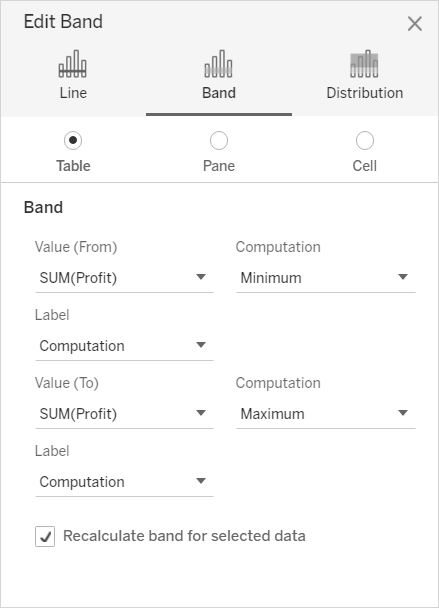
 增強指定Lambda
脊迴歸是是
線性回歸是不適用
## 正規化和增強指定的注意事項 - 若資料模型錯誤,則變更正規化參數或增強指定可能不會產生明顯更好的結果。考慮檢查資料類型是否正確(度量與維度)。例如,若基礎資料為時間序列資料,請考慮使用[高斯過程回歸](https://help.tableau.com/current/pro/desktop/zh-tw/predictions_choosing_model.htm#gaussian-process-regression),方法是使用 **model=gp** 變更表計算中的模型。 - 因為 OLS 沒有經過正規化,所以沒有可以變更的 lambda 值。 - 若資料集規模極其小,並且具有維度(尤其是高基數維度),則可以考慮使用脊迴歸,方法是在表計算中新增 model=rl。 - 在所有條件都相同的情況下(對於相同的資料集,若開啟或關閉增強指定),較低的 lambda 可能會改善擬合度,但會損害泛化能力(導致過度擬合)。 - 相反,較高的 lambda 可能會讓擬合成為恆定模型,而不依賴於任何預測值。這會減少模型容量(導致擬合不足)。 ### 範例 1 本範例顯示了男性和女性的平均膽固醇與心髒病之間的關係,其中男性用正方形標記表示,女性用圓圈表示。 在第一個視覺效果中,藍色標記表示預測目標,橙色標記是建模值。您會看到資料非常嘈雜,並且已開啟增強指定,同時 lambda 值較小,為 0.01,而心髒病發病率大於 1,這是不切實際的。依賴性太強,可能是由於嘈雜資料中的所有極端值所致。 ![按性別分類心臟病,具有預測目標和差擬合的模型](/tableau/next/zh-tw/pro/desktop/zh-tw/Img/predict-lambda-ex1a.png) MODEL\_QUANTILE("model=rl, lambda=0.01", 0.5, AVG(\[Target\]), ATTR(\[Sex\]), "augmentation=on", AVG(\[Chol\])) 在下一個視覺效果中,我們將預測目標與其他模型進行了比較,並關閉了增強功能,同時將 lambda 值設定為 10。請注意,此模型更切合實際,沒有任何疾病的發病率超過 1。 ![按性別分類心臟病,具有預測目標和較好擬合的模型](/tableau/next/zh-tw/pro/desktop/zh-tw/Img/predict-lambda-ex1b.png) MODEL\_QUANTILE("model=rl, lambda=10", 0.5, AVG(\[Target\]), ATTR(\[Sex\]), "augmentation=off", AVG(\[Chol\])) ### 範例 2 接下來,讓我們看看另一個真實範例,使用的是波士頓 Bluebikes(以前稱為 Hubway)自行車共用系統的乘客資料。在這種情況下,線性回歸運作良好。比較以下視覺效果(彙總為 2017 年的各季度): ![沒有過度擬合的 Hubway 乘客資料圖](/tableau/next/zh-tw/pro/desktop/zh-tw/Img/predict-lambda-ex2a.png) MODEL\_QUANTILE('model=rl, lambda=0.05', 0.5, sum(\[Trip.Duration\]), AVG(\[Temp\])) ![沒有過度擬合的 Hubway 乘客資料圖](/tableau/next/zh-tw/pro/desktop/zh-tw/Img/predict-lambda-ex2b.png) MODEL\_QUANTILE('model=rl, lambda=0.05', 0.5, AVG(\[Speed\]), AVG(\[Temp\])) 兩者都不容易過度擬合,因此對於較小的 lambda,對 lambda 的依賴性較弱。 現在看一下最後一個的視覺效果: ![沒有過度擬合的 Hubway 乘客資料圖](/tableau/next/zh-tw/pro/desktop/zh-tw/Img/predict-lambda-ex2c.png) MODEL\_QUANTILE('model=rl, lambda=2', 0.5, sum(\[Trip.Duration\]), AVG(\[Temp\])) 請注意,隨著 lambda 的增加,擬合趨於平坦,沒有坡度(也就是說,變得過度正則化或「擬合不足」)。 [跳至主要內容](#main-content) # 預測建模中的計算使用和資料分區 藉由在表計算中包含[預測建模函數](https://help.tableau.com/current/pro/desktop/zh-tw/predictions_overview.htm) MODEL\_QUANTILE 或 MODEL\_PERCENTILE 來進行預測。 請記住,所有表計算必須指定「計算使用」定向。有關不同定址和分區維度如何影響結果的概觀,請參閱[使用表計算轉換值](https://help.tableau.com/v0.0/pro/desktop/zh-tw/calculations_tablecalculations.htm)。 ![顯示「計算依據」的上下文功能表](/tableau/next/zh-tw/pro/desktop/zh-tw/Img/predict-compute1.png) **附註:**新增表計算時,您必須使用詳細層級的所有維度進行分區(劃定範圍)或定址(定向)。用來定義如何分組計算的維度 (計算的資料範圍) 稱為分割欄位。系統在每個分區內單獨執行表計算。執行表計算所針對的其餘維度稱為定址欄位,可確定計算方向。有關詳情,請參閱[基礎知識:定址和分區](https://help.tableau.com/current/pro/desktop/zh-tw/calculations_tablecalculations.htm#the-basics-addressing-and-partitioning)。 在預測建模函數中,「計算使用」選項用於分區(劃定範圍)將用於建立預測模型的資料集。 預測建模函數_沒有_定址(定位)的概念,因為模型會根據選取的預測值,為每個標記傳回不同的結果。也就是說,與「計算加總」不同,在「計算加總」中,定址維度可決定新增欄位和傳回結果的順序,而預測建模函數原本就是非循序的。它們使用模型,從函數的目標和預測值定義的資料,以視覺效果指定的詳細層級計算結果。在該資料中,除非使用依序排列的預測值(例如日期維度),否則沒有排序的概念。 此外,在定義用於建立模型的資料時,一律使用視覺效果的詳細層級。所有表計算與視覺效果本身都在相同的詳細層級運作,預測建模函數也不例外。 ## 預測建模函數的建議 建議您在使用預測建模函數時,選取要分區的特定維度。由於您可能在單一視覺效果或儀表板中有多個預測計算,因此,選取特定的分區維度可確保為每個函數使用相同的基礎資料集建立模型,進而比較同類模型的結果。 在 Tableau 中使用預測建模函數時,無論是模型的不同反覆運算(例如,當您選取不同的預測值時),還是在不同的視覺效果中,必須確保在不同的具現化中保持一致。使用定向「計算使用」選項導致一種可能性,就是您視覺化資料的微小變化將大幅影響用於建立模型的資料,因此影響不同視覺效果之間的有效性和一致性。 ### 選擇維度 以下範例使用 Tableau Desktop 附帶的**範例 - 超級市場**資料來源。 選擇維度時,請記住,Tableau 會_跨_該維度建立預測模型。也就是說,如果您選取「訂單日期」做為分區維度,Tableau 將使用任何其他建立分區_內_的資料,但_連帶_「訂單日期」的值。 下圖顯示用於建立模型的資料(以黃色醒目顯示),以及模型輸出(以橘色醒目顯示)。在此情況下,由於沒有任何預測值,因此,給定「子類別」中的所有回應都是相同的;選取最佳預測值將有助於產生更有意義的結果。有關最佳預測值的詳情,請參閱[選擇預測值](https://help.tableau.com/v0.0/pro/desktop/zh-tw/predictions_choosing_predictors.htm)。 ![顯示相同結果的資料表](/tableau/next/zh-tw/pro/desktop/zh-tw/Img/pmf_compute1.png) 同樣地,如果已選取「子類別」做為分區維度,Tableau 會使用給定月份_內_的資料,但_連帶_多個子類別,如下所示。如果資料進一步細分為窗格,在建立模型時將遵循區邊界。 ![顯示每個子類別結果相同的資料表](/tableau/next/zh-tw/pro/desktop/zh-tw/Img/pmf_compute2.png) ## 分區注意事項 請注意,以視覺化方式對資料進行分區,對用於建立模型和產生預測的資料有顯著影響。新增更高的詳細層級(例如,包括單一架上的「州/省」和「城市」),將根據更高的詳細層級 (LOD) 對資料進行分區。無論膠囊放在架上的順序如何,都是如此。例如,這些將傳回相同的預測:
在「列」架上的城市膠囊和州膠囊在「列」架上的州膠囊和城市膠囊
如果資料新增至「列」或「欄」架,或新增至「標記」卡片上的「色彩」、「大小」、「標籤」、「詳細資訊」或「形狀」,新增可修改詳細層級的膠囊將會對資料進行分區。將位於不同詳細層級的膠囊新增至「工具提示」將_不會_對您的資料進行分區。 在以下範例中,由於「類別」和「子類別」膠囊皆位於「列」上,因此,會依「類別」自動分區模型。預測計算是在較高層級膠囊(「類別」)的邊界內,跨「子類別」進行運算。 ![顯示每個子類別結果相同的資料表](/tableau/next/zh-tw/pro/desktop/zh-tw/Img/pmf_compute2.png) 這涉及到如何套用預算值。讓我們看看以下範例。在此情況下,我們套用三個 MODEL\_QUANTILE 表計算:
Predict_Sales_CityPredict_Sales_StatePredict_Sales_Region
MODEL_QUANTILE(0.5,sum([Sales]),
ATTR([City]))
MODEL_QUANTILE(0.5,sum([Sales]),
ATTR([State]))
MODEL_QUANTILE(0.5,sum([Sales]),
ATTR([Region]))
對於這三個表計算,我們已選取「計算使用」>「城市」。讓我們來看看北卡羅萊納州的一些城市: ![按城市顯示結果的資料表](/tableau/next/zh-tw/pro/desktop/zh-tw/Img/pmf_compute5.png) 請注意,儘管使用不同的預測值,但所有三個計算的結果在給定的州/省內是相同的。 如果我們將「區域」從「列」架移除,結果不會發生任何變化,在給定狀態下,結果仍然完全相同: ![資料表顯示移除「地區」,則結果相同](/tableau/next/zh-tw/pro/desktop/zh-tw/Img/pmf_compute6.png) 但是,當我們將「州/省」從「列」架移除時,我們可以看見每個計算有不同的結果: ![資料表顯示移除「州」,則結果不同](/tableau/next/zh-tw/pro/desktop/zh-tw/Img/pmf_compute7.png) ### 為什麼會這樣? 在第一個範例中,「列」架上的「區域」和「州/省」會對城市進行分區。因此,**Predict\_Sales\_City**、**Predict\_Sales\_State** 和 **Predict\_Sales\_Region** 的模型會收到相同資料,並產生相同的預測。 由於我們已針對「州/省」和「區域」內的資料以視覺化方式進行分區,因此,沒有預測值將任何值新增至模型,而且對結果沒有任何影響: ![顯示預測變值不會將值新增至模型的資料表](/tableau/next/zh-tw/pro/desktop/zh-tw/Img/pmf_compute8.png) 當我們將「區域」從「列」架移除時,仍會依「州/省」進行分區,因此,對於建立模型所使用的資料沒有任何變化。同樣地,由於我們已針對「州/省」內的資料以視覺化方式進行分區,因此,沒有預測值將任何值新增至模型,或對結果產生任何影響: ![顯示預測變值不會將值新增至模型的資料表](/tableau/next/zh-tw/pro/desktop/zh-tw/Img/pmf_compute9.png) 然而,當我們移除「州/省」時,會對資料取消分區,而且我們可以看見每個計算有不同的預測值。讓我們深入瞭解發生什麼情況: ![資料表顯示移除「州」,則預測不同](/tableau/next/zh-tw/pro/desktop/zh-tw/Img/pmf_compute7.png) 對於 **Predict\_Sales\_City**,我們使用 [ATTR(\[City\])](https://kb.tableau.com/articles/howto/when-to-use-the-attribute-attr-function?lang=zh-tw) 做為預測值。由於這與視覺效果位於相同的詳細層級,因此不會新增任何值,而且會予以忽略。我們正在為所有城市彙總「銷售額」、將其傳遞至統計引擎,以及計算預測銷售額。由於未包含任何其他預測值,我們可以看見每個城市的結果都是相同的;如果我們已包含一或多個度量,我們會看見結果發生變化。 ![顯示每個城市結果相同的資料表](/tableau/next/zh-tw/pro/desktop/zh-tw/Img/pmf_compute10.png) 對於 **Predict\_Sales\_State**,我們使用 ATTR(\[State\]) 做為預測值。_預測值_會依「州/省」對所有「城市」進行分區。我們應該會看到某個州/省_內_的結果都是相同的,但_每個_州/省有不同結果。 但請注意,我們得到的結果並非如此。卡瑞、教堂山和夏洛特等城市都有同樣的預測,如我們預期為 2,084 美元。但是,伯靈頓顯示了 9,366 美元的不同預測: ![顯示伯靈頓有不同結果的資料表](/tableau/next/zh-tw/pro/desktop/zh-tw/Img/pmf_compute12.png) 這是因為名為「伯靈頓」的城市存在於多個州/省(愛荷華州、北卡羅萊納州和佛蒙特州)。因此,「州/省」解析為 \*,表示「超過一個值」。「州/省」解析為 \* 的所有標記是一起評估的,所以同時存在於多個州/省的任何其他城市也會有 9,366 美元的預測。 對於 **Predict\_Sales\_Region**,我們使用 ATTR(\[Region\]) 做為預測值。_預測值_會依「區域」將「城市」資料進行分區。您應該會在某個區域_內_,看見所有結果都是相同的,但_每個_區域有不同的結果: ![顯示「地區」解析為伯靈頓結果的資料表](/tableau/next/zh-tw/pro/desktop/zh-tw/Img/pmf_compute13.png) 同樣地,伯靈頓存在於多個區域中(中部、東部和南度),「區域」解析為 \*。伯靈頓的預測僅符合同樣存在於多個區域內的城市。 正如您所看見的,確保任何維度預測值與您視覺效果的詳細層級和分區保持一致是非常重要的。依任何維度細分您的視覺效果可能會對預測產生意外的影響。 [跳至主要內容](#main-content) # 預測建模函數 本文介紹預測建模函數及其在 Tableau 中的用法。它還示範了如何使用預測建模函數建立表格計算。 ## 為什麼使用預測建模函數 預測建模函數可以幫您快速建立可以使用進行操作、視覺化和匯出的預測,就像資料使用[表計算](https://help.tableau.com/current/pro/desktop/zh-tw/calculations_tablecalculations.htm)。 以前,您可能必須將 Tableau 與 R 和 Python 整合,以便執行進階統計計算並在 Tableau 中將它們視覺化。現在,您可以透過不同預測變數的組合更新變數和視覺化的多個模型來選擇目標和預測變數。資料可在所有詳細資料層級加以篩選、彙總與轉換,並自動重新計算輸入值和預測值,以符合視圖中的資料。 欲知有關在 Tableau 預測建模函數的詳細資訊,請參閱[預測建模函數在 Tableau 中的運作方式](https://help.tableau.com/v0.0/pro/desktop/zh-tw/predictions_overview.htm) ## Tableau 中可用的預測建模函數 ### MODEL\_PERCENTILE
語法MODEL_PERCENTILE(
model_specification (optional),
target_expression,
predictor_expression(s))
定義傳回預期值的概率(介於 0 和 1 之間)小於或等於目標運算式和其他預測值定義的觀測標記。這是後驗預測分佈函數,也稱為累積分佈函數 (CDF)。
範例
MODEL_PERCENTILE( SUM([Sales]),COUNT([Orders]))
### MODEL\_QUANTILE
語法MODEL_QUANTILE(
model_specification (optional),
quantile,
target_expression,
predictor_expression(s))
定義在指定的分位數傳回目標運算式和其他預測值定義的可能範圍內的目標數值。這是後驗預測分位數。
範例
MODEL_QUANTILE(0.5, SUM([Sales]), COUNT([Orders]))
## 建立預測計算 請按照以下步驟學習如何使用 MODEL\_QUANTILE 函數建立表計算。有關更詳細的範例,請參閱[範例 - 利用預測建模函數探索女性預期壽命](https://help.tableau.com/v0.0/pro/desktop/zh-tw/predictions_example.htm)。 ### 步驟 1:建立視覺效果 1. 在 Tableau Desktop 中,連線到 Tableau 附帶的**\[範例 - 超級市場\]**已儲存資料來源。 2. 巡覽到工作表。 3. 從**「資料」**窗格中,將\[Order Date\](訂單日期)範圍拖曳至「欄」資料架。 4. 開啟度量值的上下文功能表,將其清單層級更改為「月」和「年」: ![顯示各種日期格式選項的下拉式功能表。](/tableau/next/zh-tw/pro/desktop/zh-tw/Img/predict-pill-list-level.png) 5. 將\[Sales\](銷售額)拖曳至「列」架。 ### 步驟 2:建立計算欄位 1. 按下以開啟頂端「分析」功能表,然後選擇「建立計算欄位」。 2. 在「計算編輯器」中,執行以下操作: - 為計算命名:**Predict Median Sales**。 - 輸入以下公式: MODEL\_QUANTILE(0.5, SUM(\[Sales\]),ATTR(DATETRUNC('month', \[Order Date\]))) 請記住:MODEL\_QUANTILE 具有給定的分位數,並根據您輸入的預測變數來預測值。 讓我們詳細說明: - 在這種情況下,分位數 = 0.5,它可預測中位數。 - 我們想要預測銷售額,所以目標運算式是 SUM(\[Sales\])。 - 我們希望根據過去的效能進行預測,因此我們將日期當作預測變數,這是計算中的最後一個參數。 4. 完成後,按一下「確定」。 預測計算現在作為計算欄位新增到「資料」窗格中。 ### 步驟 3:為視圖新增預測計算 1. 將預測計算拖曳到「行」資料架, SUM(Sales) 右邊。 2. 以右鍵按一下(在 Mac 上,Control+按一下)度量,並選取 「雙軸」。 3. 為了使雙軸圖中的兩個軸對齊以使用相同的刻度,請以右鍵按一下(在 Mac 上, Control + 按一下)輔助軸,在此情況下是「Predict Median Sales」,並選取「同步軸」。這會兩個軸的比例相符。 ![比較 2017 年至 2021 年預計銷售額中位數與實際銷售額的折線圖。](/tableau/next/zh-tw/pro/desktop/zh-tw/Img/viz-with-prediction.png) 就是這樣。若要瞭解如何擴展日期軸並預測未來,請參閱[在時間序列視覺化中的預測建模函數](https://help.tableau.com/v0.0/pro/desktop/zh-tw/predictions_future.htm)。 ## 預測計算的規則 - 您不能混合彙總參數和非彙總參數。如果目標運算式是彙總運算式,則預測變數也必須如此。 - 函數最適合用於預測在視覺效果上,單一紀錄的值,其中每個標記表示離散實體,如人員、產品、銷售等。 - 函數最適合用 SUM 和 COUNT 預測彙總目標運算式的值。 - 不建議函數用 AVG,MEDIAN,MIN 和 MAX 預測彙總目標運算式的值。 - 運算式應該使用相同詳細資料層級或高於視覺效果的預測變數。 [跳至主要內容](#main-content) # 預測建模函數在 Tableau 中的運作方式 您已經可以將[趨勢線](https://help.tableau.com/current/pro/desktop/zh-tw/trendlines_add.htm)和[預測](https://help.tableau.com/current/pro/desktop/zh-tw/forecast_create.htm)新增至視覺效果,除此之外,您現在還可以利用統計引擎的能力來建立模型,藉此瞭解您的資料如何圍繞著趨勢線或最佳配適線分佈。以前,使用者必須將 Tableau 與 R 和 Python 整合,以便執行進階統計計算,並在 Tableau 中將其視覺化。現在,您可以使用預測建模函數,藉由在表計算中加入這些函數,以根據您的資料進行預測。有關表計算的詳情,請參閱[使用表計算轉換值](https://help.tableau.com/current/pro/desktop/zh-tw/calculations_tablecalculations.htm)。 有了這些預測建模函數,您可以藉由更新變數,並將具有不同組合預測值的多個模型視覺化,以選取目標和預測值。資料可以在任何詳細層級篩選、彙總和轉換,而模型(也就是預測)將自動重新計算以符合您的資料。 有關如何使用這些函數建立預測計算的詳細範例,請參閱[範例 - 利用預測建模函數探索女性預期壽命](https://help.tableau.com/v0.0/pro/desktop/zh-tw/predictions_example.htm)。 ## Tableau 中可用的預測建模函數 ### MODEL\_PERCENTILE
語法MODEL_PERCENTILE(
model_specification (optional),
target_expression,
predictor_expression(s))
定義傳回預期值的概率(介於 0 和 1 之間)小於或等於目標運算式和其他預測值定義的觀測標記。這是後驗預測分佈函數,也稱為累積分佈函數 (CDF)。
範例
MODEL_PERCENTILE( SUM([Sales]),COUNT([Orders]))
### MODEL\_QUANTILE
語法MODEL_QUANTILE(
model_specification (optional),
quantile,
target_expression,
predictor_expression(s))
定義在指定的分位數傳回目標運算式和其他預測值定義的可能範圍內的目標數值。這是後驗預測分位數。
範例
MODEL_QUANTILE(0.5, SUM([Sales]), COUNT([Orders]))
## 預測建模函數的力量 讓我們來看看使用薪資資料的範例,從 MODEL\_QUANTILE 開始。 在以下範例中,MODEL\_QUANTILE 已用於顯示相同資料集之預期分佈的第 10 個百分位數和第 90 個百分位數。根據現有資料並使用線性回歸模型,統計引擎確定每個任期的薪資上限有 90% 的機率會低於綠線,每個任期的薪資下限有 10% 的機率低於藍線。 換句話說,當分位數設為 0.9 時,表示模型預測所有薪資有 90% 會落在綠線或低於綠線。藍線設定為 0.1 或 10%,因此只有 10% 的薪資會落在藍線或低於藍線,相反地,90% 會高於藍線。 實際上,這提供了一個區間,我們可以預測 80% 可能產生的未來時間點或未觀察到的資料將落在這個區間內。 ![薪資分佈圖表](/tableau/next/zh-tw/pro/desktop/zh-tw/Img/predict-salary-distribution1.png) 接下來,讓我們看看 MODEL\_PERCENTILE(MODEL\_QUANTILE 的反向)如何幫助我們深入瞭解資料。 您可以使用 MODEL\_PERCENTILE 函數來識別資料集的離群值。MODEL\_PERCENTILE 會以百分位數的形式讓您知道,觀察到的標記落在每個標記的可能值範圍內的位置。如果百分位數非常接近 0.5,則觀察到的值會非常接近預測的中位數值。如果百分位數接近 0 或 1,則觀察到的值會位於模型範圍的下邊界或上邊界,這是比較出乎意料的。 以下,我們將 MODEL\_PERCENTILE 以彩色的形式套用至影像上半部的薪資視覺效果,以幫助我們瞭解哪些值的預期最高。 ![彩色薪資分佈](/tableau/next/zh-tw/pro/desktop/zh-tw/Img/predict-salary-distribution.png) ## 預測建模函數的詳細語法 ### 什麼是 MODEL\_QUANTILE? MODEL\_QUANTILE 可計算後驗預測分位數,或在指定分位數的期望值。 - **分位數:**第一個引數是介於 0 到 1 之間的數字,表示應該預測的分位數。例如,0.5 是指將預測中位數。 - **目標運算式:**第二個引數是要預測或「設為目標」的度量。 - **預測值運算式:**第三個引數是用於進行預測的預測值。預測值可以是維度、度量,或兩者。 結果為可能範圍內的數字。 您可以使用 MODEL\_QUANTILE 產生信賴區間、缺少值(如未來日期),或產生基礎資料集中不存在的類別。 ### 什麼是 MODEL\_PERCENTILE? MODEL\_PERCENTILE 會計算後驗預測分佈函數,也稱為「累積分佈函數 (CDF)」。這將介於 0 到 1 之間特定值的分位數,即 MODEL\_QUANTILE 的反向。 - **目標運算式:**第一個引數是要設為目標的度量,可識別要評估的值。 - **預測值運算式:**第二個引數是用於進行預測的預測值。 - 其他引數是可選的,包含在其中是為了控制預測。 請注意,計算語法是相似的,MODEL\_QUANTILE 的額外引數是定義的分位數。 結果是期望值的機率小於或等於標記中表示的觀察值機率。 您可以使用 MODEL\_PERCENTILE 顯示資料庫中的相關性和關係。如果 MODEL\_PERCENTILE 傳回的值接近 0.5,則表示考量到您選取的其他預測值,觀察標記接近預測值範圍的中位數。如果 MODEL\_PERCENTILE 傳回的值接近 0 或 1,則表示考量到您選取的其他預測值,觀察到的標記接近模型預期的下限或上限範圍。 **附註:**用作預測值的維度可以是_有序的_,也可以是_無序的_。有序的維度是指可以對其值進行排序的任何維度,如月份。無序的維度是指其值沒有固有順序的任何維度,如性別或色彩。使用高斯過程回歸時,這種區別很重要。有關此模型和其他模型的詳情,請參閱[選擇預測模型](https://help.tableau.com/v0.0/pro/desktop/zh-tw/predictions_choosing_model.htm)。 對於進階使用者,可以包括兩個其他的可選引數來控制預測。有關詳情,請參閱[預測建模中的正則化和增強指定](https://help.tableau.com/v0.0/pro/desktop/zh-tw/predictions_regularization_and_augmentation.htm)。 ## 計算的內容為何? 用於建立模型的輸入是一個矩陣,其中,每個標記都是一列,而欄是針對每個標記評估的目標運算式和預測值運算式。在視覺效果上指定的任何列都是定義統計引擎計算之資料集的列。 讓我們看看以下範例,其中列(也就是標記)是由職稱定義的,而欄是目標運算式 MEDIAN(\[Annual Rt\])。之後是選用的其他預測值 MEDIAN(\[Tenure in Months (Measure)\] 和 ATTR(\[Department Generic (group)\]。 ![薪水資料表](/tableau/next/zh-tw/pro/desktop/zh-tw/Img/predict-jobtitle-table.png) **附註:**「部門」下的幾個職稱具有星號。這是因為這些職稱存在於多個部門,但 Tableau 將其視為在同一個部門。此外,統計引擎不會將記錄數目列入考量,並且會將每個標記的可能性視為相同。這是因為 Tableau 無法對未彙總的資料執行表計算,也無法彙總表計算的結果。有關彙總的詳情,請參閱 [Tableau 中的資料彙總](https://help.tableau.com/current/pro/desktop/zh-tw/calculations_aggregation.htm)。 有關用於建立模型和產生預測之資料的詳情,請參閱[預測建模中的計算使用和資料分區](https://help.tableau.com/v0.0/pro/desktop/zh-tw/predictions_compute_using.htm)。 ## 支援哪些模型? 預測建模函數支援線性回歸、正則化線性回歸和高斯過程回歸。這些模型支援不同的使用案例和預測類型,並且具有不同的限制。有關詳情,請參閱[選擇預測模型](https://help.tableau.com/v0.0/pro/desktop/zh-tw/predictions_choosing_model.htm)。 ## 選擇您的預測值 預測值可以是資料來源中的任何欄位(度量或維度),包括導出欄位。 **附註:**如果使用維度做為預測值,您必須使用 ATTR 包裝函式(亦即 ATTR(\[State\],而非只是 \[州/省\])。這是因為維度通常僅在視覺效果的詳細層級中,或是在其之上的階層中,才會直接發揮作用。 例如,假設您的資料集包括欄位 \[城市\]、\[州/省\] 和 \[區域\],其中,多個 \[城市\] 記錄存在於 \[州/省\]中,而多個 \[州/省\] 記錄存在於 \[區域\] 中。 在使用 \[州/省\] 做為標記的視覺效果中,預測值 ATTR(\[State\]) 或 ATTR(\[Region\]) 皆做為預測值運作。但是,預測值 ATTR(\[City\]) 將還原至 \*,因為多個城市存在於某個已視覺化的州/省中,因此無法用來做為預測值。換句話說,包括比視覺效果更低詳細層級的預測值不會將任何值新增至預測。在大多數情況下,比視覺效果更低詳細層級的預測值將評估為 \*,因此,所有預測值都將得到相同的處理。 但是,如果使用相同的資料集來產生使用 \[城市\] 做為標記的視覺效果,則 ATTR(\[City\])、ATTR(\[State\]) 和 ATTR(\[Region\]) 皆可順利地做為預測值。有關使用 ATTR 函數的詳情,請參閱[何時使用屬性 (ATTR) 函數](https://kb.tableau.com/articles/howto/when-to-use-the-attribute-attr-function?lang=zh-tw)。 維度和度量不需要視覺化(在檢視中或視覺效果中),即可做為預測值包含在內。有關詳細指引,請參閱[選擇預測值](https://help.tableau.com/v0.0/pro/desktop/zh-tw/predictions_choosing_predictors.htm)。 ## 推薦設定 建議使用預測計算,如下所示: - 若要預測單筆記錄的值,其中,視覺效果中的每個標記表示一個離散實體,例如產品、銷售、人員等,而不是彙總資料。這是因為 Tableau 將每個標記的可能性視為相同,即使某個標記是由 100 筆記錄組成,而其他標記是由一筆記錄組成。統計引擎不會根據組成的記錄數目來加權標記。 - 使用 SUM 和 COUNT 來預測彙總目標運算式的值。 **附註:**不建議 MODEL\_QUANTILE 和 MODEL\_PERCENTILE 使用 AVG、MEDIAN、MIN 和 MAX 預測彙總 target\_expressions 的值。 ## 限制 - 您必須使用導出欄位,將時間序列延長到未來。有關詳情,請參閱[預測未來](https://help.tableau.com/current/pro/desktop/zh-tw/predictions_future.htm)。 - 預測值的詳細層級應該與檢視相同或更高。也就是說,如果您的檢視是依州/省彙總,您應該使用州/省或區域做為預測值,而非使用城市。有關詳情,請參閱[選擇預測值](https://help.tableau.com/v0.0/pro/desktop/zh-tw/predictions_choosing_predictors.htm)。 ## 預測計算何時中斷? 無論使用哪個模型,每個分割區內必須至少有三個資料點,模型才會傳回回應。 若已將高斯過程回歸指定為模型,則可以將其用於以下預測計算中:具有一個**有序的**維度預測值和任意數量的**無序**維度預測值。在高斯過程回歸計算中,不支援將度量用作預測值,但可以將度量用於線性和正則化線性回歸計算中。有關模型選取的詳情,請參閱[選擇預測模型](https://help.tableau.com/v0.0/pro/desktop/zh-tw/predictions_choosing_model.htm)。 若計算已使用 ATTR\[State\] 作為預測值,並且視覺效果也包括 \[州/省\] 作為標記,但沒有其他詳細資料層級較低的欄位(例如 \[城市\]),則會傳回錯誤。為了防止這種情況,只需確保標記和預測值類別之間沒有一對一的關係。 有關這些和其他預測問題的詳情,請參閱[解決預測建模函數中的錯誤](https://help.tableau.com/current/pro/desktop/zh-tw/predictions_resolve_errors.htm)。 ## 常見問題集 ### 那麼多個預測值群組中的標記又是如何? 如果從存在於多個預測值群組中的資料彙總列,則 ATTR 函數的值是多個值的特殊值。例如,存在於多個州/省的所有城市都將具有相同的預測值(除非有其他不同的預測值)。選取預測值時,最好使用與視覺效果相同或更高詳細層級的預測值。同樣地,有關 ATTR 函數的詳情,請參閱[何時使用屬性 (ATTR) 函數](https://kb.tableau.com/articles/howto/when-to-use-the-attribute-attr-function?lang=zh-tw)。 ### 如果 ATTR 彙總傳回 \* 值,該怎麼辦? \* 視為不同值。如果 ATTR 針對所有標記傳回 \*,那麼實際上,您具有包含常數值的預測值,該預測值將予以忽略。這等於完全不包含該預測值。 如果 ATTR 針對某些標記(但並非所有標記)傳回 \*,則會視為一個類別,其中,所有 \* 值視為相同。此情況與上述情況相同,其中,標記存在於多個預測值群組中。 ### 「計算使用」表計算功能表選項如何? 此功能與其他表計算中的「計算使用」相同。有關詳情,請參閱[預測建模中的計算使用和資料分區](https://help.tableau.com/v0.0/pro/desktop/zh-tw/predictions_compute_using.htm)。 ### 為何會遇到錯誤? 使用預測建模函數時,遇到錯誤的可能原因有很多種。有關詳細的疑難排解步驟,請參閱[解決預測建模函數中的錯誤](https://help.tableau.com/current/pro/desktop/zh-tw/predictions_resolve_errors.htm)。 [跳至主要內容](#main-content) # 預測欄位結果 Tableau 提供了多種類型的預測結果。若要在檢視中檢視這些結果類型,請以右鍵按一下(在 Mac 上,Control + 按一下)度量欄位,選取 **\[預測結果\]** ,然後選取一個選項。 選項包括: - 實際值與預測值 —顯示由預測資料進行擴展的實際資料。 - 趨勢 — 顯示移除了季節元件的預測值。 - 精度 - 顯示已設定信賴等級 的預測值的預測區間距離。 - 精度 % — 顯示以百分比表示的預測值精度。 - 品質 — 按 0(最差)到 100(最好)的比例顯示預測的品質。基於預測的 MASE(平均絕對標度誤差),此指標定標為 MASE,此 MASE 是預測誤差與自然預測誤差的比值,而自然預測假定當前週期的值與下一週期的值相等。用於品質的實際公式為: 100 \* MAX(1 - MASE, 0) 自然預測的品質為 0。與更常用的 MAPE 指標相比,MASE 指標的優點在於:MASE 是為包含零的時間系列定義的,MAPE 則不是。此外,MASE 為誤差賦予相等的權重,而 MAPE 為正誤差和/或極值誤差賦予更多權重。 - 上層預測區間—假設模型品質較高,則顯示高於預測值的 90、95 或 99 信賴等級(即,如果信賴等級為 90,則真實的未來值將在 10% 的時間高於預測區間上限)。信賴等級百分比由預測選項對話方塊中的預測區間設定控制。請參閱[設定預測選項](https://help.tableau.com/v0.0/pro/desktop/zh-tw/forecast_options.htm)。 - 較低預測區間 - 顯示低於預測值的 90、95 或 99 信賴等級 。實際區間由 \[預測選項\] 對話方塊中的 \[預測區間\] 設定控制。 - 指示器 - 對在預測處於非活動狀態時已經位於工作表上的列顯示字串 **\[實際\]** ,對在啟用預測時新增的列顯示字串 **\[估計\]** 。 - 無 — 不顯示此度量的預測資料。 預測描述資訊還包括在工作表描述中。請參閱[取得工作簿中欄位和工作表的詳細資訊](https://help.tableau.com/v0.0/pro/desktop/zh-tw/inspectdata_describe.htm)。 ## 預測新度量 將新度量新增到已啟用預測的圖形時,Tableau 將嘗試預測未來值。 ## 變更預測結果類型 若要變更度量的預測結果類型,請以右鍵按一下(在 Mac 上,Control + 按一下)度量欄位,選取 \[預測結果\] ,然後選取結果類型。 ![下拉式功能表,其中包含編輯預測結果類型的選項。](/tableau/next/zh-tw/pro/desktop/zh-tw/Img/forecast_results_type.png) [跳至主要內容](#main-content) # 預測疑難排解 本主題討論在 Tableau 中使用預測時可能產生的某些問題。 ## 空預測 當您使用預測但用與預測不相容的方式修改檢視時,就會產生空預測結果。具有空預測的最明顯指示是檢視中不顯示任何預測資料,而是顯示 \[無預測\] 文字。將游標暫留在此訊息上可檢視 Tableau 為什麼無法建立預測: ![無法計算預測,因為未選取「用零填滿缺失值」選項。](/tableau/next/zh-tw/pro/desktop/zh-tw/Img/forecast_null_indicator2.png) 另一個指示是, \[標記\] 卡上的 \[預測指示器\] 欄位顯示實際值而不是估計值: ![藍色方塊代表預測指標中的實際資料。](/tableau/next/zh-tw/pro/desktop/zh-tw/Img/forecast_null_indicator.png) 若要診斷空預測的問題,請從 \[分析\] 功能表開啟 \[描述預測\] 對話方塊(**分析 >** **預測 >** 描述預測)以檢視錯誤訊息。然後,請參閱[解決預測錯誤](https://help.tableau.com/v0.0/pro/desktop/zh-tw/forecast_resolve_errors.htm)以瞭解建議的解決方案。 Tableau 還在 \[預測選項\] 對話方塊中顯示該錯誤訊息(**分析 >** **預測 >** 預測選項)。 由於不能為中間具有空日期值的時間系列計算預測,因此顯式或隱式篩選資料的動作可能觸發空預測。工具提示上的 \[只保留\] 和 \[排除\] 命令是可隱式篩選資料的動作範例 ― 某些情況下,在顯示某個預測時,將會移除這些命令。例如,如果您有從 2008 年直至 2012 年每個季度的銷售時間系列,並且您排除了 2010 年第二季度的銷售額值,則您會得到一個空預測,因為該時間系列是不規則的。然而,如果您排除 2008 年第一季度,那麼雖然縮短了該時間系列,但該時間系列仍然是規則的。因此,仍可進行有效預測。 [跳至主要內容](#main-content) # 類型轉換 本文介紹 Tableau 中的類型轉換函數及其用法。另外還示範了如何使用範例建立類型轉換計算。 ## 為什麼使用類型轉換函數 類型轉換函數允許您將欄位從一種資料類型轉換為另一種資料類型(這稱為「轉換」)。例如,如果字串資料類型的欄位中有日期資訊,則您將無法在日期計算中使用該欄位,除非將該欄位轉換(變更)為日期資料類型。 例如,要在 DATEDIFF 函數中使用字串日期欄位,您還需要使用日期類型轉換: `DATEDIFF('day', [Date Field], DATE([String Date Field]) )` 如果 DATE 函數不變更資料類型,您會收到錯誤訊息「正在使用 (string, date, string) 呼叫 DATEDIFF」。 ![顯示類型轉換錯誤的計算錯誤訊息](/tableau/next/zh-tw/pro/desktop/zh-tw/Img/function_typeconversion_error.png) > [!TIP] > > **提示**:欄位在資料窗格中有預設[資料類型](https://help.tableau.com/v0.0/pro/desktop/zh-tw/datafields_typesandroles_datatypes.htm)。在許多情況下,根本不需要使用類型轉換函數。您可以透過按一下圖示來變更欄位的資料類型。但是,在某些情況下,僅變更特定計算的資料類型可能很有用,否則 Tableau 可能無法將欄位的內容正確轉換為所需的資料類型(例如無法識別日期格式)。然後您需要使用如下列出的類型轉換函數。 ## Tableau 中可用的類型轉換函數 ### DATE
語法DATE(expression)
輸出日期
定義在指定數字、字串或日期運算式的情況下傳回日期。
範例
DATE([Employee Start Date])
DATE("September 22, 2018") 
DATE("9/22/2018")
DATE(#2018-09-22 14:52#)
說明

與 DATEPARSE 不同,不需要提供模式,因為 DATE 會自動識別許多標準日期格式。但是,如果 DATE 無法識別輸入,請嘗試使用 DATEPARSE 並指定格式。

MAKEDATE 是另一個類似的函式,但 MAKEDATE 需要輸入年、月和日的數值。

### DATETIME
語法DATETIME(expression)
輸出日期時間
定義在給定數位、字串或日期運算式的情況下返回日期時間。
範例
DATETIME("April 15, 2005 07:59:00") = April 15, 2005 07:59:00
### 浮點數
語法FLOAT(expression)
輸出浮點數(十進位)
定義將其參數轉換為浮點數。
範例
FLOAT(3) = 3.000
說明另請參閱傳回整數的 INT。
### INT
語法INT(expression)
輸出整數
定義將其參數轉換為整數。對於運算式,此函數將結果截斷為最接近於 0 的整數。
範例
INT(8/3) = 2
INT(-9.7) = -9
說明

字串轉換為整數時會先轉換為浮點數,然後舍入。

另請參閱傳回小數的 FLOAT。
另請參閱 ROUND、CEILING 和 FLOOR

### MAKEDATE
語法MAKEDATE(year, month, day)
輸出日期
定義傳回一個依據指定數字年份、月份和日期構造的日期值。
範例
MAKEDATE(1986,3,25) = #1986-03-25#

請注意,輸入錯誤的值將被調整為日期,例如 MAKEDATE(2020,4,31) = May 1, 2020,而不是傳回沒有 4 月 31 日的錯誤。

說明

可用於 Tableau 擷取。檢查在其他資料來源中的可用性。

MAKEDATE 需要日期部分的數字輸入。如果您的資料是一個應該是日期的字串,請嘗試使用 DATE 函式。DATE 自動識別許多標準日期格式。如果 DATE 無法識別輸入,請嘗試使用 DATEPARSE。

### MAKEDATETIME
語法MAKEDATETIME(date, time)
輸出日期時間
定義傳回合併日期和時間的日期時間。日期可以是 date、datetime 或 string 類型。時間必須是 datetime。
範例

MAKEDATETIME("1899-12-30", #07:59:00#) = #12/30/1899 7:59:00 AM#

MAKEDATETIME([Date], [Time]) = #1/1/2001 6:00:00 AM#

說明

附注:此功能僅適用於與 MySQL 相容的連線(對於 Tableau 為 MySQL 和 Amazon Aurora)。

MAKETIME 是可用於 Tableau 資料擷取和其他一些資料來源的類似函式。

### MAKELINE
語法MAKELINE(<Spatial Point1>,<Spatial Point2>)
輸出幾何空間物件(線)
定義在兩點之間產生線標記。
範例
MAKELINE(OriginPoint, DestinationPoint)
MAKELINE( MAKEPOINT(OriginLat],[OriginLong]) , MAKEPOINT([DestinationLat],[DestinationLong] )
說明對於建立起點-目的地地圖或使用 MAKEPOINT 將緯度和經度轉換為空間物件非常有用。
### MAKEPOINT
語法MAKEPOINT(<latitude>, <longitude>)
輸出幾何空間物件(點)
定義將緯度和經度欄的資料轉換為空間物件。
範例
MAKEPOINT([AirportLatitude],[AirportLongitude])
說明

您可以使用 MAKEPOINT 在空間上啟用資料來源,以便使用空間聯結將其與空間檔案相聯結。有關詳情,請參閱在 Tableau 中聯接空間檔案。

若要使用 MAKEPOINT,您的資料必須包含經緯度座標。

### MAKETIME
語法MAKETIME(hour, minute, second)
輸出日期時間。參見附註。
定義傳回一個依據指定小時、分鐘和秒建構的日期值。
範例
MAKETIME(14, 52, 40) = #1/1/1899 14:52:40#
說明

由於 Tableau 不支援時間資料類型,僅支援日期時間,因此輸出為日期時間。該欄位的日期部分將是 1/1/1899。

與 MAKEDATETIME 類似的功能,僅適用於 MYSQL 兼容的連線。

### STR
語法STR(expression)
輸出字串
定義將其參數轉換為字串。
範例
STR([ID])
## 轉換布林值運算式 可以將布林值轉換為整數、浮點數或字串,但不能將其轉換為日期。 - `True` 對應到 1、1.0 或“1” - `False` 對應到 0、0.0 或“0” - `Unknown` 對應到 `Null`。 ## 建立一個類型轉換計算 請按照以下步驟學習如何建立一個類型轉換計算。 1. 在 Tableau Desktop 中,連線到 Tableau 附帶的**\[範例 - 超級市場\]**已儲存資料來源。 2. 巡覽到工作表。 3. 選取 \[分析\] \> \[建立計算欄位\]。 4. 在開啟的計算編輯器中,將郵遞區號欄位從數字轉換為字串: - 將計算欄位命名為 \[Postal Code\] (郵遞區號)字串。 - 輸入以下公式: `STR([Postal Code])` - 完成後,按一下 **\[確定\]**。 新的計算欄位將出現在 **\[資料\]** 窗格中的 \[維度\] 下。就像其他欄位一樣,您可以在一個或多個視覺效果中使用該欄位。 將此欄位從數字轉換為字串可確保 Tableau 將其視為字串而不是數字(因此不會將其彙總)。 ## 另請參閱 [資料類型](https://help.tableau.com/v0.0/pro/desktop/zh-tw/datafields_typesandroles_datatypes.htm) [將欄位轉換為日期欄位](https://help.tableau.com/v0.0/pro/desktop/zh-tw/data_dateparse.htm) [在 Tableau 中編寫計算](https://help.tableau.com/v0.0/pro/desktop/zh-tw/functions_operators.htm) [Tableau 中的函數](https://help.tableau.com/v0.0/pro/desktop/zh-tw/functions.htm) [Tableau 函數(按字母順序)](https://help.tableau.com/v0.0/pro/desktop/zh-tw/functions_all_alphabetical.htm) [Tableau 函數(按類別)](https://help.tableau.com/v0.0/pro/desktop/zh-tw/functions_all_categories.htm) [跳至主要內容](#main-content) # 顯示、隱藏和格式化標記標籤 可以向視覺效果中的標記新增標籤。標籤可以顯示該標記中已表示的資料,或者可以將其他欄位新增到「標記」卡上的「標籤」架中。 標籤與註釋並不完全相同(註釋更像是註解,而不是標籤)。有關註釋的更多資訊,請參閱[新增註解](https://help.tableau.com/v0.0/pro/desktop/zh-tw/annotations_annotations_add.htm)。 ## 開啟或關閉標籤 要在視覺效果中顯示標記標籤,請執行以下動作之一: - 在工具列中選取「標記標籤」按鈕 ![](/tableau/next/zh-tw/pro/desktop/zh-tw/Img/icon_label_text.png) - 在「標記」卡上,選取「標籤」,然後選取「顯示標記標籤」。 - 將欄位拖到「標記」卡上的「標籤」架上。 **附註**:若標記類型為文字(包括自動文字),「標籤」架可能會顯示**文字**,而不是**標籤**。 ![](/tableau/next/zh-tw/pro/desktop/zh-tw/Img/label_as_text.png) 要關閉標籤,請再次選取「標記標籤」按鈕或清除「顯示標記標籤」選項。 ### 使用特定欄位作為標籤 若您沒有指定使用哪個欄位作為標籤,Tableau 將使用預設欄位。要將特定欄位設定為標籤,請將所需欄位拖到「標記」卡上的**「標籤」**架上。 ## 變更顯示的標籤 預設情況下,除非標籤重疊,否則會標示所有標記。若附近有太多標記,重疊通常會難以辨認,但若您願意,可以開啟重疊。 在「標記」卡上,按一下**「標籤」**。核取允許標籤與其他標記重疊選項。 ### 設定**要標示的標記** **要標示的標記**區段可為顯示的標籤提供更細緻的設定。 並非所有選項在任何時候都可用。有些選項(例如列尾)僅在視覺效果的結構支援時才會顯示。對話方塊的外觀會有所不同,具體取決於您是否使用 Tableau Desktop 或在瀏覽器中進行 Web 編輯。
Tableau Desktop 中的標示選項:全部標記Web 編輯中的標示選項:最小/最大值
在「標記」卡上,按一下**「標示」**。選取選項:  - **全部標記**。標示視覺效果中的全部標記。(預設) - **最小/最大值**。僅標示視覺效果中欄位的最小值和最大值。此設定會出現其他選項: - 範圍:可以標示整個表格、每個窗格、每個儲存格或每列/每個圓形圖的最小值/最大值。 - 欄位:設定使用哪個欄位的最小值/最大值。 - 選項:可以選擇僅標示最小值或最大值,或兩者。 - **列尾**。標示所有列的結尾。若只想標示開頭或結尾,請使用其他選項。 - **選定標記**。在視覺效果中選取一個或多個標記時,會顯示標籤。 - **反白顯示的標記**。僅標示檢視中反白顯示的標記。反白顯示可以透過多種方式進行: - 選取圖例中的成員 - 在視覺效果中選取一個或多個標記(這與「選定標記」選項的行為相同) - 使用熒光筆。有關如何使用螢光筆的詳情,請參閱[在上下文中反白顯示資料點](https://help.tableau.com/v0.0/pro/desktop/zh-tw/actions_highlight_highlighter.htm)。 - **最近的標記**。標示檢視中最近的標記。檢視中存在日期欄位時,可以標示與檢視中最近的日期或時間相對應的所有標記。與「最小/最大值」一樣,此設定有一個範圍選項。 ### 顯示和隱藏個別標記標籤 您可能只想顯示個別標記的標籤,或隱藏特定的重疊標記標籤。 在視覺效果中,右鍵按一下要顯示或隱藏其標記標籤的標記,選取「標記標籤」,然後選取以下選項之一: - 自動:選取此選項可開啟和關閉標籤,具體取決於檢視和標籤下拉式功能表中的設定。 - 始終顯示:選取此選項可顯示標記標籤。 - 從不顯示:選取此選項可隱藏標記標籤。 ![](/tableau/next/zh-tw/pro/desktop/zh-tw/Img/label_marklabel_intheview.png) 顯示和隱藏標記僅指該特定標記。標記表示特定維度成員的交集。若在視覺效果中新增或移除維度,標記會發生變更,標籤設定也會重設。這也會影響基於成員變更的計算(如 TODAY())建置的標記。 ## 設定標記標籤的格式 有多種格式設定選項可幫助您調整標籤的外觀。可以自訂文字、調整字型屬性,並設定對齊方式。這些選項僅在 Tableau Desktop 中可用。 ### 編輯標籤文字 **附註**:在編輯標籤文字之前,「標籤」架上必須有一個欄位。 1. 在「標記」卡上,按一下「標籤」。 2. 在開啟的對話方塊中的**「標籤外觀」**下,按一下**「文字」**旁邊的更多選項按鈕 \[![](/tableau/next/zh-tw/pro/desktop/zh-tw/Img/prep_moreoptions_icon.png)\]。 3. 編輯文字。 - 可以在此文字編輯器中編輯字型和對齊方式的各個方面,但要取得更完整的選項,請使用「標籤」對話方塊本身(請參閱下面各節)。 - 可以使用編輯器中的「插入」按鈕向標籤新增更多欄位,但只有新增到「標籤」架的欄位在該下拉式清單中可用。 4. 選取「確定」。 ### 編輯標籤字型 1. 在「標記」卡上,按一下「標籤」。 2. 在開啟的對話方塊中的**「標籤外觀」**下,按一下**「字型」**下拉式清單。在此,您可以: - 選取字型、大小和強調。 - 選取標籤的色彩: - 要選取特定的色彩,請從「選項」中按一下色彩。 - 若要使標籤與其標記的色彩匹配,請按一下**「匹配標記色彩」**。 - 透過移動功能表底部的滑塊來調整標籤的不透明度。 ### 編輯標籤對齊方式 1. 在「標記」卡上,按一下「標籤」。 2. 在開啟的對話方塊中的**「標籤外觀」**下,按一下**「對齊方式」**下拉式清單。在此,您可以:  - 以水平方式對齊標籤(左、中、右)。 - 變更文字的方向。 - 以垂直方式對齊標籤(下、中、上)。 - 將換行設定為自動、開啟或關閉。 #### 手動移動標記標籤 標籤出現後,可以將其拖動到新位置。例如,在堆疊橫條圖中,標記標籤自動置於每個條的中心。但是,可能需要錯開標籤,使較長的條不致發生重疊。 選取標記標籤,然後在不鬆開滑鼠按鈕的情況下,將標籤拖動到所需位置。 ![線條圖上點的六個資料標籤。](/tableau/next/zh-tw/pro/desktop/zh-tw/Img/datalabels8.png) [跳至主要內容](#main-content) # 在 Tableau 中建立顯示趨勢或密度的熱度圖 您可以在 Tableau 中建立地圖以顯示可能因地圖上的重疊標記而隱藏的模式或相對集中度。一種常見的地圖類型是密度圖,也稱為熱度圖。Tableau 透過將重疊標記分組來建立密度圖,然後根據群組中的標記數量進行色彩編碼。 密度地圖可協助您識別具有較多或較少資料點的位置。它們在處理包含許多資料點的資料集時最有效,這些資料點在地圖上的標記之間存在大量重疊。 ## 您的資料來源 要建立密度圖,您的資料來源應包含點幾何、緯度和經度坐標或位置名稱(如果 Tableau 將其識別為位置名稱)。 Tableau 可以辨識位置名稱並使用指派給 Tableau 地理編碼位置的點位置來建立密度地圖,但是在位置資料非常精確時,密度地圖最有效,例如在有限空間中的位置座標。密度標記最適合特定位置在空間中連續流暢變更的情況,而不是類似于行政區或社區等限制到離散位置的值。 ## 基本地圖組件:
欄架:經度(連續度量,指派的經度地理角色)
資料列架shelf:緯度(連續度量,指派的緯度地理角色)
詳細資料:包含多個基礎資料點的一個或多個欄位
標記類型:密度
## 組建地圖檢視 您可以在標記類型下拉式清單中選擇「密度」,Tableau 在檢視上計算密度曲面。密度曲面隨著您在剩餘標記上縮放或篩選資料重新計算。使用頁面或小倍數檢視時,將計算整個資料網域的密度,以便進行全面分析。 若要按照此範例操作,請下載[在 Tableau 範例工作簿中建立熱度圖](https://public.tableau.com/profile/tableau.docs.team#!/vizhome/heatmap_taxi_howto/TaxiPickups)(按一下右上方的「下載」),並在 Tableau Desktop 中加以開啟。 1. 開啟新工作表並連線到資料來源。 在此範例使用的資料來源中,欄位會命名為「Pickup Latitude」(收取緯度)和「Pickup Longitude」(收取經度)。確保將「Pickup Latitude」(收取緯度)地理角色指派給緯度欄位,並將「Pickup Longitude」(收取經度)地理角色指派給經度欄位。 有關詳情,請參閱 [\[為欄位指派地理角色\]](https://help.tableau.com/current/pro/desktop/zh-tw/maps_geographicroles.htm#AssignRole) 。 2. 從「資料」窗格中,選取「選取維度」和「選取經度」並拖曳到畫布上。 「經度」和「緯度」欄位會新增到「欄」和「列」架中,並建立具有一個資料點的地圖檢視。 ![紐約市上的一個小藍色資料點。縮小地圖以顯示幾個東海岸州地區。](/tableau/next/zh-tw/pro/desktop/zh-tw/Img/maps_density_avg.png) 3. 接著,將不同標記新增至檢視。右鍵按一下(在 Mac 上按住 Control 按一下)ID 並將其拖曳到「標記」卡上的「詳細資訊」上。因為每個收取都有自己的 ID,這個動作可以細分標記並將一個收取與地圖上的其他收取區分開。 新增的欄位包含的數量超過最大 1000 的上限時,會向您發出警告。選取「新增全部成員」。 ![熱度圖。](/tableau/next/zh-tw/pro/desktop/zh-tw/Img/density_ID.png) 地圖檢視將更新以顯示資料來源中每個收取位置的標記。由於所有位置都位於曼哈頓,地圖將縮並且重點關注紐約曼哈頓。 **附註**:您可能需要從檢視篩選一些資料點以建立所需的縮放層級。 4. 在標記卡片上,透過選取「自動」右側的下拉式功能表,然後選取「密度」將標記類型變更為密度。 ![顯示從自動到專門選項等一系列標記類型,如長條圖、線圖、面積圖等的標記類型下拉清單。 ](/tableau/next/zh-tw/pro/desktop/zh-tw/Img/marktypes_3.png) 5. 將建立基本密度地圖。 ![在曼哈頓租車載客的藍色密度圖。](/tableau/next/zh-tw/pro/desktop/zh-tw/Img/maps_density_density.png) 您可以看到市中心是計程車載客最熱門的區域,您可以使用縮放工具進一步調整焦點。放大或縮小時,密度會重新計算。 您可以在密度地圖的任意位置選取一個資料點。這些標記具有預設套用的大小(10 像素)和色彩(藍色)。基礎標記的大小和色彩不可調整。 ![曼哈頓地圖,顯示計程車上車熱度圖。](/tableau/next/zh-tw/pro/desktop/zh-tw/Img/maps_density_identifyPoint.png) 縮放地圖以分析資料。選取、工具提示、標籤以及根據檢視縮放中的標記動態顯示所有工作。密度地圖沒有固定不變的顯示,它始終會隨著您縮放重新計算。 ## 調整外觀 您可以調整標記的顏色、濃度和大小,以幫助您分析密度圖上的資料。 **色彩**:透過從標記卡片選取「色彩」來調整密度地圖的色彩。從十個密度調色盤或任何現有調色盤中進行選擇。密度調色盤專為處理淺色或深色底圖而設計。 ![顯示密度色彩調色盤的色彩調色盤下拉式功能表。](/tableau/next/zh-tw/pro/desktop/zh-tw/Img/maps_density_color.png) **附註:**如果您的資料來源包含負值,向「色彩」新增量值欄位時,也會顯示負值。使用發散式調色盤讓正值和負值之間清楚區分。 濃度:在「色彩」功能表中,使用「濃度」滑桿增加或減小地圖的明亮度。例如,增加濃度,降低資料中的「最大熱度」,以便顯示更多內容。 在下圖中,低濃度圖設定為 50%,高濃度圖設定為 75%。 ![兩個並排的熱度圖:一個為低熱度,一個為高熱度。](/tableau/next/zh-tw/pro/desktop/zh-tw/Img/maps_density_intensity.png) **大小**:您可以使用「大小」架調整密度標記的大小。按一下「大小」將會顯示大小滑桿。調整滑桿以增加或減少製作密度圖的標記群組的大小。 [跳至主要內容](#main-content) # 顯示或隱藏缺少的值或空列和空欄 使用日期或數位資料桶時,Tableau 僅顯示資料中表示的值。如果資料不包含完整的值範圍,將不會顯示缺失值。 考慮以下資料集。它包含**「月份」**欄和**「大小」**欄。其中有針對 1 月到 5 月和 9 月到 12 月的列,沒有記錄 6 月、7 月或 8 月的資料。如果在 Tableau 中建立折線圖,將不會顯示缺失的月份。您可以選取顯示缺失月份來明確表示這段時間沒有記錄資料。 ![](/tableau/next/zh-tw/pro/desktop/zh-tw/Img/missing_values_0.png "小型資料集,其中根本沒有針對 6 月、7 月或 8 月的列") ## 顯示已知範圍內的遺失值 Tableau 可從此範例資料集中推斷出 6 月、7 月和 8 月為遺失月份,因為存在明確定義的可能範圍,例如日期或數字資料桶。若資料包含星期一、星期二、星期三、星期六和星期日,Tableau 可以將遺失值填寫為星期四和星期五。但是,若資料集為青色、綠色、藍色和黃色等色彩的清單,則 Tableau 無法推斷遺失值,因為沒有明確的方法可以知道其餘的值應該是什麼。 若沒有看到「顯示遺失值」選項,則資料不符合 Tableau 可以確定遺失值的要求。 ### 切換遺失值 預設情況下,不會顯示日期範圍或數字資料桶中遺失的標頭值。此範例中的 x 軸從 5 月跳到 9 月。 ![顯示一月至十二月銷售資料的折線圖。](/tableau/next/zh-tw/pro/desktop/zh-tw/Img/missing_values1.png) 可以顯示遺失的標頭值,以表示資料不完整。 - 右鍵按一下(在 Mac 上按住 Control 按一下)日期或資料桶標頭,然後選取「顯示遺失值」。 ![功能表,其中包含顯示缺失值的選項。](/tableau/next/zh-tw/pro/desktop/zh-tw/Img/missing_values3.png) 此範例中的 x 軸更新為包括 6 月、7 月和 8 月的標頭。 ![說明 12 個月期間銷售趨勢的折線圖,中間缺少數值。](/tableau/next/zh-tw/pro/desktop/zh-tw/Img/missing_values2.png) 若要恢復預設行為,可以關閉「顯示遺失值」。 - 右鍵按一下(在 Mac 上按住 Control 按一下)日期或資料桶標頭,然後取消核取「顯示遺失值」。 ## Null 與遺失 遺失標頭值和 Null 資料之間存在差異。在遺失月份的範例中,6 月、7 月和 8 月作為整列從資料集中遺失。3 月在資料中顯示為一列,但 3 月的「大小」欄值為空白。這是一個 Null 值。 ![](/tableau/next/zh-tw/pro/desktop/zh-tw/Img/missing_vs_null.png "小型資料集,其中 2 月的儲存格為空白,根本沒有針對 6 月、7 月或 8 月的列") 在視覺效果中,Null 指標僅針對 Null,而不針對因遺失標頭值而導致的間斷。 ![](/tableau/next/zh-tw/pro/desktop/zh-tw/Img/missing_vs_null_2.png "由於 Null 和遺失值而存在間斷的折線圖") 可以使用 ZN() 函數將 Null 值取代為計算欄位。ZN 會將 Null(但不是遺失標頭值)取代為 0。3 月的大小為 Null,因此 `ZN(Size)` 會為 3 月新增 0。但是,根本沒有針對 6 月、7 月或 8 月的列。ZN 不會為這些月份建立列或新增 0,因為它們為遺失值,而不是 Null。 ![](/tableau/next/zh-tw/pro/desktop/zh-tw/Img/missing_vs_null_3.png "兩個橫條圖,其中遺失了幾個月的資訊。一個也有 Null,另一個有 0") 有關 ZN 函數的詳細資訊,請參閱[數位函數](https://help.tableau.com/v0.0/pro/desktop/zh-tw/functions_functions_number.htm),或有關如何處理 Null 的詳細資訊,請參閱[設定 null 值格式](https://help.tableau.com/v0.0/pro/desktop/zh-tw/formatting_specific_numbers.htm#Format_null_values)。 **附註**:您還可以對檢視中顯示的缺失值執行計算。為此,請開啟頂部的「分析」功能表,然後選取「從缺失值中推斷屬性」。有關此範例,請參閱 [具有產生標記的預測模型](https://help.tableau.com/v0.0/pro/desktop/zh-tw/predictions_generated_marks.htm)。 ## 顯示和隱藏空列和空欄 僅適用於 Tableau Desktop。 使用的欄位不是日期或數字資料桶時,Tableau 預設會隱藏空白列和欄。 例如,假設您正在查看學生社團以及這些社團中的學生。若某個學生不在社團中,則該學生的姓名不會出現在學生和社團的僅限維度視覺效果中。可以透過選取分析 > 資料表版面配置 > 顯示空白列來顯示空白列。

隱藏空列(預設)

Jay 未加入任何社團,因此沒有針對學生 Jay 的列。每列都有一個預留位置標記 (Abc)。

顯示空列

Jay 未加入任何社團,但會顯示空白列,因此針對 Jay 的列沒有預留位置標記 (Abc)。

三名員工工作總小時數的水平橫條圖。四名員工工作總小時數的水平橫條圖。
同樣,可透過選取分析 > 資料表版面配置 > 顯示空白欄來顯示任何空白欄。 **附註**:若在具有多個基底資料表的資料來源中處理多事實關係,則可能有更複雜的邏輯來確定空白列中何時會看到 Null。有關詳情,請參閱[關於多事實關係資料模型](https://help.tableau.com/v0.0/pro/desktop/zh-tw/datasource_mfr_multiple_base_tables.htm)。 [跳至主要內容](#main-content) # 顯示關鍵進度指標 本文示範如何建立一個顯示關鍵進度指標 (KPI) 的檢視。關鍵效能指標是一個可度量的值,顯示公司實現關鍵業務目標的效率。在高層級上,該過程要求您執行以下操作: 1. 建立一個檢視,其中包括您要評估的一個或多個欄位(度量)。 2. 建立一個計算欄位,用於建立界定成功與失敗的閾值。 3. 更新檢視以使用特定於 KPI 的形狀標記,以顯示哪些值高於閾值,哪些值低於閾值。 **附註:**連線到 Microsoft Analysis Services 時,多維資料集中定義的任何 KPI 計算在 Tableau 中都不可用。但是,如以下過程所示,您可以直接在 Tableau 中編寫自己的 KPI 計算,然後使用 Tableau 參數建立高度靈活的假設 KPI 分析。有關多維資料集資料來源的特殊注意事項的詳細資料,請參閱[多維資料集資料來源](https://help.tableau.com/v0.0/pro/desktop/zh-tw/cubes.htm)。 該方案使用 Tableau Desktop 附帶的範例 - 超級市場資料來源示範如何組建一個 KPI 檢視,該檢視為超過 $25,000 的任何銷售額數字顯示綠色核取記號,並為低於 $25,000 的任何銷售額數字顯示紅色 X。 ## 建立一個檢視,其中包括您要評估的欄位 在本例中,該欄位為 \[Sales\] (銷售額)。 1. 連線到\[範例 - 超級市場\]資料來源。 2. 從「資料」窗格中,將「子類別」拖曳至「列」,並將「區域」拖曳至「欄」。 3. 從「資料」窗格中,將「銷售額」拖曳至「標記」卡的「文字」中。 ## 建立一個計算欄位,用於建立界定成功與失敗的閾值。 1. 在「分析」功能表中,選取「建立導出欄位」,以開啟導出編輯器。為計算 KPI 命名,並在公式區域中鍵入或貼上以下內容 `IF SUM ([Sales]) > 25000 THEN "Above Benchmark" ELSE "Below Benchmark" END` 2. 按一下 \[OK\] (確定)。 ## 更新檢視以使用特定於 KPI 的形狀標記 1. 在 \[標記\] 卡上,從檢視的下拉清單中選取 \[形狀\] : ![從「標記」卡上的檢視下拉式功能表中選取的形狀。](/tableau/next/zh-tw/pro/desktop/zh-tw/Img/kpi1.png) 2. 將 \[KPI\] 欄位從 \[資料\] 窗格的 \[度量\] 區域拖到 \[標記\] 卡上的 \[形狀\] 。 3. 在 \[標記\] 卡上按一下 \[形狀\] ,開啟 \[編輯形狀\] 對話方塊。 有關形狀的詳細資料,請參閱[變更檢視中標記的類型](https://help.tableau.com/v0.0/pro/desktop/zh-tw/viewparts_marks_marktypes.htm)中的 \[形狀\] 。 4. 從 \[選取形狀調色盤\] 下拉清單中,選取 \[KPI\] 。 現在您已準備好將 KPI 欄位的特定值與特定形狀關聯。 5. 在 \[選取資料專案\] 下按一下 \[Above Benchmark\] (高於基準),然後在調色盤中按一下綠色核取記號。 6. 在 \[選取資料專案\] 下按一下 \[Below Benchmark\] (低於基準),然後在調色盤中按一下紅色 X。 \[編輯形狀\] 對話方塊現在應如下所示: ![「編輯圖形」對話方塊,其中包含用於設定所選 KPI 形狀的選項。](/tableau/next/zh-tw/pro/desktop/zh-tw/Img/kpi2.png) 7. 按一下 \[確定\] 關閉 \[編輯形狀\] 對話方塊。 檢視中的形狀將顯示正確的指標。現在,您只需隱藏銷售額數字。 8. 將 \[標記\] 卡上的 \[SUM(Sales)\] 拖到 \[詳細資料\] 。 ![落在「標記」卡的「詳細資料」部分的銷售維度總和。](/tableau/next/zh-tw/pro/desktop/zh-tw/Img/kpi3.png) 現在即有了一個完整的檢視,其中顯示各個產品(子類)在全部四個區域中的業績: ![顯示四個區域的多個產品子類別效能的視覺效果。](/tableau/next/zh-tw/pro/desktop/zh-tw/Img/kpi4.png) 檢視本身可能不是非常令人興奮,但它對顯示其他業績指標的儀表板進行了很好的補充。