
跨域身份管理系统 (SCIM) 是一种协议,它标准化了用户和组预置的自动化流程,以便与基于云的身份提供程序 (IdP) 进行集成,例如 Microsoft Entra ID 和 Okta。
从版本 2025.3 开始,Tableau Server 支持 SCIM,使身份提供程序 (IdP) 能够集中管理用户身份,同时简化在 Tableau Server 中管理用户和组成员身份的流程。IdP 使用 SCIM 管理用户在 Tableau 中的生命周期,并且 Tableau Server 与 IdP 中的预置分配保持同步。这种类型的集成提高了安全性,并减少了 Tableau Server 中服务器管理员的手动工作。
Tableau Server 上的 SCIM 功能设计为在站点级别工作,并支持以下身份验证。
特定于站点的 SAML 身份验证(从 Tableau Server 2025.3.0 开始)
在 Tableau Server 设置期间在 TSM 中配置的身份验证(已配置 TSM)以及通过身份池配置的身份验证(从 Tableau Server 2025.3.1 开始)
配置 SCIM 与 Tableau Server 的集成
步骤 1:执行先决条件
启用 SCIM 与 Tableau Server 的集成之前,您将需要满足以下要求:
- 具有 Tableau Server 的服务器管理员访问权限。
- 能够针对 Tableau Server 修改 IdP 的 SCIM 设置。
- (可选)如果使用外部令牌生成和管理,您可以满足以下要求:
创建并启用 Tableau 已连接应用。如果您还没有这样做,请参见使用 Tableau 已连接应用进行应用程序集成。
包含以下范围的有效 JWT:
tableau:users:*和tableau:groups:*
注意:由于 Tableau Server 防火墙的原因,您可能需要在 IdP 中设置本地连接器,SCIM 功能才能工作。例如,在 Okta 中,您将需要设置本地预置 (OPP)。在 Microsoft Entra ID 中,您将需要设置预置代理。
步骤 2:配置站点级别 SCIM
本部分中描述的程序是在站点上执行的。
您可以使用 Tableau 生成的 SCIM 令牌。或者,您可以绕过 Tableau 生成的 SCIM 令牌,而是使用外部生成的 JWT(使用 Tableau 已连接应用)来支持 SCIM 请求。
启用 SCIM - 使用 Tableau-生成的令牌
以服务器管理员身份登录到 Tableau Server。
转到站点并单击“设置”。
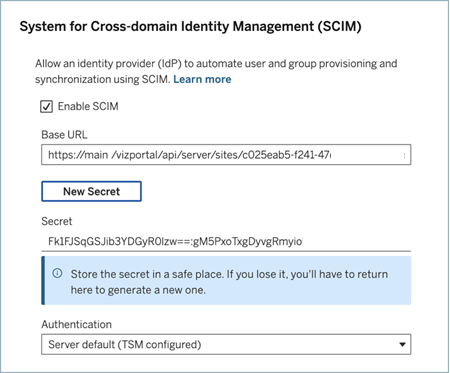
在“跨域身份管理系统 (SCIM)”标题下,选中“启用 SCIM”复选框。这将填充“基本 URL”、“新密文”按钮和“身份验证”下拉列表。
执行以下操作:
复制要在 IdP 的 SCIM 设置中使用的“基本 URL”。
单击“新建密文”按钮。
复制密文并将其存储在安全位置,以便您可以将其添加到 IdP 的 SCIM 设置。
重要信息:密文只会在生成之后即时显示。如果在将密文应用于 IdP 之前已丢失密文,您可以再次单击“新建密文”。
从“身份验证”下拉菜单中,选择要与 SCIM 关联的身份验证类型。
单击“设置”页面顶部或底部的“保存”按钮。
启用 SCIM - 使用外部令牌
若要使用外部令牌,1) 为 SCIM 启用外部令牌功能,然后 2) 启用 SCIM。
步骤 1:启用外部令牌
在启用 SCIM 之前,请使用 TSM 启用外部令牌功能。
在群集中的初始节点(安装了 TSM 的节点)上以服务器管理员身份打开命令提示符。
运行以下命令:
tsm configuration set -k features.JWTSupportForSCIM -v truetsm pending-changes apply有关详细信息,请参见features.JWTSupportForSCIM。
步骤 2:启用 SCIM
启用 SCIM 时,关联预置用户登录 Tableau Server 时将使用的身份验证类型。可用的身份验证类型取决于 Tableau Server 或站点上配置的身份验证。
以服务器管理员身份登录到 Tableau Server。
导航到站点并单击“设置”。
在“跨域身份管理系统 (SCIM)”标题下,选中“启用 SCIM”复选框。这将填充“基本 URL”、“新密文”按钮和“身份验证”下拉列表。
执行以下操作:
复制要在 IdP 的 SCIM 设置中使用的“基本 URL”。
忽略“新建密文”按钮。
从“身份验证”下拉菜单中,选择要与 SCIM 关联的身份验证类型。
单击“设置”页面顶部或底部的“保存”按钮。
步骤 3:使用 IdP 启用 SCIM
在 Tableau Server 中启用 SCIM 后,使用 IdP 文档中的步骤通过身份提供程序 (IdP) 启用 SCIM 支持。
步骤 4:预置用户和组
在站点上启用 SCIM 支持后,按照您的 IdP 文档预置用户和组。
通过 SCIM 预置用户和组后,您不应通过 Tableau Server(或 Tableau REST API)直接更新用户的详细信息,如身份验证或站点角色,下面的步骤 5 中说明的例外情况除外。
步骤 5:为本地或相互 SSL 更新用户
如果已将 SCIM 与 Tableau Server 设置期间在 TSM 中配置的身份验证(在 SCIM 设置的身份验证下拉列表中也称为“服务器默认值(已配置 TSM)”相关联,请采取下面描述的其他步骤来确保用户可以成功登录到 Tableau Server。
对于本地身份验证:您必须使用他们在 Tableau Server 中的密码更新已配置用户,然后他们才能成功登录。若要更新用户,请参见更改单个站点的用户的密码。
对于相互 SSL:确保 Tableau Server 将客户端证书正确映射到用户。有关详细信息,请参见在相互身份验证过程中将客户端证书映射到用户。
关于更改与 SCIM 关联的身份验证
如果更改与 SCIM 关联的身份验证类型,Tableau Server 会立即撤销并删除密文。因此,预置将失败,并且 Tableau Server 中的用户和组可能与身份提供程序 (IdP) 不同步。
为了避免任何同步问题,请确保按照确切的顺序执行以下步骤:1) 选择新的身份验证类型,2) 生成新密文,然后 3) 将新密文添加到 IdP 的 SCIM 设置。
重要信息:更改 SCIM 的身份验证类型时,只有更改后预置的新用户才会使用更新的身份验证类型。现有用户将继续能够使用以前的身份验证方法进行身份验证。在 SCIM 中更改身份验证后不再存在于 IdP 中的用户将无法再登录。
其他注意事项
启用 SCIM 后需要注意某些影响,具体取决于 SCIM 与之关联的身份验证类型。
特定于站点的 SAML 身份验证
如果 SCIM 配置与之关联,则无法禁用特定于站点的 SAML。如果需要禁用特定于站点的 SAML,则必须将其他身份验证类型与 SCIM 关联或禁用 SCIM。
通过身份池配置的身份验证
没有其他注意事项。
注意:如果禁用或删除身份池,则必须将不同的身份验证类型与 SCIM 关联。以前生成的密文将不再有效,并将导致用户和组预置失败。
TSM 中配置的身份验证
如果在 Tableau Server 设置期间将 SCIM 配置为使用 TSM 中配置的身份验证,则更改 TSM 配置的身份验证可能会导致同步问题和用户登录失败。
举例来说,如果将 TSM 身份验证从本地更改为 SAML,则需要将现有用户添加到 IdP 中,并为 Tableau Server 单点登录 (SSO) 启用。如果将 TSM 身份验证从 SAML 更改为本地,则需要更新用户以包括其密码。