
从 Tableau 版本 2026.2 开始,您可以使用“行驶时间”选择工具,根据从某个点出发的行驶时间在地图上选择标记。当您单击并在地图上拖动时,Tableau 将创建一个行驶时间边界,该边界将选择您指定的行驶时间内的所有标记。
何时使用“行驶时间”选择
行驶时间选择工具适用于包含以下内容的地图可视化项:
地理坐标,如纬度和经度。
基于位置的标记。
标准地图图层。
当您想要执行以下操作时,此工具非常有用:
分析特定通勤时间内的位置。
了解您的服务区域覆盖范围。
根据开车到销售区域所需的时间来规划销售区域。
根据当地行驶距离分析零售地点。
使用该工具时请记住以下几点:
时间限制:最长行驶时间为 60 分钟。因此,请在显示城市(而不是整个州/省/市/自治区或国家/地区)的缩放级别使用该工具。
道路网络:该工具最适合于有道路的建成环境。若要验证数据区域中是否存在道路,请在背景地图图层中打开街道。
需要互联网:您必须有有效的互联网连接才能计算行驶边界。
“行驶时间”选择工具与其他选择工具相比如何
“行驶时间选择”的独特优势在于,它可以考虑实际道路网络、单行道和高速公路限制。与标准圆形工具相比,此工具提供了更真实的行驶可达性视图。
| 选择工具 | 矩形 | 径向 | 套索 | 行驶时间 |
|---|---|---|---|---|
| 形状 | 矩形 | 圆形 | 自由格式路径 | 行驶时间多边形 |
| 基础 | 视觉边界 | 直线距离 | 视觉边界 | 行驶时间和路线 |
| 需要网络 | 否 | 否 | 否 | 是 |
| 扩展过去的视图 | 否 | 是 | 否 | 是 |
与径向工具一样,“行驶时间”选择工具可以选择超出当前地图视图范围的标记。您无需缩小即可捕获远处的标记。如果道路网络延伸出的边界超出您的屏幕视图,则那些隐藏标记将保持选中状态。
如何使用“行驶时间选择”
第一步:激活选择工具
您可以通过两种方式激活“行驶时间选择”:
从工具栏中:在地图工具栏上,选择“行驶时间”选择图标。
 此工具显示在矩形、径向和套索选择工具旁边。
键盘快捷键:按 T。
第二步:在地图上选择一个区域
单选:在地图上单击并按住起点,然后向外拖动以扩展行驶时间边界。拖得越远,行驶时间区域就越大。松开鼠标按键完成操作。Tableau 将选择边界内的所有标记。
多选:若要添加到现有选定内容,请在拖动时按住 Ctrl (Windows) 或 Cmd (Mac)。
清除选择:选择地图上的空白区域,或切换到其他选择工具来选择一组新标记。
使用该工具时,您会注意到以下行为提示:
光标会改变形状以显示您处于“行驶时间选择”模式。
彩色边界线会在您拖动时显示行驶时间区域。
边界会实时动态更新,以在调整拖动距离时显示中间计算结果。
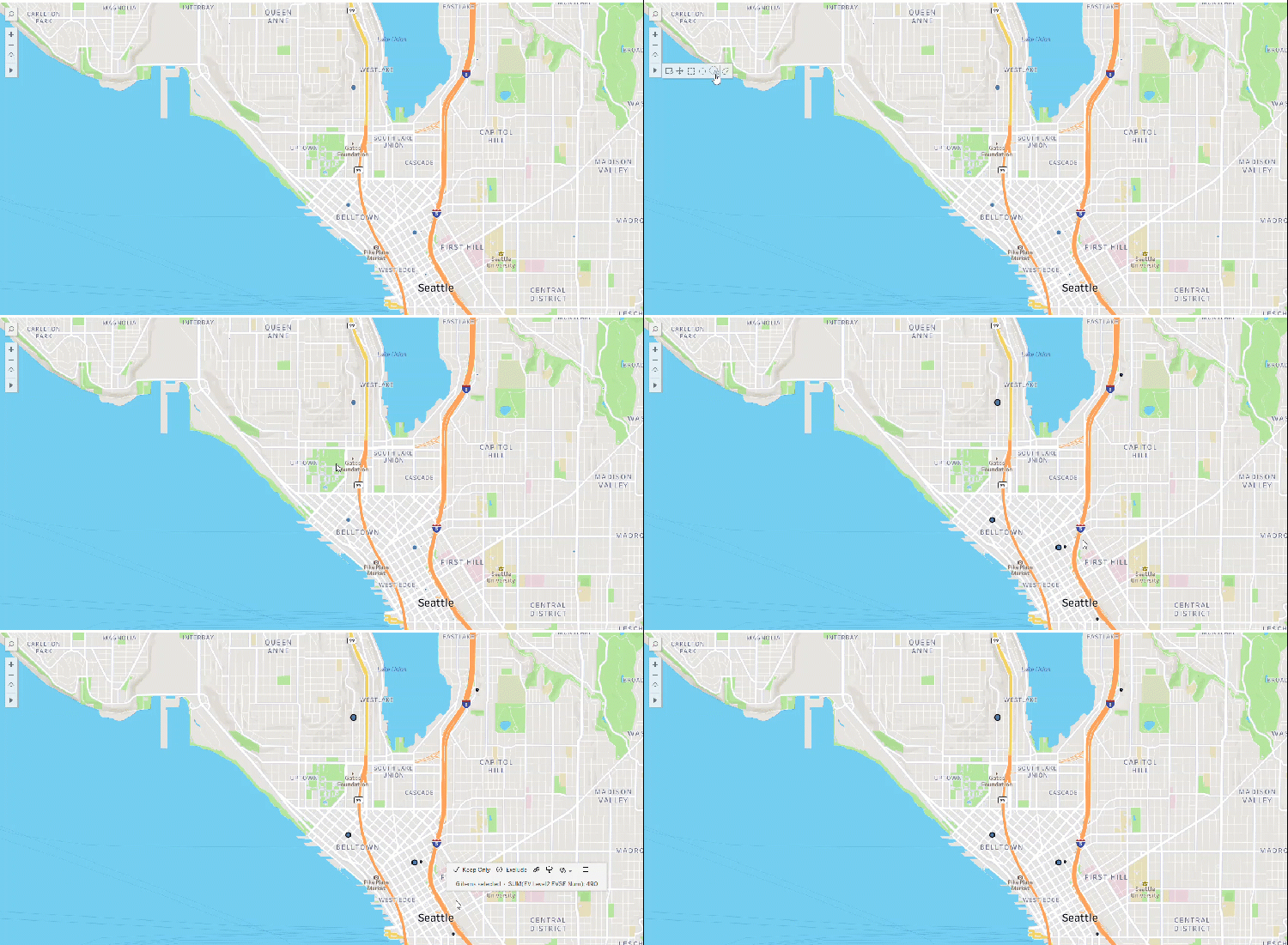
计算西雅图市中心 10 分钟车程内有多少个电动汽车 3 级充电站。
行驶时间选择疑难解答
“行驶时间选择”依靠实时地图路径规划服务来计算精确边界。如果失去网络访问权限,工具图标将变为灰色且处于非活动状态。Tableau 显示消息:“行驶时间选择需要网络访问权限。”如果遇到此问题,请检查互联网连接,或与管理员核实网络防火墙是否允许访问 Mapbox 和所需的地图 API。
检查您当前的互联网连接。确保您的网络防火墙允许流向地图路径规划服务的流量。
行驶时间计算取决于实际的道路系统。单行道、高速公路、转弯限制和当地道路布局决定了最终边界。
验证地图是否包含边界区域内的活动标记,以及基础数据是否包括有效的地理坐标。您也可以尝试将光标进一步向外拖动以扩大行驶时间半径。
有时,键盘快捷键可能无法按预期工作。如果快捷键失败,请直接从地图工具栏中选择该图标。