---
schema_version: "1"
id: 80e725aecabde51563e9d5689a7f537e60327f2b9296bbfdabf1f4ce5d0e9b68
title: 筛选您的数据
collection: tableau
version: next
locale: zh-cn
portal_url: https://docs.salesforce.com/tableau/next/zh-cn/prep/prep_filter.md
canonical_url: https://help.tableau.com/v0.0/prep/zh-cn/prep_filter.htm
source_site: help.tableau.com
content_type: documentation
content_hash: 272c99e26e09a3ce0864710798fc870d238e222dc40814dec499e53af21e4a41
description: Filter and hide fields and values in a Tableau Prep flow.
---
[跳转到主要内容](#main-content)
# 筛选您的数据
**注意**:从版本 2020.4.1 开始,您现在可以在 Tableau Server 和 Tableau Cloud 中创建和编辑流程。除非特别指出,本主题中的内容适用于所有平台。有关在 Web 上制作流程的详细信息,请参见 [Tableau Server](https://help.tableau.com/current/server/zh-cn/prep_web_auth.htm) 和 [Tableau Cloud](https://help.tableau.com/current/online/zh-cn/prep_web_auth.htm) 帮助中的 **Web 上的 Tableau Prep**。
Tableau Prep 提供了可用于筛选数据的各种选项。例如,使用“只保留”或“排除”以对配置卡、数据网格或结果卡中的字段的特定值进行单击筛选,或者针对更复杂的筛选需求从各种筛选器选项中进行选择。也可以保留或移除整个字段。
在流程的任何步骤中对数据进行筛选。如果要只更改特定值,您可以选择“编辑值”以内联方式编辑值,或将值替换为 Null。有关编辑字段值的详细信息,请参见[编辑字段值](https://help.tableau.com/v0.0/prep/zh-cn/prep_clean.htm#editvalues)。

## 保留或移除字段
在处理流程中的数据时,您可能需要移除不需要的字段。在任何清理或操作步骤的“配置”窗格或数据网格中,选择一个或多个字段,并右键单击或按住 Ctrl 单击 (MacOS),然后选择“移除”以移除所选字段,或选择“只保留”(Tableau Prep Builder 版本 2019.2.2 及更高版本以及 Web 上)以仅保留所选字段,并移除所有未选择的字段。

## 隐藏字段
_在 Tableau Prep Builder 版本 2021.1.4 及更高版本中受支持,以及从版本 2020.1 开始,在 Tableau Server 或 Tableau Cloud 上受支持。_
如果您的流程中有不需要清理的字段,但是您仍想将它们包括在流程中,则可以隐藏字段而不是移除它们。在取消隐藏字段或运行流程以生成输出之前,不会加载这些字段的数据。
隐藏字段时,会自动将一个名为“隐藏字段”的新配置卡添加到“配置”窗格中,使您可以根据需要轻松地从列表中取消隐藏字段。
您可以在大多数操作中包括隐藏的字段,但是联接、聚合和数据转置需要取消隐藏该字段才能在这些步骤类型之一中使用它。如果您在其中一项操作中使用了该字段后将其隐藏,则该字段将显示为隐藏状态,并且该操作不会受到影响。
用眼睛  图标标记所有隐藏字段。

### 隐藏和取消隐藏字段
若要隐藏或取消隐藏字段,您必须处于“输入”步骤或“清理”步骤中。在“清理”步骤中,您可以从“配置”窗格、日期网格和“列表”视图中隐藏或取消隐藏字段。
**从“输入”步骤中**
1. 连接到数据。
2. 在“输入”步骤中选择要隐藏或取消隐藏的字段。
3. 点击眼睛  图标以隐藏或取消隐藏该字段。
从版本 2023.1 开始,不支持在“输入”步骤中多选字段。

**从“配置”窗格中**
1. 选择要隐藏的字段。
2. 右键单击或按住 Ctrl 单击 (MacOS),从“更多选项”菜单或从工具栏菜单中选择“隐藏字段”或“隐藏字段”。
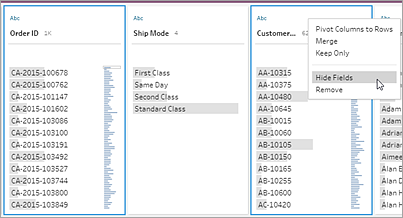
3. 将生成一个新的配置卡,其中显示了您的隐藏字段。

4. 若要取消隐藏字段,请在“隐藏字段”配置卡中选择一个或多个字段,然后单击眼睛  图标,右键单击或按住 Ctrl 单击 (MacOS) ,然后从菜单中选择“取消隐藏字段”。
**从“列表”视图中**
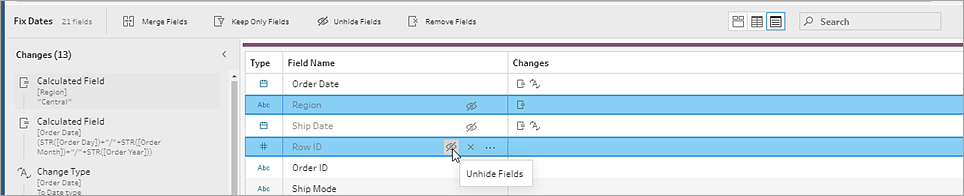
1. 在“清理”步骤中的工具栏上,单击“列表”视图  图标以更改为列表视图。
2. 选择一个或多个要隐藏或取消隐藏的字段。
3. 单击眼睛  图标以隐藏或取消隐藏字段。
## 可用于每种数据类型的筛选器
| 数据类型 | 可用筛选器 |
| 字符串 | 计算、通配符匹配、Null 值、选定值 |
| 数字 | 计算、值范围、Null 值、选定值 |
| 日期及日期和时间 | 计算、值范围、相对日期、Null 值、选定值 |
## 筛选器选项位于何处?
若要查看可用于字段的不同筛选器选项,请在配置卡、数据网格或结果窗格中单击“更多选项”菜单。若要查看数据网格上的菜单,您必须先单击“隐藏配置窗格”按钮,然后单击“更多选项”。
## 计算筛选器
当您选择“计算”时,“添加筛选器”对话框将打开。输入计算,验证其是否有效,并单击“保存”。从版本 2021.4.1 开始,您还可以在计算筛选器中包括参数。有关详细信息,请参见[将用户参数应用于筛选器计算](https://help.tableau.com/v0.0/prep/zh-cn/prep_parameters.htm#filter_parameters)。
**注意:**在“输入”步骤中,这是唯一可用的筛选器类型。所有其他筛选器类型都可以在配置卡、数据网格或结果窗格中使用。

## “选定值”筛选器
在 Tableau Prep Builder 版本 2019.2.3 及更高版本和 Web 上,您可以使用“选定值”筛选器选取和选择要为字段保留或排除的值,即使这些值不在样本中。在右侧窗格中,单击“只保留”或“排除”选项卡选择操作,然后输入搜索词以搜索值,或单击 “添加值” 以添加位于数据集中但未包括在样本中的值。单击“完成”应用筛选器。
**注意:**此筛选器选项对于“聚合”或“转置”步骤类型不可用。

## “值范围”筛选器
筛选出位于特定范围内的值。当您选择“值范围”时,您可以指定范围,或者设置最小值或最大值。

## “日期范围”筛选器
筛选出位于特定日期范围内的值。当您选择“日期范围”时,您可以指定日期范围,或者设置最早日期或最晚日期。

## “相对日期”筛选器
使用“相对日期”筛选器来指定要在数据中查看的年、季度、月、周或天的确切范围。您也可以配置相对于特定日期锚点,并包括 null 值。
**注意**:“前”日期时间段包括完整的当前时间单位,即使某些日期尚未发生。举例来说,如果选择前一个月,且当前日期为 1 月 7 日,则 Tableau 将显示 1 月 1 日至 1 月 31 日的日期。

## “通配符匹配”筛选器
如果选择“通配符匹配”,您可以筛选字段值以保留或仅排除符合某个模式的值。在筛选编辑器中,选择“只保留”或“排除”选项卡,输入要匹配的值,然后设置“匹配选项”条件以返回所寻找的值。
筛选的结果显示在筛选编辑器的左侧窗格中,以便您能够查看和试验结果。有了所需的结果之后,单击“完成”应用更改。

## “Null 值”筛选器
如果选择“Null 值”,您可以筛选所选字段中的值,以仅显示 null 值或排除所有 null 值。

