
ไม่รองรับ Internet Explorer 11 บน Windows และโหมดความเข้ากันได้สำหรับ Internet Explorer
นับตั้งแต่เวอร์ชัน 2020.4 เป็นต้นไป Tableau Prep จะรองรับการเขียนเว็บสำหรับโฟลว์ ตอนนี้คุณสามารถสร้างโฟลว์เพื่อทำความสะอาดและจัดเตรียมข้อมูลด้วย Tableau Prep Builder, Tableau Server หรือ Tableau Cloud ได้ ทั้งนี้คุณสามารถเรียกใช้โฟลว์บนเว็บได้ด้วยตนเองโดยไม่จำเป็นต้องมี Data Management
แม้ระบบจะรองรับฟังก์ชันการทำงานที่เหมือนกับ Tableau Prep Builder ส่วนใหญ่บนเว็บ แต่ก็มีความแตกต่างบางประการเมื่อคุณสร้างและทำงานร่วมกับโฟลว์ของคุณ
สิ่งสำคัญ: หากต้องการสร้างและแก้ไขโฟลว์บนเว็บคุณต้องมีใบอนุญาต Creator Data Management คือสิ่งเดียวที่จำเป็นหากคุณต้องการเรียกใช้โฟลว์ตามกำหนดการด้วย Tableau Prep Conductor หรือผ่านทาง API หากต้องการข้อมูลเพิ่มเติมเกี่ยวกับการกำหนดค่าและการใช้ Tableau Prep Conductor โปรดดู Tableau Prep Conductor ในวิธีใช้ Tableau Server หรือ Tableau Cloud
การติดตั้งและการปรับใช้
หากต้องการให้ผู้ใช้สร้างและแก้ไขโฟลว์บนเว็บได้ คุณจำเป็นต้องกำหนดค่าการตั้งค่าต่างๆ หลายประการในเซิร์ฟเวอร์ของคุณ หากต้องการข้อมูลเพิ่มเติมที่เกี่ยวกับการตั้งค่าเหล่านั้น โปรดดู สร้างและโต้ตอบกับโฟลว์ในเว็บ
- การเขียนเว็บ: ตัวเลือกนี้จะเปิดใช้งานตามค่าเริ่มต้น โดยควบคุมว่าผู้ใช้สามารถสร้างและแก้ไขโฟลว์บน Tableau Server หรือ Tableau Cloud ได้หรือไม่
- เรียกใช้ตอนนี้: ควบคุมว่าผู้ใช้หรือเฉพาะผู้ดูแลระบบเท่านั้นที่สามารถเรียกใช้โฟลว์ได้ด้วยตนเองโดยใช้ตัวเลือกเรียกใช้ตอนนี้ ไม่จำเป็นต้องใช้ Data Management เพื่อเรียกใช้โฟลว์ด้วยตนเองบนเว็บ
- Tableau Prep Conductor: หาก Data Management มีใบอนุญาต ให้เปิดใช้ตัวเลือกนี้เพื่อให้ผู้ใช้กำหนดเวลาและติดตามโฟลว์ได้
- Tableau Prep Extensions (เวอร์ชัน 2021.2.0 และใหม่กว่า): ควบคุมว่าผู้ใช้สามารถเชื่อมต่อกับ Einstein Discovery เพื่อปรับใช้และเรียกใช้แบบจำลองแบบคาดการณ์กับข้อมูลในโฟลว์ของตนได้หรือไม่
- บันทึกอัตโนมัติ: ฟีเจอร์นี้จะบันทึกงานในโฟลว์ของผู้ใช้โดยอัตโนมัติทุกๆ สองหรือสามวินาที ซึ่งเป็นฟีเจอร์ที่เปิดใช้งานตามค่าเริ่มต้น
ตัวอย่างข้อมูลและขีดจำกัดการประมวลผล
หากต้องการรักษาประสิทธิภาพขณะทำงานกับโฟลว์บนเว็บไซต์ ระบบจะปรับใช้ขีดจำกัดกับปริมาณข้อมูลที่คุณสามารถเพิ่มในโฟลว์ได้
โดยจะมีการปรับใช้ขีดจำกัดดังนี้
- เมื่อเชื่อมต่อกับไฟล์ ขนาดไฟล์สูงสุดจะอยู่ที่ 1GB
- ตัวเลือกการสุ่มตัวอย่างข้อมูลเพื่อเพิ่มข้อมูลทั้งหมดจะไม่พร้อมใช้งาน ขีดจำกัดข้อมูลตัวอย่างตามค่าเริ่มต้นจะอยู่ที่ 1 ล้านแถว ผู้ดูแล Tableau Server สามารถกำหนดขีดจำกัดตัวอย่างข้อมูลได้โดยใช้ TSM หากต้องการข้อมูลเพิ่มเติม โปรดดูตัวเลือกการกำหนดค่า tsm ที่ตั้งค่าไว้ ใน Tableau Cloud ขีดจำกัดนี้เป็นค่าตายตัวและผู้ดูแลไม่สามารถตั้งค่าได้
- ใน Tableau Cloud จำนวนการเรียกใช้โฟลว์ที่คุณสามารถดำเนินการได้ในแต่ละวันจะถูกจำกัดไวโดยผู้ดูแลไซต์ หากต้องการข้อมูลเพิ่มเติม โปรดดู ความจุของไซต์ของ Tableau Cloud
หากต้องการข้อมูลเพิ่มเติมเกี่ยวกับการตั้งค่าตัวอย่างข้อมูล โปรดดูหัวข้อตั้งค่าขนาดตัวอย่างข้อมูลของคุณในความช่วยเหลือของ Tableau Prep
ต้องการความช่วยเหลือในการดีบักโฟลว์ที่ช้าใช่หรือไม่ ลองเปิดใช้งานเปิดใช้งานการบันทึกการค้นหาจากเมนูความช่วยเหลือ>การตั้งค่าและประสิทธิภาพ หากต้องการข้อมูลเพิ่มเติม โปรดดูเปิดใช้งานการบันทึกการค้นหา
ฟีเจอร์ที่สามารถใช้ได้บนเว็บ
เมื่อคุณสร้างและแก้ไขโฟลว์บนเว็บคุณอาจสังเกตเห็นความแตกต่างบางอย่างในการนำทางและความพร้อมใช้งานของฟีเจอร์บางอย่าง แม้ฟีเจอร์ส่วนใหญ่จะสามารถใช้งานได้กับทุกแพลตฟอร์ม แต่บางฟีเจอร์อาจถูกจำกัดหรือยังไม่รองรับใน Tableau Server หรือ Tableau Cloud ตารางต่อไปนี้จะระบุความแตกต่างที่เกิดขึ้นกับฟีเจอร์ต่างๆ
| พื้นที่ฟีเจอร์ | ข้อยกเว้น | Tableau Prep Builder | Tableau Server | Tableau Cloud |
|---|---|---|---|---|
| เชื่อมต่อกับข้อมูล | ตัวเชื่อมต่อบางรายการอาจไม่รองรับการใช้งานบนเว็บ เปิดแผงเชื่อมต่อบนเซิร์ฟเวอร์เพื่อดูตัวเชื่อมต่อที่รองรับ |  | | |
| สร้างโฟลว์ Tableau Prep ด้วย Tableau Agent | ตั้งแต่เวอร์ชัน 2025.2 เป็นต้นไป รองรับใน Tableau Cloud (ต้องใช้ Tableau+) และ Tableau Prep Builder เมื่อเชื่อมต่อกับ Tableau Cloud โดยเปิดใช้งาน Tableau Agent ตั้งแต่เวอร์ชัน 2025.3 เป็นต้นไป รองรับใน Tableau Server และ Tableau Prep Builder เมื่อเชื่อมต่อกับ Tableau Server โดยเปิดใช้งาน Tableau Agent หากต้องการข้อมูลเพิ่มเติม โปรดดูเปิดใช้งาน AI ในไซต์ Tableau Cloud ของคุณ และ เปิดใช้งาน AI ในไซต์ Tableau Server ของคุณ | | | |
| สร้างและจัดระเบียบโฟลว์ของคุณ | | | | |
| ตั้งค่าขนาดตัวอย่างข้อมูลของคุณ | ใน Tableau Server ขนาดของตัวอย่างข้อมูลจะอยู่ภายใต้ขีดจำกัดที่ผู้ดูแลของคุณตั้งไว้โดยใช้คำสั่ง TSM ใน Tableau Cloud ขีดจำกัดนี้เป็นค่าตายตัวที่ 1,048,576 แถวและผู้ดูแลไม่สามารถเปลี่ยนแปลงได้ | | | |
| ผนวกไฟล์และตารางฐานข้อมูลในขั้นตอนการป้อนข้อมูล | การผนวกอินพุตจะไม่สามารถแก้ไขหรือสร้างใน Tableau Server หรือ Tableau Cloud ได้ เฉพาะใน Tableau Prep Builder | | | |
| ล้างและปรับแต่งข้อมูล | | | | |
| คัดลอกค่าตารางกริดข้อมูล | พร้อมให้บริการใน Tableau Prep Builder และ Tableau Server ตั้งแต่เวอร์ชัน 2022.3 และ Tableau Cloud ตั้งแต่เวอร์ชัน 2022.2 (สิงหาคม) | | | |
| รวบรวม รวม หรือผนวกข้อมูล | | | | |
| ใช้สคริปต์ R และ Python ในโฟลว์ของคุณ | ไม่สามารถเพิ่มขั้นตอนสคริปต์ได้เมื่อสร้างหรือแก้ไขโฟลว์ใน Tableau Cloud ซึ่งมีเพียง Tableau Prep builder และ Tableau Server เท่านั้นที่รองรับการดำเนินการนี้ | | |  |
| สร้างขั้นตอนโฟลว์ที่ใช้ซ้ำได้ | | | | |
| บันทึกโฟลว์บนเว็บของคุณโดยอัตโนมัติ | ไม่เกี่ยวข้อง | | | |
| การกู้คืนไฟล์อัตโนมัติ | | ไม่เกี่ยวข้อง | ไม่เกี่ยวข้อง | |
| เปิดใช้งานการบันทึกการค้นหา | | | | |
| ดูเอาต์พุตโฟลว์ใน Tableau Desktop | | | | |
| สร้างการแยกข้อมูลไปยังไฟล์ | | | | |
| สร้างการแยกข้อมูลให้กับเวิร์กชีต Microsoft Excel | | | | |
| เชื่อมต่อกับการค้นหา SQL แบบปรับแต่งเอง | | | | |
| สร้างแหล่งข้อมูลที่เผยแพร่ | | | | |
| บันทึกเอาต์พุตโฟลว์ไปยังฐานข้อมูลภายนอก | | | | |
| เพิ่มการคาดการณ์ Einstein Discovery ไปยังโฟลว์ของคุณ | | | |
บันทึกอัตโนมัติและการทำงานกับฉบับร่าง
เมื่อคุณสร้างหรือแก้ไขโฟลว์บนเซิร์ฟเวอร์ งานของคุณจะถูกบันทึกเป็นฉบับร่างในทุกๆ สองหรือสามวินาทีเผื่อในกรณีที่เกิดข้อขัดข้อง หรือมีการปิดแท็บโดยไม่คาดคิด งานของคุณจะไม่สูญหายไป
ฉบับร่างจะถูกบันทึกไว้ในเซิร์ฟเวอร์และโปรเจกต์ที่คุณได้เข้าสู่ระบบ คุณไม่สามารถบันทึกหรือเผยแพร่ฉบับร่างไปยังเซิร์ฟเวอร์อื่นได้ แต่คุณสามารถบันทึกโฟลว์ไปยังโปรเจกต์อื่นบนเซิร์ฟเวอร์ที่ใช้ตัวเลือกเมนู ไฟล์ > เผยแพร่เป็นได้
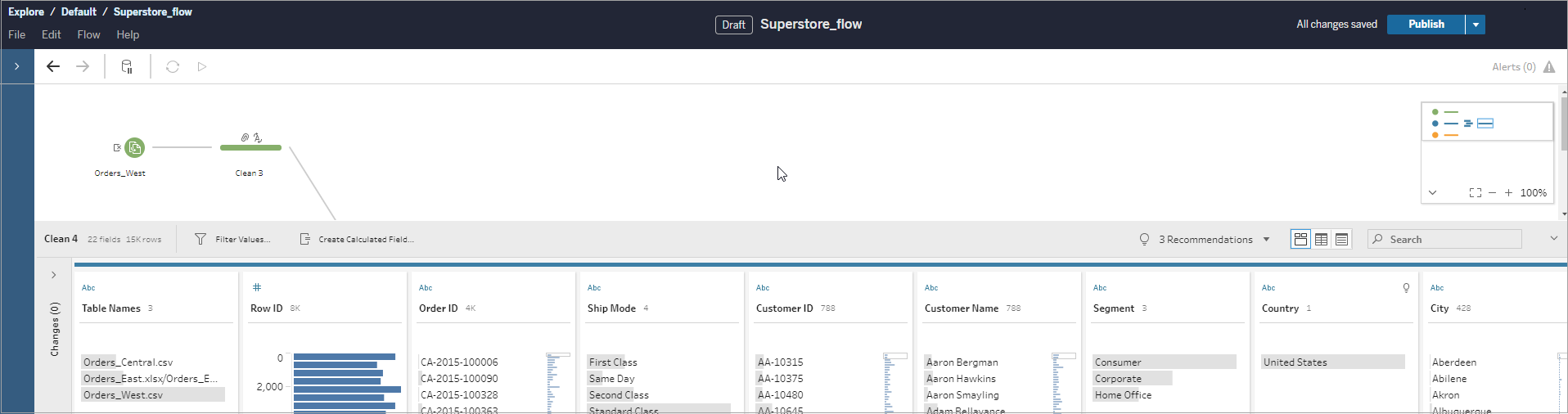
คุณสามารถเห็นเนื้อหาของฉบับร่างได้เพียงผู้เดียวเท่านั้นจนกว่าจะมีการเผยแพร่เนื้อหาดังกล่าว หากสิ่งที่คุณเผยแพร่มีการเปลี่ยนแปลงและคุณต้องการเปลี่ยนกลับ คุณสามารถใช้กล่องโต้ตอบประวัติการแก้ไข เพื่อดูและเปลี่ยนกลับเป็นเวอร์ชันที่เผยแพร่เมื่อก่อนหน้านี้ได้ หากต้องการข้อมูลเพิ่มเติมเกี่ยวกับการบันทึกโฟลว์บนเว็บ โปรดดู บันทึกโฟลว์ของคุณบนเว็บโดยอัตโนมัติ
การเผยแพร่โฟลว์บนเว็บ
ไม่ว่าคุณจะสร้างโฟลว์บนเว็บตั้งแต่ต้น หรือแก้ไขโฟลว์เดิมที่มี ก่อนคุณจะเรียกใช้โฟลว์คุณต้องเผยแพร่ก่อน
- คุณสามารถเผยแพร่โฟลว์ฉบับร่างให้กับเซิร์ฟเวอร์เดียวกันกับที่คุณเข้าสู่ระบบเท่านั้น
- คุณสามารถเผยแพร่ฉบับร่างไปยังโปรเจกต์อื่นได้ด้วยเมนูไฟล์แล้วเลือกเผยแพร่เป็น
- คุณสามารถฝังข้อมูลเข้าสู่ระบบสำหรับการเชื่อมต่อฐานข้อมูลของโฟลว์ของคุณเพื่อให้โฟลว์สามารถทำงานได้โดยไม่ต้องป้อนข้อมูลเข้าสู่ระบบด้วยตนเองเมื่อโฟลว์ทำงาน หากคุณเปิดโฟลว์ขึ้นมาเพื่อแก้ไข คุณจะต้องป้อนข้อมูลเข้าสู่ระบบอีกครั้ง
ข้อมูลเข้าสู่ระบบแบบฝัง
การฝังข้อมูลเข้าสู่ระบบสามารถใช้ได้กับโฟลว์ที่ทำงานอยู่บนเซิร์ฟเวอร์ของคุณเท่านั้น ตั้งแต่ Tableau Cloud เวอร์ชัน 2025.2 เป็นต้นไป เจ้าของโฟลว์สามารถแก้ไขโฟลว์ในการเขียนเว็บได้โดยไม่ต้องตรวจสอบสิทธิ์ซ้ำกับการเชื่อมต่อฐานข้อมูลทั้งหมดหากการเชื่อมต่อเหล่านั้นถูกฝังไว้ในโฟลว์หรือบันทึกลงในโปรไฟล์ผู้ใช้ หากใช้ Tableau Server คุณต้องป้อนข้อมูลเข้าสู่ระบบของคุณด้วยตนเองเมื่อแก้ไขโฟลว์ที่เชื่อมต่อกับฐานข้อมูล การฝังข้อมูลเข้าสู่ระบบสามารถตั้งค่าได้ที่ระดับโฟลว์เท่านั้น ไม่สามารถตั้งค่าที่ระดับเซิร์ฟเวอร์หรือไซต์ได้
ทำตามขั้นตอนอย่างใดอย่างหนึ่งต่อไปนี้:
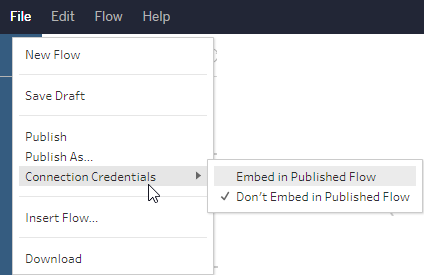
จากเมนูด้านบนสุด ให้เลือก ไฟล์ > ข้อมูลเข้าสู่ระบบการเชื่อมต่อ > ฝังในโฟลว์ที่เผยแพร่
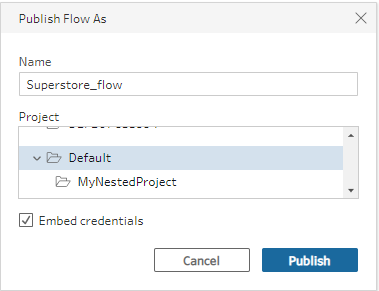
เมื่อเผยแพร่โฟลว์ ให้เลือกกล่องทำเครื่องหมายข้อมูลเข้าสู่ระบบแบบฝัง ตัวเลือกนี้จะปรากฏขึ้นเมื่อคุณเลือกเผยแพร่เป็น เพื่อเผยแพร่โฟลว์ไปยังโปรเจกต์ใหม่เป็นครั้งแรก หรือเมื่อคุณแก้ไขโฟลว์ที่เผยแพร่ครั้งล่าสุดโดยผู้อื่น
เผยแพร่โฟลว์
เมื่อคุณเผยแพร่โฟลว์ของคุณ โฟลว์ดังกล่าวจะกลายเป็นเวอร์ชันปัจจุบันและผู้อื่นที่มีสิทธิ์เข้าถึงโปรเจกต์จะสามารถเรียกใช้และดูได้ โฟลว์ที่ไม่เคยเผยแพร่หรือการเปลี่ยนแปลงของโฟลว์ที่คุณดำเนินการกับฉบับร่างจะปรากฏให้คุณเห็นเพียงคนเดียวเท่านั้นจนกว่าคุณจะเผยแพร่โฟลว์ หากต้องการข้อมูลเพิ่มเติมเกี่ยวกับสถานะต่างๆ ของโฟลว์ โปรดดู บันทึกโฟลว์ของคุณบนเว็บโดยอัตโนมัติ
หากต้องการเผยแพร่โฟลว์ ทำตามขั้นตอนอย่างใดอย่างหนึ่งต่อไปนี้:
จากเมนูด้านบนสุด ให้เลือก ไฟล์ > เผยแพร่ หรือ ไฟล์ > เผยแพร่เป็น
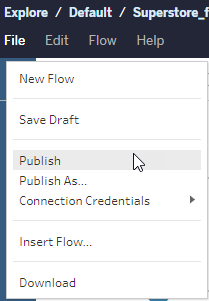
จากแถบด้านบนสุด ให้คลิกที่ปุ่มเผยแพร่ หรือคลิกที่ลูกศรดรอปดาวน์เพื่อเลือกเผยแพร่เป็น

ใครสามารถดำเนินการนี้ได้บ้าง
- ผู้ดูแลระบบเซิร์ฟเวอร์ Creator ผู้ดูแลไซต์ และ Creator จะอนุญาตให้เชื่อมต่อและเผยแพร่การเข้าถึงแบบเต็มได้
- Creator สามารถทำงานเขียนเว็บได้