
Antes de usar o Tableau Server, é necessário ativá-lo e registrá-lo.
O Tableau Server exige pelo menos uma chave de produto que ativa o servidor e especifica o número de níveis de licença que você pode atribuir aos usuários. Você pode acessar sua chave do produto no Portal do cliente.
Caso seja necessário ativar o Tableau Server em um computador offline, consulte Ativar o Tableau Server off-line. Se precisar ativar as chaves de produto adicionais para acrescentar capacidade a uma instalação existente do Tableau Server, consulte Adicionar capacidade ao Tableau Server.
Pré-requisitos
Antes de continuar com os procedimentos neste tópico, conclua os seguintes pré-requisitos, como descrito em Instalação e configuração do Tableau Server:
O TSM usa a porta 8850. Se você estiver executando um firewall local, abra a porta 8850.
Configurar operações da chave do produto com proxy de encaminhamento
Se o computador onde você estiver instalando o Tableau Server tiver sido configurado para se conectar à Internet por meio de um proxy de encaminhamento, siga o procedimento no tópico, Configurar operações da chave do produto com proxy de encaminhamento, antes de continuar.
Fazer logon na interface do usuário na Web do Tableau Services Manager.
A conta que você usa deve ter privilégios administrativos no computador em que o TSM está instalado.
Na página Ativar, insira ou cole a chave do produto e clique em Ativar chave de produto.
Observação: nas versões anteriores a 2023.3.0, uma opção para ativar uma licença de avaliação é exibida. Essa opção foi descontinuada (removida) a partir da versão 2023.3.0. Para saber mais sobre as opções de teste do Tableau Server, entre em contato com seu representante de conta.
Depois que a chave do produto é ativada, ela aparece sob Chaves do produto ativadas.
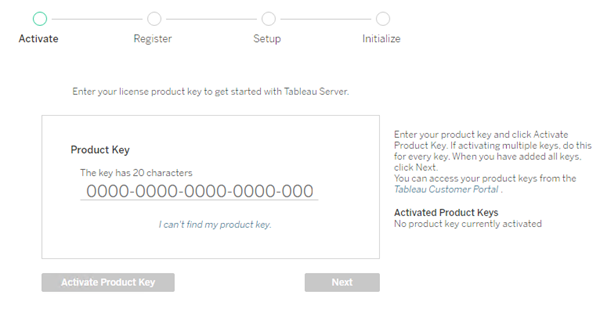
Para ativar outra chave do produto, digite sobre a chave que você acabou de inserir para adicionar a nova chave do produto, e clique em Ativar a chave do produto. Depois que a chave do produto é ativada, ela aparece sob Chaves do produto ativadas. Continue adicionando chaves do produto dessa maneira até terminar.
Quando terminar de ativar as chaves do produto, clique em Próximo.
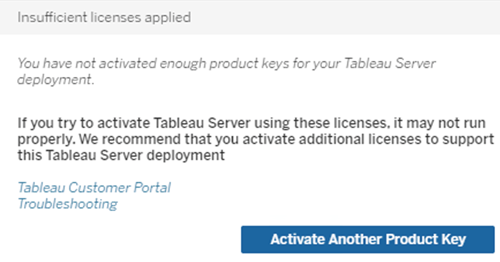
Observação: se as chaves do produto ativadas não tiverem a capacidade necessária, como não núcleos suficientes ou apenas uma chave de produto de função Viewer, o Tableau Services Manager exibirá a caixa de diálogo Licenças aplicadas insuficientes. Clique em Ativar outra chave do produto para adicionar outra chave do produto e aumentar a capacidade na instalação do Tableau Server.
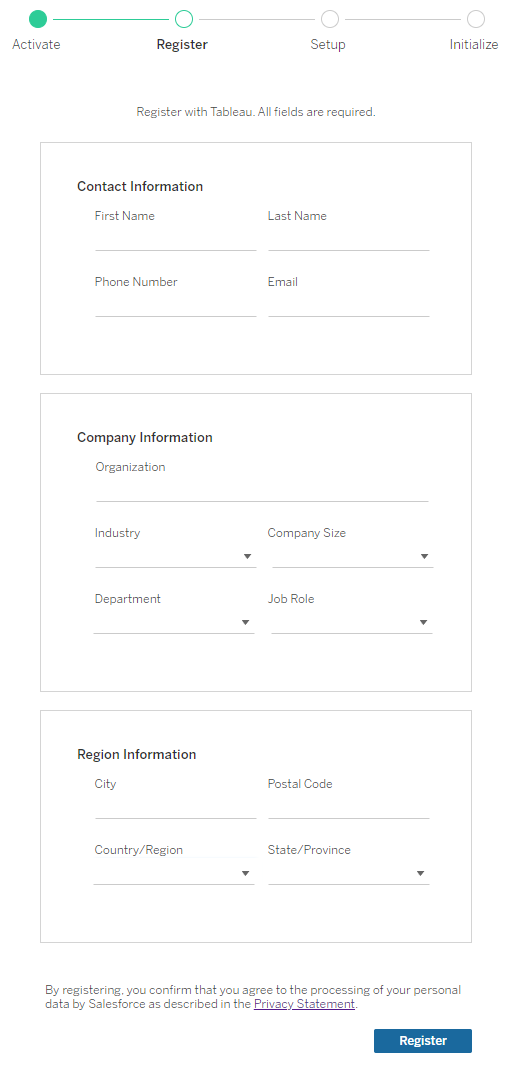
Na página Registrar, insira suas informações nos campos e clique em Registrar.
Configurar para proxy de encaminhamento
Se o computador onde você estiver instalando o Tableau Server tiver sido configurado para se conectar à Internet por meio de um proxy de encaminhamento, siga o procedimento no tópico, Configurar operações da chave do produto com proxy de encaminhamento, antes de continuar.
Ativar o Tableau Server
Para ativar o Tableau Server para uso em produção, é necessário ter uma chave do produto.
Para ativar uma chave do produto, execute o comando a seguir:
tsm licenses activate -k <product key>Para ativar uma avaliação gratuita de duas semanas, execute o comando a seguir:
tsm licenses activate -tSe você não puder ativar o Tableau, por exemplo, se receber um erro como esse:
License Server not available
consulte Ativar o Tableau Server off-line.
E se eu receber um erro de acesso negado ao tentar executar comandos do TSM?
Verifique se a conta que está usando é um membro do grupo de Administradores locais no computador Windows onde está instalando o Tableau Server.
Registrar o Tableau Server
Após a ativação, é necessário registrar o Tableau Server. Para fazer isso, crie um arquivo de registro e, em seguida, passe-o como uma opção com o comando tsm register.
Gere um modelo que você possa editar executando o comando a seguir:
tsm register --template > /path/to/<registration_file>.jsonEdite o arquivo modelo para criar o arquivo de registro completo.
Aqui está um exemplo de um arquivo de registro no formato obrigatório:
{
    "first_name" : "Andrew",
    "last_name" : "Smith",
    "phone" : "311-555-2368",
    "email" : "andrew.smith@mycompany.com",
    "company" : "My Company",
    "industry" : "Finance",
    "company_employees" : "500",
    "department" : "Engineering",
    "title" : "Senior Manager",
    "city" : "Kirkland",
    "state" : "WA",
    "zip" : "98034",
    "country" : "United States",
    "opt_in" : "false",
    "eula" : "accept"
}
Observações:
O campo
opt_inindica sua preferência para receber comunicações de marketing do Tableau. O valor padrão éfalsepara muitos países. Leis específicas de cada país podem afetar o padrão para esse campo. Para obter mais informações, consulte Informações de privacidade no site do Salesforce.O campo
eulaconfirma que você aceita o Contrato de licença do usuário final (EULA). O valor padrão éaccept. Você deve aceitar o EULA para usar o Tableau Server. Se você não aceitar, não poderá executar o Tableau Server.
Após salvar as alterações no arquivo, passe com a opção
--filepara registrar o Tableau Server:tsm register --file /path/to/<registration_file>.jsonPor exemplo:
tsm register --file C:\Users\mwatson\Documents\tableau-reg-file.json
Se você tiver uma chave do produto para Gerenciamento de Dados ou Advanced Management, deverá ativar essa chave para usar a funcionalidade adicional. As chaves do produto para essas licenças só devem ser ativadas depois que pelo menos uma chave do produto de capacidade tiver sido ativada no servidor.
Para obter informações sobre o Tableau Data Management, consulte Licença Data Management.
Para obter informações sobre o Tableau Advanced Management, consulte Sobre o Tableau Advanced Management no Tableau Server.