
Use gráficos de dispersão para visualizar relações entre variáveis numéricas.
No Tableau, você cria um gráfico de dispersão colocando pelo menos uma medida na divisória Colunas e pelo menos uma medida na divisória Linhas. Caso essas divisórias contenham tanto dimensões como medidas, o Tableau colocará as medidas como os campos internos, o que significa que elas estarão sempre à direita de qualquer dimensão que também seja colocada nessas divisórias. A palavra "interno" nesse caso refere-se à estrutura da tabela.
| Cria gráfico de dispersão simples | Cria matriz de gráficos de dispersão |
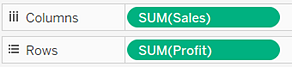 |  |
Um gráfico de dispersão pode usar vários tipos de marca. Por padrão, o Tableau usa o tipo de marca de forma. Dependendo dos dados, talvez você queira usar outro tipo de marca, como um círculo ou um quadrado. Para obter mais informações, consulte Alterar o tipo de marca na exibição.
Para comparar vendas com lucro usando gráficos de dispersão e linhas de tendência, siga estas etapas:
- Abra o Amostra - Superstore fonte de dados (se necessário, você pode baixá-la do Página de dados de amostra do Tableau Public).
- Arraste a medida Vendas até Colunas.
O Tableau agrega a medida como uma soma e cria um eixo horizontal.
- Arraste a medida Lucro até Linhas.
O Tableau agrega a medida como uma soma e cria um eixo vertical.
As medidas podem consistir em dados numéricos contínuos. Ao plotar um número contra outro, você está comparando dois números. O gráfico resultante é semelhante a um gráfico cartesiano, com coordenadas x e y.
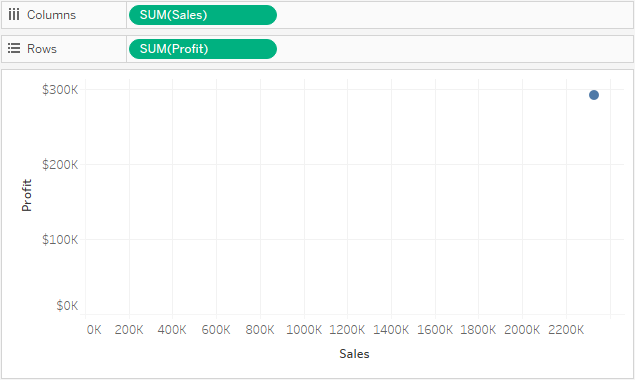
Agora você tem um gráfico de dispersão de uma marca:
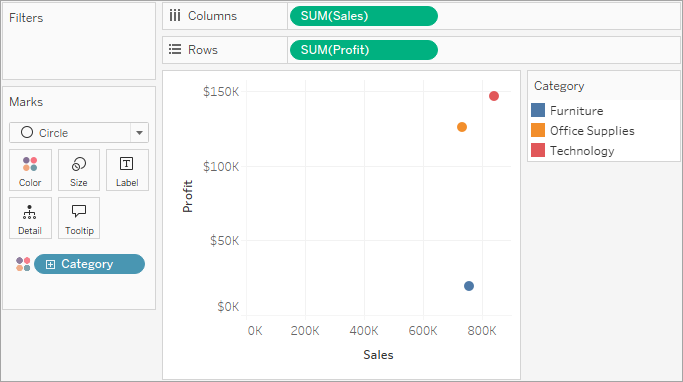
Arraste a dimensão Categoria até Cor no cartão Marcas.
Isso separa os dados em três marcas (uma para cada membro da dimensão) e codifica as marcas usando cores.
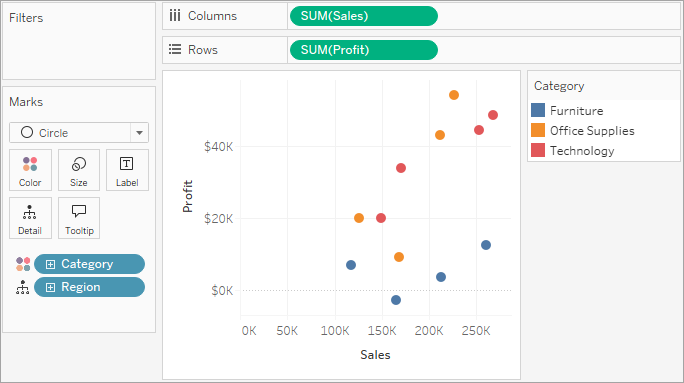
Arraste a dimensão Região até Detalhe no cartão Marcas.
Agora, existem muito mais marcas na exibição. O número de marcas é igual ao número de regiões diferentes na fonte de dados multiplicado pelo número de categorias. (Caso esteja curioso, use o botão Desfazer na barra de ferramentas para ver o que acontece se você soltar a dimensão Região em Forma em vez de soltá-la em Detalhe.)
Para adicionar linhas de tendência, no painel Análise, arraste o modelo de Linha de tendência para a exibição e, em seguida, solte-o no tipo de modelo.
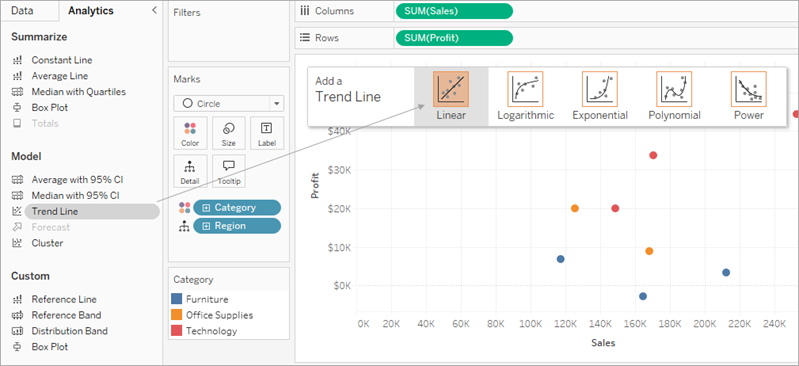
Uma linha de tendência pode fornecer uma definição estatística da relação entre dois valores numéricos. Para adicionar linhas de tendência a uma exibição, os dois eixos devem conter um campo que possa ser interpretado como um número. Por definição, é esse é sempre o caso com um gráfico de dispersão.
O Tableau adiciona três linhas de tendência linear, uma para cada cor usada para diferenciar as três categorias.
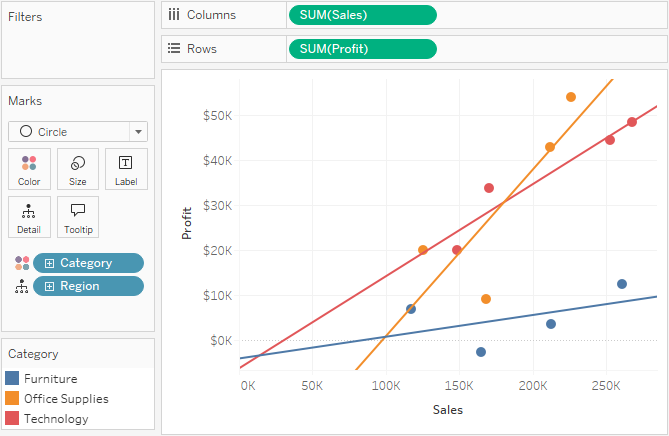
Posicione o ponteiro do mouse sobre as linhas de tendência para ver informações estatísticas a respeito do modelo que foi usado para criar a linha:
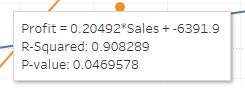
Para obter mais informações, consulte Avaliar a importância da linha de tendência. Também é possível personalizar a linha de tendência para usar um tipo de modelo diferente ou incluir faixas de confiança. Para obter mais informações, consulte Adicionar linhas de tendência a uma visualização.
Consulte também