
Controleer voordat u Tableau Server upgradet de productcodes die momenteel zijn geïnstalleerd en vergelijk deze met de productcodes, vervaldatums voor onderhoud en einddatums voor licentievervaldatums die in het Tableau-klantenportaal worden vermeld.
Het is belangrijk dat alle verval- en einddatums die aan productcodes zijn gekoppeld, up-to-date zijn voordat u een upgrade uitvoert.
Stap 1: Bekijk informatie over het verlopen van de licentie.
Voer de volgende opdracht uit om alle licenties te bekijken die op uw Tableau Server-installatie zijn geïnstalleerd:
tsm licenses list
De opdracht tsm licenses list retourneert alle licenties, elk met een aantal velden. Voor een upgrade moet u twee velden noteren:
- Noteer voor elke abonnementslicentie de datum in het veld LIC EXP. LIC-EXP toont de datum waarop de licentie verloopt en Tableau Server niet meer werkt.
- Noteer voor elke oude, permanente sleutel het veld MAINT EXP. MAINT EXP geeft de datum weer waarop het onderhoudscontract voor de Tableau Server-implementatie verloopt.
Stap 2: Vergelijk de vervaldatums van licenties van TSM met uw licenties in Tableau-klantenportaal.
Stap 3: Werk licenties bij indien nodig.
Als de datum van uw TSM-onderhoud niet actueel is, de vervaldatum binnenkort ingaat of niet overeenkomt met de datum die in het Tableau-klantenportaal wordt vermeld, moet u de licentie vernieuwen.
De licentie vernieuwen:
Als de computer waarop Tableau Server draait, is geconfigureerd om verbinding te maken met internet via een forward-proxy, volg dan de procedure in het onderwerp Productcodebewerkingen configureren met forward-proxy voordat u verdergaat.
Open TSM in een browser:
http://<tsm-computer-name>:8850
Klik op Configuratie en Licentieverlening en klik op Alles vernieuwen:
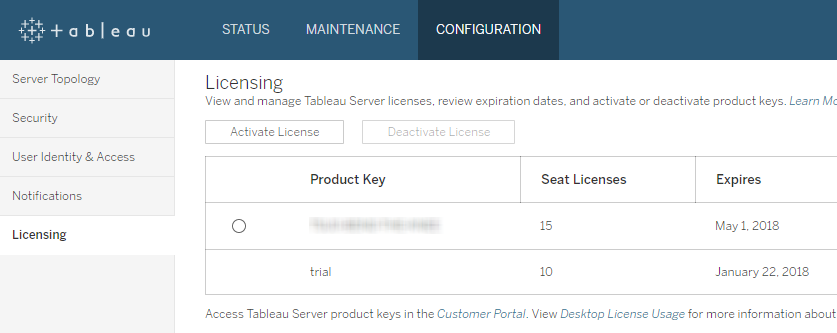
Als hiermee de onderhouds- of vervaldatum niet wordt bijgewerkt, maar het Tableau-klantenportaal wel actuelere einddatums weergeeft, neem dan contact op met Technische ondersteuning van Tableau.
Het opnieuw activeren van de productcode is onderdeel van het upgradeproces.