
De connectors van Google Analytics en Google BigQuery maken standaard gebruik van een beheerde sleutelketen voor OAuth-tokens die door de provider voor Tableau Server worden gegenereerd en door alle gebruikers op dezelfde site worden gedeeld. Google Drive- en Google BigQuery (JDBC)-verbindingen maken standaard gebruik van opgeslagen referenties, en vereisen sinds Tableau 2022.3 dat Tableau Server is ingesteld met een OAuth-client-ID en -geheim voor Google.
U kunt connectors die gebruikmaken van een beheerde sleutelketen, zodanig converteren dat ze opgeslagen referenties kunnen gebruiken door Tableau Server te configureren met een OAuth-client-ID en geheim voor elke connector.
In dit onderwerp wordt beschreven hoe u uw Google-verbindingen voor OAuth instelt met opgeslagen referenties. Voer deze stappen voor elke Tableau Server-instantie.
Zie OAuth-verbindingen voor meer informatie over beheerde sleutelketens en opgeslagen referenties.
Opmerkingen:
- Alle op Google gebaseerde connectors vereisen een beheerde sleutelketen (standaard), OAuth voor de hele server of OAuth per site.
- Als u opgeslagen referenties voor een site wilt gebruiken, moet eerst OAuth voor de hele server worden geconfigureerd.
- OAuth voor de hele server kan worden gebruikt, ongeacht of OAuth per site is geconfigureerd.
- Als u sitespecifieke OAuth gebruikt, moet elke site afzonderlijk worden geconfigureerd.
- Voor ondersteuning van live verbindingsprompts, bewerking van verbindingen en webauthoring converteert u de beheerde sleutelketen naar opgeslagen referenties om fouten te voorkomen.
Samenvatting van de stappen
Stel OAuth in door deze algemene stappen te volgen:
- Schakel API-toegang in en maak een toegangstoken van Google.
- Gebruik de informatie die u in stap 1 hebt verkregen om Tableau Server te configureren.
- (Optioneel) Configureer een sitespecifieke OAuth.
- Maak en bewerk een Google-databron.
Een client-ID verkrijgen en Google API's inschakelen
Opmerking: deze stappen weerspiegelen de instellingen in de Google Cloud Platform-console op het moment dat dit artikel werd geschreven. Zie OAuth 2.0 gebruiken voor webservertoepassingen in de Help van de Google Developers Console voor meer informatie.
Meld u aan bij Google Cloudplatform en klik op Naar mijn console.
In het vervolgkeuzemenu kiest u Een project selecteren en selecteert u Project maken.
Vul in het nieuwe projectformulier het volgende in:
Geef het project een betekenisvolle naam die de Tableau Server-instantie aangeeft waarvoor u dit project gaat gebruiken.
Bepaal of u de project-ID wilt wijzigen.
Opmerking: nadat u het project hebt gemaakt, kunt u de project-ID niet meer wijzigen. Voor meer informatie klikt u op de vraagtekenpictogrammen.
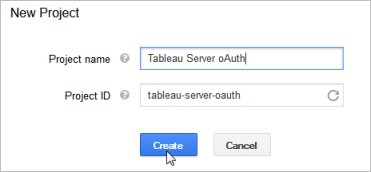
Open het nieuwe project, ga naar API's en services > OAuth-toestemmingsscherm en selecteer het gebruikerstype.
Klik op het tabblad OAuth-toestemmingsscherm en voer een betekenisvolle naam in voor de Productnaam die gebruikers te zien krijgen.
Klik op Referenties en klik op het tabblad Referenties maken, en klik vervolgens op OAuth-client-ID.
Vul op het scherm OAuth-client-ID maken de verplichte velden in. Volg de stappen om uw OAuth-tokens te autoriseren:
Selecteer Webtoepassing.
Voer een clientnaam in.
Klik voor Geautoriseerde JavaScript-oorsprong op URI TOEVOEGEN en voer de Tableau Server-domeinnaam in met HTTP of HTTPs.
Klik voor Geautoriseerde omleidings-URI's op URI TOEVOEGEN en vervang de voorbeeldtekst door het internetadres van de Tableau Server, en voeg de volgende tekst aan het einde toe: auth/add_oauth_token. Bijvoorbeeld:
https://your_server_url.com/auth/add_oauth_token
Kopieer de geautoriseerde omleidings-URI en plak deze op een locatie waartoe u toegang hebt vanaf uw Tableau Server-computer.
Klik op Maken.
Kopieer de volgende waarden die Google retourneert en plak ze op een locatie waartoe u toegang hebt vanaf uw Tableau Server-computer:
- Client-ID
- Clientgeheim
Controleer in API's en services of BigQuery-API, Google Drive-API (Google Spreadsheets inschakelen) of Analytics-API is ingeschakeld. Klik op API INSCHAKELEN boven aan de pagina om API's in te schakelen.
Opmerking: als u een verbinding tot stand wilt brengen tussen Tableau Server en Google Analytics 4, moet u zowel de Google Analytics Admin API als de Google Analytics Data API in de Google-console inschakelen. Door deze API's toe te voegen kunt u eventuele machtigingsfouten tijdens het proces voorkomen.
Tableau Server voor Google OAuth configureren
Met behulp van de informatie die u hebt verkregen via de stappen in Een client-ID verkrijgen en Google API's inschakelen, configureert u uw Tableau Server:
Op de Tableau Server-computer opent u de shell en voert u de volgende opdrachten uit om het toegangstoken en de URI op te geven:
tsm configuration set -k oauth.google.client_id -v <your_client_ID>tsm configuration set -k oauth.google.client_secret -v <your_client_secret>tsm configuration set -k oauth.google.redirect_uri -v <your_authorized_redirect_URI>tsm pending-changes applyAls voor de in behandeling zijnde wijzigingen de server opnieuw moet worden opgestart, geeft de opdracht
pending-changes applyeen prompt weer om u te laten weten dat de server opnieuw wordt gestart. Deze prompt verschijnt ook als de server is gestopt, maar in dat geval vindt er geen herstart plaats. U kunt de prompt onderdrukken met de optie--ignore-prompt, maar dit verandert niets aan het herstartgedrag. Als opnieuw opstarten niet nodig is voor de wijzigingen, worden de wijzigingen zonder waarschuwing van een prompt toegepast. Zie tsm pending-changes apply voor meer informatie.
Aangepaste OAuth configureren voor een site
U kunt een aangepaste Google OAuth-client voor een site configureren.
U kunt een aangepaste OAuth-client configureren om 1) een OAuth-client te overschrijven als deze voor de server is geconfigureerd, of 2) ondersteuning te bieden voor een veilige verbinding met data waarvoor unieke OAuth-clients nodig zijn.
Wanneer een aangepaste OAuth-client is geconfigureerd, heeft de configuratie op siteniveau voorrang op eventuele configuraties aan de serverzijde en maken alle nieuwe OAuth-referenties standaard gebruik van de OAuth-client op siteniveau. U hoeft Tableau Server niet opnieuw op te starten om de configuraties van kracht te laten worden.
Belangrijk: Bestaande OAuth-referenties die zijn ingesteld voordat de aangepaste OAuth-client is geconfigureerd, zijn tijdelijk bruikbaar, maar zowel serverbeheerders als gebruikers moeten hun opgeslagen referenties bijwerken om ononderbroken toegang tot gegevens te garanderen.
1: Bereid de OAuth-client-ID, de waarde voor het clientgeheim en de omleiding-URL voor
Voordat u de aangepaste OAuth-client kunt configureren, hebt u de onderstaande informatie nodig. Nadat u deze informatie hebt voorbereid, kunt u de aangepaste OAuth-client voor de site registreren.
OAuth-client-ID en waarde clientgeheim: registreer eerst de OAuth-client bij de dataprovider (connector) om de client-ID en de geheime waarde op te halen die voor Tableau Server zijn gegenereerd.
Omleiding-URL: Let op de juiste omleiding-URL. U hebt deze nodig tijdens het registratieproces in Stap 2 hieronder.
https://<uw_servernaam>.com/auth/add_oauth_token
Bijvoorbeeld: https://example.com/auth/add_oauth_token
2: Registreer de OAuth-client-ID en het clientgeheim
Voer de hieronder beschreven procedure uit om de aangepaste OAuth-client op de site te registreren.
Meld u aan bij uw Tableau Server-site met uw beheerdersreferenties en navigeer naar de pagina Instellingen.
Ga naar Register OAuth-clients en klik op de knop OAuth-client toevoegen.
Vul de vereiste informatie in, inclusief de informatie van Stap 1 hierboven:
Bij Verbindingstype selecteert u de connector waarvan u de aangepaste OAuth-client wilt configureren.
URL voor OAuth-instantie is vereist als er meerdere OAuth-clients worden geregistreerd. Anders is het optioneel.
Bij Client-ID, Clientgeheim en Omleidings-URL voert u de informatie in die u hebt voorbereid in Stap 1 hierboven.
Klik op de knop OAuth-client toevoegen om het registratieproces te voltooien.
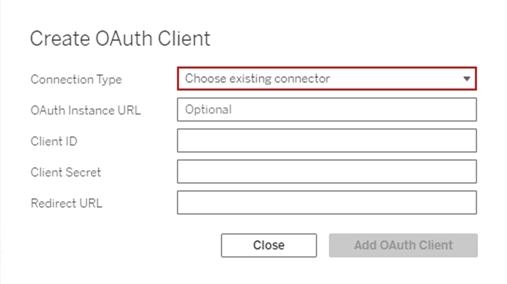
(Optioneel) Herhaal stap 3 voor alle ondersteunde connectors.
- Klik op de knop Opslaan onderaan of bovenaan de pagina Instellingen om de wijzigingen op te slaan.
3: Valideer de opgeslagen referenties en werk deze bij
Teneinde ononderbroken datatoegang te garanderen, moeten u (en uw sitegebruikers) de eerder opgeslagen referenties verwijderen en deze opnieuw toevoegen om de aangepaste OAuth-client voor de site te gebruiken.
Navigeer naar de pagina Mijn accountinstellingen.
Voer de volgende stappen uit onder Opgeslagen referenties voor databronnen:
Klik op Verwijderen naast de bestaande opgeslagen referenties voor de connector waarvan u de aangepaste OAuth-client hebt geconfigureerd in Stap 2 hierboven.
Klik naast de connectornaam op Toevoegen en volg de aanwijzingen om 1) verbinding te maken met de aangepaste OAuth-client die is geconfigureerd in Stap 2 hierboven en 2) om de meest recente referenties op te slaan.
4: Informeer gebruikers dat ze hun opgeslagen referenties moeten bijwerken
Laat uw sitegebruikers weten dat ze hun opgeslagen referenties moeten bijwerken voor de connector waarvan u de aangepaste OAuth-client hebt geconfigureerd in Stap 2 hierboven. Sitegebruikers kunnen hun opgeslagen referenties bijwerken aan de hand van de procedure die wordt beschreven in Opgeslagen referenties bijwerken.
Een Google-databron maken en bewerken
Vervolgens moet u de Google-databronnen naar de server publiceren. Zie bijvoorbeeld het Tableau Desktop-onderwerp Google BigQuery.
Nadat u de databronnen hebt gepubliceerd, is de laatste stap het bewerken van de databronverbinding, zodat u het ingesloten toegangstoken kunt gebruiken dat u eerder hebt geconfigureerd. Zie Verbindingen bewerken op Tableau Server
Toegangstokens beheren
Nadat u de server voor OAuth hebt geconfigureerd, kunt u gebruikers toestaan om hun eigen toegangstokens te beheren in hun profielinstellingen. U kunt de tokens ook centraal beheren. Zie Opgeslagen toegangstokens toestaan voor meer informatie.
Forward-proxy voor OAuth-verificatie
Zie Een forward-proxy voor OAuth-verificatie configureren in Tableau Help voor meer informatie over het instellen van een forward-proxy met OAuth-verificatie voor Tableau Server (alleen Windows).