
Tableau 데이터 스토리에 대한 중요 변경 사항
Tableau 데이터 스토리는 2025년 1월(2025.1)에 Tableau Desktop, Tableau Cloud 및 Tableau Server에서 사용 중지되었습니다. Tableau는 자연어 기술의 발전으로 더 쉽게 데이터에 대해 질문하고 최신 변경 내용을 파악할 수 있도록 향상된 인터페이스를 개발하고 있습니다. 자세한 내용은 Tableau AI 기반 Tableau Pulse가 데이터 환경을 재구성하는 방법(영문)을 참조하십시오.
Tableau 데이터 스토리를 팝업 창에 배치하면 사용자가 팝업 창에서 스토리를 열어서 읽고, 읽기를 마치면 스토리를 닫을 수 있습니다. 이 방법은 이미 설정된 대시보드에 사용되는 공간을 줄이거나 대시보드의 복잡함과 정보의 양을 줄이기에 좋습니다.
- 대시보드에 Tableau 데이터 스토리 추가.
- 메뉴를 클릭하고 부동을 선택하여 컨테이너를 부동으로 설정합니다.
팁: 컨테이너를 부동으로 설정하는 다른 방법은 shift 키를 누른 상태에서 컨테이너를 대시보드로 끌어오는 것입니다.
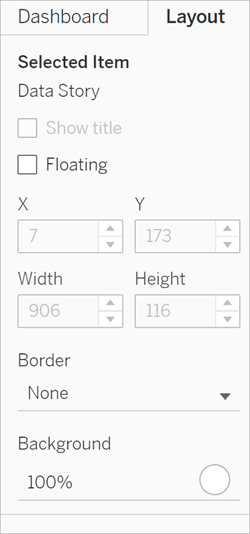
- 왼쪽 열의 레이아웃 탭으로 이동하고 배경색을 흰색으로 설정합니다.
- 부동 컨테이너에 연결된 메뉴를 클릭하여 설정을 표시하고 표시/숨기기 추가 단추를 선택합니다. 그러면 스토리를 표시하거나 숨길 수 있는 “X” 아이콘이 만들어집니다.
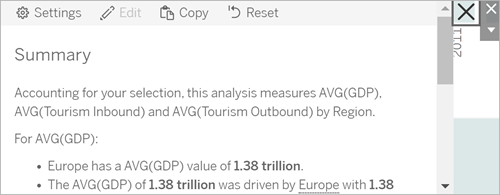
참고: 스토리를 선택하면 데이터 스토리 개체의 일부인 사이드 옵션으로 단추가 부분적으로 가려집니다. 스토리 밖의 아무 위치를 클릭하면 단추가 드러납니다.
- “X” 아이콘을 마우스오버하면 스토리를 열거나 닫는 것에 대한 지침이 표시됩니다. 이 예제에서는 “X” 아이콘을 클릭하는 동시에 Alt 키를 누르라는 메시지가 표시됩니다.
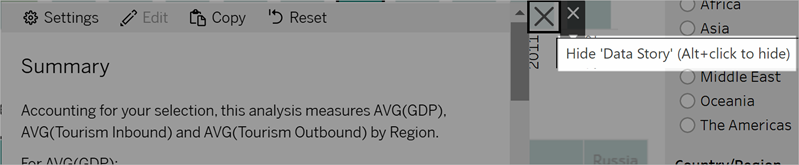
- 메시지에 표시된 키를 누르는 동시에 “X” 아이콘을 클릭하여 스토리를 축소합니다.
스토리가 축소되지만 메뉴는 대시보드에 유지되므로 사용자는 필요할 때 스토리를 확장할 수 있습니다. 원하는 경우 축소 가능한 부동 스토리를 대시보드 주위로 이동할 수 있습니다.