| 이름 | 수식 |
| First Purchase Date | {FIXED [Customer Name] : MIN([Order Date])} |
| Days Since First Purchase | DATETRUNC('day', [Order Date])-DATETRUNC('day', [First Purchase Date]) |
| bq-fetch-tasks | HTTP를 사용하여 데이터를 가져올 때 사용할 병렬 백그라운드 작업의 수. 기본값은 10입니다. |
| bq-large-fetch-rows | 스풀 쿼리의 각 일괄 처리에서 가져올 행 수. 기본값은 50000입니다. |
| bq-fetch-rows | 비 스풀 쿼리의 각 일괄 처리에서 가져올 행 수. 기본값은 10000입니다. |
| bq-response-rows | 일괄 처리가 아닌 비 스풀 쿼리에서 반환되는 행 수. 기본값은 10000입니다. |
| CAP_BIGQUERY_FORCE_SPOOL_JOB | 모든 쿼리가 임시 테이블 방식을 사용하게 만듭니다. 기본값은 “no”입니다. 이 특성을 설정하려면 값을 “yes”로 변경하십시오. |
Bill(청구) Bill Payment(요금 결제) Credit Memo(대변표) Deposit(차변) | Estimate(예상) Invoice(송장) Journal Entry(분개) Payment(결제) Purchase(구매) | Purchase Order(구매 주문서) Refund Receipt(환불 영수증) Sales Receipt(판매 영수증) Vendor Credit(공급업체 대변) |
| 그레고리안 | ISO-8601 | 달력 간 차이점 |
|---|---|---|
| 연도 | ISOYEAR | ISO-8601 연도는 항상 1월 1일에 가장 가까운 월요일부터 시작합니다. 따라서 12월 29일과 1월 4일 사이에 연도가 시작될 수 있습니다. 그레고리안 달력은 항상 1월 1일에 연도가 시작됩니다. 이로 인해 이 날짜와 관련하여 두 달력 시스템 간에 연도 불일치가 발생할 수 있습니다. 각 ISO-8601 연도는 ISO-8601 연도가 시작하는 때에 따라 52주 또는 53주로 구성되는 긴 연도 또는 짧은 연도입니다. |
| 분기 | ISOQUARTER | ISO-8601에서 처음 3개 분기는 항상 13주입니다. 마지막 분기는 13주(짧은 연도) 또는 14주(긴 연도)일 수 있습니다. |
| 월 | ISO-8601 주 단위 달력은 월을 사용하지 않습니다. 많은 소매 및 금융 시스템이 ISO-8601 분기를 4-4-5주의 3개 세그먼트로 나누지만 다른 "월" 패턴을 사용하는 시스템도 존재합니다. 월은 계산을 사용하여 정의할 수 있습니다. 4-4-5 달력 만들기를 참조하십시오. | |
| 주 번호 | ISOWEEK | ISO-8601 주 단위 달력의 모든 주는 정확히 7일이며 월요일에 시작됩니다. 각 주는 단일 연도에 속합니다. 이와 달리 그레고리안 달력에서는 주가 연도 전체로 확장될 수 있습니다. 긴 연도는 53주이고 짧은 연도는 52주입니다. |
| 일 | ISO-8601 주 단위 달력은 숫자 날짜를 사용하지 않습니다(예: 14일 또는 23일). | |
| 요일 | ISOWEEKDAY | ISO-8601 요일은 항상 월요일에 시작되며 한 자릿수로 표현됩니다. 월요일은 1, 화요일은 2, 일요일은 7입니다. |
| JSON 파일 예: | JSON 파일이 생성하는 스키마 수준: |
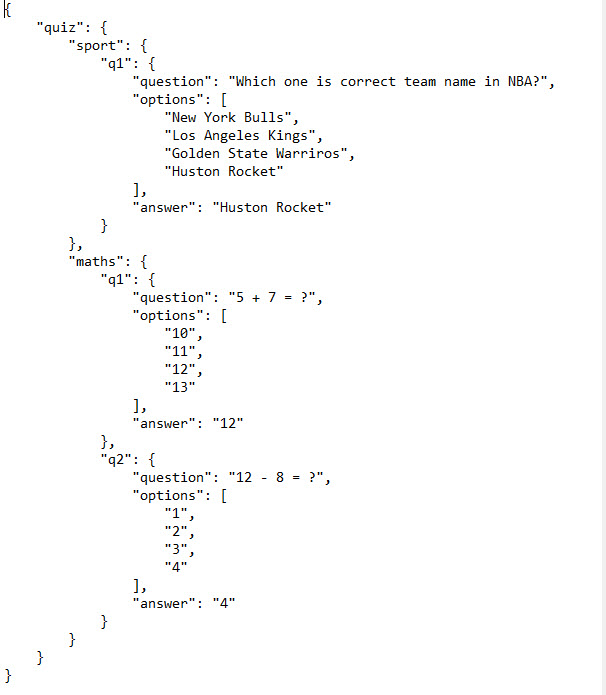 | 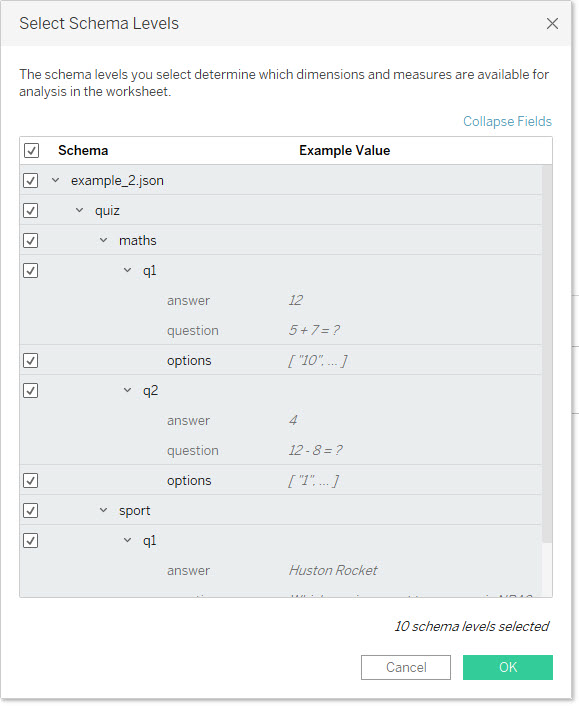 |
- **(목록별 잠재 고객 - <목록 이름>) 테이블의 데이터를 검색함으로써 API 호출 수를 줄입니다. 자세한 내용은 Marketo 웹 사이트에서 [Bulk Extract](https://developers.marketo.com/rest-api/bulk-extract/)(대량 추출) 설명서를 참조하십시오.
Daily API Usage(일별 API 사용량) 및 Weekly API Usage(주별 API 사용량) 테이블을 사용하여 API 사용량을 모니터링할 수 있습니다.
## 액셀러레이터 사용
액셀러레이터를 사용하면 Tableau Desktop 및 Tableau Cloud에서 주요 비즈니스 메트릭을 위해 특별하게 만들어진 정보 대시보드 디자인을 신속하게 구축할 수 있습니다. 자세한 내용은 [액셀러레이터를 사용하여 빠르게 데이터 시각화](https://help.tableau.com/v0.0/pro/desktop/ko-kr/accelerators.htm)를 참조하십시오.
## 날짜 범위 선택이 성능에 영향을 미치는 방식
분석할 때 최대한 많은 데이터를 수집하고 싶겠지만 Marketo에서 레코드를 검색할 때 시간이 많이 걸릴 수 있습니다. Tableau는 데이터를 검색하기 전에는 특정 날짜 범위에 얼마나 많은 데이터가 있는지 알 수 없습니다. 이 때문에 처음에는 날짜 범위를 제한한 다음 성능을 평가한 후 범위를 확장해야 합니다.
Marketo에서 데이터를 검색할 때 걸리는 시간을 대략적으로 알 수 있도록 고속 연결을 사용하여 테스트를 수행했습니다. 이 표에서는 테스트 환경에서 지정된 수의 레코드를 검색하는 데 걸린 시간을 보여줍니다.
- Okta 사용자 이름 및 비밀번호
- 사용자 이름 및 비밀번호
- Class(클래스): Nesting Basics(기초 둥지 만들기), Advanced Songs(고급 새소리), Flying for Fledglings(새끼를 위한 비행) 및 Alarm Calls 101(101가지 울부짖음) 등의 값을 갖는 차원
- Length(길이): 측정값
- Student(학생), Student 테이블과 관계를 설정하는 데 사용되는 차원
- Club(클럽): Photography(사진), Travel(여행), Juggling(저글링), Art(예술) 및 First Aid(응급처치)의 값을 갖는 차원
- Dues(회비): 측정값
- Student(학생), Student 테이블과 관계를 설정하는 데 사용되는 차원
- Bus Rider(버스 이용객): 값이 yes 또는 no인 차원
- Student(학생): Finch(되새류), Cardinal(홍관조), Sparrow(참새), Robin(개똥지빠귀) 및 Jay(어치) 값을 갖는 차원. 다른 두 테이블과 관계를 설정하는 데 사용됩니다.
- Age(나이): 측정값
- Tableau Cloud: 7월 중순 업데이트로 해결되었습니다. 이는 public.tableau.com에도 적용됩니다.
- Tableau Desktop: 2024년 7월 24일 출시된 유지 관리 버전 2024.2.1부터 해결되었습니다.
- Tableau Server: 2024년 7월 24일 출시된 유지 관리 버전 2024.2.1부터 해결되었습니다.
- Class(클래스): Nesting Basics(기초 둥지 만들기), Advanced Songs(고급 새소리), Flying for Fledglings(새끼를 위한 비행) 및 Alarm Calls 101(101가지 울부짖음) 등의 값을 갖는 차원
- Rooms(교실), Rooms 테이블과 관계를 설정하는 데 사용되는 차원
- Student(학생), Students 테이블과 관계를 설정하는 데 사용되는 차원
- Length(길이): 측정값
- Club(클럽): Photography(사진), Travel(여행), Juggling(저글링), Art(예술) 및 First Aid(응급처치)의 값을 갖는 차원
- Rooms(교실), Rooms 테이블과 관계를 설정하는 데 사용되는 차원
- Student(학생), Students 테이블과 관계를 설정하는 데 사용되는 차원
- Dues(회비): 측정값
- Bus Rider(버스 이용객): 값이 yes 또는 no인 차원
- Student(학생): Finch(되새류), Cardinal(홍관조), Sparrow(참새), Robin(개똥지빠귀) 및 Jay(어치) 값을 갖는 차원. 기본 테이블과 관계를 설정하는 데 사용됨
- Age(나이): 측정값
- Room(교실): Cedar(삼나무), Alder(오리나무), Maple(단풍나무), Fir(전나무) 및 Madrone(마드론) 값을 갖는 차원
- Branches(가지): 측정값
- 맵 좌표 필터
- 혼합 데이터 원본
- 매개 변수가 있는 데이터 원본
- Access와 같이 COUNTD 또는 COUNT(DISTINCT ...) 구문을 지원하지 않는 데이터 원본
- 측정값 집계에 대한 필터
- 분석 개체(분석 패널에 나열되는 모든 항목)
- 집계 해제된 측정값
- 여러 마크
- 축
- 범례
- 총합계
- 추세선 또는 참조선
- 매우 적은 수의 마크를 포함하는 뷰의 마크
- SUM, AVG, COUNT, COUNTD를 사용하여 집계되지 않는 경우
- 테이블 계산인 경우
- 측정값에서 사용되는 경우
- 계산된 필드
- 매개 변수
- 측정값 이름 및 측정값에 사용됨
- 500개 이상의 고유 값이 있는 필드. 고유 값이 500개를 초과하는 차원은 분석에 고려되지 않습니다.
- 분석된 마크의 기초 레코드 수
- 대상 측정값에 기여하는 극한 값
- 마크의 값 분포
- 각 분포 값에 해당하는 레코드 세부 정보
- 차트의 원 위를 마우스오버하면 해당 값이 표시됩니다.
- 세부 정보 목록 아래의 왼쪽 또는 오른쪽 화살표를 선택하여 레코드 세부 정보를 스크롤합니다.
- 사용 가능한 경우 전체 데이터 보기를 선택한 다음 전체 데이터 탭을 선택하여 테이블의 모든 레코드를 표시합니다.
- 더 큰 버전의 비주얼리제이션을 보려면 열기
 아이콘을 선택합니다.
 - 레코드 수가 적으면 이러한 값을 극한 값과 비교하여 검토합니다.
- 극한 값이 다른 레코드 값보다 크게 높거나 낮은 경우 해당 값을 제외하고 분석된 마크의 값이 어떻게 변경되는지 고려하십시오.
- 극한 값이 있는 데이터와 없는 데이터를 고려하면서 데이터에 대한 실용적인 지식을 적용할 수 있는 기회로 활용하십시오.
- 극한 값이 제외될 때 분석된 마크 값이 변경되는 방식
- 더 큰 버전의 비주얼리제이션을 보려면 열기 아이콘을 선택합니다.
- 극한 값을 포함할 때와 제외할 때의 차이점을 살펴보십시오.
- 작성자는 뷰를 새 시트로 열고 필터를 적용하여 극한 값을 제외할 수 있습니다.
- 극한 값이 다른 레코드 값보다 크게 높거나 낮은 경우 해당 값을 제외하고 분석된 마크의 값이 어떻게 변경되는지 확인하십시오.
- 극한 값이 있는 데이터와 없는 데이터를 고려하면서 데이터에 대한 실용적인 지식을 적용할 수 있는 기회로 활용하십시오.
- 분석된 마크에 대한 대상 측정값에서 null인 값의 비율(파란색 원)
- 분산형 차트의 각 원 위로 마우스오버하면 세부 정보가 표시됩니다.
- 차트를 더 보려면 스크롤합니다.
- 더 큰 버전의 비주얼리제이션을 보려면 열기 아이콘을 선택합니다.
- 필요한 경우 추가 분석을 위해 마크의 null 값을 제외합니다.
- 분석된 마크(진한 파란색 막대)에 대한 대상 측정값의 레코드 수
- 원본 비주얼리제이션의 다른 마크에 대한 대상 측정값의 레코드 수(연한 파란색 막대)
- 각 막대를 마우스오버하면 세부 정보가 표시됩니다.
- 차트를 더 보려면 스크롤합니다.
- 더 큰 버전의 비주얼리제이션을 보려면 열기 아이콘을 선택합니다.
- 개별 레코드 값이 낮은지 높은지 또는 분석된 마크의 레코드 수가 적은지 많은지를 비교합니다.
- 많은 수의 레코드에 놀랄 수 있는 경우 작성자는 데이터를 정규화해야 할 수 있습니다.
- 원본 비주얼리제이션에 사용된 차원의 각 값에 대한 대상 측정값의 평균입니다.
- 각 막대를 마우스오버하면 세부 정보가 표시됩니다.
- 차트를 더 보려면 스크롤합니다.
- 더 큰 버전의 비주얼리제이션을 보려면 열기 아이콘을 선택합니다.
- 평균값이 낮은지 높은지 또는 레코드 수가 적은지 많은지를 비교합니다. 예를 들어, 수익이 높은 이유가 많은 수의 상품을 팔았기 때문인지 아니면 비싼 상품을 팔았기 때문인지를 평가할 수 있습니다.
- 분석된 마크가 평균값을 크게 상회하거나 하회하는 이유를 알아볼 수 있습니다.
- 원본 비주얼리제이션의 분석된 마크(파란색 막대)와 모든 마크(회색 막대)에 대한 단일 차원 값의 레코드 수 백분율
- 원본 비주얼리제이션의 분석된 마크(파란색 막대)와 모든 마크(회색 막대)에 대한 다른 모든 차원 값의 레코드 수 백분율
- 분석된 마크(파란색 막대)와 모든 마크(회색 막대)의 단일 차원 값에 대한 대상 측정값 평균
- 원본 비주얼리제이션의 분석된 마크(파란색 막대)와 모든 마크(회색 막대)에 대한 다른 모든 차원 값의 대상 측정값 평균
- 각 막대를 마우스오버하면 세부 정보가 표시됩니다.
- 더 큰 버전의 비주얼리제이션을 보려면 열기 아이콘을 선택합니다.
- 이 설명을 사용하여 분석된 마크를 구성하는 레코드 값의 구성을 이해할 수 있습니다.
- 작성자는 이 설명에 나타난 시각화되지 않은 차원을 탐색하기 위해 새로운 비주얼리제이션을 만들려 할 수 있습니다.
- 원본 비주얼리제이션의 분석된 마크(파란색 막대)에 대한 모든 차원 값과 모든 마크(회색 막대)에 대한 모든 차원 값의 레코드 수 백분율
- 분석된 마크(파란색 막대)의 모든 차원 값과 모든 마크(회색 막대)의 모든 차원 값에 대한 대상 측정값 평균
- 각 막대를 마우스오버하면 세부 정보가 표시됩니다.
- 차트를 더 보려면 스크롤합니다.
- 더 큰 버전의 비주얼리제이션을 보려면 열기 아이콘을 선택합니다.
- 이 설명을 사용하여 분석된 마크를 구성하는 레코드 값의 구성을 이해할 수 있습니다.
- 작성자는 이 설명에 나타난 시각화되지 않은 차원을 탐색하기 위해 새로운 비주얼리제이션을 만들려 할 수 있습니다.
- 뷰의 분석된 마크(파란색 원)와 모든 마크(회색 원)에 대한 대상 측정값의 합계와 시각화되지 않은 측정값의 평균 간의 관계
- 시각화되지 않은 측정값의 평균값이 높거나 낮아서 대상 측정값의 합계가 높거나 낮은지 여부
- 각 원을 마우스오버하면 세부 정보가 표시됩니다.
- 더 큰 버전의 비주얼리제이션을 보려면 열기 아이콘을 선택합니다.
- 작성자는 이 설명에 나타난 시각화되지 않은 측정값을 탐색하기 위해 새로운 비주얼리제이션을 만들려 할 수 있습니다.
- 원본 비주얼리제이션의 분석된 마크(파란색 막대)에 대한 모든 차원 값과 모든 마크(회색 막대)에 대한 모든 차원 값의 레코드 수 백분율
- 각 막대를 마우스오버하면 세부 정보가 표시됩니다.
- 차트를 더 보려면 스크롤합니다.
- 더 큰 버전의 비주얼리제이션을 보려면 열기 아이콘을 선택합니다.
- 이 설명을 사용하여 분석된 마크를 구성하는 레코드 값의 구성을 이해할 수 있습니다.
- 작성자는 이 설명에 나타난 시각화되지 않은 차원을 탐색하기 위해 새로운 비주얼리제이션을 만들려 할 수 있습니다.
- 두 논리적 테이블 간에 일치하는 필드가 필요합니다. 여러 일치하는 필드 쌍이 관계를 정의할 수 있습니다.
- 비주얼리제이션에서 필드가 관련되고 사용되는 방식을 기반으로 자동으로 올바른 집계와 상황에 따른 조인을 사용합니다.
- 다대다 및 외부 조인을 지원합니다.
- 관계는 전체 통합 문서에서 일관되며 게시할 수 있습니다.
- 게시된 데이터 원본을 결합하는 데 사용할 수 있습니다.
- 지리적 필드를 기반으로 관계를 정의할 수 없습니다.
- 데이터 원본 필터를 사용하면 관계의 조인 선별 이점이 제한됩니다.
- 두 물리적 테이블 간에 공통 필드가 필요합니다.
- 조인 절 및 조인 유형을 설정해야 합니다.
- 조인된 물리적 테이블은 고정된 데이터 결합을 사용하여 단일 논리적 테이블로 병합됩니다.
- 필드 또는 값이 모든 테이블에 존재하지 않는 경우 데이터 손실이 발생할 수 있습니다(사용된 조인 유형에 따라 다름).
- 필드가 서로 다른 세부 수준에 있는 경우 데이터 중복이 발생할 수 있습니다.
- 데이터 원본 필터를 사용할 수 있습니다.
- 두 테이블 간의 일치하는 열에 기반합니다.
- 유니온된 물리적 테이블은 고정된 데이터 결합을 사용하여 단일 논리적 테이블로 병합됩니다.
- 게시된 데이터 원본을 결합하는 데 사용할 수 있지만 게시할 수 없습니다.
- 관계형 데이터 원본과 큐브 데이터 원본 사이에서 사용할 수 있습니다.
- 데이터 원본을 시트별 기반으로 혼합할 수 있습니다.
- 항상 효과적으로 왼쪽 조인됩니다(보조 데이터 원본의 데이터가 손실될 수 있음).
- 데이터에 연결합니다. 데이터 원본이 만들어집니다.
- 데이터의 테이블 또는 시트를 캔버스에 끌어 놓습니다.
- 두 번째 테이블 또는 시트를 캔버스에 끌어 놓습니다. 자동 관계가 형성되었음을 나타내는 이음줄이 형성되거나 두 테이블을 연관시킬 필드를 선택하라는 메시지가 표시된 관계 편집 대화 상자가 열립니다.
- 계속 테이블을 추가합니다.
- 데이터에 연결합니다. 데이터 원본이 만들어집니다.
- 데이터의 테이블 또는 시트를 캔버스에 끌어 놓습니다.
- 첫 번째 데이터 테이블을 가져온 후 왼쪽 패널의 연결 머리글 오른쪽에 있는 추가 링크를 클릭합니다.
- 왼쪽 패널에서 데이터 연결을 전환한 다음 원하는 테이블을 캔버스에 끌어 놓습니다. 자동 관계가 형성되었음을 나타내는 이음줄이 형성되거나 두 테이블을 연관시킬 필드를 선택하라는 메시지가 표시된 관계 편집 대화 상자가 열립니다.
- 필요한 경우 데이터 연결을 전환하여 계속 테이블을 추가합니다.
- 작년에 이 측정값은 어떻게 바뀌었습니까?
- 이 측정값은 언제 바뀌었습니까?
- 이 측정값은 얼마나 빨리 바뀝니까?
- 이 두 측정값은 관련이 있습니까? 관련성은 얼마나 강합니까?
- 일부 측정값의 관련성이 다른 측정값보다 높습니까?
- 이러한 측정값들의 관련성은 얼마나 강합니까?
- 다음 중 측정값이 가장 큰 차원 멤버는 무엇입니까?
- 예외적인 차원이 있습니까?
- 이러한 차원에서 가장 큰 측정값과 가장 작은 측정값 사이의 차이는 얼마입니까?
- 이 측정값은 표준에서 어느 정도 벗어납니까?
- 이 측정값의 편차는 얼마나 중요합니까?
- 편차에 패턴이 있습니까?
- 이벤트가 특정 확률 주위에 집중됩니까?
- 어떤 모집단 그룹이 가장 많은 물품을 구입합니까?
- 가장 바쁜 근무 시간은 언제입니까?
- 회사에서 실적이 저조한 직원은 몇 명입니까?
- 상위 10명의 고객이 얼마나 많은 수익을 창출합니까?
- 수익이 가장 낮은 하위 10개 부동산의 가치는 얼마입니까?
- 이 값이 합계에 기여하는 정도는 얼마입니까?
- 비용의 분포는 매년 어떻게 달라집니까?
- 서로 다른 품목이 지역별 판매량에 서로 다른 기여를 합니까?
- 가장 높은 매출을 올린 도시는 어디입니까?
- 유통 센터는 고객과 얼마나 멀리 떨어져 있습니까?
- 어떤 게이트에 얼마나 많은 사람들이 도착합니까?
- 가장 긴 운송 경로는 무엇입니까?
- 사람들이 게이트 주위에서 기다리는 시간은 얼마입니까?
- 도시에서 교통 병목 지점은 어디입니까?
- 통합 문서 소유자 또는 관리자가 메트릭 만들기/새로 고침 기능을 거부했습니다. 자세한 내용은 사용 권한을 참조하십시오.
- 행 수준 보안 또는 사용자 필터가 볼 수 있는 데이터를 제한합니다. 자세한 내용은 데이터 행 수준에서 액세스 제한을 참조하십시오.
- 통합 문서에 암호를 묻는 메시지가 나타납니다. 자세한 내용은 게시된 데이터 액세스를 위한 자격 증명 설정을 참조하십시오.
- 차트의 데이터는 집계되지 않습니다. 메트릭은 합계 또는 평균 같은 집계를 사용합니다. 자세한 내용은 Tableau의 데이터 집계를 참조하십시오.
- 데이터 혼합의 결과로 데이터 셀당 여러 값이 있습니다. 자세한 내용은 데이터 혼합 문제 해결을 참조하십시오.
- 차트에 날짜 부분과 날짜 값이 모두 포함되어 있습니다. 자세한 내용은 날짜 수준 변경을 참조하십시오.
- 날짜 차원은 표준 그레고리오 달력이 아닌 ISO 8601 달력을 사용합니다. 자세한 내용은 ISO-8601 주 단위 달력을 참조하십시오.
- 날짜 차원이 월/연도 또는 월/일/연도의 사용자 지정 수준에서 집계됩니다. 자세한 내용은 사용자 지정 날짜를 참조하십시오.
ISDATE("2018-09-22") = TRUEISDATE("2018-22-09") = FALSEISDATE("2018-09-22") = FALSEISDATE("2018-22-09") = TRUE- Tableau Cloud 및 Tableau Server: 로그인한 사용자의 전체 이름
- Tableau Desktop: 사용자의 로컬 또는 네트워크 전체 이름
- Tableau Cloud 및 Tableau Server: 로그인한 사용자의 전체 이름
- Tableau Desktop: 사용자의 로컬 또는 네트워크 전체 이름
- Tableau Cloud 및 Tableau Server: 로그인한 사용자의 사용자 이름
- Tableau Desktop: 사용자의 로컬 또는 네트워크 사용자 이름
- Tableau Cloud 및 Tableau Server: 로그인한 사용자의 사용자 도메인
- Tableau Desktop: 사용자가 도메인에 있는 경우 로컬 도메인
- Tableau Cloud 및 Tableau Server: 로그인한 사용자의 사용자 이름
- Tableau Desktop: 사용자의 로컬 또는 네트워크 사용자 이름
<'attribute_name'>이 (연결된 앱, UAT, OIDC 클레임을 통해) Tableau로 전달된 JWT 또는 SAML XML 응답에 포함된 경우<'attribute_name'>값 중 하나가<'expected_value'>와 같은 경우.- meters: 미터, m
- kilometers: 킬로미터, km
- miles: 마일, mi
- feet: 피트, ft
- meters: 미터, m
- kilometers: 킬로미터, km
- miles: 마일, mi
- feet: 피트, ft
- meters: 미터, m
- kilometers: 킬로미터, km
- miles: 마일, mi
- feet: 피트, ft
- meters: 미터, m
- kilometers: 킬로미터, km
- miles: 마일, mi
- feet: 피트, ft
- meters: 미터, m
- kilometers: 킬로미터, km
- miles: 마일, mi
- feet: 피트, ft
- meters: 미터, m
- kilometers: 킬로미터, km
- miles: 마일, mi
- feet: 피트, ft
- meters: 미터, m
- kilometers: 킬로미터, km
- miles: 마일, mi
- feet: 피트, ft
- Tableau Cloud 및 Tableau Server: 로그인한 사용자의 전체 이름
- Tableau Desktop: 사용자의 로컬 또는 네트워크 전체 이름
- Tableau Cloud 및 Tableau Server: 로그인한 사용자의 전체 이름
- Tableau Desktop: 사용자의 로컬 또는 네트워크 전체 이름
- Tableau Cloud 및 Tableau Server: 로그인한 사용자의 사용자 이름
- Tableau Desktop: 사용자의 로컬 또는 네트워크 사용자 이름
- Tableau Cloud 및 Tableau Server: 로그인한 사용자의 사용자 도메인
- Tableau Desktop: 사용자가 도메인에 있는 경우 로컬 도메인
- Tableau Cloud 및 Tableau Server: 로그인한 사용자의 사용자 이름
- Tableau Desktop: 사용자의 로컬 또는 네트워크 사용자 이름
Tableau Desktop에서 통합 문서를 만듭니다.
또는
웹 작성을 사용하여 통합 문서를 만듭니다.
통합 문서를 Tableau Server에 게시합니다.
또는
통합 문서를 Tableau Cloud에 게시합니다.
음수 값은 기원전(BC) 연도를 나타냅니다. 예를 들어
DATEPARSE('y','-10'은 기원전 11년 1월 1일을 반환하고DATEPARSE('y','-0')은 기원전 1년 1월 1일을 반환합니다.달력 연도 "y"로 작업하는 경우 패턴 "yy"는 연도의 하위 두 자리를 요청합니다. 70보다 작은 숫자인 경우 DATEPARSE 함수는 2000+x를 연도로 반환합니다. 70보다 크거나 같은 숫자인 경우 DATEPARSE 함수는 1900+x를 연도로 반환합니다.
"ISO 주 날짜" 기반 달력의 "Y"로 작업하는 경우 연도 전환은 주 경계에서 발생하며 달력 연도 전환과 다를 수 있습니다. "Y" 지정은 ISO 연도-주 달력의 패턴 문자 "w"와 함께 사용됩니다. ISO 주 날짜 시스템은 ISO 8601 날짜 및 시간 표준의 일부인 윤주(leap week) 달력 시스템입니다. "y"와 유사하게, "Y"의 음수 값은 기원전(BC) 연도를 나타냅니다.
월 지정은 일 숫자에 대한 "d"와 함께 사용됩니다.
ICU와 달리 .hyper 추출에서는 1~12의 값을 허용합니다. 다른 값은 오류를 발생시킵니다.
"w"로 작업할 경우 ICU와 달리 .hyper 추출은 유효한 주만 허용합니다. 1년은 52주이거나 53주입니다(ISO 8601). DATEPARSE 함수는 입력의 유효성을 확인합니다. 예를 들어 2016년에는 53번째 주가 존재하지 않으므로 2016년 53번째 주에서 오류가 발생합니다.
"W"로 작업할 경우 ICU는 이 지정을 지원하지 않는 대신 9월의 첫 번째 월요일과 같은 날짜를 지원합니다.
"d"로 작업할 경우 ICU와 달리 .hyper 추출은 유효한 일 숫자만 허용합니다. 예를 들어 2월 31일에서 오류가 발생합니다.
"D"로 작업할 경우 ICU와 달리 .hyper 추출은 유효한 일 숫자만 허용합니다. 예를 들어 2017년의 366번째 일에서 오류가 발생합니다.
"h"로 작업하는 경우 .hyper 추출은 이 필드에 음수 값을 허용하지 않습니다. 음수 값은 오류를 발생시킵니다.
"H"로 작업하는 경우 .hyper 추출은 이 필드에 음수 값을 허용하지 않습니다. 음수 값은 오류를 발생시킵니다.
ICU와 달리 .hyper 추출은 이 필드에 음수 값을 허용하지 않습니다. 음수 값은 오류를 발생시킵니다.
- "S"로 작업하는 경우
DATEPARSE('ss.SSSS', '12.3456')은 1990-01-01 00:00:12:3456 AD를 반환합니다. "e" 및 "ee"로 작업할 경우 ICU와 달리 .hyper 추출은 1~7의 값만 허용합니다. 다른 모든 값은 오류를 유발합니다.
"c..cc"로 작업할 경우 ICU와 달리 .hyper 추출은 1~7의 값만 허용합니다. 다른 모든 값은 오류를 유발합니다.
- 웹 편집
- 다운로드/복사본 저장
- 사용 권한 설정
- 저장
- 다운로드
- 사용 권한 설정
- Tableau Cloud 및 Tableau Server: 로그인한 사용자의 전체 이름
- Tableau Desktop: 사용자의 로컬 또는 네트워크 전체 이름
- Tableau Cloud 및 Tableau Server: 로그인한 사용자의 전체 이름
- Tableau Desktop: 사용자의 로컬 또는 네트워크 전체 이름
- Tableau Cloud 및 Tableau Server: 로그인한 사용자의 사용자 이름
- Tableau Desktop: 사용자의 로컬 또는 네트워크 사용자 이름
- Tableau Cloud 및 Tableau Server: 로그인한 사용자의 사용자 도메인
- Tableau Desktop: 사용자가 도메인에 있는 경우 로컬 도메인
- Tableau Cloud 및 Tableau Server: 로그인한 사용자의 사용자 이름
- Tableau Desktop: 사용자의 로컬 또는 네트워크 사용자 이름
<'attribute_name'>이 (연결된 앱, UAT, OIDC 클레임을 통해) Tableau로 전달된 JWT 또는 SAML XML 응답에 포함된 경우<'attribute_name'>값 중 하나가<'expected_value'>와 같은 경우.숫자(실수)
숫자(정수)
부울
문자열
날짜
날짜/시간
RDouble
RInteger
RLogical
RCharacter
부동 소수점 목록
정수 목록
부울 목록
문자열 목록
세부 정보가 너무 많아서 뷰를 이해하기 어렵습니다.
뷰가 5000개 이상의 마크를 표시하며 각 마크가 표현하는 대상을 알려 주는 텍스트가 충분하게 포함되어 있지 않습니다.
화면 읽기 프로그램을 필요로 하는 사용자가 사용하기에 너무 어렵습니다.
이 예에서는 상위 수준에서 데이터를 집계한 동일한 뷰를 보여 줍니다.
키 데이터 요소는 계속 포함되지만 이제 사용자가 읽고 이해하기가 훨씬 쉽습니다.
5000개가 넘는 마크의 수가 약 20개로 줄었습니다.
사용자는 뷰에 포커스를 지정한 다음 Enter 키를 눌러 데이터 보기 페이지를 열면 계속 기초 세부 정보를 볼 수 있습니다.
한 단어로 된 제목은 충분한 설명이 되지 않습니다.
마크는 색상과 크기로 구분됩니다. 하지만 추가적인 텍스트가 없으면 이러한 마크의 컨텍스트를 파악하기 어려울 수 있습니다.
이 뷰를 쉽게 설명할 수 있는 캡션이나 다른 설명 텍스트가 없습니다.
이 예에서는 동일한 뷰를 보여 주지만, 제목과 캡션에 모두 추가적인 설명 텍스트가 포함됩니다.
동일한 대비 색조와 크기 차별화 요소를 사용하지만 막대 마크에 레이블이 추가되어 추가적인 컨텍스트를 제공합니다.
이 뷰에서는 시트 제목에 대한 기본 텍스트와 필터 및 범례에 대한 기본 레이블만 사용합니다.
마크는 크기와 색상으로만 구분됩니다.
뷰에 컨텍스트를 제공할 수 있는 캡션이나 다른 설명 텍스트가 없습니다.
이 예에서는 동일한 뷰를 보여 주지만, 추가적인 설명 텍스트가 포함됩니다.
마크의 관계를 설명하고 뷰가 표시하는 내용에 대한 추가 컨텍스트를 제공하는 별도의 텍스트가 제목 및 캡션이 추가되었습니다.
수익 숫자를 표시하는 마크 레이블이 추가되었기 때문에 더 이상 사용자가 이 정보를 파악하기 위해 색상에만 의존할 필요가 없습니다.
이 뷰에서는 색상만 사용하여 라인을 서로 구분합니다.
뷰의 마크에서 시각 장애가 있는 사용자가 완전하게 액세스할 수 있는 색상표를 사용하지 않습니다.
이 예에서는 색상과 모양을 모두 사용하여 마크를 구분하는 동일한 뷰를 보여 줍니다.
명확한 제목이 있는 색상 범례와 모양 범례가 뷰에서 각 색상과 모양이 나타내는 대상을 식별합니다.
- 정의: 한 테이블에 있는 공유 필드의 값 하나가 다른 테이블에 있는 공유 필드의 값 하나와만 관련됩니다.
- 약어: 1:1
- 정의: 한 테이블에 있는 공유 필드의 값 하나가 다른 테이블의 여러 행(테이블에서 값이 반복됨)과 관련될 수 있습니다.
- 약어: m:1 또는 1:m
- 테이블의 순서에 따라 다대일 또는 일대다가 결정됩니다(왼쪽 조인 및 오른쪽 조인과 유사).
- 한 테이블에 있는 공유 필드의 여러 값이 다른 테이블에 있는 여러 행과 관련될 수 있습니다(공유 필드의 값이 두 테이블의 여러 행에서 반복될 수 있음).
- 약어는 m:m입니다.
- 데이터 원본에서 다른 설정이 감지되지 않는 경우 이것이 기본 설정입니다.
- 뷰에서 하이라이트할 마크 그룹을 수동으로 선택합니다.
선택 내용은 통합 문서와 함께 저장됩니다.
- 선택한 마크를 수동으로 하이라이트하고 다른 마크는 흐리게 표시하려는 경우
작은 도메인이나 소량의 데이터가 있는 뷰에 적합합니다.
- 단방향 및 양방향 하이라이트를 지원합니다.
색상, 크기 또는 모양을 기준으로 하이라이트합니다.
툴바에서 통합 문서 또는 시트에 대한 하이라이트 동작을 사용하거나 사용하지 않도록 설정할 수 있습니다.
선택 내용은 통합 문서와 함께 저장되며 대시보드 및 스토리에 포함하거나 게시할 때 포함할 수 있습니다.
- 뷰에서 선택적 멤버에 집중하고 다른 멤버는 흐리게 표시하고 싶은 경우
범례만 사용하거나 범례와 뷰를 사용하여 하이라이트하려는 경우
작은 도메인이나 소량의 데이터가 있는 뷰에 적합합니다.
- 키워드를 사용하여 뷰에서 데이터 요소를 검색하거나 드롭다운 목록에서 선택합니다.
다른 데이터 요소의 컨텍스트는 유지하면서 마크를 하이라이트합니다.
기초 데이터가 업데이트되면 값이 자동으로 업데이트됩니다.
워크시트에 추가된 하이라이터가 대시보드 및 스토리에도 나타납니다.
- 뷰에 포함된 불연속형 필드에 대해 마크 하나 또는 마크 그룹을 하이라이트하려는 경우
즉각적인 하이라이트를 통해 임시 비교를 수행하려는 경우
큰 도메인이나 많은 양의 데이터가 있는 뷰에 적합합니다.
- 정의한 조건을 기반으로 데이터를 하이라이트합니다.
하이라이트 동작을 적용할 원본 및 대상 시트를 지정합니다.
하이라이트에 사용할 필드를 지정합니다.
한 번의 클릭으로 다양한 유형의 작업을 실행하도록 지정할 수 있습니다(예: 필터 및 하이라이트).
- 대시보드에 대화식 탐색 기능을 추가하려는 경우
대시보드에서 특정 필드를 사용하여 데이터 요소를 하이라이트하려는 경우
| 레코드 수 | 검색 시간 |
|---|---|
1,000 | 4.5초 |
10,000 | 45초 |
100,000 | 8분 |
1,000,000 | 75분 |
| SQL_ODBC_INTERFACE_CONFORMANCE | 현재 사용되지 않습니다. |
| SQL_SQL_CONFORMANCE | 정수 비트 마스크입니다. SQL 표준에 대한 데이터 원본 적합성 수준을 정의합니다. 항목 수준 SQL-92 적합성은 '1', FIPS 127-2 transitional은 '2', 중간 적합성은 '4', 완전 적합성은 '8'입니다. |
| SQL_CATALOG_USAGE | 정수 비트 마스크입니다. 카탈로그 식별자를 사용할 수 있는 SQL 문을 정의합니다. |
| SQL_SCHEMA_USAGE | 정수 비트 마스크입니다. 스키마 식별자를 사용할 수 있는 SQL 문을 정의합니다. |
| SQL_AGGREGATE_FUNCTIONS | 정수 비트 마스크입니다. 지원되는 표준 SQL 집계 형식을 정의합니다. |
| SQL_NUMERIC_FUNCTIONS | 정수 비트 마스크입니다. 지원되는 SQL 스칼라 숫자 함수를 정의합니다. |
| SQL_STRING_FUNCTIONS | 정수 비트 마스크입니다. 지원되는 SQL 스칼라 문자열 함수를 정의합니다. |
| SQL_TIMEDATE_FUNCTIONS | 정수 비트 마스크입니다. 지원되는 SQL 스칼라 날짜/시간 함수를 정의합니다. |
| SQL_TIMEDATE_ADD_INTERVALS | 정수 비트 마스크입니다. TIMESTAMPADD 스칼라 함수에 지원되는 날짜/시간 간격을 정의합니다. |
| SQL_TIMEDATE_DIFF_INTERVALS | 정수 비트 마스크입니다. TIMESTAMPDIFF 스칼라 함수에 지원되는 날짜/시간 간격을 정의합니다. |
| SQL_DATETIME_LITERALS | 정수 비트 마스크입니다. DATE/TIME 상수 및 INTERVAL을 나타내는 데 지원되는 SQL-92 리터럴을 정의합니다. |
| SQL_SYSTEM_FUNCTIONS | 정수 비트 마스크입니다. 특수 SQL 시스템 스칼라 함수 IFNULL, DBNAME 및 USERNAME에 대한 지원을 정의합니다. |
| SQL_SQL92_VALUE_EXPRESSIONS | 정수 비트 마스크입니다. 값 테스트 및 조작에 지원되는 논리 함수(CASE, CAST 및 NULLIF)를 정의합니다. |
| SQL_SQL92_NUMERIC_VALUE_FUNCTIONS | 정수 비트 마스크입니다. 숫자가 아닌 데이터에서 숫자 값을 생성할 수 있는 함수(예: EXTRACT(날짜/시간 부분 추출의 경우), CHAR_LENGTH, CHARACTER_LENGTH 및 POSITION(.. IN ..)를 정의합니다. |
| SQL_SQL92_STRING_FUNCTIONS | 정수 비트 마스크입니다. 지원되는 문자열 조작 함수를 정의합니다. |
| SQL_SQL92_DATETIME_FUNCTIONS | 정수 비트 마스크입니다. 현재 날짜, 시간 또는 타임스탬프를 결정하는 데 지원되는 날짜/시간 조작 함수를 정의합니다. |
| SQL_OJ_CAPABILITIES | 정수 비트 마스크입니다. 지원되는 외부 조인의 유형을 정의합니다. |
| SQL_SQL92_RELATIONAL_JOIN_OPERATORS | 정수 비트 마스크입니다. 지원되는 JOIN 연산자의 유형(예: INNER, OUTER)을 정의합니다. |
| SQL_SQL92_PREDICATES | 정수 비트 마스크입니다. 값에 대한 논리 테스트에 지원되는 예측자(예: IS NULL, LIKE, IN)를 정의합니다. |
| SQL_CONVERT_FUNCTIONS | 정수 비트 마스크입니다. 한 데이터 유형을 다른 데이터 유형으로 캐스팅 또는 변환하는 데 지원되는 ODBC 스칼라 함수를 정의합니다. |
| SQL_CONVERT_TINYINT | 정수 비트 마스크입니다. ODBC 스칼라 함수 CONVERT를 사용하여 이 명명된 유형에서 변환 가능한 다른 데이터 유형을 결정합니다. |
| SQL_CONVERT_SMALLINT | 정수 비트 마스크입니다. 위와 동일합니다. |
| SQL_CONVERT_INTEGER | 정수 비트 마스크입니다. 위와 동일합니다. |
| SQL_CONVERT_BIGINT | 정수 비트 마스크입니다. 위와 동일합니다. |
| SQL_CONVERT_REAL | 정수 비트 마스크입니다. 위와 동일합니다. |
| SQL_CONVERT_FLOAT | 정수 비트 마스크입니다. 위와 동일합니다. |
| SQL_CONVERT_DOUBLE | 정수 비트 마스크입니다. 위와 동일합니다. |
| SQL_CONVERT_CHAR | 정수 비트 마스크입니다. 위와 동일합니다. |
| SQL_CONVERT_VARCHAR | 정수 비트 마스크입니다. 위와 동일합니다. |
| SQL_CONVERT_LONGVARCHAR | 정수 비트 마스크입니다. 위와 동일합니다. |
| SQL_CONVERT_DECIMAL | 정수 비트 마스크입니다. 위와 동일합니다. |
| SQL_CONVERT_NUMERIC | 정수 비트 마스크입니다. 위와 동일합니다. |
| SQL_CONVERT_BIT | 정수 비트 마스크입니다. 위와 동일합니다. |
| SQL_CONVERT_GUID | 정수 비트 마스크입니다. 위와 동일합니다. |
| SQL_CONVERT_BINARY | 정수 비트 마스크입니다. 위와 동일합니다. |
| SQL_CONVERT_VARBINARY | 정수 비트 마스크입니다. 위와 동일합니다. |
| SQL_CONVERT_LONGVARBINARY | 정수 비트 마스크입니다. 위와 동일합니다. |
| SQL_CONVERT_DATE | 정수 비트 마스크입니다. 위와 동일합니다. |
| SQL_CONVERT_TIME | 정수 비트 마스크입니다. 위와 동일합니다. |
| SQL_CONVERT_TIMESTAMP | 정수 비트 마스크입니다. 위와 동일합니다. |
| SQL_CONVERT_INTERVAL_DAY_TIME | 정수 비트 마스크입니다. 위와 동일합니다. |
| SQL_CURSOR_COMMIT_BEHAVIOR | 짧은 정수 값입니다. 커밋 시 데이터 원본에 대한 준비된 문을 닫는 경우 “0”입니다. |
| SQL_MAX_IDENTIFIER_LEN | 정수 값입니다. 식별자에 사용 가능한 최대 문자 수를 정의합니다. Tableau에서는 문자열 종결자로 사용될 추가 문자 하나를 위한 공간을 남겨 둡니다. |
| SQL_TXN_CAPABLE | 짧은 정수 값입니다. 데이터 원본이 트랜잭션을 지원하지 않는 경우 “0”입니다. |
| SQL_QUOTED_IDENTIFIER_CASE | 정수 비트 마스크입니다. |
| SQL_COLUMN_ALIAS | 부울 값입니다. "Y"이면 데이터 원본에서 SELECT 절에 나열된 열에 대해 별칭을 사용하는 것을 지원합니다. |
| SQL_IDENTIFIER_QUOTE_CHAR | 문자열 값입니다. 식별자를 따옴표로 묶는 데 사용할 수 있는 문자를 나타냅니다. 연결 사용자 지정은 XML 문서이므로 모든 엔터티가 적절히 인코딩되어야 합니다. 예를 들어 큰따옴표는 '"'입니다. 또한 이 문자는 식별자를 열고 닫는 문자로 간주되므로, 식별자를 묶는 데 '[]'를 사용하도록 요구하는 몇몇 데이터 원본은 지원되지 않습니다. |
| SQL_CATALOG_NAME_SEPARATOR | 문자 값입니다. 카탈로그, 스키마 또는 테이블 이름으로 식별자를 한정할 때 각 식별자 사이에 사용할 구분 문자를 나타냅니다. 일반적으로 마침표 문자입니다. |
| SQL_SPECIAL_CHARACTERS | 문자열 값입니다. 식별자 문자열에 허용되는 특수 문자를 나타냅니다. |
| SQL_CATALOG_TERM | 문자열 값입니다. 데이터베이스 카탈로그에 대해 설명하는 용어이며 이 ODBC 데이터 원본에 대한 Tableau 연결 대화 상자에 나타납니다. |
| SQL_SCHEMA_TERM | 문자열 값입니다. 데이터베이스 스키마에 대해 설명하는 용어이며 이 ODBC 데이터 원본에 대한 Tableau 연결 대화 상자에 나타납니다. |
| SQL_TABLE_TERM | 문자열 값입니다. 데이터베이스 테이블에 대해 설명하는 용어이며 이 ODBC 데이터 원본에 대한 Tableau 연결 대화 상자에 나타납니다. |
| SQL_DRIVER_NAME | 문자열 값입니다. 데이터베이스 ODBC 드라이버의 이름입니다. |
| SQL_DRIVER_VER | 문자열 값입니다. ODBC 드라이버의 버전 번호입니다. |
| SQL_DRIVER_ODBC_VER | 문자열 값입니다. 드라이버가 지원하는 ODBC API 버전입니다. |
| SQL_ODBC_VER | 문자열 값입니다. Windows ODBC 드라이버 관리자가 지원하는 ODBC 버전입니다. 이 값은 사용자 지정하면 안 됩니다. |
| SQL_DBMS_NAME | 문자열 값입니다. 데이터베이스 공급업체 이름입니다. |
| SQL_DBMS_VER | 문자열 값입니다. 데이터베이스 시스템 버전입니다. |
| SQL_SERVER_NAME | 문자열 값입니다. 데이터베이스 서버의 명명된 네트워크 주소입니다. |
| SQL_USER_NAME | 문자열 값입니다. 현재 인증된 사용자의 이름입니다. |
| 레코드 수 | 검색 시간 |
|---|---|
50,662개 레코드 | 3분 17초 |
95,214개 행 | 6분 14초 |
194,679개 행 | 12분 55초 |
공유 멤버 포함 다이어트 음료가 Diet Drinks 계층과 해당 음료 계층 모두에 나열됩니다. | 공유 멤버 포함 안 함 다이어트 음료가 해당 음료 계층에 한 번만 나열됩니다. |
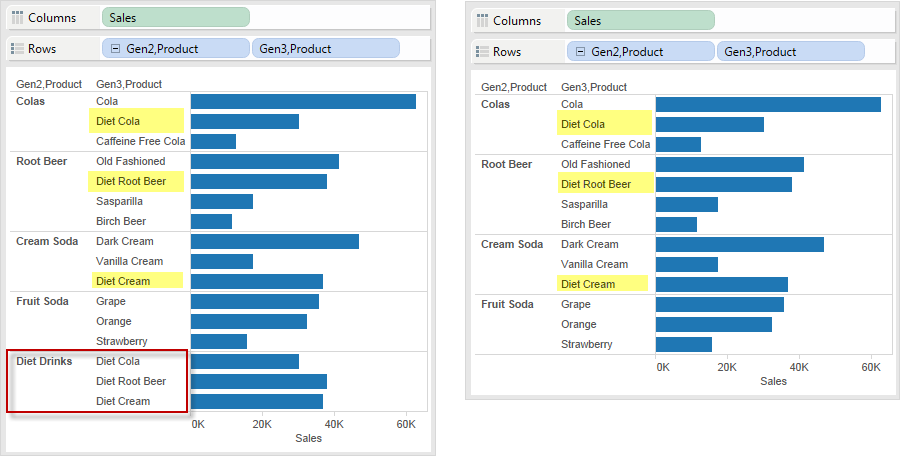 | |
 |  |  |
| 라이브 연결 | 추출 연결 |
 |  |
| 숨겨진 별칭 | 표시된 별칭 |
 |  |
| 레코드 수 | 검색 시간 |
|---|---|
1,000 | 11초 |
10,000 | 2분 |
100,000 | 18분 |
Snowflake는 액세스 토큰을 제공하고 ID를 인증하는 기본 IdP(ID 공급자)로 Okta를 사용합니다. Snowflake와 Okta에서 OAuth 및 SSO(Single Sign-On) 기능에 대한 설정을 구성해야 합니다. Okta에서 Okta를 OAuth 인증 서버로 구성하고 Snowflake를 OAuth 리소스로 식별합니다. Snowflake 도움말 항목 Snowflake에 대한 ID 공급자 구성(영문)의 단계를 따르십시오. |  |
 |
| 위치 | Hyperforce 지역 | 포드(포드 이름) | Hyperforce 마이그레이션 후 IP 주소 및 범위 (또는 https://ip-ranges.salesforce.com/ip-ranges.json에서 Hyperforce 지역 검색) | |
|---|---|---|---|---|
| 아시아 태평양 | 오스트레일리아 | ap-southeast-2 | prod-apsoutheast-a | 141.163.192.0/23 |
| 인도 | ap-south-2 | prod-in-a | 141.163.216.0/24 | |
인도네시아 | ap-southeast-3 | prod-apsoutheast-c | 141.163.212.0/24 | |
일본 | ap-northeast-1 | prod-apnortheast-a | 141.163.208.0/23 | |
싱가포르 | ap-southeast-1 | prod-apsoutheast-b | 141.163.196.0/23 | |
| 대한민국 | ap-northeast-2 | prod-kr-a | 141.163.200.0/23 | |
| 캐나다 | 퀘벡 | ca-central-1 | prod-ca-a | 155.226.152.0/23 |
| 유럽 | 독일 | eu-central-1 | dub01(DUB01) | 145.224.208.0/23 |
eu-west-1a(EW1A) | ||||
| 스위스 | eu-central-2 | prod-ch-a | 145.224.198.0/24 | |
| 영국 | eu-west-2 | prod-uk-a | 145.224.200.0/23 | |
| 미국 - 서부 | 오리건 | us-west-2 | 10ax(10AX) | 155.226.128.0/21 |
10ay(10AY) | ||||
10az(10AZ) | ||||
uw2b(UW2B) | ||||
prod-uswest-c | ||||
| 미국 - 동부 | 버지니아 | us-east-1 | prod-useast-a | 155.226.144.0/22 |
prod-useast-b | ||||
us-east-1(useast-1) | ||||
prod-useast-c | ||||
| 위치 | Hyperforce 지역 | 포드(포드 이름) | Hyperforce 마이그레이션 전 IP 주소 | |
|---|---|---|---|---|
| 아시아 태평양 | 오스트레일리아 | ap-southeast-2 | prod-apsoutheast-a | 3.25.37.32/28 |
일본 | ap-northeast-1 | prod-apnortheast-a | 18.176.203.96/28 | |
| 캐나다 | 퀘벡 | ca-central-1 | prod-ca-a | 3.98.24.208/28 |
| 유럽 | 독일 참고: Hyperforce 마이그레이션 전에는 아일랜드 지역이었습니다. | eu-central-1 | dub01(DUB01) | 34.246.74.86 52.215.158.213 |
eu-west-1a(EW1A) | 34.246.62.141 34.246.62.203 | |||
| 영국 | eu-west-2 | prod-uk-a | 18.134.84.240/28 | |
| 미국 - 서부 | 오리건 | us-west-2 | 10ax(10AX) | 34.208.207.197 52.39.159.250 |
10ay(10AY) | 34.218.129.202 52.40.235.24 | |||
10az(10AZ) | 34.218.83.207 52.37.252.60 | |||
us-west-2b(UW2B) | 34.214.85.34 34.214.85.244 | |||
| 미국 - 동부 | 버지니아 | us-east-1 | prod-useast-a | 3.219.176.16/28 |
prod-useast-b | 3.219.176.16/28 | |||
us-east-1(useast-1) | 50.17.26.34 52.206.162.101 | |||
| 위치 | Hyperforce 지역 | 포드(포드 이름) | IP 주소 및 범위/VPCE ID | |
|---|---|---|---|---|
| 아시아 태평양 | 오스트레일리아 | ap-southeast-2 | prod-apsoutheast-a | 141.163.192.0/23 |
| 인도 | ap-south-2 | prod-in-a | 141.163.216.0/24 vpce-02e14aeeeccOa2eef | |
인도네시아 | ap-southeast-3 | prod-apsoutheast-c | 141.163.212.0/24 | |
일본 | ap-northeast-1 | prod-apnortheast-a | 141.163.208.0/23 | |
싱가포르 | ap-southeast-1 | prod-apsoutheast-b | 141.163.196.0/23 | |
| 대한민국 | ap-northeast-2 | prod-kr-a | 141.163.200.0/23 vpce-053ebbbe86f5411ca | |
| 캐나다 | 퀘벡 | ca-central-1 | prod-ca-a | 155.226.152.0/23 |
| 유럽 | 독일 | eu-central-1 | dub01(DUB01) | 145.224.208.0/23 vpce-091ff41bc3686e6e8 |
eu-west-1a(EW1A) | ||||
| 스위스 | eu-central-2 | prod-ch-a | 145.224.198.0/24 vpce-0fbf9d552ffbb6be2 | |
| 영국 | eu-west-2 | prod-uk-a | 145.224.200.0/23 | |
| 미국 - 서부 | 오리건 | us-west-2 | 10ax(10AX) | 155.226.128.0/21 vpce-090a7c76e361d5013 |
10ay(10AY) | ||||
10az(10AZ) | ||||
uw2b(UW2B) | ||||
prod-uswest-c | ||||
| 미국 - 동부 | 버지니아 | us-east-1 | prod-useast-a | 155.226.144.0/22 vpce-0ea40e596e16259d1 |
prod-useast-b | ||||
us-east-1(useast-1) | ||||
prod-useast-c | ||||
| 특징 및 기능 | Tableau Desktop Public Edition | Tableau Desktop Free Edition | Tableau Desktop Professional Edition |
| 개인 정보 보호 및 보안 |  | | |
| 비주얼리제이션을 로컬에 저장 | | | |
| 자동 복구 | | | |
| 다른 공개 사이트에 비주얼리제이션 게시 또는 내장 |  * Tableau Public에 게시한 후 사용할 수 있는 내장 옵션 | | |
| Tableau Public에 비주얼리제이션 게시 | | | |
| Tableau Cloud 또는 Tableau Server에 비주얼리제이션 게시 | | | |
| 다른 사용자와 패키지 통합 문서 공유 | | | |
| 라이브 데이터 새로 고침 | 제한된 데이터 새로 고침 (Google 드라이브에만 해당됩니다. 데이터는 24시간마다 자동으로 새로 고쳐집니다.) | | |
| 데이터 원본 | 제한된 데이터 원본 옵션 (Google 드라이브, JSON 파일, Microsoft Excel 2007 이상, OData, PDF, 공간 파일, 통계 파일, 텍스트 파일) | * Tableau Cloud 또는 Tableau Server에 게시된 데이터 원본은 지원되지 않음 | |
| 데이터 원본 행 | 1,500만 개 행 | 제한 없음 | 제한 없음 |
| 클라우드 저장소 | Tableau Public의 10GB | | Tableau Cloud 및 Tableau Server(해당하는 경우) |
| 로컬 저장소 | | | |
| 시각적 큐 | 설명 |
   | 통합 문서가 관계형 데이터 원본 또는 파일에 직접 연결됩니다. |
   | 통합 문서가 여전히 기초 데이터를 참조하는 추출에 연결됩니다. |
   | 통합 문서가 큐브(다차원) 데이터 원본에 연결됩니다. Tableau의 큐브 데이터 원본은 Windows에서만 지원됩니다. |
 | 통합 문서가 Excel 테이블, 하위 테이블 또는 명명된 범위에 연결됩니다. |
 | 통합 문서가 Tableau Server에 게시된 데이터 원본에 연결됩니다. |
| 시각적 큐 | 필드 설명 |
  | 텍스트 또는 문자열 값입니다. |
  | 숫자 값입니다. |
  | 날짜 값입니다. |
 | 날짜 및 시간 값입니다. |
  | 부울 값(true 또는 false)입니다. |
 | 지리적 데이터입니다. 이 아이콘은 해당 필드에 지리적 역할이 할당되었음을 나타냅니다. 이러한 필드는 맵 뷰를 작성할 때 사용합니다. Tableau의 맵 및 지리적 데이터 분석을 참조하십시오. |
 | 사용자 지정 지오코딩 파일의 지리적 데이터입니다. Tableau가 인식하지 못하는 위치 지오코딩 및 맵에 해당 위치 그리기을 참조하십시오. |
 | 이미지 역할로 설정된 URL입니다. 워크시트에 웹 이미지를 동적으로 추가를 참조하십시오. |
  | 데이터 원본에서 정의한 계산입니다. |
 | 사용자 정의된 집합입니다. 집합 만들기를 참조하십시오. |
 | 서버에서 이름이 지정된 집합입니다. |
 | 동작에 따라 자동으로 생성되는 집합입니다. 동작을 참조하십시오. |
 | 게시된 콘텐츠용 사용자 필터입니다. 데이터 행 수준에서 액세스 제한을 참조하십시오. |
 | 숫자 구간차원입니다. 연속형 측정값에서 구간차원 만들기를 참조하십시오. |
 | 그룹입니다. 데이터를 그룹화하여 데이터 오류 해결 또는 차원 멤버 결합을 참조하십시오. |
 | 클러스터 그룹입니다. 데이터에서 클러스터 찾기를 참조하십시오. |
  | 관계형 계층입니다. 계층 만들기를 참조하십시오. |
 | 다차원 계층의 수준입니다. 5보다 큰 수준은 숫자 없이 표시됩니다. |
  | 하나 이상의 필드가 포함된 폴더입니다. 폴더는 데이터 패널에서 필드를 구성하는 데 사용됩니다. 데이터 패널 구성을 참조하십시오. |
 | 큐브(다차원) 데이터 원본의 특성입니다. Tableau의 큐브 데이터 원본은 Windows에서만 지원됩니다. |
 | 큐브(다차원) 데이터 원본의 가변 특성입니다. |
 | 필드가 데이터 혼합을 위한 활성 링크입니다. 데이터 혼합을 참조하십시오. |
 | 필드가 데이터 혼합을 위한 잠재적 링크입니다. 데이터 혼합을 참조하십시오. |
 | 관련 없는 필드입니다. 다중 팩트 관계 데이터 모델 정보를 참조하십시오. |
 | 필드가 스티칭 필드입니다. 다중 팩트 관계 데이터 모델 정보를 참조하십시오. |
 | 필드가 숨겨져 있습니다. 클릭하면 필드 숨기기가 취소됩니다. 필드 숨기기 또는 숨기기 취소를 참조하십시오. |
| 시각적 큐 | 설명 |
 | 선반의 파란색 필드는 불연속형 필드를 나타냅니다. 대부분의 경우 차원을 선반에 추가하면 파란색 필드가 됩니다. 파란색 필드는 불연속형이며, 유한한 수의 값을 포함합니다. 파란색 필드를 선반에 추가하여 머리글을 만듭니다. 자세한 내용은 머리글을 참조하십시오. |
 | 선반의 녹색 필드는 연속형 필드를 나타냅니다. 대부분의 경우 측정값을 선반에 추가하면 녹색 필드가 됩니다. 녹색 필드는 연속형 필드이며, 무한한 수의 값을 포함합니다. 녹색 필드를 선반에 추가하여 축을 만듭니다. 자세한 내용은 축을 참조하십시오. |
 | 정렬 아이콘은 계산된 정렬 순서 또는 수동 정렬 순서가 적용된 필드를 나타냅니다. 자세한 내용은 비주얼리제이션의 데이터 정렬을 참조하십시오. |
 | 시그마 아이콘은 다차원(큐브) 데이터 원본의 조각화 필터를 나타냅니다. 조각화 필터 만들기를 참조하십시오. |
 | 벤 다이어그램 아이콘은 집합을 나타냅니다. 집합 만들기를 참조하십시오. |
 | 관련 없음 아이콘은 해당 필드가 비주얼리제이션에서 하나 이상의 다른 필드와 관련이 없음을 나타냅니다. 필드 수준 관련성 표시기를 참조하십시오. |
 | 관련 있음 아이콘은 차원이 서로 관련 없는 필드를 스티칭하고 있음을 나타냅니다. 필드 수준 관련성 표시기를 참조하십시오. |
 | 기울임꼴로 표시된 필드명은 필터가 생성되고 동작에 의해 제어되었음을 나타냅니다. |
 | 필터 선반의 회색 필드는 컨텍스트 필터를 나타냅니다. 컨텍스트 필터 사용를 참조하십시오. |
 | 델타 아이콘은 필드가 테이블 계산임을 나타냅니다. 테이블 계산으로 값 변환을 참조하십시오. |
 | 필드가 드릴다운 또는 롤업할 수 있는 계층 구조의 일부인 경우 더하기 및 빼기 컨트롤이 나타납니다. |
 | 화살표 아이콘은 예측이 필드에 표시됨을 나타냅니다. 이 아이콘은 실제 값과 예측 값을 구분하는 데 사용되는 자동 필드인 예측 표시기 필드에도 사용됩니다. 예측을 참조하십시오. |
 | 주황색 확인 표시가 있는 데이터 원본 원통은 해당 필드가 보조 데이터 원본에서 가져온 것임을 나타냅니다. 데이터 혼합을 참조하십시오. |
 | 필터가 특정 워크시트에 할당됩니다. |
 | 필터가 동일한 데이터 원본을 사용하는 모든 워크시트에 할당됩니다. |
 | 필드가 뷰에서 하나 이상의 다른 필드와 호환되지 않습니다. |
| 시각적 큐 | 설명 |
 | 필드가 마크 카드의 색상에 적용됩니다. |
 | 필드가 마크 카드의 크기에 적용됩니다. |
 | 필드가 마크 카드의 레이블에 적용됩니다. |
 | 필드가 마크 카드의 모양에 적용됩니다. |
 | 필드가 마크 카드의 세부 정보에 적용됩니다. |
 | 필드가 마크 카드의 도구 설명에 적용됩니다. |
 | 필드가 마크 카드의 경로에 적용됩니다. 경로는 마크 드롭다운 메뉴에서 라인 또는 다각형 마크 유형을 선택하는 경우에만 사용할 수 있습니다. |
| 시각적 큐 | 설명 |
  | 시트가 워크시트입니다. |
  | 시트가 대시보드입니다. |
| 시각적 큐 | 설명 |
| [필드명] | 주황색 텍스트입니다. 필드가 차원 또는 측정값이거나 집합입니다. |
| [매개 변수].[매개 변수 이름] | 보라색 텍스트입니다. 매개 변수 필드입니다. 매개 변수가 다른 필드와 이름이 같은 경우 Tableau는 모호성을 방지하기 위해 접두사 [매개 변수]를 추가합니다. |
| [데이터 원본 ].[필드명] | 주황색 텍스트입니다. 보조 데이터 원본에서 가져온 필드입니다. 데이터 원본 이름이 접두사로 추가됩니다. |
| Blue() | 파란색 텍스트입니다. 계산 함수입니다. |
| CAP_CREATE_TEMP_TABLES | Tableau에서 특정 복잡한 쿼리나 최적화된 쿼리에 필요한 임시 테이블을 만들 수 있으면 'yes'로 설정합니다. 참고 항목: CAP_SELECT_INTO |
| CAP_CONNECT_STORED_PROCEDURE | 'yes'로 설정된 경우 저장 프로시저로의 연결이 지원됩니다. |
| CAP_FAST_METADATA | 중소 규모의 스키마를 사용하는 경우 'yes'로 설정합니다. 이 기능은 연결하는 즉시 Tableau가 모든 개체를 열거해야 하는지 여부를 제어합니다. 성능을 향상시키려면 새 연결을 만들 때 이 값을 "yes"로 설정하여 이 기능을 사용하도록 설정합니다. 모든 개체를 가져오는 대신 특정 스키마나 테이블을 검색할 수 있게 하려면 이 기능을 사용하지 않도록 설정합니다. 빈 문자열을 사용하면 모든 개체를 검색할 수 있습니다. 이 기능은 9.0 이상에서 사용할 수 있습니다. |
| CAP_ISOLATION_LEVEL_READ_COMMITTED | 데이터 원본에서 지원하는 경우 트랜잭션 격리 수준을 Read Committed로 지정하려면 'yes'로 설정합니다. 네 가지 트랜잭션 격리 수준 중 하나만 'yes'로 설정해야 합니다. 참고 항목: CAP_SET_ISOLATION_LEVEL_VIA_SQL. |
| CAP_ISOLATION_LEVEL_READ_UNCOMMITTED | 데이터 원본에서 지원하는 경우 트랜잭션 격리 수준을 Read Uncommitted로 지정하려면 'yes'로 설정합니다. 네 가지 트랜잭션 격리 수준 중 하나만 'yes'로 설정해야 합니다. 이 기능은 잠금 경합을 줄여 속도를 향상시킬 수 있지만 쿼리 결과에 반환되는 데이터가 완전하지 않거나 일관되지 않을 수 있습니다. 참고 항목: CAP_SET_ISOLATION_LEVEL_VIA_SQL. |
| CAP_ISOLATION_LEVEL_REPEATABLE_READS | 데이터 원본에서 지원하는 경우 트랜잭션 격리 수준을 Repeatable Reads로 지정하려면 'yes'로 설정합니다. 네 가지 트랜잭션 격리 수준 중 하나만 'yes'로 설정해야 합니다. 참고 항목: CAP_SET_ISOLATION_LEVEL_VIA_SQL. |
| CAP_ISOLATION_LEVEL_SERIALIZABLE | 데이터 원본에서 지원하는 경우 트랜잭션 격리 수준을 Serializable로 지정하려면 'yes'로 설정합니다. 네 가지 트랜잭션 격리 수준 중 하나만 'yes'로 설정해야 합니다. 매우 보수적인 설정으로, 안정성은 개선되지만 성능이 저하될 수 있습니다. 참고 항목: CAP_SET_ISOLATION_LEVEL_VIA_SQL. |
| CAP_JDBC_BIND_DETECT_ALIAS_CASE_FOLDING | Tableau에서 예상 필드명 대신 대문자 또는 소문자만 사용하여 결과 집합에 필드명을 보고하는 JDBC 데이터 원본에서 감지 및 복구할 수 있도록 하려면 ‘yes’로 설정합니다. |
| CAP_JDBC_EXPORT_DATA_BATCH | 데이터 삽입에 JDBC 대량 작업을 사용하도록 허용하지 않으려면 'no'로 설정합니다. |
| CAP_JDBC_METADATA_GET_INDEX_INFO | 인덱스 정보 읽기를 사용하지 않으려면 ‘no’로 설정합니다. |
| CAP_JDBC_METADATA_READ_FOREIGNKEYS | 외래 키 메타데이터 읽기를 사용하지 않으려면 ‘no’로 설정합니다. |
| CAP_JDBC_METADATA_READ_PRIMARYKEYS | 기본 키 메타데이터 읽기를 사용하지 않으려면 ‘no’로 설정합니다. |
| CAP_JDBC_METADATA_USE_RESULTSET_FOR_TABLE | select * 쿼리의 결과 집합에서 열 메타데이터를 가져오려면 'yes'로 설정합니다. Tableau 2020.4 이상에서 사용할 수 있습니다. |
| CAP_JDBC_QUERY_ASYNC | 쿼리를 다른 스레드에서 실행하려면 ‘yes’로 설정합니다. |
| CAP_JDBC_QUERY_CANCEL | 드라이버가 쿼리를 취소할 수 있는 경우 ‘yes’로 설정합니다. |
| CAP_JDBC_QUERY_DISABLE_AUTO_COMMIT | 쿼리를 실행할 때 기본 자동 커밋 모드를 사용하지 않도록 설정하려면 'yes'로 설정합니다. Tableau 2020.4 이상에서 사용할 수 있습니다. |
| CAP_JDBC_QUERY_FORCE_PREPARE | 쿼리를 실행하기 전에 항상 준비하려면 'yes'로 설정합니다. Tableau 2020.4 이상에서 사용할 수 있습니다. |
| CAP_JDBC_SUPPRESS_EMPTY_CATALOG_NAME | 누락된 카탈로그를 무시하려면 'yes'로 설정합니다. |
| CAP_JDBC_SUPPRESS_ENUMERATE_DATABASES | 데이터베이스 열거를 사용하지 않으려면 ‘yes’로 설정합니다. |
| CAP_JDBC_SUPPRESS_ENUMERATE_SCHEMAS | 스키마 열거를 사용하지 않으려면 ‘yes’로 설정합니다. |
| CAP_JDBC_METADATA_SUPPRESS_PREPARED_QUERY | CAP_JDBC_METADATA_USE_RESULTSET_FOR_TABLE을 사용하도록 설정한 경우 이 기능을 'yes'로 설정하여 테이블 메타데이터를 읽는 데 사용하는 쿼리를 준비할 수 없도록 합니다. where-false 절로 래핑된 쿼리를 실행합니다. |
| CAP_JDBC_USE_ADAPTIVE_FETCH_SIZE | ResultSet 메타데이터를 사용하여 최적의 가져오기 크기를 결정하려면 'yes'로 설정합니다. 제대로 작동하려면 CAP_JDBC_QUERY_FORCE_PREPARE를 사용하도록 설정해야 할 수 있습니다. Tableau 2020.4 이상에서 사용할 수 있습니다. |
| CAP_MULTIPLE_CONNECTIONS_FROM_SAME_IP | Tableau에서 데이터베이스에 대한 활성 연결을 둘 이상 만들지 않도록 하려면 'no'로 설정합니다. 매우 보수적인 설정으로, 안정성은 개선되지만 성능이 저하될 수 있습니다. |
| CAP_QUERY_BOOLEXPR_TO_INTEXPR | Tableau에서 부울 식을 결과 집합에 포함하기 위해 정수 값으로 강제 변환해야 하면 'yes'로 설정합니다. |
| CAP_QUERY_FROM_REQUIRES_ALIAS | FROM 절이 특정 테이블의 별칭을 제공해야 하면 'yes'로 설정합니다. |
| CAP_QUERY_GROUP_ALLOW_DUPLICATES | SQL 쿼리의 GROUP BY 절에 중복 식을 포함할 수 없으면 'no'로 설정합니다. 일반적으로 사용하지 않는 설정입니다. |
| CAP_QUERY_GROUP_BY_ALIAS | 집계를 포함하는 SQL 쿼리가 SELECT 목록에서 해당 별칭으로 그룹화 열(예: GROUP BY "none_ShipCountry_nk")을 참조할 수 있으면 GROUP BY "'yes'로 설정합니다. |
| CAP_QUERY_GROUP_BY_DEGREE | 집계를 포함하는 SQL 쿼리가 각 열의 서수 위치로 그룹화 열(예:GROUP BY 2, 5)을 참조할 수 있으면 'yes'로 설정합니다. 참고 항목: CAP_QUERY_SORT_BY_DEGREE |
| CAP_QUERY_HAVING_REQUIRES_GROUP_BY | Tableau에서 HAVING 절이 있지만 그룹화 열이 없는 쿼리에 대해 인공 그룹화 필드를 사용해야 하면 'yes'로 설정합니다. |
| CAP_QUERY_HAVING_UNSUPPORTED | HAVING에 대한 SQL 구문이 지원되지 않으면 'yes'로 설정합니다. Tableau에서는 하위 쿼리를 사용하여 이 문제를 해결할 수 있습니다. 참고 항목: CAP_QUERY_SUBQUERIES. |
| CAP_QUERY_INCLUDE_GROUP_BY_COLUMNS_IN_SELECT | 모든 GROUP BY 식이 SELECT 식 목록에도 나타나도록 지정하려면 'yes'로 설정합니다. |
| CAP_QUERY_JOIN_ACROSS_SCHEMAS | SQL 쿼리가 서로 다른 스키마에 있는 테이블 간의 조인을 표현할 수 있으면 'yes'로 설정합니다. |
| CAP_QUERY_JOIN_ASSUME_CONSTRAINED | 데이터베이스 테이블에 FK-PK 관계가 없는 경우에도 내부 조인을 삭제하려면 'yes'로 설정합니다. |
| CAP_QUERY_JOIN_PUSH_DOWN_CONDITION_EXPRESSIONS | 조인을 다시 작성하여 ON 절 조건을 단순한 식별자 비교로 간소화하려면 'yes'로 설정합니다. |
| CAP_QUERY_JOIN_REQUIRES_SCOPE | 올바른 평가 순서를 보장하기 위해 SQL 쿼리에서 각 조인 절을 괄호로 묶어야 하면 'yes'로 설정합니다. |
| CAP_QUERY_JOIN_REQUIRES_SUBQUERY | 둘 이상의 테이블을 포함하는 조인 식이 하위 쿼리로 구성되게 하려면 'yes'로 설정합니다. |
| CAP_QUERY_NULL_REQUIRES_CAST | 데이터 원본 요구 사항에 따라 모든 NULL 리터럴을 명시적 데이터 유형으로 캐스팅해야 할 경우 'yes'로 설정합니다. |
| CAP_QUERY_SELECT_ALIASES_SORTED | Tableau에서 쿼리 결과를 Tableau 비주얼리제이션의 각 필드와 제대로 일치시킬 수 있도록 SELECT 식에 결정적 순서(별칭으로 정렬됨)를 사용해야 할 경우 'yes'로 설정합니다. 이 설정은 쿼리 결과와 함께 메타데이터를 반환할 때 SELECT 식의 별칭을 유지하지 않는 데이터 원본에만 필요합니다. |
| CAP_QUERY_SORT_BY_DEGREE | SQL 쿼리가 각 열의 서수 위치로 정렬 열(예:ORDER BY 2, 5)을 참조할 수 있으면 'yes'로 설정합니다. 참고 항목: CAP_QUERY_GROUP_BY_DEGREE. |
| CAP_QUERY_SUBQUERIES | 데이터 원본에서 하위 쿼리를 지원하면 'yes'로 설정합니다. |
| CAP_QUERY_SUBQUERIES_WITH_TOP | 데이터 원본에서 하위 쿼리 내에 TOP 또는 LIMIT 행 제한 절을 지원하면 'yes'로 설정합니다. |
| CAP_QUERY_SUBQUERY_DATASOURCE_CONTEXT | 하위 쿼리로 필터링된 쿼리 컨텍스트를 사용하여 데이터 원본 필터를 구현하려면 'yes'로 설정합니다. 이 기능은 Tableau 8.0부터 Tableau 9.3까지에서만 사용할 수 있습니다. |
| CAP_QUERY_SUBQUERY_QUERY_CONTEXT | Tableau에서 컨텍스트 필터에 임시 테이블 또는 로컬로 캐시된 결과 대신 하위 쿼리를 사용하도록 하려면 'yes'로 설정합니다. |
| CAP_QUERY_TOP_N | 데이터 원본에서 어떤 형식이든 행 제한 절을 지원하면 'yes'로 설정합니다. 지원되는 정확한 형식은 아래에서 설명합니다. |
| CAP_QUERY_TOPSTYLE_LIMIT | 데이터 원본에서 LIMIT를 행 제한 절로 사용하면 'yes'로 설정합니다. |
| CAP_QUERY_TOPSTYLE_ROWNUM | 데이터 원본에서 ROWNUM에 대한 Oracle 스타일 필터를 행 제한 절로 지원하면 'yes'로 설정합니다. |
| CAP_QUERY_TOPSTYLE_TOP | 데이터 원본에서 TOP을 행 제한 절로 사용하면 'yes'로 설정합니다. |
| CAP_QUERY_USE_QUERY_FUSION | Tableau가 여러 개별 쿼리를 단일 통합 쿼리로 결합하지 않게 하려면 'no'로 설정합니다. 성능 조정이 필요하거나 데이터베이스가 대규모 쿼리를 처리할 수 없는 경우 이 기능을 해제하십시오. 이 기능은 기본적으로 사용하도록 설정되며 Tableau 9.0 이상에서 Tableau 데이터 추출을 제외한 모든 데이터 원본에 대해 사용할 수 있습니다. Tableau 데이터 추출에서 이 기능에 대한 지원은 Tableau 9.0.6에서 사용할 수 있습니다. |
| CAP_SELECT_INTO | Tableau에서 다른 쿼리의 결과 집합을 기반으로 즉석에서 테이블을 만들 수 있으면 'yes'로 설정합니다. 참고 항목: CAP_CREATE_TEMP_TABLES |
| CAP_SELECT_TOP_INTO | Tableau에서 쿼리 결과 집합을 기반으로 테이블을 만들 때 TOP 또는 LIMIT 행 제한 절을 사용할 수 있으면 'yes'로 설정합니다. |
| CAP_SET_ISOLATION_LEVEL_VIA_SQL | Tableau에서 SQL 쿼리를 사용하여 데이터 원본에 대한 트랜잭션 격리 수준을 설정하도록 하려면 'yes'로 설정합니다. 네 가지 CAP_ISOLATION_LEVEL 기능 중 하나를 'yes'로 설정한 경우 CAP_SET_ISOLATION_LEVEL_VIA_SQL을 'yes'로 설정해야 합니다. |
| CAP_STORED_PROCEDURE_PREFER_TEMP_TABLE | 임시 테이블을 사용하여 저장 프로시저 결과 집합에 대한 원격 쿼리를 지원하려면 'yes'로 설정합니다. |
| CAP_STORED_PROCEDURE_REPAIR_TEMP_TABLE_STRINGS | 메타데이터에 너비가 없거나 양수가 아닌 너비가 지정된 경우 실제 문자열 너비를 계산하도록 하려면 'yes'로 설정합니다. |
| CAP_STORED_PROCEDURE_TEMP_TABLE_FROM_BUFFER | 전체가 버퍼 처리된 결과 집합에서 임시 테이블을 채우려면 'yes'로 설정합니다. |
| CAP_STORED_PROCEDURE_TEMP_TABLE_FROM_NEW_PROTOCOL | 이 작업 전용으로 만들어진 별도의 프로토콜에서 임시 테이블을 채우려면 'yes'로 설정합니다. |
| CAP_SUPPRESS_DISCOVERY_QUERIES | Tableau에서 다양한 절에 대해 지원되는 SQL 구문을 검색하지 않도록 하려면 'yes'로 설정합니다. |
| CAP_SUPPRESS_DISPLAY_LIMITATIONS | 이 데이터 원본의 제한에 대한 경고를 표시하지 않도록 하려면 'yes'로 설정합니다. |
| 지원되지 않습니다. 테이블 X에는 기본 테이블 A의 테이블 다운스트림에서 수신되는 두 개의 관계가 있습니다. | 지원됩니다. 테이블 S와 T에는 모두 여러 개의 수신 관계가 있지만 각각은 다른 기본 테이블에서 가져온 것입니다. | 지원됩니다. 시각적으로는 주기가 있는 것처럼 보일 수 있지만, 테이블 S와 테이블 T의 수신 관계는 서로 다른 기본 테이블로 거슬러 올라갈 수 있습니다. |
 |  |  |
테이블 A와 테이블 X는 서로 관련이 없습니다. | 테이블 B와 테이블 X는 서로 관련이 없습니다. |
 |  |
테이블 A와 테이블 S는 서로 관련이 있습니다. | 테이블 B와 테이블 S는 서로 관련이 있습니다(테이블 A를 통해). |
 |  |
| 아직 관계가 설정되지 않음 | 모호하게 관련됨 | 단일 트리로 관련성 해결 | |
| 기본 테이블 A를 통해 관련됨 | 기본 테이블 X를 통해 관련됨 | ||
 |  |  |  |
스티칭 | 불확실성 해결 |
 관련 없는 FieldA 및 FieldX를 DimensionS로 스티치 | FieldS 및 FieldT는 기본 테이블 A로 정의된 트리를 통해 평가됨 |
| 공유 특성을 기반으로 관련 없는 필드 병치 | 여러 옵션(모호성 또는 공유 측정값)이 있는 경우 사용할 관계 경로를 좁히거나, 관계 경로가 없는 경우(아직 관계가 설정되지 않음) 관계 경로를 설정합니다. |
여러 기본 테이블 논리를 사용하여 결과 계산 | 단일 기본 테이블 논리를 사용하여 결과 계산 |
| 분석에 관련 없는 테이블이 포함됨 | 분석에 공유 테이블이 포함됨 |
Classes | Clubs | Students |
 |  |  |
필드: | 필드: | 필드: |
| 해결된 문제 | 수정 시점 |
추출 로컬 데이터 원본(통합 문서): 다중 팩트 관계 데이터 원본을 추출하려고 하면 '테이블이 없습니다' 오류가 발생합니다. 게시된 데이터 원본: 게시된 다중 팩트 관계 데이터 원본 추출이 성공한 것으로 보이지만 필드 값이 바뀔 수 있습니다. | Tableau Desktop 또는 Tableau Server에서 여전히 이러한 문제가 발생하는 경우 2024년 7월 24일 이후 버전으로 업그레이드하십시오. |
EXCLUDE 세부 수준 식 관련 없는 필드가 있는 경우 INCLUDE LOD만 유효성을 검사해야 합니다. 그러나 동일한 조건에서 EXCLUDE LOD도 유효하지 않은 것으로 잘못 표시될 수 있습니다. | |
중첩된 사용자 계산 다중 팩트 관계 데이터 모델이 있는 게시된 데이터 원본에서는 중첩된 사용자 계산을 사용할 수 없습니다. |
Classes | Clubs | Students | Rooms |
 |  |  |  |
필드: | 필드: | 필드: | 필드: |
관련 없음: 교차 조인 | 스티치: 중간 내부 조인 결과의 외부 조인 |
 Class 및 Club을 교차 조인하여 Advanced Songs/Alarm Calls 101/Flying for Fledglings/Nesting Basics와 Art/First Aid/Juggling/Photography의 모든 조합에 대한 행이 있는 비주얼리제이션. |  Student-Class 내부 조인과 Student-Club 내부 조인의 외부 조인 결과를 보여주는 비주얼리제이션. Class와 Club의 모든 조합이 표시되는 것은 아니며, Class 없이 Student 및 Club에 대한 행이 있습니다. |
정답: Invoices 및 Appointments를 기본 테이블로 사용 | 오답: Doctors 및 Patients를 기본 테이블로 사용 |
 |  |
기본 테이블 | 공유 테이블 |
데이터 웨어하우스 스키마의 팩트 테이블 | 데이터 웨어하우스 스키마의 공유 차원 또는 준수 차원 테이블 |
컨텍스트나 분석에 따라 달라짐 (항공편 정보, 에너지 사용량) | 다양한 컨텍스트에서 일관된 개념 (날짜, 위치) |
주로 측정값 | 주로 차원 |
더 자주 업데이트됨/트랜잭션형 (진료 예약, 처방전, 바이탈) | 더욱 안정적/지속적 (의사, 환자) |
외래 키 필드가 있음 | 기본 키 필드가 있음 |
이벤트 기반 (수업 일정, 과제 성적) | 엔터티 기반 (학생, 교실) |
 |  |
| 가장 작은 iframe 크기... | 나타나는 기기 레이아웃... |
|---|---|
| 500픽셀 이하 | 전화 |
| 501~800픽셀 사이 | 태블릿 |
| 800픽셀보다 큼 | 데스크톱 |
| 이전 | 이후 |
|---|---|
 |  |
 | 고정된 크기(기본값): 표시되는 창의 크기와 관계없이 대시보드 크기가 같은 크기로 유지됩니다. 대시보드가 창보다 크면 대시보드를 스크롤할 수 있게 됩니다. 미리 설정된 크기 중에서 선택하거나 사용자 지정 크기를 지정할 수 있습니다. 고정된 크기의 대시보드를 사용하면 대시보드 콘텐츠의 정확한 배치와 위치를 지정할 수 있으므로 대시보드에 부동형 개체가 있는 경우 유용합니다. 고정된 크기를 사용하는 게시된 대시보드는 서버에 캐싱된 버전을 사용할 가능성이 높으므로 더 빨리 로드될 수 있습니다. 다른 성능 팁에 대해서는 통합 문서 성능 최적화를 참조하십시오. |
 | 범위: 지정한 최소 크기와 최대 크기 사이에서 대시보드 배율이 지정됩니다. 대시보드를 표시하는 데 사용되는 창이 최소 크기보다 작은 경우 스크롤 막대가 표시됩니다. 창이 최대 크기보다 큰 경우에는 흰색 공간이 표시됩니다. 작은 크기의 브라우저 창과 중간 크기의 브라우저 창 같이 동일한 콘텐츠를 포함하고 유사한 형태인 서로 다른 두 표시 크기를 설계하는 경우 이 설정을 사용합니다. 수직 레이아웃이 있는 모바일 대시보드에도 범위 지정이 적합합니다. 참고로, 폭은 다양한 휴대기기 너비에 따라 변경될 수 있지만 세로 스크롤을 위한 높이는 고정됩니다. |
 | 자동: 표시되는 창에 맞게 대시보드 크기가 자동으로 조정됩니다. Tableau가 크기를 조정하게 하려면 이 설정을 사용합니다. 최상의 결과를 얻으려면 부동형 대신 바둑판식 대시보드 레이아웃을 사용합니다. 자동 크기 조정을 사용하면 서로 다른 화면에서 예측할 수 없는 결과가 나올 수 있으므로 대시보드가 사용될 위치를 모르는 경우에는 이 설정을 주의하여 사용해야 합니다. 가변 크기의 대시보드는 브라우저를 요청할 때마다 새로 렌더링해야 하므로 성능에 영향을 미칠 수 있습니다. |
가로 레이아웃 컨테이너 두 개의 뷰가 가로 레이아웃 컨테이너에 배열되어 있습니다. | 세로 레이아웃 컨테이너 세 개의 뷰가 세로 레이아웃 컨테이너에 쌓여 있습니다. |


| 마크가 선택된 상태 | 선택하지 않은 상태 |
 |  |
| 바둑판식 레이아웃 | 부동형 레이아웃 |
| 바둑판식 항목은 겹치지 않으며, 전체 대시보드 크기에 따라 크기가 조정되는 단일 계층 그리드의 일부가 됩니다. | 부동형 항목은 다른 개체 위에 겹쳐질 수 있습니다. 아래의 예에서 맵은 바둑판식 뷰 위에 부동형으로 배치됩니다. |
 |  |
| 최상의 결과를 얻으려면 부동 개체와 뷰에 고정 크기 대시보드의 고정된 크기와 위치를 지정하십시오. |
| 인사이트 유형 | 정의 |
| 집중된 기여도 | 소수의 차원 멤버가 메트릭에 대한 기여도의 과반수(50% 이상)를 차지하는 경우를 표시합니다. |
| 최상위 동인 | 메트릭에서 관찰된 변화와 같은 방향으로 가장 많이 변화한 차원 멤버의 값을 표시합니다. |
| 현재 추세 | 메트릭 값의 변화율, 방향 및 변동을 전달하는 현재 추세를 표시합니다. |
| 추세 변화 | 현재 추세와 크게 다른 새로운 추세를 보여줍니다.이 인사이트는 메트릭 값의 변화율, 방향 및 변동을 전달합니다. |
| 최하위 기여자 | 지정된 시간 범위 내 메트릭에 대한 차원의 가장 낮은 값을 표시합니다. |
| 최하위 동인 | 메트릭에서 관찰된 변화와 반대 방향으로 가장 많이 변화한 차원 멤버의 값을 표시합니다. |
| 예기치 않은 값(이상값) | 지정된 시간 범위에 대한 메트릭 값이 메트릭의 과거 관측값을 기준으로 예상 범위보다 높거나 낮은 경우를 표시합니다. |
| 기타 포함 | 기타 포함 안 함 |
|---|---|
 |  |
| Patron | Contact | |||||||||||||||||||||||||||||||||||||||||||||||||||||||||||||||||
|
|
| Projector rental | Patron | ||||||||||||||||||||||||||||||||||||||||||||||||||||||||||||||||||||||||||||||||||||||||||||||||||||||||||||||||||||||||||||||||||
|
|
| DATE('01/01/'+STR([Member since])) |
| 날짜 | 예약 유형 | 요청자 ID | ID | 이름 | 성 | 지점 | 가입 연도 | 차용 단위 | 수수료 | 제안된 한도 |
|---|---|---|---|---|---|---|---|---|---|---|
1/1/2000 | 개인 | 233445589 | 232502870 | Alan | Wang | North | 2000 | 1 | 0.00 | 15 |
| 1/1/2000 | 개인 | 233445589 | 233445589 | Fred | Suzuki | North | 2000 | 52 | 0.90 | 15 |
| 1/1/2000 | 개인 | 233445589 | 233445566 | Ashley | Garcia | South | 2000 | 243 | 11.30 | 15 |
| 1/1/2000 | 개인 | 233445589 | 233448978 | John | Smith | North | 2000 | 36 | 3.50 | 15 |
| 다음을 사용하는 뷰에서 데이터 설명을 실행할 수 없음: | |
다음을 선택한 경우 데이터 설명을 실행할 수 없음: | |
| 설명에 사용되는 측정값이 다음과 같은 경우 데이터 설명을 실행할 수 없음: | |
차원이 다음과 같은 경우 데이터 설명이 설명을 제공할 수 없음: |
데이터 설명 사용 | 통합 문서 작성 및 액세스 제어 |
| Category | Product Name | Sales |
| Furniture | Floor Lamp | $96.00 |
| 설명 유형 | 평가 |
|---|---|
극한 값 | 극한 값은 시각화된 마크의 모델에 기반한 이상값인 집계된 마크입니다. 선택한 마크는 레코드 값이 데이터에 대한 예상 값 분포의 꼬리에 속하는 경우 극한 값을 포함한다고 간주됩니다. 극한 값은 극한 값을 포함한 집계 마크와 포함하지 않은 집계 마크를 비교함으로써 결정됩니다. 값을 제거하여 마크의 변동이 완화된다면 더 높은 점수를 받습니다. 마크에 극한 값이 있는 경우 이상값이라는 의미이거나 뷰에서 해당 레코드를 제외해야 한다는 의미는 아닙니다. 선택은 분석에 따라 결정됩니다. 설명은 단지 마크에 흥미로운 극한 값이 있다는 것을 나타냅니다. 예를 들어 바나나 가격이 10센트가 아니라 10달러인 경우 레코드의 잘못 입력된 값을 나타낼 수 있습니다. 또는 특정 영업 사원의 훌륭한 분기 실적을 나타내는 것일 수 있습니다. |
레코드 수 | 레코드 수 설명은 집계 개수의 측면에서 집계 합계를 모델링하고, 레코드의 평균 값은 집계 평균 측면에서 모델링합니다. 모델이 합계를 더 잘 설명할수록 점수가 더 높아집니다. 이 설명은 개수가 많거나 적은 것이 이유이거나 평균이 높거나 낮은 것이 이유가 되어 합계가 중요하게 되었는지를 설명합니다. |
마크의 평균값 | 이 유형의 설명은 합계인 집계 마크에 사용되며, SUM(X) = COUNT(X) * AVG(X) 관계에 주목하여 집계 카운트 또는 평균 측면에서 마크가 다른 마크와 일치하는지 여부를 설명합니다. 이 설명은 개수가 많거나 적은 것이 이유이거나 평균이 높거나 낮은 것이 이유가 되어 합계가 중요하게 되었는지를 설명합니다. |
기여 차원 | 이 설명은 시각화되지 않은 차원의 범주 세분화 측면에서 분석된 마크의 대상 측정값을 모델링합니다. 이 분석은 모델의 복잡성과 마크가 얼마나 잘 설명되었는지에 대한 균형을 맞춥니다. 시각화되지 않은 차원은 데이터 원본에 존재하지만 현재 뷰에서 사용되고 있지 않은 차원입니다. 이 유형의 설명은 합계, 개수 및 평균에 사용됩니다. 시각화되지 않은 차원에 대한 모델은 설명하는 열의 범주형 값에 따라 마크를 분할한 다음 원본 비주얼리제이션의 모든 데이터 요소를 포함하는 값으로 모델을 작성하여 만들어집니다. 각 행에 대해 이 모델은 각 마크를 구성하는 개별 구성 요소 각각을 복구하려고 시도합니다. 이 분석은 시각화되지 않은 차원의 값을 알 수 없는 모델을 사용할 때보다 시각화되지 않은 차원에 해당하는 구성 요소를 모델링한 다음 추가할 때 모델이 마크를 더 정확하게 예측하는지 여부를 나타냅니다. 집계 차원 설명은 조건을 사용하지 않고 마크 값을 정확하게 설명할 수 있는 방법을 탐색합니다. 잠재적 설명에 해당하는 각 열의 값에 대한 모델 조건을 탐색합니다. 설명 열의 분포에 대한 조건을 지정하면 더 정확한 예측으로 나타나야 합니다. |
기여 측정값 | 이 설명은 시각화되지 않은 측정값 측면에서 마크를 모델링하고, 시각화된 차원의 중앙값으로 집계합니다. 시각화되지 않은 측정값은 데이터 원본에 존재하지만 현재 뷰에서 사용되고 있지 않은 측정값입니다. 기여 측정값 설명은 시각화되지 않은 측정값과 대상 측정값 간의 선형 또는 2차 관계를 나타낼 수 있습니다. |
| 모드 | 액세스할 수 있는 사용자 |
|---|---|
보기 모드 | 데이터 설명 실행 사용 권한 기능이 있는 Tableau Viewer(뷰어), Explorer 및 Creator는 보기 모드에서 데이터 설명을 실행하고 탐색할 수 있습니다. |
편집 모드
| Tableau Creator는 Tableau Desktop, Tableau Cloud 또는 Tableau Server에서 뷰를 편집할 때 데이터 설명을 실행할 수 있습니다. 데이터 설명 실행 사용 권한 기능 및 편집 권한이 있는 Explorer는 Tableau Cloud 또는 Tableau Server에서 통합 문서를 편집할 때 데이터 설명을 실행할 수 있습니다. 편집 권한이 있는 Creator 및 Explorer는 추가 분석을 위해 새 워크시트를 열 수 있습니다. 또한 데이터 설명 설정을 사용하여 데이터 설명을 사용할 수 있는 사용자 및 볼 수 있는 내용을 제어할 수 있습니다. |
| 기본적으로 제외되는 필드 | 제외 이유 |
|---|---|
데이터 원본에 1,000개 이상의 측정값이 있는 경우 모든 시각화되지 않은 측정값입니다. 데이터 원본에 1,000개 이상의 차원이 있는 경우 모든 시각화되지 않은 차원입니다. | 1000개 이상의 시각화되지 않은 측정값 또는 차원이 포함된 경우 설명 계산에 더 오랜 시간이 걸릴 수 있으며 일부 경우 몇 분이 걸릴 수 있습니다. 이러한 필드는 초기 분석에서 기본적으로 제외되지만 추가 분석을 위해 이러한 필드를 포함하도록 선택할 수 있습니다. 이 상황에서 데이터 설명이 더 많은 필드를 고려할 것인지 묻는 알림이 나타날 수 있습니다. 알림 링크를 클릭하여 더 많은 정보를 얻습니다. 전체 설명을 클릭하여 더 많은 필드를 포함하는 분석을 실행합니다. |
| 기하 도형, 위도 또는 경로를 사용하는 필드 | 기하 도형, 위도 또는 경도 자체는 설명일 수 없습니다. 경도 또는 위도에 설명으로 설명선을 표시하는 설명은 불필요한 상관 관계 때문이며 개연성 있는 설명이기 때문이 아닐 가능성이 높습니다. |
| 높은 카디널리티를 갖는 차원(멤버가 500개를 넘는 차원) | 높은 카니널리티 차원은 계산에 더 긴 시간이 걸립니다. 고유 값이 500개를 초과하는 차원은 분석에 고려되지 않습니다. |
| 그룹, 구간차원 또는 집합 | 현재 지원되지 않습니다. |
| 테이블 계산 | 테이블 계산이 뷰와 세부 수준이 다른 경우 테이블 계산을 분석할 수 없습니다. |
| 평균을 구할 수 없는 시각화되지 않은 측정값 | 평균을 구할 수 없는 시각화되지 않은 측정값에는 계산 식이 집계를 포함하는 계산된 필드인 측정값이 포함됩니다(시트에 추가된 경우 AGG() 필드로 표시됨). |
| 불연속형 측정값 및 연속형 차원 | 현재 지원되지 않습니다. |
| 숨겨진 필드 | 사용할 수 없습니다. |
| 오류가 있는 계산된 필드 | 분석할 값이 표시되지 않습니다. |
이 설명이 보여주는 내용: 탐색 옵션: 분석을 위한 다음 단계: |
이 예에서, 463시간 임대라는 한 개의 극한 값이 예상된 합계보다 높은 총 임대 613시간의 원인이 됩니다. 이 높은 값의 가능한 이유는 누군가 자전거를 반납할 때 거치대에 꽂는 것을 잊어버렸기 때문일 수 있습니다. 이 경우 작성자는 향후 분석을 위해 이 값을 제외하려 할 수 있습니다.
| |
차이 시각화이 섹션이 보여주는 내용:
탐색 옵션: 분석을 위한 다음 단계: | 
이 예에서 483의 극한 값이 제외되면 분석된 마크가 뷰의 다른 마크에 비해 더 이상 높지 않습니다. 다른 마크가 이제 눈에 띕니다. 작성자가 다른 마크를 둘러보면서 다른 위치에서 왜 자전거 대여에 더 많은 시간이 걸리는지 생각해 볼 수도 있습니다. |


이 설명이 보여주는 내용: 탐색 옵션: 분석을 위한 다음 단계: |
이 예에서 대상 측정값에서 null 값의 백분율은 파란색 원으로 표시되어 있습니다. |

이 설명이 보여주는 내용: 탐색 옵션: 분석을 위한 다음 단계: |
이 예에서는 Trip Distance(주행 거리)에 대한 레코드 수가 원래 비주얼리제이션의 차원을 나타내는 Ride(승차) 월의 각 값에 대해 나열됩니다. 8월에 총 주행 거리 값이 가장 높습니다. 8월에 더 많은 승차가 발생했기 때문에 8월의 주행 거리가 가장 높은 것인지, 아니면 일부 승차 거리가 길어서 주행 거리가 가장 높은 것인지 알아볼 수 있습니다. |

이 설명이 보여주는 내용: 탐색 옵션: 분석을 위한 다음 단계:
|  이 예에서 8월의 평균 주행 거리는 대부분의 달보다 현저히 높거나 낮지 않습니다. 이것은 8월의 주행 거리가 높은 이유가 사람들의 주행 거리가 길었다기보다는 8월에 더 많이 승차했다는 것을 의미합니다. |
| 이 설명이 보여주는 내용: 탐색 옵션: 분석을 위한 다음 단계: |  이 예에서 통계 분석을 통해 Back Bay(백베이) 역 근처에서 많이들 탄다는 것을 알 수 있습니다. Station Neighborhood(역 주변)는 원본 비주얼리제이션의 기초 데이터에서 Trip Distance(주행 거리)와 일부 관계가 있는 시각화되지 않은 차원입니다. |
| 이 설명이 보여주는 내용: 탐색 옵션: 분석을 위한 다음 단계: |  이 예에서 통계 분석을 통해 마크 전체의 승차 횟수를 비교한 결과, South Station(사우스 스테이션)과 MIT 역에서 더 많이 타고 Charles Circle(찰스 서클)과 Kendall(켄들)에서 더 적게 탔다는 것을 알 수 있습니다. Station Name(역 이름)은 원본 비주얼리제이션의 기초 데이터에서 Trip Distance(주행 거리)와 일부 관계가 있는 시각화되지 않은 차원입니다. |
| 이 설명이 보여주는 내용: 탐색 옵션: 분석을 위한 다음 단계: |  이 예에서 주행 거리가 높은 한 가지 가능한 이유는 대여한 평균 총 시간도 높기 때문입니다. |
| 이 설명이 보여주는 내용: 탐색 옵션: 분석을 위한 다음 단계: |  이 예에서는 높은 비율의 레코드가 흐린 날씨와 연관이 있습니다. 이 데이터는 Boston(보스턴)의 자전거 대여에 관한 데이터이고, 분석된 마크가 8월의 Trip Distance(주행 거리)이기 때문에 날씨가 일반적으로 따뜻하고 습하다고 가정할 수 있습니다. 사람들은 더위를 피하기 위해 흐린 날에 자전거를 더 자주 빌렸을지도 모릅니다. 또한 8월에 더 많은 흐린 날들이 있었을 수도 있습니다. |
| 연관 | 서로 다른 세부 수준에서 데이터를 결합할 때 사용합니다. |
| 조인 | 동일한 행 구조에 걸쳐 더 많은 데이터 열을 추가하려는 경우 사용합니다. |
| 유니온 | 동일한 열 구조를 사용하여 걸쳐 더 많은 데이터 행을 추가하려는 경우 사용합니다. |
| 혼합 | 서로 다른 세부 수준에서 데이터를 결합할 때 사용합니다. |
| 단일 데이터베이스 | 다중 데이터베이스 |
| 관계 | 관련 필드를 기반으로 두 테이블 간의 조인에 대한 가능성을 설정합니다. 새로운 고정 테이블을 만들기 위해 데이터를 병합하지 않습니다. 분석 중에 자동으로 컨텍스트에 적합한 조인을 사용하는 관련 테이블을 쿼리하여 해당 분석에 대한 데이터의 사용자 지정 테이블을 생성합니다. 적절한 세부 수준을 유지하고, 데이터를 손실하지 않고, 적절한 집계를 유지하며, Null을 처리합니다. 여러 게시된 데이터 원본에 걸쳐 사용할 수 있습니다. |
| 조인 | 조인 절 및 조인 유형을 기반으로 두 데이터 테이블을 병합하여 새로운 고정 데이터 테이블을 형성합니다. 동일한 기본 행 구조 전체에 데이터의 새 열을 추가하는 데 자주 사용됩니다. 필드가 모든 테이블에 존재하지 않는 경우 일부 조인 유형에서 데이터 손실이 발생할 수 있습니다. 테이블이 서로 다른 세부 수준에 있는 경우 데이터 중복이 발생할 수 있습니다. |
| 유니온 | 두 개 이상의 데이터 테이블을 병합하여 데이터의 새로운 고정 테이블을 형성합니다. 동일한 기본 열 구조 전체에 데이터(새 행)를 추가하는 데 사용됩니다. |
| 혼합 | 데이터는 분리된 상태로 유지됩니다. Tableau는 데이터 원본을 독립적으로 쿼리하여 뷰에서 해당 시트에 설정된 연결 필드를 기반으로 결과를 시각화합니다. 왼쪽 조인의 동작을 따르며 보조 데이터 원본에서 데이터를 필터링할 수 있습니다. |
| 이전 버전 | 2020.2 이상 | |
|---|---|---|
 |  | |
| Tableau 버전 2020.1 이하에서는 데이터 모델에 물리적 계층만 있습니다 | Tableau 버전 2020.2 이상에서는 데이터 모델에 논리적 계층과 물리적 계층이라는 두 계층이 있습니다. |
| 데이터 | 레거시 연결 | 기본 연결 |
|---|---|---|
| 파일 이름 길이 | 파일 이름이 64자보다 긴 파일에 대한 연결을 허용하지 않습니다. | 파일 이름에 대한 길이 제약 조건이 없습니다. |
| 파일 이름에 있는 여러 개의 마침표 | 파일 이름에 여러 개의 마침표가 포함된 파일에 대한 연결을 허용하지 않습니다. | 파일 이름에 대한 마침표 제약 조건이 없습니다. |
| 파일의 열 수 | 첫 번째 행에 나타난 필드의 수를 사용하여 파일의 열 수를 결정합니다. | 전체 파일을 검사하고 행의 가장 일반적인 필드 수를 사용하여 파일의 열 수를 결정합니다. |
| 머리글 행 | 파일의 첫 번째 행이 머리글인지 여부를 자동으로 감지하지 않습니다. 참고: 파일의 첫 번째 행이 머리글인지 수동으로 지정할 수 있습니다. | 파일의 첫 번째 행이 머리글인지 여부를 자동으로 감지합니다. 참고: 감지 결과를 수동으로 재정의할 수 있습니다. |
| 빈 열 | 빈 열이 표시됩니다. | 빈 열은 값을 포함하지 않기 때문에 숨겨집니다. |
| 데이터 | 레거시 연결 | 기본 연결 |
|---|---|---|
| 필드 이름의 문자 수 | 필드 이름이 64자로 잘립니다. | 필드 이름의 문자 수에 대한 제약 조건이 없습니다. |
| 필드 이름의 특수 문자 | 필드 이름에서 특수 문자가 허용되지 않습니다. 예를 들어 따옴표와 마침표 같은 특수 문자가 숫자 기호로 변환됩니다. 대괄호는 둥근 괄호로 변환됩니다. | 필드 이름에서 특수 문자가 허용됩니다. |
| 필드 이름의 선행 및 후행 공백 | 필드 이름의 선행 및 후행 공백이 허용됩니다. | 필드 이름의 선행 및 후행 공백이 열 이름에서 자동으로 제거됩니다. |
| 중복되는 필드 이름 | 중복되는 필드 이름의 경우 필드 이름에 인덱스 숫자가 추가됩니다. 예를 들어 Test Scores1이 됩니다. | 중복되는 필드 이름의 경우 필드 이름에 공백 및 인덱스 숫자가 추가됩니다. 예를 들어 Test Scores 1이 됩니다. |
| Excel 셀 서식 | Excel에서 셀 서식 옵션을 사용하여 구성한 셀 서식을 지원합니다. | Excel에서 셀 서식 옵션을 사용하여 구성한 셀 서식을 지원하지 않습니다. |
| 통화 값의 정밀도 | 통화 값을 포함하는 필드가 최대 정밀도 4자리로 표시됩니다. | 통화 값의 전체 정밀도가 표시됩니다. |
| 데이터 | 레거시 연결 | 기본 연결 |
|---|---|---|
| 파일 이름의 특수 문자 | 파일 이름에서 특수 문자가 허용되지 않습니다. 예를 들어 마침표 같은 특수 문자가 숫자 기호로 변환됩니다. | 특수 문자가 허용됩니다. |
| 머리글 필드 이름의 문자 | 머리글 필드 이름에서 선행 공백을 자동으로 제거합니다. | 머리글 필드 이름에서 선행 및 후행 공백을 자동으로 제거합니다. |
| 필드 구분 기호 | 쉼표만 필드 구분 기호로 인식합니다. 참고: 감지 결과를 수동으로 재정의할 수 있습니다. | 필드 구분 기호를 자동으로 감지합니다. 참고: 감지 결과를 수동으로 재정의할 수 있습니다. |
| 따옴표로 묶인 텍스트 | 텍스트 값을 묶는 데 사용되는 따옴표가 그대로 표시됩니다. | 텍스트 값을 묶는 데 사용되는 따옴표가 자동으로 숨겨집니다. |
| ANSI 및 OEM 코드 페이지 | ANSI 및 OEM 코드 페이지가 지원됩니다. | ANSI 및 OEM 코드 페이지가 자동으로 플랫폼 간 호환 코드로 변환됩니다. |
| BOM 코드 페이지 | BOM 코드 페이지가 상황에 따라 다르게 지원됩니다. | BOM 코드 페이지가 지원됩니다. |
| 데이터 유형 감지 | 레거시 연결 | 기본 연결 |
|---|---|---|
| 열 | 열의 데이터 유형이 첫 8개 행으로 결정됩니다.
참고: 테이블의 열 데이터 유형이 결정된 후에는 변경할 수 없습니다. | 열의 데이터 유형이 첫 10000개 행 중 95% 확률로 결정됩니다.
참고: 감지 결과를 수동으로 재정의할 수 있습니다. |
| 시간이 없는 날짜 값 | 날짜 값에 날짜/시간 데이터 유형이 할당됩니다. | 시간이 없는 날짜 값에 날짜 데이터 유형이 할당됩니다. 시간이 있는 날짜 값에 날짜/시간 데이터 유형이 할당됩니다. |
| 숫자 값 | 모든 숫자 값이 실수로 표시됩니다. | 소수점이 없는 숫자 값이 정수로 표시됩니다. |
| Null 값 | 열에 Null 셀이 포함된 경우 열의 데이터 유형이 자동으로 문자열 데이터 유형으로 지정됩니다. | Null 셀이 데이터 유형 감지에 영향을 미치지 않습니다. |
| 참조 오류 또는 빈 셀 | 열에 참조 오류가 있는 셀이나 빈 셀이 포함된 경우 전체 열이 문자열 데이터 유형으로 해석됩니다. | 참조 오류 또는 값이 없는 셀이 데이터 유형 감지에 영향을 미치지 않습니다. |
| 데이터 유형 감지 재정의 | 테이블의 열 데이터 유형이 결정된 후에는 변경할 수 없습니다. | 자동 감지된 열의 데이터 유형을 변경할 수 있습니다. |
| 시간 값 정밀도 | 시간 값의 가장 작은 측정값이 정수 초입니다. | 시간 값의 가장 작은 측정값이 소수 자릿수 초입니다. |
| DecimalSymbol 및 CurrencyDecimalSymbol schema.ini 값 | DecimalSymbol 및 CurrencyDecimalSymbol schema.ini 값이 모두 인식됩니다. | DecimalSymbol 및 CurrencyDecimalSymbol scheam.ini 값이 인식됩니다. 하지만 두 값이 모두 사용된 경우 DecimalSymbol이 우선합니다. |
| 텍스트로 서식이 지정된 셀 | Excel의 셀 서식 옵션을 사용하여 셀의 서식이 텍스트로 지정된 경우 열의 데이터 유형이 문자열 데이터 유형으로 감지됩니다. | Excel에서 셀 서식 옵션을 사용하여 구성한 셀 서식을 지원하지 않습니다. |
2016년 5월
| 2016년 6월
| 2016년 7월
|
2016년 8월
|
유니온(null 값 포함)
|
| 유니온(병합된 열 포함)
|

| 아이콘 | 데이터 유형 |
|---|---|
 | 텍스트(문자열) 값 |
| 날짜 값 |
| 날짜 및 시간 값 |
| 숫자 값(정수 또는 실수) |
| 부울 값(관계형에만 해당) |
| 지리적 값(맵에 사용) |
 | 이미지 역할(이미지 링크 URL과 함께 사용됨) |
 | 클러스터 그룹(데이터에서 클러스터 찾기에 사용) |
| 조인 유형 | 결과 |
내부
| 내부 조인을 사용하여 테이블을 결합할 경우 결과는 두 테이블 모두에 일치 항목이 있는 값을 포함하는 테이블입니다. 두 테이블 모두에 일치 항목이 있지 않으면 값이 완전히 삭제됩니다. |
왼쪽
| 왼쪽 조인을 사용하여 테이블을 결합할 경우 결과는 왼쪽 테이블의 모든 값과 오른쪽 테이블에서 해당하는 일치 항목을 포함하는 테이블입니다. 왼쪽 테이블의 값이 오른쪽 테이블에 일치하는 항목이 없는 경우 데이터 그리드에 Null 값이 표시됩니다. |
오른쪽
| 오른쪽 조인을 사용하여 테이블을 결합할 경우 결과는 오른쪽 테이블의 모든 값과 왼쪽 테이블에서 해당하는 일치 항목을 포함하는 테이블입니다. 오른쪽 테이블의 값이 왼쪽 테이블에 일치하는 항목이 없는 경우 데이터 그리드에 Null 값이 표시됩니다. |
완전 외부
| 완전 외부 조인을 사용하여 테이블을 결합할 경우 결과는 두 테이블의 모든 값을 포함하는 테이블입니다. 한 테이블의 값이 다른 테이블에 일치하는 항목이 없는 경우 데이터 그리드에 Null 값이 표시됩니다. |
| 유니온
| 유니온은 조인 유형이 아니지만 한 테이블의 데이터 행을 다른 테이블에 추가하여 두 개 이상의 테이블을 결합할 수 있는 또 다른 방법입니다. 이상적인 경우, 유니온으로 결합하는 테이블은 필드 수가 같고 필드의 이름과 데이터 유형이 일치해야 합니다. 유니온에 대한 자세한 내용은 데이터 유니온을 참조하십시오. |


| 원래 데이터 | 롤업 없이 집계 | 롤업으로 집계 |
 |  |  |
| 10/31/2024 |
| 31/10/2024 |
12/10/2024 |
| October 31, 2024 |
| October 31, 2024 |
| December 10, 2024 |
| 31 Oktober 2024 |
| 31 Oktober 2024 |
| 12 Oktober 2024 |
| Null |
| October 31, 2024 |
| October 12, 2024 |
| 2024-10-31 |
| 2024-31-10 |
2024-12-10 |
| 2024-10-12 |
| October 31, 2024 |
| Null |
| December 10, 2024 |
| October 12, 2024 |
| Runner | Action | Time |
|---|---|---|
| Amanda | Start | 9/3/2016 3:04 PM |
| Oscar | Start | 9/3/2016 3:04 PM |
| William | Start | 9/3/2016 3:04 PM |
| Amanda | End | 9/3/2016 3:25 PM |
| Oscar | End | 9/3/2016 3:21 PM |
| William | End | 9/3/2016 3:16 PM |
주 데이터 원본  | 보조 데이터 원본  |
| 기능 | 데이터 혼합 | 사용자 지정 지오코딩 |
| 맵에 사용자 고유의 위치 그리기 | 예 | 예 |
| 모든 데이터 사용 | 예 | 아니요(텍스트 파일만 사용 가능) |
| 새 지리적 역할 추가 | 아니요 | 예 |
| 기존 지리적 역할에 추가 | 아니요 | 예 |
| 새 지리적 계층 만들기 | 아니요 | 예 |
| 다른 통합 문서에서 재사용 가능 | 아니요 | 예 |
시간대별 변화
관련 항목
|
측정값의 시간에 따른 변화를 보여 주는 것이 비주얼리제이션의 기본 범주 중 하나입니다. 라인 차트, 경사 차트 및 하이라이트 테이블을 비롯하여 시간에 따른 변화를 살펴볼 수 있는 많은 옵션이 있습니다. 시간에 따른 변화를 보여 주려면 변화가 예상되는 값을 파악해야 하며 Tableau의 날짜 필드로 작업하는 방법을 알아야 합니다. 이 차트는 어떤 종류의 질문에 답할 수 있습니까? |
상관 관계
관련 항목
|
두 개의 변수가 있을 때 둘 사이의 관계를 찾아야 할 경우가 있습니다. 예를 들어 교실 크기와 학교 졸업률 사이의 관계 또는 폐활량이 지구력에 영향을 미치는 정도를 알고 싶을 수 있습니다. (그러나 상관 관계가 항상 인과 관계는 아니라는 것을 기억하십시오.) 상관 관계는 분산형 차트 또는 하이라이트 테이블로 표시할 수 있으며 Tableau의 분석 개체를 사용하여 상관 관계의 강도를 표시할 수 있습니다. 이 차트는 어떤 종류의 질문에 답할 수 있습니까? |
규모
관련 항목
|
규모는 두 개 이상의 불연속형 항목에 대한 상대 크기 또는 값을 표시합니다. 서로 다른 지역의 매출을 비교하는 경우 규모를 살펴봅니다. 규모 차트에는 막대 차트, 채워진 거품형 차트 및 라인 차트가 포함됩니다. 이 차트는 어떤 종류의 질문에 답할 수 있습니까? |
편차
관련 항목
|
편차 차트는 평균 또는 중앙값과 같은 일부 기준에서 값이 얼마나 차이가 나는지 보여 줍니다. 어떤 품목의 이윤이 비정상적으로 높거나 낮은지 알고 싶다면 편차 차트를 사용할 수 있습니다. 불릿 차트, 막대 차트 및 혼합형 차트를 사용하여 편차를 표시할 수 있습니다. Z 점수를 사용하여 편차의 통계적 유의성을 구할 수도 있습니다. 이 차트는 어떤 종류의 질문에 답할 수 있습니까? |
분포
관련 항목
|
모집단 내에서 이벤트의 빈도를 구하려는 경우 분포를 조사합니다. 연령별로 설문조사 응답자 수를 표시하거나 일별로 수신 통화 빈도를 표시하려는 경우 분포 차트가 가장 좋은 방법일 수 있습니다. 분포 차트에는 히스토그램, 인구 피라미드, 파레토 차트 및 박스 플롯이 포함됩니다. 이 차트는 어떤 종류의 질문에 답할 수 있습니까? |
순위
관련 항목
|
값의 크기만이 아니라 차원의 모든 멤버에 대한 상대적인 순위를 설명해야 할 경우가 있습니다. 상위 10명의 판매원을 표시하거나 실적이 저조한 주를 설명하려면 순위 차트를 사용합니다. 순위 차트는 대개 순위 계산, 상위 n 집합 또는 주요 진행 지표를 통합하는 막대 차트입니다. 이 차트는 어떤 종류의 질문에 답할 수 있습니까? |
부분-전체
관련 항목
|
부분-전체 차트는 개별 부분이 전체에서 차지하는 정도를 보여 줍니다. 예를 들어 각 지역이 전체 매출에 기여하는 정도 또는 개별 제품에서 각기 다른 배송 모드의 비용을 표시하는 경우 부분-전체 차트를 사용합니다. 부분-전체 차트는 파이 차트, 영역 차트, 누적 막대 차트 또는 트리맵일 수 있습니다. 이 차트는 어떤 종류의 질문에 답할 수 있습니까? |
공간
관련 항목
|
공간 차트는 데이터의 정확한 위치와 지리적 패턴을 보여 줄 수 있습니다. 유동 인구가 가장 많은 공항 터미널을 보여 주거나 전국의 모든 매출을 맵에 표시하는 것은 공간 맵의 예입니다. 공간 맵에는 채워진 맵, 요소 분포 맵, 기호 맵 및 밀도 맵이 포함됩니다. 이 차트는 어떤 종류의 질문에 답할 수 있습니까? |
흐름
관련 항목
|
흐름 차트는 Sankey 다이어그램과 같이 시간에 따른 움직임을 전달하는 맵일 수 있습니다. 흐름 맵에는 시간에 따른 경로와 원래 차트 및 대상 차트 간의 경로가 포함됩니다. 이 차트는 어떤 종류의 질문에 답할 수 있습니까? |


| 필드 | 포함 이유 |
| Life Expectancy Female 및 Life Expectancy Male | 수명이 길어지면 노령층 여행에 관심을 가지는 사람이 더 많아집니다. |
| Population Urban | 인구 밀도가 높은 지역에서 서비스를 마케팅하는 것이 더 쉽습니다. |
| Population 65+ | 대상 모집단은 여행 자금과 여유 시간이 있는 노령층 거주자입니다. |
| TourismPerCapita | 명명된 계산된 필드로 만들어야 하는 측정값입니다. 수식은 다음과 같습니다.
Tourism Outbound(해외 여행)는 한 국가/지역의 거주자가 매년 해외 여행에 소비하는 금액(미화 달러 단위)을 집계합니다. 하지만 각 거주자가 해외 여행에 소비하는 평균 금액을 구하려면 이 총계를 각 국가/지역의 인구로 나누어야 합니다. |
| 마우스오버 | 선택 | 메뉴 |
 |  |  |
| Tableau Desktop의 레이블 옵션: 전체 | 웹 편집의 레이블 옵션: 최소/최대 |
 |  |
| 세로 막대 만들기 | 가로 막대 만들기 |
 |  |
| 일반 | 밝게 | 어둡게 |
 |  |  |
| 거리 | 아웃도어 | 위성 |
 |  |  |
| 계층 이름 | 설명 | 표시되는 맵 스타일 |
|---|---|---|
| 기본도 | 물과 땅을 포함한 기본도 맵을 표시합니다. | 전체 |
| 토지피복도 | 황무지 영역과 공원에 음영을 지정하여 맵에 깊이를 제공합니다. | 위성을 제외한 전체 |
| 지형 | 수직 표고 변화의 기복을 표시합니다. | 위성을 제외한 전체 |
| 해안선 | 해안선을 표시합니다. | 밝게, 어둡게, 일반 |
| 도로, 고속도로, 노선 | 고속 도로와 시(도시) 지선을 마크합니다. 이 계층에는 고속 도로와 거리 이름도 포함됩니다. | 전체 |
| 국가/지역 경계선(옅은색) | 국가/지역 경계선 및 이름을 연한 회색 윤곽으로 표시합니다. | 밝게, 어둡게, 일반 |
| 국가/지역 명칭(옅은색) | 국가 및 지역 이름을 연한 회색으로 표시합니다. | 밝게, 어둡게, 일반 |
| 국가/지역 경계선 | 국가 및 지역 경계선을 진한 회색으로 하이라이트합니다. | 전체 |
| 국가/지역 명칭 | 국가 및 지역 이름을 진한 회색으로 하이라이트합니다. | 전체 |
| 주/시/도 경계선(옅은색) | -주/도 경계선 및 이름을 연한 회색 윤곽으로 표시합니다. | 밝게, 어둡게, 일반 |
| 주/시/도 명칭(옅은색) | 주 및 도 이름을 연한 회색으로 표시합니다. | 밝게, 어둡게, 일반 |
| 주/시/도 경계선 | -주/도 경계선을 진한 회색으로 하이라이트합니다. | 전체 |
| 주/시/도 명칭 | -주/도 이름을 진한 회색으로 하이라이트합니다. | 전체 |
| 시군구 경계선 | 2단계 행정 경계 및 미국 시군구 경계선을 하이라이트합니다. | 밝게, 어둡게, 일반 |
| 시군구 명칭 | 2단계 행정 명칭 및 미국 시군구 명칭을 하이라이트합니다. | 밝게, 어둡게, 일반 |
| 우편번호 경계 | 미국 및 일부 국가의 우편번호와 우편번호 경계를 표시합니다. 이 계층을 보려면 확대해야 합니다. | 밝게, 어둡게, 일반 |
| 우편번호 레이블 | 미국 및 일부 국가의 우편번호 및 우편번호 경계 레이블을 표시합니다. 이 계층을 보려면 확대해야 합니다. | 밝게, 어둡게, 일반 |
| 지역번호 경계 | 미국 지역번호 경계를 표시합니다. 이 계층을 보려면 확대해야 합니다. | 밝게, 어둡게, 일반 |
| 지역번호 레이블 | 미국 지역번호의 레이블을 표시합니다. 이 계층을 보려면 확대해야 합니다. | 밝게, 어둡게, 일반 |
| 미국 대도시 경계(CBSA) | 미국 대도시 통계 지역 및 대도시 지역 경계를 표시합니다. | 밝게, 어둡게, 일반 |
| 미국 행정청 레이블(CBSA) | 미국 대도시 통계 지역 및 대도시 지역의 레이블을 표시합니다. | 밝게, 어둡게, 일반 |
| 수계 레이블 | 수계의 레이블을 표시합니다. | 전체 |
| 시(도시) | 시(도시)의 레이블을 표시합니다. | 전체 |
| 관심 지점 | 학교, 공원, 묘지, 사업체 및 중요 건물과 같은 관심 지점에 대한 레이블을 표시합니다. 이 계층은 확대/축소 수준에 종속됩니다. | 전체 |
| 동네 | 시(도시) 내 동네의 레이블을 표시합니다. 이 계층을 보려면 확대해야 합니다. | 전체 |
| 지하철 및 기차역 | 지하철 및 기차역의 이름을 표시합니다. 이 계층을 보려면 확대해야 합니다. | 위성을 제외한 전체 |
| 건물 외곽선 | 사용 가능한 경우 건물 윤곽을 표시합니다. 이 계층을 보려면 확대해야 합니다. | 위성, 거리, 아웃도어 |
| 번지 | 건물 외곽선을 포함하거나 포함하지 않고 건물의 번지를 표시합니다. 이 계층을 보려면 확대해야 합니다. | 거리, 아웃도어 |
| 등고선 | 미터 단위의 수직 표고 변화를 나타내는 선을 표시합니다. 이 계층은 확대/축소 수준에 종속됩니다. | 아웃도어 |
| 기본 제공 계층 | .csv 파일에 포함되어야 하는 열(순서: 왼쪽에서 오른쪽) |
|---|---|
| Country (Name) | Country (Name) Latitude Longitude |
| 국가(명칭), 주/시/도 | Country (Name) 주/시/도 Latitude Longitude |
| 국가(명칭), 주/시/도, 시(도시) | Country (Name) 주/시/도 시(도시) Latitude Longitude |
| 국가(명칭), 주/시/도, 카운티 | Country (Name) 주/시/도 시군구 Latitude Longitude |
| 국가(명칭), 우편번호 | Country (Name) 우편번호 Latitude Longitude |
| Country (Name), Area Code | Country (Name) Area Code Latitude Longitude |
| Country (Name), CBSA | Country (Name) CBSA Latitude Longitude |
| 이유 | 시나리오 |
|---|---|
| 올바른 사용 권한이 없습니다. | |
| 전체 데이터에 액세스할 수 없습니다. | |
| 통합 문서 데이터 원본의 암호가 내장되어 있지 않거나 더 이상 유효하지 않습니다. | |
| 데이터의 세부 수준이 올바르지 않습니다. | |
| 날짜 차원은 지원되지 않습니다. |
| 구문 | ABS(number) |
| 출력 | 숫자(양수) |
| 정의 | 주어진 <number>의 절대값을 반환합니다. |
| 예 | ABS(-7) = 7 두 번째 예에서는 Budget Variance 필드에 포함된 모든 숫자에 대해 절대값을 반환합니다. |
| 참고 | SIGN도 참조하십시오. |
| 구문 | ACOS(number) |
| 출력 | 숫자(라디언 단위의 각도) |
| 정의 | 주어진 <number>의 아크코사인(각도)을 반환합니다. |
| 예 | ACOS(-1) = 3.14159265358979 |
| 참고 | 역함수 COS는 라디언 단위의 각도를 인수로 사용하고 코사인을 반환합니다. |
| 구문 | ASIN(number) |
| 출력 | 숫자(라디언 단위의 각도) |
| 정의 | 주어진 <number>의 아크사인(각도)을 반환합니다. |
| 예 | ASIN(1) = 1.5707963267949 |
| 참고 | 역함수 SIN은 라디언 단위의 각도를 인수로 사용하고 사인을 반환합니다. |
| 구문 | ATAN(number) |
| 출력 | 숫자(라디언 단위의 각도) |
| 정의 | 주어진 <number>의 아크탄젠트(각도)를 반환합니다. |
| 예 | ATAN(180) = 1.5652408283942 |
| 참고 | 역함수 |
| 구문 | ATAN2(y number, x number) |
| 출력 | 숫자(라디언 단위의 각도) |
| 정의 | 두 숫자(x와 y) 사이의 아크탄젠트(각도)를 반환합니다. 결과는 라디언 단위입니다. 결과는 라디언 단위입니다. |
| 예 | ATAN2(2, 1) = 1.10714871779409 |
| 참고 | 또한 ATAN, TAN 및 COT를 참조하십시오. |
| 구문 | CEILING(number) |
| 출력 | 정수 |
| 정의 | 같거나 더 큰 값의 가장 근접한 <number>로 반올림/반내림합니다. |
| 예 | CEILING(2.1) = 3 |
| 참고 | 또한 FLOOR 및 ROUND를 참조하십시오. |
| 데이터베이스 제한 사항 |
|
| 구문 | COS(number)숫자 인수는 라디언 단위의 각도입니다. |
| 출력 | 숫자 |
| 정의 | 각도의 코사인을 반환합니다. |
| 예 | COS(PI( ) /4) = 0.707106781186548 |
| 참고 | 역함수 |
| 구문 | COT(number)숫자 인수는 라디언 단위의 각도입니다. |
| 출력 | 숫자 |
| 정의 | 각도의 코탄젠트를 반환합니다. |
| 예 | COT(PI( ) /4) = 1 |
| 참고 | 또한 ATAN, TAN 및 PI를 참조하십시오. 각도를 도에서 라디언으로 변환하려면 RADIANS를 사용하십시오. |
| 구문 | DEGREES(number)숫자 인수는 라디언 단위의 각도입니다. |
| 출력 | 숫자(도) |
| 정의 | 각도를 라디언에서 도 단위로 변환합니다. |
| 예 | DEGREES(PI( )/4) = 45.0 |
| 참고 | 역함수
|
| 구문 | DIV(integer1, integer2) |
| 출력 | 정수 |
| 정의 | <integer1>을 <integer2>로 나누는 나누기 연산의 정수 부분을 반환합니다. |
| 예 | DIV(11,2) = 5 |
| 구문 | EXP(number) |
| 출력 | 숫자 |
| 정의 | 주어진 <number>를 지수로 한 e의 거듭제곱을 반환합니다. |
| 예 | EXP(2) = 7.389 |
| 참고 | LN도 참조하십시오. |
| 구문 | FLOOR(number) |
| 출력 | 정수 |
| 정의 | 같거나 더 적은 값의 가장 근접한 <number>로 반올림/반내림합니다. |
| 예 | FLOOR(7.9) = 7 |
| 참고 | 또한 CEILING 및 ROUND를 참조하십시오. |
| 데이터베이스 제한 사항 |
|
| 구문 | HEXBINX(number, number) |
| 출력 | 숫자 |
| 정의 | x, y 좌표를 가장 가까운 육방정계 구간차원의 x 좌표로 매핑합니다. 구간차원의 측면 길이는 1이므로 입력에 적절한 배율을 적용해야 합니다. |
| 예 | HEXBINX([Longitude]*2.5, [Latitude]*2.5) |
| 참고 | HEXBINX 및 HEXBINY는 육방정계 구간차원을 위한 구간 지정 및 그리기 함수입니다. 육방정계 구간차원은 지도와 같은 x/y 평면에서 데이터를 시각화할 수 있는 효율적이고 세련된 옵션입니다. 구간차원이 육방정계이므로 각 구간차원은 원으로 근사화되고 데이터 요소부터 구간차원 중심까지의 거리 변동이 최소화됩니다. 따라서 클러스터링이 더욱 정확해지고 많은 정보를 제공하게 됩니다. |
| 구문 | HEXBINY(number, number) |
| 출력 | 숫자 |
| 정의 | x, y 좌표를 가장 가까운 육방정계 구간차원의 y 좌표로 매핑합니다. 구간차원의 측면 길이는 1이므로 입력에 적절한 배율을 적용해야 합니다. |
| 예 | HEXBINY([Longitude]*2.5, [Latitude]*2.5) |
| 참고 | HEXBINX도 참조하십시오. |
| 구문 | LN(number) |
| 출력 | 숫자 인수가 0보다 작거나 같은 경우 출력은 |
| 정의 | <number>의 자연 로그를 반환합니다. |
| 예 | LN(50) = 3.912023005 |
| 참고 | 또한 EXP 및 LOG를 참조하십시오. |
| 구문 | LOG(number, [base])선택적 기본 인수가 없으면 밑수 10이 사용됩니다. |
| 출력 | 숫자 |
| 정의 | 주어진 밑에 대한 숫자의 로그를 반환합니다. |
| 예 | LOG(16,4) = 2 |
| 참고 | POWER LN도 참조하십시오. |
| 구문 | MAX(expression) 또는 MAX(expr1, expr2) |
| 출력 | 인수와 동일한 데이터 유형이거나, 인수의 일부가 null인 경우 NULL 값이 출력됩니다. |
| 정의 | 두 인수의 최대값을 반환합니다(두 인수가 동일한 데이터 유형이어야 함).
|
| 예 | MAX(4,7) = 7 |
| 참고 | 문자열의 경우
데이터베이스 데이터 원본의 경우 날짜의 경우 날짜의 경우 집계 형식
비교 형식
|
| 구문 | MIN(expression) 또는 MIN(expr1, expr2) |
| 출력 | 인수와 동일한 데이터 유형이거나, 인수의 일부가 null인 경우 NULL 값이 출력됩니다. |
| 정의 | 두 인수의 최소값을 반환합니다(두 인수가 동일한 데이터 유형이어야 함).
|
| 예 | MIN(4,7) = 4 |
| 참고 | 문자열의 경우
데이터베이스 데이터 원본의 경우 날짜의 경우 날짜의 경우 집계 형식
비교 형식
|
| 구문 | PI() |
| 출력 | 숫자 |
| 정의 | 숫자 상수 pi 3.14159...를 반환합니다. |
| 예 | PI() = 3.14159 |
| 참고 | 입력이 라디언 단위인 삼각 함수에 유용합니다. RADIANS도 참조하십시오. |
| 구문 | POWER(number, power) |
| 출력 | 숫자 |
| 정의 | <number>를 지정한 지수의 <power>로 반환합니다. |
| 예 | POWER(5,3) = 125 |
| 참고 | 5^3 = POWER(5,3) = 125와 같이 ^ 기호를 사용할 수도 있습니다. |
| 구문 | RADIANS(number) |
| 출력 | 숫자(라디언 단위의 각도) |
| 정의 | 주어진 <number>를 각도에서 라디언 단위로 변환합니다. |
| 예 | RADIANS(180) = 3.14159 |
| 참고 | 역함수 DEGREES는 라디언 단위의 각도를 도 단위의 각도로 반환합니다. |
| 구문 | ROUND(number, [decimals]) |
| 출력 | 숫자 |
| 정의 |
선택적 |
| 예 | ROUND(1/3, 2) = 0.33 |
| 참고 | SQL Server 등의 일부 데이터베이스에서는 음수 길이를 지정할 수 있습니다. 여기서 -1을 지정하면 숫자가 10 단위로 반올림되고 -2를 지정하면 100 단위로 반올림됩니다. 모든 데이터베이스에 적용되는 것은 아닙니다. 예를 들어 Excel 또는 Access에는 적용되지 않습니다.
|
| 구문 | SIGN(number) |
| 출력 | -1, 0 또는 1 |
| 정의 | <number>의 부호를 반환합니다. 가능한 반환 값은 숫자가 음수이면 -1이고, 숫자가 0이면 0이고, 숫자가 양수이면 1입니다. |
| 예 | SIGN(AVG(Profit)) = -1 |
| 참고 | ABS도 참조하십시오. |
| 구문 | SIN(number)숫자 인수는 라디언 단위의 각도입니다. |
| 출력 | 숫자 |
| 정의 | 각도의 사인을 반환합니다. |
| 예 | SIN(0) = 1.0 |
| 참고 | 역함수 |
| 구문 | SQRT(number) |
| 출력 | 숫자 |
| 정의 | <number>의 제곱근을 반환합니다. |
| 예 | SQRT(25) = 5 |
| 참고 | SQUARE도 참조하십시오. |
| 구문 | SQUARE(number) |
| 출력 | 숫자 |
| 정의 | <number>의 제곱을 반환합니다. |
| 예 | SQUARE(5) = 25 |
| 참고 | 또한 SQRT 및 POWER를 참조하십시오. |
| 구문 | TAN(number)숫자 인수는 라디언 단위의 각도입니다. |
| 출력 | 숫자 |
| 정의 | 각도의 탄젠트를 반환합니다. |
| 예 | TAN(PI ( )/4) = 1.0 |
| 참고 | 또한 ATAN, ATAN2,COT 및 PI를 참조하십시오. 각도를 도에서 라디언으로 변환하려면 RADIANS를 사용하십시오. |
| 구문 | ZN(expression) |
| 출력 | 임의 값 또는 o |
| 정의 | null이 아니면 이 함수를 사용하여 null 값을 0으로 바꿉니다. |
| 예 | ZN(Grade) = 0 |
| 참고 | 이는 계산에 Null이 포함될 수 있는 필드를 사용할 때 매우 유용한 함수입니다. 필드를 ZN으로 묶으면 Null로 계산하여 발생하는 오류를 방지할 수 있습니다. |
| 구문 | ASCII(string) |
| 출력 | 숫자 |
| 정의 | <string>에서 첫 번째 문자의 ASCII 코드를 반환합니다. |
| 예 | ASCII('A') = 65 |
| 참고 | CHAR 함수의 반대입니다. |
| 구문 | CHAR(number) |
| 출력 | 문자열 |
| 정의 | ASCII 코드 <number>로 인코딩되는 문자를 반환합니다. |
| 예 | CHAR(65) = 'A' |
| 참고 | ASCII 함수의 반대입니다. |
| 구문 | CONTAINS(string, substring) |
| 출력 | 부울 |
| 정의 | 주어진 문자열에 지정한 부분 문자열이 포함되어 있으면 true를 반환합니다. |
| 예 | CONTAINS("Calculation", "alcu") = true |
| 참고 | 추가 함수 설명서에서 논리 함수 데이터 원본에 따라 CONTAINS는 대/소문자를 구분할 수도 있습니다. 즉, 일부 데이터 원본의 경우 |
| 구문 | ENDSWITH(string, substring) |
| 출력 | 부울 |
| 정의 | 주어진 문자열이 지정한 부분 문자열로 끝나면 true를 반환합니다. 후행 공백은 무시됩니다. |
| 예 | ENDSWITH("Tableau", "leau") = true |
| 참고 | 추가 함수 설명서에서 지원되는 RegEx도 참조하십시오. |
| 구문 | FIND(string, substring, [start]) |
| 출력 | 숫자 |
| 정의 | 문자열에서 부분 문자열의 인덱스 위치를 반환하거나, 부분 문자열을 찾을 수 없으면 0을 반환합니다. 문자열에서 첫 번째 문자가 위치 1입니다. 선택적 숫자 인수 |
| 예 | FIND("Calculation", "alcu") = 2FIND("Calculation", "Computer") = 0FIND("Calculation", "a", 3) = 7FIND("Calculation", "a", 2) = 2FIND("Calculation", "a", 8) = 0 |
| 참고 | 추가 함수 설명서에서 지원되는 RegEx도 참조하십시오. |
| 구문 | FINDNTH(string, substring, occurrence) |
| 출력 | 숫자 |
| 정의 | 문자열 내 부분 문자열에서 n번째 일치 항목의 위치를 반환합니다. 여기서, n은 occurrence 인수로 정의됩니다. |
| 예 | FINDNTH("Calculation", "a", 2) = 7 |
| 참고 |
추가 함수 설명서에서 지원되는 RegEx도 참조하십시오. |
| 구문 | LEFT(string, number) |
| 출력 | 문자열 |
| 정의 | 문자열의 가장 왼쪽에서 <number>개 문자를 반환합니다. |
| 예 | LEFT("Matador", 4) = "Mata" |
| 참고 | 또한 MID 및 RIGHT을 참조하십시오. |
| 구문 | LEN(string) |
| 출력 | 숫자 |
| 정의 | 문자열의 길이를 반환합니다. |
| 예 | LEN("Matador") = 7 |
| 참고 | 공간 함수 LENGTH와 혼동하지 마십시오. |
| 구문 | LOWER(string) |
| 출력 | 문자열 |
| 정의 | 제공된 <string>을 모두 소문자로 반환합니다. |
| 예 | LOWER("ProductVersion") = "productversion" |
| 참고 | 또한 UPPER 및 PROPER을 참조하십시오. |
| 구문 | LTRIM(string) |
| 출력 | 문자열 |
| 정의 | 모든 선행 공백을 제거하여 제공된 <string>을 반환합니다. |
| 예 | LTRIM(" Matador ") = "Matador " |
| 참고 | RTRIM도 참조하십시오. |
| 구문 | MAX(expression) 또는 MAX(expr1, expr2) |
| 출력 | 인수와 동일한 데이터 유형이거나, 인수의 일부가 null인 경우 NULL 값이 출력됩니다. |
| 정의 | 두 인수의 최대값을 반환합니다(두 인수가 동일한 데이터 유형이어야 함).
|
| 예 | MAX(4,7) = 7 |
| 참고 | 문자열의 경우
데이터베이스 데이터 원본의 경우 날짜의 경우 날짜의 경우 집계 형식
비교 형식
|
| 구문 | (MID(string, start, [length]) |
| 출력 | 문자열 |
| 정의 | 지정된 선택적 숫자 인수 |
| 예 | MID("Calculation", 2) = "alculation"MID("Calculation", 2, 5) ="alcul" |
| 참고 | 추가 함수 설명서에서 지원되는 RegEx도 참조하십시오. |
| 구문 | MIN(expression) 또는 MIN(expr1, expr2) |
| 출력 | 인수와 동일한 데이터 유형이거나, 인수의 일부가 null인 경우 NULL 값이 출력됩니다. |
| 정의 | 두 인수의 최소값을 반환합니다(두 인수가 동일한 데이터 유형이어야 함).
|
| 예 | MIN(4,7) = 4 |
| 참고 | 문자열의 경우
데이터베이스 데이터 원본의 경우 날짜의 경우 날짜의 경우 집계 형식
비교 형식
|
| 구문 | PROPER(string) |
| 출력 | 문자열 |
| 정의 | 각 단어의 첫 글자를 대문자로 표시하고 나머지 글자를 소문자로 표시하도록 제공된 |
| 예 | PROPER("PRODUCT name") = "Product Name"PROPER("darcy-mae") = "Darcy-Mae" |
| 참고 | 문장 부호와 같은 영숫자 외 문자와 공백은 구분 기호로 처리됩니다. |
| 데이터베이스 제한 사항 | PROPER는 일부 플랫 파일과 추출에만 사용할 수 있습니다. PROPER를 지원하지 않는 데이터 원본에서 PROPER를 사용해야 하는 경우 추출을 사용하는 것이 좋습니다. |
| 구문 | REPLACE(string, substring, replacement |
| 출력 | 문자열 |
| 정의 | <string>에서 <substring>을 검색하여 <replacement>로 바꿉니다. <substring>이 없으면 문자열이 변경되지 않습니다. |
| 예 | REPLACE("Version 3.8", "3.8", "4x") = "Version 4x" |
| 참고 | 추가 함수 설명서에서 REGEXP_REPLACE도 참조하십시오. |
| 구문 | RIGHT(string, number) |
| 출력 | 문자열 |
| 정의 | 문자열의 가장 오른쪽에서 <number>개 문자를 반환합니다. |
| 예 | RIGHT("Calculation", 4) = "tion" |
| 참고 | 또한 LEFT 및 MID을 참조하십시오. |
| 구문 | RTRIM(string) |
| 출력 | 문자열 |
| 정의 | 모든 후행 공백을 제거하여 제공된 <string>을 반환합니다. |
| 예 | RTRIM(" Calculation ") = " Calculation" |
| 참고 | 또한 LTRIM 및 TRIM을 참조하십시오. |
| 구문 | SPACE(number) |
| 출력 | 문자열(특히 공백) |
| 정의 | 지정된 숫자만큼 반복된 공백으로 구성된 문자열을 반환합니다. |
| 예 | SPACE(2) = " " |
| 구문 | SPLIT(string, delimiter, token number) |
| 출력 | 문자열 |
| 정의 | 구분 기호 문자를 사용하여 문자열을 토큰 시퀀스로 분할하는 방식으로 문자열에서 부분 문자열을 반환합니다. |
| 예 | SPLIT ("a-b-c-d", "-", 2) = "b"SPLIT ("a|b|c|d", "|", -2) = "c" |
| 참고 | 문자열은 구분 기호와 토큰이 교대로 나타나는 형식으로 해석됩니다. 따라서 구분 문자가 '
추가 함수 설명서에서 지원되는 REGEX도 참조하십시오. |
| 데이터베이스 제한 사항 | 분할 및 사용자 지정 분할 명령을 사용할 수 있는 데이터 원본 유형은 Tableau 데이터 추출, Microsoft Excel, 텍스트 파일, PDF 파일, Salesforce, OData, Microsoft Azure Market Place, Google 애널리틱스, Vertica, Oracle, MySQL, PostgreSQL, Teradata, Amazon Redshift, Aster Data, Google Big Query, Cloudera Hadoop Hive, Hortonworks Hive 및 Microsoft SQL Server입니다. 일부 데이터 원본은 문자열 분할에 제한이 있습니다. 이 항목 뒷부분의 SPLIT 함수 제한 사항을 참조하십시오. |
| 구문 | STARTSWITH(string, substring) |
| 출력 | 부울 |
| 정의 | string이 substring으로 시작하면 true를 반환합니다. 선행 공백은 무시됩니다. |
| 예 | STARTSWITH("Matador, "Ma") = TRUE |
| 참고 | 추가 함수 설명서에서 CONTAINS와 지원되는 REGEX도 참조하십시오. |
| 구문 | TRIM(string) |
| 출력 | 문자열 |
| 정의 | 선행 공백과 후행 공백이 모두 제거된 <string>을 반환합니다. |
| 예 | TRIM(" Calculation ") = "Calculation" |
| 참고 | 또한 LTRIM 및 RTRIM을 참조하십시오. |
| 구문 | UPPER(string) |
| 출력 | 문자열 |
| 정의 | 제공된 <string>을 모두 대문자로 반환합니다. |
| 예 | UPPER("Calculation") = "CALCULATION" |
| 참고 | 또한 PROPER 및 LOWER을 참조하십시오. |
| 구문 | DATE(expression) |
| 출력 | 날짜 |
| 정의 | 숫자, 문자열 또는 날짜 <expression>이 주어진 날짜를 반환합니다. |
| 예 | DATE([Employee Start Date]) DATE("September 22, 2018") DATE("9/22/2018")DATE(#2018-09-22 14:52#) |
| 참고 |
|
| 구문 | DATEADD(date_part, interval, date) |
| 출력 | 날짜 |
| 정의 | 지정된 숫자의 <interval>을 해당 날짜의 지정된 <date_part>에 더해 <date>를 반환합니다. 예를 들어 시작 날짜에 3개월 또는 12일을 추가합니다. |
| 예 | 모든 만기 날짜를 1주일 단위로 푸시 DATEADD('week', 1, [due date])날짜 2021년 2월 20일에 280일을 더하기 DATEADD('day', 280, #2/20/21#) = #November 27, 2021# |
| 참고 | ISO 8601 날짜를 지원합니다. |
| 구문 | DATEDIFF(date_part, date1, date2, [start_of_week]) |
| 출력 | 정수 |
| 정의 | <date_part> 단위로 표시된 <date1>과 <date2>의 차이를 반환합니다. 예를 들어 누군가가 밴드를 가입하고 탈퇴한 날짜를 빼면 해당 밴드 체류 기간을 확인할 수 있습니다. |
| 예 | 1986년 3월 25일과 2021년 2월 20일 사이의 일 수 DATEDIFF('day', #3/25/1986#, #2/20/2021#) = 12,751밴드 체류 개월 수 DATEDIFF('month', [date joined band], [date left band]) |
| 참고 | ISO 8601 날짜를 지원합니다. |
| 구문 | DATENAME(date_part, date, [start_of_week]) |
| 출력 | 문자열 |
| 정의 | <date>의 <date_part>를 문자열로 반환합니다. |
| 예 | DATENAME('year', #3/25/1986#) = "1986"DATENAME('month', #1986-03-25#) = "March" |
| 참고 | ISO 8601 날짜를 지원합니다. 매우 유사한 계산은 DATEPART이며, 이 계산에서는 지정된 날짜 부분의 값을 연속형 정수로 반환합니다. 계산 결과의 특성(차원 또는 측정값, 연속형 또는 불연속형)과 날짜 형식을 변경하면 역함수는 DATEPARSE이며, 문자열 값을 가져와 날짜 형식으로 지정합니다. |
| 구문 | DATEPARSE(date_format, date_string) |
| 출력 | 날짜 |
| 정의 | <date_format> 인수는 <date_string> 필드가 정렬되는 방식을 설명합니다. 문자열 필드를 정렬할 수 있는 방법이 다양하므로 <date_format>이 정확히 일치해야 합니다. 이에 대한 전체 설명과 형식 세부 정보는 필드를 날짜 필드로 변환을 참조하십시오. |
| 예 | DATEPARSE('yyyy-MM-dd', "1986-03-25") = #March 25, 1986# |
| 참고 |
날짜를 구분하고 해당 부분 값을 반환하는 역함수는 |
| 데이터베이스 제한 사항 |
|
| 구문 | DATEPART(date_part, date, [start_of_week]) |
| 출력 | 정수 |
| 정의 | <date>의 <date_part>를 정수로 반환합니다. |
| 예 | DATEPART('year', #1986-03-25#) = 1986DATEPART('month', #1986-03-25#) = 3 |
| 참고 | ISO 8601 날짜를 지원합니다. 매우 유사한 계산은 역함수는 |
| 구문 | DATETRUNC(date_part, date, [start_of_week]) |
| 출력 | 날짜 |
| 정의 | <date>를 <date_part>에 지정된 정확도에 따라 잘라냅니다. 이 함수는 새 날짜를 반환합니다. 예를 들어 월 수준에서 월의 가운데에 있는 날짜를 잘라내면 이 함수는 월의 첫째 날을 반환합니다. |
| 예 | DATETRUNC('day', #9/22/2018#) = #9/22/2018#DATETRUNC('iso-week', #9/22/2018#) = #9/17/2018#(9/22/2018을 포함하는 주의 월요일) DATETRUNC(quarter, #9/22/2018#) = #7/1/2018# (9/22/2018을 포함하는 분기의 첫째 날) 참고: 주 및 ISO 주의 경우 |
| 참고 | ISO 8601 날짜를 지원합니다. 예를 들어 비주얼리제이션의 날짜/시간 필드에 시간 표시를 중지하는 데 예를 들어, |
| 구문 | DAY(date) |
| 출력 | 정수 |
| 정의 | 주어진 <date>의 일을 정수로 반환합니다. |
| 예 | Day(#September 22, 2018#) = 22 |
| 참고 | WEEK, MONTH, QUARTER, YEAR 및 해당 ISO 날짜도 참조하십시오. |
| 구문 | ISDATE(string) |
| 출력 | 부울 |
| 정의 | 주어진 <string>이 유효한 날짜이면 true를 반환합니다. |
| 예 | ISDATE(09/22/2018) = true ISDATE(22SEP18) = false |
| 참고 | 필수 인수는 문자열이어야 합니다. 날짜 데이터 유형이 있는 필드에는 ISDATE를 사용할 수 없습니다. 계산 시 오류가 반환됩니다. |
| 구문 | ISOQUARTER(date) |
| 출력 | 정수 |
| 정의 | 주어진 <date>의 ISO8601 주 기반 분기를 정수로 반환합니다. |
| 예 | ISOQUARTER(#1986-03-25#) = 1 |
| 참고 | ISOWEEK, ISOWEEKDAY, ISOYEAR 및 해당 ISO 이외의 날짜도 참조하십시오. |
| 구문 | ISOWEEK(date) |
| 출력 | 정수 |
| 정의 | 주어진 <date>의 ISO8601 주 기반 주를 정수로 반환합니다. |
| 예 | ISOWEEK(#1986-03-25#) = 13 |
| 참고 | ISOWEEKDAY, ISOQUARTER, ISOYEAR 및 해당 ISO 이외의 날짜도 참조하십시오. |
| 구문 | ISOWEEKDAY(date) |
| 출력 | 정수 |
| 정의 | 주어진 <date>의 ISO8601 주 기반 요일을 정수로 반환합니다. |
| 예 | ISOWEEKDAY(#1986-03-25#) = 2 |
| 참고 | ISOWEEK, ISOQUARTER, ISOYEAR 및 해당 ISO 이외의 날짜도 참조하십시오. |
| 구문 | ISOYEAR(date) |
| 출력 | 정수 |
| 정의 | 주어진 <date>의 ISO8601 주 기반 연도를 정수로 반환합니다. |
| 예 | ISOYEAR(#1986-03-25#) = 1,986 |
| 참고 | ISOWEEK, ISOWEEKDAY, ISOQUARTER 및 해당 ISO 이외의 날짜도 참조하십시오. |
| 구문 | MAKEDATE(year, month, day) |
| 출력 | 날짜 |
| 정의 | 지정된 <year>, <month> 및 <day>로 구성된 날짜 값을 반환합니다. |
| 예 | MAKEDATE(1986,3,25) = #1986-03-25# |
| 참고 | 참고: 값을 잘못 입력하면 4월 31일이 없다는 오류를 반환하는 대신 Tableau 데이터 추출에 사용할 수 있습니다. 다른 데이터 원본에서는 사용 가능한지 확인해야 합니다.
|
| 구문 | MAKEDATETIME(date, time) |
| 출력 | 날짜/시간 |
| 정의 | <date> 및 <time>을 결합하는 날짜/시간을 반환합니다. 날짜는 날짜, 날짜/시간 또는 문자열 유형일 수 있습니다. 시간은 날짜/시간이어야 합니다. |
| 예 | MAKEDATETIME("1899-12-30", #07:59:00#) = #12/30/1899 7:59:00 AM#MAKEDATETIME([Date], [Time]) = #1/1/2001 6:00:00 AM# |
| 참고 | 이 함수는 MySQL 호환 연결에만 사용할 수 있습니다(Tableau에서는 MySQL 및 Amazon Aurora).
|
| 구문 | MAKETIME(hour, minute, second) |
| 출력 | 날짜/시간 |
| 정의 | 지정된 <hour>, <minute> 및 <second>로 구성된 날짜 값을 반환합니다. |
| 예 | MAKETIME(14, 52, 40) = #1/1/1899 14:52:40# |
| 참고 | Tableau는 시간 데이터 유형을 지원하지 않고 날짜/시간만 지원하므로 출력은 날짜/시간입니다. 필드의 날짜 부분은 1/1/1899입니다.
|
| 구문 | MAX(expression) 또는 MAX(expr1, expr2) |
| 출력 | 인수와 동일한 데이터 유형이거나, 인수의 일부가 null인 경우 NULL 값이 출력됩니다. |
| 정의 | 두 인수의 최대값을 반환합니다(두 인수가 동일한 데이터 유형이어야 함).
|
| 예 | MAX(4,7) = 7 |
| 참고 | 문자열의 경우
데이터베이스 데이터 원본의 경우 날짜의 경우 날짜의 경우 집계 형식
비교 형식
|
| 구문 | MIN(expression) 또는 MIN(expr1, expr2) |
| 출력 | 인수와 동일한 데이터 유형이거나, 인수의 일부가 null인 경우 NULL 값이 출력됩니다. |
| 정의 | 두 인수의 최소값을 반환합니다(두 인수가 동일한 데이터 유형이어야 함).
|
| 예 | MIN(4,7) = 4 |
| 참고 | 문자열의 경우
데이터베이스 데이터 원본의 경우 날짜의 경우 날짜의 경우 집계 형식
비교 형식
|
| 구문 | MONTH(date) |
| 출력 | 정수 |
| 정의 | 주어진 <date>의 월을 정수로 반환합니다. |
| 예 | MONTH(#1986-03-25#) = 3 |
| 참고 | DAY, WEEK, QUARTER, YEAR 및 해당 ISO 날짜도 참조하십시오. |
| 구문 | NOW() |
| 출력 | 날짜/시간 |
| 정의 | 현재 로컬 시스템 날짜 및 시간을 반환합니다. |
| 예 | NOW() = 1986-03-25 1:08:21 PM |
| 참고 |
날짜/시간 대신 날짜를 반환하는 유사한 계산인 데이터 원본이 라이브 연결인 경우 시스템 날짜 및 시간이 다른 시간대에 있을 수 있습니다. 이 문제를 해결하는 방법에 대한 자세한 내용은 기술 자료를 참조하십시오. |
| 구문 | QUARTER(date) |
| 출력 | 정수 |
| 정의 | 주어진 <date>의 분기를 정수로 반환합니다. |
| 예 | QUARTER(#1986-03-25#) = 1 |
| 참고 | DAY, WEEK, MONTH, YEAR 및 해당 ISO 날짜도 참조하십시오. |
| 구문 | TODAY() |
| 출력 | 날짜 |
| 정의 | 현재 로컬 시스템 날짜를 반환합니다. |
| 예 | TODAY() = 1986-03-25 |
| 참고 |
날짜 대신 날짜/시간을 반환하는 유사한 계산인 NOW도 참조하십시오. 데이터 원본이 라이브 연결인 경우 시스템 날짜가 다른 시간대에 있을 수 있습니다. 이 문제를 해결하는 방법에 대한 자세한 내용은 기술 자료를 참조하십시오. |
| 구문 | WEEK(date) |
| 출력 | 정수 |
| 정의 | 주어진 <date>의 주를 정수로 반환합니다. |
| 예 | WEEK(#1986-03-25#) = 13 |
| 참고 | DAY, MONTH, QUARTER, YEAR 및 해당 ISO 날짜도 참조하십시오. |
| 구문 | YEAR(date) |
| 출력 | 정수 |
| 정의 | 주어진 <date>의 년을 정수로 반환합니다. |
| 예 | YEAR(#1986-03-25#) = 1,986 |
| 참고 | DAY, WEEK, MONTH, QUARTER 및 해당 ISO 날짜도 참조하십시오. |
| 구문 | <expr1> AND <expr2> |
| 정의 | 두 식에 대한 논리곱을 수행합니다. (양변 모두 참이면 논리 테스트는 true를 반환합니다.) |
| 출력 | 부울(true 또는 false) |
| 예 | IF [Season] = "Spring" AND "[Season] = "Fall" "(Season = Spring) 및 (Season = Fall)이 동시에 참이면 It's the apocalypse and footwear doesn't matter가 반환됩니다." |
| 참고 | 경우에 따라 IF 및 IIF와 함께 사용됩니다. 또한 NOT 및 OR을 참조하십시오. 두 식이 모두
참고: |
| 구문 | CASE <expression>
|
| 출력 | 데이터 유형의 <then> 값에 따라 다릅니다. |
| 정의 |
|
| 예 | "Season 필드를 보십시오. 값이 Summer이면 Sandals를 반환합니다. 값이 Winter이면 Boots를 반환합니다. 계산의 옵션 중 Season 필드의 옵션과 일치하는 것이 없으면 Sneakers를 반환합니다." |
| 참고 | WHEN, THEN, ELSE 및 END와 함께 사용됩니다.
|
| 구문 | CASE <expression>
|
| 정의 | 테스트된 식 중 참이 아닌 경우 반환할 기본값을 지정하는 데 사용되는 IF 또는 CASE 식의 선택적 부분입니다. |
| 예 | IF [Season] = "Summer" THEN 'Sandals' CASE [Season] |
| 참고 | CASE, WHEN, IF, ELSEIF, THEN 및 END와 함께 사용됩니다.
|
| 구문 | [ELSEIF <test2> THEN <then2>] |
| 정의 | 초기 IF 이외의 추가 조건을 지정하는 데 사용되는 IF 식의 선택적 부분입니다. |
| 예 | IF [Season] = "Summer" THEN 'Sandals' |
| 참고 | IF, THEN, ELSE 및 END와 함께 사용됩니다.
|
| 정의 | IF 또는 CASE 식을 닫는 데 사용됩니다. |
| 예 | IF [Season] = "Summer" THEN 'Sandals' "Season = Summer이면 Sandals을 반환합니다. 그렇지 않으면 옆의 식을 봅니다. Season = Winter이면 Boots를 반환합니다. 두 식 중 어느 것도 참이 아니면 Sneakers를 반환합니다." CASE [Season] "Season 필드를 보십시오. 값이 Summer이면 Sandals를 반환합니다. 값이 Winter이면 Boots를 반환합니다. 계산의 옵션 중 Season 필드의 옵션과 일치하는 것이 없으면 Sneakers를 반환합니다." |
| 참고 |
| 구문 | IF <test1> THEN <then1> |
| 출력 | 데이터 유형의 <then> 값에 따라 다릅니다. |
| 정의 | 일련의 식을 테스트하여 true인 첫 번째 |
| 예 | IF [Season] = "Summer" THEN 'Sandals' "Season = Summer이면 Sandals을 반환합니다. 그렇지 않으면 옆의 식을 봅니다. Season = Winter이면 Boots를 반환합니다. 두 식 중 어느 것도 참이 아니면 Sneakers를 반환합니다." |
| 참고 |
| 구문 | IFNULL(expr1, expr2) |
| 출력 | 데이터 유형의 <expr> 값에 따라 다릅니다. |
| 정의 | null이 아니면 |
| 예 | IFNULL([Assigned Room], "TBD") "Assigned Room 필드가 null이 아닌 경우 해당 값을 반환합니다. Assigned Room 필드가 null인 경우 대신 TBD를 반환합니다." |
| 참고 | ISNULL과 비교하십시오. ZN도 참조하십시오. |
| 구문 | IIF(<test>, <then>, <else>, [<unknown>]) |
| 출력 | 식에 있는 값의 데이터 유형에 따라 다릅니다. |
| 정의 | 조건이 충족되는지 확인하고(<test>) 테스트가 참이면 <then>을 반환하고, 테스트가 거짓이면 <else>를 반환하며, 테스트가 null이면 <unknown>에 대한 선택적 값을 반환합니다. 선택적 unknown이 지정되지 않은 경우 IIF가 null을 반환합니다. |
| 예 | IIF([Season] = 'Summer', 'Sandals', 'Other footwear') "Season = Summer이면 Sandals을 반환합니다. 그렇지 않은 경우 Other footwear를 반환합니다." IIF([Season] = 'Summer', 'Sandals', "Season = Summer이면 Sandals을 반환합니다. 그렇지 않으면 옆의 식을 봅니다. Season = Winter이면 Boots를 반환합니다. 둘 다 참이 아니면 Sneakers를 반환합니다." IIF('Season' = 'Summer', 'Sandals', "Season = Summer이면 Sandals을 반환합니다. 그렇지 않으면 옆의 식을 봅니다. Season = Winter이면 Boots를 반환합니다. 식 중 어느 것도 참이 아니면 Sneakers를 반환합니다." |
| 참고 |
즉, 아래 계산에서는 A=A가 true로 평가되자마자 식 평가가 중지되므로 결과는 Orange가 아닌 Red가 됩니다.
|
| 구문 | <expr1> IN <expr2> |
| 출력 | 부울(true 또는 false) |
| 정의 | <expr1>의 값이 <expr2>의 값 중 하나와 일치하는 경우 TRUE를 반환합니다. |
| 예 | SUM([Cost]) IN (1000, 15, 200) "Cost 필드의 값이 1000, 15 또는 200입니까?" [Field] IN [Set] "Field의 값이 Set에 존재합니까?" |
| 참고 |
WHEN도 참조하십시오. |
| 구문 | ISDATE(string) |
| 출력 | 부울(true 또는 false) |
| 정의 | <string>이 유효한 날짜이면 true를 반환합니다. 입력 식은 문자열(텍스트) 필드여야 합니다. |
| 예 | ISDATE("2018-09-22")"2018-09-22 문자열이 올바른 형식의 날짜입니까?" |
| 참고 | 유효한 날짜로 간주되는 날짜는 계산을 평가하는 시스템의 로캘에 따라 다릅니다. 예를 들면 다음과 같습니다. 미국의 경우: 영국의 경우: |
| 구문 | ISNULL(expression) |
| 출력 | 부울(true 또는 false) |
| 정의 |
|
| 예 | ISNULL([Assigned Room]) "Assigned Room 필드가 null입니까?" |
| 참고 | IFNULL과 비교하십시오. ZN도 참조하십시오. |
| 구문 | MAX(expression) 또는 MAX(expr1, expr2) |
| 출력 | 인수와 동일한 데이터 유형이거나, 인수의 일부가 null인 경우 NULL 값이 출력됩니다. |
| 정의 | 두 인수의 최대값을 반환합니다(두 인수가 동일한 데이터 유형이어야 함).
|
| 예 | MAX(4,7) = 7 |
| 참고 | 문자열의 경우
데이터베이스 데이터 원본의 경우 날짜의 경우 날짜의 경우 집계 형식
비교 형식
|
| 구문 | MIN(expression) 또는 MIN(expr1, expr2) |
| 출력 | 인수와 동일한 데이터 유형이거나, 인수의 일부가 null인 경우 NULL 값이 출력됩니다. |
| 정의 | 두 인수의 최소값을 반환합니다(두 인수가 동일한 데이터 유형이어야 함).
|
| 예 | MIN(4,7) = 4 |
| 참고 | 문자열의 경우
데이터베이스 데이터 원본의 경우 날짜의 경우 날짜의 경우 집계 형식
비교 형식
|
| 구문 | NOT <expression> |
| 출력 | 부울(true 또는 false) |
| 정의 | 식에 대한 논리 부정을 수행합니다. |
| 예 | IF NOT [Season] = "Summer" "Season이 Summer와 같지 않으면 Don't wear sandals를 반환합니다. 그렇지 않은 경우 Wear sandals를 반환합니다." |
| 참고 |
| 구문 | <expr1> OR <expr2> |
| 출력 | 부울(true 또는 false) |
| 정의 | 두 식에 대한 논리합을 수행합니다. |
| 예 | IF [Season] = "Spring" OR [Season] = "Fall" "(Season = Spring) 또는 (Season = Fall)이 참인 경우 Sneakers를 반환합니다." |
| 참고 | 경우에 따라 IF 및 IIF와 함께 사용됩니다. 또한 DATE 및 NOT을 참조하십시오. 식이 하나라도
참고: |
| 구문 | IF <test1> THEN <then1>
|
| 정의 | 특정 값이나 테스트가 true인 경우 반환할 결과를 정의하는 데 사용되는 IF, ELSEIF 또는 CASE 식의 필수 부분입니다. |
| 예 | IF [Season] = "Summer" THEN 'Sandals' "Season = Summer이면 Sandals을 반환합니다. 그렇지 않으면 옆의 식을 봅니다. Season = Winter이면 Boots를 반환합니다. 두 식 중 어느 것도 참이 아니면 Sneakers를 반환합니다." CASE [Season] "Season 필드를 보십시오. 값이 Summer이면 Sandals를 반환합니다. 값이 Winter이면 Boots를 반환합니다. 계산의 옵션 중 Season 필드의 옵션과 일치하는 것이 없으면 Sneakers를 반환합니다." |
| 참고 |
| 구문 | CASE <expression>
|
| 정의 | CASE 식의 필수 부분입니다. <expression>과 일치하는 첫 번째 <value>를 찾고 해당 <then>을 반환합니다. |
| 예 | CASE [Season] "Season 필드를 보십시오. 값이 Summer이면 Sandals를 반환합니다. 값이 Winter이면 Boots를 반환합니다. 계산의 옵션 중 Season 필드의 옵션과 일치하는 것이 없으면 Sneakers를 반환합니다." |
| 참고 | CASE, THEN, ELSE 및 END와 함께 사용됩니다.
CASE <expression>
|
| 구문 | ZN(expression) |
| 출력 | <expression>의 데이터 유형에 따라 달라지거나 0입니다. |
| 정의 | null이 아니면 <expression>을 반환하고, 그렇지 않으면 0을 반환합니다. |
| 예 | ZN([Test Grade]) "test grade가 null이 아닌 경우 해당 값을 반환합니다. test grade가 null이면 0을 반환합니다." |
| 참고 |
ISNULL도 참조하십시오. |
| 구문 | ATTR(expression) |
| 정의 | 모든 행에 대해 단일 값이 있으면 식의 값을 반환합니다. 그렇지 않으면 별표를 반환합니다. Null 값은 무시됩니다. |
| 구문 | AVG(expression) |
| 정의 | 식에서 모든 값의 평균을 반환합니다. Null 값은 무시됩니다. |
| 참고 | AVG는 숫자 필드에서만 사용할 수 있습니다. |
| 구문 | COLLECT(spatial) |
| 정의 | 인수 필드의 값을 결합하는 집계 계산입니다. Null 값은 무시됩니다. |
| 참고 | COLLECT는 공간 필드에만 사용할 수 있습니다. |
| 구문 | CORR(expression1, expression2) |
| 출력 | -1부터 1까지의 숫자 |
| 정의 | 두 식의 피어슨 상관 계수를 반환합니다. |
| 예 | example |
| 참고 | 피어슨 상관 계수는 두 변수 간의 선형 관계를 측정합니다. 결과는 -1에서 +1(포함) 사이이며, 1은 정확한 양의 선형 관계를 나타내고 0은 변화 사이에 선형 관계가 없음을 나타내고, −1은 정확한 음의 관계를 나타냅니다. CORR 결과의 제곱은 선형 추세선 모델의 R-제곱 값에 해당합니다. 자세한 내용은 추세선 모델 용어를 참조하십시오. 테이블 범위 LOD 식과 함께 사용: CORR을 사용하면 테이블 범위 세부 수준 식을 통해 집계되지 않은 분산의 상관 관계를 시각화할 수 있습니다. 예: {CORR(Sales, Profit)}세부 수준 식을 사용하면 상관 관계가 모든 행에서 실행됩니다. |
| 데이터베이스 제한 사항 |
다른 데이터 원본의 경우 데이터를 추출하거나 |
| 구문 | COUNT(expression) |
| 정의 | 항목 수를 반환합니다. Null 값은 계산되지 않습니다. |
| 구문 | COUNTD(expression) |
| 정의 | 그룹의 고유 항목 수를 반환합니다. Null 값은 계산되지 않습니다. |
| 구문 | COVAR(expression1, expression2) |
| 정의 | 두 식의 표본 공분산을 반환합니다. |
| 참고 | 공분산은 두 변수가 함께 변화하는 정도를 정량화합니다. 양의 공분산은 두 변수가 같은 방향으로 이동하는 경향을 나타냅니다. 즉, 한 변수의 값이 커질수록 다른 변수의 값도 평균적으로 커집니다. 표본 공분산에서는 Null이 아닌 n - 1개의 데이터 요소를 사용하여 공분산 계산을 정규화합니다. 모집단 공분산(
|
| 데이터베이스 제한 사항 |
다른 데이터 원본의 경우 데이터를 추출하거나 |
| 구문 | COVARP(expression 1, expression2) |
| 정의 | 두 식의 모집단 공분산을 반환합니다. |
| 참고 | 공분산은 두 변수가 함께 변화하는 정도를 정량화합니다. 양의 공분산은 두 변수가 같은 방향으로 이동하는 경향을 나타냅니다. 즉, 한 변수의 값이 커질수록 다른 변수의 값도 평균적으로 커집니다. 모집단 공분산은 표본 공분산에 (n-1)/n을 곱한 값입니다. 여기서, n은 Null이 아닌 데이터 요소의 총 수입니다. 항목의 임의 하위 집합만 있어
|
| 데이터베이스 제한 사항 |
다른 데이터 원본의 경우 데이터를 추출하거나 |
| 구문 | MAX(expression) 또는 MAX(expr1, expr2) |
| 출력 | 인수와 동일한 데이터 유형이거나, 인수의 일부가 null인 경우 NULL 값이 출력됩니다. |
| 정의 | 두 인수의 최대값을 반환합니다(두 인수가 동일한 데이터 유형이어야 함).
|
| 예 | MAX(4,7) = 7 |
| 참고 | 문자열의 경우
데이터베이스 데이터 원본의 경우 날짜의 경우 날짜의 경우 집계 형식
비교 형식
|
| 구문 | MEDIAN(expression) |
| 정의 | 모든 레코드에 대한 식의 중앙값을 반환합니다. Null 값은 무시됩니다. |
| 참고 | MEDIAN는 숫자 필드에서만 사용할 수 있습니다. |
| 데이터베이스 제한 사항 |
다른 데이터 원본의 경우 데이터를 추출 파일로 추출하여 이 함수를 사용할 수 있습니다. 데이터 추출을 참조하십시오. |
| 구문 | MIN(expression) 또는 MIN(expr1, expr2) |
| 출력 | 인수와 동일한 데이터 유형이거나, 인수의 일부가 null인 경우 NULL 값이 출력됩니다. |
| 정의 | 두 인수의 최소값을 반환합니다(두 인수가 동일한 데이터 유형이어야 함).
|
| 예 | MIN(4,7) = 4 |
| 참고 | 문자열의 경우
데이터베이스 데이터 원본의 경우 날짜의 경우 날짜의 경우 집계 형식
비교 형식
|
| 구문 | PERCENTILE(expression, number) |
| 정의 | 지정된 식에서 지정한 <number>에 해당하는 백분위수 값을 반환합니다. <number>는 0과 1을 포함하여 0에서 1 사이의 상수여야 합니다. |
| 예 | PERCENTILE([Score], 0.9) |
| 데이터베이스 제한 사항 | 이 함수는 레거시가 아닌 Microsoft Excel 및 텍스트 파일 연결, 추출 및 추출 전용 데이터 원본 유형(예: Google Analytics, OData 또는 Salesforce), Sybase IQ 15.1 이상 데이터 원본, Oracle 10 이상 데이터 원본, Cloudera Hive 및 Hortonworks Hadoop Hive 데이터 원본, EXASolution 4.2 이상 데이터 원본 등의 데이터 원본에 사용할 수 있습니다. 다른 데이터 원본의 경우 데이터를 추출 파일로 추출하여 이 함수를 사용할 수 있습니다. 데이터 추출을 참조하십시오. |
| 구문 | STDEV(expression) |
| 정의 | 샘플 모집단을 기준으로 주어진 식에 있는 모든 값의 통계적 표준 편차를 반환합니다. |
| 구문 | STDEVP(expression) |
| 정의 | 편향 모집단을 기준으로 주어진 식에 있는 모든 값의 통계적 표준 편차를 반환합니다. |
| 구문 | SUM(expression) |
| 정의 | 식에서 모든 값의 합계를 반환합니다. Null 값은 무시됩니다. |
| 참고 | SUM는 숫자 필드에서만 사용할 수 있습니다. |
| 구문 | VAR(expression) |
| 정의 | 샘플 모집단을 기준으로 주어진 식에 있는 모든 값의 통계적 분산을 반환합니다. |
| 구문 | VARP(expression) |
| 정의 | 전체 모집단을 기준으로 주어진 식에 있는 모든 값의 통계적 분산을 반환합니다. |
| 구문 | FULLNAME( ) |
| 출력 | 문자열 |
| 정의 | 현재 사용자의 전체 이름을 반환합니다. |
| 예 | FULLNAME( ) 로그인한 사용자의 전체 이름(예: "Hamlin Myrer")을 반환합니다. [Manager] = FULLNAME( ) 관리자 "Hamlin Myrer"가 로그인된 경우 이 예에서는 뷰의 관리자 필드에 "Hamlin Myrer"가 포함된 경우에만 TRUE를 반환합니다. |
| 참고 | 이 함수는 다음을 확인합니다. 사용자 필터
|
| 구문 | ISFULLNAME("User Full Name") |
| 출력 | 부울 |
| 정의 | 현재 사용자의 전체 이름이 지정된 전체 이름과 일치하면 |
| 예 | ISFULLNAME("Hamlin Myrer") |
| 참고 |
이 함수는 다음을 확인합니다. |
| 구문 | ISMEMBEROF("Group Name") |
| 출력 | 부울 또는 null |
| 정의 | 현재 Tableau를 사용하고 있는 사람이 지정된 문자열과 일치하는 그룹의 멤버인 경우 |
| 예 | ISMEMBEROF('Superstars')ISMEMBEROF('domain.lan\Sales') |
| 참고 |
사용자가 Tableau Cloud 또는 Tableau Server에 로그인한 경우 그룹 멤버십은 Tableau 그룹에 따라 결정됩니다. 주어진 문자열이 "All Users"인 경우 함수는 TRUE를 반환합니다.
사용자의 그룹 멤버십이 변경되면 그룹 멤버십을 기반으로 하는 데이터의 변경 사항이 통합 문서나 새 세션의 뷰에 반영됩니다. 기존 세션에는 오래된 데이터가 반영됩니다. |
| 구문 | ISUSERNAME("username") |
| 출력 | 부울 |
| 정의 | 현재 사용자의 사용자 이름이 지정된 사용자 이름과 일치하면 TRUE를 반환하고, 일치하지 않으면 FALSE를 반환합니다. |
| 예 | ISUSERNAME("hmyrer") |
| 참고 |
이 함수는 다음을 확인합니다. |
| 구문 | USERDOMAIN( ) |
| 출력 | 문자열 |
| 정의 | 현재 사용자의 도메인을 반환합니다. |
| 참고 | 이 함수는 다음을 확인합니다. |
| 구문 | USERNAME( ) |
| 출력 | 문자열 |
| 정의 | 현재 사용자의 사용자 이름을 반환합니다. |
| 예 | USERNAME( ) 로그인한 사용자의 사용자 이름(예: "hmyrer")을 반환합니다. [Manager] = USERNAME( ) 관리자 "hmyrer"가 로그인된 경우 이 예에서는 뷰의 관리자 필드에 "hmyrer"가 포함된 경우에만 TRUE를 반환합니다. |
| 참고 | 이 함수는 다음을 확인합니다. 사용자 필터
|
| 구문 | USERATTRIBUTE('attribute_name') |
| 출력 | 문자열 또는 null |
| 정의 |
|
| 예 | 'Region'이 JWT 또는 SAML 응답에 포함되어 Tableau로 전달되는 사용자 특성이라고 가정하겠습니다. 이 경우 통합 문서 작성자는 지정된 지역을 기준으로 데이터를 필터링하도록 비주얼리제이션을 설정할 수 있습니다. 이 필터에서 다음 계산을 참조할 수 있습니다. [Region] = USERATTRIBUTE("Region")서부 지역의 User2가 내장된 비주얼리제이션을 볼 때 Tableau는 서부 지역의 해당하는 데이터만 표시합니다. |
| 참고 | <'attribute_name'>에서 여러 값이 반환될 것으로 예상되는 경우 USERATTRIBUTEINCLUDES 함수를 사용할 수 있습니다. |
| 구문 | USERATTRIBUTEINCLUDES('attribute_name', 'expected_value') |
| 출력 | 부울 |
| 정의 | 다음이 모두 참인 경우 그렇지 않으면 |
| 예 | 'Region'이 JWT 또는 SAML 응답에 포함되어 Tableau로 전달되는 사용자 특성이라고 가정하겠습니다. 이 경우 통합 문서 작성자는 지정된 지역을 기준으로 데이터를 필터링하도록 비주얼리제이션을 설정할 수 있습니다. 이 필터에서 다음 계산을 참조할 수 있습니다. USERATTRIBUTEINCLUDES('Region', [Region])서부 지역의 User2가 내장된 비주얼리제이션에 액세스하면 Tableau가 Region 사용자 특성이 [Region] 필드 값 중 하나와 일치하는지 확인합니다. 참인 경우 비주얼리제이션에 해당하는 데이터가 표시됩니다. 북부 지역의 User3이 동일한 비주얼리제이션에 액세스할 때는 [Region] 필드 값과 일치하는 데이터가 없기 때문에 어떤 데이터도 표시되지 않습니다. |
| 구문 | RAWSQL_BOOL("sql_expr", [arg1], …[argN]) |
| 출력 | 부울 |
| 정의 | 주어진 SQL 식의 부울 결과를 반환합니다. |
| 예 | RAWSQL_BOOL("%1 > %2", [Sales], [Profit])이 예에서 %1은 [Sales], %2는 [Profit]에 해당합니다. |
| 구문 | RAWSQLAGG_BOOL("sql_expr", [arg1], …[argN]) |
| 출력 | 부울 |
| 정의 | 주어진 집계 SQL 식의 부울 결과를 반환합니다. |
| 예 | RAWSQLAGG_BOOL("SUM( %1) >SUM( %2)", [Sales], [Profit]) 이 예에서 %1은 [Sales], %2는 [Profit]에 해당합니다. |
| 구문 | RAWSQL_DATE("sql_expr", [arg1], …[argN]) |
| 출력 | 날짜 |
| 정의 | 주어진 SQL 식의 날짜 결과를 반환합니다. |
| 예 | RAWSQL_DATE("%1", [Order Date])이 예에서 %1은 [Order Date]에 해당합니다. |
| 구문 | RAWSQLAGG_DATE("sql_expr", [arg1], …[argN]) |
| 출력 | 날짜 |
| 정의 | 주어진 집계 SQL 식의 날짜 결과를 반환합니다. |
| 예 | RAWSQLAGG_DATE("MAX(%1)", [Order Date])이 예에서 %1은 [Order Date]에 해당합니다. |
| 구문 | RAWSQL_DATETIME("sql_expr", [arg1], …[argN]) |
| 출력 | 날짜/시간 |
| 정의 | 주어진 SQL 식의 날짜/시간 결과를 반환합니다. |
| 예 | RAWSQL_DATETIME("%1", [Order Date])이 예에서 %1은 [Order Date]에 해당합니다. |
| 구문 | RAWSQLAGG_DATETIME("sql_expr", [arg1], …[argN]) |
| 출력 | 날짜/시간 |
| 정의 | 주어진 집계 SQL 식의 날짜/시간 결과를 반환합니다. |
| 예 | RAWSQLAGG_DATETIME("MIN(%1)", [Order Date])이 예에서 %1은 [Order Date]에 해당합니다. |
| 구문 | RAWSQL_INT("sql_expr", [arg1], …[argN]) |
| 출력 | 정수 |
| 정의 | 주어진 SQL 식의 정수 결과를 반환합니다. |
| 예 | RAWSQL_INT("500 + %1", [Sales])이 예에서 %1은 [Sales]에 해당합니다. |
| 구문 | RAWSQLAGG_INT("sql_expr", [arg1,] …[argN]) |
| 출력 | 정수 |
| 정의 | 주어진 집계 SQL 식의 정수 결과를 반환합니다. |
| 예 | RAWSQLAGG_INT("500 + SUM(%1)", [Sales])이 예에서 %1은 [Sales]에 해당합니다. |
| 구문 | RAWSQL_REAL("sql_expr", [arg1], …[argN]) |
| 출력 | 숫자 |
| 정의 | 주어진 SQL 식의 숫자 결과를 반환합니다. |
| 예 | RAWSQL_REAL("-123.98 * %1", [Sales])이 예에서 %1은 [Sales]에 해당합니다. |
| 구문 | RAWSQLAGG_REAL("sql_expr", [arg1,] …[argN]) |
| 출력 | 숫자 |
| 정의 | 주어진 집계 SQL 식의 숫자 결과를 반환합니다. |
| 예 | RAWSQLAGG_REAL("SUM( %1)", [Sales])이 예에서 %1은 [Sales]에 해당합니다. |
| 구문 | RAWSQL_SPATIAL("sql_expr", [arg1], …[argN]) |
| 출력 | 공간 |
| 정의 | 주어진 SQL 식의 공간 결과를 반환합니다. |
| 예 | RAWSQL_SPATIAL("%1", [Geometry])이 예에서 %1은(는) [Geometry]에 해당합니다. |
| 참고 | 이 함수의 RAWSQLAGG 버전이 없습니다. |
| 구문 | RAWSQL_STR("sql_expr", [arg1], …[argN]) |
| 출력 | 문자열 |
| 정의 | 주어진 SQL 식의 문자열 결과를 반환합니다. |
| 예 | RAWSQL_STR("%1", [Customer Name])이 예에서 %1은 [Customer Name]에 해당합니다. |
| 구문 | RAWSQLAGG_STR("sql_expr", [arg1,] …[argN]) |
| 출력 | 문자열 |
| 정의 | 주어진 집계 SQL 식의 문자열 결과를 반환합니다. |
| 예 | RAWSQLAGG_STR("AVG(%1)", [Discount])이 예에서는 %1은 [Discount]에 해당합니다. |
| 구문 | AREA(Spatial Polygon, 'units') |
| 출력 | 숫자 |
| 정의 | <spatial polygon>의 총 표면 면적을 반환합니다. |
| 예 | AREA([Geometry], 'feet') |
| 참고 | 지원되는 단위 이름(예: |
| 구문 | BUFFER(Spatial point, distance, 'units')
|
| 출력 | 기하 도형 |
| 정의 | 공간 점의 경우 LineString의 경우 LineString으로부터 반경 거리 내에 있는 모든 점을 포함하여 형성된 다각형을 계산합니다. 다각형의 경우 주어진 각 다각형의 내접(음의 거리) 또는 외접(양의 거리)인 다각형을 계산합니다. |
| 예 | BUFFER([Spatial Point Geometry], 25, 'mi') BUFFER(MAKEPOINT(47.59, -122.32), 3, 'km') BUFFER(MAKELINE(MAKEPOINT(0, 20),MAKEPOINT (30, 30)),20,'km')) |
| 참고 | 지원되는 단위 이름(예: |
| 구문 | DIFFERENCE(Spatial, Spatial) |
| 출력 | 공간 다각형 |
| 정의 | 겹치는 구역에서는 두 번째 인수의 모든 영역을 첫 번째 인수에서 제거하고 남은 영역의 부분을 계산합니다.겹치지 않는 구역에서는 두 번째 인수의 영역을 삭제합니다. |
| 예 | DIFFERENCE(Spatial Polygon1, Spatial Polygon2) |
| 참고 | 공간 점이나 선이 아닌 공간 다각형과 다각형을 지원합니다. |
| 구문 | DISTANCE(SpatialPoint1, SpatialPoint2, 'units') |
| 출력 | 숫자 |
| 정의 | 지정된 <unit>으로 두 점 사이의 거리 측정값을 반환합니다. |
| 예 | DISTANCE([Origin Point],[Destination Point], 'km') |
| 참고 | 지원되는 단위 이름(예: |
| 데이터베이스 제한 사항 | 이 함수는 라이브 연결로만 만들 수 있지만 데이터 원본이 추출로 변환될 경우 계속 작동합니다. |
| 구문 | INTERSECTION (spatial, spatial) |
| 출력 | 다각형 |
| 정의 | 두 번째 인수의 영역에서 첫 번째 인수의 영역과 겹치는 부분을 계산하여 반환합니다. |
| 예 | INTERSECTION(공간 다각형1, 공간 다각형2) |
| 참고 | 공간 점이나 선이 아닌 공간 다각형과 다각형을 지원합니다. |
| 구문 | INTERSECTS (geometry1, geometry2) |
| 출력 | 부울 |
| 정의 | 공간에서 두 기하 도형이 겹치는지 여부를 나타내는 true 또는 false를 반환합니다. |
| 참고 | 지원되는 조합: 점/다각형, 선/다각형 및 다각형/다각형 |
| 구문 | LENGTH(geometry, 'units') |
| 출력 | 숫자 |
| 정의 | <geometry>에 있는 LineString의 최단 경로 길이를 지정된 <units>를 사용하여 반환합니다. |
| 예 | LENGTH([Spatial], 'metres') |
| 참고 | 다른 요소는 허용되지만 기하학 인수에 LineString이 없으면 결과는 <NaN>입니다. |
| 구문 | MAKELINE(SpatialPoint1, SpatialPoint2) |
| 출력 | 기하 도형(라인) |
| 정의 | 두 점 사이에 라인 마크를 생성합니다. |
| 예 | MAKELINE(MAKEPOINT(47.59, -122.32), MAKEPOINT(48.5, -123.1)) |
| 참고 | 기점-종점 맵을 구축하는 데 유용합니다. |
| 구문 | MAKEPOINT(latitude, longitude, [SRID]) |
| 출력 | 기하 도형(점) |
| 정의 |
선택적 |
| 예 | MAKEPOINT(48.5, -123.1) MAKEPOINT([AirportLatitude], [AirportLongitude]) MAKEPOINT([Xcoord],[Ycoord], 3493) |
| 참고 |
|
| 구문 | NO_CUTOUTS (spatial) |
| 출력 | 수정된 공간 다각형 |
| 정의 | 평평한 지구 해석에 따라 다각형의 방향이 반전되어야 하는 경우, 수정된 공간 다각형을 반환하고, 그렇지 않은 경우 원래 값을 반환합니다. |
| 참고 | Keyhole Markup Language(.kml)와 같은 공간 파일 형식에서는 다각형 경계가 특정 좌표 방향을 따라야 합니다.데이터 집합이 경계를 반대 방향으로 그릴 경우, Tableau는 바깥쪽 공간을 도형으로 해석합니다. |
| 구문 | OUTLINE(spatial polygon) |
| 출력 | 기하 도형 |
| 정의 | 다각형 기하 도형을 LineString으로 변환합니다. |
| 참고 | 채우기와 다르게 스타일을 지정할 수 있는 윤곽선에 대해 별도의 레이어를 만드는 데 유용합니다. 다중 다각형 내의 다각형을 지원합니다. |
| 구문 | PARSE_WKT (String) |
| 출력 | 공간(지리) |
| 정의 | 점, 선분 또는 다각형과 같은 지리적 엔터티의 WKT(Well-Known Text) 표현이 포함된 텍스트 문자열 필드를 공간 값으로 변환합니다. |
| 참고 | 좌표는 WGS-84 위도 및 경도를 사용하는 것을 전제로 합니다.WKT에 대한 자세한 내용은 기하 도형의 WKT(Well-Known Text) 표현(영문)을 참조하십시오. |
| 구문 | SHAPETYPE(geometry) |
| 출력 | 문자열 |
| 정의 | Empty, Point, MultiPoint, LineString, MultiLinestring, Polygon, MultiPolygon, Mixed, unsupported 등 공간 <geometry>의 구조를 설명하는 문자열을 반환합니다. |
| 예 | SHAPETYPE(MAKEPOINT(48.5, -123.1)) = "Point" |
| 구문 | SYMDIFFERENCE(spatial, spatial) |
| 출력 | 기하 도형 |
| 정의 | 두 번째 인수의 영역에서 첫 번째 인수의 영역과 겹치는 부분을 계산하고 두 부분 모두에서 삭제합니다.두 인수 모두에서 영역의 나머지 부분을 반환합니다. |
| 예 |
|
| 구문 | UNION(spatial 1, [spatial 2]) |
| 출력 | 기하 도형 |
| 정의 | 인접하거나 겹치는 경계를 해제하여 공간 기하 도형을 단일 공간 기하 도형으로 결합합니다. |
| 참고 | 하나의 인수( 두 개의 인수( 점 및 선분의 경우 |
| 구문 | VALIDATE(spatial geometry) |
| 출력 | 기하 도형 |
| 정의 | 공간 값에서 기하 도형의 위상적 정확성을 확인합니다.다각형의 둘레가 서로 교차하는 등의 문제로 인해 해당 값을 분석에 사용할 수 없는 경우 결과는 null이 됩니다.기하 도형이 올바르다면 그 결과는 원래의 기하 도형이 될 것입니다. |
| 예 |
|
| 구문 | REGEXP_REPLACE(string, pattern, replacement) |
| 출력 | 문자열 |
| 정의 | 지정된 문자열의 정규식 패턴을 대체 문자열로 바꾸고 그 복사본을 반환합니다. |
| 예 | REGEXP_REPLACE('abc 123', '\s', '-') = 'abc-123' |
| 참고 | 이 함수는 텍스트 파일, Hadoop Hive, Google BigQuery, PostgreSQL, Tableau 데이터 추출, Microsoft Excel, Salesforce, Vertica, Pivotal Greenplum, Teradata(버전 14.1 이상), Snowflake 및 Oracle 데이터 원본에 사용할 수 있습니다. Tableau 데이터 추출의 경우 pattern과 replacement가 상수여야 합니다. |
| 구문 | REGEXP_MATCH(string, pattern) |
| 출력 | 부울 |
| 정의 | 지정된 문자열의 부분 문자열이 정규식 패턴과 일치할 경우 true를 반환합니다. |
| 예 | REGEXP_MATCH('-([1234].[The.Market])-','\[\s*(\w*\.)(\w*\s*\])')=true |
| 참고 | 이 함수는 텍스트 파일, Google BigQuery, PostgreSQL, Tableau 데이터 추출, Microsoft Excel, Salesforce, Vertica, Pivotal Greenplum, Teradata(버전 14.1 이상), Impala 2.3.0(Cloudera Hadoop 데이터 원본을 통해), Snowflake 및 Oracle 데이터 원본에 사용할 수 있습니다. Tableau 데이터 추출의 경우 패턴이 상수여야 합니다. |
| 구문 | REGEXP_EXTRACT(string, pattern) |
| 출력 | 문자열 |
| 정의 | 정규식 패턴과 일치하는 문자열 부분을 반환합니다. |
| 예 | REGEXP_EXTRACT('abc 123', '[a-z]+\s+(\d+)') = '123' |
| 참고 | 이 함수는 텍스트 파일, Hadoop Hive, Google BigQuery, PostgreSQL, Tableau 데이터 추출, Microsoft Excel, Salesforce, Vertica, Pivotal Greenplum, Teradata(버전 14.1 이상), Snowflake 및 Oracle 데이터 원본에 사용할 수 있습니다. Tableau 데이터 추출의 경우 패턴이 상수여야 합니다. |
| 구문 | REGEXP_EXTRACT_NTH(string, pattern, index) |
| 출력 | 문자열 |
| 정의 | 정규식 패턴과 일치하는 문자열 부분을 반환합니다. substring이 nth 캡처링 그룹과 일치합니다. 여기서 n은 해당 인덱스입니다. 인덱스가 0인 경우 전체 문자열이 반환됩니다. |
| 예 | REGEXP_EXTRACT_NTH('abc 123', '([a-z]+)\s+(\d+)', 2) = '123' |
| 참고 | 이 함수는 텍스트 파일, PostgreSQL, Tableau 데이터 추출, Microsoft Excel, Salesforce, Vertica, Pivotal Greenplum, Teradata(버전 14.1 이상) 및 Oracle 데이터 원본에 사용할 수 있습니다. Tableau 데이터 추출의 경우 패턴이 상수여야 합니다. |
| 구문 | ABS(number) |
| 출력 | 숫자(양수) |
| 정의 | 주어진 <number>의 절대값을 반환합니다. |
| 예 | ABS(-7) = 7 두 번째 예에서는 Budget Variance 필드에 포함된 모든 숫자에 대해 절대값을 반환합니다. |
| 참고 | SIGN도 참조하십시오. |
| 구문 | ACOS(number) |
| 출력 | 숫자(라디언 단위의 각도) |
| 정의 | 주어진 <number>의 아크코사인(각도)을 반환합니다. |
| 예 | ACOS(-1) = 3.14159265358979 |
| 참고 | 역함수 COS는 라디언 단위의 각도를 인수로 사용하고 코사인을 반환합니다. |
| 구문 | <expr1> AND <expr2> |
| 정의 | 두 식에 대한 논리곱을 수행합니다. (양변 모두 참이면 논리 테스트는 true를 반환합니다.) |
| 출력 | 부울 |
| 예 | IF [Season] = "Spring" AND "[Season] = "Fall" "(Season = Spring) 및 (Season = Fall)이 동시에 참이면 'It's the apocalypse and footwear doesn't matter'가 반환됩니다." |
| 참고 | 경우에 따라 IF 및 IIF와 함께 사용됩니다. 또한 NOT 및 OR을 참조하십시오. 두 식이 모두
참고: |
| 구문 | AREA(Spatial Polygon, 'units') |
| 출력 | 숫자 |
| 정의 | <spatial polygon>의 총 표면 면적을 반환합니다. |
| 예 | AREA([Geometry], 'feet') |
| 참고 | 지원되는 단위 이름(예: |
| 구문 | ASCII(string) |
| 출력 | 숫자 |
| 정의 | <string>에서 첫 번째 문자의 ASCII 코드를 반환합니다. |
| 예 | ASCII('A') = 65 |
| 참고 | CHAR 함수의 반대입니다. |
| 구문 | ASIN(number) |
| 출력 | 숫자(라디언 단위의 각도) |
| 정의 | 주어진 <number>의 아크사인(각도)을 반환합니다. |
| 예 | ASIN(1) = 1.5707963267949 |
| 참고 | 역함수 SIN은 라디언 단위의 각도를 인수로 사용하고 사인을 반환합니다. |
| 구문 | ATAN(number) |
| 출력 | 숫자(라디언 단위의 각도) |
| 정의 | 주어진 <number>의 아크탄젠트(각도)를 반환합니다. |
| 예 | ATAN(180) = 1.5652408283942 |
| 참고 | 역함수 |
| 구문 | ATAN2(y number, x number) |
| 출력 | 숫자(라디언 단위의 각도) |
| 정의 | 두 숫자(<y number> 및 <x number>) 사이의 아크탄젠트(각도)를 반환합니다. 결과는 라디언 단위입니다. 결과는 라디언 단위입니다. |
| 예 | ATAN2(2, 1) = 1.10714871779409 |
| 참고 | 또한 ATAN, TAN 및 COT를 참조하십시오. |
| 구문 | ATTR(expression) |
| 정의 | 모든 행에 대해 단일 값이 있으면 <expression>의 값을 반환합니다. 그렇지 않으면 별표를 반환합니다. Null 값은 무시됩니다. |
| 구문 | AVG(expression) |
| 정의 | <expression>에서 모든 값의 평균을 반환합니다. Null 값은 무시됩니다. |
| 참고 | AVG는 숫자 필드에서만 사용할 수 있습니다. |
| 구문 | BUFFER(Spatial Point, distance, 'units') |
| 출력 | 기하 도형 |
| 정의 | <distance> 및 <unit> 값에 따라 반경이 결정되는 <spatial point> 중심의 다각형 모양을 반환합니다. |
| 예 | BUFFER([Spatial Point Geometry], 25, 'mi') BUFFER(MAKEPOINT(47.59, -122.32), 3, 'km') |
| 참고 | 지원되는 단위 이름(예: |
| 구문 | CASE <expression>
|
| 출력 | 데이터 유형의 <then> 값에 따라 다릅니다. |
| 정의 |
|
| 예 | "Season 필드를 보십시오. 값이 Summer이면 Sandals를 반환합니다. 값이 Winter이면 Boots를 반환합니다. 계산의 옵션 중 Season 필드의 옵션과 일치하는 것이 없으면 Sneakers를 반환합니다." |
| 참고 | WHEN, THEN, ELSE 및 END와 함께 사용됩니다.
|
| 구문 | CEILING(number) |
| 출력 | 정수 |
| 정의 | 같거나 더 큰 값의 가장 근접한 <number>로 반올림/반내림합니다. |
| 예 | CEILING(2.1) = 3 |
| 참고 | 또한 FLOOR 및 ROUND를 참조하십시오. |
| 데이터베이스 제한 사항 |
|
| 구문 | CHAR(number) |
| 출력 | 문자열 |
| 정의 | ASCII 코드 <number>로 인코딩되는 문자를 반환합니다. |
| 예 | CHAR(65) = 'A' |
| 참고 | ASCII 함수의 반대입니다. |
| 구문 | COLLECT(spatial) |
| 정의 | 인수 필드의 값을 결합하는 집계 계산입니다. Null 값은 무시됩니다. |
| 참고 | COLLECT는 공간 필드에만 사용할 수 있습니다. |
| 구문 | CONTAINS(string, substring) |
| 출력 | 부울 |
| 정의 | 주어진 <string>에 지정한 <substring>이 포함되어 있으면 true를 반환합니다. |
| 예 | CONTAINS("Calculation", "alcu") = true |
| 참고 | 추가 함수 설명서에서 논리 함수 IN과 지원되는 RegEx도 참조하십시오. |
| 구문 | CORR(expression1, expression2) |
| 출력 | -1부터 1까지의 숫자 |
| 정의 | 두 식의 피어슨 상관 계수를 반환합니다. |
| 예 | example |
| 참고 | 피어슨 상관 계수는 두 변수 간의 선형 관계를 측정합니다. 결과는 -1에서 +1(포함) 사이이며, 1은 정확한 양의 선형 관계를 나타내고 0은 변화 사이에 선형 관계가 없음을 나타내고, −1은 정확한 음의 관계를 나타냅니다. CORR 결과의 제곱은 선형 추세선 모델의 R-제곱 값에 해당합니다. 자세한 내용은 추세선 모델 용어를 참조하십시오. 테이블 범위 LOD 식과 함께 사용: CORR을 사용하면 테이블 범위 세부 수준 식을 통해 집계되지 않은 분산의 상관 관계를 시각화할 수 있습니다. 예: {CORR(Sales, Profit)}세부 수준 식을 사용하면 상관 관계가 모든 행에서 실행됩니다. |
| 데이터베이스 제한 사항 |
다른 데이터 원본의 경우 데이터를 추출하거나 |
| 구문 | COS(number)숫자 인수는 라디언 단위의 각도입니다. |
| 출력 | 숫자 |
| 정의 | 각도의 코사인을 반환합니다. |
| 예 | COS(PI( ) /4) = 0.707106781186548 |
| 참고 | 역함수
|
| 구문 | COT(number)숫자 인수는 라디언 단위의 각도입니다. |
| 출력 | 숫자 |
| 정의 | 각도의 코탄젠트를 반환합니다. |
| 예 | COT(PI( ) /4) = 1 |
| 참고 | 또한 ATAN, TAN 및 PI를 참조하십시오. |
| 구문 | COUNT(expression) |
| 정의 | 항목 수를 반환합니다. Null 값은 계산되지 않습니다. |
| 구문 | COUNTD(expression) |
| 정의 | 그룹의 고유 항목 수를 반환합니다. Null 값은 계산되지 않습니다. |
| 구문 | COVAR(expression1, expression2) |
| 정의 | 두 식의 표본 공분산을 반환합니다. |
| 참고 | 공분산은 두 변수가 함께 변화하는 정도를 정량화합니다. 양의 공분산은 두 변수가 같은 방향으로 이동하는 경향을 나타냅니다. 즉, 한 변수의 값이 커질수록 다른 변수의 값도 평균적으로 커집니다. 표본 공분산에서는 Null이 아닌 n - 1개의 데이터 요소를 사용하여 공분산 계산을 정규화합니다. 모집단 공분산(
|
| 데이터베이스 제한 사항 |
다른 데이터 원본의 경우 데이터를 추출하거나 |
| 구문 | COVARP(expression 1, expression2) |
| 정의 | 두 식의 모집단 공분산을 반환합니다. |
| 참고 | 공분산은 두 변수가 함께 변화하는 정도를 정량화합니다. 양의 공분산은 두 변수가 같은 방향으로 이동하는 경향을 나타냅니다. 즉, 한 변수의 값이 커질수록 다른 변수의 값도 평균적으로 커집니다. 모집단 공분산은 표본 공분산에 (n-1)/n을 곱한 값입니다. 여기서, n은 Null이 아닌 데이터 요소의 총 수입니다. 항목의 임의 하위 집합만 있어
|
| 데이터베이스 제한 사항 |
다른 데이터 원본의 경우 데이터를 추출하거나 |
| 구문 | DATE(expression) |
| 출력 | 날짜 |
| 정의 | 숫자, 문자열 또는 날짜 <expression>이 주어진 날짜를 반환합니다. |
| 예 | DATE([Employee Start Date]) DATE("September 22, 2018") DATE("9/22/2018")DATE(#2018-09-22 14:52#) |
| 참고 |
|
| 구문 | DATEADD(date_part, interval, date) |
| 출력 | 날짜 |
| 정의 | 지정된 숫자의 <interval>을 해당 날짜의 지정된 <date_part>에 더해 지정된 날짜를 반환합니다. 예를 들어 시작 날짜에 3개월 또는 12일을 추가합니다. |
| 예 | 모든 만기 날짜를 1주일 단위로 푸시 DATEADD('week', 1, [due date])날짜 2021년 2월 20일에 280일을 더하기 DATEADD('day', 280, #2/20/21#) = #November 27, 2021# |
| 참고 | ISO 8601 날짜를 지원합니다. |
| 구문 | DATEDIFF(date_part, date1, date2, [start_of_week]) |
| 출력 | 정수 |
| 정의 | date_part 단위로 표시된 date1과 date2의 차이를 반환합니다. 예를 들어 누군가가 밴드를 가입하고 탈퇴한 날짜를 빼면 해당 밴드 체류 기간을 확인할 수 있습니다. |
| 예 | 1986년 3월 25일과 2021년 2월 20일 사이의 일 수 DATEDIFF('day', #3/25/1986#, #2/20/2021#) = 12,751밴드 체류 개월 수 DATEDIFF('month', [date joined band], [date left band]) |
| 참고 | ISO 8601 날짜를 지원합니다. |
| 구문 | DATENAME(date_part, date, [start_of_week]) |
| 출력 | 문자열 |
| 정의 | 날짜의 <date_part>를 문자열로 반환합니다. |
| 예 | DATENAME('year', #3/25/1986#) = "1986"DATENAME('month', #1986-03-25#) = "March" |
| 참고 | ISO 8601 날짜를 지원합니다. 매우 유사한 계산은 DATEPART이며, 이 계산에서는 지정된 날짜 부분의 값을 연속형 정수로 반환합니다. 계산 결과의 특성(차원 또는 측정값, 연속형 또는 불연속형)과 날짜 형식을 변경하면 역함수는 |
| 구문 | DATEPARSE(date_format, date_string) |
| 출력 | 날짜 |
| 정의 | <date_format> 인수는 <date_string> 필드가 정렬되는 방식을 설명합니다. 문자열 필드를 정렬할 수 있는 방법이 다양하므로 <date_format>이 정확히 일치해야 합니다. 이에 대한 전체 설명은 필드를 날짜 필드로 변환을 참조하십시오. |
| 예 | DATEPARSE('yyyy-MM-dd', "1986-03-25") = #March 25, 1986# |
| 참고 |
날짜를 구분하고 해당 부분 값을 반환하는 역함수는 |
| 데이터베이스 제한 사항 |
|
| 구문 | DATEPART(date_part, date, [start_of_week]) |
| 출력 | 정수 |
| 정의 | 날짜의 <date_part>를 정수로 반환합니다. |
| 예 | DATEPART('year', #1986-03-25#) = 1986DATEPART('month', #1986-03-25#) = 3 |
| 참고 | ISO 8601 날짜를 지원합니다. 매우 유사한 계산은 역함수는 |
| 구문 | DATETIME(expression) |
| 출력 | 날짜/시간 |
| 정의 | 숫자, 문자열 또는 날짜 식이 주어진 날짜/시간을 반환합니다. |
| 예 | DATETIME("April 15, 2005 07:59:00") = April 15, 2005 07:59:00 |
| 구문 | DATETRUNC(date_part, date, [start_of_week]) |
| 출력 | 날짜 |
| 정의 | <date>를 <date_part>에 지정된 정확도에 따라 잘라냅니다. 이 함수는 새 날짜를 반환합니다. 예를 들어 월 수준에서 월의 가운데에 있는 날짜를 잘라내면 이 함수는 월의 첫째 날을 반환합니다. |
| 예 | DATETRUNC('day', #9/22/2018#) = #9/22/2018#DATETRUNC('iso-week', #9/22/2018#) = #9/17/2018#(9/22/2018을 포함하는 주의 월요일) DATETRUNC(quarter, #9/22/2018#) = #7/1/2018# (9/22/2018을 포함하는 분기의 첫째 날) 참고: 주 및 ISO 주의 경우 |
| 참고 | ISO 8601 날짜를 지원합니다. 예를 들어 비주얼리제이션의 날짜/시간 필드에 시간 표시를 중지하기 위해 예를 들어, |
| 구문 | DAY(date) |
| 출력 | 정수 |
| 정의 | 주어진 <date>의 일을 정수로 반환합니다. |
| 예 | Day(#September 22, 2018#) = 22 |
| 참고 | WEEK, MONTH, 분기, YEAR 및 해당 ISO 날짜도 참조하십시오. |
| 구문 | DEGREES(number)숫자 인수는 라디언 단위의 각도입니다. |
| 출력 | 숫자(도) |
| 정의 | 각도를 라디언에서 도 단위로 변환합니다. |
| 예 | DEGREES(PI( )/4) = 45.0 |
| 참고 | 역함수
|
| 구문 | DISTANCE(<SpatialPoint1>, <SpatialPoint2>, 'units') |
| 출력 | 숫자 |
| 정의 | 지정된 units으로 두 점 사이의 거리 측정값을 반환합니다. |
| 예 | DISTANCE([Origin Point],[Destination Point], 'km') |
| 참고 | 지원되는 단위 이름(계산 시 따옴표로 묶어야 함): |
| 데이터베이스 제한 사항 | 이 함수는 라이브 연결로만 만들 수 있지만 데이터 원본이 추출로 변환될 경우 계속 작동합니다. |
| 구문 | DIV(integer1, integer2) |
| 출력 | 정수 |
| 정의 | <integer1>을 <integer2>로 나누는 나누기 연산의 정수 부분을 반환합니다. |
| 예 | DIV(11,2) = 5 |
| 구문 | CASE <expression>
|
| 정의 | 테스트된 식 중 참이 아닌 경우 반환할 기본값을 지정하는 데 사용되는 IF 또는 CASE 식의 선택적 부분입니다. |
| 예 | IF [Season] = "Summer" THEN 'Sandals' CASE [Season] |
| 참고 | CASE, WHEN, IF, ELSEIF, THEN 및 END와 함께 사용됩니다.
|
| 구문 | [ELSEIF <test2> THEN <then2>] |
| 정의 | 초기 IF 이외의 추가 조건을 지정하는 데 사용되는 IF 식의 선택적 부분입니다. |
| 예 | IF [Season] = "Summer" THEN 'Sandals' |
| 참고 | IF, THEN, ELSE 및 END와 함께 사용됩니다.
|
| 정의 | IF 또는 CASE 식을 닫는 데 사용됩니다. |
| 예 | IF [Season] = "Summer" THEN 'Sandals' "Season = Summer이면 Sandals을 반환합니다. 그렇지 않으면 옆의 식을 봅니다. Season = Winter이면 Boots를 반환합니다. 두 식 중 어느 것도 참이 아니면 Sneakers를 반환합니다." CASE [Season] "Season 필드를 보십시오. 값이 Summer이면 Sandals를 반환합니다. 값이 Winter이면 Boots를 반환합니다. 계산의 옵션 중 Season 필드의 옵션과 일치하는 것이 없으면 Sneakers를 반환합니다." |
| 참고 |
| 구문 | ENDSWITH(string, substring) |
| 출력 | 부울 |
| 정의 | 주어진 <string>이 지정한 <substring>으로 끝나면 true를 반환합니다. 후행 공백은 무시됩니다. |
| 예 | ENDSWITH("Tableau", "leau") = true |
| 참고 | 추가 함수 설명서에서 지원되는 RegEx도 참조하십시오. |
| 구문 | EXP(number) |
| 출력 | 숫자 |
| 정의 | 주어진 <number>를 지수로 한 e의 거듭제곱을 반환합니다. |
| 예 | EXP(2) = 7.389 |
| 참고 | LN도 참조하십시오. |
| 구문 | FIND(string, substring, [start]) |
| 출력 | 숫자 |
| 정의 |
선택적 숫자 인수 |
| 예 | FIND("Calculation", "alcu") = 2FIND("Calculation", "Computer") = 0FIND("Calculation", "a", 3) = 7FIND("Calculation", "a", 2) = 2FIND("Calculation", "a", 8) = 0 |
| 참고 | 추가 함수 설명서에서 지원되는 RegEx도 참조하십시오. |
| 구문 | FINDNTH(string, substring, occurrence) |
| 출력 | 숫자 |
| 정의 | 지정된 <string> 내 <substring> 에서 n번째 일치 항목의 위치를 반환합니다. 여기서, n은 <occurence> 인수로 정의됩니다. |
| 예 | FINDNTH("Calculation", "a", 2) = 7 |
| 참고 |
추가 함수 설명서에서 지원되는 RegEx도 참조하십시오. |
| 구문 | FLOAT(expression) |
| 출력 | 부동 소수점 수(실수) |
| 정의 | 인수를 부동 소수점 수로 캐스팅합니다. |
| 예 | FLOAT(3) = 3.000 |
| 참고 | 또한 정수를 반환하는 INT를 참조합니다. |
| 구문 | FLOOR(number) |
| 출력 | 정수 |
| 정의 | <number>를 같거나 더 적은 값의 가장 근접한 정수로 반올림/반내림합니다. |
| 예 | FLOOR(7.9) = 7 |
| 참고 | 또한 CEILING 및 ROUND를 참조하십시오. |
| 데이터베이스 제한 사항 |
|
| 구문 | FULLNAME( ) |
| 출력 | 문자열 |
| 정의 | 현재 사용자의 전체 이름을 반환합니다. |
| 예 | FULLNAME( ) 로그인한 사용자의 전체 이름(예: "Hamlin Myrer")을 반환합니다. [Manager] = FULLNAME( ) 관리자 "Hamlin Myrer"가 로그인된 경우 이 예에서는 뷰의 관리자 필드에 "Hamlin Myrer"가 포함된 경우에만 TRUE를 반환합니다. |
| 참고 | 이 함수는 다음을 확인합니다. 사용자 필터
|
| 구문 | HEXBINX(number, number) |
| 출력 | 숫자 |
| 정의 | x, y 좌표를 가장 가까운 육방정계 구간차원의 x 좌표로 매핑합니다. 구간차원의 측면 길이는 1이므로 입력에 적절한 배율을 적용해야 합니다. |
| 예 | HEXBINX([Longitude]*2.5, [Latitude]*2.5) |
| 참고 | HEXBINX 및 HEXBINY는 육방정계 구간차원을 위한 구간 지정 및 그리기 함수입니다. 육방정계 구간차원은 지도와 같은 x/y 평면에서 데이터를 시각화할 수 있는 효율적이고 세련된 옵션입니다. 구간차원이 육방정계이므로 각 구간차원은 원으로 근사화되고 데이터 요소부터 구간차원 중심까지의 거리 변동이 최소화됩니다. 따라서 클러스터링이 더욱 정확해지고 많은 정보를 제공하게 됩니다. |
| 구문 | HEXBINY(number, number) |
| 출력 | 숫자 |
| 정의 | x, y 좌표를 가장 가까운 육방정계 구간차원의 y 좌표로 매핑합니다. 구간차원의 측면 길이는 1이므로 입력에 적절한 배율을 적용해야 합니다. |
| 예 | HEXBINY([Longitude]*2.5, [Latitude]*2.5) |
| 참고 | HEXBINX도 참조하십시오. |
| 구문 | IF <test1> THEN <then1> |
| 출력 | 데이터 유형의 <then> 값에 따라 다릅니다. |
| 정의 | 일련의 식을 테스트하여 true인 첫 번째 |
| 예 | IF [Season] = "Summer" THEN 'Sandals' "Season = Summer이면 Sandals을 반환합니다. 그렇지 않으면 옆의 식을 봅니다. Season = Winter이면 Boots를 반환합니다. 두 식 중 어느 것도 참이 아니면 Sneakers를 반환합니다." |
| 참고 |
| 구문 | IFNULL(expr1, expr2) |
| 출력 | 데이터 유형의 <expr> 값에 따라 다릅니다. |
| 정의 | null이 아니면 |
| 예 | IFNULL([Assigned Room], "TBD") "Assigned Room 필드가 null이 아닌 경우 해당 값을 반환합니다. Assigned Room 필드가 null인 경우 대신 TBD를 반환합니다." |
| 참고 | ISNULL과 비교하십시오. ZN도 참조하십시오. |
| 구문 | IIF(<test>, <then>, <else>, [<unknown>]) |
| 출력 | 식에 있는 값의 데이터 유형에 따라 다릅니다. |
| 정의 | 조건이 충족되는지 확인하고(<test>) 테스트가 참이면 <then>을 반환하고, 테스트가 거짓이면 <else>를 반환하며, 테스트가 null이면 <unknown>에 대한 선택적 값을 반환합니다. 선택적 unknown이 지정되지 않은 경우 IIF가 null을 반환합니다. |
| 예 | IIF([Season] = 'Summer', 'Sandals', 'Other footwear') "Season = Summer이면 Sandals을 반환합니다. 그렇지 않은 경우 Other footwear를 반환합니다." IIF([Season] = 'Summer', 'Sandals', "Season = Summer이면 Sandals을 반환합니다. 그렇지 않으면 옆의 식을 봅니다. Season = Winter이면 Boots를 반환합니다. 둘 다 참이 아니면 Sneakers를 반환합니다." IIF('Season' = 'Summer', 'Sandals', "Season = Summer이면 Sandals을 반환합니다. 그렇지 않으면 옆의 식을 봅니다. Season = Winter이면 Boots를 반환합니다. 식 중 어느 것도 참이 아니면 Sneakers를 반환합니다." |
| 참고 |
즉, 아래 계산에서는 A=A가 true로 평가되자마자 식 평가가 중지되므로 결과는 Orange가 아닌 Red가 됩니다.
|
| 구문 | <expr1> IN <expr2> |
| 출력 | 부울(true 또는 false) |
| 정의 | <expr1>의 값이 <expr2>의 값 중 하나와 일치하는 경우 TRUE를 반환합니다. |
| 예 | SUM([Cost]) IN (1000, 15, 200) "Cost 필드의 값이 1000, 15 또는 200입니까?" [Field] IN [Set] "Field의 값이 Set에 존재합니까?" |
| 참고 |
WHEN도 참조하십시오. |
| 구문 | INT(expression) |
| 출력 | 정수 |
| 정의 | 인수를 정수로 캐스팅합니다. 식에서 이 함수는 결과를 0에 가장 근접한 정수로 잘라냅니다. |
| 예 | INT(8/3) = 2 INT(-9.7) = -9 |
| 참고 | 문자열을 정수로 변환하는 경우 먼저 실수로 변환된 다음 반올림/반내림됩니다. 또한 실수를 반환하는 |
| 구문 | INTERSECTS (<geometry1>, <geometry2>) |
| 출력 | 부울 |
| 정의 | 공간에서 두 기하 도형이 겹치는지 여부를 나타내는 true 또는 false를 반환합니다. |
| 참고 | 지원되는 조합: 점/다각형, 선/다각형 및 다각형/다각형 |
| 구문 | ISDATE(string) |
| 출력 | 부울 |
| 정의 | 주어진 <string>이 유효한 날짜이면 true를 반환합니다. |
| 예 | ISDATE(09/22/2018) = true ISDATE(22SEP18) = false |
| 참고 | 필수 인수는 문자열이어야 합니다. 날짜 데이터 유형이 있는 필드에는 ISDATE를 사용할 수 없습니다. 계산 시 오류가 반환됩니다. |
| 구문 | ISFULLNAME("User Full Name") |
| 출력 | 부울 |
| 정의 | 현재 사용자의 전체 이름이 지정된 전체 이름과 일치하면 |
| 예 | ISFULLNAME("Hamlin Myrer") |
| 참고 |
이 함수는 다음을 확인합니다. |
| 구문 | ISMEMBEROF("Group Name") |
| 출력 | 부울 또는 null |
| 정의 | 현재 Tableau를 사용하고 있는 사람이 지정된 문자열과 일치하는 그룹의 멤버인 경우 |
| 예 | ISMEMBEROF('Superstars')ISMEMBEROF('domain.lan\Sales') |
| 참고 |
사용자가 Tableau Cloud 또는 Tableau Server에 로그인한 경우 그룹 멤버십은 Tableau 그룹에 따라 결정됩니다. 주어진 문자열이 "All Users"인 경우 함수는 TRUE를 반환합니다.
|
| 구문 | ISNULL(expression) |
| 출력 | 부울(true 또는 false) |
| 정의 |
|
| 예 | ISNULL([Assigned Room]) "Assigned Room 필드가 null입니까?" |
| 참고 | IFNULL과 비교하십시오. ZN도 참조하십시오. |
| 구문 | ISOQUARTER(date) |
| 출력 | 정수 |
| 정의 | 주어진 <date>의 ISO8601 주 기반 분기를 정수로 반환합니다. |
| 예 | ISOQUARTER(#1986-03-25#) = 1 |
| 참고 | ISOWEEK, ISOWEEKDAY, ISOYEAR 및 해당 ISO 이외의 날짜도 참조하십시오. |
| 구문 | ISOWEEK(date) |
| 출력 | 정수 |
| 정의 | 주어진 <date>의 ISO8601 주 기반 주를 정수로 반환합니다. |
| 예 | ISOWEEK(#1986-03-25#) = 13 |
| 참고 | ISOWEEKDAY, ISOQUARTER, ISOYEAR 및 해당 ISO 이외의 날짜도 참조하십시오. |
| 구문 | ISOWEEKDAY(date) |
| 출력 | 정수 |
| 정의 | 주어진 <date>의 ISO8601 주 기반 요일을 정수로 반환합니다. |
| 예 | ISOWEEKDAY(#1986-03-25#) = 2 |
| 참고 | 또한 ISOWEEK, ISOQUARTER, ISOYEAR 및 해당 ISO 이외의 날짜도 참조하십시오. |
| 구문 | ISOYEAR(date) |
| 출력 | 정수 |
| 정의 | 주어진 날짜의 ISO8601 주 기반 연도를 정수로 반환합니다. |
| 예 | ISOYEAR(#1986-03-25#) = 1,986 |
| 참고 | ISOWEEK, ISOWEEKDAY, ISOQUARTER 및 해당 ISO 이외의 날짜도 참조하십시오. |
| 구문 | ISUSERNAME("username") |
| 출력 | 부울 |
| 정의 | 현재 사용자의 사용자 이름이 지정된 <username>과 일치하면 TRUE를 반환하고, 일치하지 않으면 FALSE를 반환합니다. |
| 예 | ISUSERNAME("hmyrer") |
| 참고 |
이 함수는 다음을 확인합니다. |
| 구문 | LEFT(string, number) |
| 출력 | 문자열 |
| 정의 | 문자열의 가장 왼쪽에서 <number>개 문자를 반환합니다. |
| 예 | LEFT("Matador", 4) = "Mata" |
| 참고 | 또한 MID 및 RIGHT을 참조하십시오. |
| 구문 | LEN(string) |
| 출력 | 숫자 |
| 정의 | <string>의 길이를 반환합니다. |
| 예 | LEN("Matador") = 7 |
| 참고 | 공간 함수 LENGTH와 혼동하지 마십시오. |
| 구문 | LENGTH(geometry, 'units') |
| 출력 | 숫자 |
| 정의 | <geometry>에 있는 LineString의 최단 경로 길이를 지정된 <units>를 사용하여 반환합니다. |
| 예 | LENGTH([Spatial], 'metres') |
| 참고 | 다른 요소는 허용되지만 기하학 인수에 LineString이 없으면 결과는 문자열 함수 |
| 구문 | LN(number) |
| 출력 | 숫자 인수가 0보다 작거나 같은 경우 출력은 |
| 정의 | <number>의 자연 로그를 반환합니다. |
| 예 | LN(50) = 3.912023005 |
| 참고 | 또한 EXP 및 LOG를 참조하십시오. |
| 구문 | LOG(number, [base])선택적 기본 인수가 없으면 밑수 10이 사용됩니다. |
| 출력 | 숫자 |
| 정의 | 주어진 <base>에 대한 <number>의 로그를 반환합니다. |
| 예 | LOG(16,4) = 2 |
| 참고 | POWER LN도 참조하십시오. |
| 구문 | LOWER(string) |
| 출력 | 문자열 |
| 정의 | 제공된 <string>을 모두 소문자로 반환합니다. |
| 예 | LOWER("ProductVersion") = "productversion" |
| 참고 | 또한 UPPER 및 PROPER을 참조하십시오. |
| 구문 | LTRIM(string) |
| 출력 | 문자열 |
| 정의 | 모든 선행 공백을 제거하여 제공된 <string>을 반환합니다. |
| 예 | LTRIM(" Matador ") = "Matador " |
| 참고 | RTRIM도 참조하십시오. |
| 구문 | MAKEDATE(year, month, day) |
| 출력 | 날짜 |
| 정의 | 지정된 <year>, <month> 및 <day>로 구성된 날짜 값을 반환합니다. |
| 예 | MAKEDATE(1986,3,25) = #1986-03-25# |
| 참고 | 참고: 값을 잘못 입력하면 4월 31일이 없다는 오류를 반환하는 대신 Tableau 데이터 추출에 사용할 수 있습니다. 다른 데이터 원본에서는 사용 가능한지 확인해야 합니다.
|
| 구문 | MAKEDATETIME(date, time) |
| 출력 | 날짜/시간 |
| 정의 | <date> 및 <time>을 결합하는 날짜/시간을 반환합니다. 날짜는 날짜, 날짜/시간 또는 문자열 유형일 수 있습니다. 시간은 날짜/시간이어야 합니다. |
| 예 | MAKEDATETIME("1899-12-30", #07:59:00#) = #12/30/1899 7:59:00 AM#MAKEDATETIME([Date], [Time]) = #1/1/2001 6:00:00 AM# |
| 참고 | 이 함수는 MySQL 호환 연결에만 사용할 수 있습니다(Tableau에서는 MySQL 및 Amazon Aurora).
|
| 구문 | MAKELINE(SpatialPoint1, SpatialPoint2) |
| 출력 | 기하 도형(라인) |
| 정의 | 두 점 사이에 라인 마크를 생성합니다. |
| 예 | MAKELINE(MAKEPOINT(47.59, -122.32), MAKEPOINT(48.5, -123.1)) |
| 참고 | 기점-종점 맵을 구축하는 데 유용합니다. |
| 구문 | MAKEPOINT(latitude, longitude, [SRID]) |
| 출력 | 기하 도형(점) |
| 정의 |
선택적 |
| 예 | MAKEPOINT(48.5, -123.1) MAKEPOINT([AirportLatitude], [AirportLongitude]) MAKEPOINT([Xcoord],[Ycoord], 3493) |
| 참고 |
SRID는 ESPG 기준계 코드를 사용하여 좌표계를 지정하는 공간 기준 식별자입니다. SRID를 지정하지 않으면 WGS84가 사용되고 매개 변수는 도 단위의 위도/경도로 처리됩니다.
|
| 구문 | MAKETIME(hour, minute, second) |
| 출력 | 날짜/시간 |
| 정의 | 지정된 <hour>, <minute> 및 <second>로 구성된 날짜 값을 반환합니다. |
| 예 | MAKETIME(14, 52, 40) = #1/1/1899 14:52:40# |
| 참고 | Tableau는 시간 데이터 유형을 지원하지 않고 날짜/시간만 지원하므로 출력은 날짜/시간입니다. 필드의 날짜 부분은 1/1/1899입니다.
|
| 구문 | MAX(expression) 또는 MAX(expr1, expr2) |
| 출력 | 인수와 동일한 데이터 유형이거나, 인수의 일부가 null인 경우 NULL 값이 출력됩니다. |
| 정의 | 두 인수의 최대값을 반환합니다(두 인수가 동일한 데이터 유형이어야 함).
|
| 예 | MAX(4,7) = 7 |
| 참고 | 문자열의 경우
데이터베이스 데이터 원본의 경우 날짜의 경우 날짜의 경우 집계 형식
비교 형식
|
| 구문 | MEDIAN(expression) |
| 정의 | 모든 레코드에 대한 식의 중앙값을 반환합니다. Null 값은 무시됩니다. |
| 참고 | MEDIAN는 숫자 필드에서만 사용할 수 있습니다. |
| 데이터베이스 제한 사항 |
다른 데이터 원본의 경우 데이터를 추출 파일로 추출하여 이 함수를 사용할 수 있습니다. 데이터 추출을 참조하십시오. |
| 구문 | (MID(string, start, [length]) |
| 출력 | 문자열 |
| 정의 | 지정된 선택적 숫자 인수 |
| 예 | MID("Calculation", 2) = "alculation"MID("Calculation", 2, 5) ="alcul" |
| 참고 | 추가 함수 설명서에서 지원되는 RegEx도 참조하십시오. |
| 구문 | MIN(expression) 또는 MIN(expr1, expr2) |
| 출력 | 인수와 동일한 데이터 유형이거나, 인수의 일부가 null인 경우 NULL 값이 출력됩니다. |
| 정의 | 두 인수의 최소값을 반환합니다(두 인수가 동일한 데이터 유형이어야 함).
|
| 예 | MIN(4,7) = 4 |
| 참고 | 문자열의 경우
데이터베이스 데이터 원본의 경우 날짜의 경우 날짜의 경우 집계 형식
비교 형식
|
| 구문 | MODEL_PERCENTILE(
|
| 정의 | 대상 식 및 기타 예측자에 의해 정의된 대로 예상 값이 관찰된 마크보다 작거나 같을 확률(0과 1 사이)을 반환합니다. 이것은 누적 분포 함수(CDF)라고도 하는 사후 예측 분포 함수입니다. |
| 예 | MODEL_PERCENTILE( SUM([Sales]),COUNT([Orders])) |
| 구문 | MODEL_QUANTILE(
|
| 정의 | 지정된 사분위수에서 대상 식 및 기타 예측자에 의해 정의되는 확률 범위 내에서 대상 숫자 값을 반환합니다. 이것은 사후 예측 사분위수입니다. |
| 예 | MODEL_QUANTILE(0.5, SUM([Sales]), COUNT([Orders])) |
| 구문 | MONTH(date) |
| 출력 | 정수 |
| 정의 | 주어진 <date>의 월을 정수로 반환합니다. |
| 예 | MONTH(#1986-03-25#) = 3 |
| 참고 | DAY, WEEK, 분기, YEAR 및 해당 ISO 날짜도 참조하십시오. |
| 구문 | NOT <expression> |
| 출력 | 부울(true 또는 false) |
| 정의 | 식에 대한 논리 부정을 수행합니다. |
| 예 | IF NOT [Season] = "Summer" "Season이 Summer와 같지 않으면 Don't wear sandals를 반환합니다. 그렇지 않은 경우 Wear sandals를 반환합니다." |
| 참고 | 경우에 따라 IF 및 IIF와 함께 사용됩니다. 또한 이 참조의 Tableau 함수는 사전순으로 구성되어 있습니다. 문자를 클릭하면 목록의 해당 위치로 이동됩니다. Ctrl+F(Mac의 경우 Command-F)를 사용하여 검색 상자를 열어 특정 함수를 검색할 수도 있습니다. 및 OR을 참조하십시오. |
| 구문 | NOW() |
| 출력 | 날짜/시간 |
| 정의 | 현재 로컬 시스템 날짜 및 시간을 반환합니다. |
| 예 | NOW() = 1986-03-25 1:08:21 PM |
| 참고 |
날짜/시간 대신 날짜를 반환하는 유사한 계산인 데이터 원본이 라이브 연결인 경우 시스템 날짜 및 시간이 다른 시간대에 있을 수 있습니다. 이 문제를 해결하는 방법에 대한 자세한 내용은 기술 자료를 참조하십시오. |
| 구문 | <expr1> OR <expr2> |
| 출력 | 부울(true 또는 false) |
| 정의 | 두 식에 대한 논리합을 수행합니다. |
| 예 | IF [Season] = "Spring" OR [Season] = "Fall" "(Season = Spring) 또는 (Season = Fall)이 참인 경우 Sneakers를 반환합니다." |
| 참고 | 경우에 따라 IF 및 IIF와 함께 사용됩니다. 또한 이 참조의 Tableau 함수는 사전순으로 구성되어 있습니다. 문자를 클릭하면 목록의 해당 위치로 이동됩니다. Ctrl+F(Mac의 경우 Command-F)를 사용하여 검색 상자를 열어 특정 함수를 검색할 수도 있습니다. 및 NOT을 참조하십시오. 식이 하나라도
참고: |
| 구문 | OUTLINE(<spatial polygon>) |
| 출력 | 기하 도형 |
| 정의 | 다각형 기하 도형을 LineString으로 변환합니다. |
| 참고 | 채우기와 다르게 스타일을 지정할 수 있는 윤곽선에 대해 별도의 레이어를 만드는 데 유용합니다. 다중 다각형 내의 다각형을 지원합니다. |
| 구문 | PERCENTILE(expression, number) |
| 정의 | 지정된 <expression>에서 지정한 <number>에 해당하는 백분위수 값을 반환합니다. <number>는 0과 1을 포함하여 0에서 1 사이의 상수여야 합니다. |
| 예 | PERCENTILE([Score], 0.9) |
| 데이터베이스 제한 사항 | 이 함수는 레거시가 아닌 Microsoft Excel 및 텍스트 파일 연결, 추출 및 추출 전용 데이터 원본 유형(예: Google Analytics, OData 또는 Salesforce), Sybase IQ 15.1 이상 데이터 원본, Oracle 10 이상 데이터 원본, Cloudera Hive 및 Hortonworks Hadoop Hive 데이터 원본, EXASolution 4.2 이상 데이터 원본 등의 데이터 원본에 사용할 수 있습니다. 다른 데이터 원본의 경우 데이터를 추출 파일로 추출하여 이 함수를 사용할 수 있습니다. 데이터 추출을 참조하십시오. |
| 구문 | PI() |
| 출력 | 숫자 |
| 정의 | 숫자 상수 pi 3.14159...를 반환합니다. |
| 예 | PI() = 3.14159 |
| 참고 | 입력이 라디언 단위인 삼각 함수에 유용합니다. |
| 구문 | POWER(number, power) |
| 출력 | 숫자 |
| 정의 | <number>를 지정한 지수의 <power>로 반환합니다. |
| 예 | POWER(5,3) = 125 |
| 참고 | 5^3 = POWER(5,3) = 125와 같이 ^ 기호를 사용할 수도 있습니다. |
| 구문 | PROPER(string) |
| 출력 | 문자열 |
| 정의 | 각 단어의 첫 글자를 대문자로 표시하고 나머지 글자를 소문자로 표시하도록 제공된 |
| 예 | PROPER("PRODUCT name") = "Product Name"PROPER("darcy-mae") = "Darcy-Mae" |
| 참고 | 문장 부호와 같은 영숫자 외 문자와 공백은 구분 기호로 처리됩니다. |
| 구문 | QUARTER(date) |
| 출력 | 정수 |
| 정의 | 주어진 <date>의 분기를 정수로 반환합니다. |
| 예 | QUARTER(#1986-03-25#) = 1 |
| 참고 | DAY, WEEK, MONTH, YEAR 및 해당 ISO 날짜도 참조하십시오. |
| 구문 | RADIANS(number) |
| 출력 | 숫자(라디언 단위의 각도) |
| 정의 | 주어진 <number>를 각도에서 라디언 단위로 변환합니다. |
| 예 | RADIANS(180) = 3.14159 |
| 참고 | 역함수 DEGREES는 라디언 단위의 각도를 도 단위의 각도로 반환합니다. |
| 구문 | REPLACE(string, substring, replacement |
| 출력 | 문자열 |
| 정의 | <string>에서 <substring>을 검색하여 <replacement>로 바꿉니다. <substring>이 없으면 문자열이 변경되지 않습니다. |
| 예 | REPLACE("Version 3.8", "3.8", "4x") = "Version 4x" |
| 참고 | 추가 함수 설명서에서 REGEXP_REPLACE도 참조하십시오. |
| 구문 | RIGHT(string, number) |
| 출력 | 문자열 |
| 정의 | 문자열의 가장 오른쪽에서 <number>개 문자를 반환합니다. |
| 예 | RIGHT("Calculation", 4) = "tion" |
| 참고 | 또한 LEFT 및 MID을 참조하십시오. |
| 구문 | ROUND(number, [decimals]) |
| 출력 | 숫자 |
| 정의 |
선택적 |
| 예 | ROUND(1/3, 2) = 0.33 |
| 참고 | SQL Server 등의 일부 데이터베이스에서는 음수 길이를 지정할 수 있습니다. 여기서 -1은 십의 자리로 반올림하고, -2는 백의 자리로 반올림하는 식입니다. 모든 데이터베이스에 적용되는 것은 아닙니다. 예를 들어 Excel 또는 Access에는 적용되지 않습니다.
|
| 구문 | RTRIM(string) |
| 출력 | 문자열 |
| 정의 | 모든 후행 공백을 제거하여 제공된 <string>을 반환합니다. |
| 예 | RTRIM(" Calculation ") = " Calculation" |
| 참고 | 또한 LTRIM 및 TRIM을 참조하십시오. |
| 구문 | SHAPETYPE(<geometry>) |
| 출력 | 문자열 |
| 정의 | Empty, Point, MultiPoint, LineString, MultiLinestring, Polygon, MultiPolygon, Mixed, unsupported 등 공간 기하 도형의 구조를 설명하는 문자열을 반환합니다. |
| 예 | SHAPETYPE(MAKEPOINT(48.5, -123.1)) = "Point" |
| 구문 | SIGN(number) |
| 출력 | -1, 0 또는 1 |
| 정의 | <number>의 부호를 반환합니다. 가능한 반환 값은 숫자가 음수이면 -1이고, 숫자가 0이면 0이고, 숫자가 양수이면 1입니다. |
| 예 | SIGN(AVG(Profit)) = -1 |
| 참고 | ABS도 참조하십시오. |
| 구문 | SIN(number) |
| 출력 | 숫자 |
| 정의 | 각도의 사인을 라디언 단위로 반환합니다. |
| 예 | SIN(0) = 1.0 |
| 참고 | 역함수 |
| 구문 | SPACE(number) |
| 출력 | 문자열(특히 공백) |
| 정의 | 지정된 숫자만큼 반복된 공백으로 구성된 문자열을 반환합니다. |
| 예 | SPACE(2) = " " |
| 구문 | SPLIT(string, delimiter, token number) |
| 출력 | 문자열 |
| 정의 | <delimiter> 문자를 사용하여 문자열을 <tokens> 시퀀스로 분할하는 방식으로 <string>에서 부분 문자열을 반환합니다. |
| 예 | SPLIT ("a-b-c-d", "-", 2) = "b"SPLIT ("a|b|c|d", "|", -2) = "c" |
| 참고 | 문자열은 구분 기호와 토큰이 교대로 나타나는 형식으로 해석됩니다. 따라서 구분 문자가 '
추가 함수 설명서에서 지원되는 REGEX도 참조하십시오. |
| 데이터베이스 제한 사항 | 분할 및 사용자 지정 분할 명령을 사용할 수 있는 데이터 원본 유형은 Tableau 데이터 추출, Microsoft Excel, 텍스트 파일, PDF 파일, Salesforce, OData, Microsoft Azure Market Place, Google 애널리틱스, Vertica, Oracle, MySQL, PostgreSQL, Teradata, Amazon Redshift, Aster Data, Google Big Query, Cloudera Hadoop Hive, Hortonworks Hive 및 Microsoft SQL Server입니다. 일부 데이터 원본은 문자열 분할에 제한이 있습니다. 이 항목 뒷부분의 SPLIT 함수 제한 사항을 참조하십시오. |
| 구문 | SQRT(number) |
| 출력 | 숫자 |
| 정의 | <number>의 제곱근을 반환합니다. |
| 예 | SQRT(25) = 5 |
| 참고 | SQUARE도 참조하십시오. |
| 구문 | SQUARE(number) |
| 출력 | 숫자 |
| 정의 | <number>의 제곱을 반환합니다. |
| 예 | SQUARE(5) = 25 |
| 참고 | 또한 SQRT 및 POWER를 참조하십시오. |
| 구문 | STARTSWITH(string, substring) |
| 출력 | 부울 |
| 정의 | string이 substring으로 시작하면 true를 반환합니다. 선행 공백은 무시됩니다. |
| 예 | STARTSWITH("Matador, "Ma") = TRUE |
| 참고 | 추가 함수 설명서에서 CONTAINS와 지원되는 REGEX도 참조하십시오. |
| 구문 | STDEV(expression) |
| 정의 | 샘플 모집단을 기준으로 주어진 <expression>에 있는 모든 값의 통계적 표준 편차를 반환합니다. |
| 구문 | STDEVP(expression) |
| 정의 | 편향 모집단을 기준으로 주어진 <expression>에 있는 모든 값의 통계적 표준 편차를 반환합니다. |
| 구문 | STR(expression) |
| 출력 | 문자열 |
| 정의 | 인수를 문자열로 캐스팅합니다. |
| 예 | STR([ID]) |
| 구문 | SUM(expression) |
| 정의 | <expression>에서 모든 값의 합계를 반환합니다. Null 값은 무시됩니다. |
| 참고 | SUM는 숫자 필드에서만 사용할 수 있습니다. |
| 구문 | TAN(number)
|
| 출력 | 숫자 |
| 정의 | 각도의 탄젠트를 반환합니다. |
| 예 | TAN(PI ( )/4) = 1.0 |
| 참고 | 또한 ATAN, ATAN2,COT 및 PI를 참조하십시오. 각도를 도에서 라디언으로 변환하려면 RADIANS를 사용하십시오. |
| 구문 | IF <test1> THEN <then1>
|
| 정의 | 특정 값이나 테스트가 true인 경우 반환할 결과를 정의하는 데 사용되는 IF, ELSEIF 또는 CASE 식의 필수 부분입니다. |
| 예 | IF [Season] = "Summer" THEN 'Sandals' "Season = Summer이면 Sandals을 반환합니다. 그렇지 않으면 옆의 식을 봅니다. Season = Winter이면 Boots를 반환합니다. 두 식 중 어느 것도 참이 아니면 Sneakers를 반환합니다." CASE [Season] "Season 필드를 보십시오. 값이 Summer이면 Sandals를 반환합니다. 값이 Winter이면 Boots를 반환합니다. 계산의 옵션 중 Season 필드의 옵션과 일치하는 것이 없으면 Sneakers를 반환합니다." |
| 참고 |
| 구문 | TODAY() |
| 출력 | 날짜 |
| 정의 | 현재 로컬 시스템 날짜를 반환합니다. |
| 예 | TODAY() = 1986-03-25 |
| 참고 |
날짜 대신 날짜/시간을 반환하는 유사한 계산인 데이터 원본이 라이브 연결인 경우 시스템 날짜가 다른 시간대에 있을 수 있습니다. 이 문제를 해결하는 방법에 대한 자세한 내용은 기술 자료를 참조하십시오. |
| 구문 | TRIM(string) |
| 출력 | 문자열 |
| 정의 | 선행 공백과 후행 공백이 모두 제거된 <string>을 반환합니다. |
| 예 | TRIM(" Calculation ") = "Calculation" |
| 참고 | 또한 LTRIM 및 RTRIM을 참조하십시오. |
| 구문 | UPPER(string) |
| 출력 | 문자열 |
| 정의 | 제공된 <string>을 모두 대문자로 반환합니다. |
| 예 | UPPER("Calculation") = "CALCULATION" |
| 참고 | 또한 PROPER 및 LOWER을 참조하십시오. |
| 구문 | USERDOMAIN( ) |
| 출력 | 문자열 |
| 정의 | 현재 사용자의 도메인을 반환합니다. |
| 참고 | 이 함수는 다음을 확인합니다. |
| 구문 | USERNAME( ) |
| 출력 | 문자열 |
| 정의 | 현재 사용자의 사용자 이름을 반환합니다. |
| 예 | USERNAME( ) 로그인한 사용자의 사용자 이름(예: "hmyrer")을 반환합니다. [Manager] = USERNAME( ) 관리자 "hmyrer"가 로그인된 경우 이 예에서는 뷰의 관리자 필드에 "hmyrer"가 포함된 경우에만 TRUE를 반환합니다. |
| 참고 | 이 함수는 다음을 확인합니다. 사용자 필터
|
| 구문 | VAR(expression) |
| 정의 | 샘플 모집단을 기준으로 주어진 식에 있는 모든 값의 통계적 분산을 반환합니다. |
| 구문 | VARP(expression) |
| 정의 | 전체 모집단을 기준으로 주어진 식에 있는 모든 값의 통계적 분산을 반환합니다. |
| 구문 | WEEK(date) |
| 출력 | 정수 |
| 정의 | 주어진 <date>의 주를 정수로 반환합니다. |
| 예 | WEEK(#1986-03-25#) = 13 |
| 참고 | DAY, MONTH, 분기, YEAR 및 해당 ISO 날짜도 참조하십시오. |
| 구문 | CASE <expression> |
| 정의 | CASE 식의 필수 부분입니다. <expression>과 일치하는 첫 번째 <value>를 찾고 해당 <then>을 반환합니다. |
| 예 | CASE [Season] "Season 필드를 보십시오. 값이 Summer이면 Sandals를 반환합니다. 값이 Winter이면 Boots를 반환합니다. 계산의 옵션 중 Season 필드의 옵션과 일치하는 것이 없으면 Sneakers를 반환합니다." |
| 참고 | CASE, THEN, ELSE 및 END와 함께 사용됩니다.
CASE <expression>
|
| 구문 | YEAR(date) |
| 출력 | 정수 |
| 정의 | 주어진 <date>의 년을 정수로 반환합니다. |
| 예 | YEAR(#1986-03-25#) = 1,986 |
| 참고 | DAY, WEEK, MONTH, 분기 및 해당 ISO 날짜도 참조하십시오. |
| 구문 | ZN(expression) |
| 출력 | <expression>의 데이터 유형에 따라 달라지거나 0입니다. |
| 정의 | null이 아니면 <expression>을 반환하고, 그렇지 않으면 0을 반환합니다. |
| 예 | ZN([Test Grade]) "test grade가 null이 아닌 경우 해당 값을 반환합니다. test grade가 null이면 0을 반환합니다." |
| 참고 |
ISNULL도 참조하십시오. |
| 구문 | ASCII(string) |
| 출력 | 숫자 |
| 정의 | <string>에서 첫 번째 문자의 ASCII 코드를 반환합니다. |
| 예 | ASCII('A') = 65 |
| 참고 | CHAR 함수의 반대입니다. |
| 구문 | CHAR(number) |
| 출력 | 문자열 |
| 정의 | ASCII 코드 <number>로 인코딩되는 문자를 반환합니다. |
| 예 | CHAR(65) = 'A' |
| 참고 | ASCII 함수의 반대입니다. |
| 구문 | CONTAINS(string, substring) |
| 출력 | 부울 |
| 정의 | 주어진 문자열에 지정한 부분 문자열이 포함되어 있으면 true를 반환합니다. |
| 예 | CONTAINS("Calculation", "alcu") = true |
| 참고 | 추가 함수 설명서에서 논리 함수 데이터 원본에 따라 CONTAINS는 대/소문자를 구분할 수도 있습니다. 즉, 일부 데이터 원본의 경우 |
| 구문 | ENDSWITH(string, substring) |
| 출력 | 부울 |
| 정의 | 주어진 문자열이 지정한 부분 문자열로 끝나면 true를 반환합니다. 후행 공백은 무시됩니다. |
| 예 | ENDSWITH("Tableau", "leau") = true |
| 참고 | 추가 함수 설명서에서 지원되는 RegEx도 참조하십시오. |
| 구문 | FIND(string, substring, [start]) |
| 출력 | 숫자 |
| 정의 | 문자열에서 부분 문자열의 인덱스 위치를 반환하거나, 부분 문자열을 찾을 수 없으면 0을 반환합니다. 문자열에서 첫 번째 문자가 위치 1입니다. 선택적 숫자 인수 |
| 예 | FIND("Calculation", "alcu") = 2FIND("Calculation", "Computer") = 0FIND("Calculation", "a", 3) = 7FIND("Calculation", "a", 2) = 2FIND("Calculation", "a", 8) = 0 |
| 참고 | 추가 함수 설명서에서 지원되는 RegEx도 참조하십시오. |
| 구문 | FINDNTH(string, substring, occurrence) |
| 출력 | 숫자 |
| 정의 | 문자열 내 부분 문자열에서 n번째 일치 항목의 위치를 반환합니다. 여기서, n은 occurrence 인수로 정의됩니다. |
| 예 | FINDNTH("Calculation", "a", 2) = 7 |
| 참고 |
추가 함수 설명서에서 지원되는 RegEx도 참조하십시오. |
| 구문 | LEFT(string, number) |
| 출력 | 문자열 |
| 정의 | 문자열의 가장 왼쪽에서 <number>개 문자를 반환합니다. |
| 예 | LEFT("Matador", 4) = "Mata" |
| 참고 | 또한 MID 및 RIGHT을 참조하십시오. |
| 구문 | LEN(string) |
| 출력 | 숫자 |
| 정의 | 문자열의 길이를 반환합니다. |
| 예 | LEN("Matador") = 7 |
| 참고 | 공간 함수 LENGTH와 혼동하지 마십시오. |
| 구문 | LOWER(string) |
| 출력 | 문자열 |
| 정의 | 제공된 <string>을 모두 소문자로 반환합니다. |
| 예 | LOWER("ProductVersion") = "productversion" |
| 참고 | 또한 UPPER 및 PROPER을 참조하십시오. |
| 구문 | LTRIM(string) |
| 출력 | 문자열 |
| 정의 | 모든 선행 공백을 제거하여 제공된 <string>을 반환합니다. |
| 예 | LTRIM(" Matador ") = "Matador " |
| 참고 | RTRIM도 참조하십시오. |
| 구문 | MAX(expression) 또는 MAX(expr1, expr2) |
| 출력 | 인수와 동일한 데이터 유형이거나, 인수의 일부가 null인 경우 NULL 값이 출력됩니다. |
| 정의 | 두 인수의 최대값을 반환합니다(두 인수가 동일한 데이터 유형이어야 함).
|
| 예 | MAX(4,7) = 7 |
| 참고 | 문자열의 경우
데이터베이스 데이터 원본의 경우 날짜의 경우 날짜의 경우 집계 형식
비교 형식
|
| 구문 | (MID(string, start, [length]) |
| 출력 | 문자열 |
| 정의 | 지정된 선택적 숫자 인수 |
| 예 | MID("Calculation", 2) = "alculation"MID("Calculation", 2, 5) ="alcul" |
| 참고 | 추가 함수 설명서에서 지원되는 RegEx도 참조하십시오. |
| 구문 | MIN(expression) 또는 MIN(expr1, expr2) |
| 출력 | 인수와 동일한 데이터 유형이거나, 인수의 일부가 null인 경우 NULL 값이 출력됩니다. |
| 정의 | 두 인수의 최소값을 반환합니다(두 인수가 동일한 데이터 유형이어야 함).
|
| 예 | MIN(4,7) = 4 |
| 참고 | 문자열의 경우
데이터베이스 데이터 원본의 경우 날짜의 경우 날짜의 경우 집계 형식
비교 형식
|
| 구문 | PROPER(string) |
| 출력 | 문자열 |
| 정의 | 각 단어의 첫 글자를 대문자로 표시하고 나머지 글자를 소문자로 표시하도록 제공된 |
| 예 | PROPER("PRODUCT name") = "Product Name"PROPER("darcy-mae") = "Darcy-Mae" |
| 참고 | 문장 부호와 같은 영숫자 외 문자와 공백은 구분 기호로 처리됩니다. |
| 데이터베이스 제한 사항 | PROPER는 일부 플랫 파일과 추출에만 사용할 수 있습니다. PROPER를 지원하지 않는 데이터 원본에서 PROPER를 사용해야 하는 경우 추출을 사용하는 것이 좋습니다. |
| 구문 | REPLACE(string, substring, replacement |
| 출력 | 문자열 |
| 정의 | <string>에서 <substring>을 검색하여 <replacement>로 바꿉니다. <substring>이 없으면 문자열이 변경되지 않습니다. |
| 예 | REPLACE("Version 3.8", "3.8", "4x") = "Version 4x" |
| 참고 | 추가 함수 설명서에서 REGEXP_REPLACE도 참조하십시오. |
| 구문 | RIGHT(string, number) |
| 출력 | 문자열 |
| 정의 | 문자열의 가장 오른쪽에서 <number>개 문자를 반환합니다. |
| 예 | RIGHT("Calculation", 4) = "tion" |
| 참고 | 또한 LEFT 및 MID을 참조하십시오. |
| 구문 | RTRIM(string) |
| 출력 | 문자열 |
| 정의 | 모든 후행 공백을 제거하여 제공된 <string>을 반환합니다. |
| 예 | RTRIM(" Calculation ") = " Calculation" |
| 참고 | 또한 LTRIM 및 TRIM을 참조하십시오. |
| 구문 | SPACE(number) |
| 출력 | 문자열(특히 공백) |
| 정의 | 지정된 숫자만큼 반복된 공백으로 구성된 문자열을 반환합니다. |
| 예 | SPACE(2) = " " |
| 구문 | SPLIT(string, delimiter, token number) |
| 출력 | 문자열 |
| 정의 | 구분 기호 문자를 사용하여 문자열을 토큰 시퀀스로 분할하는 방식으로 문자열에서 부분 문자열을 반환합니다. |
| 예 | SPLIT ("a-b-c-d", "-", 2) = "b"SPLIT ("a|b|c|d", "|", -2) = "c" |
| 참고 | 문자열은 구분 기호와 토큰이 교대로 나타나는 형식으로 해석됩니다. 따라서 구분 문자가 '
추가 함수 설명서에서 지원되는 REGEX도 참조하십시오. |
| 데이터베이스 제한 사항 | 분할 및 사용자 지정 분할 명령을 사용할 수 있는 데이터 원본 유형은 Tableau 데이터 추출, Microsoft Excel, 텍스트 파일, PDF 파일, Salesforce, OData, Microsoft Azure Market Place, Google 애널리틱스, Vertica, Oracle, MySQL, PostgreSQL, Teradata, Amazon Redshift, Aster Data, Google Big Query, Cloudera Hadoop Hive, Hortonworks Hive 및 Microsoft SQL Server입니다. 일부 데이터 원본은 문자열 분할에 제한이 있습니다. 이 항목 뒷부분의 SPLIT 함수 제한 사항을 참조하십시오. |
| 구문 | STARTSWITH(string, substring) |
| 출력 | 부울 |
| 정의 | string이 substring으로 시작하면 true를 반환합니다. 선행 공백은 무시됩니다. |
| 예 | STARTSWITH("Matador, "Ma") = TRUE |
| 참고 | 추가 함수 설명서에서 CONTAINS와 지원되는 REGEX도 참조하십시오. |
| 구문 | TRIM(string) |
| 출력 | 문자열 |
| 정의 | 선행 공백과 후행 공백이 모두 제거된 <string>을 반환합니다. |
| 예 | TRIM(" Calculation ") = "Calculation" |
| 참고 | 또한 LTRIM 및 RTRIM을 참조하십시오. |
| 구문 | UPPER(string) |
| 출력 | 문자열 |
| 정의 | 제공된 <string>을 모두 대문자로 반환합니다. |
| 예 | UPPER("Calculation") = "CALCULATION" |
| 참고 | 또한 PROPER 및 LOWER을 참조하십시오. |
| 데이터 원본 | 왼쪽/오른쪽 제약 조건 | 최대 분할 수 | 버전 제한 |
| Tableau 데이터 추출 | 둘 다 | 제한 없음 | |
| Microsoft Excel | 둘 다 | 제한 없음 | |
| 텍스트 파일 | 둘 다 | 제한 없음 | |
| Salesforce | 둘 다 | 제한 없음 | |
| OData | 둘 다 | 제한 없음 | |
| Google 애널리틱스 | 둘 다 | 제한 없음 | |
| Tableau 데이터 서버 | 둘 다 | 제한 없음 | 버전 9.0에서 지원됩니다. |
| Vertica | 왼쪽만 | 10 | |
| Oracle | 왼쪽만 | 10 | |
| MySQL | 둘 다 | 10 | |
| PostgreSQL | 9.0 이전 버전에서는 왼쪽만, 9.0 이상 버전에서는 둘 다 | 10 | |
| Teradata | 왼쪽만 | 10 | 버전 14 이상 |
| Amazon Redshift | 왼쪽만 | 10 | |
| Aster Database | 왼쪽만 | 10 | |
| Google BigQuery | 왼쪽만 | 10 | |
| Hortonworks Hadoop Hive | 왼쪽만 | 10 | |
| Cloudera Hadoop | 왼쪽만 | 10 | Impala는 버전 2.3.0부터 지원됩니다. |
| Microsoft SQL Server | 둘 다 | 10 | 2008 이상 |
| 열 선반: | 경도(경도 지리적 역할이 할당된 연속형 차원) |
| 행 선반: | 위도(위도 지리적 역할이 할당된 연속형 차원) |
| 세부 정보: | 많은 기초 데이터 요소가 있는 하나 이상의 필드 |
| 마크 유형: | 밀도 |
| 설명 | Windows 바로 가기 | Mac 바로 가기 |
| 통합 문서를 새로 열기 | Ctrl+N | Command+N |
| 새 워크시트 | Ctrl+M | Command+T |
| 시트 설명 | Ctrl+E | Command+E |
| 열려 있는 워크시트 앞으로 순환 | Ctrl+Tab, Ctrl+F6 | Shift+Command+오른쪽 대괄호 |
| 열려 있는 워크시트 뒤로 순환 | Ctrl+Shift+Tab, Ctrl+Shift+F6 | Shift+Command+왼쪽 대괄호 |
| 프레젠테이션 모드로 전환 및 종료 | F7, Ctrl+H | Option+Return |
| 전체 화면 모드로 전환 및 종료 | Control+Command+F | |
파일 열기
| Ctrl+O | Command+O |
| 파일 저장 | Ctrl+S | Command+S |
| Tableau Public에 저장 | Ctrl+Shift+S | Shift+Command+S |
| 통합 문서를 마지막으로 저장한 상태로 되돌리기 | F12 | Option+Command+E |
| 현재 통합 문서 닫기 | Alt+F4 | Command+W |
| 인쇄 | Ctrl+P | Command+P |
| 도움말 열기 | F1 | Control+Command+? |
| 설명 | Windows 바로 가기 | Mac 바로 가기 |
| 새 워크시트 | Ctrl+Alt+T | Option+Command+T |
| 전체 화면 모드로 전환 및 종료 | F11 | Control+Command+F |
| 파일 저장 | Ctrl+S | Command+S |
| 다른 이름으로 통합 문서 저장 | Ctrl+Shift+S | Shift+Command+S |
| 현재 통합 문서 닫기 | Alt+F4 | Option+Q |
| 인쇄(또는 PDF로 내보내기) | Ctrl+P | Command+P |
| 도움말 열기 | F1 | Control+Command+/ |
| 설명 | Windows 바로 가기 | Mac 바로 가기 |
| 데이터 원본에 연결 | Ctrl+D | Command+D |
| 데이터 패널의 찾기 명령 활성화 | Ctrl+F | Command+F |
| 데이터 원본 새로 고침 | F5 | Command+R |
| 뷰에서 데이터 업데이트 실행 | F9 | Shift+Command+0 |
| 자동 데이터 업데이트 설정/해제 | F10 | Option+Command+0 |
| 설명 | Windows 바로 가기 | Mac 바로 가기 |
| 데이터 원본에 연결 | Ctrl+D | Command+D |
| 데이터 원본 새로 고침 | Alt+F5 | Option+F5 |
| 데이터 원본 이름 바꾸기 | Alt+F2 | Option+F2 |
| 새 데이터 원본 | Ctrl+Alt+D | Control+D |
| 데이터 원본 편집 | Ctrl+Alt+Shift+D | Control+Shift+D |
| 설명 | Windows 바로 가기 | Mac 바로 가기 |
|---|---|---|
| 표현 방식 | Ctrl+1, Ctrl+Shift+1 | Command+1 |
| 선택한 필드를 시트에 추가합니다. 단일 필드에서만 사용할 수 있습니다. | Enter 또는 두 번 클릭 | Return 또는 두 번 클릭 |
| 열 선반에 선택한 필드 배치 | Alt+Shift+C | Option+Shift+C |
| 필터 선반에 선택한 필드 배치 | Alt+Shift+F | Option+Shift+F |
| 선택한 필드를 크기에 배치 | Alt+Shift+I | Option+Shift+I |
| 선택한 필드를 세부 정보에 배치 | Alt+Shift+L | Option+Shift+L |
| 색상에 선택한 필드 배치 | Alt+Shift+O | Option+Shift+O |
| 페이지 선반에 선택한 필드 배치 | Alt+Shift+P | Option+Shift+P |
| 행 선반에 선택한 필드 배치 | Alt+Shift+R | Option+Shift+R |
| 모양에 선택한 필드 배치 | Alt+Shift+S | Option+Shift+S |
| 텍스트/레이블에 선택한 필드 배치 | Alt+Shift+T | Option+Shift+T |
| 행 선반에 선택한 필드 배치 | Alt+Shift+X | Option+Shift+X |
| 열 선반에 선택한 필드 배치 | Alt+Shift+Y | Option+Shift+Y |
| 필드 놓기 메뉴 열기 | 마우스 오른쪽 단추로 클릭+선반으로 끌기 | Option+선반으로 끌기 |
| 데이터 모델 보기 창 열기 | Ctrl+Shift+I | Command+Shift+I |
| 뷰의 필드를 복사하여 다른 선반 또는 카드에 배치 | Ctrl+끌기 | Command+끌기 |
| 행과 열을 바꾸기 | Ctrl+W | Control+Command+W |
| 뷰 맨 아래의 열 레이블 방향 대칭 이동 | Ctrl+L | |
| 대시보드 그리드 설정/해제 | G | G |
| 대시보드 탭과 레이아웃 탭 간 전환 | T | T |
| 캡션, 제목, 수식 등의 텍스트 선택 내용 잘라내기 | Ctrl+X | Command+X |
| 클립보드에 붙여넣기 | Ctrl+V | Command+V |
| 실행 취소 | Ctrl+Z | Command+Z |
| 다시 실행 | Ctrl+Y | Command+Shift+Z |
| 현재 워크시트 지우기 | Alt+Shift+백스페이스 | Option+Shift+Delete |
| 부동형 대시보드 개체 이동 | 화살표 키(1픽셀 이동), Shift+화살표(10픽셀 이동) | 화살표 키(1픽셀 이동), Shift+화살표(10픽셀 이동) |
부동형 대시보드 개체 크기 조정 | Alt+화살표 키(1픽셀 단위로 크기 조정), Shift+Alt+화살표(10픽셀 단위로 크기 조정) | Option+화살표 키(1픽셀 단위로 크기 조정), Shift+ Option+화살표(10픽셀 단위로 크기 조정) |
| 설명 | Windows 바로 가기 | Mac 바로 가기 |
|---|---|---|
| 선택한 필드를 시트에 추가합니다. 단일 필드에서만 사용할 수 있습니다. | 두 번 클릭 | 두 번 클릭 |
| 뷰의 필드를 복사하여 다른 선반 또는 카드에 배치 | Ctrl+끌기 | Command+끌기 |
| 대시보드 그리드 설정/해제 | G | G |
| 대시보드 탭과 레이아웃 탭 간 전환 | T | T |
| 데이터 모델 보기 창 열기 | Ctrl+Shift+I | Command+Shift+I |
| 캡션, 제목, 수식 등의 텍스트 선택 내용 잘라내기 | Ctrl+X | Command+X |
| 클립보드에 붙여넣기 | Ctrl+V | Command+V |
| 실행 취소 | Ctrl+Z | Command+Z |
| 다시 실행 | Ctrl+Y | Command+Shift+Z |
| Tableau Desktop에서 현재 통합 문서 열기 | Ctrl+O | Option+Command+O |
| 현재 워크시트 지우기 | Alt+Shift+백스페이스 | Option+Shift+Delete |
| 부동형 대시보드 개체 이동 | 화살표 키(1픽셀 이동), Shift+화살표(10픽셀 이동) | 화살표 키(1픽셀 이동), Shift+화살표(10픽셀 이동) |
부동형 대시보드 개체 크기 조정 | Alt+화살표 키(1픽셀 단위로 크기 조정), Shift+Alt+화살표(10픽셀 단위로 크기 조정) | Option+화살표 키(1픽셀 단위로 크기 조정), Shift+ Option+화살표(10픽셀 단위로 크기 조정) |
| 열 필드 이름 바꾸기(데이터 스키마 패널에서 필드를 선택한 경우) | F2 | F2 |
| 계산된 필드 이름 바꾸기(계산된 필드 에디터가 열려 있는 경우) | F2 | F2 |
| 셀 크기 작게 | Ctrl+B | Command+B |
| 셀 크기 크게 | Ctrl+Shift+B | Command+Shift+B |
| 행을 더 좁게 만들기 | Ctrl+왼쪽 화살표 | Control+Command+왼쪽 화살표 |
| 행을 더 넓게 만들기 | Ctrl+오른쪽 화살표 | Control+Command+오른쪽 화살표 |
| 열을 더 짧게 만들기 | Ctrl+아래쪽 화살표 | Control+Command+아래쪽 화살표 |
| 열을 더 길게 만들기 | Ctrl+위쪽 화살표 | Control+Command+위쪽 화살표 |
| 설명 | Windows 바로 가기 | Mac 바로 가기 |
|---|---|---|
| 페이지 선반에서 앞으로 재생 시작 또는 중지 | F4 | F4 |
| 페이지 선반에서 뒤로 재생 시작 또는 중지 | Shift+F4 | Shift+F4 |
| 한 페이지 앞으로 건너뛰기 | Ctrl+마침표 | Command+마침표 |
| 한 페이지 뒤로 건너뛰기 | Ctrl+쉼표 | Command+쉼표 |
| 설명 | Windows 바로 가기 | Mac 바로 가기 |
| 마크 선택 | 클릭 | 클릭 |
| 마크 그룹 선택 | 끌기 | 끌기 |
| 개별 마크를 선택 내용에 추가 | Ctrl+클릭 | Command+클릭 |
| 마크 그룹을 선택 내용에 추가 | Ctrl+끌기 | Command+끌기 |
| 직사각형 선택 도구 사용 | A | A |
| 자유형 선택 도구 사용 | D | D |
| 원형 선택 도구 사용 | S | S |
| 모든 데이터 선택 | Ctrl+A | Command+A |
| 선택한 데이터 복사 | Ctrl+C | Command+C |
| 마크 선택 취소 | Esc | Esc |
| 뷰를 화면 이동 | Shift+끌기 | Shift+끌기 |
| 뷰의 한 점을 확대(매핑되지 않은 경우 확대/축소 모드 필요) | 두 번 클릭, Ctrl+Shift+클릭 | 두 번 클릭, Shift+Command+클릭 |
| 뷰의 한 점에서 축소(매핑되지 않은 경우 확대/축소 모드 필요) | Ctrl+Shift+Alt+클릭 | Shift+Option+Command+클릭 |
| 축소 | Shift-두 번 클릭 | Shift+두 번 클릭 |
| 뷰의 한 영역을 확대(매핑되지 않는 경우 확대/축소 모드 필요) | Ctrl+Shift+끌기 | Shift+Command+끌기 |
| 맵에서 확대 및 축소 | 스크롤 | 스크롤 |
| 행을 끄는 동시에 긴 목록을 스크롤 | 클릭+패널 하단으로 끌기+누르기 | 클릭+스크롤, Command+누르기 |
| 설명 | Windows 바로 가기 | Mac 바로 가기 |
| 파일 열기 | Ctrl+O | Command+O |
| 새 흐름 만들기 | Ctrl+N | Command+N |
| 파일 저장 | Ctrl+S | Command+S |
| 다른 이름으로 파일 저장 | Alt+Ctrl+S | Shift+Command+S |
| 끝내기 | Ctrl+Q | Command+Q |
| 실행 취소 | Ctrl+Z | Command+Z |
| 다시 실행 | Ctrl+Y | Shift+Command+Z |
| 잘라내기 | Ctrl+X | Command+X |
| 복사 | Ctrl+C | Command+C |
| 붙여넣기 | Ctrl+V | Command+V |
| Select All(모두 선택) | Ctrl+A | Command+A |
| 모두 실행 | Ctrl+R | Command+R |
| 흐름 게시 | F10 |
| 일반 색상 범례 | 색상 범례 하이라이트 사용 | |
 |  |
| 단순 분산형 차트 만들기 | 분산형 차트의 행렬 만들기 |
 |  |
| Einstein Discovery를 사용하는 경우 사용을 선택합니다. 기본 브라우저가 열리고 Salesforce에 대한 연결을 승인할 수 있습니다. 연결 후 이 도움말 항목의 Einstein Discovery 섹션으로 이동하여 계속합니다. | 다른 모든 서비스(Tabpy, Matlab 및 Rserve)의 경우 다음 대화 상자가 나타납니다. |
 |  |
| 선택적 매개 변수 | 구문 | 설명 |
|---|---|---|
| maxMiddleValues | "maxMiddleValues": integer | 응답에서 반환할 최상위 예측자의 수를 지정합니다. 정수로 설정합니다. 회귀 및 이진 분류 모델에만 사용할 수 있습니다. |
| maxPrescriptions | "maxPrescriptions": integer | 응답에서 반환할 개선 사항의 최대 수를 지정합니다. 정수로 설정합니다. 회귀 및 이진 분류 모델에만 사용할 수 있습니다. |
| showMultiClassProbabilities | "showMultiClassProbabilities": boolean | 다중 클래스 분류 모델의 확률을 표시할지 여부를 선택합니다. true 또는 false로 설정합니다. 다중 클래스 분류 모델에만 사용할 수 있습니다. |
| 여기서 각 레코드는 하루입니다. | 여기서 각 레코드는 한 달입니다. |
|
|


| 요약 뷰 | 세부 뷰 |
 |  |
| 아이콘 | 데이터 유형 |
|---|---|
| 텍스트(문자열) 값 |
| 날짜 값 |
| 날짜 및 시간 값 |
| 숫자 값 |
| 부울 값(관계형에만 해당) |
| 지리적 값(맵에 사용) |
| 그룹 테이블 | 개인 테이블 |
 |  |
| year(Order%20Date) | 정수 |
| quarter(Order%20Date) | 1과 4 사이의 정수 |
| month(Order%20Date) | 1과 12 사이의 정수 |
| day(Order%20Date) | 1과 31 사이의 정수 |
| hour(Order%20Date) | 0과 23 사이의 정수 |
| minute(Order%20Date) | 0과 59 사이의 정수 |
| second(Order%20Date) | 0과 59 사이의 정수 |
| week(Order%20Date) | 1과 53 사이의 정수 |
| my(Order%20Date) | 6자리 정수: YYYYMM |
| mdy(Order%20Date) | 8자리 정수: YYYYMMDD |
| 개체 매개 변수 | 값 | 설명 | 예 |
|---|---|---|---|
dataDetails | no | 툴바에서 뷰에 사용된 데이터의 세부 정보를 표시하는 데이터 세부 정보 단추를 숨깁니다. | <param name='dataDetails' value='no' /> |
showDataDetails | yes | Tableau Catalog가 사용되는 경우 데이터 세부 정보 패널이 열린 상태로 뷰가 표시됩니다. | <param name='showDataDetails' value='yes' /> |
alerts | no | 툴바에서 사용자가 데이터 기반 알림을 만들 수 있게 해 주는 알림 단추를 숨깁니다. | <param name='alerts' value='no'/> |
customViews | no | 툴바에서 사용자가 사용자 지정 뷰를 저장할 수 있게 해 주는 뷰 단추를 숨깁니다. | <param name='customViews' value='no'/> |
device | desktop; tablet; phone | 대시보드에 휴대기기를 위한 레이아웃이 있는 경우 화면 크기에 관계없이 특정 레이아웃을 표시합니다. 이 매개 변수가 설정되어 있지 않으면 Tableau Server 또는 Tableau Cloud에서 화면 크기를 감지하여 해당하는 레이아웃을 로드합니다. 예제에 대해서는 대시보드 내장을 참조하십시오. | <param name='device' value='phone'/> |
filter | 문자열 | 뷰가 열릴 때 표시되는 데이터를 필터링합니다. URL 매개 변수를 사용하여 필터링할 수도 있습니다. | <param name='filter' value='Team=Blue'/> |
host_url | 문자열 | 필수 항목입니다. URL에 나타나는 서버 이름입니다. | <param name='host_url' value='http://myserver.exampleco.com/'>
|
linktarget | 문자열 | 외부 하이퍼링크에 대한 대상 창 이름입니다. | <param name="linktarget" value="_blank"/> |
load-order | 숫자 | 다중 뷰가 내장된 경우 페이지에서 뷰가 로드되는 순서를 결정합니다. 음수가 허용됩니다. | <param name="load-order" value="2"/> |
mobile | yes | 모바일 장치에 맞게 터치 방식에 최적화된 퀵 필터를 표시합니다. | <param
name='mobile' value='yes'/> |
name | 문자열 | 이 구조에 필요한 개체 매개 변수: [workbook name]/[sheet name]/[optional custom view name] 선택적 사용자 지정 뷰 이름 형식: username@domain/[custom view name] | <param name='name' value='ExampleCoSales/Sales'/>
|
:original_view | yes | name 변수가 통합 문서, 또는 이 매개 변수가 포함된 시트 URL을 참조하고 사용자 지정 뷰를 명시적으로 참조하지 않는 경우 해당 뷰를 원래 뷰로 표시합니다. | <param name='filter' value=':original_view=yes'/> |
path(Tableau Server에만 해당합니다. Tableau Cloud에는 적용할 수 없습니다.) | 문자열 | 신뢰할 수 있는 인증 전용인 경우 ticket 매개 변수와 함께 사용할 수 없습니다. name수의 값을 재정의하며, URL로 사용됩니다. 자세한 내용은 Tableau Server 관리자 도움말에서 티켓을 사용하여 뷰 표시를 참조하십시오. | <param name='path' value='trusted/Etdpsm_Ew6rJY-9kRrALjauU/views/workbookQ4/SalesQ4'/>
|
showShareOptions | true; false | 내장된 뷰에 공유 옵션을 표시할지 여부를 제어합니다. | <param name='showShareOptions' value='true' /> |
site_root | 문자열 | 필수 항목입니다. 사이트 이름입니다. 기본 사이트 값은 Null(value='')입니다. 서버가 다중 사이트 서버인 경우 신뢰할 수 있는 인증을 사용하려면 Tableau Server 도움말에서 티켓을 사용하여 뷰 표시를 참조하십시오. | <param name='site_root' value='/#/Sales'/>
|
subscriptions | no | 툴바에서 사용자가 정기적인 간격으로 뷰의 스냅샷을 받기 위해 이메일 구독을 설정할 수 있게 해 주는 구독 단추를 숨깁니다. |
|
tabs | yes; no | 탭을 표시하거나 숨깁니다. | <param name='tabs' value='yes'/> |
ticket(Tableau Server에만 해당합니다. Tableau Cloud에는 적용할 수 없습니다.) | 문자열 | 신뢰할 수 있는 인증 전용인 경우 path매개 변수와 함께 사용할 수 없습니다. 신뢰할 수 있는 티켓 상환 URL을 생성하려면 name 개체와 함께 사용해야 합니다. 자세한 내용은 Tableau Server 도움말에서 티켓을 사용하여 뷰 표시를 참조하십시오. | <param name='ticket' value='9D1ObyqDQmSIOyQpKdy4Sw==:dg62gCsSE0QRArXNTOp6mlJ5'/>
|
toolbar | yes; no; top | 툴바는 기본적으로 아래쪽에 표시됩니다. 이 매개 변수를 top으로 설정하면 툴바가 뷰 위쪽에 배치되고 no로 설정하면 내장된 뷰에서 툴바가 제거됩니다. | <param name='toolbar' value='top'/> |
tooltip | yes; no | 도구 설명은 기본적으로 표시되지만 이 매개 변수를 no로 설정하면 내장된 뷰에서 도구 설명이 제거됩니다. | <param name='tooltip' value='no'/> |
| URL 매개 변수 | 값 | 설명 | 예 |
|---|---|---|---|
:dataDetails | no | 툴바에서 뷰에 사용된 데이터의 세부 정보를 표시하는 데이터 세부 정보 단추를 숨깁니다. | http://tabserver/views/Date-Time/DateCalcs?:embed=yes&:dataDetails=no |
:showDataDetails | yes | Tableau Catalog가 사용되는 경우 데이터 세부 정보 패널이 열린 상태로 뷰가 표시됩니다. | http://tabserver/views/Date-Time/DateCalcs?:embed=yes&:showDataDetails=yes |
:alerts | no | 내장된 뷰에서 알림 단추를 숨깁니다. | http://tabserver/views/Date-Time/DateCalcs?:embed=yes&:alerts=no |
:customViews | no | 내 변경 내용 저장 옵션입니다. | http://tabserver/views/Date-Time/DateCalcs?:embed=yes&:customViews=no |
:device | desktop; tablet; phone | 대시보드에 휴대기기를 위한 레이아웃이 있는 경우 화면 크기에 관계없이 특정 레이아웃을 표시합니다. 이 매개 변수가 설정되어 있지 않으면 Tableau Server 또는 Tableau Cloud에서 화면 크기를 감지하여 해당하는 레이아웃을 로드합니다. 예제에 대해서는 대시보드 내장을 참조하십시오. | http://tabserver/views/sales/sales_dashboard?:device=tablet |
:display_count(Tableau Public만 해당) | yes | 왼쪽 아래에서 Tableau 로고를 클릭하면 총 페이지뷰 수가 표시됩니다. | https://public.tableau.com/en-us/s/gallery/what-emoji-say-about-music?:display_count=yes |
:embed | yes | 필수 URL 매개 변수입니다. 맨 위 탐색 영역을 숨겨 웹 페이지에 뷰 통합을 향상시킵니다. | http://tabserver/views/Date-Time/DateCalcs?:embed=yes |
:format | pdf; png | 뷰를 PDF 또는 .png 파일로 표시합니다. | http://tabserver/views/Sales/Q2?:format=pdf |
:highdpi | false | 고해상도 디스플레이 및 기기를 위해 표준 DPI(Dots Per Inch)를 사용하여 뷰를 렌더링합니다. | http://tableauserver/views/Sales/Q2?:highdpi=false |
:linktarget | 문자열 | 외부 하이퍼링크에 대한 대상 창 이름입니다. | http://tabserver/views/Date-Time/DateCalcs?:embed=yes&:linktarget=_blank |
:openid_hd | 문자열 | OpenID Connect로 인증할 때 사용됩니다. 사용자가 속한 호스팅된 도메인을 지정합니다. 예를 들어 도메인 선택 패널을 렌더링하지 않으려는 경우 이 옵션을 사용할 수 있습니다. :openid_login_hint와 함께 전체 사용자 식별자를 지정하는 데 사용됩니다. | http://tabserver/views/Sales/Q2?:openid_hd=example.com |
:openid_login_hint | 문자열 | OpenID Connect로 인증할 때 사용됩니다. 전체 사용자 식별자(이메일 주소)를 지정합니다. :openid_hd와 함께 사용자가 속한 호스팅된 도메인을 지정하는 데 사용됩니다. | http://tabserver/views/Sales/Q2?:openid_login_hint=tara@example.com |
:record_performance(Tableau Server에만 해당합니다. Tableau Cloud에는 적용할 수 없습니다.) | yes | 뷰의 성능 기록을 시작합니다. 이 매개 변수를 URL 끝에 있는 세션 ID(:iid=<n>) 바로 앞에 추가합니다. 자세한 내용은 Tableau Server 도움말에서 성능 기록 만들기를 참조하십시오. | http://tabserver/views/Sales2013/Regions?:recordperformance=yes |
:refresh | yes | Tableau Server 또는 Tableau Cloud의 최신 데이터를 사용하여 뷰를 렌더링합니다. 자세한 내용은 데이터 새로 고침 또는 자동 업데이트 일시 중지을 참조하십시오. 팁: 뷰를 지속적으로 새로 고치려면 웹 페이지의 | http://tabserver/views/Date-Time/DateCalcs?:embed=yes&:refresh=yes |
:render | true; false; 숫자 | 클라이언트 쪽 렌더링이 사용으로 설정된 경우(기본값) 이 매개 변수를 false로 설정하면 세션에 대해 서버 쪽 렌더링을 사용하도록 설정됩니다. true로 설정하면 세션에 대해 클라이언트 쪽 렌더링이 강제 수행됩니다.1에서 100까지의 숫자를 입력하여 복잡성 임계값을 설정할 수 있으며, 이 값을 넘으면 뷰가 서버에서 렌더링됩니다. 자세한 내용은 Tableau Server 도움말에서클라이언트 쪽 렌더링 정보를 참조하십시오. | http://tabserver/views/Date-Time/DateCalcs?:render=false |
:revert | all; filters; sorts; axes; shelves | 항목을 원래 상태로 되돌립니다. | http://tabserver/views/Date-Time/DateCalcs?:embed=yes&:revert=all |
:showAppBanner | false | 모바일 웹 브라우저에서 “Tableau Mobile에서 열기” 배너를 숨깁니다. | http://tabserver/views/Date-Time/DateCalcs?:embed=yes&:showAppBanner=false |
:showAskData | false | 내장된 뷰의 툴바에서 데이터에 질문 단추를 숨 깁니다. 기본적으로 데이터에 질문 단추가 표시됩니다. | http://tabserver/views/Date-Time/DateCalcs?:embed=yes&:showAskData=false |
:showShareOptions | true; false | 내장된 뷰에 공유 옵션을 표시할지 여부를 제어합니다. | http://tabserver/views/Date-Time/DateCalcs?:embed=yes&:showShareOptions=true |
:showVizHome(Tableau Public만 해당) | yes; no | Tableau Public의 콘텐츠 탐색 인터페이스를 표시하거나 숨깁니다. 다른 웹 페이지에 비주얼리제이션을 내장할 경우 no로 설정하십시오. | https://public.tableau.com/en-us/s/gallery/what-emoji-say-about-music?:showVizHome=no |
:subscriptions | no | 내장된 뷰에서 구독 단추를 숨깁니다. | http://tabserver/views/Date-Time/DateCalcs?:embed=yes&:subscriptions=no |
:tabs | yes; no | 탭을 표시하거나 숨깁니다. | http://tabserver/views/Date-Time/DateCalcs?:embed=yes&:tabs=no |
:toolbar | yes; no; top | 이 매개 변수가 설정되지 않은 경우 기본적으로 아래쪽에 툴바가 표시됩니다. no인 경우 내장된 뷰에서 툴바가 제외됩니다. top인 경우 뷰 위쪽에 툴바가 배치됩니다. | http://tabserver/views/Date-Time/DateCalcs?:embed=yes&:toolbar=no |
:tooltip | yes; no | 이 매개 변수가 설정되지 않은 경우 기본적으로 뷰에 도구 설명이 표시됩니다. no로 설정되어 있으면 내장된 뷰에서 도구 설명이 제외됩니다. | http://tabserver/views/workbookQ4/SalesQ4?:embed=yes&:tooltip=no |
| Tableau Desktop 버전 | 웹 버전 |
|
|


| 낮은 강도(50%) | 높은 강도(80%) |
 |  |
| Tableau Desktop 버전 | 웹 버전 |
|
|


| Tableau Desktop 버전 | 웹 버전 |
|
|


| 중첩 | 비중첩 |
 |  |
중첩 정렬은 각 패널을 독립적으로 고려하고 패널별로 행을 정렬합니다. Fabric 및 Paper의 경우 Purple이 Green 위에 정렬되지만 Paint의 경우 Green 아래에 정렬됩니다. | 비중첩 정렬은 전체 패널의 값을 고려하고 모든 패널에서 같은 순서의 값을 사용합니다. 집계 상태에서 Purple이 Green보다 크기 때문에 Purple은 모든 Materials에서 Green 위에 정렬됩니다. |
| 중첩 정렬은 패널 컨텍스트 내에서 올바르게 보이지만 값이 전체적으로 어떻게 비교되는지에 대한 집계된 정보를 전달하지는 않습니다. | 비중첩 정렬은 단일 패널에서 잘못된 것으로 보일 수 있지만 집계된 값이 전체적으로 비교되는 방식을 일관되게 전달합니다. |
| 축에서 정렬하면 기본적으로 중첩 정렬이 제공됩니다. | 필드 레이블에서 정렬하면 기본적으로 비중첩 정렬이 제공됩니다. |
| November | December |
|---|---|
 |  |
| Orders | Vendors |
|---|---|
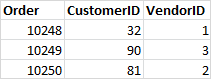 | 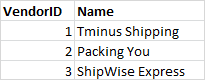 |
| 사용자 지정 글꼴 게시 워크플로우결과 |

조건 | 결과 |
A- Tableau Desktop에서 통합 문서를 만듭니다. | 컴퓨터에 설치된 모든 글꼴을 통합 문서에서 사용할 수 있습니다. |
B- 웹 작성을 사용하여 통합 문서를 만듭니다. | Tableau Server 또는 Tableau Cloud에 설치된 글꼴만 텍스트 서식 작성 시 작동합니다. |
C- 통합 문서를 Tableau Server에 게시합니다. | 모든 사용자 지정 글꼴을 모든 서버 노드에서 설치해야 합니다. Tableau Server에 글꼴이 설치되지 않은 경우 설치되지 않은 글꼴은 게시할 때 대체 글꼴로 바뀝니다. |
D- 통합 문서를 Tableau Cloud에 게시합니다. | Tableau Cloud가 지원하는 글꼴만 나타납니다. 통합 문서에서 지원되지 않는 글꼴은 게시할 때 대체 글꼴로 바뀝니다. 지원되는 글꼴 목록은 기술 자료: Tableau Public 또는 Tableau Online에 게시한 후 글꼴이 예상대로 표시되지 않음을 참조하십시오. |
문제 | 가능한 솔루션 |
|---|---|
일부 글꼴은 뷰에서 정확하게 표시되지만 일부는 그렇지 않습니다. | 뷰에 마크가 많은 경우 서버는 서버 측에서 마크를 렌더링하고 마크를 정적 이미지로 표시합니다. 이로 인해 뷰의 일부 글꼴이 뷰의 나머지 부분과 다르게 표시될 수 있습니다. 이 문제를 해결하려면 각 뷰의 마크 수를 줄이십시오. |
글꼴의 간격이 Viewer(뷰어)마다 다르게 나타납니다. | Viewer(뷰어)의 컴퓨터에 사용자 지정 글꼴이 설치된 경우 Viewer(뷰어)는 정확하게 표시된 글꼴을 볼 수 있습니다. 그러나 각 브라우저에서 글꼴을 렌더링할 때 사용하는 방법이 약간씩 다르기 때문에 브라우저에 따라 글꼴이 조금씩 다르게 표시될 수 있습니다. |
글꼴이 Viewer(뷰어)에 따라 다르게 표시됩니다. | Viewer(뷰어)의 컴퓨터에 사용자 지정 글꼴이 설치되지 않은 경우 통합 문서의 설치되지 않은 모든 글꼴은 브라우저가 선택한 대체 글꼴로 바뀝니다. |
| 기호 | 설명 |
| (:) | 시간 구분 기호. 일부 로캘에서는 다른 문자를 사용하여 시간 구분 기호를 나타냅니다. 시간 값의 형식을 지정할 때 시간 구분 기호가 시, 분 및 초를 구분합니다. 형식화된 출력에서 시간 구분 기호로 사용된 실제 문자는 시스템 설정을 통해 결정됩니다. |
| (/) | 날짜 구분 기호. 일부 로캘에서는 다른 문자를 사용하여 날짜 구분 기호를 나타냅니다. 날짜 값의 형식을 지정할 때 날짜 구분 기호가 일, 월 및 연도를 구분합니다. 형식화된 출력에서 날짜 구분 기호로 사용된 실제 문자는 시스템 설정을 통해 결정됩니다. |
| c | 날짜를 ddddd로 표시하고 시간을ttttt로 해당 순서대로 표시합니다. 날짜 일련 번호에 대한 소수 부분이 없는 경우 날짜 정보만 표시하고, 정수 부분이 없는 경우 시간 정보만 표시합니다. |
| d | 일자를 선행 0이 포함되지 않은 숫자로 표시합니다(1~31). |
| dd | 일자를 선행 0이 포함된 숫자로 표시합니다(01~31). |
| ddd | 요일을 약어로 표시합니다(일, 토). |
| dddd | 요일을 전체 이름으로 표시합니다(일요일, 토요일). |
| ddddd | 시스템의 간단한 날짜 형식 설정에 따라 형식화된 전체 날짜(일, 월 및 연도 포함)로 날짜를 표시합니다. 간단한 기본 날짜 형식은 m/d/yy입니다. |
| dddddd | 시스템에서 인식하는 자세한 날짜 설정에 따라 형식화된 전체 날짜(일, 월 및 연도 포함)로 날짜 일련 번호를 표시합니다. 자세한 기본 날짜 형식은 mmmm dd, yyyy입니다. |
| aaaa | dddd와 동일하지만 지역화된 문자열 버전만 있습니다. |
| w | 요일을 숫자로 표시합니다(일요일의 경우 1에서 토요일의 경우 7까지). |
| ww | 주일을 숫자로 표시합니다(1~54). |
| M | 선행 0이 포함되지 않은 숫자로 월을 표시합니다(1 12). m 이 h 또는 hh 바로 다음에 나올 경우 월이 아니라 분이 표시됩니다. |
| MM | 선행 0이 포함된 숫자로 월을 표시합니다(01~12). If m immediately follows h or hh, the minute rather than the month is displayed. |
| MMM | 월을 약어로 표시합니다(Jan~Dec). |
| MMMM | 월을 전체 월 이름으로 표시합니다(January~December). |
| MMMMM | 한 글자 약어로 월을 표시합니다(J~D). |
| oooo | MMMM과 동일하지만 지역화되어 있습니다. |
| q | 연도의 분기를 숫자로 표시합니다(1~4). |
| y | 연도의 일자를 숫자로 표시합니다(1~366). |
| yy | 연도를 2자리 숫자로 표시합니다(00~99). |
| yyyy | 연도를 4자리 숫자로 표시합니다(100~9999). |
| h | 선행 0이 포함되지 않은 숫자로 시간을 표시합니다(0~23). |
| Hh | 선행 0이 포함된 숫자로 시간을 표시합니다(00~23). |
| N | 선행 0이 포함되지 않은 숫자로 분을 표시합니다(0 59). |
| Nn | 선행 0이 포함된 숫자로 분을 표시합니다(00 59). |
| S | 선행 0이 포함되지 않은 숫자로 초를 표시합니다(0 59). |
| Ss | 선행 0이 포함된 숫자로 초를 표시합니다(00 59). |
| 000 | 밀리초를 표시합니다. 밀리초를 지정하기 전에 마침표 문자를 구분 기호로 사용합니다. |
| t t t t t | 시스템에서 인식하는 시간 형식에서 정의한 시간 구분 기호를 사용하여 형식화된 전체 시간(시, 분 및 초 포함)으로 시간을 표시합니다. 선행 영(0) 옵션을 선택한 경우 시간이 오전 또는 오후 10시 이전이면 선행 영(0)이 표시됩니다. 기본 시간 형식은 h:mm:ss입니다. |
| AM/PM | 12시간제 시간을 사용하고 정오 이전의 시간에는 대문자 AM을 표시합니다. 정오에서 오후 11시 59분 사이의 시간에는 대문자 PM을 표시합니다. |
| am/pm | 12시간제 시간을 사용하고 정오 이전의 시간에는 소문자 am을 표시합니다. 정오에서 오후 11시 59분 사이의 시간에는 소문자 pm을 표시합니다. |
| A/P | 12시간제 시간을 사용하고 정오 이전의 시간에는 대문자 A를 표시합니다. 정오에서 오후 11시 59분 사이의 시간에는 대문자 P를 표시합니다. |
| a/p | 12시간제 시간을 사용하고 정오 이전의 시간에는 소문자 a를 표시합니다. 정오에서 오후 11시 59분 사이의 시간에는 소문자 p를 표시합니다. |
| AMPM | 12시간제 시간을 사용하고 정오 이전의 시간에는 시스템에서 정의한 AM 문자열을 표시합니다. 정오에서 오후 11시 59분 사이의 시간에는 시스템에서 정의한 PM 문자열을 표시합니다. AMPM은 대문자 또는 소문자 모두 가능하지만, 표시된 문자열의 대/소문자는 시스템 설정에서 정의한 문자열과 일치합니다. 기본 형식은 AM/PM입니다. |
| 기호 | 설명 |
| g | 약식 시대 이름(예: 헤이세이 시대의 경우 H) |
| gg | 시대 이름(예: 平成) |
| ggg | 전체 시대 이름(일본어의 경우 표준 시대 이름과 동일함) |
| e | 시대 기준 연도(예: 시대의 첫 번째 연도의 경우 1) |
| ee | 시대 기준 연도(예: 시대의 첫 번째 연도의 경우 01). 숫자가 하나만 있는 경우 시대 기준 연도 앞에 영(0)이 추가됩니다. |
| 날짜 부분 | 기호 | 출력 예 |
|---|---|---|
| 연도 | yy y, yyyy Y | 26 2026 2026(주(1년 기준) 달력에 사용됨) |
| 연도의 분기 | Q QQQ QQQQ | 2 02 Q2 2번째 분기 |
| 월 | M MM MMM MMMM | 9 09 Sep September |
| 주(1년 기준) | w, ww | 47 |
| 요일 | E, EE, EEE EEEE EEEEE | Mon Monday M |
| 일(매월) | d dd | 1, 15 01, 15 |
| 일(1년 기준)(1- 365) | D | 23, 143 |
시간(1~12) | h hh | 8 08 |
| 시간(0~23) | H HH | 8 08 |
| 분 | m mm | 8 08 |
| 분의 초 | s ss | 5 05 |
| 소수 자릿수 초 | S SS SSS SSSS | 2 23 235 2350 |
| 하루 단위의 밀리초 | A | 34532 |
| 기간(am/pm 마커) | a, aa, aaa | AM, am, PM |
| 표준 시간대 | z, zz, zzz zzzz Z, ZZ, ZZZ ZZZZ | PDT Pacific Daylight Time -0800 PST-08:00 |
| 시간 단위 | 참고 |
|---|---|
| 시대 | 해당 없음 |
| 연도 | "U"를 제외하고 모든 기호가 .hyper 추출에서 지원됩니다. 참고: |
| 월 | "I"를 제외하고 모든 기호가 .hyper 추출에서 지원됩니다. 참고: |
| 주 | "W"를 제외하고 모든 기호가 .hyper 추출에서 지원됩니다. 참고: |
| 일 | 참고: |
| 시간 | .hyper 추출에서는 "h" 및 "H" 기호만 지원됩니다. 참고: |
| 분 | 참고: ICU와 달리 .hyper 추출은 이 필드에 음수 값을 허용하지 않습니다. 음수 값은 오류를 발생시킵니다. |
| 초 | 참고: |
| 분기 | 참고: ICU와 달리 .hyper 추출에서는 1~4의 값만 허용합니다. 다른 모든 값은 오류를 유발합니다. |
| 요일 | 참고: |
| 기간 | 해당 없음 |
| 달력 시스템 | 주 번호 | 연도 번호 |
| 표준 그레고리오 | 1 | 2011 |
| ISO-8601 | 52 | 2010 |
| 주석 | 사용할 달력 | 예제 형식 문자열 |
| [Y] | ISO-8601 | ww[Y] yyyy[Y] |
| [y] | 표준 그레고리오 | ww[y] yyyy[y] |
| 형식 문자열 | 형식화된 출력 |
| yyyy | 2013 |
| yyyy[Y] | 2014 |
| yyyy ww | 2014 1 |
| yyyy mm | 2013 12 |
| ww yyyy | 1 2014 |
| mm yyyy | 12 2013 |
| ww yyyy[y] | 1 2013 |
| mm yyyy[Y] | 12 2014 |
| yyyy mm ww | 2013 12 1 |
| mm yyyy ww | 12 2013 1 |
| ww mm yyyy | 1 12 2013 |
| ww mm yyyy[Y] | 1 12 2014 |
| ww yyyy mm | 1 2014 12(형식이 모호함) |
| ww yyyy[y] mm | 1 2013 12 |
| ww yyyy mm yyyy | 1 2014 12 2013 |
| ww yyyy yyyy mm | 1 2014 2013 12 |
| yyyy mm ww yyyy | 2013 12 1 2014 |
| 버전 9.x 색상표 이름 | 버전 9.x 16진수 값 |
|---|---|
Tableau 10 지금은 Tableau Classic 10이라고 합니다.
| <color-palette name="Classic 10" type="regular"> |
Tableau 10 중간 지금은 Tableau Classic Medium이라고 합니다.
| <color-palette name="Classic 10 Medium" type="regular">
|
Tableau 10 밝게
| <color-palette name="Classic 10 Light" type="regular">
|
Tableau 20 지금은 Tableau Classic 20이라고 합니다.
| <color-palette name="Classic 20" type="regular">
<color>#9edae5</color>
<color>#17becf</color>
<color>#dbdb8d</color>
<color>#bcbd22</color>
<color>#c7c7c7</color>
<color>#7f7f7f</color>
<color>#f7b6d2</color>
<color>#e377c2</color>
<color>#c49c94</color>
<color>#8c564b</color>
<color>#c5b0d5</color>
<color>#9467bd</color>
<color>#ff9896</color>
<color>#d62728</color>
<color>#98df8a</color>
<color>#2ca02c</color>
<color>#ffbb78</color>
<color>#ff7f0e</color>
<color>#aec7e8</color>
<color>#1f77b4</color>
|
회색 5
시애틀 회색으로 대체됨. | <color-palette name="Classic Gray 5" type="regular">
<color>#cfcfcf</color>
<color>#8f8782</color>
<color>#414451</color>
<color>#a5acaf</color>
<color>#60636a</color>
|
색맹 10
Color Blind로 업데이트됨. | <color-palette name="Classic Color Blind" type="regular">
|
신호등
Traffic Light로 업데이트됨. | <color-palette name="Classic Traffic Light" type="regular">
|
자주색-회색 6
단종됨. | <color-palette name="Classic Purple-Gray 6" type="regular">
|
자주색-회색 12
자주색-분홍색-회색으로 업데이트됨. | <color-palette name="Classic Purple-Gray 12" type="regular">
|
녹색-주황색 6
단종됨. | <color-palette name="Classic Green-Orange 6" type="regular">
|
녹색-주황색 12
녹색-주황색-갈색으로 업데이트됨. | <color-palette name="Classic Green-Orange 12" type="regular">
|
파란색-빨간색 6
단종됨. | <color-palette name="Classic Blue-Red 6" type="regular">
|
파란색-빨간색 12
파란색-빨간색-갈색으로 업데이트됨. | <color-palette name="Classic Blue-Red 12" type="regular">
|
순회
색상환으로 업데이트됨. | <color-palette name="Classic Cyclic" type="regular"> |
녹색
업데이트됨. | <color-palette name="Classic Green" type="ordered-sequential">
|
회색
업데이트됨. | <color-palette name="Classic Gray" type="ordered-sequential">
|
파란색
업데이트됨. | <color-palette name="Classic Blue" type="ordered-sequential">
|
빨간색
업데이트됨. | <color-palette name="Classic Red" type="ordered-sequential">
|
주황색
업데이트됨. | <color-palette name="Classic Orange" type="ordered-sequential">
|
빨간색 영역
단종됨. | <color-palette name="Classic Area Red" type="ordered-sequential">
|
연한 녹색 영역
단종됨. | <color-palette name="Classic Area Green" type="ordered-sequential">
|
갈색 영역
단종됨. | <color-palette name="Classic Area-Brown" type="ordered-sequential">
|
빨간색-녹색 다중
업데이트됨. | <color-palette name="Classic Red-Green" type="ordered-diverging">
|
빨간색-파란색 다중
업데이트됨. | <color-palette name="Classic Red-Blue" type="ordered-diverging">
|
빨간색-검정색 다중
업데이트됨. | <color-palette name="Classic Red-Black" type="ordered-diverging">
|
빨간색-녹색 다중 영역
단종됨. | <color-palette name="Classic Area Red-Green" type="ordered-diverging"> |
주황색-파란색 다중
업데이트됨. | <color-palette name="Classic Orange-Blue" type="ordered-diverging">
|
녹색-파란색 다중
업데이트됨. | <color-palette name="Classic Green-Blue" type="ordered-diverging">
|
빨간색-흰색-녹색 다중
업데이트됨. | <color-palette name="Classic Red-White-Green" type="ordered-diverging">
|
빨간색-흰색-검정색 다중
업데이트됨. | <color-palette name="Classic Red-White-Black" type="ordered-diverging">
|
주황색-흰색-파란색 다중
업데이트됨. | <color-palette name="Classic Orange-White-Blue" type="ordered-diverging">
|
빨간색-흰색-연한 검정색
단종됨. | <color-palette name="Classic Red-White-Black Light" type="ordered-diverging">
|
주황색-흰색-연한 파란색 다중
단종됨. | <color-palette name="Classic Orange-White-Blue Light" type="ordered-diverging">
|
빨간색-흰색-연한 녹색 다중
단종됨. | <color-palette name="Classic Red-White-Green Light" type="ordered-diverging">
|
빨간색-연한 녹색 다중
단종됨. | <color-palette name="Classic Red-Green Light" type="ordered-diverging">
|


| 스타일 요소 | 설명 | 스타일 특성 | 입력 유형 | 서식 옵션 |
|---|---|---|---|---|
| all | 전체 통합 문서의 모든 글꼴을 서식 지정합니다. | font-color | 문자열 | #FF0000과 같은 16진수 색상 코드 형식을 따르는 문자열입니다. |
| font-family | 문자열 | 최대 50자 길이의 문자열입니다. | ||
| worksheet | 워크시트 기본 글꼴을 서식 지정합니다. | font-color | 문자열 | #FF0000과 같은 16진수 색상 코드 형식을 따르는 문자열입니다. |
| font-family | 문자열 | 최대 50자 길이의 문자열입니다. | ||
| font-size | 정수 | 최소값이 1이고 최대값이 99인 정수입니다. | ||
| worksheet-title | 워크시트 제목 글꼴을 서식 지정합니다. | font-color | 문자열 | #FF0000과 같은 16진수 색상 코드 형식을 따르는 문자열입니다. |
| font-family | 문자열 | 최대 50자 길이의 문자열입니다. | ||
| font-size | 정수 | 최소값이 1이고 최대값이 99인 정수입니다. | ||
| tooltip | 도구 설명 글꼴을 서식 지정합니다. | font-color | 문자열 | #FF0000과 같은 16진수 색상 코드 형식을 따르는 문자열입니다. |
| font-family | 문자열 | 최대 50자 길이의 문자열입니다. | ||
| font-size | 정수 | 최소값이 1이고 최대값이 99인 정수입니다. | ||
| dashboard-title | 대시보드 제목을 서식 지정합니다. | font-color | 문자열 | #FF0000과 같은 16진수 색상 코드 형식을 따르는 문자열입니다. |
| font-family | 문자열 | 최대 50자 길이의 문자열입니다. | ||
| font-size | 정수 | 최소값이 1이고 최대값이 99인 정수입니다. | ||
| font-weight | 문자열 | 문자열은 normal 또는 bold로 지정됩니다. | ||
| story-title | 스토리 제목의 글꼴을 서식 지정합니다. | font-color | 문자열 | #FF0000과 같은 16진수 색상 코드 형식을 따르는 문자열입니다. |
| font-family | 문자열 | 최대 50자 길이의 문자열입니다. | ||
| font-size | 정수 | 최소값이 1이고 최대값이 99인 정수입니다. | ||
| header | 머리글 글꼴을 서식 지정합니다. | font-color | 문자열 | #FF0000과 같은 16진수 색상 코드 형식을 따르는 문자열입니다. |
| font-family | 문자열 | 최대 50자 길이의 문자열입니다. | ||
| legend | 범례 본문 글꼴과 배경색을 서식 지정합니다. | font-color | 문자열 | #FF0000과 같은 16진수 색상 코드 형식을 따르는 문자열입니다. |
| font-family | 문자열 | 최대 50자 길이의 문자열입니다. | ||
| font-size | 정수 | 최소값이 1이고 최대값이 99인 정수입니다. | ||
| background-color | 문자열 | #FF0000과 같은 16진수 색상 코드 형식을 따르는 문자열입니다. 이 요소는 또한 #FF000080과 같이 투명도에 사용하는 두 개의 추가 숫자를 지원합니다. | ||
| legend-title | 모든 워크시트의 범례 제목 글꼴을 서식 지정합니다. | font-color | 문자열 | #FF0000과 같은 16진수 색상 코드 형식을 따르는 문자열입니다. |
| font-family | 문자열 | 최대 50자 길이의 문자열입니다. | ||
| font-size | 정수 | 최소값이 1이고 최대값이 99인 정수입니다. | ||
| filter | 모든 워크시트의 필터 본문 글꼴과 배경색을 서식 지정합니다. | font-color | 문자열 | #FF0000과 같은 16진수 색상 코드 형식을 따르는 문자열입니다. |
| font-family | 문자열 | 최대 50자 길이의 문자열입니다. | ||
| font-size | 정수 | 최소값이 1이고 최대값이 99인 정수입니다. | ||
| background-color | 문자열 | #FF0000과 같은 16진수 색상 코드 형식을 따르는 문자열입니다. 이 요소는 또한 #FF000080과 같이 투명도에 사용하는 두 개의 추가 숫자를 지원합니다. | ||
| filter-title | 모든 워크시트의 필터 제목 글꼴을 서식 지정합니다. | font-color | 문자열 | #FF0000과 같은 16진수 색상 코드 형식을 따르는 문자열입니다. |
| font-family | 문자열 | 최대 50자 길이의 문자열입니다. | ||
| font-size | 정수 | 최소값이 1이고 최대값이 99인 정수입니다. | ||
| parameter-ctrl | 모든 워크시트의 매개 변수 본문 글꼴과 배경색을 서식 지정합니다. | font-color | 문자열 | #FF0000과 같은 16진수 색상 코드 형식을 따르는 문자열입니다. |
| font-family | 문자열 | 최대 50자 길이의 문자열입니다. | ||
| font-size | 정수 | 최소값이 1이고 최대값이 99인 정수입니다. | ||
| background-color | 문자열 | #FF0000과 같은 16진수 색상 코드 형식을 따르는 문자열입니다. 이 요소는 또한 #FF000080과 같이 투명도에 사용하는 두 개의 추가 숫자를 지원합니다. | ||
| parameter-ctrl-title | 모든 워크시트의 매개 변수 컨트롤 제목 글꼴을 서식 지정합니다. | font-color | 문자열 | #FF0000과 같은 16진수 색상 코드 형식을 따르는 문자열입니다. |
| font-family | 문자열 | 최대 50자 길이의 문자열입니다. | ||
| font-size | 정수 | 최소값이 1이고 최대값이 99인 정수입니다. | ||
| highlighter | 모든 워크시트의 하이라이터 본문 글꼴과 배경색을 서식 지정합니다. | font-color | 문자열 | #FF0000과 같은 16진수 색상 코드 형식을 따르는 문자열입니다. |
| font-family | 문자열 | 최대 50자 길이의 문자열입니다. | ||
| font-size | 정수 | 최소값이 1이고 최대값이 99인 정수입니다. | ||
| background-color | 문자열 | #FF0000과 같은 16진수 색상 코드 형식을 따르는 문자열입니다. 이 요소는 또한 #FF000080과 같이 투명도에 사용하는 두 개의 추가 숫자를 지원합니다. | ||
| Highlighter-title | 모든 워크시트의 하이라이터 컨트롤 제목 글꼴을 서식 지정합니다. | font-color | 문자열 | #FF0000과 같은 16진수 색상 코드 형식을 따르는 문자열입니다. |
| font-family | 문자열 | 최대 50자 길이의 문자열입니다. | ||
| font-size | 정수 | 최소값이 1이고 최대값이 99인 정수입니다. | ||
| page-ctrl-title | 모든 워크시트의 페이지 컨트롤 제목 글꼴을 서식 지정합니다. | font-color | 문자열 | #FF0000과 같은 16진수 색상 코드 형식을 따르는 문자열입니다. |
| font-family | 문자열 | 최대 50자 길이의 문자열입니다. | ||
| gridline | 뷰의 격자선을 서식 지정합니다. | line-visibility | 문자열 | on 또는 off로 지정된 문자열입니다. |
| line-pattern | 문자열 | dotted, dashed 또는 solid로 지정된 문자열입니다. | ||
| line-width | 정수 | 최소값이 1이고 최대값이 99인 정수입니다. | ||
| line-color | 문자열 | #FF0000과 같은 16진수 색상 코드 형식을 따르는 문자열입니다. 이 요소는 또한 #FF000080과 같이 투명도에 사용하는 두 개의 추가 숫자를 지원합니다. | ||
| zeroline | 뷰의 영점기준선을 서식 지정합니다. | line-visibility | 문자열 | on 또는 off로 지정된 문자열입니다. |
| line-pattern | 문자열 | dotted, dashed 또는 solid로 지정된 문자열입니다. | ||
| line-width | 정수 | 최소값이 1이고 최대값이 99인 정수입니다. | ||
| line-color | 문자열 | #FF0000과 같은 16진수 색상 코드 형식을 따르는 문자열입니다. 이 요소는 또한 #FF000080과 같이 투명도에 사용하는 두 개의 추가 숫자를 지원합니다. | ||
| mark | 뷰의 마크 색상을 서식 지정합니다. | mark-color | 문자열 | #FF0000과 같은 16진수 색상 코드 형식을 따르는 문자열입니다. |
| view | 뷰의 배경색을 서식 지정합니다. | 문자열 | #FF0000과 같은 16진수 색상 코드 형식을 따르는 문자열입니다. |
| 통합 문서 | 데이터 원본 |
|---|---|
| 구문 | FULLNAME( ) |
| 출력 | 문자열 |
| 정의 | 현재 사용자의 전체 이름을 반환합니다. |
| 예 | FULLNAME( ) 로그인한 사용자의 전체 이름(예: "Hamlin Myrer")을 반환합니다. [Manager] = FULLNAME( ) 관리자 "Hamlin Myrer"가 로그인된 경우 이 예에서는 뷰의 관리자 필드에 "Hamlin Myrer"가 포함된 경우에만 TRUE를 반환합니다. |
| 참고 | 이 함수는 다음을 확인합니다. 사용자 필터
|
| 구문 | ISFULLNAME("User Full Name") |
| 출력 | 부울 |
| 정의 | 현재 사용자의 전체 이름이 지정된 전체 이름과 일치하면 |
| 예 | ISFULLNAME("Hamlin Myrer") |
| 참고 |
이 함수는 다음을 확인합니다. |
| 구문 | ISMEMBEROF("Group Name") |
| 출력 | 부울 또는 null |
| 정의 | 현재 Tableau를 사용하고 있는 사람이 지정된 문자열과 일치하는 그룹의 멤버인 경우 |
| 예 | ISMEMBEROF('Superstars')ISMEMBEROF('domain.lan\Sales') |
| 참고 |
사용자가 Tableau Cloud 또는 Tableau Server에 로그인한 경우 그룹 멤버십은 Tableau 그룹에 따라 결정됩니다. 주어진 문자열이 "All Users"인 경우 함수는 TRUE를 반환합니다.
사용자의 그룹 멤버십이 변경되면 그룹 멤버십을 기반으로 하는 데이터의 변경 사항이 통합 문서나 새 세션의 뷰에 반영됩니다. 기존 세션에는 오래된 데이터가 반영됩니다. |
| 구문 | ISUSERNAME("username") |
| 출력 | 부울 |
| 정의 | 현재 사용자의 사용자 이름이 지정된 사용자 이름과 일치하면 TRUE를 반환하고, 일치하지 않으면 FALSE를 반환합니다. |
| 예 | ISUSERNAME("hmyrer") |
| 참고 |
이 함수는 다음을 확인합니다. |
| 구문 | USERDOMAIN( ) |
| 출력 | 문자열 |
| 정의 | 현재 사용자의 도메인을 반환합니다. |
| 참고 | 이 함수는 다음을 확인합니다. |
| 구문 | USERNAME( ) |
| 출력 | 문자열 |
| 정의 | 현재 사용자의 사용자 이름을 반환합니다. |
| 예 | USERNAME( ) 로그인한 사용자의 사용자 이름(예: "hmyrer")을 반환합니다. [Manager] = USERNAME( ) 관리자 "hmyrer"가 로그인된 경우 이 예에서는 뷰의 관리자 필드에 "hmyrer"가 포함된 경우에만 TRUE를 반환합니다. |
| 참고 | 이 함수는 다음을 확인합니다. 사용자 필터
|
| 구문 | USERATTRIBUTE('attribute_name') |
| 출력 | 문자열 또는 null |
| 정의 |
|
| 예 | 'Region'이 JWT 또는 SAML 응답에 포함되어 Tableau로 전달되는 사용자 특성이라고 가정하겠습니다. 이 경우 통합 문서 작성자는 지정된 지역을 기준으로 데이터를 필터링하도록 비주얼리제이션을 설정할 수 있습니다. 이 필터에서 다음 계산을 참조할 수 있습니다. [Region] = USERATTRIBUTE("Region")서부 지역의 User2가 내장된 비주얼리제이션을 볼 때 Tableau는 서부 지역의 해당하는 데이터만 표시합니다. |
| 참고 | <'attribute_name'>에서 여러 값이 반환될 것으로 예상되는 경우 USERATTRIBUTEINCLUDES 함수를 사용할 수 있습니다. |
| 구문 | USERATTRIBUTEINCLUDES('attribute_name', 'expected_value') |
| 출력 | 부울 |
| 정의 | 다음이 모두 참인 경우 그렇지 않으면 |
| 예 | 'Region'이 JWT 또는 SAML 응답에 포함되어 Tableau로 전달되는 사용자 특성이라고 가정하겠습니다. 이 경우 통합 문서 작성자는 지정된 지역을 기준으로 데이터를 필터링하도록 비주얼리제이션을 설정할 수 있습니다. 이 필터에서 다음 계산을 참조할 수 있습니다. USERATTRIBUTEINCLUDES('Region', [Region])서부 지역의 User2가 내장된 비주얼리제이션에 액세스하면 Tableau가 Region 사용자 특성이 [Region] 필드 값 중 하나와 일치하는지 확인합니다. 참인 경우 비주얼리제이션에 해당하는 데이터가 표시됩니다. 북부 지역의 User3이 동일한 비주얼리제이션에 액세스할 때는 [Region] 필드 값과 일치하는 데이터가 없기 때문에 어떤 데이터도 표시되지 않습니다. |
| Tableau Desktop 버전 | 웹 버전 |
|
|


| Tableau Desktop 버전 | 웹 버전 |
|
|


| Tableau Desktop 버전 | 웹 버전 |
|
|


| Tableau Desktop 버전 | 웹 버전 |
|
|


| Tableau Desktop 버전 | 웹 버전 |
|
|


| Tableau Desktop 버전 | 웹 버전 |
|
|


| 가장 작은 iframe 크기... | 나타나는 기기 레이아웃... |
|---|---|
| 500픽셀 이하 | 전화 |
| 501~800픽셀 사이 | 태블릿 |
| 800픽셀보다 큼 | 데스크톱 |
| F4 | 앞으로 재생을 시작하고 중지합니다. |
| Shift+F4 | 뒤로 재생을 시작하고 중지합니다. |
| Ctrl+. | 한 페이지 앞으로 건너뛰기 |
| Ctrl+, | 한 페이지 뒤로 건너뛰기 |
| F4 | 앞으로 재생을 시작하고 중지합니다. |
| Shift-F4 | 뒤로 재생을 시작하고 중지합니다. |
| Command-마침표 | 한 페이지 앞으로 건너뛰기 |
| Command-쉼표 | 한 페이지 뒤로 건너뛰기 |
| 데이터 원본 | 지원 |
| Amazon EMR Hadoop Hive | Hive 0.13 이상에서 지원됩니다. |
| Aster Database | 버전 4.5 이상에서 지원됩니다. |
| Cloudera Hadoop | Hive 0.13 이상에서 지원됩니다. |
| Cloudera Impala | Impala 1.2.2 이상에서 지원됩니다. |
| 큐브(다차원 데이터 원본) | 지원되지 않습니다. |
| DataStax Enterprise | 지원되지 않습니다. |
| Firebird | 버전 2.0 이상에서 지원됩니다. |
| 일반 ODBC | 제한적입니다. 특정 데이터 원본에 따라 다릅니다. |
| Google Big Query | 표준 SQL에서 지원되며 레거시 SQL에서는 지원되지 않습니다. |
| Hortonworks Hadoop Hive | Hive 0.13 이상에서 지원됩니다. HIVE 버전 1.1에서 교차 조인을 생성하는 세부 수준 식은 신뢰할 수 없습니다. 조인 기준이 되는 명시적인 필드가 없는 경우 교차 조인이 발생합니다. 예를 들어 세부 수준 식 |
| IBM DB2 | 버전 8.1 이상에서 지원됩니다. |
| MarkLogic | 버전 7.0 이상에서 지원됩니다. |
| Microsoft Access | 지원되지 않습니다. |
| Microsoft Jet 기반 연결(Microsoft Excel, Microsoft Access 및 텍스트에 대한 레거시 커넥터) | 지원되지 않습니다. |
| Microsoft SQL Server | SQL Server 2005 이상에서 지원됩니다. |
| Mongo DB | 지원되지 않습니다. |
| IBM PDA (Netezza) | 버전 7.0 이상에서 지원됩니다. |
| Oracle | 버전 9i 이상에서 지원됩니다. |
| Actian Matrix(ParAccel) | 버전 3.1 이상에서 지원됩니다. |
| Pivotal Greenplum | 버전 3.1 이상에서 지원됩니다. |
| PostgreSQL | 버전 7 이상에서 지원됩니다. |
| SAP Sybase IQ | 버전 15.1 이상에서 지원됩니다. |
| Splunk | 지원되지 않습니다. |
| Vertica | 버전 6.1 이상에서 지원됩니다. |
| 숫자 형식 | 형식 옵션 |
| 자동: 데이터 원본에 지정된 형식이나 필드에 포함된 데이터에 따라 형식이 자동으로 선택됩니다. | 없음. |
| 숫자(표준): 선택한 로캘에 따라 형식이 지정됩니다. | 로캘: 선택한 지리적 위치에 따라 숫자 형식이 변경됩니다. |
| 숫자(사용자 지정): 원하는 대로 형식이 사용자 지정됩니다. | 소수 자릿수: 표시할 소수 자릿수입니다. 음수 값: 음수 값 표시 방법입니다. 단위: 지정한 단위를 사용하여 숫자가 표시됩니다.예를 들어 숫자가 20,000이고 단위가 1,000 단위이면 20K로 표시됩니다. 접두사/접미사: 표시된 각 숫자 앞과 뒤에 추가할 문자입니다. 1,000단위 구분 기호 포함: 1,000단위마다 숫자에 구분 기호를 표시할지 여부입니다(예: 100,000 및 100000). |
| 통화(표준): 선택한 로캘에 따라 형식과 통화 기호가 지정됩니다. | 로캘: 선택한 지리적 위치에 따라 통화 형식이 지정됩니다. |
| 통화(사용자 지정): 원하는 대로 형식과 통화 기호가 사용자 지정됩니다. | 소수 자릿수: 표시할 소수 자릿수입니다. 음수 값: 음수 값 표시 방법입니다. 단위: 지정한 단위를 사용하여 숫자가 표시됩니다.예를 들어 숫자가 20,000이고 단위가 1,000 단위이면 20K로 표시됩니다. 접두사/접미사: 표시된 각 숫자 앞과 뒤에 추가할 문자입니다. 1,000단위 구분 기호 포함: 1,000단위마다 숫자에 구분 기호를 표시할지 여부입니다(예: 100,000 및 100000). |
| 공학용: 숫자가 공학용 표기법으로 표시됩니다. | 소수 자릿수: 표시할 소수 자릿수입니다. |
| 비율: 숫자가 % 기호와 함께 비율로 표시됩니다.값이 1이면 100%로 해석되고 0이면 0%로 해석됩니다. | 소수 자릿수: 표시할 소수 자릿수입니다. |
| 사용자 정의: 지정한 형식 옵션에 따라 서식이 지정됩니다. | 사용자 지정: 특수 문자(선택 사항)를 포함하여 사용할 형식을 입력합니다.자세한 내용은 이 항목의 '사용자 지정 숫자 형식 정의'를 참조하십시오. |
| 사용 사례 | 숫자 코드 구문 | 예제 출력 |
| 양수 값만 표시 | #,##; ; (두 번째와 세 번째 세미콜론 뒤에 공백을 둠) | 양수 값: 1,234 음수 값: (공백만 표시됨) 0 값: (공백만 표시됨) |
| 음수 값만 표시 | ;-#,##; | 양수 값: (표시되지 않음) 음수 값: -1,234 0 값: (표시되지 않음) |
| 0 값만 표시 | ;;0; | 양수 값: (표시되지 않음) 음수 값: (표시되지 않음) 0 값: 0 |
| 0 값 숨기기 | #,###;-#,###;; | 양수 값: 1,234 음수 값: -1,234 0 값: (표시되지 않음) |
| 음수 값을 괄호 안에 표시 | #,###;(#,###);; | 양수 값: 1,234 음수 값: (1,234) 0 값: (표시되지 않음) |
| 값에 특수 접두사 추가 | $#,###.##;-$#,###.##;$0; | 양수 값: $1,234.56 음수 값: -$1,234.56 0 값: $0 |
| 값에 특수 접미사 추가 | #%;-#%;0%; | 양수 값: 12% 음수 값: -34% 0 값: 0% |
| 텍스트 설명자 추가 | "$"#,#" 과잉";"$"-##" 부족"; "$"0; | 양수 값: $1,234 과잉 음수 값: $-1,234 부족 0 값: $0 |
| 숫자 형식 | 형식 옵션 |
| 자동: 데이터 원본에 지정된 형식이나 필드에 포함된 데이터에 따라 형식이 자동으로 선택됩니다. | 없음. |
| 숫자(사용자 지정): 원하는 대로 형식이 사용자 지정됩니다. | 소수 자릿수: 표시할 소수 자릿수입니다. 단위: 지정한 단위를 사용하여 숫자가 표시됩니다.예를 들어 숫자가 20,000이고 단위가 1,000 단위이면 20K로 표시됩니다. 구분 기호 포함: 1,000단위마다 숫자에 구분 기호를 표시할지 여부입니다(예: 100,000 및 100000). |
| 통화(사용자 지정): 원하는 대로 형식과 통화 기호가 사용자 지정됩니다. | 소수 자릿수: 표시할 소수 자릿수입니다. 단위: 지정한 단위를 사용하여 숫자가 표시됩니다.예를 들어 숫자가 20,000이고 단위가 1,000 단위이면 20K로 표시됩니다. 구분 기호 포함: 1,000단위마다 숫자에 구분 기호를 표시할지 여부입니다(예: 100,000 및 100000). |
| 비율(사용자 지정): 숫자가 % 기호와 함께 비율로 표시됩니다.값이 1이면 100%로 해석되고 0이면 0%로 해석됩니다. | 소수 자릿수: 표시할 소수 자릿수입니다. |
| 공학용(사용자 지정): 숫자가 공학용 표기법으로 표시됩니다. | 소수 자릿수: 표시할 소수 자릿수입니다. |
| 구문 | ABS(number) |
| 출력 | 숫자(양수) |
| 정의 | 주어진 <number>의 절대값을 반환합니다. |
| 예 | ABS(-7) = 7 두 번째 예에서는 Budget Variance 필드에 포함된 모든 숫자에 대해 절대값을 반환합니다. |
| 참고 | SIGN도 참조하십시오. |
| 구문 | ACOS(number) |
| 출력 | 숫자(라디언 단위의 각도) |
| 정의 | 주어진 <number>의 아크코사인(각도)을 반환합니다. |
| 예 | ACOS(-1) = 3.14159265358979 |
| 참고 | 역함수 COS는 라디언 단위의 각도를 인수로 사용하고 코사인을 반환합니다. |
| 구문 | ASIN(number) |
| 출력 | 숫자(라디언 단위의 각도) |
| 정의 | 주어진 <number>의 아크사인(각도)을 반환합니다. |
| 예 | ASIN(1) = 1.5707963267949 |
| 참고 | 역함수 SIN은 라디언 단위의 각도를 인수로 사용하고 사인을 반환합니다. |
| 구문 | ATAN(number) |
| 출력 | 숫자(라디언 단위의 각도) |
| 정의 | 주어진 <number>의 아크탄젠트(각도)를 반환합니다. |
| 예 | ATAN(180) = 1.5652408283942 |
| 참고 | 역함수 |
| 구문 | ATAN2(y number, x number) |
| 출력 | 숫자(라디언 단위의 각도) |
| 정의 | 두 숫자(x와 y) 사이의 아크탄젠트(각도)를 반환합니다. 결과는 라디언 단위입니다. 결과는 라디언 단위입니다. |
| 예 | ATAN2(2, 1) = 1.10714871779409 |
| 참고 | 또한 ATAN, TAN 및 COT를 참조하십시오. |
| 구문 | CEILING(number) |
| 출력 | 정수 |
| 정의 | 같거나 더 큰 값의 가장 근접한 <number>로 반올림/반내림합니다. |
| 예 | CEILING(2.1) = 3 |
| 참고 | 또한 FLOOR 및 ROUND를 참조하십시오. |
| 데이터베이스 제한 사항 |
|
| 구문 | COS(number)숫자 인수는 라디언 단위의 각도입니다. |
| 출력 | 숫자 |
| 정의 | 각도의 코사인을 반환합니다. |
| 예 | COS(PI( ) /4) = 0.707106781186548 |
| 참고 | 역함수 |
| 구문 | COT(number)숫자 인수는 라디언 단위의 각도입니다. |
| 출력 | 숫자 |
| 정의 | 각도의 코탄젠트를 반환합니다. |
| 예 | COT(PI( ) /4) = 1 |
| 참고 | 또한 ATAN, TAN 및 PI를 참조하십시오. 각도를 도에서 라디언으로 변환하려면 RADIANS를 사용하십시오. |
| 구문 | DEGREES(number)숫자 인수는 라디언 단위의 각도입니다. |
| 출력 | 숫자(도) |
| 정의 | 각도를 라디언에서 도 단위로 변환합니다. |
| 예 | DEGREES(PI( )/4) = 45.0 |
| 참고 | 역함수
|
| 구문 | DIV(integer1, integer2) |
| 출력 | 정수 |
| 정의 | <integer1>을 <integer2>로 나누는 나누기 연산의 정수 부분을 반환합니다. |
| 예 | DIV(11,2) = 5 |
| 구문 | EXP(number) |
| 출력 | 숫자 |
| 정의 | 주어진 <number>를 지수로 한 e의 거듭제곱을 반환합니다. |
| 예 | EXP(2) = 7.389 |
| 참고 | LN도 참조하십시오. |
| 구문 | FLOOR(number) |
| 출력 | 정수 |
| 정의 | 같거나 더 적은 값의 가장 근접한 <number>로 반올림/반내림합니다. |
| 예 | FLOOR(7.9) = 7 |
| 참고 | 또한 CEILING 및 ROUND를 참조하십시오. |
| 데이터베이스 제한 사항 |
|
| 구문 | HEXBINX(number, number) |
| 출력 | 숫자 |
| 정의 | x, y 좌표를 가장 가까운 육방정계 구간차원의 x 좌표로 매핑합니다. 구간차원의 측면 길이는 1이므로 입력에 적절한 배율을 적용해야 합니다. |
| 예 | HEXBINX([Longitude]*2.5, [Latitude]*2.5) |
| 참고 | HEXBINX 및 HEXBINY는 육방정계 구간차원을 위한 구간 지정 및 그리기 함수입니다. 육방정계 구간차원은 지도와 같은 x/y 평면에서 데이터를 시각화할 수 있는 효율적이고 세련된 옵션입니다. 구간차원이 육방정계이므로 각 구간차원은 원으로 근사화되고 데이터 요소부터 구간차원 중심까지의 거리 변동이 최소화됩니다. 따라서 클러스터링이 더욱 정확해지고 많은 정보를 제공하게 됩니다. |
| 구문 | HEXBINY(number, number) |
| 출력 | 숫자 |
| 정의 | x, y 좌표를 가장 가까운 육방정계 구간차원의 y 좌표로 매핑합니다. 구간차원의 측면 길이는 1이므로 입력에 적절한 배율을 적용해야 합니다. |
| 예 | HEXBINY([Longitude]*2.5, [Latitude]*2.5) |
| 참고 | HEXBINX도 참조하십시오. |
| 구문 | LN(number) |
| 출력 | 숫자 인수가 0보다 작거나 같은 경우 출력은 |
| 정의 | <number>의 자연 로그를 반환합니다. |
| 예 | LN(50) = 3.912023005 |
| 참고 | 또한 EXP 및 LOG를 참조하십시오. |
| 구문 | LOG(number, [base])선택적 기본 인수가 없으면 밑수 10이 사용됩니다. |
| 출력 | 숫자 |
| 정의 | 주어진 밑에 대한 숫자의 로그를 반환합니다. |
| 예 | LOG(16,4) = 2 |
| 참고 | POWER LN도 참조하십시오. |
| 구문 | MAX(expression) 또는 MAX(expr1, expr2) |
| 출력 | 인수와 동일한 데이터 유형이거나, 인수의 일부가 null인 경우 NULL 값이 출력됩니다. |
| 정의 | 두 인수의 최대값을 반환합니다(두 인수가 동일한 데이터 유형이어야 함).
|
| 예 | MAX(4,7) = 7 |
| 참고 | 문자열의 경우
데이터베이스 데이터 원본의 경우 날짜의 경우 날짜의 경우 집계 형식
비교 형식
|
| 구문 | MIN(expression) 또는 MIN(expr1, expr2) |
| 출력 | 인수와 동일한 데이터 유형이거나, 인수의 일부가 null인 경우 NULL 값이 출력됩니다. |
| 정의 | 두 인수의 최소값을 반환합니다(두 인수가 동일한 데이터 유형이어야 함).
|
| 예 | MIN(4,7) = 4 |
| 참고 | 문자열의 경우
데이터베이스 데이터 원본의 경우 날짜의 경우 날짜의 경우 집계 형식
비교 형식
|
| 구문 | PI() |
| 출력 | 숫자 |
| 정의 | 숫자 상수 pi 3.14159...를 반환합니다. |
| 예 | PI() = 3.14159 |
| 참고 | 입력이 라디언 단위인 삼각 함수에 유용합니다. RADIANS도 참조하십시오. |
| 구문 | POWER(number, power) |
| 출력 | 숫자 |
| 정의 | <number>를 지정한 지수의 <power>로 반환합니다. |
| 예 | POWER(5,3) = 125 |
| 참고 | 5^3 = POWER(5,3) = 125와 같이 ^ 기호를 사용할 수도 있습니다. |
| 구문 | RADIANS(number) |
| 출력 | 숫자(라디언 단위의 각도) |
| 정의 | 주어진 <number>를 각도에서 라디언 단위로 변환합니다. |
| 예 | RADIANS(180) = 3.14159 |
| 참고 | 역함수 DEGREES는 라디언 단위의 각도를 도 단위의 각도로 반환합니다. |
| 구문 | ROUND(number, [decimals]) |
| 출력 | 숫자 |
| 정의 |
선택적 |
| 예 | ROUND(1/3, 2) = 0.33 |
| 참고 | SQL Server 등의 일부 데이터베이스에서는 음수 길이를 지정할 수 있습니다. 여기서 -1을 지정하면 숫자가 10 단위로 반올림되고 -2를 지정하면 100 단위로 반올림됩니다. 모든 데이터베이스에 적용되는 것은 아닙니다. 예를 들어 Excel 또는 Access에는 적용되지 않습니다.
|
| 구문 | SIGN(number) |
| 출력 | -1, 0 또는 1 |
| 정의 | <number>의 부호를 반환합니다. 가능한 반환 값은 숫자가 음수이면 -1이고, 숫자가 0이면 0이고, 숫자가 양수이면 1입니다. |
| 예 | SIGN(AVG(Profit)) = -1 |
| 참고 | ABS도 참조하십시오. |
| 구문 | SIN(number)숫자 인수는 라디언 단위의 각도입니다. |
| 출력 | 숫자 |
| 정의 | 각도의 사인을 반환합니다. |
| 예 | SIN(0) = 1.0 |
| 참고 | 역함수 |
| 구문 | SQRT(number) |
| 출력 | 숫자 |
| 정의 | <number>의 제곱근을 반환합니다. |
| 예 | SQRT(25) = 5 |
| 참고 | SQUARE도 참조하십시오. |
| 구문 | SQUARE(number) |
| 출력 | 숫자 |
| 정의 | <number>의 제곱을 반환합니다. |
| 예 | SQUARE(5) = 25 |
| 참고 | 또한 SQRT 및 POWER를 참조하십시오. |
| 구문 | TAN(number)숫자 인수는 라디언 단위의 각도입니다. |
| 출력 | 숫자 |
| 정의 | 각도의 탄젠트를 반환합니다. |
| 예 | TAN(PI ( )/4) = 1.0 |
| 참고 | 또한 ATAN, ATAN2,COT 및 PI를 참조하십시오. 각도를 도에서 라디언으로 변환하려면 RADIANS를 사용하십시오. |
| 구문 | ZN(expression) |
| 출력 | 임의 값 또는 o |
| 정의 | null이 아니면 이 함수를 사용하여 null 값을 0으로 바꿉니다. |
| 예 | ZN(Grade) = 0 |
| 참고 | 이는 계산에 Null이 포함될 수 있는 필드를 사용할 때 매우 유용한 함수입니다. 필드를 ZN으로 묶으면 Null로 계산하여 발생하는 오류를 방지할 수 있습니다. |
| 데이터 원본 A의 과일 | 데이터 원본 B의 과일 | 데이터 원본 C의 과일 |
| 사과 | 사과 | 사과 |
| 오렌지 | 자몽 | 자몽 |
| 바나나 | 오렌지 | 오렌지 |
| 배 | 토마토 | |
| 바나나 |
| 데이터 원본 A의 과일 - 원본 필드 | 데이터 원본 B의 과일 - 대상 필드 | 데이터 원본 C의 과일 - 대상 필드 |
| 사과 | 사과 | 사과 |
| 오렌지 | 오렌지 | 오렌지 |
| 바나나 | 바나나 |
| 불연속형 날짜 부분 | 연속형 날짜 잘림 |
 |  |
| 최소값 | 필드의 최소값입니다. |
| 최대값 | 필드의 최대값입니다. |
| 차이 | 필드의 최소값과 최대값 간의 차이입니다. |
| 카운트(고유) | 데이터의 고유 값(행) 수입니다. |
| 로그 파일 위치 | 레코드 예 |
|---|---|
<설치 경로>\Tableau Server\data\tabsvc\log\vizqlserver <설치 경로>\Tableau Server\data\tabsvc\log\backgrounder <설치 경로>\Tableau Server\data\tabsvc\log\dataserver <설치 경로>\Tableau Server\data\tabsvc\log\vizportal | Found matching TDC 'C:\\ProgramData\\Tableau\\Tableau Server\\data\\tabsvc\\vizqlserver\\Datasources\\odbc-sqlite.tdc for class='genericodbc', vendor='SQLite', and driver='SQLite3 ODBC Driver' |
| Profit 및 Sales(기본 집계 사용) | Profit 및 Sales(명시적 집계 사용) |
 |  |
| 예측 마크 유형 | 예측 구간 표시 방법 |
| 라인 | 구간 |
| 모양, 사각형, 원, 막대 또는 파이 | 수염 |
| 구문 | MODEL_PERCENTILE(
|
| 정의 | 대상 식 및 기타 예측자에 의해 정의된 대로 예상 값이 관찰된 마크보다 작거나 같을 확률(0과 1 사이)을 반환합니다. 이것은 누적 분포 함수(CDF)라고도 하는 사후 예측 분포 함수입니다. |
| 예 | MODEL_PERCENTILE( SUM([Sales]),COUNT([Orders])) |
| 구문 | MODEL_QUANTILE(
|
| 정의 | 지정된 사분위수에서 대상 식 및 기타 예측자에 의해 정의되는 확률 범위 내에서 대상 숫자 값을 반환합니다. 이것은 사후 예측 사분위수입니다. |
| 예 | MODEL_QUANTILE(0.5, SUM([Sales]), COUNT([Orders])) |
 |  |
| Predict_Sales_City | Predict_Sales_State | Predict_Sales_Region |
MODEL_QUANTILE(0.5,sum([Sales]), | MODEL_QUANTILE(0.5,sum([Sales]), | MODEL_QUANTILE(0.5,sum([Sales]), |
| 보강 | 람다 | |
| 리지 회귀 | 예 | 예 |
| 선형 회귀 | 예 | 해당 없음 |
| 변수 | 의미 |
| t | 시계열의 기간 인덱스입니다. |
| n | 시계열 길이입니다. |
| m | 계절/주기의 기간입니다. |
| A(t) | 기간 t에서의 시계열 실제 값입니다. |
| F(t) | 기간 t에서의 적합 또는 예측 값입니다. |
| 오류 메시지 | 해결 방법 제안 |
| 뷰의 날짜 필드에서 연속형 날짜를 파생할 수 없습니다. | 예측하려면 날짜 필드를 연속적으로 해석할 수 있어야 합니다. 날짜 필드가 명시적으로 연속하지 않는 경우 날짜 수준에 연도가 포함되어 있어야 합니다. 이 오류는 뷰에 날짜가 없거나, 뷰의 날짜가 전체 계층을 구성하지 않거나(예: 날짜에 연도와 일은 포함되지만 월이 포함되지 않은 경우), 지원되지 않는 계층을 구성하는 경우(예: 연도, 주, 일)에 발생합니다. |
| 시계열이 너무 작아서 예측할 수 없습니다. | 더 많은 날짜 값을 포함하도록 뷰의 시계열을 확장합니다. 이 오류는 신뢰할 수 없거나 부분적으로 잘린 기간을 잘라낸 후 데이터 요소가 네 개 미만이 되어 예측할 수 없는 경우에 발생합니다. |
| Null 날짜 값을 가진 시계열에 대한 예측을 계산할 수 없습니다. | 날짜 필드를 필터링하거나 낮은 날짜 수준(예: 월을 분기로 전환)을 사용하여 뷰의 날짜 필드에서 널 값을 제거합니다. |
| 뷰에 고유한 날짜 필드가 여러 개 포함되어 있는 경우 예측을 계산할 수 없습니다. | 뷰에 날짜 필드가 여러 개인 경우 이 오류가 반환됩니다. 예를 들어 주문 날짜와 배송 날짜가 같은 뷰에 있는 경우 예측이 지원되지 않습니다. |
| 예측 옵션에서 선택한 '집계 기준' 값이 시각화과 호환되지 않습니다. | 뷰의 날짜는 예측 옵션 대화 상자의 집계 기준 값과 호환되어야 합니다. 예를 들어 집계 기준을 주로 설정하고 뷰의 날짜를 월로 설정한 경우 이 오류가 발생합니다. 두 값이 호환되도록 날짜 중 하나를 변경하거나 집계 기준을 자동으로 설정합니다. |
| 누락된 값이 너무 많아서 예측을 계산할 수 없습니다. | 이 오류는 패널의 데이터가 40%를 초과하여 누락된 경우에 발생합니다. 예측 옵션 대화 상자에서 누락된 값을 0으로 채우기를 선택해도 이 오류는 해결되지 않습니다. 차원을 제거하거나 날짜 수준을 변경(예: '주'를 '월'로 변경)하여 데이터를 더 높은 세부 수준으로 집계합니다. 그렇지 않은 경우 원본 데이터를 수정하거나 다른 원본의 데이터를 사용해야 합니다. |
| 예측할 측정값이 없습니다. | 이 오류는 예측할 수 있는 측정값이 뷰에 없는 경우에 발생합니다. 예측 측정값이 행 또는 열 선반이나 마크 카드에 있어야 합니다. |
| 예측할 측정값은 숫자여야 합니다. | 일부 측정값이 숫자로 해석될 수 없으므로 예측할 수 없습니다. |
| 차원에 대한 예측을 계산할 수 없습니다. | 예측할 값은 차원이 아닌 측정값이어야 합니다. |
| 데이터가 너무 많아서 예측을 계산할 수 없습니다. | 쿼리의 결과 집합이 지나치게 큰 경우 예측이 불가능합니다. 이 제한은 약 10,000개 행입니다. 예측을 수정하려면 시계열 값을 더 상위 수준(예: 주 대신 월)에서 집계하거나, 데이터를 필터링합니다. |
| 데이터가 너무 많은 행, 열 또는 색상으로 나눠지므로 예측을 계산할 수 없습니다. | 일부 차원을 필터링하거나 제거하여 뷰를 단순화하면 오류가 해결됩니다. |
| 뷰에 테이블 계산이 포함되어 있으므로 예측을 계산할 수 없습니다. | 테이블 계산이 포함되지 않은 뷰 버전을 만듭니다. |
| 필터 선반에 측정값이 있으므로 예측을 계산할 수 없습니다. | 측정값을 필터 선반에서 제거합니다. |
| 측정값 집계를 선택하지 않았으므로 예측을 계산할 수 없습니다. | 측정값 집계 옵션은 분석 메뉴에 있습니다. Tableau의 데이터 집계 및 데이터 집계 해제 방법을 참조하십시오. |
| 뷰에 비율 계산이 포함되어 있으므로 예측을 계산할 수 없습니다. | 비율 옵션은 분석 메뉴에 있습니다. Tableau에서 백분율 계산을 참조하십시오. |
| 총합계 또는 소계를 설정하지 않았으므로 예측을 계산할 수 없습니다. | 이러한 옵션은 분석 메뉴의 합계 명령을 통해 제어됩니다. 비주얼리제이션에서 총계 표시를 참조하십시오. |
| 예측할 측정값에 0보다 작거나 같은 값이 하나 이상 있는 경우에는 승법 모델을 계산할 수 없습니다. | 추세 또는 계절적 변동이 승법으로 설정된 사용자 지정 모델을 만들었습니다. 이 값을 변경하거나 예측 모델을 자동으로 설정하십시오. |
| 승법 추세 및 가법 계절이 있는 모델은 수치적으로 불안정한 결과가 발생하므로 허용되지 않습니다. | 오류 메시지에 설명된 대로 구성된 사용자 지정 모델을 만들었습니다. 사용자 지정 모델에 대한 설정을 변경하거나 예측 모델을 자동으로 설정합니다. |
| 시계열이 너무 짧아 계절 모델을 계산할 수 없습니다. | 더 많은 날짜 값을 포함하도록 뷰의 시계열을 확장합니다. |
| 일부 데이터가 나머지 데이터에 비해 0과 너무 가까워 선택한 승법 모델을 계산할 수 없습니다. | 오류 메시지에 설명된 대로 구성된 사용자 지정 모델을 만들었습니다. 사용자 지정 모델에 대한 설정을 변경하거나 예측 모델을 자동으로 설정합니다. |
| 오류 메시지 | 설명 |
| 지원되지 않는 유형이 SCRIPT 함수에 인수로 전달되었습니다. | Tableau에서는 다음과 같은 Tableau 데이터 형식만 R로 내보낼 수 있습니다. |
| SCRIPT 함수에서 예기치 않은 수의 결과를 반환했습니다. 함수에 %2개의 값이 필요한데 %1개의 값이 반환되었습니다. | 스크립트 결과는 모든 행에 대해 복제되는 스칼라 또는 벡터 길이이거나 Tableau 결과 테이블에 있는 행 수와 같은 벡터 길이여야 합니다. |
| 인증서 파일이 지정된 연결에 유효하지 않습니다(%1 %2:%3). 동일한 인증서가 서버와 클라이언트 모두에 사용되었고, 인증서 파일이 손상되지 않았으며 유효한 날짜인지 확인합니다. | 외부 서비스에 연결하는 데 사용 중인 인증서가 올바르게 인코딩되고 형식화되어 있는지 확인합니다. 확장명이 .crt인 유효한 PEM 인코딩 x509 인증서를 사용하여 연결해야 합니다. |
| SCRIPT 함수에서 반환된 결과가 예기치 않은 유형입니다. | 잘못된 데이터 유형이 수신되면 발생합니다. Tableau에서는 다음과 같은 데이터 유형만 Rserve 서버에서 가져올 수 있습니다. TabPy의 경우 Tableau에서는 다음과 같은 데이터 형식을 가져올 수 있습니다. 결과가 null이거나 Tableau가 외부 서버에서 설명을 수집할 수 없는 스크립트 실행 오류가 있어도 이 오류가 보고됩니다. |
| 외부 서비스와 통신하는 동안 오류가 발생했습니다. | Tableau는 "try" 외부 함수 안의 모든 외부 스크립트를 실행합니다. “try” 함수가 평가 오류를 트래핑할 경우 외부 서비스에서 생성된 오류 메시지와 함께 이 오류가 표시됩니다. |
| 이 외부 서비스 연결이 인증을 지원하지 않습니다. 암호를 지정하지 않고 연결해 보십시오. | |
| 인증이 실패했습니다. 올바른 외부 서비스 사용자 이름 및 암호를 제공하십시오. | |
| 지원되지 않는 인증 유형이 외부 서비스에서 설정되었습니다. | 외부 서비스 인증을 사용하지 않도록 설정하거나 일반 텍스트 암호 인증으로 변경하십시오. |
| 외부 서비스 연결이 구성되지 않았습니다. 서버 이름을 지정하고 다시 시도하십시오. | 분석 확장 프로그램에 식 전달을 참조하십시오. |
| 계산 '%1'에 내부 서비스 연결이 필요한 SCRIPT_ 함수가 포함되어 있습니다. 사용자 지정 스크립트를 사용하도록 외부 서비스 연결을 구성하십시오. | 분석 확장 프로그램에 식 전달을 참조하십시오. |
| 게시하려는 통합 문서에 외부 서비스 연결이 필요한 SCRIPT_ 함수가 포함되어 있습니다. 사용자 지정 스크립트는 공개 통합 문서에 사용할 수 없습니다. | 외부 서비스 스크립트를 포함하는 통합 문서를 Tableau Public에 게시할 수 없습니다. |
| Tableau Public은 외부 서비스가 필요한 실행 중인 사용자 지정 스크립트를 지원하지 않습니다. 외부 서비스를 사용하려면 Tableau Desktop Professional 버전으로 업그레이드하십시오. | "Tableau Public"은 Tableau Desktop Public을 참조합니다. |
| Tableau Reader는 외부 서비스가 필요한 실행 중인 사용자 지정 스크립트를 지원하지 않습니다. 외부 서비스를 사용하려면 Tableau Desktop Professional 버전으로 업그레이드하십시오. | Tableau Reader에서 외부 서비스 스크립트가 포함된 통합 문서를 볼 수 없습니다. |
| 오류 메시지 | 설명 |
| 인식할 수 없는 Rserve 서명입니다. | Rserve 머리글 서명은 "Rsrv"여야 합니다. . |
| 인식할 수 없는 Rserve 버전입니다. | Rserve 머리글 버전은 "0103"이어야 합니다. . |
| 인식할 수 없는 Rserve 프로토콜입니다. | Rserve 머리글 프로토콜은 "QAP1"이어야 합니다. . |
| R에 연결할 때 인증이 실패했습니다. | Tableau에서 Rserve를 사용하여 인증을 시도했으나 실패했습니다. 올바른 암호를 입력했는지 확인하십시오. |
| 매개 변수/본문의 바이트 수가 잘못되었습니다. | |
| Tableau에서 읽는 데이터의 길이가 머리글에서 약속한 길이와 같지 않습니다. | |
| 인식할 수 없는 응답 유형입니다. | 결과를 읽을 때 전송 프로토콜 유형이 예상한 대로 SEXP가 아닙니다. |
| <type>vector가 너무 깁니다. | Rserve와 주고 받은 데이터의 길이를 측정하여 너무 큰 수가 나왔습니다. 프로토콜 머리글이 손상된 것 같습니다. |
| 잘못된 Rserve 명령입니다. | Tableau에서 Rserve 프로토콜을 잘못 구현한 것 같습니다. |
서버에서 << (uint32_t)status << 오류를 응답했습니다. 자세한 내용은 Rsrv.h를 참조하십시오. | Rsrv.h의 설명에 다양한 오류 조건이 기록되었습니다. |
| 머리글 오프셋이 너무 깁니다. | 오프셋이 적절하지 않아 데이터에 응답할 수 없는 잘못된 머리글 때문인 것 같습니다. |
| Rserve 소켓이 실패했습니다. | 로그인, 스크립트 평가, 읽기 보류 검사, 결과 읽기 또는 R 스크립트 인수에 대한 Tableau 필드에서 비정상적인 예외를 throw했습니다. |
| 외부 서비스가 지원되지 않는 인증 유형을 사용합니다. | Rserve 인스턴스에 대한 SSL 지원 연결과 일반 텍스트 연결을 모두 지원하려면 Rserve 서버 관리자가 다음 항목을 Rserve 서버의 Rserve 구성 파일에 추가해야 합니다.
|
| RServe에서 암호화 시스템 오류가 발생했습니다. | RServe의 암호화 시스템에서 오류가 발생했습니다. 자세한 내용은 RServe 로그를 확인하십시오. |
| 보안 위반으로 인해 RServe 닫기가 시작되었습니다. | 보안 위반으로 인해 RServe가 연결을 닫았습니다. 자세한 내용은 RServe 로그를 확인하십시오. |
| 외부 서비스 구성에 보안 연결이 설정되었지만 인증서 파일이 없습니다. | 외부 서비스에 대한 보안 연결을 설정할 때 이 외부 서비스에 서명할 것으로 예상되는 인증서를 업로드해야 합니다. 이 인증서로 서명되지 않은 서버에 대한 연결은 거부됩니다. 이렇게 하면 신뢰할 수 있는 서버로만 데이터를 전송할 수 있습니다. |
| 인증서 파일이 지정된 연결에 유효하지 않습니다(%1 %2:%3). 동일한 인증서가 서버와 클라이언트 모두에 사용되었고, 인증서 파일이 손상되지 않았으며 유효한 날짜인지 확인합니다. | 제공된 인증서가 이 연결 구성에 유효하지 않습니다. 인증서가 외부 서비스 서버에 서명하는 인증서와 일치하는지, PEM으로 인코딩되었는지, 그리고 오늘 날짜에 유효한지 확인하십시오. |
| 외부 서비스 연결 인증서가 올바르지 않음 | 제공된 인증서가 유효하지 않습니다. 인증서가 PEM으로 인코딩되었는지, 오늘 날짜에 유효한지 확인하십시오. |
| 외부 서비스 연결에서 SSL/TLS 컨텍스트를 만들지 못함 | Tableau가 이 지정된 외부 서비스 구성에 대한 보안 환경을 초기화하지 못했습니다. 호스트 및 포트가 올바르고 인증서가 유효한지 확인하십시오. |
| 외부 서비스에서 SSL/TLS를 통해 연결하지 못함 | Tableau가 외부 서비스에 대한 보안 연결을 설정하지 못했습니다. 외부 서비스가 보안 연결을 지원하도록 구성되어 있고 제공된 인증서가 외부 서비스에 서명한 인증서와 일치하는지 확인하십시오. |
| 외부 서비스 서버 프로토콜이 인식되지 않음 | Tableau가 인식하지 못하거나 지원하지 않는 프로토콜이 호스트 앞에 추가되었습니다. RServe에 연결하는 경우 프로토콜이 필요하지 않습니다. TabPy에 연결하는 경우 일반 텍스트 연결을 설정할 때 HTTP 프로토콜이 필요하며 보안 연결을 설정할 때 HTTPS 프로토콜이 필요합니다. |
| 제품 이름 | 제품 이미지 URL | 제품 매출 |
| 플랫 | https://img.example.com/flats.png | 12,118 |
| 하이힐 | https://img.example.com/highheels.png | 15,865 |
| 런닝화 | https://img.example.com/runningshoes.png | 14,200 |
| 웨지 | https://img.example.com/wedges.png | 8,665 |
| 수행할 동작 | 키 입력 |
|---|---|
| 이전으로 포커스 이동 | 위로 |
| 다음으로 포커스 이동 | 아래로 |
| (단일 열) 포커스를 이전으로 이동, (다중 열) 포커스를 왼쪽으로 이동 | 왼쪽 화살표 |
| (단일 열) 포커스를 다음으로 이동, (다중 열) 포커스를 오른쪽으로 이동 | 오른쪽 화살표 |
| 첫 번째 항목으로 포커스 이동 | Home |
| 마지막 항목으로 포커스 이동 | End |
| 항목 선택 설정/해제 | 스페이스바 |
하이라이트 설정/해제 참고: 이것은 선택된 항목 하이라이트에 해당하는 바로 가기 키입니다. | Enter |
모든 항목 선택 지우기 참고: 범례 항목 텍스트를 대비를 높여 표시하려면 개별 범례 항목을 선택한 다음 하이라이트 설정 및 해제 간을 전환합니다. | Esc |
| 수행할 동작 | 키 입력 |
|---|---|
드롭다운 목록 축소 상태: 이전 항목으로 포커스를 이동하고 값 커밋 드롭다운 목록 확장 상태: 이전 항목으로 포커스를 이동하고 값 커밋 또는 값 커밋 안 함 | 위로 |
드롭다운 목록 축소 상태: 다음 항목으로 포커스를 이동하고 값 커밋 드롭다운 목록 확장 상태: 다음 항목으로 포커스를 이동하고 값 커밋 안 함 | 아래로 |
드롭다운 목록 축소 상태: 도메인 목록 열기 또는 닫기 드롭다운 목록 확장 상태: 포커스가 있는 항목의 선택 내용 커밋 | 스페이스바 |
| 드롭다운 목록 확장 상태: 선택하지 않고 도메인 목록 축소 | Esc |
| 수행할 동작 | 키 입력 |
|---|---|
| 비주얼리제이션(viz)으로 포커스 이동 | 대시보드 또는 통합 문서 안에서 Enter 키 누르기 |
포커스를 비주얼리제이션에 두고 데이터 보기 창 열기 참고: 사용하는 화면 읽기 프로그램에 Enter 키와 함께 몇 가지 보조 키(Shift, Ctrl, Alt, Cmd) 조합이 필요할 수 있습니다. 화면 읽기 프로그램의 설명서를 참조하십시오. | Shift+Enter |
| 데이터 그리드 안의 셀로 포커스 이동 | 화살표 키 |
| 그리드 형식의 셀과 상호 작용 | 셀 간에 이동하려면 화살표 키를 사용합니다. 셀 내의 요소에 포커스를 두려면 Enter 키를 누릅니다. 그런 다음 Enter 키 또는 스페이스바와 같은 키보드 탐색을 사용하여 요소와 상호 작용합니다. 탐색 모드로 돌아가려면 Esc 키를 누릅니다. |
| 열 이동 | 데이터 그리드 안에서 화살표 키를 사용하여 원하는 열의 셀로 포커스를 이동합니다. Enter 키를 누르고 아래쪽 화살표 키를 사용하여 왼쪽으로 이동 또는 오른쪽으로 이동을 선택한 다음 Enter 키를 누릅니다. |
| 열 기준 정렬 | 데이터 그리드 안에서 화살표 키를 사용하여 원하는 열의 셀로 포커스를 이동합니다. Enter 키를 누르고 아래쪽 화살표 키를 사용하여 오름차순 정렬 또는 내림차순 정렬을 선택한 다음 Enter 키를 누릅니다. |
| 열 제거 | 데이터 그리드 안에서 화살표 키를 사용하여 원하는 열의 셀로 포커스를 이동합니다. Enter 키를 누르고 아래쪽 화살표 키를 사용하여 제거를 선택한 다음 Enter 키를 누릅니다. |
| 다른 데이터 테이블로 포커스 이동 | Tab 키를 눌러 포커스를 요약 탭으로 이동합니다. 아래쪽 화살표 키를 사용하여 탭 패널 안의 원하는 데이터 테이블로 포커스를 이동합니다. |
| 행 수 편집 | Tab 키를 눌러 포커스를 행 수 필드로 이동합니다. 원하는 행 수를 입력한 다음 Enter 키를 누릅니다. |
| 별칭 표시 또는 숨기기 | Tab 키를 눌러 포커스를 설정 단추로 이동합니다. Enter 키를 눌러 별칭을 표시하거나 Enter 키를 다시 눌러 별칭을 숨깁니다. |
| 필드 추가 또는 제거 | Tab 키를 눌러 포커스를 필드 표시 단추로 이동합니다. Enter 키를 눌러 데이터 원본의 필드 목록을 표시합니다. 화살표 키를 사용하여 포커스를 각 필드명으로 이동합니다. Enter 키를 눌러 원하지 않는 필드를 데이터 그리드에서 제거합니다. 필드를 데이터 그리드에 다시 추가하려면 원하는 필드에서 Enter 키를 눌러 다시 선택합니다. |
| 데이터 보기 창에 표시되는 데이터 다운로드 | Tab 키를 눌러 포커스를 다운로드 단추로 이동한 다음 Enter 키를 누릅니다. 데이터의 사용자 지정 뷰가 포함된 CSV 파일이 브라우저에 다운로드됩니다. |
| 데이터 보기 탐색기를 닫습니다. | Windows: ALT+F4 Mac OS: Cmd+W |
| 수행할 동작 | 키 입력 |
|---|---|
| 비주얼리제이션(viz)으로 포커스 이동 | 대시보드 또는 통합 문서 안에서 Enter 키 누르기 |
| 포커스를 비주얼리제이션에 두고 왼쪽, 오른쪽 또는 맨 아래 머리글로 이동 | 화살표 키 |
| 머리글로 이동 | Enter |
단일 머리글 또는 중첩된 머리글 안에서 이동 | 화살표 키 |
| 머리글 하이라이트 켜기/끄기 전환 | 스페이스바 |
| 머리글에서 나가기 | Esc |
| 콘텐츠 유형 | 결과 |
|---|---|
| 통합 문서, 메트릭, 흐름 및 데이터 역할 | 콘텐츠가 영구적으로 삭제됩니다. 이 동작은 실행 취소할 수 없습니다. |
| 뷰 | 뷰는 사이트에서 제거되지만 통합 문서를 편집하거나 다운로드하면 뷰에 계속 액세스할 수 있습니다. 게시하자마자 뷰가 숨겨지는 효과와 같습니다. 자세한 내용은 시트 표시 또는 숨기기를 참조하십시오. |
| 프로젝트 | 프로젝트와 프로젝트 내의 모든 Tableau 콘텐츠가 영구적으로 삭제됩니다. 외부 자산은 외부 자산 기본 프로젝트로 이동됩니다. (Tableau Server 2022.3 이하에서는 외부 자산이 처음부터 폴더에 있을 수 없으므로 이와 관련이 없습니다.) |
| 모음 | 모음이 영구적으로 삭제되지만 모음에 추가된 항목은 삭제되지 않습니다. |
| 매개 변수 | 값 | 설명 | 예 |
|---|---|---|---|
| src (필수) | 문자열 | Tableau Server 또는 Tableau Cloud에 있는 메트릭의 URL입니다. | https://mycompany/#/metrics/1 |
link-target(HTML) linkTarget(JavaScript) (선택 사항) | 문자열 | Viewer(뷰어)가 메트릭을 클릭할 때 연결되는 URL입니다. 대상이 지정되지 않은 경우 내장된 메트릭은 원본 URL에 연결됩니다. | http://example.com |
시작하기Viewer(뷰어): Tableau 웹 뷰에서 수행할 수 있는 작업 | 콘텐츠 탐색 및 관리 |
웹 작성 뷰 | 공유 및 협업 |
| 구문 | DATE(expression) |
| 출력 | 날짜 |
| 정의 | 숫자, 문자열 또는 날짜 식이 주어진 날짜를 반환합니다. |
| 예 | DATE([Employee Start Date]) DATE("September 22, 2018") DATE("9/22/2018")DATE(#2018-09-22 14:52#) |
| 참고 | DATEPARSE와 달리 DATE는 다양한 표준 날짜 형식을 자동으로 인식하므로 패턴을 제공할 필요가 없습니다. 그러나 DATE가 입력을 인식하지 못하면 DATEPARSE를 사용하여 형식을 지정해 보십시오. MAKEDATE도 비슷한 함수이지만 MAKEDATE에는 연도, 월, 일에 대한 숫자 값을 입력해야 합니다. |
| 구문 | DATETIME(expression) |
| 출력 | 날짜/시간 |
| 정의 | 숫자, 문자열 또는 날짜 식이 주어진 날짜/시간을 반환합니다. |
| 예 | DATETIME("April 15, 2005 07:59:00") = April 15, 2005 07:59:00 |
| 구문 | FLOAT(expression) |
| 출력 | 부동 소수점 수(실수) |
| 정의 | 인수를 부동 소수점 수로 캐스팅합니다. |
| 예 | FLOAT(3) = 3.000 |
| 참고 | 정수를 반환하는 INT도 참조하십시오. |
| 구문 | INT(expression) |
| 출력 | 정수 |
| 정의 | 인수를 정수로 캐스팅합니다. 식에서 이 함수는 결과를 0에 가장 근접한 정수로 잘라냅니다. |
| 예 | INT(8/3) = 2 INT(-9.7) = -9 |
| 참고 | 문자열을 정수로 변환하는 경우 먼저 실수로 변환된 다음 반올림/반내림됩니다. |
| 구문 | MAKEDATE(year, month, day) |
| 출력 | 날짜 |
| 정의 | 지정된 숫자 년, 월, 일로 구성된 날짜 값을 반환합니다. |
| 예 | MAKEDATE(1986,3,25) = #1986-03-25# 참고로, 값을 잘못 입력하면 4월 31일이 없다는 오류를 반환하는 대신 MAKEDATE(2020,4,31) = May 1, 2020처럼 날짜가 조정됩니다. |
| 참고 | Tableau 데이터 추출에 사용할 수 있습니다. 다른 데이터 원본에서는 사용 가능한지 확인해야 합니다. MAKEDATE에는 날짜 부분에 대한 숫자 입력이 필요합니다. 데이터가 날짜를 나타내는 문자열이면 DATE 함수를 사용해 보십시오. DATE는 다양한 표준 날짜 형식을 자동으로 인식합니다. DATE가 입력을 인식하지 못하면 DATEPARSE를 사용해 보십시오. |
| 구문 | MAKEDATETIME(date, time) |
| 출력 | 날짜/시간 |
| 정의 | 날짜 및 시간을 결합하는 날짜/시간을 반환합니다. 날짜는 날짜, 날짜/시간 또는 문자열 유형일 수 있습니다. 시간은 날짜/시간이어야 합니다. |
| 예 | MAKEDATETIME("1899-12-30", #07:59:00#) = #12/30/1899 7:59:00 AM#MAKEDATETIME([Date], [Time]) = #1/1/2001 6:00:00 AM# |
| 참고 | 이 함수는 MySQL 호환 연결에만 사용할 수 있습니다(Tableau에서는 MySQL 및 Amazon Aurora). MAKETIME은 Tableau 데이터 추출 및 일부 다른 데이터 원본에 사용할 수 있는 유사한 함수입니다. |
| 구문 | MAKELINE(<Spatial Point1>,<Spatial Point2>) |
| 출력 | 기하 도형 공간 개체(라인) |
| 정의 | 두 점 사이에 라인 마크를 생성합니다. |
| 예 | MAKELINE(OriginPoint, DestinationPoint) MAKELINE( MAKEPOINT(OriginLat],[OriginLong]) , MAKEPOINT([DestinationLat],[DestinationLong] ) |
| 참고 | 기점-종점 맵을 구축하는 데 유용합니다. 또한 MAKEPOINT와 함께 사용하여 위도와 경도를 공간 객체로 변환하는 데 유용합니다. |
| 구문 | MAKEPOINT(<latitude>, <longitude>) |
| 출력 | 기하 도형 공간 개체(점) |
| 정의 | 위도 및 경도 열의 데이터를 공간 개체로 변환합니다. |
| 예 | MAKEPOINT([AirportLatitude],[AirportLongitude]) |
| 참고 | MAKEPOINT를 사용하면 공간 조인을 사용하여 공간 파일과 조인할 수 있도록 데이터 원본을 공간적으로 사용할 수 있습니다. 자세한 내용은 Tableau에서 공간 파일 조인을 참조하십시오. MAKEPOINT를 사용하려면 데이터에 위도 및 경도 좌표가 포함되어야 합니다. |
| 구문 | MAKETIME(hour, minute, second) |
| 출력 | 날짜/시간. 참고 사항을 참조하십시오. |
| 정의 | 지정된 시, 분, 초로 구성된 날짜 값을 반환합니다. |
| 예 | MAKETIME(14, 52, 40) = #1/1/1899 14:52:40# |
| 참고 | Tableau는 시간 데이터 유형을 지원하지 않고 날짜/시간만 지원하므로 출력은 datetime입니다. 필드의 날짜 부분은 1/1/1899입니다. MAKEDATETIME과 유사한 함수, MYSQL 호환 연결에서만 사용할 수 있습니다. |
| 구문 | STR(expression) |
| 출력 | 문자열 |
| 정의 | 인수를 문자열로 캐스팅합니다. |
| 예 | STR([ID]) |
기존 필드를 두 번 클릭하여 편집을 시작합니다. |  |
| 빈 선반이나 선반의 빈 부분을 두 번 클릭하여 새 계산을 만들 수도 있습니다. |  |
| 입력하여 식을 업데이트하거나, 데이터 패널에서 식으로 또는 뷰의 원하는 위치로 새 필드를 끌어 놓습니다. |  |
Enter 또는 Tab 키를 누르거나 식 바깥쪽을 클릭하여 식을 커밋하고 계산을 닫은 다음 뷰를 업데이트합니다. 계산을 닫지 않고 식을 커밋하고 뷰를 업데이트하려면 Ctrl+Enter(또는 Mac의 경우 Command+Enter)를 누릅니다. |  |
 | 슬라이드 뷰 표시 - 작업 영역 아래쪽에 시트를 축소판으로 표시합니다. |
 | 탭 표시 - 작업 영역 아래쪽에 시트 탭을 표시합니다. |
 | 이전/다음 시트 - 통합 문서에서 이전 또는 다음 시트로 이동합니다. |
 | 전체 화면 시작/끝내기 - 통합 문서를 전체 화면으로 확장하거나 창으로 표시합니다. |
 | 프레젠테이션 모드 끝내기 - 메뉴, 툴바 및 데이터 패널이 포함된 전체 작업 영역을 표시하는 통합 문서로 돌아갑니다. |
| 접근성이 낮음 - 낮은 대비 | 접근성이 높음 - 높은 대비 |
 |  |
| 접근성이 낮음 - 마크가 너무 많음 | 접근성이 높음 - 집계된 뷰 |
|---|---|

|  |
| 접근성이 낮음 - 마크가 너무 많음 | 접근성이 높음 - 집계되고 그룹화된 뷰 |
|---|---|
|  |
| 접근성이 낮음 - 불필요한 마크 | 접근성이 높음 - 불필요한 마크 제거됨 |
|---|---|
|  |
| 쉽게 접근할 수 없음 | 접근성이 높음 - 색맹 색상표 및 모양 |
|---|---|
 |  |
| 접근성이 낮음 - 마크가 너무 많음 | 접근성이 높음 - 뷰의 마크 수가 적음 |
|---|---|
|  |
| 접근성이 낮음 - 마크가 너무 많음 | 접근성이 높음 - 집계된 뷰 |
|---|---|
 |  |
| 접근성 낮음 - 텍스트가 너무 작음 | 접근성 높음 - 설명 텍스트를 추가하여 컨텍스트 제공 |
|---|---|
 |  |
| 접근성 낮음 - 텍스트가 너무 작음 | 접근성 높음 - 보다 설명적인 텍스트 |
|---|---|
 |  |
| 쉽게 액세스할 수 없음 - 색상만 사용하여 마크 구분 | 쉽게 액세스할 수 있음 - 색상과 모양을 사용하여 마크 구분 |
|---|---|
 |  |
테이블 1
| 테이블 2
|
| Employee ID | 이름 | 급여 | 부서 | 고용일 | 조직 |
| 20107 | Wilson, Henry | 61,000 | Support | 7/28/2015 | Operations |
| 20107 | Wilson, Henry | 61,000 | Sales | 8/25/2016 | Operations |
Sales
| Product Catalog
|
| Product ID | Product Name | Product ID | Sale Amount | Transaction Date |
| 1 | 10 Inch Tablet | 1 | 100 | 10/1/2012 |
| 1 | 10 Inch Tablet | 1 | 2000 | 10/2/2012 |
| 2 | Smart Phone | 2 | 50 | 9/30/2012 |
| 3 | Desk Lamp | 3 | 10 | 8/21/2012 |
| 데이터 스토리 유형 | 설명 |
시간대별 변화 | 기능: 시간순으로 추세를 설명합니다. 설명의 시작점: 발생 원인 또는 계속되는 이유, 방지 방법 방지 방법 |
드릴다운 | 기능: 대상이 특정 범주의 상황을 보다 쉽게 이해할 수 있도록 컨텍스트를 설정합니다. 설명의 시작점: 이 인물, 장소 또는 사물이 다른 이유, 이 인물, 장소 또는 사물의 성과 또는 성능 비교 |
축소 | 기능: 대상의 관심사를 더 큰 영역으로 확장하면서 그 관계를 설명합니다. 설명의 시작점: 미시적 관심사와 거시적 결과와의 관계 비교, 한 영역이 거시적 결과에 미치는 영향 |
대조 | 기능: 둘 이상의 주제가 어떻게 다른지 보여줍니다. 설명의 시작점: 이 항목이 다른 이유, A의 성능을 B와 동일한 수준으로 만드는 방법, 노력을 기울여야 할 영역과 성능이 양호한 영역 |
교차 | 기능: 한 범주가 다른 범주를 능가할 때 발생하는 중요한 변화를 하이라이트합니다. 설명의 시작점: 이러한 변화의 요인, 좋은 변화와 나쁜 변화, 이러한 변화가 계획의 다른 측면에 미치는 영향 |
요소 | 기능: 주제를 유형 또는 범주로 분류하여 설명합니다. 설명의 시작점: 노력을 더 기울여야 할 특정 범주, 이러한 항목이 주요 메트릭에 미치는 영향 |
이상값 | 기능: 비정상적이거나 너무 많은 차이가 있는 항목을 보여줍니다. 설명의 시작점: 이 항목이 다른 이유 |


| 이전 | 이후 |
|---|---|
 |  |
주 데이터 원본
| 보조 데이터 원본
|
| 선택 도구 | 사각형 | 원형 | 자유형 | 주행 시간 |
|---|---|---|---|---|
| 도형 | 사각형 | 원 | 자유형 경로 | 주행 시간 다각형 |
| 기준 | 시각적 경계 | 직선 거리 | 시각적 경계 | 소요 시간 및 경로 |
| 네트워크 필요 | 아니요 | 아니요 | 아니요 | 예 |
| 이탈 범위 보기 | 아니요 | 예 | 아니요 | 예 |
| 원래 데이터 원본 | 두 번째 데이터 원본 |
 |  |
| 불연속형 차원 |  |
| 연속형 차원* |  |
| 불연속형 측정값 |  |
| 연속형 측정값 |  |
| 연속형 수량 필드 | 불연속형 수량 필드 | |
 |  |
| Tableau Desktop 버전 | 웹 버전 |
|
|


| Tableau Desktop 버전 | 웹 버전 |
|
|


| 매개 변수 | 설명 | 반환되는 값의 예 |
| TableauServerUser | 현재 서버 사용자의 사용자 이름입니다. 서버에서 가장을 설정할 때 사용합니다. 사용자가 Tableau Server에 로그인하지 않은 경우 빈 문자열을 반환합니다. | jsmith |
| TableauServerUserFull | 현재 서버 사용자의 사용자 이름 및 도메인입니다. 서버에서 가장을 설정할 때 사용합니다. 사용자가 Tableau Server에 로그인하지 않은 경우 빈 문자열을 반환합니다. | domain.lan\jsmith |
| TableauApp | Tableau 응용 프로그램의 이름입니다. | Tableau Desktop Professional Tableau Server |
| TableauVersion | Tableau 응용 프로그램의 버전입니다. | 9.3 |
| WorkbookName | Tableau 통합 문서의 이름입니다. 내장된 데이터 원본이 있는 통합 문서에만 사용합니다. | Financial-Analysis |
| 구문 | REGEXP_REPLACE(string, pattern, replacement) |
| 출력 | 문자열 |
| 정의 | 지정된 문자열의 정규식 패턴을 대체 문자열로 바꾸고 그 복사본을 반환합니다. |
| 예 | REGEXP_REPLACE('abc 123', '\s', '-') = 'abc-123' |
| 참고 | 이 함수는 텍스트 파일, Hadoop Hive, Google BigQuery, PostgreSQL, Tableau 데이터 추출, Microsoft Excel, Salesforce, Vertica, Pivotal Greenplum, Teradata(버전 14.1 이상), Snowflake 및 Oracle 데이터 원본에 사용할 수 있습니다. Tableau 데이터 추출의 경우 pattern과 replacement가 상수여야 합니다. |
| 구문 | REGEXP_MATCH(string, pattern) |
| 출력 | 부울 |
| 정의 | 지정된 문자열의 부분 문자열이 정규식 패턴과 일치할 경우 true를 반환합니다. |
| 예 | REGEXP_MATCH('-([1234].[The.Market])-','\[\s*(\w*\.)(\w*\s*\])')=true |
| 참고 | 이 함수는 텍스트 파일, Google BigQuery, PostgreSQL, Tableau 데이터 추출, Microsoft Excel, Salesforce, Vertica, Pivotal Greenplum, Teradata(버전 14.1 이상), Impala 2.3.0(Cloudera Hadoop 데이터 원본을 통해), Snowflake 및 Oracle 데이터 원본에 사용할 수 있습니다. Tableau 데이터 추출의 경우 패턴이 상수여야 합니다. |
| 구문 | REGEXP_EXTRACT(string, pattern) |
| 출력 | 문자열 |
| 정의 | 정규식 패턴과 일치하는 문자열 부분을 반환합니다. |
| 예 | REGEXP_EXTRACT('abc 123', '[a-z]+\s+(\d+)') = '123' |
| 참고 | 이 함수는 텍스트 파일, Hadoop Hive, Google BigQuery, PostgreSQL, Tableau 데이터 추출, Microsoft Excel, Salesforce, Vertica, Pivotal Greenplum, Teradata(버전 14.1 이상), Snowflake 및 Oracle 데이터 원본에 사용할 수 있습니다. Tableau 데이터 추출의 경우 패턴이 상수여야 합니다. |
| 구문 | REGEXP_EXTRACT_NTH(string, pattern, index) |
| 출력 | 문자열 |
| 정의 | 정규식 패턴과 일치하는 문자열 부분을 반환합니다. substring이 nth 캡처링 그룹과 일치합니다. 여기서 n은 해당 인덱스입니다. 인덱스가 0인 경우 전체 문자열이 반환됩니다. |
| 예 | REGEXP_EXTRACT_NTH('abc 123', '([a-z]+)\s+(\d+)', 2) = '123' |
| 참고 | 이 함수는 텍스트 파일, PostgreSQL, Tableau 데이터 추출, Microsoft Excel, Salesforce, Vertica, Pivotal Greenplum, Teradata(버전 14.1 이상) 및 Oracle 데이터 원본에 사용할 수 있습니다. Tableau 데이터 추출의 경우 패턴이 상수여야 합니다. |
| 동작 | 결과 |
| Discount를 측정값에서 차원으로 변환... | Sales 값이 더 이상 할인율에 따라 집계되지 않기 때문에 분산형 차트 대신 라인 차트가 나타납니다. |
| Discount를 연속형에서 불연속형으로 변환... | 뷰 아래쪽에 연속형 축 대신 머리글이 표시됩니다. |
일대일 예: 각 차량에는 고유한 번호판이 있으며 한 번호판은 개별 차량으로 한정됩니다. 차량과 번호판은 일대일입니다. 차량이 등록되지 않았거나 차량에 번호판 번호가 아직 할당되지 않은 경우에도 이러한 불일치는 참조 무결성에 의해 설명됩니다. 차량은 번호판 하나만 가질 수 있고 번호판은 한 차량에만 할당될 수 있으므로 카디널리티는 일대일로 유지됩니다. |
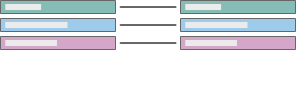 |
일대다 또는 다대일 예: 직원 여러 명이 동일한 매니저를 가집니다. 직원과 매니저는 다대일입니다. 매니저와 직원은 일대다입니다. |
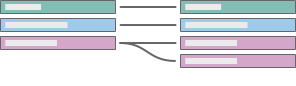
|
다대다 예: 한 배우가 여러 영화에 출연하고 한 영화에는 많은 배우가 있습니다. 배우와 영화는 다대다입니다. 한 거래에서 여러 서적을 구매할 수 있으며 한 서적을 여러 번 구매할 수 있습니다. ISBN과 OrderID(주문 ID)는 다대다입니다. |
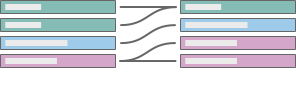 |
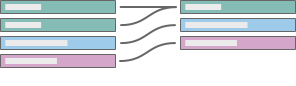
| 기능 | 큐브 데이터 원본에 대한 상태 |
| 동작 | Microsoft Analysis Services 연결의 경우 Tableau에서 큐브에 정의된 드릴다운 동작을 사용할 수 없습니다. 큐브 데이터 원본은 관계형 또는 다른 큐브 데이터 원본의 동작을 허용하지 않습니다. 예를 들어 MySQL 데이터 원본을 사용하는 뷰, 큐브 데이터 원본 A를 사용하는 두 번째 뷰, 큐브 데이터 원본 B를 사용하는 세 번째 뷰가 포함된 통합 문서가 있다고 가정합니다. 뷰에서 MySQL 데이터 원본을 사용한 작업은 큐브 데이터 원본을 사용하는 작업에 영향을 미치지 않으며 큐브 데이터 원본에 대한 뷰의 작업은 서로 영향을 미치지 않습니다. 하지만 큐브 데이터 원본을 사용하는 뷰의 작업은 MySQL 데이터 원본을 사용하는 뷰에 영향을 줄 수 있습니다. |
| 고급 분석 기능 | 큐브 데이터 원본에는 세부 수준 식, 추세선, 예측 및 클러스터링이 지원되지 않습니다. |
| 집계 계산 함수 | 큐브 데이터 원본은 사전 집계되므로 SUM(), AVG(), CNT() 등과 같은 집계 함수를 지원하지 않습니다.테이블 계산을 사용하여 Tableau에서 큐브의 셀 수준 결과에 대해 집계 작업을 수행할 수 있습니다. |
| 별칭 | 큐브 데이터베이스의 별칭은 큐브 디자이너가 만들고, Tableau의 데이터 메뉴에서 데이터 원본을 선택한 다음 별칭 파일을 선택하여 활성화할 수 있습니다. 데이터베이스 관리자에게 문의하여 데이터베이스에 사용 가능한 별칭이 있는지 확인합니다. Microsoft Analysis Services 데이터베이스에서는 별칭이 지원되지 않습니다. 기본적으로 각 차원 멤버의 별칭은 초기에 원래 멤버 이름으로 정의되어 있습니다. |
| 구간차원 | 큐브 데이터 원본의 경우 측정값에 구간차원 만들기 명령을 사용할 수 없습니다. 하지만 큐브 셀 결과를 가져와 구간차원으로 만드는 계산을 작성할 수 있습니다. 예를 들면 다음과 같습니다.
|
| 큐브 KPI 데이터 유형 | Microsoft Analysis Services에 연결하는 경우 큐브에 정의된 모든 KPI 계산을 사용할 수 없습니다. 하지만 Tableau에서 고유한 KPI 계산을 작성할 수 있습니다. Tableau 매개 변수를 사용하여 유연한 가상 KPI 분석을 만들 수도 있습니다. 자세한 내용은 KPI(Key Progress Indicator) 시각화를 참조하십시오. |
| 큐브 Lag 함수 | 큐브 데이터 원본의 경우 Tableau 계산 편집기에서 큐브 Lag 함수를 사용할 수 없습니다. 대신 Tableau의 테이블 계산을 사용하여 특정 비율과 총계를 계산할 수 있습니다. 자세한 내용은 테이블 계산으로 값 변환을 참조하십시오. 또는, Tableau에서 계산된 멤버를 사용하여 직접 MDX Lag 함수를 사용할 수 있습니다. 예를 들면 다음과 같습니다.
|
| 사용자 지정 MDX(다차원 식) 문 | 큐브에 연결하는 경우 사용자 지정 MDX 문에 연결할 수 없습니다. 필요한 큐브 뷰, 파티션, 차원 또는 셀 보안을 구현하여 서버에서 모든 하위 큐브 정의를 만들어야 합니다. |
| 데이터 혼합 | Tableau에서 데이터를 통합할 때 큐브 데이터 원본은 주 데이터 원본으로만 사용할 수 있습니다. 보조 데이터 원본으로 사용할 수 없습니다. 자세한 내용은 데이터 혼합 문제 해결을 참조하십시오. |
| 날짜 차원 | 큐브 데이터 원본의 경우 날짜 차원이 일반적으로 연도, 분기, 월 등의 수준을 포함하는 계층으로 구성되어 있습니다. 또한 일부 다차원 데이터 원본에서는 시간 인텔리전스를 사용하여 연도별 월, 분기별 월, 주말 등의 데이터 수준을 다양한 방법으로 살펴볼 수 있습니다. 이러한 수준은 계층의 특성으로 표시됩니다. 자세한 내용은 날짜 및 시간을 참조하십시오. |
| 데이터 원본 필터 | 큐브 데이터 원본에는 데이터 원본 필터를 사용할 수 없습니다. Tableau에서 분석하기 전에 큐브에서 모든 필드 값을 정의해야 합니다. |
| 추출 | 대부분의 큐브 데이터 원본에서는 추출을 만들 수 없습니다. 큐브와 관계형 데이터 원본은 데이터 구조가 호환되지 않기 때문에 대부분의 경우 큐브에서 데이터를 추출하여 데이터 엔진 같은 관계형 데이터 원본에 저장할 수 없습니다. 10.4 버전부터는 Tableau의 특수 제품 키가 없어도 SAP BW 추출을 만들 수 있습니다. SAP BW 추출 지원 및 제한에 대한 자세한 내용은 SAP NetWeaver Business Warehouse를 참조하십시오. |
| 필터 | 큐브 차원에 대한 필터를 표시하는 경우 해당 차원에 대한 모든 계층 수준이 필터에 포함됩니다. 예를 들면 다음과 같습니다.
큐브 특성을 필터로 사용하여 계층 대신 단일 수준을 표시할 수 있습니다. 데이터 패널에서 특성은 차원 섹션에 나타나며 아이콘 으로 표시됩니다. 조각화 필터는 큐브 데이터 원본에서 관계형 데이터 원본과 다르게 작동합니다. 자세한 내용은 조각화 필터 만들기를 참조하십시오. 일부 차원 필터 카드 옵션을 사용할 수 없습니다. 예를 들어 단일 값(드롭다운), 다중 값(사용자 지정 목록) 등을 사용할 수 없습니다. 대신 뷰에 표시된 차원 필터가 계층 디자인을 유지하지만, 이러한 차원 필터를 특정 목록 유형으로 변경할 수 없습니다. 계층에서 특정 값을 포함하는 Tableau 집합을 만든 다음 모든 필요한 필터 옵션이 있는 뷰에서 이 집합을 퀵 필터로 사용할 수 있습니다(데이터 패널에서 집합을 마우스 오른쪽 단추로 클릭하고 필터 표시 클릭). |
| 그룹 | 큐브 데이터 원본으로 작업할 경우 그룹을 만들 수 없습니다. 큐브에 차원 특성 또는 큐브 집합으로 그룹화 개념을 미리 정의해야 합니다. 하지만 Tableau에서 그룹을 만드는 계산된 멤버를 사용하여 직접 MDX(다차원 식)를 작성할 수 있습니다. 예를 들면 다음과 같습니다.
|
| 계층 | 큐브 데이터 원본의 경우 분석 전에 큐브에 계층을 정의해야 합니다. |
| 매개 변수 | 큐브 데이터 원본의 경우 MDX 계산에서 차원을 필터링하는 매개 변수 값을 사용할 수 없습니다. |
| 게시 | 큐브 데이터 원본을 사용하는 통합 문서는 Tableau Server에 게시할 수 있지만 통과 연결을 지원하지 않습니다. 즉, 이러한 데이터 원본을 사용하여 Tableau Server에서 연결을 만들 수 없습니다. 이는 Tableau Server에서 데이터 원본을 사용하여 통합 문서를 만들 수 없다는 의미이기도 합니다. 자세한 내용은 Tableau Server 도움말에서 큐브 데이터 원본을 참조하십시오. 큐브 데이터 원본을 Tableau Server에 게시하면 서버에 데이터 원본을 저장할 수 있습니다. 그러나 데이터 원본을 사용하려면 데이터 원본을 Tableau Desktop에 다운로드한 다음 로컬로 사용해야 합니다. 큐브 데이터 원본을 사용하는 통합 문서는 Tableau Cloud에 게시할 수 없습니다. |
| 집합 | 큐브 데이터 원본은 데이터를 선택한 멤버 및 모든 하위 항목으로 필터링하는 계층형 집합을 지원합니다. 자세한 내용은 집합 예를 참조하십시오. |
| Tableau 문자열 함수 | 큐브 데이터 원본의 경우 계산 편집기에서 차원을 사용할 수 없습니다. 하지만 Tableau 내에서 차원 값을 조작하는 계산된 멤버를 사용하여 MDX를 작성할 수 있습니다. 예를 들면 다음과 같습니다.
|
| 유형 변환 | 큐브 데이터 원본의 경우 계산 편집기에서 일부 유형 변환 기능을 사용할 수 없습니다. 일반적으로 분석 전에 큐브에서 데이터 유형 변환을 정의해야 합니다. 특히 Tableau에서 큐브 차원의 데이터 유형을 날짜로 변경하면 잘못된 정보가 나타날 때가 있습니다. 큐브에서 날짜 형식이 지정된 방식에 따라 일부 큐브 차원에서 이 기능이 지원됩니다. Tableau에서 직접 큐브 차원의 데이터 유형을 날짜로 변경하는 계산된 멤버를 사용하여 MDX(다차원 식)를 작성할 수 있습니다. 예를 들면 다음과 같습니다.
|

| 이전 | 파티션에서 현재 값과 이전 값 간의 차이를 계산합니다. 이 옵션이 기본값입니다. |
| 다음 | 파티션에서 현재 값과 다음 값 간의 차이를 계산합니다. |
| 첫 번째 | 파티션에서 현재 값과 첫 번째 값 간의 차이를 계산합니다. |
| 마지막 | 파티션에서 현재 값과 마지막 값 간의 차이를 계산합니다. |
| 이전 | 파티션에서 현재 값과 이전 값 간의 차이를 계산합니다. 이 옵션이 기본값입니다. |
| 다음 | 파티션에서 현재 값과 다음 값 간의 차이를 계산합니다. |
| 첫 번째 | 파티션에서 현재 값과 첫 번째 값 간의 차이를 계산합니다. |
| 마지막 | 파티션에서 현재 값과 마지막 값 간의 차이를 계산합니다. |
| 이전 | 파티션에서 현재 값과 이전 값 간의 차이를 계산합니다. 이 옵션이 기본값입니다. |
| 다음 | 파티션에서 현재 값과 다음 값 간의 차이를 계산합니다. |
| 첫 번째 | 파티션에서 현재 값과 첫 번째 값 간의 차이를 계산합니다. |
| 마지막 | 파티션에서 현재 값과 마지막 값 간의 차이를 계산합니다. |
| 옵션 | 결과 |
| 경쟁(1, 2, 2, 4) | 같은 값에 같은 순위가 할당되었습니다. 가장 높은 값에 순위 1이 지정되고 그다음 동일한 두 값에 모두 순위 2가 지정됩니다. 마지막 값은 순위가 4로 지정됩니다. |
| 수정된 경쟁(1, 3, 3, 4) | 같은 값에 같은 순위가 할당되었습니다. 가장 높은 값에 순위 1이 지정되고 그다음 동일한 두 값에 모두 순위 3가 지정됩니다. 마지막 값은 순위가 4로 지정됩니다. |
| 조밀(1, 2, 2, 3) | 같은 값에 같은 순위가 할당되었습니다. 중복 값 뒤의 다음 값은 중복 값이 단일 값인 것처럼 계산됩니다. |
| 고유(1, 2, 3, 4) | 중복 값이 순위 지정 계산 방향에 따라 고유한 순위로 지정되어 있습니다. |
| 집계 | 의미 |
| 합계 | 각 값이 이전 값에 더해집니다. |
| 평균 | 누계가 현재 값과 모든 이전 값의 평균을 구합니다. |
| 최소값 | 모든 값이 원래 파티션의 가장 낮은 값으로 대체됩니다. |
| 최대값 | 모든 값이 원래 파티션의 가장 높은 값으로 대체됩니다. |
| 없음 | 가장 큰 세부 수준에서 계산을 수행하도록 지정합니다. 이것이 기본 옵션입니다. 이 옵션을 선택하면 뷰가 변하지 않습니다. |
| Order Date 분기 | 분기 수준에서 계산을 수행하도록 지정합니다. |
| 가장 깊은 수준 | 가장 세밀한 수준에서 계산을 수행하도록 지정합니다. 이것이 기본 옵션입니다. |
| Order Date 분기 | 분기 수준에서 계산을 수행하도록 지정합니다. |
| Order Date 월 | 월 수준에서 계산을 수행하도록 지정합니다.
|
| 사각형 셀 | 텍스트 셀 |
 |  |
| 구문 | RAWSQL_BOOL("sql_expr", [arg1], …[argN]) |
| 출력 | 부울 |
| 정의 | 주어진 SQL 식의 부울 결과를 반환합니다. |
| 예 | RAWSQL_BOOL("%1 > %2", [Sales], [Profit])이 예에서 %1은 [Sales], %2는 [Profit]에 해당합니다. |
| 구문 | RAWSQLAGG_BOOL("sql_expr", [arg1], …[argN]) |
| 출력 | 부울 |
| 정의 | 주어진 집계 SQL 식의 부울 결과를 반환합니다. |
| 예 | RAWSQLAGG_BOOL("SUM( %1) >SUM( %2)", [Sales], [Profit]) 이 예에서 %1은 [Sales], %2는 [Profit]에 해당합니다. |
| 구문 | RAWSQL_DATE("sql_expr", [arg1], …[argN]) |
| 출력 | 날짜 |
| 정의 | 주어진 SQL 식의 날짜 결과를 반환합니다. |
| 예 | RAWSQL_DATE("%1", [Order Date])이 예에서 %1은 [Order Date]에 해당합니다. |
| 구문 | RAWSQLAGG_DATE("sql_expr", [arg1], …[argN]) |
| 출력 | 날짜 |
| 정의 | 주어진 집계 SQL 식의 날짜 결과를 반환합니다. |
| 예 | RAWSQLAGG_DATE("MAX(%1)", [Order Date])이 예에서 %1은 [Order Date]에 해당합니다. |
| 구문 | RAWSQL_DATETIME("sql_expr", [arg1], …[argN]) |
| 출력 | 날짜/시간 |
| 정의 | 주어진 SQL 식의 날짜/시간 결과를 반환합니다. |
| 예 | RAWSQL_DATETIME("%1", [Order Date])이 예에서 %1은 [Order Date]에 해당합니다. |
| 구문 | RAWSQLAGG_DATETIME("sql_expr", [arg1], …[argN]) |
| 출력 | 날짜/시간 |
| 정의 | 주어진 집계 SQL 식의 날짜/시간 결과를 반환합니다. |
| 예 | RAWSQLAGG_DATETIME("MIN(%1)", [Order Date])이 예에서 %1은 [Order Date]에 해당합니다. |
| 구문 | RAWSQL_INT("sql_expr", [arg1], …[argN]) |
| 출력 | 정수 |
| 정의 | 주어진 SQL 식의 정수 결과를 반환합니다. |
| 예 | RAWSQL_INT("500 + %1", [Sales])이 예에서 %1은 [Sales]에 해당합니다. |
| 구문 | RAWSQLAGG_INT("sql_expr", [arg1,] …[argN]) |
| 출력 | 정수 |
| 정의 | 주어진 집계 SQL 식의 정수 결과를 반환합니다. |
| 예 | RAWSQLAGG_INT("500 + SUM(%1)", [Sales])이 예에서 %1은 [Sales]에 해당합니다. |
| 구문 | RAWSQL_REAL("sql_expr", [arg1], …[argN]) |
| 출력 | 숫자 |
| 정의 | 주어진 SQL 식의 숫자 결과를 반환합니다. |
| 예 | RAWSQL_REAL("-123.98 * %1", [Sales])이 예에서 %1은 [Sales]에 해당합니다. |
| 구문 | RAWSQLAGG_REAL("sql_expr", [arg1,] …[argN]) |
| 출력 | 숫자 |
| 정의 | 주어진 집계 SQL 식의 숫자 결과를 반환합니다. |
| 예 | RAWSQLAGG_REAL("SUM( %1)", [Sales])이 예에서 %1은 [Sales]에 해당합니다. |
| 구문 | RAWSQL_SPATIAL("sql_expr", [arg1], …[argN]) |
| 출력 | 공간 |
| 정의 | 주어진 SQL 식의 공간 결과를 반환합니다. |
| 예 | RAWSQL_SPATIAL("%1", [Geometry])이 예에서 %1은(는) [Geometry]에 해당합니다. |
| 참고 | 이 함수의 RAWSQLAGG 버전이 없습니다. |
| 구문 | RAWSQL_STR("sql_expr", [arg1], …[argN]) |
| 출력 | 문자열 |
| 정의 | 주어진 SQL 식의 문자열 결과를 반환합니다. |
| 예 | RAWSQL_STR("%1", [Customer Name])이 예에서 %1은 [Customer Name]에 해당합니다. |
| 구문 | RAWSQLAGG_STR("sql_expr", [arg1,] …[argN]) |
| 출력 | 문자열 |
| 정의 | 주어진 집계 SQL 식의 문자열 결과를 반환합니다. |
| 예 | RAWSQLAGG_STR("AVG(%1)", [Discount])이 예에서는 %1은 [Discount]에 해당합니다. |
| 제한 | 기본값 | 오류 메시지 | 계산 시기 |
| 통합형 데이터 원본별 데이터 원본 수 | 500 | 이 통합형 데이터 원본에 데이터 원본이 너무 많습니다. | 데이터 원본을 사용하는 통합 문서를 로드하는 것을 포함하여 통합형 데이터 원본을 열거나 사용한 경우에 계산됩니다. |
| 총 종속성 | 100 | PDS 종속성이 100개가 넘는 데이터 원본을 게시하는 것은 지원되지 않습니다. | 통합형 데이터 원본을 게시한 경우에 계산됩니다. |
| 중첩 깊이 | 20 | 20개가 넘는 중첩된 계층이 있는 데이터 원본의 게시는 지원되지 않습니다. | 통합형 데이터 원본을 게시한 경우에 계산됩니다. |
| 통합 문서 테마... | 연결된 Tableau 버전... |
|---|---|
| Smooth | 버전 10.x 이상 |
| Clean | 버전 8.0.x ~ 9.3.x |
| Modern | 버전 3.5 ~ 7.0.x |
| Classic | 버전 1.0 ~ 3.2 |
| 언어 | 키워드 |
| 영어(영국 및 미국) | Year, Yr, Day, Day of Week, Week, Wk, Month, Quarter, Qtr, FY |
| 중국어(간체) | 年, 天, 周中某天, 周, 月, 季度, 会计年度 |
| 중국어(번체) | 年, 天, 週中某天, 週, 月, 季, 會計年度 |
| 네덜란드어 | Jaar, Jr, Dag, Dag Van De Week, Week, Wk, Maand, Kwartaal, Q, |
| 프랑스어(캐나다 및 프랑스) | Année, Jour, Jour de la Semaine, Semaine, Mois, Trimestre, AF |
| 독일어 | Jahr, Tag, Wochentag, Woche, Monat, Quartal, GJ |
| 이탈리아어 | Anno, Giorno, Giorno della Settimana, Settimana, Sett, Mese, Trimestre, Trim, AF |
| 일본어 | 年, 日, 曜日, 週, 月, 四半期, 年度 |
| 한국어 | 년, 일, 요일, 주, 월, 분기, 회계 연도 |
| 포르투갈어 | Ano, Dia, Dia da Semana, Semana, Mês, Trimestre, AF |
| 스페인어 | Año, Día, Día de la Semana, Semana, Mes, Trimestre, AF |
| 스웨덴어 | År, Dag, Veckodag, Vecka, Månad, Kvartal, Räkenskapsåret |
| 태국어 | ปี, วัน, วันของสัปดาห์, สัปดาห์, เดือน, ไตรมาส, FY |
| CIF | FDA | MPI |
| DMA | FOB | MSA |
| DOB | FTE | SKU |
| EIN | KPI | UPC |
| ESP | LOB | URL |
| USD |
| 1st | as | down | of | th(숫자 다음에 오는 접미사) |
| 2nd | at | for | on | than |
| 3rd | but | in | off | the |
| a | by | inclu. | or | to |
| an | de | into | over | vs |
| and | da | la | per | with |
 | A. 일(매월) B. 월 C. 년 D. 시, 분, 초, 밀리초, 기간 |
 | A. 형식 B. 문자열 |
| 날짜 부분 | 기호 | 출력 예 |
|---|---|---|
| 연도 | yy y, yyyy Y | 26 2026 2026(주(1년 기준) 달력에 사용됨) |
| 연도의 분기 | Q QQQ QQQQ | 2 02 Q2 2번째 분기 |
| 월 | M MM MMM MMMM | 9 09 Sep September |
| 주(1년 기준) | w, ww | 47 |
| 요일 | E, EE, EEE EEEE EEEEE | Mon Monday M |
| 일(매월) | d dd | 1, 15 01, 15 |
| 일(1년 기준)(1- 365) | D | 23, 143 |
시간(1~12) | h hh | 8 08 |
| 시간(0~23) | H HH | 8 08 |
| 분 | m mm | 8 08 |
| 분의 초 | s ss | 5 05 |
| 소수 자릿수 초 | S SS SSS SSSS | 2 23 235 2350 |
| 하루 단위의 밀리초 | A | 34532 |
| 기간(am/pm 마커) | a, aa, aaa | AM, am, PM |
| 표준 시간대 | z, zz, zzz zzzz Z, ZZ, ZZZ ZZZZ | PDT Pacific Daylight Time -0800 PST-08:00 |
| 텍스트 테이블 | 차원을 먼저 추가하면 텍스트 테이블(또는 크로스탭)이 생성됩니다. 이후에 필드를 클릭할 때마다 텍스트 테이블이 구체화됩니다. |
| 막대 | 측정값을 먼저 추가하고 차원을 추가하면 막대 뷰가 생성됩니다. 날짜 차원을 추가하여 뷰가 라인으로 변경된 경우가 아니면 이후에 클릭할 때마다 막대 뷰가 구체화됩니다. |
| 라인 | 측정값을 먼저 추가하고 날짜 차원을 추가하면 라인 뷰가 생성됩니다. 이후에 클릭할 때마다 라인 뷰가 구체화됩니다. |
| 연속형 라인 | 연속형 차원을 먼저 추가하고 측정값을 추가하면 연속형 라인 뷰가 생성됩니다. 이후 차원을 추가하면 연속형 라인 뷰가 구체화됩니다. 이후 측정값을 추가하면 뷰에 수량 축이 추가됩니다. |
| 분산형 | 측정값을 먼저 추가하고 다른 측정값을 추가하면 분산형 뷰가 생성됩니다. 이후 차원을 추가하면 분산형 뷰가 구체화됩니다. 이후 측정값을 추가하면 분산형 행렬이 만들어집니다. |
| 맵 | 지리적 필드를 추가하면 위도와 경도가 축으로 사용되고 세부 수준 선반에 지리적 필드가 있는 맵 뷰가 생성됩니다. 이후 차원을 추가하면 뷰에 행이 추가되고 이후 측정값을 추가하면 크기 및 색상 인코딩이 추가되어 맵이 구체화됩니다. |
| 계산 | 결과 |
RIGHT([Value], 4) | 8892 |
LEFT([Value], 4) | IGW8 |
LEFT(RIGHT([Value], 2) , 1) | 9 |
| 원래 값 | 분할된 필드 값 |
| Zip-98102 | 98102 |
| Zip-98109 | 98109 |
| Zip-98119 | 98199 |
| Zip-98195 | 98195 |
| 하이라이트 방법 | 이점 | 적합한 경우 |
|---|---|---|
| 마크 선택 | ||
| 범례 | ||
| 하이라이터 | ||
| 동작(Tableau Desktop 만 해당) |
| 날짜 수준 | 회계 기간으로 변환 시 |
|---|---|
| 연도 | 회계 연도가 반영됩니다. 예를 들어 회계 연도 시작이 4월로 설정되어 있으면 2004년 6월 1일 날짜의 연도는 FY 2005로 표시됩니다. |
| 분기 | 분기에 회계 분기가 반영됩니다. 예를 들어 회계 연도 시작이 4월로 설정되어 있으면 2004년 6월 1일 날짜의 분기는 Q1로 표시됩니다. |
| 월 | 동작이 변경되지 않습니다. 월이 회계 월과 같습니다. |
| 일 | 동작이 변경되지 않습니다. 일이 회계 일과 같습니다. |
| 시간 | 동작이 변경되지 않습니다. 시간이 회계 시간과 같습니다. |
| 분 | 동작이 변경되지 않습니다. 분이 회계 분과 같습니다. |
| 초 | 동작이 변경되지 않습니다. 초가 회계 초와 같습니다. |
| 주 번호 | 주 번호에 회계 주 번호가 반영됩니다. 예를 들어 회계 연도 시작이 4월로 설정되어 있으면 2004년 4월 1일 날짜의 주 번호는 1로 표시됩니다. |
| 요일 | 동작이 변경되지 않습니다. 요일이 회계 요일과 같습니다. |
| MM/YYYY | 동작이 변경되지 않습니다. 이 날짜 형식은 회계 연도가 할당된 경우에도 항상 달력 날짜를 표시합니다. |
| M/D/Y | 이 날짜 형식은 회계 연도가 할당된 경우에도 항상 달력 날짜를 표시합니다. |
| 날짜 부분 또는 잘림 | 회계 달력 사용 시 |
| 연도 날짜 부분 | 회계 연도 시작이 4월로 설정되어 있으면 2004년 6월 1일 날짜의 연도는 FY 2005로 표시됩니다. |
| 분기 날짜 부분 | 회계 연도 시작이 4월로 설정되어 있으면 2004년 6월 1일 날짜의 분기는 Q1로 표시됩니다. |
| 주 번호 날짜 부분 | 회계 연도 시작이 4월로 설정되어 있으면 2004년 4월 1일 날짜의 주 번호는 1로 표시됩니다. |
| 연도 날짜 잘림 | 회계 연도 시작이 5월로 설정되어 있으면 2004년 6월 1일 날짜는 2004년 5월 1일로 표시됩니다. |
| 분기 날짜 잘림 | 회계 연도 시작이 7월로 설정되어 있으면 2004년 6월 1일 날짜는 2004년 4월 1일로 표시됩니다. |