Nota: a partire dalla versione 2020.4.1, è ora possibile creare e modificare flussi in Tableau Server e Tableau Cloud. Il contenuto di questo argomento si applica a tutte le piattaforme, a meno che non venga indicato in modo specifico. Per maggiori informazioni sulla creazione di flussi sul web, consulta Tableau Prep sul web nella Guida di Tableau Server e Tableau Cloud.
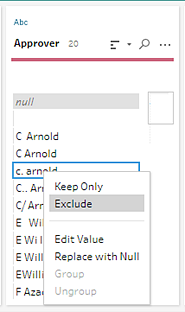
Tableau Prep offre diverse opzioni che è possibile utilizzare per filtrare i dati. Ad esempio, puoi utilizzare l’opzione Mantieni solo o Escludi per eseguire il filtraggio con un solo clic su un valore specifico di un campo in una scheda di profilo, in una griglia di dati o in una scheda dei risultati oppure selezionare da una varietà di opzioni di filtro per esigenze di filtraggio più complesse. È inoltre possibile conservare o rimuovere interi campi.
Puoi filtrare i dati in qualsiasi fase del flusso. Se desideri semplicemente modificare un valore specifico, puoi selezionare Modifica valore per modificare il valore nella linea o sostituire il valore con un valore NULL. Per ulteriori informazioni sulla modifica dei valori del campo, consulta Modificare i valori di campo.
Mantenere o rimuovere i campi
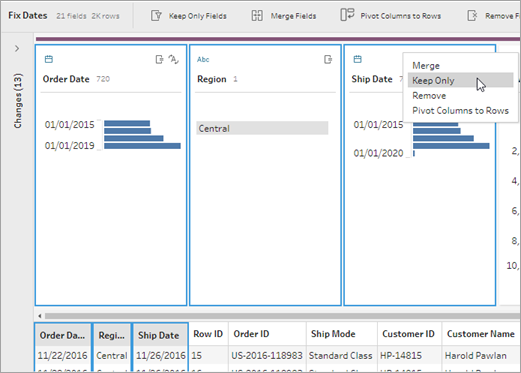
Mentre lavori con i dati nel tuo flusso, potresti voler rimuovere i campi indesiderati. Nel riquadro del profilo o nella griglia di dati in qualsiasi fase di pulizia o azione, seleziona uno o più campi e fai clic con il pulsante destro del mouse o Control-clic (MacOS) e seleziona Rimuovi per rimuovere i campi selezionati oppure seleziona Mantieni solo (Tableau Prep Builder versione 2019.2.2 e successive e sul Web) per mantenere solo i campi selezionati e rimuovere tutti i campi non selezionati.
Nascondere i campi
Supportato in Tableau Prep Builder versione 2021.1.4 e successive e in Tableau Server o Tableau Cloud a partire dalla versione 2021.1.
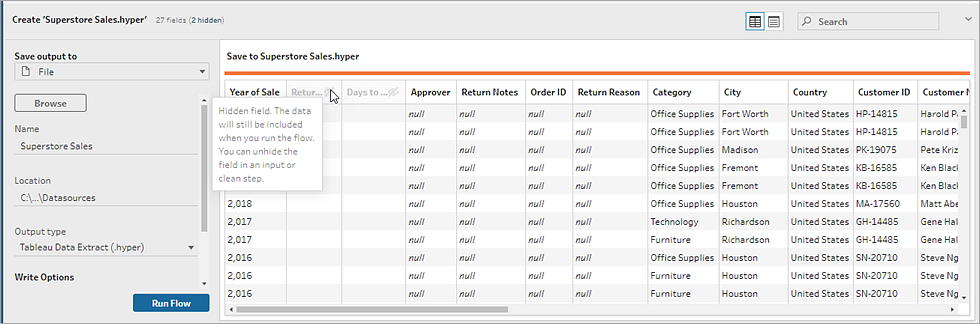
Se nel flusso sono presenti campi che non necessitano di pulizia, ma desideri comunque includerli nel flusso, puoi nascondere i campi invece di rimuoverli. I dati per tali campi non verranno caricati finché non scoprirai i campi o eseguirai il flusso per generare l’output.
Quando nascondi i campi, viene automaticamente aggiunta al riquadro Profilo una nuova scheda del profilo denominata Campi nascosti, che ti permette di scoprire facilmente i campi dall’elenco quando ne hai bisogno.
Puoi includere i campi nascosti nella maggior parte delle operazioni, ma join, aggregazioni e pivot richiedono che il campo non sia nascosto perché possa essere utilizzato in uno di questi tipi di fase. Se nascondi il campo dopo che è stato utilizzato in una di queste operazioni, il campo verrà mostrato come nascosto e l’operazione non verrà influenzata.
Tutti i campi nascosti sono contrassegnati da un’icona a forma di occhio  .
.
Nascondere e mostrare i campi
Per nascondere o mostrare i campi, è necessario trovarsi in una fase di input o in una fase di pulizia. Nella fase di pulizia puoi nascondere o mostrare i campi dal riquadro Profilo, dalla griglia dei dati e dalla vista elenco.
Dalla fase di input
- Connettiti ai dati.
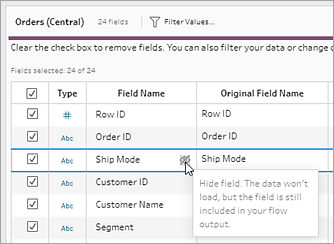
- Nella scheda Fase di input seleziona il campo che desideri nascondere o mostrare.
Fai clic sull’icona a forma di occhio
per nascondere o mostrare il campo.La selezione multipla dei campi nella fase di input è supportata a partire dalla versione 2023.1.
Dal riquadro Profilo
- Seleziona i campi che vuoi nascondere.
Fai clic con il pulsante destro del mouse o Control-clic (MacOS), quindi dal menu Altre opzioni
 o dal menu della barra degli strumenti seleziona Nascondi campo o Nascondi campi.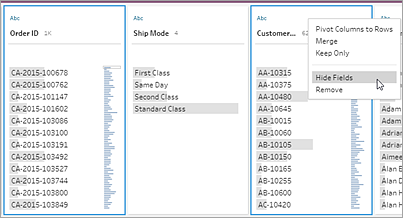
Verrà generata una nuova scheda del profilo che mostra i campi nascosti.
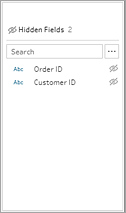
- Per mostrare i campi, seleziona uno o più campi nella scheda del profilo Campi nascosti, quindi fai clic sull’icona a forma di occhio , fai clic con il pulsante destro del mouse o Control-clic (MacOS) e seleziona Scopri campi dal menu.
Dalla vista elenco
- In una fase di pulizia, sulla barra degli strumenti fai clic sull’icona della vista elenco
 per passare alla vista elenco.
 - Seleziona uno o più campi da nascondere o mostrare.
Fai clic sull’icona a forma di occhio
per nascondere o mostrare i campi.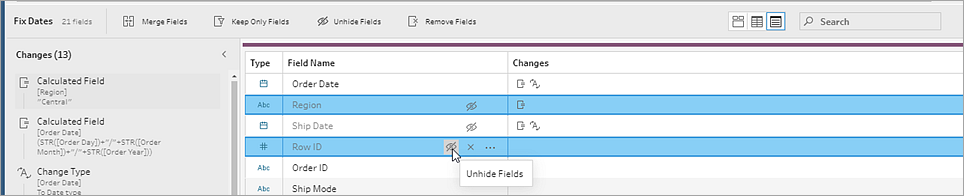
Filtri disponibili per ogni tipo di dati
| Tipo di dati | Filtri disponibili |
| Stringa | Calcolo, Corrispondenza caratteri jolly, Valori NULL, Valori selezionati |
| Numero | Calcolo, Intervallo di valori, Valori NULL, Valori selezionati |
| Data e Data e ora | Calcolo, Intervallo di date, Data relativa, Valori NULL, Valori selezionati |
Dove sono le opzioni di filtro?
Per visualizzare le diverse opzioni di filtro disponibili per i campi, dalla scheda di profilo, dalla griglia di dati o dal riquadro dei risultati fai clic sul menu Altre opzioni. Per visualizzare il menu sulla griglia di dati, fai clic sul pulsante Nascondi riquadro di profilo , quindi fai clic su Altre opzioni.
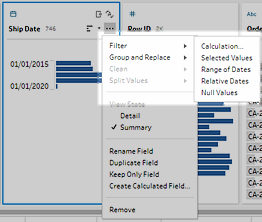 | 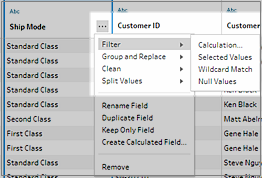 |
Filtro di calcolo
Quando selezioni Calcolo, si apre la finestra di dialogo Aggiungi filtro. Immetti il calcolo, verifica che sia valido e fai clic su Salva. A partire dalla versione 2021.4.1, puoi anche includere parametri nei filtri di calcolo. Per maggiori informazioni, consulta Applicare parametri utente per filtrare i calcoli.
Nota: nella fase di input, questo è l’unico tipo di filtro disponibile. Tutti gli altri tipi di filtro sono disponibili nelle schede di profilo, nella griglia di dati o nel riquadro dei risultati.
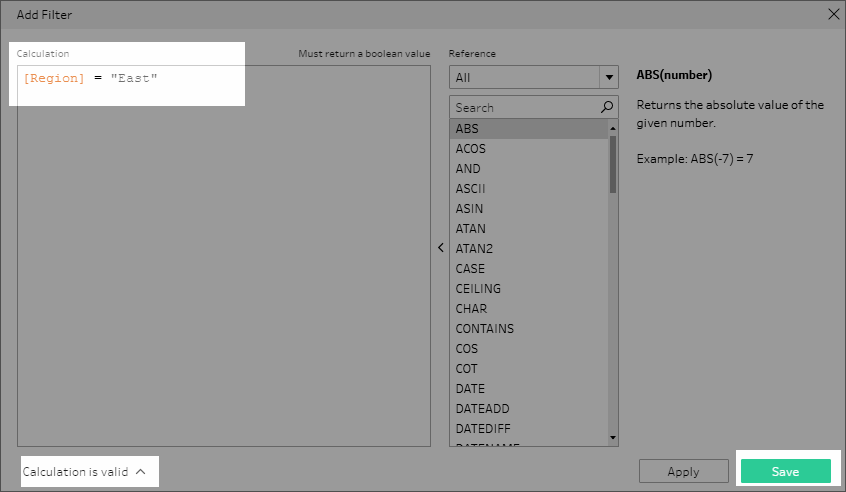
Filtro Valori selezionati
In Tableau Prep Builder versione 2019.2.3 e successive e sul Web, puoi utilizzare il filtro Valori selezionati per selezionare e scegliere i valori che desideri mantenere o escludere per un campo, anche valori non inclusi nel tuo campione. Nel riquadro di destra, fai clic sulla scheda Mantieni solo o Escludi per selezionare l’azione, quindi immetti i termini di ricerca per cercare i valori o fai clic su Aggiungi un valore  per aggiungere valori che si trovano nell’insieme di dati ma non sono inclusi nel campione. Fai clic su Fine per applicare il filtro.
Nota: questa opzione di filtro non è disponibile per i tipi di fase Aggregazione o Pivot.
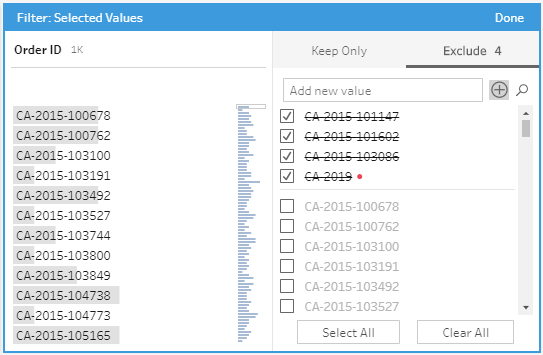
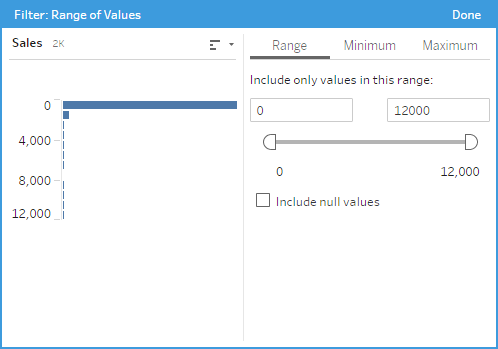
Filtro Intervallo di valori
Consente di filtrare i valori che rientrano in un intervallo specifico. Quando selezioni Intervallo di valori, puoi specificare un intervallo oppure impostare valori minimi o massimi.
Filtro Intervallo di date
Consente di filtrare i valori che rientrano in un intervallo di date specifico. Quando selezioni Intervallo di date, puoi specificare un intervallo di date oppure impostare una data minima o massima.

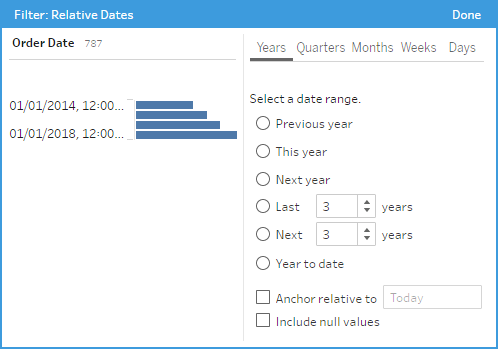
Filtro Data relativa
Usa il filtro Date relative per specificare l’esatto intervallo di anni, trimestri, mesi, settimane o giorni che vuoi visualizzare nei dati. Puoi configurare anche un riferimento relativo a una data specifica e includere valori NULL.
Nota: i periodi di date "Ultimo" includono l’unità di tempo corrente completa, anche se alcune date non sono ancora trascorse. Ad esempio, se selezioni l’ultimo mese e la data corrente è il 7 gennaio, Tableau mostrerà le date dall’1 gennaio al 31 gennaio.
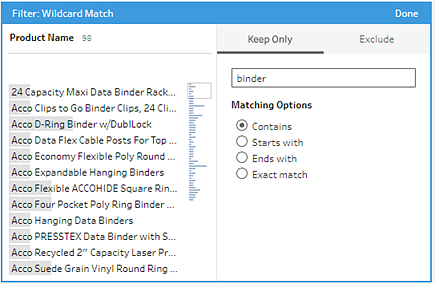
Filtro Corrispondenza caratteri jolly
Quando selezioni Corrispondenza caratteri jolly, puoi filtrare i valori del campo in modo da mantenere o escludere solo i valori che corrispondono a un modello. Nell’editor dei filtri, seleziona la scheda Mantieni solo o Escludi, immetti un valore per la corrispondenza e quindi imposta i criteri Opzioni di corrispondenza affinché restituiscano i valori che stai cercando.
I risultati filtrati vengono visualizzati nel riquadro sinistro dell’editor dei filtri in modo da poter rivedere i risultati e sperimentare con essi. Una volta ottenuti i risultati desiderati, fai clic su Fine per applicare la modifica.
Filtro valori NULL
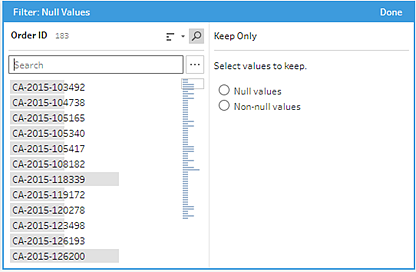
Quando si selezionano Valori NULL è possibile filtrare i valori nel campo selezionato per mostrare solo valori NULL o escludere tutti i valori NULL.