| Método de resalto | Ventajas | Cuándo podría utilizarlo |
|---|---|---|
| Seleccionar marcas |
|
|
| Leyendas |
|
|
| Marcador |
|
|
| Acciones (Tableau Desktop solamente) |
|
|
| Si selecciona esta opción... | La acción se ejecuta cuando el usuario... |
|---|---|
| Situar | Sitúa el ratón encima de una marca de la vista. Esta opción es mejor para acciones de resalto dentro de un dashboard. |
| Seleccionar | Hace clic en una marca de la vista. Esta opción es adecuada para todos los tipos de acciones. |
| Menú | Hace clic con el botón derecho (control y clic en un Mac) en una marca seleccionada de la vista y hace clic en una opción de la descripción emergente (menú). Esta opción es especialmente adecuada para las acciones de URL. |
La Tabla A y la Tabla X no están relacionadas. | La Tabla B y la Tabla X no están relacionadas. |
 |  |
La tabla A y la tabla S están relacionadas | La Tabla B y la Tabla S están relacionadas (a través de la Tabla A) |
 |  |
| Aún no relacionado | Relacionado ambiguamente | Relación resuelta en un solo árbol | |
| Relacionado a través de la tabla base A | Relacionado a través de la tabla base X | ||
 |  |  |  |
Anexar | Resolver la incertidumbre |
 CampoA y CampoX no relacionados anexados por DimensiónS | CampoS y CampoT evaluados a través del árbol definido por la Tabla base A |
| Yuxtapone campos no relacionados basados en atributos compartidos | Limita la ruta de relación a utilizar cuando hay múltiples opciones (ambigüedad o una medida compartida), o establece una ruta de relación cuando no había ninguna (aún no están relacionadas). |
Utiliza lógica de tabla base múltiple para calcular los resultados. | Utiliza lógica de tabla base única para calcular los resultados. |
| El análisis involucra tablas no relacionadas. | El análisis implica tablas compartidas. |
Clases | Clubes | Estudiantes |
 |  |  |
Campos:
| Campos:
| Campos:
|
| Problema resuelto | Arreglado a partir de |
Extractos Fuente de datos local (en un libro de trabajo): si intenta extraer una fuente de datos de relación multifactor, aparecerá el error "No existe la tabla". Fuente de datos publicada: la extracción de una fuente de datos de relaciones multifactor publicada parece tener éxito, pero los valores de los campos se pueden intercambiar. |
Si aún ve estos problemas en Tableau Desktop o Tableau Server, actualice a una versión del 24 de julio de 2024 o posterior. |
Expresiones de nivel de detalle EXCLUDE Solo se deben validar LOD INCLUDE en presencia de campos no relacionados. Sin embargo, las LOD EXCLUDE también pueden marcarse incorrectamente como no válidas en las mismas condiciones. | |
Cálculos de usuario anidados Los cálculos de usuario anidados no están disponibles en fuentes de datos publicadas con un modelo de datos de relaciones multifactor. |
| Sus datos | Conexión heredada | Conexión predeterminada |
|---|---|---|
| Longitud del nombre de archivo | No permite las conexiones a un archivo con un nombre que tenga más de 64 caracteres. | La longitud de los nombres de archivo no está limitada. |
| Varios puntos en el nombre de archivo | No permite las conexiones a un archivo con un nombre que contenga varios puntos. | No hay límites de puntos en los nombres de archivo. |
| Número de columnas en el archivo | Utiliza el número de campos presentes en la primera fila para determinar el número de columnas del archivo. | Analiza todo el archivo y utiliza el número de campos en una fila más repetido para determinar el número de columnas del archivo. |
| Filas de encabezados | No detecta automáticamente si la primera fila del archivo es un encabezado. Nota: Se puede especificar manualmente que la primera fila del archivo es un encabezado. | Detecta automáticamente si la primera fila del archivo es un encabezado. Nota: El resultado de la detección se puede sustituir manualmente. |
| Columnas vacías | Las columnas vacían están visibles. | Las columnas vacías se ocultan porque no contienen valores. |
| Sus datos | Conexión heredada | Conexión predeterminada |
|---|---|---|
| Número de caracteres en el nombre de campo | Los nombres de campo se truncan a partir de 64 caracteres. | El número de caracteres en el nombre de campo no está limitado. |
| Caracteres especiales en nombres de campo | Los caracteres especiales no están permitidos en los nombres de campo. Por ejemplo, las comillas y los puntos se convierten en signos numéricos. Los corchetes se convierten en paréntesis. | Los caracteres especiales están permitidos en los nombres de campo. |
| Espacios iniciales y finales en nombres de campo | Los espacios iniciales y finales están permitidos en nombres de campo. | Los espacios iniciales y finales en nombres de campo se eliminan automáticamente de los nombres de columna. |
| Nombres de campo duplicados | En el caso de los nombres de campo duplicados, se agrega un número de índice al nombre de campo. Por ejemplo, Resultados de la prueba1. | En el caso de los nombres de campo duplicados, se agregan un espacio y un número de índice al nombre de campo. Por ejemplo, Resultados de la prueba 1. |
| Formatos de celda de Excel | Se permiten los formatos de celda configurados con la opción Aplicar formato a celdas de Excel. | No se permiten los formatos de celda configurados con la opción Aplicar formato a celdas de Excel. |
| Precisión de los valores de moneda | Los campos que contienen valores de moneda se representan con una precisión máxima de cuatro dígitos. | Los valores de moneda se representan con precisión completa. |
| Sus datos | Conexión heredada | Conexión predeterminada |
|---|---|---|
| Caracteres especiales en nombres de archivo | Los caracteres especiales no están permitidos en los nombres de archivo. Por ejemplo, los puntos se convierten en signos numéricos. | Los caracteres especiales están permitidos. |
| Caracteres en nombres de campo de encabezado | Los espacios iniciales se eliminan automáticamente de los nombres de campo de encabezado. | Los espacios iniciales y finales se eliminan automáticamente de los nombres de campo de encabezado. |
| Separadores de campos | Solo reconoce las comas como separadores de campos. Nota: El resultado de la detección se puede sustituir manualmente. | El separador de campos se detecta automáticamente. Nota: El resultado de la detección se puede sustituir manualmente. |
| Texto entre comillas | Las comillas que se utilizan para delimitar valores de texto continúan visibles. | Las comillas que se utilizan para delimitar valores de texto se ocultan automáticamente. |
| Páginas de código ANSI y OEM | Se admiten las páginas de código ANSI y OEM. | Las páginas de código ANSI y OEM se convierten automáticamente para que sean compatibles con varias plataformas. |
| Páginas de código BOM | La compatibilidad con páginas de código BOM no es uniforme. | Se admiten las páginas de código BOM. |
| Detección del tipo de datos | Conexión heredada | Conexión predeterminada |
|---|---|---|
| Columnas | El tipo de datos de una columna queda determinado por las 8 primeras filas.
Nota: Una vez determinado el tipo de datos de una columna de la tabla, no se puede cambiar. | El tipo de datos de una columna queda determinado por el 95% de las 10.000 primeras filas.
Nota: El resultado de la detección se puede sustituir manualmente. |
| Valores de fecha sin hora | Se asigna un tipo de datos de fecha y hora a los valores de fecha. | Se asigna un tipo de datos de fecha a los valores de fecha sin hora. Se asigna un tipo de datos de fecha y hora a los valores de fecha con hora. |
| Valores numéricos | Todos los valores numéricos se representan como números reales. | Los valores numéricos sin signo decimal se representan como enteros. |
| Valores nulos | Si una columna contiene una celda nula, el tipo de datos de la columna se especifica automáticamente como una cadena. | Las celdas nulas no afectan a la detección del tipo de datos. |
| Errores de referencia o celdas vacías | Si una columna contiene celdas con errores de referencia o vacías, toda la columna se interpreta como un tipo de datos de cadena. | Los errores de referencia o las celdas sin valores no afectan a la detección del tipo de datos. |
| Sustitución de la detección del tipo de datos | Una vez determinado el tipo de datos de una columna de la tabla, no se puede cambiar. | El tipo de datos de una columna se puede cambiar después de la detección automática. |
| Precisión del valor de hora | La medida más pequeña de los valores de hora son los segundos enteros. | La medida más pequeña de los valores de hora son los segundos fraccionales. |
| Valores schema.ini DecimalSymbol y CurrencyDecimalSymbol | Se reconocen los valores schema.ini DecimalSymbol y CurrencyDecimalSymbol. | Se reconocen los valores scheam.ini DecimalSymbol y CurrencyDecimalSymbol. Sin embargo, si se usan ambos valores, DecimalSymbol tiene prioridad. |
| Celdas con formato de texto | El tipo de datos de una columna se detecta como una cadena cuando se aplica formato de texto a las celdas mediante la opción Aplicar formato a celdas de Excel. | No se permiten los formatos de celda configurados con la opción Aplicar formato a celdas de Excel. |
| Tipo de contenido | Consecuencia |
|---|---|
| Libros de trabajo, métricas, flujos y roles de datos | El contenido se elimina de forma permanente. No puede deshacer esta acción. |
| Vistas | La vista se elimina del sitio; sin embargo, aún es accesible si edita o descarga el libro de trabajo. El efecto es el mismo que si la vista se hubiera ocultado al publicar. Para obtener más información, consulte Mostrar u ocultar hojas. |
| Proyectos | El proyecto, así como cualquier contenido de Tableau dentro del proyecto, se eliminan de forma permanente. Los recursos externos se mueven al proyecto predeterminado de recursos externos. (En Tableau Server 2022.3 y versiones anteriores, los activos externos son irrelevantes ya que, en primer lugar, no pueden encontrarse en una carpeta). |
| Colecciones | La colección se elimina de forma permanente, pero los elementos agregados a la colección no se eliminan. |
| Agregación | Descripción | Resultado para medida que contiene 1, 2, 2, 3 |
|---|---|---|
| Atributo | Devuelve el valor de la expresión dada si solo tiene un valor individual para todas las filas del grupo; de lo contrario muestra un asterisco (*). Se ignoran los valores nulos. Esta agregación es útil al agregar una dimensión. Para establecer una medida en la vista para esta agregación, haga clic con el botón derecho (Control clic en un Mac) en la medida y elija Atributo. El campo cambiará para mostrar el texto ATTR:
| * |
| Dimensión | Devuelve todos los valores únicos en una medida o dimensión. | 3 valores (1, 2, 3) |
| Suma | Devuelve la suma de los números en una medida. Se ignoran los valores nulos. | 1 valor (8) |
| Promedio | Devuelve la media aritmética de los números en una medida. Se ignoran los valores nulos. | 1 valor (2) |
| Conteo (Definido) | Devuelve el número de valores únicos en una medida o dimensión. Cuando se aplica a una dimensión, Tableau crea una nueva columna temporal que es una medida, porque el resultado de un conteo es un número. Puede contar números, fechas, booleanos y cadenas. Los valores nulos se ignoran en todos los casos. Esta agregación no está disponible para los siguientes tipos de libros de trabajo:
Si está conectado a un libro de trabajo que utiliza uno de estos tipos, Conteo (Definido) no estará disponible y Tableau mostrará el mensaje "Requiere extracto". Extraiga sus datos para poder usar esta agregación. Consulte Extraer los datos. | 1 valor (3) |
| Mínimo | Devuelve el número menor en una medida o dimensión continua. Se ignoran los valores nulos. | 1 valor (1) |
| Máximo | Indica el número mayor de una medida o de la expresión dada sobre la base de una población de muestra. Se ignoran los valores nulos. Devuelve un nulo si hay menos de 2 miembros en la muestra que no sean nulos. Use esta función si sus datos representan una muestra de la población. | 1 valor (3) |
| Est. Des (Pop.) | Devuelve la desviación estándar de todos los valores en la expresión dada sobre la base de una población parcial. Supone que sus argumentos constan de toda la población. Use esta función para tamaños de muestra grandes. | 1 valor (0,7071) |
| Discordancia | Devuelve la discordancia de todos los valores en la expresión dada sobre la base de una muestra. Se ignoran los valores nulos. Devuelve un nulo si hay menos de 2 miembros en la muestra que no sean nulos. Use esta función si sus datos representan una muestra de la población. | 1 valor (0,6667) |
| Discordancia (Pop.) | Devuelve la discordancia de todos los valores en la expresión dada sobre la base de una población de muestra parcial. Supone que sus argumentos constan de toda la población. Use esta función para tamaños de muestra grandes. | 1 valor (0,5000) |
| Desasociar | Devuelve todos los registros en la fuente de datos subyacente. Para desasociar todas las medidas en la vista, seleccione Agregar medidas desde el menú Análisis (para borrar la marca de verificación). Tableau le permite ver datos en forma desasociada (solo bases de datos relacionales). Cuando los datos se desasocian, puede ver las filas individuales de su fuente de datos. Por ejemplo, después de descubrir que la suma de las ventas de bandas de goma es de 14.600 $, convendría ver la distribución de las transacciones de ventas individuales. Para responder esta pregunta, debe crear una vista que muestre filas de datos individuales. Es decir, debe desasociar los datos (consulte Cómo desasociar datos). Otra forma de ver los datos desasociados es ver los datos subyacentes para toda la vista o una parte de ella. Para obtener más información, consulte Ver datos subyacentes. | 4 valores (1, 2, 2, 3) |

| Nombre de producto | URL de la imagen del producto | Venta de productos |
| Pisos | https://img.example.com/flats.png | 12 118 |
| Tacones altos | https://img.example.com/highheels.png | 15 865 |
| Zapatillas para correr | https://img.example.com/runningshoes.png | 14 200 |
| Porciones | https://img.example.com/wedges.png | 8665 |
| Incluye otro | No incluye otro |
|---|---|
 |  |
| Herramienta de selección | Rectángulo | Radial | Lazo | Tiempo de conducción |
|---|---|---|---|---|
| Forma | Rectángulo | Círculo | Ruta de forma libre | Polígono de tiempo de recorrido |
| Base | Límite visual | Distancia en línea recta | Límite visual | Tiempo de viaje y ruta |
| Se requiere red | No | No | No | Sí |
| Extiende la vista anterior | No | Sí | No | Sí |
| Número de registros | Tiempo de recuperación |
|---|---|
100 000 | 1,7 minutos |
250 000 | 4 minutos |
500 000 | 8,5 minutos |
| Por ejemplo, aquí puede ver un fragmento de un archivo JSON: | El archivo JSON genera estos niveles de esquema: |
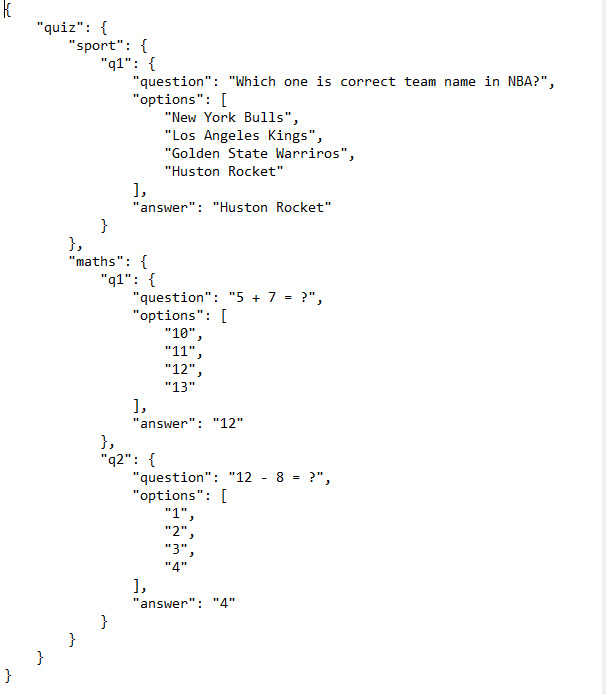 | 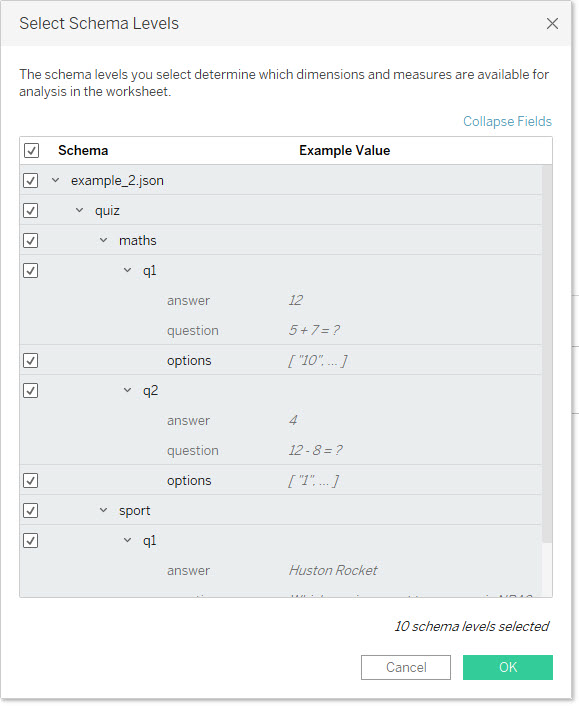 |
 |  |  |
| Todas las dimensiones | Subcategoría | Región |
|---|---|---|
 |  |  |
| Las 5 marcas se combinan y el resto de las marcas se añade a la categoría "Otro". | Todas las marcas asociadas con cualquiera de las tres subcategorías se combinan y todo lo demás se agrega a una categoría "Otro". | Todas las marcas asociadas con las cuatro regiones se combinan y todo lo demás se agrega a una categoría "Otro". |
| Descripción | Atajo para Windows | Atajos para Mac |
| Libro de trabajo nuevo | Ctrl+N | Comando+N |
| Hoja de trabajo nueva | Ctrl+M | Comando+T |
| Describir la hoja | Ctrl+E | Comando+E |
| Avanzar en ciclo a través de las hojas de trabajo abiertas | Ctrl+Tab, Ctrl+F6 | Mayús+Comando+Corchete derecho |
| Retroceder en ciclo a través de las hojas de trabajo abiertas | Ctrl+Mayús+Tab, Ctrl+Mayús+F6 | Mayús+Comando+Corchete izquierdo |
| Entrar y salir del modo de presentación | F7, Ctrl+H | Opción+Intro |
| Entrar y salir del modo de pantalla completa | Control+Comando+F | |
Abrir archivo
| Ctrl+O | Comando+O |
| Guardar archivo | Ctrl+S | Comando+S |
| Guardar en Tableau Public | Ctrl+Mayús+S | Mayús+Comando+S |
| Revertir el libro de trabajo al último estado guardado | F12 | Opción+Comando+E |
| Cerrar el libro de trabajo actual | Alt+F4 | Comando+W |
| Imprimir | Ctrl+P | Comando+P |
| Abrir ayuda | F1 | Control+Comando+? |
| Descripción | Atajo para Windows | Atajos para Mac |
| Hoja de trabajo nueva | Ctrl+Alt+T | Opción+Comando+T |
| Entrar y salir del modo de pantalla completa | F11 | Control+Comando+F |
| Guardar archivo | Ctrl+S | Comando+S |
| Guardar libro de trabajo como | Ctrl+Mayús+S | Mayús+Comando+S |
| Cerrar el libro de trabajo actual | Alt+F4 | Opción+Q |
| Imprimir (o exportar como PDF) | Ctrl+P | Comando+P |
| Abrir ayuda | F1 | Control+Comando+/ |
| Descripción | Atajo para Windows | Atajos para Mac |
| Conectar a fuente de datos | Ctrl+D | Comando+D |
| Activar el comando de búsqueda en el panel Datos | Ctrl+F | Comando+F |
| Actualizar fuente de datos | F5 | Comando+R |
| Ejecutar las actualizaciones de datos en una vista | F9 | Mayús+Comando+0 |
| Activa y desactiva las actualizaciones de datos automáticas | F10 | Opción+Comando+0 |
| Descripción | Atajo para Windows | Atajos para Mac |
| Conectar a fuente de datos | Ctrl+D | Comando+D |
| Actualizar fuente de datos | Alt+F5 | Opción+F5 |
| Cambiar el nombre de la fuente de datos. | Alt+F2 | Opción+F2 |
| Nueva fuente de datos | Ctrl+Alt+D | Control+D |
| Editar fuentes de datos | Ctrl+Alt+Mayús+D | Control+Mayús+D |
| Descripción | Atajo para Windows | Atajos para Mac |
|---|---|---|
| Mostrarme | Ctrl+1, Ctrl+Mayús+1 | Comando+1 |
| Agregar el campo seleccionado a la hoja. (Solo funciona con un campo único). | Presionar Intro o hacer doble clic | Volver o hacer doble clic |
| Colocar el campo seleccionado en el estante Columnas | Alt+Mayús+C | Opción+Mayús+C |
| Colocar el campo seleccionado en el estante Filtros | Alt+Mayús+F | Opción+Mayús+F |
| Colocar el campo seleccionado en Tamaño | Alt+Mayús+I | Opción+Mayús+I |
| Colocar el campo seleccionado en Detalle | Alt+Mayús+L | Opción+Mayús+L |
| Colocar el campo seleccionado en Color | Alt+Mayús+O | Opción+Mayús+O |
| Colocar el campo seleccionado en el estante Páginas | Alt+Mayús+P | Opción+Mayús+P |
| Colocar el campo seleccionado en el estante Filas | Alt+Mayús+R | Opción+Mayús+R |
| Colocar el campo seleccionado en Forma | Alt+Mayús+S | Opción+Mayús+S |
| Colocar el campo seleccionado en Texto/Etiqueta | Alt+Mayús+T | Opción+Mayús+T |
| Colocar el campo seleccionado en el estante Filas | Alt+Mayús+X | Opción+Mayús+X |
| Colocar el campo seleccionado en el estante Columnas | Alt+Mayús+Y | Opción+Mayús+Y |
| Abrir el menú Dejar campo | Clic derecho+arrastrar a estante | Opción+arrastrar a estante |
| Abra la ventana Ver modelo de datos | Ctrl+Mayús+I | Comando+Mayús+I |
| Copiar un campo en una vista y colocarlo en otro estante o tarjeta | Ctrl+arrastrar | Comando+arrastrar |
| Intercambiar filas y columnas | Ctrl+W | Control+Comando+W |
| Girar la orientación de las etiquetas de la columna en la parte inferior de la vista | Ctrl+L | |
| Activar y desactivar la cuadrícula del dashboard | G | G |
| Alternar entre las pestañas Dashboard y Disposición | T | T |
| Cortar la selección de texto (en subtítulos, títulos, fórmulas, etc.) | Ctrl+X | Comando+X |
| Pegar desde portapapeles | Ctrl+V | Comando+V |
| Deshacer | Ctrl+Z | Comando+Z |
| Volver a hacer | Ctrl+Y | Comando+Mayús+Z |
| Borrar la hoja de trabajo actual | Alt+Mayús+Retroceso | Opción+Mayús+Suprimir |
| Mover objeto del dashboard flotante | La tecla de flecha mueve 1 píxel, Mayús+flecha mueve 10 píxeles | La tecla de flecha mueve 1 píxel, Mayús+flecha mueve 10 píxeles |
Cambiar de tamaño el objeto del dashboard flotante | La tecla Alt+flecha cambia el tamaño en incrementos de 1 píxel, Mayús+Alt+flecha cambia el tamaño en incrementos de 10 píxeles | Opción+tecla de flecha cambia el tamaño en incrementos de 1 píxel, Mayús+ Opción+flecha cambia el tamaño en incrementos de 10 píxeles |
| Descripción | Atajo para Windows | Atajos para Mac |
|---|---|---|
| Agregar el campo seleccionado a la hoja. (Solo funciona con un campo único). | Doble clic | Doble clic |
| Copiar un campo en una vista y colocarlo en otro estante o tarjeta | Ctrl+arrastrar | Comando+arrastrar |
| Activar y desactivar la cuadrícula del dashboard | G | G |
| Alternar entre las pestañas Dashboard y Disposición | T | T |
| Abra la ventana Ver modelo de datos | Ctrl+Mayús+I | Comando+Mayús+I |
| Cortar la selección de texto (en subtítulos, títulos, fórmulas, etc.) | Ctrl+X | Comando+X |
| Pegar desde portapapeles | Ctrl+V | Comando+V |
| Deshacer | Ctrl+Z | Comando+Z |
| Volver a hacer | Ctrl+Y | Comando+Mayús+Z |
| Abra el libro de trabajo actual en Tableau Desktop. | Ctrl+O | Opción+Comando+O |
| Borrar la hoja de trabajo actual | Alt+Mayús+Retroceso | Opción+Mayús+Suprimir |
| Mover objeto del dashboard flotante | La tecla de flecha mueve 1 píxel, Mayús+flecha mueve 10 píxeles | La tecla de flecha mueve 1 píxel, Mayús+flecha mueve 10 píxeles |
Cambiar de tamaño el objeto del dashboard flotante | La tecla Alt+flecha cambia el tamaño en incrementos de 1 píxel, Mayús+Alt+flecha cambia el tamaño en incrementos de 10 píxeles | Opción+tecla de flecha cambia el tamaño en incrementos de 1 píxel, Mayús+ Opción+flecha cambia el tamaño en incrementos de 10 píxeles |
| Cambiar de nombre al campo de columna (cuando se selecciona el campo en el panel del esquema de datos) | F2 | F2 |
| Renombrar el campo calculado (cuando el editor de campo calculado está abierto) | F2 | F2 |
| Tamaño de celda menor | Ctrl+B | Comando+B |
| Tamaño de celda mayor | Ctrl+Mayús+B | Comando+Mayús+B |
| Angostar las filas | Ctrl+Flecha izquierda | Control+Comando+Flecha izquierda |
| Angostar las filas | Ctrl+Flecha derecha | Control+Comando+Flecha derecha |
| Acortar las columnas | Ctrl+Flecha abajo | Control+Comando+Flecha abajo |
| Columnas más altas | Ctrl+Flecha arriba | Control+Comando+Flecha arriba |
| Descripción | Atajo para Windows | Atajos para Mac |
|---|---|---|
| Iniciar y detener la reproducción hacia adelante en el estante Páginas | F4 | F4 |
| Iniciar y detener la reproducción hacia atrás en el estante Páginas | Mayús+F4 | Mayús+F4 |
| Saltar una página hacia delante | Ctrl+Punto | Comando+Punto |
| Saltar una página hacia atrás | Ctrl+Coma | Comando+coma |
| Descripción | Atajo para Windows | Atajos para Mac |
| Seleccionar una marca | Clic | Clic |
| Seleccionar un grupo de marcas | Arrastrar | Arrastrar |
| Añadir marcas individuales a la selección | Ctrl+clic | Comando+clic |
| Añadir un grupo de marcas a la selección | Ctrl+arrastrar | Comando+arrastrar |
| Usar herramienta de selección rectangular | A | A |
| Utilizar la herramienta de selección Lasso | D | D |
| Utilizar la herramienta de selección Radial | S | S |
| Seleccionar todos los datos | Ctrl+A | Comando+A |
| Copiar datos seleccionados | Ctrl+C | Comando+C |
| Borrar la selección de marca | Esc | Esc |
| Aplicar una vista panorámica alrededor de la vista | Mayús+arrastrar | Mayús+arrastrar |
| Acercar un punto en la vista (requiere el modo de zoom si no es un mapa) | Doble clic, Ctrl+Mayús+clic | Doble clic, Mayús+Comando+clic |
| Alejar la vista desde un punto en un mapa (se requiere modo de zoom si no está asignado) | Ctrl+Mayús+Alt+clic | Mayús+Opción+Comando+clic |
| Alejar | Mayús + Doble clic | Mayús+Doble clic |
| Acercar un área en la vista (requiere el modo de zoom si no es un mapa) | Ctrl+Mayús+arrastrar | Mayús+Comando+arrastrar |
| Acercar y alejar un mapa | Desplazamiento | Desplazamiento |
| Arrastrar una fila y desplazarse por una lista larga a la vez. | Clic+arrastrar hasta parte inferior del panel+mantener pulsado | Clic+deslizar, Comando+mantener pulsado |
| Descripción | Atajo para Windows | Atajos para Mac |
| Abrir archivo | Ctrl+O | Comando+O |
| Nuevo flujo | Ctrl+N | Comando+N |
| Guardar archivo | Ctrl+S | Comando+S |
| Guardar archivo como | Alt+Ctrl+S | Mayús+Comando+S |
| Abandonar | Ctrl + Q | Comando+Q |
| Deshacer | Ctrl+Z | Comando+Z |
| Volver a hacer | Ctrl+Y | Mayús+Comando+Z |
| Cortar | Ctrl+X | Comando+X |
| Copiar | Ctrl+C | Comando+C |
| Pegar | Ctrl+V | Comando+V |
| Seleccionar todo | Ctrl+A | Comando+A |
| Ejecutar todo | Ctrl+R | Comando+R |
| Publicar flujo | F10 |
| Ubicación | Región de Hyperforce | Pod (nombre del pod) | Dirección IP y rango después de la migración de Hyperforce (Alternativamente, busque la región de Hyperforce en https://ip-ranges.salesforce.com/ip-ranges.json) | |
|---|---|---|---|---|
| Asia-Pacífico | Australia | ap-southeast-2 | prod-apsoutheast-a | 141.163.192.0/23 |
| India | ap-south-2 | prod-in-a | 141.163.216.0/24 | |
Indonesia | ap-southeast-3 | prod-apsoutheast-c | 141.163.212.0/24 | |
Japón | ap-northeast-1 | prod-apnortheast-a | 141.163.208.0/23 | |
Singapur | ap-southeast-1 | prod-apsoutheast-b | 141.163.196.0/23 | |
| Corea del Sur | ap-northeast-2 | prod-kr-a | 141.163.200.0/23 | |
| Canadá | Quebec | ca-central-1 | prod-ca-a | 155.226.152.0/23 |
| Europa | Alemania | eu-central-1 | dub01 (DUB01) | 145.224.208.0/23 |
eu-west-1a (EW1A) | ||||
| Suiza | eu-central-2 | prod-ch-a | 145.224.198.0/24 | |
| Reino Unido | eu-west-2 | prod-uk-a | 145.224.200.0/23 | |
| Oeste de los Estados Unidos | Oregón | us-west-2 | 10ax (10AX) | 155.226.128.0/21 |
10ay (10AY) | ||||
10az (10AZ) | ||||
uw2b (UW2B) | ||||
prod-uswest-c | ||||
| Este de los Estados Unidos | Virginia | us-east-1 | prod-useast-a | 155.226.144.0/22 |
prod-useast-b | ||||
us-east-1 (useast-1) | ||||
prod-useast-c | ||||
| Ubicación | Región de Hyperforce | Pod (nombre del pod) | Dirección IP antes de la migración de Hyperforce | |
|---|---|---|---|---|
| Asia-Pacífico | Australia | ap-southeast-2 | prod-apsoutheast-a | 3.25.37.32/28 |
Japón | ap-northeast-1 | prod-apnortheast-a | 18.176.203.96/28 | |
| Canadá | Quebec | ca-central-1 | prod-ca-a | 3.98.24.208/28 |
| Europa | Alemania Nota: Anteriormente llamada región de Irlanda antes de la migración de Hyperforce. | eu-central-1 | dub01 (DUB01) | 34.246.74.86 52.215.158.213 |
eu-west-1a (EW1A) | 34.246.62.141 34.246.62.203 | |||
| Reino Unido | eu-west-2 | prod-uk-a | 18.134.84.240/28 | |
| Oeste de los Estados Unidos | Oregón | us-west-2 | 10ax (10AX) | 34.208.207.197 52.39.159.250 |
10ay (10AY) | 34.218.129.202 52.40.235.24 | |||
10az (10AZ) | 34.218.83.207 52.37.252.60 | |||
us-west-2b (UW2B) | 34.214.85.34 34.214.85.244 | |||
| Este de los Estados Unidos | Virginia | us-east-1 | prod-useast-a | 3.219.176.16/28 |
prod-useast-b | 3.219.176.16/28 | |||
us-east-1 (useast-1) | 50.17.26.34 52.206.162.101 | |||
| Ubicación | Región de Hyperforce | Pod (nombre del pod) | Dirección IP y rango / VPCE ID | |
|---|---|---|---|---|
| Asia-Pacífico | Australia | ap-southeast-2 | prod-apsoutheast-a | 141.163.192.0/23 |
| India | ap-south-2 | prod-in-a | 141.163.216.0/24 vpce-02e14aeeeccOa2eef | |
Indonesia | ap-southeast-3 | prod-apsoutheast-c | 141.163.212.0/24 | |
Japón | ap-northeast-1 | prod-apnortheast-a | 141.163.208.0/23 | |
Singapur | ap-southeast-1 | prod-apsoutheast-b | 141.163.196.0/23 | |
| Corea del Sur | ap-northeast-2 | prod-kr-a | 141.163.200.0/23 vpce-053ebbbe86f5411ca | |
| Canadá | Quebec | ca-central-1 | prod-ca-a | 155.226.152.0/23 |
| Europa | Alemania | eu-central-1 | dub01 (DUB01) | 145.224.208.0/23 vpce-091ff41bc3686e6e8 |
eu-west-1a (EW1A) | ||||
| Suiza | eu-central-2 | prod-ch-a | 145.224.198.0/24 vpce-0fbf9d552ffbb6be2 | |
| Reino Unido | eu-west-2 | prod-uk-a | 145.224.200.0/23 | |
| Oeste de los Estados Unidos | Oregón | us-west-2 | 10ax (10AX) | 155.226.128.0/21 vpce-090a7c76e361d5013 |
10ay (10AY) | ||||
10az (10AZ) | ||||
uw2b (UW2B) | ||||
prod-uswest-c | ||||
| Este de los Estados Unidos | Virginia | us-east-1 | prod-useast-a | 155.226.144.0/22 vpce-0ea40e596e16259d1 |
prod-useast-b | ||||
us-east-1 (useast-1) | ||||
prod-useast-c | ||||
| Campo | Motivo para la inclusión |
| Esperanza de vida de mujeres y Esperanza de vida de hombres | En los sitios en los que la gente vive más tiempo, es más probable que haya gente interesada en viajar en un momento más avanzado de su vida. |
| Población urbana | Es más fácil comercializar servicios en áreas con gran densidad de población. |
| Población de 65+ | La población objetivo son residentes mayores con el tiempo y el dinero para viajar. |
| TurismoPerCápita | Es una medida que debe crear como un campo calculado nombrado. La fórmula es:
Tourism Outbound agrega el dinero (en dólares estadounidenses) que se gastan los residentes de un país/región en viajes internacionales al año. No obstante, este total debe dividirse entre la población de cada país/región para determinar la cantidad media que cada residente gasta en viajes internacionales. |
 |  |
| Predict_Sales_City | Predict_Sales_State | Predict_Sales_Region |
MODEL_QUANTILE(0.5,sum([Sales]), | MODEL_QUANTILE(0.5,sum([Sales]), | MODEL_QUANTILE(0.5,sum([Sales]), |
Haga doble clic en un campo existente para empezar a editarlo. |  |
| También puede hacer doble clic en un estante vacío o en una parte vacía de un estante para crear un nuevo cálculo. |  |
| Escriba para actualizar la expresión, o bien arrastre los campos nuevos hasta la expresión desde el panel Datos, o desde otra parte de la vista. |  |
Presione Intro o el tabulador, o haga clic fuera de la expresión para confirmarla, cerrar el cálculo y actualizar la vista. Presione Ctrl + Intro (o Comando + Intro en un Mac) para confirmar la expresión y actualizar la vista sin cerrar el cálculo específico . |  |
| Gregoriano | ISO-8601 | Diferencias entre calendarios |
|---|---|---|
| Año | ISOYEAR | Los años ISO-8601 siempre comienzan el primer lunes más cercano al 1 de enero. Esto significa que el año puede comenzar entre el 29 de diciembre y el 4 de enero. Los calendarios gregorianos siempre empiezan el 1 de enero. Por este motivo puede haber cierta discrepancia en los años entre los dos sistemas de calendario en esas fechas. Cada año ISO-8601 es un año largo o corto, de 52 o 53 semanas, dependiendo de cuándo comience. |
| Trimestre | ISOQUARTER | Los tres primeros trimestres del ISO-8601 siempre tienen 13 semanas. El último trimestre tiene 13 semanas (en un año corto) o 14 semanas (en un año largo). |
| Mes | El calendario semanal ISO-8601 no utiliza meses. Muchos sistemas minoristas y financieros dividen los trimestres ISO-8601 en tres segmentos de 4-4-5 semanas, aunque también existen otros patrones de meses. Estos se pueden definir mediante cálculos. Consulte Crear un calendario 4-4-5. | |
| Número de semana | ISOWEEK | Todas las semanas en el calendario basado en semanas ISO-8601 tienen exactamente 7 días y comienzan un lunes. Cada semana pertenece a un solo año, a diferencia del calendario gregoriano que permite que las semanas se extiendan a lo largo de los años. Los años largos tienen 53 semanas, los años cortos tienen 52 semanas. |
| Día | El calendario semanal ISO-8601 no utiliza días numéricos (como el 14 o el 23). | |
| Día de semana | ISOWEEKDAY | Los días de semana ISO-8601 siempre comienzan el lunes y se representan como un solo dígito. El lunes es 1, el martes es 2, hasta el 7 para el domingo. |
| Celda cuadrada | Celda de texto |
 |  |
 | Tamaño fijo (predeterminado): el dashboard conserva su tamaño, independientemente del tamaño de la ventana en la que se muestra. Si el dashboard es más grande que la ventana, el usuario se podrá desplazar por él. Puede elegir entre un tamaño preestablecido o especificar un tamaño personalizado. Los dashboards de tamaño fijo permiten especificar la ubicación y posición exacta del contenido del dashboard, que puede ser útil si existen objetos flotantes. Los dashboards publicados que usan un tamaño fijo se pueden cargar más rápido porque es más probable que usen una versión almacenada caché en el servidor. Para ver otros consejos relacionados con el rendimiento, consulte Optimizar el rendimiento de los libros de trabajo. |
 | Intervalo: el dashboard escala entre los tamaños mínimo y máximo especificados. Si la ventana en la que se muestra el dashboard es más pequeña que el tamaño mínimo, aparecerán barras de desplazamiento. Si es más grande que el tamaño máximo, aparecerán espacios en blanco. Utilice esta opción si está diseñando para dos tamaños de visualización diferentes que necesitan el mismo contenido y tienen formas parecidas (como las ventanas de navegador pequeñas y medianas). El intervalo también funciona bien para paneles móviles con diseños verticales. (Se permite cambiar el ancho para diferentes anchos de dispositivos móviles, pero la altura es fija para el desplazamiento vertical). |
 | Automático: el dashboard ajusta automáticamente el tamaño para llenar la ventana en la que se muestra. Utilice esta opción si desea que Tableau se encargue de ajustar cualquier tamaño. Para obtener mejores resultados, utilice una disposición de dashboard en mosaicos (en vez de flotante). El ajuste de tamaño automático puede generar resultados impredecibles en diferentes pantallas, así que use esta configuración con precaución si no sabe dónde se consumirá el dashboard. Los dashboards con tamaños variables necesitan representarse para cada solicitud del navegador que pueda tener un impacto en el rendimiento. |
Contenedor de disposiciones horizontales Las dos vistas están dispuestas en un contenedor de disposiciones horizontal. | Contenedor de disposiciones verticales Las tres vistas están en un contenedor de disposiciones verticales. |


| Con una marca seleccionada | Sin una selección |
 |  |
| Disposición de mosaico | Disposición flotante |
| Los elementos en mosaicos no se sobreponen, se vuelven parte de una cuadrícula de capa simple que cambia de dimensión en función del tamaño general del dashboard. | Los elementos flotantes se pueden colocar en capas sobre otros objetos. En el siguiente ejemplo, un mapa flota sobre las vistas en mosaicos. |
 |  |
| Para lograr mejores resultados, asigne un tamaño y una posición fijos a las vistas y objetos flotantes en un dashboard de tamaño fijo. |
| Intensidad baja (50 %) | Intensidad alta (80 %) |
 |  |
| Versiones anteriores | 2020.2 y posteriores | |
|---|---|---|
 |  | |
| En la versión 2020.1 de Tableau y anteriores, el modelo de datos solo tenía la capa física | En la versión 2020.2 de Tableau y posteriores, el modelo de datos tiene dos capas: la capa lógica y la capa física |
| Campos excluidos de forma predeterminada | Razones para la exclusión |
|---|---|
Todas las medidas no visualizadas cuando hay más de 1000 medidas en la fuente de datos. Todas las dimensiones no visualizadas cuando hay más de 1000 dimensiones en la fuente de datos. | Las explicaciones de computación para más de 1000 medidas o dimensiones no visualizadas pueden tardar más tiempo en calcularse, a veces varios minutos. Estos campos se excluyen de forma predeterminada para el análisis inicial, pero se puede optar por incluirlos para análisis posteriores. En esta situación, puede que vea una alerta preguntando si quiere que Explique los datos tenga en cuenta más campos. Haga clic en el enlace de alerta para obtener más información. Haga clic en Explicar todo para ejecutar un análisis que incluya más campos. |
| Los campos que utilizan la geometría, la latitud o la longitud | La geometría, la latitud o la longitud por sí mismas nunca pueden ser explicaciones. Es muy probable que una explicación que invoque la latitud o la longitud como explicación se deba a una correlación espuria y no a una explicación probable. |
| Dimensiones con alta cardinalidad (dimensiones con más de 500 miembros) | Las dimensiones de alta cardinalidad tardan más en calcularse. No se tendrán en cuenta para el análisis las dimensiones con más de 500 valores únicos. |
| Grupos, agrupaciones o conjuntos | No se admiten actualmente. |
| Cálculos de tablas | Los cálculos de tabla no se pueden analizar cuando tienen un nivel de detalle diferente a la vista. |
| Medidas no visualizadas que no se pueden promediar | Las medidas no visualizadas que se pueden promediar incluyen medidas que son campos calculados donde la expresión de cálculo incluye agregaciones (se muestran como campos AGG() cuando se agregan a la hoja). |
| Medidas discretas y dimensiones continuas | No se admiten actualmente. |
| Campos ocultos | No disponible. |
| Campos calculados con errores | No hay valores presentes para analizar. |
Uno a uno
Ejemplo: cada coche tiene su propia matrícula y una matrícula es específica de un coche individual. La relación coche-matrícula es de uno a uno. Tenga en cuenta que incluso si un coche no está registrado o un número de matrícula aún no se ha asignado a un coche, esa discrepancia se describe por la integridad referencial. Un coche solo puede tener una matrícula y una matrícula solo se puede asignar a un coche, por lo que la cardinalidad sigue siendo uno a uno. |
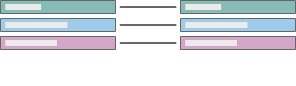 |
Uno a varios o varios a uno
Ejemplos: muchos empleados tienen el mismo superior. La relación entre empleados y superior es de varios a uno. La relación entre superior y empleados es de uno a varios. |
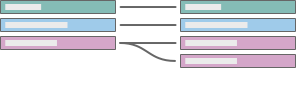
|
Varios a varios
Ejemplos: un actor está en muchas películas y una película tiene muchos actores. El actor a la película es una relación de varios a varios. Se pueden comprar varios libros en la misma transacción y se puede comprar un libro varias veces. La relación entre ISBN y el ID de pedido es de varios a varios. |
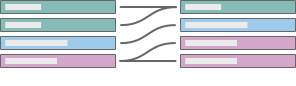 |
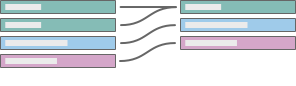
| Capacidad | Combinación de datos | Geocodificación personalizada |
| Trazar las propias ubicaciones en una vista de mapa | Sí | Sí |
| Usar cualquier dato | Sí | No, solo archivos de texto |
| Agregar funciones geográficas nuevas | No | Sí |
| Agregar a una función geográfica existente | No | Sí |
| Crear jerarquías geográficas nuevas | No | Sí |
| Se puede reutilizar para otros libros de trabajo | No | Sí |
| Tipo de combinación | Resultado |
Interna
| Cuando utiliza una combinación interna para combinar tablas, el resultado es una tabla que contiene los valores con coincidencias en las dos tablas. Cuando un valor no coincide en ambas tablas, se descarta. |
Izquierda
| Cuando utiliza una combinación izquierda para combinar tablas, el resultado es una tabla que contiene todos los valores de la tabla izquierda y las coincidencias correspondientes de la tabla derecha. Cuando un valor de la tabla izquierda no tiene ninguna coincidencia en la tabla derecha, se muestra un valor nulo en la cuadrícula de datos. |
Derecha
| Cuando utiliza una combinación derecha para combinar tablas, el resultado es una tabla que contiene todos los valores de la tabla derecha y las coincidencias correspondientes de la tabla izquierda. Cuando un valor de la tabla derecha no tiene ninguna coincidencia en la tabla izquierda, se muestra un valor nulo en la cuadrícula de datos. |
Externa completa
| Cuando utiliza una unión externa completa para combinar tablas, el resultado es una tabla que contiene todos los valores de las dos tablas. Cuando un valor de una tabla no tiene ninguna coincidencia en la otra, se muestra un valor nulo en la cuadrícula de datos. |
| Unión de filas
| Si bien la unión filas no es un tipo de unión de columnas, es otro método para combinar dos o más tablas agregando al final filas de datos de una tabla a otra. Lo idóneo es que las tablas tengan el mismo número de campos y los campos relacionados deben tener los mismos nombres y tipos de datos. Para obtener más información sobre las uniones, consulte Unir los datos. |


| Fuente de datos original | Segunda fuente de datos |
 |  |
| year(Order%20Date) | Entero |
| quarter(Order%20Date) | Entero entre 1 y 4 |
| month(Order%20Date) | Entero entre 1 y 12 |
| day(Order%20Date) | Entero entre 1 y 31 |
| hour(Order%20Date) | Entero 0–23 |
| minute(Order%20Date) | Entero 0-59 |
| second(Order%20Date) | Entero 0-59 |
| week(Order%20Date) | Entero 1-53 |
| my(Order%20Date) | Entero de seis dígitos: YYYYMM |
| mdy(Order%20Date) | Entero de ocho dígitos: YYYYMMDD |
| Mensaje de error | Sugerencia para la resolución |
| No se puede derivar una fecha continua a partir de los campos de fecha en la vista. | El pronóstico requiere un campo de fecha que se pueda interpretar continuamente. Si el campo de fecha no es explícitamente continuo, uno de los niveles de fecha incluidos debe ser Año. Este error aparece si no hay fechas en la vista, o si las fechas en la vista no constituyen una jerarquía completa, por ejemplo, la fecha incluye Año y Día, pero no Mes, o si constituyen una jerarquía que no es compatible, por ejemplo, Año, Semana, Día. |
| La serie de tiempo es demasiado breve para el pronóstico. | Amplíe la serie de tiempo en la vista para incluir más valores de fecha. Este error aparece si hay menos de cuatro puntos de datos después de quitar períodos posteriores poco confiables o parciales que podrían inducir a errores en el pronóstico. |
| No se puede calcular un pronóstico para una serie de tiempo con valores de fecha nulos. | Para eliminar cualquier valor Nulo del campo de fecha o campos en la vista, filtre el campo de fecha o utilice una granularidad de fecha menos detallada, por ejemplo, cambiando de meses a trimestres. |
| No se puede calcular un pronóstico cuando la vista contiene varios campos de fecha distintos. | Este error se arroja si hay campos de fecha múltiples en la vista. Por ejemplo, si Order Date y Ship Date están en la misma vista, no se admitirá el pronóstico. |
| El valor seleccionado “Agregar por” en Opciones de pronóstico no es compatible con la visualización. | La fecha en la vista debe ser compatible con el valor deAgregar por en el cuadro de diálogo Opciones de pronóstico. Por ejemplo, si Agregar por está definido en Semanas y la fecha en la vista está definida en Meses, surge este error. Cambie una de las fechas para que las dos sean compatibles o establezca Agregar por en Automático. |
| No se puede calcular un pronóstico porque hay demasiados valores faltantes. | Este error se indica si faltan más del 40 % de los datos en un panel. Seleccionar Llenar los valores faltantes con ceros en el cuadro de diálogo Opciones de pronóstico no soluciona este error. Para agregar los datos con un mayor nivel de detalle, quite las dimensiones o cambie el nivel de fecha (por ejemplo, de “semanas” a “meses”). De lo contrario, deberá modificar los datos de la fuente o usar datos de otra fuente. |
| No hay medidas para pronosticar. | Este error aparece si en la vista no hay ninguna medida que se pueda pronosticar. Las medidas de pronóstico deben estar en el estante Filas o Columnas, o en la tarjeta Marcas. |
| La medida que se va a pronosticar debe ser un número. | Algunas medidas no se pueden interpretar de forma numérica y, por lo tanto, no se pueden pronosticar. |
| No se puede calcular un pronóstico para una dimensión. | El valor que se va pronosticar debe ser una medida y no una dimensión. |
| Hay demasiados datos para calcular un pronóstico. | No es posible realizar pronósticos cuando el resultado definido en la consulta es demasiado grande. El límite es de unas 10 000 filas. Para fijar el pronóstico, debe agregar el valor de la serie temporal a un nivel superior (por ejemplo, Mes en lugar de Semana) o filtrar los datos. |
| No se puede calcular un pronóstico porque los datos están divididos en demasiadas filas, columnas o colores. | Simplifique la vista para solucionar el error, filtrando o eliminando algunas de las dimensiones. |
| No se puede calcular un pronóstico porque la vista contiene cálculos de tablas. | Cree una versión de la vista que no contenga cálculos de tablas. |
| No se puede calcular un pronóstico porque hay una medida en el estante Filtros. | Elimine la medida del estante Filtros. |
| No se puede calcular un pronóstico porque la opción Agregar medidas no está seleccionada. | Agregar medidas es una opción del menú Análisis. Consulte Agregación de datos en Tableau y Cómo desasociar datos. |
| No se puede calcular un pronóstico porque la vista contiene cálculos de porcentaje. | Porcentaje de es una opción del menú Análisis. Consulte Calcular porcentajes en Tableau. |
| No se puede calcular un pronóstico porque la opción Totales o Subtotales está habilitada. | Estas opciones se controlan a través del comando Totales en el menú Análisis. Consulte Mostrar los totales en una visualización. |
| Un modelo multiplicativo no se puede calcular, ya que la medida a pronosticar tiene uno o más valores que son menores o iguales a cero. | Creó un modelo personalizado con Tendencias o Temporalidad configurados en Multiplicativo. Cambie este valor o configure el Modelo de pronóstico en Automático. |
| No se admite un modelo que tenga una tendencia multiplicativa y una temporada aditiva ya que es inestable numéricamente. | Creó un modelo personalizado configurado según lo descrito en el mensaje de error. Cambie la configuración para modelo personalizado, o configure el Modelo de pronóstico en Automático. |
| No se puede calcular un modelo de temporada ya que la serie de tiempo es demasiado corta. | Amplíe la serie de tiempo en la vista para incluir más valores de fecha. |
| El modelo multiplicativo seleccionado no se puede calcular ya que parte de los datos está demasiado cerca al cero con respecto al resto de los datos. | Creó un modelo personalizado configurado según lo descrito en el mensaje de error. Cambie la configuración para modelo personalizado, o configure el Modelo de pronóstico en Automático. |
| Funcionalidades y capacidades | Tableau Desktop Public Edition | Tableau Desktop Free Edition | Tableau Desktop Professional Edition |
| Privacidad y seguridad |  | | |
| Guardar visualizaciones localmente | | | |
| Recuperación automática | | | |
| Publicar o insertar visualizaciones en otros sitios públicos |  * Opciones de inserción disponibles tras publicar en Tableau Public | | |
| Publicar visualizaciones en Tableau Public | | | |
| Publicar visualizaciones en Tableau Cloud o Tableau Server | | | |
| Compartir libros de trabajo empaquetados con otros usuarios | | | |
| Actualización de datos en tiempo real | Actualización de datos limitada (Solo en Google Drive. Los datos se actualizan automáticamente una vez cada 24 horas) | | |
| Fuentes de datos | Opciones de fuente de datos limitadas (Google Drive, archivos JSON, Microsoft Excel 2007 o posterior, OData, PDF, archivos espaciales, archivos estadísticos y archivos de texto) | * Las fuentes de datos publicadas en Tableau Cloud o Tableau Server no son compatibles | |
| Filas de fuente de datos | 15 millones de filas | Ilimitado | Ilimitado |
| Almacenamiento en la nube | 10 GB en Tableau Public | | Tableau Cloud y Tableau Server si corresponde |
| Almacenamiento local | | | |
Clases | Clubes | Estudiantes | Habitaciones |
 |  |  |  |
Campos:
| Campos:
| Campos:
| Campos:
|
- _
- **En el panel Datos**: Si se utiliza, esta dimensión mostrará todas las combinaciones posibles de valores con dimensiones no relacionadas: _
- Windows: C:\Users\[Windows User]\Documents\Mi repositorio de Tableau\Connectors
- macOS: /Users/[user]/Documents/Mi repositorio de Tableau/Connectors
- Windows: C:\Users\[Windows User]\Documents\My Tableau Prep Repository\Connectors
- MacOS: /Usuarios//Documentos/Mi repositorio de Tableau Prep/Conectores
Windows: C:\Archivos de Programa\Tableau\Conectores
Linux: /opt/tableau/connectors
- Windows: C:\Users\[Windows User]\Documents\Mi repositorio de Tableau\Connectors
- macOS: /Users/[user]/Documents/Mi repositorio de Tableau/Connectors
- Windows: C:\Users\[Windows User]\Documents\My Tableau Prep Repository\Connectors
- MacOS: /Usuarios//Documentos/Mi repositorio de Tableau Prep/Conectores
- Tableau Server: [Tableau_Server_Installation_Directory]/data/tabsvc/vizqlserver/Connectors
- Tableau Prep Conductor: [Tableau_Server_Installation_Directory]/data/tabsvc/flowprocessor/Connectors
- Creación de flujos de Tableau Prep: [Tableau_Server_Installation_Directory]/data/tabsvc/flowqueryservice/Connectors
- Windows: C:\Users\[Windows User]\Documents\Mi repositorio de Tableau\Connectors
- macOS: /Users/[user]/Documents/Mi repositorio de Tableau/Connectors
- Windows: C:\Users\[Windows User]\Documents\My Tableau Prep Repository\Connectors
- MacOS: /Usuarios//Documentos/Mi repositorio de Tableau Prep/Conectores
Windows: C:\ProgramData\Tableau\Tableau Server\data\tabsvc\vizqlserver\Connectors
Windows: C:\ProgramData\Tableau\Tableau Server\data\tabsvc\flowminerva\Connectors
C:\ProgramData\Tableau\Tableau Server\data\tabsvc\flowprocessor\Connectors
Linux: /opt/tableau/connectors
- Las ventas promedio fueron de 47 858 $ en los 48 meses.
- El valor mínimo fue de 4520 $ (febrero de 2014) y el máximo de 118 448 $ (noviembre de 2017).
- Las ventas aumentaron un 489 % en el transcurso de la serie, pero terminaron con una tendencia a la baja, disminuyendo en el último mes.
- El mayor aumento individual en porcentaje se produjo en marzo de 2014 (+1132 %). Sin embargo, el aumento individual más grande en términos absolutos ocurrió en septiembre de 2014 (+53 868 $).
- De las tres series, la relación más fuerte fue entre Corporate y Home Office, que tuvo una correlación positiva moderada, lo que sugiere que a medida que uno (Corporate) aumenta, el otro (Home Office) generalmente también lo hace, o viceversa.
- Las ventas experimentaron un carácter cíclico, repitiendo cada ciclo aproximadamente cada 12 meses. También hubo un patrón de ciclos más pequeños que se repetían cada tres meses.
- Las ventas tuvieron un pico positivo significativo entre octubre de 2014 (31 453 $) y febrero de 2015 (11 951 $), aumentando a 78 629 $ en noviembre de 2014.
- La tendencia lineal general de la serie aumentó a 902 $ por mes para un cambio absoluto de 42 394 $ en el transcurso de la serie. Si esta tendencia continúa durante el próximo mes, se pronostica que las ventas rondarán los 69 958 $.
- Las ventas totales son de 2,3 millones de dólares en los 17 productos.
- Las Ventas de 2,3 millones de dólares fueron impulsadas por Teléfonos con 330 007 $, Sillas con 328 449 $, y Almacenamiento con 223 844 $.
- La distribución tiene un sesgo positivo, ya que el promedio de 135 129 $ es mayor que la mediana de 114 880 $.
- Las ventas están relativamente concentradas con el 78 % del total representado por ocho de los 17 productos (47 %).
- Los dos productos principales se combinan para más de una cuarta parte (29 %) de las ventas totales.
- Teléfonos (330 007 $) es más de dos veces mayor que el promedio de los 17 productos.
- A medida que aumentó la cantidad y aumentaron las ganancias, las ventas aumentaron según los datos proporcionados. Específicamente, cuando la cantidad aumentó en 1, las ventas aumentaron 49,55 $, y cuando las ganancias aumentaron en 1,00 $, las ventas aumentaron 1,20 $.
- Pocos clientes se desviaron de esta relación general, lo que indica un buen ajuste.
- Cuando se organizan en grupos de ganancias, cantidades y valores de ventas similares, se destaca un grupo distinto. Hubo 651 clientes que tuvieron valores de utilidad entre -6626 $ y 1488 $, cantidad entre 2 y 122 y ventas entre 4,83 $ y 5690 $.
- Tamara Chand, Raymond Buch y Sanjit Chand, entre otros, fueron valores atípicos con altos valores de ganancias y ventas. Sean Miller se destacó con una baja ganancia y un alto valor de ventas.
- El valor mínimo de ganancia es -6626 $ (Cindy Stewart) y el valor máximo es de 8981 $ (Tamara Chand), una diferencia de 15 608 $. La ganancia promedio por cliente es de 361 $ y la mediana es de 228 $.
- El valor mínimo para la cantidad es 2 (Anthony O'Donnell) y el valor máximo es 150 (Jonathan Doherty), una diferencia de 148. La cantidad media por cliente es 47,76 y la mediana es 44.
- La distribución de las ventas oscila entre 4,83 $ (Thais Sissman) y 25 043 $ (Sean Miller), una diferencia de 25 038 $. El promedio de ventas por cliente es de 2897 $ y la mediana es de 2256 $.
La suma total (ventas) es de 2,3 millones en las tres entidades.
El SUM(Ventas) de 2,3 millones fue impulsado por Consumer con 1,2 millones, Corporate con 706 146 y Home Office con 429 653.
- El valor mínimo es de 429 653 (Home Office) y el máximo de 1,2 millones (Consumer), una diferencia de 731 748, promediando 765 734.
- Nombre de usuario y contraseña de Okta
- Nombre de usuario y contraseña
- Edición web
- Descargar/Guardar una copia
- Configurar permisos
- Guardar
- Descargar
- Configurar permisos
- El propietario del libro de trabajo o un administrador ha denegado los permisos para crear/actualizar la métrica. Para obtener más información, consulte Permisos.
- La seguridad de nivel de línea o los filtros de usuario limitan los datos que puede ver. Para obtener más información, consulte Restringir el acceso en el nivel de fila de datos.
- El libro de trabajo solicita una contraseña. Para obtener más información, consulte Establecer las credenciales para acceder a los datos publicados.
- Los datos del gráfico no se agregan. Las métricas utilizan agregaciones, como suma o promedio. Para obtener más información, consulte Agregación de datos en Tableau.
- Hay múltiples valores por cada celda de datos, como resultado de la combinación de datos. Para obtener más información, consulte Solución de problemas de combinación de datos.
- El gráfico incluye tanto partes de la fecha como valores de la fecha. Para obtener más información, consulte Cambiar niveles de fecha.
- La dimensión de fecha utiliza el calendario ISO 8601 en lugar del calendario gregoriano estándar. Para obtener más información, consulte Calendario semanal ISO-8601.
- La dimensión de la fecha se agrega al nivel personalizado de Mes/Año o Mes/Día/Año. Para obtener más información, consulte Fechas personalizadas.
Mostrar totales generales de columna: añade una fila que muestra los totales de todas las columnas de la vista.
Mostrar totales globales de fila: añade una columna que muestra los totales de todas las filas de la vista.
Totales de filas a la izquierda: mueve las filas que muestran totales a la izquierda de una tabulación cruzada o de una vista.
Totales de columnas arriba: mueve las columnas que muestran totales a la parte superior de una tabulación cruzada o de una vista.
Añadir todos los subtotales: inserta filas y columnas de subtotales en la vista, si tiene varias dimensiones en una columna o fila.
Eliminar todos los subtotales: elimina las filas o columnas de subtotal.
- Imagen: muestra la vista, el dashboard o la historia como una imagen en una nueva pestaña de navegador.
- Datos: muestra los datos de la vista en una nueva ventana de navegador con dos pestañas: Resumen, que muestra los datos agregados de los campos que aparecen en la vista, y Subyacente, que muestra los datos subyacentes de las marcas seleccionadas en la visualización. Si la ventana nueva no se abre, es posible que deba deshabilitar el bloqueador de ventanas emergentes de su navegador.
- Tabulación cruzada: guarda los datos subyacentes de las marcas seleccionadas en la visualización en un archivo CSV (valores separados por comas), que se puede abrir en Microsoft Excel.
- PDF: abre la vista actual como un PDF en una nueva ventana de navegador. Desde ahí puede guardarlo como archivo. Si la ventana nueva no se abre, es posible que deba deshabilitar el bloqueador de ventanas emergentes de su navegador.
- ¿Cómo ha cambiado esta medida en el último año?
- ¿Cuándo ha cambiado esta medida?
- ¿Con qué rapidez ha cambiado esta medida?
- Crear un diagrama de dispersión
- Crear mapas de calor que muestran tendencias o densidades en Tableau
- Añadir líneas de tendencia a una visualización
- ¿Están relacionadas estas dos medidas? ¿En qué medida?
- ¿Algunas medidas tienen una mayor relación que otras?
- ¿Cuál es el nivel de relación entre estas medidas?
- ¿Cuál de los miembros de dimensión tiene la medida más alta?
- ¿Hay alguna dimensión que sea una excepción?
- ¿Hay mucha diferencia entre la medida más alta y más baja de estas dimensiones?
- ¿Cuánto se aleja esta medida de los valores normales?
- ¿Son importantes las desviaciones en esta medida?
- ¿Hay algún patrón en las desviaciones?
- Crear un histograma
- Crear un diagrama de caja y bigotes
- Crear un gráfico de Pareto
- Crear una pirámide de población
- ¿Se agrupan los eventos alrededor de una probabilidad?
- ¿Qué grupo poblacional compra más artículos?
- ¿Cuáles son las horas más ajetreadas del día?
- Crear un gráfico de barras
- Tipos de cálculo de tabla
- Conjuntos para N principales y otros
- Visualizar indicadores de progreso clave
- ¿Cuántas personas tienen un rendimiento bajo en la empresa?
- ¿Cuántos ingresos generan los diez clientes principales?
- ¿Cuál es el valor de nuestras diez propiedades con menores ingresos?
- ¿Cuánto contribuye este valor al total?
- ¿Cómo cambia la distribución de costes cada año?
- ¿Artículos diferentes contribuyen cantidades diferentes de las ventas según la región?
- Crear un mapa simple
- Crear mapas que muestren valores cuantitativos en Tableau
- Crear mapas que resalten clústeres visuales de datos en Tableau
- ¿Qué ciudad tiene las mayores ventas?
- ¿Qué distancia hay entre los centros de distribución y nuestros clientes?
- ¿Cuánta gente llega a cada puerta?
- Crear mapas que muestren rutas entre orígenes y destinos en Tableau
- Crear mapas que muestren una ruta a lo largo del tiempo en Tableau
- ¿Cuál es la ruta de envío más larga?
- ¿Cuánto tiempo pasa la gente alrededor de las puertas?
- ¿Dónde están las aglomeraciones de tráfico en la ciudad?
- Einstein Discovery en la licencia de Tableau
- Licencia de Tableau CRM Plus
- Licencia de Einstein Predictions
- Para obtener predicciones mediante las predicciones de Einstein Discovery ya implementadas, la cuenta debe tener asignado el permiso del sistema Ver recomendaciones de Einstein Discovery.
- Para crear, implementar y administrar predicciones en Einstein Discovery, la cuenta debe tener asignado el permiso Administrar Einstein Discovery.
- Extensión de análisis: configurar Salesforce para crear una aplicación conectada para Tableau Server (básico). Requerido solo para Tableau Server.
- Extensión de dashboard: agregue el dominio del sitio web de Tableau Server o Tableau Cloud a la lista de admisión para el uso compartido de recursos entre orígenes (CORS) de Salesforce.
- Lleve el conjunto En una serie de la tabla Libro al estante Filtros. El valor predeterminado es filtrar solo a los miembros del conjunto.
- Lleve Nombre del autor a Filas.
- Lleve Eventos de gira del libro a Columnas.
- Lleve el conjunto En una serie al estante Filtro.
- Lleve Nombre del autor a Filas.
- Lleve Eventos de gira del libro a Columnas.
Puntos y cadenas de línea: Devuelve la entrada original.
Polígonos: Calcula la unión espacial, disolviendo todos los polígonos distintos de un multipolígono en polígonos más grandes dondequiera que se superpongan. Devuelve un multipolígono (que puede constar de un polígono).
Puntos y cadenas de línea: Combina todos los elementos de cada tipo de ambos parámetros.
Polígonos: Realiza la unión espacial, disolviendo todos los polígonos de ambos parámetros en polígonos más grandes allí donde se superponen. Devuelve un multipolígono (que puede constar de un polígono).
- Conéctese a los datos. Esto crea una fuente de datos.
- Arrastre una tabla u hoja de datos al lienzo.
- Arrastre una segunda tabla u hoja al lienzo. Se formará un hilo, que indica que se ha formado una relación automática, o se abrirá el cuadro de diálogo Editar relación, lo que le pedirá que le diga a Tableau qué campo relacionan esas tablas con las otras dos tablas.
- Siga agregando tablas.
- Conéctese a los datos. Esto crea una fuente de datos.
- Arrastre una tabla u hoja de datos al lienzo.
- Después de sacar la primera tabla de datos, haga clic en el vínculo Agregar a la derecha del encabezado Conexiones del panel izquierdo.
- Cambie entre conexiones de datos en el panel izquierdo y, a continuación, arrastre la tabla deseada al lienzo. Se formará un hilo, que indica que se ha formado una relación automática, o se abrirá el cuadro de diálogo Editar relación, lo que le pedirá que le diga a Tableau qué campo relacionan esas tablas con las otras dos tablas.
- Siga agregando tablas, cambiando entre conexiones de datos según corresponda.
Este nivel de detalle tan concreto hace que la vista sea difícil de comprender.
La vista muestra más de 5000 marcas y no incluye suficiente texto para indicar lo que representan las distintas marcas.
Es demasiado difícil de utilizar para los usuarios que emplean lectores de pantalla.
En este ejemplo se muestra la misma vista con los datos agregados a un nivel superior.
Los puntos de datos clave se siguen incluyendo, pero ahora resultan más fáciles de leer y comprender para los usuarios.
El número de marcas se reduce de más de 5000 a unas 20.
Los usuarios pueden seguir leyendo los datos subyacentes de las marcas situando el foco en la vista y pulsando Entrar para abrir la página Ver datos.
Un título de una sola palabra no es lo suficientemente descriptivo.
Las marcas se diferencian por el tamaño y el color. Pero si no hay ningún texto adicional, el contexto de estas marcas puede resultar difícil de comprender.
No hay ningún subtítulo o texto explicativo que describan esta vista.
En este ejemplo se muestra la misma vista, con la diferencia de que incluye otro texto explicativo en el título y en el subtítulo.
Se utilizan los mismos diferenciadores de tamaño y la misma escala de colores de contraste, pero se han añadido etiquetas a las marcas de la barra para proporcionar más contexto.
Esta vista utiliza el texto predeterminado únicamente para el título de la hoja y las etiquetas predeterminadas para los filtros y la leyenda.
Las marcas solo se diferencian por el tamaño y el color.
La vista no incluye ningún subtítulo o texto explicativo que proporcionen algo de contexto.
En este ejemplo se muestra la misma vista, con la diferencia de que incluye otro texto explicativo.
Se ha añadido texto adicional al título y al subtítulo para explicar la relación de las marcas y proporcionar más contexto sobre lo que muestra la vista.
Se han añadido etiquetas de marca para mostrar las cifras de las ganancias de manera que los usuarios no tengan que basarse solo en el color para comprender esta información.
Esta vista utiliza solo color para distinguir las líneas.
Las marcas de la vista no utilizan una paleta de colores totalmente accesible para los usuarios que tienen alguna discapacidad visual.
En este ejemplo se muestra la misma vista, aunque se utilizan tanto el color como la forma para identificar las marcas.
Una leyenda de color y una leyenda de forma con títulos claros identifican lo que representan en la vista los colores y las formas.
- Requiere que los campos de las tablas lógicas coincidan. Varios pares de campos coincidentes pueden definir la relación.
- Utiliza agregaciones correctas y uniones contextuales automáticamente en función de cómo se relacionan y utilizan los campos en la visualización.
- Admite uniones externas y de varios a varios.
- Las relaciones son coherentes para todo el libro de trabajo y se pueden publicar.
- Se puede utilizar para combinar fuentes de datos publicadas.
- No puede definir relaciones basadas en campos geográficos.
- El uso de filtros de fuentes de datos limita las ventajas de separación de uniones de las relaciones.
- Requiere campos comunes entre dos tablas físicas.
- Requiere establecer una cláusula de unión y un tipo de unión
- Las tablas físicas unidas se combinan en una única tabla lógica con una combinación fija de datos.
- Puede provocar la pérdida de datos si los campos o valores no están presentes en todas las tablas (dependiendo de los tipos de uniones utilizadas).
- Puede provocar la duplicación de datos si los campos están en diferentes niveles de detalle.
- Puede usar filtros de fuentes de datos.
- Basada en columnas coincidentes entre dos tablas.
- Las tablas físicas con uniones de filas se combinan en una única tabla lógica con una combinación fija de datos.
- Se puede para combinar fuentes de datos publicadas, pero no se puede publicar.
- Se puede utilizar entre una fuente de datos relacional y una fuente de datos multidimensional.
- Las fuentes de datos se pueden combinar de hoja en hoja.
- Son uniones a izquierdas efectivas (pueden perder datos de fuentes de datos secundarias).
- Asignar filtros de coordenadas
- Fuentes de datos combinadas
- Fuentes de datos con parámetros
- Fuentes de datos que no son compatibles con la sintaxis COUNTD o COUNT(DISTINCT ...), como Acceso.
- Filtros en medidas agregadas
- Objetos de análisis (cualquiera de los elementos enumerados en el panel Análisis)
- Medidas desasociadas
- Marcas múltiples
- Eje
- Leyenda
- Total general
- Línea de tendencia o línea de referencia
- Una marca en una vista que contiene un número muy bajo de marcas
- No se ha agregado mediante SUM, AVG, COUNT o COUNTD
- Es un cálculo de tabla
- Se utiliza en valores de medida
- Es un campo calculado
- Es un parámetro
- Se utiliza en nombres y valores de medida
- Un campo con más de 500 valores únicos. No se tendrán en cuenta para el análisis las dimensiones con más de 500 valores únicos.
Número (decimal)
Número (completo)
Booleano
Cadena
Fecha
Fecha/hora
RDouble
RInteger
RLogical
RCharacter
Lista de números de punto flotante
Lista de enteros
Lista de booleanos
Lista de cadenas
- El número de registros subyacentes en la marca analizada.
- El valor o los valores extremos que contribuyen al valor de la medida objetivo.
- La distribución de valores en la marca.
- Los detalles del registro que corresponden a cada valor de distribución.
- Desplácese sobre un círculo en el gráfico para ver su valor correspondiente.
- Seleccione la flecha hacia la izquierda o hacia la derecha debajo de la lista de detalles para desplazarse por los detalles del registro.
- Si está disponible, seleccione Ver datos completos y luego haga clic en la pestaña Datos completos para ver todos los registros en una tabla.
- Haga clic en el icono
 Abrir para ver una versión más grande de la visualización.
 - Si el número de registros es bajo, examine estos valores en comparación con el valor extremo.
- Si el valor extremo es significativamente más alto o más bajo que los otros valores de registro, exclúyalo y estudie cómo cambia el valor de la marca analizada.
- Al considerar los datos con y sin el valor extremo, aproveche esto como una oportunidad para aplicar su conocimiento práctico sobre los datos.
- Cómo cambia el valor de marca analizado cuando se excluye el valor extremo.
- Haga clic en el icono Abrir para ver una versión más grande de la visualización.
- Explore la diferencia con y sin el valor (o valores) extremos.
- Los autores pueden abrir la vista como una nueva hoja y aplicar un filtro para excluir el valor extremo.
- Si el valor extremo es significativamente más alto o más bajo que los otros valores de registro, exclúyalo y vea cómo cambia el valor de la marca analizada.
- Al considerar los datos con y sin el valor extremo, aproveche esto como una oportunidad para aplicar su conocimiento práctico sobre los datos.
- El porcentaje de valores que son NULL en la medida de destino para la marca analizada (círculo azul).
- Sitúe el puntero sobre cada círculo del diagrama de dispersión para ver los detalles.
- Desplácese para ver más del gráfico.
- Haga clic en el icono Abrir para ver una versión más grande de la visualización.
- Opcionalmente, excluya los valores NULL en la marca para conseguir un análisis más detallado.
- El número de registros en la medida objetivo para la marca analizada (barra azul oscuro).
- El número de registros en la medida objetivo para otras marcas en la visualización de origen (barra azul claro).
- Sitúe el puntero sobre cada barra para ver los detalles.
- Desplácese para ver más del gráfico.
- Haga clic en el icono Abrir para ver una versión más grande de la visualización.
- Compare si los valores individuales de los registros son bajos o altos, o si el número de registros en la marca analizada es bajo o alto.
- Autores, si les sorprende una gran cantidad de registros, es posible que deba normalizar los datos.
- El promedio de la medida objetivo para cada valor de una dimensión utilizada en la visualización de origen.
- Sitúe el puntero sobre cada barra para ver los detalles.
- Desplácese para ver más del gráfico.
- Haga clic en el icono Abrir para ver una versión más grande de la visualización.
- Compare si el valor promedio es bajo o alto, o si el número de registros es bajo o alto. Por ejemplo, ¿las ganancias son altas porque vendió muchos artículos o porque vendió artículos caros?
- Trate de averiguar por qué la marca analizada tiene un valor promedio significativamente más alto o más bajo.
- El porcentaje del número de registros para un valor único de una dimensión para la marca analizada (barra azul) frente a todas las marcas (barra gris) en la visualización de origen.
- El porcentaje del número de registros para todos los otros valores de una dimensión para la marca analizada (barra azul) frente a todas las marcas (barra gris) en la visualización de origen.
- El promedio de la medida objetivo para el valor único de una dimensión en la marca analizada (barra azul) frente a todas las marcas (barra gris).
- El promedio de la medida objetivo para todos los demás valores de una dimensión para la marca analizada (barra azul) frente a todas las marcas (barra gris) en la visualización de origen.
- Sitúe el puntero sobre cada barra para ver los detalles.
- Haga clic en el icono Abrir para ver una versión más grande de la visualización.
- Utilice esta explicación para comprender la composición de los valores de registro que componen la marca analizada.
- Los autores pueden querer crear una nueva visualización para explorar cualquier dimensión no visualizada que surja en esta explicación.
- El porcentaje del número de registros para todos los valores de una dimensión para la marca analizada (barra azul) frente a todos los valores de una dimensión para todas las marcas (barra gris) en la visualización de origen.
- El promedio de la medida objetivo para todos los valores de una dimensión para la marca analizada (barra azul) y todos los valores de una dimensión para todas las marcas (barra gris).
- Sitúe el puntero sobre cada barra para ver los detalles.
- Desplácese para ver más del gráfico.
- Haga clic en el icono Abrir para ver una versión más grande de la visualización.
- Utilice esta explicación para comprender la composición de los valores de registro que componen la marca analizada.
- Los autores pueden querer crear una nueva visualización para explorar cualquier dimensión no visualizada que surja en esta explicación.
- La relación entre la suma de la medida objetivo y el promedio de una medida no visualizada para la marca analizada (círculo azul) y todas las marcas (círculos grises) en la vista.
- Si la suma de la medida objetivo es alta o baja porque el valor medio de la medida no visualizada es alto o bajo.
- Sitúe el puntero sobre cada círculo para ver los detalles.
- Haga clic en el icono Abrir para ver una versión más grande de la visualización.
- Los autores pueden querer crear una nueva visualización para explorar cualquier medida no visualizada que surja en esta explicación.
- El porcentaje del número de registros para todos los valores de una dimensión para la marca analizada (barra azul) frente a todos los valores de una dimensión para todas las marcas (barra gris) en la visualización de origen.
- Sitúe el puntero sobre cada barra para ver los detalles.
- Desplácese para ver más del gráfico.
- Haga clic en el icono Abrir para ver una versión más grande de la visualización.
- Utilice esta explicación para comprender la composición de los valores de registro que componen la marca analizada.
- Los autores pueden querer crear una nueva visualización para explorar cualquier dimensión no visualizada que surja en esta explicación.
- meters: metros, m
- kilometers: kilómetros, km
- miles: millas, mi
- feet: pies, pi
- meters: metros, m
- kilometers: kilómetros, km
- miles: millas, mi
- feet: pies, pi
- meters: metros, m
- kilometers: kilómetros, km
- miles: millas, mi
- feet: pies, pi
- Tableau Cloud y Tableau Server: el nombre completo del usuario que ha iniciado sesión
- Tableau Desktop: el nombre completo local o de red para el usuario
- Tableau Cloud y Tableau Server: el nombre completo del usuario que ha iniciado sesión
- Tableau Desktop: el nombre completo local o de red para el usuario
- Tableau Cloud y Tableau Server: el nombre del usuario que ha iniciado sesión
- Tableau Desktop: el nombre de usuario local o de red para el usuario
- Tableau Cloud y Tableau Server: el dominio de usuario del usuario que inició sesión
- Tableau Desktop: el dominio local si el usuario se encuentra en un dominio
- Tableau Cloud y Tableau Server: el nombre del usuario que ha iniciado sesión
- Tableau Desktop: el nombre de usuario local o de red para el usuario
ISDATE("2018-09-22") = TRUEISDATE("2018-22-09") = FALSEISDATE("2018-09-22") = FALSEISDATE("2018-22-09") = TRUE- Tableau Cloud y Tableau Server: el nombre completo del usuario que ha iniciado sesión
- Tableau Desktop: el nombre completo local o de red para el usuario
- Tableau Cloud y Tableau Server: el nombre completo del usuario que ha iniciado sesión
- Tableau Desktop: el nombre completo local o de red para el usuario
- Tableau Cloud y Tableau Server: el nombre del usuario que ha iniciado sesión
- Tableau Desktop: el nombre de usuario local o de red para el usuario
- Tableau Cloud y Tableau Server: el dominio de usuario del usuario que inició sesión
- Tableau Desktop: el dominio local si el usuario se encuentra en un dominio
- Tableau Cloud y Tableau Server: el nombre del usuario que ha iniciado sesión
- Tableau Desktop: el nombre de usuario local o de red para el usuario
<'attribute_name'>es parte de la respuesta JWT (a través de una aplicación conectada, UAT, notificación OIDC) o SAML XML pasada a Tableau- Uno de los valores
<'attribute_name'>es igual a<'expected_value'>. - meters: metros, m
- kilometers: kilómetros, km
- miles: millas, mi
- feet: pies, pi
- meters: metros, m
- kilometers: kilómetros, km
- miles: millas, mi
- feet: pies, pi
- meters: metros, m
- kilometers: kilómetros, km
- miles: millas, mi
- feet: pies, pi
- meters: metros, m
- kilometers: kilómetros, km
- miles: millas, mi
- feet: pies, pi
El libro de trabajo se crea en Tableau Desktop.
o
El libro de trabajo se crea mediante creación web.
El libro de trabajo se publica en Tableau Server.
o
El libro de trabajo se publica en Tableau Cloud.
No relacionado: unión cruzada | Anexado: unión externa de uniones internas intermedias. |
 Una visualización que muestra una unión cruzada de Clase y Club con filas para cada combinación de Canciones avanzadas/Llamadas de alarma 101/Vuelo para novatos/Conceptos básicos de anidación con arte/Primeros auxilios/Malabarismo/Fotografía. |  Visualización que muestra los resultados de una unión externa de la unión interna Estudiante-Clase y la unión interna Estudiante-Club. No todas las combinaciones de clases y clubes están representadas, y hay filas para estudiantes y clubes sin clase. |
| Noviembre | Diciembre |
|---|---|
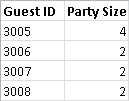 | 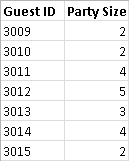 |
| Pedidos | Proveedores |
|---|---|
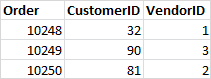 | 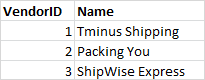 |
| Para Tableau Desktop | Para Tableau Prep Builder | Para Tableau Server |
|---|---|---|
| Para Tableau Desktop | Para Tableau Prep Builder | Para Tableau Server, Tableau Prep Conductor, Tableau Prep Flow Authoring |
|---|---|---|
Para habilitar su conector para Prep, también debe agregar su archivo .taco a las siguientes ubicaciones: |
| Para Tableau Desktop | Para Tableau Prep Builder | Para Tableau Server, Tableau Prep Conductor, Tableau Prep Flow Authoring |
|---|---|---|
| Ejemplo de historia | Desglose de la historia |
| Las primeras dos oraciones usan funciones de promedio y rango para escribir sobre los valores promedio, máximo y mínimo a lo largo del período que está analizando. | |
| La tercera oración se refiere al rendimiento general de la medida durante el período. Por ejemplo, una oración puede referirse a si las ventas aumentaron, disminuyeron o tuvieron una tendencia diferente durante un período específico. | |
| La cuarta oración utiliza el análisis de progresión. Esta oración escribe sobre el mayor aumento y disminución con base en la medida durante el período utilizando tanto una base porcentual como una base absoluta. | |
| Esta oración es una idea de correlación. Este tipo de información analítica escribe sobre correlaciones notables entre diferentes series en sus datos. | |
| Esta oración es una percepción del segmento. Este tipo de información analítica escribe sobre aumentos y disminuciones notables a lo largo del tiempo. | |
| Esta frase es una idea de la línea de tendencia. Este tipo de información escribe sobre qué tan bien las tendencias se ajustan a sus datos con un cierto porcentaje de confianza, y las líneas de tendencia le permiten hacer predicciones basadas en tendencias históricas. |
| Ejemplo de historia | Desglose de la historia |
| La primera oración calcula el valor total de su medida. | |
| La segunda oración escribe sobre los controladores de dimensión. En este ejemplo, los impulsores de dimensión son los productos que más contribuyeron a las ventas totales. | |
| Las oraciones tercera y cuarta analizan la distribución de los datos. Esto analiza los promedios, las medianas, la concentración de datos (si existe) y cómo los datos están sesgados. Esto ayuda a identificar cuán equilibradas se comparan estas variables agrupadas entre sí. | |
| Esta oración usa Agrupación para escribir sobre medidas que se pueden agrupar. Esto ayuda a identificar si hay grupos distintos que se destacan en los datos. | |
| La oración final escribe sobre valores atípicos notables. |
| Ejemplo de historia | Desglose de la historia |
| Las dos primeras oraciones funcionan con análisis de regresión. La regresión muestra cómo una medida afecta a otra. Note que en la primera oración, la historia ha identificado una relación entre ganancias y ventas. | |
| La tercera oración se deriva de la agrupación. El análisis de agrupamiento intenta identificar grupos o agrupaciones clave en todas las variables de los datos. | |
| La cuarta oración está escrita sobre valores atípicos: valores que caen significativamente por encima o por debajo del promedio. | |
| Las oraciones restantes para las historias de diagramas de dispersión usan análisis de rango y promedio para escribir ideas. |
| Ejemplo de historia | Desglose de la historia |
| La primera oración calcula el valor total de su medida. | |
| La segunda oración escribe sobre los impulsores. En este ejemplo, los impulsores son los segmentos que más contribuyeron a las ventas totales. | |
| La oración final analiza la distribución de los datos. |
Snowflake usa Okta como proveedor de identidades (IdP) predeterminado, que proporciona tokens de acceso y autentica identidades. Deberá configurar los ajustes en las funcionalidades de Snowflake y Okta para OAuth y el inicio de sesión único (SSO). En Okta, definirá Okta como un servidor de autenticación de OAuth e identificará a Snowflake como un recurso de OAuth. Siga los pasos de este tema de ayuda de Snowflake: Configuración de un proveedor de identidades para Snowflake. |  |
 |
| Modo | Quién puede acceder |
|---|---|
Modo de visualización | Los usuarios Viewer, Explorer y Creator de Tableau que tengan los permisos para ejecutar Explique los datos pueden ejecutar y explorar explicaciones de Explique los datos en modo de visualización. |
Modo de edición
| Los usuarios Creator de Tableau pueden ejecutar Explique los datos al editar una vista en Tableau Desktop, Tableau Cloud o Tableau Server. Los usuarios Explorer que tienen permisos para ejecutar Explique los datos pueden ejecutar Explique los datos al editar un libro de trabajo en Tableau Cloud o Tableau Server. Los usuarios Creator y Explorer que tienen permisos de edición pueden abrir nuevas hojas de trabajo para un análisis más detallado. También pueden usar Configuración de Explique los datos para controlar quién puede usar Explique los datos y qué pueden ver. |
| Sintaxis | DATE(expression) |
| Resultado | Fecha |
| Definición | Indica una fecha dada a una expresión de número, cadena o fecha. |
| Ejemplo | DATE([Employee Start Date]) DATE("September 22, 2018") DATE("9/22/2018")DATE(#2018-09-22 14:52#) |
| Notas | A diferencia de DATEPARSE, no es necesario proporcionar un patrón, ya que DATE reconoce automáticamente muchos formatos de fecha estándar. Sin embargo, si DATE no reconoce la entrada, intente usar DATEPARSE y especifique el formato. MAKEDATE es otra función similar, pero MAKEDATE requiere la entrada de valores numéricos para el año, el mes y el día. |
| Sintaxis | DATETIME(expression) |
| Resultado | Datetime |
| Definición | Indica una fecha y hora dada a una expresión de número, cadena o fecha. |
| Ejemplo | DATETIME("April 15, 2005 07:59:00") = April 15, 2005 07:59:00 |
| Sintaxis | FLOAT(expression) |
| Resultado | Número de coma flotante (decimal) |
| Definición | Convierte su argumento en un número de punto flotante. |
| Ejemplo | FLOAT(3) = 3.000 |
| Notas | Consulte también INT, que devuelve un entero. |
| Sintaxis | INT(expression) |
| Resultado | Entero |
| Definición | Convierte su argumento en un entero. Para las expresiones, esta función trunca los resultados al entero más cercano hasta cero. |
| Ejemplo | INT(8/3) = 2 INT(-9.7) = -9 |
| Notas | Cuando se convierte una cadena en un entero, primero se convierte en un flotante y luego se redondea. Consulte también FLOAT, que devuelve un decimal. |
| Sintaxis | MAKEDATE(year, month, day) |
| Resultado | Fecha |
| Definición | Indica un valor de fecha construido a partir del año, del mes y de la fecha numéricos especificados. |
| Ejemplo | MAKEDATE(1986,3,25) = #1986-03-25# Tenga en cuenta que los valores ingresados incorrectamente se ajustarán a una fecha, como MAKEDATE(2020,4,31) = May 1, 2020 en lugar de devolver un error de que no hay 31 de abril. |
| Notas | Disponible para las extracciones de datos de Tableau. Compruebe la disponibilidad en otras fuentes de datos. MAKEDATE requiere entradas numéricas para las partes de una fecha. Si sus datos son una cadena que debería ser una fecha, pruebe la función DATE. DATE reconoce automáticamente muchos formatos de fecha estándar. Si DATE no reconoce la entrada, intente usar DATEPARSE. |
| Sintaxis | MAKEDATETIME(date, time) |
| Resultado | Datetime |
| Definición | Indica una fecha y hora que combina una fecha y una hora. La fecha puede ser de tipo fecha, fecha y hora o cadena. La hora debe ser fecha y hora. |
| Ejemplo | MAKEDATETIME("1899-12-30", #07:59:00#) = #12/30/1899 7:59:00 AM#MAKEDATETIME([Date], [Time]) = #1/1/2001 6:00:00 AM# |
| Notas | Esta función solo está disponible para las conexiones compatibles con MySQL (que en Tableau son MySQL y Amazon Aurora). MAKETIME es una función similar disponible para las extracciones de datos de Tableau y algunas otras fuentes de datos. |
| Sintaxis | MAKELINE(<Spatial Point1>,<Spatial Point2>) |
| Resultado | Objeto espacial de geometría (línea) |
| Definición | Genera una marca de línea entre dos puntos. |
| Ejemplo | MAKELINE(OriginPoint, DestinationPoint) MAKELINE( MAKEPOINT(OriginLat],[OriginLong]) , MAKEPOINT([DestinationLat],[DestinationLong] ) |
| Notas | Es útil para crear mapas de origen-destino o, con MAKEPOINT, convertir la latitud y la longitud en objetos espaciales. |
| Sintaxis | MAKEPOINT(<latitude>, <longitude>) |
| Resultado | Objeto espacial de geometría (punto) |
| Definición | Convierte datos de columnas de latitud y longitud en objetos espaciales. |
| Ejemplo | MAKEPOINT([AirportLatitude],[AirportLongitude]) |
| Notas | Puede utilizar MAKEPOINT para habilitar una fuente de datos espacialmente, de modo que se pueda unir con un archivo espacial mediante una unión espacial. Para obtener más información, consulte Unir archivos espaciales en Tableau. Para utilizar MAKEPOINT, sus datos deben contener coordenadas de latitud y longitud. |
| Sintaxis | MAKETIME(hour, minute, second) |
| Resultado | Fecha y hora. Consulte Notas. |
| Definición | Indica un valor de fecha construido a partir de la hora, los minutos y los segundos especificados. |
| Ejemplo | MAKETIME(14, 52, 40) = #1/1/1899 14:52:40# |
| Notas | Debido a que Tableau no admite un tipo de datos de hora, solo fecha y hora, la salida es una fecha y hora. La porción de fecha del campo será 1/1/1899. Función similar a MAKEDATETIME, que solo está disponible para conexiones compatibles con MYSQL. |
| Sintaxis | STR(expression) |
| Resultado | Cadena |
| Definición | Convierte su argumento en una cadena. |
| Ejemplo | STR([ID]) |
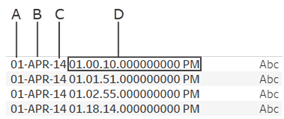 | A. Día del mes B. Mes C. Año D. Hora, minuto, segundo, milisegundo, periodo |
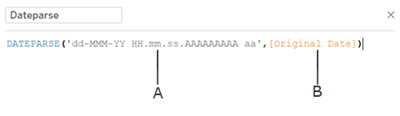 | A. Formato B. Cadena |
| Parte de fecha | Símbolo | Resultado de ejemplo |
|---|---|---|
| Año | yy y, yyyy Y | 26 2026 2026 (se usa para calendarios basados en la semana del año) |
| Trimestre del año | Q QQQ QQQQ | 2 02 Q2 2.º trimestre |
| Mes | M MM MMM MMMM | 9 09 Sep Septiembre |
| Semana del año | s, ss | 47 |
| Día de la semana | E, EE, EEE EEEE EEEEE | Lun Lunes M |
| Día del mes | d dd | 1, 15 01, 15 |
| Día del año (1-365) | D | 23, 143 |
Hora (1-12) | h hh | 8 08 |
| Hora (0-23) | H HH | 8 08 |
| Minuto | m mm | 8 08 |
| Segundo en un minuto | s ss | 5 05 |
| Segundo fraccionario | S SS SSS SSSS | 2 23 235 2350 |
| Milisegundos en el día | A | 34532 |
| Período (indicador am/pm) | a, aa, aaa | AM, am, PM |
| Zona horaria | z, zz, zzz zzzz Z, ZZ, ZZZ ZZZZ | PDT Hora del pacífico -0800 PST-08:00 |
| Acción | Resultado |
| Convertir Descuento de una medida a una dimensión... | Los valores de ventas ya no se agregan según la tasa de descuento, lo que genera un gráfico de líneas en vez de un diagrama de dispersión. |
| Convertir Descuento de continuo a discreto... | Tableau muestra encabezados en la parte inferior de la vista, en vez de un eje continuo. |
| Min | El valor mínimo del campo. |
| Max | El valor máximo del campo. |
| Diff | La diferencia entre los valores mínimo y máximo del campo. |
| CntD | El número de valores distintos (filas) que hay en los datos. |
| Menos accesible: contraste bajo | Más accesible: contraste superior |
 |  |
| Menos accesible: demasiadas marcas | Más accesible: vista agregada |
|---|---|

|  |
| Menos accesible: demasiadas marcas | Más accesible: vista agregada y agrupada |
|---|---|
|  |
| Menos accesible: marcas innecesarias | Más accesible: marcas innecesarias eliminadas |
|---|---|
|  |
| No es fácilmente accesible | Más accesible: paleta Daltónico y formas |
|---|---|
 |  |
| Menos accesible: demasiadas marcas | Más accesible: menos marcas en la vista |
|---|---|
|  |
| Si la menor dimensión del iFrame es... | Esta disposición de dispositivo aparece en... |
|---|---|
| 500 píxeles o menos | Teléfono |
| Entre 501 y 800 píxeles | Tablet |
| Más de 800 píxeles | Equipo de escritorio |


| State | Provincia/Municipio/Condado | Obesity Percent - 2012 |
| Alabama | Autauga County | 30.9000 |
| Alabama | Baldwin County | 26.7000 |
| Alabama | Barbour County | 40.8000 |
| Alabama | Bibb County | 40.1000 |
| Alabama | Blount County | 32.4000 |
| Alabama | Bullock County | 44.5000 |
| Estante Columnas: | Longitud (medida continua, rol geográfico de longitud asignado) |
| Estante Filas: | Latitud (medida continua, rol geográfico de latitud asignado) |
| Detalle: | Una o varias unidades geográficas (dimensiones con roles geográficos asignados) |
| Color: | Medida o dimensión |
| Tipo de marca: | Automático o Mapa |
| Line | Line Group (Path ID) | Order of Points | Estación | Latitud | Longitud | Traffic |
| 1 | 1 | 1 | La Défense (Grande Arche) | 48.891934 | 2.237883 | 14.275.382 |
| 1 | 1 | 2 | Esplanade de la Défense | 48.887843 | 2.250442 | 9.843.051 |
| 1 | 1 | 3 | Pont de Neuilly | 48.884509 | 2.259892 | 6.902.931 |
| 10 BOUCLE | 10 | 1 | Boulogne-Jean-Jaurès | 48.842222 | 2.238836 | 3.847.782 |
| 10 BOUCLE | 10 | 2 | Porte d'Auteuil | 48.848074 | 2.258648 | 687.237 |
| 10 BOUCLE | 10 | 3 | Michel-Ange-Auteuil | 48.847740 | 2.264297 | 2.222.709 |
| Estante Columnas: | Longitud (medida continua, rol geográfico de longitud asignado) |
| Estante Filas: | Latitud (medida continua, rol geográfico de latitud asignado) |
| Detalle: | Campo Path ID (dimensión discreta) |
| Ruta: | Campo Orden (dimensión continua) |
| Tipo de marca: | Línea |
| Origen-destino | Estación | Identificador de ruta | Latitud | Longitud |
| Origen | BT-01 | BT-01_BT-01 | 47.61841 | -122.35101 |
| Destino | BT-01 | BT-01_BT-01 | 47.61841 | -122.35101 |
| Origen | BT-01 | BT-01_BT-03 | 47.61841 | -122.35101 |
| Destino | BT-03 | BT-01_BT-03 | 47.61576 | -122.34843 |
| Origen | BT-01 | BT-01_BT-04 | 47.61841 | -122.35101 |
| Destino | BT-04 | BT-01_BT-04 | 47.61613 | -122.34108 |
| Origen | BT-01 | BT-01_BT-05 | 47.61841 | -122.35101 |
| Destino | BT-05 | BT-01_BT-05 | 47.61303 | -122.34410 |
| Origen-destino | Nombre de ubicación | Identificador de ruta | Latitud | Longitud |
| Origen | BT-01 | BT-01_BT-01 | 47.61841 | -122.35101 |
| Destino | BT-01 | BT-01_BT-01 | 47.61841 | -122.35101 |
| Origen | BT-01 | BT-01_BT-03 | 47.61841 | -122.35101 |
| Destino | BT-03 | BT-01_BT-03 | 47.61576 | -122.34843 |
| Estante Columnas: | Longitud (dimensión continua, rol geográfico de longitud asignado) |
| Estante Filas: | Latitud (dimensión continua, rol geográfico de latitud asignado) |
| Detalle: | Campo Path ID (dimensión discreta) |
| Tipo de marca: | Línea |
| Nombre de tormenta | Fecha | Latitud | Longitud | Cuenca | Velocidad del viento (kt) |
| PAKHAR | 3/26/12 0:00:00 AM | 9.5000 | 115.700 | Pacífico occidental | 0 |
| PAKHAR | 3/26/12 6:00:00 AM | 9.5000 | 115.400 | Pacífico occidental | 0 |
| PAKHAR | 3/26/12 12:00:00 AM | 9.5000 | 115.100 | Pacífico occidental | 0 |
| PAKHAR | 3/26/12 18:00:00 AM | 9.4000 | 114.800 | Pacífico occidental | 0 |
| PAKHAR | 3/27/12 0:00:00 AM | 9.4000 | 114.500 | Pacífico occidental | 0 |
| PAKHAR | 3/27/12 6:00:00 AM | 9.4000 | 114.300 | Pacífico occidental | 35 |
| Estante Columnas: | Longitud (medida continua, rol geográfico de longitud asignado) |
| Estante Filas: | Latitud (medida continua, rol geográfico de latitud asignado) |
| Detalle: | Dimensión (identificador exclusivo para cada ruta) |
| Ruta: | Campo de datos o campo de orden para definir el orden para conectar los puntos de datos |
| Tipo de marca: | Línea |
| Earthquake Date Time | ID | Magnitud | Magnitude^10 | Latitud | Longitud |
| 1/1/73 | centennial19730101114235 | 6,00000 | 17.488.747,04 | -35,570 | -15,427 |
| 1/2/73 | pde19730102005320300_66 | 5,50000 | 25.329.516,21 | -9,854 | 117,427 |
| 1/3/73 | pde19730103022942800_33 | 4,80000 | 6.492.506,21 | 1,548 | 126,305 |
| 1/4/73 | pde19730104003142000_33 | 4,50000 | 3.405.062,89 | 41,305 | -29,272 |
| 1/5/73 | pde19730105003948200_36 | 4,70000 | 5.259.913,22 | 0,683 | -80,018 |
| 1/6/73 | pde19730106061852300_83 | 4,90000 | 7.979.226,63 | -22,354 | -69,310 |
| Estante Columnas: | Longitud (medida continua, rol geográfico de longitud asignado) |
| Estante Filas: | Latitud (medida continua, rol geográfico de latitud asignado) |
| Detalle: | Uno o más campos de dimensión |
| Tamaño: | Un campo de medida (agregado) |
| Tipo de marca: | Automático |
| Latitud | Longitud |
| 32,2000 | -101,5000 |
| 38,5800 | -92,5800 |
| 41,2000 | -89,6800 |
| 39,2800 | -87,4000 |
| 41,7800 | -87,7800 |
| 39,5000 | -90,0800 |
| Estante Columnas: | Longitud (dimensión continua, rol geográfico de longitud asignado) |
| Estante Filas: | Latitud (dimensión continua, rol geográfico de latitud asignado) |
| Tipo de marca: | Automático |
| Nombre de la paleta en la versión 9.x | Valores hexadecimales de la versión 9.x |
|---|---|
Tableau 10 Ahora llamado Tableau Classic 10.
| <color-palette name="Classic 10" type="regular"> |
Tableau 10 Medium Ahora llamado Tableau Classic Medium.
| <color-palette name="Classic 10 Medium" type="regular">
|
Tableau 10 Light
| <color-palette name="Classic 10 Light" type="regular">
|
Tableau 20 Ahora llamado Tableau Classic 20.
| <color-palette name="Classic 20" type="regular">
<color>#9edae5</color>
<color>#17becf</color>
<color>#dbdb8d</color>
<color>#bcbd22</color>
<color>#c7c7c7</color>
<color>#7f7f7f</color>
<color>#f7b6d2</color>
<color>#e377c2</color>
<color>#c49c94</color>
<color>#8c564b</color>
<color>#c5b0d5</color>
<color>#9467bd</color>
<color>#ff9896</color>
<color>#d62728</color>
<color>#98df8a</color>
<color>#2ca02c</color>
<color>#ffbb78</color>
<color>#ff7f0e</color>
<color>#aec7e8</color>
<color>#1f77b4</color>
|
Gris 5
Reemplazadas con Grises piedra. | <color-palette name="Classic Gray 5" type="regular">
<color>#cfcfcf</color>
<color>#8f8782</color>
<color>#414451</color>
<color>#a5acaf</color>
<color>#60636a</color>
|
Daltónico 10
Cambiado a Daltónico. | <color-palette name="Classic Color Blind" type="regular">
|
Semáforo
Cambiado a Semáforo. | <color-palette name="Classic Traffic Light" type="regular">
|
Purple-Gray 6
Descontinuada. | <color-palette name="Classic Purple-Gray 6" type="regular">
|
Purple-Gray 12
Cambiado a Morado-Rosa-Gris. | <color-palette name="Classic Purple-Gray 12" type="regular">
|
Green-Orange 6
Descontinuada. | <color-palette name="Classic Green-Orange 6" type="regular">
|
Green-Orange 12
Cambiado a Verde-naranja-verde azulado. | <color-palette name="Classic Green-Orange 12" type="regular">
|
Blue-Red 6
Descontinuada. | <color-palette name="Classic Blue-Red 6" type="regular">
|
Blue-Red 12
Cambiado a Azul-Rojo-Marrón. | <color-palette name="Classic Blue-Red 12" type="regular">
|
Cíclico
Cambiado a Círculo de tonalidades. | <color-palette name="Classic Cyclic" type="regular"> |
Verde
Actualizado. | <color-palette name="Classic Green" type="ordered-sequential">
|
Gris
Actualizado. | <color-palette name="Classic Gray" type="ordered-sequential">
|
Azul
Actualizado. | <color-palette name="Classic Blue" type="ordered-sequential">
|
Rojo
Actualizado. | <color-palette name="Classic Red" type="ordered-sequential">
|
Naranja
Actualizado. | <color-palette name="Classic Orange" type="ordered-sequential">
|
Área roja
Descontinuada. | <color-palette name="Classic Area Red" type="ordered-sequential">
|
Área verde
Descontinuada. | <color-palette name="Classic Area Green" type="ordered-sequential">
|
Área café
Descontinuada. | <color-palette name="Classic Area-Brown" type="ordered-sequential">
|
Rojo-verde divergente
Actualizado. | <color-palette name="Classic Red-Green" type="ordered-diverging">
|
Rojo-azul divergente
Actualizado. | <color-palette name="Classic Red-Blue" type="ordered-diverging">
|
Rojo-negro divergente
Actualizado. | <color-palette name="Classic Red-Black" type="ordered-diverging">
|
Área rojo-verde divergente
Descontinuada. | <color-palette name="Classic Area Red-Green" type="ordered-diverging"> |
Naranja-azul divergente
Actualizado. | <color-palette name="Classic Orange-Blue" type="ordered-diverging">
|
Verde-azul divergente
Actualizado. | <color-palette name="Classic Green-Blue" type="ordered-diverging">
|
Rojo-blanco-verde divergente
Actualizado. | <color-palette name="Classic Red-White-Green" type="ordered-diverging">
|
Rojo-blanco-negro divergente
Actualizado. | <color-palette name="Classic Red-White-Black" type="ordered-diverging">
|
Naranja-azul-blanco divergente
Actualizado. | <color-palette name="Classic Orange-White-Blue" type="ordered-diverging">
|
Rojo-blanco-negro claro
Descontinuada. | <color-palette name="Classic Red-White-Black Light" type="ordered-diverging">
|
Naranja-blanco-azul claro divergente
Descontinuada. | <color-palette name="Classic Orange-White-Blue Light" type="ordered-diverging">
|
Rojo-blanco-verde claro divergente
Descontinuada. | <color-palette name="Classic Red-White-Green Light" type="ordered-diverging">
|
Rojo-verde claro divergente
Descontinuada. | <color-palette name="Classic Red-Green Light" type="ordered-diverging">
|


| Crea un diagrama de dispersión simple | Crea una matriz de diagramas de dispersión |
 |  |
| Libros de trabajo | Fuentes de datos |
|---|---|
| Crea barras verticales | Crea barras horizontales |
 |  |
 |  |
| No admitido. La tabla X tiene dos relaciones entrantes que provienen de tablas descendentes de la tabla base A. | Admitido. Las tablas S y T tienen múltiples relaciones entrantes, pero cada una proviene de una tabla base diferente. | Admitido. Aunque visualmente parezca que hay un ciclo, las relaciones entrantes tanto para la Tabla S como para la Tabla T se pueden rastrear hasta diferentes tablas base. |
 |  |  |
| Tipo de marca de pronóstico | Intervalos de predicción mostrados usando |
| Línea | Bandas |
| Forma, cuadrado, círculo o barra | Bigotes |
| Motivo | Caso |
|---|---|
| No tiene los permisos correctos. | |
| No puede acceder a los datos completos. | |
| La contraseña de la fuente de datos del libro de trabajo no está incrustada o ya no es válida. | |
| Los datos no están en el nivel correcto de granularidad. | |
| No se admite la dimensión de fecha. |
Actian Matrix* Alibaba AnalyticDB para MySQL‡ Alibaba Data Lake Analytics‡ Alibaba MaxCompute‡ Amazon Athena‡ Amazon Aurora para MySQL‡ Amazon EMR Hadoop Hive‡ Amazon Redshift‡ Apache Drill‡ Aster Database* Azure Data Lake Storage Gen2‡ Box‡ Cloudera Hadoop‡ Databricks‡ Datorama de Salesforce‡ Denodo‡ Dremio de Dremio‡ Dropbox‡ Conector de Esri‡ Exasol‡ | Google BigQuery**‡ Google BigQuery JDBC**‡ Google Cloud SQL‡ Google Drive‡ Impala‡ Kognito* Kyvos‡ Hortonworks Hadoop Hive IBM BigInsights IBM DB2‡ IBM PDA (Netezza)* Kyvos‡ MariaDB‡ MarkLogic* Base de datos Microsoft Azure SQL‡ Microsoft Azure Synapse Analytics‡ Microsoft SQL Server‡ MonetDB* Conector de MongoDB BI‡ MySQL‡ | OData‡ OneDrive‡ Oracle‡ Pivotal Greenplum Database‡ PostgreSQL‡ Progress OpenEdge* Presto‡ Qubole Presto‡ SAP HANA (solo para conexiones virtuales)‡ SAP Sybase ASE* SAP Sybase IQ* Salesforce‡ Listas de SharePoint‡ SingleStore (anteriormente MemSQL)‡ Snowflake‡ Spark SQL‡ Teradata***‡ Vertica‡ |
Alibaba AnalyticsDB para MySQL‡ Alibaba Data Lake Analytics‡ Amazon Athena‡ Amazon Aurora para MySQL‡ Amazon EMR Hadoop Hive‡ Amazon Redshift‡ Apache Drill‡ Azure Data Lake Storage Gen2‡ Azure Synapse Analytics* (compatible con SQL Server) Box‡ Cloudera Hadoop‡ Databricks‡ Datorama de Salesforce‡ Denodo‡ Dremio de Dremio‡ | Dropbox*‡ Conector de Esri‡ Exasol‡ Google BigQuery*‡ Google Cloud SQL (compatible con MySQL)‡§ Google Drive‡ Hortonworks Hadoop Hive Impala‡ Kyvos‡ MariaDB‡ Base de datos Microsoft Azure SQL‡ Microsoft Azure Synapse Analytics‡ Microsoft SQL Server‡ Conector de MongoDB BI‡ MySQL‡ | OData‡ OneDrive*‡ Oracle‡ Pivotal Greenplum Database‡ PostgreSQL‡ Presto‡ Qubole Presto‡ Salesforce‡ SAP HANA (solo para conexiones virtuales)‡ Listas de SharePoint‡ SingleStore (anteriormente MemSQL)‡ Snowflake‡ Spark SQL‡ Teradata**‡ Vertica‡ |
Google Drive OData |
| Variable | Significado |
| t | Índice de un período en una serie de ocurrencias. |
| n | Longitud de la serie de ocurrencias. |
| m | Número de períodos en una temporada/ciclo. |
| A(t) | Valor real de la serie de veces en el período t. |
| F(t) | Valor ajustado o de pronóstico en el período t. |
Correcto: Facturas y Citas como tablas base | Incorrecto: Médicos y Pacientes como tablas base |
 |  |
Tabla base | Tabla compartida |
Tablas de hechos en un esquema de almacén de datos | Tablas de dimensiones compartidas o conformadas en un esquema de almacén de datos |
Específico del contexto o análisis. (información de vuelo, uso de energía) | Concepto consistente en varios contextos (fecha, ubicación) |
Medida pesada | Principalmente dimensiones |
Actualizado con más frecuencia/transaccional (citas médicas, recetas, signos vitales) | Más estable/duradero (médico, paciente) |
Tiene campos de clave externa | Tiene campos de clave principal |
Basado en eventos (horario de clases, calificación de una tarea) | Basado en entidad (estudiante, aula) |
| Rol geográfico | Asigne este rol a un campo si contiene: |
| Aeropuerto | Códigos de aeropuertos de IATA (International Air Transport Association, Asociación Internacional de Transporte Aéreo) u OACI (Organización de Aviación Civil Internacional). |
| Código de área (EE. UU.) | Códigos de área telefónica de EE. UU.; solo números. |
| CBSA/MSA (EE. UU.) | Áreas estadísticas basadas en núcleos urbanos de EE. UU. (CBSA), que incluyen las áreas estadísticas metropolitanas (MSA), según la definición de la Oficina de Administración y Presupuesto de EE. UU. Los códigos y nombres de áreas estadísticas basadas en núcleos urbanos (CBSA) y de áreas estadísticas metropolitanas (MSA) se reconocen. |
| Ciudad | Ciudades de todo el mundo con una población igual o superior a 15 000 habitantes. Los nombres están en inglés (Reino Unido o EE. UU.), francés, alemán, español, portugués de Brasil, japonés, coreano y chino (Simplificado y Tradicional). |
| Distrito electoral (EE. UU) | Distritos electorales de EE. UU. |
| País/Región | Países, regiones y territorios de todo el mundo. Los nombres están en inglés (Reino Unido o EE. UU.), francés (Canadá y Francia), alemán, español, portugués de Brasil, japonés, coreano y chino (Simplificado y Tradicional), sueco, tailandés y holandés. Tableau también reconoce FIPS 10, ISO 3166-1 alfa 2 e ISO 3166-1 alfa 3. Los nombres se incluyen en varias formas, incluidas abreviaciones largas, cortas y variadas. |
| Provincia/Municipio/Condado | Divisiones administrativas de segundo nivel para los países seleccionados. Por ejemplo, "counties" de EE. UU., "départements" franceses, "kreise" alemanes, etc. Nota: Las definiciones de las divisiones administrativas de segundo nivel varían según el país. En Tableau, todas las divisiones administrativas de segundo nivel se geocodifican con el rol geográfico Provincia/Municipio/Condado. Para obtener más información, consulte la sección Datos de ubicación que admite Tableau para crear vistas de mapa. |
| NUTS Europa | Códigos NUTS (Nomenclatura de unidades territoriales para estadísticas), niveles de 1 a 3. Se admiten los códigos y nombres, incluidos sinónimos. |
| Latitud | Latitud en grados decimales. Solo disponible para los campos numéricos. |
| Longitud | Longitud en grados decimales. Solo disponible para los campos numéricos. |
| CC. AA./Estado/Provincia/Dpto. | Estados, provincias y otras divisiones administrativas de todo el mundo de primer nivel. Los nombres están en inglés (Reino Unido o EE. UU.), francés, alemán, español, portugués de Brasil, japonés, coreano y chino (Simplificado y Tradicional). Nota: Algunos nombres están disponibles solo en su forma local. |
| Código Postal | Códigos ZIP y códigos postales de los países seleccionados. Por ejemplo, los códigos ZIP estadounidenses de cinco dígitos, los códigos postales australianos de cuatro dígitos, los códigos postales alemanes de cinco dígitos, etc. Para obtener más información, consulte la sección Datos de ubicación que admite Tableau para crear vistas de mapa. |
| FORMATO DE NÚMERO | OPCIONES DE FORMATO |
| Automático: el formato se selecciona automáticamente según el formato especificado por la fuente de datos o los datos contenidos en el campo. | Ninguno. |
| Número (estándar): el formato se basa en la configuración regional seleccionada. | Configuración regional: el formato del número cambia según la ubicación geográfica seleccionada. |
| Número (personalizado): el formato se personaliza según su elección. | Posiciones decimales: el número de posiciones decimales que se mostrarán. Valores negativos: cómo se muestran los valores negativos. Unidades: el número se muestra en las unidades especificadas.Por ejemplo, si el número es 20 000 y las unidades son millares, el número se mostrará como 20K. Prefijo/sufijo: caracteres que preceden y siguen cada número mostrado. Incluir separadores de miles: si el número muestra separadores cada mil (ejemplo: 100 000 o 100000). |
| Moneda (estándar): el formato y el símbolo de la moneda se basa en la configuración regional seleccionada. | Configuración regional: el formato de la moneda se basa en la ubicación geográfica seleccionada. |
| Moneda (personalizado): el formato y el símbolo de moneda se personalizan según su elección. | Posiciones decimales: el número de posiciones decimales que se mostrarán. Valores negativos: cómo se muestran los valores negativos. Unidades: el número se muestra en las unidades especificadas.Por ejemplo, si el número es 20 000 y las unidades son miles, el número se mostrará como 20K. Prefijo/sufijo: caracteres que preceden y siguen cada número mostrado. Incluir separadores de miles: si el número muestra separadores cada mil (ejemplo: 100 000 o 100000). |
| Científico: los números se muestran en notación científica. | Decimal: la cantidad de decimales que se debe mostrar. |
| Porcentaje: los números se muestran como un porcentaje con el símbolo de porcentaje.El valor 1 se interpreta como 100% y 0, como 0% | Decimal: la cantidad de decimales que se debe mostrar. |
| Personalizado: el formato se basa completamente en lo especificado en las opciones de formato. | Personalizado: escriba el formato que desea usar, incluidos caracteres especiales (opcional).Consulte la sección “Definir un formato de número personalizado” de este tema para obtener más información. |
| CASO DE USO | SINTAXIS DEL CÓDIGO NUMÉRICO | RESULTADO DEL EJEMPLO |
| Mostrar solo valores positivos | #,##; ; (tenga en cuenta un espacio en blanco después del segundo y tercer punto y coma) | Valores positivos: 1234 Valores negativos: (solo se muestra el espacio en blanco) Valores cero: (solo se muestra el espacio en blanco) |
| Mostrar solo valores negativos | ;-#,##; | Valores positivos: (no se muestra nada) Valores negativos: -1234 Valores cero: (no se muestra nada) |
| Mostrar solo valores cero | ;;0; | Valores positivos: (no se muestra nada) Valores negativos: (no se muestra nada) Valores cero: 0 |
| Ocultar valores cero | #,###;-#,###;; | Valores positivos: 1234 Valores negativos: -1234 Valores cero: (no se muestra nada) |
| Mostrar valores negativos entre paréntesis | #,###;(#,###);; | Valores positivos: 1234 Valores negativos: (1234) Valores cero: (no se muestra nada) |
| Agregar un prefijo de carácter a un valor | $#,###.##;-$#,###.##;$0; | Valores positivos: $1234,56 Valores negativos: -$1234,56 Valores cero: $0 |
| Agregar un sufijo de carácter a un valor | #%;-#%;0%; | Valores positivos: 12 % Valores negativos: -34 % Valores cero: 0 % |
| Agregar descriptores de texto | "$"#,#" Surplus";"$"-##" Shortage"; "$"0; | Valores positivos: $1234 Excedente Valores negativos: $-1234 Escasez Valores cero: $0 |
| FORMATO DE NÚMERO | OPCIONES DE FORMATO |
| Automático: el formato se selecciona automáticamente según el formato especificado por la fuente de datos o los datos contenidos en el campo. | Ninguno. |
| Número (personalizado): el formato se personaliza según su elección. | Posiciones decimales: el número de posiciones decimales que se mostrarán. Unidades: el número se muestra en las unidades especificadas.Por ejemplo, si el número es 20 000 y las unidades son miles, el número se mostrará como 20K. Incluir separadores de miles: si el número muestra separadores cada mil (ejemplo: 100 000 o 100000). |
| Moneda (personalizado): el formato y el símbolo de moneda se personalizan según su elección. | Posiciones decimales: el número de posiciones decimales que se mostrarán. Unidades: el número se muestra en las unidades especificadas.Por ejemplo, si el número es 20 000 y las unidades son miles, el número se mostrará como 20K. Incluir separadores de miles: si el número muestra separadores cada mil (ejemplo: 100 000 o 100000). |
| Porcentaje (Personalizar): los números se muestran en forma de porcentaje con el símbolo de porcentaje.El valor 1 se interpreta como 100% y 0, como 0% | Posiciones decimales: el número de posiciones decimales que se mostrarán. |
| Científico (Personalizar): los números se muestran en notación científica. | Posiciones decimales: el número de posiciones decimales que se mostrarán. |
| Este tema de libro de trabajo... | Está asociado con estas versiones de Tableau... |
|---|---|
| Smooth | Versión 10.x y posteriores |
| Limpiar | Versiones 8.0.x – 9.3.x |
| Moderno | Versiones 3.5 – 7.0.x |
| Clásico | Versiones 1.0 – 3.2 |
| Fuente de datos | Soporte |
| Actian Vectorwise | No admitido. |
| Amazon EMR Hadoop Hive | Admitido para Hive 0.13 y posteriores. |
| Amazon Redshift | Admitido. |
| Aster Database | Admitido en la versión 4.5 y posteriores. |
| Cloudera Hadoop | Admitido para Hive 0.13 y posteriores. |
| Cloudera Impala | Admitido para Impala 1.2.2 y posteriores. |
| Cubos (fuentes de datos multidimensionales) | No admitido. |
| DataStax Enterprise | No admitido. |
| EXASOL | Admitido. |
| Firebird | Admitido en la versión 2.0 y posteriores. |
| ODBC genérico | Limitado. Depende de la fuente de datos concreta. |
| Google Big Query | Admitido para SQL estándar, pero no para SQL heredado. |
| Hortonworks Hadoop Hive | Admitido para Hive 0.13 y posteriores. En la versión 1.1 de HIVE, las expresiones de nivel de detalle que producen combinaciones cruzadas no son fiables. Las combinaciones cruzadas se dan cuando no hay ningún campo explícito al que combinar. Por ejemplo, en la expresión de nivel de detalle |
| IBM BigInsights | Admitido. |
| IBM DB2 | Admitido en la versión 8.1 y posteriores. |
| MarkLogic | Admitido en la versión 7.0 y posteriores. |
| Microsoft Access | No admitido. |
| Conexiones basadas en Microsoft Jet (conectores heredados para Microsoft Excel, Microsoft Access y texto) | No admitido. |
| Microsoft SQL Server | SQL Server 2005 y posterior. |
| MySQL | Admitido. |
| IBM PDA (Netezza) | Admitido en la versión 7.0 y posteriores. |
| Oracle | Admitido en la versión 9i y posteriores. |
| Actian Matrix (ParAccel) | Admitido en la versión 3.1 y posteriores. |
| Pivotal Greenplum | Admitido en la versión 3.1 y posteriores. |
| PostgreSQL | Admitido en la versión 7 y posteriores. |
| Progress OpenEdge | Admitido. |
| SAP HANA | Admitido. |
| SAP Sybase ASE | Admitido. |
| SAP Sybase IQ | Admitido en la versión 15.1 y posteriores. |
| Spark SQL | Admitido. |
| Splunk | No admitido. |
| Extracción de datos de Tableau | Admitido. |
| Teradata | Admitido. |
| Vertica | Admitido en la versión 6.1 y posteriores. |
| Dimensiones discretas |  |
| Dimensiones continuas* |  |
| Medidas discretas |  |
| Medidas continuas |  |
| Campo de cantidad continuo | Campo de cantidad discreto | |
 |  |
| Cálculo | Resultado |
RIGHT([Value], 4) | 8892 |
LEFT([Value], 4) | IGW8 |
LEFT(RIGHT([Value], 2) , 1) | 9 |
| Valor original | Dividir valores de campo |
| Zip-98102 | 98102 |
| Zip-98109 | 98109 |
| Zip-98119 | 98199 |
| Zip-98195 | 98195 |
Fuente de datos primaria
| Fuente de datos secundaria
|
| Situar | Seleccionar | Menú |
 |  |  |
| Parámetro | Descripción | Ejemplo de valor indicado |
| TableauServerUser | El nombre de usuario del usuario del servidor actual. Se usa al configurar una suplantación en el servidor. Indica una cadena vacía si el usuario no ha iniciado sesión en Tableau Server. | jsmith |
| TableauServerUserFull | Nombre de usuario y dominio del usuario de servidor actual. Se usa al configurar una suplantación en el servidor. Indica una cadena vacía si el usuario no ha iniciado sesión en Tableau Server. | domain.lan\jsmith |
| TableauApp | Nombre de la aplicación de Tableau. | Tableau Desktop Professional Tableau Server |
| TableauVersion | Versión de la aplicación de Tableau. | 9.3 |
| WorkbookName | Nombre del libro de trabajo de Tableau. Úselo solo en libros de trabajo con una fuente de datos incrustada. | Análisis financiero |
| Registro de ganancias y Ventas con agregación predeterminada | Registro de ganancias y Ventas con agregación explícita |
 |  |
| Ubicación del archivo de registro | Ejemplo de registro |
|---|---|
<ruta de instalación>\Tableau Server\data\tabsvc\log\vizqlserver <ruta de instalación>\Tableau Server\data\tabsvc\log\backgrounder <ruta de instalación>\Tableau Server\data\tabsvc\log\dataserver <ruta de instalación>\Tableau Server\data\tabsvc\log\vizportal | Found matching TDC 'C:\\ProgramData\\Tableau\\Tableau Server\\data\\tabsvc\\vizqlserver\\Datasources\\odbc-sqlite.tdc for class='genericodbc', vendor='SQLite', and driver='SQLite3 ODBC Driver' |
| Botón de la barra de herramientas | Descripción |
|---|---|
 | Icono de Tableau: navega a la página de inicio. Para obtener más información, consulte Página de inicio. Nota: Tableau Desktop solamente. |
 | Deshacer: revierte la acción más reciente efectuada en el libro de trabajo. Puede deshacer acciones de forma ilimitada hasta la última vez que abrió el libro de trabajo, incluso después de haberlo guardado. Para obtener más información, consulte Deshacer y rehacer. |
 | Rehacer: repite la última acción que se revirtió con el botón Deshacer. Se puede rehacer una acción un número ilimitado de veces. |
 | Guardar: en Tableau Desktop, guarda los cambios efectuados en el libro de trabajo. Para obtener más información, consulte Guardar el trabajo. En Tableau Server o Tableau Cloud, haga clic en Archivo > Guardar o Archivo > Guardar como para guardar los cambios. |
 | Nueva fuente de datos: en Tableau Desktop, abre el panel Conectar, donde puede crear una conexión o abrir una conexión guardada. Para obtener más información, consulte Conectarse a los datos. En Tableau Server o Tableau Cloud, abre la página Conectado a la fuente de datos, donde puede conectarse a una fuente de datos publicada. Para obtener más información, consulte Conectarse a fuentes de datos publicadas durante la creación web. |
| Pausar las actualizaciones automáticas: controla si Tableau actualiza la vista cuando se efectúan cambios. Use el menú desplegable para actualizar automáticamente toda la hoja o use los filtros. Para obtener más información, consulte Actualizar datos o detener las actualizaciones automáticas. |
| Ejecutar actualización: ejecuta una consulta manual de los datos para actualizar la vista con los cambios en el caso de que las actualizaciones automáticas estén desactivadas. Use el menú desplegable para actualizar toda la hoja de trabajo o use los filtros. Nota: Tableau Desktop solamente. |
| Hoja de trabajo nueva: crea una hoja de trabajo en blanco; utilice el menú desplegable para crear una hoja de trabajo, un dashboard o una historia nuevos. Para obtener más información, consulte Crear hojas de trabajo, dashboards e historias nuevos. |
| Duplicar: crea una hoja de trabajo que contiene la misma vista que la hoja actual. Para obtener más información, consulte Duplicar una hoja. |
| Borrar: borra la hoja de trabajo actual. Use el menú desplegable para borrar partes específicas de la vista, como filtros, formato, tamaño y rangos de eje. |
 | Intercambiar: mueve los campos del estante Filas al estante Columnas y viceversa. Los ajustes Ocultar filas vacías y Ocultar columnas vacías siempre se intercambian con este botón. |
 | Orden ascendente: aplica un orden ascendente de un campo seleccionado según las medidas de la vista. Para obtener más información, consulte Ordenar datos en una visualización. |
 | Orden descendente: aplica un orden descendente de un campo seleccionado según las medidas de la vista. Para obtener más información, consulte Ordenar datos en una visualización. |
 | Totales: puede calcular los totales generales y subtotales de los datos de una vista. Seleccione una de las opciones siguientes: Nota: Solo para Tableau Server y Tableau Cloud. En Tableau Desktop, haga clic en Análisis > Totales. Para obtener más información, consulte Mostrar los totales en una visualización. |
| Resaltar: activa el resalto de la hoja seleccionada. Use las opciones del menú desplegable para definir cómo se resaltan los valores. Para obtener más información, consulte Botón Resaltar de la barra de herramientas. |
 | Agrupar miembros: crea un grupo combinando los valores seleccionados. Al seleccionar varias dimensiones, use el menú desplegable para especificar si desea agrupar en una dimensión específica o en todas las dimensiones. Para obtener más información, consulte Corregir errores de datos o combinar miembros de dimensión mediante la agrupación de datos. Nota: Tableau Desktop solamente. En Tableau Server y Tableau Cloud, cree grupos con el botón Agrupar miembros de la descripción emergente. |
| Mostrar etiquetas de marca: muestra u oculta las etiquetas de marca de la hoja actual. Para obtener más información, consulte Mostrar, ocultar y dar formato a etiquetas de marca. |
 | Fijar ejes: cambia entre un eje bloqueado, que solo muestra un intervalo específico, y un eje dinámico, que ajusta el intervalo según los valores mínimo y máximo de la vista. Para obtener más información, consulte Editar ejes. Nota: Tableau Desktop solamente. |
 | Formatear libro de trabajo: abra el panel Formatear libro de trabajo para cambiar el aspecto de las fuentes y los títulos en cada vista de un libro de trabajo. Para ello, especifique la configuración de formato en el nivel del libro de trabajo, en lugar de hacerlo en el nivel de la hoja de trabajo. Nota: Solo para Tableau Server y Tableau Cloud. En Tableau Desktop, haga clic en Formato > Libro de trabajo. Para obtener más información, consulte Dar formato en el nivel del libro de trabajo. |

| Cuadrar: especifica cómo debe ajustarse el tamaño de la vista dentro de la ventana. Seleccione Estándar, Ajustar anchura, Ajustar altura o Vista completa. Nota: Este menú no está disponible en las vistas de mapas geográficos. Los comandos de Tamaño de celda tienen distintos efectos según el tipo de visualización. Para acceder al menú Tamaño de celda en Tableau Desktop, haga clic en Formato > Tamaño de celda. |
 | Mostrar/ocultar tarjetas: muestra y oculta tarjetas específicas de una hoja de trabajo. Seleccione las tarjetas que desee ocultar o mostrar en el menú desplegable. En Tableau Server y Tableau Cloud puede mostrar y ocultar tarjetas solo de Título, Subtítulo, Filtro y Marcador de resaltado. |
 | Modo de presentación: lo muestra o lo oculta todo menos la vista (por ejemplo, los estantes, la barra de herramientas, el panel Datos, etc.). Para obtener más información, consulte Reorganización del espacio de trabajo. Nota: Tableau Desktop solamente. |
 | Descargar: use las opciones disponibles en Descargar para capturar las partes de la vista que desee usar en otras aplicaciones. Nota: Solo para Tableau Server y Tableau Cloud. |
 | Compartir el libro de trabajo con otros: publique su libro de trabajo en Tableau Server o Tableau Cloud. Para obtener más información, consulte Pasos sencillos para la publicación de un libro de trabajo. Nota: Tableau Desktop solamente. |
 | Mostrarme: le permite elegir un tipo de vista resaltando los tipos de vista que mejor se adapten a los tipos de campo de sus datos. Alrededor del tipo de gráfico más adecuado para sus datos aparece un contorno de color naranja. Para obtener más información, consulte Usar Mostrarme para iniciar una vista. |


| Icono de advertencia | Descripción |
|---|---|
 | Indicador de consultas de cancelación: cuando cancela varias consultas, aparece un indicador para mostrarle cuántas consultas siguen ejecutándose en la base de datos y usan recursos. Cuando se cancela una consulta en Tableau, se le ordena a la base de datos que detenga el procesamiento de la consulta. Sin embargo, algunas bases de datos no admiten cancelar (MS Excel, MS Access, Essbase, Microsoft Analysis Services 2000). Si cancela una consulta al usar uno de estos tipos de fuentes de datos, Tableau abandona la consulta pero todavía se ejecuta de fondo y consume recursos. Si tiene consultas abandonadas, verá un indicador en la esquina inferior derecha del libro de trabajo que muestra la cantidad de consultas que aún están ejecutándose Nota: las fuentes de datos de texto, Microsoft Excel y Microsoft Access pueden estar temporalmente no disponibles después de cancelar una consulta debido a un bloqueo que se ejecuta internamente. Es posible que tenga que esperar hasta que la consulta abandonada se haya completado antes de volver a conectar. |
 | Advertencia de precisión: algunos campos son más precisos en la base de datos de lo que Tableau puede modelar. Cuando añade un campo a una vista que contiene valores con más precisión de lo que Tableau puede modelar, se muestra un icono de advertencia Por ejemplo, un valor en la base de datos puede tener 22 decimales, pero Tableau solo admite hasta 15. Cuando añade ese campo a la vista, recibe una advertencia de precisión. Si hace clic en la advertencia, podrá leer más detalles incluidas las cantidades decimales que se truncaron en la vista. Recuerde que la precisión de los datos mostrados en Tableau dependerá siempre en primer lugar de los datos presentes en su base de datos. Si los valores de su base de datos superan los 15 decimales, al añadirlos a la vista, el valor se trunca y aparece una advertencia de precisión. Nota: Las extracciones de bases de datos relacionales siempre usan el tipo de precisión Hyper doble y nunca usan el tipo Hyper numérico. Entonces, si crea una extracción de una base de datos relacional, solo obtiene 15 dígitos de precisión. Puede escribir en la API de Hyper y utilizar el tipo numérico para obtener hasta 18 dígitos. Para obtener información relacionada, consulte Tipos numéricos en la documentación de la API de Hyper. |
 | Indicador de valores especiales: si los datos contienen valores nulos, ubicaciones geográficas desconocidas o valores negativos o de cero en un eje logarítmico, los valores se muestran con un indicador en la esquina inferior derecha de la vista. Haga clic en el indicador para ver las opciones sobre cómo manipular estos valores. Consulte Gestionar valores nulos y otros valores especiales para obtener más información sobre este indicador y cómo tratar estos valores. |
| Biblioteca | ID de biblioteca | Miembro del consorcio | Privado | Bibliotecarios | Técnicos de biblioteca | Asistentes de biblioteca |
Idle Hour Library | L-IHL | Sí | No | 53 | 61 | 16 |
The Bibliophile’s Shelves | L-BS | Sí | Sí | 4 | 3 | 0 |
Armchair Athanaeum | L-AA | No | Sí | 6 | 0 | 0 |
| Old Friend Library | L-OFL | Sí | No | 3 | 5 | 17 |
| Bide Awhile | L-BA | Sí | No | 9 | 20 | 6 |
| IndieUnBound | L-IUB | Sí | No | 7 | 2 | 47 |
Page Station Book Exchange | L-PS | No | Sí | 3 | 1 | 4 |
| Capa lógica | Capa física | |
|---|---|---|
| Hilos = Relaciones | Diagrama de Venn = Uniones de columnas | |
 |  | |
| La vista de nivel superior de una fuente de datos con varias tablas relacionadas. Esta es la capa lógica. Las tablas lógicas se pueden combinar mediante relaciones (hilos). No usan tipos de unión de columnas. Actúan como contenedores para las tablas físicas. | Haga doble clic en una tabla lógica para abrirla y ver sus tablas físicas. Las tablas físicas se pueden combinar usando uniones de filas o de columnas. En este ejemplo, la tabla lógica Libro se compone de tres tablas físicas unidas (Libro, Premio e Info). |
| Fuente de datos de capa física | Fuente de datos de capa lógica | |
|---|---|---|
| |
Cambio a lo largo del tiempo
Temas relacionados
|
Mostrar un cambio en una medida a lo largo del tiempo es una de las categorías de visualización esenciales. Existen muchas opciones para explorar cambios a lo largo del tiempo, como los gráficos lineales, los gráficos de pendiente y las tablas resaltadas. Para mostrar el cambio a lo largo del tiempo, hay que saber qué valor cambiará y cómo utilizar los campos de fecha en Tableau. ¿A qué pregunta responde este gráfico? |
Correlación
Temas relacionados
|
En ocasiones, tendrá dos variables y querrá averiguar la relación entre ellas. Por ejemplo, podría buscar la relación entre el tamaño de un aula y la tasa de éxito escolar, o en qué medida se relaciona la capacidad pulmonar con la resistencia. (Pero recuerde que correlación no siempre implica causalidad). La correlación puede mostrarse con diagramas de dispersión o tablas de resaltado y puede utilizar los objetos de análisis de Tableau para mostrar el nivel de correlación. ¿Qué tipo de preguntas puede responder este gráfico? |
Magnitud
Temas relacionados
|
La magnitud muestra el tamaño o valor relativo de dos o más elementos discretos. Si se comparan las ventas en regiones distintas, estamos comparando la magnitud. Los gráficos de magnitud incluyen gráficos de barras, gráficos de burbujas empaquetadas y gráficos de líneas. ¿Qué tipo de preguntas puede responder este gráfico? |
Desviación
Temas relacionados
|
Los gráficos de desviación indican cuánto se aleja un valor de una referencia (por ejemplo, de la media o la mediana). Si desea saber qué artículos han tenido márgenes de beneficio excepcionalmente altos o bajos, debería usar un gráfico de desviación. Puede utilizar gráficos de balas, gráficos de barras y gráficos de combinación para mostrar la desviación. También encontrará la significancia estadística de la desviación mediante una variable normalizada. ¿Qué tipo de preguntas puede responder este gráfico? |
Distribución
Temas relacionados
|
Si desea encontrar la frecuencia de eventos en una población, deberá estudiar la distribución. Si desea mostrar el número de encuestados por edad o la frecuencia de llamadas recibidas al día, un gráfico de distribución puede ser su mejor aliado. Los gráficos de distribución incluyen histogramas, pirámides poblacionales, diagramas de Pareto y diagramas de caja y bigotes. ¿Qué tipo de preguntas puede responder este gráfico? |
Jerarquización
Temas relacionados
|
En ocasiones, no solo desea mostrar la magnitud de un valor, sino la jerarquía relativa de todos los miembros de la dimensión. Puede usar un gráfico de jerarquización para mostrar las diez personas con más ventas o las regiones con menor rendimiento. Los gráficos de jerarquización generalmente son gráficos de barras que integran cálculos de clasificación, conjuntos de N principales o indicadores de progreso clave. ¿Qué tipo de preguntas puede responder este gráfico? |
La parte y el todo
Temas relacionados
|
Los gráficos de la parte y el todo muestran cuánto contribuye un elemento al todo. Por ejemplo, si desea mostrar cuánto contribuye una región a las ventas totales o cuánto cuesta cada modo de envío para un producto individual, debería usar un gráfico de la parte y el todo. Estos gráficos pueden ser gráficos circulares, gráficos de área, gráficos de barras apiladas o diagramas de árbol. ¿Qué tipo de preguntas puede responder este gráfico? |
Espacial
Temas relacionados
|
Los gráficos espaciales pueden precisar las ubicaciones y los patrones geográficos de sus datos. Mostrar los terminales de aeropuerto con el mayor tráfico andando o un mapa de las ventas en todo el país son ejemplos de mapas espaciales. Los mapas espaciales incluyen mapas rellenados, mapas de distribución de puntos, mapas de símbolos y mapas de densidad. ¿Qué tipo de preguntas puede responder este gráfico? |
Flujo
Temas relacionados
|
Los diagramas de flujo pueden ser mapas que transmiten movimiento a lo largo del tiempo, como los diagramas de Sankey. Los mapas de flujo incluyen gráficos de ruta a lo largo del tiempo y la ruta entre los gráficos de origen y destino. ¿Qué tipo de preguntas puede responder este gráfico? |


| Tabla de texto | Al añadir una dimensión, primero se genera una tabla de texto (o tabulación cruzada). Los clics posteriores en campos hacen que se refine la tabla de texto. |
| Barras | Al añadir primero una medida y después una dimensión, se genera una vista de barras. Los clics posteriores hacen que se refine la vista de barras, a menos que se añada una dimensión de fecha, en el momento en que se cambió la vista a una línea. |
| Línea | Al añadir primero una medida y después una dimensión de fecha, se genera una vista de líneas. Los clics posteriores en campos hacen que se refine la vista de líneas. |
| Línea continua | Al añadir primero una dimensión continua y después una medida, se genera una vista de línea continua. Las dimensiones posteriores hacen que se refine la vista de línea continua. Las medidas posteriores añaden ejes cuantitativos a la vista. |
| Dispersión | Al añadir primero una medida y después otra, se genera una vista de dispersión. Las dimensiones posteriores hacen que se refine la vista de dispersión. Las medidas posteriores crearán una matriz de dispersión. |
| Mapas | Al añadir un campo geográfico, se genera una vista de mapa con latitud y longitud como ejes y el campo geográfico en el estante Nivel de detalle. Las dimensiones posteriores añaden filas a la vista, mientras que las medidas posteriores hacen que se refine aún más el mapa, ya que añaden tamaño y codificación por color. |
| Si la menor dimensión del iFrame es... | Esta disposición de dispositivo tiene el aspecto... |
|---|---|
| 500 píxeles o menos | Teléfono |
| Entre 501 y 800 píxeles | Tablet |
| Más de 800 píxeles | Equipo de escritorio |
| Parámetro | Valores | Descripción | Ejemplo |
|---|---|---|---|
| src (obligatorio) | cadena | La URL de la métrica de Tableau Server o Tableau Cloud. | https://mycompany/#/metrics/1 |
enlace-destino (HTML) linkTarget (JavaScript) (opcional) | cadena | La URL a la que se dirigirá a los espectadores si hacen clic en la métrica. Si no se especifica ningún destino, la métrica incorporada se vinculará a la URL de origen. | http://example.com |
| requisito | descripción |
|---|---|
Licencia de Salesforce | Una de las siguientes licencias: Estas licencias están disponibles por un coste adicional. |
Cuenta de usuario de Salesforce | Cuenta configurada para acceder a Einstein Discovery. Si utiliza la licencia de Einstein Discovery en Tableau, su cuenta de usuario debe tener asignado el permiso del sistema Ver recomendaciones de Einstein Discovery mediante la API de conexión. Si utiliza la licencia de Tableau CRM Plus o la licencia de Einstein Predictions: Para configurar cuentas de usuario, consulte Configurar Einstein Discovery en la ayuda de Salesforce. |
Configuración del administrador | Los administradores de Salesforce tendrán que: |
| requisito | descripción |
|---|---|
Licencia y permisos de Tableau | Los autores que necesiten configurar la extensión de dashboard de Einstein Discovery necesitarán una licencia y permisos de Creator o Explorer que les permitan editar y guardar libros de trabajo. Los Creators, Explorers y Viewers deberán iniciar sesión en la cuenta de Salesforce.org para acceder a las predicciones de la extensión de dashboard de Einstein Discovery en Tableau. |
Cuenta de usuario de Tableau | En Tableau Cloud y Tableau Server, los usuarios pueden guardar las credenciales de la cuenta de usuario de Salesforce junto con su cuenta de usuario de Tableau. |
Configuración del administrador | Los administradores de Tableau Server deberán configurar Tableau Server para OAuth (permite el acceso a las predicciones de Tableau). Para obtener más información, consulte Configurar la integración de Einstein Discovery en la ayuda de Tableau Server. Para permitir que los usuarios vean predicciones en los cálculos de tablas publicadas, los administradores de Tableau Server deben habilitar las extensiones de análisis para el sitio. Para obtener más información, consulte Configurar conexión con extensiones de análisis en la ayuda de Tableau Server. Para obtener más información sobre la configuración de Tableau Server, consulte Configurar la integración de Einstein Discovery (Tableau Server) Para obtener más información sobre la configuración de Tableau Cloud, consulte Configurar la integración de Einstein Discovery (Tableau Cloud). |
Factura Pago de facturas Notificación de crédito Depósito | Estimación Albarán Registro en el diario Pago Compra | Pedido de compra Recibo de reembolso Recibo de venta Crédito de proveedor |
| Relacionada | Unida |
Utilizar la fuente de datos relacionada: | Usar la fuente de datos unida: Nuestros números no parecen los correctos. |
| Versión de Tableau Desktop | Versión web |
|
|


| Versión de Tableau Desktop | Versión web |
|
|


| Estante Columnas: | Longitud (dimensión continua, rol geográfico de longitud asignado) |
| Estante Filas: | Latitud (dimensión continua, rol geográfico de latitud asignado) |
| Detalle: | Uno o varios campos con varios puntos de datos subyacentes |
| Tipo de marca: | Densidad |
Introducción a la creación de mapas con Tableau |
| Número de registros | Tiempo de recuperación |
|---|---|
1000 | 4,5 segundos |
10 000 | 45 segundos |
100 000 | 8 minutos |
1 000 000 | 75 minutos |
Tabla de SQL Server
| Tabla de Excel 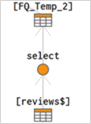 |
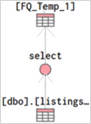
Filas vacías ocultas (predeterminado) Jay no está en ningún club, así que no hay fila para el estudiante Jay. Cada fila tiene una marca de marcador de posición (Abc). | Filas vacías mostradas Jay no está en ningún club, pero se muestran filas vacías, por lo que hay una fila para Jay sin marca de marcador de posición (Abc). |
 |  |
| Opciones de etiqueta en Tableau Desktop: Todos | Opción de etiqueta en la edición web: Mín./Máx. |
 |  |
| Número de registros | Tiempo de recuperación |
|---|---|
50 662 registros | 3 minutos y 17 segundos |
95 214 filas | 6 minutos y 14 segundos |
194 679 filas | 12 minutos y 55 segundos |
Incluye miembros compartidos Las bebidas dietéticas aparecen tanto en la jerarquía Refrescos de dieta como en sus respectivas jerarquías de bebidas. | No incluye miembros compartidos Las bebidas dietéticas aparecen solo una vez, en sus respectivas jerarquías de bebidas. |
 | |
| Anidada | No anidada |
 |  |
Una ordenación anidada considera cada panel de forma independiente y ordena las filas por panel. Morado se ordena encima de Verde para Tela y Papel, pero por debajo de Verde para Pintura. | Una ordenación no anidada considera el valor entre paneles y tendrá el mismo orden de valores en todos los paneles. Morado queda encima de Verde en todos los materiales porque, en la agregación, Morado es más alto que Verde. |
| Las ordenaciones anidadas parecen correctas dentro del contexto del panel, pero no transmiten información agregada sobre la comparación global de los valores. | Las ordenaciones no anidadas pueden parecer incorrectas en un solo panel, pero transmiten de forma consistente la comparación global de los valores agregados. |
| Ordenar desde un eje produce una ordenación anidada de manera predeterminada. | La ordenación a partir de una etiqueta de campo produce una clasificación no anidada de manera predeterminada. |
| Tableau Desktop | Tableau Prep Builder |
 |  |
| Versión de Tableau Desktop | Versión web |
|
|


| Versión de Tableau Desktop | Versión web |
|
|


| Versión de Tableau Desktop | Versión web |
|
|


| Versión de Tableau Desktop | Versión web |
|
|


| Versión de Tableau Desktop | Versión web |
|
|


| Versión de Tableau Desktop | Versión web |
|
|


| Parámetro de objeto | Valores | Descripción | Ejemplos |
|---|---|---|---|
dataDetails | no | Oculta el botón Detalles de los datos de la barra de herramientas, que permite a los usuarios ver detalles sobre los datos utilizados en esa vista. | <param name='dataDetails' value='no' /> |
showDataDetails | yes | Si Tableau Catalog está habilitado, muestra la vista con el panel Detalles de datos abierto. | <param name='showDataDetails' value='yes' /> |
alerts | no | Oculta el botón Alertas de la barra de herramientas, con el que los usuarios pueden crear alertas basadas en los datos. | <param name='alerts' value='no'/> |
customViews | no | Oculta el botón Vista de la barra de herramientas, con el que los usuarios pueden guardar vistas personalizadas. | <param name='customViews' value='no'/> |
device | desktop; tablet; phone | Si un dashboard cuenta con disposiciones para dispositivos móviles, muestra una disposición específica, independientemente del tamaño de la pantalla. Si no se establece este parámetro, Tableau Server o Tableau Cloud detectará el tamaño de la pantalla y cargará la disposición correspondiente. Consulte ejemplos en Incrustar dashboards. | <param name='device' value='phone'/> |
filter | cadena | Filtra los datos mostrados cuando se abre la vista. También puede aplicar filtros utilizando parámetros de URL. | <param name='filter' value='Team=Blue'/> |
host_url | cadena | Requerido. El nombre del servidor como aparece en la URL. | <param name='host_url' value='http://myserver.exampleco.com/'>
|
linktarget | cadena | El nombre de ventana objetivo para hipervínculos externos. | <param name="linktarget" value="_blank"/> |
load-order | número | Cuando se incrustan varias vistas, se determina el orden en que se cargan en la página. Se permiten números negativos. | <param name="load-order" value="2"/> |
mobile | yes | Muestra filtros rápidos táctiles optimizados para dispositivos móviles. | <param
name='mobile' value='yes'/> |
name | cadena | Parámetro de objeto obligatorio, con esta estructura: [nombre de libro de trabajo]/[nombre de hoja]/[nombre de vista personalizada opcional] El formato de los nombres de vistas personalizadas opcionales debe ser el siguiente: username@domain/[custom view name] | <param name='name' value='ExampleCoSales/Sales'/>
|
:original_view | yes | Si el parámetro name hace referencia a la URL de un libro de trabajo o de una hoja (y no hace referencia explícitamente a una vista personalizada), al incluir este parámetro se muestra la vista como la vista original. | <param name='filter' value=':original_view=yes'/> |
path(Solo en Tableau Server. No se aplica a Tableau Cloud). | cadena | Para autenticación confiable solamente, no se puede usar con el parámetro ticket. Sobrescribe el valor del parámetro name y se utiliza como URL. Para obtener más información, consulte Mostrar la vista con el vale en la ayuda para administradores de Tableau Server. | <param name='path' value='trusted/Etdpsm_Ew6rJY-9kRrALjauU/views/workbookQ4/SalesQ4'/>
|
showShareOptions | true; false | Controla si las opciones Compartir se muestran en una vista incrustada. | <param name='showShareOptions' value='true' /> |
site_root | cadena | Requerido. El nombre del sitio. El valor de Sitio predeterminado es nulo (value=''). Si el servidor es de sitios múltiples y desea usar autenticación confiable, consulte Mostrar la vista con el vale en la ayuda de Tableau Server. | <param name='site_root' value='/#/Sales'/>
|
subscriptions | no | Oculta el botón Suscripciones de la barra de herramientas, que permite a los usuarios configurar suscripciones de correo electrónico para recibir instantáneas de vistas de forma periódica. |
|
tabs | yes; no | Muestra u oculta pestañas. | <param name='tabs' value='yes'/> |
ticket(Solo en Tableau Server. No se aplica a Tableau Cloud). | cadena | Para autenticación confiable solamente, no se puede usar con el parámetro path. Se debe utilizar con un objeto name para construir la URL de validación de vale de confianza. Para obtener más información, consulte Mostrar la vista con el vale en la ayuda de Tableau Server. | <param name='ticket' value='9D1ObyqDQmSIOyQpKdy4Sw==:dg62gCsSE0QRArXNTOp6mlJ5'/>
|
toolbar | yes; no; top | La barra de herramientas se muestra en la parte inferior de forma predeterminada. La barra de herramientas se sitúa sobre la vista si ajusta este parámetro en top y se excluye de la vista incrustada si lo ajusta en no. | <param name='toolbar' value='top'/> |
tooltip | yes; no | Las descripciones emergentes se muestran de forma predeterminada si ajusta este parámetro en no, aunque se excluyen de la vista incrustada. | <param name='tooltip' value='no'/> |
| Parámetro de URL | Valores | Descripción | Ejemplos |
|---|---|---|---|
:dataDetails | no | Oculta el botón Detalles de los datos de la barra de herramientas, que permite a los usuarios ver detalles sobre los datos utilizados en esa vista. | http://tabserver/views/Date-Time/DateCalcs?:embed=yes&:dataDetails=no |
:showDataDetails | yes | Si Tableau Catalog está habilitado, muestra la vista con el panel Detalles de datos abierto. | http://tabserver/views/Date-Time/DateCalcs?:embed=yes&:showDataDetails=yes |
:alerts | no | Oculta el botón Alertas en una vista insertada. | http://tabserver/views/Date-Time/DateCalcs?:embed=yes&:alerts=no |
:customViews | no | Opción Recordar mis cambios. | http://tabserver/views/Date-Time/DateCalcs?:embed=yes&:customViews=no |
:device | desktop; tablet; phone | Si un dashboard cuenta con disposiciones para dispositivos móviles, muestra una disposición específica, independientemente del tamaño de la pantalla. Si no se establece este parámetro, Tableau Server o Tableau Cloud detectará el tamaño de la pantalla y cargará la disposición correspondiente. Consulte ejemplos en Incrustar dashboards. | http://tabserver/views/sales/sales_dashboard?:device=tablet |
:display_count(Solo en Tableau Public) | yes | Muestra el número total de páginas vistas al hacer clic en el logotipo de Tableau en la parte inferior izquierda. | https://public.tableau.com/en-us/s/gallery/what-emoji-say-about-music?:display_count=yes |
:embed | yes | Parámetro de URL obligatorio. Oculta el área de navegación superior, con lo que la vista se combina mejor con la página web. | http://tabserver/views/Date-Time/DateCalcs?:embed=yes |
:format | pdf; png | Muestra una vista como archivo PDF o .png. | http://tabserver/views/Sales/Q2?:format=pdf |
:highdpi | false | Representa una vista usando DPI (puntos por pulgada) estándar para pantallas y dispositivos de alta resolución. | http://tableauserver/views/Sales/Q2?:highdpi=false |
:linktarget | cadena | El nombre de ventana objetivo para hipervínculos externos. | http://tabserver/views/Date-Time/DateCalcs?:embed=yes&:linktarget=_blank |
:openid_hd | cadena | Se utiliza al autenticarse con OpenID Connect. Especifica el dominio alojado al que pertenece un usuario. Por ejemplo, puede utilizar esta opción si no desea representar el panel de selección de dominio. Se usa junto con :openid_login_hint para especificar el identificador de usuario completo. | http://tabserver/views/Sales/Q2?:openid_hd=example.com |
:openid_login_hint | cadena | Se utiliza al autenticarse con OpenID Connect. Especifica el identificador de usuario completo (dirección de correo electrónico). Se usa junto con :openid_hd para especificar el dominio alojado al que pertenece el usuario. | http://tabserver/views/Sales/Q2?:openid_login_hint=tara@example.com |
:record_performance(Solo en Tableau Server. No se aplica a Tableau Cloud). | yes | Inicia un registro de rendimiento de una vista. Añada esto al final de la URL, justo antes del identificador de sesión (:iid=<n>). Para obtener más información, consulte Crear un registro del rendimiento en la ayuda de Tableau Server. | http://tabserver/views/Sales2013/Regions?:recordperformance=yes |
:refresh | yes | Representa la vista utilizando los datos más actuales en lugar de una caché de Tableau Server o Tableau Cloud. Consulte Actualizar datos o detener las actualizaciones automáticas para conocer más detalles. Consejo: Para actualizar una vista de forma continua, en la sección | http://tabserver/views/Date-Time/DateCalcs?:embed=yes&:refresh=yes |
:render | true; false; número | Si la renderización del lado del cliente está activada (opción predeterminada), establecerla en false fuerza la renderización del lado del cliente de la sesión. Establecer esto en true fuerza la renderización del lado cliente para la sesión.Se puede especificar un número comprendido entre 1 y 100 para establecer el umbral de complejidad por encima del cual el servidor renderiza las vistas. Para obtener más información, consulte Acerca de la renderización del lado del cliente en la ayuda de Tableau Server. | http://tabserver/views/Date-Time/DateCalcs?:render=false |
:revert | all; filters; sorts; axes; shelves | Regresa el elemento a su estado original. | http://tabserver/views/Date-Time/DateCalcs?:embed=yes&:revert=all |
:showAppBanner | false | Oculta el banner "Abrir en Tableau Mobile" en navegadores web de dispositivos móviles. | http://tabserver/views/Date-Time/DateCalcs?:embed=yes&:showAppBanner=false |
:showAskData | false | Oculta el botón Pregunte a los datos de la barra de herramientas en una vista insertada. De forma predeterminada, se muestra el botón Pregunte a los datos. | http://tabserver/views/Date-Time/DateCalcs?:embed=yes&:showAskData=false |
:showShareOptions | true; false | Controla si las opciones Compartir se muestran en una vista incrustada. | http://tabserver/views/Date-Time/DateCalcs?:embed=yes&:showShareOptions=true |
:showVizHome(Solo en Tableau Public) | yes; no | Muestra u oculta la interfaz de navegación de contenido de Tableau Public. Establezca "no" si inserta visualizaciones en otras páginas web. | https://public.tableau.com/en-us/s/gallery/what-emoji-say-about-music?:showVizHome=no |
:subscriptions | no | Oculta el botón Suscripciones en una vista insertada. | http://tabserver/views/Date-Time/DateCalcs?:embed=yes&:subscriptions=no |
:tabs | yes; no | Muestra u oculta pestañas. | http://tabserver/views/Date-Time/DateCalcs?:embed=yes&:tabs=no |
:toolbar | yes; no; top | La barra de herramientas se muestra de manera predeterminada en la parte inferior si este parámetro no está configurado. Cuando el valor es no, la barra de herramientas se excluye de la vista incrustada. Cuando el valor es top, la barra de herramientas se ubica encima de la vista. | http://tabserver/views/Date-Time/DateCalcs?:embed=yes&:toolbar=no |
:tooltip | yes; no | Las descripciones emergentes se muestran de manera predeterminada en una vista cuando este parámetro no está configurado. Si se establece en no, las descripciones emergentes se excluyen de la vista incrustada. | http://tabserver/views/workbookQ4/SalesQ4?:embed=yes&:tooltip=no |
| Operador | DIFFERENCE |
| Definición | Calcula las porciones de regiones restantes cuando todas las regiones en el segundo argumento se eliminan del primer argumento en áreas que se superponen. Descarta regiones del segundo argumento en áreas que no se superponen. |
| Ejemplo |
|

| Operador | INTERSECTION |
| Definición | Calcula y devuelve las porciones de regiones en el segundo argumento que se superponen a las regiones en el primer argumento. |
| Ejemplo |
|

| Operador | SYMDIFFERENCE |
| Definición | Calcula cualquier parte de las regiones del segundo argumento que se superpongan con las regiones del primer argumento y descarta ambas. Devuelve las porciones restantes de las regiones de ambos argumentos. |
| Ejemplo |
|

| Operador | UNION |
| Definición | Unión monádica (un parámetro) Sintáxis: Unión diádica (dos parámetros) Sintáxis: |
| Ejemplo |
|

| Versión de Tableau Desktop | Versión web |
|
|


| Versión de Tableau Desktop | Versión web |
|
|


| Si está utilizando Einstein Discovery, seleccione Habilitar. Se abrirá su navegador predeterminado, lo que le permitirá autorizar la conexión a Salesforce. Después de conectarse, vaya a la sección de Einstein Discovery en este tema de ayuda para continuar. | Para todos los demás servicios (Tabpy, Matlab y Rserve), aparecerá el siguiente cuadro de diálogo. |
 |  |
| Parámetros opcionales | Sintaxis | Descripción |
|---|---|---|
| maxMiddleValues | "maxMiddleValues": integer | Especifica el número de predictores principales que se devolverán en la respuesta. Establezca esto en un número entero. Solo se puede usar con modelos de regresión y clasificación binaria. |
| maxPrescriptions | "maxPrescriptions": integer | Especifica el número máximo de mejoras para devolver en la respuesta. Establezca esto en un número entero. Solo se puede usar con modelos de regresión y clasificación binaria. |
| showMultiClassProbabilities | "showMultiClassProbabilities": boolean | Elija si desea mostrar las probabilidades para un modelo de clasificación multiclase. Establezca esto en true o false. Solo se puede usar con modelos de clasificación multiclase. |
| Normal | Claro | Oscuro |
 |  |  |
| Calles | Exterior | Satélite |
 |  |  |
| Nombre de usuario | Descripción | presente en el estilo de mapa |
|---|---|---|
| Base | Muestra el mapa de base que incluye las zonas de agua y tierra. | Todos |
| Cobertura terrestre | Sombrea áreas silvestres y parques para darle al mapa más profundidad. | Todos excepto Satélite |
| Terreno | Muestra un relieve de los cambios de elevación. | Todos excepto Satélite |
| Costas | Muestra las costas. | Claro, Oscuro, Normal |
| Calles, carreteras, rutas | Marca caminos y carreteras además de calles de ciudades pequeñas. Esta incluye también nombres de carreteras y calles. | Todos |
| Límites de países/regiones en gris claro | Muestra un trazo gris claro de los límites y nombres del país/región. | Claro, Oscuro, Normal |
| Nombres de países/regiones en gris claro | Muestra los nombres de los países/regiones con un gris tenue. | Claro, Oscuro, Normal |
| Límites de países/regiones | Resalta los límites de países y regiones con un gris más oscuro. | Todos |
| Nombres de países/regiones | Resalta los nombres de los países y regiones con un gris más oscuro. | Todos |
| Límites de CC. AA./Estado/Provincia/Dpto. en gris claro | Muestra un trazo gris claro de los límites y nombres del estado. | Claro, Oscuro, Normal |
| Nombres de CC. AA./Estado/Provincia/Dpto. en gris claro | Muestra los nombres de estados y provincias en gris tenue. | Claro, Oscuro, Normal |
| Límites de CC. AA./Estado/Provincia/Dpto. | Resalta los límites de estados y provincias en gris más oscuro. | Todos |
| Nombres de CC. AA./Estado/Provincia/Dpto. | Resalta los nombres de estados y provincias en gris más oscuro. | Todos |
| Límites de Provincia/Municipio/Condado | Resalta las fronteras de la administración de segundo nivel y las fronteras de los condados de EE. UU. | Claro, Oscuro, Normal |
| Nombres de Provincia/Municipio/Condado | Resalta los nombres de la administración de segundo nivel y los nombres de los condados de EE. UU. | Claro, Oscuro, Normal |
| Límites de códigos postales | Marca el código postal y los límites de los códigos postales para EE. UU. y países seleccionados. Se debe acercar para ver esta capa. | Claro, Oscuro, Normal |
| Etiquetas de códigos postales | Muestra etiquetas de códigos postales y límites de códigos postales para EE. UU. y países seleccionados. Se debe acercar para ver esta capa. | Claro, Oscuro, Normal |
| Límites de código de área | Marca los límites del código de área de Estados Unidos. Se debe acercar para ver esta capa. | Claro, Oscuro, Normal |
| Etiquetas de código de área | Muestra etiquetas de los códigos de área de Estados Unidos. Se debe acercar para ver esta capa. | Claro, Oscuro, Normal |
| Límites metropolitanos de EE. UU. (CBSA) | Marca los límites de las Áreas estadísticas metropolitanas de los Estados Unidos y el Área micropolitana. | Claro, Oscuro, Normal |
| Etiquetas metropolitanas de EE. UU. (CBSA) | Muestra etiquetas de las Áreas estadísticas metropolitanas de los Estados Unidos y las Áreas micropolitanas. | Claro, Oscuro, Normal |
| Etiquetas de agua | Muestra las etiquetas de las masas de agua. | Todos |
| Ciudades | Muestra etiquetas para ciudades. | Todos |
| Puntos de interés | Muestra etiquetas para puntos de interés como escuelas, parques, cementerios, empresas y edificios importantes. Esta capa depende del nivel de zoom. | Todos |
| Vecindarios | Muestra etiquetas para los vecindarios de las ciudades. Se debe acercar para ver esta capa. | Todos |
| Estaciones de metro y tren | Muestra el nombre de las estaciones de metro y tren. Se debe acercar para ver esta capa. | Todos excepto Satélite |
| Zonas de construcción | Muestra el contorno de los edificios, cuando está disponible. Se debe acercar para ver esta capa. | Satélite, Calles, Exterior |
| Números de casas | Muestra los números de los edificios, con y sin la zonas de construcción. Se debe acercar para ver esta capa. | Calles, Exterior |
| Curvas de nivel | Muestra las líneas que indican el cambio de elevación vertical en metros. Esta capa depende del nivel de zoom. | Exterior |
| Runner | Action | Time |
|---|---|---|
| Amanda | Inicio | 03/09/2016 15:04 |
| Oscar | Inicio | 03/09/2016 15:04 |
| William | Inicio | 03/09/2016 15:04 |
| Amanda | End | 03/09/2016 15:25 |
| Oscar | End | 03/09/2016 15:21 |
| William | End | 03/09/2016 15:16 |
| Base de datos única | Varias bases de datos |
| Relaciones | Establezca la posibilidad de uniones entre dos tablas en función de campos relacionados. No combina datos para crear una nueva tabla fija. Durante el análisis, consulta las tablas relevantes automáticamente mediante uniones contextualmente adecuadas para generar una tabla de datos personalizada para ese análisis. Mantiene el nivel de detalle adecuado, no pierde datos, mantiene las agregaciones adecuadas y controla los valores nulos. Se puede utilizar en múltiples fuentes de datos publicadas. |
| Uniones | Combine dos tablas de datos basadas en una cláusula de unión y un tipo de unión para formar una nueva tabla fija de datos. A menudo se utiliza para agregar nuevas columnas de datos a través de la misma estructura de fila básica. Puede provocar la pérdida de datos con algunos tipos de unión si los campos no están presentes en todas las tablas. Puede provocar la duplicación de datos si las tablas tienen diferentes niveles de detalle. |
| Uniones de filas | Combine dos o más tablas de datos para formar una nueva tabla fija de datos. Se utiliza para anexar, es decir, agregar nuevas filas de datos a través de la misma estructura de columna básica. |
| Combinaciones | Los datos permanecen separados. Tableau consulta las fuentes de datos de forma independiente y visualiza los resultados juntos en la vista, en función de los campos de vinculación establecidos para esa hoja. Imita el comportamiento de una unión a izquierdas y puede filtrar datos de fuentes de datos secundarias. |
| Publicadas de forma independiente | Incrustadas en un libro de trabajo |
|---|---|
La publicación de fuentes de datos es un paso pensado para la centralización de la administración de datos. Puede crear políticas pensadas para minimizar la proliferación de fuentes de datos y ayudar a los usuarios a encontrar los datos adecuados para sus tareas. | Cada fuente de datos insertada tiene una conexión independiente para los datos. Cada una tiene el potencial para mostrar algo diferente a la otra en cualquier momento (y la proliferación de datos es habitual). |
Pensada para compartirse; está disponible para que otros usuarios de Tableau se conecten. | Los datos solo están disponibles dentro del libro de trabajo; no están disponibles para que otros usuarios de Tableau Desktop se conecten. |
Sin la administración de contenido y las directrices de autoservicio, consultar una extensa lista de fuentes de datos a las que conectarse puede resultar confuso para los usuarios que se basan en los datos para hacer su trabajo. Además, resulta más complicado a la hora de administrarlas en el servidor. | Los usuarios crean sus propias conexiones y saben con exactitud los datos que van a obtener. |
Alguien que cambia una fuente de datos compartida podría estar indeciso o desconocer las consecuencias que implican dichos cambios en los libros de trabajo conectados. | Para cambiar los datos se debe abrir el libro de trabajo, donde puede consultar el resultado del cambio. |
Aunque las consecuencias de los cambios de las fuentes de datos en los libros de trabajo conectados estén planificadas, la actualización de dichos libros de trabajo es engorrosa. | Igual que en el caso anterior; sin embargo, si varios libros de trabajo utilizan datos parecidos y se deben actualizar, sería conveniente conectarse a una fuente de datos publicada. |
Los extractos se pueden actualizar de forma periódica. Si configura un programa de actualización para el extracto, en todos los libros de trabajo que se conecten a este siempre se mostrarán los datos más actuales. | Los extractos incrustados que no estén actualizados pueden ser útiles para mostrar instantáneas a tiempo. Si desea mantener los datos actualizados, cada libro de trabajo debe tener su propio programa de actualización. |
Normalmente, le ayuda a optimizar el rendimiento en el servidor o en el sitio. | El rendimiento puede verse afectado cuando el servidor contiene varios libros de trabajo que se conectan a los mismos datos originales y cada libro de trabajo tiene su propio programa de actualización. |
Usar Explique los datos | Crear libros de trabajo y controlar el acceso |
| Category | Product Name | Sales |
| Furniture | Floor Lamp | $96.00 |
| Tipo de historia de datos | Descripción |
Cambio a lo largo del tiempo | Qué hace: usa una cronología para ilustrar una tendencia. Temas que inicia: ¿por qué sucedió? o ¿por qué sigue sucediendo? ¿Qué podemos hacer para evitar o hacer que suceda? |
Desglose | Qué hace: establece el contexto para que la audiencia entienda mejor lo que sucede en una categoría concreta. Temas que inicia: ¿por qué es diferente esta persona, lugar o elemento? ¿En qué ha cambiado el rendimiento de esta persona, este lugar o elemento? |
Alejamiento | Qué hace: describe la relación entre algo que importa a la audiencia y la imagen general. Debate que genera: ¿cuál es la relación entre algo que le importa y la imagen general? ¿Qué efecto tiene una parte en la imagen general? |
Contraste | Qué hace: muestra la diferencia entre dos o más elementos. Temas que inicia: ¿por qué son distintos estos elementos? ¿Cómo podemos conseguir que el rendimiento de A sea como el de B? ¿En qué aspectos debemos centrarnos y cuáles están bien? |
Intersecciones | Qué hace: resalta cambios importantes cuando una categoría supera a otra. Temas que inicia: ¿qué provoca estos cambios? ¿Los cambios son buenos o malos? ¿Cómo afectan estos cambios a otros aspectos de nuestro plan? |
Factores | Qué hace: explica un tema al dividirlo en tipos o categorías. Temas que inicia: ¿hay alguna categoría concreta en la que debamos centrarnos más? ¿Cuánto afectan estos elementos a la métrica que nos importa? |
Datos inusuales | Qué hace: muestra anomalías o ubicaciones en las que las cosas son diferentes excepcionalmente. Temas que inicia: ¿por qué es distinto este elemento? |


| Antes | Después |
|---|---|
 |  |
| Sin accesibilidad fácil: demasiadas marcas | Más accesible: vista agregada |
|---|---|
 |  |
| Sin accesibilidad fácil: texto demasiado pequeño | Más accesible: añadir texto descriptivo para proporcionar contexto |
|---|---|
 |  |
| Sin accesibilidad fácil: texto demasiado pequeño | Más accesible: texto más descriptivo |
|---|---|
 |  |
| Sin accesibilidad fácil: uso de solo colores para diferenciar las marcas | Más accesible: uso de colores y formas para diferenciar las marcas |
|---|---|
 |  |
| Componentes | Sintaxis | Ejemplo |
Funciones | Consulte Funciones de Tableau (alfabéticamente) o Funciones de Tableau (por categorías) para ver ejemplos de cómo dar formato a todas las funciones de Tableau. |
|
Campos | Un campo en un cálculo suele estar entre corchetes [ ]. Consulte Sintaxis de campo para obtener más información. |
|
Operadores |
Consulte Sintaxis del operador para obtener más información sobre los tipos de operadores que puede utilizar en los cálculos de Tableau, así como el orden en el que se realizan dentro de una fórmula. |
|
Expresiones literales | Las expresiones literales numerales se escriben como números. Las expresiones literales de cadena se escriben entre comillas. Las expresiones de fecha se escriben con el símbolo #. Las expresiones literales booleanas se escriben como verdaderas o falsas. Las expresiones literales null se escriben como nulos. Consulte Sintaxis de las expresiones literales para obtener más información. |
|
Parámetros | Un parámetro en un cálculo está rodeado por corchetes [ ], como un campo. Consulte Crear parámetros para obtener más información. |
|
Comentarios | Para introducir un comentario en un cálculo, escriba dos barras diagonales //. Consulte Añadir comentarios a un cálculo para obtener más información. Se pueden agregar comentarios de varias líneas escribiendo /* para iniciar el comentario y */ para finalizarlo. |
|
| CAP_CREATE_TEMP_TABLES | Configure en 'yes' si Tableau puede crear tablas temporales necesarias para ciertas consultas complejas u optimizadas. Consulte también: CAP_SELECT_INTO. |
| CAP_CONNECT_STORED_PROCEDURE | Establezca esta opción en "Yes" para permitir conectarse a un procedimiento almacenado. |
| CAP_FAST_METADATA | Configure el valor como "yes" si tiene esquemas de tamaño pequeño o moderado. Esta función controla si Tableau debe enumerar todos los objetos de inmediato cuando se conecte. Configure el valor como “yes” para habilitar la función y, así, mejorar el rendimiento al crear conexiones nuevas. Deshabilite esta función para permitir la búsqueda de esquemas o tablas específicos en vez de recuperar todos los objetos. Puede usar una cadena vacía para buscar todos los objetos. Esta función está disponible en 9.0 y posteriores. |
| CAP_ISOLATION_LEVEL_READ_COMMITTED | Configure en 'yes' para forzar el nivel de aislamiento de transacción a Lectura comprometida si la fuente de datos la soporta. Solo uno de los cuatro niveles de transacción debe configurarse en 'yes'. Consulte también: CAP_SET_ISOLATION_LEVEL_VIA_SQL, CAP_SET_ISOLATION_LEVEL_VIA_ODBC_API. |
| CAP_ISOLATION_LEVEL_READ_UNCOMMITTED | Configure en 'yes' para forzar el nivel de aislamiento de transacción a Lectura no comprometida si la fuente de datos la soporta. Solo uno de los cuatro niveles de transacción debe configurarse en 'yes'. Esta capacidad puede mejorar la velocidad reduciendo la conexión de bloqueo, pero puede generar como resultado datos parciales o inconsistentes en los resultados de las consultas. Consulte también: CAP_SET_ISOLATION_LEVEL_VIA_SQL, CAP_SET_ISOLATION_LEVEL_VIA_ODBC_API. |
| CAP_ISOLATION_LEVEL_REPEATABLE_READS | Configure en 'yes' para forzar el nivel de aislamiento de transacción a Lecturas repetibles si la fuente de datos la soporta. Solo uno de los cuatro niveles de transacción debe configurarse en 'yes'. Consulte también: CAP_SET_ISOLATION_LEVEL_VIA_SQL, CAP_SET_ISOLATION_LEVEL_VIA_ODBC_API. |
| CAP_ISOLATION_LEVEL_SERIALIZABLE | Configure en 'yes' para forzar el nivel de aislamiento de transacción a Serializable si la fuente de datos la soporta. Solo uno de los cuatro niveles de transacción debe configurarse en 'yes'. Esta es una configuración muy conservadora que puede mejorar la estabilidad a costa del rendimiento. Consulte también: CAP_SET_ISOLATION_LEVEL_VIA_SQL, CAP_SET_ISOLATION_LEVEL_VIA_ODBC_API. |
| CAP_SET_ISOLATION_LEVEL_VIA_ODBC_API | Establezca esta opción en "yes" para forzar a Tableau a establecer el nivel de aislamiento de transacción de la fuente de datos mediante la API ODBC. CAP_SET_ISOLATION_LEVEL_VIA_ODBC_API debe configurarse como "yes" si alguna de las cuatro funciones de CAP_ISOLATION_LEVEL se ha configurado como "yes". |
| CAP_SET_ISOLATION_LEVEL_VIA_SQL | Configure en 'yes' para forzar a Tableau a configurar el nivel de aislamiento de transacción para la fuente de datos con una consulta SQL. CAP_SET_ISOLATION_LEVEL_VIA_SQL debe configurarse como "yes" si alguna de las cuatro funciones de CAP_ISOLATION_LEVEL se ha configurado como "yes". |
| CAP_MULTIPLE_CONNECTIONS_FROM_SAME_IP | Configure en 'no' para evitar que Tableau cree mapas de una conexión activa a la base de datos. Esta es una configuración conservadora que puede aumentar la estabilidad a costa del rendimiento. |
| CAP_ODBC_BIND_DETECT_ALIAS_CASE_FOLDING | Configure en 'yes' para permitir que Tableau detecte y recupere desde una fuente de datos ODBC que informa los nombres de campo en un conjunto de resultado que solo usa mayúsculas o minúsculas, en lugar de los nombres de campo esperados. |
| CAP_ODBC_BIND_BOOL_AS_WCHAR_01LITERAL | Establezca esta opción en "yes" para enlazar un tipo de datos booleano como un WCHAR que contenga los valores "0" o "1". |
| CAP_ODBC_BIND_BOOL_AS_WCHAR_TFLITERAL | Establezca esta opción en "yes" para enlazar un tipo de datos booleano como un WCHAR que contenga los valores "t" o "f". |
| CAP_ODBC_BIND_FORCE_DATE_AS_CHAR | Establezca esta opción en "yes" para forzar al protocolo ODBC nativo de Tableau a enlazar valores de fecha como CHAR. |
| CAP_ODBC_BIND_FORCE_DATETIME_AS_CHAR | Establezca esta opción en "yes" para forzar al protocolo ODBC nativo de Tableau a enlazar valores de fecha y hora como CHAR. |
| CAP_ODBC_BIND_FORCE_MAX_STRING_BUFFERS | Configure en "yes" para obligar al protocolo ODBC nativo de Tableau a que use búfers de tamaño máximo (1 MB) para las cadenas en lugar del tamaño que describen los metadatos. |
| CAP_ODBC_BIND_FORCE_MEDIUM_STRING_BUFFERS | Configure en 'yes' para forzar al protocolo ODBC nativo de Tableau para que use búfers de tamaño medio (1K) para las cadenas en lugar del tamaño que describen los metadatos. |
| CAP_ODBC_BIND_FORCE_SMALL_STRING_BUFFERS | Establezca esta opción en "yes" para forzar al protocolo ODBC nativo de Tableau a usar búferes de tamaño pequeño para las cadenas en lugar de emplear el tamaño que describen los metadatos. |
| CAP_ODBC_BIND_FORCE_SIGNED | Establezca esta opción en "Yes" para forzar el vínculo de enteros como firmados. |
| CAP_ODBC_BIND_PRESERVE_BOM | Establezca esta opción en "Yes" para conservar la marca BOM cuando esté presente en las cadenas. Hive devolverá la marca BOM y considerará las cadenas que la contengan como entidades distintas. |
| CAP_ODBC_BIND_SKIP_LOCAL_DATATYPE_UNKNOWN | Establezca esta opción como "yes" para evitar que el protocolo ODBC nativo se enlace a columnas con el tipo de datos local DataType::Unknown in the expected metadata. |
| CAP_ODBC_BIND_SPATIAL_AS_WKT | Establezca esta opción en "yes" para forzar el enlace de datos espaciales como WKT (texto bien conocido) |
| CAP_ODBC_BIND_SUPPRESS_COERCE_TO_STRING | Configure en 'yes' para evitar que el protocolo ODBC nativo de Tableau vincule datos que no son de cadena como cadenas (por ejemplo, solicitar conversión de controlador). |
| CAP_ODBC_BIND_SUPPRESS_INT64 | Configure en 'yes' para evitar que el protocolo ODBC nativo de Tableau use íntegros de 64-bit para datos numéricos de gran envergadura. |
| CAP_ODBC_BIND_SUPPRESS_PREFERRED_CHAR | Establezca esta opción en "yes" para evitar que el protocolo ODBC nativo de Tableau prefiera un tipo de carácter que difiera del controlador predeterminado. |
| CAP_ODBC_BIND_SUPPRESS_PREFERRED_TYPES | Configure en 'yes' para evitar que el protocolo ODBC nativo de Tableau vincule datos según sus tipos de línea preferidos. Con esta capacidad configurada, Tableau solo enlazará según los tipos de datos que se describen en el controlador ODBC vía metadatos. |
| CAP_ODBC_BIND_SUPPRESS_WIDE_CHAR | Configure en 'yes' para evitar que el protocolo ODBC nativo de Tableau vincule un WCHAR a las cadenas. A cambio se enlazarán como arreglos CHAR de un solo byte, y se procesarán de manera local para cualquier carácter UTF-8 contenido. |
| CAP_ODBC_CONNECTION_STATE_VERIFY_FAST | Establezca esta opción en "Yes" para comprobar si se ha perdido la conexión con una llamada API de ODBC. |
| CAP_ODBC_CONNECTION_STATE_VERIFY_PROBE | Establezca esta opción en "yes" para comprobar si se ha perdido la conexión con un sondeo forzado. |
| CAP_ODBC_CONNECTION_STATE_VERIFY_PROBE_IF_STALE | Establezca esta opción en "Yes" para comprobar si se ha perdido la conexión con un sondeo forzado, pero solo si se encuentra en el estado "stale" (es decir, que no se ha usado en unos 30 minutos). |
| CAP_ODBC_CONNECTION_STATE_VERIFY_PROBE_PREPARED_QUERY | Establezca esta opción en "Yes" para comprobar si se ha perdido la conexión con una consulta preparada. |
| CAP_ODBC_CURSOR_DYNAMIC | Configure en 'yes' para forzar que el protocolo ODBC nativo de Tableau configure el tipo de cursor para todas las afirmaciones en Dinámico (desplegable, detecta las filas agregadas/eliminadas/modificadas). |
| CAP_ODBC_CURSOR_FORWARD_ONLY | Configure en 'yes' para forzar que el protocolo ODBC nativo de Tableau configure el tipo de cursor para todas las afirmaciones en Solo adelante (no desplegable). |
| CAP_ODBC_CURSOR_KEYSET_DRIVEN | Configure en 'yes' para forzar que el protocolo ODBC nativo de Tableau configure el tipo de cursor para todas las afirmaciones en Accionado por el teclado (desplegable, detecta cambios en valores dentro de una fila). |
| CAP_ODBC_CURSOR_STATIC | Configure en 'yes' para obligar a Tableau a que configure el tipo de cursor para todas las afirmaciones en Estático (desplegable, no detecta cambios). |
| CAP_ODBC_ERROR_IGNORE_FALSE_ALARM | Establezca esta opción en "Yes" para que el protocolo ODBC nativo de Tableau ignore las condiciones de SQL_ERROR donde SQLSTATE sea "00000" (lo que significa "sin errores"). |
| CAP_ODBC_ERROR_IGNORE_SQLNODATA_FOR_COMMAND_QUERIES | Establezca esta opción en "yes" para ignorar cuando SQLExecDirect devuelve SQL_NO_DATA aunque no se esperen datos de vuelta. |
| CAP_ODBC_EXPORT_ALLOW_CHAR_UTF8 | Establezca esta opción en "yes" para permitir el uso de tipo de datos CHAR de byte único para enlazar cadenas Unicode como UTF-8. |
| CAP_ODBC_EXPORT_BIND_FORCE_TARGET_METADATA | Establezca esta opción en "yes" para forzar el enlace para exportación según todos los metadatos de la tabla de destino, en lugar de los metadatos de ODBC para la instrucción INSERT con parámetros. |
| CAP_ODBC_EXPORT_BIND_PREFER_TARGET_METADATA | Establezca esta opción en "yes" para dar preferencia al enlace para exportación según tipos específicos de metadatos de la tabla de destino, en lugar de los metadatos de ODBC para la instrucción INSERT con parámetros. |
| CAP_ODBC_EXPORT_BUFFERS_RESIZABLE | Establezca esta opción en "yes" para permitir que los búferes de exportación se vuelvan a asignar después del primer lote para mejorar el rendimiento. |
| CAP_ODBC_EXPORT_BUFFERS_SIZE_FIXED | Establezca esta opción en "Yes" para ignorar el ancho de una sola fila al calcular el total de filas que se insertará de forma simultánea. |
| CAP_ODBC_EXPORT_BUFFERS_SIZE_LIMIT_512KB | Establezca esta opción en "Yes" para limitar los búferes de exportación a 512 KB. Esta es una configuración poco común. |
| CAP_ODBC_EXPORT_BUFFERS_SIZE_MASSIVE | Establezca esta opción en "Yes" para forzar el uso de búferes de gran tamaño en inserciones. Si CAP_ODBC_EXPORT_BUFFERS_RESIZABLE no está establecido o está deshabilitado, se usará un recuento de filas fijas. |
| CAP_ODBC_EXPORT_BUFFERS_SIZE_MEDIUM | Establezca esta opción en "Yes" para forzar el uso de búferes de tamaño medio en inserciones. Si CAP_ODBC_EXPORT_BUFFERS_RESIZABLE no está establecido o está deshabilitado, se usará un recuento de filas fijas. |
| CAP_ODBC_EXPORT_BUFFERS_SIZE_SMALL | Establezca esta opción en "Yes" para forzar el uso de búferes de tamaño reducido en inserciones. Si CAP_ODBC_EXPORT_BUFFERS_RESIZABLE no está establecido o está deshabilitado, se usará un recuento de filas fijas. |
| CAP_ODBC_EXPORT_CONTINUE_ON_ERROR | Establezca esta opción en "Yes" para continuar con la inserción de datos aunque se produzcan errores. Algunas fuentes de datos informan de advertencias como si fueran errores. |
| CAP_ODBC_EXPORT_DATA_BULK | Establezca esta opción en "yes" para permitir el uso de operaciones masivas de ODBC para la inserción de datos. |
| CAP_ODBC_EXPORT_DATA_BULK_VIA_INSERT | Establezca esta opción en "Yes" para permitir el uso de operaciones masivas de ODBC basándose en consultas con parámetros de "INSERT INTO". |
| CAP_ODBC_EXPORT_DATA_BULK_VIA_ROWSET | Establezca esta opción en "Yes" para permitir el uso de operaciones masivas de ODBC basándose en el cursor de un conjunto de filas. |
| CAP_ODBC_EXPORT_FORCE_INDICATE_NTS | Establezca esta opción en "Yes" para forzar el uso de búferes de indicador para identificar cadenas terminadas en valores nulos. |
| CAP_ODBC_EXPORT_FORCE_SINGLE_ROW_BINDING | Establezca esta opción en "yes" para forzar el uso de una sola fila para enlazar búferes de exportación para insertar datos. |
| CAP_ODBC_EXPORT_FORCE_SINGLE_ROW_BINDING_WITH_TIMESTAMPS | Establezca esta opción en "Yes" para forzar el uso de una sola fila para enlazar búferes de exportación al manipular datos de marca de tiempo. Esto es obligatorio para algunas versiones de Teradata. |
| CAP_ODBC_EXPORT_FORCE_STRING_WIDTH_FROM_SOURCE | Establezca esta opción en "yes" para forzar el uso del ancho de la cadena de origen (de metadatos de Tableau), lo que invalidará el ancho de la cadena de destino (de los metadatos del parámetro de inserción). |
| CAP_ODBC_EXPORT_FORCE_STRING_WIDTH_USING_OCTET_LENGTH | Establezca esta opción en "yes" para forzar el uso del ancho de la cadena de origen de la longitud de octetos. |
| CAP_ODBC_EXPORT_SUPPRESS_STRING_WIDTH_VALIDATION | Establezca esta opción en "yes" para eliminar la validación que comprueba si el ancho de la cadena de destino es adecuado para las cadenas de origen con mayor ancho. |
| CAP_ODBC_EXPORT_TRANSACTIONS_COMMIT_BATCH_MASSIVE | Establezca esta opción en "Yes" para confirmar instrucciones INSERT en lotes de gran tamaño (aprox. 100 000). Esto puede ser útil con vínculos de exportaciones de una sola fila. |
| CAP_ODBC_EXPORT_TRANSACTIONS_COMMIT_BATCH_MEDIUM | Establezca esta opción en "Yes" para confirmar instrucciones INSERT en lotes de tamaño medio (aprox. 50). Una sola instrucción se puede vincular a varios registros. |
| CAP_ODBC_EXPORT_TRANSACTIONS_COMMIT_BATCH_SMALL | Establezca esta opción en "Yes" para confirmar instrucciones INSERT en lotes de tamaño reducido (aprox. 5). Una sola instrucción se puede vincular a varios registros. |
| CAP_ODBC_EXPORT_TRANSACTIONS_COMMIT_BYTES_MASSIVE | Establezca esta opción en "Yes" para confirmar lotes de datos de gran tamaño (aprox. 100 MB). |
| CAP_ODBC_EXPORT_TRANSACTIONS_COMMIT_BYTES_MEDIUM | Establezca esta opción en "Yes" para confirmar lotes de datos de tamaño medio (aprox. 10 MB). |
| CAP_ODBC_EXPORT_TRANSACTIONS_COMMIT_BYTES_SMALL | Establezca esta opción en "Yes" para confirmar lotes de datos de tamaño reducido (aprox. 1 MB). |
| CAP_ODBC_EXPORT_TRANSACTIONS_COMMIT_EACH_STATEMENT | Establezca esta opción en "Yes" para confirmar después de ejecutar cada instrucción INSERT. Una sola instrucción se puede vincular a varios registros. |
| CAP_ODBC_EXPORT_TRANSACTIONS_COMMIT_INTERVAL_LONG | Establezca esta opción en "Yes" para confirmar en intervalos de tiempo de larga duración (aprox. 100 segundos). |
| CAP_ODBC_EXPORT_TRANSACTIONS_COMMIT_INTERVAL_MEDIUM | Establezca esta opción en "yes" para confirmar en intervalos de tiempo de duración media (aprox. 10 segundos). |
| CAP_ODBC_EXPORT_TRANSACTIONS_COMMIT_INTERVAL_SHORT | Establezca esta opción en "yes" para confirmar en intervalos de tiempo de corta duración (aprox. 1 segundo). |
| CAP_ODBC_EXPORT_TRANSACTIONS_COMMIT_ONCE_WHEN_COMPLETE | Establezca esta opción en "yes" para confirmar únicamente después de completarse la exportación. |
| CAP_ODBC_EXPORT_TRANSLATE_DATA_PARALLEL | Establezca esta opción en "Yes" para usar bucles paralelos para convertir valores de datos de Tableau en búferes de línea durante la exportación. |
| CAP_ODBC_FETCH_ABORT_FORCE_CANCEL_STATEMENT | Establezca esta opción en "yes" para cancelar el identificador de la instrucción después de interrumpir SQLFetch con una excepción de cancelación. |
| CAP_ODBC_FETCH_BUFFERS_RESIZABLE | Configure en 'yes' para que los búfer se reasignen después de recuperar para mejorar el rendimiento o manejar el truncamiento de datos. |
| CAP_ODBC_FETCH_BUFFERS_SIZE_FIXED | Configure en 'yes' para ignorar el ancho de una fila independiente cuando se calculan las filas totales a recuperar. |
| CAP_ODBC_FETCH_BUFFERS_SIZE_MASSIVE | Configure en 'yes' para forzar el uso de búfer de gran tamaño. Si CAP_ODBC_FETCH_BUFFERS_SIZE_FIXED está habilitado, se usa un conteo de filas fijas. |
| CAP_ODBC_FETCH_BUFFERS_SIZE_MEDIUM | Configure en 'yes' para forzar el uso de búfer de tamaño medio. Si CAP_ODBC_FETCH_BUFFERS_SIZE_FIXED está habilitado, se usa un conteo de filas fijas. |
| CAP_ODBC_FETCH_BUFFERS_SIZE_SMALL | Configure en 'yes' para forzar el uso de búfer de tamaño pequeño. Si CAP_ODBC_FETCH_BUFFERS_SIZE_FIXED está habilitado, se usa un conteo de filas fijas. |
| CAP_ODBC_FETCH_CONTINUE_ON_ERROR | Configure en 'yes' para permitir que el protocolo ODBC nativo de Tableau siga con la recuperación de resultados a pesar de los errores (algunas fuentes de datos reportan advertencias como errores). |
| CAP_ODBC_FETCH_IGNORE_FRACTIONAL_SECONDS | Configure en 'yes' para permitir que el ODBC nativo de Tableau ignore el componente de segundos fraccional de un valor de tiempo cuando se recuperan datos del conjunto de resultados de consultas. Esto es útil cuando se trabaja con fuentes de datos que no siguen la especificación ODBC para segundos fraccionales, la cual debe representarse como mil millonésimas de segundo. |
| CAP_ODBC_FETCH_RESIZE_BUFFERS | Configure en 'yes' para permitir que el protocolo ODBC nativo de Tableau cambie el tamaño de los búfer automáticamente y vuelva a recuperar si ocurre truncado de datos. |
| CAP_ODBC_FORCE_SINGLE_ROW_BINDING | Configure en 'yes' para forzar al protocolo ODBC nativo de Tableau para que use una sola fila para transferencias de conjuntos de resultados en lugar de una recuperación en masa más eficiente. |
| CAP_ODBC_IMPORT_ERASE_BUFFERS | Configure en 'yes' para restablecer el contenido de los búfer de datos antes de recuperar cada bloque. |
| CAP_ODBC_IMPORT_TRANSLATE_DATA_PARALLEL | Establezca esta opción en "no" para deshabilitar la descodificación de datos localmente en paralelo. |
| CAP_ODBC_METADATA_FORCE_LENGTH_AS_PRECISION | Establezca esta opción en "Yes" para forzar al protocolo ODBC nativo de Tableau a usar la columna "length" como la precisión numérica. Esta es una configuración poco común. |
| CAP_ODBC_METADATA_FORCE_NUM_PREC_RADIX_10 | Establezca esta opción en "yes" para obligar al protocolo ODBC nativo de Tableau a que asuma la precisión numérica se informa en dígitos de base 10. Esta es una configuración poco común. |
| CAP_ODBC_METADATA_FORCE_UNKNOWN_AS_STRING | Establezca esta opción en "Yes" para forzar al protocolo ODBC nativo a considerar los tipos de datos desconocidos como cadenas, en lugar de ignorar la columna asociada. |
| CAP_ODBC_METADATA_FORCE_UTF8_IDENTIFIERS | Configure en 'yes' para obligar al protocolo a que trate a los identificadores como UTF-8 cuando se comunique con el controlador. |
| CAP_ODBC_METADATA_SKIP_DESC_TYPE_NAME | Establezca esta opción en "yes" para no comprobar el atributo SQL_DESC_TYPE_NAME con la API de SQLColAttribute. |
| CAP_ODBC_METADATA_STRING_LENGTH_UNKNOWN | Configure en 'yes' para evitar que Tableau asigne memoria en base a la longitud de cadenas informada por el controlador, que puede ser desconocida o informada incorrectamente. A cambio, Tableau usará una longitud de cadena de tamaño fijo y reasignará según sea necesario para manejar los datos de la cadena que son demasiado grandes para el búfer de tamaño fijo. |
| CAP_ODBC_METADATA_STRING_TRUST_OCTET_LENGTH | Configure en 'yes' para usar la longitud de octetos informada por el controlador para las cadenas en lugar de calcularla a partir de la cantidad de caracteres. |
| CAP_ODBC_METADATA_SUPPRESS_EXECUTED_QUERY | Configure en 'yes' para evitar que Tableau ejecute una consulta como medio de lectura de metadatos. A pesar de que Tableau incluye generalmente una cláusula de límite de filas en dichas consultas de metadatos (por ejemplo, 'LIMIT' o 'WHERE 1=0'), esto no ayudará cuando se use con una conexión SQL personalizada para los sistemas de base de datos con optimizadores de consultas mediocres. Tenga en cuenta que esta capacidad puede evitar que Tableau determine correctamente los metadatos de la conexión. |
| CAP_ODBC_METADATA_SUPPRESS_PREPARED_QUERY | Configure en 'yes' para evitar que Tableau use una consulta preparada previamente como medio de lectura de metadatos. Una consulta preparada previamente es a menudo la forma más rápida de leer los metadatos con precisión. Sin embargo, no todos los sistemas de bases de datos con capaces de informar metadatos para una consulta preparada previamente sin ejecutar la consulta. Tenga en cuenta que ciertos metadatos (como los provenientes de conexiones que usan SQL personalizado) no se pueden recuperar si esta capacidad y CAP_ODBC_METADATA_SUPPRESS_EXECUTED_QUERY están configuradas. |
| CAP_ODBC_METADATA_SUPPRESS_READ_IDENTITY_COLUMNS | Establezca esta opción en "no" para evitar la lectura de metadatos de columna de identidad. |
| CAP_ODBC_METADATA_SUPPRESS_SELECT_STAR | Configure en 'yes' para evitar la lectura de metadatos con una consulta 'select *'. |
| CAP_ODBC_METADATA_SUPPRESS_SQLCOLUMNS_API | Configure en 'yes' para evitar que Tableau use una API antigua o menos precisa para leer metadatos desde fuentes de datos ODBC. Configurar estas capacidades permite a Tableau leer los metadatos mediante la emisión de una consulta 'select *' completa, la cual es costosa pero puede habilitar la conectividad para fuentes de datos extremadamente limitada o inestable. |
| CAP_ODBC_METADATA_SUPPRESS_SQLFOREIGNKEYS_API | Configure en 'yes' para evitar que Tableau intente leer los metadatos que describen las restricciones de teclas extranjeras. A pesar de la simple naturaleza de esta ODBC API, algunos controladores pueden tener una conducta inestable o producir resultados inexactos. Configura esta capacidad puede obligar a Tableau a generar menos consultas eficaces que involucren combinaciones de múltiples tablas. |
| CAP_ODBC_METADATA_SUPPRESS_SQLPRIMARYKEYS_API | Configúrela como "sí" para impedir que Tableau lea los metadatos de la clave principal mediante la API de SQLPrimaryKeys o una consulta equivalente. Esta funcionalidad está disponible a partir de Tableau 9.1. |
| CAP_ODBC_METADATA_SUPPRESS_SQLSTATISTICS_API | Configure en 'yes' para evitar la lectura de restricciones exclusivas y estimaciones de cardinalidad de tabla mediante la API SQLStatistics o una consulta equivalente. Esta función está disponible en Tableau 9.0 y posteriores. |
| CAP_ODBC_QUERY_USE_PREPARE_PARAMETER_MARKER | Habilitar el uso de instrucciones preparadas con marcadores de parámetro en lugar de valores literales. Solo se aplica a los valores de punto flotante, enteros y de cadena. |
| CAP_ODBC_REBIND_SKIP_UNBIND | Configure en 'yes' para obligar al protocolo ODBC nativo de Tableau a volver a enlazar una columna directamente y omitir la desvinculación, la cual reduce las llamadas ODBC API cuando se modifica el tamaño de los búfer para volver a recuperar los datos truncados. |
| CAP_ODBC_SUPPORTS_LONG_DATA_BULK | Establezca esta opción en "yes" si el controlador puede capturar varias filas de muchos datos a la vez. |
| CAP_ODBC_SUPPORTS_LONG_DATA_ORDERED | Establezca esta opción en "yes" si el controlador requiere que las columnas de muchos datos largos vengan después de las que no son de muchos datos. |
| CAP_ODBC_SUPPRESS_INFO_SCHEMA_STORED_PROCS | Establezca esta opción en "yes" para evitar que el esquema INFORMATION.SCHEMA se pueda consultar al enumerar procedimientos almacenados. |
| CAP_ODBC_SUPPRESS_INFO_SCHEMA_TABLES | Establezca esta opción en "yes" para evitar que EnumerateTables devuelva las tablas del esquema "information_schema". |
| CAP_ODBC_SUPPRESS_PG_TEMP_SCHEMA_TABLES | Establezca esta opción en "yes" para evitar que EnumerateTables devuelva el esquema "pg_temp". |
| CAP_ODBC_SUPPRESS_PREPARED_QUERY_FOR_ALL_COMMAND_QUERIES | Establezca esta opción en "Yes" para ejecutar todos los comandos directamente (es decir, sin una instrucción preparada). |
| CAP_ODBC_SUPPRESS_PREPARED_QUERY_FOR_DDL_COMMAND_QUERIES | Establezca esta opción en "Yes" para ejecutar comandos DDL (p. ej., CREATE TABLE) directamente (es decir, sin usar una instrucción preparada). |
| CAP_ODBC_SUPPRESS_PREPARED_QUERY_FOR_DML_COMMAND_QUERIES | Establezca esta opción en "Yes" para ejecutar comandos DML (p. ej., INSERT INTO) directamente (es decir, sin usar una instrucción preparada). |
| CAP_ODBC_SUPPRESS_PREPARED_QUERY_FOR_NON_COMMAND_QUERIES | Establezca esta opción en "Yes" para ejecutar todas las consultas que no sean de comandos directamente (es decir, sin una instrucción preparada). |
| CAP_ODBC_SUPPRESS_SYS_SCHEMA_STORED_PROCS | Establezca esta opción en "Yes" para agregar de manera explícita el esquema "SYS" a las exclusiones de esquema al enumerar procedimientos almacenados. |
| CAP_ODBC_TRANSACTIONS_COMMIT_INVALIDATES_PREPARED_QUERY | Establezca esta opción en "Yes" para indicar que una transacción invalidará todas las instrucciones preparadas y cerrará los cursores abiertos. |
| CAP_ODBC_TRANSACTIONS_SUPPRESS_AUTO_COMMIT | Establezca esta opción en "yes" para evitar que el protocolo ODBC nativo use el comportamiento predeterminado de transacción de autoconfirmación en ODBC. Esta función no se puede usar con CAP_ODBC_TRANSACTIONS_SUPPRESS_EXPLICIT_COMMIT. |
| CAP_ODBC_TRANSACTIONS_SUPPRESS_EXPLICIT_COMMIT | Establezca esta opción en "Yes" para evitar que el protocolo ODBC nativo administre transacciones de manera explícita. Esta función no se puede usar con CAP_ODBC_TRANSACTIONS_SUPPRESS_AUTO_COMMIT. |
| CAP_ODBC_TRIM_CHAR_LEAVE_PADDING | Establezca esta opción como 'yes' para dejar el relleno de espacios en blanco al final de un tipo de datos de carácter o texto. La mayoría de las fuentes de datos recortarán este espacio en blanco automáticamente, pero el comportamiento depende del controlador. |
| CAP_ODBC_TRIM_VARCHAR_PADDING | Configure 'yes' para forzar el protocolo ODBC nativo de Tableau para recortar el espacio en blanco final de las columnas VARCHAR rellenado incorrectamente por el controlador. |
| CAP_ODBC_UNBIND_AUTO | Configure en 'yes' para forzar que el protocolo ODBC nativo de Tableau elimine el vínculo de las columnas y las anule automáticamente, lo que puede reducir las llamadas ODBC API. |
| CAP_ODBC_UNBIND_BATCH | Configure en 'yes' para forzar que el protocolo ODBC nativo de Tableau elimine el vínculo de las columnas y las anule en una sola operación de lote, lo que puede reducir las llamadas ODBC API. |
| CAP_ODBC_UNBIND_EACH | Configure en 'yes' para forzar que el protocolo ODBC nativo de Tableau elimine el vínculo de las columnas y las anule de manera individual, lo que puede reducir las llamadas ODBC API. |
| CAP_ODBC_UNBIND_PARAMETERS_BATCH | Establezca esta opción en "yes" para desvincular todos los parámetros en una sola operación por lotes. |
| CAP_ORACLE_SHOW_ALL_SYNONYM_OWNERS | Configure en 'yes' para enumerar todos los propietarios de la vista all_synonyms de Oracle. Esta función está disponible en 9.0 y posteriores. |
| CAP_QUERY_BOOLEXPR_TO_INTEXPR | Establezca esta opción en "yes" si Tableau debe forzar las expresiones booleanas en un valor entero para incluirlo en un conjunto de resultados. |
| CAP_QUERY_FROM_REQUIRES_ALIAS | Configure en 'yes' si la cláusula FROM debe proporcionar un alias para la tabla dada. |
| CAP_QUERY_GROUP_ALLOW_DUPLICATES | Configure en 'no' si las consultas SQL no pueden contener expresiones duplicadas en la cláusula GROUP BY (esto es poco frecuente). |
| CAP_QUERY_GROUP_BY_ALIAS | Configure en 'yes' si las consultas SQL con agregaciones pueden hacer referencia a las columnas de agrupación a través de su alias correspondiente en la lista SELECT, por ejemplo. GROUP BY "ninguna_PaísDeEnvío_nk". |
| CAP_QUERY_GROUP_BY_DEGREE | Configure en 'yes' si las consultas SQL con agregaciones pueden hacer referencia a las columnas de agrupación a través de la posición ordinal de cada columna, por ejemplo. GROUP BY 2, 5. Consulte también: CAP_QUERY_SORT_BY_DEGREE |
| CAP_QUERY_HAVING_REQUIRES_GROUP_BY | Establezca esta opción en "Yes" si Tableau debe usar un campo de agrupación artificial para las consultas que tengan una cláusula HAVING pero que no tengan columnas de agrupación. |
| CAP_QUERY_HAVING_UNSUPPORTED | Configure en 'yes' si la sintaxis SQL para HAVING no es compatible. Tableau puede solucionar esto a través del uso de subconsultas. Consulte también: CAP_QUERY_SUBQUERIES. |
| CAP_QUERY_INCLUDE_GROUP_BY_COLUMNS_IN_SELECT | Configure en 'yes' para que todas las expresiones GROUP BY también aparezcan en la lista de expresiones de SELECT. |
| CAP_QUERY_JOIN_ACROSS_SCHEMAS | Establezca esta opción en "Yes" si las consultas SQL pueden expresar combinaciones entre tablas localizadas en distintos esquemas. |
| CAP_QUERY_JOIN_ASSUME_CONSTRAINED | Establezca esta opción en "Yes" para seleccionar uniones internas incluso si las tablas de la base de datos no tienen relaciones CE-CP (clave externa y clave principal). |
| CAP_QUERY_JOIN_PUSH_DOWN_CONDITION_EXPRESSIONS | Establezca esta opción en "Yes" para reescribir combinaciones y simplificar las condiciones de la cláusula ON (usar comparaciones de identificadores más sencillas). |
| CAP_QUERY_JOIN_REQUIRES_SCOPE | Establezca esta opción en "Yes" si las consultas SQL debe examinar cada cláusula de combinación con paréntesis para garantizar una orden de evaluación correcta. |
| CAP_QUERY_JOIN_REQUIRES_SUBQUERY | Establezca esta opción en "Yes" para obligar a que las expresiones de combinación que hagan referencia a más de dos tablas estén compuestas por subconsultas. |
| CAP_QUERY_NULL_REQUIRES_CAST | Configure en 'yes' si la fuente de datos requiere que todos los literales NULL se fundan en un tipo de datos explícito. |
| CAP_QUERY_SELECT_ALIASES_SORTED | Configure 'yes' si Tableau debe imponer un orden determinista en las expresiones SELECT (ordenadas por alias) para asegurarse de que los resultados de consulta coincidan correctamente con cada campo en la visualización Tableau. Esto solo es necesario para fuentes de datos que no conservan los alias de las expresiones SELECT cuando indican metadatos con los resultados de consulta. |
| CAP_QUERY_SORT_BY_DEGREE | Configure en 'yes' si las consultas SQL pueden hacer referencia a las columnas ordenadas por la posición ordinal de cada una de ellas, por ejemplo. ORDER BY 2, 5. Consulte también: CAP_QUERY_GROUP_BY_DEGREE. |
| CAP_QUERY_SUBQUERIES | Configure 'yes' si la fuente de datos soporta subconsultas. |
| CAP_QUERY_SUBQUERIES_WITH_TOP | Consulte 'yes' si la fuente de datos soporta una cláusula TOP o LIMIT de límite de fila dentro de una subconsulta. |
| CAP_QUERY_SUBQUERY_DATASOURCE_CONTEXT | Establezca esta opción en "Yes" para usar contexto de consultas filtradas por subconsulta para implementar filtros de fuentes de datos. Esta función está disponible únicamente entre las versiones Tableau 8.0 y Tableau 9.3. |
| CAP_QUERY_SUBQUERY_QUERY_CONTEXT | Consulte 'yes' para forzar a Tableau para que use una subconsulta para filtros de contexto en lugar de una tabla temporal o resultados guardados en la memoria caché de manera local. |
| CAP_QUERY_TOP_0_METADATA | Establézcalo en "sí" si la fuente de datos puede controlar una solicitud “TOP 0” para recuperar metadatos. |
| CAP_QUERY_TOP_N | Configure en 'yes' si la fuente de datos soporta cualquier forma de cláusula de límite de filas. A continuación se describen las formas exactas soportadas. |
| CAP_QUERY_TOPSTYLE_LIMIT | Configure en 'yes' si la fuente de datos usa LIMIT como cláusula de límite de filas. |
| CAP_QUERY_TOPSTYLE_ROWNUM | Configure 'yes' si la fuente de datos soporta un filtro estilo Oracle en ROWNUM como cláusula de límite de filas. |
| CAP_QUERY_TOPSTYLE_TOP | Configure en 'yes' si la fuente de datos usa TOP como cláusula de límite de filas. |
| CAP_QUERY_USE_QUERY_FUSION | Configure como "no" para impedir que Tableau combine varias consultas concretas en una sola consulta. Desactive esta opción para ajustar el rendimiento o si la base de datos no puede procesar consultas grandes. Esta opción está habilitada de forma predeterminada y está disponible en Tableau 9.0 y versiones posteriores para todas las fuentes de datos, a excepción de los extractos de datos de Tableau. Esta función se admite en los extractos de datos de Tableau de la versión de Tableau 9.0.6. |
| CAP_QUERY_WHERE_FALSE_METADATA | Establézcalo en "sí" si la fuente de datos puede controlar un predicado “WHERE <false>” para recuperar metadatos. |
| CAP_SELECT_INTO | Configure en 'yes' si Tableau puede crear una tabla al instante a partir del conjunto de resultado de otra consulta. Consulte también: CAP_CREATE_TEMP_TABLES. |
| CAP_SELECT_TOP_INTO | Configure en 'yes' si Tableau puede usar una cláusula de límite de filas TOP o LIMIT cuando crea una tabla a partir de un conjunto de resultados de consulta. |
| CAP_STORED_PROCEDURE_PREFER_TEMP_TABLE | Establezca esta opción en "yes" para usar una tabla temporal que sea compatible con consultas remotas a través del conjunto de resultados de procedimiento almacenado. |
| CAP_STORED_PROCEDURE_REPAIR_TEMP_TABLE_STRINGS | Establezca esta opción en "Yes" para intentar calcular los anchos de cadena reales si en los metadatos no se indica el ancho o si el ancho indicado no es positivo. |
| CAP_STORED_PROCEDURE_TEMP_TABLE_FROM_BUFFER | Establezca esta opción en "yes" para rellenar la tabla temporal a partir de un conjunto de resultados almacenados en búfer en su totalidad. |
| CAP_STORED_PROCEDURE_TEMP_TABLE_FROM_NEW_PROTOCOL | Establezca esta opción en "Yes" para rellenar la tabla temporal a partir de un protocolo separado creado solo para esta operación. |
| CAP_SUPPRESS_DISCOVERY_QUERIES | Configure en 'yes' para evitar que Tableau detecte la sintaxis SQL soportada para una variedad de cláusulas. |
| CAP_SUPPRESS_DISPLAY_LIMITATIONS | Configure en 'yes' para suprimir la muestra de advertencias acerca de las limitaciones para esta fuente de datos. |
| CAP_CREATE_TEMP_TABLES | Configure en 'yes' si Tableau puede crear tablas temporales necesarias para ciertas consultas complejas u optimizadas. Consulte también: CAP_SELECT_INTO. |
| CAP_CONNECT_STORED_PROCEDURE | Establezca esta opción en "Yes" para permitir conectarse a un procedimiento almacenado. |
| CAP_FAST_METADATA | Configure el valor como "yes" si tiene esquemas de tamaño pequeño o moderado. Esta función controla si Tableau debe enumerar todos los objetos de inmediato cuando se conecte. Configure el valor como “yes” para habilitar la función y, así, mejorar el rendimiento al crear conexiones nuevas. Deshabilite esta función para permitir la búsqueda de esquemas o tablas específicos en vez de recuperar todos los objetos. Puede usar una cadena vacía para buscar todos los objetos. Esta función está disponible en 9.0 y posteriores. |
| CAP_ISOLATION_LEVEL_READ_COMMITTED | Configure en 'yes' para forzar el nivel de aislamiento de transacción a Lectura comprometida si la fuente de datos la soporta. Solo uno de los cuatro niveles de transacción debe configurarse en 'yes'. Consulte también: CAP_SET_ISOLATION_LEVEL_VIA_SQL. |
| CAP_ISOLATION_LEVEL_READ_UNCOMMITTED | Configure en 'yes' para forzar el nivel de aislamiento de transacción a Lectura no comprometida si la fuente de datos la soporta. Solo uno de los cuatro niveles de transacción debe configurarse en 'yes'. Esta capacidad puede mejorar la velocidad reduciendo la conexión de bloqueo, pero puede generar como resultado datos parciales o inconsistentes en los resultados de las consultas. Consulte también: CAP_SET_ISOLATION_LEVEL_VIA_SQL. |
| CAP_ISOLATION_LEVEL_REPEATABLE_READS | Configure en 'yes' para forzar el nivel de aislamiento de transacción a Lecturas repetibles si la fuente de datos la soporta. Solo uno de los cuatro niveles de transacción debe configurarse en 'yes'. Consulte también: CAP_SET_ISOLATION_LEVEL_VIA_SQL. |
| CAP_ISOLATION_LEVEL_SERIALIZABLE | Configure en 'yes' para forzar el nivel de aislamiento de transacción a Serializable si la fuente de datos la soporta. Solo uno de los cuatro niveles de transacción debe configurarse en 'yes'. Esta es una configuración muy conservadora que puede mejorar la estabilidad a costa del rendimiento. Consulte también: CAP_SET_ISOLATION_LEVEL_VIA_SQL. |
| CAP_JDBC_BIND_DETECT_ALIAS_CASE_FOLDING | Establezca el valor 'yes' para permitir que Tableau detecte y recupere desde una fuente de datos JDBC que informa los nombres de campo en un conjunto de resultado que solo usa mayúsculas o minúsculas, en lugar de los nombres de campo esperados. |
| CAP_JDBC_EXPORT_DATA_BATCH | Establezca esta opción en "no" para deshabilitar el uso de operaciones masivas de JDBC para la inserción de datos. |
| CAP_JDBC_METADATA_GET_INDEX_INFO | Establezca el valor 'no' para deshabilitar la lectura de información de índice. |
| CAP_JDBC_METADATA_READ_FOREIGNKEYS | Establezca el valor 'no' para deshabilitar la lectura de metadatos de clave externa. |
| CAP_JDBC_METADATA_READ_PRIMARYKEYS | Establezca el valor 'no' para deshabilitar la lectura de metadatos de clave principal. |
| CAP_JDBC_METADATA_USE_RESULTSET_FOR_TABLE | Establezca esta opción en "yes" para obtener metadatos de columna del conjunto de resultados de una consulta de selección *. Disponible en Tableau 2020.4 y versiones posteriores. |
| CAP_JDBC_QUERY_ASYNC | Establezca el valor ‘yes’ para ejecutar consultas en otro subproceso. |
| CAP_JDBC_QUERY_CANCEL | Establezca el valor ‘yes’ si el controlador puede cancelar consultas. |
| CAP_JDBC_QUERY_DISABLE_AUTO_COMMIT | Establezca esta opción en "yes" para deshabilitar el modo de confirmación automática predeterminado al ejecutar la consulta. Disponible en Tableau 2020.4 y versiones posteriores. |
| CAP_JDBC_QUERY_FORCE_PREPARE | Establezca esta opción en "yes" para preparar siempre la consulta antes de la ejecución. Disponible en Tableau 2020.4 y versiones posteriores. |
| CAP_JDBC_SUPPRESS_EMPTY_CATALOG_NAME | Establezca esta opción en "yes" para ignorar el catálogo que falta. |
| CAP_JDBC_SUPPRESS_ENUMERATE_DATABASES | Establezca el valor ‘yes’ para deshabilitar la enumeración de la base de datos. |
| CAP_JDBC_SUPPRESS_ENUMERATE_SCHEMAS | Establezca el valor ‘yes’ para deshabilitar la enumeración de esquemas. |
| CAP_JDBC_METADATA_SUPPRESS_PREPARED_QUERY | Si CAP_JDBC_METADATA_USE_RESULTSET_FOR_TABLE está habilitado, establezca esta capacidad en "yes" para deshabilitar la preparación de la consulta utilizada para leer los metadatos de la tabla. Ejecutaremos la consulta envuelta con una cláusula where-false. |
| CAP_JDBC_USE_ADAPTIVE_FETCH_SIZE | Establezca esta opción en "yes" para usar los metadatos de ResultSet para determinar el tamaño de recuperación óptimo. Puede requerir que CAP_JDBC_QUERY_FORCE_PREPARE esté habilitado para funcionar correctamente. Disponible en Tableau 2020.4 y versiones posteriores. |
| CAP_MULTIPLE_CONNECTIONS_FROM_SAME_IP | Configure en 'no' para evitar que Tableau cree mapas de una conexión activa a la base de datos. Esta es una configuración conservadora que puede aumentar la estabilidad a costa del rendimiento. |
| CAP_QUERY_BOOLEXPR_TO_INTEXPR | Establezca esta opción en "yes" si Tableau debe forzar las expresiones booleanas en un valor entero para incluirlo en un conjunto de resultados. |
| CAP_QUERY_FROM_REQUIRES_ALIAS | Configure en 'yes' si la cláusula FROM debe proporcionar un alias para la tabla dada. |
| CAP_QUERY_GROUP_ALLOW_DUPLICATES | Configure en 'no' si las consultas SQL no pueden contener expresiones duplicadas en la cláusula GROUP BY (esto es poco frecuente). |
| CAP_QUERY_GROUP_BY_ALIAS | Configure en 'yes' si las consultas SQL con agregaciones pueden hacer referencia a las columnas de agrupación a través de su alias correspondiente en la lista SELECT, por ejemplo. GROUP BY "ninguna_PaísDeEnvío_nk". |
| CAP_QUERY_GROUP_BY_DEGREE | Configure en 'yes' si las consultas SQL con agregaciones pueden hacer referencia a las columnas de agrupación a través de la posición ordinal de cada columna, por ejemplo. GROUP BY 2, 5. Consulte también: CAP_QUERY_SORT_BY_DEGREE |
| CAP_QUERY_HAVING_REQUIRES_GROUP_BY | Establezca esta opción en "Yes" si Tableau debe usar un campo de agrupación artificial para las consultas que tengan una cláusula HAVING pero que no tengan columnas de agrupación. |
| CAP_QUERY_HAVING_UNSUPPORTED | Configure en 'yes' si la sintaxis SQL para HAVING no es compatible. Tableau puede solucionar esto a través del uso de subconsultas. Consulte también: CAP_QUERY_SUBQUERIES. |
| CAP_QUERY_INCLUDE_GROUP_BY_COLUMNS_IN_SELECT | Configure en 'yes' para que todas las expresiones GROUP BY también aparezcan en la lista de expresiones de SELECT. |
| CAP_QUERY_JOIN_ACROSS_SCHEMAS | Establezca esta opción en "Yes" si las consultas SQL pueden expresar combinaciones entre tablas localizadas en distintos esquemas. |
| CAP_QUERY_JOIN_ASSUME_CONSTRAINED | Establezca esta opción en "Yes" para seleccionar uniones internas incluso si las tablas de la base de datos no tienen relaciones CE-CP (clave externa y clave principal). |
| CAP_QUERY_JOIN_PUSH_DOWN_CONDITION_EXPRESSIONS | Establezca esta opción en "Yes" para reescribir combinaciones y simplificar las condiciones de la cláusula ON (usar comparaciones de identificadores más sencillas). |
| CAP_QUERY_JOIN_REQUIRES_SCOPE | Establezca esta opción en "Yes" si las consultas SQL debe examinar cada cláusula de combinación con paréntesis para garantizar una orden de evaluación correcta. |
| CAP_QUERY_JOIN_REQUIRES_SUBQUERY | Establezca esta opción en "Yes" para obligar a que las expresiones de combinación que hagan referencia a más de dos tablas estén compuestas por subconsultas. |
| CAP_QUERY_NULL_REQUIRES_CAST | Configure en 'yes' si la fuente de datos requiere que todos los literales NULL se fundan en un tipo de datos explícito. |
| CAP_QUERY_SELECT_ALIASES_SORTED | Configure 'yes' si Tableau debe imponer un orden determinista en las expresiones SELECT (ordenadas por alias) para asegurarse de que los resultados de consulta coincidan correctamente con cada campo en la visualización Tableau. Esto solo es necesario para fuentes de datos que no conservan los alias de las expresiones SELECT cuando indican metadatos con los resultados de consulta. |
| CAP_QUERY_SORT_BY_DEGREE | Configure en 'yes' si las consultas SQL pueden hacer referencia a las columnas ordenadas por la posición ordinal de cada una de ellas, por ejemplo. ORDER BY 2, 5. Consulte también: CAP_QUERY_GROUP_BY_DEGREE. |
| CAP_QUERY_SUBQUERIES | Configure 'yes' si la fuente de datos soporta subconsultas. |
| CAP_QUERY_SUBQUERIES_WITH_TOP | Consulte 'yes' si la fuente de datos soporta una cláusula TOP o LIMIT de límite de fila dentro de una subconsulta. |
| CAP_QUERY_SUBQUERY_DATASOURCE_CONTEXT | Establezca esta opción en "Yes" para usar contexto de consultas filtradas por subconsulta para implementar filtros de fuentes de datos. Esta función está disponible únicamente entre las versiones Tableau 8.0 y Tableau 9.3. |
| CAP_QUERY_SUBQUERY_QUERY_CONTEXT | Consulte 'yes' para forzar a Tableau para que use una subconsulta para filtros de contexto en lugar de una tabla temporal o resultados guardados en la memoria caché de manera local. |
| CAP_QUERY_TOP_N | Configure en 'yes' si la fuente de datos soporta cualquier forma de cláusula de límite de filas. A continuación se describen las formas exactas soportadas. |
| CAP_QUERY_TOPSTYLE_LIMIT | Configure en 'yes' si la fuente de datos usa LIMIT como cláusula de límite de filas. |
| CAP_QUERY_TOPSTYLE_ROWNUM | Configure 'yes' si la fuente de datos soporta un filtro estilo Oracle en ROWNUM como cláusula de límite de filas. |
| CAP_QUERY_TOPSTYLE_TOP | Configure en 'yes' si la fuente de datos usa TOP como cláusula de límite de filas. |
| CAP_QUERY_USE_QUERY_FUSION | Configure como "no" para impedir que Tableau combine varias consultas concretas en una sola consulta. Desactive esta opción para ajustar el rendimiento o si la base de datos no puede procesar consultas grandes. Esta opción está habilitada de forma predeterminada y está disponible en Tableau 9.0 y versiones posteriores para todas las fuentes de datos, a excepción de los extractos de datos de Tableau. Esta función se admite en los extractos de datos de Tableau de la versión de Tableau 9.0.6. |
| CAP_SELECT_INTO | Configure en 'yes' si Tableau puede crear una tabla al instante a partir del conjunto de resultado de otra consulta. Consulte también: CAP_CREATE_TEMP_TABLES. |
| CAP_SELECT_TOP_INTO | Establezca el valor ‘yes’ si Tableau puede usar una cláusula de límite de filas TOP o LIMIT cuando crea una tabla a partir de un conjunto de resultados de consulta. |
| CAP_SET_ISOLATION_LEVEL_VIA_SQL | Configure en 'yes' para forzar a Tableau a configurar el nivel de aislamiento de transacción para la fuente de datos con una consulta SQL. CAP_SET_ISOLATION_LEVEL_VIA_SQL debe configurarse como "yes" si alguna de las cuatro funciones de CAP_ISOLATION_LEVEL se ha configurado como "yes". |
| CAP_STORED_PROCEDURE_PREFER_TEMP_TABLE | Establezca esta opción en "yes" para usar una tabla temporal que sea compatible con consultas remotas a través del conjunto de resultados de procedimiento almacenado. |
| CAP_STORED_PROCEDURE_REPAIR_TEMP_TABLE_STRINGS | Establezca esta opción en "Yes" para intentar calcular los anchos de cadena reales si en los metadatos no se indica el ancho o si el ancho indicado no es positivo. |
| CAP_STORED_PROCEDURE_TEMP_TABLE_FROM_BUFFER | Establezca esta opción en "yes" para rellenar la tabla temporal a partir de un conjunto de resultados almacenados en búfer en su totalidad. |
| CAP_STORED_PROCEDURE_TEMP_TABLE_FROM_NEW_PROTOCOL | Establezca esta opción en "Yes" para rellenar la tabla temporal a partir de un protocolo separado creado solo para esta operación. |
| CAP_SUPPRESS_DISCOVERY_QUERIES | Configure en 'yes' para evitar que Tableau detecte la sintaxis SQL soportada para una variedad de cláusulas. |
| CAP_SUPPRESS_DISPLAY_LIMITATIONS | Configure en 'yes' para suprimir la muestra de advertencias acerca de las limitaciones para esta fuente de datos. |
| SQL_ODBC_INTERFACE_CONFORMANCE | Actualmente sin uso. |
| SQL_SQL_CONFORMANCE | Máscara de bits de enteros. Define el nivel en el que la fuente de datos se ajusta al estándar: '1' para conformidad SQL-92 de nivel de entrada, '2' para FIPS transicional 127-2, '4' para intermedia y '8' para conformidad completa. |
| SQL_CATALOG_USAGE | Máscara de bits de enteros. Define las afirmaciones SQL en las que se puede usar un identificador de catálogo. |
| SQL_SCHEMA_USAGE | Máscara de bits de enteros. Define las afirmaciones SQL en las que se puede usar un identificador de esquemas. |
| SQL_AGGREGATE_FUNCTIONS | Máscara de bits de enteros. Define las formas de agregado SQL estándar que son compatibles. |
| SQL_NUMERIC_FUNCTIONS | Máscara de bits de enteros. Define las funciones numéricas SQL escalar compatibles. |
| SQL_STRING_FUNCTIONS | Máscara de bits de enteros. Define las funciones de cadena escalar SQL son compatibles. |
| SQL_TIMEDATE_FUNCTIONS | Máscara de bits de enteros. Define qué funciones de fecha/hora escalar SQL son compatibles. |
| SQL_TIMEDATE_ADD_INTERVALS | Máscara de bits de enteros. Define que intervalos de fecha / hora son compatibles con la función escalar TIMESTAMPADD. |
| SQL_TIMEDATE_DIFF_INTERVALS | Máscara de bits de enteros. Define que intervalos de fecha / hora son compatibles con la función escalar TIMESTAMPDIFF. |
| SQL_DATETIME_LITERALS | Máscara de bits de enteros. Define qué literales SQL-92 son compatibles para representar constantes de DATE / TIME e INTERVALS. |
| SQL_SYSTEM_FUNCTIONS | Máscara de bits de enteros. Define el soporte para funciones escalar de sistema SQL especial: IFNULL, DBNAME y USERNAME. |
| SQL_SQL92_VALUE_EXPRESSIONS | Máscara de bits de enteros. Define qué funciones lógicas son compatibles para probar y manejar valores: CASE, CAST y NULLIF. |
| SQL_SQL92_NUMERIC_VALUE_FUNCTIONS | Máscara de bits de enteros. Define qué funciones puede producir un valor numérico a partir de datos no numéricos, incluido: EXTRACT (para extracción parcial de fecha / hora), CHAR_LENGTH, CHARACTER_LENGTH y POSITION(.. IN ..). |
| SQL_SQL92_STRING_FUNCTIONS | Máscara de bits de enteros. Define qué funciones de manejo de cadenas son compatibles. |
| SQL_SQL92_DATETIME_FUNCTIONS | Máscara de bits de enteros. Define qué funciones de fecha / hora son compatibles para determinar la fecha, hora o sello de tiempo actual. |
| SQL_OJ_CAPABILITIES | Máscara de bits de enteros. Define qué tipo de uniones externas son compatibles. |
| SQL_SQL92_RELATIONAL_JOIN_OPERATORS | Máscara de bits de enteros. Define qué tipos de operadores JOIN son compatibles, por ejemplo. INNER, OUTER. |
| SQL_SQL92_PREDICATES | Máscara de bits de enteros. Define qué predicados son compatibles para pruebas lógicas de valores, por ejemplo. IS NULL, LIKE, IN. |
| SQL_CONVERT_FUNCTIONS | Máscara de bits de enteros. Define qué funciones escalar ODBC son compatibles para CAST o CONVERT un tipo de datos en otro. |
| SQL_CONVERT_TINYINT | Máscara de bits de enteros. Determina en qué otros tipos de datos se puede convertir este tipo denominado para usar la función escalar ODBC CONVERT. |
| SQL_CONVERT_SMALLINT | Máscara de bits de enteros. Igual al anterior. |
| SQL_CONVERT_INTEGER | Máscara de bits de enteros. Igual al anterior. |
| SQL_CONVERT_BIGINT | Máscara de bits de enteros. Igual al anterior. |
| SQL_CONVERT_REAL | Máscara de bits de entero. Igual al anterior. |
| SQL_CONVERT_FLOAT | Máscara de bits de entero. Igual al anterior. |
| SQL_CONVERT_DOUBLE | Máscara de bits de entero. Igual al anterior. |
| SQL_CONVERT_CHAR | Máscara de bits de entero. Igual al anterior. |
| SQL_CONVERT_VARCHAR | Máscara de bits de entero. Igual al anterior. |
| SQL_CONVERT_LONGVARCHAR | Máscara de bits de entero. Igual al anterior. |
| SQL_CONVERT_DECIMAL | Máscara de bits de entero. Igual al anterior. |
| SQL_CONVERT_NUMERIC | Máscara de bits de entero. Igual al anterior. |
| SQL_CONVERT_BIT | Máscara de bits de entero. Igual al anterior. |
| SQL_CONVERT_GUID | Máscara de bits de entero. Igual al anterior. |
| SQL_CONVERT_BINARY | Máscara de bits de entero. Igual al anterior. |
| SQL_CONVERT_VARBINARY | Máscara de bits de entero. Igual al anterior. |
| SQL_CONVERT_LONGVARBINARY | Máscara de bits de entero. Igual al anterior. |
| SQL_CONVERT_DATE | Máscara de bits de entero. Igual al anterior. |
| SQL_CONVERT_TIME | Máscara de bits de entero. Igual al anterior. |
| SQL_CONVERT_TIMESTAMP | Máscara de bits de entero. Igual al anterior. |
| SQL_CONVERT_INTERVAL_DAY_TIME | Máscara de bits de entero. Igual al anterior. |
| SQL_CURSOR_COMMIT_BEHAVIOR | Valor entero corto. "0" si las declaraciones preparadas se cierran al confirmarlas para la fuente de datos. |
| SQL_MAX_IDENTIFIER_LEN | Valor de íntegro. Define la cantidad máxima de caracteres que se puede usar en un identificador. Tableau deja espacio para un carácter adicional como terminador de la cadena. |
| SQL_TXN_CAPABLE | Valor entero corto. "0" si la fuente de datos no admite la transacción. |
| SQL_QUOTED_IDENTIFIER_CASE | Máscara de bits de enteros. |
| SQL_COLUMN_ALIAS | Valor booleano. "Y" si la fuente de datos admite el uso de alias para las columnas indicadas en la cláusula SELECT. |
| SQL_IDENTIFIER_QUOTE_CHAR | Valor de cadena. Indica el carácter que se puede usar para citar identificadores. Debido a que la personalización de la conexión es un documento XML, todas las entidades deben codificarse correctamente. Por ejemplo, las comillas será '"'. Adicionalmente, se asume que este carácter funciona como carácter de apertura y cierre alrededor de los identificadores, de modo que algunas fuentes de datos que requieran '[]' para encerrar sus identificadores no serán compatibles. |
| SQL_CATALOG_NAME_SEPARATOR | Valor de carácter. Indica el carácter separador a usar entre los identificadores cuando se lo califique con un catálogo, esquema o nombre de tabla. Por lo general, es el carácter punto. |
| SQL_SPECIAL_CHARACTERS | Valor de cadena. Indica los caracteres especiales que se permiten en las cadenas identificadoras. |
| SQL_CATALOG_TERM | Valor de cadena. Este es el término descriptivo para un catálogo de base de datos, que aparece en el cuadro de diálogo de conexión de Tableau para esta fuente de datos ODBC. |
| SQL_SCHEMA_TERM | Valor de cadena. Este es el término descriptivo para un esquema de base de datos, que aparece en el cuadro de diálogo de conexión de Tableau para esta fuente de datos ODBC. |
| SQL_TABLE_TERM | Valor de cadena. Este es el término descriptivo para una tabla de base de datos, que aparece en el cuadro de diálogo de conexión de Tableau para esta fuente de datos ODBC. |
| SQL_DRIVER_NAME | Valor de cadena. Este es el nombre del controlador ODBC de la base de datos. |
| SQL_DRIVER_VER | Valor de cadena. Este es el número de versión del controlador ODBC. |
| SQL_DRIVER_ODBC_VER | Valor de cadena. Esta es la versión de la ODBC API que el controlador soporta. |
| SQL_ODBC_VER | Valor de cadena. Esta es la versión de ODBC que Windows ODBC Driver Manager soporta. No es necesario personalizar. |
| SQL_DBMS_NAME | Valor de cadena. Este es el nombre del proveedor de la base de datos. |
| SQL_DBMS_VER | Valor de cadena. Esta es la versión del sistema de la base de datos. |
| SQL_SERVER_NAME | Valor de cadena. Esta es la dirección de red denominada del servidor de la base de datos. |
| SQL_USER_NAME | Valor de cadena. Este es el nombre del usuario autenticado actualmente. |
| F4 | Iniciar y detener la reproducción hacia delante |
| Mayús + F4 | Iniciar y detener la reproducción hacia atrás |
| CTRL + . | Saltar una página hacia delante |
| CTRL + , | Saltar una página hacia atrás |
| F4 | Iniciar y detener la reproducción hacia delante |
| Mayús + F4 | Iniciar y detener la reproducción hacia atrás |
| Comando + punto | Saltar una página hacia delante |
| Comando + coma | Saltar una página hacia atrás |
| Aumento | Lambda | |
| Regresión ridge | Sí | Sí |
| Regresión lineal | Sí | No se aplica |
| Relacionar | Utilice las relaciones al combinar datos de diferentes niveles de detalle. |
| Unión de columnas | Utilícela cuando desee agregar más columnas de datos en la misma estructura de filas. |
| Unión de filas | Utilícela cuando desee agregar más filas de datos con la misma estructura de columnas. |
| Combinación | Utilice las relaciones al combinar datos de diferentes niveles de detalle. |
| Antes | Después |
|---|---|
 |  |
 | Mostrar tiras de imágenes: muestra las hojas en miniatura en la parte inferior del área de trabajo. |
 | Mostrar pestañas: muestras las pestañas de hojas en la parte inferior del área de trabajo. |
 | Hoja anterior/siguiente: avanza hacia delante o hacia atrás a través de las hojas en un libro de trabajo. |
 | Activar/Desactivar pantalla completa: alterna entre expandir el libro de trabajo hasta ocupar toda la pantalla y mostrarlo en una ventana. |
| Salir de modo de presentación: hace que el libro vuelva a mostrar el área de trabajo completa, incluidos los menús, la barra de herramientas y el panel Datos. |
| "Explique los datos" no se pueden ejecutar en vistas que utilicen: | |
"Explique los datos" no se pueden ejecutar si se selecciona: | |
| "Explique los datos" no se pueden ejecutar cuando la medida que se utiliza para una explicación: | |
"Explique los datos" no puede ofrecer explicaciones para una dimensión cuando: |
| Leyenda de color normal | Resalto de leyenda de color habilitado | |
 |  |
| Fuente de datos | Compatibilidad |
| Amazon EMR Hadoop Hive | Admitido para Hive 0.13 y posteriores. |
| Aster Database | Admitido en la versión 4.5 y posteriores. |
| Cloudera Hadoop | Admitido para Hive 0.13 y posteriores. |
| Cloudera Impala | Admitido para Impala 1.2.2 y posteriores. |
| Cubos (fuentes de datos multidimensionales) | No admitido. |
| DataStax Enterprise | No admitido. |
| Firebird | Admitido en la versión 2.0 y posteriores. |
| ODBC genérico | Limitado. Depende de la fuente de datos concreta. |
| Google Big Query | Admitido para SQL estándar, pero no para SQL heredado. |
| Hortonworks Hadoop Hive | Admitido para Hive 0.13 y posteriores. En la versión 1.1 de HIVE, las expresiones de nivel de detalle que producen combinaciones cruzadas no son fiables. Las combinaciones cruzadas se dan cuando no hay ningún campo explícito al que combinar. Por ejemplo, en la expresión de nivel de detalle |
| IBM DB2 | Admitido en la versión 8.1 y posteriores. |
| MarkLogic | Admitido en la versión 7.0 y posteriores. |
| Microsoft Access | No admitido. |
| Conexiones basadas en Microsoft Jet (conectores heredados para Microsoft Excel, Microsoft Access y texto) | No admitido. |
| Microsoft SQL Server | SQL Server 2005 y posterior. |
| Mongo DB | No admitido. |
| IBM PDA (Netezza) | Admitido en la versión 7.0 y posteriores. |
| Oracle | Admitido en la versión 9i y posteriores. |
| Actian Matrix (ParAccel) | Admitido en la versión 3.1 y posteriores. |
| Pivotal Greenplum | Admitido en la versión 3.1 y posteriores. |
| PostgreSQL | Admitido en la versión 7 y posteriores. |
| SAP Sybase IQ | Admitido en la versión 15.1 y posteriores. |
| Splunk | No admitido. |
| Vertica | Admitido en la versión 6.1 y posteriores. |
| Patrocinador | Contacto | |||||||||||||||||||||||||||||||||||||||||||||||||||||||||||||||||
|
|
| Alquiler de proyector | Patrocinador | ||||||||||||||||||||||||||||||||||||||||||||||||||||||||||||||||||||||||||||||||||||||||||||||||||||||||||||||||||||||||||||||||||
|
|
| DATE('01/01/'+STR([Member since])) |
| Fecha | Tipo de reserva | ID del solicitante | ID | Nombre | Apellidos | Sección | Miembro desde | Unidades usadas | Cuotas | Límite sugerido |
|---|---|---|---|---|---|---|---|---|---|---|
01/01/2000 | Individual | 233445589 | 232502870 | Alan | Wang | Norte | 2000 | 1 | 0,00 | 15 |
| 01/01/2000 | Individual | 233445589 | 233445589 | Fred | Suzuki | Norte | 2000 | 52 | 0,90 | 15 |
| 01/01/2000 | Individual | 233445589 | 233445566 | Ashley | García | Sur | 2000 | 243 | 11,30 | 15 |
| 01/01/2000 | Individual | 233445589 | 233448978 | John | Smith | Norte | 2000 | 36 | 3,50 | 15 |
| Conexión en tiempo real | Conexión a extracto |
 |  |
| Alias ocultos | Alias mostrados |
 |  |
| Número de registros | Tiempo de recuperación |
|---|---|
1000 | 11 segundos |
10 000 | 2 minutos |
100 000 | 18 minutos |
Ventas
| Catálogo de productos
|
| ID de producto | Nombre de producto | ID de producto | Monto de venta | Fecha de transacción |
| 1 | Tableta de 10 pulgadas | 1 | 100 | 01/10/2012 |
| 1 | Tableta de 10 pulgadas | 1 | 2000 | 02/10/2012 |
| 2 | Smartphone | 2 | 50 | 30/09/2012 |
| 3 | Lámpara de escritorio | 3 | 10 | 21/08/2012 |
| Mensaje de error | Comentarios |
| Un tipo sin soporte pasó como argumento para la función SCRIPT. | Tableau solo puede exportar los siguientes tipos de datos de Tableau a R: |
| Se devolvió una cantidad inesperada de resultados por la función SCRIPT. La función esperaba %2 valores; se devolvieron %1 valores. | El resultado del script debe ser un escalar o un vector de una longitud que se replique para todas las filas, o bien un vector de longitud equivalente al número de filas de la tabla de resultados de Tableau. |
| El archivo de certificado no es válido para la conexión especificada (%1 %2:%3). Compruebe que se usa el mismo certificado para el servidor y el cliente, que el archivo de certificado no esté dañado y que tenga fechas válidas. | Compruebe que el certificado que usa para conectarse al servicio externo está codificado correctamente y tiene el formato adecuado. Debe conectar con un certificado x509 válido codificado por PEM con la extensión .crt. |
| El resultado que devuelve la función SCRIPT tiene un tipo inesperado. | Se produce cuando se recibe un tipo de datos no válido. Tableau solo puede importar los siguientes tipos de datos de un servidor Rserve: Para TabPy, Tableau puede importar los siguientes tipos de datos: Este error también aparece si el resultado es nulo o si ha habido un error de ejecución de script para el cual Tableau no ha podido obtener una explicación del servidor externo. |
| Ocurrió un error durante la comunicación con el servicio externo. | Tableau ejecuta todos los scripts externos dentro de la función externa "prueba" . Este error se muestra junto con un mensaje de error generado por el servicio externo cuando la función "prueba" encuentra un error de evaluación. |
| Esta conexión al servicio externo no es compatible con la autenticación. Intente conectarse sin especificar ninguna contraseña. | |
| Error de autenticación. Proporcione un nombre de usuario y contraseña de servicio externo válidos. | |
| Hay un tipo de autenticación no admitido habilitado en el servicio externo. | Deshabilite la autenticación del servicio externo o cambie a una autenticación de contraseña de texto plano. |
| No hay ninguna conexión a un servicio externo configurada. Especifique un nombre de servidor e intente nuevamente. | Consulte Pasar expresiones con extensiones de análisis. |
| El cálculo '%1' contiene una función SCRIPT_ que requiere una conexión al servicio interno. Configure su conexión al servicio externo para habilitar scripts personalizados. | Consulte Pasar expresiones con extensiones de análisis. |
| El libro de trabajo que intenta publicar contiene funciones SCRIPT_ que requieren una conexión a un servicio externo. Los scripts personalizados no están permitidos en libros de trabajo públicos. | No puede publicar libros de trabajo que contengan scripts de servicios externos en Tableau Public. |
| Tableau Public no admite la ejecución de scripts personalizados que requieren servicios externos. Para aprovechar las ventajas de los servicios externos, actualice a Tableau Desktop Professional Edition. | "Tableau Public" en este error hace referencia a Tableau Desktop Public. |
| Tableau Reader no admite la ejecución de scripts personalizados que requieren servicios externos. Para aprovechar las ventajas de los servicios externos, actualice a Tableau Desktop Professional Edition. | No puede ver libros de trabajos que contengan scripts de servicios externos en Tableau Reader. |
| Mensaje de error | Comentarios |
| Firma de Rserve no reconocida. | La firma del encabezado de Rserve debe ser "Rsrv". |
| Versión de Rserve no reconocida. | La versión del encabezado de Rserve debe ser "0103". |
| Protocolo de Rserve no reconocido. | El protocolo del encabezado de Rserve debe ser "QAP1". |
| Error de autenticación al conectar a R. | Tableau ha intentado sin éxito realizar la autenticación con Rserve. Compruebe que ha especificado una contraseña válida. |
| Número incorrecto de bytes en parámetro/cuerpo. | |
| El tamaño de los datos que lee Tableau no equivale al tamaño prometido por el encabezado. | |
| Tipo de respuesta no reconocido. | El tipo de protocolo de transporte durante la lectura de un resultado no era SEXP según lo esperado. |
| Vector <type>excesivamente lento. | Número excesivamente grande de datos enviados a o desde Rserve, lo que posiblemente indica un encabezado de protocolo dañado. |
| Comando de Rserve no válido. | Tableau puede haber implementado el protocolo de forma incorrecta Rserve. |
La respuesta del servidor fue Error << (uint32_t)status <<. Consulte Rsrv.h para obtener detalles. | Varias condiciones de error se describen en los comentarios de Rsrv.h. |
| Compensación de encabezado excesivamente larga. | Esto se puede deber a un encabezado cifrado con una compensación no razonable de datos de respuesta. |
| Error de conexión segura a Rserve. | Un inicio de sesión, una evaluación de secuencia de comandos, una comprobación pendiente de lectura, una lectura de resultados o un campo de Tableau para una asignación de argumento de secuencia de comandos R produjeron una excepción no estándar. |
| El servicio externo usa un tipo de autenticación no admitido. | Para admitir la ejecución de conexiones habilitadas para SSL y en texto plano a una instancia de Rserve, el administrador del servidor Rserve debe agregar la siguiente entrada al archivo de configuración de Rserve en el servidor Rserve:
|
| Se ha producido un error de sistema de cifrado en RServe. | Se ha producido un error con el sistema de cifrado de RServe. Consulte los registros de RServe para obtener más información. |
| RServe ha empezado a cerrarse debido a una infracción de seguridad. | RServe ha cerrado la conexión debido a una infracción de seguridad. Consulte los registros de RServe para obtener más información. |
| La configuración del servicio externo está establecida para una conexión segura, pero falta un certificado. | Al establecer una conexión segura con un servicio externo, debe cargar el certificado con el que espera que se firme este servicio externo. Se rechazarán las conexiones a servidores que no estén firmadas por este certificado. Esto garantiza que solo se envíen los datos a servidores de confianza. |
| El archivo de certificado no es válido para la conexión especificada (%1 %2:%3). Compruebe que tanto el servidor como el cliente usen el mismo certificado, que el archivo de certificado no esté dañado y que las fechas sean válidas. | El certificado proporcionado no es válido para esta configuración de conexión. Compruebe que coincide con la firma de certificado del servidor de servicio externo, que está codificada por PEM y que es válida para la fecha de hoy. |
| El certificado de conexión con servicios externos no es válido. | El certificado proporcionado no es válido. Compruebe que el certificado está codificado con cifrado PEM y que es válido para la fecha de hoy. |
| La conexión con servicios externos no pudo crear el contexto SSL/TLS | Tableau no pudo inicializar un entorno seguro para la configuración de servicio externo dada. Compruebe si el host y el puerto son correctos, y que el certificado es válido. |
| El servicio externo no pudo conectarse con SSL/TLS | Tableau no pudo establecer una conexión segura con el servicio externo. Compruebe que el servicio externo está configurado para admitir una conexión segura y que el certificado proporcionado coincide con el de la firma del servicio externo. |
| El protocolo de servidor de servicio externo no se reconoce | Se antepuso un protocolo al host que no se reconoce o que no es incompatible con Tableau. Si se conecta a RServe, no se espera ningún protocolo. Si se conecta a TabPy, se espera el protocolo HTTP al establecer una conexión de texto simple y el protocolo HTTPS al establecer una conexión segura. |
Tabla 1
| Tabla 2
|
| ID de empleado | Nombre | Salario | Departamento | Fecha de contratación | Organización |
| 20107 | Wilson, Henry | 61 000 | Soporte | 28/07/2015 | Operaciones |
| 20107 | Wilson, Henry | 61 000 | Ventas | 25/08/2016 | Operaciones |
Fuente de datos primaria  | Fuente de datos secundaria  |
| Tipo de información | Definición |
| Contribución concentrada | Indica que un pequeño número de miembros de dimensión constituye la mayor parte (el 50 % o más) de la contribución a una métrica. |
| Principales controladores | Muestra los valores de los miembros de dimensión que más variaron en la dirección de la variación observada en la métrica. |
| Tendencia actual | Muestra las tendencias actuales para comunicar la tasa de variación, la dirección y las fluctuaciones del valor de la métrica. |
| Cambio de tendencia | Muestra nuevas tendencias que varían significativamente de la tendencia actual.Esta información comunica la tasa de variación, la dirección y las fluctuaciones del valor de la métrica. |
| Colaboradores con menor volumen | Muestra los valores más bajos de la dimensión de una métrica dentro de un rango de tiempo específico. |
| Principales detractores | Muestra los valores de los miembros de dimensión que más variaron en la dirección opuesta a la variación observada en la métrica. |
| Valores inesperados (valores atípicos) | Indica que el valor de una métrica durante un rango de tiempo específico es superior o inferior al rango previsto en base a las observaciones históricas de la métrica. |
| Valor | Descripción | Ejemplo |
|---|---|---|
<TableauMode> | El modo Tableau está en operación cuando se generan consultas. Este valor será “Conectarse” al recuperar metadatos o “Analítico” al recuperar datos reales. | Conectarse o Analítico |
<LoginUser> | Nombre de usuario de la persona que inició sesión en la base de datos. | jsmith |
<ServerUser> | El usuario conectado al servidor. No incluye nombre de dominio. Nota: | jsmith |
<ServerUserFull> | El usuario conectado al servidor, incluido el nombre de dominio (si el servidor usa Active Directory). Nota: | domain.lan\jsmith |
<ProxyUser> | Se usa al configurar una suplantación en el servidor. Proporciona el nombre de usuario del usuario del servidor actual. | jsmith |
<ProxyUserFull> | Se usa al configurar una suplantación en el servidor. Proporciona el nombre de usuario y el nombre de dominio del usuario del servidor actual. | domain.lan\jsmith |
<TableauApp> | Nombre de la aplicación de Tableau. | Tableau Desktop Professional o Tableau Server |
<TableauVersion> | Versión de la aplicación de Tableau | 6100.11.0428.0300 |
<WorkbookName> | Nombre del libro de trabajo. Tenga en cuenta que esto solo funciona para fuentes de datos insertadas en el libro de trabajo. | Análisis financiero |
| Anterior | Calcula la diferencia entre el valor actual y el valor anterior en la división. Este es el valor predeterminado. |
| Siguiente | Calcula la diferencia entre el valor actual y el valor siguiente en la división. |
| Primero | Calcula la diferencia entre el valor actual y el primer valor en la división. |
| Último | Calcula la diferencia entre el valor actual y el último valor en la división. |
| Anterior | Calcula la diferencia entre el valor actual y el valor anterior en la división. Este es el valor predeterminado. |
| Siguiente | Calcula la diferencia entre el valor actual y el valor siguiente en la división. |
| Primero | Calcula la diferencia entre el valor actual y el primer valor en la división. |
| Último | Calcula la diferencia entre el valor actual y el último valor en la división. |
| Anterior | Calcula la diferencia entre el valor actual y el valor anterior en la división. Este es el valor predeterminado. |
| Siguiente | Calcula la diferencia entre el valor actual y el valor siguiente en la división. |
| Primero | Calcula la diferencia entre el valor actual y el primer valor en la división. |
| Último | Calcula la diferencia entre el valor actual y el último valor en la división. |
| Opción | Resultado |
| Competencia (1, 2, 2, 4) | Se asignan valores idénticos a clasificaciones distintas. El valor más alto se califica con el número 1 y los dos siguientes valores, que son idénticos, reciben simultáneamente el número 2. El último valor se clasifica con el número 4. |
| Competencia modificada (1, 3, 3, 4) | Se asignan valores idénticos a clasificaciones distintas. El valor más alto se clasifica con el número 1 y los dos siguientes valores, que son idénticos, reciben simultáneamente el número 3. El último valor se clasifica con el número 4. |
| Denso (1, 2, 2, 3) | Se asignan valores idénticos a clasificaciones distintas. El siguiente valor después de los valores duplicados se calcula como si los valores duplicados fueran un solo valor. |
| Único (1, 2, 3, 4) | Los valores duplicados reciben calificaciones únicas, según la dirección hacia la cual se esté calculando la calificación. |
| Agregación | Significado |
| Suma | Cada valor se añade al valor anterior. |
| Promedio | El total acumulado calcula la media del valor actual y todos los anteriores. |
| Mínimo | Todos los valores se sustituyen con el valor más bajo de la división original. |
| Máximo | Todos los valores se sustituyen con el valor más alto de la división original. |
| Ninguno | Especifica que el cálculo se debe realizar al nivel de la máxima granularidad. Esta es la opción predeterminada. Esta opción no cambia la vista. |
| Trimestre de fecha de pedido | Especifica que el cálculo se debe realizar al nivel de trimestre. |
| ID del libro | Título del libro | Serie | Año de publicación | Autor |
| 1 | El león, la bruja y el armario | Las crónicas de Narnia | 1950 | C.S. Lewis |
| 2 | El príncipe Caspio: Regreso a Narnia | Las crónicas de Narnia | 1951 | C.S. Lewis |
| 3 | La travesía del viajero del alba | Las crónicas de Narnia | 1952 | C.S. Lewis |
| 4 | La silla de plata | Las crónicas de Narnia | 1953 | C.S. Lewis |
| 5 | El caballo y el muchacho | Las crónicas de Narnia | 1954 | C.S. Lewis |
| 6 | El sobrino del mago | Las crónicas de Narnia | 1955 | C.S. Lewis |
| 7 | La última batalla | Las crónicas de Narnia | 1956 | C.S. Lewis |
| 8 | La hija del bosque | Sieteaguas | 1999 | Juliet Marillier |
| 9 | El hijo de las sombras | Sieteaguas | 2000 | Juliet Marillier |
| 10 | El hijo de la profecía | Sieteaguas | 2001 | Juliet Marillier |
| 11 | El heredero de Sieteaguas | Sieteaguas | 2008 | Juliet Marillier |
| 12 | La vidente de Sieteaguas | Sieteaguas | 2010 | Juliet Marillier |
| 13 | La llama de Sieteaguas | Sieteaguas | 2012 | Juliet Marillier |
| ID del libro | Título del libro | Serie | Año de publicación | Autor | Apellido del autor |
| 1 | El león, la bruja y el armario | Las crónicas de Narnia | 1950 | C.S. Lewis | Lewis |
| 2 | El príncipe Caspio: Regreso a Narnia | Las crónicas de Narnia | 1951 | C.S. Lewis | Lewis |
| 3 | La travesía del viajero del alba | Las crónicas de Narnia | 1952 | C.S. Lewis | Lewis |
| 4 | La silla de plata | Las crónicas de Narnia | 1953 | C.S. Lewis | Lewis |
| 5 | El caballo y el muchacho | Las crónicas de Narnia | 1954 | C.S. Lewis | Lewis |
| 6 | El sobrino del mago | Las crónicas de Narnia | 1955 | C.S. Lewis | Lewis |
| 7 | La última batalla | Las crónicas de Narnia | 1956 | C.S. Lewis | Lewis |
| 8 | La hija del bosque | Sieteaguas | 1999 | Juliet Marillier | Marillier |
| 9 | El hijo de las sombras | Sieteaguas | 2000 | Juliet Marillier | Marillier |
| 10 | El hijo de la profecía | Sieteaguas | 2001 | Juliet Marillier | Marillier |
| 11 | El heredero de Sieteaguas | Sieteaguas | 2008 | Juliet Marillier | Marillier |
| 12 | La vidente de Sieteaguas | Sieteaguas | 2010 | Juliet Marillier | Marillier |
| 13 | La llama de Sieteaguas | Sieteaguas | 2012 | Juliet Marillier | Marillier |
| Serie | Número de libros de la serie (nivel de detalle Serie) |
| Las crónicas de Narnia | 7 |
| Las crónicas de Narnia | |
| Las crónicas de Narnia | |
| Las crónicas de Narnia | |
| Las crónicas de Narnia | |
| Las crónicas de Narnia | |
| Las crónicas de Narnia | |
| Sieteaguas | 6 |
| Sieteaguas | |
| Sieteaguas | |
| Sieteaguas | |
| Sieteaguas | |
| Sieteaguas |
| ID del libro | Título del libro | Serie | Año de publicación | Autor | Serie publicada |
| 1 | El león, la bruja y el armario | Las crónicas de Narnia | 1950 | C.S. Lewis | 1950 |
| 2 | El príncipe Caspio: Regreso a Narnia | Las crónicas de Narnia | 1951 | C.S. Lewis | 1950 |
| 3 | La travesía del viajero del alba | Las crónicas de Narnia | 1952 | C.S. Lewis | 1950 |
| 4 | La silla de plata | Las crónicas de Narnia | 1953 | C.S. Lewis | 1950 |
| 5 | El caballo y el muchacho | Las crónicas de Narnia | 1954 | C.S. Lewis | 1950 |
| 6 | El sobrino del mago | Las crónicas de Narnia | 1955 | C.S. Lewis | 1950 |
| 7 | La última batalla | Las crónicas de Narnia | 1956 | C.S. Lewis | 1950 |
| 8 | La hija del bosque | Sieteaguas | 1999 | Juliet Marillier | 1999 |
| 9 | El hijo de las sombras | Sieteaguas | 2000 | Juliet Marillier | 1999 |
| 10 | El hijo de la profecía | Sieteaguas | 2001 | Juliet Marillier | 1999 |
| 11 | El heredero de Sieteaguas | Sieteaguas | 2008 | Juliet Marillier | 1999 |
| 12 | La vidente de Sieteaguas | Sieteaguas | 2010 | Juliet Marillier | 1999 |
| 13 | La llama de Sieteaguas | Sieteaguas | 2012 | Juliet Marillier | 1999 |
| ID del libro | Título del libro | Serie | Año de publicación | Autor | Años transcurridos desde el último libro | ||
| 1 | El león, la bruja y el armario | Las crónicas de Narnia | 1950 | C.S. Lewis | NULL | ||
| 2 | El príncipe Caspio: Regreso a Narnia | Las crónicas de Narnia | 1951 | C.S. Lewis | 1951- | 1950 | 1 |
| 3 | La travesía del viajero del alba | Las crónicas de Narnia | 1952 | C.S. Lewis | 1952- | 1951 | 1 |
| 4 | La silla de plata | Las crónicas de Narnia | 1953 | C.S. Lewis | 1953- | 1952 | 1 |
| 5 | El caballo y el muchacho | Las crónicas de Narnia | 1954 | C.S. Lewis | 1954- | 1953 | 1 |
| 6 | El sobrino del mago | Las crónicas de Narnia | 1955 | C.S. Lewis | 1955- | 1954 | 1 |
| 7 | La última batalla | Las crónicas de Narnia | 1956 | C.S. Lewis | 1956- | 1955 | 1 |
| 8 | La hija del bosque | Sieteaguas | 1999 | Juliet Marillier | NULL | ||
| 9 | El hijo de las sombras | Sieteaguas | 2000 | Juliet Marillier | 2000- | 1999 | 1 |
| 10 | El hijo de la profecía | Sieteaguas | 2001 | Juliet Marillier | 2001- | 2000 | 1 |
| 11 | El heredero de Sieteaguas | Sieteaguas | 2008 | Juliet Marillier | 2008- | 2001 | 7 |
| 12 | La vidente de Sieteaguas | Sieteaguas | 2010 | Juliet Marillier | 2010- | 2008 | 2 |
| 13 | La llama de Sieteaguas | Sieteaguas | 2012 | Juliet Marillier | 2012- | 2010 | 2 |
| Icono | Tipo de datos |
|---|---|
 | Valores de texto (cadena) |
 | Valores de fecha |
 | Valores de fecha y hora |
 | Valores numéricos (entero o decimal) |
 | Valores booleanos (solo relacionales) |
 | Valores geográficos (se usan en mapas) |
 | Rol de imagen (usado con URL de enlace de imagen) |
 | Grupo de clústeres (se usa con Buscar clústeres en datos) |
Esta explicación muestra: Opciones de exploración: Próximos pasos para el análisis: |
En este ejemplo, un único valor extremo de 463 horas alquiladas está contribuyendo a la suma superior a la esperada del tiempo total alquilado de 613 horas. Una posible razón de este alto valor podría ser que alguien olvidó acoplar la bicicleta cuando la devolvió. En este caso, es posible que el autor desee excluir este valor para un análisis futuro.
| |
Visualizar la diferenciaEsta sección muestra:
Opciones de exploración: Próximos pasos para el análisis: | 
En este ejemplo, cuando se excluye el valor extremo de 483, la marca analizada ya no es alta en comparación con otras marcas en la vista. Ahora destacan otras marcas. Es posible que el autor desee explorar las otras marcas para considerar por qué estos otros lugares tienen horas más elevadas para el alquiler de bicicletas. |


Esta explicación muestra: Opciones de exploración: Próximos pasos para el análisis: |
En este ejemplo, el porcentaje de valores NULL en la medida de destino se muestra como un círculo azul. |

Esta explicación muestra: Opciones de exploración: Próximos pasos para el análisis: |
En este ejemplo, se muestra el número de registros de Distancia de viaje para cada valor de Mes de viaje, que es una dimensión en la visualización original. Agosto tiene el valor de distancia de viaje total más alto. Puede explorar si agosto tiene el valor más alto para la distancia de viaje porque se realizaron más viajes en agosto, o si tiene la distancia de viaje más alta porque algunos viajes fueron más largos. |

Esta explicación muestra: Opciones de exploración: Próximos pasos para el análisis:
|  En este ejemplo, la distancia de viaje promedio para agosto no es significativamente mayor o menor que la mayoría de los meses. Esto sugiere que la distancia del viaje es mayor en agosto porque hubo más viajes en agosto, en lugar de personas que tomaron viajes más largos. |
| Esta explicación muestra: Opciones de exploración: Próximos pasos para el análisis: |  En este ejemplo, el análisis estadístico ha expuesto que muchos de los paseos provienen del vecindario de la estación de Back Bay. Tenga en cuenta que la vecindad de la estación es una dimensión no visualizada que tiene alguna relación con la distancia del viaje en los datos subyacentes para la visualización de origen. |
| Esta explicación muestra: Opciones de exploración: Próximos pasos para el análisis: |  En este ejemplo, el análisis estadístico ha expuesto que se tomaron más viajes desde las estaciones de South Station y MIT y se tomaron menos viajes desde Charles Circle y Kendall, en comparación con los viajes tomados para las marcas en general. Tenga en cuenta que el nombre de la estación es una dimensión no visualizada que tiene alguna relación con la distancia del viaje en los datos subyacentes para la visualización de origen. |
| Esta explicación muestra: Opciones de exploración: Próximos pasos para el análisis: |  En este ejemplo, una posible razón por la que la distancia de viaje es alta es porque el tiempo total promedio alquilado también es alto. |
| Esta explicación muestra: Opciones de exploración: Próximos pasos para el análisis: |  En este ejemplo, un alto porcentaje de registros están asociados con el tiempo nublado. Debido a que los datos se refieren al alquiler de bicicletas en Boston y la marca analizada es la Distancia de viaje para agosto, podemos suponer que el clima es típicamente cálido y húmedo. Es posible que la gente haya alquilado bicicletas con más frecuencia en los días nublados para evitar el calor. También es posible que haya más días nublados en agosto. |
| Sintaxis | ABS(number) |
| Resultado | Número (positivo) |
| Definición | Devuelve el valor absoluto del <number> dado. |
| Ejemplo | ABS(-7) = 7 El segundo ejemplo devuelve el valor absoluto para todos los números que el Discordancia campo Varianza de presupuesto. |
| Notas | Consulte también SIGN. |
| Sintaxis | ACOS(number) |
| Resultado | Número (ángulo en radianes) |
| Definición | Devuelve el arcocoseno (ángulo) del <number> dado. |
| Ejemplo | ACOS(-1) = 3.14159265358979 |
| Notas | La función inversa, COS, toma el ángulo en radianes como argumento y devuelve el coseno. |
| Sintaxis | <expr1> AND <expr2> |
| Definición | Realiza la conjunción lógica de dos expresiones. (Si ambos lados son true, la prueba lógica devuelve true). |
| Resultado | Booleano |
| Ejemplo | IF [Season] = "Spring" AND "[Season] = "Fall" "Si tanto (Temporada = Primavera) como (Temporada = Otoño) son true simultáneamente, entonces devuelve: Es el apocalipsis y el calzado no importa". |
| Notas | A menudo se utiliza con IF y IIF. Consulte también NOT y O. Si ambas expresiones son Si crea un cálculo en el cual el resultado de una comparación de Nota: El operador |
| Sintaxis | AREA(Spatial Polygon, 'units') |
| Resultado | Número |
| Definición | Devuelve el área de superficie total de un <spatial polygon>. |
| Ejemplo | AREA([Geometry], 'feet') |
| Notas | Nombres de unidades compatibles (deben estar entre comillas en el cálculo, como |
| Sintaxis | ASCII(string) |
| Resultado | Número |
| Definición | Devuelve el código ASCII del primer carácter de una <string>. |
| Ejemplo | ASCII('A') = 65 |
| Notas | Este es el inverso de la función CHAR. |
| Sintaxis | ASIN(number) |
| Resultado | Número (ángulo en radianes) |
| Definición | Devuelve el arcoseno (ángulo) de un <number> dado. |
| Ejemplo | ASIN(1) = 1.5707963267949 |
| Notas | La función inversa, SIN, toma el ángulo en radianes como argumento y devuelve el seno. |
| Sintaxis | ATAN(number) |
| Resultado | Número (ángulo en radianes) |
| Definición | Devuelve el arcotangente (ángulo) de un <number> dado. |
| Ejemplo | ATAN(180) = 1.5652408283942 |
| Notas | La función inversa, |
| Sintaxis | ATAN2(y number, x number) |
| Resultado | Número (ángulo en radianes) |
| Definición | Devuelve el arcotangente (ángulo) entre dos números (<y number> y <x number>). El resultado está en radianes. |
| Ejemplo | ATAN2(2, 1) = 1.10714871779409 |
| Notas | Consulte también ATAN, TAN y COT. |
| Sintaxis | ATTR(expression) |
| Definición | Devuelve el valor de la <expression> si tiene un valor individual para todas las filas. De lo contrario, indica un asterisco. Se ignoran los valores nulos. |
| Sintaxis | AVG(expression) |
| Definición | Devuelve el promedio de todos los valores de la <expression>. Se ignoran los valores nulos. |
| Notas | AVG solo puede utilizarse con campos numéricos. |
| Sintaxis | BUFFER(Spatial Point, distance, 'units') |
| Resultado | Geometría |
| Definición | Devuelve una forma de polígono centrada sobre un <spatial point>, con un radio determinado por la <distance> y los valores de <unit>. |
| Ejemplo | BUFFER([Spatial Point Geometry], 25, 'mi') BUFFER(MAKEPOINT(47.59, -122.32), 3, 'km') |
| Notas | Nombres de unidades compatibles (deben estar entre comillas en el cálculo, como |
| Sintaxis | CASE <expression>
|
| Resultado | Depende del tipo de datos de los valores <then>. |
| Definición | Evalúa la |
| Ejemplo | "Mire el campo Estación. Si el valor es Verano, devolverá Sandalias. Si el valor es Invierno, devolverá Botas. Si ninguna de las opciones del cálculo coincide con lo que hay en el campo Estación, devolverá Zapatillas". |
| Notas | Usado con WHEN, THEN, ELSE y END.
|
| Sintaxis | CEILING(number) |
| Resultado | Entero |
| Definición | Redondea un <number> al entero más cercano de valor igual o superior. |
| Ejemplo | CEILING(2.1) = 3 |
| Notas | Consulte también FLOOR y ROUND. |
| Limitaciones de la base de datos |
|
| Sintaxis | CHAR(number) |
| Resultado | Cadena |
| Definición | Devuelve el carácter codificado por el <number> de código ASCII. |
| Ejemplo | CHAR(65) = 'A' |
| Notas | Este es el inverso de la función ASCII. |
| Sintaxis | COLLECT(spatial) |
| Definición | Un cálculo agregado que combina los valores del campo del argumento. Se ignoran los valores nulos. |
| Notas | COLLECT solo puede utilizarse con campos espaciales. |
| Sintaxis | CONTAINS(string, substring) |
| Resultado | Booleano |
| Definición | Devuelve true si la <string> dada contiene la <substring>especificada. |
| Ejemplo | CONTAINS("Calculation", "alcu") = true |
| Notas | Consulte también la función lógica IN así como RegEx compatible en la documentación de funciones adicionales. |
| Sintaxis | CORR(expression1, expression2) |
| Resultado | Número de -1 a 1 |
| Definición | Indica el coeficiente de correlación de Pearson de dos expresiones. |
| Ejemplo | example |
| Notas | La correlación de Pearson mide la relación lineal entre dos variables. Los resultados oscilan entre -1 y +1 (ambos incluidos), donde 1 indica una relación lineal positiva exacta, 0 indica que no hay ninguna relación lineal entre la varianza y −1 es una relación negativa exacta. El cuadrado de un resultado de CORR es equivalente al valor R cuadrado de un modelo de línea de tendencia lineal. Consulte Términos del modelo de línea de tendencia. Utilizar con expresiones LOD con ámbito de tabla: Puede utilizar CORR para visualizar la correlación en una dispersión desagregada mediante una expresión de nivel de detalle con ámbito de tabla. Por ejemplo: {CORR(Sales, Profit)}Con una expresión de nivel de detalle, la correlación se aplica a todas las filas. Si ha utilizado una fórmula como |
| Limitaciones de la base de datos |
En cuanto a otras fuentes de datos, plantéese la posibilidad de extraer los datos o de utilizar |
| Sintaxis | COS(number)El argumento numérico es el ángulo en radianes. |
| Resultado | Número |
| Definición | Indica el coseno de un ángulo. |
| Ejemplo | COS(PI( ) /4) = 0.707106781186548 |
| Notas | La función inversa, Consulte también |
| Sintaxis | COT(number)El argumento numérico es el ángulo en radianes. |
| Resultado | Número |
| Definición | Indica la cotangente de un ángulo. |
| Ejemplo | COT(PI( ) /4) = 1 |
| Notas | Consulte también ATAN, TAN, y PI. |
| Sintaxis | COUNT(expression) |
| Definición | Indica el número de elementos. No se cuentan los valores nulos. |
| Sintaxis | COUNTD(expression) |
| Definición | Indica el número de elementos definidos en un grupo. No se cuentan los valores nulos. |
| Sintaxis | COVAR(expression1, expression2) |
| Definición | Indica la covarianza de muestra de dos expresiones. |
| Notas | La covarianza cuantifica cómo varían conjuntamente dos variables. Una covarianza positiva indica que las variables tienden a desplazarse hacia la misma dirección, como cuando los valores altos de una variable tienden a corresponderse con valores altos de la otra variable, como promedio. La covarianza de muestra utiliza el número de puntos de datos no nulos n - 1 para normalizar el cálculo de la covarianza, en vez de utilizar n, que se utiliza en la covarianza de población (disponible en la función Si El valor de |
| Limitaciones de la base de datos |
En cuanto a otras fuentes de datos, plantéese la posibilidad de extraer los datos o de utilizar |
| Sintaxis | COVARP(expression 1, expression2) |
| Definición | Indica la covarianza de población de dos expresiones. |
| Notas | La covarianza cuantifica cómo varían conjuntamente dos variables. Una covarianza positiva indica que las variables tienden a desplazarse hacia la misma dirección, como cuando los valores altos de una variable tienden a corresponderse con valores altos de la otra variable, como promedio. La covarianza de población es la covarianza de muestra multiplicada por (n-1)/n, donde n es el número total de puntos de datos no nulos. La covarianza de población es la opción adecuada si hay datos disponibles para todos los elementos de interés, a diferencia de cuando solo hay un subconjunto aleatorio de elementos, en cuyo caso se recomienda utilizar la covarianza de muestra (con la función Si |
| Limitaciones de la base de datos |
En cuanto a otras fuentes de datos, plantéese la posibilidad de extraer los datos o de utilizar |
| Sintaxis | DATE(expression) |
| Resultado | Fecha |
| Definición | Devuelve una fecha dada a una expresión de número, cadena o <expression> de fecha. |
| Ejemplo | DATE([Employee Start Date]) DATE("September 22, 2018") DATE("9/22/2018")DATE(#2018-09-22 14:52#) |
| Notas | A diferencia de
|
| Sintaxis | DATEADD(date_part, interval, date) |
| Resultado | Fecha |
| Definición | Devuelve la fecha especificada con el valor numérico especificado de <interval> ya añadido a la <date_part de la fecha en cuestión. Por ejemplo, agregar tres meses o 12 días a una fecha de inicio. |
| Ejemplo | Retrasar todas las fechas de vencimiento por una semana DATEADD('week', 1, [due date])Agregar 280 días a la fecha 20 de febrero de 2021 DATEADD('day', 280, #2/20/21#) = #November 27, 2021# |
| Notas | Admite fechas ISO 8601. |
| Sintaxis | DATEDIFF(date_part, date1, date2, [start_of_week]) |
| Resultado | Entero |
| Definición | Indica la diferencia entre date1 y date2 que se expresa en unidades de date_part. Por ejemplo, restar las fechas en que alguien entró y salió de una banda para ver cuánto tiempo estuvo en la banda. |
| Ejemplo | Número de días entre el 25 de marzo de 1986 y el 20 de febrero de 2021 DATEDIFF('day', #3/25/1986#, #2/20/2021#) = 12,751¿Cuántos meses estuvo alguien en una banda? DATEDIFF('month', [date joined band], [date left band]) |
| Notas | Admite fechas ISO 8601. |
| Sintaxis | DATENAME(date_part, date, [start_of_week]) |
| Resultado | Cadena |
| Definición | Devuelve la <date_part> de la fecha como una cadena. |
| Ejemplo | DATENAME('year', #3/25/1986#) = "1986"DATENAME('month', #1986-03-25#) = "March" |
| Notas | Admite fechas ISO 8601. Un cálculo muy similar es DATEPART, que devuelve el valor de la parte de la fecha especificada como un entero continuo. Al cambiar los atributos del resultado del cálculo (dimensión o medida, continua o discreta) y el formato de fecha, los resultados de Una función inversa es |
| Sintaxis | DATEPARSE(date_format, date_string) |
| Resultado | Fecha |
| Definición | El argumento <date_format> describe cómo se organiza el campo <date_string>. Debido a la variedad de formas en que se puede ordenar, el campo de cadena <date_format> debe coincidir exactamente. Para ver una explicación completa, consulte Convertir un campo en un campo de fecha |
| Ejemplo | DATEPARSE('yyyy-MM-dd', "1986-03-25") = #March 25, 1986# |
| Notas |
Las funciones inversas, que separan las fechas y devuelven el valor de sus partes, son |
| Limitaciones de la base de datos |
|
| Sintaxis | DATEPART(date_part, date, [start_of_week]) |
| Resultado | Entero |
| Definición | Devuelve la <date_part> de la fecha como un entero. |
| Ejemplo | DATEPART('year', #1986-03-25#) = 1986DATEPART('month', #1986-03-25#) = 3 |
| Notas | Admite fechas ISO 8601. Un cálculo muy similar es Una función inversa es |
| Sintaxis | DATETIME(expression) |
| Resultado | Datetime |
| Definición | Indica una fecha y hora dada a una expresión de número, cadena o fecha. |
| Ejemplo | DATETIME("April 15, 2005 07:59:00") = April 15, 2005 07:59:00 |
| Sintaxis | DATETRUNC(date_part, date, [start_of_week]) |
| Resultado | Fecha |
| Definición | Trunca la <date> a la precisión especificada por la <date_part>. Esta función indica una fecha nueva. Por ejemplo, al truncar una fecha que está en la mitad del mes en el nivel de mes, esta función indica el primer día del mes. |
| Ejemplo | DATETRUNC('day', #9/22/2018#) = #9/22/2018#DATETRUNC('iso-week', #9/22/2018#) = #9/17/2018#(el lunes de la semana que contiene el 22/09/2018) DATETRUNC(quarter, #9/22/2018#) = #7/1/2018# (el primer día del trimestre que contiene el 22/09/2018) Nota: Para semana e iso-semana, |
| Notas | Admite fechas ISO 8601. No debería usar Por ejemplo, |
| Sintaxis | DAY(date) |
| Resultado | Entero |
| Definición | Devuelve el día de la <date> dada como un entero. |
| Ejemplo | Day(#September 22, 2018#) = 22 |
| Notas | Consulte también WEEK, MONTH, Trimestre, YEAR y los equivalentes ISO |
| Sintaxis | DEGREES(number)El argumento numérico es el ángulo en radianes. |
| Resultado | Número (grados) |
| Definición | Convierte un ángulo en radianes a grados. |
| Ejemplo | DEGREES(PI( )/4) = 45.0 |
| Notas | La función inversa, Consulte también |
| Sintaxis | DISTANCE(<SpatialPoint1>, <SpatialPoint2>, 'units') |
| Resultado | Número |
| Definición | Devuelve la medición de la distancia entre dos puntos de las units especificadas. |
| Ejemplo | DISTANCE([Origin Point],[Destination Point], 'km') |
| Notas | Nombres de unidades admitidas (deben estar entre comillas en el cálculo): |
| Limitaciones de la base de datos | Esta función solo se puede crear con una conexión en tiempo real, pero seguirá funcionando si la fuente de datos se convierte en una extracción. |
| Sintaxis | DIV(integer1, integer2) |
| Resultado | Entero |
| Definición | Devuelve la parte entera de una operación de división en la que <integer1> se divide entre <integer2>. |
| Ejemplo | DIV(11,2) = 5 |
| Sintaxis | CASE <expression>
|
| Definición | Una pieza opcional de una expresión IF o CASE utilizada para especificar un valor predeterminado para devolver si ninguna de las expresiones probadas es true. |
| Ejemplo | IF [Season] = "Summer" THEN 'Sandals' CASE [Season] |
| Notas | Usado con CASE, WHEN, IF, ELSEIF, THEN y END
|
| Sintaxis | [ELSEIF <test2> THEN <then2>] |
| Definición | Una pieza opcional de una expresión IF utilizada para especificar condiciones adicionales más allá del IF inicial. |
| Ejemplo | IF [Season] = "Summer" THEN 'Sandals' |
| Notas | Se usa con IF, THEN, ELSE y END
A diferencia de |
| Definición | Se utiliza para cerrar una expresión IF o CASE. |
| Ejemplo | IF [Season] = "Summer" THEN 'Sandals' "Si Estación = Verano, devolverá Sandalias. Si no, mire la siguiente expresión. Si Estación = Invierno, devolverá Botas. Si ninguna de las expresiones es true, devolverá Zapatillas". CASE [Season] "Mire el campo Estación. Si el valor es Verano, devolverá Sandalias. Si el valor es Invierno, devolverá Botas. Si ninguna de las opciones del cálculo coincide con lo que hay en el campo Estación, devolverá Zapatillas". |
| Notas |
| Sintaxis | ENDSWITH(string, substring) |
| Resultado | Booleano |
| Definición | Devuelve true si la <string> dada termina con la <substring> especificada. Se ignoran los espacios posteriores en blanco. |
| Ejemplo | ENDSWITH("Tableau", "leau") = true |
| Notas | Consulte también la RegEx compatibles en la documentación de funciones adicionales. |
| Sintaxis | EXP(number) |
| Resultado | Número |
| Definición | Devuelve e elevado a la potencia del <number> dado. |
| Ejemplo | EXP(2) = 7.389 |
| Notas | Consulte también LN. |
| Sintaxis | FIND(string, substring, [start]) |
| Resultado | Número |
| Definición | Devuelve la posición de índice de la Si se agrega el argumento numérico opcional |
| Ejemplo | FIND("Calculation", "alcu") = 2FIND("Calculation", "Computer") = 0FIND("Calculation", "a", 3) = 7FIND("Calculation", "a", 2) = 2FIND("Calculation", "a", 8) = 0 |
| Notas | Consulte también la RegEx compatibles en la documentación de funciones adicionales. |
| Sintaxis | FINDNTH(string, substring, occurrence) |
| Resultado | Número |
| Definición | Devuelve la posición de la aparición número n de <substring> dentro de la <string> especificada, donde n se define mediante el argumento <occurence>. |
| Ejemplo | FINDNTH("Calculation", "a", 2) = 7 |
| Notas |
Consulte también la RegEx compatibles en la documentación de funciones adicionales. |
| Sintaxis | FLOAT(expression) |
| Resultado | Número de coma flotante (decimal) |
| Definición | Convierte su argumento en un número de punto flotante. |
| Ejemplo | FLOAT(3) = 3.000 |
| Notas | Consulte también INT que devuelve un número entero. |
| Sintaxis | FLOOR(number) |
| Resultado | Entero |
| Definición | Redondea un <number> al entero más cercano de valor igual o inferior. |
| Ejemplo | FLOOR(7.9) = 7 |
| Notas | Consulte también CEILING y ROUND. |
| Limitaciones de la base de datos |
|
| Sintaxis | FULLNAME( ) |
| Resultado | Cadena |
| Definición | Indica el nombre completo del usuario actual. |
| Ejemplo | FULLNAME( ) Esto devuelve el nombre completo del usuario que ha iniciado sesión, como "Hamlin Myrer". [Manager] = FULLNAME( ) Si el gerente "Hamlin Myrer" inició sesión, este ejemplo solo devolverá el valor TRUE si el campo Gerente de la vista contiene la cadena "Hamlin Myrer". |
| Notas | Esta función comprueba: Filtros de usuario Cuando se usa como filtro, un campo calculado, como |
| Sintaxis | HEXBINX(number, number) |
| Resultado | Número |
| Definición | Asigna unas coordenadas x, y a la coordenada x de la agrupación hexagonal más cercana. Las agrupaciones tienen una longitud lateral de 1, por lo que es necesario escalar las entradas correctamente. |
| Ejemplo | HEXBINX([Longitude]*2.5, [Latitude]*2.5) |
| Notas | HEXBINX y HEXBINY son funciones de agrupación y trazado para agrupaciones hexagonales. Las agrupaciones hexagonales son una opción eficaz y elegante para mostrar los datos en un plano x/y como un mapa. Dado que los grupos son hexagonales, cada uno se aproxima a un círculo y minimiza las variaciones en la distancia entre el punto de datos y el centro de la agrupación. Esto hace que la agrupación sea más precisa e informativa. |
| Sintaxis | HEXBINY(number, number) |
| Resultado | Número |
| Definición | Asigna unas coordenadas x, y a la coordenada y de la agrupación hexagonal más cercana. Las agrupaciones tienen una longitud lateral de 1, por lo que es necesario escalar las entradas correctamente. |
| Ejemplo | HEXBINY([Longitude]*2.5, [Latitude]*2.5) |
| Notas | Consulte también HEXBINX. |
| Sintaxis | IF <test1> THEN <then1> |
| Resultado | Depende del tipo de datos de los valores <then>. |
| Definición | Prueba una serie de expresiones que devuelven el valor |
| Ejemplo | IF [Season] = "Summer" THEN 'Sandals' "Si Estación = Verano, devolverá Sandalias. Si no, mire la siguiente expresión. Si Estación = Invierno, devolverá Botas. Si ninguna de las expresiones es true, devolverá Zapatillas". |
| Notas |
| Sintaxis | IFNULL(expr1, expr2) |
| Resultado | Depende del tipo de datos de los valores <expr>. |
| Definición | Devuelve |
| Ejemplo | IFNULL([Assigned Room], "TBD") "Si el campo Sala asignada no es null, devolverá su valor. Si el campo Sala asignada es null, devolverá TBD". |
| Notas | Comparar con ISNULL. Consulte también ZN. |
| Sintaxis | IIF(<test>, <then>, <else>, [<unknown>]) |
| Resultado | Depende del tipo de datos de los valores de la expresión. |
| Definición | Comprueba si se cumple una condición (<test>), y devuelve <then> si la prueba es true, <else> si la prueba es false, y un valor opcional para <unknown> si la prueba es null. Si no se especifica la incógnita opcional, IIF devolverá null. |
| Ejemplo | IIF([Season] = 'Summer', 'Sandals', 'Other footwear') "Si Estación = Verano, devolverá Sandalias. Si no, devolverá Otro calzado" IIF([Season] = 'Summer', 'Sandals', "Si Estación = Verano, devolverá Sandalias. Si no, mire la siguiente expresión. Si Estación = Invierno, devolverá Botas. Si ninguna de las dos cosas es true, devolverá Zapatillas". IIF('Season' = 'Summer', 'Sandals', "Si Estación = Verano, devolverá Sandalias. Si no, mire la siguiente expresión. Si Estación = Invierno, devolverá Botas. Si ninguna de las expresiones es true, devolverá Zapatillas". |
| Notas |
Es decir, en el siguiente cálculo, el resultado será Rojo, no Naranja, porque la expresión deja de evaluarse tan pronto como A = A se evalúa como true:
|
| Sintaxis | <expr1> IN <expr2> |
| Resultado | Booleano (true o false) |
| Definición | Devuelve TRUE si cualquier valor de <expr1> coincide con cualquier valor de <expr2>. |
| Ejemplo | SUM([Cost]) IN (1000, 15, 200) "¿El valor del campo Coste es 1000, 15 o 200?" [Field] IN [Set] "¿El valor del campo está presente en el conjunto?" |
| Notas | Los valores en Consulte también WHEN. |
| Sintaxis | INT(expression) |
| Resultado | Entero |
| Definición | Convierte su argumento en un entero. Para las expresiones, esta función trunca los resultados al entero más cercano hasta cero. |
| Ejemplo | INT(8/3) = 2 INT(-9.7) = -9 |
| Notas | Cuando se convierte una cadena en un entero, primero se convierte en un flotante y luego se redondea. Consulte también |
| Sintaxis | INTERSECTS (<geometry1>, <geometry2>) |
| Resultado | Booleano |
| Definición | Devuelve true o false indicando si dos geometrías se superponen en el espacio. |
| Notas | Combinaciones admitidas: punto/polígono, línea/polígono y polígono/polígono. |
| Sintaxis | ISDATE(string) |
| Resultado | Booleano |
| Definición | Devuelve true si una <string> dada es una fecha válida. |
| Ejemplo | ISDATE(09/22/2018) = true ISDATE(22SEP18) = false |
| Notas | El argumento requerido debe ser una cadena. ISDATE no se puede utilizar para un campo con un tipo de datos de fecha; el cálculo devolverá un error. |
| Sintaxis | ISFULLNAME("User Full Name") |
| Resultado | Booleano |
| Definición | Devuelve |
| Ejemplo | ISFULLNAME("Hamlin Myrer") |
| Notas | La expresión Esta función comprueba: |
| Sintaxis | ISMEMBEROF("Group Name") |
| Resultado | Booleano o null |
| Definición | Devuelve |
| Ejemplo | ISMEMBEROF('Superstars')ISMEMBEROF('domain.lan\Sales') |
| Notas | La expresión Si el usuario ha iniciado sesión en Tableau Cloud o Tableau Server, la membresía del grupo la determinan los grupos de Tableau. La función devolverá TRUE si la cadena dada es "Todos los usuarios" La función |
| Sintaxis | ISNULL(expression) |
| Resultado | Booleano (true o false) |
| Definición | Devuelve true si la |
| Ejemplo | ISNULL([Assigned Room]) "¿El campo Sala asignada es null?" |
| Notas | Comparar con IFNULL. Consulte también ZN. |
| Sintaxis | ISOQUARTER(date) |
| Resultado | Entero |
| Definición | Devuelve el trimestre basado en semanas ISO8601 de una <date> dada como un número entero. |
| Ejemplo | ISOQUARTER(#1986-03-25#) = 1 |
| Notas | Consulte también ISOWEEK, ISOWEEKDAY, ISOYEAR y los no ISO equivalentes. |
| Sintaxis | ISOWEEK(date) |
| Resultado | Entero |
| Definición | Devuelve la semana basada en semanas ISO8601 de una <date> dada como un número entero. |
| Ejemplo | ISOWEEK(#1986-03-25#) = 13 |
| Notas | Consulte también ISOWEEKDAY, ISOQUARTER, ISOYEAR y los no ISO equivalentes. |
| Sintaxis | ISOWEEKDAY(date) |
| Resultado | Entero |
| Definición | Devuelve el día de la semana basado en semanas ISO8601 de una <date> dada como un número entero. |
| Ejemplo | ISOWEEKDAY(#1986-03-25#) = 2 |
| Notas | Consulte también ISOWEEK, ISOQUARTER, ISOYEAR y los no ISO equivalentes |
| Sintaxis | ISOYEAR(date) |
| Resultado | Entero |
| Definición | Devuelve el año basado en semanas ISO8601 de una determinada fecha como un número entero. |
| Ejemplo | ISOYEAR(#1986-03-25#) = 1,986 |
| Notas | Consulte también ISOWEEK, ISOWEEKDAY, ISOQUARTER y los no ISO equivalentes. |
| Sintaxis | ISUSERNAME("username") |
| Resultado | Booleano |
| Definición | Devuelve TRUE el nombre del usuario actual coincide con el <username> o FALSE si no coincide. |
| Ejemplo | ISUSERNAME("hmyrer") |
| Notas | La expresión Esta función comprueba: |
| Sintaxis | LEFT(string, number) |
| Resultado | Cadena |
| Definición | Devuelve el <number> de caracteres que se encuentra en el extremo izquierdo de la cadena. |
| Ejemplo | LEFT("Matador", 4) = "Mata" |
| Notas | Consulte también MID y RIGHT. |
| Sintaxis | LEN(string) |
| Resultado | Número |
| Definición | Devuelve la longitud de la <string>. |
| Ejemplo | LEN("Matador") = 7 |
| Notas | No confundir con la función espacial LENGTH. |
| Sintaxis | LENGTH(geometry, 'units') |
| Resultado | Número |
| Definición | Devuelve la longitud de la ruta geodésica de la cadena o cadenas lineales en la <geometry> usando las <units> dadas. |
| Ejemplo | LENGTH([Spatial], 'metres') |
| Notas | El resultado es No confundir con la función de cadena |
| Sintaxis | LN(number) |
| Resultado | Número La salida es |
| Definición | Devuelve el logaritmo natural de un <number>. |
| Ejemplo | LN(50) = 3.912023005 |
| Notas | Consulte también EXP y LOG. |
| Sintaxis | LOG(number, [base])Si el argumento base opcional no está presente, se utiliza la base 10. |
| Resultado | Número |
| Definición | Devuelve el logaritmo de un <number> para la <base> dada. |
| Ejemplo | LOG(16,4) = 2 |
| Notas | Consulte también POWER LN. |
| Sintaxis | LOWER(string) |
| Resultado | Cadena |
| Definición | Devuelve la <string> proporcionada con todos los caracteres en minúscula. |
| Ejemplo | LOWER("ProductVersion") = "productversion" |
| Notas | Consulte también UPPER y PROPER. |
| Sintaxis | LTRIM(string) |
| Resultado | Cadena |
| Definición | Devuelve la <string> proporcionada con todos los espacios iniciales eliminados. |
| Ejemplo | LTRIM(" Matador ") = "Matador " |
| Notas | Consulte también RTRIM. |
| Sintaxis | MAKEDATE(year, month, day) |
| Resultado | Fecha |
| Definición | Devuelve un valor de fecha construido a partir del <year>, <month> y <day> especificados. |
| Ejemplo | MAKEDATE(1986,3,25) = #1986-03-25# |
| Notas | Nota: Los valores ingresados incorrectamente se ajustarán a una fecha, como Disponible para las extracciones de datos de Tableau. Compruebe la disponibilidad en otras fuentes de datos.
|
| Sintaxis | MAKEDATETIME(date, time) |
| Resultado | Datetime |
| Definición | Devuelve una fecha y una hora que combinan una <date> y una <time>. La fecha puede ser de tipo fecha, fecha y hora o cadena. La hora debe ser fecha y hora. |
| Ejemplo | MAKEDATETIME("1899-12-30", #07:59:00#) = #12/30/1899 7:59:00 AM#MAKEDATETIME([Date], [Time]) = #1/1/2001 6:00:00 AM# |
| Notas | Esta función solo está disponible para las conexiones compatibles con MySQL (que en Tableau son MySQL y Amazon Aurora).
|
| Sintaxis | MAKELINE(SpatialPoint1, SpatialPoint2) |
| Resultado | Geometría (línea) |
| Definición | Genera una marca de línea entre dos puntos. |
| Ejemplo | MAKELINE(MAKEPOINT(47.59, -122.32), MAKEPOINT(48.5, -123.1)) |
| Notas | Útil para construir mapas de origen-destino. |
| Sintaxis | MAKEPOINT(latitude, longitude, [SRID]) |
| Resultado | Geometría (punto) |
| Definición | Convierte los datos de las columnas Si se añade el argumento opcional |
| Ejemplo | MAKEPOINT(48.5, -123.1) MAKEPOINT([AirportLatitude], [AirportLongitude]) MAKEPOINT([Xcoord],[Ycoord], 3493) |
| Notas |
SRID es un identificador de referencia espacial que utiliza los códigos del sistema de referencia ESPG para especificar sistemas de coordenadas. Si no se especifica el SRID, se da por hecho que el sistema es WGS84 y los parámetros se tratan como latitud/longitud en grados. Puede utilizar |
| Sintaxis | MAKETIME(hour, minute, second) |
| Resultado | Datetime |
| Definición | Devuelve un valor de fecha construido a partir del <hour>, <minute> y <second> especificados. |
| Ejemplo | MAKETIME(14, 52, 40) = #1/1/1899 14:52:40# |
| Notas | Debido a que Tableau no admite un tipo de datos de hora, solo fecha y hora, la salida es una fecha y hora. La porción de fecha del campo será 1/1/1899. Función similar a |
| Sintaxis | MAX(expression) o MAX(expr1, expr2) |
| Resultado | El mismo tipo de datos que el argumento, o NULL si alguna parte del argumento es nula. |
| Definición | Indica el máximo de dos argumentos, los cuales deben ser del mismo tipo de datos.
|
| Ejemplo | MAX(4,7) = 7 |
| Notas | Para cadenas
Para las fuentes de datos de bases de datos, el valor de cadena Para fechas Para las fechas, Como agregación
Como comparación
Consulte también |
| Sintaxis | MEDIAN(expression) |
| Definición | Indica la mediana de una expresión en todos los registros. Se ignoran los valores nulos. |
| Notas | MEDIAN solo puede utilizarse con campos numéricos. |
| Limitaciones de la base de datos |
En el caso de otros tipos de fuentes de datos, los datos se pueden extraer en un archivo de extracción para usar esta función. Consulte Extraer los datos. |
| Sintaxis | (MID(string, start, [length]) |
| Resultado | Cadena |
| Definición | Devuelve una cadena que empieza en la posición Si se agrega el argumento numérico opcional |
| Ejemplo | MID("Calculation", 2) = "alculation"MID("Calculation", 2, 5) ="alcul" |
| Notas | Consulte también la RegEx compatibles en la documentación de funciones adicionales. |
| Sintaxis | MIN(expression) o MIN(expr1, expr2) |
| Resultado | El mismo tipo de datos que el argumento, o NULL si alguna parte del argumento es nula. |
| Definición | Indica el mínimo de dos argumentos, los cuales deben ser del mismo tipo de datos.
|
| Ejemplo | MIN(4,7) = 4 |
| Notas | Para cadenas
Para las fuentes de datos de bases de datos, el valor de cadena Para fechas Para las fechas, Como agregación
Como comparación
Consulte también |
| Sintaxis | MODEL_PERCENTILE(
|
| Definición | Devuelve la probabilidad (entre 0 y 1) de que el valor esperado sea menor o igual que la marca observada, definida por la expresión de destino y otros predictores. Esta es la función de distribución predictiva posterior, también conocida como función de distribución acumulativa (CDF). |
| Ejemplo | MODEL_PERCENTILE( SUM([Sales]),COUNT([Orders])) |
| Sintaxis | MODEL_QUANTILE(
|
| Definición | Devuelve un valor numérico de destino dentro del intervalo probable definido por la expresión de destino y otros predictores, en un cuantil especificado. Este es el cuantil predictivo posterior. |
| Ejemplo | MODEL_QUANTILE(0.5, SUM([Sales]), COUNT([Orders])) |
| Sintaxis | MONTH(date) |
| Resultado | Entero |
| Definición | Devuelve el mes de la <date> dada como un número entero. |
| Ejemplo | MONTH(#1986-03-25#) = 3 |
| Notas | Consulte también DAY, WEEK, Trimestre, YEAR y los equivalentes ISO |
| Sintaxis | NOT <expression> |
| Resultado | Booleano (true o false) |
| Definición | Realiza una negación lógica en una expresión. |
| Ejemplo | IF NOT [Season] = "Summer" "Si la temporada no es igual al Verano, entonces devolverá: No uses sandalias. Si no, devolverá: Usa sandalias". |
| Notas | A menudo se utiliza con IF y IIF. Consulte también Las funciones de Tableau de esta referencia están organizadas alfabéticamente. Haga clic en una letra para saltar a esa ubicación de la lista. También puede usar Ctrl + F (Comando + F en un Mac) para abrir un campo de búsqueda para buscar una función concreta. y O. |
| Sintaxis | NOW() |
| Resultado | Datetime |
| Definición | Devuelve la fecha y hora actual del sistema. |
| Ejemplo | NOW() = 1986-03-25 1:08:21 PM |
| Notas |
Consulte también Si la fuente de datos es una conexión activa, la fecha y la hora del sistema podrían estar en otra zona horaria. Para obtener más información, consulte la Base de conocimientos. |
| Sintaxis | <expr1> OR <expr2> |
| Resultado | Booleano (true o false) |
| Definición | Realiza una disyunción lógica en dos expresiones. |
| Ejemplo | IF [Season] = "Spring" OR [Season] = "Fall" "Si (Estación = Primavera) o (Estación = Otoño) es true, entonces devolverá Zapatillas". |
| Notas | A menudo se utiliza con IF y IIF. Consulte también Las funciones de Tableau de esta referencia están organizadas alfabéticamente. Haga clic en una letra para saltar a esa ubicación de la lista. También puede usar Ctrl + F (Comando + F en un Mac) para abrir un campo de búsqueda para buscar una función concreta. y NOT. Si cualquiera de las expresiones es Si crea un cálculo el cual muestra el resultado de una comparación de Nota: El operador |
| Sintaxis | OUTLINE(<spatial polygon>) |
| Resultado | Geometría |
| Definición | Convierte una geometría de polígono en cadenas de líneas. |
| Notas | Es útil para crear una capa separada para un contorno al que se le puede aplicar un estilo diferente al del relleno. Admite polígonos dentro de multipolígonos. |
| Sintaxis | PERCENTILE(expression, number) |
| Definición | Devuelve el valor de percentil de la <expression> dada correspondiente al <number> especificado. <number> debe oscilar entre 0 y 1 (incluido), así como ser una constante numérica. |
| Ejemplo | PERCENTILE([Score], 0.9) |
| Limitaciones de la base de datos | Esta función está disponible para las siguientes fuentes de datos: conexiones de archivos de texto y de Microsoft Excel no heredadas, tipos de fuentes de datos de extracción y de solo extracciones (por ejemplo, Google Analytics, OData o Salesforce), fuentes de datos de Sybase IQ 15.1 y posteriores, fuentes de datos de Oracle 10 y posteriores, fuentes de datos de Cloudera Hive y Hortonworks Hadoop Hive, fuentes de datos de EXASolution 4.2 y posteriores. En el caso de otros tipos de fuentes de datos, los datos se pueden extraer en un archivo de extracción para usar esta función. Consulte Extraer los datos. |
| Sintaxis | PI() |
| Resultado | Número |
| Definición | Devuelve la constante numérica pi: 3,14159... |
| Ejemplo | PI() = 3.14159 |
| Notas | Útil para funciones trigonométricas que toman su entrada en radianes. |
| Sintaxis | POWER(number, power) |
| Resultado | Número |
| Definición | Eleva el <number> a la <power> especificada. |
| Ejemplo | POWER(5,3) = 125 |
| Notas | También puede usar el símbolo ^, como en 5^3 = POWER(5,3) = 125 |
| Sintaxis | PROPER(string) |
| Resultado | Cadena |
| Definición | Devuelve la |
| Ejemplo | PROPER("PRODUCT name") = "Product Name"PROPER("darcy-mae") = "Darcy-Mae" |
| Notas | Los espacios y los caracteres no alfanuméricos, como la puntuación, se tratan como separadores. |
| Sintaxis | QUARTER(date) |
| Resultado | Entero |
| Definición | Devuelve el trimestre de la <date> dada como un número entero. |
| Ejemplo | QUARTER(#1986-03-25#) = 1 |
| Notas | Consulte también DAY, WEEK, MONTH, YEAR y los equivalentes ISO |
| Sintaxis | RADIANS(number) |
| Resultado | Número (ángulo en radianes) |
| Definición | Convierte el <number> dado en grados a radianes. |
| Ejemplo | RADIANS(180) = 3.14159 |
| Notas | La función inversa, DEGREES, toma un ángulo en radianes y lo devuelve en grados. |
| Sintaxis | REPLACE(string, substring, replacement |
| Resultado | Cadena |
| Definición | Busca <string> para <substring> y lo reemplaza con <replacement>. Si no se encuentra <substring>, se elimina el cambio a la cadena. |
| Ejemplo | REPLACE("Version 3.8", "3.8", "4x") = "Version 4x" |
| Notas | Consulte también REGEXP_REPLACE en la documentación de funciones adicionales. |
| Sintaxis | RIGHT(string, number) |
| Resultado | Cadena |
| Definición | Devuelve el <number> de caracteres que se encuentra en el extremo derecho de la cadena. |
| Ejemplo | RIGHT("Calculation", 4) = "tion" |
| Notas | Consulte también LEFT y MID. |
| Sintaxis | ROUND(number, [decimals]) |
| Resultado | Número |
| Definición | Redondea el El argumento opcional |
| Ejemplo | ROUND(1/3, 2) = 0.33 |
| Notas | Algunas bases de datos, como SQL Server, permiten especificar una longitud negativa, donde -1 redondea el número a decenas, -2 lo redondea a centenas y así sucesivamente. Esto no es cierto en todas las bases de datos. Por ejemplo, no es cierto en Excel o Access.
|
| Sintaxis | RTRIM(string) |
| Resultado | Cadena |
| Definición | Devuelve la <string> proporcionada con todos los espacios posteriores eliminados. |
| Ejemplo | RTRIM(" Calculation ") = " Calculation" |
| Notas | Consulte también LTRIM y TRIM. |
| Sintaxis | SHAPETYPE(<geometry>) |
| Resultado | Cadena |
| Definición | Devuelve una cadena que describe la estructura de la geometría espacial, como Empty, Point, MultiPoint, LineString, MultiLinestring, Polygon, MultiPolygon, Mixed, y unsupported |
| Ejemplo | SHAPETYPE(MAKEPOINT(48.5, -123.1)) = "Point" |
| Sintaxis | SIGN(number) |
| Resultado | -1, 0 o 1 |
| Definición | Devuelve la firma de un <number>: los posibles valores de devolución son -1 si el número es negativo, 0 si el número es cero, o 1 si el número es positivo. |
| Ejemplo | SIGN(AVG(Profit)) = -1 |
| Notas | Consulte también ABS. |
| Sintaxis | SIN(number) |
| Resultado | Número |
| Definición | Devuelve el seno de un ángulo en radianes. |
| Ejemplo | SIN(0) = 1.0 |
| Notas | La función inversa, Consulte también |
| Sintaxis | SPACE(number) |
| Resultado | Cadena (específicamente, solo espacios) |
| Definición | Devuelve una cadena compuesta por el número especificado de espacios repetidos. |
| Ejemplo | SPACE(2) = " " |
| Sintaxis | SPLIT(string, delimiter, token number) |
| Resultado | Cadena |
| Definición | Devuelve una subcadena de la <string>, usando un carácter <delimiter> para dividir la cadena en una secuencia de <tokens>. |
| Ejemplo | SPLIT ("a-b-c-d", "-", 2) = "b"SPLIT ("a|b|c|d", "|", -2) = "c" |
| Notas | La cadena se interpreta como una secuencia alterna de delimitadores y tokens. Para la cadena
Consulte también REGEX compatible en la documentación de funciones adicionales. |
| Limitaciones de la base de datos | Los comandos de división y división personalizada están disponibles para los siguientes tipos de fuentes de datos: extracciones de datos de Tableau, Microsoft Excel, archivos de texto, archivos PDF, Salesforce, OData, Microsoft Azure Market Place, Google Analytics, Vertica, Oracle, MySQL, PostgreSQL, Teradata, Amazon Redshift, Aster Data, Google Big Query, Cloudera Hadoop Hive, Hortonworks Hive y Microsoft SQL Server. Algunas fuentes de datos imponen límites en la división de cadenas. Consulte las limitaciones de la función SPLIT más adelante en este tema. |
| Sintaxis | SQRT(number) |
| Resultado | Número |
| Definición | Devuelve la raíz cuadrada de un <number>. |
| Ejemplo | SQRT(25) = 5 |
| Notas | Consulte también SQUARE. |
| Sintaxis | SQUARE(number) |
| Resultado | Número |
| Definición | Devuelve el cuadrado de un <number>. |
| Ejemplo | SQUARE(5) = 25 |
| Notas | Consulte también SQRT y POWER. |
| Sintaxis | STARTSWITH(string, substring) |
| Resultado | Booleano |
| Definición | Indica true si la string comienza por la substring. Se ignoran los espacios iniciales en blanco. |
| Ejemplo | STARTSWITH("Matador, "Ma") = TRUE |
| Notas | Consulte también CONTAINS así como RegEx compatible en la documentación de funciones adicionales. |
| Sintaxis | STDEV(expression) |
| Definición | Devuelve la desviación estándar estadística de todos los valores en la <expression> dada basado en una muestra de la población. |
| Sintaxis | STDEVP(expression) |
| Definición | Devuelve la desviación estándar estadística de todos los valores en la <expression> dada en base a una población parcial. |
| Sintaxis | STR(expression) |
| Resultado | Cadena |
| Definición | Convierte su argumento en una cadena. |
| Ejemplo | STR([ID]) |
| Sintaxis | SUM(expression) |
| Definición | Devuelve la suma de todos los valores de la <expression>. Se ignoran los valores nulos. |
| Notas | SUM solo puede utilizarse con campos numéricos. |
| Sintaxis | TAN(number)El argumento |
| Resultado | Número |
| Definición | Indica la tangente de un ángulo. |
| Ejemplo | TAN(PI ( )/4) = 1.0 |
| Notas | Consulte también ATAN, ATAN2,COT y PI. Para convertir un ángulo de grados a radianes, use RADIANS. |
| Sintaxis | IF <test1> THEN <then1>
|
| Definición | Una parte requerida de una expresión IF, ELSEIF o CASE, utilizada para definir qué resultado devolver si un valor o prueba específica es true. |
| Ejemplo | IF [Season] = "Summer" THEN 'Sandals' "Si Estación = Verano, devolverá Sandalias. Si no, mire la siguiente expresión. Si Estación = Invierno, devolverá Botas. Si ninguna de las expresiones es true, devolverá Zapatillas". CASE [Season] "Mire el campo Estación. Si el valor es Verano, devolverá Sandalias. Si el valor es Invierno, devolverá Botas. Si ninguna de las opciones del cálculo coincide con lo que hay en el campo Estación, devolverá Zapatillas". |
| Notas |
| Sintaxis | TODAY() |
| Resultado | Fecha |
| Definición | Devuelve la fecha actual del sistema local. |
| Ejemplo | TODAY() = 1986-03-25 |
| Notas |
Consulte también Si la fuente de datos es una conexión activa, la fecha del sistema podría estar en otra zona horaria. Para obtener más información, consulte la Base de conocimientos. |
| Sintaxis | TRIM(string) |
| Resultado | Cadena |
| Definición | Devuelve la <string> proporcionada con los espacios iniciales y posteriores eliminados. |
| Ejemplo | TRIM(" Calculation ") = "Calculation" |
| Notas | Consulte también LTRIM y RTRIM. |
| Sintaxis | UPPER(string) |
| Resultado | Cadena |
| Definición | Devuelve la <string> proporcionada con todos los caracteres en mayúscula. |
| Ejemplo | UPPER("Calculation") = "CALCULATION" |
| Notas | Consulte también PROPER y LOWER. |
| Sintaxis | USERDOMAIN( ) |
| Resultado | Cadena |
| Definición | Devuelve el dominio del usuario actual. |
| Notas | Esta función comprueba: |
| Sintaxis | USERNAME( ) |
| Resultado | Cadena |
| Definición | Indica el nombre de usuario del usuario actual. |
| Ejemplo | USERNAME( ) Esto devuelve el nombre del usuario que ha iniciado sesión, como “hmyrer”. [Manager] = USERNAME( ) Si el gerente "hmyrer" inició sesión, este ejemplo solo devolverá el valor TRUE si el campo Gerente de la vista contiene la cadena "hmyrer". |
| Notas | Esta función comprueba: Filtros de usuario Cuando se usa como filtro, un campo calculado, como |
| Sintaxis | VAR(expression) |
| Definición | Indica la discordancia estadística de todos los valores en la expresión dada basado en una muestra de la población. |
| Sintaxis | VARP(expression) |
| Definición | Indica la discordancia estadística de todos los valores en la expresión dada de toda la población. |
| Sintaxis | WEEK(date) |
| Resultado | Entero |
| Definición | Devuelve la semana de la <date> dada como un número entero. |
| Ejemplo | WEEK(#1986-03-25#) = 13 |
| Notas | Consulte también DAY, MONTH, Trimestre, YEAR y los equivalentes ISO |
| Sintaxis | CASE <expression> |
| Definición | Una parte requerida de una expresión CASE. Encuentra el primer <value> que coincide con la <expression> y devuelve el <then> correspondiente. |
| Ejemplo | CASE [Season] "Mire el campo Estación. Si el valor es Verano, devolverá Sandalias. Si el valor es Invierno, devolverá Botas. Si ninguna de las opciones del cálculo coincide con lo que hay en el campo Estación, devolverá Zapatillas". |
| Notas | Usado con CASE, THEN, ELSE y END.
CASE <expression> Los valores que compara |
| Sintaxis | YEAR(date) |
| Resultado | Entero |
| Definición | Devuelve el año de la <date> dada como un número entero. |
| Ejemplo | YEAR(#1986-03-25#) = 1,986 |
| Notas | Consulte también DAY, WEEK, MONTH, Trimestre y los equivalentes ISO |
| Sintaxis | ZN(expression) |
| Resultado | Depende del tipo de datos de la <expression>, o 0. |
| Definición | Devuelve <expression> si no es null, de lo contrario, devuelve cero. |
| Ejemplo | ZN([Test Grade]) "Si la calificación de la prueba no es null, devolverá su valor. Si la calificación de la prueba es null, devolverá 0". |
| Notas |
Consulte también ISNULL. |
| Sintaxis | ABS(number) |
| Resultado | Número (positivo) |
| Definición | Devuelve el valor absoluto del <number> dado. |
| Ejemplo | ABS(-7) = 7 El segundo ejemplo devuelve el valor absoluto para todos los números que el Discordancia campo Varianza de presupuesto. |
| Notas | Consulte también SIGN. |
| Sintaxis | ACOS(number) |
| Resultado | Número (ángulo en radianes) |
| Definición | Devuelve el arcocoseno (ángulo) del <number> dado. |
| Ejemplo | ACOS(-1) = 3.14159265358979 |
| Notas | La función inversa, COS, toma el ángulo en radianes como argumento y devuelve el coseno. |
| Sintaxis | ASIN(number) |
| Resultado | Número (ángulo en radianes) |
| Definición | Devuelve el arcoseno (ángulo) de un <number> dado. |
| Ejemplo | ASIN(1) = 1.5707963267949 |
| Notas | La función inversa, SIN, toma el ángulo en radianes como argumento y devuelve el seno. |
| Sintaxis | ATAN(number) |
| Resultado | Número (ángulo en radianes) |
| Definición | Devuelve el arcotangente (ángulo) de un <number> dado. |
| Ejemplo | ATAN(180) = 1.5652408283942 |
| Notas | La función inversa, |
| Sintaxis | ATAN2(y number, x number) |
| Resultado | Número (ángulo en radianes) |
| Definición | Indica el arcotangente (ángulo) entre dos números (x e y). El resultado está en radianes. |
| Ejemplo | ATAN2(2, 1) = 1.10714871779409 |
| Notas | Consulte también ATAN, TAN y COT. |
| Sintaxis | CEILING(number) |
| Resultado | Entero |
| Definición | Redondea un <number> al entero más cercano de valor igual o superior. |
| Ejemplo | CEILING(2.1) = 3 |
| Notas | Consulte también FLOOR y ROUND. |
| Limitaciones de la base de datos |
|
| Sintaxis | COS(number)El argumento numérico es el ángulo en radianes. |
| Resultado | Número |
| Definición | Indica el coseno de un ángulo. |
| Ejemplo | COS(PI( ) /4) = 0.707106781186548 |
| Notas | La función inversa, Consulte también |
| Sintaxis | COT(number)El argumento numérico es el ángulo en radianes. |
| Resultado | Número |
| Definición | Indica la cotangente de un ángulo. |
| Ejemplo | COT(PI( ) /4) = 1 |
| Notas | Consulte también ATAN, TAN y PI. Para convertir un ángulo de grados a radianes, use RADIANS. |
| Sintaxis | DEGREES(number)El argumento numérico es el ángulo en radianes. |
| Resultado | Número (grados) |
| Definición | Convierte un ángulo en radianes a grados. |
| Ejemplo | DEGREES(PI( )/4) = 45.0 |
| Notas | La función inversa, Consulte también |
| Sintaxis | DIV(integer1, integer2) |
| Resultado | Entero |
| Definición | Devuelve la parte entera de una operación de división en la que <integer1> se divide entre <integer2>. |
| Ejemplo | DIV(11,2) = 5 |
| Sintaxis | EXP(number) |
| Resultado | Número |
| Definición | Devuelve e elevado a la potencia del <number> dado. |
| Ejemplo | EXP(2) = 7.389 |
| Notas | Consulte también LN. |
| Sintaxis | FLOOR(number) |
| Resultado | Entero |
| Definición | Redondea un número al <number> más cercano de valor igual o inferior. |
| Ejemplo | FLOOR(7.9) = 7 |
| Notas | Consulte también CEILING y ROUND. |
| Limitaciones de la base de datos |
|
| Sintaxis | HEXBINX(number, number) |
| Resultado | Número |
| Definición | Asigna unas coordenadas x, y a la coordenada x de la agrupación hexagonal más cercana. Las agrupaciones tienen una longitud lateral de 1, por lo que es necesario escalar las entradas correctamente. |
| Ejemplo | HEXBINX([Longitude]*2.5, [Latitude]*2.5) |
| Notas | HEXBINX y HEXBINY son funciones de agrupación y trazado para agrupaciones hexagonales. Las agrupaciones hexagonales son una opción eficaz y elegante para mostrar los datos en un plano x/y como un mapa. Dado que los grupos son hexagonales, cada uno se aproxima a un círculo y minimiza las variaciones en la distancia entre el punto de datos y el centro de la agrupación. Esto hace que la agrupación sea más precisa e informativa. |
| Sintaxis | HEXBINY(number, number) |
| Resultado | Número |
| Definición | Asigna unas coordenadas x, y a la coordenada y de la agrupación hexagonal más cercana. Las agrupaciones tienen una longitud lateral de 1, por lo que es necesario escalar las entradas correctamente. |
| Ejemplo | HEXBINY([Longitude]*2.5, [Latitude]*2.5) |
| Notas | Consulte también HEXBINX. |
| Sintaxis | LN(number) |
| Resultado | Número La salida es |
| Definición | Devuelve el logaritmo natural de un <number>. |
| Ejemplo | LN(50) = 3.912023005 |
| Notas | Consulte también EXP y LOG. |
| Sintaxis | LOG(number, [base])Si el argumento base opcional no está presente, se utiliza la base 10. |
| Resultado | Número |
| Definición | Indica el logaritmo de un número para la base dada. |
| Ejemplo | LOG(16,4) = 2 |
| Notas | Consulte también POWER LN. |
| Sintaxis | MAX(expression) o MAX(expr1, expr2) |
| Resultado | El mismo tipo de datos que el argumento, o NULL si alguna parte del argumento es nula. |
| Definición | Indica el máximo de dos argumentos, los cuales deben ser del mismo tipo de datos.
|
| Ejemplo | MAX(4,7) = 7 |
| Notas | Para cadenas
Para las fuentes de datos de bases de datos, el valor de cadena Para fechas Para las fechas, Como agregación
Como comparación
Consulte también |
| Sintaxis | MIN(expression) o MIN(expr1, expr2) |
| Resultado | El mismo tipo de datos que el argumento, o NULL si alguna parte del argumento es nula. |
| Definición | Indica el mínimo de dos argumentos, los cuales deben ser del mismo tipo de datos.
|
| Ejemplo | MIN(4,7) = 4 |
| Notas | Para cadenas
Para las fuentes de datos de bases de datos, el valor de cadena Para fechas Para las fechas, Como agregación
Como comparación
Consulte también |
| Sintaxis | PI() |
| Resultado | Número |
| Definición | Devuelve la constante numérica pi: 3,14159... |
| Ejemplo | PI() = 3.14159 |
| Notas | Útil para funciones trigonométricas que toman su entrada en radianes. Consulte también RADIANS. |
| Sintaxis | POWER(number, power) |
| Resultado | Número |
| Definición | Eleva el <number> a la <power> especificada. |
| Ejemplo | POWER(5,3) = 125 |
| Notas | También puede usar el símbolo ^, como en 5^3 = POWER(5,3) = 125 |
| Sintaxis | RADIANS(number) |
| Resultado | Número (ángulo en radianes) |
| Definición | Convierte el <number> dado en grados a radianes. |
| Ejemplo | RADIANS(180) = 3.14159 |
| Notas | La función inversa, DEGREES, toma un ángulo en radianes y lo devuelve en grados. |
| Sintaxis | ROUND(number, [decimals]) |
| Resultado | Número |
| Definición | Redondea El argumento opcional |
| Ejemplo | ROUND(1/3, 2) = 0.33 |
| Notas | Algunas bases de datos, como SQL Server, permiten especificar una longitud negativa, donde -1 redondea el número a decenas, -2 lo redondea a centenas y así sucesivamente. Esto no es cierto en todas las bases de datos. Por ejemplo, no es cierto en Excel o Access.
|
| Sintaxis | SIGN(number) |
| Resultado | -1, 0 o 1 |
| Definición | Devuelve la firma de un <number>: los posibles valores de devolución son -1 si el número es negativo, 0 si el número es cero, o 1 si el número es positivo. |
| Ejemplo | SIGN(AVG(Profit)) = -1 |
| Notas | Consulte también ABS. |
| Sintaxis | SIN(number)El argumento numérico es el ángulo en radianes. |
| Resultado | Número |
| Definición | Indica el seno de un ángulo. |
| Ejemplo | SIN(0) = 1.0 |
| Notas | La función inversa, Consulte también |
| Sintaxis | SQRT(number) |
| Resultado | Número |
| Definición | Devuelve la raíz cuadrada de un <number>. |
| Ejemplo | SQRT(25) = 5 |
| Notas | Consulte también SQUARE. |
| Sintaxis | SQUARE(number) |
| Resultado | Número |
| Definición | Devuelve el cuadrado de un <number>. |
| Ejemplo | SQUARE(5) = 25 |
| Notas | Consulte también SQRT y POWER. |
| Sintaxis | TAN(number)El argumento numérico es el ángulo en radianes. |
| Resultado | Número |
| Definición | Indica la tangente de un ángulo. |
| Ejemplo | TAN(PI ( )/4) = 1.0 |
| Notas | Consulte también ATAN, ATAN2,COT y PI. Para convertir un ángulo de grados a radianes, use RADIANS. |
| Sintaxis | ZN(expression) |
| Resultado | Cualquiera, o o |
| Definición | Indica la Utilice esta función para reemplazar los valores nulos con ceros. |
| Ejemplo | ZN(Grade) = 0 |
| Notas | Esta es una función muy útil cuando se utilizan campos que pueden contener valores nulos en un cálculo. Al incluir el campo en ZN, puede evitar errores causados al calcular con valores nulos. |
| Sintaxis | ASCII(string) |
| Resultado | Número |
| Definición | Devuelve el código ASCII del primer carácter de una <string>. |
| Ejemplo | ASCII('A') = 65 |
| Notas | Este es el inverso de la función CHAR. |
| Sintaxis | CHAR(number) |
| Resultado | Cadena |
| Definición | Devuelve el carácter codificado por el <number> de código ASCII. |
| Ejemplo | CHAR(65) = 'A' |
| Notas | Este es el inverso de la función ASCII. |
| Sintaxis | CONTAINS(string, substring) |
| Resultado | Booleano |
| Definición | Indica true si la cadena dada contiene la subcadena especificada. |
| Ejemplo | CONTAINS("Calculation", "alcu") = true |
| Notas | Consulte también la función lógica Dependiendo de la fuente de datos, CONTAINS puede distinguir entre mayúsculas y minúsculas. Es decir, para algunas fuentes de datos, |
| Sintaxis | ENDSWITH(string, substring) |
| Resultado | Booleano |
| Definición | Indica true si la cadena dada finaliza con la subcadena especificada. Se ignoran los espacios posteriores en blanco. |
| Ejemplo | ENDSWITH("Tableau", "leau") = true |
| Notas | Consulte también la RegEx compatibles en la documentación de funciones adicionales. |
| Sintaxis | FIND(string, substring, [start]) |
| Resultado | Número |
| Definición | Indica la posición de índice de la subcadena en la cadena, o 0 si no se encuentra la subcadena. El primer carácter de la cadena es la posición 1. Si se agrega el argumento numérico opcional |
| Ejemplo | FIND("Calculation", "alcu") = 2FIND("Calculation", "Computer") = 0FIND("Calculation", "a", 3) = 7FIND("Calculation", "a", 2) = 2FIND("Calculation", "a", 8) = 0 |
| Notas | Consulte también la RegEx compatibles en la documentación de funciones adicionales. |
| Sintaxis | FINDNTH(string, substring, occurrence) |
| Resultado | Número |
| Definición | Indica la posición de la aparición número n de la subcadena dentro de la cadena especificada, donde n se define mediante el argumento de aparición. |
| Ejemplo | FINDNTH("Calculation", "a", 2) = 7 |
| Notas |
Consulte también la RegEx compatibles en la documentación de funciones adicionales. |
| Sintaxis | LEFT(string, number) |
| Resultado | Cadena |
| Definición | Devuelve el <number> de caracteres que se encuentra en el extremo izquierdo de la cadena. |
| Ejemplo | LEFT("Matador", 4) = "Mata" |
| Notas | Consulte también MID y RIGHT. |
| Sintaxis | LEN(string) |
| Resultado | Número |
| Definición | Indica la longitud de la cadena. |
| Ejemplo | LEN("Matador") = 7 |
| Notas | No confundir con la función espacial LENGTH. |
| Sintaxis | LOWER(string) |
| Resultado | Cadena |
| Definición | Devuelve la <string> proporcionada con todos los caracteres en minúscula. |
| Ejemplo | LOWER("ProductVersion") = "productversion" |
| Notas | Consulte también UPPER y PROPER. |
| Sintaxis | LTRIM(string) |
| Resultado | Cadena |
| Definición | Devuelve la <string> proporcionada con todos los espacios iniciales eliminados. |
| Ejemplo | LTRIM(" Matador ") = "Matador " |
| Notas | Consulte también RTRIM. |
| Sintaxis | MAX(expression) o MAX(expr1, expr2) |
| Resultado | El mismo tipo de datos que el argumento, o NULL si alguna parte del argumento es nula. |
| Definición | Indica el máximo de dos argumentos, los cuales deben ser del mismo tipo de datos.
|
| Ejemplo | MAX(4,7) = 7 |
| Notas | Para cadenas
Para las fuentes de datos de bases de datos, el valor de cadena Para fechas Para las fechas, Como agregación
Como comparación
Consulte también |
| Sintaxis | (MID(string, start, [length]) |
| Resultado | Cadena |
| Definición | Devuelve una cadena que empieza en la posición Si se agrega el argumento numérico opcional |
| Ejemplo | MID("Calculation", 2) = "alculation"MID("Calculation", 2, 5) ="alcul" |
| Notas | Consulte también la RegEx compatibles en la documentación de funciones adicionales. |
| Sintaxis | MIN(expression) o MIN(expr1, expr2) |
| Resultado | El mismo tipo de datos que el argumento, o NULL si alguna parte del argumento es nula. |
| Definición | Indica el mínimo de dos argumentos, los cuales deben ser del mismo tipo de datos.
|
| Ejemplo | MIN(4,7) = 4 |
| Notas | Para cadenas
Para las fuentes de datos de bases de datos, el valor de cadena Para fechas Para las fechas, Como agregación
Como comparación
Consulte también |
| Sintaxis | PROPER(string) |
| Resultado | Cadena |
| Definición | Devuelve la |
| Ejemplo | PROPER("PRODUCT name") = "Product Name"PROPER("darcy-mae") = "Darcy-Mae" |
| Notas | Los espacios y los caracteres no alfanuméricos, como la puntuación, se tratan como separadores. |
| Limitaciones de la base de datos | PROPER solo está disponible para algunos archivos planos y en extracciones. Si necesita usar PROPER en una fuente de datos que de otro modo no lo admite, considere usar una extracción. |
| Sintaxis | REPLACE(string, substring, replacement |
| Resultado | Cadena |
| Definición | Busca <string> para <substring> y lo reemplaza con <replacement>. Si no se encuentra <substring>, se elimina el cambio a la cadena. |
| Ejemplo | REPLACE("Version 3.8", "3.8", "4x") = "Version 4x" |
| Notas | Consulte también REGEXP_REPLACE en la documentación de funciones adicionales. |
| Sintaxis | RIGHT(string, number) |
| Resultado | Cadena |
| Definición | Devuelve el <number> de caracteres que se encuentra en el extremo derecho de la cadena. |
| Ejemplo | RIGHT("Calculation", 4) = "tion" |
| Notas | Consulte también LEFT y MID. |
| Sintaxis | RTRIM(string) |
| Resultado | Cadena |
| Definición | Devuelve la <string> proporcionada con todos los espacios posteriores eliminados. |
| Ejemplo | RTRIM(" Calculation ") = " Calculation" |
| Notas | Consulte también LTRIM y TRIM. |
| Sintaxis | SPACE(number) |
| Resultado | Cadena (específicamente, solo espacios) |
| Definición | Devuelve una cadena compuesta por el número especificado de espacios repetidos. |
| Ejemplo | SPACE(2) = " " |
| Sintaxis | SPLIT(string, delimiter, token number) |
| Resultado | Cadena |
| Definición | Indica una subcadena a partir de una cadena (usa un carácter delimitador para dividir la cadena en una secuencia de tokens). |
| Ejemplo | SPLIT ("a-b-c-d", "-", 2) = "b"SPLIT ("a|b|c|d", "|", -2) = "c" |
| Notas | La cadena se interpreta como una secuencia alterna de delimitadores y tokens. Para la cadena
Consulte también REGEX compatible en la documentación de funciones adicionales. |
| Limitaciones de la base de datos | Los comandos de división y división personalizada están disponibles para los siguientes tipos de fuentes de datos: extracciones de datos de Tableau, Microsoft Excel, archivos de texto, archivos PDF, Salesforce, OData, Microsoft Azure Market Place, Google Analytics, Vertica, Oracle, MySQL, PostgreSQL, Teradata, Amazon Redshift, Aster Data, Google Big Query, Cloudera Hadoop Hive, Hortonworks Hive y Microsoft SQL Server. Algunas fuentes de datos imponen límites en la división de cadenas. Consulte las limitaciones de la función SPLIT más adelante en este tema. |
| Sintaxis | STARTSWITH(string, substring) |
| Resultado | Booleano |
| Definición | Indica true si la string comienza por la substring. Se ignoran los espacios iniciales en blanco. |
| Ejemplo | STARTSWITH("Matador, "Ma") = TRUE |
| Notas | Consulte también CONTAINS así como RegEx compatible en la documentación de funciones adicionales. |
| Sintaxis | TRIM(string) |
| Resultado | Cadena |
| Definición | Devuelve la <string> proporcionada con los espacios iniciales y posteriores eliminados. |
| Ejemplo | TRIM(" Calculation ") = "Calculation" |
| Notas | Consulte también LTRIM y RTRIM. |
| Sintaxis | UPPER(string) |
| Resultado | Cadena |
| Definición | Devuelve la <string> proporcionada con todos los caracteres en mayúscula. |
| Ejemplo | UPPER("Calculation") = "CALCULATION" |
| Notas | Consulte también PROPER y LOWER. |
| Sintaxis | DATE(expression) |
| Resultado | Fecha |
| Definición | Devuelve una fecha dada a una expresión de número, cadena o <expression> de fecha. |
| Ejemplo | DATE([Employee Start Date]) DATE("September 22, 2018") DATE("9/22/2018")DATE(#2018-09-22 14:52#) |
| Notas | A diferencia de
|
| Sintaxis | DATEADD(date_part, interval, date) |
| Resultado | Fecha |
| Definición | Indica la <date> con el valor numérico especificado de <interval> ya añadido a la <date_part> especificada de la fecha en cuestión. Por ejemplo, agregar tres meses o 12 días a una fecha de inicio. |
| Ejemplo | Retrasar todas las fechas de vencimiento por una semana DATEADD('week', 1, [due date])Agregar 280 días a la fecha 20 de febrero de 2021 DATEADD('day', 280, #2/20/21#) = #November 27, 2021# |
| Notas | Admite fechas ISO 8601. |
| Sintaxis | DATEDIFF(date_part, date1, date2, [start_of_week]) |
| Resultado | Entero |
| Definición | Indica la diferencia entre <date1> y <date2> que se expresa en unidades de <date_part>. Por ejemplo, restar las fechas en que alguien entró y salió de una banda para ver cuánto tiempo estuvo en la banda. |
| Ejemplo | Número de días entre el 25 de marzo de 1986 y el 20 de febrero de 2021 DATEDIFF('day', #3/25/1986#, #2/20/2021#) = 12,751¿Cuántos meses estuvo alguien en una banda? DATEDIFF('month', [date joined band], [date left band]) |
| Notas | Admite fechas ISO 8601. |
| Sintaxis | DATENAME(date_part, date, [start_of_week]) |
| Resultado | Cadena |
| Definición | Indica <date_part> de <date> como una cadena. |
| Ejemplo | DATENAME('year', #3/25/1986#) = "1986"DATENAME('month', #1986-03-25#) = "March" |
| Notas | Admite fechas ISO 8601. Un cálculo muy similar es DATEPART, que devuelve el valor de la parte de la fecha especificada como un entero continuo. Al cambiar los atributos del resultado del cálculo (dimensión o medida, continua o discreta) y el formato de fecha, los resultados de Una función inversa es DATEPARSE, que toma un valor de cadena y lo formatea como una fecha. |
| Sintaxis | DATEPARSE(date_format, date_string) |
| Resultado | Fecha |
| Definición | El argumento <date_format> describe cómo se organiza el campo <date_string>. Debido a la variedad de formas en que se puede ordenar, el campo de cadena <date_format> debe coincidir exactamente. Para ver una explicación completa y los detalles de formato, consulte Convertir un campo en un campo de fecha |
| Ejemplo | DATEPARSE('yyyy-MM-dd', "1986-03-25") = #March 25, 1986# |
| Notas |
Las funciones inversas, que separan las fechas y devuelven el valor de sus partes, son |
| Limitaciones de la base de datos |
|
| Sintaxis | DATEPART(date_part, date, [start_of_week]) |
| Resultado | Entero |
| Definición | Indica <date_part> de <date> como un entero. |
| Ejemplo | DATEPART('year', #1986-03-25#) = 1986DATEPART('month', #1986-03-25#) = 3 |
| Notas | Admite fechas ISO 8601. Un cálculo muy similar es Una función inversa es |
| Sintaxis | DATETRUNC(date_part, date, [start_of_week]) |
| Resultado | Fecha |
| Definición | Trunca la <date> a la precisión especificada por la <date_part>. Esta función indica una fecha nueva. Por ejemplo, al truncar una fecha que está en la mitad del mes en el nivel de mes, esta función indica el primer día del mes. |
| Ejemplo | DATETRUNC('day', #9/22/2018#) = #9/22/2018#DATETRUNC('iso-week', #9/22/2018#) = #9/17/2018#(el lunes de la semana que contiene el 22/09/2018) DATETRUNC(quarter, #9/22/2018#) = #7/1/2018# (el primer día del trimestre que contiene el 22/09/2018) Nota: Para semana e iso-semana, |
| Notas | Admite fechas ISO 8601. No debería usar Por ejemplo, |
| Sintaxis | DAY(date) |
| Resultado | Entero |
| Definición | Devuelve el día de la <date> dada como un entero. |
| Ejemplo | Day(#September 22, 2018#) = 22 |
| Notas | Consulte también WEEK, MONTH, QUARTER, YEARy los equivalentes ISO. |
| Sintaxis | ISDATE(string) |
| Resultado | Booleano |
| Definición | Devuelve true si una <string> dada es una fecha válida. |
| Ejemplo | ISDATE(09/22/2018) = true ISDATE(22SEP18) = false |
| Notas | El argumento requerido debe ser una cadena. ISDATE no se puede utilizar para un campo con un tipo de datos de fecha; el cálculo devolverá un error. |
| Sintaxis | ISOQUARTER(date) |
| Resultado | Entero |
| Definición | Devuelve el trimestre basado en semanas ISO8601 de una <date> dada como un número entero. |
| Ejemplo | ISOQUARTER(#1986-03-25#) = 1 |
| Notas | Consulte también ISOWEEK, ISOWEEKDAY, ISOYEAR y los no ISO equivalentes. |
| Sintaxis | ISOWEEK(date) |
| Resultado | Entero |
| Definición | Devuelve la semana basada en semanas ISO8601 de una <date> dada como un número entero. |
| Ejemplo | ISOWEEK(#1986-03-25#) = 13 |
| Notas | Consulte también ISOWEEKDAY, ISOQUARTER, ISOYEAR y los no ISO equivalentes. |
| Sintaxis | ISOWEEKDAY(date) |
| Resultado | Entero |
| Definición | Devuelve el día de la semana basado en semanas ISO8601 de una <date> dada como un número entero. |
| Ejemplo | ISOWEEKDAY(#1986-03-25#) = 2 |
| Notas | Consulte también ISOWEEK, ISOQUARTER, ISOYEAR y los no ISO equivalentes. |
| Sintaxis | ISOYEAR(date) |
| Resultado | Entero |
| Definición | Devuelve el año basado en semanas ISO8601 de una determinada <date> como un número entero. |
| Ejemplo | ISOYEAR(#1986-03-25#) = 1,986 |
| Notas | Consulte también ISOWEEK, ISOWEEKDAY, ISOQUARTER y los no ISO equivalentes. |
| Sintaxis | MAKEDATE(year, month, day) |
| Resultado | Fecha |
| Definición | Devuelve un valor de fecha construido a partir del <year>, <month> y <day> especificados. |
| Ejemplo | MAKEDATE(1986,3,25) = #1986-03-25# |
| Notas | Nota: Los valores ingresados incorrectamente se ajustarán a una fecha, como Disponible para las extracciones de datos de Tableau. Compruebe la disponibilidad en otras fuentes de datos.
|
| Sintaxis | MAKEDATETIME(date, time) |
| Resultado | Datetime |
| Definición | Devuelve una fecha y una hora que combinan una <date> y una <time>. La fecha puede ser de tipo fecha, fecha y hora o cadena. La hora debe ser fecha y hora. |
| Ejemplo | MAKEDATETIME("1899-12-30", #07:59:00#) = #12/30/1899 7:59:00 AM#MAKEDATETIME([Date], [Time]) = #1/1/2001 6:00:00 AM# |
| Notas | Esta función solo está disponible para las conexiones compatibles con MySQL (que en Tableau son MySQL y Amazon Aurora).
|
| Sintaxis | MAKETIME(hour, minute, second) |
| Resultado | Datetime |
| Definición | Devuelve un valor de fecha construido a partir del <hour>, <minute> y <second> especificados. |
| Ejemplo | MAKETIME(14, 52, 40) = #1/1/1899 14:52:40# |
| Notas | Debido a que Tableau no admite un tipo de datos de hora, solo fecha y hora, la salida es una fecha y hora. La porción de fecha del campo será 1/1/1899. Función similar a |
| Sintaxis | MAX(expression) o MAX(expr1, expr2) |
| Resultado | El mismo tipo de datos que el argumento, o NULL si alguna parte del argumento es nula. |
| Definición | Indica el máximo de dos argumentos, los cuales deben ser del mismo tipo de datos.
|
| Ejemplo | MAX(4,7) = 7 |
| Notas | Para cadenas
Para las fuentes de datos de bases de datos, el valor de cadena Para fechas Para las fechas, Como agregación
Como comparación
Consulte también |
| Sintaxis | MIN(expression) o MIN(expr1, expr2) |
| Resultado | El mismo tipo de datos que el argumento, o NULL si alguna parte del argumento es nula. |
| Definición | Indica el mínimo de dos argumentos, los cuales deben ser del mismo tipo de datos.
|
| Ejemplo | MIN(4,7) = 4 |
| Notas | Para cadenas
Para las fuentes de datos de bases de datos, el valor de cadena Para fechas Para las fechas, Como agregación
Como comparación
Consulte también |
| Sintaxis | MONTH(date) |
| Resultado | Entero |
| Definición | Devuelve el mes de la <date> dada como un número entero. |
| Ejemplo | MONTH(#1986-03-25#) = 3 |
| Notas | Consulte también DAY, WEEK, QUARTER, YEAR y los equivalentes ISO |
| Sintaxis | NOW() |
| Resultado | Datetime |
| Definición | Devuelve la fecha y hora actual del sistema. |
| Ejemplo | NOW() = 1986-03-25 1:08:21 PM |
| Notas |
Consulte también Si la fuente de datos es una conexión activa, la fecha y la hora del sistema podrían estar en otra zona horaria. Para obtener más información, consulte la Base de conocimientos. |
| Sintaxis | QUARTER(date) |
| Resultado | Entero |
| Definición | Devuelve el trimestre de la <date> dada como un número entero. |
| Ejemplo | QUARTER(#1986-03-25#) = 1 |
| Notas | Consulte también DAY, WEEK, MONTH, YEAR y los equivalentes ISO |
| Sintaxis | TODAY() |
| Resultado | Fecha |
| Definición | Devuelve la fecha actual del sistema local. |
| Ejemplo | TODAY() = 1986-03-25 |
| Notas |
Consulte también NOW, un cálculo similar que devuelve una fecha y hora en lugar de una fecha. Si la fuente de datos es una conexión activa, la fecha del sistema podría estar en otra zona horaria. Para obtener más información, consulte la Base de conocimientos. |
| Sintaxis | WEEK(date) |
| Resultado | Entero |
| Definición | Devuelve la semana de la <date> dada como un número entero. |
| Ejemplo | WEEK(#1986-03-25#) = 13 |
| Notas | Consulte también DAY, MONTH, QUARTER, YEAR y los equivalentes ISO |
| Sintaxis | YEAR(date) |
| Resultado | Entero |
| Definición | Devuelve el año de la <date> dada como un número entero. |
| Ejemplo | YEAR(#1986-03-25#) = 1,986 |
| Notas | Consulte también DAY, WEEK, MONTH, QUARTER y los equivalentes ISO |
| Sintaxis | <expr1> AND <expr2> |
| Definición | Realiza la conjunción lógica de dos expresiones. (Si ambos lados son True, la prueba lógica devuelve True). |
| Resultado | Booleano (True o False) |
| Ejemplo | IF [Season] = "Spring" AND "[Season] = "Fall" "Si tanto (Temporada = Primavera) como (Temporada = Otoño) son true simultáneamente, entonces devuelve: Es el apocalipsis y el calzado no importa". |
| Notas | A menudo se utiliza con IF y IIF. Consulte también NOT y O. Si ambas expresiones son Si crea un cálculo en el cual el resultado de una comparación de Nota: El operador |
| Sintaxis | CASE <expression>
|
| Resultado | Depende del tipo de datos de los valores <then>. |
| Definición | Evalúa la |
| Ejemplo | "Mire el campo Estación. Si el valor es Verano, devolverá Sandalias. Si el valor es Invierno, devolverá Botas. Si ninguna de las opciones del cálculo coincide con lo que hay en el campo Estación, devolverá Zapatillas". |
| Notas | Usado con WHEN, THEN, ELSE y END.
|
| Sintaxis | CASE <expression>
|
| Definición | Una pieza opcional de una expresión IF o CASE utilizada para especificar un valor predeterminado para devolver si ninguna de las expresiones probadas es true. |
| Ejemplo | IF [Season] = "Summer" THEN 'Sandals' CASE [Season] |
| Notas | Usado con CASE, WHEN, IF, ELSEIF, THEN y END
|
| Sintaxis | [ELSEIF <test2> THEN <then2>] |
| Definición | Una pieza opcional de una expresión IF utilizada para especificar condiciones adicionales más allá del IF inicial. |
| Ejemplo | IF [Season] = "Summer" THEN 'Sandals' |
| Notas | Se usa con IF, THEN, ELSE y END
A diferencia de |
| Definición | Se utiliza para cerrar una expresión IF o CASE. |
| Ejemplo | IF [Season] = "Summer" THEN 'Sandals' "Si Estación = Verano, devolverá Sandalias. Si no, mire la siguiente expresión. Si Estación = Invierno, devolverá Botas. Si ninguna de las expresiones es true, devolverá Zapatillas". CASE [Season] "Mire el campo Estación. Si el valor es Verano, devolverá Sandalias. Si el valor es Invierno, devolverá Botas. Si ninguna de las opciones del cálculo coincide con lo que hay en el campo Estación, devolverá Zapatillas". |
| Notas |
| Sintaxis | IF <test1> THEN <then1> |
| Resultado | Depende del tipo de datos de los valores <then>. |
| Definición | Prueba una serie de expresiones que devuelven el valor |
| Ejemplo | IF [Season] = "Summer" THEN 'Sandals' "Si Estación = Verano, devolverá Sandalias. Si no, mire la siguiente expresión. Si Estación = Invierno, devolverá Botas. Si ninguna de las expresiones es true, devolverá Zapatillas". |
| Notas |
| Sintaxis | IFNULL(expr1, expr2) |
| Resultado | Depende del tipo de datos de los valores <expr>. |
| Definición | Devuelve |
| Ejemplo | IFNULL([Assigned Room], "TBD") "Si el campo Sala asignada no es null, devolverá su valor. Si el campo Sala asignada es null, devolverá TBD". |
| Notas | Comparar con ISNULL. Consulte también ZN. |
| Sintaxis | IIF(<test>, <then>, <else>, [<unknown>]) |
| Resultado | Depende del tipo de datos de los valores de la expresión. |
| Definición | Comprueba si se cumple una condición (<test>), y devuelve <then> si la prueba es true, <else> si la prueba es false, y un valor opcional para <unknown> si la prueba es null. Si no se especifica la incógnita opcional, IIF devolverá null. |
| Ejemplo | IIF([Season] = 'Summer', 'Sandals', 'Other footwear') "Si Estación = Verano, devolverá Sandalias. Si no, devolverá Otro calzado" IIF([Season] = 'Summer', 'Sandals', "Si Estación = Verano, devolverá Sandalias. Si no, mire la siguiente expresión. Si Estación = Invierno, devolverá Botas. Si ninguna de las dos cosas es true, devolverá Zapatillas". IIF('Season' = 'Summer', 'Sandals', "Si Estación = Verano, devolverá Sandalias. Si no, mire la siguiente expresión. Si Estación = Invierno, devolverá Botas. Si ninguna de las expresiones es true, devolverá Zapatillas". |
| Notas |
Es decir, en el siguiente cálculo, el resultado será Rojo, no Naranja, porque la expresión deja de evaluarse tan pronto como A = A se evalúa como true:
|
| Sintaxis | <expr1> IN <expr2> |
| Resultado | Booleano (True o False) |
| Definición | Devuelve TRUE si cualquier valor de <expr1> coincide con cualquier valor de <expr2>. |
| Ejemplo | SUM([Cost]) IN (1000, 15, 200) "¿El valor del campo Coste es 1000, 15 o 200?" [Field] IN [Set] "¿El valor del campo está presente en el conjunto?" |
| Notas | Los valores en Consulte también WHEN. |
| Sintaxis | ISDATE(string) |
| Resultado | Booleano (True o False) |
| Definición | Indica True si una <string> es una fecha válida. La expresión de entrada debe ser un campo de cadena (texto). |
| Ejemplo | ISDATE("2018-09-22")“¿La cadena 2018-09-22 tiene una fecha con formato correcto?” |
| Notas | Lo que se considera una fecha válida depende de la configuración regional del sistema que evalúa el cálculo. Por ejemplo: En los EE. UU: En el Reino Unido: |
| Sintaxis | ISNULL(expression) |
| Resultado | Booleano (True o False) |
| Definición | Devuelve true si la |
| Ejemplo | ISNULL([Assigned Room]) "¿El campo Sala asignada es null?" |
| Notas | Compárelo con IFNULL. Consulte también ZN. |
| Sintaxis | MAX(expression) o MAX(expr1, expr2) |
| Resultado | El mismo tipo de datos que el argumento, o NULL si alguna parte del argumento es nula. |
| Definición | Indica el máximo de dos argumentos, los cuales deben ser del mismo tipo de datos.
|
| Ejemplo | MAX(4,7) = 7 |
| Notas | Para cadenas
Para las fuentes de datos de bases de datos, el valor de cadena Para fechas Para las fechas, Como agregación
Como comparación
Consulte también |
| Sintaxis | MIN(expression) o MIN(expr1, expr2) |
| Resultado | El mismo tipo de datos que el argumento, o NULL si alguna parte del argumento es nula. |
| Definición | Indica el mínimo de dos argumentos, los cuales deben ser del mismo tipo de datos.
|
| Ejemplo | MIN(4,7) = 4 |
| Notas | Para cadenas
Para las fuentes de datos de bases de datos, el valor de cadena Para fechas Para las fechas, Como agregación
Como comparación
Consulte también |
| Sintaxis | NOT <expression> |
| Resultado | Booleano (True o False) |
| Definición | Realiza una negación lógica en una expresión. |
| Ejemplo | IF NOT [Season] = "Summer" "Si la temporada no es igual al Verano, entonces devolverá: No uses sandalias. Si no, devolverá: Usa sandalias". |
| Notas | A menudo se utiliza con IF y IIF. Consulte también DATE y O. |
| Sintaxis | <expr1> OR <expr2> |
| Resultado | Booleano (True o False) |
| Definición | Realiza una disyunción lógica en dos expresiones. |
| Ejemplo | IF [Season] = "Spring" OR [Season] = "Fall" "Si (Estación = Primavera) o (Estación = Otoño) es true, entonces devolverá Zapatillas". |
| Notas | A menudo se utiliza con IF y IIF. Consulte también DATE y NOT. Si cualquiera de las expresiones es Si crea un cálculo en el cual el resultado de una comparación de Nota: El operador |
| Sintaxis | IF <test1> THEN <then1>
|
| Definición | Una parte requerida de una expresión IF, ELSEIF o CASE, utilizada para definir qué resultado devolver si un valor o prueba específica es true. |
| Ejemplo | IF [Season] = "Summer" THEN 'Sandals' "Si Estación = Verano, devolverá Sandalias. Si no, mire la siguiente expresión. Si Estación = Invierno, devolverá Botas. Si ninguna de las expresiones es true, devolverá Zapatillas". CASE [Season] "Mire el campo Estación. Si el valor es Verano, devolverá Sandalias. Si el valor es Invierno, devolverá Botas. Si ninguna de las opciones del cálculo coincide con lo que hay en el campo Estación, devolverá Zapatillas". |
| Notas |
| Sintaxis | CASE <expression>
|
| Definición | Una parte requerida de una expresión CASE. Encuentra el primer <value> que coincide con la <expression> y devuelve el <then> correspondiente. |
| Ejemplo | CASE [Season] "Mire el campo Estación. Si el valor es Verano, devolverá Sandalias. Si el valor es Invierno, devolverá Botas. Si ninguna de las opciones del cálculo coincide con lo que hay en el campo Estación, devolverá Zapatillas". |
| Notas | Usado con CASE, THEN, ELSE y END.
CASE <expression> Los valores que compara |
| Sintaxis | ZN(expression) |
| Resultado | Depende del tipo de datos de la <expression>, o 0. |
| Definición | Devuelve <expression> si no es null, de lo contrario, devuelve cero. |
| Ejemplo | ZN([Test Grade]) "Si la calificación de la prueba no es null, devolverá su valor. Si la calificación de la prueba es null, devolverá 0". |
| Notas |
Consulte también ISNULL. |
| Sintaxis | ATTR(expression) |
| Definición | Indica el valor de la expresión si tiene un valor individual para todas las filas. De lo contrario, indica un asterisco. Se ignoran los valores nulos. |
| Sintaxis | AVG(expression) |
| Definición | Indica el promedio de todos los valores de la expresión. Se ignoran los valores nulos. |
| Notas | AVG solo puede utilizarse con campos numéricos. |
| Sintaxis | COLLECT(spatial) |
| Definición | Un cálculo agregado que combina los valores del campo del argumento. Se ignoran los valores nulos. |
| Notas | COLLECT solo puede utilizarse con campos espaciales. |
| Sintaxis | CORR(expression1, expression2) |
| Resultado | Número de -1 a 1 |
| Definición | Indica el coeficiente de correlación de Pearson de dos expresiones. |
| Ejemplo | example |
| Notas | La correlación de Pearson mide la relación lineal entre dos variables. Los resultados oscilan entre -1 y +1 (ambos incluidos), donde 1 indica una relación lineal positiva exacta, 0 indica que no hay ninguna relación lineal entre la varianza y −1 es una relación negativa exacta. El cuadrado de un resultado de CORR es equivalente al valor R cuadrado de un modelo de línea de tendencia lineal. Consulte Términos del modelo de línea de tendencia. Utilizar con expresiones LOD con ámbito de tabla: Puede utilizar CORR para visualizar la correlación en una dispersión desagregada mediante una expresión de nivel de detalle con ámbito de tabla. Por ejemplo: {CORR(Sales, Profit)}Con una expresión de nivel de detalle, la correlación se aplica a todas las filas. Si ha utilizado una fórmula como |
| Limitaciones de la base de datos |
En cuanto a otras fuentes de datos, plantéese la posibilidad de extraer los datos o de utilizar |
| Sintaxis | COUNT(expression) |
| Definición | Indica el número de elementos. No se cuentan los valores nulos. |
| Sintaxis | COUNTD(expression) |
| Definición | Indica el número de elementos definidos en un grupo. No se cuentan los valores nulos. |
| Sintaxis | COVAR(expression1, expression2) |
| Definición | Indica la covarianza de muestra de dos expresiones. |
| Notas | La covarianza cuantifica cómo varían conjuntamente dos variables. Una covarianza positiva indica que las variables tienden a desplazarse hacia la misma dirección, como cuando los valores altos de una variable tienden a corresponderse con valores altos de la otra variable, como promedio. La covarianza de muestra utiliza el número de puntos de datos no nulos n - 1 para normalizar el cálculo de la covarianza, en vez de utilizar n, que se utiliza en la covarianza de población (disponible en la función Si El valor de |
| Limitaciones de la base de datos |
En cuanto a otras fuentes de datos, plantéese la posibilidad de extraer los datos o de utilizar |
| Sintaxis | COVARP(expression 1, expression2) |
| Definición | Indica la covarianza de población de dos expresiones. |
| Notas | La covarianza cuantifica cómo varían conjuntamente dos variables. Una covarianza positiva indica que las variables tienden a desplazarse hacia la misma dirección, como cuando los valores altos de una variable tienden a corresponderse con valores altos de la otra variable, como promedio. La covarianza de población es la covarianza de muestra multiplicada por (n-1)/n, donde n es el número total de puntos de datos no nulos. La covarianza de población es la opción adecuada si hay datos disponibles para todos los elementos de interés, a diferencia de cuando solo hay un subconjunto aleatorio de elementos, en cuyo caso se recomienda utilizar la covarianza de muestra (con la función Si |
| Limitaciones de la base de datos |
En cuanto a otras fuentes de datos, plantéese la posibilidad de extraer los datos o de utilizar |
| Sintaxis | MAX(expression) o MAX(expr1, expr2) |
| Resultado | El mismo tipo de datos que el argumento, o NULL si alguna parte del argumento es nula. |
| Definición | Indica el máximo de dos argumentos, los cuales deben ser del mismo tipo de datos.
|
| Ejemplo | MAX(4,7) = 7 |
| Notas | Para cadenas
Para las fuentes de datos de bases de datos, el valor de cadena Para fechas Para las fechas, Como agregación
Como comparación
Consulte también |
| Sintaxis | MEDIAN(expression) |
| Definición | Indica la mediana de una expresión en todos los registros. Se ignoran los valores nulos. |
| Notas | MEDIAN solo puede utilizarse con campos numéricos. |
| Limitaciones de la base de datos |
En el caso de otros tipos de fuentes de datos, los datos se pueden extraer en un archivo de extracción para usar esta función. Consulte Extraer los datos. |
| Sintaxis | MIN(expression) o MIN(expr1, expr2) |
| Resultado | El mismo tipo de datos que el argumento, o NULL si alguna parte del argumento es nula. |
| Definición | Indica el mínimo de dos argumentos, los cuales deben ser del mismo tipo de datos.
|
| Ejemplo | MIN(4,7) = 4 |
| Notas | Para cadenas
Para las fuentes de datos de bases de datos, el valor de cadena Para fechas Para las fechas, Como agregación
Como comparación
Consulte también |
| Sintaxis | PERCENTILE(expression, number) |
| Definición | Indica el valor de percentil de la expresión determinada correspondiente al <number> especificado. <number> debe oscilar entre 0 y 1 (incluido), así como ser una constante numérica. |
| Ejemplo | PERCENTILE([Score], 0.9) |
| Limitaciones de la base de datos | Esta función está disponible para las siguientes fuentes de datos: conexiones de archivos de texto y de Microsoft Excel no heredadas, tipos de fuentes de datos de extracción y de solo extracciones (por ejemplo, Google Analytics, OData o Salesforce), fuentes de datos de Sybase IQ 15.1 y posteriores, fuentes de datos de Oracle 10 y posteriores, fuentes de datos de Cloudera Hive y Hortonworks Hadoop Hive, fuentes de datos de EXASolution 4.2 y posteriores. En el caso de otros tipos de fuentes de datos, los datos se pueden extraer en un archivo de extracción para usar esta función. Consulte Extraer los datos. |
| Sintaxis | STDEV(expression) |
| Definición | Indica la desviación estándar estadística de todos los valores en la expresión dada basado en una muestra de la población. |
| Sintaxis | STDEVP(expression) |
| Definición | Indica la desviación estándar estadística de todos los valores en la expresión dada en base a una población parcial. |
| Sintaxis | SUM(expression) |
| Definición | Indica la suma de todos los valores de la expresión. Se ignoran los valores nulos. |
| Notas | SUM solo puede utilizarse con campos numéricos. |
| Sintaxis | VAR(expression) |
| Definición | Indica la discordancia estadística de todos los valores en la expresión dada basado en una muestra de la población. |
| Sintaxis | VARP(expression) |
| Definición | Indica la discordancia estadística de todos los valores en la expresión dada de toda la población. |
| Sintaxis | FULLNAME( ) |
| Resultado | Cadena |
| Definición | Indica el nombre completo del usuario actual. |
| Ejemplo | FULLNAME( ) Esto devuelve el nombre completo del usuario que ha iniciado sesión, como "Hamlin Myrer". [Manager] = FULLNAME( ) Si el gerente "Hamlin Myrer" inició sesión, este ejemplo solo devolverá el valor TRUE si el campo Gerente de la vista contiene la cadena "Hamlin Myrer". |
| Notas | Esta función comprueba: Filtros de usuario Cuando se usa como filtro, un campo calculado, como |
| Sintaxis | ISFULLNAME("User Full Name") |
| Resultado | Booleano |
| Definición | Devuelve |
| Ejemplo | ISFULLNAME("Hamlin Myrer") |
| Notas | La expresión Esta función comprueba: |
| Sintaxis | ISMEMBEROF("Group Name") |
| Resultado | Booleano o null |
| Definición | Devuelve |
| Ejemplo | ISMEMBEROF('Superstars')ISMEMBEROF('domain.lan\Sales') |
| Notas | La expresión Si el usuario ha iniciado sesión en Tableau Cloud o Tableau Server, la membresía del grupo la determinan los grupos de Tableau. La función devolverá TRUE si la cadena dada es "Todos los usuarios" La función Si se realiza un cambio en la pertenencia al grupo de un usuario, el cambio en los datos que se basan en la pertenencia al grupo se refleja en un libro de trabajo o vista con una nueva sesión. La sesión existente reflejará datos obsoletos. |
| Sintaxis | ISUSERNAME("username") |
| Resultado | Booleano |
| Definición | Indica TRUE si el nombre del usuario actual coincide con el nombre del usuario especificado. Si no coincide, indicará FALSE. |
| Ejemplo | ISUSERNAME("hmyrer") |
| Notas | La expresión Esta función comprueba: |
| Sintaxis | USERDOMAIN( ) |
| Resultado | Cadena |
| Definición | Devuelve el dominio del usuario actual. |
| Notas | Esta función comprueba: |
| Sintaxis | USERNAME( ) |
| Resultado | Cadena |
| Definición | Indica el nombre de usuario del usuario actual. |
| Ejemplo | USERNAME( ) Esto devuelve el nombre del usuario que ha iniciado sesión, como “hmyrer”. [Manager] = USERNAME( ) Si el gerente "hmyrer" inició sesión, este ejemplo solo devolverá el valor TRUE si el campo Gerente de la vista contiene la cadena "hmyrer". |
| Notas | Esta función comprueba: Filtros de usuario Cuando se usa como filtro, un campo calculado, como |
| Sintaxis | USERATTRIBUTE('attribute_name') |
| Resultado | Cadena o valor nulo |
| Definición | Si Devuelve NULL si |
| Ejemplo | Supongamos que “Region” es el atributo de usuario que se incluye en la respuesta JWT o SAML y se pasa a Tableau. Como autor del libro de trabajo, puede configurar su visualización para filtrar datos según una región específica. En ese filtro, puede hacer referencia al siguiente cálculo. [Region] = USERATTRIBUTE("Region")Cuando User2, de la región oeste, ve la visualización insertada, Tableau muestra los datos apropiados solo para la región oeste. |
| Notas | Puede usar la función USERATTRIBUTEINCLUDES si espera que <'attribute_name'> devuelva varios valores. |
| Sintaxis | USERATTRIBUTEINCLUDES('attribute_name', 'expected_value') |
| Resultado | Booleano |
| Definición | Devuelve De lo contrario, indica |
| Ejemplo | Supongamos que “Region” es el atributo de usuario que se incluye en la respuesta JWT o SAML y se pasa a Tableau. Como autor del libro de trabajo, puede configurar su visualización para filtrar datos según una región específica. En ese filtro, puede hacer referencia al siguiente cálculo. USERATTRIBUTEINCLUDES('Region', [Region])Si User2, de la región oeste, accede a la visualización insertada, Tableau verifica si el atributo de usuario Region coincide con uno de los valores del campo [Region]. Cuando es True, la visualización muestra los datos apropiados. Cuando User3, de la región norte, accede a la misma visualización, no puede ver ningún dato porque no hay coincidencia con los valores del campo [Region]. |
| Sintaxis | RAWSQL_BOOL("sql_expr", [arg1], …[argN]) |
| Resultado | Booleano |
| Definición | Indica un resultado booleano de una expresión de SQL dada. |
| Ejemplo | RAWSQL_BOOL("%1 > %2", [Sales], [Profit])En el ejemplo, %1 es igual a [Sales] y %2 es igual a [Profit]. |
| Sintaxis | RAWSQLAGG_BOOL("sql_expr", [arg1], …[argN]) |
| Resultado | Booleano |
| Definición | Indica un resultado booleano de una expresión de SQL de agregación dada. |
| Ejemplo | RAWSQLAGG_BOOL("SUM( %1) >SUM( %2)", [Sales], [Profit]) En el ejemplo, %1 es igual a [Sales] y %2 es igual a [Profit]. |
| Sintaxis | RAWSQL_DATE("sql_expr", [arg1], …[argN]) |
| Resultado | Fecha |
| Definición | Indica un resultado de fecha de una expresión de SQL dada. |
| Ejemplo | RAWSQL_DATE("%1", [Order Date])En este ejemplo, %1 es igual a [Order Date]. |
| Sintaxis | RAWSQLAGG_DATE("sql_expr", [arg1], …[argN]) |
| Resultado | Fecha |
| Definición | Indica un resultado de fecha de una expresión de SQL de agregación dada |
| Ejemplo | RAWSQLAGG_DATE("MAX(%1)", [Order Date])En este ejemplo, %1 es igual a [Order Date]. |
| Sintaxis | RAWSQL_DATETIME("sql_expr", [arg1], …[argN]) |
| Resultado | Datetime |
| Definición | Indica un resultado de fecha y hora de una expresión de SQL dada. |
| Ejemplo | RAWSQL_DATETIME("%1", [Order Date])En este ejemplo, %1 es igual a [Order Date]. |
| Sintaxis | RAWSQLAGG_DATETIME("sql_expr", [arg1], …[argN]) |
| Resultado | Datetime |
| Definición | Indica un resultado de fecha y hora de una expresión de SQL de agregación dada. |
| Ejemplo | RAWSQLAGG_DATETIME("MIN(%1)", [Order Date])En este ejemplo, %1 es igual a [Order Date]. |
| Sintaxis | RAWSQL_INT("sql_expr", [arg1], …[argN]) |
| Resultado | Entero |
| Definición | Indica un resultado íntegro de una expresión de SQL dada. |
| Ejemplo | RAWSQL_INT("500 + %1", [Sales])En este ejemplo, %1 es igual a [Sales]. |
| Sintaxis | RAWSQLAGG_INT("sql_expr", [arg1,] …[argN]) |
| Resultado | Entero |
| Definición | Indica un resultado entero de una expresión de SQL de agregación dada. |
| Ejemplo | RAWSQLAGG_INT("500 + SUM(%1)", [Sales])En este ejemplo, %1 es igual a [Sales]. |
| Sintaxis | RAWSQL_REAL("sql_expr", [arg1], …[argN]) |
| Resultado | Numérico |
| Definición | Indica un resultado numérico de una expresión de SQL dada. |
| Ejemplo | RAWSQL_REAL("-123.98 * %1", [Sales])En este ejemplo, %1 es igual a [Sales]. |
| Sintaxis | RAWSQLAGG_REAL("sql_expr", [arg1,] …[argN]) |
| Resultado | Numérico |
| Definición | Indica un resultado numérico de una expresión de SQL de agregación dada. |
| Ejemplo | RAWSQLAGG_REAL("SUM( %1)", [Sales])En este ejemplo, %1 es igual a [Sales]. |
| Sintaxis | RAWSQL_SPATIAL("sql_expr", [arg1], …[argN]) |
| Resultado | Espacial |
| Definición | Indica un resultado espacial de una expresión de SQL dada. |
| Ejemplo | RAWSQL_SPATIAL("%1", [Geometry])En este ejemplo, %1 es igual a [Geometry]. |
| Nota: | No hay una versión de RAWSQLAGG para esta función. |
| Sintaxis | RAWSQL_STR("sql_expr", [arg1], …[argN]) |
| Resultado | Cadena |
| Definición | Indica una cadena de una expresión de SQL dada. |
| Ejemplo | RAWSQL_STR("%1", [Customer Name])En este ejemplo, %1 es igual a [Customer Name]. |
| Sintaxis | RAWSQLAGG_STR("sql_expr", [arg1,] …[argN]) |
| Resultado | Cadena |
| Definición | Indica una cadena de una expresión de SQL de agregación dada. |
| Ejemplo | RAWSQLAGG_STR("AVG(%1)", [Discount])En este ejemplo, %1 es igual a [Discount]. |
| Sintaxis | AREA(Spatial Polygon, 'units') |
| Resultado | Número |
| Definición | Devuelve el área de superficie total de un <spatial polygon>. |
| Ejemplo | AREA([Geometry], 'feet') |
| Notas | Nombres de unidades compatibles (deben estar entre comillas en el cálculo, como |
| Sintaxis | BUFFER(Spatial point, distance, 'units')
|
| Resultado | Geometría |
| Definición | Para los puntos espaciales, devuelve una forma de polígono centrada sobre un Para cadenas lineales, calcula los polígonos formados al incluir todos los puntos dentro del radio de distancia desde la cadena lineal. En el caso de los polígonos, calcula un polígono que puede ser un recuadro (distancia negativa) o un recuadro (distancia positiva) de cada polígono dado. |
| Ejemplo | BUFFER([Spatial Point Geometry], 25, 'mi') BUFFER(MAKEPOINT(47.59, -122.32), 3, 'km') BUFFER(MAKELINE(MAKEPOINT(0, 20),MAKEPOINT (30, 30)),20,'km')) |
| Notas | Nombres de unidades compatibles (deben estar entre comillas en el cálculo, como |
| Sintaxis | DIFFERENCE(Spatial, Spatial) |
| Resultado | Polígono espacial |
| Definición | Calcula las porciones de regiones restantes cuando todas las regiones en el segundo argumento se eliminan del primer argumento en áreas que se superponen.Descarta regiones del segundo argumento en áreas que no se superponen. |
| Ejemplo | DIFFERENCE(Spatial Polygon1, Spatial Polygon2) |
| Notas | Admite polígonos y multipolígonos espaciales, no puntos ni líneas espaciales. |
| Sintaxis | DISTANCE(SpatialPoint1, SpatialPoint2, 'units') |
| Resultado | Número |
| Definición | Devuelve la medición de la distancia entre dos puntos de las <unit> especificadas. |
| Ejemplo | DISTANCE([Origin Point],[Destination Point], 'km') |
| Notas | Nombres de unidades compatibles (deben estar entre comillas en el cálculo, como |
| Limitaciones de la base de datos | Esta función solo se puede crear con una conexión en tiempo real, pero seguirá funcionando si la fuente de datos se convierte en una extracción. |
| Sintaxis | INTERSECTION (spatial, spatial) |
| Resultado | Polígono |
| Definición | Calcula y devuelve las porciones de regiones en el segundo argumento que se superponen a las regiones en el primer argumento. |
| Ejemplo | INTERSECTION (Spatial Polygon1, Spatial Polygon2) |
| Notas | Admite polígonos y multipolígonos espaciales, no puntos ni líneas espaciales. |
| Sintaxis | INTERSECTS (geometry1, geometry2) |
| Resultado | Booleano |
| Definición | Devuelve true o false indicando si dos geometrías se superponen en el espacio. |
| Notas | Combinaciones admitidas: punto/polígono, línea/polígono y polígono/polígono. |
| Sintaxis | LENGTH(geometry, 'units') |
| Resultado | Número |
| Definición | Devuelve la longitud de la ruta geodésica de la cadena o cadenas lineales en la <geometry> usando las <units> dadas. |
| Ejemplo | LENGTH([Spatial], 'metres') |
| Notas | El resultado es <NaN> si el argumento de geometría no tiene cadenas lineales, aunque se permiten otros elementos. |
| Sintaxis | MAKELINE(SpatialPoint1, SpatialPoint2) |
| Resultado | Geometría (línea) |
| Definición | Genera una marca de línea entre dos puntos. |
| Ejemplo | MAKELINE(MAKEPOINT(47.59, -122.32), MAKEPOINT(48.5, -123.1)) |
| Notas | Útil para construir mapas de origen-destino. |
| Sintaxis | MAKEPOINT(latitude, longitude, [SRID]) |
| Resultado | Geometría (punto) |
| Definición | Convierte los datos de las columnas Si se añade el argumento opcional |
| Ejemplo | MAKEPOINT(48.5, -123.1) MAKEPOINT([AirportLatitude], [AirportLongitude]) MAKEPOINT([Xcoord],[Ycoord], 3493) |
| Notas |
Puede utilizar |
| Sintaxis | NO_CUTOUTS (spatial) |
| Resultado | Polígono espacial corregido |
| Definición | Devuelve un polígono espacial corregido si una interpretación de Tierra plana requiere inversiones de polígonos; de lo contrario, devuelve el original. |
| Notas | Los formatos de archivo espacial como Keyhole Markup Language (.kml) requieren límites de polígonos para seguir una dirección de coordenadas específica.Si un conjunto de datos dibuja límites a la inversa, Tableau interpreta el espacio exterior como la forma. |
| Sintaxis | OUTLINE(spatial polygon) |
| Resultado | Geometría |
| Definición | Convierte una geometría de polígono en cadenas de líneas. |
| Notas | Es útil para crear una capa separada para un contorno al que se le puede aplicar un estilo diferente al del relleno. Admite polígonos dentro de multipolígonos. |
| Sintaxis | PARSE_WKT (String) |
| Resultado | Espacial (Geografía) |
| Definición | Convierte un campo de cadena de texto que contiene representaciones de texto conocido (WKT) de entidades geográficas (como puntos, cadenas lineales o polígonos) en un valor espacial. |
| Notas | Se supone que las coordenadas utilizan la latitud y longitud WGS-84.Para obtener más información sobre WKT, consulte Representación de geometría de texto conocido. |
| Sintaxis | SHAPETYPE(geometry) |
| Resultado | Cadena |
| Definición | Devuelve una cadena que describe la estructura de la <geometry> espacial, como Empty, Point, MultiPoint, LineString, MultiLinestring, Polygon, MultiPolygon, Mixed, and unsupported |
| Ejemplo | SHAPETYPE(MAKEPOINT(48.5, -123.1)) = "Point" |
| Sintaxis | SYMDIFFERENCE(spatial, spatial) |
| Resultado | Geometría |
| Definición | Calcula cualquier parte de las regiones del segundo argumento que se superpongan con las regiones del primer argumento y descarta ambas.Devuelve las porciones restantes de las regiones de ambos argumentos. |
| Ejemplo |
|
| Sintaxis | UNION(spatial 1, [spatial 2]) |
| Resultado | Geometría |
| Definición | Combina geometrías espaciales disolviendo límites adyacentes o superpuestos en una sola geometría espacial. |
| Notas | Cuando se utiliza con un argumento ( Cuando se usa con dos argumentos ( Para puntos y cadenas de línea, |
| Sintaxis | VALIDATE(spatial geometry) |
| Resultado | Geometría |
| Definición | Confirma la corrección topológica de la geometría en su valor espacial.Si el valor no se puede utilizar para el análisis debido a problemas como que el perímetro de un polígono se cruza consigo mismo, el resultado será nulo.Si la geometría es correcta, el resultado será la geometría original. |
| Ejemplo |
|
| Sintaxis | REGEXP_REPLACE(string, pattern, replacement) |
| Resultado | Cadena |
| Definición | Indica una copia de la cadena dada en la que el patrón de la expresión regular se sustituye por la cadena de sustitución. |
| Ejemplo | REGEXP_REPLACE('abc 123', '\s', '-') = 'abc-123' |
| Notas | Esta función está disponible para fuentes de datos de archivos de texto, Hadoop Hive, Google BigQuery, PostgreSQL, extracciones de datos de Tableau, Microsoft Excel, Salesforce, Vertica, Pivotal Greenplum, Teradata (versión 14.1 y posteriores), Snowflake y Oracle. Para extracciones de datos de Tableau, el patrón y el reemplazo deben ser constantes. |
| Sintaxis | REGEXP_MATCH(string, pattern) |
| Resultado | Booleano |
| Definición | Indica true si una subcadena de la cadena especificada coincide con el patrón de la expresión regular. |
| Ejemplo | REGEXP_MATCH('-([1234].[The.Market])-','\[\s*(\w*\.)(\w*\s*\])')=true |
| Notas | Esta función está disponible para fuentes de datos de archivos de texto, Google BigQuery, PostgreSQL, extracciones de datos de Tableau, Microsoft Excel, Salesforce, Vertica, Pivotal Greenplum, Teradata (versión 14.1 y posteriores), Impala 2.3.0 (a través de fuentes de datos de Cloudera Hoop), Snowflake y Oracle. En el caso de las extracciones de datos de Tableau, el patrón debe ser una constante. |
| Sintaxis | REGEXP_EXTRACT(string, pattern) |
| Resultado | Cadena |
| Definición | Indica la parte de una cadena que coincide con el patrón de la expresión regular. |
| Ejemplo | REGEXP_EXTRACT('abc 123', '[a-z]+\s+(\d+)') = '123' |
| Notas | Esta función está disponible para fuentes de datos de archivos de texto, Hadoop Hive, Google BigQuery, PostgreSQL, extracciones de datos de Tableau, Microsoft Excel, Salesforce, Vertica, Pivotal Greenplum, Teradata (versión 14.1 y posteriores), Snowflake y Oracle. En el caso de las extracciones de datos de Tableau, el patrón debe ser una constante. |
| Sintaxis | REGEXP_EXTRACT_NTH(string, pattern, index) |
| Resultado | Cadena |
| Definición | Indica la parte de una cadena que coincide con el patrón de la expresión regular. La subcadena se empareja con el grupo de captura nth, donde n es el índice determinado. Si el índice es 0, se indica toda la cadena. |
| Ejemplo | REGEXP_EXTRACT_NTH('abc 123', '([a-z]+)\s+(\d+)', 2) = '123' |
| Notas | Esta función está disponible para fuentes de datos de archivos de texto, PostgreSQL, extracciones de datos de Tableau, Microsoft Excel, Salesforce, Vertica, Pivotal Greenplum, Teradata (versión 14.1 y posteriores) y Oracle. En el caso de las extracciones de datos de Tableau, el patrón debe ser una constante. |
| Más profundo | Especifica que el cálculo se debe realizar al nivel de la granularidad más fina. Esta es la opción predeterminada. |
| Trimestre de fecha de pedido | Especifica que el cálculo se debe realizar al nivel de trimestre. |
| Mes de fecha de pedido | Especifica que el cálculo se debe realizar al nivel de mes.
|
| Jerarquía integrada | Columnas para incluir en el archivo .csv (en orden; izquierda a derecha) |
|---|---|
| Country (Name) | Country (Name) Latitude Longitude |
| Country (Name), State/Province | Country (Name) CC. AA./Estado/Provincia/Dpto. Latitude Longitude |
| Country (Name), State/Province, City | Country (Name) CC. AA./Estado/Provincia/Dpto. City Latitude Longitude |
| Country (Name), State/Province, County | Country (Name) CC. AA./Estado/Provincia/Dpto. County Latitude Longitude |
| Country (Name), ZIP Code/Postcode | Country (Name) Código Postal Latitude Longitude |
| Country (Name), Area Code | Country (Name) Area Code Latitude Longitude |
| Country (Name), CBSA | Country (Name) CBSA Latitude Longitude |
Mayo2016
| Junio2016
| Julio2016
|
Agosto2016
|
Unión (con valores nulos)
|
| Unión (con columnas combinadas)
|

| Flujo de trabajo de publicación de fuentes personalizadasdespués |

Si | Entonces |
A: el libro de trabajo se crea en Tableau Desktop. | Puede utilizar en el libro de trabajo cualquier fuente instalada en el equipo. |
B: el libro de trabajo se crea mediante creación web. | Solo las fuentes instaladas en Tableau Server o Tableau Cloud están operativas cuando se da formato al texto. |
C: el libro de trabajo se publica en Tableau Server. | Cualquier fuente personalizada debe estar instalada en todos los nodos del servidor. Si la fuente no está instalada en Tableau Server, se la reemplazará por otra cuando se publique. |
D: el libro de trabajo se publica en Tableau Cloud. | Solo aparecerán las fuentes compatibles con Tableau Cloud. Cualquier fuente no admitida en el libro de trabajo se reemplazará por otra cuando se publique. Para obtener una lista de las fuentes admitidas, consulte Base de conocimientos: Las fuentes no tienen el aspecto esperado. |
Problema | Posible solución |
|---|---|
Algunas fuentes son precisas en la vista, pero otras no. | Cuando una vista tiene muchas marcas, el servidor las renderiza por su lado y las muestra como una imagen estática. El resultado puede ser que algunas fuentes de la vista parezcan inconsistentes con las demás. Para resolver este problema, reduzca el número de marcas por vista. |
El espaciado de la fuente parece diferente para distintos espectadores. | Si el espectador tiene la fuente personalizada instalada en su equipo, la fuente se mostrará con precisión. Sin embargo, cada navegador utiliza un método ligeramente diferente para renderizar las fuentes, por lo que cabe esperar pequeñas diferencias en las fuentes entre navegadores. |
Aparece una fuente diferente para los espectadores. | Si el espectador no tiene la fuente personalizada instalada en su equipo, cualquier fuente no instalada que aparezca en el libro de trabajo se reemplazará por otra seleccionada por el navegador. |
| Sistema de calendario | Número de semana | Año |
| Gregoriano estándar | 1 | 2011 |
| ISO-8601 | 52 | 2010 |
| Anotación | Calendario empleado | Cadena de formato de ejemplo |
| [A] | ISO-8601 | ww[Y] yyyy[Y] |
| [a] | Gregoriano estándar | ww[y] yyyy[y] |
| Cadena de formato | Salida con formato |
| yyyy | 2013 |
| yyyy[Y] | 2014 |
| yyyy ww | 2014 1 |
| yyyy mm | 2013 12 |
| ww yyyy | 1 2014 |
| mm yyyy | 12 2013 |
| ww yyyy[y] | 1 2013 |
| mm yyyy[Y] | 12 2014 |
| yyyy mm ww | 2013 12 1 |
| mm yyyy ww | 12 2013 1 |
| ww mm yyyy | 1 12 2013 |
| ww mm yyyy[Y] | 1 12 2014 |
| ww yyyy mm | 1 2014 12 (el formato es ambiguo) |
| ww yyyy[y] mm | 1 2013 12 |
| ww yyyy mm yyyy | 1 2014 12 2013 |
| ww yyyy yyyy mm | 1 2014 2013 12 |
| yyyy mm ww yyyy | 2013 12 1 2014 |
Códigos SRS/EPSG compatibles en Tableau: |
3857 - WGS 84 / Pseudo-Mercator [PREDETERMINADO] 4326 - WGS 84 4269 - NAD83 3824 - TWD97 3889 - IGRS 4019 - Dato desconocido basado en la elipsoide GRS 80 4023 - MOLDREF99 4030 - Dato desconocido basado en la elipsoide WGS 84 4031 - Dato desconocido basado en la elipsoide GEM 10C 4046 - RGRDC 2005 4075 - SREF98 4081 - REGCAN95 4126 - LKS94 (ETRS89) 4130 - Moznet 4140 - NAD83(CSRS98) 4148 - Hartebeesthoek94 4151 - CHTRF95 4152 - NAD83(HARN) 4163 - Yemen NGN96 4166 - Korean 1995 4167 - NZGD2000 4170 - SIRGAS 1995 4171 - RGF93 4172 - POSGAR 4173 - IRENET95 4176 - Australian Antarctic 4180 - EST97 4189 - REGVEN 4190 - POSGAR 98 4258 - ETRS89 4283 - GDA94 4319 - KUDAMS 4612 - JGD2000 4617 - NAD83(CSRS) 4619 - SWEREF99 4627 - RGR92 4640 - RRAF 1991 4645 - RGNC 1991 4659 - ISN93 4661 - LKS92 4667 - IKBD-92 4669 - LKS94 4670 - IGM95 4674 - SIRGAS 2000 4686 - MAGNA-SIRGAS 4687 - RGPF 4693 - Nakhl-e Ghanem 4694 - POSGAR 94 4702 - Mauritania 1999 4737 - Korea 2000 4742 - GDM2000 4747 - GR96 4749 - RGNC91-93 4755 - DGN95 4756 - VN-2000 4757 - SVY21 4758 - JAD2001 4759 - NAD83(NSRS2007) 4761 - HTRS96 4762 - BDA2000 4763 - Pitcairn 2006 4764 - RSRGD2000 4765 - Slovenia 1996 102100 - WGS 84 Web Mercator (Auxiliary Sphere) |
| Forma corta | Forma completa | Descripción |
--source-username <user name> | Nombre de usuario válido para la conexión a la fuente de datos. Utilice esta opción con
Nota: Debe proporcionar el nombre de usuario y la contraseña al actualizar un extracto publicado, aunque la fuente de datos se haya publicado originalmente con las credenciales incrustadas. | |
--source-password "<password>" | La contraseña del usuario de la fuente de datos. | |
o
| Ruta de acceso y nombre de archivo de la fuente de datos que se va a actualizar en el servidor. Por ejemplo: Para actualizar una fuente de datos de varios archivos, pase la ruta de acceso a una carpeta que contenga los archivos de datos. Por ejemplo: Si el archivo se encuentra en un recurso compartido de la red, use el formato UNC para la ruta: | |
--force-full-refresh | Si la fuente de datos se configura para actualizaciones incrementales, use esta opción para forzar una actualización de extractos completa. Si no se incluye esta opción, se realizará una actualización incremental. No todas las fuentes de datos admiten actualizaciones incrementales. | |
-s <server http address> | --server <URL> | La URL para el Tableau Server en el que se publicaron los datos. Para Tableau Cloud, especifique |
-t <site id> | --site <siteid> | En un ambiente de sitios múltiples, especifica el sitio al que se aplica el comando. Para Tableau Cloud, use este argumento si su nombre de usuario está asociado con más de un sitio. Para Tableau Server, si no especifica un sitio, se asume el sitio predeterminado. El ID de sitio es independiente del nombre de sitio, y se indica en la URL cuando ve el sitio en un explorador. Por ejemplo, si la URL para la página que ve tras iniciar sesión en Tableau Cloud es https://online.tableau.com/t/vernazza/views el ID de sitio es vernazza. |
--datasource <datasource> | Nombre de la fuente de datos, como aparece en Tableau Server o Tableau Cloud. | |
--project <projectname> | El proyecto al cual pertenece la fuente de datos. Si se omite esta opción, se asume el proyecto predeterminado. Si el proyecto que desea especificar es un proyecto secundario anidado a una jerarquía de proyecto, debe usar este parámetro junto con el parámetro | |
--parent-project-path path/to/project. | Si un proyecto en el que se publica la fuente de datos no está en el nivel superior de una jerarquía de proyecto, use este parámetro junto con el parámetro Use el siguiente carácter de barra ( Por ejemplo, para un proyecto llamado Sandbox, en el proyecto Social, en el nivel superior de Marketing:
| |
-u <user name> | --username <username> | Usuario de Tableau Server o Tableau Cloud válido. |
-p "<password>" | --password "<password>" | Contraseña para el usuario de Tableau Server o Tableau Cloud especificado. |
--proxy-username <username> | El nombre de usuario para un servidor proxy. | |
--proxy-password "<password>" | La contraseña para un servidor proxy. | |
-c "<path and file name>" | --config-file "<path and file name>" | La información de ruta y nombre de archivo de un archivo que contiene opciones de configuración para el comando. La ruta de acceso siempre se debe delimitar mediante comillas dobles. Para obtener más información, consulte Uso de un archivo de configuración a continuación. |
| Forma corta | Forma completa | Descripción |
--file <path and file name> | La información de ruta y nombre de archivo de un archivo de datos que contiene los datos que anexar. El archivo puede ser Excel, Access, una extracción de datos de Tableau o un archivo de texto delimitado. No puede estar protegido por contraseña. Use el formato UNC si el archivo está en un recurso de uso compartido de red. Por ejemplo: | |
-s <server http address> | --server <URL> | La URL para el Tableau Server en el que se publicaron los datos. Para Tableau Cloud, especifique |
-t <site id> | --site <site id> | En un ambiente de sitios múltiples, especifica el sitio al que se aplica el comando. Para Tableau Cloud, debe incluir este argumento si su nombre de usuario está asociado con más de un sitio. Para Tableau Server, si no especifica un sitio, se asume el sitio predeterminado. |
--datasource <datasource> | Nombre de la fuente de datos, como aparece en Tableau Server o Tableau Cloud. | |
--project <projectname> | El proyecto al cual pertenece la fuente de datos. Si se omite esta opción, se asume el proyecto predeterminado. Si el proyecto que desea especificar es un proyecto secundario anidado a una jerarquía de proyecto, debe usar este parámetro junto con el parámetro | |
--parent-project-path path/to/project. | Si un proyecto en el que se publica la fuente de datos no está en el nivel superior de una jerarquía de proyecto, use este parámetro junto con el parámetro Use el siguiente carácter de barra ( Por ejemplo, para un proyecto llamado Sandbox, en el proyecto Social, en el nivel superior de Marketing:
| |
-u <username> | --username <username> | Usuario de Tableau Server o Tableau Cloud válido. |
-p "<password>" | --password "<password>" | Contraseña para el usuario de Tableau Server o Tableau Cloud especificado. |
--proxy-username <username> | El nombre de usuario para un servidor proxy. | |
--proxy-password "<password>" | La contraseña para un servidor proxy. | |
-c "<path and filename>" | --config-file "<path and filename>" | La información de ruta y nombre de archivo de un archivo que contiene opciones de configuración para el comando. La ruta de acceso siempre se debe delimitar mediante comillas dobles. Para obtener más información, consulte Uso de un archivo de configuración a continuación. |
| Elemento de estilo | Descripción | Atributos de estilo | Tipo de entrada | Elección de formato |
|---|---|---|---|---|
| all | Formatea todas las fuentes en todo el libro de trabajo. | font-color | Cadena | Cadena que sigue el formato de un código de color hexadecimal, como #FF0000. |
| font-family | Cadena | Cadena con una longitud máxima de 50 caracteres. | ||
| worksheet | Formatea la fuente predeterminada de la hoja de cálculo. | font-color | Cadena | Cadena que sigue el formato de un código de color hexadecimal, como #FF0000. |
| font-family | Cadena | Cadena con una longitud máxima de 50 caracteres. | ||
| font-size | Entero | Entero con un valor mínimo de 1 y un valor máximo de 99. | ||
| worksheet-title | Formatea la fuente del título de la hoja de trabajo. | font-color | Cadena | Cadena que sigue el formato de un código de color hexadecimal, como #FF0000. |
| font-family | Cadena | Cadena con una longitud máxima de 50 caracteres. | ||
| font-size | Entero | Entero con un valor mínimo de 1 y un valor máximo de 99. | ||
| tooltip | Formatea la fuente de la información sobre herramientas. | font-color | Cadena | Cadena que sigue el formato de un código de color hexadecimal, como #FF0000. |
| font-family | Cadena | Cadena con una longitud máxima de 50 caracteres. | ||
| font-size | Entero | Entero con un valor mínimo de 1 y un valor máximo de 99. | ||
| dashboard-title | Formatea el título de el dashboard. | font-color | Cadena | Cadena que sigue el formato de un código de color hexadecimal, como #FF0000. |
| font-family | Cadena | Cadena con una longitud máxima de 50 caracteres. | ||
| font-size | Entero | Entero con un valor mínimo de 1 y un valor máximo de 99. | ||
| font-weight | Cadena | Cadena especificada como normal o bold. | ||
| story-title | Formatea la fuente del título de la historia. | font-color | Cadena | Cadena que sigue el formato de un código de color hexadecimal, como #FF0000. |
| font-family | Cadena | Cadena con una longitud máxima de 50 caracteres. | ||
| font-size | Entero | Entero con un valor mínimo de 1 y un valor máximo de 99. | ||
| header | Formatea la fuente del encabezado. | font-color | Cadena | Cadena que sigue el formato de un código de color hexadecimal, como #FF0000. |
| font-family | Cadena | Cadena con una longitud máxima de 50 caracteres. | ||
| legend | Formatea la fuente del cuerpo de la leyenda y el color de fondo. | font-color | Cadena | Cadena que sigue el formato de un código de color hexadecimal, como #FF0000. |
| font-family | Cadena | Cadena con una longitud máxima de 50 caracteres. | ||
| font-size | Entero | Entero con un valor mínimo de 1 y un valor máximo de 99. | ||
| background-color | Cadena | Cadena que sigue el formato de un código de color hexadecimal, como #FF0000. Este elemento también admite dos dígitos adicionales para mayor transparencia, como #FF000080. | ||
| legend-title | Formatea la fuente del título de la leyenda en todas las hojas de trabajo. | font-color | Cadena | Cadena que sigue el formato de un código de color hexadecimal, como #FF0000. |
| font-family | Cadena | Cadena con una longitud máxima de 50 caracteres. | ||
| font-size | Entero | Entero con un valor mínimo de 1 y un valor máximo de 99. | ||
| filter | Formatea la fuente del cuerpo del filtro y el color de fondo en todas las hojas de trabajo. | font-color | Cadena | Cadena que sigue el formato de un código de color hexadecimal, como #FF0000. |
| font-family | Cadena | Cadena con una longitud máxima de 50 caracteres. | ||
| font-size | Entero | Entero con un valor mínimo de 1 y un valor máximo de 99. | ||
| background-color | Cadena | Cadena que sigue el formato de un código de color hexadecimal, como #FF0000. Este elemento también admite dos dígitos adicionales para mayor transparencia, como #FF000080. | ||
| filter-title | Formatea la fuente del título del filtro en todas las hojas de trabajo. | font-color | Cadena | Cadena que sigue el formato de un código de color hexadecimal, como #FF0000. |
| font-family | Cadena | Cadena con una longitud máxima de 50 caracteres. | ||
| font-size | Entero | Entero con un valor mínimo de 1 y un valor máximo de 99. | ||
| parameter-ctrl | Formatea la fuente del cuerpo del parámetro y el color de fondo en todas las hojas de trabajo. | font-color | Cadena | Cadena que sigue el formato de un código de color hexadecimal, como #FF0000. |
| font-family | Cadena | Cadena con una longitud máxima de 50 caracteres. | ||
| font-size | Entero | Entero con un valor mínimo de 1 y un valor máximo de 99. | ||
| background-color | Cadena | Cadena que sigue el formato de un código de color hexadecimal, como #FF0000. Este elemento también admite dos dígitos adicionales para mayor transparencia, como #FF000080. | ||
| parameter-ctrl-title | Formatea la fuente del título del control de parámetros en todas las hojas de trabajo. | font-color | Cadena | Cadena que sigue el formato de un código de color hexadecimal, como #FF0000. |
| font-family | Cadena | Cadena con una longitud máxima de 50 caracteres. | ||
| font-size | Entero | Entero con un valor mínimo de 1 y un valor máximo de 99. | ||
| highlighter | Formatea la fuente del cuerpo del resaltador y el color de fondo en todas las hojas de trabajo. | font-color | Cadena | Cadena que sigue el formato de un código de color hexadecimal, como #FF0000. |
| font-family | Cadena | Cadena con una longitud máxima de 50 caracteres. | ||
| font-size | Entero | Entero con un valor mínimo de 1 y un valor máximo de 99. | ||
| background-color | Cadena | Cadena que sigue el formato de un código de color hexadecimal, como #FF0000. Este elemento también admite dos dígitos adicionales para mayor transparencia, como #FF000080. | ||
| Highlighter-title | Formatea la fuente del título del control del resaltador en todas las hojas de trabajo. | font-color | Cadena | Cadena que sigue el formato de un código de color hexadecimal, como #FF0000. |
| font-family | Cadena | Cadena con una longitud máxima de 50 caracteres. | ||
| font-size | Entero | Entero con un valor mínimo de 1 y un valor máximo de 99. | ||
| page-ctrl-title | Formatea la fuente del título de la tarjeta de página en todas las hojas de trabajo. | font-color | Cadena | Cadena que sigue el formato de un código de color hexadecimal, como #FF0000. |
| font-family | Cadena | Cadena con una longitud máxima de 50 caracteres. | ||
| gridline | Formatea las líneas de cuadrícula en una vista. | line-visibility | Cadena | Cadena especificada como on u off. |
| line-pattern | Cadena | Cadena especificada como dotted, dashedo solid. | ||
| line-width | Entero | Entero con un valor mínimo de 1 y un valor máximo de 99. | ||
| line-color | Cadena | Cadena que sigue el formato de un código de color hexadecimal, como #FF0000. Este elemento también admite dos dígitos adicionales para mayor transparencia, como #FF000080. | ||
| zeroline | Formatea la línea cero en una vista. | line-visibility | Cadena | Cadena especificada como on u off. |
| line-pattern | Cadena | Cadena especificada como dotted, dashedo solid. | ||
| line-width | Entero | Entero con un valor mínimo de 1 y un valor máximo de 99. | ||
| line-color | Cadena | Cadena que sigue el formato de un código de color hexadecimal, como #FF0000. Este elemento también admite dos dígitos adicionales para mayor transparencia, como #FF000080. | ||
| mark | Formatea el color de la marca en una vista. | mark-color | Cadena | Cadena que sigue el formato de un código de color hexadecimal, como #FF0000. |
| view | Formatea el color de fondo de una vista. | Cadena | Cadena que sigue el formato de un código de color hexadecimal, como #FF0000. |
| Contexto | Ámbito | Cómo |
|---|---|---|
Hoja de trabajo: marca o marcas seleccionadas Tableau Cloud, Tableau Server, Tableau Desktop | En una hoja de trabajo, al seleccionar una o más marcas y luego seleccionar Ver datos en el menú de descripción emergente, se muestran los datos subyacentes en el ámbito de la marca individual o de un grupo de marcas. Nota: la opción Incluir botones de comando debe estar seleccionada para que la descripción emergente esté disponible para el botón Ver datos. Esta vista se puede personalizar y descargar. | Seleccione una o más marcas en la vista y luego seleccione Ver datos en el menú de descripción emergente.
|
Página de fuente de datos: por tabla Tableau Cloud, Tableau Server, Tableau Desktop | En la página de fuente de datos, puede abrir Ver datos para cada tabla enumerada en la fuente de datos (panel izquierdo). Puede mover y ordenar columnas en esta vista, pero no puede descargar los datos. | Seleccione Ver datos junto a una tabla en el panel izquierdo de la página de fuente de datos.
También puede mostrar la ventana Ver datos para SQL personalizado haciendo clic en Vista previa de resultados en el cuadro de diálogo SQL personalizado. |
Hoja de trabajo: botón Descargar en la barra de herramientas Tableau Server y Tableau Cloud | En una hoja de trabajo (modo de visualización o edición), al seleccionar Datos en el menú del botón Descargar, se muestran todos los datos subyacentes utilizados en una visualización. En un dashboard, los datos subyacentes se pueden ver en función de la hoja de trabajo seleccionada. Seleccione una hoja en el dashboard antes de hacer clic en el botón Descargar para que la opción Datos esté disponible. Esta vista se puede personalizar y descargar. | En el menú del botón Descargar, seleccione Datos.
|
Hoja de trabajo: panel Datos Tableau Desktop solamente | En una hoja de trabajo, al seleccionar Ver datos en la parte superior del panel Datos, se muestran datos tabulares para cada campo en la fuente de datos, enumerados por tabla. Esta vista se puede personalizar y descargar. | En el panel Datos, haga clic en el botón Ver datos junto al campo Buscar.
|
Hoja de trabajo: menú Análisis Solo Tableau Desktop | En una hoja de trabajo, al seleccionar Ver datos en el menú Análisis, se muestran todos los datos subyacentes utilizados en una visualización. La tabla o las tablas correspondientes para las medidas utilizadas en la visualización se enumeran en el panel Pestañas. Esta vista se puede personalizar y descargar. | En el menú Análisis, seleccione Ver datos . En las visualizaciones que no son tablas de texto, también puede hacer clic con el botón derecho en la vista y luego seleccionar Ver datos.
|
| Dashboard: menú Análisis Solo Tableau Desktop | En un dashboard, al seleccionar Ver datos en el menú Análisis, se muestran todos los datos subyacentes utilizados en la hoja seleccionada actualmente. Si no hay ninguna hoja activa, se muestran los datos de la hoja predeterminada. La tabla o tablas correspondientes para las medidas utilizadas en la visualización se enumeran en el panel Pestañas. Esta vista se puede personalizar y descargar. | En el menú Análisis, seleccione Ver datos .
Observe el borde más oscuro alrededor de la hoja Detalles del pedido, que indica que se seleccionó en el dashboard, y el cuadro de diálogo de datos de vista muestra los Detalles del pedido. |


| Opción | Cómo | Dónde |
|---|---|---|
Mostrar u ocultar columnas de campo | Haga clic en Mostrar campos y marque o desmarque un nombre de campo. Para mostrar todos los campos, seleccione (Todos). Los campos se agregan a la derecha de los campos que se muestran actualmente. |
|
Mover columnas de campo | Seleccione una o más columnas de campo y luego haga clic en las flechas derecha o izquierda en la parte superior de la ventana. O seleccione el menú desplegable y haga clic en Mover a la derecha y Mover a la izquierda. Consejo: para agrupar columnas no adyacentes, pulse Ctrl mientras selecciona las columnas y luego mueva las columnas seleccionadas hacia la izquierda o hacia la derecha. |
|
Eliminar columnas de campo | Seleccione una columna de campo y luego haga clic en Eliminar en el menú desplegable. O bien, haga clic en Mostrar campos y desmarque el campo para eliminar su columna. |
|
Ordenar datos | Pase el cursor cerca de la parte superior de una columna para mostrar el botón Ordenar. Haga clic en el botón Ordenar para cambiar el orden. Opcionalmente, haga clic en el menú desplegable y seleccione Ordenar de forma ascendente u Ordenar de forma descendente. Nota: Los resultados de clasificación personalizados no se incluyen en los datos descargados. |
|
Editar el número máximo de filas mostradas | De manera predeterminada, la ventana Ver datos muestra hasta las primeras 10 000 filas de datos en Tableau Desktop y hasta las primeras 200 filas de datos en Tableau Cloud y Tableau Server. Puede aumentar o disminuir el número máximo de filas que se muestran en la ventana Ver datos. Esta configuración no tiene efecto en la cantidad de filas exportadas cuando hace clic en el botón Descargar. Haga clic en el campo de número de filas para editarlo. Haga clic en el botón de flecha o pulse Entrar en el teclado para aplicar el cambio. |
|
Mostrar alias | Haga clic en el botón Configuración para mostrar u ocultar alias para todos los nombres de campo. |
|


