
Überprüfen Sie vor dem Upgrade von Tableau Server die derzeit installierten Lizenzschlüssel und vergleichen Sie sie mit den Lizenzschlüsseln, dem Wartungsablauf und dem Ablaufdatum der Lizenz, die im Tableau-Kundenportal aufgeführt sind.
Es ist wichtig, dass alle Ablauf- und Enddaten, die mit Lizenzschlüsseln in Verbindung stehen, vor dem Upgrade aktuell sind.
Schritt 1: Zeigen Sie Lizenzablaufinformationen an.
Führen Sie den folgenden Befehl aus, um alle Lizenzen Ihrer Tableau Server-Installation anzuzeigen:
tsm licenses list
Der Befehl tsm licenses list gibt alle Lizenzen zurück, jeweils mit mehreren Feldern. Für das Upgrade müssen Sie zwei Felder notieren:
- Notieren Sie sich für jede Abonnementlizenz das Datum im Feld "LIC EXP". "LIC EXP" enthält das Datum, an dem die Lizenz abläuft und Tableau Server nicht mehr funktioniert.
- Notieren Sie sich für jeden unbefristeten Legacy-Schlüssel das Feld "MAINT EXP". "MAINT EXP" zeigt das Datum an, an dem der Wartungsvertrag für die Tableau Server-Bereitstellung ausläuft.
Schritt 2: Vergleichen Sie die Lizenzablaufdaten von TSM mit Ihren Lizenzen im Tableau-Kundenportal.
Schritt 3: Aktualisieren Sie ggf. die Lizenzen.
Wenn Ihr TSM-Wartungsdatum nicht aktuell ist oder das Ablaufdatum bald erfolgt oder nicht mit dem im Tableau-Kundenportal aufgeführten Datum identisch ist, aktualisieren Sie die Lizenz.
So aktualisieren Sie die Lizenz:
Öffnen Sie TSM in einem Browser:
http://<tsm-computer-name>:8850
Klicken Sie auf Konfiguration und Lizenzierung und dann auf Alles aktualisieren:
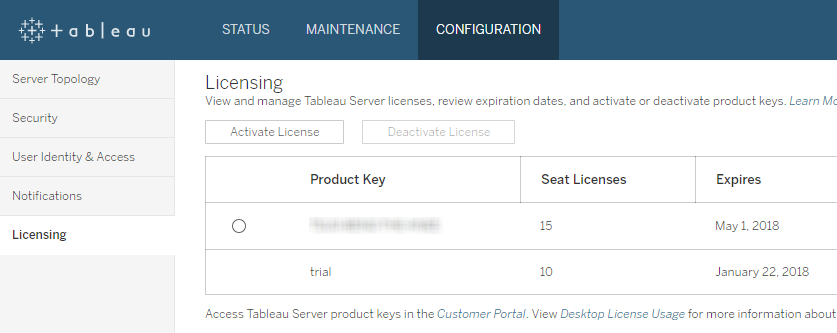
Wenn dadurch das Wartungs- oder Ablaufdatum nicht aktualisiert wird, das Tableau-Kundenportal jedoch die aktuellen Enddaten anzeigt, wenden Sie sich bitte an den technischen Support von Tableau.
Die erneute Aktivierung des Lizenzschlüssels ist Teil des Upgradeprozesses.