# tableau Tableau Desktop and Web Authoring (pro) - Full Documentation [Zum Hauptinhalt springen](#main-content) # "Berechnen per" und Datenpartitionierung in der Vorhersagemodellierung Vorhersagen für Daten werden erstellt, indem Sie die [Vorhersagemodellierungsfunktionen](https://help.tableau.com/current/pro/desktop/de-de/predictions_overview.htm), MODEL\_QUANTILE oder MODEL\_PERCENTILE, in eine Tabellenberechnung einbeziehen. Beachten Sie, dass für alle Tabellenberechnungen eine Richtung vom Typ Berechnen per angegeben werden muss. Eine Übersicht darüber, wie sich verschiedene Adressierungs- und Partitionierungsdimensionen auf Ihre Ergebnisse auswirken können, finden Sie unter [Umwandeln von Werten mit Tabellenberechnungen](https://help.tableau.com/v0.0/pro/desktop/de-de/calculations_tablecalculations.htm). ![Kontextmenü mit "Berechnen per"](/tableau/next/de-de/pro/desktop/de-de/Img/predict-compute1.png) **Hinweis:** Beim Hinzufügen einer Tabellenberechnung müssen Sie alle Dimensionen in der Detailgenauigkeit für die Partitionierung (Umfang) oder die Adressierung (Richtung) verwenden. Die Dimensionen für die Definition der Gruppierung der Berechnung (Umfang der Daten, auf die sie angewendet wird), werden Partitionierungsfelder genannt. Die Tabellenberechnung erfolgt separat in jeder Partition. Die verbleibenden Dimensionen, auf denen die Tabellenberechnung ausgeführt wird, werden als Adressierungsfelder bezeichnet und bestimmen die Richtung der Berechnung. Weitere Einzelheiten finden Sie unter [Grundlagen: Adressierung und Partitionierung](https://help.tableau.com/current/pro/desktop/de-de/calculations_tablecalculations.htm#the-basics-addressing-and-partitioning). Bei den Vorhersagemodellierungsfunktionen wird die Option Berechnen per verwendet, um den Datensatz zu partitionieren (Umfang), der zum Erstellen des Vorhersagemodells verwendet wird. Für Vorhersagemodellierungsfunktionen existiert _kein_ Adressierungskonzept (Richtung), da das Modell ein bestimmtes Ergebnis für jede Markierung zurückgibt, das auf den ausgewählten Prädiktoren basiert. Das heißt, dass die Vorhersagemodellierungsfunktionen grundsätzlich nicht sequentiell sind. Dies steht im Gegensatz zum Konzept Laufende Summe, wo die Adressierungsdimension die Reihenfolge bestimmt, in der Felder hinzugefügt und Ergebnisse zurückgegeben werden. Die Vorhersagemodellierungsfunktionen berechnen Ergebnisse mithilfe eines Modells anhand der Daten, die durch das Ziel und die Prädiktoren der Funktion definiert werden. Dabei kommt die durch die Visualisierung angegebene Detailgenauigkeit zum Tragen. Innerhalb der Daten existiert kein Sequenzierungskonzept, es sei denn, es wird ein geordneter Prädiktor wie eine Datumsdimension verwendet. Zudem wird die Detailgenauigkeit der Visualisierung immer dann verwendet, wenn die zum Erstellen des Modells verwendeten Daten definiert werden. Alle Tabellenberechnungen werden mit derselben Detailgenauigkeit wie die Visualisierung selbst durchgeführt, und die Vorhersagemodellierungsfunktionen bilden dabei keine Ausnahme. ## Empfehlungen für Vorhersagemodellierungsfunktionen Es wird empfohlen, eine spezifische Dimension für die Partitionierung auszuwählen, wenn Sie die Vorhersagemodellierungsfunktionen verwenden. Da eine einzelne Visualisierung oder ein einzelnes Dashboard mehrere Vorhersageberechnungen beinhalten kann, wird durch Auswahl einer spezifischen Partitionierungsdimension sichergestellt, dass Sie Modelle anhand desselben zugrunde liegenden Datensatzes für alle individuellen Funktionen erstellen und somit Ergebnisse aus ähnlichen Modellen vergleichen. Beim Arbeiten mit Vorhersagemodellierungsfunktionen in Tableau muss unbedingt sichergestellt werden, dass die verschiedenen Instanziierungen konstant bleiben, sowohl in verschiedenen Iterationen Ihres Modells (z. B. bei Auswahl verschiedener Prädiktoren) als auch in verschiedenen Visualisierungen. Bei Verwendung der Richtungsoptionen für "Berechnen per" ist es möglich, dass sich eine geringfügige Änderung Ihrer visualisierten Daten erheblich auf die zum Erstellen des Modells verwendeten Daten auswirkt. Dadurch werden ihre Gültigkeit und Konsistenz in verschiedenen Visualisierungen beeinträchtigt. ### Auswählen von Dimensionen Bei den folgenden Beispielen wird die Datenquelle **Beispiel ‒ Superstore** (Beispiel – Superstore) verwendet, die in Tableau Desktop enthalten ist. Beachten Sie beim Auswählen einer Dimension, dass Tableau ein Vorhersagemodell _für_ diese Dimension erstellt. Das heißt, dass Tableau beim Auswählen von Bestelldatum für die Partitionierungsdimension zwar die Daten _innerhalb_ anderer erstellter Partitionen, jedoch _zusammen_ mit Werten unter Bestelldatum verwendet. In dem Bild unten sind die zum Erstellen des Modells verwendeten Daten gelb und die Modellausgabe orange markiert. Weil in diesem Fall keine Prädiktoren vorhanden sind, sind alle Antworten innerhalb einer bestimmten Unterkategorie identisch. Durch Auswahl optimaler Prädiktoren können Sie aussagekräftigere Ergebnisse generieren. Weitere Informationen zu optimalen Prädiktoren finden Sie unter [Auswählen von Prädiktoren](https://help.tableau.com/v0.0/pro/desktop/de-de/predictions_choosing_predictors.htm). ![Tabelle mit identischen Ergebnissen](/tableau/next/de-de/pro/desktop/de-de/Img/pmf_compute1.png) Wenn Sie die Unterkategorie als Partitionierungsdimension auswählen, würde Tableau die Daten gleichermaßen _innerhalb_ eines bestimmten Monats, aber _zusammen_ mit mehreren Unterkategorien verwenden, wie unten dargestellt. Werden die Daten weiter in Bereiche unterteilt, so werden die Bereichsgrenzen beim Erstellen eines Modells respektiert. ![Tabelle mit identischen Ergebnissen für jede Unterkategorie](/tableau/next/de-de/pro/desktop/de-de/Img/pmf_compute2.png) ## Hinweis zur Partitionierung Beachten Sie, dass Ihre Daten visuell erhebliche Auswirkungen auf die Daten haben, die zum Erstellen eines Modells und Generieren Ihrer Vorhersagen verwendet werden. Durch das Hinzufügen einer höheren Detailgenauigkeit (beispielsweise durch Einfügen von Bundesland und Stadt in einen einzelnen Container) werden Ihre Daten mit der höheren Detailgenauigkeit partitioniert. Die Reihenfolge, in der die Felder im Container platziert werden, ist dabei unerheblich. Beispielsweise werden im folgenden Beispiel identische Vorhersagen zurückgegeben:
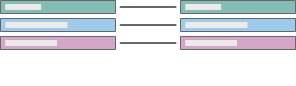
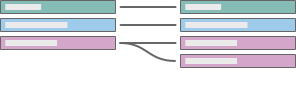
Felder für Stadt und Bundesstaat in Zeilen-ContainerFelder für Bundesstaat und Stadt in Zeilen-Container
Beim Hinzufügen eines Feldes zur Änderung der Detailgenauigkeit werden Ihre Daten partitioniert, wenn Sie entweder dem Zeilen- oder Spalten-Container oder zu "Farbe", "Größe", "Beschriftung", "Detail" oder "Form" auf der Karte "Markierungen" hinzugefügt werden. Durch das Hinzufügen eines Feldes mit einer anderen Detailgenauigkeit zu einer QuickInfo werden Ihre Daten _nicht_ partitioniert. In dem unten angegebenen Beispiel wird das Modell automatisch nach Kategorie partitioniert, da sich die beiden Felder Kategorie und Unterkategorie in Zeilen befinden. Die Vorhersageberechnung erfolgt für die Unterkategorie innerhalb der Grenzen des übergeordneten Feldes Kategorie. ![Tabelle mit identischen Ergebnissen für jede Unterkategorie](/tableau/next/de-de/pro/desktop/de-de/Img/pmf_compute2.png) Dies wirkt sich auf die Art und Weise aus, wie Ihre Prädiktoren angewendet werden. Betrachten wir das Beispiel unten. In diesem Fall werden drei MODEL\_QUANTILE-Tabellenberechnungen angewendet:
Predict_Sales_CityPredict_Sales_StatePredict_Sales_Region
MODEL_QUANTILE(0.5,sum([Sales]),
ATTR([City]))
MODEL_QUANTILE(0.5,sum([Sales]),
ATTR([State]))
MODEL_QUANTILE(0.5,sum([Sales]),
ATTR([Region]))
Wir haben für alle drei Berechnen > Stadt ausgewählt. Sehen wir uns einige Städte in North Carolina an: ![Tabelle mit den Ergebnissen nach Stadt](/tableau/next/de-de/pro/desktop/de-de/Img/pmf_compute5.png) Beachten Sie, dass die Ergebnisse aus allen drei Berechnungen in einem bestimmten Bundesstaat trotz Verwendung verschiedener Prädiktoren identisch sind. Wenn wir die Region aus dem Zeilen-Container entfernen, bleiben unsere Ergebnisse unverändert. Sie sind innerhalb eines bestimmten Bundesstaats immer noch identisch: ![Tabelle mit denselben Ergebnissen nach Entfernen der Region](/tableau/next/de-de/pro/desktop/de-de/Img/pmf_compute6.png) Wenn wir jedoch den Bundesstaat aus dem Zeilen-Container entfernen, werden für jede Berechnung andere Ergebnisse angezeigt: ![Tabelle mit anderen Ergebnissen nach Entfernen des Bundesstaats](/tableau/next/de-de/pro/desktop/de-de/Img/pmf_compute7.png) ### Was ist da los? Im ersten Beispiel werden anhand von Region und Bundesstaat im Zeilen-Container die Städte partitioniert. Demzufolge erhalten die Modelle für **Predict\_Sales\_City**, **Predict\_Sales\_State** und **Predict\_Sales\_Region** dieselben Daten, und sie generieren dieselben Vorhersagen. Da wir die Daten in Bundesstaat und Region bereits visuell partitioniert haben, sorgt keiner unserer Prädiktoren für einen Mehrwert des Modells, und sie haben keinen Einfluss auf die Ergebnisse: ![Tabelle mit Prädiktoren ohne Mehrwert für das Modell](/tableau/next/de-de/pro/desktop/de-de/Img/pmf_compute8.png) Wenn wir die Region aus dem Zeilen-Container entfernen, erfolgt weiterhin eine Partitionierung nach Bundesstaat. Die zum Erstellen des Modells verwendeten Daten bleiben also unverändert. Da wir die Daten in Bundesstaat bereits visuell partitioniert haben, sorgt, wie bereits erwähnt, keiner unserer Prädiktoren für einen Mehrwert des Modells, und sie haben keinen Einfluss auf die Ergebnisse: ![Tabelle mit Prädiktoren ohne Mehrwert für das Modell](/tableau/next/de-de/pro/desktop/de-de/Img/pmf_compute9.png) Wenn wir jedoch Bundesstaat entfernen, wird die Partitionierung der Daten aufgehoben, und es werden verschiedene Prädiktoren für die einzelnen Berechnungen angezeigt. Sehen wir uns einmal genauer an, was hier passiert: ![Tabelle mit anderen Vorhersagen nach Entfernen des Bundesstaats](/tableau/next/de-de/pro/desktop/de-de/Img/pmf_compute7.png) Für **Predict\_Sales\_City** verwenden wir [ATTR(\[City\])](https://kb.tableau.com/articles/howto/when-to-use-the-attribute-attr-function?lang=de-de) als Prädiktor. Da hierbei dieselbe Detailgenauigkeit wie bei der Visualisierung verwendet wird, sorgt dies für keinen Mehrwert und wird außer Acht gelassen. Wir aggregieren den Umsatz für alle Städte, übergeben sie an die Statistik-Engine und berechnen die Umsatzprognose. Da keine weiteren Prädiktoren einbezogen werden, wird für jede Stadt dasselbe Ergebnis angezeigt. Hätten wir eine oder mehrere Kennzahlen einbezogen, würden die Ergebnisse variieren. ![Tabelle mit denselben Ergebnissen für jede Stadt](/tableau/next/de-de/pro/desktop/de-de/Img/pmf_compute10.png) Für **Predict\_Sales\_State** verwenden wir ATTR(\[State\]) als Prädiktor. Der _Prädiktor_ partitioniert alle Daten für die Stadt nach Bundesland. Wir gehen davon aus, dass _innerhalb_ eines Bundesstaats identische Ergebnisse, jedoch verschiedene Ergebnisse für _jeden_ Bundesstaat angezeigt werden. Sie sehen, dass dies jedoch nicht der Fall ist. Die Städte Cary, Chapel Hill und Charlotte weisen alle identische Vorhersagen von 2.084 $ auf, wie wir es erwartet haben. Für Burlington lautet die Vorhersage jedoch 9.366 $: ![Tabelle mit einem anderen Ergebnis für Burlington](/tableau/next/de-de/pro/desktop/de-de/Img/pmf_compute12.png) Die Ursache dafür ist, dass "Burlington" in mehreren Bundesstaaten existiert (Iowa, North Carolina und Vermont). Daher wird der Bundesstaat in \* aufgelöst, was "mehrere Werte" bedeutet. Alle Markierungen, bei denen Bundesstaat in \* aufgelöst wird, werden zusammen evaluiert. Demzufolge hätte jede andere Stadt, die ebenfalls in mehreren Bundesstaaten existiert, ebenfalls die Vorhersage 9.366 $. Für **Predict\_Sales\_Region** verwenden wir ATTR(\[Region\]) als Prädiktor. Der _Prädiktor_ partitioniert alle Daten für die Stadt nach Region. Man erwartet, dass _innerhalb_ einer Region identische Ergebnisse, jedoch verschiedene Ergebnisse für _jede_ Region angezeigt werden: ![Tabelle mit Auflösung der Region in die Ergebnisse von Burlington](/tableau/next/de-de/pro/desktop/de-de/Img/pmf_compute13.png) Da Burlington wiederum in mehreren Regionen vorkommt (Zentrum, Osten und Süden), wird die Region in \* aufgelöst. Die Vorhersagen für Burlington werden nur den Städten zugeordnet, die ebenfalls in mehreren Regionen vorkommen. Demzufolge ist sehr wichtig, sicherzustellen, dass dimensionale Prädiktoren korrekt auf die Detailgenauigkeit Ihrer Visualisierung und auf Ihre Partitionierung ausgerichtet sind. Eine Unterteilung Ihrer Visualisierung nach einer beliebigen Dimension könnte unbeabsichtigte Auswirkungen auf Ihre Vorhersagen haben. [Zum Hauptinhalt springen](#main-content) # "Referentielle Integrität voraussetzen" für Verknüpfungen In einigen Fällen können Sie die Abfrageleistung für Verknüpfungen verbessern, indem Sie im Menü Daten die Option Referentielle Integrität voraussetzen aktivieren. Wenn Sie diese Option verwenden, schließt Tableau die verknüpfte Tabelle nur dann in die Abfrage ein, wenn sie explizit von Feldern in der Ansicht referenziert wird. ![Datenmenü mit hervorgehobener Option zum Voraussetzen von referenzieller Integrität.](/tableau/next/de-de/pro/desktop/de-de/Img/joins_assumerefinteg.png) Die Verwendung dieser Einstellung ist angemessen, wenn Sie wissen, dass Ihre Daten über eine referentielle Integrität (siehe folgende Definition) verfügen, Ihre Datenbank die referentielle Integrität aber nicht erzwingt oder erzwingen kann. Es empfiehlt sich, stattdessen die Einstellung zu verwenden, die referentielle Integrität in Ihrer Datenbank zu konfigurieren, sofern dies möglich ist, da dadurch die Leistung in der Datenbank und in Tableau verbessert wird. Die Option Referentielle Integrität vorausgesetzt in Tableau wirkt sich nur auf die Tableau-Leistung aus. Wenn Ihre Daten nicht über die referentielle Integrität verfügen und Sie diese Einstellung aktivieren, sind die Abfrageergebnisse möglicherweise ungenau. Um zu verstehen, was die referentielle Integrität ist, stellen Sie sich vor, eine Verbindung zu Umsatzdaten herzustellen, die über zwei Tabellen verfügen:Sales (Umsatz) und Product Catalog (Produktkatalog). Diese zwei Tabellen sind unten dargestellt.

Umsatz

Produkt-ID (Fremdschlüssel)UmsatzTransaktionsdatum
110001.10.2012
1200002.10.2012
25030.09.2012
31021.08.2012

Produktkatalog

Produkt-ID (Primärschlüssel)Produktname
110-Zoll-Tablet
2Smartphone
3Schreibtischlampe
4Speicherstick
Da alle verkauften Produkte über einen Eintrag im Produktkatalog verfügen müssen, existiert für jede Zeile in der Tabelle "Umsatz" eine entsprechende Zeile in der Tabelle "Produktkatalog". Wenn diese zwei Tabelle nach Produkt-ID verknüpft werden, entsteht eine Tabelle ähnlich der folgenden:
Produkt-IDProduktnameProdukt-IDUmsatzTransaktionsdatum
110-Zoll-Tablet110001.10.2012
110-Zoll-Tablet1200002.10.2012
2Smartphone25030.09.2012
3Schreibtischlampe31021.08.2012
Nehmen wir nun an, Sie erstellen eine Ansicht, um sich den Umsatz nach Region anzusehen. Standardmäßig kann durch Ziehen des Felds "Umsatz" in die Ansicht eine Abfrage ähnlich der folgenden erstellt werden: SELECT SUM(\[Sales Amount\]) FROM \[Sales\] S INNER JOIN \[Product Catalog\] P ON S.ProductID = P.ProductID Durch die Auswahl von Referentielle Integrität vorausgesetzt erkennt Tableau, dass die verknüpften Tabellen über eine referenzielle Integrität verfügen. Anders ausgedrückt, Sie bestätigen, dass für die Tabelle "Umsatz" immer eine entsprechende Zeile in der Tabelle "Produktkatalog" vorhanden ist. Da dies zutreffend ist, benötigt Tableau keine Informationen aus der Tabelle "Produktkatalog", um diese Ergebnisse zurückzugeben. Wenn Sie das Feld "Umsatz" in die Ansicht ziehen, kann Tableau die Abfrage wie folgt vereinfachen: SELECT SUM(\[Sales Amount\]) FROM \[Sales\] Diese vereinfachte Abfrage kann häufig schneller Ergebnisse zurückgeben, da die Verknüpfungsoperation entfernt wird. Diese Option wirkt sich nur auf innere Verknüpfungen aus und hat keinen Einfluss auf Datenquellen mit einer einzelnen Tabelle. [Zum Hauptinhalt springen](#main-content) # Abgrenzung und Erweiterung in der Vorhersagemodellierung Viele Tableau-Benutzer verwenden die [Vorhersagemodellierung](https://help.tableau.com/current/pro/desktop/de-de/predictions_overview.htm) wahrscheinlich gar nicht, geschweige denn suchen sie nach Möglichkeiten, um die Relevanz und Vorhersagequalität eines Vorhersagemodells zu verbessern. Dieser Artikel richtet sich an fortgeschrittene Benutzer, die sich für diesen Data Science-Bereich interessieren. Zusätzlich zu den Standardargumenten wie Zielausdruck (die vorauszusagende Kennzahl) und Prädiktorausdruck (die Kennzahl und/oder die Dimensionen, die für die Vorhersage verwendet werden) können Sie zwei weitere Argumente zur Feinabstimmung Ihrer Vorhersagen hinzufügen: _Lambda_, einen Regularisierungsparameter und _Augmentation_. Dazu müssen Sie die neuen Argumente in die [Syntax](https://help.tableau.com/current/pro/desktop/de-de/predictions_overview.htm#syntax-of-predictive-modeling-functions--in-detail) Ihrer Berechnung einfügen. ## Welche Modelle nutzen Regularisierung und Augmentation? Zur Erinnerung: Die Funktionen zur Vorhersagemodellierung in Tableau unterstützen drei Modelle: lineare Regression (auch bekannt als gewöhnliche Regression der kleinsten Quadrate oder OLS), regularisierte lineare Regression (oder Ridge-Regression) und gaußsche Prozessregression. Wenn Sie eine lineare Regression oder eine Ridge-Regression einsetzen, können Sie mit der Augmentation die Fähigkeit Ihrer Modelle verbessern, nichtlineare Muster aufzunehmen. Wenn Sie die Ridge-Regression verwenden, ist der Regularisierungsparameter ein Skalar, mit dem Sie den Regularisierungseffekt an Ihr Modell anpassen können. Regularisierung und Augmentation sind nicht auf die [gaußsche Prozessregression](https://help.tableau.com/current/pro/desktop/de-de/predictions_choosing_model.htm#gaussian-process-regression) anwendbar. Bevor wir die Regularisierung und Augmentation weiter diskutieren, lassen Sie uns diese beiden Modelle betrachten: Die **lineare Regression** wird am besten dann eingesetzt, wenn es einen oder mehrere Prädiktoren gibt, für die eine lineare Beziehung zwischen der Vorhersage und dem Vorhersageziel besteht, wenn sie nicht von den gleichen zugrunde liegenden Bedingungen beeinflusst werden und nicht zwei Instanzen derselben Daten darstellen (z. B. Verkäufe, die in Dollar und in Euro ausgedrückt werden). Die **regularisierte lineare Regression** wird verwendet, um die Stabilität zu verbessern, die Auswirkungen der Kollinearität zu reduzieren und die Recheneffizienz und Generalisierung zu steigern. In Tableau wird die L2-Abgrenzung verwendet. Weitere Informationen zur L2-Abgrenzung finden Sie in dieser Lektion zur [Ridge-Regression](https://online.stat.psu.edu/stat857/node/155/). ## Was ist Regularisierung? Die Ridge-Regression ist eine besondere Art der regularisierten linearen Regression. Die Regularisierung erlegt einen Malus auf die Größe der Koeffizienten des Modells auf. Die Stärke der Regularisierung wird durch [Lambda](https://developers.google.com/machine-learning/crash-course/regularization-for-simplicity/lambda) gesteuert, einen Skalar, der zur Feinabstimmung der Gesamtauswirkungen der Regularisierung verwendet wird. Je höher der Wert, desto schwerer die Strafe (d. h., desto größer die Abgrenzung). Die Ridge-Regression löst einige der Probleme der linearen Regression: - Sie entfernt Pathologien, die durch Multikollinearität unter den Prädiktoren entstehen. - Wenn das Problem der kleinsten Quadrate schlecht konditioniert ist, z. B. wenn die Anzahl der Datenpunkte kleiner ist als die Anzahl der Funktionen, dann wählt Lambda eine eindeutige Lösung. - Dies ist eine Möglichkeit, die Generalisierung des linearen Modells zu verbessern. Standardmäßig weist die Ridge-Regression in Tableau **Lambda=0,5** auf, da dieser Wert in vielen Fällen gut funktioniert. Um den Lambda-Wert zu ändern, bearbeiten Sie einfach die Tabellenberechnung (siehe folgende Beispiele). ## Was ist die Augmentation? Die Augmentation in MODEL\_QUANTILE und MODEL\_PERCENTILE ist ein einfaches Beispiel für eine [Datenaugmentation](https://en.wikipedia.org/wiki/Feature_engineering): Prädiktoren werden auf Polynome höheren Grades ausgedehnt. In Tableau gibt es einige Arten von Polynom-Augmentationen, die in die prädiktiven Modellierungsfunktionen integriert sind. - Bei **zugeordneten Dimensionen** erlauben [Legendre-Polynome](https://en.wikipedia.org/wiki/Legendre_polynomials) bis zum 3. Grad dem linearen Modell, quadratische und kubische Beziehungen zwischen dem augmentierten Prädiktor und der Antwort zu erfassen. - Bei **Kennzahlen** ermöglichen [Hermite-Polynome](https://en.wikipedia.org/wiki/Hermite_polynomials) 2. Grades dem linearen Modell, quadratische Beziehungen zwischen dem augmentierten Prädiktor und der Antwort zu erfassen. Bei der linearen Regression werden nur zugeordnete Dimensionen standardmäßig mit **Augmentation=on** augmentiert; in der Ridge-Regression, bei der **model=rl** ist, werden standardmäßig nur Kennzahlen augmentiert. Um die Einstellung zu überschreiben und die Augmentation für jeden Prädiktor in Ihrer Berechnung zu deaktivieren, verwenden Sie **Augmentation=off**; dann werden keine Polynome höheren Grades hinzugefügt. Das Ausschalten von Augmentierungen ist von Vorteil, wenn der Datensatz sehr klein ist, weil die Augmentierungen eventuell vorhandenes Rauschen in den Originaldaten überanpassen könnten, und auch weil die sich daraus ergebende Beziehung einfacher und intuitiver ist. **Hinweis:** Die Augmentierung wird pro Prädiktor ein-/ausgeschaltet (d. h. innerhalb des Prädiktorarguments Ihrer Berechnung). Lambda (und Modell) werden auf der höheren Ebene (außerhalb von Prädiktorausdrücken) angewendet. ## Konfigurieren von Lambda und Augmentation in Ihrer Berechnung Nachdem Sie nun wissen, was Regularisierungsparameter (oder Lambda) und Datenaugmentation sind, wollen wir uns diese im Kontext einer Vorhersageberechnung ansehen: `MODEL_QUANTILE("model=rl, lambda=0.05", 0.5, SUM([Profit]), "augmentation=off", SUM([Sales]))` Im Folgenden finden Sie eine Tabelle, die kurz zusammenfasst, ob sich das Ändern der Augmentation und des Lambda aus der Standardeinstellung auf die linearen Modelle auswirkt:
 AugmentationLambda
Ridge-RegressionJaJa
Lineare RegressionJaNicht zutreffend
## Überlegungen zur Regularisierung und Augmentation - Wenn Sie das falsche Modell für Ihre Daten einsetzen, dann wird das Ändern des Regularisierungsparameters oder der Augmentation wahrscheinlich nicht zu signifikant besseren Ergebnissen führen. Prüfen Sie, ob die Datentypen korrekt sind (Kennzahlen vs. Dimensionen). Wenn die zugrundeliegenden Daten beispielsweise eine Zeitreihe sind, sollten Sie stattdessen die [gaußsche Prozessregression](https://help.tableau.com/current/pro/desktop/de-de/predictions_choosing_model.htm#gaussian-process-regression) verwenden, indem Sie das Modell in Ihrer Tabellenberechnung in **model=gp** ändern. - Da die OLS nicht reguliert wird, gibt es keinen Lambdawert, der geändert werden kann. - Wenn Ihr Datensatz extrem klein ist und Sie Dimensionen (insbesondere Dimensionen mit hoher Kardinalität) haben, sollten Sie die Ridge-Regression verwenden, indem Sie der Tabellenberechnung model=rl hinzufügen. - Wenn alle Dinge gleich sind (für denselben Datensatz, wenn die Augmentation ein- oder ausgeschaltet ist), kann ein niedriges Lambda die Anpassung verbessern, aber die Generalisierung beeinträchtigen (d. h. zu einer Überanpassung führen). - Umgekehrt kann ein hoher Lambdawert dazu führen, dass die Anpassung ein konstantes Modell ist, ohne Abhängigkeit von einem der Prädiktoren. Dadurch wird die Modellkapazität reduziert (aufgrund von Unteranpassung). ### Beispiel 1 Dieses Beispiel zeigt die Beziehung zwischen durchschnittlichem Cholesterinwert und Herzerkrankungen bei Männern und Frauen, wobei Männer durch Quadrate und Frauen durch Kreise dargestellt werden. In der ersten Visualisierung zeigen die blauen Markierungen das Vorhersageziel an, und die orangefarbenen Markierungen sind die modellierten Werte. Sie können sehen, dass die Daten sehr verrauscht sind und dass bei eingeschalteter Augmentation und einem kleinen Lambdawert von 0,01 unrealistische Herzkrankheitsraten größer als 1 auftreten. Es besteht eine viel zu steile Abhängigkeit, wahrscheinlich aufgrund der vielen Ausreißer in den verrauschten Daten. ![Herzerkrankungen nach Geschlecht mit Vorhersageziel und einem schlecht geeigneten Modell](/tableau/next/de-de/pro/desktop/de-de/Img/predict-lambda-ex1a.png) MODEL\_QUANTILE("model=rl, lambda=0.01", 0.5, AVG(\[Target\]), ATTR(\[Sex\]), "augmentation=on", AVG(\[Chol\])) In der nächsten Visualisierung vergleichen wir das Vorhersageziel mit einem anderen Modell, mit ausgeschalteter Augmentation und einem Lambda-Wert von 10. Beachten Sie, dass dieses Modell realistischer ist und dass keine Markierung eine Krankheitsrate von 1 überschreitet. ![Herzerkrankungen nach Geschlecht mit Vorhersageziel und einem besseren Modell](/tableau/next/de-de/pro/desktop/de-de/Img/predict-lambda-ex1b.png) MODEL\_QUANTILE("model=rl, lambda=10", 0.5, AVG(\[Target\]), ATTR(\[Sex\]), "augmentation=off", AVG(\[Chol\])) ### Beispiel 2 Sehen wir uns als nächstes ein weiteres Beispiel aus der Praxis an, in dem Fahrerdaten für das Bike-Sharing-System Bluebikes (früher Hubway) in Boston verwendet werden. In diesem Fall funktioniert die lineare Regression gut. Vergleichen Sie die folgenden Visualisierungen, aggregiert nach Quartalen des Jahres 2017: ![Diagramm der Hubway-Fahrerdaten ohne Überanpassung](/tableau/next/de-de/pro/desktop/de-de/Img/predict-lambda-ex2a.png) MODEL\_QUANTILE('model=rl, lambda=0.05', 0.5, sum(\[Trip.Duration\]), AVG(\[Temp\])) ![Diagramm der Hubway-Fahrerdaten ohne Überanpassung](/tableau/next/de-de/pro/desktop/de-de/Img/predict-lambda-ex2b.png) MODEL\_QUANTILE('model=rl, lambda=0.05', 0.5, AVG(\[Speed\]), AVG(\[Temp\])) Beide sind nicht sehr anfällig für eine Überanpassung, so dass die Abhängigkeit von Lambda bei einem kleinen Lambdawert schwach ist. Sehen Sie sich nun diese letzte Visualisierung an: ![Diagramm der Hubway-Fahrerdaten ohne Überanpassung](/tableau/next/de-de/pro/desktop/de-de/Img/predict-lambda-ex2c.png) MODEL\_QUANTILE('model=rl, lambda=2', 0.5, sum(\[Trip.Duration\]), AVG(\[Temp\])) Beachten Sie, dass mit steigendem Lambdawert die Anpassung abflacht und keine Steigung mehr aufweist (d. h. sie wird überreguliert oder "unterangepasst"). [Zum Hauptinhalt springen](#main-content) # Abrufen von Details zu Feldern und Tabellen in einer Arbeitsmappe Wenn Sie Details den in einer Visualisierung verwendenden Elementen anzeigen möchten, wählen Sie das Menü **Arbeitsblatt** und klicken Sie dann auf **Blatt beschreiben**. Klicken Sie im **Datenbereich** auf **Beschreiben** im Kontextmenü eines Feldes, um Details zum jeweiligen Feld anzuzeigen (z. B. Datenrolle, Datentyp, Domäne, Aggregation, Berechnungsformel). Sie können diese Details dann für eine andere Person freigeben, indem Sie diesen Zusammenfassungstext kopieren. **Hinweis:** Weitere Informationen finden Sie in den folgenden Blogbeiträgen von den Tableau Visionaries Ryan Sleeper (PlayfairData) und Bridget Cogley (TableauFit): [3 Ways the Describe Feature Can Help You Use Tableau](https://playfairdata.com/3-ways-describe-feature-can-help-use-tableau/) (3 Möglichkeiten, wie das Beschreibungsfeature Ihnen helfen kann, Tableau zu verwenden) und [10 Intro Tips to Tableau When You’re Handed Someone Else’s Workbooks](https://www.tableaufit.com/10-intro-tips-tableau-youre-handed-someone-elses-workbooks/) (10 Tipps für Tableau, wenn Ihnen Arbeitsmappen von jemand anderem übergeben werden). ## Anzeigen von Blattdetails Klicken Sie beim Bearbeiten einer Visualisierung auf Arbeitsblatt > Blatt beschreiben, um eine Beschreibung der Arbeitsmappe, der Datenquelle, der Felder und des Layouts des aktuellen Arbeitsblatts anzuzeigen. Diese Zusammenfassung enthält die Überschrift in der ersten Zeile, darüber hinaus aber noch weitere wichtige Informationen zur Zusammenfassung. Anschließend können Sie diese Informationen kopieren und in andere Anwendungen einfügen. ![Beschreiben eines Arbeitsblatts in der Registerkarte "Arbeitsblatt".](/tableau/next/de-de/pro/desktop/de-de/Img/describesheet.gif) **Hinweis:** Falls Sie Trendlinien aktiviert haben, enthält das Dialogfeld "Blatt beschreiben" Informationen zum Trendlinienmodell. Weitere Informationen finden Sie unter [Beurteilen der Signifikanz von Trendlinien](https://help.tableau.com/v0.0/pro/desktop/de-de/trendlines_add.htm#significance). Falls Sie Prognosen aktiviert haben, enthält das Dialogfeld "Blatt beschreiben" Informationen zu geschätzten Daten. Weitere Informationen finden Sie im Thema über [Prognosebeschreibungen](https://help.tableau.com/v0.0/pro/desktop/de-de/forecast_describe.htm). ## Anzeigen von Felddetails Wenn Sie im Kontextmenü eines Feldes im Datenbereich auf Beschreiben klicken, können Sie eine Beschreibung der Arbeitsmappe, Datenquelle, Felder und des Layouts des aktuellen Arbeitsblattes anzeigen. Diese Zusammenfassung enthält die Überschrift in der ersten Zeile, darüber hinaus aber noch weitere wichtige Informationen zur Zusammenfassung. Anschließend können Sie diese Informationen kopieren und in andere Anwendungen einfügen. ![Beschreiben eines Feldes im Datenbereich.](/tableau/next/de-de/pro/desktop/de-de/Img/describefield.gif) ## Auffinden eines Feldes im Datenbereich Von einem Feld in der Ansicht aus können Sie dasselbe Feld leicht im Datenbereich finden. Dies kann nützlich sein, wenn Sie ein bestimmtes Feld in einer langen Liste von Feldern bearbeiten müssen oder wenn Felder ähnliche Namen haben. So finden Sie ein Feld im Datenbereich: 1. Klicken Sie mit der rechten Maustaste auf das Feld in der Ansicht, um das Dropdown-Menü zu öffnen. 2. Wählen Sie **Im Datenbereich suchen** aus. Das Feld im Datenbereich wird so hervorgehoben, wie wenn Sie darauf klicken. ![Das Dropdown-Menü für das Feld „Genre“ und das gleiche Feld im Datenbereich, hervorgehoben angezeigt](/tableau/next/de-de/pro/desktop/de-de/Img/inspectdata_find-in-data-pane.png) [Zum Hauptinhalt springen](#main-content) # Detailgenauigkeitsausdrücke und Aggregation Die Detailgenauigkeit der Ansicht bestimmt die Anzahl der Markierungen in Ihrer Ansicht. Wenn Sie der Ansicht einen Detailgenauigkeitsausdruck hinzufügen, muss Tableau zwei Detailebenen zusammenführen, eine in der Ansicht und die andere in Ihrem Ausdruck. Das Verhalten eines Detailgenauigkeitsausdrucks in der Ansicht variiert in Abhängigkeit davon, ob die Detailgenauigkeit des Ausdrucks allgemeiner oder höher ist oder der Detailgenauigkeit in der Ansicht entspricht. Was bedeutet "allgemeiner" oder "höher" in diesem Fall? ## Detailgenauigkeitsausdruck ist allgemeiner als die Detailgenauigkeit der Ansicht Ein Ausdruck verfügt über eine allgemeinere Detailgenauigkeit als die Ansicht, wenn er eine Teilmenge der Dimensionen in der Ansicht referenziert. Beispielsweise würden Sie für eine die Dimensionen \[Category\] und \[Segment\] enthaltende Ansicht einen Detailgenauigkeitsausdruck erstellen, der nur die folgenden Dimensionen enthält: `{FIXED [Segment] : SUM([Sales])}` In diesem Fall hat der Ausdruck eine allgemeinere Detailgenauigkeit als die Ansicht. Seine Werte basieren auf einer Dimension (\[Segment\]). Die Ansicht der Ansicht hingegen basiert auf den zwei Dimensionen (\[Segment\] und \[Category\]). Die Verwendung des Detailgenauigkeitsausdrucks in der Ansicht führt dazu, dass bestimmte Werte repliziert, also mehrfach angezeigt werden. ![Eine Tabelle, die die Umsätze nach Kundensegment und Produktkategorie anzeigt. Pfeile stellen dabei die Beziehung zwischen den Rückgabewerten der LOD-Ausdrücke, den Dimensionen im Visualisierungsblatt und deren Replikation als Ergebnisse pro Segmentumsatz dar.](/tableau/next/de-de/pro/desktop/de-de/Img/calculations_lod_replication.png) Replizierte Werte sind für das Vergleichen von bestimmten Werten mit Durchschnittswerten in einer Kategorie hilfreich. Beispielsweise wird in der folgenden Berechnung der Durchschnittsumsatz für einen Kunden vom durchschnittlichen Gesamtumsatz abgezogen: `[Sales] - {FIXED [Customer Name] : AVG([Sales])}` Wenn Werte repliziert werden, wirkt sich das Ändern der Aggregation für das relevante Feld in der Ansicht (beispielsweise von AVG zu SUM) nicht auf das Ergebnis der Aggregation aus. ## Detailgenauigkeitsausdruck ist genauer als die Detailgenauigkeit der Ansicht Ein Ausdruck verfügt über eine genauere Detailgenauigkeit als die Ansicht, wenn er eine Obermenge der Dimensionen in der Ansicht referenziert. Wenn Sie einen derartigen Ausdruck in der Ansicht verwenden, aggegiert Tableau die Ergebnisse bis zur Ansichtsebene. Beispielsweise referenziert der folgende Detailgenauigkeitsausdruck zwei Dimensionen: `{FIXED [Segment], [Category] : SUM([Sales])}` Wenn dieser Ausdruck in einer Ansicht verwendet wird, die nur über \[Segment\] als Detailgenauigkeit verfügt, _müssen die Werte aggregiert werden_. Im Folgenden erfahren Sie, was angezeigt wird, wenn Sie diesen Ausdruck auf einen Container ziehen: `AVG([{FIXED [Segment]], [Category]] : SUM([Sales]])}])` Eine Aggregation (in diesem Fall der Durchschnitt) wird automatisch durch Tableau zugewiesen. Sie können die Aggregation bei Bedarf ändern. ## Hinzufügen eines Detailgenauigkeitsausdrucks zur Ansicht Ob ein Detailgenauigkeitsausdruck in der Ansicht aggregiert oder repliziert wird, wird durch den Ausdruckstyp (FIXED, INCLUDE oder EXCLUDE) und abhängig davon bestimmt, ob die Granularität des Ausdrucks allgemeiner oder genauer als die in der Ansicht ist. - INCLUDE-Detailgenauigkeitsausdrücke weisen entweder dieselbe Detailgenauigkeit wie die Ansicht oder eine höhere Detailgenauigkeit als die Ansicht auf. Daher werden Werte niemals repliziert. - FIXED-Detailgenauigkeitsausdrücke können eine höhere Detailgenauigkeit als die Ansicht, eine allgemeinere Detailgenauigkeit oder eine identische Detailgenauigkeit aufweisen. Die Notwendigkeit, die Ergebnisse einer FIXED-Detailgenauigkeit zu aggregieren, hängt davon ab, welche Dimensionen sich in der Ansicht befinden. - EXCLUDE-Detailgenauigkeitsausdrücke führen immer dazu, dass replizierte Werte in der Ansicht angezeigt werden. Wenn Berechnungen mit EXCLUDE-Detailgenauigkeitsausdrücken in einem Container platziert werden, verwendet Tableau standardmäßg die ATTR-Aggregation (im Gegensatz zu SUM oder AVG), um zu bestimmen, dass der Ausdruck nicht tatsächlich aggregiert wird und dass sich das Ändern der Aggregation nicht auf die Ansicht auswirkt. Detailgenauigkeitsausdrücke werden immer automatisch in einem Aggregat umgebrochen, wenn sie zu einem Container in der Ansicht hinzugefügt werden, sofern sie nicht als Dimensionen verwendet werden. Doppelklicken Sie auf einen Container und geben Sie Folgendes ein: `{FIXED[Segment], [Category] : SUM([Sales])}` Drücken Sie anschließend die EINGABETASTE, um einen Commit für den Ausdruck durchzuführen. Nun wird auf dem Container Folgendes angezeigt: `SUM({FIXED[Segment], [Category] : SUM([Sales])})` Wenn Sie jedoch im Container doppelklicken, um den Ausdruck zu bearbeiten, wird im Bearbeitungsmodus der ursprüngliche Ausdruck angezeigt. Wenn Sie einen Detailgenauigkeitsausdruck in einer Aggregation umbrechen, wenn Sie ihn erstellen, verwendet Tableau die von Ihnen angegebene Aggregation statt eine zuzuweisen, wenn eine beliebige Berechnung, die diesen Ausdruck enthält, in einem Container platziert wird. Wenn keine Aggregation erforderlich ist (da die Detailgenauigkeit des Ausdrucks allgemeiner ist als die der Ansicht), wird die von Ihnen angegebene Aggregation weiterhin gezeigt, wenn sich der Ausdruck in einem Container befindet, wird sie jedoch ignoriert. [Zum Hauptinhalt springen](#main-content) # Actian Vector In diesem Artikel werden das Herstellen einer Verbindung zwischen Tableau und einer Actian Vector-Datenbank und das Einrichten der Datenquelle beschrieben. ## Voraussetzungen Stellen Sie zunächst diese Verbindungsinformationen zusammen: - Name des virtuellen Knotens, zu dem Sie eine Verbindung herstellen möchten - Datenbankname - Authentifizierungsmethode: Authentifizierung gemäß der Definition im virtuellen Knoten bzw. Benutzername und Kennwort - (Optional) Initiale SQL-Anweisung, die jedes Mal ausgeführt wird, wenn Tableau eine Verbindung herstellt Dieser Connector ist für Tableau Desktop auf einem Windows-Computer vorgesehen. ### Treiber erforderlich Damit dieser Connector mit der Datenbank kommunizieren kann, wird ein Treiber benötigt. Wenn der Treiber nicht auf Ihrem Computer installiert ist, wird in Tableau eine Meldung im Verbindungsdialogfeld angezeigt, die einen Link zu der Seite [Treiber herunterladen](https://www.tableau.com/de-de/support/drivers) enthält. Dort finden Sie Treiber-Links und Installationsanweisungen. ## Herstellen der Verbindung und Einrichten der Datenquelle 1. Starten Sie Tableau, und wählen Sie unter Verbinden die Option Actian Vector aus. Eine umfassende Liste der Datenverbindungen wird angezeigt, wenn Sie unter Mit einem Server die Option Mehr auswählen. Gehen Sie dann wie folgt vor: 1. Geben Sie den Namen des virtuellen Knotens der spezifischen Datenbank und den Namen der Datenbank ein, zu der Sie eine Verbindung herstellen möchten. 2. Geben Sie an, ob die im virtuellen Knoten definierte Authentifizierung oder ein bestimmter Benutzername und ein Kennwort verwendet werden sollen. 3. (Optional) Wählen Sie SQL-Anfangsdaten aus, um einen SQL-Befehl festzulegen, der zu Beginn jeder Verbindung ausgeführt wird, z. B. wenn Sie eine Arbeitsmappe öffnen, einen Extrakt aktualisieren, sich bei Tableau Server anmelden oder Inhalte in Tableau Server veröffentlichen. Weitere Informationen finden Sie unter [Ausführen von initialen SQL-Befehlen](https://help.tableau.com/v0.0/pro/desktop/de-de/connect_basic_initialsql.htm). 4. Wählen Sie Anmelden aus. Wenn Tableau keine Verbindung herstellen kann, überprüfen Sie die Richtigkeit Ihrer Anmeldeinformationen. Falls Sie weiterhin keine Verbindung herstellen können, kann der Computer den Server nicht finden. Wenden Sie sich an Ihren Netzwerk- oder Datenbank-Administrator, um weitere Unterstützung zu erhalten. 2. Gehen Sie auf der Datenquellenseite wie folgt vor: 1. (Optional) Wählen Sie den Standard-Datenquellennamen oben auf der Seite aus, und geben Sie dann einen eindeutigen Datenquellennamen für die Verwendung in Tableau ein. Beispielsweise können Sie eine Benennungskonvention für die Datenquelle verwenden, die anderen Benutzern hilft, daraus abzuleiten, welche Datenquelle verbunden werden soll. 2. Wählen Sie in der Dropdown-Liste Schema ein Schema aus, oder suchen Sie über das Textfeld ein Schema nach Namen. 3. Wählen Sie unter Tabelle eine Tabelle aus, oder suchen Sie über das Textfeld eine Tabelle nach Namen. 4. Ziehen Sie die Tabelle in den Arbeitsbereich, und klicken Sie dann auf die Blattregisterkarte, um Ihre Analyse zu starten. Verwenden Sie benutzerdefinierte SQL, um eine Verbindung zu einer bestimmten Abfrage herzustellen anstatt zur gesamten Datenquelle. Weitere Informationen finden Sie unter [Herstellen einer Verbindung zu einer benutzerdefinierten SQL-Abfrage](https://help.tableau.com/v0.0/pro/desktop/de-de/customsql.htm). ## Siehe auch - [Einrichten von Datenquellen](https://help.tableau.com/v0.0/pro/desktop/de-de/datasource_prepare.htm) – fügen Sie dieser Datenquelle weitere Daten hinzu oder bereiten Sie Ihre Daten vor der Analyse vor. - [Erstellen von Diagrammen und Analysieren von Daten](https://help.tableau.com/v0.0/pro/desktop/de-de/design_and_analyze.htm) – Beginnen Sie mit Ihrer Datenanalyse. [Zum Hauptinhalt springen](#main-content) # Ad-hoc-Berechnungen Ad-hoc-Berechnungen sind Berechnungen, die Sie beim Arbeiten mit einem Feld in einem Container in einer Ansicht erstellen und aktualisieren können. Ad-hoc-Berechnungen werden auch als sogenannte Eingabe- oder Inline-Berechnungen bezeichnet. ## Erstellen von Ad-hoc-Berechnungen

Doppelklicken Sie auf ein bestehendes Feld, um mit der Bearbeitung zu beginnen.

Spalten-Container mit Jahr (Bestelldatum) und Zeilenregal mit Summe (Gewinn).
Sie können auch auf einen leeren Container oder in einen leeren Bereich eines Containers doppelklicken, um eine neue Berechnung zu erstellen.Spalten-Container mit Jahr (Bestelldatum) und einem leeren Zeilenregal.
Machen Sie eine Eingabe, um den Ausdruck zu aktualisieren, oder ziehen Sie neue Felder aus dem Bereich Daten oder einem anderen Bereich in der Ansicht auf den Ausdruck.Spalten-Container mit Monat (Bestelldatum) und Zeilen-Container mit einer Berechnung, die der Summe der Gewinne geteilt durch die Summe der Verkäufe entspricht.

Drücken Sie auf die Eingabetaste, tippen Sie oder klicken Sie an einer beliebigen Stelle außerhalb des Ausdrucks, um den Ausdruck zu übergeben, die Berechnung zu schließen und die Ansicht zu aktualisieren.

Drücken Sie Strg + Eingabetaste (oder auf einem Mac Befehlstaste + Eingabetaste), um den Ausdruck zu übergeben und die Ansicht zu aktualisieren, ohne die Berechnung zu schließen.

Spalten-Container mit Jahr (Bestelldatum) und Zeilen-Container mit Aggregation der Gewinnsumme geteilt durch den Umsatz.
Ad-hoc-Berechnungen werden in den Containern Zeilen, Spalten, Markierungen und Kennzahlwerte unterstützt, nicht aber in den Containern Filter oder Seiten. Wenn Sie in Tableau Desktop arbeiten, werden Fehler in Ad-hoc-Berechnungen rot unterstrichen dargestellt. Zeigen Sie mit der Maus auf den Fehler, um einen Vorschlag zur Behebung anzuzeigen. **Hinweis:** Ad-hoc-Berechnungen werden nicht benannt und im Datenbereich gespeichert, aber sie werden gespeichert, wenn Sie die Arbeitsmappe schließen Wenn Sie eine Ad-hoc-Berechnung zur Verwendung in anderen Arbeitsmappenblättern speichern wollen, kopieren Sie sie in den Bereich Daten. In Tableau Desktop (jedoch nicht im Browser) werden Sie aufgefordert, der Berechnung einen Namen zu geben. Nachdem Sie eine Ad-hoc-Berechnung benannt haben, entspricht sie einer Berechnung, die Sie mit dem Berechnungseditor erstellt haben, und steht auf anderen Blättern in der Arbeitsmappe zur Verfügung. Siehe [Erste Schritte zu Berechnungen in Tableau](https://help.tableau.com/v0.0/pro/desktop/de-de/calculations_calculatedfields_create.htm) ## Mehrzeilige Ad-hoc-Berechnungen Beim Eingeben einer Ad-hoc-Berechnung können Sie mit Umschalt + Eingabe eine neue Zeile erstellen. Bei einer Ad-hoc-Berechnung ist jedoch immer nur die aktuelle Zeile sichtbar. Beim Anzeigen oder Bearbeiten von Berechnungen ist deshalb nicht zu erkennen, dass sie mehrere Zeilen enthält. Dies kann verwirrend sein. Bei der ersten Zeile einer mehrzeiligen Berechnung kann es sich um eine Anmerkung handeln, die als Titel der Berechnung fungiert. Nur diese Zeile ist im Container zu sehen, sobald die Berechnung übergeben wurde: //City and State \[City\] + ', ' + \[State\] ## Ad-hoc-Berechnungen und Aggregation Wenn Tableau bestimmt, dass der von Ihnen eingegebene Ausdruck eine Kennzahl ist (d. h., das Programm gibt eine Zahl aus), fügt es dem Ausdruck automatisch eine Aggregation hinzu, wenn Sie den Ausdruck übernehmen. Wenn Sie beispielsweise `DATEDIFF('day',[Ship Date],[Order Date])` in eine Ad-hoc-Berechnung eingeben und dann auf die Eingabetaste drücken, wird Folgendes angezeigt: SUM(DATEDIFF('day',\[Ship Date\],\[Order Date\])) Wenn Sie ein Feld verwenden, bei dem es sich bereits um ein aggregiertes Feld (z. B. SUM(\[Gewinn\])) in einer Ad-hoc-Berechnung handelt, ist das Ergebnis eine aggregierte Berechnung. Wenn Sie beispielsweise die Ad-hoc-Berechnung `SUM([Profit])/SUM([Sales])` übergeben, ergibt sich Folgendes: AGG(SUM(\[Profit\])/SUM(\[Sales\])) Weitere Informationen zu Aggregationsberechnungen finden Sie unter [Aggregationsfunktionen in Tableau](https://help.tableau.com/v0.0/pro/desktop/de-de/calculations_calculatedfields_aggregate_create.htm). ## Ad-hoc-Berechnungen für Einblicke und Experimente Normalerweise erstellen Sie Ad-hoc-Berechnungen spontan, etwa um Folgendes zu tun: - Eine Vermutung testen - Was-wäre-wenn-Szenario durchspielen - Fehler in einer komplexen Berechnung beseitigen ## Verwalten von Ad-hoc-Berechnungen Verwenden Sie die folgenden Tasten zur Verwaltung von Ad-hoc-Berechnungen. - Doppelklicken Sie auf ein bestehendes Feld im Container Zeilen, Spalten, Markierungen oder Kennzahlwerte, um es als Ad-hoc-Berechnung zu öffnen. - Doppelklicken Sie an einer beliebigen Stelle in einem dieser Container, um eine ganz neue Ad-hoc-Berechnung zu erstellen. - Drücken Sie auf die ESC-Taste, um eine Ad-hoc-Berechnung abzubrechen. - Drücken Sie auf die Eingabetaste, um eine Ad-hoc-Berechnung zu übergeben und dadurch die Ansicht zu aktualisieren und die Ad-hoc-Berechnung zu schließen. Drücken Sie die Tastenkombination Strg + Eingabetaste, um die Änderung zu übernehmen und die Ansicht zu aktualisieren, ohne die Ad-hoc-Berechnung zu schließen. - Wenn Sie in Tableau Desktop arbeiten und sich in demselben Container ein Feld rechts neben der aktuellen Ad-hoc-Berechnung befindet, wird dieses Feld durch Drücken auf die Tabulatortaste als Ad-hoc-Berechnung geöffnet. Falls sich im Container kein Feld rechts neben der aktuellen Ad-hoc-Berechnung befindet, wird dieses Feld durch Drücken auf die Tabulatortaste als neue Ad-hoc-Berechnung geöffnet. Die Tastenkombination Umschalttaste + Tabulatortaste hat dieselbe Funktion mit der Ausnahme, dass der Cursor nach links springt. - Wenn Sie zum Bearbeiten auf ein benanntes Feld in einem Container doppelklicken, verändern Sie nicht das benannte Originalfeld. Darüber hinaus verwalten die folgenden Regeln die Verwendung von Ad-hoc-Berechnungen. - Es kann jeweils nur eine Ad-hoc-Berechnung geöffnet sein. - Wenn ein Feld mit einer zugewiesenen geografischen Rolle oder Geschäftsjahr-Einstellung zu einer Ad-hoc-Berechnung hinzugefügt wird, übernimmt die Ad-hoc-Berechnung diese Rolle oder Einstellung. - Das Kontextmenü einer Ad-hoc-Berechnung unterstützt dieselben Optionen, die für jedes andere Feld in der Ansicht desselben Typs verfügbar wären, einschließlich der Möglichkeit zum Ändern der Aggregation oder des Formats. - Ad-hoc-Berechnungen sind beim Erstellen von Gruppen, Sätzen, Hierarchien oder Parametern nicht verfügbar. - Ad-hoc-Berechnungen sind zulässig für die Erstellung von Trendlinien, Prognosen, Referenzlinien, Bändern und Verteilungen. [Zum Hauptinhalt springen](#main-content) # Aggregationsfunktionen in Tableau In diesem Artikel werden Aggregationsfunktionen sowie deren Nutzen in Tableau vorgestellt. Außerdem wird das Erstellen einer Aggregationsberechnung anhand eines Beispiels dargestellt . ## Gründe für die Verwendung von Aggregationsfunktionen Mithilfe von Aggregationsfunktionen können Sie die Granularität Ihrer Daten zusammenfassen oder ändern. Beispielsweise möchten Sie möglicherweise wissen, wie viele Bestellungen Ihr Geschäft für ein bestimmtes Jahr genau verzeichnete. Sie können die COUNTD-Funktion verwenden, um die exakte Anzahl eindeutiger Bestellungen zu ermitteln, die Ihr Unternehmen hatte, und dann die Visualisierung nach dem Jahr aufschlüsseln. Die Berechnung sieht in etwa so aus: `COUNTD(Order ID)` Die Visualisierung sieht in etwa so aus: ![](/tableau/next/de-de/pro/desktop/de-de/Img/aggregate_function1.png) ## In Tableau verfügbare Aggregationsfunktionen **Aggregationen und Fließkommaarithmetik**: Die Ergebnisse einiger Aggregationen entsprechen möglicherweise nicht immer genau den Erwartungen. Beispiel: Sie stellen fest, dass die SUM-Funktion einen Wert wie -1.42e-14 für eine Spalte von Zahlen zurück gibt, von der Sie jedoch wissen, dass deren Summe exakt 0 sein sollte. Der Grund hierfür ist, dass der Fließkommastandard 754 des Institute of Electrical and Electronics Engineers (IEEE) die Speicherung der Zahlen in einem Binärformat erfordert, was bedeutet, dass Zahlen manchmal mit extremer Präzision gerundet werden. Sie eliminieren diese mögliche Ablenkung mit der ROUND-Funktion (siehe [Zahlenfunktionen](https://help.tableau.com/v0.0/pro/desktop/de-de/functions_functions_number.htm)) oder indem Sie die Zahl so formatieren, dass weniger Dezimalstellen angezeigt werden. ### ATTR
SyntaxATTR(expression)
DefinitionGibt den Wert des Ausdrucks zurück, wenn für alle Zeilen ein einziger Wert vorliegt. Andernfalls wird ein Sternchen zurückgegeben. Null-Werte werden ignoriert.
### AVG
SyntaxAVG(expression)
DefinitionGibt den Mittelwert aller Werte im Ausdruck zurück. Null-Werte werden ignoriert.
HinweiseAVG kann nur mit numerischen Feldern verwendet werden.
### COLLECT
SyntaxCOLLECT(spatial)
DefinitionEine Aggregationsberechnung, bei der Werte im Argumentfeld kombiniert werden. Null-Werte werden ignoriert.
HinweiseCOLLECT kann nur mit räumlichen Feldern verwendet werden.
### CORR
SyntaxCORR(expression1, expression2)
AusgabeZahl von -1 bis 1
DefinitionGibt den Pearson-Korrelationskoeffizienten von zwei Ausdrücken zurück.
Beispiel
example
Hinweise

Bei der Kennzahl der Pearson-Korrelation handelt es sich um eine lineare Beziehung zwischen zwei Variablen. Der Ergebnisbereich liegt zwischen -1 und +1 (einschließlich), wobei 1 eine exakte positive lineare Beziehung bezeichnet, 0 bedeutet, dass keine lineare Beziehung zwischen der Varianz besteht, und -1 eine exakte negative Beziehung bedeutet.

Das Quadrat eines CORR-Ergebnisses entspricht dem Bestimmtheitsmaß-Wert für ein lineares Trendlinienmodell. Weitere Informationen finden Sie unter Trendlinienmodell-Begriffe.

Verwendung mit tabellenbereichsbezogenen LOD-Ausdrücken:

Sie können CORR verwenden, um die Korrelation in einer disaggregierten Streuung mithilfe eines tabellenbereichsbezogenen Detailgenauigkeitsausdrucks zu visualisieren. Beispiel:

{CORR(Sales, Profit)}

Die Korrelation wird mit einem Genauigkeitsausdruck über alle Reihen durchgeführt. Wenn Sie eine Formel wie z. B. CORR(Sales, Profit) verwendet haben (ohne die umschließenden Klammern, um daraus einen Genauigkeitsausdruck zu machen), sollte in der Ansicht eine Korrelation für jeden einzelnen Punkt im Streudiagramm mit jedem anderen Punkt dargestellt werden, der nicht definiert ist.

Datenbankseitige Einschränkungen

CORR ist mit den folgenden Datenquellen verfügbar: Tableau-Datenextrakte, Cloudera Hive, EXASolution, Firebird (Version 3.0 und höher), Google BigQuery, Hortonworks Hadoop Hive, IBM PDA (Netezza), Oracle, PostgreSQL, Presto, SybaseIQ, Teradata, Vertica.

Für andere Datenquellen können Sie entweder die Daten extrahieren oder WINDOW_CORR verwenden. Informationen dazu finden Sie unter Tabellenberechnungsfunktionen.

### COUNT
SyntaxCOUNT(expression)
DefinitionGibt die Anzahl der Elemente zurück. Null-Werte werden nicht gezählt.
### COUNTD
SyntaxCOUNTD(expression)
DefinitionGibt die Anzahl an eindeutigen Elementen in einer Gruppe zurück. Null-Werte werden nicht gezählt.
### COVAR
SyntaxCOVAR(expression1, expression2)
DefinitionGibt die Stichprobenkovarianz von zwei Ausdrücken zurück.
Hinweise

Die Kovarianz beziffert, auf welche Weise sich zwei Variablen gemeinsam ändern. Eine positive Kovarianz gibt an, dass die Variablen die Tendenz aufweisen, sich in die gleiche Richtung zu bewegen, und im Schnitt weisen höhere Werte einer Variablen die Tendenz auf, den höheren Werten der anderen Variablen zu entsprechen. Die Stichprobenkovarianz verwendet zum Normalisieren der Kovarianzberechnung die Anzahl n – 1 an Datenpunkten, die nicht null sind, anstelle von n, das von der Populationskovarianz verwendet wird (mit der Funktion COVARP). Die Stichprobenkovarianz ist dann die richtige Wahl, wenn es sich bei den Daten um eine Zufallsstichprobe handelt, die zum Schätzen der Kovarianz für eine größere Population verwendet wird.

Wenn <expression1> und <expression2> identisch sind, z. B. COVAR([profit], [profit]), gibt COVAR einen Wert zurück, der angibt, wie weit Werte verteilt sind.

Der Wert von COVAR(X, X) entspricht dem Wert von VAR(X) sowie dem Wert von STDEV(X)^2.

Datenbankseitige Einschränkungen

COVAR ist mit den folgenden Datenquellen verfügbar: Tableau-Datenextrakte, Cloudera Hive, EXASolution, Firebird (Version 3.0 und höher), Google BigQuery, Hortonworks Hadoop Hive, IBM PDA (Netezza), Oracle, PostgreSQL, Presto, SybaseIQ, Teradata, Vertica.

Für andere Datenquellen können Sie entweder die Daten extrahieren oder WINDOW_COVAR verwenden. Informationen dazu finden Sie unter Tabellenberechnungsfunktionen.

### COVARP
SyntaxCOVARP(expression 1, expression2)
DefinitionGibt die Populationskovarianz von zwei Ausdrücken zurück.
Hinweise

Die Kovarianz beziffert, auf welche Weise sich zwei Variablen gemeinsam ändern. Eine positive Kovarianz gibt an, dass die Variablen die Tendenz aufweisen, sich in die gleiche Richtung zu bewegen, und im Schnitt weisen höhere Werte einer Variablen die Tendenz auf, den höheren Werten der anderen Variablen zu entsprechen. Bei der Populationskovarianz handelt es sich um die Stichprobenkovarianz multipliziert mit (n–1)/n, wobei n für die Gesamtanzahl an Datenpunkten steht, die nicht null sind. Die Populationskovarianz ist die geeignete Wahl, wenn für alle gewünschten Elemente Daten vorhanden sind, im Gegensatz zu den Fällen, in denen nur eine zufällige Teilmenge an Elementen vorhanden ist. In solchen Fällen ist die Stichprobenkovarianz (mit der Funktion COVAR) die geeignete Wahl.

Wenn <expression1> und <expression2> identisch sind, z. B. COVARP([profit], [profit]), gibt COVARP einen Wert zurück, der angibt, wie weit Werte verteilt sind. Anmerkung: Der Wert von COVARP(X, X) entspricht dem Wert von VARP(X) sowie dem Wert von STDEVP(X)^2.

Datenbankseitige Einschränkungen

COVARP ist mit den folgenden Datenquellen verfügbar: Tableau-Datenextrakte, Cloudera Hive, EXASolution, Firebird (Version 3.0 und höher), Google BigQuery, Hortonworks Hadoop Hive, IBM PDA (Netezza), Oracle, PostgreSQL, Presto, SybaseIQ, Teradata, Vertica

Für andere Datenquellen können Sie entweder die Daten extrahieren oder WINDOW_COVAR verwenden. Informationen dazu finden Sie unter Tabellenberechnungsfunktionen.

### MAX
SyntaxMAX(expression) oder MAX(expr1, expr2)
AusgabeGleicher Datentyp wie das Argument oder NULL , wenn ein Teil des Arguments null ist.
Definition

Gibt den Maximalwert der zwei Argumente zurück, die vom selben Datentyp sein müssen.

MAX kann auch auf ein einzelnes Feld als Aggregation angewendet werden.

Beispiel
MAX(4,7) = 7
MAX(#3/25/1986#, #2/20/2021#) = #2/20/2021#
MAX([Name]) = "Zander"
Hinweise

Für Zeichenfolgen

MAX ist normalerweise der Wert, der in alphabetischer Reihenfolge an letzter Stelle steht.

Bei Datenquellen einer Datenbank ist der Zeichenfolgenwert MAX in der Sortierfolge am höchsten und wird von der Datenbank für diese Spalte definiert.

Für Datumsangaben

Für Datumsangaben ist MAX das aktuellste Datum. Wenn MAX eine Aggregation ist, weist das Ergebnis keine Datumshierarchie auf. Wenn MAX ein Vergleich ist, behält das Ergebnis die Datumshierarchie bei.

Als Aggregation

MAX(expression) ist eine Aggregatfunktion und gibt ein einziges aggregiertes Ergebnis zurück. Dieses wird in der Visualisierung als AGG(expression) angezeigt.

Als Vergleich

MAX(expr1, expr2) vergleicht die beiden Werte und gibt einen Wert auf Zeilenebene zurück.

Siehe auch MIN.

### MEDIAN
SyntaxMEDIAN(expression)
DefinitionGibt den Median eines Ausdrucks über alle Datensätze hinweg zurück. Null-Werte werden ignoriert.
HinweiseMEDIAN kann nur mit numerischen Feldern verwendet werden.
Datenbankseitige Einschränkungen

MEDIAN ist für die folgenden Datenquellen nicht verfügbar: Access, Amazon Redshift, Cloudera Hadoop, HP Vertica, IBM DB2, IBM PDA (Netezza), Microsoft SQL Server, MySQL, SAP HANA, Teradata.

Bei anderen Datenquellentypen können Sie Ihre Daten in eine Extraktdatei extrahieren, um diese Funktion zu nutzen. Informationen dazu finden Sie unter Extrahieren von Daten.

### MIN
SyntaxMIN(expression) oder MIN(expr1, expr2)
AusgabeGleicher Datentyp wie das Argument oder NULL , wenn ein Teil des Arguments null ist.
Definition

Gibt den Minimalwert der zwei Argumente zurück, die vom selben Datentyp sein müssen.

MIN kann auch auf ein einzelnes Feld als Aggregation angewendet werden.

Beispiel
MIN(4,7) = 4
MIN(#3/25/1986#, #2/20/2021#) = #3/25/1986#
MIN([Name]) = "Abebi"
Hinweise

Für Zeichenfolgen

MIN ist normalerweise der Wert, der in alphabetischer Reihenfolge an erster Stelle steht.

Bei Datenquellen einer Datenbank ist der Zeichenfolgenwert MIN in der Sortierfolge am niedrigsten und wird von der Datenbank für diese Spalte definiert.

Für Datumsangaben

Für Datumsangaben ist MIN das früheste Datum. Wenn MIN eine Aggregation ist, weist das Ergebnis keine Datumshierarchie auf. Wenn MIN ein Vergleich ist, behält das Ergebnis die Datumshierarchie bei.

Als Aggregation

MIN(expression) ist eine Aggregatfunktion und gibt ein einziges aggregiertes Ergebnis zurück. Dieses wird in der Visualisierung als AGG(expression) angezeigt.

Als Vergleich

MIN(expr1, expr2) vergleicht die beiden Werte und gibt einen Wert auf Zeilenebene zurück.

Siehe auch MAX.

### PERCENTILE
SyntaxPERCENTILE(expression, number)
DefinitionGibt den Wert des angegebenen Ausdrucks als Perzentil zurück, das der angegebenen Zahl (<number>) entspricht. Die Zahl (<number>) muss eine numerische Konstante zwischen 0 und 1 (einschließlich) sein.
Beispiel
PERCENTILE([Score], 0.9)
Datenbankseitige Einschränkungen

Diese Funktion ist für die folgenden Datenquellen verfügbar: Nicht-Legacy-Microsoft Excel- und Textdatei-Verbindungen, Extrakte und Datenquellen vom Typ "Nur-Extrakt" (z. B. Google Analytics, OData oder Salesforce), sowie Datenquellen der Versionen Sybase IQ 15.1 (und höher), Oracle 10 (und höher), Cloudera Hive und Hortonworks Hadoop Hive sowie EXASolution 4.2 (und höher).

Bei anderen Datenquellentypen können Sie Ihre Daten in eine Extraktdatei extrahieren, um diese Funktion zu nutzen. Informationen dazu finden Sie unter Extrahieren von Daten.

### STDEV
SyntaxSTDEV(expression)
DefinitionGibt die statistische Standardabweichung aller Werte in einem Ausdruck basierend auf einer Stichprobe der Population zurück.
### STDEVP
SyntaxSTDEVP(expression)
DefinitionGibt die statistische Standardabweichung aller Werte in einem Ausdruck basierend auf einer verzerrten Population zurück.
### SUM
SyntaxSUM(expression)
DefinitionGibt die Summe aller Werte im Ausdruck zurück. Null-Werte werden ignoriert.
HinweiseSUM kann nur mit numerischen Feldern verwendet werden.
### VAR
SyntaxVAR(expression)
DefinitionGibt die statistische Varianz aller Werte in einem Ausdruck basierend auf einer Stichprobe der Population zurück.
### VARP
SyntaxVARP(expression)
DefinitionGibt die statistische Varianz aller Werte in einem Ausdruck basierend auf der Gesamtpopulation zurück.
## Erstellen einer Aggregationsberechnung Sehen Sie sich das Beispiel unten an, um mehr über das Erstellen einer Aggregationsberechnung zu erfahren. 1. Stellen Sie in Tableau Desktop eine Verbindung zur standardmäßig in Tableau enthaltenen gespeicherten Datenquelle **Beispiel – Superstore** her. 2. Navigieren Sie zu einem Arbeitsblatt, und wählen Sie Analyse > Berechnetes Feld erstellen aus. 3. Gehen Sie in dem Berechnungs-Editor, der daraufhin geöffnet wird, wie folgt vor: - Geben Sie dem berechneten Feld den Namen Marge. - Geben Sie die folgende Formel ein: `IIF(SUM([Sales]) !=0, SUM([Profit])/SUM([Sales]), 0)` **Hinweis:** Sie können die Funktionsreferenz verwenden, um Aggregations- und andere Funktionen (wie die logische IIF-Funktion in diesem Beispiel) zu suchen und zur Berechnungsformel hinzuzufügen. Weitere Informationen finden Sie im Thema über das [Verwenden der Funktionsreferenz im Berechnungs-Editor](https://help.tableau.com/v0.0/pro/desktop/de-de/calculations_calculatedfields_tips.htm#functions). - Klicken Sie auf OK, wenn Sie fertig sind. Das neue Feld mit der Aggregationsberechnung wird im **Datumsfenster** unter **Kennzahlen** angezeigt. Wie bei Ihren anderen Feldern ist die Verwendung in mindestens einer Visualisierung möglich. **Hinweis:** Bei Aggregationsberechnungen handelt es sich immer um Kennzahlen. Wenn Marge auf einem Container oder einer Karte im Arbeitsblatt platziert wird, wird der zugehörige Name in AGG(Marge) geändert. Dies gibt an, dass es sich hierbei um eine Aggregationsberechnung handelt und nicht weiter aggregiert werden kann. ![Eine Grafik, die zeigt, was passiert, wenn eine Aggregationsberechnung in einem Container abgelegt wird. Das Feld zeigt das AGG-Präfix an.](/tableau/next/de-de/pro/desktop/de-de/Img/calc_agg8.png) ## Regeln für Aggregationsberechnungen Folgende Regeln gelten für Aggregationsberechnungen: - Für alle Aggregationsberechnungen gilt, dass Sie einen aggregierten Wert nicht mit einem disaggregierten Wert kombinieren können. Beispielsweise handelt es sich bei `SUM(Price)*[Items]` nicht um einen gültigen Ausdruck, da „SUM(Price)“ aggregiert ist, „Items“ jedoch nicht. Jedoch wären `SUM(Price*Items)` und `SUM(Price)*SUM(Items)` beide gültig. - Konstante Begriffe in einem Ausdruck fungieren je nach Bedarf als aggregierte oder disaggregierte Werte. Beispiel: `SUM(Price*7)` und `SUM(Price)*7` sind gültige Ausdrücke. - Alle Funktionen können für aggregierte Werte ausgewertet werden. Die Argumente einer Funktion müssen jedoch entweder alle aggregiert oder alle disaggregiert sein. Beispiel: `MAX(SUM(Sales),Profit)` ist kein gültiger Ausdruck, weil „Sales“ aggregiert ist, „Profit“ jedoch nicht. `MAX(SUM(Sales),SUM(Profit))` ist jedoch ein gültiger Ausdruck. - Das Ergebnis einer Aggregationberechnung ist immer eine Kennzahl. Hierzu gehören Ausdrücke wie ATTR(Dimension) oder MIN(Dimension). - Genau wie bei vordefinierten Aggregationen werden Aggregationsberechnungen für Gesamtsummen richtig berechnet. Weitere Informationen finden Sie unter "Gesamtsummen". ## Siehe auch [Grundlegendes zu Berechnungen: Aggregationsberechnungen](https://help.tableau.com/v0.0/pro/desktop/de-de/calculations_calculatedfields_understand_types.htm#Aggregate) [Datenaggregation in Tableau](https://help.tableau.com/v0.0/pro/desktop/de-de/calculations_aggregation.htm) [Funktionen in Tableau](https://help.tableau.com/v0.0/pro/desktop/de-de/functions.htm) [Tableau-Funktionen (nach Kategorie)](https://help.tableau.com/v0.0/pro/desktop/de-de/functions_all_categories.htm) [Tableau-Funktionen (alphabetisch)](https://help.tableau.com/v0.0/pro/desktop/de-de/functions_all_alphabetical.htm) [Zum Hauptinhalt springen](#main-content) # Aktionen Fügen Sie Ihren Daten Kontext und Interaktivität hinzu, indem Sie Aktionen verwenden. Benutzer interagieren mit Ihren Visualisierungen, indem sie Markierungen auswählen, mit der Maus auf etwas zeigen oder auf einen Link in einem Quickinfo-Menü klicken. Mit den von Ihnen definierten Aktionen ermöglichen Sie die Navigation in der Ansicht und deren Änderung. Wenn in einem Dashboard z. B. die Hausverkäufe nach Gebieten dargestellt werden, könnten mithilfe von Aktionen relevante Informationen für ein ausgewähltes Gebiet angezeigt werden. Durch das Auswählen eines Gebiets in einer Ansicht kann eine Karte hervorgehoben, eine Liste mit Häusern gefiltert und eine Webseite mit relevanten Zensusdaten geöffnet werden. Für weitere Informationen und Beispiele, siehe [Eine grobe Richtlinie zu Dashboard-Aktionen](https://public.tableau.com/de-de/s/blog/2015/06/rough-guide-dashboard-actions) auf dem Tableau Public Blog. ## Aktionstypen Es gibt verschiedene Typen von Aktionen, die jeweils einen anderen Zweck haben: - **Filtern**. Verwenden Sie die Daten aus einer Ansicht, um die Daten in einer anderen Ansicht zu filtern. - **Hervorheben**. Lenken Sie die Aufmerksamkeit auf interessante Markierungen, indem sie alle anderen Markierungen abblenden. - **Zur URL navigieren**. Erstellen Sie Hyperlinks zu externen Ressourcen (z. B. zu einer Webseite oder einer Datei). - **Gehe zu Blatt**. Vereinfachen Sie die Navigation zu anderen Arbeitsblättern, Dashboards oder Storys in derselben Arbeitsmappe. - **Parameter ändern**. Ermöglicht es Benutzern, Parameterwerte zu ändern, indem sie direkt mit Markierungen auf einem Viz interagieren. - **Satzwerte ändern**. Lassen Sie Benutzer die Werte in einem Set ändern, indem Sie direkt mit den Markierungen auf einer Viz interagieren. ## Reihenfolge der Vorgänge Aktionen werden von Tableau in einer bestimmten Reihenfolge ausgeführt: 1. Parameter 2. Satz 3. Filter 4. Zu einem Blatt gehen 5. Hervorheben 6. Zu einer URL wechseln Innerhalb jedes Typs werden Aktionen in alphabetischer Reihenfolge ausgeführt. Das heißt, wenn es zwei Filteraktionen gibt, wird _„Das ist eine Filteraktion“_ vor _„Dies ist ein Filter“_ durchgeführt. ## Andere Artikel in diesem Abschnitt [Zum Hauptinhalt springen](#main-content) # Aktionen und Dashboards Das liegt daran, dass ein Dashboard mehrere Ansichten enthalten kann, sodass ein einzelner Filter oder eine Hervorhebung weitläufige Auswirkungen haben kann. Dashboards können auch Webseitenobjekte enthalten, die Sie mit interaktiven URL-Aktionen abstimmen können. ## Verwenden einer einzelnen Ansicht zum Filtern von anderen Ansichten in einem Dashboard Stellen Sie sich vor, Sie verfügen über ein Dashboard, das drei Ansichten zur Rentabilität enthält: eine Karte, ein Balkendiagramm und eine Tabelle mit Kundennamen. Mit einer Filteraktion können Sie festlegen, dass eine Ansicht in Ihrem Dashboard, z. B. die Karte, als Steuerung für die Filterung dient. Wenn Ihre Benutzer eine Region in der Karte auswählen, werden die Daten in den anderen Ansichten gefiltert, sodass nur Daten zu dieser Region angezeigt werden. 1. Wählen Sie im Dashboard die Ansicht, die Sie als Filter verwenden möchten. 2. Wählen Sie im Kontextmenü der Ansicht die Option Als Filter verwenden. Die gleiche Aktion können Sie auch durchführen, indem Sie auf das Symbol "Als Filter verwenden" ![Ein Filtersymbol.](/tableau/next/de-de/pro/desktop/de-de/Img/action_dashboards3.png) klicken. ![Eine Karte des Nordostens der Vereinigten Staaten in Tableau Desktop mit blau und orange farbcodierten Staaten und der Option zur Verwendung als Filter.](/tableau/next/de-de/pro/desktop/de-de/Img/action_dashboards4.png) Mit Filteraktionen können Sie zudem die Daten in einem Dashboard filtern, wenn die Daten aus mehreren Datenquellen stammen. Weitere Informationen finden Sie in der Tableau-Knowledge Base unter [Filtern von mehreren Datenquellen mithilfe eines Parameters](http://kb.tableau.com/articles/howto/filter-multiple-data-sources-using-parameter?lang=de-de). Weitere Informationen über Filteraktionen finden Sie unter [Filteraktionen](https://help.tableau.com/v0.0/pro/desktop/de-de/actions_filter.htm). ## Verwenden mehrerer Ansichten zum Filtern anderer Ansichten in einem Dashboard Sie können entweder eine einzelne Ansicht zum Filtern anderer Ansichten in einem Dashboard verwenden, oder aber mehrere Ansichten. Der Trick ist nicht nur, diese Ansichten als Filter zu verwenden, sondern auch zu verhindern, dass sie selbst gefiltert werden. 1. Erstellen Sie ein offenes Dashboard mit mindestens drei Ansichten. ![Eine Karte der Vereinigten Staaten zeigt den Gesamtgewinn nach Bundesstaaten, während eine Tabelle die 25 Kunden mit dem höchsten Gewinn auflistet.](/tableau/next/de-de/pro/desktop/de-de/Img/actions_dashboard_multifilter1.png) 2. Wählen Sie die erste Ansicht, die Sie als Filter verwenden möchten (z. B. eine Karte), und wählen Sie dann im Kontextmenü der Ansicht die Option Als Filter verwenden. ![Eine Liste mit Optionen für eine Kartenebene in einem Dashboard, einschließlich der Optionen zur Verwendung als Filter, zur Anzeige der Seitensteuerung und zur Ansicht der Symbolleiste.](/tableau/next/de-de/pro/desktop/de-de/Img/actions_dashboard_multifilter2.png) 3. Öffnen Sie das Kontextmenü der gleichen Ansicht erneut, und wählen Sie Aktionen ignorieren. So stellen Sie sicher, dass sich andere Filteraktionen, einschließlich derer, die Sie als Nächstes erstellen, nicht auf diese Ansicht auswirken. ![Eine Liste mit Optionen für eine Karte in einem Dashboard, einschließlich der Optionen zur Verwendung als Filter, zur Anzeige der Seitensteuerung und zur Ansicht der Symbolleiste, wobei „Aktionen ignorieren“ hervorgehoben ist.](/tableau/next/de-de/pro/desktop/de-de/Img/actions_dashboard_multifilter3.png) 4. Wiederholen Sie die Schritte 2 und 3 für alle weiteren Ansichten, die Sie als Filter verwenden möchten. Nun werden durch die Auswahl von Markierungen in steuernden Ansichten Daten in einer oder mehreren Detailansichten gefiltert, ohne dass sich dieser Vorgang auf andere steuernde Ansichten auswirkt. ![Ein Dashboard mit einer Karte der Vereinigten Staaten wird angezeigt, wobei Illinois hervorgehoben ist. Außerdem gibt es ein Callout-Feld mit nach diesem Staat gefilterten Kundeninformationen.](/tableau/next/de-de/pro/desktop/de-de/Img/actions_dashboard_multifilter4.png) ## Navigieren zwischen Ansichten, Dashboards oder Storys Die Aktion „Gehe zu Blatt“ erlaubt es Benutzern, zu einem zugehörigen Blatt zu wechseln, indem sie eine Markierung oder eine Quickinfo-Menüoption auswählen. **Hinweis:** Für die unmittelbare Navigation zwischen zwei Dashboards, ohne dass Benutzer mit Daten interagieren müssen, wird die Verwendung des [Navigationsobjekts](https://help.tableau.com/v0.0/pro/desktop/de-de/dashboards_create.htm#Add_objects) empfohlen. 1. Wählen Sie in Ihrem Dashboard die Optionen Dashboard > Aktionen. 2. Klicken Sie im Dialogfeld "Aktionen" auf Aktion hinzufügen, und wählen Sie dann Gehe zu Blatt aus. ![Dialogfeld „Aktionen“ mit der Option „Zum Blatt gehen“.](/tableau/next/de-de/pro/desktop/de-de/Img/go-to-sheet-action-1.png) 3. Geben Sie einen Namen für die Aktion an. (Wenn Sie festlegen, dass die Aktion über ein Quickinfo-Menü ausgeführt werden soll, wird der Name, den Sie hier angeben, in der Quickinfo angezeigt.) ![Dialogfeld „Blattnavigationsoption hinzufügen“.](/tableau/next/de-de/pro/desktop/de-de/Img/go-to-sheet-action.png) 4. Wählen Sie ein Quellblatt aus, das die Aktion initiiert. 5. Geben Sie an, wie Benutzer, die Ihr Dashboard anzeigen, die Aktion ausführen. Auswählen oder Menü sind die besten Methoden für eine Navigationsaktion. Wenn Sie Auswählen gewählt haben, empfiehlt sich vermutlich auch die Aktivierung der Option Nur einfache Markierung. Die Benutzer verlassen dann die Ansicht nicht, wenn mehrere Hervorhebungen ausgewählt sind. 6. Wählen Sie als Zielblatt das Navigationsziel aus, das angezeigt werden soll, wenn Benutzer im Quellblatt auf Markierungen oder QuickInfo-Menüelemente klicken. Klicken Sie dann auf OK. ## Interaktiv eine Webseite innerhalb eines Dashboards anzeigen (Erstellung in Tableau Desktop) Wenn in einem Dashboard interaktive Informationen aus dem Web angezeigt werden sollen, können Sie eine URL-Aktion mit einem Webseitenobjekt verwenden. Beispiel: Sie haben ein Dashboard, in dem Gewinne nach dem Land angezeigt werden. Zusätzlich zur Anzeige der Gewinndaten möchten Sie in Ihrem Dashboard ggf. noch zusätzliche Informationen zu Ländern von einer Webseite anzeigen. **Tipp:** Um mehrere Webseitenobjekte in einem Dashboard zu organisieren und zu verwenden, [benennen Sie sie um](https://help.tableau.com/v0.0/pro/desktop/de-de/dashboards_organize_floatingandtiled.htm#Rename). 1. Ziehen Sie ein Webseitenobjekt auf Ihr Dashboard, und geben Sie eine URL ein. ![Menü „Dashboard-Objekte“ mit hervorgehobener Webseite.](/tableau/next/de-de/pro/desktop/de-de/Img/actions_dashboard_urlaction4.png) 2. Wählen Sie in Ihrem Dashboard die Optionen Dashboard > Aktionen. 3. Klicken Sie im Dialogfeld "Aktionen" auf Aktion hinzufügen, und wählen Sie dann Gehe zu URL aus. 4. Geben Sie einen Namen für den Link an. Wenn Sie festlegen, dass die Aktion über ein Menü ausgeführt werden soll (wie beispielsweise eine Menüoption in einer Quickinfo), wird der Name angezeigt, den Sie hier angeben. ![Dashboard „URL-Aktion hinzufügen“ mit Texteingabefeld zum Benennen der Aktion.](/tableau/next/de-de/pro/desktop/de-de/Img/actions_dashboard_urlaction1.png) 5. Wählen Sie unter "Quellblätter" die Ansicht oder Datenquelle, die die Aktion anstößt. Wenn Sie beispielsweise festlegen möchten, dass die Aktion durch das Klicken des Benutzers auf einen Link in der QuickInfo der Karte initiiert wird, wählen Sie die Kartenansicht. 6. Geben Sie an, ob Benutzer, die Ihr Dashboard anzeigen, die Aktion durch Zeigen mit der Maus, Klicken oder Auswahl aus einem Menü ausführen. Einzelheiten hierzu finden Sie im Abschnitt [Ausführen von Aktionen](https://help.tableau.com/v0.0/pro/desktop/de-de/actions_running.htm). 7. Geben Sie die URL ein, und beginnen mit dem Präfix http:// oder https://, wie beispielsweise `http://www.example.com`. Sie können Feldwerte als Parameter in Ihrer URL verwenden. Wenn z. B. Land ein Feld ist, das von einer Ansicht im Dashboard verwendet wird, können Sie als Parameter in Ihrer URL `` verwenden. Einzelheiten hierzu finden Sie im Abschnitt [URL-Aktionen](https://help.tableau.com/v0.0/pro/desktop/de-de/actions_url.htm). ![Dashboard „URL-Aktion hinzufügen“ mit Texteingabefeld zum Einfügen der URL.](/tableau/next/de-de/pro/desktop/de-de/Img/actions_dashboard_urlaction3.png) 8. Wählen Sie für das URL-Ziel Webseitenobjekt aus, und wählen Sie das Objekt aus, das Sie in Schritt 1 erstellt haben. Wenn Sie nun die Aktion auslösen, wird automatisch eine Webseite im Dashboard geladen und kein separates Browserfenster geöffnet. ![Dashboard mit einem Link zu einer Webseite, die zum Wikipedia-Eintrag über Brasilien weiterleitet.](/tableau/next/de-de/pro/desktop/de-de/Img/dashboard2.png) [Zum Hauptinhalt springen](#main-content) # Aktualisieren von Daten oder Anhalten automatischer Aktualisierungen Mit Tableau Server und Tableau Cloud können Sie steuern, wie Ansichten mit Datenquellen interagieren. So können Sie die Daten auf dem neuesten Stand halten und die Leistung verbessern. ## Aktualisieren von Daten Wenn eine Datenquelle geändert wird (z. B. mit neuen Feldern, Feldnamen oder Datenwerten), werden diese Änderungen beim nächsten Laden der Seite von der Ansicht widergespiegelt. Wenn Sie Daten manuell aktualisieren möchten, während Sie mit einer Ansicht interagieren (z. B. wenn Sie mehrere Aktionen auf einmal ausführen, ohne zwischen den einzelnen Aktionen zu aktualisieren), klicken Sie auf das Aktualisierungssymbol in der Symbolleiste. ![Symbol zum Aktualisieren von Extrakten.](/tableau/next/de-de/pro/desktop/de-de/Img/refreshdata1_92.png) Beim Aktualisieren von Daten löschen Tableau Server und Tableau Cloud den Cache und rufen die neuesten Informationen von der Datenquelle ab. Wenn Sie mit einer komplexen Ansicht oder einer großen Datenquelle arbeiten, kann das Aktualisieren der Daten eine lange Zeit in Anspruch nehmen. ## Anhalten automatischer Aktualisierungen Beim Interagieren mit einer Ansicht muss der Server manchmal die Datenquelle abfragen, um die Ansicht zu aktualisieren. Klicken Sie zum vorübergehenden Anhalten von Aktualisierungen auf das Pausensymbol in der Symbolleiste, damit Sie schneller mit einer Ansicht interagieren können. ![Symbol zum Aktualisieren von Datenquellen.](/tableau/next/de-de/pro/desktop/de-de/Img/pause1_92.png) Klicken Sie auf das Symbol zum Fortsetzen, um die Datenquelle nach Bedarf erneut automatisch abzufragen. ![Symbol zur Wiedergabe von Datenquellen.](/tableau/next/de-de/pro/desktop/de-de/Img/pause2_92.png) ## Stoppen lang andauernder Aktionen Wenn das Laden einer Interaktion lange dauert, wird ein Dialogfeld angezeigt, in dem Sie die Aktion stoppen können. Wenn Sie die Aktion stoppen, wechselt die Visualisierung in einen angehaltenen Zustand, ähnlich wie beim Aussetzen automatischer Aktualisierungen. Nach dem Stoppen einer Aktion haben Sie die folgenden Möglichkeiten: - Sie können die Aktion abbrechen und in den vorherigen Zustand zurückkehren. Klicken Sie dazu auf die Schaltfläche **Rückgängig machen** in der Symbolleiste. - Sie können die Aktion abschließen lassen. Klicken Sie dazu auf die Schaltfläche **Autom. Updates fortsetzen** Schaltfläche in der Symbolleiste. - Sie können Ihre Arbeit fortsetzen, jedoch ohne dass die Visualisierung aktualisiert wird. Das wäre in etwas dasselbe, als ob Sie automatische Updates aussetzen. Wenn Sie dann bereit sind, dass die Visualisierung aktualisiert wird, klicken Sie auf die Schaltfläche **Autom. Updates fortsetzen** in der Symbolleiste. Wenn Sie die automatischen Updates fortsetzen lassen, denken Sie daran, dass es eine Weile dauern kann, bis der Vorgang abgeschlossen ist. [Zum Hauptinhalt springen](#main-content) # Aktualisieren von Datenquellen Wenn eine Verbindung zu einer Datenquelle besteht, die geändert wurde, können Sie Tableau Desktop sofort mit den Änderungen aktualisieren, indem Sie eine Datenquelle im Menü Daten auswählen und anschließend Aktualisieren wählen. Nicht jede Verbindung verhält sich auf dieselbe Weise. Es gibt drei primäre Verbindungstypen: Direktverbindung, Extrakt und veröffentlichte Datenquelle. Der Verbindungstyp wird vom Symbol neben der Datenquelle im Datenbereich angezeigt. ### Direktverbindung ![Datenquellensymbol.](/tableau/next/de-de/pro/desktop/de-de/Img/Menu_Ds.png) Eine Direktverbindung sendet Abfragen an die Datenbank und aktualisiert die Ansicht je nach Ergebnis. Die abgefragten spezifischen Felder werden jedoch beim ersten Erstellen der Verbindung definiert. Durch das Aktualisieren der Datenquelle werden alle neuen oder geänderten Felder aktualisiert. Weitere Informationen finden Sie unter [Eine Verbindung zu Ihren Daten herstellen](https://help.tableau.com/v0.0/pro/desktop/de-de/basicconnectoverview.htm). ### Extrakt ![Symbol zur Extrahieren von Datenquellen.](/tableau/next/de-de/pro/desktop/de-de/Img/Menu_Ds_Extract.png) Durch das Aktualisieren eines Extrakts wird die Datenquelle abgefragt, aus der der Extrakt erstellt wurde, und ein Extrakt neu erstellt. Dieser Vorgang kann, je nach Größe des Extrakts, einige Zeit in Anspruch nehmen. Weitere Informationen finden Sie unter [Extrahieren von Daten](https://help.tableau.com/v0.0/pro/desktop/de-de/extracting_data.htm). ### Veröffentlichte Datenquelle ![Sternengefunkel-Symbol von Tableau Cloud.](/tableau/next/de-de/pro/desktop/de-de/Img/Online_Tableau_Sparkle.png) Bei einer Verbindung mit einer veröffentlichten Datenquelle kann die Datenquelle entweder eine Direktverbindung oder ein Extrakt sein. Wenn Sie die Registerkarte Datenquelle auswählen, wird angezeigt, ob es sich bei der veröffentlichten Datenquelle um eine Direktverbindung oder um einen Extrakt handelt. Wenn die Datenquelle ein Extrakt ist, werden alle Aktualisierungen des Extrakts von Tableau Server verwaltet und können nur vom Server aktualisiert werden. Informationen finden Sie unter [Bewährte Methoden für veröffentlichte Datenquellen](https://help.tableau.com/v0.0/pro/desktop/de-de/publish_datasources_about.htm). ## Änderungen an zugrunde liegenden Daten Wenn Sie ein Feld aus den einer Datenquelle zugrundeliegenden Daten entfernen, das in einem Tableau-Arbeitsblatt verwendet wird, und dann die Datenquelle aktualisieren, wird eine Warnmeldung angezeigt, die angibt, dass das Feld aus der Ansicht entfernt wird, und dass das Arbeitsblatt aufgrund des fehlenden Feldes nicht richtig angezeigt wird. Wenn sich die zugrunde liegenden Daten ändern, wenn beispielsweise neue Felder oder Zeilen hinzugefügt, Datenwerte oder Feldnamen geändert oder Daten gelöscht werden, spiegeln sich diese Änderungen beim nächsten Herstellen einer Verbindung mit der Datenquelle in Tableau wider. Da Tableau Desktop aber eine Datenquelle abfragt und die Daten nicht importiert, können Sie Tableau sofort aktualisieren, um die Änderungen der Daten zu übernehmen, ohne die Verbindung zu trennen. Dazu müssen die Änderungen jedoch zunächst in den zugrunde liegenden Daten gespeichert werden. **Hinweis zur Webdokumenterstellung (Tableau Cloud und Tableau Server):** Wenn Sie direkt in Tableau Cloud oder Tableau Server eine Verbindung zu einer veröffentlichten **Flatfile** (Excel- oder Textdatei) herstellen, werden diese Daten nicht aktualisiert. Dies ist auch dann der Fall, wenn sie geändert werden. Wenn sich Ihre Daten auf einem **lokalen Server** befinden und über Tableau Desktop im Internet veröffentlicht werden, erfolgt das Rendern als Extrakt, und sie werden nicht aktualisiert. Wenn Sie über Tableau Desktop veröffentlichte Daten im Internet auf dem neuesten Stand halten möchten, können Sie Tableau Bridge verwenden. Weitere Informationen zu diesen Anforderungen finden Sie unter [Daten auf dem aktuellen Stand halten](https://help.tableau.com/current/online/de-de/to_keep_data_fresh.htm) und [Verwenden von Bridge, um Daten auf dem neuesten Stand zu halten](https://help.tableau.com/v0.0/pro/desktop/de-de/qs_refresh_local_data.htm). [Zum Hauptinhalt springen](#main-content) # Aktualisieren von Datenquellen Wenn einige Ihrer Arbeitsmappen mit einer älteren Version als Tableau Desktop 8.2 erstellt wurden und Sie Microsoft Excel- oder Textdatei-Datenquellen verwenden oder wenn Sie die Verbindungsoption für ältere Excel- oder Textdateien verwenden, haben Sie die Option zum Upgrade dieser Datenquellen. Durch die Aktualisierung Ihrer Excel- und Textdatei-Datenquellen profitieren Sie von den Vorteilen 1.) einer besseren Dateninterpretation und 2.) Kompatibilität auf dem Mac. Wenn Sie die Aktualisierung einer vorhandenen Arbeitsmappe in Erwägung ziehen, um eine neue Verbindung zu verwenden, sehen Sie sich die Tabelle an, und vergleichen Sie die Unterschiede bei der Anzeige zwischen den alten und standardmäßigen Verbindungstypen. Wenn es bestimmte Funktionen des Jet-Treibers gibt, auf denen Ihre Daten beruhen, müssen Sie möglicherweise die alte Verbindung verwenden, um die gewünschten Ergebnisse zu erhalten. Arbeitsmappen, die mit einer Version vor Tableau Desktop 8.2 erstellt wurden und Excel- und Textdatei-Datenquellen verwenden, verwenden automatisch die alte Verbindung. Um eine neue Arbeitsmappe zu erstellen, die die alte Verbindung verwendet, navigieren Sie in Tableau Desktop zu den Excel- oder Textdateidaten, klicken Sie auf dem Dropdown-Pfeil auf **Öffnen**, und wählen Sie dann **Mit alter Verbindung öffnen** aus. **HINWEIS:** Ab Tableau 2020.2 werden ältere Excel- und Textverbindungen nicht mehr unterstützt. Alternativen zur Verwendung der alten Verbindung finden Sie in dem Dokument [Alternativen zur alten Verbindung](https://community.tableau.com/s/question/0D54T00000CWdGaSAL/legacy-connection-alternatives) in der Tableau Community. ## Dateiformate und -attribute Die folgende Tabelle zeigt einige Beispiele der Typen von Excel- und Textdateien sowie Tabellen, zu denen Sie eine Verbindung in Tableau herstellen können, wenn Sie die alten oder die Standard-Verbindungstypen verwenden. ### Excel | Ihre Daten | Alte Verbindung | Standardverbindung | | --- | --- | --- | | .xlsb-Dateiformat | Erlaubt alle Verbindungen zu Excel-Daten im .xlsb-Dateiformat. | Erlaubt keine Verbindungen zu Excel-Daten im .xlsb-Format. Stattdessen können Verbindungen zu Excel-Daten in .xls- oder .xlsx-Dateiformaten verwendet werden. | | In Excel integrierte benannte Bereiche | Erlaubt die Integration von benannten Bereichen in Verbindungen. | Integrierte benannte Bereiche sind ausgeblendet. | | Ausgeblendetes Blatt | Erlaubt Verbindungen zu einer Tabelle in einem ausgeblendeten Blatt. | Blendet eine Tabelle in einem ausgeblendeten Blatt aus. | | Sehr ausgeblendetes Blatt | Erlaubt Verbindungen zu einer Tabelle in einem sehr ausgeblendeten Blatt. | Blendet eine Tabelle in einem sehr ausgeblendeten Blatt aus. | | Tabelle, die Diagramme enthält | Erlaubt Verbindungen zu Tabellen, die Excel-Diagramme enthalten. Die Tabelle enthält jedoch keine Werte. | Blendet Tabellen aus, die Excel-Diagramme enthalten. | | Leere Tabelle | Erlaubt Verbindungen zu einer leeren Tabelle. | Blendet eine leere Tabelle aus. | | Tabellenkopfzeilen | Behandelt die erste Zeile einer Tabelle als eine Kopfzeile. | Erkennt automatisch, ob die erste Zeile einer Tabelle eine Kopfzeile ist. | | Tabellenbreite | Beschränkt die Tabellenbreite auf 255 Spalten. | Keine Beschränkungen für die Tabellenbreite. | | Leere Spalten und Zeilen | Leere Spalten und Zeilen sind sichtbar. | Leere Spalten und Zeilen werden ausgeblendet, da sie keine Werte enthalten. | ### Text
Ihre DatenAlte VerbindungStandardverbindung
DateinamenlängeErlaubt keine Verbindungen zu einer Datei, deren Dateiname länger als 64 Zeichen ist.Keine Längenbeschränkungen für Dateinamen.
Mehrere Punkte im DateinamenErlaubt keine Verbindungen zu einer Datei, deren Dateiname mehrere Punkte enthält.Keine Beschränkungen im Hinblick auf Punkte für Dateinamen.
Anzahl der Spalten in der DateiVerwendet die Anzahl an Feldern in der ersten Reihe, um die Anzahl an Spalten in der Datei zu ermitteln.Scannt die gesamte Datei und verwendet die häufigste Anzahl an Feldern in einer Reihe, um die Anzahl an Spalten in der Datei zu ermitteln.
Zeilen der Kopfzeilen

Erkennt nicht automatisch, ob die erste Zeile in der Datei eine Kopfzeile ist.

Hinweis: Sie können manuell festlegen, dass die erste Zeile in der Datei eine Kopfzeile ist.

Erkennt automatisch, ob die erste Zeile in der Datei eine Kopfzeile ist.

Hinweis: Sie können die Erkennung manuell überschreiben.

Leere SpaltenLeere Spalten sind sichtbar.Leere Spalten werden ausgeblendet, da sie keine Werte enthalten.
## Zeichen und Formatierung Die folgenden Tabellen zeigen einige Beispiele, wie Ihre Excel- und Textdateidaten möglicherweise in Tableau angezeigt werden, wenn Sie alte und Standard-Verbindungstypen verwenden. ### Excel
Ihre DatenAlte VerbindungStandardverbindung
Anzahl der Zeichen im FeldnamenFeldnamen werden auf 64 Zeichen abgeschnitten.Keine Beschränkung für die Anzahl der Zeichen in einem Feldnamen.
Sonderzeichen in FeldnamenSonderzeichen sind in den Feldnamen nicht erlaubt. Sonderzeichen wie Anführungszeichen und Punkte werden beispielsweise in Nummernzeichen konvertiert. Eckige Klammern werden in runde Klammern konvertiert.Sonderzeichen sind in Feldnamen zulässig.
Führende und nachstehende Leerzeichen in FeldnamenFührende und nachstehende Leerzeichen in Feldnamen sind zulässig.Führende und nachstehende Leerzeichen in Feldnamen werden automatisch aus den Spaltennamen entfernt.
Doppelte Feldnamen

Bei doppelten Feldnamen wird eine Indexnummer an den Feldnamen angehängt.

Beispielsweise Testergebnisse1.

Bei doppelten Feldnamen wird ein Leerzeichen und eine Indexnummer an den Feldnamen angehängt.

Beispielsweise Testergebnisse 1.

Formatierung der Excel-ZellenUnterstützt Zellenformatierung, die mithilfe der Option Zellen formatieren in Excel konfiguriert wurde.Unterstützt keine Zellenformatierung, die mithilfe der Option Zellen formatieren in Excel konfiguriert wurde.
Präzision mit WährungswertenFelder, die Währungswerte enthalten, werden mit einer maximalen Präzision von vier Ziffern dargestellt.Die vollständige Präzision von Währungswerten wird dargestellt.
### Text
Ihre DatenAlte VerbindungStandardverbindung
Sonderzeichen in Dateinamen

Sonderzeichen sind in den Dateinamen nicht erlaubt.

Sonderzeichen wie Punkte werden beispielsweise in Nummernzeichen konvertiert.

Sonderzeichen sind zulässig.
Zeichen in KopfzeilenfeldnamenFührende Leerzeichen aus Kopfzeilenfeldnamen werden automatisch entfernt.Führende und nachstehende Leerzeichen aus Kopfzeilenfeldnamen werden automatisch entfernt.
Feldtrennzeichen

Erkennt nur Kommas als Feldtrennzeichen.

Hinweis: Sie können die Erkennung manuell überschreiben.

Erkennt den Feldseparator automatisch.

Hinweis: Sie können die Erkennung manuell überschreiben.

Zwischen Anführungszeichen eingeschlossener TextAnführungszeichen, die verwendet werden, um Textwerte einzuschließen, bleiben sichtbar.Anführungszeichen, die verwendet werden, um Textwerte einzuschließen, werden automatisch ausgeblendet.
ANSI- und OEM-Code-SeitenANSI- und OEM-Code-Seiten werden unterstützt.ANSI- und OEM-Code-Seiten werden automatisch konvertiert, damit Sie plattformübergreifend kompatibel sind.
BOM-Code-SeitenUnterstützt BOM-Code-Seiten nicht einheitlich.Unterstützt BOM-Code-Seiten.
## Datentypenerkennung Die folgenden Tabellen zeigen einige Beispiele, wie Datentypen erkannt werden und wie bestimmte Werte in Tableau angezeigt werden, wenn alte und Standard-Verbindungstypen verwendet werden. ### Excel
DatentypenerkennungAlte VerbindungStandardverbindung
Spalten

Der Datentyp einer Spalte wird anhand der ersten 8 Zeilen ermittelt.


Hinweis: Nachdem der Datentyp einer Spalte in einer Tabelle ermittelt wurde, kann er nicht geändert werden.

Der Datentyp einer Spalte wird anhand von 95 % der ersten 10000 Zeilen ermittelt.


Hinweis: Sie können die Erkennung manuell überschreiben.

Datumswerte ohne ZeitDatumswerte werden einem DatumZeit-Datentyp zugewiesen.Datumswerte ohne Zeit werden einem Datumsdatentyp zugewiesen. Datumswerte mit Zeit werden einem DatumZeit-Datentyp zugewiesen.
NummernwerteAlle Nummernwerte werden als reelle Zahlen dargestellt.Nummernwerte ohne Dezimalpunkt werden als Ganzzahlen dargestellt.
NullwerteWenn eine Spalte eine Null-Zelle enthält, wird der Datentyp dieser Spalte automatisch als Zeichenfolgen-Datentyp festgelegt.Null-Zellen haben keine Auswirkungen auf die Datentyperkennung.
Referenzfehler oder leere ZellenWenn eine Spalte Zellen mit Referenzfehlern oder leere Zellen enthält, wird die gesamte Spalte als Zeichenfolgendatentyp interpretiert.Referenzfehler oder Zellen ohne Werte wirken sich nicht auf die Datentyperkennung aus.
Überschreiben der DatentyperkennungNachdem der Datentyp einer Spalte in einer Tabelle ermittelt wurde, kann er nicht geändert werden.Der Datentyp einer Spalte kann nach der automatischen Erkennung geändert werden.
ZeitwertpräzisionDie kleinste Einheit für Zeitwerte sind ganze Sekunden.Die kleinste Einheit für Zeitwerte sind Bruchsekunden.
DecimalSymbol- und CurrencyDecimalSymbol schema.ini-WerteSowohl DecimalSymbol- als auch CurrencyDecimalSymbol schema.ini-Werte werden erkannt.DecimalSymbol- und CurrencyDecimalSymbol scheam.ini-Werte werden erkannt. Wenn jedoch beide Werte verwendet werden, hat DecimalSymbol Vorrang.
Als Text formatierte ZellenDer Datentyp einer Spalte wird als Zeichenfolgendatenyp erkannt, wenn Zellen über die Option Zellen formatieren in Excel als Text formatiert wurden.Unterstützt keine Zellenformatierung, die mithilfe der Option Zellen formatieren in Excel konfiguriert wurde.
### Text | Datentypenerkennung | Alte Verbindung | Standardverbindung (8.2 und höher) | | --- | --- | --- | | Spalten | Der Datentyp einer Spalte wird anhand der ersten 25 Zeilen ermittelt. | Der Datentyp einer Spalte wird anhand der ersten 1024 Zeilen ermittelt. | | Boolesche Werte (Wahr/Falsch) | Boolesche Werte werden dem Zeichenfolgen-Datentyp zugewiesen. | Boolesche Werte werden dem booleschen Datentyp zugewiesen. | | Werte, die null werden | Leerzeichen in Zellen – ob in Anführungszeichen eingeschlossen oder nicht – werden als Nullwerte behandelt. Spalten mit Nullwerten werden als Zeichenfolgen-Datentyp erkannt. | Zwei aufeinanderfolgende Feldtrennzeichen werden als ein Nullwert behandelt. Nullwerte werden bei der Datentyperkennung ignoriert. | ## Eigenschaften der Datenquellenverbindung Die folgende Tabelle zeigt Beispiele der Unterschiede in den Eigenschaften von Datenquellenverbindungen in Tableau bei der Verwendung von alten und Standard-Verbindungstypen. | Eigenschaft | Alte Verbindung | Standardverbindung | | --- | --- | --- | | Benutzerdefinierte SQL | Benutzerdefinierte SQL ist zulässig. | Erlaubt die Verwendung benutzerdefinierter SQL nicht. | | Verknüpfungstyp | Erlaubt Links-, Rechts- und innere Verknüpfungen. | Erlaubt Links-, Rechts, Innen- und vollständige Außenverknüpfungen. | | Verknüpfungsoperatoren | Erlaubt die Verknüpfungsoperatoren ist gleich (=), größer als (>), größer oder gleich (>=), kleiner als (<), kleiner oder gleich (<=) und ungleich (<>). | Erlaubt die Verknüpfungsoperatoren ist gleich (=). | [Zum Hauptinhalt springen](#main-content) # Aktualisieren von Extrakten Wenn die Originaldaten geändert wurden, können Sie den Extrakt per Tableau Desktop aktualisieren, indem Sie im Menü Daten eine Datenquelle auswählen und dann auf Extrakt > Aktualisieren klicken. Extrakte können auf zwei Arten eingerichtet werden: vollständig aktualisiert oder inkrementell aktualisiert. Bei einer vollständigen Aktualisierung werden sämtliche Daten in dem Extrakt durch die neuesten Informationen aus der ursprünglichen Datenquelle ersetzt. Bei einer inkrementellen Aktualisierung gibt es zwei Varianten: Sie können nur die Zeilen hinzufügen lassen, die seit der letzten Aktualisierung neu hinzugekommen sind, oder Sie können einen zeitlichen Teilbereich ab dem Aktualisierungsdatum definieren, aus dem die Zeilen aktualisiert werden sollen. Der optionale zweite Ansatz ist für Fälle gedacht, in denen der Extrakt aktualisiert werden soll, falls die Möglichkeit besteht, dass sich bereits extrahierte Daten in der Datenquelle möglicherweise geändert haben. Weitere Informationen über die Vorgehensweise zum Extrahieren von Daten finden Sie auf der Seite [Extrahieren von Daten](https://help.tableau.com/v0.0/pro/desktop/de-de/extracting_data.htm). **Hinweis:** Sie können Extraktaktualisierungen mithilfe des [Befehlszeilenprogramm für die Tableau-Datenextraktion](https://help.tableau.com/v0.0/pro/desktop/de-de/extracting_TDE.htm) auch automatisieren. Um unnötige geplante Aktualisierungen zu vermeiden, sollten Sie Benutzern die Berechtigung erteilen, einen veröffentlichten Extrakt bei Bedarf zu aktualisieren. Weitere Informationen finden Sie unter [Aktualisieren von Extrakten](https://help.tableau.com/current/server/de-de/permissions_capabilities.htm) für Arbeitsmappen oder Datenquellen. ## Vor der Aktualisierung von Extrakten Wenn Sie einen Extrakt aktualisieren möchten, notieren Sie sich das Dateiformat des Extrakts, bevor Sie die Aufgabe ausführen. Wenn Sie eine Aktualisierung an einem `.tde`\-Extrakt unter Verwendung der Version 2022.4 oder neuer vornehmen, wird für den Extrakt automatisch ein Upgrade auf einen `.hyper`\-Extrakt durchgeführt. Ein Upgrade auf einen `.hyper`\-Extrakt bietet zwar viele Vorteile, es wird Ihnen jedoch dann nicht mehr möglich sein, den Extrakt mit einer früheren Version von Tableau Desktop zu öffnen. Weitere Informationen finden Sie unter [Extrahieren des Upgrades in das .hyper-Format](https://help.tableau.com/v0.0/pro/desktop/de-de/extracting_upgrade.htm). **Hinweis**: TDE-Dateien werden nach Version 2024.2 von Tableau in keiner Form mehr unterstützt und müssen auf das .hyper-Format aktualisiert werden, um verwendet werden zu können. ## Konfigurieren einer vollständigen Extraktaktualisierung Standardmäßig sind Extrakte so konfiguriert, dass sie vollständig aktualisiert werden. Das bedeutet, dass bei jeder Aktualisierung des Extraktes alle Zeilen durch die Daten aus der Originaldatenquelle ersetzt werden. Durch diese Aktualisierung wird sichergestellt, dass Sie eine genaue Kopie des Inhalts der Originaldatenquelle erhalten. Allerdings kann diese Aktualisierung abhängig von der Größe des Extraktes unter Umständen viel Zeit und Datenbankressourcen in Anspruch nehmen. Wenn ein Extrakt nicht für eine inkrementelle Aktualisierung konfiguriert ist, wird der Extrakt durch die Auswahl, ihn zu aktualisieren, vollständig aktualisiert. ### Veröffentlichen in Tableau Server Falls Sie den Extrakt als Datenquelle in Tableau Server oder Tableau Online veröffentlichen möchten, können Sie einen Zeitplan für die Extraktaktualisierung während der Veröffentlichung angeben. ![Ein Dialogfeld zum Planen einer Datenaktualisierung.](/tableau/next/de-de/pro/desktop/de-de/Img/publish_datasource_refresh.png) Wenn Sie den Extrakt in einer Arbeitsmappe in Tableau Server veröffentlichen möchten, können Sie ebenso einen Zeitplan für die Extraktaktualisierung während der Veröffentlichung angeben. Weitere Informationen finden Sie unter [Planen von Extraktaktualisierungen beim Veröffentlichen einer Arbeitsmappe](https://help.tableau.com/v0.0/pro/desktop/de-de/publish_workbooks_schedules.htm). ### Veröffentlichen in Tableau Cloud Wenn Sie den Extrakt als Datenquelle in Tableau Cloud veröffentlichen möchten, sind Ihre Optionen zum Aktualisieren der Daten von den Eigenschaften Ihrer Datenquellen abhängig. Weitere Informationen zum Aktualisieren von Daten aus bestimmten Datenquellen finden Sie unter [Extraktaktualisierungsoptionen nach Datenquelle](https://help.tableau.com/current/online/de-de/to_keep_data_fresh.htm#refresh-options). ## Konfigurieren einer inkrementellen Extraktaktualisierung Die meisten Datenquellen unterstützen inkrementelle Aktualisierungen. Anstatt den gesamten Extrakt zu aktualisieren, können Sie die Aktualisierung so konfigurieren, dass nur die Zeilen hinzugefügt werden, die seit der letzten Datenextraktion neu hinzugekommen sind. Beispiel: Sie haben eine Datenquelle, die täglich mit neuen Verkaufstransaktionen aktualisiert wird. Anstatt jeden Tag den gesamten Extrakt neu zu erstellen, reicht es, die an diesem Tag neu hinzugekommenen Transaktionen hinzuzufügen. Sie können dann beispielsweise einmal pro Woche eine vollständige Aktualisierung durchführen, um sicherzugehen, dass Sie über die aktuellsten Daten verfügen. Sie können in den Einstellungen für „Inkrementell“ optional auch einen zeitlichen Teilbereich definieren, in dem alle zugehörigen Daten aus dem vorhandenen Auszug entfernt und vollständig aktualisiert werden, wobei alle seit der letzten Aktualisierung erfolgten Änderungen oder Ergänzungen in diesem Zeitraum erfasst werden. ### Nicht eindeutige Spalte Mit Version 2024.1 führt Tableau eine Funktion ein, die es Benutzern ermöglicht, inkrementelle Aktualisierungen von Extrakten mithilfe einer nicht eindeutigen Schlüsselspalte durchzuführen. Dieses Update führt einen zusätzlichen Schritt in den Prozess ein. ### Teilbereichsaktualisierung für inkrementelle Extrakte Ab Tableau 2024.2 können Sie einen zusätzlichen Zeitraum angeben, aus dem zuvor extrahierte Daten erneut extrahiert werden sollen, sodass möglicherweise erfolgte Änderungen erfasst werden. Dies geschieht mit den Feldern **Minimaler zu aktualisierender Datumsbereich**. Dies ist nützlich, wenn beispielsweise die Datenquelle Einfügungen und nachträgliche Änderungen innerhalb eines definierten Zeitraums zulässt. Nachdem konfiguriert, wird der inkrementelle Extrakt alle neuen Daten sowie die zuvor bereits extrahierten Daten aus einem festgelegten Zeitraum abrufen. Nachdem Sie eine Zahl (z. B. 2) und einen Zeitraum (z. B. „Monat“) ausgewählt haben, wird der folgende Hilfetext gemäß Ihrer Auswahl aktualisiert („Daten der letzten 2 Monate ab dem Aktualisierungsdatum werden immer aktualisiert.“). Wenn kein Zeitraum eingegeben wird, werden nur Inhalte abgerufen, die neuer als die im vorhandenen Auszug enthaltenen sind. #### Grundlegendes zu Teilbereichsaktualisierungen Die für Sie optimale Konfiguration von Teilbereichsaktualisierungen hängt davon ab, wie häufig Sie Ihre Extrakte aktualisieren möchten, wie häufig Ihre Datenquelle aktualisiert wird und was für ein Volumen an Daten normalerweise in jedem Zeitraum aktualisiert wird. Es ist wichtig zu verstehen, wie Tableau Ihre Auswahl der Extraktkonfigurationsoptionen interpretiert, um sicherzustellen, dass der Extrakt die erwarteten Daten enthält. - Wenn eine Anzahl von Zeiteinheiten eingegeben wird, interpretiert Tableau dies so, als sollen alle Daten aus der vorhandenen Zeiteinheit plus den Daten aus zusätzlichen X Einheiten abgerufen werden. Beispiel: Wenn Sie 3 Monate festlegen, werden alle Daten des aktuellen Monats plus den Daten der vorherigen 3 Monate abgerufen. Wäre das aktuelle Datum nun der 1. April, würden alle Daten aus dem April (in diesem Fall 1 Tag) plus alle Daten aus dem Januar, Februar und März – also Daten aus ungefähr 91 Tagen – abgerufen. Wenn Sie die gleiche Aktualisierung am 28. April ausführen, werden Daten aus 28 Tagen des Aprils plus Daten der vorangegangenen 3 Monate – also Daten aus ungefähr 118 Tagen – abgerufen. - Für eine möglichst detaillierte Kontrolle und Konsistenz empfiehlt es sich, die kleinste anwendbare Zeiteinheit (z. B. einen Tag) zu verwenden, die für Ihre Daten einen Sinn ergibt. Wenn immer die Daten der letzten 90 Tage plus dem Aktualisierungstag aktualisiert werden sollen, wählen Sie „90“ als Zahl und „Tag“ als Zeitraum aus. - Tableau empfiehlt, Ihren Extrakt auf der Grundlage eines Datums-/Uhrzeitfelds zu erstellen, das das Datum und die Uhrzeit widerspiegelt, zu dem ein Datensatz eingegeben wurde. Wenn das zum Bestimmen von Extrakten verwendete Datumsfeld Zeitangaben enthält, die sich auf die Zukunft beziehen (z. B. „Geplantes Lieferdatum der Bestellung“), entsprechen die Ergebnisse bei Verwendung der Funktion zur Teilbereichsaktualisierung möglicherweise nicht Ihren Erwartungen. - Wenn in der Datenquelle mehr neue Daten zum Aktualisieren vorhanden sind als der konfigurierte Zeitraum, wird mit dem Abrufen der zusätzlichen Daten an dem Punkt begonnen, an dem neue Daten verfügbar sind. Wenn Sie den Teilbereich beispielsweise für nur die letzten 2 Tage konfigurieren, die letzte Aktualisierung jedoch vor 10 Tagen erfolgte, werden alle neuen Daten der 10 Tage plus die bereits extrahierten Daten der letzten 2 Tage extrahiert. **Hinweis:** Wenn sich die Datenstruktur der Quelldaten ändert (z. B. eine neue Spalte hinzugefügt wird), müssen Sie eine vollständige Extraktaktualisierung vornehmen, bevor Sie erneut mit inkrementellen Aktualisierungen beginnen können. Gehen Sie wie folgt vor, um einen Extrakt einzurichten, der inkrementell aktualisiert werden soll, oder stellen Sie einen vorhandenen vollständigen Extrakt auf inkrementelle Aktualisierung um. 1. Wählen Sie im Menü Daten eine Datenquelle aus und klicken Sie dann auf Daten extrahieren. 2. Wählen Sie im Dialogfeld "Daten extrahieren" als Anzahl der zu extrahierenden Zeilen All rows (Alle Zeilen) aus. Die inkrementelle Aktualisierung kann nur festgelegt werden, wenn alle Zeilen aus der Datenbank extrahiert werden. **Hinweis:** Ein Stichprobenextrakt kann nicht inkrementiert werden. ![](/tableau/next/de-de/pro/desktop/de-de/Img/incremental_refresh_extract_data.png) 4. Erweitern Sie den Abschnitt Inkrementelle Aktualisierung und aktualisieren Sie Inkrementelle Aktualisierung. ![](/tableau/next/de-de/pro/desktop/de-de/Img/subrange_incremental_refresh.png) **Hinweis:** Die Option „Inkrementelle Aktualisierung“ ist nicht verfügbar, wenn Sie „Aggregation“ aktivieren. 6. Geben Sie eine Spalte in der Datenbank an, die verwendet werden soll, um neue Zeilen zu identifizieren. So können Sie zum Beispiel ein Datumsfeld oder eine ID-Spalte auswählen, deren Wert jedes Mal erhöht wird, wenn Zeilen zur Datenbank zugefügt werden. 7. (Optional) Wenn Sie in Tableau eine Datums- oder Datumszeitspalte auswählen, können Sie eine teilweise Aktualisierung der extrahierten Daten durchführen, indem Sie einen bestimmten Datumsbereich angeben. Bestimmen Sie die Anzahl der Tage und geben Sie die Skala für Datum/Uhrzeit an, um den minimalen Datumsbereich für die Aktualisierung festzulegen (z. B. 14 Tage ab dem Aktualisierungsdatum). 8. (Optional) Wenn kein minimaler Aktualisierungsbereich festgelegt ist, erweitern Sie Erweiterte Einstellungen, um festzulegen, wie neue Zeilen abgerufen werden. Sie können entweder die zuletzt hinzugefügten Zeilen ersetzen lassen, indem Werte aktualisiert werden, die gleich oder größer als der zuletzt aufgezeichnete Wert sind, oder die zuletzt hinzugefügten Zeilen beibehalten lassen, indem der Extrakt nur mit Werten aktualisiert wird, die größer als der zuletzt aufgezeichnete Wert sind. **Hinweis:** Wenn Filter hinzugefügt werden, werden die erweiterten Einstellungen für „Inkrementelle Aktualisierung“ ausgegraut angezeigt und die Standardeinstellung „Zuletzt hinzugefügte Zeilen nicht ersetzen“ wird erzwungen. Damit sollen eventuelle Konflikte zwischen bestimmten Filterkriterien und der erweiterten inkrementellen Aktualisierungslogik vermieden werden, die „Die zuletzt hinzugefügten Zeilen ersetzen“ würde. 10. Wählen Sie zum Abschluss **Einstellungen speichern** aus. #### Überlegungen zum Aktualisieren von Extrakten Bearbeiten eines Extrakts Wenn Sie einen bestehenden Extrakt bearbeiten, wird die letzte Aktualisierung angezeigt, damit Sie sichergehen können, dass Sie den Extrakt mit den richtigen Daten aktualisieren. Vollständige Aktualisierung Bei einer vollständigen Aktualisierung werden bei jeder Aktualisierung des Extrakts alle Zeilen durch die Daten in der ursprünglichen Datenquelle ersetzt. Eine vollständige Aktualisierung kann länger dauern und die Datenbank stärker auslasten. Uhrzeit/Datum-Genauigkeit und Extrakte Die Daten-Engine (d. h. der zugrunde liegende Mechanismus, den Tableau nutzt, um Extrakte zu erstellen) speichert Zeitwerte mit einer Präzision von bis zu 3 Dezimalstellen. Wenn Sie für Neue Zeilen über Spalte identifizieren eine Spalte vom Typ „Datum/Uhrzeit“ oder „Zeitstempel“ angeben und in der Datenbank eine höhere Genauigkeit als in Tableau verwendet wird, kann das dazu führen, dass Zeilen nach einer inkrementellen Aktualisierung doppelt vorhanden sind. Beispiel: Die Datenbank enthält eine Zeile mit dem DatumZeit-Wert `2015-03-13 17:30:56.502352` und eine Zeile mit dem DatumZeit-Wert `2015-03-13 17:30:56.502852`. In Tableau werden beide Zeilen mit dem DatumZeit-Wert `2015-03-13 17:30:56.502` gespeichert, wodurch doppelte Zeilen entstehen. ## Anzeigen des Extraktverlaufs (Tableau Desktop) Sie können einen Verlauf der Extraktaktualisierung anzeigen, indem Sie eine Datenquelle im Menü Daten und anschließend Extrakt > Verlauf auswählen. Im Dialogfeld "Extraktverlauf" werden zu jeder Aktualisierung Angaben zu Datum und Uhrzeit, dazu, ob es sich um eine vollständige oder eine inkrementelle Aktualisierung gehandelt hat, und zu der Anzahl der hinzugefügten Zeilen angezeigt. Wenn die Aktualisierung über eine Datei durchgeführt wurde, wird auch der Name der Quelldatei angezeigt. ![Extraktverlaufstabelle mit Optionen zum Löschen des Verlaufs oder zum Schließen der Tabelle.](/tableau/next/de-de/pro/desktop/de-de/Img/extract5.png) [Zum Hauptinhalt springen](#main-content) # Aktualisieren von Serverdatenquellen mit Extrakten Sie haben die folgenden Optionen zur Aktualisierung von Extrakt-Datenquellen, die in Tableau Server oder Tableau Cloud veröffentlicht werden: - **Option 1:** Sie können die Datenquelle oder die Arbeitsmappe hinzufügen, über die die Verbindung zu einem Aktualisierungszeitplan in Tableau Server oder Tableau Cloud hergestellt wird (nur Cloud-basierte Datenquellen). - **Option 2:** Sie können die Datenquelle in Tableau Desktop aktualisieren und dann erneut veröffentlichen. - **Option 3:** Sie können die Datenquelle in Tableau Server oder in Tableau Cloud von Tableau Desktop aus hinzufügen oder aktualisieren, ohne zuvor den Extrakt in Tableau Desktop hinzuzufügen oder zu aktualisieren. Nachfolgend wird Option 3 beschrieben. ## Aktualisieren von Tableau Server- oder Tableau Cloud\-Extrakten in Tableau Desktop Bevor Sie versuchen, eine Extraktdatenquelle in Tableau Server oder Tableau Cloud zu aktualisieren, müssen Sie sich zuvor vergewissern, dass Tableau Desktop mit einer veröffentlichten Datenquelle verbunden ist. Mithilfe des Tableau Server-Symbols neben dem Namen der Datenquelle im Datenbereich können Sie überprüfen, dass Tableau Desktop mit einer veröffentlichten Datenquelle verbunden ist: ![Beispiel einer Superstore-Datenquelle auf dem Server.](/tableau/next/de-de/pro/desktop/de-de/Img/DataSourceOnServer.png) Gehen Sie folgt vor, um die veröffentlichte Datenquelle zu aktualisieren: 1. Klicken Sie in Tableau Desktop mit der rechten Maustaste (Ctrl-Mausklick auf einem Mac) auf die Datenquelle im Datenbereich. 2. Wählen Sie Tableau-Datenserver und dann eine der folgenden Optionen aus: - Bearbeiten des Server- und Site-Pfads Wenn Sie den Speicherort der Datenquelle in Tableau Server oder Tableau Cloud geändert haben, wählen Sie diese Option, um Tableau Desktop auf den neuen, korrekten Speicherort zu verweisen. - Aus Quelle aktualisieren Aktualisiert den Extrakt (vollständig oder inkrementell) mit den Originaldaten. Dieser Befehl ist nur für Extrakte verfügbar, die eine Verbindung zu den Originaldaten enthalten. Wenn Sie direkt eine Verbindung zu einer Extraktdatei (.hyper) hergestellt und diese dann veröffentlicht haben, ist die Verbindung zu den Originaldaten nicht enthalten und diese Option daher nicht verfügbar. - Aus Datenquelle anhängen Aktualisiert den Extrakt von einer anderen geöffneten (und kompatiblen) Datenquelle. Wenn Sie direkt eine Verbindung zu einer Extraktdatei (.hyper) hergestellt und diese dann veröffentlicht haben, ist die Verbindung zu den Originaldaten nicht enthalten und diese Option daher nicht verfügbar. **Hinweis:** Wenn die Option "Tableau-Datenserver" angezeigt wird, die Befehle im Untermenü jedoch nicht verfügbar sind, ist die Datenquelle auf dem Server zwar vorhanden, jedoch nicht als Extrakt. Ein Extrakt auf Tableau Server kann auch mit einem Befehlszeilenprogramm aktualisiert werden. Weitere Informationen finden Sie unter [Befehlszeilenprogramm für die Tableau-Datenextraktion](https://help.tableau.com/v0.0/pro/desktop/de-de/extracting_TDE.htm). [Zum Hauptinhalt springen](#main-content) # Aktualisieren von Parametern in einer Tableau-Datengeschichte **Wichtige Änderungen für Tableau Datenstorys** Tableau-Datenstorys wurden im Januar 2025 (2025.1) in Tableau Desktop, Tableau Cloud und Tableau Server eingestellt . Angesichts der Fortschritte bei natürlichsprachlichen Technologien entwickeln wir eine verbesserte Benutzeroberfläche, die es Ihnen einfacher machen wird, Fragen zu Ihren Daten zu stellen und über Änderungen immer auf dem Laufenden zu bleiben. Mehr dazu erfahren Sie unter [Wie Tableau Pulse, unterstützt durch Tableau AI, die Datennutzung neu definiert](https://www.tableau.com/de-de/blog/tableau-pulse-and-tableau-ai). Wenn Sie Ihrem Dashboard einen Parameter hinzugefügt haben und Datengeschichten verwenden, werden Sie feststellen, dass durch Klicken auf den Parameter die Visualisierung, nicht aber die Geschichte aktualisiert wird. Dies geschieht, weil der Parameter die zugrunde liegenden Daten nicht wie ein Filter aktualisiert. Wenn Sie Ihre Tableau-Datenstory mit den Parameterdaten aktualisieren möchten, fügen Sie Ihrem Dashboard eine Aktualisierungsschaltfläche hinzu, die Ihre Story mit Ihren Parametern abgleicht. 1. Erstellen Sie ein neues Blatt in Ihrer Arbeitsmappe. 2. Erstellen Sie im neuen Blatt ein berechnetes Feld mit den folgenden Informationen: > > Name: Aktualisieren > > > > Inhalte: "aktualisieren" ![Ein berechnetes Feld, das den Namen "Aktualisieren" trägt und das Wort "aktualisieren" enthält](/tableau/next/de-de/pro/desktop/de-de/Img/data_stories_parameter_calcfield.png) 1. Klicken Sie auf OK und ziehen Sie dann das neue berechnete Feld (Aktualisieren) auf Ihr neues Blatt. 2. Klicken Sie mit der rechten Maustaste auf das Feld und klicken Sie auf Kopfzeile anzeigen, um die Kopfzeile auszublenden. ![Das geöffnete Menü für die Aktualisierung mit der Auswahl "Kopfzeile anzeigen".](/tableau/next/de-de/pro/desktop/de-de/Img/data_stories_parameter_showheader.png) 1. Wählen Sie eine Form für Ihre Schaltfläche. ![Das geöffnete Menü für die Markierung mit der Auswahl "Quadrat".](/tableau/next/de-de/pro/desktop/de-de/Img/data_stories_parameter_shape.png) 1. Kehren Sie zu Ihrem Dashboard zurück und ziehen Sie das Blatt mit der Aktualisierungsschaltfläche auf Ihr Dashboard neben den Parameter. 2. Bewegen Sie den Mauszeiger über die Schaltfläche, wählen Sie Weitere Optionen aus und klicken Sie auf Titel, um den Titel auszublenden. 3. Bewegen Sie den Mauszeiger über die Schaltfläche und klicken Sie auf Als Filter verwenden. ![Das Objekt wird ausgewählt, das Filtersymbol wird angeklickt und "Als Filter verwenden" wird ausgewählt.](/tableau/next/de-de/pro/desktop/de-de/Img/data_stories_parameter_refreshfilter.png) 1. Passen Sie Ihre Parameter an und klicken Sie dann auf die neue Aktualisierungsschaltfläche. Die Schaltfläche aktualisiert Ihre Geschichte, damit sie mit dem Parameter übereinstimmt. [Zum Hauptinhalt springen](#main-content) # Alibaba AnalyticDB für MySQL In diesem Thema werden das Herstellen einer Verbindung zwischen Tableau und einer Alibaba AnalyticDB für MySQL-Datenbank und das Einrichten der Datenquelle beschrieben. ## Voraussetzungen Stellen Sie zunächst diese Verbindungsinformationen zusammen: - Name oder IP-Adresse des Servers, auf dem die Datenbank gehostet wird, zu der Sie eine Verbindung herstellen möchten - Datenbankname - Benutzername und Kennwort - (Optional) Initiale SQL-Anweisung, die jedes Mal ausgeführt wird, wenn Tableau eine Verbindung herstellt ### Treiber erforderlich Damit dieser Connector mit der Datenbank kommunizieren kann, wird ein Treiber benötigt. Wenn der Treiber nicht auf Ihrem Computer installiert ist, wird in Tableau eine Meldung im Verbindungsdialogfeld angezeigt, die einen Link zu der Seite [Treiber herunterladen](https://www.tableau.com/de-de/support/drivers) enthält. Dort finden Sie Treiber-Links und Installationsanweisungen. ## Herstellen der Verbindung und Einrichten der Datenquelle 1. Starten Sie Tableau, und wählen Sie unter Verbinden die Option Alibaba AnalyticDB für MySQL aus. Für eine vollständige Liste der Datenverbindungen wählen Sie Mehr unter Mit einem Server. Gehen Sie dann wie folgt vor: 1. Geben Sie den Servernamen oder IP-Adresse ein. 2. Geben Sie den Datenbanknamen ein. 3. Geben Sie den Benutzernamen und das Kennwort ein. 4. (Optional) Wählen Sie SQL-Anfangsdaten aus, um einen SQL-Befehl festzulegen, der zu Beginn jeder Verbindung ausgeführt wird, z. B. wenn Sie eine Arbeitsmappe öffnen, einen Extrakt aktualisieren, sich bei Tableau Server anmelden oder Inhalte in Tableau Server veröffentlichen. Weitere Informationen finden Sie unter [Ausführen von initialen SQL-Befehlen](https://help.tableau.com/v0.0/pro/desktop/de-de/connect_basic_initialsql.htm). 5. Wählen Sie Anmelden aus. Wenn Tableau keine Verbindung herstellen kann, überprüfen Sie die Richtigkeit Ihrer Anmeldeinformationen. Falls Sie weiterhin keine Verbindung herstellen können, kann der Computer den Server nicht finden. Wenden Sie sich an Ihren Netzwerk- oder Datenbank-Administrator, um weitere Unterstützung zu erhalten. 2. Gehen Sie auf der Datenquellenseite wie folgt vor: 1. (Optional) Wählen Sie den Standard-Datenquellennamen oben auf der Seite aus, und geben Sie dann einen eindeutigen Datenquellennamen für die Verwendung in Tableau ein. Beispielsweise können Sie eine Benennungskonvention für die Datenquelle verwenden, die anderen Benutzern hilft, daraus abzuleiten, welche Datenquelle verbunden werden soll. 2. Wählen Sie unter Tabelle eine Tabelle aus, oder suchen Sie über das Textfeld eine Tabelle nach Namen. 3. Ziehen Sie die Tabelle in den Arbeitsbereich, und klicken Sie dann auf die Blattregisterkarte, um Ihre Analyse zu starten. Verwenden Sie benutzerdefinierte SQL, um eine Verbindung zu einer bestimmten Abfrage herzustellen anstatt zur gesamten Datenquelle. Weitere Informationen finden Sie unter [Herstellen einer Verbindung zu einer benutzerdefinierten SQL-Abfrage](https://help.tableau.com/v0.0/pro/desktop/de-de/customsql.htm). ## Anmelden bei einem Mac Bei Verwendung von Tableau Desktop auf einem Mac: Verwenden Sie beim Eingeben des Servernamens für die Verbindung einen vollständig qualifizierten Domänennamen (z. B. „mydb.test.ourdomain.lan“) anstelle eines relativen Domänennamens (z. B. „mydb“ oder „mydb.test“). Alternativ können Sie die Domäne der Liste der Suchdomänen für den Mac-Computer hinzufügen, sodass Sie zur Herstellung einer Verbindung nur den Servernamen angeben müssen. Zum Aktualisieren der Liste der Suchdomänen gehen Sie zu System-Voreinstellungen > Netzwerk > Erweitert, und öffnen Sie dann die Registerkarte DNS. ## Siehe auch - [Einrichten von Datenquellen](https://help.tableau.com/v0.0/pro/desktop/de-de/datasource_prepare.htm) – fügen Sie dieser Datenquelle weitere Daten hinzu oder bereiten Sie Ihre Daten vor der Analyse vor. - [Erstellen von Diagrammen und Analysieren von Daten](https://help.tableau.com/v0.0/pro/desktop/de-de/design_and_analyze.htm) – Beginnen Sie mit Ihrer Datenanalyse. [Zum Hauptinhalt springen](#main-content) # Alibaba Data Lake Analytics In diesem Thema wird beschrieben, wie Tableau mit Alibaba Data Lake Analytics verbunden und die Datenquelle eingerichtet wird. ## Voraussetzungen Stellen Sie zunächst diese Verbindungsinformationen zusammen: - Name oder IP-Adresse für den Server, auf dem die Datenbank gehostet wird, zu der Sie eine Verbindung herstellen möchten - Port-Nummer - Datenbankname - Benutzername und Kennwort - (Optional) Initiale SQL-Anweisung, die jedes Mal ausgeführt wird, wenn Tableau eine Verbindung herstellt ### Treiber erforderlich Damit dieser Connector mit der Datenbank kommunizieren kann, wird ein Treiber benötigt. Wenn der Treiber nicht auf Ihrem Computer installiert ist, wird in Tableau eine Meldung im Verbindungsdialogfeld angezeigt, die einen Link zu der Seite [Treiber herunterladen](https://www.tableau.com/de-de/support/drivers) enthält. Dort finden Sie Treiber-Links und Installationsanweisungen. ## Herstellen der Verbindung und Einrichten der Datenquelle 1. Starten Sie Tableau, und wählen Sie unter Verbinden die Option Alibaba Data Lake Analytics aus. Für eine vollständige Liste der Datenverbindungen wählen Sie Mehr unter Mit einem Server. Gehen Sie dann wie folgt vor: 1. Geben Sie den Namen oder die IP-Adresse für den Server ein. 2. Geben Sie die Port-Nummer ein. 3. Geben Sie den Datenbanknamen ein. 4. Geben Sie den Benutzernamen und das Kennwort ein. 5. (Optional) Wählen Sie SQL-Anfangsdaten aus, um einen SQL-Befehl festzulegen, der zu Beginn jeder Verbindung ausgeführt wird, z. B. wenn Sie eine Arbeitsmappe öffnen, einen Extrakt aktualisieren, sich bei Tableau Server anmelden oder Inhalte in Tableau Server veröffentlichen. Weitere Informationen finden Sie unter [Ausführen von initialen SQL-Befehlen](https://help.tableau.com/v0.0/pro/desktop/de-de/connect_basic_initialsql.htm). 6. Wählen Sie Anmelden aus. Wenn Tableau keine Verbindung herstellen kann, überprüfen Sie die Richtigkeit Ihrer Anmeldeinformationen. Falls Sie weiterhin keine Verbindung herstellen können, kann der Computer den Server nicht finden. Wenden Sie sich an Ihren Netzwerk- oder Datenbank-Administrator, um weitere Unterstützung zu erhalten. 2. Gehen Sie auf der Datenquellenseite wie folgt vor: 1. (Optional) Wählen Sie den Standard-Datenquellennamen oben auf der Seite aus, und geben Sie dann einen eindeutigen Datenquellennamen für die Verwendung in Tableau ein. Beispielsweise können Sie eine Benennungskonvention für die Datenquelle verwenden, die anderen Benutzern hilft, daraus abzuleiten, welche Datenquelle verbunden werden soll. 2. Wählen Sie unter Tabelle eine Tabelle aus oder suchen Sie anhand des Namens nach einer Tabelle. 3. Ziehen Sie die Tabelle in den Arbeitsbereich, und klicken Sie dann auf die Blattregisterkarte, um Ihre Analyse zu starten. Verwenden Sie benutzerdefinierte SQL, um eine Verbindung zu einer bestimmten Abfrage herzustellen anstatt zur gesamten Datenquelle. Weitere Informationen finden Sie unter [Herstellen einer Verbindung zu einer benutzerdefinierten SQL-Abfrage](https://help.tableau.com/v0.0/pro/desktop/de-de/customsql.htm). ## Anmelden bei einem Mac Bei Verwendung von Tableau Desktop auf einem Mac: Verwenden Sie beim Eingeben des Servernamens für die Verbindung einen vollständig qualifizierten Domänennamen (z. B. „mydb.test.ourdomain.lan“) anstelle eines relativen Domänennamens (z. B. „mydb“ oder „mydb.test“). Alternativ können Sie die Domäne der Liste der Suchdomänen für den Mac-Computer hinzufügen, sodass Sie zur Herstellung einer Verbindung nur den Servernamen angeben müssen. Zum Aktualisieren der Liste der Suchdomänen gehen Sie zu System-Voreinstellungen > Netzwerk > Erweitert, und öffnen Sie dann die Registerkarte DNS. ## Siehe auch - [Einrichten von Datenquellen](https://help.tableau.com/v0.0/pro/desktop/de-de/datasource_prepare.htm) – fügen Sie dieser Datenquelle weitere Daten hinzu oder bereiten Sie Ihre Daten vor der Analyse vor. - [Erstellen von Diagrammen und Analysieren von Daten](https://help.tableau.com/v0.0/pro/desktop/de-de/design_and_analyze.htm) – Beginnen Sie mit Ihrer Datenanalyse. [Zum Hauptinhalt springen](#main-content) # Alibaba MaxCompute In diesem Thema wird beschrieben, wie Tableau mit Alibaba MaxCompute verbunden und die Datenquelle eingerichtet wird. ## Voraussetzungen Stellen Sie zunächst diese Verbindungsinformationen zusammen: - URL des MaxCompute-Dienstes - Benutzername und Kennwort - (Optional) Initiale SQL-Anweisung, die jedes Mal ausgeführt wird, wenn Tableau eine Verbindung herstellt ### Treiber erforderlich Damit dieser Connector mit der Datenbank kommunizieren kann, wird ein Treiber benötigt. Wenn der Treiber nicht auf Ihrem Computer installiert ist, wird in Tableau eine Meldung im Verbindungsdialogfeld angezeigt, die einen Link zu der Seite [Treiber herunterladen](https://www.tableau.com/de-de/support/drivers) enthält. Dort finden Sie Treiber-Links und Installationsanweisungen. ## Herstellen der Verbindung und Einrichten der Datenquelle 1. Starten Sie Tableau, und wählen Sie unter Verbinden die Option Alibaba MaxCompute aus. Für eine vollständige Liste der Datenverbindungen wählen Sie Mehr unter Mit einem Server. Gehen Sie dann wie folgt vor: 1. Geben Sie die URL für den Server ein. 2. Geben Sie den Benutzernamen und das Kennwort ein. 3. (Optional) Wählen Sie SQL-Anfangsdaten aus, um einen SQL-Befehl festzulegen, der zu Beginn jeder Verbindung ausgeführt wird, z. B. wenn Sie eine Arbeitsmappe öffnen, einen Extrakt aktualisieren, sich bei Tableau Server anmelden oder Inhalte in Tableau Server veröffentlichen. Weitere Informationen finden Sie unter [Ausführen von initialen SQL-Befehlen](https://help.tableau.com/v0.0/pro/desktop/de-de/connect_basic_initialsql.htm). 4. Wählen Sie Anmelden aus. Wenn Tableau keine Verbindung herstellen kann, überprüfen Sie die Richtigkeit Ihrer Anmeldeinformationen. Falls Sie weiterhin keine Verbindung herstellen können, kann der Computer den Server nicht finden. Wenden Sie sich an Ihren Netzwerk- oder Datenbank-Administrator, um weitere Unterstützung zu erhalten. 2. Gehen Sie auf der Datenquellenseite wie folgt vor: 1. (Optional) Wählen Sie den Standard-Datenquellennamen oben auf der Seite aus, und geben Sie dann einen eindeutigen Datenquellennamen für die Verwendung in Tableau ein. Beispielsweise können Sie eine Benennungskonvention für die Datenquelle verwenden, die anderen Benutzern hilft, daraus abzuleiten, welche Datenquelle verbunden werden soll. 2. Wählen Sie unter Datenbank eine Datenbank aus der Dropdownliste aus, oder geben Sie einen Datenbanknamen ein. 3. Wählen Sie unter Tabelle eine Tabelle aus oder suchen Sie anhand des Namens nach einer Tabelle. 4. Ziehen Sie die Tabelle in den Arbeitsbereich, und klicken Sie dann auf die Blattregisterkarte, um Ihre Analyse zu starten. Verwenden Sie benutzerdefinierte SQL, um eine Verbindung zu einer bestimmten Abfrage herzustellen anstatt zur gesamten Datenquelle. Weitere Informationen finden Sie unter [Herstellen einer Verbindung zu einer benutzerdefinierten SQL-Abfrage](https://help.tableau.com/v0.0/pro/desktop/de-de/customsql.htm). ## Anmelden bei einem Mac Bei Verwendung von Tableau Desktop auf einem Mac: Verwenden Sie beim Eingeben des Servernamens für die Verbindung einen vollständig qualifizierten Domänennamen (z. B. „mydb.test.ourdomain.lan“) anstelle eines relativen Domänennamens (z. B. „mydb“ oder „mydb.test“). Alternativ können Sie die Domäne der Liste der Suchdomänen für den Mac-Computer hinzufügen, sodass Sie zur Herstellung einer Verbindung nur den Servernamen angeben müssen. Zum Aktualisieren der Liste der Suchdomänen gehen Sie zu System-Voreinstellungen > Netzwerk > Erweitert, und öffnen Sie dann die Registerkarte DNS. ## Siehe auch - [Einrichten von Datenquellen](https://help.tableau.com/v0.0/pro/desktop/de-de/datasource_prepare.htm) – fügen Sie dieser Datenquelle weitere Daten hinzu oder bereiten Sie Ihre Daten vor der Analyse vor. - [Erstellen von Diagrammen und Analysieren von Daten](https://help.tableau.com/v0.0/pro/desktop/de-de/design_and_analyze.htm) – Beginnen Sie mit Ihrer Datenanalyse. [Zum Hauptinhalt springen](#main-content) # Tableau-Funktionen (alphabetisch) Die Tableau-Funktionen in dieser Referenz sind alphabetisch geordnet. Klicken Sie auf einen Buchstaben, um zu dieser Stelle in der Liste zu springen. Sie können auch die Tastenkombination Strg+F (Command-F bei einem Mac-Computer) drücken, um ein Suchfeld für die Suche nach einer bestimmten Funktion zu öffnen. [A](#A) [B](#B) [C](#C) [D](#D) [E](#E) [F](#F) [G](#G) [H](#H) [I](#I) [J](#J) [K](#K) [L](#L) [M](#M) [N](#N) [O](#O) [P](#P) [Q](#Q) [R](#R) [S](#S) [T](#T) [U](#U) [V](#V) [W](#W) [X](#X) [Y](#Y) [Z](#Z) ## A ### ABS
SyntaxABS(number)
AusgabeZahl (positiv)
DefinitionGibt den absoluten Wert der jeweiligen Zahl (<number>) zurück.
Beispiel
ABS(-7) = 7
ABS([Budget Variance])

Das zweite Beispiel gibt den absoluten Wert für alle im Feld "Budget Variance" (Budgetabweichung) enthaltenen Zahlen zurück.

HinweiseSiehe auch SIGN.
### ACOS
SyntaxACOS(number)
AusgabeZahl (Winkel im Bogenmaß)
DefinitionGibt den Arkuskosinus (Winkel) der gegebenen Zahl (<number>) zurück.
Beispiel
ACOS(-1) = 3.14159265358979
HinweiseDie Umkehrfunktion COS nimmt den Winkel im Bogenmaß als Argument und gibt den Kosinus zurück.
### AND
Syntax<expr1> AND <expr2>
DefinitionFührt eine logische Verknüpfung von zwei Ausdrücken aus. (Wenn beide Seiten wahr sind, gibt der logische Test "true" zurück.)
AusgabeBoolesch
Beispiel
IF [Season] = "Spring" AND "[Season] = "Fall" 
THEN "It's the apocalypse and footwear doesn't matter"
END

"Wenn sowohl (Jahreszeit = Frühling) als auch (Jahreszeit = Herbst) gleichzeitig wahr sind, gib 'It's the apocalypse and footwear doesn't matter' (Das ist die Apokalypse und Schuhe spielen keine Rolle mehr) zurück.“

Hinweise

Wird oft mit IF und IIF verwendet. Siehe auch NOT und OR.

Wenn für beide Ausdrücke TRUE zurückgegeben wird (d. h. nicht FALSE oder NULL), ist das Ergebnis TRUE. Wenn für einen der beiden Ausdrücke NULL zurückgegeben wird, ist das Ergebnis NULL. In allen anderen Fällen ist das Ergebnis FALSE.

Wenn Sie eine Berechnung erstellen, in der das Ergebnis eines AND-Vergleichs in einem Arbeitsblatt angezeigt wird, zeigt Tableau TRUE und FALSE. Sie können dies ändern, indem Sie im Dialogfeld "Formatieren" die entsprechende Einstellung vornehmen.

Hinweis: Der Operator AND nutzt eine Kurzschlussauswertung. Das bedeutet, dass der zweite Ausdruck nicht mehr ausgewertet wird, wenn für den ersten Ausdruck FALSE zurückgegeben wird. Dies kann hilfreich sein, wenn der zweite Ausdruck zu einem Fehler führt, während für den ersten Ausdruck FALSE zurückgegeben wird. Denn in diesem Fall wird der zweite Ausdruck nie ausgewertet.

### AREA
SyntaxAREA(Spatial Polygon, 'units')
AusgabeZahl
DefinitionGibt die Gesamtfläche eines räumlichen Polygons (<spatial polygon>) zurück.
Beispiel
AREA([Geometry], 'feet')
Hinweise

Unterstützte Einheitennamen (müssen in der Berechnung in einfachen Anführungszeichen stehen, z. B 'miles'):

  • Meter: Meter, m
  • Kilometer: Kilometer, km
  • Meilen: Meilen, mi
  • Fuß: Fuß, ft

### ASCII
SyntaxASCII(string)
AusgabeZahl
DefinitionGibt den ASCII-Code für das erste Zeichen einer Zeichenfolge (<string>) zurück.
Beispiel
ASCII('A') = 65
HinweiseDies ist die Umkehrfunktion von CHAR.
### ASIN
SyntaxASIN(number)
AusgabeZahl (Winkel im Bogenmaß)
DefinitionGibt den Arkussinus (Winkel) einer gegebenen Zahl (<number>) zurück.
Beispiel
ASIN(1) = 1.5707963267949
HinweiseDie Umkehrfunktion SIN nimmt den Winkel im Bogenmaß als Argument und gibt den Sinus zurück.
### ATAN
SyntaxATAN(number)
AusgabeZahl (Winkel im Bogenmaß)
DefinitionGibt den Arkustangens (Winkel) einer gegebenen Zahl (<number>) zurück.
Beispiel
ATAN(180) = 1.5652408283942
Hinweise

Die Umkehrfunktion TAN verwendet den Winkel im Bogenmaß als Argument und gibt den Tangens zurück.

Siehe auch ATAN2 und COT.

### ATAN2
SyntaxATAN2(y number, x number)
AusgabeZahl (Winkel im Bogenmaß)
DefinitionGibt den Arkustangens (Winkel) für zwei Koordinaten (<y number> und <x number>) zurück. Das Ergebnis wird im Bogenmaß (Radiant) angegeben.
Beispiel
ATAN2(2, 1) = 1.10714871779409
HinweiseSiehe auch ATAN, TAN und COT.
### ATTR
SyntaxATTR(expression)
DefinitionGibt den Wert des Ausdrucks <expression> zurück, wenn er für alle Zeilen den gleichen Wert hat. Andernfalls wird ein Sternchen zurückgegeben. Null-Werte werden ignoriert.
### AVG
SyntaxAVG(expression)
DefinitionGibt den Mittelwert aller Werte im Ausdruck <expression> zurück. Null-Werte werden ignoriert.
HinweiseAVG kann nur mit numerischen Feldern verwendet werden.
[Zurück zum Anfang](#top) ## B ### BUFFER
SyntaxBUFFER(Spatial Point, distance, 'units')
AusgabeGeometrie
DefinitionGibt eine Polygonform zurück, die über einen räumlichen Punkt (<spatial point>) zentriert ist, mit einem Radius, der durch den Abstand <distance> und die Einheit <unit> bestimmt wird.
Beispiel
BUFFER([Spatial Point Geometry], 25, 'mi')
BUFFER(MAKEPOINT(47.59, -122.32), 3, 'km')
Hinweise

Unterstützte Einheitennamen (müssen in der Berechnung in einfachen Anführungszeichen stehen, z. B 'miles'):

  • Meter: Meter, m
  • Kilometer: Kilometer, km
  • Meilen: Meilen, mi
  • Fuß: Fuß, ft
[Zurück zum Anfang](#top) ## C ### CASE
SyntaxCASE <expression>
WHEN <value1> THEN <then1>
WHEN <value2> THEN <then2>
...
[ELSE <default>]
END
AusgabeHängt vom Datentyp der <then>-Werte ab.
Definition

Bewertet den Ausdruck (expression) und vergleicht ihn mit den angegebenen Optionen (<value1>, <value2> usw.). Wenn ein passender Wert (value) gefunden wird, gibt CASE den zugehörigen Rückgabewert (return) zurück. Wenn keine Übereinstimmung gefunden wird, wird der (optionale) Standardwert zurückgegeben. Wenn es keinen solchen Standardwert gibt und kein Wert übereinstimmt, wird Null zurückgegeben.

Beispiel
CASE [Season] 
WHEN 'Summer' THEN 'Sandals'
WHEN 'Winter' THEN 'Boots'
ELSE 'Sneakers'
END

"Betrachte das Feld 'Season' (Jahreszeit). Wenn der Wert 'Summer' (Sommer) lautet, gib 'Sandals' (Sandalen) zurück. Wenn der Wert 'Winter' lautet, gib 'Boots' (Stiefel) zurück. Wenn keine der Optionen in der Berechnung mit den Angaben im Feld 'Season' übereinstimmt, gib 'Sneakers' (Turnschuhe) zurück."

Hinweise

Siehe auch IF und IIF.

Verwendet mit WHEN, THEN, ELSE und END.

[!TIP]

Tipp: Oft können Sie eine Gruppe verwenden, um die gleichen Ergebnisse wie eine komplizierte CASE-Funktion zu erzielen, oder Sie können CASE verwenden, um wie im vorherigen Beispiel die native Gruppierungsfunktion zu ersetzen. Wir empfehlen zu prüfen, welche Variante für Ihr Szenario die bessere Leistung erzielt.

### CEILING
SyntaxCEILING(number)
AusgabeGanzzahl
DefinitionRundet eine Zahl (<number>) auf die nächste Ganzzahl desselben oder höheren Werts auf.
Beispiel
CEILING(2.1) = 3
HinweiseSiehe auch FLOOR und ROUND.
Datenbankseitige Einschränkungen

CEILING ist über die folgenden Connectoren verfügbar: Microsoft Excel, Textdatei, statistische Datei, veröffentlichte Datenquelle, Amazon EMR Hadoop Hive, Amazon Redshift, Cloudera Hadoop, DataStax Enterprise, Google Analytics, Google BigQuery, Hortonworks Hadoop Hive, MapR Hadoop Hive, Microsoft SQL Server, Salesforce, Spark SQL.

### CHAR
SyntaxCHAR(number)
AusgabeZeichenfolge
DefinitionGibt das Zeichen zurück für die ASCII-codierte <number>.
Beispiel
CHAR(65) = 'A'
HinweiseDies ist die Umkehrfunktion von ASCII.
### COLLECT
SyntaxCOLLECT(spatial)
DefinitionEine Aggregationsberechnung, bei der Werte im Argumentfeld kombiniert werden. Null-Werte werden ignoriert.
HinweiseCOLLECT kann nur mit räumlichen Feldern verwendet werden.
### CONTAINS
SyntaxCONTAINS(string, substring)
AusgabeBoolesch
DefinitionGibt TRUE zurück, wenn die Zeichenfolge <string> die angegebene Teilzeichenfolge <substring> enthält.
Beispiel
CONTAINS("Calculation", "alcu") = true
HinweiseSiehe auch die logische Funktion IN sowie unterstützte RegEx in der Dokumentation zu Zusatzfunktionen.
### CORR
SyntaxCORR(expression1, expression2)
AusgabeZahl von -1 bis 1
DefinitionGibt den Pearson-Korrelationskoeffizienten von zwei Ausdrücken zurück.
Beispiel
example
Hinweise

Bei der Kennzahl der Pearson-Korrelation handelt es sich um eine lineare Beziehung zwischen zwei Variablen. Der Ergebnisbereich liegt zwischen -1 und +1 (einschließlich), wobei 1 eine exakte positive lineare Beziehung bezeichnet, 0 bedeutet, dass keine lineare Beziehung zwischen der Varianz besteht, und -1 eine exakte negative Beziehung bedeutet.

Das Quadrat eines CORR-Ergebnisses entspricht dem Bestimmtheitsmaß-Wert für ein lineares Trendlinienmodell. Weitere Informationen finden Sie unter Trendlinienmodell-Begriffe.

Verwendung mit tabellenbereichsbezogenen LOD-Ausdrücken:

Sie können CORR verwenden, um die Korrelation in einer disaggregierten Streuung mithilfe eines tabellenbereichsbezogenen Detailgenauigkeitsausdrucks zu visualisieren. Beispiel:

{CORR(Sales, Profit)}

Die Korrelation wird mit einem Genauigkeitsausdruck über alle Reihen durchgeführt. Wenn Sie eine Formel wie z. B. CORR(Sales, Profit) verwendet haben (ohne die umschließenden Klammern, um daraus einen Genauigkeitsausdruck zu machen), sollte in der Ansicht eine Korrelation für jeden einzelnen Punkt im Streudiagramm mit jedem anderen Punkt dargestellt werden, der nicht definiert ist.

Datenbankseitige Einschränkungen

CORR ist mit den folgenden Datenquellen verfügbar: Tableau-Datenextrakte, Cloudera Hive, EXASolution, Firebird (Version 3.0 und höher), Google BigQuery, Hortonworks Hadoop Hive, IBM PDA (Netezza), Oracle, PostgreSQL, Presto, SybaseIQ, Teradata, Vertica.

Für andere Datenquellen können Sie entweder die Daten extrahieren oder WINDOW_CORR verwenden. Informationen dazu finden Sie unter Tabellenberechnungsfunktionen.

### COS
SyntaxCOS(number)

Das Zahlenargument ist der Winkel im Bogenmaß.

AusgabeZahl
DefinitionGibt den Kosinus eines Winkels zurück.
Beispiel
COS(PI( ) /4) = 0.707106781186548
Hinweise

Die Umkehrfunktion ACOS nimmt den Kosinus als Argument und gibt den Winkel im Bogenmaß zurück.

Siehe auch PI.

### COT
SyntaxCOT(number)

Das Zahlenargument ist der Winkel im Bogenmaß.

AusgabeZahl
DefinitionGibt den Kotangens eines Winkels zurück.
Beispiel
COT(PI( ) /4) = 1
HinweiseSiehe auch ATAN, TAN und PI.
### COUNT
SyntaxCOUNT(expression)
DefinitionGibt die Anzahl der Elemente zurück. Null-Werte werden nicht gezählt.
### COUNTD
SyntaxCOUNTD(expression)
DefinitionGibt die Anzahl an eindeutigen Elementen in einer Gruppe zurück. Null-Werte werden nicht gezählt.
### COVAR
SyntaxCOVAR(expression1, expression2)
DefinitionGibt die Stichprobenkovarianz von zwei Ausdrücken zurück.
Hinweise

Die Kovarianz beziffert, auf welche Weise sich zwei Variablen gemeinsam ändern. Eine positive Kovarianz gibt an, dass die Variablen die Tendenz aufweisen, sich in die gleiche Richtung zu bewegen, und im Schnitt weisen höhere Werte einer Variablen die Tendenz auf, den höheren Werten der anderen Variablen zu entsprechen. Die Stichprobenkovarianz verwendet zum Normalisieren der Kovarianzberechnung die Anzahl n – 1 an Datenpunkten, die nicht null sind, anstelle von n, das von der Populationskovarianz verwendet wird (mit der Funktion COVARP). Die Stichprobenkovarianz ist dann die richtige Wahl, wenn es sich bei den Daten um eine Zufallsstichprobe handelt, die zum Schätzen der Kovarianz für eine größere Population verwendet wird.

Wenn <expression1> und <expression2> identisch sind, z. B. COVAR([profit], [profit]), gibt COVAR einen Wert zurück, der angibt, wie weit Werte verteilt sind.

Der Wert von COVAR(X, X) entspricht dem Wert von VAR(X) sowie dem Wert von STDEV(X)^2.

Datenbankseitige Einschränkungen

COVAR ist mit den folgenden Datenquellen verfügbar: Tableau-Datenextrakte, Cloudera Hive, EXASolution, Firebird (Version 3.0 und höher), Google BigQuery, Hortonworks Hadoop Hive, IBM PDA (Netezza), Oracle, PostgreSQL, Presto, SybaseIQ, Teradata, Vertica.

Für andere Datenquellen können Sie entweder die Daten extrahieren oder WINDOW_COVAR verwenden. Informationen dazu finden Sie unter Tabellenberechnungsfunktionen.

### COVARP
SyntaxCOVARP(expression 1, expression2)
DefinitionGibt die Populationskovarianz von zwei Ausdrücken zurück.
Hinweise

Die Kovarianz beziffert, auf welche Weise sich zwei Variablen gemeinsam ändern. Eine positive Kovarianz gibt an, dass die Variablen die Tendenz aufweisen, sich in die gleiche Richtung zu bewegen, und im Schnitt weisen höhere Werte einer Variablen die Tendenz auf, den höheren Werten der anderen Variablen zu entsprechen. Bei der Populationskovarianz handelt es sich um die Stichprobenkovarianz multipliziert mit (n–1)/n, wobei n für die Gesamtanzahl an Datenpunkten steht, die nicht null sind. Die Populationskovarianz ist die geeignete Wahl, wenn für alle gewünschten Elemente Daten vorhanden sind, im Gegensatz zu den Fällen, in denen nur eine zufällige Teilmenge an Elementen vorhanden ist. In solchen Fällen ist die Stichprobenkovarianz (mit der Funktion COVAR) die geeignete Wahl.

Wenn <expression1> und <expression2> identisch sind, z. B. COVARP([profit], [profit]), gibt COVARP einen Wert zurück, der angibt, wie weit Werte verteilt sind. Anmerkung: Der Wert von COVARP(X, X) entspricht dem Wert von VARP(X) sowie dem Wert von STDEVP(X)^2.

Datenbankseitige Einschränkungen

COVARP ist mit den folgenden Datenquellen verfügbar: Tableau-Datenextrakte, Cloudera Hive, EXASolution, Firebird (Version 3.0 und höher), Google BigQuery, Hortonworks Hadoop Hive, IBM PDA (Netezza), Oracle, PostgreSQL, Presto, SybaseIQ, Teradata, Vertica

Für andere Datenquellen können Sie entweder die Daten extrahieren oder WINDOW_COVAR verwenden. Informationen dazu finden Sie unter Tabellenberechnungsfunktionen.

[Zurück zum Anfang](#top) ## D ### DATE Eine Typumwandlungsfunktion, die Zeichenfolgen- und Zahlenausdrücke in Datumswerte ändert, sofern diese in einem erkennbaren Format angegeben sind.
SyntaxDATE(expression)
AusgabeDatum
DefinitionGibt für eine Zahl, eine Zeichenfolge oder einen Datumsausdruck <expression> ein Datum zurück.
Beispiel
DATE([Employee Start Date])
DATE("September 22, 2018") 
DATE("9/22/2018")
DATE(#2018-09-22 14:52#)
Hinweise

Im Gegensatz zu DATEPARSE muss kein Muster angegeben werden, da DATE automatisch viele Standarddatumsformate erkennt. Wenn jedoch DATE die Eingabe nicht erkennt, versuchen Sie es mit DATEPARSE und geben Sie dabei das Format an.

MAKEDATE ist eine weitere ähnliche Funktion, MAKEDATE erfordert jedoch die Eingabe numerischer Werte für Jahr, Monat und Tag.

### DATEADD Fügt einem Teil (date\_part) des Startdatum (date) ein angegebenes zeitliches Intervall (Anzahl von Monaten, Tagen usw.) hinzu.
SyntaxDATEADD(date_part, interval, date)
AusgabeDatum
DefinitionGibt das angegebene Datum mit dem zum festgelegten Datumsbereich <date_part hinzugefügten Zahlenintervall <interval> zurück. Beispiel: Einem Startdatum werden drei Monate oder 12 Tage hinzugefügt.
Beispiel

Aufschieben aller Fälligkeitstermine um eine Woche

DATEADD('week', 1, [due date])

Hinzufügen von 280 Tagen zum Datum "20. Februar 2021"

DATEADD('day', 280, #2/20/21#) = #November 27, 2021#
HinweiseDatumsangaben nach ISO 8601 werden unterstützt.
### DATEDIFF Gibt die Anzahl von Datumsteilen (Wochen, Jahr usw.) zurück, die zwischen zwei angegebenen Datumswerten liegen.
SyntaxDATEDIFF(date_part, date1, date2, [start_of_week])
AusgabeGanzzahl
DefinitionGibt die Differenz zwischen date1 und date2 zurück und verwendet dabei die Einheit von date_part. Beispiel: Zwei Datumsangaben sollen subtrahiert werden, um zu sehen, wie lange jemand in einer Band war.
Beispiel

Die Anzahl der Tage zwischen dem 25. März 1986 und dem 20. Februar 2021

DATEDIFF('day', #3/25/1986#, #2/20/2021#) = 12,751

Wie viele Monate jemand in einer Band war

DATEDIFF('month', [date joined band], [date left band])
HinweiseDatumsangaben nach ISO 8601 werden unterstützt.
### DATENAME Gibt den Namen des angegebenen Datumsteils als einzelne Zeichenfolge zurück.
SyntaxDATENAME(date_part, date, [start_of_week])
AusgabeZeichenfolge
DefinitionGibt den entsprechenden Datumsteil <date_part> des Datums als Zeichenfolge zurück.
Beispiel
DATENAME('year', #3/25/1986#) = "1986"
DATENAME('month', #1986-03-25#) = "March"
Hinweise

Datumsangaben nach ISO 8601 werden unterstützt.

Eine sehr ähnliche Berechnung ist DATEPART, das den Wert des angegebenen Datumsteils als fortlaufende Ganzzahl zurückgibt. DATEPART kann schneller sein, da es eine numerische Operation ist.

Indem Sie die Attribute des Ergebnisses der Berechnungen (Dimension oder Kennzahl, fortlaufend oder einzeln) und die Formatierung des Datums ändern, können die Ergebnisse von DATEPART und DATENAME so formatiert werden, dass sie identisch sind.

Eine inverse Funktion ist DATEPARSE, welche einen Zeichenfolgenwert entgegennimmt und diesen dann als ein Datum formatiert.

### DATEPARSE Gibt speziell formatierte Zeichenfolgen Datum zurück.
SyntaxDATEPARSE(date_format, date_string)
AusgabeDatum
DefinitionDas Argument <date_format> beschreibt, wie das Feld <date_string> angeordnet wird. Da das Zeichenfolgenfeld auf die unterschiedlichsten Weisen sortiert werden kann, muss <date_format> genau übereinstimmen. Eine vollständige Erklärung finden Sie unter Konvertieren eines Feldes in ein Datumsfeld.
Beispiel
DATEPARSE('yyyy-MM-dd', "1986-03-25") = #March 25, 1986#
Hinweise

DATE ist eine ähnliche Funktion, die viele Standarddatumsformate automatisch erkennt. DATEPARSE kann eine bessere Option sein, wenn DATE das Muster der Eingabe nicht erkennt.

MAKEDATE ist eine weitere ähnliche Funktion, MAKEDATE erfordert jedoch die Eingabe numerischer Werte für Jahr, Monat und Tag.

Inverse Funktionen, die ein Datum zerlegen und den Wert einzelner Teile zurückgeben, sind DATEPART (gibt eine Ganzzahl zurück) und DATENAME (gibt eine Zeichenfolge zurück).

Datenbankseitige Einschränkungen

DATEPARSE ist über die folgenden Connectoren verfügbar: Excel- (Non-legacy) und Textdatei-Verbindungen, Amazon EMR Hadoop Hive, Cloudera Hadoop, Google Tabellen, Hortonworks Hadoop Hive, MapR Hadoop Hive, MySQL, Oracle, PostgreSQL und Tableau-Extrakte. Einige Formate stehen möglicherweise nicht für alle Verbindungen zur Verfügung.

DATEPARSE wird in Hive-Varianten nicht unterstützt. Es werden nur Denodo, Drill und Snowflake unterstützt.

### DATEPART Gibt den Namen des angegebenen Datumsteils als eine Ganzzahl zurück.
SyntaxDATEPART(date_part, date, [start_of_week])
AusgabeGanzzahl
DefinitionGibt den Teil <date_part> des Datums als Ganzzahl zurück.
Beispiel
DATEPART('year', #1986-03-25#) = 1986
DATEPART('month', #1986-03-25#) = 3
Hinweise

Datumsangaben nach ISO 8601 werden unterstützt.

Eine sehr ähnliche Berechnung ist DATENAME, das den Namen des angegebenen Datumsteils als einzelne Zeichenfolge zurückgibt. DATEPART kann schneller sein, da es eine numerische Operation ist. Indem Sie die Attribute des Feldes (Dimension oder Kennzahl, fortlaufend oder einzeln) und die Formatierung des Datums ändern, können die Ergebnisse von DATEPART und DATENAME so formatiert werden, dass sie identisch sind.

Eine inverse Funktion ist DATEPARSE, welche einen Zeichenfolgenwert entgegennimmt und diesen dann als ein Datum formatiert.

### DATETIME
SyntaxDATETIME(expression)
AusgabeDatum/Uhrzeit
DefinitionGibt für eine Zahl, eine Zeichenfolge oder einen Datumsausdruck einen Datum/Uhrzeit-Wert zurück.
Beispiel
DATETIME("April 15, 2005 07:59:00") = April 15, 2005 07:59:00
### DATETRUNC Diese Funktion kann man sich als eine Rundung des Datums vorstellen. Sie nimmt ein bestimmtes Datum entgegen und gibt eine Version dieses Datums zurück, die auf der angegebenen Ebene liegt. Da jedes Datum einen Wert für Tag, Monat, Quartal und Jahr haben muss, legt `DATETRUNC` die Werte als niedrigsten Wert für jeden Datumsteil bis zu dem angegebenen Datum fest. Weitere Informationen finden Sie in dem Beispiel.
SyntaxDATETRUNC(date_part, date, [start_of_week])
AusgabeDatum
DefinitionKürzt das angegebene Datum <date> auf die durch den Datumsteil (<date_part>) angegebene Genauigkeit. Diese Funktion gibt ein neues Datum zurück. Wenn Sie beispielsweise ein Datum, das in der Mitte eines Monats liegt, auf Monatsebene verkürzen, gibt diese Funktion den ersten Tag des Monats zurück.
Beispiel
DATETRUNC('day', #9/22/2018#) = #9/22/2018#
DATETRUNC('iso-week', #9/22/2018#) = #9/17/2018#

(Der Montag der Woche, in der der 22.09.2018 liegt)

DATETRUNC(quarter, #9/22/2018#) = #7/1/2018# 

(Der erste Tag des Quartal, in dem der 22.09.2018 liegt)

Hinweis: Bei Woche und ISO-Woche kommt der Wochenanfang (start_of_week) ins Spiel. ISO-Wochen beginnen immer am Montag. Für das Gebietsschema dieses Beispiels bedeutet ein nicht angegebener start_of_week, dass die Woche am Sonntag beginnt.

Hinweise

Datumsangaben nach ISO 8601 werden unterstützt.

Sie sollten DATETRUNC nicht verwenden, damit zum Beispiel die Uhrzeit für ein Datum/Uhrzeit-Feld in einer Visualisierung nicht angezeigt wird. Wenn Sie die Anzeige eines Datums verkürzen möchten, anstatt dessen Genauigkeit zu runden, passen Sie die Formatierung an.

So würde zum Beispiel DATETRUNC('day', #5/17/2022 3:12:48 PM#), wenn in der Visualisierung auf die Sekunde genau formatiert, als 5/17/2022 12:00:00 AM angezeigt werden.

### DAY Gibt den Tag des Monats als Ganzzahl (1–31) zurück.
SyntaxDAY(date)
AusgabeGanzzahl
DefinitionGibt den Tag des angegebenen Datums <date> als Ganzzahl zurück.
Beispiel
Day(#September 22, 2018#) = 22
HinweiseSiehe auch WEEK, MONTH, Quarter, YEAR und die ISO-Äquivalente
### DEGREES
SyntaxDEGREES(number)

Das Zahlenargument ist der Winkel im Bogenmaß.

AusgabeZahl (Grad)
DefinitionWandelt einen Winkel im Bogenmaß in Grad um.
Beispiel
DEGREES(PI( )/4) = 45.0
Hinweise

Die Umkehrfunktion RADIANS nimmt einen Winkel in Grad und gibt den Winkel im Bogenmaß zurück.

Siehe auch PI().

### DISTANCE
SyntaxDISTANCE(<SpatialPoint1>, <SpatialPoint2>, 'units')
AusgabeZahl
DefinitionGibt die Abstandsmessung zwischen zwei Punkten in einer bestimmten Einheit units zurück.
Beispiel
DISTANCE([Origin Point],[Destination Point], 'km')
Hinweise

Unterstützte Einheitennamen (müssen in der Berechnung in einfachen Anführungszeichen stehen):

  • Meter: Meter, m
  • Kilometer: Kilometer, km
  • Meilen: Meilen, mi
  • Fuß: Fuß, ft
Datenbankseitige EinschränkungenDiese Funktion kann nur mit einer Direktverbindung erstellt werden, funktioniert aber weiterhin, wenn eine Datenquelle in einen Extrakt umgewandelt wird.
### DIV
SyntaxDIV(integer1, integer2)
AusgabeGanzzahl
DefinitionGibt den Ganzzahl-Teil einer Division zurück, bei der <integer1> durch <integer2> geteilt wird.
Beispiel
DIV(11,2) = 5
### DOMAIN `DOMAIN(string_url)` Wird nur unterstützt, wenn eine Verbindung zu Google BigQuery besteht. Weitere Informationen finden Sie unter [Zusätzliche Funktionen](https://help.tableau.com/current/pro/desktop/de-de/functions_functions_additional.htm). [Zurück zum Anfang](#top) ## E ### ELSE
SyntaxCASE <expression>
WHEN <value1> THEN <then1>
WHEN <value2> THEN <then2>
...
[ELSE <default>]
END
DefinitionEin optionaler Teil eines IF- oder CASE-Ausdrucks, mit dem ein Standardwert festgelegt wird, der zurückgegeben werden soll, wenn keiner der getesteten Ausdrücke wahr ist.
Beispiel
IF [Season] = "Summer" THEN 'Sandals' 
ELSEIF [Season] = "Winter" THEN 'Boots'
ELSE 'Sneakers' 
END
CASE [Season] 
WHEN 'Summer' THEN 'Sandals'
WHEN 'Winter' THEN 'Boots'
ELSE 'Sneakers'
END
Hinweise

Verwendet mit CASE, WHEN, IF, ELSEIF, THEN und END

ELSE ist mit CASE und IF optional. In einer Berechnung, in der ELSE nicht festgelegt ist, wird für die Gesamtberechnung null zurückgeben, wenn kein <test> wahr ist.

ELSE erfordert keine Bedingung (wie z. B. [Season] = "Winter") und kann als eine Form der Null-Verarbeitung betrachtet werden.

### ELSEIF
Syntax[ELSEIF <test2> THEN <then2>]
DefinitionEin optionaler Teil eines IF-Ausdrucks, mit dem Bedingungen zusätzlich zum ursprünglichen IF festgelegt werden.
Beispiel
IF [Season] = "Summer" THEN 'Sandals' 
ELSEIF [Season] = "Winter" THEN 'Boots'
ELSEIF [Season] = "Spring" THEN 'Sneakers'
ELSEIF [Season] = "Autumn" THEN 'Sneakers'
ELSE 'Bare feet'
END
Hinweise

Verwendet mit IF, THEN, ELSE und END

ELSEIF kann als zusätzliche IF-Klauseln betrachtet werden. ELSEIF ist optional und kann mehrmals wiederholt werden.

Im Gegensatz zu ELSE erfordert ELSEIF eine Bedingung (z. B. [Season] = "Winter").

### END
DefinitionWird zum Schließen eines IF- oder CASE-Ausdrucks verwendet.
Beispiel
IF [Season] = "Summer" THEN 'Sandals' 
ELSEIF [Season] = "Winter" THEN 'Boots'
ELSE 'Sneakers' 
END

"Wenn 'Season' (Jahreszeit) = 'Summer' (Sommer), dann gib 'Sandals' (Sandalen) zurück. Wenn nicht, schau dir den nächsten Ausdruck an. Wenn Jahreszeit = Winter, dann gib 'Boots' (Stiefel) zurück. Wenn keiner der Ausdrücke wahr ist, gib 'Sneakers' (Turnschuhe) zurück.

CASE [Season] 
WHEN 'Summer' THEN 'Sandals'
WHEN 'Winter' THEN 'Boots'
ELSE 'Sneakers'
END

"Betrachte das Feld 'Season' (Jahreszeit). Wenn der Wert 'Summer' (Sommer) lautet, gib 'Sandals' (Sandalen) zurück. Wenn der Wert 'Winter' lautet, gib 'Boots' (Stiefel) zurück. Wenn keine der Optionen in der Berechnung mit den Angaben im Feld 'Season' übereinstimmt, gib 'Sneakers' (Turnschuhe) zurück."

Hinweise

Verwendet mit CASE, WHEN, IF, ELSEIF, THEN und ELSE.

### ENDSWITH ### ENDSWITH
SyntaxENDSWITH(string, substring)
AusgabeBoolesch
DefinitionGibt "true" zurück, wenn <string> mit der angegebenen Teilzeichenfolge <substring> endet. Nachfolgende Leerzeichen werden ignoriert.
Beispiel
ENDSWITH("Tableau", "leau") = true
HinweiseSiehe auch die unterstützten RegEx in der Dokumentation zu Zusatzfunktionen.
### EXCLUDE Weitere Informationen finden Sie unter [Detailgenauigkeitsausdrücke](https://help.tableau.com/current/pro/desktop/de-de/calculations_calculatedfields_lod.htm). ### EXP
SyntaxEXP(number)
AusgabeZahl
DefinitionGibt "e" potenziert mit der angegebenen Zahl (<number>) zurück.
Beispiel
EXP(2) = 7.389
EXP(-[Growth Rate]*[Time])
HinweiseSiehe auch LN.
[Zurück zum Anfang](#top) ## F ### FIND
SyntaxFIND(string, substring, [start])
AusgabeZahl
Definition

Gibt die Index-Position der Unterzeichenfolge <substring> in <string> zurück oder 0, wenn die Unterzeichenfolge nicht gefunden wird. Das erste Zeichen in der Zeichenfolge ist Position 1.

Wenn das optionale numerische Argument start hinzugefügt wird, ignoriert die Funktion sämtliche Teilzeichenfolgeinstanzen, die vor der Start-Indexposition auftreten.

Beispiel
FIND("Calculation", "alcu") = 2
FIND("Calculation", "Computer") = 0
FIND("Calculation", "a", 3) = 7
FIND("Calculation", "a", 2) = 2
FIND("Calculation", "a", 8) = 0
HinweiseSiehe auch die unterstützten RegEx in der Dokumentation zu Zusatzfunktionen.
### FINDNTH
SyntaxFINDNTH(string, substring, occurrence)
AusgabeZahl
DefinitionGibt die Position des n-ten Vorkommens der Unterzeichenfolge <substring> in einer angegebenen Zeichenfolge <string> zurück, wobei n durch das Argument <occurence> definiert wird.
Beispiel
FINDNTH("Calculation", "a", 2) = 7
Hinweise

FINDNTH ist nicht für alle Datenquellen verfügbar.

Siehe auch die unterstützten RegEx in der Dokumentation zu Zusatzfunktionen.

### FIRST `FIRST()` Weitere Informationen dazu finden Sie unter [Tabellenberechnungsfunktionen](https://help.tableau.com/current/pro/desktop/de-de/functions_functions_tablecalculation.htm). ### FIXED Weitere Informationen finden Sie unter [Detailgenauigkeitsausdrücke](https://help.tableau.com/current/pro/desktop/de-de/calculations_calculatedfields_lod.htm). ### FLOAT
SyntaxFLOAT(expression)
AusgabeGleitkommazahl (dezimal)
DefinitionKonvertiert das Argument in eine Gleitkommazahl.
Beispiel
FLOAT(3) = 3.000
HinweiseSiehe auch INT, was eine Ganzzahl zurückgibt.
### FLOOR
SyntaxFLOOR(number)
AusgabeGanzzahl
DefinitionRundet eine Zahl <number> auf die nächste Ganzzahl desselben Werts oder kleiner ab.
Beispiel
FLOOR(7.9) = 7
HinweiseSiehe auch CEILING und ROUND.
Datenbankseitige Einschränkungen

FLOOR ist über die folgenden Connectoren verfügbar: Microsoft Excel, Textdatei, statistische Datei, veröffentlichte Datenquelle, Amazon EMR Hadoop Hive, Cloudera Hadoop, DataStax Enterprise, Google Analytics, Google BigQuery, Hortonworks Hadoop Hive, MapR Hadoop Hive, Microsoft SQL Server, Salesforce, Spark SQL.

### FULLNAME
SyntaxFULLNAME( )
AusgabeZeichenfolge
Definition

Gibt den vollständigen Namen des aktuellen Benutzers zurück.

Beispiel
FULLNAME( )

Gibt den vollständigen Namen des angemeldeten Benutzers zurück, z. B. "Hamlin Myrer".

[Manager] = FULLNAME( )

Wenn der Manager namens Hamlin Myrer angemeldet ist, wird in diesem Beispiel nur dann der Wert "TRUE" zurückgegeben, wenn das Feld "Manager" in der Ansicht ebenfalls "Hamlin Myrer" enthält.

Hinweise

Diese Funktion prüft:

  • Tableau Cloud und Tableau Server: den vollständigen Namen des angemeldeten Benutzers
  • Tableau Desktop: den vollständigen lokalen oder Netzwerknamen des Benutzers

Benutzerfilter

Ein berechnetes Feld, das als Filter verwendet wird, z. B. [Username field] = FULLNAME( ), kann als Benutzerfilter eingesetzt werden, der nur die Daten anzeigt, die für die am Server angemeldete Person relevant sind.

[Zurück zum Anfang](#top) ## G ### GET\_JSON\_OBJECT `GET_JSON_OBJECT(JSON string, JSON path)` Wird nur unterstützt, wenn eine Verbindung zu Hadoop Hive besteht. Weitere Informationen finden Sie unter [Zusätzliche Funktionen](https://help.tableau.com/current/pro/desktop/de-de/functions_functions_additional.htm). ### GROUP\_CONCAT `GROUP_CONCAT(expression)` Wird nur unterstützt, wenn eine Verbindung zu Google BigQuery besteht. Weitere Informationen finden Sie unter [Zusätzliche Funktionen](https://help.tableau.com/current/pro/desktop/de-de/functions_functions_additional.htm). [Zurück zum Anfang](#top) ## H ### HEXBINX
SyntaxHEXBINX(number, number)
AusgabeZahl
DefinitionOrdnet eine x-, y-Koordinate der x-Koordinate der nächsten hexagonalen Partition zu. Die Partitionen verfügen über eine Seitenlänge von 1, daher müssen die Eingaben möglicherweise entsprechend skaliert werden.
Beispiel
HEXBINX([Longitude]*2.5, [Latitude]*2.5)
HinweiseHEXBINX und HEXBINY sind Binning- und Plottingfunktionen für hexagonale Partitionen. Hexagonale Partitionen sind eine effiziente und elegante Möglichkeit, Daten in einer x-/y-Ebene, beispielsweise eine Karte, zu visualisieren. Da die Partitionen hexagonal sind, nähert sich jede Partition eng an einen Kreis an und minimiert die Variation in der Entfernung vom Datenpunkt zum Zentrum der Partition. Dadurch wird die Gruppierung genauer und aussagekräftiger.
### HEXBINY
SyntaxHEXBINY(number, number)
AusgabeZahl
DefinitionOrdnet eine x-, y-Koordinate der y-Koordinate der nächsten hexagonalen Partition zu. Die Partitionen verfügen über eine Seitenlänge von 1, daher müssen die Eingaben möglicherweise entsprechend skaliert werden.
Beispiel
HEXBINY([Longitude]*2.5, [Latitude]*2.5)
HinweiseSiehe auch HEXBINX.
### HOST `HOST(string_url)` Wird nur unterstützt, wenn eine Verbindung zu Google BigQuery besteht. Weitere Informationen finden Sie unter [Zusätzliche Funktionen](https://help.tableau.com/current/pro/desktop/de-de/functions_functions_additional.htm). [Zurück zum Anfang](#top) ## I ### IF
SyntaxIF <test1> THEN <then1>
[ELSEIF <test2> THEN <then2>...]
[ELSE <default>]
END
AusgabeHängt vom Datentyp der <then>-Werte ab.
Definition

Prüft eine Reihe von Ausdrücken und gibt den Wert <then> für den ersten wahren <test> zurück.

Beispiel
IF [Season] = "Summer" THEN 'Sandals' 
ELSEIF [Season] = "Winter" THEN 'Boots'
ELSE 'Sneakers' 
END

"Wenn 'Season' (Jahreszeit) = 'Summer' (Sommer), dann gib 'Sandals' (Sandalen) zurück. Wenn nicht, schau dir den nächsten Ausdruck an. Wenn Jahreszeit = Winter, dann gib 'Boots' (Stiefel) zurück. Wenn keiner der Ausdrücke wahr ist, gib 'Sneakers' (Turnschuhe) zurück.

Hinweise

Siehe auch IF und IIF.

Verwendet mit ELSEIF, THEN, ELSE und END

### IFNULL
SyntaxIFNULL(expr1, expr2)
AusgabeHängt vom Datentyp der <expr>-Werte ab.
Definition

Gibt den Ausdruck <expr1> zurück, sofern er nicht null ist; andernfalls wird <expr2> zurückgegeben.

Beispiel
IFNULL([Assigned Room], "TBD")

"Wenn das Feld 'Assigned Room' (Zugewiesenes Zimmer) nicht null ist, gib seinen Wert zurück. Wenn das Feld 'Assigned Room' null ist, gib stattdessen 'TBD' (Noch nicht festgelegt) zurück."

Hinweise

Vergleich mit ISNULL. IFNULL gibt immer einen Wert zurück. ISNULL gibt einen booleschen Wert (TRUE oder FALSE) zurück.

Siehe auch ZN.

### IIF
SyntaxIIF(<test>, <then>, <else>, [<unknown>])
AusgabeHängt vom Datentyp der Werte im Ausdruck ab.
DefinitionPrüft, ob eine Bedingung erfüllt ist (<test>) und gibt <then> zurück, wenn der Test "true" ist, <else>, wenn der Test "false" ist, und einen optionalen Wert für <unknown>, wenn der Test null ist. Wenn die optionale Unbekannte nicht spezifiziert ist, gibt IIF null zurück.
Beispiel
IIF([Season] = 'Summer', 'Sandals', 'Other footwear')

"Wenn 'Season' (Jahreszeit) = 'Summer' (Sommer), dann gib 'Sandals' (Sandalen) zurück. Wenn nicht, gib andere Schuhe zurück"

IIF([Season] = 'Summer', 'Sandals', 
IIF('Season' = 'Winter', 'Boots', 'Other footwear')
)

"Wenn 'Season' (Jahreszeit) = 'Summer' (Sommer), dann gib 'Sandals' (Sandalen) zurück. Wenn nicht, schau dir den nächsten Ausdruck an. Wenn Jahreszeit = Winter, dann gib 'Boots' (Stiefel) zurück. Wenn beides nicht zutrifft, gib 'Sneakers' (Turnschuhe) zurück."

IIF('Season' = 'Summer', 'Sandals', 
IIF('Season' = 'Winter', 'Boots',
IIF('Season' = 'Spring', 'Sneakers', 'Other footwear')
)
)

"Wenn 'Season' (Jahreszeit) = 'Summer' (Sommer), dann gib 'Sandals' (Sandalen) zurück. Wenn nicht, schau dir den nächsten Ausdruck an. Wenn Jahreszeit = Winter, dann gib 'Boots' (Stiefel) zurück. Wenn keiner der Ausdrücke wahr ist, gib 'Sneakers' (Turnschuhe) zurück."

Hinweise

Siehe auch IF undCASE.

IIF hat kein Äquivalent zu ELSEIF (wie IF) und auch keine wiederholten WHEN-Klauseln (wie CASE). Stattdessen können mehrere Tests nacheinander ausgewertet werden, indem IIF-Aussagen als das Element <unknown> verschachtelt werden. Das erste (äußerste) "true" wird zurückgegeben.

Das heißt, in der folgenden Berechnung ist das Ergebnis rot und nicht orange, da der Ausdruck nicht weiter ausgewertet wird, sobald A=A als wahr ausgewertet wird:

IIF('A' = 'A', 'Red', IIF('B' = 'B', 'Orange', IIF('C' = 'D', 'Yellow', 'Green')))

### IN
Syntax<expr1> IN <expr2>
AusgabeBoolesch (TRUE oder FALSE)
DefinitionGibt TRUE zurück, wenn ein beliebiger Wert in <expr1> mit einem beliebigen Wert in <expr2> übereinstimmt.
Beispiel
SUM([Cost]) IN (1000, 15, 200)

"Ist der Wert des Kostenfelds 1000, 15 oder 200?"

[Field] IN [Set]

"Ist der Wert des Felds im Satz vorhanden?"

Hinweise

Die Werte in <expr2> können ein Satz, eine Liste von Literalwerten oder ein kombiniertes Feld sein.

Siehe auch WHEN.

### INCLUDE Weitere Informationen finden Sie unter [Detailgenauigkeitsausdrücke](https://help.tableau.com/current/pro/desktop/de-de/calculations_calculatedfields_lod.htm). ### INDEX `INDEX( )` Weitere Informationen dazu finden Sie unter [Tabellenberechnungsfunktionen](https://help.tableau.com/current/pro/desktop/de-de/functions_functions_tablecalculation.htm). ### INT
SyntaxINT(expression)
AusgabeGanzzahl
DefinitionKonvertiert das Argument in eine ganze Zahl. Bei Ausdrücken kürzt diese Funktion das Ergebnis zur nächsten ganzen Zahl gegen null.
Beispiel
INT(8/3) = 2
INT(-9.7) = -9
Hinweise

Bei der Konvertierung einer Zeichenfolge in eine ganze Zahl, wird sie zunächst in eine Gleitkommazahl konvertiert und anschließend gerundet.

Siehe auch FLOAT, was eine Dezimalzahl zurückgibt.
Siehe auch ROUND, CEILING und FLOOR

### INTERSECTS
SyntaxINTERSECTS (<geometry1>, <geometry2>)
AusgabeBoolesch
DefinitionGibt einen booleschen Wert (TRUE/FALSE) zurück, der angibt, ob sich zwei Geometrien räumlich überlappen.
HinweiseUnterstützte Kombinationen: Punkt/Polygon, Linie/Polygon und Polygon/Polygon.
### ISDATE Überprüft, ob die Zeichenfolge ein gültiges Datumsformat ist.
SyntaxISDATE(string)
AusgabeBoolesch
DefinitionGibt "true" zurück, wenn eine angegebene Zeichenfolge (<string>) ein gültiges Datum darstellt.
Beispiel
ISDATE(09/22/2018) = true
ISDATE(22SEP18) = false
HinweiseDas erforderliche Argument muss eine Zeichenfolge sein. ISDATE kann nicht für ein Feld von einem Datentyp "Datum" verwendet werden – die Berechnung würde eine Fehler zurückgeben.
### ISFULLNAME
SyntaxISFULLNAME("User Full Name")
AusgabeBoolesch
Definition

Gibt TRUE zurück, wenn der vollständige Name des aktuellen Benutzers der angegebene vollständige Name ist. Andernfalls wird FALSE zurückgegeben.

Beispiel
ISFULLNAME("Hamlin Myrer")
Hinweise

Das Argument <"User Full Name"> muss eine literale Zeichenfolge sein, kein Feldwert.

Diese Funktion prüft:

  • Tableau Cloud und Tableau Server: den vollständigen Namen des angemeldeten Benutzers
  • Tableau Desktop: den vollständigen lokalen oder Netzwerknamen des Benutzers
### ISMEMBEROF
SyntaxISMEMBEROF("Group Name")
AusgabeBoolescher Wert oder Null
Definition

Gibt TRUE zurück, wenn die Person, die gerade Tableau verwendet, Mitglied einer Gruppe ist, die mit der angegebenen Zeichenfolge übereinstimmt, und FALSE, wenn sie kein Mitglied ist, und NULL, wenn sie nicht angemeldet ist.

Beispiel
ISMEMBEROF('Superstars')
ISMEMBEROF('domain.lan\Sales')
Hinweise

Das Argument <"Group Full Name"> muss eine literale Zeichenfolge sein, kein Feldwert.

Wenn der Benutzer in Tableau Cloud oder Tableau Server angemeldet ist, wird die Gruppenmitgliedschaft durch Tableau-Gruppen bestimmt. Die Funktion gibt "TRUE" zurück, wenn die angegebene Zeichenfolge "Alle Benutzer" lautet.

Die Funktion ISMEMBEROF( ) akzeptiert auch Active Directory-Domänen. Die Active Directory-Domäne muss in der Berechnung mit dem Gruppennamen angegeben werden.

### ISNULL
SyntaxISNULL(expression)
AusgabeBoolesch (TRUE oder FALSE)
Definition

Gibt "true" zurück, wenn <expression> NULL ist (keine gültigen Daten enthält).

Beispiel
ISNULL([Assigned Room])

"Ist das Feld 'Assigned Room" (Zugewiesenes Zimmer) null?"

Hinweise

Vergleichen Sie dieses mit IFNULL. IFNULL gibt immer einen Wert zurück. ISNULL gibt einen booleschen Wert zurück.

Siehe auch ZN.

### ISOQUARTER
SyntaxISOQUARTER(date)
AusgabeGanzzahl
DefinitionGibt das auf der ISO8601-Woche basierende Quartal eines bestimmten Datums (<date>) als Ganzzahl zurück.
Beispiel
ISOQUARTER(#1986-03-25#) = 1
HinweiseSiehe auch ISOWEEK, ISOWEEKDAY, ISOYEAR und die Nicht-ISO-Äquivalente.
### ISOWEEK
SyntaxISOWEEK(date)
AusgabeGanzzahl
DefinitionGibt die auf der ISO8601-Woche basierende Woche eines bestimmten Datums (<date>) als Ganzzahl zurück.
Beispiel
ISOWEEK(#1986-03-25#) = 13
HinweiseSiehe auch ISOWEEKDAY, ISOQUARTER, ISOYEAR und die Nicht-ISO-Äquivalente.
### ISOWEEKDAY
SyntaxISOWEEKDAY(date)
AusgabeGanzzahl
DefinitionGibt den auf der ISO8601-Woche basierenden Wochentag eines bestimmten Datums (<date>) als Ganzzahl zurück.
Beispiel
ISOWEEKDAY(#1986-03-25#) = 2
HinweiseSiehe auch ISOWEEK, ISOQUARTER, ISOYEAR und die Nicht-ISO-Äquivalente
### ISOYEAR
SyntaxISOYEAR(date)
AusgabeGanzzahl
DefinitionGibt das auf der ISO8601-Woche basierende Jahr eines bestimmten Datums als Ganzzahl zurück.
Beispiel
ISOYEAR(#1986-03-25#) = 1,986
HinweiseSiehe auch ISOWEEK, ISOWEEKDAY, ISOQUARTER und die Nicht-ISO-Äquivalente.
### ISUSERNAME
SyntaxISUSERNAME("username")
AusgabeBoolesch
DefinitionGibt TRUE zurück, wenn der Benutzername des aktuellen Benutzers dem angegebenen Benutzernamen <username> entspricht. Andernfalls wird FALSE zurückgegeben.
Beispiel
ISUSERNAME("hmyrer")
Hinweise

Das Argument <"username"> muss eine literale Zeichenfolge sein, kein Feldwert.

Diese Funktion prüft:

  • Tableau Cloud und Tableau Server: den Benutzernamen des angemeldeten Benutzers
  • Tableau Desktop: den lokalen oder Netzwerk-Benutzernamen für den Benutzer
[Zurück zum Anfang](#top) ## J [Zurück zum Anfang](#top) ## K [Zurück zum Anfang](#top) ## L ### LAST `LAST()` Weitere Informationen dazu finden Sie unter [Tabellenberechnungsfunktionen](https://help.tableau.com/current/pro/desktop/de-de/functions_functions_tablecalculation.htm). ### LEFT
Syntax LEFT(string, number)
AusgabeZeichenfolge
DefinitionGibt den linken Teil einer Zeichenfolge mit der angegebenen Anzahl an Zeichen (<number>) zurück.
Beispiel
LEFT("Matador", 4) = "Mata"
HinweiseSiehe auch MID und RIGHT.
### LEN
SyntaxLEN(string)
AusgabeZahl
DefinitionGibt die Länge der Zeichenfolge <string> zurück.
Beispiel
LEN("Matador") = 7
HinweiseNicht zu verwechseln mit der räumlichen Funktion LENGTH.
### LENGTH
SyntaxLENGTH(geometry, 'units')
AusgabeZahl
DefinitionGibt die geodätische Pfadlänge der Linienzeichenfolge(n) in der <geometry> in der gegebenen Einheit <units> zurück.
Beispiel
LENGTH([Spatial], 'metres')
Hinweise

Das Ergebnis ist <NaN>, wenn das Geometrieargument keine Linienzeichenfolgen hat, obwohl andere Elemente zulässig sind.

Nicht zu verwechseln mit der String-Funktion LEN.

### LN
SyntaxLN(number)
Ausgabe

Zahl

Die Ausgabe ist Null, wenn das Argument kleiner oder gleich Null ist.

DefinitionGibt den natürlichen Logarithmus einer Zahl (<number>) zurück.
Beispiel
LN(50) = 3.912023005
HinweiseSiehe auch EXP und LOG.
### LOG
SyntaxLOG(number, [base])

Wenn das optionale Basisargument nicht vorhanden ist, wird Basis 10 verwendet.

AusgabeZahl
DefinitionGibt den Logarithmus einer Zahl <number> zur Basis <base>zurück.
Beispiel
LOG(16,4) = 2
HinweiseSiehe auch POWER LN.
### LOG2 `LOG2(number)` Wird nur unterstützt, wenn eine Verbindung zu Google BigQuery besteht. Weitere Informationen finden Sie unter [Zusätzliche Funktionen](https://help.tableau.com/current/pro/desktop/de-de/functions_functions_additional.htm). ### LOOKUP `LOOKUP(expression, [offest])` Weitere Informationen dazu finden Sie unter [Tabellenberechnungsfunktionen](https://help.tableau.com/current/pro/desktop/de-de/functions_functions_tablecalculation.htm). ### LOWER
SyntaxLOWER(string)
AusgabeZeichenfolge
DefinitionGibt die bereitgestellte <string> in Kleinbuchstaben zurück.
Beispiel
LOWER("ProductVersion") = "productversion"
HinweiseSiehe auch UPPER und PROPER.
### LTRIM
Syntax LTRIM(string)
AusgabeZeichenfolge
DefinitionGibt die bereitgestellte Zeichenfolge (<string>) zurück und entfernt dabei alle vorangestellten Leerzeichen.
Beispiel
LTRIM(" Matador ") = "Matador "
HinweiseSiehe auch RTRIM.
### LTRIM\_THIS `LTRIM_THIS(string, string)` Wird nur unterstützt, wenn eine Verbindung zu Google BigQuery besteht. Weitere Informationen finden Sie unter [Zusätzliche Funktionen](https://help.tableau.com/current/pro/desktop/de-de/functions_functions_additional.htm). [Zurück zum Anfang](#top) ## M ### MAKEDATE
SyntaxMAKEDATE(year, month, day)
AusgabeDatum
DefinitionGibt einen Datumswert zurück, der aus den angegebenen Werten für <year>, <month> und <day> gebildet wird.
Beispiel
MAKEDATE(1986,3,25) = #1986-03-25#
Hinweise

Anmerkung: Fehlerhaft eingegebene Werte werden so angepasst, dass sie ein Datum ergeben. So würde zum Beispiel MAKEDATE(2020,4,31) = May 1, 2020 ausgeben, anstatt einen Fehler zu melden, dass es keinen 31. Tag im April gibt.

Ist für Extrakte verfügbar. Prüfen Sie die Verfügbarkeit in anderen Datenquellen.

MAKEDATE erfordert numerische Eingaben für die Teile eines Datums. Wenn Ihre Daten eine Zeichenfolge sind, die ein Datum darstellen soll, versuchen Sie es mit der Funktion DATE. DATE erkennt viele Standarddatumsformate automatisch. Wenn DATE die Eingabe jedoch nicht erkennt, versuchen Sie es mit DATEPARSE.

### MAKEDATETIME
SyntaxMAKEDATETIME(date, time)
AusgabeDatum/Uhrzeit
DefinitionGibt einen Datum/Zeit-Wert zurück, der ein Datum (<date>) und eine Uhrzeit (<time>) kombiniert. Das Datum kann den Datentyp Datum, Datum/Zeit oder Zeichenfolge haben. Die Uhrzeit muss ein Datum/Zeit-Wert sein.
Beispiel
MAKEDATETIME("1899-12-30", #07:59:00#) = #12/30/1899 7:59:00 AM#
MAKEDATETIME([Date], [Time]) = #1/1/2001 6:00:00 AM#
Hinweise

Diese Funktion ist nur für MySQL-kompatible Verbindungen verfügbar (für Tableau wären das MySQL und Amazon Aurora).

MAKETIME ist eine ähnliche Funktion, die für Tableau-Datenextrakte und einige andere Datenquellen verfügbar ist.

### MAKELINE
SyntaxMAKELINE(SpatialPoint1, SpatialPoint2)
AusgabeGeometrie (Linie)
DefinitionErzeugt eine Linienmarkierung zwischen zwei Punkten
Beispiel
MAKELINE(MAKEPOINT(47.59, -122.32), MAKEPOINT(48.5, -123.1))
HinweiseNützlich zum Erstellen von Ursprungs-Ziel-Karten.
### MAKEPOINT
SyntaxMAKEPOINT(latitude, longitude, [SRID])
AusgabeGeometrie (Punkt)
Definition

Konvertiert Daten aus Breiten- und Längengradspalten <latitude> und <longitude> in Raumobjekte.

Wenn das optionale Argument <SRID> hinzugefügt wird, können die Eingaben andere projizierte geografische Koordinaten sein.

Beispiel
MAKEPOINT(48.5, -123.1)
MAKEPOINT([AirportLatitude], [AirportLongitude])
MAKEPOINT([Xcoord],[Ycoord], 3493)
Hinweise

MAKEPOINT kann nicht die automatisch generierten Breiten- und Längengradfelder verwenden. Die Datenquelle muss die Koordinaten nativ enthalten.

SRID ist ein räumlicher Referenzkennzeichner, der Codes aus dem ESPG-Referenzsystem verwendet, um Koordinatensysteme zu bestimmen. Wenn SRID nicht angegeben ist, wird WGS84 angenommen und die Parameter werden als Breitengrad / Längengrad in Grad behandelt.

Mit MAKEPOINT können Sie eine Datenquelle räumlich aktivieren, sodass sie über eine räumliche Verknüpfung mit einer räumlichen Datei verknüpft werden kann. Weitere Informationen finden Sie unter Verknüpfen räumlicher Dateien in Tableau.

### MAKETIME
SyntaxMAKETIME(hour, minute, second)
AusgabeDatum/Uhrzeit
DefinitionGibt einen Datumswert zurück, der aus den angegebenen Werten für <hour>, <minute> und <second> gebildet wird.
Beispiel
MAKETIME(14, 52, 40) = #1/1/1899 14:52:40#
Hinweise

Da Tableau nicht den Datentyp "Uhrzeit" unterstützt, sondern nur "Datum/Uhrzeit"(datetime), ist die Ausgabe ein Wert im Format "Datum+Uhrzeit". Im Datumsteil des Feldes wird "01.01.1899" stehen.

Ähnliche Funktion wie MAKEDATETIME, die nur für MYSQL-kompatible Verbindungen verfügbar ist.

### MAX
SyntaxMAX(expression) oder MAX(expr1, expr2)
AusgabeGleicher Datentyp wie das Argument oder NULL , wenn ein Teil des Arguments null ist.
Definition

Gibt den Maximalwert der zwei Argumente zurück, die vom selben Datentyp sein müssen.

MAX kann auch auf ein einzelnes Feld als Aggregation angewendet werden.

Beispiel
MAX(4,7) = 7
MAX(#3/25/1986#, #2/20/2021#) = #2/20/2021#
MAX([Name]) = "Zander"
Hinweise

Für Zeichenfolgen

MAX ist normalerweise der Wert, der in alphabetischer Reihenfolge an letzter Stelle steht.

Bei Datenquellen einer Datenbank ist der Zeichenfolgenwert MAX in der Sortierfolge am höchsten und wird von der Datenbank für diese Spalte definiert.

Für Datumsangaben

Für Datumsangaben ist MAX das aktuellste Datum. Wenn MAX eine Aggregation ist, weist das Ergebnis keine Datumshierarchie auf. Wenn MAX ein Vergleich ist, behält das Ergebnis die Datumshierarchie bei.

Als Aggregation

MAX(expression) ist eine Aggregatfunktion und gibt ein einziges aggregiertes Ergebnis zurück. Dieses wird in der Visualisierung als AGG(expression) angezeigt.

Als Vergleich

MAX(expr1, expr2) vergleicht die beiden Werte und gibt einen Wert auf Zeilenebene zurück.

Siehe auch MIN.

### MEDIAN
SyntaxMEDIAN(expression)
DefinitionGibt den Median eines Ausdrucks über alle Datensätze hinweg zurück. Null-Werte werden ignoriert.
HinweiseMEDIAN kann nur mit numerischen Feldern verwendet werden.
Datenbankseitige Einschränkungen

MEDIAN ist für die folgenden Datenquellen nicht verfügbar: Access, Amazon Redshift, Cloudera Hadoop, HP Vertica, IBM DB2, IBM PDA (Netezza), Microsoft SQL Server, MySQL, SAP HANA, Teradata.

Bei anderen Datenquellentypen können Sie Ihre Daten in eine Extraktdatei extrahieren, um diese Funktion zu nutzen. Informationen dazu finden Sie unter Extrahieren von Daten.

### MID
Syntax(MID(string, start, [length])
AusgabeZeichenfolge
Definition

Gibt eine Zeichenfolge zurück, die an der angegebenen <start>-Position beginnt. Das erste Zeichen in der Zeichenfolge ist Position 1.

Wird das optionale numerische Argument <length> hinzugefügt, enthält die zurückgegebene Zeichenfolge nur die angegebene Anzahl an Zeichen.

Beispiel
MID("Calculation", 2) = "alculation"
MID("Calculation", 2, 5) ="alcul"
HinweiseSiehe auch die unterstützten RegEx in der Dokumentation zu Zusatzfunktionen.
### MIN
SyntaxMIN(expression) oder MIN(expr1, expr2)
AusgabeGleicher Datentyp wie das Argument oder NULL , wenn ein Teil des Arguments null ist.
Definition

Gibt den Minimalwert der zwei Argumente zurück, die vom selben Datentyp sein müssen.

MIN kann auch auf ein einzelnes Feld als Aggregation angewendet werden.

Beispiel
MIN(4,7) = 4
MIN(#3/25/1986#, #2/20/2021#) = #3/25/1986#
MIN([Name]) = "Abebi"
Hinweise

Für Zeichenfolgen

MIN ist normalerweise der Wert, der in alphabetischer Reihenfolge an erster Stelle steht.

Bei Datenquellen einer Datenbank ist der Zeichenfolgenwert MIN in der Sortierfolge am niedrigsten und wird von der Datenbank für diese Spalte definiert.

Für Datumsangaben

Für Datumsangaben ist MIN das früheste Datum. Wenn MIN eine Aggregation ist, weist das Ergebnis keine Datumshierarchie auf. Wenn MIN ein Vergleich ist, behält das Ergebnis die Datumshierarchie bei.

Als Aggregation

MIN(expression) ist eine Aggregatfunktion und gibt ein einziges aggregiertes Ergebnis zurück. Dieses wird in der Visualisierung als AGG(expression) angezeigt.

Als Vergleich

MIN(expr1, expr2) vergleicht die beiden Werte und gibt einen Wert auf Zeilenebene zurück.

Siehe auch MAX.

### Modellerweiterungen Weitere Informationen dazu finden Sie unter [Tabellenberechnungsfunktionen](https://help.tableau.com/current/pro/desktop/de-de/functions_functions_tablecalculation.htm). - MODEL\_EXTENSION\_BOOL - MODEL\_EXTENSION\_INT - MODEL\_EXTENSION\_REAL - MODEL\_EXTENSION\_STR ### MODEL\_PERCENTILE
SyntaxMODEL_PERCENTILE(
model_specification (optional),
target_expression,
predictor_expression(s))
DefinitionGibt die Wahrscheinlichkeit (zwischen 0 und 1) zurück, dass der erwartete Wert kleiner oder gleich der beobachteten Markierung ist, die durch den Zielausdruck und andere Prädiktoren definiert wird. Dies ist die A-Posteriori-Verteilungsfunktion oder kumulative Verteilungsfunktion (CDF, Cumulative Distribution Function).
Beispiel
MODEL_PERCENTILE( SUM([Sales]),COUNT([Orders]))
### MODEL\_QUANTILE
SyntaxMODEL_QUANTILE(
model_specification (optional),
quantile,
target_expression,
predictor_expression(s))
DefinitionGibt einen numerischen Zielwert innerhalb des wahrscheinlichen Bereichs zurück, der durch den Zielausdruck und andere Prädiktoren bei einem angegebenen Quantil definiert wird. Dies ist das A-Posteriori-Quantil.
Beispiel
MODEL_QUANTILE(0.5, SUM([Sales]), COUNT([Orders]))
### MONTH
SyntaxMONTH(date)
AusgabeGanzzahl
DefinitionGibt den Monat des angegebenen Datums <date> als Ganzzahl zurück.
Beispiel
MONTH(#1986-03-25#) = 3
HinweiseSiehe auch DAY, WEEK, Quarter, YEAR und die ISO-Äquivalente
[Zurück zum Anfang](#top) ## N ### NOT
SyntaxNOT <expression>
AusgabeBoolesch (TRUE oder FALSE)
DefinitionFührt eine logische Negation eines Ausdrucks durch.
Beispiel
IF NOT [Season] = "Summer" 
THEN 'Don't wear sandals'
ELSE 'Wear sandals' 
END

„Wenn die 'Season' (Jahreszeit) nicht gleich 'Summer' (Sommer) ist, dann gib 'Don't wear sandals' (Keine Sandalen tragen) zurück. Wenn nicht, gib 'Wear sandals' (Trag Sandalen) zurück.."

Hinweise

Wird oft mit IF und IIF verwendet. Siehe auch Die Tableau-Funktionen in dieser Referenz sind alphabetisch geordnet. Klicken Sie auf einen Buchstaben, um zu dieser Stelle in der Liste zu springen. Sie können auch die Tastenkombination Strg+F (Command-F bei einem Mac-Computer) drücken, um ein Suchfeld für die Suche nach einer bestimmten Funktion zu öffnen. und OR.

### NOW
SyntaxNOW()
AusgabeDatum/Uhrzeit
DefinitionGibt das aktuelle lokale Systemdatum und die Uhrzeit zurück.
Beispiel
NOW() = 1986-03-25 1:08:21 PM
Hinweise

NOW nimmt kein Argument entgegen.

Siehe auch TODAY, eine ähnliche Berechnung, die ein Datum anstatt Datum/Uhrzeit zurückgibt.

Wenn die Verbindung eine Direktverbindung ist, könnten das Systemdatum- und -uhrzeit aus einer anderen Zeitzone stammen. Weitere Informationen dazu, wie mit solchen Fällen umgegangen wird, finden Sie in der Knowledgebase.

[Zurück zum Anfang](#top) ## O ### OR
Syntax<expr1> OR <expr2>
AusgabeBoolesch (TRUE oder FALSE)
DefinitionFührt eine logische Disjunktion von zwei Ausdrücken aus.
Beispiel
IF [Season] = "Spring" OR [Season] = "Fall" 
THEN "Sneakers"
END

"Wenn entweder (Jahreszeit = Spring) oder (Season = Fall) (Jahreszeit= Herbst) zutrifft, dann gib 'Sneakers' (Turnschuhe) zurück."

Hinweise

Wird oft mit IF und IIF verwendet. Siehe auch Die Tableau-Funktionen in dieser Referenz sind alphabetisch geordnet. Klicken Sie auf einen Buchstaben, um zu dieser Stelle in der Liste zu springen. Sie können auch die Tastenkombination Strg+F (Command-F bei einem Mac-Computer) drücken, um ein Suchfeld für die Suche nach einer bestimmten Funktion zu öffnen. und NOT.

Wenn für einen der beiden Ausdrücke TRUE zurückgegeben wird, ist das Ergebnis TRUE. Wenn für beide Ausdrücke FALSE zurückgegeben wird, ist das Ergebnis FALSE. Wenn für beide Ausdrücke NULL zurückgegeben wird, ist das Ergebnis NULL.

Wenn Sie eine Berechnung erstellen, in der das Ergebnis eines OR-Vergleichs in einem Arbeitsblatt angezeigt wird, zeigt Tableau TRUE und FALSE an. Sie können dies ändern, indem Sie im Dialogfeld "Formatieren" die entsprechende Einstellung vornehmen.

Hinweis: Der Operator OR nutzt eine Kurzschlussauswertung. Das bedeutet, dass der zweite Ausdruck nicht mehr ausgewertet wird, wenn für den ersten Ausdruck TRUE zurückgegeben wird. Dies kann hilfreich sein, wenn der zweite Ausdruck zu einem Fehler führt, während für den ersten Ausdruck TRUE zurückgegeben wird. Denn in diesem Fall wird der zweite Ausdruck nie ausgewertet.

### OUTLINE
SyntaxOUTLINE(<spatial polygon>)
AusgabeGeometrie
DefinitionKonvertiert eine Polygongeometrie in Linienzeichenfolgen.
Hinweise

Nützlich zum Erstellen einer separaten Ebene für einen Umriss, der anders gestaltet werden kann als die Füllung.

Unterstützt Polygone innerhalb von Multipolygonen.

[Zurück zum Anfang](#top) ## P ### PARSE\_URL `PARSE_URL(string, url_part)` Wird nur bei Verbindung mit Cloudera Impala unterstützt. Weitere Informationen finden Sie unter [Zusätzliche Funktionen](https://help.tableau.com/current/pro/desktop/de-de/functions_functions_additional.htm). ### PARSE\_URL\_QUERY `PARSE_URL_QUERY(string, key)` Wird nur bei Verbindung mit Cloudera Impala unterstützt. Weitere Informationen finden Sie unter [Zusätzliche Funktionen](https://help.tableau.com/current/pro/desktop/de-de/functions_functions_additional.htm). ### PERCENTILE
SyntaxPERCENTILE(expression, number)
DefinitionGibt den Wert des angegebenen Ausdrucks <expression> als Perzentil zurück, das der angegebenen Zahl (<number>) entspricht. Die Zahl (<number>) muss eine numerische Konstante zwischen 0 und 1 (einschließlich) sein.
Beispiel
PERCENTILE([Score], 0.9)
Datenbankseitige Einschränkungen

Diese Funktion ist für die folgenden Datenquellen verfügbar: Nicht-Legacy-Microsoft Excel- und Textdatei-Verbindungen, Extrakte und Datenquellen vom Typ "Nur-Extrakt" (z. B. Google Analytics, OData oder Salesforce), sowie Datenquellen der Versionen Sybase IQ 15.1 (und höher), Oracle 10 (und höher), Cloudera Hive und Hortonworks Hadoop Hive sowie EXASolution 4.2 (und höher).

Bei anderen Datenquellentypen können Sie Ihre Daten in eine Extraktdatei extrahieren, um diese Funktion zu nutzen. Informationen dazu finden Sie unter Extrahieren von Daten.

### PI
SyntaxPI()
AusgabeZahl
DefinitionGibt die numerische Konstante Pi (Kreiszahl) zurück: 3,14159.
Beispiel
PI() = 3.14159
HinweiseNützlich für Trig-Funktionen, deren Eingabe im Bogenmaß erfolgt.
### POWER
SyntaxPOWER(number, power)
AusgabeZahl
DefinitionPotenziert die Zahl (<number>) mit dem Exponenten (<power>).
Beispiel
POWER(5,3) = 125
POWER([Temperature], 2)
HinweiseSie können auch das Symbol ^ verwenden (z. B. 5^3 = POWER(5,3) = 125).

Siehe auch EXP, LOG und SQUARE.

### PREVIOUS\_VALUE `PREVIOUS_VALUE(expression)` Weitere Informationen dazu finden Sie unter [Tabellenberechnungsfunktionen](https://help.tableau.com/current/pro/desktop/de-de/functions_functions_tablecalculation.htm). ### PROPER
SyntaxPROPER(string)
AusgabeZeichenfolge
Definition

Gibt die angegebene Zeichenfolge (<string>) so zurück, dass der erste Buchstabe jedes Wortes groß und die restlichen Buchstaben klein geschrieben sind.

Beispiel
PROPER("PRODUCT name") = "Product Name"
PROPER("darcy-mae") = "Darcy-Mae"
Hinweise

Leerzeichen und nicht-alphanumerische Zeichen (z. B. Interpunktionszeichen) werden als Trennzeichen behandelt.

Siehe auch LOWER und UPPER.

[Zurück zum Anfang](#top) ## Q ### Quarter
SyntaxQUARTER(date)
AusgabeGanzzahl
DefinitionGibt das Quartal des angegebenen Datums <date> als Ganzzahl zurück.
Beispiel
QUARTER(#1986-03-25#) = 1
HinweiseSiehe auch DAY, WEEK, MONTH, YEAR und die ISO-Äquivalente
[Zurück zum Anfang](#top) ## R ### RADIANS
SyntaxRADIANS(number)
AusgabeZahl (Winkel im Bogenmaß)
DefinitionWandelt eine in Grad angegebene Zahl (<number>) in Bogenmaß (Radiant) um.
Beispiel
RADIANS(180) = 3.14159
HinweiseDie Umkehrfunktion DEGREES nimmt einen Winkel im Bogenmaß und gibt den Winkel in Grad zurück.
### RANK-Tabellenberechnungsfunktionen Weitere Informationen dazu finden Sie unter [Tabellenberechnungsfunktionen](https://help.tableau.com/current/pro/desktop/de-de/functions_functions_tablecalculation.htm). - `RANK(expression, ['asc' | 'desc'])` - `RANK_DENSE(expression, ['asc' | 'desc'])` - `RANK_MODIFIED(expression, ['asc' | 'desc'])` - `RANK_PERCENTILE(expression, ['asc' | 'desc'])` - `RANK_UNIQUE(expression, ['asc' | 'desc'])` ### RAWSQL-Funktionen Weitere Informationen finden Sie unter [Pass-Through-Funktionen (RAWSQL)](https://help.tableau.com/current/pro/desktop/de-de/functions_functions_passthrough.htm). - `RAWSQL_BOOL("sql_expr", [arg1], … [argN])` - `RAWSQL_DATE("sql_expr", [arg1], … [argN])` - `RAWSQL_DATETIME("sql_expr", [arg1], … [argN])` - `RAWSQL_INT("sql_expr", [arg1], … [argN])` - `RAWSQL_REAL("sql_expr", [arg1], … [argN])` - `RAWSQL_SPATIAL` - `RAWSQL_STR("sql_expr", [arg1], … [argN])` - `RAWSQLAGG_BOOL("sql_expr", [arg1], … [argN])` - `RAWSQLAGG_DATE("sql_expr", [arg1], … [argN])` - `RAWSQLAGG_DATETIME("sql_expr", [arg1], … [argN])` - `RAWSQLAGG_INT("sql_expr", [arg1], … [argN])` - `RAWSQLAGG_REAL("sql_expr", [arg1], … [argN])` - `RAWSQLAGG_STR("sql_expr", [arg1], … [argN])` ### REGEXP-Funktionen. Weitere Informationen finden Sie unter [Zusätzliche Funktionen](https://help.tableau.com/current/pro/desktop/de-de/functions_functions_additional.htm). - `REGEXP_EXTRACT(string, pattern)` - `REGEXP_EXTRACT_NTH(string, pattern, index)` - `REGEXP_EXTRACT_NTH(string, pattern, index)` - `REGEXP_MATCH(string, pattern)` - `REGEXP_REPLACE(string, pattern, replacement)` ### REPLACE
SyntaxREPLACE(string, substring, replacement
AusgabeZeichenfolge
DefinitionSucht nach <string> für <substring> und ersetzt diesen durch <replacement>. Falls die <substring> nicht gefunden wird, bleibt die Zeichenfolge unverändert.
Beispiel
REPLACE("Version 3.8", "3.8", "4x") = "Version 4x"
HinweiseSiehe auch REGEXP_REPLACE in der Dokumentation zu Zusatzfunktionen.
### RIGHT
SyntaxRIGHT(string, number)
AusgabeZeichenfolge
DefinitionGibt den rechten Teil einer Zeichenfolge mit der angegebenen Anzahl an Zeichen (<number>) zurück.
Beispiel
RIGHT("Calculation", 4) = "tion"
HinweiseSiehe auch LEFT und MID.
### ROUND
SyntaxROUND(number, [decimals])
AusgabeZahl
Definition

Rundet die Zahl <number> auf eine angegebene Anzahl an Dezimalstellen.

Das optionale Argument decimals gibt an, wie viele dezimale Genauigkeitspunkte im Endergebnis einbezogen werden. Fehlt decimals, so wird die Zahl auf die nächste ganze Zahl gerundet.

Beispiel
ROUND(1/3, 2) = 0.33
Hinweise

Einige Datenbanken wie SQL Server ermöglichen die Angabe einer negativen Länge, wobei -1 die Zahl auf Vielfache von 10, -2 auf Vielfache von 100 usw. rundet. Dies trifft nicht auf alle Datenbanken zu. Es gilt beispielsweise nicht für Excel oder Access.

[!TIP]

Tipp: Da ROUND aufgrund der zugrunde liegenden Fließkommadarstellung von Zahlen Probleme verursachen kann (so wird beispielsweise 9,405 auf 9,40 gerundet), ist es möglicherweise besser, die Zahl auf die gewünschte Anzahl von Dezimalstellen zu formatieren, anstatt sie zu runden. Wenn 9,405 auf zwei Dezimalstellen formatiert wird, würde dies den erwarteten Wert von 9,41 ergeben.

Siehe auch CEILING und FLOOR.

### RTRIM
SyntaxRTRIM(string)
AusgabeZeichenfolge
DefinitionGibt die bereitgestellte Zeichenfolge (<string>) zurück und entfernt dabei alle nachgestellten Leerzeichen.
Beispiel
RTRIM(" Calculation ") = " Calculation"
HinweiseSiehe auch LTRIM und TRIM.
### RTRIM\_THIS `RTRIM_THIS(string, string)` Wird nur unterstützt, wenn eine Verbindung zu Google BigQuery besteht. Weitere Informationen finden Sie unter [Zusätzliche Funktionen](https://help.tableau.com/current/pro/desktop/de-de/functions_functions_additional.htm). ### RUNNING-Tabellenberechnungsfunktionen Weitere Informationen dazu finden Sie unter [Tabellenberechnungsfunktionen](https://help.tableau.com/current/pro/desktop/de-de/functions_functions_tablecalculation.htm). - `RUNNING_AVG(expression)` - `RUNNING_COUNT(expression)` - `RUNNING_MAX(expression)` - `RUNNING_MIN(expression)` - `RUNNING_SUM(expression)` [Zurück zum Anfang](#top) ## S ### SCRIPT-Analyse-Erweiterung Weitere Informationen dazu finden Sie unter [Tabellenberechnungsfunktionen](https://help.tableau.com/current/pro/desktop/de-de/functions_functions_tablecalculation.htm). - `SCRIPT_BOOL` - `SCRIPT_INT` - `SCRIPT_REAL` - `SCRIPT_STR` ### SHAPETYPE
SyntaxSHAPETYPE(<geometry>)
AusgabeZeichenfolge
DefinitionGibt eine Zeichenfolge zurück, die die Struktur der räumlichen Geometrie beschreibt, z. B. Empty, Point, MultiPoint, LineString, MultiLinestring, Polygon, MultiPolygon, Mixed und nicht unterstützt
Beispiel
SHAPETYPE(MAKEPOINT(48.5, -123.1)) = "Point"
### SIGN
SyntaxSIGN(number)
Ausgabe-1, 0 oder 1
DefinitionGibt das Vorzeichen einer Zahl (<number>) zurück. Die folgenden Rückgabewerte sind möglich: -1, wenn die Zahl negativ ist; 0, wenn die Zahl 0 (null) ist; 1, wenn die Zahl positiv ist.
Beispiel
SIGN(AVG(Profit)) = -1
HinweiseSiehe auch ABS.
### SIN
SyntaxSIN(number)
AusgabeZahl
DefinitionGibt den Sinus eines im Bogenmaß angegebenen Winkels zurück.
Beispiel
SIN(0) = 1.0
SIN(PI( )/4) = 0.707106781186548
Hinweise

Die Umkehrfunktion ASIN nimmt den Sinus als Argument und gibt den Winkel im Bogenmaß zurück.

Siehe auch PI. Um einen Winkel von Grad in Bogenmaß umzurechnen, verwenden Sie RADIANS.

### SIZE `SIZE()` Weitere Informationen dazu finden Sie unter [Tabellenberechnungsfunktionen](https://help.tableau.com/current/pro/desktop/de-de/functions_functions_tablecalculation.htm). ### SPACE
SyntaxSPACE(number)
AusgabeZeichenfolge (eigentlich nur Leerzeichen)
DefinitionGibt eine Zeichenfolge zurück, die aus der angegebenen Anzahl an Leerzeichen besteht.
Beispiel
SPACE(2) = "  "
### SPLIT
SyntaxSPLIT(string, delimiter, token number)
AusgabeZeichenfolge
DefinitionGibt eine Unterzeichenfolge von einer Zeichenfolge <string> zurück und unterteilt die Zeichenfolge anhand von Trennzeichen <delimiter> in eine Abfolge aus <tokens>.
Beispiel
SPLIT ("a-b-c-d", "-", 2) = "b"
SPLIT ("a|b|c|d", "|", -2) = "c"
Hinweise

Die Zeichenfolge wird als eine sich abwechselnde Sequenz aus Trennzeichen und Token interpretiert. Bei der Zeichenfolge abc-defgh-i-jkl mit dem Trennzeichen - lauten die Token beispielsweise (1) abc, (2) defgh, (3) i und (4) jlk.

SPLIT gibt die Token entsprechend ihrer Tokennummer zurück. Wenn die Tokennummer positiv ist, werden die Token ab dem linken Ende der Zeichenfolge gezählt. Wenn die Tokennummer negativ ist, werden sie ab dem rechten Ende gezählt.

Siehe auch unterstützte REGEX in der Dokumentation zu Zusatzfunktionen.

Datenbankseitige Einschränkungen

Die Befehle "Teilen" und "Benutzerdefiniertes Teilen" stehen für die folgenden Datenquellentypen zur Verfügung: Tableau-Datenextrakte, Microsoft Excel, Textdatei, PDF-Datei, Salesforce, OData, Microsoft Azure Market Place, Google Analytics, Vertica, Oracle, MySQL, PostgreSQL, Teradata, Amazon Redshift, Aster Data, Google Big Query, Cloudera Hadoop Hive, Hortonworks Hive und Microsoft SQL Server.

Einige Datenquellen setzen Limits in Bezug auf das Aufteilen einer Zeichenfolge. Weitere Informationen dazu finden Sie unter den Einschränkungen der SPLIT-Funktion weiter unten.

### SQRT
SyntaxSQRT(number)
AusgabeZahl
DefinitionGibt die Quadratwurzel einer Zahl (<number>) zurück.
Beispiel
SQRT(25) = 5
HinweiseSiehe auch SQUARE.
### SQUARE
SyntaxSQUARE(number)
AusgabeZahl
DefinitionGibt das Quadrat einer Zahl (<number>) zurück.
Beispiel
SQUARE(5) = 25
HinweiseSiehe auch SQRT und POWER.
### STARTSWITH
SyntaxSTARTSWITH(string, substring)
AusgabeBoolesch
DefinitionGibt "true" zurück, wenn string mit substring beginnt. Vorgestellte Leerzeichen werden ignoriert.
Beispiel
STARTSWITH("Matador, "Ma") = TRUE
HinweiseSiehe auch CONTAINS sowie unterstützte REGEX in der Dokumentation zu Zusatzfunktionen.
### STDEV
SyntaxSTDEV(expression)
DefinitionGibt die statistische Standardabweichung aller Werte in einem Ausdruck <expression> basierend auf einer Stichprobe der Population zurück.
### STDEVP
SyntaxSTDEVP(expression)
DefinitionGibt die statistische Standardabweichung aller Werte in einem Ausdruck <expression> basierend auf einer verzerrten Population zurück.
### STR
SyntaxSTR(expression)
AusgabeZeichenfolge
DefinitionKonvertiert das Argument in eine Zeichenfolge.
Beispiel
STR([ID])
### SUM
SyntaxSUM(expression)
DefinitionGibt die Summe aller Werte im Ausdruck <expression> zurück. Null-Werte werden ignoriert.
HinweiseSUM kann nur mit numerischen Feldern verwendet werden.
[Zurück zum Anfang](#top) ## T ### TAN
SyntaxTAN(number)

Das Argument <number> ist der Winkel im Bogenmaß.

AusgabeZahl
DefinitionGibt den Tangens eines Winkels zurück.
Beispiel
TAN(PI ( )/4) = 1.0
HinweiseSiehe auch ATAN, ATAN2,COT und PI. Um einen Winkel von Grad in Bogenmaß umzurechnen, verwenden Sie RADIANS.
### THEN
SyntaxIF <test1> THEN <then1>
[ELSEIF <test2> THEN <then2>...]
[ELSE <default>]
END
DefinitionEin erforderlicher Teil eines IF-, ELSEIF- oder CASE-Ausdrucks, mit dem definiert wird, welches Ergebnis zurückgegeben werden soll, wenn ein bestimmter Wert oder Test "true" ist.
Beispiel
IF [Season] = "Summer" THEN 'Sandals' 
ELSEIF [Season] = "Winter" THEN 'Boots'
ELSE 'Sneakers' 
END

"Wenn 'Season' (Jahreszeit) = 'Summer' (Sommer), dann gib 'Sandals' (Sandalen) zurück. Wenn nicht, schau dir den nächsten Ausdruck an. Wenn Jahreszeit = Winter, dann gib 'Boots' (Stiefel) zurück. Wenn keiner der Ausdrücke wahr ist, gib 'Sneakers' (Turnschuhe) zurück.

CASE [Season] 
WHEN 'Summer' THEN 'Sandals'
WHEN 'Winter' THEN 'Boots'
ELSE 'Sneakers'
END

"Betrachte das Feld 'Season' (Jahreszeit). Wenn der Wert 'Summer' (Sommer) lautet, gib 'Sandals' (Sandalen) zurück. Wenn der Wert 'Winter' lautet, gib 'Boots' (Stiefel) zurück. Wenn keine der Optionen in der Berechnung mit den Angaben im Feld 'Season' übereinstimmt, gib 'Sneakers' (Turnschuhe) zurück."

Hinweise

Verwendet mit CASE, WHEN, IF, ELSEIF, THEN, ELSE und END

### TIMESTAMP\_TO\_USEC `TIMESTAMP_TO_USEC(expression)` Wird nur unterstützt, wenn eine Verbindung zu Google BigQuery besteht. Weitere Informationen finden Sie unter [Zusätzliche Funktionen](https://help.tableau.com/current/pro/desktop/de-de/functions_functions_additional.htm). ### TLD `TLD(string_url)` Wird nur unterstützt, wenn eine Verbindung zu Google BigQuery besteht. Weitere Informationen finden Sie unter [Zusätzliche Funktionen](https://help.tableau.com/current/pro/desktop/de-de/functions_functions_additional.htm). ### TODAY
SyntaxTODAY()
AusgabeDatum
DefinitionGibt das aktuelle lokale Systemdatum zurück.
Beispiel
TODAY() = 1986-03-25
Hinweise

TODAY nimmt kein Argument entgegen.

Siehe auch NOW, eine ähnliche Berechnung, die ein Datum/Uhrzeit anstatt eines Datums zurückgibt.

Wenn die Verbindung eine Direktverbindung ist, könnte das Systemdatum aus einer anderen Zeitzone stammen. Weitere Informationen dazu, wie mit solchen Fällen umgegangen wird, finden Sie in der Knowledgebase.

### TOTAL `TOTAL(expression)` Weitere Informationen dazu finden Sie unter [Tabellenberechnungsfunktionen](https://help.tableau.com/current/pro/desktop/de-de/functions_functions_tablecalculation.htm). ### TRIM
SyntaxTRIM(string)
AusgabeZeichenfolge
DefinitionGibt die bereitgestellte Zeichenfolge (<string>) zurück und entfernt dabei alle vor- und nachgestellten Leerzeichen.
Beispiel
TRIM(" Calculation ") = "Calculation"
HinweiseSiehe auch LTRIM und RTRIM.
[Zurück zum Anfang](#top) ## U ### UPPER
SyntaxUPPER(string)
AusgabeZeichenfolge
DefinitionGibt die angegebene Zeichenfolge (<string>) in Großbuchstaben zurück.
Beispiel
UPPER("Calculation") = "CALCULATION"
HinweiseSiehe auch PROPER und LOWER.
### USEC\_TO\_TIMESTAMP `USEC_TO_TIMESTAMP(expression)` Wird nur unterstützt, wenn eine Verbindung zu Google BigQuery besteht. Weitere Informationen finden Sie unter [Zusätzliche Funktionen](https://help.tableau.com/current/pro/desktop/de-de/functions_functions_additional.htm). ### USERDOMAIN
SyntaxUSERDOMAIN( )
AusgabeZeichenfolge
DefinitionGibt die Domäne des aktuellen Benutzers zurück.
Hinweise

Diese Funktion prüft:

  • Tableau Cloud und Tableau Server: die Benutzerdomäne des angemeldeten Benutzers
  • Tableau Desktop: die lokale Domäne, wenn der Benutzer eine Domäne verwendet
### USERNAME
SyntaxUSERNAME( )
AusgabeZeichenfolge
DefinitionGibt den Benutzernamen des aktuellen Benutzers zurück.
Beispiel
USERNAME( )

Gibt den Benutzernamen des angemeldeten Benutzers zurück, z. B. "hmyrer".

[Manager] = USERNAME( )

Wenn der Manager "hmyrer" angemeldet ist, wird in diesem Beispiel nur dann der Wert "TRUE" zurückgegeben, wenn das Feld "Manager" in der Ansicht ebenfalls "hmyrer" enthält.

Hinweise

Diese Funktion prüft:

  • Tableau Cloud und Tableau Server: den Benutzernamen des angemeldeten Benutzers
  • Tableau Desktop: den lokalen oder Netzwerk-Benutzernamen für den Benutzer

Benutzerfilter

Ein berechnetes Feld, das als Filter verwendet wird, z. B. [Username field] = USERNAME( ), kann als Benutzerfilter eingesetzt werden, der nur die Daten anzeigt, die für die am Server angemeldete Person relevant sind.

### USER ATTRIBUTE-JSON-Webtoken-Funktionen - `USERATTRIBUTE('attribute_name')` - `USERATTRIBUTEINCLUDES('attribute_name', 'expected_value')` Weitere Informationen finden Sie unter [Benutzerfunktionen](https://help.tableau.com/current/pro/desktop/de-de/functions_functions_user.htm). [Zurück zum Anfang](#top) ## V ### VAR
SyntaxVAR(expression)
DefinitionGibt die statistische Varianz aller Werte in einem Ausdruck basierend auf einer Stichprobe der Population zurück.
### VARP
SyntaxVARP(expression)
DefinitionGibt die statistische Varianz aller Werte in einem Ausdruck basierend auf der Gesamtpopulation zurück.
[Zurück zum Anfang](#top) ## W ### WEEK
SyntaxWEEK(date)
AusgabeGanzzahl
DefinitionGibt die Woche des angegebenen Datums <date> als Ganzzahl zurück.
Beispiel
WEEK(#1986-03-25#) = 13
HinweiseSiehe auch DAY, MONTH, Quarter, YEAR und die ISO-Äquivalente
### WHEN
SyntaxCASE <expression>
WHEN <value1> THEN <then1>
WHEN <value2> THEN <then2>
...
[ELSE <default>]
END
DefinitionEin erforderlicher Teil eines CASE-Ausdrucks. Sucht den ersten <value>, der mit <expression> übereinstimmt, und gibt den entsprechenden <then>-Wert zurück.
Beispiel
CASE [Season] 
WHEN 'Summer' THEN 'Sandals'
WHEN 'Winter' THEN 'Boots'
ELSE 'Sneakers'
END

"Betrachte das Feld 'Season' (Jahreszeit). Wenn der Wert 'Summer' (Sommer) lautet, gib 'Sandals' (Sandalen) zurück. Wenn der Wert 'Winter' lautet, gib 'Boots' (Stiefel) zurück. Wenn keine der Optionen in der Berechnung mit den Angaben im Feld 'Season' übereinstimmt, gib 'Sneakers' (Turnschuhe) zurück."

Hinweise

Verwendet mit CASE, THEN, ELSE und END.

CASE unterstützt auch WHEN IN-Konstruktionen, wie zum Beispiel:

CASE <expression> 
WHEN IN <set1> THEN <then1>
WHEN IN <combinedfield> THEN <then2>
...
ELSE <default>
END

Die Werte, mit denen WHEN IN verglichen wird, können ein Satz, eine Liste von Literalwerten oder ein kombiniertes Feld sein. Siehe auch IN.

### Fenstertabellenberechnungen Weitere Informationen dazu finden Sie unter [Tabellenberechnungsfunktionen](https://help.tableau.com/current/pro/desktop/de-de/functions_functions_tablecalculation.htm). - `WINDOW_AVG(expression, [start, end])` - `WINDOW_CORR(expression1, expression2, [start, end])` - `WINDOW_COUNT(expression, [start, end])` - `WINDOW_COVAR(expression1, expression2, [start, end])` - `WINDOW_COVARP(expression1, expression2, [start, end])` - `WINDOW_MAX(expression, [start, end])` - `WINDOW_MEDIAN(expression, [start, end])` - `WINDOW_MIN(expression, [start, end])` - `WINDOW_PERCENTILE(expression, number, [start, end])` - `WINDOW_STDEV(expression, [start, end])` - `WINDOW_STDEVP(expression, [start, end])` - `WINDOW_SUM(expression, [start, end])` - `WINDOW_VAR(expression, [start, end])` - `WINDOW_VARP(expression, [start, end])` [Zurück zum Anfang](#top) ## X ### XPATH-Funktionen. Wird nur unterstützt, wenn eine Verbindung zu Hadoop Hive besteht. Weitere Informationen finden Sie unter [Pass-Through-Funktionen (RAWSQL)](https://help.tableau.com/current/pro/desktop/de-de/functions_functions_passthrough.htm). - `XPATH_BOOLEAN(XML string, XPath expression string)` - `XPATH_DOUBLE(XML string, XPath expression string)` - `XPATH_FLOAT(XML string, XPath expression string)` - `XPATH_INT(XML string, XPath expression string)` - `XPATH_LONG(XML string, XPath expression string)` - `XPATH_SHORT(XML string, XPath expression string)` - `XPATH_STRING(XML string, XPath expression string)` [Zurück zum Anfang](#top) ## Y ### YEAR
SyntaxYEAR(date)
AusgabeGanzzahl
DefinitionGibt das Jahr des angegebenen Datums <date> als Ganzzahl zurück.
Beispiel
YEAR(#1986-03-25#) = 1,986
HinweiseSiehe auch DAY, WEEK, MONTH, Quarter und die ISO-Äquivalente
[Zurück zum Anfang](#top) ## Z ### ZN
SyntaxZN(expression)
AusgabeAbhängig vom Datentyp von <expression> oder 0.
DefinitionGibt <expression> zurück, sofern dieser nicht null ist; andernfalls wird 0 zurückgegeben.
Beispiel
ZN([Test Grade])

"Wenn 'Test Grade' (Testnote) nicht null ist, gib ihren Wert zurück. Wenn 'Test Grade' null ist, gib 0 zurück."

Hinweise

ZN ist ein Spezialfall von IFNULL, wobei die Alternative, wenn der Ausdruck null ist, immer 0 ist, anstatt in der Berechnung spezifiziert zu werden.

ZN ist besonders nützlich, wenn zusätzliche Berechnungen durchgeführt werden und die gesamte Berechnung durch einen Nullwert null ergeben würde. Seien Sie jedoch vorsichtig bei der Interpretation dieser Ergebnisse, da null nicht immer gleichbedeutend mit 0 ist und auf fehlende Daten hinweisen könnte.

Siehe auch ISNULL.

[Zurück zum Anfang](#top) ## Siehe auch [Tableau-Funktionen (nach Kategorie)](https://help.tableau.com/v0.0/pro/desktop/de-de/functions_all_categories.htm) [Funktionen in Tableau](https://help.tableau.com/v0.0/pro/desktop/de-de/functions.htm) [Zum Hauptinhalt springen](#main-content) # Tableau-Funktionen (nach Kategorie) Die Tableau-Funktionen in dieser Referenz sind nach Kategorie organisiert. Klicken Sie auf eine Kategorie, um ihre Funktionen zu durchsuchen. Drücken Sie alternativ auf Strg+F (Befehlstaste-F auf einem Mac), um ein Suchfeld zu öffnen, das Sie verwenden können, um die Seite nach einer spezifischen Funktion zu durchsuchen. Zahlenfunktionen ### ABS
SyntaxABS(number)
AusgabeZahl (positiv)
DefinitionGibt den absoluten Wert der jeweiligen Zahl (<number>) zurück.
Beispiel
ABS(-7) = 7
ABS([Budget Variance])

Das zweite Beispiel gibt den absoluten Wert für alle im Feld "Budget Variance" (Budgetabweichung) enthaltenen Zahlen zurück.

HinweiseSiehe auch SIGN.
### ACOS
SyntaxACOS(number)
AusgabeZahl (Winkel im Bogenmaß)
DefinitionGibt den Arkuskosinus (Winkel) der gegebenen Zahl (<number>) zurück.
Beispiel
ACOS(-1) = 3.14159265358979
HinweiseDie Umkehrfunktion COS nimmt den Winkel im Bogenmaß als Argument und gibt den Kosinus zurück.
### ASIN
SyntaxASIN(number)
AusgabeZahl (Winkel im Bogenmaß)
DefinitionGibt den Arkussinus (Winkel) einer gegebenen Zahl (<number>) zurück.
Beispiel
ASIN(1) = 1.5707963267949
HinweiseDie Umkehrfunktion SIN nimmt den Winkel im Bogenmaß als Argument und gibt den Sinus zurück.
### ATAN
SyntaxATAN(number)
AusgabeZahl (Winkel im Bogenmaß)
DefinitionGibt den Arkustangens (Winkel) einer gegebenen Zahl (<number>) zurück.
Beispiel
ATAN(180) = 1.5652408283942
Hinweise

Die Umkehrfunktion TAN verwendet den Winkel im Bogenmaß als Argument und gibt den Tangens zurück.

Siehe auch ATAN2 und COT.

### ATAN2
SyntaxATAN2(y number, x number)
AusgabeZahl (Winkel im Bogenmaß)
DefinitionGibt den Arkustangens (Winkel) zwischen zwei Zahlen (x und y) zurück. Das Ergebnis wird im Bogenmaß (Radiant) angegeben.
Beispiel
ATAN2(2, 1) = 1.10714871779409
HinweiseSiehe auch ATAN, TAN und COT.
### CEILING
SyntaxCEILING(number)
AusgabeGanzzahl
DefinitionRundet eine Zahl (<number>) auf die nächste Ganzzahl desselben oder höheren Werts auf.
Beispiel
CEILING(2.1) = 3
HinweiseSiehe auch FLOOR und ROUND.
Datenbankseitige Einschränkungen

CEILING ist über die folgenden Connectoren verfügbar: Microsoft Excel, Textdatei, statistische Datei, veröffentlichte Datenquelle, Amazon EMR Hadoop Hive, Amazon Redshift, Cloudera Hadoop, DataStax Enterprise, Google Analytics, Google BigQuery, Hortonworks Hadoop Hive, MapR Hadoop Hive, Microsoft SQL Server, Salesforce, Spark SQL.

### COS
SyntaxCOS(number)

Das Zahlenargument ist der Winkel im Bogenmaß.

AusgabeZahl
DefinitionGibt den Kosinus eines Winkels zurück.
Beispiel
COS(PI( ) /4) = 0.707106781186548
Hinweise

Die Umkehrfunktion ACOS nimmt den Kosinus als Argument und gibt den Winkel im Bogenmaß zurück.

Siehe auch PI. Um einen Winkel von Grad in Bogenmaß umzurechnen, verwenden Sie RADIANS.

### COT
SyntaxCOT(number)

Das Zahlenargument ist der Winkel im Bogenmaß.

AusgabeZahl
DefinitionGibt den Kotangens eines Winkels zurück.
Beispiel
COT(PI( ) /4) = 1
HinweiseSiehe auch ATAN, TAN und PI. Um einen Winkel von Grad in Bogenmaß umzurechnen, verwenden Sie RADIANS.
### DEGREES
SyntaxDEGREES(number)

Das Zahlenargument ist der Winkel im Bogenmaß.

AusgabeZahl (Grad)
DefinitionWandelt einen Winkel im Bogenmaß in Grad um.
Beispiel
DEGREES(PI( )/4) = 45.0
Hinweise

Die Umkehrfunktion RADIANS nimmt einen Winkel in Grad und gibt den Winkel im Bogenmaß zurück.

Siehe auch PI().

### DIV
SyntaxDIV(integer1, integer2)
AusgabeGanzzahl
DefinitionGibt den Ganzzahl-Teil einer Division zurück, bei der <integer1> durch <integer2> geteilt wird.
Beispiel
DIV(11,2) = 5
### EXP
SyntaxEXP(number)
AusgabeZahl
DefinitionGibt "e" potenziert mit der angegebenen Zahl (<number>) zurück.
Beispiel
EXP(2) = 7.389
EXP(-[Growth Rate]*[Time])
HinweiseSiehe auch LN.
### FLOOR
SyntaxFLOOR(number)
AusgabeGanzzahl
DefinitionRundet eine Zahl auf die nächste Zahl (<number>) desselben oder eines niedrigeren Werts ab.
Beispiel
FLOOR(7.9) = 7
HinweiseSiehe auch CEILING und ROUND.
Datenbankseitige Einschränkungen

FLOOR ist über die folgenden Connectoren verfügbar: Microsoft Excel, Textdatei, statistische Datei, veröffentlichte Datenquelle, Amazon EMR Hadoop Hive, Cloudera Hadoop, DataStax Enterprise, Google Analytics, Google BigQuery, Hortonworks Hadoop Hive, MapR Hadoop Hive, Microsoft SQL Server, Salesforce, Spark SQL.

### HEXBINX
SyntaxHEXBINX(number, number)
AusgabeZahl
DefinitionOrdnet eine x-, y-Koordinate der x-Koordinate der nächsten hexagonalen Partition zu. Die Partitionen verfügen über eine Seitenlänge von 1, daher müssen die Eingaben möglicherweise entsprechend skaliert werden.
Beispiel
HEXBINX([Longitude]*2.5, [Latitude]*2.5)
HinweiseHEXBINX und HEXBINY sind Binning- und Plottingfunktionen für hexagonale Partitionen. Hexagonale Partitionen sind eine effiziente und elegante Möglichkeit, Daten in einer x-/y-Ebene, beispielsweise eine Karte, zu visualisieren. Da die Partitionen hexagonal sind, nähert sich jede Partition eng an einen Kreis an und minimiert die Variation in der Entfernung vom Datenpunkt zum Zentrum der Partition. Dadurch wird die Gruppierung genauer und aussagekräftiger.
### HEXBINY
SyntaxHEXBINY(number, number)
AusgabeZahl
DefinitionOrdnet eine x-, y-Koordinate der y-Koordinate der nächsten hexagonalen Partition zu. Die Partitionen verfügen über eine Seitenlänge von 1, daher müssen die Eingaben möglicherweise entsprechend skaliert werden.
Beispiel
HEXBINY([Longitude]*2.5, [Latitude]*2.5)
HinweiseSiehe auch HEXBINX.
### LN
SyntaxLN(number)
Ausgabe

Zahl

Die Ausgabe ist Null, wenn das Argument kleiner oder gleich Null ist.

DefinitionGibt den natürlichen Logarithmus einer Zahl (<number>) zurück.
Beispiel
LN(50) = 3.912023005
HinweiseSiehe auch EXP und LOG.
### LOG
SyntaxLOG(number, [base])

Wenn das optionale Basisargument nicht vorhanden ist, wird Basis 10 verwendet.

AusgabeZahl
DefinitionGibt den Logarithmus einer Zahl zur Basis zurück.
Beispiel
LOG(16,4) = 2
HinweiseSiehe auch POWER LN.
### MAX
SyntaxMAX(expression) oder MAX(expr1, expr2)
AusgabeGleicher Datentyp wie das Argument oder NULL , wenn ein Teil des Arguments null ist.
Definition

Gibt den Maximalwert der zwei Argumente zurück, die vom selben Datentyp sein müssen.

MAX kann auch auf ein einzelnes Feld als Aggregation angewendet werden.

Beispiel
MAX(4,7) = 7
MAX(#3/25/1986#, #2/20/2021#) = #2/20/2021#
MAX([Name]) = "Zander"
Hinweise

Für Zeichenfolgen

MAX ist normalerweise der Wert, der in alphabetischer Reihenfolge an letzter Stelle steht.

Bei Datenquellen einer Datenbank ist der Zeichenfolgenwert MAX in der Sortierfolge am höchsten und wird von der Datenbank für diese Spalte definiert.

Für Datumsangaben

Für Datumsangaben ist MAX das aktuellste Datum. Wenn MAX eine Aggregation ist, weist das Ergebnis keine Datumshierarchie auf. Wenn MAX ein Vergleich ist, behält das Ergebnis die Datumshierarchie bei.

Als Aggregation

MAX(expression) ist eine Aggregatfunktion und gibt ein einziges aggregiertes Ergebnis zurück. Dieses wird in der Visualisierung als AGG(expression) angezeigt.

Als Vergleich

MAX(expr1, expr2) vergleicht die beiden Werte und gibt einen Wert auf Zeilenebene zurück.

Siehe auch MIN.

### MIN
SyntaxMIN(expression) oder MIN(expr1, expr2)
AusgabeGleicher Datentyp wie das Argument oder NULL , wenn ein Teil des Arguments null ist.
Definition

Gibt den Minimalwert der zwei Argumente zurück, die vom selben Datentyp sein müssen.

MIN kann auch auf ein einzelnes Feld als Aggregation angewendet werden.

Beispiel
MIN(4,7) = 4
MIN(#3/25/1986#, #2/20/2021#) = #3/25/1986#
MIN([Name]) = "Abebi"
Hinweise

Für Zeichenfolgen

MIN ist normalerweise der Wert, der in alphabetischer Reihenfolge an erster Stelle steht.

Bei Datenquellen einer Datenbank ist der Zeichenfolgenwert MIN in der Sortierfolge am niedrigsten und wird von der Datenbank für diese Spalte definiert.

Für Datumsangaben

Für Datumsangaben ist MIN das früheste Datum. Wenn MIN eine Aggregation ist, weist das Ergebnis keine Datumshierarchie auf. Wenn MIN ein Vergleich ist, behält das Ergebnis die Datumshierarchie bei.

Als Aggregation

MIN(expression) ist eine Aggregatfunktion und gibt ein einziges aggregiertes Ergebnis zurück. Dieses wird in der Visualisierung als AGG(expression) angezeigt.

Als Vergleich

MIN(expr1, expr2) vergleicht die beiden Werte und gibt einen Wert auf Zeilenebene zurück.

Siehe auch MAX.

### PI
SyntaxPI()
AusgabeZahl
DefinitionGibt die numerische Konstante Pi (Kreiszahl) zurück: 3,14159.
Beispiel
PI() = 3.14159
HinweiseNützlich für Trig-Funktionen, deren Eingabe im Bogenmaß erfolgt. Siehe auch RADIANS.
### POWER
SyntaxPOWER(number, power)
AusgabeZahl
DefinitionPotenziert die Zahl (<number>) mit dem Exponenten (<power>).
Beispiel
POWER(5,3) = 125
POWER([Temperature], 2)
HinweiseSie können auch das Symbol ^ verwenden (z. B. 5^3 = POWER(5,3) = 125).

Siehe auch EXP, LOG und SQUARE.

### RADIANS
SyntaxRADIANS(number)
AusgabeZahl (Winkel im Bogenmaß)
DefinitionWandelt eine in Grad angegebene Zahl (<number>) in Bogenmaß (Radiant) um.
Beispiel
RADIANS(180) = 3.14159
HinweiseDie Umkehrfunktion DEGREES nimmt einen Winkel im Bogenmaß und gibt den Winkel in Grad zurück.
### ROUND
SyntaxROUND(number, [decimals])
AusgabeZahl
Definition

Rundet eine Zahl (<number>) auf eine bestimmte Anzahl an Dezimalstellen.

Das optionale Argument decimals gibt an, wie viele dezimale Genauigkeitspunkte im Endergebnis einbezogen werden. Fehlt decimals, so wird die Zahl auf die nächste ganze Zahl gerundet.

Beispiel
ROUND(1/3, 2) = 0.33
Hinweise

Einige Datenbanken wie SQL Server ermöglichen die Angabe einer negativen Länge, wobei -1 Zahlen auf 10er, -2 Zahlen auf 100er usw. rundet. Dies trifft nicht auf alle Datenbanken zu. Es gilt beispielsweise nicht für Excel oder Access.

[!TIP]

Tipp: Da ROUND wegen der zugrunde liegenden Fließkommadarstellung von Zahlen Probleme verursachen kann (so wird beispielsweise 9,405 auf 9,40 gerundet), wäre es vielleicht vorzuziehen, die Zahl auf die gewünschte Anzahl von Dezimalstellen zu formatieren, anstatt sie zu runden. Wenn 9,405 auf zwei Dezimalstellen formatiert wird, würde dies den erwarteten Wert von 9,41 ergeben.

Siehe auch CEILING und FLOOR.

### SIGN
SyntaxSIGN(number)
Ausgabe-1, 0 oder 1
DefinitionGibt das Vorzeichen einer Zahl (<number>) zurück. Die folgenden Rückgabewerte sind möglich: -1, wenn die Zahl negativ ist; 0, wenn die Zahl 0 (null) ist; 1, wenn die Zahl positiv ist.
Beispiel
SIGN(AVG(Profit)) = -1
HinweiseSiehe auch ABS.
### SIN
SyntaxSIN(number)

Das Zahlenargument ist der Winkel im Bogenmaß.

AusgabeZahl
DefinitionGibt den Sinus eines Winkels zurück.
Beispiel
SIN(0) = 1.0
SIN(PI( )/4) = 0.707106781186548
Hinweise

Die Umkehrfunktion ASIN nimmt den Sinus als Argument und gibt den Winkel im Bogenmaß zurück.

Siehe auch PI. Um einen Winkel von Grad in Bogenmaß umzurechnen, verwenden Sie RADIANS.

### SQRT
SyntaxSQRT(number)
AusgabeZahl
DefinitionGibt die Quadratwurzel einer Zahl (<number>) zurück.
Beispiel
SQRT(25) = 5
HinweiseSiehe auch SQUARE.
### SQUARE
SyntaxSQUARE(number)
AusgabeZahl
DefinitionGibt das Quadrat einer Zahl (<number>) zurück.
Beispiel
SQUARE(5) = 25
HinweiseSiehe auch SQRT und POWER.
### TAN
SyntaxTAN(number)

Das Zahlenargument ist der Winkel im Bogenmaß.

AusgabeZahl
DefinitionGibt den Tangens eines Winkels zurück.
Beispiel
TAN(PI ( )/4) = 1.0
HinweiseSiehe auch ATAN, ATAN2,COT und PI. Um einen Winkel von Grad in Bogenmaß umzurechnen, verwenden Sie RADIANS.
### ZN
SyntaxZN(expression)
AusgabeBeliebig oder 0
Definition

Gibt den Ausdruck (<expression>) zurück, sofern er nicht null ist; anderenfalls wird 0 zurückgegeben.

Verwenden Sie diese Funktion, um Null-Werte durch Nullen zu ersetzen.

Beispiel
ZN(Grade) = 0
HinweiseDies ist eine sehr nützliche Funktion, wenn in einer Berechnung Felder verwendet werden, die möglicherweise Nullen enthalten. Das Einschließen des Felds in ZN kann Fehler verhindern, die durch die Berechnung mit Nullen entstehen.
Zeichenfolgenfunktionen ### ASCII
SyntaxASCII(string)
AusgabeZahl
DefinitionGibt den ASCII-Code für das erste Zeichen einer Zeichenfolge (<string>) zurück.
Beispiel
ASCII('A') = 65
HinweiseDies ist die Umkehrfunktion von CHAR.
### CHAR
SyntaxCHAR(number)
AusgabeZeichenfolge
DefinitionGibt das Zeichen zurück für die ASCII-codierte <number>.
Beispiel
CHAR(65) = 'A'
HinweiseDies ist die Umkehrfunktion von ASCII.
### CONTAINS
SyntaxCONTAINS(string, substring)
AusgabeBoolesch
DefinitionGibt TRUE zurück, wenn die Zeichenfolge die angegebene Teilzeichenfolge enthält.
Beispiel
CONTAINS("Calculation", "alcu") = true
Hinweise

Siehe auch die logische Funktion IN sowie unterstützte RegEx in der Dokumentation zu Zusatzfunktionen.

Je nach Datenquelle kann bei CONTAINS die Groß-/Kleinschreibung eine Rolle spielen. Das heißt, für einige Datenquellen gilt z. B. CONTAINS("Calculation", "ALCU") = false aber CONTAINS("Calculation", "alcu") = true. Siehe auch UPPER, LOWER und PROPER.

### ENDSWITH
SyntaxENDSWITH(string, substring)
AusgabeBoolesch
DefinitionGibt TRUE zurück, wenn die Zeichenfolge mit der angegebenen Teilzeichenfolge endet. Nachfolgende Leerzeichen werden ignoriert.
Beispiel
ENDSWITH("Tableau", "leau") = true
HinweiseSiehe auch die unterstützten RegEx in der Dokumentation zu Zusatzfunktionen.
### FIND
SyntaxFIND(string, substring, [start])
AusgabeZahl
Definition

Gibt die Index-Position einer Teilzeichenfolge in einer Zeichenfolge zurück, oder 0, wenn die Teilzeichenfolge nicht gefunden wird. Das erste Zeichen in der Zeichenfolge ist Position 1.

Wenn das optionale numerische Argument start hinzugefügt wird, ignoriert die Funktion sämtliche Teilzeichenfolgeinstanzen, die vor der Start-Indexposition auftreten.

Beispiel
FIND("Calculation", "alcu") = 2
FIND("Calculation", "Computer") = 0
FIND("Calculation", "a", 3) = 7
FIND("Calculation", "a", 2) = 2
FIND("Calculation", "a", 8) = 0
HinweiseSiehe auch die unterstützten RegEx in der Dokumentation zu Zusatzfunktionen.
### FINDNTH
SyntaxFINDNTH(string, substring, occurrence)
AusgabeZahl
DefinitionGibt die Position des n-ten Vorkommens einer Unterzeichenfolge in einer angegebenen Zeichenfolge zurück, wobei n durch das Argument "occurrence" definiert wird.
Beispiel
FINDNTH("Calculation", "a", 2) = 7
Hinweise

FINDNTH ist nicht für alle Datenquellen verfügbar.

Siehe auch die unterstützten RegEx in der Dokumentation zu Zusatzfunktionen.

### LEFT
Syntax LEFT(string, number)
AusgabeZeichenfolge
DefinitionGibt den linken Teil einer Zeichenfolge mit der angegebenen Anzahl an Zeichen (<number>) zurück.
Beispiel
LEFT("Matador", 4) = "Mata"
HinweiseSiehe auch MID und RIGHT.
### LEN
SyntaxLEN(string)
AusgabeZahl
DefinitionGibt die Länge der Zeichenfolge zurück.
Beispiel
LEN("Matador") = 7
HinweiseNicht zu verwechseln mit der räumlichen Funktion LENGTH.
### LOWER
SyntaxLOWER(string)
AusgabeZeichenfolge
DefinitionGibt die bereitgestellte <string> in Kleinbuchstaben zurück.
Beispiel
LOWER("ProductVersion") = "productversion"
HinweiseSiehe auch UPPER und PROPER.
### LTRIM
Syntax LTRIM(string)
AusgabeZeichenfolge
DefinitionGibt die bereitgestellte Zeichenfolge (<string>) zurück und entfernt dabei alle vorangestellten Leerzeichen.
Beispiel
LTRIM(" Matador ") = "Matador "
HinweiseSiehe auch RTRIM.
### MAX
SyntaxMAX(expression) oder MAX(expr1, expr2)
AusgabeGleicher Datentyp wie das Argument oder NULL , wenn ein Teil des Arguments null ist.
Definition

Gibt den Maximalwert der zwei Argumente zurück, die vom selben Datentyp sein müssen.

MAX kann auch auf ein einzelnes Feld als Aggregation angewendet werden.

Beispiel
MAX(4,7) = 7
MAX(#3/25/1986#, #2/20/2021#) = #2/20/2021#
MAX([Name]) = "Zander"
Hinweise

Für Zeichenfolgen

MAX ist normalerweise der Wert, der in alphabetischer Reihenfolge an letzter Stelle steht.

Bei Datenquellen einer Datenbank ist der Zeichenfolgenwert MAX in der Sortierfolge am höchsten und wird von der Datenbank für diese Spalte definiert.

Für Datumsangaben

Für Datumsangaben ist MAX das aktuellste Datum. Wenn MAX eine Aggregation ist, weist das Ergebnis keine Datumshierarchie auf. Wenn MAX ein Vergleich ist, behält das Ergebnis die Datumshierarchie bei.

Als Aggregation

MAX(expression) ist eine Aggregatfunktion und gibt ein einziges aggregiertes Ergebnis zurück. Dieses wird in der Visualisierung als AGG(expression) angezeigt.

Als Vergleich

MAX(expr1, expr2) vergleicht die beiden Werte und gibt einen Wert auf Zeilenebene zurück.

Siehe auch MIN.

### MID
Syntax(MID(string, start, [length])
AusgabeZeichenfolge
Definition

Gibt eine Zeichenfolge zurück, die an der angegebenen start-Position beginnt. Das erste Zeichen in der Zeichenfolge ist Position 1.

Wird das optionale numerische Argument length hinzugefügt, enthält die zurückgegebene Zeichenfolge nur die angegebene Anzahl an Zeichen.

Beispiel
MID("Calculation", 2) = "alculation"
MID("Calculation", 2, 5) ="alcul"
HinweiseSiehe auch die unterstützten RegEx in der Dokumentation zu Zusatzfunktionen.
### MIN
SyntaxMIN(expression) oder MIN(expr1, expr2)
AusgabeGleicher Datentyp wie das Argument oder NULL , wenn ein Teil des Arguments null ist.
Definition

Gibt den Minimalwert der zwei Argumente zurück, die vom selben Datentyp sein müssen.

MIN kann auch auf ein einzelnes Feld als Aggregation angewendet werden.

Beispiel
MIN(4,7) = 4
MIN(#3/25/1986#, #2/20/2021#) = #3/25/1986#
MIN([Name]) = "Abebi"
Hinweise

Für Zeichenfolgen

MIN ist normalerweise der Wert, der in alphabetischer Reihenfolge an erster Stelle steht.

Bei Datenquellen einer Datenbank ist der Zeichenfolgenwert MIN in der Sortierfolge am niedrigsten und wird von der Datenbank für diese Spalte definiert.

Für Datumsangaben

Für Datumsangaben ist MIN das früheste Datum. Wenn MIN eine Aggregation ist, weist das Ergebnis keine Datumshierarchie auf. Wenn MIN ein Vergleich ist, behält das Ergebnis die Datumshierarchie bei.

Als Aggregation

MIN(expression) ist eine Aggregatfunktion und gibt ein einziges aggregiertes Ergebnis zurück. Dieses wird in der Visualisierung als AGG(expression) angezeigt.

Als Vergleich

MIN(expr1, expr2) vergleicht die beiden Werte und gibt einen Wert auf Zeilenebene zurück.

Siehe auch MAX.

### PROPER
SyntaxPROPER(string)
AusgabeZeichenfolge
Definition

Gibt die angegebene Zeichenfolge (<string>) so zurück, dass der erste Buchstabe jedes Wortes groß und die restlichen Buchstaben klein geschrieben sind.

Beispiel
PROPER("PRODUCT name") = "Product Name"
PROPER("darcy-mae") = "Darcy-Mae"
Hinweise

Leerzeichen und nicht-alphanumerische Zeichen (z. B. Interpunktionszeichen) werden als Trennzeichen behandelt.

Siehe auch LOWER und UPPER.

Datenbankseitige EinschränkungenPROPER ist nur für einige Flatfiles und in Auszügen verfügbar. Wenn Sie PROPER in einer Datenquelle verwenden müssen, die dies ansonsten nicht unterstützt, sollten Sie die Verwendung eines Extrakts in Betracht ziehen.
### REPLACE
SyntaxREPLACE(string, substring, replacement
AusgabeZeichenfolge
DefinitionSucht nach <string> für <substring> und ersetzt diesen durch <replacement>. Falls die <substring> nicht gefunden wird, bleibt die Zeichenfolge unverändert.
Beispiel
REPLACE("Version 3.8", "3.8", "4x") = "Version 4x"
HinweiseSiehe auch REGEXP_REPLACE in der Dokumentation zu Zusatzfunktionen.
### RIGHT
SyntaxRIGHT(string, number)
AusgabeZeichenfolge
DefinitionGibt den rechten Teil einer Zeichenfolge mit der angegebenen Anzahl an Zeichen (<number>) zurück.
Beispiel
RIGHT("Calculation", 4) = "tion"
HinweiseSiehe auch LEFT und MID.
### RTRIM
SyntaxRTRIM(string)
AusgabeZeichenfolge
DefinitionGibt die bereitgestellte Zeichenfolge (<string>) zurück und entfernt dabei alle nachgestellten Leerzeichen.
Beispiel
RTRIM(" Calculation ") = " Calculation"
HinweiseSiehe auch LTRIM und TRIM.
### SPACE
SyntaxSPACE(number)
AusgabeZeichenfolge (eigentlich nur Leerzeichen)
DefinitionGibt eine Zeichenfolge zurück, die aus der angegebenen Anzahl an Leerzeichen besteht.
Beispiel
SPACE(2) = "  "
### SPLIT
SyntaxSPLIT(string, delimiter, token number)
AusgabeZeichenfolge
DefinitionGibt eine Unterzeichenfolge von einer Zeichenfolge zurück und unterteilt die Zeichenfolge anhand von Trennzeichen in eine Abfolge aus Token.
Beispiel
SPLIT ("a-b-c-d", "-", 2) = "b"
SPLIT ("a|b|c|d", "|", -2) = "c"
Hinweise

Die Zeichenfolge wird als eine sich abwechselnde Sequenz aus Trennzeichen und Token interpretiert. Bei der Zeichenfolge abc-defgh-i-jkl mit dem Trennzeichen - lauten die Token beispielsweise (1) abc, (2) defgh, (3) i und (4) jlk.

SPLIT gibt die Token entsprechend ihrer Tokennummer zurück. Wenn die Tokennummer positiv ist, werden die Token ab dem linken Ende der Zeichenfolge gezählt. Wenn die Tokennummer negativ ist, werden sie ab dem rechten Ende gezählt.

Siehe auch unterstützte REGEX in der Dokumentation zu Zusatzfunktionen.

Datenbankseitige Einschränkungen

Die Befehle "Teilen" und "Benutzerdefiniertes Teilen" stehen für die folgenden Datenquellentypen zur Verfügung: Tableau-Datenextrakte, Microsoft Excel, Textdatei, PDF-Datei, Salesforce, OData, Microsoft Azure Market Place, Google Analytics, Vertica, Oracle, MySQL, PostgreSQL, Teradata, Amazon Redshift, Aster Data, Google Big Query, Cloudera Hadoop Hive, Hortonworks Hive und Microsoft SQL Server.

Einige Datenquellen setzen Limits in Bezug auf das Aufteilen einer Zeichenfolge. Weitere Informationen dazu finden Sie unter den Einschränkungen der SPLIT-Funktion weiter unten.

### STARTSWITH
SyntaxSTARTSWITH(string, substring)
AusgabeBoolesch
DefinitionGibt "true" zurück, wenn string mit substring beginnt. Vorgestellte Leerzeichen werden ignoriert.
Beispiel
STARTSWITH("Matador, "Ma") = TRUE
HinweiseSiehe auch CONTAINS sowie unterstützte REGEX in der Dokumentation zu Zusatzfunktionen.
### TRIM
SyntaxTRIM(string)
AusgabeZeichenfolge
DefinitionGibt die bereitgestellte Zeichenfolge (<string>) zurück und entfernt dabei alle vor- und nachgestellten Leerzeichen.
Beispiel
TRIM(" Calculation ") = "Calculation"
HinweiseSiehe auch LTRIM und RTRIM.
### UPPER
SyntaxUPPER(string)
AusgabeZeichenfolge
DefinitionGibt die angegebene Zeichenfolge (<string>) in Großbuchstaben zurück.
Beispiel
UPPER("Calculation") = "CALCULATION"
HinweiseSiehe auch PROPER und LOWER.
Datumsfunktionen **Hinweis:** Datumsfunktionen werden vom konfigurierten Geschäftsjahresbeginn nicht berücksichtigt. Siehe [Datumsangaben für Geschäftszeiträume](https://help.tableau.com/v0.0/pro/desktop/de-de/dates_fiscal.htm). ### DATE Eine Typumwandlungsfunktion, die Zeichenfolgen- und Zahlenausdrücke in Datumswerte ändert, sofern diese in einem erkennbaren Format angegeben sind.
SyntaxDATE(expression)
AusgabeDatum
DefinitionGibt für eine Zahl, eine Zeichenfolge oder einen Datumsausdruck <expression> ein Datum zurück.
Beispiel
DATE([Employee Start Date])
DATE("September 22, 2018") 
DATE("9/22/2018")
DATE(#2018-09-22 14:52#)
Hinweise

Im Gegensatz zu DATEPARSE muss kein Muster angegeben werden, da DATE automatisch viele Standarddatumsformate erkennt. Wenn jedoch DATE die Eingabe nicht erkennt, versuchen Sie es mit DATEPARSE und geben Sie dabei das Format an.

MAKEDATE ist eine weitere ähnliche Funktion, MAKEDATE erfordert jedoch die Eingabe numerischer Werte für Jahr, Monat und Tag.

### DATEADD Fügt einem Teil (date\_part) des Startdatum (date) ein angegebenes zeitliches Intervall (Anzahl von Monaten, Tagen usw.) hinzu.
SyntaxDATEADD(date_part, interval, date)
AusgabeDatum
DefinitionGibt das <date> mit zum festgelegten Datumsbereich <date_part> hinzugefügtem festgelegtem Zahlenintervall <interval> zurück. Beispiel: Einem Startdatum werden drei Monate oder 12 Tage hinzugefügt.
Beispiel

Aufschieben aller Fälligkeitstermine um eine Woche

DATEADD('week', 1, [due date])

Hinzufügen von 280 Tagen zum Datum "20. Februar 2021"

DATEADD('day', 280, #2/20/21#) = #November 27, 2021#
HinweiseDatumsangaben nach ISO 8601 werden unterstützt.
### DATEDIFF Gibt die Anzahl von Datumsteilen (Wochen, Jahr usw.) zurück, die zwischen zwei angegebenen Datumswerten liegen.
SyntaxDATEDIFF(date_part, date1, date2, [start_of_week])
AusgabeGanzzahl
DefinitionGibt die Differenz zwischen <date1> und <date2> zurück und verwendet dabei die Einheit von <date_part>. Beispiel: Zwei Datumsangaben sollen subtrahiert werden, um zu sehen, wie lange jemand in einer Band war.
Beispiel

Die Anzahl der Tage zwischen dem 25. März 1986 und dem 20. Februar 2021

DATEDIFF('day', #3/25/1986#, #2/20/2021#) = 12,751

Wie viele Monate jemand in einer Band war

DATEDIFF('month', [date joined band], [date left band])
HinweiseDatumsangaben nach ISO 8601 werden unterstützt.
### DATENAME Gibt den Namen des angegebenen Datumsteils als einzelne Zeichenfolge zurück.
SyntaxDATENAME(date_part, date, [start_of_week])
AusgabeZeichenfolge
DefinitionGibt <date_part> von <date> als Zeichenfolge zurück.
Beispiel
DATENAME('year', #3/25/1986#) = "1986"
DATENAME('month', #1986-03-25#) = "March"
Hinweise

Datumsangaben nach ISO 8601 werden unterstützt.

Eine sehr ähnliche Berechnung ist DATEPART, das den Wert des angegebenen Datumsteils als fortlaufende Ganzzahl zurückgibt. DATEPART kann schneller sein, da es eine numerische Operation ist.

Indem Sie die Attribute des Ergebnisses der Berechnungen (Dimension oder Kennzahl, fortlaufend oder einzeln) und die Formatierung des Datums ändern, können die Ergebnisse von DATEPART und DATENAME so formatiert werden, dass sie identisch sind.

Eine inverse Funktion ist DATEPARSE, welche einen Zeichenfolgenwert entgegennimmt und diesen dann als ein Datum formatiert.

### DATEPARSE Gibt speziell formatierte Zeichenfolgen Datum zurück.
SyntaxDATEPARSE(date_format, date_string)
AusgabeDatum
DefinitionDas Argument <date_format> beschreibt, wie das Feld <date_string> angeordnet wird. Da das Zeichenfolgenfeld auf die unterschiedlichsten Weisen sortiert werden kann, muss <date_format> genau übereinstimmen. Eine vollständige Erklärung und Informationen zur Formatierung finden Sie unter Konvertieren eines Feldes in ein Datumsfeld.
Beispiel
DATEPARSE('yyyy-MM-dd', "1986-03-25") = #March 25, 1986#
Hinweise

DATE ist eine ähnliche Funktion, die viele Standarddatumsformate automatisch erkennt. DATEPARSE kann eine bessere Option sein, wenn DATE das Muster der Eingabe nicht erkennt.

MAKEDATE ist eine weitere ähnliche Funktion, MAKEDATE erfordert jedoch die Eingabe numerischer Werte für Jahr, Monat und Tag.

Inverse Funktionen, die ein Datum zerlegen und den Wert einzelner Teile zurückgeben, sind DATEPART (gibt eine Ganzzahl zurück) und DATENAME (gibt eine Zeichenfolge zurück).

Datenbankseitige Einschränkungen

DATEPARSE ist über die folgenden Connectoren verfügbar: Excel- (Non-legacy) und Textdatei-Verbindungen, Amazon EMR Hadoop Hive, Cloudera Hadoop, Google Tabellen, Hortonworks Hadoop Hive, MapR Hadoop Hive, MySQL, Oracle, PostgreSQL und Tableau-Extrakte. Einige Formate stehen möglicherweise nicht für alle Verbindungen zur Verfügung.

DATEPARSE wird in Hive-Varianten nicht unterstützt. Es werden nur Denodo, Drill und Snowflake unterstützt.

### DATEPART Gibt den Namen des angegebenen Datumsteils als eine Ganzzahl zurück.
SyntaxDATEPART(date_part, date, [start_of_week])
AusgabeGanzzahl
DefinitionGibt <date_part> von <date> als ganze Zahl zurück.
Beispiel
DATEPART('year', #1986-03-25#) = 1986
DATEPART('month', #1986-03-25#) = 3
Hinweise

Datumsangaben nach ISO 8601 werden unterstützt.

Eine sehr ähnliche Berechnung ist DATENAME, das den Namen des angegebenen Datumsteils als einzelne Zeichenfolge zurückgibt. DATEPART kann schneller sein, da es eine numerische Operation ist. Indem Sie die Attribute des Feldes (Dimension oder Kennzahl, fortlaufend oder einzeln) und die Formatierung des Datums ändern, können die Ergebnisse von DATEPART und DATENAME so formatiert werden, dass sie identisch sind.

Eine inverse Funktion ist DATEPARSE, welche einen Zeichenfolgenwert entgegennimmt und diesen dann als ein Datum formatiert.

### DATETRUNC Diese Funktion kann man sich als eine Rundung des Datums vorstellen. Sie nimmt ein bestimmtes Datum entgegen und gibt eine Version dieses Datums zurück, die auf der angegebenen Ebene liegt. Da jedes Datum einen Wert für Tag, Monat, Quartal und Jahr haben muss, legt `DATETRUNC` die Werte als niedrigsten Wert für jeden Datumsteil bis zu dem angegebenen Datum fest. Weitere Informationen finden Sie in dem Beispiel.
SyntaxDATETRUNC(date_part, date, [start_of_week])
AusgabeDatum
DefinitionKürzt das angegebene Datum <date> auf die durch den Datumsteil (<date_part>) angegebene Genauigkeit. Diese Funktion gibt ein neues Datum zurück. Wenn Sie beispielsweise ein Datum, das in der Mitte eines Monats liegt, auf Monatsebene verkürzen, gibt diese Funktion den ersten Tag des Monats zurück.
Beispiel
DATETRUNC('day', #9/22/2018#) = #9/22/2018#
DATETRUNC('iso-week', #9/22/2018#) = #9/17/2018#

(Der Montag der Woche, in der der 22.09.2018 liegt)

DATETRUNC(quarter, #9/22/2018#) = #7/1/2018# 

(Der erste Tag des Quartal, in dem der 22.09.2018 liegt)

Hinweis: Bei Woche und ISO-Woche kommt der Wochenanfang (start_of_week) ins Spiel. ISO-Wochen beginnen immer am Montag. Für das Gebietsschema dieses Beispiels bedeutet ein nicht angegebener start_of_week, dass die Woche am Sonntag beginnt.

Hinweise

Datumsangaben nach ISO 8601 werden unterstützt.

Sie sollten DATETRUNC nicht verwenden, um zu verhindern, dass zum Beispiel die Uhrzeit für ein Datum/Uhrzeit-Feld in einer Visualisierung angezeigt wird. Wenn Sie die Anzeige eines Datums verkürzen möchten, anstatt dessen Genauigkeit zu runden, passen Sie die Formatierung an.

So würde zum Beispiel DATETRUNC('day', #5/17/2022 3:12:48 PM#), wenn in der Visualisierung auf die Sekunde genau formatiert, als 5/17/2022 12:00:00 AM angezeigt werden. Der Wert wird auf Tage gekürzt, die Anzeige ist jedoch auf die Sekunde genau formatiert.

### DAY Gibt den Tag des Monats als Ganzzahl (1–31) zurück.
SyntaxDAY(date)
AusgabeGanzzahl
DefinitionGibt den Tag des angegebenen Datums <date> als Ganzzahl zurück.
Beispiel
Day(#September 22, 2018#) = 22
HinweiseSiehe auch WEEK, MONTH, QUARTER, YEAR und die ISO-Äquivalente.
### ISDATE Überprüft, ob die Zeichenfolge ein gültiges Datumsformat ist.
SyntaxISDATE(string)
AusgabeBoolesch
DefinitionGibt "true" zurück, wenn eine angegebene Zeichenfolge (<string>) ein gültiges Datum darstellt.
Beispiel
ISDATE(09/22/2018) = true
ISDATE(22SEP18) = false
HinweiseDas erforderliche Argument muss eine Zeichenfolge sein. ISDATE kann nicht für ein Feld von einem Datentyp "Datum" verwendet werden – die Berechnung würde eine Fehler zurückgeben.
### ISOQUARTER
SyntaxISOQUARTER(date)
AusgabeGanzzahl
DefinitionGibt das auf der ISO8601-Woche basierende Quartal eines bestimmten Datums (<date>) als Ganzzahl zurück.
Beispiel
ISOQUARTER(#1986-03-25#) = 1
HinweiseSiehe auch ISOWEEK, ISOWEEKDAY, ISOYEAR und die Nicht-ISO-Äquivalente.
### ISOWEEK
SyntaxISOWEEK(date)
AusgabeGanzzahl
DefinitionGibt die auf der ISO8601-Woche basierende Woche eines bestimmten Datums (<date>) als Ganzzahl zurück.
Beispiel
ISOWEEK(#1986-03-25#) = 13
HinweiseSiehe auch ISOWEEKDAY, ISOQUARTER, ISOYEAR und die Nicht-ISO-Äquivalente.
### ISOWEEKDAY
SyntaxISOWEEKDAY(date)
AusgabeGanzzahl
DefinitionGibt den auf der ISO8601-Woche basierenden Wochentag eines bestimmten Datums (<date>) als Ganzzahl zurück.
Beispiel
ISOWEEKDAY(#1986-03-25#) = 2
HinweiseSiehe auch ISOWEEK, ISOQUARTER, ISOYEAR und die Nicht-ISO-Äquivalente.
### ISOYEAR
SyntaxISOYEAR(date)
AusgabeGanzzahl
DefinitionGibt das auf der ISO8601-Woche basierende Jahr eines bestimmten Datums ( <date> ) als Ganzzahl zurück.
Beispiel
ISOYEAR(#1986-03-25#) = 1,986
HinweiseSiehe auch ISOWEEK, ISOWEEKDAY, ISOQUARTER und die Nicht-ISO-Äquivalente.
### MAKEDATE
SyntaxMAKEDATE(year, month, day)
AusgabeDatum
DefinitionGibt einen Datumswert zurück, der aus den angegebenen Werten für <year>, <month> und <day> gebildet wird.
Beispiel
MAKEDATE(1986,3,25) = #1986-03-25#
Hinweise

Anmerkung: Fehlerhaft eingegebene Werte werden so angepasst, dass sie ein Datum ergeben. So würde zum Beispiel MAKEDATE(2020,4,31) = May 1, 2020 ausgeben, anstatt einen Fehler zu melden, dass es keinen 31. Tag im April gibt.

Ist für Extrakte verfügbar. Prüfen Sie die Verfügbarkeit in anderen Datenquellen.

MAKEDATE erfordert numerische Eingaben für die Teile eines Datums. Wenn Ihre Daten eine Zeichenfolge sind, die ein Datum darstellen soll, versuchen Sie es mit der Funktion DATE. DATE erkennt viele Standarddatumsformate automatisch. Wenn DATE die Eingabe jedoch nicht erkennt, versuchen Sie es mit DATEPARSE.

### MAKEDATETIME
SyntaxMAKEDATETIME(date, time)
AusgabeDatum/Uhrzeit
DefinitionGibt einen Datum/Zeit-Wert zurück, der ein Datum (<date>) und eine Uhrzeit (<time>) kombiniert. Das Datum kann den Datentyp Datum, Datum/Zeit oder Zeichenfolge haben. Die Uhrzeit muss ein Datum/Zeit-Wert sein.
Beispiel
MAKEDATETIME("1899-12-30", #07:59:00#) = #12/30/1899 7:59:00 AM#
MAKEDATETIME([Date], [Time]) = #1/1/2001 6:00:00 AM#
Hinweise

Diese Funktion ist nur für MySQL-kompatible Verbindungen verfügbar (für Tableau wären das MySQL und Amazon Aurora).

MAKETIME ist eine ähnliche Funktion, die für Tableau-Datenextrakte und einige andere Datenquellen verfügbar ist.

### MAKETIME
SyntaxMAKETIME(hour, minute, second)
AusgabeDatum/Uhrzeit
DefinitionGibt einen Datumswert zurück, der aus den angegebenen Werten für <hour>, <minute> und <second> gebildet wird.
Beispiel
MAKETIME(14, 52, 40) = #1/1/1899 14:52:40#
Hinweise

Da Tableau nicht den Datentyp "Uhrzeit" unterstützt, sondern nur "Datum/Uhrzeit"(datetime), ist die Ausgabe ein Wert im Format "Datum+Uhrzeit". Im Datumsteil des Feldes wird "01.01.1899" stehen.

Ähnliche Funktion wie MAKEDATETIME, die nur für MYSQL-kompatible Verbindungen verfügbar ist.

### MAX
SyntaxMAX(expression) oder MAX(expr1, expr2)
AusgabeGleicher Datentyp wie das Argument oder NULL, wenn ein Teil des Arguments null ist.
Definition

Gibt den Maximalwert der zwei Argumente zurück, die vom selben Datentyp sein müssen.

MAX kann auch auf ein einzelnes Feld als Aggregation angewendet werden.

Beispiel
MAX(4,7) = 7
MAX(#3/25/1986#, #2/20/2021#) = #2/20/2021#
MAX([Name]) = "Zander"
Hinweise

Für Zeichenfolgen

MAX ist normalerweise der Wert, der in alphabetischer Reihenfolge an letzter Stelle steht.

Bei Datenquellen einer Datenbank ist der Zeichenfolgenwert MAX in der Sortierfolge am höchsten und wird von der Datenbank für diese Spalte definiert.

Für Datumsangaben

Für Datumsangaben ist MAX das aktuellste Datum. Wenn MAX eine Aggregation ist, weist das Ergebnis keine Datumshierarchie auf. Wenn MAX ein Vergleich ist, behält das Ergebnis die Datumshierarchie bei.

Als Aggregation

MAX(expression) ist eine Aggregatfunktion und gibt ein einziges aggregiertes Ergebnis zurück. Dieses wird in der Visualisierung als AGG(expression) angezeigt.

Als Vergleich

MAX(expr1, expr2) vergleicht die beiden Werte und gibt einen Wert auf Zeilenebene zurück.

Siehe auch MIN.

### MIN
SyntaxMIN(expression) oder MIN(expr1, expr2)
AusgabeGleicher Datentyp wie das Argument oder NULL , wenn ein Teil des Arguments null ist.
Definition

Gibt den Minimalwert der zwei Argumente zurück, die vom selben Datentyp sein müssen.

MIN kann auch auf ein einzelnes Feld als Aggregation angewendet werden.

Beispiel
MIN(4,7) = 4
MIN(#3/25/1986#, #2/20/2021#) = #3/25/1986#
MIN([Name]) = "Abebi"
Hinweise

Für Zeichenfolgen

MIN ist normalerweise der Wert, der in alphabetischer Reihenfolge an erster Stelle steht.

Bei Datenquellen einer Datenbank ist der Zeichenfolgenwert MIN in der Sortierfolge am niedrigsten und wird von der Datenbank für diese Spalte definiert.

Für Datumsangaben

Für Datumsangaben ist MIN das früheste Datum. Wenn MIN eine Aggregation ist, weist das Ergebnis keine Datumshierarchie auf. Wenn MIN ein Vergleich ist, behält das Ergebnis die Datumshierarchie bei.

Als Aggregation

MIN(expression) ist eine Aggregatfunktion und gibt ein einziges aggregiertes Ergebnis zurück. Dieses wird in der Visualisierung als AGG(expression) angezeigt.

Als Vergleich

MIN(expr1, expr2) vergleicht die beiden Werte und gibt einen Wert auf Zeilenebene zurück.

Siehe auch MAX.

### MONTH
SyntaxMONTH(date)
AusgabeGanzzahl
DefinitionGibt den Monat des angegebenen Datums <date> als Ganzzahl zurück.
Beispiel
MONTH(#1986-03-25#) = 3
HinweiseSiehe auch DAY, WEEK, QUARTER, YEAR und die ISO-Äquivalente
### NOW
SyntaxNOW()
AusgabeDatum/Uhrzeit
DefinitionGibt das aktuelle lokale Systemdatum und die Uhrzeit zurück.
Beispiel
NOW() = 1986-03-25 1:08:21 PM
Hinweise

NOW nimmt kein Argument entgegen.

Siehe auch TODAY, eine ähnliche Berechnung, die ein Datum anstatt Datum/Uhrzeit zurückgibt.

Wenn die Verbindung eine Direktverbindung ist, könnten das Systemdatum- und -uhrzeit aus einer anderen Zeitzone stammen. Weitere Informationen dazu, wie mit solchen Fällen umgegangen wird, finden Sie in der Knowledgebase.

### QUARTER
SyntaxQUARTER(date)
AusgabeGanzzahl
DefinitionGibt das Quartal des angegebenen Datums <date> als Ganzzahl zurück.
Beispiel
QUARTER(#1986-03-25#) = 1
HinweiseSiehe auch DAY, WEEK, MONTH, YEAR und die ISO-Äquivalente
### TODAY
SyntaxTODAY()
AusgabeDatum
DefinitionGibt das aktuelle lokale Systemdatum zurück.
Beispiel
TODAY() = 1986-03-25
Hinweise

TODAY nimmt kein Argument entgegen.

Siehe auch NOW, eine ähnliche Berechnung, die ein Datum/Uhrzeit anstatt eines Datums zurückgibt.

Wenn die Verbindung eine Direktverbindung ist, könnte das Systemdatum aus einer anderen Zeitzone stammen. Weitere Informationen dazu, wie mit solchen Fällen umgegangen wird, finden Sie in der Knowledgebase.

### WEEK
SyntaxWEEK(date)
AusgabeGanzzahl
DefinitionGibt die Woche des angegebenen Datums <date> als Ganzzahl zurück.
Beispiel
WEEK(#1986-03-25#) = 13
HinweiseSiehe auch DAY, MONTH, QUARTER, YEAR und die ISO-Äquivalente
### YEAR
SyntaxYEAR(date)
AusgabeGanzzahl
DefinitionGibt das Jahr des angegebenen Datums <date> als Ganzzahl zurück.
Beispiel
YEAR(#1986-03-25#) = 1,986
HinweiseSiehe auch DAY, WEEK, MONTH, QUARTER und die ISO-Äquivalente
## date\_part Viele Datumsfunktionen in Tableau nehmen das Argument `date_part` entgegen, das eine Zeichenfolgenkonstante ist, die der Funktion mitteilt, welcher Teil eines angegebenen Datums berücksichtigt werden soll (z. B. der Tag, die Woche, das Quartal usw.). Die gültigen `date_part`\-Werte, die Sie verwenden können, sind: | date\_part | Werte | | --- | --- | | `'year'` | Jahr mit vier Ziffern | | `'quarter'` | 1–4 | | `'month'` | 1–12 oder „Januar“, „Februar“ usw. | | `'dayofyear'` | Tag des Jahres, Jan 1 = 1, Feb 1 = 32 usw. | | `'day'` | 1–31 | | `'weekday'` | 1–7 oder „Sonntag“, „Montag“ usw. | | `'week'` | 1–52 | | `'hour'` | 0–23 | | `'minute'` | 0–59 | | `'second'` | 0–60 | | `'iso-year'` | Vierstellige Jahresangaben nach ISO 8601 | | `'iso-quarter'` | 1–4 | | `'iso-week'` | 1–52, Wochenstart ist immer am Montag | | `'iso-weekday'` | 1–7, Wochenstart ist immer am Montag | Logische Funktionen ### AND
Syntax<expr1> AND <expr2>
DefinitionFührt eine logische Verknüpfung von zwei Ausdrücken aus. (Wenn beide Seiten wahr sind, gibt der logische Test "true" zurück.)
AusgabeBoolesch (TRUE oder FALSE)
Beispiel
IF [Season] = "Spring" AND "[Season] = "Fall" 
THEN "It's the apocalypse and footwear doesn't matter"
END

"Wenn sowohl (Jahreszeit = Frühling) als auch (Jahreszeit = Herbst) gleichzeitig wahr sind, gib 'It's the apocalypse and footwear doesn't matter' (Das ist die Apokalypse und Schuhe spielen keine Rolle mehr) zurück.“

Hinweise

Wird oft mit IF und IIF verwendet. Siehe auch NOT und OR.

Wenn für beide Ausdrücke TRUE zurückgegeben wird (d. h. nicht FALSE oder NULL), ist das Ergebnis TRUE. Wenn für einen der beiden Ausdrücke NULL zurückgegeben wird, ist das Ergebnis NULL. In allen anderen Fällen ist das Ergebnis FALSE.

Wenn Sie eine Berechnung erstellen, in der das Ergebnis eines AND-Vergleichs in einem Arbeitsblatt angezeigt wird, zeigt Tableau TRUE und FALSE. Sie können dies ändern, indem Sie im Dialogfeld "Formatieren" die entsprechende Einstellung vornehmen.

Hinweis: Der Operator AND nutzt eine Kurzschlussauswertung. Das bedeutet, dass der zweite Ausdruck nicht mehr ausgewertet wird, wenn für den ersten Ausdruck FALSE zurückgegeben wird. Dies kann hilfreich sein, wenn der zweite Ausdruck zu einem Fehler führt, während für den ersten Ausdruck FALSE zurückgegeben wird. Denn in diesem Fall wird der zweite Ausdruck nie ausgewertet.

### CASE
SyntaxCASE <expression>
WHEN <value1> THEN <then1>
WHEN <value2> THEN <then2>
...
[ELSE <default>]
END
AusgabeHängt vom Datentyp der <then>-Werte ab.
Definition

Bewertet den Ausdruck (expression) und vergleicht ihn mit den angegebenen Optionen (<value1>, <value2> usw.). Wenn ein passender Wert (value) gefunden wird, gibt CASE den zugehörigen Rückgabewert (return) zurück. Wenn keine Übereinstimmung gefunden wird, wird der (optionale) Standardwert zurückgegeben. Wenn es keinen solchen Standardwert gibt und kein Wert übereinstimmt, wird Null zurückgegeben.

Beispiel
CASE [Season] 
WHEN 'Summer' THEN 'Sandals'
WHEN 'Winter' THEN 'Boots'
ELSE 'Sneakers'
END

"Betrachte das Feld 'Season' (Jahreszeit). Wenn der Wert 'Summer' (Sommer) lautet, gib 'Sandals' (Sandalen) zurück. Wenn der Wert 'Winter' lautet, gib 'Boots' (Stiefel) zurück. Wenn keine der Optionen in der Berechnung mit den Angaben im Feld 'Season' übereinstimmt, gib 'Sneakers' (Turnschuhe) zurück."

Hinweise

Siehe auch IF und IIF.

Verwendet mit WHEN, THEN, ELSE und END.

[!TIP]

Tipp: Oft können Sie eine Gruppe verwenden, um die gleichen Ergebnisse wie eine komplizierte CASE-Funktion zu erzielen, oder Sie können CASE verwenden, um wie im vorherigen Beispiel die native Gruppierungsfunktion zu ersetzen. Wir empfehlen zu prüfen, welche Variante für Ihr Szenario die bessere Leistung erzielt.

### ELSE
SyntaxCASE <expression>
WHEN <value1> THEN <then1>
WHEN <value2> THEN <then2>
...
[ELSE <default>]
END
DefinitionEin optionaler Teil eines IF- oder CASE-Ausdrucks, mit dem ein Standardwert festgelegt wird, der zurückgegeben werden soll, wenn keiner der getesteten Ausdrücke wahr ist.
Beispiel
IF [Season] = "Summer" THEN 'Sandals' 
ELSEIF [Season] = "Winter" THEN 'Boots'
ELSE 'Sneakers' 
END
CASE [Season] 
WHEN 'Summer' THEN 'Sandals'
WHEN 'Winter' THEN 'Boots'
ELSE 'Sneakers'
END
Hinweise

Verwendet mit CASE, WHEN, IF, ELSEIF, THEN und END

ELSE ist mit CASE und IF optional. In einer Berechnung, in der ELSE nicht festgelegt ist, wird für die Gesamtberechnung null zurückgeben, wenn kein <test> wahr ist.

ELSE erfordert keine Bedingung (wie z. B. [Season] = "Winter") und kann als eine Form der Null-Verarbeitung betrachtet werden.

### ELSEIF
Syntax[ELSEIF <test2> THEN <then2>]
DefinitionEin optionaler Teil eines IF-Ausdrucks, mit dem Bedingungen zusätzlich zum ursprünglichen IF festgelegt werden.
Beispiel
IF [Season] = "Summer" THEN 'Sandals' 
ELSEIF [Season] = "Winter" THEN 'Boots'
ELSEIF [Season] = "Spring" THEN 'Sneakers'
ELSEIF [Season] = "Autumn" THEN 'Sneakers'
ELSE 'Bare feet'
END
Hinweise

Verwendet mit IF, THEN, ELSE und END

ELSEIF kann als zusätzliche IF-Klauseln betrachtet werden. ELSEIF ist optional und kann mehrmals wiederholt werden.

Im Gegensatz zu ELSE erfordert ELSEIF eine Bedingung (z. B. [Season] = "Winter").

### END
DefinitionWird zum Schließen eines IF- oder CASE-Ausdrucks verwendet.
Beispiel
IF [Season] = "Summer" THEN 'Sandals' 
ELSEIF [Season] = "Winter" THEN 'Boots'
ELSE 'Sneakers' 
END

"Wenn 'Season' (Jahreszeit) = 'Summer' (Sommer), dann gib 'Sandals' (Sandalen) zurück. Wenn nicht, schau dir den nächsten Ausdruck an. Wenn Jahreszeit = Winter, dann gib 'Boots' (Stiefel) zurück. Wenn keiner der Ausdrücke wahr ist, gib 'Sneakers' (Turnschuhe) zurück.

CASE [Season] 
WHEN 'Summer' THEN 'Sandals'
WHEN 'Winter' THEN 'Boots'
ELSE 'Sneakers'
END

"Betrachte das Feld 'Season' (Jahreszeit). Wenn der Wert 'Summer' (Sommer) lautet, gib 'Sandals' (Sandalen) zurück. Wenn der Wert 'Winter' lautet, gib 'Boots' (Stiefel) zurück. Wenn keine der Optionen in der Berechnung mit den Angaben im Feld 'Season' übereinstimmt, gib 'Sneakers' (Turnschuhe) zurück."

Hinweise

Verwendet mit CASE, WHEN, IF, ELSEIF, THEN und ELSE.

### IF
SyntaxIF <test1> THEN <then1>
[ELSEIF <test2> THEN <then2>...]
[ELSE <default>]
END
AusgabeHängt vom Datentyp der <then>-Werte ab.
Definition

Prüft eine Reihe von Ausdrücken und gibt den Wert <then> für den ersten wahren <test> zurück.

Beispiel
IF [Season] = "Summer" THEN 'Sandals' 
ELSEIF [Season] = "Winter" THEN 'Boots'
ELSE 'Sneakers' 
END

"Wenn 'Season' (Jahreszeit) = 'Summer' (Sommer), dann gib 'Sandals' (Sandalen) zurück. Wenn nicht, schau dir den nächsten Ausdruck an. Wenn Jahreszeit = Winter, dann gib 'Boots' (Stiefel) zurück. Wenn keiner der Ausdrücke wahr ist, gib 'Sneakers' (Turnschuhe) zurück.

Hinweise

Siehe auch IF und IIF.

Verwendet mit ELSEIF, THEN, ELSE und END

### IFNULL
SyntaxIFNULL(expr1, expr2)
AusgabeHängt vom Datentyp der <expr>-Werte ab.
Definition

Gibt den Ausdruck <expr1> zurück, sofern er nicht null ist; andernfalls wird <expr2> zurückgegeben.

Beispiel
IFNULL([Assigned Room], "TBD")

"Wenn das Feld 'Assigned Room' (Zugewiesenes Zimmer) nicht null ist, gib seinen Wert zurück. Wenn das Feld 'Assigned Room' null ist, gib stattdessen 'TBD' (Noch nicht festgelegt) zurück."

Hinweise

Vergleich mit ISNULL. IFNULL gibt immer einen Wert zurück. ISNULL gibt einen booleschen Wert (TRUE oder FALSE) zurück.

Siehe auch ZN.

### IIF
SyntaxIIF(<test>, <then>, <else>, [<unknown>])
AusgabeHängt vom Datentyp der Werte im Ausdruck ab.
DefinitionPrüft, ob eine Bedingung erfüllt ist (<test>) und gibt <then> zurück, wenn der Test "true" ist, <else>, wenn der Test "false" ist, und einen optionalen Wert für <unknown>, wenn der Test null ist. Wenn die optionale Unbekannte nicht spezifiziert ist, gibt IIF null zurück.
Beispiel
IIF([Season] = 'Summer', 'Sandals', 'Other footwear')

"Wenn 'Season' (Jahreszeit) = 'Summer' (Sommer), dann gib 'Sandals' (Sandalen) zurück. Wenn nicht, gib andere Schuhe zurück"

IIF([Season] = 'Summer', 'Sandals', 
IIF('Season' = 'Winter', 'Boots', 'Other footwear')
)

"Wenn 'Season' (Jahreszeit) = 'Summer' (Sommer), dann gib 'Sandals' (Sandalen) zurück. Wenn nicht, schau dir den nächsten Ausdruck an. Wenn Jahreszeit = Winter, dann gib 'Boots' (Stiefel) zurück. Wenn beides nicht zutrifft, gib 'Sneakers' (Turnschuhe) zurück."

IIF('Season' = 'Summer', 'Sandals', 
IIF('Season' = 'Winter', 'Boots',
IIF('Season' = 'Spring', 'Sneakers', 'Other footwear')
)
)

"Wenn 'Season' (Jahreszeit) = 'Summer' (Sommer), dann gib 'Sandals' (Sandalen) zurück. Wenn nicht, schau dir den nächsten Ausdruck an. Wenn Jahreszeit = Winter, dann gib 'Boots' (Stiefel) zurück. Wenn keiner der Ausdrücke wahr ist, gib 'Sneakers' (Turnschuhe) zurück."

Hinweise

Siehe auch IF und CASE.

IIF hat kein Äquivalent zu ELSEIF (wie IF) und auch keine wiederholten WHEN-Klauseln (wie CASE). Stattdessen können mehrere Tests nacheinander ausgewertet werden, indem IIF-Aussagen als das Element <unknown> verschachtelt werden. Das erste (äußerste) "true" wird zurückgegeben.

Das heißt, in der folgenden Berechnung ist das Ergebnis rot und nicht orange, da der Ausdruck nicht weiter ausgewertet wird, sobald A=A als wahr ausgewertet wird:

IIF('A' = 'A', 'Red', IIF('B' = 'B', 'Orange', IIF('C' = 'D', 'Yellow', 'Green')))

### IN
Syntax<expr1> IN <expr2>
AusgabeBoolesch (TRUE oder FALSE)
DefinitionGibt TRUE zurück, wenn ein beliebiger Wert in <expr1> mit einem beliebigen Wert in <expr2> übereinstimmt.
Beispiel
SUM([Cost]) IN (1000, 15, 200)

"Ist der Wert des Kostenfelds 1000, 15 oder 200?"

[Field] IN [Set]

"Ist der Wert des Felds im Satz vorhanden?"

Hinweise

Die Werte in <expr2> können ein Satz, eine Liste von Literalwerten oder ein kombiniertes Feld sein.

Siehe auch WHEN.

### ISDATE
SyntaxISDATE(string)
AusgabeBoolesch (TRUE oder FALSE)
DefinitionGibt "true" zurück, wenn <string> ein gültiges Datum ist. Der Eingabeausdruck muss ein Zeichenfolgenfeld (Textfeld) sein.
Beispiel
ISDATE("2018-09-22")

"Ist die Zeichenfolge 2018-09-22 ein korrekt formatiertes Datum?"

Hinweise

Was als gültiges Datum gilt, hängt vom Gebietsschema des Systems ab, das die Berechnung auswertet. Beispiel:

In den USA:

  • ISDATE("2018-09-22") = TRUE
  • ISDATE("2018-22-09") = FALSE

Im Vereinigten Königreich:

  • ISDATE("2018-09-22") = FALSE
  • ISDATE("2018-22-09") = TRUE

### ISNULL
SyntaxISNULL(expression)
AusgabeBoolesch (TRUE oder FALSE)
Definition

Gibt "true" zurück, wenn <expression> NULL ist (keine gültigen Daten enthält).

Beispiel
ISNULL([Assigned Room])

"Ist das Feld 'Assigned Room" (Zugewiesenes Zimmer) null?"

Hinweise

Vergleichen Sie dieses mit IFNULL. IFNULL gibt immer einen Wert zurück. ISNULL gibt einen booleschen Wert zurück.

Siehe auch ZN.

### MAX
SyntaxMAX(expression) oder MAX(expr1, expr2)
AusgabeGleicher Datentyp wie das Argument oder NULL , wenn ein Teil des Arguments null ist.
Definition

Gibt den Maximalwert der zwei Argumente zurück, die vom selben Datentyp sein müssen.

MAX kann auch auf ein einzelnes Feld als Aggregation angewendet werden.

Beispiel
MAX(4,7) = 7
MAX(#3/25/1986#, #2/20/2021#) = #2/20/2021#
MAX([Name]) = "Zander"
Hinweise

Für Zeichenfolgen

MAX ist normalerweise der Wert, der in alphabetischer Reihenfolge an letzter Stelle steht.

Bei Datenquellen einer Datenbank ist der Zeichenfolgenwert MAX in der Sortierfolge am höchsten und wird von der Datenbank für diese Spalte definiert.

Für Datumsangaben

Für Datumsangaben ist MAX das aktuellste Datum. Wenn MAX eine Aggregation ist, weist das Ergebnis keine Datumshierarchie auf. Wenn MAX ein Vergleich ist, behält das Ergebnis die Datumshierarchie bei.

Als Aggregation

MAX(expression) ist eine Aggregatfunktion und gibt ein einziges aggregiertes Ergebnis zurück. Dieses wird in der Visualisierung als AGG(expression) angezeigt.

Als Vergleich

MAX(expr1, expr2) vergleicht die beiden Werte und gibt einen Wert auf Zeilenebene zurück.

Siehe auch MIN.

### MIN
SyntaxMIN(expression) oder MIN(expr1, expr2)
AusgabeGleicher Datentyp wie das Argument oder NULL , wenn ein Teil des Arguments null ist.
Definition

Gibt den Minimalwert der zwei Argumente zurück, die vom selben Datentyp sein müssen.

MIN kann auch auf ein einzelnes Feld als Aggregation angewendet werden.

Beispiel
MIN(4,7) = 4
MIN(#3/25/1986#, #2/20/2021#) = #3/25/1986#
MIN([Name]) = "Abebi"
Hinweise

Für Zeichenfolgen

MIN ist normalerweise der Wert, der in alphabetischer Reihenfolge an erster Stelle steht.

Bei Datenquellen einer Datenbank ist der Zeichenfolgenwert MIN in der Sortierfolge am niedrigsten und wird von der Datenbank für diese Spalte definiert.

Für Datumsangaben

Für Datumsangaben ist MIN das früheste Datum. Wenn MIN eine Aggregation ist, weist das Ergebnis keine Datumshierarchie auf. Wenn MIN ein Vergleich ist, behält das Ergebnis die Datumshierarchie bei.

Als Aggregation

MIN(expression) ist eine Aggregatfunktion und gibt ein einziges aggregiertes Ergebnis zurück. Dieses wird in der Visualisierung als AGG(expression) angezeigt.

Als Vergleich

MIN(expr1, expr2) vergleicht die beiden Werte und gibt einen Wert auf Zeilenebene zurück.

Siehe auch MAX.

### NOT
SyntaxNOT <expression>
AusgabeBoolesch (TRUE oder FALSE)
DefinitionFührt eine logische Negation eines Ausdrucks durch.
Beispiel
IF NOT [Season] = "Summer" 
THEN 'Don't wear sandals'
ELSE 'Wear sandals' 
END

"Wenn die 'Season' (Jahreszeit) nicht gleich 'Summer' (Sommer) ist, dann gib 'Don't wear sandals' (Keine Sandalen tragen) zurück. Wenn nicht, gib 'Wear sandals' (Trag Sandalen) zurück."

Hinweise

Wird oft mit IF und IIF verwendet. Siehe auch DATE und OR.

### OR
Syntax<expr1> OR <expr2>
AusgabeBoolesch (TRUE oder FALSE)
DefinitionFührt eine logische Disjunktion von zwei Ausdrücken aus.
Beispiel
IF [Season] = "Spring" OR [Season] = "Fall" 
THEN "Sneakers"
END

"Wenn entweder (Jahreszeit = Spring) oder (Season = Fall) (Jahreszeit= Herbst) zutrifft, dann gib 'Sneakers' (Turnschuhe) zurück."

Hinweise

Wird oft mit IF und IIF verwendet. Siehe auch DATE und NOT.

Wenn für einen der beiden Ausdrücke TRUE zurückgegeben wird, ist das Ergebnis TRUE. Wenn für beide Ausdrücke FALSE zurückgegeben wird, ist das Ergebnis FALSE. Wenn für beide Ausdrücke NULL zurückgegeben wird, ist das Ergebnis NULL.

Wenn Sie eine Berechnung erstellen, in der in einem Arbeitsblatt das Ergebnis eines OR-Vergleichs angezeigt wird, wird von Tableau TRUE und FALSE angezeigt. Sie können dies ändern, indem Sie im Dialogfeld "Formatieren" die entsprechende Einstellung vornehmen.

Hinweis: Der Operator OR nutzt eine Kurzschlussauswertung. Das bedeutet, dass der zweite Ausdruck nicht mehr ausgewertet wird, wenn für den ersten Ausdruck TRUE zurückgegeben wird. Dies kann hilfreich sein, wenn der zweite Ausdruck zu einem Fehler führt, während für den ersten Ausdruck TRUE zurückgegeben wird. Denn in diesem Fall wird der zweite Ausdruck nie ausgewertet.

### THEN
SyntaxIF <test1> THEN <then1>
[ELSEIF <test2> THEN <then2>...]
[ELSE <default>]
END
DefinitionEin erforderlicher Teil eines IF-, ELSEIF- oder CASE-Ausdrucks, mit dem definiert wird, welches Ergebnis zurückgegeben werden soll, wenn ein bestimmter Wert oder Test "true" ist.
Beispiel
IF [Season] = "Summer" THEN 'Sandals' 
ELSEIF [Season] = "Winter" THEN 'Boots'
ELSE 'Sneakers' 
END

"Wenn 'Season' (Jahreszeit) = 'Summer' (Sommer), dann gib 'Sandals' (Sandalen) zurück. Wenn nicht, schau dir den nächsten Ausdruck an. Wenn Jahreszeit = Winter, dann gib 'Boots' (Stiefel) zurück. Wenn keiner der Ausdrücke wahr ist, gib 'Sneakers' (Turnschuhe) zurück.

CASE [Season] 
WHEN 'Summer' THEN 'Sandals'
WHEN 'Winter' THEN 'Boots'
ELSE 'Sneakers'
END

"Betrachte das Feld 'Season' (Jahreszeit). Wenn der Wert 'Summer' (Sommer) lautet, gib 'Sandals' (Sandalen) zurück. Wenn der Wert 'Winter' lautet, gib 'Boots' (Stiefel) zurück. Wenn keine der Optionen in der Berechnung mit den Angaben im Feld 'Season' übereinstimmt, gib 'Sneakers' (Turnschuhe) zurück."

Hinweise

Verwendet mit CASE, WHEN, IF, ELSEIF, THEN, ELSE und END

### WHEN
SyntaxCASE <expression>
WHEN <value1> THEN <then1>
WHEN <value2> THEN <then2>
...
[ELSE <default>]
END
DefinitionEin erforderlicher Teil eines CASE-Ausdrucks. Sucht den ersten <value>, der mit <expression> übereinstimmt, und gibt den entsprechenden <then>-Wert zurück.
Beispiel
CASE [Season] 
WHEN 'Summer' THEN 'Sandals'
WHEN 'Winter' THEN 'Boots'
ELSE 'Sneakers'
END

"Betrachte das Feld 'Season' (Jahreszeit). Wenn der Wert 'Summer' (Sommer) lautet, gib 'Sandals' (Sandalen) zurück. Wenn der Wert 'Winter' lautet, gib 'Boots' (Stiefel) zurück. Wenn keine der Optionen in der Berechnung mit den Angaben im Feld 'Season' übereinstimmt, gib 'Sneakers' (Turnschuhe) zurück."

Hinweise

Verwendet mit CASE, THEN, ELSE und END.

CASE unterstützt auch WHEN IN-Konstruktionen, wie zum Beispiel:

CASE <expression> 
WHEN IN <set1> THEN <then1>
WHEN IN <combinedfield> THEN <then2>
...
ELSE <default>
END

Die Werte, mit denen WHEN IN verglichen wird, können ein Satz, eine Liste von Literalwerten oder ein kombiniertes Feld sein. Siehe auch IN.

### ZN
SyntaxZN(expression)
AusgabeAbhängig vom Datentyp von <expression> oder 0.
DefinitionGibt <expression> zurück, sofern dieser nicht null ist; andernfalls wird 0 zurückgegeben.
Beispiel
ZN([Test Grade])

"Wenn 'Test Grade' (Testnote) nicht null ist, gib ihren Wert zurück. Wenn 'Test Grade' null ist, gib 0 zurück."

Hinweise

ZN ist ein Spezialfall von IFNULL, wobei die Alternative, wenn der Ausdruck null ist, immer 0 ist, anstatt in der Berechnung spezifiziert zu werden.

ZN ist besonders nützlich, wenn zusätzliche Berechnungen durchgeführt werden und die gesamte Berechnung durch einen Nullwert null ergeben würde. Seien Sie jedoch vorsichtig bei der Interpretation dieser Ergebnisse, da null nicht immer gleichbedeutend mit 0 ist und auf fehlende Daten hinweisen könnte.

Siehe auch ISNULL.

Aggregationsfunktionen ### ATTR
SyntaxATTR(expression)
DefinitionGibt den Wert des Ausdrucks zurück, wenn für alle Zeilen ein einziger Wert vorliegt. Andernfalls wird ein Sternchen zurückgegeben. Null-Werte werden ignoriert.
### AVG
SyntaxAVG(expression)
DefinitionGibt den Mittelwert aller Werte im Ausdruck zurück. Null-Werte werden ignoriert.
HinweiseAVG kann nur mit numerischen Feldern verwendet werden.
### COLLECT
SyntaxCOLLECT(spatial)
DefinitionEine Aggregationsberechnung, bei der Werte im Argumentfeld kombiniert werden. Null-Werte werden ignoriert.
HinweiseCOLLECT kann nur mit räumlichen Feldern verwendet werden.
### CORR
SyntaxCORR(expression1, expression2)
AusgabeZahl von -1 bis 1
DefinitionGibt den Pearson-Korrelationskoeffizienten von zwei Ausdrücken zurück.
Beispiel
example
Hinweise

Bei der Kennzahl der Pearson-Korrelation handelt es sich um eine lineare Beziehung zwischen zwei Variablen. Der Ergebnisbereich liegt zwischen -1 und +1 (einschließlich), wobei 1 eine exakte positive lineare Beziehung bezeichnet, 0 bedeutet, dass keine lineare Beziehung zwischen der Varianz besteht, und -1 eine exakte negative Beziehung bedeutet.

Das Quadrat eines CORR-Ergebnisses entspricht dem Bestimmtheitsmaß-Wert für ein lineares Trendlinienmodell. Weitere Informationen finden Sie unter Trendlinienmodell-Begriffe.

Verwendung mit tabellenbereichsbezogenen LOD-Ausdrücken:

Sie können CORR verwenden, um die Korrelation in einer disaggregierten Streuung mithilfe eines tabellenbereichsbezogenen Detailgenauigkeitsausdrucks zu visualisieren. Beispiel:

{CORR(Sales, Profit)}

Die Korrelation wird mit einem Genauigkeitsausdruck über alle Reihen durchgeführt. Wenn Sie eine Formel wie z. B. CORR(Sales, Profit) verwendet haben (ohne die umschließenden Klammern, um daraus einen Genauigkeitsausdruck zu machen), sollte in der Ansicht eine Korrelation für jeden einzelnen Punkt im Streudiagramm mit jedem anderen Punkt dargestellt werden, der nicht definiert ist.

Datenbankseitige Einschränkungen

CORR ist mit den folgenden Datenquellen verfügbar: Tableau-Datenextrakte, Cloudera Hive, EXASolution, Firebird (Version 3.0 und höher), Google BigQuery, Hortonworks Hadoop Hive, IBM PDA (Netezza), Oracle, PostgreSQL, Presto, SybaseIQ, Teradata, Vertica.

Für andere Datenquellen können Sie entweder die Daten extrahieren oder WINDOW_CORR verwenden. Informationen dazu finden Sie unter Tabellenberechnungsfunktionen.

### COUNT
SyntaxCOUNT(expression)
DefinitionGibt die Anzahl der Elemente zurück. Null-Werte werden nicht gezählt.
### COUNTD
SyntaxCOUNTD(expression)
DefinitionGibt die Anzahl an eindeutigen Elementen in einer Gruppe zurück. Null-Werte werden nicht gezählt.
### COVAR
SyntaxCOVAR(expression1, expression2)
DefinitionGibt die Stichprobenkovarianz von zwei Ausdrücken zurück.
Hinweise

Die Kovarianz beziffert, auf welche Weise sich zwei Variablen gemeinsam ändern. Eine positive Kovarianz gibt an, dass die Variablen die Tendenz aufweisen, sich in die gleiche Richtung zu bewegen, und im Schnitt weisen höhere Werte einer Variablen die Tendenz auf, den höheren Werten der anderen Variablen zu entsprechen. Die Stichprobenkovarianz verwendet zum Normalisieren der Kovarianzberechnung die Anzahl n – 1 an Datenpunkten, die nicht null sind, anstelle von n, das von der Populationskovarianz verwendet wird (mit der Funktion COVARP). Die Stichprobenkovarianz ist dann die richtige Wahl, wenn es sich bei den Daten um eine Zufallsstichprobe handelt, die zum Schätzen der Kovarianz für eine größere Population verwendet wird.

Wenn <expression1> und <expression2> identisch sind, z. B. COVAR([profit], [profit]), gibt COVAR einen Wert zurück, der angibt, wie weit Werte verteilt sind.

Der Wert von COVAR(X, X) entspricht dem Wert von VAR(X) sowie dem Wert von STDEV(X)^2.

Datenbankseitige Einschränkungen

COVAR ist mit den folgenden Datenquellen verfügbar: Tableau-Datenextrakte, Cloudera Hive, EXASolution, Firebird (Version 3.0 und höher), Google BigQuery, Hortonworks Hadoop Hive, IBM PDA (Netezza), Oracle, PostgreSQL, Presto, SybaseIQ, Teradata, Vertica.

Für andere Datenquellen können Sie entweder die Daten extrahieren oder WINDOW_COVAR verwenden. Informationen dazu finden Sie unter Tabellenberechnungsfunktionen.

### COVARP
SyntaxCOVARP(expression 1, expression2)
DefinitionGibt die Populationskovarianz von zwei Ausdrücken zurück.
Hinweise

Die Kovarianz beziffert, auf welche Weise sich zwei Variablen gemeinsam ändern. Eine positive Kovarianz gibt an, dass die Variablen die Tendenz aufweisen, sich in die gleiche Richtung zu bewegen, und im Schnitt weisen höhere Werte einer Variablen die Tendenz auf, den höheren Werten der anderen Variablen zu entsprechen. Bei der Populationskovarianz handelt es sich um die Stichprobenkovarianz multipliziert mit (n–1)/n, wobei n für die Gesamtanzahl an Datenpunkten steht, die nicht null sind. Die Populationskovarianz ist die geeignete Wahl, wenn für alle gewünschten Elemente Daten vorhanden sind, im Gegensatz zu den Fällen, in denen nur eine zufällige Teilmenge an Elementen vorhanden ist. In solchen Fällen ist die Stichprobenkovarianz (mit der Funktion COVAR) die geeignete Wahl.

Wenn <expression1> und <expression2> identisch sind, z. B. COVARP([profit], [profit]), gibt COVARP einen Wert zurück, der angibt, wie weit Werte verteilt sind. Anmerkung: Der Wert von COVARP(X, X) entspricht dem Wert von VARP(X) sowie dem Wert von STDEVP(X)^2.

Datenbankseitige Einschränkungen

COVARP ist mit den folgenden Datenquellen verfügbar: Tableau-Datenextrakte, Cloudera Hive, EXASolution, Firebird (Version 3.0 und höher), Google BigQuery, Hortonworks Hadoop Hive, IBM PDA (Netezza), Oracle, PostgreSQL, Presto, SybaseIQ, Teradata, Vertica

Für andere Datenquellen können Sie entweder die Daten extrahieren oder WINDOW_COVAR verwenden. Informationen dazu finden Sie unter Tabellenberechnungsfunktionen.

### MAX
SyntaxMAX(expression) oder MAX(expr1, expr2)
AusgabeGleicher Datentyp wie das Argument oder NULL , wenn ein Teil des Arguments null ist.
Definition

Gibt den Maximalwert der zwei Argumente zurück, die vom selben Datentyp sein müssen.

MAX kann auch auf ein einzelnes Feld als Aggregation angewendet werden.

Beispiel
MAX(4,7) = 7
MAX(#3/25/1986#, #2/20/2021#) = #2/20/2021#
MAX([Name]) = "Zander"
Hinweise

Für Zeichenfolgen

MAX ist normalerweise der Wert, der in alphabetischer Reihenfolge an letzter Stelle steht.

Bei Datenquellen einer Datenbank ist der Zeichenfolgenwert MAX in der Sortierfolge am höchsten und wird von der Datenbank für diese Spalte definiert.

Für Datumsangaben

Für Datumsangaben ist MAX das aktuellste Datum. Wenn MAX eine Aggregation ist, weist das Ergebnis keine Datumshierarchie auf. Wenn MAX ein Vergleich ist, behält das Ergebnis die Datumshierarchie bei.

Als Aggregation

MAX(expression) ist eine Aggregatfunktion und gibt ein einziges aggregiertes Ergebnis zurück. Dieses wird in der Visualisierung als AGG(expression) angezeigt.

Als Vergleich

MAX(expr1, expr2) vergleicht die beiden Werte und gibt einen Wert auf Zeilenebene zurück.

Siehe auch MIN.

### MEDIAN
SyntaxMEDIAN(expression)
DefinitionGibt den Median eines Ausdrucks über alle Datensätze hinweg zurück. Null-Werte werden ignoriert.
HinweiseMEDIAN kann nur mit numerischen Feldern verwendet werden.
Datenbankseitige Einschränkungen

MEDIAN ist für die folgenden Datenquellen nicht verfügbar: Access, Amazon Redshift, Cloudera Hadoop, HP Vertica, IBM DB2, IBM PDA (Netezza), Microsoft SQL Server, MySQL, SAP HANA, Teradata.

Bei anderen Datenquellentypen können Sie Ihre Daten in eine Extraktdatei extrahieren, um diese Funktion zu nutzen. Informationen dazu finden Sie unter Extrahieren von Daten.

### MIN
SyntaxMIN(expression) oder MIN(expr1, expr2)
AusgabeGleicher Datentyp wie das Argument oder NULL , wenn ein Teil des Arguments null ist.
Definition

Gibt den Minimalwert der zwei Argumente zurück, die vom selben Datentyp sein müssen.

MIN kann auch auf ein einzelnes Feld als Aggregation angewendet werden.

Beispiel
MIN(4,7) = 4
MIN(#3/25/1986#, #2/20/2021#) = #3/25/1986#
MIN([Name]) = "Abebi"
Hinweise

Für Zeichenfolgen

MIN ist normalerweise der Wert, der in alphabetischer Reihenfolge an erster Stelle steht.

Bei Datenquellen einer Datenbank ist der Zeichenfolgenwert MIN in der Sortierfolge am niedrigsten und wird von der Datenbank für diese Spalte definiert.

Für Datumsangaben

Für Datumsangaben ist MIN das früheste Datum. Wenn MIN eine Aggregation ist, weist das Ergebnis keine Datumshierarchie auf. Wenn MIN ein Vergleich ist, behält das Ergebnis die Datumshierarchie bei.

Als Aggregation

MIN(expression) ist eine Aggregatfunktion und gibt ein einziges aggregiertes Ergebnis zurück. Dieses wird in der Visualisierung als AGG(expression) angezeigt.

Als Vergleich

MIN(expr1, expr2) vergleicht die beiden Werte und gibt einen Wert auf Zeilenebene zurück.

Siehe auch MAX.

### PERCENTILE
SyntaxPERCENTILE(expression, number)
DefinitionGibt den Wert des angegebenen Ausdrucks als Perzentil zurück, das der angegebenen Zahl (<number>) entspricht. Die Zahl (<number>) muss eine numerische Konstante zwischen 0 und 1 (einschließlich) sein.
Beispiel
PERCENTILE([Score], 0.9)
Datenbankseitige Einschränkungen

Diese Funktion ist für die folgenden Datenquellen verfügbar: Nicht-Legacy-Microsoft Excel- und Textdatei-Verbindungen, Extrakte und Datenquellen vom Typ "Nur-Extrakt" (z. B. Google Analytics, OData oder Salesforce), sowie Datenquellen der Versionen Sybase IQ 15.1 (und höher), Oracle 10 (und höher), Cloudera Hive und Hortonworks Hadoop Hive sowie EXASolution 4.2 (und höher).

Bei anderen Datenquellentypen können Sie Ihre Daten in eine Extraktdatei extrahieren, um diese Funktion zu nutzen. Informationen dazu finden Sie unter Extrahieren von Daten.

### STDEV
SyntaxSTDEV(expression)
DefinitionGibt die statistische Standardabweichung aller Werte in einem Ausdruck basierend auf einer Stichprobe der Population zurück.
### STDEVP
SyntaxSTDEVP(expression)
DefinitionGibt die statistische Standardabweichung aller Werte in einem Ausdruck basierend auf einer verzerrten Population zurück.
### SUM
SyntaxSUM(expression)
DefinitionGibt die Summe aller Werte im Ausdruck zurück. Null-Werte werden ignoriert.
HinweiseSUM kann nur mit numerischen Feldern verwendet werden.
### VAR
SyntaxVAR(expression)
DefinitionGibt die statistische Varianz aller Werte in einem Ausdruck basierend auf einer Stichprobe der Population zurück.
### VARP
SyntaxVARP(expression)
DefinitionGibt die statistische Varianz aller Werte in einem Ausdruck basierend auf der Gesamtpopulation zurück.
Benutzerfunktionen ### FULLNAME( )
SyntaxFULLNAME( )
AusgabeZeichenfolge
Definition

Gibt den vollständigen Namen des aktuellen Benutzers zurück.

Beispiel
FULLNAME( )

Gibt den vollständigen Namen des angemeldeten Benutzers zurück, z. B. "Hamlin Myrer".

[Manager] = FULLNAME( )

Wenn der Manager namens Hamlin Myrer angemeldet ist, wird in diesem Beispiel nur dann der Wert "TRUE" zurückgegeben, wenn das Feld "Manager" in der Ansicht ebenfalls "Hamlin Myrer" enthält.

Hinweise

Diese Funktion prüft:

  • Tableau Cloud und Tableau Server: den vollständigen Namen des angemeldeten Benutzers
  • Tableau Desktop: den vollständigen lokalen oder Netzwerknamen des Benutzers

Benutzerfilter

Ein berechnetes Feld, das als Filter verwendet wird, z. B. [Username field] = FULLNAME( ), kann als Benutzerfilter eingesetzt werden, der nur die Daten anzeigt, die für die am Server angemeldete Person relevant sind.

### ISFULLNAME
SyntaxISFULLNAME("User Full Name")
AusgabeBoolesch
Definition

Gibt TRUE zurück, wenn der vollständige Name des aktuellen Benutzers der angegebene vollständige Name ist. Andernfalls wird FALSE zurückgegeben.

Beispiel
ISFULLNAME("Hamlin Myrer")
Hinweise

Das Argument <"User Full Name"> muss eine literale Zeichenfolge sein, kein Feldwert.

Diese Funktion prüft:

  • Tableau Cloud und Tableau Server: den vollständigen Namen des angemeldeten Benutzers
  • Tableau Desktop: den vollständigen lokalen oder Netzwerknamen des Benutzers
### ISMEMBEROF
SyntaxISMEMBEROF("Group Name")
AusgabeBoolescher Wert oder Null
Definition

Gibt TRUE zurück, wenn die Person, die gerade Tableau verwendet, Mitglied einer Gruppe ist, die mit der angegebenen Zeichenfolge übereinstimmt, und FALSE, wenn sie kein Mitglied ist, und NULL, wenn sie nicht angemeldet ist.

Beispiel
ISMEMBEROF('Superstars')
ISMEMBEROF('domain.lan\Sales')
Hinweise

Das Argument <"Group Full Name"> muss eine literale Zeichenfolge sein, kein Feldwert.

Wenn der Benutzer in Tableau Cloud oder Tableau Server angemeldet ist, wird die Gruppenmitgliedschaft durch Tableau-Gruppen bestimmt. Die Funktion gibt "TRUE" zurück, wenn die angegebene Zeichenfolge "Alle Benutzer" lautet.

Die Funktion ISMEMBEROF( ) akzeptiert auch Active Directory-Domänen. Die Active Directory-Domäne muss in der Berechnung mit dem Gruppennamen angegeben werden.

Wenn die Gruppenzugehörigkeit eines Benutzers geändert wird, wird die Änderung der Daten, die auf der Gruppenzugehörigkeit basieren, in einer Arbeitsmappe oder einer Ansicht mit einer neuen Sitzung wiedergegeben. In der vorhandenen Sitzung werden veraltete Daten angezeigt.

### ISUSERNAME
SyntaxISUSERNAME("username")
AusgabeBoolesch
DefinitionGibt TRUE zurück, wenn der Benutzername des aktuellen Benutzers dem angegebenen Benutzernamen entspricht. Andernfalls wird FALSE zurückgegeben.
Beispiel
ISUSERNAME("hmyrer")
Hinweise

Das Argument <"username"> muss eine literale Zeichenfolge sein, kein Feldwert.

Diese Funktion prüft:

  • Tableau Cloud und Tableau Server: den Benutzernamen des angemeldeten Benutzers
  • Tableau Desktop: den lokalen oder Netzwerk-Benutzernamen für den Benutzer
### USERDOMAIN( )
SyntaxUSERDOMAIN( )
AusgabeZeichenfolge
DefinitionGibt die Domäne des aktuellen Benutzers zurück.
Hinweise

Diese Funktion prüft:

  • Tableau Cloud und Tableau Server: die Benutzerdomäne des angemeldeten Benutzers
  • Tableau Desktop: die lokale Domäne, wenn der Benutzer eine Domäne verwendet
### USERNAME( )
SyntaxUSERNAME( )
AusgabeZeichenfolge
DefinitionGibt den Benutzernamen des aktuellen Benutzers zurück.
Beispiel
USERNAME( )

Gibt den Benutzernamen des angemeldeten Benutzers zurück, z. B. "hmyrer".

[Manager] = USERNAME( )

Wenn der Manager "hmyrer" angemeldet ist, wird in diesem Beispiel nur dann der Wert "TRUE" zurückgegeben, wenn das Feld "Manager" in der Ansicht ebenfalls "hmyrer" enthält.

Hinweise

Diese Funktion prüft:

  • Tableau Cloud und Tableau Server: den Benutzernamen des angemeldeten Benutzers
  • Tableau Desktop: den lokalen oder Netzwerk-Benutzernamen für den Benutzer

Benutzerfilter

Ein berechnetes Feld, das als Filter verwendet wird, z. B. [Username field] = USERNAME( ), kann als Benutzerfilter eingesetzt werden, der nur die Daten anzeigt, die für die am Server angemeldete Person relevant sind.

### USERATTRIBUTE **Hinweis**: Bevor Sie diese Funktion verwenden, informieren Sie sich über die [Benutzerattributfunktionen zur Steuerung und Anpassung des Datenzugriffs](https://help.tableau.com/v0.0/pro/desktop/de-de/functions_functions_user.htm#user_attributes). Weitere Informationen finden Sie je nach Ihrem Workflow unter [Authentifizierung und eingebettete Ansichten](https://help.tableau.com/current/api/embedding_api/de-de/docs/embedding_api_auth.html) in der Hilfe zur Embedding API v3, in den [OIDC](https://help.tableau.com/current/online/de-de/openid_auth_server_config.htm#user_attributes)\- oder [SAML](https://help.tableau.com/current/online/de-de/saml_config_site.htm#user_attributes)\-Artikeln von Tableau Cloud oder in den [OIDC](https://help.tableau.com/current/server/de-de/openid_auth_requirements.htm#user_attributes)\- oder [SAML](https://help.tableau.com/current/server/de-de/config_saml.htm#user_attributes)\-Artikeln von Tableau Server.
SyntaxUSERATTRIBUTE('attribute_name')
AusgabeZeichenfolge oder Null
Definition

Wenn <'attribute_name'> Teil des an Tableau übergebenen JWT-Webtokens (über verbundene Apps, UAT, OIDC-Claim) oder der SAML-XML-Antwort ist, gibt die Berechnung den ersten Wert von <'attribute_name'> zurück.

Gibt NULL zurück, wenn <'attribute_name'> nicht vorhanden ist.

Beispiel

Angenommen, „Region“ ist das Benutzerattribut, das in der JWT- oder SAML-Antwort enthalten ist und an Tableau übergeben wird.

Als Autor der Arbeitsmappe können Sie Ihre Visualisierung so einrichten, dass Daten basierend auf einer bestimmten Region gefiltert werden. In diesem Filter können Sie auf die folgende Berechnung verweisen.

[Region] = USERATTRIBUTE("Region")

Wenn Benutzer 2 aus der Region "West" die eingebettete Visualisierung aufruft, zeigt Tableau nur die entsprechenden Daten für die Region "West" an.

HinweiseSie können die Funktion USERATTRIBUTEINCLUDES verwenden, wenn zu erwarten ist, dass <'attribute_name'> mehrere Werte zurückgibt.
### USERATTRIBUTEINCLUDES **Hinweis**: Bevor Sie diese Funktion verwenden, informieren Sie sich über die [Benutzerattributfunktionen zur Steuerung und Anpassung des Datenzugriffs](https://help.tableau.com/v0.0/pro/desktop/de-de/functions_functions_user.htm#user_attributes). Weitere Informationen finden Sie je nach Ihrem Workflow unter [Authentifizierung und eingebettete Ansichten](https://help.tableau.com/current/api/embedding_api/de-de/docs/embedding_api_auth.html) in der Hilfe zur Embedding API v3, in den [OIDC](https://help.tableau.com/current/online/de-de/openid_auth_server_config.htm#user_attributes)\- oder [SAML](https://help.tableau.com/current/online/de-de/saml_config_site.htm#user_attributes)\-Artikeln von Tableau Cloud oder in den [OIDC](https://help.tableau.com/current/server/de-de/openid_auth_requirements.htm#user_attributes)\- oder [SAML](https://help.tableau.com/current/server/de-de/config_saml.htm#user_attributes)\-Artikeln von Tableau Server.
SyntaxUSERATTRIBUTEINCLUDES('attribute_name', 'expected_value')
AusgabeBoolesch
Definition

Gibt TRUE zurück, wenn beide der folgenden Aussagen zutreffen:

  • <'attribute_name'> ist Teil der Antwort von JWT (über eine verbundene App, UAT, OIDC-Anspruch) oder SAML XML, die an Tableau übergeben wird
  • Einer der <'attribute_name'>-Werte ist gleich <'expected_value'>.

Andernfalls wird FALSE zurückgegeben.

Beispiel

Angenommen, „Region“ ist das Benutzerattribut, das in der JWT- oder SAML-Antwort enthalten ist und an Tableau übergeben wird.

Als Autor der Arbeitsmappe können Sie Ihre Visualisierung so einrichten, dass Daten basierend auf einer bestimmten Region gefiltert werden. In diesem Filter können Sie auf die folgende Berechnung verweisen.

USERATTRIBUTEINCLUDES('Region', [Region])

Wenn Benutzer 2 aus der Region "West" auf die eingebettete Visualisierung zugreift, prüft Tableau, ob das Benutzerattribut "Region" mit einem der Feldwerte "[Region]" übereinstimmt. Wenn ja, zeigt die Visualisierung die entsprechenden Daten an.

Wenn Benutzer 3 aus der Region "Nord" auf dieselbe Visualisierung zugreift, werden keine Daten angezeigt, da es keine Übereinstimmung mit [Region]-Feldwerten gibt.

Tabellenberechnungen ### FIRST( ) * * * Gibt die Anzahl an Zeilen von der aktuellen Zeile bis zur ersten Zeile in der Partition zurück. In der Ansicht unten ist der Umsatz nach Quartal dargestellt. Wenn FIRST() mit der Datumspartition berechnet wird, beträgt der Versatz von der ersten Zeile zur zweiten Zeile -1. ![Tabellenberechnung "First".](/tableau/next/de-de/pro/desktop/de-de/Img/tablecalc_first.png) #### Beispiel Bei einem aktuellen Zeilenindex von 3 gilt: `FIRST() = -2`. ### INDEX( ) * * * Gibt den Index der aktuellen Zeile in der Partition zurück, ohne nach einem Wert zu sortieren. Der Index der ersten Zeile beginnt bei 1. Beispiel: In der Tabelle unten ist der Umsatz nach Quartal dargestellt. Wenn INDEX() mit der Datumspartition berechnet wird, lautet der Index der jeweiligen Zeile 1, 2, 3, 4... usw. ![Tabellenberechnung "Index".](/tableau/next/de-de/pro/desktop/de-de/Img/tablecalc_index.png) #### Beispiel Für die dritte Zeile in der Partition gilt: `INDEX() = 3`. ### LAST( ) * * * Gibt die Anzahl an Zeilen von der aktuellen Zeile bis zur letzten Zeile in der Partition zurück. Beispiel: In der Tabelle unten ist der Umsatz nach Quartal dargestellt. Wenn LAST() mit der Datumspartition berechnet wird, beträgt der Versatz von der letzten Zeile zur zweiten Zeile 5. ![Tabellenberechnung "Last".](/tableau/next/de-de/pro/desktop/de-de/Img/tablecalc_last.png) #### Beispiel Bei einem aktuellen Zeilenindex von 3 von 7 gilt: `LAST() = 4`. ### LOOKUP(expression, \[offset\]) * * * Gibt den Wert des Ausdrucks in einer Zielzeile als relativen Versatz von der aktuellen Zeile zurück. Verwenden Sie FIRST() + n und LAST() - n als Teil der Versatzdefinition für ein Ziel relativ zur ersten/letzten Zeile in der Partition. Wenn der `offset` nicht angegeben wird, kann die Vergleichszeile im Feldmenü festgelegt werden. Diese Funktion gibt NULL zurück, wenn die Zielzeile nicht festgelegt werden kann. In der Ansicht unten ist der Umsatz nach Quartal dargestellt. Wenn `LOOKUP (SUM(Sales), 2)` mit der Datumspartition berechnet wird, wird in jeder Zeile der Umsatzwert aus dem zweitfolgenden Quartal angezeigt. ![Tabellenberechnung "Lookup".](/tableau/next/de-de/pro/desktop/de-de/Img/tablecalc_lookup.png) #### Beispiel `LOOKUP(SUM([Profit]), FIRST()+2)` berechnet in der dritten Zeile der Partition SUM(Profit). ### MODEL\_EXTENSION-Funktionen Die Modellerweiterungsfunktionen: - MODEL\_EXTENSION\_BOOL - MODEL\_EXTENSION\_INT - MODEL\_EXTENSION\_REAL - MODEL\_EXTENSION\_STRING werden verwendet, um Daten an ein bereitgestelltes Modell auf einem externen Dienst wie R, TabPy oder Matlab zu übergeben. Siehe [Analyse-Erweiterungen](https://help.tableau.com/current/pro/desktop/de-de/r_connection_manage.htm). ### MODEL\_PERCENTILE(target\_expression, predictor\_expression(s)) * * * Gibt die Wahrscheinlichkeit (zwischen 0 und 1) zurück, dass der erwartete Wert kleiner oder gleich der beobachteten Markierung ist, die durch den Zielausdruck und andere Prädiktoren definiert wird. Dies ist die A-Posteriori-Verteilungsfunktion oder kumulative Verteilungsfunktion (CDF, Cumulative Distribution Function). Diese Funktion ist die Umkehrung von MODEL\_QUANTILE. Informationen zu prädiktiven Modellierungsfunktionen finden Sie unter [Funktionsweise der Vorhersagemodellierungsfunktionen in Tableau](https://help.tableau.com/v0.0/pro/desktop/de-de/predictions_overview.htm). #### Beispiel Die folgende Formel gibt das Quantil der Markierung für die Summe der Umsätze zurück, bereinigt um die Anzahl der Aufträge. `MODEL_PERCENTILE(SUM([Sales]), COUNT([Orders]))` ### MODEL\_QUANTILE(quantile, target\_expression, predictor\_expression(s)) * * * Gibt einen numerischen Zielwert innerhalb des wahrscheinlichen Bereichs zurück, der durch den Zielausdruck und andere Prädiktoren bei einem angegebenen Quantil definiert wird. Dies ist das A-Posteriori-Quantil. Diese Funktion ist die Umkehrung von MODEL\_PERCENTILE. Informationen zu prädiktiven Modellierungsfunktionen finden Sie unter [Funktionsweise der Vorhersagemodellierungsfunktionen in Tableau](https://help.tableau.com/v0.0/pro/desktop/de-de/predictions_overview.htm). #### Beispiel Die folgende Formel gibt den Median der vorhergesagten Umsatzsumme (0,5) zurück, bereinigt um die Anzahl der Aufträge. `MODEL_QUANTILE(0.5, SUM([Sales]), COUNT([Orders]))` ### PREVIOUS\_VALUE(expression) * * * Gibt den Wert dieser Berechnung in der vorherigen Zeile zurück. Gibt den entsprechenden Ausdruck zurück, wenn die aktuelle Zeile die erste Zeile der Partition ist. #### Beispiel `SUM([Profit]) * PREVIOUS_VALUE(1)` errechnet das laufende Produkt von SUM(Profit). ### RANK(expression, \['asc' | 'desc'\]) * * * Gibt den standardmäßigen Konkurrenzrang für die aktuelle Zeile in der Partition zurück. Identischen Werten wird ein identischer Rang zugewiesen. Verwenden Sie das optionale Argument `'asc' | 'desc'`, um die aufsteigende oder absteigende Reihenfolge anzugeben. Die Standardeinstellung ist absteigend. Gemäß dieser Funktion würde der Wertesatz (6, 9, 9, 14) die Rangfolge (4, 2, 2, 1) aufweisen. Nullen werden in Rangfunktionen ignoriert. Sie werden nicht nummeriert und nicht auf die Gesamtanzahl Datensätze bei Perzentil-Rangberechnungen angerechnet. Informationen zu verschiedenen Rangoptionen finden Sie unter [Berechnung "Rang"](https://help.tableau.com/v0.0/pro/desktop/de-de/calculations_tablecalculations_definebasic_runningtotal.htm#Rank). #### Beispiel Die folgende Abbildung zeigt die Wirkung der verschiedenen Rangfunktionen (RANK, RANK\_DENSE, RANK\_MODIFIED, RANK\_PERCENTILE und RANK\_UNIQUE) auf einen Wertesatz. Der Datensatz umfasst Informationen zu 14 Studenten (Student A bis N). Die Spalte Alter zeigt das aktuelle Alter der Studenten an (alle Studenten sind zwischen 17 und 20 Jahre alt). Die restlichen Spalten zeigen die Auswirkung von jeder Rang-Funktion auf den Wertesatz für das Alter. Dabei wird vorausgesetzt, dass die Standard-Sortierreihenfolge (auf- oder absteigend) für die Funktion verwendet wird. ![Eine Tabelle, die die Altersrangfolge der Schüler anhand unterschiedlicher Rangberechnungsmethoden vergleicht.](/tableau/next/de-de/pro/desktop/de-de/Img/rank_compare.png) ### RANK\_DENSE(expression, \['asc' | 'desc'\]) * * * Gibt den dichten Rang für die aktuelle Zeile in der Partition zurück. Identischen Werten wird der gleiche Rang zugewiesen. In die Zahlenreihenfolge werden keine Leerstellen eingefügt. Verwenden Sie das optionale Argument `'asc' | 'desc'`, um die aufsteigende oder absteigende Reihenfolge anzugeben. Die Standardeinstellung ist absteigend. Gemäß dieser Funktion würde der Wertesatz (6, 9, 9, 14) die Rangfolge (3, 2, 2, 1) aufweisen. Nullen werden in Rangfunktionen ignoriert. Sie werden nicht nummeriert und nicht auf die Gesamtanzahl Datensätze bei Perzentil-Rangberechnungen angerechnet. Informationen zu verschiedenen Rangoptionen finden Sie unter [Berechnung "Rang"](https://help.tableau.com/v0.0/pro/desktop/de-de/calculations_tablecalculations_definebasic_runningtotal.htm#Rank). ### RANK\_MODIFIED(expression, \['asc' | 'desc'\]) * * * Gibt den geänderten Konkurrenzrang für die aktuelle Zeile in der Partition zurück. Identischen Werten wird ein identischer Rang zugewiesen. Verwenden Sie das optionale Argument `'asc' | 'desc'`, um die aufsteigende oder absteigende Reihenfolge anzugeben. Die Standardeinstellung ist absteigend. Gemäß dieser Funktion würde der Wertesatz (6, 9, 9, 14) die Rangfolge (4, 3, 3, 1) aufweisen. Nullen werden in Rangfunktionen ignoriert. Sie werden nicht nummeriert und nicht auf die Gesamtanzahl Datensätze bei Perzentil-Rangberechnungen angerechnet. Informationen zu verschiedenen Rangoptionen finden Sie unter [Berechnung "Rang"](https://help.tableau.com/v0.0/pro/desktop/de-de/calculations_tablecalculations_definebasic_runningtotal.htm#Rank). ### RANK\_PERCENTILE(expression, \['asc' | 'desc'\]) * * * Gibt den Perzentilrang für die aktuelle Zeile in der Partition zurück. Verwenden Sie das optionale Argument `'asc' | 'desc'`, um die aufsteigende oder absteigende Reihenfolge anzugeben. Die Standardeinstellung ist aufsteigend. Gemäß dieser Funktion würde der Wertesatz (6, 9, 9, 14) die Rangfolge (0,00, 0,67, 0,67, 1,00) aufweisen. Nullen werden in Rangfunktionen ignoriert. Sie werden nicht nummeriert und nicht auf die Gesamtanzahl Datensätze bei Perzentil-Rangberechnungen angerechnet. Informationen zu verschiedenen Rangoptionen finden Sie unter [Berechnung "Rang"](https://help.tableau.com/v0.0/pro/desktop/de-de/calculations_tablecalculations_definebasic_runningtotal.htm#Rank). ### RANK\_UNIQUE(expression, \['asc' | 'desc'\]) * * * Gibt den eindeutigen Rang für die aktuelle Zeile in der Partition zurück. Identischen Werten werden unterschiedlich Ränge zugewiesen. Verwenden Sie das optionale Argument `'asc' | 'desc'`, um die aufsteigende oder absteigende Reihenfolge anzugeben. Die Standardeinstellung ist absteigend. Gemäß dieser Funktion würde der Wertesatz (6, 9, 9, 14) die Rangfolge (4, 2, 3, 1) aufweisen. Nullen werden in Rangfunktionen ignoriert. Sie werden nicht nummeriert und nicht auf die Gesamtanzahl Datensätze bei Perzentil-Rangberechnungen angerechnet. Informationen zu verschiedenen Rangoptionen finden Sie unter [Berechnung "Rang"](https://help.tableau.com/v0.0/pro/desktop/de-de/calculations_tablecalculations_definebasic_runningtotal.htm#Rank). ### RUNNING\_AVG(expression) * * * Gibt den laufenden Durchschnitt des Ausdrucks zurück, von der ersten Zeile der Partition bis zur aktuellen Zeile. In der Ansicht unten ist der Umsatz nach Quartal dargestellt. Wenn `RUNNING_AVG(SUM([Sales])` mit der Datumspartition berechnet wird, ist das Ergebnis ein laufender Durchschnitt der Umsatzwerte für jedes Quartal. ![Tabellenberechnung mit laufendem Durchschnitt.](/tableau/next/de-de/pro/desktop/de-de/Img/tablecalc_runningavg.png) #### Beispiel `RUNNING_AVG(SUM([Profit]))` errechnet das laufende Produkt von SUM(Profit). ### RUNNING\_COUNT(expression) * * * Gibt die laufende Anzahl des Ausdrucks zurück, von der ersten Zeile der Partition bis zur aktuellen Zeile. #### Beispiel `RUNNING_COUNT(SUM([Profit]))` errechnet die laufende Anzahl von SUM(Profit). ### RUNNING\_MAX(expression) * * * Gibt das laufende Maximum des Ausdrucks zurück, von der ersten Zeile der Partition bis zur aktuellen Zeile. ![Tabellenberechnung mit laufendem Maximum.](/tableau/next/de-de/pro/desktop/de-de/Img/tablecalc_runningmax.png) #### Beispiel `RUNNING_MAX(SUM([Profit]))` errechnet das laufende Maximum von SUM(Profit). ### RUNNING\_MIN(expression) * * * Gibt das laufende Minimum des Ausdrucks zurück, von der ersten Zeile der Partition bis zur aktuellen Zeile. ![Tabellenberechnung mit laufendem Minimum.](/tableau/next/de-de/pro/desktop/de-de/Img/tablecalc_runningmin.png) #### Beispiel `RUNNING_MIN(SUM([Profit]))` errechnet das laufende Minimum von SUM(Profit). ### RUNNING\_SUM(expression) * * * Gibt die laufende Summe des Ausdrucks zurück, von der ersten Zeile der Partition bis zur aktuellen Zeile. ![Tabellenberechnung mit laufender Summe.](/tableau/next/de-de/pro/desktop/de-de/Img/tablecalc_runningsum.png) #### Beispiel `RUNNING_SUM(SUM([Profit]))` errechnet die laufende Summe von SUM(Profit). ### SIZE() * * * Gibt die Anzahl an Zeilen in der Partition zurück. In der Ansicht unten ist der Umsatz nach Quartal dargestellt. Innerhalb der Datumspartition gibt es sieben Zeilen. Somit ist Size() der Datumspartition gleich 7. ![Tabellenberechnung "Size".](/tableau/next/de-de/pro/desktop/de-de/Img/tablecalc_size.png) #### Beispiel `SIZE() = 5`, wenn die aktuelle Partition fünf Zeilen enthält. ### SCRIPT\_-Funktionen Die Skriptfunktionen: - SCRIPT\_BOOL - SCRIPT\_INT - SCRIPT\_REAL - SCRIPT\_STRING werden verwendet, um Daten an einen externen Dienst wie R, TabPy oder Matlab zu übergeben. Siehe [Analyse-Erweiterungen](https://help.tableau.com/current/pro/desktop/de-de/r_connection_manage.htm). ### TOTAL(expression) * * * Gibt den Gesamtwert für den angegebenen Ausdruck in einer Tabellenberechnungspartition zurück. #### Beispiel Angenommen, Sie starten mit dieser Ansicht: ![Tabellenberechnung "Total".](/tableau/next/de-de/pro/desktop/de-de/Img/tablecalc_total.png) Sie öffnen den Berechnungs-Editor und erstellen ein neues Feld mit dem Namen Gesamtwert: ![Tabellenberechnung der Gesamtsumme der Verkäufe.](/tableau/next/de-de/pro/desktop/de-de/Img/tablecalc_total2.png) Dann ziehen Sie das Feld Gesamtwert auf "Text", um SUMME(Umsatz) zu ersetzen. Ihre Ansicht ändert sich insoweit, dass die Werte basierend auf dem Standardwert für Berechnung per summiert werden: ![Eine Tabellenberechnung, die einer Visualisierung hinzugefügt wurde.](/tableau/next/de-de/pro/desktop/de-de/Img/tablecalc_total3.png) Dabei stellt sich die Frage: "Was ist der Standardwert für Berechnung per?" Wenn Sie mit der rechten Maustaste (Strg-Mausklick auf einem Mac) im Bereich "Daten" auf Gesamtwert klicken, und die Option Bearbeiten auswählen, stehen nun weitere Informationen zur Verfügung: ![Tabellenberechnung der Gesamtsumme der Verkäufe.](/tableau/next/de-de/pro/desktop/de-de/Img/tablecalc_total4.png) Der Standardwert für Berechnung per ist Tabelle (quer). Das Ergebnis ist, dass das Feld Gesamtwert die Werte aus jeder Zeile in Ihrer Tabelle summiert. Daher ist der Wert, den Sie in jeder Zeile sehen können, die Summe der Werte aus der Originalversion der Tabelle. Die Werte in der Zeile "2011/Q1" in der Originaldatei lauten $8601, $6579, $44262 und $15006. Die Werte in der Tabelle, nachdem SUMME(Umsatz) durch Gesamtwert ersetzt wurde, lauten alle $74,448. Dies ist die Summe der vier Originalwerte. Beachten Sie das Dreieck neben "Gesamtwert", nachdem Sie das Feld auf "Text" gezogen haben: ![Tabellenberechnung, die einer Visualisierung hinzugefügt wurde und auf der Karte "Markierungen" dargestellt wird.](/tableau/next/de-de/pro/desktop/de-de/Img/tablecalc_total5.png) Dieses gibt an, dass es sich bei dem Feld um eine Tabellenberechnung handelt. Sie können mit der rechten Maustaste auf das Feld klicken und die Option Tabellenberechnung auswählen, um Ihre Funktion mit einem anderen Wert für Berechnung per zu verknüpfen. Sie könnten beispielsweise Tabelle (abwärts) auswählen. In diesem Fall würde Ihre Tabelle wie folgt aussehen: ![Tabellenberechnung, die einer Visualisierung hinzugefügt wurde und auf der Karte "Markierungen" dargestellt wird.](/tableau/next/de-de/pro/desktop/de-de/Img/tablecalc_total6.png) ### TOTAL(expression) * * * Gibt den Gesamtwert für den angegebenen Ausdruck in einer Tabellenberechnungspartition zurück. #### Beispiel Angenommen, Sie starten mit dieser Ansicht: ![Tabellenberechnung "Total".](/tableau/next/de-de/pro/desktop/de-de/Img/tablecalc_total.png) Sie öffnen den Berechnungs-Editor und erstellen ein neues Feld mit dem Namen Gesamtwert: ![Tabellenberechnung der Gesamtsumme der Verkäufe.](/tableau/next/de-de/pro/desktop/de-de/Img/tablecalc_total2.png) Dann ziehen Sie das Feld Gesamtwert auf "Text", um SUMME(Umsatz) zu ersetzen. Ihre Ansicht ändert sich insoweit, dass die Werte basierend auf dem Standardwert für Berechnung per summiert werden: ![Eine Tabellenberechnung, die einer Visualisierung hinzugefügt wurde.](/tableau/next/de-de/pro/desktop/de-de/Img/tablecalc_total3.png) Dabei stellt sich die Frage: "Was ist der Standardwert für Berechnung per?" Wenn Sie mit der rechten Maustaste (Strg-Mausklick auf einem Mac) im Bereich "Daten" auf Gesamtwert klicken, und die Option Bearbeiten auswählen, stehen nun weitere Informationen zur Verfügung: ![Tabellenberechnung der Gesamtsumme der Verkäufe.](/tableau/next/de-de/pro/desktop/de-de/Img/tablecalc_total4.png) Der Standardwert für Berechnung per ist Tabelle (quer). Das Ergebnis ist, dass das Feld Gesamtwert die Werte aus jeder Zeile in Ihrer Tabelle summiert. Daher ist der Wert, den Sie in jeder Zeile sehen können, die Summe der Werte aus der Originalversion der Tabelle. Die Werte in der Zeile "2011/Q1" in der Originaldatei lauten $8601, $6579, $44262 und $15006. Die Werte in der Tabelle, nachdem SUMME(Umsatz) durch Gesamtwert ersetzt wurde, lauten alle $74,448. Dies ist die Summe der vier Originalwerte. Beachten Sie das Dreieck neben "Gesamtwert", nachdem Sie das Feld auf "Text" gezogen haben: ![Tabellenberechnung, die einer Visualisierung hinzugefügt wurde und auf der Karte "Markierungen" dargestellt wird.](/tableau/next/de-de/pro/desktop/de-de/Img/tablecalc_total5.png) Dieses gibt an, dass es sich bei dem Feld um eine Tabellenberechnung handelt. Sie können mit der rechten Maustaste auf das Feld klicken und die Option Tabellenberechnung auswählen, um Ihre Funktion mit einem anderen Wert für Berechnung per zu verknüpfen. Sie könnten beispielsweise Tabelle (abwärts) auswählen. In diesem Fall würde Ihre Tabelle wie folgt aussehen: ![Tabellenberechnung, die einer Visualisierung hinzugefügt wurde und auf der Karte "Markierungen" dargestellt wird.](/tableau/next/de-de/pro/desktop/de-de/Img/tablecalc_total6.png) ### WINDOW\_AVG(expression, \[start, end\]) * * * Gibt den Mittelwert des Ausdrucks im Fenster zurück. Das Fenster ist jeweils als Versatz von der aktuellen Zeile definiert. Verwenden Sie FIRST()+n und LAST()-n für den Versatz von der ersten oder letzten Zeile in der Partition. Wenn der Start und das Ende ausgelassen werden, wird die gesamte Partition verwendet. Es gibt eine gleichwertige Aggregationsfunktion: AVG. Informationen finden Sie unter [Tableau-Funktionen (alphabetisch)](https://help.tableau.com/v0.0/pro/desktop/de-de/functions_all_alphabetical.htm). #### Beispiel Die folgende Formel gibt den Fenster-Mittelwert von **SUM(Gewinn)** und von den beiden vorausgehenden Zeilen bis zur aktuellen Zeile zurück. `WINDOW_AVG(SUM[Profit]), -2, 0)` ### WINDOW\_CORR(expression1, expression2, \[Start, Ende\]) * * * Gibt den Pearson-Korrelationskoeffizienten von zwei Ausdrücken innerhalb des Fensters zurück. Das Fenster ist jeweils als Versatz von der aktuellen Zeile definiert. Verwenden Sie FIRST()+n und LAST()-n für den Versatz von der ersten oder letzten Zeile in der Partition. Wenn der Start und das Ende ausgelassen werden, wird die gesamte Partition verwendet. Bei der Kennzahl der Pearson-Korrelation handelt es sich um eine lineare Beziehung zwischen zwei Variablen. Der Ergebnisbereich liegt zwischen -1 und +1 einschließlich, wobei 1 eine exakte positive lineare Beziehung bezeichnet, d. h. eine positive Änderung einer Variablen impliziert eine positive Änderung des zugehörigen Wertes der anderen Variablen. 0 bedeutet, dass keine lineare Beziehung zwischen der Varianz besteht, und -1 bedeutet eine exakte negative Beziehung. Es gibt eine gleichwertige Aggregationsfunktion: CORR. Informationen finden Sie unter [Tableau-Funktionen (alphabetisch)](https://help.tableau.com/v0.0/pro/desktop/de-de/functions_all_alphabetical.htm). #### Beispiel Die folgende Formel gibt die Pearson-Korrelation von SUM(Gewinn) und SUM(Umsatz) von den fünf vorausgehenden bis zur aktuellen Zeile zurück. `WINDOW_CORR(SUM[Profit]), SUM([Sales]), -5, 0)` ### WINDOW\_COUNT(expression, \[start, end\]) * * * Gibt die Anzahl für den Ausdruck im Fenster zurück. Das Fenster ist jeweils mittels Versatz von der aktuellen Zeile definiert. Verwenden Sie FIRST()+n und LAST()-n für den Versatz von der ersten oder letzten Zeile in der Partition. Wenn kein Start- und Endpunkt angegeben wird, wird die gesamte Partition verwendet. #### Beispiel `WINDOW_COUNT(SUM([Profit]), FIRST()+1, 0)` berechnet die Anzahl für SUM(Profit) von der zweiten Zeile bis zur aktuellen Zeile. ### WINDOW\_COVAR(expression1, expression2, \[start, end\]) * * * Gibt die _Stichprobenkovarianz_ von zwei Ausdrücken innerhalb des Fensters zurück. Das Fenster ist jeweils als Versatz von der aktuellen Zeile definiert. Verwenden Sie FIRST()+n und LAST()-n für den Versatz von der ersten oder letzten Zeile in der Partition. Wenn die Start- und Endargumente ausgelassen werden, wird das Fenster zur gesamten Partition. Die Stichprobenkovarianz verwendet die Anzahl an n – 1 Datenpunkten, die nicht null sind, zum Normalisieren der Kovarianzberechnung, anstelle von n, das von der Populationskovarianz verwendet wird (mit der Funktion "WINDOW\_COVARP"). Die Stichprobenkovarianz ist dann die richtige Wahl, wenn es sich bei den Daten um eine Zufallsstichprobe handelt, die zum Schätzen der Kovarianz für eine größere Population verwendet wird. Es gibt eine gleichwertige Aggregationsfunktion: COVAR. Informationen finden Sie unter [Tableau-Funktionen (alphabetisch)](https://help.tableau.com/v0.0/pro/desktop/de-de/functions_all_alphabetical.htm). #### Beispiel Die folgende Formel gibt die Stichprobenkovarianz von SUM(Gewinn) und SUM(Umsatz) von den beiden vorausgehenden bis zur aktuellen Zeile zurück. `WINDOW_COVAR(SUM([Profit]), SUM([Sales]), -2, 0)` ### WINDOW\_COVARP(expression1, expression2, \[start, end\]) * * * Gibt die _Populationskovarianz_ von zwei Ausdrücken innerhalb des Fensters zurück. Das Fenster ist jeweils als Versatz von der aktuellen Zeile definiert. Verwenden Sie FIRST()+n und LAST()-n für den Versatz von der ersten oder letzten Zeile in der Partition. Wenn der Start und das Ende ausgelassen werden, wird die gesamte Partition verwendet. Bei der Populationskovarianz handelt es sich um die Stichprobenkovarianz multipliziert mit (n–1)/n, wobei n für die Gesamtanzahl an Datenpunkten steht, die nicht null sind. Die Populationskovarianz ist die geeignete Wahl, wenn für alle gewünschten Elemente Daten vorhanden sind, im Gegensatz zu den Fällen, in denen nur eine zufällige Teilmenge an Elementen vorhanden ist. In solchen Fällen ist die Stichprobenkovarianz (mit der Funktion "WINDOW\_COVAR") die geeignete Wahl. Es gibt eine gleichwertige Aggregationsfunktion: COVARP. [Tableau-Funktionen (alphabetisch)](https://help.tableau.com/v0.0/pro/desktop/de-de/functions_all_alphabetical.htm). #### Beispiel Die folgende Formel gibt die Populationskovarianz von SUM(Gewinn) und SUM(Umsatz) von den beiden vorausgehenden bis zur aktuellen Zeile zurück. `WINDOW_COVARP(SUM([Profit]), SUM([Sales]), -2, 0)` ### WINDOW\_MEDIAN(expression, \[start, end\]) * * * Gibt den Median für den Ausdruck im Fenster zurück. Das Fenster ist jeweils mittels Versatz von der aktuellen Zeile definiert. Verwenden Sie FIRST()+n und LAST()-n für den Versatz von der ersten oder letzten Zeile in der Partition. Wenn kein Start- und Endpunkt angegeben wird, wird die gesamte Partition verwendet. Beispiel: In der Ansicht unten ist der Gewinn nach Quartal dargestellt. Ein innerhalb der Datumspartition berechneter Fenster-Median gibt den Medianwert des Gewinns über alle Datumsangaben hinweg zurück. ![Tabellenberechnung mit dem Operator "Window Median".](/tableau/next/de-de/pro/desktop/de-de/Img/tablecalc_windowmedian.png) #### Beispiel `WINDOW_MEDIAN(SUM([Profit]), FIRST()+1, 0)` berechnet den kleinsten Wert für SUM(Profit) von der zweiten Zeile bis zur aktuellen Zeile. ### WINDOW\_MAX(expression, \[start, end\]) * * * Gibt das Maximum für den Ausdruck im Fenster zurück. Das Fenster ist jeweils mittels Versatz von der aktuellen Zeile definiert. Verwenden Sie FIRST()+n und LAST()-n für den Versatz von der ersten oder letzten Zeile in der Partition. Wenn kein Start- und Endpunkt angegeben wird, wird die gesamte Partition verwendet. In der Ansicht unten ist der Umsatz nach Quartal dargestellt. Ein innerhalb der Datumspartition berechneter Fenster-Maximalwert gibt den höchsten Umsatz über alle Datumsangaben hinweg zurück. ![Tabellenberechnung mit dem Operator "Window Max".](/tableau/next/de-de/pro/desktop/de-de/Img/tablecalc_windowmax.png) #### Beispiel `WINDOW_MAX(SUM([Profit]), FIRST()+1, 0)` berechnet den größten Wert für SUM(Profit) von der zweiten Zeile bis zur aktuellen Zeile. ### WINDOW\_MIN(expression, \[start, end\]) * * * Gibt das Minimum für den Ausdruck im Fenster zurück. Das Fenster ist jeweils mittels Versatz von der aktuellen Zeile definiert. Verwenden Sie FIRST()+n und LAST()-n für den Versatz von der ersten oder letzten Zeile in der Partition. Wenn kein Start- und Endpunkt angegeben wird, wird die gesamte Partition verwendet. In der Ansicht unten ist der Umsatz nach Quartal dargestellt. Ein innerhalb der Datumspartition berechneter Fenster-Minimalwert gibt den geringsten Umsatz über alle Datumsangaben hinweg zurück. ![Tabellenberechnung mit dem Operator "Window Min".](/tableau/next/de-de/pro/desktop/de-de/Img/tablecalc_windowmin.png) #### Beispiel `WINDOW_MIN(SUM([Profit]), FIRST()+1, 0)` berechnet den kleinsten Wert für SUM(Profit) von der zweiten Zeile bis zur aktuellen Zeile. ### WINDOW\_PERCENTILE(expression, number, \[start, end\]) * * * Gibt den Wert zurück, der dem angegebenen Perzentil innerhalb des Fensters entspricht. Das Fenster ist jeweils mittels Versatz von der aktuellen Zeile definiert. Verwenden Sie FIRST()+n und LAST()-n für den Versatz von der ersten oder letzten Zeile in der Partition. Wenn kein Start- und Endpunkt angegeben wird, wird die gesamte Partition verwendet. #### Beispiel `WINDOW_PERCENTILE(SUM([Profit]), 0.75, -2, 0)` gibt das 75. Perzentil für SUM(Profit) von den beiden vorangegangenen Zeilen bis zur aktuellen Zeile zurück. ### WINDOW\_STDEV(expression, \[start, end\]) * * * Gibt die Beispielstandardabweichung für den Ausdruck im Fenster zurück. Das Fenster ist jeweils mittels Versatz von der aktuellen Zeile definiert. Verwenden Sie FIRST()+n und LAST()-n für den Versatz von der ersten oder letzten Zeile in der Partition. Wenn kein Start- und Endpunkt angegeben wird, wird die gesamte Partition verwendet. #### Beispiel `WINDOW_STDEV(SUM([Profit]), FIRST()+1, 0)` berechnet die Standardabweichung für SUM(Profit) von der zweiten Zeile bis zur aktuellen Zeile. ### WINDOW\_STDEVP(expression, \[start, end\]) * * * Gibt die unausgewogene Standardabweichung für den Ausdruck im Fenster zurück. Das Fenster ist jeweils mittels Versatz von der aktuellen Zeile definiert. Verwenden Sie FIRST()+n und LAST()-n für den Versatz von der ersten oder letzten Zeile in der Partition. Wenn kein Start- und Endpunkt angegeben wird, wird die gesamte Partition verwendet. #### Beispiel `WINDOW_STDEVP(SUM([Profit]), FIRST()+1, 0)` berechnet die Standardabweichung für SUM(Profit) von der zweiten Zeile bis zur aktuellen Zeile. ### WINDOW\_SUM(expression, \[start, end\]) * * * Gibt die Summe des Ausdrucks innerhalb des Fensters zurück. Das Fenster ist jeweils mittels Versatz von der aktuellen Zeile definiert. Verwenden Sie FIRST()+n und LAST()-n für den Versatz von der ersten oder letzten Zeile in der Partition. Wenn kein Start- und Endpunkt angegeben wird, wird die gesamte Partition verwendet. In der Ansicht unten ist der Umsatz nach Quartal dargestellt. Eine innerhalb der Datumspartition berechnete Fenster-Summe gibt die Summe der Umsätze über alle Quartale hinweg zurück. ![Tabellenberechnung mit dem Operator "Window Sum".](/tableau/next/de-de/pro/desktop/de-de/Img/tablecalc_windowsum.png) #### Beispiel `WINDOW_SUM(SUM([Profit]), FIRST()+1, 0)` berechnet die Summe für SUM(Profit) von der zweiten Zeile bis zur aktuellen Zeile. ### WINDOW\_VAR(expression, \[start, end\]) * * * Gibt die Beispielvarianz für den Ausdruck im Fenster zurück. Das Fenster ist jeweils mittels Versatz von der aktuellen Zeile definiert. Verwenden Sie FIRST()+n und LAST()-n für den Versatz von der ersten oder letzten Zeile in der Partition. Wenn kein Start- und Endpunkt angegeben wird, wird die gesamte Partition verwendet. #### Beispiel `WINDOW_VAR((SUM([Profit])), FIRST()+1, 0)` errechnet die Varianz von SUM(Profit) von der zweiten Zeile bis zur aktuellen Zeile. ### WINDOW\_VARP(expression, \[start, end\]) * * * Gibt die unausgewogene Varianz für den Ausdruck im Fenster zurück. Das Fenster ist jeweils mittels Versatz von der aktuellen Zeile definiert. Verwenden Sie FIRST()+n und LAST()-n für den Versatz von der ersten oder letzten Zeile in der Partition. Wenn kein Start- und Endpunkt angegeben wird, wird die gesamte Partition verwendet. #### Beispiel `WINDOW_VARP(SUM([Profit]), FIRST()+1, 0)` errechnet die Varianz von SUM(Profit) von der zweiten Zeile bis zur aktuellen Zeile. Pass-Through-Funktionen (RAWSQL) Diese RAWSQL-Pass-Through-Funktionen leiten SQL-Ausdrücke direkt in die Datenbank weiter, ohne diese durch Tableau interpretieren zu lassen. Wenn Sie über benutzerdefinierte Datenbankfunktionen verfügen, die Tableau nicht bekannt sind, können Sie diese benutzerdefinierten Funktionen über die Pass-Through-Funktionen aufrufen. Da Tableau den Ausdruck nicht interpretiert, müssen Sie die Aggregation definieren. Sie können die `RAWSQLAGG`\-Version einer Funktion verwenden, wenn Sie einen aggregierten Ausdruck übergeben müssen. RAWSQL-Pass-Through-Funktionen funktionieren möglicherweise nicht mit Verbunddatenquellen (die über verschiedene Datenbanken hinweg kombiniert wurden) oder veröffentlichten Datenquellen. ## RAWSQL Syntax Es gibt zwei Arten von RAWSQL-Funktionen: disaggregierte und aggregierte. Dies wird im ersten Teil des Funktionsnamens _RAWSQL_ oder _RAWSQLAGG_ angegeben. Der letzte Teil des Funktionsnamens ist der Ausgabetyp, z. B. _BOOL,_ _STR_ oder _INT_. In allen RAWSQL-Fällen ist das Argument `"sql_expr", [arg1], ...[arg2]`. Beim Schreiben der Funktion können Sie die Ersatzsyntax `%n` verwenden, um den korrekten Feldnamen oder Ausdruck einzufügen. ### Ersetzungssyntax %n Normalerweise kann Ihre Datenbank die Feldnamen, die in Tableau angezeigt werden, nicht verarbeiten. Da Tableau die SQL-Ausdrücke in den Pass-Through-Funktionen nicht interpretiert, kann eine Verwendung der Feldnamen von Tableau in Ihrem Ausdruck Fehler hervorrufen. Verwenden Sie `%n`, um den korrekten Feldnamen oder Ausdruck für eine Tableau-Berechnung in die SQL Pass-Through-Funktion einzufügen. Beispiel: Sie verfügen über eine Funktion, die den Median für einen Satz an Werten berechnet. In diesem Fall können Sie die Funktion in der Tableau-Spalte \[Sales\] wie folgt aufrufen: RAWSQLAGG\_REAL("MEDIAN(%1)", \[Sales\]) - `REALSQLAGG`, weil Sie die Aggregation spezifizieren möchten. - `REAL`, da die Ausgabe numerisch und nicht unbedingt eine Ganzzahl ist. - `MEDIAN` ist die Aggregation. - `%1` ist der Platzhalter für `[Sales]`. ## RAWSQL-Funktionen Der SQL-Ausdruck wird direkt an die zugrunde liegende Datenbank übergeben. Verwenden Sie %n im SQL-Ausdruck als Ersatz-Syntax für Datenbankwerte. In Tableau sind die nachfolgenden RAWSQL-Funktionen verfügbar: ### RAWSQL\_BOOL
SyntaxRAWSQL_BOOL("sql_expr", [arg1], …[argN])
AusgabeBoolesch
DefinitionGibt für einen angegebenen SQL-Ausdruck ein boolesches Ergebnis zurück.
Beispiel
RAWSQL_BOOL("%1 > %2", [Sales], [Profit])

Im Beispiel steht %1 für [Sales] und %2 für [Profit].

### RAWSQLAGG\_BOOL
SyntaxRAWSQLAGG_BOOL("sql_expr", [arg1], …[argN])
AusgabeBoolesch
DefinitionGibt für einen angegebenen aggregierten SQL-Ausdruck ein boolesches Ergebnis zurück.
Beispiel
RAWSQLAGG_BOOL("SUM( %1) >SUM( %2)", [Sales], [Profit]) 

Im Beispiel steht %1 für [Sales] und %2 für [Profit].

### RAWSQL\_DATE
SyntaxRAWSQL_DATE("sql_expr", [arg1], …[argN])
AusgabeDatum
DefinitionGibt für einen angegebenen SQL-Ausdruck ein Datumsergebnis zurück.
Beispiel
RAWSQL_DATE("%1", [Order Date])

In diesem Beispiel steht %1 für [Order Date].

### RAWSQLAGG\_DATE
SyntaxRAWSQLAGG_DATE("sql_expr", [arg1], …[argN])
AusgabeDatum
DefinitionGibt für einen angegebenen aggregierten SQL-Ausdruck ein Datumsergebnis zurück
Beispiel
RAWSQLAGG_DATE("MAX(%1)", [Order Date])

In diesem Beispiel steht %1 für [Order Date].

### RAWSQL\_DATETIME
SyntaxRAWSQL_DATETIME("sql_expr", [arg1], …[argN])
AusgabeDatum/Uhrzeit
DefinitionGibt für einen angegebenen SQL-Ausdruck ein Datums- und Uhrzeitergebnis zurück.
Beispiel
RAWSQL_DATETIME("%1", [Order Date])

In diesem Beispiel steht %1 für [Order Date].

### RAWSQLAGG\_DATETIME
SyntaxRAWSQLAGG_DATETIME("sql_expr", [arg1], …[argN])
AusgabeDatum/Uhrzeit
DefinitionGibt für einen angegebenen aggregierten SQL-Ausdruck ein Datums- und Uhrzeitergebnis zurück.
Beispiel
RAWSQLAGG_DATETIME("MIN(%1)", [Order Date])

In diesem Beispiel steht %1 für [Order Date].

### RAWSQL\_INT
SyntaxRAWSQL_INT("sql_expr", [arg1], …[argN])
AusgabeGanzzahl
DefinitionGibt für einen angegebenen SQL-Ausdruck eine Ganzzahl zurück.
Beispiel
RAWSQL_INT("500 + %1", [Sales])

In diesem Beispiel steht %1 für [Sales].

### RAWSQLAGG\_INT
SyntaxRAWSQLAGG_INT("sql_expr", [arg1,] …[argN])
AusgabeGanzzahl
DefinitionGibt für einen angegebenen aggregierten SQL-Ausdruck eine Ganzzahl zurück.
Beispiel
RAWSQLAGG_INT("500 + SUM(%1)", [Sales])

In diesem Beispiel steht %1 für [Sales].

### RAWSQL\_REAL
SyntaxRAWSQL_REAL("sql_expr", [arg1], …[argN])
AusgabeNumerisch
DefinitionGibt für einen angegebenen SQL-Ausdruck ein numerisches Ergebnis zurück.
Beispiel
RAWSQL_REAL("-123.98 * %1", [Sales])

In diesem Beispiel steht %1 für [Sales].

### RAWSQLAGG\_REAL
SyntaxRAWSQLAGG_REAL("sql_expr", [arg1,] …[argN])
AusgabeNumerisch
DefinitionGibt für einen angegebenen aggregierten SQL-Ausdruck ein numerisches Ergebnis zurück.
Beispiel
RAWSQLAGG_REAL("SUM( %1)", [Sales])

In diesem Beispiel steht %1 für [Sales].

### RAWSQL\_SPATIAL
SyntaxRAWSQL_SPATIAL("sql_expr", [arg1], …[argN])
AusgabeRaum
DefinitionGibt für einen angegebenen SQL-Ausdruck ein räumliches Ergebnis zurück.
Beispiel
RAWSQL_SPATIAL("%1", [Geometry])

In diesem Beispiel steht %1 für [Geometry].

HinweisEs gibt keine RAWSQLAGG-Version für diese Funktion.
### RAWSQL\_STR
SyntaxRAWSQL_STR("sql_expr", [arg1], …[argN])
AusgabeZeichenfolge
DefinitionGibt für einen angegebenen SQL-Ausdruck eine Zeichenfolge zurück.
Beispiel
RAWSQL_STR("%1", [Customer Name])

In diesem Beispiel steht %1 für [Customer Name].

### RAWSQLAGG\_STR
SyntaxRAWSQLAGG_STR("sql_expr", [arg1,] …[argN])
AusgabeZeichenfolge
DefinitionGibt für einen angegebenen aggregierten SQL-Ausdruck eine Zeichenfolge zurück.
Beispiel
RAWSQLAGG_STR("AVG(%1)", [Discount])

In diesem Beispiel steht %1 für [Discount] (Rabatt).

Räumliche Funktionen Mithilfe räumlicher Funktionen können Sie erweiterte räumliche Analysen durchführen und räumliche Dateien mit Daten in anderen Formaten (wie Textdateien oder Tabellenkalkulationen) kombinieren. ### AREA
SyntaxAREA(Spatial Polygon, 'units')
AusgabeZahl
DefinitionGibt die Gesamtfläche eines räumlichen Polygons (<spatial polygon>) zurück.
Beispiel
AREA([Geometry], 'feet')
Hinweise

Unterstützte Einheitennamen (müssen in der Berechnung in einfachen Anführungszeichen stehen, z. B 'miles'):

  • Meter: Meter, m
  • Kilometer: Kilometer, km
  • Meilen: Meilen, mi
  • Fuß: Fuß, ft

### BUFFER
SyntaxBUFFER(Spatial point, distance, 'units')

BUFFER(Spatial linestring, distance, 'units')

BUFFER(Spatial polygon, distance, 'units')

  • Meter: Meter, m
  • Kilometer: Kilometer, km
  • Meilen: Meilen, mi
  • Fuß: Fuß, ft
AusgabeGeometrie
Definition

Gibt für räumliche Punkte eine Polygonform zurück, die um einen räumlichen Punkt (<spatial point>) zentriert ist, mit einem Radius, der durch den Abstand <distance> und die Einheit <unit> bestimmt wird.

Berechnet bei Linienzügen die Polygone, die durch Einbeziehung aller Punkte innerhalb des Radiusabstands vom Linienzug gebildet werden.

Berechnet bei Polygonen ein Polygon, das entweder ein Inset (negativer Abstand) oder ein Outset (positiver Abstand) von jedem angegebenen Polygon ist.

Beispiel
BUFFER([Spatial Point Geometry], 25, 'mi')
BUFFER(MAKEPOINT(47.59, -122.32), 3, 'km')
BUFFER(MAKELINE(MAKEPOINT(0, 20),MAKEPOINT (30, 30)),20,'km'))
Hinweise

Unterstützte Einheitennamen (müssen in der Berechnung in einfachen Anführungszeichen stehen, z. B 'miles'):

  • Meter: Meter, m
  • Kilometer: Kilometer, km
  • Meilen: Meilen, mi
  • Fuß: Fuß, ft
### DIFFERENCE
SyntaxDIFFERENCE(Spatial, Spatial)
AusgabeRäumliches Polygon
DefinitionBerechnet die Teile der Regionen, die übrig bleiben, wenn in überlappenden Bereichen alle Regionen im zweiten Argument aus dem ersten Argument herausgeschnitten werden.Verwirft Regionen aus dem zweiten Argument in Bereichen, die sich nicht überschneiden.
Beispiel
DIFFERENCE(Spatial Polygon1, Spatial Polygon2)
Hinweise

Unterstützt räumliche Polygone und Multipolygone, aber keine räumlichen Punkte oder Linien.

### DISTANCE
SyntaxDISTANCE(SpatialPoint1, SpatialPoint2, 'units')
AusgabeZahl
DefinitionGibt die Abstandsmessung zwischen zwei Punkten in einer bestimmten Einheit <unit> zurück.
Beispiel
DISTANCE([Origin Point],[Destination Point], 'km')
Hinweise

Unterstützte Einheitennamen (müssen in der Berechnung in einfachen Anführungszeichen stehen, z. B 'miles'):

  • Meter: Meter, m
  • Kilometer: Kilometer, km
  • Meilen: Meilen, mi
  • Fuß: Fuß, ft
Datenbankseitige EinschränkungenDiese Funktion kann nur mit einer Direktverbindung erstellt werden, funktioniert aber weiterhin, wenn eine Datenquelle in einen Extrakt umgewandelt wird.
### INTERSECTION
SyntaxINTERSECTION (spatial, spatial)
AusgabePolygon
DefinitionBerechnet und gibt die Teile der Regionen im zweiten Argument zurück, die sich mit den Regionen im ersten Argument überschneiden.
BeispielINTERSECTION (Spatial Polygon1, Spatial Polygon2)
HinweiseUnterstützt räumliche Polygone und Multipolygone, aber keine räumlichen Punkte oder Linien.
### INTERSECTS
SyntaxINTERSECTS (geometry1, geometry2)
AusgabeBoolesch
DefinitionGibt einen booleschen Wert (TRUE/FALSE) zurück, der angibt, ob sich zwei Geometrien räumlich überlappen.
HinweiseUnterstützte Kombinationen: Punkt/Polygon, Linie/Polygon und Polygon/Polygon.
### LENGTH
SyntaxLENGTH(geometry, 'units')
AusgabeZahl
DefinitionGibt die geodätische Pfadlänge der Linienzeichenfolge(n) in der <geometry> in der gegebenen Einheit <units> zurück.
Beispiel
LENGTH([Spatial], 'metres')
HinweiseDas Ergebnis ist <NaN>, wenn das Geometrieargument keine Linienzeichenfolgen hat, obwohl andere Elemente zulässig sind.
### MAKELINE
SyntaxMAKELINE(SpatialPoint1, SpatialPoint2)
AusgabeGeometrie (Linie)
DefinitionErzeugt eine Linienmarkierung zwischen zwei Punkten
Beispiel
MAKELINE(MAKEPOINT(47.59, -122.32), MAKEPOINT(48.5, -123.1))
HinweiseNützlich zum Erstellen von Ursprungs-Ziel-Karten.
### MAKEPOINT
SyntaxMAKEPOINT(latitude, longitude, [SRID])
AusgabeGeometrie (Punkt)
Definition

Konvertiert Daten aus Breiten- und Längengradspalten <latitude> und <longitude> in Raumobjekte.

Wenn das optionale Argument <SRID> hinzugefügt wird, können die Eingaben andere projizierte geografische Koordinaten sein.

Beispiel
MAKEPOINT(48.5, -123.1)
MAKEPOINT([AirportLatitude], [AirportLongitude])
MAKEPOINT([Xcoord],[Ycoord], 3493)
Hinweise

MAKEPOINT kann nicht die automatisch generierten Breiten- und Längengradfelder verwenden.Die Datenquelle muss die Koordinaten nativ enthalten.

SRID ist ein räumlicher Referenzkennzeichner, der Codes aus dem ESPG-Referenzsystem verwendet, um Koordinatensysteme zu bestimmen.Wenn SRID nicht angegeben ist, wird WGS84 angenommen und die Parameter werden als Breiten-/Längengrade in Grad behandelt.

Mit MAKEPOINT können Sie eine Datenquelle räumlich aktivieren, sodass sie über eine räumliche Verknüpfung mit einer räumlichen Datei verknüpft werden kann.Weitere Informationen finden Sie unter Verknüpfen räumlicher Dateien in Tableau.

### NO\_CUTOUTS
SyntaxNO_CUTOUTS (spatial)
AusgabeKorrigiertes räumliches Polygon
DefinitionGibt ein korrigiertes räumliches Polygon zurück, wenn eine Flacherde-Interpretation Polygoninversionen erfordert, andernfalls wird das Original zurückgegeben.
Hinweise

Räumliche Dateiformate (z. B. Keyhole Markup Language, .kml) erfordern, dass Polygongrenzen einer bestimmten Koordinatenrichtung folgen.Wenn ein Datensatz Grenzen in umgekehrter Reihenfolge zeichnet, interpretiert Tableau den äußeren Raum als die Form.NO_CUTOUTS ordnet diese Koordinaten neu an, um das richtige Layout wiederherzustellen.

### OUTLINE
SyntaxOUTLINE(spatial polygon)
AusgabeGeometrie
DefinitionKonvertiert eine Polygongeometrie in Linienzeichenfolgen.
Hinweise

Nützlich zum Erstellen einer separaten Ebene für einen Umriss, der anders gestaltet werden kann als die Füllung.

Unterstützt Polygone innerhalb von Multipolygonen.

### PARSE\_WKT
SyntaxPARSE_WKT (String)
AusgabeRäumlich (Geografie)
DefinitionKonvertiert ein Textzeichenfolgenfeld, das WKT-Repräsentationen (Well-Known Text) von geografischen Entitäten (z. B. Punkte, Linienzüge oder Polygone) enthält, in einen räumlichen Wert.
Hinweise

Es wird davon ausgegangen, dass Koordinaten den Breiten- und Längengrad WGS-84 verwenden.Weitere Informationen zu WKT finden Sie unter Simple Feature Access.

### SHAPETYPE
SyntaxSHAPETYPE(geometry)
AusgabeZeichenfolge
DefinitionGibt eine Zeichenfolge zurück, die die Struktur des räumlichen Objekts <geometry> beschreibt, wie Empty, Point, MultiPoint, LineString, MultiLinestring, Polygon, MultiPolygon, Mixed und Unsupported.
Beispiel
SHAPETYPE(MAKEPOINT(48.5, -123.1)) = "Point"
### SYMDIFFERENCE
SyntaxSYMDIFFERENCE(spatial, spatial)
AusgabeGeometrie
DefinitionBerechnet alle Teile der Regionen aus dem zweiten Argument, die sich mit den Regionen im ersten Argument überschneiden, und verwirft sie aus beiden.Gibt die verbleibenden Teile der Regionen aus beiden Argumenten zurück.
Beispiel

SYMDIFFERENCE(Spatial Polygon1, Spatial Polygon2)

### UNION
SyntaxUNION(spatial 1, [spatial 2])
AusgabeGeometrie
DefinitionKombiniert räumliche Geometrien, indem angrenzende oder überlappende Grenzen in eine einzige räumliche Geometrie aufgelöst werden.
Hinweise

Bei Verwendung mit einem Argument (UNION(spatial)) fungiert UNION als Aggregatfunktion, die alle räumlichen Objekte in einem Feld über Zeilen hinweg zusammenführt.

Bei Verwendung mit zwei Argumenten (UNION(spatial1, spatial2)) führt UNION zwei verschiedene räumliche Felder oder Geometrien zusammen.

Bei Punkten und Linienzügen kombiniert UNION alle Elemente zu einer einzigen Sammlung.Bei Polygonen lösen sich überlappende oder sich berührende Formen in ein einzelnes Polygon oder Multipolygon auf.

### VALIDATE
SyntaxVALIDATE(spatial geometry)
AusgabeGeometrie
DefinitionBestätigt die topologische Korrektheit der Geometrie in Ihrem räumlichen Wert.Wenn der Wert aufgrund von Problemen wie z. B. einem sich selbst schneidenden Umfang eines Polygons nicht für die Analyse verwendet werden kann, ist das Ergebnis Null.Wenn die Geometrie korrekt ist, ist das Ergebnis die ursprüngliche Geometrie.
Beispiel

UNION(VALIDATE([Geometry]))

Zusätzliche Funktionen Siehe auch: [Pass-Through-Funktionen (RAWSQL)](https://help.tableau.com/current/pro/desktop/de-de/functions_functions_passthrough.htm). ## Reguläre Ausdrücke  Informationen über die Syntax regulärer Ausdrücke finden Sie in der Dokumentation zu Ihrer Datenquelle. Bei Tableau-Extrakten stimmt die Syntax regulärer Ausdrücke mit den Standards von ICU (International Components for Unicode) überein. Hierbei handelt es sich um ein Open-Source-Projekt der ausgereiften C/C++- und Java-Bibliotheken für die Unicode-Unterstützung, die Softwareinternationalisierung und -globalisierung. Informationen finden Sie auf der Seite [Reguläre Ausdrücke](http://userguide.icu-project.org/strings/regexp) im ICU-Onlinebenutzerhandbuch. ### REGEXP\_REPLACE
SyntaxREGEXP_REPLACE(string, pattern, replacement)
AusgabeZeichenfolge
DefinitionGibt eine Kopie einer angegebenen Zeichenfolge zurück, wobei das reguläre Ausdrucksmuster durch die Ersetzungszeichenfolge ersetzt wird.
Beispiel
REGEXP_REPLACE('abc 123', '\s', '-') = 'abc-123'
Hinweise

Diese Funktion ist für Textdatei-, Hadoop Hive-, Google BigQuery-, PostgreSQL-, Tableau Data Extract-, Microsoft Excel-, Salesforce-, Vertica-, Pivotal Greenplum-, Teradata (ab Version 14.1), Snowflake- und Oracle-Datenquellen verfügbar.

Für Tableau-Datenextrakte müssen das Muster und der Ersatz Konstanten sein.

### REGEXP\_MATCH
SyntaxREGEXP_MATCH(string, pattern)
AusgabeBoolesch
DefinitionGibt "true" zurück, wenn eine Unterzeichenfolge der angegebenen Zeichenfolge mit dem regulären Ausdrucksmuster übereinstimmt.
Beispiel
REGEXP_MATCH('-([1234].[The.Market])-','\[\s*(\w*\.)(\w*\s*\])')=true
Hinweise

Diese Funktion ist für Textdatei-, Google BigQuery-, PostgreSQL-, Tableau Data Extract-, Microsoft Excel-, Salesforce-, Vertica-, Pivotal Greenplum-, Teradata- (ab Version 14.1), Impala 2.3.0- (über Cloudera Hadoop-Datenquellen), Snowflake- und Oracle-Datenquellen verfügbar.

Für Tableau-Datumsextrakte muss das Muster eine Konstante sein.

### REGEXP\_EXTRACT
SyntaxREGEXP_EXTRACT(string, pattern)
AusgabeZeichenfolge
DefinitionGibt die Teilmenge der Zeichenfolge zurück, die mit dem regulären Ausdrucksmuster übereinstimmt.
Beispiel
REGEXP_EXTRACT('abc 123', '[a-z]+\s+(\d+)') = '123'
Hinweise

Diese Funktion ist für Textdatei-, Hadoop Hive-, Google BigQuery-, PostgreSQL-, Tableau Data Extract-, Microsoft Excel-, Salesforce-, Vertica-, Pivotal Greenplum-, Teradata (ab Version 14.1), Snowflake- und Oracle-Datenquellen verfügbar.

Für Tableau-Datumsextrakte muss das Muster eine Konstante sein.

### REGEXP\_EXTRACT\_NTH
SyntaxREGEXP_EXTRACT_NTH(string, pattern, index)
AusgabeZeichenfolge
DefinitionGibt die Teilmenge der Zeichenfolge zurück, die mit dem regulären Ausdrucksmuster übereinstimmt. Die Unterzeichenfolge wird der n-ten Erfassungsgruppe zugeordnet, wobei n dem angegebenen Index entspricht. Wenn der Index "0" lautet, wird die gesamte Zeichenfolge zurückgegeben.
Beispiel
REGEXP_EXTRACT_NTH('abc 123', '([a-z]+)\s+(\d+)', 2) = '123'
Hinweise

Diese Funktion ist für Textdatei-, PostgreSQL-, Tableau Data Extract-, Microsoft Excel-, Salesforce-, Vertica-, Pivotal Greenplum-, Teradata- (ab Version 14.1) und Oracle-Datenquellen verfügbar.

Für Tableau-Datumsextrakte muss das Muster eine Konstante sein.

## Hadoop Hive-spezifische Funktionen **Hinweis:** Nur die Funktionen PARSE\_URL und PARSE\_URL\_QUERY stehen für Cloudera Impala-Datenquellen zur Verfügung. ### GET\_JSON\_OBJECT(JSON-Zeichenfolge, JSON-Pfad) Gibt das JSON-Objekt innerhalb der JSON-Zeichenfolge basierend auf dem JSON-Pfad zurück. ### PARSE\_URL(Zeichenfolge, url\_part) Gibt eine Komponente der angegebenen URL zurück, wobei die Komponente durch url\_part definiert ist. Gültige url\_part-Werte beinhalten Folgendes: 'HOST', 'PATH', 'QUERY', 'REF', 'PROTOCOL', 'AUTHORITY', 'FILE' und 'USERINFO'. Beispiel `PARSE_URL('http://www.tableau.com', 'HOST') = 'www.tableau.com'` ### PARSE\_URL\_QUERY(Zeichenfolge, Schlüssel) Gibt den Wert des angegebenen Abfrageparameters in der angegebenen URL-Zeichenfolge zurück. Der Abfrageparameter ist durch den Schlüssel definiert. Beispiel `PARSE_URL_QUERY('http://www.tableau.com?page=1&cat=4', 'page') = '1'` ### XPATH\_BOOLEAN(XML-Zeichenfolge, Zeichenfolge für XPath-Ausdruck) Gibt "true" zurück, wenn der XPath-Ausdruck mit einem Knoten übereinstimmt oder als "true" evaluiert wird. Beispiel `XPATH_BOOLEAN(' 15', 'values/value[@id="1"] = 5') = true` ### XPATH\_DOUBLE(XML-Zeichenfolge, Zeichenfolge für XPath-Ausdruck) Gibt den Gleitkommawert des XPath-Ausdrucks zurück. Beispiel `XPATH_DOUBLE('1.05.5 ', 'sum(value/*)') = 6.5` ### XPATH\_FLOAT(XML-Zeichenfolge, Zeichenfolge für XPath-Ausdruck) Gibt den Gleitkommawert des XPath-Ausdrucks zurück. Beispiel `XPATH_FLOAT('1.05.5 ','sum(value/*)') = 6.5` ### XATH\_INT(XML-Zeichenfolge, Zeichenfolge für XPath-Ausdruck) Gibt den numerischen Wert des XPath-Ausdrucks oder null zurück, wenn der XPath-Ausdruck nicht als Zahl evaluiert werden kann. Beispiel `XPATH_INT('15 ','sum(value/*)') = 6` ### XPATH\_LONG(XML-Zeichenfolge, Zeichenfolge für XPath-Ausdruck) Gibt den numerischen Wert des XPath-Ausdrucks oder null zurück, wenn der XPath-Ausdruck nicht als Zahl evaluiert werden kann. Beispiel `XPATH_LONG('15 ','sum(value/*)') = 6` ### XPATH\_SHORT(XML-Zeichenfolge, Zeichenfolge für XPath-Ausdruck) Gibt den numerischen Wert des XPath-Ausdrucks oder null zurück, wenn der XPath-Ausdruck nicht als Zahl evaluiert werden kann. Beispiel `XPATH_SHORT('15 ','sum(value/*)') = 6` ### XPATH\_STRING(XML-Zeichenfolge, Zeichenfolge für XPath-Ausdruck) Gibt den Text des ersten übereinstimmenden Knotens zurück. Beispiel `XPATH_STRING('http://www.w3.org http://www.tableau.com', 'sites/url[@domain="com"]') = 'http://www.tableau.com'` ## Google BigQuery-spezifische Funktionen ### DOMAIN(Zeichenfolgen\_URL) Gibt im Fall einer URL-Zeichenfolge die Domäne als Zeichenfolge zurück. Beispiel `DOMAIN('http://www.google.com:80/index.html') = 'google.com'` ### GROUP\_CONCAT(Ausdruck) Verkettet Werte aus den einzelnen Datensätzen zu einer einzelnen, durch Komma getrennten Zeichenfolge. Diese Funktion entspricht etwa der Funktion SUM() für Zeichenfolgen. Beispiel `GROUP_CONCAT(Region) = "Central,East,West"` ### HOST(Zeichenfolgen\_URL) Gibt im Fall einer URL-Zeichenfolge den Hostnamen als Zeichenfolge zurück. Beispiel `HOST('http://www.google.com:80/index.html') = 'www.google.com:80'` ### LOG2(Zahl) Gibt den Logarithmus zur Basis 2 einer Zahl zurück. Beispiel `LOG2(16) = '4.00'` ### LTRIM\_THIS(Zeichnenfolge, Zeichenfolge) Gibt die erste Zeichenfolge zurück und entfernt dabei alle vorangestellten Vorkommen der zweiten Zeichenfolge. Beispiel `LTRIM_THIS('[-Sales-]','[-') = 'Sales-]'` ### RTRIM\_THIS(Zeichenfolge, Zeichenfolge) Gibt die erste Zeichenfolge zurück und entfernt dabei alle nachgestellten Vorkommen der zweiten Zeichenfolge. Beispiel `RTRIM_THIS('[-Market-]','-]') = '[-Market'` ### TIMESTAMP\_TO\_USEC(Ausdruck) Konvertiert innerhalb von Mikrosekunden einen TIMESTAMP-Datentyp in einen UNIX-Zeitstempel. Beispiel `TIMESTAMP_TO_USEC(#2012-10-01 01:02:03#)=1349053323000000` ### USEC\_TO\_TIMESTAMP(Ausdruck) Konvertiert einen UNIX-Zeitstempel innerhalb von Mikrosekunden in einen TIMESTAMP-Datentyp. Beispiel `USEC_TO_TIMESTAMP(1349053323000000) = #2012-10-01 01:02:03#` ### TLD(Zeichenfolgen\_URL) Gibt im Fall einer URL-Zeichenfolge die Domäne der obersten Ebene sowie eine beliebige Länderdomäne in der URL zurück. Beispiel `TLD('http://www.google.com:80/index.html') = '.com'` `TLD('http://www.google.co.uk:80/index.html') = '.co.uk'` ## Möchten Sie mehr über Funktionen erfahren? Lesen Sie die [Themen über Funktionen](https://help.tableau.com/v0.0/pro/desktop/de-de/functions.htm). ## Siehe auch [Tableau-Funktionen (alphabetisch)](https://help.tableau.com/v0.0/pro/desktop/de-de/functions_all_alphabetical.htm) [Zum Hauptinhalt springen](#main-content) # Amazon Athena In diesem Abschnitt wird beschrieben, wie von Tableau aus eine Verbindung mit Amazon Athena-Daten hergestellt und die Datenquelle eingerichtet wird. Weitere Informationen zur Verwendung von OAuth/OIDC mit Amazon Athena finden Sie unter [Einrichten von Amazon Athena IAM OAuth](https://help.tableau.com/v0.0/pro/desktop/de-de/amazon_athena_idp.htm). **Hinweis:** Um eine Verbindung zu Amazon Athena herzustellen, müssen die Ports 443 (SSL) und 444 offen sein. ## Voraussetzungen Stellen Sie zunächst diese Verbindungsinformationen zusammen: - Name des Servers, auf dem die Datenbank gehostet wird, zu der Sie eine Verbindung herstellen möchten. Das Format sollte wie folgt lauten: athena.\[region\].amazonaws.com. Beispiel: `athena.us-east-1.amazonaws.com` - Benennen Sie das S3-Staging-Verzeichnis. Beispiel: `s3://aws-athena-query-results-123456785678-us-eastexample-2/`. - Zugangsschlüssel für Amazon Web Services (AWS) (Zugangsschlüssel-ID und geheimer Zugangsschlüssel). Weitere Informationen finden Sie im Abschnitt [Zugangsschlüssel](http://docs.aws.amazon.com/general/latest/gr/aws-sec-cred-types.html#access-keys-and-secret-access-keys) auf der AWS-Website. - (Optional) Initiale SQL-Anweisung, die jedes Mal ausgeführt wird, wenn Tableau eine Verbindung herstellt > [!TIP] > > **Tipp:** Um mehrere Benutzer und Arbeitsgruppen zu unterstützen, können Sie im Serverfeld eine Arbeitsgruppe hinzufügen. Beispiel: `athena.us-east-1.amazonaws.com:443;Workgroup=Name` ### Treiber erforderlich Damit dieser Connector mit der Datenbank kommunizieren kann, wird ein Treiber benötigt. Wenn der Treiber nicht auf Ihrem Computer installiert ist, wird in Tableau eine Meldung im Verbindungsdialogfeld angezeigt, die einen Link zu der Seite [Treiber herunterladen](https://www.tableau.com/de-de/support/drivers) enthält. Dort finden Sie Treiber-Links und Installationsanweisungen. ## Herstellen der Verbindung und Einrichten der Datenquelle 1. Starten Sie Tableau, und wählen Sie unter Verbinden die Option Amazon Athena aus. Eine umfassende Liste der Datenverbindungen wird angezeigt, wenn Sie unter Mit einem Server die Option Mehr auswählen. Gehen Sie dann wie folgt vor: 1. Geben Sie den Namen des Servers ein. 2. Geben Sie den Namen des S3-Staging-Verzeichnisses ein. 3. Geben Sie Ihre AWS-Zugangsschlüssel-ID in das Feld Benutzername ein. 4. Geben Sie den geheimen AWS-Zugangsschlüssel in das Feld Kennwort ein. 5. (Optional) Wählen Sie SQL-Anfangsdaten aus, um einen SQL-Befehl festzulegen, der zu Beginn jeder Verbindung ausgeführt wird, z. B. wenn Sie eine Arbeitsmappe öffnen, einen Extrakt aktualisieren, sich bei Tableau Server anmelden oder Inhalte in Tableau Server veröffentlichen. Weitere Informationen finden Sie unter [Ausführen von initialen SQL-Befehlen](https://help.tableau.com/v0.0/pro/desktop/de-de/connect_basic_initialsql.htm). 6. Wählen Sie Anmelden aus. Wenn Tableau keine Verbindung herstellen kann, überprüfen Sie die Richtigkeit Ihrer Anmeldeinformationen. Falls Sie weiterhin keine Verbindung herstellen können, kann der Computer den Server nicht finden. Wenden Sie sich an Ihren Netzwerk- oder Datenbank-Administrator, um weitere Unterstützung zu erhalten. 2. Gehen Sie auf der Datenquellenseite wie folgt vor: 1. (Optional) Wählen Sie unter **Verbindungen** die standardmäßige Datenquelle aus. 2. Wählen Sie den Katalog und die Datenbank aus, mit der Sie arbeiten möchten. 3. Ziehen Sie mindestens eine Tabelle in Ihren Arbeitsbereich. 4. Wählen Sie die Blattregisterkarte aus, um Ihre Analyse zu starten. Verwenden Sie benutzerdefinierte SQL, um eine Verbindung zu einer bestimmten Abfrage herzustellen anstatt zur gesamten Datenquelle. Weitere Informationen finden Sie unter [Herstellen einer Verbindung zu einer benutzerdefinierten SQL-Abfrage](https://help.tableau.com/v0.0/pro/desktop/de-de/customsql.htm). > [!TIP] > > **Tipp**: Wenn Sie im Dropdown-Menü „Catalog“ nur die Standardeinstellung **AWSDataCatalog** sehen, können Sie zu einer athena.properties-Datei die Zeile `MetadataRetrievalMethod=ProxyAPI` hinzufügen, um das Problem zu umgehen. Weitere Informationen finden Sie unter [Anpassen von JDBC-Verbindungen mit einer Eigenschaftsdatei](https://community.tableau.com/s/question/0D54T00000F339uSAB/customize-jdbc-connections-using-a-properties-file). ## Anpassen von JDBC-Verbindungen Amazon Athena verwendet eine JDBC-Verbindung, die Sie mithilfe einer Eigenschaftsdatei anpassen können. Weitere Informationen finden Sie unter [Anpassen von JDBC-Verbindungen mit einer Eigenschaftsdatei](https://community.tableau.com/s/question/0D54T00000F339uSAB/customize-jdbc-connections-using-a-properties-file) in Tableau Community. ## Siehe auch - [Einrichten von Datenquellen](https://help.tableau.com/v0.0/pro/desktop/de-de/datasource_prepare.htm) – fügen Sie dieser Datenquelle weitere Daten hinzu oder bereiten Sie Ihre Daten vor der Analyse vor. - [Erstellen von Diagrammen und Analysieren von Daten](https://help.tableau.com/v0.0/pro/desktop/de-de/design_and_analyze.htm) – Beginnen Sie mit Ihrer Datenanalyse. - [Herstellen einer Verbindung zu den S3-Daten mit dem Amazon Athena-Connector in Tableau 10.3](https://www.tableau.com/de-de/about/blog/2017/5/connect-your-s3-data-amazon-athena-connector-tableau-103-71105) (und höher) – Tableau-Blog-Beitrag mit Links zu Amazon Athena-Ressourcen. - [Tableau Desktop Fails To Connect to Amazon Athena through Proxy With Error Code 37CE01A3](https://kb.tableau.com/articles/Issue/Tableau-Desktop-Fails-To-Connect-to-Amazon-Athena-through-Proxy-With-Error-Code-37CE01A3?lang=de-de) (Tableau Desktop kann keine Verbindung über den Proxy zu Amazon Athena herstellen – Fehlercode 37CE01A3) Tableau Knowledge Base-Artikel mit Schritten zur Lösung des Problems. ## Andere Artikel in diesem Abschnitt [Zum Hauptinhalt springen](#main-content) # Amazon Aurora für MySQL In diesem Artikel werden das Herstellen einer Verbindung zwischen Tableau und Amazon Aurora MySQL und das Einrichten der Datenquelle beschrieben. ## Voraussetzungen Stellen Sie zunächst diese Verbindungsinformationen zusammen: - Name des Servers, auf dem die Datenbank gehostet wird, zu der Sie eine Verbindung herstellen möchten - Benutzername und Kennwort - Soll eine Verbindung zu einem SSL-Server hergestellt werden? - (Optional) Initiale SQL-Anweisung, die jedes Mal ausgeführt wird, wenn Tableau eine Verbindung herstellt **Hinweis**: Informationen zu Anforderungen und Überlegungen beim Herstellen einer Verbindung mit Daten mithilfe von Prep Builder finden Sie unter [Herstellen einer Verbindung mit Daten](https://help.tableau.com/current/prep/de-de/prep_connect.htm) in der Tableau Prep-Hilfe. ### Treiber erforderlich Damit dieser Connector mit der Datenbank kommunizieren kann, wird ein Treiber benötigt. Wenn der Treiber nicht auf Ihrem Computer installiert ist, wird in Tableau eine Meldung im Verbindungsdialogfeld angezeigt, die einen Link zu der Seite [Treiber herunterladen](https://www.tableau.com/de-de/support/drivers) enthält. Dort finden Sie Treiber-Links und Installationsanweisungen. Sie können auf eine der folgenden Weisen eine Verbindung zu Ihren Daten herstellen: ## Herstellen der Verbindung und Einrichten der Datenquelle 1. Starten Sie Tableau, und wählen Sie unter Verbinden die Option Amazon Aurora für MySQL aus. Eine umfassende Liste der Datenverbindungen wird angezeigt, wenn Sie unter Mit einem Server die Option Mehr auswählen. Gehen Sie dann wie folgt vor: 1. Geben Sie den Namen des Servers ein, der die Datenbank hostet. 2. Geben Sie den Benutzernamen und das Kennwort ein. 3. (Optional) Wählen Sie SQL-Anfangsdaten aus, um einen SQL-Befehl festzulegen, der zu Beginn jeder Verbindung ausgeführt wird, z. B. wenn Sie eine Arbeitsmappe öffnen, einen Extrakt aktualisieren, sich bei Tableau Server anmelden oder Inhalte in Tableau Server veröffentlichen. Weitere Informationen finden Sie unter [Ausführen von initialen SQL-Befehlen](https://help.tableau.com/v0.0/pro/desktop/de-de/connect_basic_initialsql.htm). 4. Wählen Sie Anmelden aus. Aktivieren Sie beim Herstellen einer Verbindung mit einem SSL-Server das Kontrollkästchen SSL erfordern. Wenn Tableau keine Verbindung herstellen kann, überprüfen Sie die Richtigkeit Ihrer Anmeldeinformationen. Falls Sie weiterhin keine Verbindung herstellen können, kann der Computer den Server nicht finden. Wenden Sie sich an Ihren Netzwerk- oder Datenbank-Administrator, um weitere Unterstützung zu erhalten. 2. Gehen Sie auf der Datenquellenseite wie folgt vor: 1. (Optional) Wählen Sie den Standard-Datenquellennamen oben auf der Seite aus, und geben Sie dann einen eindeutigen Datenquellennamen für die Verwendung in Tableau ein. Beispielsweise können Sie eine Benennungskonvention für die Datenquelle verwenden, die anderen Benutzern hilft, daraus abzuleiten, welche Datenquelle verbunden werden soll. 2. Wählen Sie in der Dropdown-Liste Datenbank eine Datenbank aus, oder suchen Sie über das Textfeld anhand des Namens nach einer Datenbank. 3. Wählen Sie unter Tabelle eine Tabelle aus, oder suchen Sie über das Textfeld eine Tabelle nach Namen. 4. Ziehen Sie die Tabelle in den Arbeitsbereich, und klicken Sie dann auf die Blattregisterkarte, um Ihre Analyse zu starten. Verwenden Sie benutzerdefinierte SQL, um eine Verbindung zu einer bestimmten Abfrage herzustellen anstatt zur gesamten Datenquelle. Weitere Informationen finden Sie unter [Herstellen einer Verbindung zu einer benutzerdefinierten SQL-Abfrage](https://help.tableau.com/v0.0/pro/desktop/de-de/customsql.htm). ## Anmelden bei einem Mac Bei Verwendung von Tableau Desktop auf einem Mac: Verwenden Sie beim Eingeben des Servernamens für die Verbindung einen vollständig qualifizierten Domänennamen (z. B. „mydb.test.ourdomain.lan“) anstelle eines relativen Domänennamens (z. B. „mydb“ oder „mydb.test“). Alternativ können Sie die Domäne der Liste der Suchdomänen für den Mac-Computer hinzufügen, sodass Sie zur Herstellung einer Verbindung nur den Servernamen angeben müssen. Zum Aktualisieren der Liste der Suchdomänen gehen Sie zu System-Voreinstellungen > Netzwerk > Erweitert, und öffnen Sie dann die Registerkarte DNS. ## Siehe auch - [Einrichten von Datenquellen](https://help.tableau.com/v0.0/pro/desktop/de-de/datasource_prepare.htm) – fügen Sie dieser Datenquelle weitere Daten hinzu oder bereiten Sie Ihre Daten vor der Analyse vor. - [Erstellen von Diagrammen und Analysieren von Daten](https://help.tableau.com/v0.0/pro/desktop/de-de/design_and_analyze.htm) – Beginnen Sie mit Ihrer Datenanalyse. [Zum Hauptinhalt springen](#main-content) # Amazon EMR Hadoop Hive In diesem Artikel werden das Herstellen einer Verbindung zwischen Tableau und einer Amazon EMR (Elastic MapReduce) Hadoop Hive-Datenbank und das Einrichten der Datenquelle beschrieben. > [!WARNING] > > **Wichtig:** Ab Version 2026.1 ist dieser Connector nicht mehr in Tableau Cloud für Direktverbindungen oder die Webdokumenterstellung verfügbar. Wir empfehlen die Verwendung von Tableau Bridge, wenn Sie Amazon EMR Hadoop Hive-Daten in Tableau Cloud verwenden müssen. ## Voraussetzungen Stellen Sie zunächst diese Verbindungsinformationen zusammen: - Name des Servers, auf dem die Datenbank gehostet wird, zu der Sie eine Verbindung herstellen möchten, und die Portnummer - Authentifizierungsmethode: - Keine Authentifizierung - Kerberos - Benutzername - Benutzername und Kennwort - Microsoft Azure HDInsight-Dienst (ab Version 10.2.1) - Die Transportoptionen sind abhängig von der ausgewählten Authentifizierungsmethode und können Folgendes umfassen: - Binär - SASL - HTTP - Die Anmeldedaten sind abhängig von der ausgewählten Authentifizierungsmethode und können Folgendes umfassen: - Benutzername - Kennwort - Bereich - Host-FQDN - Dienstname - HTTP-Pfad - Soll eine Verbindung zu einem SSL-Server hergestellt werden? - (Optional) Initiale SQL-Anweisung, die jedes Mal ausgeführt wird, wenn Tableau eine Verbindung herstellt ### Treiber erforderlich Damit dieser Connector mit der Datenbank kommunizieren kann, wird ein Treiber benötigt. Wenn der Treiber nicht auf Ihrem Computer installiert ist, wird in Tableau eine Meldung im Verbindungsdialogfeld angezeigt, die einen Link zu der Seite [Treiber herunterladen](https://www.tableau.com/de-de/support/drivers) enthält. Dort finden Sie Treiber-Links und Installationsanweisungen. Hinweis: Stellen Sie sicher, dass Sie die neuesten verfügbaren Treiber verwenden. Informationen zum Abrufen der neuesten Treiber finden Sie unter [Amazon EMR Hadoop Hive](http://www.tableau.com/de-de/support/drivers#awshadoophive) auf der Seite "Tableau-Treiber herunterladen". ## Herstellen der Verbindung und Einrichten der Datenquelle 1. Starten Sie Tableau, und wählen Sie unter Verbinden die Option Amazon EMR Hadoop Hive aus. Eine umfassende Liste der Datenverbindungen wird angezeigt, wenn Sie unter Mit einem Server die Option Mehr auswählen. Gehen Sie dann wie folgt vor: 1. Geben Sie den Namen des Host-Servers der Datenbank und die zu verwendende Portnummer ein. 2. Wählen Sie in der Dropdown-Liste Authentifizierung die gewünschte Authentifizierungsmethode aus. Welche Informationen Sie bereitstellen müssen, ist abhängig von der gewählten Authentifizierungsmethode. 3. Sofern die Dropdown-Liste Transportverfügbar ist, wählen Sie den gewünschten Transporttyp aus. 4. (Optional) Wählen Sie SQL-Anfangsdaten aus, um einen SQL-Befehl festzulegen, der zu Beginn jeder Verbindung ausgeführt wird, z. B. wenn Sie eine Arbeitsmappe öffnen, einen Extrakt aktualisieren, sich bei Tableau Server anmelden oder Inhalte in Tableau Server veröffentlichen. Weitere Informationen finden Sie unter [Ausführen von initialen SQL-Befehlen](https://help.tableau.com/v0.0/pro/desktop/de-de/connect_basic_initialsql.htm). 5. Wählen Sie Anmelden aus. Wählen Sie beim Herstellen einer Verbindung mit einem SSL-Server die Option SSL erfordern aus. Wenn Tableau keine Verbindung herstellen kann, überprüfen Sie die Richtigkeit Ihrer Anmeldeinformationen. Falls Sie weiterhin keine Verbindung herstellen können, kann der Computer den Server nicht finden. Wenden Sie sich an Ihren Netzwerk- oder Datenbank-Administrator, um weitere Unterstützung zu erhalten. 2. Gehen Sie auf der Datenquellenseite wie folgt vor:  1. (Optional) Wählen Sie den Standard-Datenquellennamen oben auf der Seite aus, und geben Sie dann einen eindeutigen Datenquellennamen für die Verwendung in Tableau ein. Beispielsweise können Sie eine Benennungskonvention für die Datenquelle verwenden, die anderen Benutzern hilft, daraus abzuleiten, welche Datenquelle verbunden werden soll. 2. Wählen Sie das Symbol für die Suche aus der Dropdown-Liste Schema aus, oder geben Sie den Namen des Schemas in das Textfeld ein, wählen Sie das Symbol für die Suche aus, und wählen Sie dann das Schema aus. 3. Wählen Sie das Symbol für die Suche aus dem Textfeld Tabelle, oder geben Sie den Tabellennamen ein, wählen Sie das Symbol für die Suche, und wählen Sie dann die Tabelle aus. 4. Ziehen Sie die Tabelle in den Arbeitsbereich, und klicken Sie dann auf die Blattregisterkarte, um Ihre Analyse zu starten. Verwenden Sie benutzerdefinierte SQL, um eine Verbindung zu einer bestimmten Abfrage herzustellen anstatt zur gesamten Datenquelle. Weitere Informationen finden Sie unter [Herstellen einer Verbindung zu einer benutzerdefinierten SQL-Abfrage](https://help.tableau.com/v0.0/pro/desktop/de-de/customsql.htm). ## Anmelden bei einem Mac Bei Verwendung von Tableau Desktop auf einem Mac: Verwenden Sie beim Eingeben des Servernamens für die Verbindung einen vollständig qualifizierten Domänennamen (z. B. „mydb.test.ourdomain.lan“) anstelle eines relativen Domänennamens (z. B. „mydb“ oder „mydb.test“). Alternativ können Sie die Domäne der Liste der Suchdomänen für den Mac-Computer hinzufügen, sodass Sie zur Herstellung einer Verbindung nur den Servernamen angeben müssen. Zum Aktualisieren der Liste der Suchdomänen gehen Sie zu System-Voreinstellungen > Netzwerk > Erweitert, und öffnen Sie dann die Registerkarte DNS. ## Arbeiten mit Hadoop Hive-Daten ### Arbeiten mit Datum/Uhrzeit Tableau bietet standardmäßige Unterstützung für die Typen "TIMESTAMP" und "DATE". Wenn Sie jedoch die Datums- und Uhrzeitdaten als Zeichenfolge in Hive speichern, muss das ISO-Format (JJJJ-MM-TT) verwendet werden. Sie können ein berechnetes Feld erstellen, das die Funktionen "DATEPARSE" oder "DATE" zum Konvertieren einer Zeichenfolge in ein Datums- oder Uhrzeitformat verwendet. Verwenden Sie die Funktion "DATEPARSE()" bei der Arbeit mit Extrakten und ansonsten die Funktion "DATE()". Weitere Informationen finden Sie unter [Datumsfunktionen](https://help.tableau.com/v0.0/pro/desktop/de-de/functions_functions_date.htm). Weitere Informationen zu Hive-Datentypen finden Sie auf der Apache Hive-Website im Bereich zu [Datumsangaben](https://cwiki.apache.org/confluence/display/Hive/Languagemanual+Types#LanguageManualTypes-date). ### NULL-Wert zurückgegeben Ein NULL-Wert wird zurückgegeben, wenn Sie in Tableau 9.0.1 und höher und 8.3.5 und höheren 8.3.x-Versionen eine Arbeitsmappe öffnen, die in einer früheren Version erstellt wurde und als Zeichenfolgen gespeicherte Datums- und Uhrzeitdaten in einem von Hive nicht unterstützten Format enthält. Um dieses Problem zu beheben, ändern Sie den Feldtyp zurück in Zeichenfolge und erstellen ein berechnetes Feld mithilfe der Funktionen "DATEPARSE()" oder "DATE()" zum Umwandeln des Datums. Verwenden Sie die Funktion "DATEPARSE()" bei der Arbeit mit Extrakten und ansonsten die Funktion "DATE()". ### Einschränkungen bei hoher Latenz Hive ist ein stapelverarbeitungsorientiertes System, das noch nicht in der Lage ist, einfache Anfragen innerhalb kürzester Zeit zu beantworten. Diese Einschränkung erschwert die Untersuchung eines neuen Datensatzes oder eines Experiments mit berechneten Feldern. Einige der neueren SQL-on-Hadoop-Technologien (z. B. Impala von Cloudera und das Stringer-Projekt von Hortonworks) wurden konzipiert, um dieser Einschränkung zu begegnen. ## Siehe auch - [Einrichten von Datenquellen](https://help.tableau.com/v0.0/pro/desktop/de-de/datasource_prepare.htm) – fügen Sie dieser Datenquelle weitere Daten hinzu oder bereiten Sie Ihre Daten vor der Analyse vor. - [Erstellen von Diagrammen und Analysieren von Daten](https://help.tableau.com/v0.0/pro/desktop/de-de/design_and_analyze.htm) – Beginnen Sie mit Ihrer Datenanalyse. [Zum Hauptinhalt springen](#main-content) # Amazon Redshift In diesem Artikel werden das Herstellen einer Verbindung zwischen Tableau und einer Amazon Redshift-Datenbank und das Einrichten der Datenquelle beschrieben. Anweisungen zum Einrichten von OAuth mit Amazon Redshift finden Sie unter "Einrichten von Amazon Redshift IAM OAuth" in der [Tableau Server-Dokumentation](https://help.tableau.com/current/server/de-de/config_oauth_redshift_iam.htm) oder der [Tableau Cloud-Dokumentation](https://help.tableau.com/current/online/de-de/config_oauth_redshift_iam.htm). Weitere Informationen zur Verwendung des Identity Centers zur Autorisierung finden Sie unter [Einrichten von Amazon Redshift IAM Identity Center OAuth](https://help.tableau.com/current/server/de-de/config_oauth_redshift_iam_idc.htm). ## Voraussetzungen Stellen Sie zunächst diese Verbindungsinformationen zusammen: - Name und Portnummer des Servers, auf dem die Datenbank gehostet wird, zu der Sie eine Verbindung herstellen möchten. - Datenbankname - Authentifizierung: - Benutzername und Kennwort - OAuth mit Föderationstyp [IAM](https://help.tableau.com/current/server/de-de/config_oauth_redshift_iam.htm) - Der OAuth-Anbieter muss zuerst installiert werden - IAM-Rolle - OAuth mit Föderationstyp [IAM IDC](https://help.tableau.com/current/server/de-de/config_oauth_redshift_iam_idc.htm) - Der OAuth-Anbieter muss zuerst installiert werden - IDC Namespace (optional) - Soll eine Verbindung zu einem SSL-Server hergestellt werden? - (Optional) Initiale SQL-Anweisung, die jedes Mal ausgeführt wird, wenn Tableau eine Verbindung herstellt ### Treiber erforderlich Damit dieser Connector mit der Datenbank kommunizieren kann, wird ein Treiber benötigt. Wenn der Treiber nicht auf Ihrem Computer installiert ist, wird in Tableau eine Meldung im Verbindungsdialogfeld angezeigt, die einen Link zu der Seite [Treiber herunterladen](https://www.tableau.com/de-de/support/drivers) enthält. Dort finden Sie Treiber-Links und Installationsanweisungen. ## Herstellen der Verbindung zu Redshift 1. Wählen Sie auf der Seite Verbinden unter Mit einem Server die Option Amazon Redshift. 2. Geben Sie den Namen des Servers, der die Datenbank hostet, die Portnummer und den Namen der Datenbank ein, mit der Sie sich verbinden möchten. 3. Wählen Sie für Authentifizierung entweder Benutzername und Kennwort oder OAuth als Authentifizierungstyp und füllen Sie dann die für Ihre Auswahl erforderlichen Authentifizierungsfelder aus. - Benutzername und Kennwort: Geben Sie den Benutzernamen und das optionale Kennwort ein. - OAuth: - Wählen Sie im Feld Föderationstyp entweder IAM-Rolle oder Identity Center. - Geben Sie für IAM-Rolle den optionalen AWS-Rollen-ARN ein und wählen Sie ggf. Gruppenföderation aus. **Hinweis:** Der AWS-Rollen-ARN ist erforderlich, wenn Sie die standardmäßigen Authentifizierungs-Plug-ins verwenden. - Geben Sie für Identity Center den Identity Center-Namespace ein. - Wählen Sie den vorkonfigurierten OAuth-Anbieter aus, den Sie verwenden möchten. 4. (Optional) Aktivieren Sie das Kontrollkästchen Andere Datenbanken anzeigen, um die Möglichkeit zu aktivieren, andere Datenbanken zu durchsuchen, während Sie mit Ihrer Ausgangsdatenbank verbunden bleiben. Dies kann zum Verbindungsaufbau zu externen Datenbanken, einschließlich Datenfreigaben, verwendet werden. **Hinweis:** Diese Funktion ist ab Version 2025.2 verfügbar und erfordert den Redshift ODBC 2.x-Treiber. Wenn Sie Content in Tableau Cloud veröffentlichen, müssen Sie aufgrund eines Problems mit diesem Treiber Bridge verwenden. 5. Aktivieren Sie beim Herstellen einer Verbindung mit einem SSL-Server das Kontrollkästchen SSL erfordern. 6. (Optional) Wählen Sie SQL-Anfangsdaten aus, um einen SQL-Befehl festzulegen, der zu Beginn jeder Verbindung ausgeführt wird, z. B. wenn Sie eine Arbeitsmappe öffnen, einen Extrakt aktualisieren, sich bei Tableau Server anmelden oder Inhalte in Tableau Server veröffentlichen. Weitere Informationen finden Sie unter [Ausführen von initialen SQL-Befehlen](https://help.tableau.com/v0.0/pro/desktop/de-de/connect_basic_initialsql.htm). 7. (Optional) Wählen Sie bei Bedarf Erweitert, um die Verbindung zu ändern, indem Sie benutzerdefinierte Treiberparameter eingeben. 8. Klicken Sie auf Anmelden um mit der Verbindung zu beginnen. Wenn Tableau keine Verbindung herstellen kann, überprüfen Sie die Richtigkeit Ihrer Anmeldeinformationen. Falls Sie weiterhin keine Verbindung herstellen können, kann der Computer den Server nicht finden. Wenden Sie sich an Ihren Netzwerk- oder Datenbank-Administrator, um weitere Unterstützung zu erhalten. ## Einrichten der Datenquelle Gehen Sie auf der Datenquellenseite wie folgt vor: 1. (Optional) Wählen Sie den Standard-Datenquellennamen oben auf der Seite aus, und geben Sie dann einen eindeutigen Datenquellennamen für die Verwendung in Tableau ein. Beispielsweise können Sie eine Benennungskonvention für die Datenquelle verwenden, die anderen Benutzern hilft, daraus abzuleiten, welche Datenquelle verbunden werden soll. 2. Wählen Sie in der Dropdown-Liste Schema ein Schema aus oder suchen Sie über das Textfeld ein Schema nach Namen. 3. Wählen Sie unter Tabelle eine Tabelle aus, oder suchen Sie über das Textfeld eine Tabelle nach Namen. 4. Ziehen Sie die Tabelle in den Arbeitsbereich, und klicken Sie dann auf die Blattregisterkarte, um Ihre Analyse zu starten. Verwenden Sie benutzerdefinierte SQL, um eine Verbindung zu einer bestimmten Abfrage herzustellen anstatt zur gesamten Datenquelle. Weitere Informationen finden Sie unter [Herstellen einer Verbindung zu einer benutzerdefinierten SQL-Abfrage](https://help.tableau.com/v0.0/pro/desktop/de-de/customsql.htm). ### Anpassen der Verbindung mithilfe von Treiberparametern Es kann vorkommen, dass Sie die Verbindung mit dem Amazon Redshift Connector ändern möchten. Ab Tableau 2019.2.1 können Sie dies vornehmen, indem Sie Treiberparameter an die Verbindungszeichenfolge im Textfeld Benutzerdefinierte Treiberparameter anfügen: **Hinweis:** Sie können die von Tableau generierten Treiberparameter nicht ändern; Sie können lediglich die Parameter anhängen. In diesem Beispiel gibt agarcia Parameter ein, die die Verbundauthentifizierung mithilfe von IDP aktivieren: DbUser=agarcia;AutoCreate=1;AuthType=Plugin;plugin\_name=Ping;IAM=1;idp\_host=idp.business-example.com;idp\_port=443;preferred\_role=arn:aws:iam::12345:role/dev;partner\_spid=urn:amazon:webservices; In diesem Beispiel begrenzen Sie die Anzahl der abgerufenen Zeilen auf 1000: Fetch=1000; Einzelheiten zu Treiberparametern finden Sie unter [Optionen der ODBC-Treiberkonfiguration](https://docs.aws.amazon.com/redshift/latest/mgmt/configure-odbc-options.html) auf der Amazon AWS-Website. ## Anmelden bei einem Mac Bei Verwendung von Tableau Desktop auf einem Mac: Verwenden Sie beim Eingeben des Servernamens für die Verbindung einen vollständig qualifizierten Domänennamen (z. B. „mydb.test.ourdomain.lan“) anstelle eines relativen Domänennamens (z. B. „mydb“ oder „mydb.test“). Alternativ können Sie die Domäne der Liste der Suchdomänen für den Mac-Computer hinzufügen, sodass Sie zur Herstellung einer Verbindung nur den Servernamen angeben müssen. Zum Aktualisieren der Liste der Suchdomänen gehen Sie zu System-Voreinstellungen > Netzwerk > Erweitert, und öffnen Sie dann die Registerkarte DNS. ## Siehe auch - [Einrichten von Datenquellen](https://help.tableau.com/v0.0/pro/desktop/de-de/datasource_prepare.htm) – fügen Sie dieser Datenquelle weitere Daten hinzu oder bereiten Sie Ihre Daten vor der Analyse vor. - [Erstellen von Diagrammen und Analysieren von Daten](https://help.tableau.com/v0.0/pro/desktop/de-de/design_and_analyze.htm) – Beginnen Sie mit Ihrer Datenanalyse. - [Optimieren der Amazon Redshift- und Tableau-Softwarebereitstellung für bessere Leistung](https://www.tableau.com/de-de/asset/optimize-tableau-amazon-redshift-deployment-whitepaper) – Tableau-Whitepaper (Registrierung oder Anmeldung erforderlich) - [Untersuchen von Big Data-Analysen mit Amazon Redshift](https://www.tableau.com/de-de/learn/webinars/webinar-explore-big-data-analytics-amazon-redshift) – Tableau-On-Demand-Webinar (Registrierung oder Anmeldung erforderlich) [Zum Hauptinhalt springen](#main-content) # Amazon S3 In diesem Artikel wird beschrieben, wie Tableau mit dem treiberlosen Amazon S3-Connector verbunden und die Datenquelle eingerichtet wird. ## Voraussetzungen Bevor Sie beginnen, benötigen Sie die folgenden Verbindungsinformationen: - Die AWS-Region Ihres S3-Buckets - Den Namen des S3-Buckets. - Ihren AWS-IAM-Zugangsschlüssel für Ihren S3-Bucket (Schlüssel-ID und geheimer Zugangsschlüssel). ### Berechtigungen Stellen Sie sicher, dass Ihr AWS-IAM-Benutzer über Leseberechtigungen für Ihren S3-Bucket verfügt. ### Empfehlungen Die folgenden Empfehlungen können helfen, die Leistung zu steigern: - Der Client wird in einer AWS-Umgebung ausgeführt wird (z. B. Tableau Server, installiert in einer EC2-Instanz, oder Verwendung von Tableau Cloud). - Der Zugriff auf dieselbe Region hat eine bessere Leistung als die Unterstützung regionsübergreifender Buckets. Regionsübergreifende Buckets können zusätzliche Kosten aufgrund von Gebühren für den Datenausgang verursachen. ### Herstellen der Verbindung und Einrichten der Datenquelle 1. Starten Sie Tableau und wählen Sie unter **Verbinden** den Eintrag **Amazon S3** in der Liste der **zusätzlichen** **Connectoren** aus 2. Wählen Sie **Installieren und Tableau neu starten** aus, um den Connector zu installieren. 3. Gehen Sie nach dem Neustart von Tableau zu **Verbinden** und wählen Sie **Amazon S3 (Beta)** aus der Liste der installierten Connectoren aus. 4. Geben Sie Ihre Bucket-Region, Ihren Bucket-Namen, Ihre Zugangsschlüssel-ID und Ihren geheimen Zugangsschlüssel ein. 5. Wählen Sie **Anmelden** aus. 6. Wählen Sie im Inhalt Ihres Buckets eine Datei aus, mit der Sie eine Verbindung herstellen möchten. 7. Wählen Sie **Verbinden** aus. ### Einrichten der Datenquelle Führen Sie die folgenden Schritte aus, um eine Datenquelle einzurichten. 1. (Optional) Wählen Sie oben auf der Seite den Namen der Standarddatenquelle aus. 2. Geben Sie einen eindeutigen Datenquellennamen zur Verwendung in Tableau ein. 3. Ziehen Sie aus dem linken Bereich eine oder mehrere Dateien, mit denen Sie eine Verbindung herstellen möchten, in den Arbeitsbereich. 4. Um Ihre Analyse zu starten, wählen Sie die Registerkarte "Blatt 1" aus. ### Vereinigen von Daten Sie können Dateien aus Ihrem S3-Bucket zusammenführen. Weitere Informationen zur Vereinigung finden Sie unter [Vereinigen von Daten](https://help.tableau.com/current/pro/desktop/de-de/union.htm). **Platzhaltervereinigungen** Um eine Platzhaltervereinigung mit Dateien in Unterordnern durchzuführen, muss der Stammordner oder Bucket über mindestens eine Datei in der Vereinigung verfügen, die mit der Struktur der in den Unterordnern enthaltenen Dateien übereinstimmt. Diese Datei ist die erste Datei, mit der Sie beim Erstellen der Vereinigung eine Verbindung herstellen. Platzhaltervereinigung funktioniert für CSV-Dateien, wird jedoch nicht für Excel-Dateien unterstützt. ### Bekannte Probleme und Einschränkungen In den folgenden Abschnitten werden bekannte Probleme und Einschränkungen beschrieben, die sich auf Ihren Erfolg bei der Verwendung des Amazon S3-Connectors auswirken können. **Hinweis:** Dieser Connector wird derzeit in der Tableau Prep-Webdokumenterstellung und in virtuellen Verbindungen nicht unterstützt. **Bekannte Probleme und Einschränkungen bei der Authentifizierung** - Unterstützt wird nur die Authentifizierung mit dem geheimen Schlüssel/Zugriffsschlüssel des Amazon-IAM-Benutzers ohne Sitzungstoken. **Bekannte Probleme und Einschränkungen bei der Veröffentlichung** - Arbeitsmappen und Datenquellen müssen mit der Authentifizierungsoption "Eingebettetes Kennwort" veröffentlicht werden. "Benutzer auffordern" wird derzeit nicht unterstützt. **Bekannte Probleme und Einschränkungen bei der Vereinigung** - Nur Tableau Desktop unterstützt eine Platzhaltervereinigung. - Die Webdokumenterstellung unterstützt nur die benutzerdefinierte manuelle Vereinigung (Ziehen von Dateien). - Die Platzhaltervereinigung unterstützt keine Excel-Dateien. **Bekannte Probleme und Einschränkungen des Dateityps** - Derzeit werden Parquet-, CSV-, komprimierte .gz- und Excel-Dateien unterstützt. - Alle Daten werden standardmäßig im Zeichenfolgenformat importiert. - Nur UTF-8-Kodierung wird unterstützt. - Es ist nicht möglich, mehrere Dateitypen in einer einzigen Verbindung zu vereinen oder zu verknüpfen (z. B. Parquet- und CSV-Dateien zusammen). - Zum gegenwärtigen Zeitpunkt werden nur kommagetrennte CSV-Dateien unterstützt. - Die maximale Dateigröße beträgt 15 GB. - Der kumulierte Ergebnissatz einer Verknüpfung oder Vereinigung darf nicht größer als 15 GB sein. - Aufgrund von Leistungsproblemen beim Excel-Dateiparser im Connector dürfen Excel-Dateien derzeit eine Größe von ca. 100 MB nicht überschreiten. **Weitere bekannte Probleme und Einschränkungen bei Parquet-Dateien** - Parquet-Dateien müssen in dem in unserer [Hyper-API-Dokumentation](https://tableau.github.io/hyper-db/docs/sql/external/formats/#external-format-parquet) beschriebenen Format vorliegen. - Verschachtelte Spalten und daher die verschachtelten Typen MAP und LIST werden nicht unterstützt. - Die Typen BSON, UUID und ENUM werden nicht unterstützt. - Der physische Typ FIXED\_LEN\_BYTE\_ARRAY ohne logischen oder konvertierten Typ wird nicht unterstützt. - Der Typ DECIMAL wird nur bis zu 8 Byte (18 Dezimalstellen) unterstützt. Wenn Sie mehr als 18 Dezimalstellen benötigen, ist die Verwendung des doppelten Werts zu empfehlen. - Die Typen TIME\_MILLIS und TIME\_NANOS werden nicht unterstützt. Erwägen Sie stattdessen die Verwendung von TIME\_MICROS. - Die veraltete BIT\_PACKED-Codierung wird nicht unterstützt. Neuere Parquet-Dateien sollten diese Kodierung nicht verwenden, da sie seit über fünf Jahren veraltet ist. - Die DELTA\_LENGTH\_BYTE\_ARRAY-Codierung und die aktuelle BYTE\_STREAM\_SPLIT-Codierung werden nicht unterstützt, da sie von keiner Bibliothek geschrieben werden. - Unterstützte Komprimierungen sind SNAPPY, GZIP, ZSTD und LZ4\_RAW. **Herstellen einer Verbindung zu Daten in Regionen in China** Seit Version 2.1.4 des Amazon S3-Connectors ist die Verbindung zu Daten in AWS China-Regionen mit diesen Einschränkungen möglich: - Tableau Desktop, Tableau Server und Tableau Cloud können ohne Einschränkungen eine Verbindung zu Excel-Dateien herstellen. - Auf CSV- und Parquet-Dateien kann in Tableau Desktop und Tableau Cloud nicht zugegriffen werden. - Tableau Server kann mit dem folgenden TSM-Befehl für den Zugriff auf CSV- und Parquet-Dateien konfiguriert werden: tsm configuration set -k hyper.external\_allow\_custom\_endpoints -v 1 --force-keys ## Siehe auch - [Einrichten von Datenquellen](https://help.tableau.com/v0.0/pro/desktop/de-de/datasource_prepare.htm) – fügen Sie dieser Datenquelle weitere Daten hinzu oder bereiten Sie Ihre Daten vor der Analyse vor. - [Erstellen von Diagrammen und Analysieren von Daten](https://help.tableau.com/v0.0/pro/desktop/de-de/design_and_analyze.htm) – Beginnen Sie mit Ihrer Datenanalyse. - [Optimieren der Amazon Redshift- und Tableau-Softwarebereitstellung für bessere Leistung](https://www.tableau.com/de-de/asset/optimize-tableau-amazon-redshift-deployment-whitepaper) – Tableau-Whitepaper (Registrierung oder Anmeldung erforderlich) - [Untersuchen von Big Data-Analysen mit Amazon Redshift](https://www.tableau.com/de-de/learn/webinars/webinar-explore-big-data-analytics-amazon-redshift) – Tableau-On-Demand-Webinar (Registrierung oder Anmeldung erforderlich) [Zum Hauptinhalt springen](#main-content) # Anwenden der erweiterten Analyse auf eine Ansicht (Analysebereich) Ziehen Sie Referenzlinien, Boxplots, Trendlinien, Prognosen und andere Elemente aus dem Analysebereich in Ihre Ansicht. Wechseln Sie zwischen den Bereichen Daten und Analyse, indem Sie auf die Registerkarten oben in der Seitenleiste klicken. ![Der Analysebereich mit Optionen, mit denen Analyseobjekte zur Ansicht hinzugefügt werden können.](/tableau/next/de-de/pro/desktop/de-de/Img/environ_analytics_pane.png) Analysebereich in Tableau Desktop Im Bereich oder Menü Analyse oder im Kontext in der Ansicht in Tableau Desktop befinden sich die Optionen, mit denen Sie der Ansicht Analyseobjekte hinzufügen können. Beispielsweise finden sich Referenzlinien und Bänder im Menü "Analyse", um eine Achse, Trendlinien und Prognosen zu bearbeiten. Der Bereich Analyse bietet Zugriff mittels Drag-and-drop für die verschiedenen Optionen. Im Web sind die meisten Analyseobjekte über den Analysebereich verfügbar. ## Hinzufügen eines Analyseobjekts zur Ansicht Zum Hinzufügen eines Elements aus dem Bereich Analytics ziehen Sie es in die Ansicht. Wenn Sie ein Element vom Bereich Analytics ziehen, zeigt Tableau mögliche Ziele für dieses Element an. Die Auswahlbereiche sind vom Typ des Elements und der aktuellen Ansicht abhängig. In einem einfachen Beispiel werden Ihnen im Drop-Zielbereich diese drei Optionen angeboten: ![Visualisierung mit einem Medianwert mit einem Quartilen-Feld, das auf das Blatt gezogen wurde.](/tableau/next/de-de/pro/desktop/de-de/Img/analytics_drop_options_simple.png) Die Begriffe Tabelle, Bereich und Zelle definieren den Bereich für das Element: ![Drei Balkendiagramme, in denen die Umsätze für drei Regionen in den Jahren 2009 und 2010 verglichen werden. Zu sehen sind die durchschnittlichen Umsätze für die gesamte Tabelle, für jeden Bereich und für jede Zelle.](/tableau/next/de-de/pro/desktop/de-de/Img/reflines_scope1.png) Bei einer komplexeren Ansicht – zum Beispiel bei einer Ansicht mit Doppelachsen – würde Tableau einen Zielbereich für den Ablegevorgang anzeigen, der wie folgt aussieht: ![Optionen zum Hinzufügen eines Medians mit Quartilen, die für Tabelle, Bereich und Zelle angezeigt werden.](/tableau/next/de-de/pro/desktop/de-de/Img/analytics_drop_options.png) Wenn Sie das Element in einem der drei größeren Felder oben in der Kopfzeile des Drop-Zielbereichs abgelegt haben, beispielsweise im Feld „Tabelle“, wird ein separater Median mit Quartilen für jede Achse hinzugefügt: ![Ein Liniendiagramm, das den Zusammenhang zwischen Gewinn und Umsatz im Zeitverlauf visuell darstellt.](/tableau/next/de-de/pro/desktop/de-de/Img/analytics_drop_table_result_497x310.png) Wenn Sie das Element in einem der sechs unteren Felder zusammen mit einer bestimmten Kennzahl abgelegt haben, wird der Median mit den Quartilen nur auf der entsprechenden Achse mit dem angegebenen Umfang hinzugefügt. ## Löschen eines Analyseobjekts aus der Ansicht Sie können ein Analyseobjekt aus der Ansicht löschen. Klicken Sie dazu auf "Rückgängig", oder ziehen Sie das Objekt aus der Ansicht, um es zu löschen. Sie können auch auf ein Element klicken und in der Quickinfo Entfernen auswählen. **Hinweis:** Einige Analytics\-Bereichselemente (Median mit Quartilen und Mittelwert bei 95 % KI) fügen sowohl eine Referenzlinie als auch eine Referenzverteilung hinzu. Diese Elemente müssten Sie separat löschen, es sei denn, Sie verwenden „Rückgängig“. ## Bearbeiten eines Analyseobjekts in der Ansicht Wenn Sie ein Element bearbeiten möchten, das Sie aus dem Analysebereich hinzugefügt haben, klicken Sie auf das Element, und wählen Sie in der QuickInfo Bearbeiten aus. Zusätzliche Bearbeitungsoptionen finden Sie im Abschnitt für den jeweiligen Elementtyp im Folgenden unter "Definitionen von Analyseobjekten". ## Definitionen von Analyseobjekten Die folgenden Elemente können aus dem Bereich Analytics gezogen und in der Ansicht abgelegt werden. Wenn ein Analyseobjekt nicht auf die aktuelle Konfiguration von Feldern in der Ansicht angewendet werden kann, ist es nicht verfügbar. ### Konstante Linie Fügt eine oder mehrere konstante Linien in die Ansicht ein. Sie können eine konstante Linie für eine bestimmte Kennzahl, für alle Kennzahlen oder für Datumsdimensionen hinzufügen. Wenn Sie eine konstante Linie hinzufügen, zeigt Tableau eine Aufforderung zum Eingeben eines Wertes an, in der Sie den Wert für die Konstante angeben: ![Wertefeld mit einem manuell eingegebenen Datum.](/tableau/next/de-de/pro/desktop/de-de/Img/analytics_drop_constant.png) In Tableau Desktop ist die Aufforderung zum Eingeben eines Wertes für einen Datumswert ein Kalender-Steuerelement: ![Wertefeld mit einem Kalender zur Auswahl eines konstanten Datumwertes.](/tableau/next/de-de/pro/desktop/de-de/Img/analytics_drop_constant_date.png) Sie können auf eine resultierende konstante Linie klicken und die Option Bearbeiten oder Entfernen auswählen. In Tableau Desktop steht eine dritte Option zur Verfügung: Formatieren. Wenn Sie Bearbeiten auswählen, wird das Dialogfeld „Referenzlinie bearbeiten“ angezeigt. Einzelheiten dazu finden Sie im Abschnitt [Bearbeiten von vorhandenen Referenzlinien, -bändern und -verteilungen](https://help.tableau.com/v0.0/pro/desktop/de-de/reference_lines.htm#Edit_Existing_Reference_Lines_and_Bands) im Artikel **Referenzlinien, -bänder, -verteilungen und -felder**. Eine weitere Möglichkeit, eine Linie in Tableau Desktop zu bearbeiten, besteht darin, mit der rechten Maustaste (bzw. bei Mac-Computern bei gedrückter Strg-Taste) auf die entsprechende Achse zu klicken und Referenzlinie bearbeiten auszuwählen. ### Mittelwertlinie Fügt eine oder mehrere Mittelwertlinien in die Ansicht ein. Sie können eine Mittelwertlinie für eine bestimmte Kennzahl oder für alle Kennzahlen hinzufügen. Sie können auf eine resultierende Durchschnittslinie klicken und eine andere Aggregation (z. B. Gesamtwert oder Summe) auswählen. Sie können auch Bearbeiten oder Entfernen auswählen. In Tableau Desktop steht eine dritte Option zur Verfügung: Formatieren. Wenn Sie Bearbeiten auswählen, wird das Dialogfeld „Referenzlinie bearbeiten“ angezeigt. Einzelheiten dazu finden Sie im Abschnitt [Bearbeiten von vorhandenen Referenzlinien, -bändern und -verteilungen](https://help.tableau.com/v0.0/pro/desktop/de-de/reference_lines.htm#Edit_Existing_Reference_Lines_and_Bands) im Artikel **Referenzlinien, -bänder, -verteilungen und -felder**. Eine weitere Möglichkeit, eine Linie in Tableau Desktop zu bearbeiten, besteht darin, mit der rechten Maustaste (bzw. bei Mac-Computern bei gedrückter Strg-Taste) auf die entsprechende Achse zu klicken und Referenzlinie bearbeiten auszuwählen. ### Median mit Quartilen Fügt einen oder mehrere Sätze an Medianlinien und Distributionsbänder in die Ansicht ein. Sie können einen Median mit Quartilen für eine bestimmte Kennzahl oder für alle Kennzahlen hinzufügen. Die Distributionsbänder werden als Quartile berechnet; die beiden mittleren Quartile sind schattiert. Sie können auf eine resultierende Medianlinie oder Verteilung klicken und Bearbeiten oder Entfernen auswählen. In Tableau Desktop steht eine dritte Option zur Verfügung: Formatieren. Medianlinien und Distributionen müssen jeweils separat bearbeitet, formatiert oder entfernt werden. Wenn Sie Bearbeiten auswählen, wird das Dialogfeld „Referenzlinie bearbeiten" angezeigt. Sie müssen auf die Außenkante eines Verteilungsbandes klicken, um die Optionen anzuzeigen. Wenn Sie auf die Mitte des Bandes klicken, hat dies keine Auswirkungen. Einzelheiten dazu finden Sie im Abschnitt [Bearbeiten von vorhandenen Referenzlinien, -bändern und -verteilungen](https://help.tableau.com/v0.0/pro/desktop/de-de/reference_lines.htm#Edit_Existing_Reference_Lines_and_Bands) im Artikel **Referenzlinien, -bänder, -verteilungen und -felder**. Eine weitere Möglichkeit, eine Linie oder Verteilung in Tableau Desktop zu bearbeiten, besteht darin, mit der rechten Maustaste (bzw. bei Mac-Computern bei gedrückter Strg-Taste) auf die entsprechende Achse zu klicken und Referenzlinie bearbeiten auszuwählen. In einem Untermenü erhalten Sie zwei Optionen: Quartile und Median. Weitere Informationen zu Verteilungstypen (z. B. Quartilen) finden Sie im Abschnitt [Hinzufügen von Referenzdistributionen](https://help.tableau.com/v0.0/pro/desktop/de-de/reference_lines.htm#Add_Reference_Distributions) im Artikel **Referenzlinien, Bänder, Verteilungen und Felder**. ### Boxplot Fügt einen oder mehrere Boxplots in die Ansicht ein. Sie können Boxplots für eine bestimmte Kennzahl oder für alle Kennzahlen hinzufügen. Der Umfang eines Boxplots ist stets Zelle (niemals Tabelle oder Bereich). Klicken Sie auf eine beliebige horizontale Linie im Boxplot, oder bewegen Sie den Mauszeiger darauf, um statistische Infomationen über Whisker, Quartile und Mediane anzuzeigen. Sie können auch Bearbeiten oder Entfernen auswählen, wenn Sie auf eine Linie klicken. In Tableau Desktop steht eine dritte Option zur Verfügung: Formatieren. Wenn Sie Bearbeiten auswählen, wird das Dialogfeld „Referenzlinie bearbeiten“ angezeigt. Eine weitere Möglichkeit, einen Boxplot in Tableau Desktop zu bearbeiten, besteht darin, mit der rechten Maustaste (bzw. bei Mac-Computern bei gedrückter Strg-Taste) auf die entsprechende Achse zu klicken und Referenzlinie bearbeiten auszuwählen. **Hinweis:** In Tableau Desktop gibt es im Bereich "Analyse" zwei Objekte mit dem Namen Boxplot. Für die Option "Boxplot" im Abschnitt "Zusammenfassung" fügt Tableau automatisch einen Boxplot für das angegebene Ziel hinzu. Bei der Option „Boxplot“ im Abschnitt „Benutzerdefiniert“ öffnet Tableau das Dialogfeld, nachdem Sie ein Ziel angegeben haben. ### Summen Fügt Gesamtwerte in die Ansicht ein. Beim Hinzufügen von Gesamtwerten erhalten Sie die Optionen Zwischensummen, Spaltensummen und Zeilensummen. Details finden Sie unter [Anzeigen von Gesamtsummen in einer Visualisierung.](https://help.tableau.com/v0.0/pro/desktop/de-de/calculations_totals_grandtotal_turnon.htm). Klicken Sie zum Entfernen von Gesamtwerten auf die entsprechende Spalten- oder Zeilenkopfzeile, und wählen Sie Entfernen aus. In Tableau Desktop können Sie auch auf einen Spalten- oder Zeilenkopf für Gesamtwerte klicken, nachdem Sie die Gesamtwerte hinzugefügt und die Aggregation in der Quickinfo festgelegt haben: ![Erweitertes Dropdown-Menü, in dem Optionen für "Automatisch", "Summe", "Durchschnitt", "Minimum" und "Maximum" angezeigt werden.](/tableau/next/de-de/pro/desktop/de-de/Img/analytics_pane_configure_totals.png) ### Mittelwert mit 95-%-KI Fügt einen oder mehrere Sätze an Mittelwertlinien und Distributionsbänder hinzu; die Distributionsbänder werden in einem Konfidenzintervall von 95 % konfiguriert. Sie können diese Elemente für eine bestimmte Kennzahl oder für alle Kennzahlen hinzufügen. Die Konfidenzintervall-Distributionsbänder schattieren den Bereich, in den die Population in 95 % der Zeit fällt. Sie können auf eine resultierende Durchschnittslinie oder Verteilung klicken und Bearbeiten oder Entfernen auswählen. In Tableau Desktop steht eine dritte Option zur Verfügung: Formatieren. Wenn Sie Bearbeiten auswählen, wird das Dialogfeld „Referenzlinie bearbeiten" angezeigt. Die Mittelwertlinien und Distributionen müssen jeweils separat bearbeitet, formatiert und entfernt werden. Sie müssen auf die Außenkante eines Verteilungsbandes klicken, um die Optionen anzuzeigen. Wenn Sie auf die Mitte des Bandes klicken, hat dies keine Auswirkungen. Eine weitere Möglichkeit, eine Linie oder Verteilung in Tableau Desktop zu bearbeiten, besteht darin, mit der rechten Maustaste (bzw. bei Mac-Computern bei gedrückter Strg-Taste) auf die entsprechende Achse zu klicken und Referenzlinie bearbeiten auszuwählen. In einem Untermenü erhalten Sie zwei Optionen: Mittelwert und 95-%-Konfidenzintervall Sie können auch Linien und Bänder entfernen, indem Sie sie aus der Ansicht ziehen. ### Median mit 95-%-KI Fügt einen oder mehrere Sätze an Median-Linien mit Distributionsbändern hinzu. Die Distributionsbänder werden in einem Konfidenzintervall von 95 % konfiguriert. Sie können diese Elemente für eine bestimmte Kennzahl oder für alle Kennzahlen hinzufügen. Die Konfidenzintervall-Distributionsbänder schattieren den Bereich, in den der Populationsmedian in 95 % der Zeit fällt. Sie können auf eine resultierende Medianline oder Verteilung klicken und die Option Bearbeiten, Formatieren oder Entfernen wählen. In Tableau Desktop steht eine dritte Option zur Verfügung: Formatieren. Wenn Sie Bearbeiten auswählen, wird das Dialogfeld „Referenzlinie bearbeiten" angezeigt. Die Medianlinien und Distributionen müssen jeweils separat bearbeitet, formatiert und entfernt werden. Sie müssen auf die Außenkante eines Verteilungsbandes klicken, um die Optionen anzuzeigen. Wenn Sie auf die Mitte des Bandes klicken, hat dies keine Auswirkungen. Eine weitere Möglichkeit, eine Linie oder Verteilung in Tableau Desktop zu bearbeiten, besteht darin, mit der rechten Maustaste (bzw. bei Mac-Computern bei gedrückter Strg-Taste) auf die entsprechende Achse zu klicken und Referenzlinie bearbeiten auszuwählen. In einem Untermenü erhalten Sie zwei Optionen: Median und 95-%-Konfidenzintervall Sie können auch Linien und Bänder entfernen, indem Sie sie aus der Ansicht ziehen. ### Trendlinie Fügt eine oder mehrere Trendlinien in die Ansicht ein. Beim Hinzufügen von Trendlinien stellen die Ablageoptionen die in Tableau verfügbaren Modelltypen für Trendlinien dar: Linear, Logarithmisch, Exponentiell und Polynomisch. In einigen Ansichten steht nur ein Teil dieser Optionen zur Auswahl. Ausführliche Informationen finden Sie unter [Modelltypen für Trendlinien](https://help.tableau.com/v0.0/pro/desktop/de-de/trendlines_add.htm#modeltype). Klicken Sie auf eine Trendlinie, um sie zu entfernen oder zu bearbeiten, oder um eine statistische Definition anzuzeigen. Sie können auch eine Trendlinie entfernen, indem Sie sie aus der Ansicht ziehen. ### Prognose Fügt eine Prognose in die Ansicht ein. Diese Option ist nur in Tableau Desktop verfügbar und nicht, wenn Sie eine Ansicht im Internet bearbeiten. Prognosen sind nur möglich, wenn die Ansicht mindestens über eine Kennzahl verfügt. Prognosen werden nicht für Ansichten unterstützt, die auf multidimensionalen Datenquellen basieren. Außerdem darf die Ansicht keines der folgenden Elemente enthalten: - Tabellenberechnungen - Disaggregierte Kennzahlen - Prozentberechnungen - Gesamtsummen oder Zwischensummen - Datumswerte mit der Aggregation "Genaues Datum" Bei Zeitreihen mit NULL-Werten kann es Einschränkungen geben. Weitere Informationen finden Sie unter [Prognose](https://help.tableau.com/v0.0/pro/desktop/de-de/forecasting.htm). Zum Entfernen, Bearbeiten oder Lesen der Beschreibung der aktuellen Prognose wählen Sie im Menü „Analyse“ den Eintrag Prognose aus. ### Benutzerdefinierte Referenzlinie Sie können für eine Kennzahl oder für alle Kennzahlen in der Ansicht Referenzlinien hinzufügen. Nachdem Sie eine Referenzlinie vom Bereich Analyse auf ein Ziel gezogen und es dort abgelegt haben, öffnet Tableau automatisch das Dialogfeld "Bearbeiten". Weitere Informationen zu den verfügbaren Optionen finden Sie im Abschnitt [Hinzufügen einer Referenzlinie](https://help.tableau.com/v0.0/pro/desktop/de-de/reference_lines.htm#Add_a_Reference_Line) im Artikel **Referenzlinien, Bänder, Verteilungen und Felder**. Um später zu diesem Dialogfeld zurückzukehren, klicken Sie auf die Linie, und wählen Sie die Option Bearbeiten aus. ### Benutzerdefiniertes Referenzband Sie können für eine bestimmte Kennzahl oder für alle Kennzahlen in der Ansicht Referenzbänder hinzufügen. Nachdem Sie ein Referenzband aus dem Analysebereich auf ein Ziel gezogen und abgelegt haben, öffnet Tableau automatisch das Dialogfeld. Weitere Informationen zu den verfügbaren Optionen finden Sie im Abschnitt [Hinzufügen von Referenzbändern](https://help.tableau.com/v0.0/pro/desktop/de-de/reference_lines.htm#Add_Reference_Bands) im Artikel **Referenzlinien, Bänder, Verteilungen und Felder**. Um später zu diesem Dialogfeld zurückzukehren, klicken Sie auf das Band, und wählen Sie Bearbeiten aus. Klicken Sie auf die Außenkante eines Referenzbandes, um die Optionen anzuzeigen. Wenn Sie auf die Mitte des Bandes klicken, hat dies keine Auswirkungen. ### Benutzerdefiniertes Verteilungsband Sie können für eine bestimmte Kennzahl oder für alle Kennzahlen in der Ansicht Referenzverteilungen hinzufügen. Nachdem Sie eine Referenzverteilung aus dem Analysebereich auf ein Ziel gezogen und abgelegt haben, öffnet Tableau automatisch das Dialogfeld. Weitere Informationen zu den verfügbaren Optionen finden Sie im Abschnitt [Hinzufügen von Referenzdistributionen](https://help.tableau.com/v0.0/pro/desktop/de-de/reference_lines.htm#Add_Reference_Distributions) im Artikel **Referenzlinien, Bänder, Verteilungen und Felder**. Um später zu diesem Dialogfeld zurückzukehren, klicken Sie auf das Band, und wählen Sie Bearbeiten aus. Klicken Sie auf die Außenkante eines Verteilungsbandes, um die Optionen anzuzeigen. Wenn Sie auf die Mitte des Bandes klicken, hat dies keine Auswirkungen. ### Benutzerdefinierter Boxplot In Tableau Desktop können Sie, sofern Sie die Ansicht nicht im Internet bearbeiten, einen Boxplot aus dem Analysebereich auf ein Ziel ziehen und dort ablegen. (Denken Sie daran, dass Sie im Internet einen Boxplot über den Abschnitt "Zusammenfassen" des Bereichs "Analyse" hinzufügen können.) Wenn Sie einen Boxplot aus dem Abschnitt "Benutzerdefiniert" ziehen, öffnet Tableau automatisch das Dialogfeld "Referenzlinie, Band oder Feld bearbeiten". Weitere Informationen zu den verfügbaren Optionen finden Sie im Abschnitt [Boxplot hinzufügen](https://help.tableau.com/v0.0/pro/desktop/de-de/reference_lines.htm#Add_a_Box_Plot) im Artikel **Referenzlinien, Bänder, Verteilungen und Felder**. Der Umfang eines Boxplots ist stets Zelle (niemals Tabelle oder Bereich). Klicken Sie auf eine beliebige horizontale Linie im Boxplot, um statistische Informationen über Whisker, Quartile und Mediane anzuzeigen. Um später zu diesem Dialogfeld zurückzukehren, klicken Sie auf das Band, und wählen Sie Bearbeiten aus. [Zum Hauptinhalt springen](#main-content) # Analysieren von Daten In diesem Abschnitt werden die verschiedenen Methoden zum Ausführen der erweiterten Analyse in Tableau beschrieben. Lesen Sie die folgenden Artikel, um Informationen zum Erstellen von berechneten Feldern, zum Suchen von Clustern in Daten, zum Berechnen von Prozentsätzen und zum Verwenden verschiedener Tools zum Untersuchen von Daten zu erhalten. ## Andere Artikel in diesem Abschnitt [Zum Hauptinhalt springen](#main-content) # Analysieren von Markierungen auf einer Karte mit Fahrzeit Ab der Tableau-Version 2026.2 können Sie das Tool für die Auswahl nach Fahrzeit („Fahrzeit-Auswahltool“) verwenden, um Markierungen auf einer Karte basierend auf der Fahrzeit von einem Punkt aus auszuwählen. Wenn Sie auf die Karte klicken und ziehen, erstellt Tableau eine Fahrzeiten-Begrenzung, die alle Markierungen innerhalb der von Ihnen angegebenen Fahrzeit auswählt. ## Wann Sie das Fahrzeit-Auswahltool verwenden sollten Das Fahrzeit-Auswahltool funktioniert mit Kartenvisualisierungen, die Folgendes enthalten: - Geografische Koordinaten wie Breiten- und Längengrad - Standortbezogene Markierungen - Standardmäßige Kartenebenen Dieses Tool ist nützlich, wenn Sie: - Standorte analysieren möchten, die innerhalb einer bestimmten Pendelzeit liegen. - Einblicke in die Abdeckung Ihres Einzugsgebiets erhalten möchten. - Vertriebsgebiete auf Grundlage der Fahrzeiten planen möchten. - Einzelhandelsstandorte basierend auf lokalen Fahrstrecken analysieren möchten. Beachten Sie bei der Verwendung des Tools die folgenden Punkte: - **Zeitlimit:** Die maximale Reisezeit beträgt 60 Minuten. Verwenden Sie das Tool daher auf einer Zoomstufe, die eine Stadt und nicht ein ganzes Bundesland oder Land anzeigt. - **Straßennetze**: Das Tool funktioniert am besten mit einer bebauten Umgebung mit Straßen. Um zu überprüfen, ob es im Bereich Ihrer Daten Straßen gibt, aktivieren Sie Straßen in Ihren Hintergrundkartenebenen. - **Internet erforderlich**: Sie müssen über eine aktive Internetverbindung verfügen, um Fahrgrenzen berechnen zu können. ### Vergleich des Fahrzeit-Auswahltools mit anderen Auswahltools Der einzigartige Vorteil des Fahrzeit-Auswahltools besteht darin, dass es tatsächliche Straßennetze, Einbahnstraßen und Autobahnbeschränkungen berücksichtigt. Dadurch erhalten Sie eine realistischere Ansicht der Erreichbarkeit per Autofahrt als mit einem herkömmlichen Kreis-Tool.
AuswahltoolRechteckRadialLassoFahrzeit
FormRechteckKreisFreiformpfadFahrzeit-Polygon
GrundlageVisuelle BegrenzungGeradlinige DistanzVisuelle BegrenzungReisezeit und Streckenführung
Netzwerk erforderlichNeinNeinNeinJa
Reicht über Ansicht hinausNeinJaNeinJa
Analog zum Radial-Tool können mit dem Fahrzeit-Auswahltool Markierungen ausgewählt werden, die über die aktuelle Kartenansicht hinausreichen. Sie müssen die Ansicht nicht verkleinern, um weiter entfernte Markierungen zu erfassen. Wenn sich das Straßennetz über die Begrenzung Ihrer Bildschirmansicht hinaus erstreckt, bleiben diese ausgeblendeten Markierungen ausgewählt. ## Verwendung der Fahrzeitauswahl ### Schritt eins: Aktivieren des Auswahltools Sie können die Fahrzeitauswahl auf zwei Arten aktivieren: - **In der Symbolleiste:** Wählen Sie in der Symbolleiste der Karte das Symbol zur Auswahl der Fahrzeit aus. ![Symbol für Fahrzeit](/tableau/next/de-de/pro/desktop/de-de/Img/Maps_iso_icon.png) Dieses Tool wird neben den Auswahltools „Rechteck“, „Radial“ und „Lasso“ angezeigt. - Tastenkombination: Drücken Sie T. ### Schritt zwei: Auswählen eines Bereichs auf der Karte - **Einzelauswahl:** Klicken Sie auf Ihren Startpunkt auf der Karte, halten Sie ihn gedrückt, und ziehen Sie ihn dann nach außen, um den Rahmen für die Fahrzeit zu erweitern. Je weiter Sie ziehen, desto größer wird der Fahrzeitbereich. Lassen Sie die Maustaste los, um den Vorgang abzuschließen. Tableau wählt alle Markierungen innerhalb der Begrenzung aus. - **Mehrfachauswahl**: Um einer vorhandenen Auswahl etwas hinzuzufügen, drücken Sie die Strg-Taste (Windows) bzw. die Befehlstaste (Mac) und halten Sie sie gedrückt, während Sie mit der Maus ziehen. - **Auswahl löschen**: Wählen Sie einen leeren Bereich auf der Karte aus oder wechseln Sie zu einem anderen Auswahltool, um einen neuen Satz von Markierungen auszuwählen. Beim Arbeiten mit dem Tool werden Sie die folgenden Verhaltensänderungen feststellen: - Der Cursor ändert seine Form, um anzuzeigen, dass Sie sich im Modus „Fahrzeitauswahl“ befinden. - Beim Ziehen wird durch eine farbige Begrenzungslinie der Fahrzeitbereich angezeigt. - Dieser Rahmen wird dynamisch in Echtzeit aktualisiert, um Zwischenberechnungen anzuzeigen, während Sie den Abstand durch Ziehen weiter anpassen. ![Auswahl von Markierungen per Fahrzeit-Auswahltool in Aktion.](/tableau/next/de-de/pro/desktop/de-de/Img/maps_iso_demo.gif) Es wird berechnet, wie viele Ladestationen der Stufe 3 für Elektrofahrzeuge es im Umkreis von 10 Fahrminuten von der Innenstadt von Seattle gibt. ### Fehlerbehebung bei der Fahrzeitauswahl Ich habe eine Meldung erhalten, dass ich für die Fahrzeitauswahl Netzwerkzugriff benötige. Die Fahrzeit-Auswahltool nutzt Live-Kartenroutingdiensten zur Berechnung präziser Begrenzungen. Wenn Sie den Netzwerkzugriff verlieren, wird das Toolsymbol grau und inaktiv. Tableau zeigt die Meldung an: „Für die Fahrzeitauswahl ist Netzwerkzugriff erforderlich.“ Wenn dieses Problem auftritt, überprüfen Sie Ihre Internetverbindung oder lassen Sie von Ihrem Administrator sicherstellen, dass Ihre Netzwerkfirewall den Zugriff auf Mapbox und erforderliche Karten-APIs zulässt. Das Symbol ist grau oder inaktiv Überprüfen Sie Ihre aktive Internetverbindung. Stellen Sie sicher, dass Ihre Netzwerkfirewalls Datenverkehr zu Kartenroutingdiensten zulassen. Die Auswahlbegrenzung sieht ungleichmäßig oder asymmetrisch aus. Berechnungen der Fahrzeit basieren auf realen Straßensystemen. Einbahnstraßen, Autobahnen, Abbiegeverbote und örtliche Straßenführungen bilden die endgültige Grenze. Es sind keine Markierungen ausgewählt. Stellen Sie sicher, dass Ihre Karte über aktive Markierungen innerhalb des Begrenzungsbereichs verfügt und dass Ihre zugrunde liegenden Daten gültige geografische Koordinaten enthalten. Sie können auch versuchen, den Cursor weiter nach außen zu ziehen, um den Fahrzeitradius zu erweitern. Die Tastenkombination startet das Fahrzeit-Auswahltool nicht. Manchmal funktioniert die Tastenkombination möglicherweise nicht wie erwartet. Wenn die Tastenkombination versagt, wählen Sie das Symbol direkt in der Kartensymbolleiste aus. [Zum Hauptinhalt springen](#main-content) # Analysierte Felder in "Erklär die Daten" "Erklär die Daten" führt eine statistische Analyse auf einem Dashboard oder einem Blatt durch, um Markierungen zu finden, die Ausreißer sind, oder speziell für eine von Ihnen ausgewählte Markierung. Die Analyse berücksichtigt auch möglicherweise verwandte Datenpunkte aus der Datenquelle, die in der aktuellen Ansicht nicht dargestellt sind. "Erklär die Daten" nimmt möglicherweise nicht jede Spalte aus der Datenquelle in die Analyse auf. In vielen Fällen werden bestimmte Arten von Feldern automatisch aus der Analyse ausgeschlossen. Weitere Informationen finden Sie unter [Standardmäßig ausgeschlossene Felder](#DefaultExcFields). ![Erklär die Daten: Anzeigen von analysierten Feldern.](/tableau/next/de-de/pro/desktop/de-de/Img/explaindata_viewfields.gif) **Hinweis** : Dimensionen mit mehr als 500 eindeutigen Werten werden für die Analyse nicht berücksichtigt (es sei denn, der Autor hat dies in den Einstellungen für "Erklär die Daten" erlaubt). Alle Benutzer können Informationen darüber anzeigen, welche Felder in der aktuellen Analyse enthalten oder ausgeschlossen sind. Creators und Explorer mit Bearbeitungsberechtigungen können die Felder bearbeiten, die von "Erklär die Daten" für statistische Analysen verwendet werden. ## Anzeigen der durch "Erklär die Daten" analysierten Felder Wenn Sie eine Erklärung für eine Kennzahl erweitern, die einen Beitrag zu dem Wert der Markierung leistet, wird unten im Bereich "Datenhandbuch" ein Link angezeigt, der die Anzahl der in der Analyse berücksichtigten Felder angibt. ![Details von „Erklär die Daten“ mit einem Link zum Anzeigen der 14 von 23 Feldern, die für den höheren Summenwert relevant sind.](/tableau/next/de-de/pro/desktop/de-de/Img/explaindata_fieldslink.png) Klicken Sie auf den Link, um die Liste der Felder anzuzeigen, die in der aktuellen statistischen Analyse enthalten oder davon ausgeschlossen sind. Wenn eine Datenquelle mehr als 1.000 nicht visualisierte Dimensionen oder Kennzahlen enthält, werden Sie möglicherweise in einer Benachrichtigung gefragt, ob "Erklär die Daten" weitere Felder berücksichtigen soll. Klicken Sie auf Alle erklären, um eine Analyse auszuführen, die weitere Felder enthält. Die Analyse kann länger dauern. #### So zeigen Sie von "Erklär die Daten" für statistische Analysen verwendete Felder an 1. [Führen Sie "Erklär die Daten" für ein Dashboard, ein Blatt oder eine Markierung aus](https://help.tableau.com/v0.0/pro/desktop/de-de/explain_data_basics.htm#RunExD). 2. Klicken Sie im Bereich "Datenhandbuch" unter **Trägt bei zum Wert von** auf einen Kennzahlnamen. ![„Erklär die Daten“-Details zu einer analysierten Markierung mit hervorgehobenem Text, der einen höheren als den erwarteten Gesamtwert der Reisedistanz von 8.800 beschreibt.](/tableau/next/de-de/pro/desktop/de-de/Img/explaindata_viewfields1.png) 3. Klicken Sie unten im Bereich auf den Link _Anzahl-von-Feldern_. ![„Erklär die Daten“-Details zu einer analysierten Markierung, mit hervorgehobenem Text „12 von 23 Feldern“.](/tableau/next/de-de/pro/desktop/de-de/Img/explaindata_viewfields2.png) ## Ändern der für die statistische Analyse verwendeten Felder Creators und Explorer mit Bearbeitungsberechtigungen können auf der Registerkarte "Felder" des Dialogfelds mit den Einstellungen für "Erklär die Daten" Felder auswählen, die in die statistische Analyse eingeschlossen oder aus der statistischen Analyse ausgeschlossen werden sollen. ![Fenster mit den Einstellungen von „Erklär die Daten“, das Informationen zu den Dateneinstellungen, einschließlich Feldern und Datentypen, bereitstellt.](/tableau/next/de-de/pro/desktop/de-de/Img/explaindata_settings.png) Wenn eine Datenquelle eine große Anzahl von eindeutigen Werten (bis zu 500) enthält, werden diese Felder nicht in die Analyse einbezogen. #### So bearbeiten Sie die für die statistische Analyse durch "Erklär die Daten" verwendeten Felder Einstellungen für analysierte Felder werden auf Datenquellenebene angewendet. 1. Führen Sie "Erklär die Daten" für eine Markierung aus, wenn Sie eine Ansicht bearbeiten. 2. Klicken Sie unten im Bereich "Datenhandbuch" auf das Einstellungssymbol. Klicken Sie alternativ in der Ansicht "Analysierte Felder" auf die Schaltfläche Bearbeiten ([Öffnen analysierter Felder](#ViewAnalyzed)). ![Schaltfläche „Bearbeiten“ im Bereich „Analysierte Felder“.](/tableau/next/de-de/pro/desktop/de-de/Img/explaindata_editfields.png) 3. Klicken Sie im Dialogfeld mit den Einstellungen für "Erklär die Daten" auf die Registerkarte Felder. 4. Klicken Sie auf einen Dropdown-Pfeil neben einem Feldnamen, wählen Sie Automatisch oder Nie einschließen aus, und klicken Sie dann auf OK. Beachten Sie, dass Felder weniger als 500 eindeutige Werte aufweisen müssen, um in die Analyse aufgenommen zu werden. ![Fenster mit den Einstellungen für „Erklär die Daten“ mit einer ausgewählten Kennzahl und dem erweiterten Dropdown-Menü, um Optionen zum Ein- oder Ausschließen des Felds anzuzeigen.](/tableau/next/de-de/pro/desktop/de-de/Img/explaindata_excludefield.png) ## Standardmäßig ausgeschlossene Felder
Standardmäßig ausgeschlossene FelderAusschlussgründe

Alle nicht visualisierten Measures, wenn mehr als 1.000 Kennzahlen in der Datenquelle vorhanden sind.

Alle nicht visualisierten Dimensionen, wenn sich mehr als 1.000 Dimensionen in der Datenquelle befinden.

Die Berechnung von Erläuterungen für mehr als 1.000 nicht visualisierte Kennzahlen oder Dimensionen kann länger dauern, manchmal mehrere Minuten. Diese Felder werden standardmäßig für die Erstanalyse ausgeschlossen, Sie können sie jedoch für die weitere Analyse einschließen.

In diesem Fall wird möglicherweise eine Warnung angezeigt, in der Sie gefragt werden, ob "Erklär die Daten" weitere Felder berücksichtigen soll. Klicken Sie auf den Warnungslink, um weitere Informationen zu erhalten. Klicken Sie auf Alle erklären, um eine Analyse auszuführen, die weitere Felder enthält.

Felder, die Geometrie, Breitengrad oder Längengrad verwendenGeometrie, Breitengrad oder Längengrad allein können niemals Erklärungen sein. Es ist sehr wahrscheinlich, dass eine den Breiten- oder Längengrad anzeigende Erklärung, auf eine falsche Korrelation und nicht auf eine wahrscheinliche Erklärung zurückzuführen ist.
Dimensionen mit hoher Kardinalität (Dimensionen mit > 500 Elementen)

Die Berechnung von Dimensionen mit hoher Kardinalität dauert länger. Größen mit mehr als 500 eindeutigen Werten werden bei der Analyse nicht berücksichtigt.

Gruppen, Partitionen oder SetsWerden derzeit nicht unterstützt.
TabellenberechnungenTabellenberechnungen können nicht analysiert werden, wenn Tabellenberechnungen auf einer anderen Detailgenauigkeit als die Ansicht liegen.
Nicht visualisierte Kennzahlen, die nicht gemittelt werden könnenNicht visualisierte Kennzahlen, die nicht gemittelt werden können, umfassen Kennzahlen, die berechnete Felder sind, in denen der Berechnungsausdruck Aggregationen enthält (werden als AGG()-Felder angezeigt, wenn sie zum Blatt hinzugefügt werden).
Diskrete Kennzahlen und fortlaufende DimensionenWerden derzeit nicht unterstützt.
Ausgeblendete FelderNicht verfügbar.
Berechnete Felder mit FehlernEs sind keine zu analysierenden Werte vorhanden.
[Zum Hauptinhalt springen](#main-content) # Anaplan (veraltet) In diesem Artikel werden das Herstellen einer Verbindung zwischen Tableau und Anaplan-Daten und das Einrichten der Datenquelle beschrieben. > [!WARNING] > > **Warnung:** Der Anaplan-Connector soll laut Planung am 1. Juli 2026 eingestellt werden. Der Connector ist seit der Version 2023.1 veraltet. Sie können den Connector verwenden, bis er eingestellt wird. Nach der Außerbetriebnahme wird der Connector aus der Tableau-Benutzeroberfläche entfernt, und alle Datenquellen, die den Connector verwenden, funktionieren dann nicht mehr wie erwartet. Tableau arbeitet an einem Ersatz-Connector. Nach Fertigstellung wird dieser auf dieser Seite hinzugefügt. **Hinweis:** Sie müssen Zugriff auf `api.anaplan.com` und `auth.anaplan.com` in Ihren Netzwerk-Proxy- oder Firewall-Konfigurationen erlauben, um den Anaplan-Connector verwenden zu können. ## Voraussetzungen Bevor Sie beginnen, legen Sie folgende Informationen zum Herstellen der Verbindung bereit: - E-Mail-Adresse und Kennwort für Ihr Anaplan-Konto - Anaplan-Arbeitsbereich, -Modell und beliebige Exporte (im CSV-Format), die Sie verwenden möchten Eine Anaplan-Exportaktion muss in Anaplan erstellt werden, bevor Sie den Export in Tableau verwenden können. Weitere Informationen zum Erstellen einer Modul- und Exportaktion in Anaplan finden Sie auf der Anaplan Anapedia-Website unter [Tableau Connector for Anaplan](https://help.anaplan.com/anapedia/Content/Data_Integrations/Anaplan_Tableau_Integration.html). ## Herstellen der Verbindung und Einrichten der Datenquelle 1. Starten Sie Tableau, und wählen sie unter Verbinden die Option Anaplan aus. Eine vollständige Liste der Datenverbindungen wird angezeigt, wenn Sie unter Mit einem Server die Option Mehr auswählen. Gehen Sie dann wie folgt vor: 1. Führen Sie einen der folgenden Schritte aus: - Wählen Sie **Anmeldeinformationen** aus und geben Sie Ihre E-Mail-Adresse und das Kennwort ein. Zur Unterstützung von Single Sign-on (SSO) bitten Sie Ihren Anaplan-Administrator dies einzurichten. Weitere Informationen finden Sie unter [Single Sign-On (SSO)](https://help.anaplan.com/anapedia/Content/Administration_and_Security/Security/Single_Sign-on.html) auf der Anaplan Anapedia-Website. Beachten Sie, dass Sie Ausnahmebenutzer sein müssen, wenn SSO aktiviert ist. - Wählen Sie Zertifikat aus und laden Sie dann Dateien für das **Zertifikat** und den **privaten Schlüssel** hoch. **Hinweis:** Das hochgeladene Zertifikat muss im DER-kodierten binären X.509-Format vorliegen. Der private Schlüssel kann im PEM-Format vorliegen. Eine SSL-Zertifikatsdatei enthält normalerweise einen ähnlichen Text wie diesen: \-----BEGIN CERTIFICATE----- Eine lange base64-Zeichenfolge \-----END CERTIFICATE----- Eine Datei mit privatem Schlüssel enthält normalerweise einen ähnlichen Text wie diesen: \-----BEGIN PRIVATE KEY----- Eine lange base64-Zeichenfolge \-----END PRIVATE KEY----- 2. Wählen Sie einen Arbeitsbereich, ein Modell und mindestens einen Export aus. Hinweis: Die Exportdaten müssen im CSV-Format vorliegen. 3. Wählen Sie Verbinden aus. Wenn Tableau keine Verbindung herstellen kann, überprüfen Sie, ob Ihre Anmeldeinformationen oder die Dateien mit dem Zertifikat und dem privaten Schlüssel korrekt sind. Falls Sie weiterhin keine Verbindung herstellen können, kann der Computer den Server nicht finden. Wenden Sie sich an Ihren Netzwerk- oder Anaplan-Administrator, um weitere Unterstützung zu erhalten. 2. Gehen Sie auf der Datenquellenseite wie folgt vor: 1. (Optional) Wählen Sie den Standard-Datenquellennamen oben auf der Seite aus und geben Sie dann einen eindeutigen Datenquellennamen für die Verwendung in Tableau ein. Beispielsweise können Sie eine Benennungskonvention für die Datenquelle verwenden, die anderen Benutzern hilft, daraus abzuleiten, welche Datenquelle verbunden werden soll. 2. Wählen Sie unter Tabelle eine Tabelle aus, und ziehen Sie sie oben in den Arbeitsbereich. Wenn Sie nur über eine Tabelle verfügen, wird diese auf dem Arbeitsbereich angezeigt. 3. Wählen Sie die Blattregisterkarte aus, um das Arbeitsblatt zu öffnen. Nachdem Sie die Blattregisterkarte ausgewählt haben, importiert Tableau die Daten durch Erstellen eines Extrakts. Die Erstellung von Extrakten kann je nach enthaltener Datenmenge einige Zeit in Anspruch nehmen. ## Die Auswahl von Datenbereichen kann sich auf die Leistung auswirken Obwohl es verlockend ist, so viele Daten wie möglich für Analysen zu sammeln, ist das Abrufen von Datensätzen aus Anaplan sehr zeitintensiv. Tableau weiß nicht, welches Datenvolumen sich in einem bestimmten Datenbereich befindet, bis die Daten abgerufen werden. Aus diesem Grund sollten Sie als Erstes Ihren Datenbereich einschränken und dann nach der Leistungsbewertung erweitern. Um Ihnen eine grobe Vorstellung davon zu vermitteln, wie lange das Abrufen von Daten aus Anaplan dauert, wurden Prüfungen mit einer Hochgeschwindigkeitsverbindung durchgeführt. In dieser Tabelle wird aufgeführt, wie lange das Abrufen einer bestimmten Anzahl an Datensätzen in der Testumgebung dauerte.
Anzahl an Datensätzen

Zeit zum Abrufen

100.000

1,7 Minuten

250.000

4 Minuten

500.000

8,5 Minuten

## Pflege von Daten Alle aus Anaplan zurückgegebenen Daten sind vom Typ Zeichenfolge. Um Ihre Daten zu pflegen, konvertieren Sie die Felder in den ordnungsgemäßen Datentyp, beispielsweise in den Datentyp **Zahl** oder Datum. Außerdem können Sie die geografische Rolle ändern und eine Dimension in eine Kennzahl konvertieren. Informationen über das Ändern des Datentyps eines Felds finden Sie unter [Datentypen](https://help.tableau.com/v0.0/pro/desktop/de-de/datafields_typesandroles_datatypes.htm). Um eine Dimension in eine Kennzahl zu konvertieren, wählen Sie im Bereich Daten des Arbeitsblatts den Dropdown-Pfeil neben dem Feldnamen und dann die Option In Kennzahl konvertieren aus. ![Visualisierung mit ausgewählter Kennzahl "Versandkosten" und hervorgehobener Option "In Kennzahl konvertieren".](/tableau/next/de-de/pro/desktop/de-de/Img/anaplan-number-measure.png) Informationen zu Dimensionen und Kennzahlen finden Sie unter [Dimensionen und Kennzahlen, blau und grün](https://help.tableau.com/v0.0/pro/desktop/de-de/datafields_typesandroles.htm). ## Aktualisieren von Daten Tableau unterstützt für Anaplan nur Extraktverbindungen, keine Direktverbindungen. Sie können die Daten aktualisieren, indem Sie den Extrakt neu laden. Inkrementelle Aktualisierungen werden nicht unterstützt. Weitere Informationen finden Sie unter [Aktualisieren von Extrakten](https://help.tableau.com/v0.0/pro/desktop/de-de/extracting_refresh.htm). Informationen zu Aktualisierungszeitplänen finden Sie unter [Planen von Extraktaktualisierungen beim Veröffentlichen einer Arbeitsmappe](https://help.tableau.com/v0.0/pro/desktop/de-de/publish_workbooks_schedules.htm). Hinweis: Bei einer geplanten Aktualisierung des Tableau-Extrakts in Tableau Server oder Tableau Cloud wird in Anaplan eine Exportaktion aufgerufen. Durch den von der Exportaktion erstellten Blockiervorgang wird das Modell in Anaplan gesperrt. ## Siehe auch - [Einrichten von Datenquellen](https://help.tableau.com/v0.0/pro/desktop/de-de/datasource_prepare.htm) – fügen Sie dieser Datenquelle weitere Daten hinzu oder bereiten Sie Ihre Daten vor der Analyse vor. - [Erstellen von Diagrammen und Analysieren von Daten](https://help.tableau.com/v0.0/pro/desktop/de-de/design_and_analyze.htm) – Beginnen Sie mit Ihrer Datenanalyse. [Zum Hauptinhalt springen](#main-content) # Ändern der Größe von Tabellen und Zellen Sie können die Größe der Zeilen, Spalten und Zellen ändern, aus denen sich eine Tabelle zusammensetzt. Die beste Möglichkeit zum Ändern der Tabellengröße richtet sich nach dem Typ der Ansicht und nach den Tabellenkomponenten, deren Größe Sie ändern möchten. ## Verwenden von Befehlen zur Änderung der Größe von Zeilen und Spalten 1. In einem Arbeitsblatt in Tableau Desktop wählen Sie Format > Zellengröße aus. In einem Arbeitsblatt in Tableau Cloud oder Tableau Server erweitern Sie das Menü "Anpassen" und wählen dann Zellengröße aus. ![Menü für Web-Anpassungsoptionen.](https://help.tableau.com/v0.0/pro/desktop/de-de/Resources/Images/Formatting_web_fit_menu.png "Erweitertes Menü \"Anpassen\" mit der Option für die Zellengröße.") 2. Wählen Sie den Befehl Höher, Niedriger, Breiter oder Schmaler aus. Informationen zum schnellen Anwenden dieser Befehle finden Sie unter [Tastenkombinationen zum Ändern der Größe von Zeilen und Spalten (Tableau Desktop)](https://help.tableau.com/v0.0/pro/desktop/de-de/shortcut.htm#Shortcuts_rows_columns). In der Ansicht unten haben wir beispielsweise die Befehle Breiter und Höher verwendet, um die Lesbarkeit der Ansicht zu verbessern. ![Eine Tabelle mit nach Region und Quartal segmentierten Umsatzdaten.](/tableau/next/de-de/pro/desktop/de-de/Img/cellsize1.png) **Hinweis:** Die Elemente eines bestimmten Felds besitzen stets dieselbe Breite und dieselbe Höhe. Sie können nicht die Größe einzelner Feldelemente ändern. ## Manuelles Ändern der Größe von Zeilen und Spalten So erhöhen Sie die Breiten oder Höhen von Zeilen- und Spaltenköpfen oder Achsen: 1. Bewegen Sie den Cursor auf die vertikale oder horizontale Rahmenlinie einer Kopfzeile oder Achse. 2. Wenn der Größenänderungscursor ![Symbol für horizontales Ziehen.](/tableau/next/de-de/pro/desktop/de-de/Img/symbol_horizdrag.png) angezeigt wird, klicken Sie auf den Rahmen, und ziehen Sie ihn nach links, rechts, oben oder unten. ![Eine Grafik, die zeigt, wie die Größe einer Spalte manuell durch Ziehen des Rands nach rechts oder links geändert wird.](/tableau/next/de-de/pro/desktop/de-de/Img/format_manual1.png) **Hinweis**: Bei der Webbearbeitung wird bei Tabellen mit zu vielen Daten der Größenänderungscursor nicht angezeigt. So umgehen Sie dieses Problem und können die Spaltengröße anpassen: Filtern Sie die Daten (z. B. indem Sie einen Rechtsklick ausführen und nur einen einzelnen Wert beibehalten), ändern Sie die Größe der Spalte wie gewünscht, und entfernen Sie dann den Filter. ## Ändern der Größe der gesamten Tabelle Sie können die Größe der gesamten Tabelle erhöhen oder verringern, indem Sie Größer oder Kleiner im Menü Zellengröße auswählen. Beispiel: In der unten gezeigten Ansicht sollen die Spalten breiter und die Zeilen höher sein. Dazu würden Sie Zellengröße > Größer auswählen. Bei dieser Option werden die Breite und die Höhe der Bereiche auf optisch adäquate Weise erhöht. Beachten Sie, dass sich die Größe der Zeilenkopfzeilen horizontal erhöht, wenn Sie die Größe der Tabelle ändern. ## Ändern der Größe von Zellen Jede Tabelle, die Sie in Tableau erstellen können, verfügt als Grundkomponente über die Zelle. Bei einer Texttabelle ist die Verwendung der Zelle nichts Besonderes. Es ist der Schnittpunkt einer Zeile und einer Spalte, wo der Text angezeigt wird. Das Bestimmen der Zelle ist in Abhängigkeit der von Ihnen erstellten Ansicht nicht immer möglich oder hilfreich, dies ist beispielsweise bei einem Streudiagramm der Fall. Das Ändern der Zellen zum Erweitern Ihrer Datenansicht ist nützlich, wenn Dimensionen innere Felder der Container Zeilen und Spalten sind. In diesem Fall können Sie im Menü unter Format > Zellengröße zwei Verknüpfungen auswählen: - Quadratische Zelle: Passt die Ansicht so an, dass die Zelle ein Seitenverhältnis von 1:1 aufweist. Dies ergibt eine quadratische Zelle, die gut für Heatmaps geeignet ist. - Textzelle: Passt die Ansicht so an, dass die Zelle ein Seitenverhältnis von 3:1 aufweist. Dies ist gut für Texttabellen geeignet. Beispielsweise können Sie bei der folgenden Texttabelle sehen, dass Quadratische Zelle und Textzelle darauf angewendet wurde. Textzellen erzwingen ein Zellenseitenverhältnis von 3:1, was zu einer kompakten Tabelle führt, die leicht zu lesen ist.
Quadratische ZelleTextzelle
Eine Tabelle, die den Umsatz nach Segment und Bestelljahr anzeigt.Eine Tabelle, die Umsatzdaten für verschiedene Segmente und Jahre anzeigt.
Die unten dargestellte Heatmap wird geändert, indem im Menü Format > Zellengröße die Option Quadratische Zelle gewählt wird. Für die Zellen wird ein Seitenverhältnis von 1:1 festgelegt, was zu einer kompakten Tabelle führt, die leicht zu analysieren ist. Sie können auch den Schieberegler Size auf der Karte Markierungen verwenden, um die Größe jeder Markierung anzupassen. ![Eine Heatmap, die den Umsatz über Segmente und Quartale hinweg von 2012 bis 2015 anzeigt.](/tableau/next/de-de/pro/desktop/de-de/Img/cellsize5.png) Nach dem Ändern der Zellengröße können Sie die Tastenkombinationen Ctrl+B und Ctrl+Umschalttaste+B verwenden, um die Tabellengröße zu erhöhen oder zu verringern, während das Seitenverhältnis der Zellen beibehalten wird. Auf einem Mac gelten die Tastenkombinationen Befehlstaste-B und Umschalttaste-Befehlstaste-B. [Zum Hauptinhalt springen](#main-content) # Ändern des Markierungstyps in der Ansicht Sie können den in der Ansicht angezeigten Markierungstyp ändern, um ihn an Ihre Analyse anzupassen. Sie können die Markierungen beispielsweise von Balken zu Linien ändern. In diesem Artikel wird das Ändern des in der Ansicht verwendeten Markierungstyps beschrieben, und die verschiedenen verfügbaren Markierungstypen werden erläutert. Informationen zu Kennzeichnungen finden Sie unter [Steuern der Darstellung von Markierungen in der Ansicht](https://help.tableau.com/v0.0/pro/desktop/de-de/viewparts_marks_markproperties.htm). ## Ändern des Markierungstyps So ändern Sie den Markierungstyp: - Klicken Sie auf der [Karte "Markierungen"](https://help.tableau.com/v0.0/pro/desktop/de-de/buildmanual_shelves.htm#Marks) auf die Dropdown-Liste "Markierungstyp", und wählen Sie in der Liste eine Option aus. ![Das Dropdown-Menü „Markierungstyp“ zeigt eine Reihe von Markierungstypen, von automatischen bis hin zu speziellen Optionen wie Balken, Linie, Fläche und mehr.](/tableau/next/de-de/pro/desktop/de-de/Img/marktypes_3.png) Eine Beschreibung der einzelnen Markierungstypen finden Sie unter den folgenden Abschnitten: - [Automatische Markierung](#AutoMark) - [Balkenmarkierung](#BarMark) - [Linienmarkierung](#LineMark) - [Bereichsmarkierung](#AreaMark) - [Quadratische Markierung](#SquareMark) - [Kreisförmige Markierung](#CircleMark) - [Formmarkierung](#ShapeMark) - [Textmarkierung](#TextMark) - [Kartenmarkierung](#MapMark) - [Kreisdiagramm-Markierung](#PieMark) - [Gantt-Balken-Markierung](#GanttBarMark) - [Polygonmarkierung](#PolyMark) - [Dichtemarkierung](#Density) ## Automatische Markierung Wenn für das Dropdown-Menü der Karte "Markierungen" die Option Automatisch festgelegt ist, wählt Tableau automatisch den besten Markierungstyp für die Datenansicht aus. Dieser Markierungstyp, der automatisch ausgewählt wird, wird anhand der inneren Felder in den Containern Zeilen und Spalten ermittelt. Das Symbol im Dropdown-Menü der Karte "Markierungen" zeigt an, welcher Typ von Markierung automatisch ausgewählt wurde. In der folgenden Tabelle werden die Markierungstypen beschrieben, die in den verschiedenen Szenarien ausgewählt werden. ### Text Der Markierungstyp "Text" wird automatisch ausgewählt, wenn sich Dimensionen als innere Felder in den Containern Zeilen und Spalten befinden. ![Dropdown-Liste „Markierungstyp“ mit ausgewähltem automatischen Typ (Tabellen).](/tableau/next/de-de/pro/desktop/de-de/Img/marktypes_6.png) ### Form Der Markierungstyp "Form" wird automatisch ausgewählt, wenn sich Kennzahlen als innere Felder in den Containern Zeilen und Spalten befinden. ![Dropdown-Liste „Markierungstyp“ mit ausgewähltem automatischen Typ (Formen).](/tableau/next/de-de/pro/desktop/de-de/Img/marktypes_5.png) ### Balken Der Markierungstyp "Balken" wird automatisch ausgewählt, wenn sich eine Dimension und eine Kennzahl als innere Felder in den Containern Zeilen und Spalten befinden. ![Dropdown-Liste „Markierungstyp“ mit ausgewähltem automatischen Typ (Balken).](/tableau/next/de-de/pro/desktop/de-de/Img/marktypes_4.png) ### Linie Der Markierungstyp "Linie" wird automatisch ausgewählt, wenn sich ein Datenfeld und eine Kennzahl als innere Felder in den Containern Zeilen und Spalten befinden. ![Dropdown-Liste „Markierungstyp“ mit ausgewähltem automatischen Typ (Linien).](/tableau/next/de-de/pro/desktop/de-de/Img/marktypes_7.png) **Hinweis:** Sie können die Standardauswahl auch ändern und einen beliebigen Markierungstyp verwenden, der Ihnen einen Einblick in Ihre Daten verschafft. Beim manuellen Auswählen eines Markierungstyps sollten Sie jedoch mit Bedacht vorgehen, weil in der sich ergebenden Ansicht möglicherweise wichtige Informationen zu den Daten nicht sichtbar sind. ## Balkenmarkierung Der Markierungstyp "Balken" ist nützlich, wenn Sie Kennzahlen über Kategorien hinweg vergleichen möchten oder wenn Sie Daten in gestapelte Balken unterteilen möchten. In Tableau werden Ihre Daten in den folgenden Fällen als Balken angezeigt: - Im Dropdown-Menü der Karte "Markierungen" wurde die Option Automatisch ausgewählt, und Sie platzieren in den beiden Containern Zeilen und Spalten eine Dimension und eine Kennzahl als innere Felder. Falls es sich bei der Dimension um eine Datumsdimension handelt, wird stattdessen die Linienmarkierung verwendet. - Sie wählen im Dropdown-Menü der Karte "Markierungen" die Option Balken. Markierungen werden automatisch gestapelt. **Hinweis:** In Ansichten mit dem Markierungstyp "Balken", die sowohl im Container Zeilen als auch im Container Spalten fortlaufende (grüne) Felder enthalten, unterstützt Tableau weitere Optionen und Standardwerte für die Größenänderung der Balkenmarkierungen an der Achse, an der die Balken verankert sind. Weitere Informationen finden Sie unter [Ändern der Markierungsgröße](https://help.tableau.com/v0.0/pro/desktop/de-de/viewparts_marks_markproperties.htm#SizeProp) im Abschnitt "Ändern der Größe für die Markierungen fortlaufender Achsen". In der unten dargestellten Datenansicht wird eine Dimension in den Spalten der Tabelle und eine Kennzahl in den Zeilen der Tabelle angezeigt. Die Ansicht ist zudem nach einer Dimension (Category) farbcodiert. Da für das Dropdown-Menü der Karte "Markierungen" die Option Automatisch festgelegt ist, werden die Daten mithilfe von Balken angezeigt. ![Ein gestapeltes Balkendiagramm zeigt die Umsätze nach Kategorie in drei Segmenten.](/tableau/next/de-de/pro/desktop/de-de/Img/barmark_1.png) Praktische Übungen zum Erstellen von Bar-Diagrammen finden Sie unter [Erstellen eines Balkendiagramms](https://help.tableau.com/v0.0/pro/desktop/de-de/buildexamples_bar.htm). ## Linienmarkierung Der Markierungstyp "Linie" ist nützlich, wenn Sie in den Daten Trends in Abhängigkeit der Zeit anzeigen möchten, die Daten sortiert sind oder eine Interpolation sinnvoll ist. In Tableau werden die Daten in den folgenden Fällen mithilfe von Linien angezeigt: - Für das Dropdown-Menü der Karte "Markierungen" ist die Option Automatisch gewählt, und Sie platzieren entweder im Container Spalten oder im Container Zeilen eine oder mehrere Kennzahlen und stellen die Kennzahlen dann für eine Datumsdimension oder eine fortlaufende Dimension in einem Diagramm dar. - Sie wählen im Dropdown-Menü "Markierungen" die Option Linie. **Hinweis**: In Ansichten mit Linienmarkierungstyp können Sie mit der Eigenschaft Pfad in der Karte "Markierungen" den Linienmarkierungstyp (Linie, Schritt oder Sprung) ändern oder Daten codieren, indem Markierungen über eine bestimmte Zeichnungsreihenfolge miteinander verbunden werden. Einzelheiten finden Sie unter [Pfadeigenschaften](https://help.tableau.com/v0.0/pro/desktop/de-de/viewparts_marks_markproperties.htm#PathProp) in der [Steuern der Darstellung von Markierungen in der Ansicht](https://help.tableau.com/v0.0/pro/desktop/de-de/viewparts_marks_markproperties.htm). In der unten dargestellten Datenansicht wird eine Datumsdimension in den Spalten der Tabelle und eine Kennzahl in den Zeilen der Tabelle angezeigt. ![Eine Visualisierung zeigt eine Datumsdimension in den Spalten der Tabelle und eine Kennzahl in den Zeilen der Tabelle an.](/tableau/next/de-de/pro/desktop/de-de/Img/linemark_1.png) Bei zunehmender Datendichte sind Trends häufig einfacher zu erkennen, wenn Linien verwendet werden. In dieser Ansicht werden 93 Datenpunkte angezeigt. ![Trends in dichten Daten lassen sich in Liniendiagrammen leichter visualisieren, wie beispielsweise in diesem Liniendiagramm, das 93 Datenpunkte enthält. ](/tableau/next/de-de/pro/desktop/de-de/Img/linemark_2.png) Praktische Übungen zum Erstellen von Liniendiagrammen finden Sie unter [Erstellen von Liniendiagrammen](https://help.tableau.com/v0.0/pro/desktop/de-de/buildexamples_line.htm). ## Bereichsmarkierung Der Markierungstyp "Bereich" ist hilfreich, wenn in einer Ansicht die Markierungen gestapelt werden und sich nicht überlappen. Weitere Informationen zu gestapelten Markierungen finden Sie unter [Stapeln von Markierungen](https://help.tableau.com/v0.0/pro/desktop/de-de/viewparts_marks_stacking.htm). In einem Flächendiagramm werden die Freiräume zwischen den einzelnen Linien mit einer Farbe gefüllt. Dieser Diagrammtyp ist nicht die beste Methode zur Darstellung einzelner Werte, kann jedoch verwendet werden, um Gesamtwerte zu verdeutlichen und den Anteil einer Dimension an einem allgemeinen Trend zu veranschaulichen. In Tableau werden Ihre Daten in den folgenden Fällen als Flächen angezeigt: - Für das Dropdown-Menü der Karte "Markierungen" ist die Option Automatisch festgelegt, und sie stellt eine oder mehrere Kennzahlen für eine Datumsdimension oder eine fortlaufende Dimension dar. Die Option Analyse > Markierungen stapeln muss ebenfalls ausgewählt sein. In der Ansicht unten werden eine Datumsdimension im Container Spalten und eine Kennzahl im Container Zeilen dargestellt. Die einzelnen Zeilen stellen die Umsätze für verschiedene Produktkategorien dar. Die Linien wurden gestapelt, sodass sie sich nicht überlagern. ![Ein Flächendiagramm, das die monatlichen Umsätze für Möbel, Bürobedarf und Technologie zeigt.](/tableau/next/de-de/pro/desktop/de-de/Img/viewparts_marks_marktypes_area1.png) **Hinweis:** Sie können auch Beschriftungen hinzufügen, die Farblegende bearbeiten und Bereiche hervorheben. Zudem können Sie Effekte mit Farbe aktivieren, z. B. Markierungsrahmen. Weitere Informationen finden Sie unter [Steuern der Darstellung von Markierungen in der Ansicht](https://help.tableau.com/v0.0/pro/desktop/de-de/viewparts_marks_markproperties.htm). ## Quadratische Markierung Der Markierungstyp "Quadrat" ist nützlich, wenn Sie einzelne Datenpunkte klar und deutlich anzeigen möchten. Wenn Sie im Dropdown-Menü der Karte Markierung die Option Quadrat wählen, zeigt Tableau die Daten mithilfe von Quadraten an. In der unten dargestellten Ansicht werden mehrere Dimensionen in den Containern "Zeilen" und "Spalten" angezeigt. Standardmäßig werden die Daten mithilfe von Text angezeigt. Wenn Sie jedoch eine Kennzahl in Farbe platzieren, konvertiert Tableau die Markierungen in Quadrate und erstellt eine Heatmap. Praktische Übungen zum Erstellen von Hervorhebungstabellen finden Sie unter [Erstellen einer Hervorhebungstabelle oder Heatmap](https://help.tableau.com/v0.0/pro/desktop/de-de/buildexamples_highlight.htm). ![Eine Treemap-Visualisierung des Gewinns nach Produktkategorie.](/tableau/next/de-de/pro/desktop/de-de/Img/squaremark_1.png) Wenn Sie zusätzliche Detailebenen hinzufügen, indem Sie eine Dimension in Detail, Farbe, Form, Größe oder Beschriftung auf der Karte Markierungen platzieren, werden die Quadrate nebeneinander so angezeigt, dass die Zelle ausgefüllt ist. Wenn das Fenster zu klein ist, um alle Quadrate anzeigen zu können, weist eine Ellipse darauf hin, dass es mehr Werte als die angezeigten gibt. Mit der Quadratmarkierung können auch Baumkarten erstellt werden. In einer Baumkarte werden hierarchische Daten als ein Satz verschachtelter Rechtecke dargestellt. Praktische Übungen zum Erstellen von Baumkarten finden Sie unter [Erstellen einer Baumkarte](https://help.tableau.com/v0.0/pro/desktop/de-de/buildexamples_treemap.htm). ![Eine Treemap-Visualisierung des Gewinns nach Produktkategorie.](/tableau/next/de-de/pro/desktop/de-de/Img/squaremark_5.png) ## Kreisförmige Markierung Wenn Sie im Dropdown-Menü der Karte "Markierungen" die Option Kreis wählen, zeigt Tableau die Daten mithilfe von ausgefüllten Kreisen an. Falls als Markierungstyp Automatisch gewählt wurde, werden die Daten in Tableau mithilfe einer Form (d. h als geöffneter Kreis) angezeigt. ![Ein Streudiagramm, das die Korrelation zwischen Gewinn und Umsatz darstellt, wobei die Datenpunkte als Kreise dargestellt werden.](/tableau/next/de-de/pro/desktop/de-de/Img/circlemark_1.png) ## Formmarkierung Der Markierungstyp "Form" ist nützlich, wenn Sie einzelne Datenpunkte klar und deutlich darstellen und gleichzeitig die den Punkten zugeordneten Kategorien anzeigen möchten. In Tableau werden Ihre Daten in den folgenden Fällen als Form angezeigt: - Das Dropdown-Menü der Karte "Markierungen" ist auf die Option Automatisch festgelegt, und Sie platzieren sowohl im Container Zeilen als auch im Container Spalten eine oder mehrere Kennzahlen. - Sie wählen im Dropdown-Menü "Markierungen" die Option Form. In der Ansicht unten werden die Daten aus zwei Kennzahlen angezeigt. Da für das Dropdown-Menü der Karte "Markierungen" die Option Automatisch festgelegt ist, werden die Daten mithilfe einer Form angezeigt. ![Ein Streudiagramm, das mit der Formmarke den Zusammenhang zwischen Gewinn und Umsatz veranschaulicht.](/tableau/next/de-de/pro/desktop/de-de/Img/shapemark_1.png) Standardmäßig ist die verwendete Form ein geöffneter Kreis. Um eine andere Form auszuwählen, klicken Sie auf der Karte "Markierungen" auf Form. Es sind zwanzig verschiedene Formen verfügbar: ![Die Optionen für die Form der Karte „Markierungen“.](/tableau/next/de-de/pro/desktop/de-de/Img/shapemark_2.png) Um der Ansicht weitere Daten hinzuzufügen, können Sie auf der Karte "Markierungen" ein Feld in Form anordnen. Tableau trennt die Markierungen entsprechend den Werten in den Feldern. Wenn es sich bei dem Feld um eine Dimension handelt, wird jedem Element eine eigene Form zugeordnet. Wenn es sich bei dem Feld um eine Kennzahl handelt, wird die Kennzahl automatisch zu verschiedenen Gruppen zusammengefasst, und jeder Gruppe wird eine eigene Form zugewiesen. Die Formenlegende zeigt, wie die Formen verteilt sind. Wie unten gezeigt, wird die Dimension Ship Mode in Form auf der Karte "Markierungen" angeordnet, um jede Markierung mit Daten über die Auslieferungsmethode der Bestellung zu codieren. ![Ein Streudiagramm, das die Beziehung zwischen Umsatz und Gewinn mit verschiedenen Formmarkierungen darstellt.](/tableau/next/de-de/pro/desktop/de-de/Img/shapemark_3.png) Einzelheiten zum Erstellen eines Streudiagramms finden Sie unter [Erstellen eines Streudiagramms](https://help.tableau.com/v0.0/pro/desktop/de-de/buildexamples_scatter.htm). ## Textmarkierung Der Markierungstyp "Text" ist nützlich, wenn Sie die Zahlen anzeigen möchten, die einem oder mehreren Dimensionselementen zugeordnet sind. Diese Art von Ansicht wird häufig als Texttabelle, Kreuztabelle oder Pivot-Tabelle bezeichnet. In Tableau werden Ihre Daten in den folgenden Fällen in Textform angezeigt: - Im Dropdown-Menü Markierungen wurde die Option "Automatisch" ausgewählt, und Sie platzieren in den beiden Containern Zeilen und Spalten eine oder mehrere Dimensionen als innere Felder. - Sie wählen im Dropdown-Menü "Markierungen" die Option Text. Am Anfang wird für die Daten **Abc** angezeigt. ![Eine Tabelle mit Bestelldaten von 2012 bis 2015.](/tableau/next/de-de/pro/desktop/de-de/Img/textmark_1.png) Zum Vervollständigen der Ansicht müssen Sie ein Feld (normalerweise eine Kennzahl) in Text auf der Karte "Markierungen" anordnen. In der folgenden Ansicht wird die Kennzahl Sales (Umsatz), die als Summe aggregiert wird, zum Vervollständigen der Tabelle verwendet. ![Eine Tabelle, die die Verkäufe nach Unterkategorie für die Jahre 2011 bis 2014 anzeigt.](/tableau/next/de-de/pro/desktop/de-de/Img/textmark_2.png) **Hinweis:** Zum Erstellen einer Kreuztabelle jeder Datenansicht wählen Sie die Menüoption Arbeitsblatt > Als Kreuztabelle duplizieren aus. Wenn Sie weitere Detailgenauigkeitsebenen hinzufügen, indem Sie eine Dimension auf der Karte "Markierungen" im Ziel Detail, Farbe, Form, Größe oder Text platzieren, werden die Werte nebeneinander angezeigt und so angeordnet, dass sie die Zelle ausfüllen. Durch das Stapeln von Text wird, wie unten dargestellt, die Erstellung von Visualisierungen von Wortwolken ermöglicht. ![Eine Wortwolkendarstellung der US-Bundesstaaten, skaliert nach Gewinn.](/tableau/next/de-de/pro/desktop/de-de/Img/textmark_4.png) Ist das Anwendungsfenster zu klein für alle Textwerte, werden einige der angezeigten Textwerte abgeschnitten. ![Eine Tabelle, die Verkaufsdaten nach Unterkategorie und Bestelldatum anzeigt.](/tableau/next/de-de/pro/desktop/de-de/Img/textmark_3.png) Ist das Anwendungsfenster zu klein für alle Textwerte, werden in den Zellen Auslassungszeichen angezeigt, die darauf hinweisen, dass mehr Werte vorhanden sind, als angezeigt werden können. Nicht anzeigbare Zahlenwerte werden durch Pfund-Zeichen (#) gekennzeichnet. Einzelheiten zum Erstellen einer Texttabelle finden Sie unter [Erstellen einer Texttabelle](https://help.tableau.com/v0.0/pro/desktop/de-de/buildexamples_text.htm). ## Kartenmarkierung Beim Markierungstyp "Karte" wird ein Polygon oder eine Linie mittels Geocodierung anhand der Daten mit einer Farbe gefüllt. Der Markierungstyp "Karte" wird hauptsächlich für die Erstellung von Polygon- oder Linienkarten erstellt. Der zu füllende Bereich wird durch die in der Ansicht verwendeten geografischen Felder definiert. In Tableau werden Ihre Daten in den folgenden Fällen in Form einer gefüllten Karte angezeigt: - Eine geografische Dimension wird im Ziel Detail in der Karte "Markierungen" zusammen mit Breitengrad und Längengrad in den Containern Zeilen und Spalten dargestellt. Eine Kennzahl oder fortlaufende Dimension wird zu Farbe auf der Karte "Markierungen" hinzugefügt. - Sie wählen im Dropdown-Menü "Markierungen" die Option Karte. In der Datenansicht unten wird eine Karte angezeigt, bei der sich die geografische Dimension State im Ziel Detail auf der Karte "Markierungen" befindet. Die Kennzahl Profit befindet sich im Feld Farbe auf der Karte "Markierungen". Die Polygone für die einzelnen Bundesstaaten werden mit einer Farbe gefüllt, die von dem im jeweiligen Staat erzielten Profit abhängt. In Texas wurde ein geringer Gewinn (faktisch ein negativer Umsatz) erzielt, in Kalifornien dagegen ein hoher. ![Eine farbcodierte Karte von Nordamerika, um den Gesamtgewinn nach Bundesstaat anzuzeigen.](/tableau/next/de-de/pro/desktop/de-de/Img/viewparts_marks_marktypes_filledmap1.png) Sie können den Markierungstyp "Karte" auch dann verwenden, wenn zwei Kennzahlen einander gegenübergestellt werden. Standardmäßig wird ein Streudiagramm erstellt, wenn Sie Kennzahlen in den beiden Containern Zeilen und Spalten platzieren. Durch das Hinzufügen einer geografischen Dimension können Sie jedoch den Markierungstyp in "Karte" ändern. Jede Markierung nimmt den durch das geografische Feld definierten Bereich ein. In der folgenden Ansicht wird beispielsweise für eine Auswahl von Bundesstaaten der Gewinn (Profit) mit den Umsätzen (Sales) verglichen. In der Ansicht wird statt einer runden Markierung mit einer Beschriftung für die einzelnen Staaten der Markierungstyp "Karte" verwendet, um die Umrisse der einzelnen Staaten zu zeichnen. Diese Methode eignet sich gut für deutlich erkennbare Bereiche; für ähnlich geformte oder schwer erkennbare Bereiche ist sie jedoch weniger gut geeignet. ![Ein Streudiagramm der Umsätze nach Gewinn für sechs US-Bundesstaaten.](/tableau/next/de-de/pro/desktop/de-de/Img/viewparts_marks_marktypes_filledmap2.png) Weitere Einzelheiten zum Erstellen von Karten finden Sie unter [Erste Schritte für die Zuordnung mit Tableau](https://help.tableau.com/v0.0/pro/desktop/de-de/buildexamples_maps.htm) und [Karten und geografische Datenanalyse in Tableau](https://help.tableau.com/v0.0/pro/desktop/de-de/maps.htm). ## Kreisdiagramm-Markierung Verwenden Sie Kreisdiagramm-Markierungen zum Anzeigen von Mengenverhältnissen. Auch wenn für das Anzeigen dieser Informationen in der Regel gestapelte Balkendiagramme besser geeignet sind, sind in einigen Situationen Kreisdiagramm-Markierungen ausgesprochen effektiv, beispielsweise wenn Sie versuchen, die prozentuale Zuordnung von Marketing-Ausgaben zu vermitteln, und die Ausgaben dicht nebeneinander liegender Regionen wichtig sind. In Tableau wird die Kreisdiagramm-Markierung nie als automatischer Markierungstyp verwendet, aber Sie können im Dropdown-Menü der Karte "Markierungen" die Option Kreisdiagramm wählen. Wenn Sie den Kreisdiagramm-Markierungstyp auswählen, wird ein zusätzliches Ziel namens "Winkel" auf der Karte "Markierungen" angezeigt. Das Ziel "Winkel" bestimmt die Winkelkennzahl der Kreisdiagrammsegmente. Wenn Sie z. B. eine Kennzahl wie Sales im Ziel Winkel auf der Karte "Markierungen" anordnen, entsprechen die gesamten 360 Grad des Kreisdiagramms der Gesamtsumme des Umsatzes, und die Unterteilung der Kreisdiagrammsegmente richtet sich nach den Feldwerten im Ziel Farbe auf der Karte "Markierungen". In der Ansicht unten ist dargestellt, wie lange die Lieferung von Produkten mit verschiedenen Versandarten gedauert hat. Die Daten sind als Überlagerung auf einer Karte angeordnet und zeigen die Daten nach Bundesstaat an. Wir können sehen, dass der Standardversand in den meisten Bereichen am längsten dauert. ![Karte von Michigan mit Kreisdiagrammen, die den Anteil der verschiedenen Schiffsarten an verschiedenen Standorten zeigen.](/tableau/next/de-de/pro/desktop/de-de/Img/piemark1.png) Einzelheiten zum Erstellen und Verwenden von Tortendiagrammen finden Sie unter [Erstellen eines Tortendiagramms](https://help.tableau.com/v0.0/pro/desktop/de-de/buildexamples_pie.htm) und [Erste Schritte für die Zuordnung mit Tableau](https://help.tableau.com/v0.0/pro/desktop/de-de/buildexamples_maps.htm). ## Gantt-Balken-Markierung - Für das Dropdown-Menü der Karte "Markierungen" wurde die Option Automatisch gewählt, und Sie platzieren entweder im Container Spalten oder im Container Zeilen eine oder mehrere Dimensionen und stellen die Dimensionen dann für eine fortlaufende Menge in einem Diagramm dar. - Sie wählen im Dropdown-Menü "Markierungen" die Option Gantt-Balken. Das Unterscheidungsmerkmal von Gantt-Balken ist, dass die Länge jeder Markierung proportional zu der Kennzahl ist, die im Ziel Größe auf der Karte "Markierungen" angeordnet wurde. In der Ansicht unten wird eine Dimension als Funktion eines fortlaufenden Datums angezeigt. Wenn für das Dropdown-Menü der Karte "Markierungen" die Option Automatisch festgelegt wurde, würden die Daten mithilfe von Balken angezeigt. Wenn Sie die Option Gantt-Balken auswählen und zusätzliche Felder hinzufügen, erhalten Sie eine Ansicht, die der folgenden Ansicht ähnelt. ![Der Markierungstyp des Gantt-Balkendiagramms ist in der Dropdown-Liste „Markierungstyp“ mit dem zugehörigen Gantt-Diagramm ausgewählt.](/tableau/next/de-de/pro/desktop/de-de/Img/ganttmark_1.png) Durch die Anordnung der Kennzahl Days to Ship im Ziel Größe auf der Karte "Markierungen" wird insbesondere jeder Balken in der Ansicht mit einer Länge gezeichnet, die die Lieferzeit eines Auftrags anzeigt. Wenn Sie die Dimension Ship Mode im Ziel Farbe auf der Karte "Markierungen" platzieren, wird außerdem jeder Balken entsprechend der Versandart mit einer Farbe versehen. Einzelheiten zum Erstellen eines Gantt-Balkendiagramms finden Sie unter [Erstellen eines Gantt-Diagramms](https://help.tableau.com/v0.0/pro/desktop/de-de/buildexamples_gantt.htm). ## Polygonmarkierung Bei Polygonen handelt es sich um durch Linien verbundene Punkte, die einen Bereich einschließen. Der Markierungstyp "Polygon" ist nützlich, wenn Sie Punkte verbinden möchten, um Datenbereiche zu erstellen. Tableau zeigt Daten mithilfe von Polygonen an, wenn Sie im Menü Markierungen die Option "Polygon" wählen. Die Polygonmarkierung wird nicht häufig verwendet und erfordert meist eine speziell erstellte Datenquelle. Die Ansicht unten stammt aus einer speziell erstellten Datenquelle mit geografischen Daten und Wahldaten. Die 48 zusammenhängenden Staaten der USA werden als Funktion aus Breiten- und Längengrad angezeigt, und jeder Staat ist mit der Farbe des Wahlergebnisses der Präsidentschaftswahl aus dem Jahr 2000 versehen. Falls für Markierungen die Option "Automatisch" festgelegt wird, werden die Daten mithilfe einer Form angezeigt. Wenn Sie manuell die Option "Polygon" wählen und der Ansicht weitere Felder hinzufügen, wird eine andere Ansicht erstellt. ![Eine ausgefüllte Karte der Vereinigten Staaten, mit den Staaten, die für Al Gore gestimmt haben, in Blau und denen für George W. Bush in Orange.](/tableau/next/de-de/pro/desktop/de-de/Img/polygonmark_2.png)' Jeder Staat wird in der Datenquelle als Polygon angesehen. Für jeden Bundesstaat der USA wird im Feld PolygonID im Ziel Detail ein eindeutiger Wert verwendet. Sie können Staaten aus der Ansicht entfernen, indem Sie dieses Feld filtern. Außerdem können Sie angeben, in welcher Reihenfolge die Linien gezeichnet werden, aus denen die einzelnen Polygone bestehen, indem Sie ein Feld im Ziel Pfad platzieren. In diesem Beispiel wird zum Zeichnen der einzelnen Staaten die Kennzahl PointOrder verwendet. ## Dichtemarkierung (Heatmap) Mithilfe von Dichtemarkierungen können Sie Muster oder Trends in komplexen Daten mit vielen sich überschneidenden Markierungen visualisieren. Obwohl diese Art von Information generell mithilfe einer Kreismarkierung angezeigt werden kann, sind Dichtemarkierungen in bestimmten Fällen sehr effektiv – beispielsweise, wenn ein Bereich viele Datenpunkte enthält und Sie nachvollziehen müssen, wo diese Markierungen am stärksten konzentriert sind. Die Dichtemarkierung ist äußerst effektiv bei Karten oder Diagrammen mit punktbasierten Markierungen (Streudiagramme, Einheitenhistogramme, Boxplots über individuellen Markierungen oder Punktkarten). Tableau gruppiert dazu sich überlagernde Markierungen. Zudem werden sie basierend auf der Anzahl Markierungen in der Gruppe farblich codiert. Bei Dichtemarkierungen wird die relative Intensität der Daten in einem bestimmten Bereich des Diagramms farblich dargestellt. Sie können die Farben der Dichtemarkierung anpassen, indem Sie auf der Karte "Markierungen" die Option "Farbe" auswählen. Sie können zwischen zehn Farbpaletten für die Dichte wählen oder eine der vorhandenen Farbpaletten auswählen. ![Das Dropdown-Menü zum Bearbeiten der Farbe mit Optionen für Farbpaletten.](/tableau/next/de-de/pro/desktop/de-de/Img/density_color.png) Im Menü "Farbe" können Sie mithilfe des Schiebereglers "Intensität" die Klarheit der Dichtemarkierungen erhöhen oder verringern. Beispielsweise werden durch die Erhöhung der Intensität bzw. Klarheit die Stellen mit "max. Heat" in Ihren Daten verringert, sodass mehr angezeigt werden.
Geringe Intensität (50 %)Hohe Intensität (80 %)
Heatmap mit Markierungen geringer Intensitätsdichte.Heatmap mit Markierungen hoher Intensitätsdichte.
Die unten gezeigte Ansicht stammt aus einer Datenquelle mit vielen geografischen Punkten, die die Taxifahrten in Manhattan während eines Monats repräsentieren. Dabei werden Ort und Häufigkeit der Taxifahrten dargestellt. Hellere Farben stehen für die häufigsten Fahrten. ![Eine Heatmap, die Taxi-Abholstandorte in New York City anzeigt.](/tableau/next/de-de/pro/desktop/de-de/Img/density_mark.png) Sie können im Dropdown-Menü der Karte "Markierungen" die Option Dichte auswählen. Einzelheiten zum Erstellen einer Dichtekarte oder eines Dichtediagramms finden Sie unter [Erstellen von Heatmaps mit Trends oder Dichte in Tableau](https://help.tableau.com/v0.0/pro/desktop/de-de/maps_howto_heatmap.htm) und [Erstellen mit Dichtemarkierungen (Heatmap)](https://help.tableau.com/v0.0/pro/desktop/de-de/buildexamples_density.htm). [Zum Hauptinhalt springen](#main-content) # Ändern von Datumsebenen Um die Datumsstufe eines Feldes zu ändern, ziehen Sie es auf Zeilen oder Spalten (oder ein anderes Regal), klicken Sie auf das Kontextmenü und wählen Sie dann eine Ebene aus. Jede Ebene hat eine Vorschau, um die Wirkung der Einstellung anzuzeigen. ![Wählen Sie die Datenebene.](/tableau/next/de-de/pro/desktop/de-de/Img/date_level_selection.gif) **Weitere Informationen**: Zugehörige Konzepte zu Daten erfahren Sie unter [Daten in Tableau, die mich dazu bringen, mir die Haare auszureißen!](https://vizpainter.com/dates-in-tableau-make-me-want-to-tear-my-hair-out/) im [VizPainter](https://vizpainter.com/)\-Blog von Tableau Visionary Josh Milligan. Eine detaillierte Demonstration der Funktionsweise von Datumsteilen und Datumswerten finden Sie in der kostenlosen Videopräsentation [Greatest of All Time Analytics: Conquering Date Calculations](https://tc19.tableau.com/learn/sessions/greatest-all-time-analytics-conquering-date-calculations) (58 Minuten). Cube-Datenquellen (mehrdimensionale Datenquellen) werden von Tableau Desktop nur unter Windows unterstützt. Bei Cubedatumsangaben (mehrdimensional) werden die im Kontextmenü verfügbaren Ebenen durch die in der Datumshierarchie definierten Ebenen bereitgestellt. ## Datumseinstellungen Die Einstellungen der Datumsebene sind nach Abschnitten für Datumsteile und Datumswerte gegliedert. Datumsteile geben Ihnen Daten, die auf der Ebene eines bestimmten Teils eines Datums aggregiert sind. Zum Beispiel den Monat Mai eines beliebigen Jahres oder den achten Tag eines beliebigen Monats. ![Dropdown-Menü mit den folgenden hervorgehobenen Datumsoptionen: Jahr, Quartal, Monat, Tag und mehr.](/tableau/next/de-de/pro/desktop/de-de/Img/date_level_date_part.png) _Datumsteile_ Datumswerte geben Ihnen das aktuelle Datum, abgeschnitten auf eine bestimmte Ebene, wie z. B. Mai 2015 oder 8. Mai 2015. ![Dropdown-Menü mit den folgenden hervorgehobenen Datumswerten: Jahr, Quartal, Monat, Wochennummer, Tag und mehr.](/tableau/next/de-de/pro/desktop/de-de/Img/date_level_date_value.png) Datumswerte (auch: gekürzte Daten oder Datumkürzungen) Um die elementarste Detailgenauigkeit zu erhalten, die auch als Daten auf Zeilen- oder Datensatzebene bekannt ist, können Sie Genaues Datumwählen. ![Dropdown-Menü mit hervorgehobener Option für das genaue Datum.](/tableau/next/de-de/pro/desktop/de-de/Img/date_level_exact.png) Genaues Datum Wenn Sie eine bestimmte Ebene auswählen, fordert Tableau die Datenquelle auf, eine Berechnung für das Datumsfeld durchzuführen. Angenommen, eine bestimmte Zeile in Ihrer Datenquelle weist den Datumseintrag 23.01.16 auf. Das Jahr ist 2016, das Quartal hat den Wert 1, weil der Januar in das erste Quartal fällt, und der Wert der Wochennummer (Kalenderwoche) ist 4, weil der 23. Januar in die vierte Woche des Jahres fällt. Die Berechnung der Datumsebene hängt von den konfigurierten Datumseigenschaften für die Datenquelle ab. Weitere Informationen finden Sie unter [Datumseigenschaften für eine Datenquelle](https://help.tableau.com/v0.0/pro/desktop/de-de/date_properties.htm). **Hinweis:** Nicht alle Datumsebenen sind immer relevant. Beispiel: Wenn ein Datumsformat keine Angaben zur Uhrzeit (wie Stunde, Minute oder Sekunde) enthält und Sie diese Optionen trotzdem auswählen, werden Ihrer Ansicht auch keine zusätzlichen Daten hinzugefügt. ## Verwenden Sie mehrere Datumsebenen im gleichen Format Sie können mit Datumsangaben arbeiten und dabei gleichzeitig unterschiedliche Detailgenauigkeiten verwenden. Klicken Sie dazu auf das ![Ein Pluszeichen.](/tableau/next/de-de/pro/desktop/de-de/Img/symbol_plusminus.png)\-Steuerelement für ein Datumsfeld in der Ansicht. Dies wird als Drilldown in ein Datum bezeichnet. Beispiel: Wenn Sie ein diskretes Datum YEAR(Order Date) näher aufschlüsseln, fügt Tableau rechts vom ursprünglichen Datum ein zweites Feld (QUARTER(Order Date)) ein. Sie können den Drilldown fortsetzen, bis Sie die feinstmögliche Granularität für das Datumsfeld erreichen. Sie können Datumsfelder auch mehrere Male in den Zeilen\- oder Spalten\-Container ziehen, um sie zu verschachteln und mit unterschiedlicher Detailgenauigkeit näher aufschlüsseln ("Drilldown") zu können. In dieser Ansicht beispielsweise wird ein Drilldown von der Jahresebene auf die Quartalsebene durchgeführt. ![Ein Liniendiagramm, das Gewinn und Umsatz nach Quartalen von 2012 bis 2015 anzeigt.](/tableau/next/de-de/pro/desktop/de-de/Img/dates_3.png) Indem Sie eines der Datumsfelder aus dem Spalten-Container entfernen und dann im Kontextmenü des verbleibenden Datumsfeldes den Eintrag Monat auswählen, können Sie die Daten für jeden Monat für alle Jahre anzeigen. ![Ein Liniendiagramm, das Gewinn und Umsatz nach Monaten anzeigt.](/tableau/next/de-de/pro/desktop/de-de/Img/dates_4.png) Um noch mehr Details anzuzeigen, wählen Sie im Kontextmenü des Feldes im unteren, fortlaufenden Bereich "Monat" aus. ![Ein Feldkontextmenü mit Optionen zum Filtern der Daten nach Monat, Quartal, Jahr und mehr.](/tableau/next/de-de/pro/desktop/de-de/Img/dates_4point5.png) Tableau zeigt dann die Datumsangaben für die verfügbaren Jahre auf Monatsebene an. ![Ein Liniendiagramm, das Gewinn- und Umsatztrends anzeigt.](/tableau/next/de-de/pro/desktop/de-de/Img/dates_5.png) [Zum Hauptinhalt springen](#main-content) # Anforderungen und Überlegungen zu Verwendung von "Erklär die Daten" "Erklär die Daten" steht Autoren in Tableau Desktop immer zur Verfügung. Für Tableau Cloud und Tableau Server: Wenn "Erklär die Daten" für eine Site aktiviert ist, können Creator und Explorer mit den entsprechenden Berechtigungen "Erklär die Daten" beim Bearbeiten einer Arbeitsmappe ausführen. Alle Benutzer mit den entsprechenden Berechtigungen können "Erklär die Daten" im Anzeigemodus in veröffentlichten Arbeitsmappen ausführen. Weitere Informationen finden Sie unter [Steuern des Zugriffs auf "Erklär die Daten"](https://help.tableau.com/v0.0/pro/desktop/de-de/explain_data_control_access.htm). ## Was macht eine Visualisierung zu einem guten Kandidaten für "Erkläre die Daten"? "Erläre die Daten" funktioniert am besten bei Visualisierungen, die eine tiefere Untersuchung und Analyse erfordern, und nicht bei deskriptiven Visualisierungen im Stil von Infografiken, die zusammengefasste Daten kommunizieren. - Daten auf Zeilenebene sind für "Erkläre die Daten" erforderlich, um Modelle Ihrer Daten zu erstellen und Erklärungen zu generieren. Visualisierungen mit zugrunde liegenden Daten auf Zeilenebene, bei denen Beziehungen in nicht visualisierten Feldern vorhanden sein können, sind gute Kandidaten für die Ausführung von "Erklär die Daten". - Visualisierungen, die auf voraggregierten Daten ohne Zugriff auf Daten auf Zeilenebene basieren, sind für die von "Erklär die Daten" durchgeführte statistische Analyse nicht ideal. ## Welche Daten am besten für "Erkläre die Daten" funktionieren Wenn Sie "Erklär die Daten" in einem Arbeitsblatt verwenden, sollten Sie beachten, dass "Erklär die Daten" für folgende Optionen funktioniert: - **Nur einzelne Markierungen**: "Erklär die Daten" analysiert einzelne Markierungen. Die Analyse von Mehrfachmarkierungen wird nicht unterstützt. - **Aggregierte Daten** - Die Ansicht muss eine oder mehrere Kennzahlen enthalten, die über SUM, AVG, COUNT oder COUNTD aggregiert werden. Mindestens eine Dimension muss ebenfalls in der Ansicht vorhanden sein. - **Nur einzelne Datenquellen**: Die Daten müssen aus einer einzelnen, primären Datenquelle stammen. "Erklär die Daten" funktioniert nicht mit verschmolzenen oder Cube-Datenquellen. Beachten Sie beim Vorbereiten einer Datenquelle für eine Arbeitsmappe die folgenden Überlegungen, wenn Sie vorhaben "Erklär die Daten" während der Analyse zu verwenden. - Verwenden Sie eine Datenquelle mit zugrunde liegenden Daten, die ausreichend breit ist. Ein idealer Datensatz hat mindestens 10-20 Spalten zusätzlich zu einem (oder mehreren) zu erklärenden aggregierten Maß. - Geben Sie Spalten (Feldern) Namen, die leicht verständlich sind. - Beseitigen Sie redundante Spalten und Artefakte der Datenvorbereitung. Weitere Informationen finden Sie unter [Ändern der für die statistische Analyse verwendeten Felder](https://help.tableau.com/v0.0/pro/desktop/de-de/explain_data_lm_status.htm#IncludeExcludeFields). - Verwerfen Sie keine nicht visualisierten Spalten in der Datenquelle. "Erklär die Daten" berücksichtigt Felder in den zugrunde liegenden Daten, wenn eine Markierung analysiert wird. - Niedrige Kardinalitätsdimensionen funktionieren besser. Die Erklärung einer kategorialen Dimension ist leichter zu interpretieren, wenn ihre Kardinalität nicht zu hoch ist (< 20 Kategorien). Größen mit mehr als 500 eindeutigen Werten werden bei der Analyse nicht berücksichtigt. - Fassen Sie Daten grundsätzlich nicht vorab zusammen. Wenn die Datenquelle jedoch umfangreich ist, sollten Sie erwägen, die Daten vorab auf eine angemessene Detailebene zu aggregieren. - Verwenden Sie Extrakte über Live-Datenquellen. Extrakte laufen schneller als Live-Datenquellen. Bei Live-Datenquellen kann der Prozess der Erstellung von Erklärungen viele Abfragen erzeugen (etwa eine Abfrage pro Erklärung des Kandidaten), was dazu führen kann, dass die Erstellung von Erklärungen länger dauert. ## Situationen, in denen "Erklär die Daten" nicht verfügbar ist Manchmal ist Explain Data für eine ausgewählte Markierung nicht verfügbar. Dies ist abhängig von den Eigenschaften der Datenquelle oder der Ansicht. Wenn "Erklär die Daten" die ausgewählte Markierung nicht analysieren kann, sind das Symbol "Erklär die Daten" und der Befehl "Kontextmenü" nicht verfügbar.
"Erklär die Daten" kann nicht in Ansichten ausgeführt werden, die Folgendes verwenden:
  • Zuordnen von Koordinatenfiltern
  • Gemischte Datenquellen
  • Datenquellen mit Parametern
  • Datenquellen, die keine COUNTD- oder COUNT(DISTINCT ...)-Syntax unterstützen, wie Access.
  • Filter für aggregierte Messungen
  • Analyseobjekte (alle im Analysebereich aufgeführten Elemente)
  • Disaggregierte Kennzahlen

"Erklär die Daten" kann nicht ausgeführt werden, wenn Sie diese Option auswählen:

  • Mehrfache Markierungen
  • Achsen
  • Legende
  • Gesamtsumme
  • Trendlinie oder Referenzlinie
  • Eine Markierung in einer Ansicht, die sehr wenige Markierungen enthält
"Erklär die Daten" kann nicht ausgeführt werden, wenn die Kennzahl zur Erklärung verwendet werden soll:
  • Wird nicht über SUM, AVG, COUNT, COUNTD aggregiert
  • Ist eine Tabellenberechnung
  • Wird in Kennzahlwerten verwendet

Explain Data kann keine Erklärungen für eine Dimension liefern, wenn es sich um folgendes handelt:

  • Ein berechnetes Feld
  • Ein Parameter
  • Kennzahlnamen und Kennzahlwerte
  • Ein Feld mit mehr als 500 eindeutigen Werten. Größen mit mehr als 500 eindeutigen Werten werden bei der Analyse nicht berücksichtigt.
[Zum Hauptinhalt springen](#main-content) # Verwalten gespeicherter Anmeldeinformationen für Datenverbindungen Mithilfe von gespeicherten Anmeldeinformationen können Sie eine Verbindung mit einer Datenquelle herstellen, ohne zur Eingabe Ihrer Anmeldeinformationen aufgefordert zu werden. Die für Ihre Verbindung gespeicherten Anmeldeinformationen können OAuth-Zugangstoken oder andere Anmeldeinformationen wie Benutzername und Kennwort sein. Sie können gespeicherte Anmeldeinformationen auf Ihrer Seite „Kontoeinstellungen“ verwalten. **Hinweis:** Beim Bearbeiten von Tableau Prep-Schemas im Internet werden Sie möglicherweise dennoch aufgefordert, sich erneut zu authentifizieren. ## Testen von Verbindungen mithilfe von gespeicherten Anmeldeinformationen Wenn der Connector die Testfunktionalität unterstützt, können Sie die Verbindung mithilfe gespeicherter Anmeldeinformationen testen. 1. Zeigen Sie die Seite "Kontoeinstellungen" an, während Sie bei Tableau Server oder Tableau Cloud angemeldet sind. 2. Klicken Sie im Abschnitt "Gespeicherte Anmeldeinformationen" neben der gespeicherten Verbindung, die Sie prüfen möchten, auf den Link Prüfen. Bei diesem Test wird bestätigt, dass Tableau Cloud oder Tableau Server mithilfe der entsprechenden gespeicherten Anmeldeinformationen auf Ihr Konto zugreifen kann. Wenn Sie trotz erfolgreichem Test über diese verwaltete Verbindung nicht auf Ihre Daten zugreifen können, bestätigen Sie, dass die für die Verbindung angegebenen Anmeldeinformationen für einen Zugriff auf Ihre Daten geeignet sind. Wenn Sie zum Beispiel die Verbindung versehentlich mit Ihrem persönlichen Gmail-Konto erstellt haben, aber über ein anderes Konto auf eine Google Analytics-Datenbank zugreifen, müssen Sie die gespeicherten Anmeldeinformationen löschen und sich bei den Daten mit dem entsprechenden Gmail-Konto anmelden. ## Aktualisierung gespeicherter Anmeldeinformationen Um einen unterbrechungsfreien Datenzugriff von vorhandenen Tableau-Inhalten zu gewährleisten, nachdem ein benutzerdefinierter OAuth-Client für Ihre Site konfiguriert wurde, empfehlen wir Ihnen, Ihre gespeicherten Anmeldeinformationen zu aktualisieren. Um gespeicherte Anmeldeinformationen zu aktualisieren, können Sie die zuvor gespeicherten Anmeldeinformationen für einen bestimmten Connector löschen und dann erneut hinzufügen. Wenn Sie gespeicherte Anmeldeinformationen erneut hinzufügen, greifen sowohl neue als auch vorhandene Tableau-Inhalte über den benutzerdefinierten OAuth-Client auf die Daten zu, der von Ihrem konfiguriert wurde. 1. Melden Sie sich bei Tableau Server an und navigieren Sie zur Seite Meine Kontoeinstellungen. 2. Gehen Sie unter Gespeicherte Anmeldeinformationen für Datenquellen wie folgt vor: 1. Klicken Sie neben den gespeicherten Anmeldeinformationen für einen Connector auf Löschen. 2. Klicken Sie neben demselben Connector auf Hinzufügen und folgen Sie den Anweisungen, um 1) eine Verbindung mit dem benutzerdefinierten OAuth-Client herzustellen, über den Ihr Site-Administrator Sie benachrichtigt hat, und 2) die neuesten Anmeldeinformationen zu speichern. ## Löschen aller gespeicherten Anmeldeinformationen Wenn Sie die Option Alle gespeicherten Anmeldeinformationen löschen auswählen, werden folgende Elemente aus Ihrem Benutzerkonto entfernt: - Alle gespeicherten Anmeldeinformationen für Verbindungen, die in Ihrem Konto gespeichert sind. **Vorsicht:** Werden solche gespeicherten Anmeldeinformationen mit veröffentlichten Arbeitsmappen oder Datenquellen gespeichert, so ist auch der Zugriff auf die Datenquellen von diesen Orten nicht mehr möglich. Hierdurch wird im Endeffekt das Design der Umgebung, in der die betroffenen gespeicherten Anmeldeinformationen verwendet werden, geändert. - Kennwörter, die Sie für den Zugriff auf veröffentlichte Datenextrakte oder damit verbundene Arbeitsmappen genutzt haben. ## Entfernen gespeicherter Anmeldeinformationen Wenn Sie den Tableau-Zugriff auf Daten entfernen möchten, löschen Sie die zugehörigen gespeicherten Anmeldeinformationen für diese Daten aus Ihrem Konto. Nach der Löschung der Anmeldeinformationen müssen Sie sich beim nächsten Zugriff bei den Daten anmelden. Dadurch werden neue gespeicherte Anmeldeinformationen erstellt. Ihr Administrator legt möglicherweise für alle Benutzer die Verwendung derselben gemeinsamen Anmeldeinformationen zum Herstellen einer Verbindung zu einer Datenquelle fest. In diesem Fall sind die gespeicherten Anmeldeinformationen mit der Datenverbindung für alle Benutzer verknüpft, und sie erscheinen nicht unter "Gespeicherte Anmeldeinformationen" auf der Seite "Kontoeinstellungen". **Hinweis:** Wenn Sie ein Tableau Server-Benutzer sind und die gespeicherten Anmeldeinformationen nicht löschen können, fragen Sie bei Ihrem Administrator nach, ob er die Option "Benutzern erlauben, Datenquellenzugriffstoken zu speichern" in den Servereinstellungen deaktiviert hat. [Zum Hauptinhalt springen](#main-content) # Anmelden bei Tableau Server oder Tableau Cloud über Tableau Desktop Sie müssen sich anmelden, um auf Inhalte in Tableau Server oder Tableau Cloud zugreifen zu können. **Hinweis:** Sie können sich nicht mit der Tableau Desktop Free Edition bei Tableau Server oder Tableau Cloud anmelden.Weitere Informationen zur Free Edition finden Sie unter [Vergleich von Tableau Desktop Public Edition, Free Edition und Professional Edition nach den Features](https://help.tableau.com/v0.0/pro/desktop/de-de/desktop_comparison.htm "Link zum Hilfethema zu Desktop-Editionen"). ## Anmelden über Tableau Desktop > [!TIP] > > **Tipp**: Das Menü „**Server**“ gilt sowohl für Tableau Cloud als auch für Tableau Server. ### Anmelden bei Tableau Cloud über Tableau Desktop 1. Wählen Sie in Tableau Desktop**Server** > **Anmelden** aus.Klicken Sie unten links auf **Tableau Cloud**. ![Ein Tableau Server-Anmeldefenster mit Feldern für Serveradresse, Benutzername und Kennwort.Das Dropdown-Menü „Schnellverbindung“ ist geöffnet und die Serveradresse ist hervorgehoben.](/tableau/next/de-de/pro/desktop/de-de/Img/online_quickconnect.png) 2. Wenn Ihre Site für die Verwendung der Tableau-Authentifizierung eingerichtet ist, geben Sie Ihren Benutzernamen (E-Mail-Adresse) und Ihr Kennwort ein, die Sie für Tableau Cloud verwenden, und klicken Sie dann auf Anmelden. Wenn die Multi-Faktor-Authentifizierung (MFA) mit der Tableau-Authentifizierung aktiviert ist, werden Sie aufgefordert, Ihre Identität mithilfe der Verifizierung zu überprüfen, die Sie während des MFA-Registrierungsprozesses ausgewählt haben.Nachdem Sie Ihre Identität verifiziert haben, werden Sie zu Ihrer Site weitergeleitet. **Hinweise:**  - Wenn Sie sich zum ersten Mal bei Tableau Cloud anmelden oder sich für MFA registrieren, lesen Sie [Registrieren für die Multi-Faktor-Authentifizierung](https://help.tableau.com/current/online/de-de/to_signin.htm#mfa_register_user). - Sie müssen Tableau Desktop 2021.1 und höher ausführen, um MFA mit der Tableau-Authentifizierung verwenden zu können. - Von Tableau Desktop aus können Sie sich nicht bei Tableau Cloud Manager (TCM) anmelden. 3. Wenn Sie auf mehrere Sites Zugriff haben, wählen Sie eine aus, die Sie verwenden möchten. ![Eine Tableau Cloud-Anmeldeseite mit einem Benutzernamen, einem Dropdown-Menü zur Site-Auswahl und einer Anmeldeschaltfläche.](/tableau/next/de-de/pro/desktop/de-de/Img/online_signin.png) ### Anmelden bei Tableau Server über Tableau Desktop 1. Wählen Sie in Tableau DesktopServer > Anmelden aus.Geben Sie den Namen oder die Adresse des Tableau Servers ein, und klicken Sie dann auf Verbinden. ![Tableau Server-Anmeldefenster mit einem Serveradressfeld, einer Schaltfläche „Verbinden“ und einer Schaltfläche „Abbrechen“](/tableau/next/de-de/pro/desktop/de-de/Img/desktopserversignin.png) 2. Führen Sie einen der folgenden Schritte aus, je nachdem, ob Ihr Tableau Server für [Identitätspools](https://help.tableau.com/current/server-linux/de-de/identity_pools.htm) konfiguriert ist: - Geben Sie Ihren Benutzernamen und das Kennwort ein, und klicken Sie dann auf Anmelden.Wenn Sie auf mehrere Sites Zugriff haben, wählen Sie eine aus, die Sie verwenden möchten.Sie können auch den Namen der Website eingeben und danach suchen. ![Der Tableau-Anmeldebildschirm mit Feldern für Benutzernamen und Passwort.](/tableau/next/de-de/pro/desktop/de-de/Img/idpools_no_landing_page.png) - Wählen Sie auf der Zielseite von Tableau Server die für Sie zutreffende Anmeldeoption aus, geben Sie Ihren Benutzernamen und Ihr Kennwort ein und klicken Sie dann auf Anmelden. ![Die Zielseite zur Tableau-Anmeldung mit separaten Anmeldeoptionen für Generalunternehmer und Berater.](/tableau/next/de-de/pro/desktop/de-de/Img/idpools_landing_page.png) ## Automatisches Aufrechterhalten der Verbindung zwischen Tableau Desktop und Tableau Cloud oder Tableau Server Wenn Sie sich mit Tableau Cloud oder Tableau Server verbinden, bleibt Tableau Desktop über Sitzungen hinweg angemeldet, solange Sie sich nicht abmelden.Beim nächsten Start von Tableau Desktop werden Sie automatisch bei der letzten Verbindung angemeldet.Sie können ganz einfach zu anderen verfügbaren Server- und Siteverbindungen wechseln. Sie können den Server und die Site, bei denen Sie angemeldet sind, sowie den Benutzer, als der Sie angemeldet sind, an zwei Stellen anzeigen: - Im **Server**\-Menü wird angezeigt, bei welchem Server und welcher Site Sie angemeldet sind.Unter Abmelden (Benutzername) wird angezeigt, als welcher Benutzer Sie angemeldet sind. ![Ein Tableau Server-Menü mit Optionen zum Öffnen einer Arbeitsmappe, Veröffentlichen von Daten, Abmelden und mehr.Das Menü zeigt außerdem den aktuellen Anmeldestatus des Benutzers an.](/tableau/next/de-de/pro/desktop/de-de/Img/qs_connecteddesktop_2.png) - Diese Informationen finden Sie auch in der Statusleiste.Zeigen Sie mit der Maustaste auf den Benutzernamen, um den aktuellen Server und die aktuelle Site anzuzeigen. ### Wechseln zwischen Servern und Sites Klicken Sie zum Wechseln zwischen Servern im Server\-Menü auf Bei anderem Server anmelden, und geben Sie den Servernamen und Ihre Anmeldeinformationen ein. Haben Sie Zugriff auf mehrere Seiten, klicken Sie im Server\-Menü auf Bei anderer Site anmelden.Diese Option ist nur für Tableau Server\-Sites verfügbar. ![In einem Fenster wird ein bei einem Tableau-Server angemeldeter Benutzer angezeigt, um ihm die Möglichkeit zu bieten, sich bei einem anderen Server anzumelden oder sich abzumelden.](/tableau/next/de-de/pro/desktop/de-de/Img/qs_connecteddesktop_3.png) ### Abmelden oder Löschen aller gespeicherten Verbindungen Wenn Sie sich bei einem Server und einer Site anmelden, speichert Tableau Desktop Ihre Anmeldeinformationen in einem sicheren Token, der Ihre Verbindung speichert.Nachdem dieser Token vorhanden ist, können Sie direkt auf den Server zugreifen, ohne sich vorher anzumelden. Klicken Sie auf Server > Abmelden, um Ihre Anmeldeinformationen aus der aktuellen Verbindung zu löschen.Um alle vorhandenen Serververbindungen zu löschen, wählen Sie Hilfe > Einstellungen und Leistung > Gespeicherte Serveranmeldungen löschen aus. ![Ein Menü mit Optionen zum Löschen gespeicherter Serveranmeldungen und Deaktivieren automatischer Produktaktualisierungen.](/tableau/next/de-de/pro/desktop/de-de/Img/qs_connecteddesktop_4.png) Wenn Serveranmeldungen niemals gespeichert werden sollen, dann kann ein Tableau Server-Administrator die Servereinstellung dahingehend ändern, dass die verbundenen Clients nicht zugelassen werden.Diese Einstellung wirkt sich auch auf andere Tableau-Clients wie Tableau Mobile aus.Weitere Informationen finden Sie in der Tableau Server-Hilfe unter [Authentifizierung für verbundene Geräte](https://help.tableau.com/current/server/de-de/help.htm#devices_connected_credentials.htm). ### Fehlerbehebung #### Fehler: Serverzertifikat ist nicht vertrauenswürdig Wenn Sie sich in Tableau Cloud von Tableau Desktop aus mit Tableau-Anmeldeinformationen (TableauID) anmelden, kann der folgende Fehler auftreten: „_Serverzertifikat ist nicht vertrauenswürdig._“ Dieses Problem kann auftreten, wenn das lokale Netzwerk nicht so konfiguriert ist, um Zugriff auf die erforderlichen Tableau Cloud-Domänen zu erlauben.Um dieses Problem zu beheben, wenden Sie sich an Ihren Site-Administrator, um das Netzwerk so zu konfigurieren, dass die erforderlichen Domänen für Tableau Cloud-Browserzugriffe zulässig sind.Eine vollständige Liste der erforderlichen Domänen finden Sie unter [Erforderliche Adressen, Proxys und Ports](https://help.tableau.com/current/desktopdeploy/de-de/desktop_deploy_proxy.htm) im Bereitstellungshandbuch für Tableau Desktop und Tableau Prep. ## Wechseln von Benutzerkonten von Tableau Desktop (nur Kerberos-Authentifizierung) Wird Tableau Desktop in Ihrer Organisation mit Kerberos-Authentifizierung verwendet, und schlägt dieser Vorgang fehl, werden Sie zum Eingeben eines Benutzernamens und eines Kennworts aufgefordert.Führen Sie diese Schritte aus, um sich zu Testzwecken als anderer Benutzer anzumelden: 1. Wählen Sie im Servermenü die Option Benutzer wechseln aus. ![Tableau Server-Menü mit hervorgehobener Option „Benutzer wechseln“.](/tableau/next/de-de/pro/desktop/de-de/Img/examples_tableauserver5.png) 2. Geben Sie im Tableau Server-Dialogfeld "Anmelden" den neuen Benutzernamen und das neue Kennwort ein. Um sich später mit Ihren herkömmlichen Anmeldeinformationen anzumelden, wählen Sie Server > **Zu eigenem Benutzer wechseln**. ![Tableau Server-Menü mit hervorgehobener Option „Zu eigenem Benutzer wechseln“.](/tableau/next/de-de/pro/desktop/de-de/Img/examples_tableauserver4.png) ## Anmelden in Tableau Cloud oder Tableau Server direkt Der Zugriff über einen Browser auf Ihre Tableau Cloud- oder Tableau Server-Site kann je nach der Einrichtung in Ihrer Organisation variieren.Möglicherweise müssen Sie die URL für Ihre Site oder Ihren Server (z. B. online.tableau.com oder https://mytableauserver) aufrufen, oder Sie nutzen einen Single Sign-On-Dienst. ### Anmelden mit einem anderen Benutzerkonto in einem Browser Wenn Sie beim falschen Konto angemeldet sind, können Sie zu einem anderen wechseln. 1. Klicken Sie in der oberen rechten Ecke der Seite auf Abmelden. ![Abmeldeoption](/tableau/next/de-de/pro/desktop/de-de/Img/useracct_menus.png) **Hinweis**: Falls im Benutzermenü von Tableau Server nicht der Befehl Abmelden aufgeführt wird, müssen Sie sich über die Benutzeroberfläche des externen Identitätsanbieters (Identity Provider, IdP) Ihrer Organisation abmelden.Weitere Informationen erhalten Sie von Ihrem Administrator. 2. Geben Sie Ihren Benutzernamen und das Kennwort ein, und klicken Sie dann auf Anmelden. ![Der Tableau-Anmeldebildschirm.](/tableau/next/de-de/pro/desktop/de-de/Img/sign_in.png) ### Anmelden bei einer bestimmten Site in einem Browser (nur Tableau Server) Wenn Sie Mitglied mehrerer Sites sind, werden Sie bei der Anmeldung am Server aufgefordert, eine Site auszuwählen.Klicken Sie entweder auf einen angezeigten Site-Namen oder suchen Sie nach einem Namen, um in einer Liste mit entsprechenden Sites eine Auswahl zu treffen. ![Tableau-Site-Suche.](/tableau/next/de-de/pro/desktop/de-de/Img/site_login_1.png) Der Name der aktuellen Website wird im Site Picker angezeigt. ![Site-Name im Site-Menü](/tableau/next/de-de/pro/desktop/de-de/Img/site_menu_user_ex.png) [Zum Hauptinhalt springen](#main-content) # Anpassen der Darstellung der Karte In diesem Artikel wird beschrieben, wie Sie die Darstellung einer Kartenansicht in Tableau anpassen können. **Hinweis**: Für viele der Aufgaben in diesem Artikel wird der Bereich **Kartenebenen** verwendet. Um diesen Bereich zu öffnen, wählen Sie **Karte** > **Kartenebenen** aus. In älteren Versionen von Tableau müssen Sie Karte > **Kartenoptionen** auswählen. ## Auswählen eines Hintergrundkartenstils von Tableau Wenn Sie mit der Tableau-Hintergrundkarte verbunden sind, können Sie zwischen sechs integrierten Hintergrundkartenstilen wählen: Normal, Hell, Dunkel, Straßen, Im Freien und Satellit. Sie können diese Stile unten sehen:
NormalHellDunkel
Eine Karte mit dem Kartenstil „Normaler Hintergrund“ in Tableau.Eine Karte mit dem Kartenstil „Heller Hintergrund“ in Tableau.Eine Karte mit dem Kartenstil „Dunkler Hintergrund“ in Tableau.
StraßenIm FreienSatellit
Eine Karte im Hintergrundkartenstil „Straßen“ in Tableau, die die Straßen der Region zeigt.Eine Karte im Hintergrundkartenstil „Im Freien“ in Tableau, die die Topografie der Region zeigt.Eine Karte im Hintergrundkartenstil „Satellit“ in Tableau, die die Satellitenansicht der Region zeigt.
**So wählen Sie einen Hintergrundkartenstil von Tableau aus:** 1. Wählen Sie Karte > Kartenebenen aus. 2. Klicken Sie im Bereich "Kartenebenen" auf der linken Seite des Arbeitsbereichs unter "Hintergrund" auf das Dropdown-Menü Stil, und wählen Sie dann einen Hintergrundkartenstil aus. ![Ein Kartenebenenfenster mit Optionen zum Konfigurieren des Hintergrundstils und der angezeigten Ebenen.](/tableau/next/de-de/pro/desktop/de-de/Img/layers2.png) Weitere Informationen zu den integrierten Hintergrundkarten von Tableau finden Sie unter [Hintergrundkarten auswählen](https://help.tableau.com/v0.0/pro/desktop/de-de/maps_mapsources.htm). ## Importieren eigener Hintergrundkarten Wenn Ihnen die integrierten Hintergrundkartenstile von Tableau nicht zusagen, können Sie eigene Hintergrundkarten von einem WMS-Server (Web Map Service) oder eine Mapbox-Karte importieren. So importieren Sie eigene Hintergrundkarten: 1. Wählen Sie Karte > Hintergrundkarten > Kartendienste aus. 2. Klicken Sie im Dialogfeld "Kartendienste" auf Hinzufügen, und wählen Sie dann WMS-Server oder Mapbox-Karten aus, die hinzugefügt werden sollen. 3. Befolgen Sie die Eingabeaufforderungen, um eine Verbindung zwischen Tableau und dem Kartendienst Ihrer Wahl herzustellen. Weitere Informationen finden Sie unter [Verwenden von WMS-Servern (Web Map Service)](https://help.tableau.com/v0.0/pro/desktop/de-de/maps_mapsources_wms.htm) oder unter [Verwenden von Mapbox-Karten](https://help.tableau.com/v0.0/pro/desktop/de-de/maps_mapsources_mapbox.htm). 4. Klicken Sie auf **Schließen**, wenn Sie den Vorgang abgeschlossen haben. 5. Wählen Sie Karte > Hintergrundkarten und dann die Hintergrundkarte aus, die Sie verwenden möchten. Die Karte wird aktualisiert und zeigt die ausgewählte Hintergrundkarte an. ## Hinzufügen eines statischen Hintergrundbilds Neben dem Importieren eigener Hintergrundkarten haben Sie die Möglichkeit, Ihrer Arbeitsmappe ein statisches Hintergrundbild hinzuzufügen und die Daten darauf anzuzeigen. Sie könnten hierfür beispielsweise das Bild einer Karte aus Google Maps verwenden. Weitere Informationen erhalten Sie unter folgenden Themen: - [Verwenden von Hintergrundbildern in Ihren Ansichten](https://help.tableau.com/v0.0/pro/desktop/de-de/bkimages.htm) - [Hinzufügen von Google Maps und OpenStreetMap als Hintergrundbilder in Tableau](https://help.tableau.com/v0.0/pro/desktop/de-de/bkimages_maps.htm) - [Ermitteln der Koordinaten von Hintergrundbildern](https://help.tableau.com/v0.0/pro/desktop/de-de/bkimages_coordinates.htm) ## Kartenebenen ein- oder ausblenden Wenn Sie die Hintergrundkarte von Tableau, eine WMS-Karte oder eine Mapbox-Karte verwenden, die benutzerdefinierte Ebenen enthält, können Sie Ebenen hinzufügen oder entfernen, um die Hintergrundelemente anzupassen, die Ihre Geodaten umrahmen. So können Sie z. B. Straßen und Autobahnen oder Landkreisgrenzen auf der Karte einblenden, um Ihre Daten mit Kontext zu versehen. **So können Sie Kartenebenen hinzufügen oder entfernen:** 1. Wählen Sie Karte > Kartenebenen aus. 2. Wählen Sie im Bereich "Kartenebenen" unter "Kartenebenen" eine oder mehrere Kartenebenen aus. **Hinweis:** Einige Kartenebenen sind nur bei bestimmten Zoomstufen sichtbar. Wenn eine Kartenebene in der aktuellen Zoomstufe nicht verfügbar ist, wird diese Ebene ausgeblendet (grau dargestellt). Sollen nicht verfügbare Ebenen verwendet werden, vergrößern Sie die Ansicht weiter. ![Bereich „Kartenebenen“ mit den ausgewählten Optionen „Basis“, „Bodenbedeckung“, „Länder-/Regionsgrenzen“, „Länder-/Regionsnamen“, „Staats-/Provinzgrenzen“ und „Staats-/Provinznamen“.](/tableau/next/de-de/pro/desktop/de-de/Img/buildmap2.png) Einige Kartenebenen sind so aufgebaut, dass sie mit bestimmten Stilen funktionieren. Im Folgenden werden die verschiedenen verfügbaren Kartenebenen beschrieben. Einige dieser Ebenen sind nur bei Verwendung bestimmter Kartenstile verfügbar.
Name der EbeneBeschreibungim Kartenstil präsentieren
BasisZeigt die Basiskarte einschließlich Wasser- und Landbereichen an.Alle
Schattiertes LandSchattiert unbebaute Gebiete und Parks, um der Karte mehr Tiefe zu verleihen.Alle außer Satellit
GeländebeschaffenheitZeigt ein Relief mit vertikalen Höhenunterschieden an.Alle außer Satellit
KüstenlinienZeigt Küstenlinien an.Hell, Dunkel, Normal
Straßen, Autobahnen, RoutenMarkiert Bundesstraßen und Autobahnen sowie Straßen in der Stadt. Diese Ebene enthält auch die Namen der Autobahnen und Straßen.Alle
Hell gedruckte Grenzen von Ländern/RegionenZeigt Grenzen und Namen von Ländern/Regionen als hellgraue Kontur an.Hell, Dunkel, Normal
Hell gedruckte Namen von Ländern/RegionenLand und Region werden in Hellgrau angezeigt.Hell, Dunkel, Normal
Grenzen von Ländern/RegionenHebt Länder- und Regionsgrenzen in einem dunkleren Grau hervor.Alle
Namen von Ländern/RegionenHebt Länder- und Regionsgrenzen in einem dunkleren Grau hervor.Alle
Hell gedruckte Grenzen von Bundesländern/KantonenZeigt Bundeslandgrenzen und -namen als hellgraue Kontur an.Hell, Dunkel, Normal
Hell gedruckte Namen von Bundesländern/KantonenNamen von Bundesländern und Kantonen werden in Hellgrau angezeigt.Hell, Dunkel, Normal
Grenzen von Bundesländern/KantonenHebt die Grenzen von Bundesländern und Kantonen in einem dunkleren Grau hervor.Alle
Namen von Bundesländern/KantonenHebt die Namen von Bundesländern und Kantonen in einem dunkleren Grau hervor.Alle
Grenzen von KreisenHebt die Grenzen der zweiten Verwaltungsebene und die Grenzen der US-Bundesstaaten hervor.Hell, Dunkel, Normal
Namen von KreisenHebt Namen der zweiten Verwaltungsebene und Namen von US-Kreisen hervor.Hell, Dunkel, Normal
Postleitzahlbereiche

Markiert Postleitzahlen und Postleitzahlengrenzen für die USA und ausgewählte Länder. Sie müssen die Ansicht vergrößern, um diese Ebene anzuzeigen.

Hell, Dunkel, Normal
PostleitzahlbeschriftungenZeigt Beschriftungen von Postleitzahlen und Postleitzahlengrenzen für die USA und ausgewählte Länder an. Sie müssen die Ansicht vergrößern, um diese Ebene anzuzeigen.Hell, Dunkel, Normal
OrtskennzahlbereicheMarkiert die Grenzen von US-Ortsvorwahlen. Sie müssen die Ansicht vergrößern, um diese Ebene anzuzeigen.Hell, Dunkel, Normal
OrtskennzahlbeschriftungenZeigt Beschriftungen für die Ortsvorwahlen in den USA an. Sie müssen die Ansicht vergrößern, um diese Ebene anzuzeigen.Hell, Dunkel, Normal
Grenzen von Großräumen in den USA (CBSA)Markiert die Grenzen der statistischen Ballungsräume (Metropolitan Statistical Areas) und Kleinstadtgebiete (Micropolitan Areas) in den USA.Hell, Dunkel, Normal
Beschriftungen von Großräumen in den USA (CBSA)Zeigt die Beschriftungen der Metropolitan Statistical Areas und der Micropolitan Areas in den USA an.Hell, Dunkel, Normal
GewässerbeschriftungenZeigt Beschriftungen für Gewässer an.Alle
StädteZeigt Beschriftungen für Städte an.Alle
SehenswürdigkeitenZeigt Beschriftungen für Sehenswürdigkeiten wie Schulen, Parks, Friedhöfe, Geschäfte und wichtige Gebäude an. Diese Ebene ist von der Zoomstufe abhängig.Alle
NachbarschaftenZeigt Beschriftungen für Nachbarschaften in Städten an. Sie müssen die Ansicht vergrößern, um diese Ebene anzuzeigen.Alle
U-Bahn- und BahnhöfeZeigt die Namen der U-Bahn- und Bahnhöfe an. Sie müssen die Ansicht vergrößern, um diese Ebene anzuzeigen.Alle außer Satellit
GebäudegrundrisseZeigt den Umriss von Gebäuden, sofern vorhanden. Sie müssen die Ansicht vergrößern, um diese Ebene anzuzeigen.Satellit, Straßen, Im Freien
HausnummernZeigt die Hausnummern von Gebäuden mit und ohne Gebäudegrundrisse an. Sie müssen die Ansicht vergrößern, um diese Ebene anzuzeigen.Straßen, Im Freien
HöhenlinienZeigt Linien an, die die vertikale Höhenänderung in Metern zeigen. Diese Ebene ist von der Zoomstufe abhängig.Im Freien
## Hinzufügen von Ebenen für demografische Daten aus den USA Wenn Sie die Hintergrundkarte von Tableau verwenden, können Sie auch verschiedene vordefinierte Datenebenen aktivieren, mit denen US-Zensusinformationen angezeigt werden. Die Daten in diesen Schichten beziehen sich auf demographische Daten, die aus der ACS-Volkszählung in den USA stammen. **Hinweis:** Kartendatenebenen sind nur für Standorte in den USA verfügbar. Um Datenebenen für Standorte außerhalb der USA hinzuzufügen, können Sie eine Verbindung zu einem WMS-Server herstellen, der die gewünschten demografischen Informationen enthält. Weitere Informationen finden Sie im Abschnitt [Verwenden von WMS-Servern (Web Map Service)](https://help.tableau.com/v0.0/pro/desktop/de-de/maps_mapsources_wms.htm). **So fügen Sie US-Datenebenen zu Ihrer Kartenansicht hinzu:** 1. Wählen Sie Karte > Kartenebenen. 2. Gehen Sie im Bereich Kartenebenen unter **Datenebene** wie folgt vor: - Klicken Sie auf das Dropdown-Menü **Ebene**, und wählen Sie eine Datenschicht aus. - Klicken Sie auf das Dropdown-Menü Nach, um die Daten nach **Bundesstaat**, **Kreis**, **Postleitzahl** oder **Blockgruppe** aufzuschichten. - Klicken Sie auf das Dropdown-Menü Mithilfe von, um ein Farbschema auszuwählen. ![Eine Visualisierung, die eine Karte der Vereinigten Staaten mit überlagerten Datenpunkten zeigt, wobei der Bereich „Datenebene“ hervorgehoben ist, um zu zeigen, dass die Datenpunkte auf der Karte die Bevölkerung nach Bundesstaaten in einem blau-grünen Farbspektrum anzeigen.](/tableau/next/de-de/pro/desktop/de-de/Img/buildmap4.png) Sobald Sie eine Datenebene ausgewählt haben, wird sie als Schattierung zur Karte hinzugefügt, und anhand einer Legende werden die Farben der einzelnen Ebenen erläutert. Um diese Legende ein- bzw. auszublenden, wählen Sie Karte > Kartenlegende aus. ## Ändern des Markierungstyps Wenn Sie der Ansicht ein geografisches Feld hinzufügen, erstellt Tableau standardmäßig eine Punktkarte. Diese können Sie in eine Polygonkarte (gefüllt), eine Linienkarte oder eine Dichtekarte (Heatmap) umwandeln. **Hinweis**: Gefüllte Karten sind auf Stadt- oder Postleitzahlebene nicht verfügbar. So wandeln Sie eine Punktkarte in eine gefüllte oder eine Linienkarte um: - Klicken Sie auf der Markierungskarte auf die Dropdown-Liste „Markierungstyp“, und wählen Sie Karte aus. ![Das Dropdown-Menü der Markierungskarte mit dem ausgewählten Kartenmarkierungstyp.](/tableau/next/de-de/pro/desktop/de-de/Img/maps_marks.png) So wandeln Sie eine Punktkarte in eine Heatmap (Dichtekarte) um: - Klicken Sie auf der Markierungskarte auf die Dropdown-Liste „Markierungstyp“, und wählen Sie Dichte aus. ![Das Dropdown-Menü „Markierungstyp“ mit hervorgehobenem Dichtemarkierungstyp.](/tableau/next/de-de/pro/desktop/de-de/Img/density_densitymark.png) ## Hinzufügen von Detailebenen Bei Karten werden Ihre Daten für jede hinzugefügte Detailebene immer granularer. So können Sie etwa die Fettleibigkeitsraten auf bundesstaatlicher Ebene betrachten, oder Sie können sich die Daten auf Landkreisebene anzeigen lassen (siehe folgende Beispiele). Das Hinzufügen oder Entfernen von Ebenen oder Details verändert die Darstellung Ihrer Karte. ![Eine Karte der Vereinigten Staaten mit Bundesstaaten in verschiedenen Grün- und Gelbtönen.](/tableau/next/de-de/pro/desktop/de-de/Img/maps_customize7.png) ![Eine Karte der Vereinigten Staaten mit Bundesstaaten in verschiedenen Grün- und Gelbtönen.](/tableau/next/de-de/pro/desktop/de-de/Img/maps_customize8.png) So fügen Sie Detailebenen zur Ansicht hinzu: - Ziehen Sie unter "Dimensionen" ein geografisches Feld zu Details auf der Karte "Markierungen". ## Hinzufügen der Farbe Es gibt zwei Möglichkeiten, um Ihrer Kartenansicht eine Farbe hinzuzufügen: Sie können Standorte nach Kategorien oder nach Mengenangaben einfärben lassen. **So färben Sie Standorte nach Kategorien ein:** - Ziehen Sie im Bereich **Daten** eine Dimension auf Farbe auf der Karte "Markierungen". Das Bild unten zeigt jeden Bundesstaat der USA nach Region eingefärbt: Westen, Mitte, Süden und Osten. Die Dimension "Region" befindet sich im Feld "Farbe" auf der Karte "Markierungen". ![Eine nach Regionen unterteilte Karte der Vereinigten Staaten.](/tableau/next/de-de/pro/desktop/de-de/Img/maps_customize3.png) So färben Sie Standorte nach Mengenangaben ein: - Ziehen Sie im Bereich **Daten** eine Kennzahl auf Farbe auf der Karte "Markierungen". Das Bild unten zeigt jeden Bundesstaat der USA nach dem erzielten Umsatz eingefärbt. Die Kennzahl "Umsatz" befindet sich im Feld "Farbe" auf der Karte "Markierungen". ![Eine gefüllte Karte der Vereinigten Staaten.](/tableau/next/de-de/pro/desktop/de-de/Img/maps_customize2.png) Weitere Informationen zu Farben finden Sie unter [Farbpaletten und Effekte](https://help.tableau.com/v0.0/pro/desktop/de-de/viewparts_marks_markproperties_color.htm). ## Hinzufügen von Beschriftungen Sie können Ihren Standorten Beschriftungen hinzufügen, um weitere Kontextinformationen bereitzustellen. Beispielsweise können Sie Beschriftungen für den Namen und den Umsatz des Standorts hinzufügen. Ziehen Sie zum Hinzufügen einer Beschriftung zu Ihren Daten im Bereich **Daten** eine Dimension oder Kennzahl auf Beschriftung auf der Karte "Markierungen". Daraufhin wird im Zentrum Ihres Standorts (bei Polygonen) oder neben Ihrem Standort (bei einem Datenpunkt) eine Beschriftung angezeigt. Sie können mehrere Beschriftungen hinzufügen. ![Eine Karte mit Ländern und Beschriftungen, die den Ländernamen und den jeweiligen Umsatzanteil angeben.](/tableau/next/de-de/pro/desktop/de-de/Img/maps_customize10.png) ## Anpassen der Größe Ihrer Datenpunkte Sie können die Größe der Datenpunkte für Vergleiche oder Gegenüberstellungen anpassen oder kleine Datenpunkte besser sichtbar machen. So passen Sie die Größe der Datenpunkte einheitlich an: - Klicken Sie auf der Karte "Markierungen" auf Größe, und bewegen Sie dann den Schieberegler nach links oder rechts. ![Schieberegler für die Markierungsgröße.](/tableau/next/de-de/pro/desktop/de-de/Img/maps_customize5.png) So passen Sie die Größe der Datenpunkte entsprechend der Menge an: - Ziehen Sie unter "Kennzahlen" ein Feld auf Größe auf der Karte "Markierungen". ![Eine Punktkarte des Mittleren Westens der USA mit Darstellung städtischer Gebiete.](/tableau/next/de-de/pro/desktop/de-de/Img/maps_customize4.png) ## Erstellen von benutzerdefinierten QuickInfos Sie können benutzerdefinierte QuickInfos erstellen, die zusätzliche Informationen zu Ihren Standorten anzeigen, wenn Benutzer den Mauszeiger darüber bewegen oder darauf klicken. Sie können eigene Informationen für alle Markierungen eingeben, oder Sie können ein Feld hinzufügen, das mit entsprechenden Informationen zu jeder Markierung aktualisiert wird. ![Karte der Vereinigten Staaten mit einem Tooltip für Colfaax County, New Mexico.](/tableau/next/de-de/pro/desktop/de-de/Img/maps_customize6.png) **So fügen Sie einer QuickInfo ein Feld hinzu:** - Ziehen Sie im Bereich "Daten" das Feld auf QuickInfo auf der Karte "Markierungen". **So bearbeiten Sie eine QuickInfo:** 1. Klicken Sie auf der Karte "Markierungen" auf QuickInfo. 2. Formatieren Sie die QuickInfo im Dialogfeld "QuickInfo bearbeiten", damit sie gemäß Ihren Vorstellungen angezeigt wird. Weitere Informationen zum Anpassen von QuickInfos finden Sie unter [Formatieren von QuickInfos](https://help.tableau.com/v0.0/pro/desktop/de-de/formatting_specific_titlecaption.htm#Format_tooltips) und unter [Hinzufügen von Quickinfos zu Markierungen](https://help.tableau.com/v0.0/pro/desktop/de-de/viewparts_marks_markproperties.htm#TooltipProp). ## Siehe auch: [Konzepte der Kartenerstellung in Tableau](https://help.tableau.com/v0.0/pro/desktop/de-de/maps_build.htm) [Verwenden von WMS-Servern (Web Map Service)](https://help.tableau.com/v0.0/pro/desktop/de-de/maps_mapsources_wms.htm) [Verwenden von Mapbox-Karten](https://help.tableau.com/v0.0/pro/desktop/de-de/maps_mapsources_mapbox.htm) [Hintergrundkarten auswählen](https://help.tableau.com/v0.0/pro/desktop/de-de/maps_mapsources.htm) [Zum Hauptinhalt springen](#main-content) # Anpassen der Interaktion mit der Karte Beim Erstellen einer Kartenansicht haben Sie verschiedene Standardmöglichkeiten, die Karte zu erkunden und mit dieser zu interagieren. Sie können die Ansicht vergrößern und verkleinern, schwenken, Markierungen auswählen und mit der Kartensuche nach Orten in aller Welt suchen. In manchen Fällen soll die Interaktion der Benutzer mit Ihrer Karte jedoch eingeschränkt werden. Sie haben über das Dialogfeld Kartenoptionen folgende Möglichkeiten zur Anpassung, wie Ihre Besucher mit Ihrer Ansicht interagieren. ## Anzeigen einer Kartenskala Sie können einen Maßstab auf Ihrer Karte anzeigen, sodass Ihre Zielgruppe eine Vorstellung von der Entfernung zwischen den Datenpunkten erhält. Der Maßstab wird unten rechts in der Ansicht angezeigt und beim Vergrößern und Verkleinern der Karte aktualisiert. **Hinweis:** In Nicht-Web-Mercator-Projektionen wie WMS mit Plate Carrée werden keine Kartenskalen angezeigt. So zeigen Sie eine Kartenskala auf Ihrer Karte an: 1. Wählen Sie Karte > Kartenoptionen aus. 2. Wählen Sie in dem daraufhin in der Ansicht angezeigten Dialogfeld "Kartenoptionen" die Option Kartenskalierung anzeigen aus. 3. Klicken Sie unter "Einheiten" auf die Dropdown-Liste, und wählen Sie die gewünschten Maßeinheiten aus. - Sollen die Maßeinheiten des Maßstabs in Metern und Kilometern angezeigt werden, wählen Sie Metrik. - Sollen die Maßeinheiten des Maßstabs in Fuß und Meilen angezeigt werden, wählen Sie US-Maße. - Sollen die Maßeinheiten durch das Gebietsschema der Arbeitsmappe bestimmt werden, wählen Sie Automatisch. **Hinweis:** Diese Einstellung bestimmt auch die Maßeinheiten, mit denen Entfernungen vom Kreis-Auswahltool gemessen werden. Weitere Informationen dazu finden Sie im Abschnitt [Ändern der Maßeinheiten](https://help.tableau.com/v0.0/pro/desktop/de-de/maps_measure_distance.htm#units) des Themas "Messen der Entfernungen zwischen Datenpunkten und Standorten in einer Kartenansicht". ## Ausblenden der Kartensuche Sie können das Symbol für die Kartensuche ausblenden, sodass die Benutzer in der Kartenansicht nicht nach Orten suchen können. So blenden Sie das Symbol "Kartensuche" aus: 1. Wählen Sie Karte > Kartenoptionen aus. 2. Heben Sie in dem daraufhin in der Ansicht angezeigten Dialogfeld "Kartenoptionen" die Auswahl des Kontrollkästchens Kartensuche anzeigen auf. **Hinweis:** Wenn Sie das Symbol "Kartensuche" ausblenden, wird auch die Schaltfläche "Eigener Standort" für im Internet veröffentlichte Ansichten ausgeblendet. Weitere Informationen zur Schaltfläche "Eigener Standort" finden Sie unter [Untersuchen von Daten anhand von Karten](https://help.tableau.com/v0.0/pro/desktop/de-de/maps_explore.htm). ## Ausblenden der Ansichtssymbolleiste Sie können die Ansichtensymbolleiste in einer Karte ausblenden, sodass die Benutzer die Karte nicht in sperren und nicht auf alle Daten einzoomen können. So blenden Sie die Ansichtssymbolleiste aus: 1. Wählen Sie Karte > Kartenoptionen aus. 2. Heben Sie in dem daraufhin in der Ansicht angezeigten Dialogfeld "Kartenoptionen" die Auswahl des Kontrollkästchens Ansichtssymbolleiste anzeigen auf. **Hinweis:** Wenn Sie die Ansichtensymbolleiste ausblenden, können Sie dennoch mithilfe von Tastaturkürzeln ein- und auszoomen, schwenken und Markierungen auswählen. Weitere Informationen finden Sie unter [Tastenkombinationen zum Auswählen von und Navigieren in Markierungen](https://help.tableau.com/v0.0/pro/desktop/de-de/shortcut.htm#Shortcuts_marks). ## Deaktivieren der Schwenk- und Zoomfunktion Sie können die Schwenk- und Zoomfunktion in der Kartenansicht ebenso wie in Hintergrundbildern deaktivieren, sodass die Benutzer die Ansicht nicht schwenken und nicht zoomen können. So deaktivieren Sie die Schwenk- und Zoomfunktion: 1. Wählen Sie Karte > Kartenoptionen aus. 2. Heben Sie in dem daraufhin in der Ansicht angezeigten Dialogfeld "Kartenoptionen" die Auswahl des Kontrollkästchens Schwenken und Zoomen zulassen auf. Wenn Sie die Schwenk- und Zoomfunktion deaktivieren, werden die zugehörigen Steuerelemente aus der Ansichtensymbolleiste entfernt, und das Rechteck-Auswahltool wird als standardmäßiges Tool angeboten. Die Tastenkombinationen für das Vergrößern und Verkleinern der Ansicht sowie für das Schwenken funktionieren nicht mehr. Wenn das Symbol für die Kartensuche nicht ausgeblendet ist, können Sie dennoch in der Ansicht navigieren, indem Sie im Suchedialogfeld der Karte nach Orten suchen. ## Siehe auch: [Suchen nach Standorten in Ihrer Karte](https://help.tableau.com/v0.0/pro/desktop/de-de/maps_mapsearch.htm) [Zoomen und Schwenken von Ansichten und Auswählen von Markierungen](https://help.tableau.com/v0.0/pro/desktop/de-de/inspectdata_pan_zoom.htm) [Zum Hauptinhalt springen](#main-content) # Anpassen der Verbindungszeichenfolge für native Connectoren Es kann vorkommen, dass Sie die Verbindung ändern möchten, die mit einem nativen Connector hergestellt wird. Sie können dies durchführen, indem Sie eine TDC-Datei (Tableau Datasource Customization) erstellen, die Konfigurationsänderungen mithilfe der Anpassung „odbc-connect-string-extras“ an die Verbindung übergibt. Dieser Artikel gilt für Connectoren, die einen ODBC-Treiber verwenden. > [!IMPORTANT] > > **Wichtig**: TDC-Dateien können verwendet werden, um die Funktionalität einer Verbindung anzupassen oder um Probleme im Zusammenhang mit der Verbindung zu Ihren Daten zu diagnostizieren und zu lösen. Tableau ist nicht in der Lage, alle möglichen Änderungen, die Sie mit diesen Dateien vornehmen, gründlich zu testen. Das Erstellen und Verwenden von TDC-Dateien erfordert eine manuelle Bearbeitung. Deshalb ist es außerordentlich wichtig, sie gründlich zu testen, bevor sie in einer Produktionsumgebung eingesetzt werden. ## Ändern der Verbindungszeichenfolge Wenn Tableau eine Verbindung über einen ODBC-Treiber herstellt, erstellt und übergibt es eine Verbindungszeichenfolge an den Treibermanager. Die Verbindungszeichenfolge identifiziert den Treiber und enthält sämtliche Parameter für den Treiber. Eine Verbindungszeichenfolge kann zum Beispiel wie folgt aussehen: DRIVER=BagelDB Driver;SERVER=bageldb.lan;UID=creamcheese;PWD=bagel; Angenommen, Sie möchten den DRIVER-Wert „BagelDB Driver“ mit der Version 2 des Treibers „BagelDB Driver 2.0“ überschreiben und eine Portnummer hinzufügen. Die an den Treibermanager übergebene Verbindungszeichenfolge müsste wie folgt geändert werden: DRIVER=BagelDB Driver 2.0;SERVER=bageldb.lan;UID=creamcheese;PWD=bagel;PORT=54321 Sie können die Parameter der Verbindungszeichenfolge ändern, indem Sie eine TDC-Datei und das Tag **odbc-connect-string-extras** verwenden. In der Regel ist DRIVER der einzige Parameter, der überschrieben werden kann. Andere Parameter werden an das Ende der Verbindungszeichenfolge angefügt. Mehr dazu erfahren Sie weiter unten, unter „Verwenden einer TDC-Datei“. **Hinweis**: Aufgrund von Sicherheitseinschränkungen gibt es für die Anpassung **odbc-connect-string-extras** auf Tableau Online nur begrenzte Unterstützung. Einige Parameter werden möglicherweise nicht unterstützt. ### Verwenden einer Zulassungsliste, um Sicherheitsrisiken zu senken > [!IMPORTANT] > > **Wichtig**: Das folgende Verfahren muss von einem Tableau Server-Administrator in Tableau Server durchgeführt werden und sollte von Ihrer IT-Abteilung auf Einhaltung der Sicherheitsrichtlinien Ihres Unternehmens hin geprüft werden. Die Anpassung **odbc-connect-string-extras** kann ein Sicherheitsrisiko darstellen. Ihr Tableau Server-Administrator kann dieses Risiko durch Angabe einer Zulassungsliste (die auch als „Sicherheitsliste“ bezeichnet wird) verwalten, in der genehmigte Parameter aufgeführt sind: - Alle Parameter, die von „odbc-connect-string-extras“ angegeben werden, in der Liste jedoch nicht aufgeführt sind, werden herausgefiltert. - Wenn in der Liste keine Parameter angegeben sind, sind alle Parameter erlaubt. Die Zulassungsliste ist Liste, in der die Einträge durch Kommas getrennt werden, und zwischen den Einträgen befinden sich keine Leerzeichen. Beispiel: Um der Zulassungsliste die Parameter **UseDeclareFetch** und **App** hinzuzufügen, führen Sie die folgenden Befehle aus: tsm configuration set -k native\_api.ODBCConnectStringSecurityList -v UseDeclareFetch,App --force-keys tsm pending-changes apply Informationen über das Ausführen von tsm-Befehlen finden Sie in der [tsm-Befehlszeilenreferenz](https://help.tableau.com/current/server/de-de/tsm.htm) in der Tableau Server-Hilfe. ### Verwenden einer TDC-Datei Eine TDC-Datei ist eine XML-Datei, die einen Anbieternamen („vendor name“), einen Treibernamen („driver name“) und einen Abschnitt namens `` enthält, der mehrere Arten von Anpassungen enthalten kann (sowohl Anpassungen an der Connector-Zeichenfolge als auch an der Verbindungsfunktionalität). Bei einem nativen Connector müssen der Anbietername und der Treibername mit dem Klassennamen des Connectors übereinstimmen. Werte dazu finden Sie weiter unten in der „Liste nativer Connector-Klassen“. Vorhandene Arbeitsmappen oder Datenquellendateien, in denen der Anpassungsabschnitt bereits aktiviert ist, werden nur die eingebetteten Anpassungen verwenden, nicht die TDC-Datei. Nachdem Sie eine TDC-Datei erstellt haben, müssen Sie diese im Ordner `Datasources` speichern, damit sie von Ihrer Verbindung verwendet werden kann. Wenn Sie eine Arbeitsmappe erstellen, die Sie in Tableau Server veröffentlichen möchten, oder wenn Sie Tableau Prep oder Tableau Bridge verwenden, müssen Sie die TDC-Datei außerdem auch in den `Datasources`\-Verzeichnissen für diese Produkte speichern. Weitere Informationen finden Sie unter [Installieren von TDC- und PROPERTIES-Dateien](https://help.tableau.com/v0.0/pro/desktop/de-de/connect_customize.htm#Publishing). **Hinweis**: Wenn Sie eine Datenquelle oder Arbeitsmappe mit angepassten „odbc-extras“ erstellen, werden die Informationen in die Verbindungsattribute eingebettet. Aus diesem Grund können Sie eine Arbeitsmappe oder Datenquelle in Tableau Server veröffentlichen, ohne die TDC-Datei in Tableau Server installieren zu müssen. In der TDC-Datei können Sie die Anpassung **odbc-connect-string-extras** verwenden, um Attribute an die Verbindungszeichenfolge anzufügen oder um das DRIVER-Attribut dort zu überschreiben. ### Erstellen einer TDC-Datei 1. Öffnen Sie einen Texteditor, wie zum Beispiel Notepad oder Notepad++. 2. Kopieren Sie die Informationen aus dem nachfolgend angegebenen Beispiel, fügen Sie sie in Ihre Textdatei ein, und geben Sie dann die Werte für Klasse, Anbietername und Treibername an. Verwenden Sie bei nativen Tableau-Connectoren denselben Wert für Klasse, Anbietername und Treibername. 3. Speichern Sie die Datei mit der Erweiterung „.tdc“ (z. B. `mybagel.tdc`) in dem Ordner `Datasources` für jedes Tableau-Produkt. Weitere Informationen finden Sie unter [Installieren von TDC- und PROPERTIES-Dateien](https://help.tableau.com/v0.0/pro/desktop/de-de/connect_customize.htm#Publishing). 4. Geben Sie die Anpassungen ein, die Sie an der Verbindung vornehmen möchten. ## Liste der nativen Connector-Klassen Suchen Sie in der folgenden Liste (im Format :) Ihren Connector, um den Klassenwert zu erhalten, den Sie zum Anpassen der TDC-Datei benötigen. - Actian Matrix: paraccel - Actian Vector: vectorwise - Amazon Aurora: aurora - Amazon EMR (Hive): awshadoophive - Amazon Redshift: redshift - Spark SQL: spark - Aster Database: asterncluster - Azure SQL Data Warehouse: azure\_sql\_dw - Cloudera Hadoop: hadoophive - Denodo: denodo - Exasol : exasolution - Firebird : firebird - Google BigQuery JDBC: googlebigquery - Google Cloud SQL: googlecloudsql - Hortonworks Hadoop Hive: hortonworkshadoophive - IBM: BigInsights bigsql - IBM DB2: db2 - IBM PDA (Netezza): netezza - Kognitio: kognitio - MapR Hadoop Hive: maprhadoophive - MariaDB: mariadb - MarkLogic: marklogic - MemSQL: memsql - Microsoft SQL Server: sqlserver - MonetDB: monetdb - MongoDB BI Connector: mongodb - MySQL: mysql - Oracle Essbase: essbase - Other Databases (ODBC): genericodbc - Pivotal Greenplum Database: greenplum - PostgreSQL: postgres - Presto: presto - Progress OpenEdge: progressopenedge - SAP HANA: saphana - SAP Sybase ASE: sybasease - SAP Sybase IQ: sybaseiq - Snowflake: snowflake - Splunk: splunk - Teradata: teradata - Tibco Data Virtualization: composite - Vertica: vertica ### Siehe auch [Weitere Datenbanken (ODBC)](https://help.tableau.com/v0.0/pro/desktop/de-de/examples_otherdatabases.htm) – Hier wird beschrieben, wie Sie mithilfe des ODBC-Connectors eine Verbindung zu Ihren Daten herstellen. [Beispiel: Anpassen einer ODBC-Verbindung](https://help.tableau.com/v0.0/pro/desktop/de-de/odbc_customize.htm) – Enthält eine schrittweise Anleitung zur Anpassung von Funktionalitäten und ODBC-Verbindungszeichenfolgen. [Tableau und ODBC](https://help.tableau.com/v0.0/pro/desktop/de-de/odbc_tableau.htm) – Dieses Thema bietet Hintergrundinformationen zu ODBC, beschreibt, wie Tableau die Funktion eines ODBC-Treibers ermittelt, und enthält eine Liste häufig gestellter Fragen. [Referenz für Anpassungen an Tableau-Funktionen](https://help.tableau.com/v0.0/pro/desktop/de-de/odbc_capabilities.htm) – Hier werden Anpassungen aufgeführt, mit deren Hilfe Sie festlegen können, welche Tableau-Funktionen von der Datenquelle unterstützt werden. [ODBC-/SQL-Anpassungsreferenz](https://help.tableau.com/v0.0/pro/desktop/de-de/odbc_sql.htm) – Enthält eine Liste von Anpassungen, die die Teile der ODBC- und SQL-Standards darstellen, die von dem ODBC-Treiber unterstützt werden. [Zum Hauptinhalt springen](#main-content) # Anpassen Ihrer Tableau-Datenstory **Wichtige Änderungen für Tableau Datenstorys** Tableau-Datenstorys wurden im Januar 2025 (2025.1) in Tableau Desktop, Tableau Cloud und Tableau Server eingestellt . Angesichts der Fortschritte bei natürlichsprachlichen Technologien entwickeln wir eine verbesserte Benutzeroberfläche, die es Ihnen einfacher machen wird, Fragen zu Ihren Daten zu stellen und über Änderungen immer auf dem Laufenden zu bleiben. Mehr dazu erfahren Sie unter [Wie Tableau Pulse, unterstützt durch Tableau AI, die Datennutzung neu definiert](https://www.tableau.com/de-de/blog/tableau-pulse-and-tableau-ai). Sie können eigene Formulierungen verwenden, um Ihre Tableau-Datenstorys mit den darin enthaltenen geschäftlichen Erkenntnissen speziell auf Ihre Zielgruppe auszurichten. Identifizieren Sie die Analysen und Daten aus der Datenstory, die für Ihre Zielgruppe am wichtigsten sind, und verwenden Sie Ihre eigene Sprache, um eindrucksvolle Storys zu erstellen. Wie in der gesamten Tableau-Datenstory sind die in benutzerdefinierten Inhalten verwendeten Daten und Variablen dynamisch und passen sich zusammen mit dem Dashboard an. ## Hinzufügen Ihrer eigenen Erkenntnisse 1. Klicken Sie in Ihrer Datenstory auf Bearbeiten, um das Dialogfeld "Bearbeiten" zu öffnen. 2. Suchen Sie den Abschnitt, über den Sie schreiben möchten, und klicken Sie auf Benutzerdefiniertes Element hinzufügen. ![Das Dialogfeld "Story bearbeiten", in dem Benutzer auswählen können, welche Sätze in einer Story stehen sollen](/tableau/next/de-de/pro/desktop/de-de/Img/data_stories_custom_add.png) 3. Geben Sie Ihren benutzerdefinierten Text in das angezeigte Feld ein. 4. Klicken Sie auf Speichern. ## Hinzufügen von Kopf- und Fußzeilen Sie können am oberen und unteren Rand Ihrer Datenstory benutzerdefinierten Text einfügen. Mithilfe von Kopf- und Fußzeilen können Sie Storys eigene qualitative Bewertungen hinzufügen, zusätzliche Erläuterungen zu Datentrends hinzufügen oder rechtliche und Datenschutzhinweise anhängen. 1. Klicken Sie in Ihrer Datenstory auf Bearbeiten, um das Dialogfeld "Bearbeiten" zu öffnen. 2. Klicken Sie auf den Schalter Hinweis anzeigen. 3. Geben Sie Ihren benutzerdefinierten Hinweis ein. ![Das Dialogfeld "Story bearbeiten" mit aktiviertem Schalter "Hinweis anzeigen". Der benutzerdefinierte Hinweis lautet "Das ist mein benutzerdefinierter Hinweis".](/tableau/next/de-de/pro/desktop/de-de/Img/data_stories_custom_note.png) 4. Klicken Sie auf Speichern. Ihr Hinweis wird jetzt am oberen oder unteren Rand in Ihrer Datenstory angezeigt. ## Hinzufügen von Funktionen Die Verwendung einer Funktion in Ihrer Datenstory ist eine großartige Möglichkeit, Ihre Story anzupassen und die Erkenntnisse zu finden, die für Sie und Ihr Unternehmen am wichtigsten sind. Wenn Sie beispielsweise wissen möchten, wie hoch die durchschnittliche Summe der Tourismuseinnahmen in einem Zeitraum ist, wählen Sie "Durchschnitt" als Funktion aus und geben Sie dann "SUM(Tourismus eingehend)" als Kennzahl an. Dies gibt die durchschnittliche Summe von einreisendem Reiseverkehr zurück. 1. Klicken Sie in Ihrer Datenstory auf Bearbeiten, um das Dialogfeld "Bearbeiten" zu öffnen. 2. Klicken Sie auf das Menü rechts von dem Feld und wählen Sie Funktion hinzufügen aus. ![Das Dialogfeld "Story bearbeiten", in dem ein Story-Satz ausgewählt ist, weshalb das Menü geöffnet ist. Die Option "Funktion hinzufügen" ist hervorgehoben.](/tableau/next/de-de/pro/desktop/de-de/Img/data_stories_custom_add_function.png) 3. Wählen Sie eine Datenstory-Funktion aus und füllen Sie die erforderlichen Felder aus. ![Ein geöffnetes Feld zum Eingeben der Funktion und Dropdown-Menüs zum Definieren einer benutzerdefinierten Funktion, Dimension, Kennzahl und eines Filterdimensionswerts.](/tableau/next/de-de/pro/desktop/de-de/Img/data_stories_custom_add_function_complete.png) 4. Klicken Sie auf Zum Abschnitt hinzufügen. 5. Klicken Sie auf Speichern. ![Eine Beispielstory mit einem benutzerdefinierten Hinweis in der Fußzeile. Der benutzerdefinierte Hinweis ist hervorgehoben und der Rest der Story ist schattiert. Der Hinweis lautet: "Durchschnittliche Summe pro Jahr 434,09 Milliarden".](/tableau/next/de-de/pro/desktop/de-de/Img/data_stories_function_story.png) Der benutzerdefinierte Inhalt wird jetzt in Ihrer Datenstory angezeigt. ## Hinzufügen von Bedingungen Für jeden benutzerdefinierten Satz, den Sie schreiben, können Sie eine Bedingung hinzufügen, von der abhängt, ob der Satz in Ihrer Datenstory stehen wird. Wenn die Bedingung erfüllt ist, erscheint der benutzerdefinierte Satz in Ihrer Story. Wenn die Bedingung nicht erfüllt ist, wird der benutzerdefinierte Satz nicht angezeigt. Sie können auf jeden benutzerdefinierten Satz mehrere Bedingungen anwenden, und die Bedingungen können mithilfe der Schaltflächen Beliebig oder Alle im Dialogfeld "Bedingung hinzufügen" kombiniert werden. Bedingte Anweisungen werden am häufigsten bei numerischen Vergleichen verwendet, aber die Funktion unterstützt auch den Vergleich von Zeichenfolgen mithilfe der Zeichen für "Ist gleich" (=) oder "Ist ungleich" (!=). 1. Klicken Sie in Ihrer Datenstory auf "Bearbeiten", um das Dialogfeld Bearbeiten zu öffnen. 2. Geben Sie Ihren benutzerdefinierten Satz ein. 3. Klicken Sie auf das Menü rechts vom Feld und wählen Sie Bedingung hinzufügen aus. 4. Definieren Sie die benutzerdefinierte Funktion, die verwendet werden soll, um die bedingte Logik zu informieren. In diesem Beispiel wird der Satz "Wir haben unsere Quote erfüllt" angezeigt, wenn die Summe des eingehenden Tourismus größer als 5 Billionen ist. ![Ein Textfeld, in das Sie eine Bedingung eingeben können. Es gibt eine Schaltfläche "Bedingung hinzufügen" und zwei Formelfelder, um festzulegen, wann die Bedingung erfüllt ist.](/tableau/next/de-de/pro/desktop/de-de/Img/data_stories_custom_add_condition.png) 5. Klicken Sie auf Zum Abschnitt hinzufügen. 6. Klicken Sie auf Speichern. Der benutzerdefinierte Satz wird in Ihrer Datenstory jetzt nur noch angezeigt, wenn die Bedingungen erfüllt sind. ## Duplizieren von benutzerdefinierten Inhalten Sie können benutzerdefinierte Inhalte , die Ihrer Datenstory hinzugefügt wurden, ganz einfach duplizieren. Das macht es einfacher, verschiedene Varianten eines Satzes zu erstellen. Wir empfehlen, einen komplett erstellten benutzerdefinierten Satz zu kopieren, wenn Schwellenwerte angewendet, unterschiedliche Ausdrucksweisen eingefügt und unterschiedliche logische Variationen erstellt werden. 1. Klicken Sie in Ihrer Datenstory auf "Bearbeiten", um das Dialogfeld Bearbeiten zu öffnen. 2. Erstellen Sie einen benutzerdefinierten Satz, komplett mit Funktionen und Bedingungen, falls gewünscht. 3. Klicken Sie in dem Feld mit dem fertigen Satz auf das Menü rechts von dem Feld und wählen Sie Duplizieren aus. ![Das Dialogfeld "Story bearbeiten", in dem ein Story-Satz ausgewählt ist, weshalb das Menü geöffnet ist. Die Option "Duplizieren" ist hervorgehoben.](/tableau/next/de-de/pro/desktop/de-de/Img/data_stories_custom_duplicate.png) 4. Klicken Sie in Ihren duplizierten Satz, aktualisieren Sie ihn wie gewünscht und klicken Sie auf Zum Abschnitt hinzufügen. 5. Klicken Sie auf Speichern. Wenn Sie einen Satz kopieren, werden auch alle Funktionen und bedingten Anweisungen mit kopiert. Der kopierte Aufzählungspunkt wird direkt unter dem ursprünglichen Aufzählungspunkt im selben Abschnitt angezeigt. **Hinweis**: Kopierte Aufzählungspunkte können nur dem Abschnitt hinzugefügt werden, in dem sich der ursprüngliche Aufzählungspunkt befindet. ## Hinzufügen benutzerdefinierter Inhalte in Drilldown-Abschnitten Bei Storys mit zwei Dimensionen wird jeder Abschnitt nach dem ersten Abschnitt als Drilldown-Abschnitt bezeichnet. Drilldown-Abschnitte konzentrieren sich auf eine einzelne Entität der primären Dimension (im folgenden Beispiel wäre das der "Amerikanische Kontinent"). Da die Drilldown-Abschnitte dieselbe Inhaltsstruktur haben, werden benutzerdefinierte Inhalte, die im ersten Abschnitt (hier "Europa") hinzugefügt wurden, auf jeden weiteren Abschnitt (hier "Amerikanischer Kontinent") angewendet. Sie können Inhalte nur im ersten Drilldown-Bereich erstellen oder bearbeiten. 1. Klicken Sie in Ihrer Datenstory auf "Bearbeiten", um das Dialogfeld Bearbeiten zu öffnen. 2. Klicken Sie im ersten Drilldown-Abschnitt auf Benutzerdefiniertes Element zu jeder Entität hinzufügen. 3. Geben Sie Ihren benutzerdefinierten Inhalt ein. 4. Klicken Sie auf Speichern. ![Das Dialogfeld "Story bearbeiten" mit einer Schaltfläche namens "Benutzerdefiniertes Element zu jeder Entität hinzufügen"](/tableau/next/de-de/pro/desktop/de-de/Img/data_stories_custom_drilldown_after.png) Benutzerdefinierte Inhalte in Drilldown-Abschnitten verfügen bereits über eine Kontextvariable mit dem Namen "Aktueller Kategoriewert (dynamisch)". Dadurch wird eine Dimensionswertoption namens "Aktueller Kategoriewert (dynamisch)" erstellt, die immer den Abschnitt darstellt, um den es in dem Drilldown-Abschnitt geht. > [!TIP] > > **Tipp:** Wenn Sie Inhalte erstellen möchten, die nur in einem einzigen bestimmten Drilldown-Abschnitt stehen, können Sie bedingte Logik verwenden, um sicherzustellen, dass der Inhalt dort geschrieben wird, wo es angebracht ist. ## Andere Artikel in diesem Abschnitt [Zum Hauptinhalt springen](#main-content) # Anpassen Ihrer Tableau-Datenstory: Ausblenden und Neuanordnen von Inhalten **Wichtige Änderungen für Tableau Datenstorys** Tableau-Datenstorys wurden im Januar 2025 (2025.1) in Tableau Desktop, Tableau Cloud und Tableau Server eingestellt . Angesichts der Fortschritte bei natürlichsprachlichen Technologien entwickeln wir eine verbesserte Benutzeroberfläche, die es Ihnen einfacher machen wird, Fragen zu Ihren Daten zu stellen und über Änderungen immer auf dem Laufenden zu bleiben. Mehr dazu erfahren Sie unter [Wie Tableau Pulse, unterstützt durch Tableau AI, die Datennutzung neu definiert](https://www.tableau.com/de-de/blog/tableau-pulse-and-tableau-ai). Passen Sie Ihre Tableau-Datenstory mit den Inhalten an, die für Sie und Ihre Benutzer am wichtigsten sind, indem Sie Inhalte innerhalb Ihrer Geschichte ausblenden oder neu anordnen. ## Ausblenden von Inhalten und Abschnitten 1. Erstellen Sie Ihre Datengeschichte und klicken Sie auf Bearbeiten, um das Dialogfeld zum Bearbeiten zu öffnen. 2. Legen Sie fest, ob Abschnitte ein- oder ausgeblendet werden sollen, indem Sie auf den Schalter Abschnitt anzeigen klicken und ihn aktivieren oder deaktivieren. 3. Bewegen Sie den Mauszeiger über das blaue Kästchen rechts neben jedem einzelnen Satz und klicken Sie auf das Kästchen, um es ein- oder auszublenden. 4. Klicken Sie auf Speichern. ![Dialogfeld "Geschichte bearbeiten", in dem drei Sätze ausgeblendet sind.](/tableau/next/de-de/pro/desktop/de-de/Img/data_stories_custom_hideshow.png) Jetzt werden nur die Sätze und Abschnitte in Ihrer Datengeschichte angezeigt, die auf Anzeigen eingestellt sind. ## Neuanordnung von Inhalten innerhalb eines Abschnitts 1. Erstellen Sie Ihre Datengeschichte und klicken Sie auf Bearbeiten, um das Dialogfeld zum Bearbeiten zu öffnen. 2. Bewegen Sie den Mauszeiger über das Menü auf der linken Seite des Inhalts, den Sie neu anordnen möchten. Ihr Cursor wird zu einem Handsymbol. 3. Klicken Sie mit dem Cursor auf das Element und ziehen Sie es an eine beliebige Stelle innerhalb desselben Abschnitts. 4. Klicken Sie auf Speichern. ![Dialogfeld "Text bearbeiten" mit einem Cursorsymbol (Hand), das über einem Satz schwebt, der angeklickt und gezogen werden kann.](/tableau/next/de-de/pro/desktop/de-de/Img/data_stories_custom_reorder.png) Jetzt erscheinen die Sätze in Ihrer Datengeschichte in der Reihenfolge, in der Sie sie festgelegt haben. **Hinweis:** Derzeit können Inhalte nur innerhalb desselben Abschnitts verschoben werden. Das Verschieben ganzer Abschnitte wird noch nicht unterstützt. [Zum Hauptinhalt springen](#main-content) # Anpassen Ihrer Tableau-Datenstory: Funktionen **Wichtige Änderungen für Tableau Datenstorys** Tableau-Datenstorys wurden im Januar 2025 (2025.1) in Tableau Desktop, Tableau Cloud und Tableau Server eingestellt . Angesichts der Fortschritte bei natürlichsprachlichen Technologien entwickeln wir eine verbesserte Benutzeroberfläche, die es Ihnen einfacher machen wird, Fragen zu Ihren Daten zu stellen und über Änderungen immer auf dem Laufenden zu bleiben. Mehr dazu erfahren Sie unter [Wie Tableau Pulse, unterstützt durch Tableau AI, die Datennutzung neu definiert](https://www.tableau.com/de-de/blog/tableau-pulse-and-tableau-ai). Wenn Sie Ihre Tableau-Datenstory mit einer Funktion anpassen möchten, ist es hilfreich zu wissen, welche Funktionen Sie verwenden können, was jede Funktion tut und was für Dimensionen und Kennzahlen Sie für jede Funktion benötigen. Erfahren Sie, wie Sie Ihrer Datenstory [Hinzufügen von Funktionen](https://help.tableau.com/v0.0/pro/desktop/de-de/data_stories_customize.htm#Add). Klicken Sie auf einen Buchstaben, damit Funktionen angezeigt werden, die mit diesem Buchstaben beginnen. Gibt es keine Funktion mit diesem Anfangsbuchstaben, werden die Funktionen angezeigt, die mit dem nächsten Buchstaben im Alphabet beginnen. Sie können auch die Tastenkombination Strg+F (Command-F bei einem Mac-Computer) drücken, um ein Suchfeld zu öffnen, das Sie für die Suche nach einer bestimmten Funktion auf der Seite nutzen können. [A](#A) [B](#C) [C](#C) [D](#D) [E](#E) [F](#F) [G](#G) [H](#H) [I](#I) [J](#L) [K](#L) [L](#L) [M](#M) [N](#N) [O](#P) [P](#P) [Q](#R) [R](#R) [S](#S) [T](#T) [U](#U) [V](#V) [W](#W) [X](#X) [Y](#Y) [Z](#Z) #### Average (Durchschnitt) Beschreibung: Gibt den durchschnittlichen Wert der angegebenen Kennzahl zurück. Syntax: Average(Dimension, Kennzahl, filterDimensionValue) #### Count (Anzahl) Beschreibung: Die Anzahl der Dimensionswerte innerhalb einer angegebenen Dimension. Syntax: Count(Dimension) #### Difference (Differenz) Beschreibung: Die Differenz der Kennzahlwerte zwischen den beiden angegebenen Dimensionswerten. Syntax: Difference(Dimension, Kennzahl, firstDimensionValue, secondDimensionValue, filterDimensionValue) #### DifferenceFromMean (Differenz vom Mittelwert) Beschreibung: Die Differenz zwischen dem Mittelwert und dem Kennzahlwert für den angegebenen Dimensionswert. Syntax: DifferenceFromMean(Dimension, Kennzahl, firstDimensionValue, filterDimensionValue) #### Direction (Richtung) Beschreibung: Ausdruck, der die Richtung (z. B. Zunahme oder Abnahme) zwischen Kennzahlwerten für die zwei angegebenen Dimensionswerte beschreibt. Syntax: Direction(Dimension, Kennzahl, firstDimensionValue, secondDimensionValue, filterDimensionValue, Ausdruck) #### EndingLabel (EndName) Beschreibung: Der Name des letzten Zeitraums in der Reihe. Syntax: Label(Kennzahl) #### EndingValue (EndWert) Beschreibung: Der Wert im letzten Zeitraum in der Reihe für die angegebene Kennzahl. Syntax: EndingValue(Kennzahl, FilterDimensionWert) #### Label (Beschriftung) Beschreibung: Die Beschriftung für die angegebene Kennzahl. Syntax: Label(Kennzahl) #### LargestNegativeChangeDifference (GrößteNegativeÄnderungDifferenz) Beschreibung: Der Wert der größten negativen Differenz zwischen zwei Zeiträumen (auf absoluter Basis) in der angegebenen Reihe. Syntax: LargestNegativeChangeDifference(Kennzahl, filterDimensionValue) #### LargestNegativeChangeEndingLabel (GrößteNegativeVeränderungEndeBeschriftung) Beschreibung: Der Name des Endzeitraums für die größte negative Differenz zwischen zwei Zeiträumen (auf absoluter Basis) in der angegebenen Reihe. Syntax: LargestNegativeChangeEndingLabel(Kennzahl, FilterDimensionValue) #### LargestNegativeChangeEndingValue (GrößteNegativeVeränderungEndWert) Beschreibung: Der Endwert der größten negativen Differenz in zwei Zeiträumen (auf absoluter Basis) in der angegebenen Reihe. Syntax: LargestNegativeChangeEndingValue(Kennzahl, FilterDimensionValue) #### LargestNegativeChangePercentDifference (GrößteNegativeVeränderungProzentDifferenz) Beschreibung: Die prozentuale Veränderung der größten negativen Differenz in zwei Zeiträumen (auf absoluter Basis) in der angegebenen Reihe. Syntax: LargestNegativeChangePercentDifference(Kennzahl, filterDimensionValue) #### LargestNegativeChangeStartingLabel (GrößteNegativeVeränderungStartBeschriftung) Beschreibung: Der Name des Anfangszeitraums für die größte negative Differenz zwischen zwei Zeiträumen (auf absoluter Basis) in der angegebenen Reihe. Syntax: LargestNegativeChangeStartingLabel(Kennzahl, filterDimensionValue) #### LargestNegativeChangeStartingValue (GrößteNegativeVeränderungStartWert) Beschreibung: Der Anfangswert der größten negativen Differenz zwischen zwei Zeiträumen (auf absoluter Basis) in der angegebenen Reihe. Syntax: LargestNegativeChangeStartingValue(Kennzahl, filterDimensionValue) #### LargestNegativePercentChangeDifference (GrößteNegativeProzentualeVeränderungDifferenz) Beschreibung: Der Wert der größten negativen Differenz zwischen zwei Zeiträumen (auf prozentualer Basis) in der angegebenen Reihe. Syntax: LargestNegativePercentChangeDifference(Kennzahl, filterDimensionValue) #### LargestNegativePercentChangeEndingLabel (GrößteNegativeProzentualeVeränderungEndeBeschriftung) Beschreibung: Der Name des Endzeitraums für die größte negative Differenz zwischen zwei Zeiträumen (auf prozentualer Basis) in der angegebenen Reihe. Syntax: LargestNegativePercentChangeEndingLabel(Kennzahl, filterDimensionValue) #### LargestNegativePercentChangeEndingValue (GrößteNegativeProzentualeVeränderungEndWert) Beschreibung: Der Endwert der größten negativen Differenz zwischen zwei Zeiträumen (auf prozentualer Basis) in der angegebenen Reihe. Syntax: LargestNegativePercentChangeEndingValue(Kennzahl, filterDimensionValue) #### LargestNegativePercentChangePercentDifference (GrößteNegativeProzentualeVeränderungProzentDifferenz) Beschreibung: Die prozentuale Veränderung der größten negativen Differenz zwischen zwei Zeiträumen (auf prozentualer Basis) in der angegebenen Reihe. Syntax: LargestNegativePercentChangePercentDifference(Kennzahl, filterDimensionValue) #### LargestNegativePercentChangeStartingLabel (GrößteNegativeProzentualeVeränderungStartBeschriftung) Beschreibung: Der Name des Anfangszeitraums für die größte negative Differenz zwischen zwei Zeiträumen (auf prozentualer Basis) in der angegebenen Reihe. Syntax: LargestNegativePercentChangeStartingLabel(Kennzahl, filterDimensionValue) #### LargestNegativePercentChangeStartingValue (GrößteNegativeProzentualeVeränderungStartWert) Beschreibung: Der Startwert der größten negativen Differenz zwischen zwei Zeiträumen (auf prozentualer Basis) in der angegebenen Reihe. Syntax: LargestNegativePercentChangeStartingValue(Kennzahl, filterDimensionValue) #### LargestPositiveChangeDifference (GrößtePositiveVeränderungDifferenz) Beschreibung: Der Wert der größten positiven Differenz zwischen zwei Zeiträumen (auf absoluter Basis) in der angegebenen Reihe. Syntax: LargestPositiveChangeDifference(Kennzahl, filterDimensionValue) #### LargestPositiveChangeEndingLabel (GrößtePositiveVeränderungEndeBeschriftung) Beschreibung: Der Name des Endzeitraums für die größte positive Differenz zwischen zwei Zeiträumen (auf absoluter Basis) in der angegebenen Reihe. Syntax: LargestPositiveChangeEndingLabel(Kennzahl, filterDimensionValue) #### LargestPositiveChangeEndingValue (GrößtePositiveVeränderungEndWert) Beschreibung: Der Endwert der größten positiven Differenz zwischen zwei Zeiträumen (auf absoluter Basis) in der angegebenen Reihe. Syntax: LargestPositiveChangeEndingValue(Kennzahl, filterDimensionValue) #### LargestPositiveChangePercentDifference (GrößtePositiveVeränderungProzentDifferenz) Beschreibung: Die prozentuale Veränderung der größten positiven Differenz in zwei Zeiträumen (auf absoluter Basis) in der angegebenen Reihe. Syntax: LargestPositiveChangePercentDifference(Kennzahl, filterDimensionValue) #### LargestPositiveChangeStartingLabel (GrößtePositiveVeränderungStartBeschriftung) Beschreibung: Der Name des Anfangszeitraums für die größte positive Differenz zwischen zwei Zeiträumen (auf absoluter Basis) in der angegebenen Reihe. Syntax: LargestPositiveChangeStartingLabel(Kennzahl, filterDimensionValue) #### LargestPositiveChangeStartingValue (GrößtePositiveVeränderungStartWert) Beschreibung: Der Startwert der größten positiven Differenz zwischen zwei Zeiträumen (auf absoluter Basis) in der angegebenen Reihe. Syntax: LargestPositiveChangeStartingValue(Kennzahl, filterDimensionValue) #### LargestPositivePercentChangeDifference (GrößtePositiveProzentualeVeränderungDifferenz) Beschreibung: Der Wert der größten positiven Differenz zwischen zwei Zeiträumen (auf prozentualer Basis) in der angegebenen Reihe. Syntax: LargestPositivePercentChangeDifference(Kennzahl, filterDimensionValue) #### LargestPositivePercentChangeEndingLabel (GrößtePositiveProzentualeVeränderungEndeBeschriftung) Beschreibung: Der Name des Endzeitraums für die größte positive Differenz zwischen zwei Zeiträumen (auf prozentualer Basis) in der angegebenen Reihe. Syntax: LargestPositivePercentChangeEndingLabel(Kennzahl, filterDimensionValue) #### LargestPositivePercentChangeEndingValue (GrößtePositiveProzentualeVeränderungEndWert) Beschreibung: Der Endwert der größten positiven Differenz zwischen zwei Zeiträumen (auf prozentualer Basis) in der angegebenen Reihe. Syntax: LargestPositivePercentChangeEndingValue(Kennzahl, filterDimensionValue) #### LargestPositivePercentChangePercentDifference (GrößtePositiveProzentualeVeränderungProzentDifferenz) Beschreibung: Die prozentuale Veränderung der größten positiven Differenz zwischen zwei Zeiträumen (auf prozentualer Basis) in der angegebenen Reihe. Syntax: LargestPositivePercentChangePercentDifference(Kennzahl, filterDimensionValue) #### LargestPositivePercentChangeStartingLabel (GrößtePositiveProzentualeVeränderungStartBeschriftung) Beschreibung: Der Name des Anfangszeitraums für die größte positive Differenz zwischen zwei Zeiträumen (auf prozentualer Basis) in der angegebenen Reihe. Syntax: LargestPositivePercentChangeStartingLabel(Kennzahl, filterDimensionValue) #### LargestPositivePercentChangeStartingValue (GrößtePositiveProzentualeVeränderungStartWert) Beschreibung: Der Startwert der größten positiven Differenz zwischen zwei Zeiträumen (auf prozentualer Basis) in der angegebenen Reihe. Syntax: LargestPositivePercentChangeStartingValue(Kennzahl, filterDimensionValue) #### LongestStreakDifference (LängsteSerieDifferenz) Beschreibung: Die Differenz über die längste Serie aufeinander folgender Zu- oder Abnahmen für die angegebene Reihe. Syntax: LongestStreakDifference(Kennzahl, filterDimensionValue) #### LongestStreakDirection (LängsteSerieRichtung) Beschreibung: Die Richtung (positiv oder negativ) der längsten Serie aufeinander folgender Zu- oder Abnahmen für die angegebene Reihe. Syntax: LongestStreakDirection(Kennzahl, filterDimensionValue) #### LongestStreakEndingLabel (LängsteSerieEndeBeschriftung) Beschreibung: Der Name des Endzeitraums für die längste Serie aufeinander folgender Zu- oder Abnahmen für die angegebene Reihe. Syntax: LongestStreakEndingLabel(Kennzahl, filterDimensionValue) #### LongestStreakEndingValue (LängsteSerieEndWert) Beschreibung: Der Endwert der längsten Serie aufeinander folgender Zu- oder Abnahmen für die angegebene Reihe. Syntax: LongestStreakEndingValue(Kennzahl, filterDimensionValue) #### LongestStreakLength (LängsteSerieLänge) Beschreibung: Die größte Anzahl von Zeiträumen aufeinander folgender Zu- oder Abnahmen für die angegebene Reihe. Syntax: LongestStreakLength(Kennzahl, filterDimensionValue) #### LongestStreakPercentDifference (LängsteSerieProzentDifferenz) Beschreibung: Die prozentuale Differenz über die längste Serie aufeinander folgender Zu- oder Abnahmen für die angegebene Reihe. Syntax: LongestStreakPercentDifference(Kennzahl, filterDimensionValue) #### LongestStreakStartingLabel (LängsteSerieStartBeschriftung) Beschreibung: Der Name des Anfangszeitraums für die längste Serie aufeinander folgender Zu- oder Abnahmen für die angegebene Reihe. Syntax: LongestStreakStartingLabel(Kennzahl, filterDimensionValue) #### LongestStreakStartingValue (LängsteSerieStartWert) Beschreibung: Der Startwert der längsten Serie aufeinander folgender Zu- oder Abnahmen für die angegebene Reihe. Syntax: LongestStreakStartingValue(Kennzahl, filterDimensionValue) #### MaxLabel (MaxBeschriftung) Beschreibung: Der Name der Entität mit dem Maximalwert für die angegebene Kennzahl. Syntax: MaxLabel(Dimension, Kennzahl, filterDimensionValue) #### MaxValue (MaxWert) Beschreibung: Der Maximalwert für die angegebene Kennzahl. Syntax: MaxValue(Kennzahl) #### Median Beschreibung: Der Medianwert für die angegebene Kennzahl. Syntax: Median(Dimension, Kennzahl, filterDimensionValue) #### MinLabel (MinBeschriftung) Beschreibung: Der Name der Entität mit dem Mindestwert für die angegebene Kennzahl. Syntax: MinLabel(Dimension, Kennzahl, filterDimensionValue) #### MinValue (MinWert) Beschreibung: Der Mindestwert für die angegebene Kennzahl. Syntax: MinValue(Dimension, Kennzahl, FilterDimensionValue) #### PercentDifference (ProzentDifferenz) Beschreibung: Die prozentuale Differenz in Kennzahlwerten zwischen den beiden angegebenen Dimensionswerten. Syntax: PercentDifference(Dimension, Kennzahl, firstDimensionValue, secondDimensionValue, filterDimensionValue) #### PercentOfWhole (ProzentVomGanzen) Beschreibung: Der prozentuale Anteil in Kennzahlwerten für einen angegebenen Dimensionswert über den gesamten Kennzahlwerten für diese Dimension. Syntax: PercentOfWhole(Dimension, Kennzahl, dimensionvalue, FilterDimensionValue) #### PeriodLabel (ZeitraumBeschriftung) Beschreibung: Der Name des n-ten Zeitraums in der Reihe, beginnend bei 1. Syntax: PeriodLabel(Index) #### PeriodLabelNewest (ZeitraumBeschriftungNeuester) Beschreibung: Der Name des n-ten Zeitraums in der Reihe, beginnend beim neuesten und rückwärts gezählt. Syntax: PeriodLabelNewest(Index) #### PeriodValue (ZeitraumWert) Beschreibung: Der Wert der angegebenen Kennzahl im n-ten Zeitraum in der Reihe, beginnend bei 1. Syntax: PeriodValue(Kennzahl, Index, filterDimensionValue) #### PeriodValueNewest (ZeitraumWertNeuester) Beschreibung: Der Wert der angegebenen Kennzahl im n-ten Zeitraum in der Reihe, beginnend mit dem neuesten und rückwärts gezählt. Syntax: PeriodValueNewest(Kennzahl, Index) #### Range (Bereich) Beschreibung: Die Differenz zwischen den Maximal- und Mindestwerten für die angegebene Kennzahl. Syntax: Range(Dimension, Kennzahl, filterDimensionValue) #### SortAscendingLabel (SortierungAufsteigendBeschriftung) Beschreibung: Der Entitätsname der angegebenen Kennzahl, sortiert in absteigender Reihenfolge, an der angegebenen Rangposition (beginnend bei 1). Syntax: SortAscendingLabel(Kennzahl, Rang, Dimension, filterDimensionValue) #### SortAscendingValue (SortierungAufsteigendWert) Beschreibung: Der Wert der angegebenen Kennzahl, sortiert in aufsteigender Reihenfolge, an der angegebenen Rangposition (beginnend bei 1). Syntax: SortAscendingValue(Kennzahl, Rang, Dimension, filterDimensionValue) #### SortDescendingLabel (SortierungAbsteigendBeschriftung) Beschreibung: Der Entitätsname der angegebenen Kennzahl, sortiert in absteigender Reihenfolge, an der angegebenen Rangposition (beginnend bei 1). Syntax: SortDescendingLabel(Kennzahl, Rang, Dimension, filterDimensionValue) #### SortDescendingValue (SortierungAbsteigendWert) Beschreibung: Der Wert der angegebenen Kennzahl, sortiert in absteigender Reihenfolge, an der angegebenen Rangposition (beginnend bei 1). Syntax: SortDescendingValue(Kennzahl, Rang, Dimension, filterDimensionValue) #### StartingLabel (StartBeschriftung) Beschreibung: Der Name des ersten Zeitraums in der Reihe. Syntax: StartingLabel() #### StartingValue (StartWert) Beschreibung: Der Wert in dem ersten Zeitraum in der Reihe für die angegebene Kennzahl. Syntax: StartingValue(Kennzahl, filterDimensionValue) #### StartToFinishDifference (AnfangBisEndeDifferenz) Beschreibung: Die Differenz zwischen den Werten für den ersten und den letzten Zeitraum in der angegebenen Reihe. Syntax: StartToFinishDifference(Kennzahl, filterDimensionValue) #### StartToFinishPercentDifference (AnfangBisEndeProzentDifferenz) Beschreibung: Die prozentuale Differenz zwischen den Werten für den ersten und den letzten Zeitraum in der angegebenen Reihe. Syntax: StartToFinishPercentDifference(Kennzahl, FilterDimensionValue) #### StdDev (StandardAbweichung) Beschreibung: Der Standardabweichungswert für die angegebene Kennzahl. Syntax: StdDev(Dimension, Kennzahl, filterDimensionValue) #### Sum (Summe) Beschreibung: Die Summe von Kennzahlwerten für die beiden angegebenen Dimensionswerte. Syntax: Sum(Dimension, Kennzahl, firstDimensionValue, secondDimensionValue, filterDimensionValue) #### Total (Gesamtwert) Beschreibung: Der Gesamtwert für die angegebene Kennzahl. Syntax: Total(Dimension, Kennzahl, filterDimensionValue) #### Value (Wert) Beschreibung: Der Metrikwert für eine angegebene Dimension, Kennzahl und einen angegebenen Dimensionswert. Syntax: Value(Dimension, Kennzahl, Dimensionswert, filterDimensionValue) #### Z-Score (Z-Wert) Beschreibung: Der Z-Wert für die angegebene Kennzahl. Syntax: Z-Score(Dimension, Kennzahl, firstDimensionValue, filterDimensionValue) [Zum Hauptinhalt springen](#main-content) # Anpassen Ihrer Tableau-Datenstory: Kontextvariablen **Wichtige Änderungen für Tableau Datenstorys** Tableau-Datenstorys wurden im Januar 2025 (2025.1) in Tableau Desktop, Tableau Cloud und Tableau Server eingestellt . Angesichts der Fortschritte bei natürlichsprachlichen Technologien entwickeln wir eine verbesserte Benutzeroberfläche, die es Ihnen einfacher machen wird, Fragen zu Ihren Daten zu stellen und über Änderungen immer auf dem Laufenden zu bleiben. Mehr dazu erfahren Sie unter [Wie Tableau Pulse, unterstützt durch Tableau AI, die Datennutzung neu definiert](https://www.tableau.com/de-de/blog/tableau-pulse-and-tableau-ai). Kontextvariablen sind Funktionen, auf die sich andere Funktionen beziehen können. Mit anderen Worten, Sie können Kontextvariablen verwenden, um Funktionen in anderen Funktionen zu verschachteln. Nachdem Sie Ihre Kontextvariable definiert haben, wird diese als Funktion angezeigt, die Sie beim Hinzufügen neuer Funktionen zu Ihrer Tableau-Datenstory verwenden können. **Hinweis:** Sie können mehrere Kontextvariablen für jeden benutzerdefinierten Satz festlegen, aber Sie müssen jede Kontextvariable separat für jeden benutzerdefinierten Inhalt definieren. ## Festlegen einer Kontextvariablen 1. Klicken Sie in Ihrer Datenstory auf Bearbeiten, um das Dialogfeld "Bearbeiten" zu öffnen. 2. Klicken Sie auf Benutzerdefiniertes Element hinzufügen. 3. Klicken Sie auf das Menü rechts neben dem Feld mit Ihrem benutzerdefinierten Text und wählen Sie Kontext festlegen aus. ![Das Dialogfeld "Story bearbeiten", in dem ein Story-Satz ausgewählt ist, weshalb das Menü geöffnet ist. Die Option "Kontext festlegen" ist hervorgehoben.](/tableau/next/de-de/pro/desktop/de-de/Img/data_stories_context_set.png) 4. Klicken Sie auf Kontext hinzufügen. 5. Geben Sie einen Namen für die Kontextvariable ein und klicken Sie auf Funktion festlegen. 6. Definieren Sie Ihre benutzerdefinierte Funktion und wählen Sie eine Dimension aus. ![Ein offenes Feld zum Benennen einer Kontextvariablen, eine Schaltfläche namens "Kontext hinzufügen" und Felder zum Definieren der benutzerdefinierten Funktion.](/tableau/next/de-de/pro/desktop/de-de/Img/data_stories_context_add.png) 7. Klicken Sie auf Zum Abschnitt hinzufügen. 8. Klicken Sie zurück in den Satz, in dem Sie Ihre Kontextvariable festgelegt haben. 9. Folgen Sie den Schritten zum [Hinzufügen von Funktionen](https://help.tableau.com/v0.0/pro/desktop/de-de/data_stories_customize.htm#Add). ![Das Funktionsdialogfeld ist geöffnet, und im Feld zum Definieren der benutzerdefinierten Funktion sind die benutzerdefinierten Kontextoptionen aufgelistet.](/tableau/next/de-de/pro/desktop/de-de/Img/data_stories_context_shows.png) Jetzt wird Ihre Kontextvariable als Option in der Dropdown-Liste Dimensionswert aufgeführt, wenn Sie Ihre Funktion hinzufügen. ## Wann eine Kontextvariable verwendet werden sollte: Verweisen auf zwei oder mehr Kennzahlen Angenommen, Sie möchten in Ihrer Datenstory auf zwei oder mehr Kennzahlen in einem analytischen Satz verweisen. Ohne eine Kontextvariable könnten wir einen Satz für immer nur eine Kennzahl auf einmal schreiben. Aber wenn wir eine Kontextvariable verwenden, können wir in einem Satz auf mehrere Kennzahlen Bezug nehmen. Um auf zwei oder mehr Kennzahlen zu verweisen, muss Ihre Datenstory Folgendes enthalten: > - 1 Dimension > - 2 oder mehr Kennzahlen 1. Klicken Sie in Ihrer Datenstory auf Bearbeiten, um das Dialogfeld "Bearbeiten" zu öffnen. 2. Klicken Sie auf Benutzerdefiniertes Element hinzufügen. 3. Klicken Sie auf das Menü rechts neben dem Feld mit Ihrem benutzerdefinierten Text und wählen Sie Kontext festlegen aus. 4. Klicken Sie auf Kontext hinzufügen. 5. Geben Sie einen Namen für die Kontextvariable ein und klicken Sie auf Funktion festlegen. 6. Definieren Sie Ihre benutzerdefinierte Funktion und wählen Sie eine Dimension aus. 7. Klicken Sie auf Zum Abschnitt hinzufügen. ![Bild, das eine Kontextvariable mit einer definierten Funktion zum absteigenden Sortieren von Beschriftung, Kennzahl SUM(BIP), Rang 1 und Dimension von Land/Region zeigt](/tableau/next/de-de/pro/desktop/de-de/Img/data_stories_context_setfuction.png) 8. Klicken Sie zurück in den Satz, in dem Sie Ihre Kontextvariable festgelegt haben. 9. Fügen Sie Ihre erste Funktion hinzu und füllen Sie die erforderlichen Felder aus. In diesem Beispiel haben wir DimensionValueLabel, dann "Land/Region" aus Dimension und dann das Land mit dem höchsten BIP (unsere Kontextvariable) aus Dimensionswert ausgewählt. ![Das Funktionsdialogfeld ist geöffnet und die in Schritt 9 aufgeführten Optionen sind ausgewählt.](/tableau/next/de-de/pro/desktop/de-de/Img/data_stories_custom_context_func1.png) 1. Klicken Sie auf Zum Abschnitt hinzufügen. 2. Fügen Sie Ihre zweite Funktion hinzu und füllen Sie die erforderlichen Felder aus. In diesem Beispiel haben wir Wert, dann "Land/Region" aus Dimension, "SUM(Kreditzinsen)" aus Kennzahl und das Land mit dem höchsten BIP (unsere Kontextvariable) aus Dimensionswert ausgewählt. ![Das Funktionsdialogfeld ist geöffnet und die in Schritt 10 aufgeführten Optionen sind ausgewählt.](/tableau/next/de-de/pro/desktop/de-de/Img/data_stories_custom_context_func2.png) 1. Klicken Sie auf Zum Abschnitt hinzufügen. 2. Klicken Sie auf Speichern. Ihre Datenstory schreibt einen Satz, der uns einen Einblick in eine sekundäre Kennzahl (Kreditzinsen) für das Land gibt, an dem wir interessiert sind (das Land mit dem höchsten BIP). ![Bild, das einen in der Datenstory gerenderten Satz zeigt, der besagt, dass die USA das höchste durchschnittliche Bruttoinlandsprodukt (AVG (BIP)) und einen Kreditzins von 0,7 Mrd. USD in diesem Datensatz haben.](/tableau/next/de-de/pro/desktop/de-de/Img/data_stories_context_sentence.png) ## Wann eine Kontextvariable verwendet werden sollte: Analyse unterschiedlicher Zeiträume Eine Kontextvariable ist hilfreich, wenn Sie die Leistung aus zwei verschiedenen Zeiträumen in Ihrer Datenstory analysieren möchten. Sie können einen benutzerdefinierten Satz erstellen, der über eine Kennzahl schreibt, die in Ihrem Drilldown-Abschnitt angezeigt wird, und der die Kennzahl über unterschiedliche Zeiträume hinweg vergleicht (z. B. Jahr für Jahr oder Monat für Monat). Um eine Analyse unterschiedlicher Zeiträume einzurichten, muss Ihre Datenstory Folgendes enthalten: > - 2 Dimensionen: 1 Zeitraum-Dimension (primär) und 1 Nichtzeitraum-Dimension (sekundär) > - 1 bis 3 Kennzahlen 1. Erstellen Sie Ihre Datenstory. 2. Stellen Sie im Dialogfeld "Felder" sicher, dass Ihre Zeitraum-Dimension als erste sortiert wird, und klicken Sie auf Weiter. 3. Wählen Sie im Dialogfeld "Story" die Option Fortlaufend aus, und klicken Sie auf Fertig. 4. Öffnen Sie das Dialogfeld "Bearbeiten" und wählen Sie im ersten Drilldown-Bereich Benutzerdefiniertes Element hinzufügen aus. 5. Erstellen Sie zwei Kontextvariablen, die Ihre Zeiträume darstellen. Beispiel: "Aktuelles Quartal" und "Vorheriges Quartal". ![Bild, das zwei festgelegte Kontextvariablen zeigt, eine für ein aktuelles Quartal und eine für ein vorheriges Quartal](/tableau/next/de-de/pro/desktop/de-de/Img/data_stories_context_quarters.png) 6. Erstellen Sie einen Satz für den Fall eines _Anstiegs_, indem Sie benutzerdefinierte Sprache und Funktionen hinzufügen. Der Inhalt dieses Satzes ergibt "\[CurrentDimensionValueLabel\] ist im Quartal um \[X %\] gestiegen." 7. Geben Sie die Funktion gefolgt von dem Wort "gestiegen" in das benutzerdefinierte Textfeld ein. 8. Fügen Sie die Funktion hinzu, die die prozentuale Änderung Ihrer Kennzahl während dieses Zeitraums zurückgibt. ![Das Funktionsdialogfeld ist geöffnet und die in Schritt 1 bis 8 aufgeführten Optionen sind ausgewählt.](/tableau/next/de-de/pro/desktop/de-de/Img/data_stories_context_increased.png) 9. Klicken Sie auf Zum Abschnitt hinzufügen. 10. Duplizieren Sie den Satz (siehe [Duplizieren von benutzerdefinierten Inhalten](https://help.tableau.com/v0.0/pro/desktop/de-de/data_stories_customize.htm#Duplicat)) und erstellen Sie eine Version für den Fall eines _Rückgangs_, indem Sie das Wort "gestiegen" durch "zurückgegangen" ersetzen. Die Funktionen selbst bleiben gleich. ![Das Dialogfeld "Story bearbeiten", in dem ein Story-Satz ausgewählt ist, weshalb das Menü geöffnet ist. Die Option "Duplizieren" ist hervorgehoben.](/tableau/next/de-de/pro/desktop/de-de/Img/data_stories_context_duplicate.png) 11. Fügen Sie für jeden Satz Bedingungen hinzu (siehe [Hinzufügen von Bedingungen](https://help.tableau.com/v0.0/pro/desktop/de-de/data_stories_customize.htm#Add2)), damit je nach den Daten nur einer geschrieben wird. ![Das Bedingungsdialogfeld ist geöffnet und die benutzerdefinierten Inhalte für den Fall, dass es gegenüber dem Vorquartal einen Anstieg gegeben hat, sind eingegeben.](/tableau/next/de-de/pro/desktop/de-de/Img/data_stories_context_addcondition.png) 12. Legen Sie für den Satz für den Fall eines _Anstiegs_ Bedingungen fest, wie im folgenden Beispiel gezeigt: > Linkes Argument = Wertfunktion > > Dimension = Quartal(Bestelldatum). Wählen Sie Ihre Zeitraum-Dimension aus. > > Kennzahl = SUM(Gesamtbestellungen). Wählen Sie die Kennzahl aus, die Sie für die Berechnung verwendet haben. > > Dimensionswert = Aktuelles Quartal. Eine der Kontextvariablen. > > Filterdimensionswert = Aktueller Regionswert (dynamisch). Dies ist die voreingestellte Kontextvariable. > > Mittleres Argument = > (größer als) > > Rechtes Argument = Wertfunktion > > Dimension = Quartal(Bestelldatum). Wählen Sie Ihre Zeitraum-Dimension aus. > > Kennzahl = Insgesamt (Gesamtbestellungen). Wählen Sie die Kennzahl aus, die Sie für die Berechnung verwendet haben. > > Dimensionswert = Vorquartal. Eine der Kontextvariablen. > > Filterdimensionswert = Aktueller Regionswert (dynamisch). Dies ist die voreingestellte Kontextvariable. > > ![Das Bedingungsdialogfeld ist geöffnet und benutzerdefinierte Inhalte sind wie in Schritt 12 aufgeführt eingegeben.](/tableau/next/de-de/pro/desktop/de-de/Img/data_stories_context_period_analysis.png) 1. Legen Sie für den Satz für den Fall eines _Rückgangs_ dieselben Bedingungen fest, ersetzen Sie jedoch das Zeichen > (größer als) durch das Zeichen < (kleiner als). Die rechten und linken Argumente bleiben dieselben. 2. Klicken Sie auf Speichern, und Ihre Datenstory schreibt einen Satz, der die Erkenntnisse aus der Analyse der beiden Zeiträume enthält. [Zum Hauptinhalt springen](#main-content) # Anpassen und Optimieren einer Verbindung Anpassungen an den Parametern einer Verbindungszeichenfolge und an der Funktionalität einer Verbindung können Sie mithilfe einer TDC-Datei vornehmen. Dies gilt sowohl für ODBC- als auch für JDBC-Verbindungen. Wenn Sie eine JDBC-basierte Verbindung anpassen, können Sie die Parameter einer Verbindungszeichenfolge auch in einer PROPERTIES-Datei ändern. Einzelheiten dazu finden Sie unter [Verwenden einer PROPERTIES-Datei zum Anpassen einer JDBC-Verbindung](#Using). Wichtig: TDC-Dateien können verwendet werden, um die Funktionalität einer Verbindung anzupassen oder um Probleme im Zusammenhang mit der Verbindung zu Ihren Daten zu diagnostizieren und zu lösen. Tableau ist nicht in der Lage, alle möglichen Änderungen, die Sie mit diesen Dateien vornehmen, gründlich zu testen. Das Erstellen und Verwenden von TDC-Dateien erfordert eine manuelle Bearbeitung. Deshalb ist es außerordentlich wichtig, sie gründlich zu testen, bevor sie in einer Produktionsumgebung eingesetzt werden. ## Verwendung einer TDC-Datei zur Anpassung einer Verbindung **Hinweis**: Pro Connector ist nur eine einzige TDC-Datei möglich. Wenn es mehrere TDC-Dateien gibt, die sich auf denselben Treiber beziehen, wird nur eine einzige angewendet. TDC-Dateien (Tableau Datasource Customization) sind XML-Dateien mit der Dateinamenerweiterung ".tdc". Diese Dateien werden verwendet, um Tableau-spezifische Einstellungen anzupassen. Für ODBC-basierte Verbindungen können Sie auch eine TDC-Datei verwenden, um Teile der ODBC- und SQL-Standards zu definieren, die der ODBC-Treiber unterstützt. Eine TDC-Datei enthält den Namen eines Anbieters, den Namen des Treibers und den Abschnitt `` (der auch die Klasse enthält). Bei einem integrierten Connector müssen der Name und der Treibername des Herstellers mit dem Klassennamen des Connectors übereinstimmen. Normalerweise stimmt der Name des Anbieters mit dem Namen des Treibers überein. Für die Connectoren "Andere Datenbanken" werden zwei generische Klassennamen verwendet: - Für den JDBC-Connector (Sonstige Datenbanken) ist der Klassenname "genericjdbc". - Für den ODBC-Connector (Sonstige Datenbanken) ist der Klassenname "genericodbc". Wenn eine vorhandene Arbeitsmappe oder Datenquellendatei bereits einen aktivierten Anpassungsabschnitt hat, verwendet Tableau nur die darin definierten Anpassungen und nicht die in der TDC-Datei definierten. ### Struktur einer TDC-Datei Jede TDC-Datei weist diese grundlegende Struktur auf: ... Eine TDC-Datei hat drei Hauptabschnitte: - Verbindungsanpassungsvariablen - Anbieter- und Treibernamen - Die Anpassungen selbst Der Abschnitt `connection-customization` enthält Folgendes: - **Class** (Klasse) Die Datenquelle, mit der Sie eine Verbindung herstellen und die Sie konfigurieren möchten. - **Enabled** (Aktiviert) Gibt an, ob die TDC-Dateiverbindungsanpassungen angewendet werden. Ist in der TDC-Datei immer auf "true" festgelegt. - **Version** : Tableau ignoriert die Versionsnummer. Der nächste Abschnitt ist von entscheidender Bedeutung, da er den Herstellernamen und den Treibernamen des Datenbankanbieters für die Datenquelle dieser TDC-Datei identifiziert. Jede TDC-Datei kann nur an einen Datenquellentyp gebunden werden. Für unsere nativen Datenquellen müssen diese Namen mit dem Namen der Datenquellenklasse übereinstimmen, also beispielsweise "teradata" für unsere Teradata-Verbindungen. Bei ODBC-Datenquellen müssen der Herstellername und der Treibername der TDC-Datei mit dem übereinstimmen, was Tableau von der Datenbank und dem Treiber gemeldet wird. z. B. "SQLite" bzw. "SQLite3 ODBC Driver". Im letzten Abschnitt werden die tatsächlichen Verbindungsanpassungen aufgeführt. Hier sind zwei Beispieldateien für TDC: Erstens eine generische ODBC-Verbindung und zweitens eine Modifikation einer nativen Salesforce-Verbindung. Beachten Sie, dass dies nur zur Veranschaulichung dient und die aufgeführten Konfigurationen nicht ausgewählt werden, um ein bestimmtes Ziel zu erreichen. Weitere Informationen über die verfügbaren Anpassungen finden Sie unter: - [Anpassungen der Tableau JDBC-Funktionalität](https://help.tableau.com/v0.0/pro/desktop/de-de/jdbc_capabilities.htm) - [Referenz für Anpassungen an Tableau-Funktionen](https://help.tableau.com/v0.0/pro/desktop/de-de/odbc_capabilities.htm) - [ODBC-/SQL-Anpassungsreferenz](https://help.tableau.com/v0.0/pro/desktop/de-de/odbc_sql.htm) ## Verwendung einer PROPERTIES-Datei zum Anpassen einer JDBC-Verbindung PROPERTIES-Dateien werden von JDBC verwendet und direkt an den JDBC-Treiber weitergeben. Dies sind Nur-Text-Dateien mit der Dateinamenerweiterung ".properties". Sie enthalten Schlüsselwertpaare für jeden Verbindungsparameter. Die Verwendung einer PROPERTIES-Datei mit einer JDBC-Verbindung ähnelt der Verwendung des `odbc-connect-string-extras`\-Parameters in einer TDC-Datei für ODBC-Verbindungen. **Hinweis:** Eine PROPERTIES-Datei sollte im Latin-1-Format sein (siehe [https://de.wikipedia.org/wiki/Java-Properties-Datei](https://en.wikipedia.org/wiki/.properties)). Solange sie jedoch nur ASCII-Zeichen enthält, können Sie die Datei sicher im UTF-8-Format ohne BOM (Byte Order Mark) speichern. Platzieren Sie in der Datei jedes Schlüsselwertpaar in einer eigenen Zeile ohne Trennzeichen. Geben Sie der Datei denselben Namen wie dem entsprechenden Connector, jedoch mit der Dateinamenerweiterung ".properties". Die PROPERTIES-Datei für den SAP HANA-Connector zum Beispiel würde „saphana.properties“ heißen. ## Installieren von TDC- und PROPERTIES-Dateien Nachdem eine Anpassungsdatei (TDC- oder PROPERTIES-) erstellt wurde, muss sie in bestimmten „Datasource“-Verzeichnissen abgelegt werden, damit sie von Tableau-Produkten erkannt und verwendet werden kann. Wenn Benutzer beispielsweise Inhalte von Tableau Desktop in Tableau Server veröffentlichen werden, sollten die Anpassungen in beide Produktverzeichnisse kopiert werden. Nachdem die Datei in die entsprechenden Verzeichnisse kopiert wurde, muss Tableau (einschließlich aller Knoten, wenn Tableau Server verwendet wird) neu gestartet werden, damit die Änderungen erkannt werden. Der Verzeichnispfad in einer Standardinstallation lautet wie folgt: #### Tableau Desktop-Anwendungspfade - Desktop/Windows: `C:\Users\myuser\My Tableau Repository\Datasources` - Desktop/Mac: `~/Documents/My Tableau Repository/Datasources` - Prep Builder/Windows: `C:\Users\myuser\Documents\My Tableau Prep Repository\Datasource` - Prep Builder/Mac: `~/Documents/My Tableau Prep Repository/Datasources` - Bridge/Windows: `C:\Users\myuser\Documents\My Tableau Bridge Repository\Datasources` - Bridge/Linux: `/root/Documents/My_Tableau_Bridge_Repository/Datasources/` #### Tableau Server-Pfade **Hinweis:** Anpassungsdateien müssen für jeden in Gebrauch befindlichen Serverknoten in das entsprechende Verzeichnis kopiert werden. - **Windows**: - Server: `C:\Program Files\Tableau\Tableau Server\data\tabsvc\vizqlserver\Datasources C:\Program Files\Tableau\Tableau Server\packages\bin.` - Virtuelle Verbindungen: `C:\Program Files\Tableau\Tableau Server\data\tabsvc\minerva\Datasources` - Prep-Schemas: `C:\Program Files\Tableau\Tableau Server\data\tabsvc\flowprocessor\Datasources` - Prep-Webdokumenterstellung: `C:\Program Files\Tableau\Tableau Server\data\tabsvc\flowminerva\Datasources` - **Linux**: - Server: `/var/opt/tableau/tableau_server/data/tabsvc/vizqlserver/Datasources/` - Virtuelle Verbindungen: `/var/opt/tableau/tableau_server/data/tabsvc/minerva/Datasources/` - Prep-Schemas: `/var/opt/tableau/tableau_server/data/tabsvc/flowprocessor/Datasources/` - Prep-Webdokumenterstellung: `/var/opt/tableau/tableau_server/data/tabsvc/flowminerva/Datasources/` Nachdem Sie die angepasste TDC- oder PROPERTIES-Datei an dem korrekten Speicherort abgelegt und die Anwendungen neu gestartet haben, wird sie auf alle Verbindungen für Datenquellen dieses Typs angewendet. ## Andere Artikel in diesem Abschnitt [Zum Hauptinhalt springen](#main-content) # Anpassen von Karten ## Andere Artikel in diesem Abschnitt [Zum Hauptinhalt springen](#main-content) # Anpassen von Tabellenberechnungen Sie können eine Tabellenberechnung jederzeit anpassen, indem Sie sie im Dialogfeld "Tabellenberechnungen" bearbeiten. Es gibt jedoch noch weitere, spezialisiertere Möglichkeiten für das Anpassen einer Tabellenberechnung. ## Anpassen einer Tabellenberechnung mit dem zugehörigen Kontextmenü Klicken Sie in der Ansicht auf ein Feld, um ein Kontextmenü anzuzeigen, in dem Möglichkeiten für das Anpassen des Felds aufgeführt werden. Für ein Feld in der Ansicht, das eine Tabellenberechnung aufweist, können Sie die Option Berechnen per ändern, d. h. die Option, die die Richtung und den Umfang der Berechnung relativ zur visuellen Struktur der Ansicht ermittelt. Doppelklicken Sie dafür auf das Feld, und wählen Sie dann eine Option aus der Liste Berechnen per aus. Für Tabellenberechnungen vom Typ Differenz zu, Differenz in Prozent zu und Prozent von können Sie auch ein anderes Feld angeben, anhand dessen die Differenz berechnet werden soll. Doppelklicken Sie dafür auf das Feld, und wählen Sie dann eine Option aus der Liste Relativ zu aus. Die Optionen lauten Vorherige, Nächste, Erstes und Letzte. ## Anpassen einer Tabellenberechnung mithilfe des Berechnungs-Editors Sie können eine Tabellenberechnung anpassen, indem Sie sie in den Berechnungs-Editor ziehen: ![Der Berechnungseditor zeigt die zugrunde liegende Berechnung für eine Tabellenberechnung an](/tableau/next/de-de/pro/desktop/de-de/Img/table_calculations_customize1.png) Beim Bearbeiten einer Tabellenberechnung im Berechnungs-Editor können Sie in der unteren rechten Ecke des Editors auf Standardtabellenberechnung klicken, um die Berechnung im Dialogfeld "Tabellenberechnung" zu öffnen. Dadurch können Sie ein neues benanntes berechnetes Feld erstellen, das dieselbe Tabellenberechnung verwendet wie jenes, das als Basis für die Berechnung fungiert. ## Berechnungen verschachtelter Tabellen Eine Berechnung verschachtelter Tabellen kann einer der zwei Typen von berechneten Feldern sein: - ein berechnetes Feld, das mehr als ein berechnetes Feld mit einer Tabellenberechnung enthält (wie im folgenden Beispiel), oder - ein berechnetes Feld, das selbst über eine Tabellenberechnung verfügt und mindestens ein berechnetes Feld mit einer Tabellenberechnung aufweist. Mit Berechnungen von verschachtelten Tabellen können Sie Konfigurationen vom Typ Berechnen per für einzelne Berechnungen unabhängig festlegen. Im Folgenden finden Sie ein Szenario, das Sie mithilfe der in Tableau Desktop enthaltenen Datenquelle "Beispiel – Superstore" testen können, was zu einer Berechnung von verschachtelten Tabellen führt. 1. Ziehen Sie Unterkategorie zu "Spalten" und Region zu "Zeilen". 2. Erstellen Sie ein berechnetes Feld vom Typ _1-nest_ mit der Definition `TOTAL(SUM([Sales]))`. Bei TOTAL handelt es sich um eine Tabellenberechnungsfunktion. Dieses berechnete Feld verfügt demnach automatisch über eine Tabellenberechnung. Wenn Sie das Feld in der Ansicht verwenden, wird ein offensichtliches Tabellendreieck angezeigt, was auf eine Tabellenberechnung hinweist: ![Eine Kennzahl-Pille mit dem Dreieckssymbol, das eine Tabellenberechnung anzeigt](/tableau/next/de-de/pro/desktop/de-de/Img/table_calculations_indicator.png) Informationen über Tabellenberechnungsfunktionen finden Sie im Thema über [Tabellenberechnungsfunktionen](https://help.tableau.com/v0.0/pro/desktop/de-de/functions_functions_tablecalculation.htm). 3. Erstellen Sie ein zweites berechnetes Feld vom Typ _2-nest_ mit der Definition `TOTAL(SUM([Profit]))`. 4. Erstellen Sie ein drittes berechnetes Feld vom Typ _3-nest_ mit der Definition `[1-nest] + [2-nest]`. 5. Ziehen Sie _3-nest_, und legen Sie es rechts neben `Sub-Category` auf "Spalten" ab. 6. Klicken Sie auf _3-nest_ auf "Spalten", und wählen Sie Tabellenberechnung bearbeiten aus. Im Dialogfeld "Tabellenberechnungen" können Sie nun die zugrunde liegenden Tabellenberechnungen separat konfigurieren: ![Das Optionsmenü für Tabellenberechnungen mit dem verschachtelten Berechnungs-Dropdown](/tableau/next/de-de/pro/desktop/de-de/Img/table_calculations_nest.png) [Zum Hauptinhalt springen](#main-content) # Anwenden von Filtern auf mehrere Arbeitsblätter Wenn Sie einem Arbeitsblatt einen Filter hinzufügen, wird dieser standardmäßig auf das aktuelle Arbeitsblatt angewendet. Unter Umständen soll der Filter auch auf andere Arbeitsblätter in der Arbeitsmappe angewendet werden. Sie können bestimmte Arbeitsblätter auswählen, auf die der Filter angewendet werden soll, oder Sie können den Filter global auf alle Arbeitsblätter anwenden, die dieselbe Datenquelle oder zugehörige Datenquellen nutzen. Sie haben beispielsweise einen Filter definiert, der lediglich eine bestimmte Region oder ein bestimmtes Produkt umfasst. Sie müssen diesen Filter nicht jeweils beim Erstellen eines neuen Arbeitsblatts hinzufügen, sondern Sie können den Filter einmalig erstellen und dann auf mehrere Arbeitsblätter anwenden. Weitere Beispiele für globale Filter finden Sie in [The Global Filters Tab](https://www.ryansleeper.com/dashboard-element-4-the-global-filters-Tab/) (Die Registerkarte "Globale Filter") auf der Website von [Ryan Sleeper](https://www.ryansleeper.com/Tableau-tips/) und unter [Dashboard Design: Adding Interactivity](https://interworks.com/blog/rcurtis/2017/05/22/Tableau-deep-dive-dashboard-design-adding-interactivity/) (Dashboard Design: Hinzufügen von Interaktivität) im [Interworks Blog](https://interworks.com/blog/). ## Anwenden von Filtern auf alle Arbeitsblätter, die eine zugehörige primäre Datenquelle verwenden Mit dieser Option wird der Filter auf alle Arbeitsblätter angewendet, die zugehörige Datenquellen als ihre primäre Datenquelle verwenden. **Hinweis:** Um bei der Webdokumenterstellung einen Filter auf Arbeitsblätter anzuwenden, die eine zugehörige primäre Datenquelle verwenden, müssen die Beziehungen zwischen den Datenquellen in Tableau Desktop eingerichtet und dann im Web veröffentlicht werden. Weitere Informationen finden Sie unter [Datenquellenübergreifendes Filtern von Daten](https://help.tableau.com/v0.0/pro/desktop/de-de/filter_across_datasources.htm). So wenden Sie einen Filter auf alle Arbeitsblätter an, die eine zugehörige primäre Datenquelle verwenden: - Klicken Sie im Container "Filter" mit der rechten Maustaste auf das Feld, und wählen Sie dann Auf Arbeitsblätter anwenden > Alle, die zu dieser Datenquelle gehören aus. Filter, die diese Option verwenden, gelten global für die Arbeitsmappe. Filter, die auf alle zugehörigen Datenquellen angewendet werden, sind mit einem Symbol gekennzeichnet. Der Filter wird automatisch auf allen vorhandenen Arbeitsblättern eingefügt und außerdem auf allen neu erstellten Arbeitsblättern, die eine zugehörige Datenquelle verwenden. Alle Änderungen, die Sie am Filter vornehmen, wirken sich auf alle diese Arbeitsblätter aus. ## Anwenden von Filtern auf alle Arbeitsblätter, die die aktuelle primäre Datenquelle verwenden Mit dieser Option wird der Filter auf alle Arbeitsblätter angewendet, die die primäre Datenquelle des aktuellen Arbeitsblatts als ihre primäre Datenquelle verwenden. So wenden Sie einen Filter auf alle Arbeitsblätter an, die die aktuelle primäre Datenquelle verwenden: - Klicken Sie im Container "Filter" mit der rechten Maustaste auf das Feld, und wählen Sie dann Auf Arbeitsblätter anwenden > Alle, die diese Datenquelle verwenden aus. Filter, die diese Option verwenden, gelten global für die Arbeitsmappe. Filter, die auf alle Arbeitsblätter angewendet werden, sind mit dem Symbol Datenquelle ![Datenquellensymbol.](/tableau/next/de-de/pro/desktop/de-de/Img/shared_filters2.png) markiert. Der Filter wird automatisch allen neuen Arbeitsblättern hinzugefügt, die Sie erstellen, nachdem Sie das Feld auf die Ansicht gezogen haben. Alle Änderungen, die Sie am Filter vornehmen, wirken sich auf alle diese Arbeitsblätter aus. **Hinweis:** Wenn Sie mehrere Datenquellen in einer Ansicht zusammenführen, die alle diese Datenquelle verwenden, wird der Filter allen Blättern hinzugefügt, die dieselbe primäre Datenquelle im aktuellen Blatt verwenden. Die Blätter, auf die der Filter angewendet wird, basieren nicht auf der Datenquelle des Filterfeldes. ## Anwenden von Filtern auf ausgewählte Arbeitsblätter Mit dieser Option wird ein Dialogfeld geöffnet, in dem Sie aus einer Liste von Arbeitsblättern wählen können, die dieselbe Datenquelle oder zugehörige Datenquellen verwenden. So wenden Sie einen Filter auf ausgewählte Arbeitsblätter an: - Klicken Sie im Container "Filter" mit der rechten Maustaste auf das Feld, und wählen Sie dann Auf Arbeitsblätter anwenden > Ausgewählte Arbeitsblätter aus. - Wähen Sie im Dialogfeld "Filter auf Arbeitsblätter anwenden" die Arbeitsblätter aus, auf die Sie den Filter anwenden möchten. Wenn eines der Blätter bereits einen Filter auf demselben Feld enthält, zeigt das Dialogfeld Details zum Filter an. Wenn Sie das Blatt auswählen, überschreibt der aktuelle Filter jede bestehende Filterauswahl. ![Vorgang zum Anwenden eines Filters auf Arbeitsblätter.](/tableau/next/de-de/pro/desktop/de-de/Img/shared_filters4.png) Filter, die auf eine Auswahl von Arbeitsblättern angewendet werden, sind mit dem Symbol Arbeitsblatt ![Symbol für freigegebenen Filter.](/tableau/next/de-de/pro/desktop/de-de/Img/shared_filters3.png) markiert. Alle Änderungen, die Sie am Filter vornehmen, wirken sich auf alle ausgewählten Arbeitsblätter aus. ## Anwenden von Filtern nur auf das aktuelle Arbeitsblatt Diese Option gilt nur für das aktuelle Arbeitsblatt. Diese Option ist standardmäßig ausgewählt, wenn Sie neue Filter anlegen. Filter, die lokal für das aktuelle Arbeitsblatt gelten, werden ohne zusätzliche Symbole angezeigt. So wenden Sie einen Filter nur auf das aktuelle Arbeitsblatt an: - Klicken Sie im Container "Filter" mit der rechten Maustaste auf das Feld, und wählen Sie dann Auf Arbeitsblätter anwenden > Nur dieses Arbeitsblatt aus. Wenn Sie einen Filter auf alle Arbeitsblätter oder auf ausgewählte Arbeitsblätter anwenden und dann die Einstellung so ändern, dass der Filter nur für das aktuelle Arbeitsblatt gilt, werden die Filter nicht aus den anderen Arbeitsblättern entfernt. Stattdessen wird ihre Verbindung aufgehoben und sie erhalten alle den Status lokal bezogen auf das jeweilige Arbeitsblatt. Sie können die einzelnen Arbeitsblätter öffnen und den Filter entfernen oder die Auswahl bearbeiten. ## Filtern von allen Arbeitsblättern in einem Dashboard Diese Option wendet den Filter auf alle Arbeitsblätter im Dashboard an, die dieselbe Datenquelle oder dieselben zugehörigen Datenquellen als ihre primäre Datenquelle verwenden. So filtern Sie alle Arbeitsblätter in einem Dashboard: - Klicken Sie in einem Dashboard auf das Dropdown-Menü einer Filterkarte, und wählen Sie Auf Arbeitsblätter anwenden > Ausgewählte Arbeitsblätter aus. - Klicken Sie im Dialogfeld "Filter auf Arbeitsblätter anwenden" auf Alle im Dashboard und dann auf OK. **Hinweis:** In früheren Versionen von Tableau Desktop wurden die Option Alle, die diese Datenquelle verwenden mit "Make Global" (Global machen) bezeichnet und die Option Nur dieses Arbeitsblatt hieß "Make Local" (Lokal machen). [Zum Hauptinhalt springen](#main-content) # Anzeigen oder Ausblenden von fehlenden Werten oder leeren Zeilen und Spalten Beim Arbeiten mit Datumsangaben oder numerischen Partitionen werden in Tableau nur die Werte angezeigt, die in Ihren Daten vorhanden sind. Wenn Ihre Daten nicht den vollständigen Wertebereich enthalten, werden die fehlenden Werte nicht angezeigt. Betrachten Sie den folgenden Datensatz. Er enthält eine Spalte für **Monat** und eine Spalte für **Größe**. Es gibt Zeilen für Januar bis Mai und September bis Dezember. Dagegen sind für Juni, Juli und August keine Daten erfasst. Wenn Sie in Tableau ein Liniendiagramm erstellen, werden die fehlenden Monate nicht dargestellt. Sie können die fehlenden Monate optional anzeigen, um deutlich zu machen, dass in diesem Zeitraum keine Daten aufgezeichnet wurden. ![](/tableau/next/de-de/pro/desktop/de-de/Img/missing_values_0.png "ein kleiner Datensatz ohne Zeilen für Juni, Juli oder August") ## Fehlende Werte aus einem bekannten Bereich anzeigen Tableau kann aus diesem Beispieldatensatz die fehlenden Monate Juni, Juli und August ableiten, da ein klar definierter möglicher Bereich, beispielsweise für Datumsangaben oder numerische Behälter, vorhanden ist. Wenn Ihre Daten Montag, Dienstag, Mittwoch, Samstag und Sonntag enthalten, kann Tableau die fehlenden Werte als Donnerstag und Freitag eintragen. Wenn Ihr Datensatz jedoch aus einer Liste von Farben wie Blaugrün, Grün, Blau und Gelb besteht, kann Tableau die fehlenden Werte nicht ableiten, da es keine eindeutige Möglichkeit gibt, die restlichen Werte zu ermitteln. Wenn Sie die Option Fehlende Werte anzeigen nicht sehen, erfüllen Ihre Daten nicht die nötigen Bedingungen, damit Tableau die fehlenden Werte ermitteln kann. ### Fehlende Werte umschalten Standardmäßig werden fehlende Kopfzeilenwerte in einem Datumsbereich oder numerischen Partitionen nicht angezeigt. Die X-Achse reicht in diesem Beispiel von Mai bis September. ![Ein Liniendiagramm, das Verkaufsdaten von Januar bis Dezember anzeigt.](/tableau/next/de-de/pro/desktop/de-de/Img/missing_values1.png) Sie können die fehlenden Kopfzeilenwerte anzeigen, um auf unvollständige Daten hinzuweisen. - Klicken Sie dazu in einem Bereich mit der rechten Maustaste (bzw. bei Mac-Computern bei gedrückter Strg-Taste) auf die Datums- oder Partitionskopfzeilen, und wählen Sie Fehlende Werte anzeigen aus. ![Ein Menü mit der Option fehlende Werte anzuzeigen.](/tableau/next/de-de/pro/desktop/de-de/Img/missing_values3.png) Die X-Achse in diesem Beispiel wird aktualisiert und enthält jetzt Überschriften für Juni, Juli und August. ![Ein Liniendiagramm, das die Umsatzentwicklung über einen Zeitraum von 12 Monaten veranschaulicht, mit fehlenden Werten in der Mitte.](/tableau/next/de-de/pro/desktop/de-de/Img/missing_values2.png) Um zum Standardverhalten zurückzukehren, können Sie „Fehlende Werte anzeigen“ wieder deaktivieren. - Klicken Sie dazu mit der rechten Maustaste (bzw. bei Mac-Computern bei gedrückter Strg-Taste) auf Datums- oder Partitionskopfzeilen, und wählen Sie Fehlende Werte anzeigen ab. ## Null vs. Fehlend Es gibt einen Unterschied zwischen fehlenden Kopfzeilenwerten und Null-Daten. Im Beispiel der fehlenden Monate fehlen Juni, Juli und August als ganze Zeilen im Datensatz völlig. März ist dagegen als Zeile in den Daten vorhanden, aber der Wert für die Spalte „Größe“ für März ist leer. Dies ist ein so genannter Nullwert. ![](/tableau/next/de-de/pro/desktop/de-de/Img/missing_vs_null.png "ein kleiner Datensatz mit einer leeren Zelle für Februar und überhaupt keinen Zeilen für Juni, Juli oder August") In einer Visualisierung gibt es einen Nullindikator nur für Nullen, aber nicht für Lücken aufgrund fehlender Kopfzeilenwerte. ![](/tableau/next/de-de/pro/desktop/de-de/Img/missing_vs_null_2.png "Ein Liniendiagramm mit Lücken aufgrund von Nullwerten und fehlenden Werten") Sie können Nullwerte mithilfe der Funktion ZN() durch ein berechnetes Feld ersetzen. ZN ersetzt Nullen (aber nicht fehlende Kopfzeilenwerte) durch Nullen. Die Größe für März ist null, also würde `ZN(Size)` für März eine Null eintragen. Es gibt aber überhaupt keine Zeilen für Juni, Juli oder August ZN würde für diese Monate weder Zeilen erstellen noch Nullen hinzufügen, da sie völlig fehlen, anstatt null zu sein. ![](/tableau/next/de-de/pro/desktop/de-de/Img/missing_vs_null_3.png "zwei Balkendiagramme mit fehlenden Informationen für mehrere Monate. Einer hat außerdem eine Null, der andere hat eine 0") Sehen [Zahlenfunktionen](https://help.tableau.com/v0.0/pro/desktop/de-de/functions_functions_number.htm) für Details zur ZN-Funktion oder [Formatieren von Nullwerten](https://help.tableau.com/v0.0/pro/desktop/de-de/formatting_specific_numbers.htm#Format_null_values) für weitere Informationen zum Umgang mit Nullen. **Hinweis**: Sie können auch Berechnungen für fehlende Werte durchführen, die in der Ansicht angezeigt werden. Öffnen Sie dazu oben das Menü Analyse, und wählen Sie dann Eigenschaften aus fehlenden Werten ableiten aus. Ein Beispiel hierzu finden Sie unter [Prädiktive Modellierung mit generierten Markierungen](https://help.tableau.com/v0.0/pro/desktop/de-de/predictions_generated_marks.htm). ## Einblenden und Ausblenden von leeren Zeilen und Spalten Nur in Tableau Desktop verfügbar. Beim Arbeiten mit Feldern, die keine Datumsangaben oder numerische Partitionen enthalten, werden die fehlenden Werte von Tableau standardmäßig ausgeblendet. Stellen Sie sich beispielsweise vor, Sie schauen sich Studentenclubs und die Studenten an, die diesen Clubs angehören. Wenn es einen Studenten gibt, der keinem Club angehört, wird der Name dieses Studenten in einer Nur-Dimensions-Visualisierung von Student und Club nicht angezeigt. Sie können die leeren Zeilen anzeigen, indem Sie Analyse > Tabellenlayout \> Leere Zeilen einblenden auswählen.

Leere Zeilen ausgeblendet (Standard)

Jay ist in keinem Club, also gibt es für den Studenten Jay keine Zeile. Jede Zeile hat ein Platzhalterzeichen (Abc).

Leere Zeilen eingeblendet

Jay ist in keinem Club, aber es werden leere Zeilen angezeigt, sodass es für Jay eine Zeile ohne Platzhaltermarkierung (Abc) gibt.

Ein horizontales Balkendiagramm der Gesamtarbeitsstunden von drei Mitarbeitern.Ein horizontales Balkendiagramm der Gesamtarbeitsstunden von vier Mitarbeitern.
Leere Spalten können Sie auf die gleiche Weise anzeigen. Wählen Sie dazu Analyse > Tabellenlayout \> Leere Spalten einblenden aus. **Hinweis**: Wenn Sie mit Beziehungen mit mehreren Fakten in Datenquellen mit mehreren Basistabellen arbeiten, kann es eine komplexere Logik geben, die bestimmt, wann Nullen in leeren Zeilen angezeigt werden. Weitere Informationen finden Sie unter [Über Datenmodelle mit Multi-Fakten-Beziehungen](https://help.tableau.com/v0.0/pro/desktop/de-de/datasource_mfr_multiple_base_tables.htm). [Zum Hauptinhalt springen](#main-content) # Anzeigen von Gesamtsummen in einer Visualisierung. In diesem Artikel wird demonstriert, wie Sie Gesamtsummen sowie Zwischenwerte in einer Visualisierung anzeigen, wie Sie die Berechnungsart dieser Gesamtwerte anpassen können und an welcher Stelle der Visualisierung Sie angezeigt werden. ## Anzeigen der Gesamtresultate Anzeigen von Gesamtsummen in einer Visualisierung: 1. Klicken Sie auf den Bereich **Analyse**. 2. Ziehen Sie im Bereich **Analyse** unter "Zusammenfassung" Gesamtwerte in den Dialog "Gesamtwerte hinzufügen" entweder auf die Option Zeilensummen oder Spaltensummen. ![Ziehen Sie die Spalten- und Zeilengesamtsummen in ein Textdiagramm in Tableau.](/tableau/next/de-de/pro/desktop/de-de/Img/totals1.gif) Zeilensummen werden automatisch rechts in der Visualisierung angezeigt. Spaltensummen werden automatisch unten in der Visualisierung angezeigt. Information zum Verschieben der Gesamtwerte finden Sie unter [Verschieben von Gesamtwerten](#Move). ### Aktivieren von Gesamtsummen: - Die Ansicht muss über mindestens eine Kopfzeile verfügen. Kopfzeilen werden angezeigt, wenn Sie eine Dimension in den Container Colums (Spalten) oder Rows (Zeilen) platzieren. Wenn Spaltenköpfe angezeigt werden, können Sie die Gesamtsumme für Spalten berechnen. Wenn Zeilenköpfe angezeigt werden, können Sie die Gesamtsumme für Zeilen berechnen. - Kennzahlen müssen aggregiert werden. Die Aggregation bestimmt die Werte, die für die Summen angezeigt werden. Weitere Informationen finden Sie unter [Gesamtsummen und Aggregationen](#Agg). - Gesamtsummen können nicht auf fortlaufende Dimensionen angewendet werden. Sie können Summen auch für grafische Ansichten von Daten anzeigen. In der nachfolgenden Grafik werden nur Spaltensummen berechnet, weil die Tabelle nur Spaltenköpfe enthält. ![Ein Balkendiagramm, das den Gewinn nach Regionen und Kategorien anzeigt.](/tableau/next/de-de/pro/desktop/de-de/Img/calc_total3.png) **Hinweis:** Standardmäßig werden alle Gesamtwerte auf dem Server berechnet, wenn Sie mit einer Microsoft Analysis Services-Datenquelle verbunden sind, und lokal, wenn Sie mit einer Essbase-Datenquelle verbunden sind, die die im Cube festgelegte Aggregation verwendet. Weitere Informationen hierzu finden Sie unter [Konfigurieren der Aggregation von Gesamtwerten](#Configure). ### Optionen für die Berechnung von Gesamtsummen Wenn Sie Gesamtsummen zum ersten Mal aktivieren, werden die Summen anhand der disaggregierten Daten der zugrunde liegenden Datenquelle berechnet. Sehen Sie sich die folgende Ansicht an: ![Eine Tabelle in einer Visualisierung, die die Umsätze für verschiedene Produktkategorien und -unterkategorien sowie deren Versandarten, aufgeschlüsselt nach Regionen, zeigt. Hervorgehoben wird der Gesamtumsatz von 339 US-Dollar für Möbel, die in alle Regionen erstklassig versendet wurden.](/tableau/next/de-de/pro/desktop/de-de/Img/calc_total6.png) Der Mittelwert, den Sie rechts neben der ersten Zeile unter "Gesamtsumme" sehen, ist 339 US-Dollar. Wenn Sie jedoch den Mittelwert für die vier Werte in der Zeile berechnen (329 US-Dollar, 306 US-Dollar, 390 US-Dollar, 348 US-Dollar), ist das Ergebnis 343,25 US-Dollar und nicht 339 US-Dollar. Diese Diskrepanz ist darauf zurückzuführen, dass Tableau den Mittelwert der Daten in der zugrunde liegenden Datenquelle berechnet. In diesem Feld ist von mehr als vier Zahlen ein Mittelwert zu berechnen, vielleicht sogar von viel mehr Zahlen. Das Ergebnis wird dadurch abgeleitet, dass ein Mittelwert aller Werte berechnet wird, die über die Eigenschaften "Versandart = Erste Klasse", "Kategorie = Möbel" verfügen, ohne Berücksichtigung der Region. Um die Gesamtwerte anzuzeigen, die den Zahlen in der Ansicht entsprechen, müssen Sie zwei Mittelwertvorgänge in Tableau durchführen: Sie müssen zuerst die Werte für die einzelnen Markierungen (bzw. Zellen) in der Ansicht ableiten, indem Sie z. B. den Mittelwert aller Werte mit den Eigenschaften "Versandart = Erste Klasse", "Kategorie = Möbel" und "Region = Zentral" berechnen. Anschließend müssen die Ergebnisse für die einzelnen Regionen abgeleitet werden, indem Sie den Mittelwert der Ergebnisse für die einzelnen Markierungen berechnen. Sie müssen jedoch nicht zwei Operationen durchführen. Um ein Ergebnis dieses Typs anzuzeigen, wählen Sie im Menü Analyse die Optionen Summen \> Summe aus > Mittelwert. Die Berechnung des Mittelwerts erfolgt nun anhand der angezeigten Werte und nicht der disaggregierten Daten in der Datenquelle. ![Eine Tabelle in einer Visualisierung, die die Umsätze für verschiedene Produktkategorien und -unterkategorien sowie deren Versandarten, aufgeschlüsselt nach Regionen, zeigt. Hervorgehoben wird der Gesamtumsatz von 343 US-Dollar für erstklassig in alle Regionen versendete Möbel.](/tableau/next/de-de/pro/desktop/de-de/Img/calc_total4.png) Diese Art von Summe wird manchmal als "Summe in zwei Durchgängen" bezeichnet, da der in der Gesamtsummenspalte angegebene Mittelwert zweimal aggregiert wird: einmal, um den Spalten- oder Zeilenwert abzuleiten, und dann noch einmal über die Spalte oder Zeilen hinweg, um die Gesamtsumme abzuleiten. ### Gesamtsummen und Aggregationen Wenn Sie Gesamtsummen aktivieren, werden die anfänglichen Werte anhand der aktuellen Aggregation für die Felder in der Ansicht berechnet. In diesem Fall basieren die Summen auf den zugrunde liegenden Daten in der Ansicht. Wenn Sie z. B. mithilfe von SUM(Gewinn) die Summe für mehrere Produkte bilden, ist das Gesamtresultat die Summe der Gewinnsummen. Bei Aggregationen wie SUM können Sie die Gesamtsumme einfach überprüfen, weil eine Summierung einer Gruppe von Summen wieder eine Summierung ist. Beachten Sie jedoch, dass es zu unerwarteten Ergebnissen kommen kann, wenn Sie andere Aggregationen verwenden. Dies gilt vor allem für benutzerdefinierte Aggregationen. Weitere Details finden Sie unter [Konfigurieren der Aggregation von Gesamtwerten](#Configure). Sie können alle Berechnungen überprüfen, z. B. eine Aggregation oder eine Gesamtsumme, indem Sie die zugrunde liegenden disaggregierten Daten anzeigen. In der folgenden Tabelle werden die Standardaggregationen und die Gesamtsummen zusammengefasst, die standardmäßig berechnet werden, wenn im Menü "Analyse" Summen > Summe aus der Standardwert Automatisch festgelegt wurde. **Hinweis**: Für Tabellenberechnungen und Felder aus einer sekundären Datenquelle stehen nur automatische Gesamtwerte zur Verfügung. Aggregationen von Gesamtwerten können nicht auf Tabellenberechnungen oder Felder aus einer sekundären Datenquelle angewendet werden. Weitere Informationen finden Sie unter [Anzeigen von Gesamtsummen mit verschmolzenen Daten](http://kb.tableau.com/articles/HowTo/showing-grand-totals-with-blended-data?lang=de-de) und [Gesamtsummen und Zwischenwerte weisen bei Tabellenberechnungen nicht die erwarteten Werte auf](https://help.salesforce.com/s/articleView?id=001473705&type=1) in der Tableau Knowledge Base. | Aggregation | Beschreibung der Berechnung | | --- | --- | | Summe | Zeigt die Summe der Werte in der Zeile oder Spalte an | | Mittelwert | Zeigt den Mittelwert der Werte in der Zeile oder Spalte an | | Median | Zeigt den Median für die Werte in der Zeile oder Spalte an | | Anzahl; Anzahl (eindeutig) | Zeigt an, wie viele Werte oder bestimmte Werte in den Zeilen und Spalten der Ansicht angezeigt werden | | Minimum | Zeigt den Mindestwert in der Zeile oder Spalte an | | Maximum | Zeigt den Höchstwert in der Zeile oder Spalte an | | Perzentil | Zeigt die mittlere Perzentile für alle Werte in der Zeile oder Spalte an | | Standardabweichung | Beim Berechnen der Gesamtsumme mit "Standardabweichung" werden die in der Zeile oder Spalte angezeigten Werte der Standardabweichung verwendet. | | Varianz | Die Gesamtsumme anhand von Varianz ist nicht die Varianz der Zeilen und Spalten, in denen diese enthalten sind, sondern die der Zeile oder Spalte zugrunde liegenden Daten. | ## Anzeigen von Zwischenwerten Anzeigen von Zwischenwerten in einer Visualisierung: 1. Klicken Sie auf den Bereich **Analyse**. 2. Ziehen Sie im Bereich **Analyse** unter "Zusammenfassung" Gesamtwerte in den "Gesamtwerte hinzufügen" auf Zwischenwerte. ![Ziehen Sie die Zwischensummen auf ein Textdiagramm in Tableau.](/tableau/next/de-de/pro/desktop/de-de/Img/totals2.gif) ## Verschieben von Gesamtwerten Standardmäßig werden die Gesamtresultate und die Zwischenwerte der Zeilen auf der rechten Seite der Ansicht und die Gesamtresultate und Zwischenwerte der Spalten unten in der Ansicht angezeigt. In Tableau Desktop können Sie auch festlegen, ob die Gesamtwerte auf der linken Seite oder oben in der Ansicht angezeigt werden. #### So verschieben Sie die Zeilen-Gesamtwerte auf die linke Seite der Ansicht: - Wählen Sie Analyse \> Gesamtwerte und dann die Option Zeilen-Gesamtwerte auf linke Seite aus. #### So verschieben Sie die Spalten-Gesamtwerte in der Ansicht nach oben: - Wählen Sie Analyse \> Gesamtwerte und dann die Option Spalten-Gesamtwerte nach oben aus. ## Konfigurieren der Aggregation von Gesamtwerten Wenn die Gesamtwerte in der Visualisierung aktiviert sind (entweder Gesamtsummen, Zwischenwerte oder beide), können Sie angeben, wie die Gesamtresultate verarbeitet werden sollen. Sie können Gesamtwerte beispielsweise anhand einer Summe, eines Durchschnitts oder eines Minimal- bzw. Maximalwerts berechnen. #### Konfigurieren aller Gesamtwerte: - Wählen Sie Analyse > Gesamtwerte > Summe aus und dann eine Aggregation aus der Liste. #### Konfigurieren von Gesamtwerten für ein bestimmtes Feld: - Klicken Sie mit der rechten Maustaste (bei gedrückter Ctrl-Taste auf einem Mac) auf ein Feld in der Ansicht, wählen Sie Summe aus und dann eine Aggregation aus der Liste. Wenn Sie Automatisch wählen, basieren Gesamtwerte auf den zugrunde liegenden Daten, die disaggregiert sind, und nicht auf den Daten in der Ansicht. Siehe [Optionen für die Berechnung von Gesamtsummen](#Options). Weitere Informationen darüber, wie Tableau Gesamtwerte anhand der aktuellen Aggregation berechnet, finden Sie unter [Gesamtsummen und Aggregationen](#Agg). Wenn Sie einen der anderen Werte wählen (Summe, Mittelwert, Minimum oder Maximum), werden alle Gesamtsummen anhand der ausgewählten Aggregation berechnet. Die Berechnungen werden für die aggregierten Daten in der Ansicht durchgeführt. Der zusätzliche Wert **Server** ist möglicherweise verfügbar. Eine Berechnung per Server ist nicht immer verfügbar. Manchmal bleiben die Summen für bestimmte Elemente in der Ansicht leer. Beachten Sie in Bezug auf die Serverberechnung die folgenden Informationen: - Die Berechnung per Server ist nur für ASO-Cubes verfügbar. - Die Serverberechnung ist nicht für dynamische Hierarchien verfügbar. Wenn die Elemente in der Ansicht also Teil einer Dimension oder Hierarchie sind, die durch Tags als dynamisch gekennzeichnet ist, können diese nicht in den Wertesatz einbezogen werden, den Sie zum Berechnen der Gesamtwerte verwenden. Sie werden in der Ansicht daher leer angezeigt. - Wenn Sie Summen für ein berechnetes Feld ermitteln, in dessen Formel Annahmen zu anderen berechneten Elementen auf unterschiedlichen Ebenen in der Hierarchie getroffen werden, werden die Summen in der Ansicht leer angezeigt. ## Siehe auch [Anwenden der erweiterten Analyse auf eine Ansicht (Analysebereich)](https://help.tableau.com/v0.0/pro/desktop/de-de/environ_workspace_analytics_pane.htm) [Zum Hauptinhalt springen](#main-content) # Anzeigen von zugrunde liegenden Daten Wenn Sie eine Tableau-Visualisierung sehen, fragen Sie sich, welche Daten den einzelnen Markierungen oder sogar der gesamten Visualisierung zugrunde liegen? Eine typische Visualisierung enthält aggregierte Kennzahlen, die auf der Struktur der Dimensionen in der Ansicht basieren. Jeder Markierung, die Sie in einer Visualisierung sehen, liegen Spalten- und Zeilendaten zugrunde. Das Fenster für die Datenansicht zeigt diese Daten in einem Tabellenformat an, das sich auf die aktuelle Auswahl oder die aktuelle Ansicht bezieht. Wenn Sie über die erforderlichen Berechtigungen verfügen, können Sie die zugrunde liegenden Daten in einem Arbeitsblatt, in Blättern eines Dashboards oder auf der Seite "Datenquelle" anzeigen. Im Arbeitsblatt können Sie das Fenster für die Datenansicht [anpassen](#CustomizeView) und diese angepasste Ansicht im CSV-Format [herunterladen](#DownloadAll). **Hinweis**: Beachten Sie, dass die benutzerdefinierten Sortierergebnisse nicht in den heruntergeladenen Daten enthalten sind. Standardmäßig zeigt das Fenster für die Datenansicht bis zu 10.000 Datenzeilen in Tableau Desktop und bis zu 200 Datenzeilen in Tableau Cloud und Tableau Server an. **Hinweis**: Spalten werden im Fenster „Daten anzeigen“ möglicherweise unterschiedlich angezeigt, und die Spaltenreihenfolge kann anders ausfallen, wenn Sie sie in das CSV-Format exportieren. In Tableau, Version 2022.1, und höheren Versionen können Sie die Spaltenreihenfolge manuell anpassen, bevor Sie die Daten exportieren. Diese Änderung der Art und Weise, wie die Spaltenreihenfolge im Fenster "Daten anzeigen" behandelt wird, ist erforderlich, um Beziehungen und logische Tabellen zu unterstützen. Wenn Sie Skripts verwenden, die von einer benutzerdefinierten Spaltenreihenfolge abhängen, empfehlen wir die Verwendung der Tableau-Erweiterungs-API für "Daten anzeigen", um zugrunde liegende Daten im CSV-Format herunterzuladen. ## Hier können Sie das Fenster für die Datenansicht öffnen Die Daten, die im Fenster für die Datenansicht angezeigt werden, variieren je nach Kontext, in dem Sie das Fenster öffnen.
KontextBereichWie?

Arbeitsblatt: Ausgewählte Markierung oder Markierungen

Tableau Cloud, Tableau Server, Tableau Desktop

Wenn Sie in einem Arbeitsblatt eine oder mehrere Markierungen auswählen und dann "Daten anzeigen" aus dem QuickInfo-Menü wählen, werden die zugrunde liegenden Daten angezeigt, die sich auf die einzelne Markierung oder eine Gruppe von Markierungen beziehen.

Hinweis: Die Option Befehlsschaltflächen einbeziehen muss für QuickInfos ausgewählt sein, damit die Schaltfläche "Daten anzeigen" verfügbar ist.

Diese Ansicht kann angepasst und heruntergeladen werden.

Wählen Sie eine oder mehrere Markierungen in der Ansicht aus und wählen Sie dann im QuickInfo-Menü Daten anzeigen aus.

Auf einer Visualisierung wird eine Markierung ausgewählt, wodurch ein Menü geöffnet wird. Das Symbol zum Anzeigen von Daten (eine Tabelle) ist hervorgehoben.

Datenquellenseite: Pro Tabelle

Tableau Cloud, Tableau Server, Tableau Desktop

Auf der Seite "Datenquelle" können Sie für jede in der Datenquelle aufgeführte Tabelle (linker Bereich) die Datenansicht öffnen.

Sie können Spalten in dieser Ansicht verschieben und sortieren, aber Sie können die Daten nicht herunterladen.

Wählen Sie "Daten anzeigen" neben einer Tabelle im linken Bereich der Seite "Datenquelle" aus.

Buch ist ausgewählt, das Symbol „Daten anzeigen“ (eine Tabelle) ist hervorgehoben.

Sie können das Fenster für die Datenansicht für benutzerdefinierte SQL auch anzeigen, indem Sie im Dialogfeld "Benutzerdefiniertes SQL" auf Ergebnisvorschau klicken.

Arbeitsblatt: Schaltfläche "Herunterladen" in der Symbolleiste

Tableau Cloud und Tableau Server

Wenn Sie in einem Arbeitsblatt (im Anzeige- oder Bearbeitungsmodus) Daten aus dem Menü der Schaltfläche "Herunterladen" auswählen, werden alle zugrunde liegenden Daten angezeigt, die in einer Visualisierung verwendet werden.

In einem Dashboard können die zugrunde liegenden Daten auf der Grundlage des ausgewählten Arbeitsblatts angezeigt werden. Wählen Sie ein Blatt im Dashboard aus, bevor Sie auf die Schaltfläche "Herunterladen" klicken, damit die Option "Daten" verfügbar ist.

Diese Ansicht kann angepasst und heruntergeladen werden.

Wählen Sie im Menü der Schaltfläche "Herunterladen" die Option Daten aus.

Ein Cursor wählt „Daten“ aus dem Dropdown-Menü „Download“ aus.

Arbeitsblatt: Datenbereich

Nur Tableau Desktop

Wenn Sie in einem Arbeitsblatt oben im Datenbereich die Option "Daten anzeigen" auswählen, werden tabellarische Daten für jedes Feld in der Datenquelle, aufgelistet nach Tabellen, angezeigt.

Diese Ansicht kann angepasst und heruntergeladen werden.

Klicken Sie im Datenbereich neben dem Suchfeld auf die Schaltfläche "Daten anzeigen".

Das Symbol „Daten anzeigen“ (eine Tabelle) neben der Suchleiste und dem Filtersymbol.

Arbeitsblatt: Menü "Analyse"

Nur Tableau Desktop

Wenn Sie in einem Arbeitsblatt die Option "Daten anzeigen" aus dem Menü "Analyse" auswählen, werden alle zugrunde liegenden Daten angezeigt, die in einer Visualisierung verwendet werden. Die entsprechende(n) Tabelle(n) für die in der Visualisierung verwendeten Kennzahlen sind im Bereich "Registerkarten" aufgeführt.

Diese Ansicht kann angepasst und heruntergeladen werden.

Wählen Sie im Menü "Analyse" die Option Daten anzeigen aus.

Bei Visualisierungen, die keine Texttabellen sind, können Sie auch mit der rechten Maustaste auf die Ansicht klicken und dann Daten anzeigen auswählen.

Im Menü „Analyse“ ist „Daten anzeigen“ hervorgehoben.

Dashboard: Menü „Analyse“

Nur Tableau Desktop

Wenn Sie auf einem Dashboard im Menü „Analyse“ die Option „Daten anzeigen“ auswählen, werden alle zugrunde liegenden Daten angezeigt, die von dem aktuell ausgewählten Blatt verwendet werden. Wenn aktuell kein Blatt aktiv ist, werden die Daten des standardmäßigen Blattes angezeigt. Die zugehörigen Tabellen für in der Visualisierung verwendete Kennzahlen sind im Bereich „Registerkarten“ aufgelistet.

Diese Ansicht kann angepasst und heruntergeladen werden.

Wählen Sie im Menü "Analyse" die Option Daten anzeigen aus.

Das Dialogfeld „Daten anzeigen“ überlagert ein Dashboard, und das ausgewählte Blatt entspricht den Daten, die im Dialogfeld angezeigt werden

Beachten Sie den dunkleren Rand um das Blatt Bestelldetails, der darauf hinweist, dass das Blatt im Dashboard ausgewählt wurde, und im Dialogfeld „Daten anzeigen“ wird es als Bestelldetails angezeigt.

## Öffnen von "Daten anzeigen" in einem Arbeitsblatt Wenn Sie die Datenansicht in einem Arbeitsblatt öffnen, können Sie die Anzeige des Fensters für die Datenansicht anpassen und diese angepasste Ansicht herunterladen. Das Fenster für die Datenansicht zeigt mehrere Registerkarten auf der linken Seite des Fensters an. Die Anzahl der Registerkarten und die Art der Registerkarten hängen vom aktuellen Bereich ab. - Auf der Registerkarte Zusammenfassung werden die Dimensionen angezeigt, die die Ansicht definieren, sowie die aggregierte(n) Kennzahl(en), die die Markierung bildet bzw. bilden. Wenn mehr als ein kontinuierliches Datumsfeld in einer Ansicht verwendet wird, werden die Zeilen für Feldwerte nicht in den Zusammenfassungsdaten zusammengeführt. Dieses Verhalten gilt im Allgemeinen für kontinuierliche Dimensionen, tritt jedoch am häufigsten bei Datumsfeldern auf. - Eine Registerkarte für jede Tabelle, aus der eine Kennzahl in der Ansicht vorhanden ist, auf der alle Felder aus dieser Tabelle angezeigt werden. Die Registerkarte Vollständige Daten wird für einzelne Tabellendatenquellen angezeigt. Um alle Felder anzuzeigen, wählen Sie (Alle) unter Felder anzeigen aus. Wenn (Alle) ausgewählt ist, werden auf jeder Registerkarte auch alle Dimensionen angezeigt, welche die Ansicht definieren, unabhängig davon, aus welcher Tabelle sie stammen. - Feldnamen werden als Spaltenüberschriften angezeigt. Bewegen Sie den Mauszeiger in die Nähe des oberen Rands einer Spalte, um das Dropdown-Menü und die Schaltfläche "Sortieren" anzuzeigen. Sie können auch irgendwo in eine Spaltenüberschrift klicken, um das Dropdown-Menü anzuzeigen. - Einige in der Ansicht verwendete Berechnungen können auch auf Registerkarten angezeigt werden: - Nicht zu einer Tabelle im Datenbereich gehörende Berechnungen, etwa aggregierte Berechnungen oder Berechnungen, die Tabellen umfassen. - LOD-Berechnungen (nur `FIXED` oder `INCLUDE`), auch wenn sie sich in einer Tabelle im Datenbereich befinden. Ad-hoc-LOD-Berechnungen werden in "Daten anzeigen" nicht angezeigt. - Neben dem Wert der Berechnung an sich werden alle in der Berechnung verwendeten relevanten Felder angezeigt, unabhängig von der zugehörigen ursprünglichen Tabelle. ### Öffnen von "Daten anzeigen" in einer Visualisierung für eine oder mehrere Markierungen Klicken Sie auf eine Markierung, um ihre QuickInfo anzuzeigen. Klicken Sie im QuickInfo-Menü auf das Symbol "Daten anzeigen" ![Das Symbol „Daten anzeigen“ (eine vereinfachte Darstellung einer Tabelle).](/tableau/next/de-de/pro/desktop/de-de/Img/viewdata_icon_solo.png). Sie können auch mehrere Markierungen gleichzeitig auswählen und dann im QuickInfo-Menü auf "Daten anzeigen" klicken, um die kombinierten Ergebnisse von "Daten anzeigen" anzuzeigen. ![Auf einer Visualisierung wird eine Markierung ausgewählt, wodurch ein Menü geöffnet wird. Das Symbol zum Anzeigen von Daten (eine Tabelle) ist hervorgehoben.](/tableau/next/de-de/pro/desktop/de-de/Img/viewdata_commandbutton.png) **Hinweis**: Die Option Befehlsschaltflächen einbeziehen muss für QuickInfos in der Visualisierung ausgewählt sein, damit die Schaltfläche "Daten anzeigen" verfügbar ist. ### Öffnen von "Daten anzeigen" für die gesamte Ansicht #### Tableau Cloud und Tableau Server Um die zugrunde liegenden Daten für die gesamte Ansicht im Anzeige- oder Bearbeitungsmodus anzuzeigen, klicken Sie in der Symbolleiste auf die Schaltfläche Herunterladen und wählen Sie dann Daten aus. Stellen Sie sicher, dass in der Ansicht keine Markierungen ausgewählt sind, andernfalls werden die Daten auf Ihre Auswahl beschränkt. In einem Dashboard können die zugrunde liegenden Daten auf der Grundlage des ausgewählten Arbeitsblatts angezeigt werden. Wählen Sie ein Blatt im Dashboard aus, bevor Sie auf die Schaltfläche "Herunterladen" klicken, damit die Option "Daten" verfügbar ist. ![Ein Cursor wählt „Daten“ aus dem Dropdown-Menü „Download“ aus.](/tableau/next/de-de/pro/desktop/de-de/Img/viewdata_open_web.png) #### Tableau Desktop Um die zugrunde liegenden Daten für die gesamte Ansicht anzuzeigen, wählen Sie Daten anzeigen im Menü Analyse aus. Das Fenster "Daten anzeigen" wird mit ähnlichen Ergebnissen für die Anzeige von Daten für eine Markierung angezeigt, aber stattdessen zeigt es alle Daten an, die in der Ansicht verwendet werden. ### Öffnen von "Daten anzeigen" für den Datenbereich Um die zugrundeliegenden Daten für jedes Feld in der Datenquelle, aufgelistet nach Tabellen, anzuzeigen, klicken Sie auf das Symbol "Daten anzeigen" ![Das Symbol „Daten anzeigen“ (eine vereinfachte Darstellung einer Tabelle).](/tableau/next/de-de/pro/desktop/de-de/Img/viewdata_icon_solo.png) oben im Datenbereich neben dem Suchfeld. ![Das Symbol „Daten anzeigen“ (eine Tabelle) neben der Suchleiste und dem Filtersymbol.](/tableau/next/de-de/pro/desktop/de-de/Img/viewdata_datapane_open.png) Sie können „Daten anzeigen“ für den Datenbereich nur in Tableau Desktop öffnen. ## Öffnen von "Daten anzeigen" auf der Datenquellenseite Das Fenster "Daten anzeigen" kann pro Tabelle für die Datenquelle geöffnet werden. Das Anzeigen von Daten für die Datenquelle vor oder während der Analyse kann nützlich sein, um Ihnen einen Eindruck vom Umfang der einzelnen Tabellen, ihren Feldern und deren Werten sowie einen allgemeinen Eindruck von den Daten zu vermitteln. Wenn Sie "Daten anzeigen" auf der Datenquellenseite öffnen, können Sie die Feldspalten im Fenster "Daten anzeigen" verschieben und sortieren, aber Sie können die Daten nicht herunterladen. Zeigen Sie auf der Datenquellenseite mit der Maus auf eine Tabelle oder ein Blatt im linken Bereich, um das Symbol "Daten anzeigen" ![Das Symbol „Daten anzeigen“ (eine vereinfachte Darstellung einer Tabelle).](/tableau/next/de-de/pro/desktop/de-de/Img/viewdata_icon_solo.png) anzuzeigen. Klicken Sie dann auf das Symbol. ![Buch ist ausgewählt, das Symbol „Daten anzeigen“ (eine Tabelle) ist hervorgehoben.](/tableau/next/de-de/pro/desktop/de-de/Img/viewdata_datasource.png) Im Fenster "Daten anzeigen" werden die Daten für diese Tabelle angezeigt. ## Anpassen des Fensters "Daten anzeigen" Alle Anpassungsoptionen sind verfügbar, wenn Sie "Daten anzeigen" in einem Arbeitsblatt öffnen und werden für heruntergeladene Daten verwendet. Die von Ihnen vorgenommenen Anpassungen bleiben bestehen, bis Sie das Fenster "Daten anzeigen" schließen. Durch Schließen des Fensters "Daten anzeigen" werden alle Anpassungen verworfen. **Hinweis**: Auf der Datenquellenseite sind die Sortierung und das Verschieben von Feldern die einzigen verfügbaren Optionen für "Daten anzeigen".
OptionWie?Hierbei gilt

Feldspalten ein- oder ausblenden

Klicken Sie auf Felder anzeigen und aktivieren oder deaktivieren Sie einen Feldnamen. Um alle Felder anzuzeigen, wählen Sie (Alle).

Felder werden rechts neben den aktuell angezeigten Feldern hinzugefügt.

Die Schaltfläche „Felder anzeigen“ ist ausgewählt und Werte werden aufgelistet. Einige Felder sind markiert.

Feldspalten verschieben

Wählen Sie eine oder mehrere Feldspalten aus und klicken Sie dann auf den Rechts- oder Linkspfeil oben im Fenster. Oder wählen Sie das Dropdown-Menü aus und klicken Sie auf Nach rechts verschieben und Nach links verschieben.

Tipp: Um nicht benachbarte Spalten zu gruppieren, drücken Sie die Strg-Taste, während Sie die Spalten markieren, und verschieben Sie dann die markierten Spalten nach links oder rechts.

Eine Tabellenspalte ist ausgewählt. Ein Dropdown-Menüpfeil ist hervorgehoben und Symbole zum Verschieben von Spalten sind hervorgehoben. Es gibt auch ein Textmenü mit Optionen zum Verschieben von Spalten.

Feldspalten entfernen

Markieren Sie eine Feldspalte und wählen Sie dann aus dem Dropdown-Menü Entfernen aus. Oder klicken Sie auf Felder anzeigen und deaktivieren Sie das Feld, um seine Spalte zu entfernen.

Eine Spalte ist ausgewählt und das Dropdown-Menü ist hervorgehoben. Die Option „Entfernen“ ist hervorgehoben.

Sortieren von Daten

Bewegen Sie den Mauszeiger in die Nähe des oberen Rands einer Spalte, um die Schaltfläche "Sortieren" anzuzeigen. Klicken Sie auf die Schaltfläche "Sortieren", um die Sortierung zu ändern.

Klicken Sie optional auf das Dropdown-Menü und wählen Sie Aufsteigend sortieren oder Absteigend sortieren aus.

Hinweis: Beachten Sie, dass die benutzerdefinierten Sortierergebnisse nicht in den heruntergeladenen Daten enthalten sind.

Es wird eine Tabelle mit Autorendaten angezeigt. Oben in der Spalte „Geburtstag des Autors“ ist das Sortiersymbol hervorgehoben.

Die maximale Anzahl angezeigter Zeilen bearbeiten

Standardmäßig werden im Fenster „Daten anzeigen“ maximal die ersten 10.000 Datenzeilen in Tableau Desktop und die ersten 200 Datenzeilen in Tableau Cloud und Tableau Server angezeigt.

Sie können die maximale Anzahl der im Fenster "Daten anzeigen" angezeigten Zeilen erhöhen oder verringern. Diese Einstellung hat keine Auswirkung auf die Anzahl der exportierten Zeilen, wenn Sie auf die Schaltfläche Herunterladen klicken.

Klicken Sie in das Feld für die Anzahl der Zeilen, um es zu bearbeiten. Klicken Sie auf die Pfeilschaltfläche oder drücken Sie die Eingabetaste auf Ihrer Tastatur, um die Änderung zu übernehmen.

Im Feld zur Bearbeitung der maximalen Zeilenanzahl wird ein Wert von 12.000 angezeigt.

Aliase anzeigen

Klicken Sie auf die Schaltfläche Einstellungen, um Aliase für alle Feldnamen ein- oder auszublenden.

Ein Cursor schwebt über einem Zahnradsymbol für die Einstellungen. „Aliasse anzeigen“ ist aktiviert.

## Herunterladen von Daten aus dem Fenster "Daten anzeigen" Um alle Daten für die ausgewählte Registerkarte zu exportieren, klicken Sie auf die Schaltfläche Herunterladen rechts oben im Fenster. Die Daten werden in eine CSV-Datei exportiert, wobei die aktuelle Konfiguration des Fensters "Daten anzeigen" verwendet wird und keine Beschränkung auf die Anzahl der derzeit im Fenster "Daten anzeigen" angezeigten Zeilen besteht. Nullwerte werden als leere Zeichenfolgen heruntergeladen. Benutzerdefinierte Sortierergebnisse sind in den heruntergeladenen Daten nicht enthalten. ![„Datenansicht für Buchhandlung“ wird angezeigt. Die Schaltfläche „Herunterladen“ ist hervorgehoben.](/tableau/next/de-de/pro/desktop/de-de/Img/viewdata_download_all.png) > [!TIP] > > **Tipp**: Wenn Sie der Autor einer Arbeitsmappe sind und sicherstellen möchten, dass Ihre Zielgruppe die zugrunde liegenden Daten nicht kopieren oder herunterladen kann, sollten Sie ggf. die [Befehlsschaltflächen in den Quickinfos deaktivieren](https://help.tableau.com/current/pro/desktop/de-de/view_parts.htm#disable-tooltip-commands) oder Arbeitsmappen[berechtigungen](https://help.tableau.com/current/server/de-de/permissions.htm#capabilities) zum Herunterladen zusammengefasster oder sämtlicher Daten verweigern. ### Konfigurieren von Downloadeinstellungen Wenn Sie die Einstellungen in den heruntergeladenen Daten konfigurieren müssen, klicken Sie auf das Zahnradsymbol neben der Schaltfläche „Herunterladen“. In dem Dropdown-Menü können Sie auswählen, ob Aliase angezeigt werden sollen, wie das Listentrennzeichen lauten soll und welche Kodierung verwendet werden soll. ![Das Menü „Download-Einstellungen“ mit Abschnitten für Aliase, Listentrennzeichen und Kodierung](/tableau/next/de-de/pro/desktop/de-de/Img/viewdata_download_settings.png) **Aliasse** Wenn „Aliasse anzeigen“ aktiviert ist, werden die Werte aus der Visualisierung und nicht die zugrunde liegenden Daten heruntergeladen. Wird diese Option deaktiviert, bleiben die Werte in den Originaldaten erhalten, und die Ergebnisse können von dem abweichen, was in der Visualisierung angezeigt wird. Weitere Informationen finden Sie unter [Erstellen von Aliassen zur Umbenennung von Elementen in der Ansicht](https://help.tableau.com/v0.0/pro/desktop/de-de/datafields_fieldproperties_aliases_ex1editing.htm). **Listentrennzeichen für einen Download** Das Listentrennzeichen, das auch als Trennzeichen bezeichnet wird, trennt Werte, die zu verschiedenen Feldern gehören. Wenn das Listentrennzeichen in den Daten enthalten ist, wird diese Zeichenfolge in Anführungszeichen gesetzt. Beispiel: TH143, "Elephant House, The", nonfiction, Palimpsest Printing, "Spanogle, John W.", hardcover Zu den Optionen für Listentrennzeichen für einen Download gehören Komma (`,`), Semikolon (`;`), Leerzeichen ( ), Tabulator (`⇥`) und senkrechter Strich (`|`), der auch als „pipe-Zeichen“ bezeichnet wird. Welches Listentrennzeichen der Standardwert ist, hängt von den Gebietsschema- und den Computereinstellungen ab. Auch wenn Kommas am gebräuchlichsten sind, verwenden einige Betriebssysteme die Tabulatortaste als standardmäßiges Trennzeichen für Listen. Und im Deutschen beispielsweise werden Kommas als Dezimaltrennzeichen verwendet, weshalb beim Download ein Semikolon als Listentrennzeichen verwendet wird. Informationen zu Gebietsschema- und Spracheinstellungen finden Sie in den folgenden Ressourcen: - Tableau Desktop: [Sprache und Gebietsschema](https://help.tableau.com/current/pro/desktop/de-de/workbook_language.htm#set-a-locale) - Tableau Cloud: [Ändern der Sprache und des Gebietsschemas](https://help.tableau.com/current/pro/desktop/de-de/useracct.htm#change-language-and-locale) - Tableau Server: [Sprache und Gebietsschema](https://help.tableau.com/current/server/de-de/lang_intro.htm) **Kodierung** Die Unicode-Kodierung definiert, wie Zeichen in die Datei geschrieben werden. Tableau exportiert in UTF-8 und UTF-16LE (Little Endian). ### Kopieren von Daten aus dem Fenster "Daten anzeigen" Sie können Teile der Daten im Fenster "Daten anzeigen" kopieren, um sie in einem Arbeitsblatt oder in einer anderen Tableau-Arbeitsmappe (wirklich überall, wo Sie Text einfügen können) zu verwenden. NULL-Werte werden als leere Zeichenfolgen kopiert. - Wählen Sie die gewünschten Zellen aus und drücken Sie Strg+C (Windows) bzw. Befehlstaste+C (Mac) und fügen Sie die Daten dann in ein Arbeitsblatt, eine andere Tableau-Arbeitsmappe oder ein anderes Ziel Ihrer Wahl ein. **Hinweis**: Wenn Sie sämtliche Werte in den zugrunde liegenden Daten herunterladen möchten, klicken Sie auf die Schaltfläche Herunterladen. Beim Auswählen und Kopieren einer Spalte werden nur Werte kopiert, die derzeit im Fenster "Daten anzeigen" geladen sind, und möglicherweise sind dann nicht alle Werte in den zugrunde liegenden Daten enthalten. ## Warum kann das Symbol "Daten anzeigen" nicht angezeigt werden?  Wenn Sie das Symbol "Daten anzeigen" für eine Markierung nicht finden können, überprüfen Sie, ob QuickInfos und Schaltflächen für das QuickInfo-Menü aktiviert sind. Insbesondere müssen die Optionen QuickInfos anzeigen und Befehlsschaltflächen einbeziehen für QuickInfos in der Visualisierung ausgewählt sein, damit die Schaltfläche "Daten anzeigen" in einer QuickInfo verfügbar ist. Klicken Sie alternativ mit der rechten Maustaste auf eine Markierung und wählen Sie Daten anzeigen aus dem Dropdown-Menü aus. Diese Methode funktioniert, wenn QuickInfos oder Befehlsschaltflächen nicht aktiviert sind. Es gibt mehrere Gründe, warum das Symbol "Daten anzeigen" für eine Markierung möglicherweise nicht in einer veröffentlichten Visualisierung angezeigt wird: - QuickInfos sind nicht aktiviert. - QuickInfo-Befehlsschaltflächen wurden deaktiviert. - Möglicherweise verfügen Sie nicht über die erforderlichen Berechtigungen zum Anzeigen von Daten. [Zum Hauptinhalt springen](#main-content) # Apache Drill In diesem Artikel werden das Herstellen einer Verbindung zwischen Tableau und Apache Drill-Daten und das Einrichten der Datenquelle beschrieben. ## Voraussetzungen Stellen Sie zunächst diese Verbindungsinformationen zusammen: - Typ der Verbindung: - Direkt: Servername - Zookeeper: Quorum und Cluster-ID - Authentifizierung: - Keine Authentifizierung - Benutzername und Kennwort ### Treiber erforderlich Damit dieser Connector mit der Datenbank kommunizieren kann, wird ein Treiber benötigt. Wenn der Treiber nicht auf Ihrem Computer installiert ist, wird in Tableau eine Meldung im Verbindungsdialogfeld angezeigt, die einen Link zu der Seite [Treiber herunterladen](https://www.tableau.com/de-de/support/drivers) enthält. Dort finden Sie Treiber-Links und Installationsanweisungen. ## Herstellen der Verbindung und Einrichten der Datenquelle 1. Starten Sie Tableau, und wählen Sie unter Verbinden die Option Apache Drill aus. Eine umfassende Liste der Datenverbindungen wird angezeigt, wenn Sie unter Mit einem Server die Option Mehr auswählen. Gehen Sie dann wie folgt vor: 1. Wählen Sie die Verbindungsmethode aus: - Direkt – Geben Sie den Server\-Namen ein. - Zookeeper – Geben Sie das Quorum und die Cluster-ID ein. 2. Wählen Sie die Methode zur Authentifizierung aus: - Keine Authentifizierung - Benutzername und Kennwort – Geben Sie den Benutzernamen und das Kennwort ein. 3. Wählen Sie Anmelden aus. 2. Gehen Sie auf der Datenquellenseite wie folgt vor: 1. (Optional) Wählen Sie den Standard-Datenquellennamen oben auf der Seite aus, und geben Sie dann einen eindeutigen Datenquellennamen für die Verwendung in Tableau ein. Beispielsweise können Sie eine Benennungskonvention für die Datenquelle verwenden, die anderen Benutzern hilft, daraus abzuleiten, welche Datenquelle verbunden werden soll. 2. Wählen Sie unter Schema ein Schema aus der Dropdown-Liste. 3. Wählen Sie unter Tabelle eine Tabelle aus und ziehen Sie sie in den Arbeitsbereich. Weitere Informationen zum Herstellen einer Verbindung zu mehr als einer Tabelle finden Sie unter [Verknüpfen Ihrer Daten](https://help.tableau.com/v0.0/pro/desktop/de-de/joining_tables.htm). 4. Wählen Sie die Blattregisterkarte aus, um Ihre Analyse zu starten. Verwenden Sie benutzerdefinierte SQL, um eine Verbindung zu einer bestimmten Abfrage herzustellen anstatt zur gesamten Datenquelle. Weitere Informationen finden Sie unter [Herstellen einer Verbindung zu einer benutzerdefinierten SQL-Abfrage](https://help.tableau.com/v0.0/pro/desktop/de-de/customsql.htm). ## Anmelden bei einem Mac Bei Verwendung von Tableau Desktop auf einem Mac: Verwenden Sie beim Eingeben des Servernamens für die Verbindung einen vollständig qualifizierten Domänennamen (z. B. „mydb.test.ourdomain.lan“) anstelle eines relativen Domänennamens (z. B. „mydb“ oder „mydb.test“). Alternativ können Sie die Domäne der Liste der Suchdomänen für den Mac-Computer hinzufügen, sodass Sie zur Herstellung einer Verbindung nur den Servernamen angeben müssen. Zum Aktualisieren der Liste der Suchdomänen gehen Sie zu System-Voreinstellungen > Netzwerk > Erweitert, und öffnen Sie dann die Registerkarte DNS. ## Siehe auch - [Einrichten von Datenquellen](https://help.tableau.com/v0.0/pro/desktop/de-de/datasource_prepare.htm) – fügen Sie dieser Datenquelle weitere Daten hinzu oder bereiten Sie Ihre Daten vor der Analyse vor. - [Erstellen von Diagrammen und Analysieren von Daten](https://help.tableau.com/v0.0/pro/desktop/de-de/design_and_analyze.htm) – Beginnen Sie mit Ihrer Datenanalyse. [Zum Hauptinhalt springen](#main-content) # Apache Hive In diesem Artikel wird beschrieben, wie Sie Tableau mit der Open-Source-Software Apache Hive verbinden und die Datenquelle einrichten. ## Voraussetzungen Stellen Sie zunächst diese Verbindungsinformationen zusammen: - Den Namen des Servers, auf dem die Datenbank gehostet wird, zu der Sie eine Verbindung herstellen möchten, und die Portnummer - Authentifizierungsmethode: - Keine - Anonym - Einfach - LDAP - Integriert (Kerberos) - Benutzername und Passwort hängen von der gewählten Authentifizierungsmethode ab - Transportmodus - Datenbank - Soll eine Verbindung zu einem SSL-Server hergestellt werden? ### Treiber erforderlich Damit dieser Connector mit der Datenbank kommunizieren kann, wird ein Treiber benötigt. Wenn der Treiber nicht auf Ihrem Computer installiert ist, wird in Tableau eine Meldung im Verbindungsdialogfeld angezeigt, die einen Link zu der Seite [Treiber herunterladen](https://www.tableau.com/de-de/support/drivers) enthält. Dort finden Sie Treiber-Links und Installationsanweisungen. ## Herstellen der Verbindung und Einrichten der Datenquelle 1. Starten Sie Tableau und wählen Sie unter Verbinden die Option Apache Hive aus. Um eine vollständige Liste der Datenverbindungen anzuzeigen, wählen Sie unter Mit einem Server die Option Mehr aus. Gehen Sie dann wie folgt vor: 1. Geben Sie den Namen des **Servers** und den **Port** ein. 2. Wählen Sie eine **Authentifizierungsmethode** aus und geben Sie einen Benutzernamen und ein Kennwort ein, wenn Sie dazu aufgefordert werden. 3. Wählen Sie einen **Transportmodus**. 4. (Optional) Geben Sie eine **Datenbank** ein, zu der eine Verbindung hergestellt werden soll. 5. Legen Sie SSL verwenden auf „True“ fest, wenn SSL erforderlich ist. 6. (Optional) Geben Sie das SSL-Serverzertifikat im vollständigen PEM-Format an oder geben Sie einen lokalen Dateipfad zum Zertifikat an. Wenn keine Angabe erfolgt, werden alle Zertifikate akzeptiert, denen das Gerät vertraut. 7. Wählen Sie Anmelden aus. Wenn Tableau keine Verbindung herstellen kann, überprüfen Sie die Richtigkeit Ihrer Anmeldeinformationen. Falls Sie weiterhin keine Verbindung herstellen können, kann der Computer den Server nicht finden. Wenden Sie sich an Ihren Netzwerk- oder Datenbank-Administrator, um weitere Unterstützung zu erhalten. 2. Gehen Sie auf der Datenquellenseite wie folgt vor: 1. (Optional) Wählen Sie den Standard-Datenquellennamen oben auf der Seite aus, und geben Sie dann einen eindeutigen Datenquellennamen für die Verwendung in Tableau ein. Beispielsweise können Sie eine Benennungskonvention für die Datenquelle verwenden, die anderen Benutzern hilft, daraus abzuleiten, welche Datenquelle verbunden werden soll. 2. Wählen Sie in der Dropdown-Liste Datenbank eine Datenbank aus. 3. Wählen Sie unter Tabelle eine Tabelle aus, oder geben Sie im Suchfeld einen Teil des Namens ein, um nach der Tabelle zu suchen. 4. Ziehen Sie die Tabelle in den Arbeitsbereich, und klicken Sie dann auf die Blattregisterkarte, um Ihre Analyse zu starten. ## Siehe auch - [Einrichten von Datenquellen](https://help.tableau.com/v0.0/pro/desktop/de-de/datasource_prepare.htm) – fügen Sie dieser Datenquelle weitere Daten hinzu oder bereiten Sie Ihre Daten vor der Analyse vor. - [Erstellen von Diagrammen und Analysieren von Daten](https://help.tableau.com/v0.0/pro/desktop/de-de/design_and_analyze.htm) – Beginnen Sie mit Ihrer Datenanalyse. [Zum Hauptinhalt springen](#main-content) # Apache Impala In diesem Artikel wird beschrieben, wie Sie Tableau mit der Open-Source-Software Apache Impala verbinden und die Datenquelle einrichten. ## Voraussetzungen Stellen Sie zunächst diese Verbindungsinformationen zusammen: - Den Namen des Servers, auf dem die Datenbank gehostet wird, zu der Sie eine Verbindung herstellen möchten, und die Portnummer - Authentifizierung: - Keine - LDAP - Integriert (Kerberos) - Benutzername und Passwort hängen von der gewählten Authentifizierungsmethode ab - Transportmodus - Datenbank - Thrift-Protokollversion - Soll eine Verbindung zu einem SSL-Server hergestellt werden? ### Treiber erforderlich Damit dieser Connector mit der Datenbank kommunizieren kann, wird ein Treiber benötigt. Wenn der Treiber nicht auf Ihrem Computer installiert ist, wird in Tableau eine Meldung im Verbindungsdialogfeld angezeigt, die einen Link zu der Seite [Treiber herunterladen](https://www.tableau.com/de-de/support/drivers) enthält. Dort finden Sie Treiber-Links und Installationsanweisungen. ## Herstellen der Verbindung und Einrichten der Datenquelle 1. Starten Sie Tableau und wählen Sie unter Verbinden die Option Apache Impala aus. Um eine vollständige Liste der Datenverbindungen anzuzeigen, wählen Sie unter Mit einem Server die Option Mehr aus. Gehen Sie dann wie folgt vor: 1. Geben Sie den Namen des **Servers** und den **Port** ein. 2. Wählen Sie eine **Authentifizierungsmethode** aus und geben Sie einen Benutzernamen und ein Kennwort ein, wenn Sie dazu aufgefordert werden. 3. Wählen Sie einen **Transportmodus** 4. (Optional) Geben Sie eine **Datenbank** ein, zu der eine Verbindung hergestellt werden soll. 5. Legen Sie **SSL verwenden** auf **True** fest, wenn SSL erforderlich ist. 6. (Optional) Geben Sie das SSL-Serverzertifikat im vollständigen PEM-Format an oder geben Sie einen lokalen Dateipfad zum Zertifikat an. Wenn keine Angabe erfolgt, werden alle Zertifikate akzeptiert, denen das Gerät vertraut. 7. Wählen Sie eine **Thrift-Protokollversion** aus. 8. Wählen Sie **Anmelden** aus. **Note:** Wenn Tableau keine Verbindung herstellen kann, überprüfen Sie die Richtigkeit Ihrer Anmeldeinformationen. Wenn Sie immer noch keine Verbindung herstellen können, wenden Sie sich an Ihren Datenbank- oder Netzwerkadministrator. 2. Gehen Sie auf der Datenquellenseite wie folgt vor: 1. (Optional) Wählen Sie den Datenquellennamen oben auf der Seite aus und geben Sie dann einen eindeutigen Datenquellennamen ein. 2. Wählen Sie in der Dropdown-Liste „Datenbank“ eine Datenbank aus. 3. Wählen Sie unter „Tabelle“ eine Tabelle aus, oder geben Sie im Suchfeld einen Teil des Namens ein, um nach der Tabelle zu suchen. 4. Ziehen Sie die Tabelle in den Arbeitsbereich, und klicken Sie dann auf die Blattregisterkarte, um Ihre Analyse zu starten. ## Siehe auch - [Einrichten von Datenquellen](https://help.tableau.com/v0.0/pro/desktop/de-de/datasource_prepare.htm) – fügen Sie dieser Datenquelle weitere Daten hinzu oder bereiten Sie Ihre Daten vor der Analyse vor. - [Erstellen von Diagrammen und Analysieren von Daten](https://help.tableau.com/v0.0/pro/desktop/de-de/design_and_analyze.htm) – Beginnen Sie mit Ihrer Datenanalyse. [Zum Hauptinhalt springen](#main-content) # Arbeiten mit Inhaltsrevisionen Wenn Sie eine Arbeitsmappe oder Datenquelle veröffentlichen, wird eine Version davon im Leistungsverlauf für Tableau Server und Tableau Cloud gespeichert. Sie können eine vorherige Version jederzeit wiederherstellen. ## Erforderliche Berechtigungen für den Revisionsverlauf Für den Zugriff auf den Revisionsverlauf benötigen Sie die Site-Rolle Creator oder Explorer (kann veröffentlichen) und je nach Inhaltstyp zudem die folgenden Berechtigungen:  - Projekt: Ansicht und Speichern - Arbeitsmappen im Projekt:Ansicht, Speichern und Arbeitsmappe herunterladen/Speichern unter - Datenquellen im Projekt: Ansicht, Speichern und Datenquelle herunterladen Für virtuelle Verbindungen im Projekt müssen Sie über die Site-spezifische Rolle Creator sowie die Berechtigungen zum Anzeigen und Überschreiben verfügen. Einzelheiten finden Sie in der [Tableau Cloud](https://help.tableau.com/current/online/de-de/dm_vconn_use.htm)\- oder [Tableau Server](https://help.tableau.com/current/server/de-de/dm_vconn_use.htm)\-Hilfe unter "Verwenden einer virtuellen Verbindung". (Für virtuelle Verbindungen ist Data Management erforderlich. Einzelheiten finden Sie unter [Über Data Management](https://help.tableau.com/current/online/de-de/dm_overview.htm) .) ## Veröffentlichen der Inhalte Klicken Sie in Tableau Desktop auf Server > Arbeitsmappe veröffentlichen oder Server > Datenquelle veröffentlichen. Ändern Sie die Arbeitsmappe oder Datenquelle, und veröffentlichen Sie sie dann erneut mit demselben Namen unter demselben Projekt. (Sie müssen bestätigen, dass Sie den vorhandenen Inhalt überschreiben möchten.) Sie können auch Arbeitsmappenrevisionen speichern, indem Sie eine Arbeitsmappe auf der Webdokumenterstellungsoberfläche von Tableau Server und Tableau Cloud bearbeiten und speichern. ![Tableau-Serverpfad zum Veröffentlichen der Arbeitsmappe.](/tableau/next/de-de/pro/desktop/de-de/Img/revhistory_publish.png) ## Änderungsverzeichnis anzeigen - Klicken Sie auf das Menü "Aktionen" (**. . .**) für eine Arbeitsmappe oder Datenquelle, dann auf Revisionsverlauf. Das folgende Bild zeigt den Revisionsverlauf einer Arbeitsmappe. ![Eine Tabelle mit dem Revisionsverlauf, einschließlich Revisionsnummer, Herausgeber und Veröffentlichungsdatum.](/tableau/next/de-de/pro/desktop/de-de/Img/revhistory_action.png) ## Verwalten von Änderungen ### Vorschau einer Arbeitsmappenrevision - Klicken Sie im Aktionsmenü einer Revision (**. . .**) auf Vorschau. ![Kontextmenü für eine Revision mit Optionen zum Vorschau, Löschen oder Herunterladen.](/tableau/next/de-de/pro/desktop/de-de/Img/revhistory_preview.png) Wenn eine Vorschau verfügbar ist, wird sie auf einer neuen Registerkarte im Browser geöffnet. Bei Arbeitsmappen, für die Sie keine Vorschau auf dem Server anzeigen können, beispielsweise bei Arbeitsmappen mit OAuth-Datenverbindungen, können Sie die Revision herunterladen und in Tableau Desktop öffnen. ### Herunterladen einer Revision einer Arbeitsmappe oder Datenquelle 1. Klicken Sie im Aktionsmenü einer Revision (**. . .**) auf Herunterladen. ![Kontextmenü für eine Revision mit Optionen zum Vorschau, Löschen oder Herunterladen.](/tableau/next/de-de/pro/desktop/de-de/Img/revhistory_download.png) 2. Öffnen Sie die heruntergeladene Datei in Tableau Desktop. ### Wiederherstellen einer Arbeitsmappenrevision - Wählen Sie im Revisionsverlauf eine Revision aus, und klicken Sie dann auf Wiederherstellen. ![Option zum Wiederherstellen einer vorherigen Arbeitsmappenrevision.](/tableau/next/de-de/pro/desktop/de-de/Img/revihistory_restore.png) Die wiederhergestellte Version wird zur aktuellen Version. **Hinweis**: Wenn eine Revision nicht direkt auf dem Server wiederhergestellt werden kann, laden Sie die Revision herunter, öffnen Sie sie in Tableau Desktop und veröffentlichen Sie sie erneut. ### Wiederherstellen von Datenbankanmeldeinformationen erfordernden Arbeitsmappen Wenn eine Arbeitsmappe eine Livedatenverbindung verwendet, in der eine Aufforderung zum Eingeben des Benutzernamens und Kennworts angezeigt wird, haben Sie die Möglichkeit, Anmeldeinformationen für die Verbindung einzubetten. Wenn die Arbeitsmappe eine Datenquelle mit mehreren Verbindungen verwendet, müssen Sie ggf. für jede Verbindung Anmeldeinformationen bereitstellen. Wenn eine Arbeitsmappe Datenextrakte mit geplanten Aktualisierungen und eingebetteten Anmeldeinformationen verwendet, müssen Sie die Datenverbindung bearbeiten, um die Anmeldeinformationen bereitzustellen. ### Wiederherstellen einer Datenquellenrevision Eine vorherige Revision einer Datenquelle enthält aus diversen Gründen nicht den Extrakt, wie er zu dem Zeitpunkt veröffentlicht wurde. Eine Ursache dafür ist, dass dafür generell Aktualisierungszeitpläne existieren. Wenn Sie den Extrakt wiederherstellen möchten, können Sie die vorherige Revision der Datenquelle herunterladen (im TDSX-Format), sie in Tableau Desktop öffnen und den Extrakt erneut veröffentlichen. Weitere Informationen finden Sie unter [Datenänderungen und -löschungen](#data-changes) unter [Mögliche Probleme mit dem Leistungsverlauf](#more-notes). 1. Melden Sie sich bei der Webbearbeitungsumgebung von Tableau Server oder Tableau Cloud an, navigieren Sie zu der Datenquelle und öffnen Sie den zugehörigen Revisionsverlauf. 2. Klicken Sie im Aktionsmenü einer Revision (**. . .**) auf Herunterladen . ![Screenshot des Download-Menüs](/tableau/next/de-de/pro/desktop/de-de/Img/revhistory_download.png) 3. Öffnen Sie die heruntergeladene Datei in Tableau Desktop und veröffentlichen Sie sie dann mit demselben Namen erneut am selben Speicherort auf der Tableau Server- oder Tableau Cloud-Site (bestätigen Sie, dass Sie die vorhandene Version überschreiben möchten). Die hochgeladene Version wird zur aktuellen Version. ### Löschen der Revision einer Arbeitsmappe oder Datenquelle aus dem Verlauf 1. Klicken Sie im Aktionsmenü einer Revision (**. . .**) auf Löschen. Die Liste des Änderungsverzeichnisses wird aktualisiert und gibt an, dass eine Änderung gelöscht wurde. ![Eine Revisionsverlaufstabelle für eine Arbeitsmappe mit dem Namen „Prognose“.](/tableau/next/de-de/pro/desktop/de-de/Img/revhistory_deleted.png) ## Mögliche Probleme mit dem Leistungsverlauf ### Überschreiben von Inhalt mit demselben Namen Wenn ein anderer Autor eine Arbeitsmappe oder Datenquelle mit demselben Namen veröffentlicht, dann wird der letzte Autor der Eigentümer des Inhalts und kann dessen gesamtes Änderungsverzeichnis sehen. ### Datenänderungen und -löschungen - Arbeitsmappen und Datenquellen werden mit der letzten Konfiguration ihres Extrakts oder ihrer Datenverbindung heruntergeladen. Wenn sich das Datenmodell oder die Datenverbindung zwischen verschiedenen Versionen geändert hat, müssen Sie eventuell die heruntergeladene Arbeitsmappe oder Datenquelle aktualisieren. - Versionen von Arbeitsmappen und Datenquellen, die .xls- oder .csv-Dateien verwenden, werden mit einem Extrakt dieser Daten gespeichert. - Revisionen werden für .hyper-Dateien mit einer direkten Verbindung gespeichert. Revisionen werden nicht für Extrakte gespeichert. - Beim Löschen einer Arbeitsmappe oder Datenquelle von einer Site werden auch alle Revisionen gelöscht. ### Aktivieren und Deaktivieren des Revisionsverlaufs Unter Tableau Server können Serveradministratoren das Änderungsverzeichnis für spezifische Sites deaktivieren. Wenn der Revisionsverlauf aktiviert und dann deaktiviert wird, werden gespeicherte Revisionen beibehalten und die neuen Versionen überschreiben die neueste Version. Wenn der Revisionsverlauf reaktiviert wird, beginnt die Versionsnummerierung bei der letzten gespeicherten Änderung. Wenn Sie Tableau Server-Administrator sind, finden Sie unter [Ermöglichen des Speicherns des Revisionsverlaufs durch Benutzer](https://help.tableau.com/current/server/de-de/revision_history_maintain.htm "Der verknüpfte Artikel wird auf einer neuen Browserregisterkarte geöffnet.") weitere Informationen zu den Einstellungen des Revisionsverlaufs. [Zum Hauptinhalt springen](#main-content) # Arbeitsbereich zur Kartenerstellung in Tableau Der Arbeitsbereich zur Kartenerstellung in Tableau besteht aus folgenden Elementen. ![Mit 6 Punkten beschrifteter Kartenarbeitsbereich.](/tableau/next/de-de/pro/desktop/de-de/Img/maps_workspace1.png) ## ![Symbol der Nummer 1.](/tableau/next/de-de/pro/desktop/de-de/Img/maps_workspace_number1.png) Datenbereich Im Datenbereich werden Ihre Standortdaten in Dimensionen und Kennzahlen eingeteilt. In der Regel handelt es sich bei Standortfeldern (beispielsweise Namen von Ländern, Bundesländern und Städten) um Dimension und bei Längen- und Breitengradfeldern um Kennzahlen. In einigen Szenarios können Längen- und Breitengradfelder allerdings auch Dimensionen sein. Im Datenbereich bedeutet ein Globus-Symbol neben einem Standortfeld, dass diesem Feld eine geografische Rolle zugewiesen ist. Weitere Informationen finden Sie im Abschnitt [Zuweisen geografischer Rollen](https://help.tableau.com/v0.0/pro/desktop/de-de/maps_geographicroles.htm). ![Datenbereich mit Beschriftungen, die auf Felder verweisen, auf die geografische Rollen angewendet wurden.](/tableau/next/de-de/pro/desktop/de-de/Img/maps_workspace2.png) **A**: Globus-Symbol – Bei einem Feld handelt es sich um ein geografisches Feld, das automatisch von Tableau zugeordnet werden kann. **B**: Standortfelder – Kategorische Felder, oft Standortnamen, die unter "Dimensionen" gefunden werden können. Sie werden vielmals durch Tableau erkannt. **C**: Generierte Längen- und Breitengradfelder – Sind geografische Felder in Ihrer Datenquelle enthalten, generiert Tableau häufig Längen- und Breitengradfelder. Verwenden Sie diese zum Erstellen Ihrer Karte, oder nehmen Sie eigene Längen- und Breitengradfelder auf. ## ![Symbol der Nummer 2.](/tableau/next/de-de/pro/desktop/de-de/Img/maps_workspace_number2.png) Karte "Markierungen" Auf der Karte "Markierungen" steuern Sie die Granularität und die visuellen Details Ihrer Kartenansicht. Ziehen Sie auf der Karte "Markierungen" Standorte auf "Detail" für erhöhte Granularität, Felder auf "Farbe", "Größe" oder "Beschriftung" für mehr Details, oder ändern Sie den Kartentyp von Punktkarte in Polygonkarte. ![Die Markierungskarte mit Beschriftungen, die auf Bereiche der Markierungskarte verweisen, in denen Sie den Markierungstyp ändern, eine Beschriftung hinzufügen oder Details hinzufügen können.](/tableau/next/de-de/pro/desktop/de-de/Img/maps_workspace3.png) **A**: Fügen Sie unter "Detail" Standortfelder hinzu, um eine Karte zu erstellen und der Ansicht mehr Granularität zu verleihen. **B**: Wählen Sie für eine Punktkarte den Typ "Automatische Markierung" und für eine (gefüllte) Polygonkarte den Typ "Kartenmarkierung". **C**: Fügen Sie Felder zu "Farbe", "Größe" und "Beschriftung" hinzu, um die visuellen Details der Markierungen (Datenpunkte) in der Ansicht zu ändern. ## ![Symbol der Nummer 3.](/tableau/next/de-de/pro/desktop/de-de/Img/maps_workspace_number3.png) Ansichtssymbolleiste In der Ansichtssymbolleiste finden Sie viele der Werkzeuge, die Sie unter Umständen zum Erkunden Ihrer Kartendaten benötigen. ![Die Symbolleiste des Karten-Arbeitsbereichs.](/tableau/next/de-de/pro/desktop/de-de/Img/maps_workspace4.png) **A**: Mit dem Symbol für die Kartensuche können Sie nach Orten in der Kartenansicht suchen. **B**: Mit den Plus- und Minuszeichen können Sie in der Karte zoomen. **D**: Mit dem Symbol für den Zoombereich können Sie in einem bestimmten Bereich der Karte zoomen. **E**: Mit dem Schenksymbol können Sie in der Karte schwenken. **F**: Mit den Auswahltools können Sie Datenpunkte in einem viereckigen, runden oder selbst gezeichneten Bereich auswählen. Anhand des Auswahltools für Kreise können Sie auch Entfernungen messen. Weitere Informationen finden Sie unter [Messen von Entfernungen zwischen Datenpunkten und Orten in einer Karte](https://help.tableau.com/v0.0/pro/desktop/de-de/maps_measure_distance.htm). ## ![Symbol der Nummer 4.](/tableau/next/de-de/pro/desktop/de-de/Img/maps_workspace_number4.png) Kartenmenü Im Kartenmenü finden Sie mehrere kartenspezifische Optionen: - Wählen Sie **Karte** > **Hintergrundkarten**, um einen Kartendienst (wie Mapbox oder einen WMS-Server) hinzuzufügen oder zwischen den Hintergrundkarten, die in Ihrer Arbeitsmappe zur Verfügung stellen, zu wechseln. Weitere Informationen finden Sie unter [Importieren eigener Hintergrundkarten](https://help.tableau.com/v0.0/pro/desktop/de-de/maps_options.htm#Import). - Wählen Sie **Karte** > **Hintergrundbilder**, um Ihrer Ansicht statt einer Hintergrundkarte ein statisches Bild hinzuzufügen. - Wählen Sie **Karte** > **Geokodierung**, um Orte, die Tableau nicht erkennt, zu Ihrer Arbeitsmappe hinzuzufügen. Weitere Informationen finden Sie unter [Geokodieren von Orten, die Tableau nicht erkennt, und Darstellen dieser Standorte auf einer Karte.](https://help.tableau.com/v0.0/pro/desktop/de-de/custom_geocoding.htm). - Wählen Sie **Karte** > **Orte bearbeiten**, um Ihre Standortdaten so zu bearbeiten, dass Sie mit den Kartendaten von Tableau übereinstimmen. Weitere Informationen finden Sie unter [Unbekannte oder mehrdeutige Orte bearbeiten](https://help.tableau.com/v0.0/pro/desktop/de-de/maps_editlocation.htm). - Wählen Sie **Karte** > **Kartenebenen**, um den Stil Ihrer Hintergrundkarte anzupassen, um Kartenebenen hinzuzufügen oder zu entfernen und um US-Datenebenen hinzuzufügen. Weitere Informationen finden Sie unter [Anpassen der Darstellung der Karte](https://help.tableau.com/v0.0/pro/desktop/de-de/maps_options.htm). - Wählen Sie **Karte** > **Kartenoptionen**, um festzulegen, ob geschwenkt und gezoomt, nach Orten gesucht und die Ansichtssymbolleiste verwendet werden kann. Weitere Informationen finden Sie unter [Anpassen der Interaktion mit der Karte](https://help.tableau.com/v0.0/pro/desktop/de-de/maps_customize_interaction.htm). ## ![Symbol der Nummer 5.](/tableau/next/de-de/pro/desktop/de-de/Img/maps_workspace_number5.png) Container "Spalten" und "Zeilen" In den Containern "Spalten" und "Zeilen" platzieren Sie Ihre Längen- und Breitengradfelder. Längengrade werden im Spalten-Container, Breitengrade im Zeilen-Container platziert – unabhängig davon, ob es sich um Ihre Längen- und Breitengradfelder oder die von Tableau generierten Felder handelt. ![Die Zeilen- und Spalten-Container auf einem Tableau-Arbeitsblatt.](/tableau/next/de-de/pro/desktop/de-de/Img/maps_workspace5.png) ## ![Symbol der Nummer 6.](/tableau/next/de-de/pro/desktop/de-de/Img/maps_workspace_number6.png) Kartenvisualisierung Hierbei handelt es sich um Ihre Karte. Die Visualisierung wird aktualisiert, wenn Sie Änderungen an Ihrer Karte vornehmen. Diese Visualisierung ist dynamisch und ermöglicht Interaktionen. Zeigen Sie mit der Maus auf die Markierungen, um weitere Informationen zu den jeweiligen Orten zu erhalten. Sie können die Informationen in den Quickinfos bearbeiten, die anhand der Schaltfläche "Quickinfo" auf der Karte "Markierungen" angezeigt werden. Weitere Informationen finden Sie unter [Hinzufügen von Quickinfos zu Markierungen](https://help.tableau.com/v0.0/pro/desktop/de-de/viewparts_marks_markproperties.htm#TooltipProp) und [Erstellen von Ansichten in QuickInfos (Visualisierung in einer QuickInfo)](https://help.tableau.com/v0.0/pro/desktop/de-de/viz_in_tooltip.htm). Zusätzlich zu den Optionen, die im Arbeitsbereich zur Kartenerstellung zur Verfügung stehen, bietet Tableau viele weitere Möglichkeiten zur Analyse Ihrer Daten. Sie können [benutzerdefinierte Gebiete erstellen](https://help.tableau.com/v0.0/pro/desktop/de-de/maps_custom_territories.htm), [Daten aus Ihrer Ansicht filtern](https://help.tableau.com/v0.0/pro/desktop/de-de/filtering.htm), [Parameter einrichten](https://help.tableau.com/v0.0/pro/desktop/de-de/parameters_create.htm), [Datensätze erstellen](https://help.tableau.com/v0.0/pro/desktop/de-de/sortgroup_sets_create.htm) und vieles mehr. ## Siehe auch [Erste Schritte für die Zuordnung mit Tableau](https://help.tableau.com/v0.0/pro/desktop/de-de/buildexamples_maps.htm) [Zum Hauptinhalt springen](#main-content) # Arbeitsmappen und Blätter In Tableau wird eine Dateistruktur mit Arbeitsmappen und Blättern verwendet, die mit Microsoft Excel vergleichbar ist. Eine Arbeitsmappe enthält Blätter. Bei diesen Blättern kann es sich entweder um ein Arbeitsblatt, ein Dashboard oder eine Story handeln. - Ein **Arbeitsblatt** enthält eine einzelne Ansicht mit Containern, Karten und Legenden und Daten- sowie Analysebereiche auf der zugehörigen Seitenleiste. Details zum Arbeitsblatt-Arbeitsbereich finden Sie unter [Tableau-Arbeitsbereich](https://help.tableau.com/v0.0/pro/desktop/de-de/environment_workspace.htm). - Ein Dashboard ist eine Sammlung von Ansichten aus mehreren Arbeitsblättern. Die Bereiche "Dashboard" und "Layout" befinden sich auf der zugehörigen Seitenleiste. Weitere Details zum Erstellen von Dashboards finden Sie unter [Dashboards](https://help.tableau.com/v0.0/pro/desktop/de-de/dashboards.htm). - Eine Story enthält eine Sequenz von Arbeitsblättern oder Dashboards, die zusammenarbeiten und Informationen übermitteln. Die Bereiche "Story" und "Layout" befinden sich auf der zugehörigen Seitenleiste. Weitere Details zum Erstellen von Storys finden Sie unter [Storys](https://help.tableau.com/v0.0/pro/desktop/de-de/stories.htm). Ausführliche Informationen zum Ausblenden oder Anzeigen von Blättern in einer Arbeitsmappe oder Viz in der QuickInfo finden Sie unter [Verwalten von Tabellen in Dashboards und Storys](https://help.tableau.com/v0.0/pro/desktop/de-de/environ_workbooksandsheets_sheets_hideshow.htm) und [Sie können QuickInfo-Visualisierungsarbeitsblätter aus- und einblenden](https://help.tableau.com/v0.0/pro/desktop/de-de/viz_in_tooltip.htm#Hide). Details zum Organisieren von Blättern finden Sie unter [Navigieren in und Organisieren von Blättern](https://help.tableau.com/v0.0/pro/desktop/de-de/environ_workbooksandsheets_sheets_organize.htm). Details zum Erstellen und Öffnen von Arbeitsmappen finden Sie unter [Erstellen oder Öffnen von Arbeitsmappen](https://help.tableau.com/v0.0/pro/desktop/de-de/environ_workbooksandsheets_workbooks.htm). ## Informationen zu Blättern Jede Arbeitsmappe kann unterschiedliche Blätter enthalten: Ansichten (auch Arbeitsblätter genannt), Dashboards und Storys. - In einem Arbeitsblatt erstellen Sie Ansichten Ihrer Daten, indem Sie Felder auf Container ziehen und dort ablegen. - Ein Dashboard ist eine Kombination aus mehreren Ansichten, die Sie zu Präsentations- oder Überwachungszwecken anordnen können. - Bei einer Story handelt es sich um eine Reihe von Ansichten und Dashboards, die zusammen Informationen übermitteln. Die Blätter, bei denen es sich um Arbeitsblätter oder Dashboards handeln kann, werden in einer Arbeitsmappe am unteren Rand als Registerkarten angezeigt. In diesem Abschnitt wird beschrieben, wie Sie Blätter erstellen, öffnen, duplizieren, ausblenden und löschen. Außerdem erfahren Sie, wie Sie Blätter in einer Arbeitsmappe organisieren. In einer Arbeitsmappe können Sie neue Blätter erstellen, ein gesamtes Arbeitsblatt löschen, Blätter duplizieren, ein Arbeitsblatt ausblenden oder anzeigen sowie ein Blatt löschen. Tableau bietet verschiedene Möglichkeiten, die Blätter in einer Arbeitsmappe anzuzeigen und zu organisieren. ## Erstellen neuer Arbeitsblätter, Dashboards oder Storys Für das Erstellen neuer Blätter in einer Arbeitsmappe, einem Dashboard oder einer Story stehen Ihnen verschiedene Möglichkeiten zur Verfügung. Sie können beliebig viele Blätter in einer Arbeitsmappe erstellen. Klicken Sie **zum Erstellen eines neuen Arbeitsblatts, Dashboards oder einer Story** unten in der Arbeitsmappe entsprechend auf die Schaltfläche Neues Arbeitsblatt, Neues Dashboard oder Neue Story. ![Die Schaltfläche "Neues Arbeitsblatt".](/tableau/next/de-de/pro/desktop/de-de/Img/environ_workbookandsheets_sheets_newsheet.png) Die Schaltfläche **Neues Arbeitsblatt** Klicken Sie **zum Umbenennen eines neuen Arbeitsblatts, Dashboards oder einer Story** mit der rechten Maustaste (Ctrl + Maustaste auf einem Mac) auf die Registerkarte, und wählen Sie dann den Befehl Umbenennen aus. ### Weitere Möglichkeiten zum Erstellen neuer Arbeitsblätter Erstellen Sie ein neues Arbeitsblatt, indem Sie einen der folgenden Schritte ausführen: - Wählen Sie Arbeitsblatt > Neues Arbeitsblatt. - Klicken Sie in der Arbeitsmappe mit der rechten Maustaste auf eine geöffnete Registerkarte, und wählen Sie dann im Menü Neues Arbeitsblatt aus. - Klicken Sie auf der Symbolleiste auf den Dropdown-Pfeil auf der Schaltfläche Neues Arbeitsblatt ![Symbol für ein neues Arbeitsblatt.](/tableau/next/de-de/pro/desktop/de-de/Img/newsheet.png), und wählen Sie dann Neues Arbeitsblatt aus. - Drücken Sie Strg+M auf Ihrer Tastatur (Befehlstaste-M auf einem Mac). ### Weitere Möglichkeiten zum Erstellen neuer Dashboards Erstellen Sie ein neues Dashboard, indem Sie einen der folgenden Schritte ausführen: - Wählen Sie Dashboard > Neues Dashboard aus. - Klicken Sie am unteren Rand der Arbeitsmappe auf die Schaltfläche Neues Dashboard. ![Schaltfläche "Neues Dashboard".](/tableau/next/de-de/pro/desktop/de-de/Img/environ_workbookandsheets_sheets_newdashboard.png) - Klicken Sie in der Arbeitsmappe mit der rechten Maustaste auf eine geöffnete Registerkarte, und wählen Sie dann im Menü Neues Dashboard aus. - Klicken Sie auf der Symbolleiste auf den Dropdown-Pfeil auf der Schaltfläche "Neues Arbeitsblatt" ![Symbol für ein neues Arbeitsblatt.](/tableau/next/de-de/pro/desktop/de-de/Img/newsheet.png), und wählen Sie dann Neues Dashboard aus. ### Weitere Möglichkeiten zum Erstellen neuer Storys Erstellen Sie eine neue Story, indem Sie einen der folgenden Schritte ausführen: - Wählen Sie die Registerkarte Story > Neue Story - Klicken Sie am unteren Rand der Arbeitsmappe auf die Schaltfläche Neue Story. ![Schaltfläche "Neue Story".](/tableau/next/de-de/pro/desktop/de-de/Img/environ_workbookandsheets_sheets_newstory.png) - Klicken Sie in der Arbeitsmappe mit der rechten Maustaste auf eine geöffnete Registerkarte, und wählen Sie dann im Menü Neue Story aus. - Klicken Sie auf der Symbolleiste auf den Dropdown-Pfeil auf der Schaltfläche Neues Arbeitsblatt ![Symbol für ein neues Arbeitsblatt.](/tableau/next/de-de/pro/desktop/de-de/Img/newsheet.png), und wählen Sie dann Neue Story aus. ## Rückgängigmachen, Wiederholen oder Löschen für Blätter Jede Tableau-Arbeitsmappe verfügt über einen Verlauf der Schritte, die Sie für die Arbeitsblätter, Dashboards und Storys in der jeweiligen Arbeitsmappe für die aktuelle Arbeitssitzung ausgeführt haben. Klicken Sie auf Rückgängig ![Ein nach links zeigender Pfeil.](/tableau/next/de-de/pro/desktop/de-de/Img/undo.png) auf der Symbolleiste, oder drücken Sie Strg+Z (Befehlstaste-Z auf einem Mac) auf Ihrer Tastatur, **um in Ihrem Verlauf zurück zu navigieren**. Klicken Sie auf Wiederholen ![Symbol „Wiederholen“.](/tableau/next/de-de/pro/desktop/de-de/Img/redo.png) auf der Symbolleiste, oder drücken Sie Strg+Y (Befehlstaste+Z auf einem Mac) auf Ihrer Tastatur, **um in Ihrem Verlauf vorwärts zu navigieren**. **Sie können alle Felder, Formatierungen, Größen, Achsenbereiche, Filter, Sortierungen und Kontextfilter im Blatt entfernen**, indem Sie auf der Symbolleiste auf Blattinhalt löschen ![Löschsymbol, das ein kleines Bild eines Balkendiagramms mit einem x über der Ecke zeigt.](/tableau/next/de-de/pro/desktop/de-de/Img/clear.png) klicken. Verwenden Sie **zum Löschen von spezifischen Aspekten der Ansicht** das Dropdown-Menü "Blattinhalt löschen". Hinweis: Mit den Löschbefehlen der Symbolleiste wird der Verlauf nicht gelöscht. Klicken Sie auf die Schaltfläche Rückgängig, falls Sie das Löschen für das Blatt rückgängig machen möchten. ## Duplizieren eines Blatts Wenn Sie ein vorhandenes Blatt als Ausgangspunkt für weitere Untersuchungen verwenden möchten, können Sie dieses Blatt duplizieren. Das duplizierte Blatt enthält dieselben Felder und Einstellungen als Ausgangspunkt für die neue Analyse. Durch die Option Duplizieren wird eine neue Version eines Arbeitsblatts, Dashboards oder einer Story erstellt. Diese können Sie ändern, ohne dass sich dies auf das ursprüngliche Blatt auswirkt. Um das aktive Blatt zu duplizieren, klicken Sie mit der rechten Maustaste auf die Blattregisterkarte (Ctrl+Klick auf einem Mac), und wählen Sie Duplizieren. **Hinweis:** Beim Duplizieren eines Dashboards wird eine neue Version des Dashboards erstellt. Es verweist jedoch weiterhin auf die ursprünglichen Arbeitsblätter, die zum Erstellen des Dashboards verwendet wurden. ### Duplizieren als Kreuztabelle Eine Kreuztabelle (auch als Pivot-Tabelle bezeichnet) ist eine Tabelle, in der Daten in Textzeilen und -spalten zusammengefasst werden. Dies ist eine bequeme Möglichkeit, die der Datenansicht zugeordneten Zahlen anzuzeigen. Klicken Sie zum Erstellen eines neuen Kreuztabellenblatts auf Grundlage der Daten im aktuellen Blatt mit der rechten Maustaste (Ctrl + Maustaste auf einem Mac) auf die Blattregisterkarte, und wählen Sie Als Kreuztabelle duplizieren aus. Wählen Sie alternativ Arbeitsblatt > Als Kreuztabelle duplizieren aus. Mit diesem Befehl fügen Sie ein neues Arbeitsblatt oder Arbeitsblätter in Ihre Arbeitsmappe ein und das Blatt wird mit einer Kreuztabellenansicht der Daten aus dem ursprünglichen Arbeitsblatt gefüllt. Dashboards und Storys können nicht als Kreuztabellen dupliziert werden. ## Umbenennen von Blättern Um das aktive Blatt umzubenennen, klicken Sie mit der rechten Maustaste (Ctrl + Maustaste auf einem Mac) auf das Blatt im Blattregister unten in der Arbeitsmappe, und klicken Sie dann auf Blatt umbenennen. Alternativ können Sie auf den Namen des Blatts auf einer Blattregisterkarte doppelklicken, einen neuen Namen eingeben und dann auf Eingeben klicken. ## Anzeigen der zugrunde liegenden Daten in einem Blatt So zeigen Sie die Zahlen hinter den Markierungen in Ihrer Ansicht an Bewegen Sie den Mauszeiger über eine Markierung, oder klicken Sie auf eine Markierung, um die zugehörigen Daten in einer QuickInfo anzuzeigen. Klicken Sie bei geöffneter QuickInfo auf den Befehl Daten anzeigen oben in der QuickInfo, um die zugrundeliegenden Daten anzuzeigen. Klicken Sie mit der rechten Maustaste auf die Ansicht (ohne ausgewählte Markierungen), und klicken Sie dann auf "Daten anzeigen". Sie können die Daten kopieren und in Excel oder eine andere Anwendung einfügen. Klicken Sie auf Alle exportieren, um die zugrunde liegenden Daten zu exportieren. ## Löschen von Blättern Wenn Sie ein Blatt löschen, wird dieses aus der Arbeitsmappe entfernt. In einer Arbeitsmappe muss mindestens ein Arbeitsblatt enthalten sein. Um das aktive Blatt zu löschen, klicken Sie mit der rechten Maustaste (Ctrl + Maustaste auf einem Mac) auf das Blatt im Blattregister unten in der Arbeitsmappe, und klicken Sie dann auf Löschen. Arbeitsblätter, die in einem Dashboard oder einer Story verwendet werden, können nicht gelöscht, sondern nur ausgeblendet werden. Ein als QuickInfo-Visualisierung verwendetes Arbeitsblatt kann ausgeblendet oder gelöscht werden. ## Andere Artikel in diesem Abschnitt [Zum Hauptinhalt springen](#main-content) # Arbeitsmappenoptimierer Der Arbeitsmappenoptimierer ist ein Tool, das feststellt, ob eine Arbeitsmappe bestimmte bewährte Verfahren zur Leistungssteigerung einhält. Diese Richtlinien beschränken sich auf das, was von einem Regelmodul-Algorithmus aus den Metadaten einer Arbeitsmappe analysiert und evaluiert werden kann. Nicht alle Empfehlungen sind auf jede Arbeitsmappe anwendbar oder dafür geeignet. Es gibt viele Leistungsaspekte, die von dem Optimierer nicht erfasst werden, von denen einige schnelle Erfolge bieten können. Weitere Informationen finden Sie unter [Optimieren Ihrer Arbeitsmappe](https://help.tableau.com/v0.0/pro/desktop/de-de/wbo_streamline.htm) und im Whitepaper [Designing Efficient Production Workbooks](https://www.tableau.com/de-de/learn/whitepapers/designing-efficient-workbooks). ## Ausführen des Arbeitsmappenoptimierers ### In Tableau Desktop Der Arbeitsmappenoptimierer ist über das Servermenü oder das Veröffentlichungsdialogfeld verfügbar. 1. Wählen Sie im Menü Server die Option Optimierer ausführen aus. 2. Die Arbeitsmappe wird automatisch anhand der Richtlinien bewertet und die Ergebnisse in einer von drei Kategorien angezeigt: „Maßnahmen ergreifen“, „Überprüfung erforderlich“ oder „Bestanden“ (oder „Bestanden und ignoriert“. - Möglicherweise werden auch weniger als drei Kategorien angezeigt. Wenn in eine Kategorie keine Richtlinien fallen, wird diese auch nicht angezeigt - Erweitern Sie die einzelnen Kategorien, um die Richtlinien anzuzeigen. Sie können auch jede Richtlinie erweitern, um zu erfahren, aus welchen Gründen es sich um eine Empfehlung handelt. Einige enthalten zusätzliche Informationen zu Ihrer Arbeitsmappe. - Sie können wählen, ob Sie sich um eine der Richtlinien kümmern möchten oder nicht. Da das Ausführen des Optimierers ein freiwilliger Schritt im Veröffentlichungsprozess ist, wird dieser Sie nicht daran hindern, die Arbeitsmappe zu veröffentlichen. 4. Um das Dialogfeld zu schließen und zu der Arbeitsmappe zurückzukehren, klicken Sie auf "Schließen". 5. Um das Dialogfeld zu schließen und zum Veröffentlichungsdialogfeld zurückzukehren oder es zu öffnen, klicken Sie auf "Veröffentlichen". ### In der Webdokumenterstellung Der Arbeitsmappenoptimierer ist über das Veröffentlichungsmenü und den Veröffentlichungsdialog in der Webdokumenterstellung verfügbar. ## Optimiererkategorien Der Optimierer unterteilt seine Richtlinien in drei Kategorien: "Maßnahmen ergreifen", "Überprüfung erforderlich" und "bestanden". **Maßnahmen ergreifen** weist darauf hin, dass die Aktualisierung der Arbeitsmappe nach diesen bewährten Verfahren minimale bis keine Auswirkungen auf die Funktionalität der Arbeitsmappe haben sollte. Es gibt wahrscheinlich keinen Grund, diese Änderungen nicht vorzunehmen. **Überprüfung erforderlich** bedeutet, dass die Befolgung dieser bewährten Verfahren möglicherweise eine umfangreichere Änderung der Arbeitsmappe erfordert, z. B. die Umstrukturierung einer Datenquelle oder die Vereinfachung eines Dashboards. - Bei diesen Richtlinien sollten Sie nach bestem Wissen und Gewissen entscheiden, was möglich oder sinnvoll ist. - Einige Empfehlungen sind mit einem hohen Aufwand für einen minimalen Leistungszuwachs verbunden und lohnen sich daher nicht. - Es kann nützlich sein, die Leistungsaufzeichnung zu verwenden, um einen Leistungsvergleich zu erhalten. - Einige davon sind vielleicht bewusste Entscheidungen, die Sie getroffen haben. Als Autor sind Sie die letzte Instanz, wenn es darum geht, eine Arbeitsmappe so effizient wie möglich zu gestalten. _Denken Sie daran, dass einige Best Practices nicht verletzt werden sollten, um Inhalte effektiv bereitzustellen._ Wägen Sie immer das Ziel der Arbeitsmappe gegen die Änderungen zur Verbesserung der Leistung ab. **Bestanden** bedeutet, dass die Richtlinien erfüllt sind und die Arbeitsmappe bereits bewährte Verfahren in diesem Bereich anwendet. Aber denken Sie daran, dass es viele Aspekte der Leistung gibt, die von dem Optimierer nicht erfasst werden. Diese Kategorie wird in **Bestanden und ignoriert** umbenannt, wenn Richtlinien für die Arbeitsmappe ignoriert werden. ## Ignorieren einer Richtlinie Richtlinien sind nicht immer auf Ihre Situation anwendbar. Vielleicht veröffentlichen Sie eine Vorlagenarbeitsmappe, die andere verwenden können, und müssen nicht verwendete Felder und Datenquellen beibehalten. Sie möchten nicht, dass der Optimierer Sie weiterhin über diese Richtlinien benachrichtigt. Es ist möglich, eine Richtlinie für eine Arbeitsmappe zu ignorieren. 1. Klicken Sie in einer bestimmten Richtlinie auf die Schaltfläche Ignorieren. - Die Richtlinie wird stummgeschaltet und in den Abschnitt **Bestanden und ignoriert** verschoben. Selbst wenn Sie den Optimierer erneut ausführen, wird diese Richtlinie nicht im Abschnitt „Maßnahmen ergreifen“ oder „Überprüfung erforderlich“ angezeigt. 1. Um die Bewertung der Richtlinie fortzusetzen, suchen Sie ihre Zeile im Abschnitt Bestanden und ignoriert und klicken Sie erneut auf die Schaltfläche Ignorieren. - Der Optimierer wird erneut ausgeführt und die Richtlinie ausgewertet. Sie wird weiterhin bei jeder Ausführung des Optimierers überprüft. ## Leitlinie automatisch korrigieren Einige Vorschläge des Arbeitsmappenoptimierers können ohne Benutzereingabe implementiert werden. Für diese Richtlinien gibt es eine Schaltfläche zum automatischen Korrigieren der Regel. Wenn die Schaltfläche nicht angezeigt wird, müssen Sie das Problem manuell beheben. Klicken Sie in einer bestimmten Richtlinie auf die Schaltfläche „Autofix“. - Die empfohlene Aktion (z. B. das Schließen einer ungenutzten Datenquelle) wird im Hintergrund ausgeführt und die Richtlinie in den Abschnitt „Bestanden“ verschoben. - Wenn die automatische Fehlerbehebung aus irgendeinem Grund fehlschlägt, werden Sie benachrichtigt und aufgefordert, das Problem manuell zu beheben. - Wenn die Schaltfläche nicht verfügbar ist, kann diese Richtlinie nicht automatisch korrigiert werden, und dies muss manuell geschehen. ## Die Richtlinien Jede Richtlinie enthält einen Hinweis mit einer möglichen Lösung für die Leistungsauswirkung. Diese sind notwendigerweise sehr allgemein gehalten und treffen nicht in jeder Situation zu. Diese Vorschläge sind nur ein Ausgangspunkt. Treffen Sie Ihre Entscheidungen immer im Kontext Ihrer Umgebung und der Ziele Ihrer Arbeitsmappe. **Hinweis**: Nicht alle Vorschläge können im Browser ausgeführt werden und erfordern stattdessen möglicherweise eine [Bearbeitung in Tableau Desktop](https://www.tableau.com/de-de/2021-2-features#item-81389). * * * Navigieren Sie per Buchstabe zu einer Richtlinie: [A](#C) . [B](#C). [C](#C) . [D](#D) . [E](#F) . [F](#F) . [G](#L) . [H](#L) . [I](#L) . [J](#L) . [K](#L) . [L](#L) . [M](#M) . [N](#N) . [O](#U) . [P](#U) . [Q](#U) . [R](#U) . [S](#U) . [T](#U) . [U](#U) . [V](#U) . [W](#U) . [X](#U) . [Y](#U) . [Z](#U) * * * ### Berechnungslänge #### Aus dem Arbeitsmappenoptimierer _Beispielausgabenachricht_: Die Berechnung **Meine Berechnung** ist 600 Zeichen lang. Die Ermittlung der Ergebnisse komplexer Berechnungen kann die Leistung beeinträchtigen. Vielleicht sollten Sie die Berechnung aufteilen und so viel wie möglich davon in die Datenbank verlegen, oder Sie verwenden Tableau Prep, um die Berechnungen vor der Analyse zu erstellen. #### Zusätzliche Informationen Komplexe und lange Berechnungen können entweder in einer einzigen Berechnung geschrieben oder verschachtelt werden (wobei einige Komponenten als eigenständige Berechnungen geschrieben und in einer größeren Berechnung verwendet werden). Das Erstellen einer Berechnung mit verschachtelten Komponenten kann die Fehlerbehebung und Wartung erleichtern, kann aber auch zu Komplikationen und zusätzlicher Verarbeitung führen. Sofern möglich, kann das Zurückverlagern dieser Komponenten in die Datenquelle die Leistung verbessern. Da Kommentare in Berechnungen auf die Länge angerechnet werden, ist es eher wahrscheinlich, dass diese Richtlinie aufgrund eines langen Kommentars ausgelöst wird als aufgrund einer langen und komplexen Berechnung. * * * ### Die Berechnung verwendet mehrere Datenquellen #### Aus dem Arbeitsmappenoptimierer _Beispiel für eine ausgegebene Meldung_: Die Datenquelle **Lieferkette** enthält 17 Berechnungen mit Feldern aus einer anderen Datenquelle. Wenn Berechnungen Felder aus mehreren Datenquellen verwenden, kann Tableau keine Optimierungen nutzen und muss die Berechnung lokal berechnen. Erwägen Sie die Verwendung von Tableau Prep, um die Berechnung zu erstellen, und die Verwendung eines Extrakts. #### Zusätzliche Informationen Durch die Verlagerung der datenbankübergreifenden Berechnung in die Datenschicht kann die Verarbeitung durchgeführt werden, bevor der Benutzer das Dashboard überhaupt anfordert. Weitere Informationen finden Sie unter [Verknüpfen von Daten (Prep)](https://help.tableau.com/current/prep/de-de/prep_combine.htm#Join) und [Erstellen von Detailgenauigkeits- und Rangberechnungen](https://help.tableau.com/current/prep/de-de/prep_calculations.htm). Unter bestimmten Bedingungen kann ein Parameter diese Richtlinie auslösen. Wird eine Berechnung angezeigt, die nicht mehrere Datenquellen nutzt, überprüfen Sie, ob die Berechnung über einen Parameter verfügt und ob dieser Parameter vereinfacht werden kann. * * * ### Dashboard-Größe nicht fixiert #### Aus dem Arbeitsmappenoptimierer _Beispielausgabemeldung_: Das Dashboard **Q3-Analyse** hat keine feste Größe. Dashboards mit fester Größe können zwischengespeichert werden, da sie eine vorhersehbare Größe haben. Die Verwendung der automatischen Dashboard-Größenanpassung bedeutet, dass die Ergebnisse vom Bildschirm des Benutzers abhängen.Daher muss das Dashboard jedes Mal gerendert werden. Das häufigere Rendern von Dashboards ist mit Leistungseinbußen verbunden. Erwägen Sie die Verwendung fester Dashboard-Größen. #### Zusätzliche Informationen Reagierende Elemente sind zwar eine Best Practice im Webdesign, aber wenn Sie die Größe Ihres Dashboards ändern, kann das erneute Rendern nicht nur zu Leistungseinbußen führen, sondern auch das Layout Ihrer Inhalte durcheinander bringen. Für Tableau-Visualisierungen empfiehlt es sich, eine [feste Dashboard-Größe](https://help.tableau.com/current/pro/desktop/de-de/dashboards_organize_floatingandtiled.htm) und [gerätespezifische Dashboards](https://help.tableau.com/current/pro/desktop/de-de/dashboards_dsd_create.htm) zu verwenden, um unterschiedliche Geräte und Bildschirmgrößen zu unterstützen. * * * ### Filter verwendet bedingungsabhängige Logik #### Aus dem Arbeitsmappenoptimierer _Beispielausgabemeldung_ : Der Filter **Beispieltyp** verwendet bedingungsabhängige Logik. Das Filtern von Dimensionen kann auf verschiedene Weise erfolgen (z. B. in einer Werteliste, durch Abgleichen von Platzhaltern oder mithilfe von bedingungsabhängiger Logik). Bedingungsabhängige Logik kann langsam sein. Erwägen Sie, den Filter so zu ändern, dass er keine bedingungsabhängige Logik verwendet. Falls erforderlich, stellen Sie sicher, dass Ihre Logik zuerst auf das häufigste Ergebnis testet, und verwenden Sie nach Möglichkeit ELSEIF- oder CASE-Verzweigungen. #### Zusätzliche Informationen Weitere Informationen finden Sie unter [Filtern von Daten](https://help.tableau.com/current/pro/desktop/de-de/filtering.htm#filter-categorical-data-dimensions). * * * ### Filter verwendet "Nur relevante Werte" #### Aus dem Arbeitsmappenoptimierer _Beispielausgabenachricht_ : Der Filter **Beispieltyp** verwendet "Nur relevante Werte". Wenn ein Filter "Nur relevante Werte" verwendet, zeigt die interaktive Filtersteuerung nur Optionen an, die angesichts des aktuellen Status der Ansicht anwendbar sind. Bei jeder Änderung an anderen Filtern muss die Liste der anzuzeigenden Werte neu abgefragt werden, was sich negativ auf die Leistung auswirkt. Erwägen Sie stattdessen die Verwendung von Dashboard-Filteraktionen. Wenn der Nutzen für den Endbenutzer überwiegt, dass diese Funktion verwendet werden sollte, ziehen Sie in Betracht, die Daten zu extrahieren und den Extrakt zu optimieren. #### Zusätzliche Informationen Es gibt Situationen, in denen die Verwendung von "Nur relevante Werte" erforderlich ist, damit die Filterliste nicht unhandlich lang wird. Anstatt in dieser Situation auf interaktive Filter zu setzen, sollten Sie es vielleicht mit [Aktionsfiltern](https://help.tableau.com/current/pro/desktop/de-de/actions_filter.htm) versuchen. Ein Beispiel dazu: Ein Dashboard enthält kaskadierende Filter für Kategorie, Unterkategorie und Produkt-ID, wobei die Produkt-ID darauf festgelegt ist, „Nur relevante Werte“ anzuzeigen. Würde diese Beschränkung entfernt, würde die Produktliste erheblich länger werden. Anstatt Filter zu verwenden, können Sie einfache Visualisierungen erstellen (z. B. ein Balkendiagramm von Kategorie und Unterkategorie) und diese als Filter verwenden. Der Benutzer klickt auf einen Balken und der Aktionsfilter wird auf die restlichen Visualisierungen in dem Dashboard angewendet. Weitere Informationen finden Sie unter [Dashboard-Aktionen](https://help.tableau.com/current/pro/desktop/de-de/actions_dashboards.htm). * * * ### Live-Datenverbindungen #### Aus dem Arbeitsmappenoptimierer _Beispielausgabenachricht_: Die Datenquelle **Lieferkette** ist kein Extrakt. Tableau-Extrakte sind so konzipiert, dass sie für die Verwendung mit Analysen so effizient wie möglich sind. Die Verwendung von Extrakten ist eine der einfachsten Möglichkeiten, um die Leistung aufgrund der Datenquelle zu verbessern. Extrakte haben auch viele native Funktionen zur Optimierung. Ziehen Sie in Betracht, die Datenquelle zu extrahieren. #### Zusätzliche Informationen In einigen Fällen kann das Anfertigen eines Extrakts die Ressourcen von Tableau Server oder der Tableau-Site in unerwünschter Weise belasten. Arbeiten Sie mit Ihrem Tableau-Administrator zusammen, um die beste Vorgehensweise zu bestimmen. Das Whitepaper [So entwerfen Sie effiziente Arbeitsmappen](https://www.tableau.com/de-de/learn/whitepapers/designing-efficient-workbooks) enthält umfassende Informationen zu Extrakten und deren Einsatz zur Leistungssteigerung. (Möglicherweise müssen Sie sich anmelden, um auf das Whitepaper zugreifen zu können.) ### Mehrere Verbindungen in einer Datenquelle #### Aus dem Arbeitsmappenoptimierer _Beispielausgabemeldung_: Die Datenquelle **Lieferkette** verwendet mehrere Datenverbindungen. Datenquellen mit mehreren Verbindungen können nicht lokal berechnet werden. Erwägen Sie, die Datenquellen in Tableau Prep zu kombinieren und einen Extrakt für die Analyse zu verwenden. #### Zusätzliche Informationen Weitere Informationen finden Sie unter [Verknüpfen von Daten](https://help.tableau.com/current/prep/de-de/prep_combine.htm#Join). * * * ### Verschachtelte Berechnungen #### Aus dem Arbeitsmappenoptimierer _Beispielausgabenachricht_: Die Berechnung **Meine Berechnung** bezieht sich auf eine andere Berechnung. Das Verschachteln von Berechnungen kann zu Komplikationen führen und den Verarbeitungsaufwand erhöhen, insbesondere bei IF-Anweisungen und anderen leistungsintensiven Funktionen. Ziehen Sie in Erwägung, die Berechnungen in die Datenquelle zu verlegen oder sie in einem Extrakt unterzubringen. #### Zusätzliche Informationen Diese Regel kann für eine Berechnung ausgelöst werden, die sich nicht in der Visualisierung selbst befindet, aber von einer Berechnung in der Visualisierung referenziert wird. Stellen Sie sich beispielsweise vier Felder vor: 1. **Points earned** (Verdiente Punkte, ein Feld in der Datenquelle) 2. **Quiz score** (Quizpunktzahl) =`[Points earned]*10` 3. **Curved grade** (Verzerrte Note) =`[Quiz score]*1.05` 4. **Letter grade** (Buchstabennote) =`IF [Curved grade] >= 90 THEN "A" ELSEIF [ Curved grade] >= 80 THEN "B" ELSEIF [Curved grade] >=70 THEN "C" ELSEIF [Curved grade] >=60 THEN "D" ELSE "F" END` **Die Quizpunktzahl** ist eine nicht verschachtelte Berechnung, die nur auf ein Feld verweist. Sowohl die **Verzerrte Note** als auch die **Buchstabennote** sind verschachtelte Berechnungen, da sie Verweise auf andere Berechnungen enthalten. Selbst wenn in der Visualisierung nur die **Buchstabennote** verwendet wird, löst die **Verzerrte Note** auch die verschachtelte Berechnungsregel aus, da sie in der **Buchstabennote** verwendet wird. Weitere Informationen zum Unterbringen von Berechnungen in einem Extrakt ("Berechnungen jetzt berechnen") finden Sie unter [Materialisieren von Berechnungen in Ihren Extrakten](https://help.tableau.com/v0.0/pro/desktop/de-de/extracting_optimize.htm). Weitere Informationen zum Erstellen von Berechnungen in Tableau Prep finden Sie unter [Berechnungen in Tableau Prep](https://help.tableau.com/current/prep/de-de/prep_calculations.htm). * * * ### Nicht-materialisierte Berechnungen #### Aus dem Arbeitsmappenoptimierer _Beispielausgabenachricht_: Die Datenquelle **Lieferkette** wurde nicht vorab berechnet. Die Ermittlung der Ergebnisse einer Berechnung kann die Leistung beeinträchtigen. Erwägen Sie, Berechnungen nach Möglichkeit in die Datenquelle zu verschieben. Wenn Sie einen Extrakt verwenden, materialisieren Sie Berechnungen, um deren Ergebnisse vorab zu berechnen. #### Zusätzliche Informationen Berechnen Sie die Daten und Berechnungen entweder in einem Extrakt oder in Ihrer Backend-Datenquelle vorab. Durch die Verlagerung dieser zusätzlichen Verarbeitung in die Datenschicht wird die Verarbeitung abgeschlossen, bevor der Benutzer das Dashboard überhaupt anfordert. Das Anfertigen eines Extrakts Ihrer Daten steigert oft die Leistung, auch wenn dies zu Lasten der Aktualität der Daten und einiger Funktionen geht. Weitere Informationen zu den Optionen für Extrakte finden Sie unter [Extrahieren von Daten](https://help.tableau.com/v0.0/pro/desktop/de-de/extracting_data.htm) und weitere Informationen zur Materialisierung von Berechnungen unter [Materialisieren von Berechnungen in Ihren Extrakten](https://help.tableau.com/v0.0/pro/desktop/de-de/extracting_optimize.htm). Extrahieren Sie Ihre Daten: Klicken Sie mit der rechten Maustaste auf den Namen der Datenquelle im oberen Bereich des Datenbereichs und wählen Sie Daten extrahieren aus. Wählen Sie im Konfigurationsdialog Berechnungen jetzt durchführen. * * * ### Anzahl der Datenquellen #### Aus dem Arbeitsmappenoptimierer _Beispielausgabemeldung_: Die Arbeitsmappe enthält 17 Datenquellen. Jede Datenquelle beeinflusst die Zeit, die Tableau zum Laden und Rendern einer Arbeitsmappe benötigt. Erwägen Sie nach Möglichkeit die Kombination von Datenquellen, insbesondere wenn die Granularität dieselbe ist oder sie dieselbe Analyse unterstützen. #### Zusätzliche Informationen Weitere Informationen zum Kombinieren von Datenquellen finden Sie unter [Setzen Sie Ihre Daten in Beziehung](https://help.tableau.com/v0.0/pro/desktop/de-de/relate_tables.htm) oder erwägen Sie die Verwendung von Tableau Prep. Achten Sie jedoch darauf, nicht zu viele Datenquellen miteinander zu kombinieren. Arbeitsmappen funktionieren am besten, wenn jede Art von Analyse auf einer gut konzipierten Datenquelle aufbaut. Wenn es schwierig ist, Ihre Datenquellen zu kombinieren, könnte dies ein Zeichen dafür sein, dass die Analyse in mehrere Arbeitsmappen aufgeteilt werden sollte, die jeweils einen gezielteren Zweck erfüllen. Versuchen Sie eine der folgenden Methoden, **um Ihre Analyse auf mehrere Arbeitsmappen aufzuteilen:** - Speichern Sie eine Kopie der Arbeitsmappe und löschen Sie überflüssige Blätter, Dashboards und Datenquellen aus jeder Arbeitsmappe. Weitere Informationen finden Sie unter "Optimieren Ihrer Arbeitsmappe". - Kopieren Sie bestimmte Blätter in eine neue Arbeitsmappe. Dies kann effizienter sein, da beim Kopieren eines Dashboards in eine neue Arbeitsmappe nur das übertragen wird, was für dieses Dashboard benötigt wird. Es werden jedoch nicht alle Formatierungsoptionen übertragen. Weitere Informationen finden Sie unter [Kopieren von Informationen zwischen Arbeitsmappen](https://help.tableau.com/v0.0/pro/desktop/de-de/copy_b_wkbks.htm). * * * ### Anzahl der Filter #### Aus dem Arbeitsmappenoptimierer _Beispielausgabenachricht_: Das Blatt **Klassenraumverteilung** enthält 17 Filter. Zu viele Filter in einer Ansicht führen zu einer komplexeren Abfrage. Ziehen Sie in Erwägung, die Anzahl der Filter zu reduzieren und wo immer möglich Filteraktionen zu verwenden. Nicht alle Arten und Formate von Filtern sind in Bezug auf die Leistung gleich, daher sollten Sie die Optimierung der erforderlichen Filter in Betracht ziehen. #### Zusätzliche Informationen Das Whitepaper [Designing Efficient Production Workbooks](https://www.tableau.com/de-de/learn/whitepapers/designing-efficient-workbooks) enthält einen ganzen Abschnitt über Filter, der sehr viel ausführlicher ist. In Kürze: - Reduktion der Gesamtzahl der Filter - Filter, die auf mehrere Arbeitsblätter angewendet werden, lösen bei jeder Änderung mehrere Abfragen aus. - Beschränken Sie die Verwendung von Nur relevante Werte anzeigen. Die Verwendung eines Extrakts hilft bei der Optimierung dieser Funktion, wenn sie benötigt wird. - Vermeiden von Einschluss-/Ausschlussfiltern mit hoher Kardinalität - Verwenden Sie die Schaltfläche Anwenden, um zu verhindern, dass der Filter mehrfach aktualisiert wird, wenn der Benutzer mit ihm interagiert. - Filtern nach Feldern, die in der Ansicht vorhanden sind - Verwendung kontinuierlicher Datumsfilter anstelle diskreter Datumsfilter - Kontextfilter sollten nicht eingesetzt werden, um einfach nur die Leistung zu steigern. Filteraktionen sind ein effizientes Mittel, um den Benutzer durch ein Dashboard zu führen. Weitere Informationen finden Sie unter [Filteraktionen](https://help.tableau.com/v0.0/pro/desktop/de-de/actions_filter.htm). * * * ### Anzahl der Layout-Container #### Aus dem Arbeitsmappenoptimierer _Beispielausgabemeldung_: Das Dashboard **Q3-Analyse** enthält 42 Layout-Container. Layout-Container können das Dashboard-Rendering erschweren. Erwägen Sie, unnötige Layout-Container zu entfernen und das Dashboard-Design zu vereinfachen. #### Zusätzliche Informationen Weitere Informationen über Layout-Container und den Bereich "Layout" finden Sie unter [Gruppieren von Elementen mithilfe von Layout-Rahmen](https://help.tableau.com/v0.0/pro/desktop/de-de/dashboards_organize_floatingandtiled.htm#Group). * * * ### Anzahl der LOD-Berechnungen #### Aus dem Arbeitsmappenoptimierer _Beispielausgabenachricht_: Die Arbeitsmappe enthält 42 LOD-Berechnungen. Die Ermittlung der Ergebnisse komplexer Berechnungen kann die Leistung beeinträchtigen. Oft werden LODs spontan verwendet, um Probleme mit der Granularität der Datenquelle zu lösen, die vor der Analyse gelöst werden könnten. Erwägen Sie, die Datenquelle auf die Analyse abzustimmen, damit nicht so viele LODs erforderlich sind. #### Zusätzliche Informationen Detailgenauigkeitsberechnungen sind leistungsstarke, aber auch rechenintensive Tools. Achten Sie darauf, dass Sie sie nur bei Bedarf einsetzen. Produktionsdatenbanken sind darauf ausgelegt, erhebliche Abfragelasten zu bewältigen, und sind eine gute Option für die Verlagerung der Verarbeitung aus Tableau heraus. FIXED LOD-Berechnungen können manchmal von der Datenbank durchgeführt werden. Tableau Prep Builder unterstützt auch FIXED LOD-Berechnungen (Fixed Level of Detail, Festgesetzte Detailgenauigkeit). Weitere Informationen finden Sie unter [Erstellen von Detailgenauigkeits- und Rangberechnungen](https://help.tableau.com/current/prep/de-de/prep_calculations.htm). * * * ### Anzahl der Ansichten in einem Dashboard #### Aus dem Arbeitsmappenoptimierer _Beispielausgabenachricht_: Dashboard **Q3-Analyse** enthält 17 Ansichten. Ein Dashboard muss alle Elemente laden, bevor es angezeigt werden kann. Je mehr Ansichten ein Dashboard enthält, desto länger dauert der Ladevorgang. Auch wenn dies oft ein Neudesign erforderlich macht, ist die Verringerung der Anzahl der Ansichten in einem Dashboard oft der beste Weg, um dessen Effizienz zu steigern. Erwägen Sie, das Dashboard so effektiv und einfach wie möglich zu gestalten, indem Sie die Anzahl der Ansichten, Filter und anderer Elemente reduzieren. Beginnen Sie mit allem, was sofort entfernt werden kann. Weitere Möglichkeiten zur Reduzierung der Datenmenge in Ihrem Dashboard finden Sie unter "Optimieren Ihrer Arbeitsmappe". #### Zusätzliche Informationen Wenn ein umfangreicheres Neudesign erforderlich ist, sollten Sie daran denken, dass nicht alle Ansichten die gleiche Auswirkung auf die Leistung haben werden. Konzentrieren Sie sich auf Blätter mit den meisten Markierungen, Filtern oder anderen komplexen Elementen. Eine gute Strategie kann darin bestehen, das anfängliche Dashboard auf zusammenfassende Informationen zu beschränken und detaillierte Informationen erst dann bereitzustellen, wenn der Benutzer sie anfordert. Es gibt viele Strategien für diese Art von geführtem Drilldown, darunter: - Verwenden von Aktionsfiltern. Weitere Informationen finden Sie unter [Filteraktionen](https://help.tableau.com/v0.0/pro/desktop/de-de/actions_filter.htm). - Blenden Sie Detailansichten in einem Container aus, indem Sie einen Layout-Container mit einer Schaltfläche zum Ein- und Ausblenden verwenden. Weitere Informationen finden Sie unter [Ein- und Ausblenden von Objekten durch Anklicken einer Schaltfläche](https://help.tableau.com/v0.0/pro/desktop/de-de/dashboards_create.htm#Show). - Teilen Sie das Dashboard in mehrere Dashboards auf und verwenden Sie Navigationsschaltflächen. Weitere Informationen finden Sie unter [Detaillierte Optionen für Navigations- und Download-Objekte](https://help.tableau.com/v0.0/pro/desktop/de-de/dashboards_create.htm#Detailed). * * * ### Anzahl der Arbeitsmappenblätter #### Aus dem Arbeitsmappenoptimierer _Beispielausgabenachricht_: Die Arbeitsmappe enthält 42 sichtbare Blätter. Die Gesamtgröße einer Arbeitsmappe wirkt sich darauf aus, wie lange es dauert, sie zu verarbeiten und anzuzeigen. Alle sichtbaren Blätter müssen geladen sein, bevor Tableau eine Arbeitsmappe oder Ansicht anzeigen kann. Eine Verringerung der Anzahl der Blätter kann die Ladezeit verkürzen. Ziehen Sie in Erwägung, die Anzahl der Blätter in der Arbeitsmappe zu reduzieren, indem Sie nicht benötigte Blätter schließen, Blätter ausblenden, die in einem Dashboard verwendet werden, oder die Analyse in mehrere Arbeitsmappen aufteilen. #### Zusätzliche Informationen **Löschen Sie Blätter, die für die Analyse nicht erforderlich sind**: Klicken Sie mit der rechten Maustaste auf die Blattregisterkarte, die sich am unteren Rand der Arbeitsmappe befindet, und wählen Sie "Löschen" aus. **Verwendete Blätter ausblenden**: Arbeitsblätter, die in einem Dashboard oder einer Story verwendet werden, können nicht gelöscht, sondern nur ausgeblendet werden. Siehe [Verwalten von Tabellen in Dashboards und Storys](https://help.tableau.com/v0.0/pro/desktop/de-de/environ_workbooksandsheets_sheets_hideshow.htm). - Alle Blätter eines Dashboards ausblenden: Klicken Sie mit der rechten Maustaste auf die Registerkarte des Dashboards am unteren Rand der Arbeitsmappe und wählen Sie "Alle Blätter ausblenden". - Ein bestimmtes Blatt ausblenden: Klicken Sie mit der rechten Maustaste auf die Blattregisterkarte am unteren Rand der Arbeitsmappe und wählen Sie "Ausblenden". **Wenn alle Blätter benötigt werden**, entscheiden Sie, ob die Analyse in mehrere Arbeitsmappen aufgeteilt werden kann, von denen jede einem bestimmten Zweck dient. - Speichern Sie eine Kopie der Arbeitsmappe und löschen Sie überflüssige Blätter, Dashboards und Datenquellen aus jeder Arbeitsmappe. Weitere Informationen finden Sie unter "Optimieren Ihrer Arbeitsmappe". - Kopieren Sie bestimmte Blätter in eine neue Arbeitsmappe. Dies kann effizienter sein, da beim Kopieren eines Dashboards in eine neue Arbeitsmappe nur das übertragen wird, was für dieses Dashboard benötigt wird. Es werden jedoch nicht alle Formatierungsoptionen übertragen. Weitere Informationen finden Sie unter [Kopieren von Informationen zwischen Arbeitsmappen](https://help.tableau.com/v0.0/pro/desktop/de-de/copy_b_wkbks.htm). * * * ### Ungenutzte Datenquellen #### Aus dem Arbeitsmappenoptimierer _Beispielausgabemeldung_: Die Datenquelle **Lieferkette** wird in der Arbeitsmappe nicht verwendet. Jede Datenquelle beeinflusst die Zeit, die Tableau zum Laden und Rendern einer Arbeitsmappe benötigt. Erwägen Sie das Schließen von Datenquellen, die nicht verwendet werden. #### Zusätzliche Informationen Wenn eine Datenquelle nicht genutzt wird, schließen Sie sie: Klicken Sie mit der rechten Maustaste auf den Namen der Datenquelle (oben im Datenbereich) und wählen Sie Schließen aus. * * * ### Unbenutzte Felder #### Aus dem Arbeitsmappenoptimierer _Beispielausgabemeldung_: Die Datenquelle **Lieferkette** enthält 42 Felder, die nicht verwendet werden. Das Ausblenden nicht verwendeter Felder verhindert, dass diese unnötig abgefragt werden, und verringert die Größe von Extrakten. Ziehen Sie in Erwägung, alle nicht verwendeten Felder auszublenden, unabhängig davon, ob es sich bei der Datenquelle um einen Extrakt handelt oder nicht. #### Zusätzliche Informationen **Ausblenden nicht verwendeter Felder** - In Tableau Desktop: Öffnen Sie das Dropdown-Menü oben im Datenbereich und wählen Sie Alle nicht verwendeten Felder ausblenden aus. - In der Webdokumenterstellung: Klicken Sie mit der rechten Maustaste auf ein unbenutztes Feld und wählen Sie Ausblenden aus. Es gibt in der Webdokumenterstellung keine Möglichkeit, mehrere ungenutzte Felder auf einmal auszublenden. Wenn das Ausblenden einzelner Felder nicht möglich ist, sollten Sie die [Bearbeitung in Tableau Desktop](https://www.tableau.com/de-de/2021-2-features#item-81389) in Betracht ziehen, anstatt im Browser zu arbeiten. * * * ### Verwenden von Datenverschmelzung #### Aus dem Arbeitsmappenoptimierer _Beispielausgabenachricht_: Das Blatt **Klassenraumverteilung** verwendet Datenverschmelzung. Die Leistung der Datenverschmelzung hängt von der Anzahl eindeutiger Elemente in den Verknüpfungsfeldern ab. Erwägen Sie, möglichst Beziehungen zu verwenden. Wenn ein Verschmelzen erforderlich ist, versuchen Sie, Verknüpfungsfelder mit niedriger Kardinalität zu verwenden. #### Zusätzliche Informationen Es gibt [verschiedene Möglichkeiten, Daten zu kombinieren](https://help.tableau.com/current/pro/desktop/de-de/datasource_plan.htm#methods-of-combining-data), die aus mehreren Quellen stammen. Die [Datenverschmelzung](https://help.tableau.com/current/pro/desktop/de-de/multiple_connections.htm) sendet zwei separate Abfragen an zwei separate Datenquellen und zeigt die Ergebnisse zusammen in der Visualisierung an. Diese Abfragen befinden sich auf der Ebene der [Verknüpfungsfelder](https://help.tableau.com/current/pro/desktop/de-de/multiple_connections.htm#establish-a-link), und die Ergebnisse werden im Arbeitsspeicher von Tableau zusammengeführt. Umfangreiche Abfrageergebnisse erfordern mehr Verarbeitung, um die endgültige Visualisierung zu generieren. > [!TIP] > > **Tipp**: Wenn Sie Datenverschmelzung nicht einsetzen, der Arbeitsmappenoptimierer jedoch einen Fehler zu dieser Regel meldet, überprüfen Sie, ob die Arbeitsmappe [datenquellenübergreifende Filterung](https://help.tableau.com/current/pro/desktop/de-de/filter_across_datasources.htm) verwendet. Beim Filtern über Datenquellen hinweg gibt es ähnliche Leistungsprobleme bei der Feldkardinalität. * * * ### Verwenden von Datumsberechnungen #### Aus dem Arbeitsmappenoptimierer _Beispielausgabemeldung_: Die Datenquelle **Lieferkette** enthält 17 Datumsberechnungen. Datumslogik kann kompliziert sein. Minimieren Sie die Anzahl von Datumsberechnungen und -umrechnungen, die in Tableau durchgeführt werden soll. Erwägen Sie, DATEPARSE und MAKEDATE den Vorzug vor anderen Methoden zu geben, und versuchen Sie, wenn möglich, integrierte Funktionen wie DATEDIFF() zu verwenden. Wenn Sie nach einem Datum filtern, verwenden Sie relative Datumsfilter oder einen fortlaufenden Datumsfilter anstelle eines diskreten Filters. #### Zusätzliche Informationen Berechnungen in Tableau können erhebliche Auswirkungen auf die Leistung haben, insbesondere [Datumsfunktionen](https://help.tableau.com/current/pro/desktop/de-de/functions_functions_date.htm#date-functions-available-in-tableau). Erwägen Sie, einen Extrakt zu nehmen und [Berechnungen zu materialisieren](https://help.tableau.com/current/pro/desktop/de-de/extracting_optimize.htm) oder Berechnungen in Ihre Datenquelle zu verlegen. Weitere Informationen zum Erstellen von Berechnungen in Tableau Prep finden Sie unter [Erstellen von Berechnungen in Tableau Prep](https://help.tableau.com/current/prep/de-de/prep_calculations.htm). **Hinweis**: Wenn eine Datumsberechnung in einer anderen Berechnung verschachtelt ist, versieht der Optimierer den Namen der verschachtelten Datumsberechnung mit einem Flag, selbst wenn die übergeordnete Berechnung das in der Visualisierung verwendete Feld ist. * * * ### Verwenden von Gruppierung #### Aus dem Arbeitsmappenoptimierer _Beispielausgabemeldung_: Die Datenquelle **Lieferkette** enthält 17 gruppierte Felder. Die native Gruppierungsfunktion von Tableau lädt den gesamten Wertebereich des Feldes, was sich negativ auf die Leistung auswirken kann. Erwägen Sie die Verwendung eines berechneten Feldes mit einer CASE-Anweisung oder nehmen Sie Sets anstelle von Gruppen. #### Zusätzliche Informationen In den Tests, die für das Whitepaper [So entwerfen Sie effiziente Arbeitsmappen](https://www.tableau.com/de-de/learn/whitepapers/designing-efficient-workbooks) durchgeführt wurden, schnitt das Gruppieren mit CASE und Sets besser ab als die native Gruppierungsfunktion. Die [CASE](https://help.tableau.com/current/pro/desktop/de-de/functions_functions_logical.htm)\-Funktion kann verwendet werden um Gruppen zu erstellen. Stellen Sie sich ein Szenario vor, in dem die Daten ein Kartenspiel beinhalten. Es gibt ein Feld für den Kartenwert (2–10, J, Q, K, A), aber die Analyse soll Bildkarten mit Zahlenkarten vergleichen. Die CASE-Anweisung für diese Gruppierung könnte wie folgt aussehen: ``` CASE [Value] WHEN "J" THEN "Face card" WHEN "Q" THEN "Face card" WHEN "K" THEN "Face card" ELSE "Number card" END ``` Sets haben den zusätzlichen Vorteil, dass damit Set-Aktionen möglich sind, die Sets leistungsfähiger und flexibler als das herkömmliche Gruppieren machen. Weitere Informationen finden Sie unter [Erstellen von Sätzen](https://help.tableau.com/v0.0/pro/desktop/de-de/sortgroup_sets_create.htm) und [Satzaktionen](https://help.tableau.com/v0.0/pro/desktop/de-de/actions_sets.htm). [Zum Hauptinhalt springen](#main-content) # Arbeitsmappenpakete Arbeitsmappen verweisen häufig auf externe Ressourcen. So können Arbeitsmappen zum Beispiel auf Hintergrundbilder oder lokale Dateidatenquellen wie Excel-Dateien-, Access- und Tableau-Datenextraktdateien (.hyper) verweisen. Wenn Sie eine Arbeitsmappe speichern, werden Links zu diesen Ressourcen ebenfalls gespeichert. Beim nächsten Öffnen der Arbeitsmappe werden die Ansichten automatisch mit den an den Daten und Bildern möglicherweise vorgenommenen Änderungen aktualisiert. In den meisten Fällen soll die Arbeitsmappe auf diese Weise gespeichert werden. Wenn Sie jedoch planen, die Arbeitsmappe für eine andere Person freizugeben, die weder auf die referenzierte Ressource noch auf Tableau Server zugreifen darf, sollten Sie möglicherweise stattdessen ein Arbeitsmappenpaket speichern. Arbeitsmappenpakete enthalten die Arbeitsmappe sowie eine Kopie aller unterstützenden lokalen Dateidatenquellen und Hintergrundbilder. Die Arbeitsmappe ist dann nicht mehr mit den ursprünglichen Datenquellen und Bildern verknüpft. Diese Arbeitsmappen werden mit der Dateierweiterung ".twbx" gespeichert. Andere Benutzer können das Arbeitsmappenpaket mit Tableau Desktop oder Tableau Reader öffnen. **Hinweis:** Der Inhalt der .twbx-Datei wird im Klartext gespeichert. Alle Daten, einschließlich Filterwerte, die semantische Hinweise auf die Daten geben können, sind für jeden lesbar, der die Datei öffnet. ## Erstellen einer .twbx-Datei mit dateibasierten Datenquellen 1. Wählen Sie Datei > Speichern unter. 2. Geben Sie im Dialogfeld "Save As" (Speichern unter) einen Dateinamen für das Arbeitsmappenpaket an. 3. Wählen Sie in der Dropdown-Liste Save as type (Dateityp) die Option Tableau Packaged Workbooks (-Arbeitsmappenpakete). ![Speichern Sie die Datei als Tableau Packaged Workbook.](/tableau/next/de-de/pro/desktop/de-de/Img/save_packaged3.png) 4. Klicken Sie auf Save (Speichern). Der Standardspeicherort ist der Ordner Workbooks (Arbeitsmappen) im Tableau-Repository. Sie können Arbeitsmappenpakete jedoch in einem beliebigen Verzeichnis speichern. Die folgenden Dateien können in Arbeitsmappenpaketen enthalten sein: - Hintergrundbilder - Benutzerdefinierte Geocodierung - Benutzerdefinierte Formen - Lokale Cubedateien - Microsoft Access-Dateien - Microsoft Excel-Dateien - Tableau-Extraktdateien (.hyper) - Textdateien (.csv, .txt usw.) Wenn Sie Arbeitsmappenpakete freigeben, die Microsoft Excel- oder Access 2007-Datenquellen enthalten, müssen auf den Computern der Personen, die die Arbeitsmappe öffnen, Microsoft Excel und Access 2007 oder die Office 2007 Data Connectivity Components installiert sein. Die Data Connectivity Components stehen auf der Tableau-Seite für [Tableau-Treiber](http://www.tableau.com/de-de/drivers) zur Verfügung. ## Erstellen einer .twbx-Datei mit nicht auf Dateien basierenden Datenquellen Wenn die Arbeitsmappe Verbindungen zu Unternehmensdatenquellen oder anderen nicht auf Dateien basierenden Datenquellen hat, wie Microsoft SQL, Oracle oder MySQL, müssen die Daten aus den Datenquellen extrahiert werden, damit sie in ein Arbeitsmappenpaket (.twbx) eingeschlossen werden. 1. Klicken Sie in der Arbeitsmappe mit der rechten Maustaste auf die Datenquelle im Bereich "Daten", und wählen Sie Daten extrahieren aus. ![Menü mit Option zum Extrahieren von Daten.](/tableau/next/de-de/pro/desktop/de-de/Img/SendingPackagedWorkbook_ExtractData.png) 2. Klicken Sie im Dialogfeld "Daten extrahieren" auf die Schaltfläche Extrahieren, um alle Daten dieser Datenquelle zu extrahieren. ![Dialogfeld „Daten extrahieren“ mit Optionen zum Festlegen der Einstellungen für Datenspeicherung und -extraktion.](/tableau/next/de-de/pro/desktop/de-de/Img/extract1.png) Nach Abschluss der Extrahierung ändert sich das Datenquellensymbol, um anzugeben, dass ein Extrakt für diese Datenquelle aktiv ist. Anstelle eines einzelnen Zylinders sind zwei Zylinder durch einen Pfeil verbunden. ![Symbol zum Extrahieren einer Aktualisierung in einem Datenbereich.](/tableau/next/de-de/pro/desktop/de-de/Img/SendingPackagedWorkbook_ExtractIcon.png) 3. **Optional:** Wiederholen Sie die obigen Schritte für jede Datenquelle in der Arbeitsmappe. 4. Wählen Sie Datei > Speichern unter. 5. Wählen Sie im Dropdown-Menü Dateityp die Option Tableau-Arbeitsmappenpaket (\*x). ![Speichern Sie die Datei als Tableau Packaged Workbook.](/tableau/next/de-de/pro/desktop/de-de/Img/save_packaged3.png) Nachdem die Extrakte für alle nicht dateibasierten Datenquellen erstellt wurden und das Arbeitsmappenpaket gespeichert wurde, können Sie Ihre Arbeitsmappe senden. ## Erstellen einer.twbx-Datei mit Tableau Server-Datenquellen Wenn die Arbeitsmappe Verbindungen zu einer veröffentlichten Tableau Server-Datenquelle enthält, müssen Sie eine lokale Kopie der Tableau Server-Datenquelle herunterladen, einen Extrakt davon erstellen und dann eine Verbindung zur lokalen Kopie herstellen, damit sie in ein Arbeitsmappenpaket (.twbx) eingeschlossen wird. 1. Klicken Sie in der Arbeitsmappe mit der rechten Maustaste auf die veröffentlichte Datenquelle im Bereich "Daten", und wählen Sie dann Lokale Kopie erstellen aus. ![Ein Menü mit ausgewählter Option „Lokale Kopie erstellen“.](/tableau/next/de-de/pro/desktop/de-de/Img/SendingPackagedWorkbook_localcopy.png) Daraufhin wird dem Datenbereich eine Kopie der veröffentlichten Datenquelle hinzugefügt. 2. Klicken Sie mit der rechten Maustaste auf die lokale Kopie, und wählen Sie Daten extrahieren aus. **Hinweis:** Wenn es sich bei der lokalen Kopie um einen veröffentlichten Extrakt handelt, können Sie diesen Schritt überspringen. ![Menü mit Option zum Extrahieren von Daten.](/tableau/next/de-de/pro/desktop/de-de/Img/SendingPackagedWorkbook_ExtractData.png) 3. Klicken Sie im Dialogfeld "Daten extrahieren" auf die Schaltfläche Extrahieren, um alle Daten dieser Datenquelle zu extrahieren. Durch die Erstellung eines Extrakts der Datenquelle kann die Person, mit der Sie die Arbeitsmappe austauschen möchten, auf eine Kopie der Datenquelle zugreifen. ![Dialogfeld „Daten extrahieren“ mit Optionen zum Festlegen der Einstellungen für Datenspeicherung und -extraktion.](/tableau/next/de-de/pro/desktop/de-de/Img/extract1.png) 4. Klicken Sie im Datenbereich mit der rechten Maustaste auf die veröffentlichte Datenquelle, und wählen Sie dann Datenquelle ersetzen aus. ![Ein Dropdown-Menü mit dem Cursor über „Datenquelle ersetzen…“.](/tableau/next/de-de/pro/desktop/de-de/Img/SendingPackagedWorkbook_replacedatasource.png) 5. Vergewissern Sie sich, dass die veröffentlichte Datenquelle durch die lokale Datenquelle ersetzt wird, und klicken Sie dann auf OK. ![Ein Systemdialogfeld zum Ersetzen einer Datenquelle.](/tableau/next/de-de/pro/desktop/de-de/Img/SendingPackagedWorkbook_replacedialogbox.png) 6. Klicken Sie mit der rechten Maustaste auf die veröffentlichte Datenquelle, und klicken Sie dann auf Schließen. 7. Wählen Sie Datei > Speichern unter. 8. Wählen Sie im Dropdown-Menü Dateityp die Option Tableau-Arbeitsmappenpaket (\*x). ![Option zum Speichern der Arbeitsmappe als Tableau Packaged Workbook.](/tableau/next/de-de/pro/desktop/de-de/Img/SendingPackagedWorkbook_Twbx1.png) Nach der Erstellung der lokalen Kopie und des Extrakts der lokalen Kopie sowie der Speicherung des Arbeitsmappenpakets können Sie Ihre Arbeitsmappe senden. ## Entpacken einer .twbx-Datei Arbeitsmappenpakete können entpackt werden. Auf einem Windows- oder einem macOS-Computer benennen Sie die Datei so um, dass sie eine .zip-Erweiterung ausweist (zum Beispiel von "myfile.twbx" zu "myfile.zip"), und doppelklicken Sie dann auf die Datei. Beim Entpacken einer Arbeitsmappe erhalten Sie eine gewöhnliche Arbeitsmappendatei (.twb) zusammen mit einem Ordner, der die Datenquellen und Bilder enthält, die mit der Arbeitsmappe verpackt wurden. [Zum Hauptinhalt springen](#main-content) # Aufteilen eines Feldes in mehrere Felder Wenn in Ihren Daten Zeichenfolgenfelder vorhanden sind, die mehrere unterschiedliche Informationseinheiten enthalten (z. B. den Vor- und Nachnamen eines Kunden), können die Daten möglicherweise einfacher analysiert werden, wenn Sie die Werte in diesem Feld in separate Felder aufteilen. ![Ein in zwei Spalten aufgeteiltes Feld.](/tableau/next/de-de/pro/desktop/de-de/Img/split.png) Sie können Aufteilungsoptionen in Tableau Desktop verwenden, um die Werte auf Grundlage eines Trennzeichens oder eines wiederholten Musters von Werten, das es in jeder Zeile des Feldes gibt, voneinander zu trennen. In dem Beispiel mit dem Kundennamen wäre als Trennzeichen das gängige Leerzeichen (" ") zwischen Vor- und Nachnamen geeignet. ## Wo befindet sich die Aufteilungsoption? Tableau Desktop – allerdings nicht die Webbearbeitung im Browser – verfügt über eine Menüoption für automatische oder benutzerdefinierte Aufteilungen. Diese basieren auf der SPLIT-Zeichenfolgenfunktion, die auch manuell in einer Berechnung verwendet werden kann, um die vollständige Kontrolle über die Aufteilung zu haben. Nicht alle Datenquellen unterstützen die SPLIT-Funktion. Ob Ihre Daten die [SPLIT-Funktion](https://help.tableau.com/current/pro/desktop/de-de/functions_functions_string.htm#SPLIT) unterstützen, können Sie feststellen, indem Sie nach den Menüoptionen "Teilen" und "Benutzerdefiniertes Teilen" suchen: - Überprüfen Sie auf der Seite "Datenquelle", ob das Menü Teilen und Benutzerdefiniertes Teilen enthält. ![Feldkontextmenü mit einer Teilen-Option.](/tableau/next/de-de/pro/desktop/de-de/Img/split_split_command.png) - Überprüfen Sie im Datenbereich in einem Blatt, ob das Menü Umwandeln die Einträge Teilen und Benutzerdefiniertes Teilen enthält. ![Das Kontextmenü für ein Feld im Datenbereich, in dem unter dem Menüpunkt "Umwandeln" die Untermenüpunkte "Teilen" und "Benutzerdefiniertes Teilen" angezeigt werden](/tableau/next/de-de/pro/desktop/de-de/Img/split_data_pane.jpg) ### Aufteilen im Web Die Webdokumenterstellung unterstützt das Aufteilen per Menü nicht. Wenn Sie während der Arbeit im Browser Daten aufteilen möchten, können Sie manuell eine SPLIT-Berechnung erstellen. Siehe dazu [Alternativen zum Teilen per Menü](#Alternat). ## Teilen von Feldern Eine Zeichenfolge kann auf Grundlage eines allgemeinen Trennzeichens, das durch Tableau im Feld ermittelt wird, automatisch geteilt werden. Sie können die Aufteilung auch manuell definieren. Je nach dem Verbindungstyp können die Werte eines Feldes dabei automatisch in bis zu zehn neue Felder aufgeteilt werden. ### Automatisches Teilen von Feldern Klicken Sie **auf der Datenquellenseite** in dem Raster auf den Dropdown-Pfeil neben dem Feldnamen und wählen Sie dann Teilen aus. Klicken Sie im Bereich "Daten" mit der rechten Maustaste auf das zu teilende Feld, und wählen Sie Umwandeln > Teilen aus. Die Ergebnisse der Teilung sind standardmäßige berechnete Felder, die wie jedes andere berechnete Feld bearbeitet oder gelöscht werden können. Der Datentyp der neuen Felder, die durch die Teilung generiert wurden, kann je nach der Kombination der Muster variieren, die Tableau entdeckt. ### Teilen eines Feldes mittels benutzerdefiniertem Teilen Mit der Option "Benutzerdefiniertes Teilen" haben Sie mehr Kontrolle über die Aufteilung. Außerdem können wählen, wie das Trennzeichen lauten soll und ob die Werte bei den ersten n Vorkommen des Trennzeichens, bei den letzten n Vorkommen des Trennzeichens oder bei sämtlichen Vorkommen des Trennzeichens aufgeteilt werden sollen. Klicken Sie **auf der Datenquellenseite** in dem Raster auf den Dropdown-Pfeil neben dem Feldnamen. Wählen Sie die Option Benutzerdefinierte Aufteilung aus. Klicken Sie **im Datenbereich** mit der rechten Maustaste auf das Feld, das aufgeteilt werden soll, und wählen Sie dann Umwandeln > Benutzerdefiniertes Teilen aus. Die neuen Felder, die durch die benutzerdefinierte Teilung generiert werden, führen immer zu einem Zeichenfolgen-Datentyp. **Hinweis:** In einigen Fällen wird, wenn das automatische Teilen zu lange dauert, um neue Felder zu generieren, oder wenn Tableau kein gängiges Trennzeichen finden kann, das Dialogfeld "Benutzerdefiniertes Teilen" angezeigt. Das benutzerdefinierte Teilen ist nützlich, wenn die Anzahl der Trennzeichen von Wert zu Wert variiert. Eine automatische Teilung kann in diesen Fällen nicht verwendet werden. Angenommen, ein Feld namens "Mitarbeiter-Info" enthält die folgenden Werte: - jsmith| accounting | north - dnguyen | humanresources - lscott | recruiting| west - karnold |recruiting |west Die benutzerdefinierte Teilung könnte so konfiguriert werden, dass sie am senkrechten Strich ("|") teilen soll und alle Spalten abgeteilt werden sollen. Für den Wert ohne Region ist das dritte Ergebnisfeld für diese Zeile NULL. ![Dialogfeld "Benutzerdefiniertes Teilen" mit einem senkrechten Strich als Trennzeichen und der Option, alle Spalten abzutrennen](/tableau/next/de-de/pro/desktop/de-de/Img/split_custom.jpg) ### Alternativen zum Teilen per Menü **Manuelles Teilen mit der SPLIT-Funktion** Die SPLIT-Funktion funktioniert ähnlich wie das benutzerdefinierte Teilen, aber es wird nur ein Ergebnisfeld pro Berechnung zurückgegeben. Sie definieren das Trennzeichen und geben an, welcher Wert zurückgegeben werden soll, indem Sie eine Tokennummer angeben. Um beispielsweise den Kundennamen in Vorname und Nachname aufzuteilen, erstellen Sie zwei berechnete Felder: - Vorname: `SPLIT([Customer Name], " ", 1)` - Nachname: `SPLIT([Customer Name], " ", 2)` Das Beispiel zu "Employee Info" (Mitarbeiter-Info, z. B. "jsmith| accounting | north") würde drei berechnete Felder verwenden: - Benutzername: `SPLIT([Employee Info], |, 1)` - Abteilung: `SPLIT([Employee Info], |, 2)` - Region: `SPLIT([Employee Info], |, 3)` Weitere Informationen finden Sie unter der [SPLIT-Funktion](https://help.tableau.com/current/pro/desktop/de-de/functions_functions_string.htm#SPLIT). **Manuelles Teilen mit den Funktionen LEFT und RIGHT** Wenn Ihr Anwendungsfall eher darin besteht, einen bestimmten Teil einer Zeichenfolge zu extrahieren, als dieser basierend auf einem Trennzeichen aufzuteilen, können Sie die LEFT- und RIGHT-Funktionen verwenden. Diese geben nur einen Teil der Zeichenfolge basierend auf einer bestimmten Anzahl von Zeichen zurück. Wenn der Wert einer Zeile beispielsweise "IGW8892" ist:
BerechnungErgebnis
RIGHT([Value], 4)8892
LEFT([Value], 4)IGW8
LEFT(RIGHT([Value], 2) , 1)9
Weitere Informationen finden Sie unter LEFT und RIGHT in [Zeichenfolgenfunktionen](https://help.tableau.com/v0.0/pro/desktop/de-de/functions_functions_string.htm). **Verwenden regulärer Ausdrücke für Felder, die gemischte Trennzeichen enthalten** Wenn die Trennzeichentypen unterschiedlich sind, können Felder nicht automatisch geteilt werden. Angenommen, ein Feld enthält die folgenden Werte: - smith.accounting - dnguyen-humanresources - lscott\_recruiting - karnold\_recruiting In diesem Fall sollten Sie die Verwendung von regulären Ausdrücken in Betracht ziehen, um die gewünschte(n) Information(en) zu extrahieren. Weitere Informationen finden Sie unter [Zusätzliche Funktionen (Regex, Hadoop Hive, Google Big Query)](https://help.tableau.com/v0.0/pro/desktop/de-de/functions_functions_additional.htm). ## Arbeiten mit Teilungen und benutzerdefinierten Teilungen Was Sie beim Arbeiten mit Teilungen und benutzerdefinierten Teilungen beachten sollten: - Neue Felder können nicht als Schlüssel verwendet werden, um Tabellen zu verknüpfen, aber sie können verwendet werden, um Datenquellen zu verschmelzen. - Neue Felder können nicht in einem Pivot verwendet werden. - Optionen für das Teilen und das benutzerdefiniertes Teilen werden nicht für Sätze, Gruppen, Parameter und Partitionen unterstützt. - Microsoft SQL Server ermöglicht nur bis zu vier Teilfelder. - Wenn Sie mehr als zehn neue Felder generieren möchten, sollten Sie mehrere Aufteilungen in Betracht ziehen. Sie können an einem Feld aus einer Aufteilung, das noch mehrere Informationen enthält, erneut eine Teilung vornehmen. ## Problembehandlung in Bezug auf Teilungen und benutzerdefinierte Teilungen Bekannte Probleme, die beim Teilen oder benutzerdefiniertem Teilen möglicherweise auftreten: - **Optionen für die Teilung und benutzerdefinierte Teilung fehlen für einen unterstützten Datenquellentyp:** Die Optionen Teilen und Benutzerdefinierte Teilung sind nur für Felder vom Datentyp string verfügbar. - **NULL-Werte:** Nach dem Erstellen einer Teilung oder einer benutzerdefinierten Teilung enthalten neue Felder möglicherweise NULL-Werte oder überhaupt keine Werte. Zu NULL-Werten oder leeren Zellen kommt es, wenn es keine Werte für die erwarteten neuen Felder gibt. - **Daten wurden entfernt:** Tableau verwendet möglicherweise Teilmengen der Werte des Felds als ein Trennzeichen. Wenn ein Teilmenge des Werts eines Felds als ein Trennzeichen verwendet wird, werden diese Werte nicht mehr in den neuen Feldern angezeigt. Beispiel:
OriginalwertWerte nach Teilung des Feldes
PLZ-9810298102
PLZ-9810998109
PLZ-9811998199
PLZ-9819598195
Für "PLZ" wird beim Teilen kein separates Feld erstellt, da diese komplette Zeichenfolge als Trennzeichen verwendet wird. [Zum Hauptinhalt springen](#main-content) # Aufzeichnen und Analysieren von Arbeitsmappenleistung Ihre Arbeitsmappe ist fertig, und Sie fragen sich, ob ihre Leistung wirklich optimal ist. Um die Gründe für eine langsame Leistung herauszufinden, können Sie Ihre Arbeitsmappe mit einer Leistungsaufzeichnung beurteilen. Dies ist eine besonders gute Idee, wenn Sie die Arbeitsmappe freigeben oder veröffentlichen möchten. Die Leistungsaufzeichnungsfunktion in Tableau zeichnet während der Interaktion mit einer Arbeitsmappe Leistungsinformationen über Schlüsselereignisse auf. Sie können dann Leistungsmetriken in einer Arbeitsmappe anzeigen, die Tableau erstellt, um verschiedene leistungsbeeinflussende Ereignisse zu analysieren und Fehler zu beheben: - Ausführung von Abfragen - Kompilierung von Abfragen - Geocodierung - Verbindung zu Datenquellen - Layoutberechnung - Extraktgenerierung - Datenverschmelzung - Server-Rendering (nur Tableau Server) Der Tableau-Support fordert Sie möglicherweise auf, eine Leistungsarbeitsmappe zu erstellen, um mit Ihnen bei der Diagnose von Leistungsproblemen zusammenzuarbeiten. ## Erstellen einer Leistungsaufzeichnung in Tableau Desktop Führen Sie den folgenden Schritt aus, um die Leistungsaufzeichnung zu beginnen: Hilfe > Einstellungen & Leistung > Leistungsaufzeichnung beginnen Um die Aufzeichnung zu beenden und eine temporäre Arbeitsmappe mit den Ergebnissen der Aufzeichnungssitzung anzuzeigen, folgen Sie diesem Schritt: Hilfe > Einstellungen & Leistung > Leistungsaufzeichnung beenden Sie können die Leistungsarbeitsmappe jetzt ansehen und die Analyse beginnen. Klicken Sie auf Datei \> Speichern, um die Arbeitsmappe an dem von Ihnen ausgewählten Speicherort zu speichern. Sie können diese Arbeitsmappe als Arbeitsmappenpaketdatei (.twbx) speichern und die Aufzeichnung an den Tableau-Support senden. ## Interpretieren einer Leistungsaufzeichnungs-Arbeitsmappe Eine Arbeitsmappe zur Leistungserfassung enthält zwei Haupt-Dashboards: Leistungsübersicht und Detailansichten. Das Dashboard "Leistungsübersicht" bietet einen allgemeinen Überblick über die zeitaufwendigsten Ereignisse. Das Dashboard "Detailansichten" bietet deutlich mehr Details und ist für fortgeschrittene Benutzer zum Erstellen von Arbeitsmappen gedacht. Das Dashboard **Detaillierte Ansichten** ist nur sichtbar, wenn die Leistungsaufzeichnungs-Arbeitsmappe mittels Tableau Desktop geöffnet wird. ## Leistungsübersicht Das Dashboard **Leistungsübersicht** enthält drei Ansichten: **Zeitachse**, **Ereignisse** und **Abfrage**. ### Zeitachse Die oberste Ansicht in der Leistungsübersicht zeigt die Ereignisse, die während einer Aufzeichnung aufgetreten sind, in chronologischer Reihenfolge von rechts nach links. Die untere Achse zeigt die seit dem Start von Tableau vergangene Zeit in Sekunden. In der Zeitachsenansicht legen die Spalten **Arbeitsmappe**, **Dashboard** und **Arbeitsblatt** den Kontext der Ereignisse fest. In der Spalte **Ereignis** wird die Natur des Ereignisses definiert, und die letzte Spalte zeigt die Dauer jedes Ereignisses an und wie es in Beziehung zu den anderen aufgezeichneten Ereignissen steht: ![Zeitachse der Arbeitsmappenleistung, in der Ereignisse entlang der Zeitachse angezeigt werden.](/tableau/next/de-de/pro/desktop/de-de/Img/PerformanceTimeline.png) ### Ereignisse Die mittlere Ansicht in der Leistungsübersicht zeigt die Ereignisse nach ihrer Dauer geordnet (längste bis kürzeste). Länger andauernde Ereignisse können Ihnen helfen zu bestimmen, wo Sie Prüfungen vornehmen sollten, wenn Sie Ihre Arbeitsmappe schneller machen möchten. ![Ein horizontales Balkendiagramm, das die Dauer verschiedener Ereignisse, nach Zeit geordnet, anzeigt, wobei das längste Ereignis oben angezeigt wird.](/tableau/next/de-de/pro/desktop/de-de/Img/PerformanceEvents.png) Verschiedene Farben kennzeichnen verschiedene Arten von Ereignissen. Der Bereich der Ereignisse, die aufgezeichnet werden können, umfasst: - Berechnung von Layouts Wenn Layouts zu viel Zeit kosten, sollten Sie in Betracht ziehen, Ihre Arbeitsmappe zu vereinfachen. - Herstellen einer Verbindung zur Datenquelle Langsame Verbindungen können durch Netzwerkprobleme oder Probleme mit dem Datenbankserver entstehen. - Kompilierung von Abfragen Dieses Ereignis erfasst die Zeit, die Tableau für die Generierung der Abfragen aufgewendet hat. Lange Kompilierabfragezeiten weisen darauf hin, dass die generierten Abfragen komplex sind. Die Komplexität kann auf zu viele Filter, komplexe Berechnungen oder generell auf eine komplexe Arbeitsmappe zurückzuführen sein. Beispiele für komplexe Berechnungen sind langwierige Berechnungen, LOD-Berechnungen oder verschachtelte Berechnungen. Versuchen Sie, die Arbeitsmappe zu vereinfachen, Aktionsfilter zu verwenden oder Berechnungen in die zugrunde liegende Datenbank zu verschieben. - Ausführen einer Abfrage - Wenn Abfragen bei Direktverbindungen zu lange dauern, könnte dies daran liegen, dass die zugrunde liegende Datenstruktur nicht für Tableau optimiert ist. Lesen Sie die Dokumentation Ihres Datenbankservers. Ziehen Sie alternativ die Verwendung eines Extrakts in Erwägung, um die Leistung zu beschleunigen. - Überprüfen Sie bei Extrakten Ihre Verwendung von Filtern, wenn die Abfragen zu lange dauern. Wenn Sie über viele Filter verfügen, wäre dann ein Kontextfilter sinnvoller? Wenn Sie über ein Dashboard verfügen, das Filter verwendet, sollten Sie in Erwägung ziehen, Aktionsfilter zu verwenden, die die Leistung verbessern können. - Generieren des Extrakts Um die Extraktgenerierung zu beschleunigen, sollten Sie in Betracht ziehen, nur einige Daten aus der Originaldatenquelle zu importieren. Sie können z. B. nach bestimmten Datenfeldern filtern oder ein Beispiel anhand einer bestimmten Anzahl von Zeilen oder Prozentanzahl von Daten erstellen. - Geocodierung Versuchen Sie, weniger Daten zu verwenden oder Daten zu filtern, um die Geocodierungsleistung zu beschleunigen. - Datenverschmelzung Versuchen Sie, weniger Daten zu verwenden oder Daten zu filtern, um die Datenverschmelzung zu beschleunigen. - Rendern auf dem Server Sie können das Rendern auf dem Server beschleunigen, indem Sie zusätzliche VizQL Serverprozesse auf zusätzlichen Computern ausführen. ### Abfrage **Hinweis**: Ab der Tableau Desktop\-Version 2024.2.x enthalten Leistungsaufzeichnungen aus einer Arbeitsmappe, die mit einer veröffentlichten Datenquelle in Tableau Cloud verbunden ist, nicht das Ereignis `Executing query`. Dieses wird durch `executeQueries` ersetzt und ist absichtlich. Wenn Sie entweder im Bereich **Zeitachse** oder **Ereignisse** einer Leistungsübersicht auf ein **Abfrage wird ausgeführt**\-Ereignis klicken, wird der Text für diese Abfrage im Abfragebereich angezeigt. Wenn Sie mit einer veröffentlichten Datenquelle verbunden sind, wird der Abfragetext im XML-Format angezeigt. Wenn Sie direkt mit der Datenquelle verbunden sind, wird die Abfrage in SQL angezeigt, wie unten dargestellt: ![SQL-Abfrage zur Auswahl von Statusdaten.](/tableau/next/de-de/pro/desktop/de-de/Img/PerformanceQuery.png) Wenn es sinnvoll ist, können Sie den Abfragetext dazu verwenden, mit Ihrem Datenbankteam an der Optimierung auf Datenbankebene zu arbeiten. Manchmal ist die Abfrage abgeschnitten und Sie müssen in das Tableau-Protokoll schauen, um die gesamte Abfrage anzuzeigen. Die meisten Datenbankserver können Ihnen Ratschläge zur Optimierung einer Abfrage durch Hinzufügen von Indizes oder andere Methoden geben. Weitere Informationen finden Sie in der Dokumentation des Datenbankservers. Manchmal kombiniert Tableau aus Effizienzgründen mehrere Abfragen zu einer einzigen Abfrage der Daten. In diesem Fall sehen Sie möglicherweise ein Abfrage wird ausgeführt\-Ereignis für das Arbeitsblatt "Null" und keine Abfragen, die für die von Ihnen angegebenen Arbeitsblätter ausgeführt werden. ## Detaillierte Zeitachse Diese Ansicht ist die detaillierte Version der **Zeitachse**, die alle Ereignisse anzeigt und einzelne Elemente, die in der **Zeitachse** gruppiert wurden, getrennt anzeigt. Sie ist für fortgeschrittene Benutzer zur Gestaltung von Arbeitsmappen gedacht. ## Detailansichten Das Dashboard **Detailansichten** enthält die Ansichten **Tiefe**, **Exklusive CPU**, **Inklusive CPU** und **Verstrichene Zeit**. ### Tiefe Die Ansicht **Tiefe** ist die oberste Ansicht im Dashboard **Detailansichten** und bietet einen Einblick in die Vorgänge bei einer Anfrage. Diese Ansicht ist am nützlichsten, wenn sie nach einzelnen Benutzeranfragen gefiltert wird. Beispiele für Benutzeranfragen sind: Laden einer Ansicht, Auswählen einer Marke oder Ändern eines Filters. ![Ein Diagramm, das die Aktivitäten nach Tiefe und Beginnzeit anzeigt.](/tableau/next/de-de/pro/desktop/de-de/Img/performance-depth.png) Jeder Balken in der Tiefenansicht stellt eine einzelne Aktivität dar. Eine Aktivität ist eine Arbeitseinheit, die im Rahmen der Bearbeitung einer Benutzeranfrage durchgeführt wird. Eine einzige Benutzeranfrage führt zu mehreren Aktivitäten. Die Länge jedes Balkens in der Tiefenansicht ist proportional zur verstrichenen Zeit für die Aktivität, die der Balken darstellt. Aktivitäten auf hoher Ebene erscheinen am oberen Rand der Ansicht. Aktivitäten auf der unteren Ebene sind untergeordnete Aktivitäten, die durch Aktivitäten auf hoher Ebene erzeugt werden. Wenn Sie mit dem Mauszeiger über die einzelnen Balken fahren, erhalten Sie zusätzliche Details zur Aktivität und die entsprechende Zeile in den im nächsten Abschnitt beschriebenen Ansichten **CPU** und **Verstrichene Zeit** wird markiert. Um einzugrenzen, welche Teile der Anfrage am meisten Zeit in Anspruch genommen haben, sollten Sie lang laufende Aktivitäten auf höchster Ebene untersuchen. ### CPU und verstrichene Zeit Die Ansichten **CPU** und **Verstrichene Zeit** werden ganz unten im Dashboard **Detailansichten** angezeigt. Sie können über die Optionsschaltflächen zwischen den Ansichten **Exklusive CPU**, **Inklusive CPU** und **Verstrichene Zeit** umschalten. ![Ein Menü mit den drei Optionen "Exklusive CPU", "Inklusive CPU" und "Verstrichene Zeit". Bei jeder Option steht eine Beschreibung ihrer Verwendung.](/tableau/next/de-de/pro/desktop/de-de/Img/performance-cpu-elaspsedTime.png) Die Ansicht **Tiefe** kann zwar bei der schnellen visuellen Identifizierung lang laufender Aktivitäten helfen, aber sie hebt nicht unbedingt Aktivitäten hervor, die mehrfach auftreten, bei denen jedoch jede Instanz nur wenig Zeit in Anspruch nimmt. Die Ansichten **Exklusive CPU**, **Inklusive CPU** und **Verstrichene Zeit** bieten aggregierte Statistiken für jede Aktivität. In der Spalte **Anzahl** wird die Anzahl der durchgeführten Aktivitäten und im Balkendiagramm die Gesamtzeit einer einzelnen Aktivität angezeigt. [Zum Hauptinhalt springen](#main-content) # Ausführen von Aktionen Sie können eine Aktion mit einer der im Folgenden aufgeführten Methoden ausführen, abhängig davon, wie die Aktion erstellt wurde: - Mit der Maus darauf zeigen: Halten Sie den Mauszeiger in der Ansicht auf einer Markierung, um die Aktion auszuführen. Diese Option eignet sich gut für Hervorhebungs- und Filteraktionen in einem Dashboard. - Auswählen: Klicken Sie in der Ansicht auf eine Markierung, um die Aktion auszuführen. Diese Option eignet sich gut für alle Arten von Aktionen. - Menü: Klicken Sie in Tableau Desktop mit der rechten Maustaste (Strg + Mausklick auf einem Mac) auf eine ausgewählte Markierung in der Ansicht und wählen Sie im Kontextmenü eine Option aus. Klicken Sie in Tableau Server oder Tableau Cloud mit der linken Maustaste (Klicken auf einem Mac) auf eine ausgewählte Markierung in der Ansicht, um das Kontextmenü anzuzeigen. Diese Option eignet sich gut für Filter- und URL-Aktionen.
Mit der Maus zeigenAuswählenMenü
Ein Streudiagramm mit zwei Punktclustern.Ein Streudiagramm mit zwei Punktclustern und einem Cursor, der eine Markierung auswählt.Tooltip mit Produktname, Versandmodus, Gewinn und Qualität.
Links sind nicht immer für alle Arbeitsblätter und Markierungen sichtbar. Da Links bestimmten Feldern in der Datenquelle zugeordnet sind, sind Links nur für die Arbeitsblätter verfügbar, in denen die zugeordneten Felder verwendet werden. Falls Sie z. B. einen Hyperlink hinzufügen, für den im Link sowohl der Breitengrad als auch der Längengrad als Parameter verwendet wird, ist der Link nur für Arbeitsblätter verfügbar, die in der Ansicht den Breitengrad und den Längengrad verwenden. Außerdem ist der Link nur für Markierungen und Kopfzeilen verfügbar, die relevante Werte enthalten. [Zum Hauptinhalt springen](#main-content) # Ausführen von initialen SQL-Befehlen **Hinweis**: Ab Version 2019.2.2 unterstützt Tableau Prep Builder die Verwendung von initialen SQL-Befehlen, allerdings noch nicht alle Optionen, die von Tableau Desktop unterstützt werden. Informationen zur Verwendung von initialen SQL-Befehlen mit Tableau Prep Builder finden Sie unter [Verwenden von initialen SQL-Befehlen zum Abfragen Ihrer Verbindungen](https://help.tableau.com/current/prep/de-de/prep_connect.htm#initial_SQL) in der Tableau Prep Builder Salesforce-Hilfe. Wenn Sie eine Verbindung zu bestimmten Datenbanken herstellen, können Sie einen initialen SQL-Befehl angeben, der beim Herstellen der Verbindung zur Datenbank ausgeführt wird, zum Beispiel bei jedem Öffnen der Arbeitsmappe, Aktualisieren eines Extrakts, Anmelden bei Tableau Server oder Veröffentlichen in Tableau Server. **Hinweis:** Das anfängliche SQL unterscheidet sich von einer benutzerdefinierten SQL-Verbindung. Eine benutzerdefinierte SQL-Verbindung definiert eine Beziehung (oder Tabelle), für die Abfragen ausgeführt werden. Weitere Informationen finden Sie unter [Herstellen einer Verbindung zu einer benutzerdefinierten SQL-Abfrage](https://help.tableau.com/current/pro/desktop/de-de/customsql.htm). Mit diesem Befehlen können Sie Folgendes tun: - Temporäre Tabellen einrichten, die während der Sitzung verwendet werden. - Benutzerdefinierte Datenumgebung einrichten. Sie haben die Möglichkeit, einen SQL-Anfangsdatenbefehl im Dialogfeld "Serververbindung" oder auf der Seite "Datenquelle" hinzuzufügen. Hinweis: Wenn Ihre Datenquelle die Ausführung einer SQL-Anfangsanweisung unterstützt, wird der Link SQL-Anfangsdaten in der unteren linken Ecke des Dialogfelds "Serververbindung" angezeigt. Informationen zu Ihren Datenquellen finden Sie unter [Unterstützte Connectoren](https://help.tableau.com/current/pro/desktop/de-de/exampleconnections_overview.htm). ## So verwenden Sie SQL-Anfangsdaten 1. Klicken Sie im Dialogfeld "Serververbindung" auf SQL-Anfangsdaten, oder wählen Sie auf der Seite "Datenquelle" Daten > SQL-Anfangsdaten oder Daten > Abfragenverbund und SQL-Anfangsdaten aus, abhängig von der Datenbank, zu der Sie eine Verbindung herstellen. 2. Geben Sie den SQL-Befehl in das Dialogfeld SQL-Anfangsdaten ein. Über das Dropdown-Menü Einfügen können Sie Parameter an eine Datenquelle weitergeben. ![Anfängliches SQL-Setup mit einem Textfeld zur Eingabe von SQL-Anweisungen.](/tableau/next/de-de/pro/desktop/de-de/Img/connect_basic_initialsql.png) **Hinweis:** Tableau untersucht die Anweisung nicht auf Fehler. Die SQL-Anweisung wird bei der Herstellung der Verbindung an die Datenbank gesendet. Unter Umständen ist es mit Ihrer Softwarelizenz nicht möglich, SQL-Anfangsdaten mit Ihrer Verbindung zu verwenden. Wenn Sie in Tableau Server veröffentlichen, muss der Server so konfiguriert sein, dass SQL-Anfangsdatenanweisungen zulässig sind. Standardmäßig ist die Serversoftware so konfiguriert, dass die Anweisungen ausgeführt werden können, wenn die Arbeitsmappe in einem Webbrowser geladen wird. Administratoren können den Server mit dem Befehl `tsm configuration set` so konfigurieren, dass anfängliche SQL-Anweisungen ignoriert werden. `tsm configuration set -k vizqlserver.initialsql.disabled -v true` Wenn der Server anfängliche SQL-Anweisungen nicht zulässt, wird die Arbeitsmappe zwar geöffnet, doch die anfänglichen SQL-Befehle werden nicht gesendet. Für weitere Informationen über den Befehl `tsm configuration set`, siehe [Tableau Server-Hilfe](https://help.tableau.com/current/server/de-de/cli_configuration_tsm.htm#TSMSet). ## Parameter in einer SQL-Anfangsdatenanweisung Sie können Parameter in einer SQL-Anfangsdatenanweisung an Ihre Datenquelle weiterleiten. Die folgende Liste zeigt mehrere Vorteile der Verwendung von Parametern in einer anfänglichen SQL-Anweisung. - Sie können mit den Parametern TableauServerUser oder TableauServerUserFull einen Identitätswechsel konfigurieren. - Sofern Ihre Datenquelle dies unterstützt, können Sie die Sicherheitsfunktion auf Zeilenebene einrichten (z. B. für Oracle VPD oder SAP Sybase ASE), um sicherzustellen, dass die Benutzer nur die Daten sehen können, für die sie Anzeigeberechtigungen haben. - Sie können weitere Einzelheiten bei der Anmeldung wie z. B. die Tableau-Version oder den Arbeitsmappennamen bereitstellen. Folgende Parameter werden in einer SQL-Anfangsdatenanweisung unterstützt:
ParameterBeschreibungBeispiel eines zurückgegebenen Werts
TableauServerUserDer Benutzername des aktuellen Serverbenutzers. Wird beim Einrichten des Identitätswechsels auf dem Server verwendet. Gibt einen Leerstring zurück, wenn der Benutzer nicht bei Tableau Server angemeldet ist.jsmith
TableauServerUserFullDer Benutzername und die Domäne des aktuellen Serverbenutzers. Wird beim Einrichten des Identitätswechsels auf dem Server verwendet. Gibt einen Leerstring zurück, wenn der Benutzer nicht bei Tableau Server angemeldet ist.domain.lan\jsmith
TableauAppDer Name der Tableau-Anwendung.

Tableau Desktop Professional

Tableau Server

TableauVersionDie Version der Tableau-Anwendung.9.3
WorkbookNameDer Name der Tableau-Arbeitsmappe. Verwenden Sie ihn nur in Arbeitsmappen mit einer eingebetteten Datenquelle.Finanzanalyse
> [!WARNING] > > **Warnung:** Tableau Desktop schließt keine Domäne mit ein. Sie können eine mit einschließen, wenn Sie keine Delegierung verwenden und "tsm configuration set -k DelegationUseFullDomainName=-v true--force-keys" festlegen. Die folgenden Beispiele zeigten unterschiedliche Möglichkeiten, wie Sie Parameter in einer SQL-Anfangsdatenanweisung nutzen können. - Bei diesem Beispiel wird der Sicherheitskontext auf einem Microsoft SQL-Server festgelegt: `EXECUTE AS USER = [TableauServerUser] WITH NO REVERT;` - Dieses Beispiel zeigt, wie Sie in einer DataStax-Datenquelle mit Parametern Details zur Anmeldung hinzufügen oder eine Sitzungsvariable einrichten können, um die Daten nachzuverfolgen: `SET TABLEAUVERSION [TableauVersion];` - Dieses Beispiel kann herangezogen werden, um die Sicherheit auf Zeilenebene für Oracle-VPD einzurichten: `begin`  `DBMS_SESSION.SET_IDENTIFIER([TableauServerUser]);` `end;` Hinweis: Oracle PL/SQL-Blöcke müssen mit einem nachgestellten Semikolon abgeschlossen werden. Informationen zur richtigen Syntax finden Sie in der Oracle-Dokumentation. ### Verschieben der Ausführung einer Anweisung auf den Server Sie können eine anfängliche SQL-Anweisung verschieben, sodass sie nur auf dem Server ausgeführt wird. Ein Grund für die Verschiebung der Ausführung einer Anweisung auf den Server ist, wenn Sie nicht die Berechtigung zum Ausführen der Befehle haben, die einen Identitätswechsel festlegen. Verwenden Sie die Tags , um die nur auf dem Server auszuführenden Befehle einzuschließen. Beispiel: CREATE TEMP TABLE TempTable(x varchar(25)); INSERT INTO TempTable VALUES (1); INSERT INTO TempTable Values(2); ### Sicherheit und Identitätswechsel Falls Sie den Parameter TableauServerUser oder TableauServerUserFull in einer anfänglichen SQL-Anweisung verwenden, müssen Sie eine entsprechende Verbindung erstellen, die nicht mit anderen Benutzern geteilt werden kann. Dadurch wird zudem das Teilen des Zwischenspeichers eingeschränkt, wodurch die Sicherheit erhöht, aber die Geschwindigkeit verringert werden kann. ## Fehlerbehebung „Tabelle erstellen“ für MySQL- und Oracle-Verbindungen #### Bei MySQL-Verbindungen werden Tabellen nicht aufgelistet, nachdem sie mithilfe von anfänglicher SQL erstellt wurden. Wenn Sie eine Verbindung mit MySQL herstellen und anfängliche SQL ausführen, werden Tabellen möglicherweise aufgrund der Art und Weise, wie Tableau die Abfrage erstellt, nicht angezeigt: CREATE TABLE TestV1.testtable77(testID int); Um dieses Problem zu beheben, fügen Sie der SQL-Anweisung `IF NOT EXISTS` hinzu: CREATE TABLE IF NOT EXISTS TestV1.TestTable(testID int); #### Bei Oracle-Verbindungen führt die Verwendung von anfänglicher SQL zum Erstellen einer Tabelle dazu, dass Tableau abstürzt. Wenn Sie eine Verbindung zu Oracle herstellen und eine anfängliche SQL-Anweisung ausführen, bleibt Tableau aufgrund der Art und Weise, wie Tableau die Abfrage erstellt, in einer Endlosschleife hängen: CREATE TABLE TEST\_TABLE (TESTid int) Verwenden Sie die folgende SQL-Anweisung, um dieses Problem zu beheben: BEGIN EXECUTE IMMEDIATE 'create table test\_table(testID int)'; EXCEPTION WHEN OTHERS THEN NULL; END; [Zum Hauptinhalt springen](#main-content) # Ausführen von Prognosen ohne Datum in der Ansicht Wenn die Ansicht kein gültiges Datum enthält, sucht Tableau in der Ansicht nach einer Dimension mit ganzzahligen Werten. Wenn eine solche Dimension vorliegt, werden damit zusätzliche Werte für die Kennzahlen in der Ansicht prognostiziert. Wie bei Datumsangaben gilt: Wenn die zu prognostizierenden Werte mithilfe einer ganzzahligen Dimension sortiert werden, kommt diese Dimension nicht mehr beim Partitionieren der Daten zum Einsatz. Falls mehrere ganzzahlige Dimensionen aufgefunden werden, gilt die folgende Reihenfolge in Tableau: - Eine ganzzahlige Dimension im Spaltencontainer. Falls mehrere dieser Dimensionen vorliegen, wird die erste Dimension (äußerst linke Position im Container) herangezogen. - Eine ganzzahlige Dimension im Zeilencontainer. - Eine ganzzahlige Dimension im Seitencontainer. - Eine ganzzahlige Dimension auf der Karte "Markierungen". Wenn die Prognose in Tableau anhand einer ganzzahligen Dimension erfolgt, wird in den Dialogfeldern "Prognoseoption" und "Prognosebeschreibung" jeweils automatisch festgelegt, dass die Prognose nach Zeiträumen aggregiert wird: ![Ein Dialogfeld mit Optionen zum Festlegen der Prognosedauer, der Quelldatenaggregation und des Prognosemodells.](/tableau/next/de-de/pro/desktop/de-de/Img/forecast_integer1.png) [Zum Hauptinhalt springen](#main-content) # Ausschalten der automatischen Aktualisierungsfunktion zur Leistungssteigerung Wenn Sie ein Feld in einem Container platzieren, generiert Tableau die resultierende Ansicht, indem die Datenquelle abgefragt wird. Wenn Sie eine komplexe Datenansicht mit vielen Feldern erstellen, können diese Abfragen zeitaufwendig sein. Um die Leistung zu verbessern, können Sie automatische Aktualisierungen deaktivieren, während Sie eine Ansicht verfassen, und dann die Abfrage an die Datenquelle stellen, wenn Sie fertig sind. ## Automatische Aktualisierung für Arbeitsblätter Um Aktualisierungen für Arbeitsblätter zu deaktivieren, klicken Sie in der Symbolleiste auf die Schaltfläche Automatische Aktualisierungen aussetzen ![Ausgewähltes Autoqueries-Symbol.](/tableau/next/de-de/pro/desktop/de-de/Img/autoqueries_selected.png). Sie können die automatische Aktualisierung auch aktivieren und deaktivieren, indem Sie F10 (Options-Befehlstaste-0 auf einem Mac) auf Ihrer Tastatur drücken. Während automatische Updates deaktiviert sind, können Sie die Ansicht jederzeit aktualisieren, indem Sie auf die Schaltfläche Aktualisierung ausführen![Symbol „Aktualisieren“.](/tableau/next/de-de/pro/desktop/de-de/Img/runquery.png) in der Symbolleiste klicken oder auf F9 (Shift-Command-0 auf einem Mac) drücken. ### Identifizieren ungültiger Zustände, wenn automatische Aktualisierungen deaktiviert sind Es ist möglich, dass die Ansicht in einen ungültigen Status gelangt, wenn automatische Aktualisierungen deaktiviert sind. Wenn dies geschieht, ist die Ansicht desaturiert, und ungültige Befehle werden deaktiviert. Die Ansicht und Befehle werden wieder verfügbar, nachdem Sie auf Update ausführen auf der Symbolleiste geklickt haben. In der Ansicht unten sind die automatischen Aktualisierungen beispielsweise deaktiviert. Als wir die Aggregation für Gewinn von einer Summe zu einem Durchschnitt geändert haben, wurde die Ansicht desaturiert, um anzuzeigen, dass die aktuelle Ansicht ungültig ist. ![Vergleich einer Ansicht mit deaktivierten automatischen Updates mit derselben Ansicht, nachdem die Aggregation für den Gewinn von einer Summierung auf einen Durchschnitt geändert wurde.](/tableau/next/de-de/pro/desktop/de-de/Img/manage_queries1.png) ## Automatische Aktualisierungen für Filter Wenn Sie einen Filter ändern, fragt Tableau weiterhin die Datenquelle ab, um die Ansicht zu aktualisieren, auch wenn Sie die automatische Aktualisierung für Arbeitsblätter deaktiviert haben. Wenn Sie mit großen Datensätzen arbeiten, kann diese fortlaufende Aktion die Leistung beeinträchtigen. Deshalb bietet Tableau auch die Möglichkeit, automatische Aktualisierungen für Filter auszusetzen. Wenn Sie die automatische Aktualisierung für Filter aussetzen, können Sie beliebig viele Änderungen vornehmen, ohne warten zu müssen, dass Tableau den Filter jedes Mal aktualisiert. Klicken Sie zum Aussetzen der automatischen Aktualisierung für Filter in der Symbolleiste auf den Dropdown-Pfeil auf der Schaltfläche Automatische Aktualisierungen aussetzen, und wählen Sie Filter automatisch aktualisieren, um das Kontrollkästchen zu deaktivieren. Klicken Sie zum Fortsetzen der automatischen Aktualisierung für Filter in der Symbolleiste auf den Dropdown-Pfeil auf der Schaltfläche Automatische Aktualisierungen aussetzen, und wählen Sie erneut Filter automatisch aktualisieren aus. Sie können in der Symbolleiste auch auf die Schaltfläche Aktualisierung ausführen ![Symbol „Aktualisieren“.](/tableau/next/de-de/pro/desktop/de-de/Img/runquery.png) klicken, um die Ansicht jederzeit manuell zu aktualisieren. ## Auswirkungen automatischer Aktualisierungen auf Dashboards und Storys Automatische Aktualisierungen werden auf Ansichtsbasis konfiguriert. Das bedeutet, dass auf Ihrem Dashboard einige Ansichten möglicherweise automatisch aktualisiert werden, andere jedoch nicht. Das bedeutet, dass einige Punkte auf Storys möglicherweise automatisch aktualisiert werden, andere jedoch nicht. Wenn die Dashboards oder Storys jedoch auf Tableau Server veröffentlicht werden, wirken sich die automatischen Aktualisierungen entweder auf alle oder keine der Ansichten in einem Textabschnitt oder Dashboard aus. [Zum Hauptinhalt springen](#main-content) # Auswahl des richtigen Storytyps für Ihre Tableau Desktop-Datenstory **Wichtige Änderungen für Tableau Datenstorys** Tableau-Datenstorys wurden im Januar 2025 (2025.1) in Tableau Desktop, Tableau Cloud und Tableau Server eingestellt . Angesichts der Fortschritte bei natürlichsprachlichen Technologien entwickeln wir eine verbesserte Benutzeroberfläche, die es Ihnen einfacher machen wird, Fragen zu Ihren Daten zu stellen und über Änderungen immer auf dem Laufenden zu bleiben. Mehr dazu erfahren Sie unter [Wie Tableau Pulse, unterstützt durch Tableau AI, die Datennutzung neu definiert](https://www.tableau.com/de-de/blog/tableau-pulse-and-tableau-ai). Wenn Sie [Hinzufügen einer Datenstory zu einem Dashboard](https://help.tableau.com/v0.0/pro/desktop/de-de/data_stories_create.htm), ist es wichtig, den richtigen Typ von Story für Ihre Daten auszuwählen. Möchten Sie, dass es in Ihrer Story über Trends im zeitlichen Verlauf geht? Oder sollen in Ihrer Story zwei Werte miteinander vergleichen werden? Um Ihnen bei der Auswahl der richtigen Story zu helfen, beschreibt dieses Thema die verschiedenen Typen von Storys und führt zu jedem Storytyp ein Beispiel an. ## Fortlaufend Fortlaufende Storys eignen sich am besten für die Analyse von Trends oder Fortschritten im zeitlichen Verlauf. Wenn Sie eine fortlaufende Story erstellen, enthält diese Inhalte für Leistung, Segmente, Volatilität und Trendlinien. Außerdem beinhaltet die Story auch Beitragsanalyse und Korrelation für Storys, die mehr als eine Dimension verwenden. Um eine fortlaufende Story zu verwenden, muss Ihr Arbeitsblatt Folgendes enthalten: - 1 Dimension mit 1–10 Kennzahlen - 2 Dimensionen und bis zu 3 Kennzahlen Das folgende Beispiel zeigt eine fortlaufende Story für ein Liniendiagramm mit einer einzigen Dimension und mehreren Kennzahlen: ![Beispiel: Drei Liniendiagramme mit einer fortlaufenden Story](/tableau/next/de-de/pro/desktop/de-de/Img/data_stories_continuous.png) ## Diskret Einzelstorys eignen sich am besten, um Werte zu vergleichen und die Verteilung von Daten in jedem Wert zu verstehen. Wenn Sie eine Einzelstory erstellen, enthält die Story Inhalte über die Verteilung und Gruppierungen oder Cluster über die Daten hinweg. Und die Story beinhaltet eine Beitragsanalyse für Arbeitsblätter, die mehrere Dimensionen verwenden. Die Verwendung einer Einzelstory sollten Sie in Betracht ziehen, wenn Sie: - Verstehen möchten, was die Driver Ihrer KPIs (Key Performance Indicators) in Verkaufsberichten sind. - Ausreißer während der Datenermittlung schnell identifizieren und verstehen möchten. - Trends identifizieren möchten, die beim Durchsehen einer Visualisierung nicht leicht erkennbar sind. - Bei geografischen Analysen komplexe Einblicke in die Auslastung schnell erhalten möchten. - Wichtige Zusammenhänge (z. B. zwischen dem Umsatz und dem Gewinn) auffinden und aufzeigen möchten. Um eine Einzelstory zu verwenden, muss Ihr Arbeitsblatt Folgendes enthalten: - 1 Dimension mit 1–10 Kennzahlen - 2 Dimensionen und bis zu 3 Kennzahlen Das folgende Beispiel zeigt eine Einzelstory für ein Balkendiagramm mit einer einzigen Dimension und zwei Kennzahlen: ![Beispiel: Ein Balkendiagramm mit einer Einzelstory](/tableau/next/de-de/pro/desktop/de-de/Img/data_stories_discrete.png) ## Prozent vom Ganzen Storys vom Typ "Prozent vom Ganzen" eignen sich am besten für Tortendiagramme. Um eine Story vom Typ "Prozent vom Ganzen" zu verwenden, muss Ihr Arbeitsblatt Folgendes enthalten: - 1 Dimension - 1 Kennzahl Das folgende Beispiel zeigt eine Story vom Typ "Prozent vom Ganzen", die ein Tortendiagramm mit einer einzelnen Dimension und einer einzelnen Kennzahl verwendet: ![Beispiel: Ein Tortendiagramm mit einer Story vom Typ "Prozent vom Ganzen"](/tableau/next/de-de/pro/desktop/de-de/Img/data_stories_percent.png) ## Streudiagramm Streudiagramm-Storys eignen sich am besten, um die Beziehung zwischen zwei Kennzahlen zu verstehen. Wenn Sie eine Streudiagramm-Story erstellen, enthält die Story Inhalte über die Beziehung (Regression) zwischen zwei Kennzahlen. Und die Story enthält Inhalte über Gruppen (Cluster) in den Daten, sofern vorhanden. Die Verwendung einer Streudiagramm-Story sollten Sie in Betracht ziehen, wenn Sie: - Beziehungen zwischen zwei Kennzahlen anzeigen möchten, um Auswirkungen zu identifizieren (Regressionsanalyse). - Ausreißer, die über oder unter definierten Schwellenwerten liegen, identifizieren und verstehen möchten. - Analysieren möchten, wie Ihre Daten verteilt sind. Um eine Streudiagramm-Story zu verwenden, muss Ihr Arbeitsblatt Folgendes enthalten: - 1 Dimension - 2 oder 3 Kennzahlen **Hinweis:** Wenn Sie Ihre Streudiagramm-Story erstellen, wird die erste ausgewählte Kennzahl als die unabhängige Variable und die zweite Kennzahl als die abhängige Variable behandelt. Das folgende Beispiel zeigt eine Streudiagramm-Story, die ein Streudiagramm mit einer einzigen Dimension und zwei Kennzahlen verwendet: ![Beispiel: Ein Streudiagramm mit einer Streudiagramm-Story](/tableau/next/de-de/pro/desktop/de-de/Img/data_stories_scatter.png) [Zum Hauptinhalt springen](#main-content) # Auswählen des richtigen Berechnungstyps Der von Ihnen ausgewählte Berechnungstyp hängt von Ihren Analyseanforderungen, der zu beantwortenden Frage und dem Layout Ihrer Visualisierung ab. ## Welche Berechnung eignet sich für Ihre Analyse? Die Auswahl des für Ihre Analyse zu verwendenden Berechnungstyps ist nicht immer einfach. Berücksichtigen Sie bei Ihrer Entscheidung die folgenden Fragen und Beispiele. **Hinweis:** Dieser Inhalt wurde zuerst im Tableau-Blog veröffentlicht. Sie finden ihn unter [A Handy Guide to Choosing the Right Calculation for Your Question](https://www.tableau.com/de-de/about/blog/2016/4/guide-choosing-right-calculation-your-question-53667) (Eine praktische Anleitung zum Auswählen der richtigen Berechnung für Ihre Frage). ### Grundlegender Ausdruck oder Tabellenberechnung? **Frage 1**: Verfügen Sie bereits über alle Datenwerte, die Sie für die Visualisierung benötigen? - Wenn die Antwort **ja** lautet: Sie können eine Tabellenberechnung verwenden. - Wenn die Antwort **nein** lautet: Verwenden Sie eine einfache Berechnung. ![Ein Flussdiagramm, das Ihnen bei der Entscheidung hilft, ob Sie eine Tabellenberechnung oder einen einfachen Ausdruck verwenden möchten, je nachdem, ob alle Datenwerte in der Visualisierung vorhanden sind. Falls Sie bereits über alle Datenwerte verfügen, die Sie für die Visualisierung benötigen können Sie einen einfachen Ausdruck verwenden. Wenn nicht, verwenden Sie eine Tabellenberechnung.](/tableau/next/de-de/pro/desktop/de-de/Img/CalcsBasics_flowchart1.png) ##### **Beispiel**: Sehen Sie sich die folgenden zwei Visualisierungen an. Die Visualisierung auf der linken Seite ist ein Balkendiagramm, in dem der Gesamtumsatz pro Land/Region angezeigt wird. Die Visualisierung auf der rechten Seite zeigt zudem den Umsatz pro Land/Region, der Umsatz wurde jedoch disaggregiert. Wie können Sie das 90. Perzentil des Umsatzes für jede dieser Visualisierungen berechnen? ![Zwei Diagramme zeigen die Umsätze nach Land/Region. Ein Diagramm ist ein Balkendiagramm und das andere ist ein Streudiagramm.](/tableau/next/de-de/pro/desktop/de-de/Img/CalcsBasic_chart1.png) Das Balkendiagramm auf der linken Seite wird durch SUM aggregiert. Die Details in der Ansicht sind für die Verwendung einer Tabellenberechnung daher nicht ausreichend. Sie können einen grundlegenden Aggregatausdruck verwenden, um das 90. Perzentil des Umsatzes für jedes Land in diesem Beispiel zu berechnen. Verwenden Sie dazu die folgende Formel: PERCENTILE(\[Sales\], .90) Dies ergibt einen Wert für das 90. Perzentil pro Land als eine Beschriftung für jeden Balken. ![Ein horizontales Balkendiagramm zeigt die Umsätze nach Ländern.](/tableau/next/de-de/pro/desktop/de-de/Img/CalcsBasic_chart2.png) Das Diagramm auf der rechten Seite enthält jedoch einen Datenwert für jeden Bestellauftrag. Es werden eine größere Verteilung und Ausreißer angezeigt. Die Details in der Ansicht sind für die Verwendung einer Tabellenberechnung ausreichend. Sie können das 90. Perzentil des Umsatzes für jedes Land berechnen, indem Sie ein Verteilungsband (Äquivalent zu einer Tabellenberechnung) verwenden. In dieser Visualisierung ist mehr Kontext vorhanden. ![Ein Streudiagramm zeigt die Umsätze nach Ländern.](/tableau/next/de-de/pro/desktop/de-de/Img/CalcsBasic_chart3.png) Beide Berechnungen führen zu denselben Werten. Ihre gewonnenen Erkenntnisse unterscheiden sich jedoch auf Basis der Detailgenauigkeit (der Datenmenge) in der Visualisierung. ### Grundlegender Ausdruck oder LOD-Ausdruck (Detailgenauigkeit)? Wenn Sie nicht über alle Daten verfügen, die Sie für die Visualisierung benötigen, muss Ihre Berechnung die Datenquelle durchlaufen. Demzufolge müssen Sie eine einfache Berechnung oder einen LOD-Ausdruck verwenden. Wenn Sie auf [Frage 1](#q1) mit **nein** geantwortet haben, sollten Sie sich Folgendes fragen: **Frage 2**: Stimmt die Granularität Ihrer Frage mit der Granularität der Visualisierung oder der Granularität der Datenquelle überein? - Wenn die Antwort **ja** lautet: Verwenden Sie einen grundlegenden Ausdruck. - Wenn die Antwort **nein** lautet: Verwenden Sie einen LOD-Ausdruck (Detailgenauigkeit). ![Ein Flussdiagramm, das den Prozess zur Bestimmung der Berechnung von Daten für eine Visualisierung zeigt. Falls Sie bereits über alle Datenwerte verfügen, die Sie für die Visualisierung benötigen können Sie eine Tabellenkalkulation verwenden. Falls nicht, sollten Sie sich fragen, ob die Granularität Ihrer Frage der Granularität der Visualisierung oder der Granularität der Datenquelle entspricht. Wenn dies der Fall ist, verwenden Sie einen Detaillierungsausdruck. Wenn dies nicht der Fall ist, verwenden Sie einen einfachen Ausdruck.](/tableau/next/de-de/pro/desktop/de-de/Img/CalcsBasics_flowchart3.png) ##### **Beispiel** Sehen Sie sich die folgende Visualisierung an. Sie zeigt das 90. Perzentil des Umsatzes für alle Aufträge in jedem Land an. ![Ein Balkendiagramm, das das 90. Perzentil der Verkäufe nach Land anzeigt.](/tableau/next/de-de/pro/desktop/de-de/Img/CalcsBasic_chart10.png) In diesem Beispiel wird die Datenquelle "Sample-Superstore" verwendet, die in Tableau integriert ist. Wenn Sie mit der Datenquelle "Sample-Superstore" vertraut sind, wissen Sie möglicherweise, dass eine Datenzeile pro "Order ID" vorhanden ist. Demzufolge ist "Order ID" die Granularität der Datenquelle. Die Granularität der Visualisierung ist jedoch "Country". Mit dem folgenden LOD-Ausdruck können Sie herausfinden, wie der 90. Perzentilwert des Umsatzes für Aufträge in jedem Land und die Detailgenauigkeit auf Bestell-ID-Ebene lauten: {INCLUDE \[Order ID\] : SUM(\[Sales\])} Sie können das Feld anschließend ändern, um das 90. Perzentil in der Ansicht zu aggregieren. Klicken Sie dazu auf das Dropdown-Menü des Felds, und wählen Sie **Kennzahl** > **Perzentil** > **90** aus. Im folgenden Diagramm wird veranschaulicht, wie der LOD-Ausdruck in diesem Fall funktioniert. ![Ein Diagramm, das die Beziehung zwischen Aggregation und Granularität veranschaulicht.](/tableau/next/de-de/pro/desktop/de-de/Img/CalcsBasics_diagram1.png) 1. Die Daten sind anfangs bei SUM(Sales) vollständig aggregiert und werden dann auf Detailgenauigkeit auf Landebene angezeigt: SUM(Sales) at Country. 2. Die LOD-Berechnung wird angewendet, und die Daten erhalten eine höhere Granularität: SUM(Sales) at Country + Order ID. 3. Die LOD-Berechnung wird zum 90. Perzentil aggregiert: PCT90(SUM(Sales) at Country + Order ID) Das Ergebnis lautet wie folgt: ![Ein horizontales Balkendiagramm, das das 90. Perzentil der Verkäufe pro Bestell-ID in verschiedenen Ländern anzeigt.](/tableau/next/de-de/pro/desktop/de-de/Img/CalcsBasic_chart11.png) ### Tabellenberechnung oder LOD-Ausdruck (Detailgenauigkeit)? Die Auswahl zwischen einer Tabellenberechnung und einer LOD-Berechnung ähnelt sehr stark der Auswahl zwischen einer Tabellenberechnung und einem grundlegenden Ausdruck. Stellen Sie sich die folgenden Fragen: _Verfügen Sie bereits über alle Datenwerte, die Sie für die Visualisierung benötigen?_ - Wenn diese Antwort **ja** lautet, dann verwenden Sie eine Tabellenberechnung. - Wenn die Antwortet **nein** lautet, sollten Sie sich Folgendes fragen: _Stimmt die Granularität Ihrer Frage mit der Granularität der Visualisierung oder der Granularität der Datenquelle überein?_ Wenn die Antwort **nein** lautet: Verwenden Sie eine LOD-Berechnung. ![Ein Flussdiagramm, das den Prozess zur Bestimmung der Berechnung von Daten für eine Visualisierung zeigt.](/tableau/next/de-de/pro/desktop/de-de/Img/CalcsBasics_flowchart3.png) ### Nur Tabellenberechnungen Es gibt Situationen, in denen nur eine Tabellenberechnung die Aufgabe erfüllen kann. Dazu zählen: - Rangfolge - Rekursion (z. B. kumulative Gesamtwerte) - Gleitende Berechnungen (z. B. gleitende Mittelwerte) - Zeilenübergreifende Berechnungen (z. B. Periode vs. Periodenberechnungen) Verwenden Sie eine Tabellenberechnung, wenn für Ihre Analyse eines dieser Szenarien erforderlich ist. ![Ein Flussdiagramm mit Schritten zur Entscheidung, welche Berechnungsart verwendet werden soll.](/tableau/next/de-de/pro/desktop/de-de/Img/CalcsBasics_flowchart4.png) ##### **Beispiel** Sehen Sie sich die folgende Visualisierung an. Sie zeigt den durchschnittlichen Schlusskurs für verschiedene Aktien zwischen September 2014 und September 2015. ![Ein Liniendiagramm zeigt die Schlusskurse ausgewählter Unternehmen im Verlauf eines Jahres.](/tableau/next/de-de/pro/desktop/de-de/Img/CalcsBasic_chart8.png) Wenn Sie nachvollziehen möchten, wie oft der Schlusskurs den zugehörigen Bilanzschlusskurs bis heute überschritten hat, müssen Sie eine Tabellenberechnung verwenden, und zwar insbesondere eine rekursive Berechnung. Warum? Tabellenberechnungen können mehrere Werte für jeden Datenteilbereich (Zelle, Bereich, Tabelle) ausgeben. Demgegenüber können grundlegende und LOD-Ausdrücke nur einen einzelnen Wert für jeden Datenteilbereich oder jede Datengruppierung ausgeben. Sie müssen einige Schritte durchführen, um zu berechnen, wie oft der Schlusskurs den zugehörigen Bilanzschlusskurs für jede Aktie überschritten hat. 1. Sie müssen alle vorherigen Werte berücksichtigen, um zu sehen, ob Sie einen neuen maximalen Schlusswert erreicht haben. Dazu können Sie die Funktion RUNNING\_MAX verwenden. Die folgende Berechnung wurde mit "Day" (tabellenübergreifend) berechnet und heißt **Record to Date**: RUNNING\_MAX(AVG(\[Close\])) 2. Als Nächstes können Sie die Tage hervorheben, an denen die Bilanz nicht eingehalten wurde. Verwenden Sie dazu die folgende Berechnung, die mit "Day" (tabellenübergreifend) berechnet wurde und **Count Days Record Broken** heißt: IF AVG(\[Close\]) = \[Record to Date\] THEN 1 ELSE 0 END 3. Abschließend können Sie diese Tage mit der folgenden Berechnung zählen, die mithilfe von "Day" (tabellenübergreifend) berechnet wurde: RUNNING\_SUM(\[Count Days Record Broken\]) Wenn Sie anstelle von Avg(Close) der Ansicht das endgültige berechnete Feld hinzufügen, wird in etwa Folgendes angezeigt: ![Ein Liniendiagramm, das die Häufigkeit des Auftretens eines Tickersymbols im Laufe der Zeit anzeigt.](/tableau/next/de-de/pro/desktop/de-de/Img/CalcsBasic_chart9.png) ### Mit [Tipps zum Erstellen von Berechnungen](https://help.tableau.com/v0.0/pro/desktop/de-de/calculations_calculatedfields_understand_formulas.htm) fortfahren ### In dieser Reihe ebenfalls vorhanden: [Grundlegendes zu Berechnungen in Tableau](https://help.tableau.com/v0.0/pro/desktop/de-de/calculations_calculatedfields_understand.htm) [Berechnungstypen in Tableau](https://help.tableau.com/v0.0/pro/desktop/de-de/calculations_calculatedfields_understand_types.htm) [Zum Hauptinhalt springen](#main-content) # Auswählen des richtigen Diagrammtyps für Ihre Daten Welches Diagramm oder welche Grafik eignet sich am besten für Ihre Daten? In Tableau folgt die Form der Funktion. Welche Visualisierung (oder Viz) Sie erstellen, hängt davon ab: - Die Fragen, die Sie versuchen zu stellen - Die Eigenschaften Ihrer Daten - Wie Sie Ihre Erkenntnisse präsentieren und anderen mitteilen wollen Beispielsweise erfordert die Darstellung des Umsatzwachstums jedes Jahr eine andere Visualisierung als die Darstellung des Zusammenhangs zwischen diskontierten Positionen und deren Rentabilität. Zu wissen, was Sie darstellen möchten, hilft Ihnen bei der Auswahl der Art der Visualisierung. In diesem Thema werden neun verschiedene Arten von Informationen vorgestellt, die Sie mit einer Visualisierung anzeigen können. Dies ist bei Weitem keine umfassende Liste, und mit Sicherheit gibt es Ausnahmen dieser Kategorisierung. Mit der gewonnenen Erfahrung werden Sie in der Lage sein, schneller einzuschätzen, welchen Diagrammtyp Sie erstellen möchten. Da Tableau flexibel ist, empfehlen wir Ihnen, über den Tellerrand zu schauen. Bevor Sie jedoch über den Tellerrand hinausschauen, ist es hilfreich, mit einigen gängigen Diagrammtypen zu beginnen.

Zeitabhängige Änderung

Ein Liniendiagramm, das die zeitliche Veränderung zeigt.

Ähnliche Themen


Die Darstellung einer zeitlichen Veränderung einer Kennzahl ist eine der grundlegenden Kategorien von Visualisierungen. Es gibt viele Optionen für die Untersuchung von Veränderungen im Laufe der Zeit, einschließlich Liniendiagrammen, Steigungsdiagrammen und Highlight-Tabellen.

Um Änderungen im Laufe der Zeit anzuzeigen, müssen Sie wissen, welchen Wert Sie voraussichtlich ändern werden, und wie Sie mit Datumsfeldern in Tableau arbeiten.

Welche Fragen beantwortet das Diagramm?

  • Wie hat sich die Kennzahl innerhalb der letzten Jahre geändert?
  • Wann hat sich die Kennzahl geändert?
  • Wie schnell hat sich die Kennzahl geändert?

Korrelation

Ein Streudiagramm, das die Korrelation zwischen Variablen zeigt.

Ähnliche Themen


Manchmal möchten Sie den Zusammenhang zwischen zwei Variablen untersuchen. Vielleicht ist für Sie die Beziehung zwischen der Klassengröße und den erreichten Schulabschlüssen interessant oder auch das Verhältnis zwischen Lungenkapazität und sportlicher Ausdauer. (Bedenken Sie, Korrelation ist nicht immer gleich Kausalität.)

Korrelationen können durch Streudiagramme oder Hervorhebungstabellen dargestellt werden. Die Analysetools von Tableau zeigen zudem die Stärke der Korrelation.

Welche Arten von Fragen kann dieses Diagramm beantworten?

  • Stehen diese beiden Kennzahlen in Beziehung? Wie stark?
  • Sind manche Kennzahlen enger verknüpft als andere?
  • Wie stark ist die Beziehung zwischen den Kennzahlen?

Magnitude

Ein Balkendiagramm, das den relativen Wert einzelner Elemente zeigt.

Ähnliche Themen


Die Magnitude bzw. Größenordnung zeigt die relative Größe bzw. den relativen Wert von zwei oder mehr eigenständigen Elementen. Wenn Sie den Umsatz für verschiedene Regionen vergleichen, sehen Sie die Größenordnung.

Diagramme, die Größenordnung darstellen, sind Balkendiagramme, gepackte Blasendiagramme und Liniendiagramme.

Welche Arten von Fragen kann dieses Diagramm beantworten?

  • Welches dieser Dimensionselemente hat den höchsten Wert?
  • Gibt es Ausreißer?
  • Wie groß ist der Unterschied zwischen dem niedrigsten und dem höchsten Wert dieser Dimensionen?

Abweichung

Ein Balkendiagramm, das zeigt, wie weit ein Wert von einem Basiswert abweicht.

Ähnliche Themen


Abweichungsdiagramme zeigen, wie weit ein Wert von der festgelegten Baseline, beispielsweise von einem Mittelwert, abweicht. Wenn Sie wissen möchten, welche Produkte ungewöhnlich hohe oder niedrige Gewinnmargen erzielen, würden Sie ein Abweichungsdiagramm verwenden.

Hierfür geeignet sind Bullet-, Balken- und Kombinationsdiagramme. Mittels des Z-Werts können Sie auch die statistische Signifikanz einer Abweichung ermitteln.

Welche Arten von Fragen kann dieses Diagramm beantworten?

  • Wie weit von der Norm weicht diese Kennzahl ab?
  • Wie signifikant sind die Abweichungen dieser Kennzahl?
  • Unterliegt die Abweichung einem bestimmten Muster?

Verteilung

Ein Balkendiagramm, das die Verteilung von Datenpunkte zeigt.

Ähnliche Themen


Wenn Sie wissen möchten, wie häufig Ereignisse innerhalb einer Population auftreten, untersuchen Sie deren Verteilung. Wenn Sie die Anzahl der Teilnehmer an einer Umfrage nach Alter oder die Häufigkeit der eingehenden Anrufe pro Tag darstellen möchten, ist ein Verteilungsdiagramm vermutlich die beste Wahl.

Zu Verteilungsdiagrammen zählen Histogramme, Bevölkerungspyramiden, Pareto-Diagramme und Boxplots.

Welche Arten von Fragen kann dieses Diagramm beantworten?

  • Sind Ereignisse unter bestimmten Bedingungen wahrscheinlicher?
  • Von welcher Bevölkerungsgruppe wird ein bestimmtes Produkt am häufigsten gekauft?
  • Wann sind die Stoßzeiten eines Geschäfts?

Rangfolge

Ein Balkendiagramm, das die relative Rangfolge aller Mitglieder einer Dimension zeigt.

Ähnliche Themen


Gelegentlich möchten Sie nicht nur die Größenordnung (Magnitude) eines Werts darstellen, sondern auch die relative Rangfolge aller Mitglieder einer Dimension. Zur Darstellung der erfolgreichsten zehn Vertriebsmitarbeiter oder der leistungsschwächsten Bundesstaaten würden Sie ein Rangfolgediagramm verwenden.

Rangfolgediagramme sind meist Balkendiagramme mit Rangberechnungen, Top-N-Sätzen oder wichtigen Leistungsindikatoren (KPIs).

Welche Arten von Fragen kann dieses Diagramm beantworten?

  • Wie viele Mitarbeiter im Unternehmen zeigen keine ausreichende Leistung?
  • Welcher Umsatz wird durch die zehn größten Kunden generiert?
  • Welchen Wert haben die zehn kleinsten Umsatzbereiche des Unternehmens?

Proportionen

Eine Baumkarte, die zeigt, welchen Anteil ein einzelner Bereich oder Faktor an der Gesamtheit hat.

Ähnliche Themen


Proportionsdiagramme zeigen, welchen Anteil ein einzelner Bereich oder Faktor an der Gesamtheit hat. Mit einem solchen Diagramm stellen Sie beispielsweise den Beitrag einer jeden Region am Gesamtumsatz oder die Kosten jeder einzelnen Versandart für ein bestimmtes Produkt dar.

Teilegrafiken können Tortendiagramme, Flächendiagramme, gestapelte Balkendiagramme oder Baumdiagramme sein.

Welche Arten von Fragen kann dieses Diagramm beantworten?

  • Welchen Anteil hat dieser Wert am Gesamten?
  • Wie verändert sich die Verteilung der Kosten jährlich?
  • Tragen die Produkte in den einzelnen Regionen in unterschiedlicher Höhe zu den Verkäufen bei?

Raum

Ein Kartendiagramm, das geografische Muster zeigt.

Ähnliche Themen


Raumdiagramme können präzise Positionen und geografische Schemata in Ihren Daten darstellen. Raumdiagramme bzw. räumliche Karten stellen beispielsweise die meist frequentierten Flughafenterminals oder sämtliche Vertriebsniederlassungen in einem Land dar.

Räumliche Karten können Choroplethenkarten (gefüllte Karten), Punktverteilungskarten, Karten mit proportionalen Symbolen und Heatmaps (Dichtekarten) sein.

Welche Arten von Fragen kann dieses Diagramm beantworten?

  • In welchen Städten werden die größten Umsätze generiert?
  • Wie weit entfernt sind die Kunden vom nächsten Versandzentrum?
  • Wie viele Passagiere kommen an welchem Gate an?

Ablauf

Liniengruppe in einer Netzkarte.

Ähnliche Themen


Ablaufdiagramme können Karten sein, die Bewegungen über die Zeit vermitteln, wie z.B. Flussdiagramme von Sankey. Flussdiagramme beinhalten den Weg über die Zeit und den Weg zwischen Ausgangs- und Zieldiagramm.

Welche Arten von Fragen kann dieses Diagramm beantworten?

  • Welches ist der längste Versandweg?
  • Wie lange halten sich die Passagiere an den Gates auf?
  • Wo befinden sich die Verkehrsengpässe in einer Stadt?
## Verwandte Ressourcen Für verwandte Inhalte und Beispiele für verschiedene Arten von Visualisierungen, die Sie mit Tableau erstellen können, siehe: - [Erstellen von häufig genutzten Diagrammtypen in Datenansichten](https://help.tableau.com/v0.0/pro/desktop/de-de/dataview_examples.htm) und [Erstellen von erweiterten Diagrammtypen](https://help.tableau.com/v0.0/pro/desktop/de-de/analytics_howtos.htm) in der Tableau-Hilfe. - <[Welches Diagramm oder Grafik ist das Richtige für Sie?](https://www.tableau.com/de-de/learn/whitepapers/which-chart-or-graph-is-right-for-you) Whitepaper auf der Tableau-Website. Verwenden Sie Ihr Konto "tableau.com", um sich anzumelden. - [Visuelles Vokabular](https://public.tableau.com/views/VisualVocabulary/VisualVocabulary) in Tableau Public von Tableau Visionary [Andy Kriebel](https://www.theinformationlab.co.uk/2018/08/31/visual-vocabulary/) (siehe auch [Andys Blog](http://www.vizwiz.com/2018/07/visual-vocabulary.html)). Sehen Sie sich auch die folgenden kostenlosen Videos und Präsentationen an: - Blog-Beitrag [Best of the Tableau Web](https://www.tableau.com/de-de/about/blog/contributors/andy-cotgreave-2) von Andy Cotgreave und weitere Blogbeiträge auf tableau.com. - [Secrets of Visual Analytics](https://www.tableau.com/de-de/learn/series/secrets-of-visual-analytics) Diese vierteilige On-Demand-Webinarreihe stellt die Verwendung von Tableau für die visuelle Analytik vor. Verwenden Sie Ihr Konto "tableau.com", um sich anzumelden. - [Reisetipps für Ihre Reise zur visuellen Analyse](https://youtu.be/qF5_OKiXplc) (50 Minuten) Video-Präsentation von Tableau Conference. [Zum Hauptinhalt springen](#main-content) # Auswählen eines Vorhersagemodells Die Vorhersagemodellierungsfunktionen unterstützen die lineare Regression, die regularisierte lineare Regression und die gaußsche Prozessregression. Diese Modelle unterstützen verschiedene Anwendungsfälle und Vorhersagetypen und weisen unterschiedliche Einschränkungen auf. ## Unterstützte Modelle ### Lineare Regression Die [lineare Regression](https://en.wikipedia.org/wiki/Linear_regression) (auch als normale Regression der kleinsten Quadrate oder OLS bezeichnet) wird am besten verwendet, wenn es einen oder mehrere Prädiktoren gibt, für die eine lineare Beziehung zwischen der Vorhersage und dem Vorhersageziel besteht, wenn sie nicht von den gleichen zugrunde liegenden Bedingungen beeinflusst werden und nicht zwei Instanzen derselben Daten darstellen (z. B. Verkäufe, die in Dollar und Euro ausgedrückt werden). Die lineare Regression ist das Standardmodell für Vorhersagemodellierungsfunktionen in Tableau. Wenn Sie kein Modell angeben, wird eine lineare Regression verwendet. Sie können dieses Modell explizit angeben, indem Sie **"model=linear"** als erstes Argument in die Tabellenberechnung einbeziehen. #### Beispiel: `MODEL_QUANTILE( "model=linear", 0.5, SUM([Sales]), ATTR(DATETRUNC('month',([Order Date])) )` ### Regularisierte lineare Regression Die [regularisierte lineare Regression](https://en.wikipedia.org/wiki/Regularized_least_squares) wird am besten verwendet, wenn es eine ungefähre lineare Beziehung zwischen zwei oder mehr unabhängigen Variablen gibt, was auch als [Multikollinearität](https://en.wikipedia.org/wiki/Multicollinearity) bezeichnet wird. Dies ist häufig in realen Datensätzen der Fall. Um anstelle der standardmäßigen linearen Regression dieses Modell zu verwenden, fügen Sie **"model=rl"** als erstes Argument in die Tabellenberechnung ein. #### Beispiel: `MODEL_QUANTILE( "model=rl", 0.5, SUM([Sales]), ATTR(DATETRUNC('month',([Order Date])) )` ### Gaußsche Prozessregression Die [gaußsche Prozessregression](https://en.wikipedia.org/wiki/Gaussian_process) wird am besten verwendet, wenn Vorhersagen über eine fortlaufende Domäne wie Zeit oder Raum hinweg generiert werden oder wenn eine nichtlineare Beziehung zwischen der Variablen und dem Vorhersageziel besteht. Die gaußsche Prozessregression in Tableau muss eine einzige **geordnete** Dimension als Prädiktor aufweisen, kann jedoch mehrere **ungeordnete** Dimensionen als Prädiktoren enthalten. Beachten Sie, dass in der gaußschen Prozessregression in Tableau Kennzahlen nicht als Prädiktoren verwendet werden können. Um anstelle der standardmäßigen linearen Regression dieses Modell zu verwenden, fügen Sie **"model=gp"** als erstes Argument in die Tabellenberechnung ein. **Hinweis:** Eine _geordnete_ Dimension ist eine beliebige Dimension, deren Werte sequenziert werden können, z. B. MONAT. Eine _ungeordnete_ Dimension ist eine Dimension, deren Werte keine inhärente Reihenfolge haben, wie zum Beispiel Geschlecht oder Farbe. #### Beispiel: `MODEL_PERCENTILE( "model=gp", AVG([Days to Ship Actual]), ATTR(DATETRUNC('month',([Order Date]))) )` Als einfache Heuristik können Sie die folgenden Kriterien für die Auswahl Ihres Modells verwenden: - **Lineare Regression (Standard):** verwenden Sie diese Option, wenn Sie nur über einen Prädiktor verfügen und wenn für diesen Prädiktor eine lineare Beziehung zu Ihrer Zielmetrik besteht. - **Regularisierte lineare Regression:** verwenden Sie diese Funktion, wenn Sie über mehrere Prädiktoren verfügen, insbesondere wenn diese Prädiktoren eine lineare Beziehung zur Zielmetrik aufweisen und diese Prädiktoren wahrscheinlich von ähnlichen zugrunde liegenden Beziehungen oder Trends beeinflusst werden. - **Gaußsche Prozessregression:** verwenden Sie diese Option, wenn Sie über Prädiktoren für Zeit oder Raum verfügen oder wenn Sie Prädiktoren verwenden, die möglicherweise keine lineare Beziehung zur Zielmetrik haben. [Zum Hauptinhalt springen](#main-content) # Auswählen von Prädiktoren Wenn Sie Vorhersageberechnungen mit den [Vorhersagemodellierungsfunktionen](https://help.tableau.com/current/pro/desktop/de-de/predictions_overview.htm) in Tableau erstellen, müssen Sie Prädiktoren auswählen. Zur Erinnerung: Ein Prädiktor ist eine Eingabevariable, deren Wert verwendet wird, um eine Ergebnisvariable vorherzusagen, die auch als Ziel oder Antwort bezeichnet wird. Oft arbeiten Sie mit Daten, für die Sie über umfangreiche Domänenkenntnisse verfügen und für die Sie bereits ein gutes Gespür dafür haben, welche Felder stark mit Ihrem Vorhersageziel korreliert sind und gute Prädiktoren darstellen würden. Es empfiehlt sich jedoch weiterhin, sich die Zeit zu nehmen, Ihre Prädiktoren zu bewerten und sicherzustellen, dass Sie sie mit Bedacht auswählen. Sie sollten _grundsätzlich_mindestens einen Prädiktor und in der Regel mehrere einbeziehen. Wählen Sie zuerst Ihr Ziel aus. Dies klingt zwar naheliegend, aber die Sicherstellung, dass Sie Ihre Prädiktoren _basierend auf der gewünschten Vorhersage_ auswählen, ist ein wichtiger erster Schritt. Beispielsweise können sich die Felder, die am stärksten mit der Lebenserwartung von Frauen korrelieren, stark von den Feldern unterscheiden, die am stärksten mit der männlichen Lebenserwartung korrelieren. Gleichermaßen können sich die Felder, die am stärksten mit dem Umsatz korrelieren, deutlich von den Feldern unterscheiden, die am stärksten mit dem Gewinn korrelieren. Eine weiterer Aspekt, den es zu beachten gilt, ist der, dass die prädiktiven Modellierungsfunktionen standardmäßig die [lineare Regression](https://en.wikipedia.org/wiki/Linear_regression) als zugrunde liegendes statistisches Modell verwenden. Bei diesem Modell sind die Prädiktoren mit der stärksten Korrelation diejenigen, die eine lineare Beziehung mit dem Ziel haben. Wenn Sie ein anderes unterstütztes Modell verwenden möchten, finden Sie Informationen dazu unter [Auswählen eines Vorhersagemodells](https://help.tableau.com/v0.0/pro/desktop/de-de/predictions_choosing_model.htm). Um besser zu verstehen, wie Sie die besten Prädiktoren für die zu beantwortenden Fragen auswählen, werfen wir einen Blick auf die Daten der weiblichen Lebenserwartung. Laden Sie dazu die folgende Arbeitsmappe von Tableau Public herunter: [Auswählen von Prädiktoren für Ihre Vorhersagen](https://public.tableau.com/profile/tableau.docs.team#!/vizhome/ChoosingPredictorsforYourPredictions/PredictorsbyRegion). ## Kennzahlen als Prädiktoren Wenn Sie eine Kennzahl als Prädiktor verwenden, können Sie mithilfe von Tableau ihre Korrelation mit dem Ziel bewerten. Eine Möglichkeit besteht darin, ein [Streudiagramm](https://help.tableau.com/current/pro/desktop/de-de/buildexamples_scatter.htm) zu erstellen. Im Folgenden vergleichen wir die durchschnittliche Lebenserwartung von Frauen in einem Land mit einer Vielzahl anderer Kennzahlen. ![Streudiagrammvergleich zur Darstellung der Korrelation zwischen Prädiktor und Ziel](/tableau/next/de-de/pro/desktop/de-de/Img/predictors1.png) Für einige Kennzahlen wie **Säuglingssterblichkeit** und **Geburtenrate** gibt es eine klare negative Korrelation zu Weibliche Lebenserwartung, was anhand der negativen Steigung des Streudiagramms deutlich wird. Bei anderen ist dies nicht so eindeutig. Was wir jedoch deutlich erkennen können, ist eine L-förmige Verteilung für **Durchschnittliches BIP**, **Durchschnittliche Mobiltelefonnutzung** und **Durchschnittliche Gesundheitsausgaben/Kopf**. Diese L-förmige Verteilung weist häufig darauf hin, dass Sie mithilfe einer [Protokolltransformation](https://statmodeling.stat.columbia.edu/2019/08/21/you-should-usually-log-transform-your-positive-data/) Ihre Daten genauer analysieren können. Ein weiterer Hinweis ergibt sich daraus, ob alle Werte einer Spalte positiv sind. In Tableau können Sie eine Protokolltransformation verwenden, indem Sie das Feld bearbeiten und den Ausdruck in einer [LOG-Funktion](https://help.tableau.com/current/pro/desktop/de-de/functions_functions_number.htm) umbrechen: ![Protokollfunktion](/tableau/next/de-de/pro/desktop/de-de/Img/predictors2.png) Dadurch gelangen wir von der L-förmigen Verteilung – bei der es schwierig ist, zwischen den Extremen der Skala zu unterscheiden – zu einer gleichmäßigeren Verteilung, die durch die Extreme der Skala weniger komprimiert wird. ![L-förmiges Streudiagramm](/tableau/next/de-de/pro/desktop/de-de/Img/predictors3.png) Wenn wir diesen Vorgang für die anderen L-förmigen Verteilungen wiederholen, erhalten wir Folgendes: ![Weitere L-förmige Verteilungen](/tableau/next/de-de/pro/desktop/de-de/Img/predictors4.png) ### Bestimmungskoeffizient oder Bestimmtheitsmaß Je näher die Markierungen an einer geraden Linie liegen, desto höher ist die Korrelation zwischen den beiden Kennzahlen. Zum Auswerten der Korrelation können Sie [Trendlinien](https://help.tableau.com/current/pro/desktop/de-de/trendlines_add.htm) hinzufügen. Ziegen Sie eine Trendlinie vom Bereich Analyse in die Ansicht und legen Sie sie unter Linear ab. Wenn Sie den Cursor über die Trendlinie bewegen, erhalten Sie das [Bestimmtheitsmaß](https://en.wikipedia.org/wiki/Coefficient_of_determination) bzw. den Bestimmungskoeffizienten, der angibt, inwieweit die abhängige Variable (das Ziel) durch die unabhängige Variable (der Prädiktor) erklärt wird. Prädiktoren mit einem Bestimmtheitsmaß, das näher an 1 liegt, sind besser als Prädiktoren mit einem Bestimmtheitsmaß, das näher an 0 liegt. ![Streudiagramme mit Bestimmtheitsmaß nahe 1](/tableau/next/de-de/pro/desktop/de-de/Img/predictors5.png) Bei Betrachtung unserer Streudiagramme können wir sehen, dass der beste Prädiktor für die mittlere Lebenserwartung der Frauen die mittlere Säuglingssterblichkeit ist, die ein Bestimmtheitsmaß von 0,87 hat: ![Auswahl des besten Diagramms anhand des Bestimmtheitsmaßes](/tableau/next/de-de/pro/desktop/de-de/Img/predictors7.png) Weitere gute Prädiktoren sind die Durchschnittliche Geburtenrate (Bestimmtheitsmaß = 0,76) und die Protokolltransformation von Durchschnittliche Gesundheitsausgaben/Kopf (Bestimmtheitsmaß = 0,56). **Hinweis:** Die Neigung der Linie zeigt _nicht_ eindeutig an, welche Prädiktoren das höchste Bestimmtheitsmaß haben. Da die Skalierung der x-Achse durch den Bereich der ausgewählten spezifischen Variable bestimmt wird, wird die Neigung der Linie stark von den verwendeten spezifischen Variablen beeinflusst. Im folgenden Bild haben wir die Durchschnittliche Lebenserwartung von Frauen und die Durchschnittliche Lebenserwartung von Frauen visualisiert, wobei die resultierende Visualisierung eine vollkommen gerade Linie in einem 45°-Winkel ist: Wie erwartet existiert eine perfekte Korrelation zwischen dem Wert auf der x-Achse und dem Wert auf der y-Achse, mit einem Bestimmtheitsmaß von 1: ![Diagramm mit Bestimmtheitsmaß von genau 1](/tableau/next/de-de/pro/desktop/de-de/Img/predictors6.png) Wie unten dargestellt, weist LOG(MEDIAN(\[GDP\])) trotz steilerer Trendlinie als der von anderen ein geringes Bestimmtheitsmaß von lediglich 0,169 auf. Dies ist auf die Skala der x-Achse für diesen Bereich zurückzuführen: ![Niedriges Bestimmtheitsmaß](/tableau/next/de-de/pro/desktop/de-de/Img/predictors13.png) Werfen wir außerdem einen Blick darauf, wie ein paar Markierungen die Neigung einer Trendlinie erheblich beeinflussen können. Wenn wir das Streudiagramm für die Durchschnittliche Unternehmenssteuer vergrößern, stellen wir fest, dass die Mehrheit der Markierungen einen Steuersatz zwischen 0 und etwa 1 hat, wobei sechs Länder deutlich höhere Steuersätze zwischen 2 und 3 haben. Das Bestimmtheitsmaß für alle Marken ist 0,0879: ![Vergrößern des Diagramms für die durchschnittliche Unternehmenssteuer](/tableau/next/de-de/pro/desktop/de-de/Img/predictors14.png) Sehen wir jedoch, was passiert, wenn wir diesen Cluster mit sechs Markierungen entfernen: ![Was bei Entfernen der Markierungscluster passiert](/tableau/next/de-de/pro/desktop/de-de/Img/predictors15.png) Die Trendlinie verläuft nahezu flach und das Bestimmtheitsmaß sinkt auf 0,0006. Dies deutet darauf hin, dass es im Wesentlichen keine Korrelation zwischen Durchschnittliche Unternehmenssteuer und Durchschnittliche Lebenserwartung von Frauen gibt. Wenn Sie Ihre Daten visualisieren und gute statistische Methoden zum Auswählen Ihrer Prädiktoren verwenden, ist es wichtig, sorgfältig zu überlegen, ob es Ausreißer oder andere Datenmerkmale gibt, die Ihre Schlussfolgerungen beeinflussen könnten. **Hinweis:** Weitere Beispiele dafür, wie zusammenfassende Statistiken Ihnen möglicherweise nicht das vollständige Bild liefern, finden Sie im [Anscombe-Quartett](https://de.wikipedia.org/wiki/Anscombe's_quartet). ## Dimensionen als Prädiktoren Wenn Sie Dimensionen als Prädiktoren verwenden, können Sie ein ähnliches Verfahren anwenden, um die Korrelation zu bestimmen. Möglicherweise stellen Sie jedoch fest, dass es eine erhebliche Diskrepanz zwischen den verschiedenen Dimensionen in ihrer Beziehungsebene zum Ziel gibt. Wenn Sie beispielsweise eine Unterteilung nach Region vornehmen, kann eine Region ein sehr guter Prädiktor für das Ziel sein, während eine andere Region eine deutlich geringere Korrelation aufweisen kann. Dies bedeutet nicht, dass Sie diese Dimension nicht als Prädiktor verwenden sollen, aber Sie sollten überlegen, ob die Verwendung zusätzlicher Kennzahlen oder Dimensionen dazu beitragen wird, Ihr Modell und damit Ihre Vorhersagen zu verbessern. Da wir herausgefunden haben, dass die besten Prädiktoren für unseren Datensatz Durchschnittliche Kindersterblichkeit, Durchschnittliche Geburtenrate und die Protokolltransformation von Durchschnittliche Gesundheitsausgaben/Kopf sind, beschränken wir die Visualisierung auf diese drei Variablen: ![Vergleich verschiedener Variablen](/tableau/next/de-de/pro/desktop/de-de/Img/predictors8.png) Als Nächstes partitionieren wir die Daten, indem wir auf der Karte "Markierungen" die Region zu "Farbe" hinzufügen. Dann beobachten wir, was mit der Visualisierung geschieht: ![Nach Farben partitioniert](/tableau/next/de-de/pro/desktop/de-de/Img/predictors9.png) ### Vergleichen des Bestimmtheitsmaßes über Prädiktoren hinweg Sehen wir uns an, wie sich das Bestimmtheitsmaß für die einzelnen Trendlinien der Region für jeden Prädiktor im Vergleich verhält: ![Tabelle mit Vergleich der Bestimmtheitsmaßwerte nach Region](/tableau/next/de-de/pro/desktop/de-de/Img/predictors-r-table.png) In der obigen Tabelle wird das geringste Bestimmtheitsmaß für jeden Prädiktor rot und das zweitgeringste gelb hervorgehoben. Europa hat das niedrigste Bestimmtheitsmaß für die durchschnittliche Kindersterblichkeit und die durchschnittliche Geburtenrate, während Afrika das geringste Bestimmtheitsmaß für die Protokolltransformation der durchschnittlichen Gesundheitsausgaben/Kopf aufweist (rot hervorgehoben). Afrika hat auch ein niedrigeres Bestimmtheitsmaß für die durchschnittliche Kindersterblichkeit und die durchschnittliche Geburtenrate. Durch das Hinzufügen einer Dimension können Sie weitere Informationen für Ihr Modell bereitstellen, und das Hinzufügen weiterer Informationen kann die Qualität Ihrer Vorhersage verbessern. Innerhalb einer bestimmten Unterteilung (in diesem Fall eine Region) könnte sich die Qualität der Vorhersage jedoch entweder verbessern oder verschlechtern. In einigen Fällen sollten Sie ein individuelles Modell für jede Unterteilung basierend auf den Kennzahlen erstellen, die die besten Prädiktoren für die jeweilige Gruppe sind. In diesem Fall hat die Kindersterblichkeit eine relativ starke Korrelation mit der Lebenserwartung von Frauen für alle Regionen, obwohl sie in Afrika und Europa etwas schwächer ist. Die durchschnittliche Geburtenrate ist ein guter Prädiktor für Ozeanien und Asien, hat aber fast keine Korrelation mit der Lebenserwartung von Frauen in Europa, und die Protokolltransformation der durchschnittlichen Gesundheitsausgaben ist ein angemessener Prädiktor für alle Regionen außer Afrika. Wir können davon ausgehen, dass das mit allen vier Prädiktoren (Kindersterblichkeit, Geburtenrate, Protokolltransformation \[Gesundheitsausgaben\] und Region) erstellte Modell die ungenauesten Vorhersagen für Länder in Europa und Afrika haben wird. Wir sollten die Daten tiefgründiger untersuchen, um zu sehen, ob es zusätzliche oder alternative Prädiktoren gibt, die wir zum Entwickeln von Modellen verwenden könnten, die besser zu Europa und Afrika passen. ## Erstellen Ihrer Vorhersagemodellierungsfunktion Nachdem wir nun gute Prädiktoren gefunden haben, können wir eine Vorhersagemodellierungsfunktion erstellen und anwenden, um sie in Aktion zu sehen. 1. Öffnen Sie oben das Menü Analyse, und wählen Sie dann Berechnetes Feld erstellen aus. 2. Benennen Sie im Berechnungs-Editor die Berechnung, und gehen Sie wie folgt vor: - Benennen Sie die Berechnung: **Quantile\_LifeExpFemale\_HealthExpend,BirthRate,Mortality,Region** - Geben Sie die folgende Formel ein: `MODEL_QUANTILE(0.5,MEDIAN([Life Expectancy Female]), LOG(MEDIAN([Health Exp/Capita])), MEDIAN([Birth Rate]), MEDIAN([Infant Mortality Rate]), ATTR([Region]))` Diese Berechnung gibt den Medianwert (0,5) des Bereichs der modellierten durchschnittlichen Lebenserwartungen von Frauen zurück. Dies basiert auf den von uns ausgewählten Prädiktoren: Gesundheitsausgaben, Geburtenrate, Kindersterblichkeit und Region. Als Nächstes erstellen wir ein Streudiagramm, in dem sowohl die _tatsächliche_ durchschnittliche Lebenserwartung von Frauen als auch die _vorhergesagte_ durchschnittliche Lebenserwartung von Frauen dargestellt werden: ![Vergleich der tatsächlichen mit den vorhergesagten Werten](/tableau/next/de-de/pro/desktop/de-de/Img/predictors10.png) Fantastisch! Die Vorhersagen entsprechen in etwa den Ist-Werten für die einzelnen Regionen. Lassen Sie uns jedoch in einem weiteren Durchlauf herausfinden, wo die Vorhersagen am weitesten von der Markierung entfernt sind. Erstellen Sie eine weitere Berechnung mit der Bezeichnung **Residual\_LifeExpFemale\_HealthExpend,BirthRate,Mortality,Region** wie folgt: `MEDIAN([Life Expectancy Female]) - [Quantile_LifeExpFemale_HealthExpend,BirthRate,Mortality,Region]` Diese Restberechnung gibt die Differenz zwischen dem _vorhergesagten_ und dem _tatsächlichen_ Medianwert zurück und hilft uns beim Bestimmen der Länder mit der größten Diskrepanz zwischen der tatsächlichen und der vorhergesagten durchschnittlichen Lebenserwartung von Frauen. Als Nächstes wenden wir diese Restberechnung auf Farbe an: ![Hinzugefügte Restberechnung](/tableau/next/de-de/pro/desktop/de-de/Img/predictors11.png) In der Visualisierung oben wird deutlich, dass die Diskrepanzen zwischen Vorhersagen und Ist-Werten für die meisten Länder und in den meisten Regionen gering sind. Afrika ist die Region mit der größten Anzahl der Länder mit erheblichen Unterschieden. Lassen Sie uns jedoch in einem weiteren Durchgang herausfinden, um welche Art von Unterschieden es sich hierbei handelt. Sie können sehen, dass die Unterschiede zwischen -17 und +9 liegen. Wir teilen also die Visualisierung in Gruppen mit weniger als ±3 Jahren Unterschied, weniger als ±5 Jahren Unterschied, weniger als ±10 Jahren Unterschied und mehr als ±10 Jahren Unterschied auf. Erstellen Sie eine weitere Berechnung mit der Bezeichnung **Grouped\_Residual\_LifeExpFemale\_HealthExpend,BirthRate,Mortality,Region** wie folgt: `IF [Residual_LifeExpFemale_HealthExpend,BirthRate,Mortality,Region] <= 3 AND [Residual_LifeExpFemale_HealthExpend,BirthRate,Mortality,Region] >= -3 THEN "±3" ELSEIF [Residual_LifeExpFemale_HealthExpend,BirthRate,Mortality,Region] <= 5 AND [Residual_LifeExpFemale_HealthExpend,BirthRate,Mortality,Region] >= -5 THEN "±5" ELSEIF [Residual_LifeExpFemale_HealthExpend,BirthRate,Mortality,Region] <= 10 AND [Residual_LifeExpFemale_HealthExpend,BirthRate,Mortality,Region] >= -10 THEN "±10" ELSE "> ±10" END` Wir fügen die Berechnung erneut zu Farbe hinzu: ![Endgültige Ansicht](/tableau/next/de-de/pro/desktop/de-de/Img/predictors12.png) Beachten Sie, dass die überwiegende Mehrheit der Vorhersagen um weniger als 3 Jahre falsch ist und dass nur eine kleine Handvoll um mehr als 10 Jahre abweicht. Insgesamt ist das ziemlich gut! Die Verwendung dieses Modells würde es uns also ermöglichen, die Länder mit mittleren Lebenserwartungen von Frauen genau zu identifizieren, die Ausreißer sind, oder die modellierte Lebenserwartung von Frauen für ein Land bereitzustellen, für das diese Daten fehlten. [Zum Hauptinhalt springen](#main-content) # Automatisches Erstellen von Ansichten mit "Frag die Daten" **Wichtige Änderungen bei „Frag die Daten“ und Metriken** „Frag die Daten“ und Metriken-Features von Tableau wurden in Tableau Cloud im Februar 2024 und in Tableau Server in der Version 2024.2 eingestellt. Angesichts der Fortschritte bei natürlichsprachlichen Technologien entwickeln wir eine verbesserte Benutzeroberfläche, die es Ihnen einfacher machen wird, Fragen zu Ihren Daten zu stellen und über Änderungen immer auf dem Laufenden zu bleiben. Mehr dazu erfahren Sie unter [How Tableau AI and Tableau Pulse are reimagining the data experience](https://www.tableau.com/de-de/blog/tableau-pulse-and-tableau-gpt) (Wie Tableau GPT und Tableau Pulse das Datenerlebnis neu gestalten). Mit "Frag die Daten" können Sie eine Frage in einer gängigen Sprache eingeben und erhalten direkt in Tableau sofort eine Antwort. Die Beantwortung der Fragen erfolgt in Form automatischer Datenvisualisierungen, bei denen Sie keine Felder per Drag-and-Drop verschieben müssen und kein Verständnis der Strukturnuancen Ihrer Daten benötigen. Mit "Frag die Daten" können Sie ausgefeilte Fragen in natürlicher Sprache stellen. Dieses Feature unterstützt grundlegende analytische Konzepte wie Zeitreihen und räumliche Analysen und versteht Ausdrücke wie "letztes Jahr" und "beliebteste". ![Erstellen einer Visualisierung mit „Frag die Daten“](/tableau/next/de-de/pro/desktop/de-de/Img/askdata_1.gif) ## Navigieren zu "Frag die Daten"-Linsen Bevor Sie eine Datenquelle mit "Frag die Daten" abfragen können, [muss ein Tableau-Autor zunächst eine Linse erstellen](https://help.tableau.com/current/pro/desktop/de-de/ask_data_lenses.htm), die die Teilmenge der von der Linse verwendeten Datenfelder angibt. In Tableau können Sie an den folgenden Stellen auf eine "Frag die Daten"-Linse zugreifen: - Auf der Seite "Alle Linsen" auf der obersten Ebene Ihrer Tableau Cloud- oder Tableau Server-Site ![Die Objektive „Werbekampagnen“ und „Versandanalyse“ für „Frag die Daten“.](/tableau/next/de-de/pro/desktop/de-de/Img/ask_data_all_lenses.png) - Auf der Registerkarte "Frag die Daten" für eine Datenquelle, für die Linsen erstellt wurden ![Auf der Datenquellenseite des Superstore werden drei Optionen für verbundene Linsen hervorgehoben angezeigt.](/tableau/next/de-de/pro/desktop/de-de/Img/ask_data_connected_lenses.png) - In einem "Frag die Daten"-Objekt in einem Dashboard ![Ein Dashboard mit einer Karte, einem Streudiagramm und einer Kundenrangliste.](/tableau/next/de-de/pro/desktop/de-de/Img/ask_data_in_dashboard.png) ## "Frag die Daten" auf einer Linsenseite oder einem Dashboard-Objekt ### Navigieren zu einer Linse für weitere Informationen über ihre Daten 1. Navigieren Sie zu einer Linse über die Seite "Alle Linsen" für Ihre Tableau-Site, über die Registerkarte "Frag die Daten" für eine Datenquelle oder ein "Frag die Daten"-Objekt in einem Dashboard. 2. (Optional) Klicken Sie unter Empfohlene Visualisierungen auf einen Eintrag, um schnell Visualisierungen anzuzeigen, die der Autor der Linse für Ihre Organisation erstellt hat. Wenn die Empfehlungen nicht Ihren aktuellen Datenanalyseanforderungen entsprechen, [erstellen Sie eine Abfrage](#Build), um Ihre eigene Frage zu erstellen. 3. Fahren Sie links im Datenbereich mit dem Mauszeiger über die einzelnen Felder, um mehr über die darin enthaltenen Daten zu erfahren. ![Visualisierung mit hervorgehobener Länderzeichenfolge im Seitenbereich und angezeigten Länderdetails, einschließlich der Anzahl eindeutiger Länderwerte und einer Liste mit Ländernamen.](/tableau/next/de-de/pro/desktop/de-de/Img/ask_data_tooltip.png) In einem enger gefassten Dashboard-Objekt wird der Datenbereich möglicherweise ausgeblendet. Sie können jedoch dieselben Informationen anzeigen, wenn Sie auf das Dropdown-Menü Felder klicken. ![Ein Dashboard mit hervorgehobenem Menü „Felder“.](/tableau/next/de-de/pro/desktop/de-de/Img/ask_data_dashboard_fields.png) ### Erstellen einer Abfrage durch Eingabe von Text 1. Geben Sie etwas in das Feld Felder oder Werte suchen, um eine Visualisierung zu erstellen ein. ![Suchfeld zum Hinzufügen von Feldern oder Werten zu einer Visualisierung.](/tableau/next/de-de/pro/desktop/de-de/Img/ask_data_ask_textbox.png) 2. Während der Eingabe durchsucht "Frag die Daten" (Ask Data) Datenfelder, Funktionen und Zeichenfolgen-Werte und zeigt die Ergebnisse in einer Dropdown-Liste an. Klicken Sie auf Elemente in der Liste, um sie Ihrem aktuellen Eintrag hinzuzufügen, der über dem Suchfeld angezeigt wird. Sie können zu jeder Zeit die Eingabetaste drücken, um automatisch eine Visualisierung mit dem aktuellen Eintrag zu erstellen. ![Die „Frag die Daten“-Benutzeroberfläche für die Suche mit der Dropdown-Liste zum automatischen Ausfüllen](/tableau/next/de-de/pro/desktop/de-de/Img/ask_data_entity_search.png) Ändern einer Abfrage durch Suchen nach Feldern und Analysefunktionen A. Aktueller Eintrag B. Aktuelle Filter C. Suchfeld D. Zurückgegebene Felder E. Zurückgegebene Analysefunktionen F. Zurückgegebene Feldwerte ### Erstellen von Abfragen durch Hinzufügen vorgeschlagener Ausdrücke Tableau wird Ausdrücke vorschlagen, die auf den Fragen basieren, die in Ihrer Linse und von anderen in Ihrem Unternehmen am häufigsten gestellt werden. Wenn Sie Ihre Linse öffnen, sehen Sie Vorschläge, die Ihnen helfen, schnelle Antworten auf allgemeine Fragen zu erhalten. Sie können diese Vorschläge Ihrer Abfrage hinzufügen, indem Sie auf sie klicken. Während Sie Ihrer Abfrage Ausdrücke hinzufügen, werden die Vorschläge dynamisch mit Ausdrücken aktualisiert, die relevanter sind. Die Ansicht wird automatisch mit jeder Auswahl erstellt. ![Erstellen einer Visualisierung mit „Frag die Daten“](/tableau/next/de-de/pro/desktop/de-de/Img/askdata_2.gif) ### Erstellen von Abfragen durch Hinzufügen von Feldern und Filtern 1. Klicken Sie auf Feld hinzufügen oder Filter hinzufügen. ![Der Ask Data Phrase Builder mit hervorgehobenen Optionen „Feld hinzufügen“ und „Filter hinzufügen“.](/tableau/next/de-de/pro/desktop/de-de/Img/ask_data_click_phrasebuilder.png) 2. Klicken Sie auf das gewünschte Feld. (Um eine lange Liste einzugrenzen, geben Sie zuerst etwas in das Feld Felder suchen ein.) ![Der Ask Data Phrase Builder mit der zur Visualisierung ausgewählten Kennzahl „Umsatz“.](/tableau/next/de-de/pro/desktop/de-de/Img/ask_data_click_phrasebuilder_2.png) 3. Legen Sie alle Unteroptionen fest, z. B. Aggregationstyp für ein numerisches Feld oder Gruppierung für Zeichenfolgen- und Datumsfelder. 4. Um weitere Felder oder Filter hinzuzufügen, klicken Sie auf das Pluszeichen. ![Der Ask Data Phrase Builder mit hervorgehobenem Plus-Symbol.](/tableau/next/de-de/pro/desktop/de-de/Img/ask_data_click_phrasebuilder_3.png) ### So werden Elemente Ihrer Abfrage angewendet Um zu erfahren, wie die Elemente Ihrer Abfrage angewendet werden, bewegen Sie den Mauszeiger über die Elemente im Textfeld oder in der Interpretation darüber. Nicht verwendete Wörter werden ausgegraut, damit Sie Ihre Abfrage so umformulieren können, dass sie für "Frag die Daten" klarer ist. ![„Frag die Daten“-Zuordnung.](/tableau/next/de-de/pro/desktop/de-de/Img/ask_data_mapping.gif) ## Formulieren Sie Ihre Frage um Sie können Fragen neu formulieren, indem Sie auf Optionen, Datenfelder und Filter in der Benutzeroberfläche klicken. ### Ändern des Visualisierungstyps Wenn das Standard-Viz Ihre Daten nicht vollständig offenbart, klicken Sie auf das Menü oben rechts und wählen Sie aus diesen unterstützten Viz-Typen: - Balkendiagramm - Gantt-Balken - Heatmap - Histogramm - Liniendiagramm - Karte - Tortendiagramm - Streu - Gestapeltes Balkendiagramm - Texttabelle - Baumkarte ![Die Visualisierung einer Karte der Vereinigten Staaten zeigt den Durchschnittsgewinn pro Stadt an. Außerdem ist ein Dropdown-Menü hervorgehoben, in dem die folgenden Optionen zum Ändern des Visualisierungstyps angezeigt werden: Karte, Balkendiagramm, Texttabelle, gestapelter Balken, Heatmap und Treemap.](/tableau/next/de-de/pro/desktop/de-de/Img/ask_data_viz_change.png) **Hinweis:** Um automatisch Visualisierungen bestimmter Typen zu erstellen, fügt "Frag die Daten" Ihren Eingaben manchmal Felder wie "Anzahl der Datensätze" hinzu. ### Ändern von Feldern, Filtern und angezeigten Daten "Frag die Daten" bietet Ihnen diverse Möglichkeiten, näher zu definieren, wie Feldwerte angezeigt werden. - Um die für die vertikale und horizontale Achse verwendeten Felder zu wechseln, klicken Sie auf die Schaltfläche "Achsen tauschen"![Schaltfläche „Achsen tauschen“.](/tableau/next/de-de/pro/desktop/de-de/Img/environ_swap.png) links vom Visualisierungs-Auswahlmenü: ![Das Symbol zum Vertauschen der Achsen.](/tableau/next/de-de/pro/desktop/de-de/Img/ask_data_swap_axes_context.png) - Um ein Feld zu ändern, klicken Sie zuerst in Ihrem Abfrageeintrag darauf und dann unten auf den Feldnamen. (Informationen zum Ändern von Feldern, die in Differenzberechnungen verwendet werden, finden Sie unter [Vergleichen von Unterschieden im Zeitverlauf](#Compare).) ![Die Maßnahme zur CO2-Emission wird hervorgehoben.](/tableau/next/de-de/pro/desktop/de-de/Img/ask_data_change_field.png) - Um den Aggregations- oder Gruppierungstyp eines Feldes zu ändern (z. B. von Durchschnitt auf Summe), klicken Sie auf den Feldnamen im Textfeld und wählen dann eine andere Aggregation oder Gruppierung. ![Auswahloptionen für die Aggregationsmethode werden für Summe, Durchschnitt oder Median angezeigt, wobei der Durchschnitt ausgewählt ist.](/tableau/next/de-de/pro/desktop/de-de/Img/ask_data_aggtype_short.png) - Klicken Sie für Kategoriefilter auf Werte (zum Beispiel "USA ausschließen"), um bestimmte Werte zu ändern oder Platzhalterparameter einzugeben. ![„Frag die Daten“-Filteranpassung mit ausgeschlossenem Länderwert.](/tableau/next/de-de/pro/desktop/de-de/Img/ask_data_adjust_filter.png) - Um einen numerischen Bereich anzupassen, klicken Sie auf Wörter wie "hoch" (high), "zwischen" (between) oder "günstig" (cheap). ![„Frag die Daten“-Filteranpassung mit den Optionen zur Gewinnbereichsanpassung.](/tableau/next/de-de/pro/desktop/de-de/Img/ask_data_adjust_range.png) - Wenn Sie ein Feld oder einen Filter löschen möchten, fahren Sie mit dem Mauszeiger darüber und klicken Sie dann auf das X. ### Datumsfilter anpassen Zum Anpassen eines Datumsfilters klicken Sie auf Wörter wie "Letzter" oder "Vorheriger". Wählen Sie dann eine der folgenden Optionen aus: - Bestimmte Daten, um einen bestimmten Zeitraum oder Datumswert einzugeben - Relative Daten, um einen Datumsbereich in Relation zum heutigen Tag anzuzeigen - Datumsbereich, um bestimmte Start- und Endpunkte einzugeben Bestimmte Daten bietet einige einzigartige Optionen im Menü Datumsdetails: - Optionen für Zeitraum zeigen einen einzelnen fortlaufenden Datumsbereich an. - Optionen für Datumswerte zeigen Bereiche an, die sich in mehreren Zeiträumen wiederholen können. Um z. B. die kombinierte Verkaufsleistung für das 1. Quartal über mehrere Jahre unter "Datumswert" anzuzeigen, würden Sie "Quartale" auswählen. ![Ein Datumsfilterdialog für bestimmte Daten. ](/tableau/next/de-de/pro/desktop/de-de/Img/ask_data_specific_date.png) ## Vergleichen von Unterschieden im Zeitverlauf Mit "Frag die Daten" können Sie Zeiträume mit Ausdrücken wie "von Jahr zu Jahr" oder "von Quartal zu Quartal" vergleichen. Die Ergebnisse werden als Tabellenberechnungen anhand der Differenz bzw. Differenz in Prozent in Arbeitsmappen angezeigt, die Sie aus "Frag die Daten" speichern. ![Liniendiagramm, das die Differenz der Summe der Verkäufe gegenüber dem Vorjahr über das Bestelldatum zeigt, wobei die Differenz gegenüber dem Vorjahr hervorgehoben ist.](/tableau/next/de-de/pro/desktop/de-de/Img/ask_data_yoy.png) Klicken Sie im Textfeld auf eine Differenzberechnung, um andere Felder, Aggregationsmethoden und Zeiträume auszuwählen. ![In einem Dialogfeld werden Optionen zum Berechnen der Differenz des durchschnittlichen Umsatzes für das Bestell- oder Versanddatum angezeigt.](/tableau/next/de-de/pro/desktop/de-de/Img/ask_data_yoy_revise.png) ## Einfache Berechnungen anwenden "Frag die Daten" unterstützt einfache Berechnungen zwischen zwei Kennzahlen, die Sie mit diesen Symbolen anwenden können: + summiert die Messungen \- erzeugt die Differenz zwischen ihnen \* multipliziert / dividiert In Arbeitsmappen, die Sie aus "Frag die Daten" speichern, werden diese Berechnungen nicht zu berechneten Feldern, sondern zu Ad-hoc-Berechnungen in den Containern Spalten, Zeilen oder Markierungen. Weitere Informationen finden Sie unter [Ad-hoc-Berechnungen](https://help.tableau.com/v0.0/pro/desktop/de-de/calculations_calculatedfields_adhoc.htm). ![Eine Visualisierung mit hervorgehobener Option für „Frag die Daten“-Berechnungen, die eine Gleichung zeigt, bei der die Gewinnsumme durch die Summe der Verkäufe geteilt wird.](/tableau/next/de-de/pro/desktop/de-de/Img/ask_data_calculations.png) ## Hinzufügen von Blättern mit anderen Ansichten Um schnell mehrere verschiedene Visualisierungen aus einer Linse zu erstellen, fügen Sie Blätter in "Frag die Daten" (Ask Data) hinzu. Führen Sie unten auf der Webseite einen der folgenden Schritte aus: - Klicken Sie auf das Symbol Blatt hinzufügen rechts neben den benannten Blättern. ![Blattregisterkarten mit der Bezeichnung „Blatt 1“ und „Blatt 2“ mit einer Schaltfläche zum Hinzufügen eines neuen Blatts.](/tableau/next/de-de/pro/desktop/de-de/Img/ask_data_sheets.png) - Klicken Sie mit der rechten Maustaste auf einen Blattnamen und wählen Sie entweder Duplizieren oder Löschen. (Um Blätter von "Frag die Daten" (Ask Data) umzubenennen, müssen Sie sie in einer neuen Arbeitsmappe speichern.) ## Teilen von "Frag die Daten"-Visualisierungen per E-Mail, Slack oder einem Link Sie können "Frag die Daten"-Visualisierungen schnell mit jedem teilen, der Zugriff auf eine Linse hat. 1. Klicken Sie in der oberen rechten Ecke des Browsers auf das Teilen-Symbol. ![Symbol zum Freigeben](/tableau/next/de-de/pro/desktop/de-de/Img/ask_data_link.png) 2. Führen Sie einen der folgenden Schritte aus: - Um die Visualisierung per E-Mail oder Slack zu teilen, geben Sie bestimmte Benutzernamen in das Textfeld ein. (Die E-Mail- und Slack-Integration muss zuvor von Ihrem Tableau-Administrator konfiguriert werden.) - Um eine URL zu kopieren, die Sie in individuelle E-Mails und andere Nachrichten einfügen können, klicken Sie auf Link kopieren. **Tipp:** Informationen zum Auffinden Ihrer Slack-Benachrichtigungen finden Sie unter [Verwenden der Tableau-App für Slack zum Empfangen von Benachrichtigungen, zur Suche und zur Freigabe](https://help.tableau.com/v0.0/pro/desktop/de-de/slack_tableau.htm). ## Senden von Feedback an den Besitzer einer Linse Wenn Sie Fragen zur Struktur einer Linse oder zur optimalen Verwendung mit "Frag die Daten" haben, können Sie Feedback direkt an den Autor senden. (Diese Option ist standardmäßig aktiviert, aber Autoren einer Linse können sie deaktivieren.) 1. Klicken Sie auf das Symbol für Tipps zu "Frag die Daten", das sich links neben dem Abfragefeld für "Frag die Daten" befindet. ![Bewegen des Mauszeigers über das Informationssymbol, um die Quickinfo für Tipps zu „Frag die Daten“ anzuzeigen.](/tableau/next/de-de/pro/desktop/de-de/Img/ask_data_tips_button.png) 2. Klicken Sie unten im Dialogfeld "Tipps" auf Linsenautor kontaktieren. ## Tipps für erfolgreiche Abfragen Wenn Sie Fragen für "Frag die Daten" strukturieren, erzielen Sie bessere Ergebnisse, wenn Sie folgende Tipps berücksichtigen. - **Keywords verwenden**: Versuchen Sie beispielsweise, anstelle von "Ich möchte alle Länder sehen, in denen sich diese Flughäfen befinden" nur Keywords wie "nach Flughafen und Land“ zu verwenden. - **Exakte Formulierungen für Feldnamen und -werte verwenden**: Wenn Ihre Linse beispielsweise die Felder "Flughafencode", "Flughafenname" und "Flughafenregion" enthält, spezifizieren Sie diese namentlich. - **Rangliste anzeigen**: "Frag die Daten" weist Begriffe wie "Bester" und "Schlechtester" dem obersten bzw. dem untersten Eintrag einer Rangliste zu. Wenn Sie eine breiter gefasste Rangliste benötigen, verwenden Sie stattdessen "hoch" und "niedrig". Geben Sie beispielsweise "Häuser mit niedrigen Verkaufspreisen" ein. - **Tabellenberechnungen abfragen**: Beachten Sie bei Abfrageausdrücken für Tabellenberechnungsfelder, dass Sie auf die "Differenz von Jahr zu Jahr" nicht filtern, beschränken oder mit einbeziehen lassen können. - **Ungewöhnlich lange Werte in Anführungszeichen setzen**: Wenn Sie lange Feldwerte analysieren möchten, die Zeilenumbrüche, Tabulatoren oder mehr als zehn Wörter enthalten, umgeben Sie sie mit Anführungszeichen. Um die Leistung zu verbessern, indiziert "Frag die Daten" keine Felder dieser Länge und keine Werte, die über die ersten 200.000 eindeutigen Feldwerte hinausgehen. ## Andere Artikel in diesem Abschnitt [Zum Hauptinhalt springen](#main-content) # Automatisches Speichern von Arbeitsmappen In Tableau Cloud werden die Änderungen, die Sie während Ihrer Arbeit an einer neuen oder vorhandenen Arbeitsmappe vornehmen, per automatischem Speichern gespeichert. ## So funktioniert das automatische Speichern Sobald Sie Änderungen an einer neuen oder vorhandenen Arbeitsmappe vornehmen, beginnen wir damit, die Änderungen automatisch in einer privaten Entwurfsversion Ihrer Arbeitsmappe zu speichern. Wenn Sie bereit sind, Ihre Änderungen mit anderen zu teilen, verwenden Sie Veröffentlichen, um die letzte veröffentlichte Revision durch Ihren Entwurf zu ersetzen. **Hinweis:** Beim automatischen Speichern werden nicht automatisch alle Arten von Änderungen gespeichert (z. B. bestimmte Asset-Typen). In diesen Fällen wird eine Benachrichtigung angezeigt, in der Sie zum Veröffentlichen Ihrer Arbeitsmappe aufgefordert werden, damit Ihre Änderungen gespeichert werden. ### Größe von Arbeitsmappendateien Automatisches Speichern ist für Arbeitsmappen verfügbar, die kleiner als 5 MB sind. Um Änderungen an größeren Arbeitsmappendateien manuell zu speichern, müssen Sie diese veröffentlichen. ### Was ist, wenn mehrere Benutzer dieselbe Arbeitsmappe bearbeiten? Wenn mehrere Benutzer an derselben Arbeitsmappe arbeitet, werden die Änderungen jedes einzelnen Benutzers seinem eigenen privaten Entwurf zugeordnet und in diesem gespeichert. Wenn Sie mit dem Bearbeiten einer Arbeitsmappe beginnen und es zu der Version, an der Sie arbeiten, eine veröffentlichte Revision eines anderen Benutzers gibt, erhalten Sie eine Benachrichtigung. Sie haben dann die Möglichkeit, entweder Ihren Entwurf zu verwerfen und die aktuelle Revision zu bearbeiten oder die Bearbeitung Ihres privaten Entwurfs fortzusetzen. > [!WARNING] > > **Warnung:** Wenn ein anderer Benutzer eine Revision veröffentlicht, nachdem Sie mit dem Bearbeiten Ihres privaten Entwurfs begonnen haben, erhalten Sie keine Benachrichtigung. Wenn ein anderer Benutzer seinen Entwurf veröffentlicht, bevor Sie Ihre Version veröffentlichen, werden dessen Änderungen mit Ihren überschrieben. Sie können den Revisionsverlauf der Arbeitsmappe überprüfen, um zu sehen, wann die Arbeitsmappe zuletzt veröffentlicht wurde. Im Revisionsverlauf können Sie auswählen, ob Sie eine Vorschau der Revision anzeigen oder eine frühere Revision wiederherstellen möchten. Weitere Informationen finden Sie unter [Arbeiten mit Inhaltsrevisionen](https://help.tableau.com/current/pro/desktop/de-de/qs_revision_history.htm). Wenn Sie Ihren Entwurf verwerfen, um die aktuelle Revision zu bearbeiten, werden der Entwurf und die zugehörigen Asset-Dateien, die hochgeladen wurden, gelöscht. Wenn Sie die Assets und Änderungen, die Sie in Ihrem privaten Entwurf vorgenommen haben, beibehalten möchten, können Sie die Änderungen anderer Benutzer manuell in Ihren privaten Entwurf aufnehmen. Anschließend veröffentlichen Sie die Arbeitsmappe mit beiden Änderungen. ### Erforderliche Berechtigungen Automatisches Speichern ist für Creators und Explorers (die veröffentlichen können) mit Webbearbeitungsfunktionen auf Arbeitsmappenebene verfügbar. Wenn ein Benutzer nur auf der Ansichtsebene über Webbearbeitungsfunktionen verfügt, wird die Funktion für automatisches Speichern nicht aktiviert. [Zum Hauptinhalt springen](#main-content) # Autorisieren des Zugriffs auf Daten, die in Tableau Cloud veröffentlicht sind Die Informationen in diesem Thema sind für Sie relevant, wenn Sie Arbeitsmappen oder Datenquellen in Tableau Cloud veröffentlichen, die Live-Verbindungen mit Cloud-Daten beinhalten, z. B. Amazon, Google, Salesforce.com. Als Sicherheitsmaßnahme müssen Sie bei einigen Cloud-Datenanbietern eine Liste autorisierter IP-Adressen bereitstellen, über die externe Anwendungen Zugriff auf Ihre Daten anfordern können. Eine Anfrage von einer nicht in der Liste aufgeführten IP-Adresse könnte dann abgewiesen werden. Um sicherzustellen, dass Ihre in Tableau Cloud veröffentlichten Direktverbindungen nicht unterbrochen werden, fügen Sie Tableau Cloud zur Zulassungsliste Ihres Datenanbieters hinzu. In der folgenden Tabelle sind [Hyperforce](https://help.salesforce.com/s/articleView?id=000388902&type=1)\-IP-Adressen aufgeführt, die Tableau Cloud basierend auf dem Pod verwendet, auf dem sich Ihre Site befindet. Sie können den Pod in der URL sehen, die nach dem Anmelden bei Tableau Cloud angezeigt wird. In der folgenden Tabelle werden die IP-Adressen für jeden Pod aufgelistet. Außerdem werden Hyperforce-VPCE-IDs aufgelistet, die verwendet werden müssen, wenn sich Ihre Tableau Cloud-Daten in derselben Region wie Ihre Tableau Cloud-Instanz befinden. Sie können den Pod in der URL sehen, die nach dem Anmelden bei Tableau Cloud angezeigt wird. **Hinweise:** - Zusätzlich zur Aktivierung der Kommunikation über den IP-Bereich von Tableau Cloud müssen Sie möglicherweise den Zugriff über den entsprechenden Datenbankport (z. B. 80 oder 443) aktivieren, je nach Kommunikationstyp (HTTP oder HTTPS). - Diese Adressen sind Tableau zugewiesen und werden von Tableau kontrolliert. - Die IP-Adressbereiche werden in der CIDR-Notation (Classless Inter-Domain Routing) aufgelistet. ### IP-Adressen für Tableau Cloud Hyperforce-IP-Adressen werden regelmäßig hinzugefügt, was eine Aktualisierung der Zulassungsliste Ihres Datenanbieters erfordert. Site-Administratoren erhalten eine E-Mail-Benachrichtigung, die sie informiert, wenn neue IP-Adressen verfügbar werden. Sie können sich auch über neue IP-Adressen auf dem Laufenden halten, indem Sie _eine_ or _beide_ Optionen verwenden: - **Option 1 – Überprüfen Sie regelmäßig die folgenden IP-Adresstabellen:** Die unten stehenden IP-Adresstabellen werden spätestens 30 Tage vor der Aktivierung der IP-Adressen aktualisiert. - **Option 2 – Automatisieren Sie IP-Adressaktualisierungen mithilfe der JSON-Textdatei:** Salesforce empfiehlt, dass die Zulassungsliste Ihres Datenanbieters durch Automatisierung der IP-Adressaktualisierungen stets in der Textdatei [https://ip-ranges.salesforce.com/ip-ranges.json](https://ip-ranges.salesforce.com/ip-ranges.json) widergespiegelt werden sollte. Neue IP-Adressen werden mindestens 30 Tage vor ihrer Aktivierung in der Textdatei veröffentlicht. In der Textdatei ist die IP-Adresse für Ihren Pod entsprechend der Hyperforce-Region aufgelistet, in der sich Ihr Pod befindet. Um festzustellen, in welcher Hyperforce-Region sich Ihr Pod befindet, suchen Sie in den folgenden Tabellen nach dem „Pod“ und dem zugehörigen Namen der „Hyperforce-Region“. Wenn Ihr Pod-Name beispielsweise „prod-ca-a“ lautet, ist Ihr Hyperforce-Regionsname „ca-central-1“. Suchen Sie dann in der Textdatei [https://ip-ranges.salesforce.com/ip-ranges.json](https://ip-ranges.salesforce.com/ip-ranges.json) nach „ca-central-1“, um die entsprechenden IP-Adressen in die Zulassungsliste Ihres Datenanbieters aufzunehmen. **Hinweise:** - Wenn neue IP-Adressen verfügbar werden, wird die vorherige Textdatei durch eine neue Version der Textdatei ersetzt, die sowohl die neuen als auch die vorhandenen IP-Adressen enthält. - Die Version der Textdatei wird durch das „Erstellungsdatum“ (in UTC) angezeigt. - Salesforce empfiehlt, dass Sie für Ihre Unterlagen eine Kopie der vorherigen Versionen der Textdatei erstellen. - Nicht alle Regionen erhalten gleichzeitig neue IP-Adressen. #### IP-Adressen
OrtHyperforce-RegionPod (Pod-Name)IP-Adresse und Bereich nach der Hyperforce-Migration

(Alternativ können Sie nach der Hyperforce-Region in https://ip-ranges.salesforce.com/ip-ranges.json suchen).

Asien-Pazifik

Australien

ap-southeast-2

prod-apsoutheast-a

141.163.192.0/23

Indienap-south-2prod-in-a141.163.216.0/24

Indonesien

ap-southeast-3

prod-apsoutheast-c

141.163.212.0/24

Japan

ap-northeast-1

prod-apnortheast-a

141.163.208.0/23

Singapur

ap-southeast-1

prod-apsoutheast-b

141.163.196.0/23

Südkoreaap-northeast-2prod-kr-a141.163.200.0/23
Kanada

Quebec

ca-central-1

prod-ca-a

155.226.152.0/23

EuropaDeutschlandeu-central-1

dub01 (DUB01)

145.224.208.0/23

eu-west-1a (EW1A)

Schweizeu-central-2prod-ch-a145.224.198.0/24
Vereinigtes Königreich

eu-west-2

prod-uk-a

145.224.200.0/23

USA – WestenOregonus-west-2

10ax (10AX)

155.226.128.0/21

10ay (10AY)

10az (10AZ)

uw2b (UW2B)

prod-uswest-c

USA – OstenVirginiaus-east-1

prod-useast-a

155.226.144.0/22

prod-useast-b

us-east-1 (useast-1)

prod-useast-c

#### Über die Hyperforce-Migration Zwischen August 2024 und März 2025 wurden Tableau Cloud-Sites auf [Hyperforce](https://help.salesforce.com/s/articleView?id=000388902&type=1) von Salesforce migriert. Dieser Schritt verbessert die Compliance, die Sicherheit und den Datenschutz, erhöht die regionale Verfügbarkeit und gewährleistet die zukünftige Skalierbarkeit, wodurch diese Vorteile weltweit schneller und zuverlässiger bereitgestellt werden. **Vorherige IP-Adressen** Die Migration zu Hyperforce hat zu einer Änderung der IP-Adressen von Tableau Cloud geführt. Die alten IP-Adressen werden nachfolgend als Referenz angegeben und können Ihnen dabei helfen, inaktive IP-Adressen zu identifizieren und aus der Zulassungsliste Ihres Datenanbieters zu entfernen. Informationen zu aktiven IP-Adressen finden Sie in der [obigen](#new_ip_addresses) Tabelle. IP-Adressen vor der Hyperforce-Migration
OrtHyperforce-RegionPod (Pod-Name)IP-Adresse vor der Hyperforce-Migration
Asien-Pazifik

Australien

ap-southeast-2

prod-apsoutheast-a

3.25.37.32/28

Japan

ap-northeast-1

prod-apnortheast-a

18.176.203.96/28

Kanada

Quebec

ca-central-1

prod-ca-a

3.98.24.208/28

Europa

Deutschland

Hinweis: Vor der Migrationen war dies früher die Region Irland.

eu-central-1

dub01 (DUB01)

34.246.74.86

52.215.158.213

eu-west-1a (EW1A)

34.246.62.141

34.246.62.203

Vereinigtes Königreich

eu-west-2

prod-uk-a

18.134.84.240/28

USA – WestenOregonus-west-2

10ax (10AX)

34.208.207.197

52.39.159.250

10ay (10AY)

34.218.129.202

52.40.235.24

10az (10AZ)

34.218.83.207

52.37.252.60

us-west-2b (UW2B)

34.214.85.34

34.214.85.244

USA – OstenVirginiaus-east-1

prod-useast-a

3.219.176.16/28

prod-useast-b

3.219.176.16/28

us-east-1 (useast-1)

50.17.26.34

52.206.162.101

### VPCE-IDs für Tableau Cloud Seit der Migration zu Hyperforce gelten einige neue Anforderungen für den Zugriff auf Tableau Cloud-Daten, die in einem Amazon S3-Bucket gespeichert sind. Wenn sich die Daten _in derselben Region_ wie Ihre Tableau Cloud-Instanz befinden: - Sie _müssen_ einen VPC-Endpunkt (VPCE) anstelle von IP-Quelladressen verwenden, um den Zugriff auf Ihre S3-Daten zu steuern. VPC-Endpunkte sind private Verbindungen zwischen einer Virtual Private Cloud (VPC) und einer Ressource (Ihren Daten in S3). Die Verwendung eines Endpunkts ist die bessere Lösung, da sich eine IP-Adresse im Laufe der Zeit ändern kann. Wenn sich der S3-Bucket _in einer anderen Region_ befindet als die Tableau Cloud-Site: - Sie müssen die IP-Adressen verwenden, um den Zugriff auf den S3-Bucket zu steuern. Dies gilt sowohl für den S3-Connector als auch für den Snowflake-Connector, wenn sich die Snowflake-Instanz auf AWS in derselben Region wie der Pod befindet und der [interne Staging-Schutz](https://docs.snowflake.com/en/user-guide/network-policies#protecting-internal-stages-on-aws "Link zur Snowflake-Dokumentation zum Schutz interner Stufen auf AWS") in der Snowflake-Instanz aktiviert ist. #### IP-Adressen und VPCE-IDs
OrtHyperforce-RegionPod (Pod-Name)IP-Adresse und -Bereich/VPCE-ID
Asien-Pazifik

Australien

ap-southeast-2

prod-apsoutheast-a

141.163.192.0/23

vpce-071ca855ea8cc1154

Indienap-south-2prod-in-a

141.163.216.0/24

vpce-02e14aeeeccOa2eef

Indonesien

ap-southeast-3

prod-apsoutheast-c

141.163.212.0/24

vpce-05825e2ebed977018

Japan

ap-northeast-1

prod-apnortheast-a

141.163.208.0/23

vpce-045516807606e4738

Singapur

ap-southeast-1

prod-apsoutheast-b

141.163.196.0/23

vpce-0c47ba2622417575b

Südkoreaap-northeast-2prod-kr-a

141.163.200.0/23

vpce-053ebbbe86f5411ca

Kanada

Quebec

ca-central-1

prod-ca-a

155.226.152.0/23

vpce-0fd4bd6f2f928fcf7

EuropaDeutschlandeu-central-1

dub01 (DUB01)

145.224.208.0/23

vpce-091ff41bc3686e6e8

eu-west-1a (EW1A)

Schweizeu-central-2prod-ch-a

145.224.198.0/24

vpce-0fbf9d552ffbb6be2

Vereinigtes Königreich

eu-west-2

prod-uk-a

145.224.200.0/23

vpce-0101caa470966f49d

USA – WestenOregonus-west-2

10ax (10AX)

155.226.128.0/21

vpce-090a7c76e361d5013

10ay (10AY)

10az (10AZ)

uw2b (UW2B)

prod-uswest-c

USA – OstenVirginiaus-east-1

prod-useast-a

155.226.144.0/22

vpce-0ea40e596e16259d1

prod-useast-b

us-east-1 (useast-1)

prod-useast-c

## Tableau Bridge-Verbindungen mit Tableau Cloud Um Verbindungen zwischen lokal gespeicherten Daten und Tableau Cloud zu ermöglichen, verwendet Tableau Bridge den gängigen Port 443, um ausgehende Anfragen an Tableau Cloud zu senden. Weitere Informationen finden Sie im Abschnitt [Netzwerkzugriff](https://help.tableau.com/current/online/de-de/to_bridge_install.htm#network-access) im Thema "Installieren von Tableau Bridge". ## Siehe auch [Halten Sie Ihre Daten aktuell](https://help.tableau.com/current/online/de-de/to_keep_data_fresh.htm) (Tableau Cloud\-Hilfe) [Zum Hauptinhalt springen](#main-content) # Azure Data Lake Storage Gen2 Dieser Artikel beschreibt, wie Sie Azure Data Lake Storage Gen2 verbinden und die Datenquelle einrichten. ## Voraussetzungen Bevor Sie beginnen, beachten Sie bitte die Punkte in der folgenden Liste. - Abrufen der Kontoanmeldeinformationen für Azure Active Directory über OAuth - Abrufen der URL für Ihren Azure-Speicherendpunkt - Tableau unterstützt nur OAuth für die Authentifizierung. Um Authentifizierung zuzulassen, müssen Sie "connectors.tableau.com" der Zulassungsliste hinzufügen. **Hinweis:** Dieser Connector verwendet nur den Standardmandanten für Ihr Azure-Konto. Um Azure Data Lake Storage Gen2-Ressourcen mit Tableau verwenden zu können, müssen sie dem Standardmandanten zugeordnet sein. ## Empfehlung ### Einrichtung eines benutzerdefinierten OAuth-Clients zur Verwendung der IT-Richtlinien Ihres Unternehmens Mit einem benutzerdefinierten OAuth-Client können Sie Ihre OAuth-Konfiguration vollständig nach Ihren eigenen IT-Richtlinien steuern. Außerdem bietet die Verwendung eines eigenen OAuth-Clients einen weiteren Vorteil: Sie sind dann nicht mehr an die Tableau-Versionszyklen und den OAuth-Client-Rotationsplan von Tableau gebunden. Informationen zum Konfigurieren Ihres eigenen OAuth-Clients finden Sie unter [Konfigurieren von benutzerdefiniertem OAuth für eine Site](https://help.tableau.com/current/server/de-de/config_oauth_azure_ad.htm#custom). ## Herstellen der Verbindung und Einrichten der Datenquelle 1. Starten Sie Tableau, und wählen Sie unter Verbinden die Option Azure Data Lake Storage Gen2 aus. Eine umfassende Liste der Datenverbindungen wird angezeigt, wenn Sie unter Mit einem Server die Option Mehr auswählen. 2. Führen Sie auf der Registerkarte, auf der Tableau in Ihrem Standardbrowser geöffnet wird, Folgendes aus: 1. Melden Sie sich mit Ihrem Azure-Konto bei Azure Data Lake Storage Gen2 an. Wählen Sie ein Konto aus der Liste aus oder wählen Sie Ein anderes Konto verwenden aus, um Ihre E-Mail-Adresse oder Telefonnummer einzugeben. 2. Wählen Sie Akzeptieren aus, damit Tableau Desktop auf Ihre Azure Data Lake Storage Gen2-Daten zugreifen kann. 3. Schließen Sie das Browserfenster, wenn Sie dazu aufgefordert werden. 3. Gehen Sie auf der Datenquellenseite wie folgt vor: 1. Geben Sie auf der Registerkarte Durchsuchen den Azure-Speicherendpunkt für Ihr Azure-Konto ein. **Hinweis:** Für das Speicherkonto muss "Data Lake Storage Gen2" aktiviert sein. 2. Klicken Sie auf die zu verwendende Datenquelle, und wählen Sie diese aus. Oder - Geben Sie auf der Registerkarte Datei-URL die URL für die Datei ein. ### Informationen zu Azure-Speicherkonten Wenn Sie Tableau mit Azure Data Lake Storage Gen2 verwenden, muss das von Ihnen genutzte Speicherkonto mit mindestens einer der folgenden Optionen eingerichtet sein: - Leseberechtigung, die explizit für die Dateien erteilt wurde, auf die Sie zugreifen möchten (Lesen/Ausführen für Ordner) - Storage Blob Data Reader- oder Storage Blob Data Owner-Rolle, die dem Konto zugewiesen ist Weitere Informationen zum Einrichten eines Speicherkontos finden Sie unter [Erstellen eines Speicherkontos für die Verwendung mit Azure Data Lake Storage Gen2](https://docs.microsoft.com/de-de/azure/storage/blobs/create-data-lake-storage-account) auf der Microsoft-Website. Ein Azure-Speicherkonto kann über mehrere Endpunkte verfügen, die verschiedenen Services zugeordnet sind. In Tableau stellen Sie eine Verbindung mit dem Speicherendpunkt her, der für "Data Lake Storage Gen2" aktiviert ist. Wenn das Speicherkonto konfiguriert ist, müssen diese CORS-Optionen für den Blob-Service aktiviert sein, um einen ordnungsgemäßen Zugriff von Tableau aus zu ermöglichen: Zulässige Ursprünge auf "\*" gesetzt Zulässige Methoden auf "GET, OPTIONS" gesetzt Zulässige Kopfzeilen auf "\*" gesetzt Ein Azure-Speicherkonto kann über mehrere Endpunkte verfügen, die verschiedenen Services zugeordnet sind. In Tableau stellen Sie eine Verbindung mit dem Speicherendpunkt her, der für "Data Lake Storage Gen2" aktiviert ist. ## Siehe auch - [Einrichten von Datenquellen](https://help.tableau.com/v0.0/pro/desktop/de-de/datasource_prepare.htm) – fügen Sie dieser Datenquelle weitere Daten hinzu oder bereiten Sie Ihre Daten vor der Analyse vor. - [Erstellen von Diagrammen und Analysieren von Daten](https://help.tableau.com/v0.0/pro/desktop/de-de/design_and_analyze.htm) – Beginnen Sie mit Ihrer Datenanalyse. [Zum Hauptinhalt springen](#main-content) # Azure SQL Synapse Analytics In diesem Artikel werden das Herstellen einer Verbindung zwischen Tableau und Azure Synapse Analytics (ehemals Azure SQL Data Warehouse) und das Einrichten der Datenquelle beschrieben. **Hinweis:** Stellen Sie sicher, dass Sie den Server bereits eingerichtet haben, bevor Sie fortfahren. Weitere Informationen zur Serverkonfiguration finden Sie unter [Konfigurieren von Azure AD für OAuth und Modern Authentication](https://help.tableau.com/current/server/de-de/config_oauth_azure_ad.htm). ## Voraussetzungen Stellen Sie zunächst diese Verbindungsinformationen zusammen: - Vollständig qualifizierter Name des Servers, auf dem die Datenbank, zu der Sie eine Verbindung herstellen möchten, bereitgestellt wird. Beispiel: myserver-20171113.database.windows.net - (Optional) Name der Datenbank - Authentifizierungsmethode: - Benutzername und Kennwort - Active Directory-Kennwort - Azure Active Directory über OAuth (integriert) **Hinweis:** Um diese Option zu verwenden, muss Ihr Systemadministrator die "Benutzerzustimmung" im Azure Active Directory-Tenant Ihrer Organisation aktivieren. Weitere Informationen finden Sie in der Microsoft-Dokumentation zum [Konfigurieren der Benutzerzustimmung](https://docs.microsoft.com/de-de/azure/active-directory/manage-apps/configure-user-consent?tabs=azure-portal). - Active Directory-Dienstprinzipal. Weitere Informationen zu dieser Authentifizierungsmethode finden Sie unter [Azure-Dienstprinzipale](#Azure). - Die Anmeldedaten sind abhängig von der ausgewählten Authentifizierungsmethode und können Folgendes umfassen: - Benutzername und Kennwort - Active Directory-Benutzername und -Kennwort - Azure Active Directory-Instanz-URL - Dienstprinzipal-ClientID und -Client-Geheimnis - Soll eine Verbindung zu einem SSL-Server hergestellt werden? - Soll das Isolationsniveau der Datenbank in Bezug auf "Daten, für die kein Commit ausgeführt wurde, lesen" festgelegt werden? - (Optional) Initiale SQL-Anweisung, die jedes Mal ausgeführt wird, wenn Tableau eine Verbindung herstellt ### Treiber erforderlich Damit dieser Connector mit der Datenbank kommunizieren kann, wird ein Treiber benötigt. Wenn der Treiber nicht auf Ihrem Computer installiert ist, wird in Tableau eine Meldung im Verbindungsdialogfeld angezeigt, die einen Link zu der Seite [Treiber herunterladen](https://www.tableau.com/de-de/support/drivers) enthält. Dort finden Sie Treiber-Links und Installationsanweisungen. ## Herstellen der Verbindung und Einrichten der Datenquelle 1. Starten Sie Tableau, und wählen Sie unter **Verbinden** die Option **Azure Synapse Analytics** aus. Eine vollständige Liste der Datenverbindungen wird angezeigt, wenn Sie unter **Mit einem Server** die Option **Mehr** auswählen. Gehen Sie dann wie folgt vor: 1. Geben Sie die URL des Servers ein, zu dem Sie eine Verbindung herstellen möchten. 2. (Optional) Geben Sie den Namen einer Datenbank ein, wenn eine Verbindung zu einer enthaltenen Datenbank erstellt werden soll. 3. Geben Sie an, wie Sie sich beim Server anmelden möchten – mit einem Benutzernamen und Kennwort, mit einem Active Directory-Benutzernamen und -Kennwort, mit einem Active Directory-Prinzipal oder mit einer integrierten Azure Active Directory-Anmeldung über OAuth. 4. Geben Sie Ihren Benutzernamen und das Kennwort ein. Bei Verwendung eines Dienstprinzipals verwenden Sie die ClientID als Benutzernamen und das Client-Geheimnis als Kennwort. Wenn Sie Azure Active Directory über OAuth verwenden, geben Sie eine Azure Active Directory-Instanz-URL ein. Weitere Informationen finden Sie in der Dokumentation von Microsoft zu [Endpunkten](https://docs.microsoft.com/de-de/azure/active-directory/develop/active-directory-v2-protocols#endpoints). **Hinweis:** Wenn Ihre Organisation mehr als einen Azure Active Directory-Tenant verwendet, muss die Azure Active Directory-Instanz-URL mit dem Tenant übereinstimmen, in dem die Datenbank konfiguriert ist. Sie können die Tenant-ID in Ihrem Azure-Portal oder bei Ihrem Azure-Administrator erhalten. 5. Aktivieren Sie beim Herstellen einer Verbindung mit einem SSL-Server das Kontrollkästchen SSL erfordern. 6. Geben Sie an, ob Folgendes durchgeführt werden soll: Daten, für die kein Commit ausgeführt wurde, lesen. Mit dieser Option kann Tableau auf der Isolationsebene ohne Lesezugriff ausgeführt werden. Lange Abfragen von Tableau – einschließlich Extraktaktualisierungen – können die Datenbank blockieren und Transaktionen verzögern. Wählen Sie diese Option, damit Abfragen Zeilen lesen dürfen, die von anderen Transaktionen verändert wurden, selbst wenn dafür noch kein Commit ausgeführt wurde. Wird diese Option gelöscht, dann verwendet Tableau das Standard-Isolationsniveau, das von der Datenbank vorgegeben wird. 7. (Optional) Wählen Sie SQL-Anfangsdaten aus, um einen SQL-Befehl festzulegen, der zu Beginn jeder Verbindung ausgeführt wird, z. B. wenn Sie eine Arbeitsmappe öffnen, einen Extrakt aktualisieren, sich bei Tableau Server anmelden oder Inhalte in Tableau Server veröffentlichen. Weitere Informationen finden Sie unter [Ausführen von initialen SQL-Befehlen](https://help.tableau.com/v0.0/pro/desktop/de-de/connect_basic_initialsql.htm). 8. Wählen Sie Anmelden aus. Wenn Tableau keine Verbindung herstellen kann, überprüfen Sie die Richtigkeit Ihrer Anmeldeinformationen. Falls Sie weiterhin keine Verbindung herstellen können, kann der Computer den Server nicht finden. Wenden Sie sich an Ihren Netzwerk- oder Datenbank-Administrator, um weitere Unterstützung zu erhalten. 2. Gehen Sie auf der Datenquellenseite wie folgt vor: 1. (Optional) Wählen Sie den Standard-Datenquellennamen oben auf der Seite aus, und geben Sie dann einen eindeutigen Datenquellennamen für die Verwendung in Tableau ein. Beispielsweise können Sie eine Benennungskonvention für die Datenquelle verwenden, die anderen Benutzern hilft, daraus abzuleiten, welche Datenquelle verbunden werden soll. 2. Wählen Sie in der Dropdown-Liste Datenbank eine Datenbank aus. 3. Wählen Sie unter Tabelle eine Tabelle aus, oder geben Sie im Suchfeld einen Teil des Namens ein, um nach der Tabelle zu suchen. Sie können auch eine gespeicherte Prozedur in der Datenbank angeben. Weiteren Informationen zu gespeicherten Prozeduren und einer Liste mit spezifischen Beschränkungen für SQL-Server-Datenbanken finden Sie unter [Verwenden eines gespeicherten Verfahrens](https://help.tableau.com/v0.0/pro/desktop/de-de/connect_basic_stored_procedures.htm). 4. Ziehen Sie die Tabelle in den Arbeitsbereich, und klicken Sie dann auf die Blattregisterkarte, um Ihre Analyse zu starten. Verwenden Sie benutzerdefinierte SQL, um eine Verbindung zu einer bestimmten Abfrage herzustellen anstatt zur gesamten Datenquelle. Weitere Informationen finden Sie unter [Herstellen einer Verbindung zu einer benutzerdefinierten SQL-Abfrage](https://help.tableau.com/v0.0/pro/desktop/de-de/customsql.htm). **Hinweis:** In Tableau Desktop wird der Microsoft SQL Server TIME-Datentyp nicht unterstützt. Felder dieses Datentyps werden nicht importiert und in Tableau Desktop nicht angezeigt. Felder des TIME-Datentyps werden in Tableau Desktop nicht angezeigt, wenn sie in gespeicherten Prozeduren enthalten sind. Weitere Informationen finden Sie unter [Verwenden eines gespeicherten Verfahrens](https://help.tableau.com/v0.0/pro/desktop/de-de/connect_basic_stored_procedures.htm). ## Anmelden bei einem Mac Bei Verwendung von Tableau Desktop auf einem Mac: Verwenden Sie beim Eingeben des Servernamens für die Verbindung einen vollständig qualifizierten Domänennamen (z. B. „mydb.test.ourdomain.lan“) anstelle eines relativen Domänennamens (z. B. „mydb“ oder „mydb.test“). Alternativ können Sie die Domäne der Liste der Suchdomänen für den Mac-Computer hinzufügen, sodass Sie zur Herstellung einer Verbindung nur den Servernamen angeben müssen. Zum Aktualisieren der Liste der Suchdomänen gehen Sie zu System-Voreinstellungen > Netzwerk > Erweitert, und öffnen Sie dann die Registerkarte DNS. > [!WARNING] > > **Hinweis:** Auch wenn die Option **Azure Active Directory über OAuth** im Fenster "Connector" von Azure SQL Synapse Analytics angezeigt wird, wird sie auf einem Mac nicht unterstützt. ## Azure-Dienstprinzipale Tableau unterstützt die Verwendung eines Dienstprinzipals mit Azure Synapse- und Azure SQL-Datenbank-Connectoren. Ein Azure-Dienstprinzipal ist eine Sicherheitsidentität, die den Benutzerzugriff auf Azure-Ressourcen über gehostete Dienste, Anwendungen wie Tableau und automatisierte Tools ermöglicht. Der Zugriff auf Ressourcen wird über rollenbasierte Einschränkungen verwaltet, wodurch Benutzer steuern können, was für eine Ebene von Zugriff möglich sein soll und welche Ressourcen erreichbar sein sollen. Die aus Azure Active Directory stammenden Dienstprinzipale nutzen rollenbasierte Zugriffskontrollen. Sie können verwendet werden, um Tableau-Anwendungen zu authentifizieren, wenn diese eine Verbindung mit Azure Synapse- oder Azure SQL-Datenbanken herstellen. Zum Erstellen eines Dienstprinzipals für die Authentifizierung in Microsoft Entra (ehemals Azure Active Directory) [folgen Sie diesen Anweisungen](https://learn.microsoft.com/de-de/entra/identity-platform/howto-create-service-principal-portal) von Microsoft. ## Siehe auch - [Einrichten von Datenquellen](https://help.tableau.com/v0.0/pro/desktop/de-de/datasource_prepare.htm) – fügen Sie dieser Datenquelle weitere Daten hinzu oder bereiten Sie Ihre Daten vor der Analyse vor. - [Erstellen von Diagrammen und Analysieren von Daten](https://help.tableau.com/v0.0/pro/desktop/de-de/design_and_analyze.htm) – Beginnen Sie mit Ihrer Datenanalyse. [Zum Hauptinhalt springen](#main-content) # Azure SQL-Datenbank In diesem Artikel werden das Herstellen einer Verbindung zwischen Tableau und einer Azure SQL-Datenbank und das Einrichten der Datenquelle beschrieben. **Hinweis:** Wenn Sie Azure Active Directory über OAuth-Authentifizierung verwenden, stellen Sie sicher, dass Sie den Server bereits eingerichtet haben, bevor Sie fortfahren. Weitere Informationen zur Serverkonfiguration finden Sie unter [Konfigurieren von Azure AD für OAuth und Modern Authentication](https://help.tableau.com/current/server/de-de/config_oauth_azure_ad.htm). ## Voraussetzungen Stellen Sie zunächst diese Verbindungsinformationen zusammen: - Vollständig qualifizierter Name des Servers, auf dem die Datenbank, zu der Sie eine Verbindung herstellen möchten, bereitgestellt wird. Beispiel: myserver-20171113.database.windows.net - (Optional) Name der Datenbank - Authentifizierungsmethode - Benutzername und Kennwort - Active Directory-Kennwort - Azure Active Directory über OAuth (integriert) **Hinweis:** Um diese Option zu verwenden, muss Ihr Systemadministrator die "Benutzerzustimmung" im Azure Active Directory-Tenant Ihrer Organisation aktivieren. Weitere Informationen finden Sie in der Microsoft-Dokumentation zum [Konfigurieren der Benutzerzustimmung](https://docs.microsoft.com/de-de/azure/active-directory/manage-apps/configure-user-consent?tabs=azure-portal). - Active Directory-Dienstprinzipal. Weitere Informationen zu dieser Authentifizierungsmethode finden Sie unter [Azure-Dienstprinzipale](#Azure). - Die Anmeldedaten sind abhängig von der ausgewählten Authentifizierungsmethode und können Folgendes umfassen: - Benutzername und Kennwort - Active Directory-Benutzername und -Kennwort - Azure Active Directory-Instanz-URL - Dienstprinzipal-ClientID und -Client-Geheimnis - Soll eine Verbindung zu einem SSL-Server hergestellt werden? - Soll das Isolationsniveau der Datenbank in Bezug auf "Daten, für die kein Commit ausgeführt wurde, lesen" festgelegt werden? - (Optional) Initiale SQL-Anweisung, die jedes Mal ausgeführt wird, wenn Tableau eine Verbindung herstellt ## Herstellen der Verbindung und Einrichten der Datenquelle 1. Starten Sie Tableau und wählen Sie unter **Verbinden** die Option **Azure SQL Datenbank** aus. Eine umfassende Liste der Datenverbindungen wird angezeigt, wenn Sie unter **Mit einem Server** die Option **Mehr** auswählen. Gehen Sie dann wie folgt vor: 1. Geben Sie die URL des Servers ein, zu dem Sie eine Verbindung herstellen möchten. 2. (Optional) Geben Sie den Namen einer Datenbank ein, wenn eine Verbindung zu einer enthaltenen Datenbank erstellt werden soll. 3. Geben Sie an, wie Sie sich beim Server anmelden möchten – mit einem Benutzernamen und Kennwort, mit einem Active Directory-Benutzernamen und -Kennwort, mit einem Active Directory-Prinzipal oder mit einer integrierten Azure Active Directory-Anmeldung über OAuth. 4. Geben Sie Ihren Benutzernamen und das Kennwort ein. Bei Verwendung eines Dienstprinzipals verwenden Sie die ClientID als Benutzernamen und das Client-Geheimnis als Kennwort. Wenn Sie Azure Active Directory über OAuth verwenden, geben Sie eine Azure Active Directory-Instanz-URL ein. Weitere Informationen finden Sie in der Dokumentation von Microsoft zu [Endpunkten](https://docs.microsoft.com/de-de/azure/active-directory/develop/active-directory-v2-protocols#endpoints). **Hinweis:** Wenn Ihre Organisation mehr als einen Azure Active Directory-Tenant verwendet, muss die Azure Active Directory-Instanz-URL mit dem Tenant übereinstimmen, in dem die Datenbank konfiguriert ist. Sie können die Tenant-ID in Ihrem Azure-Portal oder bei Ihrem Azure-Administrator erhalten. 5. Aktivieren Sie beim Herstellen einer Verbindung mit einem SSL-Server das Kontrollkästchen SSL erfordern. 6. Geben Sie an, ob Folgendes durchgeführt werden soll: Daten, für die kein Commit ausgeführt wurde, lesen. Mit dieser Option kann Tableau auf der Isolationsebene ohne Lesezugriff ausgeführt werden. Lange Abfragen von Tableau – einschließlich Extraktaktualisierungen – können die Datenbank blockieren und Transaktionen verzögern. Wählen Sie diese Option, damit Abfragen Zeilen lesen dürfen, die von anderen Transaktionen verändert wurden, selbst wenn dafür noch kein Commit ausgeführt wurde. Wird diese Option gelöscht, dann verwendet Tableau das Standard-Isolationsniveau, das von der Datenbank vorgegeben wird. 7. (Optional) Wählen Sie SQL-Anfangsdaten aus, um einen SQL-Befehl festzulegen, der zu Beginn jeder Verbindung ausgeführt wird, z. B. wenn Sie eine Arbeitsmappe öffnen, einen Extrakt aktualisieren, sich bei Tableau Server anmelden oder Inhalte in Tableau Server veröffentlichen. Weitere Informationen finden Sie unter [Ausführen von initialen SQL-Befehlen](https://help.tableau.com/v0.0/pro/desktop/de-de/connect_basic_initialsql.htm). 8. Wählen Sie Anmelden aus. Wenn Tableau keine Verbindung herstellen kann, überprüfen Sie die Richtigkeit Ihrer Anmeldeinformationen. Falls Sie weiterhin keine Verbindung herstellen können, kann der Computer den Server nicht finden. Wenden Sie sich an Ihren Netzwerk- oder Datenbank-Administrator, um weitere Unterstützung zu erhalten. 2. Gehen Sie auf der Datenquellenseite wie folgt vor: 1. (Optional) Wählen Sie den Standard-Datenquellennamen oben auf der Seite aus, und geben Sie dann einen eindeutigen Datenquellennamen für die Verwendung in Tableau ein. Beispielsweise können Sie eine Benennungskonvention für die Datenquelle verwenden, die anderen Benutzern hilft, daraus abzuleiten, welche Datenquelle verbunden werden soll. 2. Wählen Sie in der Dropdown-Liste Datenbank eine Datenbank aus. 3. Wählen Sie unter Tabelle eine Tabelle aus, oder geben Sie im Suchfeld einen Teil des Namens ein, um nach der Tabelle zu suchen. Sie können auch eine gespeicherte Prozedur in der Datenbank angeben. Weiteren Informationen zu gespeicherten Prozeduren und einer Liste mit spezifischen Beschränkungen für SQL-Server-Datenbanken finden Sie unter [Verwenden eines gespeicherten Verfahrens](https://help.tableau.com/v0.0/pro/desktop/de-de/connect_basic_stored_procedures.htm). 4. Ziehen Sie die Tabelle in den Arbeitsbereich, und klicken Sie dann auf die Blattregisterkarte, um Ihre Analyse zu starten. Verwenden Sie benutzerdefinierte SQL, um eine Verbindung zu einer bestimmten Abfrage herzustellen anstatt zur gesamten Datenquelle. Weitere Informationen finden Sie unter [Herstellen einer Verbindung zu einer benutzerdefinierten SQL-Abfrage](https://help.tableau.com/v0.0/pro/desktop/de-de/customsql.htm). **Hinweis:** In Tableau Desktop wird der Microsoft SQL Server TIME-Datentyp nicht unterstützt. Felder dieses Datentyps werden nicht importiert und in Tableau Desktop nicht angezeigt. Felder des TIME-Datentyps werden in Tableau Desktop nicht angezeigt, wenn sie in gespeicherten Prozeduren enthalten sind. Weitere Informationen finden Sie unter [Verwenden eines gespeicherten Verfahrens](https://help.tableau.com/v0.0/pro/desktop/de-de/connect_basic_stored_procedures.htm). ## Anmelden bei einem Mac Bei Verwendung von Tableau Desktop auf einem Mac: Verwenden Sie beim Eingeben des Servernamens für die Verbindung einen vollständig qualifizierten Domänennamen (z. B. „mydb.test.ourdomain.lan“) anstelle eines relativen Domänennamens (z. B. „mydb“ oder „mydb.test“). Alternativ können Sie die Domäne der Liste der Suchdomänen für den Mac-Computer hinzufügen, sodass Sie zur Herstellung einer Verbindung nur den Servernamen angeben müssen. Zum Aktualisieren der Liste der Suchdomänen gehen Sie zu System-Voreinstellungen > Netzwerk > Erweitert, und öffnen Sie dann die Registerkarte DNS. **Hinweis:** Azure Active Directory über Oauth (integriert) wird auf einem Mac nicht unterstützt. ## Azure-Dienstprinzipale Tableau unterstützt die Verwendung eines Dienstprinzipals mit Azure Synapse- und Azure SQL-Datenbank-Connectoren. Ein Azure-Dienstprinzipal ist eine Sicherheitsidentität, die den Benutzerzugriff auf Azure-Ressourcen über gehostete Dienste, Anwendungen wie Tableau und automatisierte Tools ermöglicht. Der Zugriff auf Ressourcen wird über rollenbasierte Einschränkungen verwaltet, wodurch Benutzer steuern können, was für eine Ebene von Zugriff möglich sein soll und welche Ressourcen erreichbar sein sollen. Die aus Azure Active Directory stammenden Dienstprinzipale nutzen rollenbasierte Zugriffskontrollen. Sie können verwendet werden, um Tableau-Anwendungen zu authentifizieren, wenn diese eine Verbindung mit Azure Synapse- oder Azure SQL-Datenbanken herstellen. Zum Erstellen eines Dienstprinzipals für die Authentifizierung in Microsoft Entra (ehemals Azure Active Directory) [folgen Sie diesen Anweisungen](https://learn.microsoft.com/de-de/entra/identity-platform/howto-create-service-principal-portal) von Microsoft. ## Siehe auch - [Einrichten von Datenquellen](https://help.tableau.com/v0.0/pro/desktop/de-de/datasource_prepare.htm) – fügen Sie dieser Datenquelle weitere Daten hinzu oder bereiten Sie Ihre Daten vor der Analyse vor. - [Erstellen von Diagrammen und Analysieren von Daten](https://help.tableau.com/v0.0/pro/desktop/de-de/design_and_analyze.htm) – Beginnen Sie mit Ihrer Datenanalyse. [Zum Hauptinhalt springen](#main-content) # Bearbeiten der Standardeinstellungen für Felder Wenn Sie Felder in Container ziehen, werden die Daten in der Ansicht als Markierungen dargestellt. Die Felder und ihre Markierungen werden anfangs auf Grundlage ihrer Standardeinstellungen angezeigt. Sie können diese Standardeinstellungen kontrollieren, indem Sie auf den Dropdown-Pfeil auf einem Feld klicken. Das Menü Standardeigenschaften enthält die Standardeinstellungen für Aggregation, Kommentare, Zahlenformatierung, Farbe, Form und Gesamtwerte (auf Basis des Feldtyps). ## Festlegen der Standardaggregation für eine Kennzahl Sie können für jede Kennzahl eine Standardaggregation angeben. Die Standardaggregation wird automatisch verwendet, wenn für die Kennzahl in der Ansicht zum ersten Mal eine Summe gebildet wird. 1. Klicken Sie mit der rechten Maustaste auf eine beliebige Kennzahl im Datenbereich (Ctrl+Mausklick auf einem Mac), und wählen Sie Standardeigenschaften > Aggregation aus. 2. Wählen Sie in der Liste "Aggregation" eine Aggregation aus. ![In einem Dropdown-Menü werden Optionen zur Datenaggregation angezeigt, etwa Durchschnitt, Summe und Anzahl.](/tableau/next/de-de/pro/desktop/de-de/Img/default_aggregation1.png) Sie können verschiedene Aggregationen unabhängig davon auswählen, ob Sie diese für ein Feld in einem Container oder die Standardaggregation im Datenbereich angeben. Mehr über jeden Aggregationstyp erfahren Sie unter [Datenaggregation in Tableau](https://help.tableau.com/v0.0/pro/desktop/de-de/calculations_aggregation.htm). ## Hinzufügen von standardmäßigen Kommentaren für spezifische Felder Felder können über Kommentare verfügen, die diese beschreiben. Die Kommentare werden im Datenbereich und im Dialogfeld Berechnete Felder in einer QuickInfo angezeigt. Feldkommentare stellen eine gute Möglichkeit dar, den Daten in Ihrer Datenquelle mehr Kontext zu verleihen. Kommentare sind besonders nützlich, wenn Sie eine Arbeitsmappe für andere Benutzer erstellen. ### So fügen Sie einen standardmäßigen Kommentar für ein Feld hinzu 1. Klicken Sie mit der rechten Maustaste (bzw. bei Mac-Computern bei gedrückter Strg-Taste) auf ein Feld im Bereich "Daten", und wählen Sie Standardeigenschaften > Kommentar aus. 2. Geben Sie einen Kommentar in das angezeigte Dialogfeld ein. Für Kommentare wird die Rich Text-Formatierung unterstützt, die dann in der QuickInfo angezeigt wird. ![Fenster, um einen Kommentar zum Kundennamen zu bearbeiten, mit einem bearbeitbaren Textfeld.](/tableau/next/de-de/pro/desktop/de-de/Img/comment2.png) 3. Klicken Sie auf OK, wenn Sie fertig sind. Wenn Sie nun mit dem Mauszeiger auf das Feld im Bereich "Daten" zeigen, wird der Kommentar angezeigt. ![Wenn der Cursor über der Kundennamen-Pille schwebt, wird der folgende Kommentar angezeigt: der Name des Kunden.](/tableau/next/de-de/pro/desktop/de-de/Img/comment3.png) Es gibt verschiedene Funktionen, die zum Kommentar eines Feldes hinzugefügt werden können, wie z. B. Zuordbarkeitsinformationen und Tabellenberechnungen. Alle diese Informationen werden gemeinsam in einer QuickInfo angezeigt. ![](/tableau/next/de-de/pro/desktop/de-de/Img/unified_tooltip.png "QuickInfo für ein Feld mit Informationen zu Beziehungen, Tabellenberechnungen und einem Benutzerkommentar") ## Festlegen des Standardzahlenformats Sie können das Standardzahlenformat für Datums- und Zahlenfelder festlegen. Es kann z. B. sein, dass Sie die Werte für "Umsatz" immer als Währung mit dem €-Zeichen und zwei Dezimalstellen anzeigen möchten. Oder Sie möchten "Rabatt" immer als Prozentsatz anzeigen. Klicken Sie zum Festlegen der Standardformate mit der rechten Maustaste (Ctrl + Maustaste auf einem Mac) auf ein Datums- oder Zahlenfeld, und wählen Sie im Menü "Standardeigenschaften" entweder Datumsformat oder Zahlenformat aus. Es wird ein Dialogfeld geöffnet, in dem Sie ein Standardformat angeben können. ![Ändern Sie die Standardeigenschaften eines Felds.](/tableau/next/de-de/pro/desktop/de-de/Img/field_defaultnumberformat.gif) ## Festlegen der Standardfarbe Wenn Sie zum Farbcodieren der Ansicht eine Dimension verwenden, werden den Werten der Felder Standardfarben zugewiesen. Die Farbcodierungen gelten für alle Arbeitsblätter mit gleicher Datenquelle. So können Sie konsistente Ansichten Ihrer Daten erstellen. Wenn Sie beispielsweise für eine bestimmte Region die Farbe Grün festlegen, wird diese Region in allen anderen Ansichten der Arbeitsmappe ebenfalls grün dargestellt. Klicken Sie zum Festlegen der standardmäßigen Farbcodierungen für ein Feld mit der rechten Maustaste (bzw. bei Mac-Computern bei gedrückter Strg-Taste) auf das Feld im Bereich "Daten", und wählen Sie Standardeigenschaften > Farbe aus. Weitere Informationen zu Farbeigenschaften und dazu, wie Farben in Tableau konfiguriert und angepasst werden, finden Sie im Abschnitt [Farbpaletten und Effekte](https://help.tableau.com/v0.0/pro/desktop/de-de/viewparts_marks_markproperties_color.htm). ## Festlegen der Standardform Wenn Sie zum Formcodieren der Ansicht eine Dimension verwenden, werden den Werten der Felder Standardformen zugewiesen. Die Formcodierungen gelten für alle Arbeitsblätter mit gleicher Datenquelle. So können Sie konsistente Ansichten Ihrer Daten erstellen. Wenn Sie beispielsweise für Möbelprodukte als Darstellungsform eine quadratische Markierung festlegen, werden diese Produkte in allen anderen Ansichten der Arbeitsmappe automatisch in quadratische Markierungen geändert. Klicken Sie zum Festlegen der standardmäßigen Formcodierungen für ein Feld mit der rechten Maustaste (bzw. bei Mac-Computern bei gedrückter Strg-Taste) auf das Feld im Bereich "Daten", und wählen Sie Standardeigenschaften > Form aus. ## Festlegen der standardmäßigen Sortierreihenfolge für die Werte in einem Kategoriefeld Sie können für die Werte in einem Kategoriefeld eine Standardsortierreihenfolge festlegen, sodass die Werte bei jeder Verwendung des Felds in der Ansicht richtig sortiert werden. Angenommen, Sie verfügen über ein Feld "Bestellpriorität", das die Werte "Hoch", "Mittel" und "Niedrig" enthält. Wenn Sie das Feld mit diesen Werten in der Ansicht anordnen, werden diese standardmäßig als "Hoch", "Mittel" und "Niedrig" aufgeführt, weil sie in alphabetischer Reihenfolge angegeben werden. Sie können eine Standardsortierung festlegen, damit diese Werte immer richtig aufgelistet werden. Klicken Sie zum Festlegen der standardmäßigen Sortierreihenfolge für ein Feld mit der rechten Maustaste (bzw. bei Mac-Computern bei gedrückter Strg-Taste) auf eine Dimension, und wählen Sie Standardeigenschaften > Sortieren aus. Verwenden Sie dann das Sortierdialogfeld, um eine Sortierreihenfolge anzugeben. **Hinweis:** Über die Standardsortierreihenfolge wird auch gesteuert, wie die Feldwerte in einem Filter in der Ansicht aufgelistet werden. ## Andere Artikel in diesem Abschnitt [Zum Hauptinhalt springen](#main-content) # Bearbeiten einer veröffentlichten Datenquelle Stellen Sie sich vor, Sie haben eine Datenquelle veröffentlicht und Ihr Team verwendet die Datenquelle in einer Reihe von Arbeitsmappen. Das ist ein guter Anfang, aber Sie haben einige Änderungen im Sinn, die Ihre Datenquelle noch besser machen werden. Bevor Sie diese Änderungen implementieren, möchten Sie sehen, wie Ihre vorgeschlagenen Änderungen in Tableau aussehen. Und vor allem müssen Sie Ihre Änderungen testen, um sicherzustellen, dass sie sich nicht negativ auf bestehende Arbeitsmappen auswirken, die die Datenquelle verwenden. Die Bearbeitung einer veröffentlichten Datenquelle ermöglicht es Ihnen, Änderungen zu testen und Verbesserungen an Ihrer Datenquelle vorzunehmen, während sie gleichzeitig als eine einzige Datenquelle erhalten bleibt. **Hinweis**: Nur Benutzer mit einer Site-Rolle Creator können veröffentlichte Datenquellen im Browser bearbeiten. Alternativ dazu können Sie eine veröffentlichte Datenquelle _erweitern_, indem Sie Ihre Änderungen in einer neuen Datenquelle vornehmen. Eine erweiterte veröffentlichte Datenquelle platziert Ihre Überschreibungen in einer neuen Datenquelle, ohne das Original zu ändern, und behält eine Verbindung zu dieser ursprünglichen Datenquelle bei. Weitere Informationen finden Sie unter [Erweitern veröffentlichter Datenquellen](https://help.tableau.com/current/pro/desktop/de-de/datasource_extend_compose.htm). ## Bearbeiten und Testen von Änderungen Unabhängig davon, ob Sie eine neue veröffentlichte Datenquelle erstellen oder eine vorhandene veröffentlichte Datenquelle bearbeiten, können Sie auf der Datenquellenseite Verknüpfungen erstellen und das Datenmodell ändern, ohne Ihren Browser zu verlassen. Verwenden Sie dann den Notizblock, um Ihre Änderungen zu testen, Ordner zu erstellen, Hierarchien zu organisieren und Felder und Aliase umzubenennen, bevor Sie Ihre Datenquelle veröffentlichen. Bei der Bearbeitung Ihrer Datenquelle stehen Ihnen alle Funktionen zur Verfügung, die Sie auch bei der Erstellung in Tableau Cloud nutzen können. Weitere Informationen finden Sie unter [Webdokumenterstellung und Tableau Desktop – Funktionsvergleich](https://help.tableau.com/current/pro/desktop/de-de/server_desktop_web_edit_differences.htm). So bearbeiten Sie eine veröffentlichte Datenquelle: 1. Navigieren Sie auf der Startseite oder der Seite "Untersuchen" zu der Datenquelle, die Sie bearbeiten möchten. 2. Klicken Sie auf Datenquellen bearbeiten. ![Schaltfläche "Datenquelle bearbeiten"](/tableau/next/de-de/pro/desktop/de-de/Img/edit_published_data_source.png) 3. Klicken Sie auf die Seite Datenquelle, um Verknüpfungen herzustellen oder das Schema zu bearbeiten. 4. Klicken Sie auf das Notizblock\-Blatt. 5. Im Bereich Daten können Sie Ordner erstellen, Hierarchien organisieren, Felder und ihre Aliase umbenennen oder Metadaten aktualisieren, die mit der veröffentlichten Datenquelle gespeichert werden. 6. Ziehen Sie Felder auf den Notizblock, um sicherzustellen, dass Ihre Änderungen wie erwartet funktionieren. 7. Klicken Sie auf Veröffentlichen. Genau wie bei Arbeitsmappen können Sie auch Veröffentlichen als verwenden, wenn Sie eine Kopie der Datenquelle erstellen möchten. **Hinweis:** Persönliche Bereiche unterstützen keine veröffentlichten Datenquellen. ## Rückgängimachen von Änderungen So kehren Sie zur letzten Version der veröffentlichten Datenquelle zurück: 1. Navigieren Sie zu der Datenquelle, die Sie wiederherstellen möchten. 2. Klicken Sie auf Datei. 3. Wählen Sie Zu veröffentlicht zurückkehren. ![Dropdown-Menü "Datei", Option "Zu veröffentlicht zurückkehren"](/tableau/next/de-de/pro/desktop/de-de/Img/revert_to_published.png) Dadurch wird die zuletzt veröffentlichte Version dieser Datenquelle wiederhergestellt. ## Grundlegendes zu unterstützten Verbindungen Das Bearbeiten veröffentlichter Datenquellen unterstützt keine Datenquellen, die eingebettete Kennwörter in Tableau Cloud und Tableau Serververwenden. Außerdem ist die Seite "Datenquellen" nicht für veröffentlichte Datenquellenverbindungstypen verfügbar, die nicht unterstützt werden, einschließlich, aber nicht beschränkt auf Dateien vom Typ ".hyper". Welche Verbindungsarten unterstützt werden, erfahren Sie unter [Creators: Herstellen einer Verbindung zu Daten im Internet](https://help.tableau.com/v0.0/pro/desktop/de-de/creator_connect.htm). ## Mehr Informationen über Berechtigungen Um eine veröffentlichte Datenquelle zu bearbeiten, benötigen Sie eine Creator-Lizenz, die über die Berechtigung "Speichern" oder "Speichern unter" für Datenquellen im entsprechenden Ordner verfügt. Weitere Informationen finden Sie unter [Berechtigungen](https://help.tableau.com/current/online/de-de/permissions.htm). ## Bearbeiten von Datenquellen, die von einem Schema veröffentlicht werden Wenn Sie Änderungen an einer Datenquelle vornehmen, die durch ein Schema veröffentlicht wurde, werden diese Änderungen beim nächsten geplanten Schema überschrieben. Bearbeiten Sie stattdessen die Datenquelle im Schema. Weitere Informationen finden Sie unter [Veröffentlichen eines Schemas in Tableau Server oder Tableau Cloud](https://help.tableau.com/current/prep/de-de/prep_conductor_publish_flow.htm). [Zum Hauptinhalt springen](#main-content) # Bearbeiten von Achsen Wenn Sie dem Container "Spalten" oder "Zeilen" ein fortlaufendes Feld (ein Feld mit einem grünen Hintergrund) hinzufügen, fügen Sie der Ansicht eine Achse hinzu. Auf einer Achse werden Datenpunkte angezeigt, die innerhalb eines Wertebereichs liegen. Für jede Achse können Sie den Bereich, die Skalierung und die Teilstricheigenschaften angeben. Doppelklicken Sie auf eine Achse, um das Dialogfeld "**Achse bearbeiten**" zu öffnen und die Konfiguration und Formatierung der Achse zu ändern. Wenn es nicht möglich ist, die Achse zu bearbeiten, finden Sie Informationen unter [Warum kann ich meine Achse nicht bearbeiten?](#Why) ![Achsen formatieren.](/tableau/next/de-de/pro/desktop/de-de/Img/formatting_editaxes_img_102.png) _In diesem Beispiel wird über das Feld "Profit" (Gewinn) (eine fortlaufende Kennzahl) im Zeilen-Container eine vertikale Achse erstellt und über das Feld "Order Date" (Bestelldatum) (eine fortlaufende Datumsdimension) im Spalten-Container eine horizontale Achse._ **Hinweis**: Weitere Informationen zum Formatieren von Kopfzeilen und Feldbeschriftungen finden Sie unter [Formatieren auf Arbeitsblattebene](https://help.tableau.com/v0.0/pro/desktop/de-de/formatting_worksheet.htm) und [Formatieren von Feldern und Feldbeschriftungen](https://help.tableau.com/v0.0/pro/desktop/de-de/formatting_specific_fields.htm). Weitere Informationen zu fortlaufenden und diskreten Feldern finden Sie unter [Dimensionen und Kennzahlen, blau und grün](https://help.tableau.com/v0.0/pro/desktop/de-de/datafields_typesandroles.htm). ## Bearbeiten eines Achsenbereichs Wenn Sie einen Achsenbereich bearbeiten möchten, doppelklicken Sie auf die entsprechende Achse. ![Ein Liniendiagramm veranschaulicht den Gewinn im Zeitverlauf, wobei in einem Kontextmenü die Option „Achse bearbeiten“ hervorgehoben ist.](/tableau/next/de-de/pro/desktop/de-de/Img/axes5.png) **Hinweis**: In Tableau Desktop haben Sie die Möglichkeit, mit der rechten Maustaste (bzw. bei Mac-Computern mit gedrückter Strg-Taste) auf die Achse zu klicken und anschließend die Option Achse bearbeiten auszuwählen. Bei der Webdokumenterstellung können Sie auf die Pfeilschaltfläche auf einer Achse klicken und anschließend die Option Achse bearbeiten auswählen. Wenn Sie eine Achse auswählen, werden die zugehörigen Markierungen dieser Achse nicht mit ausgewählt. So können Sie die Achse bearbeiten und formatieren, ohne die Markierungen zu beeinflussen. **Wenn Sie die mit der Achse verbundenen Markierungen auswählen möchten**, klicken Sie mit der rechten Maustaste auf die Achse und wählen Sie "**Markierungen auswählen**". Alternativ können Sie die Markierungen auch einzeln auswählen. Weitere Informationen finden Sie im Abschnitt [Markierungen auswählen](https://help.tableau.com/v0.0/pro/desktop/de-de/inspectdata_pan_zoom.htm#Select). ## Warum kann ich meine Achse nicht bearbeiten? Wenn Sie eine Achse nicht bearbeiten können, dann handelt es sich bei dem Objekt vermutlich um eine Kopfzeile und nicht um eine Achse. - Mithilfe von fortlaufenden Feldern (grüner Hintergrund) in den Zeilen- und Spalten-Containern werden Achsen in der Ansicht erstellt. Wenn Sie mit der rechten Maustaste auf eine Achse klicken, wird folgendes Menü angezeigt: ![Ein Liniendiagramm zeigt die Umsatzentwicklung im Zeitverlauf für drei Hauptsegmente: Verbraucher, Unternehmen und Home-Office. Ein Kontextmenü zeigt Optionen zum Anzeigen oder Ausblenden der Kopfzeile.](/tableau/next/de-de/pro/desktop/de-de/Img/axes_headers_continuous.png) - Über diskrete Felder (blauer Hintergrund) in den Zeilen- und Spalten-Containern werden Kopfzeilen und nicht Achsen erstellt. Wenn Sie mit der rechten Maustaste auf eine Kopfzeile klicken, wird folgendes Menü angezeigt: ![Ein Liniendiagramm zeigt die Umsatzentwicklung im Zeitverlauf für drei Hauptsegmente: Verbraucher, Unternehmen und Home-Office. Ein Kontextmenü zeigt Optionen zum Anzeigen oder Ausblenden der Kopfzeile.](/tableau/next/de-de/pro/desktop/de-de/Img/axes_headers_discrete.png) Es ist möglich, die Formatierung von Kopfzeilen anzupassen, indem Sie mit der rechten Maustaste auf die Kopfzeile klicken und dann Format auswählen. Weitere Informationen zum Formatieren von Kopfzeilen und Feldbeschriftungen finden Sie unter [Formatieren auf Arbeitsblattebene](https://help.tableau.com/v0.0/pro/desktop/de-de/formatting_worksheet.htm) und [Formatieren von Feldern und Feldbeschriftungen](https://help.tableau.com/v0.0/pro/desktop/de-de/formatting_specific_fields.htm). Weitere Informationen zu fortlaufenden und diskreten Feldern finden Sie unter [Dimensionen und Kennzahlen, blau und grün](https://help.tableau.com/v0.0/pro/desktop/de-de/datafields_typesandroles.htm). ## Ausblenden und Wiedereinblenden von Achsen und Kopfzeilen Wenn Sie eine Achse oder Kopfzeile in der Ansicht ausgeblendet haben, können Sie sie über das zugehörige Feld in der Ansicht wieder einblenden. So blenden Sie eine Achse aus Klicken Sie mit der rechten Maustaste (Strg+Mausklick auf einem Mac) auf die Achse in der Ansicht, und deaktivieren Sie dann das Kontrollkästchen neben der Option Kopfzeile anzeigen. **So zeigen Sie eine zuvor ausgeblendete Achse an** Klicken Sie mit der rechten Maustaste (Strg+Mausklick auf einem Mac) auf das fortlaufende Feld in der Ansicht, die der anzuzeigenden Achse zugeordnet ist, klicken Sie auf das zugehörige Dropdown-Menü, und klicken Sie dann auf Kopfzeile anzeigen. ![Ausblenden und Anzeigen einer Kopfzeile.](/tableau/next/de-de/pro/desktop/de-de/Img/hide_reshow_axis.gif) Entsprechende Einzelheiten dazu finden Sie unter [Achsen](https://help.tableau.com/v0.0/pro/desktop/de-de/view_parts.htm#Axes) im Thema [Teile der Ansicht](https://help.tableau.com/v0.0/pro/desktop/de-de/view_parts.htm). **So blenden Sie eine Kopfzeile aus** Klicken Sie mit der rechten Maustaste (Strg+Mausklick auf einem Mac) auf eine Kopfzeile in der Ansicht, und deaktivieren Sie dann das Kontrollkästchen neben der Option Kopfzeile anzeigen. **So zeigen Sie eine zuvor ausgeblendete Kopfzeile an** Klicken Sie mit der rechten Maustaste (Strg+Mausklick auf einem Mac) auf das diskrete Feld in der Ansicht, die den anzuzeigenden Kopfzeilen zugeordnet ist, klicken Sie auf das zugehörige Dropdown-Menü, und klicken Sie dann auf Kopfzeile anzeigen. ![Ausblenden und Anzeigen einer Kopfzeile.](/tableau/next/de-de/pro/desktop/de-de/Img/hide_reshow_header.gif) Entsprechende Einzelheiten dazu finden Sie unter [Kopfzeilen](https://help.tableau.com/v0.0/pro/desktop/de-de/view_parts.htm#Headers) im Thema [Teile der Ansicht](https://help.tableau.com/v0.0/pro/desktop/de-de/view_parts.htm). Weitere Informationen zu fortlaufenden und diskreten Feldern finden Sie unter [Dimensionen und Kennzahlen, blau und grün](https://help.tableau.com/v0.0/pro/desktop/de-de/datafields_typesandroles.htm). ## Ändern eines Achsenbereichs Sie können den Achsenbereich beschränken, um in der Ansicht bestimmte Datenpunkte hervorzuheben. Angenommen in Ihrer Ansicht werden die Umsätze für vier Jahre angezeigt. Auf der automatischen Achse wird ein Bereich von 0 US-Dollar bis 750.000 US-Dollar dargestellt. Wenn die Umsätze jedoch den Wert 470.000 US-Dollar nicht unterschreiten, können Sie den Achsenbereich anpassen und den Startpunkt auf 470.000 US-Dollar festlegen, um die tatsächlichen Datenpunkte in den Mittelpunkt zu rücken. **So ändern Sie einen Achsenbereich:** 1. Doppelklicken Sie auf die Achse, die Sie bearbeiten möchten. Sie können auch mit der rechten Maustaste (bzw. bei Mac-Computern mit gedrückter Strg-Taste) auf die Achse klicken und dann die Option Achse bearbeiten auswählen. 2. Wählen Sie im Dialogfeld Achse bearbeiten eine der folgenden Optionen aus: - Automatic (Automatisch). Bei Auswahl dieser Option wird der Achsenbereich automatisch basierend auf den in der Ansicht verwendeten Daten festgelegt. - Uniform axis range for all rows or columns (Einheitliche Achsenbereiche für alle Zeilen oder Spalten). Legt den Achsenbereich ist für alle Bereiche in der Ansicht gleich auf den maximalen Datenbereich fest. - Independent axis ranges for each row or column (Unabhängige Achsenbereiche für jede Zeile oder Spalte). Bei Auswahl dieser Option ist der Achsenbereich unabhängig. Der Achsenbereich variiert in jedem Bereich der Ansicht abhängig vom Datenbereich in jedem Bereich. - Festgelegt. Bei Auswahl dieser Option legen Sie den Anfang und/oder das Ende der Achse auf einen bestimmten Wert fest. Sie können beide Enden der Achse oder nur ein Ende festlegen. Wenn Sie beide Enden der Achse festlegen, wird der Achsenbereich von den von Ihnen festgelegten Werten bestimmt. Wenn Sie nur ein Ende der Achse festlegen, müssen Sie das andere Ende der Achse auf "Automatisch", "Einheitlich" oder "Unabhängig" setzen. 3. Sie können auch angeben, ob Null einbezogen werden soll. Wenn Sie das Kontrollkästchen Null einbeziehen deaktivieren, wird der Achsenbereich so angepasst, dass nur der Bereich der Werte in den Daten angezeigt wird. 4. Klicken Sie auf OK. ![Dialogfeld „Achse bearbeiten“ mit Bereichsoptionen.](/tableau/next/de-de/pro/desktop/de-de/Img/formatting_editaxes_img_201.png) ## Ändern der Achsenskala zu einer umgekehrten oder logarithmischen Skala Die Optionen für die Achsenskala lauten Umgekehrt und Logarithmisch. Wenn Sie Logarithmisch auswählen, können Sie anschließend Positiv oder Symmetrisch angeben. Die Einstellung "Symmetrisch" zeigt Daten, die positive, 0 oder negative Werte enthalten, auf einer Achse mit logarithmischer Skala an. Sie eignet sich am besten für die Visualisierung hoher negativer Werte auf einer logarithmischen Skala sowie für die Visualisierung hoher positiver Werte oder beidem. Einzelheiten dazu finden Sie unter [Hinweise zur Umwandlung symmetrischer logarithmischer Achsen](#Transform). **So ändern Sie die Skala einer Achse:** 1. Doppelklicken Sie auf die Achse, die Sie bearbeiten möchten. Sie können auch mit der rechten Maustaste (bzw. bei Mac-Computern mit gedrückter Strg-Taste) auf die Achse klicken und dann die Option Achse bearbeiten auswählen. 2. Wählen Sie im Dialogfeld Achse bearbeiten auf der Registerkarte "Allgemein" die Option Umgekehrt oder Logarithmisch für die Achsenskala aus. Die Option zur Auswahl der Einstellung "Symmetrisch" oder "Positiv" ist nur dann verfügbar, wenn der Achsenbereich das geschlossene Intervall \[–10, 10\] überschreitet. **Logarithmisch**: Wählen Sie für die logarithmische Skala die Option Positiv oder Symmetrisch aus. Bei der Option Symmetrisch werden Daten mit positiven Werten, 0 und negativen Werten auf einer Achse mit logarithmischer Skala angezeigt. Standardmäßig werden die Teilstriche bei Zehnerpotenzen gesetzt; Sie können jedoch jede beliebige Basis größer als 1 angeben. ![Ein Streudiagramm, das die Korrelation zwischen Umsatz und Gewinn veranschaulicht, begleitet vom Dialogfeld „Achse bearbeiten“, in dem die Skalierungsoptionen hervorgehoben sind.](/tableau/next/de-de/pro/desktop/de-de/Img/editaxis_symlog.png) 3. Klicken Sie auf die Registerkarte Teilstriche, und wählen Sie eine der folgenden Optionen aus: - Automatisch ‒ Die Hauptteilstriche werden bei Zehnerpotenzen gesetzt. - Fixiert ‒ Die Hauptteilstriche werden bei einem bestimmten Exponenten gesetzt. Geben Sie eine Zahl in das Textfeld "Potenzen" ein. - Keine ‒ Es werden keine Hauptteilstriche angezeigt. 4. Klicken Sie auf OK, wenn Sie fertig sind. Sie können die Achse auch umkehren, indem Sie im Dialogfeld "Achse bearbeiten" auf der Registerkarte "Allgemein" im Bereich "Skala" die Option Umkehren auswählen. ### Hinweise zur Umwandlung symmetrischer logarithmischer Achsen Die symmetrische logarithmische Achse wendet eine hyperbolische Sinus-Umwandlung auf Bereiche auf die Achse an: `asinh(x) = ln(x + √(x^2 +1))` Für hohe Werte (|x| >> 1), `asinh(x)~ln(x), x > 0` `asinh(x)~-ln(x), x < 0` Da _asinh_ für alle reellen Werte (insbesondere negative Zahlen) definiert ist, ermöglicht Ihnen diese Umwandlung die Visualisierung hoher negativer Werte auf einer logarithmischen Skala sowie die Visualisierung hoher positiver Werte oder von beidem. Obwohl jedoch eine logarithmische Achse zum Visualisieren der Skala sehr kleiner Werte verwendet werden kann, ist das Visualisieren der Skala von sehr kleinen Werten mithilfe einer symmetrischen logarithmischen Achse nicht möglich. Für kleine Werte (|x| < 1), `asinh(x) ≈ x` Die Anwendung einer symmetrischen logarithmischen Achsenskala auf kleine Werte hat einen ähnlichen Effekt wie die Verwendung einer linearen Skala (d. h. einer normalen quantitativen Achse). ## Ändern der Darstellung einer Achse Jede Achse verfügt über einen Titel, der basierend auf den Feldern in der Ansicht automatisch generiert wird. Sie können mithilfe des Dialogfelds "Achse bearbeiten" einen benutzerdefinierten Achsentitel angeben und einen Untertitel hinzufügen. Außerdem können Sie die Skalierung der Achse angeben, z. B. ob eine logarithmische Skalierung verwendet und ob die Achse umgekehrt werden soll. **So ändern Sie die Darstellung einer Achse:** 1. Klicken Sie mit der rechten Maustaste (bzw. bei Mac-Computern bei gedrückter Strg-Taste) auf die zu bearbeitende Achse und wählen Sie Achse bearbeiten aus. 2. Geben Sie im Dialogfeld "Achse bearbeiten" einen neuen Titel in das Textfeld Titel ein. ![Dialogfeld „Achse bearbeiten“ mit hervorgehobenen Einstellungen zum Bearbeiten von Achsentiteln.](/tableau/next/de-de/pro/desktop/de-de/Img/axis_appearance1.png) 3. Zum Hinzufügen eines benutzerdefinierten Untertitels heben Sie die Auswahl des Kontrollkästchens Automatisch auf. 4. Zur Änderung der Skalierung der Achse wählen Sie eine der folgenden Optionen aus: - Reversed (Umgekehrt): Wählen Sie diese Option aus, um die Reihenfolge der Werte für die Achse umzukehren. - Logarithmic (Logarithmisch): Wählen Sie diese Option aus, um für die Achse eine logarithmische Skalierung zu verwenden. ![Dialogfeld „Achse bearbeiten“ mit hervorgehobenen Einstellungen zum Bearbeiten der Achsenskala (sowohl umgekehrt als auch logarithmisch).](/tableau/next/de-de/pro/desktop/de-de/Img/axis_appearance3.png) 5. Klicken Sie auf OK. ## Formatieren von Teilstrichen Sie können angeben, wie häufig die Teilstriche entlang der Achse angezeigt werden sollen. In Tableau können Sie die Hauptteilstriche und die Nebenteilstriche ändern. Hauptteilstriche verfügen über Einheitenbeschriftungen, während Nebenteilstriche lediglich kleinere Inkremente zwischen den Hauptteilstrichen darstellen. Sie können wählen, ob automatische oder feste Teilstriche oder gar keine Teilstriche verwendet werden sollen. **So formatieren Sie Teilstriche:** 1. Klicken Sie mit der rechten Maustaste (bzw. bei Mac-Computern bei gedrückter Strg-Taste) auf die zu bearbeitende Achse, und wählen Sie Achse bearbeiten aus. 2. Wählen Sie im Dialogfeld "Achse bearbeiten" die Registerkarte Teilstriche. 3. Sie können für Haupt- und Nebenteilstriche jeweils eine der folgende Optionen auswählen: - Automatic (Automatisch): Wählen Sie diese Option aus, damit Teilstriche automatisch basierend auf den Daten der Ansicht angezeigt werden. - Fixed (Fixiert): Wählen Sie diese Option aus, um anzugeben, wie oft Teilstriche angezeigt werden sollen und welcher Startwert gelten soll. - None (Keine): Wählen Sie diese Option aus, um alle Teilstriche auszublenden. 4. Klicken Sie auf OK. ![Dialogfeld „Achse bearbeiten“ mit Bereichsoptionen.](/tableau/next/de-de/pro/desktop/de-de/Img/formatting_editaxes_img_301.png) ## Beispiele: Verwenden unterschiedlicher Achsenbereiche (einheitlich, unabhängig, fest) Bei diesem Beispiel werden Sie drei Ansichten mit denselben Daten erstellen. Für jede Ansicht wird jedoch ein anderes Achsenbereichsformat verwendet. Diese Ansichten verwenden die Datenquelle **Sample-Superstore**, um die aggregierten Gesamtumsätze für drei Produktkategorien über vier Jahre hinweg anzuzeigen. [Erstellen einer Ansicht mit einheitlichem Achsenbereich](#UniformAxis) [Erstellen einer Ansicht mit unabhängigem Achsenbereich](#IndiependentAxis) [Erstellen einer Ansicht mit festgelegtem Achsenbereich](#FixedAxis) ### Erstellen einer Ansicht mit einheitlichem Achsenbereich Ein einheitlicher Achsenbereich bedeutet, dass auf jede Zeile bzw. Spalte der Ansicht der gleiche Bereich angewendet wird. Der Bereich wird basierend auf den zugrunde liegenden Datenwerten automatisch generiert. 1. Ordnen Sie die Dimension Order Date im Container Spalten und die Dimension **Category** im Container Zeilen an. 2. Ordnen Sie die Kennzahl "Sales" im Container "Rows" (Zeilen) an. Die Kennzahl wird automatisch als Summierung aggregiert, und der Ansicht wird eine Achse hinzugefügt. Standardmäßig wird in der Ansicht ein einheitlicher Achsenbereich verwendet. Beachten Sie, dass der Achsenbereich für jede Produktkategorie identisch ist (von null bis 250.000). ![Eine Grafik, die eine Ansicht mit einheitlichem Achsenbereich darstellt.](/tableau/next/de-de/pro/desktop/de-de/Img/format_range1.png) ### Erstellen einer Ansicht mit unabhängigem Achsenbereich Wenn Sie einen unabhängigen Achsenbereich verwenden, verfügt jede Zeile oder Spalte basierend auf den zugrunde liegenden Datenwerten über ihren eigenen Achsenbereich. 1. Klicken Sie mit der rechten Maustaste (bzw. bei Mac-Computern bei gedrückter Strg-Taste) auf die Achse SUM(Umsatz) in der Ansicht, und wählen Sie Achse bearbeiten aus. ![Kopfzeilen-Kontextmenü mit der hervorgehobenen Option „Kopfzeile anzeigen“.](/tableau/next/de-de/pro/desktop/de-de/Img/format_range5.png) 2. Wählen Sie im Dialogfeld "Edit Axis" (Achse bearbeiten) die Option Independent axis ranges for each row or column (Unabhängige Achsenbereiche für jede Zeile oder Spalte) aus. ![Optionen für den Bereich beim Bearbeiten von Achsen.](/tableau/next/de-de/pro/desktop/de-de/Img/format_range6.png) 3. Klicken Sie auf das "X", um das Dialogfeld mit den aktuellen Einstellungen zu schließen. Die Achsenbereiche der einzelnen Produktkategorien sind jetzt voneinander unabhängig. Die Kategorien "Technology" (Technologie) und "Office Supplies" (Bürobedarf) weisen weiterhin einen Bereich von null bis 250.000 auf, aber die Kategorie "Furniture" (Möbel) weist nur einen Bereich von null bis etwa 200.000 auf. ![Eine Grafik, die eine Ansicht mit unabhängigem Achsenbereich darstellt.](/tableau/next/de-de/pro/desktop/de-de/Img/format_range2.png) ### Erstellen einer Ansicht mit festgelegtem Achsenbereich Sie können ein oder beide Enden einer Achse festlegen, um die Menge an Daten, die in der Ansicht angezeigt werden, anzupassen. Im ersten Beispiel wird gezeigt, wie beide Enden der Achse festgelegt werden. Das zweite Beispiel zeigt, wie nur ein Ende der Achse festgelegt und dann der Achsenbereich für alle Bereiche der Ansicht definiert wird. **So legen Sie beide Enden der Achse fest:** 1. Klicken Sie mit der rechten Maustaste (bzw. bei Mac-Computern bei gedrückter Strg-Taste) auf die Achse SUM(Umsatz) in der Ansicht, und wählen Sie Achse bearbeiten aus. 2. Wählen Sie Verankert im Dialogfeld "Achse bearbeiten" aus, und definieren Sie dann Start\- und Endwerte, indem Sie sie die Angaben in die Textfelder eintippen oder indem Sie die Schieberegler entsprechend ziehen. Geben Sie in diesem Beispiel **0** für Start und **200.000** für Ende ein. ![Eine Grafik, die das Dialogfeld "Formatfeld" für eine Kennzahl darstellt. Die Registerkarte "Achsenbereich" ist ausgewählt, damit Sie einen festen (benutzerdefinierten) Achsenbereich definieren können.](/tableau/next/de-de/pro/desktop/de-de/Img/format_range3.png) 3. Klicken Sie auf das "X", um das Dialogfeld mit den aktuellen Einstellungen zu schließen. Die Kategorien zeigen nun nur Umsätze in Höhe von bis zu 200.000 US-Dollar an. Die Achsen sind mit einem Reißzwecken-Symbol ![Symbol für die Achsensperre.](/tableau/next/de-de/pro/desktop/de-de/Img/axes_lock.png) markiert. So wird darauf hingewiesen, dass Sie den Achsenbereich beschränkt haben und einige Daten möglicherweise nicht angezeigt werden. ![Eine Grafik, die eine Ansicht mit festem (benutzerdefiniertem) Achsenbereich darstellt.](/tableau/next/de-de/pro/desktop/de-de/Img/format_range4.png) **So legen Sie ein Ende der Achse fest**: 1. Klicken Sie mit der rechten Maustaste (bzw. bei Mac-Computern bei gedrückter Strg-Taste) auf die Achse SUM(Umsatz) in der Ansicht, und wählen Sie Achse bearbeiten aus. 2. Wählen Sie im Dialogfeld "Edit Axis" (Achsen bearbeiten) die Option Fixed (Fest) aus, klicken Sie auf das Dropdown-Menü Fixed End (Festes Ende), und wählen Sie dann die Option Independent (Unabhängig) aus. ![Optionen für den Bereich beim Bearbeiten von Achsen.](/tableau/next/de-de/pro/desktop/de-de/Img/format_range7.png) 4. Klicken Sie auf das "X", um das Dialogfeld mit den aktuellen Einstellungen zu schließen. Beachten Sie, dass die Kategorien nun etwas andere Achsenbereiche aufweisen. So hat die Kategorie "Office Supplies" (Bürobedarf) einen Achsenbereich von 0 bis 250.000 US-Dollar, während die Kategorie "Furniture" (Möbel) nur einen Bereich von 0 bis 200.000 US-Dollar hat. ![Ein Liniendiagramm, das die Verkäufe nach Kategorie im Zeitverlauf anzeigt.](/tableau/next/de-de/pro/desktop/de-de/Img/format_range8.png) Weitere Informationen zu den Unterschieden zwischen den automatischen, einheitlichen und unabhängigen Achsenbereichen finden Sie unter [Bearbeiten von Achsen](#AxisRange). [Zum Hauptinhalt springen](#main-content) # Bearbeiten von Datenquellen Um die Funktionalität Ihrer Arbeitsmappe auszubauen, ändern Sie die Datenquelle, auf der sie basiert. Durch Bearbeiten Ihrer Datenquelle können Sie verschiedene Aufgaben ausführen, beispielsweise über eine Verknüpfung Tabellen hinzufügen. Eine detaillierte Anleitung für häufige Bearbeitungsaufgaben finden Sie in den folgenden Ressourcen: - **Hinzufügen von Tabellen zu Ihren Daten**: Erfahren Sie, wie Sie [mehrere Tabellen in Ihrer Datenquelle kombinieren](https://help.tableau.com/current/pro/desktop/de-de/relate_tables.htm), um umfassende Erkenntnisse zu gewinnen und fundiertere Analysen durchzuführen. - **Herstellen einer Verbindung zu einer benutzerdefinierten SQL-Abfrage (Tableau Desktop)**: Erfahren Sie, wie Sie [Herstellen einer Verbindung zu einer benutzerdefinierten SQL-Abfrage](https://help.tableau.com/v0.0/pro/desktop/de-de/customsql.htm), sodass Sie die Leistungsfähigkeit von SQL nutzen können, um Daten gemäß Ihren spezifischen Anforderungen zu extrahieren und zu bearbeiten. - **Verwenden einer gespeicherten Prozedur (Tableau Desktop)**: Erhalten Sie Einblicke beim [Verwenden eines gespeicherten Verfahrens](https://help.tableau.com/v0.0/pro/desktop/de-de/connect_basic_stored_procedures.htm), was es Ihnen erlaubt, vordefinierte Aktionen oder Berechnungen an Ihren Daten auszuführen. ## Bearbeiten der Datenquelle 1. Wählen Sie ein einem Arbeitsblatt im Menü Daten eine Datenquelle aus. 2. Wählen Sie Datenquellen bearbeiten aus. 3. Nehmen Sie auf der Datenquellenseite Änderungen an der Datenquelle vor. Die Datentabelle wird mit den Daten aus der neuen Datenquelle aktualisiert. ![Verbinden mit einer Datenquelle in Tableau.](/tableau/next/de-de/pro/desktop/de-de/Img/howto_connect_img_1.01.png) ## Navigieren im Datenraster Auf der Datenquellenseite stehen Ihnen Optionen zum Analysieren und Visualisieren Ihrer Daten zur Verfügung. Eine dieser Möglichkeiten ist die Sortierung, die es Ihnen ermöglicht, Ihre Daten strukturiert anzuordnen. Durch das Sortieren von Spalten und Zeilen können Sie die verfügbaren Daten einfacher organisieren und sinnvoll nutzen. ### Sortieren von Spalten Das Sortieren von Spalten ist eine einfache und effiziente Möglichkeit, Ordnung in Ihre Daten zu bringen. Unabhängig davon, ob Sie sie lieber nach Tabelle oder Datenquelle sortieren möchten, ist dieser Vorgang sehr simpel. Im Raster können Sie Spalten sortieren, indem Sie in der Dropdown-Liste "Felder sortieren" die gewünschte Sortieroption auswählen. ![Ein Dropdown-Menü, das Sortieroptionen für eine Datenquelle anzeigt.](/tableau/next/de-de/pro/desktop/de-de/Img/grid_sort_columns.png) **Anmerkung:**: Ein geänderter Sortierstatus kann auftreten, wenn wegen bestimmter Aufgaben neue Spalten zum Raster hinzugefügt werden. ### Sortieren von Zeilen Um Zeilen in einer bestimmten Reihenfolge anzuordnen, verwenden Sie einfach die Schaltfläche „Sortieren“. Klicken Sie darauf, um die Zeilen in aufsteigender Reihenfolge zu sortieren. Für eine absteigende Reihenfolge klicken Sie erneut auf die Schaltfläche "Sortieren". Um die Auswahl zu entfernen, klicken Sie nochmals auf die Schaltfläche "Sortieren". ![Eine Dropdown-Liste mit Kundennamen, alphabetisch aufsteigend sortiert.](/tableau/next/de-de/pro/desktop/de-de/Img/grid_sort_rows.png) ## Ändern und Zurücksetzen von Feldnamen In Tableau ist es wichtig, verständliche und aussagekräftige Spaltennamen (Feldnamen) zu haben, um effektive Datenanalysen und -visualisierungen durchführen zu können. ### Umbenennen eines Feldes So benennen Sie ein Feld in Tableau um: 1. Suchen Sie das Feld, dessen Namen Sie ändern möchten. 2. Doppelklicken Sie auf den aktuellen Namen. 3. Geben Sie den neuen Namen für das Feld ein. 4. Drücken Sie die Eingabetaste oder klicken Sie auf eine Stelle außerhalb des Feldes, um die Änderungen zu speichern. ![Kundenname aufsteigend sortiert.](/tableau/next/de-de/pro/desktop/de-de/Img/grid_rename_column.png) ### Zurücksetzen des Namens Wenn Sie Änderungen an einem Feldnamen vorgenommen haben und den ursprünglichen Namen wiederherstellen möchten, bietet Tableau eine Möglichkeit zum Zurücksetzen an: 1. Klicken Sie auf das Dropdown-Menü des Feldes. 2. Wählen Sie **Name zurücksetzen** aus. Der Name wird auf den ursprünglichen Namen zurückgesetzt, wie in den zugrunde liegenden Daten spezifiziert. ![Ein Dropdown-Menü mit der ausgewählten Option „Name zurücksetzen“.](/tableau/next/de-de/pro/desktop/de-de/Img/grid_reset_name.png) ### Rückgängigmachen von automatischen Namensänderungen Der Befehl „Wiederherstellen“ setzt alle Feldnamen zurück, die durch die Benennungsverbesserungen von Tableau automatisch geändert wurden. Weitere Informationen dazu finden Sie unter [Grundlegendes zu Feldtypermittlungs- und Benennungsverbesserungen](https://help.tableau.com/v0.0/pro/desktop/de-de/data_clean_adm.htm). ### Erstellen von Berechnungen Mithilfe von Berechnungen können Sie komplexe Datenmanipulationen durchführen und neue Erkenntnisse aus Ihrem vorhandenen Datensatz gewinnen. Tableau bietet drei Haupttypen von Berechnungen: - Grundlegende Ausdrücke - Detailgenauigkeitsausdrücke (Level of Detail, LOD) - Tabellenberechnungen Hilfe bei der Auswahl der zu verwendenden Berechnung finden Sie unter [Auswählen des richtigen Berechnungstyps](https://help.tableau.com/current/pro/desktop/de-de/calculations_calculatedfields_understand_which.htm). Sie können Berechnungen, Gruppen oder Partitionen auf der Basis der vorhandenen Felder in der Datenquelle erstellen. Klicken Sie zuerst auf den Dropdown-Pfeil, und wählen Sie eine der Optionen aus. **Hinweis:** Wenn Sie eine aggregierte Berechnung erstellen, sind die im Raster angezeigten Werte erst dann aussagekräftig, wenn die Berechnung im Kontext der Detailgenauigkeit der Ansicht verwendet wird. ![Ein Dropdown-Menü zeigt die ausgewählte Option zum Erstellen eines berechneten Feldes an.](/tableau/next/de-de/pro/desktop/de-de/Img/grid_calcs_groups_bins.png) ### Anzeigen von extrahierten Daten Wenn Sie den Web Data Connector verwenden, können Sie die extrahierten Daten im Raster anzeigen. Dazu gehören reine Extraktberechnungen wie MEDIAN. Es ist wichtig zu beachten, dass im Extraktmodus die Reihenfolge der Zeilen in der Datenquelle von der Reihenfolge der Zeilen im Live-Modus abweichen kann. ![Ansicht mit Auszugsberechnungen für MEDIAN-Verkäufe.](/tableau/next/de-de/pro/desktop/de-de/Img/grid_extract.png) ### Kopieren von Werten Führen Sie die folgenden Schritte aus, um Werte im Raster zu kopieren. 1. Wählen Sie die gewünschten Werte aus. 2. Klicken Sie mit der rechten Maustaste auf die ausgewählten Werte. 3. Wählen Sie **Kopieren** im Menü aus. ## Untersuchen Ihrer Semantik Verwenden Sie das Metadatenraster in Tableau, um die Semantik Ihrer Datenquelle zu analysieren und zu ändern. Das Raster bietet eine Möglichkeit, die Spalten in Ihren Daten und deren jeweilige Datentypen zu bewerten. Sie können routinemäßige Verwaltungsaufgaben ausführen, z. B. Spalten umbenennen, ausblenden, Datentypen ändern und die geografische Rolle einer Spalte ändern. **Hinweis:** Bei der Arbeit mit Cube-Datenquellen können die spezifischen Semantikverwaltungsaufgaben anders aussehen. ### Standardmäßige Semantikansicht Nachdem Sie Ihre Datenquelle erfolgreich konfiguriert haben, werden die Informationen im Raster angezeigt. Beim Herstellen einer Verbindung zu einer (mehrdimensionalen) Cube-Datenquelle werden die Daten automatisch angezeigt. Die Standardansicht kann für alternative Datenquellentypen wie Salesforce- oder Tableau-Datenextrakte unterschiedlich sein. ### Überprüfen der Semantik Das Metadatenraster zeigt die Spalten aus Ihrer Datenquelle als Zeilen an und stellt grundlegende Informationen zu jeder Spalte bereit. Dazu gehören der Datentyp der Spalte, der Feldname in Tableau und der remote Feldname. ### Verwalten der Semantik Je nach dem Typ der Daten, zu dem eine Verbindung besteht, können Sie Aufgaben ausführen, wie beispielsweise mehrere Spalten gleichzeitig ausblenden oder Spalten schnell umbenennen. ## Ändern des Speicherorts Ihrer Datenquelle in einer Arbeitsmappe Wenn Sie mit Daten in Ihrer Arbeitsmappe arbeiten, kann es vorkommen, dass Sie den Speicherort Ihrer Datenquelle ändern müssen. In diesem Abschnitt finden Sie eine Anleitung zum Bewegen Ihrer Arbeitsmappe an den richtigen Speicherort, ohne dass Ihre Arbeit verloren geht. Sie können diesen Vorgang beispielsweise verwenden, wenn sich der Name oder der Speicherort der Datenquelle geändert hat oder Sie Ihre Analyse auf eine ähnliche Datenquelle anwenden möchten. ### Ändern des Speicherorts einer Datenquelle 1. Klicken Sie im Datenbereich mit der rechten Maustaste auf die Datenquelle, die Sie bearbeiten möchten. 2. Wählen Sie im Menü die Option **Verbindung bearbeiten** aus. 3. Im Dialogfeld "Verbindung bearbeiten" haben Sie zwei Möglichkeiten: - Navigieren Sie zu dem neuen Speicherort der Datenquelle, indem Sie das Dateisystem Ihres Computers durchsuchen. - Wählen Sie eine neue Datenquelle aus, indem Sie auf die Schaltfläche **Durchsuchen** klicken und eine andere Datei auswählen. 4. Nachdem Sie den neuen Speicherort oder die neue Datenquelle ausgewählt haben, klicken Sie auf **OK**, um die Änderungen zu speichern. ![Ein Tableau-Fenster, das eine Verbindung zu einer Microsoft Excel-Datei anzeigt.](/tableau/next/de-de/pro/desktop/de-de/Img/howto_connect_img_201.png) ## Ersetzen von Feldverweisen Wenn Sie eine Datenquelle ersetzen, werden alle Arbeitsblätter in der Arbeitsmappe, die vorher die ursprüngliche Datenquelle verwendet haben, auf die neue Datenquelle aktualisiert. Wenn jedoch die neue Datenquelle nicht über die gleichen Feldnamen verfügt wie die ursprüngliche, werden die ungültigen Felder mit einem Ausrufezeichen gekennzeichnet. Um dieses Problem zu beheben, ersetzen Sie die Verweise dieser Felder. Angenommen, Ihre Arbeitsmappe ist mit einer Datenquelle verbunden, die ein Feld namens „Kundenname“ enthält. Sie ersetzen die Datenquelle durch eine andere, und einer von deren Feldnamen lautet „Name“. In diesem Fall wird das Feld „Kundenname“ zwar weiterhin im Datenbereich angezeigt, ist aber als ungültig gekennzeichnet. Um das Feld wieder gültig zu machen, können Sie seine Verweise ersetzen. Zu diesem Zweck müssen Sie in der neuen Datenquelle das ungültige Feld einem gültigen Feld zuordnen. Ordnen Sie hier „Kundenname“ zu „Name“ zu. ![Datenquellenfelder.](/tableau/next/de-de/pro/desktop/de-de/Img/howto_connect_img_501.png) ### Ersetzen von Feldverweisen 1. Klicken Sie mit der rechten Maustaste (Ctrl+Klick auf einem a Mac) auf das ungültige Feld im Bereich "Daten". 2. Wählen Sie **Verweise ersetzen** aus. 3. Wählen Sie im Dialogfeld "Verweise ersetzen" ein Feld der neuen Datenquelle aus, das dem ungültigen Feld entspricht. ![Feldkontextmenü mit Option zum Ersetzen von Referenzen.](/tableau/next/de-de/pro/desktop/de-de/Img/howto_connect_img_502.png) ## Umbenennen der Datenquelle Wenn Sie eine Verbindung zu einer Datenquelle in Tableau Desktop herstellen, werden Sie aufgefordert, ihr einen Namen zu geben. Dieser Name wird verwendet, um die Datenquelle in Tableau zu identifizieren, und kann hilfreich sein, wenn mehrere Datenquellen in einer einzelnen Arbeitsmappe vorhanden sind. Damit können Sie die spezifischen Details jeder Verbindung im Auge behalten. ### Umbenennen einer Datenquelle 1. Gehen Sie zum Datenmenü. 2. Wählen Sie **Umbenennen** aus. Durch die entsprechende Benennung Ihrer Verbindungen können Sie problemlos zwischen verschiedenen Datenquellen unterscheiden und diese effizient verwalten. Sie können auch die Eigenschaften einer Verbindung überprüfen, indem Sie die Datenquelle im Menü „Daten“ auswählen und anschließend die Option **Eigenschaften** auswählen. ![Bearbeiten Sie die Verbindungsoptionen im Datenquellenbereich.](/tableau/next/de-de/pro/desktop/de-de/Img/howto_connect_img_401.png) ## Duplizieren der Datenquelle (Tableau Desktop) Es kann vorkommen, dass Sie Änderungen an einer Datenquelle vornehmen möchten, z. B. weitere Tabellen hinzufügen, Felder ein- und ausblenden oder Standardwerte für Felder festlegen. Wenn Sie diese Änderungen vornehmen, wirkt sich dies auf alle Blätter aus, die die jeweilige Datenquelle verwenden. Sie haben die Möglichkeit, die Datenquelle zu duplizieren, damit Sie die Änderungen durchführen können, ohne dass sich dies auf die vorhandenen Blätter auswirkt. Um eine Datenquelle in Tableau Desktop zu duplizieren, führen Sie die folgenden Schritte aus: 1. Öffnen Sie Ihre Arbeitsmappe in Tableau Desktop. 2. Gehen Sie zum Datenmenü oben auf dem Bildschirm. 3. Wählen Sie die Datenquelle aus, die Sie duplizieren möchten. 4. Wählen Sie im Dropdown-Menü **Duplizieren** aus. **Anmerkung:** Nachdem Sie eine Datenquelle dupliziert haben, wird an den Namen des Duplikats "Kopie" angehängt. Dadurch wird sichergestellt, dass Sie zwischen dem Original und dem Duplikat unterscheiden können. ![Hier wird eine Datenquelle dupliziert und auf eine Arbeitsfläche gezogen.](/tableau/next/de-de/pro/desktop/de-de/Img/howto_connect_img_301.png) [Zum Hauptinhalt springen](#main-content) # Bearbeiten von Tableau-Ansichten im Internet Wird Ihnen die Schaltfläche Bearbeiten beim Betrachten einer Ansicht in Tableau Cloud oder Tableau Server angezeigt, bedeutet dies, dass Sie Änderungen an der Ansicht vornehmen können. Je nach Ihrer Zugriffsstufe und Ihren Berechtigungen können Sie folgende Aktionen durchführen: - Bearbeiten einer vorhandenen veröffentlichten Arbeitsmappe und Hinzufügen von Arbeitsblättern für Ansichten, Dashboards und Storys. - Erstellen und Bearbeiten einer neuen Arbeitsmappe basierend auf einer veröffentlichten Datenquelle. - Bearbeiten einer vorhandenen Arbeitsmappe und Hinzufügen von Arbeitsblättern im Browser oder Öffnen der Arbeitsmappe in Tableau Desktop. - Herstellen einer Verbindung zu anderen veröffentlichten Datenquellen während des Bearbeitens. Weitere Informationen finden Sie unter [Herstellen einer Verbindung mit veröffentlichten Datenquellen bei der Webbearbeitung](https://help.tableau.com/current/pro/desktop/de-de/examples_tableauserver.htm#Connect). Weitere Informationen zum Erstellen verschiedener Diagrammtypen und Ansichten in Tableau finden Sie unter [Erstellen von Diagrammen und Analysieren von Daten](https://help.tableau.com/v0.0/pro/desktop/de-de/design_and_analyze.htm). **Hinweis:** Das Bearbeiten einer Ansicht auf einem mobilen Gerät, entweder mit einem mobilen Webbrowser oder in der Tableau Mobile-App, wird nicht unterstützt. Sie müssen einen Desktop-Webbrowser verwenden. ## Bearbeiten einer veröffentlichten Ansicht 1. Melden Sie sich bei einer Site an und öffnen Sie dann entweder die Arbeitsmappe, die die zu bearbeitende Ansicht enthält, oder lassen Sie sich Alle Ansichten auf der Seite "Erkunden" anzeigen. 2. Öffnen Sie die Ansicht. 3. Klicken Sie in der Symbolleiste "Ansicht" auf Bearbeiten. ![Die Ansichtssymbolleiste.](/tableau/next/de-de/pro/desktop/de-de/Img/web_author_who1.png) Wenn Sie auf Bearbeiten klicken, wird die Ansicht im Modus zur Webdokumenterstellung geöffnet. ![Die Ansicht wurde im Webdokumenterstellungs-Modus geöffnet, nachdem in der Ansichtssymbolleiste „Bearbeiten“ ausgewählt wurde.](/tableau/next/de-de/pro/desktop/de-de/Img/web_author_who1b.png) Nun können Sie die Ansicht bearbeiten. **Hinweis:** Wenn Sie über Tableau Desktop, Version 2021.2 oder höher, verfügen, können Sie die Arbeitsmappe auch in Tableau Desktop öffnen und dort bearbeiten. Wählen Sie das Symbol „In Desktop bearbeiten“ ![Ein Desktopsymbol.](/tableau/next/de-de/pro/desktop/de-de/Img/open_desktop_icon.png) in der Dokumentenerstellungs-Symbolleiste aus, um sie zu öffnen. Veröffentlichen Sie anschließend die Arbeitsmappe auf der Site, wenn Sie fertig sind. Informationen zum Erstellen eines Diagramms oder Dashboards finden Sie unter **Schritt 4** unter [Creators: Erste Schritte mit Webdokumenterstellung](https://help.tableau.com/current/pro/desktop/de-de/getstarted_web_authoring.htm) und [Untersuchen und Analysieren von Daten in einer Ansicht](https://help.tableau.com/current/pro/desktop/de-de/data_explore_analyze_interact.htm). 4. Die Speicheroptionen, die Ihnen zur Verfügung stehen, hängen von Ihren Berechtigungen ab, die von Ihrem T-Site-Administrator für Sie eingestellt wurden. - Wenn Sie die Ansicht schließen möchten, ohne Ihre Änderungen zu speichern, wählen Sie Datei > Schließen. - Um Ihre Arbeit in der aktuellen Arbeitsmappe zu speichern, wählen Sie Datei > Veröffentlichen aus. - Wenn Ihre Arbeit als eine neue Arbeitsmappe gespeichert werden soll, wählen Sie Datei > Veröffentlichen als aus. Creator können einen Speicherort für die Arbeitsmappe auswählen, entweder in einem Projekt oder in ihrem persönlichen Bereich. Explorer können nur im persönlichen Bereich speichern. Weitere Informationen zum persönlichen Bereich finden Sie unter [Erstellen und Bearbeiten privater Inhalte im persönlichen Bereich](https://help.tableau.com/v0.0/pro/desktop/de-de/personal_space.htm). **Hinweis:** Wenn Sie eine Arbeitsmappe in Tableau Desktop bearbeitet haben und Ihre Änderungen veröffentlichen möchten, klicken Sie auf "Server" > "Arbeitsmappe veröffentlichen" und wählen Sie dann "Veröffentlichen" aus. Der Speicherort und der Name der Arbeitsmappe werden im Dialogfeld "Veröffentlichen" ausgefüllt. ## Erstellen einer neuen Arbeitsmappe im Internet aus einer veröffentlichten Datenquelle 1. Melden Sie sich in Tableau Cloud oder Tableau Server bei einer Site an. 2. Öffnen Sie entweder das Projekt, das die zu verwendende Datenquelle enthält, oder lassen Sie Alle Datenquellen anzeigen. 3. Klicken Sie neben dem Namen der Datenquelle auf …, um das Aktionsmenü zu öffnen, und klicken Sie dann auf Neue Arbeitsmappe. ![Schaltfläche Neue Arbeitsmappe](/tableau/next/de-de/pro/desktop/de-de/Img/web_author_workbook.png) In der Tableau Server-Webbearbeitungsumgebung wird eine neue, leere Arbeitsmappe geöffnet. [Zum Hauptinhalt springen](#main-content) # Befehlszeilenprogramm für die Tableau-Datenextraktion Sie können die Extraktion von aktualisierten Aufgaben mit dem Tableau Data Extract-Dienstprogramm für Befehlszeilen automatisieren. Das ist ein Befehlszeilenprogramm, das im Lieferumfang von Tableau Desktop vorhanden ist, über das Sie veröffentlichte Extraktdatenquellen aktualisieren oder ihnen Daten aus einer Datei anfügen können. Für die Verwendung des Tableau Data Extract-Dienstprogramms gilt Folgendes: - Es ist mit Tableau Desktop unter Windows verfügbar und kann nur auf einem Windows-System ausgeführt werden. - Mit der Testversion von Tableau Desktop ist es nicht verfügbar. - Sie können es für Extraktdatenquellen ohne OAuth verwenden. - Sie können es nur zur Aktualisierung von Einzelverbindungs-Datenquellen verwenden. Es funktioniert nicht für Mehrfachverbindungs-Datenquellen. **Veraltet ab Oktober 2022:** Dieses Dienstprogramm ist in späteren Versionen aufgrund der Notwendigkeit von [Multi-Faktor-Authentifizierung](https://help.tableau.com/current/online/de-de/to_security_mfa.htm) in Tableau Cloud nicht verfügbar. Zum Aktualisieren von Datenquellen oder virtuellen Verbindungsdaten, auf die Tableau Cloud nicht direkt zugreifen kann, verwenden Sie stattdessen Tableau Bridge. Weitere Informationen finden Sie unter [Einrichten eines Bridge-Aktualisierungszeitplans](https://help.tableau.com/current/online/de-de/to_sync_schedule.htm). Zum Initialisieren eines Aktualisierungsauftrags mithilfe eines Skripts verwenden Sie tabcmd ([refreshextracts](https://help.tableau.com/current/server/de-de/tabcmd_cmd.htm#refreshextracts-workbookname-or-datasourcename)) oder die REST API ([Run Extract Refresh Task](https://help.tableau.com/current/api/rest_api/de-de/REST/rest_api_ref.htm#run_extract_refresh_task)). ## Dienstprogramm ausführen 1. Öffnen Sie als Administrator eine Eingabeaufforderung, und wechseln Sie in das bin-Verzeichnis von Tableau Desktop. Beispiel: `cd C:\Program Files\Tableau\Tableau 2022.4\bin` 2. Verwenden Sie einen der folgenden Befehle und fügen Sie die in den folgenden Tabellen beschriebenen Parameter hinzu. - `tableau refreshextract` - `tableau addfiletoextract` **Hinweis:** Geben Sie bei der Ausführung des Dienstprogramms in der Befehlszeile oder in Skripts immer `tableau` an, nie `tableau.exe`. **Hinweis:** Zur Fehlerbehebung überprüfen Sie die Protokolle in der Datei "tableaucom.txt" im Ordner "\\Eigenes Tableau-Repository\\Logs". **Hinweis:** Geben Sie in Umgebungen mit mehreren Websites die Website an, auf die sich der Befehl bezieht. ## Syntax und Parameter für den Befehle tableau refreshextract Verwenden Sie `tableau refreshextract`, um einen Extrakt in Tableau Server oder Tableau Cloud zu aktualisieren. Beim Aktualisieren eines Extrakts werden alle Änderungen, die seit der letzten Aktualisierung an der Datenquelle durchgeführt wurden, für den vorhandenen Extrakt übernommen. Sie können hilfreiche Informationen für diesen Befehl anzeigen, indem Sie in der Windows-Eingabeaufforderung den folgenden Befehl eingeben: `tableau help refreshextract` ### Verwenden von Parametern - Alle Optionen weisen eine vollständige Form auf, die mit doppelten Bindestrichen verwendet wird (z. B. `--server`). - Einige Optionen weisen auch eine Kurzform auf, die mit einem einfachen Bindestrich verwendet wird (Beispiel: `-s`). - Wenn der Wert für eine Option Leerzeichen enthält, schließen Sie ihn in Anführungsstriche ein. - Bei der Quelle, die aktualisiert werden soll, muss es sich um die originale Datenquelle handeln, nicht um einen Extrakt (`.hyper`). ### tableau refreshextract – Befehlsoptionen
KurzformVollständige FormBeschreibung
 --source-username <user name>

Ein gültiger Benutzername für die Verbindung mit der Datenquelle.

Verwenden Sie diese Option zusammen mit --source-password, oder verwenden Sie

--original-file statt Optionen mit Benutzername und Kennwort.

Hinweis: Beim Aktualisieren eines veröffentlichten Extrakts müssen Sie auch dann den Benutzernamen und das entsprechende Kennwort angeben, wenn die Datenquelle ursprünglich mit eingebetteten Anmeldeinformationen veröffentlicht wurde.

 --source-password "<password>"

Das Kennwort für den Benutzer der Datenquelle.


--original-file <path and file name>

oder

--original-file <path and folder name>

Pfad- und Dateiname für die auf dem Server zu aktualisierende Datenquelle. Beispiel: --original-file c:\folder\file.csv

Zur Aktualisierung einer Datenquelle mit mehreren Dateien übergeben Sie den Pfad zu einem Ordner, der die Datendateien enthält. Beispiel: --original-file c:\folder.

Geben Sie den Pfad im UNC-Format an, wenn die Datei über Netzwerkfreigabe bereitgestellt wird. \\server\path\filename.csv

 --force-full-refresh

Wenn normalerweise schrittweise Aktualisierungen für die Datenquelle vorgesehen sind, können Sie mit dieser Option eine vollständige Aktualisierung des Extrakts erzwingen. Wird diese Option nicht verwendet, wird eine inkrementelle Aktualisierung durchgeführt. Nicht alle Datenquellen unterstützen inkrementelle Aktualisierungen.

-s <server http address>--server <URL>

Die URL für den Tableau Server, auf dem die Daten veröffentlicht werden.

Geben Sie für Tableau Cloud die URL https://online.tableau.com an.

-t <site id>--site <siteid>

Geben Sie in Umgebungen mit mehreren Websites die Website an, auf die sich der Befehl bezieht. Verwenden Sie dieses Argument in Tableau Cloud, wenn Ihr Benutzername mehreren Sites zugeordnet ist. Wenn Sie in Tableau Server keine Site angeben, wird die Site "Default" (Standard) verwendet.

Die Site-ID ist unabhängig vom Site-Namen und ist in der URL enthalten, wenn Sie die Site in einem Browser aufrufen. Wenn zum Beispiel die URL der Seite, die nach der Anmeldung bei Tableau Cloud angezeigt wird, die folgende ist:

https://online.tableau.com/t/vernazza/views

lautet die Site-ID vernazza.

 --datasource <datasource>

Der Name der Datenquelle, wie er in Tableau Server oder Tableau Cloud veröffentlicht wurde.

 --project <projectname>

Das Projekt, zu dem die Datenquelle gehört. Wird diese Option nicht angegeben, wird angenommen, dass es sich um das Standardprojekt handelt.

Wenn das anzugebende Projekt ein untergeordnetes Projekt ist, das innerhalb einer Projekthierarchie verschachtelt ist, müssen Sie diesen Parameter zusammen mit dem Parameter --parent-project-path verwenden.

 --parent-project-path path/to/project

Wenn sich ein Projekt, in dem die Datenquelle veröffentlicht wird, nicht auf der obersten Ebene einer Projekthierarchie befindet, sollten Sie diesen Parameter zusammen mit dem Parameter --project verwenden, um den Pfad zu einem verschachtelten Projekt anzugeben.

Verwenden Sie den Schrägstrich (/), um Projektebenen in der Hierarchie zu trennen. Verwenden Sie den umgekehrten Schrägstrich (\), um die Instanzen der Schrägstriche oder umgekehrten Schrägstriche in Projektnamen zu escapen.

Geben Sie beispielsweise für ein Projekt mit dem Namen "Sandbox" im Projekt "Social" unter der obersten Ebene "Marketing" Folgendes ein:

--project Sandbox --parent-project-path Marketing/Social

-u <user name>--username <username>

Gültiger Tableau Server- oder Tableau Cloud-Benutzer.

-p "<password>"--password "<password>"

Das Kennwort für den angegebenen Tableau Server- oder Tableau Cloud-Benutzer.

 --proxy-username <username>

Der Benutzername für einen Proxyserver.

 --proxy-password "<password>"

Das Kennwort für einen Proxyserver.

-c "<path and file name>"--config-file "<path and file name>"

Pfad und Dateiname einer Datei mit Konfigurationsoptionen für den Befehl. Setzen Sie den Pfad immer in doppelte Anführungszeichen. Weitere Informationen finden Sie unten im Abschnitt Verwenden einer Konfigurationsdatei.

### Beispiel für den Befehl "tableau refreshextract" Mit dem folgenden Befehl wird der auf dem Tableau Server am Standort veröffentlichte Extrakt "CurrentYrOverYrStats" aktualisiert. Dieser Befehl enthält folgende Informationen: - Den Namen von Tableau Server - Den Benutzernamen und das Kennwort für den Server - Den Namen des Projekts - Den Namen der zu aktualisierenden Datenquelle sowie den Benutzernamen und das Kennwort für die Datenquelle. `C:\Program Files\Tableau\Tableau 2022.4\bin>tableau refreshextract --server https://our_server_name --username OurServerSignIn --password "OurServerPwd" --project "New Animations" --datasource "CurrentYrOverYrStats" --source-username OurDatabaseSignIn --source-password "OurDatabasePassword" ` Mit dem folgenden Befehl wird ein über Tableau Cloud veröffentlichter Extrakt namens CurrentYrOverYrStats aktualisiert. Dieser Befehl enthält folgende Informationen: - Benutzername und Kennwort für Tableau Cloud - Site und Projektnamen für Tableau Cloud - Die Datenquelle, die in diesem Fall von einem cloudbasierten Datenquellenanbieter gehostet wird (z. B. Salesforce.com), und den Benutzernamen und das Kennwort für die Anmeldung bei der gehosteten Datenquelle `C:\Program Files\Tableau\Tableau 2022.4\bin>tableau refreshextract --server https://online.tableau.com --username email@domain.com --password "OurServerPwd" --site vernazza --project "New Animations" --datasource "CurrentYrOverYrStats" --source-username database_user@hosted_datasource_provider.com --source-password "db_password"` Zum Aktualisieren des Extrakts einer dateibasierten Datenquelle geben Sie den Pfad zur ursprünglichen Datei an, aus der Sie den Extrakt erstellt haben. Geben Sie den Pfad im UNC-Format statt als verbundenes Laufwerk an, wenn die Datei über Netzwerkfreigabe bereitgestellt wird. `C:\Program Files\Tableau\Tableau 2022.4\bin>tableau refreshextract --server https://online.tableau.com --username email@domain.com --password "OurServerPwd" --site vernazza --project "New Animations" --datasource "CurrentYrOverYrStats" --original-file "\\server\path\filename.csv"` ## Syntax für "tableau addfiletoextract" Verwenden Sie `tableau addfiletoextract`, um den Inhalt einer Datei an einen in Tableau Server oder Tableau Cloud veröffentlichten Extrakt anzufügen. Mit diesem Befehl werden zwei Dateien miteinander kombiniert. Wenn Sie lediglich einen vorhandenen Extrakt mit den neuesten Änderungen aktualisieren möchten, verwenden Sie stattdessen den Befehl `refreshextract`. Die Verwendung von `addfiletoextract` zum Aktualisieren eines vorhandenen Extrakts führt dazu, dass die Daten dupliziert werden. Sie können hilfreiche Informationen für diesen Befehl anzeigen, indem Sie in der Windows-Eingabeaufforderung den folgenden Befehl eingeben: `tableau help addfiletoextract` Alle Optionen weisen eine vollständige Form auf, die mit doppelten Bindestrichen verwendet wird (z. B. `--server`). Einige Optionen weisen auch eine Kurzform auf, die mit einem einfachen Bindestrich verwendet wird (Beispiel: `-s`). Wenn der Wert für eine Option Leerzeichen enthält, schließen Sie ihn in Anführungsstriche ein. ### tableau addfiletoextract – Befehlsoptionen
KurzformVollständige FormBeschreibung
 --file <path and file name>

Pfad und Dateiname der Datendatei mit anzufügenden Daten. Die Datei kann aus Excel, Access, einer Tableau-Datenextraktion oder aus einer Textdatei mit Trennzeichen stammen. Sie darf nicht kennwortgeschützt sein. Verwenden Sie das UNC-Format, wenn die Datei über Netzwerkfreigabe bereitgestellt wird. Beispiel: \\server\path\filename.csv.

-s <server http address>--server <URL>

Die URL für den Tableau Server, auf dem die Daten veröffentlicht werden.

Geben Sie für Tableau Cloud die URL https://online.tableau.com an.

-t <site id>--site <site id>

Geben Sie in Umgebungen mit mehreren Websites die Website an, auf die sich der Befehl bezieht. In Tableau Cloud müssen Sie dieses Argument verwenden, wenn Ihr Benutzername mehreren Sites zugeordnet ist. Wenn Sie in Tableau Server keine Site angeben, wird die Site "Default" (Standard) verwendet.

 --datasource <datasource>

Der Name der Datenquelle, wie er in Tableau Server oder Tableau Cloud veröffentlicht wurde.

 --project <projectname>

Das Projekt, zu dem die Datenquelle gehört. Wird diese Option nicht angegeben, wird angenommen, dass es sich um das Standardprojekt handelt.

Wenn das anzugebende Projekt ein untergeordnetes Projekt ist, das innerhalb einer Projekthierarchie verschachtelt ist, müssen Sie diesen Parameter zusammen mit dem Parameter --parent-project-path verwenden.

 --parent-project-path path/to/project

Wenn sich ein Projekt, in dem die Datenquelle veröffentlicht wird, nicht auf der obersten Ebene einer Projekthierarchie befindet, sollten Sie diesen Parameter zusammen mit dem Parameter --project verwenden, um den Pfad zu einem verschachtelten Projekt anzugeben.

Verwenden Sie den Schrägstrich (/), um Projektebenen in der Hierarchie zu trennen. Verwenden Sie den umgekehrten Schrägstrich (\), um die Instanzen der Schrägstriche oder umgekehrten Schrägstriche in Projektnamen zu escapen.

Geben Sie beispielsweise für ein Projekt mit dem Namen "Sandbox" im Projekt "Social" unter der obersten Ebene "Marketing" Folgendes ein:

--project Sandbox --parent-project-path Marketing/Social

-u <username>--username <username>

Gültiger Tableau Server- oder Tableau Cloud-Benutzer.

-p "<password>"--password "<password>"

Das Kennwort für den angegebenen Tableau Server- oder Tableau Cloud-Benutzer.

 --proxy-username <username>

Der Benutzername für einen Proxyserver.

 --proxy-password "<password>"

Das Kennwort für einen Proxyserver.

-c "<path and filename>"--config-file "<path and filename>"

Pfad und Dateiname einer Datei mit Konfigurationsoptionen für den Befehl. Setzen Sie den Pfad immer in doppelte Anführungszeichen. Weitere Informationen finden Sie unten im Abschnitt Verwenden einer Konfigurationsdatei.

### Beispiel für den Befehl "tableauaddfiletoextract" `C:\Program Files\Tableau\Tableau 2022.4\bin>tableau addfiletoextract --server https://our_server_name --username OurServerSignIn --password "OurServerPwd" --project "New Animations" --datasource "CurrentYrOverYrStats" --file "C:\Users\user1\Documents\DataUploadFiles\AprMay.csv"` `C:\Program Files\Tableau\Tableau 2022.4\bin>tableau addfiletoextract --server https://online.tableau.com --username email@domain.com --password "OurServerPwd" --site vernazza --project "New Animations" --datasource "CurrentYrOverYrStats" --file "C:\Users\user2\Documents\DataUploadFiles\AprMay.csv"` ## Verwenden einer Konfigurationsdatei Sie können einen Text-Editor wie z. B. Notepad oder Text Edit verwenden, um eine Konfigurationsdatei zu erstellen, die für `tableau refreshextract` oder `tableau addfiletoextract` geeignet ist. Eine Konfigurationsdatei kann hilfreich sein, wenn Sie dieselbe Datenquelle voraussichtlich regelmäßig aktualisieren müssen. Anstatt jedes Mal dieselben Optionen einzugeben, wenn Sie einen Befehl ausführen möchten, können Sie einfach die Konfigurationsdatei verwenden. Eine Konfigurationsdatei hat außerdem den Vorteil, dass Benutzernamen und Kennwörter nicht in der Befehlszeile angegeben werden. ### Erstellen der Konfigurationsdatei Nehmen wir an, Sie haben eine Datei mit der Bezeichnung config.txt erstellt und im Dokumentenordner gespeichert. Diese Datei enthält die unten gezeigten Parameterinformationen. Für einen Extrakt, der auf einem Tableau Server veröffentlicht wird: `server=https://our_server_name username=OurServerSignIn password=OurServerPwd project=New Animations datasource=CurrentYrOverYrStats` Für einen Extrakt von einer gehosteten Datenquelle, der in Tableau Cloud veröffentlicht wird, wobei **server** **https://online.tableau.com** ist: `server=https://online.tableau.com site=vernazza username=email@domain.com password=OurPassword project=New Animations datasource=CurrentYrOverYrStats source-username=database_user@hosted_datasource_provider.com source-password=db_password` ### Verweisen Sie in der Befehlszeile auf die Konfigurationsdatei Führen Sie nach dem Erstellen der Konfigurationsdatei den Befehl `tableau refreshextract` oder `tableau addfiletoextract` aus, indem Sie in der Befehlszeile als einzige Option den Verweis auf die Konfigurationsdatei angeben. Die Syntax ist wie folgt: `tableau refreshextract --config-file ""` Beispiel: Um den Extrakt zu aktualisieren, der in dem Beispiel im Abschnitt [Erstellen der Konfigurationsdatei](#Create) angegeben ist, würden Sie den folgenden Befehl ausführen (achten Sie dabei darauf, dass Sie sich dabei im bin-Verzeichnis Ihrer Version von Tableau Desktop befinden): `C:\Program Files\Tableau\Tableau 2022.4\bin>tableau refreshextract --config-file "C:\Users\user1\Documents\config.txt"` ### Syntaxunterschiede für Konfigurationsdateien Die Syntax zum Angeben von Optionen in einer Konfigurationsdatei weicht in folgender Hinsicht von der ansonsten für die Befehlszeile verwendeten Syntax ab: - Die Bezeichnungen für die Optionen beginnen nicht mit Gedanken- oder Bindestrichen. - Sie verwenden ein Gleichheitszeichen (ohne Leerzeichen), um Optionswerte für die Optionsbezeichnungen anzugeben. - Werte müssen (und dürfen auch nicht) in Anführungszeichen eingeschlossen werden, auch dann nicht, wenn die Werte Leerzeichen enthalten (wie beispielsweise für die Option `project` im zuvor beschriebenen Beispiel). ## Verwenden der Windows-Aufgabenplanung zum Aktualisieren von Extrakten Sie können die Windows-Aufgabenplanung zusammen mit dem Befehlszeilenprogramm für die Tableau-Datenextraktion verwenden, um automatisch regelmäßige Aktualisierungen für die Tableau Desktop\-Datenquellen innerhalb der Unternehmens-Firewall vorzunehmen. Sie können eine Aufgabe so konfigurieren, dass sie einmal pro Tag, einmal pro Woche, einmal pro Monat oder nach einem bestimmten Systemereignis ausgeführt wird. Sie können die Aufgabe beispielsweise beim Start des Computers ausführen lassen. Weitere Informationen hierzu finden Sie auf der Seite [Aufgabenplanung: So wird's gemacht](http://technet.microsoft.com/de-de/library/cc766428.aspx) in der Microsoft TechNet-Bibliothek. [Zum Hauptinhalt springen](#main-content) # Beheben von Fehlern in Vorhersagemodellierungsfunktionen Bei der Verwendung von [Vorhersagemodellierungsfunktionen](https://help.tableau.com/current/pro/desktop/de-de/predictions_overview.htm) in Tableau können Fehler auftreten, wenn Sie versuchen, die Berechnungen einer Visualisierung hinzuzufügen. Häufig ist dies auf die Kombination von Prädiktoren und visualisierten Elementen zurückzuführen, was zu einer mathematisch ungültigen Berechnung führt. Generell müssen Sie als Erstes versuchen, die Dimension [Berechnen per](https://help.tableau.com/current/pro/desktop/de-de/calculations_tablecalculations.htm#the-basics-addressing-and-partitioning) zu überprüfen. Stellen Sie als Nächstes sicher, dass keine Nichtübereinstimmung zwischen der in den Prädiktoren angegebenen Detailgenauigkeit und der Detailgenauigkeit in der Ansicht besteht. Stellen Sie außerdem sicher, dass Ihre Prädiktoren anhand der aktuellen Visualisierung relevante Daten für das Modell bereitstellen. In diesem Artikel finden Sie eine detaillierte Beschreibung zu einigen häufigen Problemen und Methoden zu deren Behebung. Fehler bei den Vorhersagemodellierungsfunktionen werden je nach verwendetem Modell in der Regel durch eines oder mehrere der folgenden Probleme verursacht: ### Allgemeine Fehler - [Ungültige Dimension "Berechnen per"](#Invalid_Compute_Using_dimension) - [Konflikt zwischen Dimensionsprädiktoren und der visualisierten Detailgenauigkeit](#Dimension_predictors_conflict_with_LOD) - [Mehrere Prädiktoren stehen miteinander in Konflikt](#Multiple_predictors_conflict_with_each_other) - [Es sind nicht genügend Daten vorhanden, um ein Modell zu erstellen](#There's_not_enough_data_to_build_a_model) - [Anhand der bereitgestellten Daten konnte kein erfolgreiches Modell erstellt werden](#A_successful_model_couldn't_be_constructed) ### Fehler bei der gaußschen Prozessregression - [Die gaußsche Prozessregression erfordert genau einen geordneten Dimensionsprädiktor](#GP_one_ordered_dimension) - [Die gaußsche Prozessregression unterstützt nur Dimensionen als Prädiktoren](#GP_only_dimensions) - [Es gibt keine Schulungsdaten für ein oder mehrere Vorhersageziele](#GP_no_training_data) - [Es gibt mehr als 5.000 Markierungen](#GP_too_many_marks) #### Ungültige Dimension "Berechnen per" Beim Visualisieren einer Vorhersagemodellierungsfunktion muss eine Dimension vom Typ "Berechnen per" angegeben werden. Es wird empfohlen, eine bestimmte Dimension (z. B. **Region** oder **Kategorie**) anstelle einer Richtungsdimension (z. B. **Tabelle (horizontal, dann vertikal)** oder **Bereich (horizontal)**) auszuwählen. Da eine Visualisierung oder ein Dashboard mehrere Vorhersageberechnungen beinhalten kann, wird durch Auswahl einer spezifischen Partitionierungsdimension sichergestellt, dass Sie Modelle anhand desselben zugrunde liegende Datensatzes für alle individuellen Funktionen erstellen und somit Ergebnisse aus ähnlichen Modellen vergleichen. Weitere Informationen zur Adressierung und Partitionierung finden Sie unter [Umwandeln von Werten mit Tabellenberechnungen](https://help.tableau.com/v0.0/pro/desktop/de-de/calculations_tablecalculations.htm). Beim Arbeiten mit Vorhersagemodellierungsfunktionen müssen Sie sicherstellen, dass die verschiedenen Instanziierungen konstant bleiben, sowohl in verschiedenen Iterationen Ihres Modells (z. B. bei Auswahl verschiedener Prädiktoren) als auch in verschiedenen Visualisierungen. Bei Verwendung der Richtungsdimensionen für "Berechnen per" ist es möglich, dass sich eine triviale Änderung Ihrer visualisierten Daten erheblich auf die zum Erstellen des Modells verwendeten Daten auswirkt. Dadurch werden ihre Gültigkeit und Konsistenz in verschiedenen Visualisierungen beeinträchtigt. Es werden möglicherweise [Nullwerte](https://help.tableau.com/current/pro/desktop/de-de/datafields_specialvalues.htm#null-numbers-and-dates-and-negative-values-on-log-axes) angezeigt, wenn keine Dimension vom Typ "Berechnen per" angegeben wurde oder wenn eine ungültige Dimension vom Typ "Berechnen per" ausgewählt wurde. Ungültige Dimensionen vom Typ "Berechnen per" beinhalten Folgendes: - Zelle: Diese Dimension führt immer dazu, dass ein einzelner Datenpunkt zum Erstellen eines Modells verwendet wird und dass dieser Vorgang nicht erfolgreich ist. - Eine verschachtelte Dimension auf höherer Ebene (wenn z. B. Region und State auf einer Achse visualisiert sind, wobei zwar Markierungen für State generiert, jedoch nach Region gruppiert werden.) Wenn Region als Partitionierungsdimension ausgewählt ist, werden Nullwerte zurückgegeben, da in dieser Ansicht keine Markierungen für Region formalisiert sind. ![Visualisierung mit "State" und "Region" für die Dimensionen "Berechnen per"](/tableau/next/de-de/pro/desktop/de-de/Img/predict-error1.png) _In der Visualisierung oben sind **State** und **Category** gültige Dimensionen für "Berechnen per". Die Partitionierung der Daten nach **State** oder **Category** ergibt mehrere gültige Markierungen, die zum Erstellen eines Modells verwendet werden können._ _**Region** wird zwar als Option für "Berechnen mit" aufgeführt, generiert jedoch keine Markierungen mit der Detailgenauigkeit dieser Ansicht und kann nicht zum Partitionieren der Daten verwendet werden._ Weitere Informationen finden Sie unter ["Berechnen per" und Datenpartitionierung in der Vorhersagemodellierung](https://help.tableau.com/v0.0/pro/desktop/de-de/predictions_compute_using.htm). #### Konflikt zwischen Dimensionsprädiktoren und der visualisierten Detailgenauigkeit Dimensionsprädiktoren müssen dieselbe Detailgenauigkeit wie die Visualisierung haben oder _höher_. Das heißt, wenn Sie Daten nach **State** visualisieren, können Sie **State**, **Region** oder **Country** als Prädiktoren verwenden. Die Verwendung von City als Prädiktor verursacht hingegen einen Fehler. Da mehrere Städte innerhalb eines Bundesstaates vorhanden sind, wird dieser Prädiktor für alle Markierungen in \* aufgelöst, und er gibt keine aussagekräftigen Informationen zurück. Daher wird er von Tableau ignoriert. Jeder Dimensionsprädiktor muss in eine [ATTR-Funktion](https://kb.tableau.com/articles/howto/when-to-use-the-attribute-attr-function?lang=de-de) eingeschlossen werden, z. B.: `MODEL_PERCENTILE(SUM([Sales]), ATTR([State]), ATTR([Category])` #### Mehrere Prädiktoren stehen miteinander in Konflikt Jeder Prädiktor, der innerhalb einer bestimmten Vorhersagemodellierungsfunktion verwendet wird, muss unabhängige Informationen für die Berechnung bereitstellen. Wenn zwei Prädiktoren ausgewählt sind, die genau äquivalent oder skalierte Versionen oder Umkehrungen voneinander sind, gibt die Vorhersagemodellierungsfunktion bei ihrer Visualisierung einen Fehler zurück. Ein Datensatz zur Nachverfolgung von Wetterbedingungen im Laufe der Zeit kann beispielsweise zwei Felder enthalten: **IsRain** und **IsClear**. Diese beiden Felder sind Umkehrungen voneinander – das heißt, **IsClear** = True, wenn **IsRain** = False und umgekehrt. Wenn Sie sowohl **IsClear** als auch **IsRain** als Prädiktoren für eine einzelne Vorhersagemodellierungsfunktion einschließen, wird ein Fehler zurückgegeben. Dies gilt sowohl für Kennzahlen als auch für Dimensionen als Prädiktoren. In beiden Fällen kann der Fehler behoben werden, indem Sie Ihre Prädiktoren ändern und dabei stark korrelierte Prädiktoren entfernen. Weitere Informationen finden Sie unter [Auswählen von Prädiktoren](https://help.tableau.com/v0.0/pro/desktop/de-de/predictions_choosing_predictors.htm). #### Es sind nicht genügend Daten vorhanden, um ein Modell zu erstellen Es müssen mindestens drei Markierungen innerhalb einer Partition vorhanden sein, damit die Vorhersagemodellierungsfunktionen ein Modell erstellen und Vorhersagen generieren können. Wenn der durch die angezeigten Daten und die Dimension "Berechnen per" definierte Datensatz zwei oder weniger Markierungen enthält, gibt die Vorhersagemodellierungsfunktion NULL-Ergebnisse zurück. Um dieses Problem zu beheben, überarbeiten Sie die Detailgenauigkeit, die Datenfilterparameter oder die Dimension "Berechnen per", sodass jede Partition mehr als zwei Markierungen enthält. #### Anhand der bereitgestellten Daten konnte kein erfolgreiches Modell erstellt werden Dieser Fehler wird angezeigt, wenn ein Konflikt zwischen den ausgewählten Prädiktoren, der visualisierten Detailgenauigkeit und/oder der ausgewählten Dimension "Berechnen per" besteht, sodass es unmöglich ist, die Prädiktoren zum Erstellen eines rationalen Modells zu verwenden. Sehen wir uns beispielsweise die folgende MODEL\_QUANTILE-Berechnung an: `MODEL_QUANTILE(0.5, MEDIAN([Profit]), ATTR(MONTH([Order Date])))` Wenn Sie diese Berechnung auf eine Visualisierung anwenden, bei der jede Markierung einen Wert vom Typ **State** repräsentiert, wird der folgende Fehler zurückgegeben: ![Fehlermeldung](/tableau/next/de-de/pro/desktop/de-de/Img/predict-error5.png) Da **Order Date** nicht zum Visualisieren oder Segmentieren der Daten verwendet wird, kann die Vorhersagemodellierungsfunktion nicht den zum Erstellen eines Modells angegebenen Prädiktor verwenden. So beheben Sie dieses Problem: - Aktualisieren Sie Ihre Visualisierung, sodass der Prädiktor als Dimension eingeschlossen wird. - Aktualisieren Sie Ihre Funktion, um den unbrauchbaren Prädiktor zu entfernen. Es ist erwähnenswert, dass dieser Fehler eine Nichtübereinstimmung zwischen der Visualisierung und den spezifischen Prädiktoren der Tabellenberechnung widerspiegelt. Dieselbe Berechnung würde problemlos funktionieren, wenn sie auf eine Visualisierung angewendet wird, die **Order Date** als Dimension enthält. #### Die gaußsche Prozessregression erfordert genau einen geordneten Dimensionsprädiktor Für die Verwendung der gaußschen Prozessregression müssen Sie genau eine geordnete Dimension als Prädiktor einschließen. Sie können zusätzliche _ungeordnete_ Dimensionen als Prädiktoren einschließen. In der gaußschen Prozessregression können Kennzahlen nicht als Prädiktoren verwendet werden. Wenn dieser Fehler auftritt, fügen Sie der Tabellenberechnung einen geordneten Dimensionsprädiktor hinzu, entfernen Sie den überschüssigen geordneten Prädiktor oder geben Sie an, dass eine der geordneten Dimensionen als ungeordnete Dimension behandelt werden soll. Da die gaußsche Prozessregression am besten für Zeitreihendaten verwendet wird, wird dies in der Regel in Form eines zeitbasierten Prädiktors wie ATTR(DATETRUNC('month',\[Order Date\])) erfolgen. Im DATETRUNC-Ausdruck kann ein [date\_part](https://help.tableau.com/current/pro/desktop/de-de/functions_functions_date.htm#datepart-values) verwendet werden, aber der date\_part muss dieselbe oder eine höhere Detailebene wie die Visualisierung haben. Das heißt, wenn bei der Visualisierung WEEK(\[Order Date\]) als Aggregationsebene verwendet, muss der date\_part 'week', 'month', 'quarter' usw. lauten. Er kann nicht 'dayofyear', 'day', 'weekday', 'hour' usw. lauten. Hinweis: Da ATTR(MONTH(\[Date\])) Zeichenfolgenwerte zurückgibt, funktioniert dies nicht als geordneter dimensionaler Prädiktor, es sei denn, er wird manuell angegeben. Dazu fügen Sie unmittelbar vor dem Prädiktor **"ordered"** ein, wie im Folgenden dargestellt: `MODEL_PERCENTILE( "model=gp", SUM([Sales]), "ordered",ATTR(MONTH([Order Date])) )` Wenn Sie mehrere Zeitdimensionen in Ihre Prädiktoren einbeziehen möchten, müssen Sie angeben, welche Dimensionen als ungeordnete Dimensionen verwendet werden sollen. Dazu können Sie unmittelbar vor der betreffenden Dimension **"unordered"** einfügen, wie im Folgenden: `MODEL_PERCENTILE( "model=gp", SUM([Sales]), ATTR(DATETRUNC('month',[Order Date])) "unordered",ATTR(DATETRUNC('year',[Order Date])) )` Wenn Sie versuchen, die obige Berechnung zu verwenden, ohne **"unordered"** vor ATTR(DATETRUNC('year',\[Order Date\]) anzugeben, wird ein Fehler zurückgegeben. Darüber hinaus muss die Adressierungsrichtung (oder "Berechnen per") für die gaußsche Prozessregression auf dasselbe Feld wie der geordnete Dimensionsprädiktor festgelegt werden. Für alle Modelle kann nur eine Adressierungsrichtung (oder "Berechnen per") ausgewählt werden. #### Die gaußsche Prozessregression unterstützt nur Dimensionen als Prädiktoren In gaußschen Prozessberechnungen können Sie keine Kennzahlen als Prädiktoren verwenden. Entfernen Sie den Kennzahlenprädiktor. Diese Einschränkung gilt nur für prädiktive Modellierungsfunktionen, die die gaußsche Prozessregression angeben. Die lineare Regression (bzw. OLS, Standardeinstellung) und die regularisierte lineare Regressionsfunktionen unterstützen beide Kennzahlen als Prädiktoren. #### Es gibt keine Schulungsdaten für ein oder mehrere Vorhersageziele Die gaußsche Prozessregression erfordert für jede Datenpartition mindestens _n_ Datenpunkte, um ein Vorhersagemodell zu erstellen und Vorhersagen zurückzugeben. Wenn dieser Fehler auftritt, überarbeiten Sie Ihre Vorhersagen. #### Es gibt mehr als 5.000 Markierungen Gaußsche Prozessregressionen werden nur bei Visualisierungen mit weniger als 5.000 Markierungen unterstützt. Um dieses Problem zu beheben, aktualisieren Sie Ihre Detailgenauigkeit, um die Anzahl Markierungen zu verringern, oder wählen Sie ein anderes statistisches Modell aus. [Zum Hauptinhalt springen](#main-content) # Beheben von Verknüpfungsproblemen **Hinweis:** Wenn Ihre Verknüpfung Daten falsch zählt, kann das ein Anzeichen dafür sein, dass Sie stattdessen Beziehungen verwenden sollten. Weitere Informationen zu Beziehungen finden Sie unter [Setzen Sie Ihre Daten in Beziehung](https://help.tableau.com/v0.0/pro/desktop/de-de/relate_tables.htm). Informationen dazu, wie Tableau das Kombinieren von Daten aus verschiedenen Detailebenen (z. B. n:n-Beziehungen) verarbeitet, finden Sie unter [Cardinality and Referential Integrity](https://help.tableau.com/current/pro/desktop/de-de/cardinality_and_ri.htm). ## Mehrmalige Zählung von Werten oder duplizierte Daten Wenn Sie eine Verbindung zu mehreren Tabellen herstellen und diese verknüpfen, richten Sie eine _denormalisierte_ Version der Daten ein. In einigen Fällen behandelt Tableau mehrere Tabellen als eine Tabelle. Werden mehrere Tabellen nach der Verknüpfung der Tabelle als eine Tabelle behandelt, werden _alle_ Tabellen abgefragt. Dies kann dazu führen, dass Werte zu oft gezählt werden. Nehmen Sie beispielsweise an, Sie haben zwei Tabellen. Die erste Tabelle enthält Mitarbeiterinformationen, wie z. B. die Mitarbeiter-ID und das Gehalt. Die zweite Tabelle hingegen enthält Unternehmensinformationen, wie z. B. die Abteilungsnamen.

Tabelle 1

Mitarbeiter-IDNameGehalt
20106Kim, Michelle63.000
20107Wilson, Henry61.000
20108Smith, John65.000

Tabelle 2

AbteilungEinstellungsdatumMitarbeiter-IDOrganisation
Entwickung16.06.201620289Strategie
Support28.07.201520107Betrieb
Support05.08.201620299Betrieb
Umsatz25.08.201620107Betrieb
Wenn Sie diese Tabellen anhand der **Mitarbeiter-ID** verknüpfen, wird das Gehalt eines Mitarbeiters mehr als einmal gezählt, da der Mitarbeiter mehreren Abteilungen zugewiesen ist.
Mitarbeiter-IDNameGehaltAbteilungEinstellungsdatumOrganisation
20107Wilson, Henry61.000Support28.07.2015Betrieb
20107Wilson, Henry61.000Umsatz25.08.2016Betrieb
Das ist ein Beispiel für eine 1:n-Kardinalität (eine Mitarbeiter-ID in Tabelle 1 weist mehrere Ergebnisse in Tabelle 2 auf). Weitere Informationen zu Kardinalität zwischen Tabellen finden Sie unter [Optimieren von Beziehungsabfragen mithilfe von Leistungsoptionen](https://help.tableau.com/v0.0/pro/desktop/de-de/datasource_relationships_perfoptions.htm). Das Problem kann mit einer der folgenden Lösungen behoben werden: - **Daten in Beziehung setzen:** Anstatt eine Verknüpfung zu erstellen, bei der Daten möglicherweise dupliziert werden, können Sie auch Beziehungen verwenden. Weitere Informationen finden Sie unter [Setzen Sie Ihre Daten in Beziehung](https://help.tableau.com/v0.0/pro/desktop/de-de/relate_tables.htm). **Ändern der Aggregation:** Abhängig von Ihrer Analyse können Sie die Aggregation MIN oder **AVG** verwenden, um mehrmaliges Zählen zu verhindern. Ändern Sie beispielsweise die Aggregation von **Gehalt** von SUM zu MIN oder von SUM zu AVG. - **Erstellen eines berechneten Felds, das die duplizierten Werte entfernt:** Sie können eine Berechnung erstellen, die die Summe des duplizierten Felds durch die Anzahl der Instanzen des Felds dividiert, das die Duplizierung verursacht. Beispielsweise werden die Werte für das Gehalt durch die Anzahl der Instanzen der Mitarbeiter-ID für Wilson, Henry dupliziert. In diesem Fall ersetzen Sie "Gehalt" in der Ansicht durch ein berechnetes Feld mit der folgenden Formel: `SUM ([Salary])/ COUNT ([Employee ID])`. Sie können die doppelten Daten auch mithilfe eines Detailgenauigkeitsausdrucks löschen. Weitere Informationen finden Sie in der Tableau-Knowledge Base unter [Entfernen doppelter Daten mit LOD-Berechnungen](http://kb.tableau.com/articles/howto/removing-duplicate-data-with-lod-calculations?lang=de-de). - **Verwenden von benutzerdefiniertem SQL-Code:** Tableau unterstützt die Verwendung von benutzerdefiniertem SQL-Code für die Verbindung mehrerer Tabellen in einer Datenquelle. Sie können die Tabellen vorab aggregieren, bevor Sie sie mit einer GROUP BY-Klausel verknüpfen. Für diese Option sind bestimmte Kenntnisse zum Schreiben von SQL-Abfragen sowie, falls möglich, die Unterstützung eines Datenbankexperten erforderlich. Weitere Informationen zum Herstellen einer Verbindung zu einer benutzerdefinierten SQL-Abfrage von Tableau finden Sie unter [Herstellen einer Verbindung zu einer benutzerdefinierten SQL-Abfrage](https://help.tableau.com/v0.0/pro/desktop/de-de/customsql.htm). ## Defekte Tabellenverknüpfungen und datenbankübergreifende Verknüpfungen Bevor Sie Tabellen (von der gleichen Datenquelle oder mithilfe einer datenbankübergreifenden Verknüpfung) miteinander verknüpfen, stellen Sie sicher, dass die Datentypen der Verknüpfungsschlüssel übereinstimmen. Wenn die Datentypen der Verknüpfungsschlüssel nicht übereinstimmen, ist die Verknüpfung beschädigt. Ein rotes Ausrufezeichen und die Fehlermeldung „Nicht übereinstimmende Typen in den zu verknüpfenden Feldern“ weisen darauf hin. Um eine beschädigte Verknüpfung zu reparieren, führen Sie einen der folgenden Vorschläge aus: - Sie können das Format eines Felds (einschließlich des Datentyps) im Verknüpfungsdialogfeld ändern, um Verknüpfungsschlüssel durch Erstellen einer Verknüpfungsberechnung in Übereinstimmung zu bringen. Eine Verknüpfungsberechnung unterstützt eine Untermenge an Berechnungen, mit denen Sie das Format des Verknüpfungsschlüssels in einer oder mehreren Tabellen ändern können, die Sie kombinieren möchten. Um eine Verknüpfungsberechnung zu erstellen, klicken Sie auf das Verknüpfungssymbol zwischen Tabellen mit einer beschädigten Verknüpfung, deren Format geändert werden muss, und wählen Sie Verknüpfte Berechnung erstellen aus. Weitere Informationen finden Sie im Thema über das [Beheben von Verknüpfungsproblemen](#joinoncalcs). - Für text- oder Excel-basierte Daten ändern Sie mithilfe des Datentypmenüs im Datenraster den Datentyp eines der Text- oder Excel-Felder in der Verknüpfung. - **Nur Tableau Desktop**: Bei den meisten Verbindungen können Sie den Datentyp eines der Felder im Verknüpfungsschlüssel mithilfe der Option In benutzerdefinierte SQL-Abfrage konvertieren ändern, beispielsweise mit der Funktion CAST(). Die Option In benutzerdefinierte SQL-Abfrage konvertieren ist nur verfügbar, wenn die Datenquelle nur eine Verbindung enthält. In diesem Fall entfernen Sie die zweite Verbindung und wählen anschließend Daten > In benutzerdefinierte SQL-Abfrage konvertieren aus. [Zum Hauptinhalt springen](#main-content) # Behelfslösungen für die Funktion FORMAT() in Tableau Tableau verfügt nicht über eine FORMAT()-Funktion zum Formatieren von Feldern, bietet aber eine Vielzahl von Hilfsmitteln zum Ändern der Struktur und des Erscheinungsbilds von Feldern in einer Arbeitsmappe: - Geografische Felder, siehe [Zuweisen geografischer Rollen](https://help.tableau.com/v0.0/pro/desktop/de-de/maps_geographicroles.htm). - Datums- oder Zahlenfelder, siehe [Festlegen des Standardzahlenformats](https://help.tableau.com/v0.0/pro/desktop/de-de/datafields_fieldproperties.htm#DefFormat). - Benutzerdefinierte Datumsformate, siehe [Benutzerdefinierte Datumsformate](https://help.tableau.com/v0.0/pro/desktop/de-de/dates_custom_date_formats.htm). - Symbolen und Konventionen, die Sie zum Festlegen der Feldformate nutzen können, siehe [Syntax literaler Ausdrücke](https://help.tableau.com/v0.0/pro/desktop/de-de/functions_operators.htm#literals). - Zahlen und Nullwerte, siehe [Formatieren von Zahlen und NULL-Werten](https://help.tableau.com/v0.0/pro/desktop/de-de/formatting_specific_numbers.htm). Tableau stellt auch eine Reihe von Zeichenfolgenfunktionen bereit, die Sie zum Anpassen des Erscheinungsbilds von Zeichenfolgenfeldern in einer Ansicht verwenden können. Siehe [Zeichenfolgenfunktionen](https://help.tableau.com/v0.0/pro/desktop/de-de/functions_functions_string.htm). [Zum Hauptinhalt springen](#main-content) # Beispiel – "Spotlighting" mithilfe von Berechnungen Spotlighting ist eine Technik, bei der diskrete Schwellenwerte basierend auf den Werten einer Kennzahl angezeigt werden. Sie möchten beispielsweise Umsätze so farbig codieren, dass Werte über 10.000 grün und unter 10.000 rot angezeigt werden. Eine Spotlighting-Berechnung ist lediglich ein Sonderfall einer Berechnung, bei der sich eine diskrete Kennzahl ergibt. Eine diskrete Kennzahl ist eine Berechnung, bei der es sich um eine abhängige Variable (und daher um eine Kennzahl) handelt, deren Ergebnis jedoch ein diskretes Ergebnis (und kein fortlaufendes Ergebnis) ist. Daher wird die Bezeichnung "diskrete Kennzahl" verwendet. Nachfolgend finden Sie ein Beispiel: ![Berechnungsdialog mit einer Formel, die mithilfe der IIF-Funktion prüft, ob eine Bedingung erfüllt wird. Sie gibt einen bestimmten Wert zurück, wenn dies wahr (TRUE) ist, einen anderen Wert, wenn es falsch (FALSE) ist, und optional einen dritten Wert oder NULL, wenn es unbekannt ist.](/tableau/next/de-de/pro/desktop/de-de/Img/calc_spotlight1.png) Die Formel in diesem Beispiel definiert eine diskrete Kennzahl mit der Bezeichnung Umsatz ‒ Spotlight. Diskrete Kennzahlen werden im Bereich Daten immer mit einem blauen abc\-Symbol angezeigt. Umsatz ‒ Spotlight wird in Tableau als Kennzahl klassifiziert, da es sich hierbei um eine Funktion einer anderen Kennzahl handelt. Sie ist diskret, weil sie diskrete Werte ("Gut" und "Schlecht") erzeugt. Nachfolgend finden Sie ein Anwendungsbeispiel für diese Kategoriekennzahl: ![Eine Tabelle in einer Visualisierung, die die Umsätze für verschiedene Kategorien und Unterkategorien in drei Segmenten zeigt: Verbraucher, Unternehmen und Home-Office.](/tableau/next/de-de/pro/desktop/de-de/Img/calc_spotlight2.png) Hier befindet sich das Feld Umsatz ‒ Spotlight unter Farbe auf der Karte Markierungen. Es wird mit dem Präfix AGG angezeigt, weil es sich um eine Aggregationsberechnung handelt. Werten über und unter 10.000 werden unterschiedliche Farben zugewiesen. [Zum Hauptinhalt springen](#main-content) # Beispiel: Austauschen von Kennzahlen mithilfe von Parametern Sie möchten möglicherweise eine Ansicht erstellen, in der gezeigt wird, wie sich zwei Kennzahlen miteinander verhalten. Wie sieht es jedoch aus, wenn Sie in der Lage sein möchten, auszuwählen, welche Kennzahlen verglichen werden, oder noch besser, wenn Sie der Ansicht ein Steuerelement hinzufügen möchten, mit dem jeder beliebige Benutzer die zu vergleichenden Kennzahlen auswählen kann? Eine solche Ansicht können Sie mithilfe von Parametern und berechneten Feldern erstellen. Die berechneten Felder ersetzen die Kennzahlen in der Ansicht und können vom Benutzer mit Parametersteuerelementen oder Parameteraktionen interaktiv festgelegt werden. Der Austausch von Kennzahlen ermöglicht Ihnen auch, [dynamische Achsentitel](https://help.tableau.com/current/online/de-de/dynamic_axis_titles.htm) zu nutzen. ## Allgemeine Schritte 1. Erstellen Sie die Parameter. 2. Erstellen berechneter Felder zum Ändern von Kennzahlen in der Ansicht. 3. Richten Sie die Ansicht ein. Dieser Artikel enthält einen zusätzlichen Abschnitt, den Sie als Alternative zu Schritt 2 verwenden können: - Erstellen berechneter Felder zum Ändern von Kennzahlen und Angeben von Aggregationen In den folgenden Abschnitten werden diese Verfahren in bestimmte Anweisungen aufgegliedert. In diesem Szenario wird die Datenquelle Beispiel ‒ Superstore verwendet, die in Tableau Desktop enthalten ist. ## Erstellen der Parameter Befolgen Sie diese Schritte. 1. Klicken Sie im Datenbereich auf den Dropdown-Pfeil in der oberen rechten Ecke, und wählen Sie Parameter erstellen aus. 2. Gehen Sie im Dialogfeld "Parameter erstellen" folgendermaßen vor: 1. Nennen Sie den Parameter Auswahl Platzhalter 1. 2. Legen Sie Datentyp auf Zeichenfolge fest. 3. Wechseln Sie direkt zum Feld Zulässige Werte, und wählen Sie Liste aus. 4. Geben Sie im Bereich Liste der Werte individuelle Kennzahlennamen ein: Rabatt, Gewinn, Menge und Umsatz. Das Dialogfeld "Parameter erstellen" sollte nun wie folgt aussehen: ![Das Dialogfeld "Parameter erstellen"](/tableau/next/de-de/pro/desktop/de-de/Img/DPVparameters_swap.png) 5. Klicken Sie auf OK, um das Dialogfeld "Parameter bearbeiten" zu schließen. 3. Erstellen Sie einen zweiten Parameter mit dem Namen Auswahl Platzhalter 2 und der exakt selben Konfiguration. Dafür stehen mehrere Möglichkeiten zur Verfügung. Die einfachste Möglichkeit besteht darin, im Bereich Daten auf Auswahl Platzhalter 1 zu klicken, Duplizieren auszuwählen und dann den Namen des doppelten Parameters zu Auswahl Platzhalter 2 zu ändern. ## Erstellen berechneter Felder zum Ändern von Kennzahlen in der Ansicht Befolgen Sie diese Schritte. 1. Wählen Sie Analyse > Berechnetes Feld erstellen, um den Berechnungseditor zu öffnen. Nennen Sie die Berechnung Platzhalter 1, und geben oder fügen Sie Folgendes in den Formelbereich ein: ``` CASE [Placeholder 1 Selector]WHEN "Discount" THEN [Discount]WHEN "Profit" THEN [Profit]WHEN "Quantity" THEN [Quantity]WHEN "Sales" THEN [Sales]END ``` **Hinweis**: Das berechnete Feld muss auf den Eintrag Wert für eine bestimmte Zeile verweisen und nicht der Wert Anzeigen als. 2. Klicken Sie auf OK, um den Berechnungs-Editor zu beenden. 3. Erstellen Sie ein zweites berechnetes Feld namens Platzhalter 2 mit derselben Definition. Die einfachste Möglichkeit besteht hierbei erneut darin, im Bereich Daten auf Auswahl Platzhalter 1 zu klicken, Duplizieren auszuwählen und dann den Namen des doppelten Felds zu Auswahl Platzhalter 2 zu ändern. Dann ersetzen Sie Auswahl **Platzhalter 1** mit **Platzhalter 2**. ## Einrichten der Ansicht Befolgen Sie diese Schritte. 1. Ziehen Sie Platzhalter 2 zu Spalten und Platzhalter 1 zu Zeilen. Da Sie Kennzahlen in beide Container gezogen haben, ist die Standardansicht ein Streudiagramm. Weshalb Tableau diese Aktion vornimmt, erfahren Sie im [Beispiel: Streudiagramme, Aggregation und Granularität](https://help.tableau.com/v0.0/pro/desktop/de-de/calculations_aggregation.htm#ExampleScatter). 2. Ziehen Sie Kundenname zu Details und Region zu Farbe. 3. Klicken Sie im Bereich "Parameter" des Bereichs "Daten" auf jede Option vom Typ Auswahl Platzhalter 1, und wählen Sie Parametersteuerelement anzeigen aus. Führen Sie dann die gleiche Aktion für Auswahl Platzhalter 2 aus. 4. Tableau zeigt die Parametersteuerelemente standardmäßig oberhalb der rechten Seite der Ansicht an. Ziehen Sie sie zur linken Seite, damit Ihre Benutzer sie einfacher anzeigen können. Ihre Ansicht ist nun vollständig. Mithilfe der Parametersteuerelemente können Benutzer die für die X- und Y-Achsen zu verwendenden Kennzahlen auswählen. Zum Beispiel zeigt die Ansicht unten auf der linken Seite die Menge im Vergleich mit dem Rabatt. Demgegenüber wurden die Parametersteuerelemente in der Ansicht auf der rechten Seite verwendet, um Gewinn im Vergleich mit Umsatz anzuzeigen. ![Ein Streudiagramm mit zwei Parametern für Menge und Rabatt.](/tableau/next/de-de/pro/desktop/de-de/Img/parameters_swap2.png) ## Erstellen berechneter Felder zum Ändern von Kennzahlen und Angeben von Aggregationen Als Alternative zum obigen Abschnitt über das Erstellen von berechneten Feldern zum Ändern der Kennzahlen in der Ansicht sollten Sie ggf. berechnete Felder erstellen, die Aggregationen für einzelne Kennzahlen angeben. Wie oben beschrieben, geben die berechneten Felder keine Aggregationen an. Beachten Sie, dass Tableau im obigen Bild automatisch eine Aggregation (SUM) zu den Feldern Platzhalter 1 und Platzhalter 2 zuweist. Sie kennen jedoch Ihre Daten. Daher möchten Sie ggf. vorgeben, welche Aggregation Tableau für Ihre Kennzahlen verwenden soll. Anstelle der obigen berechneten Felddefinition können Sie ggf. die folgende Definition verwenden: ``` CASE [Placeholder 1 Selector]WHEN "Discount" THEN SUM([Discount])WHEN "Profit" THEN AVG([Profit])WHEN "Quantity" THEN SUM([Quantity])WHEN "Sales" THEN AVG([Sales])END ``` Es ist Ihre Entscheidung, ob Sie Kennzahlen in Ihren Felddefinitionen explizit aggregieren möchten. Sie können jedoch nicht beide Varianten kombinieren, d. h., Sie können nicht für einige Kennzahlen Aggregationen definieren und für andere nicht. Im Folgenden erfahren Sie, wie sich das Streudiagramm Gewinn im Vergleich mit Umsatz ändert, wenn Sie AVG als die Aggregation für diese Felder angeben, anstelle eine Aggregation anzugeben und Tableau standardmäßig SUM verwenden zu lassen:
Gewinn vs. Umsatz mit standardmäßiger AggregationGewinn vs. Umsatz mit expliziter Aggregation
Ein Streudiagramm mit zwei Parametern für Gewinn und Umsatz.Ein Streudiagramm mit zwei Parametern für Gewinn und Umsatz.
Ähnlich, aber unterschiedlich. [Zum Hauptinhalt springen](#main-content) # Beispiel – Eine Story zur Veranschaulichung einer Entwicklung In diesem Beispiel werden Sie schrittweise durch die Erstellung einer Story über die zeitabhängige Veränderung von Erdbeben geleitet. Für eine solche Analyse ist die Story-Funktion in Tableau besonders gut geeignet, da diese Funktion über ein Schritt-für-Schritt-Format verfügt, über das Sie die Benutzer durch den zeitlichen Verlauf führen können. Dieses Beispiel basiert auf einer vorhandenen Arbeitsmappe. Das Erstellen aller Ansichten und Dashboards wird nicht von Grund auf erläutert. Sie lernen, wie Sie die Story zusammenfügen. Laden Sie die folgende Arbeitsmappe von Tableau Public herunter, um dem Beispiel folgen und auf die vorab erstellten Ansichten und Dashboards zugreifen zu können: [Eine Erdbebentrend-Story](https://public.tableau.com/profile/tableau.docs.team#!/vizhome/EarthquakeTrendStory2/Finished-Earthquakestory). ## Aufbauen eines Story-Rahmens Eine gute Story muss einen roten Faden aufweisen, d. h. der Zweck der Story muss eindeutig ersichtlich sein. In diesem Beispiel dient die Story der Beantwortung folgender Frage: Nimmt die Häufigkeit von großen Erdbeben zu? Grundsätzlich haben Sie wie unter [Bewährte Verfahren für interessante Storys](https://help.tableau.com/v0.0/pro/desktop/de-de/story_best_practices.htm) beschrieben mehrere Möglichkeiten. In diesem Beispiel wird jedoch der Ansatz "Zeitabhängige Veränderung" genutzt, da damit insbesondere Fragen zu bestimmten Trends besonders gut beantwortet werden können. Beim Erstellen der Story werden Sie feststellen, dass andere Daten-Story-Typen wie "Drilldown" und "Ausreißer" eingeblendet werden, damit der Ansatz insgesamt optimal unterstützt wird. ## Aufbauen der Story ### Erstellen eines Story-Arbeitsblatts 1. Öffnen Sie über Tableau Desktop die heruntergeladene Arbeitsmappe "Erdbebentrend-Story". Wenn Sie auch Tableau Server oder Tableau Cloud verwenden und die Dokumenterstellung im Web statt in Tableau Desktop bevorzugen, veröffentlichen Sie die Arbeitsmappe auf Ihrem Tableau-Server, klicken Sie auf Arbeitsmappen, wählen Sie die Arbeitsmappe aus, und wählen Sie anschließend unter Aktionen die Option Arbeitsmappe bearbeiten aus. In der geöffneten Arbeitsmappe sehen Sie drei Dashboards. Über diese Dashboards bauen Sie Ihre Story auf. Die Arbeitsmappe enthält außerdem eine fertige Version der Story. **Tipp**: Wenn Sie die einzelnen Ansichten anzeigen möchten, die sich in einem Dashboard befinden, klicken Sie mit der rechten Maustaste auf die Registerkarte des Dashboards und wählen Sie Alle Blätter einblenden. 2. Klicken Sie auf die Registerkarte Neue Story. ![Symbol zum Erstellen einer neuen Story.](/tableau/next/de-de/pro/desktop/de-de/Img/story_new_story.png) Tableau öffnet ein neues Arbeitsblatt als Ausgangspunkt: ![Eine leere Arbeitsfläche für einen Story Point in Tableau.](/tableau/next/de-de/pro/desktop/de-de/Img/story_example_new_sheet.png) 3. Klicken Sie mit der rechten Maustaste auf die Registerkarte Story 2, wählen Sie die Option Blatt umbenennen und geben Sie Erdbeben-Story als Namen für das Arbeitsblatt ein. ### Fragestellung Der Titel einer Story wird immer angezeigt. So bleibt der Zweck der Story immer im Fokus. Standardmäßig verwendet Tableau den Namen der Arbeitsmappe als Story-Titel. In Tableau Desktop können Sie diese Standardeinstellung überschreiben, indem Sie wie folgt vorgehen: 1. Doppelklicken Sie auf den Titel. 2. Ersetzen Sie im Dialogfeld "Titel bearbeiten" den mit Folgendem: **Nimmt die Häufigkeit von großen Erdbeben zu?** 3. Klicken Sie auf OK. Bei der Erstellung über Tableau Server oder Tableau Cloud kann der Titel ausschließlich über die Registerkarte "Story" geändert werden. ### Starten mit einem Überblick Damit Sie den Benutzern die Orientierung erleichtern, zeigt der erste Story Point, den Sie erstellen, einen möglichst weiten Überblick, d. h. alle Erdbeben weltweit. 1. Klicken Sie im Story-Bereich doppelt auf Karten-Dashboard, um es im Story-Blatt zu platzieren. Wenn Sie Tableau Desktop verwenden, können Sie Ansichten und Dashboards auch per Drag-and-drop zu einem Story-Blatt hinzufügen. ![Eine Karte mit Filtern, die Erdbeben mit einer Stärke von 4,0 vom 27. November 1981 anzeigen.](/tableau/next/de-de/pro/desktop/de-de/Img/story_example_point1.png) Achten Sie auf die horizontale Bildlaufleiste und die Legende, die nicht vollständig angezeigt wird. ![Eine horizontale Bildlaufleiste, deren Legende nicht vollständig angezeigt wird.](/tableau/next/de-de/pro/desktop/de-de/Img/story_example_not_fitting.png) Es gibt eine bestimmte Einstellung, die Sie für Ihr Dashboard nutzen können, um dies zu vermeiden. 2. Wählen Sie das Karten-Dashboard und wählen Sie dann im Dashboard-Bereich unter Größe die Option An Erdbeben-Story anpassen. Diese Einstellung wurde konzipiert, damit Dashboards für eine Story in der Größe angepasst werden können. ![Ein Dropdown-Menü, das sowohl voreingestellte als auch benutzerdefinierte Größenoptionen bietet.](/tableau/next/de-de/pro/desktop/de-de/Img/story_example_fittostory.png) Sehen Sie sich die Erdbeben-Story noch einmal an. Sie können nun sehen, dass die Größe angepasst wurde und die Bildlaufleisten nicht mehr angezeigt werden. 3. Wenn Sie Tableau Desktop verwenden, fügen Sie eine Beschreibung für diesen Story Point hinzu, zum Beispiel _Seit 1973 wurden exakt 131.834 Erdbeben der Stärke 4,0 oder höher aufgezeichnet_. 4. Fügen Sie außerdem eine Überschrift hinzu, indem Sie in den Bereich Text für Story Point-Beschreibung hier eingeben klicken. 5. Klicken Sie auf der Überschrift auf Aktualisieren, um Ihre Änderungen am Story Point zu speichern. ![Eine Weltkarte, die die Standorte seismischer Ereignisse mit einer Stärke von 4,0 oder höher eingibt.](/tableau/next/de-de/pro/desktop/de-de/Img/story_example_story_update.png) ### Drilldown Ein Roman erzählt seinen Lesern eine spannende Geschichte und dies sollte auch eine Story tun. Beginnend mit dem nächsten Story Point setzen Sie die Drilldown-Funktion ein, um den Umfang der Story einzugrenzen und den Inhalt weiterzuentwickeln. 1. Um den ersten Story Point als Ausgangspunkt für den nächsten Story Point zu nutzen, klicken Sie auf der linken Seite unter Neuer Story Point auf Duplizieren. ![Über ein „Story“-Menü können Sie einen neuen Storypoint erstellen oder aus vorhandenen Dashboards auswählen.](/tableau/next/de-de/pro/desktop/de-de/Img/story_example_duplicate.png) 2. Legen Sie für den Filter Magnitude den Bereich 7,000–9,100 fest, damit die kleineren Erdbeben aus der Karte herausgefiltert werden. Die Karte schwenkt und angezeigt wird der pazifische "[Feuerring](https://earthquake.usgs.gov/learn/gloss)" wo die meisten der großen Erdbeben registriert wurden. 3. Fügen Sie eine Überschrift hinzu, beispielsweise _Etwa zwei Erdbeben jedes Jahr werden als "schwerwiegend" eingestuft._ 4. Wenn Sie Tableau Desktop verwenden, bearbeiten Sie die Beschreibungen, um so einen Überblick darüber zu vermitteln, was Sie in diesem Story Point getan haben. Beispiel: _Von über 130.000 Erdbeben seit dem Jahr 2004 hatten nur 174 eine Stärke von 7,0 oder höher, was zwei schwerwiegenden Erdbeben pro Jahr entspricht. Viele Menschen fragen sich jedoch: "Hat die Häufigkeit von Erdbeben zugenommen?"_ 5. Klicken Sie in der Story-Symbolleiste oberhalb der Überschrift auf Aktualisieren, um Ihre Änderungen zu speichern. ![Vorgang zum Hinzufügen eines Story Points zum Story Sheet.](/tableau/next/de-de/pro/desktop/de-de/Img/story_earthquake2.png) Im nächsten Story Point gehen Sie noch weiter ins Detail und lenken den Schwerpunkt der Story auf einen ganz bestimmten Erdbebentyp – und das "Megabeben"wird eingeblendet. 1. Klicken Sie in Ihrem zweiten Story Point auf Duplizieren, um diesen als Ausgangspunkt für den dritten Story Point zu nutzen. 2. Ändern Sie den Filter für Magnitude auf den Wert 8,000–9,100, damit aus der Karte alle Erdbeben herausgefiltert werden, mit Ausnahme der Megabeben. 3. Fügen Sie eine Überschrift und eine Beschreibung hinzu. - Überschrift: _Diese Megabeben haben eine große Aufmerksamkeit erregt._ - Beschreibung (nur Tableau Desktop): _Megabeben mit einer Stärke von 8,0 und höher haben in der jüngeren Vergangenheit zu erheblichen Schäden und vielen Todesopfern geführt. Die Mega-Seebeben in der Nähe von Japan und Indonesien haben außerdem zur Entstehung von Tsunamis geführt und viele Tausend Todesopfer gefordert._ 4. Klicken Sie auf Aktualisieren, um die Änderungen zu speichern. ![Eine Weltkarte, die sechzehn Erdbeben der Stärke 8,0 oder höher anzeigt.](/tableau/next/de-de/pro/desktop/de-de/Img/story_earthquake3.png) ### Hervorheben von Ausreißern In den nächsten beiden Story Points führen Sie Ihre Benutzer noch tiefer in die Geschichte ein, indem Sie Datenpunkte am äußeren Ende der Skala beschreiben: die beiden Erdbeben der jüngeren Vergangenheit, die die meisten Todesopfer forderten. 1. Wie bereits zuvor nutzen Sie die Option Duplizieren, um einen neuen Story Point als Ausgangspunkt zu erstellen. 2. Passen Sie den Wert für Magnitude auf 9,000–9,100 an. Daraufhin werden nur noch zwei Datenpunkte angezeigt. 3. Wählen Sie eine der Markierungen wie z. B. das Erdbeben und den damit verbundenen Tsunami im indischen Ozean im Jahr 2004 mit einer Stärke von 9,1. 4. Nutzen Sie die Schwenkfunktion des Kartenmenüs, um dieses Erdbeben in die Mitte Ihres Story Points zu verschieben. ![Eine Weltkarte mit hervorgehobener Schwenkfunktion.](/tableau/next/de-de/pro/desktop/de-de/Img/story_earthquake4.png) 5. Fügen Sie eine Überschrift und eine Beschreibung hinzu. Beispiel: - Überschrift: _Das Erdbeben und der Tsunami im indischen Ozean im Jahr 2004_ - Beschreibung (nur Tableau Desktop): _Das Erdbeben im indischen Ozean am 26. Dezember 2004 war ein Mega-Seebeben. Es war mit einer Stärke von 8,3 das drittstärkste Erdbeben mit den am längsten andauernden Verwerfungen von 10 Minuten, das je aufgezeichnet wurde._ 6. Klicken Sie auf Aktualisieren, um die Änderungen zu speichern. 7. Wiederholen Sie die zuvor beschriebenen Schritte für das Erdbeben und den Tsunami in Japan im Jahr 2011 und verwenden Sie die folgende Überschrift und Beschreibung. - Überschrift: _Das Erdbeben und der Tsunami in Japan im Jahr 2011_ - Beschreibung (nur Tableau Desktop): _Bei dem Erdbeben im Jahr 2011 vor der Küste von Tõhoku handelte es sich um ein Mega-Seebeben mit einer Stärke von 9,0. Dieses Erdbeben war das stärkste Beben, das Japan jemals erschüttert hat, und das fünftstärkste Erdbeben, das jemals aufgezeichnet wurde._ Machen Sie sich bewusst, dass Sie schon jetzt eine überzeugende Story erzählt und dafür nur ein einziges Dashboard verwendet haben – und das alles nur durch Filtern der Daten und Vergrößern und Schwenken der Karte. ![Eine visuelle Darstellung des Tōhoku-Erdbebens von 2011 mit einer Stärke von 9,0, das sich vor der Ostküste von Honshu, Japan, ereignete.](/tableau/next/de-de/pro/desktop/de-de/Img/story_earthquake5.png) Die wichtigste Frage haben wir jedoch noch nicht beantwortet: Nimmt die Häufigkeit von großen Erdbeben zu? Im nächsten Story Point widmen wir uns exakt dieser Frage. ### Darstellen eines Trends Im nächsten Story Point stellen Sie ein Liniendiagramm (das Dashboard für die Zeitachse) dar, um Benutzern den Trend zu veranschaulichen, den Sie beim ersten Erstellen von Ansichten und Dashboards erkannt haben. 1. Wechseln Sie von der Story, die Sie erzählen, zum Zeitachsen-Dashboard. ![Story mit hervorgehobenem Timeline-Dashboard.](/tableau/next/de-de/pro/desktop/de-de/Img/story_example_switch.png) 2. Legen Sie auf dem Zeitachsen-Dashboard für die Größe Anpassen an Erdbeben-Story fest. 3. Gehen Sie zu Ihrer Story zurück und klicken auf Leer, um einen neuen Story Point zu erstellen. 4. Doppelklicken Sie auf das Zeitachsen-Dashboard, um es zu Ihrem Story-Blatt hinzuzufügen. Seit dem Jahr 1973 werden immer mehr Erdbeben verzeichnet. Tatsächlich ist die Anzahl der Erdbeben erheblich gestiegen. 5. Fügen Sie eine Überschrift wie beispielsweise die Folgende hinzu: _Es werden immer mehr Erdbeben verzeichnet_ 6. Verwenden Sie die Option Text durch Ziehen hinzufügen, um eine Beschreibung für den Text hinzuzufügen (nur Tableau Desktop): _Seit 1973 wurde eine stetige Zunahme an Erdbeben verzeichnet. Seit dem Jahr 2003 hat sich diese Entwicklung sogar noch weiter verstärkt._ ![Ein Liniendiagramm, das den stetigen Anstieg der Zahl der seit 1973 dokumentierten Erdbeben zeigt.](/tableau/next/de-de/pro/desktop/de-de/Img/story_earthquake6.png) ### Anbieten Ihrer Analyse Sie haben bereits zuvor im Rahmen dieser Story bei der Arbeit mit dem **Karten-Dashboard** festgestellt, dass es im Hinblick auf die Häufigkeit von Erdbeben regionale Unterschiede gibt. In Ihrem nächsten Story Point führen Sie das regionsbezogene Zeitachsen-Dashboard ein, in dem Erdbeben nach Region aufgeschlüsselt und Trendlinien hinzugefügt werden. Auf diese Weise kommen die Unterschiede in den Daten weniger stark zum Tragen. 1. Klicken Sie auf Leer, um ein neues Story-Blatt zu erstellen. 2. Doppelklicken Sie auf das Dashboard "Zeitachse nach Region", um es zu Ihrem Story-Blatt hinzuzufügen. Sie können sehen, dass die Region Asien/Pazifik eindeutig hervorsticht. 3. Fügen Sie eine Überschrift und dann über die Funktion Ziehen, um Text hinzuzufügen einen Kommentar hinzu, der auf die große Anzahl von Erdbeben in der Region Asien/Pazifik hinweist. - Überschrift: _Insbesondere im Osten des pazifischen Raums_ - Beschreibung (nur Tableau Desktop): _Eine grobe Eingliederung der Erdbeben in geografische Regionen (anhand des Längengrads) zeigt, dass der bedeutendste Anstieg an Erdbeben im pazifischen Raum verzeichnet wird._ ![Ein Liniendiagramm, das die Häufigkeit von Erdbeben in verschiedenen Regionen der Welt von 1974 bis 2012 darstellt.](/tableau/next/de-de/pro/desktop/de-de/Img/story_earthquake7.png) ### Beantworten der Fragestellung Bisher konnten Sie anhand Ihrer Story den Schluss ziehen, dass die Erdbebenhäufigkeit im pazifischen Raum seit dem Jahr 1973 gestiegen ist. Die ursprüngliche Fragestellung lautete jedoch, ob die Häufigkeit großer Erdbeben zugenommen hat. Um diese Frage in Ihrem letzten Story Point beantworten zu können, müssen Sie die schwächeren Erdbeben aus den Daten herausfiltern. Dann lässt sich die Trendlinie ablesen. 1. Klicken Sie auf Duplizieren, um ein neues Story-Blatt zu erstellen. 2. Legen Sie für den Filter Magnitude den Wert 5,000–9,100 fest. Sie können nun sehen, dass die Trendlinie abgeflacht ist, jedoch immer noch ein leichter Anstieg dargestellt wird. 3. Fügen Sie eine Überschrift und über die Funktion Ziehen, um Text hinzuzufügen eine Antwort zu Ihrem Story Point hinzu. Überschrift: _Die Entwicklung bei großen Erdbeben ist jedoch nicht eindeutig._ Beschreibung (nur Tableau Desktop): _Es lässt sich ablesen, dass ein leichter Anstieg bei großen Erdbeben verzeichnet wird. Grundsätzlich sollte jedoch weiter untersucht werden, ob es sich hierbei tatsächlich um eine nachgewiesene Entwicklung handelt oder lediglich um das Ergebnis einer kleinen Anzahl von besonders starken Erdbeben in der jüngeren Vergangenheit._ ![Ein Liniendiagramm der Erdbebenereignisse von 1974 bis 2012.](/tableau/next/de-de/pro/desktop/de-de/Img/story_earthquake8.png) Wie es bei Storys so häufig der Fall ist, lässt auch diese Story weitere Fragen offen. Ja, es lässt sich ein Trend ablesen, dieser ist jedoch gering. Es wurden mehr große Erdbeben (mit einer Stärke von 5,000–9,100) in den letzten Jahren verzeichnet, insbesondere in der Region Asien/Pazifik. Aber kann es sich hierbei nicht einfach um eine natürliche Schwankung handeln? Das ist ein gutes Thema für eine weitere Story. [Zum Hauptinhalt springen](#main-content) # Beispiel – Mehrere Felder unter "Farbe" Wenn Sie ein Feld in den Bereich "Farbe" ziehen und anschließend ein zweites Feld, wird das erste Feld durch das zweite Feld ersetzt. Je nach Diagrammtyp (z. B. Baumkarten und Bullet-Diagramme) können Sie mehrere Felder auf "Farbe" ziehen. Mit einem Feld bestimmen Sie die Farbe und mit dem zweiten die Farbtöne innerhalb dieser Farbe. So erstellen Sie eine Baumkarte mit der Datenquelle "Beispiel ‒ Superstore" mit zwei Feldern unter "Farbe": 1. Ziehen Sie Kategorie und Unterkategorie auf Spalten. 2. Ziehen Sie das Feld Umsatz auf Größe auf der Karte Markierungen. 3. Klicken Sie in der Symbolleiste auf Zeig es mir!, und wählen Sie den Diagrammtyp "Baumkarte". ![Zeigen Sie mir eine Vorschau mit hervorgehobener Treemap.](/tableau/next/de-de/pro/desktop/de-de/Img/showme_treemap.png) Tableau überträgt alle Felder auf die Karte Markierungen, wobei SUMME(Umsatz) sowohl unter Größe als auch unter Farbe eingetragen wird und sowohl Kategorie als auch Unterkategorie unter Beschriftung: ![Eine Treemap stellt den Gesamtumsatz über Kategorien und Unterkategorien hinweg dar.](/tableau/next/de-de/pro/desktop/de-de/Img/twocolor_treemap_10.0.png) 4. Klicken Sie auf der Karte Markierungen links neben Kategorie auf das Symbol "Beschriftung", und wählen Sie Farbe: ![Markierungskarte mit erweiterter Dropdown-Liste „Kategorie“ und ausgewählter Farboption.](/tableau/next/de-de/pro/desktop/de-de/Img/twocolor_treemap2_10.0.png) Kategorie ersetzt SUMME(Umsatz) unter Farbe. Die Markierungen erhalten ihre Größe nach wie vor gemäß der Summe für Sales, ihre Farbe wird jedoch nach Kategorie festgelegt: ![Eine Treemap mit drei Farben, die die Verkäufe in drei Kategorien und ihren Unterkategorien darstellt.](/tableau/next/de-de/pro/desktop/de-de/Img/twocolor_treemap3_10.0.png) 5. Klicken Sie auf der Karte "Markierungen" links neben Unterkategorie auf das Symbol "Beschriftungen", und wählen Sie Farbe. Tableau verwendet eindeutige Kategoriefarben für das erste Feld (Kategorie) und einen Farbbereich mit sequenziellen Farbtönen, mit denen die Werte für das zweite Feld (Unterkategorie) unterschieden werden: ![Eine Treemap mit unterschiedlichen Farben, die zur Darstellung der Umsätze in drei Kategorien und deren Unterkategorien ausgewählt wurde.](/tableau/next/de-de/pro/desktop/de-de/Img/twocolor_treemap4_10.0.png) Die Größe der einzelnen Rechtecke wird weiterhin durch Sales nach Kategorie und Unterkategorie dargestellt. Die beiden Felder unter Farbe (Kategorie und Unterkategorie) hängen innerhalb einer Hierarchie zusammen. Wenn Sie also die Position dieser beiden Felder auf der Karte Markierungen austauschen, sodass Unterkategorie über Kategorie liegt, erzielen Sie denselben Effekt wie wenn Sie Kategorie ganz aus der Ansicht entfernen. In der Baumkarte wird jeweils ein Rechteck mit eindeutiger Farbe für jede Unterkategorie dargestellt: ![Eine Treemap mit eindeutig gefärbten Rechtecken für jede Unterkategorie.](/tableau/next/de-de/pro/desktop/de-de/Img/twocolor_treemap5_10.0.png) Wenn die beiden Felder unter "Farbe" nicht zu derselben Hierarchie gehören, können Sie die Reihenfolge der Felder auf der Karte "Markierungen" ändern, sodass das Feld, das bislang für Kategoriefarben verwendet wurde, nun für sequenzielle Farbtöne gilt und umgekehrt. Wenn Sie mit den Farben in Tableau nicht zufrieden sind, können Sie sie nach Wunsch ändern. So öffnen Sie das Dialogfeld "Farben bearbeiten": - Doppelklicken Sie auf die Farblegende in Tableau Desktop. - Klicken Sie in Tableau Server oder Tableau Cloud in der rechten oberen Ecke der Legende auf den Dropdown-Pfeil. 6. Gestalten Sie die Ansicht übersichtlicher, indem Sie die Bereiche Kategorie, Unterkategorie und Umsätze zu Beschriftung hinzufügen. Wenn ein Rechteck zu klein ist, so dass der Text nicht angezeigt werden kann, können die Benutzer standardmäßig mit der Maus auf das Rechteck zeigen und so eine QuickInfo abrufen. ![Eine Treemap mit eindeutig gefärbten Rechtecken für jede Unterkategorie und Tooltips für jedes Rechteck.](/tableau/next/de-de/pro/desktop/de-de/Img/twocolor_treemap6_10.0.png) [Zum Hauptinhalt springen](#main-content) # Beispiel – Untersuchen der weiblichen Lebenserwartung mit Vorhersagemodellierungsfunktionen In diesem Beispiel wird die gespeicherte Datenquelle "Weltindikatoren" verwendet, die in Tableau integriert ist. Wir verwenden die [Vorhersagemodellierungsfunktionen](https://help.tableau.com/current/pro/desktop/de-de/predictions_overview.htm) MODEL\_QUANTILE und MODEL\_PERCENTILE, um die Beziehungen zwischen den Gesundheitsausgaben pro Kopf, weiblicher Lebenserwartung und Geburtenrate zu untersuchen. Beginnen wir mit einer Visualisierung, die die Gesundheitsausgaben jedes Landes mit der jeweiligen Lebenserwartung von Frauen vergleicht. Laden Sie die folgende Arbeitsmappe von Tableau Public herunter, um dem Beispiel folgen und auf die vorab erstellten Ansichten und Dashboards zugreifen oder die Lösung anzeigen zu können: [Vorhersagemodellierung der Lebenserwartung von Frauen](https://public.tableau.com/profile/tableau.docs.team#!/vizhome/PredictiveModelingofFemaleLifeExpectancy/PercentileStarter). ![Streudiagramm für Lebenserwartung von Frauen](/tableau/next/de-de/pro/desktop/de-de/Img/life-expect1.png) ## Verwenden von MODEL\_PERCENTILE Zunächst evaluieren wir die Lebenserwartung und die Gesundheitsausgaben für alle sichtbaren Markierungen. Dadurch kann Tableau anhand dieser Markierungen ein Modell erstellen und das Perzentil für jede Markierung innerhalb des Modells zurückgeben. ### Schritt 1: Erstellen der Vorhersageberechnung Wenn Sie auch Tableau Server oder Tableau Cloud verwenden und die Dokumenterstellung im Web statt in Tableau Desktop bevorzugen, veröffentlichen Sie die Arbeitsmappe auf Ihrem Tableau-Server, klicken Sie auf Arbeitsmappen, wählen Sie die Arbeitsmappe aus, und wählen Sie anschließend unter "Aktionen" die Option Arbeitsmappe bearbeiten aus. Sobald Sie die Arbeitsmappe geöffnet haben, stellen Sie fest, dass sie mehrere Blätter umfasst. Mithilfe dieser Blätter erstellen Sie Ihre Ansichten. 1. Klicken Sie in der Startarbeitsmappe auf das Blatt **Perzentil-Starter**. 2. Öffnen Sie oben das Menü Analyse, und wählen Sie dann Berechnetes Feld erstellen aus. 3. Gehen Sie im "Berechnungseditor" wie folgt vor: - Benennen Sie die Berechnung: **Perzentil Erwartung und Ausgaben im Vergleich** **Hinweis:** Wenn Sie das Szenario in der Starter-Arbeitsmappe nachspielen, werden für die in diesem Beispiel verwendeten Berechnungen unterschiedliche Namen angezeigt. Dadurch können Sie die Felder wie hier beschrieben benennen, ohne Duplikate zu erstellen. Ihre Lösung kann andere Namen haben, aber die Visualisierungen sollten genauso aussehen. - Geben Sie die folgende Formel ein: `MODEL_PERCENTILE(AVG([Life Expectancy Female]), LOG(MEDIAN([Health Exp/Capita])))` Bei dieser Berechnung werden die durchschnittliche Lebenserwartung als Zielausdruck und die durchschnittlichen Gesundheitsausgaben als Prädiktor verwendet. In diesem Fall haben wir eine logarithmische Transformation auf der Achse für die Gesundheitsausgaben und für den Prädiktor verwendet. **Hinweis:** Da dieser Datensatz bei sehr großen Werten verfälscht wird, haben wir unsere Daten mithilfe einer [logarithmischen Skala](https://www.dataclaritycorp.com/the-power-of-logarithmic-scale/) transformiert. Dies ist bei der Analyse von Daten mit einigen Werten nützlich, die viel größer sind als der Rest. Zudem können Trends und Beziehungen in unserem Datensatz leichter identifiziert werden. 5. Klicken Sie auf OK. Die Vorhersageberechnung wird nun als berechnetes Feld im Datenbereich hinzugefügt. ### Schritt 2: Hinzufügen der Vorhersageberechnung zur Ansicht In der Visualisierung sehen Sie die Gesundheitsausgaben der einzelnen Länder und die Lebenserwartung von Frauen gefiltert bis zum Jahr 2012. Fügen wir der Ansicht nun die MODEL\_PERCENTILE-Berechnung hinzu, um zu sehen, welche Einblicke wir erlangen. 1. Ziehen Sie **Perzentil Erwartung und Ausgaben im Vergleich** zu "Farbe" auf der Karte "Markierungen". 2. Klicken Sie auf den Dropdown-Pfeil auf dem Feld, und wählen Sie Berechnen per > Land/Region aus. 3. Klicken Sie auf der Karte "Markierungen" auf Farbe und dann auf Farben bearbeiten. - Wählen Sie unter "Palette" die Option Orange-Blau auseinanderlaufend aus. - Aktivieren Sie das Kontrollkästchen Abgestufte Farbe. - Aktivieren Sie das Kontrollkästchen Umgekehrt. 5. Klicken Sie auf OK. ![Diagramm der Lebenserwartung von Frauen im Verhältnis zu den Ausgaben](/tableau/next/de-de/pro/desktop/de-de/Img/life-expect2.png) Es wird die Verteilung der Länder angezeigt, in denen die Gesundheitserwartung auf der Grundlage des Ausgabenniveaus höher und niedriger ist als erwartet. Beachten Sie, dass die dunkelroten Markierungen im Allgemeinen darauf hindeuten, dass die Lebenserwartung im Verhältnis zu den Gesundheitsausgaben hoch ist. Dunkelblau bedeutet, dass die Lebenserwartung im Verhältnis zu den Gesundheitsausgaben niedrig ist, und Grau bedeutet, dass die Lebenserwartung in etwa den Erwartungen des Modells entspricht (basierend auf dem Niveau der Gesundheitsausgaben). ### Schritt 3: Gruppieren der Ergebnisse nach Farbe Zum Vereinfachen der Analyse verwenden wir die Vorhersageberechnung innerhalb einer neuen Berechnung, um die Ergebnisse zu gruppieren. Wir erstellen Gruppen, sodass Markierungen oberhalb des 90. Perzentils und unterhalb des 10. Perzentils, Markierungen im Bereich zwischen 80. und 90. Perzentil sowie im Bereich zwischen 10. und 20. Perzentil zusammen gruppiert werden usw. Außerdem heben wir Markierungen mit einem Nullwert hervor und adressieren diese später mit der anderen Vorhersagemodellierungsfunktion MODEL\_QUANTILE. 1. Gehen Sie im "Berechnungseditor" wie folgt vor: - Benennen Sie die Berechnung: **Perzentil nach Farbe**. - Geben Sie die folgende Formel ein: `IF ISNULL([Percentile Expectancy vs Spending]) THEN "Null" ELSEIF [Percentile Expectancy vs Spending] >=0.9 OR [Percentile Expectancy vs Spending] <=0.1 THEN "<10th & >90th percentile" ELSEIF [Percentile Expectancy vs Spending] >=0.8 OR [Percentile Expectancy vs Spending] <=0.2 THEN "<20th & >80th percentile" ELSEIF [Percentile Expectancy vs Spending] >=0.7 OR [Percentile Expectancy vs Spending] <=0.3 THEN "<30th & >70th percentile" ELSEIF [Percentile Expectancy vs Spending] >=0.6 OR [Percentile Expectancy vs Spending] <=0.4 THEN "<40th & >60th percentile" ELSE "50th percentile +-10" END` 3. Fügen Sie die neue Berechnung zu Farbe auf der Karte "Markierungen" hinzu. 4. Klicken Sie auf den Dropdown-Pfeil auf dem Feld, und wählen Sie Berechnen per > Land/Region aus. 5. Klicken Sie auf der Karte "Markierungen" auf "Farbe" und dann auf Farben bearbeiten. - Passen Sie die Farben an, um den Trend besser sichtbar zu machen. In diesem Fall verwenden wir die Farbpalette Ampel und Grau für Nullen. 7. Klicken Sie auf OK. ![Diagramm mit nach Farben gruppierten Ergebnissen](/tableau/next/de-de/pro/desktop/de-de/Img/life-expect-fix1.png) Beim Betrachten der orangefarbenen Markierung in der Ecke fällt auf, dass in den USA pro Frau 8.895 $ für eine Lebenserwartung von 81 Jahren ausgegeben werden. Wenn Sie sich entlang der x-Achse nach links bewegen, können Sie sehen, dass andere Länder weniger ausgeben und die gleiche Lebenserwartung haben. Das Modell bewertet die Stärke der Beziehung an jedem Punkt. Dabei befindet sich die USA in der Nähe des oberen Endes des erwarteten Bereichs für das Modell. ### Schritt 4: Vergleichen der Lebenserwartung mit der Geburtenrate Als Nächstes sehen wir uns eine Visualisierung an, die die Lebenserwartung von Frauen mit der Geburtenrate vergleicht. Beachten Sie, dass es eine negative Korrelation zwischen Geburtenraten und der Lebenserwartung von Frauen gibt. Dies bedeutet jedoch nicht, dass höhere Geburtenraten zu einer niedrigeren Lebenserwartung von Frauen führen. Wahrscheinlich existieren zusätzliche Faktoren, die sowohl die Geburtenraten als auch die Lebenserwartung von Frauen beeinflussen, die in dieser Ansicht der Daten nicht sichtbar sind. Fügen wir jedoch das Modell hinzu und untersuchen, wo das Modell davon ausgeht, dass die Lebenserwartung der Frauen angesichts der Gesundheitsausgaben höher oder niedriger ausfallen wird. ![Lebenserwartung nach Geburtenrate](/tableau/next/de-de/pro/desktop/de-de/Img/birth-rate1.png) 1. Fügen Sie auf dem Blatt **Geburtenrate** die Vorhersageberechnung **Perzentil nach Farbe** zu Farbe auf der Karte "Markierungen" hinzu, um sie in die Ansicht zu integrieren. 2. Klicken Sie auf den Dropdown-Pfeil auf dem Feld, und wählen Sie Berechnen per > Land/Region aus. 3. Klicken Sie auf der Karte "Markierungen" auf "Farbe" und dann auf Farben bearbeiten. Bearbeiten Sie die Farben wie zuvor, indem Sie die Palette Ampelund Grau für null verwenden. 4. Klicken Sie auf OK. ![Diagramm mit Schwerpunkt auf Ergebnissen für Albanien und Armenien](/tableau/next/de-de/pro/desktop/de-de/Img/birth-rate2.png) Jetzt sind die Daten deutlich stärker verteilt. Das rote Band in der unteren rechten Ecke ist der Punkt, an dem die Lebenserwartung am niedrigsten, aber die Geburtenrate am höchsten ist und an dem die Gesundheitsausgaben im Verhältnis zur Lebenserwartung niedrig sind. Wenn Sie die beiden roten Markierungen im oberen linken Quadranten herausgreifen, die zu Albanien und Armenien gehören, werden Sie feststellen, dass beide Länder eine hohe Lebenserwartung von Frauen, niedrigere Geburtenraten und niedrige Gesundheitsausgaben aufweisen. Wie Sie sehen, konnten wir mit MODEL\_PERCENTILE feststellen, dass diese beiden Länder Ausreißer sind: obwohl beide relativ niedrige Gesundheitsausgaben hatten, haben sie immer noch relativ hohe Lebenserwartungen, die im Zusammenhang mit der Geburtenrate stehen. ![QuickInfo zeigt, dass Albanien trotz geringer Gesundheitsausgaben eine hohe Lebenserwartung aufweist](/tableau/next/de-de/pro/desktop/de-de/Img/birth-rate3.png) Sehen wir uns nun an, wie Sie die andere Vorhersagemodellierungsfunktion MODEL\_QUANTILE verwenden können, um die Analyse fortzusetzen. ## Verwenden von MODEL\_QUANTILE MODEL\_QUANTILE wird verwendet, um numerische Vorhersagen mit einem Zielperzentil, Zielausdruck und Prädiktoren zu generieren. Sie ist die Umkehrung von MODEL\_PERCENTILE. Denken Sie daran, dass wir mehrere Nullwerte in unseren Ergebnissen haben, was bedeutet, dass für einige Länder keine Daten über Ausgaben vorliegen. Mithilfe von MODEL\_QUANTILE werden wir diese fehlenden Werte schätzen. ### Schritt 1: Erstellen der Vorhersageberechnungen Wir haben mit der folgenden Berechnung gearbeitet: `MODEL_PERCENTILE(AVG([Life Expectancy Female]), LOG(MEDIAN([Health Exp/Capita])))` Zunächst möchten wir diese Funktion umkehren, um eine Vorhersage für die Gesundheitsausgaben basierend auf der Lebenserwartung von Frauen zu erhalten. 1. Klicken Sie in der Startarbeitsmappe auf das Blatt **Quantil-Starter**. 2. Öffnen Sie oben das Menü Analyse, und wählen Sie dann Berechnetes Feld erstellen aus. 3. Gehen Sie im "Berechnungseditor" wie folgt vor: - Benennen Sie die Berechnung: **Quantil der Lebenserwartung und Ausgaben im Vergleich** - Geben Sie die folgende Formel ein: `POWER(10, MODEL_QUANTILE(0.5, LOG(MEDIAN([Health Exp/Capita])), AVG([Life Expectancy Female])))` Lassen Sie uns diese Berechnung aufschlüsseln, um sie besser zu verstehen: - Wir beginnen mit MODEL\_QUANTILE, wobei das erste Argument 0,5 ist. Es gibt an, welches Perzentil vorhergesagt werden soll. - Der Zielausdruck sind die mittleren Gesundheitsausgaben pro Kopf. - Der Prädiktor ist die durchschnittliche Lebenserwartung von Frauen. - Darüber hinaus haben wir die Funktion in eine POWER-Funktion eingeschlossen, um den Protokoll-transformierten Zielausdruck wieder in Dollar zu konvertieren. 4. Klicken Sie auf OK. Die Vorhersageberechnung wird nun als berechnetes Feld im Datenbereich hinzugefügt. ### Schritt 2: Hinzufügen der Vorhersageberechnung zur Ansicht 1. Ziehen Sie Quantil der Lebenserwartung und Ausgaben im Vergleich zur QuickInfo auf der Karte "Markierungen". 2. Klicken Sie auf den Dropdown-Pfeil auf dem Feld, und wählen Sie Berechnen per > Land/Region aus. 3. Klicken Sie auf der Karte "Markierungen" auf QuickInfo und fügen Sie eine Zeile für die MODEL\_QUANTILE-Vorhersage hinzu: - Benennen Sie die QuickInfo-Zeile: **Vorhergesagte Gesundheitsausgaben anhand der Lebenserwartung von Frauen:** - Klicken Sie auf Einfügen und wählen Sie die Berechnung aus, um sicherzustellen, dass die QuickInfo die eindeutige Vorhersage der Markierung dynamisch anzeigt, während Sie mit der Visualisierung interagieren. 4. Klicken Sie auf OK. ![QuickInfo für Indonesien](/tableau/next/de-de/pro/desktop/de-de/Img/quantile1.png) Momentan hat unsere MODEL\_QUANTILE-Berechnung nur einen Prädiktor: die Lebenserwartung von Frauen. Beachten Sie beim Anzeigen der QuickInfo für Markierungen mit der gleichen Lebenserwartung von links nach rechts, dass die vorhergesagten Gesundheitsausgaben immer gleich sind. Indonesiens prognostizierte Gesundheitsausgaben anhand Lebenserwartung belaufen sich auf 336 $. Dasselbe gilt jedoch auch für Fidschi, Ägypten und andere Länder, in denen die Lebenserwartung von Frauen identisch ist. Dies liegt daran, dass das Modell für jede Markierung die gleichen geschätzten Ausgaben bereitstellt. Da wir nur einen Prädiktor verwenden (Lebenserwartung von Frauen), gibt das Modell die gleichen Ergebnisse für alle Markierungen zurück, bei denen der Prädiktor denselben Wert hat. Sie können dem Modell mehr Nuancen hinzufügen, indem Sie weitere Prädiktoren hinzufügen. ### Schritt 3: Hinzufügen einer Vorhersage mit einem zweiten Prädiktor Beim Erstellen ihrer Vorhersagen sollten Sie berücksichtigen, welche Felder gute Prädiktoren für Ihre Zielwerte sind, und sie in Ihre Berechnungen einbeziehen. Sie können eine beliebige Anzahl von Dimensionen und Kennzahlen kombinieren. Beispielsweise könnten wir das BIP, die Bevölkerung und andere Bereiche als Prädiktoren hinzufügen, um unsere Vorhersagen zu verbessern. In diesem Fall fügen wir Region hinzu. 1. Gehen Sie im "Berechnungseditor" wie folgt vor: - Benennen Sie die Berechnung: **Quantil der Ausgaben und Lebenserwartung/Region im Vergleich** - Geben Sie die folgende Formel ein, die mit der vorherigen Berechnung identisch ist, bei der jedoch Region als Prädiktor hinzugefügt wurde: `POWER(10, MODEL_QUANTILE(0.5, LOG(MEDIAN([Health Exp/Capita])), AVG([Life Expectancy Female]), ATTR([Region])))` 2. Klicken Sie auf OK. 3. Fügen Sie als Nächstes die neue Berechnung auf der Karte "Markierungen" der QuickInfo hinzu. 4. Klicken Sie auf QuickInfo und fügen Sie eine weitere Zeile zum Beschreiben der neuen Vorhersage hinzu, z. B. **Vorhergesagte Gesundheitsausgaben anhand der Lebenserwartung von Frauen & Region:**. ![QuickInfo für Indonesien](/tableau/next/de-de/pro/desktop/de-de/Img/quantile2.png) In der QuickInfo werden nun beide Vorhersagen angezeigt. ### Schritt 4: Vergleichen der Ist-Werte mit vorhergesagten Werten Im letzten Schritt bei der Analyse können Sie auch Vorhersageberechnungen erstellen, die Ist-Werte und vorhergesagte Werte kombinieren. In unserem Beispiel zeigen wir die tatsächlichen Gesundheitsausgaben (sofern verfügbar) und die geschätzten Ausgaben (sofern nicht verfügbar) an. 1. Gehen Sie im "Berechnungseditor" wie folgt vor: - Benennen Sie die Berechnung: **Tatsächliche Gesundheitsausgaben und Vorhersagewert im Vergleich** - Geben Sie die folgende Formel ein, die den numerischen Wert der Vorhersage zurückgibt: `ROUND(IFNULL(AVG([Health Exp/Capita]),[Quantile_HE/Cap_LEF,Region]),0)` 2. Klicken Sie auf OK. 3. Erstellen Sie eine weitere Berechnung wie folgt: - Benennen Sie die Berechnung: **Tatsächliche Gesundheitsausgaben und Vorhersage-Tag im Vergleich** - Geben Sie die folgende Formel ein, die als Beschriftung für die obige Berechnung fungiert: `STR(IF ISNULL(AVG([Health Exp/Capita])) THEN "(Estimate)" ELSE "(Actual)" END)` 4. Klicken Sie auf OK. 5. Fügen Sie als Nächstes beide Berechnungen der QuickInfo auf der Karte "Markierungen" der hinzu. 6. Klicken Sie auf QuickInfo und fügen Sie eine weitere Zeile hinzu, um die neuen Berechnungen zu beschreiben: - **Gesundheitsausgaben pro Kopf (tatsächlich oder geschätzt):** - Fügen Sie die neuen Berechnungen nacheinander ein. 7. Klicken Sie auf OK. ![QuickInfo für Bermuda](/tableau/next/de-de/pro/desktop/de-de/Img/quantile-estimated.png) Wenn Sie nun mit der Visualisierung interagieren, können Sie für jedes Land die Gesundheitsausgaben pro Kopf oder eine Schätzung anzeigen, wenn der tatsächliche Wert in den Daten fehlt (wenn er null ist). Ebenso können Sie mithilfe der Vorhersagemodellierungsfunktionen in Tableau Einblicke in Ihre Daten erhalten. [Zum Hauptinhalt springen](#main-content) # Beispiel: Anpassen einer ODBC-Verbindung Wenn Sie einen Connector für eine Datenbank verwenden, die SQL unterstützt, generiert Tableau SQL-Anweisungen, die für diese Datenbank optimiert sind. Da Tableau den durch eine ODBC-Datenquelle verwendeten SQL-Dialekt nicht darstellen kann, muss die unterstützte Syntax durch verschiedene Tests abgeleitet werden. Wenn ein Treiber falsche oder unvollständige Informationen zum unterstützten SQL-Dialekt meldet, können Sie die Tableau-Anpassungen verwenden, um diese Verbindungsinformationen zum Verbessern der Funktion und Leistung zu optimieren. In diesem Artikel stellen Sie eine ODBC-Verbindung her, untersuchen die resultierende TDS-Datei (Tableau-Datenquelle) und verwenden einen Teil davon, um eine TDC-Datei (Tableau-Anpassung für Datenquellen) zu erstellen, die Sie dann zum Anpassen Ihrer ODBC-Verbindung verwenden können. Machen Sie sich als Erstes mit dem Inhalt in [Tableau und ODBC](https://help.tableau.com/v0.0/pro/desktop/de-de/odbc_tableau.htm) vertraut. Hinweis: Tableau stellt einen angemessenen Kundendienst bereit, der Ihnen bei der Fehlersuche bezüglich Verbindungen mit ODBC-Treibern hilft. Es kann jedoch kein Connector für einen spezifischen ODBC-Treiber erstellt oder angepasst werden. ## Herstellen einer ODBC-Verbindung In diesem Abschnitt wird das Herstellen einer ODBC-Verbindung unter Verwendung eines Beispiels gezeigt. Im Beispiel stellen Sie mithilfe des SQLite ODBC-Treibers eine Verbindung zu einer SQLite-Datenbank her. ### Voraussetzungen Die ODBC-Verbindung in diesem Artikel basiert auf SQLite ([http://www.sqlite.org/](http://www.sqlite.org/)), einer Open-Source-Datenbank. Sie müssen die folgenden zwei Elemente herunterladen: Haftungsausschluss: Diese Angaben verweisen auf ein Produkt eines Drittanbieters. Dieses Beispiel bedeutet keine Bevorzugung dieses Produkts gegenüber den Produkten anderer Anbieter. - 32-Bit-ODBC-Treiber für SQLite (erforderlich für 32-Bit- und 64-Bit-Windows). Folgendes muss heruntergeladen und installiert werden (wählen Sie die SQLite 2-Treiber aus): [http://www.ch-werner.de/sqliteodbc/sqliteodbc.exe](http://www.ch-werner.de/sqliteodbc/sqliteodbc.exe) - eine anhand der Microsoft-Beispieldatenbank Northwind erstellte SQLite-Beispieldatenbank. Folgendes muss heruntergeladen und erweitert werden: [http://download.vive.net/Northwind.zip](http://download.vive.net/Northwind.zip) ### Herstellen einer Verbindung Verbinden Sie zum Herstellen einer ODBC-Verbindung die Northwind-Datenbank mithilfe des SQLite3 ODBC-Treibers, und speichern Sie die Verbindung dann als eine TDS-Datei (Tableau-Datenquelle). 1. Öffnen Sie Tableau Desktop. 2. Klicken Sie auf der Startseite unter Verbinden auf Weitere Datenbanken (ODBC). **Hinweis:** Für eine Datenbank, die bereits über einen [Tableau-unterstützten Connector](https://help.tableau.com/current/pro/desktop/de-de/exampleconnections_overview.htm)verfügt, können Sie auf den Namen dieses Connectors klicken, um eine Verbindung zu erstellen. 3. Wählen Sie unter Verbinden über die Option Treiber aus. Wählen Sie dann in der Dropdown-Liste SQLite3-ODBC-Treiber aus. 4. Klicken Sie auf Verbinden. 5. Klicken Sie neben dem Textfeld Datenbankname auf Suche in, navigieren Sie zum Speicherort Ihrer Northwind.sl3\-Datei, und klicken Sie dann auf Öffnen. 6. Klicken Sie zum Schließen des Dialogfelds auf OK, und klicken Sie dann auf Anmelden. 7. Geben Sie auf der Datenquellenseite im Textfeld Tabelle den Text `Orders` ein. 8. Ziehen Sie die Tabelle Orders in den Zeichenbereich, und klicken Sie dann auf die Blattregisterkarte. Es wird eine "Tableau ermittelte Einschränkungen für die ODBC-Datenquelle" wird geöffnet. Sie können die Details überprüfen oder das Dialogfeld schließen und fortfahren. Weitere Informationen finden Sie im Thema über das [Bestimmen der Funktionen des ODBC-Treibers durch Tableau](https://help.tableau.com/v0.0/pro/desktop/de-de/odbc_tableau.htm#capabilities). 9. Wählen Sie Daten \> Orders \[Pfad zu Northwind.sl3\] > Zu gespeicherten Datenquellen hinzufügen aus. 10. Klicken Sie auf Speichern. 11. Schließen Sie die Arbeitsmappe. Klicken Sie auf Nein, wenn Sie gefragt werden, ob Sie die Änderungen speichern möchten. Nun können Sie die TDS-Datei öffnen, um die SQLite-Verbindung zu untersuchen. ## Überprüfen der XML-Struktur einer TDS-Datei Öffnen Sie die gespeicherte TDS-Datei (Tableau-Datenquelle) in einem Texteditor, um die XML-Struktur anzuzeigen. Standardmäßig heißt die von Ihnen oben erstellte Datei `Northwind.sl3.tds` und befindet sich unter dem folgenden Pfad: Users\\\[your name\]\\Documents\\My Tableau Repository\\Datasources oder Users\\\[your name\]\\Documents\\My Tableau Repository (Beta)\\Datasources Hierbei handelt es sich um ein XML-Dokument, das die SQLite-Verbindung zur Tabelle "Northwind Orders" beschreibt. Suchen Sie im Abschnitt `` nach dem Element ``. Dieses enthält die ``\-Elemente, die Sie bearbeiten können. ### Anbieter- und Treibername Der Abschnitt für die Anpassung der Verbindung beginnt mit den Namen, die Tableau für den ODBC-Treiber und den Datenbankanbieter erkannt hat. Tableau nutzt diese Informationen, um eine spezifische Verbindungsanpassung mit einem einzigen ODBC-Datenquellentyp zu assoziieren. Der Abschnitt sieht wie folgt aus: ### Arten der Anpassung Tableau erlaubt zwei Anpassungstypen: Tableau-spezifische Funktionen und an `SQLGetInfo` gerichtete ODBC API-Aufrufe. Diese Anpassungen bestehen aus Namens-/Wert-Paaren, wobei die Namen einer Konvention folgen von `CAP_` für Tableau-Funktionen und `SQL_` für die SQLGetInfo-API-Aufrufe. Die gespeicherte Datenquellendatei enthält Beispiele beider Typen der Anpassungen. Diese Anpassungen stellen die Werte dar, die Tableau durch das Abfragen des Treibers erkennen konnte, als Sie die Verbindung hergestellt haben. Die Liste der Anpassungen ist möglicherweise unvollständig oder falsch. Sie können Anpassungen verwenden, um das Verhalten von Tableau beim Herstellen einer Verbindung zu einer ODBC-Datenquelle zu ändern und zu formulieren. Die folgenden Artikel enthalten eine vollständige Referenz für die Anpassungen. Sie sollten wissen, wie Sie die ODBC-Verbindung anpassen müssen, damit sie in Ihrer Umgebung erwartungsgemäß funktioniert. Lesen Sie die Listen, um sich einen Eindruck über die Anpassungen zu verschaffen, die Sie zum Optimieren Ihrer ODBC-Verbindung verwenden können. - [Referenz für Anpassungen an Tableau-Funktionen](https://help.tableau.com/v0.0/pro/desktop/de-de/odbc_capabilities.htm) - [ODBC-/SQL-Anpassungsreferenz](https://help.tableau.com/v0.0/pro/desktop/de-de/odbc_sql.htm) ### Format der Anpassungswerte - Die Anpassungswerte werden allesamt als Zeichenfolgen für jedes Namens-/Wert-Paar dargestellt. - Tableau-Funktionen sind allesamt boolesche Werte, die durch "yes" oder "no" repräsentiert werden. - Die SQLGetInfo-Werte können lange ganzzahlige Werte (long-integer), kurze ganzzahlige Werte (short-integer) oder Zeichenfolgendaten sein. Dies hängt davon ob, welcher Wert erwartungsgemäß von SQLGetInfo für den jeweiligen Bezeichner zurückgegeben wird. - Viele der Ganzzahlenfelder sind Bitmasken, die eine Sammlung der Funktionen darstellen. ## Globalisierung von Anpassungen mit einer TDC-Datei Damit Ihre Anpassungsänderungen für alle Verbindungen für eine bestimmte ODBC-Datenquelle übernommen werden, müssen Sie eine TDC-Datei (Tableau-Anpassung für Datenquellen) erstellen. Diese Datei enthält nur den Abschnitt `` und wird auf die neue Tableau-Verbindung angewendet, die den in der TDC-Datei (wie unter [Anbieter- und Treibername](#Vendor) erwähnt) beschriebenen Datenbankanbieternamen und Treibernamen abgleicht. Vorhandene Arbeitsmappen oder Datenquellendateien, in denen der Anpassungsabschnitt bereits aktiviert ist, verwenden nur die bereitgestellten Anpassungen, nicht die TDC-Datei. Wichtig: TDC-Dateien können verwendet werden, um die Funktionalität einer Verbindung anzupassen oder um Probleme im Zusammenhang mit der Verbindung zu Ihren Daten zu diagnostizieren und zu lösen. Tableau ist nicht in der Lage, alle möglichen Änderungen, die Sie mit diesen Dateien vornehmen, gründlich zu testen. Das Erstellen und Verwenden von TDC-Dateien erfordert eine manuelle Bearbeitung. Deshalb ist es außerordentlich wichtig, sie gründlich zu testen, bevor sie in einer Produktionsumgebung eingesetzt werden. ### Erstellen einer TDC-Datei Wenn Sie eine TDC-Datei erstellen, müssen Sie sie im richtigen Pfad speichern, damit Sie von Ihrer Verbindung verwendet werden kann. Wenn Sie eine Arbeitsmappe erstellen, die Sie in Tableau Server veröffentlichen möchten, müssen Sie die TDC-Datei auch auf dem Server speichern. Weitere Informationen finden Sie in der Tableau Knowledge Base unter [Verwenden einer TDC-Datei mit Tableau Server](http://kb.tableau.com/articles/howto/using-a-tdc-file-with-tableau-server?lang=de-de). ### Struktur einer TDC-Datei Jede TDC-Datei weist diese grundlegende Struktur auf: ... Eine TDC-Datei hat drei Hauptabschnitte: - Verbindungsanpassungsvariablen - Anbieter- und Treibernamen - Die Anpassungen selbst Der Abschnitt `connection-customization` enthält Folgendes: - **Class** (Klasse) Die Datenquelle, mit der Sie eine Verbindung herstellen und die Sie konfigurieren möchten. - **Enabled** (Aktiviert) Gibt an, ob die TDC-Dateiverbindungsanpassungen angewendet werden. Ist in der TDC-Datei immer auf "true" festgelegt. - **Version** : Tableau ignoriert die Versionsnummer. Der nächste Abschnitt ist von entscheidender Bedeutung, da er den Herstellernamen und den Treibernamen des Datenbankanbieters für die Datenquelle dieser TDC-Datei identifiziert. Jede TDC-Datei kann nur an einen Datenquellentyp gebunden werden. Für unsere nativen Datenquellen müssen diese Namen mit dem Namen der Datenquellenklasse übereinstimmen, also beispielsweise "teradata" für unsere Teradata-Verbindungen. Bei ODBC-Datenquellen müssen der Herstellername und der Treibername der TDC-Datei mit dem übereinstimmen, was Tableau von der Datenbank und dem Treiber gemeldet wird. z. B. "SQLite" bzw. "SQLite3 ODBC Driver". Im letzten Abschnitt werden die tatsächlichen Verbindungsanpassungen aufgeführt. Hier sind zwei Beispieldateien für TDC: Erstens eine generische ODBC-Verbindung und zweitens eine Modifikation einer nativen Salesforce-Verbindung. Beachten Sie, dass dies nur zur Veranschaulichung dient und die aufgeführten Konfigurationen nicht ausgewählt werden, um ein bestimmtes Ziel zu erreichen. ### Verwenden der TDC-Datei mit Tableau Desktop 1. Kopieren Sie in einem Texteditor den gesamten Abschnitt `` der gespeicherten Datenquelldatei, und fügen Sie ihn ein. Weitere Informationen finden Sie unter [TDC-Beispieldatei für SQLite](#sample_tdc). 2. Benennen Sie die Datei `odbc-sqlite.tdc`, und speichern Sie sie unter `Documents\My Tableau Repository\Datasources`. Hinweis: Die Datei muss mit der Erweiterung `.tdc` gespeichert werden, der Name kann jedoch frei gewählt werden. 3. Starten Sie Tableau Desktop neu, um die Änderung zu übernehmen. 4. Stellen Sie eine neue Verbindung zu SQLite her, wie dies unter [Erstellen einer Verbindung](#create_cx) beschrieben ist. 5. Wechseln Sie zur Tableau Desktop\-Protokolldatei, und öffnen Sie sie. Suchen Sie nach einem Datensatz, der dem im folgenden Beispiel ähnelt, um zu überprüfen, ob diese Anpassungsdatei auf Ihre neue Verbindung angewendet wurde. | Speicherort der Protokolldatei | Beispiel eines Datensatzes | | --- | --- | | Standardmäßiger Pfad: C:\\Users\\\\Documents\\My Tableau Repository\\Logs | `Found matching TDC 'C:\\Users\\\\Documents\\My Tableau Repository\\Datasources\\odbc-sqlite.tdc' for class='genericodbc', vendor='SQLite', and driver='SQLite3 ODBC Driver'` | ### Verwenden der TDC-Datei mit Tableau Prep Builder 1. Kopieren Sie in einem Texteditor den gesamten Abschnitt `` der gespeicherten Datenquelldatei, und fügen Sie ihn ein. Weitere Informationen finden Sie unter [TDC-Beispieldatei für SQLite](#sample_tdc). 2. Benennen Sie die Datei `odbc-sqlite.tdc`, und speichern Sie sie an folgendem Ort: - Unter Windows: `Documents\My Tableau Prep Repository\Datasource` - Auf dem Mac: `Documents/My Tableau Prep Repository/Datasources` Hinweis: Die Datei muss mit der Erweiterung `.tdc` gespeichert werden, der Name kann jedoch frei gewählt werden. 3. Danach muss Prep neu gestartet werden, damit die Änderungen wirksam werden. 4. Wechseln Sie zur Protokolldatei, und öffnen Sie sie. Suchen Sie nach einem Datensatz, der dem im folgenden Beispiel ähnelt, um zu überprüfen, ob diese Anpassungsdatei auf Ihre neue Verbindung angewendet wurde. | Speicherort der Protokolldatei | Beispiel eines Datensatzes | | --- | --- | | Standardmäßiger Pfad: C:\\Users\\\\Documents\\My Tableau Repository\\Logs | `Found matching TDC 'C:\\Users\\\\Documents\\My Tableau Prep Repository\\Datasources\\odbc-sqlite.tdc' for class='genericodbc', vendor='SQLite', and driver='SQLite3 ODBC Driver'` | ### Verwenden der TDC-Datei mit Tableau Server 1. Kopieren Sie in einem Texteditor den gesamten Abschnitt `` der gespeicherten Datenquelldatei, und fügen Sie ihn ein. Weitere Informationen finden Sie unter [TDC-Beispieldatei für SQLite](#sample_tdc). 2. Benennen Sie die Datei `odbc-sqlite.tdc`, und speichern Sie sie an folgendem Ort: - Unter Windows: In Tableau Server-Versionen vor 2018.2: `Program Files\Tableau\Tableau Server\\bin` Ab Tableau Server-Version 2018.2: `Program Files\Tableau\Tableau Server\packages\bin.` Für alle Tableau Server-Versionen: `ProgramData\Tableau\Tableau Server\data\tabsvc\vizqlserver\Datasources` Zum Speichern der Datei müssen Sie über Windows-Administratorrechte auf dem Servercomputer verfügen. - Unter Linux: `/var/opt/tableau/tableau_server/data/tabsvc/vizqlserver/Datasources/` Hinweis: Die Datei muss mit der Erweiterung `.tdc` gespeichert werden, der Name kann jedoch frei gewählt werden. Für ein konsistentes Verhalten muss die TDC-Datei auf allen Serverknoten gespeichert werden. 3. Für Tableau Prep Conductor (Ausführen von Schemata) oder Prep Web Authoring (Bearbeiten von Schemata im Web) muss die TDC-Datei in zusätzlichen Verzeichnissen abgelegt werden. Prep Conductor - Unter Windows: `\tabsvc\flowprocessor\Datasources` - Unter Linux: `/tabsvc/flowprocessor/Datasources` Prep-Webdokumenterstellung - Unter Windows: `\tabsvc\flowminerva\Datasources` - Unter Linux: `/tabsvc/flowmineva/Datasources` 4. Starten Sie Tableau Server neu, um die Änderung zu übernehmen. 5. Wechseln Sie zur Tableau Server-Protokolldatei, und öffnen Sie sie. Suchen Sie nach einem Datensatz, der dem im folgenden Beispiel ähnelt, um zu überprüfen, ob diese Anpassungsdatei auf Ihre neue Verbindung angewendet wurde.
Speicherort der ProtokolldateiBeispiel eines Datensatzes

<install path>\Tableau Server\data\tabsvc\log\vizqlserver

<install path>\Tableau Server\data\tabsvc\log\backgrounder

<install path>\Tableau Server\data\tabsvc\log\dataserver

<install path>\Tableau Server\data\tabsvc\log\vizportal

Found matching TDC 'C:\\ProgramData\\Tableau\\Tableau Server\\data\\tabsvc\\vizqlserver\\Datasources\\odbc-sqlite.tdc for class='genericodbc', vendor='SQLite', and driver='SQLite3 ODBC Driver'
### TDC-Beispieldatei für SQLite ## Anpassen der ODBC-Verbindung Angenommen, Sie haben eine ODBC-Verbindung zu Ihrer Datenquelle hergestellt und sichergestellt, dass Sie die gewünschten Metadaten und Daten abrufen können. Nun müssen Sie bestimmen, ob Ihnen das Erstellen eines Extrakts oder das Verwenden einer Direktverbindung die benötigte Funktion ermöglicht. Wenn dies der Fall ist, ist die von Ihnen erstellte TDC-Datei ausreichend, und es besteht keine Notwendigkeit, Ihre Verbindung anzupassen. Wenn die TDC-Datei nicht wie gewünscht ausgeführt wird, können Sie die Verbindung anpassen. Sie sollten wissen, wie Sie die ODBC-Verbindung anpassen müssen, damit sie in Ihrer Umgebung erwartungsgemäß funktioniert. Lesen Sie die Listen, um sich einen Eindruck über die Anpassungen zu verschaffen, die Sie zum Optimieren Ihrer ODBC-Verbindung verwenden können. - [Referenz für Anpassungen an Tableau-Funktionen](https://help.tableau.com/v0.0/pro/desktop/de-de/odbc_capabilities.htm) - [ODBC-/SQL-Anpassungsreferenz](https://help.tableau.com/v0.0/pro/desktop/de-de/odbc_sql.htm) ### Gängige Anpassungen zur Verbesserung der Funktionen Die folgenden Anpassungen können die Funktion für Datenquellen mit Standardfunktionen verbessern, die nicht optimal sind. - `CAP_SUPPRESS_DISCOVERY_QUERIES`: Durch das Festlegen dieses Werts auf `true` wird verhindert, dass Tableau SQL-Abfragen am Anfang der Verbindung ausführt, um die Funktionen des Treibers zu bestimmen. Sie müssen entscheiden, welche anderen Funktionen explizit aktiviert werden sollten, da Tableau die anderen Funktionen nicht automatisch einstellen kann. - `SQL_SQL_CONFORMANCE`: Diese Einstellung gibt an, welche Ebene des SQL-Standards durch die Datenquelle vollständig unterstützt wird. Mit Tableau werden die besten Ergebnisse erzielt, wenn zumindest Konformität auf der Grundstufe gewährleistet ist. Dieser Wert sollte also mindestens auf `1` eingestellt sein, wenn die Datenquelle entsprechende Unterstützung bietet. - `SQL_AGGREGATE_FUNCTIONS`: Diese Einstellung gibt an, welche Aggregatfunktionen unterstützt werden, beispielsweise `MIN`, `MAX`, `SUM`. Ein Wert von `'127'` gibt die Unterstützung für alle SQL-Standardaggregatfunktionen an. ### Verarbeitung von stark eingeschränkten Datenquellen Manche Datenquellen sind so stark eingeschränkt, dass Tableau nicht in der Lage ist, alle Schritte zum Herstellen einer Verbindung durchzuführen. Dies kann gelegentlich auf Abstürze im Treiber zurückzuführen sein, durch die die weitere Verarbeitung durch Tableau abgebrochen wird. Sie können eine globale TDC-Datei verwenden, um zu verhindern, dass Tableau Abfragen ausgibt oder nach Funktionen sucht, die eventuell mit der Instabilität in Verbindung stehen. Zum Erstellen dieser Datei müssen Sie den Datenbankanbieternamen und den ODBC-Treibernamen kennen. 1. Erstellen Sie eine neue Verbindung in Tableau. Öffnen Sie die Protokolldatei, und suchen Sie nach einer Zeile, die folgendermaßen aussieht: GenericODBCProtocol::Connect: Detected vendor: 'SQLite' and driver: 'SQLite3 ODBC Driver' 2. Erstellen Sie eine TDC-Datei mit dem aufgeführten `vendor` \- und `driver` \-Namen. Ein Beispiel finden Sie unter [Anbieter- und Treibername](#Vendor). 3. Verwenden Sie Anpassungen wie `CAP_SUPPRESS_DISCOVERY_QUERIES`, um die Interaktionen von Tableau mit einer begrenzten Datenquelle zu beschränken. ### Konfigurieren von ODBC-Treibereinstellungen ODBC-Treiber enthalten Dialogfelder für das Angeben von Verbindungsdetails, beispielsweise Server, Benutzername und Kennwort. Viele bieten erweiterte Optionen für die die Steuerung des Verbindungsverhaltens. Sie sollten diese Optionen in Erwägung ziehen, wenn Sie nach Möglichkeiten suchen, die Funktionalität oder Leistung der ODBC-Verbindung zu verbessern. Suchen Sie insbesondere nach Einstellungen, die die im Folgenden aufgeführten Elemente steuern, da diese die Ursache vergangener Probleme mit ODBC-Verbindungen in Tableau waren: - Transaktionsisolation: `READ`, `COMMITTED` oder `SERIALIZABLE` wird bevorzugt, um sicherzustellen, dass Abfragen keine Daten aus ausstehenden Transaktionen in ihren Ergebnissen enthalten. - Cursor: Anstelle von Streaming-Cursorn werden Holdable- oder Scrollable-Cursor bevorzugt. Da Tableau die Transaktion nach jeder analytischen Nur-lesen-Abfrage schließt, werden Streaming-Cursor unter Umständen abgeschnitten, sodass in Tableau unvollständige Ergebnisse angezeigt werden. - Zeilen/ResultSet-Puffer: Größere Puffergrößen werden bevorzugt, um die Leistung beim Abrufen zahlreicher Zeilen zu verbessern, wodurch sich die Geschwindigkeit beim Erstellen von Extrakten deutlich verbessern kann. Dies wird manchmal auch als Cachegröße oder Antwortgröße bezeichnet. - Zeichensatz: in der Reihenfolge, in der sie bevorzugt werden: UTF-16, UTF-8, ASCII ### Erweiterte SQLite-Anpassungen Tableau besitzt spezielle Anpassungen für SQLite, die im Produkt integriert sind. Diese Anpassungen haben Vorrang gegenüber anderen Verbindungsanpassungen für SQLite in der Arbeitsmappendatei, Datenquellendatei oder globalen TDS-Datei. Um erweiterte Änderungen an den SQLite-Verbindungsanpassungen vorzunehmen, müssen Sie Tableau so überlisten, dass es seinen eigenen SQLite-Dialekt ignoriert. Sie können dies bewirken, indem Sie den gemeldeten Namen des Datenbankanbieters (``) in einen anderen Wert, wie z. B. `SQLite-Tableau`, ändern. ## ODBC-Dokumentationsreferenz Im Microsoft-MSDN findet sich eine Dokumentation zum ODBC-Standard. Die [ODBC Appendixes](http://msdn.microsoft.com/de-de/library/ms710927\(v=VS.85\).aspx) sind dabei für diesen Artikel von besonderer Bedeutung, insbesondere: - Appendix C: [SQL Grammar](http://msdn.microsoft.com/de-de/library/ms709391\(v=VS.85\).aspx): besonders die Themen [SQL Minimum Grammar](http://msdn.microsoft.com/de-de/library/ms709391\(v=VS.85\).aspx) und [ODBC Escape Sequences](http://msdn.microsoft.com/de-de/library/ms711838\(v=VS.85\).aspx) - Appendix D: [Datentypen](http://msdn.microsoft.com/de-de/library/ms713607\(v=VS.85\).aspx) - Appendix E: [Scalar Functions](http://msdn.microsoft.com/de-de/library/ms711813\(v=VS.85\).aspx) ### Siehe auch [Weitere Datenbanken (ODBC)](https://help.tableau.com/v0.0/pro/desktop/de-de/examples_otherdatabases.htm) – Hier wird beschrieben, wie Sie mithilfe des ODBC-Connectors eine Verbindung zu Ihren Daten herstellen. [Tableau und ODBC](https://help.tableau.com/v0.0/pro/desktop/de-de/odbc_tableau.htm) – Dieses Thema bietet Hintergrundinformationen zu ODBC, beschreibt, wie Tableau die Funktion eines ODBC-Treibers ermittelt, und enthält eine Liste häufig gestellter Fragen. [Referenz für Anpassungen an Tableau-Funktionen](https://help.tableau.com/v0.0/pro/desktop/de-de/odbc_capabilities.htm) – Hier werden Anpassungen aufgeführt, mit deren Hilfe Sie festlegen können, welche Tableau-Funktionen von der Datenquelle unterstützt werden. [ODBC-/SQL-Anpassungsreferenz](https://help.tableau.com/v0.0/pro/desktop/de-de/odbc_sql.htm) – Enthält eine Liste von Anpassungen, die die Teile der ODBC- und SQL-Standards darstellen, die von dem ODBC-Treiber unterstützt werden. [Anpassen der Verbindungszeichenfolge für einen nativen Connector](https://community.tableau.com/s/question/0D54T00000CWdGZSA1/customize-the-connection-string-for-a-native-connector) – dieser Artikel in der Tableau-Community beschreibt, wie Sie die mit einem nativen Connector hergestellte Verbindung mithilfe von `odbc-connect-string-extras` anpassen können. [Zum Hauptinhalt springen](#main-content) # Beispiel: Hinzufügen eines Parameters zu einer Kartenansicht In diesem Beispiel wird Folgendes mithilfe der Beispiel-Datenquelle "Weltindikatoren" erläutert: - Erstellen einer Kartenansicht mit der Geburtenrate für alle Länder weltweit. - Erstellen eines berechneten Felds, mit dem Länder/Regionen mit niedriger und hoher Geburtenrate differenziert werden. - Erstellen und Anzeigen eines Parameters, mit dem die Benutzer den Schwellenwert für die niedrige/hohe Geburtenrate festlegen. ## Erstellen einer Kartenansicht 1. Doppelklicken Sie im Bereich Daten auf Breitengrad und dann auf Längengrad. Der Längengrad wird in Spalten eingetragen und der Breitengrad in Zeilen, und es wird eine Weltkarte angezeigt. 2. Ziehen Sie die Dimension Jahr auf Filter. 3. Wählen Sie im Dialogfeld "Feld filtern \[Jahr\]" die Option Jahre, und klicken Sie auf Weiter: ![Ein Filterfelddialog mit einer Liste von Optionen zum Filtern von Daten nach Jahr.](/tableau/next/de-de/pro/desktop/de-de/Img/parameter_example1.png) 4. Wählen Sie im Dialogfeld "Filter \[Verlaufswachstum\]" die Option 2012, und klicken Sie auf OK. ![Ein Filterdialog mit Kontrollkästchen zur Auswahl der Jahre von 2002 bis 2012.](/tableau/next/de-de/pro/desktop/de-de/Img/parameter_example2.png) 5. Ziehen Sie die Dimension Land auf Detail. 6. Legen Sie den Markierungstyp "Karte" fest: ![Das Dropdown-Menü in der Markierungskarte wurde erweitert, um verschiedene Diagrammtypoptionen mit ausgewählter Karte anzuzeigen.](/tableau/next/de-de/pro/desktop/de-de/Img/filled_pie1.png) 7. Ziehen Sie die Kennzahl Birth Rate auf Beschriftung. Sie erhalten eine Karte mit der Geburtenrate für Länder/Regionen weltweit: ![Eine Weltkarte mit Prozentbeschriftungen.](/tableau/next/de-de/pro/desktop/de-de/Img/parameter_example4.png) Sie können die Karte vergrößern oder mit der Maus auf ein Land zeigen und so eine QuickInfo für dieses Land abrufen. ## Erstellen eines berechneten Felds zum Festlegen eines Schwellenwerts Im nächsten Schritt differenzieren Sie zwischen niedrigen und hohen Geburtenraten. 1. Wählen Sie im obersten Menü Analyse > Berechnetes Feld erstellen aus. 2. Geben Sie den Namen `High Birth Rate` für das Feld ein, und übernehmen Sie die folgende Berechnung durch Eingeben oder per Kopieren und Einfügen in das Formelfeld: `IF ([Birth Rate]) >= 0.014 THEN "High" ELSE "Low" END` Der Wert 0,014 entspricht 1,4 %. Der Bereich der angezeigten Istwerte in der Karte reicht von 1 % bis nahezu 5 %. Wenn Sie auf OK klicken und damit diese Berechnung anwenden und speichern, wird sie in Tableau als Dimension kategorisiert. 3. Ziehen Sie Hohe Geburtenrate auf Farbe. Auf der Karte werden die Länder/Regionen mit niedriger Geburtenrate nun in einer anderen Farbe als Länder/Regionen mit hoher Geburtenrate dargestellt: ![Eine Karte, die die globalen Unterschiede bei den Geburtenraten veranschaulicht.](/tableau/next/de-de/pro/desktop/de-de/Img/parameter_example6.png) Die Definition einer hohen Geburtenrate als mindestens 1,4 % ist jedoch willkürlich gewählt, da bei diesem Wert die Länder/Regionen weltweit in zwei etwa gleich große Teile geteilt werden. Stattdessen können Sie den Benutzern die Möglichkeit geben, den Schwellenwert selbst zu definieren oder auch ein Steuerelement bereitstellen, mit dem die Benutzer sehen, wie sich die Karte verändert, wenn ein anderer Schwellenwert eingestellt wird. Hierzu erstellen Sie einen Parameter. ## Erstellen eines Parameters 1. Klicken Sie im Bereich Daten mit der rechten Maustaste (Strg+Mausklick auf einem Mac) auf eine Dimension, und wählen Sie Erstellen > Parameter aus. **Hinweis:** Wenn Sie auf ein Feld im Bereich "Daten" geklickt haben, können einige Felder bereits ausgefüllt sein. Sie können die Felder bei Bedarf ändern. 2. Geben Sie im Dialogfeld "Parameter erstellen" den Namen `Set Birth Rate` für den neuen Parameter ein, und konfigurieren Sie den Parameter wie folgt: ![Ein Parameterbearbeitungsbereich mit Optionen zum Benennen des Parameters und Festlegen von Eigenschaften und Wertebereichen.](/tableau/next/de-de/pro/desktop/de-de/Img/parameter_example7.png) Weitere Informationen zu den Feldern im Dialogfeld "Parameter erstellen" finden Sie unter [Erstellen von Parametern](https://help.tableau.com/v0.0/pro/desktop/de-de/parameters_create.htm). Da unter Datentyp die Option Gleitkommawert eingestellt ist, wird die Parametersteuerung im nächsten Verfahren als Schieberegler dargestellt. Gleitkommawerte sind fortlaufende Zahlen; es gibt also eine unbegrenzte Anzahl an möglichen Werten. Unter Aktueller Wert wird der Standardwert für den Parameter festgelegt: 0,019 entspricht 1,9 %. Unter Wertebereich werden der Mindest- und der Höchstwert sowie die Schrittweite festgelegt, also das kleinste Intervall, um das sich der Wert ändern kann. 3. Klicken Sie auf OK. ## Erstellen und Anzeigen der Parametersteuerung Verbinden Sie nun den Parameter mit dem Feld High Birth Rate. 1. Klicken Sie im Bereich Daten mit der rechten Maustast auf High Birth Rate, und wählen Sie Bearbeiten aus. 2. Ersetzen Sie den vorprogrammierten Wert 0,014 in der Felddefinition durch den Namen des Parameters: `IF ([Birth Rate]) >= [Set Birth Rate] THEN "High" ELSE "Low" END` Klicken Sie dann auf OK. 3. Klicken Sie im Bereich Daten mit der rechten Maustaste auf den Parameter Set Birth Rate, und wählen Sie die Option Parametersteuerelement anzeigen aus. Standardmäßig wird das Parametersteuerelement rechts angezeigt. Nun können Sie und die Benutzer diesen Wert inkrementell erhöhen oder senken und dabei beobachten, wie sich die neue Definition für "high birth rate" auf die Karte auswirkt. ![Eine Karte, die die globalen Unterschiede bei den Geburtenraten veranschaulicht und über ein Parameterfeld verfügt, das dem Benutzer die Anzeige von Markierungen auf einer bestimmten Ebene ermöglicht.](/tableau/next/de-de/pro/desktop/de-de/Img/parameter_example8.png) [Zum Hauptinhalt springen](#main-content) # Benutzerdefinierte Codierungen, die vom Statistikdatei-Connector unterstützt werden In diesem Thema werden die vom Tableau-Statistikdatei-Connector unterstützten Zeichensatzcodierungen aufgelistet. Diese Liste enthält benutzerdefinierte Einzelbyte-, Multibyte- und Unicode-Kodierungen sowie Einzelbyte und Multibyte-Kodierungen, die derzeit nicht den entsprechenden SAS-Kodierungen zugeordnet werden können. ## Benutzerdefinierte Einzelbyte-Codierungen ASCII CSASCII US-ASCII US ISO\_646.IRV:1991 ISO646-US 646 ISO-IR-6 IBM367 CP367 ANSI\_X3.4-1986 ANSI\_X3.4-1968 ISO-8859-1 CSISOLATIN1 LATIN1 L1 ISO\_8859-1:1987 ISO8859-1 ISO-IR-100 ISO-8859-1 IBM819 CP819 ISO-8859-15 LATIN-9 ISO\_8859-15:1998 ISO\_8859-15 ISO8859-15 ISO-IR-203 IBM850 CSPC850MULTILINGUAL CP850 850 WINDOWS-1252 MS-ANSI CP1252 ISO-8859-7 CSISOLATINGREEKISO\_8859-7:1987 ISO\_8859-7 ISO-IR-126 ISO-8859-7 GREEK8 GREEK ELOT\_928 ECMA-118 WINDOWS-1253 MS-GREEK CP1253 ISO-8859-10 CSISOLATIN6 LATIN6 L6 ISO\_8859-10:1992 ISO\_8859-10 ISO8859-10 ISO-IR-157 WINDOWS-1257 WINBALTRIM CP1257 ISO-8859-2 CSISOLATIN2 LATIN2 L2 ISO\_8859-2:1987 ISO\_8859-2 ISO8859-2 ISO-IR-101 IBM852 CSPCP852 CP852 852 WINDOWS-1250 MS-EE CP1250 ISO-8859-5 CSISOLATINCYRILLIC ISO\_8859-5:1988 ISO\_8859-5 ISO8859-5 ISO-IR-144 CYRILLIC WINDOWS-1251 MS-CYRL CP1251 CP866 CSIBM866 IBM866 866 TIS-620 TIS620.2533-1 TIS620.2533-0 TIS620.2529-1 TIS620-0 TIS620 ISO-IR-166 ISO-8859-11 CP874 CSISOLATIN5 LATIN5 L5 ISO\_8859-9:1989 ISO\_8859-9 ISO8859-9 ISO-8859-9 ISO-IR-148 CSIBM857 IBM857 CP857 857 WINDOWS-1254 MS-TURK CP1254 CP1129 VPS WINDOWS-1258 CP1258 ISO-8959-6 CSISOLATINARABIC ISO\_8859-6:1987 ISO\_8859-6 ISO8859-6 ISO-IR-127 ECMA-114 ASMO-708 ARABIC WINDOWS-1256 MS-ARAB CP1256 ISO-8859-8 CSISOLATINHEBREW ISO\_8859-8:1988 ISO\_8859-8 ISO8859-8 ISO-IR-138 HEBREW IBM864 CSIBM864 CP864 WINDOWS-1255 MS-HEBR CP1255 IBM862 CSPC862LATINHEBREW0x2E CP862 862 ## Benutzerdefinierte Multibyte-Codierungen CP936 WINDOWS-936 MS936 GBK GB2312 CSISO58GB231280 ISO-IR-58 GB\_2312-80 CHINESE ISO-2022-CN CP950 windows-950 ms-950 ms950 CSBIG5 CN-BIG5 BIGFIVE BIG5 BIG-FIVE BIG-5 BIG5HKSCS BIG5-HKSCS EUC-TW CSEUCTW EUCTW EUC-JP CSEUCPKDFMTJAPANESE EXTENDED\_UNIX\_CODE\_PACKED\_FORMAT\_FOR\_JAPANESE EUCJP EUC-JP ISO-2022-JP CSISO2022JP ISO-2022-JP CSSHIFTJIS SJIS SHIFT\_JIS SHIFT-JIS MS\_KANJI CP932 EUC-KR CSEUCKR EUCKR EUC-KR UHC CP949 EUC-CN CSGB2312 GB2312 EUCCN CN-GB ## Benutzerdefinierte Unicode-Codierungen TF-8 UCS-2 UCS-2BE UCS-2LE UCS-4 UCS-4BE UTF-16 UTF-16BE UTF-16LE UTF-32 UTF-32LE UTF-32BE UTF-7 ## Einzelbyte-Codierungen, die nicht SAS-Codierungen zugeordnet werden können MACROMAN CSMACINTOSH MACINTOSH MAC ISO-8859-14 LATIN8 L8 ISO\_8859-14:1998 ISO\_8859-14 ISO8859-14 ISO-IR-199 ISO-CELTIC MACGREEK MACICELAND ISO-8859-3 CSISOLATIN3 LATIN3 L3 ISO\_8859-3:1988 ISO\_8859-3 ISO8859-3 ISO-IR-109 ISO-8959-4 CSISOLATIN4 LATIN4 L4 ISO\_8859-4:1988 ISO\_8859-4 ISO8859-4 ISO-IR-110 ISO-8959-13 LATIN7 L7 ISO\_8859-13 ISO8859-13 ISO-IR-179 ISO-8859-13 MACCENTRALEUROPE MACCROATIAN IBM855 CSIBM855 CP855 855 KOI8-R CSKOI8R MACCYRILLIC KOI8-U CSKOI8R MACUKRAINIAN ISO-8859-16 LATIN10 L10 ISO\_8859-16:2001 ISO\_8859-16 ISO8859-16 ISO-IR-226 MACROMANIAN ARMSCII-8 GEORGIAN-ACADEMY MACTURKISH TCVN VISCII CSVISCII VISCII1.1-1 MACARABIC MACHEBREW WINDOWS-874 ## Multibyte-Codierungen, die nicht SAS-Codierungen zugeordnet werden können GB18030 HZ HZ-GB-2312 CSISO2022JP ISO-2022-JP JOHAB JOHAB CP1361 ISO-2022-KR CSISO2022KR ISO-2022-KR ISO-2022-JP CSISO2022JP ISO-2022-JP-1 ISO-2022-JP-2 CSISO2022JP2 ISO-2022-CN CSISO2022CN ISO-2022-CN-EXT [Zum Hauptinhalt springen](#main-content) # Benutzerdefinierte Datumsangaben Benutzerdefinierte Datumsangaben sind nützlich, wenn Sie ein Datum immer auf einer bestimmten Ebene verwenden oder wenn Sie Berechnungen erstellen möchten, die auf einem zusammengefassten oder abgekürztem Datum beruhen. Sie können ein benutzerdefiniertes Datum im Bereich Daten erstellen oder eine Berechnung mit der Funktion `DATEPART` oder `DATETRUNC` schreiben. 1. Klicken Sie mit der rechten Maustaste (bzw. auf einem Mac mit gedrückter Control-Taste) auf ein Datumsfeld im Bereich Daten und wählen Sie Erstellen > Benutzerdefiniertes Datum erstellen aus. 2. Wählen Sie in der Liste Details die gewünschte Ebene aus. 3. Geben Sie an, ob das benutzerdefinierte Datum diskret (Datumsteile) oder fortlaufend (Datumswerte) sein soll. ![Schnittstelle zum Erstellen eines benutzerdefinierten Datumsfilters mit Optionen zur Detaillierung nach Quartalen.](/tableau/next/de-de/pro/desktop/de-de/Img/customdate1.png) 4. Optional: Geben Sie einen eigenen Namen für das Feld ein. 5. Wenn Sie fertig sind, klicken Sie auf OK. Benutzerdefinierte Datumsangaben, die auf diese Weise erstellt wurden, werden als neue Felder im Bereich Daten angezeigt. ## Beispiel - Spaltenkopfzeile als Monat, Tag, Jahr formatieren In diesem Beispiel wird die Datenquelle "Beispiel – Superstore" verwendet. 1. Ziehen Sie Order Date auf den Container Spalten. 2. Ziehen Sie Sales (Umsatz) auf den Container Zeilen. 3. Klicken Sie mit der rechten Maustaste auf \[Bestelldatum\] im Spalten\-Container, und wählen Sie Mehr > Benutzerdefiniert aus. 4. Wählen Sie im Dialogfeld "Benutzerdefiniertes Datum" in der Dropdown-Liste Details die Option Monat/Tag/Jahr aus. Die Spaltenkopfzeilen in der Ansicht haben nun das richtige Format: ![Ein Liniendiagramm der Verkaufstrends vom 4. Januar 2011 bis 2. Februar 2011.](/tableau/next/de-de/pro/desktop/de-de/Img/month_day_year.png) [Zum Hauptinhalt springen](#main-content) # Benutzerdefinierte Datumsformate In diesem Artikel wird die Verwendung des benutzerdefinierten Felds für das Datumsformat zum Formatieren von Datumsangaben in einer Ansicht erläutert. Eine Übersicht über die Verarbeitung von Datumsangaben in Tableau finden Sie unter [Datumsangaben und Uhrzeiten](https://help.tableau.com/current/pro/desktop/de-de/dates.htm) oder [Ändern von Datumsebenen](https://help.tableau.com/current/pro/desktop/de-de/dates_levels.htm). Informationen zum Festlegen von Datumseigenschaften für eine **Datenquelle** finden Sie unter [Datumseigenschaften für eine Datenquelle](https://help.tableau.com/current/pro/desktop/de-de/date_properties.htm). ## Suchen des benutzerdefinierten Datumsformat-Felds ### Formatieren eines Datumsfelds in einer Ansicht (Tableau Desktop) Wenn Sie ein Datumsfeld in der Ansicht in Tableau Desktop formatieren möchten, klicken Sie mit der rechten Maustaste (Ctrl+Mausklick auf einem Mac) auf das Feld und wählen Sie Formatieren aus. ![Kontextmenü in einer Ansicht, in der die Formatierungsoption hervorgehoben ist.](/tableau/next/de-de/pro/desktop/de-de/Img/date_format_view.png) Dadurch wird der Bereich Formatieren links von Ihrer Ansicht geöffnet. Wählen sie das Feld Daten. ![Kopfbereich mit hervorgehobenem Dropdown-Menü zur Datumsformatierung.](/tableau/next/de-de/pro/desktop/de-de/Img/date_format_pane.png) Tableau präsentiert eine Liste der verfügbaren Formate. Wenn Sie mit einem diskreten Datumsteil arbeiten, werden die für diesen Datumsteil relevanten Optionen angezeigt (z. B. automatisch, zweistellig und vierstellig als Optionen für **YEAR(\[Bestelldatum\]))**. Bei fortlaufenden Datumsangaben oder diskreten Datumsangaben mit exaktem Datum lautet das letzte Element in der Liste Benutzerdefiniert. Sie können ein benutzerdefiniertes Datum mithilfe von Formatierungssymbolen angeben, die in der Tabelle „Symbole für unterstützte Datumsformate“ aufgeführt sind. Diese können separat oder in Kombination miteinander verwendet werden. ### Formatieren eines Datumsfelds in einer Ansicht (Tableau Cloud und Tableau Server) Wenn Sie ein Datumsfeld in der Ansicht in Tableau Cloud oder Tableau Desktop formatieren möchten, klicken Sie mit der rechten Maustaste (Ctrl+Mausklick auf einem Mac) auf das Feld und wählen Sie Datum formatieren aus. ![](/tableau/next/de-de/pro/desktop/de-de/Img/CustomDate_Cloud.png) ### Formatieren eines Datumsfelds im Datenbereich (nur Tableau Desktop) Wenn Sie ein Datumsfeld im Bereich Daten formatieren möchten, klicken Sie mit der rechten Maustaste auf das Feld, und wählen Sie Standardeigenschaften > Datumsformat aus. ![Standardmäßiges Datumsformatfenster mit verschiedenen Datumsformatoptionen und der ausgewählten benutzerdefinierten Option.](/tableau/next/de-de/pro/desktop/de-de/Img/date_format_custom.png) Die Datumsformate in der Tabelle werden unterstützt, wenn die Arbeitsmappe mit einem Tableau-Extrakt verbunden ist oder wenn eine Direktverbindung mit einer Datenquelle besteht, die das betreffende Datumsformat ebenfalls unterstützt. (Prüfen Sie in der Dokumentation der Datenquelle, ob das gewünschte Datumsformat unterstützt wird.) Tableau ruft die Datumsformate aus der Datenquelle ab. Tableau Server kann Datumsformate auch über das Benutzerkonto „Ausführen als“ auf dem Server abrufen, auf dem Tableau Server ausgeführt wird. **Hinweis:** Die folgenden Datumsformate sind nicht unbedingt mit den Formaten identisch, die mit der Funktion [Typkonvertierung](https://help.tableau.com/current/pro/desktop/de-de/functions_functions_typeconversion.htm) verwendet werden. Weitere Informationen über die Verwendung der DATEPARSE-Funktion finden Sie unter [Konvertieren von Zeichenfolgen in Datumsfelder](https://help.tableau.com/current/pro/desktop/de-de/data_dateparse.htm). ## Symbole für unterstützte Datumsformate Verwenden Sie zum Erstellen eines benutzerdefinierten Datumsformats die folgenden Symbole.
SymbolBeschreibung
(:)Uhrzeittrennzeichen. In manchen Gebietsschemata wird zur Darstellung des Uhrzeittrennzeichens ein anderes Zeichen verwendet. Das Uhrzeittrennzeichen trennt bei der Formatierung von Uhrzeitwerten Stunden, Minuten und Sekunden. Das bei der formatierten Ausgabe wirklich als Uhrzeittrennzeichen verwendete Zeichen wird durch Ihre Systemeinstellungen festgelegt.
(/)Datumstrennzeichen. In einigen Gebietsschemata wird zur Darstellung des Datumstrennzeichens ein anderes Zeichen verwendet. Das Datumstrennzeichen trennt bei der Formatierung von Datumswerten Tag, Monat und Jahr. Das bei der formatierten Ausgabe wirklich als Datumstrennzeichen verwendete Zeichen wird durch Ihre Systemeinstellungen festgelegt.
cDas Datum als ddddd und die Uhrzeit als
ttttt in dieser Reihenfolge darstellen. Nur Datumsangaben anzeigen, wenn die Datumsreihenzahl keine Nachkommastellen enthält. Nur Uhrzeitangaben anzeigen, wenn die Zahl keine Vorkommastellen enthält.
dDen Tag als Zahl ohne führende Null anzeigen (1–31).
ddDen Tag als Zahl mit führender Null anzeigen (01–31).
dddDen Tag als Abkürzung anzeigen (So., Sa.).
ddddDen Tag vollständig anzeigen (Sonntag, Samstag).
dddddDas Datum vollständig anzeigen (einschließlich Tag, Monat und Jahr), formatiert entsprechend den Einstellungen des Systems für das Kurzdatum. Das Standardformat für das Kurzdatum ist m/d/yy.
ddddddDie Seriennummer eines Datums als vollständiges Datum anzeigen (einschließlich Tag, Monat und Jahr), formatiert entsprechend den Einstellungen des Systems für das Langdatum. Das Standardformat für das Langdatum ist mmmm dd, yyyy.
aaaaDasselbe wie dddd, nur mit der lokalisierten Version der Zeichenfolge.
wDen Wochentag als Zahl anzeigen (1 für Sonntag bis 7 für Sonnabend).
wwDie Kalenderwoche des Jahrs als Zahl anzeigen (1–54).
MDen Monat als Zahl ohne führende Null anzeigen (1 12). Wenn m unmittelbar auf h oder hh folgt, wird anstatt des Monats die Minute angezeigt.
MMDen Monat als Zahl mit führender Null anzeigen (01–12). Wenn m unmittelbar auf h oder hh folgt, wird anstatt des Monats die Minute angezeigt.
MMMDen Monat als Abkürzung anzeigen (Jan–Dec).
MMMMDen Monat vollständig anzeigen (Januar–Dezember).
MMMMMAnzeige des Monats als Abkürzung mit einem Buchstaben (J–D).
ooooDasselbe wie MMMM, aber lokalisiert.
qEin Quartal eines Jahres als Zahl anzeigen (1–4).
yDen Tag eines Jahres als Zahl anzeigen (1–366).
yyDas Jahr als zweistellige Zahl anzeigen (00–99).
yyyyDas Jahr als vierstellige Zahl anzeigen (100–9999).
hDie Stunde als Zahl ohne führenden Nullen anzeigen (0–23).
HhDie Stunde als Zahl mit führenden Nullen anzeigen (00–23).
NDie Minute als Zahl ohne führende Null anzeigen (0 59).
NnDie Minute als Zahl ohne führender Null anzeigen (00 59).
SDie Sekunde als Zahl ohne führende Null anzeigen (0 59).
SsDie Sekunde als Zahl mit führender Null anzeigen (00 59).
000Millisekunden anzeigen. Verwenden Sie vor der Angabe der Millisekunden einen Punkt als Trennzeichen.
t t t t tEine Uhrzeit als vollständige Uhrzeit anzeigen (einschließlich Stunde, Minute und Sekunde), formatiert mit dem Uhrzeittrennzeichen des vom System erkannten Uhrzeitformats. Es wird eine führende Null angezeigt, wenn eine führende Null als Option ausgewählt wurde und die Zeit vor 10:00 A.M. oder P.M. liegt. Das Standard-Zeitformat lautet h:mm:ss.
AM/PM12-Stunden-Zeitanzeige verwenden und AM in Großbuchstaben für jede Stunde vor 12 Uhr mittags und PM in Großbuchstaben für jede Stunde zwischen 12 Uhr mittags und 11:59 P.M.
am/pm12-Stunden-Zeitanzeige mit AM in Kleinbuchstaben für jede Stunde vor 12 Uhr mittags und PM in Kleinbuchstaben für jede Stunde zwischen 12 Uhr mittags und 11:59 P.M.
A/P12-Stunden-Zeitanzeige mit A in Großbuchstaben für jede Stunde vor 12 Uhr mittags und P in Großbuchstaben für jede Stunde zwischen 12 Uhr mittags und 11:59 P.M.
a/p12-Stunden-Zeitanzeige mit A in Kleinbuchstaben für jede Stunde vor 12 Uhr mittags und P in Kleinbuchstaben für jede Stunde zwischen 12 Uhr mittags und 11:59 P.M.
AMPM12-Stunden-Zeitanzeige und das Zeichenfolgenliteral AM entsprechend der Definition des Systems für jede Stunde vor 12 Uhr mittags und das Zeichenfolgenliteral PM entsprechend der Definition des Systems für jede Stunde zwischen 12 Uhr mittags und 11:59 P.M. AMPM kann in Groß- oder Kleinbuchstaben angezeigt werden. Die Groß- oder Kleinschreibung entspricht dabei der Definition in den Systemeinstellungen. Das Standardformat ist AM/PM.
## Beispiele für benutzerdefinierte Datumsformate Die in der Tabelle oben aufgeführten Symbole für Datumsformate können separat oder in Kombination miteinander verwendet werden. Die Angabe eines benutzerdefinierten Formats wie "yyyy-MM-dd HH:mm:ss.000" würde zu Datumsangaben im Format "2015-05-10 11:22:16.543" führen. Ein derartiges Format könnte für wissenschaftliche Daten erforderlich sein. Die Angabe des benutzerdefinierten Formats "DDDD DD" würde zu Datumsangaben mit Wochentag und Tag wie unten gezeigt führen. ![](/tableau/next/de-de/pro/desktop/de-de/Img/FormattingNumbersDates_CustomDateFinal.png) Die Angabe eines benutzerdefinierten Formats `yy-mm-dd (dddd)` würde Datumsangaben im Format **18-01-04 (Donnerstag)** ergeben. Durch das benutzerdefinierte Format `"Q"1 YYYY` werden Daten im **Q1 2018** angezeigt. ## Unterstützung für Datumsformate auf der Grundlage der japanischen Zeitrechnung Tableau unterstützt Datumsformate, die auf der japanischen Kaiserzeit basieren (Wareki). So wird ein auf einer Kaiser-Ära basierendes Datumsformat auf ein Feld unserer Ansicht angewendet: 1. Legen Sie als Gebietsschema Ihres Arbeitsblatts "Japanisch" fest. 2. Klicken Sie mit der rechten Maustaste auf das Feld in der Ansicht, für das Sie ein Datenformat festlegen möchten. 3. Wählen Sie Format aus. 4. Wählen Sie im Bereich Format in der Dropdown-Liste Datumsangaben ein Format aus. Wenn das gewünschte Format nicht aufgeführt ist, können Sie ein eigenes Datumsformat erstellen. Wählen Sie dazu im Feld Datumsangaben die Option Benutzerdefiniertes Format aus und geben Sie Ihr Format mithilfe der Tableau-Datumsplatzhalter ein. Folgende Platzhalter für Jahre auf der Grundlage einer Ära sind verfügbar:
SymbolBeschreibung
gKurzname der Ära (z. B. H für die Heisei-Ära).
ggÄra-Name (z. B. 平成).
gggLangname der Ära (bei Japanisch entspricht dies dem üblichen Namen der Ära).
eJahr auf der Grundlage einer Ära, z. B. 1 für das erste Jahr einer Ära.
eeJahr auf der Grundlage einer Ära, z. B. 01 für das erste Jahr einer Ära. Wenn nur eine Stelle vorhanden ist, wird dem auf einer Ära basierenden Jahr eine Null vorangestellt.
Wenn das Gebietsschema Ihrer Arbeitsmappe nicht „Japanisch“ ist, können Sie ein benutzerdefiniertes Datumsformat erstellen und dann vor Ihrem Format den Sprachcode „!ja\_JP!“ einfügen, sodass es in etwa so aussieht: `!ja_JP! gg ee"年"mm"月"dd"日"` Der Sprachcode erzwingt, dass das Datum als ein japanisches Datum behandelt wird. Auf einer Ära basierende Datumsangaben werden von der Browseransicht von Tableau Server nicht vollständig unterstützt. Insbesondere werden bei Veröffentlichung einer Arbeitsmappe, die einen interaktiven Filter enthält, die Platzhalter „e“ und „g“ nicht ersetzt: ![ ](/tableau/next/de-de/pro/desktop/de-de/Img/japaneseEra.png) Sie können dieses Problem vermeiden, indem Sie in interaktiven Filtern keine auf einer Ära basierenden Datumsangaben verwenden, wenn Ihre Arbeitsmappe in einem Browser angezeigt werden soll. ## Verwendung von Textliteralen in einem Datumsformat Ihr Datumsformat soll möglicherweise Wörter oder Begriffe wie **Geschäftsquartal q von yyyy** enthalten. Wenn Sie diesen Text allerdings direkt in das Formatfeld von Tableau eingeben, werden die Buchstaben möglicherweise als Teil des Datums interpretiert: ![ ](/tableau/next/de-de/pro/desktop/de-de/Img/dateFormatEscape.png) Um dieses Verhalten von Tableau zu verhindern, schließen Sie die Buchstaben und Wörter, die nicht als Teil eines Datums interpretiert werden sollen, in doppelte Anführungszeichen ein: `"Fiscal Quarter" q "of" yyyy`. Wenn Sie ein Anführungszeichen innerhalb eines in Anführungszeichen eingeschlossenen Abschnitts wünschen, fügen Sie folgenden Code ein: `"\""`. Das Format `"Fiscal "\"" Quarter"` würde als **Fiscal " Quarter** formatiert werden. ## Formatieren der Syntax in der Funktion DATEPARSE für Extraktdatenquellen Verwenden Sie beim Verwenden der DATEPARSE-Funktion in einem Extrakt die vom Unicode-Konsortium definierte Syntax. In dieser Tabelle sind die Formate aufgeführt, die von der DATEPARSE-Funktion unterstützt werden.
Teil des DatumsSymbolBeispielausgabe
Jahr

yy

y, yyyy

Y

26

2026

2026 (wird für Kalender verwendet, die auf der Woche des Jahres basieren)

Quartal des Jahres

Q

QQ

QQQ

QQQQ

2

02

Q2

2. Quartal

Monat

M

MM

MMM

MMMM

9

09

Sep

September

Woche des Jahresw, ww47
Wochentag

E, EE, EEE

EEEE

EEEEE

Mon

Montag

M

Tag im Monat

d

dd

1, 15

01, 15

Tag des Jahres (1 bis 365)D23, 143

Stunde (1 bis 12)

h

hh

8

08

Stunde (0 bis 23)

H

HH

8

08

Minute

m

mm

8

08

Sekunde einer Minute

s

ss

5

05

Sekundenbruchteil

S

SS

SSS

SSSS

2

23

235

2350

Millisekunden am TagA34532
Zeitraum (am/pm-Marker)a, aa, aaaAM, am, PM
Zeitzone

z, zz, zzz

zzzz

Z, ZZ, ZZZ

ZZZZ

PDT

Pazifische Sommerzeit

-0800

PST-08:00

Eine umfassendere Liste der Datumssymbole finden Sie auf der Seite [Formatieren von Datums- und Zeitangaben – Übersicht über die internationalen Komponenten](https://unicode-org.github.io/icu/userguide/format_parse/datetime/) für Unicode. **Hinweis:** Einige Datumsformate werden nicht von allen Datenbanken und Dateitypen unterstützt. ### Hinweise zu Datumsformaten in HYPER-Extrakten
ZeiteinheitHinweise
Ärak. A.
Jahr

In .hyper-Extrakten werden mit Ausnahme von „U“ alle Symbole unterstützt.

Hinweise:

  • Negative Werte geben ein Jahr vor Christus an (BC). Beispielsweise wird durch DATEPARSE('y','-10') der 1. Januar 11 v. Chr. zurückgegeben. Demgegenüber gibt DATEPARSE('y','-0') den 1. Januar 1 n. Chr. zurück.

  • Beim Arbeiten mit dem Kalenderjahr „y“ fordert das Muster „yy“ die zwei niedrigstelligeren Ziffern des Jahres an. Für Zahlen < 70 gibt die DATEPARSE-Funktion das Jahr 2000+x zurück. Für Zahlen >=70 gibt die DATEPARSE-Funktion das Jahr 1900+x zurück.

  • Beim Arbeiten mit „Y“ in Kalendern, die auf dem ISO-Wochendatum basieren, erfolgt der Jahreswechsel an einer Wochengrenze und kann dann möglicherweise an einer anderen Stelle als der Wechsel des Kalenderjahres liegen. Die Bezeichnung "Y" wird zusammen mit dem Musterzeichen "w" im ISO-Kalender für Jahr/Woche verwendet. Das ISO-Wochendatumssystem ist im Prinzip ein springendes Wochenkalendersystem und Bestandteil des ISO 8601-Standards für Datumsformate und Zeitangaben. Analog zu "y" geben negative Werte für "Y" ein Jahr vor Christus (v. Chr.) an.

Monat

In .hyper-Extrakten werden mit Ausnahme von „I“ alle Symbole unterstützt.

Hinweise: 

  • Die Monatsbezeichnungen werden zusammen mit „d“ für die Tageszahl verwendet.

  • Im Gegensatz zu ICU erlauben .hyper-Extrakte Werte von 1 bis 12. Andere Werte verursachen einen Fehler.

Woche

In .hyper-Extrakten werden mit Ausnahme von „W“ alle Symbole unterstützt.

Hinweise:

  • Wenn "w" verwendet wird, erlauben .hyper-Extrakte im Gegensatz zu ICU nur gültige Wochen. Ein Jahr hat 52 oder 53 Wochen (ISO 8601). Mit der DATEPARSE-Funktion wird die Eingabe validiert. So wird beispielsweise für die 53. Woche des Jahres 2016 ein Fehler gemeldet, da es im Jahr 2016 keine 53. Woche gegeben hat.

  • Beim Arbeiten mit „W“ wird diese Bezeichnung durch ICU nicht unterstützt. Sie ist jedoch nützlich für Datumsangaben wie den 1. Montag im September.

Tag

Hinweise:

  • Wenn "d" verwendet wird, erlauben .hyper-Extrakte im Gegensatz zu ICU nur gültige Tagesnummern. So wird beispielsweise ein Fehler für den 31. Februar angezeigt.

  • Wenn "D" verwendet wird, erlauben .hyper-Extrakte im Gegensatz zu ICU nur gültige Tagesnummern. So wird beispielsweise ein Fehler für den 366. Tag für das Jahr 2017 angezeigt.

Stunde

Nur die Symbole "h" und "H" werden in .hyper-Extrakten unterstützt.

Hinweise:

  • Wenn "d" verwendet wird, erlaubt der .hyper-Extrakt keine negativen Werte für dieses Feld. Negative Werte verursachen einen Fehler.

  • Wenn "H" verwendet wird, erlaubt der .hyper-Extrakt keine negativen Werte für dieses Feld. Negative Werte verursachen einen Fehler.

MinuteHinweis: Im Gegensatz zu ICU erlauben .hyper-Extrakte keine negativen Werte für dieses Feld. Negative Werte verursachen einen Fehler.
Sekunde

Hinweise: 

  • Im Gegensatz zu ICU erlauben .hyper-Extrakte keine negativen Werte für dieses Feld. Negative Werte verursachen einen Fehler.

  • Wenn "S" verwendet wird, wird "1990-01-01 00:00:12:3456 AD" durch DATEPARSE('ss.SSSS', '12.3456') zurückgegeben.
QuartalHinweis: Im Gegensatz zu ICU erlauben .hyper-Extrakte nur Werte von 1 bis 4. Alle anderen Werte verursachen einen Fehler.
Wochentag

Hinweise: 

  • Wenn „e“ und „ee“ verwendet werden, erlauben .hyper-Extrakte im Gegensatz zu ICU nur Werte von 1 bis 7. Alle anderen Werte verursachen einen Fehler.

  • Wenn „c..cc“ verwendet wird, erlauben .hyper-Extrakte im Gegensatz zu ICU nur Werte von 1 bis 7. Alle anderen Werte verursachen einen Fehler.

Zeitraumk. A.
## Andere Artikel in diesem Abschnitt [Zum Hauptinhalt springen](#main-content) # Benutzerfunktionen In diesem Artikel werden Benutzerfunktionen und deren Verwendung in Tableau vorgestellt. Außerdem wird das Erstellen einer Benutzerberechnung anhand eines Beispiels dargestellt. ## Warum werden Benutzerfunktionen verwendet? Benutzerfunktionen können zum Erstellen von Benutzerfiltern oder Sicherheitsfiltern auf Zeilenebene verwendet werden, die Visualisierungen beeinflussen, die in Tableau Server oder Tableau Cloud veröffentlicht werden, sodass nur bestimmte Personen Ihre Visualisierung sehen können. Wenn Sie beispielsweise eine in Tableau Server oder Tableau Cloud veröffentlichte Visualisierung haben, die die Vertriebsperformance von jedem Mitarbeiter in Ihrer Abteilung zeigt, möchten Sie unter Umständen, dass die Mitarbeiter nur ihre eigenen Umsatzzahlen sehen können, wenn sie diese Visualisierung aufrufen. In diesem Fall können Sie die Funktion ISMEMBEROF verwenden, um ein Feld zu erstellen, das "true" zurückgibt, wenn der Benutzername der beim Server angemeldeten Person ein Mitglied einer bestimmten Gruppe (auf dem Server) ist, wie z. B. der Gruppe "Manager". Wenn Sie dann die Ansicht mithilfe dieses berechneten Felds filtern, können nur Personen, die Mitglied dieser Gruppe sind, die Daten sehen. Die Berechnung sieht in diesem Fall in etwa wie folgt aus: ISMEMBEROF('Managers') Hinweis: Wenn Ihre Gruppen- oder Benutzernamen nichtalphanumerische Zeichen enthalten, müssen Sie bei der Verwendung der nachstehend aufgeführten Funktionen die HTML-URL-Codierung für die Sonderzeichen verwenden. Einige Sonderzeichen sind ohne HTML-URL-Kodierung zulässig, z. B. Unterstriche, Klammern und Ausrufezeichen. `_ ( ) !` Viele andere Zeichen müssen kodiert werden. Die Funktion `ISMEMBEROF("USERS+")` muss beispielsweise als `ISMEMBEROF("USERS%2B")` geschrieben werden, weil das "%2B" die HTML-URL-Codierung für das Symbol "+" ist. Informationen zur HTML-URL-Codierung finden Sie unter [HTML-URL-Codierungsreferenz](https://www.w3schools.com/tags/ref_urlencode.asp) auf der W3schools-Webentwickler-Site. ### Benutzerattributfunktionen zur Steuerung und Anpassung des Datenzugriffs Unter den Benutzerfunktionen in Tableau gibt es eine Untergruppe von Funktionen, die als Benutzerattributfunktionen bezeichnet werden. Mit ihnen können abhängig von der Person, die auf Inhalte zugreift, Inhalte ein- oder ausgeblendet werden. Damit die Benutzerattributfunktionen verfügbar sind, müssen während des Authentifizierungsworkflows Benutzerattribute zur Laufzeit an Tableau übermittelt werden. Überlegungen bei der Dokumenterstellung: - Benutzerattributfunktionen können in Inhalte eingefügt werden, die in Tableau Desktop, Tableau Cloud oder Tableau Server erstellt werden. - Benutzerattributfunktionen in Inhalten, auf die über OIDC- oder SAML-SSO-Workflows zugegriffen wird, werden nur in Tableau Cloud und Tableau Server unterstützt. - Eine Vorschau der Inhalte mit diesen Funktionen ist nicht verfügbar, wenn das Erstellen in Tableau Desktop oder Tableau Server erfolgt. Benutzerattributfunktionen geben NULL- oder FALSE-Werte zurück. Um sicherzustellen, dass Benutzerattributfunktionen wie erwartet funktionieren, empfehlen wir, den Inhalt zu überprüfen, nachdem er verfügbar gemacht wurde. Weitere Informationen über Workflows, die diese Benutzerfunktionen enthalten, finden Sie in der Hilfe zur [Tableau Embedding API v3](https://help.tableau.com/current/api/embedding_api/de-de/docs/embedding_api_user_attributes.html) sowie den Tableau Cloud-Themen zu [OIDC](https://help.tableau.com/current/online/de-de/openid_auth_server_config.htm#user_attributes) oder [SAML](https://help.tableau.com/current/online/de-de/saml_config_site.htm#user_attributes) oder in den Tableau Server-Themen zu [OIDC](https://help.tableau.com/current/server/de-de/openid_auth_requirements.htm#user_attributes) oder [SAML](https://help.tableau.com/current/server/de-de/config_saml.htm#user_attributes). - Benutzerattributfunktionen können nicht in Workflows verwendet werden, die auf Tableau Bridge basieren. #### Workflow 1: Einbetten von Workflows (JWT und mit Tableau verbundene Apps oder Unified Access Tokens) Benutzerattributfunktionen (USERATTRIBUTE und USERATTRIBUTEINCLUDES) in eingebetteten Inhalten können aktiviert werden, indem Benutzerattribute in einem JSON-Webtoken (JWT) übergeben werden, und zwar durch: - [Mit Tableau verbundenen Apps](https://help.tableau.com/current/online/de-de/connected_apps.htm) in Tableau Cloud - [Mit Tableau verbundenen Apps](https://help.tableau.com/current/online/de-de/connected_apps.htm) auf Tableau Server 2025.1 und höher - [Unified Access Tokens](https://help.tableau.com/current/api/cloud-manager/de-de/docs/unified_access_tokens.html) (UATs) in Tableau Cloud ab Dezember 2025 Wenn Benutzerattribute aus JWT übergeben werden, kann mit eingebetteten Inhalten, die mit diesen Funktionen erstellt wurden, gesteuert und festgelegt werden, welche Daten den Benutzern angezeigt werden. **Hinweise:** - Überprüfen Sie, ob in der Hilfe zu [Embedding API v3](https://help.tableau.com/current/api/embedding_api/de-de/docs/embedding_api_user_attributes.html#known-issues) _Bekannte Probleme_ und _Einschränkungen_ aufgeführt sind, die Ihren Workflow beeinträchtigen könnten. - Damit das Benutzerattribut funktioniert, ist Folgendes notwendig: - In Tableau Cloud muss der Site-Administrator 1.) die Einstellung Benutzerzugriff in Authentifizierungsworkflows steuern aktivieren, 2.) die verbundene App bzw. das Unified Access Token mit den Anspruchswerten der Benutzerattribute im JWT konfigurieren, und 3.) muss der Inhaltsautor eine Benutzerattributfunktion (USERATTRIBUTE oder USERATTRIBUTEINCLUDES) erstellen. - In Tableau Server muss der Server-Administrator 1.) die Benutzerattributfunktion über die Methode [Site aktualisieren](https://help.tableau.com/current/api/rest_api/de-de/REST/rest_api_ref_site.htm#update_site) mithilfe der Tableau REST-API aktivieren und optional die TSM-Option [features.VizDataServiceClientEnable](https://help.tableau.com/current/server/de-de/cli_configuration-set_tsm.htm#uaf) aktivieren, 2.) die verbundene App mit den Anspruchswerten des Benutzerattributs im JWT konfigurieren, und 3.) muss der Inhaltsautor eine [Benutzerattributfunktion](https://help.tableau.com/current/pro/desktop/de-de/functions_functions_user.htm#user_attributes) erstellen. Weitere Informationen finden Sie unter [Anpassen und Steuern des Datenzugriffs mithilfe von Benutzerattributen](https://help.tableau.com/current/api/embedding_api/de-de/docs/embedding_api_user_attributes.html) in der Hilfe zur Tableau Embedding API v3. #### Workflow 2: Inhalts-Workflows mit direkter SAML- oder OIDC-Anmeldung Zusätzlich zu dem oben beschriebenen Einbettungs-Workflow wird das Feature „Benutzerattributfunktionen“ auf weitere Einbettungs- und Nicht-Einbettungs-Workflows ausgebaut. Benutzerattributfunktionen in Inhalten können durch Benutzerattribute aktiviert werden, die in OIDC-Ansprüchen übergeben werden, oder durch SAML-Assertionen, die erfasst werden, wenn sich Benutzer anmelden, um auf die Inhalte zuzugreifen, wenn sie zum Anmelden mittels OIDC- oder SAML-SSO konfiguriert sind. Wenn Attribute aus den Claims oder Assertions übergeben werden, kann mit Inhalten, die mit diesen Funktionen (USERATTRIBUTE und USERATTRIBUTEINCLUDES) erstellt wurden, gesteuert und festgelegt werden, welche Daten den Benutzern angezeigt werden. **Hinweise:** - Bekannte Probleme und Einschränkungen, die sich auf Ihren Workflow auswirken könnten, finden Sie in den Tableau Cloud-Themen zu [OIDC](https://help.tableau.com/current/online/de-de/openid_auth_server_config.htm#user_attributes_known_issues) oder [SAML](https://help.tableau.com/current/online/bzw./saml_config_site.htm#user_attributes_known_issues) oder in den Tableau Server-Themen zu [OIDC](https://help.tableau.com/current/server/de-de/openid_auth_requirements.htm#user_attributes) oder [SAML](https://help.tableau.com/current/server/de-de/config_saml.htm#user_attributes) (ab Tableau Server 2026.2). - Damit das Benutzerattribut funktioniert, muss der Administrator die Benutzerattribute in die OIDC-Ansprüche oder SAML-Assertionen aufnehmen, und der Inhaltsautor muss eine Benutzerattributfunktion (USERATTRIBUTE oder USERATTRIBUTEINCLUDES)erstellen. ## In Tableau verfügbare Benutzerfunktionen ### FULLNAME( )
SyntaxFULLNAME( )
AusgabeZeichenfolge
Definition

Gibt den vollständigen Namen des aktuellen Benutzers zurück.

Beispiel
FULLNAME( )

Gibt den vollständigen Namen des angemeldeten Benutzers zurück, z. B. "Hamlin Myrer".

[Manager] = FULLNAME( )

Wenn der Manager namens Hamlin Myrer angemeldet ist, wird in diesem Beispiel nur dann der Wert "TRUE" zurückgegeben, wenn das Feld "Manager" in der Ansicht ebenfalls "Hamlin Myrer" enthält.

Hinweise

Diese Funktion prüft:

  • Tableau Cloud und Tableau Server: den vollständigen Namen des angemeldeten Benutzers
  • Tableau Desktop: den vollständigen lokalen oder Netzwerknamen des Benutzers

Benutzerfilter

Ein berechnetes Feld, das als Filter verwendet wird, z. B. [Username field] = FULLNAME( ), kann als Benutzerfilter eingesetzt werden, der nur die Daten anzeigt, die für die am Server angemeldete Person relevant sind.

### ISFULLNAME
SyntaxISFULLNAME("User Full Name")
AusgabeBoolesch
Definition

Gibt TRUE zurück, wenn der vollständige Name des aktuellen Benutzers der angegebene vollständige Name ist. Andernfalls wird FALSE zurückgegeben.

Beispiel
ISFULLNAME("Hamlin Myrer")
Hinweise

Das Argument <"User Full Name"> muss eine literale Zeichenfolge sein, kein Feldwert.

Diese Funktion prüft:

  • Tableau Cloud und Tableau Server: den vollständigen Namen des angemeldeten Benutzers
  • Tableau Desktop: den vollständigen lokalen oder Netzwerknamen des Benutzers
### ISMEMBEROF
SyntaxISMEMBEROF("Group Name")
AusgabeBoolescher Wert oder Null
Definition

Gibt TRUE zurück, wenn die Person, die gerade Tableau verwendet, Mitglied einer Gruppe ist, die mit der angegebenen Zeichenfolge übereinstimmt, und FALSE, wenn sie kein Mitglied ist, und NULL, wenn sie nicht angemeldet ist.

Beispiel
ISMEMBEROF('Superstars')
ISMEMBEROF('domain.lan\Sales')
Hinweise

Das Argument <"Group Full Name"> muss eine literale Zeichenfolge sein, kein Feldwert.

Wenn der Benutzer in Tableau Cloud oder Tableau Server angemeldet ist, wird die Gruppenmitgliedschaft durch Tableau-Gruppen bestimmt. Die Funktion gibt "TRUE" zurück, wenn die angegebene Zeichenfolge "Alle Benutzer" lautet.

Die Funktion ISMEMBEROF( ) akzeptiert auch Active Directory-Domänen. Die Active Directory-Domäne muss in der Berechnung mit dem Gruppennamen angegeben werden.

Wenn die Gruppenzugehörigkeit eines Benutzers geändert wird, wird die Änderung der Daten, die auf der Gruppenzugehörigkeit basieren, in einer Arbeitsmappe oder einer Ansicht mit einer neuen Sitzung wiedergegeben. In der vorhandenen Sitzung werden veraltete Daten angezeigt.

### ISUSERNAME
SyntaxISUSERNAME("username")
AusgabeBoolesch
DefinitionGibt TRUE zurück, wenn der Benutzername des aktuellen Benutzers dem angegebenen Benutzernamen entspricht. Andernfalls wird FALSE zurückgegeben.
Beispiel
ISUSERNAME("hmyrer")
Hinweise

Das Argument <"username"> muss eine literale Zeichenfolge sein, kein Feldwert.

Diese Funktion prüft:

  • Tableau Cloud und Tableau Server: den Benutzernamen des angemeldeten Benutzers
  • Tableau Desktop: den lokalen oder Netzwerk-Benutzernamen für den Benutzer
### USERDOMAIN( )
SyntaxUSERDOMAIN( )
AusgabeZeichenfolge
DefinitionGibt die Domäne des aktuellen Benutzers zurück.
Hinweise

Diese Funktion prüft:

  • Tableau Cloud und Tableau Server: die Benutzerdomäne des angemeldeten Benutzers
  • Tableau Desktop: die lokale Domäne, wenn der Benutzer eine Domäne verwendet
### USERNAME( )
SyntaxUSERNAME( )
AusgabeZeichenfolge
DefinitionGibt den Benutzernamen des aktuellen Benutzers zurück.
Beispiel
USERNAME( )

Gibt den Benutzernamen des angemeldeten Benutzers zurück, z. B. "hmyrer".

[Manager] = USERNAME( )

Wenn der Manager "hmyrer" angemeldet ist, wird in diesem Beispiel nur dann der Wert "TRUE" zurückgegeben, wenn das Feld "Manager" in der Ansicht ebenfalls "hmyrer" enthält.

Hinweise

Diese Funktion prüft:

  • Tableau Cloud und Tableau Server: den Benutzernamen des angemeldeten Benutzers
  • Tableau Desktop: den lokalen oder Netzwerk-Benutzernamen für den Benutzer

Benutzerfilter

Ein berechnetes Feld, das als Filter verwendet wird, z. B. [Username field] = USERNAME( ), kann als Benutzerfilter eingesetzt werden, der nur die Daten anzeigt, die für die am Server angemeldete Person relevant sind.

### USERATTRIBUTE **Hinweis**: Bevor Sie diese Funktion verwenden, informieren Sie sich über die [Benutzerattributfunktionen zur Steuerung und Anpassung des Datenzugriffs](#user_attributes). Weitere Informationen finden Sie je nach Ihrem Workflow unter [Authentifizierung und eingebettete Ansichten](https://help.tableau.com/current/api/embedding_api/de-de/docs/embedding_api_auth.html) in der Hilfe zur Embedding API v3, in den [OIDC](https://help.tableau.com/current/online/de-de/openid_auth_server_config.htm#user_attributes)\- oder [SAML](https://help.tableau.com/current/online/de-de/saml_config_site.htm#user_attributes)\-Artikeln von Tableau Cloud oder in den [OIDC](https://help.tableau.com/current/server/de-de/openid_auth_requirements.htm#user_attributes)\- oder [SAML](https://help.tableau.com/current/server/de-de/config_saml.htm#user_attributes)\-Artikeln von Tableau Server.
SyntaxUSERATTRIBUTE('attribute_name')
AusgabeZeichenfolge oder Null
Definition

Wenn <'attribute_name'> Teil des an Tableau übergebenen JWT-Webtokens (über verbundene Apps, UAT, OIDC-Claim) oder der SAML-XML-Antwort ist, gibt die Berechnung den ersten Wert von <'attribute_name'> zurück.

Gibt NULL zurück, wenn <'attribute_name'> nicht vorhanden ist.

Beispiel

Angenommen, „Region“ ist das Benutzerattribut, das in der JWT- oder SAML-Antwort enthalten ist und an Tableau übergeben wird.

Als Autor der Arbeitsmappe können Sie Ihre Visualisierung so einrichten, dass Daten basierend auf einer bestimmten Region gefiltert werden. In diesem Filter können Sie auf die folgende Berechnung verweisen.

[Region] = USERATTRIBUTE("Region")

Wenn Benutzer 2 aus der Region "West" die eingebettete Visualisierung aufruft, zeigt Tableau nur die entsprechenden Daten für die Region "West" an.

HinweiseSie können die Funktion USERATTRIBUTEINCLUDES verwenden, wenn zu erwarten ist, dass <'attribute_name'> mehrere Werte zurückgibt.
### USERATTRIBUTEINCLUDES **Hinweis**: Bevor Sie diese Funktion verwenden, informieren Sie sich über die [Benutzerattributfunktionen zur Steuerung und Anpassung des Datenzugriffs](#user_attributes). Weitere Informationen finden Sie je nach Ihrem Workflow unter [Authentifizierung und eingebettete Ansichten](https://help.tableau.com/current/api/embedding_api/de-de/docs/embedding_api_auth.html) in der Hilfe zur Embedding API v3, in den [OIDC](https://help.tableau.com/current/online/de-de/openid_auth_server_config.htm#user_attributes)\- oder [SAML](https://help.tableau.com/current/online/de-de/saml_config_site.htm#user_attributes)\-Artikeln von Tableau Cloud oder in den [OIDC](https://help.tableau.com/current/server/de-de/openid_auth_requirements.htm#user_attributes)\- oder [SAML](https://help.tableau.com/current/server/de-de/config_saml.htm#user_attributes)\-Artikeln von Tableau Server.
SyntaxUSERATTRIBUTEINCLUDES('attribute_name', 'expected_value')
AusgabeBoolesch
Definition

Gibt TRUE zurück, wenn beide der folgenden Aussagen zutreffen:

  • <'attribute_name'> ist Teil der Antwort von JWT (über eine verbundene App, UAT, OIDC-Anspruch) oder SAML XML, die an Tableau übergeben wird
  • Einer der <'attribute_name'>-Werte ist gleich <'expected_value'>.

Andernfalls wird FALSE zurückgegeben.

Beispiel

Angenommen, „Region“ ist das Benutzerattribut, das in der JWT- oder SAML-Antwort enthalten ist und an Tableau übergeben wird.

Als Autor der Arbeitsmappe können Sie Ihre Visualisierung so einrichten, dass Daten basierend auf einer bestimmten Region gefiltert werden. In diesem Filter können Sie auf die folgende Berechnung verweisen.

USERATTRIBUTEINCLUDES('Region', [Region])

Wenn Benutzer 2 aus der Region "West" auf die eingebettete Visualisierung zugreift, prüft Tableau, ob das Benutzerattribut "Region" mit einem der Feldwerte "[Region]" übereinstimmt. Wenn ja, zeigt die Visualisierung die entsprechenden Daten an.

Wenn Benutzer 3 aus der Region "Nord" auf dieselbe Visualisierung zugreift, werden keine Daten angezeigt, da es keine Übereinstimmung mit [Region]-Feldwerten gibt.

## Erstellen einer Benutzerberechnung Benutzerberechnungen arbeiten direkt mit den Benutzern und Gruppen, die Sie in Tableau Server oder Tableau Cloud eingerichtet haben. Sie können Benutzerberechnungen erstellen, die Sie als Filter verwenden, damit Benutzer nur die für sie relevanten Daten sehen können. Wenn Sie beispielsweise eine Kartenvisualisierung wie die folgende haben, die die Vertriebsdaten von 48 US-Staaten anzeigt, können Sie eine Benutzerberechtigung erstellen, um nur die Teile der Karte anzuzeigen, die für den jeweiligen Benutzer relevant sind, wie z. B. die Daten, die relevant sind für einen Regionalmanager, im Gegensatz zu den Daten für einen bundesweit agierenden Manager. (Ein national agierender Manager sollte in der Lage sein, die Daten für das ganze Land zu sehen, während ein Regionalmanager nur die Daten für die von ihm verwaltete Region sehen sollte.) Wenn sich ein bundesweit agierender Manager anmeldet, sollte er die folgende Visualisierung sehen: ![Eine ausgefüllte Karte der Vereinigten Staaten zeigt den Gesamtumsatz nach Regionen.](/tableau/next/de-de/pro/desktop/de-de/Img/userfunctions1.png) Wenn sich ein Regionalmanager für die westliche Region anmeldet, sollte er nur die Umsätze dieser Region sehen: ![Eine farbcodierte Karte des Westens der Vereinigten Staaten, wobei Kalifornien mit dem höchsten Verkaufsvolumen hervorsticht.](/tableau/next/de-de/pro/desktop/de-de/Img/userfunctions2.png) Führen Sie die nachfolgenden Schritte aus, um eine Benutzerfunktion zu erstellen, die Ergebnisse wie in diesem Beispiel liefert. ### Voraussetzungen Um die Schritte in diesem Beispiel ausführen zu können, müssen Sie auf Tableau Server oder Tableau Cloud zugreifen können. Sie müssen ein Server- oder Site-Administrator sein. ### Schritt 1: Erstellen von Benutzern und Gruppen 1. Melden Sie sich bei Tableau Server oder Tableau Cloud an. 2. Fügen Sie in Tableau Server oder Tableau Cloud die folgenden Benutzer hinzu: - Sadie Pawthorne - Chuck Magee - Fred Suzuki - Roxanne Rodriguez Weitere Informationen finden Sie unter [Hinzufügen von Benutzern zu einer Site](http://onlinehelp.tableau.com/current/server/de-de/sites_addusers.htm) in der Tableau Server-Hilfe. 3. Erstellen Sie eine neue Gruppe mit dem Namen **Bundesweit agierende Manager**. Weitere Informationen finden Sie unter [Erstellen einer lokalen Gruppe](http://onlinehelp.tableau.com/current/server/de-de/groups_create_local.htm) in der Tableau Server-Hilfe. 4. Fügen Sie sich selbst der Gruppe "Bundesweit agierende Manager" hinzu. Weitere Informationen finden Sie unter [Hinzufügen von Benutzern zu einer Gruppe](http://onlinehelp.tableau.com/current/server/de-de/users_add_group.htm) in der Tableau Server-Hilfe. ### Schritt 2: Erstellen der Visualisierung 1. Öffnen Sie Tableau Desktop und stellen Sie eine Verbindung zur standardmäßig in Tableau enthaltenen Datenquelle **Beispiel – Superstore** her. 2. Klicken Sie in der unteren linken Ecke des Arbeitsbereichs auf die Registerkarte "Datenquelle". 3. Ziehen Sie das Blatt "Person" aus dem Bereich "Verbindungen" links auf der Seite "Datenquelle" in den Verknüpfungsbereich. 4. Klicken Sie auf das Symbol "Verknüpfen" und wählen Sie die Option Links aus. ![Erstellen Sie eine Verknüpfung nach links.](/tableau/next/de-de/pro/desktop/de-de/Img/user_functions1.gif) 5. Navigieren Sie zu einem neuen Arbeitsblatt. 6. Doppelklicken Sie im Bereich **Daten** unter "Dimensionen" auf State (Bundesland/Kanton). Es wird eine Kartenansicht erstellt. 7. Ziehen Sie den Wert Umsatz aus dem Bereich **Daten** unter "Kennzahlen" in den Bereich Farbe auf der Karte "Markierungen". 8. Wählen Sie das Feld „Längengrad“ im Spalten-Container aus und halten Sie die Strg-Taste (Command bei einem Mac) auf Ihrer Tastatur gedrückt, um es zu kopieren. Ziehen Sie die Kopie rechts neben das Original im Spalten-Container. ![Erstellen Sie eine zweiachsige Karte Tableau.](/tableau/next/de-de/pro/desktop/de-de/Img/user_functions2.gif) 9. Klicken Sie auf der Karte "Markierungen" auf die zweite Registerkarte **Längengrad**. 10. Ziehen Sie den Wert Region aus dem Bereich **Daten** in den Bereich Farbe auf der Karte "Markierungen". Die Kartenansicht auf der rechten Seite wird aktualisiert und zeigt die neuen Farben an. ![Eine Kartenansicht mit der neuen Farbpalette.](/tableau/next/de-de/pro/desktop/de-de/Img/user_functions3.png) 11. Klicken Sie auf der Karte „Markierungen“ auf die Dropdown-Liste „Markierungstyp“ und wählen Sie **Karte** aus. ![Die Markierungskarte mit ausgewählter Karte.](/tableau/next/de-de/pro/desktop/de-de/Img/user_functions4.png) 12. Klicken Sie auf der Karte "Markierungen" auf **Farbe** und stellen Sie den Schieberegler unter "Opazität" auf 50 % ein. 13. Klicken Sie auf der Karte "Markierungen" auf die erste Registerkarte **Längengrad**. 14. Klicken Sie auf der Karte „Markierungen“ auf Farbe \> Farbe bearbeiten und wählen Sie dann **Grau** aus der Dropdown-Liste der Farbpalette aus. Die Kartenansicht auf der linken Seite wird aktualisiert. ![Eine Kartenansicht mit der neuen Farbpalette.](/tableau/next/de-de/pro/desktop/de-de/Img/user_functions5.png) 15. Klicken Sie im Spalten-Container mit der rechten Maustaste auf das Feld **Längengrad** auf der rechten Seite und wählen Sie Doppelachse aus. ![Das Menü „Spalten“ mit ausgewählter Doppelachse.](/tableau/next/de-de/pro/desktop/de-de/Img/user_functions7.png) Die Karte sieht dann wie folgt aus: ![Eine Kartenansicht mit den angewendeten neuen Spalten.](/tableau/next/de-de/pro/desktop/de-de/Img/user_functions6.png) ### Schritt 3: Erstellen der Benutzerberechnung 1. Wählen Sie Analyse > Berechnetes Feld erstellen aus. 2. Gehen Sie in dem Berechnungs-Editor, der daraufhin geöffnet wird, wie folgt vor: - Geben Sie dem berechneten Feld den Namen "Berechnungsfilter". - Geben Sie die folgende Formel ein: `[Regional Manager] = USERNAME() OR ISMEMBEROF("National Managers")` Mithilfe dieser Berechnung prüfen Sie, ob eine Person im Feld "Region (Person)" oder in der Gruppe "Bundesweit agierende Manager" enthalten ist. Ist dies der Fall, wird "true" zurückgegeben. - Klicken Sie auf OK, wenn Sie fertig sind. Die neue Benutzerberechnung wird im Datenbereich unter "Dimensionen" angezeigt. Wie bei Ihren anderen Feldern ist die Verwendung in mindestens einer Visualisierung möglich. ### Schritt 4: Hinzufügen der Benutzerberechnung zum Filter-Container 1. Ziehen Sie den Wert "Benutzerfilter" aus dem Bereich "Daten" unter "Dimensionen" in den Filter-Container. 2. Wählen Sie im daraufhin geöffneten Filter-Dialogfeld den Wert True aus und klicken Sie dann auf OK. **Hinweis**: Wenn Sie nicht bei Tableau Server oder Tableau Cloud angemeldet sind, wird die Option "True" nicht angezeigt. Melden Sie sich über Tableau Desktop bei Tableau Server oder Tableau Cloud an, um diese Option auszuwählen. Weitere Informationen dazu finden Sie unter [Anmelden bei Tableau Server oder Tableau Cloud über Tableau Desktop](https://help.tableau.com/v0.0/pro/desktop/de-de/sign_in_server.htm). ### Schritt 5: Testen der Berechnung 1. Klicken Sie in Tableau Desktop in der unteren rechten Ecke des Arbeitsbereichs auf das Dropdown-Menü "Als Benutzer filtern" und ändern Sie den Benutzer in Sadie Pawthorne. Die Karte wird aktualisiert und zeigt nur die westliche Region der USA an, da Sadie auf dem Blatt "Person" der Region "Westen" zugewiesen ist. 2. Wählen Sie das Dropdown-Menü "Als Benutzer filtern" erneut aus und ändern Sie den Benutzer in "Roxanne Rodriguez". Die Karte wird aktualisiert und zeigt nur die mittlere Region der USA an, da Roxanne auf dem Blatt "Person" der Region "Mitte" zugewiesen ist. 3. Wählen Sie das Dropdown-Menü "Als Benutzer filtern" erneut aus und ändern Sie den Benutzer in "Chuck Magee". Die Karte wird aktualisiert und zeigt nur die östliche Region der USA an, da Chuck auf dem Blatt "Person" der Region "Osten" zugewiesen ist. 4. Wählen Sie das Dropdown-Menü "Als Benutzer filtern" erneut aus und ändern Sie den Benutzer in "Fred Suzuki". Die Karte wird aktualisiert und zeigt nur die südliche Region der USA an, da Fred auf dem Blatt "Person" der Region "Süden" zugewiesen ist. 5. Wählen Sie das Dropdown-Menü "Als Benutzer filtern" ein letztes Mal aus und wählen Sie wieder sich selbst als Benutzer aus. Die Karte wird aktualisiert und zeigt alle Daten an, da Sie Mitglieder der Gruppe "Bundesweit agierende Manager" auf dem Server sind. Dieses Verhalten bleibt auch bestehen, wenn Sie die Ansicht in Tableau Server oder Tableau Cloud veröffentlichen. Nicht in der Gruppe "Bundesweit agierende Manager" oder auf dem Blatt "Personen" in der Datenquelle "Beispiel – Superstore" aufgeführte Benutzer sehen hingegen nur eine leere Visualisierung. ## Siehe auch [Funktionen in Tableau](https://help.tableau.com/v0.0/pro/desktop/de-de/functions.htm) [Tableau-Funktionen (nach Kategorie)](https://help.tableau.com/v0.0/pro/desktop/de-de/functions_all_categories.htm) [Tableau-Funktionen (alphabetisch)](https://help.tableau.com/v0.0/pro/desktop/de-de/functions_all_alphabetical.htm) [Zum Hauptinhalt springen](#main-content) # Berechnen von Perzentilen in Tableau. Jede Analyse in Tableau kann in Form von Prozentsätzen ausgedrückt werden. Anstatt beispielsweise den Umsatz für jedes Produkt anzuzeigen, kann es sein, dass Sie den Umsatz der einzelnen Produkte als Prozentsatz des Gesamtumsatzes aller Produkte anzeigen möchten. ## Über Perzentile Zwei Faktoren tragen zur Berechnung des Prozentsatzes bei: ### 1\. Daten zum Vergleich mit allen Perzentilberechnungen Perzentile sind ein Zahlenverhältnis. Der Zähler ist der Wert einer bestimmten Markierung. Der Nenner hängt vom gewünschten Prozentsatztyp ab und ist die Zahl, mit der Sie alle Berechnungen vergleichen. Der Vergleich kann auf der gesamten Tabelle, einer Zeile, einem Bereich usw. basieren. Standardmäßig verwendet Tableau die gesamte Tabelle. Über die Menüoption Prozentsatz sind weitere Prozentsatzberechnungen verfügbar. Weitere Informationen finden Sie unter [Prozentsatzoptionen](#Options). Die nachfolgende Abbildung zeigt das Beispiel einer Texttabelle mit Prozentsätzen. Die Prozentsätze werden mit der als Summierung aggregierten Kennzahl Sales (Umsatz) berechnet und basieren auf der gesamten Tabelle. ![Eine Grafik, die eine Texttabelle mit aktivierten Prozentsätzen darstellt.](/tableau/next/de-de/pro/desktop/de-de/Img/calc_percent4.png) ### 2\. Aggregation Prozentsätze werden basierend auf der Aggregation der einzelnen Kennzahlen berechnet. Zu den Standardaggregationen zählen Summierung, Durchschnitt und verschiedene andere. Weitere Informationen finden Sie unter [Datenaggregation in Tableau](https://help.tableau.com/v0.0/pro/desktop/de-de/calculations_aggregation.htm). Wenn es sich bei der auf die Kennzahl Umsatz angewendeten Aggregation beispielsweise um eine Summierung handelt, bedeutet die standardmäßige Prozentsatzberechnung (Prozent der Tabelle), dass jede angezeigte Zahl SUMME(Umsatz) für diese Markierung, geteilt durch die SUMME(Umsatz) für die gesamte Tabelle ist. Neben den vordefinierten Aggregationen können Sie beim Berechnen von Prozentsätzen benutzerdefinierte Aggregationen verwenden. Sie definieren Ihre eigenen Aggregationen durch Erstellen eines berechneten Felds. Wenn das neue Feld erstellt wurde, können Sie Prozentsätze wie bei jedem anderen Feld verwenden. Weitere Informationen finden Sie unter [Aggregationsfunktionen in Tableau](https://help.tableau.com/v0.0/pro/desktop/de-de/calculations_calculatedfields_aggregate_create.htm). Prozentberechnungen können auch auf disaggregierte Daten angewendet werden. In diesem Fall werden alle Werte als Prozentsatz einer Summierung ausgedrückt. Sie können keine andere Aggregation auswählen. #### Beispiel Die folgende Ansicht zeigt ein mithilfe von zwei Dimensionen erstelltes verschachteltes Balkendiagramm und eine Kennzahl, die als ein Maximum aggregiert wird. Außerdem sind die Daten mithilfe einer Dimension farbig codiert, und die standardmäßige Prozentsatzberechnung wurde angewendet. Beachten Sie, dass die Achsenbeschriftungen geändert wurden, damit sie die Prozentberechnung widerspiegeln. Anhand der QuickInfo wird deutlich, dass die maximalen Umsätze für Möbel im Osten im Jahr 2011 bei 17,70 % des Maximums für die gesamte Tabelle lagen. Was ist das Maximum für die Tabelle? Wenn Sie die Ansicht erneut erstellen, sehen Sie, dass das Maximum im Süden in der Technologiekategorie im Jahr 2011 vorhanden ist. Die QuickInfo für dieses Balkensegment zeigt die maximalen Umsätze von 100 % an. ![Eine Grafik mit einem Balkendiagramm mit aktivierten Prozentsätzen. In den QuickInfos werden auch prozentuale Informationen angezeigt.](/tableau/next/de-de/pro/desktop/de-de/Img/calc_percent3.png) In der nächsten Ansicht werden zwei disaggregierte Kennzahlen als Streudiagramm angezeigt. Hier wurde wieder die standardmäßige Prozentsatzberechnung angewendet, wie anhand der geänderten Achsenbeschriftungen zu erkennen ist. Die QuickInfo zeigt, dass der ausgewählte Datenpunkt -0,475 % des Gesamtgewinns und 0,3552 Prozent der Gesamtumsätze ausmacht. Prozentsatzberechnungen basieren auf der gesamten Datenquelle. ![Eine Grafik, die ein Streudiagramm unter Verwendung von Prozentsätzen darstellt. Die Prozentsätze werden sowohl in den QuickInfos als auch entlang der Achsen angezeigt.](/tableau/next/de-de/pro/desktop/de-de/Img/calc_percent11.png) ## Berechnung von Perzentilen Berechnung von Perzentilen in Ihrer Visualisierung: - Wählen Sie Analyse > Prozentsatz und dann eine Prozentsatzoption. ## Prozentsatzoptionen Bei der Berechnung eines Prozentsatzes muss eine Summe festgelegt werden, auf der der Prozentsatz basiert. Die Prozentsatzberechnung basiert standardmäßig auf der gesamten Tabelle. Sie können auch eine andere Option auswählen. Die von Ihnen gewählte Option wird einheitlich auf alle Kennzahlen angewendet, die auf einem Arbeitsblatt angezeigt werden. Sie können für eine Kennzahl nicht die Option Prozentsatz Spalte und für eine andere Kennzahl die Option Prozentsatz Zeile auswählen. Die Optionen für den Prozentsatz im Menü "Analyse" entsprechen den Optionen für den Prozentsatz bei Tabellenberechnungen. Wenn Sie eine Prozentsatzoption wählen, fügen Sie damit eigentlich eine Tabellenberechnung vom Typ "Prozent der Gesamtsumme" hinzu. Weitere Informationen finden Sie unter [Umwandeln von Werten mit Tabellenberechnungen](https://help.tableau.com/v0.0/pro/desktop/de-de/calculations_tablecalculations.htm). Falls Sie unsicher sind, was die aktuelle Berechnung des Prozentsatzes umfasst, sollten Sie die Gesamtsummen anzeigen. Hier werden mehr Informationen zu den einzelnen Zeilen und Spalten angezeigt. Wenn Sie beispielsweise Prozentsatz Zeile auswählen, während Sie die Gesamtsummen anzeigen, sehen Sie, dass die Summe für jede Zeile genau 100% beträgt. Weitere Informationen zu Gesamtwerten finden Sie unter [Anzeigen von Gesamtsummen in einer Visualisierung.](https://help.tableau.com/v0.0/pro/desktop/de-de/calculations_totals_grandtotal_turnon.htm). Die Optionen für die Prozentberechnung werden in den folgenden Abschnitten beschrieben. In jedem Fall werden auch die Gesamtsummen angezeigt. ### Prozentsatz Tabelle Wenn Sie Prozentsatz > Tabelle im Menü Analyse auswählen, wird jede Kennzahl auf dem Arbeitsblatt als Prozentsatz des Gesamtwerts für das gesamte Arbeitsblatt (Tabelle) ausgedrückt. Beispielsweise macht Technologie im Osten 3,79 % der Gesamtumsätze im Jahr 2014 aus. Die Gesamtsumme für die Zeilen zeigt, dass 2014 für 31,95 % der Gesamtumsätze verantwortlich ist. Wenn die Gesamtsummen für Zeilen oder Spalten summiert werden, ergibt sich ein Wert von 100% der Gesamtsumme. ![Eine Grafik, die eine Texttabelle mit dem Prozentsatz der aktivierten Tabelle darstellt.](/tableau/next/de-de/pro/desktop/de-de/Img/calc_percent5.png) ### Prozentsatz Spalte Wenn Sie Prozentsatz > Spalte aus dem Menü Analyse auswählen, wird jede Kennzahl auf dem Arbeitsblatt als Prozentsatz des Gesamtwerts für die Spalte ausgedrückt. Die Werte im roten Feld ergeben zusammen 100 %. ![Eine Grafik, die eine Texttabelle mit aktivierten Prozentsätzen der Spalten darstellt.](/tableau/next/de-de/pro/desktop/de-de/Img/calc_percent6.png) ### Prozentsatz Zeile Wenn Sie Prozentsatz Zeile auswählen, wird jede Kennzahl auf dem Arbeitsblatt als Prozentsatz der Summe für die Zeile ausgedrückt. Die Werte im roten Feld ergeben zusammen 100 %. ![Eine Grafik, die eine Texttabelle mit den Prozentsätzen der aktivierten Zeilen darstellt.](/tableau/next/de-de/pro/desktop/de-de/Img/calc_percent7.png) ### Prozentsatz Bereich Wenn Sie Prozentsatz > Bereich im Menü Analyse auswählen, wird jede Kennzahl auf dem Arbeitsblatt als Prozentsatz des Gesamtwerts für die Bereiche in der Ansicht ausgedrückt. Diese Option entspricht der Option Prozentsatz Tabelle, wenn die Tabelle nur aus einem Bereich besteht. In der folgenden Ansicht bildet das rote Feld einen einzelnen Bereich. Die Werte innerhalb des roten Feldes ergeben zusammen 100 %. ![Eine Grafik mit einer Texttabelle, in der die Gesamtsummen aktiviert und der Technologiebereich hervorgehoben sind.](/tableau/next/de-de/pro/desktop/de-de/Img/calc_percent8.png) ### Prozentsatz Zeile im Bereich Wenn Sie Prozentsatz > Zeile im Bereich aus dem Menü Analyse auswählen, wird jede Kennzahl auf dem Arbeitsblatt als Prozentsatz des Gesamtwerts für die Zeile innerhalb eines Bereichs ausgedrückt. Diese Option entspricht der Option Prozentsatz Zeile, wenn die Tabelle nur einen Bereich breit ist. In der folgenden Ansicht bildet das rote Feld eine Zeile innerhalb eines Bereichs. Die Werte innerhalb des roten Feldes ergeben zusammen 100 %. ![Eine Grafik mit einer Texttabelle, in der die Osten-Zeile im Technologiebereich hervorgehoben ist. Die Gesamtsummen werden aktiviert, um die Prozentsätze einer einzelnen Zeile in einem Bereich anzuzeigen.](/tableau/next/de-de/pro/desktop/de-de/Img/calc_percent9.png) **Hinweis:** Wenn Sie Kennzahlnamen als innere Dimension (also rechts außen) im Container Spalten platzieren, gibt Tableau für jede Markierung 100% zurück, weil Sie die Werte für mehrere Kennzahlnamen nicht summieren können. Es ist z. B. nicht möglich, die Werte für SUM(Umsatz) und SUM(Gewinn) zu summieren. ### Prozentsatz Spalte im Bereich Wenn Sie Prozentsatz > Spalte im Bereich aus dem Menü Analyse auswählen, wird jede Kennzahl im Arbeitsblatt als Prozentsatz des Gesamtwerts für die Spalte innerhalb eines Bereichs ausgedrückt. Diese Option entspricht der Option Prozentsatz Spalte, wenn die Tabelle nur einen Bereich hoch ist. In der folgenden Ansicht bildet das rote Feld eine Spalte innerhalb eines Bereichs. Die Werte innerhalb des roten Feldes ergeben zusammen 100 %. ![Eine Grafik mit einer Texttabelle, deren Spalte 2001 im Technologiebereich hervorgehoben ist. Gesamtsummen sind aktiviert, um die Prozentsätze einer einzelnen Spalte in einem Bereich anzuzeigen.](/tableau/next/de-de/pro/desktop/de-de/Img/calc_percent10.png) Wenn Sie Kennzahlnamen als innere Dimension (also rechts außen) in dem Container Zeilen platzieren, gibt Tableau für jede Markierung 100% zurück, weil Sie die Werte für mehrere Kennzahlnamen nicht summieren können. Es ist z. B. nicht möglich, die Werte für SUM(Umsatz) und SUM(Gewinn) zu summieren. ### Prozentsatz Zelle Wenn Sie im Menü "Analyse" Prozentsatz > Zelle auswählen, wird jede Kennzahl auf dem Arbeitsblatt als Prozentsatz des Gesamtwerts für jede einzelne Zelle in der Ansicht ausgedrückt. In den meisten Ansichten wird nur ein Wert pro Zelle angezeigt, sodass in allen Zellen ein Prozentsatz von 100 % zu sehen ist. In einigen Fällen, z. B. wenn Sie Daten disaggregieren, kann eine einzelne Zelle mehrere Werte enthalten: ![Eine Tabelle in einer Visualisierung, die die Gewinne nach Monat und Quartal für die Vereinigten Staaten zeigt, wobei die Gewinnprozentsätze für Januar 2013 hervorgehoben sind.](/tableau/next/de-de/pro/desktop/de-de/Img/calc_percent12.png) ## Siehe auch [Umwandeln von Werten mit Tabellenberechnungen](https://help.tableau.com/v0.0/pro/desktop/de-de/calculations_tablecalculations.htm) [Zum Hauptinhalt springen](#main-content) # Berechnen von Z-Werten In der Statistik gibt der Z-Wert (oder der Standardwert) an, um wie viele Standardabweichungen eine Beobachtung über oder unter dem Populationsmittelwert liegt. Zur Berechnung des z-Werts müssen Sie den Populationsmittelwert und die Populationsstandardabweichung kennen. In Fällen, in denen es nicht möglich ist, jede Beobachtung einer Population zu messen, können Sie die Standardabweichung anhand einer Stichprobe schätzen. Erstellen Sie eine Z-Wert-Visualisierung, um Fragen wie die folgende zu beantworten: - Welcher prozentuale Anteil an Werten liegt unter einem bestimmten Wert? - Welche Werte können als außergewöhnlich betrachtet werden? Welche Ergebnisse repräsentieren z. B. in einem IQ-Test die oberen 5 %? - Was ist der relative Wert einer Verteilung im Vergleich zu einer anderen? Michael ist beispielsweise größer als der Durchschnittsmann, und Emily ist größer als die Durchschnittsfrau, aber wer ist relativ gesehen größer in seinem eigenen Geschlecht? In der Regel werden Z-Werte, die kleiner als -1,96 oder größer als 1,96 sind, als ungewöhnlich angesehen und sind daher von Interesse. Das heißt, sie sind statistisch signifikant und kennzeichnen Ausreißer. In diesem Artikel wird erläutert, wie Sie Z-Werte in Tableau berechnen. 1. Stellen Sie eine Verbindung mit der Datenquelle Beispiel ‒ Superstore her, die in Tableau Desktop enthalten ist. 2. Erstellen Sie ein berechnetes Feld, um Durchschnittsumsätze zu berechnen. Wählen Sie Analyse > Berechnetes Feld erstellen, um den Berechnungseditor zu öffnen. Benennen Sie die Berechnung mit Durchschnittsumsätze, und geben oder fügen Sie Folgendes in den Formelbereich ein: `WINDOW_AVG(SUM([Sales]))` 3. Erstellen Sie ein weiteres berechnetes Feld, um die Standardabweichung zu berechnen. Benennen Sie die Berechnung mit STDEVP Sales, und geben oder fügen Sie Folgendes in den Formelbereich ein: `WINDOW_STDEVP(SUM([Sales]))` 4. Erstellen Sie ein weiteres berechnetes Feld für die Berechnung des Z-Wertes. Benennen Sie die Berechnung mit Z-Wert, und geben oder fügen Sie Folgendes in den Formelbereich ein: `(SUM([Sales]) - [Average Sales]) / [STDEVP Sales]` 5. Ziehen Sie den Z-Wert aus dem Bereich Daten auf den Container Spalten und Bundesland/Kanton auf den Container Zeilen. Beachten Sie, dass das Feld Z-Wert im Container "Spalten" auf der rechten Seite ein Tabellenkalkulationssymbol enthält (d. h. ein kleines Dreieck): ![Ein grünes Feld mit der Aufschrift "Z-Wert"](/tableau/next/de-de/pro/desktop/de-de/Img/z-score1.png) Die Funktion STDEVP Sales basiert auf der Funktion WINDOW\_STDEVP, d. h. einer Tabellenkalkulationsfunktion. Umgekehrt handelt es sich bei der Funktion Z-Wert um eine Tabellenkalkulationsfunktion, da in ihrer Definition der Wert STDEVP Sales enthalten ist. Sie können ein berechnetes Feld verwenden, in dem eine Tabellenkalkulationsfunktion in einer Ansicht enthalten ist. Das gleiche Ergebnis erzielen Sie, wenn Sie eine Tabellenkalkulation manuell zu einem Feld hinzufügen. Sie können das Feld als Tabellenkalkulation bearbeiten. Und das ist es, was Sie als Nächstes tun. 6. Klicken Sie im Container "Spalten" auf das Feld Z-Wert, und wählen Sie dann die Optionen Berechnen per > Bundesland/Kanton. Dadurch wird der Z-Wert pro Bundesstaat berechnet. 7. Klicken Sie in der Symbolleiste auf das Symbol Absteigend sortieren: ![Symbol „Absteigend sortieren“.](/tableau/next/de-de/pro/desktop/de-de/Img/sort_descend.png) 8. Halten Sie die Ctrl-Taste gedrückt und ziehen Sie das Feld Z-Wert vom Container Spalten auf den Container Farbe. Halten Sie die Ctrl-Taste gedrückt, und ziehen Sie ein Feld, um das Feld in der aktuellen Konfiguration an eine zusätzliche Position zu kopieren. 9. Halten Sie die Ctrl-Taste gedrückt, und ziehen Sie Z-Wert erneut vom Container "Spalten", dieses Mal auf den Container Beschriftung. Nun haben Sie eine nach Bundesstaat aufgeschlüsselte Verteilung der Z-Werte. Kalifornien und New York weisen beide Z-Werte auf, die über dem Wert 1,96 liegen. Daraus lässt sich schließen, dass Kalifornien und New York wesentlich höhere Umsätze erzielen als andere Bundesstaaten. ![Ein horizontales Balkendiagramm der Z-Werte nach Bundesstaat.](/tableau/next/de-de/pro/desktop/de-de/Img/z-score2.png) [Zum Hauptinhalt springen](#main-content) # Berechnungstypen in Tableau In diesem Artikel werden die Berechnungstypen erläutert, die Sie in Tableau verwenden können. Sie erfahren den Unterschied zwischen jeder Berechnung und wie die Berechnungen durchgeführt werden. Es gibt drei Haupttypen von Berechnungen, die Sie zum Erstellen von berechneten Feldern in Tableau verwenden können: - [Grundlegende Ausdrücke](#Basic) - [Detailgenauigkeitsausdrücke (Level of Detail, LOD)](#LOD) - [Tabellenberechnungen](#Table) ### Grundlegende Ausdrücke Mit grundlegenden Ausdrücken können Sie Werte oder Elemente mit der Detailgenauigkeit auf Datenquellenebene (eine Berechnung auf Zeilenebene) oder mit der Detailgenauigkeit auf Visualisierungsebene (eine Aggregationsberechnung) umwandeln. Sehen Sie sich beispielsweise die folgende Beispieltabelle an, die Daten zu zwei Fantasy-Autoren und deren Büchern enthält. Möglicherweise möchten Sie eine Spalte, die nur den Nachnamen des Autors enthält, und eine Spalte, in der angezeigt wird, wie viele Bücher in jeder Reihe vorhanden sind, erstellen.
Buch-IDBuchnameReiheErscheinungsjahrAutor
1Der König von NarniaDie Chroniken von Narnia1950C.S. Lewis
2Prinz Kaspian von NarniaDie Chroniken von Narnia1951C.S. Lewis
3Die Reise auf der MorgenröteDie Chroniken von Narnia1952C.S. Lewis
4Der silberne SesselDie Chroniken von Narnia1953C.S. Lewis
5Der Ritt nach NarniaDie Chroniken von Narnia1954C.S. Lewis
6Das Wunder von NarniaDie Chroniken von Narnia1955C.S. Lewis
7Der letzte KampfDie Chroniken von Narnia1956C.S. Lewis
8Daughter of the ForestSevenwaters1999Juliet Marillier
9Son of the ShadowsSevenwaters2000Juliet Marillier
10Child of the ProphecySevenwaters2001Juliet Marillier
11Heir of SevenwatersSevenwaters2008Juliet Marillier
12Seer of SevenwatersSevenwaters2010Juliet Marillier
13Flame of SevenwatersSevenwaters2012Juliet Marillier
#### Berechnungen auf Zeilenebene Mithilfe der folgenden Berechnung auf Zeilenebene können Sie eine Spalte erstellen, die den Nachnamen des Autors für jede Zeile in der Datenquelle anzeigt, getrennt wird nach einem Leerzeichen: `SPLIT([Author], '', 2 )` Das Ergebnis finden Sie unten. Die neue Spalte mit dem Titel **Nachname des Autors** befindet sich ganz rechts. Die Farben demonstrieren die Detailgenauigkeit, mit der die Berechnung durchgeführt wird. In diesem Fall wird die Berechnung auf der Zeilenebene der Datenquelle durchgeführt. Demzufolge weist jede Zeile eine andere Farbe auf.
Buch-IDBuchnameReiheErscheinungsjahrAutorNachname des Autors
1Der König von NarniaDie Chroniken von Narnia1950C.S. LewisLewis
2Prinz Kaspian von NarniaDie Chroniken von Narnia1951C.S. LewisLewis
3Die Reise auf der MorgenröteDie Chroniken von Narnia1952C.S. LewisLewis
4Der silberne SesselDie Chroniken von Narnia1953C.S. LewisLewis
5Der Ritt nach NarniaDie Chroniken von Narnia1954C.S. LewisLewis
6Das Wunder von NarniaDie Chroniken von Narnia1955C.S. LewisLewis
7Der letzte KampfDie Chroniken von Narnia1956C.S. LewisLewis
8Daughter of the ForestSevenwaters1999Juliet MarillierMarillier
9Son of the ShadowsSevenwaters2000Juliet MarillierMarillier
10Child of the ProphecySevenwaters2001Juliet MarillierMarillier
11Heir of SevenwatersSevenwaters2008Juliet MarillierMarillier
12Seer of SevenwatersSevenwaters2010Juliet MarillierMarillier
13Flame of SevenwatersSevenwaters2012Juliet MarillierMarillier
#### Aggregationsberechnungen Mit der folgenden Aggregationsberechnung können Sie eine Spalte erstellen, in der angezeigt wird, wie viele Bücher in jeder Reihe vorhanden sind: `COUNT([Series])` Das Ergebnis finden Sie unten. In der neuen Spalte mit dem Titel **Anzahl der Bücher in der Reihe – Detailgenauigkeit auf Reihenebene** wird gezeigt, wie die Berechnung auf Detailgenauigkeit der Reihenebene in der Ansicht durchgeführt wird. Mit den Farben wird die Detailgenauigkeit hervorgehoben, in der die Berechnung durchgeführt wird.
ReiheAnzahl der Bücher in der Reihe – Detailgenauigkeit auf Reihenebene
Die Chroniken von Narnia7
Die Chroniken von Narnia
Sevenwaters6
Sevenwaters
Sevenwaters
Sevenwaters
Sevenwaters
Sevenwaters
In Tableau werden die Daten wie folgt angezeigt: ![Eine Tabelle zeigt die aggregierte Buchanzahl in zwei Reihen.](/tableau/next/de-de/pro/desktop/de-de/Img/calcs_understand_aggregate1_new.png) Wenn Sie jedoch in **Buch-ID** ziehen (ein granulareres Feld), wird die Berechnung anhand der neuen Granularität aktualisiert, da Aggregationsberechnungen mit der Detailgenauigkeit auf Visualisierungsebene durchgeführt werden. ![Eine Tabelle zeigt die Anzahl der Bücher pro Reihe, wobei jedes Buch in einer eigenen Zeile steht.](/tableau/next/de-de/pro/desktop/de-de/Img/calcs_understand_aggregate2_new.png) ### Detailgenauigkeitsausdrücke (Level of Detail, LOD) Analog zu grundlegenden Ausdrücken können Sie mithilfe von LOD-Ausdrücken Werte auf Datenquellen- und Visualisierungsebene berechnen. Bei LOD-Ausdrücken haben Sie jedoch noch mehr Kontrolle über die Detailgenauigkeit (Granularitätsebene), die Sie berechnen wollen. Sie können mit einer höheren Detailgenauigkeit (INCLUDE), mit einer niedrigeren Detailgenauigkeit (EXCLUDE) oder einer vollständig unabhängigen Genauigkeit (FIXED) ausgeführt werden. Weitere Informationen finden Sie unter [Erstellen von Detailgenauigkeitsausdrücken in Tableau](https://help.tableau.com/v0.0/pro/desktop/de-de/calculations_calculatedfields_lod.htm). Stellen Sie sich beispielsweise dieselbe Beispieltabelle wie [oben](#sample) vor. Wenn Sie berechnen möchten, wann eine Buchreihe veröffentlicht wurde, können Sie den folgenden LOD-Ausdruck verwenden: `{ FIXED [Series]:(MIN([Year Released]))}` Das Ergebnis finden Sie unten. In der neuen Spalte mit dem Titel **Beginn der Reihe** wird das Anfangsjahr für jede Reihe angezeigt. Mit den Farben wird die Detailgenauigkeit hervorgehoben, in der die Berechnung angewendet wird.
Buch-IDBuchnameReiheErscheinungsjahrAutorBeginn der Reihe
1Der König von NarniaDie Chroniken von Narnia1950C.S. Lewis1950
2Prinz Kaspian von NarniaDie Chroniken von Narnia1951C.S. Lewis1950
3Die Reise auf der MorgenröteDie Chroniken von Narnia1952C.S. Lewis1950
4Der silberne SesselDie Chroniken von Narnia1953C.S. Lewis1950
5Der Ritt nach NarniaDie Chroniken von Narnia1954C.S. Lewis1950
6Das Wunder von NarniaDie Chroniken von Narnia1955C.S. Lewis1950
7Der letzte KampfDie Chroniken von Narnia1956C.S. Lewis1950
8Daughter of the ForestSevenwaters1999Juliet Marillier1999
9Son of the ShadowsSevenwaters2000Juliet Marillier1999
10Child of the ProphecySevenwaters2001Juliet Marillier1999
11Heir of SevenwatersSevenwaters2008Juliet Marillier1999
12Seer of SevenwatersSevenwaters2010Juliet Marillier1999
13Flame of SevenwatersSevenwaters2012Juliet Marillier1999
In Tableau verbleibt die Berechnung weiterhin auf der Detailgenauigkeit auf Reihenebene, da die FIXED-Funktion verwendet wird. ![Visualisierung mit Datum 1950 für "Die Chroniken von Narnia" und 1999 für "Sevenwaters"](/tableau/next/de-de/pro/desktop/de-de/Img/calcs_understand_lod1_new.png) Wenn Sie der Ansicht ein anderes Feld hinzufügen (was zu einer erhöhten Granularität führt), sind die Werte für die Berechnung im Gegensatz zu einer Aggregationsberechnung nicht betroffen. ![Visualisierung mit dem wiederholten Datum 1950 für alle Narnia-Bücher und 1999 für alle Sevenwaters-Bücher](/tableau/next/de-de/pro/desktop/de-de/Img/calcs_understand_lod2_new.png) ### Tabellenberechnungen Mit Tabellenberechnungen können Sie nur die Werte mit der Detailgenauigkeit auf Visualisierungsebene umwandeln. Weitere Informationen finden Sie unter [Umwandeln von Werten mit Tabellenberechnungen](https://help.tableau.com/v0.0/pro/desktop/de-de/calculations_tablecalculations.htm). Stellen Sie sich beispielsweise dieselbe Beispieltabelle wie [oben](#sample) vor. Wenn Sie die Anzahl der Jahre seit der Veröffentlichung des letzten Buches durch den Autor berechnen möchten, können Sie die folgende Tabellenberechnung verwenden: `ATTR([Year Released]) - LOOKUP(ATTR([Year Released]), -1)` Das Ergebnis finden Sie unten. In der neuen Spalte mit dem Titel **Jahre seit dem vorherigen Buch** wird die Anzahl der Jahre gezeigt, die zwischen der Buchveröffentlichung in dieser Zeile und der Buchveröffentlichung in der vorherigen Spalte liegt (ganz rechts in der Spalte). Zudem wird darin gezeigt, wie die Tabellenberechnung vorgenommen wird (auf der linken Seite der Spalte). Die Farben demonstrieren, wie die Tabellenberechnung durchgeführt wird. In diesem Fall wird die Tabellenberechnung bereichsabwärts durchgeführt. **Hinweis:** Die Ergebnisse können sich je nach Tabellenberechnung und deren tabellenübergreifender Berechnung unterscheiden. Weitere Informationen finden Sie unter [Umwandeln von Werten mit Tabellenberechnungen](https://help.tableau.com/v0.0/pro/desktop/de-de/calculations_tablecalculations.htm).
Buch-IDBuchnameReiheErscheinungsjahrAutor Jahre seit dem vorherigen Buch
1Der König von NarniaDie Chroniken von Narnia1950C.S. LewisNULL 
2Prinz Kaspian von NarniaDie Chroniken von Narnia1951C.S. Lewis1951-19501
3Die Reise auf der MorgenröteDie Chroniken von Narnia1952C.S. Lewis1952-19511
4Der silberne SesselDie Chroniken von Narnia1953C.S. Lewis1953-19521
5Der Ritt nach NarniaDie Chroniken von Narnia1954C.S. Lewis1954-19531
6Das Wunder von NarniaDie Chroniken von Narnia1955C.S. Lewis1955-19541
7Der letzte KampfDie Chroniken von Narnia1956C.S. Lewis1956-19551
8Daughter of the ForestSevenwaters1999Juliet MarillierNULL 
9Son of the ShadowsSevenwaters2000Juliet Marillier2000-19991
10Child of the ProphecySevenwaters2001Juliet Marillier2001-20001
11Heir of SevenwatersSevenwaters2008Juliet Marillier2008-20017
12Seer of SevenwatersSevenwaters2010Juliet Marillier2010-20082
13Flame of SevenwatersSevenwaters2012Juliet Marillier2012-20102
In Tableau werden die Daten wie folgt angezeigt: ![Visualisierung mit den korrekten Jahreszahlen seit dem vorherigen Buch für jedes Buch](/tableau/next/de-de/pro/desktop/de-de/Img/calcs_understand_table1_new.png) Wenn Sie jedoch die Visualisierung so ändern, dass das Layout davon betroffen ist, beispielsweise indem Sie eine Dimension aus der Ansicht entfernen, ändern sich die Berechnungswerte. Beispielsweise wird im folgenden Bild **Autor** aus der Visualisierung entfernt. Da die Tabellenberechnung bereichsweise erfolgt, ändern sich durch das Entfernen von "Autor" die Granularität und das Layout der Visualisierung (anstelle von zwei Bereichen ist nun nur noch einer vorhanden). In der Tabellenberechnung wird demnach die Zeit zwischen 1956 und 1999 berechnet. ![Visualisierung mit inkorrekten Jahreszahlen seit dem vorherigen Buch für die Sevenwaters-Bücher](/tableau/next/de-de/pro/desktop/de-de/Img/calcs_understand_table2_new.png) ### Mit [Auswählen des richtigen Berechnungstyps](https://help.tableau.com/v0.0/pro/desktop/de-de/calculations_calculatedfields_understand_which.htm) fortfahren[Auswählen des richtigen Berechnungstyps](https://help.tableau.com/v0.0/pro/desktop/de-de/calculations_calculatedfields_understand_which.htm) ### Siehe auch [Grundlegendes zu Berechnungen in Tableau](https://help.tableau.com/v0.0/pro/desktop/de-de/calculations_calculatedfields_understand.htm) [Tipps zum Erstellen von Berechnungen](https://help.tableau.com/v0.0/pro/desktop/de-de/calculations_calculatedfields_understand_formulas.htm) [Zum Hauptinhalt springen](#main-content) # Bereinigen von Daten aus Excel, CSV, PDF und Google Tabellen mit dem Data Interpreter Wenn Sie Daten in Excel-Arbeitsblättern nachverfolgen, sind diese auf menschliche Benutzer abgestimmt. Damit die Arbeitsblätter leicht lesbar sind, fügen Sie Elemente wie Titel, gestapelte Kopfzeilen, Notizen und vielleicht auch leere Zeilen und Spalten hinzu, um Leerraum zu schaffen. Außerdem gibt es vermutlich mehrere Registerkarten mit Daten. Wenn Sie solche Daten in Tableau analysieren möchten, machen es diese optisch ansprechenden Eigenschaften für Tableau schwierig, die Daten zu interpretieren. Hier kann der Data Interpreter helfen. **Tipp:** Auch wenn das Excel-Add-in von Tableau nicht mehr unterstützt wird, können Sie mit dem Data Interpreter Ihre Daten für die Analyse in Tableau formatieren. ## Welche Funktionen hat der Data Interpreter? Der Data Interpreter unterstützt Sie beim Bereinigen Ihrer Daten. Er erkennt Elemente wie Titel, Notizen, Fußzeilen, leere Zellen usw. und kann diese überspringen, um die eigentlichen Felder und Werte in Ihrem Datensatz zu ermitteln. Der Data Interpreter erkennt sogar zusätzliche Tabellen und Untertabellen, sodass Sie unabhängig von den anderen Daten mit einem Teilsatz Ihrer Daten arbeiten können. Wenn der Data Interpreter seine Arbeit getan hat, können Sie das Ergebnis überprüfen, um sicherzustellen, dass die richtigen Daten erfasst und korrekt identifiziert wurden. Dann können Sie ggf. Anpassungen vornehmen. Nachdem Sie die Daten ausgewählt haben, mit denen Sie arbeiten möchten, können Sie noch weitere Bereinigungsschritte ausführen, z. B. Pivoting der Daten, Teilen von Feldern oder Hinzufügen von Filtern, damit die Daten das gewünschte Format für die Analyse aufweisen. **Hinweis:** Wenn für Ihre Daten mehr Bereinigungsschritte nötig sind, als mit dem Data Interpreter möglich ist, können Sie [Tableau Prep](https://www.tableau.com/de-de/products/prep) verwenden. ## Aktivieren des Data Interpreter und Prüfen der Ergebnisse 1. Stellen Sie über den Bereich Verbinden eine Verbindung mit einem Excel-Arbeitsblatt oder einem anderen Connector her, der den Data Interpreter unterstützt, z. B. Textdateien (.csv), PDF-Dateien oder Google-Tabellen. 2. Ziehen Sie ggf. eine Tabelle in den Arbeitsbereich und aktivieren Sie dann auf der Seite Datenquelle im linken Bereich das Kontrollkästchen Data Interpreter verwenden, um zu sehen, wie der Data Interpreter Ihnen beim Bereinigen der Daten helfen kann. ![Das Kontrollkästchen „Data Interpreter verwenden“ im linken Bereich der Seite „Datenquelle“.](/tableau/next/de-de/pro/desktop/de-de/Img/data_interpreter3.png) Hinweis: Wenn Sie Ihre Daten mit dem Data Interpreter bereinigen, entfernt der Data Interpreter alle mit einer Verbindung in der Datenquelle verbundenen Daten. Der Data Interpreter nimmt keine Änderungen an den zugrunde liegenden Daten vor. 3. Klicken Sie im Datenbereich auf den Link Ergebnisse prüfen, um die Ergebnisse des Data Interpreter zu überprüfen. ![Der Link „Ergebnisse überprüfen“ im Datenbereich.](/tableau/next/de-de/pro/desktop/de-de/Img/data_interpreter5.png) Daraufhin wird eine Kopie Ihrer Datenquelle in Excel auf der Registerkarte Legende für den Data Interpreter geöffnet. Die Legende enthält Informationen zum Interpretieren der Ergebnisse. ![Der Schlüssel zur Registerkarte „Data Interpreter“ mit Informationen zum Lesen der Ergebnisse.](/tableau/next/de-de/pro/desktop/de-de/Img/data_interpreter11.png) 4. Klicken Sie auf die verschiedenen Registerkarten, um zu sehen, wie der Data Interpreter die Datenquelle interpretiert hat. Wenn der Data Interpreter weitere Tabellen erkannt hat (auch als gefundene Tabellen oder Untertabellen bezeichnet), werden sie auf der Registerkarte "\_subtables" mit dem entsprechenden Zellbereich angegeben. Außerdem wird für jede Untertabelle eine separate Registerkarte angezeigt, die Farbcodes zum Angeben der Kopf- und Datenzeilen enthält. Wenn der Data Interpreter nicht die erwarteten Ergebnisse bereitstellt, können Sie das Kontrollkästchen Mit dem Data Interpreter bereinigt deaktivieren, um die ursprüngliche Datenquelle zu verwenden. ![Das Kontrollkästchen „Mit dem Data Interpreter bereinigt“.](/tableau/next/de-de/pro/desktop/de-de/Img/data_interpreter12.png) 5. Wenn Sie die aktuelle Tabelle durch eine der gefundenen Tabellen ersetzen möchten, ziehen Sie die aktuelle Tabelle aus dem Arbeitsbereich und ziehen Sie dann die gewünschte gefundene Tabelle in den Arbeitsbereich. Falls der Data Interpreter den Bereich der gefundenen Tabelle falsch erkannt hat, ziehen Sie die gefundene Tabelle in den Arbeitsbereich, klicken Sie auf den Dropdown-Pfeil der Tabelle und wählen Sie dann Gefundene Tabelle bearbeiten aus, um die Ecken der gefundenen Tabelle (die obere linke Zelle und die untere rechte Zelle der Tabelle) anzupassen. ![Menü „Gefundene Tabelle bearbeiten“ mit Optionen zum Anpassen des Bereichs der gefundenen Tabelle.](/tableau/next/de-de/pro/desktop/de-de/Img/data_interpreter9.png) 6. Wenn Sie die gewünschten Daten ausgewählt haben, können Sie weitere Bereinigungsvorgänge anwenden, damit Sie die Daten analysieren können. ### Beispiel zum Data Interpreter In diesem Beispiel wird eine Verbindung mit einem Excel-Arbeitsblatt hergestellt, die Daten zu Gewaltverbrechen nach Stadt und Staat für das Jahr 2016 enthält. Das Arbeitsblatt enthält mehrere Tabellen auf einem Blatt sowie zusätzliche Formatierungen. ![Eine Excel-Tabelle mit hervorgehobener zusätzlicher Formatierung, darunter ein Titel, zusammengeführte Kopfzellen, zusätzlicher Leerraum und Untertabellen.](/tableau/next/de-de/pro/desktop/de-de/Img/data_interpreter1.png) 1. Titel 2. Zusammengeführte Zellen für Kopfzeile 3. Zusätzlicher Leerraum 4. Untertabellen Durch die zusätzliche Formatierung auf diesem Arbeitsblatt ist es für Tableau schwierig zu bestimmen, worum es sich bei den Feldüberschriften und Werten handelt. Stattdessen werden die Daten vertikal gelesen und jeder Spalte wird der Standardwert F1, F2, F3 usw. zugewiesen (Feld 1, Feld 2, Feld 3...). Leere Zellen werden als Nullwerte gelesen. ![Die Ergebnisse einer Tabelle mit zusätzlicher Formatierung zeigen vertikal gelesene Daten und weisen jeder Spalte den Standardwert zu. Leere Zellen werden als Nullwerte gelesen.](/tableau/next/de-de/pro/desktop/de-de/Img/data_interpreter2.png) Um zu prüfen, ob der Data Interpreter beim Bereinigen dieses Datensatzes hilfreich ist, wählen wir Data Interpreter verwenden aus. Der Data Interpreter hat die richtigen Überschriften für die Felder erkannt, die zusätzliche Formatierung entfernt und eine Reihe von Untertabellen gefunden. Die Untertabellen werden im Abschnitt Arbeitsblätter im Datenbereich aufgeführt. Der Name besteht aus dem Namen im ursprünglichen Arbeitsblatt und den jeweiligen Zellbereichen. In diesem Beispiel gibt es drei Untertabellen: Crimes 2016 A4:H84, Crimes 2016 K5:L40 und Crimes 2016 O5:P56. ![Die Ergebnisse nach der Verwendung des Data Interpreter, der die richtigen Feldüberschriften identifiziert und zusätzliche Formatierungen und Untertabellen entfernt hat.](/tableau/next/de-de/pro/desktop/de-de/Img/data_interpreter4.png) Um die Ergebnisse des Data Interpreter genauer zu betrachten, klicken wir im Datenbereich auf den Link Ergebnisse prüfen. Hiermit wird eine kommentierte Version des Arbeitsblatts angezeigt. Hier sehen Sie eine Kopie der Originaldaten, bei der mithilfe eines Farbcodes angegeben wird, welche Daten als Überschriften und welche als Feldwerte erkannt wurden. ![Eine farbcodierte Kopie der Originaldaten, um Kopfdaten in Rot und Feldwerte in Grün zu kennzeichnen.](/tableau/next/de-de/pro/desktop/de-de/Img/data_interpreter6.png) Die nächste Registerkarte enthält die vom Data Interpreter gefundenen Untertabellen mit den jeweiligen Zellbereichen. ![Vom Data Interpreter gefundene Untertabellen, umrissen nach Zellbereichen.](/tableau/next/de-de/pro/desktop/de-de/Img/data_interpreter7.png) In diesem Beispiel enthält die erste Untertabelle (Crimes 2016 A4:H84) die Hauptdaten, mit denen gearbeitet werden soll. Um diese Tabelle als Datentabelle zu verwenden, können wir einfach die Originaltabelle aus dem Arbeitsbereich und dann die neue Tabelle in den Arbeitsbereich ziehen. ![Die neue Tabelle wurde der Arbeitsfläche hinzugefügt.](/tableau/next/de-de/pro/desktop/de-de/Img/data_interpreter8.png) Wenn im Arbeitsbereich die gewünschten Daten angezeigt werden, können diese weiter bereinigt werden. Es gibt z. B. folgende Möglichkeiten: - Feldnamen ändern, sodass sie Stadt, Staat und Monat entsprechen. - Pivoting der Monatsfelder ausführen. - Die dritte Untertabelle (Crimes 2016 o5:P56) dazuziehen und im Feld State (Staat) mit der ersten Untertabelle verbinden, um die Bevölkerungszahlen der Staaten in die Analyse einzubeziehen. - Doppelte Felder ausblenden, die durch die Verknüpfung hinzugefügt wurden. Die Ergebnisse sehen in etwa so aus: ![Ein Beispiel für Ergebnisse nach der Bereinigung der Daten.](/tableau/next/de-de/pro/desktop/de-de/Img/data_interpreter10.png) Nun können die Daten in Tableau analysiert werden. ## Wenn der Data Interpreter nicht verfügbar ist Die Option "Data Interpreter" ist möglicherweise aus den folgenden Gründen nicht verfügbar: - **Die Datenquelle liegt bereits in einem Format vor, das Tableau interpretieren kann:** Wenn Tableau Desktop keine weitere Unterstützung durch den Data Interpreter benötigt, um individuelle Formatierungen oder irrelevante Informationen zu verarbeiten, steht der Data Interpreter nicht zur Verfügung. - **Viele Zeilen oder viele Spalten:** Der Data Interpreter ist nicht verfügbar, wenn Ihre Daten die folgenden Attribute aufweisen: - Die Daten enthalten mehr als 2.000 Spalten. - Die Daten enthalten mehr als 3.000 Zeilen und mehr als 150 Spalten. - **Die Datenquelle wird nicht unterstützt:** Der Data Interpreter ist nur für Microsoft Excel-, Text- (.csv), PDF-Dateien und Google Tabellen verfügbar. Für Excel müssen Ihre Daten die Formate .xls oder .xlsx haben. [Zum Hauptinhalt springen](#main-content) # Beschleunigen von Visualisierungen Sie haben viel Arbeit in Ihre Visualisierung – Ansicht, Dashboard oder Story – investiert, um ein Argument zu belegen oder einen Sachverhalt zu schildern. Sie möchten Ihr Publikum nicht verlieren, während Sie warten, bis die Visualisierung geladen ist. Mithilfe der Richtlinien in diesem Thema können Sie die Geschwindigkeit Ihrer Visualisierungen verbessern. ## Reduzieren Sie den Umfang. Bei der Erstellung von Ansichten, Dashbords oder Storys ist es verlockend, die Visualisierung mit Informationen zu überladen, da es so einfach ist, Ansichten mehr Felder und Berechnungen und Arbeitsmappen mehr Blätter hinzuzufügen. Dies kann jedoch die Visualisierung und das Rendern mehr und mehr verlangsamen. Denken Sie daran, dass jedes Arbeitsblatt mindestens eine Datenabfrage ausführt. Je mehr Blätter vorhanden sind, umso länger dauert es daher, die Visualisierung zu rendern. Nutzen Sie die Tatsache, dass Tableau dazu konzipiert ist, Ihren Benutzern interaktive Visualisierungen zu bieten, und verteilen Sie die Daten ggf. über mehrere Visualisierungen. Gehen Sie beim Entwurf Ihrer Visualisierung strategisch vor. Je weniger Blätter und Datenquellen Sie verwenden, umso schneller wird die Visualisierung. ## Beschränken Sie die Anzahl der Filter in der Ansicht. Filter, die Sie in Ihre Ansicht aufnehmen (früher als Schnellfilter bezeichnet) sind eine sehr leistungsfähige Funktion von Tableau, mit der Sie ansprechende, interaktive Visualisierungen für Ihre Benutzer erstellen können. Filter werden im folgenden Screenshot auf der rechten Seite hervorgehoben: ![Filter für ausgewählte Werte.](/tableau/next/de-de/pro/desktop/de-de/Img/perf_interactive_filters.png) Jeder interaktive Filter, den Sie einer Ansicht hinzufügen, erfordert eine Abfrage zum Ausfüllen der Optionen. Wenn Sie Ihrem Dashboard zahlreiche interaktive Filter hinzufügen, kann das Rendern des Dashboards zeitaufwendig sein. Wenn Sie außerdem festlegen, dass nur die relevanten Werte eines Filters gezeigt werden, muss eine Abfrage ausgeführt werden, um die angezeigten Werte zu aktualisieren, sobald die Filter geändert werden. Verwenden Sie diese Option nicht allzu oft. ## Verringern Sie die Markierungen in der Ansicht. Es gibt keine feste Regel, wann die Anzahl der Markierungen zu hoch ist. Beachten Sie jedoch, dass mehr Verarbeitungsleistung und Arbeitsspeicher erforderlich sind, je höher die Anzahl der Markierungen ist. Die Anzahl der Markierungen wird links unten in der Statusleiste des Tableau Desktop\-Fensters angezeigt. Achten Sie auf umfangreiche Kreuztabellen und Karten mit komplexen benutzerdefinierten Polygonen. Denken Sie daran, dass zu viele Datenpunkte in einer Ansicht auch ihren Wert für die visuelle Analyse verringern können, da der Betrachter mit Informationen überflutet wird. Um dieses Problem zu vermeiden, stellen Sie verwandte Ansichten zusammen, und verbinden Sie sie mit Aktionsfiltern, sodass Sie bei der Untersuchung Ihrer Daten von einer Übersicht zu einer detaillierteren Ansicht gelangen. Stellen Sie sicher, dass Sie alle nicht benötigten Dimensionen aus dem Detail \-Container entfernen. Sie können auch versuchen, Ihre Daten in anderen Ansichtstypen anzuzeigen, um die effektivste Möglichkeit festzustellen. ## Zoomen Sie, ohne zu filtern. Wenn Benutzer eine Visualisierung mit einer großen Anzahl von Markierungen vergrößern, filtert Tableau die Markierungen nicht heraus, die Sie nicht sehen können. Es ändert sich nur die Ansicht der Daten, nicht die Gesamtanzahl der Markierungen. Wenn Sie nur einen Teil der Daten benötigen, filtern Sie die überflüssigen Daten heraus. [Zum Hauptinhalt springen](#main-content) # Beschränken des Zugriffs auf Datenzeilenebene Wenn Sie Arbeitsmappen für andere freigeben, indem Sie sie in Tableau Server oder Tableau Cloud veröffentlichen, können standardmäßig alle Benutzer, die auf die Arbeitsmappen zugreifen können, alle in den Ansichten angezeigten Daten anzeigen. Sie können dieses Verhalten überschreiben, indem Sie einen Filtertyp anwenden, mit dem Sie angeben können, welche „Datenzeilen“ die jeweils am Server angemeldete Person in der Ansicht anzeigen kann. Dieser Ansatz zum Sichern von Daten auf Zeilenebene gilt für Datenquellen mit Direktverbindungen und Extraktdatenquellen, deren Tabellen als mehrere Tabellen gespeichert werden. Weitere Informationen zum Speichern von Extraktdaten mit mehreren Tabellen finden Sie unter [Extrahieren von Daten](https://help.tableau.com/v0.0/pro/desktop/de-de/extracting_data.htm#storage). **Hinweis:** Informationen zu den Alternativen, die Sie zum Implementieren der Sicherheit auf Zeilenebene in Tableau verwenden können, finden Sie in der Tableau Server-Hilfe unter [Überblick über die Sicherheitsoptionen auf Zeilenebene in Tableau](https://help.tableau.com/v2021.4/server/de-de/rls_options_overview.htm). Weitere zugehörige Informationen finden Sie im Whitepaper [Best Practices for Row Level Security with Entitlement Tables](https://www.tableau.com/de-de/learn/whitepapers/row-level-security-entitlements-tables). ## Funktionsweise der benutzerbasierten Filterung Angenommen, Sie haben einen Quartalsumsatzbericht für eine Reihe an Produkten über mehrere Jahre an verschiedenen geografischen Regionen erstellt. Beim Veröffentlichen dieses Berichts möchten Sie jedem regionalen Manager erlauben, dass er nur die für ihn in dieser Region relevanten Daten anzeigen kann. Statt eine separate Ansicht für jeden Manager zu erstellen, können Sie einen _Benutzerfilter_ anwenden, der den Zugriff auf die Daten beschränkt, die auf den Merkmalen der Benutzer, beispielsweise ihrer Rolle, basieren. Das Beschränken des Zugriffs auf Daten in dieser Art wird als _Sicherheit auf Zeilenebene_ bezeichnet. Tableau bietet die folgenden Ansätze zur Sicherheit auf Zeilenebene an: - [Erstellen eines Benutzerfilters und manuelles Zuweisen von Benutzern zu Werten](https://help.tableau.com/v0.0/pro/desktop/de-de/publish_userfilters_create.htm#create-user-filter) Diese Methode ist praktisch, bedeutet jedoch einen hohen Wartungsaufwand, und die Sicherheit ist provisorisch. Sie muss pro Arbeitsmappe erfolgen, und Sie müssen den Filter aktualisieren und die Datenquelle neu veröffentlichen, wenn sich Ihre Benutzerbasis ändert. - [Erstellen eines dynamischen Filters mithilfe eines Sicherheitsfelds in den Daten](https://help.tableau.com/v0.0/pro/desktop/de-de/publish_userfilters_create.htm#dynamic). Mit dieser Methode erstellen Sie ein berechnetes Feld, das den Prozess der Zuordnung von Benutzern zu Datenwerten automatisiert. Für diese Methode ist es erforderlich, dass die zugrunde liegenden Daten die Sicherheitsinformationen enthalten, die Sie für die Filterung verwenden möchten. Die gängigste Möglichkeit dafür besteht in der Verwendung einer Verweistabelle („Nachschlagen“, „Berechtigungen“ oder „Sicherheit“), die diese Informationen enthält. Wenn Sie beispielsweise eine Ansicht so filtern möchten, dass sie nur von Vorgesetzten angezeigt werden kann, müssen die zugrunde liegenden Daten so eingerichtet sein, dass die Benutzernamen einbezogen und die Rollen aller Benutzer angegeben werden. Da die Filterung auf Datenebene erfolgt und durch das berechnete Feld automatisiert wird, ist diese Methode sicherer als das manuelle Zuordnen von Benutzern zu Datenwerten. ### Hinzufügen von Benutzerfiltern zu Datenquellen Die zwei Methoden im vorherigen Abschnitt beschreiben Möglichkeiten für das Hinzufügen von Filtern zu in Arbeitsmappen eingebetteten Daten. Wenn mehrere Arbeitsmappen Verbindungen zu denselben Daten herstellen, können Sie, anstelle Filter auf jede einzelne Arbeitsmappe anzuwenden, die Datenquelle filtern und dann die Arbeitsmappen mit der Datenquelle verbinden, nachdem Sie sie veröffentlicht haben. Arbeitsmappen, die sich mit Ihrer gefilterten Datenquelle verbinden, stellen nur die Daten zur Verfügung, die der am Server angemeldete Benutzer anzeigen darf. Zudem zeigen alle verbundenen Arbeitsmappen Datenaktualisierungen, wie sie auftreten. ### Extrakte vs. Direktverbindungen mit Benutzerfiltern Bei der Verwendung einer der zuvor beschriebenen Methoden kann die Sicherheit auf Zeilenebene mit Extrakten generell schneller erstellt werden. Zudem ist die Leistung besser als bei der Sicherheit auf Zeilenebene mit Datenquellen, für die Direktverbindungen verwendet werden. Anforderungen an die Sicherheit auf Zeilenebene mit Extraktdatenquellen Wie bereits zuvor erwähnt, besteht die erste Anforderung für die Verwendung der Sicherheit auf Zeilenebene mit Extrakten darin, dass die Daten im Extrakt mithilfe mehrerer physischer Tabellen gespeichert werden. Sie können Ihren Extrakt so konfigurieren, dass die zugehörigen Daten in mehreren physischen Tabellen gespeichert werden. Befolgen Sie dazu die Anweisungen unter [Extrahieren von Daten](https://help.tableau.com/v0.0/pro/desktop/de-de/extracting_data.htm#storage). Zusätzlich zu der oben angeführten Anforderung müssen weitere Überlegungen angestellt werden, wenn Sie die Sicherheit auf Zeilenebene für Ihren Extrakt verwenden möchten. Da in mehreren Tabellen gespeicherte Extraktdaten weder Extraktfilter noch einige andere Funktionalitäten zur Reduzierung der Datenmenge im Extrakt unterstützen, sollten Sie einen der folgenden Vorschläge befolgen: - Herstellen einer Verbindung zu Daten mithilfe von benutzerdefiniertem SQL - Herstellen einer Verbindung zu einer Datenbankansicht, die bereits über die entsprechende Filterung verfügt Weitere Informationen zu diesen Vorschlägen finden Sie unter [Extrahieren von Daten](https://help.tableau.com/v0.0/pro/desktop/de-de/extracting_data.htm#normalized_altfilter). **Empfohlene Praktiken für die Sicherheit auf Zeilenebene mit Extraktdatenquellen** Um die Sicherheit auf Zeilenebene mit Extrakten effektiv anzuwenden, empfiehlt Tableau, die Anzahl Tabellen (oder Datenbankansichten bzw. benutzerdefinierte SQL-Abfragen) in Ihren Extrakten auf zwei zu beschränken. Mit anderen Worten empfiehlt Tableau, dass die Tabellen in Ihrem Extrakt aus folgenden Tabellentypen umfassen: - Eine Datentabelle – Dies ist die Tabelle, die alle anzuzeigenden Daten enthält. - Eine Referenztabelle – Dies ist die Nachschlage- oder Berechtigungstabelle mit den Benutzerinformationen und den Sicherheitsgruppen, zu denen die Benutzer gehören. Durch die Minimierung der Tabellen in Ihrem Extrakt auf diese beiden Tabellentypen wird sichergestellt, dass Tableau nur eine Verknüpfung zwischen diesen beiden Tabellen erstellen muss und dass dadurch Duplizierungen von Daten oder "Verknüpfungsexplosionen" vermieden werden. ## Siehe auch - [Datensicherheit](https://help.tableau.com/current/server/de-de/security_data.htm) in der Tableau Server-Hilfe - [Überblick über die Sicherheitsoptionen auf Zeilenebene in Tableau](https://help.tableau.com/current/server/de-de/rls_options_overview.htm) in Tableau in der Tableau Server-Hilfe ## Andere Artikel in diesem Abschnitt [Zum Hauptinhalt springen](#main-content) # Best Practices für das Entwerfen von zugänglichen Ansichten Sie haben eine aussagekräftige Ansicht erstellt und möchten sie barrierefrei gestalten, um sicherzustellen, dass alle Benutzer Ihre Daten sehen und verstehen können. Tableau unterstützt mehrere Steuerelemente zum Erstellen barrierefreier Ansichten. Diese Kontrollen entsprechen den Anforderungen von US Section 508 und den Web Content Accessibility Guidelines (WCAG 2.2 AA). Stellen Sie sicher, dass von Tableau Cloud oder Tableau Server freigegebene Inhalte den Schritten unter [Erstellen von barrierefreien Ansichten](https://help.tableau.com/v0.0/pro/desktop/de-de/accessibility_create_view.htm) und den folgenden WCAG 2.2 AA-Prinzipien entsprechen: - **Wahrnehmbarkeit** – Informationen und Bestandteile der Benutzeroberfläche müssen den Benutzern so präsentiert werden, dass diese sie wahrnehmen können. Ziehen Sie Textalternativen und alternative Möglichkeiten zur Präsentation von Inhalten in Betracht. - **Bedienbarkeit** – Benutzer müssen über die verschiedenen verwendeten Geräte oder Methoden auf die Komponenten der Benutzeroberfläche und die Navigation zugreifen können, um mit der Ansicht zu interagieren. - **Verständlichkeit** – die Informationen in der Ansicht müssen für Ihre Benutzer verständlich sein. Verwenden Sie beispielsweise für die verschiedenen Elemente in Ihrer Ansicht Namen und Beschriftungen, die sich deutlich voneinander unterscheiden. Setzen Sie die in diesem Artikel und unter [Erstellen von barrierefreien Ansichten](https://help.tableau.com/v0.0/pro/desktop/de-de/accessibility_create_view.htm) beschriebenen Best Practices um, um Ansichten zu erstellen, die nach dem Veröffentlichen auf Tableau Server oder in Tableau Cloud für alle Benutzer zugänglich sind. ## Halten Sie es einfach **WCAG 2.1 AA-Prinzip:** Verständlichkeit Es kann vorkommen, dass Sie mit einer Ansicht eine große Anzahl von Informationen darstellen möchten. Komplexe Ansichten können jedoch zu Verständnis- und anderen Problemen führen, wenn Benutzer auf einen Screenreader oder auf die Tastaturnavigation angewiesen sind. Die nachstehenden Richtlinien helfen Ihnen, alle gewünschten Informationen zu kommunizieren, ohne Benutzer mit einer zu informationsreichen Ansicht zu überfordern. - Aggregieren Sie Ihre Daten, wo immer dies möglich ist, um die Anzahl der angezeigten Markierungen zu reduzieren. Das Anzeigen von mehr als 1000 Markierungen in einer Ansicht kann außerdem dazu führen, dass die Ansicht vom Server und nicht im Browser gerendert wird. Diese vom Server gerenderten Ansichten werden in Bezug auf die WCAG-Konformität noch nicht unterstützt. Benutzer haben außerdem Zugriff auf die Seite Daten anzeigen (standardmäßig aktiviert), um die Markierungen in den zugrunde liegenden Daten zu prüfen, oder können die Daten von dieser Seite in eine barrierefreie Anwendung herunterladen und auf diese Art anzeigen. **Beispiel**: In diesem Beispiel werden zwei verschiedene Balkendiagrammansichten gezeigt, um den Unterschied zwischen einer detaillierten und einer aggregierten Ansicht zu veranschaulichen.
Nicht leicht zugänglich – zu viele MarkierungenLeichter zugänglich – aggregierte Ansicht
Säulendiagramm mit 5.000 MarkierungenSäulendiagramm mit Textbeschriftungen und weniger Markierungen
  • Durch so viele Details wird die Ansicht schwerer verständlich.

  • Die Ansicht enthält über 5000 Markierungen und nicht genügend Text, um anzugeben, was die unterschiedlichen Markierungen darstellen.

  • Für Benutzer, die auf einen Screenreader angewiesen sind, gestaltet sich die Verwendung zu schwierig.

  • In diesem Beispiel wird die gleiche Ansicht gezeigt, wobei die Daten allerdings auf einer höheren Ebene aggregiert sind.

  • Die wichtigsten Datenpunkte sind immer noch vorhanden, können jetzt aber von Benutzern leichter gelesen und verstanden werden.

  • Die Anzahl der Markierungen wurde von über 5000 auf etwa 20 reduziert.

  • Benutzer können die zugrunde liegenden Details der Markierungen immer noch lesen, indem sie den Fokus auf die Ansicht setzen und die Eingabetaste drücken, um die Seite Daten anzeigen aufzurufen.

- Sie können einfache grafische Elemente wie Balken- oder Liniendiagramme verwenden, die Ihnen die Verwendung von Text, Farbe und Formen ermöglichen, um der Ansicht weitere Kontextinformationen hinzuzufügen. - Beschränken Sie sich bei den Markierungen auf diejenigen, bei denen die wichtigsten Datenpunkte hervorgehoben werden. Informationen und Beispiele für die Erstellung dieses Ansichtstyps finden Sie im Abschnitt [Halten Sie es einfach](https://help.tableau.com/v0.0/pro/desktop/de-de/accessibility_create_view.htm#SimpleAggregated) unter [Erstellen von barrierefreien Ansichten](https://help.tableau.com/v0.0/pro/desktop/de-de/accessibility_create_view.htm). ## Titel und Überschriften **WCAG 2.1 AA-Prinzip:** Wahrnehmbarkeit, Verständlichkeit Wenn Sie hilfreiche Textbeschreibungen in Titeln und Überschriften verwenden, erhalten Benutzer, die auf unterstützende Technologien zurückgreifen, mehr Kontextinformationen und somit ein besseres Verständnis der Daten in Ihrer Ansicht. Berücksichtigen Sie die folgenden Richtlinien, um die visuelle Funktionsweise von Tableau anzupassen, sodass die Anforderungen aller Ihrer Benutzer erfüllt werden. - Stellen Sie sich Ihre Ansichten als Ergänzung zu dem Text vor, den Sie zur Beschreibung verwenden. - Verwenden Sie Text in Titeln und Überschriften, um Ihre Visualisierungen und deren Inhalte zu beschreiben. - Verwenden Sie eine einfache und verständliche Sprache. Vermeiden Sie Jargon, Akronyme oder Abkürzungen. - Integrieren Sie keine Wörter wie "Bild von" oder "Bild von" in Ihren Textbeschreibungen, da Screenreader diese Informationen manchmal bereits automatisch enthalten. - Vermeiden Sie die durchgängige Verwendung von Großbuchstaben (beispielsweise in Überschriften oder Titeln), da diese Schreibweise schwer lesbar ist. **Beispiel:** In diesem Beispiel werden zwei unterschiedliche Balkendiagramme gezeigt. In dem einen Beispiel wird sehr wenig Text verwendet, in dem anderen wurden Titel und Überschriften als zusätzliche Kontextinformationen hinzugefügt.
Nicht leicht zugänglich – zu wenig TextLeichter zugänglich – zusätzliche Kontextinformationen durch beschreibenden Text
Säulendiagramm mit minimalem TextSäulendiagramm mit hinzugefügten Titeln und Bildunterschriften
  • Ein Titel, der aus nur einem Wort besteht, ist nicht aussagekräftig genug.

  • Die Markierungen werden durch Farbe und Größe unterschieden. Ohne zusätzlichen Text kann der Kontext dieser Markierungen jedoch schwer verständlich sein.

  • Diese Ansicht enthält weder eine Überschrift noch erklärenden Text zur Erläuterung.

  • In diesem Beispiel wird die gleiche Ansicht gezeigt, jedoch mit zusätzlichem erklärenden Text im Titel und in der Überschrift.

  • Die gleiche Kontrastfarbenskala und die gleichen Größenunterschiede werden verwendet. Den Balkenmarkierungen wurden jedoch Beschriftungen hinzugefügt, um zusätzliche Kontextinformationen bereitzustellen.

Informationen und Beispiele zum Erstellen einer Ansicht, die mehr Text enthält und somit mehr Kontextinformationen bietet, finden Sie im Abschnitt [Anzeigen von zusätzlichem hilfreichen Text](https://help.tableau.com/v0.0/pro/desktop/de-de/accessibility_create_view.htm#UseText) unter [Erstellen von barrierefreien Ansichten](https://help.tableau.com/v0.0/pro/desktop/de-de/accessibility_create_view.htm). ## Zusätzlicher Text **WCAG 2.1 AA-Prinzip:** Wahrnehmbarkeit, Verständlichkeit Wenn Sie zusätzlich zu Titeln und Überschriften auch Text hinzufügen, können Benutzer den Kontext der Ansicht besser verstehen. Außerdem können Sie so die Beziehung zwischen den unterschiedlichen Steuerelementen (wie z. B. Legenden und Filtern) und den Daten beschreiben. Nutzen Sie die diese Richtlinien für das Hinzufügen von zusätzlichem Text: - Verwenden Sie Text in Überschriften zu Legenden oder Filtern, um das jeweilige Steuerelement und dessen Funktion zu beschreiben. Sie können außerdem Textbereiche in einem Dashboard einsetzen, um Ihre Visualisierungen mit Kontext zu erweitern, der weitere Informationen zu den von Ihnen dargestellten Elementen bereitstellt. - Fügen Sie alternativen Text (Alt-Text) zu Visualisierungen hinzu. Seit Tableau 23.1 wird Alt-Text für Visualisierungen automatisch erstellt. Ab Tableau 23.2 können Sie den automatisch generierten Alternativtext bearbeiten, um für Ihre Leser wichtigen Kontext hinzuzufügen. - Beziehen Sie sich, sofern möglich, anhand der entsprechenden Beschriftung auf Steuerelemente. Wenn Sie beispielsweise die Beschriftung für eine Legende von **Unterkategorie** in **Farbschlüssel für Produkttyp** ändern, ist es für Benutzer einfacher, die Beziehung zwischen den Steuerelementen und den Daten zu verstehen. - Wenn Sie Ihrer Ansicht Text für einen Link hinzufügen, verwenden Sie Text, der Benutzern das Ziel des Links erläutert. Verwenden Sie beispielsweise Linktext wie "Statistische Werte für die globale Erwärmung von 1990 bis 2020". Vermeiden Sie Ausdrücke wie "Hier klicken", "Mehr dazu" oder "Weitere Informationen". Der Linktext in diesen Beispielen ist zu allgemein und kann Benutzer verwirren. - **Beispiel:** Im folgenden Beispiel werden zwei Blasendiagramme gezeigt. Eine Ansicht verwendet nur den Text, der bei ihrer Erstellen standardmäßig angezeigt wird, und die andere Ansicht enthält zusätzlichen Text, der der gesamten Ansicht mehr Kontext verleiht, sodass ihre Bedeutung klarer wird.
Nicht leicht zugänglich – zu wenig TextLeichter zugänglich – zusätzlicher erklärender Text
Blasendiagramm mit sehr wenig TextBlasendiagramm mit Titel, Bildunterschriften und mehr Text
  • Diese Ansicht enthält nur den Standardtext für den Blatttitel und die Standardbeschriftungen für die Filter und Legenden.

  • Die Markierungen unterscheiden sich nur durch Größe und Farbe.

  • Die Ansicht enthält weder eine Überschrift noch anderen erklärenden Text für mehr Kontextinformationen.

  • In diesem Beispiel wird die gleiche Ansicht gezeigt, es ist jedoch zusätzlicher erklärender Text enthalten.

  • Zusätzlicher Text wurde dem Titel und der Überschrift hinzugefügt, um die Beziehung der Markierungen zu erläutern und zusätzliche Kontextinformationen zum Inhalt der Ansicht zu bieten.

  • Die Markierungen wurden mit den Gewinnzahlen beschriftet, sodass Benutzer beim Verständnis der Informationen nicht auf die Farbe angewiesen sind.

Informationen und Beispiele zum Erstellen einer Ansicht, die mehr Text enthält und somit mehr Kontextinformationen bietet, finden Sie unter [Erstellen von barrierefreien Ansichten](https://help.tableau.com/v0.0/pro/desktop/de-de/accessibility_create_view.htm) im Abschnitt [Anzeigen von zusätzlichem hilfreichen Text](https://help.tableau.com/v0.0/pro/desktop/de-de/accessibility_create_view.htm#UseText) und [Erstellen von barrierefreien Ansichten](https://help.tableau.com/v0.0/pro/desktop/de-de/accessibility_create_view.htm#Edit) . ## Farbe und Kontrast **WCAG 2.1 AA-Prinzip:** Wahrnehmbarkeit, Verständlichkeit Farbe erleichtert die Unterscheidung zwischen Markierungen in einer Ansicht. Für Benutzer mit Sehbehinderungen reicht eine geeignete Farbgebung allein jedoch nicht aus, um alles voneinander unterscheiden zu können. Zu viele Farben sind besonders verwirrend, wenn eine Ansicht viele Markierungen enthält. Halten Sie sich bei der Verwendung von Farbe in Ansichten an die folgenden Richtlinien: - Tableau bietet eine spezielle Palette für Personen mit einer Farbsehschwäche, die Ihnen bei der Auswahl der geeigneten Farben für Ihre Ansicht hilft. Achten Sie bei jeder verwendeten Farbpalette auf ausreichend Kontrast und weisen Sie Farben zu, die sich durch die jeweilige Helligkeit unterscheiden. - Verwenden Sie bei Linienmarkierungen zusätzliche Optionen wie Formen, Größe und Beschriftungen zur Unterscheidung. - Verwenden Sie Tools zur [Kontrastanalyse](https://www.paciellogroup.com/resources/contrastanalyser/), um die besten Textfarben und Hintergründe mit einem geeigneten Kontrastverhältnis auszuwählen. Achten Sie darüber hinaus bei Text auf einen ausgeprägten Farbkontrast, der dem Standard für Kontrastverhältnisse von 4,5:1 (3:1 für großen Text) entspricht. **Beispiel:** In diesem Beispiel werden zwei Liniendiagramme angezeigt. In dem einen Diagramm unterscheiden sich die Linien nur durch die Farbe, in dem anderen werden geeignetere Farben und Formen zur Unterscheidung der Markierungen verwendet.
Nicht leicht zugänglich – Markierungen unterscheiden sich nur durch die FarbeLeichter zugänglich – Markierungen unterscheiden sich durch Farbe und Form
Liniendiagramm, das nur Farben zur Unterscheidung von Markierungen anzeigtLiniendiagramm, das sowohl Farben als auch Formen zur Unterscheidung von Markierungen verwendet
  • In dieser Ansicht unterscheiden sich die Linien nur durch die Farbe voneinander.

  • Für die Markierungen in dieser Ansicht wird keine Farbpalette verwendet, die für Benutzer mit Sehbehinderungen barrierefrei zugänglich ist.

  • In diesem Beispiel wird die gleiche Ansicht gezeigt, es werden jedoch sowohl Farbe als auch Formen zur Unterscheidung der Markierungen verwendet.

  • Eine Farblegende und eine Formenlegende mit deutlichen Titeln erläutern, was die Farben und Formen in der Ansicht darstellen.

Informationen und Beispiele zum Erstellen einer Ansicht, in der Farben zur Unterscheidung von Markierungen verwendet werden, finden Sie im Abschnitt [Erstellen von barrierefreien Ansichten](https://help.tableau.com/v0.0/pro/desktop/de-de/accessibility_create_view.htm#ColorContrast) unter [Erstellen von barrierefreien Ansichten](https://help.tableau.com/v0.0/pro/desktop/de-de/accessibility_create_view.htm). ## Veröffentlichen Ihrer Ansicht **WCAG 2.1 AA-Prinzip:** Wahrnehmbarkeit, Bedienbarkeit, Verständlichkeit Damit Ihre Ansichten Ihren Benutzern zur Verfügung stehen, veröffentlichen Sie sie in Tableau Server oder Tableau Cloud. Klicken Sie dann im Symbolleistenmenü auf Freigeben. Benutzer können mit der Ansicht und den Symbolleistenschaltflächen mithilfe einer Bildschirmsprachausgabe oder einer Tastatur interagieren. Weitere Informationen finden Sie unter [Tastaturzugriff für Tableau im Web](https://help.tableau.com/v0.0/pro/desktop/de-de/access_keyboard_navigation.htm). Informationen zum Veröffentlichen und Einbetten von Arbeitsmappen sowie zum Auffinden des Einbettungscodes finden Sie im Abschnitt [Veröffentlichen und Freigeben der Ansicht](https://help.tableau.com/v0.0/pro/desktop/de-de/accessibility_create_view.htm#Publish) unter [Erstellen von barrierefreien Ansichten](https://help.tableau.com/v0.0/pro/desktop/de-de/accessibility_create_view.htm). [Zum Hauptinhalt springen](#main-content) # Best Practices für die Erstellung von Berechnungen in Tableau In diesem Artikel werden verschiedene Tipps und Richtlinien zum Erstellen effizienter Berechnungen in Tableau beschrieben. Diese Richtlinien sollen Ihnen beim Optimieren der Arbeitsmappenleistung helfen. Weitere Informationen zu sämtlichen Methoden zur Verbesserung der Arbeitsmappenleistung finden Sie in der Reihe [Optimieren der Arbeitsmappenleistung](https://help.tableau.com/v0.0/pro/desktop/de-de/performance_tips.htm) ## Allgemeine Regel: Vermeiden Sie die mehrmalige Verwendung eines berechnetes Feldes in einer anderen Berechnung. Der mehrmalige Verweis auf dasselbe berechnete Feld in einer anderen Berechnung führt zu Leistungsproblemen. Wenn Sie in einer Berechnung ein berechnetes Feld verwenden (dies wird auch als Erstellen einer verschachtelten Berechnung bezeichnet), versuchen Sie, nur einmal in der Berechnung darauf zu verweisen. Beachten Sie, dass sich die Leistung durch den mehrmaligen Verweis auf ein Feld (Terminalfeld) in einer Berechnung nicht verschlechtern sollte. ### Beispiel Angenommen, Sie erstellen ein berechnetes Feld mit einer komplizierten Berechnung über mehrere Zeilen zum Suchen von Erwähnungen oder Twitter Handles in Tweets. Das berechnete Feld hat den Titel "Twitter Handle". Alle zurückgegebenen Handles beginnen mit dem Zeichen "@" (Beispiel: @user). Für Ihre Analyse sollten Sie das Symbol "@" entfernen. Dazu können Sie die folgende Berechnung verwenden, um das erste Zeichen aus der Zeichenkette zu entfernen: `RIGHT([Twitter Handle], LEN([Twitter Handle]) -1)` Diese Berechnung ist recht einfach. Da sie jedoch zweimal auf die Twitter Handle-Berechnung verweist, wird diese Berechnung für jeden Datensatz in Ihrer Datenquelle zweimal ausgeführt: einmal für die RIGHT-Funktion und noch einmal für die LEN-Funktion. Um die mehrmalige Durchführung derselben Berechnung zu verhindern, können Sie die Berechnung so umschreiben, dass die Twitter Handle-Berechnung nur einmal verwendet wird. In diesem Beispiel können Sie mit MID dasselbe Ziel erreichen: `MID([Twitter Handle], 2)` ## Tipp 1: Konvertieren Sie mehrere Vergleiche bezüglich der Gleichheit in einen CASE-Ausdruck oder eine Gruppe. Angenommen, es handelt sich um die folgende Berechnung, in der das berechnete Feld "Person (calc)" mehrmals verwendet wird und in dem eine Reihe von OR-Funktionen angewendet werden. Obwohl es sich bei dieser Berechnung um einen einfachen logischen Ausdruck handelt, verursacht sie Probleme bezüglich der Abfrageleistung, da die Berechnung von "Person (calc)" mindestens zehnmal durchgeführt wird. `IF [Person (calc)] = 'Henry Wilson' OR [Person (calc)] = 'Jane Johnson' OR [Person (calc)] = 'Michelle Kim' OR [Person (calc)] = 'Fred Suzuki' OR [Person (calc)] = 'Alan Wang' THEN 'Lead' ELSEIF [Person (calc)] = 'Susan Nguyen' OR [Person (calc)] = 'Laura Rodriguez' OR [Person (calc)] = 'Ashley Garcia' OR [Person (calc)] = 'Andrew Smith' OR [Person (calc)] = 'Adam Davis' THEN 'IC' END` Statt einen Vergleich bezüglich der Gleichheit zu verwenden, sollten Sie die folgenden Lösungen probieren. ### Lösung 1 Verwenden Sie einen CASE-Ausdruck. Beispiel: `CASE [Person (calc)] WHEN 'Henry Wilson' THEN 'Lead' WHEN 'Jane Johnson' THEN 'Lead' WHEN 'Michelle Kim' THEN 'Lead' WHEN 'Fred Suzuki' THEN 'Lead' WHEN 'Alan Wang' THEN 'Lead' WHEN 'Susan Nguyen' THEN 'IC' WHEN 'Laura Rodriguez' THEN 'IC' WHEN 'Ashley Garcia' THEN 'IC' WHEN 'Andrew Smith' THEN 'IC' WHEN 'Adam Davis' THEN 'IC' END` In diesem Beispiel erfolgt nur ein Verweis auf das berechnete Feld "Person (calc)". Demzufolge wird die Berechnung nur einmal ausgeführt. Zudem werden CASE-Ausdrücke in der Abfrage-Pipeline weiter optimiert, sodass Sie einen zusätzlichen Leistungsvorteil erzielen können. ### Lösung 2 Erstellen Sie eine Gruppe anstelle eines berechneten Feldes. Weitere Informationen finden Sie unter [Gruppieren Ihrer Daten](https://help.tableau.com/v0.0/pro/desktop/de-de/sortgroup_groups_creating.htm). ## Tipp 2: Konvertieren Sie mehrere Zeichenfolgenberechnungen in einen einzelnen REGEXP-Ausdruck. **Hinweis**: REGEXP-Berechnungen sind nur bei der Verwendung von Tableau-Datenextrakten oder dann verfügbar, wenn eine Verbindung zu Textdatei-, Hadoop Hive-, Google BigQuery-, PostgreSQL-, Tableau Data Extract-, Microsoft Excel-, Salesforce-, Vertica-, Pivotal Greenplum-, Teradata- (Version 14.1 und höher) und Oracle-Datenquellen besteht. Weitere Informationen finden Sie unter [Zusätzliche Funktionen (Regex, Hadoop Hive, Google Big Query)](https://help.tableau.com/v0.0/pro/desktop/de-de/functions_functions_additional.htm). ### Beispiel 1: CONTAINS Angenommen, es handelt sich um die folgende Berechnung, in der das berechnete Feld "Category (calc)" mehrmals verwendet wird. Obwohl es sich auch bei dieser Berechnung um einen einfachen logischen Ausdruck handelt, verursacht sie Probleme bezüglich der Abfrageleistung, da die Berechnung von "Category (calc)" mehrmals durchgeführt wird. `IF CONTAINS([Segment (calc)],'UNKNOWN') OR CONTAINS([Segment (calc)],'LEADER') OR CONTAINS([Segment (calc)],'ADVERTISING') OR CONTAINS([Segment (calc)],'CLOSED') OR CONTAINS([Segment (calc)],'COMPETITOR') OR CONTAINS([Segment (calc)],'REPEAT') THEN 'UNKNOWN' ELSE [Segment (calc)] END` Sie können einen REGEXP-Ausdruck verwenden, um dieselben Ergebnisse ohne derartig viele Wiederholungen zu erzielen. #### Lösung `IF REGEXP_MATCH([Segment (calc)], 'UNKNOWN|LEADER|ADVERTISING|CLOSED|COMPETITOR|REPEAT') THEN 'UNKNOWN' ELSE [Segment (calc)] END` Bei Zeichenfolgenberechnungen mit einem ähnlichen Muster können Sie denselben REGEXP-Ausdruck verwenden. ### Beispiel 2: STARTSWITH `IF STARTSWITH([Segment (calc)],'UNKNOWN') OR STARTSWITH([Segment (calc)],'LEADER') OR STARTSWITH([Segment (calc)],'ADVERTISING') OR STARTSWITH([Segment (calc)],'CLOSED') OR STARTSWITH([Segment (calc)],'COMPETITOR') OR STARTSWITH([Segment (calc)],'REPEAT') THEN 'UNKNOWN'` #### Lösung `IF REGEXP_MATCH([Segment (calc)], '^(UNKNOWN|LEADER|ADVERTISING|CLOSED|COMPETITOR|REPEAT)') THEN 'UNKNOWN' ELSE [Segment (calc)] END` Beachten Sie, dass in dieser Lösung das Symbol "^" verwendet wird. ### Beispiel 3: ENDSWITH `IF ENDSWITH([Segment (calc)],'UNKNOWN') OR ENDSWITH([Segment (calc)],'LEADER') OR ENDSWITH([Segment (calc)],'ADVERTISING') OR ENDSWITH([Segment (calc)],'CLOSED') OR ENDSWITH([Segment (calc)],'COMPETITOR') OR ENDSWITH([Segment (calc)],'REPEAT') THEN 'UNKNOWN' ELSE [Segment (calc)] END` #### Lösung `IF REGEXP_MATCH([Segment (calc)], '(UNKNOWN|LEADER|ADVERTISING|CLOSED|COMPETITOR|REPEAT)$') THEN 'UNKNOWN' ELSE [Segment (calc)] END` Beachten Sie, dass in dieser Lösung das Symbol "$" verwendet wird. ## Tipp 3: Bearbeiten Sie Zeichenfolgen mit REGEXP anstelle von LEFT, MID, RIGHT, FIND, LEN. Reguläre Ausdrücke können ein sehr wirksames Hilfsmittel sein. Ziehen Sie bei komplexen Bearbeitungen von Zeichenfolgen die Verwendung regulärer Ausdrücke in Erwägung. Die Verwendung eines regulären Ausdrucks führt in vielen Fällen zu kürzeren und effizienteren Berechnungen. Weitere Informationen zu regulären Ausdrücken finden Sie unter dem Beitrag [Become a regex regular and wrangle imperfect data](https://www.tableau.com/de-de/about/blog/2015/6/become-regular-regular-expressions-39802) im Tableau-Blog. ### Beispiel 1 Angenommen, es handelt sich um die folgende Berechnung, mit deren Hilfe Protokolle aus URLs entfernt werden. Beispiel: "https://www.tableau.com" wird zu "www.tableau.com". `IF (STARTSWITH([Server], "http://")) THEN MID([Server], Len("http://") + 1) ELSEIF(STARTSWITH([Server], "https://")) THEN MID([Server], Len("https://") + 1) ELSEIF(STARTSWITH([Server], "tcp:")) THEN MID([Server], Len("tcp:") + 1) ELSEIF(STARTSWITH([Server], "\\")) THEN MID([Server], Len("\\") + 1) ELSE [Server] END` #### Lösung Sie können die Berechnung vereinfachen und die Leistung verbessern, indem Sie eine REGEXP\_REPLACE-Funktion verwenden. `REGEXP_REPLACE([Server], "^(http://|https://|tcp:|\\\\)", " )` ### Beispiel 2 Angenommen, es handelt sich um die folgende Berechnung, die den zweiten Teil einer IPv4-Adresse zurückgibt. Beispiel: "172.16.0.1" wird zu "16". `IF (FINDNTH([Server], ".", 2) > 0) THEN MID([Server], FIND([Server], ".") + 1, FINDNTH([Server], ".", 2) - FINDNTH([Server], ".", 1) - 1 ) END` #### Lösung Sie können die Berechnung vereinfachen und die Leistung verbessern, indem Sie eine REGEXP\_EXTRACT-Funktion verwenden. `REGEXP_EXTRACT([Server], "\.([^\.]*)\.")` ## Tipp 4: Verwenden Sie in Berechnungen keine Sätze. Wenn Sie in einer Berechnung Sätze verwenden, sollten Sie sie durch eine alternative, aber äquivalente Berechnung ersetzen. ### Beispiel Angenommen, es handelt sich um die folgende Berechnung, in der der Satz "Top Customers (set)" verwendet wird. `IF ISNULL([Customer Name]) OR [Top customers (set)] THEN [Segment] ELSE [Customer Name] END` ### Lösung 1 Wenn es sich um einen einfachen Satz handelt, können Sie ein berechnetes Feld erstellen, das dasselbe Ergebnis wie der Satz zurückgibt. Beispiel: `CASE [Customer Name] WHEN 'Henry Wilson' THEN True WHEN 'Jane Johnson' THEN True WHEN 'Michelle Kim' THEN True WHEN 'Fred Suzuki' THEN True WHEN 'Alan Wang' THEN True ELSE False END` **Hinweis**: in dieser Situation wird die Verwendung des Musters WHEN TRUE … ELSE empfohlen, um Leistungsprobleme aufgrund der Verwendung von Sätzen zu vermeiden. In den meisten Szenarien handelt es sich nicht um ein empfohlenes Muster. ### Lösung 2 Wenn der Satz komplexer ist, ziehen Sie die Erstellung einer Gruppe in Erwägung, mit deren Hilfe alle Elemente in dem Satz einem bestimmten Wert oder Attribut wie "IN“ zugeordnet werden. Ändern Sie anschließend die Berechnung, sodass dieser Wert/dieses Attribut überprüft wird. Beispiel: `IF ISNULL([Customer Name]) OR [Top Customers(group)]='IN' THEN [Segment] ELSE [Customer Name] END` Weitere Informationen finden Sie unter [Gruppieren Ihrer Daten](https://help.tableau.com/v0.0/pro/desktop/de-de/sortgroup_groups_creating.htm) und [Erstellen von Sätzen](https://help.tableau.com/v0.0/pro/desktop/de-de/sortgroup_sets_create.htm). ## Tipp 5: Verwenden Sie zum Gruppieren Ihrer Daten keine Sätze. Sätze dienen dem Vergleich mit Teilmengen von Daten. Gruppen sind zum Kombinieren zugehöriger Elemente in einem Feld konzipiert. Vom Konvertieren von Sätzen in Gruppen, wie im folgenden Beispiel gezeigt, wird abgeraten: `IF [Americas Set] THEN "Americas" ELSEIF [Africa Set] THEN "Africa" ELSEIF [Asia Set] THEN "Asia" ELSEIF [Europe Set] THEN "Europe" ELSEIF [Oceania Set] THEN "Oceania" ELSE "Unknown" END` Dies wird aus folgenden Gründen nicht empfohlen: - **Sätze sind nicht immer exklusiv**. Einige Elemente können in mehreren Sätzen vorkommen. Russland könnte beispielsweise sowohl im Satz für Europa als auch im Satz für Asien platziert werden. - **Sätze können nicht immer in Gruppen übersetzt werden**. Wenn die Sätze nach Ausschluss, Bedingungen oder Grenzen definiert sind, kann die Erstellung einer äquivalenten Gruppe schwierig oder sogar unmöglich sein. ### Lösung Gruppieren Sie Ihre Daten mithilfe der Gruppierungsfunktion. Weitere Informationen finden Sie unter [Gruppieren Ihrer Daten](https://help.tableau.com/v0.0/pro/desktop/de-de/sortgroup_groups_creating.htm). ## Siehe auch [Erstellen effizienter Berechnungen](https://help.tableau.com/v0.0/pro/desktop/de-de/perf_efficient_calcs.htm) [Optimieren der Arbeitsmappenleistung](https://help.tableau.com/v0.0/pro/desktop/de-de/performance_tips.htm) [Berechnungstypen in Tableau](https://help.tableau.com/v0.0/pro/desktop/de-de/calculations_calculatedfields_understand_types.htm) [Funktionen in Tableau](https://help.tableau.com/v0.0/pro/desktop/de-de/functions.htm) [Zum Hauptinhalt springen](#main-content) # Einrichten von Anmeldeinformationen für den Zugriff auf Ihre veröffentlichten Daten Wenn Sie eine Arbeitsmappe in Tableau Cloud oder Tableau Server veröffentlichen, können Sie die Datenquelle, mit der die Verbindung hergestellt wird, als Teil der Arbeitsmappe (in die Arbeitsmappe_eingebettet_) oder als separate eigenständige Datenquelle veröffentlichen. Wenn für die zu veröffentlichende Datenquelle eine Authentifizierung erforderlich ist, können Sie außerdem anpassen, wie Anmeldeinformationen abgerufen werden. Die Art der Authentifizierung bei Ihrer Datenquelle ist unabhängig davon, wie sich Benutzer bei Ihrer Tableau Cloud- oder Tableau Server-Site anmelden. Um beispielsweise Benutzern direkten Zugriff auf die Daten in einer Arbeitsmappe zu gewähren, müssen Sie die Anmeldeinformationen eines Datenbankbenutzers in die Verbindung der Datenquelle einbetten. Zudem müssen sich Benutzer zum Anzeigen der Arbeitsmappe weiterhin auf der Tableau Cloud- oder Tableau Server-Site anmelden können, um Ihre Arbeitsmappe zu öffnen. In diesem Thema wird beschrieben, wie Sie die Authentifizierung für Datenverbindungen als Teil des Veröffentlichungsprozesses festlegen. **Hinweis:** Dieses Thema gilt nicht für Verbindungen zu Datenquellen, für die keine Authentifizierung erforderlich ist, wie z. B. Text- oder Excel-Dateien. ## Festlegen des Authentifizierungstyps Für viele Verbindungstypen können Sie den Namen und das Passwort eines Datenbankbenutzers einbetten oder Single Sign On (SSO) verwenden. Spezifische Ausnahmen werden später auf dieser Themenseite beschrieben. Mit den folgenden Schritten legen Sie die Authentifizierung im Rahmen der Veröffentlichung einer Datenquelle oder einer Arbeitsmappe fest. Sie können dies für jede Verbindung in der Datenquelle vornehmen. 1. Wechseln Sie im Dialogfeld "Arbeitsmappe veröffentlichen" zum Bereich Datenquellen. Hier werden die Verbindungen der Arbeitsmappe aufgeführt. Wählen Sie dann Bearbeiten aus. 2. Entscheiden Sie, ob die Datenquelle getrennt oder als Teil der Arbeitsmappe veröffentlicht werden soll, und wählen Sie im Popup Datenquellen verwalten einen Authentifizierungstyp für jede Verbindung in der Datenquelle. Die verfügbaren Authentifizierungstypen sind abhängig vom Verbindungstyp, beispielsweise: - Benutzer auffordern: Benutzer müssen ihre eigenen Datenbankanmeldeinformationen eingeben, um beim Laden der Ansicht oder der Arbeitsmappe auf die veröffentlichten Daten zugreifen zu können. - Eingebettetes Kennwort: Die Anmeldeinformationen, die Sie zur Verbindung mit den Daten verwendet haben, werden mit der Verbindung gespeichert und werden von jedem verwendet, der auf die von Ihnen veröffentlichte Datenquelle oder Arbeitsmappe zugreift. - Server wird als Konto ausgeführt: Für die Authentifizierung des Benutzers wird ein einziges Kerberos-Servicekonto verwendet. Unter Windows ist dies das Konto, unter dem Tableau Server ausgeführt wird. Unter Linux kann es jedes beliebige Kerberos-Konto sein. - Anmeldeinformationen für den Betrachter: Die Anmeldeinformationen des Betrachters werden über SSO (in der Regel Kerberos) an die Datenbank weitergeleitet. - Darstellung mit eingebettetem Konto oder Darstellung mit Server-Dienstkonto "Run As": Der Darstellung mit eingebetteten Anmeldeinformationen stellt eine Verbindung mit den eingebetteten Anmeldeinformationen her und wechselt dann zur Identität des Betrachters (nur für Datenbanken, die dies unterstützen). Die Imitation mit dem Run As-Servicekonto ist ähnlich, verbindet sich aber zunächst mit dem Kerberos-Servicekonto, bevor zur Identität des Betrachters wechselt. - Aktualisierung nicht aktiviert oder Zugriffsaktualisierung gestatten: Diese Optionen werden angezeigt, wenn Sie einen Cloud-Datenextrakt beispielsweise von Salesforce veröffentlichen und Datenbankanmeldeinformationen für den Zugriff auf die zugrunde liegenden Daten benötigt werden. Über die Option Zugriffsaktualisierung gestatten werden Anmeldeinformationen in die Verbindung eingebettet, sodass Sie regelmäßige Aktualisierungen für den Extrakt einrichten können. **Wichtig:** Wie Sie die extrahierten Daten aktuell halten möchten, ist ebenfalls ein Faktor: - Wenn Sie einen automatischen Aktualisierungsplan festlegen möchten, müssen Sie das Kennwort in der Verbindung einbetten. - Wenn Sie eine Cloud-Datenverbindung in Tableau Cloud veröffentlichen, werden Sie durch die Veröffentlichungsschritte darauf hingewiesen, dass Sie Tableau Cloud zur Liste der autorisierten Datenanbieter hinzufügen müssen. - Sie können keinen Extrakt veröffentlichen, der aus einer Kerberos-delegierten, zeilenebenensicheren Datenquelle erstellt wurde. ### Dropbox-, OneDrive-Verbindungen Wenn Sie bei Dropbox und OneDrive eine Datenquelle oder eine Arbeitsmappe veröffentlichen und Eingebettetes Kennwort auswählen, erstellt Tableau gespeicherte Anmeldeinformationen und bettet sie in die Datenquelle oder Arbeitsmappe ein. ### Arbeitsmappenverbindungen zu Tableau-Datenquellen Wenn Sie eine Arbeitsmappe veröffentlichen, die eine Verbindung zu einer Tableau Cloud- oder Tableau Server-Datenquelle herstellt, sollten Sie festlegen, ob die Arbeitsmappe auf die veröffentlichte Datenquelle zugreifen kann, mit der sie verbunden ist, statt die Anmeldeinformationen für die zugrunde liegenden Daten einzustellen. Unabhängig vom ursprünglichen Datentyp besteht bei Serverdatenquellen immer die Wahl zwischen eingebettetem Kennwort und Benutzer auffordern. Wenn Sie eine Benutzeraufforderung festlegen, muss ein Benutzer beim Öffnen einer Arbeitsmappe über die Berechtigungen zur Ansicht und Verbindung für die Datenquelle verfügen, um die Daten anzeigen zu können. Wenn Sie ein eingebettetes Kennwort wählen, können Benutzer die Informationen in der Arbeitsmappe sehen, auch wenn sie diese Berechtigungen nicht besitzen. ### Virtuelle Verbindungen Ab Tableau Cloud und Tableau Server 2022.3 und Tableau Desktop 2022.4 gilt Folgendes: Wenn Sie Tableau-Inhalte veröffentlichen (z. B. eine Datenquelle oder Arbeitsmappe), die eine virtuelle Verbindung verwenden, und Kennwort einbetten oder Anmeldeinformationen einbetten auswählen, wird der Benutzer, der den Inhalt anzeigt, Ihre Berechtigungen zum Herstellen einer Verbindung zu und zum Abfragen der virtuellen Verbindung haben. Alle mit der virtuellen Verbindung verbundenen Datenrichtlinien werden jedoch immer anhand der Identität des Betrachters ausgewertet – nicht anhand Ihrer. Sie veröffentlichen zum Beispiel eine Arbeitsmappe, die eine virtuelle Verbindung verwendet. Damit Betrachter der Arbeitsmappe über die virtuelle Verbindung eine Verbindung zu den Daten herstellen und diese abfragen können, betten Sie Ihre Berechtigungen zur Verbindung mit der virtuellen Verbindung und zur Abfrage dieser ein. Dann verhindern alle mit der virtuellen Verbindung verbundenen Datenrichtlinien, dass die Betrachter der Arbeitsmappe auf vertrauliche Daten zugreifen können. Bei der Prüfung, ob die Tabellen in einer virtuellen Verbindung angezeigt und aufgerufen werden können, wird die Identität des Erstellers der Inhalte verwendet. Bei der Prüfung von Datenrichtlinien, die mit den Tabellen in einer virtuellen Verbindung verbunden sind, wird jedoch die Identität des Betrachters verwendet. Und der Ersteller von Inhalten kann immer nur Verbindungsberechtigungen für die virtuelle Verbindung einbetten, keine Bearbeitungsberechtigungen. Wenn Sie sich dafür entscheiden, die Berechtigungen nicht einzubetten, können nur Benutzer mit der Berechtigung zum Zugriff auf die Arbeitsmappe oder Datenquelle und mit der Berechtigung zum Verbinden mit der virtuellen Verbindung auf die Arbeitsmappe oder Datenquelle zugreifen. In Tableau Cloud 2022.2, Tableau Server 2022.1 und Tableau Desktop 2022.3 (und früher) funktionieren die Optionen "Kennwort einbetten" und "Anmeldeinformationen einbetten" für virtuelle Verbindungen nicht. Wenn Sie diese Optionen auswählen, bevor Sie ein Upgrade auf 2022.3 (für Tableau Cloud und Tableau Server) oder 2022.4 (für Tableau Desktop) durchführen, werden diese Optionen nach dem Upgrade wie erwartet funktionieren. Dann können Sie Ihre Berechtigungen für die Abfrage einer virtuellen Verbindung einbetten. ## Siehe auch - Wenn Sie unter Tableau Server veröffentlichen, finden Sie weitere Informationen in der Tableau Server-Hilfe unter [Bearbeiten von Verbindungen](https://help.tableau.com/current/server/de-de/help.htm#connections_modify.htm). - Wenn Sie unter Tableau Cloud veröffentlichen und die Arbeitsmappe mit Daten in Salesforce, Google Analytics, Google Sheets, Google BigQuery, OneDrive, Dropbox und QuickBooks Online verbunden ist, finden Sie weitere Informationen in der Tableau Cloud-Hilfe unter [Aktualisieren von Daten mithilfe gespeicherter Anmeldeinformationen](https://help.tableau.com/current/online/de-de/to_fresh_data_saved_credentials.htm). - Wenn Sie als Tableau-Server-Administrator weitere Informationen zur Authentifizierung benötigen, lesen Sie die Hilfethemen "Authentifizierung" ([Windows](https://help.tableau.com/current/server/de-de/security_auth.htm) | [Linux](https://help.tableau.com/current/server-linux/de-de/security_auth.htm)) und "Datenverbindungsauthentifizierung" ([Windows](https://help.tableau.com/current/server/de-de/security_data_connection_auth.htm) | [Linux](https://help.tableau.com/current/server-linux/de-de/security_data_connection_auth.htm)). [Zum Hauptinhalt springen](#main-content) # Bewährte Methoden für effiziente Dashboards Mit einem gut gestalteten Dashboard können die Aktivitäten in Ihrem Unternehmen abgestimmt, wichtige Detailinformationen erkannt und die Entscheidungsfindung beschleunigt werden. In diesem Thema finden Sie Tipps zu bewährten Methoden für die Erstellung von effizienten Dashboards in Tableau. ## Was ist Ihr Ziel? ### Erkennen des Zwecks und der Zielgruppe Die besten Visualisierungen zeichnen sich durch einen klaren Zweck aus und sind hilfreich für die vorgesehene Zielgruppe. Was möchten Sie mit diesem Dashboard aussagen? Stellen Sie eine Schlussfolgerung dar oder eine entscheidende Frage? Wenn Sie wissen, was Sie sagen möchten, ist es auch wichtig zu wissen, wem Sie es sagen. Ist Ihre Zielgruppe mit diesem Thema sehr gut vertraut, oder ist es neu für sie? Welche Hinweise benötigen sie? Denken Sie über diese Fragen nach, bevor Sie mit der Gestaltungsphase beginnen. Dies kann Ihnen dabei helfen, ein erfolgreiches Dashboard zu erstellen. ### Nutzen des am meisten angesehenen Punkts Die meisten Betrachter beginnen mit dem Durchsuchen von Webinhalten in der oberen linken Ecke einer Webseite. Wenn Sie den Hauptzweck Ihres Dashboards kennen, sollten Sie die wichtigste Ansicht so platzieren, dass sie die obere linke Ecke Ihres Dashboards ausfüllt. Im folgenden Dashboard hat der Autor entschieden, dass die Kartenansicht die wichtigste Botschaft enthält. ![Eine Karte der Vereinigten Staaten, Balkendiagramme, die den Gewinn nach Bundesstaaten darstellen, und Tabellen, die den Gewinn nach Segmenten und den Umsatz mit Durchschnittsgewinn nach Unterkategorie detailliert aufführen.](/tableau/next/de-de/pro/desktop/de-de/Img/dashboard_best_practices3.png) ## Gestaltung für die reale Welt ### Festlegen der Gestaltung für die tatsächliche Anzeigengröße Standardmäßig sind die Tableau-Dashboards so eingestellt, dass sie eine feste Größe haben. Wenn Sie diese Einstellung beibehalten, achten Sie darauf, dass Ihre Visualisierung mit der Größe erstellt wird, mit der sie betrachtet wird. Sie können die Option Größe auch auf Automatisch einstellen, sodass Tableau die Gesamtausmaße der Visualisierung automatisch an die Bildschirmgröße anpasst. Wenn Sie beispielsweise ein Dashboard mit 1.300 x 700 Pixeln erstellen, wird Tableau die Größe des Dashboards für kleinere Displays anpassen, was mitunter dazu führen kann, dass Ansichten oder Bildlaufleisten gestaucht angezeigt werden. Mit dem Feature Bereich für die Größenanpassung lässt sich dies vermeiden. ![Ein Menü zum Auswählen einer festen oder relativen Größe auf einem Dashboard, mit Option für eine Gerätevorschau.](/tableau/next/de-de/pro/desktop/de-de/Img/sizing3.png) Wenn Sie Tableau Desktop zum Erstellen von Dashboards verwenden, können Sie die Gestaltung auch auf bestimmte Geräte-Layouts ausrichten. So enthält Ihr Dashboard beispielsweise einen bestimmten Satz von Ansichten und Objekten für Tablets und einen anderen für Smartphones. Die dazu erforderlichen Schritte finden Sie im Abschnitt [Erstellen von Dashboard-Layouts für unterschiedliche Gerätetypen](https://help.tableau.com/v0.0/pro/desktop/de-de/dashboards_dsd_create.htm) ### Beschränken der Anzahl an Ansichten Normalerweise ist es sinnvoll, die Anzahl der Ansichten in Ihrem Dashboard auf zwei oder drei zu beschränken. Wenn Sie zu viele Ansichten hinzufügen, können die visuelle Klarheit und das Gesamtbild in Details versinken. Wenn Sie denken, dass der Umfang Ihrer Story mehr als zwei oder drei Ansichten benötigt, können Sie immer weitere Dashboards erstellen. Zu viele Ansichten können auch die Leistung Ihres Dashboards nach der Veröffentlichung stören. Weitere Details zur Leistung finden Sie unter [Beschleunigen von Visualisierungen](https://help.tableau.com/v0.0/pro/desktop/de-de/perf_visualization.htm). ![Beschränken Sie die Anzahl der Ansichten in Ihrem Dashboard.](/tableau/next/de-de/pro/desktop/de-de/Img/dashboard_best_practice1.gif) Klicken Sie zur erneuten Wiedergabe auf das Bild. ## Interaktive Elemente wecken Neugier ### Anzeigen von Filtern Mithilfe von Filtern können Benutzer festlegen, welche Daten in der Ansicht angezeigt werden. So aktivieren Sie Filter für ein Feld: - In Tableau Desktop: Klicken Sie mit der rechten Maustaste auf das Feld im Fenster "Daten", und wählen Sie **Filter anzeigen** aus. - In Tableau Server oder Tableau Cloud: Klicken Sie in der Symbolleiste auf Karten ein-/ausblenden > Filter. Sie können jeden Filter für unterschiedliche Datentypen anpassen. Sie können beispielsweise Filter als Kontrollkästchen mit mehreren Auswahlmöglichkeiten, als Optionsfelder für eine Einzelauswahl, als Dropdown-Listen usw. anzeigen. Sie können eine Suchschaltfläche, die Option zum Anzeigen aller Felder, Null-Steuerelemente und weitere Optionen integrieren. Sie können auch den Titel eines Filters bearbeiten, um Ihren Viewern eindeutige Anweisungen zum Interagieren mit den Daten bereitzustellen. ![Eine Tabelle zeigt den Gewinn nach Segmenten für verschiedene Kategorien und Unterkategorien für Möbel, Bürobedarf und Technologie.](/tableau/next/de-de/pro/desktop/de-de/Img/best-practice-viz-design7.png) ### Aktivieren der Hervorhebung Sie können mithilfe der Schaltfläche **Hervorheben** auf der Symbolleiste die Hervorhebung zwischen Ansichten festlegen. Wenn die Hervorhebungsaktion aktiviert ist, wird eine Auswahl in einer Ansicht verwendet, um verwandte Daten in einer anderen Ansicht hervorzuheben. Sie können die Hervorhebung für alle Felder aktivieren oder bestimmte Felder dafür auswählen. Weitere Informationen zu den unterschiedlichen Methoden zum Hervorheben von Daten finden Sie unter [Hervorhebungsaktionen](https://help.tableau.com/current/pro/desktop/de-de/actions_highlight.htm). Sie können auch eine Hervorhebung anzeigen, um Ihren Kunden das Hervorheben von Teilen einer Ansicht basierend auf ihrer Eingabe oder Auswahl zu ermöglichen. So zeigen Sie eine Hervorhebung an: 1. Gehen Sie zu dem Arbeitsblatt, in dem sich die Ansicht befindet (oder wählen Sie im Dashboard die Option Gehe zu Blatt). 2. Klicken Sie mit der rechten Maustaste auf das Feld, das hervorgehoben werden soll (und das ein diskretes Feld sein muss), und wählen Sie Hervorhebung anzeigen aus: ![Eine Tabelle, die den Gewinn nach Segmenten anzeigt, wobei das Kontextmenü erweitert und die Option „Hervorhebung anzeigen“ ausgewählt und hervorgehoben ist.](/tableau/next/de-de/pro/desktop/de-de/Img/dashboard_best_practices4.png) Im Bereich für Hervorhebungen können Ihre Benutzer Begriffe zum Hervorheben von Daten in der Ansicht auswählen oder eingeben: ![Eine Tabelle, die den Gewinn nach Segmenten anzeigt, mit Suchtext, der in den Konfigurationsoptionen für hervorgehobene Unterkategorien eingegeben wurde.](/tableau/next/de-de/pro/desktop/de-de/Img/dashboard_best_practices5.png) [Zum Hauptinhalt springen](#main-content) # Bewährte Methoden für veröffentlichte Datenquellen Veröffentlichen von Datenquellen unter Tableau Cloud oder Tableau Server ist wesentlich für die Beibehaltung einer einzelnen Datenquelle für Ihre Daten. Durch das Veröffentlichen können Daten für Kollegen freigegeben werden, einschließlich der Kollegen, die Tableau Desktop nicht nutzen, jedoch über die Berechtigung zum Bearbeiten von Arbeitsmappen in der Webbearbeitungsumgebung verfügen. Aktualisierungen einer veröffentlichten Datenquelle erfolgen in allen verbundenen Arbeitsmappen, unabhängig davon, ob die Arbeitsmappen selbst veröffentlicht sind. In diesem Artikel geht es um veröffentlichte Datenquellen in Tableau Cloud und Tableau Server. Informationen zu veröffentlichten Datenquellen in Tableau Public finden Sie unter [Arbeiten mit veröffentlichten Datenquellen in Tableau Public](https://help.tableau.com/current/public/desktop/de-de/public_pds.htm). ## Zusammensetzung einer veröffentlichten Datenquelle Eine Tableau-Datenquelle setzt sich wie folgt zusammen: **Die Datenverbindungsinformationen**, die beschreiben, welche Daten Sie in Tableau zur Analyse einspeisen möchten. Wenn Sie in Tableau Desktop eine Verbindung zu den Daten herstellen, können Sie Verknüpfungen verwenden, wie beispielsweise Verknüpfungen zwischen Tabellen mit verschiedenen Datentypen. Sie können Feldern auf der Seite "Datenquelle" für die Benutzer, die mit Ihrer veröffentlichten Datenquelle arbeiten, einen aussagekräftigeren Namen geben. Ein **Extrakt**, sofern Sie sich entscheiden, einen Extrakt zu erstellen. Unten sowie in den weiteren Ressourcen finden Sie Richtlinien dazu, wann ein Extrakt erstellt werden sollte. **Informationen über Zugriff oder Aktualisierung der Daten**. Diese Verbindung schließt auch Zugriffsinformationen ein. Beispiele für diesen Informationstyp: - Pfad zu einer ursprünglichen Excel-Datei - Eingebettete OAuth-Zugriffstoken für den direkten Zugriff auf die Daten - Alternativ geben Sie keine Anmeldeinformationen an, sodass Benutzer aufgefordert werden, diese einzugeben, wenn sie Zugriff auf die Daten erhalten möchten (entweder zum Anzeigen einer Arbeitsmappe, die mit diesen Daten verbunden ist, oder zur Verbindung einer neuen Arbeitsmappe). Weitere Informationen finden Sie unter [Einrichten von Anmeldeinformationen für den Zugriff auf Ihre veröffentlichten Daten](https://help.tableau.com/v0.0/pro/desktop/de-de/publishing_sharing_authentication.htm). **Informationen zur Anpassung und Bereinigung**, die Ihnen und anderen helfen, die Datenquelle effizient zu nutzen. Wenn Sie mit Ihrer Ansicht arbeiten, können Sie Berechnungen, Sets, Gruppen, Partitionen und Parameter hinzufügen, beliebige benutzerdefinierte Feldformatierungen definieren, nicht verwendete Felder ausblenden usw. Diese Verfeinerungen werden Teil der Metadaten, die in der Datenquelle enthalten sind, die Sie veröffentlichen und fortlaufend aktualisieren. ## Vorbereiten einer Datenquelle für die Veröffentlichung Beachten Sie bei der Veröffentlichung einer Datenquelle die folgenden bewährten Verfahren: - Erstellen Sie die Verbindung für die Informationen, die Sie in Tableau einspeisen möchten, und nehmen Sie Anpassungen und Bereinigungen vor, die Ihnen und anderen dabei helfen, effizient mit der Datenquelle zu arbeiten. - Erstellen Sie gegebenenfalls einen Extrakt der Daten, die Sie veröffentlichen möchten. Weitere Informationen finden Sie im folgenden Abschnitt: [Situationen, in denen Sie einen Extrakt verwenden sollten](#when-extract). - Entwickeln Sie eine Benennungskonvention für Datenquellen. - Nachdem Sie eine Datenquelle veröffentlicht haben, können Sie sie in Tableau Cloud oder Tableau Server umbenennen. Um eine veröffentlichte Datenquelle umzubenennen, wählen Sie das Menü Weitere Aktionen neben dem Namen Ihrer Datenquelle. Wählen Sie dann Umbenennen und geben Sie den neuen Namen ein. Sie können auch die [REST-API zum Aktualisieren von Datenquellen](https://help.tableau.com/current/api/rest_api/en-us/REST/rest_api_ref.htm#update_data_source) verwenden, um eine veröffentlichte Datenquelle umzubenennen. Stellen Sie sicher, dass Sie eine gut durchdachte Namenskonvention verwenden, damit andere Nutzer der Daten erkennen können, welche Datenquelle verbunden werden soll. - Wenn eine veröffentlichte Datenquelle umbenannt wird, verwenden alle Arbeitsmappen, die diese Datenquelle verwenden, den neuen Namen, nachdem die nächste Aktualisierung der Datenquelle abgeschlossen ist. Wie das Umbenennen von Arbeitsmappen wird auch das Umbenennen einer veröffentlichten Datenquelle nicht im Revisionsverlauf einer Datenquelle gespeichert. - Sie können Beschriftungen für Ihre Datenquelle hinzufügen und bearbeiten, aber durch das Ändern der Beschriftung wird der Name der zugrunde liegenden veröffentlichten Datenquelle nicht geändert. Wenn Sie den Namen der zugrunde liegenden veröffentlichten Datenquelle bearbeiten, wird die Beschriftung nicht aktualisiert. Aber seien Sie unbesorgt, es wird weiterhin auf die richtige Datenquelle verwiesen. Der aktualisierte Name der zugrunde liegenden veröffentlichten Datenquelle wird auf der Registerkarte Datenquelle angezeigt. - Denken Sie darüber nach, Ihren Tableau-Benutzern die folgenden Rollen zuzuweisen:  - Ein Data Steward (oder Team), der die Datenquellen für die Tableau-Community erstellt und veröffentlicht, die die Datenanforderungen Ihrer Organisation erfüllen - Ein Site-Administrator, der veröffentlichte Inhalte,Extraktaktualisierungen und Berechtigungen auf dem Server verwaltet, auf dem Sie Inhalte veröffentlichen (Tableau Server oder Tableau Cloud) Die zentrale Verwaltung hilft dabei, die Datenquellenproliferation zu verhindern. Autoren, die eine Verbindung zu verwalteten Daten herstellen, können sicher sein, dass die gefundenen Antworten den aktuellen Zustand des Unternehmens widerspiegeln. ## Situationen, in denen Sie einen Extrakt verwenden sollten Unter den folgenden Bedingungen ist es eventuell besser, einen Extrakt zu veröffentlichen anstatt eine Live-Verbindung herzustellen. ### Veröffentlichen von Daten unter Tableau Cloud, die nicht direkt erreicht werden können Tableau Cloud in der Cloud kann keine Datenquellen erreichen, die Sie in Ihrem lokalen Netzwerk pflegen. Je nach der Verbindung ist es unter Umständen erforderlich, dass Sie einen Extrakt veröffentlichen und über Tableau Bridge einen Aktualisierungszeitplan erstellen. Für einige in der Cloud gehosteten Datenquellen sind immer Extrakte erforderlich. Dies sind beispielsweise Google Analytics, Salesforce.com, Oracle, OData und bestimmte ODBC-Datenquellen. Für manche dieser Datenquellen können Sie Aktualisierungspläne direkt unter Tableau Cloud festlegen; für andere müssen Sie Tableau Bridge verwenden. Für Webdaten-Connector-Datenquellen sind stets Extrakte erforderlich. Wenn Sie über die standardmäßige Authentifizierung mit Benutzernamen und Kennwort eine Verbindung mit der Datenquelle aufbauen, können Sie sie über Tableau Bridge aktualisieren. Wenn Sie über die OAuth-Authentifizierung eine Verbindung zur WDC-Datenquelle aufbauen, müssen Sie eine alternative Methode verwenden, um sie zu aktualisieren. Weitere Informationen darüber, wie Tableau Bridge Extrakte und Live-Verbindungen zu Daten unterstützt, die Tableau Cloud nicht direkt erreichen kann, finden Sie unter [Verwenden von Tableau Bridge zur Erweiterung von Datenaktualisierungsoptionen](https://help.tableau.com/current/online/de-de/help.htm#to_sync_local_data.htm) in der Tableau Cloud-Hilfe. ### Verbessern der Leistung Auch wenn der Server Live-Verbindungen zu Ihren Daten unterstützt, kann ein Extrakt eher sinnvoll sein. Wenn die Datenbank beispielsweise groß oder die Verbindung langsam ist, können Sie eine Teilmenge extrahieren, die nur die relevanten Informationen enthält. Mit dem Extrakt lässt es sich leichter und schneller arbeiten als mit einer Live-Verbindung. In Fällen, in denen Sie eine Live-Verbindung verwenden können oder einen Extrakt, den Sie nach einem Zeitplan aktualisieren, können Sie mit beiden Optionen experimentieren, um zu sehen, was am besten für Sie funktioniert. ### Aktivieren einer Funktion, die die Datenquelle nicht von sich aus unterstützt Nehmen Sie an, Sie möchten eine Medianfunktion mit SQL-Serverdaten verwenden. Weitere Informationen zur Erstellung von Extrakten finden Sie unter [Extrahieren von Daten](https://help.tableau.com/v0.0/pro/desktop/de-de/extracting_data.htm). ## Veröffentlichen von unabhängigen oder in Arbeitsmappen eingebetteten Datenquellen Sie können Datenquellen als eigenständige Ressourcen veröffentlichen, zu denen Arbeitsmappen eine Verbindung herstellen. Alternativ können Sie Arbeitsmappen veröffentlichen, in denen die Datenquellen enthalten sind. Wenn Sie eine Arbeitsmappe veröffentlichen und eine beliebige Verbindung auf etwas anderes hinweist als eine Tableau-Datenquelle, die im selben Projekt veröffentlicht wurde, werden die Daten als Teil der Arbeitsmappe veröffentlicht (manchmal auch als in die Arbeitsmappe _eingebettet_ bezeichnet). Wenn Daten in eine Arbeitsmappe eingebettet sind: - Der Zugriff auf die Datenquelle ist auf die Arbeitsmappe beschränkt, in der sie veröffentlicht wurde. Weder Sie noch andere Benutzer können sich mit den Daten aus einer anderen Arbeitsmappe verbinden. - Sie können geplante Aktualisierungen festlegen, wie Sie dies auch für Datenquellen tun, die Sie eigenständig veröffentlichen. Jede Veröffentlichungsmöglichkeit hat ihre Vorteile. Die nachstehende Tabelle enthält einige gemeinsame Punkte für den Vergleich. Es handelt sich nicht um eine umfassende Liste, und die aufgeführten Punkte sind allgemein gehalten. Inwieweit diese und andere nicht aufgeführte Punkte für Sie gelten, hängt von Ihrer Umgebung ab.
Unabhängig veröffentlichtIn Arbeitsmappe eingebettet

Das Veröffentlichen von Datenquellen ist ein Schritt in Richtung Zentralisierung der Datenverwaltung. Sie können Richtlinien erstellen, um die Datenquellenproliferation zu minimieren und Personen dabei zu unterstützen, die richtigen Daten für ihre Arbeit zu finden.

Jede eingebettete Datenquelle hat eine getrennte Verbindung zu den Daten.

Jede Datenquelle kann zu einem beliebigen Zeitpunkt etwas anderes zeigen (häufig verbunden mit einer Proliferation von Datenquellen).

Sind für die Freigabe bestimmt; andere Tableau-Benutzer können Verbindungen herstellen.

Daten stehen nur in der Arbeitsmappe zur Verfügung; andere Tableau Desktop-Benutzer können keine Verbindung herstellen.

Ohne Inhaltsverwaltung und Self-Service-Richtlinien kann die Anzeige einer langen Liste mit Datenquellen, zu denen Verbindungen hergestellt werden können, für Benutzer verwirrend sein, die sich zum Erledigen ihrer Arbeiten auf die Daten verlassen, und ist darüber hinaus auf dem Server schwieriger zu verwalten.

Benutzer erstellen ihre eigenen Verbindungen, und sie wissen genau, was sie bekommen.

Wenn jemand eine freigegebene Datenquelle ändert, ist diese Person möglicherweise hinsichtlich der Auswirkungen, die diese Änderungen auf die verbundenen Arbeitsmappen haben, unsicher oder sich deren nicht bewusst.

Für das Ändern von Daten ist das Öffnen der Arbeitsmappe erforderlich, in der Sie das Ergebnis der Änderung sehen können.

Auch wenn die Auswirkungen der Datenquellenänderungen für verbundene Arbeitsmappen geplant ist, kann sich die Aktualisierung dieser verbundenen Arbeitsmappen als mühselig erweisen.

Wie oben gilt jedoch: wenn mehrere Arbeitsmappen ähnliche Daten verwenden und aktualisiert werden müssen, empfiehlt es sich ggf., stattdessen eine Verbindung zu einer veröffentlichten Datenquelle herzustellen.

Extrakte können nach einem Zeitplan aktualisiert werden. Sie legen einen Aktualisierungszeitplan für den Extrakt fest, damit in allen mit ihm verbundenen Arbeitsmappen die aktuellen Daten angezeigt werden.

Eingebettete Extrakte werden nicht aktualisiert und können nützlich sein, um Momentaufnahmen zu zeigen.

Wenn Sie die Daten auf dem neuesten Stand halten möchten, muss für jede Arbeitsmappe ein eigener Aktualisierungszeitplan festgelegt werden.

Trägt allgemein zur Leistungsoptimierung des Servers oder der Site bei

Leistungseinbußen sind möglich, wenn der Server mehrere Arbeitsmappen enthält, die mit denselben ursprünglichen Daten verbunden sind, und jede Arbeitsmappe über einen eigenen Aktualisierungszeitplan verfügt.

## Extrakte auf dem neuesten Stand halten Wenn Sie eine Datenquelle mit einem Extrakt veröffentlichen, können Sie sie nach einem Zeitplan aktualisieren. Wie Sie Aktualisierungen planen, hängt vom Datenquellentyp ab und davon, ob Sie unter Tableau Server oder Tableau Cloud veröffentlichen. Weitere Informationen erhalten Sie unter folgenden Themen:  - [Halten Sie Ihre Daten aktuell](https://help.tableau.com/current/online/de-de/help.htm#to_keep_data_fresh.htm) in Tableau Cloud - [Halten Sie Ihre Daten aktuell](https://help.tableau.com/current/server/de-de/data_fresh_section.htm) in Tableau Server [Zum Hauptinhalt springen](#main-content) # Bewährte Verfahren für interessante Storys In einer guten Story werden Daten und Fakten zum Leben erweckt. In diesem Abschnitt finden Sie Tipps zu den bewährten Methoden, wenn Sie die Story Point-Funktion in Tableau nutzen. ## Welchen Zweck verfolgen Sie mit Ihrer Story? Bevor Sie mit dem Erstellen einer Story beginnen, sollten Sie genau überlegen, welchen Zweck Sie damit verfolgen und welche Erfahrungen Benutzer mit Ihrer Story machen sollen. Soll Sie als Handlungsaufforderung dienen, erzählt sie einfach nur eine Geschichte oder möchten Sie einen Fall vorstellen? Wenn Sie einen Fall vorstellen, sollten Sie entscheiden, ob Sie Datenpunkte implementieren möchten, die am Ende zu einer Entscheidung führen, oder ob Sie mit der Entscheidung beginnen und dann die zugrunde liegenden Datenpunkte aufführen. Der zweite Ansatz ist insbesondere für die Benutzer geeignet, die beschäftigt sind und wenig Zeit haben. Wenn Ihre Überlegungen abgeschlossen sind, ist es hilfreich, die Story erst einmal auf Papier oder einem Whiteboard zu skizzieren. So können Sie schnell erkennen, wo die Darstellung Probleme aufweist. ## Es gibt sieben unterschiedliche Daten-Story-Typen Wenn Sie die Story-Funktion verwenden, erstellen Sie eine Reihe an Punkten. Jeder Punkt kann eine Ansicht, ein Dashboard oder einfach nur Text enthalten. In manchen Storys wird die ganze Zeit über die gleiche Ansicht angezeigt, es werden für unterschiedliche Punkte jedoch Anmerkungen in Textform oder unterschiedliche Filter hinzugefügt bzw. angewendet, um die gewünschte Geschichte zu erzählen. In der folgenden Tabelle werden sieben unterschiedliche Ansätze für Daten-Storys beschrieben, die zur Verfügung stehen. Für jeden Ansatz wird jeweils ein Beispiel gegeben. Jeder Daten-Story-Typ wird außerdem in der [Arbeitsmappe mit Beispielen für Daten-Storys](http://public.tableau.com/profile/ben.jones#!/vizhome/WorldPopulationDay/1_ChangeOverTime?:embed=y&:display_count=yes) auf Tableau Public erläutert. Sie können für eine einzelne Story auch mehrere Ansätze nutzen. Informationen hierzu finden Sie unter [Beispiel – Eine Story zur Veranschaulichung einer Entwicklung](https://help.tableau.com/v0.0/pro/desktop/de-de/story_example.htm).
Daten-Story-TypBeschreibung

Ein Datenstory-Typ, der sich im Laufe der Zeit ändert.

Zeitabhängige Veränderung

Funktionsweise: Stellt eine Entwicklung chronologisch dar.

Diskussionen, die entstehen: Aus welchem Grund ist etwas passiert oder aus welchem Grund passiert etwas weiterhin? Was können wir tun, um dies zu verhindern oder herbeizuführen?

Ein Drilldown-Datenstorytyp.

Drilldown

Funktionsweise: Stellt Kontext bereit, sodass Benutzer besser verstehen können, was in einer bestimmten Kategorie passiert.

Diskussionen, die entstehen: Warum ist diese Person, dieser Platz oder diese Sache anders? Wie lässt sich die Leistung dieser Person, dieses Platzes oder dieser Sache vergleichen?

Ein herauszoomender Datenstory-Typ.

Auszoomen

Funktionsweise: Beschreibt die Beziehung, die zwischen dem Gesamtbild und einer Sache besteht, die Ihrer Zielgruppe wichtig ist.

Anfang der Diskussion: Wie lässt sich etwas, das Ihnen wichtig ist, in das Gesamtbild einordnen? Welche Auswirkungen hat ein Bereich auf das Gesamtbild?

Eine Datenstory, die den Kontrast zwischen zwei Themen zeigt.

Kontrast

Funktionsweise: Stellt den Unterschied zwischen zwei oder mehr Themenbereichen dar.

Diskussionen, die entstehen: Warum unterscheiden sich diese Elemente? Wie erreichen wir es, dass A die gleiche Leistung erbringt wie B? Auf welchen Bereich müssen wir uns konzentrieren und in welchem Bereich läuft alles erwartungsgemäß?

Ein Datenstory-Typ mit Schnittpunkten.

Schnittpunkte

Funktionsweise: Dient der Hervorhebung wichtiger Verschiebungen, wenn eine Kategorie mit einer anderen gleichzieht.

Diskussionen, die entstehen: Was führt zu diesen Verschiebungen? Sind diese Verschiebungen positiv oder negativ? Wie wirken sich diese Verschiebungen auf andere Aspekte unseres Plans aus?

Ein Datenstorytyp mit Faktoren.

Faktoren

Funktionsweise: Erklärt einen Themenbereich, indem dieser in Typen oder Kategorien untergliedert wird.

Diskussionen, die entstehen: Gibt es eine bestimmte Kategorie, auf die wir uns stärker konzentrieren sollten? In welchem Maße wirken sich diese Elemente auf die Metrik aus, um die es uns geht?

Ein Datenstorytyp mit Ausreißern.

Ausreißer

Funktionsweise: Zeigt Anomalien oder Bereiche mit außerordentlichen Abweichungen.

Diskussionen, die entstehen: Warum ist dieses Element anders?

## Halten Sie es einfach Ein häufiger Fehler ist der Versuch, zu viele Ansichten und Dashboards in eine einzige Story zu zwängen. Als Ergebnis erhält der Benutzer zu viele Punkte zum Betrachten. Es ist auch wichtig, die Eindeutigkeit jedes Story Points zu wahren. Nehmen Sie sich Zeit und betrachten Sie Ihre Story mit den Augen eines Benutzer, für den die Story neu ist. Jedes Element sollte einem Zweck dienen. Wenn Überschriften, Titel, Legenden oder Rasterlinien nicht erforderlich sind, entfernen Sie sie!
VorDanach
Eine unübersichtliche Datengeschichte.Eine entrümpelte Datengeschichte.
## Verwenden der Option 'Anpassen' in Dashboards In Tableau-Storys kommen häufig Dashboards zum Einsatz. Sie können für Dashboards, die Sie in einer Story verwenden möchten, die Option Anpassen unter Größe im Dashboard-Bereich verwenden. Über diese Option wird die Größe des Dashboards so angepasst, dass sie für Ihre Story geeignet ist. ![Ein Dropdown-Menü, das feste Größen für die Anzeige Ihres Dashboards auflistet.](/tableau/next/de-de/pro/desktop/de-de/Img/story_fit_to_story.png) ## Planen für schnelle Ladezeiten Jedoch hat auch die schönste Story der Welt keine Aussagekraft, wenn es nach ihrer Veröffentlichung zu lange dauert, sie zu laden. Die meisten Benutzer empfinden lange Wartezeiten als frustrierend. Beispielsweise Filtervorgänge verursachen häufig lange Ladezeiten. Filter sind zwar eine gute Option, um die Anzahl der zu analysierenden Daten zu verringern, sie beeinträchtigen jedoch auch die Abfrageleistung. Filter vom Typ Ausschließen sind beispielsweise meist langsamer als Filter vom Typ Nur beibehalten. Das liegt daran, dass Filter vom Typ Ausschließen alle Daten für eine Dimension laden und nicht nur die Daten, die Sie behalten möchten. Kürzere Ladezeiten können Sie auch erreichen, indem Sie die Tipps aus dem Abschnitt [Reihenfolge der Vorgänge in Tableau](https://help.tableau.com/v0.0/pro/desktop/de-de/order_of_operations.htm) beherzigen. Einige der im Hinblick auf die Leistung besonders kritischen Entscheidungen treffen Sie als Autor nicht erst beim Erstellen der ersten Ansicht oder Story, sondern bereits zuvor in der Phase der Datenvorbereitung. Nehmen Sie sich die Zeit und machen sich mit den Daten vertraut, mit denen Sie arbeiten. In den Abschnitten [Know Your Data at the Database Level](https://help.tableau.com/v0.0/pro/desktop/de-de/perf_data.htm) und [Testen der Daten und Verwenden von Extrakten](https://help.tableau.com/v0.0/pro/desktop/de-de/perf_extracts.htm) der Tableau Desktop\-Onlinehilfe finden Sie Informationen und Tipps dazu, wonach Sie suchen müssen, sowie clevere Optionen für die Arbeit mit Ihren Daten. [Zum Hauptinhalt springen](#main-content) # Bewährte Verfahren für Visualisierungen Die Schriftarten, Farben, Schattierung, Ausrichtung, Rahmen und Rasterlinien in der Visualisierung sind ein wichtiger Bestandteil sowohl Ihrer Analyse als auch Ihrer Story. Mit Tableau-Produkten erzeugen Sie aussagekräftige Visualisierungen, wobei standardmäßig bewährte Verfahren herangezogen werden, sodass Sie sich nur dann Gedanken über Schriftarten und Farben machen müssen, wenn Sie das tatsächlich möchten. Auf Wunsch können Sie die Darstellung nahezu aller Elemente im Arbeitsblatt anpassen. In diesem Artikel werden die bewährten Verfahren und Tipps für Visualisierungen vorgestellt, die Sie beim Anpassen beachten sollten, vom idealen Workflow bis hin zur optimalen Nutzung der QuickInfos. ## Formatieren vom größten zum kleinsten Wenn Sie das Erscheinungsbild Ihrer Arbeit ändern, gehen Sie vom "größten zum kleinsten" Workflow. Beginnen Sie mit der Formatierung bei Schriften und Titeln auf Arbeitsmappenebene, und gehen Sie dann zur Arbeitsblattebene über. Speichern Sie die Formatierung der einzelnen Teile einer Ansicht zuletzt. Eine Arbeitsmappe ist der größtmögliche Container für Formatierungsänderungen und wenn Sie die Änderungen zuerst auf der Ebene der Arbeitsmappe vornehmen, sparen Sie Zeit. ![Formatierungspfad von der Navigationssymbolleiste zum Menü „Arbeitsmappe formatieren“.](/tableau/next/de-de/pro/desktop/de-de/Img/format_workbook1.png) Nähere Details dazu finden Sie im Abschnitt [Formatieren auf Arbeitsmappenebene](https://help.tableau.com/v0.0/pro/desktop/de-de/formatting_workbook.htm), [Formatieren auf Arbeitsblattebene](https://help.tableau.com/v0.0/pro/desktop/de-de/formatting_worksheet.htm) und [Formatieren von Text und Zahlen](https://help.tableau.com/v0.0/pro/desktop/de-de/formatting_specific.htm). ## Sinnvolle Anpassung der Farben Die Farben in Ihrer Visualisierung lassen sich in Tableau schnell und einfach verändern: Klicken Sie einfach auf die Karte Farbe und dann auf Farben bearbeiten. Betonen Sie beispielsweise eine wichtige Erkenntnis. Wählen Sie neutrale Farben, und streichen Sie mit einer einzelnen, kräftigen Farbe die Aspekte heraus, die die Viewer (Betrachter) besonders beachten sollen. Soll das Branding Ihres Unternehmens wiedergegeben werden, legen Sie eine benutzerdefinierte Farbpalette an. Informationen zu den einzelnen Schritten finden Sie unter [Erstellen von benutzerdefinierten Farbpaletten](https://help.tableau.com/v0.0/pro/desktop/de-de/formatting_create_custom_colors.htm). Wenn Sie Farben ändern, ist es empfehlenswert, die folgenden bewährten Verfahren zu befolgen. #### Diskrete Felder und kategorische Paletten Bei diskreten Feldern sind die Feldwerte jeweils eindeutig. Ein Beispiel dafür sind Kundennamen. Tableau verknüpft diskrete Felder automatisch mit _kategorischen_ Paletten, deren Farben sich deutlich voneinander unterscheiden und dennoch in der Visualisierung als Ganzes miteinander harmonieren. ![Im Fenster „Farben bearbeiten“ können Sie Datenelemente auswählen und eine Farbpalette anwenden. Die Farbe Lila ist ausgewählt.](/tableau/next/de-de/pro/desktop/de-de/Img/color4.png) #### Farbänderungen für einzelne Felder Nach der Auswahl einer kategorischen Palette können Sie die Farben bestimmter Felder manuell ändern. 1. Doppelklicken Sie (Befehlstaste-Klick auf Mac) im Dialogfeld Farben bearbeiten auf eines der Felder im Bereich Datenelement auswählen. 2. Daraufhin wird die Farbpalette Ihres Betriebssystems geöffnet, in der Sie eine neue Farbe für das ausgewählte Element festlegen können. #### Fortlaufende Felder und quantitative Paletten Bei fortlaufenden Feldern sind die Feldwerte Teil eines Ganzen (z. B. Umsatz in einem bestimmten Zeitraum). Tableau verknüpft diese Felder automatisch mit _quantitativen_ Paletten, deren Farben (aus einem bestimmten Farbbereich) fließend ineinander übergehen. Bei positiven Feldwerten wählen Sie einen Farbbereich mit nur einer Farbe: ![Die Legende zur Summe der Verkäufe zeigt einen blauen Farbbereich, der von Hellblau am unteren Ende, beginnend bei 545 US-Dollar, bis Dunkelblau am oberen Ende reicht und bei 105.643 US-Dollar endet.](/tableau/next/de-de/pro/desktop/de-de/Img/color5.png) Bei positiven und negativen Werten wählen Sie einen Farbbereich mit zwei Farben: ![Bearbeiten Sie die Farben für das Gewinnkennzahlfenster mit einer ausgewählten automatischen Farbpalette.](/tableau/next/de-de/pro/desktop/de-de/Img/color6.png) ## Beschränken von Farben Richtig verwendet tragen Farben zur Verbesserung der Analyse bei. Zu viele Farben führen jedoch zu einer optischen Überladung und erschweren Benutzern die Analyse. In der folgenden Ansicht stellen die Stapelbalken die Handyabonnements dar, und die Trendlinie entspricht der Internetverwendung innerhalb eines bestimmten Zeitraums. Im ersten Bild befindet sich "Jahre" auf dem Container Farben. Wie Sie sehen, ist es schwierig, die Trendlinie zwischen den anderen Farben zu erkennen. Im zweiten Bild ist dies viel einfacher, da nur zwei Farben vorhanden sind. ![Das Dashboard weist zu viele Farbwerte auf.](/tableau/next/de-de/pro/desktop/de-de/Img/dashboard_best_practice2.gif) Klicken Sie zur erneuten Wiedergabe auf das Bild. ## Verwenden von Schriftarten für die optimale Online-Lesbarkeit Die Schriftarten in Tableau sind auf Datenvisualisierungen abgestimmt und für die Lesbarkeit in kleinen Schriftgrößen optimiert. In Tableau-Visualisierungen kommen sie standardmäßig zum Einsatz. ![Ein Menü mit verschiedenen Schriftarten, die im Schriftartenmenü ausgewählt werden können, wobei die Tableau-Schriftartfamilie hervorgehoben ist.](/tableau/next/de-de/pro/desktop/de-de/Img/format_font_best_practices.png) Wenn Sie eine andere Schriftart verwenden möchten, wählen Sie eine mit optimierter Online-Lesbarkeit aus, wie beispielsweise folgende: - Arial - Trebuchet MS - Verdana - Times New Roman - Lucida Sans ## Untermauern der Story mit QuickInfos Wer sich Ihr Dashboard ansieht, wird intuitiv die Maus benutzen, um die Markierungen zu erkunden, sodass Quickinfos eingeblendet werden. Quickinfos werden in den meisten Ansichten standardmäßig gezeigt und sind eine gute Methode, die Story, die Sie mit Ihren Daten erzählen, zu verdeutlichen. Zum Anpassen der QuickInfos klicken Sie auf Arbeitsblatt > QuickInfo. Hier sehen Sie beispielsweise eine QuickInfo für eine Ansicht zu den Seitenaufrufen für eine Website: ![Tooltip auf einem Liniendiagramm.](/tableau/next/de-de/pro/desktop/de-de/Img/tooltip_best_practice1.jpg) Das folgende Beispiel zeigt, wie Sie die QuickInfos für die Ansicht bearbeiten und formatieren, um Wichtiges für den Viewer (Betrachter) dieser Ansicht hervorzuheben: ![Tooltip auf einem Liniendiagramm.](/tableau/next/de-de/pro/desktop/de-de/Img/tooltip_best_practice2.jpg) Sie können Ihre QuickInfo auch komplett umschreiben, um eine kurze Story zu erzählen. Hier sehen Sie beispielsweise eine QuickInfo zur Anzahl der Bohrinseln in Italien. ![Tooltip auf einem Liniendiagramm.](/tableau/next/de-de/pro/desktop/de-de/Img/tooltip_best_practice3.jpg) Im folgenden Beispiel ist die Quickinfo in einen Satz umgeschrieben und die wichtigsten Elemente sind fett dargestellt, um die Aufmerksamkeit des Betrachters zu erregen. ![Tooltip auf einem Liniendiagramm.](/tableau/next/de-de/pro/desktop/de-de/Img/tooltip_best_practice4.jpg) ## Überlegungen zu Achsen Standardmäßig wird ein Achsenbereich in Tableau automatisch an die Daten in der Visualisierung angepasst. Durch Filtern und andere Aktionen kann sich der Achsenbereich ändern. Wenn Sie beispielsweise einen bestimmten Vergleich zwischen zwei Ansichten anlegen, kann eine Änderung der Achsenbereiche die Analyse für die Benutzer erschweren. In diesem Fall können Sie einen bestimmten, fixierten Achsenbereich festlegen. Die einzelnen Schritte werden unter [Beispiele: Verwenden unterschiedlicher Achsenbereiche (einheitlich, unabhängig, fest)](https://help.tableau.com/v0.0/pro/desktop/de-de/formatting_editaxes.htm#Examples) beschrieben. Wenn Sie mit Daten arbeiten, die über einen sehr großen Bereich verteilt sind, ist eine fixierte Achse nicht zweckmäßig. In diesem Fall ergänzen Sie die Visualisierung mit Rasterlinien. Rasterlinien helfen den Benutzern bei der Orientierung, wenn die Achse automatisch angepasst wird. Weitere Informationen finden Sie unter [Formatieren von Linien](https://help.tableau.com/v0.0/pro/desktop/de-de/formatting_worksheet.htm#Format_lines_). [Zum Hauptinhalt springen](#main-content) # Bezugslinien Verwenden Sie Bezugslinien zum Unterscheiden von Markierungen und zum Versehen ihrer Positionen in der Ansicht mit Anmerkungen. In einer Ansicht, die viele Streumarkierungen enthält, können Sie z. B. Bezugslinien aktivieren, um die Position eines bestimmten Datenpunkts anzuzeigen. Wenn Sie Bezugslinien hinzufügen, wird eine Linie von den Markierungen zu einer der Achsen gezogen. Sie können Bezugslinien immer oder nur bei Auswahl einer Markierung anzeigen. ![Ein Diagramm mit Bezugslinien zeigt die Position eines Datenpunkts. Linien verbinden den Punkt mit den Umsatz- und Gewinnachsen.](/tableau/next/de-de/pro/desktop/de-de/Img/viewmarks_6.png) **Hinweis:** Bezugslinien werden nicht angezeigt, wenn Sie eine Ansicht in Tableau Server oder Tableau Cloud veröffentlichen. Klicken Sie zum Hinzufügen von Bezugslinien mit der rechten Maustaste (bzw. bei Mac-Computern bei gedrückter Strg-Taste) auf den Bereich und wählen Sie Bezugslinien > Bezugslinien anzeigen aus. Standardmäßig ist für Bezugslinien angegeben, dass sie nur bei Auswahl der Markierung angezeigt werden. Sie können diese Einstellung im Dialogfeld "Bezugslinien" ändern und andere Optionen angeben. Klicken Sie mit der rechten Maustaste (Ctrl+Maustaste auf einem Mac) auf den Bereich, und wählen Sie Bezugslinien > Bezugslinien bearbeiten aus, um das Dialogfeld "Bezugslinien" zu öffnen. Wählen Sie im Dialogfeld "Bezugslinien" eine Achse aus, zu der die Linie gezogen werden soll, und wählen Sie, ob Bezugslinien immer angezeigt werden sollen und ob Beschriftungen angezeigt werden sollen. ![Das Dialogfeld „Bezugslinien“ mit Optionen zum Konfigurieren von Bezugslinien.](/tableau/next/de-de/pro/desktop/de-de/Img/viewmarks_7.png) [Zum Hauptinhalt springen](#main-content) # Box In diesem Abschnitt wird beschrieben, wie von Tableau aus eine Verbindung mit Box-Daten hergestellt und die Datenquelle eingerichtet wird. ## Voraussetzungen Halten Sie für die nächsten Schritte die E-Mail-Adresse und das Kennwort Ihres Box-Kontos bereit. ## Herstellen der Verbindung und Einrichten der Datenquelle 1. Klicken Sie auf der Startseite unter Verbinden auf Box. Für eine vollständige Liste der Verbindungen wählen Sie Mehr unter Mit einem Server. Führen Sie auf der Registerkarte, auf der Tableau in Ihrem Standardbrowser geöffnet wird, Folgendes aus: 1. Geben Sie Ihre E-Mail-Adresse und das Kennwort ein, und klicken Sie dann auf Autorisieren. 2. Klicken Sie auf Zugriff auf Box gewähren. 3. Schließen Sie das Browserfenster, wenn Sie dazu aufgefordert werden. 4. Suchen oder wählen Sie die Datei aus, zu der eine Verbindung hergestellt werden soll, und klicken Sie anschließend auf Verbinden. **Hinweis**: Dieser Konnektor unterstützt möglicherweise nicht alle Dateitypen. Nicht unterstützte Dateitypen sind ausgegraut. 2. Gehen Sie auf der Datenquellenseite wie folgt vor: 1. (Optional) Wählen Sie den Standard-Datenquellennamen oben auf der Seite aus, und geben Sie dann einen eindeutigen Datenquellennamen für die Verwendung in Tableau ein. Beispielsweise können Sie eine Benennungskonvention für die Datenquelle verwenden, die anderen Benutzern hilft, daraus abzuleiten, welche Datenquelle verbunden werden soll. 2. Klicken Sie auf die Registerkarte Blatt, um Ihre Analyse zu starten. ## Bereinigen von Daten mit dem Data Interpreter Wenn Tableau feststellt, dass Ihre Datenquelle für die Analyse optimiert werden kann, werden Sie aufgefordert, den Data Interpreter zu verwenden. Der Dateninterpreter kann Untertabellen ermitteln, die Sie verwenden können, und singuläre Formatierungen entfernen, die möglicherweise später in Ihrer Analyse zu Problemen führen. Weitere Informationen finden Sie unter [Bereinigen von Daten aus Excel, CSV, PDF und Google Tabellen mit dem Data Interpreter](https://help.tableau.com/v0.0/pro/desktop/de-de/data_interpreter.htm). ## Hinzufügen von Tableau zu Ihrem Box-Konto Sie können Tableau offiziell als zugelassene App für Ihr Box-Konto aktivieren. Weitere Informationen zum Aktivieren dieser Funktion finden Sie unter [Einführung in das Box App Center](https://support.box.com/hc/de-de/articles/360043692634-Introducing-Box-App-Center "Externer Link") auf der Box-Website. ## Einschränkungen und bekannte Probleme Der Box-Connector begrenzt die Verbindung auf eine einzelne Excel-, JSON- oder textbasierte Datei. ### Bekannte Probleme - Wenn Sie während der Authentifizierungsphase wiederholt auf Zugriff auf Box gewähren klicken, tritt ein Fehler auf. - Lange Dateinamen führen dazu, dass die Spalte aus der Ausrichtung rutscht. - Das Dateifenster wird nicht angepasst. - Wenn Sie die Webdokumenterstellung verwenden oder im Web veröffentlichen, können Sie nicht mehrere Box-Konten in einer Arbeitsmappe verwenden. Sie können mehrere Box-Konto-Verbindungen in Desktop haben. - In Internet Explorer 11 und Edge können Sie nicht über eine nicht gesicherte Verbindung (http) auf einen Server zugreifen. Verwenden Sie eine gesicherte Verbindung (https) oder wechseln Sie zu einem anderen Browser. ## Siehe auch - [Einrichten von Datenquellen](https://help.tableau.com/v0.0/pro/desktop/de-de/datasource_prepare.htm) – fügen Sie dieser Datenquelle weitere Daten hinzu oder bereiten Sie Ihre Daten vor der Analyse vor. - [Erstellen von Diagrammen und Analysieren von Daten](https://help.tableau.com/v0.0/pro/desktop/de-de/design_and_analyze.htm) – Beginnen Sie mit Ihrer Datenanalyse. [Zum Hauptinhalt springen](#main-content) # Checkliste für die Performance einer Tableau-Arbeitsmappe Bevor Sie mit dem Erstellen von Visualisierungen und Dashboards beginnen, sollten Sie wissen, welche Optionen sich auf die Leistung in den Arbeitsmappen auf Tableau Desktop, Tableau Cloud und Tableau Server auswirken können. Diese Prüfliste soll Ihnen bewusst machen, was Sie im Zusammenhang mit der Leistung von Arbeitsmappen berücksichtigen sollten. Denken Sie daran, dass alle Umgebungen unterschiedlich sind und keine einfache Lösung für die Leistung von Arbeitsmappen existiert. Die unten aufgeführten Artikel sind Gebiete, die sich erforschen lassen. Ein bestimmter Artikel trifft möglicherweise nicht auf Ihre Situation zu oder aber ist der Grund für schlechte Leistung. Testen Sie immer, was in Ihrem speziellen Fall hilfreich ist. **Weitere Informationen**: Umfassendere und verwandte Informationen über dieses Thema hinaus finden Sie unter: [](https://help.tableau.com/current/pro/desktop/de-de/performance_tips.htm)[Optimieren der Arbeitsmappenleistung](https://help.tableau.com/v0.0/pro/desktop/de-de/performance_tips.htm) in der Tableau-Hilfe Whitepaper [Entwerfen von effizienten Arbeitsmappen](https://www.tableau.com/de-de/learn/whitepapers/designing-efficient-workbooks) auf tableau.com Kostenlose Videopräsentationen [Entwerfen effizienter Arbeitsmappen](https://youtu.be/Si_ieb51DSs) (1 Stunde) und [Best Practices für die Leistung](https://youtu.be/D2dzCp9CBy0) (50 Minuten), [Das Flussdiagramm zur Optimierung der Tableau-Leistung](https://interworks.com/blog/rrouse/2018/05/16/the-Tableau-performance-optimization-flowchart/) und [Die Tableau-Leistungs-Checkliste](https://interworks.com/blog/bfair/2015/02/23/Tableau-performance-checklist/) im [InterWorks-Blog](https://interworks.com/blog/). ## Allgemeine Tipps Mit dieser allgemeinen Liste von Überlegungen lernen Sie, wie Sie Arbeitsmappen optimieren können. Sie stammt von der TL;DR-Seite im Whitepaper [Effiziente Arbeitsmappen entwerfen](https://www.tableau.com/de-de/learn/whitepapers/designing-efficient-workbooks) . - Je sauberer Ihre Daten sind und desto besser der Struktur Ihrer Fragen entspricht, desto schneller werden die Arbeitsmappen ausgeführt und desto glücklicher wird Ihr Leben. Stellen Sie nur eine Verbindung mit denjenigen Daten her, die Sie für die Analyse benötigen. - Extrakte sind eine schnelle und einfache Möglichkeit, die meisten Arbeitsmappen schneller auszuführen. Wenn Sie keine Echtzeitdaten benötigen und nicht über Milliarden Zeilen von Datenzeilen arbeiten, sollten Sie versuchen, diese zu testen. - Die meisten langsamen Dashboards werden durch schlechtes Design verursacht – insbesondere zu viele Diagramme auf einem einzigen Dashboard oder zu sehr viele Daten gleichzeitig. Halten Sie es einfach. Ermöglichen Sie es Ihren Benutzern, die Details schrittweise zu erfassen, anstatt alles anzuzeigen, und filtern Sie dann (geführte Analysen). - Verwenden Sie keine Daten, die Sie nicht benötigen – sowohl in Bezug auf die Felder, auf die Sie verweisen als auch auf die Granularität der zurückgegebenen Datensätze . Verwenden Sie Filter, blenden Sie nicht verwendeter Felder aus und fassen Sie sie zusammen. - Stellen Sie beim Reduzieren der Daten sicher, dass Sie Filter effizient verwenden. - Zeichenfolgen und Datumsangaben sind langsam, Zahlen und Boolesche Werte sind schnell. - Es gibt keine Wunderwaffe gegen ineffiziente Arbeitsmappen. Beginnen Sie mit einem Blick auf den Performance-Recorder, um zu erfahren, wo die Zeit bleibt. Abfragen, die lange brauchen? Viele Abfragen? Langsame Berechnungen? Komplexes Rendering? Nutzen Sie Einblicke, um Ihre Bemühungen in die richtige Richtung zu lenken. - Durch ein Upgrade auf die neueste Version kann die Leistung gesteigert werden, ohne dass etwas anderes erforderlich ist. - Wenn es in der Datenquelle langsam zugeht, ist es in Tableau Desktop langsam. Wenn es in Tableau Desktop langsam ist, ist es in Tableau Server (fast immer) langsam. - Die Leistungsoptimierung ist für den Kontext Ihrer Umgebung, Daten, Analyse und Arbeitsmappe äußerst individuell. Was in einer Situation funktioniert, funktioniert in einer anderen möglicherweise nicht - testen und iterieren Sie, um zu sehen, was in Ihrem speziellen Fall funktioniert. ## Datenquelle und Struktur - Bereiten Sie Ihre Daten auf die Struktur der Analyse vor, bevor Sie in Tableau Desktop eine Verbindung herstellen. [Tableau Prep](https://help.tableau.com/current/prep/de-de/prep_get_started.htm) ist ein nützliches Tool zum Vorbereiten Ihrer Daten. - Unterstützung für [referenzielle Integrität](https://help.tableau.com/v0.0/pro/desktop/de-de/joins_assume_refinteg.htm) aktivieren - Indizieren Sie die Tabellen in Ihrer relationalen Datenbank. - Stellen Sie sicher, dass Datenbankberechtigungen das Erstellen von temporären Tabellen unterstützen. - Stellen Sie Verbindungen über systemeigene Datenbanktreiber her. - Stellen Sie möglichst immer eine Verbindung zu einem Extrakt statt einer aktiven Datenquelle her. - Begrenzen Sie die Menge der Daten, die Sie in Tableau einführen, auf das, was für Ihre Analyse nötig ist. - Erwägen Sie die Verwendung aggregierter Extrakte und Extraktionsfilter. - Optimieren Sie Extrakte und blenden Sie nicht verwendete Felder aus, bevor Sie einen Extrakt erstellen. - Vermeiden der Verwendung von benutzerdefinierter SQL - Ermitteln Sie, wann Sie kombinieren, mischen oder eine datenbankübergreifende Verknüpfung verwenden sollten. - Verknüpfungen so begrenzt wie möglich halten. Erwägen Sie, mehrere Datenquellen zu verwenden, sodass jeder Analysetyp auf einer gut entworfenen Verknüpfung aufbaut. - Erwägen Sie eine Aggregation vor dem.Mischen. ### Verwandte Themen und Ressourcen - [Know Your Data at the Database Level](https://help.tableau.com/v0.0/pro/desktop/de-de/perf_data.htm) - [Testen der Daten und Verwenden von Extrakten](https://help.tableau.com/v0.0/pro/desktop/de-de/perf_extracts.htm) - [Entwerfen effizienter Arbeitsmappen](https://www.tableau.com/de-de/learn/whitepapers/designing-efficient-workbooks) ## Erstellen von Ansichten und Dashboards - Halten Sie es einfach. Unterteilen Sie umfangreiche Arbeitsmappen in separate Dateien, und verwenden Sie weniger Blätter in einem Dashboard. - Reduzieren Sie die Anzahl der Markierungen in der Ansicht – fügen Sie nur die benötigten Felder hinzu, und verwenden Sie Filter sinnvoll. - Deaktivieren Sie automatische Updates beim Erstellen einer Ansicht. Richten Sie mehrere Schritte ein, bevor Sie Tableau zur Ausführung der Aktionen auffordern. - Versuchen Sie, die gleiche Detaillierungsebene für mehrere Blätter auf einem Dashboard zu verwenden, um das Stapeln von Abfragen zu aktivieren. - Begrenzen Sie die Anzahl der verwendeten Filter – verwenden Sie geführte Analysen und Filteraktionen wo möglich. - Verwenden Sie Dashboards mit fester Größe. Sie müssen nicht für unterschiedliche Fenstergrößen erneut gerendert werden. - Benutzerdefinierte Geokodierung kann die Größe einer Arbeitsmappe stark erhöhen. ### Verwandte Themen und Ressourcen - [Design mit Blick auf die Leistung beim Aufbauen einer Ansicht](https://help.tableau.com/v0.0/pro/desktop/de-de/perf_build_view.htm) - [Beschleunigen von Visualisierungen](https://help.tableau.com/v0.0/pro/desktop/de-de/perf_visualization.htm) - [Ausschalten der automatischen Aktualisierungsfunktion zur Leistungssteigerung](https://help.tableau.com/v0.0/pro/desktop/de-de/queries_autoupdates.htm) - [Entwerfen effizienter Arbeitsmappen](https://www.tableau.com/de-de/learn/whitepapers/designing-efficient-workbooks) ## Filtern - Die Filterung ist einer der häufigsten Ursachen für schlecht ausgeführte Arbeitsmappen und Dashboards. - Verwenden Sie die Filter "Extrahieren" und "Datenquelle", um die Datenmenge zu begrenzen, die in Tableau eingespeist wird. - Filter sind effizienter, wenn die Datenquelle indiziert wird. - Kontextfilter werden vor anderen Filtern in der Ansicht ausgewertet und sollten verwendet werden, um eine Reihenfolge von Vorgängen zu erzwingen. Sie helfen jedoch nicht mehr, die Abfrageleistung zu verbessern. - Beachten Sie, dass bei Verwendung von Nur beibehalten und Ausschließen, um einzelne Elemente herauszufiltern, die Leistung beeinträchtigen kann. - Das Filtern nach einem kategorischen Dimensionswert, der viele Punkte zusammenfasst, z. B. das Filtern eines Staates anstelle aller Städte in diesem Staat, ist effizienter. - Die Filterung einer Reihe von Werten ist oft schneller als die Filterung nach großen detaillierten Listen von einzelnen Werten. - Datenbankübergreifende Filter können mehrere Abfragen erfordern, wenn Werte aktualisiert werden. Aktivieren Sie die Option Anwenden-Schaltfläche für Filter anzeigen) für Filter, damit Benutzer den Filter nach ihrer Auswahl anwenden können. - Mit der Option Nur relevante Werte wird jedes Mal eine Abfrage erstellt, wenn die anderen Filter geändert werden. Verwenden Sie für Dashboards, die geführte Analysen verwenden, stattdessen [Filteraktionen](https://help.tableau.com/v0.0/pro/desktop/de-de/actions_filter.htm) . - Wenn Filter auf mehrere Arbeitsblätter angewendet werden, werden mehrere Abfragen erstellt. - Aktivieren Sie die Option Anwenden-Schaltfläche für Filter anzeigen) für Filter Auf diese Weise können Sie und Ihre Benutzer auf Anwenden klicken, um eine einzelne Abfrage für Mehrfachauswahlfilter auszuführen. ## Berechnungen - Boolesche Variablen und ganze Zahlen sind schneller als Zeichenfolgen und Datumsangaben. - Die Funktionen MIN und MAX sind besser als AVG und ATTR. - Verwenden Sie nach Möglichkeit native Tableau-Funktionen - Gruppen, Mengen, Ablagen, benutzerdefinierte Datumsfelder, kombinierte Felder und Aliasnamen - anstelle von Berechnungen. - Nutzen Sie optimierte Funktionen wie CONTAINS und DATEPARSE oder MAKEDATE anstatt komplizierter manueller Berechnungen, insbesondere bei Datumsangaben. - COUNTD ist eine der langsamsten Funktionstypen, und sollte, wenn möglich, vermieden werden. - Wenn eine Tabellenberechnung schlecht funktioniert, prüfen Sie, ob sie über einen LOD-Ausdruck ausgedrückt werden kann, und umgekehrt. ### Verwandte Themen und Ressourcen - [Erstellen effizienter Berechnungen](https://help.tableau.com/v0.0/pro/desktop/de-de/perf_efficient_calcs.htm) - [Entwerfen effizienter Arbeitsmappen](https://www.tableau.com/de-de/learn/whitepapers/designing-efficient-workbooks) ## Weitere Vorschläge - Die Veröffentlichung in Tableau Server verbessert die Leistung nicht. Optimieren Sie die Arbeitsmappe zuerst in Tableau Desktop. - Verwenden Sie den Leistungsrekorder, um zu ermitteln, wo Sie sich auf die Optimierung konzentrieren müssen. - Aktualisieren Sie auf die neueste Version Ihres Tableau -produkts. ### Verwandte Themen und Ressourcen - [Aufzeichnen und Analysieren von Arbeitsmappenleistung](https://help.tableau.com/v0.0/pro/desktop/de-de/perf_record_create_desktop.htm) - [Entwerfen effizienter Arbeitsmappen](https://www.tableau.com/de-de/learn/whitepapers/designing-efficient-workbooks) [Zum Hauptinhalt springen](#main-content) # Cloudera Hadoop In diesem Artikel werden das Herstellen einer Verbindung zwischen Tableau und einer Cloudera Hadoop-Datenbank und das Einrichten der Datenquelle beschrieben. **Hinweis:** Verwenden Sie für neue Verbindungen zu Impala-Datenbanken stattdessen den [Impala-Connector](https://help.tableau.com/v0.0/pro/desktop/de-de/examples_impala.htm). (Sie können diesen Connector weiterhin für vorhandene Verbindungen verwenden.) ## Voraussetzungen Stellen Sie zunächst diese Verbindungsinformationen zusammen: - Name des Servers, auf dem die Datenbank gehostet wird, zu der Sie eine Verbindung herstellen möchten, und die Portnummer - Typ der Datenbank:Hive Server 2 oder Impala - Authentifizierungsmethode: - Keine Authentifizierung - Kerberos Hinweis: Aufgrund von KDC-Einschränkungen (Kerberos Domain Controller) wird die Verbindung mit MIT Kerberos nicht unterstützt. - Benutzername - Benutzername und Kennwort - Microsoft Azure HDInsight-Dienst (ab Version 10.2.1) - Die Transportoptionen sind abhängig von der ausgewählten Authentifizierungsmethode und können Folgendes umfassen: - Binär - SASL - HTTP - Die Anmeldedaten sind abhängig von der ausgewählten Authentifizierungsmethode und können Folgendes umfassen: - Benutzername - Kennwort - Bereich - Host-FQDN - Dienstname - HTTP-Pfad - Soll eine Verbindung zu einem SSL-Server hergestellt werden? - (Optional) Initiale SQL-Anweisung, die jedes Mal ausgeführt wird, wenn Tableau eine Verbindung herstellt ### Treiber erforderlich Damit dieser Connector mit der Datenbank kommunizieren kann, wird ein Treiber benötigt. Wenn der Treiber nicht auf Ihrem Computer installiert ist, wird in Tableau eine Meldung im Verbindungsdialogfeld angezeigt, die einen Link zu der Seite [Treiber herunterladen](https://www.tableau.com/de-de/support/drivers) enthält. Dort finden Sie Treiber-Links und Installationsanweisungen. Hinweis: Stellen Sie sicher, dass Sie die neuesten verfügbaren Treiber verwenden. Informationen zum Abrufen der neuesten Treiber finden Sie unter [Cloudera Hadoop](http://www.tableau.com/de-de/support/drivers#hadoophive) auf der Seite "Tableau-Treiber herunterladen". ## Herstellen der Verbindung und Einrichten der Datenquelle 1. Starten Sie Tableau, und wählen Sie unter Verbinden die Option Cloudera Hadoop aus. Eine umfassende Liste der Datenverbindungen wird angezeigt, wenn Sie unter Mit einem Server die Option Mehr auswählen. Gehen Sie dann wie folgt vor: 1. Geben Sie den Namen des Host-Servers der Datenbank und die zu verwendende Portnummer ein. Wenn Sie die Verbindung mithilfe von Cloudera Impala herstellen, müssen Sie Port 21050 verwenden, den Standardport für den Treiber der Version 2.5.x (empfohlen). 2. Wählen Sie in der Dropdown-Liste Typ den Typ der Datenbank aus, mit der eine Verbindung hergestellt werden soll. Je nach Hadoop-Version und den installierten Treibern können Sie eine Verbindung zu folgenden Lösungen herstellen: - Hive Server 2 - Impala 3. Wählen Sie in der Dropdown-Liste **Authentifizierung** die gewünschte Authentifizierungsmethode aus. 4. Geben Sie die angeforderten Informationen ein. Nach welchen Informationen Sie gefragt werden, ist abhängig von der gewählten Authentifizierungsmethode. 5. (Optional) Wählen Sie SQL-Anfangsdaten aus, um einen SQL-Befehl festzulegen, der zu Beginn jeder Verbindung ausgeführt wird, z. B. wenn Sie eine Arbeitsmappe öffnen, einen Extrakt aktualisieren, sich bei Tableau Server anmelden oder Inhalte in Tableau Server veröffentlichen. Weitere Informationen finden Sie unter [Ausführen von initialen SQL-Befehlen](https://help.tableau.com/v0.0/pro/desktop/de-de/connect_basic_initialsql.htm). 6. Wählen Sie Anmelden aus. Wählen Sie beim Herstellen einer Verbindung mit einem SSL-Server die Option SSL erfordern aus. Wenn Tableau keine Verbindung herstellen kann, überprüfen Sie die Richtigkeit Ihrer Anmeldeinformationen. Falls Sie weiterhin keine Verbindung herstellen können, kann der Computer den Server nicht finden. Wenden Sie sich an Ihren Netzwerk- oder Datenbank-Administrator, um weitere Unterstützung zu erhalten. 2. Gehen Sie auf der Datenquellenseite wie folgt vor:  1. (Optional) Wählen Sie den Standard-Datenquellennamen oben auf der Seite aus, und geben Sie dann einen eindeutigen Datenquellennamen für die Verwendung in Tableau ein. Beispielsweise können Sie eine Benennungskonvention für die Datenquelle verwenden, die anderen Benutzern hilft, daraus abzuleiten, welche Datenquelle verbunden werden soll. 2. Wählen Sie das Symbol für die Suche aus der Dropdown-Liste Schema aus, oder geben Sie den Namen des Schemas in das Textfeld ein, wählen Sie das Symbol für die Suche aus, und wählen Sie dann das Schema aus. 3. Wählen Sie das Symbol für die Suche aus dem Textfeld Tabelle aus, oder geben Sie den Tabellennamen ein, wählen Sie das Symbol für die Suche aus, und wählen Sie dann die Tabelle aus. 4. Ziehen Sie die Tabelle in den Arbeitsbereich, und klicken Sie dann auf die Blattregisterkarte, um Ihre Analyse zu starten. Verwenden Sie benutzerdefinierte SQL, um eine Verbindung zu einer bestimmten Abfrage herzustellen anstatt zur gesamten Datenquelle. Weitere Informationen finden Sie unter [Herstellen einer Verbindung zu einer benutzerdefinierten SQL-Abfrage](https://help.tableau.com/v0.0/pro/desktop/de-de/customsql.htm). **Hinweis:** Dieser Datenbanktyp unterstützt nur Gleichheitszeichen-Verknüpfungsoperatoren (=). ## Anmelden bei einem Mac Bei Verwendung von Tableau Desktop auf einem Mac: Verwenden Sie beim Eingeben des Servernamens für die Verbindung einen vollständig qualifizierten Domänennamen (z. B. „mydb.test.ourdomain.lan“) anstelle eines relativen Domänennamens (z. B. „mydb“ oder „mydb.test“). Alternativ können Sie die Domäne der Liste der Suchdomänen für den Mac-Computer hinzufügen, sodass Sie zur Herstellung einer Verbindung nur den Servernamen angeben müssen. Zum Aktualisieren der Liste der Suchdomänen gehen Sie zu System-Voreinstellungen > Netzwerk > Erweitert, und öffnen Sie dann die Registerkarte DNS. ## Arbeiten mit Hadoop Hive-Daten ### Arbeiten mit Datum/Uhrzeit Tableau bietet standardmäßige Unterstützung für die Typen "TIMESTAMP" und "DATE". Wenn Sie jedoch die Datums- und Uhrzeitdaten als Zeichenfolge in Hive speichern, muss das ISO-Format (JJJJ-MM-TT) verwendet werden. Sie können ein berechnetes Feld erstellen, das die Funktionen "DATEPARSE" oder "DATE" zum Konvertieren einer Zeichenfolge in ein Datums- oder Uhrzeitformat verwendet. Verwenden Sie die Funktion "DATEPARSE()" bei der Arbeit mit Extrakten und ansonsten die Funktion "DATE()". Weitere Informationen finden Sie unter [Datumsfunktionen](https://help.tableau.com/v0.0/pro/desktop/de-de/functions_functions_date.htm). Weitere Informationen zu Hive-Datentypen finden Sie auf der Apache Hive-Website im Bereich zu [Datumsangaben](https://cwiki.apache.org/confluence/display/Hive/Languagemanual+Types#LanguageManualTypes-date). ### NULL-Wert zurückgegeben Ein NULL-Wert wird zurückgegeben, wenn Sie in Tableau 9.0.1 und höher und 8.3.5 und höheren 8.3.x-Versionen eine Arbeitsmappe öffnen, die in einer früheren Version erstellt wurde und als Zeichenfolgen gespeicherte Datums- und Uhrzeitdaten in einem von Hive nicht unterstützten Format enthält. Um dieses Problem zu beheben, ändern Sie den Feldtyp zurück in Zeichenfolge und erstellen ein berechnetes Feld mithilfe der Funktionen "DATEPARSE()" oder "DATE()" zum Umwandeln des Datums. Verwenden Sie die Funktion "DATEPARSE()" bei der Arbeit mit Extrakten und ansonsten die Funktion "DATE()". ### Einschränkungen bei hoher Latenz Hive ist ein stapelverarbeitungsorientiertes System, das noch nicht in der Lage ist, einfache Anfragen innerhalb kürzester Zeit zu beantworten. Diese Einschränkung erschwert die Untersuchung eines neuen Datensatzes oder eines Experiments mit berechneten Feldern. Einige der neueren SQL-on-Hadoop-Technologien (z. B. Impala von Cloudera und das Stringer-Projekt von Hortonworks) wurden konzipiert, um dieser Einschränkung zu begegnen. ## Siehe auch - [Einrichten von Datenquellen](https://help.tableau.com/v0.0/pro/desktop/de-de/datasource_prepare.htm) – fügen Sie dieser Datenquelle weitere Daten hinzu oder bereiten Sie Ihre Daten vor der Analyse vor. - [Erstellen von Diagrammen und Analysieren von Daten](https://help.tableau.com/v0.0/pro/desktop/de-de/design_and_analyze.htm) – Beginnen Sie mit Ihrer Datenanalyse. [Zum Hauptinhalt springen](#main-content) # Connector-Authentifizierung Viele in Tableau verfügbare Connectoren – sowohl nativ unterstützte als auch generische Versionen – unterstützen verschiedene Arten der Authentifizierung. ## Andere Artikel in diesem Abschnitt [Zum Hauptinhalt springen](#main-content) # Connectoren, die mit dem Tableau Connector-SDK erstellt wurden Tableau verfügt über eine hervorragende Konnektivität, mit der Sie Daten von praktisch überall aus visualisieren können. Zusätzlich zu den Dutzenden von integrierten Connectoren und zusätzlichen von Partnern erstellten Connectoren (verfügbar in [Tableau Exchange](https://extensiongallery.tableau.com/de-DE)) bietet Tableau Ihnen die Tools zum Erstellen eines benutzerdefinierten Connectors mit dem Tableau Connector SDK. **Hinweis:** Connectors, die mit dem Tableau Connector-SDK erstellt wurden, werden manchmal als Plugins bezeichnet, da sie an Tableau "andocken", um eine Verbindung zu Ihren Daten herstellen können. ## Über Tableau Connector-SDK- und Connectordateien Sie können das Tableau Connector-SDK verwenden, um einen benutzerdefinierten Connector zu erstellen. Von Partnern erstellte Connectors (unabhängig davon, ob sie von Ihnen oder einer anderen Person erstellt wurden) unterstützen in der Regel die meisten gleichen Funktionen wie integrierte Tableau-Connectors. Dazu gehören das [Definieren einer Datenquelle](https://help.tableau.com/current/pro/desktop/de-de/datasource_prepare.htm), das [Visualisieren Ihrer Daten](https://help.tableau.com/current/pro/desktop/de-de/getstarted_buildmanual_ex1basic.htm), die [Veröffentlichung auf einem Server](https://help.tableau.com/current/pro/desktop/de-de/publish_overview.htm) (wenn der Server über den Connector verfügt) usw. Jeder Connector besteht aus einer Reihe von XML- und JavaScript-Dateien, die in einer einzigen gepackten .jar-Datei gezippt werden und eine ".taco"-Dateinamenerweiterung erhalten. Diese TACO-Datei wird vom Entwickler anhand einer vertrauenswürdigen öffentlichen Zertifizierungsstelle signiert. Die XML- und JavaScript-Dateien sind Konfigurationsdateien, in denen Folgendes beschrieben wird: - UI-Elemente, die zum Sammeln von Benutzereingaben zum Herstellen einer Verbindung zu einer Datenquelle erforderlich sind - Jeder Dialekt oder Anpassungen, die für die Verbindung benötigt werden - Herstellen einer Verbindung mit dem ODBC- oder JDBC-Treiber Ein Connector, der mit dem Tableau Connector-SDK entwickelt wird, eignet sich für die Verbindung mit einem ODBC- oder JDBC-Treiber, der über SQL-Schnittstellen verfügt. Die zugrundeliegende Technologie funktioniert gut mit relationalen Datenbanken. ## Unterstützung für von Partnern erstellte Connectoren Von Partnern erstellte Connectors werden von Tableau nicht direkt unterstützt. Wenn Sie jedoch Hilfe benötigen, gibt es einige Stellen, an denen Sie nach weiteren Informationen suchen können. - Einige Partnerseiten auf Tableau Exchange bieten einen direkten Support\-Link, der Ihnen weiterhilft. - Suchen Sie nach einem Support-Link oder einer README-Datei auf der Treiber-Download\-Seite, die zu Ihrem Connector gehört. - Kontaktieren Sie die Entwickler des Connectors über den Link Entwickler-Website in Tableau Exchange. ## Erstellen Sie Ihren eigenen Connector Verwenden Sie die Tools und Anweisungen im [Tableau Connector-SDK](https://github.com/tableau/connector-plugin-sdk)\-Repository auf GitHub, um einen eigenen benutzerdefinierten Connector zu erstellen. **Hinweis:** Wenn Sie ein Problem mit dem SDK oder einem der Entwicklerbeispiele feststellen, [melden Sie das Problem auf GitHub](https://github.com/tableau/connector-plugin-sdk/issues). ## Übermitteln eines Connectors an Tableau Exchange Wenn Sie Ihren Connector an Tableau Exchange senden möchten, führen Sie die [im Tableau Connector SDK beschriebenen Schritte](https://tableau.github.io/connector-plugin-sdk/docs/gallery-submission) aus. ## Verwenden eines Connectors, der mit dem Tableau Connector-SDK erstellt wurde Nachdem Sie einen Connector mit dem Tableau Connector-SDK erstellt haben, führen Sie die folgenden Schritte aus, um ihn mit Tableau zu verwenden: 1. Laden Sie die Connector-Datei "\[Name des Connectors\].taco" herunter. 2. Platzieren Sie die .taco-Datei im folgenden Verzeichnis (Standardspeicherort):
Für Tableau DesktopFür Tableau Prep BuilderFür Tableau Server, Tableau Prep Conductor, Tableau Prep Flow Authoring
  • Windows: C:\Benutzer\[Windows-Benutzer]\Dokumente\Eigenes Tableau-Repository\Connectors
  • macOS: C:\Benutzer\[Benutzer]\Dokumente\Eigenes Tableau-Repository\Connectors
  • Windows: C:\Benutzer\[Windows-Benutzer]\Dokumente\Eigenes Tableau Prep-Repository\Connectors
  • macOS: /Benutzer/Dokumente/Eigenes Tableau Prep-Repository/Connectors
  • Windows: C:\ProgramData\Tableau\Tableau Server\data\tabsvc\vizqlserver\Connectors

  • Windows: C:\ProgramData\Tableau\Tableau Server\data\tabsvc\flowminerva\Connectors

  • C:\ProgramData\Tableau\Tableau Server\data\tabsvc\flowprocessor\Connectors

  • Linux: /opt/tableau/connectors

3. Installieren Sie vor der Verbindung den ODBC- oder JDBC-Treiber. Befolgen Sie die Anweisungen zur Treiberinstallation, die von der Quelle Ihrer Daten bereitgestellt werden. Nachdem Sie den Connector installiert haben, wird er in der Liste der Connectors in Tableau angezeigt. ## Verbinden von Tableau mit den Daten 1. Starten Sie Tableau und wählen Sie unter Verbinden den Namen des Connectors aus, den Sie gerade installiert haben. Für eine vollständige Liste der Connectoren wählen Sie Mehr unter Mit einem Server aus. 2. Geben Sie die angeforderten Informationen ein und wählen Sie dann Anmelden aus. 3. Warten Sie, bis der Connector Ihre Daten in Tableau abgerufen hat. 4. Wählen Sie die Blattregisterkarte aus, um Ihre Analyse zu starten. ## Informationen zur Ladereihenfolge für Connectoren Wenn ein Connector dieselbe Klasse wie ein bereits registrierter Connector hat, wird der neue Connector abgelehnt. Das bedeutet, dass zuerst geladene Connectoren Vorrang haben, wenn zwei Connectoren denselben Klassennamen verwenden. Tableau lädt Connectoren nach Verzeichnis in der folgenden Reihenfolge: 1. Integrierte Tableau-Connectoren 2. Connectoren, die sich in `C:\Program Files\Tableau\Connectors` (Windows) bzw. `/opt/tableau/connectors` (Linux) befinden 3. Connectoren, die sich in `My Tableau Repository/Connectors` befinden 4. (Optional) Connectoren, die sich in dem per `-DConnectPluginsPath` angegebenen dev-Pfad befinden ## Siehe auch - [Einrichten von Datenquellen](https://help.tableau.com/v0.0/pro/desktop/de-de/datasource_prepare.htm) – fügen Sie dieser Datenquelle weitere Daten hinzu oder bereiten Sie Ihre Daten vor der Analyse vor. - [Erstellen von Diagrammen und Analysieren von Daten](https://help.tableau.com/v0.0/pro/desktop/de-de/design_and_analyze.htm) – Beginnen Sie mit Ihrer Datenanalyse. - [Tableau Connector-SDK](https://github.com/tableau/connector-plugin-sdk) – Hier finden Sie Informationen und Tools zum Erstellen und Testen Ihres eigenen benutzerdefinierten Connectors. - [Verwenden eines von Partnern erstellten Connectors aus Tableau Exchange](https://help.tableau.com/v0.0/pro/desktop/de-de/gallery_connectors.htm) – Suchen und installieren Sie einen Connector aus Tableau Exchange. [Zum Hauptinhalt springen](#main-content) # Connectoren, die mit dem Web Data Connector 3.0-SDK erstellt wurden Der Web Data Connector 3.0 ist die neueste Version des Webdaten-Connectors, Tableaus Lösung zum Herstellen einer Verbindung zu Daten in Webanwendungen und -diensten, die über APIs anstatt über ODBC/JDBC-Treiber zugänglich sind. Das Web Data Connector 3.0-SDK stellt die Tools bereit, die Sie zum Erstellen Ihres eigenen benutzerdefinierten Connectors für Webdaten benötigen. Darüber hinaus können Connectoren verwendet werden, die von Partnern erstellt wurden und in Tableau Exchange verfügbar sind. **Hinweis:** Der Web Data Connector 3.0 war Bestandteil der Tableau-Version 2022.3. ## Über den Web Data Connector 3.0 Ausgehend von früheren Verbesserungen des Webdaten-Connectors und analog zum Tableau Connector-SDK ermöglicht es Ihnen der Web Data Connector 3.0, einen benutzerdefinierten Connector für Webdaten zu erstellen und als .taco-Datei zu packen. WDC 3.0-Connectoren können wie beliebige treiberbasierte Connectoren verwendet werden, die mit dem Tableau Connector-SDK erstellt wurden, und erfordern nicht, dass Sie den Connector auf Ihrem eigenen Webserver hosten. WDC 3.0-Connectoren sind wie andere .taco-Connectoren verpackte und signierte .jar-Dateien, die eine Reihe von XML- und Javascript-/TypeScript-Dateien enthalten. Diese Dateien definieren das Aussehen und Verhalten des Connectors. Dazu gehören die folgenden Punkte: - Eine webbasierte Benutzeroberfläche für den Connector - API-Aufrufe zum Abrufen von Daten aus Ihrer Anwendung oder Ihrem Dienstendpunkt - Anweisungen zum Zuordnen der abgerufenen Daten in Tableau-Extrakte ### Einschränkungen des WDC 3.0-Connectors - Bei Verwendung einer WDC 3.0-Datenquelle in einer Verbindung in Tableau wird das Hinzufügen mehrerer Verbindungen zu anderen Datenquellen _nicht_ unterstützt. - Web Data Connector 3.0 ist weiterhin nur zum Extrahieren in der Lage, ermöglicht Ihnen aber ansonsten, Ihre Daten zu visualisieren und Ihre Analysen wie jede andere Datenquelle zu veröffentlichen. ## Erstellen Ihres eigenen Connectors Informationen zum Erstellen Ihres eigenen benutzerdefinierten Connectors finden Sie in der offiziellen [Dokumentation zum Web Data Connector 3.0](https://help.tableau.com/current/api/webdataconnector/de-de/index.html). ## Verwenden eines Connectors, der mit dem Web Data Connector 3.0-SDK erstellt wurde Nachdem Sie einen Connector mit dem Web Data Connector 3.0-SDK erstellt haben, führen Sie die folgenden Schritte aus, um ihn mit Tableau zu verwenden: 1. Laden Sie die Connector-Datei "\[Name des Connectors\].taco" herunter. 2. Platzieren Sie die .taco-Datei im folgenden Verzeichnis (Standardspeicherort): - Für 2021.2 und neuer:
Für Tableau DesktopFür Tableau Prep BuilderFür Tableau Server
  • Windows: C:\Benutzer\[Windows-Benutzer]\Dokumente\Eigenes Tableau-Repository\Connectors
  • macOS: C:\Benutzer\[Benutzer]\Dokumente\Eigenes Tableau-Repository\Connectors
  • Windows: C:\Benutzer\[Windows-Benutzer]\Dokumente\Eigenes Tableau Prep-Repository\Connectors
  • macOS: /Benutzer/Dokumente/Eigenes Tableau Prep-Repository/Connectors
  • Windows: C:\Programme\Tableau\Connectors

  • Linux: /opt/tableau/connectors

- Für 2021.1 und älter:
Für Tableau DesktopFür Tableau Prep BuilderFür Tableau Server, Tableau Prep Conductor, Tableau Prep Flow Authoring
  • Windows: C:\Benutzer\[Windows-Benutzer]\Dokumente\Eigenes Tableau-Repository\Connectors
  • macOS: C:\Benutzer\[Benutzer]\Dokumente\Eigenes Tableau-Repository\Connectors
  • Windows: C:\Benutzer\[Windows-Benutzer]\Dokumente\Eigenes Tableau Prep-Repository\Connectors
  • macOS: /Benutzer/Dokumente/Eigenes Tableau Prep-Repository/Connectors
  • Tableau Server: [Installationsverzeichnis_von_Tableau_Server]/data/tabsvc/vizqlserver/Connectors

Um Ihren Connector für Prep zu aktivieren, müssen Sie Ihre .taco-Datei auch an den folgenden Speicherorten hinzufügen:

  • Tableau Prep Conductor: [Installationsverzeichnis_von_Tableau_Server]/data/tabsvc/flowprocessor/Connectors
  • Tableau Prep Flow Authoring: [Installationsverzeichnis_von_Tableau_Server]/data/tabsvc/flowqueryservice/Connectors
**Hinweis:** Nachdem Sie den Connector installiert haben, wird er in der Liste der Connectoren in Tableau angezeigt. Wenn Sie ein Problem mit der WDC-Bibliothek, dem Simulator oder einem der Entwicklerbeispiele feststellen, [melden Sie das Problem auf Github](https://github.com/tableau/wdc3/issues). ## Verbinden von Tableau mit den Daten 1. Starten Sie Tableau und wählen Sie unter Verbinden den Namen des Connectors aus, den Sie gerade installiert haben. Für eine vollständige Liste der Connectoren wählen Sie Mehr unter Mit einem Server aus. 2. Geben Sie die angeforderten Informationen ein und wählen Sie dann Anmelden aus. 3. Warten Sie, bis der Connector Ihre Daten in Tableau abgerufen hat. 4. Wählen Sie die Blattregisterkarte aus, um Ihre Analyse zu starten. ## Ladereihenfolge für Connectoren Wenn ein Connector dieselbe Klasse wie ein bereits registrierter Connector hat, wird der neue Connector abgelehnt. Zuerst geladene Connectoren haben Vorrang, wenn zwei Connectoren denselben Klassennamen verwenden. Tableau lädt Connectoren nach Verzeichnis in der folgenden Reihenfolge: 1. Integrierte Tableau-Connectoren 2. Connectoren, die sich in `C:\Program Files\Tableau\Connectors` (Windows) bzw. `/opt/tableau/connectors` (Linux) befinden 3. Connectoren, die sich in `My Tableau Repository/Connectors` befinden 4. (Optional) Connectoren, die sich in dem per `-DConnectPluginsPath` angegebenen dev-Pfad befinden ## Bekannte Probleme (nur Tableau Server) Bei dem Versuch, eine Verbindung mit einem WDC 3.0-basierten Connector in Tableau Server herzustellen, wird den Benutzern möglicherweise die Fehlermeldung „Beim Arbeiten mit diesem Arbeitsblatt ist in Tableau Server (Version ) ein Fehler aufgetreten“ angezeigt. Dieser Fehler tritt auf, weil der auf Tableau-Webdaten-Connector 3.0 basierende Connector, mit dem die Arbeitsmappe erstellt wurde, nicht mit Tableau Server mit mehreren Knoten kompatibel ist. Dieses Problem wurde in einer Wartungsversion behoben. Weitere Informationen finden Sie in dem Knowledge-Artikel [When web authoring using WDC 3.0-based Connectors, receiving HTTP 503 along with error „encountered an error“](https://issues.salesforce.com/issue/a028c00000yDv5zAAC/unable-to-use-the-connector-created-by-customers-as-the-taco-file-with-wdc-30-sdk-and-receiving-http-status-code-503) (Beim Erstellen von Webinhalten mit WDC 3.0-basierten Connectoren wird ein HTTP 503-Fehler zusammen mit der Fehlermeldung „Es ist ein Fehler aufgetreten“ angezeigt.). ## Siehe auch - [Einrichten von Datenquellen](https://help.tableau.com/v0.0/pro/desktop/de-de/datasource_prepare.htm) – fügen Sie dieser Datenquelle weitere Daten hinzu oder bereiten Sie Ihre Daten vor der Analyse vor. - [Erstellen von Diagrammen und Analysieren von Daten](https://help.tableau.com/v0.0/pro/desktop/de-de/design_and_analyze.htm) – Beginnen Sie mit Ihrer Datenanalyse. - [Tableau Connector-SDK](https://github.com/tableau/connector-plugin-sdk) – Hier finden Sie Informationen und Tools zum Erstellen und Testen Ihres eigenen benutzerdefinierten Connectors. - [Verwenden eines von Partnern erstellten Connectors aus Tableau Exchange](https://help.tableau.com/v0.0/pro/desktop/de-de/gallery_connectors.htm) – Suchen und installieren Sie einen Connector aus Tableau Exchange. [Zum Hauptinhalt springen](#main-content) # Copyright © 2026 Salesforce, Inc. und Lizenzgeber. Alle Rechte vorbehalten. Zusätzliche Informationen zu den Urheberrechten, Patenten und Markenzeichen von Tableau finden Sie auf der Website [www.tableau.com/de-de/ip](http://tableau.com/ip). Weitere Informationen zu Codes von Drittanbietern, die möglicherweise mit der Software vertrieben werden, entnehmen Sie bitte der Endbenutzer-Lizenzvereinbarung der Tableau Software. [Zum Hauptinhalt springen](#main-content) # Creators: Herstellen einer Verbindung zu Daten im Internet Bevor Sie eine Arbeitsmappe und eine Ansicht im Internet erstellen können, um Ihre Daten im Internet zu analysieren, müssen Sie Ihre Daten verbinden. Tableau unterstützt neben dem Herstellen einer Verbindung mit den über Tableau Desktop veröffentlichten Datenquellen im Internet auch das direkte Verbinden mit Daten über Tableau Cloud, Tableau Server oder Tableau Public. Ab 2019.3 ist Tableau Catalog als Teil des Datenmanagement\-Angebots für Tableau Server und Tableau Cloud erhältlich. Wenn Tableau Catalog in Ihrer Umgebung aktiviert ist, können Sie nicht nur von Explore aus zu Daten navigieren und eine Verbindung zu ihnen herstellen, sondern auch von Tableau Catalog aus zu weiteren Typen von Daten (wie Datenbanken und Tabellen) navigieren und eine Verbindung herstellen. Weitere Informationen zu Tableau Catalog finden Sie unter "Über Tableau Catalog" in der [Tableau Server](https://help.tableau.com/current/server/de-de/dm_catalog_overview.htm)\- oder [Tableau Cloud](https://help.tableau.com/current/online/de-de/dm_catalog_overview.htm)\-Hilfe. Ab 2021.4 verfügt Datenmanagement über virtuelle Verbindungen, einen zentralen Zugangspunkt zu Daten. Weitere Informationen dazu finden Sie unter "Informationen zu virtuellen Verbindungen und Datenrichtlinien" in der [Tableau Server](https://help.tableau.com/current/server/de-de/dm_vconn_overview.htm)\- oder [Tableau Cloud](https://help.tableau.com/current/online/de-de/dm_vconn_overview.htm)\-Hilfe. ## Öffnen Sie die Seite "Mit Daten verbinden" Im Web verwenden Sie die Seite "Mit Daten verbinden", um auf Daten zuzugreifen, mit denen Sie sich verbinden können. Nachdem Sie sich bei Tableau Server oder Tableau Cloud angemeldet haben, können Sie diese Seite auf zwei Arten öffnen: - Startseite \> Neu > Arbeitsmappe - Erkunden > Neu > Arbeitsmappe Wenn Sie Tableau Public besuchen, können Sie diese Seite über Ihr Autorenprofil öffnen: - Mein Profil \> Erstellen einer Visualisierung Das Dialogfeld Verbindung zu Daten herstellen zeigt eine scrollbare Liste der verschiedensten beliebten Inhalte an. Wenn Sie eine Datenmanagement\-Lizenz haben, können Sie eine virtuelle Verbindung zu Daten herstellen, und wenn Sie Datenmanagement mit aktiviertem Tableau Catalog haben, können Sie auch Verbindungen zu externen Assets wie Datenbanken, Dateien und Tabellen herstellen. Das responsive Suchfeld zeigt eine Liste mit Vorschlägen an, die aktualisiert wird, während Sie Text eingeben. Filtern Sie die Ergebnisse nach dem Datentyp, Zertifizierungsstatus oder anderen Filtern, die von dem ausgewählten Datentyp abhängen. So können Sie beispielsweise bei einigen Datentypen nach Tags, Verbindungstyp, Datenqualitätswarnungen oder anderen Kriterien filtern. Ältere Versionen des Dialogfeldes sehen etwas anders aus, aber die grundlegende Funktionalität ist ähnlich. ![Stellen Sie eine Verbindung zu Daten in Tableau Cloud her, indem Sie Optionen zum Herstellen einer Verbindung zu Datenquellen, virtuellen Verbindungen, Datenbanken und Dateien oder Tabellen verwenden.](/tableau/next/de-de/pro/desktop/de-de/Img/connect_to_data.png) Auf der Seite "Mit Daten verbinden" hängen die angezeigten Registerkarten von dem Produkt ab, über das Sie verfügen.. Wählen Sie auf Tableau Server eine der folgenden Registerkarten aus, um eine Verbindung zu Daten herzustellen: Auf dieser Site, Dateien und Connectoren. ### Verbinden mit Daten auf dieser Website 1. Wählen Sie Auf dieser Website aus, um nach veröffentlichten Datenquellen zu suchen. 2. Wählen Sie die Datenquelle unter Name aus und klicken Sie auf die Schaltfläche Verbinden. **Hinweis:** Wenn Sie über Datenmanagement verfügen, können Sie nicht nur Verbindungen zu Datenquellen, sondern mittels Auf dieser Site auch virtuelle Verbindungen zu Daten herstellen. Wenn Tableau Catalog aktiviert ist, können Sie auch Verbindungen zu Datenbanken, Dateien und Tabellen herstellen. ### Mit Dateien verbinden Tableau unterstützt das Hochladen von Excel, textbasierten Datenquellen (.xlsx, .csv, .tsv) und räumlichen Dateiformaten, die nur eine Datei erfordern (.kml, .geojson, .topojson, .json, und Esri Shapefiles sowie Esri File Geodatabases, die in gezippt wurden), direkt in Ihren Browser. Stellen Sie auf der Registerkarte Dateien des Bereichs Mit Daten verbinden eine Verbindung zu einer Datei her, indem Sie sie in das Feld ziehen und dort ablegen oder auf Vom Computer hochladen klicken. Die maximale Dateigröße, die Sie hochladen können, beträgt 1 GB. ### Verwenden von Connectoren Auf der Registerkarte Connectoren können Sie eine Verbindung zu Daten herstellen, die in einer Cloud-Datenbank oder auf einem Server in Ihrem Unternehmen gespeichert sind. Sie müssen für jede hergestellte Datenverbindung Informationen zu der Verbindung bereitstellen. Für die meisten Datenverbindungen müssen Sie beispielsweise einen Servernamen und Ihre Anmeldeinformationen angeben. Unter [Unterstützte Connectoren](https://help.tableau.com/current/pro/desktop/de-de/exampleconnections_overview.htm) finden Sie Informationen dazu, wie Sie Tableau mit diesen einzelnen Connector-Typen verbinden können, um Ihre Datenquelle einzurichten. Wenn der benötigte Connector auf der Registerkarte "Connectoren" nicht angezeigt wird, können Sie über Tableau Desktop eine Verbindung zu den Daten herstellen und Ihre Datenquelle für die Webdokumenterstellung in Tableau Cloud oder Tableau Server veröffentlichen. Holen Sie sich weitere Informationen zum [Veröffentlichen einer Datenquelle](https://help.tableau.com/current/pro/desktop/de-de/publish_datasources.htm) in Tableau Desktop. Wenn Tableau erfolgreich eine Verbindung zu Ihren Daten hergestellt hat, wird die Seite "Datenquelle" geöffnet, sodass Sie die Daten für die Analyse vorbereiten und mit der Erstellung der Ansicht beginnen können. Weitere Informationen finden Sie unter [Creators: Vorbereiten von Daten im Internet](https://help.tableau.com/current/pro/desktop/de-de/creator_data_prep.htm). #### Tableau Server-Connectoren

Actian Matrix*

Alibaba AnalyticDB for MySQL‡

Alibaba Data Lake Analytics‡

Alibaba MaxCompute‡

Amazon Athena‡

Amazon Aurora for MySQL‡

Amazon EMR Hadoop Hive‡

Amazon Redshift‡

Apache Drill‡

Aster Database*

Azure Data Lake Storage Gen2‡

Box‡

Cloudera Hadoop‡

Databricks‡

Datorama von Salesforce‡

Denodo‡

Dremio von Dremio‡

Dropbox‡

Esri-Connector‡

Exasol‡

Google BigQuery**‡

Google BigQuery JDBC**‡

Google Cloud SQL‡

Google Drive‡

Impala‡

Kognito*

Kyvos‡

Hortonworks Hadoop Hive

IBM BigInsights

IBM DB2‡

IBM PDA (Netezza)*

Kyvos‡

MariaDB‡

MarkLogic*

Microsoft Azure SQL Database‡

Microsoft Azure Synapse Analytics‡

Microsoft SQL Server‡

MonetDB*

MongoDB BI-Connector‡

MySQL‡

OData‡

OneDrive‡

Oracle‡

Pivotal Greenplum Database‡

PostgreSQL‡

Progress OpenEdge*

Presto‡

Qubole Presto‡

SAP HANA (nur für virtuelle Verbindungen)‡

SAP Sybase ASE*

SAP Sybase IQ*

Salesforce‡

SharePoint-Listen‡

SingleStore (vormals MemSQL)‡

Snowflake‡

Spark SQL‡

Teradata***‡

Vertica‡

\* Auf Linux-Servern nicht verfügbar. \*\* Google BigQuery benötigt OAuth, wenn Sie Datenquellen aus dem Web erstellen. Erfahren Sie mehr darüber, wie Serveradministratoren [OAuth für Google einrichten](https://help.tableau.com/current/server/de-de/config_oauth_google.htm) können. \*\*\* Die Teradata-Webdokumenterstellung unterstützt derzeit keine Abfrage-Banding-Funktionalität. Zu weiteren Einzelheiten siehe [Teradata](https://help.tableau.com/current/pro/desktop/de-de/examples_teradata.htm). ‡ Unterstützt virtuelle Verbindungen, wenn Sie über Datenmanagement verfügen. Einzelheiten finden Sie in der Tableau Server-Hilfe unter [Informationen zu virtuellen Verbindungen und Datenrichtlinien](https://help.tableau.com/current/server/de-de/dm_vconn_overview.htm). #### Von Tableau Catalog unterstützte Connectoren Tableau Catalog unterstützt die Herstellung einer Verbindung mit einer Teilmenge der von Tableau Server unterstützten Daten-Connectoren. Wenn eine Datenquelle, Datenbank, Datei oder Tabelle ausgegraut ist, können Sie keine Verbindung von Tableau Server herstellen. Sie können jedoch über den Tableau Desktop\-Bereich Verbinden eine Verbindung herstellen, wenn Sie über die entsprechenden Berechtigungen verfügen. Wählen Sie in Tableau Cloud zwischen den folgenden Registerkarten, um eine Verbindung zu Daten herzustellen: "Auf dieser Site", "Dateien", "Connectoren" und "Dashboard-Starter". ### Verbinden mit Daten auf dieser Website 1. Wählen Sie Auf dieser Website aus, um nach veröffentlichten Datenquellen zu suchen. 2. Wählen Sie die Datenquelle unter Name aus und klicken Sie auf die Schaltfläche Verbindung herstellen . **Hinweis:** Wenn Sie über Datenmanagement verfügen, können Sie nicht nur Verbindungen zu Datenquellen, sondern mittels Auf dieser Site auch virtuelle Verbindungen zu Daten herstellen. Wenn Tableau Catalog aktiviert ist, können Sie auch Verbindungen zu Datenbanken, Dateien und Tabellen herstellen. ### Mit Dateien verbinden Tableau unterstützt das direkte Hochladen von Excel- oder Text-basierten Datenquellen (.xlsx, .csv, .tsv) in Ihrem Browser. Stellen Sie auf der Registerkarte Dateien des Bereichs "Mit Daten verbinden" eine Verbindung zu einer Excel- oder Textdatei her, indem Sie sie in das Feld verschieben oder auf Von Computer hochladen klicken. Die maximale Dateigröße, die Sie hochladen können, beträgt 1 GB. ### Verwenden von Connectoren Auf der Registerkarte Connectoren können Sie eine Verbindung zu Daten herstellen, die in einer Cloud-Datenbank oder auf einem Server in Ihrem Unternehmen gespeichert sind. Sie müssen für jede hergestellte Datenverbindung Informationen zu der Verbindung bereitstellen. Für die meisten Datenverbindungen müssen Sie beispielsweise einen Servernamen und Ihre Anmeldeinformationen angeben. [Unterstützte Connectoren](https://help.tableau.com/current/pro/desktop/de-de/exampleconnections_overview.htm) enthält Informationen darüber, wie Sie Tableau über Connectoren mit Ihren Daten verbinden können. Wenn der benötigte Connector auf der Registerkarte "Connectoren" nicht angezeigt wird, können Sie über Tableau Desktop eine Verbindung zu den Daten herstellen und Ihre Datenquelle für die Webdokumenterstellung in Tableau Cloud oder Tableau Server veröffentlichen. Holen Sie sich weitere Informationen zum [Veröffentlichen einer Datenquelle](https://help.tableau.com/current/pro/desktop/de-de/publish_datasources.htm) in Tableau Desktop. **Hinweis**: Wenn Sie in Tableau Cloud keine Verbindung zu Ihren Daten herstellen können, überprüfen Sie, ob die Datenbank öffentlich zugänglich ist. Tableau Cloud kann nur Verbindungen zu Daten herstellen, die über das öffentliche Internet zugänglich sind. Wenn sich Ihre Daten in einem privaten Netzwerk befinden, können Sie mit Tableau Bridge eine Verbindung herstellen. Weitere Informationen finden Sie unter [Publisher: Verwenden von Tableau Bridge, um Tableau Cloud-Daten auf dem neuesten Stand zu halten](https://help.tableau.com/current/online/de-de/qs_refresh_local_data.htm). #### Tableau Cloud-Connectoren

Alibaba AnalyticsDB for MySQL‡

Alibaba Data Lake Analytics‡

Amazon Athena‡

Amazon Aurora for MySQL‡

Amazon EMR Hadoop Hive‡

Amazon Redshift‡

Apache Drill‡

Azure Data Lake Storage Gen2‡

Azure Synapse Analytics (SQL Server-kompatibel)

Box‡

Cloudera Hadoop‡

Databricks‡

Datorama von Salesforce‡

Denodo‡

Dremio von Dremio‡

Dropbox*‡

Esri-Connector‡

Exasol‡

Google BigQuery*‡

Google Cloud SQL (MySQL-kompatibel)‡§

Google Drive‡

Hortonworks Hadoop Hive

Impala‡

Kyvos‡

MariaDB‡

Microsoft Azure SQL Database‡

Microsoft Azure Synapse Analytics‡

Microsoft SQL Server‡

MongoDB BI-Connector‡

MySQL‡

OData‡

OneDrive*‡

Oracle‡

Pivotal Greenplum Database‡

PostgreSQL‡

Presto‡

Qubole Presto‡

Salesforce‡

SAP HANA (nur für virtuelle Verbindungen)‡

SharePoint-Listen‡

SingleStore (vormals MemSQL)‡

Snowflake‡

Spark SQL‡

Teradata**‡

Vertica‡

\* Weitere Informationen zur Verwendung des OAuth 2.0-Standards für Google BigQuery-, OneDrive- und Dropbox-Verbindungen in Tableau Cloud finden Sie unter [OAuth-Verbindungen](https://help.tableau.com/current/online/de-de/protected_auth.htm). \*\* Die Teradata-Webdokumenterstellung unterstützt derzeit keine Abfrage-Banding-Funktionalität. Zu weiteren Einzelheiten siehe [Teradata](https://help.tableau.com/current/pro/desktop/de-de/examples_teradata.htm). ‡ Unterstützt virtuelle Verbindungen, wenn Sie über Datenmanagement verfügen. Einzelheiten dazu finden Sie in der Tableau Cloud-Hilfe unter [Informationen zu virtuellen Verbindungen und Datenrichtlinien](https://help.tableau.com/current/online/de-de/dm_vconn_overview.htm). § Tableau Cloud unterstützt SSL mit Google Cloud SQL nicht. #### Von Tableau Catalog unterstützte Connectoren Tableau Catalog unterstützt das Herstellen einer Verbindung mit einer Teilmenge der Daten-Connectoren, die von Tableau Cloud unterstützt werden. Wenn eine Datenquelle, Datenbank, Datei oder Tabelle ausgegraut ist, können Sie damit von Tableau Cloud aus keine Verbindung herstellen. Sie können jedoch über den Tableau Desktop\-Bereich Verbinden eine Verbindung herstellen, wenn Sie über die entsprechenden Berechtigungen verfügen. ### Verwenden von Dashboard Starters In Tableau Cloud können Sie Daten aus LinkedIn Sales Navigator, Oracle Eloqua, Salesforce, ServiceNow ITSM und QuickBooks Online mithilfe von Dashboard-Startern erstellen und analysieren. Wählen Sie auf der Registerkarte Dashboard Starter aus der Liste der vorgefertigten Designs eine Option aus und klicken Sie auf Dashboard verwenden. Einzelheiten finden Sie unter [Dashboard Starter für cloudbasierte Datenquellen](https://help.tableau.com/current/pro/desktop/de-de/starters.htm). ### Webdokumenterstellung mit Tableau Bridge Wenn Sie Datenansichten erstellen oder direkt im Web in Tableau Cloud arbeiten, bietet Tableau Bridge vollständige Abfrageunterstützung für eine Vielzahl von Datenbanken und Cloud-Datenumgebungen: - **Native Connectoren**: Sie können direkt während Webdokumenterstellungs-Sitzungen neue Datenverbindungen für alle unterstützten nativen Connectoren herstellen, die im Verbindungsbereich von Tableau Cloud angezeigt werden. - **Nicht native/generische Connectoren**: Die Webdokumenterstellung ist vollständig kompatibel mit bestimmten nicht nativen Datenbank-Connectoren, wenn Inhalte geändert werden, die bereits auf eine funktionale, vorhandene Bridge-gestützte Architektur verweisen. Dazu gehören: - Die Option „Datenquelle bearbeiten“ ist möglicherweise nicht für alle nicht benannten Connectoren verfügbar. - Bearbeiten einer eingebetteten Datenquelle in einer vorhandenen, funktionierenden Cloud-Arbeitsmappe. Tableau unterstützt nicht in allen Fällen die Bearbeitung veröffentlichter Datenquellen über die Webdokumenterstellung. Es gibt die folgenden Einschränkungen: - Die Option **Datenquelle bearbeiten** ist möglicherweise nicht für veröffentlichte Datenquellen verfügbar, die nicht benannte (generische) Connectoren verwenden. Die Schaltfläche ist ausgegraut. - Das Bearbeiten einer veröffentlichten Live-Datenquelle, die mehrere Verbindungen zu Bridge-Datenquellen enthält, wird derzeit nicht unterstützt und erzeugt einen Fehler. Weitere Informationen finden Sie unter [Konnektivität mit Bridge](https://help.tableau.com/current/online/de-de/to_sync_local_data.htm). In Tableau Public können Sie eine Verbindung zu Daten herstellen, indem Sie eine unterstützte Datei hochladen. ### Mit Dateien verbinden Tableau unterstützt das direkte Hochladen von Excel- oder Text-basierten Datenquellen (.xlsx, .csv, .tsv) in Ihrem Browser. Stellen Sie auf der Registerkarte Dateien des Bereichs "Mit Daten verbinden" eine Verbindung zu einer Excel- oder Textdatei her, indem Sie sie in das Feld verschieben oder auf Von Computer hochladen klicken. Die maximale Dateigröße, die Sie hochladen können, beträgt 1 GB. Wenn Sie über keinen Datensatz verfügen, sehen Sie sich die kostenlosen [Beispieldatensätze](https://public.tableau.com/de-de/s/resources?qt-overview_resources=1#qt-overview_resources) auf der Tableau Public-Website an. ### Verwenden von Connectoren Auf der Registerkarte Connectoren können Sie eine Verbindung zu Daten herstellen, die in einer Cloud-Datenbank gespeichert sind. Sie müssen für jede hergestellte Datenverbindung Informationen zu der Verbindung bereitstellen. Für die meisten Datenverbindungen müssen Sie beispielsweise Ihre Anmeldeinformationen angeben. [Unterstützte Connectoren](https://help.tableau.com/current/pro/desktop/de-de/exampleconnections_overview.htm) enthält Informationen darüber, wie Sie Tableau über Connectoren mit Ihren Daten verbinden können. Wenn der erforderliche Connector nicht auf der Registerkarte „Connectoren“ angezeigt wird, können Sie über Tableau Desktop eine Verbindung zu Daten herstellen und einen Datenextrakt erstellen. **Hinweis**: Wenn Sie über Tableau Public keine Verbindung zu Ihren Daten herstellen können, überprüfen Sie, ob die Datenbank öffentlich zugänglich ist. Tableau Public kann nur eine Verbindung zu Daten herstellen, die im öffentlichen Internet zugänglich sind. #### Tableau Public-Connectoren

Google Drive

OData

## Nach dem Verbinden Wenn Tableau eine Verbindung zu Ihren Daten herstellt, wird die Datenquellenseite geöffnet, damit Sie die Daten für die Analyse vorbereiten und mit dem Aufbau Ihrer Ansicht beginnen können. Weitere Informationen finden Sie unter [Creators: Vorbereiten von Daten im Internet](https://help.tableau.com/current/pro/desktop/de-de/creator_data_prep.htm). ## Halten Sie die Daten beim Web-Authoring auf dem neuesten Stand. **Hochgeladene Dateien in Tableau Cloud oder Tableau Server aktualisieren**: Wenn Sie eine Datei (Excel- oder Textdatei) für die Webdokumenterstellung manuell hochladen, kann Tableau die Datei nicht automatisch aktualisieren. Wählen Sie zum Aktualisieren der Daten die Option "Verbindung bearbeiten" aus, um eine neue Version der Datei hochzuladen. Gehen Sie in Tableau Public zu Ihrer Visualisierung, und klicken Sie auf Aktualisierung anfordern. Sie können Ihre Daten auch automatisch aktualisieren lassen, indem Sie in der Tableau Desktop Public Edition „Diese Daten synchron halten“ auswählen. **Dateibasierte veröffentlichte Datenquellen in Tableau Cloud aktualisieren**: Wenn Sie über eine veröffentlichte Datenquelle in Tableau Cloud verfügen (die über Tableau Desktop veröffentlicht wurde), welche dateibasierte Daten verwendet, können Sie diese mithilfe von Tableau Bridge auf dem aktuellen Stand halten. Weitere Informationen dazu finden Sie unter [Verwenden von Tableau Bridge zur Erweiterung von Datenaktualisierungsoptionen](https://help.tableau.com/current/online/de-de/to_sync_local_data.htm). Das Bearbeiten einer veröffentlichten Datenquelle über die Webdokumenterstellung wird nicht in allen Szenarien unterstützt. Es gibt die folgenden Einschränkungen: - Die Option „Datenquelle bearbeiten“ ist für veröffentlichte Datenquellen, die nicht benannte (generische) Connectoren verwenden, nicht verfügbar. Die Schaltfläche wird möglicherweise ausgegraut angezeigt. - Das Bearbeiten einer Live-PDS – unabhängig davon, ob diese über die Webdokumenterstellung erstellt oder aus Tableau Desktop veröffentlicht wurde – kann zu einem Verbindungsfehler führen. Tableau Cloud versucht möglicherweise, eine direkte Verbindung zu der Datenbank herzustellen, anstatt die Verbindung über Bridge zu leiten, wodurch die Anforderung fehlschlägt. - Das Bearbeiten einer Live-PDS, die mehrere Verbindungen zu Bridge-Datenquellen enthält, wird derzeit nicht unterstützt und führt zu einem Fehler. Grundlegendes zu Fehlern bei der Webdokumenterstellung mit Bridge Fehlermeldungen, die bei Fehlern während der Webdokumenterstellung angezeigt werden, weisen möglicherweise nicht eindeutig auf ein mit Bridge zusammenhängendes Problem hin. Häufige Szenarien und deren Bedeutung: - Ein Netzwerk- oder Anmelde-Zeitüberschreitungsfehler (z. B. „Ein netzwerkbezogener oder instanzspezifischer Fehler ist aufgetreten“ oder „Anmelde-Zeitüberschreitung abgelaufen“) kann darauf hinweisen, dass Tableau Cloud auf einen direkten Verbindungsversuch zurückgeschaltet hat, anstatt die Verbindung über Bridge zu leiten. Stellen Sie sicher, dass Ihr Bridge-Client verbunden ist und dem richtigen Pool zugewiesen ist. - Ein Fehler vom Typ „NO\_POOLED\_AGENTS\_ASSIGNED\_NAMED\_POOL“ zeigt an, dass dem für Ihre Site konfigurierten benannten Pool keine Bridge-Agenten zugewiesen sind. Weisen Sie einen aktiven Bridge-Client zu, um dieses Problem zu beheben. - Wenn die Schaltfläche „Datenquelle bearbeiten“ ausgegraut ist, verwendet die Datenquelle einen nicht benannten Connector, für den das Bearbeiten per Webdokumenterstellung derzeit nicht unterstützt wird. [Zum Hauptinhalt springen](#main-content) # Vorbereiten von Daten im Internet Nachdem Sie in Tableau Cloud oder Tableau Server eine Verbindung zu Daten hergestellt haben, können Sie auf der Seite "Datenquelle" die Datenquelle einrichten und Ihre Daten für die Analyse vorbereiten. Für die Erstellung einer Ansicht oder das Durchführen von Analysen in Tableau sowie für die Kommunikation der richtigen Informationen an die richtigen Personen ist es wichtig, dass die Daten passend für Tableau formatiert sind. In diesem Artikel wird das Vorbereiten Ihrer Daten im Browser mit Tableau Cloud oder Tableau Server beschrieben. Obwohl Tableau die Tableau Desktop-Funktionalität zum Vorbereiten Ihrer Daten für die Analyse im Browser größtenteils unterstützt, existieren spezielle Unterschiede zwischen den beiden Lösungen. Informationen dazu finden Sie unter [Webdokumenterstellung und Tableau Desktop – Funktionsvergleich](https://help.tableau.com/v0.0/pro/desktop/de-de/server_desktop_web_edit_differences.htm). **Hinweis zum Aktualisieren von Daten**: Wenn Sie eine Verbindung zu einer veröffentlichten **Flatfile** (Excel- oder Textdatei) herstellen, werden die Daten nicht aktualisiert. Dies ist auch dann der Fall, wenn sie geändert werden. Wenn sich Ihre Daten auf einem **lokalen Server** befinden und über Tableau Desktop im Internet veröffentlicht werden, erfolgt das Rendern als Extrakt, und sie werden nicht aktualisiert. Wenn Sie über Tableau Desktop veröffentlichte Daten im Internet auf dem neuesten Stand halten möchten, können Sie Tableau Bridge verwenden. Weitere Informationen zu diesen Anforderungen finden Sie unter [Daten auf dem aktuellen Stand halten](https://help.tableau.com/current/online/de-de/to_keep_data_fresh.htm) und [Verwenden von Bridge, um Daten auf dem neuesten Stand zu halten](https://help.tableau.com/v0.0/pro/desktop/de-de/qs_refresh_local_data.htm). ## Tour durch die Seite "Datenquelle" ![Der Datenquellenbereich in Tableau Cloud.](/tableau/next/de-de/pro/desktop/de-de/Img/online_datasource.png) Die Seite "Datenquelle" besteht aus vier Teilen:  ### A: Linker Bereich Hier werden Details zu Ihrer Datenverbindung angezeigt. Für Excel-basierte Daten werden im linken Bereich z. B. der Name Ihrer Excel-Arbeitsmappe und in dieser Arbeitsmappe enthaltene Blätter angezeigt. Bei Datenbanken werden im linken Bereich der Server, die Datenbank oder das Schema sowie die Tabellen der Datenbank angezeigt. ### B: Verknüpfungsbereich Bei einer Verbindung mit den meisten relationalen und dateibasierten Daten können Sie eine oder mehrere Tabellen in den Arbeitsbereich ziehen, um Tableau für die Analyse zu verknüpfen. Im Arbeitsbereich können Sie auch Tabellen aus derselben Datenquelle oder aus mehreren Datenquellen verknüpfen. ### C: Datenraster Im Datenraster können Sie Felder überprüfen oder umbenennen, Berechnungen erstellen, Änderungen in der Vorschau anzeigen usw. ### D: Metadatenraster Wählen Sie die Schaltfläche für das Metadatenraster aus, um die Felder in Ihrer Datenquelle in Form von Zeilen anzuzeigen. Diese Ansicht ist hilfreich für das Verständnis der Struktur Ihrer Datenquelle. ## Einrichten von Datenquellen Nachdem Sie eine Verbindung zu Ihren Daten hergestellt haben, können Sie auf der Seite "Datenquelle" die Datenquelle einrichten und Ihre Daten für die Analyse vorbereiten. Vor Beginn Ihrer Analyse können Sie viele optionale Konfigurationen vornehmen. Die Konfigurationen, die Sie auf der Seite "Datenquelle" vornehmen, erstellen die Datenquelle, die Tableau zur Interpretation und Interaktion mit Ihren Daten verwendet. [Planen der Datenquelle](https://help.tableau.com/v0.0/pro/desktop/de-de/datasource_plan.htm) [Setzen Sie Ihre Daten in Beziehung](https://help.tableau.com/v0.0/pro/desktop/de-de/relate_tables.htm) [Herstellen einer Verbindung zu einer benutzerdefinierten SQL-Abfrage](https://help.tableau.com/v0.0/pro/desktop/de-de/customsql.htm) [Verknüpfen Ihrer Daten](https://help.tableau.com/v0.0/pro/desktop/de-de/joining_tables.htm) [Vereinigen von Daten](https://help.tableau.com/v0.0/pro/desktop/de-de/union.htm) [Konvertieren eines Felds in ein Datumsfeld](https://help.tableau.com/v0.0/pro/desktop/de-de/data_dateparse.htm) [Pivotieren von Daten von Spalten in Zeilen](https://help.tableau.com/v0.0/pro/desktop/de-de/pivot.htm) [Bereinigen von Daten aus Excel, CSV, PDF und Google Tabellen mit dem Data Interpreter](https://help.tableau.com/v0.0/pro/desktop/de-de/data_interpreter.htm) ### Felder im Datenraster bearbeiten und sortieren Im Datenraster können Sie Änderungen an Ihren Feldern vornehmen. Sie können Felder umbenennen, sie gruppieren, Aliasse erstellen, berechnete Felder erstellen, Datentypen ändern und Konvertierungen in eine Kennzahl durchführen. [Grundlegendes zu Feldtypermittlungs- und Benennungsverbesserungen](https://help.tableau.com/v0.0/pro/desktop/de-de/data_clean_adm.htm) [Erste Schritte zu Berechnungen in Tableau](https://help.tableau.com/v0.0/pro/desktop/de-de/calculations_calculatedfields_create.htm) [Konvertieren eines Felds in ein Datumsfeld](https://help.tableau.com/v0.0/pro/desktop/de-de/data_dateparse.htm) [Datentypen](https://help.tableau.com/v0.0/pro/desktop/de-de/datafields_typesandroles_datatypes.htm) [Feldtypen: Dimensionen und Kennzahlen, blau und grün](https://help.tableau.com/v0.0/pro/desktop/de-de/datafields_typesandroles.htm) ## Verwalten von Datenquellen [Bearbeiten von Datenquellen](https://help.tableau.com/v0.0/pro/desktop/de-de/howto_connect.htm) [Aktualisieren von Datenquellen](https://help.tableau.com/v0.0/pro/desktop/de-de/refreshing_data.htm) [Ersetzen von Datenquellen](https://help.tableau.com/v0.0/pro/desktop/de-de/connect_basic_replace.htm) [Schließen von Datenquellen](https://help.tableau.com/v0.0/pro/desktop/de-de/close_connection.htm) [Speichern von Datenquellen](https://help.tableau.com/v0.0/pro/desktop/de-de/export_connection.htm) [Ausführen von initialen SQL-Befehlen](https://help.tableau.com/v0.0/pro/desktop/de-de/connect_basic_initialsql.htm) [Zum Hauptinhalt springen](#main-content) # Cube-Datenquellen Cube-Datenquellen (auch als mehrdimensionale oder OLAP-Datenquellen bezeichnet) weisen bestimmte Merkmale auf, die sie im Hinblick auf ihre Nutzung in Tableau von relationalen Datenquellen unterscheiden. In diesem Abschnitt werden diese Unterschiede beschrieben, und es werden Tableau-Funktionen erläutert, die bei einer Verbindung mit einer Cube-Datenquelle nicht verfügbar sind. In vielen Fällen gibt es alternative Ansätze, auf die Sie zurückgreifen können, um im Falle von Cube-Datenquellen die Nichtverfügbarkeit dieser Funktionen zu kompensieren. Unter Umständen können Sie aber auch eine direkte Verbindung mit einer relationalen Datenbank herstellen, die als Quelle für die Cube-Datenquelle verwendet wurde. Klären Sie mit Ihrem Datenbankadministrator, ob dies eine Möglichkeit ist. **Hinweis:** Cube-Datenquellen werden für Tableau Desktop nur unter Windows unterstützt, nicht jedoch für Mac. ## Was sind Cube-Datenquellen? Bei einer Cube-Datenquelle handelt es sich um eine Datenquelle, in der Hierarchien und Aggregierungen durch den Entwickler des Cubes vorab erstellt wurden. Cubes weisen eine hohe Leistungsfähigkeit auf und können Informationen sehr schnell zurückgeben, häufig weit schneller als relationale Datenquellen. Ein Cube ist deswegen so schnell, da alle enthaltenen Aggregationen und Hierarchien vorgefertigt sind. Diese Definitionen bleiben so lange statisch, bis der Cube erneut erstellt wird. Daher sind Cube-Datenquellen weniger flexibel als relationale Datenquellen, wenn die Fragen, die Sie stellen müssen, ursprünglich vom Entwickler nicht bedacht wurden oder sich diese nach der Erstellung des Cubes geändert haben. Folgende Cube-Datenquellen werden in Tableau unterstützt: - Oracle Essbase - Teradata OLAP - Microsoft Analysis Services (MSAS) - SAP NetWeaver Business Warehouse - Microsoft PowerPivot ## Erstellen berechneter Elemente mithilfe von MDX-Formeln Bei der Arbeit mit einer Cube-Datenquelle können Sie berechnete Elemente mithilfe von MDX-Formeln anstelle von Tableau-Formeln erstellen. Bei MDX (Multidimensional Expressions, sprich mehrdimensionale Ausdrücke) handelt es sich um eine Abfragesprache für OLAP-Datenbanken. Mit durch MDX berechneten Elementen können Sie komplexere Berechnungen erstellen und sowohl auf Kennzahlen als auch auf Dimensionen verweisen. Ein berechnetes Element kann entweder eine berechnete Kennzahl, d. h. ein neues Feld in der Datenquelle wie ein berechnetes Feld, oder ein berechnetes Dimensionselement sein, d. h. ein neues Element innerhalb einer bestehenden Hierarchie. Weitere Informationen finden Sie unter [Erstellen eines berechneten Elements](https://help.tableau.com/v0.0/pro/desktop/de-de/calculations_calculatedfields_calculatedmember.htm). ## Tableau-Funktionen, die bei der Verwendung einer Cube-Datenquelle betroffen sind Wenn Sie Cube-Datenquellen anstelle von relationalen Datenquellen verwenden, unterscheiden sich einige Tableau-Funktionen bzw. sind ggf. nicht verfügbar. In der folgenden Tabelle werden die Unterschiede aufgeführt.
Funktion

Status für Cube-Datenquellen

AktionenBei Verwendung von Microsoft Analysis Services-Verbindungen sind die im Cube definierten Drilldown-Aktionen in Tableau nicht verfügbar.

Cube-Datenquellen akzeptieren keine Aktionen von relationalen oder anderen Cube-Datenquellen.

Nehmen Sie beispielsweise an, dass Sie eine Arbeitsmappe mit einer Ansicht haben, die eine MSQL-Angenommen, Sie haben eine Arbeitsmappe mit einer Ansicht, die eine MySQL-Datenquelle verwendet, einer zweiten Ansicht, die die Cube-Datenquelle A verwendet, und einer dritten Ansicht, die die Cube-Datenquelle B verwendet. Dies wirkt sich nicht auf die Ansichten aus, die die Cube-Datenquellen verwenden, und Aktionen in der Ansicht für eine Cube-Datenquelle wirkt sich nicht auf die andere aus. Aktionen in den Ansichten, die die Cube-Datenquellen verwenden, wirken sich jedoch auf die Ansicht aus, die die MySQL-Datenquelle verwendet.

Erweiterte AnalysefunktionenDetailgenauigkeitsausdrücke, Trendlinien, Prognosen und Clustering werden für Cube-Datenquellen nicht unterstützt.
Funktionen zum Aggregieren von BerechnungenCube-Datenquellen sind voraggregiert und unterstützen daher keine Aggregationsfunktionen wie z. B. SUM(), AVG() und CNT().

Unter Umständen ist es möglich, in Tableau Tabellenkalkulationen für die Durchführung von Aggregationsvorgängen für Ergebnisse auf Zellenebene aus dem Cube zu verwenden.

AliasseAliasse für Cube-Datenbanken werden durch den Entwickler des Cubes erstellt und können in Tableau aktiviert werden, indem Sie die Datenquelle aus dem Menü "Daten" und anschließend die Option Aliasdatei auswählen. Fragen Sie Ihren Datenbankadministrator, ob für Ihre Datenbank Aliasse verfügbar sind. Aliasse werden von Microsoft Analysis Services-Datenbanken nicht unterstützt.

Standardmäßig wird der Alias für die einzelnen Elemente jeder Dimension am Anfang als ursprünglicher Elementname definiert.

PartitionenDer Befehl zum Erstellen von Partitionen ist im Falle von Cube-Datenquellen für Kennzahlen nicht verfügbar.

Sie können jedoch eine Berechnung erstellen, bei der Cube-Zellenergebnisse partitioniert werden. Beispiel:

str((INT([Internet Sales Amount]/1000)) * 1000)

KPI-Datentyp im CubeBei einer Verbindung zu Microsoft Analysis Services sind jegliche im Cube definierten KPI-Berechnungen nicht verfügbar.

Sie können jedoch Ihre eigenen KPI-Berechnungen in Tableau schreiben. Des Weiteren können Sie Tableau-Parameter verwenden, um äußerst flexible hypothetische KPI-Analysen zu erstellen. Weitere Informationen finden Sie unter Visualisieren von wichtigen Fortschrittsindikatoren.

Cube-VerzögerungsfunktionenMit Cube-Datenquellen können Sie im Tableau-Berechnungseditor keine Cube-Verzögerungsfunktionen verwenden. Stattdessen können Sie Tableau-Tabellenberechnungen verwenden, um bestimmte Prozentsätze und Summen zu berechnen. Weitere Informationen finden Sie unter Umwandeln von Werten mit Tabellenberechnungen.

Alternativ können Sie eine MDX-Verzögerungsfunktion direkt in Tableau nutzen, indem Sie ein berechnetes Element verwenden. Beispiel:

Avg ( { [Date].[Calendar].CurrentMember.Lag(4) : [Date].[Calendar].CurrentMember } , [Measures].[Internet Sales Amount] )

Benutzerdefinierte MDX-AnweisungenBei einer Verbindung mit einem Cube können Sie keine Verbindung mit einer benutzerdefinierten MDX-Anweisung herstellen. Alle Definitionen unterhalb des Cubes müssen auf dem Server erstellt werden, indem die für den Cube erforderlichen Perspektiven, Partitionen, Dimensionen oder Zellsicherheiten implementiert werden.
DatenverschmelzungCube-Datenquellen können bei der Datenverschmelzung in Tableau nur als primäre Datenquelle verwendet werden. Sie können nicht als sekundäre Datenquelle verwendet werden. Weitere Informationen finden Sie unter Problembehandlung bei der Datenverschmelzung.
DatumsdimensionenIn Cube-Datenquellen werden Datumsdimensionen in der Regel in Hierarchien organisiert, die Ebenen für das Jahr, Quartal und den Monat enthalten. Ferner ist für einige mehrdimensionale Datenquellen die Zeitfunktion aktiviert, sodass Datenebenen auf unterschiedliche Weise analysiert werden können (wie Monate im Jahr, Monate im Quartal, Wochenenden usw.). Diese Ebenen werden als Attribute der Hierarchie dargestellt. Weitere Informationen finden Sie unter Datumsangaben und Uhrzeiten.
DatenquellenfilterFür Cube-Datenquellen sind keine Datenquellenfilter verfügbar. Alle Feldwerte müssen vor der Analyse in Tableau im Cube definiert werden.
ExtrakteAus den meisten Cube-Datenquellen lassen sich keine Extrakte erstellen. Die Datenstrukturen von Cubes und relationalen Datenquellen sind inkompatibel, sodass in den meisten Fällen keine Daten aus einem Cube extrahiert und in einer relationalen Datenquelle wie der Daten-Engine gespeichert werden können.

Wenn Sie in 10.4 starten, können Sie SAP BW-Extrakte erstellen, ohne einen speziellen Product Key von Tableau zu benötigen. Weitere Informationen zu Unterstützung für und Einschränkungen von SAP BW-Extrakten finden Sie in SAP NetWeaver Business Warehouse.

FilterWenn Sie einen Filter für eine Cube-Dimension anzeigen, beinhaltet der Filter alle Hierarchieebenen für diese Dimension. Beispiel:

Eine Liste mit Produktkategorien und Unterkategorien in einem hierarchischen Format.

Sie können die Cube-Attribute als Filter verwenden, um anstelle einer ganzen Hierarchie nur eine einzelne Ebene anzuzeigen. Im Datenbereich werden Attribute im Bereich "Dimensionen" angezeigt und durch das folgende Symbol gekennzeichnet: Ein Attribut einer (mehrdimensionalen) Cube-Datenquelle.

Das Verhalten von Aufteilungsfiltern unterscheidet sich, abhängig davon, ob Sie eine Cube-Datenquelle oder eine relationale Datenquelle verwenden. Weitere Informationen finden Sie unter Erstellen von Aufteilungsfiltern.

Einige Optionen für Dimensionsfilterkarten sind nicht verfügbar. Beispiel: einzelner Wert (Dropdown), mehrere Werte (benutzerdefinierte Liste) usw. Stattdessen behalten dimensionale Filter, die in der Ansicht dargestellt werden, die hierarchische Darstellung und Funktion und können in bestimmten Listentypen nicht geändert werden. Sie können einen Tableau-Satz erstellen, der bestimmte Werte aus der Hierarchie enthält. Anschließend können Sie den Satz als Filter in der Ansicht mit den erwarteten Filteroptionen verwenden (klicken Sie im Datenbereich mit der rechten Maustaste auf den Satz, und klicken Sie dann auf Filter anzeigen).

GruppenSie können bei der Arbeit mit einer Cube-Datenquelle keine Gruppen erstellen. Alle Gruppierungskonzepte sollten im Cube bereits vorab als dimensionale Attribute oder Cubesätze definiert worden sein.

Sie können jedoch mehrdimensionale Ausdrücke (MDX) direkt in Tableau schreiben, indem Sie zum Erstellen einer Gruppe ein berechnetes Element verwenden. Beispiel:

[Customer].[Customer Geography].[France] + [Customer].[Customer Geography].[Germany]

HierarchienBei Verwendung von Cube-Datenquellen müssen Hierarchien im Cube vor der Analyse definiert werden.
ParameterIm Falle von Cube-Datenquellen können Sie keine Parameterwerte für das Filtern von Dimensionen in einer MDX-Berechnung verwenden.
VeröffentlichenArbeitsmappen, die auf die Cube-Datenquelle zurückgreifen, können für Tableau Server veröffentlicht werden, unterstützen jedoch keine Pass-Through-Verbindungen. Das bedeutet, dass Sie mit einer solchen Datenquelle keine Verbindung von Tableau Server aus herstellen können. Außerdem können Sie bei der Erstellung von Arbeitsmappen nicht die Datenquelle in Tableau Server verwenden. Für Detials, siehe Cube-Datenquellen in der Tableau Server-Hilfe.

Durch das Veröffentlichen einer Cube-Datenquelle auf Tableau Server haben Sie die Möglichkeit, die Datenquelle auf dem Server zu speichern. Wenn Sie die Datenquelle jedoch verwenden möchten, müssen Sie sie für Tableau Desktop herunterladen und lokal nutzen.

Für Tableau Cloud können keine Arbeitsmappen veröffentlicht werden, die eine Cube-Datenquelle nutzen.

SätzeCube-Datenquellen bieten Unterstützung für hierarchische Sätze, für die Daten für die ausgewählten Elemente und alle ihren abhängigen Elemente gefiltert werden. Weitere Informationen finden Sie unter Beispiele für Sätze.
Tableau-Zeichenfolgenfunktionen

Im Berechnungseditor sind bei Verwendung von Cube-Datenquellen keine Dimensionen verfügbar.

Sie können jedoch MDX direkt in Tableau erstellen, indem Sie zum Ändern von Dimensionswerten ein berechnetes Element verwenden. Beispiel:

LEFT([Product].[Product Categories].DataMember.MemberValue,LEN([Product].[Product Categories].DataMember.MemberValue)-5)

TypumwandlungenIm Falle von Cube-Datenquellen sind einige Umwandlungsfunktionen für Typen im Berechnungseditor nicht verfügbar. Es wird empfohlen, Datentypumwandlungen im Cube vor der Analyse zu definieren.

In Tableau kann insbesondere das Ändern des Datentyps einer Cube-Dimension in ein Datum zu fehlerhaften Informationen führen. Diese Funktion wird für einige Cube-Dimensionen unterstützt, abhängig von der Formatierung der Daten im Cube.

Sie können mehrdimensionale Ausdrücke (MDX) direkt in Tableau schreiben, indem Sie ein berechnetes Element dazu verwenden, den Datentyp einer Cube-Dimension zu einem Datum zu ändern. Beispiel:

CDATE([Date].[Date].CurrentMember.MemberValue)

## Andere Artikel in diesem Abschnitt [Zum Hauptinhalt springen](#main-content) # Das Tableau-Datenmodell Jede Datenquelle, die Sie in Tableau erstellen, verfügt über ein Datenmodell. Sie können sich ein Datenmodell als Diagramm vorstellen, das Tableau darüber informiert, wie Daten in den verbundenen Datenbanktabellen abgefragt werden sollen. Die Tabellen, die Sie dem Arbeitsbereich auf der Seite Datenquelle hinzufügen, bilden die Struktur des Datenmodells. Ein Datenmodell kann einfach sein, z. B. eine einzelne Tabelle. Oder es kann komplexer sein, mit mehreren Tabellen, die verschiedene Kombinationen von Beziehungen, Verknüpfungen und Vereinigungen verwenden. Das Datenmodell besteht aus zwei Ebenen: - Die Standardansicht, die Sie zuerst im Verknüpfungsbereich der Datenquellenseite sehen, ist die _logische Ebene_ der Datenquelle. Sie kombinieren Daten in der logischen Ebene mithilfe von Beziehungen (oder Nudeln). Stellen Sie sich diese Ebene als einen Verknüpfungsbereich der Beziehungen auf der Datenquellenseite vor. Weitere Informationen finden Sie unter [Verwenden von Beziehungen für die Datenanalyse mit mehreren Tabellen](https://help.tableau.com/current/pro/desktop/de-de/datasource_multitable_normalized.htm). - Die nächste Ebene ist die physische Ebene. Sie kombinieren Daten zwischen Tabellen auf der physischen Ebene mithilfe von [Verknüpfungen](https://help.tableau.com/current/pro/desktop/de-de/datasource_relationships_learnmorepage.htm#where-did-joins-go) und Vereinigungen. Jede logische Tabelle enthält mindestens eine physische Tabelle in dieser Ebene. Stellen Sie sich diese physische Ebene als einen Verknüpfungsbereich der Verknüpfung/Vereinigung auf der Datenquellenseite vor. Doppelklicken Sie auf eine logische Tabelle, um Verknüpfungen und Vereinigungen anzuzeigen oder hinzuzufügen.
Logische Ebene Physische Ebene
Nudeln = Beziehungen Venn-Diagramm = Verknüpfungen
Die Ansicht einer Datenquelle auf oberster Ebene mit mehreren verknüpften Tabellen. Diagramm der Beziehungen zwischen den Tabellen „Buch“, „Auszeichnung“ und „Info“ in einem Datenmodell.
Die Ansicht einer Datenquelle auf oberster Ebene mit mehreren verknüpften Tabellen. Dies ist die logische Ebene. Logische Tabellen können mit Beziehungen (Nudeln) kombiniert werden. Sie verwenden keine Verknüpfungstypen. Sie agieren wie Container für physische Tabellen. Doppelklicken Sie auf eine logische Tabelle, um sie zu öffnen und ihre physischen Tabellen anzuzeigen Physische Tabellen können mit Verknüpfungen oder Vereinigungen kombiniert werden. In diesem Beispiel besteht die logische Tabelle "Book" (Buch) aus drei verknüpften physischen Tabellen ("Book" (Buch), "Award" (Auszeichnung), "Info").
| Logische Ebene |   | Physische Ebene | | --- | --- | --- | | Verknüpfungsbereich der Beziehungen auf der Datenquellenseite |   | Verknüpfungsbereich der Verknüpfung/Vereinigung auf der Datenquellenseite | | Die in diesen Bereich gezogene Tabellen werden als logische Tabellen bezeichnet |   | Die in diesen Bereich gezogene Tabellen werden als physische Tabellen bezeichnet | | Logische Tabellen können mit anderen logischen Tabellen in Beziehung gesetzt werden |   | Physische Tabellen können mit anderen physischen Tabellen verknüpft oder vereinigt werden | | Logische Tabellen sind wie Container für physische Tabellen |   | Doppelklicken Sie auf eine logische Tabelle, um ihre physischen Tabellen anzuzeigen | | Die Detailgenauigkeit befindet sich auf der Zeilenebene der logischen Tabelle |   | Die Detailgenauigkeit befindet sich auf der Zeilenebene der zusammengeführten physischen Tabellen | | Logische Tabellen bleiben unterschiedlich (normalisiert), nicht in der Datenquelle zusammengeführt |   | Physische Tabellen werden in einer einzelnen, flachen Tabelle zusammengeführt, welche die logische Tabelle definiert | ## Ebenen des Datenmodells Die oberste Ansichtsebene einer Datenquelle ist die [logische Ebene](#dm_log_phys) des Datenmodells. Sie können sich diese als den Verknüpfungsbereich der Beziehungen vorstellen, da Tabellen hier mit Beziehungen kombiniert werden statt mit Verknüpfungen. Wenn Sie Daten aus mehreren Tabellen kombinieren, muss jede Tabelle, die Sie in den Verknüpfungsbereich in der logischen Ebene ziehen, eine Beziehung zu einer anderen Tabelle haben. Sie müssen die Verknüpfungstypen für Beziehungen nicht angeben. Während der Analyse wählt Tableau automatisch die geeigneten Verknüpfungstypen anhand der Felder und des Kontexts der Analyse im Arbeitsblatt aus. Auf der [physischen Ebene](#dm_log_phys) des Datenmodells können Sie Daten mit Verknüpfungen und Vereinigungen kombinieren. Sie können nur Pivots in diesem Verknüpfungsbereich verwenden. Sie können es sich als den Verknüpfungsbereich der Verknüpfung/Vereinigung vorstellen. In früheren Versionen von Tableau war die physische Ebene die einzige Ebene im Datenmodell. Jede logische Tabelle kann eine oder mehrere _physische Tabellen_ enthalten. > [!TIP] > > **Wichtig:** Sie können weiterhin Datenquellen mit einer einzelnen Tabelle in Tableau erstellen, die Verknüpfungen und Vereinigungen verwenden. Das Verhalten der Analyse von Einzeltabellen in Tableau hat sich nicht geändert. Ihre aktualisierten Arbeitsmappen funktionieren genauso wie vor 2020.2. **Weitere Informationen**: Weitere Informationen zum Kombinieren von Daten mithilfe von Beziehungen finden Sie auch in diesen Themen und Blogbeiträgen: - [Unterschiede zwischen Beziehungen und Verknüpfungen](https://help.tableau.com/v0.0/pro/desktop/de-de/datasource_relationships_learnmorepage.htm) - [Verwenden von Beziehungen für die Datenanalyse mit mehreren Tabellen](https://help.tableau.com/v0.0/pro/desktop/de-de/datasource_multitable_normalized.htm) - [Setzen Sie Ihre Daten in Beziehung](https://help.tableau.com/current/pro/desktop/de-de/relate_tables.htm) - [Relationships, part 1: Introducing new data modeling in Tableau](https://www.tableau.com/about/blog/2020/5/relationships-part-1-meet-new-tableau-data-model) - [Relationships, part 2: Tips and tricks](https://www.tableau.com/about/blog/2020/5/relationships-part-2-tips-and-tricks) - [Relationships, part 3: Asking questions across multiple related tables](https://www.tableau.com/about/blog/2020/6/relationships-part-3-asking-questions-across-multiple-related-tables) Sehen Sie sich auch Video-Podcasts zu Beziehungen von [Action Analytics](https://action-analytics.com/library/) an, z. B. [Why did Tableau Invent Relationships?](https://action-analytics.com/ep-1-why-did-tableau-invent-relationships/). Klicken Sie in der [Bibliothek](https://action-analytics.com/library/) auf "Video-Podcast", um mehr Inhalte anzuzeigen. ## Grundlegendes zum Datenmodell Das Datenmodell verfügt über eine logische (semantische) Ebene und eine physische Ebene. Dadurch erhalten Sie mehr Optionen zum Kombinieren von Daten mithilfe von Schemata, die zu Ihrer Analyse passen. ![Ein Datenmodelldiagramm zeigt eine logische Ebene mit zwei durch eine Beziehung verknüpften Tabellen und eine physische Ebene, die veranschaulicht, wie die logischen Tabellen aus physischen Tabellen erstellt werden.](/tableau/next/de-de/pro/desktop/de-de/Img/data_model_layers_sm.png) Jede logische Tabelle enthält physische Tabellen in einer physischen Ebene. In früheren Versionen von Tableau (vor 2020.2) bestand das Datenmodell in Ihrer Datenquelle aus einer einzigen physischen Ebene, auf der Sie Verknüpfungen und Vereinigungen festlegen konnten. Tabellen, die der physischen Ebene hinzugefügt werden (verknüpft oder vereint), erzeugen eine einzelne, vereinfachte Tabelle (denormalisiert) für die Analyse.
Datenquelle auf physischer Ebene Datenquelle auf logischer Ebene
Diagramm der Verbindungen zwischen vier physischen Tabellen in einem Datenmodell. Ein Datenmodelldiagramm mit einer logischen und einer physischen Ebene.
Tabellen auf der logischen Ebene werden nicht in der Datenquelle zusammengeführt, sie bleiben getrennt (normalisiert) und behalten ihre native Detailgenauigkeit bei. Logische Tabellen verhalten sich wie Container für zusammengeführte physische Tabellen. Eine logische Tabelle kann eine einzelne, physische Tabelle enthalten. Sie kann aber auch mehrere physische Tabellen enthalten, die durch Verknüpfungen oder Vereinigungen zusammengeführt werden. ### Hinzufügen von Beschreibungen zu logischen Tabellen Logische Tabellen können Beschreibungen haben, die in ihren Quickinfos angezeigt werden. Diese Quickinfos werden nur auf der Registerkarte „Datenquelle“ angezeigt. So fügen Sie eine Beschreibung hinzu: 1. Wählen Sie eine Tabelle im Arbeitsbereich aus. 2. Klicken Sie im unteren Bereich auf das Bearbeitungssymbol (Bleistift) neben **Beschreibung**. 3. Geben Sie Ihre Beschreibung im Rich-Text-Editor ein. **Hinweis**: Nur in der Webdokumenterstellung sind alle Links in einer Beschreibung live und können angeklickt werden, um sie direkt zu öffnen. ![Die Quickinfo einer Tabelle mit einer Beschreibung des Feldes und einer Hervorhebung um den Abschnitt „Beschreibung“ im unteren Bereich](/tableau/next/de-de/pro/desktop/de-de/Img/environ_workspace_datasource_tabledescriptions.png) ## Erstellen eines neuen Modells Wenn Sie der logischen Ebene eine oder mehrere Tabellen hinzufügen, erstellen Sie im Prinzip das Datenmodell für die Datenquelle. Eine Datenquelle kann aus einer einzelnen logischen Tabelle bestehen, oder Sie können mehrere Tabellen in den Arbeitsbereich ziehen, um ein komplexeres Modell zu erstellen. - Die erste Tabelle, die Sie in den Verknüpfungsbereich ziehen, wird zur Stammtabelle für das Datenmodell in der Datenquelle. - Nachdem Sie die Stammtabelle herausgezogen haben, können Sie zusätzliche Tabellen in beliebiger Reihenfolge herausziehen. Sie müssen berücksichtigen, welche Tabellen miteinander verknüpft sein sollen, und die übereinstimmenden Feldpaare, die Sie für jede Beziehung definieren. - Wenn Sie ein Sternschema erstellen, kann es hilfreich sein, zuerst die Faktentabelle herauszuziehen und dann Dimensionstabellen mit dieser Tabelle zu verknüpfen. - Durch das Löschen einer Tabelle im Verknüpfungsbereich werden automatisch auch die zugehörigen abhängigen Elemente gelöscht. Wenn Sie die Stammtabelle löschen, werden auch alle anderen Tabellen im Modell entfernt. - Jede Beziehung muss aus mindestens einem übereinstimmenden Feldpaar bestehen. Fügen Sie mehrere Feldpaare hinzu, um eine zusammengesetzte Beziehung zu erstellen. Übereinstimmende Paare müssen denselben Datentyp aufweisen. Das Ändern des Datentyps auf der Datenquellenseite ändert diese Anforderung nicht. Tableau verwendet weiterhin den Datentyp in der zugrunde liegenden Datenbank für Abfragen. - Beziehungen können auf berechneten Feldern basieren. - Sie können angeben, wie verwendete Felder in den Beziehungen verglichen werden sollen, indem Sie Operatoren verwenden, wenn Sie die Beziehung definieren. Weitere Informationen zu Beziehungen finden Sie unter [Erstellen und Definieren von Beziehungen](https://help.tableau.com/current/pro/desktop/de-de/relate_tables.htm#erstellen-und-definieren-von-beziehungen) in [Setzen Sie Ihre Daten in Beziehung](https://help.tableau.com/current/pro/desktop/de-de/relate_tables.htm). ### Modell mit mehreren Tabellen - Um ein Modell mit mehreren Tabellen zu erstellen, ziehen Sie Tabellen auf die logische Ebene des Datenquellenseiten-Verknüpfungsbereichs. ![Um ein Modell mit mehreren Tabellen zu erstellen, ziehen Sie Tabellen auf die logische Ebene des Datenquellenseiten-Verknüpfungsbereichs.](/tableau/next/de-de/pro/desktop/de-de/Img/data_model_multitableanalysis.gif) Die von Ihnen in die logische Ebene des Datenquellenseiten-Verknüpfungsbereichs gezogenen Tabellen müssen miteinander verknüpft sein. Wenn Sie zusätzliche Tabellen in den Verknüpfungsbereich der logischen Ebene ziehen, versucht Tableau automatisch, die Beziehung anhand bestehender Schlüsselbeschränkungen und übereinstimmender Felder zu erstellen, um die Beziehung zu definieren. Wenn die übereinstimmenden Felder nicht bestimmt werden können, müssen Sie sie auswählen. Wenn keine Einschränkungen erkannt werden, wird eine **Many-to-many**\-Beziehung erstellt, und die referenzielle Integrität wird auf **Einige Datensätze stimmen überein** festgelegt. Diese Standardeinstellungen sind eine sichere Wahl und bieten die größte Flexibilität für Ihre Datenquelle. Die Standardeinstellungen unterstützen vollständige äußere Verknüpfungen und optimieren Abfragen, indem Tabellendaten aggregiert werden, bevor Verknüpfungen während der Analyse gebildet werden. Alle Spalten- und Zeilendaten aus jeder Tabelle werden für die Analyse verfügbar. Sie können weitere Daten in jeder logischen Tabelle hinzufügen, indem Sie auf die Tabelle doppelklicken. Dadurch wird die physische Ebene des Datenquellenseiten-Verknüpfungsbereichs geöffnet. Wenn Sie Verknüpfungen oder Vereinigungen verwenden müssen, können Sie die zu verknüpfenden oder zu vereinigenden Tabellen in die physische Ebene des Verknüpfungsbereichs ziehen. Die physischen Tabellen werden in ihrer logischen Tabelle zusammengeführt. Führen Sie die unter [Erstellen und Definieren von Beziehungen](https://help.tableau.com/current/pro/desktop/de-de/relate_tables.htm#erstellen-und-definieren-von-beziehungen) angegebenen Schritte aus, um mehrere Tabellen zu kombinieren. ### Modell mit einer einzelnen Tabelle - Um ein Modell mit einer einzelnen Tabelle zu erstellen, Ziehen Sie eine Tabelle auf den Canvas der logischen Ebene der Datenquellenseite. Anschließend können Sie die Felder aus dieser Tabelle im Datenbereich für die Analyse verwenden. ![Datenmodell mit einer Einzeltabellenanalyse.](/tableau/next/de-de/pro/desktop/de-de/Img/data_model_singletableanalysis.gif) #### Modell mit einer einzelnen Tabelle, das andere Tabellen enthält Sie können weitere Daten innerhalb der einzelnen logischen Tabelle hinzufügen, indem Sie auf die Tabelle doppelklicken. Dadurch wird die physische Ebene des Datenquellenseiten-Verknüpfungsbereichs geöffnet. Wenn Sie Verknüpfungen oder Vereinigungen verwenden müssen, können Sie die zu verknüpfenden oder zu vereinigenden Tabellen in die physische Ebene des Verknüpfungsbereichs ziehen. Die physischen Tabellen werden in ihrer logischen Tabelle zusammengeführt. ![Datenmodell mit zwei Verknüpfungen.](/tableau/next/de-de/pro/desktop/de-de/Img/data_model_singletable_joins.gif) Dieses Beispiel zeigt die Tabelle "Book" (Buch) im Verknüpfungsbereich für Beziehungen (logische Ebene) der Datenquelle. Wenn Sie auf die logische Tabelle "Book" (Buch) doppelklicken, wird der Verknüpfungsbereich der Verknüpfung/Vereinigung (physische Ebene) geöffnet. In diesem Beispiel führen die Verknüpfungen die Tabelle "Award" (Auszeichnung) und "Info" mit der Tabelle "Book" (Buch) zusammen. In diesem Fall ist die Verknüpfung zwischen "Book" (Buch) und "Award" (Auszeichnung) eine One-to-many-Beziehung mit der Detailgenauigkeit für "Awards" (Auszeichnungen). Auf diese Weise würden Kennzahlwerte für "Book" (Buch) und "Info" dupliziert werden. Zum Vermeiden von Duplikaten können Sie "Award" (Auszeichnung) und "Info" mit "Book" (Buch) in Beziehung setzen, statt sie innerhalb der logischen Tabelle "Book" (Buch) zu verknüpfen. ## Unterstützte Datenmodellschemas Die in Tableau (Version 2020.2 und höher) eingeführten Datenmodellierungsfunktionen vereinfachen die Analyse gängiger Datenszenarien mit mehreren Tabellen – einschließlich Stern- und Schneeflockendatenmodellen. Die folgenden Modelltypen werden in Tableau-Datenquellen unterstützt. ### Einzelne Tabelle Die Analyse einer einzelnen logischen Tabelle, die eine Mischung aus Dimensionen und Kennzahlen enthält, funktioniert wie in Tableau vor 2020.2. Sie können eine logische Tabelle mithilfe einer Kombination aus Verknüpfungen, Vereinigungen, benutzerdefinierten SQL-Elementen usw. erstellen. ![Objekt mit der Bezeichnung „Kunden“ mit drei blauen Balken, die über zwei grünen Balken gestapelt sind.](/tableau/next/de-de/pro/desktop/de-de/Img/data_model_schema1.png) ### Stern und Schneeflocke In Enterprise Data Warehouses ist es üblich, Daten in Stern- oder Schneeflockenschemas zu strukturieren, bei denen Kennzahlen in einer zentralen Faktentabelle enthalten sind und die Dimensionen separat in unabhängigen Dimensionstabellen gespeichert werden. Diese Datenorganisation unterstützt viele häufige Analyseflüsse, einschließlich Roll-up und Drill-down. ![Objekt „Kunden“ mit Linien, die eine Beziehung zu den Objekten der Dimension 1, Dimension 2 und Dimension 3 zeigen.](/tableau/next/de-de/pro/desktop/de-de/Img/data_model_schema2.png) Diese Modelle können direkt in den Datenmodellierungsfunktionen, die in Tableau 2020.2 und höher verfügbar sind, mit Beziehungen dargestellt werden. Ziehen Sie die Faktentabelle zuerst in das Modell. Verbinden Sie dann die Dimensionstabellen mit der Faktentabelle (in einem Sternschema) oder mit anderen Dimensionstabellen (in einer Schneeflocke). In der Regel bewegen sich die Beziehungen zwischen der Faktentabelle und den Dimensionstabellen in einem gut modellierten Stern- oder Schneeflockenschema im Verhältnis n:1. Wenn diese Daten in Ihrem Data Warehouse kodiert sind, verwendet Tableau diese automatisch, um die Leistungsoptionen der Beziehung festzulegen. Wenn nicht, können Sie diese Daten selbst festlegen. Weitere Informationen finden Sie unter [Optimieren von Beziehungsabfragen mithilfe von Leistungsoptionen](https://help.tableau.com/current/pro/desktop/de-de/datasource_relationships_perfoptions.htm). In einem gut modellierten Stern- oder Schneeflockenschema hat jede Zeile in der Faktentabelle einen übereinstimmenden Eintrag in jeder Dimensionstabelle. Wenn dies zutrifft und in Ihren Data Warehouse-Integritätseinschränkungen erfasst wird, verwendet Tableau diese Daten automatisch, um die Einstellung für die referenzielle Integrität in den Leistungsoptionen festzulegen. Wenn einige Faktentabellenzeilen keine übereinstimmende Zeile in einer Dimensionstabelle haben (manchmal auch als "spät ankommende Dimensionen" oder "früh ankommende Fakten" bezeichnet), behält Tableau standardmäßig alle Zeilen bei der Berechnung von Kennzahlen bei, kann jedoch Werte beim Anzeigen von Dimensionskopfzeilen verlieren. Weitere Informationen finden Sie unter [Optimieren von Beziehungsabfragen mithilfe von Leistungsoptionen](https://help.tableau.com/current/pro/desktop/de-de/datasource_relationships_perfoptions.htm). ### Stern und Schneeflocke mit Kennzahlen in mehreren Tabellen In einigen Stern- oder Schneeflockenschemas sind alle Kennzahlen in der Faktentabelle für Ihre Analyse enthalten. Es kommt jedoch häufig vor, dass zusätzlich interessierende Kennzahlen mit den Dimensionstabellen in Ihrer Analyse zusammenhängen. Auch wenn die Dimensionstabellen keine Kennzahlen enthalten, ist es in der Analyse üblich, Dimensionswerte zu zählen oder anderweitig zu aggregieren. In diesen Fällen ist die Unterscheidung zwischen Faktentabellen und Dimensionstabellen weniger deutlich. Wenn Sie Klarheit beim Betrachten Ihres Datenmodells schaffen möchten, sollten Sie zunächst dem Datenquellen-Verknüpfungsbereich die detaillierteste Tabelle hinzufügen und dann alle anderen Tabellen mit dieser ersten Tabelle verbinden. ![Das Datenmodell veranschaulicht, wie Kunden in drei Dimensionen segmentiert werden.](/tableau/next/de-de/pro/desktop/de-de/Img/data_model_schema3.png) Wenn Sie diese Tabellen in einer einzigen logischen Tabelle verknüpfen würden, würden die Kennzahlen in den Dimensionstabellen repliziert, was zu verzerrten Aggregaten führt, es sei denn, Sie haben Vorsichtsmaßnahmen getroffen, um die Werte mithilfe von LOD-Berechnungen oder COUNT DISTINCT zu duplizieren. Wenn Sie jedoch stattdessen Beziehungen zwischen diesen Tabellen erstellen, aggregiert Tableau Maßnahmen, bevor Verknüpfungen ausgeführt werden, wodurch das Problem unnötiger Duplizierungen vermieden wird. Dies enthebt Sie der Notwendigkeit, die Detailgenauigkeit Ihrer Maßnahmen sorgfältig zu verfolgen. ### Multi-Fakten-Analyse In Version 2024.2 und höher unterstützen die Datenmodellierungsfunktionen von Tableau die Multi-Fakten-Analyse durch die Verwendung von Multi-Fakten-Beziehungen. Ausführliche Informationen zum Erstellen von Datenmodellen mit Multi-Fakten-Beziehungen finden Sie unter: - [Über Datenmodelle mit Multi-Fakten-Beziehungen](https://help.tableau.com/current/pro/desktop/de-de/datasource_mfr_multiple_base_tables.htm) - [Wann Sie ein Multi-Fakten-Beziehungsmodell verwenden sollten](https://help.tableau.com/current/pro/desktop/de-de/datasource_mfr_when_to_use.htm) - [Erstellen eines Datenmodells für Multi-Fakten-Beziehungen](https://help.tableau.com/current/pro/desktop/de-de/datasource_mfr_build.htm) Ein Multi-Fakten-Beziehungsmodell – ein Datenmodell mit mehreren Basistabellen – lässt nicht zugeordnete Tabellen in dem Modell zu, solange in dem Modell auch gemeinsame Tabellen vorhanden sind. Während der Analyse werden auf Grundlage der gemeinsamen Dimensionen (z. B. Auftreten am gleichen Ort oder zur gleichen Zeit) die ansonsten nicht miteinander verknüpften Datentabellen durch Felder einer gemeinsamen Tabelle „zusammengeheftet“. Alle Vorteile der Beziehungen bleiben erhalten, einschließlich der Körnung oder des nativen Detaillierungsgrads jeder Tabelle. Ähnlich wie bei einem Datenmodell mit einer einzelnen Basistabelle ermittelt Tableau im Hintergrund basierend auf der Struktur der Visualisierung den besten zu verwendenden Verknüpfungstyp. In einem Multi-Fakten-Beziehungsmodell werden die Verknüpfungsoptionen jedoch zur Verarbeitung der unterschiedlichen Beziehungsebenen um Außen- und Kreuzverknüpfungen erweitert. Weitere Informationen finden Sie unter [Über Datenmodelle mit Multi-Fakten-Beziehungen](https://help.tableau.com/current/pro/desktop/de-de/datasource_mfr_multiple_base_tables.htm). **Hinweis**: In den Versionen 2020.2 bis 2024.1 können Stern- und Schneeflockenmodellen nur dann Faktentabellen (mit Kennzahlen) hinzugefügt werden, wenn diese mit einer einzelnen Dimensionstabelle verknüpft sind. Sie können zum Beispiel zwei oder mehr Faktentabellen zusammenführen, um eine gemeinsame Dimension zu analysieren, beispielsweise wie in Customer 360-ähnlichen Analysen. Diese Faktentabellen können eine andere Detailgenauigkeit als die Dimensionstabelle oder untereinander aufweisen. Sie können auch eine Many-to-many-Beziehung zur Dimensionstabelle aufweisen. In diesen Szenarien stellt Tableau sicher, dass Werte nicht vor der Aggregation repliziert werden. ![Das Datenmodell veranschaulicht, wie Kunden in drei Dimensionen segmentiert werden, und zeigt die Zusammenhänge zwischen Verkäufen und Kampagnen.](/tableau/next/de-de/pro/desktop/de-de/Img/data_model_schema5.png) Wenn Sie keine freigegebene Dimensionstabelle haben, die Ihre Faktentabellen verbindet, können Sie manchmal dynamisch eine solche mit benutzerdefiniertem SQL oder mithilfe von Verknüpfungen oder Vereinigungen oder anderen Dimensionstabellen erstellen. Zwei Faktentabellen können direkt miteinander in einer gemeinsamen Dimension verbunden werden. Diese Art der Analyse funktioniert am besten, wenn eine der Faktentabellen eine Obermenge der gemeinsamen Dimension enthält. ![Das Datenmodell zeigt die Beziehung zwischen Verkäufen und Kampagnen.](/tableau/next/de-de/pro/desktop/de-de/Img/data_model_schema6.png) In manchen Szenarien ist es vorteilhaft, ein Multi-Fakt-Beziehungsmodell mit mehreren Basistabellen anstelle einer Datenquelle mit einer einzigen Basistabelle zu erstellen: - **Zirkelbezüge**. Zirkelbezüge werden nicht unterstützt. Wenn Sie eine Datenquelle mit einem Zirkel erstellen möchten, verwenden Sie Multi-Fakten-Beziehungen, und machen Sie die nachgelagerte Tabelle stattdessen zu einer weiteren Basistabelle. - **Konforme Dimensionen** und **kontextuelle ODER-Beziehungen**. Wenn Sie mehrere Tabellen haben, die über dieselben Beziehungsklauseln (wie etwa Datum und Ort) verknüpft sind, sollten diese Dimensionen herausgenommen und stattdessen in gemeinsame Tabellen umgewandelt werden. - Dies ist besonders hilfreich, da bei mehreren Beziehungsklauseln alle wahr sein müssen (logisch ein UND), damit die Tabellen für diese Datensätze verknüpft sind. - Wenn Sie stattdessen Datensätze analysieren möchten, von denen nur jeweils einer wahr sein kann (ein kontextbezogenes ODER), wird diese Flexibilität durch die Einrichtung eines Datenmodells ermöglicht, das gemeinsame Dimensionstabellen hat. - **Äquivalente Verschmelzungen**. Wenn Sie eine Verschmelzung verwenden, aber eine äquivalente Verschmelzung ohne primäre und sekundäre Datenquellen wünschen, erstellen Sie ein Datenmodell, in dem die Datenquellen der Verschmelzung in einer oder mehreren gemeinsamen Tabellen mit ihren Verknüpfungsfeldern kombiniert werden. ## Anforderungen an Beziehungen in einem Datenmodell - Bei der Verbindung von Tabellen müssen die Felder, die die Beziehungen festlegen, den gleichen Datentyp haben. Das Ändern des Datentyps auf der Datenquellenseite ändert diese Anforderung nicht. Tableau verwendet weiterhin den Datentyp in der zugrunde liegenden Datenbank für Abfragen. - Sie können keine Beziehungen auf Basis von geografischen Feldern definieren. - Zirkelbezüge werden im Datenmodell nicht unterstützt. ### Faktoren, die den Nutzen der Verwendung verwandter Tabellen einschränken - Unreine Daten in Tabellen (d. h. Tabellen, die nicht mit Blick auf ein gut strukturiertes Modell erstellt wurden und eine Mischung aus Kennzahlen und Dimensionen in mehreren Tabellen enthalten) können die Analyse mehrerer Tabellen komplexer machen. - Die Verwendung von Datenquellenfiltern schränkt die Tableau-Fähigkeit der Aussortierung von Verknüpfungen in den Daten ein. "Aussortierung von Verknüpfungen" ist ein Begriff dafür, wie Tableau Abfragen vereinfacht, indem unnötige Verknüpfungen entfernt werden. - Tabellen mit vielen nicht übereinstimmenden Werten in den Beziehungen. [Zum Hauptinhalt springen](#main-content) # Dashboards Ein Dashboard ist eine Sammlung mit mehreren Ansichten, mit dessen Hilfe Sie eine Vielzahl von Daten gleichzeitig vergleichen können. Wenn Sie beispielsweise über eine Reihe von Ansichten verfügen, die Sie täglich überprüfen, können Sie in Dashboard erstellen, in dem alle Ansichten gleichzeitig angezeigt werden, anstatt zu separaten Arbeitsblättern navigieren zu müssen. Genau wie bei Arbeitsblättern erfolgt der Zugriff auf Dashboards über Registerkarten am unteren Rand einer Arbeitsmappe. Die Daten in Blättern und Dashboards sind miteinander verbunden. Wenn Sie ein Blatt ändern, erfolgt die Änderung auch für die Dashboards, in denen es enthalten ist und umgekehrt. Sowohl Blätter als auch Dashboards werden mit den neuesten verfügbaren Daten aus der Datenquelle aktualisiert. ## Andere Artikel in diesem Abschnitt [Zum Hauptinhalt springen](#main-content) # Databricks In diesem Artikel wird beschrieben, wie Sie Tableau mit einer Databricks-Datenbank verbinden und die Datenquelle einrichten. ## Voraussetzungen Stellen Sie zunächst diese Verbindungsinformationen zusammen: - Name des Servers, auf dem die Datenbank gehostet wird, zu der Sie eine Verbindung herstellen möchten - HTTP-Pfad zur Datenquelle - Authentifizierungsmethode: - Databricks-Anmeldung (empfohlen) - Persönliches Zugriffstoken - Dienstprinzipal - Melden Sie sich mit Anmeldeinformationen an, die für die von Ihnen gewählte Authentifizierungsmethode verwendet werden sollen: - Databricks-Anmeldedetails (OAuth) - Kennwort für den persönlichen Zugriffstoken - Dienstprinzipal-Client-ID und -Geheimnis - Rufen Sie Verbindungsdetails für eine Databricks-Rechenressource ab. - (Optional) Initiale SQL-Anweisung, die jedes Mal ausgeführt wird, wenn Tableau eine Verbindung herstellt ### Treiber erforderlich Damit dieser Connector mit der Datenbank kommunizieren kann, wird ein Treiber benötigt. Wenn der Treiber nicht auf Ihrem Computer installiert ist, wird in Tableau eine Meldung im Verbindungsdialogfeld angezeigt, die einen Link zu der Seite [Treiber herunterladen](https://www.tableau.com/de-de/support/drivers) enthält. Dort finden Sie Treiber-Links und Installationsanweisungen. ## Herstellen der Verbindung und Einrichten der Datenquelle 1. Starten Sie Tableau, und wählen Sie unter Verbinden die Option Databricks aus. Um eine vollständige Liste der Datenverbindungen anzuzeigen, wählen Sie unter Mit einem Server die Option Mehr aus. Gehen Sie dann wie folgt vor: 1. Geben Sie den Server-Hostnamen ein. 2. Geben Sie den HTTP-Pfad zur Datenquelle ein. 3. Wählen Sie die Authentifizierungsmethode aus: Databricks-Anmeldung (empfohlen), Persönliches Zugriffstoken oder Dienstprinzipal. Hinweis: Einfache Authentifizierung mit einem Databricks-Benutzernamen und -Kennwort hat im Juli 2024 das Ende ihrer Lebensdauer erreicht. Weitere Informationen finden Sie unter [Ende der Lebensdauer für von Databricks verwaltete Kennwörter](https://docs.databricks.com/en/security/auth/password-deprecation.html). 4. Geben Sie die Anmeldeinformationen für die von Ihnen gewählte Authentifizierungsmethode ein: - Für eine Databricks-Anmeldung melden Sie sich mit Ihrer konfigurierten OAuth-Anwendung an. Weitere Informationen finden Sie unter [Konfigurieren von Databricks-Anmeldung in Tableau Server](https://docs.databricks.com/en/integrations/configure-oauth-tableau.html). - Geben Sie für den persönlichen Zugriffstoken das entsprechende **Kennwort**ein. (Informationen zu Zugriffstoken finden Sie auf der Databricks-Website unter [Persönliche Zugriffstoken](https://docs.databricks.com/aws/en/dev-tools/auth/pat).) - Geben Sie als Dienstprinzipal eine Client-ID und ein -Geheimnis an. (Weitere Informationen zum Verwalten von Databricks-Dienstprinzipalen finden Sie unter [Verwalten von Dienstprinzipalen](https://docs.databricks.com/aws/en/admin/users-groups/manage-service-principals) auf der Databricks-Website.) 5. (Optional) Wählen Sie SQL-Anfangsdaten aus, um einen SQL-Befehl festzulegen, der zu Beginn jeder Verbindung ausgeführt wird, z. B. wenn Sie eine Arbeitsmappe öffnen, einen Extrakt aktualisieren, sich bei Tableau Server anmelden oder Inhalte in Tableau Server veröffentlichen. Weitere Informationen finden Sie unter [Ausführen von initialen SQL-Befehlen](https://help.tableau.com/v0.0/pro/desktop/de-de/connect_basic_initialsql.htm). 6. Wählen Sie Anmelden aus. Wenn Tableau keine Verbindung herstellen kann, überprüfen Sie die Richtigkeit Ihrer Anmeldeinformationen. Falls Sie weiterhin keine Verbindung herstellen können, kann der Computer den Server nicht finden. Wenden Sie sich an Ihren Netzwerk- oder Datenbank-Administrator, um weitere Unterstützung zu erhalten. 2. Gehen Sie auf der Datenquellenseite wie folgt vor: 1. (Optional) Wählen Sie den Standard-Datenquellennamen oben auf der Seite aus, und geben Sie dann einen eindeutigen Datenquellennamen für die Verwendung in Tableau ein. Beispielsweise können Sie eine Benennungskonvention für die Datenquelle verwenden, die anderen Benutzern hilft, daraus abzuleiten, welche Datenquelle verbunden werden soll. 2. Wählen Sie unter Schema ein Schema aus oder suchen Sie über das Textfeld ein Schema nach Namen. 3. Wählen Sie unter Tabelle eine Tabelle aus, oder suchen Sie über das Textfeld eine Tabelle nach Namen. 4. Ziehen Sie die Tabelle in den Arbeitsbereich, und klicken Sie dann auf die Blattregisterkarte, um Ihre Analyse zu starten. Verwenden Sie benutzerdefinierte SQL, um eine Verbindung zu einer bestimmten Abfrage herzustellen anstatt zur gesamten Datenquelle. Weitere Informationen finden Sie unter [Herstellen einer Verbindung zu einer benutzerdefinierten SQL-Abfrage](https://help.tableau.com/v0.0/pro/desktop/de-de/customsql.htm). ## Anmelden bei einem Mac Bei Verwendung von Tableau Desktop auf einem Mac: Verwenden Sie beim Eingeben des Servernamens für die Verbindung einen vollständig qualifizierten Domänennamen (z. B. „mydb.test.ourdomain.lan“) anstelle eines relativen Domänennamens (z. B. „mydb“ oder „mydb.test“). Alternativ können Sie die Domäne der Liste der Suchdomänen für den Mac-Computer hinzufügen, sodass Sie zur Herstellung einer Verbindung nur den Servernamen angeben müssen. Zum Aktualisieren der Liste der Suchdomänen gehen Sie zu System-Voreinstellungen > Netzwerk > Erweitert, und öffnen Sie dann die Registerkarte DNS. ## Bewährte Praktiken und Fehlerbehebung bei Databricks Weitere Informationen über das Optimieren Ihrer Arbeitsmappen, Verbindungen und der allgemeinen Tableau-Leistung finden Sie in [Optimieren der Arbeitsmappenleistung](https://help.tableau.com/v0.0/pro/desktop/de-de/performance_tips.htm). ## Siehe auch - [Einrichten von Datenquellen](https://help.tableau.com/v0.0/pro/desktop/de-de/datasource_prepare.htm) – fügen Sie dieser Datenquelle weitere Daten hinzu oder bereiten Sie Ihre Daten vor der Analyse vor. - [Erstellen von Diagrammen und Analysieren von Daten](https://help.tableau.com/v0.0/pro/desktop/de-de/design_and_analyze.htm) – Beginnen Sie mit Ihrer Datenanalyse. - Informationen zu Best Practices und der Fehlerbehebung bei der Verwendung von Tableau mit Databricks-Clustern finden Sie in [Connect Tableau and Databricks](https://docs.databricks.com/user-guide/bi/tableau.html) (Tableau und Databricks verbinden) in der Databricks-Dokumentation. [Zum Hauptinhalt springen](#main-content) # Datenaggregation in Tableau In Tableau besteht die Möglichkeit, Kennzahlen oder Dimensionen zu aggregieren, wobei die Aggregation von Kennzahlen häufiger ist. Immer, wenn Sie Ihrer Ansicht eine Kennzahl hinzufügen, wird standardmäßig eine Aggregation auf diese Kennzahl angewendet. Der angewendete Aggregationstyp variiert in Abhängigkeit von der Ansicht. ## Ändern der Aggregation einer Kennzahl in der Ansicht Wenn Sie der Ansicht eine Kennzahl hinzufügen, aggregiert Tableau deren Werte automatisch. Bei Summe, Durchschnitt und Median handelt es sich um gängige Aggregationen. Eine vollständige Liste finden Sie im Abschnitt [Liste der vordefinierten Aggregationen in Tableau](#AggFuncs). Die aktuelle Aggregation wird als Bestandteil des Namens der Kennzahl in der Ansicht angezeigt. Umsatz wird beispielsweise zu SUM(Umsatz). Jede Kennzahl hat eine Standardaggregation, die von Tableau festgelegt wird, wenn Sie eine Verbindung zu einer Datenquelle herstellen. Es besteht die Möglichkeit, die Standardaggregation für eine Kennzahl anzuzeigen oder zu ändern. Informationen dazu finden Sie unter [Festlegen der Standardaggregation für eine Kennzahl](#DefaultAgg). Mit Tableau können Sie nur Kennzahlen für relationale Datenquellen aggregieren. Multidimensionale Datenquellen enthalten Daten, die bereits aggregiert sind. Mehrdimensionale Datenquellen werden von Tableau nur unter Windows unterstützt. Sie können die Aggregation für eine Kennzahl in der Ansicht über deren Kontextmenü ändern: ![Eine Grafik, die zeigt, wie die Aggregation einer Kennzahl über das Kontextmenü des Felds geändert wird.](/tableau/next/de-de/pro/desktop/de-de/Img/calc_agg2.png) ## Aggregieren von Dimensionen Sie können eine Dimension in der Ansicht mit Minimum, Maximum, Anzahl oder Anzahl (eindeutig) aggregieren. Wenn Sie eine Dimension aggregieren, erstellen Sie eine neue temporäre Kennzahlspalte, sodass die Dimension tatsächlich die Eigenschaften einer Kennzahl übernimmt. ![Eine Grafik, die zeigt, wie eine Dimension mithilfe der Optionen im Kontextmenü des Felds aggregiert wird.](/tableau/next/de-de/pro/desktop/de-de/Img/calc_agg4.png) Eine andere Möglichkeit, eine Dimension anzuzeigen, besteht darin, sie als Attribut zu behandeln, indem Sie Attribut aus dem Kontextmenü für die Dimension auswählen. Die Aggregation Attribut gestattet mehrere Verwendungen: - Sie kann beim Verschmelzen mehrerer Datenquellen eine einheitliche Detailgenauigkeit gewährleisten. - Sie kann eine Möglichkeit bieten, Dimensionen zu aggregieren, wenn Tabellenberechnungen ausgeführt werden, die einen Aggregat-Ausdruck erfordern. - Sie kann die Abfrageleistung verbessern, da sie berechnet wird Tableau berechnet "Attribut" mit der folgenden Formel: `IF MIN([dimension]) = MAX([dimension]) THEN MIN([dimension]) ELSE "*" END` Die Formel wird in Tableau berechnet, nachdem die Daten von der anfänglichen Abfrage abgerufen wurden. Das Sternchen (\*) stellt einen speziellen Typ von Nullwert dar, der auftritt, wenn mehrere Werte vorhanden sind. Unter [Problembehandlung bei der Datenverschmelzung](https://help.tableau.com/v0.0/pro/desktop/de-de/multipleconnections_troubleshooting.htm) finden Sie weitere Informationen zum Sternsymbol (\*). Hier ist ein Beispiel für den Einsatz von "Attribut" in einer Tabellenberechnung. In der Tabelle wird der Umsatz nach Markt, Marktgröße und Bundesland/Kanton dargestellt. Angenommen, Sie möchten berechnen, wie sich der Gesamtumsatz im Markt prozentual auf die einzelnen Bundesländer verteilt. Wenn Sie eine schnelle Tabellenberechnung "Prozent der Gesamtsumme" (siehe [Schnelle Tabellenberechnungen](https://help.tableau.com/v0.0/pro/desktop/de-de/calculations_tablecalculations_quick.htm)) bezogen auf "Bundesstaat/Kanton" hinzufügen, dann wird die Berechnung in dem roten Bereich ausgeführt. Dies ist so, weil die Daten nach der Dimension "Marktgröße" partitioniert werden. ![Eine Tabelle zeigt die Umsatzzahlen in Dollar für kleine und große Märkte in mehreren US-Bundesstaaten. Die wichtigsten Märkte der östlichen Region (Florida, Massachusetts und New York) werden zusammen mit ihren Umsatzzahlen hervorgehoben.](/tableau/next/de-de/pro/desktop/de-de/Img/attribute1.png) Wenn Sie die Marktgröße als Attribut aggregieren, wird die Berechnung im Markt ausgeführt ("Ost" in der folgenden Abbildung), und die Marktgröße wird lediglich als Beschriftung verwendet. ![Eine Tabelle zeigt die Umsatzzahlen in Dollar für kleine und große Märkte in mehreren US-Bundesstaaten. Die großen und kleinen Märkte der östlichen Region werden zusammen mit ihren Umsatzzahlen hervorgehoben.](/tableau/next/de-de/pro/desktop/de-de/Img/attribute2.png) ## Liste der vordefinierten Aggregationen in Tableau In einigen Fällen kann es hilfreich sein, numerische Daten in aggregierter Form anzuzeigen, z. B. als Summe oder Mittelwert. Die mathematischen Funktionen, mit denen aggregierte Daten produziert werden, werden Aggregationsfunktionen genannt. Bei Aggregationsfunktionen wird für einen Satz von Werten eine Berechnung durchgeführt und ein einzelner Wert als Ergebnis zurückgegeben. Wenn beispielsweise eine Kennzahl, die die Werte 1, 2, 3, 3, 4 enthält, als Summe aggregiert wird, ergibt sich ein einzelner Wert: 13. Wenn Sie beispielsweise über 3.000 Verkaufstransaktionen für 50 Produkte verfügen, möchten Sie unter Umständen die Summe des Umsatzes für jedes Produkt anzeigen, damit Sie entscheiden können, mit welchen Produkten die höchsten Erlöse erzielt werden. **Hinweis**: Die Verwendung von Gleitkommawerten in Kombination mit Aggregationen kann manchmal zu unerwarteten Ergebnissen führen. Details finden Sie unter [Grundlegendes zu Datentypen in Berechnungen](https://help.tableau.com/v0.0/pro/desktop/de-de/functions_operators.htm#Data). Tableau stellt eine Reihe vordefinierter Aggregationen bereit, die in der Tabelle aufgeführt werden. Sie können die Standardaggregation für jede Kennzahl festlegen, die kein berechnetes Feld ist, das selbst eine Aggregation (z. B. `AVG([Discount])`) enthält. Informationen finden Sie unter [Festlegen der Standardaggregation für eine Kennzahl](#DefaultAgg). Sie können die Aggregation auch für ein Feld festlegen, das bereits in der Ansicht vorhanden ist. Ausführliche Informationen finden Sie unter [Ändern der Aggregation einer Kennzahl in der Ansicht](#Measures).
AggregationBeschreibungErgebnis für Kennzahl mit den Werten 1, 2, 2, 3
Attribut

Gibt den Wert des jeweiligen Ausdrucks zurück, falls dieser nur über einen Wert für alle Zeilen der Gruppe verfügt. Andernfalls wird ein Sternchen (*) angezeigt. Null-Werte werden ignoriert. Diese Aggregation ist besonders beim Aggregieren einer Dimension nützlich. Um eine Kennzahl in dieser Ansicht auf diese Aggregation festzulegen, klicken Sie mit der rechten Maustaste (bzw. bei Mac-Computern bei gedrückter Strg-Taste) auf die Kennzahl und wählen Sie Attribut. Im Feld wird dann der Text "ATTR" angezeigt:

Attribut der Umsatzpille.

* 
DimensionGibt alle eindeutigen Werte in einer Kennzahl oder Dimension zurück.3 Werte (1, 2, 3)
SummeGibt die Summe der Zahlen einer Kennzahl zurück. Null-Werte werden ignoriert.1 Wert (8)
MittelwertGibt den arithmetischen Mittelwert der Zahlen einer Maßeinheit zurück. Null-Werte werden ignoriert.1 Wert (2)
Anzahl (eindeutig)

Gibt die Anzahl eindeutiger Werte einer Kennzahl oder Dimension zurück. Bei Anwendung auf eine Dimension erstellt Tableau eine neue temporäre Spalte, bei der es sich um eine Kennzahl handelt, weil das Ergebnis einer Anzahl eine Zahl ist. Sie können Zahlen, Datumsangaben, boolesche Werte und Zeichenfolgen zählen. Null-Werte werden immer ignoriert.

Diese Aggregation steht für die folgenden Arbeitsmappentypen nicht zur Verfügung:

  • Vor Tableau Desktop 8.2 erstellte Arbeitsmappen, die Microsoft Excel- oder Textdatei-Datenquellen verwenden
  • Arbeitsmappen, die ältere Verbindungen verwenden
  • Arbeitsmappen, die Microsoft Access-Datenquellen verwenden

Wenn Sie mit einer Arbeitsmappe verbunden sind, die einen dieser Typen verwendet, steht "Anzahl (eindeutig)" nicht zur Verfügung, und von Tableau wird die Meldung "Extrakt erforderlich" angezeigt. Um diese Aggregation zu verwenden, extrahieren Sie Ihre Daten. Siehe Extrahieren von Daten.

1 Wert (3)
MinimumGibt die kleinste Zahl einer Kennzahl oder fortlaufenden Dimension zurück. Null-Werte werden ignoriert.1 Wert (1)
MaximumGibt die größte Zahl einer Kennzahl oder eines bestimmten Ausdrucks basierend auf einer Beispielpopulation zurück. Null-Werte werden ignoriert. Gibt Null zurück, wenn das Beispiel weniger als zwei Elemente enthält, die nicht Null sind. Verwenden Sie diese Funktion, wenn Ihre Daten eine Stichprobe der Population darstellen.1 Wert (3)
Std. Abw (Pop.)Gibt die Standardabweichung aller Werte in einem angegebenen Ausdruck basierend auf einer unausgewogenen Population zurück. Nimmt an, dass die Argumente die gesamte Population umfassen. Verwenden Sie diese Funktion für umfangreiche Stichproben.1 Wert (0,7071)
VarianzGibt die Varianz aller Werte in einem angegebenen Ausdruck basierend auf einem Beispiel zurück. Null-Werte werden ignoriert. Gibt Null zurück, wenn das Beispiel weniger als zwei Elemente enthält, die nicht Null sind. Verwenden Sie diese Funktion, wenn Ihre Daten eine Stichprobe der Population darstellen.1 Wert (0,6667)
Varianz (Pop.)Gibt die Varianz aller Werte in einem angegebenen Ausdruck basierend auf einer unausgewogenen Population zurück. Nimmt an, dass die Argumente die gesamte Population umfassen. Verwenden Sie diese Funktion für umfangreiche Stichproben.1 Wert (0,5000)
Disaggregieren

Gibt alle Datensätze in der zugrunde liegenden Datenquelle zurück. Sie können alle Kennzahlen in der Ansicht disaggregieren, indem Sie Kennzahlen aggregieren im Menü "Analyse" auswählen (Häkchen löschen).

Mit Tableau können Sie auch Daten in disaggregierter Form (nur relationale Datenbanken) anzeigen. Wenn Daten disaggregiert sind, können Sie alle einzelnen Zeilen Ihrer Datenquelle anzeigen. Angenommen, Sie haben herausgefunden, dass die Umsatzsumme für Gummibänder 14.600 US-Dollar beträgt, und möchten Sie die Verteilung der einzelnen Verkaufstransaktionen anzeigen. Um dies zu tun, müssen Sie eine Ansicht erstellen, in der einzelne Zeilen mit Daten angezeigt werden. Das heißt Sie müssen die Daten disaggregieren (siehe So disaggregieren Sie Daten). Eine andere Methode, disaggregierte Daten anzuzeigen, besteht darin, die zugrunde liegenden Daten für die gesamte oder nur einen Teil einer Ansicht anzuzeigen. Ausführliche Informationen finden Sie unter Anzeigen von zugrunde liegenden Daten.

4 Werte (1, 2, 2, 3)
Sie haben auch die Möglichkeit, benutzerdefinierte Aggregationen zu definieren. Eine Beschreibung finden Sie unter [Aggregationsfunktionen in Tableau](https://help.tableau.com/v0.0/pro/desktop/de-de/calculations_calculatedfields_aggregate_create.htm). Beachten Sie, dass Tableau diese Aggregation je nach Typ der erstellten Datenansicht mit der jeweils geeigneten Detailgenauigkeit anwendet. Tableau wendet beispielsweise die Aggregation auf einzelne Dimensionselemente (durchschnittliche Lieferzeit in der Region "Ost"), alle Elemente einer angegebenen Dimension (durchschnittliche Lieferzeit in den Regionen "Ost", "West" und "Mitte") oder Gruppen von Dimensionen (Summe der Umsätze für alle Regionen und Märkte) an. ## Festlegen der Standardaggregation für eine Kennzahl Sie können die Standardaggregation für jede Kennzahl festlegen, die kein berechnetes Feld ist, das selbst eine Aggregation (z. B. `AVG([Discount])`) enthält. Eine Standardaggregation ist die bevorzugte Berechnung für die Zusammenfassung eines fortlaufenden oder diskreten Felds. Die Standardaggregation wird automatisch verwendet, wenn eine Kennzahl erstmals in einem Container platziert wird. So ändern Sie die Standardaggregation: Klicken Sie mit der rechten Maustaste (bzw. bei Mac-Computern bei gedrückter Strg-Taste) auf eine Kennzahl und wählen Sie Standardeigenschaften > Aggregation und dann eine der Aggregationsoptionen. ![Reihe von Kontextmenüauswahlen, die mit der Auswahl der Kennzahl „Budgetmarge“, dann „Standardeigenschaften“, dann „Aggregation“ und „Summe“ beginnt.](/tableau/next/de-de/pro/desktop/de-de/Img/calc_agg_function.png) **Hinweis:** Mit Tableau können Sie nur Kennzahlen für relationale Datenquellen aggregieren. Mehrdimensionale Datenquellen enthalten nur aggregierte Daten. Es ist nicht möglich, Standardaggregationen für veröffentlichte Datenquellen festzulegen. Die Standardaggregation wird bei der ersten Veröffentlichung der Datenquelle festgelegt. [Erstellen Sie eine lokale Kopie](http://kb.tableau.com/articles/howto/edit-a-published-data-source?lang=de-de) der veröffentlichten Datenquelle, um die Standardaggregation anzupassen. ## So disaggregieren Sie Daten Immer, wenn Sie Ihrer Ansicht eine Kennzahl hinzufügen, wird standardmäßig eine Aggregation auf diese Kennzahl angewendet. Dieser Standardwert wird über die Einstellung Aggregierte Kennzahlen im Menü Analyse gesteuert. Wenn Sie alle Markierungen in der Ansicht mit der ausführlichsten Granularität anzeigen möchten, können Sie die Ansicht disaggregieren. Disaggregieren bedeutet, dass Tableau eine separate Markierung für jeden Zeilendatenwert in Ihrer Datenquelle anzeigt. So disaggregieren Sie alle Kennzahlen in der Ansicht: - Deaktivieren Sie die Option Analyse > Aggregierte Kennzahlen. Wenn die Option bereits ausgewählt ist, klicken Sie einmal auf Aggregierte Kennzahlen, um die Auswahl aufzuheben. ![Analysemenü mit ausgewählter Option „Kennzahlen aggregieren“.](/tableau/next/de-de/pro/desktop/de-de/Img/calc_agg3.png) Wenn Aggregierte Kennzahlen ausgewählt ist, versucht Tableau standardmäßig, die Kennzahlen in der Ansicht zu aggregieren. Einzelne Zeilenwerte aus Ihrer Datenquelle werden auf der Detailebene Ihrer Ansicht zu einem einzelnen Wert (einer einzelnen Markierung) zusammengefasst. Die verschiedenen, für eine Kennzahl zur Verfügung stehenden Aggregationen bestimmen, wie die einzelnen Werte zusammengefasst werden: Sie können addiert (SUM), gemittelt (AVG) oder als Maximumwert (MAX) oder Minimumwert (MIN) für die einzelnen Zeilenwerte festgelegt werden. Eine vollständige Liste der verfügbaren Aggregationen finden Sie unter [Liste der vordefinierten Aggregationen in Tableau](#AggFuncs). Die Detailgenauigkeit wird anhand der Dimensionen in Ihrer Ansicht bestimmt. Informationen zum Konzept der Detailgenauigkeit finden Sie unter [Auswirkung von Dimensionen auf die Detailgenauigkeit in der Ansicht](https://help.tableau.com/v0.0/pro/desktop/de-de/datafields_typesandroles.htm#DimLOD). Die Disaggregation Ihrer Daten kann hilfreich sein, wenn Sie Kennzahlen analysieren, die Sie in der Ansicht unabhängig und abhängig verwenden möchten. Sie möchten beispielsweise die Ergebnisse einer Umfrage zur Produktzufriedenheit in Bezug auf das Alter der Teilnehmer entlang einer Achse analysieren. Sie können das Feld Alter aggregieren, um das Durchschnittsalter der Teilnehmer zu ermitteln, oder die Daten disaggregieren, um zu bestimmen, welche Altersgruppe die höchste Zufriedenheit mit dem Produkt aufweist. Das Disaggregieren von Daten kann hilfreich sein, wenn Sie Daten als Streudiagramm anzeigen. Weitere Informationen finden Sie unter [Beispiel: Streudiagramme, Aggregation und Granularität](#ExampleScatter). **Hinweis:** Wenn Ihre Datenquelle sehr umfangreich ist, kann das Disaggregieren der Daten zu erheblichen Leistungseinbußen führen. ## Beispiel: Streudiagramme, Aggregation und Granularität Wenn Sie eine Kennzahl im Container Zeilen und eine andere Kennzahl im Container Spalten platzieren, fordern Sie Tableau damit zum Vergleichen von zwei numerischen Werten auf. In der Regel verwendet Tableau in diesen Fällen ein Streudiagramm als Standardvisualisierung. Die Startansicht ist höchstwahrscheinlich eine einzelne Markierung und zeigt die Summe für alle Werte der zwei Kennzahlen an. Dies liegt daran, dass Sie die Detailgenauigkeit in der Ansicht erhöhen müssen. [Erstellen von Streudiagrammen](#InitialView) [Verwenden von Dimensionen zum Hinzufügen von Details](#DimOnDetail) [Hinzufügen weiterer Felder zu den Zeilen- und Spaltencontainern](#RowColOpt2) [Disaggregation von Daten](#TryDisAgg) ### Erstellen von Streudiagrammen Es gibt verschiedene Methoden, einem grundlegenden Streudiagramm Details hinzuzufügen: **Sie können Dimensionen verwenden, um Details hinzuzufügen**, Sie können den Zeilen- und Spaltencontainern zusätzliche Kennzahlen bzw. Dimensionen hinzufügen, um in der Ansicht mehrere Streudiagramme mit Einzelmarkierung zu erstellen, oder Sie können **die Daten disaggregieren**. Sie können auch eine beliebige Kombination dieser Optionen verwenden. In diesem Thema werden diese Alternativen unter Verwendung der Datenquelle **Sample-Superstore** behandelt. Befolgen Sie zum Erstellen der anfänglichen Ansicht die folgenden Schritte: 1. Platzieren Sie die Kennzahl Sales im Container Spalten. 2. Platzieren Sie die Kennzahl Profit im Container Spalten. Die Kennzahlen werden automatisch als Summen aggregiert. Die Standardaggregation (SUM) wird in den Feldnamen angegeben. Die in der QuickInfo angezeigten Werte zeigen die Summe der Umsätze und den Gewinn aller Zeilen in der Datenquelle. ![Ein Diagramm, das den Zusammenhang zwischen Umsatz und Gewinn anzeigt.](/tableau/next/de-de/pro/desktop/de-de/Img/calc_agg10.png) Befolgen Sie die folgenden Schritte, um Dimensionen zu verwenden, um dadurch Details zur Ansicht hinzuzufügen und um Daten zu disaggregieren. ### Verwenden von Dimensionen zum Hinzufügen von Details Gehen Sie wie folgt vor, um die bereits erstellte Streudiagrammansicht weiter zu entwickeln, indem Sie Dimensionen zum Anzeigen weiterer Details hinzufügen. 1. Ziehen Sie die Dimension Kategorie auf Farbe auf der Karte "Markierungen". Hierdurch werden die Daten in drei Markierungen unterteilt (eine für jedes Dimensionselement), und anschließend erhalten die Markierungen eine Farbcodierung. ![Ein Diagramm, das die Korrelation zwischen Umsatz und Gewinn anzeigt. Wenn der Cursor über einem Datenpunkt schwebt, wird angezeigt, dass dieser Punkt die Kategorie „Bürobedarf“ mit einem Gewinn von 122.491 $ und einem Umsatz von 719.047 $ darstellt.](/tableau/next/de-de/pro/desktop/de-de/Img/calc_agg11.png) 2. Ziehen Sie die Dimension Bundesstaat auf Detail auf der Karte "Markierungen". Die Ansicht enthält jetzt zahlreiche weitere Markierungen. Die Anzahl der Markierungen entspricht der Anzahl der unterschiedlichen Bundesstaaten in der Datenquelle, und zwar multipliziert mit der Anzahl der Kategorien. ![Ein Diagramm, das die Korrelation zwischen Umsatz und Gewinn anzeigt. Dabei bewegt sich der Cursor über einem Datenpunkt, der die Kategorie „Bürobedarf“ im Bundesstaat New York darstellt, mit einem Gewinn von 25.994 $ und einem Umsatz von 90.020 $.](/tableau/next/de-de/pro/desktop/de-de/Img/calc_agg24.png) Obwohl mehr Markierungen angezeigt werden, sind die Kennzahlen noch immer aggregiert. Unabhängig davon, ob eine Zeile in der Datenquelle vorliegt, wobei der Bundesstaat North Dakota entspricht und die Kategorie Möbel lautet, oder 100 solcher Zellen vorliegen, ist das Ergebnis somit immer eine einzelne Markierung. Vielleicht entwickelt dieser Prozess die Sichtweise in eine Richtung, die Sie nützlich finden, oder vielleicht möchten Sie lieber in eine andere Richtung gehen. Sie entscheiden, welche Fragen zu stellen sind. ### Hinzufügen weiterer Felder zu den Zeilen- und Spaltencontainern Stellen Sie die ursprüngliche Ansicht mit einer Markierung wieder her und führen Sie die folgenden Schritte aus, um die Streudiagrammansicht durch Hinzufügen von Feldern zu den Containern Zeilen und Spalten weiterzuentwickeln. 1. Ziehen Sie die Dimension Bundesstaat auf den Container Spalten. Falls Sie Continent rechts neben SUMME(Umsatz) ablegen, verschiebt Tableau die Dimension auf die linke Seite von SUMME(Umsatz). Dies geschieht automatisch, da eine Dimension nicht in eine fortlaufende Achse eingefügt werden kann. Stattdessen enthält die Ansicht für jedes Element einer Dimension eine separate Achse. ![Eine Visualisierung mit „Bundesstaat“ und „Summe (Umsatz)“ im Spaltenregal und „Summe (Gewinn)“ im Zeilen-Container sowie ein Diagramm, das den Umsatz im Vergleich zum Gewinn nach Bundesstaat zeigt.](/tableau/next/de-de/pro/desktop/de-de/Img/calc_agg26.png) 2. Ziehen Sie die Dimension Segment auf den Container Zeilen. Die entstehende Ansicht bietet einen Überblick über Umsätze und Gewinn über Bundesstaaten und Kundensegmente hinweg. Sie erhalten unter Umständen interessante Informationen, wenn Sie den Mauszeiger über die Markierungen in der Ansicht ziehen, um QuickInfo für verschiedene Segmente zu sehen: ![Ein Diagramm, das die Korrelation zwischen Umsatz und Gewinn anzeigt. Dabei bewegt sich der Cursor über einem Datenpunkt, der das Unternehmenssegment in Arizona mit einem Gewinn von -789 $ und einem Umsatz von 11.736 $ darstellt.](/tableau/next/de-de/pro/desktop/de-de/Img/calc_agg27.png) ### Disaggregation von Daten Eine andere Möglichkeit zum Ändern des ursprünglichen Streudiagramms mit einer Markierung, sodass es mehrere Markierungen anzeigt, besteht darin, die Daten zu disaggregieren. Deaktivieren Sie die Option Analyse > Aggregierte Kennzahlen. Wenn die Option bereits ausgewählt ist, klicken Sie einmal auf Aggregierte Kennzahlen, um die Auswahl aufzuheben. ![Analysemenü mit ausgewählter Option „Kennzahlen aggregieren“.](/tableau/next/de-de/pro/desktop/de-de/Img/calc_agg3.png) Sie haben die Daten nun eigentlich disaggregiert, da dieser Befehl zum Umschalten der ursprünglichen Auswahl dient (Häkchen vorhanden). Tableau aggregiert die Daten in der Ansicht standardmäßig. Jetzt werden zahlreiche Markierungen angezeigt, eine für jede Zeile in der ursprünglichen Datenquelle: ![Ein Diagramm, das die Korrelation zwischen Umsatz und Gewinn anzeigt. Dabei befindet sich der Cursor über einem Datenpunkt, der einen Gewinn von 328 $ und einen Umsatz von 8.188 $ darstellt.](/tableau/next/de-de/pro/desktop/de-de/Img/calc_agg25.png) Wenn Sie Kennzahlen disaggregieren, sehen Sie nicht mehr den Mittelwert oder die Summe der Werte in den Zeilen der Datenquelle. Stattdessen zeigt die Ansicht eine Markierung für jede Zeile in der Datenquelle an. Das Disaggregieren von Daten ist eine Möglichkeit, die gesamte Oberfläche der Daten anzuzeigen. Dies ist eine schnelle Möglichkeit, die Form der Daten zu verstehen und Ausreißer zu erkennen. In diesem Fall zeigen die disaggregierten Daten, dass für viele Zeilen in den Daten eine konsistente Beziehung zwischen dem Umsatz und dem Gewinn besteht. Hierauf weist die Markierungslinie hin, die in einem 45-Grad-Winkel ausgerichtet ist. [Zum Hauptinhalt springen](#main-content) # Verwenden von „Datenmodell anzeigen“, um die Datenquelle zu verstehen Mithilfe von „Datenmodell anzeigen“ können Sie die Struktur Ihrer Datenquelle im Kontext der Visualisierung sehen. Anstatt zwischen einer Visualisierung und der Registerkarte „Datenquelle“ hin- und herzuschalten, um nachzuschauen, wie Tabellen miteinander verknüpft sind, können Sie ein Dialogfeld öffnen, während Sie sich auf einer Blattregisterkarte befinden. Ähnlich wie im Berechnungs-Editor ermöglicht dieses Dialogfeld es Ihnen, mit der Visualisierung zu interagieren, während diese geöffnet ist. ## Aktivieren von „Datenmodell anzeigen“ Um auf das Dialogfeld „Datenmodell anzeigen“ zuzugreifen, öffnen Sie das Menü Arbeitsblatt, und wählen Sie Datenmodell anzeigen aus. - Alternativ können Sie die Tastenkombination Strg+Umschalt+I (Windows) oder Befehlstaste+Umschalt+I (Mac) verwenden. Ein Dialogfeld wird angezeigt, in dem das Datenmodell der aktiven Datenquelle als visuelle Hilfe beim Erstellen von Visualisierungen angezeigt wird. ![Die Tableau-Authoring-Benutzeroberfläche mit dem geöffnetem Dialogfeld „Datenmodell anzeigen“](/tableau/next/de-de/pro/desktop/de-de/Img/viewdatamodel.png) ## Verwenden von „Datenmodell anzeigen“ **Ausblenden nicht verwendeter Tabellen** Wenn die Option Unbenutzte Tabellen ausblenden aktiviert ist, wird beim Hinzufügen und Entfernen von Feldern in der Visualisierung das Diagramm „Datenmodell anzeigen“ automatisch aktualisiert. Dies kann besonders nützlich sein zum [Verstehen der Zuordbarkeit auf Feldebene in Datenquellen mit mehreren Basistabellen](https://www.google.com/url?q=https://help.tableau.com/current/pro/desktop/de-de/datasource_mfr_multiple_base_tables.htm%23fieldlevel-relatedness-in-the-analysis&sa=D&source=docs&ust=1732549180113477&usg=AOvVaw3EpjTNuL_nmSIkkr5zC28v). **Anzeigen, aus welcher Tabelle ein Feld stammt** Wählen Sie eine Pille in einem Container aus, um das Datenmodell in seiner nativen Tabelle hervorzuheben. In diesem Bild stammt das Feld **Bus Rider** (Busfahrer) im Farb-Container aus der Tabelle **Students** (Studenten), wie das Leuchten um diese Tabelle zeigt. ![](/tableau/next/de-de/pro/desktop/de-de/Img/viewdatamodel_indicatedtable.png "Leuchteffekt um die relevante Tabelle im Dialogfeld \"Datenmodell anzeigen\"") **Schreibgeschützt** Die Funktion „Datenmodell anzeigen“ ist schreibgeschützt und ermöglicht Ihnen nicht, Details des Datenmodells näher zu untersuchen (z. B. Beziehungsklauseln oder Leistungsoptionseinstellungen für eine Beziehung, oder die zugrunde liegende physische Ebene einer Tabelle). Solche Details sind nur auf der Registerkarte „Datenquelle“ verfügbar. ## Arbeiten mit mehreren Datenquellen Die Funktion „Datenmodell anzeigen“ zeigt die aktive Datenquelle an. Welche Datenquelle als aktiv gilt, hängt davon ab, ob in der Visualisierung ein Feld vorhanden ist oder nicht. - **Wenn auf der Blattregisterkarte mindestens ein Feld in Gebrauch ist**, wird diese Datenquelle im Dialogfeld immer angezeigt, unabhängig davon, welche Datenquelle im Datenbereich ausgewählt ist. - Für Cube-Datenquellen oder Arbeitsblätter mit aktiver Datenverschmelzung kann das Datenmodell nicht angezeigt werden. - **Wenn die Blattregisterkarte leer ist**, wird im Dialogfeld „Datenmodell anzeigen“ die Datenquelle angezeigt, die gerade im Datenbereich ausgewählt ist. Sie können zwischen den Datenquellen umschalten, um die einzelnen Datenmodelle der Reihe nach anzuzeigen. - **Wenn Kartenebenen vorhanden sind**, bei denen mehrere Datenquellen involviert sind, hängt es von der gerade aktiven Kartenebene ab, welche Datenquelle aktiv ist. ## Ausblenden nicht verwendeter Tabellen Mit dem Umschalter Unbenutzte Tabellen ausblenden können Sie zwischen der Anzeige der gesamten Datenquelle und einer abgespeckten Version wechseln, in der nur Tabellen angezeigt werden, die in der Visualisierung in Gebrauch sind. In diesem Zusammenhang bedeutet _in Gebrauch_, dass die Tabelle entweder: - ein Feld in der Visualisierung hat, - (oder) eine Pass-Through-Tabelle ist, die dazu dient, in der Visualisierung verwendete Felder aus Tabellen zu verknüpfen, zwischen denen keine direkte Beziehung besteht. ![Das Dialogfeld „Datenmodell anzeigen“, in dem drei Tabellen angezeigt werden, wenn in der Visualisierung nur zwei Felder in Gebrauch sind](/tableau/next/de-de/pro/desktop/de-de/Img/viewdatamodel_passthroughtable.png) In diesem Fall besteht die Visualisierung aus zwei Feldern – einem aus der Tabelle „Inventar“ und einem aus der Tabelle „Unterkategorie“. Die Tabelle „Produkte“ ist vorhanden, wenn Unbenutzte Tabellen ausblenden aktiviert ist, da sich beide Tabellen (“Inventar“ und „Unterkategorie“) auf „Produkte“ beziehen, jedoch nicht direkt aufeinander. „Produkte“ ist eine Pass-Through-Tabelle und wird im Datenmodelldiagramm benötigt. **Hinweis**: Bei leeren Arbeitsblättern ist „Unbenutzte Tabellen ausblenden“ nicht verfügbar. [Zum Hauptinhalt springen](#main-content) # Datenquellenbeschränkungen für Detailgenauigkeitsausdrücke Bei einigen Datenquellen unterstützen nur aktuellere Versionen Detailgenauigkeitsausdrücke. Einige Datenquellen unterstützen Detailgenauigkeitsausdrücke überhaupt nicht. Zusätzlich weisen einige Datenquellen Komplexitätsbegrenzungen auf. Tableau deaktiviert Berechnungen für diese Datenbanken nicht, es sind jedoch Abfragefehler möglich, wenn Berechnungen zu komplex werden.
DatenquelleSupport
Amazon EMR Hadoop HiveWird für Hive 0.13 und höher unterstützt.
Aster DatabaseWird für Version 4.5 und höher unterstützt.
Cloudera HadoopWird für Hive 0.13 und höher unterstützt.
Cloudera ImpalaWird für Impala 1.2.2 und höher unterstützt.
Cubes (mehrdimensionale Datenquellen)Wird nicht unterstützt.
DataStax EnterpriseWird nicht unterstützt.
FirebirdWird für Version 2.0 und höher unterstützt.
Generische ODBCBegrenzt. Hängt von der spezifischen Datenquelle ab.
Google BigQueryUnterstützt für Standard-SQL, nicht für Legacy-SQL.
Hortonworks Hadoop Hive

Wird für Hive 0.13 und höher unterstützt.

Ist in Version 1.1 der HIVE-Detailgenauigkeitsausdrücke nicht zuverlässig, die Kreuzverknüpfungen erstellen.

Kreuzverknüpfungen treten auf, wenn kein explizites Feld für die Verknüpfung verfügbar ist. Wenn beispielsweise beim Detailgenauigkeitsausdruck {fixed [Product Type] : sum(sales)} die Ansicht nur eine Dimension [Ship Mode] enthält, erstellt Tableau eine Kreuzverknüpfung. Eine Kreuzverknüpfung erstellt Zeilen, die jede Zeile aus der ersten Tabelle mit jeder Zeile aus der zweiten Tabelle kombinieren.

IBM DB2Wird für Version 8.1 und höher unterstützt.
MarkLogicWird für Version 7.0 und höher unterstützt.
Microsoft AccessWird nicht unterstützt.
Microsoft Jet-basierte Verbindungen (ältere Connectoren für Microsoft Excel, Microsoft Access und Text)Wird nicht unterstützt.
Microsoft SQL ServerSQL Server 2005 und höher.
Mongo DBWird nicht unterstützt.
IBM PDA (Netezza)Wird für Version 7.0 und höher unterstützt.
OracleWird für Version 9i und höher unterstützt.
Actian Matrix (ParAccel)Wird für Version 3.1 und höher unterstützt.
Pivotal GreenplumWird für Version 3.1 und höher unterstützt.
PostgreSQLWird für Version 7 und höher unterstützt.
SAP Sybase IQWird für Version 15.1 und höher unterstützt.
SplunkWird nicht unterstützt.
VerticaWird für Version 6.1 und höher unterstützt.
[Zum Hauptinhalt springen](#main-content) # Datenquellenseite Während Ihrer Analyse in Tableau können Sie die Datenquelle flexibel ändern. Dies kann auf der Datenquellenseite erfolgen, zu der Sie von Tableau weitergeleitet werden, nachdem Sie erstmals eine Verbindung zu Ihren Daten hergestellt haben. Zusätzlich können Sie auch auf die Seite „Datenquelle“ zugreifen, indem Sie von einer beliebigen Stelle der Arbeitsmappe aus auf die Registerkarte **Datenquelle** auswählen. Die Datenquellenseite setzt sich aus den folgenden vier Hauptbereichen zusammen: linker Bereich, Arbeitsbereich, Datenraster und Metadaten- oder Semantikraster. ![Die Seite "Datenquelle" mit den vier Hauptbereichen: linker Bereich, Verknüpfungsbereich, Datenraster und Metadatenraster.](/tableau/next/de-de/pro/desktop/de-de/Img/environ_workspace_datasource_page.png) **A.** [Linker Bereich](#Left): Zeigt die verbundene Datenquelle und andere Details zu Ihren Daten an. **B.** [Arbeitsbereich](#Canvas): Logische Ebene – Der Arbeitsbereich wird mit der logischen Ebene geöffnet, auf der Sie Beziehungen zwischen logischen Tabellen erstellen können. **C.** [Arbeitsbereich](#Canvas): Physische Ebene – Doppelklicken Sie auf eine Tabelle in der logischen Ebene, um auf die physische Ebene zu wechseln, auf der Sie Verknüpfungen und Vereinigungen zwischen Tabellen hinzufügen können. **D.** [Datenraster](#Data): Zeigt die ersten 1.000 Zeilen der Daten an, die in der Tableau-Datenquelle enthalten sind. **E.** [Metadatenraster](#Metadata): Zeigt die Felder in Ihrer Datenquelle in Form von Zeilen an. [Zurück zum Anfang](#top) * * * ## Linker Bereich Im linken Bereich der Datenquellenseite werden Details zu Ihren Daten angezeigt. Das sind die Daten, mit denen Tableau Desktop verbunden ist. Sie können den linken Bereich auch zum Hinzufügen weiterer Verbindungen zur Datenquelle verwenden, um datenbankübergreifende Verknüpfungen zu erstellen. - Bei dateibasierten Daten werden im linken Bereich der Dateiname und die Arbeitsblätter in der Datei angezeigt. - Bei relationalen Daten werden im linken Bereich der Server, die Datenbank oder das Schema sowie die Tabellen in der Datenbank angezeigt. - Bei Cube-Daten (mehrdimensionale Daten) wird der linke Bereich nicht angezeigt. ## Arbeitsbereich Wenn Sie in Tableau eine Verbindung zu relationalen und dateibasierten Datenquellen herstellen, können Sie Tabellen in den Verknüpfungsbereich ziehen, um mit der Einrichtung Ihrer Datenquelle zu beginnen. Der Arbeitsbereich ist in zwei konzeptionelle Ebenen aufgeteilt: einer logischen und einer physischen Ebene. Standardmäßig wird die logische Ebene angezeigt. In ihr werden die Beziehungen zwischen logischen Tabellen veranschaulicht. Um zu der physischen Ebene zu wechseln, doppelklicken Sie auf eine logische Tabelle, und fangen Sie an, Verknüpfungen und Vereinigungen zwischen Tabellen auf der physischen Ebene zu erstellen. Logische Tabellen können Beschreibungen haben, die in ihren Quickinfos angezeigt werden. Diese Quickinfos werden nur auf der Registerkarte „Datenquelle“ angezeigt. Um eine Beschreibung hinzuzufügen, wählen Sie eine Tabelle im Arbeitsbereich aus, und klicken Sie im unteren Bereich auf das Bearbeitungssymbol (Bleistift) neben der Beschreibung. ![Die Quickinfo einer Tabelle mit einer Beschreibung des Feldes und einer Hervorhebung um den Abschnitt „Beschreibung“ im unteren Bereich](/tableau/next/de-de/pro/desktop/de-de/Img/environ_workspace_datasource_tabledescriptions.png) In der Webdokumenterstellung sind alle Links in einer Beschreibung live und können angeklickt werden, sodass sie sich direkt öffnen. **Cubes** Wenn Sie mit Cube-Datenquellen arbeiten, werden im oberen Abschnitt der Datenquellenseite die verfügbaren Kataloge, Abfragen und Cubes angezeigt, die Sie verwenden können. Dies ermöglicht es Ihnen, problemlos eine Verbindung zu Cube-Quellen herzustellen und Daten aus Cube-Quellen in Tableau zu analysieren. ### Datenquelle aktualisieren Sie können sich ändernde Daten aktualisieren. Dieser Vorgang hängt davon ab, mit welchem Datentyp Sie verbunden sind. Wenn Sie beispielsweise mit einem Datenextrakt verbunden sind, können Sie ihn über die Schaltfläche **Aktualisieren**, der sich auf der linken Seite des Bereichs neben dem Bereich „Verbindung“ befindet, aktualisieren. Für weitere Informationen zu Aktualisierungs-Optionen, siehe [Aktualisieren von Datenquellen](https://help.tableau.com/v0.0/pro/desktop/de-de/refreshing_data.htm). Für weitere Informationen zur Aktualisierung von Datenextrakten, siehe [Aktualisieren von Extrakten](https://help.tableau.com/v0.0/pro/desktop/de-de/extracting_refresh.htm). ## Datenraster Verwenden Sie das Datenraster, um die Felder und die ersten Datenzeilen in der Tableau-Datenquelle zu analysieren. Das Datenraster ermöglicht semantische Änderungen an der Tableau-Datenquelle (z. B. das Sortieren oder Ausblenden von Feldern, das Umbenennen von Feldern, das Erstellen von Berechnungen, das Hinzufügen von Aliasnamen). Wenn Sie die logische Ebene verwenden, werden die Daten für die ausgewählte Tabelle angezeigt. Auf der physischen Ebene werden zusammengeführte Daten angezeigt, die sich aus Verknüpfungen und Vereinigungen ergeben. Für Webdaten-Connector-, dateibasierte und relationale Datenquellen im Extraktmodus bietet das Raster Zugriff auf Extraktdaten, einschließlich rein extraktbasierter Berechnungen. - Wenn Sie sich auf der logischen Ebene befinden, werden die Daten für die ausgewählte Tabelle angezeigt. - Auf der physischen Ebene werden die zusammengeführten Daten basierend auf den Verknüpfungen und Vereinigungen angezeigt. Auswählen von Feldern Um mehrere Felder im Raster auszuwählen, wählen Sie eine Spalte aus, und ziehen Sie dann die Maus, um zusätzliche Spalten auszuwählen. Um alle Felder auszuwählen, klicken Sie auf den Bereich in der oberen linken Ecke des Rasters, wie im folgenden Beispiel gezeigt. ![Ein Diagramm, in dem gezeigt wird, wo Sie in der oberen linken Ecke des Rasters klicken müssen, um alle Felder auszuwählen.](/tableau/next/de-de/pro/desktop/de-de/Img/environ_workspace_datasource_preview_click.png) **Hinweis:** Bei Cube-Daten (mehrdimensionale Daten) wird das Raster nicht angezeigt. ## Metadatenraster Im Metadatenraster werden die Felder in Ihrer Datenquelle als Zeilen angezeigt, was es Ihnen erlaubt, die Semantik zu analysieren und Aufgaben wie das Umbenennen und Ausblenden von mehreren Feldern durchzuführen. Wenn Sie mit Cube- oder einigen Nur-Extrakt-Daten verbunden sind, wird das Metadatenraster standardmäßig angezeigt. [Zum Hauptinhalt springen](#main-content) # Datenquellenübergreifendes Filtern von Daten Wenn Sie mit mehreren Datenquellen in einer Arbeitsmappe arbeiten, sollten Sie die Daten dieser Datenquellen anhand eines Felds, das alle Datenquellen gemeinsam haben, miteinander vergleichen. Hierzu können Sie einen Filter auf mehrere primäre Datenquellen anwenden. Das nachfolgende Dashboard zeigt beispielsweise die Bestellmenge, den durchschnittlichen Umsatz und den durchschnittlichen Gewinn für Kunden. Hier finden Sie drei Ansichten. Die einzelnen Ansichten enthalten jeweils eine andere Datenquelle als primäre Datenquelle, und diese Datenquellen haben ein Feld gemeinsam: Kundenname. Die Ansicht für "Kundenname" bietet außerdem eine Filterkarte. ![Ein Balkendiagramm, ein Säulendiagramm und eine Liste von Kundennamen mit Kontrollkästchen.](/tableau/next/de-de/pro/desktop/de-de/Img/cross_datasource1.png) Dieses interessante Dashboard umfasst zahlreiche Informationen; Sie können jedoch alle Ansichten im Dashboard gleichzeitig nach dem zu analysierenden Kunden aktualisieren. Sie möchten beispielsweise den durchschnittlichen Umsatz, den durchschnittlichen Gewinn und die Anzahl der Bestellungen von Ihrem Kunden Aaron Riggs abrufen. Hierzu können Sie alle drei Datenquellen nach dem Feld "Kundenname" filtern. Mit den nachfolgenden Schritten erfahren Sie, wie Sie Daten über mehrere Datenquellen hinweg filtern. ### Beachten Sie zunächst Folgendes: Ab Version 10.0 können Sie Daten über mehrere primäre Datenquellen filtern. Sie können die Daten nicht über mehrere sekundäre Datenquellen hinweg filtern. Das Filtern von Daten über die sekundäre Datenquelle eines Arbeitsblatts wird derzeit nicht in Tableau Desktop unterstützt. Sollen Daten über sekundäre Datenquellen hinweg gefiltert werden, ziehen Sie die folgenden Alternativen in Erwägung: - Verknüpfen Sie Tabellen, die sich in derselben Datenquelle befinden, statt diese Tabellen miteinander zu verschmelzen. Weitere Informationen finden Sie im Abschnitt [Verknüpfen Ihrer Daten](https://help.tableau.com/v0.0/pro/desktop/de-de/joining_tables.htm). - Erstellen Sie eine datenquellenübergreifende Verknüpfung, wenn sich die Tabellen in verschiedenen Datenquellen befinden. Weitere Informationen finden Sie im Abschnitt [Verknüpfen Ihrer Daten](https://help.tableau.com/v0.0/pro/desktop/de-de/joining_tables.htm). - Machen Sie die primäre Datenquelle zur sekundären Datenquelle und die sekundäre Datenquelle entsprechend zur primären Datenquelle. **Hinweis:** Im Hinblick auf die Detailgenauigkeit für die endgültige Ansicht ist dies nicht in allen Fällen ratsam. **Hinweis**: Damit der Filter bei Datenstrings mit gemischter Großschreibung die Groß-/Kleinschreibung beachtet, erstellen Sie ein berechnetes Feld mit der Zeichenfolgenfunktion UPPER() und erstellen Sie anschließend die Filterbeziehung mit diesem berechneten Feld. Weitere häufig gestellte Fragen zu datenquellenübergreifenden Filtern finden Sie im Forumseintrag [Häufig gestellte Fragen zum datenquellenübergreifenden Filtern](https://community.tableau.com/docs/DOC-9111) in der Tableau-Community. ### Definieren von Beziehungen zwischen den Datenquellen Damit Sie Beziehungen zwischen Datenquellen erstellen können, müssen die zuzuordnenden Datenquellen ein Feld gemeinsam haben. Die Felder müssen nicht denselben Namen in den Datenquellen aufweisen, jedoch bestimmte Daten gemeinsam haben. Erstellen Sie dann Beziehungen zwischen den gemeinsamen Feldern (die Felder werden einander _zugeordnet_). Falls die Felder denselben Namen aufweisen, werden sie in Tableau unter Umständen automatisch als zusammengehörig erkannt. Mit dem nachfolgenden Verfahren können Sie eine bestehende, automatisch durch Tableau angelegte Beziehung bearbeiten oder auch eine neue Beziehung zwischen zwei Feldern in verschiedenen Datenquellen erstellen. So definieren Sie eine Beziehung zwischen den beiden Datenquellen: 1. Wählen Sie Daten > Beziehungen bearbeiten. 2. Führen Sie im Dialogfeld "Beziehungen bearbeiten" Folgendes aus: - Wählen Sie je eine Datenquelle unter Primäre Datenquelle und Sekundäre Datenquelle aus. - Klicken Sie auf Benutzerdefiniert. - Zum Definieren einer Beziehung zwischen Feldern mit unterschiedlichen Namen klicken Sie auf Hinzufügen. Zum Bearbeiten einer bestehenden Beziehung wählen Sie die Felder im rechten Bereich aus, und klicken Sie auf Bearbeiten. 4. Führen Sie im Dialogfeld "Feldzuordnung hinzufügen/bearbeiten" Folgendes aus, und klicken Sie auf OK: - Wählen Sie unter Feld für primäre Datenquelle ein Feld aus. - Wählen Sie unter Feld für sekundäre Datenquelle ein Feld aus, das ähnliche Daten enthält wie das Feld für die primäre Datenquelle. Weitere Informationen zum Bearbeiten von Beziehungen finden Sie im Abschnitt [Verschmelzen von Daten](https://help.tableau.com/v0.0/pro/desktop/de-de/multiple_connections.htm#step4relationships). **Hinweis:** Sobald Sie Beziehungen definiert haben, müssen Sie zum datenquellenübergreifenden Filtern keine Überblendungen aktivieren (also nicht auf das Verknüpfungssymbol im Bereich Daten klicken). Weitere Informationen zum Unterschied zwischen primären und sekundären Datenquellen finden Sie im Abschnitt [Verschmelzen von Daten](https://help.tableau.com/v0.0/pro/desktop/de-de/multiple_connections.htm#primarysecondary). ### Hinzufügen eines Filters zur Ansicht Sobald Sie die Beziehungen zwischen den Datenquellen definiert haben, wechseln Sie zu einem Arbeitsblatt, und ziehen Sie eine Dimension in den Container Filter. Legen Sie dann fest, welche Daten in der Ansicht berücksichtigt bzw. nicht berücksichtigt werden sollen. Weitere Informationen zum Filtern der Daten finden Sie unter [Filtern von Daten in den Ansichten](https://help.tableau.com/v0.0/pro/desktop/de-de/filtering.htm). **Optionaler Schritt**: Öffnen Sie eine Filterkarte in der Ansicht. Klicken Sie mit der rechten Maustaste auf das Feld im Container Filter, und wählen Sie Filter anzeigen. In der Ansicht wird eine Filterkarte für dieses Feld eingeblendet. Weitere Informationen zu den Filterkarten (bisher als Schnellfilter bezeichnet) finden Sie unter [Anzeigen von interaktiven Filtern in der Ansicht](https://help.tableau.com/v0.0/pro/desktop/de-de/filtering.htm#ShowFilter). ### Anwenden des Filters auf die Arbeitsblätter Wenn Sie einen Filter eingerichtet haben, können Sie diesen Filter auf alle Arbeitsblätter in der Arbeitsmappe anwenden, die zugehörige Datenquellen enthalten, oder auch nur auf ausgewählte Arbeitsblätter. - Soll der Filter auf alle Arbeitsblätter mit zugehörigen Datenquellen angewendet werden, klicken Sie mit der rechten Maustaste auf das Feld im Container Filter, und wählen Sie Auf Arbeitsblätter anwenden > Alle zugehörigen Datenquellen. Das Feld "Kundenname" wird in allen Arbeitsblättern, in denen eine zugehörige Datenquelle verwendet wird, in den Container Filter eingefügt. Neben dem Feld im Container Filter wird ein Symbol eingeblendet, das darauf hinweist, dass der Filter auf mehrere Datenquellen angewendet wird. ![Symbol neben einem Feld im Container „Filter“, das darauf hinweist, dass der Filter auf mehrere Datenquellen angewendet wird.](/tableau/next/de-de/pro/desktop/de-de/Img/cross_datasource2.png) Wenn Sie mit der Maus auf das Feld im Container "Filter" in einer Arbeitsmappe zeigen, erhalten Sie Details zum Filtertyp, zum Quellfeld für den Filter sowie zu den anderen Arbeitsblättern, für die der Filter gilt. ![Wenn Sie mit der Maus auf ein Feld im Container „Filter“ zeigen, sehen Sie Details zum Filtertyp, zum Quellfeld für den Filter sowie zu den anderen Arbeitsblättern, für die der Filter gilt.](/tableau/next/de-de/pro/desktop/de-de/Img/cross_datasource3.png) - Soll der Filter auf ausgewählte Arbeitsblätter angewendet werden, klicken Sie mit der rechten Maustaste auf das Feld im Container Filter, und wählen Sie Auf Arbeitsblätter anwenden > Ausgewählte Arbeitsblätter. Das Feld "Kundenname" wird in allen ausgewählten Arbeitsblättern in den Container Filter eingefügt. Neben dem Feld im Container Filter wird ein Symbol eingeblendet, das darauf hinweist, dass der Filter auf ausgewählte Arbeitsblätter angewendet wird. ![Symbol neben einem Feld im Container „Filter“, das darauf hinweist, dass der Filter auf die ausgewählten Arbeitsblätter angewendet wird.](/tableau/next/de-de/pro/desktop/de-de/Img/cross_datasource12.png) Wenn Sie die Ansicht im Dashboard nun nach "Aaron Riggs" filtern, werden alle drei Ansichten aktualisiert, und Sie sehen, dass Aaron in den Jahren 2010, 2011 und 2013 jeweils Bestellungen aufgegeben und dabei durchschnittlich 3.700 US-Dollar ausgegeben hat. Der durchschnittliche Gewinn bei diesen Bestellungen lag bei etwa 1.000 US-Dollar. ![Drei Balkendiagramme veranschaulichen Bestellmenge, Umsatz und Gewinn.](/tableau/next/de-de/pro/desktop/de-de/Img/cross_datasource5.png) ## Quell- und Zielfelder Wenn Sie einen Filter auf mehrere Datenquellen anwenden, werden ein Quellfeld und mindestens ein Zielfeld angelegt. Sowohl die Quellfelder als auch die Zielfelder werden im Container Filter in den entsprechenden Arbeitsblättern angezeigt. Das Quellfeld ist das Feld, nach dem die Daten gefiltert werden. Das Zielfeld in einem beliebigen Arbeitsblatt ist ein Feld aus einer anderen Datenquelle, das zum Quellfeld gehört. Nach diesem Feld werden die Daten im Arbeitsblatt gefiltert. Das Quellfeld bestimmt die Daten, die in den Zielfeldern berücksichtigt oder eben nicht berücksichtigt werden. Sie arbeiten beispielsweise mit drei Arbeitsblättern, in denen drei separate Datenquellen (A, B und C) als primäre Datenquelle fungieren. Die Datenquellen haben jeweils ein Feld gemeinsam (Obst), das die folgenden Daten enthält:
Obst aus Datenquelle AObst aus Datenquelle BObst aus Datenquelle C
ÄpfelÄpfelÄpfel
OrangenGrapefruitsGrapefruits
BananenOrangenOrangen
 BirnenTomaten
  Bananen
Wenn das Feld "Obst" aus Datenquelle A als Quellfeld für den datenquellenübergreifenden Filter fungiert, werden die folgenden Daten für die Zielfelder angezeigt:
Obst aus Datenquelle A – QuellfeldObst aus Datenquelle B – ZielfeldObst aus Datenquelle C – Zielfeld
ÄpfelÄpfelÄpfel
OrangenOrangenOrangen
Bananen Bananen
Alle Daten, die nicht mit den Daten im Quellfeld übereinstimmen, werden aus den Zielfeldern ausgeschlossen und weder in den Arbeitsblättern noch in den Filterkarten angezeigt. Im Container "Filter" sind Quellfelder mit dem Symbol ![Symbol, das angibt, dass der Filter auf mehrere Datenquellen angewendet wird.](/tableau/next/de-de/pro/desktop/de-de/Img/cross_datasource7.png) (das Quellfeld gilt für alle Arbeitsblätter mit zugehöriger Datenquelle) bzw. mit dem Symbol ![Symbol, das angibt, dass das Quellfeld für ausgewählte Arbeitsblätter gilt.](/tableau/next/de-de/pro/desktop/de-de/Img/cross_datasource10.png) gekennzeichnet (das Quellfeld gilt für ausgewählte Arbeitsblätter). Zielfelder sind im Container "Filter" mit dem Symbol ![Zielfeldsymbol, das auf der Filterkarte angezeigt wird.](/tableau/next/de-de/pro/desktop/de-de/Img/cross_datasource8.png) gekennzeichnet. Außerdem wird neben dem Feld im Container "Filter" das Symbol ![Symbol, das angibt, dass der Filter auf mehrere Datenquellen angewendet wird.](/tableau/next/de-de/pro/desktop/de-de/Img/cross_datasource9.png) oder ![Symbol, das anzeigt, dass das Zielfeld auf ausgewählte Arbeitsblätter angewendet wird.](/tableau/next/de-de/pro/desktop/de-de/Img/cross_datasource11.png) angezeigt. [Zum Hauptinhalt springen](#main-content) # Datentypen Alle Felder in einer Datenquelle haben einen Datentyp. Der Datentyp berücksichtigt die Art der in diesem Feld gespeicherten Informationen, beispielsweise Ganzzahlen (410), Datumsangaben (23.1.2025) und Zeichenfolgen ("Belgien"). Der Datentyp eines Felds wird im **Datenbereich** mit einem der unten aufgeführten Symbole identifiziert. ## Symbole für Datentypen in Tableau
SymbolDatentyp
Textwerte oder Zeichenfolgenwerte.Textwerte (Zeichenfolge)
Symbol für Datumswerte.Datumswerte
Datums- und Uhrzeitwerte.Datums- und Uhrzeitwerte
Numerische Werte.Numerische Werte (Ganzzahl oder Dezimalzahl)
Boolesches Symbol „true“.Boolesche Werte (nur relational)
Globussymbol, das darauf hinweist, dass auf das Feld eine geografische Rolle angewendet wurde.Geografische Werte (Verwendung mit Karten)
Bildrolle (wird mit Bildlink-URLs verwendet)
Symbol für die Schema Viewer-Gruppencluster.Cluster-Gruppe (verwendet mit Suchen von Clustern in Daten)
Sie können den Datentyp eines Felds auf der Seite **Datenquelle** oder im Bereich **Daten** ändern. ## Ändern des Datentyps eines Felds auf der Seite "Datenquelle" Manchmal interpretiert Tableau den Datentyp eines Felds falsch. Tableau könnte möglicherweise ein Feld, das Datumsangaben enthält, als Datentyp "Ganzzahl" und nicht als Datentyp "Datum" interpretieren. Sie können den Datentyp eines Felds, das Teil der ursprünglichen Datenquelle war (im Gegensatz zu einem in Tableau erstellten Feld), auf der Seite **Datenquelle** ändern. 1. Klicken Sie auf das Symbol für den Datentyp des Feldes (wie in der Tabelle oben dargestellt). 2. Wählen Sie aus der Dropdown-Liste einen neuen Datentyp aus: ![Dropdown-Liste „Datentyp“ mit ausgewählten Zeichenfolgen und Standardoptionen.](/tableau/next/de-de/pro/desktop/de-de/Img/datatype0.png) **Tipp**: Ändern Sie Datentypen unbedingt, bevor Sie einen Extrakt erstellen. Andernfalls sind Ihre Daten möglicherweise nicht genau. Wenn beispielsweise ein Gleitkommafeld in der ursprünglichen Datenquelle von Tableau als eine Ganzzahl interpretiert wird und Sie Ihren Extrakt erstellen, bevor Sie den Datentyp des Felds ändern, werden die Werte im resultierenden Gleitkommafeld in Tableau abgeschnitten und somit ungenauer. Informationen über das Ändern von Datentypen auf der Seite Datenquelle finden Sie auf der [Datenquellenseite](https://help.tableau.com/v0.0/pro/desktop/de-de/environment_datasource_page.htm). ## Ändern des Datentyps eines Felds im Datenbereich Klicken Sie zum Ändern des Datentyps eines Felds im Bereich Daten links neben den Feldnamen und wählen Sie aus der Dropdown-Liste einen neuen Datentyp aus. ![In einem Dropdown-Menü werden die Datentypen für ein Feld angezeigt, wobei „Zeichenfolge“ ausgewählt ist.](/tableau/next/de-de/pro/desktop/de-de/Img/datatype2.png) ## Ändern des Datentyps eines Felds in der Ansicht Klicken Sie zum Ändern des Datentyps in einer Ansicht mit der rechten Maustaste (Ctrl+Mausklick auf einem Mac) auf das Feld im Bereich Daten, wählen Sie Datentyp ändern aus und wählen Sie dann den entsprechenden Datentyp aus der Dropdown-Liste aus. ![Dropdown-Menü mit ausgewählter Option „Datentyp ändern“ und ausgewählten Unteroptionen „Zeichenfolge“ und „Standard“.](/tableau/next/de-de/pro/desktop/de-de/Img/datatype1.png) **Hinweis:** Es kann auch der Fall sein, dass die Daten in Ihrer Datenbank über eine so hohe Genauigkeit verfügen, dass diese von Tableau nicht modelliert werden kann. Wenn Sie diese Werte der Ansicht hinzufügen, wird rechts in der Statusleiste eine Genauigkeitswarnung angezeigt. Informationen hierzu finden Sie unter [Statusleisteninformationen](https://help.tableau.com/v0.0/pro/desktop/de-de/environment_workspace.htm#StatusBar). ## Gemischte Datentypen in Daten aus Dateien Die meisten Spalten in Microsoft Excel, Microsoft Access oder CSV (Kommas als Trennzeichen) enthalten Werte vom gleichen Datentyp (Boolesche Werte, Datumsangaben, Zahlen oder Text). Wenn Sie eine Verbindung zu der Datei herstellen, erstellt Tableau im entsprechenden Teil des Datenbereichs für jede Spalte ein Feld. Datumsangaben und Textwerte sind Dimensionen, und Zahlen sind Kennzahlen. Dateien, mit denen Sie eine Verbindung herstellen, können jedoch eine Mischung von Datentypen enthalten, z. B. Zahlen und Text oder Zahlen und Datumsangaben. Wenn Sie eine Verbindung zur Datei herstellen, wird die Spalte mit den gemischten Werten in Tableau einem Feld mit einem einzelnen Datentyp zugeordnet. Daher kann eine Spalte, die Zahlen und Datumsangaben enthält, einem numerischen Datentyp (dadurch wird sie zu einer Kennzahl) oder einem Datumsdatentyp zugeordnet werden (in diesem Falle behandelt sie Tableau als Dimension). Tableau bestimmt die Zuordnung von Spalten mit gemischten Werten bei einer Excel-Datenquelle aus den Datentypen der ersten 10.000 Zeilen und bei einer CSV-Datenquelle aus den Datentypen der ersten 1.024 Zeilen. Wenn es sich z. B. bei den meisten der ersten 10.000 Zeilen um Textwerte handelt, wird der ganzen Spalte der Datentyp "Text" zugeordnet. **Hinweis:** Leere Zellen führen auch zur Erstellung von Spalten mit gemischten Werten, weil sich ihre Formatierung von Text, Datumsangaben oder Zahlen unterscheidet. Wenn Tableau einen Datentyp für jedes Feld bestimmt und die Werte in einem Feld diesem Datentyp nicht entsprechen, behandelt Tableau das Feld je nach Datentyp auf eine von mehreren verschiedenen Weisen. Tableau füllt solche Felder beispielsweise manchmal mit Null-Werten wie in der folgenden Tabelle: | Zugeordneter Datentyp | Behandlung anderer Datentypen im Feld | | --- | --- | | Text | Datumsangaben und Zahlen werden als Text behandelt. Es werden keine Nullwerte erstellt. | | Datumsangaben | Text wird als Nullwert behandelt. Eine Zahl wird als Tag in numerischer Reihenfolge ab dem 01.01.1900 behandelt. | | Zahlen | Text wird als Nullwert behandelt. Ein Datum wird als Anzahl an Tagen seit dem 01.01.1900 behandelt. | | Boolesch | Text, Datumsangaben und Zahlen werden als Null behandelt. | Falls es beim Verwenden von Feldern, die auf Spalten mit gemischten Werten basieren, bei der Datenanalyse zu Problemen kommt, können Sie wie folgt vorgehen: - Formatieren Sie leere Zellen in der zugrunde liegenden Datenquelle, damit diese mit dem Datentyp der Spalte übereinstimmen. - Erstellen Sie eine neue Spalte, die keine gemischten Werte enthält. [Zum Hauptinhalt springen](#main-content) # Datumsangaben für Geschäftszeiträume In einigen Szenarios muss im Datumsfeld das Geschäftsjahr des Unternehmens eingegeben werden. Das Kalenderjahr geht vom 1. Januar bis zum 31. Dezember. Das Geschäftsjahr eines Unternehmens kann jedoch in einem anderen Monat beginnen. Das Geschäftsjahr eines Unternehmens kann beispielsweise den Zeitraum vom 1. Juni bis zum 31. Mai umfassen. In diesem Fall ist es sinnvoll, einige Datumswerte in einer Ansicht mithilfe von Geschäftszeiträumen (Geschäftsjahr, Geschäftsquartal und Geschäftswoche) statt Kalenderzeiträumen anzuzeigen. Befolgen Sie diese Schritte, um den Startmonat des Geschäftsjahrs festzulegen: 1. Klicken Sie mit der rechten Maustaste (bzw. bei Mac-Computern bei gedrückter Strg-Taste) auf die Datenquelle im Bereich Daten, um das Dialogfeld "Datumseigenschaften" zu öffnen. 2. Stellen Sie für Start des Geschäftsjahrs den entsprechenden Monat ein. Für jede Datumsdimension legen Sie den ersten Monat des Geschäftsjahres getrennt fest. Klicken Sie im Bereich Daten mit der rechten Maustaste auf eine Datumsdimension (Ctrl+Maustaste auf einem Mac), und wählen Sie Standardeigenschaften > Start des Geschäftsjahrs aus. Ob der Geschäftszeitraum sich auf eine bestimmte Ebene einer Datumsdimension auswirkt, ist von Fall zu Fall unterschiedlich.
DatumsebeneKonvertierung gemäß Geschäftszeitraum
JahrSpiegelt das Geschäftsjahr wider. Wenn beispielsweise Start des Geschäftsjahrs auf April eingestellt ist, wird FY 2005 als Jahr für den 1. Juni 2004 angezeigt.
Quartal

Das Quartal spiegelt das Geschäftsquartal wider. Wenn beispielsweise Start des Geschäftsjahrs auf April eingestellt ist, wird Q1 als Quartal für den 1. Juni 2004 angezeigt.

MonatKeine Änderung des Verhaltens. Der Kalendermonat entspricht dem Monat des Geschäftszeitraums.
TagKeine Änderung des Verhaltens. Der Kalendertag entspricht dem Tag des Geschäftszeitraums.
StundeKeine Änderung des Verhaltens. Die Kalenderstunde entspricht der Stunde des Geschäftszeitraums.
MinuteKeine Änderung des Verhaltens. Die Kalenderminute entspricht der Minute des Geschäftszeitraums.
SekundeKeine Änderung des Verhaltens. Die Kalendersekunde entspricht der Sekunde des Geschäftszeitraums.
Wochennummer

Die Wochennummer spiegelt die Geschäftswoche wider. Wenn beispielsweise Start des Geschäftsjahrs auf April eingestellt ist, wird 1 als Wochennummer für den 1. April 2004 angezeigt.

WochentagKeine Änderung des Verhaltens. Der Kalenderwochentag entspricht dem Wochentag des Geschäftszeitraums.
MM/JJJJKeine Änderung des Verhaltens. Bei diesem Datumsformat werden immer Kalenderdaten angezeigt. Dies gilt auch, wenn ein Geschäftsjahr zugewiesen wurde.
J/M/TBei diesem Datumsformat werden immer Kalenderdaten angezeigt. Dies gilt auch, wenn ein Geschäftsjahr zugewiesen wurde.
Die einzigen Datumsebenen, die explizit die Verwendung des Geschäftszeitraums angeben, sind die Ebenen "Jahr" und "Quartal". Insbesondere für Geschäftsjahre und -quartale wird das Präfix "FY" verwendet. Dies gilt jedoch nicht für Geschäftsmonate oder Wochennummern, die nicht mit speziellen steuerlichen Kennzeichnungen versehen sind. Geschäftsjahrbezeichnungen für beliebige vorhandene Datumsdimensionen werden auf alle Instanzen des Felds in der Tableau-Arbeitsmappe angewendet. Datumsangaben für Geschäftszeiträume können nur auf Dimensionen in einer relationalen Datenquelle angewendet werden. Die Geschäftsjahrformatierung wird auf alle Datumsformate angewendet, die ein Jahr oder ein Jahr und ein Quartal aufweisen. Insbesondere wenn Sie ein benutzerdefiniertes Datumsformat anwenden und nur die Platzhalter „y“ und „q“ verwenden, wird `FY` jeder Jahreszahl vorangestellt. ## Datumsebenen Wenn für eine Datumsdimension ein Geschäftszeitraum verwendet wird, spiegeln nur die folgenden Datumsteile und -kürzungen in der Ansicht den Geschäftszeitraum wider:
Datumsteil oder -kürzungBei Verwendung eines Geschäftszeitraums
Datumsteil JahrStart des Geschäftsjahrs ist auf April festgelegt. FY 2005 wird als Jahr für den 1. Juni 2004 angezeigt.
Datumsteil QuartalStart des Geschäftsjahrs ist auf April festgelegt. Q1 wird als Quartal für den 1. Juni 2004 angezeigt.
Datumsteil WocheStart des Geschäftsjahrs ist auf April festgelegt. 1 wird als Wochennummer für den 1. April 2004 angezeigt.
Datumskürzung JahrStart des Geschäftsjahrs ist auf Mai festgelegt. Der 1. Juni 2004 wird zum 1. Mai 2004.
Datumskürzung QuartalStart des Geschäftsjahrs ist auf Juli festgelegt. Der 1. Juni 2004 wird zum 1. April 2004.
[Zum Hauptinhalt springen](#main-content) # Datumsangaben und Uhrzeiten Wie Sie mit Daten in Tableau umgehen, hängt davon ab, ob Sie eine relationale oder eine mehrdimensionale Datenquelle (Cube) verwenden. In diesem Abschnitt werden die Unterschiede behandelt. ## Datumsangaben in relationalen Datenquellen Bei relationalen Datenquellen sind Datumsangaben und Uhrzeiten Dimensionen und werden anhand des Datum- ![Symbol für Datumswerte.](/tableau/next/de-de/pro/desktop/de-de/Img/symbol_date.png) bzw. Uhrzeitsymbols ![Datums- und Uhrzeitwerte.](/tableau/next/de-de/pro/desktop/de-de/Img/symbol_datetime.png) identifiziert. Beispiel: Hier werden die Dimensionen „Bestelldatum“ und „Versanddatum“ aus einer Excel-Datenquelle angezeigt. ![Datenbereich mit zwei hervorgehobenen Feldern unter der Bestelltabelle: „Bestelldatum“ und „Versanddatum“.](/tableau/next/de-de/pro/desktop/de-de/Img/dates_2.png) Wenn Sie ein relationales Datum in einem Container anordnen, wird der Feldname automatisch geändert, um die standardmäßige Datumsebene widerzuspiegeln. Tableau definiert die standardmäßige Datumsebene als Ebene, auf der mehrere Instanzen vorhanden sind. Falls das Datumsfeld z. B. mehrere Jahre enthält, ist die Standardebene das Jahr. Falls das Datumsfeld jedoch nur Daten für ein Jahr enthält, dafür aber mehrere Monate, ist die Standardebene der Monat. Wenn Sie nicht möchten, dass Tableau automatisch eine Datumsebene auswählt, und Sie lieber ein fortlaufendes Feld haben möchten, können Sie mit der rechten Maustaste (bzw. bei Mac-Computern mit gedrückter Strg-Taste) auf das Feld im Datenbereich klicken und In fortlaufend konvertieren auswählen. Die Dimension wird im Bereich Daten anschließend grün. Wenn Sie diese Dimension nun also in einer Ansicht verwenden, ist sie fortlaufend. Sie können die Auswahl einfach zurücksetzen, indem Sie im Kontextmenü des Feldes im Datenbereich den Eintrag In „Diskret“ konvertieren auswählen. Sie können ein Feld in der Ansicht auch in „Fortlaufend“ konvertieren, während es sich in einem Container befindet, indem Sie dessen Kontextmenü einblenden (per Rechtsklick bzw. bei Mac-Computern per Mausklick mit gedrückter Strg-Taste auf das Feld), und dort den Eintrag Fortlaufend auswählen. Das Feld im Container wird grün, aber das Feld im Bereich Daten ist weiterhin diskret. ## Daten in Cubedatenquellen (mehrdimensional) Cube-Datenquellen (mehrdimensionale Datenquellen) werden von Tableau Desktop nur unter Windows unterstützt. Für Cubedatenquellen werden Datumsdimensionen für gewöhnlich in Hierarchien organisiert, die Ebenen wie Jahr, Quartal und Monat enthalten. Außerdem ist bei einigen mehrdimensionalen Datenquellen die Zeitintelligenzfunktion aktiviert, wodurch es möglich wird, Datenebenen auf unterschiedliche Weise zu betrachten (z. B. Monate nach Quartal, Wochenenden usw.). Diese Ebenen werden als Attribute der Hierarchie dargestellt. Hierarchien und Attribute werden bei der Erstellung des Cube definiert und können in Tableau nicht geändert werden. Beispiel: Hier wird die Dimension Jahr aus einer Oracle Essbase-Datenquelle gezeigt. ![Das Dimensionsmenü mit Optionen für Szenario, Markt, Produkt und Jahr.](/tableau/next/de-de/pro/desktop/de-de/Img/dates_1.png) Wenn Sie ein mehrdimensionales Datum in einem Container anordnen, wird das Feld wie jede andere Dimension auch behandelt. Sie können beispielsweise einen Drilldown, Drillup usw. ausführen. ## Andere Artikel in diesem Abschnitt [Zum Hauptinhalt springen](#main-content) # Datumseigenschaften für eine Datenquelle Sie können die Datumseigenschaften für eine Datenquelle festlegen. Klicken Sie dafür mit der rechten Maustaste (bzw. bei Mac-Computern bei gedrückter Strg-Taste) auf eine Datenquelle im Datenbereich, und wählen Sie „Datumseigenschaften“ aus. Die ## Optionen für Datumseigenschaften ### Standardkalender Gibt an, welches Kalendersystem verwendet werden soll: Standard Gregorianisch oder ISO-8601 wochenbezogen. Durch das Festlegen des Standardkalenders wird festgelegt, wie Datumsangaben standardmäßig in der Ansicht verwendet werden. Siehe [Datumsfunktionen](https://help.tableau.com/v0.0/pro/desktop/de-de/functions_functions_date.htm). ![Das Fenster „Datumseigenschaften“ zeigt Optionen zum Konfigurieren von Daten, wie z. B. Standardkalendertyp, Wochenbeginn, Beginnmonat des Geschäftsjahres und Datumsformat.](/tableau/next/de-de/pro/desktop/de-de/Img/date_properties.png) ### Wochenstart Gibt an, welcher Tag als erster Tag der Woche betrachtet wird. Sie können den Wochenstart auf Datenquellenebene für bestimmte Datumsfunktionen überschreiben, indem Sie einen Parameter `start_of_week` einschließen. Siehe [Datumsfunktionen](https://help.tableau.com/v0.0/pro/desktop/de-de/functions_functions_date.htm). Der anfängliche Wert für diese Einstellung wird in einigen Fällen durch die Datenquelle bestimmt. Wenn die Datenquelle den Wochenanfangstag nicht initialisiert, konsultiert Tableau die Gebietsschemaeinstellungen des Systems. Der Tag, der als erster Tag der Woche gilt, variiert von Region zu Region. Beispielsweise ist in den USA Sonntag der erste Tag der Woche, während in Europa Montag der erste Wochentag ist. Diese Einstellung ist für mehrdimensionale Datenquellen nicht verfügbar, da diese Informationen definiert werden, wenn der Cube-Entwickler die Dimension Datum/Zeit erstellt. Nachdem eine Datenquelle erstellt wurde, wird der Wert Wochenstart nicht automatisch aktualisiert, um mit dem Host-Betriebssystem synchron zu bleiben (z. B. wenn die veröffentlichte Datenquelle in einem anderen Land verwendet wird). Der Kalender gibt das Gebietsschema der Arbeitsmappe statt der Einstellung Wochenstart der Datenquelle wieder. **Hinweis**: Eine Ausnahme ist eine Wochenkürzung, bei der die Wochennummer angezeigt wird. Diese Funktion verwendet die Einstellung Wochenstart der Datenquelle, um einen konsistenten Wochennummernwert im Kalender bereitzustellen. ### Beginn des Geschäftsjahres Gibt an, welcher Monat als erster Monat des Geschäftsjahrs betrachtet wird. Diese Einstellung wird auf die gesamte Datenquelle angewendet. #### Spezifische Datumsfelder So geben Sie an, ob ein bestimmtes Feld den Standardkalender (1. Januar – 31. Dezember) oder den Geschäftskalender verwendet:  1. Klicken Sie mit der rechten Maustaste auf das Feld im Datenbereich 2. Wählen Sie Standardeigenschaften > Beginn des Geschäftsjahres Für Datumsfelder in der Ansicht können Sie anschließend angeben, ob der Standardkalender oder der Geschäftszeitraumkalender verwendet wird. Ausführliche Informationen finden Sie unter [Datumsangaben für Geschäftszeiträume](https://help.tableau.com/v0.0/pro/desktop/de-de/dates_fiscal.htm). ### Datumsformat Gibt das Standardformat für Datumsfelder an Stellen wie der QuickInfo oder Beschriftungen an. Um das Standarddatumsformat zu überschreiben, klicken Sie mit der rechten Maustaste auf das Feld im Datenbereich, wählen Sie Standardeigenschaften > Datumsformat aus und legen Sie dann ein Format fest. ## Wochentagsortierung Wenn Tableau die Namen der Wochentage alphabetisch sortiert, überprüfen Sie das Gebietsschema Ihrer Arbeitsmappe. Die Gebietsschemaeinstellung teilt Tableau mit, wie die Wochentage in der richtigen chronologischen Reihenfolge sortiert werden sollen. Informationen über das Festlegen des Gebietsschemas finden Sie unter [Sprache und Gebietsschema](https://help.tableau.com/v0.0/pro/desktop/de-de/workbook_language.htm). Wenn keines der unterstützten Gebietsschemas angemessen ist, können Sie die Wochentage manuell sortieren. Informationen finden Sie im Thema über das [Sortieren von Daten in einer Visualisierung](https://help.tableau.com/v0.0/pro/desktop/de-de/sortgroup_sorting_computed_howto.htm). ## Unterstützte Datumsformate Bei der Arbeit mit Datumsangaben ruft Tableau die Datumsformate automatisch aus der Datenquelle ab. Eine Liste der unterstützten Datumsformate finden Sie in der Tabelle der Symbole für unterstützte Datumsformate unter [Benutzerdefinierte Datumsformate](https://help.tableau.com/v0.0/pro/desktop/de-de/dates_custom_date_formats.htm). [Zum Hauptinhalt springen](#main-content) # Datumsfunktionen Datumsangaben sind in vielen Datenquellen gebräuchlich. Wenn ein Feld erkennbare Datumswerte enthält, wird es vom Typ **Datum** oder **Datum/Uhrzeit** sein. Wenn Datumsfelder in der Visualisierung verwendet werden, gibt es eine bestimmte Auswahl an speziellen Funktionen, inklusive einer automatischen Aufschlüsselung der Datumshierarchie, datumsspezifische Filteroptionen und spezielle Optionen zur Datumsformatierung. Die Verwendung von Datumsangaben in Berechnungen erfordert häufig die Verwendung datumsspezifischer Funktionen. ## Machen Sie sich mit anderen Datumskonzepten vertraut Datumsfunktionen verweisen manchmal auf datumsspezifische Elemente, wie beispielsweise das Argument `date_part`, der optionale Parameter `[start_of_week]` und Datumssymbole (#). Diese werden am Ende dieses Themas ausführlicher erläutert. Es gibt noch einige andere Themen, die in diesem Zusammenhang möglicherweise von Interesse sind, auch wenn sie nicht zu Datumsfunktionen gehören: - Formatieren, wie ein Datum in einer Visualisierung angezeigt wird: [Benutzerdefinierte Datumsformate](https://help.tableau.com/v0.0/pro/desktop/de-de/dates_custom_date_formats.htm) - Festlegen standardmäßiger Datumseigenschaften: [Datumseigenschaften für eine Datenquelle](https://help.tableau.com/v0.0/pro/desktop/de-de/date_properties.htm) - Arbeiten mit steuerlichen Datumsangaben: [Datumsangaben für Geschäftszeiträume](https://help.tableau.com/v0.0/pro/desktop/de-de/dates_fiscal.htm) - Verwenden des ISO-8601-Kalenders: [ISO-8601 Wochenbasierter Kalender](https://help.tableau.com/v0.0/pro/desktop/de-de/dates_calendar.htm) > [!TIP] > > **Tipp**: Wird Ihr Feld bereits als Datum erkannt (es verfügt über ein Datumssymbol im Datenbereich) und Sie versuchen zu steuern, wie es in der Visualisierung angezeigt wird? Möglicherweise müssen Sie es formatieren, anstatt eine Datumsfunktion zu verwenden. Sie möchten beispielsweise 22Sept2024 als 09/24 anzeigen. Dies geschieht durch die Formatierung des Datums und nicht durch eine Berechnung. > > Siehe [Benutzerdefinierte Datumsformate](https://help.tableau.com/v0.0/pro/desktop/de-de/dates_custom_date_formats.htm) und verwandte Themen zum Arbeiten mit Datumsfeldern. Mit den Datumsfunktionen auf dieser Seite können Sie berechnete Datumsfelder bearbeiten, aber nicht deren Anzeigeformatierung festlegen. ## In Tableau verfügbare Datumsfunktionen ### DATE Eine Typumwandlungsfunktion, die Zeichenfolgen- und Zahlenausdrücke in Datumswerte ändert, sofern diese in einem erkennbaren Format angegeben sind.
SyntaxDATE(expression)
AusgabeDatum
DefinitionGibt für eine Zahl, eine Zeichenfolge oder einen Datumsausdruck <expression> ein Datum zurück.
Beispiel
DATE([Employee Start Date])
DATE("September 22, 2018") 
DATE("9/22/2018")
DATE(#2018-09-22 14:52#)
Hinweise

Im Gegensatz zu DATEPARSE muss kein Muster angegeben werden, da DATE automatisch viele Standarddatumsformate erkennt. Wenn jedoch DATE die Eingabe nicht erkennt, versuchen Sie es mit DATEPARSE und geben Sie dabei das Format an.

MAKEDATE ist eine weitere ähnliche Funktion, MAKEDATE erfordert jedoch die Eingabe numerischer Werte für Jahr, Monat und Tag.

### DATEADD Fügt einem Teil (date\_part) des Startdatum (date) ein angegebenes zeitliches Intervall (Anzahl von Monaten, Tagen usw.) hinzu.
SyntaxDATEADD(date_part, interval, date)
AusgabeDatum
DefinitionGibt das <date> mit zum festgelegten Datumsbereich <date_part> hinzugefügtem festgelegtem Zahlenintervall <interval> zurück. Beispiel: Einem Startdatum werden drei Monate oder 12 Tage hinzugefügt.
Beispiel

Aufschieben aller Fälligkeitstermine um eine Woche

DATEADD('week', 1, [due date])

Hinzufügen von 280 Tagen zum Datum "20. Februar 2021"

DATEADD('day', 280, #2/20/21#) = #November 27, 2021#
HinweiseDatumsangaben nach ISO 8601 werden unterstützt.
### DATEDIFF Gibt die Anzahl von Datumsteilen (Wochen, Jahr usw.) zurück, die zwischen zwei angegebenen Datumswerten liegen.
SyntaxDATEDIFF(date_part, date1, date2, [start_of_week])
AusgabeGanzzahl
DefinitionGibt die Differenz zwischen <date1> und <date2> zurück und verwendet dabei die Einheit von <date_part>. Beispiel: Zwei Datumsangaben sollen subtrahiert werden, um zu sehen, wie lange jemand in einer Band war.
Beispiel

Die Anzahl der Tage zwischen dem 25. März 1986 und dem 20. Februar 2021

DATEDIFF('day', #3/25/1986#, #2/20/2021#) = 12,751

Wie viele Monate jemand in einer Band war

DATEDIFF('month', [date joined band], [date left band])
HinweiseDatumsangaben nach ISO 8601 werden unterstützt.
### DATENAME Gibt den Namen des angegebenen Datumsteils als einzelne Zeichenfolge zurück.
SyntaxDATENAME(date_part, date, [start_of_week])
AusgabeZeichenfolge
DefinitionGibt <date_part> von <date> als Zeichenfolge zurück.
Beispiel
DATENAME('year', #3/25/1986#) = "1986"
DATENAME('month', #1986-03-25#) = "March"
Hinweise

Datumsangaben nach ISO 8601 werden unterstützt.

Eine sehr ähnliche Berechnung ist DATEPART, das den Wert des angegebenen Datumsteils als fortlaufende Ganzzahl zurückgibt. DATEPART kann schneller sein, da es eine numerische Operation ist.

Indem Sie die Attribute des Ergebnisses der Berechnungen (Dimension oder Kennzahl, fortlaufend oder einzeln) und die Formatierung des Datums ändern, können die Ergebnisse von DATEPART und DATENAME so formatiert werden, dass sie identisch sind.

Eine inverse Funktion ist DATEPARSE, welche einen Zeichenfolgenwert entgegennimmt und diesen dann als ein Datum formatiert.

### DATEPARSE Gibt speziell formatierte Zeichenfolgen Datum zurück.
SyntaxDATEPARSE(date_format, date_string)
AusgabeDatum
DefinitionDas Argument <date_format> beschreibt, wie das Feld <date_string> angeordnet wird. Da das Zeichenfolgenfeld auf die unterschiedlichsten Weisen sortiert werden kann, muss <date_format> genau übereinstimmen. Eine vollständige Erklärung und Informationen zur Formatierung finden Sie unter Konvertieren eines Feldes in ein Datumsfeld.
Beispiel
DATEPARSE('yyyy-MM-dd', "1986-03-25") = #March 25, 1986#
Hinweise

DATE ist eine ähnliche Funktion, die viele Standarddatumsformate automatisch erkennt. DATEPARSE kann eine bessere Option sein, wenn DATE das Muster der Eingabe nicht erkennt.

MAKEDATE ist eine weitere ähnliche Funktion, MAKEDATE erfordert jedoch die Eingabe numerischer Werte für Jahr, Monat und Tag.

Inverse Funktionen, die ein Datum zerlegen und den Wert einzelner Teile zurückgeben, sind DATEPART (gibt eine Ganzzahl zurück) und DATENAME (gibt eine Zeichenfolge zurück).

Datenbankseitige Einschränkungen

DATEPARSE ist über die folgenden Connectoren verfügbar: Excel- (Non-legacy) und Textdatei-Verbindungen, Amazon EMR Hadoop Hive, Cloudera Hadoop, Google Tabellen, Hortonworks Hadoop Hive, MapR Hadoop Hive, MySQL, Oracle, PostgreSQL und Tableau-Extrakte. Einige Formate stehen möglicherweise nicht für alle Verbindungen zur Verfügung.

DATEPARSE wird in Hive-Varianten nicht unterstützt. Es werden nur Denodo, Drill und Snowflake unterstützt.

### DATEPART Gibt den Namen des angegebenen Datumsteils als eine Ganzzahl zurück.
SyntaxDATEPART(date_part, date, [start_of_week])
AusgabeGanzzahl
DefinitionGibt <date_part> von <date> als ganze Zahl zurück.
Beispiel
DATEPART('year', #1986-03-25#) = 1986
DATEPART('month', #1986-03-25#) = 3
Hinweise

Datumsangaben nach ISO 8601 werden unterstützt.

Eine sehr ähnliche Berechnung ist DATENAME, das den Namen des angegebenen Datumsteils als einzelne Zeichenfolge zurückgibt. DATEPART kann schneller sein, da es eine numerische Operation ist. Indem Sie die Attribute des Feldes (Dimension oder Kennzahl, fortlaufend oder einzeln) und die Formatierung des Datums ändern, können die Ergebnisse von DATEPART und DATENAME so formatiert werden, dass sie identisch sind.

Eine inverse Funktion ist DATEPARSE, welche einen Zeichenfolgenwert entgegennimmt und diesen dann als ein Datum formatiert.

### DATETRUNC Diese Funktion kann man sich als eine Rundung des Datums vorstellen. Sie nimmt ein bestimmtes Datum entgegen und gibt eine Version dieses Datums zurück, die auf der angegebenen Ebene liegt. Da jedes Datum einen Wert für Tag, Monat, Quartal und Jahr haben muss, legt `DATETRUNC` die Werte als niedrigsten Wert für jeden Datumsteil bis zu dem angegebenen Datum fest. Weitere Informationen finden Sie in dem Beispiel.
SyntaxDATETRUNC(date_part, date, [start_of_week])
AusgabeDatum
DefinitionKürzt das angegebene Datum <date> auf die durch den Datumsteil (<date_part>) angegebene Genauigkeit. Diese Funktion gibt ein neues Datum zurück. Wenn Sie beispielsweise ein Datum, das in der Mitte eines Monats liegt, auf Monatsebene verkürzen, gibt diese Funktion den ersten Tag des Monats zurück.
Beispiel
DATETRUNC('day', #9/22/2018#) = #9/22/2018#
DATETRUNC('iso-week', #9/22/2018#) = #9/17/2018#

(Der Montag der Woche, in der der 22.09.2018 liegt)

DATETRUNC(quarter, #9/22/2018#) = #7/1/2018# 

(Der erste Tag des Quartal, in dem der 22.09.2018 liegt)

Hinweis: Bei Woche und ISO-Woche kommt der Wochenanfang (start_of_week) ins Spiel. ISO-Wochen beginnen immer am Montag. Für das Gebietsschema dieses Beispiels bedeutet ein nicht angegebener start_of_week, dass die Woche am Sonntag beginnt.

Hinweise

Datumsangaben nach ISO 8601 werden unterstützt.

Sie sollten DATETRUNC nicht verwenden, um zu verhindern, dass zum Beispiel die Uhrzeit für ein Datum/Uhrzeit-Feld in einer Visualisierung angezeigt wird. Wenn Sie die Anzeige eines Datums verkürzen möchten, anstatt dessen Genauigkeit zu runden, passen Sie die Formatierung an.

So würde zum Beispiel DATETRUNC('day', #5/17/2022 3:12:48 PM#), wenn in der Visualisierung auf die Sekunde genau formatiert, als 5/17/2022 12:00:00 AM angezeigt werden. Der Wert wird auf Tage gekürzt, die Anzeige ist jedoch auf die Sekunde genau formatiert.

### DAY Gibt den Tag des Monats als Ganzzahl (1–31) zurück.
SyntaxDAY(date)
AusgabeGanzzahl
DefinitionGibt den Tag des angegebenen Datums <date> als Ganzzahl zurück.
Beispiel
Day(#September 22, 2018#) = 22
HinweiseSiehe auch WEEK, MONTH, QUARTER, YEAR und die ISO-Äquivalente.
### ISDATE Überprüft, ob die Zeichenfolge ein gültiges Datumsformat ist.
SyntaxISDATE(string)
AusgabeBoolesch
DefinitionGibt "true" zurück, wenn eine angegebene Zeichenfolge (<string>) ein gültiges Datum darstellt.
Beispiel
ISDATE(09/22/2018) = true
ISDATE(22SEP18) = false
HinweiseDas erforderliche Argument muss eine Zeichenfolge sein. ISDATE kann nicht für ein Feld von einem Datentyp "Datum" verwendet werden – die Berechnung würde eine Fehler zurückgeben.
### ISOQUARTER
SyntaxISOQUARTER(date)
AusgabeGanzzahl
DefinitionGibt das auf der ISO8601-Woche basierende Quartal eines bestimmten Datums (<date>) als Ganzzahl zurück.
Beispiel
ISOQUARTER(#1986-03-25#) = 1
HinweiseSiehe auch ISOWEEK, ISOWEEKDAY, ISOYEAR und die Nicht-ISO-Äquivalente.
### ISOWEEK
SyntaxISOWEEK(date)
AusgabeGanzzahl
DefinitionGibt die auf der ISO8601-Woche basierende Woche eines bestimmten Datums (<date>) als Ganzzahl zurück.
Beispiel
ISOWEEK(#1986-03-25#) = 13
HinweiseSiehe auch ISOWEEKDAY, ISOQUARTER, ISOYEAR und die Nicht-ISO-Äquivalente.
### ISOWEEKDAY
SyntaxISOWEEKDAY(date)
AusgabeGanzzahl
DefinitionGibt den auf der ISO8601-Woche basierenden Wochentag eines bestimmten Datums (<date>) als Ganzzahl zurück.
Beispiel
ISOWEEKDAY(#1986-03-25#) = 2
HinweiseSiehe auch ISOWEEK, ISOQUARTER, ISOYEAR und die Nicht-ISO-Äquivalente.
### ISOYEAR
SyntaxISOYEAR(date)
AusgabeGanzzahl
DefinitionGibt das auf der ISO8601-Woche basierende Jahr eines bestimmten Datums ( <date> ) als Ganzzahl zurück.
Beispiel
ISOYEAR(#1986-03-25#) = 1,986
HinweiseSiehe auch ISOWEEK, ISOWEEKDAY, ISOQUARTER und die Nicht-ISO-Äquivalente.
### MAKEDATE
SyntaxMAKEDATE(year, month, day)
AusgabeDatum
DefinitionGibt einen Datumswert zurück, der aus den angegebenen Werten für <year>, <month> und <day> gebildet wird.
Beispiel
MAKEDATE(1986,3,25) = #1986-03-25#
Hinweise

Anmerkung: Fehlerhaft eingegebene Werte werden so angepasst, dass sie ein Datum ergeben. So würde zum Beispiel MAKEDATE(2020,4,31) = May 1, 2020 ausgeben, anstatt einen Fehler zu melden, dass es keinen 31. Tag im April gibt.

Ist für Extrakte verfügbar. Prüfen Sie die Verfügbarkeit in anderen Datenquellen.

MAKEDATE erfordert numerische Eingaben für die Teile eines Datums. Wenn Ihre Daten eine Zeichenfolge sind, die ein Datum darstellen soll, versuchen Sie es mit der Funktion DATE. DATE erkennt viele Standarddatumsformate automatisch. Wenn DATE die Eingabe jedoch nicht erkennt, versuchen Sie es mit DATEPARSE.

### MAKEDATETIME
SyntaxMAKEDATETIME(date, time)
AusgabeDatum/Uhrzeit
DefinitionGibt einen Datum/Zeit-Wert zurück, der ein Datum (<date>) und eine Uhrzeit (<time>) kombiniert. Das Datum kann den Datentyp Datum, Datum/Zeit oder Zeichenfolge haben. Die Uhrzeit muss ein Datum/Zeit-Wert sein.
Beispiel
MAKEDATETIME("1899-12-30", #07:59:00#) = #12/30/1899 7:59:00 AM#
MAKEDATETIME([Date], [Time]) = #1/1/2001 6:00:00 AM#
Hinweise

Diese Funktion ist nur für MySQL-kompatible Verbindungen verfügbar (für Tableau wären das MySQL und Amazon Aurora).

MAKETIME ist eine ähnliche Funktion, die für Tableau-Datenextrakte und einige andere Datenquellen verfügbar ist.

### MAKETIME
SyntaxMAKETIME(hour, minute, second)
AusgabeDatum/Uhrzeit
DefinitionGibt einen Datumswert zurück, der aus den angegebenen Werten für <hour>, <minute> und <second> gebildet wird.
Beispiel
MAKETIME(14, 52, 40) = #1/1/1899 14:52:40#
Hinweise

Da Tableau nicht den Datentyp "Uhrzeit" unterstützt, sondern nur "Datum/Uhrzeit"(datetime), ist die Ausgabe ein Wert im Format "Datum+Uhrzeit". Im Datumsteil des Feldes wird "01.01.1899" stehen.

Ähnliche Funktion wie MAKEDATETIME, die nur für MYSQL-kompatible Verbindungen verfügbar ist.

### MAX
SyntaxMAX(expression) oder MAX(expr1, expr2)
AusgabeGleicher Datentyp wie das Argument oder NULL, wenn ein Teil des Arguments null ist.
Definition

Gibt den Maximalwert der zwei Argumente zurück, die vom selben Datentyp sein müssen.

MAX kann auch auf ein einzelnes Feld als Aggregation angewendet werden.

Beispiel
MAX(4,7) = 7
MAX(#3/25/1986#, #2/20/2021#) = #2/20/2021#
MAX([Name]) = "Zander"
Hinweise

Für Zeichenfolgen

MAX ist normalerweise der Wert, der in alphabetischer Reihenfolge an letzter Stelle steht.

Bei Datenquellen einer Datenbank ist der Zeichenfolgenwert MAX in der Sortierfolge am höchsten und wird von der Datenbank für diese Spalte definiert.

Für Datumsangaben

Für Datumsangaben ist MAX das aktuellste Datum. Wenn MAX eine Aggregation ist, weist das Ergebnis keine Datumshierarchie auf. Wenn MAX ein Vergleich ist, behält das Ergebnis die Datumshierarchie bei.

Als Aggregation

MAX(expression) ist eine Aggregatfunktion und gibt ein einziges aggregiertes Ergebnis zurück. Dieses wird in der Visualisierung als AGG(expression) angezeigt.

Als Vergleich

MAX(expr1, expr2) vergleicht die beiden Werte und gibt einen Wert auf Zeilenebene zurück.

Siehe auch MIN.

### MIN
SyntaxMIN(expression) oder MIN(expr1, expr2)
AusgabeGleicher Datentyp wie das Argument oder NULL , wenn ein Teil des Arguments null ist.
Definition

Gibt den Minimalwert der zwei Argumente zurück, die vom selben Datentyp sein müssen.

MIN kann auch auf ein einzelnes Feld als Aggregation angewendet werden.

Beispiel
MIN(4,7) = 4
MIN(#3/25/1986#, #2/20/2021#) = #3/25/1986#
MIN([Name]) = "Abebi"
Hinweise

Für Zeichenfolgen

MIN ist normalerweise der Wert, der in alphabetischer Reihenfolge an erster Stelle steht.

Bei Datenquellen einer Datenbank ist der Zeichenfolgenwert MIN in der Sortierfolge am niedrigsten und wird von der Datenbank für diese Spalte definiert.

Für Datumsangaben

Für Datumsangaben ist MIN das früheste Datum. Wenn MIN eine Aggregation ist, weist das Ergebnis keine Datumshierarchie auf. Wenn MIN ein Vergleich ist, behält das Ergebnis die Datumshierarchie bei.

Als Aggregation

MIN(expression) ist eine Aggregatfunktion und gibt ein einziges aggregiertes Ergebnis zurück. Dieses wird in der Visualisierung als AGG(expression) angezeigt.

Als Vergleich

MIN(expr1, expr2) vergleicht die beiden Werte und gibt einen Wert auf Zeilenebene zurück.

Siehe auch MAX.

### MONTH
SyntaxMONTH(date)
AusgabeGanzzahl
DefinitionGibt den Monat des angegebenen Datums <date> als Ganzzahl zurück.
Beispiel
MONTH(#1986-03-25#) = 3
HinweiseSiehe auch DAY, WEEK, QUARTER, YEAR und die ISO-Äquivalente
### NOW
SyntaxNOW()
AusgabeDatum/Uhrzeit
DefinitionGibt das aktuelle lokale Systemdatum und die Uhrzeit zurück.
Beispiel
NOW() = 1986-03-25 1:08:21 PM
Hinweise

NOW nimmt kein Argument entgegen.

Siehe auch TODAY, eine ähnliche Berechnung, die ein Datum anstatt Datum/Uhrzeit zurückgibt.

Wenn die Verbindung eine Direktverbindung ist, könnten das Systemdatum- und -uhrzeit aus einer anderen Zeitzone stammen. Weitere Informationen dazu, wie mit solchen Fällen umgegangen wird, finden Sie in der Knowledgebase.

### QUARTER
SyntaxQUARTER(date)
AusgabeGanzzahl
DefinitionGibt das Quartal des angegebenen Datums <date> als Ganzzahl zurück.
Beispiel
QUARTER(#1986-03-25#) = 1
HinweiseSiehe auch DAY, WEEK, MONTH, YEAR und die ISO-Äquivalente
### TODAY
SyntaxTODAY()
AusgabeDatum
DefinitionGibt das aktuelle lokale Systemdatum zurück.
Beispiel
TODAY() = 1986-03-25
Hinweise

TODAY nimmt kein Argument entgegen.

Siehe auch NOW, eine ähnliche Berechnung, die ein Datum/Uhrzeit anstatt eines Datums zurückgibt.

Wenn die Verbindung eine Direktverbindung ist, könnte das Systemdatum aus einer anderen Zeitzone stammen. Weitere Informationen dazu, wie mit solchen Fällen umgegangen wird, finden Sie in der Knowledgebase.

### WEEK
SyntaxWEEK(date)
AusgabeGanzzahl
DefinitionGibt die Woche des angegebenen Datums <date> als Ganzzahl zurück.
Beispiel
WEEK(#1986-03-25#) = 13
HinweiseSiehe auch DAY, MONTH, QUARTER, YEAR und die ISO-Äquivalente
### YEAR
SyntaxYEAR(date)
AusgabeGanzzahl
DefinitionGibt das Jahr des angegebenen Datums <date> als Ganzzahl zurück.
Beispiel
YEAR(#1986-03-25#) = 1,986
HinweiseSiehe auch DAY, WEEK, MONTH, QUARTER und die ISO-Äquivalente
## date\_part Viele Datumsfunktionen in Tableau nehmen das Argument `date_part` entgegen, das eine Zeichenfolgenkonstante ist, die der Funktion mitteilt, welcher Teil eines angegebenen Datums berücksichtigt werden soll (z. B. der Tag, die Woche, das Quartal usw.). Die gültigen `date_part`\-Werte, die Sie verwenden können, sind: | date\_part | Werte | | --- | --- | | `'year'` | Jahr mit vier Ziffern | | `'quarter'` | 1–4 | | `'month'` | 1–12 oder „Januar“, „Februar“ usw. | | `'dayofyear'` | Tag des Jahres, Jan 1 = 1, Feb 1 = 32 usw. | | `'day'` | 1–31 | | `'weekday'` | 1–7 oder „Sonntag“, „Montag“ usw. | | `'week'` | 1–52 | | `'hour'` | 0–23 | | `'minute'` | 0–59 | | `'second'` | 0–60 | | `'iso-year'` | Vierstellige Jahresangaben nach ISO 8601 | | `'iso-quarter'` | 1–4 | | `'iso-week'` | 1–52, Wochenstart ist immer am Montag | | `'iso-weekday'` | 1–7, Wochenstart ist immer am Montag | ## Der Parameter `[start_of_week]` Einige Funktionen haben den optionalen Parameter `[start_of_week]`. Der Parameter `start_of_week` kann verwendet werden, um anzugeben, welche Tag als der erste Tag der Woche gelten soll (z. B. der Sonntag oder der Montag). Wenn er nicht angegeben ist, wird der Start der Woche von der Datenquelle bestimmt. Weitere Informationen finden Sie unter [Datumseigenschaften für eine Datenquelle](https://help.tableau.com/v0.0/pro/desktop/de-de/date_properties.htm). Für die folgenden Beispiele ist der 22. September ein Sonntag und der 24. September ein Dienstag. Die DATEDIFF-Funktion wird verwendet, um zu berechnen, wie viele Wochen zwischen diesen beiden Datumswerten liegen. `DATEDIFF('week', #2013-09-22#, #2013-09-24#, 'monday') = 1` - Da der Wochenstart ("start\_of\_week") ein Montag ("monday") ist, liegen diese beiden Datumswerte in unterschiedlichen Wochen. `DATEDIFF('week', #2013-09-22#, #2013-09-24#, 'sunday') = 0` - Da der Wochenstart ("start\_of\_week") ein Sonntag ("sunday") ist, liegen diese beiden Datumswerte in der gleichen Woche. ## Das Datums-Literal (#) In Beispielen wird oft das Rautenzeichen (#) bei Datumsausdrücken verwendet. Das ist das Datums-Literal (vergleichbar mit Anführungszeichen, die bei Textzeichenfolgen verwendet werden). Es teilt Tableau mit, dass der Wert innerhalb dieses Zeichens ein Datum ist. Ohne Datums-Literale könnten Datumsangaben versehentlich als diverse andere Datentypen fehlinterpretiert werden. Beispiel:
FormatDatentypWert
'March 25, 1986'Zeichenfolge'March 25, 1986'
#3/25/1986#Datum#3/25/1986#
03/25/1986Gleitkomma0,00006042
1986-03-25Ganzzahl1.958
March 25, 1986–unzulässig
![Datenbereich mit verschiedenen hervorgehobenen Datumsformatsymbolen.](/tableau/next/de-de/pro/desktop/de-de/Img/datefunc_dateformats.png) Weitere Informationen finden Sie unter [Syntax literaler Ausdrücke](https://help.tableau.com/v0.0/pro/desktop/de-de/functions_operators.htm#literals). ## Erstellen einer Datumsberechnung Üben Sie das Erstellen einer Datumsberechnung unter Verwendung der Superstore-Beispiel-Datenquelle. 1. Stellen Sie in Tableau Desktop eine Verbindung zur standardmäßig in Tableau enthaltenen gespeicherten Datenquelle **Beispiel – Superstore** her. 2. Öffnen Sie ein Arbeitsblatt. 3. Ziehen Sie den Wert Bestelldatum aus dem Bereich **Daten** unter "Dimensionen" in den Container Zeilen. 4. Klicken Sie im Container **Zeilen** auf das Pluszeichen (**+**) im Feld **YEAR(Bestelldatum)**. QUARTER(Bestelldatum) wird zum Container Zeilen hinzugefügt und die Ansicht wird aktualisiert. ![Eine Tabelle, die Bestelldaten nach Jahr und Quartal anzeigt.](/tableau/next/de-de/pro/desktop/de-de/Img/datefunctions2.png) 5. Klicken Sie im Container Zeilen auf das Pluszeichen (**+**) im Feld QUARTER(Bestelldatum). Damit wird ein Drilldown bis zu "MONTH(Bestelldatum)" durchgeführt. ![Eine Tabelle, die Jahr, Quartal und Monat der Bestelldaten anzeigt.](/tableau/next/de-de/pro/desktop/de-de/Img/datefunctions3.png) 6. Wählen Sie Analyse > Berechnetes Feld erstellen aus. 7. Gehen Sie in dem Berechnungs-Editor, der daraufhin geöffnet wird, wie folgt vor: - Geben Sie dem berechneten Feld den Namen "Quartalsdatum". - Geben Sie die folgende Formel ein: `DATETRUNC('quarter', [Order Date])` - Klicken Sie auf **OK**, wenn Sie fertig sind. Das neue Feld mit dem berechneten Datum wird im **Datumsfenster** unter **Dimensionen** angezeigt. Wie bei Ihren anderen Feldern ist die Verwendung in mindestens einer Visualisierung möglich. 9. Ziehen Sie Quartalsdatum im **Datumsfenster** in den Container Zeilen und platzieren Sie es rechts neben MONTH(Bestelldatum). Die Visualisierung wird aktualisiert und zeigt Jahreswerte an. Das liegt daran, dass Tableau für Datumsdaten einen Rollup auf den höchstmöglichen Detaillierungsgrad durchführt. 10. Klicken Sie im Container "Zeilen" mit der rechten Maustaste auf JAHR(Quartalsdatum) und wählen Sie Genaues Datum aus. 11. Klicken Sie im Container "Zeilen" erneut mit der rechten Maustaste auf JAHR(Quartalsdatum) und wählen Sie Diskret aus. Die Visualisierung wird aktualisiert und zeigt das genaue Quartalsdatum für jede Zeile in der Tabelle an. ![Eine Tabelle, die Bestelldaten nach Jahr, Quartal, Monat und Quartalsdatum anzeigt.](/tableau/next/de-de/pro/desktop/de-de/Img/datefunctions1.png) [Zum Hauptinhalt springen](#main-content) # Deaktivieren oder Aktivieren von "Erklär die Daten" für eine Site "Erklär die Daten" ist standardmäßig für Sites aktiviert, Tableau-Administratoren können die Funktion jedoch deaktivieren. 1. Gehen Sie zu den allgemeinen Site-Einstellungen. 2. (Nur Tableau Server) Wählen Sie im Abschnitt Webdokumenterstellung die Option Benutzern das Bearbeiten von Arbeitsmappen in ihrem Webbrowser erlauben aus. 3. Wählen Sie im Abschnitt Verfügbarkeit von "Erklär die Daten" aus diesen Optionen aus: - Aktivieren ermöglicht Creators und Explorers mit den entsprechenden Berechtigungen die Ausführung von "Erklär die Daten" im Bearbeitungsmodus. Ermöglicht allen Benutzern mit entsprechenden Berechtigungen das Ausführen von "Erklär die Daten", wenn es für den Anzeigemodus aktiviert ist. - Deaktivieren hindert alle Benutzer daran, "Erklär die Daten" auszuführen oder auf "Erklär die Daten"-Einstellungen in Arbeitsmappen zuzugreifen. 4. Zum Verwenden des Features „Erklär die Daten“, in Tableau Cloud und Tableau Server 2023.3 und höher: - Wählen Sie im Abschnitt Verfügbarkeit von Datenhandbuch die Option Anzeigen aus. Weitere Informationen zum Feature „Datenhandbuch“ finden Sie unter [Erkunden von Dashboards mit Datenhandbuch](https://help.tableau.com/v0.0/pro/desktop/de-de/data_guide.htm). [Zum Hauptinhalt springen](#main-content) # Deaktivieren oder Aktivieren von "Frag die Daten" für eine Site **Wichtige Änderungen bei „Frag die Daten“ und Metriken** „Frag die Daten“ und Metriken-Features von Tableau wurden in Tableau Cloud im Februar 2024 und in Tableau Server in der Version 2024.2 eingestellt. Angesichts der Fortschritte bei natürlichsprachlichen Technologien entwickeln wir eine verbesserte Benutzeroberfläche, die es Ihnen einfacher machen wird, Fragen zu Ihren Daten zu stellen und über Änderungen immer auf dem Laufenden zu bleiben. Mehr dazu erfahren Sie unter [How Tableau AI and Tableau Pulse are reimagining the data experience](https://www.tableau.com/de-de/blog/tableau-pulse-and-tableau-gpt) (Wie Tableau GPT und Tableau Pulse das Datenerlebnis neu gestalten). "Frag die Daten" ist standardmäßig für Sites aktiviert, Tableau-Administratoren können die Funktion jedoch deaktivieren. 1. Gehen Sie zu den allgemeinen Site-Einstellungen. 2. (Nur Tableau Server) Wählen Sie im Abschnitt Webdokumenterstellung die Option Benutzern das Bearbeiten von Arbeitsmappen in ihrem Webbrowser erlauben aus. 3. Wählen Sie im Abschnitt Verfügbarkeit von "Frag die Daten" aus diesen Optionen aus: - Aktiviert ermöglicht die Erstellung von "Frag die Daten"-Linsen für alle veröffentlichten Datenquellen. - Deaktiviert verbirgt "Frag die Daten" auf der gesamten Site und behält Informationen zu zuvor erstellten Linsen bei, damit diese wiederhergestellt werden können, wenn "Frag die Daten" wieder aktiviert wird. [Zum Hauptinhalt springen](#main-content) # Deaktivieren oder Aktivieren von Produktaktualisierungen Damit Sie immer über die neuesten Funktionen sowie Abhilfemaßnahmen für Sicherheits- und sonstige Probleme verfügen, ist Tableau Desktop mit einer Produktaktualisierungsfunktion ausgestattet. Wenn Sie Tableau Desktop starten und Produktaktualisierungen vorhanden sind, werden Sie aufgefordert, eine aktualisierte Wartungsversion von Tableau Desktop herunterzuladen. Das Update wird sofort heruntergeladen und dann installiert, wenn Sie Tableau beenden. Sie können die Aktualisierung auch verschieben oder überspringen. Wenn Sie dies tun, können Sie jederzeit selbst prüfen, ob Produktaktualisierungen vorhanden sind, indem Sie Hilfe > Auf Produktaktualisierungen prüfen auswählen. Weitere Informationen zur Deaktivierung und Aktivierung von Produktaktualisierungen finden Sie im Artikel [Steuern von Produkt-Updates](https://help.tableau.com/current/desktopdeploy/de-de/desktop_deploy_product_updates_admin.htm) im Tableau Desktop\- und Tableau Prep-Bereitstellungshandbuch. Hinweis: - Die Installationsprogramme für die Produktaktualisierungen werden in den Ordner "Downloads/TableauAutoUpdate" heruntergeladen. Wenn kein Downloads-Ordner vorhanden ist, werden die Installationsprogramme in den Ordner "TEMP/TableauAutoUpdate" heruntergeladen. - Die Aktualisierungen werden nicht heruntergeladen und auf Ihrem Computer installiert, wenn Ihre Produktwartung abgelaufen ist. Weitere Informationen finden Sie unter [Erneuern Ihrer Lizenzen mit Tableau](https://www.tableau.com/de-de/support/product-renewal-faqs). - Sie werden u. U. nicht zur Aktualisierung von Produkten aufgefordert. Dies ist aus mehreren Gründen der Fall. Einzelheiten dazu finden Sie im Abschnitt **Problembehebung bei Wartungsaktualisierungen** des Artikels [Problembehebung bei der Tableau Desktop-Installation](https://help.tableau.com/current/desktopdeploy/de-de/desktop_deploy_troubleshoot.htm) im Tableau Desktop- und Tableau Prep-Bereitstellungshandbuch. ## Deaktivieren von Produktaktualisierungen Produktaktualisierungen sind standardmäßig aktiviert. Sie können die Produktaktualisierungen über das Hilfemenü deaktivieren. Oder führen Sie in Windows das Installationsprogramm aus. ### Verwenden des Hilfemenüs Wählen Sie Hilfe > Einstellungen und Leistung > Automatische Produktaktualisierungen aktivieren aus, und heben Sie die Auswahl des Kontrollkästchens auf. ### Ausführen des Installationsprogramms (nur Windows) Zum Deaktivieren von Produktaktualisierungen in Windows führen Sie das Tableau Desktop\-Installationsprogramm aus und klicken dann auf Anpassen. Im Dialogfeld "Benutzerdefinierte Installation": 1. Wählen Sie das Kontrollkästchen Nach Tableau-Produktaktualisierungen suchen ab. 2. Klicken Sie auf Installieren. Wenn Sie Produktaktualisierungen wieder aktivieren möchten, führen Sie das Installationsprogramm aus, klicken auf Anpassen und aktivieren das Kontrollkästchen. ## Festlegen von Produktaktualisierungen durch Administratoren Als Administrator können Sie Produktaktualisierungen für die Benutzer deaktivieren oder aktivieren. Außerdem können Sie die Tableau Desktop\-Version festlegen, auf die die Benutzer aktualisieren. So können Sie dafür sorgen, dass die Benutzer auf die von Ihnen gewählte Version aktualisieren und verhindern, dass die Benutzer auf eine Version ihrer Wahl oder gar nicht aktualisieren. Weitere Informationen finden Sie im Artikel [Steuern von Produkt-Updates](https://help.tableau.com/current/desktopdeploy/de-de/desktop_deploy_product_updates_admin.htm) im Tableau Desktop\- und Tableau Prep-Bereitstellungshandbuch. [Zum Hauptinhalt springen](#main-content) # Definieren einer Tabellenstruktur Zusätzlich zur Standardformatierung sind einige andere Einstellungen vorhanden, mit denen die Tabellenstruktur definiert wird. Sie können diese Einstellungen ändern, indem Sie Analyse > Tabellenlayout > Erweitert wählen, um das Dialogfeld "Tabellenoptionen" zu öffnen. In diesem Dialogfeld können Sie das Seitenverhältnis, das Standardzahlenformat, die Zeilen- und Spaltenattribute und die Standardausrichtung für Beschriftungen unten in der Ansicht angeben. Auch wenn diese Einstellungen für die gesamte Ansicht gelten, können einige von ihnen mithilfe des Fensters Formatieren überschrieben werden. ## Festlegen des Seitenverhältnisses Das Seitenverhältnis bezieht sich auf das Verhältnis der Bereichsbreite zur Bereichshöhe. Sie können festlegen, dass das Seitenverhältnis auf einen bestimmten Betrag beschränkt oder gar nicht beschränkt wird. Ein Achsenbereich ohne Beschränkung kann nützlich sein, weil dies bedeutet, dass die Achsen nicht die gleiche Länge haben müssen. Wenn Sie die Größe einer Zeile oder Spalte manuell ändern, heben Sie die Beschränkung des Seitenverhältnisses auf. Die Einstellung des Seitenverhältnisses gilt nur für Ansichten, die sowohl im Zeilencontainer als auch im Spaltencontainer fortlaufende Achsen enthalten. Nominative Achsen sind von den Seitenverhältniseinstellungen nicht betroffen. ## Festlegen des Standardzahlenformats Sie können die Anzahl der Dezimalstellen festlegen, die für Zahlen in der Ansicht standardmäßig angezeigt werden sollen. Wenn Sie die Option Automatisch wählen, wird die Anzahl der Dezimalstellen in Tableau basierend auf den Daten im Feld automatisch festgelegt. Wenn Sie die Option Manuell wählen, können Sie festlegen, dass bis zu 16 Dezimalstellen angezeigt werden. ## Festlegen von Zeilenattributen Wählen Sie eines der folgenden Zeilenattribute aus: - Maximale Anzahl an Ebenen von Zeilenbeschriftungen: Mit dieser Option wird die Anzahl der Felder festgelegt, die dem Container "Zeilen" hinzugefügt werden können, bevor die Kopfzeilen auf einer Ebene kombiniert werden. ![Ein Dialogfeld mit Optionen zum Festlegen der Tabelleneigenschaften.](/tableau/next/de-de/pro/desktop/de-de/Img/definetables_table-dialog3.png) Wenn Sie z. B. die maximalen Ebenen für Zeilenbeschriftungen auf 3 festlegen und 5 diskrete Felder im Container "Zeilen" platzieren, werden die Kopfzeilen der ersten, zweiten und dritten Zeile in derselben Kopfzeile getrennt durch Kommas angezeigt (sie werden auf derselben Kopfzeilenebene kombiniert). ![Eine Tabelle, die Kundennamen, Bundesländer, Städte und Postleitzahlen anzeigt.](/tableau/next/de-de/pro/desktop/de-de/Img/definetables_combined-row-labels.png) In diesem Beispiel sind Kundenname, Region, Bundesland, Stadt und Postleitzahl die 5 diskreten Felder im Container "Zeilen". Die maximale Anzahl von Zeilenbeschriftungen ist auf 3 festgelegt. In der resultierenden Ansicht wird der Kundenname mit Region und Status in der ersten Spalte kombiniert. - Maximale Anzahl an Ebenen horizontaler Zeilenbeschriftungen: Mit dieser Option wird die Anzahl der Felder festgelegt, die im Container "Zeilen" angeordnet werden können, bevor Kopfzeilen automatisch vertikal anstatt horizontal ausgerichtet werden, wenn die Tabelle nicht der Ansicht entspricht. ## Festlegen von Spaltenattributen Wählen Sie eines der folgenden Spaltenattribute aus: - Maximale Anzahl an Ebenen von Spaltenbeschriftungen: Mit dieser Option wird die Anzahl der Felder festgelegt, die im Container "Spalten" angeordnet werden können, bevor Tableau mit dem Kombinieren der Beschriftungen beginnt. Wenn Sie z. B. die maximalen Ebenen für Spaltenbeschriftungen auf 8 festlegen und 9 diskrete Felder im Container "Spalten" platzieren, werden die Kopfzeilen der ersten und zweiten Spalte in derselben Kopfzeile getrennt durch ein Komma angezeigt (sie werden auf derselben Kopfzeilenebene kombiniert). - Innerste Ebene unten anzeigen, falls vertikale Achse vorhanden: Zeigt die innerste Ebene der Spaltenköpfe unten in der Ansicht an (im Gegensatz zur Anzeige oben in der Ansicht), wenn der Ansicht eine vertikale Achse hinzugefügt wird. - Standardausrichtung von Beschriftungen am unteren Rand der Ansicht: Mit dieser Option wird festgelegt, ob Beschriftungen am unteren Rand der Ansicht standardmäßig horizontal oder vertikal ausgerichtet werden. Mit der Tastenkombination Ctrl+L (Befehlstaste-L auf einem Mac) wechseln Sie zwischen horizontaler und vertikaler Anzeige. [Zum Hauptinhalt springen](#main-content) # Definieren von eindeutigen Werten **Hinweis**: Das Folgende gilt nur für bestimmte mehrdimensionale (Cube-) Datenquellen. Es kann vorkommen, dass ein Feld beim Erstellen von Ansichten in Tableau über mehrere Elemente mit dem gleichen Namen verfügt. Dies ist beispielsweise in einer Ansicht der Fall, bei der der Durchschnittsgewinn nach Monat über mehrere Jahre hinweg angezeigt wird. In diesem Fall wird der Monat Februar mehrmals angezeigt (einmal pro Jahr). ![Der Monat Februar wird zweimal in einem Liniendiagramm angezeigt, einmal für jedes Jahr.](/tableau/next/de-de/pro/desktop/de-de/Img/wwd_uniquevalues1.png) Während der Name Februar wiederholt wird, können die einzelnen Elemente "Februar" entweder als gleichartig oder eindeutig betrachtet werden. Wenn Sie die einzelnen Elemente als gleichartig betrachten, werden sie in der gleichen Spalte angezeigt, sobald Sie das Feld "Jahr" in der "Farbe" platzieren. Wenn Sie sie jedoch als eindeutig betrachten, werden Sie als zwei verschiedene Werte behandelt. ![Zwei Liniendiagramme, eines mit überlappenden Linien und nicht eindeutigen Monatswerten, ein anderes mit separaten Linien und eindeutigen Monatswerten.](/tableau/next/de-de/pro/desktop/de-de/Img/unique_values3.png) In der Regel ist es kein Problem, sich wiederholende Namen innerhalb der Datums- und Uhrzeitfelder als gleichartig zu betrachten (wie im vorherigen Beispiel). Doch wenn das Feld "Kundenname" sich wiederholende Namen enthält, möchten Sie vermeiden, dass die zwei Kunden als gleiche Person betrachtet werden. Um zu definieren, wie Tableau ermitteln soll, ob wiederholte Werte eindeutig sind, klicken Sie mit der rechten Maustaste (Ctrl+Klick auf einem Mac) auf eine Dimension im Bereich Daten, und wählen Sie eine der folgenden Werte im Kontextmenü Eindeutige Werte: - Nach Schlüssel: Jedes Element wird basierend auf dem Schlüssel, den der Systemadministrator beim Einrichten der Datenbank vergeben hat, als eindeutig betrachtet. Elemente mit dem gleichen Namen, aber unterschiedlichen Schlüsseln werden als eindeutige Werte behandelt. - Nach Name: Jedes Element wird basierend auf dem Elementnamen als eindeutig betrachtet. Elemente mit dem gleichen Namen (unabhängig vom Schlüssel) werden als gleichartig behandelt. Standardmäßig gilt für eindeutige Datums- und Uhrzeitwerte eine Festlegung über die Option "Nach Name". Für alle anderen Werte erfolgt die Festlegung über die Option "Nach Schlüssel". [Zum Hauptinhalt springen](#main-content) # Denodo (veraltet) In diesem Artikel werden das Herstellen einer Verbindung zwischen Tableau und Denodo und das Einrichten der Datenquelle beschrieben. > [!WARNING] > > **Warnung:** Der Denodo-Connector ist ab der Version 2023.3 veraltet. Sie können den Connector verwenden, bis er eingestellt wird. Nach der Außerbetriebnahme wird der Connector aus der Tableau-Benutzeroberfläche entfernt, und alle Datenquellen, die den Connector verwenden, funktionieren dann nicht mehr wie erwartet. In der Regel wird ein veralteter Connector 1 bis 2 Versionen, nachdem er veraltet ist, zurückgezogen. **Hinweis:** Anstelle dieses Connectors empfehlen wir Ihnen, den [Denodo-JDBC-Connector in Tableau Exchange](https://exchange.tableau.com/de-DE/products/303 "Link zu Informationen zum Denodo-JDBC-Connector in Tableau Exchange") zu verwenden. Folgen Sie den Anweisungen auf der Exchange-Seite, um eine Verbindung mit dem Denodo-JDBC-Connector herzustellen. ## Voraussetzungen Stellen Sie zunächst diese Verbindungsinformationen zusammen: - Name des Servers, auf dem die Datenbank gehostet wird, zu der Sie eine Verbindung herstellen möchten - Name der Datenbank - Authentifizierungsmethode: Integrierte Authentifizierung oder Benutzername und Kennwort - Soll eine Verbindung zu einem SSL-Server hergestellt werden? - (Optional) Initiale SQL-Anweisung, die jedes Mal ausgeführt wird, wenn Tableau eine Verbindung herstellt ### Treiber erforderlich Damit dieser Connector mit der Datenbank kommunizieren kann, wird ein Treiber benötigt. Wenn der Treiber nicht auf Ihrem Computer installiert ist, wird in Tableau eine Meldung im Verbindungsdialogfeld angezeigt, die einen Link zu der Seite [Treiber herunterladen](https://www.tableau.com/de-de/support/drivers) enthält. Dort finden Sie Treiber-Links und Installationsanweisungen. **Hinweis:** Der Kerberos Denodo-JDBC-Connector wird noch nicht unterstützt. ## Herstellen der Verbindung und Einrichten der Datenquelle 1. Starten Sie Tableau, und wählen Sie unter Verbinden die Option Denodo aus. Eine umfassende Liste der Datenverbindungen wird angezeigt, wenn Sie unter Mit einem Server die Option Mehr auswählen. Gehen Sie dann wie folgt vor: 1. Geben Sie den Namen des Servers ein, der die Datenbank hostet. 2. Geben Sie den Namen der Datenbank ein. 3. Legen Sie fest, wie Sie sich beim Server anmelden möchten. Geben Sie an, ob die Integrierte Authentifizierung oder eine bestimmte Kombination aus Benutzername und Kennwort verwendet werden soll. Falls der Server kennwortgeschützt ist und Sie sich in keiner Kerberos-Umgebung befinden, müssen Sie Ihren Benutzernamen und das Kennwort eingeben. **Hinweis:** Falls Sie einen Mac-Computer verwenden und dieser nicht korrekt an die Domäne angehängt ist, weiß der Mac-Computer nicht, dass Kerberos in der Domäne verwendet wird, und die Dropdown-Liste Authentifizierung ist nicht verfügbar. Aktivieren Sie beim Herstellen einer Verbindung mit einem SSL-Server das Kontrollkästchen SSL erfordern. 5. (Optional) Wählen Sie SQL-Anfangsdaten aus, um einen SQL-Befehl festzulegen, der zu Beginn jeder Verbindung ausgeführt wird, z. B. wenn Sie eine Arbeitsmappe öffnen, einen Extrakt aktualisieren, sich bei Tableau Server anmelden oder Inhalte in Tableau Server veröffentlichen. Weitere Informationen finden Sie unter [Ausführen von initialen SQL-Befehlen](https://help.tableau.com/v0.0/pro/desktop/de-de/connect_basic_initialsql.htm). 6. Wählen Sie Anmelden aus. Wenn Tableau keine Verbindung herstellen kann, überprüfen Sie die Richtigkeit Ihrer Anmeldeinformationen. Falls Sie weiterhin keine Verbindung herstellen können, kann der Computer den Server nicht finden. Wenden Sie sich an Ihren Netzwerk- oder Datenbank-Administrator, um weitere Unterstützung zu erhalten. 2. Gehen Sie auf der Datenquellenseite wie folgt vor: 1. (Optional) Wählen Sie den Standard-Datenquellennamen oben auf der Seite aus, und geben Sie dann einen eindeutigen Datenquellennamen für die Verwendung in Tableau ein. Beispielsweise können Sie eine Benennungskonvention für die Datenquelle verwenden, die anderen Benutzern hilft, daraus abzuleiten, welche Datenquelle verbunden werden soll. 2. Wählen Sie unter Tabelle eine Tabelle aus, oder suchen Sie über das Textfeld eine Tabelle nach Namen. 3. Klicken Sie auf die Registerkarte Blatt, um Ihre Analyse zu starten. ## Siehe auch - [Einrichten von Datenquellen](https://help.tableau.com/v0.0/pro/desktop/de-de/datasource_prepare.htm) – fügen Sie dieser Datenquelle weitere Daten hinzu oder bereiten Sie Ihre Daten vor der Analyse vor. - [Erstellen von Diagrammen und Analysieren von Daten](https://help.tableau.com/v0.0/pro/desktop/de-de/design_and_analyze.htm) – Beginnen Sie mit Ihrer Datenanalyse. [Zum Hauptinhalt springen](#main-content) # Der Datensatz „Buchhandlung“ Der Datensatz „Buchhandlung“ wurde für Tableau Desktop 2020.2 erstellt, um Beziehungen – die neuen Datenmodellierungsfunktionen zum Kombinieren von Daten – vorzuführen. ## Herunterladen von Dateien Sie können die Rohdaten herunterladen und Ihr eigenes Datenmodell von Grund auf neu zu erstellen. Alternativ dazu können Sie auch eine der vorgefertigten Datenquellen herunterladen, um direkt in die Analyse mit Beziehungen einzusteigen. - Rohdaten (xlsx) - [Bookshop.xlsx](https://help.tableau.com/samples/en-us/bookshop/Bookshop.xlsx): Die Rohdaten als XLSX-Datei - [BookshopLibraries.xlsx](https://help.tableau.com/samples/en-us/bookshop/BookshopLibraries.xlsx): Weitere Bibliothekstabellen, die n:n-Beziehungen einführen (enthält nur die zusätzlichen Bibliothekstabellen) - Verpackte Datenquellendateien (tdsx) - [Bookshop.tdsx](https://help.tableau.com/samples/en-us/bookshop/Bookshop.tdsx): Eine gepackte TDSX-Datei mit der vorab erstellten zugehörigen Datenquelle und einigen hinzugefügten Metadatenanpassungen - [MinimalBookshop.tdsx](https://help.tableau.com/samples/en-us/bookshop/MinimalBookshop.tdsx): Die gleichen Tabellen wie in Bookshop.tdsx, aber ohne Metadaten oder Bereinigung - [Bookshop\_libraries.tdsx](https://help.tableau.com/samples/en-us/bookshop/bookshop_libraries.tdsx): Eine gepackte TDSX-Datei, die die Bibliothekstabellen zu Bookshop.tdsx (die alle Tabellen enthält) hinzufügt. _So stellen Sie eine Verbindung zu einer heruntergeladenen .tdsx her_ 1. Öffnen Sie Tableau Desktop. 2. Wählen Sie im Verbindungsbereich auf der linken Seite die Option **Mehr** unter der Überschrift **Mit einer Datei** aus. 3. Navigieren Sie zu der Stelle, an der Sie die heruntergeladene TDSX-Datei gespeichert haben, und doppelklicken Sie auf die Datei (oder wählen Sie sie aus, und klicken Sie dann auf „Öffnen“). ## Über den Datensatz Der Datensatz „Buchhandlung“ besteht aus 13 Tabellen, die auf die folgende Weise miteinander in Beziehung stehen: ![Ein Datenbankschema für Buchdaten.](/tableau/next/de-de/pro/desktop/de-de/Img/Bookshop_schema.png) **Hinweis**: Das zentrale Konzept bei diesem Datensatz beruht eher auf einem _Buch_ als auf einer _Ausgabe_. Ein Buch ist ein Konzept mit Attributen wie Autor, Titel und Genre. Eine Ausgabe ist eine physische Version des Buchs mit Attributen wie Format (Hardcover, Taschenbuch), Veröffentlichungsdatum und Seitenanzahl. ### Datenwörterbuch Einige Felder müssen möglicherweise etwas näher erklärt werden. - Das Feld **Rating** (Bewertung) in der Tabelle "Ratings" (Bewertungen) verfügt über eine Skala von 1–5, wobei 5 hoch ist. - Das Feld **Format** ist eine detaillierte Aufschlüsselung des Formats. Alles andere als "Hardcover" könnte als "Paperback" angesehen werden. - **ISBN** steht für die Internationale Standardbuchnummer. Hierbei handelt es sich um eine eindeutige 13-stellige Kennung, die jeder Ausgabe eines Buchs gegeben wird. Die ISBN ist im Strichcode verschlüsselt und wird in Verbindung mit dem Strichcode für den Preis dargestellt. - Die Felder **ItemID** und **OrderID** sind hierarchisch. Ein Auftrag kann mehrere Elemente enthalten. - Das Feld **Staff Comment** (Mitarbeiterkommentar) enthält Zusammenfassungen und Bewertungen für einige der Bücher. ### Beim Erstellen Ihrer eigenen Datenquelle 1. Die Tabellen **Publisher** (Veröffentlicher) und **Sales** (Umsatz) müssen sich auf die Tabelle **Edition** (Ausgabe) beziehen. 2. Die Tabellen **Buch** und **Info** können in der Berechnung `BookID = [BookID1]+[BookID2]` verbunden oder verknüpft werden. - Eine innere Verknüpfung wird vorgeschlagen. - Die Tabelle **Serie** kann nur verwendet werden, wenn die Tabelle „Informationen“ Bestandteil der Datenquelle ist. - _optional:_ 1. Wir empfehlen, die logische Tabelle von „Buch“ umzubenennen, die mit der Information „Buch“ oder ähnlichem verknüpft ist. 2. Die vier „Umsatz“-Tabellen können unabhängig voneinander analysiert werden. Wenn sie jedoch vereinigt werden, empfiehlt es sich, die Vereinigung „Umsatz“ oder ähnlich umzubenennen. 3. Die meisten zum Erstellen von Beziehungen verwendeten Felder werden für die Analyse nicht benötigt und können ausgeblendet werden, sobald das Datenmodell erstellt wurde. - Felder, die mit der Zeichenfolge „ID“ enden, können ausgeblendet werden. (Beispiel: „ReviewID“ und „ReviewerID“ aus „Bewertungen“ und „ItemID“ und „OrderID“ aus „Umsatz“.) - Die ISBN sollte, idealerweise aus der Tabelle "Edition", als ID jeder Edition beibehalten werden. Das ISBN-Feld in der Tabelle für vereinigte Verkäufe kann ausgeblendet werden. - Das Feld "Titel" in der Tabelle "Award" (Auszeichnung) kann ausgeblendet werden. - Die Blatt- und Tabellenfelder aus der Vereinigung enthalten ebenfalls keine eindeutigen Informationen und können ausgeblendet werden. 5. Um das Datenmodell zu vereinfachen, lauten die wichtigsten Tabellen **Buch**, **Autor** und **Ausgabe**. Die Tabellen, die am einfachsten weggelassen werden können, wobei die Auswirkungen minimal sind, wären **Ausleihen** und **Bewertungen**, gefolgt von **Auszeichnung**, **Veröffentlicher**, **Umsatz** oder **Info** und **Serie**. ## Bookshop Libraries Die Datei "BookshopLibraries.xlsx" führt neue Tabellen zu Bibliotheken ein, um n:n-Beziehungen zu unterstützen. Die Tabelle "Katalog" bezieht sich auf die Tabelle "ISBN-Ausgaben". Die Tabelle "Bibliotheksprofile" bezieht sich auf die Tabelle "Katalog" als n:n-Beziehung in "Bibliotheks-ID". ![](/tableau/next/de-de/pro/desktop/de-de/Img/bookshop_libraries_schema.png) ### Datenwörterbuch Bibliotheksprofil - Das Feld **Bibliothek** ist der Name der Bibliothek. - Das Feld **Bibliotheks-ID** ist eine ID, die auch in der Tabelle "Katalog" verwendet wird. - Das Feld **Konsortiumsmitglied** ist ein Ja/Nein-Feld, das angibt, ob die Bibliothek Teil eines größeren Netzwerks von Bibliotheken ist, die Fernleihen anbieten und andere Dienste gemeinsam nutzen. - Das Feld **Privat** ist ein Ja/Nein-Feld, das angibt, ob es sich um eine Bibliothek nur für Mitglieder oder um eine öffentliche Einrichtung handelt. - **Mitarbeitertyp** und **Mitarbeiteranzahl** beschreiben zusammen, wie viele Bibliothekare, Bibliotheksassistenten und Bibliothekstechniker für jede Bibliothek arbeiten. Katalog - **Leih-ID** ist eine eindeutige Kennung für die Kombination von ISBN und Bibliothek, die verwendet wird, um die **Anzahl der Kopien** in einer Bibliothek nachzuverfolgen. Wenn die Idle Hour-Bibliothek beispielsweise über zwei Taschenbuchkopien und eine Hardcover-Kopie eines Titels verfügt, gibt es zwei "Leih-IDs". - Das Feld **Bibliotheks-ID** ist eine ID, die auch in der Tabelle "Bibliotheksprofil" verwendet wird. Struktur der Tabelle "Bibliotheksprofil" Die Tabelle „Bibliotheksprofil“ wurde ursprünglich als nicht pivotierte Tabelle formatiert, mit einer Spalte für jeden Typ von Mitarbeiter:
BibliothekBibliotheks-IDKonsortiumsmitgliedPrivatBibliothekareBibliothekstechnikerBibliotheksassistenten

Idle Hour-Bibliothek

L-IHLJaNein536116

The Bibliophile’s Shelves

L-BSJaJa430

Armchair Athanaeum

L-AANeinJa600
Old Friend LibraryL-OFLJaNein3517
Bide AwhileL-BAJaNein9206
IndieUnBoundL-IUBJaNein7247

Page Station Book Exchange

L-PSNeinJa314
Die Tabelle wurde über die Spalten "Bibliothekare", "Bibliothekstechniker" und "Bibliotheksassistenten" pivotiert. Das endgültige Format enthält eine für "Mitarbeitertyp"- und eine "Anzahl der Mitarbeiter"-Spalte. Dies bedeutet jedoch, dass es mehr als eine Zeile für jede Bibliothek gibt. Die Bibliotheks-ID-Werte sind daher nicht eindeutig, und die pivotierte Version der Tabelle muss n:n mit der Tabelle "Katalog" verknüpft sein. Dies hat zwar den Vorteil, dass zwischen Katalog und Profil eine n:1-Beziehung möglich ist, aber es ist keine ideale [Struktur für Datenanalysen](https://help.tableau.com/current/pro/desktop/de-de/data_structure_for_analysis.htm). ## Erkunden Dieser Datensatz ist zwar fiktiv, unterstützt aber verschiedene analytische Szenarien und bietet unzählige Erkundungsmöglichkeiten. Einige Vorschläge: - Welche Bücher sind am beliebtesten? Am unbeliebtesten? Basiert dies auf Verkäufen, Bewertungen, Ausleihen oder einer anderen Metrik? - Wer war der jüngste Debütautor? Wer war der älteste? - Spezialisieren sich einige Verlage in bestimmter Hinsicht? - Was war die längste Zeit zwischen Editionen desselben Buchs? - Gibt es saisonale Trends bei den Verkäufen? Wie verhält es sich mit Ausleihen? Haben Titel oder Genres saisonale Schwankungen? - Gibt es Korrelationen zwischen Ausleihen, Auflagenhöhe, Buchrezensionsbewertungen und Verkaufsvolumen? - Haben die Autoren, die am meisten Zeit mit dem Schreiben verbringen, die erfolgreichsten Bücher? Haben sie die höchste Seitenanzahl? - Wann werden die meisten Bücher veröffentlicht? Gibt es Anomalien? - Gibt es Trends für Genre, Format und Preis? - Welche Art von Verteilungen haben die Bewertungen? Unterscheiden sich diese Verteilungen je nach Buch? Nach Genre? Scheint es einen Zusammenhang mit Auszeichnungen zu geben? - Wie würden Sie den Verkaufspreis berechnen angesichts der Tatsache, dass beim Verkauf manchmal (aber nicht immer) ein Rabatt gewährt wird? - Entspricht der Verkauf dem Paretoprinzip? - Gibt es Muster bei den Rabatten? - Weisen insbesondere Tabellen vermeintlich unreine Daten auf? Wichtige Hinweise zum Datensatz „Buchhandlung“ - _Etaoin Shrdlu_ verweist auf Linotype-Setzmaschinen _Palimpsest_ verweist auf die Manuskriptherstellung. - Die Autorennamen wurden aus einer Liste berühmter amerikanischer Autoren abgeleitet, deren Vor- und Nachnamen neu gemischt wurden. - Veröffentlichungstermine sind heute in der Regel dienstags. Dies wurde in den Daten berücksichtigt, da darin angenommen wird, dass dieser Industriestandard bis ins Jahr 2178 hinein gilt. - Ein Buch weist keine Bewertungen, Ausleihen oder Verkäufe auf. - Die Ausleihdaten basieren auf tatsächlichen Bibliotheksdaten, wobei BookIDs Titeln zugeordnet sind, sodass die Ausleihtrends real sind. - Die Bewertungsdaten basieren auf tatsächlichen Buchbewertungsdaten, wobei BookIDs Titeln zugeordnet sind, sodass die Verteilung der Bewertungen für ein bestimmtes Buch real ist. - Der Anteil der Verkäufe, die sich auf ein einzelnes Buch im Vergleich zu mehreren Büchern beziehen, basiert auf realen Daten aus einer unabhängigen Buchhandlung. - Die Verkaufsdaten werden vollständig generiert, basieren aber auf den tatsächlichen saisonalen und Wochentagstrends für einen Urlaubsort mit touristisch geprägter Wirtschaft (proportional nach Monat und Wochentag sowie für die Frühlings- und Winterferien).  - Die Verkäufe erreichen Spitzenwerte an langen Wochenenden und in den Frühlingsferien. - Die Verkäufe sind am Wochenende deutlich höher und an Dienstagen und Donnerstagen auf dem niedrigsten Stand. - Die Hauptsaison ist der Sommer zwischen dem 4. Juli und dem ersten Montag im September. - Die Verkäufe erreichen Spitzenwerte unmittelbar nach Thanksgiving und in den Wochen vor Weihnachten. - Die ISBNs im Datensatz sind zwar fiktiv, jedoch nach den folgenden ISBN-13-Prinzipien aufgebaut: - Präfix: 989 (wird nicht wirklich verwendet) - Gruppennummer: 28 - Verlagsnummer: unterschiedliche Länge (2–4 Ziffern) - Titelnummer: unterschiedliche Länge (3–5 Ziffern, abhängig von der Länge des zu registrierenden Elements) - Prüfziffer, erstellt mit der modularen arithmetischen Berechnungsmethode für die ISBN-13-Prüfziffer - Einer der an diesem Feature beteiligten Entwickler schlug ein Buch ohne Editionen und den Titel _The Deep Grey_ vor, sodass seine "BookID" mit den letzten drei Ziffern seiner Arbeitstelefonnummer endet. - Es gibt einen (absichtlichen) Fehler in der Tabelle „Ausgabe“, bei dem zwei Ausgaben mit der Buch-ID „PA169“ als „Palimpsest Printing“ (Palimpsest-Druck) ausgewiesen wurden, die ISBN jedoch zeigt, dass sie tatsächlich von „Etaoin Shrdlu Press“ gedruckt wurden. Die Person, die diesen Datensatz erstellt hat, hatte viel zu viel Spaß dabei und ist eindeutig von Büchern besessen. Sie hofft, dass Ihnen der Datensatz gefällt und dazu beiträgt, dass Sie die Leistung, Eleganz und Schönheit von Beziehungen in Tableau kennen und schätzen lernen. [Zum Hauptinhalt springen](#main-content) # Der Story-Arbeitsbereich Beim Bearbeiten einer Story stehen Ihnen folgende Steuerungen, Elemente und Funktionen zur Verfügung. ![Eine Story auf Tableau Cloud mit Beschriftungen.](/tableau/next/de-de/pro/desktop/de-de/Img/story_workspace_labels.png) **A.** **Optionen für das Hinzufügen eines neuen Story Points:** Wählen Sie die Option Leer, um einen neuen Story Point hinzuzufügen, oder Duplizieren, um den aktuellen Story Point als Ausgangspunkt für den nächsten Punkt zu nutzen. **B.** **Der Story-Bereich:** Verwenden Sie diesen Bereich, um Dashboards, Blätter und Beschreibungen auf Ihr Story-Blatt zu ziehen. In diesem Bereich legen Sie auch die Größe für eine Story fest und können den Titel anzeigen oder ausblenden. **C.** **Der Layout-Bereich:** In diesem Bereich wählen Sie den Navigator-Stil und können die Pfeile für die Navigation vor- und rückwärts ein- oder ausblenden. **D.** **Das Story-Menü:** Verwenden Sie in Tableau Desktop dieses Menü, um die Story zu formatieren, oder kopieren Sie den aktuellen Story Point, und exportieren Sie ihn als Bild. Sie können über dieses Menü auch die gesamte Story löschen oder den Navigator und Story-Titel ein- oder ausblenden. **E.** **Die Story-Symbolleiste:** Diese Symbolleiste wird angezeigt, wenn Sie den Mauszeiger über dem Navigatorbereich platzieren. Verwenden Sie ihn zum Rückgängigmachen von Änderungen, Anwenden von Aktualisierungen auf einen Story Point, Löschen eines Story Points oder zum Erstellen eines neues Story Points auf Grundlage des aktuellen, angepassten Story Points. **F.** **Der Navigator:** Mithilfe des Navigators können Sie Story Points bearbeiten und organisieren, d. h. Sie legen fest, wie Benutzer durch Ihre Story geleitet werden. Wenn Sie den Stil des Navigators ändern möchten, können Sie dies im Layout-Bereich vornehmen. Weitere Informationen zu diesen Optionen finden Sie unter [Erstellen einer Story](https://help.tableau.com/v0.0/pro/desktop/de-de/story_create.htm). [Zum Hauptinhalt springen](#main-content) # Design mit Blick auf die Leistung beim Aufbauen einer Ansicht Sie haben eine Verbindung zu Ihren Daten hergestellt und Ihre Datenquelle aufgebaut. Als Nächstes bauen Sie eine Ansicht in Tableau auf. Bei Großaufnahmen der Arbeitsmappe sind einige Dinge zu beachten, mit denen Sie die Leistung schon beim Aufbauen und nach dem Erstellen steigern. ## Daten über die Funktion "Feld beschreiben" kennenlernen Statt eine Dimension auf den Container "Zeilen" zu ziehen, sodass Sie die Daten begutachten können (wobei Tableau die Daten als Kreuztabelle darstellen muss, einer der langsamsten Visualisierungstypen), wählen Sie die Option Feld beschreiben. Klicken Sie mit der rechten Maustaste auf das Feld im Bereich Daten. Eine Beschreibung des Datentyps gemäß den Angaben in der Datenquelle sowie ein Beispiel für die Mitgliedswerte der Dimension werden angezeigt. ## Arbeitsmappen auf eine verarbeitbare Größe beschränken Je weniger Arbeitsblätter und Datenquellen eine Arbeitsmappe enthält, desto besser ist ihre Leistung. Wenn Sie ein umfangreiches Thema erkunden und dabei in die Versuchung geraten, alle Daten in eine einzige, riesige Arbeitsmappe zu packen, denken Sie noch einmal darüber nach. Achten Sie darauf, ob Ihre Arbeitsmappe langsamer wird, wenn Sie eine neue Ansicht und weitere Abfragen einfügen. Falls die Leistung leidet, wenn Sie den Umfang Ihrer Arbeitsmappen vergrößern, sollten Sie Ihre Arbeitsmappe in separate Dateien aufteilen. ## Automatische Aktualisierungen deaktivieren Wenn Sie ein Feld in einem Container platzieren, wird die Datenquelle automatisch durch Tableau abgefragt und somit die Ansicht erzeugt. Wenn Sie eine komplexe Datenansicht erstellen, können die Abfragen lange dauern und die Systemleistung deutlich beeinträchtigen. In diesem Fall können Sie in Tableau die Abfragen beim Aufbauen einer Ansicht deaktivieren. Sobald Sie die Ansicht erstellt haben und das Ergebnis anzeigen möchten, können Sie die Abfragen wieder aktivieren. Weitere Informationen finden Sie im Thema über das [Ausschalten der automatischen Aktualisierungsfunktion zur Leistungssteigerung](https://help.tableau.com/v0.0/pro/desktop/de-de/queries_autoupdates.htm). ## Warnungen beachten Tableau zeigt ein Dialogfeld mit einer Warnung in Bezug auf die Leistung an, wenn Sie versuchen, eine große Dimension (mit vielen Elementen) auf einem Container zu platzieren. Das Dialogfeld bietet vier Möglichkeiten (siehe nachfolgende Abbildung). Wenn Sie alle Elemente hinzufügen möchten, kann dies zu erheblichen Leistungseinbußen führen. ![Eine Warnmeldung, wenn die Anzahl der zu einem Container hinzugefügten Mitglieder das empfohlene Maximum überschreitet, hebt eine Option zum Filtern und anschließenden Hinzufügen hervor.](/tableau/next/de-de/pro/desktop/de-de/Img/wwd_warning.png) Unter Umständen wird auch eine Warnung angezeigt, wenn Sie versuchen, zu viele Bereiche in einer Tabelle anzulegen. In diesem Fall warnt Sie Tableau, dass die angeforderte Tabelle "mehr als die empfohlene maximale Anzahl an Bereichen enthält". Nehmen Sie nach Möglichkeit nur maximal die empfohlene Anzahl an Bereichen in die Ansicht auf, unter anderem auch deshalb, weil die Ansicht sonst überfrachtet und nutzlos würde. [Zum Hauptinhalt springen](#main-content) # Erstellen von Detailgenauigkeitsausdrücken in Tableau Mithilfe von Detailgenauigkeitsausdrücken (auch als LOD-Ausdrücke bezeichnet) können Sie Werte auf Datenquellen- und Visualisierungsebene berechnen. Bei LOD-Ausdrücken haben Sie jedoch die Kontrolle über die Detailgenauigkeit (Granularitätsebene), die Sie berechnen wollen. Sie können mit einer höheren Detailgenauigkeit (INCLUDE), mit einer niedrigeren Detailgenauigkeit (EXCLUDE) oder einer vollständig unabhängigen Genauigkeit (FIXED) ausgeführt werden. In diesem Artikel werden die Typen von LOD-Ausdrücken erläutert, die Sie in Tableau verwenden können. Zudem erfahren Sie, wann sie verwendet und wie sie formatiert werden. ## Erstellen von LOD-Ausdrücken Sehen Sie sich die Schritte unten an, um Informationen zur Erstellung und Verwendung eines LOD-Ausdrucks in Tableau zu erhalten. ### Schritt 1: Einrichten der Visualisierung 1. Öffnen Sie Tableau Desktop und stellen Sie eine Verbindung zu der gespeicherten Datenquelle **Beispiel – Superstore** her. 2. Navigieren Sie zu einem neuen Arbeitsblatt. 3. Ziehen Sie den Wert Region aus dem Bereich **Daten** in den Container Zeilen. 4. Ziehen Sie den Wert Umsatz aus dem Bereich **Daten** in den Container Zeilen. Daraufhin wird ein Balkendiagramm mit der Umsatzsumme für die einzelnen Regionen angezeigt. ![Ein Balkendiagramm, das die Umsatzsumme für vier Regionen anzeigt.](/tableau/next/de-de/pro/desktop/de-de/Img/lod_calcs1.png) ### Schritt 2: Erstellen des LOD-Ausdrucks Statt die Summe aller Umsätze nach Region anzuzeigen, möchten Sie eventuell für die einzelnen Regionen den durchschnittlichen Umsatz pro Kunde darstellen. Dazu können Sie einen LOD-Ausdruck verwenden. 1. Wählen Sie Analyse > Berechnetes Feld erstellen aus. 2. Gehen Sie in dem anschließend geöffneten Berechnungs-Editor wie folgt vor: - Nennen Sie die Berechnung "Umsatz pro Kunde". - Geben Sie den folgenden LOD-Ausdruck ein: `{ INCLUDE [Customer Name] : SUM([Sales]) }` 3. Klicken Sie auf OK, wenn Sie fertig sind. Der neu erstellte LOD-Ausdruck wird dem Bereich "Daten" hinzugefügt. Weitere Informationen zu den LOD-Ausdruckstypen, die Sie verwenden können, finden Sie im Abschnitt [Typen von LOD-Ausdrücken](#Types). ### Schritt 3: Verwenden des LOD-Ausdrucks in der Visualisierung 1. Ziehen Sie den Wert Umsatz pro Kunde aus dem Bereich **Daten** in den Container Zeilen und platzieren Sie ihn links neben dem Wert SUM(Umsatz). 2. Klicken Sie im Container "Zeilen" mit der rechten Maustaste auf Umsatz pro Kunde und wählen Sie Kennzahl (Sum) > Mittelwert aus. Nun werden sowohl die Summe aller Verkäufe als auch der durchschnittliche Umsatz pro Kunde für die einzelnen Regionen angezeigt. Sie können beispielsweise feststellen, dass in der zentralen Region der Gesamtumsatz ca. 500.000 US-Dollar betragen hat, wobei sich der durchschnittliche Umsatz für jeden Kunden auf etwa 800 US-Dollar belief. ![Eine Visualisierung, die die Summe aller Verkäufe und den durchschnittlichen Umsatz pro Kunde für vier Regionen anzeigt.](/tableau/next/de-de/pro/desktop/de-de/Img/lod_calcs2.png) ## Verwenden eines Quick LOD-Ausdrucks Sie können einen FIXED LOD-Ausdruck erstellen, ohne die vollständige Berechnung in das Berechnungsdialogfeld eingeben zu müssen. Es gibt zwei Möglichkeiten zur Erstellung von Quick LOD-Berechnungen in Tableau Server. 1. Im **Datenbereich**, ziehen Sie bei gedrückter Strg-Taste die Kennzahl, die Sie aggregieren möchten, auf die gewünschte Dimension. Ein neues Feld wird als FIXED LOD-Berechnung angezeigt. Die Aggregation im Aggregatausdruck stammt aus der Standardaggregation für die Kennzahl. Dies ist normalerweise SUM. Um die Aggregation zu ändern oder die LOD anderweitig zu bearbeiten, klicken Sie mit der rechten Maustaste auf das neue Feld und bearbeiten Sie die Berechnung. 2. Alternativ wählen Sie im **Datenbereich** die Kennzahl aus, die Sie aggregieren möchten, und klicken dann bei gedrückter Strg-Taste (bzw. bei einem Mac bei gedrückter Befehlstaste) auf die Dimension, über die Sie aggregieren möchten. - Klicken Sie mit der rechten Maustaste auf die ausgewählten Felder, und wählen Sie Erstellen > LOD-Berechnung.... - (Optional) Ändern Sie die Detailgenauigkeit (LOD) im Berechnungseditor. - Klicken Sie auf OK. ![Ein GIF, das den Prozess der Erstellung einer schnellen LOD-Berechnung zeigt.](/tableau/next/de-de/pro/desktop/de-de/Img/calculations_lod_quick2.gif) ## LOD-Ausdruckssyntax Ein Detailgenauigkeitsausdruck weist die folgende Struktur auf: {\[FIXED | INCLUDE | EXCLUDE\] <_Dimensionsdeklaration_ > **:** <_Aggregatausdruck_\>} ### { } Der gesamte Detailgenauigkeitsausdruck ist in geschweiften Klammern eingeschlossen. ### \[FIXED | INCLUDE | EXCLUDE\] Das erste Element nach der öffnenden geschweiften Klammer ist eines der folgenden Bereichsdefinitions-Keywords: #### FIXED - FIXED-Detailgenauigkeitsausdrücke berechnen Werte mithilfe der angegebenen Dimensionen ohne einen Verweis auf die Ansichtsdetailgenauigkeit, also ohne Verweis auf andere Dimensionen in der Ansicht. - FIXED-Detailgenauigkeitsausdrücke ignorieren zudem alle Filter in der Ansicht, die nicht Kontext-, Datenquellen- oder Extraktfilter sind. Beispiel: `{ FIXED [Region] : SUM([Sales]) }` Weitere Informationen zu FIXED-Detailgenauigkeitsausdrücken und einige Beispielszenarien für die FIXED-Detailgenauigkeit finden Sie im Abschnitt [FIXED](#FIXED). #### INCLUDE - INCLUDE-Detailgenauigkeitsausdrücke berechnen Werte mithilfe der angegebenen Dimensionen, und zwar zusätzlich zu den Dimensionen, die in der Ansicht vorhanden sind. - INCLUDE-Detailgenauigkeitsausdrücke sind am sinnvollsten, wenn eine Dimension einbezogen werden soll, die sich nicht in der Ansicht befindet. Beispiel: `{ INCLUDE [Customer Name] : SUM([Sales]) }` Weitere Informationen zu INCLUDE-Detailgenauigkeitsausdrücken und einige Beispielszenarien für die INCLUDE-Detailgenauigkeit finden Sie im Abschnitt [INCLUDE](#INCLUDE). #### EXCLUDE - EXCLUDE-Detailgenauigkeitsausdrücke entfernen Dimensionen explizit aus dem Ausdruck, sie subtrahieren Dimensionen demnach aus der Ansichtsdetailgenauigkeit. - EXCLUDE-Detailgenauigkeitsausdrücke sind am sinnvollsten für das Löschen einer Dimension in der Ansicht. Beispiel: `{EXCLUDE [Region]: SUM([Sales])}` Weitere Informationen zu EXCLUDE-Detailgenauigkeitsausdrücken und einige Beispielszenarien für die EXCLUDE-Detailgenauigkeit finden Sie im Abschnitt [EXCLUDE](#EXCLUDE). #### Tabellenbereichsbezogen - Im Falle eines tabellenbereichsbezogenen Detailgenauigkeitsausdrucks ist kein Keyword zur Bereichsdefinition erforderlich. Weitere Informationen finden Sie im Abschnitt [Tabellenbereichsbezogen](#Table). ### <_Dimensionsdeklaration_\> Gibt eine oder mehrere Dimensionen an, die den Bereich des Aggregatausdrucks gemäß dem Keyword festlegen. - FIXED \[Name\] Verwenden Sie Kommas, um mehrere Dimension zu trennen. - `[Segment], [Category], [Region]` Sie können jeden Ausdruck verwenden, der als Dimension ausgewertet wird, einschließlich Datumsausdrücken. - Durch `{FIXED YEAR([Order Date]) : SUM(Sales)}` wird die Summe des Umsatzes auf Jahresebene aggregiert. - Durch `{INCLUDE DATETRUNC('day', [Order Date]) : AVG(Profit)}` wird die Summe des Umsatzes für die Dimension \[Bestelldatum\] aggregiert und auf den Tagesteil des Datums gekürzt. Da es sich um einen INCLUDE-Ausdruck handelt, werden auch die Dimensionen in der Ansicht verwendet, um den Wert zu aggregieren. **Hinweis**: Es wird dringend empfohlen, beim Erstellen von Dimensionsdeklarationen Felder in den Berechnungs-Editor zu ziehen, statt sie einzugeben. Wenn Sie beispielsweise YEAR(\[Bestelldatum\]) in einem Container sehen und das gleiche als die Dimensionsdeklaration eingeben, stimmt dies nicht mit dem Feld im Container überein. Wenn Sie das Feld jedoch aus dem Container in den Ausdruck ziehen, wird es zu DATEPART('year', \[Bestelldatum\]) und stimmt dadurch mit dem Feld im Container überein. Bei im Datenbereich gespeicherten Berechnungen kann Tableau den Namen einer Berechnung nicht mit ihrem Inhalt abgleichen. Beispiel: - Berechnung erstellen: `**MyCalculation** = YEAR([Order Date])` - Erstellen eines EXCLUDE-Detailgenauigkeitsausdrucks `{EXCLUDE YEAR([Order Date]) : SUM(Sales)}` Wenn Sie beide Berechnungen in der Ansicht verwenden, ist **MyCalculation** nicht ausgeschlossen. Die LOD-Berechnung versteht nicht, dass YEAR(\[Order Date\]) dasselbe ist wie **MyCalculation**. Wenn analog der EXCLUDE-Ausdruck MyCalculation angibt, ( `{EXCLUDE MyCalculation : SUM(Sales)}`), dann wird YEAR(\[Order Date\]) nicht ausgeschlossen. ### : (ein Doppelpunkt) Ein Doppelpunkt trennt die Dimensionsdeklaration vom Aggregatausdruck ab. ### <_Aggregatausdruck_\> Der Aggregatausdruck ist die Berechnung, die durchgeführt wird. Beispiel: `SUM(Sales)` oder `AVG(Discount)`. Die Ergebnisse der Berechnung im Aggregatausdruck hängen von der Dimensionsdeklaration und dem Keyword ab. Der Aggregatausdruck muss aggregiert werden. Die ATTR-Aggregation wird jedoch nicht unterstützt. Es muss keine einfache Aggregation sein, sondern kann Berechnungen enthalten, einschließlich anderer LOD-Ausdrücke: `{FIXED [Question] : AVG(IF [Answer] = "Red" THEN 1 ELSE 0 END )}` Tabellenkalkulationen sind im Aggregatausdruck nicht erlaubt. LODs im Tabellenbereich enthalten nur den Aggregatausdruck in geschweiften Klammern, z. B. `{MIN(Grade)}`. ## Typen von LOD-Ausdrücken In Tableau können Sie drei Typen von LOD-Ausdrücken erstellen: - [FIXED](#FIXED) - [INCLUDE](#INCLUDE) - [EXCLUDE](#EXCLUDE) Zudem können Sie einen LOD-Ausdruck auf eine Tabelle beziehen. Dies wird als [Tabellenbereichsbezogen](#Table) LOD-Ausdruck bezeichnet. ### FIXED FIXED-Detailgenauigkeitsausdrücke berechnen einen Wert mithilfe der angegebenen Dimensionen, jedoch ohne Verweis auf die Dimensionen in der Ansicht. #### Beispiel Der folgende FIXED-Detailgenauigkeitsausdruck berechnet die Summe der Umsätze pro Region: `{FIXED [Region] : SUM([Sales])}` Dieser als \[Umsatz nach Region\] bezeichnete Detailgenauigkeitsausdruck wird dann auf "Text" platziert, um die Gesamtumsätze pro Region anzuzeigen. Die Detailebene der Ansicht ist \[**Region**\] Und \[**Staat**\]. Aber FIXED-Detailgenauigkeitsausdrücke betrachten nicht die Dimensionen in der Ansicht, sondern nur die in der Berechnung angegebenen Dimensionen (hier **Region**). Daher sind die Werte für die einzelnen Staaten in jeder Region identisch. Weitere Informationen finden Sie unter [Aggregation und Detailgenauigkeitsausdrücke](https://help.tableau.com/v0.0/pro/desktop/de-de/calculations_calculatedfields_lod_overview.htm#reconsile). ![Eine Tabelle mit der Gesamtsumme der Verkäufe nach US-Bundesstaaten, sortiert nach Regionen.](/tableau/next/de-de/pro/desktop/de-de/Img/calculations_lod_fixed_states.png) Wenn das Keyword INCLUDE statt FIXED gewesen wäre, wären die Werte für jeden Staat unterschiedlich. INCLUDE verwendet die Dimension im Ausdruck (\[Region\]) und alle zusätzlichen Dimensionen in der Ansicht (\[Bundesstaat\]) beim Auswerten des Ausdrucks. ![Eine Tabelle mit der Bevölkerungszahl der Bundesstaaten nach Regionen.](/tableau/next/de-de/pro/desktop/de-de/Img/calculations_fixed_states_include.png) ### INCLUDE INCLUDE-Detailgenauigkeitsausdrücke berechnen Werte mithilfe der angegebenen Dimensionen, und zwar zusätzlich zu den Dimensionen, die in der Ansicht vorhanden sind. INCLUDE-Detailgenauigkeitsausdrücke sind nützlich, wenn Sie in der Datenbank Berechnungen mit hoher Detailgenauigkeit vornehmen, sie dann aber erneut aggregieren möchten, um eine geringere Detailgenauigkeit in Ihrer Ansicht anzuzeigen. Auf INCLUDE-Detailgenauigkeitsausdrücken basierende Felder ändern sich, wenn Sie Dimensionen zur Ansicht hinzufügen oder aus ihr entfernen. #### Beispiel 1 Der folgende INCLUDE-Detailgenauigkeitsausdruck berechnet die Gesamtumsätze pro Kunde: `{ INCLUDE [Customer Name] : SUM([Sales]) }` Wenn die LOD-Berechnung, als AVG (Durchschnittl) aggregiert, im Container Zeilen und \[Region\] im Container Spalten platziert wird, zeigt die Ansicht die durchschnittlichen Kundenumsätze nach Region an: ![Ein Balkendiagramm, das den durchschnittlichen Umsatz pro Kunde nach Region zeigt.](/tableau/next/de-de/pro/desktop/de-de/Img/calculations_lod_include_ex1.png) #### Beispiel 2 Der folgende INCLUDE-Detailgenauigkeitsausdruck berechnet die Summe der Umsätze auf einer Pro-Bundesstaat-Basis: `{ INCLUDE [State] : SUM(Sales)}` Die Berechnung wird im Container "Zeilen" platziert und als Durchschnitt aggregiert. In der daraufhin erzeugten Visualisierung wird der Mittelwert der Summe der Umsätze nach Bundesstaat über die Kategorien hinweg gebildet. ![Ein Balkendiagramm, das den durchschnittlichen Umsatz nach Kategorie anzeigt.](/tableau/next/de-de/pro/desktop/de-de/Img/calculations_lod_include_ex2a.png) Wenn dem Container Spalten ein Segment hinzugefügt wird und die Berechnung zur Beschriftung wechselt, werden die Ergebnisse des LOD-Ausdrucks aktualisiert. Nun können Sie sehen, dass die durchschnittliche Summe der Umsätze pro Bundesstaat kategorie- und segmentübergreifend variiert. ![Ein Balkendiagramm, das den durchschnittlichen Umsatz nach Segment und Kategorie zeigt.](/tableau/next/de-de/pro/desktop/de-de/Img/calculations_lod_include_ex2.png) ### EXCLUDE EXCLUDE-Detailgenauigkeitsausdrücke deklarieren Dimensionen, die in der Ansichtsdetailgenauigkeit ausgelassen werden sollen. EXCLUDE-Detailgenauigkeitsausdrücke sind nützlich für Szenarien vom Typ "Prozent der Gesamtsumme" oder "Unterschied vom Gesamtdurchschnitt". Sie sind vergleichbar mit "Gesamtwerten" und "Referenzlinien". EXCLUDE kann nicht in Ausdrücken auf Zeilenebene verwendet werden (wo keine Dimensionen weggelassen werden müssen). Diese können eine Berechnung auf Ansichtsebene oder andere LODs ändern. #### Beispiel 1 Der folgende EXCLUDE-Detailgenauigkeitsausdruck berechnet die durchschnittlichen Umsätze pro Monat und schließt dann den Monat aus. 1. Erstellen Sie zunächst ein Feld für Monat/Jahr des Bestelldatums. - Klicken Sie mit der rechten Maustaste auf "Bestelldatum" im Bereich **Daten** und wählen Sie Erstellen > Benutzerdefiniertes Datum erstellen. - Wählen Sie in der Detailliste „Monat/Jahr“ aus. Belassen Sie die Auswahl als diskret. 2. Erstellen Sie dann einen LOD-Ausdruck mit dem Namen "Umsatzdurchschnitt nach Monat": `{EXCLUDE [Order Date (Month / Year)] : AVG({FIXED [Order Date (Month / Year)] : SUM([Sales])})}` Beachten Sie, dies ist ein verschachtelter Detailgenauigkeitsausdruck, also ein Detailgenauigkeitsausdruck in einem anderen Detailgenauigkeitsausdruck. 3. Die Berechnung kann dann anhand einer Ad-hoc-Berechnung im Container Zeilen von der Summe der Umsätze pro Monat subtrahiert werden: ![Eine LOD-Formel zum Berechnen der Differenz zwischen dem Gesamtumsatz und dem durchschnittlichen Monatsumsatz.](/tableau/next/de-de/pro/desktop/de-de/Img/calculations_lod_exclude_ex1.png) 4. Legen Sie **Monat(\[Bestelldatum\])** im Container Spalten ab Die resultierende Ansicht, die die Differenz zwischen den tatsächlichen Verkäufen pro Monat und den durchschnittlichen monatlichen Verkäufen für den gesamten Zeitraum von vier Jahren zeigt: ![Ein Balkendiagramm, das die Abweichung vom Monatsdurchschnitt visuell darstellt.](/tableau/next/de-de/pro/desktop/de-de/Img/calculations_lod_exclude_ex1a_806x446.png) #### Beispiel 2 Erstellen Sie einen Detailgenauigkeitsausdruck namens "ExcludeRegion", der \[Region\] aus der Summe der \[Umsätze\] ausschließt: `{EXCLUDE [Region]: SUM([Sales])}` Betrachten Sie die folgende Ansicht, die die Summe der Umsätze nach Region und nach Monat aufschlüsselt: ![Ein Balkendiagramm, das die Umsätze über Monate und Regionen hinweg anzeigt.](/tableau/next/de-de/pro/desktop/de-de/Img/calculations_lod_exclude_ex2.png) Durch das Ablegen von \[ExcludeRegion\] auf "Farbe" wird die Ansicht schattiert, um die Gesamtumsätze nach Monat, aber ohne die regionale Komponente anzuzeigen: ![Ein Balkendiagramm, das die Verkaufszahlen nach Monat und Region anzeigt.](/tableau/next/de-de/pro/desktop/de-de/Img/calculations_lod_exclude_ex2a.png) ### Tabellenbereichsbezogen Es ist möglich, einen Detailgenauigkeitsausdruck auf der Tabellenebene zu definieren, ohne eines der Keywords der Bereichsdefinition zu verwenden. Beispielsweise gibt der folgende Ausdruck das minimale (früheste) Bestelldatum für die gesamte Tabelle zurück: `{MIN([Order Date])}` Dies entspricht einem FIXED-Detailgenauigkeitsausdruck ohne Dimensionsdeklaration: `{FIXED : MIN([Order Date])}` ## Siehe auch [Einführung in Detailgenauigkeitsausdrücke](https://www.tableau.com/de-de/about/blog/2015/2/introduction-level-detail-expressions-36655) [LOD-Ausdrücke im Detail](https://www.tableau.com/de-de/about/blog/2015/2/deeper-look-lod-expressions-week-2-36885) [Verinnerlichen von LOD-Ausdrücken](https://www.tableau.com/de-de/about/blog/2015/3/diving-lod-expressions-week-3-37071) [Top 15 LOD-Ausdrücke](https://www.tableau.com/de-de/about/blog/LOD-expressions) [Grundlegendes zu LOD-Ausdrücken](https://www.tableau.com/de-de/learn/whitepapers/understanding-lod-expressions) [Funktionsweise von Detailgenauigkeitsausdrücken in Tableau](https://help.tableau.com/v0.0/pro/desktop/de-de/calculations_calculatedfields_lod_overview.htm) ## Andere Artikel in diesem Abschnitt [Zum Hauptinhalt springen](#main-content) # Prognosebeschreibungen Im Dialogfeld Prognose beschreiben werden die Prognosemodelle beschrieben, die Tableau für Ihre Visualisierung berechnet hat. Wenn die Prognose aktiviert ist, können Sie dieses Dialogfeld durch Auswahl von Analyse > Prognose > Prognose beschreiben öffnen. Die Informationen im Dialogfeld "Prognose beschreiben" sind schreibgeschützt. Sie können jedoch auf In Zwischenablage kopieren klicken und den Bildschirminhalt in ein bearbeitbares Dokument kopieren. Das Dialogfeld Prognose beschreiben besitzt zwei Registerkarten: die Registerkarte Zusammenfassung und die Registerkarte Modelle. ## Registerkarte "Prognose beschreiben – Zusammenfassung" Auf der Registerkarte Zusammenfassung werden die von Tableau erstellten Prognosemodelle beschrieben sowie die von Tableau in den Daten aufgedeckten allgemeinen Muster. ### Zur Erstellung von Prognosen verwendete Optionen In diesem Abschnitt werden die Optionen zusammengefasst, anhand deren Tableau Prognosen erstellt hat. Diese Optionen wurden entweder automatisch von Tableau ausgewählt oder im Dialogfeld Prognoseoptionen angegeben. - Zeitreihen: Das fortlaufende Datumsfeld, über das die Zeitreihen definiert werden. In bestimmten Fällen ist dieser Wert kein Datum. Weitere Informationen finden Sie unter [Ausführen von Prognosen ohne Datum in der Ansicht](https://help.tableau.com/v0.0/pro/desktop/de-de/forecast_no_date.htm). - Kennzahlen: Die Kennzahlen, deren Werte geschätzt werden. - Prognose nach vorn: Die Länge und der Datumsbereich der Prognose. - Prognose basiert auf: Der Datumsbereich der tatsächlichen Daten, mit denen die Prognose erstellt wird. - Letzte ignorieren: Die Anzahl der Zeiträume am Ende der tatsächlichen Daten, die nicht berücksichtigt werden. Für diese Zeiträume werden Prognosedaten angezeigt. Der Wert wird durch die Option Letzte ignorieren im Dialogfeld "Prognoseoptionen" bestimmt. - Saisonale Muster: Die Länge des Saisonzyklus, den Tableau in den Daten gefunden hat, oder "Keine", wenn in der Prognose kein Saisonzyklus gefunden wurde. ### Prognosezusammenfassungstabellen Für jede prognostizierte Kennzahl wird eine Zusammenfassungstabelle angezeigt, in der die Prognose beschrieben wird. Wird die Ansicht mithilfe von Dimensionen in mehrere Bereiche unterteilt, wird in jede Tabelle eine Spalte eingefügt, die die Dimensionen kennzeichnet. Prognosezusammenfassungstabellen enthalten die folgenden Felder: - Anfang: Der Wert und das Vorhersage-Intervall des ersten Prognosezeitraums. - Vom Anfang an ändern: Die Differenz zwischen den ersten und den letzten Schätzwerten der Prognose. Das Intervall für diese zwei Punkte wird im Spaltenkopf angezeigt. Wenn die Werte als Prozentsätze angegeben sind, wird in diesem Feld die Änderung des Prozentsatzes im Hinblick auf den ersten Prognosezeitraum angezeigt. - Saisonaler Effekt: Diese Felder werden für Modelle angezeigt, für die Saisonalität, d. h. ein sich über die Zeit hinweg wiederholendes Muster, besteht. Sie zeigen den Höchst- und Tiefstwert der saisonalen Komponente des letzten vollständigen Saisonzyklus in kombinierter Reihenfolge mit der Zeitreihe aktueller und prognostizierter Werte an. Die saisonale Komponente drückt die Abweichung vom Trend aus und variiert im Bereich um null und ergibt im Lauf der Saison eine Summe von null. - Beitrag: Das Ausmaß, in dem Trend und Saisonalität zur Prognose beitragen. Diese Werte werden immer als Prozentsatz angegeben und ergeben in der Summe 100 %. - Qualität: Gibt an, wie gut die Prognose zu den tatsächlichen Daten passt. Mögliche Werte sind GUT, OK und SCHLECHT. Unter einer naiven Prognose versteht man eine Prognose, die für den nächsten Zeitraum den identischen Wert des aktuellen Zeitraums schätzt. Qualität wird relativ zur naiven Prognose ausgedrückt. Somit bedeutet OK, dass die Prognose wahrscheinlich weniger Fehler als eine naive Prognose hat, GUT bedeutet, dass die Prognose weniger als die Hälfte der Fehler hat, und SCHLECHT bedeutet, dass die Prognose mehr Fehler hat. ## Registerkarte "Prognose beschreiben – Modelle" Auf der Registerkarte Modelle befinden sich vollständigere statistische und Glättungskoeffizientenwerte für die exponentiellen Holt-Winters Glättungsmodelle, auf denen die Prognosen basieren. Für jede prognostizierte Kennzahl wird eine Tabelle angezeigt, welche die von Tableau für die Kennzahl erstellten Prognosemodelle beschreibt. Wird die Ansicht mithilfe von Dimensionen in mehrere Bereiche unterteilt, wird in jede Tabelle eine Spalte eingefügt, die die Dimensionen kennzeichnet. Die Tabelle ist in die folgenden Abschnitte unterteilt: ### Modell Gibt an, ob die Komponenten Ebene, Trend oder Saison Teil des Modells für die Generierung der Prognose sind. Jede Komponente besitzt einen der folgenden Werte: - Keine: Die Komponente ist im Modell nicht vorhanden. - Additiv: Die Komponente wird zur Bildung des prognostizierten Gesamtwertes zu den anderen Komponenten hinzugefügt. - Multiplikativ: Die Komponente wird zur Bildung des prognostizierten Gesamtwertes mit den anderen Komponenten multipliziert. ### Qualitätsmetriken Es gibt einen Satz von Werten, die statistische Informationen zur Qualität des Modells bereitstellen: #### **RMSE** Mittlerer quadratischer Gesamtfehler: ![Der mittlere quadratische Gesamtfehler wird mithilfe einer mathematischen Formel berechnet.](/tableau/next/de-de/pro/desktop/de-de/Img/Equation2.png) #### **MAE** Mittlerer absoluter Fehler: ![Eine mathematische Formel.](/tableau/next/de-de/pro/desktop/de-de/Img/Equation3.png) #### **MASE** Mittlere absolute skalierte Abweichung: ![Eine mathematische Formel.](/tableau/next/de-de/pro/desktop/de-de/Img/Equation4.png) MASE misst die Größe der Abweichung im Vergleich zur Größe des Fehlers einer "naiven" Prognose für den nächsten Schritt als Verhältnis. Bei einer naiven Prognose wird davon ausgegangen, dass der morgige Wert dem heutigen Wert entspricht. Ein MASE-Wert von 0,5 bedeutet, dass die Prognose voraussichtlich die Hälfte der Fehlerquote aufweist wie eine naive Prognose. Das ist besser als ein MASE-Wert von 1,0, der keine Verbesserung gegenüber einer naiven Prognose bedeutet. Da es sich dabei um eine normalisierte Statistik handelt, die für alle Werte definiert ist und die Fehler gleichmäßig gewichtet, ist diese Angabe eine ausgezeichnete Metrik für den Vergleich der Qualität unterschiedlicher Prognosemethoden. Der Vorteil von MASE im Vergleich zur geläufigeren MAPE-Metrik ist, dass MASE für Zeitreihen definiert wird, die Null enthalten, während dies bei MAPE nicht der Fall ist. Zudem gewichtet MASE Abweichungen einheitlich, während MAPE positiven und/oder extremen Abweichungen mehr Gewicht beimisst. #### **MAPE** Mittlerer absoluter prozentualer Fehler: ![Eine in Summennotation ausgedrückte mathematische Formel.](/tableau/next/de-de/pro/desktop/de-de/Img/Equation5.png) MAPE misst die Größe der Abweichung im Vergleich zur Größe der Daten als Prozentwert. Ein MAPE-Wert von 20 % ist also besser als ein MAPE-Wert von 60 %. Fehler ergeben sich aufgrund der Unterschiede zwischen den Antwortwerten, die das Modell abschätzt, und den tatsächlichen Antwortwerten für jeden erklärenden Wert in den Daten. Da es sich dabei um eine normalisierte Statistik handelt, kann damit die Qualität der unterschiedlichen in Tableau berechneten Modelle verglichen werden. Manche Vergleiche sind jedoch unzuverlässig, da bestimmte Fehlerarten größeres Gewicht haben als andere Fehlerarten. Außerdem gibt es keine Definition für Daten mit Nullwerten. #### **AIC** Akaike Information Criterion: ![Die Formel zur Berechnung eines statistischen Wertes.](/tableau/next/de-de/pro/desktop/de-de/Img/Equation6.png) AIC ist eine Kennzahl für die Modellqualität. Sie wurde von Hirotugu Akaike entwickelt und "bestraft" komplexe Modelle, um Overfitting zu vermeiden. In dieser Definition ist _k_ die Anzahl der geschätzten Parameter, einschließlich Ausgangszustände, und _SSE_ die Summe der quadratischen Fehler. #### Variablen Die Variablen in den vorangegangenen Definitionen haben folgende Bedeutungen:
VariableBedeutung
tIndex eines Zeitraums in einer Zeitreihe
nLänge der Zeitreihe
mAnzahl an Zeiträumen in einer Saison/einem Zyklus
A(t)Tatsächlicher Wert der Zeitreihe zum Zeitraum t
F(t)Angepasster oder Prognosewert zum Zeitraum t
Residuen: e(t) = F(t)-A(t) ### Glättungskoeffizienten Abhängig von der Entwicklungsrate der Ebenen-, Trend- oder saisonbedingten Datenkomponenten werden Glättungskoeffizienten so optimiert, dass aktuelleren Datenwerten mehr Gewicht beigemessen wird als älteren, wodurch die Abweichungen für vorausschauende Prognosen innerhalb eines Beispiels minimiert werden. Alpha bezeichnet den Glättungskoeffizienten der Ebene, Beta den Glättungskoeffizienten des Trends und Gamma den saisonalen Glättungskoeffizienten. Je mehr sich ein Glättungskoeffizient der Zahl 1,00 nähert, desto weniger Glättung wird ausgeführt, d. h. schnelle Komponentenänderungen und eine hohe Verlässlichkeit der aktuellen Daten werden ermöglicht. Je mehr sich ein Glättungskoeffizient der Zahl 0,00 nähert, desto mehr Glättung wird ausgeführt, d. h. graduelle Komponentenänderungen werden ermöglicht und die Daten sind weniger verlässlich. [Zum Hauptinhalt springen](#main-content) # Konfigurieren von Prognoseoptionen Im Dialogfeld "Prognoseoptionen" können Sie Prognoseoptionen konfigurieren, darunter: - Die Länge der Prognose - Den Bereich und die zeitliche Aggregation der Quelldaten, aus denen die Prognose erstellt werden soll - Das Prognosemodell - Vohersageintervalle Wenn die Prognose aktiviert ist, können Sie das Dialogfeld "Prognoseoptionen" durch Auswahl von Analyse > Prognose > Prognoseoptionen öffnen. ## Prognoselänge Der Abschnitt Prognoselänge bestimmt, wie weit in die Zukunft sich die Prognose erstreckt. Wählen Sie eine der folgenden Optionen aus: - Automatisch: Tableau bestimmt die Prognoselänge anhand der Daten. - Genau: Erweitert die Prognose um die angegebene Anzahl von Einheiten. - Bis: Erweitert die Prognose bis zum angegebenen zukünftigen Zeitpunkt. ## Quelldaten Geben Sie im Abschnitt Quelldaten Folgendes an: - Aggregieren nach: Gibt die zeitliche Feinheit der Zeitreihe an. Mit dem Standardwert (Automatisch) wählt Tableau die beste Feinheit für die Schätzung. Dies entspricht in der Regel der temporären Feinheit der Visualisierung (d. h. der Datumsdimension, die der Prognose zugrunde liegt). Manchmal ist es jedoch möglich und wünschenswert, das Prognosemodell mit einer höheren Feinheit als die Visualisierung zu schätzen, wenn infolge einer zu kurzen Zeitreihe in der Visualisierung keine Schätzung möglich ist. **Hinweis:** Wenn Sie eine ganzzahlige Dimension statt einer Datumsdimension für die Prognose heranziehen, ist der Wert für "Aggregieren nach" stets auf "Zeiträume" eingestellt. Weitere Informationen finden Sie unter [Ausführen von Prognosen ohne Datum in der Ansicht](https://help.tableau.com/v0.0/pro/desktop/de-de/forecast_no_date.htm). - Letzte ignorieren: Gibt die Anzahl der Zeiträume am Ende der tatsächlichen Daten an, die bei der Schätzung des Prognosemodells ignoriert werden sollen. Für diese Zeiträume werden anstelle tatsächlicher Daten Prognosedaten verwendet. Mit dieser Funktion können Sie unzuverlässige oder unvollständige anhängende Zeiträume trimmen, die die Prognose verfälschen könnten. Wenn die im Abschnitt **Quelldaten** angegebene Schätzungsfeinheit feiner als in der Visualisierung ist, sind die getrimmten Zeiträume Schätzungszeiträume. Dies hat zur Folge, dass der nachfolgende tatsächliche Visualisierungszeitraum eventuell zu einem Prognosezeitraum wird, bei dem es sich um eine Aggregation des tatsächlichen und des Prognosezeitraums der Schätzungsfeinheit handelt. Dagegen werden Null-Werte nicht mit Nullen gefüllt und müssen gefiltert werden, damit eine Prognose möglich ist. - Fehlende Werte mit Nullen auffüllen: Falls Werte in der Kennzahl fehlen, für die eine Prognose erstellt werden soll, können Sie diese fehlenden Werte in Tableau mit Nullen auffüllen lassen. ## Prognosemodell Im Abschnitt Prognosemodell wird angegeben, wie das Prognosemodell zu erstellen ist. Geben Sie über das Dropdown-Menü an, ob Tableau das als das beste aller Modelle eingestufte Modell (Automatisch), das beste aller Modelle ohne saisonale Komponente (Automatisch ohne Saisonalität) oder das von Ihnen angegebene Modell (Benutzerdefiniert) auswählen sollen. Bei Auswahl der Option Benutzerdefiniert werden zwei neue Felder im Dialogfeld "Prognoseoptionen" angezeigt, mit denen Sie die Trend- und Saisonmerkmale für Ihr Modell angeben können: ![Dropdown-Menü "Prognosemodell" mit Optionen für Trend und Saison.](/tableau/next/de-de/pro/desktop/de-de/Img/forecast_custom.png) Die Auswahloptionen sind für beide Felder gleich: - Keine: Wenn Sie Keine für "Trend" auswählen, werden die Daten vom Modell nicht im Hinblick auf Trend beurteilt. Wenn Sie Keine für "Saison" auswählen, beurteilt das Modell die Daten nicht im Hinblick auf Saisonalität. - Additiv: Bei einem additiven Modell ist die kombinierte Auswirkung mehrerer unabhängiger Faktoren die Summe der einzelnen Auswirkungen jedes Faktors. Sie können die Daten in der Ansicht im Hinblick auf additiven Trend und/oder additive Saisonalität beurteilen. - Multiplikativ: Bei einem multiplikativen Modell ist die kombinierte Auswirkung mehrerer unabhängiger Faktoren das Produkt der einzelnen Auswirkungen jedes Faktors. Sie können die Daten in der Ansicht im Hinblick auf multiplikativen Trend und/oder multiplikative Saisonalität beurteilen. Wenn die Visualisierung mehr als eine Zeitreihe enthält, erzwingt die Option "Benutzerdefiniert" die Prognostizierung aller Zeitreihen mit dem gleichen benutzerdefinierten Modell. Eine derartige Beschränkung der Modelle führt in der Regel zu einer schlechteren Modellqualität als bei automatischer Modellauswahl. ### Beschränkungen multiplikativer Modelle - Die Verwendung eines multiplikativen Modells ist nicht möglich, wenn die zu prognostizierende Kennzahl mindestens einen Wert kleiner oder gleich Null enthält oder auch wenn einige der Datenpunkte im Verhältnis zu anderen Datenpunkten zu nahe an Null liegen. - Sie können kein Modell mit multiplikativem Trend und additiver Saison angeben, da das Ergebnis möglicherweise numerisch instabil ist. ## Vorhersageintervall Sie können das Vorhersageintervall auf 90, 95 oder 99 Prozent festlegen oder einen benutzerdefinierten Wert eingeben. Dieser Wert wird an zwei Stellen verwendet: - In den mit einer Prognose angezeigten Vorhersagebändern. - Für die Vorhersageintervall-Optionen (Oberes Vorhersageintervall und Unteres Vorhersageintervall), die als Prognoseergebnistypen für eine Kennzahl in der Ansicht verfügbar sind: ![Ein Dropdown-Menü mit Optionen zum Bearbeiten der Art des Prognoseergebnisses.](/tableau/next/de-de/pro/desktop/de-de/Img/forecast_results_type.png) ## Prognosezusammenfassung Das unten im Dialogfeld "Prognoseoptionen" befindliche Textfeld zeigt eine Beschreibung der aktuellen Prognose. Die Prognosezusammenfassung wird nach jeder Änderung einer der oben genannten Prognoseoptionen aktualisiert. Wenn ein Problem mit der Prognose besteht, wird im Textfeld eine Fehlermeldung angezeigt, die bei der Lösung des Problems behilflich sein kann. Weitere Informationen finden Sie unter [Problemlösung für Prognosen:](https://help.tableau.com/v0.0/pro/desktop/de-de/forecast_resolve_errors.htm). [Zum Hauptinhalt springen](#main-content) # Dienstprogrammdimensionen **Hinweis**: Das Folgende gilt nur für bestimmte mehrdimensionale Datenquellen. Oracle Essbase-Datenbanken umfassen zum Teil spezielle Dimensionen, die als Vergleichswerte verwendet werden, z. B. tatsächliche Umsatzzahlen im Vergleich zu geplanten Umsatzzahlen oder das aktuelle Jahr im Vergleich zum Vorjahr. Frühere Jahre. Bei diesen Dimensionen handelt es sich um Dienstprogrammdimensionen, die oftmals als "Szenario" oder "Jahre" angelegt werden. Im folgenden Beispiel sind die Elemente der Dimension "Szenario" dargestellt. ![Ein horizontales Balkendiagramm, das die Umsätze im Gen2-Szenario für Istwerte, Budget, Abweichung und Abweichungsprozentsatz veranschaulicht.](/tableau/next/de-de/pro/desktop/de-de/Img/utility_dimension1.png) In der oben dargestellten Ansicht sind die tatsächlichen Umsatzzahlen, geplanten Umsatzzahlen usw. aufgeführt. Doch wie gehen Sie vor, wenn Sie die tatsächlichen Umsatzzahlen mit den geplanten Umsatzzahlen in einem Bullet-Diagramm vergleichen möchten? In diesem Fall müssen Sie festlegen, dass die Dimension "Szenario" als Dienstprogrammdimension verwendet wird. Wenn Sie eine Dimension als Dienstprogrammdimension festlegen, können Sie angeben, welche Elemente der Dienstprogrammdimension für die einzelnen Kennzahlen in der Ansicht verwendet werden sollen. In dem folgenden Beispiel ist ein Bullet-Diagramm dargestellt, in dem die tatsächlichen Umsatzzahlen mit den geplanten Umsatzzahlen nach Region verglichen werden. ![Ein horizontales Balkendiagramm, das die Umsätze nach Regionen vergleicht.](/tableau/next/de-de/pro/desktop/de-de/Img/utility_dimension2.png) Wie Sie sehen, wird die Kennzahl "Umsätze" in der Ansicht zweimal verwendet: einmal für die tatsächlichen Umsätze und einmal für die geplanten Umsätze. **So verwenden Sie eine Dimension als Dienstprogrammdimension:** 1. Klicken Sie im Bereich "Daten" mit der rechten Maustaste auf die Dimension, und wählen Sie die Option **Als Dienstprogrammdimension festlegen** aus. ![Ein Dropdown-Menü mit der ausgewählten Option „Als Nutzendimension festlegen“.](/tableau/next/de-de/pro/desktop/de-de/Img/utility_dimension3.png) Die Dimension im Bereich "Daten" (in diesem Beispiel "Szenario") kann nicht mehr als Dimensionsfeld in der Ansicht verwendet werden. Der Bereich "Kennzahlen" des Bereichs "Daten" weist darauf hin, dass eine Dienstprogrammdimension (in diesem Beispiel zeigt (von Szenario) die Dienstprogrammdimension an) festgelegt wurde. ![Ein Datenbereich mit einer Szenariotabelle und Kennzahlen nach Szenario.](/tableau/next/de-de/pro/desktop/de-de/Img/utility_dimension4.png) 2. Ziehen Sie eine Kennzahl in die Ansicht. 3. Öffnen Sie das Feldmenü für die Kennzahl in der Ansicht, und wählen Sie das Element der Dienstprogrammdimension aus, mit dem die Kennzahl verknüpft werden soll. ![Ein Optionsmenü für das Feld „Umsatz“, wobei der Cursor über der Option „Budget“ schwebt.](/tableau/next/de-de/pro/desktop/de-de/Img/utility_dimension5.png) **So entfernen Sie eine Dienstprogrammdimension:** Öffnen Sie oben im Bereich "Daten" das Dropdown-Menü, und wählen Sie die Option **Dienstprogrammdimension löschen** aus. ![Ein Dimensionskontextmenü mit der Option zum Löschen der Nutzendimension (Szenario).](/tableau/next/de-de/pro/desktop/de-de/Img/utility_dimension6.png) Sobald Sie die Dienstprogrammdimension entfernen, sind die damit verknüpften Kennzahlen in der Ansicht nicht mehr gültig. [Zum Hauptinhalt springen](#main-content) # Dimensionen und Kennzahlen, blau und grün Tableau identifiziert jedes Feld im Datenbereich als Dimension oder Kennzahl, abhängig von der Art der Daten, die das Feld enthält.Diese Felder werden von Ihnen zur Erstellung Ihrer Analyse verwendet. Zugehörige Ressourcen und Videos finden Sie unter [Dimension und Kennzahlen im Vergleich zu fortlaufenden und diskreten Variablen](https://www.tableau.com/de-de/learn/tutorials/on-demand/dimension-and-measures-vs.-continuous-and-discrete-variables). ## Hinweise zu Datenfeldrollen und -typen Datenfelder bestehen aus den Spalten in Ihrer Datenquelle.Jedem Feld werden automatisch ein Datentyp (z. B. Ganzzahl, Zeichenfolge, Datum) und eine Rolle zugewiesen: eine diskrete Dimension oder eine fortlaufende Kennzahl (oder seltener eine fortlaufende Dimension oder eine diskrete Kennzahl). - _Dimensionen_ gruppieren oder segmentieren die Daten.Dimensionen enthalten für gewöhnlich qualitative Werte (wie Namen, Datumsangaben oder geografische Daten).Sie können Dimension verwenden, um Ihre Daten zu kategorisieren.Dimensionen wirken sich auf die Detailgenauigkeit in der Ansicht aus. - _Kennzahlen_ werden aggregiert.Kennzahlen enthalten für gewöhnlich numerische, quantitative Werte, die Sie messen können.Wenn Sie eine Kennzahl in die Ansicht ziehen, wendet Tableau eine Aggregation auf das Feld an. - Weitere Informationen zu Aggregationen finden Sie in der [Liste der vordefinierten Aggregationen in Tableau](https://help.tableau.com/v0.0/pro/desktop/de-de/calculations_aggregation.htm#AggFuncs) sowie im Abschnitt [Aggregationsfunktionen in Tableau](https://help.tableau.com/v0.0/pro/desktop/de-de/calculations_calculatedfields_aggregate_create.htm). ### Blaue und grüne Felder im Vergleich Tableau stellt die Daten in der Ansicht in Abhängigkeit davon, ob das Feld diskret oder fortlaufend ist, unterschiedlich dar.Die Bezeichnungen _fortlaufend_ und _diskret_ sind mathematische Ausdrücke. - _Fortlaufend_ bedeutet, „es bildet ein ununterbrochenes Ganzes, ohne Unterbrechung“.Diese Felder sind grün eingefärbt.Wenn ein fortlaufendes Feld in den Zeilen- oder Spaltencontainer eingefügt wird, wird in der Ansicht eine Achse erstellt. - _Diskret_ bedeutet "individuell getrennt und unterschiedlich".Diese Felder sind blau eingefärbt.Wenn ein diskretes Feld in den Zeilen- oder Spaltenbereich eingefügt wird, wird in der Ansicht eine Kopfzeile erstellt. ### Mögliche Typen von Feldern in Tableau Diese Tabelle enthält Beispiele dazu, wie die vier verschiedenen Feldtypen in der Ansicht aussehen.Wenn Sie mehr über den Unterschied zwischen diesen Feldtypen erfahren möchten, sehen Sie sich das folgende Schulungsvideo an: [Dimensionen und Kennzahlen – Vergleich zu diskret und fortlaufend](https://www.tableau.com/de-de/learn/tutorials/on-demand/dimension-and-measures-vs.-continuous-and-discrete-variables) (3 Minuten).
Diskrete DimensionenEin blauer Button mit der Aufschrift „Produktname“
Fortlaufende Dimensionen*Eine grüne Pille mit kontinuierlicher Dimension.
Diskrete KennzahlenEin blauer Button mit der Aufschrift „SUM(Gewinn)“
Fortlaufende KennzahlenEine grüne Pille für eine kontinuierliche Kennzahl.
\*Dimensionen mit dem Datentyp „Zeichenfolge“ oder „Boolesch“ können nicht fortlaufend sein.Die am häufigsten vorkommende fortlaufende Dimension sind Datumsangaben. ### Erkennen einer Kennzahl Ein visueller Anhaltspunkt, an dem Sie erkennen, dass es sich bei einem Feld um eine Kennzahl handelt, ist, dass die Instanz des Feldes in der Ansicht (auch als "pill" bezeichnet) mit einer Funktion aggregiert ist.Die Aggregation wird vor dem Feldnamen angegeben (z. B. `AVG([Age])`). Es gibt jedoch Ausnahmen: - Datumsangaben haben für gewöhnlich Granularitätsindikatoren (z. B. „Woche“ in `WEEK([Order Date])`), selbst wenn sie Dimensionen sind. - Dimensionen können manchmal mit bestimmten Aggregationen (wie CNT oder ATTR) aggregiert werden, wodurch sie im Endeffekt zu Kennzahlen werden. - Tabellenberechnungen sind Kennzahlen.Sie sind mit einem Delta-Symbol versehen und können über eine Aggregation verfügen (oder auch nicht): ![](/tableau/next/de-de/pro/desktop/de-de/Img/field_tablecalc.png "Ein grüner Feldindikator mit einem Dreiecksymbol") - Wenn die gesamte Ansicht disaggregiert ist, sind per definitionem sämtliche Felder Dimensionen.Weitere Informationen finden Sie unter [So disaggregieren Sie Daten](https://help.tableau.com/v0.0/pro/desktop/de-de/calculations_aggregation.htm#DisAggData). - Wenn Sie eine mehrdimensionale Datenquelle verwenden, werden Felder in der Datenquelle aggregiert, und die Aggregation wird auf dem Feld nicht angezeigt. - Bei einer (mehrdimensionalen) Cube-Datenquelle sind die Möglichkeiten zum Ändern von Datenrollen begrenzt.In Tableau Desktop werden Cubes nur unter Windows unterstützt.Sie können einige Kennzahlen von fortlaufend zu diskret ändern; im Allgemeinen können Datenrollen für Felder in Cube-Datenquellen jedoch nicht geändert werden.Weitere Informationen finden Sie unter [Cube-Datenquellen](https://help.tableau.com/v0.0/pro/desktop/de-de/cubes.htm). > [!TIP] > > **Tipp**: Sie können die Standardaggregation und andere Eigenschaften und Einstellungen für Felder festlegen.Weitere Informationen zum Anpassen der Felder im Datenbereich finden Sie unter [Organisieren und Anpassen von Feldern im Datenbereich](https://help.tableau.com/v0.0/pro/desktop/de-de/datafields_dwfeatures.htm), [Bearbeiten der Standardeinstellungen für Felder](https://help.tableau.com/v0.0/pro/desktop/de-de/datafields_fieldproperties.htm) und [Verwenden von Datenfeldern im Datenbereich](https://help.tableau.com/v0.0/pro/desktop/de-de/datafields_understanddatawindow.htm). ## Beispiele der in einer Ansicht verwendeten fortlaufenden und diskreten Felder Einzelheiten zum Konvertieren von diskreten Feldern in fortlaufende Felder und umgekehrt finden Sie unter [Konvertieren von diskreten Feldern in fortlaufende Felder und umgekehrt](https://help.tableau.com/v0.0/pro/desktop/de-de/datafields_typesandroles_convertdisctocont.htm). Da das Feld Menge im Beispiel links **fortlaufend** ist, erzeugt es unten in der Ansicht eine horizontale Achse.Am grünen Hintergrund und der Achse erkennen Sie, dass es sich um ein fortlaufendes Feld handelt. Im Beispiel rechts ist das Feld **Menge**diskret.Statt einer Achse werden für dieses Feld horizontale Kopfzeilen erstellt.Am blauen Hintergrund und den horizontalen Kopfzeilen erkennen Sie, dass es sich um ein diskretes Feld handelt.
Fortlaufendes Mengenfeld Diskretes Mengenfeld
Ein Liniendiagramm, das den Umsatz im Vergleich zur Menge anzeigt. Ein Balkendiagramm, das den Umsatz nach Volumen anzeigt.
Das Feld **Umsatz** ist in beiden Fällen auf **Fortlaufend** gesetzt.Für dieses Feld wird eine vertikale Achse erstellt, da es fortlaufend ist und zum Container "Zeilen" gehört.Befände es sich im Container "Spalten", würde eine horizontale Achse erstellt werden.Die SUM-Aggregation zeigt, dass es sich um eine Kennzahl handelt. Der Name des Felds **Menge** enthält dagegen keine Aggregationsfunktion. Daran erkennen Sie, dass es sich hier um eine Dimension handelt. ## Dimensionsfelder in der Ansicht Oft sind Felder aus dem Bereich Dimension zunächst diskret, wenn Sie sie zu einer Ansicht hinzufügen, weisen also einen blauen Hintergrund auf.Datums- und numerische Dimensionen können diskret oder fortlaufend sein, ebenso wie alle Kennzahlen. Wenn Sie ein Feld mit einer diskreten Dimension zu Zeilen oder Spalten ziehen, erstellt Tableau Spalten- oder Zeilenköpfe. ![Kategoriedimension mit Spaltenüberschriften für Möbel, Bürobedarf und Technologie](/tableau/next/de-de/pro/desktop/de-de/Img/dim_meas1.png) Nachdem Sie eine Dimension nach Zeilen oder Spalten gezogen haben, können Sie das Feld in eine Kennzahl ändern.Klicken Sie auf das Feld, und wählen Sie Kennzahl und dann eine Aggregation aus.Die Ansicht enthält nun eine fortlaufende Achse statt der Spalten- oder Zeilenköpfe, und das Feld wird mit grüner Hintergrundfarbe dargestellt: ![Ein horizontales Balkendiagramm, das die fortlaufende Achse für eine Anzahl von drei Kategorien anzeigt](/tableau/next/de-de/pro/desktop/de-de/Img/dim_meas2.png) Datumsdimensionen können diskret oder fortlaufend sein.Dimensionen, die Zeichenfolgen oder boolesche Werte enthalten, können nicht fortlaufend sein. In Tableau werden Dimensionen nicht aggregiert.Weitere Informationen zu den verschiedenen Aggregationstypen in Tableau finden Sie in der [Liste der vordefinierten Aggregationen in Tableau](https://help.tableau.com/v0.0/pro/desktop/de-de/calculations_aggregation.htm#AggFuncs). In Tableau-Abfragen werden Dimensionen in SQL als "Gruppieren nach"-Klauseln dargestellt. ## Auswirkung von Dimensionen auf die Detailgenauigkeit in der Ansicht Die Detailgenauigkeit in einer Ansicht gibt an, wie granular die Dimensions- und Kennzahldaten in der Ansicht angegeben werden. Wenn Sie Dimensionen zu Zeilen oder Spalten hinzufügen, kann die Anzahl der Markierungen in der Ansicht zunehmen. Zur Verdeutlichung führen Sie Folgendes aus: 1. Ziehen Sie Segment auf Spalten. In der Statusleiste unten im Tableau-Fenster sehen Sie, dass die Ansicht nunmehr drei Markierungen umfasst: ![Die Registerkarte „Datenquelle“ zeigt 3 Markierungen und eine Tabelle mit 1 Zeile und 3 Spalten.](/tableau/next/de-de/pro/desktop/de-de/Img/add_dims1.png) Diese Markierungen enthalten Platzhaltertext (`Abc`), da Sie zu diesem Zeitpunkt nur die Struktur der Ansicht erstellen. 2. Ziehen Sie Region in Spalten. Jetzt liegen 12 Markierungen vor.Drei Werte in Segment multipliziert mit vier Werten in Region ergibt 12. 3. Ziehen Sie \[Versanddatum\] in Zeilen. Die Gesamtsumme beträgt jetzt 57 Punkte (drei Segmente mal vier Regionen mal fünf Jahre ergeben 60, für drei mögliche Kombinationen liegen jedoch keine Daten vor). Sie könnten weitere Dimensionen in die Container Zeilen und Spalten einfügen und beobachten, wie die Gesamtanzahl der Markierungen weiter anwächst.Wenn eine Dimension durch eine Eigenschaft auf der Karte "Markierungen" (z. B. Farbe oder Größe) kodiert wird, erhöht sich die Anzahl der Markierungen, ohne dass Kopfzeilen hinzugefügt werden.Diese Verwendung von Dimensionen zur Bestimmung der Aufschlüsselung von Markierungen wird wird als _Detailgenauigkeit_ bezeichnet. Die Detailgenauigkeit wird beeinflusst, wenn Sie Dimensionen an eine der folgenden Positionen in Tableau einfügen: ![Container und Visualisierungsabschnitte, die sich auf LOD-Ausdrücke beziehen, sind in einem leeren Tableau-Dashboard hervorgehoben.Die hervorgehobenen Bereiche sind Seiten, Spalten, Zeilen, Blattbereich und die folgenden Markierungen in der Markierungskarte: Farbe, Größe, Beschriftung, Detail und Pfad.](/tableau/next/de-de/pro/desktop/de-de/Img/calculations_lod_shelves.png) 4. Die Ansicht enthält nunmehr 57 separate Instanzen mit `Abc`; die Ansicht besteht ausschließlich aus der Struktur, Inhalte sind noch nicht vorhanden.Ziehen Sie Verkäufe zu "Text", um die Werte anzuzeigen.Damit ist die Ansicht komplett: ![Ein Tableau-Arbeitsblatt mit einer Texttabelle der Umsatzsumme nach Segment und Region im Jahresvergleich.](/tableau/next/de-de/pro/desktop/de-de/Img/add_dims2.png) ### Hinweise - Manchmal steigt die Anzahl der Markierungen in der Ansicht, wenn Kennzahlen in die Ansicht eingefügt werden.Wenn sich z. B. Verkäufe in Zeilen befindet, beträgt die Anzahl der Punkte 57.Wenn Sie aber Gewinn ebenfalls in Zeilen ablegen, steigt die Anzahl der Markierungen auf 114.Dies ist jedoch nicht dasselbe wie das Ändern der Detailgenauigkeit der Ansicht. - Die Anzahl der Markierungen in der Ansicht entspricht nicht immer der Multiplikation der Anzahl der Elemente jeder Dimension.Es gibt verschiedene Gründe, warum die Anzahl der Markierungen niedriger sein kann.Sie können die Anzeige einer Markierung für jede mögliche Kombination durch die Option Fehlende Werte anzeigen erzwingen.Weitere Informationen über das Anzeigen von fehlenden Werten finden Sie unter [Anzeigen oder Ausblenden von fehlenden Werten oder leeren Zeilen und Spalten](https://help.tableau.com/v0.0/pro/desktop/de-de/missing_values.htm). ![Kontextmenü für eine Achse mit Optionen zum Behalten, Ausschließen, Ausblenden, Drilldown, Formatieren, Drehen der Beschriftung, Anzeigen der Kopfzeile und Anzeigen fehlender Werte.](/tableau/next/de-de/pro/desktop/de-de/Img/add_dims3.png) ## Kennzahlfelder in der Ansicht Wenn Sie eine Kennzahl in die Ansicht ziehen, wird sie standardmäßig aggregiert.Der Aggregationstyp variiert in Abhängigkeit des Ansichtstyps.Sie sollten die Aggregation stets überprüfen und bei Bedarf ändern.Details finden Sie unter "Ändern der Standardaggregation" in [Bearbeiten der Standardeinstellungen für Felder](https://help.tableau.com/v0.0/pro/desktop/de-de/datafields_fieldproperties.htm).Weitere Informationen zu Aggregationen finden Sie unter [Datenaggregation in Tableau](https://help.tableau.com/v0.0/pro/desktop/de-de/calculations_aggregation.htm). Wenn Sie ein fortlaufendes Feld aus dem Bereich Daten in Zeilen oder Spalten ziehen, wird eine kontinuierliche Achse in Tableau für dieses Feld erstellt. ![Ein horizontales Balkendiagramm, das die Umsätze nach den Kategorien Möbel, Bürobedarf und Technologie anzeigt.](/tableau/next/de-de/pro/desktop/de-de/Img/dim_meas3.png) Wenn Sie auf das Feld klicken und es in Diskret ändern, werden die Werte zu Spaltenköpfen. ![Tabelle mit diskreten Verkaufsdaten nach Kategorie](/tableau/next/de-de/pro/desktop/de-de/Img/dim_meas4.png) Tableau aggregiert weiterhin Werte für das Feld.Auch wenn das Feld nun diskret ist, bleibt es immer noch eine Kennzahl – und Kennzahlen werden in Tableau standardmäßig aggregiert. Für den Fall, dass Tableau ein Feld fälschlicherweise als eine Dimension oder Kennzahl eingestuft hat, können Sie es konvertieren und seine Rolle ändern.Wenn eine Kennzahl nicht aggregiert werden muss (z. B. numerische IDs), konvertieren Sie das Feld in eine Dimension. Entsprechende Einzelheiten finden Sie unter [Konvertieren einer Kennzahl in eine Dimension](https://help.tableau.com/v0.0/pro/desktop/de-de/datafields_typesandroles_convertdimtomeas.htm). Einzelheiten zum Konvertieren von diskreten Feldern in fortlaufende Felder und umgekehrt finden Sie unter [Konvertieren von diskreten Feldern in fortlaufende Felder und umgekehrt](https://help.tableau.com/v0.0/pro/desktop/de-de/datafields_typesandroles_convertdisctocont.htm). ## Ändern der Ansicht durch fortlaufende und diskrete Felder Die Bezeichnungen _fortlaufend_ und _diskret_ sind mathematische Ausdrücke."Fortlaufend" bedeutet "ein unversehrtes Ganzes ohne Unterbrechungen"; "diskret" bedeutet "einzeln und separat". Felder können entweder fortlaufend oder diskret sein.Wenn Sie ein grünes Feld nach Spalten oder Zeilen ziehen, sind die Werte kontinuierlich, und Tableau erstellt eine Achse.Wenn Sie ein blaues Feld nach Spalten oder Zeilen ziehen, sind die Werte diskret, und Tableau erstellt Spalten- oder Zeilenköpfe. ### Fortlaufende Felder erzeugen Achsen. Wenn ein Feld als Werte Zahlen hat, die addiert, gemittelt oder anderweitig aggregiert werden können, wird es im Datenbereich als ein Kennzahlfeld hinzugefügt, wenn Sie erstmals eine Verbindung zu einer Datenquelle herstellen.In Tableau wird angenommen, dass die Werte fortlaufend sind. Tableau zeigt eine Achse an, wenn Sie ein fortlaufendes Feld zu Zeilen oder Spalten ziehen.Eine Achse ist eine Messlinie mit Werten zwischen einem Mindestwert und einem Höchstwert.Beispiele für physische Objekte, die über eine Achse verfügen, wären Lineale und analoge Thermometer. Eine fortlaufende Achse umfasst Wertbeschriftungen (0, 0,5 bis3,0 in der folgenden Abbildung), die Datenmarkierungen müssen nicht mit diesen Teilstrichen übereinstimmen.In der folgenden Abbildung zum Beispiel reicht der blaue Balken auf der horizontalen Achse bis 6,940, also nicht exakt bis 7,0. ![Ein Balkendiagramm mit den durchschnittlichen IMDb-Bewertungen](/tableau/next/de-de/pro/desktop/de-de/Img/dim_meas5.png) Die Anzahl potenzieller Werte für fortlaufende Felder lässt sich nicht vorhersagen.Beispiel: Das Feld Bewertungen umfasst die Anfangswerte 1, 3, 3,5, 3,6 und 4, also fünf eindeutige Werte.Wenn Sie jedoch Bewertungen zu Zeilen hinzufügen, ist der aggregierte Wert (der Durchschnitt 3,02) ein sechster Wert, der nicht existierte, bevor Sie das Feld zur Ansicht hinzugefügt haben.Wenn Sie danach einen Filter anwenden, mit dem zwei der ursprünglichen Werte ausgefiltert werden, ändert sich der Durchschnitt auf einen anderen Wert.Wenn Sie dann die Aggregation ändern, ...Damit dürfte das Prinzip klar sein.Die Anzahl der potenziellen Werte ist unermesslich, wenn nicht sogar unendlich. Wenn ein Feld aus Zahlen besteht, bedeutet das nicht automatisch, dass diese Werte fortlaufend sind.Postleitzahlen sind hierfür das klassische Beispiel: Auch wenn diese Angaben meist nur aus Zahlen bestehen, sind sie doch Zeichenfolgen, die nicht durch Addieren oder Durchschnittsbildung aggregiert werden sollten.Wenn Tableau dem Bereich Daten ein solches Feld als Kennzahl zuweist, sollten Sie es in einen Dimensionsbereich ziehen, um es zu einer Dimension zu ändern. ### Diskrete Felder erzeugen Kopfzeilen. Wenn ein Feld Werte enthält, die keine Zahlen sind, wird es im Datenbereich als Dimension identifiziert.Tableau behandelt die Werte als diskrete Werte. Tableau erstellt Kopfzeilen, wenn Sie ein diskretes Feld zu Spalten oder Zeilen ziehen.Die einzelnen Werte des diskreten Felds fungieren als Zeilen- oder Spaltenköpfe. ### Diskrete im Vergleich mit fortlaufenden Feldern für Filter - Wenn Sie ein diskretes Dimensionsfeld in den Filter\-Container ziehen, fragt Tableau, welche Elemente des diskreten Felds in die Ansicht aufgenommen werden sollen. ![Die Registerkarte „Allgemein“ im Dialogfeld „Filtereinstellungen“.](/tableau/next/de-de/pro/desktop/de-de/Img/cont_disct4.png) - Wenn Sie ein Datumsfeld auf "Filter" ablegen, kann das Ergebnis ein diskreter oder ein fortlaufender Filter sein.Weitere Informationen finden Sie im Abschnitt [Filtern von Datumsangaben](https://help.tableau.com/v0.0/pro/desktop/de-de/filtering.htm#FilterDates). - Wenn Sie eine kontinuierliche Kennzahl auf "Filter" ablegen, werden Sie von Tableau zunächst aufgefordert, eine Aggregation für den Filter auszuwählen. - Wenn Sie eine fortlaufende Dimension auf "Filter" ziehen (mit Ausnahme eines Datums), werden Sie von Tableau aufgefordert, anzugeben, wie der fortlaufende Wertebereich gefiltert werden soll. Weitere Informationen zum Filtern der verschiedenen Feldtypen finden Sie im Abschnitt [Ziehen von Dimensionen, Kennzahlen und Datumsfeldern in den Container "Filter"](https://help.tableau.com/v0.0/pro/desktop/de-de/filtering.htm#Drag). ### Diskrete im Vergleich mit fortlaufenden Feldern für Farbe Wenn Sie ein diskretes Feld in „Farbe“ auf der Markierungskarte ablegen, verwendet Tableau eine kategoriale Palette mit Farben, die den einzelnen Werten des Feldes zugeordnet sind. Wenn Sie ein fortlaufendes Feld in „Farbe“ ablegen, verwendet Tableau eine quantitative Legende mit einem fortlaufenden Farbbereich. Weitere Informationen zu den Farbpaletten finden Sie im Abschnitt [Farbpaletten und Effekte](https://help.tableau.com/v0.0/pro/desktop/de-de/viewparts_marks_markproperties_color.htm). [Zum Hauptinhalt springen](#main-content) # Dremio-Connector von Dremio **Hinweis:** Dies ist ein von einem Partner erstellter Connector, erstellt und unterstützt von Dremio. Weitere Informationen finden Sie auf der [Dremio-Website](https://dremio.com/). In diesem Artikel werden das Herstellen einer Verbindung zwischen Tableau und einem Data Lake von Dremio und das Einrichten der Datenquelle beschrieben. ## Voraussetzungen Stellen Sie zunächst diese Verbindungsinformationen zusammen: - Name oder IP-Adresse für den Server, auf dem die Datenbank gehostet wird, zu der Sie eine Verbindung herstellen möchten - Port-Nummer - Benutzername und Kennwort - (Optional) Initiale SQL-Anweisung, die jedes Mal ausgeführt wird, wenn Tableau eine Verbindung herstellt ### Treiber erforderlich Damit dieser Connector mit der Datenbank kommunizieren kann, wird ein Treiber benötigt. Wenn der Treiber nicht auf Ihrem Computer installiert ist, wird in Tableau eine Meldung im Verbindungsdialogfeld angezeigt, die einen Link zu der Seite [Treiber herunterladen](https://www.tableau.com/de-de/support/drivers) enthält. Dort finden Sie Treiber-Links und Installationsanweisungen. ## Herstellen der Verbindung und Einrichten der Datenquelle 1. Starten Sie Tableau und wählen Sie unter Verbinden die Option Dremio aus. Eine vollständige Liste der Datenverbindungen wird angezeigt, wenn Sie unter Mit einem Server die Option Mehr auswählen. Gehen Sie dann wie folgt vor: 1. Geben Sie den Namen oder die IP-Adresse für den **Server** ein. 2. Geben Sie die **Port-Nummer** ein. 3. Geben Sie den Benutzernamen und das Kennwort ein. 4. (Optional) Wählen Sie SQL-Anfangsdaten aus, um einen SQL-Befehl festzulegen, der zu Beginn jeder Verbindung ausgeführt wird, z. B. wenn Sie eine Arbeitsmappe öffnen, einen Extrakt aktualisieren, sich bei Tableau Server anmelden oder Inhalte in Tableau Server veröffentlichen. Weitere Informationen finden Sie unter [Ausführen von initialen SQL-Befehlen](https://help.tableau.com/v0.0/pro/desktop/de-de/connect_basic_initialsql.htm). 5. Wählen Sie **Anmelden** aus. Wenn Tableau keine Verbindung herstellen kann, überprüfen Sie die Richtigkeit Ihrer Anmeldeinformationen. Falls Sie weiterhin keine Verbindung herstellen können, kann der Computer den Server nicht finden. Wenden Sie sich an Ihren Netzwerk- oder Datenbank-Administrator, um weitere Unterstützung zu erhalten. 3. Gehen Sie auf der Datenquellenseite wie folgt vor: 1. (Optional) Wählen Sie den Standard-Datenquellennamen oben auf der Seite aus, und geben Sie dann einen eindeutigen Datenquellennamen für die Verwendung in Tableau ein. Beispielsweise können Sie eine Benennungskonvention für die Datenquelle verwenden, die anderen Benutzern hilft, daraus abzuleiten, welche Datenquelle verbunden werden soll. 2. Wählen Sie unter Tabelle eine Tabelle aus oder suchen Sie anhand des Namens nach einer Tabelle. 3. Ziehen Sie die Tabelle in den Arbeitsbereich, und klicken Sie dann auf die Blattregisterkarte, um Ihre Analyse zu starten. Verwenden Sie benutzerdefinierte SQL, um eine Verbindung zu einer bestimmten Abfrage herzustellen anstatt zur gesamten Datenquelle. Weitere Informationen finden Sie unter [Herstellen einer Verbindung zu einer benutzerdefinierten SQL-Abfrage](https://help.tableau.com/v0.0/pro/desktop/de-de/customsql.htm). ## Anmelden bei einem Mac Bei Verwendung von Tableau Desktop auf einem Mac: Verwenden Sie beim Eingeben des Servernamens für die Verbindung einen vollständig qualifizierten Domänennamen (z. B. „mydb.test.ourdomain.lan“) anstelle eines relativen Domänennamens (z. B. „mydb“ oder „mydb.test“). Alternativ können Sie die Domäne der Liste der Suchdomänen für den Mac-Computer hinzufügen, sodass Sie zur Herstellung einer Verbindung nur den Servernamen angeben müssen. Zum Aktualisieren der Liste der Suchdomänen gehen Sie zu System-Voreinstellungen > Netzwerk > Erweitert, und öffnen Sie dann die Registerkarte DNS. ## Siehe auch - [Einrichten von Datenquellen](https://help.tableau.com/v0.0/pro/desktop/de-de/datasource_prepare.htm) – fügen Sie dieser Datenquelle weitere Daten hinzu oder bereiten Sie Ihre Daten vor der Analyse vor. - [Erstellen von Diagrammen und Analysieren von Daten](https://help.tableau.com/v0.0/pro/desktop/de-de/design_and_analyze.htm) – Beginnen Sie mit Ihrer Datenanalyse. [Zum Hauptinhalt springen](#main-content) # Dropbox In diesem Abschnitt wird beschrieben, wie von Tableau aus eine Verbindung mit Dropbox-Daten hergestellt und die Datenquelle eingerichtet wird. **Hinweis:** "Team"-Ordner sind derzeit über den Dropbox-Connector nicht verfügbar. ## Voraussetzungen Halten Sie für die nächsten Schritte die E-Mail-Adresse und das Kennwort Ihres Dropbox-Kontos bereit. ## Herstellen der Verbindung und Einrichten der Datenquelle 1. Starten Sie Tableau, und wählen Sie unter Verbinden die Option Dropbox aus. Eine umfassende Liste der Datenverbindungen wird angezeigt, wenn Sie unter Mit einem Server die Option Mehr auswählen. Führen Sie auf der Registerkarte, auf der Tableau in Ihrem Standardbrowser geöffnet wird, Folgendes aus: 1. Geben Sie Ihre E-Mail-Adresse und das Kennwort ein, und wählen Sie dann Anmelden aus. 2. Wählen Sie Zulassen aus, um Tableau Desktop den Zugriff auf Ihre Dropbox-Dateien und -Ordner zu erlauben. 3. Schließen Sie das Browserfenster, wenn Sie dazu aufgefordert werden. 4. Suchen oder wählen Sie die Datei aus, zu der eine Verbindung hergestellt werden soll, und wählen Sie anschließend Verbinden. **Hinweis**: Dieser Konnektor unterstützt möglicherweise nicht alle Dateitypen. Nicht unterstützte Dateitypen sind ausgegraut. 2. Gehen Sie auf der Datenquellenseite wie folgt vor: 1. (Optional) Wählen Sie den Standard-Datenquellennamen oben auf der Seite aus, und geben Sie dann einen eindeutigen Datenquellennamen für die Verwendung in Tableau ein. Beispielsweise können Sie eine Benennungskonvention für die Datenquelle verwenden, die anderen Benutzern hilft, daraus abzuleiten, welche Datenquelle verbunden werden soll. 2. Wählen Sie die Blattregisterkarte aus, um Ihre Analyse zu starten. Hinweis: Tableau unterstützt keine Pivottabellen in Dropbox. ## Bereinigen von Daten mit dem Data Interpreter Wenn Tableau feststellt, dass Ihre Datenquelle für die Analyse optimiert werden kann, werden Sie aufgefordert, den Data Interpreter zu verwenden. Der Dateninterpreter kann Untertabellen ermitteln, die Sie verwenden können, und singuläre Formatierungen entfernen, die möglicherweise später in Ihrer Analyse zu Problemen führen. Weitere Informationen finden Sie unter [Bereinigen von Daten aus Excel, CSV, PDF und Google Tabellen mit dem Data Interpreter](https://help.tableau.com/v0.0/pro/desktop/de-de/data_interpreter.htm). ## Dropbox-Probleme beheben ### Verbindungen zu mehreren Konten Wenn Sie die Webdokumenterstellung verwenden oder im Web veröffentlichen, können Sie nicht mehrere Dropbox-Konten in einer Arbeitsmappe verwenden. Sie können mehrere Dropbox-Konto-Verbindungen in Desktop haben. ### Webdokumenterstellung mit Internet Explorer 11 und Edge In Internet Explorer 11 und Edge können Sie nicht über eine nicht gesicherte Verbindung (http) auf einen Server zugreifen. Verwenden Sie eine gesicherte Verbindung (https) oder wechseln Sie zu einem anderen Browser. ## Siehe auch - [Einrichten von Datenquellen](https://help.tableau.com/v0.0/pro/desktop/de-de/datasource_prepare.htm) – fügen Sie dieser Datenquelle weitere Daten hinzu oder bereiten Sie Ihre Daten vor der Analyse vor. - [Erstellen von Diagrammen und Analysieren von Daten](https://help.tableau.com/v0.0/pro/desktop/de-de/design_and_analyze.htm) – Beginnen Sie mit Ihrer Datenanalyse. [Zum Hauptinhalt springen](#main-content) # Druckansichten von Tableau Desktop Geben Sie vor dem Drucken im Dialogfeld "Seite einrichten" an, wie die gedruckte Seite aussehen soll. Geben Sie dann einen Druckauftrag an den Drucker oder an die PDF-Anwendung aus. ## Seite einrichten Sie können für jedes Arbeitsblatt in einer Arbeitsmappe verschiedene Optionen zur Seiteneinrichtung anwenden. Arbeitsblätter können beispielsweise mit ein- oder ausgeblendeten Titeln und einer eindeutigen Seitenausrichtung gedruckt werden usw. Wählen Sie zunächst Datei > Seite einrichten aus. ### Allgemeine Einstellungen (für einzelne Blätter verfügbar, nicht für Dashboards) - Anzeigen: Blenden Sie den Titel, die Ansicht, die Überschrift, die Farblegende, die Formenlegende, die Größenlegende und die Kartenlegende ein bzw. aus. - Kopfzeilen und Umbrüche: Steuern Sie die Darstellung dieser Tabellenelemente. - Kopfzeilen und Legenden auf jeder Seite wiederholen: Fügt Tabellenzeilen- und Spaltenüberschriften am oberen Rand jeder gedruckten Seite hinzu, wenn sich eine Ansicht über mehrere Seiten erstreckt. - Seiten an Bereichsgrenzen umbrechen: Verhindert Seitenumbrüche in der Mitte einer Tabellenzelle. - Seiten-Container: Wenn die Ansicht den Seiten-Container verwendet, geben Sie an, ob die aktuelle Seite oder alle Seiten gedruckt werden sollen. ### Layouteinstellungen - **Legendenlayout**: Wenn Sie mindestens eine Legende einfügen, wählen Sie aus, wie sie auf der gedruckten Seite angezeigt werden soll(en). - **Ränder** – Legen Sie den oberen und unteren sowie linken und rechten Rand fest, indem Sie Werte in die entsprechenden Textfelder eingeben. - **Zentrierung**: Optional können Sie auswählen, ob die Ansicht auf der Seite horizontal oder vertikal – oder beides – zentriert werden soll. ### Einstellungen für die Druckskalierung Diese Einstellungen wirken sich nur auf Druckdokumente aus, nicht auf exportierte Bilder oder PDF-Dateien. Die Einstellungen für die Seitenausrichtung werden jedoch als Standard verwendet, wenn Sie die Arbeitsmappe in Tableau Cloud oder Tableau Server veröffentlichen. - **Druckskalierung**: Skalieren Sie eine Ansicht so, dass sie auf eine einzelne Seite passt oder über mehrere Seiten gedruckt werden kann. Sie können zwischen den folgenden Optionen wählen: - Automatisch – skaliert die Ansicht automatisch gemäß dem Papierformat. - Skalieren auf – skaliert die Ansicht auf den angegebenen Prozentsatz der ursprünglichen Größe. - Anpassen ‒ skaliert die Ansicht, um sie an den angegebenen Bereich anzupassen. Wählen Sie die Anzahl der gedruckten Seiten neben- und untereinander. Wenn Sie z. B. eine sehr breite, aber nicht sehr lange Ansicht haben, können Sie angeben, dass die Ansicht auf drei Seiten nebeneinander und eine Seite untereinander angepasst wird. - **Seitenausrichtung**: Geben Sie an, wie die Ansicht auf die Druckseite ausgerichtet werden soll. Sie können zwischen den folgenden Optionen wählen: - Druckereinstellung verwenden – Verwenden Sie die Seitenausrichtung, die bereits vom Drucker angegeben ist. - Hochformat – zeigt die Ansicht so an, dass sie vertikal auf der gedruckten Seite ausgerichtet ist. - Querformat – zeigt die Ansicht so an, dass sie horizontal auf der gedruckten Seite ausgerichtet ist. Das folgende Diagramm zeigt den Unterschied zwischen den Ausrichtungen im Hoch- und im Querformat. ![Eine Grafik zeigt den Unterschied zwischen den Ausrichtungen im Hoch- und im Querformat.](/tableau/next/de-de/pro/desktop/de-de/Img/portrait_vs_landscape.gif) ## Drucken einer Ansicht Nachdem Sie die Einstellungen für [Seite einrichten](#pagesetup) konfiguriert haben, wählen Sie **Datei** > Drucken aus. Die folgenden Optionen im Dialogfeld "Drucken" sind nur in Tableau verfügbar. ### Auswahl anzeigen Wenn diese Option ausgewählt ist, werden alle Auswahlen, die Sie in den Ansichten getroffen haben, beim Drucken beibehalten. ### Ändern des Druckbereichs Wenn Sie eine Arbeitsmappe mit mehreren Arbeitsblättern drucken, stellt jedes Arbeitsblatt je nach Seiteneinrichtung ein oder mehrere Druckseiten dar. Wählen Sie einen der folgenden Druckbereiche aus: - Gesamte Arbeitsmappe – Druckt alle Arbeitsblätter in der Arbeitsmappe. - Aktives Blatt – Druckt nur das Blatt, das aktuell in der Arbeitsmappe angezeigt wird. - Ausgewählte Blätter – Druckt die ausgewählten Blätter. Zum Auswählen mehrerer Arbeitsblätter in einer Arbeitsmappe halten Sie die Strg- oder Umschalttaste gedrückt (Taste z auf einem Mac), während Sie die gewünschten Arbeitsblattregisterkarten anklicken. ## Ausgabe in PDF **Hinweis:** Wenn Sie Tableau Cloud oder Tableau Server verwenden, sollten Sie stattdessen [Herunterladen von Ansichten und Arbeitsmappen](https://help.tableau.com/v0.0/pro/desktop/de-de/export.htm) und [Link zu einer PNG-, PDF- oder CSV-Datei einer Ansicht](https://help.tableau.com/v0.0/pro/desktop/de-de/link_view.htm) lesen. In Tableau Desktop können Sie Ansichten als PDF-Dateien speichern, statt sie auf Papier auszudrucken. Dafür ist keine Installation von Adobe Acrobat auf Ihrem Computer erforderlich. Wenn Sie ein einzelnes Blatt im PDF-Format drucken, sind Filter in der Ansicht nicht enthalten. Erstellen Sie zum Anzeigen von Filtern ein Dashboard, das das Blatt enthält, und drucken Sie das Dashboard als PDF. ### Ausgabe in PDF auf einem Windows-Computer 1. Legen Sie Optionen zur [Seiteneinrichtung](#pagesetup) für jedes Blatt in Ihrer Arbeitsmappe fest. 2. Wählen Sie die Option Datei > Ausgabe in PDF. ![Dialogfeld "Ausgabe in PDF".](/tableau/next/de-de/pro/desktop/de-de/Img/pdf3.png) 3. Wählen Sie im Dialogfeld "Ausgabe in PDF" den Druckbereich aus: - Gesamte Arbeitsmappe ‒ Veröffentlicht alle Blätter in der Arbeitsmappe - Aktives Blatt ‒ Veröffentlicht nur das Blatt, das aktuell in der Arbeitsmappe angezeigt wird - Ausgewählte Blätter – veröffentlicht die ausgewählten Blätter. Halten Sie für die Auswahl mehrerer Blätter in einer Tableau-Arbeitsmappe die Strg-Taste gedrückt, während Sie unten in der Tableau-Arbeitsmappe die Blattregisterkarten auswählen. 4. Wählen Sie ein Papierformat aus. Wenn Sie "Keine Angabe" wählen, wird die Papiergröße auf die erforderliche Größe erweitert, damit die gesamte Ansicht auf eine Seite passt. ![Option "Ausgabe in PDF".](/tableau/next/de-de/pro/desktop/de-de/Img/printing_pdf1.png) 5. Wählen Sie PDF-Datei nach dem Drucken anzeigen, wenn die PDF nach dem Erstellen automatisch geöffnet werden soll. Diese Option ist nur verfügbar, wenn Sie Adobe Acrobat Reader oder Adobe Acrobat auf dem Computer installiert haben. 6. Aktivieren oder deaktivieren Sie die Option Show Selections (Auswahl anzeigen). Wenn diese Option aktiviert ist, werden die Auswahlen in den Ansichten in der PDF beibehalten. 7. Klicken Sie auf OK, und geben Sie an, wo die PDF gespeichert werden soll. Klicken Sie anschließend auf Speichern. ### Ausgabe in PDF auf einem Mac-Computer 1. Legen Sie Optionen zur [Seiteneinrichtung](#pagesetup) für jedes Blatt in Ihrer Arbeitsmappe fest. 2. Wählen Sie Datei > Drucken aus. 3. Klicken Sie im Dialogfeld "Drucken" auf **Details einblenden**, um einen Druckbereich auszwählen: - Gesamte Arbeitsmappe ‒ Veröffentlicht alle Blätter in der Arbeitsmappe - Aktives Blatt ‒ Veröffentlicht nur das Blatt, das aktuell in der Arbeitsmappe angezeigt wird - Ausgewählte Blätter – veröffentlicht die ausgewählten Blätter. Halten Sie für die Auswahl mehrerer Blätter in einer Tableau-Arbeitsmappe die Befehlstaste gedrückt, während Sie unten in der Tableau-Arbeitsmappe die Blattregisterkarten auswählen. 4. Klicken Sie auf **PDF** > **Als PDF-Datei speichern**. ![PDF-Dropdown-Menü mit eingekreister Option "Als PDF-Datei speichern".](/tableau/next/de-de/pro/desktop/de-de/Img/mac_print_pdf1.png) 5. Geben Sie an, wo Sie die PDF-Datei speichern möchten, und klicken Sie dann auf Speichern. [Zum Hauptinhalt springen](#main-content) # Durchführen von Drilldowns und Drillups in Cube-Datenquellenhierarchien **Hinweis**: Das Folgende gilt nur für bestimmte mehrdimensionale Datenquellen. Mehrdimensionale (Cube-)Datenquellen enthalten Hierarchien. Ein Drilldown bzw. Drillup ist für die Navigation in Hierarchien äußerst hilfreich. Wenn Sie beispielsweise die Gesamtumsätze für verschiedene Jahre analysieren, können Sie einen Drilldown durchführen und so die Monatsumsätze innerhalb der einzelnen Jahre anzeigen. Gleichermaßen können Sie bei der Analyse der Gesamtumsätze aller Monate einen Drillup durchführen und so die Umsätze für die einzelnen Jahre anzeigen. ## Hierarchien in Cube-Datenquellen **Wenn Sie mit Cube-Datenquellen verbunden sind, können Sie in Tableau keine Hierarchien erstellen oder anpassen.** Hierarchien müssen im Cube erstellt werden, **bevor** Sie in Tableau eine Verbindung mit ihnen erstellen. Hierarchien werden im Datenbereich mit dem folgenden Symbol angezeigt: ![cube\_hierarchy1.png](/tableau/next/de-de/pro/desktop/de-de/Img/cube_hierarchy1.png) Nachstehend sehen Sie ein Beispiel einer Hierarchie: ![Erweiterte Hierarchie der Produktkategorien mit Produktkategorien, Unterkategorien und Produktnamen.](/tableau/next/de-de/pro/desktop/de-de/Img/cube_hierarchy2.1.png) **Hinweis**: Sie können in den Feldern, die Teil einer Hierarchie sind, einen Drillup- oder Drilldown-Vorgang ausführen. ## Drillup- und Drilldown für **alle** Dimensionselemente in einer Hierarchie So führen Sie für alle Dimensionselemente in einer Hierarchie einen Drillup- oder Drilldown-Vorgang aus: - Klicken Sie im Container "Spalten" oder "Zeilen" oder auf der Karte "Markierungen" auf das Pluszeichen (+) eines Feldes, um einen Drilldown-Vorgang auszuführen, oder klicken Sie auf das Minuszeichen (-), um einen Drillup-Vorgang auszuführen. ![ Führen Sie für alle Dimensionselemente in einer Hierarchie einen Drillup- oder Drilldown-Vorgang aus.](/tableau/next/de-de/pro/desktop/de-de/Img/cube_hierarchy5.gif) ## Drillup und Drilldown für **einzelne** Dimensionselemente in einer Hierarchie So führen Sie für einzelne Dimensionselemente in einer Hierarchie einen Drillup- oder Drilldown-Vorgang aus: - Klicken Sie mit der rechten Maustaste auf eine Tabellenüberschrift und wählen Sie Drilldown oder Drillup aus. ![Führen Sie für einzelne Dimensionselemente in einer Hierarchie einen Drillup- oder Drilldown-Vorgang aus.](/tableau/next/de-de/pro/desktop/de-de/Img/cube_hierarchy6.gif) Dies wird häufig als selektiver Drilldown bezeichnet, da Sie nur die für Sie interessanten Elemente anzeigen und nicht alle Elemente einer bestimmten Ebene. Nachstehend wird beispielsweise der Unterschied zwischen einem Drilldown-Vorgang für alle Dimensionselemente und einem Drilldown-Vorgang für einzelne Dimensionselemente veranschaulicht. **Einzelnes Dimensionselement: Fahrräder** ![Eine Tabelle mit den Umsatzbeträgen, unterteilt nach Produktkategorien und Unterkategorien.](/tableau/next/de-de/pro/desktop/de-de/Img/cube_hierarchy3.png) **Alle Dimensionselemente** ![Eine Tabelle mit den Umsatzbeträgen, unterteilt nach Produktunterkategorien.](/tableau/next/de-de/pro/desktop/de-de/Img/cube_hierarchy4.png) Ein selektiver Drilldown eignet sich für Datenquellen mit ungleichmäßiger Hierarchie (asymmetrisches Layout). Zudem ist er hilfreich, wenn Sie ausschließlich die untergeordneten Elemente eines bestimmten Elements anzeigen möchten. **Hinweis**: Drilldown- bzw. Drillup-Vorgänge führen zum Filtern der Daten. [Zum Hauptinhalt springen](#main-content) # Durchsuchen Sie Ihre Tableau-Site Tableau Server und Tableau Cloud bieten Suchfunktionen, mit denen Sie zu den Inhalten auf Ihrer Site navigieren und diese entdecken können. Die Suche kann alle Inhalte abrufen, die auf Ihrer Website und in Ihrem persönlichen Bereich verfügbar sind, aber sie zeigt nur die Inhalte an, auf die Sie Zugriff haben. Tableau bietet zwei primäre Sucherlebnisse: Schnellsuche und vollständige Suche. ## Schnellsuche ![Verkürzte Suchergebnisse](/tableau/next/de-de/pro/desktop/de-de/Img/omnibox_new.jpg) Sie können auf die Suche zugreifen, indem Sie auf einer beliebigen Seite Ihrer Tableau Server- oder Tableau Cloud-Site oben rechts in die Suchleiste klicken. Während Sie tippen, rendert die Schnellsuche dynamisch Inhaltsvorschläge, die den von Ihnen eingegebenen Zeichen entsprechen. Die Schnellsuche gleicht Ihre Suchbegriffe mit den Schlüsselwörtern in den Titel- oder Eigentümerfeldern des Inhalts ab und ordnet die Ergebnisse anhand einer Kombination aus Qualitäts-, Beliebtheits- und Relevanzsignalen, wodurch die Wahrscheinlichkeit erhöht wird, dass der gesuchte Inhalt ganz oben in der Ergebnisseite angezeigt wird. Sie können auf diese Ergebnisse klicken, um direkt zum Inhalt zu navigieren, oder Sie können die Eingabetaste drücken, wodurch Sie auf der Seite mit den Suchergebnissen landen. Wenn Sie in die Suchleiste klicken, sehen Sie auch die zuvor von Ihnen eingegebenen Suchanfragen sowie Schnellverknüpfungsschaltflächen für eine Teilmenge von Inhaltstypen und Inhaltseigentümern, die den Eigentümern der Inhalte entsprechen, die Sie kürzlich angesehen haben. Wenn Sie auf eine Quick-Link-Schaltfläche klicken, navigieren Sie zur Suchergebnisseite mit dem angewendeten Bereich der Schaltfläche, auf die Sie gerade geklickt haben. Von dort aus können Sie eine Suche mit diesem angewendeten Bereich eingeben. ## Volle Suche Wenn Sie von der Schnellsuche zur Seite mit den Suchergebnissen navigieren, befinden Sie sich in einer vollen Suche. Standardmäßig werden die Ergebnisse in der gemischten Ansicht angezeigt, die je nach Inhaltstyp eine Kombination aus Raster- und Listenansicht ist. ![Seite für vollständige Suchergebnisse](/tableau/next/de-de/pro/desktop/de-de/Img/quick_search_overview.png) Um die Anzeige der Ergebnisse zu ändern, wählen Sie Anzeigen als > Listenansicht aus. Die Listenansicht bietet mehr Feldmetadaten pro Ergebnis. ![Schaltfläche "Filter"](/tableau/next/de-de/pro/desktop/de-de/Img/search_filters_toggle.png) Sie können Ihre Ergebnisse nach Inhaltstyp wie Alle, Ansichten, Arbeitsmappen und Datenquellen filtern. Sie können Ihre Suchergebnisse mit den anderen Filtern, die sich über den Ergebnissen befinden, weiter verfeinern. Um weitere Ergebnisse für einen bestimmten Inhaltstyp anzuzeigen, klicken Sie auf Alle anzeigen oder wählen Sie einen bestimmten Inhaltstyp aus dem Inhaltstyp-Menü aus. Wenn Sie sich in der Einzelinhaltstypansicht befinden, können Sie auch die Sortieren nach\-Optionen ändern. Standardmäßig werden die Ergebnisse nach Relevanz sortiert, wodurch die Ergebnisse nach verschiedenen Verwendungs-, Qualitäts- und Personalisierungsattributen geordnet werden. Einige Inhaltstypen können auch nach Beliebtheit sortiert werden, wobei die Häufigkeit und Aktualität der Aufrufe von Inhaltselementen verwendet werden, um die Ergebnisse zu ordnen. Bei Datenquellen, Tabellen und Objekten sowie Datenbanken und Dateien ordnet die Sortierung nach Beliebtheit die Ergebnisse nach der Anzahl der verbundenen Arbeitsmappen an. ![Option "Löschen"](/tableau/next/de-de/pro/desktop/de-de/Img/nav_filter3.png) Tableau Catalog-Benutzer sehen möglicherweise Suchergebnisse für nicht eingebettete Datenbanken und Tabellen, bevor die Aufnahme in Catalog abgeschlossen ist. Wenn Sie in diesem Fall in den Ergebnissen der Schnellsuche auf diesen Eintrag klicken, wird die Warnmeldung "Teilergebnisse anzeigen..." angezeigt. Wenn Sie die Suchergebnisseite überprüfen, ist der Eintrag ausgegraut, bis die Aufnahme in Catalog abgeschlossen ist. Tipps zur optimalen Nutzung der Tableau-Suche finden Sie unter[](https://www.tableau.com/de-de/blog/evolution-tableau-search-and-best-practices-finding-relevant-content) [Blog: Die Entwicklung der Tableau-Suche und Best Practices zum Auffinden relevanter Inhalte.](https://www.tableau.com/de-de/blog/evolution-tableau-search-and-best-practices-finding-relevant-content) [Zum Hauptinhalt springen](#main-content) # Dynamische Farbbereiche Mit dynamischen Farbbereichen können Sie Farbbereiche mit dem Wert eines Parameters verknüpfen, wodurch Sie Datentrends effektiver visualisieren können. Mithilfe von Parameteraktionen können Sie Farbbereiche basierend auf Auswahlen oder Markierungen dynamisch aktualisieren und Start-, Mittel- und Endpunkte des Farbbereichs mit einem Parameter verknüpfen. Dies ermöglicht nicht nur Anpassungen, sondern hilft auch, Ausreißer zu ignorieren, die die Farbpalette verzerren könnten. Sie können auch Bereichswerte über mehrere Visualisierungen hinweg in einem Dashboard synchronisieren, was zu schnelleren Erkenntnissen führt. ## Verwenden unterstützter Feld- und Farbpalettentypen Sie können einen dynamischen Farbbereich mit fortlaufenden Feldern verwenden, in der Regel Kennzahlen. Sie können auf quantitative Farbpaletten in Tableau angewendet werden, einschließlich sequenzieller und auseinanderlaufender Farbpaletten. ### Sequenzielle Farbpaletten Üblicherweise zeigt eine sequentielle Palette eine einzelne Farbe mit unterschiedlichen Intensitäten an. Sie müssen zumindest die beiden Endfarben des Farbverlaufs angeben. ![Eine orangefarbene sequenzielle Farbpalettenoption.](/tableau/next/de-de/pro/desktop/de-de/Img/dcr_sequential.png) ### Auseinanderlaufende Farbpaletten Eine auseinanderlaufende Farbpalette ist dasselbe wie zwei aufeinander folgende Paletten, die in der Mitte eine gemeinsame Farbe haben, aber unterschiedliche Endfarben. Eine auseinanderlaufende Palette zeigt zwei Wertebereiche an, wobei durch die Farbintensität die Größenordnung des Zahlenwerts und durch die tatsächliche Farbe der Herkunftsbereich des Zahlenwerts gekennzeichnet wird. In der Regel werden auseinanderlaufende Paletten verwendet, um den Unterschied zwischen positiven und negativen Zahlen aufzuzeigen. ![Eine Option für eine auseinanderlaufende rote und blaue Farbpalette in Tableau.](/tableau/next/de-de/pro/desktop/de-de/Img/dcr_divergeng.png) ## Konfigurieren eines dynamischen Farbbereichs basierend auf der Markierungsauswahl Ab Tableau 25.3 können Sie den Farbbereich basierend auf ausgewählten Markierungen automatisch aktualisieren, sodass keine separaten Parameter- und Parameteraktions-Workflows mehr erforderlich sind. So konfigurieren Sie die Start-, Mittel- oder Endpunkte Ihres Farbbereichs: 1. Wählen Sie auf der Karte „Markierungen“ die Option „Farbe“ und dann Farben bearbeiten... aus. 2. Wählen Sie im Dropdown-Menü für den gewünschten Bereichspunkt (Start, Mitte oder Ende) die Option Bei Interaktion aktualisieren aus. 3. Kehren Sie zu Ihrer Visualisierung zurück und klicken Sie auf eine Markierung, um den entsprechenden Wert für den ausgewählten Bereichspunkt festzulegen. Wiederholen Sie diesen Vorgang für alle weiteren Bereichspunkte, die Sie dynamisch aktualisieren möchten. ![Dialogfeld „Farben bearbeiten“ mit der Option zum Festlegen von Start, Mitte und Ende, um diese Punkte bei Interaktion zu aktualisieren.](/tableau/next/de-de/pro/desktop/de-de/Img/dynamic_color_selection.png) ## Konfigurieren eines dynamischen Farbbereichs mit einem vorhandenen Parameter Sie können auch einen dynamischen Farbbereich für jedes quantitative, fortlaufende Feld konfigurieren, das in einem vorhandenen Parameter verwendet wird. 1. Nachdem Ihr Parameter eingerichtet wurde, wählen Sie Farben auf der Karte „Markierungen“ aus. 2. Wählen Sie Farben bearbeiten… aus. 3. Erweitern Sie im Dialogfeld „Farben bearbeiten“ das Dropdown-Menü neben dem Start- und Endpunkt. Sie können Automatisch oder Benutzerdefiniert wählen, oder Sie können einen Parameter verwenden, um den Farbbereich festzulegen, der mit Parameteraktionen dynamisch aktualisiert werden soll. ![Konfigurieren Sie im Dialogfeld „Farben bearbeiten“ einen dynamischen Farbbereich.](/tableau/next/de-de/pro/desktop/de-de/Img/dcr_edit_colors.png) ## Verbinden eines dynamischen Farbbereichs mit einer Parameteraktion Sie können jeden beliebigen Wert in ein Parametersteuerelement eingeben, um einen effizienteren Farbkontrast zu erzielen. Für eine interaktivere Lösung können Sie den Parameter so konfigurieren, dass der Farbbereichspunkt an eine Parameteraktion gebunden ist. 1. [Erstellen Sie dazu eine Parameteraktion](https://help.tableau.com/current/pro/desktop/de-de/actions_parameters.htm#Create) mit den folgenden Eigenschaften: 2. Legen Sie als Quellblatt das Arbeitsblatt oder ein Blatt in einem Dashboard fest. 3. Legen Sie als Zielparameter den Parameter fest, der an den dynamischen Farbbereich gebunden werden soll. 4. Legen Sie für das Quellfeld eine fortlaufende Kennzahl fest, die zur Codierung der Farbe verwendet wird. 5. Legen Sie die Aggregation fest: - Verwenden Sie Minimum oder erstes Quartil für den Beginn des Farbbereichs. - Verwenden Sie Maximum oder drittes Quartil für das Ende des Farbbereichs. 6. Stellen Sie sicher, dass Löschen der Auswahl führt zu auf Aktuellen Wert beibehalten festgelegt ist. Dadurch wird sichergestellt, dass Ihre Farbpalettenänderungen zwischen den Interaktionen erhalten bleiben. ![Fügen Sie ein Dialogfeld für eine Parameteraktion mit einem dynamischen Farbbereich hinzu, der auf ein fortlaufendes Feld festgelegt ist.](/tableau/next/de-de/pro/desktop/de-de/Img/dcr_parameteraction.png) Mit dieser Parameteraktion wird Ihr Farbbereich dynamisch aktualisiert, wenn Sie mit Markierungen auf der Visualisierung interagieren. ## Einschränkungen und Grenzfälle Dynamische Farbbereiche werden in [Storys](https://help.tableau.com/current/pro/desktop/de-de/stories.htm) nicht aktualisiert. Wenn Sie den für den dynamischen Farbbereich verwendeten Parameter löschen, wird der Bereichswert auf den zuletzt verwendeten Parameterwert festgelegt. Wenn Sie die Farbe das nächste Mal bearbeiten, erhalten Sie eine Meldung, in der Sie aufgefordert werden, einen neuen Parameter für den dynamischen Farbbereich auszuwählen. [Zum Hauptinhalt springen](#main-content) # Dynamisches Hinzufügen von Webbildern zu Arbeitsblättern Wir bei Tableau wissen, dass Bilder ein leistungsstarkes Werkzeug bei der Analyse von Daten sind. Stellen Sie sich vor, Sie sehen sich eine Visualisierung der monatlichen Schuhverkäufe an. Die Daten sagen Ihnen, dass Sie mehr Stöckelschuhe als Keilabsätze verkauft haben, aber Sie können sich den Unterschied zwischen den beiden Schuhtypen nicht verdeutlichen. Hier kommt die Bildrolle ins Spiel. Sie können dynamisch Webbilder zu Ihren Arbeitsblättern hinzufügen und sie in Ihren Kopfzeilen verwenden, um visuelle Details hinzuzufügen. ![Visualisierung mit Bildern von Schuhen zusammen mit dem Schuhtyp und den Verkäufen](/tableau/next/de-de/pro/desktop/de-de/Img/imagerole_1.png) ## Vorbereiten der Datenquelle Die Bildrolle kann diskreten Dimensionsfeldern zugewiesen werden, die URLs enthalten, die auf Webbilder verweisen. Stellen Sie zum Vorbereiten Ihrer Daten sicher, dass Ihre Bildfelder die von Tableau festgelegten Anforderungen für die Zuweisung einer Bildrolle erfüllen: - Stellen Sie sicher, dass Ihre URLs zu .png-, .jpeg-, .jpg-, .svg-, .webp-, .jfif-, .ico- oder .gif-Bilddateien führen. - Stellen Sie sicher, dass jede URL mit http oder https beginnt. Wenn kein Transportprotokoll enthalten ist, geht Tableau von https aus. - Optimieren Sie die Anzahl der in Ihrem Datensatz verwendeten Bilder. Normalerweise können Sie bis zu 500 Bilder pro Feld laden. - Stellen Sie sicher, dass jede Bilddatei kleiner als 200 KB ist. **Hinweis:** Wenn Sie Tableau 23.1 oder früher verwenden, müssen Ihre URLs zu Bilddateien mit den Dateierweiterungen .jpg, .jpeg oder .png führen. Ab Tableau 23.2 werden GIF-Dateien unterstützt, aber GIF-**Animationen** werden nur in Tableau Cloud und Tableau Server mit clientseitigem Rendering angezeigt. In Tableau Desktop und Tableau Server mit serverseitigem Rendering wird die GIF-Datei als statisches Bild angezeigt. Abhängig von der Komplexität Ihrer Visualisierung verwendet Tableau möglicherweise standardmäßig ein serverseitiges Rendering, wodurch die Anzahl der Bilder auf 100 pro Feld begrenzt wird. Weitere Informationen zu Komplexitätseinstellungen und serverseitigem Rendering finden Sie unter [Konfigurieren von clientseitigem Rendering](https://help.tableau.com/current/server/de-de/browser_rendering.htm). ### Beispiel- Datensatz:
ProduktnameProduktbild-URLProduktverkäufe
Flatshttps://img.example.com/flats.png12.118
Stöckelschuhehttps://img.example.com/highheels.png15.865
Laufschuhehttps://img.example.com/runningshoes.png14.200
Keilabsätzehttps://img.example.com/wedges.png8.665
## Zuweisen einer Bildrolle zu den URLs Nachdem Sie eine Verbindung zu Ihrer Datenquelle hergestellt haben, können Sie Ihren URLs entweder auf der Seite "Datenquelle" oder im Bereich "Daten" in einem Arbeitsblatt eine Bildrolle zuweisen. ### Von der Datenquellenseite: 1. Suchen Sie die Spalte mit Bild-URLs. 2. Klicken Sie mit der rechten Maustaste (bzw. bei gedrückter Ctrl-Taste bei einem Mac-Computer) auf das Symbol oben links in der Spalte und wählen Sie Bildrolle > URL aus. Das Symbol ändert sich in ein Bildsymbol und Ihre Bilder können verwendet werden. ![Datenquellenoption zum Zuweisen einer Bildrolle zu URLs](/tableau/next/de-de/pro/desktop/de-de/Img/imagerole_3.png) ### In einem Arbeitsblatt: 1. Öffnen Sie ein neues Arbeitsblatt. 2. Suchen Sie ein diskretes Dimensionsfeld mit Bild-URLs. 3. Klicken Sie mit der rechten Maustaste (bzw. bei gedrückter Ctrl-Taste bei einem Mac-Computer) auf das Dimensionsfeld und wählen Sie Bildrolle > URL aus. Das Symbol ändert sich in ein Bildsymbol und Ihre Bilder können verwendet werden. ![Datenbereichsoption zum Zuweisen einer Bildrolle zu Daten](/tableau/next/de-de/pro/desktop/de-de/Img/imagerole_2.png) ## Hinzufügen von Bildern zu Ihren Visualisierungen Ziehen Sie aus Ihrem Arbeitsblatt das Feld "Bildrolle" in den Container "Zeilen" oder "Spalten". Sie können jetzt Bilder zusammen mit den zugehörigen Daten in Ihrer Visualisierung sehen. ![Erstellen einer Bildrolle im Datenbereich.](/tableau/next/de-de/pro/desktop/de-de/Img/imagerole_addtoviz2.gif) ## Freigeben Ihrer Visualisierungen Sie können Ihre Arbeitsmappen mit Bildern exportieren und freigeben. Stellen Sie sicher, dass die in Ihren Visualisierungen verwendeten Bilder für jeden sichtbar sind, mit dem Sie Ihre Visualisierungen teilen. Wenn Sie beispielsweise Bilder verwenden, die auf einem internen Server hinter einer Firewall gehostet werden, stellen Sie sicher, dass jeder, für den Sie die Visualisierung freigeben, über ausreichende Berechtigungen zum Zugriff auf die Bilder verfügt. In diesem Beispiel sollten Benutzer, die die Visualisierung anzeigen, während sie mit demselben Server verbunden sind, keine Probleme haben, die Bilder zu sehen. Aber Benutzer, die die Visualisierung in eine PDF-Datei auf einem Tableau Cloud-Server exportieren, können die Bilder möglicherweise nicht sehen. Wenn Sie Ihre Arbeitsmappe exportieren und Ihr Viewer versucht, sie in Tableau 2022.3 oder früher zu öffnen, kann Ihr Viewer die Bilder nicht sehen. **Hinweis:** Als Best Practice wird empfohlen, Felder vom Typ "Bildrolle" immer an einer Textbeschreibung auszurichten, um den Inhalt für Screenreader und andere Barrierefreiheitssoftware zugänglich zu machen. ## Problembehebung bei Bild-Verbindungen Manchmal werden Bilder nicht angezeigt, wenn Sie die zulässige Anzahl von Bildern pro Feld überschreiten, große Bilddateien in einer komplexen Visualisierung haben oder die Visualisierung auf einem mobilen Gerät anzeigen. Dieser Abschnitt hilft Ihnen bei der Behebung dieser Fehler. ### Keines der Bilder wird in meiner Visualisierung angezeigt Die Visualisierung enthält zu viele Bilder Abhängig von der Komplexität Ihrer Visualisierung können Sie normalerweise 500 Bilder pro Feld laden. Wenn Sie eine komplexe Visualisierung haben, wird standardmäßig serverseitig gerendert. Beim serverseitigen Rendern können Sie 100 Bilder pro Feld laden. Wenn Sie eine Fehlermeldung erhalten, dass zu viele Bilder in der Visualisierung vorhanden sind, filtern Sie Bilder heraus und versuchen Sie es erneut. Tableau konnte nicht auf die Bilder zugreifen Wenn Sie anstelle Ihrer Bilder defekte Bildsymbole erhalten, bestätigen Sie zunächst, dass Sie über ausreichende Berechtigungen zum Anzeigen der Bilder verfügen (oder ob sie sich beispielsweise hinter einer Firewall befinden). Tableau muss auf die Bilder zugreifen können und die Bilder dürfen keine separate Authentifizierung erfordern, um sie anzuzeigen. Wenn Sie sicher sind, dass Sie berechtigt sind, die Bilder anzuzeigen, und sie den Größenanforderungen entsprechen, überprüfen Sie, ob Webbilder auf Ihrer Einstellungsseite aktiviert sind. In Tableau Desktop: 1. Klicken Sie in Ihrer Arbeitsmappe in der Symbolleiste auf Hilfe . 2. Wählen Sie Einstellungen und Leistung > Sicherheit der Dashboard-Webansicht festlegen aus. 3. Stellen Sie sicher, dass Webseitenobjekte und Webbilder aktivieren aktiviert ist. In Tableau Cloud: 1. Klicken Sie auf der Homepage auf Einstellungen. 2. Scrollen Sie unter "Allgemein" nach unten und suchen Sie Webseitenobjekte und Webbilder. 3. Stellen Sie sicher, dass Webseitenobjekte und Webbilder aktivieren aktiviert ist. ### Einige der Bilder werden in meiner Visualisierung nicht angezeigt Die Bilddatei ist zu groß Jede Bilddatei muss zum Rendern kleiner als 200 KB sein. Überprüfen Sie die Größe Ihrer Bilddatei und versuchen Sie es erneut. Sie verwenden eine frühere Version von Tableau Wenn Sie Tableau 23.1 oder früher verwenden, werden nur .png-, .jpeg- und .jpg-Bilddateien unterstützt. Aktualisieren Sie Ihre Tableau-Version oder verwenden Sie einen Dateityp, den die von Ihnen verwendete Tableau-Version unterstützt. Die Bild-URL muss mit http oder https beginnen. Jede Bild-URL muss entweder mit http oder https beginnen. Tableau unterstützt derzeit keine FTP/SMTP-Anrufe. Überprüfen Sie Ihr URL-Format und versuchen Sie es erneut. Die Bilddatei muss eine URL sein. Eine Bildrolle kann nur URLs zugewiesen werden, die zu .png-, .jpeg- oder .jpg-, .svg-, .webp-, .jfif-, .ico-, .bmp- oder .gif-Bilddateien führen. Überprüfen Sie Ihr URL-Format und versuchen Sie es erneut. Die Bilddateierweiterung wird nicht unterstützt Eine Bildrolle kann nur URLs zugewiesen werden, die zu .png-, .jpeg- oder .jpg-, .svg-, .webp-, .jfif-, .ico-, .bmp- oder .gif-Bilddateien führen. Überprüfen Sie Ihr URL-Format und versuchen Sie es erneut. Wenn Sie Tableau 23.1 oder früher verwenden, werden nur .png-, .jpeg- und .jpg-Bilddateien unterstützt. Aktualisieren Sie Ihre Tableau-Version oder verwenden Sie einen Dateityp, den die von Ihnen verwendete Tableau-Version unterstützt. Ab Tableau 23.2 werden GIF-Dateien unterstützt, aber GIF-**Animationen** werden nur in Tableau Cloud und Tableau Server mit clientseitigem Rendering angezeigt. In Tableau Desktop und Tableau Server mit serverseitigem Rendering wird die GIF-Datei als statisches Bild angezeigt. Die Bilddatei enthält fehlerhafte Zeichen. URLs mit den folgenden Zeichen kann keine Bildrolle zugewiesen werden: < > & \\ ^ ' oder die folgenden Zeichenfolgen: .. \\\\. \\r \\n \\t Vergewissern Sie sich, dass Ihre URL keine dieser Zeichen oder Zeichenfolgen enthält, und versuchen Sie es erneut. ### Die Bilder werden nicht außerhalb meines Arbeitsblatts angezeigt Die Bilder werden in der QuickInfo-Visualisierung nicht angezeigt Die QuickInfo-Visualisierung wird mit serverseitigem Rendering verarbeitet, wodurch Sie bis zu 100 Bilder pro Feld laden können. Stellen Sie sicher, dass Sie weniger als 100 Bilder pro Feld haben, und versuchen Sie es erneut. Weitere Informationen zum server- und clientseitigen Rendering finden Sie unter [Konfigurieren von clientseitigem Rendering.](https://help.tableau.com/current/server/de-de/browser_rendering.htm) Weitere Einzelheiten zur QuickInfo-Visualisierung finden Sie unter [Erstellen von Ansichten in QuickInfos (QuickInfo-Visualisierung)](https://help.tableau.com/current/pro/desktop/de-de/viz_in_tooltip.htm). Die Bilder werden nicht in der Miniaturansicht angezeigt Die Miniaturansicht wird mit serverseitigem Rendering verarbeitet, sodass Sie bis zu 100 Bilder pro Feld laden können. Stellen Sie sicher, dass Sie weniger als 100 Bilder pro Feld haben, und versuchen Sie es erneut. Weitere Informationen zum server- und clientseitigen Rendering finden Sie unter [Konfigurieren von clientseitigem Rendering.](https://help.tableau.com/current/server/de-de/browser_rendering.htm) Die Bilder werden nicht angezeigt, wenn ich meine Arbeitsmappe exportiere. Alle Exporte und exportbezogenen Funktionen werden mit serverseitigem Rendering verarbeitet, wodurch Sie bis zu 100 Bilder pro Feld laden können. Stellen Sie sicher, dass Sie weniger als 100 Bilder pro Feld haben, und versuchen Sie es erneut. Die Bilder werden auf einem Mobilgerät nicht angezeigt. Mobile Geräte haben eine niedrigere Komplexitätsschwelle als Computer, sodass die Verarbeitung durch serverseitiges Rendern abgeschlossen wird, wodurch Sie bis zu 100 Bilder pro Feld laden können. Stellen Sie sicher, dass Sie weniger als 100 Bilder pro Feld haben, und versuchen Sie es erneut. Sie können die Komplexitätseinstellungen auf Ihrem Mobilgerät ändern. Weitere Informationen zu Komplexitätsschwellenwerten finden Sie unter [Konfigurieren des Komplexitätsschwellenwerts für Computer und Mobilgeräte.](https://help.tableau.com/current/server/de-de/browser_rendering.htm#configure-the-complexity-threshold-for-computers-and-mobile-devices) [Zum Hauptinhalt springen](#main-content) # Einbetten und Speichern von Visualisierungen aus "Frag die Daten" **Wichtige Änderungen bei „Frag die Daten“ und Metriken** „Frag die Daten“ und Metriken-Features von Tableau wurden in Tableau Cloud im Februar 2024 und in Tableau Server in der Version 2024.2 eingestellt. Angesichts der Fortschritte bei natürlichsprachlichen Technologien entwickeln wir eine verbesserte Benutzeroberfläche, die es Ihnen einfacher machen wird, Fragen zu Ihren Daten zu stellen und über Änderungen immer auf dem Laufenden zu bleiben. Mehr dazu erfahren Sie unter [How Tableau AI and Tableau Pulse are reimagining the data experience](https://www.tableau.com/de-de/blog/tableau-pulse-and-tableau-gpt) (Wie Tableau GPT und Tableau Pulse das Datenerlebnis neu gestalten). Wenn Sie ein Tableau-Creator sind, können Sie nach dem [Erstellen von Visualisierungen mit "Frag die Daten"](https://help.tableau.com/v0.0/pro/desktop/de-de/ask_data.htm) diese einbetten und speichern. ## Einbetten von "Frag die Daten"-Objektiv in eine Webseite Nachdem Sie eine Frage mit "Frag die Daten"-Objektiven gestellt haben, erscheint ein Symbol Code einbetten in der Symbolleiste. Klicken Sie darauf, um den Code zu kopieren. Sie können ihn in jede Webseite einbinden. ![Einbettungssymbol, hervorgehoben in einem Teil eines Dashboards.](/tableau/next/de-de/pro/desktop/de-de/Img/ask_data_embed.png) Wenn Webseiten mit einem eingebetteten Objektiv geladen werden, wird das Objektiv ohne eine Visualisierung geöffnet und es wartet darauf, dass Benutzer eine Frage stellen. Um ein in eine Webseite eingebettetes Objektiv zu sehen, müssen Benutzer über eine Tableau-Lizenz und die Berechtigung zum Herstellen einer Verbindung mit dem Objektiv verfügen. Sie können mit "Frag die Daten" (Ask Data) genauso interagieren wie auf der Tableau Cloud- oder Tableau Server-Schnittstelle, aber sie können die daraus resultierenden Visualisierungen nicht speichern. ## Speichern von Visualisierungen in einer neuen Arbeitsmappe Speichern Sie Visualisierungen aus "Frag die Daten", um sie mit anderen Tableau-Ansichten und -Dashboards in einer Arbeitsmappe zu kombinieren, in der Sie auf die gesamte Bandbreite der Datenanalyse- und Visualisierungstools von Tableau zugreifen können. **Tipp:** Um ein interaktives "Frag die Daten"-Erlebnis in Arbeitsmappen anstelle einer fertigen Visualisierung einzubinden, siehe [Hinzufügen eines "Frag die Daten"-Objektivs zu einem Dashboard](https://help.tableau.com/v0.0/pro/desktop/de-de/ask_data_lenses.htm#Add). 1. Klicken Sie oberhalb der Visualisierung auf das Speichern-Symbol ![Das Speichern-Symbol.](/tableau/next/de-de/pro/desktop/de-de/Img/ask_data_save_icon.png) und wählen Sie Speichern unter aus, wenn Sie die Visualisierung das erste Mal speichern. Alternativ können Sie auf Speichern klicken, um eine zuvor gespeicherte Version zu überschreiben. 2. Wenn Sie Speichern unter auswählen, aktivieren Sie das Kontrollkästchen Anmeldeinformationen für Datenquelle einbetten, wenn Personen ohne Zugriff die Visualisierung anzeigen müssen. Um sich schnell durch die gespeicherte Arbeitsmappe zu bewegen, klicken Sie erneut auf das Speichersymbol und wählen Sie Arbeitsmappe bearbeiten aus. [Zum Hauptinhalt springen](#main-content) # Einbetten von Ansichten in Webseiten > [!TIP] > > Der Einbettungscode für Tableau Server 2022.3 und höher und Tableau Cloud wurde geändert, um Embedding API v3 zu verwenden. Dieses Thema enthält grundlegende Informationen über den Einstieg in das Einbetten. Eine umfassende Anleitung zum Einbetten von Tableau-Ansichten finden Sie in der [Tableau Embedding API-Hilfe](https://help.tableau.com/current/api/embedding_api/de-de/index.html). Informationen zum Wechseln von einer älteren Version der Embedding API finden Sie unter [Migrating from Embedding JSAPI v1 or v2 to Embedding API v3](https://github.com/tableau/embedding-api-v3-guide/blob/main/README.md). Sie können interaktive Tableau-Ansichten in Webseiten, Blogs, Wiki-Seiten, Webanwendungen und Intranetportale einbetten. Eingebettete Ansichten werden aktualisiert, sobald Änderungen an den zugrunde liegenden Daten vorgenommen werden oder die zugehörigen Arbeitsmappen in Tableau Server oder Tableau Cloud aktualisiert werden. Für eingebettete Ansichten gelten die gleichen Lizenzierungs- und Berechtigungseinschränkungen, die auch für Tableau Server und Tableau Cloud festgelegt sind. Um eine Tableau-Ansicht anzuzeigen, die in eine Webseite eingebettet ist, muss die Person, die auf die Ansicht zugreift, auch über ein Konto auf der Tableau-Site verfügen, von der die Ansicht eingebettet ist. Weitere Informationen finden Sie unter [Authentication and Embedded Views](https://help.tableau.com/current/api/embedding_api/de-de/docs/embedding_api_auth.html). Eine Ausnahme von der Kontobeschränkung besteht, wenn Ihr Unternehmen eine Core-basierte Lizenz für Tableau Server mit einem Gastkonto verwendet. Dies ermöglicht Personen, in Webseiten eingebettete Tableau-Ansichten anzuzeigen und mit ihnen zu interagieren, ohne sich beim Server anmelden zu müssen. Wenden Sie sich an Ihren Tableau-Administrator, um herauszufinden, ob die Option "Gastbenutzer" für Ihre Tableau-Site aktiviert ist. **Hinweis:** Ihr Tableau-Administrator kann die Sites einschränken, auf denen das Einbetten erlaubt ist, oder das Einbetten vollständig deaktivieren. Wenn Ihre eingebettete Ansicht nicht geladen wird, überprüfen Sie mit Ihrem Administrator, ob die Site, in die Sie sie eingebettet haben, in der Liste der zulässigen Einbettungen aufgeführt ist. Weitere Informationen finden Sie unter [Tableau Site Settings for Embedding](https://help.tableau.com/current/api/embedding_api/de-de/docs/embedding_api_site.html). ## Kopieren des Einbettungscodes Der einfachste Weg, eine Ansicht einzubetten, ist, den von Tableau Server oder Tableau Cloud bereitgestellten Einbettungscode zu kopieren. Sie können auf diesen Code über den Freigabedialog einer Ansicht zugreifen. 1. Klicken Sie bei einer geöffneten Ansicht auf die Schaltfläche "Freigeben" in der Symbolleiste. ![Ansichtensymbolleiste](/tableau/next/de-de/pro/desktop/de-de/Img/shareview_menu.png) 2. Klicken Sie auf Einbettungscode kopieren, und fügen Sie den Code dann in Ihre Webseite ein. Verwenden Sie zum Anpassen Ihrer eingebetteten Ansicht die in der [Tableau Embedding API](https://help.tableau.com/current/api/embedding_api/de-de/index.html) dokumentierten Optionen. ![Cope r](/tableau/next/de-de/pro/desktop/de-de/Img/share_embed_code.png) ## Verwenden der Embedding API Verwenden Sie die [Tableau Embedding API](https://help.tableau.com/current/api/embedding_api/de-de/index.html), um den grundlegenden Einbettungscode zu ändern, den Sie aus dem Freigabedialog kopiert haben, oder um benutzerdefinierte eingebettete Anwendungen zu erstellen. Sie können die API verwenden, um SSO (Single Sign-On) für eingebettete Inhalte zu aktivieren und den Benutzerzugriff auf Daten mit Apps, die mit Tableau verbunden sind, anzupassen und zu steuern, Symbolleistenoptionen zu steuern, Filter anzuwenden, Aktionen für Ereignisse auszulösen, eingebettete Webdokumenterstellung zu aktivieren und vieles mehr. [Zum Hauptinhalt springen](#main-content) # Einbetten von Ansichten in Wikis Ansichten können Sie einfach in ein Wiki oder eine andere Webseite einbetten, indem Sie die Ansicht in ein ` 3. Speichern Sie Ihre Änderungen. Wenn Sie Tableau Server verwenden und sowohl Tableau Server als auch das Wiki so konfiguriert sind, dass sie Active Directory zur automatischen Authentifizierung von Benutzern verwenden, können diese die Ansicht sofort sehen. Andernfalls werden die Benutzer aufgefordert, sich anzumelden, bevor sie die Ansicht sehen können. ![Eine Tableau-Anmeldeseite mit Feldern für Benutzernamen und Passwort.](/tableau/next/de-de/pro/desktop/de-de/Img/embedded14.png) [Zum Hauptinhalt springen](#main-content) # Einbetten von Ansichten und Metriken **Einstellung der alten Metrikfunktion** Das alte Metrikfeature von Tableau wurde in Tableau Cloud im Februar 2024 und in Tableau Server in der Version 2024.2 eingestellt. Im Oktober 2023 hat Tableau die Möglichkeit zum Einbetten von alten Metriken in Tableau Cloud und in Tableau Server in der Version 2023.3 eingestellt. Mit Tableau Pulse haben wir eine verbesserte Erfahrung zum Verfolgen von Metriken und zum Stellen von Fragen zu Ihren Daten entwickelt. Weitere Informationen finden Sie unter [Erstellen von Metriken mit Tableau Pulse](https://help.tableau.com/current/online/de-de/pulse_create_metrics.htm), um etwas über die neue Erfahrung zu lernen, und unter [Erstellen von Metriken und Fehlerbehebung bei Metriken (veraltet)](https://help.tableau.com/current/online/de-de/metrics_create.htm), wo es um die eingestellte Funktion geht. ## Andere Artikel in diesem Abschnitt [Zum Hauptinhalt springen](#main-content) # Einbetten von Dashboards > [!TIP] > > Der Einbettungscode für Tableau Server 2022.3 und höher und Tableau Cloud wurde geändert, um Embedding API v3 zu verwenden. Aktuelle Informationen zu gerätespezifischen Layouts und Dashboardgrößen finden Sie unter [Configure Embedding Objects and Components](https://help.tableau.com/current/api/embedding_api/de-de/docs/embedding_api_configure.html#table-of-properties-and-values-for-embedded-objects-and-components) in der [Embedding-API-Hilfe](https://help.tableau.com/current/api/embedding_api/de-de/index.html). Die Informationen in diesem Thema beziehen sich auf frühere Einbettungsversionen (unter Verwendung der Tableau-JavaScript-API v1 und v2). Einbetten von Dashboards mit früheren Einbettungsversionen Sie können ein Tableau-Dashboard in Ihre eigene Website oder Wiki-Seite einbetten und es je nach Größe des Iframes in verschiedenen Layouts anzeigen lassen. - Damit automatisch das richtige Layout für Ihre Benutzer angezeigt wird, und zwar unabhängig vom von ihnen verwendeten Gerät, müssen Sie in Tableau Desktop gerätespezifische Layouts auf Ihr Dashboard anwenden. Wenn Sie dies tun, zeigen Tableau Server und Tableau Cloud automatisch das richtige Layout basierend auf der IFrame-Größe an, vorausgesetzt, dass Sie die Einstellung "100 %" für die Breite und Höhe des IFrames anstatt der exakten Pixelwerte verwenden (siehe unten). - Verwenden Sie den Parameter `device` in Ihrem Einbettungscode, damit immer ein bestimmtes Layout unabhängig von der IFrame-Größe angezeigt wird. Im folgenden Beispiel zeigt der Einbettungscode ein Dashboard mit einer Breite von 800 Pixeln und einer Höhe von 600 Pixeln an. Der Standard-Einbettungscode, den Sie bei Klicken auf die Schaltfläche Teilen oben in einer Ansicht oder eines Dashboard erhalten, beinhaltet exakte Höhen- und Breitenwerte:
In diesem Beispiel, in dem das Dashboard über gerätespezifische Layouts verfügt, wurden die "style"-Attribute für "div class" entfernt, und die "objekt class"-Werte für die Breite und die Höhe wurden durch "100%" ersetzt. In den meisten Fällen wird das richtige Layout angezeigt, sofern die Breite und die Höhe nicht noch an anderer Stelle in Ihrem CSS gesteuert werden.
Wenn das richtige Layout nicht angezeigt wird, hat die HMTL-Seite, die Sie für die Einbettung verwenden, möglicherweise einen ``\-Tag, der die Größenveränderung auf 100 % von Elementen im Textkörper der Seite verhindert (siehe [Details zu Stack Overflow](https://stackoverflow.com/questions/1966300/height-100-is-not-working-in-html-when-using-doctype-how-i-can-fix-this)). Fügen Sie die folgenden Zeilen in den Textkörper Ihrer HTML-Seite ein, um dies zu umgehen: Im folgenden Beispiel wird davon ausgegangen, dass das eingebettete Dashboard über gerätespezifische Layouts verfügt. Der Parameter `device` ist auf `phone` festgelegt. Demnach wird, unabhängig davon, auf welchem Gerät das Dashboard angezeigt wird, das von Ihnen für Telefone erstellte Layout angezeigt.
## IFrame-Abmessungen und Geräte-Layouts Das von einem Gerät angezeigte Dashboard-Layout basiert auf der kleinsten Dimension (Höhe oder Breite) des iFrame, in dem die Tableau-Anzeige erscheint. Mitunter können Layouts für Desktops, Tablets oder Mobiltelefone auf anderen Gerätetypen angezeigt werden. Ein Tablet-Layout kann möglicherweise auf einem Desktop-Computer angezeigt werden, wenn das Anzeige- oder Browserfenster klein ist.
Wenn die kleinste iFrame-Abmessung ...Wird dieses Geräte-Layout wie folgt angezeigt ...
500 Pixel oder wenigerTelefon
Zwischen 501 und 800 PixelTablet
Größer als 800 PixelDesktop
Ausführliche Informationen über das Erstellen eines Dashboards, das über gerätespezifische Layouts verfügt, finden Sie im Abschnitt [Erstellen von Dashboard-Layouts für unterschiedliche Gerätetypen](https://help.tableau.com/v0.0/pro/desktop/de-de/dashboards_dsd_create.htm). [Zum Hauptinhalt springen](#main-content) # Einbetten von Tableau-Ansichten in Salesforce > [!TIP] > > Diese Tableau Viz Lightning-Webkomponente wurde im Mai 2024 in Salesforce AppExchange eingestellt und durch die native Tableau View-Komponente ersetzt. Weitere Informationen finden Sie unter [Konfigurieren von Tableau Lightning-Webkomponenten und Single Sign-On (SSO) mit Token-Authentifizierung](https://help.tableau.com/current/online/de-de/lwc_seamless_auth.htm). Mithilfe der Tableau View Lightning-Webkomponente können Sie Tableau-Ansichten problemlos in Salesforce Lightning-Seiten einbetten. Ziehen Sie beim Bearbeiten einer Lightning-Seite einfach die Tableau View Lightning-Webkomponente per Drag-and-Drop auf die Seite, und geben Sie dann die URL für die Tableau-Ansicht an. Sie können Tableau-Ansichten aus Tableau Server, Tableau Cloud oder Tableau Public einbetten. Die Tableau View Lightning-Webkomponente unterstützt alle Versionen von Tableau. Mithilfe der Tableau View Lightning-Webkomponente können Salesforce-Administratoren und -Entwickler das Tableau-Dashboard schnell in Salesforce-Seiten integrieren. Sie können [Tableau Server und Tableau Cloud für SSO (Single Sign-on) einrichten](https://help.tableau.com/current/online/de-de/lwc_seamless_auth.htm), damit sich Benutzer der Tableau Lightning-Webkomponente nicht bei jedem Besuch der Salesforce-Seite bei Tableau anmelden müssen. Die Tableau Lightning-Webkomponente bietet integrierte Unterstützung für das Filtern der Ansicht basierend auf der Lightning-Datensatzseite, in die Sie die Ansicht einbetten. Mit der Komponente können Sie konfigurieren, wie die Ansicht in Salesforce angezeigt wird, und sie bietet basierend auf den ausgewählten Feldern in Tableau und Salesforce zusätzliche Filterfunktionen. ## Anforderungen und Berechtigungen - Die Tableau View Lightning-Webkomponente wurde für die Ausführung mit Salesforce Lightning Experience entwickelt. Lightning-Webkomponenten werden in vielen Salesforce Experiences und -Tools unterstützt, wie beispielsweise Lightning Communities und Salesforce App. Salesforce Classic und Marketing Cloud unterstützen die Tableau View Lightning-Webkomponente nicht. - Zum Konfigurieren der Tableau View Lightning-Komponente müssen Sie über Administratorrechte für die Salesforce-Organisation verfügen. - Kontext und erweiterte Filterung der Tableau-Ansicht sind nur auf Lightning Experience-Datensatzseiten verfügbar. Die Tableau View Lightning-Webkomponente unterstützt nur die Salesforce Lightning Experience. Wenn Sie eine Tableau-Ansicht in Salesforce Classic einbetten möchten, haben Sie andere Möglichkeiten. Sie können den Salesforce Canvas-Adapter für Tableau verwenden oder eine benutzerdefinierte Lösung mit Apex-Code und Visualforce-Seiten erstellen. ### Konfigurieren von Single Sign-on (SSO) Wenn Sie eine Tableau-Ansicht aus Tableau Server oder Tableau Cloud einbetten, können Sie SSO mit Salesforce konfigurieren. Dadurch müssen sich Benutzer beim Anmelden bei Salesforce und Öffnen einer Seite mit einer eingebetteter Tableau-Ansicht nicht erneut bei Tableau authentifizieren. Die Tableau View Lightning-Webkomponente unterstützt als SSO-Methode nur SAML. Der für die Tableau-Authentifizierung verwendete SAML-IdP muss entweder der Salesforce-IdP oder derselbe IdP sein, der für Ihre Salesforce-Instance verwendet wird. Für das Konfigurieren von Tableau Server oder Tableau Cloud sind Tableau-Administratorberechtigungen erforderlich. **Hinweis**: Benutzer in Tableau Cloud, die mit [Salesforce-Authentifizierung](https://help.tableau.com/current/online/de-de/security_auth_sfdc.htm) konfiguriert sind, müssen sich erneut authentifizieren, um eingebettete Visualisierungen in Tableau Cloud anzuzeigen. - Informationen zum Einrichten von SSO mit Tableau Cloud finden Sie unter [Konfigurieren von SAML mit Salesforce](https://help.tableau.com/current/online/de-de/saml_config_salesforce.htm) und [Konfigurieren von SAML für die Tableau Viz Lightning-Webkomponente](https://help.tableau.com/current/online/de-de/saml_config_TOL_LWC.htm). - Informationen zum Einrichten von SSO mit Tableau Server finden Sie unter [Konfigurieren von SAML für die Tableau Viz Lightning-Webkomponente](https://help.tableau.com/current/server/de-de/saml_config_LWC.htm). ## Hinzufügen der Tableau-Ansicht zur Lightning-Seite Verwenden Sie die native Komponente, um Lightning Experience-Seiten eine Tableau-Ansicht hinzuzufügen. 1. Suchen Sie im App-Startfeld (![App-Startfeld](/tableau/next/de-de/pro/desktop/de-de/Img/salesforce_icon-applauncher-large.jpg "App-Startfeld")) eine Seite aus, um die Tableau-Visualisierung einzubetten. (Wählen Sie z. B. Sales oder eine andere App mit einer Start- oder Datensatzseite aus, auf der Sie die Tableau Lightning-Webkomponente einbetten können). 2. Klicken Sie auf das Setup-Zahnrad (![Setup-Zahnrad](/tableau/next/de-de/pro/desktop/de-de/Img/salesforce_icon-setup-large.jpg "Setup-Zahnrad")), und wählen Sie dann Seite bearbeiten aus. 3. Ziehen Sie die Komponente Tableau View aus der Liste „Lightning-Komponenten“ ganz nach oben auf den Arbeitsbereich „Seite“. 4. Wählen Sie eine anzuzeigende Tableau-Ansicht aus, indem Sie die URL für die Ansicht im Textfeld Viz-URL eingeben bereitstellen. 5. Um die URL für eine Ansicht in Tableau Server oder Tableau Cloud zu finden, klicken Sie in der Symbolleiste auf Freigeben, und wählen Sie im Dialogfeld "Ansicht freigeben" die Option Verknüpfung kopieren aus. Kopieren Sie für Tableau Public die URL für die Ansicht aus der Adressleiste in Ihrem Browser. 6. Verwenden Sie in Salesforce die Optionen für die Komponente Tableau View, um die Höhe der Ansicht zu steuern und um festzulegen, ob die Tableau-Symbolleiste oder Registerkarten für die Ansicht angezeigt werden sollen. Sie können auch steuern, wann die Tableau View Lightning-Webkomponente angezeigt werden soll, indem Sie Komponentensichtbarkeitsfilter auswählen. Weitere Informationen zu den Optionen unter Sichtbarkeit von Komponenten festlegen finden Sie unter [Dynamische Lightning-Seiten](https://help.salesforce.com/articleView?id=lightning_page_components_visibility.htm&type=5)in der Salesforce-Hilfe. Für eine optimale Erfahrung können Sie Tableau und Salesforce für die Verwendung von SSO konfigurieren. Siehe [Konfigurieren von Single Sign-on (SSO)](#Configur). ![Tableau Visualization LWC](/tableau/next/de-de/pro/desktop/de-de/Img/lwc_tableau_viz_url.png "Tableau Visualization LWC") ## Filtern der Ansicht basierend auf dem Seitenkontext Die Tableau Lightning-Komponente unterstützt zwei Möglichkeiten zum Filtern der Tableau-Visualisierung. Diese Filtermethoden funktionieren nur für Lightning-Datensatzseiten. Für Homepages oder App-Seiten ist keine Filterung verfügbar. Bei Datensatzseiten können Sie die Tableau-Visualisierung automatisch basierend auf der Seite filtern, in die sie eingebettet ist (_Kontextfilterung_), oder Sie können die Felder angeben, die zum Filtern in Tableau und in Salesforce verwendet werden sollen, um anspruchsvollere Ansichten zu erstellen. Damit die Ansicht basierend auf der Seite gefiltert werden kann, in die sie eingebettet ist, muss die Tableau-Ansicht über ein Feld verfügen, das der Datensatzseiten-ID entspricht. Wenn Sie beispielsweise eine Ansicht für Verkäufe auf der Seite eines Benutzers einbetten möchten, die nur die Verkäufe für diesen Benutzer anzeigt, sollte die Tableau-Ansicht ein Feld oder einen Parameter mit den Datensatz-IDs für Benutzer enthalten. 1. Wählen Sie in Ihrer Salesforce-Organisation eine Datensatzseite aus, auf der Sie die Visualisierung einbetten möchten (z. B. Benutzer oder Verkaufschancen). 2. Bearbeiten Sie die Datensatzseite, und konfigurieren Sie die Komponente, indem Sie die URL der Tableau-Ansicht eingeben, die die anzuzeigenden Daten enthält. Die Tableau-Visualisierung muss ein Feld mit den Datensatz-IDs enthalten (z. B. Benutzer- oder Konto-IDs). 3. Wählen Sie Visualisierung basierend auf der Seite filtern aus, und speichern Sie Ihre Änderungen auf der Seite. Wenn die Datensatz-ID der Seite mit dem entsprechenden Wert in einem Feld in der Tableau-Ansicht übereinstimmt, wendet die Tableau Lightning-Komponente diesen Filter an. Wenn Sie beispielsweise eine Tableau-Ansicht auf der Seite "Konto" einbetten und nach dem jeweiligen Konto filtern möchten, muss die Tableau-Ansicht das Feld Konto-ID enthalten. Die Tableau Viz Lightning-Webkomponente verwendet den Standardfeldnamen, wenn ein Benutzer über Tableau eine Verbindung mit Salesforce herstellt. ## Anwenden von Filtern basierend auf Tableau- und Salesforce-Feldern Wenn Sie mehr Kontrolle über die Filterung der Tableau-Visualisierung auf einer Datensatzseite haben möchten, können Sie ein Feld oder einen Parameter in Tableau einem bestimmten Feld in Salesforce zuordnen. Das Tableau-Feld oder der Tableau-Parameter muss sich in der Ansicht befinden, die Sie einbetten. Das Salesforce-Feld muss ein qualifiziertes Feld auf der Seite sein, auf der Sie die Ansicht einbetten. Wenn die Werte dieser beiden Felder übereinstimmen, filtert die Tableau Visualization-Komponente automatisch die Tableau-Ansicht. Wenn Sie die erweiterte Filterung anwenden möchten, fügen Sie die Komponente Tableau View einer Datensatzseite hinzu. Wenn Sie beispielsweise über eine Tableau-Ansicht verfügen, die Salesforce-Daten mit Bezug auf Verkaufsinformationen enthält, können Sie diese Ansicht Ihren Verkaufschancen-Datensatzseiten hinzufügen. 1. Klicken Sie in Ihrer Salesforce-Organisation auf das App-Startfeld (![App-Startfeld](/tableau/next/de-de/pro/desktop/de-de/Img/salesforce_icon-applauncher-large.jpg "App-Startfeld")), und suchen und wählen Sie Sales aus (oder eine andere App mit einer Datensatzseite, auf der Sie die Tableau Lightning-Komponente einbetten können). Klicken Sie beispielsweise auf die Registerkarte "Konten". Wählen Sie in der Liste "Alle Konten" ein Konto aus, z. B. Burlington Textiles. 2. Klicken Sie auf das Setup-Zahnrad (![Setup-Zahnrad](/tableau/next/de-de/pro/desktop/de-de/Img/salesforce_icon-setup-large.jpg "Setup-Zahnrad")), und wählen Sie dann Seite bearbeiten aus. 3. Ziehen Sie die Komponente Tableau View aus dem Bereich „Benutzerdefiniert“ der Liste „Lightning Komponenten“ ganz nach oben auf den Arbeitsbereich „Seite“. 4. Konfigurieren Sie die Komponente. - Geben Sie die URL der Tableau-Ansicht ein, die die anzuzeigenden Verkaufsdaten enthält. - Geben Sie den Namen des Tableau-Felds an, das zum Filtern verwendet werden soll. Das Tableau-Feld muss der Name eines Felds in der Ansicht sein, die Sie einbetten. Die Ansicht kann beispielsweise ein Feld für die Benutzer-IDenthalten. - Geben Sie den Namen des Salesforce-Felds an, das beim Filtern verwendet werden soll. Sie können die qualifizierten Feldnamen für die Seite aus der Dropdownliste auswählen. Auf der Kontodatensatzseite können Sie z. B. Besitzer-IDauswählen. Wenn die Werte aus diesen beiden Feldern übereinstimmen, filtert die Tableau View-Komponente automatisch die Ansicht. **Wichtig**: Sie müssen die Feldnamen so eingeben, wie sie in der Datenquelle definiert sind. Wenn die Datenquelle beispielsweise auf Englisch ist, die Datenquellenfelder für einen Benutzer jedoch ins Japanische übersetzt werden, muss der Benutzer den ursprünglichen englischen Feldnamen eingeben. 5. Speichern Sie Ihre Änderungen auf der Seite. [Zum Hauptinhalt springen](#main-content) # Einbettungscode für benutzerdefinierte Ansichten > [!TIP] > > Der Einbettungscode für Tableau Server 2022.3 und höher und Tableau Cloud wurde geändert, um Embedding API v3 zu verwenden. Aktuelle Informationen zum Einbetten benutzerdefinierter Ansichten finden Sie unter [Embed Custom Views](https://help.tableau.com/current/api/embedding_api/de-de/docs/embedding_api_custom_views.html) in der [Embedding API-Hilfe](https://help.tableau.com/current/api/embedding_api/de-de/index.html). Die Informationen in diesem Thema beziehen sich auf frühere Einbettungsversionen (unter Verwendung der Tableau-JavaScript-API v1 und v2). Einbetten von benutzerdefinierten Ansichten mit früheren Einbettungsversionen Wenn Sie eine benutzerdefinierte Ansicht einer Arbeitsmappe oder eines Arbeitsblatts einbetten, wird die Standardansicht durch die folgenden Faktoren bestimmt: - ob die Einbettungscode-URL speziell auf eine benutzerdefinierte Ansicht verweist, die standardmäßig angezeigt wird - ob die Einbettungs-URL nicht auf eine benutzerdefinierte Ansicht verweist. In diesem Fall wird standardmäßig die benutzerdefinierte Ansicht "Standard" angezeigt. - ob die benutzerdefinierte Ansicht "Standard" definiert wurde. Die ursprüngliche Ansicht wird standardmäßig angezeigt. **Hinweis:** Damit standardmäßig die ursprüngliche Ansicht in einer eingebetteten Ansicht angezeigt wird, darf die Einbettungscode-URL für den Parameter "name" nicht explizit auf eine benutzerdefinierte Ansicht verweisen. Fügen Sie außerdem den folgenden Parameter `filter` in den Einbettungscode ein: ``. Im folgenden Beispiel zeigt der Einbettungscode stets die ursprüngliche Ansicht des Arbeitsblatts "Profit Analysis" in der Arbeitsmappe "Profit Analysis" an, da der Parameter `filter` auf `:original_yes` eingestellt wurde und der Parameter `name` nicht auf eine bestimmte Ansicht in der URL für das Arbeitsblatt verweist.
In diesem Beispiel verweist die Einstellung für den `name`\-Parameter auf die URL für die benutzerdefinierte Ansicht "Furniture" (im Arbeitsblatt "Profit Analysis" der Arbeitsmappe "Profit Analysis").
In diesem Beispiel verweist der `name`\-Parameter in der URL für das Arbeitsblatt auf keine bestimmte benutzerdefinierte Ansicht, und der `original_view`\-Parameter wurde nicht angegeben. Der Einbettungscode zeigt hier die benutzerdefinierte Ansicht an, die im Arbeitsblatt "Profit Analysis" der Arbeitsmappe "Profit Analysis" als Standard festgelegt wurde. Falls die ursprüngliche Ansicht jedoch weiterhin die Standardansicht ist (es wurde keine andere benutzerdefinierte Ansicht als Standard festgelegt), wird die ursprüngliche Ansicht als Standardansicht angezeigt.
[Zum Hauptinhalt springen](#main-content) # Einbettungscodeparameter für Ansichten > [!TIP] > > Der Einbettungscode für Tableau Server 2022.3 und höher und Tableau Cloud wurde geändert, um Embedding API v3 zu verwenden. Eine aktuelle Liste der Klassen und Methoden in Embedding API v3 finden Sie in der [Embedding API Reference](https://help.tableau.com/current/api/embedding_api/de-de/reference/index.html) in der [Embedding API-Hilfe](https://help.tableau.com/current/api/embedding_api/de-de/index.html). Die Informationen in diesem Thema beziehen sich auf frühere Einbettungsversionen (unter Verwendung der Tableau-JavaScript-API v1 und v2). Parameter für frühere Einbettungsversionen Sie können eine einbettete Ansicht mit einer dieser Methoden konfigurieren: - [Objektparameter für JavaScript-Tags](#Object_params) - [URL-Parameter für Iframe-Tags](#URL_params) ## Objektparameter für JavaScript-Tags
ObjektparameterWerteBeschreibungBeispiele
dataDetailsnoBlendet die Schaltfläche "Datendetails" in der Symbolleiste aus, die Benutzern erlaubt, Details zu den in dieser Ansicht verwendeten Daten zu sehen.<param name='dataDetails' value='no' />
showDataDetailsyesWenn Tableau Catalog aktiviert ist, wird die Ansicht mit geöffnetem Bereich für Datendetails angezeigt.<param name='showDataDetails' value='yes' />
alertsnoBlendet die Schaltfläche "Warnungen" in der Symbolleiste aus, über die Benutzer datengesteuerte Warnungen erstellen können.<param name='alerts' value='no'/>
customViewsnoBlendet die Schaltfläche "Ansicht" in der Symbolleiste aus, über die Sie benutzerdefinierte Ansichten speichern können<param name='customViews' value='no'/>
devicedesktop; tablet; phoneWenn ein Dashboard über Layouts für Mobilgeräte verfügt, zeigt es ein spezifisches Layout an, und zwar unabhängig von der Bildschirmgröße. Wenn dieser Parameter nicht festgelegt ist, ermittelt Tableau Server oder Tableau Cloud die Bildschirmgröße und lädt das entsprechende Layout. Beispiele finden Sie im Thema über Einbetten von Dashboards.<param name='device' value='phone'/>
filterZeichenfolgeFiltert die Daten, die beim Öffnen der Ansicht angezeigt werden. Sie können auch anhand von URL-Parametern filtern.<param name='filter' value='Team=Blue'/>
host_urlZeichenfolgeErforderlich. Der Servername, der in der URL angezeigt wird.<param name='host_url' value='http://myserver.exampleco.com/'>

<param name="host_url" value="http://localhost/">

linktargetZeichenfolgeDer Zielfenstername für externe Hyperlinks.<param name="linktarget" value="_blank"/>
load-ordernumberLegt bei Einbettung mehrerer Ansichten die Reihenfolge fest, in der sie auf der Seite geladen werden. Negative Zahlen sind zulässig.<param name="load-order" value="2"/>
mobileyesZeigt berührungsoptimierte Schnellfilter für mobile Geräte an.<param name='mobile' value='yes'/>
nameZeichenfolgeErforderlicher Objektparameter mit dieser Struktur: [Arbeitsmappenname]/[Blattname]/[Name der optionalen benutzerdefinierten Ansicht]

Formatieren Sie optionale Namen für die benutzerdefinierte Ansicht wie folgt: username@domain/[custom view name]

Wenn Sie zur Bestätigung des name-Parameterwerts die Tableau Server- oder Tableau Cloud-URL heranziehen, müssen Sie die Sitzungs-ID (:iid=<n>) am Ende der URL weglassen.

<param name='name' value='ExampleCoSales/Sales'/>

<param name='name' value='ExampleCoSales/Sales/jsmith@example.com/EastRegionSales'/>

:original_viewyesWenn der Parameter name auf eine Arbeitsmappen- oder Blatt-URL verweist (und nicht explizit auf eine benutzerdefinierte Ansicht), wird die Ansicht durch Einschließen dieses Parameters als die ursprüngliche Ansicht angezeigt.<param name='filter' value=':original_view=yes'/>
path

(Nur Tableau Server. Gilt nicht für Tableau Cloud.)

ZeichenfolgeNur für die vertrauenswürdige; Authentifizierung kann nicht mit dem Parameter ticket verwendet werden. Überschreibt den Wert des Parameters name und wird als URL verwendet. Weitere Informationen finden Sie unter Anzeigen der Ansicht mit dem Ticket in der Tableau Server-Hilfe für Administratoren.<param name='path' value='trusted/Etdpsm_Ew6rJY-9kRrALjauU/views/workbookQ4/SalesQ4'/>

http://tableauserver/trusted/Etdpsm_Ew6rJY-9kRrALjauU/views/workbookQ4/SalesQ4?:embed=yes&:tabs=yes

showShareOptionstrue; falseSteuert, ob die Optionen "Teilen" in einer eingebetteten Ansicht angezeigt werden oder nicht.<param name='showShareOptions' value='true' />
site_rootZeichenfolgeErforderlich. Der Name der Website. Der standardmäßige Sitewert lautet null (value=''). Lesen Sie Anzeigen der Ansicht mit dem Ticket in der Tableau Server-Hilfe, wenn Ihr Server mehrere Sites aufweist und Sie die vertrauenswürdige Authentifizierung verwenden möchten.<param name='site_root' value='/#/Sales'/>

<param name='site_root' value=''/>

subscriptionsnoBlendet die Schaltfläche "Abonnements" in der Symbolleiste aus, über die Benutzer E-Mail-Abonnements einrichten können, um in regelmäßigen Intervallen Snapshots von Ansichten zu erhalten.

<param name='subscriptions' value='no'/>

tabsyes; noRegisterkarten ein- oder ausblenden.<param name='tabs' value='yes'/>
ticket

(Nur Tableau Server. Gilt nicht für Tableau Cloud.)

ZeichenfolgeNur für die vertrauenswürdige Authentifizierung; kann nicht mit dem Objektparameter path verwendet werden. Muss zusammen mit dem Objekt name zum Erstellen der URL zum Einlösen vertrauenswürdiger Tickets verwendet werden. Weitere Informationen dazu finden Sie im Abschnitt Anzeigen der Ansicht mit dem Ticket in der Tableau Server-Hilfe.<param name='ticket' value='9D1ObyqDQmSIOyQpKdy4Sw==:dg62gCsSE0QRArXNTOp6mlJ5'/>

http://tableauserver/trusted/9D1ObyqDQmSIOyQpKdy4Sw==:dg62gCsSE0QRArXNTOp6mlJ5/views/workbookQ4/SalesQ4?:embed=yes&:tabs=yes

toolbaryes; no; topDie Symbolleiste wird standardmäßig unten angezeigt. Die Symbolleiste befindet sich über der Ansicht, wenn Sie diesen Parameter auf top festlegen, und außerhalb der eingebetteten Ansicht, wenn Sie ihn auf no festlegen.<param name='toolbar' value='top'/>
tooltipyes; noQuickInfos werden standardmäßig angezeigt, wenn Sie diesen Parameter auf no festlegen. In diesem Fall werden QuickInfos jedoch aus der eingebetteten Ansicht ausgeschlossen.<param name='tooltip' value='no'/>
## URL-Parameter für Iframe-Tags Hinweis: Bevor Sie URL-Parameter hinzufügen, entfernen Sie `:iid=[#]` am Ende der URL. Dies ist ein temporärer Ansichtszähler für Ihre aktuelle Browsersitzung.
URL-ParameterWerteBeschreibungBeispiele
:dataDetailsnoBlendet die Schaltfläche "Datendetails" in der Symbolleiste aus, die Benutzern erlaubt, Details zu den in dieser Ansicht verwendeten Daten zu sehen.http://tabserver/views/Date-Time/DateCalcs?:embed=yes&:dataDetails=no
:showDataDetailsyesWenn Tableau Catalog aktiviert ist, wird die Ansicht mit geöffnetem Bereich für Datendetails angezeigt.http://tabserver/views/Date-Time/DateCalcs?:embed=yes&:showDataDetails=yes
:alertsnoAusblenden der Schaltfläche "Warnungen" in einer eingebetteten Ansicht.http://tabserver/views/Date-Time/DateCalcs?:embed=yes&:alerts=no
:customViewsnoOption Änderungen speichern.http://tabserver/views/Date-Time/DateCalcs?:embed=yes&:customViews=no
:devicedesktop; tablet; phoneWenn ein Dashboard über Layouts für Mobilgeräte verfügt, zeigt es ein spezifisches Layout an, und zwar unabhängig von der Bildschirmgröße. Wenn dieser Parameter nicht festgelegt ist, ermittelt Tableau Server oder Tableau Cloud die Bildschirmgröße und lädt das entsprechende Layout. Beispiele finden Sie im Thema über Einbetten von Dashboards.http://tabserver/views/sales/sales_dashboard?:device=tablet
:display_count

(Nur Tableau Public)

yesZeigt die Gesamtzahl der Seitenaufrufe, wenn Sie links unten auf das Tableau-Logo klicken.https://public.tableau.com/en-us/s/gallery/what-emoji-say-about-music?:display_count=yes
:embedyesErforderlicher URL-Parameter. Blendet den oberen Navigationsbereich aus, wodurch sich die Ansicht besser in Ihre Webseite einfügt.http://tabserver/views/Date-Time/DateCalcs?:embed=yes
:formatpdf; pngZeigt eine Ansicht als PDF- oder .png-Datei an.http://tabserver/views/Sales/Q2?:format=pdf
:highdpifalseStellt eine Ansicht mithilfe von Standard-DPI (Dots Per Inch) für die Anzeige und Geräte mit hoher Auflösung darhttp://tableauserver/views/Sales/Q2?:highdpi=false
:linktargetZeichenfolgeDer Zielfenstername für externe Hyperlinks.http://tabserver/views/Date-Time/DateCalcs?:embed=yes&:linktarget=_blank
:openid_hdZeichenfolgeWird bei der Authentifizierung mit OpenID Connect verwendet. Gibt die gehostete Domäne an, zu der ein Benutzer gehört. Sie können diese Option beispielsweise verwenden, wenn Sie den Domänenauswahlbereich nicht rendern möchten. Wird in Verbindung mit :openid_login_hint verwendet, um die vollständige Benutzerkennung anzugeben.http://tabserver/views/Sales/Q2?:openid_hd=example.com
:openid_login_hintZeichenfolgeWird bei der Authentifizierung mit OpenID Connect verwendet. Gibt die vollständige Benutzerkennung (E-Mail-Adresse) an. Wird in Verbindung mit :openid_hd verwendet, um die gehostete Domäne anzugeben, zu der der Benutzer gehört.http://tabserver/views/Sales/Q2?:openid_login_hint=tara@example.com
:record_performance

(Nur Tableau Server. Gilt nicht für Tableau Cloud.)

yesStartet eine Leistungsaufzeichnung für eine Ansicht. Fügen Sie dies am Ende der URL direkt vor der Sitzungs-ID (:iid=<n>) hinzu. Weitere Informationen finden Sie in der Tableau Server-Hilfe im Abschnitt Erstellen einer Leistungsaufzeichnung.http://tabserver/views/Sales2013/Regions?:recordperformance=yes
:refreshyesStellt die Ansicht mit den neuesten Daten aus Tableau Server oder Tableau Cloud dar. Nähere Informationen hierzu finden Sie unter Aktualisieren von Daten oder Anhalten automatischer Aktualisierungen.

Tipp: Um eine Ansicht fortlaufend zu aktualisieren, fügen Sie im Abschnitt <head> der Webseite die Zeichenfolge <meta http-equiv="refresh" content="#"> hinzu, wobei # der Anzahl der Sekunden zwischen den Aktualisierungen entspricht.

http://tabserver/views/Date-Time/DateCalcs?:embed=yes&:refresh=yes
:rendertrue; false; NummerWenn das clientseitige Rendern aktiviert ist (Standardeinstellung), wird durch die Einstellung auf false das serverseitige Rendern für die Sitzung erzwungen. Wenn Sie dies auf true setzen, wird das clientseitige Rendering für die Sitzung erzwungen.

Geben Sie eine Zahl zwischen 1 und 100 ein, um den Schwellenwert für die Komplexität festzulegen. Wenn dieser überschritten wird, werden die Ansichten vom Server gerendert. Weitere Informationen finden Sie in der Tableau Server-Hilfe im Abschnitt Allgemeines zum clientseitigen Rendern.

http://tabserver/views/Date-Time/DateCalcs?:render=false
:revertall; filters; sorts; axes; shelvesStellt den ursprünglichen Zustand des Elements wieder her.http://tabserver/views/Date-Time/DateCalcs?:embed=yes&:revert=all
:showAppBannerfalseBlendet das Banner "In Tableau Mobile öffnen" in Webbrowsern von Mobilgeräten aus.http://tabserver/views/Date-Time/DateCalcs?:embed=yes&:showAppBanner=false
:showAskDatafalseBlendet die Schaltfläche "Frag die Daten" in der Symbolleiste in einer eingebetteten Ansicht aus. Standardmäßig wird die Schaltfläche "Frag die Daten" angezeigt.http://tabserver/views/Date-Time/DateCalcs?:embed=yes&:showAskData=false
:showShareOptionstrue; falseSteuert, ob die Optionen "Teilen" in einer eingebetteten Ansicht angezeigt werden oder nicht.http://tabserver/views/Date-Time/DateCalcs?:embed=yes&:showShareOptions=true
:showVizHome

(Nur Tableau Public)

yes; noBlendet die Inhaltsnavigationsschnittstelle von Tableau Public ein oder aus. Setzen Sie diesen Parameter auf "no", wenn Sie Visualisierungen auf anderen Webseiten einbetten.https://public.tableau.com/en-us/s/gallery/what-emoji-say-about-music?:showVizHome=no
:subscriptionsnoAusblenden der Schaltfläche "Abonnieren" in einer eingebetteten Ansicht.http://tabserver/views/Date-Time/DateCalcs?:embed=yes&:subscriptions=no
:tabsyes; noRegisterkarten ein- oder ausblenden.http://tabserver/views/Date-Time/DateCalcs?:embed=yes&:tabs=no
:toolbaryes; no; topWenn dieser Parameter nicht angegeben wird, wird die Symbolleiste standardmäßig unten angezeigt. Wenn no angegeben wird, wird die Symbolleiste nicht in die eingebettete Ansicht aufgenommen. Wenn top angegeben wird, wird die Symbolleiste über der Ansicht angezeigt.http://tabserver/views/Date-Time/DateCalcs?:embed=yes&:toolbar=no
:tooltipyes; noWenn dieser Parameter nicht angegeben wird, werden die QuickInfos standardmäßig in einer Ansicht angezeigt. Wenn no angegeben wird, werden keine QuickInfos in der eingebetteten Ansicht angezeigt.http://tabserver/views/workbookQ4/SalesQ4?:embed=yes&:tooltip=no
[Zum Hauptinhalt springen](#main-content) # Einblenden, Ausblenden und Formatieren von Markierungsbeschriftungen Sie können den Markierungen in Ihrer Visualisierung Beschriftungen hinzufügen. Dabei können Sie entweder Daten beschriften, die bereits in einer Markierung dargestellt werden, oder zusätzliche Felder zum Container "Beschriftung" auf der Karte "Markierungen" hinzufügen. Beschriftungen sich etwas anders als Anmerkungen (die eher Kommentaren als Beschriftungen ähneln). Weitere Informationen zur Anmerkung finden Sie unter [Hinzufügen von Anmerkungen](https://help.tableau.com/v0.0/pro/desktop/de-de/annotations_annotations_add.htm). ## Aktivieren oder Deaktivieren von Beschriftungen Um Markierungsbeschriftungen in einer Visualisierung einzublenden, führen Sie einen der folgenden Schritte aus: - Wählen Sie in der Symbolleiste die Schaltfläche "Markierungsbeschriftung". ![](/tableau/next/de-de/pro/desktop/de-de/Img/icon_label_text.png) - Wählen Sie auf der Karte "Markierungen" die Option Beschriftung und dann Markierungsbeschriftungen anzeigen aus. - Ziehen Sie auf der Karte "Markierungen" ein Feld auf den Container "Beschriftung". **Anmerkung**: Wenn der Markierungstyp "Text" ist (einschließlich automatischen Texten), wird im Container "Beschriftung" möglicherweise **Text** anstatt **Beschriftung** angezeigt. ![](/tableau/next/de-de/pro/desktop/de-de/Img/label_as_text.png) Um Beschriftungen zu deaktivieren, wählen Sie erneut die Schaltfläche "Markierungsbeschriftung" aus oder deaktivieren Sie die Option "Markierungsbeschriftungen anzeigen". ### Verwenden eines bestimmten Felds als Beschriftung Wenn Sie nicht angegeben haben, welches Feld als Beschriftung verwendet werden soll, verwendet Tableau ein Standardfeld. Um ein bestimmtes Feld als Beschriftung festzulegen, ziehen Sie das gewünschte Feld auf den Container **Beschriftung** auf der Karte "Markierungen". ## Festlegen, welche Beschriftungen angezeigt werden Standardmäßig sind alle Markierungen beschriftet, es sei denn, die Beschriftungen würden einander überlappen. Wenn sich zu viele Markierungen auf engem Raum befinden, können die Beschriftungen unleserlich sein. Sie können sie aber dennoch bei Bedarf aktivieren. Klicken Sie auf der Karte "Markierungen" auf **Beschriftung**. Aktivieren Sie die Option Überlappen von anderen Markierungen durch Beschriftungen zulassen. ### Konfigurieren von **Markierungen für Beschriftung** Der Abschnitt **Markierungen für Beschriftung** bietet differenziertere Einstellungen für die angezeigten Beschriftungen. Es sind nicht immer alle Optionen verfügbar. Einige, wie z. B. Linienenden, werden nur angezeigt, wenn die Struktur der Visualisierung dies unterstützt. Die Darstellung des Dialogfelds ist unterschiedlich je nachdem, ob Sie Tableau Desktop oder die Webbearbeitung im Browser verwenden.
Beschriftungsoptionen in Tableau Desktop: AlleBeschriftungsoption in der Webbearbeitung: Min/Max
Klicken Sie auf der Karte "Markierungen" auf **Beschriftung**. Wählen Sie eine Option aus:  - **Alle**. Alle Markierungen in der Visualisierung werden beschriftet (Standardeinstellung). - **Min/Max**. Nur die Mindest- und Höchstwerte für ein Feld in der Visualisierung werden beschriftet. Mit dieser Einstellung erscheinen zusätzliche Optionen: - Bereich: Sie können die Min/Max-Werte für die gesamte Tabelle, pro Bereich, pro Zelle oder pro Linie/Kreis beschriften. - Feld: Legen Sie fest, von welchem Feld die Min/Max-Werte verwendet werden sollen. - Optionen: Sie können entweder nur den Mindestwert, den Höchstwert oder beides beschriften. - **Linienenden**. Beschriften Sie die Enden aller Linien. Verwenden Sie die zusätzlichen Optionen, wenn Sie nur den Anfang oder das Ende beschriften möchten. - **Ausgewählt**. Die Beschriftungen werden angezeigt, wenn Sie mindestens eine Markierung in der Visualisierung auswählen. - **Hervorgehoben**. Beschriften Sie nur hervorgehobenen Markierungen in der Ansicht. Die Hervorhebung kann auf verschiedene Arten erfolgen: - Auswählen eines Elements in einer Legende - Auswählen einer oder mehrerer Markierungen in der Visualisierung (das Ergebnis ist dasselbe wie bei der Option "Ausgewählt") - Verwenden der Hervorhebung Weitere Informationen zum Verwenden der Hervorhebungsoption finden Sie im Abschnitt [Hervorheben von Datenpunkten im Kontext](https://help.tableau.com/v0.0/pro/desktop/de-de/actions_highlight_highlighter.htm). - **Letzte**. Beschriften Sie die aktuellen Markierungen in der Ansicht. Wenn die Ansicht ein Zeit- oder Datumsfeld enthält, können Sie alle Markierungen beschriften, die dem aktuellen Datum bzw. der aktuellen Zeit in der Ansicht entsprechen. Wie "Min/Max" verfügt diese Einstellung über eine Bereichsoption. ### Anzeigen und Ausblenden einzelner Markierungsbeschriftungen Möglicherweise möchten Sie Beschriftungen nur für einzelne Markierungen anzeigen oder bestimmte überlappende Markierungsbeschriftungen ausblenden. Klicken Sie in der Visualisierung mit der rechten Maustaste auf die Markierung, für die Sie eine Markierungsbeschriftung ein- oder ausblenden möchten. Wählen Sie Markierungsbeschriftung und dann eine der folgenden Optionen aus: - Automatisch: Wählen Sie diese Option aus, um die Beschriftung je nach Ansicht und den Einstellungen im Dropdown: Menü "Beschriftung" zu aktivieren und zu deaktivieren. - Immer anzeigen: Wählen Sie diese Option aus, um die Markierungsbeschriftung anzuzeigen. - Nie anzeigen: Wählen Sie diese Option aus, um die Markierungsbeschriftung auszublenden. ![](/tableau/next/de-de/pro/desktop/de-de/Img/label_marklabel_intheview.png) Das Ein- und Ausblenden von Markierungen bezieht sich nur auf die jeweilige Markierung. Markierungen stellen den Schnittpunkt bestimmter Dimensionselemente dar. Wenn Dimensionen zur Visualisierung hinzugefügt oder daraus entfernt werden, ändern sich die Markierungen und die Beschriftungseinstellungen werden zurückgesetzt. Dies kann sich auch auf Markierungen auswirken, die auf Berechnungen basieren, deren Elemente sich ändern, z. B. TODAY(). ## Formatieren von Markierungsbeschriftungen Es gibt mehrere Formatierungsoptionen, mit denen Sie das Erscheinungsbild der Beschriftungen anpassen können. Sie können den Text anpassen, die Eigenschaften der Schrift einstellen und eine Ausrichtung festlegen. Diese Optionen sind nur verfügbar in Tableau Desktop. ### Bearbeiten des Beschriftungstextes **Anmerkung**: Ein Feld muss sich im Container "Beschriftung" befinden, damit Sie den Beschriftungstext bearbeiten können. 1. Klicken Sie auf der Karte "Markierungen" auf Beschriftung. 2. Klicken Sie im Dialogfeld, das geöffnet wird, unter **Beschriftungsdarstellung** auf die Schaltfläche "Weitere Optionen" \[![](/tableau/next/de-de/pro/desktop/de-de/Img/prep_moreoptions_icon.png)\] neben **Text**. 3. Bearbeiten Sie den Text. - Sie können in diesem Texteditor Schriftart und Ausrichtung bearbeiten. Um umfassendere Optionen zu erhalten, verwenden Sie jedoch direkt das Dialogfeld "Beschriftung" (siehe die nächsten Abschnitte). - Mit der Schaltfläche "Einfügen" im Editor können Sie der Beschriftung weitere Felder hinzufügen. In diesem Dropdown-Menü sind jedoch nur Felder verfügbar, die zum Container "Beschriftung" hinzugefügt wurden. 4. Wählen Sie OK aus. ### Bearbeiten der Beschriftungsschriftart 1. Klicken Sie auf der Karte "Markierungen" auf Beschriftung. 2. Klicken Sie im Dialogfeld, das geöffnet wird, unter **Beschriftungsdarstellung** auf das Dropdown-Menü **Schriftart**. Hier haben Sie folgende Möglichkeiten: - Auswählen von Schriftarttyp, -größe und -betonung. - Auswählen einer Farbe für die Beschriftungen: - Klicken Sie zum Auswählen einer spezifischen Farbe in den Optionen auf eine Farbe. - Klicken Sie auf **Texthervorhebungsfarbe anpassen**, um die Beschriftungen an die Farbe der zugehörigen Markierungen anzupassen. - Anpassen der Deckkraft der Beschriftungen durch Bewegen des Schiebereglers zum Ende des Menüs. ### Bearbeiten der Beschriftungsausrichtung 1. Klicken Sie auf der Karte "Markierungen" auf Beschriftung. 2. Klicken Sie im Dialogfeld, das geöffnet wird, unter **Beschriftungsdarstellung** auf das Dropdown-Menü **Ausrichtung**. Hier haben Sie folgende Möglichkeiten:  - Horizontales Ausrichten der Beschriftung (links, zentriert, rechts) - Ändern der Textausrichtung - Vertikales Ausrichten der Beschriftung (unten, in der Mitte, oben) - Einstellen des Textumbruchs auf "Automatisch", "Ein" oder "Aus" #### Manuelles Verschieben von Markierungsbeschriftungen Sie können eine vorhandene Beschriftung an eine neue Position ziehen. In einem Diagramm mit gestapelten Balken werden die Markierungsbeschriftungen z. B. automatisch in der Mitte der Balken angeordnet. Es kann jedoch sinnvoll sein, die Beschriftungen versetzt anzuordnen, damit sich längere Beschriftungen nicht überlappen. Wählen Sie die Markierungsbeschriftung aus, und ziehen Sie sie bei gedrückter Maustaste an die gewünschte Position. ![Sechs Datenbeschriftungen für Punkte in einem Liniendiagramm.](/tableau/next/de-de/pro/desktop/de-de/Img/datalabels8.png) [Zum Hauptinhalt springen](#main-content) # Eine Verbindung zu Ihren Daten herstellen Bevor Sie mit der Erstellung einer Ansicht und der Analyse Ihrer Daten beginnen können, müssen Sie eine Verbindung zwischen Tableau Desktop und Ihren Daten herstellen.:Tableau Desktop unterstützt Verbindungen zu einer Vielzahl von Daten, die an den verschiedensten Stellen gespeichert sind.Ihre Daten können zum Beispiel in einem Tabellenblatt oder einer Textdatei auf Ihrem Computer, in einer Datenbank mit großer Datenmenge (Big Data) oder in einer relationalen oder mehrdimensionalen (Cube-)Datenbank auf einem Server in Ihrem Unternehmen gespeichert sein.Alternativ können Sie auch eine Verbindung zu öffentlich verfügbaren Daten im Internet wie beispielsweise die der US-amerikanischen Statistikbehörde (U.S. Census Bureau) oder zu einer Cloud-Datenbankquelle wie Google Analytics, Amazon Redshift oder Salesforce herstellen.Eine visuelle Anleitung zu diesem Prozess finden Sie in dem Schulungsvideo [Herstellen einer Verbindung zu Daten mit Tableau Desktop](https://www.tableau.com/de-de/learn/tutorials/on-demand/connecting-data-tableau-desktop) (3 Minuten). Ab 2019.3 ist Tableau Catalog als Teil des Datenmanagement\-Angebots für Tableau Server und Tableau Cloud erhältlich.Wenn Tableau Catalog in Ihrer Umgebung aktiviert ist, können Sie Verbindungen nicht nur mit veröffentlichten Datenquellen, sondern auch mit Datenbanken und Tabellen aus Tableau Server im Bereich Verbinden in Tableau Desktop herstellen.Weitere Informationen zu Tableau Catalog finden Sie unter "Über Tableau Catalog" in der [Tableau Server](https://help.tableau.com/current/server/de-de/dm_catalog_overview.htm)\- oder [Tableau Cloud](https://help.tableau.com/current/online/de-de/dm_catalog_overview.htm)\-Hilfe.Ab 2021.4 verfügt Datenmanagement über virtuelle Verbindungen, einen zentralen Zugangspunkt zu Daten.Weitere Informationen dazu finden Sie unter "Informationen zu virtuellen Verbindungen und Datenrichtlinien" in der [Tableau Server](https://help.tableau.com/current/server/de-de/dm_vconn_overview.htm)\- oder [Tableau Cloud](https://help.tableau.com/current/online/de-de/dm_vconn_overview.htm)\-Hilfe. Zugehörige Ressourcen und Videos finden Sie unter [Herstellen einer Verbindung zu Daten mit Tableau Desktop](https://www.tableau.com/de-de/learn/tutorials/on-demand/connecting-data-tableau-desktop). ## Tableau Desktop Wenn Sie Tableau Desktop starten, werden die Ihnen zur Verfügung stehenden Daten-Connectoren im **Verbindungsbereich** aufgeführt. Dies ist der linke Bereich auf der **Startseite**.Wählen Sie unter Nach Daten suchen die Option Tableau Server, um Daten über Tableau Server oder Tableau Cloud zu suchen.Als nächstes werden die Dateitypen aufgelistet, dann die gebräuchlichen Servertypen oder Server, mit denen Sie sich kürzlich verbunden haben.Klicken Sie auf **Mehr**, um eine vollständige Liste der Daten-Connectors anzuzeigen, die Sie verwenden können. Für unterstützte Dateien und Datenbanken bietet Tableau standardmäßige Konnektoren, die für diese Art von Daten entwickelt und optimiert wurden.Wenn Ihr Datei- oder Datenbanktyp unter Verbinden aufgeführt ist, verwenden Sie diesen nativen Connector, um eine Verbindung zu Ihren Daten herzustellen.Sollte Ihr Datei- oder Datenbanktyp nicht aufgeführt sein, haben Sie möglicherweise die Option, eine eigene Verbindung mittels Andere Datenbanken (JDBC), Andere Datenbanken (ODBC), einem Webdaten-Connector oder einem Connector-Plugin, das über das Tableau Connector-SDK erstellt wurde, herzustellen.Tableau bietet begrenzten Support für Verbindungen, die Sie mit diesen Optionen erstellen. Welche Daten-Connectoren von Ihrer Kopie von Tableau Desktop unterstützt werden, hängt davon ab, welche Version Sie erworben haben.Weitere Informationen finden Sie in der Liste der [Daten-Connectors](https://help.tableau.com/current/pro/desktop/de-de/exampleconnections_overview.htm) auf der Tableau-Website.Nach der Herstellung einer Verbindung zu den Daten können Sie die Verbindungen speichern, damit sie im Abschnitt **Gespeicherte Datenquellen** des Bereichs **Verbinden** angezeigt werden. Sie müssen für jede herzustellende Datenverbindung unterschiedliche Informationen bereitstellen.Für die meisten Datenverbindungen müssen Sie beispielsweise einen Servernamen und Ihre Anmeldeinformationen angeben.Bei einigen Datenverbindungen können Sie die Anweisungen [Ausführen von initialen SQL-Befehlen](https://help.tableau.com/v0.0/pro/desktop/de-de/connect_basic_initialsql.htm) ausführen, und SSL-fähige Server erfordern, dass Sie das Kontrollkästchen SSL erfordern auswählen, wenn Sie eine Verbindung herstellen.In den folgenden Abschnitten werden die spezifischen Informationen behandelt, die Sie für jeden Datentyp angeben müssen, zu dem Sie eine Verbindung herstellen möchten. **Tipp:** Sie können schnell und einfach eine Datenquelle in Tableau erstellen, indem Sie die Daten in die Zwischenablage kopieren und von dort einfügen.Weitere Informationen finden Sie unter [Erstellen einer Datenquelle oder Hinzufügen einer neuen Verbindung mit Daten aus der Zwischenablage](https://help.tableau.com/v0.0/pro/desktop/de-de/clipboard_datasource.htm). ## Webdokumentenerstellung in Tableau Server und Tableau Cloud Melden Sie sich bei Ihrer Tableau-Site an und wählen Sie auf der Startseite Neu > Arbeitsmappe erstellen aus, um die Seite Verbindung zu Daten herstellen zu öffnen.Was für Registerkarten Ihnen auf den Seiten angezeigt werden, hängt davon ab, welches Produkt Sie haben. Wählen Sie auf Tableau Server aus den folgenden Registerkarten, um eine Verbindung zu den Daten herzustellen: - **Auf dieser Seite**.Durchsuchen Sie die veröffentlichten Datenquellen oder suchen Sie nach ihnen.Wenn Sie Datenmanagement haben, können Sie sich auch über eine virtuelle Verbindung mit Daten verbinden.Wenn Sie Datenmanagement mit aktiviertem Tableau Catalog haben, können Sie außerdem auch Verbindungen zu externen Assets wie Datenbanken, Dateien und Tabellen herstellen. - **Dateien**.Laden Sie Excel- oder textbasierte Datenquellen (.xlsx,.csv,.tsv) direkt in Ihren Browser hoch. - **Konnektoren**:Stellen Sie eine Verbindung zu Daten her, die sich in einer Cloud-Datenbank oder auf einem Server in Ihrem Unternehmen befinden. Für weitere Informationen zur Verbindung mit Daten siehe [Creators: Herstellen einer Verbindung zu Daten im Internet](https://help.tableau.com/v0.0/pro/desktop/de-de/creator_connect.htm). Wählen Sie in Tableau Cloud aus den folgenden Registerkarten, um eine Verbindung zu den Daten herzustellen: - **Auf dieser Seite**.Durchsuchen Sie die veröffentlichten Datenquellen oder suchen Sie nach ihnen.Wenn Sie Datenmanagement haben, können Sie sich auch über eine virtuelle Verbindung mit Daten verbinden.Wenn Sie Datenmanagement mit aktiviertem Tableau Catalog haben, können Sie außerdem auch Verbindungen zu externen Assets wie Datenbanken, Dateien und Tabellen herstellen. - **Dateien**.Laden Sie Excel- oder textbasierte Datenquellen (.xlsx,.csv,.tsv) direkt in Ihren Browser hoch. - **Konnektoren**:Stellen Sie eine Verbindung zu Daten her, die sich in einer Cloud-Datenbank oder auf einem Server in Ihrem Unternehmen befinden. - **Dashboard Starter**.Zur Erstellung und Analyse von Daten aus Oracle Eloqua, Salesforce, ServiceNow ITSM und QuickBooks Online. Für weitere Informationen zur Verbindung mit Daten siehe [Creators: Herstellen einer Verbindung zu Daten im Internet](https://help.tableau.com/v0.0/pro/desktop/de-de/creator_connect.htm). Die von Ihrer Tableau-Site unterstützten Daten-Connectors werden durch den Server der Site und durch Ihre Lizenzstufe bestimmt.Weitere Informationen finden Sie unter [Was kann ich mit einer Tableau-Site machen?](https://help.tableau.com/v0.0/pro/desktop/de-de/web_author_overview.htm). Nach der Herstellung einer Verbindung zu den Daten können Sie die Verbindungen speichern, damit sie im Abschnitt **Datenquellen** Ihrer Site angezeigt werden. ## Anfordern eines neuen Connectors Wenn Tableau keinen nativen (eingebauten) Konnektor für Ihre Daten hat, sollten Sie in Erwägung ziehen, einen bei der Tableau-Community anzufordern.Verwenden Sie [Ideas](https://community.tableau.com/community/ideas) in der Community, um nach Ihrem Connector zu suchen und festzustellen, ob er bereits angefordert wurde. Wenn das der Fall ist, stimmen Sie für ihn.Wenn das nicht der Fall ist, fügen Sie ihn hinzu.Tableau sieht sich regelmäßig die Ideen in der Community an, um festzulegen, welche Funktionen dem Produkt hinzugefügt werden sollen. ## Andere Artikel in diesem Abschnitt [Zum Hauptinhalt springen](#main-content) # Einfache Anleitung zum Veröffentlichen einer Arbeitsmappe Wenn Sie eine Arbeitsmappe mit Kollegen teilen möchten, können Sie Ihre Arbeit durch ein paar einfache Mausklicks in Tableau Server oder Tableau Cloud veröffentlichen. Dort kann sie von den Personen eingesehen werden, für die Interaktion genutzt und sogar bearbeitet werden, sofern dies laut Serverberechtigungen zulässig ist. Bevor Sie Ihre Arbeitsmappe veröffentlichen, müssen Sie unbedingt die folgenden Fakten kennen: - den Namen des Servers und wie Sie sich anmelden. Wenn in Ihrer Organisation Tableau Cloud verwendet wird, können Sie auf den Link "Quick Connect" klicken. - Richtlinien Ihres Tableau-Administrators für die Veröffentlichung, beispielsweise der Name des für die Freigabe zu verwendenden Projekts. ## Veröffentlichen Ihrer Arbeitsmappe 1. Während die Arbeitsmappe in Tableau Desktop geöffnet ist, klicken Sie in der Symbolleiste auf die Schaltfläche Freigeben. ![Freigabesymbol – klicken Sie darauf, um Ihre Arbeitsmappe auf dem Server freizugeben.](/tableau/next/de-de/pro/desktop/de-de/Img/share_button.png) Wenn Sie sich noch nicht bei Tableau Server oder Tableau Cloud angemeldet haben, holen Sie dies nun nach. Wenn Sie noch keine Site haben, können Sie in Tableau Cloud eine erstellen. 2. Wählen Sie im Dialogfeld "Arbeitsmappe veröffentlichen" das Projekt aus, in dem veröffentlicht werden soll. 3. Benennen Sie die Arbeitsmappe danach, ob Sie eine neue erstellen oder die Veröffentlichung in einer bereits vorhandenen Arbeitsmappe vornehmen. 4. Wählen Sie unter "Datenquellen" die Option Bearbeiten aus. Wählen Sie für Authentifizierung den Eintrag Aktualisierung des Zugangs zulassen oder Kennwort einbetten aus. Bei einigen Datenverbindungen wird nur eine Authentifizierungsoption angezeigt. Wenn Keine angezeigt wird, behalten Sie diese Einstellung bei. ![](/tableau/next/de-de/pro/desktop/de-de/Img/publish-workbook-manage-datasources.png) 5. Klicken Sie auf Veröffentlichen. Wenn Sie erstmals eine Arbeitsmappe veröffentlichen, sollten Sie es zunächst auf dem Server testen und Fehler beheben, bevor Sie andere Benutzer darüber informieren, dass die Arbeitsmappe für sie bereit ist. Ausführliche Informationen finden Sie unter den Themenseiten: - [Umfassende Anleitung zum Veröffentlichen einer Arbeitsmappe](https://help.tableau.com/v0.0/pro/desktop/de-de/publish_workbooks_howto.htm) - [Veröffentlichen einer Datenquelle](https://help.tableau.com/v0.0/pro/desktop/de-de/publish_datasources.htm) - [Einrichten von Anmeldeinformationen für den Zugriff auf Ihre veröffentlichten Daten](https://help.tableau.com/v0.0/pro/desktop/de-de/publishing_sharing_authentication.htm) ## Andere darüber informieren, dass die Arbeitsmappe auf dem Server erhältlich ist 1. Stellen Sie sicher, dass Ihre Kollegen auf die Site und das Projekt zugreifen können, auf der bzw. in dem Sie die Veröffentlichung vorgenommen haben. 2. Senden Sie ihnen [einen direkten Link zu Ihrer Arbeitsmappe](https://help.tableau.com/v0.0/pro/desktop/de-de/shareworkbooks.htm). 3. Nach der Anmeldung wird die Arbeitsmappe zur Ansicht, zur Interaktion oder zur Bearbeitung geöffnet. [Zum Hauptinhalt springen](#main-content) # Einfärben einer Ansicht mithilfe von Gruppen Neben der Korrektur von Datenfehlern und der Kombination von Dimensionen können Sie Gruppen verwandter Markierungen visuell identifizieren, indem Sie Markierungen direkt auswählen. Diese Vorgehensweise ist besonders nützlich bei der Arbeit mit Streudiagrammen oder Ansichten, in denen keine Kopfzeilen verfügbar sind, die Sie zur Definition der Gruppe auswählen können. 1. Halten Sie die STRG\-Taste oder die Umschalttaste gedrückt, um eine oder mehrere Markierungen in der Ansicht auszuwählen. Auf einem Mac verwenden Sie die Umschalttaste. 2. Führen Sie einen der folgenden Schritte aus, um eine Gruppe zu erstellen: - Klicken Sie in Tableau Desktop auf die Schaltfläche Gruppe ![Ein Büroklammer-Anhangsymbol und ein Kontextmenüsymbol.](/tableau/next/de-de/pro/desktop/de-de/Img/ad-hoc1.png) in der Symbolleiste, oder klicken Sie mit der rechten Maustaste, und wählen Sie Gruppe aus. - Klicken Sie für Tableau Server oder Tableau Cloud in der QuickInfo auf das Symbol Gruppe. ![Ein Streudiagramm mit zwei Datenpunktclustern, einer unten links und einer oben rechts, mit einem hervorgehobenen Anhangssymbol.](/tableau/next/de-de/pro/desktop/de-de/Img/ad-hoc14.png) Die ausgewählten Markierungen werden gruppiert, und alle anderen Elemente werden in einer Kategorie "Andere“ zusammengefasst. Das neue Gruppenfeld wird automatisch zu "Farbe" hinzugefügt. Weitere Informationen über das Gruppieren von Feldern mithilfe von "Andere" finden Sie unter [Einbeziehen einer Gruppe "Andere"](https://help.tableau.com/v0.0/pro/desktop/de-de/sortgroup_groups_creating.htm#Include). ![Ein Streudiagramm, das die Beziehung zwischen Gewinn und Umsatz, segmentiert nach Unterkategorie, anzeigt.](/tableau/next/de-de/pro/desktop/de-de/Img/ad-hoc15.png) **Hinweis:** Wenn Farbe bereits andere Felder enthält, werden sie nach Detail verschoben und durch das Gruppenfeld ersetzt. Wenn Sie Gruppen durch Auswählen von Markierungen erstellen, kann es vorkommen, dass die Markierungen mehrere Dimensionen darstellen. Beispiel: Ein Streudiagramm zeigt die Umsätze im Vergleich zum Gewinn nach Region und untergeordneter Kategorie. In diesem Fall stellt eine Auswahl von Markierungen Elemente der Dimensionen "Region" und "Unterkategorie" dar. Wenn die Auswahl mehrere Dimensionen darstellt, können Sie über das Menü Gruppe auswählen, ob über Alle Dimensionen oder über eine bestimmte Dimension gruppiert werden soll. ![Ein Streudiagramm mit einem Tooltip, der die Anhangsoptionen anzeigt.](/tableau/next/de-de/pro/desktop/de-de/Img/ad-hoc16.png) Im obigen Beispiel stellen die 5 ausgewählten Markierungen eine Region und die folgenden Unterkategoriekombinationen dar. - Westen, Kopierer - Westen, Hefter - Westen, Zubehör - Osten, Kopierer - Zentral, Kopierer - Süden, Kunst - Süden, Umschläge - Süden, Beschriftungen - Westen, Umschläge - Westen, Beschriftungen Die folgenden Ansichten zeigen die Ergebnisse der Gruppierung dieser Kennzahlen nach allen Dimensionen, Unterkategorie und Region.
Alle DimensionenUnterkategorieRegion
Ein Streudiagramm, das die Beziehung zwischen Gewinn und Umsatz, segmentiert nach Unterkategorie, anzeigt.Ein Streudiagramm mit zwei Datenpunktclustern.Ein Streudiagramm stellt den Zusammenhang zwischen Gewinn und Umsatz visuell dar, mit farbcodierten regionalen Unterscheidungen.
Die 5 Markierungen werden kombiniert, und die restlichen Markierungen werden zu "Andere" hinzugefügt.Alle Markierungen, die einer der drei Unterkategorien zugeordnet sind, werden kombiniert, und die restlichen Markierungen werden einer Kategorie "Andere" hinzugefügt.Alle Markierungen, die einer der vier Regionen zugeordnet sind, werden kombiniert, und die restlichen Markierungen werden einer Kategorie "Andere" hinzugefügt.
[Zum Hauptinhalt springen](#main-content) # Eingebettete Bilder von Tableau Server-Ansichten Sie können Ansichten nicht nur in ein `
In einer Ansichts-URL: `https://myserver/t/Sales/views/MyCoSales/SalesScoreCard?embed=y` Eingebettete Ansichten müssen im Browser (nicht auf dem Server) gerendert werden. Vom Server gerenderte Ansichten weisen eine schlechtere Barrierefreiheit auf als vom Client gerenderte Ansichten. Damit eine eingebettete Ansicht im Browser gerendert wird, stellen Sie sicher, dass die Ansicht weniger als 1000 Markierungen enthält, oder legen Sie in der URL der eingebetteten Ansicht für _render_ den Wert _true_ fest. Beispiel: `http://localhost/views/Supplies/MyView?:render=true` Clientseitiges Rendern ist standardmäßig auf (_true_) eingestellt. ### Informationen zu Berechtigungen Benutzer, die Zugriff auf die zugrunde liegenden Daten benötigen, müssen über die richtige Site-Rolle und die Berechtigungen verfügen, um ihre eingebetteten Ansichten anzuzeigen und mit ihnen zu interagieren. Dies schließt den Zugriff auf die Projekte und Arbeitsmappen ein, die die Ansichten enthalten. Ihre Benutzer benötigen mindestens die Berechtigungen "Ansicht" und "Zusammengefasste Daten herunterladen". Die Möglichkeit zum Anzeigen der zugrunde liegenden Daten ist für Benutzer erforderlich, die Screenreader verwenden. Benutzer, die die eingebettete Ansicht anzeigen, sollten über Folgendes verfügen: - Site-Rolle "Explorer", "Viewer" oder "Gast". **Anmerkung**: Benutzer mit der Site-Rolle "Viewer" haben eingeschränkte Rechte und können keine Filter verwenden oder die Registerkarte "Vollständige Daten" anzeigen. - Berechtigung **Ansicht** für das Projekt, in dem sich die Arbeitsmappe befindet. - Berechtigung **Ansicht** für die Arbeitsmappe und ihre Ansichten. - Berechtigung **Zusammenfassungsdaten herunterladen**, um die zugrunde liegenden Daten in der Ansicht auf der Registerkarte Zusammenfassung des Fensters "Daten anzeigen" zu lesen. - Berechtigung **Vollständige Daten herunterladen**, wenn der Benutzer alle verfügbaren Daten in der Datenquelle auf der Registerkarte Vollständige Daten des Fensters "Daten anzeigen" lesen können muss. Weitere Informationen zum Festlegen von Berechtigungen für Arbeitsmappen und Ansichten finden Sie in der Tableau Cloud\-Hilfe unter [Inhaltsberechtigungen festlegen](https://help.tableau.com/current/online/de-de/permissions.htm#set-permissions). ### Testen der Ansicht Testen Sie die eingebettete Ansicht mithilfe der [Tastaturkürzel für eingebettete Ansichten](https://help.tableau.com/v0.0/pro/desktop/de-de/access_keyboard_navigation.htm). Stellen Sie diese Informationen Ihren Benutzern in der Benutzerdokumentation zur Verfügung. [Zum Hauptinhalt springen](#main-content) # Erstellen von barrierefreien Datenansichten Mit Tableau können Sie Dashboards erstellen, die den Web Content Accessibility Guidelines (Richtlinien für barrierefreie Webinhalte) (WCAG 2.2 AA) entsprechen. Dies ist nützlich, wenn Sie Ihre Dashboards für möglichst viele Personen zugänglich machen möchten oder wenn Ihre Tätigkeit den Anforderungen der [US Section 508](https://www.section508.gov/) oder anderen Gesetzen und Vorschriften zur Barrierefreiheit entsprechen muss. Dazu zählt das Erstellen von Ansichten, die für Benutzer zugänglich sind, die auf einen Screenreader, Braille-Tastaturen, Navigation ausschließlich per Tastatur usw. angewiesen sind. ## Ansichtssteuerungen, die Barrierefreiheit unterstützen Sie können Tableau Desktop verwenden, um eine barrierefreie Ansicht zu erstellen, die Elemente enthält, die den Richtlinien für barrierefreie Webinhalte (Web Content Accessibility Guidelines, WCAG 2.2 AA) entsprechen, und diese Ansicht dann veröffentlichen und in eine Webseite einbetten, die ebenso WCAG 2.2 AA entspricht. Das folgende Beispiel zeigt eine Ansicht mit einem Streudiagramm und verschiedenen Elementen, die die Barrierefreiheit verbessern. Weitere Informationen finden Sie unter [Best Practices für das Entwerfen von zugänglichen Ansichten](https://help.tableau.com/v0.0/pro/desktop/de-de/accessibility_best_practice.htm) und [Erstellen von barrierefreien Ansichten](https://help.tableau.com/v0.0/pro/desktop/de-de/accessibility_create_view.htm). ![Streudiagramm mit Textboxen barrierefreier Elemente, von 1 bis 8 numeriert](/tableau/next/de-de/pro/desktop/de-de/Img/accessibility_callout1.png) Titel (1), Filter mit einem einzelnen und mit mehreren Werten (2), kategorische Legenden (3), Bildunterschriften (4), Registerkarten (5), alternativer Text für visuelle Darstellungen (6), Palette für Farbenblinde (7), Fenster "Daten anzeigen" (8). **Hinweis:** Die Palette "Farbenblind" hilft Ihnen bei der Auswahl von Farben, die von Benutzern mit Sehschwäche erkannt werden. Wenn Sie verschiedenen Dimensionswerten Farben zuweisen, achten Sie auf ausreichend Kontrast und darauf, dass die Farben in Bezug auf die Helligkeit nicht zu nahe beieinander liegen. ## Zusätzliche Unterstützung für barrierefreie Ansichten Zusätzlich zu den in der Abbildung gezeigten Steuerungen unterstützt Tableau außerdem die folgenden Funktionen, damit Sie barrierefreie Ansichten erstellen können: - Tastaturnavigation - Programmatischer Kontext für Hilfstechnologien (unter Verwendung von ARIA-Rollen) - Ein Textäquivalent für Diagramme und Visualisierungen - Einhaltung von Kontraststandards - Authentifizierung bei der Anmeldung bei Tableau Server für eigebettete Ansichten - Alternativer Text für Visualisierungen (Tableau Cloud ab Version 23.2) **Hinweis:** Wenn Sie eine Datenquelle verwenden, die eine Authentifizierung erfordert, können Sie beim Veröffentlichen die Anmeldeinformationen für die Datenquelle einbetten, um zu verhindern, dass die Authentifizierungsseite angezeigt wird. Dadurch wird der Inhalt zugänglicher gemacht. Informationen über das Einbetten von Anmeldeinformationen für die Datenquelle finden Sie unter [Einrichten von Anmeldeinformationen für den Zugriff auf Ihre veröffentlichten Daten](https://help.tableau.com/v0.0/pro/desktop/de-de/publishing_sharing_authentication.htm), "Festlegen des Authentifizierungstyps", Abschnitt "Eingebettetes Kennwort". ## Weitere Ressourcen Die folgenden externen Ressourcen können Ihnen beim Design von barrierefreien Ansichten helfen. - [Web Content Accessibility Guidelines (Richtlinien für barrierefreie Webinhalte)](https://www.w3.org/WAI/standards-guidelines/wcag/glance/) (WCAG 2.2 AA) - [Tipps und Tools für Farbkontrast](https://www.smashingmagazine.com/2014/10/color-contrast-tips-and-tools-for-accessibility/) - [Farbkontrastanalyse](https://www.paciellogroup.com/resources/contrastanalyser/) **Haftungsausschluss:** Bitte beachten Sie: Diese Links zu externen Websites werden so weit wie möglich richtig, aktuell und relevant gehalten. Tableau kann jedoch nicht die Richtigkeit oder Aktualität des Inhalts auf den Seiten dieser externen Anbieter gewährleisten. Bei Fragen zu den Inhalten wenden Sie sich direkt an die externe Website. Informationen, Richtlinien und Beispiele zum Erstellen von barrierefreien Ansichten finden Sie in den folgenden Themen in diesem Abschnitt. ## Andere Artikel in diesem Abschnitt [Zum Hauptinhalt springen](#main-content) # Erstellen von benutzerdefinierten Farbpaletten In Tableau Desktop sind zahlreiche vordefinierte Farbpaletten vorinstalliert, die sich hervorragend für die Datenvisualisierung eignen. Darüber hinaus haben Sie auch die Möglichkeit, eigene benutzerdefinierte Farbpaletten zu erstellen und zu verwenden, die für Ihr Firmen-Branding erforderlich sein könnten. Ab Tableau Version 2025.3 können Sie benutzerdefinierte Farbpaletten direkt während Ihrer Arbeit in Tableau Desktop erstellen. In früheren Versionen von Tableau Desktop können Sie benutzerdefinierte Farbpaletten erstellen, indem Sie die mit Ihrer Tableau-Version installierte Datei „preferences.tps“ ändern. Ab Tableau Version 2026.1 können Benutzer auf Tableau Agent-fähigen Sites mithilfe von Beschreibungen in natürlicher Sprache benutzerdefinierte Farbpaletten generieren. Sie können Tableau Agent beispielsweise bitten, eine Palette zu einem bestimmten Thema wie „Sonnenaufgang“ zu erstellen. Tableau bietet drei Arten von Farbpaletten an: Kategorisch: Für diskrete Felder ohne systematische Reihenfolge (z. B. Produktnamen und Kategorien): jedem Element wird eine eindeutige Farbe zugewiesen. Auseinanderlaufend: Verwendet für fortlaufende Felder zwei kontrastierende Farben, die von einem neutralen Mittelpunkt ausgehen (z. B. Weiß oder Hellgrau), um quantitative Daten mit positiven und negativen Werten oder Abweichungen von einem Ausgangswert darzustellen. Je intensiver die Farbe ist, desto höher ist der Wert. Sequenziell: Verwendet für fortlaufende Felder eine einzelne Farbe mit unterschiedlicher Intensität, um einen quantitativen Wertebereich darzustellen. Dies ist ideal für Daten mit einer natürlichen Progression (z. B. von niedrig zu hoch, alle positiv oder alle negativ). ## Erstellen einer benutzerdefinierten Farbpalette direkt in einer Tableau-Arbeitsmappe (ab Tableau Version 2025.3) In Tableau Desktop können benutzerdefinierte Farbpaletten auf verschiedene Arten erstellt werden. Am häufigsten erfolgt die Erstellung über das Farbcodierungsfeld auf der Markierungskarte oder über das Menü „Arbeitsmappe formatieren“, auf das über die Symbolleiste zugegriffen wird. ### Öffnen von benutzerdefinierten Farbpaletten über „Farbe“ auf der Markierungskarte Ziehen Sie in einem Tableau-Arbeitsblatt per Drag-and-Drop ein Feld auf Farbe auf der Markierungskarte. Wählen Sie auf der Markierungskarte die Option Farbe aus. Wählen Sie Farben bearbeiten... aus. ![Bearbeiten Sie die Farboptionen auf der Markierungskarte.](/tableau/next/de-de/pro/desktop/de-de/Img/CustomColor_EditColors.png) Erweitern Sie im Dialogfeld „Farben bearbeiten“ das Dropdown-Menü der Farbpalette, scrollen Sie nach unten, und wählen Sie Benutzerdefinierte Palette erstellen aus. #### Erstellen einer benutzerdefinierten Farbpalette mit Tableau Agent (ab Tableau Version 2026.1) Wenn Ihre Site für die Verwendung von Tableau Agent aktiviert ist, können Sie mithilfe von Prompts in natürlicher Sprache benutzerdefinierte Farbpaletten generieren. Weitere Informationen über das Verbinden Ihrer Site mit Tableau Agent finden Sie unter [Erstellen von Ansichten und Erkunden von Daten mit Tableau Agent](https://help.tableau.com/current/pro/desktop/de-de/desktop_einstein.htm#get-started-with-tableau-agent). 1. Führen Sie diese Schritte aus, um eine benutzerdefinierte Palette zu erstellen. 1. Wählen Sie im Dialogfeld „Benutzerdefinierte Palette erstellen“ die Option Automatisch generieren aus. 2. Beschreiben Sie in natürlicher Sprache die Palette, die Sie hinzufügen möchten, zum Beispiel: „Sonnenaufgang über dem Berg“. 3. Wählen Sie Palette generieren aus. Tableau generiert automatisch Farbfelder basierend auf der Beschreibung der Palette. Sie können Farbfelder per Drag-and-Drop neu anordnen oder ein Farbfeld aus der Palette entfernen, indem Sie den Mauszeiger darüber bewegen und auf das angezeigte X-Symbol klicken. Wiederholen Sie den in den Schritten 2 bis 4 beschriebenen Vorgang, um an den vorhandenen Farbsatz neue Farbfelder anzufügen. 1. Wenn Sie mit dem Generieren von Farbfeldern fertig sind, wählen Sie Farbfelder hinzufügen aus. ![Das Dialogfeld „Farbfelder automatisch generieren“ im Workflow „Benutzerdefinierte Palette erstellen“.](/tableau/next/de-de/pro/desktop/de-de/Img/formatting_colorpalette_AI.png) 2. Geben Sie der benutzerdefinierten Farbpalette einen Namen. 3. Klicken Sie auf Speichern. ##### Tipps zum Generieren von Farbpaletten mit Tableau Agent Befolgen Sie diese Richtlinien, um optimale Ergebnisse beim Erstellen von benutzerdefinierten Paletten mithilfe von Prompts in Tableau Agent zu erhalten: - **Geben Sie eine konkrete, genaue Beschreibung ein:** Verwenden Sie in Ihrem Prompt anstelle eines einzelnen Worts eine detaillierte Beschreibung eines Motivs oder Farbschemas, um dem Agenten mehr Kontext zu geben. - **Verwenden Sie bildhafte Beschreibungen**: Verwenden Sie in Ihrem Prompt Begriffe, die sich konkret auf Farben beziehen, und vermeiden Sie unklare oder vage Beschreibungen. - **Achten Sie auf die Zeichenbegrenzung:** Prompts sind auf maximal 1.024 Zeichen beschränkt. - **Überprüfen Sie Ihren Zugriff**: Die Funktion „Tableau Agent“ ist nur auf Agent-aktivierten Sites verfügbar, auf denen Sie angemeldet sind. Wenn ein Zugriffsfehler auftritt, wenden Sie sich an Ihren Administrator, um zu überprüfen, ob die Funktion für Ihre Site aktiv ist und Sie korrekt angemeldet sind. **Wichtiger Hinweis zur Überprüfung:** Überprüfen Sie immer die KI-generierten Paletten, bevor Sie sie hinzufügen. Diese Paletten entsprechen möglicherweise nicht automatisch den Standards für Barrierefreiheit, den Anforderungen an den Farbkontrast oder bestimmten Markenrichtlinien. Stellen Sie sicher, dass die Farbfelder Ihren Anforderungen hinsichtlich Markenidentität und Sichtbarkeit entsprechen. #### Erstellen einer benutzerdefinierten kategorischen Farbpalette Eine kategorische Farbpalette enthält mehrere separate Farben, die diskreten Dimensionen zugewiesen werden können. Wenn beispielsweise eine diskrete Dimension wie „Region“ auf der Farbkarte platziert wird, wendet Tableau eine kategorische Farblegende an. ![Dialog zum Erstellen einer benutzerdefinierten kategorischen Farbpalette.](/tableau/next/de-de/pro/desktop/de-de/Img/CustomColor_CreateCategorical.png) 1. Geben Sie der benutzerdefinierten Farbpalette einen Namen. 2. Wählen Sie aus, ob Sie eine Palette basierend auf einer zuvor geladenen Palette oder auf keiner Palette erstellen möchten. 3. Wählen Sie Musterabschnitte einfügen aus, um mehrere Hexadezimalcodes oder RGB-Werte einzugeben, oder wählen Sie Farbfeld hinzufügen aus, um Farben einzeln hinzuzufügen. Im Dialogfeld „Farbfeld hinzufügen“ haben Sie folgende Möglichkeiten: - Auswählen von Farben aus der dunklen oder hellen Palette - Einen Hexadezimalcode eingeben - Auswählen des Pluszeichens, um Farben aus der Farbauswahl des Systems hinzuzufügen ![Hinzufügen eines Farbdialogfelds, das sich öffnet, wenn Sie „Farbfeld hinzufügen“ auswählen.](/tableau/next/de-de/pro/desktop/de-de/Img/CustomColor_AddColorSwatch.png) Im Farbauswahl-Dialogfeld können Sie: - Einen Hexadezimalcode eingeben - RGB-Werte (Rot/Grün/Blau) und HSV-Werte (Farbton/Sättigung/Wert) eingeben - Eine Farbe aus der Farbauswahl auswählen ![](/tableau/next/de-de/pro/desktop/de-de/Img/CustomColor_ColorPicker.png) 1. Wählen Sie OK aus. 2. Fügen Sie weitere Farbfelder hinzu, bis die benutzerdefinierte Farbpalette fertig ist. Speichern Sie danach Ihre Palette. Im Farbcodierungsfeld auf der Markierungskarte können Sie Feldern in Ihrer Visualisierung Farben aus Ihrer benutzerdefinierten Farbpalette zuweisen. #### Erstellen einer benutzerdefinierten sequenziellen Farbpalette Eine sequentielle Palette beinhaltet eine einzige Farbe mit unterschiedlichen Intensitäten. Sie müssen zumindest die beiden Endfarben des Farbverlaufs angeben. Tableau interpoliert die dazwischen liegenden Farbtöne. ![Erstellen Sie ein Dialogfeld für eine benutzerdefinierte sequenzielle Palette.](/tableau/next/de-de/pro/desktop/de-de/Img/CustomColor_CreateSequential.png) 1. Geben Sie der benutzerdefinierten Farbpalette einen Namen. 2. Wählen Sie aus, ob Sie eine Palette basierend auf einer zuvor geladenen Palette oder auf keiner Palette erstellen möchten. 3. Geben Sie einen Hexadezimalcode (ohne das Zeichen #) in das entsprechende Feld ein, wählen Sie ein leeres Farbfeld aus, um die Farbauswahl zu verwenden, oder wählen Sie Farbfelder einfügen aus, um mehrere Hexadezimalcodes oder RGB-Werte einzugeben. #### Erstellen einer benutzerdefinierten auseinanderlaufenden Farbpalette Eine auseinanderlaufende Palette kombiniert zwei sequenzielle Paletten, die eine gemeinsame zentrale Farbe haben, aber an ihren Enden variieren. Bei diesem Palettentyp wird die numerische Stärke durch die Farbintensität (hell oder dunkel) dargestellt, während der Wertebereich durch den spezifische Farbton (z. B. Orange oder Blau) angegeben wird. In der Regel werden auseinanderlaufende Paletten verwendet, um Unterschiede zwischen positiven und negativen Werten darzustellen. ![Erstellen Sie einen benutzerdefinierten Palettendialog für eine auseinanderlaufende Farbpalette.](/tableau/next/de-de/pro/desktop/de-de/Img/CustomColor_CreateDiverging.png) 1. Geben Sie der benutzerdefinierten Farbpalette einen Namen. 2. Wählen Sie aus, ob Sie eine benutzerdefinierte Palette basierend auf einer vorab geladenen Palette oder keiner Palette erstellen möchten. 3. Geben Sie einen Hexadezimalcode (ohne das Zeichen #) in das entsprechende Feld ein, wählen Sie ein leeres Farbfeld aus, um die Farbauswahl zu verwenden, oder wählen Sie Farbfelder einfügen aus, um mehrere Hexadezimalcodes oder RGB-Werte einzugeben. #### Einfügen von Farbfeldern Fügen Sie mehrere durch Kommas getrennte Hexadezimalcodes oder RGB-Werte ein, um mehrere Farbfelder gleichzeitig hinzuzufügen. ![](/tableau/next/de-de/pro/desktop/de-de/Img/CustomColor_ImportSwatches.png) ### Öffnen von benutzerdefinierten Farbpaletten über das Menü „Formatieren“ 1. Wählen Sie im Menü „Formatieren“ die Option Arbeitsmappe aus. 2. Der auf der linken Seite befindliche Bereich „Daten“ wird durch den Bereich „Arbeitsmappe formatieren“ ersetzt. Dieser bietet eine Reihe von Dropdown-Listen, über die Sie die Schriftart, Linienstile und Farbpaletten in einer Arbeitsmappe ändern können. 3. Scrollen Sie zu „Farbpaletten“ und erweitern Sie das Menü neben dem Farbpalettentyp, den Sie hinzufügen möchten: Kategorisch, Auseinanderlaufend oder Sequenziell. ![](/tableau/next/de-de/pro/desktop/de-de/Img/CustomColor_ColorPalettes.png) 4. Scrollen Sie durch alle verfügbaren Farbpaletten, und wählen Sie Benutzerdefinierte Palette erstellen aus. ### Löschen oder Ändern einer benutzerdefinierten Farbpalette 1. Wählen Sie in einem Tableau Arbeitsblatt auf der Markierungskarte die Option „Farbe“ aus. 2. Wählen Sie Farben bearbeiten... aus. 3. Erweitern Sie im Dialogfeld „Farben bearbeiten“ das Farbpaletten-Dropdown-Menü, und wählen Sie die Palette aus, die Sie löschen oder ändern möchten. 4. Wählen Sie für eine kategorische Palette das Bleistiftsymbol aus, um die Palette zu ändern, oder wählen Sie das Papierkorbsymbol aus, um die Palette zu löschen. Erweitern Sie bei einer auseinanderlaufenden oder sequenziellen Palette das Menü rechts neben der ausgewählten Palette und dann Benutzerdefinierte Palette bearbeiten oder Palette löschen aus. ![Das vergrößerte Dialogfeld „Farben bearbeiten“ zeigt die Bearbeitungs- und Löschfunktionen für eine kategorische Farbpalette.](/tableau/next/de-de/pro/desktop/de-de/Img/CustomColor_Categorical.png) ![Das Dialogfeld „Farben bearbeiten“ für eine qualitative Palette mit Optionen zum Ändern oder Löschen einer benutzerdefinierten Palette.](/tableau/next/de-de/pro/desktop/de-de/Img/CustomColor_quantitative.png) > [!WARNING] > > **Vorsicht**: Gelöschte benutzerdefinierte Farbpaletten können nicht wiederhergestellt werden. Sie werden in der Einstellungsdatei für Tableau gespeichert. Wenn Sie eine benutzerdefinierte Farbpalette in Tableau Desktop löschen, wird sie auch aus der Einstellungsdatei gelöscht. 1. Im Dialogfeld „Benutzerdefinierte Palette bearbeiten“ können Sie eine Farbe ändern, indem Sie ein Farbfeld auswählen. Wenn Sie eine Farbe aus der Palette entfernen möchten, wählen Sie das X aus, das erscheint, wenn Sie den Mauszeiger darüber bewegen. ![Möglichkeit zum Löschen eines Farbfelds aus einer benutzerdefinierten Farbpalette.](/tableau/next/de-de/pro/desktop/de-de/Img/CustomColor_AddSwatch.png) ## Erstellen einer benutzerdefinierten Farbpalette durch Ändern der Einstellungsdatei (Tableau Desktop 2025.2 und früher) In Tableau Desktop 2025.2 und früheren Versionen können Sie Ihre eigenen benutzerdefinierten Farbpaletten erstellen und verwenden, indem Sie die mit Tableau gelieferte Datei „Preferences.tps“ ändern. Wenn Sie die Datei „Preferences.tps“ bearbeiten und Farben hinzufügen, verwenden Sie das Standard-HTML-Format für die neuen Farben (hexadezimaler Code #RRGGBB oder Rot-Grün-Blau-Format). Wenn Sie die Arbeitsmappe speichern und Tableau Desktop neu starten, werden die Namen der Farbpaletten, die Sie zur Datei „Preferences.tps“ hinzugefügt haben, in der Dropdown-Liste „Farbpalette auswählen“ angezeigt (im Dialogfeld „Farben bearbeiten“). Sie können eine benutzerdefinierte Palette wie jede andere verwenden. ### Info zur Einstellungsdatei Sie können der Datei Preferences.tps so viele benutzerdefinierte Paletten mit so vielen Farben hinzufügen, wie Sie möchten. Obwohl es keine Begrenzung gibt, wie viele Farben den einzelnen benutzerdefinierten Paletten hinzugefügt werden können, werden im Dialogfeld "Farben bearbeiten" nur 20 Farben angezeigt. Wenn Sie Datenelementen mehr als 20 Farben manuell zuweisen müssen, sollten Sie mehrere benutzerdefinierte Paletten mit 20 oder weniger Farben in jeder Palette erstellen. Wenn Sie die Datei Preferences.tps bearbeiten und Farben hinzufügen, verwenden Sie das Standard-HTML-Format für die neuen Farben (hexadezimaler Code #RRGGBB oder Rot-Grün-Blau-Format). Wenn Sie die Arbeitsmappe speichern und Tableau Desktop neu starten, werden die Namen der Farbpaletten, die Sie zur Datei Preferences.tps hinzugefügt haben, in der Dropdown-Liste Farbpalette auswählen angezeigt (im Dialogfeld „Farben bearbeiten“). Sie können eine benutzerdefinierte Palette wie jede andere verwenden. **Hinweis**: Wenn Sie die Datei Preferences.tps bearbeiten, trennen Sie den Namen und den Typ der Palette unbedingt durch gerade Anführungszeichen (`' '` oder `" "`) ab, und nicht durch typografische Anführungszeichen (‚ ‘ oder „ “). ### Bearbeiten der Einstellungsdatei Die Datei Einstellungen.tps befindet sich im Ordner „My Tableau Repository“, der bei der Installation von Tableau Desktop erstellt wird und sich wahrscheinlich unter „Documents“ zu finden ist. Bei der Voreinstellungsdatei handelt es sich um eine einfache XML-Datei, die Sie zum Ändern in einem Texteditor öffnen können. Eine nicht bearbeitete Einstellungsdatei sieht wie folgt aus: ![Einstellungsmenü im Editor mit grundlegenden Navigationsoptionen.](/tableau/next/de-de/pro/desktop/de-de/Img/custom_color4.png) **So bearbeiten Sie Ihre Einstellungsdatei:** 1. Gehen Sie zum Ordner „Eigenes Tableau-Repository" im Verzeichnis "Dokumente" und öffnen Sie die Datei **Preferences.tps**. 2. Fügen Sie zwischen dem Öffnungs- und dem Schließ-Tag `workbook` das Öffnungs- und das Schließ-Tag `preferences` ein, sodass es wie folgt aussieht: **Hinweis**: Wenn Ihre Datei **Preferences.tps** bereits Einstellungs-Tags hat, müssen Sie sie nicht erneut hinzufügen. 1. Folgen Sie einem der nächsten Schritte, um eine benutzerdefinierte Farbpalette zu erstellen, indem Sie Tags namens `color-palette` zwischen den `preferences` \-Tags einfügen. Beispiel: #1e4c56 #cba94b Farbpaletten können kategorisch (`type="regular"`), sequentiell (`type="ordered-sequential"`) oder auseinanderlaufend (`type="ordered-diverging"`) sein. 2. Um weitere Paletten hinzuzufügen, fügen Sie einen weiteren Satz von `color-palette`\-Tags ein. #1e4c56 #cba94b #ffe96f #799a0d 3. Sie müssen Tableau Desktop neu starten, um die neuen Farbpaletten anzuzeigen. ### Erstellen einer kategorischen Palette Eine kategorische Farbpalette enthält mehrere verschiedene Farben, die diskreten Dimensionselementen zugewiesen werden können. Wenn Sie beispielsweise eine diskrete Dimension wie Region auf der Karte Farbe platzieren, wird die kategorische Farblegende verwendet. ![Die Legende mit vier farbcodierten Regionen.](/tableau/next/de-de/pro/desktop/de-de/Img/custom_color12.png) In der Einstellungsdatei gilt für eine kategorische Palette `type="regular"`. Erstellen einer benutzerdefinierten kategorischen Farbpalette Nachfolgend sehen Sie anhand eines Beispiels, was zwischen den `preferences`\-Tags einzufügen ist, um eine kategorische Farbpalette hinzuzufügen. Beachten Sie, dass das Attribut `type` als regulär festgelegt ist, wodurch diese Palette als kategorische Palette identifiziert wird. **So erstellen Sie eine benutzerdefinierte kategorische Farbpalette:** 1. Fügen Sie in der Datei **Preferences.tps** folgendes zwischen den Tags "preferences" ein: Verwenden Sie zum Einschränken des Palettennamens und -typs unbedingt gerade Anführungszeichen und keine gebogenen Anführungszeichen. #eb912b #7099a5 #c71f34 #1d437d #e8762b #5b6591 #59879b 2. Speichern Sie die Datei **Preferences.tps**, und starten Sie dann Tableau Desktop neu. 3. Öffnen Sie eine Datenquelle, zum Beispiel die Datenquelle Superstore – Sample. 4. Ziehen Sie eine diskrete Dimension aus dem Bereich Daten, etwa **Region**, in den Bereich **Farbe**. 5. Klicken Sie auf den Menüpfeil der Farblegende, und wählen Sie **Farben bearbeiten** aus. ![Kontextmenü mit Optionen zum Bearbeiten von Farben, Formatieren von Legenden, Anzeigen und Bearbeiten von Titeln, Hervorheben ausgewählter Elemente, Sortieren und Ausblenden einer Karte.](/tableau/next/de-de/pro/desktop/de-de/Img/custom_color9.png) 6. Wählen Sie im Dialogfeld "Farben bearbeiten" die neue benutzerdefinierte Palette aus der Dropdown-Liste der Palette aus. ![Dialogfeld „Farben bearbeiten“ mit Optionen zum Auswählen von Datenelementen und Zuweisen von Farbpaletten.](/tableau/next/de-de/pro/desktop/de-de/Img/custom_color13.png) 7. Klicken Sie auf die Schaltfläche **Palette zuweisen**, um jedem Feld die entsprechende benutzerdefinierte Farbe zuzuweisen. 8. Klicken Sie auf **OK**. ![Das Dialogfeld „Farben bearbeiten“ für regionale Daten mit Optionen zum Zuweisen und Zurücksetzen von Paletten.](/tableau/next/de-de/pro/desktop/de-de/Img/custom_color5.png) ### Erstellen einer sequentiellen Palette Ein anderer Palettentyp ist die sequenzielle Farbpalette. Dieser Farbpalettentyp wird für fortlaufende Felder, in der Regel Kennzahlen, verwendet. Üblicherweise zeigt eine sequentielle Palette eine einzelne Farbe mit unterschiedlichen Intensitäten an. Sie müssen zumindest die beiden Endfarben des Farbverlaufs angeben. Tableau interpoliert die dazwischen liegenden Farbtöne. ![Ein Dialog zum Auswählen einer Farbpalette für Verkaufsdaten.](/tableau/next/de-de/pro/desktop/de-de/Img/custom_color2.png) Erstellen einer benutzerdefinierten sequentiellen Farbpalette Nachfolgend sehen Sie anhand eines Beispiels, was zwischen den `preferences`\-Tags einzufügen ist, um eine sequenzielle Farbpalette hinzuzufügen. Beachten Sie, dass das Attribut `type` als `ordered-sequential` festgelegt ist, wodurch diese Palette als sequenzielle Palette identifiziert wird. **So erstellen Sie eine benutzerdefinierte sequenzielle Farbpalette:** 1. Fügen Sie in der Datei Preferences.tps zwischen den `preferences`\-Tags das Folgende ein. Verwenden Sie zum Einschränken des Palettennamens und -typs unbedingt gerade Anführungszeichen und keine gebogenen Anführungszeichen. #eb912b #eb9c42 #ebad67 #eabb86 #eacba8 #ebd8c2 2. Speichern Sie die Datei Preferences.tps, und starten Sie dann Tableau Desktop neu. 3. Öffnen Sie eine Datenquelle wie beispielsweise Superstore – Sample. 4. Ziehen Sie eine Kennzahl (z. B. **Umsatz**) aus dem Bereich Daten in den Bereich **Farbe**. 5. Klicken Sie auf den Menüpfeil der Farblegende, und wählen Sie **Farben bearbeiten** aus. 6. Wählen Sie im Dialogfeld "Farben bearbeiten" die benutzerdefinierte Palette aus der Dropdown-Liste der Palette aus. 7. Wenn jede Farbabstufung in einem Feld definiert werden soll, wählen Sie das Kontrollkästchen **Abgestufte Farbe** aus. Geben Sie dann im Textfeld Stufen die Anzahl der Farbabstufungen ein, die im Balken angezeigt werden sollen. 8. Klicken Sie auf die Schaltfläche **Erweitert**. 9. Wählen Sie das Kontrollkästchen **Start** aus, und geben Sie in das Textfeld die untere Endnummer für den Farbbereich (Kontinuum) ein. 10. Klicken Sie auf die Schaltfläche **Übernehmen**, um das Ergebnis anzuzeigen, und nehmen Sie bei Bedarf Änderungen vor. Der Farbbereich reicht von einer hohen zu einer niedrigen Intensität (oder umgekehrt), abhängig von der Reihenfolge, die Sie in der Datei Preferences.tps angeben. Standardmäßig ist bei einer sequenziellen Farbpalette in Tableau das obere Ende des Farbbereichs (Kontinuum) intensiv und das untere Ende blass gefärbt. Wenn Sie jedoch das Kontrollkästchen Reversed (Umgekehrt) auswählen, ist das Gegenteil der Fall. ![Ein Dialogfeld zur Farbbearbeitung, komplett mit Farbpalette, Schieberegler und Bereichssteuerungseinstellungen sowie dem Texteditor mit den benutzerdefinierten Paletteneinstellungen.](/tableau/next/de-de/pro/desktop/de-de/Img/custom_color6_0.png) ### Erstellen einer benutzerdefinierten auseinanderlaufenden Farbpalette Der dritte Farbpalettentyp ist die auseinanderlaufende Farbpalette. Anstelle eines Farbverlaufs von einem Extrem zum anderen ist eine divergierende Palette wie zwei aufeinanderfolgende Paletten, die in der Mitte eine gemeinsame Farbe haben, aber unterschiedliche Extreme. Eine auseinanderlaufende Palette zeigt zwei Wertebereiche an, wobei durch die Farbintensität die Größenordnung des Zahlenwerts und durch die tatsächliche Farbe der Herkunftsbereich des Zahlenwerts gekennzeichnet wird. In der Regel werden auseinanderlaufende Paletten verwendet, um den Unterschied zwischen positiven und negativen Zahlen aufzuzeigen. ![Eine Farbverlaufsskala zeigt einen Gesamtgewinn von 523.589 $ an](/tableau/next/de-de/pro/desktop/de-de/Img/divergent_standard.png) Erstellen einer benutzerdefinierten auseinanderlaufenden Farbpalette Nachfolgend sehen Sie anhand eines Beispiels, was zwischen den `preferences`\-Tags einzufügen ist, um eine auseinanderlaufende Farbpalette hinzuzufügen. Beachten Sie, dass das Attribut `type` als „ordered-diverging“ festgelegt ist, wodurch diese Palette als auseinanderlaufende Palette identifiziert wird. **So erstellen Sie eine benutzerdefinierte auseinanderlaufende Farbpalette:** 1. Fügen Sie in der Datei **Preferences.tps** zwischen den `preferences`\-Tags das Folgende ein. Verwenden Sie zum Einschränken des Palettennamens und -typs unbedingt gerade Anführungszeichen und keine gebogenen Anführungszeichen. #eb912b #59879b 2. Speichern Sie die Datei **Preferences.tps**, und starten Sie dann Tableau Desktop neu. 3. Öffnen Sie eine Datenquelle, zum Beispiel die Datenquelle Superstore – Sample. 4. Klicken Sie auf die Schaltfläche **Palette zuweisen**. Die Farben in der Palette werden entsprechend ihrer Anzeigereihenfolge in der Einstellungsdatei verwendet. ![Der Dialog zum Bearbeiten von Farben zeigt eine abweichende Farbpalette mit bestimmten Währungsbereichen und den Texteditor mit den benutzerdefinierten Paletteneinstellungen.](/tableau/next/de-de/pro/desktop/de-de/Img/custom_color7_0.png) ### Verwenden von eingestellten (klassischen) Farbpaletten In Version 10.0 von Tableau wurden neue Farbpaletten eingeführt, einige der vorhandenen (wie beispielsweise Tableau 10 und Tableau 20) wurden aktualisiert oder zurückgezogen. Wenn Sie eine zurückgezogene Farbpalette weiterhin verwenden möchten, können Sie die Hexadezimalwerte der Palette in der Datei Preferences.tps hinzufügen. Sie können so viele Farbpaletten hinzufügen, wie Sie möchten. Hexadezimalwerte für zurückgezogene Farbpaletten Die folgende Tabelle enthält zurückgezogene Farbpaletten sowie den XML-Code und die Hexadezimalwerte, die Sie in der Datei Preferences.tps hinzufügen können, um die Farbpaletten wiederherzustellen. Wenn Sie den Code wie vorhanden verwenden, fangen Palettennamen mit der Zeichenfolge Classic an, um anzuzeigen, dass sie aus Versionen vor der Version 10.0 stammen. In vielen Fällen sind für zurückgezogene Farbpaletten aktualisierte Versionen vorhanden
Name der Palette in Version 9.xHexadezimalwerte der Version 9.x

Tableau 10

Jetzt genannt Tableau Classic 10.

Eine Farbpalette mit zehn Farben.

<color-palette name="Classic 10" type="regular">
<color>#17becf</color> <color>#bcbd22</color> <color>#7f7f7f</color> <color>#e377c2</color> <color>#8c564b</color> <color>#9467bd</color> <color>#d62728</color> <color>#2ca02c</color> <color>#ff7f0e</color> <color>#1f77b4</color>
</color-palette>

Tableau 10 Medium

Jetzt genannt Tableau Classic Medium.

Eine Farbpalette mit zehn Farben.

<color-palette name="Classic 10 Medium" type="regular">
<color>#6dccda</color> <color>#cdcc5d</color> <color>#a2a2a2</color> <color>#ed97ca</color> <color>#a8786e</color> <color>#ad8bc9</color> <color>#ed665d</color> <color>#67bf5c</color> <color>#ff9e4a</color> <color>#729ece</color>
</color-palette>

Tableau 10 Light

Eine Farbpalette mit zehn Pastellfarben.

<color-palette name="Classic 10 Light" type="regular">
<color>#9edae5</color> <color>#dbdb8d</color> <color>#c7c7c7</color> <color>#f7b6d2</color> <color>#c49c94</color> <color>#c5b0d5</color> <color>#ff9896</color> <color>#98df8a</color> <color>#ffbb78</color> <color>#aec7e8</color>
</color-palette>

Tableau 20

Jetzt genannt Tableau Classic 20.

Eine Farbpalette mit zwanzig Farben.

<color-palette name="Classic 20" type="regular"> <color>#9edae5</color> <color>#17becf</color> <color>#dbdb8d</color> <color>#bcbd22</color> <color>#c7c7c7</color> <color>#7f7f7f</color> <color>#f7b6d2</color> <color>#e377c2</color> <color>#c49c94</color> <color>#8c564b</color> <color>#c5b0d5</color> <color>#9467bd</color> <color>#ff9896</color> <color>#d62728</color> <color>#98df8a</color> <color>#2ca02c</color> <color>#ffbb78</color> <color>#ff7f0e</color> <color>#aec7e8</color> <color>#1f77b4</color>
</color-palette>

Grau 5

Eine Farbpalette aus Grautönen

Ersetzt durch Seattle Greys (Seattle-Grau).

<color-palette name="Classic Gray 5" type="regular"> <color>#cfcfcf</color> <color>#8f8782</color> <color>#414451</color> <color>#a5acaf</color> <color>#60636a</color>
</color-palette>

Farbenblind 10

Eine für Farbenblinde zugängliche Farbpalette

Geändert zu Color Blind (Farbenblind).

<color-palette name="Classic Color Blind" type="regular">
<color>#cfcfcf</color> <color>#ffbc79</color> <color>#a2c8ec</color> <color>#898989</color> <color>#c85200</color> <color>#5f9ed1</color> <color>#595959</color> <color>#ababab</color> <color>#ff800e</color> <color>#006ba4</color>
</color-palette>

Ampel

Ampel-Farbpalette von Tableau.

Geändert zu Traffic Light (Ampel).

<color-palette name="Classic Traffic Light" type="regular">
<color>#9fcd99</color> <color>#ffdd71</color> <color>#f26c64</color> <color>#69b764</color> <color>#ffc156</color> <color>#d82526</color> <color>#309343</color> <color>#dba13a</color> <color>#b10318</color>
</color-palette>

Violett-Grau 6

Eine Farbpalette mit 6 Lila-, Rosa- und Grautönen

Eingestellt.

<color-palette name="Classic Purple-Gray 6" type="regular">
<color>#d7d5c5</color> <color>#d098ee</color> <color>#995688</color> <color>#94917b</color> <color>#dc5fbd</color> <color>#7b66d2</color>
</color-palette>

Violett-Grau 12

Eine Farbpalette mit 12 Lila-, Rosa- und Grautönen

Geändert zu Purple-Pink-Gray (Violett-Rosa-Grau).

<color-palette name="Classic Purple-Gray 12" type="regular">
<color>#dbd4c5</color> <color>#8b7c6e</color> <color>#d098ee</color> <color>#ab6ad5</color> <color>#d898ba</color> <color>#995688</color> <color>#b4b19b</color> <color>#5f5a41</color> <color>#ffc0da</color> <color>#dc5fbd</color> <color>#a699e8</color> <color>#7b66d2</color>
</color-palette>

Grün-Orange 6

Eine Farbpalette aus 6 Grün-, Orange- und Gelbtönen

Eingestellt.

<color-palette name="Classic Green-Orange 6" type="regular">
<color>#b85a0d</color> <color>#39737c</color> <color>#ffd94a</color> <color>#3cb7cc</color> <color>#ff7f0f</color> <color>#32a251</color>
</color-palette>

Grün-Orange 12

Eine Farbpalette aus 12 Grün-, Orange- und Gelbtönen

Geändert zu Green-Orange-Teal (Grün-Orange-Türkis).

<color-palette name="Classic Green-Orange 12" type="regular">
<color>#ccc94d</color> <color>#82853b</color> <color>#86b4a9</color> <color>#39737c</color> <color>#ffd94a</color> <color>#b85a0d</color> <color>#98d9e4</color> <color>#3cb7cc</color> <color>#ffb977</color> <color>#ff7f0f</color> <color>#acd98d</color> <color>#32a251</color>
</color-palette>

Blau-Rot 6

Eine Farbpalette aus 5 Blau-, Rot- und Brauntönen

Eingestellt.

<color-palette name="Classic Blue-Red 6" type="regular">
<color>#e9c39b</color> <color>#ea6b73</color> <color>#6ba3d6</color> <color>#ac613c</color> <color>#f02720</color> <color>#2c69b0</color>
</color-palette>

Blau-Rot 12

Eine Farbpalette mit 12 Rot-, Braun- und Blautönen.

Geändert zu Blue-Red-Brown (Blau-Rot-Braun).

<color-palette name="Classic Blue-Red 12" type="regular">
<color>#f4737a</color> <color>#bd0a36</color> <color>#ddc9b4</color> <color>#ac8763</color> <color>#b5dffd</color> <color>#6ba3d6</color> <color>#e9c39b</color> <color>#ac613c</color> <color>#ffb6b0</color> <color>#f02720</color> <color>#b5c8e2</color> <color>#2c69b0</color>
</color-palette>

Zyklisch

Eine Farbverlaufspalette

Geändert zu Hue Circle (Farbtonkreis).

<color-palette name="Classic Cyclic" type="regular">
<color>#6f63bb</color> <color>#8a60b0</color> <color>#ba43b4</color> <color>#c7519c</color> <color>#d63a3a</color> <color>#ff7f0e</color> <color>#ffaa0e</color> <color>#ffbf50</color> <color>#bcbd22</color> <color>#78a641</color> <color>#2ca030</color> <color>#12a2a8</color> <color>#1f83b4</color>
</color-palette>

Grün

Ein grüner Farbverlauf

Aktualisiert.

<color-palette name="Classic Green" type="ordered-sequential">
<color>#09622a</color> <color>#1a7232</color> <color>#27823b</color> <color>#339444</color> <color>#69a761</color> <color>#94bb83</color> <color>#bccfb4</color>
</color-palette>

Grau

Ein grauer Farbverlauf

Aktualisiert.

<color-palette name="Classic Gray" type="ordered-sequential">
<color>#1e1e1e</color> <color>#282828</color> <color>#333333</color> <color>#3f3f3f</color> <color>#4b4b4b</color> <color>#585858</color> <color>#666666</color> <color>#747474</color> <color>#838383</color> <color>#929292</color> <color>#a2a2a2</color> <color>#b2b2b2</color> <color>#c3c3c3</color>
</color-palette>

Blau

Ein blauer Farbverlauf

Aktualisiert.

<color-palette name="Classic Blue" type="ordered-sequential">
<color>#26456e</color> <color>#1c5998</color> <color>#1c73b1</color> <color>#3a87b7</color> <color>#67add4</color> <color>#7bc8e2</color> <color>#b4d4da</color>
</color-palette>

Rot

Ein roter Farbverlauf

Aktualisiert.

<color-palette name="Classic Red" type="ordered-sequential">
<color>#9c0824</color> <color>#b10c1d</color> <color>#c21417</color> <color>#cf1719</color> <color>#d8392c</color> <color>#e35745</color> <color>#f57667</color> <color>#f89a90</color> <color>#eac0bd</color>
</color-palette>

Orange

Ein orangefarbener Farbverlauf

Aktualisiert.

<color-palette name="Classic Orange" type="ordered-sequential">
<color>#7b3014</color> <color>#a33202</color> <color>#d74401</color> <color>#f06511</color> <color>#fd8938</color> <color>#fdab67</color> <color>#f0c294</color>
</color-palette>

Bereich Rot

Ein roter Farbverlauf

Eingestellt.

<color-palette name="Classic Area Red" type="ordered-sequential">
<color>#bd1100</color> <color>#c92b14</color> <color>#d43e25</color> <color>#e04e35</color> <color>#ea5e45</color> <color>#f46b55</color> <color>#fd7864</color> <color>#fe8b7a</color> <color>#fd9c8f</color> <color>#fbb3ab</color> <color>#f5cac7</color>
</color-palette>

Bereich Grün

Ein grüner Farbverlauf

Eingestellt.

<color-palette name="Classic Area Green" type="ordered-sequential">
<color>#3c8200</color> <color>#4a8c1c</color> <color>#569735</color> <color>#60a24d</color> <color>#6cae59</color> <color>#7abc5f</color> <color>#8ac765</color> <color>#9ad26d</color> <color>#acdc7a</color> <color>#c3e394</color> <color>#dbe8b4</color>
</color-palette>

Bereich Braun

Ein warmer brauner Farbverlauf

Eingestellt.

<color-palette name="Classic Area-Brown" type="ordered-sequential">
<color>#bb5137</color> <color>#bb6348</color> <color>#bb7359</color> <color>#c08262</color> <color>#cc8f63</color> <color>#d89c63</color> <color>#e4aa63</color> <color>#f0b763</color> <color>#f7c577</color> <color>#f6d29c</color> <color>#f3e0c2</color>
</color-palette>

Rot-Grün auseinanderlaufend

Ein Farbverlauf von Rot nach Grün.

Aktualisiert.

<color-palette name="Classic Red-Green" type="ordered-diverging">
<color>#09622a</color> <color>#1e7735</color> <color>#2f8e41</color> <color>#69a761</color> <color>#a2c18f</color> <color>#cacaca</color> <color>#fc8375</color> <color>#df513f</color> <color>#d11719</color> <color>#bd1316</color> <color>#9c0824</color>
</color-palette>

Rot-Blau auseinanderlaufend

Ein Farbverlauf von Rot nach Blau

Aktualisiert.

<color-palette name="Classic Red-Blue" type="ordered-diverging">
<color>#26456e</color> <color>#1c5998</color> <color>#1c73b1</color> <color>#3a87b7</color> <color>#67add4</color> <color>#cacaca</color> <color>#fc8375</color> <color>#df513f</color> <color>#d11719</color> <color>#bd1316</color> <color>#9c0824</color>
</color-palette>

Rot-Schwarz auseinanderlaufend

Ein Farbverlauf von Rot nach Schwarz

Aktualisiert.

<color-palette name="Classic Red-Black" type="ordered-diverging">
<color>#1e1e1e</color> <color>#383838</color> <color>#565656</color> <color>#777777</color> <color>#9b9b9b</color> <color>#cacaca</color> <color>#fc8375</color> <color>#df513f</color> <color>#d11719</color> <color>#bd1316</color> <color>#9c0824</color>
</color-palette>

Bereich Rot-Grün auseinanderlaufend

Ein Farbverlauf von Rot nach Grün.

Eingestellt.

<color-palette name="Classic Area Red-Green" type="ordered-diverging">
<color>#4a8c1c</color> <color>#559633</color> <color>#5ea049</color> <color>#69aa56</color> <color>#75b65d</color> <color>#82c162</color> <color>#90cb68</color> <color>#a0d571</color> <color>#b1de7f</color> <color>#c7e298</color> <color>#e9dabe</color> <color>#fca294</color> <color>#fe8e7e</color> <color>#fd7e6b</color> <color>#f7705b</color> <color>#ef654d</color> <color>#e6583e</color> <color>#dc4930</color> <color>#d23a21</color> <color>#c82912</color> <color>#bd1100</color>
</color-palette>

Orange-Blau auseinanderlaufend

Ein Farbverlauf von Orange nach Blau

Aktualisiert.

<color-palette name="Classic Orange-Blue" type="ordered-diverging">
<color>#26456e</color> <color>#1c5998</color> <color>#1c73b1</color> <color>#3a87b7</color> <color>#67add4</color> <color>#7bc8e2</color> <color>#cacaca</color> <color>#fdab67</color> <color>#fd8938</color> <color>#f06511</color> <color>#d74401</color> <color>#a33202</color> <color>#7b3014</color>
</color-palette>

Grün-Blau auseinanderlaufend

Ein Farbverlauf von Grün nach Blau

Aktualisiert.

<color-palette name="Classic Green-Blue" type="ordered-diverging">
<color>#26456e</color> <color>#1c5998</color> <color>#1c73b1</color> <color>#3a87b7</color> <color>#67add4</color> <color>#cacaca</color> <color>#a2c18f</color> <color>#69a761</color> <color>#2f8e41</color> <color>#1e7735</color> <color>#09622a</color>
</color-palette>

Rot-Weiß-Grün auseinanderlaufend

Ein Farbverlauf von Rot über Weiß nach Grün

Aktualisiert.

<color-palette name="Classic Red-White-Green" type="ordered-diverging">
<color>#09622a</color> <color>#297839</color> <color>#428f49</color> <color>#74af72</color> <color>#b9d7b7</color> <color>#ffffff</color> <color>#fcb4a5</color> <color>#e86753</color> <color>#cc312b</color> <color>#b41f27</color> <color>#9c0824</color>
</color-palette>

Rot-Weiß-Schwarz auseinanderlaufend

Ein Farbverlauf von Rot über Weiß nach Schwarz

Aktualisiert.

<color-palette name="Classic Red-White-Black" type="ordered-diverging">
<color>#1e1e1e</color> <color>#393939</color> <color>#575757</color> <color>#838383</color> <color>#bfbfbf</color> <color>#ffffff</color> <color>#fcb4a5</color> <color>#e86753</color> <color>#cc312b</color> <color>#b41f27</color> <color>#9c0824</color>
</color-palette>

Orange-Weiß-Blau auseinanderlaufend

Ein Farbverlauf von Orange über Weiß nach Blau

Aktualisiert.

<color-palette name="Classic Orange-White-Blue" type="ordered-diverging">
<color>#26456e</color> <color>#2e5f8a</color> <color>#3679a8</color> <color>#6a9ec5</color> <color>#b7cde2</color> <color>#ffffff</color> <color>#ffc2a1</color> <color>#fb8547</color> <color>#d85a13</color> <color>#a84415</color> <color>#7b3014</color>
</color-palette>

Helles Rot-Weiß-Schwarz

Ein blasser Farbverlauf von Rot über Weiß nach Schwarz

Eingestellt.

<color-palette name="Classic Red-White-Black Light" type="ordered-diverging">
<color>#c6c6c6</color> <color>#d1d1d1</color> <color>#dddddd</color> <color>#e8e8e8</color> <color>#f3f3f3</color> <color>#ffffff</color> <color>#fff0f0</color> <color>#ffe0e1</color> <color>#ffd1d3</color> <color>#ffc2c5</color>
</color-palette>

Helles Orange-Weiß-Blau auseinanderlaufend

Ein blasser Farbverlauf von Orange über Weiß nach Blau

Eingestellt.

<color-palette name="Classic Orange-White-Blue Light" type="ordered-diverging">
<color>#c4d8f3</color> <color>#d0e0f6</color> <color>#dce8f8</color> <color>#e8effa</color> <color>#f3f7fd</color> <color>#ffffff</color> <color>#fff5eb</color> <color>#ffead8</color> <color>#ffe0c5</color> <color>#ffd6b1</color> <color>#ffcc9e</color>
</color-palette>

Helles Rot-Weiß-Grün auseinanderlaufend

Ein blasser Farbverlauf von Rot über Weiß nach Grün

Eingestellt.

<color-palette name="Classic Red-White-Green Light" type="ordered-diverging">
<color>#b7e6a7</color> <color>#c6ebb8</color> <color>#d5f0ca</color> <color>#e3f5db</color> <color>#f1faed</color> <color>#ffffff</color> <color>#fff0f0</color> <color>#ffe0e1</color> <color>#ffd1d3</color> <color>#ffc2c5</color> <color>#ffb2b6</color>
</color-palette>

Helles Rot-Grün auseinanderlaufend

Ein blasser Farbverlauf von Rot nach Grün

Eingestellt.

<color-palette name="Classic Red-Green Light" type="ordered-diverging">
<color>#b7e6a7</color> <color>#c1e6b4</color> <color>#cae6c0</color> <color>#d4e6cc</color> <color>#dde6d9</color> <color>#e5e5e5</color> <color>#ecdbdc</color> <color>#f2d1d2</color> <color>#f8c7c9</color> <color>#fcbdc0</color> <color>#ffb2b6</color>
</color-palette>
[Zum Hauptinhalt springen](#main-content) # Erstellen von benutzerdefinierten Feldern mit Berechnungen Wenn Ihre Daten nicht alle Felder enthalten, die Sie zur Beantwortung Ihrer Fragen benötigen, können Sie in Tableau unter Verwendung von Berechnungen neue Felder erstellen und sie dann als Teil Ihrer Datenquelle speichern. Diese Felder werden als berechnete Felder bezeichnet. In diesem Abschnitt werden die ersten Schritte zu Berechnungen in Tableau beschrieben. ## Andere Artikel in diesem Abschnitt [Zum Hauptinhalt springen](#main-content) # Erstellen von Beziehungen mit benutzerdefinierten Kennzahlen in Ihrer Tableau-Datenstory **Wichtige Änderungen für Tableau Datenstorys** Tableau-Datenstorys wurden im Januar 2025 (2025.1) in Tableau Desktop, Tableau Cloud und Tableau Server eingestellt . Angesichts der Fortschritte bei natürlichsprachlichen Technologien entwickeln wir eine verbesserte Benutzeroberfläche, die es Ihnen einfacher machen wird, Fragen zu Ihren Daten zu stellen und über Änderungen immer auf dem Laufenden zu bleiben. Mehr dazu erfahren Sie unter [Wie Tableau Pulse, unterstützt durch Tableau AI, die Datennutzung neu definiert](https://www.tableau.com/de-de/blog/tableau-pulse-and-tableau-ai). Sie können in Ihrer Tableau-Datenstory eine Beziehungsstory erstellen, um zu sehen, wie Daten im Vergleich zu anderen Datensätzen abschneiden. Um eine Beziehungsstory zu erstellen, müssen Sie über mindestens zwei Kennzahlen und eine Dimension verfügen. Daten, die Sie vergleichen möchten, werden häufig in einer Datenspalte mit Namen wie „Jahr“ oder „Monat“ gruppiert, die Werte wie „2022“ oder „März“ enthalten. Sie können ein [einfaches berechnetes Feld erstellen](https://help.tableau.com/current/pro/desktop/de-de/calculations_calculatedfields_formulas.htm), um „2022“ und „2021“ (oder „März“ und „Februar“) voneinander zu unterscheiden, sodass Sie die beiden Zeiträume in einer Beziehungsstory vergleichen können. 1. Fangen Sie in dem Blatt an, das Sie in Ihrer Datenstory verwenden möchten. 2. Klicken Sie auf Analyse > Berechnetes Feld erstellen. 3. Erstellen Sie ein berechnetes Feld, wie beispielsweise „Aktueller Zeitraum“. ![Ein berechnetes Feld, das wie folgt lautet: IF DATETRUNC (‘Jahr’, \[Jahr\])= {MAX(DATETRUNC(‘Jahr’, \[Jahr\]))} THEN \[Anzahl der Datensätze\] END](Img/data_stories_calcfield_current.png) > [!TIP] > > **Tipp:** Folgen Sie der hier gezeigten Struktur, aber setzen Sie in dem berechneten Feld Ihre eigenen Dimensions- oder Kennzahlnamen (orangefarbener Text) ein. 1. Erstellen Sie ein berechnetes Feld, wie beispielsweise „Vorheriger Zeitraum“. ![Ein berechnetes Feld, das wie folgt lautet: IF DATETRUNC (‘Jahr’, \[Jahr\])= DATEADD(‘Jahr’, -1, {MAX(DATETRUNC(‘Jahr’, \[Jahr\]))}) THEN \[Anzahl der Datensätze\] END](Img/data_stories_calcfield_previous.png) 1. Ziehen Sie die neuen Kennzahlen auf die Markierung Detail. 2. Klicken Sie in Ihrem Dashboard auf die Story und fügen Sie die beiden neuen Kennzahlen in Ihrer Datenstory hinzu. ![Das Dialogfeld „Datenstory“ wird mit der Registerkarte „Feld“ geöffnet, auf der die verfügbaren Dimensionen und Kennzahlen aufgeführt sind.](/tableau/next/de-de/pro/desktop/de-de/Img/data_stories_calcfield_addnew.png) 1. Klicken Sie in Ihrem Dashboard auf das Symbol für Einstellungen in der oberen linken Ecke Ihres Datenstory-Objekts. 2. Klicken Sie im Dialogfeld „Datenstory“ auf die Registerkarte Beziehungen. 3. Richten Sie eine Beziehungsstory mit den beiden benutzerdefinierten Kennzahlen ein. ![Das Dialogfeld „Einstellungen für Datenstory“ wird mit der Registerkarte „Beziehungen“ geöffnet. Das Kontrollkästchen „Aktueller/neuester Zeitraum im Vergleich zum vorherigen Zeitraum“ ist aktiviert. Die zugehörigen Kennzahlen lauten „SUM(Vorheriger Zeitraum)“ und „SUM(Aktueller Zeitraum)“.](/tableau/next/de-de/pro/desktop/de-de/Img/data_stories_set_relationship.png) 1. Klicken Sie auf Speichern. Ihre Story schreibt jetzt gut verständliche Sätze, in denen die benutzerdefinierten Kennzahlen miteinander verglichen werden. [Zum Hauptinhalt springen](#main-content) # Erstellen von Dashboard-Layouts für unterschiedliche Gerätetypen Dashboards können Layouts für verschiedene Gerätetypen umfassen, die eine breite Palette von Bildschirmgrößen beinhalten. Wenn Sie diese Layouts in Tableau Server oder Tableau Cloud veröffentlichen, sehen die Benutzer Ihres Dashboards ein Design, das eigens auf deren Telefon, Tablet oder einen Desktop zugeschnitten ist. Als Autor müssen Sie nur ein einziges Dashboard erstellen und eine einzige URL bereitstellen. ![Zwei Smartphone-Bildschirme zeigen Diagramme mit Geschäftskennzahlen an.](/tableau/next/de-de/pro/desktop/de-de/Img/mobile_dsds.png) **Tipp:** Zusätzlich zur Optimierung von Layouts für mobile Endgeräte [Optimieren der Arbeitsmappenleistung](https://help.tableau.com/v0.0/pro/desktop/de-de/performance_tips.htm), um die Anforderungen mobiler Benutzer besser zu erfüllen, die häufig nur eine begrenzte Bandbreite haben und in Eile sind. ## Beziehung zwischen dem Standard-Dashboard und den Gerätelayouts Geräte-Layouts werden auf der Registerkarte "Dashboard" unter "Standard" angezeigt. Zunächst enthält jedes Gerätelayout alle Elemente im Standard-Dashboard und leitet seine Größe und sein Layout vom Standard ab. Stellen Sie sich das Standard-Dashboard als übergeordnetes Dashboard und die Gerätelayouts (Desktop, Tablet und Mobiltelefon) als untergeordnete Dashboards vor. Ansichten, Filter, Aktionen, Legenden oder Parameter, die Sie einem Gerätelayout hinzufügen möchten, müssen zuerst im Standard-Dashboard vorhanden sein. ### Telefon-Layouts und das Standard-Dashboard Um Zeit mit einer einzigartigen Telefonlayoutoption zu sparen, die Änderungen am Standard-Dashboard automatisch berücksichtigt, klicken Sie entweder auf das Symbol zum Öffnen der Sperre ![Symbol zum Entsperren auf dem Dashboard, dargestellt durch ein entsperrtes graues Vorhängeschlosssymbol.](/tableau/next/de-de/pro/desktop/de-de/Img/dashboard_dsd_manual_phone_lock.png) oder wählen Sie im Popup-Menü die Option Layout automatisch generieren. ![Das Symbol zum Entsperren auf dem Dashboard und das Kontextmenü sind erweitert und die Option „Layout automatisch generieren“ ist ausgewählt.](/tableau/next/de-de/pro/desktop/de-de/Img/dashboard_dsd_automatic_phone_new.png) Wenn Sie stattdessen auf das Schlosssymbol ![Symbol zum Sperren auf dem Dashboard, dargestellt durch ein geschlossenes graues Vorhängeschlosssymbol.](/tableau/next/de-de/pro/desktop/de-de/Img/dashboard_dsd_automatic_phone_lock.png) klicken oder im Menü Layout bearbeiten wählen, wird das Telefonlayout vollständig unabhängig. Sie müssen daher Elemente manuell hinzufügen und anordnen, um Änderungen am Standard-Dashboard widerzuspiegeln. ![Dashboard mit dem für „Telefon“ ausgewählten Sperrsymbol und der aus der Dropdown-Liste ausgewählten Option „Layout bearbeiten“.](/tableau/next/de-de/pro/desktop/de-de/Img/dashboard_dsd_manual_phone.png) ### Desktop- und Tablet-Layouts und das Standard-Dashboard Im Gegensatz zu Telefon-Layouts müssen Sie einem Dashboard manuell Desktop- und Tablet-Layouts hinzufügen. Desktop- und Tablet-Layouts sind grundsätzlich vollständig unabhängig vom Standard-Dashboard, sodass jedes Geräte-Layout eine einzigartige Anordnung von Objekten enthalten kann. ![Ein Dashboard mit Einstellungen für Tablet-Layout und -Größe.](/tableau/next/de-de/pro/desktop/de-de/Img/dashboard_dsd8.png) ## Automatisches Hinzufügen von Telefonlayouts Mit zwei Optionen können Sie automatisch Telefonlayouts hinzufügen: - Um Telefonlayouts zu erstellen, wenn Sie alte Dashboards öffnen, die noch nicht über Telefonlayouts verfügen, wählen Sie Dashboard > Telefonlayouts zu vorhandenen Dashboards hinzufügen aus - Um Telefonlayouts zu erstellen, wann immer Sie ein neues Dashboard erstellen, wählen Sie Dashboard > Telefonlayouts zu vorhandenen Dashboards hinzufügen aus. (Diese Option ist standardmäßig aktiviert.) ## Anzeigen einer Vorschau und manuelles Hinzufügen von Gerätelayouts 1. Öffnen Sie ein Dashboard. 2. Klicken Sie auf der Registerkarte Dashboard auf der linken Seite auf Gerätevorschau. ![Tableau-Dashboard mit hervorgehobener Gerätevorschauoption.](/tableau/next/de-de/pro/desktop/de-de/Img/dashboard_dsd2.png) Im Gerätevorschaumodus werden die folgenden Optionen über dem Dashboard angezeigt: ![Symbolleiste „Gerätevorschau“ mit Optionen zum Umschalten von Gerätetyp und -modell.](/tableau/next/de-de/pro/desktop/de-de/Img/dashboard_dsd14.png) 3. Nehmen Sie sich einen Augenblick Zeit, klicken Sie durch die Gerätetypen und Modelle, und machen Sie sich mit den unterschiedlichen Bildschirmgrößen vertraut. Legen Sie dann die folgenden Optionen fest: - Um zu sehen, wie das Dashboard im Querformatmodus im Vergleich zum Hochformatmodus aussieht, klicken Sie auf ![Symbol zum Drehen des Bildschirms.](/tableau/next/de-de/pro/desktop/de-de/Img/dashboard_dsd6.png). In der Regel ist das Querformat ideal für Tablets und das Hochformat optimal für Mobiltelefone geeignet. - Wählen Sie Tableau Mobile-App aus, um zu prüfen, wie das Dashboard in der App statt im Browser dargestellt wird. Diese Option ist für iOS- oder Android-Geräte verfügbar und verkleinert das Dashboard etwas, sodass Platz für die App-Steuerelemente geschaffen wird. 4. Wählen Sie einen Gerätetyp wie Tablet aus. ![Tableau-Dashboard-Option für Gerätevorschau mit hervorgehobenem Tablet.](/tableau/next/de-de/pro/desktop/de-de/Img/dashboard_dsd5.png) 5. Klicken Sie für den ausgewählten Gerätetyp oben rechts auf die Schaltfläche Layout hinzufügen (z. B. auf Tablet-Layout hinzufügen). ![Tableau-Dashboard-Option zum Hinzufügen eines Tableau-Layouts.](/tableau/next/de-de/pro/desktop/de-de/Img/dashboard_dsd7.png) 6. Fügen Sie ein weiteres Layout hinzu, indem Sie einen neuen Gerätetyp auswählen und auf Layout hinzufügen klicken. ![Gerätevorschau mit ausgewähltem Gerätetyp „Telefon“.](/tableau/next/de-de/pro/desktop/de-de/Img/dashboard_dsd15.png) Durch die Erstellung eines Layouts für jeden Gerätetyp haben Sie die bestmögliche Kontrolle über das Benutzererlebnis, wenn Benutzer Ihr Dashboard von unterschiedlichen Geräten aus betrachten. Nach dem Veröffentlichen eines Dashboards mit allen drei Layouts wird den Benutzern das Dashboard-Standardlayout nicht mehr angezeigt. Stattdessen sehen sie immer das entsprechende gerätespezifische Layout. ![Tableau-Dashboard-Option für Gerätevorschau mit hervorgehobenem Desktop.](/tableau/next/de-de/pro/desktop/de-de/Img/dashboard_dsd20.png) **Hinweis**: Wenn Sie an einer Ansicht Änderungen vornehmen, prüfen Sie die zugehörigen Gerätelayouts gegen, um sicherzustellen, dass sie erwartungsgemäß aussehen. ## Anpassen eins Gerätelayouts Nachdem Sie dem Dashboard ein Geräte-Layout hinzugefügt haben, können Sie mit der Neuanordnung von Objekten beginnen, um das gewünschte Aussehen zu erstellen. 1. Klicken Sie für Desktop- und Tabletlayouts auf Benutzerdefiniert: ![Dashboard mit ausgewählter Option „Benutzerdefiniertes Layout für Tablet“.](/tableau/next/de-de/pro/desktop/de-de/Img/dashboard_dsd_manual_desktop_or_tablet.png) Klicken Sie bei Telefonlayouts entweder auf das Schlosssymbol ![Symbol zum Sperren auf dem Dashboard, dargestellt durch ein geschlossenes graues Vorhängeschlosssymbol.](/tableau/next/de-de/pro/desktop/de-de/Img/dashboard_dsd_automatic_phone_lock.png) oder wählen Sie im Popup-Menü die Option Layout bearbeiten: ![Dashboard mit dem für „Telefon“ ausgewählten Sperrsymbol und der aus der Dropdown-Liste ausgewählten Option „Layout bearbeiten“.](/tableau/next/de-de/pro/desktop/de-de/Img/dashboard_dsd_manual_phone.png) 2. Alles, was Sie Ihrem Layout hinzufügen können, wird auf der linken Seite unter Layout aufgeführt. Ein blaues Häkchen neben einem Element zeigt an, dass es Teil des Geräte-Layouts ist, das Sie gerade bearbeiten. ![Benutzerdefinierter Tablet-Layoutbereich mit hervorgehobenem Balkendiagramm.](/tableau/next/de-de/pro/desktop/de-de/Img/dashboard_dsd12.png) 3. Wenn Sie ein Element entfernen, wird es nur aus dem aktuellen Geräte-Layout entfernt. Es existiert weiterhin auf dem Standard-Dashboard und kann wieder dem Geräte-Layout hinzugefügt werden. ![Ein Liniendiagramm auf einem Dashboard mit der Option, die Ansicht von einem Tablet zu entfernen.](/tableau/next/de-de/pro/desktop/de-de/Img/dashboard_dsd9.png) 4. Klicken Sie durch die Optionen Gerätemodell, um zu sehen, wie das Layout in den verschiedenen Modellen aussieht. ![Gerätemodellmenü mit ausgewählter Option iPad (1024 x 768).](/tableau/next/de-de/pro/desktop/de-de/Img/dashboard_dsd11.png) Letztlich bestimmt die Größe des Webbrowsers, in dem das Dashboard geladen wird, welches Layout auf dem Gerät angezeigt wird. Details finden Sie unter [Bestätigen, welches Gerät durch ein Layout angezeigt wird](#Confirm). 5. Sehen Sie sich auf der linken Seite die Optionen unter Größe an. ![Konfigurationsoptionen für die Tablet-Größe mit der Auswahl „Alles anpassen“.](/tableau/next/de-de/pro/desktop/de-de/Img/dashboard_dsd13.png) **Standard**: Das Gerätelayout übernimmt in Bezug auf die Höhe und die Breite die Einstellung des Standard-Dashboards. Wenn Sie beispielsweise ein Tablet-Layout erstellen und das Standard-Dashboard auf die feste Größe "Desktop-Browser (1000 x 800)" festlegen, wird bei Auswahl der Option "Standard" als "Größe" für das Tablet-Layout ebenfalls die Größe 1000 x 800 verwendet. **Alle anpassen**: Die Größe aller Elemente wird automatisch an die Größe des Geräterahmens angepasst. Die Größe des Geräterahmens wird von den Einstellungen für den Gerätetyp, das Modell und die Ausrichtung (Hoch- oder Querformat) bestimmt. **Breite anpassen** (empfohlen für Mobiltelefone): Die Größe aller Elemente wird automatisch an die Breite des Geräterahmens angepasst, die Höhe ist jedoch fest. Dies ist die ideale Option für Mobiltelefon-Layouts und vertikales Scrollen. ## Optimierung für Telefone Die kleinen Bildschirme von Mobiltelefonen profitieren von weiteren Optimierungen. Probieren Sie die folgenden Methoden aus. ### Optimierung manueller Telefon-Layouts Wenn Sie ein Telefon-Layout selbst bearbeitet möchten, können Sie die Platzierung von Filtern schnell optimieren, Leerräume entfernen usw. Klicken Sie auf der Registerkarte Dashboard auf das Pop-up-Menü rechts neben dem Telefon und wählen Sie Layout optimieren. ![Dashboard mit dem für „Telefon“ ausgewählten Entsperrsymbol und der aus der Dropdown-Liste ausgewählten Option „Layout optimieren“.](/tableau/next/de-de/pro/desktop/de-de/Img/dashboard_dsd_optimize_phone.png) Beachten Sie, dass dieser Befehl nur Elemente neu anordnen kann, die sich derzeit im Telefon-Layout befinden. Wenn Sie das Telefonlayout kontinuierlich aktualisieren möchten, um alle Änderungen am Standard-Dashboard zu berücksichtigen, wählen Sie Layout automatisch generieren. ### Hinzufügen von Links für die Auslösung von Instant Messages und Telefonanrufen Damit Mobiltelefonbenutzer schnell wichtige Personen bezüglich der Dashboard-Inhalte kontaktieren können, fügen Sie Objekten [URL-Aktionen](https://help.tableau.com/v0.0/pro/desktop/de-de/actions_url.htm) hinzu, mit deren Hilfe SMS-Nachrichten und Anrufe automatisch ausgelöst werden. Verwenden Sie das Linkformat `sms:_phone-number_` oder `tel:phone-number`. Stellen Sie sicher, dass Sie bei Bedarf Ländercodes und Ortskennzahlen einfügen. ### Erstellen telefonspezifischer Ansichtsversionen Erstellen Sie Duplikate bestimmter Ansichten im Standard-Dashboard – eine für die Desktop-Anzeige optimierte Version und eine optimierte Version für Mobiltelefone. 1. Navigieren Sie zum Arbeitsblatt für eine Ansicht, klicken Sie auf die zugehörige Registerkarte, und wählen Sie Blatt duplizieren aus. ![Kontextmenü mit ausgewählter Option „Blatt duplizieren“.](/tableau/next/de-de/pro/desktop/de-de/Img/dashboard_dsd16.png) 2. Passen Sie die Ansicht für die Anzeige auf Mobilgeräten an. Bei Karten möchten Sie möglicherweise standardmäßig auf eine bestimmte Region zoomen, oder Sie möchten die Schwenk- oder Zoom-Funktion oder eine andere Funktionalität deaktivieren. Siehe [Anpassen der Interaktion mit der Karte](https://help.tableau.com/v0.0/pro/desktop/de-de/maps_customize_interaction.htm). ![Fenster „Kartenoptionen“ mit Optionen zum Konfigurieren von Karteneinheiten, zum Ermöglichen von Schwenken und Zoomen, zum Anzeigen der Kartensuche und zum Anzeigen der Ansichtssymbolleiste.](/tableau/next/de-de/pro/desktop/de-de/Img/dashboard_dsd17.png) 3. Fügen Sie die neue Ansicht nun dem Standard-Dashboard hinzu, damit sie für Ihre Gerätelayouts zur Verfügung steht. ### Kürzen von Titeln Kurze Titel sind am besten für die Anzeige auf Mobilgeräten geeignet. Wenn Sie einen Titel bearbeiten möchten, doppelklicken Sie darauf. ### Optimieren des Leerraums Leerräume stellen ein weiteres visuelles Element dar, das es zu beachten gilt. Auch wenn der Bildschirmanzeigebereich bei einem Mobiltelefon begrenzt ist und Sie ihn daher optimal ausnutzen wollen, wollen Sie Ihren Benutzern möglicherweise auch sichere Flächen bieten, auf denen sie tippen oder mit dem Scrollen beginnen können, sodass sie versehentlich weder Filter noch andere Elemente auswählen. Wenn Sie weiße Flächen hinzufügen möchten, verwenden Sie das Padding oder leere Objekte. Weitere Informationen finden Sie unter [Festlegen der Größe und des Layouts Ihres Dashboards](https://help.tableau.com/v0.0/pro/desktop/de-de/dashboards_organize_floatingandtiled.htm). ## Veröffentlichen des Dashboards 1. Klicken Sie auf Server > Arbeitsmappe veröffentlichen. Wenn Sie nicht bereits angemeldet sind, werden Sie aufgefordert, Ihre Anmeldeinformationen einzugeben. 2. Stellen Sie im Dialogfeld "Arbeitsmappe in Tableau Server veröffentlichen" sicher, dass das Kontrollkästchen Blätter als Registerkarte anzeigen nicht aktiviert ist. ![Dialogfeld „Weitere Optionen“ mit Optionen zum Anzeigen von Blättern als Registerkarten, Anzeigen von Auswahlen und Einschließen externer Dateien.](/tableau/next/de-de/pro/desktop/de-de/Img/dashboard_dsd21.png) Ist dieses Kontrollkästchen für gerätespezifische Dashboards ausgewählt, beeinträchtigen die Größenanforderungen der Registerkarte die Fähigkeit des Servers, die Größe des Webbrowsers richtig zu erkennen und das richtige Layout zu laden. 3. Klicken Sie auf Veröffentlichen. ## Testen des Dashboards Testen Sie das Dashboard nach der Veröffentlichung in Tableau Server oder Tableau Cloud, indem Sie es in verschiedenen Browser-Fenstergrößen betrachten. 1. Öffnen Sie das Dashboard in Tableau Server oder Tableau Cloud. 2. Klicken Sie in der oberen rechten Ecke der Seite auf Bereitstellen, und kopieren Sie den Inhalt des Textfelds Link. ![Optionen zum Bearbeiten, Teilen und Einbetten einer Dashboard-Ansicht.](/tableau/next/de-de/pro/desktop/de-de/Img/dashboard_dsd22.png) 3. Fügen Sie die Zeichenfolge in die URL eines Webbrowsers ein. Die Zeichenfolge sollte Folgendes enthalten: `embed=y`. 4. Testen Sie mithilfe der Einbettungscode-Zeichenfolge als Browser-URL die verschiedenen Layouts, indem Sie die Größe des Fensters Ihres Webbrowsers ändern und dann das Fenster aktualisieren. ## Bestätigen, welches Gerät durch ein Layout angezeigt wird Das von einem Gerät angezeigte Dashboard-Layout basiert auf der kleinsten Dimension (Höhe oder Breite) des iFrame, in dem die Tableau-Anzeige erscheint. Bei dieser Höhe oder Breite handelt es sich um die CSS-Pixelgröße des iFrame, nicht um die Bildschirmauflösung des Geräts, die möglicherweise größer als die Pixelgröße ist. Mitunter können Layouts für Desktops, Tablets oder Mobiltelefone auf anderen Gerätetypen angezeigt werden. Ein Tablet-Layout kann möglicherweise auf einem Desktop-Computer angezeigt werden, wenn das Anzeige- oder Browserfenster klein ist.
Wenn die kleinste iFrame-Abmessung ...Wird dieses Geräte-Layout wie folgt angezeigt ...
500 Pixel oder wenigerTelefon
Zwischen 501 und 800 PixelTablet
Größer als 800 PixelDesktop
Wenn Tableau Cloud- und Tableau Server-Benutzer ein Handy- oder Tablet-Layout als zu eingeschränkt empfinden, können sie mithilfe der Schaltfläche für Anzeigeeinstellungen in der Symbolleiste auf das Desktop-Layout umschalten. Diese Schaltfläche ist ein Umschalter, mit dem Sie zwischen Desktop- und Mobile-Layouts wechseln können. Die Platzierung der Schaltfläche variiert je nach dem Gerät, auf dem Sie das Dashboard anzeigen. ![Anzeigeoptionen](/tableau/next/de-de/pro/desktop/de-de/Img/desktop_mobile_layout2.png) Anzeigeeinstellungen auf einem Desktop-Gerät ![Anzeigeoptionen](/tableau/next/de-de/pro/desktop/de-de/Img/desktop_mobile_layout.png) Anzeigeeinstellungen auf einem Tablet ![Anzeigeoptionen](/tableau/next/de-de/pro/desktop/de-de/Img/desktop_mobile_layout3.png) Anzeigeeinstellungen auf einem Handy [Zum Hauptinhalt springen](#main-content) # Zugängliche Dashboards erstellen Mit Tableau können Sie Dashboards erstellen, die den Web Content Accessibility Guidelines (Richtlinien für barrierefreie Webinhalte) (WCAG 2.2 AA) entsprechen. Dies ist nützlich, wenn Sie Ihre Dashboards für möglichst viele Personen zugänglich machen möchten oder wenn Ihre Tätigkeit den Anforderungen der [US Section 508](https://www.section508.gov/) oder anderen Gesetzen und Vorschriften zur Barrierefreiheit entsprechen muss. So machen Sie ein Dashboard verfügbar: 1. Erstellen eines Dashboards entweder in Tableau Desktop oder im Web Authoring auf Tableau Server oder in Tableau Cloud 2. Veröffentlichen und Einbetten dieses Dashboards in eine Webseite, die den Richtlinien für Eingabehilfen (Web Content Accessibility Guidelines, WCAG 2.2 AA) entspricht In diesem Thema wird erläutert, wie Bildschirmlesegeräte Benutzern beim Navigieren in Dashboards helfen können, in welcher Reihenfolge Objekte oder Ansichten in einem Dashboard gelesen werden, welche Elemente zugänglich sind und wie ein vorhandenes Dashboard für alle besser zugänglich gemacht werden kann. ## Dashboard-Tastaturnavigation und Fokusreihenfolge Tableau verfügt über Tastenkombinationen, sodass Benutzer auch nur mithilfe einer Tastatur navigieren können. Weitere Informationen finden Sie unter [Tastaturzugriff für Tableau im Web](https://help.tableau.com/v0.0/pro/desktop/de-de/access_keyboard_navigation.htm). Beachten Sie beim Erstellen eines Dashboards, dass Bildschirmlesegeräte Ansichten oder Objekte in einem Dashboard in der Reihenfolge lesen, in der sie hinzugefügt wurden. Wenn Ihr Dashboard beispielsweise ein Textobjekt enthält mit Informationen, die das Dashboard erläutern, fügen Sie dieses Objekt dem Dashboard als erstes hinzu. Sie können die Dashboardhierarchie auch direkt bearbeiten, indem Sie den XML-Code direkt bearbeiten. Weitere Informationen finden Sie im Beitrag.in der Tableau-Community [Wie kann ich die Fokusreihenfolge der Ansichten und Objekte in einem Dashboard festlegen?](https://community.tableau.com/s/question/0D54T00000C6USYSA3/how-can-i-set-the-focus-order-of-the-views-and-objects-in-a-dashboard) ## Erstellen zugänglicher Dashboards Viele Elemente und Objekte im Tableau-Arbeitsbereich unterstützen die Tastaturnavigation und sind mit Hilfstechnologien wie Bildschirmlesesoftware kompatibel. Sie können die folgenden Elemente auf einem Dashboard verwenden, das Sie zugänglich machen wollen: - [Hinzufügen von Dashboard-Objekten und Festlegen der zugehörigen Optionen](https://help.tableau.com/v0.0/pro/desktop/de-de/dashboards_create.htm#Add_objects) - Textobjekte - Webseitenobjekte - Schaltflächenobjekte - Bildobjekte - Symbolleiste - Dashboardtitel - Ansichten, insbesondere: - Titel - Arbeitsmappen-Registerkarten - Fenster "Daten anzeigen" - Untertitel (wenn sichtbar) - Kategorielegenden - Filter nach einzelnen oder mehreren Werten ![Verschiedene Elemente von Tableau, auf die Zugänglichkeitsprinzipien angewendet werden können, mit den Aufrufnummern 1–8.](/tableau/next/de-de/pro/desktop/de-de/Img/accessibility_callout1.png) Weitere Informationen zu Ansichten finden Sie unter [Erstellen von barrierefreien Datenansichten](https://help.tableau.com/v0.0/pro/desktop/de-de/accessibility_overview.htm). **Hinweis**: Auf Interaktivität innerhalb einer Ansicht (Auswahl markieren, QuickInfo usw.) kann nicht zugegriffen werden. ## Anleitung: Ein schon existierendes Dashboard leichter zugänglich machen Wir beginnen mit einer fertigen Arbeitsmappe und arbeiten rückwärts, um sie besser zugänglich zu machen ![Ein Zeitreihen-Balkendiagramm zeigt die Superstore-Verkäufe nach Produktkategorie und Region, mit interaktiven Kontrollkästchen zum Filtern nach Kategorie und Jahr.](/tableau/next/de-de/pro/desktop/de-de/Img/access_dashboard1.png) Damit diese Arbeitsmappe besser zugänglich wird, gehen wir wie folgt vor: 1. [Formatieren für Zugänglichkeit auf Dashboard- und Arbeitsmappen-Niveau](#Format) 2. [Zusammenfassen und Reduzieren von Markierungen](#Aggregat) 3. [Eliminierung redundanter Informationen](#Eliminat) 4. [Markierungen durch Farbe und Form differenzieren](#Use) 5. [Filtern zum Verringern der Anzahl von Markierungen in einer Ansicht](#Use2) 6. [Hinzufügen von Beschriftungen und Legenden](#Add) Dieses Dashboard soll den Gesamtumsatz für jede Region und jeden Produkttyp anzeigen. Das Liniendiagramm unten zeigt den monatlichen Umsatz nach Produkttyp. Der Autor dieses Dashboards wollte Farbe verwenden, um das Dashboard in den Farben Grün und Grau der Firma Superstore zu präsentieren. Leider verfügt dieses Dashboard über mehrere Features, die Benutzern den Zugang schwerer machen, einschließlich des Farbschemas der Firma. Die folgenden Schritte zeigen einige Möglichkeiten, um dieses Dashboard besser zugänglich zu machen. ### Formatieren für Zugänglichkeit auf Dashboard- und Arbeitsmappen-Niveau Der grüne Text auf grauem Hintergrund bietet nicht genügend Kontrast für Benutzer mit einem Verlust der visuellen Kontrastempfindlichkeit. Um einen höchstmöglichen Kontrast zu erzielen, machen wir den Hintergrund weiß und ändern die Textfarbe in unserem Diagramm auf Schwarz. Um die Schattierungsfarbe des Dashboards zu aktualisieren, ändern Sie die Dashboard-Schattierung im Menü **Format > Dashboard** auf **Keine**. ![Das Dialogfeld „Dashboard formatieren“ bietet eine Reihe von Optionen zum Anpassen des Erscheinungsbilds des Dashboards, einschließlich Schattierung, Schriftart, Ausrichtung und mehr.](/tableau/next/de-de/pro/desktop/de-de/Img/access_dashboard2.png) Bei Änderungen an der Textformatierung könnten wir die Formatierung für jedes Arbeitsblatt manuell ändern. Dies würde jedoch viel Zeit in Anspruch nehmen. Dieses Dashboard verfügt nur über zwei Ansichten, oft enthalten Dashboards jedoch mehr. Um den Text auf unserem Dashboard auf Schwarz zu aktualisieren, wählen Sie **Format > Arbeitsmappe** und setzen **Schriftarten > Alle** auf **Schwarz**. ![Ein Dialogfeld, das eine Reihe von Schriftfarben in der Tableau Light-Palette anzeigt.](/tableau/next/de-de/pro/desktop/de-de/Img/access_dashboard3.png) Dadurch wird die Schriftfarbe in jedem Blatt unserer Arbeitsmappe auf Schwarz geändert, was dann auf die im Dashboard enthaltenen Ansichten angewendet wird. Externe Informationen zum Farbkontrast finden Sie unter [Farbkontrast und Gründe, warum Sie ihn überdenken sollten](https://www.smashingmagazine.com/2014/10/color-contrast-tips-and-tools-for-accessibility/)
Schwerer zugänglich - niedriger KontrastLeichter zugänglich - höherer Kontrast
Ein Zeitreihen-Balkendiagramm zeigt die Superstore-Verkäufe nach Produktkategorien und Regionen, mit Farbcodierung für jedes Produkt.Ein Zeitreihen-Liniendiagramm zeigt die monatlichen Verkäufe von zehn Produkten über einen Zeitraum von vier Jahren, während ein Balkendiagramm einen umfassenden Überblick über die Verkäufe nach Produktkategorie und Region bietet.
Weitere Informationen zum Hinzufügen von Hintergrundfarben finden Sie unter [Hinzufügen von Füllungen, Rahmen und Hintergrundfarben um Elemente](https://help.tableau.com/current/pro/desktop/de-de/dashboards_organize_floatingandtiled.htm#Add). ### Zusammenfassen und Reduzieren von Markierungen Es kann vorkommen, dass Sie mit einem Dashboard oder einer Ansicht eine große Anzahl von Informationen darstellen möchten. Eine dichte Ansicht mit zahlreichen Marken, wie etwa das Balkendiagramm oben in unserer Ansicht, kann jedoch schwierig zu verstehen sein, wenn Sie ein Bildschirmlesegerät oder eine Tastatur verwenden. In der oberen Ansicht in unserem Dashboard werden über 5.000 Markierungen angezeigt, da jeder Balken im Diagramm den Namen jedes Produkts in dieser Kategorie enthält. Wenn eine Ansicht mehr als 1.000 Markierungen enthält, wird die Ansicht auf dem Server und nicht im Browser gerendert. Vom Server gerenderte Ansichten sind jedoch nicht WCAG-konform. Beschränken Sie sich bei den Markierungen auf diejenigen, bei denen die wichtigsten Datenpunkte hervorgehoben werden. Um diese Ansicht besser zugänglich zu machen, ändern Sie das gestapelte Balkendiagramm in ein Balkendiagramm, indem Sie das Feld **Produktname** aus **Details** entfernen. Durch diese Änderung verringert sich die Anzahl der Markierungen in der Ansicht von über 5.000 auf 68.
Schwerer zugänglich – zu viele MarkierungenLeichter zugänglich – zusammengefasste Ansicht
Ein horizontal gestapeltes Balkendiagramm, das Verkaufsdaten nach Region und Produktkategorie anzeigt, mit Farbcodierung für die Verkäufe jedes Produkts.


Ein horizontal gestapeltes Balkendiagramm, das Verkaufsdaten nach Region und Produktkategorie anzeigt, mit Farbcodierung für die Verkäufe jedes Produkts.
Benutzer können auch auf das Fenster Daten anzeigen (standardmäßig aktiviert) zugreifen, um die Markierungen in den zugrunde liegenden Daten zu überprüfen. Benutzer können die Daten auch von dieser Seite herunterladen und in einer barrierefreien Anwendung anzeigen. Um kognitive Überlastung zu reduzieren und die Anzahl der Markierungen in unserem Feld noch weiter zu reduzieren, können wir Gruppen verwandter Mitglieder in einem Feld erstellen. Führen Sie einen der folgenden Schritte aus, um eine Gruppe verwandter Produkte zu erstellen: 1. Klicken Sie mit der rechten Maustaste auf das Feld und wählen Sie **Erstellen** \> **Gruppe** aus. ![Ein Feld im Datenbereich mit einem Kontextmenü, das anzeigt, wo sich Felder gruppieren lassen oder ein berechnetes Feld erstellt werden kann.](/tableau/next/de-de/pro/desktop/de-de/Img/ad-hoc4.png) 2. Wählen Sie im Dialogfeld "Gruppe erstellen" mehrere Elemente aus, die gruppiert werden sollen, und klicken Sie dann auf **Gruppieren**. Weitere Informationen finden Sie unter [Gruppieren Ihrer Daten](https://help.tableau.com/v0.0/pro/desktop/de-de/sortgroup_groups_creating.htm). Im Folgenden sehen Sie, wie die Ansicht vor dem Gruppieren und Zusammenfassen aussah:
Schwerer zugänglich – zu viele MarkierungenLeichter zugänglich – zusammengefasste und gruppierte Ansicht
Ein horizontal gestapeltes Balkendiagramm, das Verkaufsdaten nach Region und Produktkategorie anzeigt, mit Farbcodierung für die Verkäufe jedes Produkts.Ein horizontal gestapeltes Balkendiagramm zeigt Verkaufsdaten nach Region und Produktkategorie mit farbcodierten Segmenten für jedes Produkt.
Informationen und Beispiele für die Erstellung dieses Ansichtstyps finden Sie im Abschnitt [Halten Sie es einfach](https://help.tableau.com/v0.0/pro/desktop/de-de/accessibility_create_view.htm#SimpleAggregated) unter [Erstellen von barrierefreien Ansichten](https://help.tableau.com/v0.0/pro/desktop/de-de/accessibility_create_view.htm). ### Eliminierung redundanter Informationen Das zusammengefasste und gruppierte Balkendiagramm reduziert die kognitive Überlastung für Benutzer, verwendet jedoch immer noch Farbe, um Bedeutung zu vermitteln, da wo die Farbe nicht benötigt wird. Da der Umsatz bereits durch die Größe der einzelnen Balken ausgedrückt wird, muss sich das Umsatzfeld nicht auch auf der Karte Markierungen unter „Farbe“ befinden. Durch Entfernen der Farbe wird auch die Legende entfernt, die das Bildschirmlesegerät liest.
Schwerer zugänglich – unnötige MarkenLeichter zugänglich – unnötige Markierungen entfernt
Ein horizontal gestapeltes Balkendiagramm zeigt Verkaufsdaten nach Region und Produktkategorie mit farbcodierten Segmenten für jedes Produkt.Ein horizontales Balkendiagramm veranschaulicht die Umsätze nach Produktkategorie in vier Regionen.
### Markierungen durch Farbe und Form differenzieren Das Liniendiagramm in diesem Dashboard enthält Markierungen, die nur durch Farbe unterschieden werden, wodurch es für farbenblinde Personen schwierig ist, Markierungen voneinander zu unterscheiden. Der Linienpfad bietet zwar hilfreiche Positionsinformationen, die Farben ermöglichen jedoch keine klare Unterscheidung zwischen den Linienmarkierungen. ![Ein Liniendiagramm wird verwendet, um die monatlichen Verkäufe verschiedener Produkttypen anzuzeigen.](/tableau/next/de-de/pro/desktop/de-de/Img/access_dashboard7.png) Machen Sie dieses Liniendiagramm durch Anwenden der **Farbenblindpalette** und Hinzufügen von Formen besser zugänglich, um den Effekt der farbig angezeigten Elemente zu verstärken. So wenden Sie die Farbenblindpalette an: 1. Wählen Sie auf der Karte **Markierungskarte** die Option **Farbe** aus. 2. Wählen Sie im Menü **Farbpalette** die Option **Farbenblind** aus. ![Ein Dialogfeld zum Bearbeiten von Farben mit ausgewählter Farbenblindheitspalette, in dem Sie ein Datenelement und eine Farbe auswählen können, die auf das ausgewählte Datenelement angewendet werden soll.](/tableau/next/de-de/pro/desktop/de-de/Img/access_dashboard8.png) 3. Wählen Sie **Palette zuweisen** und **Übernehmen** aus, um sie auf die Ansicht anzuwenden. Um Ihrem Liniendiagramm zusätzlich zur Farbe Formen hinzuzufügen, erstellen Sie ein Kombinationsdiagramm oder ein Zwei-Achsen-Diagramm: 1. Ziehen Sie das Feld bei gedrückter Strg-Taste (Befehlstaste auf einem Mac) in den Container **Zeilen** und platzieren Sie es rechts neben dem ersten Feld. Dadurch werden in der Karte "Marken" zwei Registerkarten erstellt, eine für jedes Feld im Container "Zeilen". 2. Wählen Sie auf der Karte "Marken" die untere Registerkarte mit der Bezeichnung **\[Feldname (2)\]** aus. Wählen Sie im Dropdown-Menü der Karte Markierungen die Option **Form** aus. ![Dropdown-Liste der Karte „Markierungen“ mit Optionen für den Markierungstyp, darunter Form, Balken, Linie, Fläche, Quadrat, Kreis, Text, Karte, Kreisblatt, Gantt-Balken, Polygon und Dichte.](/tableau/next/de-de/pro/desktop/de-de/Img/access_dashboard10.png) 3. Wählen Sie die Farbmarke rechts neben dem Feldnamen und wählen Sie Form aus. 4. ![Codierungsoptionen der Karte „Markierungen“, einschließlich Form, Farbe, Größe, Beschriftung, Detail und Tooltip.](/tableau/next/de-de/pro/desktop/de-de/Img/access_dashboard11.png) Dadurch werden für jede Markierung im Feld separate Formen erstellt. Jetzt gibt es also zwei verschiedene Diagramme: ein Liniendiagramm mit Farben, dazu ein Streudiagramm mit Formen. Um diese beiden Diagramme zu einem Zwei-Achsen-Diagramm zusammenzuführen, wählen Sie im Container "Zeilen" das Feld rechts aus, und wählen Sie **Zwei Achsen** aus. Weitere Informationen zu kombinierten Diagrammen finden Sie unter [Erstellen eines Kombinationsdiagramms](https://help.tableau.com/v0.0/pro/desktop/de-de/qs_combo_charts.htm).
Nicht einfach zugänglichLeichter zugänglich – Farbenblindpalette und Formen
Liniendiagramm, das den monatlichen Umsatz nach Produktkategorie anzeigt.Liniendiagramm, das die monatlichen Verkäufe nach Produkttyp anzeigt, mit unterschiedlichen Linien für jede Produktkategorie.
Das Diagramm wurde verbessert, aber die Linienfarben und -formen wiederholen sich nach der 10. Markierung. Dadurch sieht die Ansicht sehr belebt aus und ist schwer zu verstehen, was zu kognitiver Überlastung führt. Beheben Sie das Problem, indem Sie Filter und Legenden hinzufügen. ### Filtern zum Verringern der Anzahl von Markierungen in einer Ansicht Mithilfe von Filtern können Sie die Markierungen in einer Ansicht auf diejenigen beschränken, die für Benutzer sichtbar sein sollen. Sie können die folgenden Arten von Filtern anzeigen, damit Benutzer steuern können, welche Daten angezeigt werden. Zurzeit werden folgende Arten von Filtern für WCAG-Konformität in Tableau unterstützt: - **Einzelwert (Liste)**: ein Filter mit Optionsfeldern. Es kann jeweils nur ein Wert ausgewählt werden. Die Bereitstellung von Einzelwert-Filtern für Benutzer ist eine hervorragende Möglichkeit, um die Anzahl der Markierungen in der Ansicht zu verringern. - **Mehrere Werte (Liste)**: ein Filter mit einer Liste von Elementen (mit Kontrollkästchen), die gleichzeitig ausgewählt werden können. Filter mit mehreren Werten ermöglichen die Anzeige mehrerer Markierungen zur gleichen Zeit. ![Zwei Dropdown-Menüs: das erste ist eine Einzelwertliste für die Produktkategorie und das zweite eine Mehrwertliste für das Produktbestelldatum.](/tableau/next/de-de/pro/desktop/de-de/Img/access_filters_list.png) - **Einzelwert (Dropdown)**: ein Filter mit einer Dropdown-Liste von Elementen. Es kann jeweils nur ein Wert ausgewählt werden. Die Bereitstellung von Einzelwert-Filtern für Benutzer ist eine hervorragende Möglichkeit, um die Anzahl der Markierungen in der Ansicht zu verringern. - **Mehrere Werte (Dropdown)**: ein Filter mit einer Dropdown-Liste von Elementen (mit Kontrollkästchen), die gleichzeitig ausgewählt werden können. Filter mit mehreren Werten ermöglichen die Anzeige mehrerer Markierungen zur gleichen Zeit. ![Zwei Dropdown-Menüs, eines mit einem Einzelwert für die Produktkategorie und das andere mit mehreren Werten für das Bestelldatum (Jahr).](/tableau/next/de-de/pro/desktop/de-de/Img/access_filters_dropdown.png) Um einen Filter anzuzeigen, klicken Sie mit der rechten Maustaste auf das Feld, das Sie als Filter verwenden möchten, und wählen Sie dann Filter anzeigen aus. ![Kontextmenü für ein Feld im Datenbereich mit ausgewählter Option „Zum Blatt hinzufügen“.](/tableau/next/de-de/pro/desktop/de-de/Img/access_showfilter_date.png) Um den Filtermodus auszuwählen, wählen Sie im Filter-Dropdown-Menü entweder Einzelwert (Liste), Einzelwert (Dropdown), Mehrere Werte (Liste) oder Mehrere Werte (Dropdown). ![Filterkontextmenü mit einer Liste von Filteroptionen, darunter einzelner Wert, Mehrfachwerte, nur relevante Werte, alle Werte in der Datenbank, Werte einschließen und Werte ausschließen.](/tableau/next/de-de/pro/desktop/de-de/Img/access_selectfiltertype.png) Da es sich bei dem Liniendiagramm um eine Einzelwert-Liste handelt, können wir die Option Alle aus dem Filter entfernen. Wählen Sie im Dropdown-Menü des Filters Anpassen aus und heben Sie anschließend die Auswahl der Option "Alle" Werte anzeigen auf. ![Ein Filterkontextmenü mit ausgewählter Option „Alle Werte anzeigen“.](/tableau/next/de-de/pro/desktop/de-de/Img/access_hideshowall.png) Dadurch wird die Zahl der Marken in der Ansicht reduziert, um eine kognitive Überlastung für die Verbraucher zu verhindern.
Schwerer zugänglich – zu viele MarkierungenLeichter zugänglich – weniger Markierungen in der Ansicht
Liniendiagramm, das die monatlichen Verkäufe nach Produkttyp anzeigt, mit unterschiedlichen Linien für jede Produktkategorie.Liniendiagramm, das die monatlichen Verkaufstrends nach Produktkategorie anzeigt, mit unterschiedlichen Linien für Zubehör, Kopierer, Maschinen, Telefone und Technologie.
Für mehr Informationen, siehe [Filtern zum Verringern der Anzahl von Markierungen in einer Ansicht.](https://help.tableau.com/current/pro/desktop/de-de/accessibility_create_view.htm#UseFiltersInViews) Eine weitere Möglichkeit, die visuelle Aufnahme zu erleichtern, ist das ### Hinzufügen von Beschriftungen und Legenden Um Benutzern mehr Klarheit zu verschaffen, können wir ein **Textobjekt** mit einer Beschreibung des Dashboards hinzufügen, dazu Anweisungen zur Interaktion, einschließlich der Nutzung der Filter und Legenden. So fügen Sie ein Textobjekt hinzu: 1. Greifen Sie mit der Maus Text aus dem Menü Objekte und ziehen Sie ihn auf das Dashboard. ![Eine Vielzahl von Dashboard-Objekten, darunter Text, Bilder, Webseiten, Schaltflächen und Erweiterungen.](/tableau/next/de-de/pro/desktop/de-de/Img/access_dashboard16.png) 2. Verwenden Sie das Fenster **Text bearbeiten**, um einen Text hinzuzufügen, in dem der Zweck des Dashboards und seine Verwendung erläutert werden. Sie können dem Dashboard auch Diagrammbeschriftungen hinzufügen. Der Standardtext der Beschriftung gibt eine Zusammenfassung der Ansicht wieder. Sie können diesen Text jedoch auch ändern, um einen besseren Kontext bereitzustellen. Klicken Sie dazu auf ein Diagramm im Dashboard, und wählen Sie im Dropdown-Menü **Weitere Optionen** die Option **Bildunterschrift** aus. ![Eine umfassende Liste von Aktionen, die auf einem Blatt innerhalb eines Dashboards ausgeführt werden können, z. B. zum Blatt navigieren, es duplizieren, seine Anzeige anpassen, Titel, Legenden, Filter oder Hervorhebungen hinzufügen, die Seitensteuerung oder Ansichtssymbolleiste anzeigen, das Blatt als Filter verwenden, Aktionen ignorieren, es als schwebend konfigurieren, den Layout-Container auswählen oder es aus dem Dashboard entfernen.](/tableau/next/de-de/pro/desktop/de-de/Img/access_dashboard18.png) Schließlich können wir die Titel unserer Legenden aktualisieren, um auf ihre zugeordneten Diagramme zu verweisen. Dadurch gibt es weniger redundanten Text, den die Bildschirmlesegeräte verarbeiten müssen. Machen Sie dazu einen Doppelklick oder einen Klick mit der rechten Maustaste auf den Legendentitel und wählen Sie **Titel bearbeiten** aus, um im Fenster **Filtertitel bearbeiten** Text hinzuzufügen oder zu bearbeiten. Das Ergebnis ist ein Dashboard, das eine Erläuterung des Dashboards und der Diagrammbeschriftungen enthält und redundante Texte für Benutzer eliminiert. ![Ein Balken- und ein Liniendiagramm zeigen die Superstore-Verkäufe nach Produktkategorie und Region sowie die monatlichen Umsätze nach Produkttyp.](/tableau/next/de-de/pro/desktop/de-de/Img/access_dashboardafter.png) ## Veröffentlichen und Einbetten des Dashboards Nachdem Sie Ansichten erstellt haben, müssen Sie wie folgt vorgehen, damit diese WCAG-konform sind: - Veröffentlichen Sie die Ansichten auf Tableau Server oder in Tableau Cloud und betten Sie sie dann in eine WCAG-konforme Webseite ein. Weitere Informationen zum Veröffentlichen einer Ansicht finden Sie unter [Umfassende Anleitung zum Veröffentlichen einer Arbeitsmappe](https://help.tableau.com/v0.0/pro/desktop/de-de/publish_workbooks_howto.htm). - Die Webbearbeitung wird in WCAG-konformen Ansichten nicht unterstützt. Entsprechende Berechtigungen müssen daher in der veröffentlichten Arbeitsmappe deaktiviert werden. - Blenden Sie die Schaltflächen "Benutzerdefinierte Ansichten", "Abonnements" und "Warnungen" in der Symbolleiste der eingebetteten Ansichten aus. - Stellen Sie sicher, dass Benutzer berechtigt sind, auf die eingebetteten Ansichten zuzugreifen und die zugrunde liegenden Daten im Fenster "Daten anzeigen" einblenden können. Weitere Informationen finden Sie unter [Veröffentlichen und Einbetten der Ansicht](https://help.tableau.com/current/pro/desktop/de-de/accessibility_create_view.htm#Publish) in Autorenansichten zur Zugänglichkeit [Zum Hauptinhalt springen](#main-content) # Erstellen von Filtern vom Typ "Relatives Datum" Filter vom Typ "Relatives Datum" werden dynamisch aktualisiert, um einen Zeitraum relativ zum Öffnen der Ansicht anzuzeigen, z. B. die aktuelle Woche, das derzeit aktuelle Jahr oder die letzten 10 Tage. Filter vom Typ "Relatives Datum" erleichtern das Erstellen von Ansichten, die immer die neuesten Daten anzeigen. ### Schritt 1: Ziehen eines Datumsfelds in den Container "Filter" Ziehen Sie ein Datumsfeld aus dem Bereich Daten in den Container "Filter". Wählen Sie im Dialogfeld „Feld filtern“ die Option Relatives Datum und dann Weiter aus. ![Dialogfeld „Feld filtern“ mit Optionen zum Filtern nach relativem Datum oder Datumsbereich.](/tableau/next/de-de/pro/desktop/de-de/Img/qs_relative_dates1.png) ### Schritt 2: Auswählen einer Zeiteinheit Wählen Sie im Dialogfeld „Filter“ die Option Relatives Datum und dann die Zeiteinheit für den Filter aus. Wenn Sie z. B. nur die letzten drei Wochen anzeigen möchten, wählen Sie als Zeiteinheit Wochen aus. ![Ein Dialogfeld mit Optionen zum Filtern von Daten. Sie können nach bestimmten Daten oder relativen Daten filtern, beispielsweise „diese Woche“, „letzte Woche“ oder „nächste Woche“.](/tableau/next/de-de/pro/desktop/de-de/Img/qs_relative_dates2.png) ### Schritt 3: Festlegen des Datumsbereichs Verwenden Sie die Optionen im unteren Bereich des Dialogfelds "Filter" zum Festlegen, welcher Datumsbereich in die Ansicht eingeschlossen werden soll. Beispiel: Wählen Sie zur Anzeige der letzten drei Wochen die Option Letzte aus und geben Sie dann die Zahl 3 ein. ![Ein Dropdown-Menü mit Optionen zum Filtern nach relativen Daten, einschließlich der vorherigen, kommenden oder aktuellen Woche.](/tableau/next/de-de/pro/desktop/de-de/Img/qs_relative_dates3.png) Der von Ihnen ausgewählte Zeitbereich wird oben rechts im Dialogfeld "Filter" angezeigt. ![Eine Visualisierung, gefiltert nach relativen Daten vom 26. April 2015 bis 2. Mai 2015.](/tableau/next/de-de/pro/desktop/de-de/Img/qs_relative_dates4.png) **Hinweis:** Datumsbereiche vom Typ „Letzte“ umfassen die komplette aktuelle Zeiteinheit, auch wenn manche Zeitpunkte noch nicht eingetreten sind. Wenn Sie beispielsweise den letzten Monat auswählen und das aktuelle Datum der 7. Januar ist, zeigt Tableau alle Daten vom 1. bis 31. Januar an. ### Schritt 4: Überwachen der Ansichtsaktualisierung Die Ansicht wird nun aktualisiert, um immer den von Ihnen ausgewählten relativen Datumsbereich anzuzeigen. ![Ein Liniendiagramm, das die Gewinnentwicklung über das Bestelldatum hinweg anzeigt.](/tableau/next/de-de/pro/desktop/de-de/Img/qs_relative_dates5.png) Nach der Erstellung können Sie Filter vom Typ "Relatives Datum" in der Ansicht als Karten anzeigen. Siehe [Anzeigen von interaktiven Filtern in der Ansicht](https://help.tableau.com/v0.0/pro/desktop/de-de/filtering.htm#ShowFilter). Um den festgelegten Datumsbereich zu bestätigen, können Benutzer das Menü auf der Schnellfilterkarte auswählen: ![Eine Visualisierung, gefiltert nach relativen Daten vom 1. Januar 2018 bis 31. Dezember 2020.](/tableau/next/de-de/pro/desktop/de-de/Img/qs_relative_dates6.png) [Zum Hauptinhalt springen](#main-content) # Erstellen von Gebieten auf einer Karte Wenn Sie Daten in einer Kartenansicht analysieren, können Sie _vorhandene_ Standorte gruppieren, um eigene Gebiete oder Regionen, wie z. B. Umsatzgebiete, für Ihre Organisation zu erstellen. Tableau bietet mehrere Möglichkeiten zum Erstellen von Gebieten: - [Option 1: Standorte in einer Karte auswählen und gruppieren](#OnMap) - [Option 2: Erstellen eines Gebiets aus einem geografischen Feld](#group) - [Option 3: Territoriumsfeld mithilfe eines weiteren geografischen Felds geocodieren](#table) ## Option 1: Standorte in einer Karte auswählen und gruppieren Wenn Sie eine Kartenansicht erstellt haben, können Sie Standorte (Markierungen) auf der Karte auswählen und zur Erstellung der Gebiete gruppieren. Die nachfolgende Kartenansicht zeigt beispielsweise den Gesamtumsatz nach Postleitzahl für ein Unternehmen mit Umsätzen in ganz Australien. ![Karte von Australien, die den Gesamtumsatz nach Postleitzahl für ein Unternehmen mit landesweiten Verkäufen zeigt.](/tableau/next/de-de/pro/desktop/de-de/Img/maps_custom_territories1.png) Ihr erster Eindruck ist vermutlich: Das sind unglaublich viele Postleitzahlen! So ist es. Jede einzelne vierstellige Postleitzahl in Australien ist in dieser Kartenansicht mit einer Markierung versehen, und jede Markierung enthält eine Aggregation für die Summe der Umsätze. Wenn Sie sich für die Umsatzinformationen für jede einzelne Postleitzahl in Australien interessieren, dann ist das genau die richtige Ansicht für Sie. Möglicherweise wollen Sie jedoch nicht jeden einzelnen Standort in der Kartenansicht analysieren. Stattdessen haben Sie eigene Bereiche, Regionen oder Gebiete, die Sie als Ganzes analysieren wollen. In Ihrem Unternehmen ist Australien beispielsweise in fünf Vertriebsgebiete gegliedert, und Sie möchten den Gesamtumsatz in den einzelnen Vertriebsgebieten analysieren. Da Sie bereits eine Kartenansicht angelegt haben, können Sie in diesem Fall die Standorte direkt auf der Karte auswählen und zur Erstellung eigener Gebiete gruppieren. In den nachfolgenden Schritten erfahren Sie, wie das geht. ### Schritt 1: Auswählen von Standorten auf der Karte, die in einem Gebiet gruppiert werden sollen Wählen Sie auf der Kartenansicht die Standorte (Markierungen) aus, die zu einem eigenen Gebiet gruppiert werden sollen. Weitere Informationen zum Auswählen von Markierungen finden Sie unter [Markierungen auswählen](https://help.tableau.com/v0.0/pro/desktop/de-de/inspectdata_pan_zoom.htm#Select). ### Schritt 2: Erstellen der ersten Gruppe (Ihres ersten Gebiets). Wenn Sie Markierungen in der Ansicht auswählen oder mit der Maus auf eine Auswahl zeigen, wird eine Quick-Info eingeblendet. Klicken Sie in dieser Quick-Info auf das Gruppensymbol, und legen Sie dann die Detailtiefe fest, nach der die Standorte kopiert werden sollen. ![Karte von Australien mit der im Tooltip ausgewählten Detaillierungsoption „Postleitzahl, Land“.](/tableau/next/de-de/pro/desktop/de-de/Img/maps_custom_territories3.png) Dem Bereich Daten wird ein neues Gruppenfeld mit einem Gruppensymbol daneben hinzugefügt. Sie können die Standorte in der Gruppe jederzeit ändern. Klicken Sie hierzu mit der rechten Maustaste im Bereich Daten auf das Feld "Gruppe", und wählen Sie Gruppe bearbeiten aus. ![Abschnitt „Dimensionen“ des Datenbereichs mit einer Postleitzahl- und Ländergruppendimension.](/tableau/next/de-de/pro/desktop/de-de/Img/maps_custom_territories4.png) Das neue Feld wird außerdem auf der Karte Markierung zu Farbe hinzugefügt. ![Farbabschnitt der Markierungskarte mit der Dimension „Postleitzahl und Land“.](/tableau/next/de-de/pro/desktop/de-de/Img/maps_custom_territories5.png) Beachten Sie, dass alle ausgewählten Markierungen nun jeweils dieselbe Farbe aufweisen. ### Schritt 3: Fortfahren mit der Gruppierung von Daten zum Hinzufügen von Gebieten Wiederholen Sie die Schritte 1 und 2, um zusätzliche Gebiete zu erstellen. Die einzelnen Gebiete werden als Gruppen in das Gruppenfeld eingefügt, das Sie in Schritt 2 erstellt haben. Sie können beliebig viele Gebiete anlegen. ### Schritt 4: Hinzufügen des Gruppenfeldes zur Ansicht Ziehen Sie im Bereich Daten das neu erstellte Gruppenfeld auf der Karte Markierungen auf Detail. Damit die einzelnen Gebiete jeweils eine einzige Markierung erhalten, müssen Sie als Nächstes das oder die zugehörige(n) geografische(n) Feld(er) aus der Ansicht entfernen. Wenn Sie z. B. die Postleitzahlen auf der Ebene **Postleitzahl, Land** kopiert haben, müssen dementsprechend die Felder **Post Code** (Postleitzahl) und **Country** (Land) aus der Ansicht entfernt werden. In der nachstehenden Abbildung sind die Felder **Post Code** (Postleitzahl) und **Country** (Land) nicht mehr unter **Detail** auf der Karte **Markierungen** verzeichnet, da sie durch das Feld **Post Code & Country (group)** (Postleitzahl und Land (Gruppe)) ersetzt wurden. In diesem Beispiel enthält das (Gruppen-)Feld "Postleitzahl und Land" insgesamt fünf Gruppen, auf der Karte sind also fünf Gebiete zu sehen. Aggregationen wie die Summe der Umsätze werden auf Gebietsebene berechnet (nicht mehr separat für jeden Standort innerhalb des Gebiets). Sie sehen nun die Summe der Umsätze für jedes Gebiet, jeweils farblich gekennzeichnet. Das Gebiet 5 erzielt die höchsten Umsätze. ![Gruppieren Sie die Felder „Postleitzahl“ und „Land“, die in sechs Territorien auf einer Karte von Australien angezeigt werden.](/tableau/next/de-de/pro/desktop/de-de/Img/maps_custom_territories6.png) ## Option 2: Erstellen eines Gebiets aus einem geografischen Feld Sie können auch Gebiete erstellen, indem Sie im Bereich Daten Gruppen erstellen. 1. Klicken Sie im Bereich Daten mit der rechten Maustaste auf ein geografisches Feld (zum Beispiel Stadt oder Bundesstaat), und wählen Sie Erstellen > Gruppe. 2. Wählen Sie im Dialogfeld "Gruppe erstellen" die Standorte aus, die sich in Ihrem ersten Territorium befinden sollen, und klicken Sie auf Gruppe. Jede Gruppe, die Sie erstellen, stellt ein Territorium dar. 3. Wiederholen Sie Schritt 2, bis Sie alle Ihre Territorien erstellt haben, und klicken Sie dann auf OK. Das neue Gruppenfeld wird dem Datenbereich hinzugefügt. 4. Ziehen Sie im Bereich Daten das neu erstellte Gruppenfeld auf der Karte Markierungen auf Detail. Sie können das Feld auch zu Farbe oder Beschriftung auf der Karte Markierungen ziehen, um die Territorien besser unterscheiden zu können. ### Ändern von Standorten in Ihren Gebietsgruppen Sie können die Standorte in Ihren Gebietsgruppen jederzeit ändern. Klicken Sie hierzu mit der rechten Maustaste im Bereich Daten auf das Feld "Gruppe", und wählen Sie Gruppe bearbeiten aus. ## Option 3: Territoriumsfeld mithilfe eines weiteren geografischen Felds geocodieren Wenn die Datenquelle bereits ein benutzerdefiniertes Gebietsfeld enthält, können Sie dieses Feld schnell und einfach mithilfe eines vorhandenen geografischen Felds in der Datenquelle für die Kartendarstellung in Tableau geocodieren. Die nachfolgende Datenquelle enthält beispielsweise das benutzerdefinierte Gebietsfeld **Zone geographique** für geografische Zonen. Dieses Feld enthält die Werte **North**, **Central** und **South**. Wenn Sie dieses Feld eigenständig in Tableau einfügen, würde Tableau dessen Daten nicht als geografische Daten erkennen. Diese Datenquelle enthält jedoch außerdem drei geografische Felder, die in Tableau automatisch _erkannt_ werden: **Country**, **Region** und **City**. Die einzelnen Zeilen in dieser Datenquelle enthalten je einen Wert für das Land, die Region, die Stadt und die geografische Zone. Daher wird jedem Standort ein Wert aus dem benutzerdefinierten Gebietsfeld zugewiesen. ![Tabelle in Tableau mit Land, Region, Stadt und einem benutzerdefinierten geocodierten Gebietsfeld.](/tableau/next/de-de/pro/desktop/de-de/Img/maps_custom_territories10.png) Da das Feld "Zone geographique" mit weiteren geografischen Feldern in die Arbeitsmappe eingefügt wird, die Standorte enthalten, die in Tableau erkannt werden, können Sie dieses Feld mit der Detailgenauigkeit eines dieser geografischen Felder geocodieren. So geocodieren Sie ein Gebietsfeld mithilfe eines weiteren geografischen Felds: ### Schritt 1: Zuweisen einer geografischen Rolle zum Gebietsfeld Klicken Sie auf der Seite "Datenquelle" auf das Datentyp-Symbol für das benutzerdefinierte Gebietsfeld, wählen Sie Geografische Rolle > Erstellen aus aus, und legen Sie die Detailgenauigkeit zum Aggregieren des Felds fest. ![Datentypsymbol, das über einer Datentabelle hervorgehoben ist.](/tableau/next/de-de/pro/desktop/de-de/Img/maps_custom_territories9.png) Die angezeigten Optionen sind abhängig von den verfügbaren geografischen Feldern in der Datenquelle. Wählen Sie die in der Ansicht zu verwendende Aggregationsstufe aus. Wenn Sie unsicher sind, wie sich die Stufen auf Ihre Ansicht auswirken, probieren Sie verschiedene Detailgenauigkeitsstufen aus. Sie können die Einstellung immer rückgängig machen und den Vorgang wiederholen. Sobald Sie dem Gebietsfeld eine geografische Rolle zugewiesen haben, wird dieses Feld an dem entsprechenden Platz in der Standorthierarchie eingefügt. Das Feld ist in allen Arbeitsblättern im Bereich Daten sichtbar. ![Der Standortabschnitt des Datenbereichs zeigt die Standorthierarchie der geografischen Dimensionen.](/tableau/next/de-de/pro/desktop/de-de/Img/maps_custom_territories8.png) **Hinweis:** Zum Geocodieren eines Gebietsfelds mithilfe des vorherigen Verfahrens können Sie auch auf das Datentyp-Symbol neben dem Feld im Bereich Daten klicken. ### Schritt 2: Hinzufügen des Gebietsfeldes zur Ansicht Erstellen Sie eine Kartenansicht, und fügen Sie das neu geocodierte Gebietsfeld zur Karte Markierungen hinzu. Sie können das Feld auf Detail, Farbe, Beschriftung oder QuickInfo ziehen. Beachten Sie, dass die Felder im Bereich Detail die Aggregationsstufe der Ansicht bestimmen. Das benutzerdefinierte Territoriumsfeld funktioniert ähnlich wie die anderen geografischen Felder. Im nachfolgenden Beispiel befindet sich das benutzerdefinierte Gebietsfeld ("Zone geographique") in den Bereichen Detail und Farbe der Karte Markierungen. Für jedes Gebiet wird der durchschnittliche Gewinn angezeigt (da das Feld mit der niedrigsten Detailgenauigkeit das Gebietsfeld ist). Wenn Sie ein weiteres geografisches Feld zum Bereich Detail der Karte Markierungen hinzufügen, wie beispielsweise das Feld "Country" (Pays), wird die Aggregation so aktualisiert, dass Informationen entsprechend der Detailgenauigkeit angezeigt werden. ![Eine Ansicht mit hinzugefügtem Gebietsfeld.](/tableau/next/de-de/pro/desktop/de-de/Img/maps_custom_territories7.png) ### Verschmelzen von benutzerdefinierten Territoriumsdaten Wenn die Datenquelle kein benutzerdefiniertes Territoriumsfeld enthält, können Sie ein Territoriumsfeld mit einem anderen geografischen Feld in der Datenquelle verschmelzen. Weitere Informationen finden Sie im Abschnitt [Verschmelzen von geografischen Daten](https://help.tableau.com/v0.0/pro/desktop/de-de/maps_customgeocode_ex_datablend.htm). Führen Sie nach der Verschmelzung Ihres benutzerdefinierten Gebietsfelds mit einem anderen Feld das nachfolgende Verfahren in [Schritt 1: Zuweisen einer geografischen Rolle zum benutzerdefinierten Gebietsfeld](#step1) aus, um das Gebietsfeld zu geocodieren. [Zum Hauptinhalt springen](#main-content) # Erstellen von gefüllten Karten mit Tortendiagrammen in Tableau Der Kreisdiagrammmarkierungstyp kann bei der Darstellung einfacher Proportionen im Verhältnis zum Ganzen hilfreich sein. Kreisdiagrammmarkierungen können beispielsweise nützlich sein, wenn Sie den Gewinn für ein Produkt nach geografischer Lage in Prozent darstellen möchten. In diesem Beispiel wird der Kreisdiagrammmarkierungstyp zusammen mit dem Markierungstyp "Gefüllte Karten" verwendet, um den prozentualen Gewinn für "Office Supplies", "Furniture" und "Technology" im Verhältnis zu den Gesamtgewinnen für jeden Bundesstaat anzuzeigen. Hierbei wird die Superstore-Beispieldatenquelle verwendet, die in Tableau Desktop enthalten ist. ## Erstellen der Kartenansicht mithilfe von Ebenen 1. Öffnen Sie eine neue Arbeitsmappe in Tableau, und stellen Sie eine Verbindung mit der Superstore-Beispieldatenquelle her. 2. Klicken Sie auf der Seite "Datenquelle" auf Blatt 1, um ein neues Arbeitsblatt aufzurufen. 3. Öffnen Sie im Bereich „Daten“ unter der Tabelle „Bestellungen“ den Ordner „Standort“ und doppelklicken Sie auf Bundesland. Tableau erstellt eine Symbolkarte mit Datenpunkten für jeden Bundesstaat in der Superstore-Beispieldatenquelle. 4. Klicken Sie auf der Karte „Markierungen“ auf die Dropdown-Liste „Markierungstypen“, und wählen Sie den Markierungstyp **Karte** aus. ![Das Dropdown-Menü in der Markierungskarte wurde erweitert, um verschiedene Diagrammtypoptionen mit ausgewählter Karte anzuzeigen.](/tableau/next/de-de/pro/desktop/de-de/Img/filled_pie1.png) 5. Ziehen Sie den Wert **Gewinn** aus dem Datenbereich in den Bereich **Farbe** auf der Karte "Markierungen". 6. Öffnen Sie im Bereich „Daten“ unter der Tabelle „Bestellungen“ den Ordner „Standort“ und ziehen Sie „Bundesstaat“ auf die Karte. Wenn sich das Feld über der Karte befindet, sehen Sie eine Option zum Hinzufügen einer Markierungsebene . Legen Sie Bundesstaat hier ab, um eine neue Ebene zu erstellen. ![Das Feld „Markierungsebene hinzufügen“, das angezeigt wird, wenn Sie ein geografisches Feld auf eine Arbeitsfläche ziehen, die bereits eine Karte enthält.](/tableau/next/de-de/pro/desktop/de-de/Img/maps_marks_layer.png) Sie haben jetzt eine Karte mit zwei Ebenen: gefüllte Polygone für Bundesstaaten mit Profit- und Punktpositionen in der Mitte der einzelnen Bundesstaaten. Wir werden diese Punkte in den nächsten Schritten in Tortendiagramme umwandeln. 7. Wenn Sie Ihre Ebenen organisieren und benennen möchten, klicken Sie auf den Dropdown-Pfeil rechts neben dem Ebenennamen, wählen Sie Umbenennen aus und benennen Sie die Ebene in einen Namen um, der ihren Inhalt widerspiegelt, z. B. „Tortendiagramm“. 8. Klicken Sie auf der Ebene „Tortendiagramm“ auf die Dropdown-Liste „Markierungstypen“, und wählen Sie den Markierungstyp Torte aus. ![Das Dropdown-Menü der Markierungskarte mit dem ausgewählten Kreismarkierungstyp.](/tableau/next/de-de/pro/desktop/de-de/Img/maps_marks_pie_mark.png) 9. Ziehen Sie Umsätze aus der Tabelle „Bestellungen“ im Bereich „Daten“ zu Größe auf der Ebene „Tortendiagramm“. Die Summe der Umsätze für jedes Bundesland wird in einem proportional großen Kreis angezeigt. 10. Öffnen Sie unter der Tabelle „Bestellungen“ im Bereich „Daten“ den Ordner „Produkt“ und ziehen Sie Kategorie auf der Karte „Markierungen“ auf Farbe. Tipp: Wenn die Tortendiagramme zu klein sind, klicken Sie auf Größe auf der Karte „Markierungen“, um die Größe anzupassen. Die Karte wird aktualisiert und zeigt nun die Summe des Gewinns und die Summe der Umsätze für jede Kategorie in jedem Bundesstaat. ![Eine Karte, die die Verkäufe nach Kategorie in den Vereinigten Staaten anzeigt.](/tableau/next/de-de/pro/desktop/de-de/Img/filled_pie4.png) ## Erstellen der Kartenansicht mithilfe einer Doppelachse 1. Öffnen Sie eine neue Arbeitsmappe in Tableau, und stellen Sie eine Verbindung mit der Superstore-Beispieldatenquelle her. 2. Klicken Sie auf der Seite "Datenquelle" auf Blatt 1, um ein neues Arbeitsblatt aufzurufen. 3. Öffnen Sie im Bereich „Daten“ unter der Tabelle „Bestellungen“ den Ordner „Standort“ und doppelklicken Sie auf Bundesland. Tableau erstellt eine Symbolkarte mit Datenpunkten für jeden Bundesstaat in der Superstore-Beispieldatenquelle. 4. Klicken Sie auf der Karte „Markierungen“ auf die Dropdown-Liste „Markierungstypen“, und wählen Sie den Markierungstyp **Karte** aus. ![Das Dropdown-Menü in der Markierungskarte wurde erweitert, um verschiedene Diagrammtypoptionen mit ausgewählter Karte anzuzeigen.](/tableau/next/de-de/pro/desktop/de-de/Img/filled_pie1.png) 5. Ziehen Sie den Wert **Gewinn** aus dem Datenbereich in den Bereich **Farbe** auf der Karte "Markierungen". 6. Ziehen Sie das Feld **Breitengrad (generiert)** aus dem Bereich „Daten“ in den Container **Zeilen**, und platzieren Sie es rechts neben dem anderen Breitengradfeld. Nun verfügen Sie über zwei identische Kartenansichten. 7. Klicken Sie im Container "Rows" (Zeilen) mit der rechten Maustaste auf das zweite Feld **Latitude** (Breitengrad), und wählen Sie **Dual Axis** (Doppelachse) aus. ![Ein Dropdown-Menü, das aus einem Feld im Zeilen-Container erweitert wurde, wobei die Option „Doppelachse“ ausgewählt ist.](/tableau/next/de-de/pro/desktop/de-de/Img/filled_pie3.png) Die zweite Karte wird jetzt über die erste Karte gelegt. Auf der Karte „Markierungen“ befinden sich nun drei Dropdown-Menüs: eins für jede Kartenansicht und eins für beide Ansichten (Alle). Dies sind drei separate Markierungskarten, die Sie zum Steuern des visuellen Details auf jeder Kartenansicht verwenden können. 8. Klicken Sie auf der Karte "Marks" (Markierungen) auf eine der Registerkarten Latitude (generated) (Breitengrad (generiert)), klicken Sie dann auf die Dropdown-Liste für den Markierungstyp, und wählen Sie den Markierungstyp Pie (Kreisdiagramm) aus. 9. Ziehen Sie **Umsätze** aus der Tabelle „Bestellungen“ im Datenbereich zu **Größe** auf der Karte „Markierungen“. Die Summe der Umsätze für jedes Bundesland wird in einem proportional großen Kreis angezeigt. 10. Öffnen Sie unter der Tabelle „Bestellungen“ den Ordner „Produkt“ und ziehen Sie **Kategorie** auf **Farbe** auf derselben Karte „Markierungen“. Tipp: Wenn die Tortendiagramme zu klein sind, klicken Sie auf Größe auf der Karte „Markierungen“, um die Größe anzupassen. Die Kartenansicht zeigt nun die Summe des Gewinns und die Summe der Umsätze für jede Kategorie in jedem Bundesstaat. ![Eine Karte, die die Verkäufe nach Kategorie in den Vereinigten Staaten anzeigt.](/tableau/next/de-de/pro/desktop/de-de/Img/filled_pie4.png) ## Siehe auch: [Konzepte der Kartenerstellung in Tableau](https://help.tableau.com/v0.0/pro/desktop/de-de/maps_build.htm) [Erste Schritte für die Zuordnung mit Tableau](https://help.tableau.com/v0.0/pro/desktop/de-de/buildexamples_maps.htm) [Zum Hauptinhalt springen](#main-content) # Erstellen von geografischen Ebenen für Karten Wenn Sie einer Karte mehrere Ebenen mit geografischen Daten hinzufügen müssen, verwenden Sie Markierungsebenen in der Karte „Markierungen“. Markierungsebenen wirken wie transparente Überlagerungen. Jede Ebene funktioniert unabhängig und kann einen eigenen Markierungstyp, eigene Beschriftungen und eine eigene Farbe aufweisen. Hinweis: - Markierungsebenen können nur mit geographischen Daten verwendet werden. - Felder können zwar von Markierungsebenen gemeinsam genutzt werden, aber auf ein Feld angewendete Filter gelten für alle Markierungsebenen. ## Erstellen einer Ansicht mithilfe von Markierungsebenen Beim Erstellen einer Karte stehen Optionen zum Erstellen von Markierungsebenen zur Verfügung, wenn Sie der Ansicht weitere geografische Felder hinzufügen. ### Hinzufügen einer Markierungsebene 1. Erstellen Sie Ihre erste Karte in der Ansicht. Stellen Sie sich dies als Basisebene vor. 2. Ziehen Sie ein geografisches Feld in die Ansicht. Beachten Sie, dass daraufhin das Steuerelement „Markierungsebene hinzufügen“ in der oberen linken Ecke der Ansicht verfügbar ist. 3. Legen Sie das geografische Feld auf dem Steuerelement „Markierungsebene hinzufügen“ ab. Der Karte „Markierungen“ wird eine neue Markierungsebene hinzugefügt, und die Ebene wird in der Ansicht angezeigt. ![Fügen Sie einer Karte eine Markierungsebene hinzu.](/tableau/next/de-de/pro/desktop/de-de/Img/maps_marks_layers_3.gif) ### Beispiel: Arbeiten mit Markierungsebenen In der folgenden Einführung wird die Beispielarbeitsmappe [Marks Layers Example](https://help.tableau.com/samples/en-us/map_layers/Marks_Layers_Example.twbx) (Beispiel für Markierungsebenen) verwendet. 1. Öffnen Sie die Arbeitsmappe „Beispiel für Markierungsebenen“. Dabei wird eine Verbindung zu einer geografischen Datenquelle verwendet. 2. Ziehen Sie das Feld „Nachbarschaftsgeometrie“ in die Ansicht. Dadurch wird eine Karte in der Ansicht erstellt. 3. Ziehen Sie das Feld „Nachbarschaftsnamen“ zur Farbe auf der Karte „Markierungen“. 4. Ziehen Sie das Feld „Gebäudegeometrie“ in die Ansicht. Das Drop-Ziel „Markierungsebene hinzufügen“ wird in der oberen linken Ecke der Ansicht angezeigt. ![Fügen Sie einer Karte eine Markierungsebene hinzu.](/tableau/next/de-de/pro/desktop/de-de/Img/maps_marks_layers_3.gif) Beachten Sie, dass die Karte „Markierungen“ jetzt zwei Ebenen mit der Beschriftung „Boston\_Buildings.Building Geometry“ und „Boston\_Neighborhoods.Neighborhood Geometry“ enthält. ![Eine zweite Markierungsebene auf der Markierungskarte.](/tableau/next/de-de/pro/desktop/de-de/Img/maps_marks_layers_5_250x361.png) 5. Fügen Sie der Ansicht eine weitere Datenebene hinzu. Ziehen Sie Community Center-Geometry in die Ansicht. Hinweis: Als Verknüpfung können Sie mit der rechten Maustaste auf ein geografisches Feld und anschließend im Dropdown-Menü auf „Zu neuer Ebene hinzufügen“ klicken. ![Ein Menü, das Optionen zum Hinzufügen einer Ebene oder eines Blatts, zum Umbenennen einer Ebene, zum Ausblenden einer Ebene und zum Erstellen einer Ebene anzeigt.](/tableau/next/de-de/pro/desktop/de-de/Img/maps_marks_layers_4_250x291.png) 6. Klicken Sie in der Beispielarbeitsmappe auf die neue Ebene, um die zugehörige Option „Markierungen“ zu öffnen. Ziehen Sie dann das Feld „Community Center-Name“ zur Farbe. 7. Wenn Sie den Markierungstyp ändern möchten, klicken Sie auf den Dropdown-Pfeil für den Markierungstyp, und wählen Sie dann „Form“ aus. Klicken Sie auf der Karte „Markierungen“ für diese Ebene auf das Feld „Form“, und wählen Sie das extra fett formatierte „X“ aus. ![Eine zweiachsige Karte der Stadtteile von Boston.](/tableau/next/de-de/pro/desktop/de-de/Img/maps_marks_layers_6_600x422.png) Der Markierungstyp, die Farbe und die Formatierung könne für jede Ebene unabhängig voneinander konfiguriert werden. Wenn Sie das Aussehen einer Ebene ändern möchten, klicken Sie auf die jeweilige Ebene, um die zugehörige Karte „Markierungen“ zu erweitern. Ziehen Sie dann ein geografisches Feld zu einer der Eigenschaften der Karte „Markierungen“, z. B. Farbe. ## Steuern der Markierungsauswahl in Ebenen Nachdem Sie der Ansicht Ebenen hinzugefügt haben, können Sie steuern, wie der Benutzer mit den Ebenen interagiert. Bei einer einzelnen Ebene ist es einfach, eine einzelne Markierung auszuwählen, um zusätzliche Informationen wie eine Beschriftung oder Textbeschriftung zu erhalten. Bei mehreren Ebenen ist es jedoch möglicherweise nicht die beste Benutzererfahrung, Ihrer Zielgruppe die Auswahl aller Markierungen auf allen Ebenen zu gestatten. In den Einstellungen der Markierungsebenen können Sie festlegen, wie Ihre Benutzer mit Ebenen interagieren. Es gibt zwei Möglichkeiten, um zu steuern, wie ein Benutzer Ebenen in der Ansicht auswählt. ### Deaktivieren der Markierungsauswahl Klicken Sie auf der Karte „Markierungen“ auf den Dropdown-Pfeil für eine Ebene, und wählen Sie dann „Auswahl deaktivieren“ aus. Dadurch wird verhindert, dass Benutzer Markierungen in dieser Ebene der Ansicht auswählen. ![Bilder der Option "Auswahl deaktivieren" im Dropdown-Menü.](/tableau/next/de-de/pro/desktop/de-de/Img/maps_marks_layers_7_250x394.png) ### Ausblenden einer Ebene So blenden Sie alle Markierungen auf einer Ebene aus 1. Klicken Sie auf der Karte „Markierungen“ links neben dem Namen der Ebene auf das Symbol „Sichtbarkeit der Ebene kontrollieren“. Das Symbol wird sichtbar, wenn Sie die Ebene auf der Karte „Markierungen“ auswählen, und es bleibt sichtbar, wenn die Ebenensichtbarkeit deaktiviert ist. 2. Klicken Sie zum Anzeigen einer Ebene erneut auf das Symbol. ![Animation, die das Ausblenden einer Ebene darstellt.](/tableau/next/de-de/pro/desktop/de-de/Img/maps_marks_layers_8.gif) ## Ändern der Ebeneneinstellungen Nachdem Sie eine Karte mit mehreren Ebenen erstellt haben, können Sie die Ebenenreihenfolge ändern, Ebenen umbenennen, Ebenen entfernen oder Ebenen ausblenden. ### Ändern der Ebenenreihenfolge Tableau rendert die Ebenen basierend auf ihrer Reihenfolge auf der Karte „Markierungen“. Markierungen in Ebenen oben in der Liste werden über Markierungen in Ebenen angezeigt, die sich weiter unten in der Liste befinden. So ändern Sie die Ebenenreihenfolge 1\. Klicken Sie auf der Karte „Markierungen“ auf einen Ebenennamen, und ziehen Sie ihn, bis der orangefarbene Indikatorpfeil angezeigt wird. Das Orange gibt an, wohin die Ebene verschoben werden kann. 2\. Legen Sie die Ebene an der neuen Position in der Reihenfolge ab. Hinweis: wenn Sie die Verschiebung beim Ziehen der Ebene abbrechen möchten, legen Sie die Ebene in einem anderen Teil der Ansicht ab (in dem der orangefarbene Indikatorpfeil nicht angezeigt wird). ![Eine Animation, die das Neuanordnen von Ebenen im Markierungsmenü zeigt.](/tableau/next/de-de/pro/desktop/de-de/Img/maps_marks_layers_9.gif) ### Umbenennen von Ebenen Beim Erstellen einer Ebene weist Tableau automatisch einen Namen basierend auf dem Tabellennamen und dem Feldnamen zu. Bei großen Datenquellen kann es schwierig werden, viele verschiedene Ebenen zu verwalten. Sie können dies vereinfachen, indem Sie die Ebenen umbenennen und jeder Ebene einen eigenen Namen geben. So benennen Sie eine Ebene um 1\. Klicken Sie auf der Karte „Markierungen“ auf eine Ebene, und klicken Sie dann auf den Dropdown-Pfeil rechts neben dem Ebenennamen. 2\. Wählen Sie „Umbenennen“ aus, geben Sie den neuen Namen ein, und drücken Sie dann die Eingabetaste. ![Ein Bild der Option "Umbenennen" im Dropdown-Menü.](/tableau/next/de-de/pro/desktop/de-de/Img/maps_marks_layers_10_250x392.png) ### Entfernen von Ebenen Wenn eine Ebene nicht mehr nützlich ist, können Sie sie entfernen. So entfernen Sie eine Ebene: 1. Klicken Sie auf der Karte „Markierungen“ auf eine Ebene. 2. Klicken Sie auf den Dropdown-Pfeil rechts neben dem Ebenennamen, und wählen Sie anschließend „Entfernen“ aus. ![Ein Bild der Option "Entfernen" im Dropdown-Menü.](/tableau/next/de-de/pro/desktop/de-de/Img/maps_marks_layers_11_250x392.png) ### Zum Zoom-Umfang hinzufügen Wenn Sie einer Karte eine neue Ebene hinzufügen, enthält Tableau standardmäßig alle Markierungen in der Ansicht. Wenn es einen großen Unterschied zwischen der Skalierung der Markierungen gibt, wenn z. B. auf einer Ebene alle Straßenlaternen in einer Nachbarschaft angezeigt werden und die anderen Ebenen das Stromnetz des ganzen Landes enthalten, kann das gewünschte Detail verloren gehen. Um dies zu beheben, können wir diese ebenenweise deaktivieren, indem wir den Dropdown-Pfeil für den Ebenennamen auswählen und dann die Option „Zum Zoom-Umfang hinzufügen“ deaktivieren. ![Eine Animation der Ansicht, die den Fokus auf Elemente ändert, wenn "Zum Zoom-Umfang hinzufügen" deaktiviert ist.](/tableau/next/de-de/pro/desktop/de-de/Img/maps_marks_layers_12.gif) ## Anpassen von Ansichten durch Benutzer mit "Ebenensteuerung" Mit der Einführung von geografischen Ebenen für Karten haben Sie die Möglichkeit, dichte und informationsreiche Ansichten zu erstellen. Die Navigation in diesen Ansichten kann jedoch bei einer zunehmenden Anzahl von Ebenen und Markierungen schwierig werden. Die Ebenensteuerung ist ein bei entsprechender Auswahl in der Ansicht erweiterter Bereich, der alle geografischen Datenebenen anzeigt und Ihnen schnellen Zugriff auf jede Markierungsebene ermöglicht. ![Ansicht des Karten-Widgets](/tableau/next/de-de/pro/desktop/de-de/Img/Marks_Layers_Widget_01.png) Mithilfe der Ebenensteuerung können Sie Interaktionen auf jeder Ebene ausblenden oder deaktivieren sowie diese Auswahl als benutzerdefinierte Ansicht speichern, wenn Sie mit einer veröffentlichten Arbeitsmappe arbeiten. ### Aktivieren der Ebenensteuerung Als Autor können Sie die Ebenensteuerung aktivieren, bevor Sie die Arbeitsmappe veröffentlichen. - Wählen Sie Karten und Kartenoptionen aus, und aktivieren oder deaktivieren Sie Ebenensteuerung. "Ebenensteuerung" ist standardmäßig aktiviert. Entsprechend können Benutzer auf den Bereich zugreifen und die Markierungsebenen ausblenden oder anzeigen, sofern eine Arbeitsmappe veröffentlicht ist. ![Das Kartenoptionsmenü mit Kontrollkästchen zum Anzeigen der Kartensuche, der Ebenensteuerung, der Ansichtssymbolleiste sowie zum Schwenken und Zoomen. Das Kontrollkästchen zum Anzeigen des Kartenmaßstabs ist deaktiviert.](/tableau/next/de-de/pro/desktop/de-de/Img/Marks_Layers_Widget_02.png) ### Verwenden der Ebenensteuerung Wenn die Ebenensteuerung aktiviert ist, wird das Ebenensteuerungssymbol in den Kartensteuerungen oben links in der Ansicht angezeigt. Wenn Sie auf das Symbol klicken, wird ein Bereich erweitert, in dem alle Markierungsebenen in der Ansicht angezeigt werden. ![Markierungsebenensteuerung.](/tableau/next/de-de/pro/desktop/de-de/Img/Marks_Layers_Widget_03.gif) Die Ebenensteuerung kann frei um die Ansicht gezogen werden. Die Position wird jedoch zurückgesetzt, sobald die Ansicht neu geladen wird. Neben jeder Ebene im Bereich befinden sich zwei Symbole: das Interaktionssymbol und der Sichtbarkeitsschalter. Alle von Ihnen mit der Steuerung vorgenommenen Änderungen werden in "Markenebenen" berücksichtigt. Das Ausblenden einer Ebene mithilfe der Steuerung funktioniert genauso wie das Ausblenden einer Ebene auf der Karte "Markierungsebenen". Durch Auswahl des Interaktionssymbols wird die Möglichkeit deaktiviert, Markierungen auf dieser Ebene auszuwählen oder mit ihnen zu interagieren. Dies kann sehr nützlich sein, um zu verhindern, dass Hintergrundelemente ausgewählt werden, beispielsweise bei einer Lasso-Auswahl. ![Markierungsebenensteuerung.](/tableau/next/de-de/pro/desktop/de-de/Img/Marks_Layers_Widget_04_500x360.gif) Wenn Sie die Sichtbarkeit deaktivieren, werden alle Markierungen auf einer Ebene ausgeblendet, während beim Aktivieren alle Markierungen in der Ebene angezeigt werden. Beachten Sie, dass ausgeblendete Markierungen auch aus allen Auswahlen entfernt werden. ![Markierungsebenensteuerung.](/tableau/next/de-de/pro/desktop/de-de/Img/Marks_Layers_Widget_05_500x357.gif) ### Benutzerdefinierte Ansichten mit der Ebenensteuerung Wenn Sie eine Ansicht mit aktivierter Ebenensteuerung veröffentlichen, werden alle von einem Benutzer mit "Ebenensteuerung" an den Ebenen vorgenommenen Änderungen nicht beibehalten. Der Benutzer kann jedoch unter [Verwenden von benutzerdefinierten Ansichten](https://help.tableau.com/v0.0/pro/desktop/de-de/customview.htm) nachlesen, wie seine Änderungen erhalten bleiben. [Zum Hauptinhalt springen](#main-content) # Erstellen von häufig genutzten Diagrammtypen in Datenansichten Dieser Abschnitt enthält detailliert beschriebene Übungen zum Erstellen von häufig genutzten Diagrammtypen in Datenansichten. Bei allen Übungen wird die Datenquelle **Beispiel ‒ Superstore** (Beispiel – Superstore) verwendet, die in Tableau Desktop enthalten ist. In dieser Themensammlung wird nur ein Teil der vielen verschiedenen Typen von Datenansichten beschrieben, die Sie in Tableau erstellen können. Details zu den Optionen zum Erstellen einer vollkommen neuen Ansicht finden Sie unter [Erstellen neuer Datenansichten](https://help.tableau.com/v0.0/pro/desktop/de-de/building_overview.htm) und [Erstellen einer Grundansicht zum Durchsuchen Ihrer Daten](https://help.tableau.com/v0.0/pro/desktop/de-de/getstarted_buildmanual_ex1basic.htm). ## Andere Artikel in diesem Abschnitt [Zum Hauptinhalt springen](#main-content) # Erstellen von Hierarchien Wenn Sie eine Verbindung zu einer Datenquelle herstellen, gliedert Tableau die Datumsfelder automatisch in Hierarchien, sodass Sie die Visualisierung aufschlüsseln können. Sie können auch eigene benutzerdefinierte Hierarchien erstellen. Wenn Sie z. B. über die Felder Region, Bundesland und Landkreis verfügen, können Sie anhand dieser Felder eine Hierarchie erstellen, damit Sie schneller einen Drilldown zwischen den einzelnen Ebenen in der Visualisierung durchführen können. ## Erstellen einer Hierarchie So erstellen Sie eine Hierarchie: 1. Ziehen Sie im Bereich **Daten** ein Feld und legen Sie es direkt auf einem anderen Feld ab. **Hinweis:** Wenn Sie eine Hierarchie über ein Feld in einem Ordner erstellen möchten, klicken Sie mit der rechten Maustaste (bzw. bei Mac-Computern bei gedrückter Strg-Taste) auf das Feld, und wählen Sie dann **Hierarchie erstellen** aus. 2. Geben Sie, wenn Sie aufgefordert werden, einen Namen für die Hierarchie ein und klicken Sie auf OK. 3. Ziehen Sie nach Bedarf zusätzliche Felder in die Hierarchie. Außerdem können Sie Felder in der Hierarchie per Drag-and-drop neu anordnen, indem Sie sie an eine neue Position ziehen. ![Erstellen Sie Hierarchien im Datenbereich.](/tableau/next/de-de/pro/desktop/de-de/Img/hierarchies1.gif) ## Durchführen von Drillups und Drilldowns in einer Hierarchie Wenn Sie ein Feld aus einer Hierarchie zur Visualisierung hinzufügen, können Sie schnell Drillups bzw. Drilldowns in der Hierarchie durchführen, um die Detailgenauigkeit zu erhöhen oder zu verringern. So können Sie in einer Hierarchie in Tableau Desktop oder in der Webdokumenterstellung Drillups und Drilldowns durchführen: - Klicken Sie in der Visualisierung auf die Symbole **+** oder **\-** im Hierarchiefeld. ![Erstellen Sie eine Hierarchie im Spalten-Container.](/tableau/next/de-de/pro/desktop/de-de/Img/hierarchy1.gif) Wenn Sie die Visualisierung im Web bearbeiten oder anzeigen, können Sie auf das Symbol **+** oder **\-** neben einer Feldbeschriftung klicken. ![Erstellen Sie in der Visualisierung eine Hierarchie.](/tableau/next/de-de/pro/desktop/de-de/Img/hierarchy2.gif) ## Entfernen einer Hierarchie So entfernen Sie eine Hierarchie: - Klicken Sie im Bereich **Daten** mit der rechten Maustaste (bzw. klicken Sie bei Mac-Computern bei gedrückter Strg-Taste) auf die Hierarchie und wählen Sie die Option Hierarchie entfernen aus. Die Felder in der Hierarchie werden aus der Hierarchie entfernt und die Hierarchie wird nicht mehr im Bereich "Daten" angezeigt. [Zum Hauptinhalt springen](#main-content) # Erstellen von Karten in Tableau ## Welchen Kartentyp möchten Sie erstellen?

Einfache Karte

Einfache Karte der USA.

Karte aus räumlichen Dateien

Eine Karte von Afrika mit drei hervorgehobenen Ländern.


Karten mit proportionalen Symbolen

Eine Karte, die Epizentren von Erdbeben und Plattengrenzen anzeigt.

Punktverteilungskarten

Eine Karte mit Datenpunkten im Osten der USA, die als Cluster gruppiert sind.


Heatmap (Dichtekarte)

Eine Heatmap von New York City.

(Gefüllte) Choroplethenkarte

Eine Choroplethenkarte der Vereinigten Staaten.


Strömungskarten (Pfadkarten)

Eine Karte mit farbkodierten Linien über Ostasien und dem Pazifik, die Flugrouten anzeigen.

Ursprung-Ziel-Karten

Eine Ursprung-Ziel-Karte mit blauen Linien, die von einem Punkt an einer Küstenlinie ausgehen.


Zweiachsige (geschichtete) Karte

Zweiachsige (geschichtete) Karte der USA.

Gefüllte Karte mit Tortendiagrammen

Gefüllte Karte mit Tortendiagrammen der USA.

## Andere Artikel in diesem Abschnitt [Zum Hauptinhalt springen](#main-content) # Erstellen von Karten mit Mengenwerten in Tableau Sie können in Tableau Desktop Karten erstellen, die quantitative Werte anzeigen. Diese Kartentypen werden als proportionale Symbolkarten bezeichnet. Karten mit proportionalen Symbolen sind eine großartige Möglichkeit zur Anzeige quantitativer Daten für verschiedene Orte. Sie können ein oder zwei Mengenwerte pro Standort beinhalten (dabei ist ein Wert mit der Größe codiert, während der andere Wert ggf. mit einer Farbe codiert ist). Beispielsweise können Sie die zwischen 1981 und 2014 aufgezeichneten Erdbeben weltweit nach ihrer Magnitude darstellen. Um weitere visuelle Details hinzuzufügen, können Sie die Datenpunkte nach Größe auch farblich gestalten. ![Eine Karte, die Epizentren von Erdbeben und Plattengrenzen anzeigt.](/tableau/next/de-de/pro/desktop/de-de/Img/maps_symbol6.png) In diesem Thema wird die Erstellung einer Karte mit proportionalen Symbolen mithilfe eines Beispiels veranschaulicht. Folgen Sie dem Beispiel, um zu erfahren, wie Sie die Datenquelle einrichten und die Ansicht für eine Karte mit proportionalen Symbolen erstellen. ## Ihre Datenquelle Zum Erstellen einer Karte mit proportionalen Symbolen sollte Ihre Datenquelle die folgenden Informationstypen enthalten: - quantitative Werte - Breitengrad- und Längengradkoordinaten oder Ortsnamen (falls von Tableau erkannt) Außerdem wird empfohlen, dass Ihre Daten eine große Bandbreite verschiedener Werte enthalten, andernfalls werden in der Ansicht Symbole mit etwa der gleichen Größe angezeigt. Die folgende Tabelle ist ein Ausschnitt aus der Erdbebendatenquelle, die in der [Arbeitsmappe zum Erstellen von Karten mit proportionalen Symbolen in Tableau](https://public.tableau.com/profile/tableau.docs.team#!/vizhome/CreateProportionalSymbolMapsinTableauExampleWorkbook/Map) auf Tableau Public enthalten ist. Sie enthält Spalten für die Magnitude des Erdbebens, die Zehnerpotenz der Magnitude sowie Spalten für Breiten- und Längengradwerte. Sie enthält auch eine Spalte für das Datum und die ID des Erdbebens aus Gründen der Klarheit und Organisation.
Earthquake Date TimeIDMagnitudeMagnitude^10BreitengradLängengrad
1/1/73centennial197301011142356,0000017.488.747,04-35,570-15,427
1/2/73pde19730102005320300_665,5000025.329.516,21-9,854117,427
1/3/73pde19730103022942800_334,800006.492.506,211,548126,305
1/4/73pde19730104003142000_334,500003.405.062,8941,305-29,272
1/5/73pde19730105003948200_364,700005.259.913,220,683-80,018
1/6/73pde19730106061852300_834,900007.979.226,63-22,354-69,310
## Einfache Blöcke zum Erstellen von Karten:
Container "Spalten":Längengrad (fortlaufende Kennzahl, geografische Rolle für Längengrad zugewiesen)
Container "Zeilen":Breitengrad (fortlaufende Kennzahl, geografische Rolle für Breitengrad zugewiesen)
Detail:Ein oder mehrere Dimensionsfelder
Größe:Ein Kennzahlenfeld (aggregiert)
Markierungstyp:Automatisch
## Erstellen der Kartenansicht Um dieses Beispiel nachzuverfolgen, laden Sie die [Beispielarbeitsmappe zum Erstellen von Karten mit proportionalen Symbolen in Tableau](https://public.tableau.com/profile/tableau.docs.team#!/vizhome/CreateProportionalSymbolMapsinTableauExampleWorkbook/Map) von Tableau Public herunter und öffnen Sie sie in Tableau Desktop. 1. Öffnen Sie ein neues Arbeitsblatt. 2. Doppelklicken Sie im Bereich "Daten" auf **Breitengrad** und auf **Längengrad**. Das Breitengradfeld wird dem Container "Rows" (Zeilen) und das Längengradfeld dem Container "Columns" (Spalten) hinzugefügt. Eine Kartenansicht mit einem Datenpunkt wird erstellt. 3. Ziehen Sie den Wert **ID** aus dem Bereich "Daten" in den Bereich Karte auf der Karte "Markierungen". Wenn ein Warndialogfeld angezeigt wird, klicken Sie auf Alle Elemente hinzufügen. Eine niedrigere Detailgenauigkeitsebene wird der Ansicht hinzugefügt. ![Eine Weltkarte, auf der die Standorte von Erdbeben angezeigt werden.](/tableau/next/de-de/pro/desktop/de-de/Img/maps_symbol1.png) 4. Ziehen Sie im Datenbereich **Magnitude^10** auf der Karte "Markierungen" auf Größe. Beachten Sie dass das Feld "Magnitude^10" für die Größe verwendet wird und nicht das Feld "Magnitude". Der Grund ist, dass "Magnitude^10" einen breiteren Wertebereich enthält, sodass die Unterschiede zwischen den Werten deutlich zu erkennen sind. ![Eine Punktkarte der Vereinigten Staaten.](/tableau/next/de-de/pro/desktop/de-de/Img/maps_symbol4.png) Jetzt haben Sie eine Karte mit proportionalen Symbolen erstellt. Die größeren Datenpunkte entsprechen Erdbeben mit größeren Magnituden und die kleineren Datenpunkte Erdbeben mit kleineren Magnituden. In den meisten Fällen ist dies ausreichend, um quantitative Werte für einzelne Orte zu zeigen. In diesem Fall sind aufgrund der vielen Datenpunkte in der Ansicht jedoch mehr visuelle Details erforderlich, damit Sie zwischen den Erdbebenstärken unterscheiden und Trends ausmachen können. 5. Ziehen Sie den Wert **Magnitude** aus dem Datenbereich in den Bereich Farbe auf der Karte "Markierungen". 6. Klicken Sie auf der Karte "Markierungen" auf Farbe \> Farben bearbeiten. 7. Gehen Sie im Dialogfeld "Farben bearbeiten" wie folgt vor: - Klicken Sie in der Dropdown-Liste "Farbe" auf die Palette Orange-Blau auseinanderlaufend. - Wählen Sie Abgestufte Farbe aus, und geben Sie dann 8 ein. Dadurch werden acht Farben erstellt: vier Orange- und vier Blauschattierungen. - Wählen Sie Umgekehrt aus. Dadurch wird die Palette so umgekehrt, dass orange eine höhere Stärke darstellt als blau. - Klicken Sie auf Erweitert, wählen Sie Center aus, und geben Sie dann **7** ein. Dadurch wird die Farbpalette umgeschaltet und sichergestellt, dass Erdbeben mit der Stärke von über 7,0 in Orange angezeigt werden, während Erdbeben unter einer Stärke von 7,0 in Blau angezeigt werden. - Klicken Sie auf OK. 9. Klicken Sie auf der Karte "Markierungen" erneut auf Farbe, und führen Sie die folgenden Aktionen aus: - Geben Sie für die **Opazität** den Wert **70 %** ein. - Klicken Sie unter "Effekte" auf das Dropdown-Menü **Rahmen**, und wählen Sie eine dunkelblaue Rahmenfarbe aus. Die Kartenansicht wird mit neuen Farben aktualisiert. Die dunkelorangen Datenpunkte stellen Erdbeben mit höheren Stärken dar. Die dunkelblauen Datenpunkte stellen demgegenüber Erdbeben mit niedrigeren Stärken dar. Die Deckkraft der Markierungen liegt bei 70 %. So können Sie sehen, wo sich die Datenpunkte überschneiden. ![Eine Weltkarte mit Markierungen in Größe und Farbe zur Darstellung der Stärke von Erdbeben.](/tableau/next/de-de/pro/desktop/de-de/Img/maps_symbol2.png) 13. Klicken Sie auf der Karte "Markierungen" mit der rechten Maustaste auf das Feld **ID**, und wählen Sie Sortieren aus. 14. Führen Sie im Dialogfeld "Sortieren" Folgendes aus: - Wählen Sie für "Sortieren nach" die Option Feld aus, klicken Sie in die Dropdown-Liste und wählen Sie **Magnitude** aus. - Wählen Sie für die Sortierreihenfolge die Option Absteigend aus. - Klicken Sie auf OK. Dadurch werden die Datenpunkte in der Ansicht sortiert, damit die höheren Stärken oben angezeigt werden. Ihre proportionale Symbolkarte ist nun vollständig. ![Eine Weltkarte mit Markierungen in Größe und Farbe zur Darstellung der Stärke von Erdbeben.](/tableau/next/de-de/pro/desktop/de-de/Img/maps_symbol3.png) ## Punktposition und Attributbedeutung Es ist wichtig, darauf hinzuweisen, dass Symbole auf einer Karte beim Darstellen einer tatsächlichen Grundfläche manchmal falsch interpretiert werden können. Wenn Sie beispielsweise über eine Kartenansicht verfügen, in der die Auswirkung der Krater auf die Erde über Nordamerika hinweg dargestellt und die Größe jedes Symbols nach dem Durchmesser (in Kilometern) des Auswirkungsbereichs angepasst wird, sieht die Kartenansicht möglicherweise wie folgt aus: ![Eine Punktkarte der Vereinigten Staaten mit nach Größe codierten Markierungen.](/tableau/next/de-de/pro/desktop/de-de/Img/maps_symbol5.png) In diesem speziellen Fall könnte es sehr einfach passieren, die Größe dieser Datenpunkte als die Darstellung der tatsächlichen Grundfläche der Krater zu interpretieren. Ihre Zielgruppe könnte annehmen, dass der größte Teil des südwestlichen Montana, eines US-Bundesstaates, durch einen Krater zerstört wurde, was nicht korrekt ist. In Wirklichkeit handelte es sich beim Krater in Montana einfach um einen der größeren Krater in der Datenquelle, der größentechnisch entsprechend dargestellt wurde. Um Fehlinterpretationen zu vermeiden, könnte es hilfreich sein, Anmerkungen oder Erklärungen zu den tatsächlichen Größenangaben beizufügen. Auch wenn es augenscheinlich ist. ## Siehe auch: [Konzepte der Kartenerstellung in Tableau](https://help.tableau.com/v0.0/pro/desktop/de-de/maps_build.htm) [Zuweisen geografischer Rollen](https://help.tableau.com/v0.0/pro/desktop/de-de/maps_geographicroles.htm) [Zum Hauptinhalt springen](#main-content) # Erstellen von Karten mit Pfaden zwischen Ursprung und Ziel in Tableau Sie können Karten in Tableau Desktop erstellen, in denen Pfade zwischen Start- und Zielpunkten gezeigt werden. Diese Kartentypen werden als Netzkarten oder Ursprung-Ziel-Karten bezeichnet. Netzkarten sind hervorragend geeignet, wenn Sie mit zentralen Punkten arbeiten, die mit zahlreichen umgebenden Punkten verbunden sind. Sie bieten eine hervorragende Möglichkeit, den Pfad zwischen einem Ursprungs- und einem oder mehreren Zielorten zu zeigen. Es gibt viele Möglichkeiten, Netzkarten in Tableau zu erstellen. In diesem Thema wird die Erstellung einer Netzkarte mithilfe von zwei Beispielen veranschaulicht. Folgen Sie den Beispielen in diesem Thema, um zu erfahren, wie Sie Ihre Datenquelle einrichten und die Ansicht für zwei unterschiedliche Netzkarten erstellen. Andere Beispiele, die Ihren Daten möglicherweise eher entsprechen, finden Sie in den folgenden Arbeitsmappen in Tableau Public: - [Puget Sound Radio Tower Bandwidth](https://public.tableau.com/shared/Z4WHPB222?:display_count=yes) - [Recruitment Strategies in the English Premier League](https://public.tableau.com/views/EPLRecruitmentStrategies_10_0/EPLTransferMovement?:embed=y&:display_count=yes) - [2014 U.S. Flight Departure Delays](https://public.tableau.com/views/OnTimeFlights2014_92/Departures?:embed=y&:display_count=yes) Hinweis: In den folgenden Beispielen verfügt die Datenquelle über Punkte, die jeweils eine eindeutige Pfad-ID haben und sich jeweils in einer anderen Zeile befinden. Wenn sich Ihre Start- und Zieldaten in derselben Zeile befinden, können Sie die MAKELINE-Funktion verwenden, um eine Linienmarkierung zwischen zwei räumlichen Punkten zu generieren. Informationen dazu finden Sie unter [Erstellen einer Visualisierung mit MAKELINE](https://help.tableau.com/v0.0/pro/desktop/de-de/functions_functions_spatial.htm#Create2). ## Beispiel 1: Verkehr an U-Bahn-Stationen in Paris, Frankreich Gehen Sie dazu wie folgt vor ### Einrichten Ihrer Datenquelle Zum Erstellen dieses Netzkartentyps in Tableau sollte Ihre Datenquelle folgende Informationen enthalten: - eine Pfad-ID für jeden eindeutigen Pfad. Weitere Informationen finden Sie im Abschnitt [Die Spalte "Line Group (Path ID)"](#LineGroup) unten. - Zahlen zum Definieren der Zeichnungsreihenfolge für jeden Datenpunkt (Ort). Weitere Informationen finden Sie im unten stehenden Abschnitt [Die Spalte "Order of Points"](#Order). - Breiten- und Längengradkoordinaten für jeden Standort. Siehe die Beispieltabelle unten. - Eine Spalte mit Ihren Ortsnamen (empfohlen, aber nicht erforderlich). Die folgende Tabelle ist ein Ausschnitt aus der Transport-Datenquelle, die in der [Arbeitsmappe zum Erstellen von Netzkarten in Tableau Beispiel 1](https://public.tableau.com/profile/tableau.docs.team#!/vizhome/CreateSpiderMapsinTableauExample/Feuille1) auf Tableau Public enthalten ist. Sie enthält Daten zum U-Bahn-Verkehr für alle U-Bahn-Linien in Paris, Frankreich. Die ersten drei U-Bahn-Stationen für zwei U-Bahn-Linien sind in diesem Beispiel enthalten, einschließlich der erforderlichen Spalten **Line Group (Path ID)**, **Order of Points**, **Latitude** und **Longitude**. Außerdem sind die zusätzlichen Spalten **Line**, **Station** und **Traffic** aus Gründen der Klarheit und Organisation enthalten, sie sind jedoch nicht zum Erstellen der Kartenansicht erforderlich.
LinieLine Group (Path ID)Order of PointsStationBreitengradLängengradDatenverkehr
111La Défense (Grande Arche)48,8919342,23788314.275.382
112Esplanade de la Défense48,8878432,2504429.843.051
113Pont de Neuilly48,8845092,2598926.902.931
10 BOUCLE101Boulogne-Jean-Jaurès48,8422222,2388363.847,782
10 BOUCLE102Porte d'Auteuil48,8480742,258648687.237
10 BOUCLE103Michel-Ange-Auteuil48,8477402,2642972.222.709
**Die Spalte "Line Group (Path ID)"** Für jeden Pfad ist ein eindeutiger Schlüssel oder eine eindeutige Zeichenfolge vorhanden, die jedem Ort in diesem Pfad hinzugefügt wird. In diesem Beispiel wird die Spalte "Line Group (Path ID)" verwendet, um die einzelnen eindeutigen Pfade zu identifizieren. Mit dieser Spalte können Sie eine semantische Karte erstellen. In der Tabelle oben gibt es beispielsweise zwei U-Bahn-Linien (1 und 10 Boucle), und für jede dieser Linien wird eine eindeutige Pfad-ID in der Spalte **Line Group (Path ID)** aufgeführt. Für U-Bahn-Linie 1 lautet die Liniengruppe 1. Für U-Bahn-Linie 10 Boucle lautet die Liniengruppe 10. Jeder Ort der Linie 1 enthält die Liniengruppe 1 und jeder Ort der Linie 10 Boucle enthält die Liniengruppe 10. Die Spalte "Order of Points" Diese Spalte definiert die Punktreihenfolge und die Richtung, in die die Linie vom ersten bis zum letzten Datenpunkt auf Ihrer Karte gezeichnet wird. In diesem Beispiel sind dies der Beginn und das Ende der U-Bahn-Linie. Dieses Feld ist sehr wichtig, wenn ein Pfad mehr als zwei Orte umfasst, da es dafür sorgt, dass die Pfade in der gewünschten Reihenfolge gezeichnet werden (wie beim Verbinden von Punkten). In der Beispieltabelle oben hat die Linie 1 drei Stationen. Sie werden in der Reihenfolge von La Défense (Grande Arche) bis Pont de Neuilly aufgelistet und sind in der Spalte **Order of Points** von **1** bis **3** nummeriert. Das Gleiche gilt für die Linie 10 Boucle. ### Einfache Blöcke zum Erstellen von Karten:
Container "Spalten":Längengrad (fortlaufende Kennzahl, geografische Rolle für Längengrad zugewiesen)
Container "Zeilen":Breitengrad (fortlaufende Kennzahl, geografische Rolle für Breitengrad zugewiesen)
Detail:Feld "Pfad-ID" (diskrete Dimension)
Pfad:Feld "Reihenfolge" (fortlaufende Dimension)
Markierungstyp:Linie
### Erstellen der Kartenansicht Um dieses Beispiel nachzuverfolgen, laden Sie die [Arbeitsmappe zum Erstellen von Netzkarten in Tableau Beispiel 1](https://public.tableau.com/profile/tableau.docs.team#!/vizhome/CreateSpiderMapsinTableauExample/Feuille1) von Tableau Public herunter und öffnen Sie sie in Tableau Desktop. 1. In der **Beispielarbeitsmappe zum Erstellen von Netzkarten in Tableau** klicken Sie auf das Symbol für ein neues Arbeitsblatt. 2. Ziehen Sie im neuen Arbeitsblatt Longitude aus "Kennzahlen" in den Container Columns (Spalten) und Latitude in den Container Rows (Zeilen). 3. Ziehen Sie Line Group (Path ID) aus dem Datenbereich zu Detail auf der Karte "Markierungen". 4. Klicken Sie auf der Karte "Marks" (Markierungen) auf die Dropdown-Liste für den Markierungstyp, und wählen Sie Line aus. Die Kartenansicht wird mit einer Linie aktualisiert, die alle Punkte verbindet. Die Schaltfläche für den Pfad wird auf der Karte "Marks" (Markierungen) angezeigt. ![Ein Liniendiagramm auf einer Karte.](/tableau/next/de-de/pro/desktop/de-de/Img/spidermap7.png) 5. Ziehen Sie Point Order (Punktreihenfolge) aus dem Datenbereich zu Path (Pfad) auf der Karte "Markierungen". Die Punktreihenfolge wird als Summe aggregiert. 6. Klicken Sie auf der Karte "Markierungen" mit der rechten Maustaste auf das Feld SUM(Point Order), und wählen Sie Dimension aus. Die Kartenansicht wird mit einer Linie für jede U-Bahn-Linie aktualisiert. ![Eine Karte mit einem Netzwerk aus blauen Linien.](/tableau/next/de-de/pro/desktop/de-de/Img/spidermap8.png) 7. Ziehen Sie Line Group (Path ID) aus dem Datenbereich zu Color (Farbe) auf der Karte "Markierungen". Jeder Linie wird eine eigene Farbe zugewiesen, und eine Farblegende wird der Ansicht hinzugefügt. 8. Ziehen Sie Longitude (Längengrad) aus dem Datenbereich in den Spalten\-Container und platzieren Sie es rechts neben dem ersten Feld "Longitude" (Längengrad). Jetzt enthält der Container "Spalten" zwei Felder "Longitude". Die Ansicht wird mit zwei identischen Karten aktualisiert. Die Karte "Marks" (Markierungen) verfügt jetzt über zwei Registerkarten: eine für die Karte auf der linken und eine für die Karte auf der rechten Seite. Sie können jede dieser Registerkarten anpassen, um das visuelle Detail der jeweiligen Kartenansicht zu ändern. Über die Registerkarte "All" (Alle) kann das visuelle Detail der beiden Karten gleichzeitig gesteuert werden. ![Das Dropdown-Menü der Markierungskarte mit dem ausgewählten Linienmarkierungstyp.](/tableau/next/de-de/pro/desktop/de-de/Img/spidermap9.png) 9. Klicken Sie auf der Karte "Markierungen" auf die untere Registerkarte **AVG(Longitude) (2)**. 10. Klicken Sie auf der Karte "Marks" (Markierungen) unter der unteren Registerkarte "AVG (Longitude)" auf die Dropdown-Liste für den Markierungstyp, und wählen Sie Automatic (Automatisch). Die Kartenansicht auf der rechten Seite wechselt zu einer Punktkarte. ![Eine zweiachsige Karte mit einer Netzkarte neben einer Punktkarte.](/tableau/next/de-de/pro/desktop/de-de/Img/spidermap11.png) 11. Klicken Sie im Container "Columns" (Spalten) mit der rechten Maustaste auf das zweite Feld AVG (Longitude) (rechts), und wählen Sie Dual Axis (Doppelachse) aus. ![Eine zweiachsige Karte mit einer Netzkarte neben einer Punktkarte.](/tableau/next/de-de/pro/desktop/de-de/Img/spidermap10.png) Ihre Kartenansichten sind nun übereinandergelegt. 12. Ziehen Sie Traffic (Verkehr) aus dem Datenbereich zu Size (Größe) auf der unteren Markierungskarte "AVG (Longitude)". Die Größe der Datenpunkte wird aktualisiert, um das Verkehrsaufkommen pro Station anzuzeigen. 13. Klicken Sie auf der Karte "Markierungen" auf Größe und bewegen Sie den Schieberegler nach rechts. 14. Klicken Sie auf der Karte "Markierungen" auf Farbe und danach unter "Effekte" auf die Dropdown-Liste **Rahmen** und wählen Sie eine Farbe aus. Die Ansicht ist nun vollständig. Die verkehrsreichsten Stationen jeder U-Bahn-Linie sind jetzt einfach zu erkennen. ![Eine Netzkarte mit Linien, die mit verschiedenen Knotenpunkten verbunden sind.](/tableau/next/de-de/pro/desktop/de-de/Img/spidermap12.png) #### Filtern der Menge an Informationen in der Ansicht Sie möchten die Anzahl der Linien, die Sie in der Ansicht sehen, filtern: - Ziehen Sie Line Group (Liniengruppe) aus dem Datenbereich in den Filter-Container. Sie können auch mit der rechten Maustaste auf das Feld Line Group (Liniengruppe) klicken und Filter anzeigen auswählen, um eine Filterkarte in der Ansicht anzuzeigen. ![Liniengruppe in einer Netzkarte.](/tableau/next/de-de/pro/desktop/de-de/Img/maps_build9.png) ## Beispiel 2: Bike Sharing-Daten in Seattle, Washington Gehen Sie dazu wie folgt vor ### Einrichten Ihrer Datenquelle Ähnlich wie im ersten Beispiel sollte Ihre Datenquelle für diesen Netzkartentyp folgende Informationen enthalten: - eine Pfad-ID für jeden eindeutigen Pfad. Weitere Informationen finden Sie im unten stehenden Abschnitt [Die Spalte "Path ID"](#Path). - Breiten- und Längengradkoordinaten für jeden Standort. Siehe die Beispieltabelle unten. - Zwei Zeilen in Ihrer Datenquelle für jeden Pfad. Es sollten eine Zeile für die Startortdaten und eine Zeile für die Zielortdaten vorhanden sein, und das für jeden Pfad. Dieses wichtige Merkmal ermöglicht Tableau, die Pfade korrekt zu zeichnen. Weitere Informationen finden Sie im unten stehenden Abschnitt [Die Zeilen "Origin-destination"](#Origin). - Eine Spalte mit Ihren Ortsnamen (empfohlen, aber nicht erforderlich). Das folgende Beispiel ist ein Ausschnitt aus der Datenquelle zum Bike-Sharing-Programm in Seattle, das in der [Arbeitsmappe zum Erstellen von Netzkarten in Tableau Beispiel 2](https://public.tableau.com/profile/tableau.docs.team#!/vizhome/CreateSpiderMapsExampleWorkbook/SpiderMapSimpleFilterExample) enthalten ist. Das Beispiel enthält die Spalten **Origin-Destination**, **Station**, **Path ID**, **Breitengrad** und **Längengrad**. Nur die letzten drei Spalten in dieser Datenquelle sind zur Erstellung einer Netzkarte erforderlich, die Spalten "Origin-Destination" und "Location Name" wurden jedoch aus Gründen der Klarheit und Organisation eingeschlossen.
Ursprung-ZielStationPfad-IDBreitengradLängengrad
UrsprungBT-01BT-01_BT-0147,61841-122,35101
ZielBT-01BT-01_BT-0147,61841-122,35101
UrsprungBT-01BT-01_BT-0347,61841-122,35101
ZielBT-03BT-01_BT-0347,61576-122,34843
UrsprungBT-01BT-01_BT-0447,61841-122,35101
ZielBT-04BT-01_BT-0447,61613-122,34108
UrsprungBT-01BT-01_BT-0547,61841-122,35101
ZielBT-05BT-01_BT-0547,61303-122,34410
Die Zeilen "Origin-destination" Für jeden eindeutigen Pfad, den Sie erstellen möchten, benötigen Sie eine Zeile für den Ursprungsort und eine Zeile für den Zielort in Ihrer Datenquelle. Dies bedeutet, dass Ihr Ursprungsort mit jedem Zielort gekoppelt wird. Wenn Sie beispielsweise einen Pfad zwischen einem Bike-Sharing-Ursprungsort und mehreren Zielorten in einer Stadt anzeigen möchten, benötigen Sie eine Zeile für den Ursprungsort und eine Zeile für den Zielort für _jeden einzelnen Pfad_. In dem oben stehenden Beispiel wird der Ursprungsort BT-01 mit mehreren Zielorten (BT-01, BT-03, BT-04, BT-05) gekoppelt, um zu zeigen, dass Fahrräder an der Station BT-01 entliehen und entweder an derselben oder einer anderen Station zurückgegeben wurden. Jedes Paar aus Ursprungs- und Zielort ist farbcodiert, um zu verdeutlichen, dass sie zu einem Pfad gehören. Zur weitergehenden Veranschaulichung dieses Konzepts ist eine Spalte für Ursprungs- und Zielort enthalten, diese Spalte ist jedoch nicht erforderlich. Die Spalte "Path ID" Die Spalte "Path ID" wird verwendet, um jeden eindeutigen Pfad zwischen Ursprungs- und Zielort zu identifizieren. Mit dieser Spalte können Sie eine semantische Karte erstellen. Für jeden Ursprungs- und Zielort ist ein eindeutiger Schlüssel oder eine eindeutige Zeichenfolge vorhanden, mit dem oder der sie als Paar identifiziert werden. Im unten stehenden Beispiel lautet die Pfad-ID für den ersten Pfad zwischen Ursprungs- und Zielort "BT-01\_BT-01". Für den zweiten Pfad zwischen Ursprungs- und Zielort lautet die Pfad-ID "BT-01\_BT-03". Jede Pfad-ID wird zweimal aufgeführt, einmal für den Ursprungsort und einmal für den Zielort. Wieder ist jedes Paar farbcodiert, um zu verdeutlichen, dass sie zu einem Pfad gehören.
Ursprung-ZielLocation NamePfad-IDBreitengradLängengrad
UrsprungBT-01BT-01_BT-0147,61841-122,35101
ZielBT-01BT-01_BT-0147,61841-122,35101
UrsprungBT-01BT-01_BT-0347,61841-122,35101
ZielBT-03BT-01_BT-0347,61576-122,34843
**Hinweis**: Die Pfad-ID kann eine beliebige Zeichenfolge sein. Wenn Sie jedoch komplexe berechnete Felder erstellen möchten, um die Orte später zu filtern, können einheitliche Pfad-IDs für alle Pfade hilfreich sein. Eine ausgezeichnete Möglichkeit, dies zu erreichen, sind Pfad-IDs, die aus einer Kombination der Namen von Ursprungs- und Zielort und einem Trennzeichen bestehen. Die Pfad-ID für den Ursprungsort BT-01 und den Zielort BT-03 lautet beispielsweise "BT-01\_BT-03". Ein Beispiel für die Gründe finden Sie im Abschnitt [Option 2: Erstellen eines dynamischen Filters:](#Filterodmaps). ### Einfache Blöcke zum Erstellen von Karten:
Container "Spalten":Längengrad (fortlaufende Dimension, geografische Rolle für Längengrad zugewiesen)
Container "Zeilen":Breitengrad (fortlaufende Dimension, geografische Rolle für Breitengrad zugewiesen)
Detail:Feld "Pfad-ID" (diskrete Dimension)
Markierungstyp:Linie
### Erstellen der Kartenansicht Nachdem Sie Ihre Datenquelle eingerichtet haben, können Sie in Tableau Desktop eine Verbindung dazu herstellen und eine Netzkarte erstellen. Um dieses Beispiel nachzuverfolgen, laden Sie die [Arbeitsmappe zum Erstellen von Netzkarten in Tableau Beispiel 2](https://public.tableau.com/profile/tableau.docs.team#!/vizhome/CreateSpiderMapsExampleWorkbook/SpiderMapSimpleFilterExample) von Tableau Public herunter. 1. Ziehen Sie Longitude (Längengrad) aus dem Datenbereich in den Spalten\-Container und Latitude (Breitengrad) in den Zeilen\-Container. 2. Klicken Sie im Container "Columns" mit der rechten Maustaste auf das Feld Longitude, und wählen Sie Dimension aus. Führen Sie das Gleiche für das Feld Latitude (Breitengrad) im Container Rows (Zeilen) aus. Dadurch wird sichergestellt, dass Tableau Ihre Ursprungs- und Zielorte nicht aggregiert. Sie sollten alle Orte in der Datenquelle als Datenpunkte auf der Karte sehen. In diesem Beispiel wird ein Datenpunkt pro Bike-Sharing-Station in der Datenquelle angezeigt. ![Eine einfache Punktkarte mit Standorten in Seattle.](/tableau/next/de-de/pro/desktop/de-de/Img/spidermap2.png) 5. Klicken Sie auf der Karte "Marks" (Markierungen) auf die Dropdown-Liste für den Markierungstyp, und wählen Sie Line aus. Die Ansicht wird mit einer Linie zum Verbinden der einzelnen Datenpunkte aktualisiert, und auf der Karte "Marks" (Markierungen) wird die Schaltlfäche "Path" (Pfad) angezeigt. ![Eine Karte mit vielen Linien, die Punkte entlang der Küste verbinden.](/tableau/next/de-de/pro/desktop/de-de/Img/spidermap5.png) 6. Ziehen Sie Path-ID aus dem Datenbereich zu Detail auf der Karte "Markierungen". Wenn Sie nur über wenige Ursprungs- und Zielortpaare verfügen, kann Ihre Ansicht aussehen wie folgt: ![Eine Netzkarte mit Linien, die von einem zentralen Knoten ausgehen.](/tableau/next/de-de/pro/desktop/de-de/Img/spidermap3.png) Wenn Sie jedoch über zahlreiche Ursprungs- und Zielortpaare verfügen, sieht Ihre Ansicht eher so aus: ![Eine Karte mit vielen Linien, die Punkte entlang der Küste verbinden.](/tableau/next/de-de/pro/desktop/de-de/Img/spidermap4.png) Dies kommt sehr häufig vor und kann behoben werden, indem Sie einen großen Teil der Pfade aus der Ansicht herausfiltern. Im folgenden Abschnitt lernen Sie mehrere Möglichkeiten dazu kennen. #### Filtern der Menge an Informationen in der Ansicht Wenn Ihre Datenquelle zahlreiche Ursprungs- und Zielortpaare enthält, können Sie die meisten davon aus der Ansicht herausfiltern. **Option 1: Erstellen eines einfachen Filters:** 1. Ziehen Sie Path-ID aus dem Datenbereich in den Filter-Container. 2. Gehen Sie in dem anschließend geöffneten Dialogfeld "Filter" wie folgt vor: - Wählen Sie auf der Registerkarte **Allgemein** die Option Keine aus. - Klicken Sie auf die Registerkarte Platzhalter. - Geben Sie auf der Registerkarte Platzhalter für Übereinstimmungswert den Wert BT-01 ein, und klicken Sie auf Beginnt mit. - Klicken Sie auf OK. Dadurch wird die Ansicht gefiltert und enthält nur noch die Pfade, die mit "BT-01" beginnen. **Option 2: Erstellen eines dynamischen Filters:** Sie können auch ein berechnetes Feld erstellen und es mit einem Parameter kombinieren, sodass Sie zwischen den Pfaden, die Sie sehen möchten, direkt in der Ansicht wechseln können. In den nachfolgenden Schritten erfahren Sie, wie das geht. Schritt 1: Erstellen des Parameters 1. Klicken Sie im Datenbereich auf das Dropdown-Element "Datenbereich" und wählen Sie Parameter erstellen aus. 2. Gehen Sie im Dialogfeld "Parameter erstellen" folgendermaßen vor: - Benennen Sie den Parameter mit **StationSelected**. - Wählen Sie als Datentyp die Option Zeichenfolge aus. - Klicken Sie für Zulässige Werte auf Liste, wählen Sie Aus Feld hinzufügen und dann das Feld **Location Names** aus. - Klicken Sie auf **OK**. Schritt 2: Erstellen des berechneten Felds 1. Wählen Sie Analyse > Berechnetes Feld erstellen aus. 2. Im Berechnungseditor benennen Sie das berechnete Feld **Select by Origin-Destination**, und geben Sie dann die folgende Formel ein: `IF LEFT([Path ID], FIND([Path ID], "_") -1) = [StationSelected] THEN "Origin" ELSEIF RIGHT([Path ID], LEN([Path ID]) - FIND([Path ID], "_")) = [StationSelected] THEN "Destination" ELSE "Unselected stations" END` In der [Tabelle oben](#table) enthält jede Pfad-ID (beispielsweise BT-01\_BT-03) einen Unterstrich (**\_**) als Trennzeichen zwischen dem Namen des Ursprungsorts (BT-01) und dem Namen des Zielorts (BT-03). Dieses Trennzeichen wird in der Formel verwendet, um Tableau mitzuteilen, welche Orte (in den in Schritt 1 dieser Vorgehensweise erstellten Parametern ausgewählt) Ursprungsorte und welche Zielorte sind. Der Parameter, den Sie oben erstellt haben, wird auch in der Formel (StationSelected) verwendet. 3. Stellen Sie sicher, dass die Berechnung gültig ist, und klicken Sie auf OK. Schritt 3: Hinzufügen des berechneten Felds zum Container "Filter" 1. Ziehen Sie das berechnete Feld aus dem Datenbereich in den Filter\-Container. 2. Wählen Sie im Dialogfeld "Filter" die Option Origin, und klicken Sie anschließend auf **OK**. Schritt 4: Anzeigen des Parametersteuerelements Klicken Sie im Datenbereich mit der rechten Maustaste auf den Parameter, den Sie erstellt haben, und wählen Sie Parametersteuerelement anzeigen aus. Jetzt können Sie einen Ursprungsort über das Parametersteuerelement in der Ansicht auswählen, und die Markierungen auf der Kartenansicht werden aktualisiert. ![Eine Ursprung-Ziel-Karte mit blauen Linien, die von einem Punkt an einer Küstenlinie ausgehen.](/tableau/next/de-de/pro/desktop/de-de/Img/spidermap1.png) ## Siehe auch: Beitrag der Tableau-Community: [Ursprung-Ziel-Karten (oder Strömungskarten)](https://community.tableau.com/people/sarah.battersby.0/blog/2018/01/12/origin-destination-maps-or-flow-maps) [Erstellen von Karten, für die in Tableau eine zeitabhängige Veränderung angezeigt wird](https://help.tableau.com/v0.0/pro/desktop/de-de/maps_howto_flow.htm) [Konzepte der Kartenerstellung in Tableau](https://help.tableau.com/v0.0/pro/desktop/de-de/maps_build.htm) [Erstellen von Parametern](https://help.tableau.com/v0.0/pro/desktop/de-de/parameters_create.htm) [Filtern von Daten in den Ansichten](https://help.tableau.com/v0.0/pro/desktop/de-de/filtering.htm) [Zum Hauptinhalt springen](#main-content) # Erstellen von Karten mit Verhältnissen oder aggregierten Daten in Tableau In Tableau Desktop können Sie Karten mit Verhältnissen oder aggregierten Daten erstellen, ähnlich wie in dem unten stehenden Beispiel. Diese Kartentypen werden als Choroplethenkarten oder gefüllte Karten bezeichnet. Choroplethenkarten sind am besten dazu geeignet, Verhältnisse oder aggregierte Daten für Polygone anzuzeigen. Bei diesen Polygonen kann es sich um Länder, Regionen, Bundesstaaten oder beliebige in Tableau geocodierte Bereiche oder Regionen handeln. Es können sogar in Tableau erstellte benutzerdefinierte Gebiete sein. Weitere Informationen finden Sie im Thema über das [Erstellen von Gebieten auf einer Karte](https://help.tableau.com/v0.0/pro/desktop/de-de/maps_custom_territories.htm). ![Choroplethenkarte](/tableau/next/de-de/pro/desktop/de-de/Img/choropleth_maps1.png) Hinweis: Seien Sie bei der Verwendung aggregierter Daten vorsichtig mit der Verwendung von Zählungen. Zählungen beziehen sich häufig auf die Größe oder Bevölkerung von Regionen. Zum Beispiel werden Sie in Regionen mit einer größeren Anzahl von Menschen wahrscheinlich eine höhere Anzahl von Verkäufen haben. In diesem Thema wird die Erstellung einer Choroplethenkarte mithilfe eines Beispiels veranschaulicht. Folgen Sie dem Beispiel in diesem Thema, um zu erfahren, wie Sie Ihre Datenquelle einrichten und die Ansicht für eine Choropleth-Karte erstellen. ## Ihre Datenquelle Zum Erstellen einer Choroplethenkarte sollte Ihre Datenquelle die folgenden Informationstypen enthalten: - quantitative oder qualitative Werte - Ortsnamen (falls von Tableau erkannt) oder benutzerdefinierte Polygone. Weitere Informationen finden Sie unter [Erstellen von Tableau-Karten aus räumlichen Dateien](https://help.tableau.com/v0.0/pro/desktop/de-de/maps_shapefiles.htm). Die folgende Tabelle ist ein Ausschnitt aus der Datenquelle "countyObesity + (Obesity\_State\_County)", die in der [Beispielarbeitsmappe zum Erstellen von Choroplethenkarten in Tableau](https://public.tableau.com/profile/tableau.docs.team#!/vizhome/CreateChoroplethMapsinTableauExampleWorkbook/County_Obesity_Map) auf Tableau Public enthalten ist. Sie enthält die Spalten "State" (Bundesstaat), "County" (Kreis) und "Obesity Percent - 2012" (Fettleibigkeit in Prozent – 2012).
BundesstaatKreisObesity Percent - 2012
AlabamaAutauga County30,9000
AlabamaBaldwin County26,7000
AlabamaBarbour County40,8000
AlabamaBibb County40,1000
AlabamaBlount County32,4000
AlabamaBullock County44,5000
## Einfache Blöcke zum Erstellen von Karten:
Container "Spalten":Längengrad (fortlaufende Kennzahl, geografische Rolle für Längengrad zugewiesen)
Container "Zeilen":Breitengrad (fortlaufende Kennzahl, geografische Rolle für Breitengrad zugewiesen)
Detail:Eine oder mehrere geografische Einheiten (Dimensionen mit zugewiesenen geografischen Rollen)
Farbe:Kennzahl oder Dimension
Markierungstyp:Automatisch oder Karte
## Erstellen der Kartenansicht Um dieses Beispiel nachzuverfolgen, laden Sie die [Beispielarbeitsmappe zum Erstellen von Choroplethenkarten in Tableau](https://public.tableau.com/profile/tableau.docs.team#!/vizhome/CreateChoroplethMapsinTableauExampleWorkbook/County_Obesity_Map) von Tableau Public herunter und öffnen Sie sie in Tableau Desktop. 1. Öffnen Sie ein neues Arbeitsblatt. 2. Doppelklicken Sie im Bereich **Daten** unter dem Ordner State, County (Bundesland, Landkreis) auf **State** (Bundesland). "State" wird "Detail" auf der Karte "Markierungen" hinzugefügt, und "Längengrad" und "Breitengrad" werden den Containern "Spalten" und "Zeilen" hinzugefügt. Eine Kartenansicht mit einem Datenpunkt für jeden Bundesstaat in Ihrer Datenquelle wird erstellt. 3. Wählen Sie in der Kartenansicht die Datenpunkte **Alaska** und **Hawaii** aus, und klicken Sie in der anschließend angezeigten QuickInfo auf Exclude (Ausschließen). ![Eine Nahaufnahme eines Datenpunkts auf einer Choroplethenkarte der Vereinigten Staaten für den Bundesstaat Alaska, mit den Optionen „Nur behalten“ oder „Ausschließen“.](/tableau/next/de-de/pro/desktop/de-de/Img/choropleth_maps2.png) 4. Klicken Sie auf der Karte "Markierungen" auf das Plussymbol im Feld **State**, um einen Drilldown bis zur Detailtiefe "Kreis" durchzuführen. Jetzt wird ein Datenpunkt für jedes County in Ihrer Datenquelle angezeigt. 5. Ziehen Sie im Datenbereich unter dem Ordner "countyObesity$" den Wert **Percent-2012** auf der Karte "Markierungen" auf Farbe. Die Kartenansicht ändert sich in einen gefüllten Kartenmarkierungstyp, und die Polygone werden in grüner Farbe angezeigt. Beachten Sie, dass als Standardaggregation für die Kennzahl "Percent-2012" SUM verwendet wird. ![Eine Choroplethenkarte der Vereinigten Staaten mit Countys, die durch einen Prozentsatz des Gesamtwerts schattiert sind.](/tableau/next/de-de/pro/desktop/de-de/Img/choropleth_maps3.png) 6. Klicken Sie auf der Karte "Markierungen" mit der rechten Maustaste auf das Feld **Percent-2012**, und wählen Sie Attribut. Da die Daten in diesem Feld bereits als Prozentwert vorliegen, ist es nicht sinnvoll, sie als Summe zu aggregieren. 7. Klicken Sie auf der Karte "Marks" (Markierungen) auf Color (Farbe), und wählen Sie Edit Colors (Farben bearbeiten) aus. ![Markierungskarte mit Einstellungen für Farbe, Größe, Beschriftung und Effekte für Markierungen.](/tableau/next/de-de/pro/desktop/de-de/Img/choropleth_maps4.png) 8. Klicken Sie in dem anschließend geöffneten Dialogfeld "Edit Color" (Farbe bearbeiten) auf die Dropdown-Liste für Farbe, wählen Sie Orange aus, und klicken Sie auf OK. 9. Klicken Sie auf der Karte "Marks" (Markierungen) auf Color (Farbe) und danach unter "Effects" (Effekte) auf die Dropdown-Liste **Border** (Rahmen), und wählen Sie None (Keine) aus. ![Markiert die Karte mit den angezeigten Rahmenfarboptionen.](/tableau/next/de-de/pro/desktop/de-de/Img/choropleth_maps5.png) Ihre Choropleth-Karte ist nun fertig. Für jedes Polygon (County) in der Kartenansicht wird ein Prozentsatz für Fettleibigkeit angezeigt. ![Eine Choroplethenkarte der Vereinigten Staaten mit Countys, die durch einen Prozentsatz des Attributwerts schattiert sind.](/tableau/next/de-de/pro/desktop/de-de/Img/choropleth_maps6.png) ### Hinzufügen von zusätzlichem räumlichen Kontext Sie können zusätzlichen räumlichen Kontext, wie z. B. Staatsgrenzen, hinzufügen, indem Sie eine weitere Ebene zu Ihrer Karte hinzufügen. 1. Ziehen Sie im Bereich "Daten" State (Bundesland) auf das Arbeitsblatt und legen Sie es auf Markierungsebene hinzufügen ab. ![Die Dimension „State (Bundesland)“ wurde auf die Ebene „Markierungen hinzufügen“ abgelegt.](/tableau/next/de-de/pro/desktop/de-de/Img/maps_choropleth_layer.png) Jetzt können Sie zwei Ebenen auf Ihrer Karte "Markierungen" sehen: State (Bundesland) und County (Landkreis). 2. Legen Sie auf der Ebene "State" (Bundesland) auf Ihrer Karte "Markierungen" den Markierungstyp auf Karte fest. 3. Klicken Sie auf Farbe und ziehen Sie dann den Deckkraftprozentsatz von 80 % auf 0 %. ![Choroplethenkarte der Vereinigten Staaten.](/tableau/next/de-de/pro/desktop/de-de/Img/maps_choropleth_layer_color.png) Ihre Karte wird aktualisiert, um Staatsgrenzen für zusätzlichen Kontext zu den Landkreisdaten anzuzeigen. ### Hinweis zur Farbverteilung Die von Ihnen für die Farbe der Polygone angegebene Verteilung hat großen Einfluss darauf, wie Ihre Daten von Personen interpretiert werden. Beispielsweise wurde für die von Ihnen im Bereich [Erstellen der Kartenansicht](#Build) erstellte Karte die Standardfarbverteilung von Tableau verwendet. Die Farbe wurde über alle Werte hinweg gleichmäßig verteilt. Die Kartenansicht sah wie folgt aus: ![Eine Choroplethenkarte der Vereinigten Staaten.](/tableau/next/de-de/pro/desktop/de-de/Img/choropleth_maps8.png) Wenn Sie sich jedoch für eine Verteilung der Werte auf fünf Farben entscheiden (abgestufte Farbe, in Tableau), könnte die Kartenansicht wie folgt aussehen: ![Eine Choroplethenkarte der Vereinigten Staaten.](/tableau/next/de-de/pro/desktop/de-de/Img/choropleth_maps8.png) Möglicherweise möchten Sie auch Quartile anzeigen. Wenn Sie in Ihren Daten Perzentile und dann abgestufte Farben für vier Schritte verwenden, umfasst jeder Schritt 25 % der Daten und könnte wie folgt aussehen: ![Eine Choroplethenkarte der Vereinigten Staaten.](/tableau/next/de-de/pro/desktop/de-de/Img/choropleth_maps9.png) Ist Ihnen aufgefallen, dass die hohen Fettleibigkeitsquoten im Süden bei Verwendung von Quartilen besser sichtbar sind? Die von Ihnen gewählte Farbverteilung ist von den Informationen abhängig, die Sie anzeigen möchten. Wenn Sie beispielsweise verdeutlichen möchten, dass die Fettleibigkeitsquoten im Süden höher sind, sollten Sie das Quartilbeispiel wählen. Wenn Sie jedoch verdeutlichen möchten, dass die Fettleibigkeitsraten in den USA generell hoch sind, sollten Sie das erste Beispiel mit gleichmäßiger Farbverteilung wählen. Es gibt keine richtigen oder falschen Karten – die Inhalte werden nur auf unterschiedliche Art und Weise kommuniziert. ### Hinweis zur Detailgenauigkeit Die in einer Choroplethenkarte angegebene Detailgenauigkeit bestimmt die Muster, die Sie in den Daten sehen. Wenn Sie ein vereinfachtes Muster sehen möchten, sollten Sie eine Aggregation auf einer höheren Detailgenauigkeitsebene erwägen. Wenn Sie kleinere Trends finden möchten, sollten Sie eine Aggregation auf einer niedrigeren Detailgenauigkeitsebene erwägen. Die im Abschnitt [Erstellen der Kartenansicht](#Build) erstellte Kartenansicht wurde mit der Detailgenauigkeit "Kreis" aggregiert. Die Detailgenauigkeit "Kreis" entspricht der niedrigsten Detailgenauigkeitsebene in der Datenquelle. Wenn es für Ihren Datensatz angemessen ist, können Sie auf einer höheren Detailebene aggregieren, z. B. nach State (Bundesland). ## Siehe auch: [Konzepte der Kartenerstellung in Tableau](https://help.tableau.com/v0.0/pro/desktop/de-de/maps_build.htm) [Zuweisen geografischer Rollen](https://help.tableau.com/v0.0/pro/desktop/de-de/maps_geographicroles.htm) [Erstellen von Karten mit Mengenwerten in Tableau](https://help.tableau.com/v0.0/pro/desktop/de-de/maps_howto_symbol.htm) [Erstellen von Gebieten auf einer Karte](https://help.tableau.com/v0.0/pro/desktop/de-de/maps_custom_territories.htm) [Zum Hauptinhalt springen](#main-content) # Erstellen von Karten, für die in Tableau eine zeitabhängige Veränderung angezeigt wird In Tableau Desktop können Sie Karten erstellen, die einen Pfad im Laufe der Zeit zeigen, ähnlich wie in dem Beispiel unten. Diese Kartentypen werden als Strömungs- oder Pfadkarten bezeichnet. Strömungskarten eignen sich hervorragend für die Darstellung der Bewegungsrichtung im Laufe der Zeit, beispielsweise für den Wegverlauf eines Sturms. In diesem Thema wird die Erstellung einer Strömungskarte mithilfe eines Beispiels veranschaulicht. Folgen Sie dem Beispiel unten, um zu erfahren, wie Sie die Datenquelle einrichten und die Ansicht für eine Strömungskarte erstellen. ![Tableau-Strömungskarte](/tableau/next/de-de/pro/desktop/de-de/Img/flow_maps1.png) ## Ihre Datenquelle **Hinweis**: Wenn Sie in Tableau Version 10.4 starten, können Sie eine Verbindung zu räumlichen Dateien herstellen, die lineare Geometrien enthalten. Wenn Sie räumliche Daten mit linearen Geometrien haben, müssen Sie die unten aufgeführten Schritte möglicherweise nicht ausführen. Informationen zur Erstellung einer Karte mithilfe von räumlichen Dateien mit linearen Geometrien finden Sie unter [Erstellen von Tableau-Karten aus räumlichen Dateien](https://help.tableau.com/v0.0/pro/desktop/de-de/maps_shapefiles.htm) Zum Erstellen einer Strömungskarte sollte Ihre Datenquelle die folgenden Informationstypen enthalten: - Breiten- und Längengradkoordinaten für jeden Datenpunkt in einem Pfad - Eine Spalte zum Definieren der Verbindungsreihenfolge für die Punkte (dabei kann es sich um Datumsinformationen oder manuell angewandte Zahlen wie 1, 2, 3, 4, 5 handeln) - Eine eindeutige ID für jeden Pfad - Genügend Datenpunkte zum Formen einer Linie aus den einzelnen Pfaden Die folgende Tabelle ist beispielsweise ein Ausschnitt aus der Sturm-Datenquelle, die in der [Beispielarbeitsmappe zum Erstellen von Strömungskarten in Tableau](https://public.tableau.com/profile/tableau.docs.team#!/vizhome/CreateFlowMapsinTableauExampleWorkbook/StormMapSheet) von Tableau Public enthalten ist. Sie enthält Daten zum Wegverlauf der Stürme und Spalten für **Breitengrad** und **Längengrad**, **Datum** und **Sturmname**. In diesem Beispiel dient die Spalte "Datum" als Verbindungsreihenfolge der Datenpunkte und die Spalte "Sturmname" gilt als eindeutige ID für die einzelnen Pfade. Obwohl in diesem Beispiel für den Sturm PAKHAR nur wenige Datenpunkte angezeigt werden, sind in der tatsächlichen Datenquelle genügend Einträge für die Angabe eines detaillierten Pfads für jeden im Jahr 2012 aufgezeichneten Sturm vorhanden. Beachten Sie, dass die Tabelle auch zwei optionale Spalten beinhaltet: "Becken" und "Windgeschwindigkeit". Mithilfe dieser Felder lässt sich die Ansicht schnell filtern und ihr können visuelle Details hinzugefügt werden. Weitere Informationen dazu finden Sie im Abschnitt [Erstellen der Kartenansicht](#Build).
SturmnameDatumBreitengradLängengradBeckenWindgeschwindigkeit (kt)
PAKHAR26.3.2012 00:00:00 Uhr9,5000115,700Westpazifik0
PAKHAR26.3.12 6:00:00 Uhr9,5000115,400Westpazifik0
PAKHAR26.3.12 12:00:00 Uhr9,5000115,100Westpazifik0
PAKHAR26.3.12 18:00:00 Uhr9,4000114,800Westpazifik0
PAKHAR27.3.12 12:00:00 Uhr9,4000114,500Westpazifik0
PAKHAR27.3.12 6:00:00 Uhr9,4000114,300Westpazifik35
## Einfache Blöcke zum Erstellen von Karten:
Container "Spalten":Längengrad (fortlaufende Kennzahl, geografische Rolle für Längengrad zugewiesen)
Container "Zeilen":Breitengrad (fortlaufende Kennzahl, geografische Rolle für Breitengrad zugewiesen)
Detail:Dimension (eindeutige ID für die einzelnen Pfade)
Pfad:Datumsfeld oder Reihenfolgenfeld zum Definieren der Verbindungsreihenfolge der Datenpunkte
Markierungstyp:Linie
## Erstellen der Kartenansicht Um dieses Beispiel nachzuverfolgen, laden Sie die [Beispielarbeitsmappe zum Erstellen von Strömungskarten in Tableau](https://public.tableau.com/profile/tableau.docs.team#!/vizhome/CreateFlowMapsinTableauExampleWorkbook/StormMapSheet) von Tableau Public herunter und öffnen Sie sie in Tableau Desktop. 1. Öffnen Sie ein neues Arbeitsblatt. 2. Doppelklicken Sie im Bereich “**Daten**" unter "Kennzahlen" auf **Breitengrad** und dann auf **Längengrad**. Die Felder "Breitengrad" und "Längengrad" werden den Containern "Spalten" und "Zeilen" hinzugefügt und es wird eine Kartenansicht mit einem Datenpunkt erstellt. 3. Ziehen Sie unter "Dimensionen" den Eintrag **Sturmname** zum Detail auf der Karte "Markierungen". Die Kartenansicht wird mit einem Datenpunkt für jeden Sturm in der Datenquelle aktualisiert. In den nächsten Schritten werden die Stürme auf die Stürme eingegrenzt, die im Jahr 2012 am Westpazifik aufgetreten sind. 4. Ziehen Sie unter "Dimensionen" das **Datum** in den Container Filter. 5. Wählen Sie im daraufhin angezeigten Dialogfeld "Feld filtern \[Datum\]" den Eintrag Jahre aus und klicken Sie dann auf Weiter. 6. Klicken Sie im daraufhin angezeigten Dialogfeld "Filter \[Jahr des Datums\]" auf 2012 und klicken Sie dann auf OK. Die Kartenansicht wird aktualisiert, sodass nur die im Jahr 2012 aufgetretenen Stürme angezeigt werden. 7. Ziehen Sie unter "Dimensionen" den Eintrag Becken in den Container Filter. 8. Wählen Sie im daraufhin angezeigten Dialogfeld "Feld filtern \[Becken\]" den Eintrag **Westpazifik** aus und klicken Sie dann auf OK. Die Kartenansicht wird aktualisiert, sodass nur die im westlichen Teil des Pazifiks aufgetretenen Stürme angezeigt werden. ![Eine Karte mit blauen Kreisen, die über den westlichen Pazifik verteilt sind und die Sturmstandorte darstellen.](/tableau/next/de-de/pro/desktop/de-de/Img/flow_maps2.png) 9. Klicken Sie auf der Karte "Markierungen" auf die Dropdown-Liste für den Markierungstyp und wählen Sie Line aus. ![Das Dropdown-Menü in der Markierungskarte wurde erweitert, um verschiedene Diagrammtypoptionen anzuzeigen (mit ausgewähltem Liniendiagramm).](/tableau/next/de-de/pro/desktop/de-de/Img/flow_maps3.png) Auf der Karte "Markierungen" wird die Schaltfläche "Pfad" angezeigt und die Kartenansicht wird mit einer Linie zum Verbinden der einzelnen Datenpunkte aktualisiert. ![Eine Karte der Sturmpfade durch Ostasien im Jahr 2012.](/tableau/next/de-de/pro/desktop/de-de/Img/flow_maps4.png) 10. Ziehen Sie unter "Dimensionen" das **Datum** zum Pfad auf der Karte "Markierungen". Die Linie wird ausgeblendet. Die Ursache dafür ist die Festlegung des Felds "Datum" auf diskrete Jahre. Da das Datumsfeld in der Datenquelle "Sturm" den Tag, Monat, das Jahr und die Uhrzeit beinhaltet, ist dies nicht die korrekte Detailgenauigkeit für dieses Feld. 11. Klicken Sie auf der Karte "Markierungen" mit der rechten Maustaste auf das Feld **JAHR(Datum)** und wählen Sie Genaues Datum aus. Die Kartenansicht wird nun mit einem Datenpunkt für jedes aufgezeichnete Datum und für jede aufgezeichnete Uhrzeit aktualisiert. Sie können nun die einzelnen Pfade sämtlicher Stürme anzeigen. ![Eine Karte der Sturmpfade durch Ostasien im Jahr 2012.](/tableau/next/de-de/pro/desktop/de-de/Img/flow_maps5.png) 12. Ziehen Sie unter "Kennzahlen" den Eintrag **Windgeschwindigkeit** zu Größe auf der Karte "Markierungen". Die Kartenansicht wird aktualisiert, sodass sie die variierenden Windgeschwindigkeiten entlang der einzelnen Sturmpfade zeigt. 13. Klicken Sie auf der Karte "Markierungen" mit der rechten Maustaste auf **SUM(Windgeschwindigkeit)** und wählen Sie Kennzahl > Mittelwert aus. 14. Ziehen Sie unter "Dimensionen" den Eintrag **Sturmname** zu Farbe auf der Karte "Markierungen". Jedem Sturmpfad wird eine Farbe zugewiesen. Daraufhin ist die Strömungskarte abgeschlossen. Sie sehen nun die Pfade für alle aufgezeichneten Stürme, die im Jahr 2012 im westpazifischen Becken aufgetreten sind. Zudem sehen Sie, an welchem Pfadpunkt die Windstärke am höchsten war. ![Eine Karte der Sturmpfade durch Ostasien im Jahr 2012.](/tableau/next/de-de/pro/desktop/de-de/Img/flow_maps6.png) ## Siehe auch: [Konzepte der Kartenerstellung in Tableau](https://help.tableau.com/v0.0/pro/desktop/de-de/maps_build.htm) [Erstellen von Karten mit Pfaden zwischen Ursprung und Ziel in Tableau](https://help.tableau.com/v0.0/pro/desktop/de-de/maps_howto_origin_destination.htm) Beitrag der Tableau-Community: [Ursprung-Ziel-Karten (oder Strömungskarten)](https://community.tableau.com/people/sarah.battersby.0/blog/2018/01/12/origin-destination-maps-or-flow-maps) [Zum Hauptinhalt springen](#main-content) # Erstellen von Karten, in denen visuelle Datencluster in Tableau hervorgehoben werden In Tableau Desktop können Sie Karten erstellen, mit deren Hilfe Sie visuelle Cluster suchen können, ähnlich wie in dem Beispiel unten. Diese Kartentypen werden als Punktverteilungskarten bezeichnet. Punktverteilungskarten eignen sich hervorragend für die Anzeige der Verteilung der Standorte Ihrer Datenpunkte. In diesem Thema wird die Erstellung einer Punktverteilungskarte mithilfe eines Beispiels veranschaulicht. Folgen Sie dem Beispiel in diesem Thema, um zu erfahren, wie Sie die Datenquelle einrichten und die Ansicht für eine Punktverteilungskarte erstellen. ![Eine Karte mit punktförmigen Datenpunkten, die im Osten der USA gruppiert sind.](/tableau/next/de-de/pro/desktop/de-de/Img/pointdistribution_maps1.png) ## Ihre Datenquelle Zum Erstellen einer Punktverteilungskarte sollte Ihre Datenquelle die folgenden Informationstypen enthalten: - Breiten- und Längengradkoordinaten für all Ihre Standorte Die folgende Tabelle ist beispielsweise ein Ausschnitt aus der Hagel-Datenquelle, die in der [Beispielarbeitsmappe zum Erstellen von Punktverteilungskarten in Tableau](https://public.tableau.com/profile/tableau.docs.team#!/vizhome/CreatePointDistributionMapsinTableauExampleWorkbook/Hailstormmap) von Public Tableau enthalten ist. Sie enthält Spalten für die Breiten- und Längengradkoordinaten von Hagelstürmen in den USA von 1955 bis 2013.
BreitengradLängengrad
32,2000-101,5000
38,5800-92,5800
41,2000-89,6800
39,2800-87,4000
41,7800-87,7800
39,5000-90,0800
## Grundlegende Kartenbausteine
Container "Spalten":Längengrad (fortlaufende Dimension, geografische Rolle für Längengrad zugewiesen)
Container "Zeilen":Breitengrad (fortlaufende Dimension, geografische Rolle für Breitengrad zugewiesen)
Markierungstyp:Automatisch
## Erstellen der Kartenansicht Um dieses Beispiel nachzuverfolgen, laden Sie die [Beispielarbeitsmappe zum Erstellen von Punktverteilungskarten in Tableau](https://public.tableau.com/profile/tableau.docs.team#!/vizhome/CreatePointDistributionMapsinTableauExampleWorkbook/Hailstormmap) von Tableau Public herunter und öffnen Sie sie in Tableau Desktop. 1. Öffnen Sie ein neues Arbeitsblatt. 2. Stellen Sie sicher, dass die geografische Rolle **Breitengrad** Ihrem Breitengradfeld und die geografische Rolle **Längengrad** Ihrem Längengradfeld zugewiesen ist. Weitere Informationen finden Sie unter [Zuweisung einer geografischen Rolle zu einem Feld](https://help.tableau.com/v0.0/pro/desktop/de-de/maps_geographicroles.htm#AssignRole). 3. Doppelklicken Sie im Bereich "Daten" auf **Breitengrad** und **Längengrad**, um sie der Ansicht hinzuzufügen. Die Felder "Breitengrad" und "Längengrad" werden den Containern "Spalten" und "Zeilen" hinzugefügt und es wird eine Kartenansicht mit einem Datenpunkt erstellt. ![Eine Karte der Vereinigten Staaten mit einem blauen Punkt, der Missouri markiert.](/tableau/next/de-de/pro/desktop/de-de/Img/pointdistribution_maps2.png) 4. Klicken Sie im Container "Spalten" mit der rechten Maustaste auf **Längengrad** und wählen Sie Dimension aus. ![Ein Dropdown-Menü mit Optionen zum Filtern, Formatieren und Ändern der Dimension des durchschnittlichen Längengrads.](/tableau/next/de-de/pro/desktop/de-de/Img/pointdistribution_maps3.png) 5. Klicken Sie im Container "Zeilen" mit der rechten Maustaste auf **Breitengrad** und wählen Sie Dimension aus. Die Kartenansicht wird mit allen Standorten in Ihrer Datenquelle aktualisiert. **Hinweis:** Möglicherweise müssen Sie in der Ansicht einige Datenpunkte filtern. 6. Klicken Sie auf der Karte "Markierungen" auf Größe und bewegen Sie dann den Schieberegler nach links. ![Schieberegler für die Größe auf der Karte „Markierungen“.](/tableau/next/de-de/pro/desktop/de-de/Img/pointdistribution_maps4.png) Ihre Punktverteilungskarte ist nun abgeschlossen. Auf der Karte wird nun ein Datenpunkt für jeden Standort in der Datenquelle abgebildet (abzüglich der aus der Ansicht gefilterten). Sie können nun nachvollziehen, dass die Mehrheit der Hagelstürme in der Osthälfte der USA auftritt. ![Eine Karte der Vereinigten Staaten mit blauen Markierungen, die Datenpunkte anzeigen.](/tableau/next/de-de/pro/desktop/de-de/Img/pointdistribution_maps5.png) ## Siehe auch: [Konzepte der Kartenerstellung in Tableau](https://help.tableau.com/v0.0/pro/desktop/de-de/maps_build.htm) [Erstellen von Karten mit Mengenwerten in Tableau](https://help.tableau.com/v0.0/pro/desktop/de-de/maps_howto_symbol.htm) [Zum Hauptinhalt springen](#main-content) # Erstellen von Liniendiagrammen Liniendiagramme verbinden einzelne Datenpunkte in einer Ansicht. Sie bieten eine einfache Möglichkeit zur Darstellung einer Wertefolge, und sind zur Betrachtung von Werten im Zeitverlauf oder zur Prognose zukünftiger Werte hilfreich. Weitere Informationen zum Linienmarkierungstyp erhalten Sie unter [Linienmarkierung](https://help.tableau.com/v0.0/pro/desktop/de-de/viewparts_marks_marktypes.htm#LineMark). **Hinweis**: In Ansichten mit Linienmarkierungstyp können Sie mithilfe der Eigenschaft Pfad in der Karte "Markierungen" den Linienmarkierungstyp (Linie, Schritt oder Sprung) ändern oder Daten codieren, indem Markierungen über eine bestimmte Zeichnungsreihenfolge miteinander verbunden werden. Einzelheiten finden Sie unter [Pfadeigenschaften](https://help.tableau.com/v0.0/pro/desktop/de-de/viewparts_marks_markproperties.htm#PathProp) in der [Steuern der Darstellung von Markierungen in der Ansicht](https://help.tableau.com/v0.0/pro/desktop/de-de/viewparts_marks_markproperties.htm). Führen Sie die nachfolgenden Schritte aus, um eine Ansicht zu erstellen, die die Summe der Umsätze und die Summe der Gewinne für alle Jahre anzeigt und anschließend eine Prognose verwendet, um einen Trend zu bestimmen: 1. Verbinden Sie sich mit der Datenquelle Beispiel - Superstore (bei Bedarf können Sie diese von der [Tableau Public-Beispieldatenseite](https://public.tableau.com/de-de/app/learn/sample-data) herunterladen). 2. Ziehen Sie die Dimension Lieferdatum auf Spalten. Tableau aggregiert das Datum nach Jahr und erstellt Spaltenkopfzeilen. 3. Ziehen Sie die Kennzahl Sales auf Zeilen. Tableau aggregiert den Umsatz als SUM und zeigt ein einfaches Liniendiagramm an. 4. Ziehen Sie die Kennzahl Gewinn auf Zeilen und legen Sie sie rechts neben der Kennzahl Umsatz ab. Tableau erstellt am linken Rand separate Achsen für Umsatz und Gewinn. ![Liniendiagramm mit separaten Achsen für Umsatz und Gewinn am linken Rand.](/tableau/next/de-de/pro/desktop/de-de/Img/line_1.png) Beachten Sie, dass der Maßstab für die beiden Achsen nicht übereinstimmt. Für die Achse Umsatz reicht der Maßstab von 0 $ bis 700.000 $, während die Achse Gewinn Werte zwischen 0 $ und 100.000 $ anzeigt. Unter Umständen ist deshalb schwer zu erkennen, dass die Umsatzwerte deutlich höher sind als die Gewinnwerte. Sie können ein Liniendiagramm mit diskreten oder fortlaufenden Dimensionen erstellen. - _Fortlaufende_ Dimensionen visualisieren Daten mit einer linearen, fortlaufenden Achse. Diese Diagramme sind hilfreich, um Trends und proportionale Änderungen darzustellen, insbesondere wenn die Datenpunkte nicht gleichmäßig verteilt sind. - _Diskrete_ Dimensionen visualisieren Daten mit diskreten, kategorischen Kopfzeilen. Diese Diagramme sind hilfreich, um inkrementelle Daten darzustellen (z. B. Geschäftszeiträume). Weitere Informationen zu diskreten und fortlaufenden Datentypen finden Sie unter [Dimensionen und Kennzahlen, blau und grün](https://help.tableau.com/current/pro/desktop/de-de/datafields_typesandroles.htm). Wenn Sie mehrere Kennzahlen in einem Liniendiagramm anzeigen, können Sie die Achsen ausrichten oder zusammenführen, um das Vergleichen der Werte zu erleichtern. - Weitere Informationen über das Ausrichten der Achsen finden Sie im Thema über [Vergleichen von zwei Kennzahlen mithilfe von Doppelachsen](https://help.tableau.com/v0.0/pro/desktop/de-de/multiple_measures.htm#Dual). - Weitere Informationen über das Erzwingen einer einzelnen Achse über mehrere Kennzahlen hinweg finden Sie im Thema über [Verschmelzen von Achsen für mehrere Kennzahlen in einer einzelnen Achse](https://help.tableau.com/v0.0/pro/desktop/de-de/multiple_measures.htm#Blended). Jede dieser Optionen ermöglicht es Ihnen, ein Kombinationsdiagramm zu erstellen, um den Markierungstyp für eine der Kennzahlen zu ändern. Weitere Informationen finden Sie im Thema über [Erstellen eines Kombinationsdiagramms (Zuweisen von unterschiedlichen Markierungstypen zu Kennzahlen)](https://help.tableau.com/v0.0/pro/desktop/de-de/multiple_measures.htm#Combo). 1. Ziehen Sie das Feld SUM(Profit) aus Zeilen auf die Verkaufsachse, um eine verschmolzene Achse zu erstellen. Die beiden hellgrünen, parallelen Balken zeigen an, dass für Gewinn und Umsatz eine verschmolzene Achse verwendet wird, sobald Sie die Maustaste loslassen. ![Die beiden hellgrünen, parallelen Balken zeigen an, dass für Gewinn und Umsatz eine verschmolzene Achse in der Visualisierung verwendet wird.](/tableau/next/de-de/pro/desktop/de-de/Img/line_8.png) Die aktualisierte Ansicht sieht folgendermaßen aus: ![Liniendiagramm mit Gewinn und Umsatz unter Verwendung einer verschmolzenen Achse.](/tableau/next/de-de/pro/desktop/de-de/Img/line_9.png) Die Ansicht bietet wenige Informationen, denn sie zeigt nur eine Summe der Werte auf jährlicher Basis. Darüber hinaus scheint der Trend am Ende nachzulassen, da für das Jahr 2025 nur begrenzte Daten vorliegen. 2. Klicken Sie auf den Dropdown-Pfeil im Feld YEAR(\[Versanddatum\]) im Spalten\-Container, und wählen Sie im unteren Bereich des Kontextmenüs den Eintrag Monat aus, um einen Bereich mit fortlaufenden Werten über einen Zeitraum von vier Jahren anzuzeigen. ![Kontextmenü für die Kennzahl „YEAR(\[Versanddatum\])“ mit der ausgewählten Option „Monat“.](Img/line_10.png) Die Ansicht, die dabei entsteht, enthält deutlich mehr Detailinformationen als die ursprüngliche Ansicht: ![Liniendiagramm, das einen kontinuierlichen Wertebereich über einen Zeitraum von vier Jahren für Auftragsgewinne und Umsätze zeigt.](/tableau/next/de-de/pro/desktop/de-de/Img/line_11.png) Beachten Sie, dass die Werte gegen Ende jedes Jahres anzusteigen scheinen. Es handelt sich hierbei um ein Muster, das unter dem Begriff _Saisonalität_ bekannt ist. Bei Betrachtung der Prognosefunktion in der Ansicht lässt sich erkennen, ob sich dieser offenkundig saisonale Trend voraussichtlich in Zukunft fortsetzen wird. 3. Um eine Prognose hinzuzufügen, ziehen Sie das Modell Prognose aus dem Bereich Analyse in die Ansicht, und legen Sie es auf Prognose ab. ![Prognosemodell, das aus dem Analysebereich in eine Ansicht gezogen wird.](/tableau/next/de-de/pro/desktop/de-de/Img/line_13.png) Es ist zu erkennen, dass sich dieser saisonale Trend laut der Tableau-Prognose auch in Zukunft fortsetzen wird: ![Liniendiagramm, das einen kontinuierlichen Wertebereich für Auftragsgewinne und Verkäufe über einen Zeitraum von vier Jahren zeigt, wobei eine Prognose angewendet wird, um einen saisonalen Trend in der Zukunft anzuzeigen.](/tableau/next/de-de/pro/desktop/de-de/Img/line_12.png) [Zum Hauptinhalt springen](#main-content) # Erstellen von Metriken und Fehlerbehebung bei Metriken (veraltet) ## Abschaffung veralteter Metriken In diesem Artikel geht es um das alte Metrikfeature von Tableau, das in Tableau Cloud im Februar 2024 und in Tableau Server in der Version 2024.2 eingestellt wurde. Im Oktober 2023 hat Tableau die Möglichkeit zum Einbetten von alten Metriken in Tableau Cloud und in Tableau Server in der Version 2023.3 eingestellt. Tableau Pulse führt eine neue Möglichkeit zum Verfolgen von Metriken ein. Mit Tableau Pulse werden die von Ihnen erstellten Metriken verwendet, um Erkenntnisse über Ihre Daten zu generieren. Diese Dateneinblicke werden direkt an Benutzer gesendet, die die Metriken befolgen, sodass sie sich über Änderungen an ihren Daten in ihrem Arbeitsablauf informieren können. Weitere Informationen finden Sie unter [Erstellen von Metriken mit Tableau Pulse](https://help.tableau.com/current/online/de-de/pulse_create_metrics.htm). Wenn Sie alte Metriken behalten möchten, notieren Sie sich die Datenquelle, das Maß und die Zeitdimension für diese Metriken und erstellen Sie sie in Tableau Pulse neu. Ältere Metriken werden nicht automatisch zu Tableau Pulse migriert. Metriken bieten Ihnen die Möglichkeit, sich schnell über Ihre Daten auf dem Laufenden zu halten. Da Metriken automatisch aktualisiert werden und ihr aktueller Wert in der Raster- und Listenansicht Ihres Inhalts angezeigt wird, können Sie alle wichtigen Zahlen in Sekundenschnelle überprüfen. ![Raster von Gewinnkennzahlen mit "gutem" und "schlechtem" Status](/tableau/next/de-de/pro/desktop/de-de/Img/metrics_grid.png) Auf der allgemeinsten Ebene zeigen Metriken den Wert einer aggregierten Kennzahl an, wie beispielsweise die Summe der Verkäufe. Komplexere Metriken können Zeitleisten, Vergleiche und Statusangaben enthalten, die leicht verständlich zeigen, wo Sie gerade im Vergleich zu einem früheren Zeitpunkt oder einem selbst festgelegten Wert liegen. Wenn Sie eine Reihe von Dashboards haben, die Sie häufig überprüfen müssen, erstellen Sie Metriken für die Zahlen, die Sie überwachen möchten. Diese können Sie dann an einer einzigen Stelle verfolgen, indem Sie sie zu Ihren Favoriten hinzufügen, oder im selben Projekt erstellen. Auf diese Weise müssen Sie die Dashboards nicht laden und filtern, es sei denn, Sie möchten tiefer in Ihre Daten einsteigen. ## Finden von Metriken in Ihrer Site Es gibt mehrere Möglichkeiten, Metriken in Ihrer Tableau-Site zu finden. Um alle Metriken zu durchsuchen, für die Sie die Berechtigung zum Anzeigen haben, navigieren Sie auf die Seite "Erkunden" und wählen Sie dann im Menü "Inhaltstyp" den Eintrag Alle Metriken aus. Wenn Sie nach Metriken suchen, die sich auf eine bestimmte Ansicht oder Arbeitsmappe beziehen, überprüfen Sie die für diesen Inhalt verbundenen Metriken. Um verbundene Metriken für eine Ansicht anzuzeigen, öffnen Sie die Ansicht und klicken Sie dann in der Symbolleiste der Ansicht auf Ansehen > Metriken. Die angezeigten Metriken werden vom neuesten zum ältesten Erstellungsdatum sortiert. ![Ansichtensymbolleiste und mit der Ansicht verbundene Metriken](/tableau/next/de-de/pro/desktop/de-de/Img/metrics_connected_view.png) Um verbundene Metriken für alle Ansichten in einer Arbeitsmappe anzuzeigen, navigieren Sie zu der Arbeitsmappe und wählen dann die Registerkarte Verbundene Metriken aus. Zum Sortieren dieser Metriken können Sie das Dialogfeld "Sortieren nach" verwenden. ![Arbeitsmappenseite und mit der Arbeitsmappe verbundene Metriken](/tableau/next/de-de/pro/desktop/de-de/Img/metrics_connected_workbook.png) ## Komponenten einer Metrik Die einzigen Daten, die zum Definieren einer Metrik erforderlich sind, ist eine aggregierte Kennzahl. Metriken werden aus einer Markierung in einer Ansicht erstellt, und die dieser Markierung zugeordnete Kennzahl definiert die Metrik. Die Kennzahl muss aggregiert werden, da sich eine nicht aggregierte Markierung im zeitlichen Verlauf nicht ändern würde. Informationen zu Dimensionen und Kennzahlen in Tableau finden Sie unter [Dimensionen und Kennzahlen, blau und grün](https://help.tableau.com/current/pro/desktop/de-de/datafields_typesandroles.htm). Eine Metrik kann optional durch eine Datumsdimension definiert werden, und Sie können einen Vergleich und einen Status für Ihre Metrik konfigurieren. Jede dieser Komponenten fügt den auf der Metrikkarte angezeigten Daten Kontext hinzu. Metriken, die nur von einer Kennzahl definiert werden, werden als einzelne Zahl angezeigt. Diese Zahl wird aktualisiert, wenn die Daten aktualisiert werden, aber auf der Karte wird keine Zeitachse angezeigt. ![Eine Metrik mit einer einzigen Zahl](/tableau/next/de-de/pro/desktop/de-de/Img/metrics_single_number.png) ### Zeitachse Wenn Sie eine Markierung auswählen, um eine Metrik zu definieren, und der Markierung eine Datumsdimension zugeordnet ist, wird diese Dimension Teil der Metrikdefinition. Metriken mit einer Datumsdimension zeigen eine Zeitachse an, und Sie können den historischen Vergleich für die Metrik konfigurieren. Standardmäßig erfolgt der historische Vergleich mit der vorherigen Markierung. Wenn Sie die Detailseite einer Metrik öffnen, zeigt die Zeitachse den Wert der Kennzahl basierend auf der Granularität der Datumsdimension an (z. B. tägliche Verkäufe oder monatliche Benutzer). Bewegen Sie den Mauszeiger über die Punkte in der Zeitachse, um historische Werte anzuzeigen. ![Zeitachse von monatlichen Umsatzwerten](/tableau/next/de-de/pro/desktop/de-de/Img/metrics_timeline.gif) ### Vergleich Es gibt zwei Arten von Vergleichen, die Sie für Metriken konfigurieren können: historische Vergleiche und konstante Vergleiche. Einen historischen Vergleich können Sie nur konfigurieren, wenn einer Metrik eine Datumsdimension zugeordnet ist. Konstante Vergleiche dagegen können für jeden beliebigen Typ von Metrik hinzugefügt werden. Ein historischer Vergleich ist ein relativer Vergleich zwischen dem aktuellen Wert und einer angegebenen Anzahl von Stunden, Tagen oder anderen Zeiteinheiten zuvor. So können Sie beispielsweise einen Vergleich zwischen dem aktuellen Wert für die monatlichen Umsätze und dem Wert von vor 12 Monaten festlegen. Jedes Mal, wenn einer Metrik Daten hinzugefügt werden, wird der historische Vergleich relativ zu dem Datum oder der Uhrzeit der neuen Daten angepasst. ![Metrik, die um 20 % höher als im Vergleichszeitraum liegt](/tableau/next/de-de/pro/desktop/de-de/Img/metrics_historical_comp.png) Konstante Vergleiche beziehen sich auf einen einzelnen Wert, der sich nicht ändert, wenn neue Daten hinzugefügt werden. Sie können einen Vergleich festlegen, der einen Schwellenwert darstellt, über dem Sie bleiben müssen (z. B. wenn Sie eine Liefertermintreue von 90 % einhalten müssen). Oder Sie können ein kumulatives Ziel definieren, auf das Sie hinarbeiten (z. B. ein monatliches Verkaufsziel). ![Metrik, die 4.640 $ über dem Vergleichswert liegt](/tableau/next/de-de/pro/desktop/de-de/Img/metrics_constant_comp.png) ### Status Bei Metriken mit einem konstanten Vergleich können Sie festlegen, ob es gut, schlecht oder neutral sein soll, wenn der Vergleichswert überschritten, unterschritten oder genau getroffen wird. Bei einer Metrik mit dem Status "Gut" wird neben dem Vergleichswert ein Häkchen angezeigt, und die Metrikkarte wird oben mit einem grünen Balken versehen sein. Bei einer Metrik mit dem Status "Schlecht" wird neben dem Vergleichswert ein X angezeigt und die Metrikkarte wird oben mit einem roten Balken versehen sein. Metriken mit dem Status "Neutral" werden so wie Metriken ohne Statusindikator angezeigt – die Karte wird ohne Symbole oder farbige Balken versehen sein. ![Metriken mit neutralem, schlechtem und gutem Status](/tableau/next/de-de/pro/desktop/de-de/Img/metrics_status.png) ## Erstellen einer Metrik aus einer Ansicht Wenn Sie über die Site-spezifische Rolle "Creator" oder "Explorer" (kann veröffentlichen) verfügen und die Funktion zum Erstellen/Aktualisieren von Metriken in der entsprechenden Arbeitsmappe aktiviert ist, können Sie Metriken in Tableau Cloud oder Tableau Server erstellen. Bevor Sie eine Metrik erstellen, überprüfen Sie die verbundenen Metriken für die Ansicht, um sicherzustellen, dass die Metrik, die Sie erstellen möchten, noch nicht vorhanden ist. Anstatt eine doppelte Metrik zu erstellen, können Sie die vorhandene Metrik öffnen und als Favoriten hinzufügen. ### Wählen Sie die Markierung aus, die Ihre Metrik definieren soll 1. Navigieren Sie zur Ansicht, aus der Sie eine Metrik erstellen möchten. 2. Wählen Sie in der Ansichtssymbolleiste Ansehen > Metriken aus. ![Ansichtensymbolleiste mit hervorgehobener Schaltfläche "Metriken"](/tableau/next/de-de/pro/desktop/de-de/Img/metrics_toolbar.png) Der Metrikbereich wird geöffnet. 3. Wenn im Fenster verbundene Metriken angezeigt werden, wählen Sie die Schaltfläche Erstellen aus, um in den Erstellungsmodus zu gehen. 4. Wählen Sie eine Markierung aus. Informationen zu eventuellen Fehlern finden Sie unter [Wenn Sie keine Metrik erstellen können](#when-you-cant). ![Auswählen einer Markierung in einer Mehrdiagrammansicht](/tableau/next/de-de/pro/desktop/de-de/Img/metrics_mark_selection.png) Die Kennzahl, die dieser Markierung zugeordnet ist, definiert Ihre Metrik. Alle Filter, die Sie auf diese Markierung anwenden, werden auf Ihre Metrik angewendet. Wenn dieser Markierung eine Datumsdimension zugeordnet ist, definiert auch diese Datumsdimension Ihre Metrik, und Ihre Metrik wird eine Zeitachse anzeigen. Der Metrikbereich zeigt eine Vorschau ihrer Metrik an. Der Wert in der Vorschau ist der neueste Wert für die Metrik – dieser kann ein anderer Wert sein als von Ihnen für die Markierung ausgewählt, falls Sie in der Zeitreihe nicht den neuesten Wert ausgewählt hatten. Die Vorschau wird aktualisiert, wenn Sie verschiedene Konfigurationen ausprobieren. ![Vorschau von Metrikkonfigurationen](/tableau/next/de-de/pro/desktop/de-de/Img/metrics_preview.gif) ### Beschreiben und konfigurieren Sie Ihre Metrik Welche Optionen zum Konfigurieren Ihrer Metrik zur Verfügung stehen, hängt von der ausgewählten Markierung und dem ausgewählten Vergleichstyp ab. 1. Das Feld Name wird basierend auf der von Ihnen ausgewählten Markierung vorab ausgefüllt. Sie können der Metrik einen anderen Namen geben. Eine Metrik muss einen eindeutigen Namen innerhalb des Projekts besitzen, zu dem sie gehört. 2. Geben Sie unter Beschreibung eine optionale Nachricht ein, damit andere Ihre Metrik verstehen. Beschreiben Sie beispielsweise Filter, die auf die Metrik angewendet werden, oder geben Sie die Datenquelle an, die von der Metrik verwendet wird. 3. Wählen Sie für den Datumsbereich (nur für Metriken mit einer Datumsdimension) eine der Standardoptionen aus oder legen Sie einen benutzerdefinierten Bereich fest. Wenn Ihre Metrik über eine große Anzahl von Markierungen verfügt, kann die Begrenzung des Datumsbereichs das Lesen der Zeitachse erleichtern. 4. Wählen Sie den Vergleichstyp für die Metrik aus: "Historisch" oder "Konstant". 5. Für historische Vergleiche: - Geben Sie ein, wie weit zurück Sie vergleichen möchten. Die Zeiteinheit für den Vergleich entspricht der Granularität Ihrer Daten (z. B. Stunden oder Monate). - Wählen Sie Vergleichslinie anzeigen aus, um eine zweite Linie für den Vergleichszeitraum auf der Zeitachse einzufügen. 6. Für konstante Vergleiche: - Geben Sie den Wert ein, mit dem verglichen werden soll. Verwenden Sie in diesem Feld keine Kommas oder Symbole. Für einen Prozentsatz geben Sie einfach die Zahl ohne das Prozentzeichen ein. Beispiel: Für ein Ziel von 25 % geben Sie "25" anstatt "0,25" ein. Wenn Sie einen gültigen Zielwert eingeben, wird die Vorschau aktualisiert, um anzuzeigen, wie weit der aktuelle Wert über oder unter dem Ziel liegt. - Legen Sie den Status für den Vergleich fest, um anzugeben, ob es gut, schlecht oder neutral sein soll, wenn die Metrik über, auf oder unter dem Wert liegt. In der Standardeinstellung ist der Status auf "Neutral" festgelegt. Überprüfen Sie die Metrikvorschau, um zu sehen, wie sich unterschiedliche Status auf Ihre Metrik auswirken. 7. Wählen Sie in der Dropdown-Liste unter Definition > Kennzahl die Kennzahl aus, die für Ihre Definition verwendet werden soll. Diese Option wird nur angezeigt, wenn der ausgewählten Markierung mehr als eine Kennzahl zugeordnet ist. ![Auswählen von Kennzahl aus Dropdown-Liste](/tableau/next/de-de/pro/desktop/de-de/Img/metrics_disambiguate.png) ### Stellen Sie Ihre Metrik fertig 1. Wählen Sie unter Projekt den Eintrag Speicherort ändern aus, um ein anderes Projekt für die Metrik auszuwählen. Standardmäßig wird Ihre Metrik demselben Projekt hinzugefügt, zu dem die Ansicht gehört. Jede Metrik in einem Projekt muss einen eindeutigen Namen haben. Da der Name und das Projekt einer Metrik gleich zu Beginn auf Grundlage der von Ihnen ausgewählten Markierung festgelegt werden, kann es beim Speichern Ihrer Metrik zu Konflikten kommen, wenn ein anderer Benutzer bereits eine Metrik aus dieser Markierung erstellt hat. Wählen Sie entweder ein anderes Projekt oder einen anderen Namen für Ihre Metrik aus oder – wenn Sie die vorhandene Metrik überschreiben möchten – konsultieren Sie den Abschnitt [Überschreiben einer Metrik](#overwrite) für weitere Informationen. 2. Klicken Sie auf die Schaltfläche Erstellen. Es wird eine Meldung mit einem Link zur Metrik in dem Projekt angezeigt, dem Sie diese hinzugefügt haben. ![Erfolgsmeldung](/tableau/next/de-de/pro/desktop/de-de/Img/metrics_success.png) 3. Vergewissern Sie sich, dass die Berechtigungen für Ihre Metrik korrekt sind und der Anleitung unter [Festlegen von Berechtigungen](https://help.tableau.com/current/server/de-de/permissions.htm#set-permissions) entsprechen. Standardmäßig erbt eine Metrik die Berechtigungen des Projekts, in dem sie erstellt wird. Alle Benutzer mit Zugriff auf Ihre Metrik können die Daten der Metrik sehen, auch wenn sie keine Berechtigung zum Zugriff auf die verbundene Ansicht oder Datenquelle haben. Nachdem Sie nun eine Metrik erstellt haben, können Sie die Metrik auf die gleiche Weise verwalten wie andere unabhängige Teile von Inhalten auf Ihrer Tableau-Site. Obwohl Metriken aus einer Ansicht erstellt werden, existieren sie – im Gegensatz zu Benachrichtigungen oder Subscriptions – unabhängig von dieser Ansicht. Sie können die Metrik in ein anderes Projekt verschieben, ohne die verbundene Ansicht zu verschieben. Informationen zum Verwalten von Inhalten auf Ihrer Tableau-Site finden Sie unter [Verwalten von Webinhalten](https://help.tableau.com/current/pro/desktop/de-de/qs_content_page.htm). ### Überschreiben einer Metrik Sobald eine Metrik erstellt wurde, können Sie den Namen, die Beschreibung und die Konfiguration der Metrik ändern, nicht aber, wie die Metrik definiert ist. Wenn Sie die von der Metrik verwendeten Daten ändern möchten, müssen Sie sie überschreiben. Um eine Metrik zu überschreiben, müssen Sie der Metrikbesitzer sein oder über die entsprechende Berechtigungsfunktion verfügen. 1. Erstellen Sie zum Überschreiben eine Metrik mit dem gleichen Namen im selben Projekt wie die Metrik, die Sie überschreiben möchten. Das Dialogfeld "Metrik überschreiben" wird angezeigt. 2. Klicken Sie auf die Schaltfläche Überschreiben. Wenn Sie eine Metrik überschreiben, wird die Metrik weiterhin für diejenigen angezeigt, die diese ihren Favoriten hinzugefügt haben, und alle Änderungen an den Berechtigungen für die vorherige Metrik gelten auch für die neue Metrik. ### Wenn Sie keine Metrik erstellen können Wenn Sie eine Markierung in einem Diagramm auswählen, das Metriken nicht unterstützt, wird eine Fehlermeldung mit einer Erklärung angezeigt, warum Sie keine Metrik erstellen können. Die folgende Tabelle fasst diese Szenarien zusammen.
UrsacheSzenarien
Sie verfügen nicht über die erforderlichen Berechtigungen.
  • Der Besitzer der Arbeitsmappe oder ein Administrator hat die Funktion zum Erstellen/Aktualisieren von Metriken nicht zugelassen. Weitere Informationen finden Sie unter Berechtigungen.
Sie können nicht auf die gesamten Daten zugreifen.
Das Kennwort für die Datenquelle der Arbeitsmappe ist nicht eingebettet oder nicht mehr gültig.
Die Daten haben nicht die richtige Granularitätsebene.
  • Die Daten im Diagramm werden nicht aggregiert. Metriken verwenden Aggregationen, z. B. Summe oder Durchschnitt. Weitere Informationen finden Sie unter Datenaggregation in Tableau.
  • Es gibt mehrere Werte pro Datenzelle – ein Ergebnis der Datenverschmelzung. Weitere Informationen dazu finden Sie im Abschnitt Problembehandlung bei der Datenverschmelzung.
Die Datumsdimension wird nicht unterstützt.
  • Das Diagramm enthält sowohl Datumsteile als auch Datumswerte. Weitere Informationen finden Sie unter Ändern von Datumsebenen.
  • Die Datumsdimension verwendet den ISO 8601-Kalender anstelle des Gregorianischen Standardkalenders. Weitere Informationen finden Sie unter ISO-8601 Wochenbasierter Kalender.
  • Die Datumsdimension wird auf der benutzerdefinierten Ebene von Monat/Jahr oder Monat/Tag/Jahr aggregiert. Weitere Informationen finden Sie unter Benutzerdefinierte Datumsangaben.
## Bearbeiten der Konfiguration einer Metrik Ab 2022.2 können Sie die Konfiguration für eine Metrik ändern. Die Konfiguration einer Metrik umfasst den Vergleich, den Datumsbereich und die Statusanzeige. Die verfügbaren Konfigurationsoptionen hängen von der Art der Metrik ab. Metriken mit einer Zeitachse ermöglichen es Ihnen, einen historischen Vergleich oder einen konstanten Vergleich einzustellen. Metriken für einzelne Zahlen unterstützen nur einen konstanten Vergleich. Die Konfiguration einer Metrik enthält nicht die Definition der Metrik (die Kennzahl und die Datumsdimension, die den Metrikwert erzeugen). Wenn Sie die Definition ändern möchten, überschreiben Sie die Metrik mit einer neuen Metrik. Um die Konfiguration einer Metrik zu bearbeiten, müssen Sie diese überschreiben können. 1. Öffnen Sie die Metrikdetailseite für die Metrik, die Sie bearbeiten möchten. 2. Bewegen Sie die Maus über den Konfigurationsbereich. Klicken Sie auf eine beliebige Stelle im Abschnitt, um in den Bearbeitungsmodus zu wechseln. ![Konfigurationsbereich für Metriken beim Überfahren mit der Maus](/tableau/next/de-de/pro/desktop/de-de/Img/metrics_edit_config.png) 3. Legen Sie für eine Zeitachsenmetrik den Datumsbereich fest, der auf der Metrikkarte und den Details angezeigt werden soll. 4. Wählen Sie den Vergleichstyp aus. Legen Sie für einen konstanten Vergleich einen Vergleichswert und Status fest. Für einen historischen Vergleich legen Sie fest, mit welchem Zeitraum Sie vergleichen möchten und ob eine Vergleichslinie auf der Zeitachse angezeigt werden soll. 5. Klicken Sie auf Speichern. Ihre Konfigurationsänderungen sind für jeden sichtbar, der die Metrik betrachtet. ## Aktualisierung von Metriken Wenn eine Metrik aktualisiert wird, überprüft sie die verbundene Ansicht (die Ansicht, in der die Metrik erstellt wurde) auf neue Daten. Eine Aktualisierung aktualisiert nicht unbedingt den Wert einer Metrik, da möglicherweise keine Änderungen an den Daten vorgenommen werden. Die Metriken werden mit einer Häufigkeit aktualisiert, die entweder auf dem Aktualisierungszeitplan eines Extrakts basiert oder, bei Live-Daten, alle 60 Minuten. Die Uhrzeit der letzten Aktualisierung wird in der Metrik angezeigt. ## Beheben von fehlerhaften Aktualisierungen Wenn eine Metrik nicht auf die verbundene Ansicht oder die zugrunde liegenden Daten zugreifen kann, schlägt die Aktualisierung fehl. Wenn die Aktualisierung für Ihre Metrik fehlschlägt, erhalten Sie eine Benachrichtigung, in der der Zeitpunkt des Fehlers und die betroffene Metrik angegeben sind. Metrikaktualisierungen können aus einem der folgenden Gründe fehlschlagen. - Die verbundene Ansicht wurde gelöscht oder geändert. - Berechtigungen für die verbundene Ansicht wurden geändert. - Das Kennwort für die Datenquelle ist nicht mehr eingebettet oder nicht mehr gültig. - Der Metrikbesitzer verfügt nicht über die erforderliche Site-spezifische Rolle, um die Metrik zu aktualisieren. Eine Site-spezifische Rolle Creator oder Explorer (kann veröffentlichen) ist erforderlich. - Es lag ein temporäres Verbindungsproblem vor, das sich selbst lösen wird. Überprüfen Sie zur Ermittlung der Fehlerursache die Metrikdetails. Stellen Sie sicher, dass der Metrikbesitzer über die erforderliche Site-spezifische Rolle zum Aktualisieren der Metrik verfügt. Überprüfen Sie dann die Verbundene Ansicht. ![Mit Metrik verbundene Ansicht unter "Metrikdetails" hervorgehoben](/tableau/next/de-de/pro/desktop/de-de/Img/metric_details.png) ### Wenn die verbundene Ansicht noch aufgeführt ist Öffnen Sie die Ansicht, um die Ursache des Fehlers zu untersuchen. Wenn die Ansicht geladen wird, überprüfen Sie, ob die Kennzahl- und (optional) die Datumsdimension, die die Metrik definieren, noch in der Ansicht vorhanden sind. - Wenn die Ansicht unverändert erscheint, sind Sie möglicherweise nicht mehr berechtigt, Metriken daraus zu aktualisieren. Der Inhaltsbesitzer oder ein Tableau-Administrator kann die Berechtigungsfunktion zum Erstellen/Aktualisieren von Metriken ändern. Weitere Informationen finden Sie unter [Berechtigungen](https://help.tableau.com/current/server/de-de/permissions.htm). - Wenn die Kennzahl nicht mehr vorhanden ist, wurde die Ansicht geändert, sodass die Metrik keine Verbindung mit den Daten herstellen kann, die aktualisiert werden müssen. Der Inhaltsbesitzer oder ein Tableau-Administrator kann das Änderungsverzeichnis überprüfen und frühere Versionen wiederherstellen. Weitere Informationen finden Sie unter [Änderungsverzeichnis anzeigen](https://help.tableau.com/current/pro/desktop/de-de/qs_revision_history.htm#view-revision-history). Wenn die Ansicht nicht geladen wird, sondern stattdessen nach einem Kennwort gefragt wird oder ein Fehler beim Verbinden mit der Datenquelle angezeigt wird, ist das Kennwort für die Datenquelle nicht eingebettet oder nicht mehr gültig. Der Inhaltsbesitzer oder ein Tableau-Administrator kann die Datenquellenverbindung bearbeiten, um das Kennwort einzubetten. Weitere Informationen finden Sie unter [Bearbeiten von Verbindungen](https://help.tableau.com/current/online/de-de/to_connections_modify.htm). ### Wenn keine verbundene Ansicht aufgeführt ist Die Ansicht wurde gelöscht oder Sie haben keine Berechtigung mehr für den Zugriff auf die Ansicht. Wenden Sie sich an Ihren Tableau-Administrator, um Unterstützung zu erhalten. ## Fortsetzen angehaltener Aktualisierungen Wenn eine Aktualisierung zu oft fehlschlägt, wird sie angehalten. Sie erhalten eine Benachrichtigung, wenn die Aktualisierung für Ihre Metrik angehalten wird. Wenn eine Metrikaktualisierung angehalten wird, versucht Tableau nicht mehr, neue Daten für die Metrik abzurufen. Metriken mit angehaltenen Aktualisierungen stellen weiterhin historische Daten dar. Wenn die Ursache des Fehlers behoben ist, können Sie die Aktualisierung fortsetzen. 1. Öffnen Sie die betroffene Metrik. 2. Klicken Sie in der Warnmeldung auf Aktualisieren fortsetzen. Tableau versucht, die Aktualisierung auszuführen. Wenn dieser Versuch erfolgreich ist, erhalten Sie eine Benachrichtigung und die Aktualisierung wird planmäßig fortgesetzt. Wenn der Versuch nicht erfolgreich ist, bleibt die Aktualisierung angehalten. Versuchen Sie, die Metrik zu überschreiben, wenn die verbundene Ansicht noch verfügbar ist. Für weitere Informationen siehe [Überschreiben einer Metrik](#overwrite). Andernfalls können Sie die Metrik beibehalten, um auf vergangene Daten zu verweisen, oder die Metrik löschen. **Hinweis:** Wenn die Metrikaktualisierung ausgesetzt wird, weil Sie nicht über die erforderliche Site-spezifische Rolle für die Aktualisierung verfügen, können Sie die Aktualisierung nicht fortsetzen oder die Metrik löschen. ## Metriken werden in Tableau Catalog angezeigt Ab 2019.3 ist Tableau Catalog mit Datenmanagement in Tableau Cloud und Tableau Server verfügbar. Wenn Tableau Catalog in Ihrer Umgebung aktiviert ist, werden Metriken im Catalog-Verzweigungs-Tool angezeigt. Metriken, die von Datenqualitätswarnungen betroffen sind, zeigen diese Warnungen an. Weitere Informationen zu Tableau Catalog finden Sie unter "Über Tableau Catalog" in der [Tableau Server](https://help.tableau.com/current/server/de-de/dm_catalog_overview.htm)\- oder [Tableau Cloud](https://help.tableau.com/current/online/de-de/dm_catalog_overview.htm)\-Hilfe. Wenn Sie Metriken für die Zahlen definiert haben, die Sie überwachen möchten, dann ist es wichtig, zu wissen, ob die Daten, auf die sich die Metriken stützen, in irgendeiner Weise beeinflusst werden. Sie können Catalog auf verschiedene Arten einsetzen, um sich über eine solche Beeinflussung zu informieren. Erstens werden Datenqualitätswarnungen, die für die Grundlagendaten für Ihre Metrik festgelegt sind, für die Metrik angezeigt. Diese Hinweise werden angezeigt, wenn Sie eine Metrik in Tableau Mobile öffnen und wenn Sie in Tableau Server und Tableau Cloud mit dem Mauszeiger über eine Metrik in der Rasteransicht und auf der Seite mit den Metrikinformationen bewegen, wie unten dargestellt: ![Metrik mit Datenqualitätswarnung](/tableau/next/de-de/pro/desktop/de-de/Img/dm_dqw_metrics.png) Weitere Informationen finden Sie unter "Festlegen einer Datenqualitätswarnung" in der [Tableau Server](https://help.tableau.com/current/server/de-de/dm_dqw.htm)\- oder [Tableau Cloud](https://help.tableau.com/current/online/de-de/dm_dqw.htm)\-Hilfe. Sie können das Verzweigungs-Tool auch in Tableau Catalog verwenden, um die Originalquellen anzuzeigen, auf denen Ihre Metrik basiert. Bei einer Auswirkungsanalyse können Sie sehen, welche Metriken betroffen sind, wenn eine bestimmte Spalte oder Tabelle geändert wird oder veraltet ist oder wenn bestimmte Arbeitsmappen entfernt werden. Wenn Sie Metriken in die Verzweigung einbeziehen, bedeutet das, dass Catalog ein vollständiges Bild der Auswirkungen gibt, die Änderungen auf die Ressourcen in Ihrer Umgebung haben können. ![Auswirkungen auf die Verzweigung bei Filterung nach einem Feld](/tableau/next/de-de/pro/desktop/de-de/Img/dm_lineage_filter.png) Weitere Informationen finden Sie unter "Verwenden Sie 'Verzweigung' für die Wirkungsanalyse" in der [Tableau Server](https://help.tableau.com/current/server/de-de/dm_lineage.htm)\- oder [Tableau Cloud](https://help.tableau.com/current/online/de-de/dm_lineage.htm)\-Hilfe. [Zum Hauptinhalt springen](#main-content) # Erstellen von Parametern Ein Parameter ist eine Arbeitsmappenvariable, z. B. eine Zahl, ein Datum oder eine Zeichenfolge, die einen konstanten Wert in einer Berechnung, einem Filter oder einer Referenzlinie ersetzen kann. Sie können beispielsweise ein berechnetes Feld erstellen, für das "True" zurückgegeben wird, falls der Umsatz höher als 500.000 US-Dollar ist, und andernfalls "False". Sie können den konstanten Wert "500000" in der Formel durch einen Parameter ersetzen. Mithilfe des Parametersteuerelements können Sie den Schwellenwert in der Berechnung dann dynamisch ändern. So verwenden Sie einen Parameter: 1. Richten Sie den Anfangsparameter ein. 2. Verwenden Sie den Parameter in einem Element wie einer Berechnung, einem Filter oder einer Referenzlinie. 3. Passen Sie den Parameterwert an, indem Sie: - Das Parametersteuerelement anzeigen - Eine Parameter-Aktion verwenden - Einen dynamischen Parameter für die automatische Aktualisierung festlegen ## Erstellen eines Parameters So erstellen Sie einen Parameter im Datenbereich: 1. Klicken Sie im Datenbereich auf den Dropdown-Pfeil in der oberen rechten Ecke und wählen Sie Parameter erstellen aus. ![Kontextmenü mit Optionen zum Gruppieren, Sortieren, Ausblenden und Erweitern von Daten. Die Option „Parameter erstellen“ ist hervorgehoben, ebenso wie die Option „Nach Datenquellentabelle gruppieren“ und die Option „Nach Namen sortieren“.](/tableau/next/de-de/pro/desktop/de-de/Img/DPVcreate-parameter-contextmenu.png) 2. Geben Sie im Dialogfeld "Parameter erstellen" dem Feld einen Namen. ![Erstellen Sie ein Parameterfenster mit Feldern für Name, Datentyp, aktuellen Wert, zulässige Werte und Anzeigeformat.](/tableau/next/de-de/pro/desktop/de-de/Img/DPVname-parameter.png) 3. Geben Sie den Datentyp für die Werte an, die akzeptiert werden sollen: ![Eigenschaftenfenster zum Anpassen von Datentypen mit erweitertem Dropdown-Menü „Datentyp“ und ausgewählter Ganzzahloption.](/tableau/next/de-de/pro/desktop/de-de/Img/DPVspecify-datatype.png) 4. _Optional:_ Geben Sie einen aktuellen Wert an. Dies ist der Standardwert für den Parameter. 5. _Optional:_ Geben Sie einen Wert an, wenn die Arbeitsmappe geöffnet wird. 6. Geben Sie das Anzeigeformat an, das in der Parametersteuerung verwendet werden soll (nur Tableau Desktop). ![Eigenschaftenfenster zum Anpassen des Anzeigeformats numerischer Daten.](/tableau/next/de-de/pro/desktop/de-de/Img/DPVdisplayformat.png) 7. Geben Sie an, wie der Parameter Werte akzeptieren soll. Sie können aus den folgenden Optionen auswählen: - Alle: Das Parametersteuerelement ist ein einfaches Textfeld. - Liste: Das Parametersteuerelement stellt eine Liste mit möglichen Werten bereit, aus denen Sie auswählen können. - Wenn Sie die Option "List" (Liste) wählen, müssen Sie eine Liste mit Werten angeben. Klicken Sie in die linke Spalte, um die Werteliste einzugeben. Alternativ können Sie Elemente eines Felds hinzufügen oder aus der Zwischenablage einfügen, indem Sie Werte hinzufügen aus auswählen. ![Fenster mit Optionen zum Hinzufügen von Werten.](/tableau/next/de-de/pro/desktop/de-de/Img/DPV-Addvaluesfrom-FIXED.png) - Bereich: Im Parametersteuerelement können Sie Werte innerhalb eines angegebenen Bereichs auswählen. - Falls Sie die Option Bereich wählen, müssen Sie ein Minimum, ein Maximum und eine Schrittgröße angeben. Die Schrittgröße steuert die Sprünge zwischen Werten. So haben Sie beispielsweise die Möglichkeit, jede Zahl (5, 6, 7 ...) oder 5er-Schritte (5, 10, 15) auszuwählen. Die Verfügbarkeit dieser Optionen richtet sich nach dem Datentyp. Beispielsweise unterstützt ein Zeichenfolgenparameter keinen Bereich. Um die Werteliste (oder den Wertebereich) des Parameters beim Öffnen der Arbeitsmappe zu aktualisieren, wählen Sie Liste oder Bereich und dann Beim Öffnen der Arbeitsmappe aus. Beachten Sie, dass manche Optionen ausgegraut sind, da die Arbeitsmappe dynamisch Werte aus der Datenquelle abruft. 8. Klicken Sie auf OK, wenn Sie fertig sind. Der Parameter wird nun unten im Bereich "Daten" im Abschnitt "Parameter" aufgelistet. ![Parameterabschnitt des Datenbereichs.](/tableau/next/de-de/pro/desktop/de-de/Img/DPV-parameter-in-datapane.png) ## Bearbeiten eines Parameters Sie können Parameter über den Bereich "Daten" oder über das Parametersteuerelement bearbeiten. Bei der Bearbeitung können Sie beispielsweise den zulässigen Bereich oder den Datentyp ändern. Um den Wert oder einen Parameter einfach zu ändern, verwenden Sie das Parametersteuerelement. Siehe [Anzeigen eines Parametersteuerelements in der Visualisierung](#Show). So bearbeiten Sie einen Parameter: 1. Führen Sie einen der folgenden Schritte aus: - Klicken Sie im Bereich "Daten" mit der rechten Maustaste auf den Parameter, und wählen Sie Bearbeiten aus. - Wählen Sie im Menü des Parametersteuerelements die Option Parameter bearbeiten aus. 2. Nehmen Sie im Parameter-Dialogfeld die entsprechenden Änderungen vor. 3. Klicken Sie auf OK. Der Parameter wird zusammen mit den Elementen aktualisiert, in denen er verwendet wird. ### Löschen eines Parameters Klicken Sie zum Löschen eines Parameters mit der rechten Maustaste darauf im Bereich "Daten", und wählen Sie Löschen aus. Alle berechneten Felder, in denen der gelöschte Parameter verwendet wird, werden ungültig. ## Verwenden eines Parameters Ein Parameter führt erst dann zu einer Aktion, wenn er mit einem Element in der Visualisierung verknüpft wird. Parameter können in Berechnungen, Filtern und Referenzlinien referenziert werden. Parameter gelten global für die Arbeitsmappe und können in jedem Arbeitsblatt verwendet werden. Wenn ein Element auf einen Parameter verweist, stellen Sie sicher, dass [Anzeigen eines Parametersteuerelements in der Visualisierung](#Show) (oder richten Sie eine Parameteraktion oder einen dynamischen Parameter ein). Wenn keine Möglichkeit besteht, den Wert des Parameters zu ändern, ist es sinnlos, ihn überhaupt einzurichten. ### Verwenden eines Parameters in einer Berechnung Mit Parametern haben Sie die Möglichkeit, Werte in einer Berechnung dynamisch zu ändern. Anstatt die Berechnung (und alle abhängigen Berechnungen) manuell zu bearbeiten, können Sie einen Parameter verwenden. Wenn Sie den Wert dann ändern möchten, öffnen Sie das Parametersteuerelement und ändern Sie ihn. Alle Berechnungen, in denen der Parameter verwendet wird, werden daraufhin aktualisiert. Um einen Parameter in einer Berechnung zu verwenden, geben Sie seinen Namen ein. Dieser Name erscheint dann in den vorgeschlagenen Optionen, genau wie bei der Eingabe eines Feldnamens. Sie können den Parameter auch aus dem Datenbereich ziehen und im Berechnungs-Editor ablegen. ![Ein berechnetes Feld mit einer IF-Anweisung, die einen Parameter in die Berechnung einbezieht.](/tableau/next/de-de/pro/desktop/de-de/Img/parameter_in_calculation.png) ### Verwenden eines Parameters in einem Filter Parameter bieten Ihnen die Möglichkeit, Werte in einem Filter vom Typ "Oberste N" dynamisch zu ändern. Anstatt die Anzahl der im Filter anzuzeigenden Werte manuell festzulegen, können Sie einen Parameter verwenden. Eine Liste mit Parametern ist in den Dropdown-Listen auf der Registerkarte Oben des Dialogfelds „Filter“ verfügbar. Wählen Sie den Parameter aus, den Sie im Filter verwenden möchten. ![Ein Filtermenü mit Optionen zum Filtern nach Feld oder Parameter.](/tableau/next/de-de/pro/desktop/de-de/Img/parameters_filters1.png) ### Verwenden eines Parameters in einer Referenzlinie Mit Parametern haben Sie die Möglichkeit, eine Referenzlinie, eine Bandbreite oder ein Feld dynamisch zu ändern. Statt beispielsweise eine Referenzlinie an einer festen Position auf der Achse anzuzeigen, können Sie einen Parameter referenzieren. Anschließend können Sie die Referenzlinie mithilfe des Parametersteuerelements verschieben. Eine Liste mit Parametern ist in der Dropdown-Liste **Wert** im Dialogfeld „Referenzlinie, Band oder Box hinzufügen“ verfügbar. Wählen Sie den gewünschten Parameter aus. Die Referenzlinie wird an dem durch den Parameter angegebenen aktuellen Wert gezeichnet. ![Der Dialog „Referenzlinie, Band oder Box bearbeiten“ mit der Option zum Einfügen eines Parameterwerts.](/tableau/next/de-de/pro/desktop/de-de/Img/parameters_referencelines1.png) ## Anzeigen eines Parametersteuerelements in der Visualisierung Das Parametersteuerelement ist eine Arbeitsblattkarte, auf der Sie den Parameterwert ändern können. Parametersteuerelemente sind Filterkarten insofern ähnlich, als dass sie Steuerelemente zum Ändern der Ansicht enthalten. Sie können Parametersteuerelemente in Arbeitsblättern und Dashboards öffnen, und sie werden einbezogen, wenn Sie Daten im Web speichern oder über Tableau Server veröffentlichen. Klicken Sie zum Öffnen des Parametersteuerelements mit der rechten Maustaste (Ctrl+Mausklick auf einem Mac) auf den Parameter im Bereich "Daten", und wählen Sie Parameter anzeigen aus. ![Eine Dropdown-Menüoption zum Anzeigen von Parametern.](/tableau/next/de-de/pro/desktop/de-de/Img/example_parameters13.png) Wie andere Karten auch, verfügen Parametersteuerelemente über ein Menü, das Sie mit dem Dropdown-Pfeil in der oberen rechten Ecke der Karte öffnen können. Verwenden Sie dieses Menü, um die Anzeige des Steuerelements anzupassen. Sie können z. B. eine Liste mit Werten als Optionsfelder, als kompakte Liste, als Schieberegler oder als Eingabefeld anzeigen. Die in diesem Menü verfügbaren Optionen richten sich nach dem Datentyp des Parameters und danach, was akzeptiert wird: alle Werte, eine Liste oder ein Wertebereich. ![Ein Dialogfeld „Parameter bearbeiten“ mit Optionen zum Anzeigen des Titels und Auswählen des Parametertyps; Schieberegler ist ausgewählt.](/tableau/next/de-de/pro/desktop/de-de/Img/parameters13.png) ## Erstellen eines dynamischen Parameters ### Parameter-Aktionen Sie können Ihre Parameter dynamischer und interaktiver gestalten, indem Sie sie in [Parameter-Aktionen](https://help.tableau.com/v0.0/pro/desktop/de-de/actions_parameters.htm)verwenden. Parameteraktionen ermöglichen es Ihrem Publikum, einen Parameterwert durch direkte Interaktion mit einer Viz zu ändern, z.B. durch Anklicken oder Auswählen einer Markierung. ### Dynamischer aktueller Wert Sie können einen Parameter erstellen, der seinen aktuellen Wert als Ergebnis einer Berechnung, einer Liste von Werten (basierend auf einem Feld) oder eines Bereichs von Werten aktualisiert. Diese Aktualisierung erfolgt jedes Mal, wenn die Arbeitsmappe geöffnet wird oder wenn Sie die Option Aktualisieren im Kontextmenü der Datenquelle auswählen. **Verwenden einer Berechnung als aktuellen Wert eines Parameters** Wenn der aktuelle Wert das Ergebnis einer Berechnung ist, muss es sich um eine ansichtsunabhängige Berechnung mit einem einzelnen Wert handeln. Wenn das Ergebnis der Berechnung mehr als einen Wert umfassen könnte, kann die Arbeitsmappe keinen Standardwert auswählen. Darüber hinaus muss die Berechnung ansichtsunabhängig sein, damit der Wert nicht geändert wird, wenn die Visualisierung geändert wird. Dazu können Sie einen FIXED-LOD-Ausdruck (Level of Detail) verwenden, der nicht von der Struktur der Visualisierung abhängt. Alle Teile der Berechnung müssen sich innerhalb des FIXED-LOD-Ausdrucks befinden. Wenn Sie einen FIXED-LOD-Ausdruck als Standardwert verwenden und außerdem Kontextfilter nutzen, spiegelt der dynamische Parameter keine Kontextfilter wider. Weitere Informationen zu LOD-Ausdrücken finden Sie unter [Erstellen von Detailgenauigkeitsausdrücken in Tableau](https://help.tableau.com/v0.0/pro/desktop/de-de/calculations_calculatedfields_lod.htm). Hinweis: Wir raten davon ab, einen dynamischen Parameter in einem Datenextraktfilter zu verwenden, da sich dies auf die Leistung auswirkt. Wenn Sie einen dynamischen Parameter für einen Datenextraktfilter verwenden, muss Tableau zunächst alle Daten verarbeiten, um den Wert des Parameters und damit die zu filternden Daten zu bestimmen. Wenn Sie beispielsweise einen dynamischen Parameterfilter verwenden, um die Daten der letzten 30 Tage zurückzugeben, wertet Tableau die gesamte Datenquelle aus, um die Daten der letzten 30 Tage zu finden, und filtert sie dann. Dies führt zu einer verringerten Leistung und einer längeren Ladezeit. ## Fehlerbehebung bei Parametern Im Folgenden finden Sie einige Szenarien, in denen ein Standardparameterwert oder eine aktualisierbare Liste mit Parameterwerten (Wertebereich) nicht wie erwartet aktualisiert werden: - Das Standardfeld gibt einen Wert zurück, dessen Daten mit dem Datentyp des Parameters nicht kompatibel sind. - Das Standardfeld für den aktuellen Wert des Parameters gibt keinen einzelnen Wert zurück. - Das Standardfeld gibt null zurück. - Das Standardfeld befindet sich in einer Datenquelle, die nicht verbunden ist. - Das Standardfeld befindet sich in einer Datenquelle, die nicht verschmolzen ist. - Das Standardfeld wurde gelöscht. - Der Benutzer bricht die Abfrage an die Datenquelle ab, während Tableau versucht, eine Verbindung herzustellen. In Tableau Desktop werden diese Abfragen erstmals ausgewertet, wenn die Arbeitsmappe geöffnet wird und Tableau eine Verbindung zu den Datenquellen der Felder herstellt. Sie können die Abfragen auch auswerten, indem Sie die Datenquelle aktualisieren. Drücken Sie dazu F5, oder öffnen Sie das Kontextmenü der Datenquelle, und wählen Sie Aktualisieren aus. Sie können in Tableau Server und Tableau Cloud die Datenquelle aktualisieren, indem Sie in der Symbolleiste auf die Schaltfläche zur Aktualisierung der Datenquelle klicken. Beachten Sie in diesem Fall jedoch, dass der zurückgegebene Wert von den Cache-Richtlinien des Servers abhängt. Wenn die Standardfelder keine Werte zurückgeben, verhält sich der Parameter wie folgt: - Der aktuelle Wert behält den letzten gültigen Wert bei. - Die Werteliste ist leer, da Tableau die von der Abfrage in der Arbeitsmappe zurückgegebenen Werte nicht serialisiert. Der aktuelle Wert muss sich in der Liste der Werte befinden, damit er dem Parameter zugewiesen werden kann. Wenn die Werteliste leer ist, wird dem Parameter ein Fallbackwert gemäß dem Datentyp zugewiesen (1 für Ganzzahlen, 1,0 für Fließkommazahlen, "" für Zeichenfolge und das aktuelle Datum für Datum und Datums- und Uhrzeitwerte). ## Andere Artikel in diesem Abschnitt [Zum Hauptinhalt springen](#main-content) # Erstellen von Partitionen anhand einer fortlaufenden Kennzahl Manchmal ist es sinnvoll, eine fortlaufende Kennzahl (oder eine numerische Dimension) in Partitionen umzuwandeln. Jedes diskrete Feld in Tableau kann als Partitionssatz betrachtet werden. Angenommen, Sie erstellen eine Ansicht mit Gewinn in Zeilen und Bundesland in Spalten. Das Feld Bundesland kann als eine Reihe von Partitionen betrachtet werden, wobei jeder Gewinnwert in eine Partition einsortiert wird, die dem Bundesland entspricht, zu dem der Wert aufgezeichnet wurde. Wenn Sie jedoch Werte für Gewinn anzeigen möchten, die Partitionen ohne Verweis auf eine Dimension zugeordnet sind, können Sie eine numerische Partition erstellen, in der jede einzelne Partition einem Wertebereich entspricht. **Hinweis:** Sie können nur für relationale Datenquellen Partitionen von Daten erstellen, und Felder in Partitionen können nicht in Berechnungen verwendet werden. Es ist jedoch möglich, ein berechnetes Feld zu erstellen, mit dessen Hilfe eine Partition einer bestimmten Größe repliziert wird. So würde zum Beispiel `(FLOOR([Sales]/1000)*1000)` Partitionen mit einer Größe von 1.000 erstellen, die mit Cube-Datenquellen und berechneten Feldern verwendet werden können. Wenn Sie Partitionen für eine Kennzahl erstellen, erstellen Sie eine neue Dimension. Der Grund dafür ist, dass Sie ein Feld mit einem begrenzten und diskreten Satz an möglichen Werten anhand eines Felds mit unbegrenztem, fortlaufendem Wertebereich erstellen. Wenn eine Dimension erstellt wurde, können Sie diese in eine fortlaufende Dimension umwandeln. Dies ist beispielsweise dann hilfreich, wenn Sie ein Histogramm erstellen möchten. Informationen finden Sie im Thema über das [Erstellen eines Histogramms anhand einer zusammengefassten Dimension](#CreateHisto). **So erstellen Sie eine zusammengefasste Dimension:** 1. Klicken Sie im Bereich Daten mit der rechten Maustaste (bzw. bei Mac-Computern bei gedrückter Strg-Taste) auf eine Kennzahl, und wählen Sie Erstellen > Partitionen aus. ![Ein Dropdown-Menü mit Optionen zum Erstellen eines neuen berechneten Felds, einer neuen Gruppe oder einer neuen Partition mit ausgewählter Partition.](/tableau/next/de-de/pro/desktop/de-de/Img/calc_bins5.png) 2. Akzeptieren Sie im Dialogfeld "Partitionen erstellen" den vorgeschlagenen neuen Feldnamen oder geben Sie einen anderen Namen für das neue Feld an. ![Eine Grafik, die das Dialogfeld "Partitionen erstellen" darstellt.](/tableau/next/de-de/pro/desktop/de-de/Img/calc_bins3.png) Im Web ist das Dialogfeld mit "Partitionen bearbeiten" bezeichnet und weist eine leicht abweichende Darstellung auf. Bei den Optionen bestehen jedoch keine Unterschiede. 3. Geben Sie entweder einen Wert in das Feld Partitionsgröße ein oder lassen Sie einen Wert von Tableau berechnen. - Wenn Tableau die Optimierungsberechnung schnell genug ausführen kann, ist der an erster Stelle im Feld Größe der Partitionen angezeigte Wert die Schätzung von Tableau für die optimale Partitionsgröße. - Kann Tableau die Optimierungsberechnung nicht schnell genug durchführen, wird das Feld Partitionsgröße standardmäßig auf 10 gesetzt. In diesem Fall können Sie auf die Option Partitionsgröße vorschlagen klicken, damit Tableau die Optimierungsberechnung durchführt. Die Formel, die Tableau zum Berechnen einer optimalen Partitionsgröße verwendet, lautet `Number of Bins = 3 + log2(n) * log(n)`. In dieser Formel steht _n_ für die Anzahl an eindeutigen Zeilen in der Tabelle. Die Größe jeder Partition wird berechnet, indem die Differenz zwischen dem kleinsten und dem größten Wert durch die Anzahl von Partitionen geteilt wird. Die vier schreibgeschützten Felder im unteren Bereich des Dialogfelds "Partitionen erstellen" zeigen Ihnen die Daten, die Tableau zum Vorschlagen einer Partitionsgröße nutzt. Sie können diese Werte auch bei der manuellen Einstellung der Partitionsgröße berücksichtigen. Die Werte sind:
MinDer Mindestwert des Felds.
MaxDer Höchstwert des Felds.
DiffDie Differenz zwischen dem Mindest- und dem Höchstwert des Felds.
CntDDie Anzahl an eindeutigen Datenwerten (Zeilen).
Nachdem Sie auf OK geklickt haben, um das Dialogfeld „Partitionen erstellen“ zu beenden, wird in der Partition ein neues zusammengefasstes Feld im Bereich Daten angezeigt. Wenn Sie eine zusammengefasste Dimension zur Ansicht hinzufügen, fungiert jede Partition als Container gleicher Größe, in dem Daten für einen spezifischen Wertebereich zusammengefasst sind. Spalten- oder Zeilenkopfzeilen werden erstellt, wobei jede Partitionsbeschriftung den unteren Grenzwert des Zahlenbereichs angibt, der der Partition zugewiesen ist. Beachten Sie, dass der untere Grenzwert mit einbezogen wird. ## Erstellen eines Histogramms anhand einer zusammengefassten Dimension Beim Erstellen einer zusammengefassten Dimension können Sie sie als Ausgangspunkt für das Erstellen eines Histogramms verwenden. Verwenden Sie unter Anwendung der entsprechend den obigen Anweisungen erstellten Dimension Vertrieb (Partition) die folgenden Schritte zum Erstellen eines Histogramms. **Hinweis:** Eine schnellere Möglichkeit, ein Histogramm zu erstellen, besteht in der Verwendung von "Zeig es mir!". Informationen zur Erstellung eines Histogramms mithilfe von "Zeig es mir!" finden Sie unter [Erstellen eines Histogramms](https://help.tableau.com/v0.0/pro/desktop/de-de/buildexamples_histogram.htm) im Abschnitt "Praktische Übungen". 1. Klicken Sie auf die Dimension Vertrieb (Partition) im Datenbereich, und wählen Sie In fortlaufend konvertieren aus. 2. Ziehen Sie die Dimension Vertrieb (Partition) aus dem Datenbereich, und legen Sie sie im Container Spalten ab. 3. Ziehen Sie das ursprüngliche Feld Vertrieb aus dem Datenbereich, und legen Sie es im Zeilen\-Container ab. 4. Klicken Sie auf SUMME(Umsatz) auf Zeilen, und ändern Sie die Aggregation von "Summe" in "Anzahl". Dies führt zu einem Histogramm: ![Ein Diagramm, das die Korrelation zwischen Verkäufen und der Anzahl der Verkäufe zeigt.](/tableau/next/de-de/pro/desktop/de-de/Img/calc_bins7.png) [Zum Hauptinhalt springen](#main-content) # Erstellen von Sätzen Sie können Sätze verwenden, um eine Teilmenge von Daten zu vergleichen und Fragen dazu zu beantworten. Sätze sind benutzerdefinierte Felder, die eine Teilmenge von Daten basierend auf bestimmten Bedingungen definieren. Sie können Sätze dynamischer und interaktiver gestalten, indem Sie sie in [Satzaktionen](https://help.tableau.com/v0.0/pro/desktop/de-de/actions_sets.htm)verwenden. Aktionen für Sätze ermöglichen es Ihrem Publikum, direkt mit einem Viz oder Dashboard zu interagieren, um Aspekte der Analyse zu steuern. Wenn jemand Markierungen in der Ansicht auswählt, können Aktionen der Sätze die Werte in einem Satz ändern. Zusätzlich zu einer Satzaktion können Sie Benutzern auch erlauben, die Mitgliedschaft eines Satzes zu ändern, indem Sie eine filterähnliche Schnittstelle verwenden, die als "Set Control" (Satzsteuerelement) bezeichnet wird, was es Ihnen leicht macht, Eingaben in Berechnungen festzulegen, die eine interaktive Analyse steuern. Weitere Informationen finden Sie unter [Anzeigen eines Satzsteuerelements in der Ansicht](#SetControl). ## Erstellen eines dynamischen Satzes Es gibt zwei Arten von Sätzen: dynamische und festgelegte Sätze. Die Elemente eines dynamischen Satzes ändern sich mit den zugrunde liegenden Daten. Dynamische Sätze können nur auf einer einzelnen Dimension basieren. So erstellen Sie einen dynamischen Satz: 1. Klicken Sie im Datenbereich mit der rechten Maustaste in eine Dimension, und wählen Sie Erstellen > Gruppieren aus. 2. Konfigurieren Sie Ihren Satz im Dialogfeld "Satz erstellen". Sie können den Satz über die folgenden Registerkarten konfigurieren: - **Allgemein**: Verwenden Sie die Registerkarte "Allgemein", um einen oder mehrere Werte auszuwählen, die bei der Berechnung des Satzes berücksichtigt werden. Alternativ können Sie die Option Alle verwenden auswählen, um immer alle Elemente zu berücksichtigen, insbesondere dann, wenn neue Elemente hinzugefügt oder entfernt wurden. ![Erstellen Sie einen festgelegten Dialog mit aus der Liste ausgewählten Optionen.](/tableau/next/de-de/pro/desktop/de-de/Img/sortgroup_sets_create3.png) - Bedingung: Verwenden Sie die Registerkarte "Bedingung", um Regeln zu definieren, nach denen bestimmt wird, welche Elemente in den Satz aufzunehmen sind. Sie können beispielsweise eine Bedingung basierend auf dem Gesamtumsatz angeben, die nur Produkte mit Umsätzen über 100.000 US-Dollar einschließt. ![Erstellen Sie einen Satz mit einer Bedingung.](/tableau/next/de-de/pro/desktop/de-de/Img/sortgroup_sets_create4.png) **Hinweis**: Bedingungen für Sätze funktionieren genau wie Filterbedingungen. Weitere Informationen hierzu finden Sie unter [Filtern von Daten in den Ansichten](https://help.tableau.com/v0.0/pro/desktop/de-de/filtering.htm#AddConditions). - Oben: Verwenden Sie die Registerkarte "Oben", um Grenzwerte für die Aufnahme von Elementen in den Satz zu definieren. Sie könnten beispielsweise einen Grenzwert angeben, der auf dem Gesamtumsatz basiert und nur die 5 umsatzstärksten Produkte einschließt. ![Erstellen Sie einen Satz mit Top-Werten.](/tableau/next/de-de/pro/desktop/de-de/Img/sortgroup_sets_create5.png) **Hinweis**: Grenzwerte für Sätze funktionieren genau wie Filtergrenzwerte. Weitere Informationen hierzu finden Sie unter [Filtern von Daten in den Ansichten](https://help.tableau.com/v0.0/pro/desktop/de-de/filtering.htm#AddLimits). 4. Klicken Sie auf OK, wenn Sie fertig sind. Der neue Satz wird am unteren Ende des Datenbereichs unter dem Abschnitt "Sätze" hinzugefügt. Ein Satz-Symbol ![Symbol für Sätze.](/tableau/next/de-de/pro/desktop/de-de/Img/sets_icon.png) zeigt an, dass es sich beim Feld um einen Satz handelt. ![Legt den Abschnitt im Datenbereich fest.](/tableau/next/de-de/pro/desktop/de-de/Img/sets1.png) ## Erstellen eines festgelegten Satzes Die Elemente eines festgelegten Satzes ändern sich nicht, selbst wenn sich die zugrunde liegenden Daten ändern. Ein festgelegter Satz kann auf einer oder mehreren Dimensionen basieren. So erstellen Sie einen festgelegten Satz: 1. Wählen Sie in der Visualisierung eine oder mehrere Markierungen oder Kopfzeilen in der Ansicht aus. 2. Klicken Sie mit der rechten Maustaste auf die Markierung(en) und wählen Sie Satz erstellen aus. ![Erstellen Sie einen Satz.](/tableau/next/de-de/pro/desktop/de-de/Img/sets1.gif) 3. Geben Sie im Dialogfeld "Satz erstellen" einen Namen für den Satz ein. 4. Führen Sie optional einen der folgenden Schritte aus: - Standardmäßig enthält der Satz die im Dialogfeld aufgeführten Elemente. Sie können die Option Ausschließen auswählen, um diese Elemente stattdessen auszuschließen. In diesem Fall enthält der Satz alle Elemente, die Sie nicht ausgewählt haben. - Entfernen Sie alle Dimensionen, die nicht berücksichtigt werden sollen. Hierzu klicken Sie auf das rote "x"-Symbol, das angezeigt wird, wenn Sie mit der Maus auf eine Spaltenüberschrift zeigen ![Dimension aus dem Set entfernen.](/tableau/next/de-de/pro/desktop/de-de/Img/sets6.png). - Entfernen Sie bestimmte Zeilen, die nicht in den Satz einbezogen werden sollen. Hierzu klicken Sie auf das rote "x"-Symbol, das angezeigt wird, wenn Sie mit der Maus auf die Zeile zeigen ![Symbol „Entfernen“.](/tableau/next/de-de/pro/desktop/de-de/Img/sets7.png). - Wenn die ausgewählten Markierungen mehrere Dimensionen darstellen, besteht jedes Element des Satzes aus einer Kombination dieser Dimensionen. Sie können das Zeichen zur Trennung der Dimensionswerte angeben. Geben Sie dazu ein Zeichen Ihrer Wahl für **Elemente trennen durch** ein. - Wählen Sie Zu Filtercontainer hinzufügen aus, um den erstellten Satz automatisch in den Filtercontainer zu verschieben. ![Dialog zum Erstellen eines Satzes.](/tableau/next/de-de/pro/desktop/de-de/Img/sortgroup_sets_create2.png) 5. Klicken Sie auf OK, wenn Sie fertig sind. Der neue Satz wird am unteren Ende des Datenbereichs unter dem Abschnitt "Sätze" hinzugefügt. Ein Satz-Symbol ![Symbol für Sätze.](/tableau/next/de-de/pro/desktop/de-de/Img/sets_icon.png) zeigt an, dass es sich beim Feld um einen Satz handelt. ![Legt den Abschnitt im Datenbereich fest.](/tableau/next/de-de/pro/desktop/de-de/Img/sets1.png) ## Hinzufügen und Entfernen von Datenpunkten aus Sätzen Wenn Sie einen Satz mit bestimmten Datenpunkten erstellt haben, können Sie dem Satz weitere Daten hinzufügen bzw. Daten aus ihm entfernen. **So fügen Sie Datenpunkte aus einem Satz hinzu oder entfernen diese:** 1. Wählen Sie in der Visualisierung die Datenpunkte aus, die Sie hinzufügen oder entfernen möchten. 2. Klicken Sie in der angezeigten QuickInfo auf das Dropdown-Menüsymbol "Sätze", und wählen Sie dann Zu \[Satzname\] hinzufügen oder Aus \[Satzname\] entfernen aus, um Daten zu einem bestimmten Satz hinzuzufügen oder aus ihm zu entfernen. ![Erstellen Sie eine festgelegte Option für eine ausgewählte Markierung.](/tableau/next/de-de/pro/desktop/de-de/Img/sets2_2.png) ## Verwenden von Sätzen in der Visualisierung Nachdem Sie einen Satz erstellt haben, wird er unten im Abschnitt "Sätze" des Datenfensters angezeigt. Sie können den Satz wie jedes andere Feld in die Visualisierung ziehen. Beim Ziehen eines Satzes in die Visualisierung in Tableau Desktop können Sie angeben, ob die Elemente des Satzes angezeigt oder in Ein/Aus-Kategorien aggregiert werden sollen. In Tableau Server oder Tableau Cloud können Sie die Elemente des Satzes ausschließlich in Ein/Aus-Kategorien aggregieren. ### Anzeigen von Elementen eines Satzes im Ein/Aus-Modus In der Regel wird ein Satz, den Sie in die Visualisierung ziehen, im Ein/Aus-Modus in Tableau angezeigt. Dieser Modus unterteilt den Satz in zwei Kategorien: - Ein – die Elemente im Satz - Aus: Die Elemente, die nicht Teil des Satzes sind. Beispielsweise wären in einem für die Top 25 der Kunden definierten Satz die Kunden Teil der Ein-Kategorie, während alle anderen Kunden Teil der Aus-Kategorie wären.  Mit dem Ein/Aus-Modus können die Elemente des Satzes auf einfache Weise mit allen anderen Daten verglichen werden. So zeigen Sie Elemente im Ein/Aus-Modus in der Visualisierung an: - Klicken Sie in Tableau Desktop mit der rechten Maustaste auf den Satz im Visualisierungs-Arbeitsbereich und wählen Sie Ein/Aus von Satz anzeigen aus. ![Feldkontextmenü mit Option zum Anzeigen von „In/Außerhalb des Satzes“.](/tableau/next/de-de/pro/desktop/de-de/Img/sets1.2.png) Ist für einen Satz der Modus "Ein/Aus" aktiviert, wird dem Feld im Container der Text "EIN/AUS" gefolgt vom Satznamen vorangestellt. **Hinweis:** Der Modus "Ein/Aus" ist in folgenden Arbeitsmappen nicht verfügbar: Arbeitsmappen, die mit älteren Versionen als 8.2 erstellt wurden und als Datenquelle Microsoft Excel- oder Textdateien verwenden, Arbeitsmappen, welche die alte Verbindung verwenden, und Arbeitsmappen, die Microsoft Access-Datenquellen verwenden. ### Anzeigen von Elementen eines Satzes Alternativ zur Anzeige des Satzes im Ein/Aus-Modus können Sie die Elemente im Satz auflisten. Beim Anzeigen der Elemente im Satz wird der Ansicht automatisch ein Filter hinzugefügt, der nur die Elemente des Satzes einbezieht. So zeigen Sie die einzelnen Elemente in einem Satz an: - Klicken Sie im Visualisierungs-Arbeitsbereich mit der rechten Maustaste auf den Satz und wählen Sie Elemente im Satz anzeigen. **Hinweis:** Um die vollständig qualifizierten Elementnamen für Cubes anzuzeigen, klicken Sie im Bereich "Daten" mit der rechten Maustaste auf den Satz, und wählen Sie Qualifizierte Elementnamen aus. ## Zulassen von Änderungen an Satzwerten durch Benutzer ### Hinzufügen einer Satzaktion Mithilfe von Satzaktionen können Sie Ihrer Zielgruppe mehr Kontrolle über die Analyse Ihrer Visualisierung ermöglichen. Bei Satzaktionen bildet ein vorhandener Satz die Grundlage für die Aktualisierung der Werte in diesem Satz (basierend auf der Aktion eines Benutzers in der Visualisierung). Als Autor können Sie einen oder mehrere bereits von Ihnen erstellte Sätze verwenden, um den Umfang der Satzaktion festzulegen. Einzelheiten zum Erstellen und Verwenden von Satzaktionen finden Sie unter [Satzaktionen](https://help.tableau.com/v0.0/pro/desktop/de-de/actions_sets.htm). ### Anzeigen eines Satzsteuerelements in der Ansicht Um Ihrer Zielgruppe die Möglichkeit zu geben, Elemente eines Satzes schnell zu ändern, können Sie auch ein Satzsteuerelement anzeigen. Ein Satzsteuerelement ist eine Arbeitsblattkarte, die einem Parametersteuerelement oder der Karte "Schnellfilter" sehr ähnlich ist. Sie können Satzsteuerelemente zu Arbeitsblättern und Dashboards hinzufügen, die bei der Veröffentlichung in Tableau Server oder Tableau Cloud oder beim Speichern im Web in Tableau Public enthalten sind. Klicken Sie zum Öffnen des Satzsteuerelements mit der rechten Maustaste (Ctrl+Mausklick auf einem Mac) auf den Satz im Datenbereich, und wählen Sie **Set anzeigen** aus. ![Option „Satz anzeigen“ im Kontextmenü einer Dimension.](/tableau/next/de-de/pro/desktop/de-de/Img/contextmenu_showset.png) Wie andere Karten auch verfügen Satzsteuerelemente über ein Menü, das Sie mit dem Dropdown-Pfeil in der oberen rechten Ecke der Karte öffnen können. Verwenden Sie dieses Menü, um die Anzeige des Steuerelements anzupassen, das die Modi zur Einzelwert- und Mehrfachwertauswahl unterstützt. Sie können beispielsweise Optionsfelder für die individuelle Auswahl anzeigen oder eine Dropdown-Liste, die mehrere Auswahlen unterstützt. **Hinweis:** Sie können nur ein Satzsteuerelement für dynamische Sätze anzeigen, nicht für festgelegte Sätze. Dies ist beabsichtigt, da festgelegte Sätze nicht dazu gedacht sind, sich im Element zu ändern. Wenn der dynamische Satz in der Ansicht nicht beteiligt ist (d. h., wenn in einer Berechnung nicht darauf verwiesen wird oder auf dem Blatt instanziiert wird), wird das Kontextmenüelement deaktiviert. Dadurch wissen Sie, dass Sie der Ansicht den Satz hinzufügen sollten. ## Kombinieren von Sätzen Sie können zwei Sätze kombinieren, um die Elemente zu vergleichen. Beim Kombinieren von Sätzen erstellen Sie einen neuen Satz, der entweder die Kombination aller Elemente, nur die Elemente, die in beiden Sätzen vorkommen, oder die Elemente, die nur in einem Satz, aber nicht im anderen vorkommen, enthält. Durch Kombinieren von Sätzen lassen sich komplexe Fragen beantworten und Kohorten Ihrer Daten vergleichen. Beispielsweise möchten Sie den Prozentsatz der Kunden bestimmen, die letztes Jahr und dieses Jahr Käufe getätigt haben. Hierzu können Sie zwei Sätze, bestehend aus den Kunden jedes Jahres, kombinieren und nur die Kunden zurückgeben, die in beiden Sätzen vorhanden sind. Damit zwei Sätze kombiniert werden können, müssen sie auf denselben Dimensionen basieren. Sie können also einen Satz aus den besten Kunden mit einem anderen Satz aus den Kunden kombinieren, die letztes Jahr Käufe getätigt haben. Es ist jedoch nicht möglich, die besten Kunden mit einem Satz der umsatzstärksten Produkte zu kombinieren. So kombinieren Sie Sätze: 1. Wählen Sie im Bereich "Daten" unter "Sätze" die beiden Sätze aus, die Sie kombinieren möchten. 2. Klicken Sie mit der rechten Maustaste auf die Sätze und wählen Sie Kombinierten Satz erstellen aus. 3. Gehen Sie im Dialogfeld "Satz erstellen" wie folgt vor - Geben Sie einen Namen für den neuen kombinierten Satz ein. - Überprüfen Sie, ob die beiden zu kombinierenden Sätze in den beiden Dropdown-Menüs ausgewählt sind. - Wählen Sie eine der folgenden Optionen bezüglich der Art der Kombination der Sätze aus: - Alle Elemente in beiden Sätzen: Der kombinierte Satz enthält alle Elemente aus beiden Sätzen. - Gemeinsame Elemente in beiden Sätzen: Der kombinierte Satz enthält nur Elemente, die in beiden Sätzen vorhanden sind. - Außer gemeinsam genutzte Elemente: Der kombinierte Satz enthält alle Elemente aus dem angegebenen Satz, die nicht im zweiten Satz vorhanden sind. Diese Optionen sind gleichbedeutend mit dem Abziehen eines Satzes von einem anderen. Enthält der erste Satz beispielsweise Äpfel, Orangen und Birnen und der zweite Birnen und Nüsse, enthält die Kombination des ersten Satzes mit der Option "Außer gemeinsam genutzte Elemente" nur Äpfel und Orangen. Birnen werden entfernt, da sie im zweiten Satz vorhanden sind. - Geben Sie optional ein Zeichen zur Trennung der Elemente an, wenn die Sätze mehrere Dimensionen darstellen. 5. Klicken Sie auf OK, wenn Sie fertig sind. **Hinweis:** Diese Funktionalität ist in folgenden Arbeitsmappen nicht verfügbar: Arbeitsmappen, die mit älteren Versionen als 8.2 erstellt wurden und als Datenquelle Microsoft Excel- oder Textdateien verwenden, Arbeitsmappen, die die alte Verbindung verwenden, oder Arbeitsmappen, die Microsoft Access-Datenquellen verwenden. ## Beispiele für Sätze Es gibt viele Möglichkeiten, um mit Sätzen komplexe Fragen zu beantworten und Datenkohorten zu vergleichen. Im Folgenden werden einige Beispiele aufgeführt, wie Sie mit Sätzen Teilmengen von Daten definieren und vergleichen können. Wie tragen Elemente eines Satzes zur Gesamtsumme bei? Zum Thema, wie die Elemente in einem Satz zur Gesamtsumme beitragen, sind unterschiedlichste Fragen denkbar. Beispielsweise: Welcher Prozentsatz des Gesamtumsatzes stammt von Wiederholkunden? Diese Art von Fragen können Sie mit dem EIN/AUS-Modus für einen Satz beantworten. Im folgenden Beispiel werden Umsatzdaten verwendet, um einen Satz für Kunden zu erstellen, die für Produkte mindestens 5.000 US-Dollar ausgegeben haben. ### Erstellen des Satzes 1. Klicken Sie mit der rechten Maustaste (bzw. bei Mac-Computern bei gedrückter Strg-Taste) auf die Dimension Kundenname im Bereich "Daten" und wählen Sie Erstellen > Satz aus. ![Kontextmenü des Dimensionsfelds mit der Option zum Erstellen eines Satzes.](/tableau/next/de-de/pro/desktop/de-de/Img/sortgroup_sets_examples1.png) 2. Geben Sie im Dialogfeld "Satz erstellen" einen Namen für den Satz ein. In diesem Beispiel wird der Name Kunden" 3. Wählen Sie die Option Alle verwenden aus, damit die Bedingung immer für alle Werte gilt, auch wenn neue Kunden hinzugefügt werden. 4. Klicken Sie auf der Registerkarte "Bedingung" auf Nach Feld, und definieren Sie dann eine Bedingung, die nur Kunden einbezieht, wenn die Summe der Umsätze größer oder gleich 5.000 ist. ![Ein Formular zum Erstellen einer Kundenliste mit einem Gesamtumsatz von 5.000 oder mehr.](/tableau/next/de-de/pro/desktop/de-de/Img/sortgroup_sets_examples3.png) 5. Klicken Sie auf OK. ### Erstellen der Visualisierung 1. Ziehen Sie den neuen Satz aus dem Bereich Sätze unten im Bereich Daten in den Container Zeilen. 2. Ziehen Sie Umsatz in den Container Spalten. Die Ansicht zeigt nun die Gesamtumsätze für Kunden, die mehr als 5.000 US-Dollar für das Produkt ausgegeben haben, und die Gesamtumsätze für alle anderen Kunden an. ![Ein Satz, der als Feld in einer Zeile verwendet wird.](/tableau/next/de-de/pro/desktop/de-de/Img/sortgroup_sets_examples4.png) 3. Klicken Sie zum Schluss auf den Dropdown-Pfeil neben dem Feld Summe (Umsatz) im Container "Spalte", und wählen Sie im Kontextmenü die Optionen Schnelle Tabellenberechnung > Prozent des Gesamtwerts. Die Ansicht zeigt nun an, dass Kunden mit Umsätzen größer oder gleich 5.000 $ 39 % des Gesamtumsatzes ausmachen. ![ Eine Visualisierung, die zeigt, dass Kunden mit Umsätzen von 5.000 $ oder mehr etwa 39 % des Gesamtumsatzes ausmachen.](/tableau/next/de-de/pro/desktop/de-de/Img/sortgroup_sets_examples6.png) Wie viele Elemente eines Satzes sind in einem anderen Satz enthalten? Eine weitere gängige Verwendungsmöglichkeit für Sätze besteht im Vergleich von Teilmengen von Daten oder Kohorten. Sie fragen sich beispielsweise, wie viele Kunden, die letztes Jahr gekauft haben, auch dieses Jahr gekauft haben. Oder: Welche anderen Produkte hat ein Kunde gekauft, der zuvor ein bestimmtes Produkt gekauft hat? Diese Art von Fragen können Sie beantworten, indem Sie mehrere Sätze erstellen und diese dann kombinieren. Im folgenden Beispiel wird anhand von Umsatzdaten bestimmt, wie viele Kunden, die 2012 gekauft haben, auch 2013 gekauft haben. ### Erstellen eines kombinierten Satzes 1. Ziehen Sie das Feld Customer Name (Kundenname) in den Zeilencontainer. 2. Ziehen Sie das Feld Order Date (Bestelldatum) in den Filtercontainer. 3. Wählen Sie im Dialogfeld "Feld filtern" die Option Jahre aus, und klicken Sie auf Nächste. 4. Wählen Sie im Dialogfeld "Filter" die Option 2012, und klicken Sie dann auf OK. ![Vorgang der Zusammenstellung eines kombinierten Satzes. Erstellen Sie zuerst einen Filter.](/tableau/next/de-de/pro/desktop/de-de/Img/sortgroup_sets_examples8.png) 5. Drücken Sie in der Ansicht STRG + A (Befehlstaste-A auf einem Mac) auf der Tastatur, um alle Kunden auszuwählen. 6. Klicken Sie mit der rechten Maustaste (bzw. bei Mac-Computern bei gedrückter Strg-Taste) auf die Auswahl und wählen Sie Satz erstellen aus. ![Vorgang der Zusammenstellung eines kombinierten Satzes. Zweitens: Erstellen Sie einen Satz.](/tableau/next/de-de/pro/desktop/de-de/Img/sortgroup_sets_examples9.png) 7. Geben Sie im angezeigten Dialogfeld "Satz erstellen" einen Namen für den Satz ein. In diesem Beispiel wird der Name "Kunden (2012)". 8. Klicken Sie auf OK. 9. Klicken Sie im Container Filter mit der rechten Maustaste (Strg+Klicken auf dem Mac) auf die Option Bestelldatum, und wählen Sie Filter bearbeiten aus. 10. Passen Sie im Dialogfeld "Filter" die Filter so an, dass nur Werte für 2013 und nicht für 2012 berücksichtigt werden, und klicken Sie dann auf OK. ![Richten Sie einen Filter aus einer Liste ein.](/tableau/next/de-de/pro/desktop/de-de/Img/sortgroup_sets_examples12.png) 11. Drücken Sie erneut auf STRG + A (Befehlstaste-A auf einem Mac) auf der Tastatur, um alle Kunden auszuwählen. 12. Klicken Sie mit der rechten Maustaste (bzw. bei Mac-Computern bei gedrückter Strg-Taste) in der Ansicht auf die Auswahl und wählen Sie Satz erstellen aus. 13. Geben Sie im angezeigten Dialogfeld "Satz erstellen" einen Namen für den Satz ein. Der Satz erhält den Namen "Kunden (2013)". 14. Klicken Sie auf OK. 15. Wählen Sie im Bereich Daten sowohl die Kunden 2012 als auch die Kunden 2013, indem Sie die Strg-Taste (Befehlstaste auf einem Mac) gedrückt halten und Ihre Auswahl vornehmen. 16. Klicken Sie mit der rechten Maustaste (bzw. bei Mac-Computern bei gedrückter Strg-Taste) auf die Auswahl und wählen Sie Kombinierten Satz erstellen aus. ![Vorgang der Erstellung eines kombinierten Satzes.](/tableau/next/de-de/pro/desktop/de-de/Img/sortgroup_sets_examples14.png) 17. Geben Sie im Dialogfeld "Satz erstellen" einen Namen für den neuen Satz ein. In diesem Beispiel wird der Name "Kunden (2012 & 2013)". 18. Stellen Sie sicher, dass die richtigen beiden Sätze in den Dropdown-Menüs ausgewählt sind. 19. Wählen Sie die Option aus, mit der Gemeinsame Elemente in beiden Sätzen einbezogen werden. ![Ein Menü mit der Option „Kombinierten Satz erstellen …“ ](/tableau/next/de-de/pro/desktop/de-de/Img/sortgroup_sets_examples15.png) 20. Klicken Sie auf OK. ### Erstellen der Visualisierung 1. Klicken Sie unten in der Arbeitsmappe auf das Symbol "Neues Arbeitsblatt" ![Symbol für ein neues Arbeitsblatt.](/tableau/next/de-de/pro/desktop/de-de/Img/new_worksheet_sortgroup.png). 2. Ziehen Sie im neuen Arbeitsblatt die Dimension Kundenname auf den Container Zeilen. 3. Klicken Sie auf den Dropdown-Pfeil des Feldes "Kundenname" des Containers "Zeilen", und wählen Sie aus dem Kontextmenü die Optionen Kennzahl > Anzahl (eindeutig). 4. Ziehen Sie zum Schluss aus dem Bereich Sätze des Bereichs Daten das Feld Kunden (2012 & 2013) auf den Container Filter. Sie sehen, dass 437 Kunden sowohl 2012 als auch 2013 gekauft haben. ![Ein als Filter verwendeter Satz.](/tableau/next/de-de/pro/desktop/de-de/Img/sortgroup_sets_examples17.png) Hierarchische Sätze und abhängige Elemente Ein hierarchischer Satz filtert Daten gemäß den ausgewählten Elementen und deren abhängigen Elementen. Dabei handelt es sich um eindeutige bis multidimensionale Datenquellen (Cube), die vor dem Herstellen der Verbindung mit Tableau Desktop innerhalb der Datenquelle definiert werden. Beim Erstellen von Sätzen aus einer Cube-Datenquelle in Tableau werden Nachfolger und sämtliche hierarchische Strukturen automatisch in den ausgewählten Elementen einbezogen. Beispiel: Der Satz Dairy wird aus der Hierarchie Product erstellt. Wie unten dargestellt, enthält der Satz nur die Produktabteilung Dairy. ![Ein Formular mit der Bezeichnung „Satz erstellen“ und der ausgewählten Kategorie „Milchprodukte“.](/tableau/next/de-de/pro/desktop/de-de/Img/ex_groups11.png) Sehen Sie sich die folgende Ansicht an. Die Dimension Produktabteilung wird im Container Zeilen platziert, und die Kennzahl Filialumsatz wird im Container Spalten platziert. ![Ein horizontales Balkendiagramm, das die Ladenverkäufe nach Produktabteilung anzeigt.](/tableau/next/de-de/pro/desktop/de-de/Img/ex_groups12.png) Wenn Sie den Satz Dairy im Container Filters (Filter) platzieren, wird die Ansicht so gefiltert, dass sie nur die Produktkategorien Dairy enthält. ![Ein horizontales Balkendiagramm der Ladenverkäufe für die Milchprodukteabteilung.](/tableau/next/de-de/pro/desktop/de-de/Img/ex_groups13.png) Wie unten dargestellt, können Sie einen Drilldown in Product Department ausführen, um die Ebenen Product Category, Product Subcategory und Brand Name einzublenden. Wenn diese abhängigen Elemente eingeblendet werden, werden der Ansicht Zeilenkopfzeilen hinzugefügt. Dies hängt damit zusammen, dass Sie mit einem Satzfilter die in den gefilterten Elementen enthaltenen Detailebenen anzeigen können. ![Ein horizontales Balkendiagramm der Ladenverkäufe nach Marke.](/tableau/next/de-de/pro/desktop/de-de/Img/ex_groups14.png) ## Andere Artikel in diesem Abschnitt [Zum Hauptinhalt springen](#main-content) # Erstellen von Tableau-Karten aus räumlichen Dateien Sie können in Tableau Desktop eine Verbindung mit den folgenden räumlichen Dateitypen herstellen: Shapefiles, MapInfo-Tabellen, KML (Keyhole Markup Language)-Dateien, GeoJSON-Dateien, TopoJSON-Dateien und gepackte Geodatenbanken in Form von Esri-Dateien. Anschließend können Sie mithilfe der Daten in diesen Dateien Punkt-, Linien- oder Polygonkarten erstellen. Mit einer Creator-Lizenz in Tableau Cloud oder Tableau Server können Sie räumliche Dateiformate hochladen, die nur eine Datei benötigen (KML, GeoJSON, TopoJSON, Esri Shapefiles, die in einer `.zip` gepackt sind und Esri File Geodatenbanken mit der Erweiterung `.gdb.zip`), wenn Sie eine neue Arbeitsmappe erstellen und sich mit Daten verbinden. **Hinweis:** In aktuellen Tableau-Versionen können nur Verbindungen mit Punktgeometrien, linearen Geometrien oder Polygonen hergestellt werden. Sie können keine Verbindung zu gemischten Geometrietypen herstellen. ## Speicherort für räumliche Dateien Wenn Sie nicht bereits über räumliche Daten verfügen, können Sie diese in vielen offenen Datenportalen finden. Sie befinden sich auch auf Websites für Ihren Ort oder für eine bestimmte Organisation, sofern sie von ihr bereitgestellt wurde. Im Folgenden finden Sie einige Beispiele: - [LONDON DATASTORE](https://data.london.gov.uk/dataset/statistical-gis-boundary-files-london) - [EGIS South Africa](http://egis.environment.gov.za/Download.aspx?m=25) - [U.S. Energy Information Administration](https://www.eia.gov/maps/maps.htm#geodata) - [USGS Water Resources](http://water.usgs.gov/maps.html) - [Geospatial Information Authority of Japan](http://www.gsi.go.jp/kankyochiri/gm_japan_e.html) - [Data.gov](https://www.data.gov/) - [Census.gov](http://www.census.gov/geo/maps-data/) ## Herstellen der Verbindung zu räumlichen Daten 1. In Tableau Desktop: Klicken Sie auf das Symbol "Neue Datenquelle" und wählen Sie Räumliche Datei aus. In Tableau Cloud oder Tableau Server (Creator-Rolle): Wählen Sie Erstellen > Arbeitsmappe aus. Wählen Sie die Registerkarte Dateien aus. 2. Navigieren Sie zum Ordner, der Ihre räumlichen Daten enthält. Wählen Sie die räumliche Datei aus, zu der Sie eine Verbindung herstellen möchten, und klicken Sie dann auf Öffnen. **Hinweis:** Zum Herstellen einer Verbindung mit räumlichen Dateien müssen Sie alle der folgenden Dateien in demselben Verzeichnis einschließen: - **Für Esri Shapefiles:** Der Ordner muss die Dateiformate `.shp`, `.shx`, `.dbf` und `.prj`, sowie auch `.zip` enthalten. Wenn Sie sich mit Esri Shapefiles in Tableau Cloud oder Tableau Server verbinden, muss die Datei in einer `.zip` gepackt sein. **Für Esri File Geodatenbanken**: Der Ordner muss die Datei Geodatenbanken `.gdb` oder die `.zip` der Datei Geodatenbanken `.gdb.` enthalten. Wenn Sie sich mit Esri Shapefiles in Tableau Cloud oder Tableau Server verbinden, muss die Esri File Geodatabase mit der Erweiterung `.gdb.zip` gepackt sein. - **Für MapInfo-Tabellen** (nur Tableau Desktop): Der Ordner muss `.TAB`\-, `.DAT`\-, `.MAP`\- und `.ID`\- oder `.MID`\- und `.MIF`\-Dateien enthalten. - **Für KML-Dateien**: Der Ordner muss die `.kml`\-Datei enthalten. (Es sind keine weiteren Dateien erforderlich.) - **Für GeoJSON-Dateien**: Der Ordner muss die `.geojson`\-Datei enthalten. (Es sind keine weiteren Dateien erforderlich.) - **Für TopoJSON-Dateien**: Der Ordner muss die `.json` oder `.topojson` -Datei enthalten. (Es sind keine weiteren Dateien erforderlich.) ### So interpretiert Tableau Ihre räumlichen Daten Sobald Sie eine Verbindung mit den räumlichen Daten herstellen, liest Tableau die räumlichen Referenzinformationen des Datensatzes und wandelt die Daten in Längen- und Breitengradkoordinaten um. Unabhängig vom räumlichen Referenzsystem werden alle Daten in **WGS84 (EPSG:4326)** umgewandelt. **Hinweis:** Vergewissern Sie sich bitte, dass die Datei **UTF-8**\-codiert ist, wenn Ihre Daten keine Umlaute (Akzentzeichen auf Zeichen) anzeigen. #### das Feld "Geometrie" Beim Herstellen der Verbindung zu räumlichen Daten erstellt Tableau das Feld "Geometrie" für Ihre Punktgeometrien oder Ihre Polygone. Im Feld "Geometrie" erstellen Sie eine Karte mit Ihren räumlichen Daten. Die Werte in diesem Feld zeigen den Geometriegrundtyp, z. B. **Punkt**\-für-Punkt-Geometrien, **Linestring** oder **Multilinestring** für lineare Geometrien und **Polygon** oder **Multipolygon**, für Polygone an. Dies ist jedoch einfach ein Alias für die zugrunde liegenden räumlichen Daten. Weitere Informationen zum Erstellen einer Kartenansicht mit dem Feld "Geometrie" finden Sie im Abschnitt [Erstellen einer Kartenansicht anhand räumlicher Daten](#Build). ## Verknüpfen von räumlichen Daten Mitunter beinhalten die räumlichen Daten nur die Geometrieinformationen und keine demografischen Daten oder sonstige Informationen. In diesem Fall können Sie eine räumliche Datenquelle mit einem anderen Datenquellentyp oder sogar mit einer anderen räumlichen Datei verknüpfen, die weitere für die Analyse benötigte Informationen enthält, sofern die Dateien über eine gemeinsame Spalte (oder ein gemeinsames Feld) verfügen. Beispielsweise können Sie eine KML-Datei, die benutzerdefinierte Geografien für Schulbezirke in Oregon (USA) enthält, mit einer Excel-Tabellenkalkulation verknüpfen, die demografische Informationen über diese Schulbezirke enthält. Weitere Informationen über die verschiedenen Möglichkeiten, räumliche Daten zu verbinden, finden Sie unter [Verknüpfen räumlicher Dateien in Tableau](https://help.tableau.com/v0.0/pro/desktop/de-de/maps_spatial_join.htm). ## Erstellen einer Kartenansicht anhand räumlicher Daten 1. Öffnen Sie ein neues Arbeitsblatt. 2. Doppelklicken Sie im Bereich "Daten" unter "Kennzahlen" auf das Feld Geometrie. Das Feld "Geometrie" wird zu "Details" auf der Karte "Markierungen" hinzugefügt, und die (generierten) Felder "Breitengrad" und "Längengrad" werden den Containern "Spalten" und "Zeilen" hinzugefügt. Es wird eine Kartenansicht erstellt. ### Filtern von Geometrien zur Verbesserung der Ansicht Beim Arbeiten mit umfangreichen räumlichen Datensätzen nimmt das Rendern der Ansicht möglicherweise viel Zeit in Anspruch. In diesem Fall können Sie die Anzahl der zur Ansicht hinzuzufügenden Geometrien mithilfe einer anderen Dimension in Ihrer Datenquelle filtern. Weitere Informationen zum Filtern von Daten finden Sie unter [Filtern von Daten in den Ansichten](https://help.tableau.com/v0.0/pro/desktop/de-de/filtering.htm). Im folgenden Bild wurde beispielsweise die Ansicht mithilfe einer Dimension ("Family Nam") auf eine kleine Teilmenge von Polygonen gefiltert. Die Datenquelle der [IUCN List of Threatened Species](https://www.iucnredlist.org/resources/spatial-data-download) enthält Daten zu gefährdeten Säugetieren weltweit. Demzufolge beinhaltet die Dimension "Family Nam" eine Liste mit Familiennamen für Säugetiere. Diese Ansicht wurde auf einen Familiennamen eingeschränkt: Nashorn. In der Ansicht werden ausschließlich Polygone für Nashörner angezeigt. ![Geometriefeld](/tableau/next/de-de/pro/desktop/de-de/Img/spatialdata1.png) Ohne den Filter werden die Polygone für jedes Säugetier in der Datenquelle weltweit angezeigt und das Rendern der Ansicht nimmt bei jedem Ausführen einer Aktion (beispielsweise beim Auswählen einer Markierung in der Ansicht) mehr Zeit in Anspruch. ![Eine Weltkarte mit blau hervorgehobenen Bereichen, die die Arktis darstellen.](/tableau/next/de-de/pro/desktop/de-de/Img/spatialdata1.5.png) ### Hinzufügen der Detailgenauigkeit zur Ansicht Das Feld "Geometrie" ist eine Kennzahl und wird standardmäßig beim Hinzufügen zur Ansicht mithilfe der Aggregation COLLECT in einer einzelnen Markierung aggregiert. All Ihre Polygone oder Markierungen sind in der Ansicht enthalten. Sie fungieren jedoch als einzelne Markierung. Daher müssen Sie: - Der Ansicht zusätzliche Detailgenauigkeiten hinzufügen, um sie in separate Markierungen aufzuteilen (basierend auf der von Ihnen angegebenen Detailgenauigkeit) oder - Die Daten insgesamt disaggregieren, sodass jede einzelne Markierung (Polygon oder Datenpunkt) separat existiert. **So fügen Sie der Ansicht zusätzliche Detailgenauigkeiten hinzu**: - Ziehen Sie unter "Dimensionen" mindestens ein Feld zu Details auf der Karte "Markierungen". ![Eine Karte, die aus räumlichen Daten erstellt und nach der durchschnittlichen Hektarzahl farbcodiert wurde.](/tableau/next/de-de/pro/desktop/de-de/Img/spatialdata8.gif) **So disaggregieren Sie die Daten:** - Klicken Sie auf Analyse, und deaktivieren Sie dann Kennzahlen disaggregieren. ![Aggregierte Kennzahlen auf einer Karte, die aus räumlichen Daten erstellt wurde.](/tableau/next/de-de/pro/desktop/de-de/Img/spatialdata9.gif) ## Anpassen der Geometriedarstellung Sie können das Erscheinungsbild von Punkten, Polygonen und Linien anpassen, indem Sie Farbe hinzufügen, Polygonlinien ausblenden, die oben angezeigten Polygone oder Datenpunkte angeben und die Größe der Datenpunkte anpassen. ### Hinzufügen der Farbe Ziehen Sie zum Hinzufügen einer Farbe zu Ihren Datenpunkten oder Polygonen eine Dimension oder Kennzahl zu Farbe auf der Karte "Markierungen". Zum Beispiel ist die Dimension "Präsenz" in den Bildern oben auf "Farbe" platziert, um die Präsenz für ein Tier in einem bestimmten Gebiet darzustellen. ### Ausblenden von Polygonlinien Standardmäßig werden Polygonlinien angezeigt, wenn Sie eine Polygonkarte aus räumlichen Daten erstellen. Wenn Sie die Ansicht bereinigen möchten, können Sie sie entfernen. Sehen Sie sich zum Beispiel die folgenden Bilder an. Im ersten Bild werden Polygonlinien gezeigt. Das zweite Bild enthält keine Polygonlinien. ![Eine Karte von Afrika mit rot, orange und blau hervorgehobenen Regionen.](/tableau/next/de-de/pro/desktop/de-de/Img/spatialdata11.png) Polygonlinien werden standardmäßig angezeigt. ![Eine Karte von Afrika mit drei hervorgehobenen Ländern.](/tableau/next/de-de/pro/desktop/de-de/Img/spatialdata12.png) Polygonlinien entfernt. So blenden Sie Polygonlinien aus: 1. Klicken Sie auf der Karte "Markierungen" auf Farbe. 2. Wählen Sie unter "Effekte" das Dropdown-Menü Rahmen aus, und klicken Sie dann auf Keine. ![Ausblenden von Linien](/tableau/next/de-de/pro/desktop/de-de/Img/spatialdata4.png) ### Festlegen, welche Polygone oder Datenpunkte oben angezeigt werden Ihre Polygone oder Datenpunkte können sich überschneiden oder einander verdecken. Mittels einer Farb- oder Größenlegende in der Ansicht können Sie angeben, welche Polygone oder Datenpunkte oben angezeigt werden. Beachten Sie beispielsweise im folgenden Beispiel, dass hinter dem größeren türkisfarbenen Polygon in Südafrika ein kleineres Polygon verborgen ist. ![Eine Karte von Afrika mit rot, orange und blau hervorgehobenen Regionen.](/tableau/next/de-de/pro/desktop/de-de/Img/spatialdata5.png) Sie können die Elemente in Ihrer Legende neu anordnen, um festzulegen, welche Datenpunkte oder Polygone oben angezeigt werden. Wählen Sie dazu in der Legende das Element aus, das oben angezeigt werden soll, und ziehen Sie es dann in der Liste nach oben. ![Demo oben angezeigter Elemente](/tableau/next/de-de/pro/desktop/de-de/Img/spatialdata6.gif) ### Anpassen der Größe der Datenpunkte Beim Verwenden von Punktgeometrien können Sie die Größe der Punkte in der Kartenansicht anpassen. Dies ist hilfreich, wenn Sie Ihre Datenpunkte nach Mengenwerten proportionieren möchten, beispielsweise nach dem durchschnittlichen Umsatz oder dem Gewinn. **So passen Sie die Größe Ihrer Datenpunkte an:** 1. Ziehen Sie eine Kennzahl aus dem Bereich **Daten** auf den Bereich Größe auf der Karte "Markierungen". 2. Klicken Sie auf der Karte "Markierungen" auf die Dropdown-Liste "Markierungstyp", und wählen Sie Kreis aus. 3. Optional: Ziehen Sie aus dem Bereich **Daten** eine oder mehrere Dimensionen in den Bereich Detail auf der Karte "Markierungen", um Ihrer Ansicht weitere Datenpunkte hinzuzufügen. **Hinweis:** Die Detailgenauigkeit bestimmt die Größe der Datenpunkte. Fügen Sie weitere Dimensionen zum Bereich "Detail" auf der Karte "Markierungen" hinzu, um eine höhere Detailgenauigkeit (mehr Datenpunkte) zu erzielen. Andernfalls haben Sie am Ende womöglich nur einen großen Datenpunkt. ![Demo oben angezeigter Elemente](/tableau/next/de-de/pro/desktop/de-de/Img/spatialdata7.gif) Weitere Informationen zum Hinzufügen von Detailgenauigkeiten zur Ansicht finden Sie im Abschnitt [Hinzufügen der Detailgenauigkeit zur Ansicht](#detail). ## Erstellen einer zweiachsigen Karte anhand räumlicher Daten Wenn Sie eine räumliche Datei mit einer anderen räumlichen Datei oder einem anderen Dateityp verknüpfen, können Sie mithilfe der geografischen Daten dieser Dateien eine zweiachsige Karte erstellen. Dies ermöglicht Ihnen das Erstellen mehrerer Datenschichten in einer Karte. Zum Beispiel finden Sie im Folgenden eine zweiachsige Kartensicht, die mithilfe von zwei räumlichen Dateien erstellt wurde. Sie enthält zwei Karten. In einer Karte werden die Stadtteile von New York City als Polygone angezeigt. In der anderen werden Datenpunkte für U-Bahn-Eingänge um die Stadt herum angezeigt. Die Daten der U-Bahn-Eingänge überlagern die Polygone der Stadtteile. ![Eine Karte von New York City und Umgebung mit Ansammlungen farbiger Punkte.](/tableau/next/de-de/pro/desktop/de-de/Img/spatialdata8.1.png) 1. Öffnen Sie in Tableau Desktop ein neues Arbeitsblatt. 2. Stellen Sie eine Verbindung zu den Datenquellen her. 3. Erstellen Sie die erste Kartenansicht. Informationen zum Erstellen einer Kartenansicht anhand von räumlichen Dateien finden Sie oben unter [Erstellen einer Kartenansicht anhand räumlicher Daten](#Build). 4. Ziehen Sie im Container "Spalten" das Feld Längengrad bei gedrückter Strg-Taste (Befehlstaste auf einem Mac) und platzieren Sie es rechts neben dem ersten Längengrad\-Feld. **Wichtig**: In diesem Beispiel werden die Felder "Breitengrad (generiert)" und "Längengrad (generiert)" verwendet, die Tableau beim Herstellen einer Verbindung mit räumlichen Daten erstellt. Wenn Ihre Datenquelle eigene Felder für den "Breitengrad" und "Längengrad" enthält, können Sie diese anstelle der von Tableau generierten Felder verwenden, oder Sie können sie mit den von Tableau generierten Feldern kombinieren. Weitere Informationen finden Sie unter [Erstellen von zweiachsigen (geschichteten) Karten in Tableau](https://help.tableau.com/v0.0/pro/desktop/de-de/maps_dualaxis.htm). Nun verfügen Sie über zwei identische Kartenansichten. Auf der Karte "Markierungen" befinden sich nun drei Registerkarten: eine für jede Kartenansicht und eine für beide Ansichten ("Alle"). Mithilfe dieser Registerkarten können Sie die visuellen Details der Kartenansichten festlegen. Die obere Registerkarte "Längengrad" entspricht der Karte auf der linken Seite der Ansicht, und die untere Registerkarte "Längengrad" entspricht der Karte auf der rechten Seite der Ansicht. ![Eine Karte von zwei New Yorker Stadtbezirken.](/tableau/next/de-de/pro/desktop/de-de/Img/spatialdata8.png) 5. Klicken Sie auf der Karte "Markierungen" auf eine der Registerkarten vom Typ Längengrad, und entfernen Sie dann alle Felder auf dieser Registerkarte. Eine Ihrer Kartenansichten ist nun leer. 6. Erstellen Sie die zweite Kartenansicht, indem Sie die entsprechenden Felder aus dem Bereich "Daten" auf die leere Registerkarte Längengrad auf der Karte "Markierungen" ziehen. ![Eine Karte von New York City mit interessanten Orten, die als farbige Kreise markiert sind.](/tableau/next/de-de/pro/desktop/de-de/Img/spatialdata9.png) 7. Klicken Sie nach dem Fertigstellen Ihrer Kartenansichten im Container "Spalten" mit der rechten Maustaste auf das Feld Längengrad auf der rechten Seite und wählen Sie Doppelachse aus. ![Ein Dropdown-Menü mit Optionen zum Filtern, Formatieren, In Tooltip einschließen, Im Regal bearbeiten, Eine Doppelachse verwenden, Markierungstyp ändern und Ein geografisches Feld entfernen.](/tableau/next/de-de/pro/desktop/de-de/Img/spatialdata10.png) Ihre Kartendaten sind nun in einer Kartenansicht geschichtet. Um die oben angezeigten Daten zu ändern, ziehen Sie im Container "Spalten" das Feld Längengrad auf der rechten Seite und platzieren Sie es vor dem Feld Längengrad auf der linken Seite. ## Siehe auch [Räumliche Datei](https://help.tableau.com/v0.0/pro/desktop/de-de/examples_spatial_files.htm) [Einfaches Durchführen Ihrer räumlichen Analyse in Tableau 10.2](https://www.tableau.com/de-de/about/blog/2017/2/tackle-your-geospatial-analysis-ease-tableau-102-66018) (Tableau-Blogbeitrag) [Verknüpfen räumlicher Dateien in Tableau](https://help.tableau.com/v0.0/pro/desktop/de-de/maps_spatial_join.htm) [Konzepte der Kartenerstellung in Tableau](https://help.tableau.com/v0.0/pro/desktop/de-de/maps_build.htm) [Erstellen von zweiachsigen (geschichteten) Karten in Tableau](https://help.tableau.com/v0.0/pro/desktop/de-de/maps_dualaxis.htm) [Zum Hauptinhalt springen](#main-content) # Erstellen von zweiachsigen (geschichteten) Karten in Tableau In diesem Artikel wird anhand verschiedener Beispiele demonstriert, wie Sie zweiachsige (geschichtete) Karten in Tableau erstellen können. Bei einer zweiachsigen Karte handelt es sich um eine Karte mit zwei geografischen Datensätzen, die übereinander angeordnet bzw. überlagert sind. Dies kann beispielsweise eine gefüllte Karte der US-Bundesstaaten mit Datenpunkten für alle Städte sein, die darüber angeordnet sind. Es gibt drei Möglichkeiten, zweiachsige Karten in Tableau zu erstellen: - [Mithilfe der Tableau-Felder "Breitengrad (generiert)" und "Längengrad (generiert)"](#generated) - [Mithilfe von benutzerdefinierten Feldern für den Breitengrad und Längengrad](#customonly) - [Mithilfe einer Kombination aus den Tableau-Feldern "Breitengrad (generiert)" und "Längengrad (generiert)" und benutzerdefinierten Feldern für den Breitengrad und Längengrad](#custom) Führen Sie die folgenden Schritte aus, um zu erfahren, wie Sie anhand dieser Methoden eine zweiachsige Karte erstellen. ## Erstellen einer zweiachsigen Karte mithilfe der Tableau-Felder "Breitengrad (generiert)" und "Längengrad (generiert)" 1. Öffnen Sie Tableau Desktop. 2. Stellen Sie im Verbindungsbereich unter "Gespeicherte Datenquellen" eine Verbindung zur Datenquelle **Beispiel – Superstore** her. 3. Doppelklicken Sie im Bereich **Daten** unter "Dimensionen" auf State (Bundesland/Kanton). Es wird eine Kartenansicht erstellt. ![Eine einfache Punktkarte der Vereinigten Staaten.](/tableau/next/de-de/pro/desktop/de-de/Img/maps_dualaxis1.png) 4. Klicken Sie auf der Markierungskarte auf die Dropdown-Liste „Markierungstyp“, und wählen Sie Karte aus. ![Dropdown-Liste „Markierungstyp“ mit ausgewähltem Typ „Karte“.](/tableau/next/de-de/pro/desktop/de-de/Img/maps_dualaxis2.png) 5. Ziehen Sie den Wert Umsatz aus dem Bereich **Daten** unter "Kennzahlen" in den Bereich Farbe auf der Karte "Markierungen". Die Karte wird aktualisiert und zeigt dann die Summe der Verkäufe nach Bundesland and. Bundesländer mit mehr Verkäufen werden in einem dunkleren Blau angezeigt, Bundesländer mit weniger in einem helleren Blau. ![Eine einfache gefüllte Karte der Vereinigten Staaten.](/tableau/next/de-de/pro/desktop/de-de/Img/maps_dualaxis3.png) 6. Ziehen Sie im **Spalten**\-Container das Feld Längengrad (generiert) bei gedrückter Strg-Taste (Befehlstaste auf einem Mac), und platzieren Sie es rechts neben dem ersten Längengradfeld. ![Erstellen Sie eine zweiachsige Karte.](/tableau/next/de-de/pro/desktop/de-de/Img/maps_dualaxis4.gif) 7. Wählen Sie auf der Karte "Markierungen" die obere Registerkarte **Längengrad (generiert)**. ![Eine zweiachsige Karte mit zwei Markierungskarten.](/tableau/next/de-de/pro/desktop/de-de/Img/maps_dualaxis5.gif) 8. Ziehen Sie auf der Karte "Markierungen" Region aus dem Bereich **Daten** unter "Dimensionen" in den Bereich Farbe. Die Kartenansicht auf der linken Seite wird aktualisiert. ![Zwei Karten der Vereinigten Staaten nebeneinander mit unterschiedlichen Farbpaletten.](/tableau/next/de-de/pro/desktop/de-de/Img/maps_dualaxis6.png) 9. Klicken Sie im Container "Spalten" mit der rechten Maustaste auf das Feld **Längengrad (generiert)** auf der rechten Seite, und wählen Sie Doppelachse. Die Kartenansichten überlappen nun. Unter Umständen können Sie die Karte in der unteren Ebene nicht sehen. ![Eine Karte, die die Umsätze nach Regionen in den USA anzeigt.](/tableau/next/de-de/pro/desktop/de-de/Img/maps_dualaxis7.png) 10. Stellen Sie auf der Karte "Markierungen" sicher, dass die untere Registerkarte "Längengrad (generiert)" ausgewählt ist, und klicken Sie dann auf Farbe > Farben bearbeiten. 11. Klicken Sie in dem anschließend geöffneten Dialogfeld "Farben bearbeiten" auf die Dropdown-Liste "Palette", wählen Sie Grau, und klicken Sie dann auf OK. Die Farben der Karte werden aktualisiert. ![Eine zweiachsige Karte der Vereinigten Staaten, die die Umsätze nach Regionen anzeigt.](/tableau/next/de-de/pro/desktop/de-de/Img/maps_dualaxis8.png) 12. Klicken Sie auf der Karte "Markierungen" erneut auf Farbe. 13. Stellen Sie den Schieberegler im Pop-up-Dialogfeld unter "Opazität" auf etwa 75 % ein. ![Formatierungsfarben einer zweiachsigen Karte.](/tableau/next/de-de/pro/desktop/de-de/Img/maps_dualaxis9.gif) Die zweiachsige (geschichtete) Karte ist nun vollständig. Sie können nun für jede Region sehen, welche Bundesländer die meisten Verkäufe aufweisen. **Tipp**: Zum Ändern der Karte, die ganz oben angezeigt wird, sortieren Sie die Felder "Längengrad (generiert)" im Spalten-Container neu. ![Eine Karte mit einer Doppelachse.](/tableau/next/de-de/pro/desktop/de-de/Img/maps_dualaxis10.gif) ## Erstellen einer zweiachsigen Karte mithilfe von benutzerdefinierten Feldern für den Breitengrad und Längengrad Wenn Ihre Datenquelle benutzerdefinierte Felder für den Breitengrad und Längengrad enthält, können Sie sie anstelle der Tableau-Felder "Breitengrad (generiert)" und "Längengrad (generiert)" verwenden, um eine zweiachsige Karte zu erstellen. In den nachfolgenden Schritten erfahren Sie, wie das geht. 1. Öffnen Sie Tableau, und stellen Sie eine Verbindung zu einer Datenquelle mit benutzerdefinierten Werten für den Breitengrad und Längengrad her. 2. Navigieren Sie zu einem neuen Arbeitsblatt. 3. Klicken Sie im Bereich **Daten** mit der rechten Maustaste auf das benutzerdefinierte Feld für den Breitengrad, und wählen Sie die Option Geografische Rolle > Breitengrad aus. ![Ein Kontextmenü für das Kennzahlfeld mit angewendeter geografischer Rolle „Breitengrad“.](/tableau/next/de-de/pro/desktop/de-de/Img/maps_dualaxis27.png) Beachten Sie, dass die geografische Rolle "Breitengrad" möglicherweise bereits dem Feld zugewiesen wurde. 4. Klicken Sie im Bereich **Daten** mit der rechten Maustaste auf das benutzerdefinierte Feld für den Längengrad, und wählen Sie die Option Geografische Rolle > Längengrad aus. Beachten Sie, dass die geografische Rolle "Längengrad" möglicherweise bereits dem Feld zugewiesen wurde. 5. Ziehen Sie das benutzerdefinierte Feld für den Breitengrad aus dem Bereich **Daten** auf den Container Zeilen. 6. Ziehen Sie das benutzerdefinierte Feld für den Längengrad aus dem Bereich **Daten** auf den Container Spalten. 7. Ziehen Sie im Bereich **Daten** unter "Dimensionen" ein geografisches Feld zu Details auf der Karte "Markierungen". In diesem Beispiel wird das geografische Feld "Land (Name)" verwendet. ![Eine Karte von Japan mit einem blauen Punkt in der Mitte.](/tableau/next/de-de/pro/desktop/de-de/Img/maps_dualaxis29.png) 8. Klicken Sie auf der Markierungskarte auf die Dropdown-Liste „Markierungstyp“, und wählen Sie Karte aus. ![Dropdown-Liste „Markierungstyp“ mit ausgewähltem Typ „Karte“.](/tableau/next/de-de/pro/desktop/de-de/Img/maps_dualaxis2.png) Die Karte wird aktualisiert und in eine gefüllte Karte umgewandelt. 9. Klicken Sie im Container "Zeilen" bei gedrückter Strg-Taste (Befehlstaste auf einem Mac) auf das benutzerdefinierte Feld für den Breitengrad, und ziehen Sie es nach rechts. Dadurch wird das Feld kopiert. Es wird eine zweite identische Karte erstellt, und die Karte "Markierungen" wird aktualisiert, sodass sie drei Registerkarten enthält. Die mittlere Registerkarte ist für die obere Karte vorgesehen, und die untere Registerkarte wird für die untere Karte verwendet. ![Eine zweiachsige Karte von Japan, wobei eine Karte über der anderen liegt.](/tableau/next/de-de/pro/desktop/de-de/Img/maps_dualaxis30.png) 10. Klicken Sie auf der Karte "Markierungen" auf die untere Registerkarte, und entfernen Sie das geografisches Feld, indem Sie es wegziehen. 11. Ziehen Sie im Bereich **Daten** ein neues geografisches Feld zu Details auf der Karte "Markierungen". In diesem Beispiel wird "Flughafen (Stadt)" verwendet. ![Eine zweiachsige Karte von Japan, wobei eine Karte über der anderen liegt. Eine Karte ist eine gefüllte Karte und die andere ist eine Punktkarte.](/tableau/next/de-de/pro/desktop/de-de/Img/maps_dualaxis31.png) 12. Klicken Sie auf der Karte "Markierungen" auf Farbe, und wählen Sie eine Farbe für die Markierungen aus. In diesem Beispiel wird die Farbe orange verwendet. 13. Klicken Sie im Container "Spalten" mit der rechten Maustaste auf das benutzerdefinierte Feld für den Breitengrad auf der rechten Seite, und wählen Sie Doppelachse aus. Die beiden Karten werden nun kombiniert. ![Eine zweiachsige Karte, die die Standorte von 41 Datenpunkten in Japan anzeigt.](/tableau/next/de-de/pro/desktop/de-de/Img/maps_dualaxis32.png) ## Erstellen einer zweiachsigen Karte mithilfe einer Kombination aus generierten und benutzerdefinierten Feldern für den Breitengrad und Längengrad Befolgen Sie die Schritte in den einzelnen Szenarien, um zu erfahren, wie Sie eine zweiachsige Karte aus generierten und benutzerdefinierten Feldern für den Breitengrad und Längengrad erstellen. * * * ### Bewährte Methoden zum Erstellen von zweiachsigen Karten mit zwei Sätzen aus Feldern für den Breitengrad und Längengrad: - Die Felder "Breitengrad (generiert)" und Längengrad (generiert) müssen in den Containern "Spalten" und "Zeilen" angeordnet werden. - Die benutzerdefinierten Felder für den Breitengrad und Längengrad müssen unter Details auf der Karte "Markierungen" angeordnet und dann in Dimensionen konvertiert werden. Weitere Informationen finden Sie unter den [Schritten 11 und 12](#dimension) in Szenario 1. - Die benutzerdefinierten Felder für den Breitengrad und Längengrad müssen den geografischen Rollen "Breitengrad" und "Längengrad" zugewiesen werden. Weitere Informationen finden Sie im Thema über das [Zuweisen geografischer Rollen](https://help.tableau.com/v0.0/pro/desktop/de-de/maps_geographicroles.htm). - Verwenden Sie beim Verknüpfen von Datenquellen eine vollständige äußere Verknüpfung. Weitere Informationen finden Sie unter [Verknüpfen Ihrer Daten](https://help.tableau.com/v0.0/pro/desktop/de-de/joining_tables.htm). * * * ### Szenario 1: Verwenden von generierten und benutzerdefinierten Feldern für den Breitengrad und Längengrad aus einer einzelnen Datenquelle 1. Öffnen Sie Tableau Desktop, und stellen Sie eine Verbindung zu einer Datenquelle her. In diesem Beispiel wird ein Excel-Arbeitsblatt verwendet, das Länder- und Städtenamen sowie benutzerdefinierte Spalten für den Breitengrad und Längengrad von Flughafenstandorten weltweit enthält. ![Eine Tabelle mit Flughafendaten, einschließlich IATA-Code, Name, Stadt, Land und geografischen Koordinaten.](/tableau/next/de-de/pro/desktop/de-de/Img/maps_dualaxis12.png) 2. Navigieren Sie zu einem neuen Arbeitsblatt. Beachten Sie, dass im Bereich "Daten" unter "Kennzahlen" zwei Sätze mit Feldern für den Breitengrad und Längengrad vorhanden sind: die benutzerdefinierten Felder für Breitengrad und Längengrad aus der Datenquelle und die generierten Felder für Breitengrad und Längengrad, die Tableau anhand der geografischen Felder erstellt. ![Kennzahlen im Datenbereich, wobei vier Kennzahlen mit angewendeten geografischen Feldern angezeigt werden.](/tableau/next/de-de/pro/desktop/de-de/Img/maps_dualaxis13.png) 3. Ziehen Sie im Bereich **Daten** unter "Kennzahlen" den Eintrag Längengrad (generiert) in den Container Spalten. 4. Ziehen Sie im Bereich **Daten** unter "Kennzahlen" den Eintrag Breitengrad (generiert) in den Container Zeilen. 5. Ziehen Sie im Bereich **Daten** unter "Dimensionen" einen geografischen Standort zu Details auf der Karte "Markierungen". In diesem Beispiel wird **Land (Name)** verwendet. Eine Kartenansicht mit einem Datenpunkt für jedes Land in der Datenquelle wird erstellt. ![Eine einfache Punktkarte der Welt.](/tableau/next/de-de/pro/desktop/de-de/Img/maps_dualaxis11.png) 6. Klicken Sie auf der Karte "Markierungen" auf die Dropdown-Liste für den Markierungstyp, und wählen Sie Karte aus. ![Dropdown-Liste „Markierungstyp“ mit ausgewähltem Typ „Karte“.](/tableau/next/de-de/pro/desktop/de-de/Img/maps_dualaxis14.png) 7. Klicken Sie im Container "Zeilen" bei gedrückter Strg-Taste (Befehlstaste auf einem Mac) auf das Feld Breitengrad (generiert), und ziehen Sie es nach rechts. Dadurch wird das Feld kopiert. Es wird eine zweite identische Karte erstellt, und die Karte "Markierungen" wird aktualisiert, sodass sie zwei Registerkarten mit der Beschriftung "Breitengrad (generiert)" enthält. Die obere Registerkarte ist für die obere Karte vorgesehen, und die untere Registerkarte wird für die untere Karte verwendet. ![Fügen Sie eine Doppelachse zu einer Karte hinzu.](/tableau/next/de-de/pro/desktop/de-de/Img/maps_dualaxis15.gif) 8. Klicken Sie auf der Karte "Markierungen" auf die untere Registerkarte **Breitengrad (generiert)**, und entfernen Sie den Eintrag Land (Name). ![Eine Karte mit einer Doppelachse.](/tableau/next/de-de/pro/desktop/de-de/Img/maps_dualaxis16.gif) 9. Ziehen Sie im Bereich "Daten" unter "Kennzahlen" das benutzerdefinierte Feld **Breitengrad** zu Details auf der Karte "Markierungen". 10. Ziehen Sie im Bereich "Daten" unter "Kennzahlen" das benutzerdefinierte Feld **Längengrad** zu Details auf der Karte "Markierungen". 11. Klicken Sie auf der Karte "Markierungen" mit der rechten Maustaste auf das benutzerdefinierte Feld **Breitengrad**, und wählen Sie Dimension aus. 12. Wiederholen Sie Schritt 11 für das benutzerdefinierte Feld **Längengrad**. ![Konvertieren einer Kennzahl in eine Dimension.](/tableau/next/de-de/pro/desktop/de-de/Img/maps_dualaxis17.gif) 13. Klicken Sie auf der Karte „Markierungen“ auf Farbe und wählen Sie dann eine neue Farbe aus. In diesem Beispiel wird die Farbe orange verwendet. 14. Klicken Sie im Container "Zeilen" mit der rechten Maustaste auf das Feld Breitengrad (generiert) auf der rechten Seite, und wählen Sie Doppelachse aus. ![Dropdown-Feld für den Breitengrad mit Option für Doppelachse.](/tableau/next/de-de/pro/desktop/de-de/Img/maps_dualaxis18.png) Die beiden Karten werden nun kombiniert. Sie können die Ansicht bei Bedarf filtern oder einen bestimmten Bereich vergrößern. ![Punktkarte der Vereinigten Staaten.](/tableau/next/de-de/pro/desktop/de-de/Img/maps_dualaxis19.png) #### Kontrollieren Sie Ihre Arbeit! Sehen Sie sich unten die Schritte 2–14 an: ![Erstellen Sie eine zweiachsige Karte.](/tableau/next/de-de/pro/desktop/de-de/Img/maps_dualaxis20.gif) * * * ### Szenario 2: Verknüpfen von räumlichen Daten mit einer unabhängigen Datenquelle und Darstellen der Daten auf derselben Karte 1. Öffnen Sie Tableau Desktop, und stellen Sie eine Verbindung zu räumlichen Daten her. Weitere Informationen finden Sie unter [Herstellen der Verbindung zu räumlichen Daten](https://help.tableau.com/v0.0/pro/desktop/de-de/maps_shapefiles.htm#Connect). In diesem Beispiel wird eine Formdatei mit Polygondaten für US-Bundesstaaten verwendet. 2. Klicken Sie auf der Seite "Datenquelle" im Bereich "Verbindungen" auf Hinzufügen. 3. Stellen Sie eine Verbindung zu einer anderen Datenquelle her. In diesem Beispiel wird ein Excel-Arbeitsblatt mit benutzerdefinierten Spalten für den Breitengrad und Längengrad verwendet. 4. Verknüpfen Sie die neue Datenquelle mit den räumlichen Daten. Verwenden Sie dabei eine vollständige äußere Verknüpfung. Weitere Informationen zum Verknüpfen von Daten finden Sie unter [Verknüpfen Ihrer Daten](https://help.tableau.com/v0.0/pro/desktop/de-de/joining_tables.htm). In diesem Beispiel wird das Excel-Arbeitsblatt mithilfe von Spalten, die die Namen von Bundesstaaten aus allen Datenquellen enthalten, mit der Formdatei verknüpft. ![Eine vollständige äußere Verknüpfung zweier Datenquellen.](/tableau/next/de-de/pro/desktop/de-de/Img/maps_dualaxis21.png) 5. Navigieren Sie zu einem neuen Arbeitsblatt. Beachten Sie, dass im Bereich "Daten" zwei Sätze mit "Dimensionen" und zwei Sätze mit "Kennzahlen" vorhanden sind – eine für jede Datenquelle. 6. Ziehen Sie im Bereich **Daten** unter "Kennzahlen" den Eintrag Breitengrad (generiert) in den Container Zeilen. 7. Ziehen Sie im Bereich **Daten** unter "Kennzahlen" den Eintrag Längengrad (generiert) in den Container Spalten. Es wird eine leere Karte erstellt. 8. Ziehen Sie im Bereich **Daten** entweder das Feld "Geometrie" aus der Quelle der räumliche Daten oder ein geografisches Feld aus der Excel-Datenquelle zu Details auf der Karte "Markierungen". Das von Ihnen ausgewählte Feld wird für die untere Datenebene verwendet. Wenn beispielsweise in der räumlichen Datei Polygondaten enthalten sind, verwenden Sie das Feld "Geometrie", sodass die untere Ebene mit Polygonen gefüllt wird. Wenn die räumliche Datei lineare Geometrien enthält, verwenden Sie ein geografisches Feld aus der Excel-Datenquelle, und formatieren Sie die Karte als gefüllte oder Punktkarte. In diesem Beispiel wird das Feld **Geometrie** aus der Formdatei verwendet. Die Karte wird aktualisiert und in eine gefüllte Karte der USA umgewandelt. ![Eine gefüllte Karte der Vereinigten Staaten.](/tableau/next/de-de/pro/desktop/de-de/Img/maps_dualaxis22.png) 9. Klicken Sie im Container "Zeilen" bei gedrückter Strg-Taste (Befehlstaste auf einem Mac) auf das Feld Breitengrad (generiert), und ziehen Sie es nach rechts. Dadurch wird das Feld kopiert. Es wird eine zweite identische Karte erstellt, und die Karte "Markierungen" wird aktualisiert, sodass sie zwei Registerkarten mit der Beschriftung "Breitengrad (generiert)" enthält. Die obere Registerkarte ist für die obere Karte vorgesehen, und die untere Registerkarte wird für die untere Karte verwendet. 10. Klicken Sie auf der Karte "Markierungen" auf die untere Registerkarte **Breitengrad (generiert)**, und entfernen Sie das geografische Feld. In diesem Fall wird COLLECT (Geometrie) entfernt. ![Eine Karte mit einer Doppelachse.](/tableau/next/de-de/pro/desktop/de-de/Img/maps_dualaxis23.gif) 11. Klicken Sie im Bereich **Daten** unter "Kennzahlen" mit der rechten Maustaste auf das benutzerdefinierte Feld für den Breitengrad, und wählen Sie die Option Geografische Rolle > Breitengrad aus. Weitere Informationen finden Sie im Thema über das [Zuweisen geografischer Rollen](https://help.tableau.com/v0.0/pro/desktop/de-de/maps_geographicroles.htm). 12. Klicken Sie im Bereich **Daten** unter "Kennzahlen" mit der rechten Maustaste auf das benutzerdefinierte Feld für den Längengrad, und wählen Sie die Option Geografische Rolle > Längengrad aus. 13. Ziehen Sie im Bereich **Daten** unter "Kennzahlen" das benutzerdefinierte Feld für den Breitengrad zu Details auf der Karte "Markierungen". In diesem Beispiel wird das benutzerdefinierte Feld für den Breitengrad mit Y benannt. 14. Ziehen Sie im Bereich **Daten** unter "Kennzahlen" das benutzerdefinierte Feld für den Längengrad zu Details auf der Karte "Markierungen". In diesem Beispiel wird das benutzerdefinierte Feld für den Längengrad mit X benannt. ![Eine Markierungskarte mit Optionen für zwei Achsen.](/tableau/next/de-de/pro/desktop/de-de/Img/maps_dualaxis25.png) 15. Klicken Sie auf der Karte "Markierungen" mit der rechten Maustaste auf das benutzerdefinierte Feld für den Breitengrad, und wählen Sie Dimension aus. 16. Wiederholen Sie Schritt 13 für das benutzerdefinierte Feld für den Längengrad. ![Konvertieren einer Kennzahl in eine Dimension.](/tableau/next/de-de/pro/desktop/de-de/Img/maps_dualaxis24.gif) 17. Klicken Sie auf der Karte „Markierungen“ auf Farbe und wählen Sie dann eine neue Farbe aus. In diesem Beispiel wird die Farbe orange verwendet. 18. Klicken Sie im Container "Zeilen" mit der rechten Maustaste auf das Feld Breitengrad (generiert) auf der rechten Seite, und wählen Sie Doppelachse aus. Die beiden Karten werden nun kombiniert. Sie können die Ansicht bei Bedarf filtern oder einen bestimmten Bereich vergrößern. ![Eine zweiachsige Karte der Vereinigten Staaten. Eine mit dem Markierungstyp „Karte“, die andere mit dem Markierungstyp „Automatisch“.](/tableau/next/de-de/pro/desktop/de-de/Img/maps_dualaxis26.png) #### Kontrollieren Sie Ihre Arbeit! Sehen Sie sich unten die Schritte 1–18 an: ![Erstellen Sie eine zweiachsige Karte.](/tableau/next/de-de/pro/desktop/de-de/Img/maps_dualaxis27.gif) ## Siehe auch [Erstellen einer zweiachsigen Karte anhand räumlicher Daten](https://help.tableau.com/v0.0/pro/desktop/de-de/maps_shapefiles.htm#dual) [Verknüpfen Ihrer Daten](https://help.tableau.com/v0.0/pro/desktop/de-de/joining_tables.htm) [Räumliche Datei](https://help.tableau.com/v0.0/pro/desktop/de-de/examples_spatial_files.htm) [Zuweisen geografischer Rollen](https://help.tableau.com/v0.0/pro/desktop/de-de/maps_geographicroles.htm) [Zum Hauptinhalt springen](#main-content) # Esri-Connector In Tableau können Sie eine Verbindung zu Esri (ArGIS) Server und ArcGIS Online herstellen. Der Connector ruft die Esri Services Directory REST API auf, um alle MapServer- und FeatureServer-Dienste aufzulisten. Sie können einzelne Ebenen aus diesen gefundenen Diensten auswählen, die dann heruntergeladen und in einem Extrakt gespeichert werden. **Anmerkung:** Mit Version 2022.1 wurde der Esri ArcGIS Server-Connector durch den Esri-Connector ersetzt. Die Arbeitsmappen, die Sie mit Esri ArcGIS Server erstellt haben (einschließlich der veröffentlichten), funktionieren weiterhin normal. Alle diese Arbeitsmappen basieren auf Extrakten, die unbegrenzt gültig sind. Mit dem Esri-Connector können Sie neue Arbeitsmappen erstellen. ## Herunterladen des erforderlichen Treibers Für den Esri-Connector muss ein Treiber installiert werden. Wenn der Treiber nicht auf dem Host-Computer installiert ist, wird im Verbindungsdialogfeld ein Link zum angezeigt [Treiber-Download](https://www.tableau.com/de-de/support/drivers). Auf allen Tableau Cloud-Sites ist der Treiber bereits installiert. ## Herstellen einer Verbindung zu Esri Services Es gibt zwei Möglichkeiten, mit dem Esri-Connector eine Verbindung zu Esri-Diensten herzustellen: zu einem nicht authentifizierten (öffentlich zugänglichen) ArcGIS-Server oder zu ArcGIS Online mithilfe der OAuth-Authentifizierung. ### Nicht authentifizierter ArcGIS-Server Sie können diese Methode verwenden, wenn Ihr Esri-Server öffentlich zugänglich ist. Es gibt Tausende solcher Endpunkte, von denen viele [hier aufgelistet](https://mappingsupport.com/p/surf_gis/list-federal-state-county-city-GIS-servers.pdf) sind. Sie können auf Ihrem Esri-Server Ebenen einrichten und sie öffentlich zugänglich machen. Gehen Sie dabei entsprechend diesem Beispiel vor: 1. Installieren Sie den Treiber über Tableau Desktop oder Tableau Server. 2. Starten Sie Tableau und wählen Sie unter Verbinden die Option Esri aus. Wenn Sie Dokumente in Tableau Cloud oder Tableau Server erstellen, wählen Sie Neue Arbeitsmappe > Connectoren > Esri aus. 3. Ändern Sie den Wert unter `Connect to` in `A public-facing ArcGIS server.` 4. Für die ArcGIS-Server-URL in diesem Beispiel können Sie Folgendes verwenden: `https://services.arcgis.com/P3ePLMYs2RVChkJx/ArcGIS/rest/services/AGOL_Base_2018_Final/FeatureServer` 5. Wählen Sie Anmelden aus (keine Sorge, Sie werden nicht wirklich angemeldet). 6. Daraufhin werden Ebenen angezeigt, die geografische Details enthalten. Doppelklicken Sie auf Kreis. 7. Navigieren Sie zu Blatt 1. (Tableau erstellt einen Extrakt aus der Ebene.) 8. Ziehen Sie das Feld Form in den Arbeitsbereich (oder doppelklicken Sie auf das Feld). Eine Karte mit Landkreisen in den USA wird angezeigt. 9. Ziehen Sie das Feld the Median Age Cy auf die Farbe der Karte Markierungen. Daraufhin wird ein Flächenkartogramm über das Durchschnittsalter bei der Volkszählung 2018 angezeigt. ### OAuth (Tableau Desktop und Tableau Cloud) Verwenden Sie die OAuth-Methode, wenn Sie über ein Konto und gespeicherte Daten in ArcGIS Online verfügen. Sie können Ebenen aus Ihrem Konto abrufen, indem Sie Ihre Anmeldeinformationen in das Esri-Connector-Dialogfeld eingeben. 1. Installieren Sie den Treiber über Tableau Desktop (siehe oben). 2. Starten Sie Tableau und wählen Sie unter Verbinden die Option Esri aus. Wenn Sie Dokumente in Tableau Cloud oder Tableau Server erstellen, wählen Sie Neue Arbeitsmappe > Connectoren > Esri aus. 3. Wählen Sie Anmelden aus. 4. Geben Sie Ihre Esri-Anmeldeinformationen im Browser ein und wählen Sie erneut Anmelden aus. 5. Daraufhin wird eine Liste mit den in Ihrem Konto verfügbaren Diensten angezeigt. ### OAuth (Tableau Server) Um den OAuth-Modus zum Herstellen einer Verbindung von Tableau Server mit ArcGIS Online zu verwenden, müssen Sie zunächst sowohl das ArcGIS-Online-Konto als auch Tableau Server konfigurieren. #### Konfigurieren von ArcGIS Online 1. Erstellen Sie ein ArcGIS-Entwicklerkonto. 2. Registrieren Sie eine neue OAuth-Anwendung gemäß den Anweisungen auf der [arcGIS-Website](https://developers.arcgis.com/documentation/mapping-apis-and-services/security/tutorials/register-your-application/). 3. Geben Sie folgende Umleitungs-URL an: `https:///auth/add_oauth_token` 4. Notieren Sie sich die Umleitungs-URL, die Client-ID und das Client-Geheimnis, da Sie diese für die Konfiguration von Tableau Server benötigen. ![Das Fenster "OAuth 2.0-Anmeldeinformationen" mit den Feldern "Client-ID", "Client-Geheimnis", "Temporäres Token" und "Umleitungs-URLs".](/tableau/next/de-de/pro/desktop/de-de/Img/esri_oauth_credentials.png) #### Konfigurieren von Tableau Server 1. Scrollen Sie in den Einstellungen zu OAuth-Client-Registrierung. 2. Wählen Sie OAuth-Client hinzufügen aus. 3. Wählen Sie unter Verbindungstyp die Option Esri aus. 4. Geben Sie die Umleitungs-URL, die Client-ID und das Client-Geheimnis ein, die Sie im vorherigen ArcGIS-Online-Konfigurationsschritt notiert haben. 5. Speichern Sie Ihre Änderungen. ![Erstellen eines OAuth-Client-Felds mit Verbindungstyp, Anbieter, Instanz-URL, Client-ID, Client-Geheimnis und Umleitungs-URL](/tableau/next/de-de/pro/desktop/de-de/Img/esri_oauth_create_client.png) ## Fehlerbehebung bei Esri-Verbindungen **Anmerkung:** Sie benötigen den aktuellen Treiber (Version 0.73.0 oder höher). Möglicherweise können ArcGIS Server-Ebenen mit großen Geometrien nicht erfolgreich heruntergeladen werden oder der Download kann lange dauern. ### Bekannte Einschränkungen - Wenn Sie eine OAuth-Verbindung verwenden, werden nur Elemente im Benutzerkonto "Eigentümer" angezeigt. - Definitionsabfragen werden vom Esri-Connector nicht unterstützt. Deshalb wird die ausgewählte Ebene vollständig heruntergeladen. - Der Esri-Konnektor unterstützt keine Live-Verbindungen und erstellt immer einen Extrakt. Ein Arbeitsmappenpaket mit einer ArcGIS-Verbindung kann in Tableau-Versionen niedriger als 2022.1 zwar geöffnet, der Extrakt kann aber nicht aktualisiert werden. - Der Connector sucht nur nach MapServer- und FeatureServer-Diensttypen. - Der Connector ignoriert die Typen esriFieldTypeBlob und esriFieldTypeRaster. - Esri-Geometrietypen sind auf Folgendes beschränkt: - esriGeometryPoint - esriGeometryMultipoint - esriGeometryLine - esriGeometryPath - esriGeometryPolyline - esriGeometryPolygon - esriGeometryEnvelope - Wenn der ArcGIS Server innerhalb eines Dienstes mehrere Ebenen oder Tabellen mit identischen Namen enthält, wird nur eine davon angezeigt. ## Siehe auch - [Einrichten von Datenquellen](https://help.tableau.com/v0.0/pro/desktop/de-de/datasource_prepare.htm) – fügen Sie dieser Datenquelle weitere Daten hinzu oder bereiten Sie Ihre Daten vor der Analyse vor. - [Erstellen von Diagrammen und Analysieren von Daten](https://help.tableau.com/v0.0/pro/desktop/de-de/design_and_analyze.htm) – Beginnen Sie mit Ihrer Datenanalyse. [Zum Hauptinhalt springen](#main-content) # Exasol In diesem Artikel werden das Herstellen einer Verbindung zwischen Tableau und den in der Exasol-Plattform gespeicherten Daten und das Einrichten der Datenquelle beschrieben. Tableau kann eine Verbindung zu Exasol-Version 4.2 und höher herstellen. ## Voraussetzungen Stellen Sie zunächst diese Verbindungsinformationen zusammen: - Name des Servers, zu dem Sie eine Verbindung herstellen möchten - Benutzername und Kennwort - (Optional) Initiale SQL-Anweisung, die jedes Mal ausgeführt wird, wenn Tableau eine Verbindung herstellt ### Treiber erforderlich Damit dieser Connector mit der Datenbank kommunizieren kann, wird ein Treiber benötigt. Wenn der Treiber nicht auf Ihrem Computer installiert ist, wird in Tableau eine Meldung im Verbindungsdialogfeld angezeigt, die einen Link zu der Seite [Treiber herunterladen](https://www.tableau.com/de-de/support/drivers) enthält. Dort finden Sie Treiber-Links und Installationsanweisungen. ## Herstellen der Verbindung und Einrichten der Datenquelle 1. Starten Sie Tableau, und wählen Sie unter Verbinden die Option Exasol aus. Eine umfassende Liste der Datenverbindungen wird angezeigt, wenn Sie unter Mit einem Server die Option Mehr auswählen. Gehen Sie dann wie folgt vor: 1. Geben Sie den Namen des Servers ein, zu dem Sie eine Verbindung herstellen möchten. 2. Geben Sie den Benutzernamen und das Kennwort ein. 3. (Optional) Wählen Sie SQL-Anfangsdaten aus, um einen SQL-Befehl festzulegen, der zu Beginn jeder Verbindung ausgeführt wird, z. B. wenn Sie eine Arbeitsmappe öffnen, einen Extrakt aktualisieren, sich bei Tableau Server anmelden oder Inhalte in Tableau Server veröffentlichen. Weitere Informationen finden Sie unter [Ausführen von initialen SQL-Befehlen](https://help.tableau.com/v0.0/pro/desktop/de-de/connect_basic_initialsql.htm). 4. Wählen Sie Anmelden aus. 2. Gehen Sie auf der Datenquellenseite wie folgt vor: 1. (Optional) Wählen Sie den Standard-Datenquellennamen oben auf der Seite aus, und geben Sie dann einen eindeutigen Datenquellennamen für die Verwendung in Tableau ein. Beispielsweise können Sie eine Benennungskonvention für die Datenquelle verwenden, die anderen Benutzern hilft, daraus abzuleiten, welche Datenquelle verbunden werden soll. 2. Wählen Sie in der Dropdown-Liste Schema ein Schema aus, oder suchen Sie über das Textfeld ein Schema nach Namen. 3. Wählen Sie unter Tabelle eine Tabelle aus, oder suchen Sie über das Textfeld eine Tabelle nach Namen. 4. Ziehen Sie die Tabelle in den Arbeitsbereich, und klicken Sie dann auf die Blattregisterkarte, um Ihre Analyse zu starten. Verwenden Sie benutzerdefinierte SQL, um eine Verbindung zu einer bestimmten Abfrage herzustellen anstatt zur gesamten Datenquelle. Weitere Informationen finden Sie unter [Herstellen einer Verbindung zu einer benutzerdefinierten SQL-Abfrage](https://help.tableau.com/v0.0/pro/desktop/de-de/customsql.htm). ## Anmelden bei einem Mac Bei Verwendung von Tableau Desktop auf einem Mac: Verwenden Sie beim Eingeben des Servernamens für die Verbindung einen vollständig qualifizierten Domänennamen (z. B. „mydb.test.ourdomain.lan“) anstelle eines relativen Domänennamens (z. B. „mydb“ oder „mydb.test“). Alternativ können Sie die Domäne der Liste der Suchdomänen für den Mac-Computer hinzufügen, sodass Sie zur Herstellung einer Verbindung nur den Servernamen angeben müssen. Zum Aktualisieren der Liste der Suchdomänen gehen Sie zu System-Voreinstellungen > Netzwerk > Erweitert, und öffnen Sie dann die Registerkarte DNS. ## Siehe auch - [Einrichten von Datenquellen](https://help.tableau.com/v0.0/pro/desktop/de-de/datasource_prepare.htm) – fügen Sie dieser Datenquelle weitere Daten hinzu oder bereiten Sie Ihre Daten vor der Analyse vor. - [Erstellen von Diagrammen und Analysieren von Daten](https://help.tableau.com/v0.0/pro/desktop/de-de/design_and_analyze.htm) – Beginnen Sie mit Ihrer Datenanalyse. [Zum Hauptinhalt springen](#main-content) # Excel In diesem Abschnitt wird beschrieben, wie von Tableau aus eine Verbindung mit Microsoft Excel-Daten hergestellt und die Datenquelle eingerichtet wird. Der Excel-Connector ist für XLS- und XLSX-Dateien. Verwenden Sie den Textdateien-Connector, um eine Verbindung mit einer CSV-Datei herzustellen. ## Herstellen der Verbindung und Einrichten der Datenquelle 1. Klicken Sie nach dem Öffnen von Tableau unter Verbinden auf Microsoft Excel. 2. Wählen Sie die Excel-Arbeitsmappe aus, zu der Sie eine Verbindung herstellen möchten, und klicken Sie anschließend auf Öffnen. 3. Gehen Sie auf der Datenquellenseite wie folgt vor: 1. (Optional) Wählen Sie den Standard-Datenquellennamen oben auf der Seite aus, und geben Sie dann einen eindeutigen Datenquellennamen für die Verwendung in Tableau ein. Beispielsweise können Sie eine Benennungskonvention für die Datenquelle verwenden, die anderen Benutzern hilft, daraus abzuleiten, welche Datenquelle verbunden werden soll. 2. Wenn die Excel-Datei eine Tabelle enthält, klicken Sie auf die Registerkarte Blatt, um die Analyse zu starten. Verwenden Sie benutzerdefinierte SQL, um eine Verbindung zu einer bestimmten Abfrage herzustellen anstatt zur gesamten Datenquelle. Weitere Informationen finden Sie unter [Herstellen einer Verbindung zu einer benutzerdefinierten SQL-Abfrage](https://help.tableau.com/v0.0/pro/desktop/de-de/customsql.htm). Sie können auch eine Verbindung zu einem benannten Bereich oder einer Excel-Tabelle (auch als Excel-Liste bezeichnet) auf die gleiche Weise wie zu einem Arbeitsblatt herstellen. Der benannte Bereich und die Excel-Tabelle fungieren als Tabelle in Tableau. Wenn Sie eine Verbindung zu einem benannten Bereich oder einer Excel-Tabelle in Tableau herstellen, wird neben dem Blatt auf der Datenquellenseite ein Symbol eingeblendet. ![Eine Liste von Arbeitsblättern: Bestellungen, Rücksendungen, Benutzer und Highlights.](/tableau/next/de-de/pro/desktop/de-de/Img/named_range.png) Sie können gleichzeitig eine Verbindung zu mehreren Excel-Arbeitsmappen herstellen, solange jede Verbindung in der Datenquelle über einen eindeutigen Namen verfügt. **Hinweis:** Tableau unterstützt keine Pivottabellen in Excel. ### Beispiel für Microsoft Excel-Datenquelle Es folgt ein Beispiel für eine Microsoft Excel-Datenquelle. ![Beispiel einer Microsoft Excel-Datenquelle.](/tableau/next/de-de/pro/desktop/de-de/Img/example_excel1.png) ## Abrufen weiterer Daten Fügen Sie Ihrer Datenquelle weitere Daten hinzu, indem Sie weitere Tabellen hinzufügen oder eine Verbindung zu Daten herstellen, die sich in einer anderen Datenbank befinden. - **Hinzufügen von mehr Daten aus der aktuellen Datei:** Ziehen Sie im linken Bereich die zusätzlichen Tabellen in den Arbeitsbereich, um die Daten mithilfe von „Verknüpfen“ oder „Vereinigen“ zu kombinieren. - **Hinzufügen weiterer Daten aus diversen Datenbanken:** Klicken Sie im linken Bereich auf Hinzufügen neben "Verbindungen". Hiermit können Sie eine Verbindung zu einer anderen Datenbank oder Datei herstellen. Die Standardmethode zum Kombinieren mehrerer Tabellen in Tableau ist die Verwendung von Beziehungen. Weitere Informationen finden Sie unter [Verwenden von Beziehungen für die Datenanalyse mit mehreren Tabellen](https://help.tableau.com/v0.0/pro/desktop/de-de/datasource_multitable_normalized.htm). Sie können Tabellen auch verknüpfen oder vereinigen. Weitere Informationen finden Sie unter [Planen der Datenquelle](https://help.tableau.com/v0.0/pro/desktop/de-de/datasource_plan.htm#Methods). ## Festlegen der Excel-Tabellenoptionen Excel-Tabellenoptionen sind von der Verbindung abhängig. Wenn Sie die Tabellenoptionen ändern möchten, klicken Sie im Arbeitsbereich auf den Tabellen-Dropdown-Pfeil und geben Sie dann an, ob die Daten in der ersten Zeile Feldnamen enthalten. Diese Namen werden zu den Feldnamen in Tableau. Falls keine Feldnamen vorhanden sind, werden sie automatisch in Tableau erzeugt. Sie können die Felder später umbenennen. ## Bereinigen von Daten mit dem Data Interpreter Wenn Tableau feststellt, dass Ihre Datenquelle für die Analyse optimiert werden kann, werden Sie aufgefordert, den Data Interpreter zu verwenden. Der Dateninterpreter kann Untertabellen ermitteln, die Sie verwenden können, und singuläre Formatierungen entfernen, die möglicherweise später in Ihrer Analyse zu Problemen führen. Weitere Informationen finden Sie unter [Bereinigen von Daten aus Excel, CSV, PDF und Google Tabellen mit dem Data Interpreter](https://help.tableau.com/v0.0/pro/desktop/de-de/data_interpreter.htm). ## Informationen zu .ttde- und .hhyper-Dateien Möglicherweise sehen Sie .ttde- oder .hhyper-Dateien, wenn Sie im Computerverzeichnis navigieren. Falls Sie eine Tableau-Datenquelle erstellen, die mit Ihren Daten verbunden wird, erstellt Tableau eine .ttde- oder .hyper-Datei. Diese Datei (die auch als „Schattenextrakt“ bezeichnet wird) soll helfen, dass Ihre Datenquelle schneller in Tableau Desktop geladen wird. Schattenextrakte enthalten wie Tableau-Standardextrakte zugrunde liegende Daten und andere Informationen, sie werden jedoch in einem anderen Format gespeichert und können daher nicht zur Wiederherstellung von Daten verwendet werden. **Hinweis**: .tde-Dateien werden für Tableau-Versionen nach 2024.2 nicht mehr unterstützt. Alle Auszüge liegen jetzt im .hyper-Format vor. ## Ändern der Art, wie Werte berechnet werden Möglicherweise stellen Sie zwischen den Daten und den Markierungen in Ihrer Ansicht Unterschiede fest, beispielsweise hinsichtlich der Groß-/Kleinschreibung. Beim Sortieren und Vergleichen von Werten wird nicht zwischen Groß- und Kleinschreibung unterschieden. Beim Speichern wird die Groß-/Kleinschreibung der Werte hingegen beachtet. Ersichtlich wird dies auf der Seite "Datenquelle". Nehmen wir beispielsweise an, Sie haben eine Spalte in Ihren Daten, die die Werte „Haus“, „HAUS“ und „hauS“ beinhaltet. Wenn beim Ausführen einer Verknüpfung die Groß-/Kleinschreibung für die Daten beibehalten werden muss, können Sie im Menü „Daten“ die Option Groß-/Kleinschreibung beibehalten aktivieren. ## Siehe auch - [Einrichten von Datenquellen](https://help.tableau.com/v0.0/pro/desktop/de-de/datasource_prepare.htm) – fügen Sie dieser Datenquelle weitere Daten hinzu oder bereiten Sie Ihre Daten vor der Analyse vor. - [Erstellen von Diagrammen und Analysieren von Daten](https://help.tableau.com/v0.0/pro/desktop/de-de/design_and_analyze.htm) – Beginnen Sie mit Ihrer Datenanalyse. ## Andere Artikel in diesem Abschnitt [Zum Hauptinhalt springen](#main-content) # EXCLUDE-Detailgenauigkeitsausdrücke Grundlegende Konzepte zu Detailgenauigkeitsausdrücken finden Sie unter [Erstellen von Detailgenauigkeitsausdrücken in Tableau](https://help.tableau.com/v0.0/pro/desktop/de-de/calculations_calculatedfields_lod.htm) und [Funktionsweise von Detailgenauigkeitsausdrücken in Tableau](https://help.tableau.com/v0.0/pro/desktop/de-de/calculations_calculatedfields_lod_overview.htm). Detailgenauigkeitsausdrücke werden verwendet, um die Detailgenauigkeit (Granularität) einer Berechnung zu ändern oder zu steuern. Die meisten Felder und Berechnungen sind an die Granularität der Ansicht oder der Datenquelle gebunden. Mit Detailgenauigkeitsausdrücken können Sie die Granularität einer Berechnung explizit festlegen. - Festgelegte Detailgenauigkeitsausdrücke (FIXED LOD-Ausdrücke) legen eine bestimmte Dimension oder Dimensionen für den Rest der Berechnung fest, z. B. die Ausgabe des maximalen Blutdrucks für jeden Patienten anstelle des Gesamtmaximums im Datensatz durch Festlegung des Maximums auf die Patienten-ID. - Eingeschlossene Detailgenauigkeitsausdrücke (INCLUDE LOD-Ausdrücke) stellen sicher, dass eine Dimension, die nicht unbedingt in der Ansicht vorhanden ist, bei der Berechnung berücksichtigt wird, z. B. die Betrachtung des durchschnittlichen Blutdrucks für jeden Patienten einschließlich seines Geschlechts, angezeigt in einer Ansicht, die keine Informationen zum Geschlecht enthält. - Ausgeschlossene Detailgenauigkeitsausdrücke (EXCLUDE LOD-Ausdrücke) entfernen einige Details aus der Ansicht für Berechnungszwecke, wie die Betrachtung des durchschnittlichen Blutdrucks für Patienten mit einem bestimmten Medikament, ohne Einzelpatienten zu berücksichtigen, selbst wenn es eine Patientenansicht ist. **Hinweis**: Immer, wenn ein FIXED LOD verwendet wird, führt dies unabhängig von der Visualisierung zum gleichen Ergebnis. Wenn ein INCLUDE oder EXCLUDE-LOD verwendet wird, kann sich der Wert je nach Struktur der Ansicht ändern. Das INCLUDE-Schlüsselwort nimmt den Kontext der Ansicht auf und fügt eine Dimension für die zu berücksichtigende Berechnung hinzu (und EXCLUDE entfernt eine in der Ansicht vorhandene Dimension aus dem Kontext der Berechnung), sodass die Verwendung der Berechnung in einem anderen Kontext unterschiedliche Ergebnisse liefern kann. Betrachten Sie eine Ansicht (A), die mit Patienten-ID, Alter und Geschlecht erstellt wurde, und eine andere Ansicht (B) mit Patienten-ID, Alter und _Gewicht_. - Der festgelegte Detailgenauigkeitsausdruck (FIXED LOD) hat in beiden Fällen den gleichen Wert, da die Berechnung ignoriert, was sich in der Ansicht befindet, und sich nur um die Dimension im Detailgenauigkeitsausdruck kümmert. - Ein eingeschlossener Detailgenauigkeitsausdruck (INCLUDE LOD), der das _Gewicht_ berücksichtigt, hat in jeder Ansicht einen anderen Wert, da er eine Dimension zur Ansicht A hinzufügt, aber nicht zu Ansicht B, die bereits _Gewicht_ beinhaltete. - Ein ausgeschlossener Detailgenauigkeitsausdruck (EXCLUDE LOD), der das _Gewicht_ ausschließt, hat in jeder Ansicht einen anderen Wert, da er eine Dimension aus Ansicht B entfernt, aber den Kontext von Ansicht A, in der bislang das _Gewicht_ nicht vorkam, nicht ändert. ## EXCLUDE EXCLUDE-Detailgenauigkeitsausdrücke verhindern, dass die Berechnung eine oder mehrere der in der Ansicht vorhandenen Dimensionen verwendet. EXCLUDE-Detailgenauigkeitsausdrücke sind nützlich für Szenarien vom Typ "Prozent der Gesamtsumme" oder "Unterschied vom Gesamtdurchschnitt". Sie sind vergleichbar mit Funktionen wie "Gesamtwerte" und "Referenzlinien". EXCLUDE-Detailgenauigkeitsausdrücke können nicht in Ausdrücken auf Zeilenebene verwendet werden (wo keine auszulassenden Dimensionen vorhanden sind). Sie können jedoch verwendet werden, um entweder eine Berechnung auf Ansichtsebene oder alles dazwischen zu berechnen (Sie können die EXCLUDE-Berechnung demnach verwenden, um Dimensionen aus einem anderen Detailgenauigkeitsausdruck zu entfernen). ## Beispiel 1 Die folgende Abbildung zeigt die Veränderung des durchschnittlichen Blutdrucks im Zeitverlauf für vier Länder, aufgeschlüsselt nach Geschlecht. Um den durchschnittlichen Blutdruck für jedes Land im Zeitverlauf zu sehen, aber ohne Aufteilung nach Männern und Frauen, verwenden Sie einen EXCLUDE-Detailgenauigkeitsausdruck `{EXCLUDE [Sex] : AVG[Average blood pressure]}`. Dies wird in der Visualisierung als graue Linie dargestellt. Eine Durchschnittslinie aus dem Analysebereich herauszuholen, würde nicht funktionieren, da es sich einfach um eine horizontale Linie für den durchschnittlichen Blutdruck pro Land handeln würde, wobei Geschlecht und Jahr ignoriert würden. **Hinweis**: In diesem Beispiel wird ein Mittelwert aus Mittelwerten gebildet, was eine falsche analytische Praxis ist. Dies geschieht hier ausschließlich zur Veranschaulichung. Aus dieser Visualisierung sollte keine Analyse gemacht werden. ## Beispiel 2 Im folgenden Detailgenauigkeitsausdruck wird \[Region\] aus einer Berechnung von der Summe \[Umsatz\] ausgeschlossen: `{EXCLUDE [Region]: SUM([Sales])}` Der Ausdruck wird als \[ExcludeRegion\] gespeichert. Um zu veranschaulichen, inwiefern dieser Ausdruck nützlich ist, ziehen Sie zunächst die folgende Ansicht in Betracht, die die Summe der Umsätze nach Region und nach Monat aufschlüsselt: ![Ein Balkendiagramm, das die Umsätze über Monate und Regionen hinweg anzeigt.](/tableau/next/de-de/pro/desktop/de-de/Img/calculations_lod_exclude_ex2.png) Durch das Ablegen von \[ExcludeRegion\] auf "Farbe" wird die Ansicht schattiert, um die Gesamtumsätze nach Monat, aber ohne die regionale Komponente anzuzeigen: ![Ein Balkendiagramm, das die Verkaufszahlen nach Monat und Region anzeigt.](/tableau/next/de-de/pro/desktop/de-de/Img/calculations_lod_exclude_ex2a.png) ## Beispiel 3 Der folgende EXCLUDE-Detailgenauigkeitsausdruck berechnet die durchschnittlichen Umsätze pro Monat und schließt dann die monatliche Komponente aus: `{EXCLUDE [Order Date (Month / Year)] : AVG({FIXED [Order Date (Month / Year)] : SUM([Sales])})}` Beachten Sie, dies ist ein verschachtelter Detailgenauigkeitsausdruck, also ein Detailgenauigkeitsausdruck in einem anderen Detailgenauigkeitsausdruck. Die als \[Durchschnittliche Umsätze pro Monat\] gespeicherte Berechnung kann dann anhand einer Ad-hoc-Berechnung auf dem Container Zeilen von der Summe der Umsätze pro Monat subtrahiert werden: ![Eine LOD-Formel zum Berechnen der Differenz zwischen dem Gesamtumsatz und dem durchschnittlichen Monatsumsatz.](/tableau/next/de-de/pro/desktop/de-de/Img/calculations_lod_exclude_ex1.png) Bei **Month(\[Order Date\])** auf dem Container Spalten wird dadurch eine Ansicht erstellt, die den Unterschied zwischen den tatsächlichen Umsätzen pro Monat über einen Vierjahreszeitraum und den durchschnittlichen monatlichen Umsätzen für den gesamten Vierjahreszeitraum anzeigt: ![Ein Balkendiagramm, das die Abweichung vom Monatsdurchschnitt visuell darstellt.](/tableau/next/de-de/pro/desktop/de-de/Img/calculations_lod_exclude_ex1a_806x446.png) [Zum Hauptinhalt springen](#main-content) # Exportieren von Ansichten aus Tableau Desktop in eine andere Anwendung Sie haben verschiedene Möglichkeiten, Ihre Ansichten und Arbeitsmappen aus Tableau Desktop in eine Präsentation, einen Bericht oder auf eine Webseite zu kopieren. **Hinweis:** Wenn Sie Tableau Cloud oder Tableau Server verwenden, sollten Sie stattdessen [Herunterladen von Ansichten und Arbeitsmappen](https://help.tableau.com/v0.0/pro/desktop/de-de/export.htm) und [Link zu einer PNG-, PDF- oder CSV-Datei einer Ansicht](https://help.tableau.com/v0.0/pro/desktop/de-de/link_view.htm) lesen. ## Kopieren einer Ansicht als Bild Sie können schnell eine einzelne Ansicht als Bild kopieren und in eine andere Anwendung, z. B. in Microsoft Word oder Excel, einfügen. Wenn Sie Tableau Desktop auf macOS verwenden, wird eine TIFF-Datei (Tagged Image File Format) in die Zwischenablage kopiert. Unter Windows wird ein BMP-Bild (Bitmap) kopiert. 1. Wählen Sie Arbeitsblatt > Kopieren > Bild. 2. Wählen Sie im Dialogfeld "Bild kopieren" die Elemente aus, die in das Bild aufgenommen werden sollen. Wenn die Ansicht eine Legende enthält, wählen Sie unter "Bildoptionen" das Legendenlayout aus. 3. Klicken Sie auf Kopieren. 4. Öffnen Sie die Zielanwendung, und fügen Sie das Bild aus der Zwischenablage ein. ## Exportieren einer Ansicht als Bilddatei Exportieren Sie zum Erstellen einer wiederverwendbaren Bilddatei die Ansicht, anstatt sie zu kopieren. Sie können unter macOS oder Windows die Bilddateiformate BMP, JPEG, PNG oder SVG auswählen. Beachten Sie jedoch, dass SVG Tableau-Schriftarten (Tableau Regular, Tableau Semibold usw.) durch eine ähnliche Schriftart ersetzt. 1. Wählen Sie Arbeitsblatt > Exportieren > Bild. 2. Wählen Sie im Dialogfeld "Bild exportieren" die Elemente aus, die in das Bild aufgenommen werden sollen. Wenn die Ansicht eine Legende enthält, wählen Sie unter "Bildoptionen" das Legendenlayout aus. 3. Klicken Sie auf Speichern. 4. Geben Sie im Dialogfeld "Bild speichern" einen Dateispeicherort, einen Namen und ein Format an. Klicken Sie anschließend auf Speichern. ## Exportieren als PowerPoint-Präsentation Wenn Sie eine Arbeitsmappe im Microsoft PowerPoint-Format exportieren, werden ausgewählte Blätter zu statischen PNG-Bildern auf separaten Folien. Wenn Sie ein Story-Sheet exportieren, werden alle Story-Punkte als separate Folien exportiert. Alle derzeit in Tableau angewendeten Filter werden in der exportierten Präsentation berücksichtigt. **Tipp:** Um ein Dashboard für PowerPoint zu optimieren, wählen Sie **Größe** > Feste Größe > **PowerPoint (1600 x 900)** auf der Registerkarte "Dashboard" aus. So exportieren Sie eine Arbeitsmappe nach PowerPoint: 1. Wählen Sie **Datei** > **Als PowerPoint exportieren**. 2. Wählen Sie die Blätter aus, die in die Präsentation aufgenommen werden sollen. (Auch ausgeblendete Blätter können einbezogen werden.) Die exportierte PowerPoint-Datei berücksichtigt den Dateinamen Ihrer Arbeitsmappe. Auf der Titelfolie werden zudem der Name der Arbeitsmappe und das Datum, an dem die Datei generiert wurde, angezeigt. **Tipp**: Wählen Sie **Datei** > **Seite einrichten** aus, um Titel, Ansichten, Legenden und Beschriftungen für ein einzelnes Blatt ein- oder auszublenden. (Diese Optionen im Abschnitt "Anzeigen" sind für Dashboards nicht verfügbar.) ## Exportieren als PDF Wählen Sie "Ausgabe in PDF" aus, um eine vektorbasierte Datei zu erstellen, welche die Tableau-Schriftarten einbettet. Nachdem Sie das Layout von Seitenelementen mithilfe des Dialogfelds Datei > Seite einrichten angepasst haben, wählen Sie Datei > Ausgabe in PDF aus. Ausführliche Anweisungen finden Sie unter [Druckansichten von Tableau Desktop](https://help.tableau.com/v0.0/pro/desktop/de-de/printing.htm). [Zum Hauptinhalt springen](#main-content) # Exportieren von Daten aus Tableau Desktop Sie können die Daten in einer Tableau-Datenquelle exportieren; dies kann alle oder nur einen Teil der Datensätze Ihrer Originaldaten umfassen. Alternativ können Sie ausschließlich den Teil der Daten exportieren, der zum Generieren der Ansicht verwendet wurde. **Hinweis:** Wenn Sie Tableau Cloud oder Tableau Server verwenden, sollten Sie stattdessen [Herunterladen von Ansichten und Arbeitsmappen](https://help.tableau.com/v0.0/pro/desktop/de-de/export.htm) und [Link zu einer PNG-, PDF- oder CSV-Datei einer Ansicht](https://help.tableau.com/v0.0/pro/desktop/de-de/link_view.htm) lesen. ## Exportieren von Daten in der Datenquelle Nach dem Verknüpfen von Tabellen aus einer oder mehreren Verbindungen und dem Vornehmen allgemeiner Anpassungen (z. B. Erstellen eines berechneten Felds, Drehen von Feldern, Erstellen von Gruppen, Anwenden von Datenquellen- oder Extraktfiltern usw.) an Ihrer Tableau-Datenquelle können Sie die Daten in ihrer neuen Form teilen oder wiederverwenden. Dazu können Sie eine der nachstehend aufgelisteten Methoden anwenden. - [Exportieren der Daten als CSV-Datei](#data_csv) - [Extrahieren von Daten](#data_extract) - [Exportieren der Datenquelle](#data_datasource) **Hinweis:** Einige Tabellenberechnungen und detaillierte Ausdrücke können aus dem Export ausgeschlossen werden. ### Exportieren der Daten als CSV-Datei Da das CSV-Format als eines der am einfachsten strukturierten Formate für Daten gilt, wird es von einer Vielzahl von Tools, Datenbanken und Programmiersprachen unterstützt. Beim Exportieren von Daten in der Tableau-Datenquelle mithilfe dieses Formats wird ein unabhängiges Datenset erstellt. Auf diese Art und Weise können Sie Ihre Daten bequem mit anderen teilen. Für das Exportieren Ihrer Daten in der Datenquelle als CSV-Datei gibt es in Tableau zwei primäre Methoden: auf der Seite "Datenquelle" und in der Ansicht. - **Auf der Seite "Datenquelle":** Wählen Sie auf der Seite "Datenquelle" die Option Daten > Daten als CSV exportieren, um alle Daten in Ihrer Datenquelle als CSV-Datei zu exportieren. - **In der Ansicht:** Ziehen Sie auf der Arbeitsblatt-Registerkarte ein Feld in den Container "Spalten" oder "Zeilen", klicken Sie im Bereich "Daten" auf das Symbol "Daten anzeigen" und klicken Sie auf die Schaltfläche Alles exportieren. ![Datenexportfunktion in Tableau.](/tableau/next/de-de/pro/desktop/de-de/Img/save_export_viewdata_exportall.png) ### Extrahieren von Daten Eine andere Möglichkeit zum Exportieren aller Daten oder von Teilmengen der Daten in der Datenquelle ist die Erstellung einer Extraktdatei (.hyper). Ein Extrakt fungiert als unabhängiger Datensatz, den Sie für eine direkte Verbindung über Tableau verwenden können. Weitere Informationen finden Sie unter [Extrahieren von Daten](https://help.tableau.com/v0.0/pro/desktop/de-de/extracting_data.htm). ### Exportieren der Datenquelle Nachdem Sie eine Verbindung mit Ihren Daten hergestellt haben, können Sie Ihre Datenquelle als Tableau-Datenquellendatei (TDS) exportieren und speichern. Beim Speichern der Datenquelle wird eine Verknüpfung zu den Remote-Daten erstellt und Sie müssen nicht jedes Mal eine neue Verbindung mit einem bestimmten Datensatz erstellen. Weitere Informationen finden Sie unter [Speichern von Datenquellen](https://help.tableau.com/v0.0/pro/desktop/de-de/export_connection.htm). ## Exportieren von in der Ansicht verwendeten Daten Nach dem Erstellen einer Ansicht können Sie auch nur die zum Generieren dieser Ansicht verwendeten Daten exportieren. Die exportieren Felder stammen aus den Feldern in den Containern des Arbeitsblatts. Als externe Filter fungierende Felder bzw. die ausschließlich im Container Filter angezeigten Felder werden jedoch nicht in den Export einbezogen. Falls Sie weitere Felder in die exportierten Daten einbeziehen möchten, ohne die Basisansicht zu ändern, können Sie diese Felder im Container Detail platzieren. Die verschiedenen Methoden zum Exportieren der zum Generieren der Ansicht verwendeten Daten werden unten aufgelistet. - [Exportieren von Daten in der Ansicht nach Microsoft Access oder als CSV](#view_access_csv) - [Exportieren einer Kreuztabelle mit Daten in der Ansicht nach Excel](#view_crosstab) - [Kopieren von Daten in der Ansicht in die Zwischenablage](#view_copy_clipboard) - [Kopieren einer Kreuztabelle mit Daten in der Ansicht in die Zwischenablage](#view_copy_crosstab) ### Exportieren von Daten in der Ansicht nach Microsoft Access oder als CSV Exportieren Sie die zum Generieren der Ansicht verwendeten Daten als Access-Datenbank (nur Windows) oder als CSV-Datei (nur Mac). 1. Wählen Sie in Tableau Desktop Arbeitsblatt > Exportieren > Daten. 2. Wählen Sie einen Speicherort aus und geben Sie einen Namen für die Access-Datenbank oder CSV-Datei ein. 3. Klicken Sie auf Speichern. In Windows wird das Dialogfeld "Daten nach Access exportieren" angezeigt, wodurch Sie die Möglichkeit haben, die neue Access-Datenbank sofort zu verwenden und die Arbeit in Access ohne Unterbrechung fortzusetzen. ![Ein Dialogfeld mit Feldern zum Exportieren von Daten nach Access.](/tableau/next/de-de/pro/desktop/de-de/Img/save_export7.png) ### Exportieren einer Kreuztabelle mit Daten in der Ansicht nach Excel Sie können die Daten, die Sie zum Generieren der als Kreuztabelle formatierten Ansicht verwendet haben, direkt nach Excel exportieren. Beim Exportieren Ihrer Ansicht als Kreuztabelle öffnet Tableau automatisch die Excel-Anwendung und fügt eine Kreuztabellenversion der aktuellen Ansicht in eine neue Excel-Arbeitsmappe ein. Obwohl diese Option eine direkte Methode zum Exportieren von Daten in eine andere Anwendung bietet, kann die Leistung beim Exportieren beeinträchtigt werden, da die Daten gleichzeitig kopiert und formatiert werden. Falls die von Ihnen exportierte Ansicht eine große Menge an Daten enthält, werden Sie in einem Dialogfeld gefragt, ob die Formatierung exportiert werden soll. Wenn Sie in diesem Fall die Formatierung aus dem Export ausschließen, kann sich die Leistung des Exportvorgangs verbessern. - Wählen Sie in Tableau Desktop Arbeitsblatt > Exportieren > Kreuztabelle nach Excel aus. Wenn Sie einen Mac verwenden, wird über diese Option ein Dialogfeld geöffnet, über das Sie die Datei speichern können. Anschließend müssen Sie die Datei in Excel manuell öffnen. - Öffnen Sie in Tableau Server oder Tableau Cloud eine Ansicht oder ein Dashboard, und wählen Sie Herunterladen > Kreuztabelle aus. Wählen Sie, aus welchen Blättern der Arbeitsmappe Daten exportiert werden sollen. ### Kopieren von Daten in der Ansicht in die Zwischenablage Kopieren Sie die zum Generieren der Ansicht verwendeten Daten, sodass Sie sie in eine andere Anwendung einfügen können. 1. Erstellen Sie eine Ansicht. ![Ein horizontales Balkendiagramm mit Kundennamen und Umsatzvolumen.](/tableau/next/de-de/pro/desktop/de-de/Img/save_export2.png) 2. Wählen Sie Arbeitsblatt > Kopieren > Daten. 3. Öffnen Sie eine andere Anwendung wie Word und fügen Sie die Daten in das Dokument ein. In diesem Beispiel werden die in den Containern "Spalten", "Zeilen" und "Farbe" platzierten Felder in das Dokument kopiert. Das Feld Kundensegment wird jedoch nicht kopiert, weil es sich dabei um einen externen Filter handelt (es ist nur im Container "Filter" vorhanden). ![Eine Tabelle, die die Umsätze nach Kundennamen und Kategorie anzeigt.](/tableau/next/de-de/pro/desktop/de-de/Img/save_export_copyclipboard.png) ### Kopieren einer Kreuztabelle mit Daten in der Ansicht in die Zwischenablage Sie können eine Kreuztabellenversion einer Ansicht kopieren, sodass Sie die Daten in eine andere Anwendung einfügen oder übertragen können. Die eingefügten Daten werden immer als Kreuztabelle angezeigt. Dies gilt auch, wenn die ursprüngliche Ansicht der Daten in Tableau nicht im Kreuztabellenformat vorlag. Das Kopieren einer Kreuztabelle ist durch einige allgemeine Bedingungen eingeschränkt: - Sie müssen alle Datensätze in der Ansicht kopieren. Sie können keine Teilmenge der Datensätze kopieren. - Diese Option ist nur für aggregierte Ansichten verfügbar. Diese Methode kann nicht für disaggregierte Datenansichten verwendet werden, weil eine Kreuztabelle der Definition nach eine aggregierte Datenansicht ist. Demnach muss die Option Kennzahlen aggregieren im Menü "Analyse" ausgewählt sein, damit das Kopieren einer Kreuztabelle ordnungsgemäß funktioniert. - Sie können eine Kreuztabelle nicht kopieren, wenn die Ansicht fortlaufende Dimensionen enthält, z. B. fortlaufende Datumsangaben und Uhrzeiten. - Je nach den in der Ansicht verwendeten Daten können noch weitere Beschränkungen gelten. Wenn die allgemeinen Bedingungen erfüllt sind, kopieren Sie die Kreuztabelle. 1. Erstellen Sie eine Ansicht. ![Ein horizontales Balkendiagramm mit Kundennamen und Umsatzvolumen.](/tableau/next/de-de/pro/desktop/de-de/Img/save_export2.png) 2. Wählen Sie Arbeitsblatt > Kopieren > Kreuztabelle. 3. Öffnen Sie eine andere Anwendung wie Excel und fügen Sie die Kreuztabelle ein. ![Eine Tabelle, die Kundennamen und ihre Kaufbeträge nach Kategorie anzeigt.](/tableau/next/de-de/pro/desktop/de-de/Img/save_copy_cross2.png) [Zum Hauptinhalt springen](#main-content) # Externes OAuth für Snowflake Ab Tableau 2024.3 können Sie OAuth 2.0/OIDC verwenden, um Identitäten von einem externen Identitätsanbieter mit Snowflake zu verbinden. Je nach Identitätsanbieter sind unterschiedliche Schritte zur Konfiguration der Integration erforderlich. Dies ist eine allgemeine Übersicht der Konfigurationsschritte. Die entsprechenden Details finden Sie in der Dokumentation Ihres jeweiligen Identitätsanbieters. Es wird vorausgesetzt, dass Sie mit der Konfiguration von OAuth vertraut sind und die technischen Details verstehen, die zum Einrichten der Authentifizierung mit einem externen Identitätsanbieter erforderlich sind. ## Konfigurieren des IdP in Snowflake Informationen zur Konfiguration Ihres IdP finden Sie unter [Übersicht zu External OAuth](https://docs.snowflake.com/de/user-guide/oauth-ext-overview) in der Snowflake-Hilfe. ## Konfigurieren des IdP in Tableau 1. Erstellen Sie OAuth-Clients auf dem IdP für Tableau Desktop und für Tableau Cloud oder Tableau Server. Der Desktop-Client aktiviert [PKCE](https://auth0.com/docs/get-started/authentication-and-authorization-flow/authorization-code-flow-with-pkce) und verwendet Weiterleitungen zu `http://localhost`. 2. Erstellen Sie die Tableau OAuth-Konfigurationsdatei. Ausführliche Informationen hierzu finden Sie unter [OAuth Configuration and Usage](https://tableau.github.io/connector-plugin-sdk/docs/oauth) (OAuth-Konfiguration und -Verwendung) auf [Github](https://tableau.github.io/connector-plugin-sdk/docs/oauth). Beispiele dazu finden Sie [hier](https://github.com/tableau/connector-plugin-sdk/tree/master/samples/components/oauth). Wir freuen uns über zusätzliche Beispiele für andere IdPs. - Stellen Sie sicher, dass Sie den Tableau OAuth-Konfigurations-IDs das Präfix „custom\_“ voranstellen. **Hinweis:** OAuth-Konfigurations-IDs dürfen maximal 36 Zeichen lang sein. IDs, die länger sind, führen vielleicht nicht zu Fehlern, funktionieren aber nicht. - Wenn Ihr IdP den dynamischen Localhost-Port unterstützt, deaktivieren Sie `OAUTH_CAP_FIXED_PORT_IN_CALLBACK_URL`. Wenn Ihr IdP dies nicht unterstützt, fügen Sie mehrere Localhost-Rückruf-URLs zur Zulassungsliste in der Konfigurationsdatei und auf dem IdP hinzu. 3. Installieren Sie die neuen Tableau-OAuth-Konfigurationsdateien im OAuthConfigs-Ordner, der auf Desktop-Hosts (Tableau Desktop, Tableau Prep Builder, Tableau Bridge) mit den einzelnen Anwendungen verknüpft ist, und auf jeder Tableau Server- und Tableau Cloud-Site, die OAuth über Site-Einstellungen verwenden wird. Weitere Informationen dazu finden Sie unter [Custom OAuth Configs on Desktop](https://tableau.github.io/connector-plugin-sdk/docs/oauth#custom-oauth-configs-on-desktop) (Benutzerdefinierte OAuth-Konfigurationen auf dem Desktop) und [Site Level OAuth Clients](https://tableau.github.io/connector-plugin-sdk/docs/oauth#site-level-oauth-clients) (OAuth-Clients auf Site-Ebene). ## Herstellen einer Verbindung mit Snowflake Wählen Sie beim Verbinden OAuth und die zuvor installierte OAuth-Konfiguration aus. ![](/tableau/next/de-de/pro/desktop/de-de/Img/snowflake_connect_oauth.png) ## Okta Wenn Sie Okta verwenden, ist es besser, einen „benutzerdefinierten Autorisierungsserver“ anstelle des „Organisationsautorisierungsservers“ zu verwenden. Die benutzerdefinierten Autorisierungsserver sind flexibler. Standardmäßig wird ein benutzerdefinierter Autorisierungsserver erstellt, der "Standard" heißt. Die Autorisierungs-URL sollte folgendermaßen aussehen: `https://${yourOktaDomain}/oauth2/{authServerName}/v1/authorize` ![Okta-Dashboard](/tableau/next/de-de/pro/desktop/de-de/Img/athena_okta.png) [Zum Hauptinhalt springen](#main-content) # Extrahieren von Daten Ein Datenextrakt ist eine Teilmenge von Informationen, die getrennt vom Originaldatensatz gespeichert wird. Ein Datenextrakt dient zwei Zwecken: der Verbesserung der Leistung und der Nutzung von Tableau-Funktionen, die in den Originaldaten möglicherweise nicht verfügbar sind oder unterstützt werden. Durch die Erstellung eines Datenextrakts können Sie das Gesamtdatenvolumen effektiv reduzieren, indem Sie Filter anwenden und andere Einschränkungen festlegen. Nachdem ein Datenextrakt erstellt wurde, kann er mit aktuellen Daten aus der Originalquelle aktualisiert werden. Während des Aktualisierungsvorgangs können Sie entweder eine vollständige Aktualisierung auswählen und dadurch alle Inhalte im Extrakt ersetzen oder den Extrakt inkrementell aktualisieren, wodurch nur die seit der letzten Aktualisierung neuen Zeilen hinzugefügt werden. ### Vorteile von Extrakten - Verarbeitung großer Datensätze: Extrakte können riesige Datenmengen verarbeiten, sogar Milliarden von Zeilen. Dadurch können Benutzer effizient mit umfangreichen Datensätzen arbeiten. - Verbesserte Leistung: Die Interaktion mit Ansichten, die Extraktdatenquellen nutzen, führt zu einer besseren Leistung verglichen mit Ansichten, die direkt mit den Originaldaten verbunden sind. Extrakte optimieren die Abfrageleistung, was eine schnellere Datenanalyse und -visualisierung ermöglicht. - Erweiterte Funktionalität: Extrakte bieten Zugriff auf zusätzliche Tableau-Funktionen, die in der ursprünglichen Datenquelle möglicherweise nicht verfügbar sind oder von ihr nicht unterstützt werden, wie zum Beispiel bestimmte Funktionen. - Offline-Datenzugriff (Tableau Desktop): Extrakte ermöglichen den Offline-Zugriff auf Daten. Dies bedeutet, dass Benutzer die Daten auch dann lokal speichern, bearbeiten und verwenden können, wenn die ursprüngliche Datenquelle nicht verfügbar ist. ## Erstellen eines Extraktes Es gibt viele Möglichkeiten, einen Extrakt zu erstellen. Die gängigste Methode jedoch wird nachfolgend erläutert. 1. Wählen Sie nach dem Herstellen einer Verbindung zu Ihren Daten und Einrichten der Datenquelle auf der Seite "Datenquelle" in der oberen rechten Ecke die Option **Extrakt** aus und dann den Link **Bearbeiten**, um das Dialogfeld "Daten extrahieren" zu öffnen. ![Die Option „Extrahieren“ ist ausgewählt, damit der Link „Bearbeiten“ angezeigt wird.](/tableau/next/de-de/pro/desktop/de-de/Img/extract_radio_button.png) 3. Erweitern Sie die einzelnen Abschnitte, um deren Optionen anzuzeigen, oder wählen Sie „Alle erweitern“ aus. Weitere Informationen zu den einzelnen Abschnitten finden Sie weiter unten in diesem Thema. - **Datenspeicher**: Wechseln Sie zwischen **Logische Tabellen** oder **Physische Tabellen**. - **Filter**: Richten Sie Filter ein, um anhand von Feldern und ihren Werten einzugrenzen, was an Daten extrahiert werden soll. - **Aggregation**: Wählen Sie **Daten für sichtbare Dimensionen aggregieren** aus, um die Kennzahlen mit deren Standardaggregation zusammenzufassen. Sie können auch auswählen, dass ein **Rollup für Daten bis** auf eine bestimmte Datumsebene (wie Jahr, Monat usw.) vorgenommen werden soll. - **Anzahl der Zeilen**: Legen Sie die Anzahl der Zeilen fest, die extrahiert werden sollen. Sie können **Alle Zeilen, Beispiel** oder die **obersten** N Zeilen extrahieren. - **Inkrementelle Aktualisierung**: Richten Sie eine inkrementelle Aktualisierung basierend auf einer bestimmten Spalte und einem bestimmten Datumsbereich ein. Sie können auch wählen, ob letzte Zeilen ersetzt oder angehängt werden sollen. 5. Wenn Sie fertig sind, wählen Sie **Einstellungen speichern** aus. 6. Wählen Sie die Registerkarte "Blatt" aus. Dadurch wird die Erstellung des Extrakts gestartet. 7. Wählen Sie als Nächstes einen Speicherort für den Extrakt aus. 8. Geben Sie einen Namen für die Extraktdatei ein. 9. Wählen Sie **Speichern** aus. Wenn das Dialogfeld "Speichern" nicht angezeigt wird, lesen Sie im Abschnitt [Problembehebung bei Extrakten](https://help.tableau.com/current/pro/desktop/de-de/extracting_data.htm#troubleshoot) nach. ## Beschreibung der Extrakteinstellungen Beim Erstellen eines Extrakts können Sie eine Vielzahl an Einstellungen konfigurieren. ### Datenspeicher Unter „Datenspeicher“ können Sie entweder logische oder physische Tabellen auswählen. Mit der Option "Logische Tabellen" werden Daten für jede logische Tabelle in der Datenquelle in einer einzigen Extrakttabelle gespeichert. Mit der Option "Physische Tabellen" werden Daten für jede physische Tabelle in der Datenquelle in einer einzigen Extrakttabelle gespeichert. Die Optionen „Logische Tabellen“ und „Physische Tabellen“ haben lediglich Einfluss darauf, wie die Daten in Ihrem Extrakt gespeichert werden. Sie haben aber keine Auswirkung darauf, wie die Tabellen in Ihrem Extrakt auf der Seite „Datenquelle“ angezeigt werden. Angenommen, der Extrakt besteht aus einer logischen Tabelle, die drei physische Tabellen enthält. Wenn Sie die Extraktdatei (.hypher), die zur Verwendung der Standardoption „Logische Tabellen“ konfiguriert wurde, direkt öffnen, wird auf der Seite „Datenquelle“ eine einzige Tabelle aufgeführt. Wenn Sie jedoch den Extrakt unter Verwendung der Datenquellenpaket-Datei (.tdsx) oder der Datenquellendatei (.tdsx) und deren zugehöriger Extraktdatei (.hypher) öffnen, werden auf der Seite „Datenquelle“ alle drei Tabellen angezeigt. #### Logische Tabellen Tableau verwendet logische Tabellen als Standardstruktur zum Speichern von Extraktdaten. Tableau empfiehlt generell, beim Einrichten von und Arbeiten mit Extrakten die Datenspeicher-Standardoption „Logische Tabellen“ zu verwenden. Viele der möglicherweise gewünschten Features (wie Extraktfilter, Aggregation, Top N oder Pass-Through-Funktionen (RAWSQL)) sind nur verfügbar, wenn Sie die Option „Logische Tabellen“ verwenden. Sie können jedoch Daten an Extrakte anhängen, die mehr als eine logische Tabelle haben. Wenn Sie die Option „Logische Tabelle“ verwenden und Ihr Extrakt Verknüpfungen enthält, werden die Verknüpfungen beim Erstellen des Extrakts angewendet. #### Physische Tabellen Bei dieser Option werden Verknüpfungen zum Zeitpunkt der Abfrage ausgeführt, was möglicherweise die Leistung verbessern und die Größe der Extraktdatei reduzieren kann, wenn Ihre Daten alle der folgenden Bedingungen erfüllen: - Alle Verknüpfungen zwischen physischen Tabellen sind Gleichheitsverknüpfungen (=). - Die Datentypen der Spalten, die für Beziehungen und Verknüpfungen verwendet werden, sind identisch. - Es werden keine Pass-Through-Funktionen (RAWSQL) verwendet. - Es ist keine inkrementelle Aktualisierung konfiguriert. - Es sind keine Extraktfilter konfiguriert. - Es ist keine "Top N"- oder Stichproben-Konfiguration vorhanden. - Dem Extrakt müssen keine Daten angefügt werden. #### Tipps für die Arbeit mit physischen Tabellen **Extrakte, die größer als erwartet sind**: Wenn Sie herausfinden möchten, ob der Extrakt größer ist, als er sein sollte, muss die Summe der Zeilen in dem Extrakt, der mit der Option „Logische Tabellen“ erstellt wurde, höher als die Summe der Zeilen aller Tabellen zusammen vor der Extrakterstellung sein. Sollte dies der Fall sein, versuchen Sie stattdessen, die Option „Physische Tabellen“ zu verwenden. **Filteroptionen**: Bei Verwendung der Option „Physische Tabellen“ sind andere Optionen, mit deren Hilfe Sie die Daten in Ihrem Extrakt reduzieren können (z. B. „Extraktfilter“, „Aggregation“, „Top N“ und „Stichproben“), deaktiviert. Wenn Sie die Daten in einem Extrakt, für den die Option „Physische Tabellen“ verwendet wird, reduzieren müssen, sollten Sie die Daten filtern, bevor sie in Tableau Desktop integriert werden, indem Sie einer der folgenden Methoden folgen: - Alle Verknüpfungen zwischen physischen Tabellen sind Gleichheitsverknüpfungen (=). - Stellen Sie eine Verbindung zu Ihren Daten her und definieren Sie Filter unter Verwendung von benutzerdefinierter SQL. Anstatt eine Verbindung zu einer Datenbanktabelle herzustellen, stellen Sie stattdessen mithilfe von benutzerdefiniertem SQL eine Verbindung zu Ihren Daten her. Stellen Sie beim Erstellen Ihrer benutzerdefinierten SQL-Abfrage sicher, dass sie eine geeignete Filterstufe enthält, die zum Reduzieren der Daten in Ihrem Extrakt nötig ist. Weitere Informationen zu benutzerdefiniertem SQL in Tableau Desktop finden Sie unter [Herstellen einer Verbindung zu einer benutzerdefinierten SQL-Abfrage](https://help.tableau.com/current/pro/desktop/de-de/customsql.htm). - Definieren Sie eine Ansicht in der Datenbank. Wenn Sie über Schreibzugriff auf Ihre Datenbank verfügen, können Sie eine Datenbankansicht erstellen, die nur die für Ihren Extrakt benötigten Daten enthält. Anschließend können Sie in Tableau Desktop eine Verbindung zu der Datenbankansicht herstellen. **Sicherheit auf Zeilenebene mit Extrakten**: Wenn Sie Extraktdaten auf der Zeilenebene schützen möchten, empfiehlt sich die Verwendung der Option „Physische Tabellen“. Weitere Informationen zur Sicherheit auf Zeilenebene in Tableau finden Sie unter [Beschränken des Zugriffs auf Datenzeilenebene](https://help.tableau.com/v0.0/pro/desktop/de-de/publish_userfilters.htm). ### Filter Verwenden Sie Filter, um anhand von Feldern und deren Werten einzuschränken, wie viel an Daten extrahiert wird. **Hinweis**: Extraktfilter für logische Tabellen sind für Datenquellen mit einer einzigen Basistabelle durchgängig (d. h., sie gelten für die gesamte Datenquelle). Bei Datenquellen mit [mehreren Basistabellen mit Multi-Fakten-Beziehungen](https://help.tableau.com/current/pro/desktop/de-de/datasource_mfr_multiple_base_tables.htm) sind Extraktfilter tabellenbezogen und gelten nur für die logische Tabelle selbst. Weitere Informationen zu durchgängigen und tabellenbezogenen Filtern finden Sie unter [Filtern von Daten aus Datenquellen](https://help.tableau.com/v0.0/pro/desktop/de-de/filtering_datasource.htm). ### Aggregation Mit der Aggregation können Sie Kennzahlen aggregieren. Sie können auch die Option **Rollup für Daten bis** zu einer bestimmten Datumsebene (wie Jahr, Monat usw.) auswählen. Die nachfolgenden Beispiele zeigen, wie die Daten bei den einzelnen Aggregationsoptionen, die Sie auswählen können, extrahiert werden: - **Originaldaten:** Jeder Datensatz wird als separate Zeile angezeigt. In den Originaldaten gibt es sieben Zeilen. - **Daten für sichtbare Dimensionen aggregieren** _(kein Rollup)_**:** Datensätze mit demselben Datum und Buchstaben wurden in einer einzigen Zeile zusammengefasst. Der Extrakt enthält fünf Zeilen. - **Daten für sichtbare Dimensionen aggregieren** _(Rollup für Daten auf Monatsebene durchführen)_**:** Für die Datumswerte wurde ein Rollup auf die Monatsebene durchgeführt, und Datensätze mit der gleichen Region wurden zu einer einzigen Zeile aggregiert. Der Extrakt enthält drei Zeilen.
OriginaldatenAggregation ohne RollupAggregation mit Rollup
### Anzahl der Zeilen Sie können alle Zeilen oder die obersten N Zeilen extrahieren. Tableau wendet zuerst alle Filter und Aggregationen an und extrahiert anschließend die Anzahl der Zeilen aus den gefilterten und aggregierten Ergebnissen. Welche Optionen zur Verfügung stehen, ist von der Art der Datenquelle abhängig, aus der der Extrakt erstellt wird. Möglicherweise wird die Option „Stichproben“ im Dialogfeld „Daten extrahieren“ nicht angezeigt, da einige Datenquellen keine Stichproben unterstützen. **Hinweis(e):** Alle zuvor von Ihnen auf der Seite "Datenquelle" oder auf der Blattregisterkarte ausgeblendeten Felder werden aus dem Extrakt ausgeschlossen. Klicken Sie auf die Schaltfläche **Alle nicht verwendeten Felder ausblenden**, um die ausgeblendeten Felder aus dem Extrakt zu entfernen. ### Inkrementelle Aktualisierung Die meisten Datenquellen unterstützen inkrementelle Aktualisierungen. Anstatt den gesamten Extrakt zu aktualisieren, können Sie die Aktualisierung so konfigurieren, dass nur die Zeilen hinzugefügt werden, die seit der letzten Datenextraktion neu hinzugekommen sind. Beispiel: Sie haben eine Datenquelle, die täglich mit neuen Verkaufstransaktionen aktualisiert wird. Anstatt jeden Tag den gesamten Extrakt neu zu erstellen, reicht es, die an diesem Tag neu hinzugekommenen Transaktionen hinzuzufügen. #### Tipps zu inkrementellen Aktualisierungen Inkrementelle Aktualisierung: - Wählen Sie unter "Anzahl der Zeilen" die Option **Alle Zeilen** aus. - Die inkrementelle Aktualisierung ist nicht verfügbar, wenn Sie die Aggregation aktivieren. Erweiterte Einstellungen: - Erweiterte Einstellungen sind nicht mit Filtern kompatibel. ## Tipps zu Extrakten Speichern der Arbeitsmappe, um die Verbindung zum Extrakt beizubehalten Nach der Erstellung eines Extrakts beginnt die Arbeitsmappe, die Extraktversion Ihrer Daten zu verwenden. Die Verbindung zu der Extraktversion Ihrer Daten wird jedoch erst gespeichert, wenn Sie die Arbeitsmappe speichern. Das bedeutet als, dass die Arbeitsmappe beim nächsten Öffnen eine Verbindung zur ursprünglichen Datenquelle herstellt, falls Sie die Arbeitsmappe schließen, ohne vorher zu speichern. Umschalten zwischen Stichprobendaten und dem gesamten Extrakt Wenn Sie mit einem großen Extrakt arbeiten, kann es hilfreich sein, eine kleinere Stichprobe der Daten zu erstellen. Dadurch können Sie eine Ansicht einrichten, ohne jedes Mal langwierige Abfragen ausführen zu müssen, wenn Sie ein Feld zu Ihrer Analyse hinzufügen. Sie können problemlos zwischen der Verwendung der Beispieldaten und der vollständigen Datenquelle wechseln, indem Sie die entsprechende Option im Menü "Daten" auswählen. Keine direkte Verbindung mit dem Extrakt herstellen Wenn Sie Extrakte auf Ihrem Computer speichern, können Sie über einen neuen Tableau Desktop eine direkte Verbindung zu ihnen herstellen. Doch dies wird aus folgenden Gründen nicht empfohlen: - **Die Namen der Tabellen könnten unterschiedlich sein.** Extrakte verwenden eine spezielle Benennung, um sicherzustellen, dass jede Tabelle einen eindeutigen Namen hat, der möglicherweise schwer zu verstehen ist. - **Sie können den Extrakt nicht aktualisieren.** Wenn Sie eine direkte Verbindung zu einem Extrakt herstellen, betrachtet Tableau ihn als die ursprüngliche Datenquelle und nicht als Kopie. Das bedeutet, dass Sie ihn nicht mit Ihrer ursprünglichen Datenquelle verknüpfen können. - **Die Struktur und Beziehungen zwischen Tabellen gehen verloren.** Die Anordnung und Verbindungen zwischen Tabellen werden in der .tds-Datei gespeichert und nicht in der .hyper-Datei. Wenn Sie eine direkte Verbindung zur .hyper-Datei herstellen, gehen diese Informationen deshalb verloren. Wenn Sie für den Extrakt den Speicher logischer Tabellen verwenden, werden keine Verweise auf die ursprünglichen physischen Tabellen angezeigt. Verwenden Sie keinen Extrakt, wenn Sie eine virtuelle Verbindung mit Benutzerfunktionen in der Datenrichtlinie herstellen Wenn eine virtuelle Verbindung eine Datenrichtlinie hat, die [Benutzerfunktionen](https://help.tableau.com/v0.0/pro/desktop/de-de/functions_functions_user.htm) enthält (zum Beispiel `USERNAME()`), Sie von einer Arbeitsmappe oder Datenquelle aus eine Verbindung damit herstellen und dort einen Auszug erstellen, enthält der Auszug nur die Zeilen, die zum Zeitpunkt der Auszugserstellung der Datenrichtlinie für virtuelle Verbindungen entsprechen. Um die Vorteile einer virtuellen Verbindung mit Benutzerfunktionen in der Datenrichtlinie zu nutzen, verwenden Sie anstelle eines Extrakts eine Direktverbindung von der Arbeitsmappe oder Datenquelle zur virtuellen Verbindung. ### Entfernen des Extrakts aus der Arbeitsmappe Sie können einen Auszug jederzeit aus dem Menü Daten durch Auswahl der extrahierten Datenquelle > Extrakt > Entfernen entfernen. ![](/tableau/next/de-de/pro/desktop/de-de/Img/extract_remove_in_menu.jpg "Das Menü „Daten“ zeigt den ausgewählten Datenquellennamen, das Untermenü für die Datenquelle mit ausgewählter Option „Extrahieren“ und das Untermenü mit ausgewählter Option „Entfernen“. ") Beim Entfernen eines Extrakts können Sie zwischen der Option Extrakt nur aus der Arbeitsmappe entfernen und der Option Extraktdatei entfernen und löschen wählen. Mit der letzteren Option wird der Extrakt aus Ihrer Festplatte gelöscht. ![Dialogfeld "Extrakt entfernen".](/tableau/next/de-de/pro/desktop/de-de/Img/extract_remove.png) ### Anzeigen des Extraktverlaufs (Tableau Desktop) Sie können das Datum der letzten Aktualisierung des Extrakts und andere Details einblenden, indem Sie eine Datenquelle im Menü Daten und anschließend Extrakt > Verlauf auswählen. ![](/tableau/next/de-de/pro/desktop/de-de/Img/extract_properties.png) Falls Sie eine Arbeitsmappe öffnen, die mit einem Extrakt gespeichert wurde, und Tableau den Extrakt nicht finden kann, wählen Sie eine der folgenden Optionen im Dialogfeld „Extrakt nicht gefunden“ aus, wenn Sie dazu aufgefordert werden: - Extrakt suchen: Wählen Sie diese Option aus, wenn der Extrakt vorhanden ist, jedoch nicht im Speicherort, an dem Tableau ihn ursprünglich gespeichert hat. Mit OK öffnen Sie das Dialogfeld "Datei öffnen", in dem Sie den neuen Speicherort der Extraktdatei angeben. - Extrakt entfernen: Wählen Sie diese Option aus, wenn Sie den Extrakt nicht mehr benötigen. Dies entspricht dem Schließen der Datenquelle. Alle geöffneten Arbeitsblätter, die auf die Datenquelle verweisen, werden gelöscht. - Extrakt deaktivieren: Es wird nicht der Extrakt selbst verwendet, sondern die ursprüngliche Datenquelle, aus der der Extrakt erstellt wurde. - Extrakt neu generieren: Der Extrakt wird neu erstellt. Alle Filter und sonstigen Anpassungen, die Sie ursprünglich beim Erstellen des Extrakts angegeben hatten, werden automatisch angewendet. ![](/tableau/next/de-de/pro/desktop/de-de/Img/extract_missing.png) ## Problembehebung bei Extrakten - **Das Erstellen eines Extrakts nimmt längere Zeit in Anspruch:** Das Erstellen eines Extrakts kann je nach Größe der Datenquelle recht lange dauern. Nachdem Sie die Daten extrahiert und auf Ihrem Computer gespeichert haben, kann sich die Leistung jedoch verbessern. - **Extrakt wurde nicht erstellt:** Wenn der Datensatz sehr viele Spalten (z. B. Tausende) enthält, ist Tableau möglicherweise nicht in der Lage, den Extrakt zu erstellen. Wenn Sie Probleme feststellen, ziehen Sie in Betracht, weniger Spalten zu extrahieren oder die zugrunde liegenden Daten neu zu strukturieren. - **Dialogfeld „Speichern“ wird nicht angezeigt _oder_ es wird kein Extrakt einer .twbx-Arbeitsmappe erstellt:** Wenn Sie Daten nach dem zuvor beschriebenen Verfahren aus einem Arbeitsmappenpaket extrahieren, wird das Dialogfeld „Speichern“ nicht angezeigt. Wenn ein Extrakt aus einem Arbeitsmappenpaket (.twbx) erstellt wird, wird die Datei mit dem Extrakt automatisch in dem mit dem Arbeitsmappenpaket verknüpften Dateipaket gespeichert. Wenn Sie auf eine Datei mit einem aus einem Arbeitsmappenpaket erstellten Extrakt zugreifen möchten, müssen Sie die Arbeitsmappe entpacken. Weitere Informationen finden Sie unter [Arbeitsmappenpakete](https://help.tableau.com/v0.0/pro/desktop/de-de/save_savework_packagedworkbooks.htm). ## Aktualisierungen der Extrakt-Funktion ### Teilbereichsaktualisierung für inkrementelle Extrakte Ab Tableau 2024.2 können Sie einen zusätzlichen Zeitraum angeben, aus dem zuvor extrahierte Daten erneut extrahiert werden sollen, sodass möglicherweise erfolgte Änderungen erfasst werden. Weitere Informationen finden Sie unter [Aktualisieren von Extrakten](https://help.tableau.com/v0.0/pro/desktop/de-de/extracting_refresh.htm). ### Inkrementelle Aktualisierung Mit Version 2024.1 führt Tableau eine Funktion ein, die es Benutzern ermöglicht, inkrementelle Aktualisierungen von Extrakten mithilfe einer nicht eindeutigen Schlüsselspalte durchzuführen. Eine neue Benutzeroberfläche ist verfügbar, die diese erweiterten Einstellungen unterstützt. Dieses Update führt auch einen zusätzlichen Schritt in den Extraktionsprozess ein. Während einer inkrementellen Aktualisierung entfernt Tableau zunächst Zeilen aus dem Extrakt, die mit dem zuvor erfassten höchsten Wert übereinstimmen. Anschließend fragt Tableau alle Zeilen ab, deren Wert größer oder gleich dem vorherigen höchsten Wert ist. Dieser Ansatz stellt sicher, dass neben allen neu hinzugefügten Zeilen auch alle gelöschten Zeilen berücksichtigt werden. ### Extrakte im Internet Ab Version 2020.4 sind Extrakte in der Webdokumenterstellung und im Inhaltsserver verfügbar. Es ist nicht erforderlich, Datenquellen mit Tableau Desktop zu extrahieren. Weitere Informationen finden Sie unter [Erstellen von Extrakten im Web](https://help.tableau.com/current/server/de-de/datasource_extract.htm). ### Logische und physische Tabellenextrakte Mit der Einführung logischer und physischer Tabellen im Tableau-Datenmodell von Version 2020.2 haben sich die Extraktspeicheroptionen von einer einzelnen Tabelle und mehreren Tabellen zu logischen und physischen Tabellen geändert. Diese Optionen beschreiben besser, wie Extrakte gespeichert werden. Weitere Informationen finden Sie unter [Extrahieren von Daten](#storage). ### Veraltung des .tde-Formats Bei der Erstellung eines Extrakts wird das .hyper-Format verwendet. Extrakte im .hyper-Format nutzen die verbesserte Daten-Engine, die eine schnellere Analyse- und Abfrageleistung bei größeren Datensätzen bietet. Ab März 2023 sind Extrakte im .tde-Format in Tableau Cloud, Tableau Public und Tableau Server (Version 2023.1.0) veraltet. Version 2024.2 ist die letzte Version, die Dateien im TDE-Format öffnen kann. Weitere Informationen finden Sie unter [Extrahieren des Upgrades in das .hyper-Format](https://help.tableau.com/v0.0/pro/desktop/de-de/extracting_upgrade.htm). ### Änderungen an Werten und Markierungen in der Ansicht Um die Effizienz und Skalierbarkeit von Extrakten zu verbessern, können Werte in Extrakten aus einigen Datenquellen auf unterschiedliche Weise berechnet werden. Änderungen an der Art und Weise, wie die Werte berechnet werden, können beeinflussen, wie Markierungen in Ihrer Ansicht ausgefüllt werden. In einigen seltenen Fällen können die Änderungen dazu führen, dass sich die Form Ihrer Ansicht ändert oder sie leer angezeigt wird. Diese Änderungen gelten auch für Datenquellen mit mehreren Verbindungen, Datenquellen, die Live-Verbindungen zu dateibasierten Datenquellen verwenden, Datenquellen, die mit Google Sheets-Daten verbunden sind, cloudbasierte Datenquellen, auf Extrakte beschränkte Datenquellen und WDC-Datenquellen. **Format von Datums- und Uhrzeitwerten** Extrakte unterliegen konsistenten und strengen Regeln in Bezug auf die Art und Weise, wie Datumszeichenfolgen von den Funktionen DATE, DATETIME und DATEPARSE interpretiert werden. Dies beeinflusst, wie Daten analysiert werden, bzw. die bei diesen Funktionen zulässigen Datenformate und Muster. Genauer gesagt können die Regeln wie folgt generalisiert werden: 1. Daten werden nach Spalte ausgewertet und analysiert, nicht nach Zeile. 2. Die Auswertung und Analyse der Daten erfolgt nach dem Gebietsschema, in dem die Arbeitsmappe erstellt wurde, und nicht nach dem Gebietsschema des Computers, auf dem die Arbeitsmappe geöffnet wird. Diese neuen Regeln ermöglichen es, dass Extrakte effizienter sind und Ergebnisse produzieren, die mit kommerziellen Datenbanken konsistent sind. **Häufige Gründe für Änderungen an Datums-/Datums- und Uhrzeitwerten** - Wenn das Datum zweideutig ist und auf mehr als eine Weise interpretiert werden kann, wird es basierend auf dem von Tableau für diese Spalte festgelegten Format interpretiert. Einige Beispiele finden Sie unten in [Szenario 1](#scenario1). - Wenn eine Funktion ein JJJJ-MM-TT (ISO)-Format analysieren muss. Ein Beispiel dazu finden Sie im [Szenario 2](#scenario3). - Wenn eine Funktion Jahre analysiert, werden diese wie folgt interpretiert: - Jahr "07" wird als "2007" interpretiert. - Jahr "17" wird als "2017" interpretiert. - Jahr "30" wird als "2030" interpretiert. - Jahr "69" wird als "2069" interpretiert. - Jahr "70" wird als "1970" interpretiert. **Häufige Gründe für den Wert null** - Wenn eine Funktion mehrere Datumsformate in einer einzelnen Spalte analysieren muss. Wenn Tableau das Datumsformat bestimmt hat, werden alle anderen Daten in der entsprechenden Spalte, die von diesem Format abweichen, zu Nullwerten. Einige Beispiele finden Sie unten in [Szenario 1](#scenario1). - Wenn eine Funktion ein JJJJ-MM-TT (ISO)-Format analysieren muss. Wenn die zulässigen Werte für "JJJJ" oder "MM" oder "TT" überschritten werden, führt dies zu Null-Werten. Ein Beispiel dazu finden Sie im [Szenario 2](#scenario3). - Wenn eine Funktion Datenwerte analysiert, die nachgestellte Zeichen enthalten. Beispielsweise führen Suffixe und Stichwörter für Zeitzonen oder eine Zeitumstellung wie z. B. "Mitternacht" zu NULL-Werten. - Wenn eine Funktion ungültige Daten oder Zeiten analysieren muss. Beispielsweise führt „32/3/2024“ zu einem NULL-Wert. 25:01:61 ist ein weiteres Beispiel, das zu einem Nullwert führt. - Wenn eine Funktion widersprüchliche Eingaben analysieren muss. Beispiel: Angenommen, das Muster ist ‚„dd.MM (MMMM) y“ und die Eingabezeichenfolge lautet „1.09 (August) 2024“, wobei sowohl „9“ als auch „August“ für Monate stehen. Daraus resultiert ein Nullwert, da die Monatswerte nicht übereinstimmen. - Wenn eine Funktion widersprüchliche Muster analysieren muss. Beispielsweise führt ein Muster, das eine Mischung aus dem gregorianischen Jahr (y) und der Woche gemäß ISO-Norm (ww) darstellt, zu Nullwerten. **Ändern der Anzahl der Zeilen** In einer Direktverbindung respektiert und verwendet Tableau die Sortierungseinstellungen der Quelldatenbank. In einem Extrakt werden Tableau-eigene Einstellungen verwendet, die sich möglicherweise geringfügig von den Regeln unterscheiden, die in der Quelldatenbank angewendet werden. Die Rohdaten bleiben die gleichen, aber die Art und Weise, wie Daten aggregiert und in der Benutzeroberfläche angezeigt werden, stimmt möglicherweise nicht überein. Unabhängig von dem Verbindungstyp und den Sortierungseinstellungen können Sie unter „Daten anzeigen“ > „Vollständige Datenanalyse“ überprüfen, ob die Gesamtzahl der Zeilen zwischen einer Direktverbindung und einem Extrakt übereinstimmt. ###### Szenario 1 Angenommen, Sie verfügen über eine in einem englischen Gebietsschema erstellte Arbeitsmappe, die eine .hyper-Extraktdatenquelle verwendet. Die nachfolgende Tabelle zeigt eine Spalte mit Zeichenfolgendaten, die in der Extraktdatenquelle enthalten sind.
10/31/2024
31/10/2024

12/10/2024

In Abhängigkeit des bestimmten englischen Gebietsschemas wurde das Format der Datumsspalte so festgelegt, dass es das MTJ-Format (Monat, Tag und Jahr) befolgt. Die folgende Tabelle zeigt, was Tableau basierend auf diesem Gebietsschema anzeigt, wenn die Funktion DATE verwendet wird, um Zeichenfolgenwerte in Datenwerte umzuwandeln.
Oktober 31, 2024
Oktober 31, 2024
Dezember 10, 2024
Wenn der Extrakt in einem deutschen Gebietsschema geöffnet wird, wird Folgendes angezeigt:
31 Oktober 2024
31 Oktober 2024
12 Oktober 2024
Nachdem der Extrakt jedoch in einem deutschen Gebietsschema geöffnet wurde, wird das TMJ-Format (Tag, Monat und Jahr) des deutschen Gebietsschemas streng durchgesetzt und verursacht einen _NULL_\-Wert, da einer der Werte nicht dem TMJ-Format folgt.
NULL
Oktober 31, 2024
Oktober 12, 2024
###### Szenario 2 Angenommen, Sie haben eine Spalte mit Zeichenfolgen-Datumswerten, die in der Extraktdatenquelle enthalten sind.
2024-10-31
2024-31-10

2024-12-10

2024-10-12
Da für das Datum das ISO-Format verwendet wird, folgt die Datumsspalte stets dem Format JJJJ-MM-TT. Die folgenden Tabellen zeigen, was Tableau anzeigt, wenn die Funktion DATE verwendet wird, um Zeichenfolgenwerte in Datumswerte umzuwandeln.
Oktober 31, 2024
NULL
Dezember 10, 2024
Oktober 12, 2024
**Ändern der Anzahl der Zeilen** In einer Direktverbindung respektiert und verwendet Tableau die Sortierungseinstellungen der Quelldatenbank. In einem Extrakt werden Tableau-eigene Einstellungen verwendet, die sich möglicherweise geringfügig von den Regeln unterscheiden, die in der Quelldatenbank angewendet werden. Die Rohdaten bleiben die gleichen, aber die Art und Weise, wie Daten aggregiert und in der Benutzeroberfläche angezeigt werden, stimmt möglicherweise nicht überein. Unabhängig von dem Verbindungstyp und den Sortierungseinstellungen können Sie unter „Daten anzeigen“ > „Vollständige Datenanalyse“ überprüfen, ob die Gesamtzahl der Zeilen zwischen einer Direktverbindung und einem Extrakt übereinstimmt. **Sortierreihenfolge und Groß-/Kleinschreibung** Extrakte unterstützen die Sortierung und können daher Zeichenfolgenwerte angemessener sortieren, die Akzentzeichen oder unterschiedliche Groß-/Kleinschreibung aufweisen. Beispiel: Angenommen, Sie haben eine Tabelle mit Stringwerten. In Bezug auf die Sortierreihenfolge bedeutet das, dass Zeichenfolgenwerte wie Réunion nach dem Upgrade Ihres Extrakts hinter Ruanda, aber vor Sambia aufgeführt werden. In Bezug auf die Groß/Kleinschreibung werden dieselben Zeichenfolgenwerte jeweils als eindeutig angesehen und daher als einzelne Werte gespeichert. **Auflösen von Verbindungen in Abfragen der "Obersten N"** Eine Top-N-Abfrage in Ihrem Extrakt kann doppelte Werte für eine bestimmte Position in einer Rangfolge hervorbringen. Beispiel: Angenommen, Sie erstellen einen Filter "Oberste 3". Die Positionen 3, 4 und 5 haben dieselben Werte. Der Top-Filter gibt die Positionen 1, 2 und 5 zurück. **Genauigkeit von Gleitkommawerten** Extrakte können den Durchschnitt der verfügbaren Hardwareressourcen auf einem Computer besser berechnen. Zudem können sie dadurch Rechenoperationen auf hochgradig parallele Art und Weise ausführen. Daher können reelle Zahlen durch .hyper-Extrakte in unterschiedlicher Reihenfolge aggregiert werden. Wenn Zahlen in unterschiedlicher Reihenfolge aggregiert werden, werden beim Berechnen der Aggregation hinter dem Dezimaltrennzeichen ggf. unterschiedliche Werte in Ihrer Ansicht angezeigt, da die Addition und Multiplikation von Gleitkommawerten nicht zwangsläufig assoziativ sein muss. Demzufolge ist „(a + b) + c“ nicht zwangsläufig mit „a + (b + c)“ identisch. Reelle Zahlen können darüber hinaus in unterschiedlicher Reihenfolge aggregiert werden, da die Multiplikation von Gleitkommawerten nicht zwangsläufig distributiv sein muss. Daher entspricht „(a x b) x c“ nicht zwangsläufig „a x b x c“. Dieser Gleitkommazahl-Rundungsverhaltenstyp in .hyper-Extrakten ähnelt dem Gleitkommazahl-Rundungsverhalten in kommerziellen Datenbanken. Beispiel: Angenommen, Ihre Arbeitsmappe enthält einen Schieberegler-Filter für ein aggregiertes Feld, das aus Gleitkommawerten besteht. Da sich die Genauigkeit von Gleitkommawerten verändert hat, schließt der Filter jetzt unter Umständen eine Markierung aus, die die Ober- oder Untergrenze des Filterbereichs definiert. Das Fehlen dieser Zahlen führt möglicherweise zu einer leeren Ansicht. Um dieses Problem zu beheben, bewegen Sie den Schieberegler des Filters oder entfernen Sie den Filter und wenden Sie ihn erneut an. **Genauigkeit der Aggregationen** Extrakte werden für große Datensätze optimiert, indem sie die auf einem Computer verfügbaren Hardwareressourcen besser nutzen. So sind sie in der Lage, Aggregationen auf hochgradig parallele Art und Weise zu berechnen. Daher können von .hyper-Extrakten ausgeführte Aggregationen den Ergebnissen aus kommerziellen Datenbanken eher als den Ergebnissen aus Software ähneln, die speziell für statistische Berechnungen konzipiert ist. Wenn Sie einen kleinen Datensatz verwenden oder eine höhere Genauigkeitsebene benötigen, sollten Sie die Aggregationen ggf. über Referenzlinien, Zusammenfassungskartenstatistiken oder Tabellen-Berechnungsfunktionen wie Varianz, Standardabweichung, Korrelation oder Kovarianz ausführen. ### APIs Sie können die Extrakt-API verwenden, um .hyper-Extrakte zu erstellen. Für Aufgaben wie das Veröffentlichen von Extrakten können Sie die Tableau Server-REST API oder die Tableau Server-Clientbibliothek (Python) verwenden. Für Aktualisierungsaufgaben können Sie auch die Tableau Server REST API verwenden. Weitere Informationen finden Sie unter [Tableau Hyper-API](https://help.tableau.com/v0.0/pro/desktop/de-de/extracting_TDE_API.htm). ## ## Andere Artikel in diesem Abschnitt [Zum Hauptinhalt springen](#main-content) # Farbpaletten und Effekte Für alle Markierungen wird eine Standardfarbe verwendet, wenn auf der Karte Markierungen unter Farbe keine Felder platziert wurden. Für die meisten Markierungen gilt die Standardfarbe Blau, für Text dagegen Schwarz. Siehe auch [Zuweisen von Farben zu Markierungen](https://help.tableau.com/v0.0/pro/desktop/de-de/viewparts_marks_markproperties.htm#ColorProp) und [Beispiel – Mehrere Felder unter "Farbe"](https://help.tableau.com/v0.0/pro/desktop/de-de/viewparts_marks_markproperties_color_ex1.htm). ## Kategoriepaletten Wenn Sie ein Feld mit diskreten Werten (üblicherweise eine Dimension) in den Bereich Farbe der Karte Markierungen ziehen, verwendet Tableau eine Kategoriepalette und die Anwendung weist jedem Wert des Feldes eine Farbe zu. Kategoriepaletten enthalten verschiedene Farben, die sich für Felder eignen, deren Werte keine systematische Reihenfolge aufweisen, beispielsweise Abteilungen oder Versandmethoden. Um Farben für die Werte eines Feldes zu ändern, klicken Sie in der oberen rechten Ecke auf die Farblegende. Wählen Sie in Tableau Desktop Farben bearbeiten aus dem Kontextmenü aus. In Tableau Server oder Tableau Cloud öffnet sich das Dialogfenster "Farben bearbeiten" automatisch.
Tableau Desktop-VersionWebversion

Im Fenster „Farben bearbeiten“ können Sie Datenelemente auswählen und eine Farbpalette anwenden. Die Farbe Lila ist ausgewählt.

Im Fenster „Farben bearbeiten“ können Sie Datenelemente auswählen und eine Farbpalette anwenden.

### Ändern der Farbe für einen Wert 1. Klicken Sie auf der linken Seite unter Datenobjekt auswählen auf ein Element. 2. Klicken Sie in der Palette auf der rechten Seite auf die neue Farbe. Zum Identifizieren der Farbe zeigen Sie in Tableau Desktop mit der Maus auf ein Farbmuster. 3. Wiederholen Sie den Vorgang für alle zu ändernden Werte. 4. Klicken Sie in Tableau Desktop auf OK, um das Dialogfeld "Farben bearbeiten" zu schließen. In Tableau Server oder Tableau Cloud können Sie das Dialogfenster einfach schließen. ### Auswählen einer anderen Palette In der Dropdown-Liste Farbpalette auswählen im Dialogfeld "Farben bearbeiten" finden Sie verschiedene Farbpaletten für diskrete Felder. Die Liste enthält sowohl Kategoriepaletten als auch Ordnungspaletten. Oben in der Liste werden die Kategoriepaletten aufgeführt, z. B. _Tableau 10_. Wie bereits erwähnt eignen sich Kategoriepaletten für diskrete Felder ohne systematische Reihenfolge. Unten in der Liste werden die Ordnungspaletten aufgeführt, z. B. _Orange_. Ordnungspaletten enthalten eine Reihe verwandter Farben und eignen sich für Felder mit zugewiesener Reihenfolge (z. B. Datumsangaben oder Zahlen). Wählen Sie eine Palette aus und klicken Sie auf Palette zuweisen. Damit werden die Farben der neuen Palette automatisch den Elementen im Feld zugewiesen. Mit Zurücksetzen im Dialogfeld "Farben bearbeiten" stellen Sie die automatische Palette und die standardmäßigen Farbzuweisungen wieder her. ## Quantitative Paletten Wenn Sie ein Feld mit fortlaufenden Werten auf die Karte Markierungen ziehen (in der Regel eine Kennzahl), zeigt Tableau eine quantitative Legende mit einem fortlaufenden Farbbereich an. ![Die Legende zur Summe der Verkäufe zeigt einen blauen Farbbereich, der von Hellblau am unteren Ende, beginnend bei 545 US-Dollar, bis Dunkelblau am oberen Ende reicht und bei 105.643 US-Dollar endet.](/tableau/next/de-de/pro/desktop/de-de/Img/color5.png) Sie können die Farben des Bereichs, die Farbzuordnung und weitere Eigenschaften ändern. Klicken Sie zum Bearbeiten der Farben in die obere rechte Ecke der Farblegende. Wählen Sie in Tableau Desktop Farben bearbeiten aus dem Kontextmenü aus. In Tableau Server oder Tableau Cloud öffnet sich das Dialogfenster "Farben bearbeiten" automatisch. Wenn das Feld sowohl negative als auch positive Werte enthält, werden zwei Farbbereiche für den standardmäßigen Wertebereich verwendet und im Dialogfeld "Farben bearbeiten" wird an beiden Enden des Bereichs ein quadratisches Farbfeld angezeigt. Dies wird als auseinanderlaufende Palette bezeichnet.
Tableau Desktop-VersionWebversion

Bearbeiten Sie die Farben für das Gewinnkennzahlfenster mit einer ausgewählten automatischen Farbpalette.

Bearbeiten Sie die Farben für das Gewinnkennzahlfenster mit einer ausgewählten automatischen Farbpalette.

_Dialogfeld "Farben bearbeiten" für eine auseinanderlaufende Palette_ Sind alle Werte positiv oder negativ, wird nur ein Farbbereich für den standardmäßigen Wertebereich verwendet, und im Dialogfeld "Farben bearbeiten" wird nur am rechten Ende des Bereichs ein quadratisches Farbfeld angezeigt. Dies wird als sequenzielle Palette bezeichnet.
Tableau Desktop-VersionWebversion

Bearbeiten Sie die Farben für das Umsatzkennzahlfenster mit einer ausgewählten automatischen Farbpalette.

Bearbeiten Sie die Farben für das Umsatzkennzahlfenster mit einer ausgewählten automatischen Farbpalette.

_Dialogfeld "Farben bearbeiten" für eine sequenzielle Palette_ Sie können festlegen, ob Tableau eine auseinanderlaufende oder eine sequenzielle Palette für ein fortlaufendes Feld unter Farbe verwenden soll, und den Farbbereich für die Feldwerte konfigurieren. In der Dropdown-Liste Palette im Dialogfeld "Farben bearbeiten" stehen verschiedene Farbpaletten zur Auswahl. Für fortlaufende Felder sind zwei Arten von quantitativen Paletten verfügbar: - Alle Paletten mit dem Vermerk _Auseinanderlaufend_ im Palettennamen sind auseinanderlaufende quantitative Paletten, z. B. _orange-blau auseinanderlaufend_. Auseinanderlaufende Paletten sind für jedes beliebige fortlaufende Feld verwendbar, der Wertebereich muss dabei nicht zwingend sowohl positive als auch negative Werte enthalten. Sie können die Farben in einer auseinanderlaufenden Palette ändern. Klicken Sie hierzu auf eines der quadratischen Farbfelder an beiden Enden des Palettenspektrums. Gehen Sie abhängig davon, ob Sie Dokumente in Tableau Desktop oder im Web erstellen wollen, wie folgt vor: - Wählen Sie in Tableau Desktop im Dialogfeld "Farbkonfiguration" (dieses ist Bestandteil des Betriebssystems Ihres Computers) eine Farbe für die Farbauswahl aus, oder geben Sie benutzerdefinierte Werte ein. - Geben Sie in Tableau Server oder Tableau Cloud einen benutzerdefinierten hexadezimalen Wert in das Feld Benutzerdefinierte Farbe ein. Falls der Wert nicht gültig ist, werden keine Änderungen vorgenommen. - Bei allen anderen Paletten handelt es sich um sequenzielle quantitative Paletten. Sie können die Farben in einer sequenziellen Palette ändern. Klicken Sie hierzu auf das quadratische Farbfeld am rechten Ende des Palettenspektrums, um das Dialogfeld "Farbkonfiguration" (Tableau Desktop) zu öffnen, oder geben Sie einen benutzerdefinierten hexadezimalen Wert in das Feld Benutzerdefinierte Farbe ein (Tableau Server oder Tableau Cloud). ### Optionen für quantitative Paletten Im Dialogfeld "Farben bearbeiten" für ein fortlaufendes Feld stehen die nachfolgenden Optionen zur Auswahl. **Hinweis**: Dort wo Tableau Server und Tableau Cloud angegeben sind, unterscheiden sich die Optionen. #### Abgestufte Farbe Mit Abgestufte Farbe werden die Werte in einheitliche Partitionen unterteilt, denen jeweils eine eindeutige Farbe zugewiesen wird. Legen Sie mit dem Drehregler fest, wie viele Stufen (Partitionen) erstellt werden sollen. Für einen Wertebereich von 0 bis 100 können Sie beispielsweise fünf Schritte auswählen, sodass die Werte in fünf Partitionen (0 bis 20, 20 bis 40 usw.) eingeordnet werden.
Tableau Desktop-VersionWebversion

Bearbeiten Sie die Farben für das Gewinnkennzahlfenster mit einer automatischen Farbpalette und einem ausgewählten 5-stufigen Farbschema.

Bearbeiten Sie die Farben für das Gewinnkennzahlfenster mit einer automatischen Farbpalette und einem ausgewählten 5-stufigen Farbschema.

Wenn eine auseinanderlaufende Farbpalette ausgewählt wurde, ist der Punkt, an dem die Farben in der Palette ineinander übergehen, durch eine kleine schwarze Markierung gekennzeichnet. Bei einer ungeraden Stufenanzahl wird die Markierung in der Mitte des Übergangsschritts platziert. Bei einer geraden Stufenanzahl wird die Markierung an der Grenze zwischen den beiden Stufen platziert, zwischen denen der Farbübergang erfolgt. #### Umgekehrt Mit Umgekehrt kehren Sie die Farbreihenfolge im Bereich um. Wenn Sie beispielsweise festlegen möchten, dass niedrigere Werte in einer sequenziellen Palette in einem dunkleren Farbton angezeigt werden sollen, können Sie die Palette umkehren. Bei einer auseinanderlaufenden Palette werden die beiden Farben in der Palette ausgetauscht und zusätzlich werden die Farbtöne innerhalb der beiden Farbbereiche umgekehrt. #### Vollständigen Farbbereich verwenden Bei Verwendung einer auseinanderlaufenden (zweifarbigen) Farbpalette können Sie die Option Vollständigen Farbbereich verwenden aktivieren. Tableau weist sowohl dem Startzahlenwert als auch dem Endzahlenwert eine volle Intensität für beide Farbbereiche zu. Wenn der Bereich von -10 bis 100 reicht, wechseln die Schattierungen der Farbe, die den negativen Bereich darstellt, daher viel schneller als bei der Farbe, die den positiven Bereich darstellt. Wenn Sie die Option Vollständigen Farbbereich verwenden nicht aktivieren, weist Tableau die Farbintensität so zu, als würde der Bereich von -100 bis 100 reichen. Dadurch wird die Schattierung auf beiden Seiten von null auf gleiche Weise verändert. Dies bedeutet, dass die Farbänderung auf der negativen Seite (auf der die Werte nur von -10 bis 0 reichen) deutlich schwächer ausfällt als auf der positiven Seite (mit Werten von 0 bis 100). Die linke Abbildung zeigt eine auseinanderlaufende Rot-Grün-Farbpalette für Werte von -858 bis 72.986. Wenn die Option "Vollständigen Farbbereich verwenden" nicht aktiviert ist, wird der Wert 858 (das kleine Kästchen unten rechts im Diagramm) grau dargestellt, da die Entfernung von -858 auf der negativen Seite nur etwa 1% im Vergleich zur positiven, bis 72.986 reichenden Seite beträgt. Wenn die Option "Vollständigen Farbbereich verwenden" aktiviert ist, wird der Wert -858 durch einen dunklen Rotton dargestellt, der dieselbe Intensität aufweist wie der maximale positive Wert. ![Zwei Treemaps zeigen die Auswirkung der Option „Vollständigen Farbbereich verwenden“, wobei negative Werte in leuchtendem Rot angezeigt werden, im Vergleich zu positiven Werten in Grün.](/tableau/next/de-de/pro/desktop/de-de/Img/viewparts_marks_markproperties_color_fullrange.png) #### Gesamtwerte einbeziehen Wählen Sie Gesamtwerte einbeziehen, um die Gesamtwerte, Zwischensummen und Gesamtsummen in die Farbkodierung einzubeziehen. Diese Option wird nur angewendet, wenn die Gesamtwerte in die Ansicht eingeschlossen sind. #### Farbbereich eingrenzen Wenn Sie in Tableau Desktop im Dialogfeld "Farben bearbeiten" auf die Schaltfläche Erweitert klicken, können Sie die Start-, End- und Mittelwerte des Bereichs festlegen. Aktivieren Sie hierzu das Kontrollkästchen, und geben Sie einen neuen Wert in das Textfeld ein. Die Farbanzeige wird entsprechend angepasst. Der Startwert stellt den unteren Grenzwert des Bereichs dar und der Endwert stellt den oberen Grenzwert des Bereichs dar. Der Mittelwert stellt den Wert des Bereichs dar, an dem sich die neutrale Farbe auf der auseinanderlaufenden Farbpalette befindet. **Hinweis**: Diese Option ist derzeit in Tableau Server oder Tableau Cloud nicht verfügbar. #### Farbbereich zurücksetzen Mit Zurücksetzen im Dialogfeld "Farben bearbeiten" stellen Sie die automatische Palette und die standardmäßigen Farbzuweisungen wieder her. **Hinweis**: Wenn Sie sich im Modus "Webdokumenterstellung" befinden und auf Zurücksetzen klicken, kehrt die Farbpalette zu den Standardeinstellungen zurück. Alle Änderungen, die unter der Option Erweitert vorgenommen wurden, werden ebenfalls zurückgesetzt. Um diese Aktion rückgängig zu machen, können Sie im oberen Menü auf Rückgängig klicken. Falls Sie die Änderungen bereits gespeichert haben, müssen Sie die Optionen unter "Erweitert" in Tableau Desktop ändern und die Ansicht erneut veröffentlichen. ## Konfigurieren von Farbeffekten Klicken Sie auf der Karte Markierungen auf die Dropdown-Liste Farbe und konfigurieren Sie weitere Farbeinstellungen, die nicht mit den tatsächlich dargestellten Farben zusammenhängen.
Tableau Desktop-VersionWebversion

Markiert die Karte mit hervorgehobenen Farboptionen.

Markiert die Karte mit hervorgehobenen Farboptionen.

### Opazität Mit dem Schieberegler ändern Sie die Opazität von Markierungen. Das Anpassen der Opazität ist insbesondere bei dichten Streudiagrammen oder dann hilfreich, wenn Sie Daten betrachten, die über einer Karte oder einem Hintergrundbild eingeblendet sind. Je weiter Sie den Schieberegler nach links bewegen, desto transparenter werden die Markierungen angezeigt. ### Markierungsgrenzen Standardmäßig werden in Tableau alle Markierungen ohne Rahmen angezeigt. Sie können Markierungsrahmen für alle Markierungstypen aktivieren (ausgenommen Text, Linie und Form). Wählen Sie im Dropdown-Steuerelement Farbe eine Farbe für Markierungsrahmen aus.
Tableau Desktop-VersionWebversion

Menüoption zum Aktivieren von Markierungsrändern und Auswählen einer Markierungsrandfarbe.

Menüoption zum Aktivieren von Markierungsrändern und Auswählen einer Markierungsrandfarbe.

Rahmen sind oftmals hilfreich, um dicht aneinander liegende Markierungen auseinanderzuhalten. Im Streudiagramm in den nachfolgenden Beispielansichten sind die Markierungsrahmen aktiviert (links) und deaktiviert (rechts). In dem Beispiel, bei dem die Rahmen aktiviert sind, lassen sich die Markierungen in Bereichen mit dicht aneinander liegenden Markierungen leichter voneinander unterscheiden. ![Zwei Streudiagramme, die zeigen, wie Markierungen je nach ein- und ausgeschalteten Markierungsrändern unterschiedlich angezeigt werden.](/tableau/next/de-de/pro/desktop/de-de/Img/viewparts_marks_markproperties_borders2.png) **Hinweis:** Sie können die Opazitätseinstellung auch nutzen, um die Dichte der Markierungen anzuzeigen. Beim Anzeigen von zahlreichen farbcodierten kleinen Markierungen sollten Sie die Markierungsrahmen dagegen besser deaktivieren. Ansonsten dominieren die Rahmen die Ansicht, sodass die Farbcodierung nur schwer erkennbar ist. In den folgenden Beispielansichten sind Balken dargestellt, die durch eine große Anzahl von farbcodierten Dimensionselementen unterteilt sind. Bei aktivierten Markierungsrahmen (rechts) sind einige der schmaleren Markierungen nur schwer anhand der Farbe zu identifizieren. Wenn die Rahmen deaktiviert sind (links), können die einzelnen Markierungen problemlos unterschieden werden. ![Zwei gestapelte Balkendiagramme zeigen die Auswirkung von Markierungsrändern mit schwarzen Linien, die die einzelnen Markierungen trennen.](/tableau/next/de-de/pro/desktop/de-de/Img/wwd_markborder9.png) ### Markierungs-Halos Um Markierungen vor einem Hintergrundbild oder einer Karte besser hervorzuheben, können Markierungen durch sogenannte "Halos" gekennzeichnet werden. Markierungs-Halos sind auf Hintergrundbildern oder Hintergrundkarten verfügbar. Wählen Sie im Dropdown-Steuerelement Farbe eine Farbe für Markierungs-Halos aus. ![Ein Landkartendiagramm mit violetten Markierungen, die mit einem roten Halo-Effekt formatiert sind.](/tableau/next/de-de/pro/desktop/de-de/Img/wwd_markhalo1.png) ### Markierungen In Tableau Desktop können Sie beim Markierungstyp "Linie" Markierungseffekte hinzufügen und so Punkte entlang der Linie ein- bzw. ausblenden. Sie können bestimmte Punkte einblenden, alle Punkte einblenden oder keinen Punkt einblenden. Wählen Sie im Dropdown-Steuerelement Farbe einen Markierungseffekt im Bereich Effekte aus. **Hinweis**: Diese Option ist derzeit in Tableau Server oder Tableau Cloud nicht verfügbar. ![Menüoption zum Auswählen von Markteffekten für Liniendiagramme.](/tableau/next/de-de/pro/desktop/de-de/Img/viewparts_marks_markproperties_markers1.png) ## Andere Artikel in diesem Abschnitt [Zum Hauptinhalt springen](#main-content) # Festlegen der Größe und des Layouts Ihres Dashboards Nachdem Sie ein Dashboard erstellt haben, können Sie dessen Größe und Anordnung ändern, damit es für Ihre Benutzer besser passt. Weitere Informationen zu den Stiloptionen für Ihre Dashboard-Objekte finden Sie unter [Formatieren von Dashboard-Objekten.](https://help.tableau.com/current/pro/desktop/de-de/Formatting_Dashboard_Objects.htm) ## Steuern der Gesamt-Dashboard-Größe Eine bewährte Methode besteht darin, mit der Einstellung der Größe zu beginnen, damit alle Layoutarbeiten mit der richtigen Größe beginnen. ### Dashboard-Größenoptionen
Dashboard-Einstellung zum Festlegen der Containergröße.

Feste Größe (Standard): Die Größe des Dashboards bleibt unverändert, unabhängig von der Größe des Fensters, in dem es angezeigt wird. Wenn das Dashboard größer ist als das Fenster, wird ein Bildlauf dafür angezeigt. Sie können aus einer voreingestellten Größe auswählen oder eine benutzerdefinierte Größe angeben.

Mithilfe von Dashboards mit fester Größe können Sie die genaue Position von Inhalten auf dem Dashboard festlegen, was bei unverankerten Objekten nützlich sein kann.

Veröffentlichte Dashboards mit fester Größe können schneller geladen werden, da es wahrscheinlicher ist, dass sie eine zwischengespeicherte Version auf dem Server verwenden. Weitere Tipps zur Leistung erhalten Sie unter Optimieren der Arbeitsmappenleistung.

Größenbereich der Dashboard-Container.

Bereich: Das Dashboard wird zwischen den von Ihnen angegebenen Mindest- und Höchstwerten skaliert. Wenn das Fenster für die Anzeige des Dashboards kleiner als die mindestens erforderliche Größe ist, werden Bildlaufleisten eingeblendet. Übersteigt es die maximal zulässige Größe, werden Leerräume angezeigt.

Verwenden Sie diese Einstellung, wenn Sie Entwürfe für zwei unterschiedliche Anzeigegrößen fertigen, für die der gleiche Inhalt und ähnliche Formen erforderlich sind, beispielsweise kleine und mittlere Browserfenster. Der Bereich eignet sich auch gut für mobile Dashboards mit vertikalem Layout. (Die Breite kann sich für verschiedene Breiten mobiler Geräte ändern, die Höhe ist jedoch für vertikales Scrollen festgelegt.)

Dashboard-Einstellung zur automatischen Größenanpassung, um das Fenster auszufüllen.

Automatisch: Die Größe des Dashboards wird automatisch so angepasst, dass es das Anzeigefenster ausfüllt.

Verwenden Sie diese Einstellung, wenn Sie möchten, dass Tableau die Größenanpassung übernimmt. Um optimale Ergebnisse zu erzielen, verwenden Sie ein Dashboard-Layout mit nebeneinander angeordneten Elementen statt unverankerter Elemente. Die automatische Größenanpassung kann zu unvorhersehbaren Ergebnissen auf verschiedenen Bildschirmen führen, daher sollten Sie diese Einstellung mit Vorsicht verwenden, wenn Sie nicht wissen, wo das Dashboard verwendet wird.

Dashboards mit variablen Größen müssen bei jeder Browseranfrage neu gerendert werden, was sich auf die Leistung auswirken kann.

**Tipp:** Wenn Sie Tableau Desktop verwenden, schlagen Sie unter [Erstellen von Dashboard-Layouts für unterschiedliche Gerätetypen](https://help.tableau.com/v0.0/pro/desktop/de-de/dashboards_dsd_create.htm) nach, um einzigartige Layouts zu erstellen, die für Desktop-Computer, Tablets und Mobiltelefone optimiert sind. Die einzelnen Gerätelayouts können nicht nur an verschiedene Bildschirmgrößen angepasst werden, sondern auch unterschiedliche Elemente enthalten. ### Festlegen der Gesamt-Dasbhoard-Größe - Wählen Sie im Dashboard-Bereich unter Größe die Dashboard-Dimension (Beispiel: Desktop-Browser) oder das Größenanpassungsverhalten (Beispiel: Fester Größe) aus. ![Optionen zum Ändern der Breite und Höhe Ihres Desktop-Browsers.](/tableau/next/de-de/pro/desktop/de-de/Img/dashboard_resize1.png) ## Gruppieren von Elementen mithilfe von Layout-Rahmen Mithilfe von Layout-Rahmen können Sie zusammengehörige Dashboard-Elemente gruppieren, um sie schnell zu positionieren. Wenn Sie die Größe und Position der Elemente innerhalb eines Rahmens ändern, werden andere Rahmenelemente automatisch angepasst. Layout-Rahmen können ebenfalls zur Formatierung verwendet werden. ### Layout-Rahmentypen Ein horizontaler Layout-Rahmen passt die Breite der darin enthaltenen Ansichten und Objekte an, ein vertikaler Container passt entsprechend die Höhe an.

Horizontaler Layout-Rahmen

Die beiden Ansichten unten sind in einem horizontalen Layout-Rahmen angeordnet.
Horizontale Dashboard-Layout-Container.

Vertikaler Layout-Rahmen

Die drei Ansichten unten sind in einem vertikalen Layout-Rahmen gestapelt.
Vertikale Dashboard Layout-Container.

### Hinzufügen eines Layout-Rahmens 1. Wählen Sie unter Objekte im Dashboard-Bereich die Option Horizontal oder Vertikal. 2. Ziehen Sie den Rahmen in das Dashboard. ![Abschnitt „Objekte“ des Dashboard-Bereichs mit hervorgehobenen horizontalen und vertikalen Optionen.](/tableau/next/de-de/pro/desktop/de-de/Img/layout_container1.png) 3. Fügen Sie dem Layout-Rahmen Ansichten und Objekte hinzu. ![In einer Visualisierung auf einen Layout-Container gezogene Objekte.](/tableau/next/de-de/pro/desktop/de-de/Img/layout_container2_494x662.png) ### Gleichmäßige Verteilung der Elemente in einem Layout-Rahmen 1. Wählen Sie den Layout-Rahmen. Wenn die Auswahl Schwierigkeiten bereitet, wählen Sie ein Element innerhalb des Rahmens und wählen Sie in dessen Kontextmenü die Option Rahmen wählen. 2. Während der Layout-Rahmen ausgewählt ist, wählen Sie Gleichmäßig verteilen in seinem Kontextmenü: ![Ein Kontextmenü eines Dashboard-Containers mit der Option zur gleichmäßigen Verteilung der Hervorhebung.](/tableau/next/de-de/pro/desktop/de-de/Img/dashboards_layout_container_evendistr.png) Bereits im Layout-Rahmen enthaltene Elemente werden gleichmäßig angeordnet, und jedes Element, das von Ihnen hinzugefügt wird, wird ebenfalls so angeordnet. ### Automatisches Ändern der Größe von Blättern in Layout-Rahmen Wenn Sie einem Layout-Rahmen mehrere Blätter mit zugehörigen Daten hinzufügen, können Sie bei jeder Auswahl von Markierungen in einem Blatt die Größe der zugehörigen Blätter automatisch ändern. Wenn in diesem Beispiel eine Marke in der Karte ausgewählt wird, wird das Balkendiagramm aktualisiert, um Gewinn und Umsatz für diese Marke anzuzeigen. Wenn in der Karte keine Markierungen ausgewählt sind, wird sie automatisch erweitert, um den Layout-Rahmen auszufüllen.
Mit ausgewählter MarkierungOhne Auswahl
Ausgewählte Markierung in einer Karte und einem Balkendiagramm, das Gewinn und Umsatz für die ausgewählte Markierung anzeigt.Eine Karte ohne ausgewählte Markierungen füllt automatisch den Layout-Container.
1. Fügen Sie einem Layout-Rahmen mehrere Blätter mit zugehörigen Daten hinzu. 2. Wählen Sie im Dropdown-Menü des zu erweiternden Blatts die Option Als Filter verwenden aus. ![Kontextmenü für ein Blatt mit ausgewählter Option „Als Filter verwenden“.](/tableau/next/de-de/pro/desktop/de-de/Img/layout_container_qs3.png) 3. Wählen Sie Dashboard > Aktionen aus, und doppelklicken Sie auf den generierten Filter, den Sie erstellt haben. 4. Wählen Sie im Bereich Zielblätter des Dialogfelds "Filteraktion bearbeiten" die anderen Blätter im Layout-Rahmen aus. 5. Wählen Sie eine der folgenden Optionen aus, um festzulegen, wie die Größe der Zielblätter geändert wird, wenn im Quellblatt keine Markierungen ausgewählt sind: - Alle Werte anzeigen: Gibt Zielblätter in der ursprünglichen Größe und mit allen Daten zurück. - Alle Werte ausschließen: Reduziert Zielblätter unter den zugehörigen Titeln, wobei alle Daten ausgeblendet werden. ### Entfernen eines Layout-Rahmens zum unabhängigen Bearbeiten der darin enthaltenen Elemente 1. Wählen Sie den Rahmen im Dashboard oder im Bereich Elementhierarchie des Bereichs "Layout" aus. 2. Wählen Sie im Dropdown-Menü am oberen Rand des Rahmens die Option Rahmen entfernen aus. ## Anordnen von Dashboard-Elementen nebeneinander oder unverankert ### Layout "Nebeneinander" im Vergleich zum Layout "Unverankert" Alle Objekte, Layout-Rahmen und Ansichten, die in einem Dashboard platziert werden, weisen ein Layout auf, bei dem die Elemente entweder nebeneinander (Standardeinstellung) oder unverankert angeordnet sind.
Layout "Nebeneinander"Layout "Unverankert"
Nebeneinander angeordnete Elemente überschneiden sich nicht. Sie werden Teil eines Rasters mit einer Ebene, dessen Größe basierend auf der Gesamtgröße des Dashboards geändert wird.Unverankerte Elemente können in Ebenen über anderen Objekten angeordnet werden. Im Beispiel unten wird eine Karte unverankert über nebeneinander angeordneten Ansichten positioniert.
Gekachelte Dashboard-Layout-Container.Schwebende Dashboard-Layout-Container.
 Die besten Ergebnisse erzielen Sie, wenn Sie unverankerten Objekten und Ansichten eine feste Größe und Position auf einem Dashboard fester Größe zuweisen.
### Anordnen eines neuen Elements nebeneinander oder unverankert 1. Klicken Sie unter Objekte im Bereich "Dashboard" auf die zu verwendende Layoutoption: Unverankert oder Nebeneinander. ![Menüoptionen für gekachelte oder schwebende Layouts.](/tableau/next/de-de/pro/desktop/de-de/Img/dashboards_organize_switch2.png) 2. Ziehen Sie die Ansicht oder das Objekt in das Dashboard rechts. **Tipp**: Sie können für ein Element auch das Layout "Unverankert" festlegen, indem Sie die **Umschalttaste** auf der Tastatur gedrückt halten, während Sie das Element auf das Dashboard ziehen. ### Wechseln der Anordnung für ein Element von nebeneinander zu unverankert 1. Wählen Sie ein Element im Dashboard. 2. Wählen Sie im Kontextmenü des Elements die Option Unverankert: ![In einem Dropdown-Menü wird die Option „Floating“ (Schwebend) angezeigt.](/tableau/next/de-de/pro/desktop/de-de/Img/dashboards_organize_switch1.png) ## Größe, Position, Neuanordnung und Umbenennung einzelner Dashboard-Elemente ### Festlegen der Größe und Position eines Elements Wenn Sie ein hohes Maß an Kontrolle über die Platzierung wünschen, wählen Sie Feste Größe und legen Sie dann die Größe und Position der einzelnen Elemente im Bereich "Layout" fest. 1. Wählen Sie das Dashboard-Element, für das Sie die Position und Größe festlegen möchten. Im Bereich "Layout" wird der Name des Elements unter Ausgewähltes Element angezeigt. ![Ein Layoutdialog zum Festlegen der Position eines ausgewählten Elements.](/tableau/next/de-de/pro/desktop/de-de/Img/dashboards_organize_position.png) **Tipp:** Wenn Sie schnell zwischen den Bereichen "Dashboard" und "Layout" wechseln möchten, drücken Sie die Taste T. 2. Legen Sie die Position des Elements anhand der **x**\- und **y**\-Werte in Pixeln als Versatz der linken oberen Ecke des Dashboards fest. Um beispielsweise ein Objekt in der linken oberen Ecke des Dashboards zu platzieren, geben Sie "x = 0" und "y = 0" an. Die eingegebenen Werte können positiv oder negativ sein, müssen jedoch ganze Zahlen sein. 3. Um die Größe eines Elements anzupassen, klicken Sie auf das Element und ziehen es in das Dashboard. Sie können auch die Einstellungen unter Größe verwenden. 4. Um den Titel des Elements auszublenden, das Sie ausgewählt haben, deaktivieren Sie das Kontrollkästchen Titel anzeigen. (Über dasselbe Kontrollkästchen Dashboard-Titel anzeigen im Bereich "Dashboard" legen Sie den Dashboard-Gesamttitel fest.) **Tipp:** Wenn Sie unverankerte Elemente schnell positionieren möchten, drücken Sie die Pfeiltasten, um sie um 1 Pixel zu verschieben, oder drücken Sie die Umschalttaste+Pfeiltasten, um sie um 10 Pixel zu verschieben. Wenn Sie die Größe von Elementen schnell ändern möchten, verwenden Sie zusätzlich zu diesen Tastenkombinationen die Alt-Taste (Windows) oder die Optionstaste (macOS). ### Ausrichten von Elementen in einem Raster Wenn Sie ein visuell konsistentes Design präsentieren möchten, richten Sie die Position der Dashboard-Elemente und deren Größe über einem Raster aus. ![Dashboard-Einstellungen zum Ausrichten von Elementen an einem Raster.](/tableau/next/de-de/pro/desktop/de-de/Img/dashboard_grid.png) 1. Wählen Sie Dashboard > Raster anzeigen aus. 2. Wenn Sie die Rastergröße ändern möchten, wählen Sie Dashboard > Rasteroptionen aus. **Tipp:** Wenn Sie das Raster schnell aktivieren und deaktivieren möchten, drücken Sie die Taste G. ### Neuanordnen von Objekten Im Bereich Elementhierarchie im Layoutbereich können Sie schnell ändern, wie Objekte in Ihrem Dashboard geschichtet und gruppiert werden. Objekte an oberster Stelle der Liste werden im Vordergrund angezeigt, Objekte im unteren Bereich entsprechend im Hintergrund. #### Neuanordnung beliebiger Objekte in Tableau Cloud oder Tableau Server In Tableau Cloud und Tableau Server können Sie sowohl gekachelte als auch schwebende Objekte in der Hierarchie neu anordnen. Sie können Elemente auch sowohl innerhalb ihrer aktuellen Container als auch in andere Container auf einer beliebigen Ebene ziehen. Auf diese Weise können Sie Elemente flexibler verschachteln als bei der Bearbeitung im Arbeitsbereich, wo Sie nur Objekte im innersten Container platzieren können. ![Ordnen Sie sowohl gekachelte als auch schwebende Objekte in der Hierarchie neu an.](/tableau/next/de-de/pro/desktop/de-de/Img/dashboard_drag_hierarchy.gif) #### Neuanordnen von schwebenden Objekten in Tableau Desktop In Tableau Desktop können Sie schwebende Elemente auf die oberste Ebene der Hierarchie ziehen, um ihre Überlagerung zu ändern. ![In einem Dropdown-Menü wird die Option zur Auswahl eines Kachellayouts angezeigt.](/tableau/next/de-de/pro/desktop/de-de/Img/dashboards_organize_layout.png) ### Elemente umbenennen Um die einzelnen Dashboard-Elemente besser unterscheiden zu können, können Sie sie umbenennen. Klicken Sie im Bereich Elementhierarchie im Bereich "Layout" ein Element mit der rechten Maustaste an, und wählen Sie Dashboardelement umbenennen aus. Im Dashboard selbst ist dieser Befehl auch im Dropdown-Menü für jedes Objekt verfügbar. ![Kontextmenü für die Hervorhebungsoption des Dashboard-Containers zum Umbenennen des Dashboard-Elements.](/tableau/next/de-de/pro/desktop/de-de/Img/dashboard_rename_item.png) ## Visuelle Integration von Elementen durch Transparenz Transparente Elemente erzeugen in Ihren Dashboards nahtlose Übergänge, die den Blick auf darunter liegende Objekte und Bilder freigeben. **Tipp:** Zum Erstellen eines Hintergrundbilds, das durch unverankerte transparente Elemente durchscheint, fügen Sie ein Bildobjekt als einziges nebeneinander angeordnetes Element hinzu. In [Dashboards mit fester Größe](#Dashboard_Size_Options) bleibt die visuelle Beziehung zwischen den unverankerten Elementen und dem Bild unabhängig von der Bildschirmgröße erhalten. ![Ein Dashboard-Hintergrundbild, das durch unverankerte transparente Elemente hindurchscheint.](/tableau/next/de-de/pro/desktop/de-de/Img/dashboard_transparent_sheet.png) ### Erstellen eines transparenten Arbeitsmappenhintergrunds 1. Wählen Sie das Blatt in Ihrem Dashboard aus. 2. Wählen Sie Format > Schattierung aus, klicken Sie auf das Menü Arbeitsmappe und wählen Sie als Hintergrundfarbe Keine aus. Wenn das Blatt deckend bzw. undurchsichtig angezeigt wird, setzen Sie die Hintergrundfarbe für das zugrunde liegende Dashboard, Objekt oder den Layout-Rahmen auf "Keine". Diese Einstellungen können Sie ganz schnell auf der Registerkarte "Layout" des Dashboards vornehmen. 3. Um das transparente Blatt nahtlos mit anderen Dashboardelementen zu integrieren, wählen Sie Format > Rahmen und Format > Linien aus und entfernen Sie entweder die Rahmen und Linien oder ändern Sie deren Farbe. #### Weitere Schritte für transparente Karten 1. Wählen Sie Format > Schattierung aus, klicken Sie auf das Menü Bereich und wählen Sie als Farbe Keine aus. 2. Wählen Sie Karte > Kartenebenen aus, und deaktivieren Sie die deckende Basisebene. Um die Konturen Ihrer transparenten Karten in verkleinerten Ansichten hervorzuheben, wählen Sie die Ebene Küste aus. Abhängig vom Kartenstil müssen Sie unter Umständen auch mit der Aktivierung und Deaktivierung anderer Schichten experimentieren. #### Ein Blatt teilweise transparent machen 1. Wählen Sie im Bereich Layout für das Dashboard das Blatt aus. 2. Klicken Sie auf die Farbe für den Hintergrund und legen Sie die Farbe und Opazität fest. ### Unverankertes Anordnen von Legenden, Filtern, Hervorhebungen und Parametern Wenn Sie Filter, Parameter und Hervorhebungen visuell mit zugehörigen Daten verbinden möchten, ordnen Sie diese standardmäßig transparenten Elemente unverankert an. Text bleibt immer vollständig deckend bzw. undurchsichtig, um die Lesbarkeit zu erhalten. ![Eine Filterbox mit transparentem Hintergrund.](/tableau/next/de-de/pro/desktop/de-de/Img/format_transparent_example.png) Wenn für ein unverankertes Objekt weiterhin Farbe angezeigt wird, überprüfen Sie die folgenden Einstellungen auf Objekt- und Arbeitsblattebene: - Wählen Sie das Objekt aus, klicken Sie dann auf der Registerkarte Layout auf die Farbeinstellung Hintergrund, und wählen Sie Keine aus. - Klicken Sie auf das Menü Formatieren, und wählen Sie dann Legenden, Filter, Hervorhebungen oder Parameter aus. Wählen Sie dann im Formatierungsbereich auf der linken Seite die Option Schattierung > Keine aus. ![Formatierungsoptionen für die Hintergrundfarbe.](/tableau/next/de-de/pro/desktop/de-de/Img/format_transparent_shading.png) Weitere Informationen finden Sie unter [Formatieren auf Arbeitsblattebene](https://help.tableau.com/v0.0/pro/desktop/de-de/formatting_worksheet.htm). ## Andere Artikel in diesem Abschnitt [Zum Hauptinhalt springen](#main-content) # Filter und Detailgenauigkeitsausdrücke In Tableau stehen mehrere verschiedene Filtertypen zur Verfügung, sie können in der folgenden Reihenfolge von oben nach unten ausgeführt werden. ![Eine Liste der Filtertypen umfasst Filter für Extrakt, Datenquelle, Kontext, Dimension, Kennzahl und Tabellenberechnung. ](/tableau/next/de-de/pro/desktop/de-de/Img/calculations_lod_filters.png) Der Text auf der rechten Seite zeigt, wo Detailgenauigkeitsausdrücke in dieser Sequenz ausgewertet werden. Extraktfilter (in Orange) sind nur relevant, wenn Sie einen Tableau-Extrakt aus einer Datenquelle erstellen. Tabellenberechnungsfilter (dunkelblau) werden angewendet, nachdem Berechnungen ausgeführt wurden, sie blenden daher Markierungen aus, ohne die in den Berechnungen verwendeten zugrunde liegenden Daten herauszufiltern. Wenn Sie mit SQL vertraut sind, können Sie sich die Kennzahlfilter als Entsprechung zur HAVING-Klausel in einer Abfrage und Dimensionsfilter als Entsprechung zur WHERE-Klausel vorstellen. FIXED-Berechnungen werden vor Dimensionsfiltern angewendet, sie werden also ignoriert, es sei denn, Sie stufen die Felder auf Ihrem Container "Filter" zu [Verwenden von Kontextfiltern](https://help.tableau.com/v0.0/pro/desktop/de-de/filtering_context.htm) herauf. Angenommen, Sie haben die folgende Berechnung auf einem Container in einer Ansicht zusammen mit \[Bundesstaat\] auf einem anderen Container: `SUM([Sales]) / ATTR({FIXED : SUM([Sales])})` Diese Berechnung gibt Ihnen das Verhältnis der Umsätze des Bundesstaats im Vergleich zu den Gesamtumsätzen zurück. Wenn Sie dann \[Bundesstaat\] auf dem Container "Filter" ablegen, um einige der Bundesstaaten auszublenden, wirkt sich der Filter nur auf den Zähler in der Berechnung aus. Da es sich beim Nenner um einen FIXED-Detailgenauigkeitsausdruck handelt, teilt er weiterhin die Umsätze für die Bundesstaaten in der Ansicht mit den Gesamtumsätzen für alle Bundesstaaten, einschließlich jener, die aus der Ansicht herausgefiltert wurden. INCLUDE- und EXCLUDE-Detailgenauigkeitsausdrücke werden nach Dimensionsfiltern berücksichtigt. Wenn Sie also Filter auf Ihren FIXED-Detailgenauigkeitsausdruck anwenden, jedoch keine Kontextfilter verwenden möchten, ziehen Sie in Betracht, ihn als INCLUDE- oder EXCLUDE-Ausdrücke umzuschreiben. [Zum Hauptinhalt springen](#main-content) # Filteraktionen Filteraktionen tauschen Informationen zwischen Arbeitsblättern aus. Normalerweise sendet eine Filteraktion Informationen einer ausgewählten Markierung an ein anderes Blatt, das verwandte Informationen anzeigt. Im Hintergrund senden Filteraktionen Datenwerte der relevanten Quellfelder als Filter an das Zielblatt. Stellen Sie sich beispielsweise eine Ansicht vor, in der die Verkaufspreise von Häusern angezeigt werden. Wenn Sie ein bestimmtes Haus auswählen, kann eine Filteraktion alle vergleichbaren Häuser (laut dem Kaufpreis und der Quadratmeteranzahl) in einer anderen Ansicht anzeigen. **Sehen Sie ein Video zu Aktionen mit Beispielen mit Praxisbezug. Filteraktionen werden ab der Markierung 2:20 vorgestellt.** Die Benutzeroberfläche im Video ist veraltet und die Arbeitsmappe kann nicht heruntergeladen werden. Der Inhalt ist jedoch immer noch relevant. ## Erstellen und Bearbeiten einer Filteraktion 1. Gehen Sie auf eine der folgenden Weisen vor: - Wählen Sie auf dem Arbeitsblatt > Aktionen aus. - Wählen Sie auf einem Dashboard Dashboard > Aktionen aus. Sie können im Dropdown-Menü eines Dashboard-Arbeitsblattes auch den Eintrag Als Filter verwenden auswählen. Im Dialogfeld Aktionen wird "Generiert" in den Standardnamen der auf diese Weise erstellten Aktionen angezeigt. ![Ein Menü mit Optionen zur Verwendung eines Diagramms als Filter.](/tableau/next/de-de/pro/desktop/de-de/Img/filter_actions1.png) 2. Klicken Sie im Dialogfeld "Aktionen" auf Aktion hinzufügen, und wählen Sie dann Filter aus. Oder wählen Sie eine vorhandene Aktion aus, und klicken Sie anschließend auf Bearbeiten. ![Aktionenfenster mit Optionen zum Hinzufügen, Bearbeiten oder Entfernen von Aktionen in einem Blatt. Das Menü „Aktionen hinzufügen“ wird erweitert und die Option „Filtern“ ist ausgewählt.](/tableau/next/de-de/pro/desktop/de-de/Img/filteraction1.png) 3. Geben Sie einen Namen für die Aktion an. ![Teil des Dialogfelds „Filteraktion hinzufügen“ mit dem Filternamen.](/tableau/next/de-de/pro/desktop/de-de/Img/filteraction2.png) **Tipp:** Wenn Sie beabsichtigen, eine Aktion über ein Quickinfo-Menü zu öffnen, verwenden Sie einen aussagekräftigen Namen, damit Benutzer den Zweck der Aktion verstehen werden. Im Menü rechts neben dem Feld "Name" können Sie [Variablen einfügen, die aus den Werten ausgewählter Felder gezogen werden](https://help.tableau.com/v0.0/pro/desktop/de-de/actions_fieldvalues_names.htm). 4. Wählen Sie ein Quellblatt oder eine Datenquelle aus. Wenn Sie eine Datenquelle oder ein Dashboard auswählen, können Sie zugehörige Blätter auswählen, von denen aus die Aktion gestartet werden soll. ![Teil des Dialogfelds „Filteraktion hinzufügen“ mit hervorgehobenen Optionen für Quellblätter.](/tableau/next/de-de/pro/desktop/de-de/Img/filteraction3.png) 5. Geben Sie an, wie die Aktion ausgeführt wird: - Mit der Maus zeigen: Die Aktion wird ausgeführt, wenn Sie den Mauszeiger über Markierungen in der Ansicht halten. - Auswählen: Die Aktion wird ausgeführt, wenn Sie auf Markierungen in der Ansicht klicken. Wenn Sie vermeiden möchten, dass die Aktion ausgeführt wird, wenn mehrere Markierungen ausgewählt sind, aktivieren Sie außerdem Nur Einzelauswahl. - Menü: Die Aktion wird ausgeführt, wenn Sie mit der rechten Maustaste (Windows) oder bei gedrückter Strg-Taste (macOS) auf eine Markierung in der Ansicht klicken und dann auf eine Option im Quickinfo-Menü klicken. 6. Wählen Sie ein Zielblatt aus. Wenn Sie ein Dashboard auswählen, können Sie ein oder mehrere Blätter darin auswählen. ![Abschnitt „Zielblätter“ des Dialogfelds „Filteraktion hinzufügen“.](/tableau/next/de-de/pro/desktop/de-de/Img/filteraction5.png) 7. Geben Sie an, was geschieht, wenn die Auswahl in der Ansicht aufgehoben wird. - **Filter beibehalten**: Auf den Zielblättern werden weiterhin gefilterte Ergebnisse angezeigt. (In der Webdokumenterstellung nennt sich diese Option Gefilterte Werte behalten) - **Alle Werte anzeigen**: Ändert den Filter so, dass alle Werte einbezogen werden. - **Alle Werte ausschließen**: Ändert den Filter so, dass alle Werte ausgeschlossen werden. Diese Option ist beim Erstellen von Dashboards nützlich, in denen Blätter nur angezeigt werden, wenn ein Wert auf einem anderen Blatt ausgewählt ist. 8. Geben Sie die Daten an, die in den Zielblättern angezeigt werden sollen. Sie können den Filtervorgang für Alle Felder oder Ausgewählte Felder durchführen. 9. Wenn Sie Ausgewählte Felder ausgewählt haben, klicken Sie auf ein Dropdown-Menü in der Spalte Quellfeld, und wählen Sie ein Feld aus. Wählen Sie dann eine Zieldatenquelle und ein Zielfeld aus. ![Eine Tabelle mit Spalten für ein Quellfeld, eine Zieldatenquelle und ein Zielfeld. Eine leere Zelle in der Tabelle wird mit dem Text „Zum Hinzufügen klicken“ hervorgehoben.](/tableau/next/de-de/pro/desktop/de-de/Img/filteraction_web.png) **Hinweis:** Filteraktionen, die von einer [Benutzerfunktion](https://help.tableau.com/current/pro/desktop/de-de/functions_functions_user.htm) abhängig sind – wie beispielsweise USERNAME() –, werden nicht funktionieren, da [Sicherheit auf Zeilenebene](https://help.tableau.com/current/pro/desktop/de-de/publish_userfilters.htm) den Zugriff auf die Daten einschränkt. ## Grundlegendes zu verfügbaren Zielfeldern Im Dialogfeld "Filter hinzufügen" sind die in der Dropdown-Liste "Zielfeld" verfügbaren Felder auf den Datentyp des Quellfelds beschränkt. Wenn Sie beispielsweise ein Textfeld für die Quelle auswählen, sind nur Textfelder als Ziele verfügbar. Wenn Sie mit einer relationalen Datenquelle verbunden sind, können Sie datenquellenübergreifende Blattverknüpfungen auch dann hinzufügen, wenn die Feldnamen nicht übereinstimmen. Beispiel: Wenn eine Datenquelle das Feld „Breitengrad“ und eine andere das Feld „LAT“ (für Latitude) enthält, können Sie die Felder mithilfe der Dropdown-Listen im Dialogfeld „Filter hinzufügen“ zuordnen. Bei Verwendung einer mehrdimensionalen Datenquelle müssen Ziel- und Quellblatt die gleiche Datenquelle verwenden, und die Namen der Ziel- und Quellfelder müssen identisch sein. (Mehrdimensionale Datenquellen werden von Tableau nur unter Windows unterstützt.) [Zum Hauptinhalt springen](#main-content) # Filtern und Sortieren von Daten in der Ansicht In diesem Abschnitt werden die verschiedenen Methoden zum Filtern und Sortieren von Daten in Tableau-Visualisierungen beschrieben. Lesen Sie die folgenden Artikel, um Informationen zum Filtern von Daten aus Ihren Visualisierungen und zum arbeitsblatt- und datenquellenübergreifenden Filtern sowie zum Sortieren von Daten in der Visualisierung, zum Erstellen verschachtelter Sortierungen usw. zu erhalten. ## Andere Artikel in diesem Abschnitt [Zum Hauptinhalt springen](#main-content) # Filtern von Daten aus Datenquellen Sie können Filter für eine Datenquelle erstellen, wodurch sich die Datenmenge in der Datenquelle verringert. Datenquellenfilter sind nützlich, um die Daten zu beschränken, die Benutzer sehen können, wenn Sie Ihre Arbeitsmappe oder Datenquelle veröffentlichen. Beim Veröffentlichen einer Datenquelle in Tableau Cloud oder Tableau Server werden die Datenquelle und alle zugehörigen Dateien und Extrakte auf die Cloud- oder Server-Site verschoben. Durch Veröffentlichen einer Datenquelle können Sie Berechtigungen für die Daten festlegen, wie zum Beispiel wer sie sehen, eine Verbindung zu ihnen herstellen, sie herunterladen oder sie zum Erstellen von Analysen verwenden darf. Benutzer, die Analysen aus der veröffentlichten Datenquelle erstellen, können die zum Erstellen dieser veröffentlichten Datenquelle verwendeten Datenquellenfilter weder sehen noch ändern. Aber auf sämtliche Daten, die sie abfragen, werden diese Filter angewendet sein. Dies ist eine großartige Möglichkeit, einen beschränkten Teilsatz Ihrer Daten bereitzustellen. So können Sie beispielsweise die Dimensionen nach bestimmten Benutzern und Gruppen filtern oder einen Datenquellenfilter basierend auf einem festen oder relativen Datumsbereich festlegen. Dies ist oft zum Zwecke der Datensicherheit nützlich und ermöglicht es Ihnen, die Datenleistung zu verwalten. Für Systeme, die im hohen Maße auf Partitionen oder einer Indizierung beruhen, bieten Datenquellenfilter eine starke Kontrolle über das Verhalten von Abfragen, die von Tableau ausgeführt werden. ## Typen von Datenquellenfiltern ### Datenquellenfilter Es gibt zwei Arten von Datenquellenfiltern: durchgängig geltende und für eine einzelne Tabelle geltende Filter. Mithilfe der Einstellung **Bereich** können Sie steuern, wie breit der Filter angewendet wird. - ** und allen zugehörigen Tabellen** erstellt einen umfassenden Filter. Der Filter wird auf die Tabelle angewendet, in der er erstellt wird, und diese Filterung wird auf alle zugehörigen Tabellen angewendet. - Vor 2025.1 war dies die Standardeinstellung. Dabei wird das Verhalten beibehalten, dass alle zugehörigen Daten gefiltert werden. - Tatsächlich wird der Filter auf den [gesamten Baum der zugehörigen Tabellen](https://help.tableau.com/current/pro/desktop/de-de/datasource_mfr_multiple_base_tables.htm) angewendet. - Mit **** wird ein tabellenspezifischer Filter erstellt. Der Filter wird nur auf die Tabelle angewendet, in der er erstellt wird – ähnlich wie dem Filtern der Tabelle, bevor diese mit den übrigen Tabellen in der Datenquelle verbunden wird. - Dies wird auch als logischer Tabellenfilter bezeichnet. - Durch die Einschränkung des Datenquellenfilters auf eine logische Tabelle entfällt die Notwendigkeit, benutzerdefinierte SQL zu verwenden, um einen Filter auf eine einzige Tabelle zu beschränken. ### Extraktfilter Ein weiterer Filter kann für Datenquellen festgelegt werden, die [extrahiert anstatt live](https://help.tableau.com/current/pro/desktop/de-de/extracting_data.htm) sind. Extraktfilter schränken ein, welche Daten in den Extrakt übernommen werden. Ob ein Extraktfilter tabellenbezogen oder durchgängig ist, hängt von der Struktur des Datenmodells ab. - Wenn die Datenquelle eine einzige Basistabelle enthält, sind Extraktfilter durchgängig. Das ist das historische Verhalten von Extraktfiltern. - Wenn das Datenmodell [mehrere Basistabellen enthält und Multi-Fakten-Beziehungen verwendet](https://help.tableau.com/current/pro/desktop/de-de/datasource_mfr_multiple_base_tables.htm), werden Extraktfilter notwendigerweise nur auf eine einzige Tabelle als logische Tabellenfilter angewendet. Das ist das Standardverhalten für Multi-Fakten-Beziehungen. Wenn Sie einen Extrakt aus einer Datenquelle erstellen, auf die bereits Datenquellenfilter angewendet sind, werden diese Filter automatisch als Extraktfilter empfohlen und im Dialogfeld „Extrakt“ angezeigt. Diese empfohlenen Filter sind in der Extraktfilterliste nicht erforderlich und können sicher entfernt werden, ohne dass sich dies auf die vorhandene Auswahl an Datenquellenfiltern auswirkt. ## Erstellen Sie einen Datenquellenfilter. 1. Fügen Sie den Filter hinzu: 1. Klicken Sie rechts oben auf der Seite „Datenquelle“ im Abschnitt „Filter“ auf Hinzufügen. ![Der Kontext des Links „Filter hinzufügen“ auf der Seite „Datenquelle“](/tableau/next/de-de/pro/desktop/de-de/Img/filter_datasource1.png) 2. Klicken Sie in der Dokumenterstellungsumgebung mit der rechten Maustaste (bzw. auf einem Mac-Computer mit gedrückter CONTROL-Taste) auf die Datenquelle ganz oben im Datenbereich, um das Kontextmenü zu öffnen. Wählen Sie dann Datenquellenfilter bearbeiten… aus. Unabhängig davon, ob Sie von der Seite „Datenquelle“ oder von einem Arbeitsblatt aus starten, wird das Dialogfeld „Datenquellenfilter bearbeiten“ angezeigt, in dem alle vorhandenen Datenquellenfilter aufgeführt sind. 2. Klicken Sie auf Hinzufügen, um das Dialogfeld „Filter hinzufügen“ zu öffnen, in dem alle Felder in der Datenquelle – verschachtelt in deren logischen Tabellen – aufgeführt werden. 3. Wählen Sie ein Feld aus, das gefiltert werden soll, geben Sie dann an, wie das Feld gefiltert werden soll (auf dieselbe Weise, wie Sie das für ein Feld im Filter-Container tun würden), und klicken Sie dann auf „OK“. 4. Legen Sie den Bereich fest: 1. _Tabellenname_, um nur die aktive Tabelle zu filtern. Dieser Bereich macht den Filter zu einem logischen Tabellenfilter, der sich nicht auf die gesamte Datenquelle auswirkt. 2. _Tabellenname und zugehörige Tabellen_, um die aktive Tabelle und alle damit verknüpften Tabellen zu filtern. Dies ist das gleiche durchgängige Filterverhalten wie in früheren Versionen. ![Das Dialogfeld „Datenquellenfilter bearbeiten“ mit den Optionen im Dropdown-Element „Bereich“](/tableau/next/de-de/pro/desktop/de-de/Img/data_source_filter_logicaltable_scope.png) Wiederholen Sie diese Schritte, um weitere Datenquellenfilter hinzuzufügen. In manchen Situationen kann ein Filter vorhanden sein, der nicht zu einem einzigen logischen Tabellenfilter eingeschränkt werden kann. Dies kann vorkommen, wenn der Filter für ein berechnetes Feld erstellt wurde, das auf Felder aus mehreren Tabellen verweist, oder wenn der Filter auf ein Feld aus einer anderen Tabelle verweist. Unter solchen Umständen muss die Filterung für die Tabelle und zugehörige Tabellen erfolgen, nicht auf eine einzige logische Tabelle beschränkt. ### Globale Filter und Datenquellenfilter Wenn Sie einen Datenquellenfilter erstellen, werden alle globalen Filter, die diese Datenquelle verwenden, automatisch im Dialogfeld Datenquellenfilter bearbeiten angezeigt. In Tableau Desktop können Sie einen globalen Filter als Datenquellenfilter heraufstufen. Wenn Sie einen globalen Filter als Datenquellenfilter heraufstufen möchten, klicken Sie auf OK. ![Dialogfeld "Datenquellenfilter bearbeiten".](/tableau/next/de-de/pro/desktop/de-de/Img/global_filter_dsfilter_autopromote.png) Wenn Sie in Tableau Desktop einen globalen Filter als Datenquellenfilter heraufstufen, wird dieser globale Filter nicht mehr in den Arbeitsblättern der Arbeitsmappe angezeigt (da er zum Datenquellenfilter wird). **Wichtig**: Beachten Sie, dass Sie im Dialogfeld Datenquellenfilter bearbeiten keinen globalen Filter auswählen müssen, um ihn heraufzustufen. Wenn Sie auf OK klicken, werden alle globalen Filter in der Liste heraufgestuft. Wenn Sie das Heraufstufen eines globalen Filters auf einen Datenquellenfilter verhindern möchten, wählen Sie den globalen Filter im Dialogfeld Datenquellenfilter bearbeiten aus, und klicken Sie dann auf Entfernen. ![Ein Dialog mit Optionen zum Hinzufügen, Bearbeiten oder Entfernen von Filtern.](/tableau/next/de-de/pro/desktop/de-de/Img/global_filter_dspromotion.png) [Zum Hauptinhalt springen](#main-content) # Filtern von Daten in den Ansichten Das Filtern ist ein wesentlicher Bestandteil bei der Analyse von Daten. In diesem Artikel werden die verschiedenen Möglichkeiten zum Filtern von Daten in einer Ansicht beschrieben. Es wird auch erläutert, wie in der Ansicht interaktive Filter angezeigt und Filter formatiert werden können. ## Reihenfolge von Filteraktivitäten Vor Beginn der Filterung von Daten in Tableau ist es wichtig, dass Sie die Reihenfolge verstehen, in der Tableau die Filter in Ihrer Arbeitsmappe ausführt. Tableau führt die Aktionen in Ihrer Ansicht in einer sehr spezifischen Reihenfolge aus, die auch "Reihenfolge der Vorgänge" genannt wird. Filter werden in der folgenden Reihenfolge ausgeführt: 1. Extraktfilter 2. Datenquellenfilter 3. Kontextfilter 4. Filtert nach Dimensionen (entweder im Container "Filter" oder auf den Filter-Karten in der Ansicht) 5. Filtert nach Kennzahlen (entweder im Container "Filter" oder auf den Filter-Karten in der Ansicht) Weitere Informationen finden Sie unter [Reihenfolge der Vorgänge in Tableau](https://help.tableau.com/v0.0/pro/desktop/de-de/order_of_operations.htm). **Hinweis**: Wenn Sie eine diskrete Dimension auf den Filter-Container ziehen, bietet das Dialogfeld Filter die folgenden vier Registerkarten zum Filtern: Allgemein, Platzhalter, Bedingung und Oben. Die auf diesen Registerkarten vorgenommenen Einstellungen werden additiv beginnend bei der Registerkarte "Allgemein" angewendet. Was auf einer Registerkarte angezeigt wird, wirkt sich somit unmittelbar auf die Filterergebnisse der Registerkarten auf der rechten Seite aus. Weitere Informationen zum Dialogfeld "Filter" finden Sie unter [Ziehen von Dimensionen, Kennzahlen und Datumsfeldern in den Container "Filter"](#Drag) und [Filtern von kategorialen Daten (Dimensionen)](#Categorical). ## Festlegen, ob Datenpunkte in der Ansicht ein- oder ausgeschlossen werden sollen Sie können einzelne Datenpunkte (Markierungen) oder eine Auswahl von Datenpunkten aus der Ansicht herausfiltern. Wenn Sie beispielsweise ein Streudiagramm mit Ausreißern haben, können Sie diese aus der Ansicht ausschließen, damit Sie sich besser auf den Rest der Daten konzentrieren können. Um Markierungen aus der Ansicht herauszufiltern, wählen Sie eine einzelne Markierung (Datenpunkt) aus, oder klicken Sie in die Ansicht, und ziehen Sie die Maus, um mehrere Markierungen auszuwählen. In der daraufhin angezeigten QuickInfo können Sie: - die Option Nur beibehalten auswählen, um nur die ausgewählten Markierungen in der Ansicht beizubehalten. ![Wählen Sie nur die zu behaltenden Markierungen aus.](/tableau/next/de-de/pro/desktop/de-de/Img/include1.gif) - die Option Ausschließen auswählen, um die ausgewählten Markierungen aus der Ansicht zu entfernen. ![Wählen Sie Markierungen aus, um sie auszuschließen.](/tableau/next/de-de/pro/desktop/de-de/Img/exclude1.gif) **Hinweis:** Die Filteroptionen sind nicht verfügbar, falls für dasselbe Feld bereits ein Filter vom Typ "Platzhalterübereinstimmung" angegeben ist. Weitere Informationen zu den Filtern des Typs "Platzhalterübereinstimmung" finden Sie im Abschnitt [Ziehen von Dimensionen, Kennzahlen und Datumsfeldern in den Container "Filter"](#Drag). ## Auswählen von Kopfzeilen zum Filtern von Daten Sie können auch Kopfzeilen auswählen, um sie aus der Ansicht herauszufiltern. Um ganze Datenzeilen oder -spalten aus der Ansicht herauszufiltern, wählen Sie die Kopfzeile in der Ansicht aus. Wählen Sie in der daraufhin eingeblendeten QuickInfo die Option Ausschließen oder Nur beibehalten aus, um die ausgewählten Daten auszuschließen oder nur diese beizubehalten. Wenn Sie eine Tabellenkopfzeile auswählen, die Teil einer Hierarchie ist, werden alle Kopfzeilen der nächsten Ebene ebenfalls ausgewählt. B. aus zwei nicht verwandten Dimensionen, die im Container Spalten angeordnet sind, sowie aus zwei Ebenen der gleichen Hierarchie, die im Container "Zeilen" angeordnet sind. Die ausgewählten Zeilenkopfzeilen enthalten das Element "Möbel" der Dimension Kategorie sowie die Elemente "Hefter" und "Beschriftungen" der Dimension Unterkategorie. Beachten Sie Folgendes: Wenn "Möbel" ausgewählt ist, werden alle Elemente aus der nächsten (inneren) Ebene in der Hierarchie automatisch ausgewählt. In diesem Fall sind dies die Elemente "Bücherregale", "Stühle", "Mobiliar" und "Tische". ![Eine Tabelle mit Verkaufszahlen für alle Produktkategorien und Bundesstaaten, wobei bestimmte Marken hervorgehoben sind.](/tableau/next/de-de/pro/desktop/de-de/Img/selection1.png) ## Ziehen von Dimensionen, Kennzahlen und Datumsfeldern in den Container "Filter" Eine andere Möglichkeit, einen Filter zu erstellen, besteht darin, ein Feld direkt auf dem Bereich "Daten" in den Container "Filter" zu ziehen. ![Ziehen Sie eine Tabelle auf die Filterkarte.](/tableau/next/de-de/pro/desktop/de-de/Img/filtering-drag.gif) Wenn Sie dem Container "Filter" ein Feld hinzufügen, wird das Dialogfeld "Filter" geöffnet, sodass Sie den Filter definieren können. Das Dialogfeld "Filter" variiert in Abhängigkeit davon, ob Sie kategoriale Daten (Dimensionen), quantitative Daten (Kennzahlen) oder Datumsfelder filtern. ### Filtern von kategorialen Daten (Dimensionen) Dimensionen enthalten diskrete kategoriale Daten. Das Filtern dieser Art von Feldern umfasst in der Regel also auch das Auswählen der Werte, die einbezogen oder ausgeschlossen werden sollen. Wenn Sie in Tableau Desktop eine Dimension aus dem Bereich "Daten" in den Container "Filter" ziehen, wird folgendes Dialogfeld "Filter" angezeigt: ![Ein Filterfenster mit den Optionen zur Auswahl aus einer Liste, zur Eingabe einer benutzerdefinierten Werteliste oder zur Verwendung aller Werte zusammen mit zusammenfassenden Informationen und einer OK-Schaltfläche.](/tableau/next/de-de/pro/desktop/de-de/Img/filtering-drag1.png) - **Allgemein**: Verwenden Sie die Registerkarte "Allgemein", um die Werte auszuwählen, die Sie einbeziehen oder ausschließen möchten. - **Platzhalter**: Verwenden Sie die Registerkarte „Platzhalter“, um ein Muster zu definieren, nach dem gefiltert werden soll. Wenn Sie E-Mail-Adressen filtern, möchten Sie beispielsweise nur E-Mails von einer spezifischen Domäne einschließen. Sie können einen Platzhalter-Filter definieren, der mit "@gmail.com" endet, um nur E-Mail-Adressen von Google aufzunehmen. - **Bedingung**: Verwenden Sie im Dialogfeld "Filter" die Registerkarte "Bedingung", um Regeln zu definieren, nach denen gefiltert werden soll. Angenommen, Sie möchten in einer Ansicht, in der der durchschnittliche Stückpreis für eine Sammlung von Produkten angezeigt wird, nur die Produkte anzeigen, deren durchschnittlicher Stückpreis größer oder gleich 25 US-Dollar beträgt. Sie können die integrierten Steuerelemente verwenden, um eine Bedingung zu erstellen, oder Sie können eine benutzerdefinierte Formel schreiben. - **Oben**: Verwenden Sie im Dialogfeld "Filter" die Registerkarte "Top", um eine Formel zum Berechnen der Daten zu definieren, die in der Ansicht enthalten sein sollen. Beispielsweise können Sie sich in einer Ansicht, die die durchschnittliche Zeit bis zum Versand für eine Sammlung von Produkten anzeigt, entscheiden, nur die obersten 15 (oder untersten) Produkte nach Umsatz anzuzeigen. Anstatt einen bestimmten Bereich für "Umsatz" (beispielsweise größer als 100.000 US-Dollar) definieren zu müssen, können Sie eine Begrenzung (die obersten 15) definieren, die relativ zu den anderen Elementen im Feld (Produkte) ist. **Wichtige Hinweis**: Jede Registerkarte fügt Ihrem Filter weitere Definitionen hinzu. So können Sie beispielsweise Werte auf der Registerkarte "Allgemein" ausschließen und auch auf der Registerkarte "Erste" Begrenzungen hinzufügen. Die ausgewählten Optionen und Konfigurationen von beiden Registerkarten werden auf den Filter angewendet. Sie können sich die Definitionen Ihres Filters jederzeit unter "Zusammenfassung" auf der Registerkarte "Allgemein" ansehen. ### Filtern quantitativer Daten (Kennzahlen) Kennzahlen enthalten quantitative Daten. Das Filtern dieser Art von Feldern umfasst in der Regel also auch das Auswählen eines Wertebereichs, den Sie einbeziehen möchten. Wenn Sie in Tableau Desktop eine Kennzahl aus dem Bereich "Daten" in den Container "Filter" ziehen, wird folgendes Dialogfeld angezeigt: ![Ein Dialogfeld „Filterfeld“ mit Optionen zum Filtern von Verkaufsdaten.](/tableau/next/de-de/pro/desktop/de-de/Img/filtering-drag2.png) Wählen Sie aus, wie das Feld aggregiert werden soll, und klicken Sie dann auf Weiter. Im nachfolgenden Dialogfeld haben Sie die Möglichkeit, vier quantitative Filtertypen zu erstellen: **Wertebereich**: Wählen Sie die Option "Wertebereich" aus, um den Minimumwert und den Maximumwert des Bereichs festzulegen, der in die Ansicht einbezogen werden soll. Die von Ihnen angegebenen Werte werden als Teil des Wertebereichs angesehen. **Minimum**: Wählen Sie die Option "Minimum" aus, um alle Werte einzubeziehen, die größer als der angegebene Mindestwert sind bzw. diesem entsprechen. Diese Art von Filter ist nützlich, wenn sich die Daten häufig ändern, sodass das Angeben eines oberen Grenzwerts nicht möglich ist. **Maximum**: Wählen Sie die Option "Maximum" aus, um alle Werte einzubeziehen, die kleiner als der angegebene Maximumwert sind bzw. diesem entsprechen. Diese Art von Filter ist nützlich, wenn sich die Daten häufig ändern, sodass das Angeben eines Grenzwerts nicht möglich ist. **Spezial**: Wählen Sie die Option "Spezial" aus, um Nullwerte zu filtern. Es können nur "NULL-Werte", nur "Nicht-NULL-Werte" oder "Alle Werte" einbezogen werden. **Hinweis:** Wenn Sie eine große Datenquelle verwenden, kann das Filtern von Kennzahlen vorübergehend zu erheblichen Leistungseinbußen führen. Sie können das Filtern häufig auf effizientere Weise durchführen, indem Sie einen Satz erstellen, in dem die Kennzahl enthalten ist, und dann einen Filter auf den Satz anwenden. Weitere Informationen über das Erstellen von Sätzen finden Sie unter [Erstellen von Sätzen](https://help.tableau.com/v0.0/pro/desktop/de-de/sortgroup_sets_create.htm). ### Filtern von Datumsangaben Wenn Sie in Tableau Desktop ein Datumsfeld aus dem Bereich "Daten" in den Container "Filter" ziehen, wird folgendes Dialogfeld "Filterfeld" angezeigt: ![Ein Dialogfeld „Filterfeld“ mit Optionen zum Filtern nach Bestelldatum.](/tableau/next/de-de/pro/desktop/de-de/Img/filtering-drag3.png) Sie können auswählen, ob Sie nach einem relativen Datum oder einem Datumsbereich filtern oder diskrete Daten oder individuelle Daten zum Herausfiltern aus der Ansicht auswählen wollen. - **Relative Daten filtern**: Klicken Sie auf "Relative Daten", um einen Datumsbereich zu definieren, der in Abhängigkeit davon aktualisiert wird, an welchem Datum und zu welcher Uhrzeit Sie die Ansicht öffnen. Angenommen, Sie möchten den Umsatz im bisherigen Jahr, alle Datensätze der letzten 30 Tage oder die in der letzten Woche behobenen Fehler anzeigen. Filter vom Typ "Relatives Datum" können auch relativ zu einem bestimmten Ankerdatum verwendet werden, nicht nur für den jeweiligen aktuellen Tag. - **Datumsbereich filtern**: Wählen Sie "Datumsbereich" aus, um einen festen Datumsbereich zum Filtern festzulegen. So kann es z. B. sein, dass Sie alle Bestellungen anzeigen möchten, die zwischen dem 1. März 2009 und dem 12. Juni 2009 eingegangen sind. - **Diskrete Daten filtern**: Wählen Sie einen diskreten Datumswert im Dialogfeld aus, wenn Sie komplette Datumsebenen einschließen möchten. Wenn Sie beispielsweise "Quartale" auswählen, können Sie auswählen, bestimmte Quartale (z. B. Q1, Q2, Q3, Q4) aus der Ansicht herauszufiltern, unabhängig vom Jahr. **Neueste Datumsvoreinstellung**: Wenn Sie sicherstellen möchten, dass nur das aktuelle Datum in einer Datenquelle im Filter ausgewählt wird, wenn die Arbeitsmappe freigegeben oder geöffnet ist, wählen Sie ein diskretes Datum, beispielsweise "Monat/Tag/Jahr" oder "Individuelle Datumsangaben", und dann Bei geöffneter Arbeitsmappe zu aktuellem Datumswert filtern auf der Registerkarte "Allgemein" aus. ![Ein Dialogfeld „Filterfeld“ mit Optionen zum Filtern nach Bestelldatum, wobei die Option „diskretes Datum“ ausgewählt ist.](/tableau/next/de-de/pro/desktop/de-de/Img/filterpreset-discretedate-1.png) ![Ein Filterfenster mit dem aus einer Datumsliste ausgewählten Datum 30. Dezember 2017 und der ausgewählten Option zum Filtern nach dem aktuellsten Datumswert beim Öffnen der Arbeitsmappe.](/tableau/next/de-de/pro/desktop/de-de/Img/filterpreset-discretedate-2.png) **Hinweise**: Wenn Sie nach dem letzten Datumswert filtern, wird diese Einstellung nur auf Datenquellenfilter in einer Arbeitsmappe angewendet. Bei Sortierung nach Vorgängen bezieht sich der letzte Datumsfilter global auf die Arbeitsmappe, während sich Kontextfilter auf ein jeweiliges Arbeitsblatt beziehen. Das letzte Datum wird direkt nach der Öffnung der Arbeitsmappe zur ersten Verwendung festgelegt – nach Datenquellenfiltern, aber vor Kontextfiltern. Zu diesem Zeitpunkt wird das Datum festgelegt, und die letzte Datumsvoreinstellung wird als Dimensionsfilter verwendet. Werden weitere Filter in Ansichten (einschließlich relativer Datumsfilter und Kontextfilter) verwendet, führt die Einstellung für den letzten Datumswert zu einer leeren Ansicht ohne Daten, wenn diese weiteren Filter nicht zu einer Auswahl von Daten vom letzten Datum in der Datenbank führen. In Tableau Server und Tableau Cloud werden Voreinstellungen beim ersten Laden der Ansicht im Browser angewendet – nicht aber, wenn der Browser oder die Daten aktualisiert werden. - **Einzelne Daten filtern**: Wählen Sie "Einzelne Daten" aus, um bestimmte Datumsangaben aus Ihrer Ansicht zu filtern. - **Weitere Datumsfilteroptionen**: Wenn Sie "Relative Daten" oder "Datumsbereich" auswählen, öffnet sich das Dialogfeld "Filter". In diesem Dialogfeld können Sie ein Start- oder ein Enddatum festlegen. Sie können auch die Option "Spezial" auswählen, um NULL-Datumsangaben, Nicht-NULL-Datumsangaben oder alle Datumsangaben einzubeziehen. ### Filtern von Tabellenberechnungen Zum Erstellen eines Tabellenberechnungsfilters erstellen Sie ein berechnetes Feld, und platzieren Sie dieses dann im Container "Filter". Auf Tabellenberechnungen basierende Filter filtern keine zugrunde liegenden Daten im Datensatz heraus, da Tabellenberechnungsfilter als Letztes in der Reihenfolge der Operationen angewendet werden. Das bedeutet, dass Tableau zuerst alle Tabellenberechnungen in der Ansicht bewertet und dann Tabellenberechnungsfilter auf die Ergebnisse in der aktuellen Ansicht anwendet. #### Anwenden von Tabellenberechnungsfiltern auf Gesamtwerte Wenn Sie Gesamtwerte in einer Ansicht anzeigen und Sie einen Tabellenberechnungsfilter auf die Gesamtwerte anwenden wollen, können Sie die Option Auf Gesamtwerte anwenden im Dropdown-Menü für diesen Filter (im Container "Filter") auswählen. Mit dieser Option können Sie entscheiden, wann ein Tabellenberechnungsfilter auf die Gesamtwerte angewendet werden soll. ![Ein Filterpillen-Dropdown-Menü mit der Option „Auf Gesamtsummen anwenden“](/tableau/next/de-de/pro/desktop/de-de/Img/table_calc_filter_applytototals2.png) ![Ein Filterpillen-Dropdown-Menü mit der ausgewählten Option „Auf Gesamtsummen anwenden“](/tableau/next/de-de/pro/desktop/de-de/Img/table_calc_filter_applytototals3.png) Diese Optionen sind verfügbar, wenn Sie Gesamtwerte in der Ansicht anzeigen und der Ansicht einen Tabellenberechnungsfilter hinzufügen. Wählen Sie die Option Auf Gesamtwerte anwenden aus, um den Tabellenberechnungsfilter auf alle Ergebnisse in der Tabelle anzuwenden, einschließlich der Gesamtwerte. ## Anzeigen von interaktiven Filtern in der Ansicht Wird ein interaktiver Filter angezeigt, können Sie schnell und einfach Daten in die Ansicht einschließen bzw. aus ihr ausschließen. **Hinweis:** Bei der Webdokumenterstellung werden interaktive Filter automatisch zur Ansicht hinzugefügt, wenn Sie ein Feld in den Container "Filter" ziehen. **So zeigen Sie einen Filter in der Ansicht an:** 1. Klicken Sie in der Ansicht auf das Dropdown-Menü des Felds, und wählen Sie Filter anzeigen aus. ![Filter auf einem Arbeitsblatt anzeigen.](/tableau/next/de-de/pro/desktop/de-de/Img/show_filter1.gif) Das Feld wird automatisch zum Container "Filter" hinzugefügt (sofern es nicht bereits gefiltert wird), und eine Filterkarte wird in der Ansicht angezeigt. Interagieren Sie mit der Karte, um Ihre Daten zu filtern. **Hinweis:** In Tableau Desktop können Sie einen interaktiven Filter zur Ansicht für ein Feld hinzufügen, das derzeit nicht in der Ansicht verwendet wird. Klicken Sie dazu im Bereich "Daten" auf das Dropdown-Menü des Felds, und wählen Sie dann Filter anzeigen aus. ## Festlegen von Optionen für die Interaktion und das Erscheinungsbild der Filterkarte Nachdem Sie einen Filter angezeigt haben, stehen Ihnen viele verschiedene Optionen zur Verfügung, mit denen Sie die Funktionsweise und die Darstellung des Filters steuern können. Sie können auf diese Optionen zugreifen, indem Sie oben rechts auf der Filterkarte in der Ansicht auf das Dropdown-Menü klicken. ![Kontextmenü für Schnellfilter.](/tableau/next/de-de/pro/desktop/de-de/Img/quickfilter_2.png) Einige Optionen sind für alle Filtertypen verfügbar, während andere jeweils davon abhängen, ob Sie ein Kategoriefeld (Dimension) oder ein quantitatives Feld (Kennzahl) filtern. Sie können anpassen, wie Filter in der Ansicht, in Dashboards oder beim Veröffentlichen in Tableau Server oder Tableau Cloud angezeigt werden. #### Nachfolgend sind einige der allgemeinen Filterkartenoptionen aufgeführt: - Filter bearbeiten: Mit dieser Option öffnen Sie das Hauptdialogfeld "Filter", in dem Sie den Filter durch das Hinzufügen von Bedingungen und Grenzwerten weiter anpassen können. - Filter entfernen: Mit dieser Option entfernen Sie den Filter aus dem Container "Filter" sowie die Filterkarte aus der Ansicht. - Auf Arbeitsblätter anwenden: Legen Sie hierüber fest, ob der Filter nur auf das aktuelle Blatt angewandt werden soll oder auf mehrere Blätter. Weitere Informationen finden Sie im Abschnitt [Anwenden von Filtern auf mehrere Arbeitsblätter](https://help.tableau.com/v0.0/pro/desktop/de-de/filtering_global.htm). - Filter formatieren (nur Tableau Desktop): Mit dieser Option passen Sie die Schriftart und Farben aller Ihrer Filterkarten in der Ansicht an. - Nur relevante Werte: Gibt an, welche Werte im Filter angezeigt werden sollen. Wenn Sie diese Option auswählen, werden auch andere Filter berücksichtigt, und es werden nur Werte angezeigt, die die Bedingungen dieser Filter erfüllen. Ein Schnellfilter für Bundesstaaten kann z. B. nur die Staaten für "East" anzeigen, wenn ein Filter für "Region" entsprechend eingerichtet wurde. Sie können den Umschalter oben auf der Filterkarte verwenden, um zwischen dieser Option und der Option "Alle Werte in der Datenbank" zu wechseln. - Alle Werte in der Hierarchie: Gibt an, welche Werte im Filter angezeigt werden sollen. Wenn Sie in einem hierarchischen Feld einen Filter erstellen, ist diese Option standardmäßig ausgewählt. Filterwerte werden basierend auf der Relevanz der übergeordneten/untergeordneten Beziehungen in der Hierarchie angezeigt. - Alle Werte in der Datenbank: Gibt an, welche Werte im Filter angezeigt werden sollen. Wenn Sie diese Option auswählen, werden unabhängig von den anderen Filtern der Ansicht alle Werte der Datenbank angezeigt. - Alle Werte im Kontext (nur Tableau Desktop): Wenn einer der Filter in der Ansicht ein Kontextfilter ist, wählen Sie diese Option für einen anderen Filter aus, um nur Werte anzuzeigen, die über den Kontextfilter zurückgegeben werden. Weitere Informationen finden Sie im Abschnitt [Verwenden von Kontextfiltern](https://help.tableau.com/v0.0/pro/desktop/de-de/filtering_context.htm#f). - Werte einschließen: Wenn diese Option ausgewählt ist, werden die ausgewählten Punkte auf der Filterkarte in die Ansicht eingeschlossen. - Werte ausschließen: Wenn diese Option ausgewählt ist, werden die ausgewählten Punkte auf der Filterkarte von der Ansicht ausgeschlossen. - Karte ausblenden (nur Tableau Desktop): Mit dieser Option blenden Sie die Filterkarte aus, aber der Filter wird nicht aus dem Container "Filter" entfernt. ### Filterkarten-Modi Sie können das Erscheinungsbild und die Interaktion der Filterkarte in der Ansicht durch die Auswahl eines Filterkartenmodus steuern. Zur Auswahl eines Filterkartenmodus klicken Sie in der Ansicht auf das Dropdown-Menü der Filterkarte, und wählen Sie einen Modus aus der Liste aus. ![Zeigen Sie einen Filter als einzelne Werteliste und Schieberegler an.](/tableau/next/de-de/pro/desktop/de-de/Img/show_filter2.gif) Welche Filterkarten-Modustypen in der Liste der Optionen aufgeführt werden, hängt davon ab, ob Sie eine Dimension oder eine Kennzahl filtern. Nachfolgend finden Sie kurze Beschreibungen der Filterkarten-Modustypen, die für Dimensionen und Kennzahlen verfügbar sind. #### Für Dimensionen können Sie aus folgenden Filtermodi wählen: - **Einzelwert (Liste)**: Zeigt die Werte des Filters als Liste von Optionsfeldern an, in der jeweils nur ein Wert ausgewählt werden kann. - **Einzelwert (Dropdown)**: Zeigt die Werte des Filters in einer Dropdown-Liste an, in der jeweils nur ein Wert ausgewählt werden kann. - **Einzelwert (Schieberegler)**: Zeigt die Werte des Filters als Bereich eines Schiebereglers an. Es kann jeweils nur ein einzelner Wert ausgewählt werden. Diese Option eignet sich gut für Dimensionen, die über eine implizite Reihenfolge verfügen, z. B. Datumsangaben. - **Mehrere Werte (Liste)**: Zeigt die Werte im Filter als Liste von Kontrollkästchen an, in der mehrere Werte ausgewählt werden können. - **Mehrere Werte (Dropdown)**: Diese Option zeigt die Werte des Filters in einer Dropdown-Liste an, in der mehrere Wert ausgewählt werden können. - **Mehrere Werte (Benutzerdefinierte Liste)**: Diese Option zeigt ein Textfeld an, in dem Sie einige Zeichen eingeben und nach dem Wert suchen können. Alternativ können Sie auch eine Liste von Werten in das Textfeld eingeben oder hineinkopieren und so eine benutzerdefinierte Liste von Werten erstellen, die eingeschlossen werden sollen. - **Platzhalterübereinstimmung**: Diese Option zeigt ein Textfeld an, in dem Sie einige Zeichen eingeben können. Alle Werte, die mit diesen Zeichen übereinstimmen, werden automatisch ausgewählt. Sie können das Sternchen als Platzhalterzeichen verwenden. Geben Sie z. B. "tab\*" ein, um alle Werte auszuwählen, die mit den Buchstaben "tab" beginnen. Beim Mustervergleich wird die Groß-/Kleinschreibung nicht berücksichtigt. Falls Sie eine mehrdimensionale Datenquelle verwenden, ist diese Option nur verfügbar, wenn Sie Hierarchien und Attribute mit nur einer Ebene filtern. **Hinweis:** Wenn Sie einen Browser zum Herstellen einer Verbindung mit Tableau Cloud oder Tableau Server verwenden, gibt das Dropdown-Menü der Suche in interaktiven Filtern für Dimensionen nur 100 Ergebnisse zurück. Das in Tableau Desktop verwendete Dropdown-Menü weist diese Einschränkung nicht auf Um zu verhindern, dass Werte künstlich gelöscht werden, versuchen Sie, zusätzliche Filterkriterien zu verwenden, um die Werte einzuschränken, nach denen in der Filter-Dropdown-Liste gesucht wird. Verwenden Sie beispielsweise sequenzielle Filter, bei denen der Filter mit hoher Kardinalität auf Nur relevante Werte festgelegt ist (siehe [Festlegen von Optionen für die Interaktion und das Erscheinungsbild der Filterkarte](#SetOptions) oben). Wenn Sie nach einem Schüler suchen, dessen Name „Jo“ enthält, versuchen Sie nicht, das gesamte Schülerfeld durch die Suche nach „Jo“ zu filtern, sondern filtern Sie zuerst nach der relevanten Klassenstufe und lassen Sie dann das Feld „Schülername“ nur relevante Werte zurückgeben. #### Für Kennzahlen können Sie aus folgenden Filtermodi wählen: - **Wertebereich/Datumsbereich**: Diese Option zeigt die gefilterten Werte als Schieberegler-Paar an, mit denen Sie weitere Werte einbeziehen oder ausschließen können. Klicken Sie auf die oberen und unteren Grenzwertablesungen, um die Werte manuell einzugeben. Der dunklere Bereich innerhalb des Schiebereglerbereichs wird als Datenbalken bezeichnet. Er zeigt den Bereich an, in dem wirklich Datenpunkte in der Ansicht vorhanden sind. Verwenden Sie diese Anzeige, um einen Filter festzulegen, der für die Daten in Ihrer Datenquelle Sinn ergibt. Sie können das Feld "Sales" z. B. so filtern, dass nur Werte zwischen 200.000 und 500.000 US-Dollar einbezogen werden, während die Ansicht nur Werte zwischen 250.000 und 320.000 US-Dollar enthält. Der Datenbereich, der in der Ansicht angezeigt wird, wird mit dem Datenbalken angegeben, während die Schieberegler den Bereich des Filters anzeigen. - **Hinweis:** Datenbalken werden in einem Filter nur dann angezeigt, wenn Sie exakt das gleiche Feld und die gleiche Aggregationsebene in der Ansicht verwenden (z. B. im Spalten-Container, Zeilen-Container oder auf der Markierungskarte). So bewirkt beispielsweise ein Filter für SUM(Umsatz), dass Datenbalken nur dann angezeigt werden, wenn sich SUM(Umsatz) tatsächlich in der Ansicht befindet. Würde die Ansicht AVG(Umsatz) verwenden, werden keine Datenbalken angezeigt, da die Aggregationen nicht übereinstimmen. - **Minimum/Startdatum**: Diese Option zeigt einen einzelnen Schieberegler mit einem festen Minimumwert an. Verwenden Sie diese Option zum Erstellen eines Filters mit einem offenen Ende. - **Maximum/Enddatum**: Diese Option zeigt einen Schieberegler mit einem festen Maximumwert an. Verwenden Sie diese Option zum Erstellen eines Filters mit einem offenen Ende. - **Relativ zu Jetzt**: Diese Option zeigt ein Steuerelement an, mit dem Sie einen dynamischen Datumsbereich definieren können. Der Datumsbereich wird in Abhängigkeit davon aktualisiert, wann Sie die Ansicht öffnen. Die Option ist nur für Filter von fortlaufenden Datumsfeldern verfügbar. - **Suchzeiträume**: Diese Option zeigt gängige Datumsbereiche an, z. B. Tag, Woche, Monat, drei Monate, ein Jahr und fünf Jahre. Diese Option ist nur für Filter von fortlaufenden Datumsfeldern verfügbar. **Hinweis:** Wenn Sie einen Filter für Kennzahlenwerte oder Kennzahlennamen als eine Liste von Einzelwerten anzeigen, dann wird der Filter durch Auswahl der Option "Alle" automatisch in eine Liste mit mehreren Werten konvertiert. Für Informationen zu Kennzahlenwerten und -namen siehe [Kennzahlwerte und Kennzahlnamen](https://help.tableau.com/v0.0/pro/desktop/de-de/datafields_understanddatawindow_meavalues.htm). ### Anpassen von Filterkarten Neben den allgemeinen Filteroptionen und den Filtermodi können Sie in Tableau Desktop sogar noch steuern, wie Ihr Filter im Arbeitsblatt, in Dashboards oder beim Weiterveröffentlichen im Web aussieht. Um Filter anzupassen, klicken Sie auf das Dropdown-Menü der Filterkarte, und wählen Sie Anpassen aus. ![Menü "Filter bearbeiten" und Optionen unter "Anpassen"](/tableau/next/de-de/pro/desktop/de-de/Img/filter_settings.png) Sie können aus den folgenden Optionen auswählen: - **"Alle" Werte anzeigen**: Mit dieser Option können Sie die Option "Alle" ein- und ausblenden, die in Listen zur Auswahl mehrerer Werte oder in Listen mit Einzelauswahl standardmäßig angezeigt wird. - **Schaltfläche "Suchen" anzeigen**: Mit dieser Option können Sie die Suchen-Schaltfläche oben im Filter ein- und ausblenden. - **Einschließen/Ausschließen anzeigen**: Mit dieser Option können Sie die Befehle "Werte einbeziehen" und "Werte ausschließen" im Kartenmenü des Filters ein- und ausblenden. Bei Anzeige der Befehle können Benutzer für den Filter zwischen dem Modus "Einschließen" und "Ausschließen" umschalten. - **Steuerungstypen anzeigen**: Mit dieser Option legen Sie fest, ob Benutzer den angezeigten Schnellfiltertyp ändern können. Bei Anzeige der Filtertypen können Benutzer eine Liste zur Auswahl mehrerer Werte beispielsweise in eine Kompaktliste ändern. - **Schaltfläche „Mehr/Weniger“ anzeigen**: Mit dieser Option können Sie die Schaltfläche „Mehr/Weniger“ ![Ein Menüsymbol.](/tableau/next/de-de/pro/desktop/de-de/Img/customize_qfilter3.png) oben im Filter ein- und ausblenden. - Schaltfläche "Alle Werte anzeigen“: Mit dieser Schaltfläche können Sie die Schaltfläche „Alle Werte anzeigen“ ![Ein Filtersymbol mit einem roten X.](/tableau/next/de-de/pro/desktop/de-de/Img/customize_qfilter2.png)auf der Filterkarte ein- und ausblenden. Sobald im Filter Daten ausgeschlossen werden, erscheint auf der Schaltfläche "Alle Werte anzeigen" ein kleines rotes "X". Nur wenn alle Werte angezeigt werden, verschwindet das rote "X". ![Entfernen Sie den Filter, um alle Werte anzuzeigen.](/tableau/next/de-de/pro/desktop/de-de/Img/filter_showallvalues.gif) - **Schaltfläche "Übernehmen" anzeigen**: Mit dieser Option können Sie die Schaltfläche "Übernehmen" unten im Filter ein- und ausblenden. Wenn die Schaltfläche angezeigt wird, werden Änderungen am Filter nur nach dem Klicken auf die Schaltfläche übernommen. Ausstehende Änderungen werden grün dargestellt. Diese Option ist nur in Listen und Dropdown-Listen mit mehreren Werten verfügbar. Diese Option ist bei der Webdokumenterstellung verfügbar. - Ablesungen anzeigen: Mit dieser Option steuern Sie, ob die Minimum- und Maximumwerte oberhalb eines Wertebereichs als Text angezeigt werden. Die Ablesungen können verwendet werden, um manuell einen neuen Wert einzugeben, anstatt mithilfe der Schieberegler. - Schieberegler anzeigen: Legt fest, ob der Schieberegler sichtbar ist. Wenn diese Option nicht ausgewählt ist, zeigt der Filter nur die Messwerte an. - NULL-Steuerelemente anzeigen: Zeigt eine Dropdown-Liste an, mit der Sie steuern können, wie der Filter NULL-Werte behandelt. Zur Auswahl stehen die Optionen "Werte in einem Bereich", "Werte in einem Bereich und Nullwerte", "Nur Nullwerte", "Nicht-Nullwerte" und "Alle Werte". - **Hinweis:** Nicht alle der oben genannten Optionen sind für in Tableau Server oder Tableau Cloud veröffentlichte Ansichten verfügbar. ## Siehe auch - [Filtern von Daten aus Datenquellen](https://help.tableau.com/v0.0/pro/desktop/de-de/filtering_datasource.htm) - [Beschränken des Zugriffs auf Datenzeilenebene](https://help.tableau.com/v0.0/pro/desktop/de-de/publish_userfilters.htm) ## Andere Artikel in diesem Abschnitt [Zum Hauptinhalt springen](#main-content) # Firebird 3 In diesem Artikel werden das Herstellen einer Verbindung zwischen Tableau und einer Firebird-Datenbank und das Einrichten der Datenquelle beschrieben. **Hinweis:** In Version 2020.1 wurde der Firebird-Connector durch den Firebird 3-Connector ersetzt. Wenn Sie eine frühere Version von Tableau verwenden, wechseln Sie zur Seite [Tableau-Hilfe](https://www.tableau.com/de-de/support/help), und wählen Sie die gewünschte Version aus der Dropdown-Liste auf der linken Seite aus. Suchen Sie dann nach "Firebird", um Informationen zu diesem Connector zu finden. ## Voraussetzungen Stellen Sie zunächst diese Verbindungsinformationen zusammen: - Name des Servers, auf dem die Datenbank gehostet wird, zu der Sie eine Verbindung herstellen möchten - Speicherort der Datenbank - Benutzername und Kennwort ### Treiber erforderlich Damit dieser Connector mit der Datenbank kommunizieren kann, wird ein Treiber benötigt. Wenn der Treiber nicht auf Ihrem Computer installiert ist, wird in Tableau eine Meldung im Verbindungsdialogfeld angezeigt, die einen Link zu der Seite [Treiber herunterladen](https://www.tableau.com/de-de/support/drivers) enthält. Dort finden Sie Treiber-Links und Installationsanweisungen. ## Herstellen der Verbindung und Einrichten der Datenquelle 1. Starten Sie Tableau, und wählen Sie unter Verbinden die Option Firebird 3 aus. Eine umfassende Liste der Datenverbindungen wird angezeigt, wenn Sie unter Mit einem Server die Option Mehr auswählen. Gehen Sie dann wie folgt vor: 1. Geben Sie den Namen des Servers ein, der die Datenbank hostet. 2. Geben Sie die Datenbank ein, oder navigieren Sie zum Speicherort der Datenbank. 3. Geben Sie den Benutzernamen und das Kennwort ein, und wählen Sie anschließend Anmelden aus. Wenn Tableau keine Verbindung herstellen kann, überprüfen Sie die Richtigkeit Ihrer Anmeldeinformationen. Falls Sie weiterhin keine Verbindung herstellen können, kann der Computer den Server nicht finden. Wenden Sie sich an Ihren Netzwerk- oder Datenbank-Administrator, um weitere Unterstützung zu erhalten. 2. Gehen Sie auf der Datenquellenseite wie folgt vor: 1. (Optional) Wählen Sie den Standard-Datenquellennamen oben auf der Seite aus, und geben Sie dann einen eindeutigen Datenquellennamen für die Verwendung in Tableau ein. Beispielsweise können Sie eine Benennungskonvention für die Datenquelle verwenden, die anderen Benutzern hilft, daraus abzuleiten, welche Datenquelle verbunden werden soll. 2. Wählen Sie eine Tabelle aus, ziehen Sie sie auf den Arbeitsbereich, und wählen Sie dann die Blattregisterkarte aus, um mit der Analyse zu beginnen. Ab 2019.2 unterstützt der Firebird-Konnektor keine benutzerdefinierten SQL-Verbindungen mehr. ## Anmelden bei einem Mac Bei Verwendung von Tableau Desktop auf einem Mac: Verwenden Sie beim Eingeben des Servernamens für die Verbindung einen vollständig qualifizierten Domänennamen (z. B. „mydb.test.ourdomain.lan“) anstelle eines relativen Domänennamens (z. B. „mydb“ oder „mydb.test“). Alternativ können Sie die Domäne der Liste der Suchdomänen für den Mac-Computer hinzufügen, sodass Sie zur Herstellung einer Verbindung nur den Servernamen angeben müssen. Zum Aktualisieren der Liste der Suchdomänen gehen Sie zu System-Voreinstellungen > Netzwerk > Erweitert, und öffnen Sie dann die Registerkarte DNS. ## Aktualisieren eines Firebird-Extrakts Ab Version 10.5 weist das Format der Extrakte in Tableau das .hyper-Format auf. Diese Formatänderung bedeutet, dass Firebird-Extrakte mithilfe einer früheren Version von Tableau geöffnet und gespeichert werden müssen, bevor sie mit der aktuellen Version von Tableau verwendet werden oder auf das .hyper-Format aktualisiert werden können. Wenn Sie einen Firebird-Extrakt in einer früheren Version von Tableau öffnen und speichern, wird der Firebird-Extrakt auf ein .tde-Format aktualisiert. Befolgen Sie die folgenden Schritte, um einen Firebird-Extrakt zu aktualisieren. 1. Wechseln Sie zu einer älteren Version von Tableau Desktop. Eine ältere Version von Tableau Desktop finden Sie auf der Tableau-Seite [Site für alternative Downloads](https://www.tableau.com/de-de/support/esdalt). 2. Installieren Sie die ältere Version von Tableau Desktop, und verwenden Sie sie dann, um den Firebird-Extrakt zu öffnen. 3. Speichern Sie den Extrakt. 4. Öffnen Sie den aktualisierten Firebird-Extrakt mithilfe der aktuellen Version von Tableau Desktop. Der Extrakt sollte erwartungsgemäß funktionieren. **Hinweis:** Ab Version 10.5 verwendet Tableau das .hyper-Format. Sie können Ihren Extrakt aus dem .tde-Format in das .hyper-Format aktualisieren, indem Sie Daten > Extrakt > Aktualisieren auswählen. Weitere Informationen finden Sie unter [Extrahieren des Upgrades in das .hyper-Format](https://help.tableau.com/v0.0/pro/desktop/de-de/extracting_upgrade.htm). Ab Tableau-Version 2024.3 können Sie .tde-Dateien nicht mehr verwenden oder aktualisieren. ## Siehe auch - [Einrichten von Datenquellen](https://help.tableau.com/v0.0/pro/desktop/de-de/datasource_prepare.htm) – fügen Sie dieser Datenquelle weitere Daten hinzu oder bereiten Sie Ihre Daten vor der Analyse vor. - [Erstellen von Diagrammen und Analysieren von Daten](https://help.tableau.com/v0.0/pro/desktop/de-de/design_and_analyze.htm) – Beginnen Sie mit Ihrer Datenanalyse. [Zum Hauptinhalt springen](#main-content) # FIXED-Detailgenauigkeitsausdrücke FIXED-Detailgenauigkeitsausdrücke berechnen einen Wert mithilfe der angegebenen Dimensionen, jedoch ohne Verweis auf die Dimensionen in der Ansicht. Die folgenden Beispiel können mit der Datenquelle Beispiel ‒ Superstore neu erstellt werden. ## Beispiel 1 In der folgenden Ansicht wird der Zeitraum zwischen dem Datum des Erstkaufs eines Kunden und beliebigen Folgekäufen gezeigt: ![Ein Liniendiagramm, das den durchschnittlichen Umsatz im Zeitverlauf anzeigt. Ein Textfeld zeigt auf einen bestimmten Punkt im Liniendiagramm und lautet: „Die ersten Kunden tätigen tendenziell größere Erstkäufe und kaufen anschließend mehr.“](/tableau/next/de-de/pro/desktop/de-de/Img/calculations_lod_fixed_ex1_758x524.png) ### Schritt für Schritt Hier erfahren Sie, wie Sie die oben gezeigte Ansicht mithilfe der Datenquelle "Beispiel ‒ Superstore" (Beispiel – Superstore) in Tableau Desktop erstellen können. 1. Erstellen Sie zwei berechnete Felder: einen FIXED-Detailgenauigkeitsausdruck und eine Datumssubtraktion.
NameFormel
Erstkaufdatum{FIXED [Customer Name] : MIN([Order Date])}
Tage seit ErstkaufdatumDATETRUNC('day', [Order Date])-DATETRUNC('day', [First Purchase Date])
2. Ziehen Sie Tage seit Erstkaufdatum vom Bereich "Daten" unter "Kennzahlen" auf den Bereich "Dimensionen". Da dieses berechnete Feld eine Subtraktion enthält, ist das Ergebnis eine Zahl und Tableau weist sie der Kennzahlkategorie zu. Sie möchten sie jedoch als Dimension verwenden. 3. Ziehen Sie Tage seit Erstkaufdatum auf "Spalten". 4. Klicken Sie auf Tage seit Erstkaufdatum in "Spalten" und wählen Sie Fortlaufend aus. 5. Ziehen Sie Sales (Umsatz) auf den Container "Zeilen". 6. Ändern Sie im Container "Zeilen" die Aggregation für Sales von SUM in AVG. 7. Fügen Sie im Container "Zeilen" eine schnelle Tabellenberechnung zu Sales hinzu: Laufende Summe. 8. Ziehen Sie Erstkaufdatum auf "Color" (Farbe). 9. Klicken Sie unter "Farbe" im Feld JAHR(Erstkaufdatum) auf das "+"-Symbol, um die nächste untere Ebene in der Datenhierarchie hinzuzufügen: QUARTAL(Erstkaufdatum). ![Wenn Sie mit der Maus über eine Pille in der Markierungskarte fahren, wird ein Tooltip mit dem Text „Jahr des ersten Kaufdatums“ angezeigt.](/tableau/next/de-de/pro/desktop/de-de/Img/calculations_lod_fixed_ex1b.png) 10. Tableau legt nicht automatisch zwei Felder auf "Farbe". Sie können dies jedoch veranlassen, indem Sie auf das Symbol links neben dem Feld QUARTAL(Erstkaufdatum) klicken und dann "Color" (Farbe) auswählen: ![Ein Dropdown-Menü neben einem Feld auf der Markierungskarte wird erweitert und zeigt mehrere Optionen an, aus denen „Farbe“ ausgewählt wird.](/tableau/next/de-de/pro/desktop/de-de/Img/calculations_lod_fixed_ex1c.png) 11. Ziehen Sie die Farblegende auf die linke Seite der Ansicht unter die Karte "Marks" (Markierungen). Die Ansicht sieht nun folgendermaßen aus: ![Ein Liniendiagramm, das den kumulierten Durchschnittsumsatz pro Quartal von 2013 bis 2016 anzeigt.](/tableau/next/de-de/pro/desktop/de-de/Img/calculations_lod_fixed_ex1d.png) Die Visualisierung ermöglicht Erkenntnisse, während Sie mit ihr interagieren. Wählen Sie einzelne Quartale in der Farblegende auf der linken Seite aus, um die Käufe von Kunden in dem jeweiligen Quartal und die Käufe in den nachfolgenden Quartalen zu sehen. Beachten Sie, dass Kunden am Anfang (2013) zu höheren Ausgaben neigten, sogar unter Berücksichtigung der Tatsache, dass sie mehr Zeit hatten. Daher liegen die blauen Linien (für 2013) höher auf der x-Achse als die anderen Linien. Mit einem Standarddatumswert auf der y-Achse ist die Ansicht einfacher zu erstellen, die Linien haben dann jedoch keinen Ursprung mit denselben Koordinaten und ein Vergleich der Akquisitionsraten ist schwieriger. Sie können JAHR(Erstkaufdatum) oder QUARTAL(Erstkaufdatum) auch aus "Farbe" entfernen, um die saisonalen oder Jahrestrends deutlicher zu sehen. ## Beispiel 2 Der folgende FIXED-Detailgenauigkeitsausdruck berechnet die Summe der Umsätze pro Region: `{FIXED [Region] : SUM([Sales])}` Dieser als \[Umsatz nach Region\] bezeichnete Detailgenauigkeitsausdruck wird dann auf "Text" platziert, um die Gesamtumsätze pro Region anzuzeigen: ![Eine Tabelle mit der Gesamtsumme der Verkäufe nach US-Bundesstaaten, sortiert nach Regionen.](/tableau/next/de-de/pro/desktop/de-de/Img/calculations_lod_fixed_states.png) Die Ansichtsdetailgenauigkeit ist \[**Region**\] plus \[**Bundesstaat**\]. Da FIXED-Detailgenauigkeitsausdrücke die Ansichtsdetailgenauigkeit jedoch nicht berücksichtigen, verwendet die Berechnung nur die Dimension \[**Region**\]. Daher sind die Werte für die einzelnen Bundesstaaten in jeder Region identisch. Eine Erläuterung, weshalb das so ist, finden Sie im Thema über das [Detailgenauigkeitsausdrücke und Aggregation](https://help.tableau.com/v0.0/pro/desktop/de-de/calculations_calculatedfields_lod_replication.htm). Wenn das INCLUDE-Keyword anstelle von FIXED im Detailgenauigkeitsausdruck verwendet wurde, sind die Werte für jeden Bundesstaat unterschiedlich, da Tableau beim Bestimmen von Werten für den Ausdruck die Dimension im Ausdruck (\[Region\]) mit zusätzlichen Dimensionen in der Ansicht (\[Bundesstaat\]) hinzufügt. Ergebnis: ![Eine Tabelle mit der Bevölkerungszahl der Bundesstaaten nach Regionen.](/tableau/next/de-de/pro/desktop/de-de/Img/calculations_fixed_states_include.png) [Zum Hauptinhalt springen](#main-content) # Formatanimationen Animieren Sie Visualisierungen, um wechselnde Muster in Ihren Daten besser hervorzuheben, Spitzen und Ausreißer aufzudecken und zu sehen, wie sich Datenpunkte gruppieren und trennen. Animationen bieten einen visuellen Übergang zwischen Filter-, Sortier- und Zoom-Einstellungen, verschiedenen Seiten und Änderungen an Filter-, Parameter- und Satzaktionen. Wenn Visualisierungen als Reaktion auf diese Änderungen animiert werden, können Betrachter deutlicher erkennen, wie sich Daten unterscheiden, was ihnen dabei hilft, fundiertere Entscheidungen zu treffen. ## Grundlegendes zu gleichzeitigen und sequenziellen Animationen Wenn Sie Animationen erstellen, können Sie zwischen zwei verschiedenen Stilen wählen: gleichzeitig oder sequenziell. Hier sind Beispiele für jeden Typ. ### Gleichzeitige Animationen Die standardmäßig gleichzeitigen Animationen sind schneller und funktionieren gut, wenn Wertänderungen in einfacheren Diagrammen und Dashboards angezeigt werden. ![Eine Tableau-Animation.](/tableau/next/de-de/pro/desktop/de-de/Img/animations.gif) Klicken Sie zur erneuten Wiedergabe der Animation auf das Bild oben. ### Sequenzielle Animationen Sequenzielle Animationen nehmen mehr Zeit in Anspruch, machen komplexe Änderungen jedoch klarer, indem sie Schritt für Schritt präsentiert werden. ![Eine sequenzielle Animation.](/tableau/next/de-de/pro/desktop/de-de/Img/animations_sequential.gif) Klicken Sie zur erneuten Wiedergabe der Animation auf das Bild oben. ## Animieren von Visualisierungen in einer Arbeitsmappe Wenn Sie eine neue Arbeitsmappe erstellen, aktiviert Tableau standardmäßig Animationen für Ihre Visualisierung. Sie können Animationen auf Benutzer- und Arbeitsmappenebene aktivieren oder deaktivieren. 1. Wählen Sie Format > Animationen aus. 2. Wenn Sie jedes Blatt animieren möchten, klicken Sie unter Arbeitsmappenstandard auf Ein. Gehen Sie dann wie folgt vor: - Wählen Sie für Dauer eine Voreinstellung aus, oder geben Sie eine benutzerdefinierte Dauer von bis zu 10 Sekunden an. - Wählen Sie für Stil die Option Gleichzeitig aus, um alle Animationen gleichzeitig oder sequenziell wiederzugeben, um Markierungen auszublenden, sie zu verschieben und zu sortieren und sie dann einzublenden. 3. Um die Standardwerte der Arbeitsmappe für ein bestimmtes Blatt zu überschreiben, ändern Sie die Einstellungen unter Ausgewählte Blätter. **Hinweis:** Im Abschnitt "Ausgewählte Blätter" gibt "(Standard)" eine Einstellung an, welche die zugehörige Einstellung "Arbeitsmappenstandard" automatisch berücksichtigt. ![Animationsbereich mit Optionen zum Konfigurieren von Animationen auf Arbeitsmappen- oder Blattebene.](/tableau/next/de-de/pro/desktop/de-de/Img/animations_pane.png) Klicken Sie auf die Schaltfläche Wiedergabe in der Symbolleiste, um eine Animation wiederzugeben. Über die Schaltfläche Wiedergabe können Sie auch die Geschwindigkeit wählen, mit der die Animation wiedergegeben wird: aktuelle Geschwindigkeit, 2-fache Geschwindigkeit oder 1/2 Geschwindigkeit. ![Dropdown-Menü für die Wiedergabetaste zum Auswählen der Wiedergabegeschwindigkeit](/tableau/next/de-de/pro/desktop/de-de/Img/replay_speed.png) ## Zurücksetzen der Animationseinstellungen für eine Arbeitsmappe Sie können Animationen zurücksetzen, um eine gesamte Arbeitsmappe auf die Standardanimationseinstellungen zurückzusetzen. Beachten Sie, dass Animationen dadurch standardmäßig deaktiviert werden. 1. Wählen Sie Format > Animationen aus. 2. Klicken Sie mittig im Bereich Animationen auf Alle Blätter zurücksetzen. ## Vollständiges Deaktivieren sämtlicher Animationen Wenn Sie eine neue Arbeitsmappe erstellen, sind die Animationen standardmäßig aktiviert. Wenn Animationen beim Anzeigen von Visualisierungen stören, können Sie sie vollständig deaktivieren, damit sie niemals wiedergegeben werden. (Dies ist keine systemweite Einstellung, d. h., jeder Benutzer muss sie separat anwenden.) - Wählen Sie in Tableau Desktop Hilfe > Einstellungen und Leistung aus, und deaktivieren Sie Animationen aktivieren. - Klicken Sie in Tableau Cloud oder Tableau Server in der oberen rechten Ecke des Browsers auf Ihr Profilbild oder auf Ihre Initialen, und wählen Sie Eigene Kontoeinstellungen aus. Scrollen Sie dann nach unten zum Ende der Seite, deaktivieren Sie die Option Animationen aktivieren, und klicken Sie auf Änderungen speichern. **Hinweis:** Wenn Animationen deaktiviert sind, können Sie im Erstellungsmodus weiterhin Format > Animationen auswählen und Einstellungen anpassen. Diese haben jedoch keine Auswirkung. ## Formatieren von Dezimalzahlen für Achsenanimationen Wenn die Anzahl der Dezimalstellen für eine Kennzahl auf den Standardwert eingestellt ist, kann die Anzahl der Dezimalstellen, die während der Achsenanimation angezeigt werden, während der Achsenanimation schwanken. Um dies zu vermeiden, formatieren Sie die Anzahl der Dezimalstellen, die für eine Kennzahl angezeigt wird. Weitere Informationen finden Sie unter [Formatieren von Zahlen und Nullwerten](https://help.tableau.com/current/pro/desktop/de-de/formatting_specific_numbers.htm). ## Gründe für nicht wiedergegebene Animationen ### Rendern auf dem Server Animationen werden nicht wiedergegeben, wenn eine Visualisierung vom Server gerendert wurde. Mit den folgenden Techniken können Sie sicherstellen, dass die Visualisierungen auf einem Client-Computer oder Mobilgerät gerendert werden: - Wenn Sie Visualisierungsautor sind, sollten Sie die [Visualisierungskomplexität reduzieren](https://help.tableau.com/current/pro/desktop/de-de/perf_visualization.htm). - Wenn Sie Tableau Server-Administrator sind, sollten Sie den [Komplexitätsschwellenwert für das clientseitige Rendering erhöhen](https://help.tableau.com/current/server/de-de/browser_rendering.htm). **Hinweis:** Auf Computern mit geringerer Rechenleistung können Animationen abgehackt erscheinen. Benutzer können jedoch weiterhin mit Visualisierungen interagieren, ohne dass es zu Verzögerungen bei der Reaktionsfähigkeit kommt. ### Nicht unterstützte Browser und Features Animationen werden von allen Webbrowsern außer Internet Explorer unterstützt. Die folgenden Tableau-Features werden nicht animiert: - Karten, Polygone und Dichtemarkierungen in Webbrowsern - Kreis- und Textmarkierungen - Kopfzeilen - Prognosen, Trends und Referenzlinien - Seitenverlaufspfade (Wenn eine Visualisierung diese enthält, deaktivieren Sie Animationen, um ein unerwartetes Verhalten zu vermeiden.) [Zum Hauptinhalt springen](#main-content) # Formatieren auf Arbeitsblattebene Sie können die Einstellungen für Schriftarten, Ausrichtung, Schattierung, Rahmen, Linien und QuickInfos auf Arbeitsblattebene formatieren. So können Sie z. B. alle Rahmen in einer Texttabelle entfernen oder jeder zweiten Spalte in einer Ansicht eine Schattierung hinzufügen. Wenn Sie Änderungen an der Formatierung auf dieser Ebene vornehmen, werden diese nur auf die Ansicht angewendet, an der Sie arbeiten. Informationen zu Änderungen, die auf jede Ansicht in Ihrer Arbeitsmappe angewendet werden, finden Sie unter [Formatieren auf Arbeitsmappenebene](https://help.tableau.com/v0.0/pro/desktop/de-de/formatting_workbook.htm). ## Zugriff auf die Formatierungseinstellungen für Arbeitsblätter über Tableau Desktop Formatieren Sie Ihre Arbeitsblätter im Web? Siehe [Zugriff auf die Formatierungseinstellungen für Arbeitsblätter über Tableau Cloud](#Access2). 1. Zeigen Sie ein Arbeitsblatt oder ein Dashboard an. 2. Wählen Sie im Menü Format den Teil der Ansicht aus, den Sie formatieren möchten, beispielsweise Schriftart, Rahmen oder Filter. ### Formatieren von Schriftarten Sie können für eine Ansicht die Schriftart, den Stil, die Größe und die Farbe für den Bereichstext oder den Kopfzeilentext oder für beides festlegen. In der nachfolgenden Ansicht wurde für den Kopfzeilentext z. B. die Schriftart Tableau Bold ausgewählt. ![Das Dialogfeld „Schriftart formatieren“.](/tableau/next/de-de/pro/desktop/de-de/Img/wksht_5.png) Falls Sie in der Ansicht über Gesamtwerte oder Gesamtresultate verfügen, können Sie spezielle Schriftarteinstellungen angeben, damit diese Werte gegenüber den anderen Daten hervorgehoben werden. Dies ist besonders nützlich, wenn Sie mit einer Texttabelle arbeiten. Die folgende Ansicht zeigt eine Texttabelle, in der die Gesamtsumme in Dunkelrot formatiert ist. ![Schriftformatierungsoptionen für Gesamtsummen.](/tableau/next/de-de/pro/desktop/de-de/Img/wksht_6.png) ### Formatieren der Textausrichtung Tableau nutzt bewährte Methoden in Bezug auf die Visualisierung zur Bestimmung, wie Texte in einer Ansicht ausgerichtet werden. Sie können die Texte jedoch auch anpassen. So können Sie beispielsweise die Ausrichtung des Kopfzeilentexts ändern und ihn waagerecht (normal) anstatt senkrecht (aufwärts) anzeigen. Hinweis: Tableau richtet sich bei der Bestimmung des Anfangs oder Endes von Zeilenumbrüchen nach regionalen Standards. ![Formatieren der Schriftausrichtung.](/tableau/next/de-de/pro/desktop/de-de/Img/formatting_alignment2.gif) Klicken Sie zur erneuten Wiedergabe auf das Bild. Sie können für jeden Textbereich die folgenden Ausrichtungsoptionen festlegen: **Horizontal**: Hiermit legen Sie fest, ob der Text linksbündig, rechtsbündig oder zentriert ausgerichtet werden soll. **Vertikale Ausrichtung**: Hiermit legen Sie fest, ob der Text oben, in der Mitte oder unten ausgerichtet werden soll. **Ausrichtung**: Hiermit drehen Sie den Text so, dass er horizontal (normal), von oben nach unten (aufwärts) oder von unten nach oben (abwärts) verläuft. **Umbrechen**: Hiermit legen Sie fest, ob lange Kopfzeilentexte in die nächste Zeile umbrochen oder abgekürzt werden sollen. Diese Option steuert jedoch keine Textmarkierungen. Hinweis: Wenn Zellen nicht lang genug sind, um mehr als eine Textzeile anzuzeigen, hat das Aktivieren von Umbrüchen keinen sichtbaren Effekt. Wenn dieser Fall eintritt, können Sie mit dem Mauszeiger über eine Zelle zeigen, bis ein doppelseitiger Pfeil angezeigt wird. Klicken Sie dann mit der Maus, und ziehen Sie sie nach unten, um die Zellengröße zu erweitern. ### Formatieren der Schattierung Mit den Einstellungen für die Schattierung steuern Sie die Hintergrundfarbe des Bereichs und der Kopfzeilen für Gesamtwerte, Gesamtsummen sowie für Arbeitsblattbereiche außerhalb dieser Bereiche. Sie können auch eine Schattierung verwenden, um ein _Banding_ zu erzeugen, bei dem die Farbe von Zeile zu Zeile oder von Spalte zu Spalte wechselt. Das Banding ist für Texttabellen hilfreich, da mithilfe der wechselnden Schattierungen aufeinanderfolgende Zeilen oder Spalten besser unterschieden werden. ![Eine Tabelle mit Schattierungsformatierung.](/tableau/next/de-de/pro/desktop/de-de/Img/formatting_shading.gif) Klicken Sie zur erneuten Wiedergabe auf das Bild. Für das Banding von Zeilen oder Spalten stehen Ihnen folgende Optionen zur Verfügung: **Bereich und Kopfzeile**: die Farbe, die die Bänder nutzen **Bandgröße**: die Dicke der Bänder **Ebene**: Wenn Sie über verschachtelte Tabellen mit mehreren Feldern in den Zeilen- und Spalten-Containern verfügen, können Sie mithilfe dieser Option Banding auf einer bestimmten Ebene hinzuzufügen. ### Formatieren von Rahmen Rahmen sind die Linien, die in einer Ansicht die Tabelle, den Bereich, die Zellen und die Kopfzeilen abgrenzen. Sie können für die Zellen, den Hauptbereich und die Kopfzeilen den Stil, die Breite und die Farbe des Rahmens angeben. Außerdem können Sie die Zeilen- und Spaltentrennungen formatieren. In dieser Ansicht wurden beispielsweise die Rahmen vom Typ Zeilentrennung so formatiert, dass sie orange angezeigt werden: ![Formatierungsoptionen für Zeilenteiler.](/tableau/next/de-de/pro/desktop/de-de/Img/formatting_borders.png) Zeilen- und Spaltentrennungen dienen dazu, eine Ansicht grafisch zu unterteilen, und werden am häufigsten in verschachtelten Texttabellen verwendet. Sie können den Stil, die Breite, die Farbe und die Ebene der Rahmen ändern, die einzelne Zeilen oder Spalten voneinander trennen, indem Sie die Dropdown-Liste für die Zeilen- bzw. Spaltentrennung verwenden. Die Ebene bezieht sich auf die Kopfzeilenebene, nach der getrennt werden soll. ### Formatieren von Linien Sie können das Aussehen der Linien, die Teil der Ansicht sind, z. B. Rasterlinien und Nulllinien, sowie der Linien, die Sie beim Untersuchen von Daten unterstützen, z. B. Trendlinien, Referenzlinien und Bezugslinien, steuern. So können Sie beispielsweise Trendlinien so einstellen, dass sie rot und dicker dargestellt werden: ![Trendlinien werden in Rot mit erhöhter Dicke formatiert.](/tableau/next/de-de/pro/desktop/de-de/Img/wksht_21.png) ### Formatieren von Markern Die Marker in Ihrem Arbeitsblatt können mit unterschiedlichen Einstellungen für Schriftart, Stil, Farbe, Hintergrundfarbe, Schriftgröße und Rahmen formatiert werden. Durch Formatieren der Marker können Sie sie besser in den Stil Ihres Dashboards oder Arbeitsblatts integrieren. Außerdem können Sie die Titel bearbeiten, die in den Markern in der Ansicht angezeigt werden. Weitere Informationen zum Verwenden von Markern finden Sie unter [Hervorheben von Datenpunkten im Kontext](https://help.tableau.com/v0.0/pro/desktop/de-de/actions_highlight_highlighter.htm). ### Formatieren einer Filterkarte Filterkarten enthalten Steuerelemente, über die Benutzer mit Ihrer Ansicht interagieren können. Sie können Filterkarten ändern und benutzerdefiniert formatieren. Der Textkörper in den nachfolgenden Filtern ist beispielsweise so formatiert, dass die Schriftart Tableau Bold in der Farbe Aqua verwendet wird. ![Eine formatierte Filterkarte.](/tableau/next/de-de/pro/desktop/de-de/Img/format_quickfilters1.png) **Hinweis:** Bei Filtern und Parametern wird die Titelformatierung nur auf Dashboards oder in Ansichten angezeigt, die im Internet veröffentlicht werden. ### Formatieren einer Parametersteuerelement-Karte Parametersteuerelemente sind Filterkarten darin sehr ähnlich, dass sie Steuerelemente enthalten, über die Benutzer die Ansicht bearbeiten können. Wenn Sie ein Parametersteuerelement erstellen, können Sie dessen Erscheinungsbild anpassen. In der nachfolgenden Ansicht ist der Parameter "Sales Range" (Umsatzbereich) so formatiert, dass die Umsatzwerte in Orange dargestellt sind. ![Eine formatierte Parameterkarte.](/tableau/next/de-de/pro/desktop/de-de/Img/format_parameters1.png) ### Arbeitsblattformatierung kopieren und einfügen (nur Tableau Desktop) Nach der Formatierung eines Arbeitsblatts können Sie dessen Formatierungseinstellungen kopieren und in andere Arbeitsblätter übernehmen. Sie können mit Ausnahme der Bezugslinien und Anmerkungen alle Einstellungen kopieren, die Sie im Bereich Formatieren einstellen können. Anpassungen wie die manuelle Größeneinstellung oder der Vergrößerungsgrad werden nicht kopiert. 1. Wählen Sie das Arbeitsblatt aus, aus dem Sie die Formatierung kopieren möchten. 2. Klicken Sie mit der rechten Maustaste (bzw. bei Mac-Computern bei gedrückter Strg-Taste) auf die Arbeitsblattregisterkarte, und wählen Sie Formatierung kopieren aus. 3. Wählen Sie das Arbeitsblatt aus, in das Sie die Formatierung einfügen möchten. 4. Klicken Sie mit der rechten Maustaste (bzw. bei Mac-Computern bei gedrückter Strg-Taste) auf die Arbeitsblattregisterkarte, und wählen Sie Formatierung einfügen aus. ## Zugriff auf die Formatierungseinstellungen für Arbeitsblätter über Tableau Cloud Formatieren Sie Ihre Arbeitsblätter auf Tableau Desktop? Siehe [Zugriff auf die Formatierungseinstellungen für Arbeitsblätter über Tableau Desktop](#Access) . 1. Zeigen Sie ein Arbeitsblatt an. 2. Wählen Sie im Menü Format > Arbeitsblatt den Teil der Ansicht aus, den Sie formatieren möchten, beispielsweise Schriftart, Linien, Rahmen oder Filter. ### Formatieren von Schriftarten Für eine Ansicht können Sie die Schriftart, den Stil, die Größe und die Farbe für Ihr Arbeitsblatt, Ihren Bereich, Ihre Kopfzeile (Spalten und Zeilen zusammen oder separat) und Ihren Titel angeben. In diesem Beispiel ist festgelegt, dass für den Bereich die Schriftart "Tableau Bold", für die Zeilenüberschrift "Tableau Medium", für die Spaltenüberschrift "Tableau Regular" und für den Titel "Tableau Light" verwendet werden sollen. ![Formatierungsschriftoptionen für den Arbeitsblatttitel.](/tableau/next/de-de/pro/desktop/de-de/Img/formatting_web_worksheet_font.png) ### Drehen von Beschriftungen Tableau nutzt bewährte Methoden in Bezug auf die Visualisierung zur Bestimmung, wie Texte von Beschriftungen in einer Ansicht ausgerichtet werden. Sie können die Ausrichtung jedoch auch anpassen. So können Sie beispielsweise die Ausrichtung des Beschriftungstexts ändern und ihn waagerecht (von links nach rechts) statt senkrecht (aufwärts oder abwärts) anzeigen. Um Ihre Beschriftungen zu drehen, klicken Sie mit der rechten Maustaste (Strg-Klick auf dem Mac) auf eine Beschriftung und wählen Sie Beschriftungen drehen. ![Beschriftung auf einem Arbeitsblatt drehen.](/tableau/next/de-de/pro/desktop/de-de/Img/formatting_web_worksheet.gif) Hinweis: Tableau richtet sich bei der Bestimmung des Anfangs oder Endes von Zeilenumbrüchen nach regionalen Standards. ### Formatieren der Schattierung Schattierungseinstellungen steuern die Hintergrundfarbe des Arbeitsblatts, des Bereichs und der Kopfzeilen. ![Formatierungsoptionen für die Hintergrundfarbe des Arbeitsblatts.](/tableau/next/de-de/pro/desktop/de-de/Img/formatting_web_worksheet_shading.png) Um auf diese Einstellungen zuzugreifen, gehen Sie zu Format > Arbeitsblatt > Schattierung . Sie können auch ein Banding hinzufügen, bei dem die Farbe von Zeile zu Zeile oder von Spalte zu Spalte wechselt. Das Banding ist für Texttabellen hilfreich, da mithilfe der wechselnden Schattierungen aufeinanderfolgende Zeilen oder Spalten besser unterschieden werden. ![Eine Tabelle mit Schattierungsformatierung.](/tableau/next/de-de/pro/desktop/de-de/Img/formatting_shading.gif) Klicken Sie zur erneuten Wiedergabe auf das Bild. Für das Banding von Zeilen oder Spalten stehen Ihnen folgende Optionen zur Verfügung: **Bereich und Kopfzeile**: die Farbe, die die Bänder nutzen **Bandgröße**: die Dicke der Bänder **Ebene**: Wenn Sie über verschachtelte Tabellen mit mehreren Feldern in den Zeilen- und Spalten-Containern verfügen, können Sie mithilfe dieser Option Banding auf einer bestimmten Ebene hinzuzufügen. ### Formatieren von Linien Sie können das Erscheinungsbild der Linien steuern, die Teil der Ansicht sind, z. B. Gitterlinien und Nulllinien. Sie können die Linien ein- oder ausschalten und den Linientyp (z. B. durchgezogen, gepunktet oder gestrichelt) und die Dicke der Zeiten formatieren. Sie können auch die Farbe und die Deckkraft der Linien formatieren. Sie können beispielsweise Rasterlinien aktivieren, um dem Betrachter quantitative Hinweise zu geben. In diesem Beispiel wurden der Visualisierung grau gepunktete Gitterlinien hinzugefügt. ![Formatierungsoptionen für Linientypen.](/tableau/next/de-de/pro/desktop/de-de/Img/formatting_web_worksheet_lines.png) Sie können auch Trendlinien, Referenzlinien und Referenzbänder im Internet formatieren. Sie können auf diese Formatierungseinstellungen zugreifen, indem Sie auf die QuickInfo auf der Linie klicken oder indem Sie auf die Linie klicken, während das Formatfenster geöffnet ist. In diesem Beispiel wurde die Trendlinie als durchgezogene grüne Linie formatiert. ![Formatierungsoptionen für Trendlinien.](/tableau/next/de-de/pro/desktop/de-de/Img/formatting_web_worksheet_trendline.png) ### Interaktive Steuerelemente formatieren Sie können alle Ihre interaktiven Steuerelemente, einschließlich Legenden, Filter, Hervorhebungen und Parameter, gleichzeitig formatieren, indem Sie den Abschnitt „Interaktive Steuerelemente“ des Bereichs „Arbeitsblattformat“ verwenden. Um auf diese Einstellungen zuzugreifen, gehen Sie zu Format > Arbeitsblatt > Interaktive Steuerelemente . Wenn Sie möchten, dass diese Steuerelemente konsistent formatiert sind, sparen Sie durch die Formatierung auf dieser Ebene Zeit. Alternativ können Sie jedes interaktive Steuerelement einzeln formatieren. #### Legenden formatieren Wenn Sie eine Legende in Ihrem Arbeitsblatt haben, können Sie dessen Erscheinungsbild anpassen. In diesem Beispiel ist die Legende „_Umsatz über Budget_“ beispielsweise so formatiert, dass der Titel fett und der Hintergrund hellgrau ist. ![Formatierungsoptionen für Legenden.](/tableau/next/de-de/pro/desktop/de-de/Img/formatting_web_worksheet_legends.png) Sie können auf die Formatierung von Legenden zugreifen, indem Sie entweder auf Format > Legenden gehen oder auf das Menü der Legende klicken und Legenden formatieren auswählen. Sie können auch die Farben für jedes der Elemente in der Legende bearbeiten, den Titel bearbeiten oder den Titel bzw. die Legende über dieses Menü ausblenden. ![Kontextmenü der Legende mit der Option zum Formatieren von Legenden.](/tableau/next/de-de/pro/desktop/de-de/Img/formatting_web_worksheet_legendmenu.png) #### Filter formatieren Filterkarten enthalten Steuerelemente, über die Benutzer mit Ihrer Ansicht interagieren können. Sie können Filterkarten ändern und benutzerdefiniert formatieren. Beispielsweise ist der Haupttext im angezeigten Filter auf Tableau Medium eingestellt, der Titeltext ist auf Tableau Semibold eingestellt, der Hintergrund ist auf Grün mit 50 % Deckkraft eingestellt, und es wurde ein schwarzer Rand hinzugefügt. ![Formatierungsoptionen für Filter und Sets.](/tableau/next/de-de/pro/desktop/de-de/Img/formatting_web_worksheet_filters.png) Sie können auf die Formatierung von Filtern und Sets zugreifen, indem Sie entweder zu Format > Filters and Sets gehen oder auf das Menü auf der Filter-Karte klicken und Filter and Sets formatieren auswählen. #### Formatieren von Markern Die Marker in Ihrem Arbeitsblatt können mit unterschiedlichen Einstellungen für Schriftart, Hintergrundfarbe und Rahmen formatiert werden. Durch Formatieren der Marker können Sie sie besser in den Stil Ihres Dashboards oder Arbeitsblatts integrieren. Außerdem können Sie die Titel bearbeiten, die in den Markern in der Ansicht angezeigt werden. ![Formatierungsoptionen für Textmarker.](/tableau/next/de-de/pro/desktop/de-de/Img/formatting_web_worksheet_highlighters.png) Sie können auf die Textmarker-Formatierung zugreifen, indem Sie entweder zu Format > Textmarker gehen oder auf das Menü auf der Textmarker-Karte klicken und Textmarker formatieren auswählen. Weitere Informationen zum Verwenden von Markern finden Sie unter [Hervorheben von Datenpunkten im Kontext](https://help.tableau.com/v0.0/pro/desktop/de-de/actions_highlight_highlighter.htm) #### Parameter formatieren Parametersteuerelemente sind Filterkarten darin sehr ähnlich, dass sie Steuerelemente enthalten, über die Benutzer die Ansicht bearbeiten können. Wenn Sie ein Parametersteuerelement erstellen, können Sie dessen Erscheinungsbild anpassen. Beispiel: In der nachfolgenden Ansicht ist der Parameter "New Business Growth" (Neugeschäftswachstum) so formatiert, dass der Text mit dem prozentualen Wachstum in Grün dargestellt sind. ![Formatierungsoptionen für Parameter.](/tableau/next/de-de/pro/desktop/de-de/Img/formatting_web_worksheet_parameters.png) Sie können auf die Parameterformatierung zugreifen, indem Sie entweder auf Format > Parameter gehen oder auf das Menü auf der Parameter-Karte klicken und Parameter formatieren auswählen. ### Rahmen und Trennlinien formatieren Rahmen sind die Linien, die in einer Ansicht die Tabelle, den Bereich und die Kopfzeilen abgrenzen. Sie können für den Hauptbereich und die Kopfzeilen Stil, Breite und Farbe des Rahmens angeben. Außerdem können Sie die Zeilen- und Spaltentrennungen formatieren. In dieser Ansicht wurden beispielsweise die Rahmen vom Typ Zeilentrennung so formatiert, dass sie blau angezeigt werden. ![Formatierungsoptionen für Zeilenteiler.](/tableau/next/de-de/pro/desktop/de-de/Img/formatting_web_worksheet_borders.png) Zeilen- und Spaltentrennungen dienen dazu, eine Ansicht grafisch zu unterteilen, und werden am häufigsten in verschachtelten Texttabellen verwendet. Sie können den Stil, die Breite, die Farbe und die Ebene der Rahmen ändern, die einzelne Zeilen oder Spalten voneinander trennen, indem Sie die Dropdown-Liste für die Zeilen- bzw. Spaltentrennung verwenden. Standardmäßig werden die Teiler des Bereichs und der Kopfzeile gleichzeitig formatiert, um Ihnen Zeit zu sparen. Wenn Sie möchten, dass der Bereich und die Kopfzeilen unterschiedliche Formatierungen haben, klicken Sie auf das Verknüpfungssymbol, um die Verknüpfung der Formatierung aufzuheben und jedes Mitglied separat zu formatieren. Sie können auch die Formatierungseinstellungen für Zeilen- und Spaltentrenner ein- oder ausschalten, um Gestaltungsoptionen auszublenden, die Sie nicht verwenden möchten. In diesem Beispiel ist die Formatierung der Zeilentrenner deaktiviert, und die Formatierung des Bereichs „Spaltentrenner“ und der Kopfzeile ist nicht verknüpft. ![Formatierungsoptionen für Zeilenteiler.](/tableau/next/de-de/pro/desktop/de-de/Img/formatting_web_worksheet_dividersunlinked.png) #### Einstellungen für Zeilen- und Spaltentrennebene Die Ebene bezieht sich auf die Kopfzeilenebene, nach der getrennt werden soll. Wenn Sie beispielsweise zwei Felder in Ihrer Kennzahlenspalte haben, etwa Kategorie und Unterkategorie, können Sie Zeilentrenner nur nach Kategorie (Ebene 1) oder nach Kategorie und Unterkategorie (Ebene 2) verwenden. In diesem Beispiel ist der Zeilenteiler auf Ebene 1 eingestellt. ![Formatierungsoptionen für Zeilenteiler.](/tableau/next/de-de/pro/desktop/de-de/Img/formatting_web_worksheet_dividerlevel1.png) In diesem Beispiel ist der Zeilenteiler auf Ebene 2 eingestellt. ![Formatierungsoptionen für Zeilenteiler.](/tableau/next/de-de/pro/desktop/de-de/Img/formatting_web_worksheet_dividerlevel2.png) ## Andere Artikel in diesem Abschnitt [Zum Hauptinhalt springen](#main-content) # Formatieren auf Arbeitsmappenebene Mithilfe von Formateinstellungen auf der Ebene der Arbeitsmappen (statt auf der Ebene der Arbeitsblätter) können Sie schnell und einfach die Darstellung der Schriftarten, Titel und Linien in allen Ansichten einer Arbeitsmappe ändern. Möglicherweise möchten Sie eine spezielle Schriftart, Schriftgröße und Farbe verwenden, sodass alle Ansichten an das Branding Ihres Unternehmens angepasst sind. Außerdem können Sie die Rasterlinien aus Ihren Ansichten entfernen oder sie hervorheben, indem Sie ihre Pixelgröße oder Farbe verändern. Sie können auch das in Ihrer Arbeitsmappe verwendete Design ändern. Designs bestimmten Elemente wie die Standardschriftart, -farbe und -linienstärke. Bei der Erstellung einer neuen Arbeitsmappe wird automatisch das Standarddesign verwendet, das auf den visuellen Best Practices basiert. ## Ändern von Linien in der Arbeitsmappe Sie können alle Linientypen in jeder Ansicht Ihrer Arbeitsmappe oder nur bestimmte Linientypen wie Trendlinien ändern. Außerdem können Sie bestimmte Linientypen wie Rasterlinien deaktivieren. Wenn Sie Änderungen an den Linieneinstellungen der Arbeitsmappe vornehmen, wird ein grauer Punkt neben der entsprechenden Einstellung im Bereich Arbeitsmappe formatieren angezeigt. Sie können schnell über die Schaltfläche Auf Standardwerte zurücksetzen zu den Standardeinstellungen zurückkehren. In Tableau ist die Opazität mit der Linienfarbe verknüpft. Wenn Sie die Opazität einer Linie auf der Ebene der Arbeitsmappe festlegen, übernehmen alle Arbeitsblätter in der Arbeitsmappe die Farbeinstellung der Arbeitsmappe für diese Linie. Wenn Sie die Linienopazität ändern und die unterschiedlichen Farbeinstellungen für einen Linientyp beibehalten müssen, ändern Sie die Opazität auf der Ebene des Arbeitsblatts statt auf der Ebene der Arbeitsmappe. 1. Wählen Sie im Menü Formatieren die Option Arbeitsmappe aus. 2. Der auf der linken Seite befindliche Bereich Daten wird durch den Bereich Arbeitsmappe formatieren ersetzt. Dieser bietet eine Reihe von Dropdown-Listen, über die Sie alle Linieneinstellungen in einer Arbeitsmappe ändern können. ![Die Linienformatierungsoptionen im Dialogfeld „Arbeitsmappe formatieren“.](/tableau/next/de-de/pro/desktop/de-de/Img/workbook_lines.png) Anhand von Miniaturbildern können Sie sich vergewissern, dass Ihre Änderungen auf jede Ansicht in Ihrer Arbeitsmappe angewendet wurden. Klicken Sie mit der rechten Maustaste auf eine Miniaturansicht und wählen Sie Alle Miniaturansichten aktualisieren aus. ## Ändern der Schriftart in der Arbeitsmappe Sie können sämtliche Schriftarten in der Arbeitsmappe oder nur die Schriftarten in bestimmten Bereichen, wie beispielsweise in den Arbeitsblatttiteln, ändern. 1. Wählen Sie im Menü Formatieren die Option Arbeitsmappe aus. 2. Der auf der linken Seite befindliche Bereich Daten wird durch den Bereich Arbeitsmappe formatieren ersetzt. Dieser bietet eine Reihe von Dropdown-Listen, über die Sie alle Schriftarteneinstellungen in einer Arbeitsmappe sowie die Schriftarteneinstellungen für die Titel von Arbeitsblättern, Storys und Dashboards ändern können. Hinweis: Wenn Sie Ihre Arbeitsmappe online bearbeiten, wird der Bereich Arbeitsmappe formatieren auf der rechten Seite angezeigt. ![Das Dialogfeld „Arbeitsmappe formatieren“.](/tableau/next/de-de/pro/desktop/de-de/Img/wksht_7.png) Wenn Sie die Schriftart auf Arbeitsblattebene ändern, wie z. B. auf einer Filterkarte oder in einem Arbeitsblatttitel, werden diese Änderungen bei einer Änderung der Schriftart auf Arbeitsmappenebene überschrieben. ## Aktualisieren oder Ändern des Arbeitsmappen-Designs (nur Tableau Desktop) Ist für Ihre Arbeitsmappe ein anderes als das Standarddesign festgelegt, wird dieses Design während einer Aktualisierung von einer Tableau-Version auf eine andere beibehalten, Sie können es aber problemlos auf das Standarddesign zurücksetzen. Umgekehrt können Sie auch vom Standarddesign, wenn die Arbeitsmappe darauf eingestellt ist, in ein anderes, älteres Design wechseln. Wenn Sie eine Aktualisierung von der Version 9.3 auf die Version 10.x durchgeführt haben und als Design in der Version 9.3 das Standarddesign ausgewählt hatten, wird in der Version 10.x das Design "Vorheriges" ausgewählt. Überprüfen Sie Ihre Arbeitsmappe nach dem Wechsel zum Standarddesign, ob die Elemente in der richtigen Größe dargestellt werden. Sie müssen unter Umständen einige manuelle Anpassungen vornehmen. 1. Wählen Sie im Menü Formatieren die Option Arbeitsmappendesign aus. 2. Wählen Sie ein Design aus. ![Option zum Anwenden des Standardarbeitsmappendesigns.](/tableau/next/de-de/pro/desktop/de-de/Img/format_workbook3.png) Jedes Design ist mit einer anderen Version von Tableau Desktop verknüpft.
ArbeitsmappendesignVerknüpfe Tableau-Versionen
GlattVersion 10.x und neuer
BereinigenVersionen 8.0.x–9.3.x
ModernVersionen 3.5–7.0.x
KlassischVersionen 1.0–3.2
## Zurücksetzen einer Arbeitsmappe auf die Standardeinstellungen Wenn Sie Änderungen an den Schriftarteneinstellungen der Arbeitsmappe vornehmen, wird ein grauer Punkt neben der entsprechenden Einstellung im Bereich Arbeitsmappe formatieren angezeigt. Sie können schnell über die Schaltfläche Auf Standardwerte zurücksetzen zu den Standardeinstellungen zurückkehren. 1. Wählen Sie im Menü Formatieren die Option Arbeitsmappe aus. 2. Klicken Sie im Bereich Arbeitsmappe formatieren auf die Option Auf Standardwerte zurücksetzen. ![Dialogfeld „Arbeitsmappe formatieren“ mit auf Verdana 15 Punkt eingestellten Arbeitsblatttiteln.](/tableau/next/de-de/pro/desktop/de-de/Img/formatting_reset_defaults.png) ## Andere Artikel in diesem Abschnitt [Zum Hauptinhalt springen](#main-content) # Zuweisen geografischer Rollen In diesem Artikel wird beschrieben, wie Sie einem Feld in Tableau eine geografische Rolle zuweisen, sodass Sie es zum Erstellen einer Kartenansicht verwenden können. Eine _geografische Rolle_ ordnet jedem Wert eines Felds einen Breitengrad und einen Längengrad zu. Wenn Sie einem Feld eine geografische Rolle zuweisen, weist Tableau jedem Standort innerhalb der Daten auf Grundlage von bereits im Tableau-Kartenserver integrierten Daten einen Breitengrad und einen Längengrad zu. ## Zuweisung einer geografischen Rolle zu einem Feld Die Zuweisung einer geografischen Rolle aufgrund des Typs eines Standorts (z. B. Bundesland oder Postleitzahl) sorgt dafür, dass Ihre Daten in Ihrer Kartenansicht richtig eingezeichnet werden. So können Sie beispielsweise einem Feld, das eine Liste von Stadtnamen enthält, die geografische Rolle „Stadt" zuweisen. Wenn einem Feld eine geografische Rolle zugewiesen ist, erstellt Tableau eine Kartenansicht, sobald Sie das Feld in den Bereich **Detail** der Karte **Markierungen** ziehen. Mit anderen Worten: Tableau _geocodiert_ die Daten in diesem Feld. **So weisen Sie einem Feld eine geografische Rolle zu:** - Klicken Sie im Bereich "Daten" auf das Datentyp-Symbol neben dem Feld, wählen Sie Geografische Rolle und dann die geografische Rolle aus, die dem Feld zugewiesen werden soll. ![Menü „Geografische Rollen“ zur Auswahl des geografischen Rollentyps.](/tableau/next/de-de/pro/desktop/de-de/Img/georoles1.png) Wenn Sie einem Feld eine geografische Rolle zuweisen, fügt Tableau dem Bereich für Kennzahlen des Datenbereichs zwei Felder hinzu: Breitengrad (generiert) und Längengrad (generiert). Diese Felder enthalten Breiten- und Längengrade, ihnen werden die geografischen Rollen "Breitengrad" und "Längengrad" zugewiesen. Wenn Sie auf eines dieser Felder doppelklicken, werden sie von Tableau den Containern "Spalten" und "Zeilen" hinzugefügt, und es wird mithilfe der Tableau-Hintergrundkarte eine Kartenansicht erstellt. ![Von Tableau generierte Breiten- und Längengradmaße.](/tableau/next/de-de/pro/desktop/de-de/Img/georoles2.png) ## Typen von geografischen Rollen in Tableau In der folgenden Tabelle werden die in Tableau verfügbaren geografischen Rollen beschrieben. Zahlreiche Rollen gelten international, einige jedoch nur in den USA. Basierend auf dem Typ der enthaltenen geografischen Daten können Sie Feldern geografische Rollen zuweisen. So können Sie beispielsweise einem Feld, das Codes der International Air Transport Association (IATA) enthält, die geografische Rolle "Flughafen" zuweisen. Wenn Ihre Daten zu keiner dieser Rollen passen, müssen Sie möglicherweise eine benutzerdefinierte Geocodierung importieren, um die Daten auf einer Karte zu plotten. Weitere Informationen finden Sie unter [Geokodieren von Orten, die Tableau nicht erkennt, und Darstellen dieser Standorte auf einer Karte.](https://help.tableau.com/v0.0/pro/desktop/de-de/custom_geocoding.htm).
Geografische RolleFeldinhalt
FlughafenFlughafencodes der International Air Transport Association (IATA) oder der Internationalen Zivilluftfahrtorganisation (ICAO)
Ortskennzahl (USA)Telefonische Ortskennzahl in den USA, nur Ziffern.
CBSA/MSA (USA)Core Based Statistical Areas in den USA (CBSA), einschließlich Metropolitan Statistical Areas (MSA), entsprechend der Definition des U.S. Office of Management and Budget. CBSA/MSA-Codes und Namen werden erkannt.
StadtStädte weltweit mit mehr als 15.000 Einwohnern. Die Namen werden auf Englisch (Großbritannien oder USA), Französisch, Deutsch, Spanisch, Brasilianischem Portugiesisch, Japanisch, Koreanisch und Chinesisch (vereinfacht und traditionell) angegeben.
Kongressbezirk (USA)Congressional Districts in den USA.
Land/RegionLänder, Regionen und Territorien weltweit. Die Namen sind auf Englisch (Vereinigtes Königreich oder USA), Französisch (Kanada und Frankreich), Deutsch, Spanisch, Brasilianisch-Portugiesisch, Japanisch, Koreanisch und Chinesisch (vereinfacht und traditionell), Schwedisch und Thai. Tableau erkennt außerdem FIPS 10, ISO 3166-1 Alpha 2 und ISO 3166-1 Alpha 3. Die Namen werden auf unterschiedliche Weise angegeben (lang, kurz und in verschiedenen Abkürzungen).
KreisVerwaltungseinheiten der zweiten Ebene für ausgewählte Länder. Beispielsweise Counties in den USA, Départements in Frankreich, Kreise in Deutschland usw.

Hinweis: Die Definitionen für die Verwaltungseinheiten der zweiten Ebene sind von Land zu Land unterschiedlich. In Tableau werden alle Verwaltungseinheiten der zweiten Ebene mit der geografischen Rolle "Landkreis" (County) geocodiert. Weitere Informationen finden Sie im Abschnitt Von Tableau unterstützte Standortdaten zum Erstellen von Kartenansichten.
NUTS EuropaNUTS-Codes (Nomenclature of Territorial Units for Statistics) der Ebenen 1–3. Codes und Namen, einschließlich Synonymen, werden unterstützt.
BreitengradBreitengrad in Dezimalgraden. Nur für numerische Felder verfügbar.
LängengradLängengrad in Dezimalgraden. Nur für numerische Felder verfügbar.
Bundesland/KantonBundesländer/Kantone, Provinzen und andere Verwaltungseinheiten der höchsten Ebene weltweit. Die Namen werden auf Englisch (Großbritannien oder USA), Französisch, Deutsch, Spanisch, Brasilianischem Portugiesisch, Japanisch, Koreanisch und Chinesisch (vereinfacht und traditionell) angegeben. Hinweis: Einige Namen sind unter Umständen nur in der vor Ort verwendeten Namensform verfügbar.
PostleitzahlPostleitzahlen für ausgewählte Länder Beispiel: fünfstellige Postleitzahlen in den USA, vierstellige Postleitzahlen in Australien, fünfstellige Postleitzahlen in Deutschland usw. Weitere Information finden Sie im Abschnitt Von Tableau unterstützte Standortdaten zum Erstellen von Kartenansichten.
## Siehe auch: [Von Tableau unterstützte Standortdaten zum Erstellen von Kartenansichten](https://help.tableau.com/v0.0/pro/desktop/de-de/maps_data.htm) [Geokodieren von Orten, die Tableau nicht erkennt, und Darstellen dieser Standorte auf einer Karte.](https://help.tableau.com/v0.0/pro/desktop/de-de/custom_geocoding.htm) [Verschmelzen von geografischen Daten](https://help.tableau.com/v0.0/pro/desktop/de-de/maps_customgeocode_ex_datablend.htm) [Erstellen von Tableau-Karten aus räumlichen Dateien](https://help.tableau.com/v0.0/pro/desktop/de-de/maps_shapefiles.htm) [Unbekannte oder mehrdeutige Orte bearbeiten](https://help.tableau.com/v0.0/pro/desktop/de-de/maps_editlocation.htm) [Zum Hauptinhalt springen](#main-content) # Formatieren Ihrer Arbeit Die Wahl der richtigen Formatierung ist sowohl für Ihre Analyse als auch für Ihre Präsentation wichtig. Sie können die Formatierung für fast alles, was Sie auf einem Arbeitsblatt sehen, ändern, einschließlich Schriftarten, Schattierungen, Ausrichtung, Rahmen und Diagrammlinien. In einer Texttabelle können Sie beispielsweise Schattierungen (Banding) hinzufügen, um Gruppen von Zeilen oder Feldern besser voneinander abzugrenzen. In einer Streuansicht mit Referenzlinien können Sie die Breite und Farbe der Linien ändern. Einstellungen dieser Art nehmen Sie im Bereich "Format" vor. Sie können Formateinstellungen für das gesamte Arbeitsblatt, alle Zeilen oder alle Felder festlegen. Sie können auch einzelne Teile der Ansicht formatieren. So können Sie beispielsweise ein einzelnes Feld formatieren, die Größe von Zellen und Tabellen ändern und einzelne Achsen bearbeiten. ## Andere Artikel in diesem Abschnitt [Zum Hauptinhalt springen](#main-content) # Formatieren von Dashboard-Objekten Sie können Ihre Dashboard-Objekte formatieren, um Ihren Dashboards ein modernes, professionelles Aussehen zu verleihen. Verwenden Sie die Option „Füllung“, um in und um Ihre Dashboard-Objekte herum weiße Flächen hinzuzufügen. Verwenden Sie Rahmen und Hintergrundschattierungen, um verwandte Elemente besser zu unterscheiden und zu gruppieren, sodass die Navigation in Ihrem Dashboard erleichtert wird. Ab Tableau 2026.1 können Sie mit der Eckenradius-Einstellung abgerundete Ecken für einzelne Objekte, wie Arbeitsblätter, Textfelder und Bilder, definieren. ![Ein Dashboard-Objekt mit abgerundeten Ecken. A: Der Radius der oberen linken und oberen rechten Ecke ist auf 12 und der Radius der unteren linken und unteren rechten Ecke auf 0 eingestellt. B: Alle Ecken sind gleich und auf 12 eingestellt. C: Alle Ecken sind gleich und auf 300 eingestellt.](/tableau/next/de-de/pro/desktop/de-de/Img/formatting_roundedcorners.png) Ein Dashboard-Objekt mit abgerundeten Ecken. **A:** Der Radius der oberen linken und oberen rechten Ecke ist auf 12 und der Radius der unteren linken und unteren rechten Ecke auf 0 eingestellt. **B**: Alle Ecken sind gleich und auf 12 eingestellt. **C**: Alle Ecken sind gleich und auf 300 eingestellt. ![Abstand, Ränder und Hintergrundfarben um Dashboard-Container.](/tableau/next/de-de/pro/desktop/de-de/Img/dashboard_spacing_concepts.png) Ein Dashboard-Objekt mit Rahmen- und Abstandsgestaltung. **A**: Außenabstand, **B**: blauer Rand, **C**: Innenabstand mit hellblauem Hintergrund. ## Abrunden der Ecken eines Dashboard-Objekts 1. Öffnen Sie ein Dashboard in Tableau.. Wenn Sie Tableau Desktop verwenden, stellen Sie sicher, dass Sie Tableau Version 2026.1 oder höher verwenden. 2. Wählen Sie das Dashboard-Objekt aus, das Sie formatieren möchten. 3. Suchen Sie im Bereich Layout die Einstellungen für den Eckenradius. Öffnen Sie das Dropdown-Menü und geben Sie einen Wert für den Eckenradius ein, oder verwenden Sie die Pfeile, um die Werte zu erhöhen oder zu verringern. - Damit alle Ecken denselben Radius erhalten, wählen Sie Alle Ecken gleich aus. - Wenn Sie für die einzelnen Ecken unterschiedliche Werte festlegen möchten, deaktivieren Sie Alle Ecken gleich, und geben Sie individuelle Werte für die Ecken oben links, oben rechts, unten links und unten rechts ein. ![Das Dropdown-Menü „Eckenradius“ mit Optionen zum Bearbeiten der Werte für oben links, oben rechts, unten links und unten rechts oder zur Definition denselben Werts für alle Ecken.](/tableau/next/de-de/pro/desktop/de-de/Img/formatting_cornerradiusmenu.png) Tableau schneidet den Inhalt des Objekts so zu, dass er sich innerhalb der abgerundeten Ecken befindet und ein sauberes Erscheinungsbild gewährleistet ist. ### Designtipps für abgerundete Ecken - **Weniger ist mehr**: Bei den meisten Dashboards sieht ein einheitlicher Eckenradius für alle Objekte am besten aus. - **Überprüfen Sie Ihre Container**: Objekte in vertikalen oder horizontalen Containern werden nicht durch die abgerundeten Ecken des Containers abgeschnitten. Wenden Sie den Eckenradius direkt auf die einzelnen Objekte im Container an. - **Fügen Sie bei Objekten mit abgerundeten Ecken eine innere Füllung hinzu**: Wenn durch die abgerundeten Ecken zu viel Inhalt abgeschnitten wird, können Sie eine innere Füllung hinzufügen, um mehr Platz zu schaffen. - **Priorisieren Sie das Styling auf Dashboardebene:** Verwenden Sie das Formatierungsmenü des Dashboards anstelle eines Stils auf Objektebene. Dies sorgt für ein saubereres, einheitlicheres Erscheinungsbild Ihres gesamten Layouts. - **Überprüfen Sie die exportierten Dateien**: Wenn Sie Ihr Dashboard als PDF- oder Bilddatei exportieren, sollten die abgerundeten Ecken genau so aussehen wie im Browser oder auf Ihrem Desktop. ## Hinzufügen von Füllung zu einem Dashboard-Objekt Mit Äußere Füllung schaffen Sie mehr Platz zwischen Dashboard-Objekten, sodass Sie Visualisierungen optisch trennen und das Dashboard übersichtlicher gestalten können. Mit Innere Füllung wird Platz zwischen dem Container-Rahmen und der Visualisierung geschaffen. Dadurch wird sichergestellt, dass Markierungen nicht durch den Rand abgeschnitten oder verdeckt werden. 1. Öffnen Sie ein Dashboard in Tableau.. 2. Wählen Sie das Dashboard-Objekt aus, das Sie ändern möchten. 3. Suchen Sie im Bereich „Layout“ die Einstellungen Äußere Füllung und Innere Füllung. 4. Geben Sie einen Wert für die Füllung ein, oder verwenden Sie die Pfeile, um die Werte zu erhöhen oder zu verringern. - Um auf allen Seiten dieselbe Füllung zu erhalten, öffnen Sie das Dropdown-Menü und wählen Sie Alle Seiten entsprechen sich aus. - Wenn Sie für jede Seite unterschiedliche Werte festlegen möchten, deaktivieren Sie Alle Seiten entsprechen sich, und geben Sie individuelle Werte für die obere, untere, linke und rechte Seite ein. ![Ein Menü für die äußere Füllung mit einem Kontrollkästchen „Alle Seiten gleich“ und numerischen Eingabefeldern für den oberen, unteren, linken und rechten Abstand.](/tableau/next/de-de/pro/desktop/de-de/Img/formatting_paddingsettings.png) ### Designtipps für den Abstand zwischen Ihren Dashboard-Elementen - **Passen Sie die Seitenpolsterung für Präzision an:** Deaktivieren Sie die Option „Alle Seiten gleich“, um den Abstand für eine einzelne Seite anzupassen, sodass Sie Objekte pixelgenau ausrichten können. - **Beseitigen Sie Lücken für nahtlose Designs**: Setzen Sie den äußeren Abstand für angrenzende Elemente auf Null, um ein einheitliches, kontinuierliches Erscheinungsbild zwischen den Layoutelementen zu schaffen. ![](/tableau/next/de-de/pro/desktop/de-de/Img/formatting_innerpadding0.png) Innere Füllung auf 0 eingestellt. ![Dashboardobjekt mit auf 50 eingestelltem Innenabstand.](/tableau/next/de-de/pro/desktop/de-de/Img/formatting_innerpadding20_299x390.png) Innere Füllung auf 50 eingestellt. ![Dashboard-Objekte nebeneinander, wobei beide äußeren Abstände auf 0 eingestellt sind.](/tableau/next/de-de/pro/desktop/de-de/Img/formatting_outerpadding0.png) Äußerer Abstand, wobei alle Seiten für beide Dashboard-Objekte auf 0 eingestellt sind. ![Äußerer Abstand, wobei alle Seiten für beide Dashboard-Objekte auf 20 eingestellt sind.](/tableau/next/de-de/pro/desktop/de-de/Img/formatting_outerpadding20_-_Copy.png) Äußerer Abstand, wobei alle Seiten für beide Dashboard-Objekte auf 20 eingestellt sind. ## Hinzufügen von Rahmen und Hintergrundschattierungen zu einem Dashboard-Element Während Abstände dabei helfen, Elemente auf dem Dashboard präzise zu platzieren, tragen Rahmen und Hintergrundfarben dazu bei, sie visuell hervorzuheben. **Hinweis:** Wenn Sie den Rand oder die Hintergrundfarbe für ein bestimmtes Dashboard-Element nicht ändern können, ändern Sie die zugehörige [Formatierung auf Arbeitsblattebene](https://help.tableau.com/v0.0/pro/desktop/de-de/formatting_worksheet.htm). 1. Öffnen Sie ein Dashboard in Tableau.. 2. Wählen Sie das Dashboard-Objekt aus, das Sie ändern möchten. 3. Suchen Sie im Bereich „Layout“ die Einstellungen Rahmen und Hintergrund. - Wählen Sie den gewünschten Stil, die gewünschte Stärke und die gewünschte Farbe des Rahmens aus. - Wählen Sie die gewünschte Hintergrundfarbe und Deckkraft aus. ![Formatierungsoption des Dashboard-Layouts für Rahmen und Hintergrund.](/tableau/next/de-de/pro/desktop/de-de/Img/formatting_dashboard_border_background.png) Weitere Informationen zum Festlegen der Größe Ihrer Dashboard-Objekte und zum Erstellen eines ausgefeilten, professionellen Dashboards finden Sie unter [Festlegen der Größe und des Layouts Ihres Dashboards.](https://help.tableau.com/v0.0/pro/desktop/de-de/dashboards_organize_floatingandtiled.htm) [Zum Hauptinhalt springen](#main-content) # Formatieren von einzelnen Teilen der Ansicht Sie können einzelne Teile der Ansicht formatieren, einschließlich Textelemente wie Titel, Bildunterschriften und Quickinfos. Sie können auch einzelne Steuerelemente formatieren, darunter auch Legenden, Filter, Hervorhebungen und Parametersteuerelemente. ## Textelemente Es gibt mehrere Möglichkeiten, wie Textelemente wie Titel, Beschriftungen und QuickInfos in Ihrer Ansicht angezeigt werden können. Sie können Titel und Bildunterschriften auf Ihrem Arbeitsblatt ausblenden oder anzeigen. Sie können Quickinfos auch zu Markierungen hinzufügen. ### **Anzeigen von Titeln und Bildunterschriften** Wenn ein Titel oder eine Überschrift nicht angezeigt wird, öffnen Sie das Menü „Arbeitsblatt“, und wählen Sie Titel anzeigen oder Überschrift anzeigen aus. Für Dashboards und Storys existieren entsprechende Optionen in den jeweiligen Menüs (z. B. „Dashboard > Titel anzeigen“). Im linken Bereich ist auch ein Kontrollkästchen zum Ein- oder Ausblenden des Dashboards oder Story-Titels vorhanden. ![](/tableau/next/de-de/pro/desktop/de-de/Img/dashboard_objects_left_pane.png) ### Bearbeiten von Titeln und Überschriften 1. Bewegen Sie auf einem Arbeitsblatt die Maus über den Titel, um das Kontextmenü zu öffnen, wählen Sie auf der rechten Seite den Dropdown-Pfeil und danach die Option Titel bearbeiten oder Bildunterschrift bearbeiten aus. Alternativ:  1. Klicken Sie mit der rechten Maustaste (bzw. bei Mac-Computern bei gedrückter Strg-Taste) auf das zu bearbeitende Element, und wählen Sie Bearbeiten aus. 2. Doppelklicken Sie in Tableau Cloud auf den Titel des Arbeitsblatts. 2. Ändern Sie im Dialogfeld „Titel bearbeiten“ den Text, und formatieren Sie die Schriftart, die Größe, den Stil, die Farbe und die Ausrichtung. Verwenden Sie bei Bedarf das Menü Einfügen, um dynamischen Text hinzuzufügen, z. B. Blatteigenschaften und Feldwerte. Soll ein Titel oder eine Bildunterschrift auf den standardmäßigen Text zurückgesetzt werden, klicken Sie auf Zurücksetzen. ![Ein Dialogfeld mit der Bezeichnung „Titel bearbeiten“ und einem bearbeitbaren Textfeld für den Blattnamen.](/tableau/next/de-de/pro/desktop/de-de/Img/title3.png) ### Formatieren von Titeln und Überschriften Informationen zum Ein- oder Ausblenden eines Titels finden Sie unter [Titel](https://help.tableau.com/v0.0/pro/desktop/de-de/view_parts.htm#Titles). 1. Klicken Sie in einem Arbeitsblatt mit der rechten Maustaste (bzw. bei gedrückter Strg-Taste bei Mac-Computern) auf den Titel bzw. die Überschrift oder Legende, und wählen Sie dann formatieren aus, z. B. Titel formatieren. 2. Verwenden Sie die Dropdown-Listen im Bereich **Formatieren**, um die Standardwerte für Schattierung oder Rahmen zu ändern. ![Ein Kartendiagramm mit Kreisdiagrammen der Länder auf einer Weltkarte.](/tableau/next/de-de/pro/desktop/de-de/Img/title4.png) ### Bearbeiten von Dashboard-Titeln Informationen zum Ein- oder Ausblenden eines Titels finden Sie unter [Titel](https://help.tableau.com/v0.0/pro/desktop/de-de/view_parts.htm#Titles). 1. Doppelklicken Sie in einem Dashboard auf den Titel. 2. Formatieren Sie den Titel im daraufhin angezeigten Dialogfeld "Titel bearbeiten" nach Bedarf. Sie können einen neuen Titel für das Dashboard oder eine Beschreibung eingeben sowie die Schriftart, Schriftgröße, Hervorhebung, Farbe und Ausrichtung ändern. Sie können auch eine Website-URL eingeben. Daraufhin erstellt Tableau automatisch einen Hyperlink. **Hinweis**: Stellen Sie beim Bearbeiten des Hyperlinks sicher, dass Sie den gesamten Hyperlink löschen und anschließend den neuen Link erneut eingeben. Tun Sie dies nicht, wird zwar der Text des Hyperlinks aktualisiert, nicht aber der URL-Pfad. 3. Klicken Sie auf OK, wenn Sie fertig sind. Der Dashboard-Titel wird mit den Änderungen aktualisiert. ### Formatieren von QuickInfos QuickInfos sind Details, die angezeigt werden, wenn Sie in der Ansicht mit dem Mauszeiger auf eine oder mehrere Markierungen zeigen. QuickInfos bieten zudem praktische Tools zum schnellen Filtern oder Entfernen einer Auswahl, Auswählen von Markierungen, die über denselben Wert verfügen, oder zum Anzeigen von zugrunde liegenden Daten. - Weitere Informationen zu QuickInfos finden Sie unter [QuickInfos](https://help.tableau.com/v0.0/pro/desktop/de-de/view_parts.htm#Tooltips). - Informationen zum Anzeigen einer QuickInfo-Visualisierung finden Sie unter [Erstellen von Ansichten in QuickInfos (Visualisierung in einer QuickInfo)](https://help.tableau.com/v0.0/pro/desktop/de-de/viz_in_tooltip.htm). Sie können die QuickInfo so bearbeiten, dass sie sowohl statischen als auch dynamischen Text enthält. Außerdem können Sie ändern, welche Felder in die automatische QuickInfo einbezogen werden. 1. Wählen Sie auf der Karte "Markierungen" QuickInfo aus. QuickInfos sind blattspezifisch und können über die Formatierungstools am oberen Rand des Dialogfelds "QuickInfo bearbeiten" formatiert werden. 2. Verwenden Sie das Menü Einfügen am oberen Rand des Dialogfelds, um dynamischen Text hinzuzufügen, z. B. Feldwerte, Blatteigenschaften usw. 3. Verwenden Sie die Formatierungswerkzeuge am oberen Rand des Dialogfelds "QuickInfo bearbeiten". Es existieren auch mehrere optionale Anpassungen. #### Dynamische Textwerte Verwenden Sie die Dropdown-Liste Einfügen am oberen Rand des Dialogfelds, um dynamischen Text wie Feldwerte, Blatteigenschaften usw. hinzuzufügen. Mit der Option Alle Felder im Menü Einfügen fügen Sie alle Feldnamen und Werte hinzu, die in der Ansicht verwendet werden. Das Einfügen des Parameters "Alle Felder" führt dazu, dass die QuickInfo beim Ändern der Ansicht aktualisiert wird. Sie können auch die Option "Alle Felder" verwenden, um Felder auszuschließen. #### Befehlsschaltflächen Wählen Sie die Option Befehlstasten einbinden aus, um Filter- und Datenanzeigeoptionen in der QuickInfo anzuzeigen. Wenn Sie Befehlstasten einbinden werden beispielsweise die Schaltflächen Nur beibehalten, Ausschließen und Daten anzeigen zur Quickinfo hinzugefügt. Diese Befehlsschaltflächen sind in Tableau Desktop und beim Veröffentlichen der Ansicht im Web oder beim Anzeigen auf einem mobilen Gerät verfügbar. Das Deaktivieren der Funktion Befehlsschaltflächen einschließen blendet auch die Aggregationsübersicht aus, wenn mehrere Markierungen ausgewählt sind. #### Auswahl nach Kategorie Aktivieren Sie zunächst das Kontrollkästchen Auswahl nach Kategorie erlauben. Wählen Sie danach in der Quickinfo ein beliebiges diskretes Feld aus, um die Markierungen mit dem von Ihnen ausgewählten Wert anzuzeigen. Weitere Informationen finden Sie unter [QuickInfos](https://help.tableau.com/v0.0/pro/desktop/de-de/view_parts.htm#Tooltips). ## Steuerelemente Ab Tableau-Version 2024.2 können Sie Steuerelemente einzeln oder gemeinsam formatieren, darunter auch Legenden, Schnellfilter, Hervorhebungen und Parametersteuerelemente. In Tableau-Version 2024.1 und niedriger übernehmen diese Steuerelementen alle Formatierungen, die auf Arbeitsblattebene angewendet werden. ### Anzeigen von Steuerelementen #### Legenden Im Arbeitsblatt wird ein Legende angezeigt, wenn Sie Markierungen codieren, indem Sie sie auf den Karten Farbe, Größe oder Größe ablegen. #### Filter Wenn Sie kein Filtersteuerelement sehen, bewegen Sie die Maus über das Feld im Filterfeld, erweitern Sie das Kontextmenü, und wählen Sie Filter anzeigen aus. #### Hervorhebungen Eine Hervorhebung wird automatisch im Arbeitsblatt angezeigt, wenn sie aktiviert wurde. Weitere Informationen zu Hervorhebungen finden Sie unter [Hervorheben von Datenpunkten im Kontext](https://help.tableau.com/current/pro/desktop/de-de/actions_highlight_highlighter.htm). #### Parameter Wenn Sie kein Parametersteuerelement sehen, bewegen Sie die Maus über den Parameter im Datenbereich, erweitern Sie das Kontextmenü, und wählen Sie Parameter anzeigen aus. Weitere Informationen zu Parametern finden Sie unter [Erstellen von Parametern](https://help.tableau.com/current/pro/desktop/de-de/parameters_create.htm). ### Formatsteuerelemente auf Tableau Desktop 1. Erweitern Sie im Steuerelement das Kontextmenü, indem Sie oben rechts im Feld auf den Dropdown-Pfeil klicken. ![Hervorgehobener Kontextmenüpfad der Steuerung.](/tableau/next/de-de/pro/desktop/de-de/Img/format_individualcontrol_context.png) 2. Wählen Sie Formatieren aus. 3. Wählen Sie Dieses \[Steuerelement\] ... oder Alle \[Steuerelemente\] ... aus. ![Kontextmenü des Parametersteuerelements](/tableau/next/de-de/pro/desktop/de-de/Img/format_individualcontrol_desktop.png) Wenn Sie Dieses \[Steuerelement\] ... auswählen, werden alle von Ihnen vorgenommenen Formatierungsaktualisierungen nur auf das ausgewählte Steuerelement angewendet. Wenn Sie Alle \[Steuerelemente\] ... auswählen, wird jede von Ihnen aktualisierte Formatierung auf alle Steuerelemente dieses Typs angewendet, z. B. auf alle Parameter. 4. Nehmen Sie Ihre Formatierungsänderungen im Formatierungsbereich auf der linken Seite der Visualisierung vor. Sie können den Titel und den Haupttext formatieren, einschließlich Schriftart, Schriftstil, Text und Farbe. Sie können auch die Hintergrundschattierung und den Rahmen formatieren. Hinweis: Auf Tableau Desktop überschreibt die Formatierung eines einzelnen Steuerelements die auf Arbeitsblattebene angewendete Formatierung. Wenn Sie nachträgliche Formatierungsänderungen auf alle Elemente anwenden möchten, müssen Sie zunächst die auf der Ebene der einzelnen Steuerelemente angewendete Formatierung löschen. Einige Formatierungselemente, z. B. Rahmen, werden auf einem Arbeitsblatt möglicherweise nicht angezeigt, sind aber in der Visualisierung sichtbar, wenn sie zu einem Dashboard hinzugefügt wird. ### Formatsteuerelemente auf Tableau Cloud und Tableau Server 1. Erweitern Sie im Steuerelement das Kontextmenü, indem Sie oben rechts im Feld auf den Abwärtspfeil klicken. 2. Wählen Sie „Format“ aus. Rechts neben der Visualisierung wird ein Formatierungsbereich geöffnet. ![Formatieren Sie einzelne Steuerelementbereiche in Tableau Cloud. Das ausgewählte Steuerelement ist hervorgehoben.](/tableau/next/de-de/pro/desktop/de-de/Img/format_individualcontrol_cloud.png) 3. Standardmäßig werden Änderungen nur auf ausgewählte Steuerelemente angewendet. Wenn Sie für eine Ansicht alle Steuerelementtypen formatieren möchten, z. B. alle Filter, wählen Sie Alle aus. 4. Nehmen Sie die gewünschten Formatierungsänderungen vor. Sie können den Text formatieren, einschließlich Schriftart, Schriftstil, Text und Farbe, sowie die Hintergrundschattierung und den Rahmen. Sie können in diesem Bereich auch den Titel des Steuerelements ein- oder ausblenden. Hinweis: In Tableau Cloud können Sie auf einzelne Formatierungssteuerelemente im Arbeitsblatt zugreifen. Auf einem Dashboard ist die Formatierung einzelner Steuerelemente nicht möglich. Weitere Informationen zum Hinzufügen von Steuerelementen wie Legenden, Filtern und Parametersteuerelementen zu einem Arbeitsblatt finden Sie unter [Zusätzliche Container, Legenden, Karten und Steuerelemente](https://help.tableau.com/current/pro/desktop/de-de/buildmanual_shelves.htm#additional-shelves-legends-cards-and-controls). [Zum Hauptinhalt springen](#main-content) # Formatieren von Feldern und Feldbeschriftungen Sie können ein bestimmtes Feld in einer Ansicht sowie einzelne Feldbeschriftungen formatieren. Wenn die Formatierung auf diese Weise erfolgt, werden Ihre Formatierungsänderungen nur auf eine einzelne Beschriftung oder dort, wo das Feld in der Ansicht angezeigt wird, angewendet. ## Formatieren eines Feldes In der Ansicht unten wurde das Feld Monat(Bestelldatum) z. B. so formatiert, dass die Kopfzeilen die Schriftart Tableau Semibold in Blau verwenden. Beachten Sie, dass sich dies nicht auf die Kopfzeilenwerte entlang der Achse "Profit" auswirkt. ![Farbauswahlmenü mit einer für ein Feld ausgewählten blauen Farboption.](/tableau/next/de-de/pro/desktop/de-de/Img/field1.png) **So formatieren Sie ein bestimmtes Feld:** 1. Klicken Sie mit der rechten Maustaste (bzw. bei gedrückter Ctrl-Taste bei einem Mac-Computer) auf das Feld, und wählen Sie Formatieren aus. ![Ein Dropdown-Menü mit Optionen zum Formatieren eines Felds im Zeilen-Container.](/tableau/next/de-de/pro/desktop/de-de/Img/field2.png) Der Bereich Formatieren wird geöffnet, er enthält die für das ausgewählte Feld relevanten Einstellungen. 2. Nehmen Sie Ihre Änderungen im Bereich Formatieren vor. Bei diskreten Feldern wie "Region" oder "Kundenname" können Sie Schriftart- und Ausrichtungseigenschaften für die Kopfzeilen und Bereiche angeben. Für fortlaufende Felder wie "Gewinn" oder "Umsatz" können Sie Schriftarteigenschaften für den Bereich und die Achse sowie Nummer, Format und Teilstrichfarben formatieren. Weitere Informationen über andere Achsenoptionen finden Sie im Thema über das [Bearbeiten von Achsen](https://help.tableau.com/v0.0/pro/desktop/de-de/formatting_editaxes.htm). Beim Vornehmen von Änderungen wird die Ansicht aktualisiert, damit Sie schnell erkennen können, welche Farben und Formate für Ihre Ansicht am besten geeignet sind. ## Formatieren einer Feldbeschriftung Feldbeschriftungen sind Zeilen- und Spaltenüberschriften, die angeben, welche Datenfelder zum Erstellen einer Ansicht verwendet werden. Standardmäßig zeigt Tableau Feldbeschriftungen an, aber Sie können sie auch ausblenden. Wenn Feldbeschriftungen eingeblendet sind, werden sie in drei verschiedenen Bereichen der Ansicht angezeigt: in Zeilen, in Spalten und in der Ecke. Die Ansicht unten enthält Beispiele für die einzelnen Arten von Feldbeschriftungen. ![In einer Visualisierung sind die Feldbeschriftungen für „Kategorie“ und „Region/Bestelldatum“ hervorgehoben.](/tableau/next/de-de/pro/desktop/de-de/Img/field_label1.png) Sie können für alle Arten von Feldbeschriftungen die Schriftart, Schattierung und Ausrichtung formatieren. **So formatieren Sie eine bestimmte Feldbeschriftung:** 1. Klicken Sie mit der rechten Maustaste (bzw. bei gedrückter Ctrl-Taste bei einem Mac-Computer) auf die Beschriftung des Felds in der Ansicht, und wählen Sie die Option Formatieren aus. 2. Geben Sie im Bereich Formatieren die Einstellungen der Schriftart-, Schattierungs- und Ausrichtungsfeldbeschriftungen an. **Hinweis:** Wenn Sie in den Zeilen- oder Spaltencontainern über mehrere Dimensionen verfügen, werden die Feldbeschriftungen in der Tabelle nebeneinander angezeigt. Jede Feldbeschriftung ist von den anderen durch ein Schrägstrichsymbol getrennt. Geben Sie im Bereich Formatieren ein anderes Trennzeichen an. [Zum Hauptinhalt springen](#main-content) # Formatieren von Text Die Auswahl einer geeigneten Schrift wirkt sich auf das Gesamtbild Ihrer Visualisierung aus, sprich ob Sie ein gutes oder schlechtes Ergebnis erzielen. Ob Sie die Schriftgröße, Position, Farbe oder Ausrichtung ändern, Tableau bietet zahlreiche Anpassungsoptionen für Text. Wenn Sie Änderungen an der Formatierung auf dieser Ebene vornehmen, werden diese nur auf die Ansicht angewendet, an der Sie arbeiten. Informationen zu Änderungen, die auf jede Ansicht in Ihrer Arbeitsmappe angewendet werden, finden Sie unter [Formatieren auf Arbeitsmappenebene](https://help.tableau.com/v0.0/pro/desktop/de-de/formatting_workbook.htm). Um auf Arbeitsblattebene auf Formatierungseinstellungen zuzugreifen, wählen Sie das Menü Formatieren und dann den Teil der Ansicht aus, den Sie formatieren möchten, wie beispielsweise Schriftart oder Rahmen. > [!TIP] > > **Tipp**: Dieser Inhalt bezieht sich nur auf das Formatieren von Text. Informationen zum Bearbeiten des Textinhalts finden Sie unter [Zeichenfolgenfunktionen](https://help.tableau.com//current/pro/desktop/de-de/functions_functions_string.htm "ein Link zu Zeichenfolgenfunktionen in der Tableau-Hilfe"). ## Formatieren von Schriftarten Wenn Sie in Tableau Server oder Tableau Cloud arbeiten, wählen Sie Format und dann das Element, das Sie formatieren möchten, aus dem Menü aus. Sie können den individuellen Titel, die Bildunterschrift, die Legenden, die Filter und Sätze, die Hervorhebungen und die Parameter formatieren. Sie können die Arbeitsblattformatierung auch im Menü "Format" löschen. Wenn Sie in Tableau Desktop arbeiten, wählen Sie Format > Schriftart aus. Daraufhin öffnet sich das Steuerungsfeld Schrift formatieren. Über dieses Steuerungsfeld haben Sie die Möglichkeit, den Text in der Ansicht anzupassen. Arbeitsblatt Wenn Sie die Schrift auf Arbeitsblattebene ändern, werden alle von Ihnen vorgenommenen Änderungen auf alle Textfelder in der Ansicht angewendet, mit Ausnahme der Kopfzeilen- und QuickInfo-Felder. Hinweis: Tableau betrachtet die Arbeitsblattformatierung als neuen Standard, und Änderungen an anderen Feldern (beispielsweise Titel, Bereich oder Kopfzeile) überschreiben das Arbeitsblattformat. ![Formatieren Sie Schriftarten für das Arbeitsblatt.](/tableau/next/de-de/pro/desktop/de-de/Img/format_fonts_worksheet.gif) Bereich Wenn Sie eine Anpassung der Schrift hier vornehmen, wirkt sich dies auf die Bereichsansicht aus, d. h. auf den Bereich, in dem Tableau die Ergebnisse von Visualisierungen darstellt. ![Formatieren Sie Schriftarten für den Bereich.](/tableau/next/de-de/pro/desktop/de-de/Img/format_fonts_pane-.gif) Header Wählen Sie diese Option, wenn Sie die Schrift für die Kopfzeilen in der Ansicht anpassen möchten. Kopfzeilen werden in den Dimensionen in Ihrer Visualisierung angezeigt. ![Formatieren Sie Schriftarten für die Kopfzeile.](/tableau/next/de-de/pro/desktop/de-de/Img/format_fonts_header.gif) QuickInfo Wenn Sie hier die Schrift anpassen, werden die Änderungen auf den gesamten Text in der QuickInfo angewendet, d. h. das Feld, das angezeigt wird, wenn jemand mit der Maus über eine Markierung in der Ansicht fährt. Wenn Sie weitere Steuerungsoptionen für die Felder in der QuickInfo wünschen, finden Sie Informationen dazu unter [Formatieren von Text](#Format_tooltips) ![Formatieren Sie Schriftarten für Tooltips.](/tableau/next/de-de/pro/desktop/de-de/Img/format_fonts_tooltip.gif) Titel Wählen Sie diese Formatierungsoption, wenn Sie die Darstellung des Titels kurzfristig anpassen möchten. Weitere Informationen finden Sie unter [Formatieren von Text](#Format_titles,_captions,_and_legend_titles) ![Formatieren Sie Schriftarten für den Titel.](/tableau/next/de-de/pro/desktop/de-de/Img/format_fonts_title.gif) Gesamtwert Bereich Wenn Sie die Schrift für Gesamtwerte auf Bereichsebene anpassen, führt das zu einer Änderung der Zwischen- und Gesamtwerte. Informationen zum Einrichten von Gesamtwerten finden Sie unter [Anzeigen von Gesamtsummen in einer Visualisierung.](https://help.tableau.com/v0.0/pro/desktop/de-de/calculations_totals_grandtotal_turnon.htm). ![Formatieren Sie Schriftarten für den Gesamtbereich.](/tableau/next/de-de/pro/desktop/de-de/Img/format_fonts_Total_pane.gif) Gesamtwert Kopfzeile Wenn Sie die Schrift für Gesamtwerte in der Kopfzeile anpassen, dann führt das zu einer Änderung der Darstellung der Gesamtwerte\- und Gesamtsumme\-Beschriftung in der Ansicht. ![Formatieren Sie Schriftarten für die Gesamtüberschrift.](/tableau/next/de-de/pro/desktop/de-de/Img/format_fonts_total_header.gif) Gesamtsumme Bereich Wählen Sie diese Option, um die Schrift für das Gesamtsummenergebnis in Ihrer Ansicht anzupassen. ![Formatieren Sie Schriftarten für den Gesamtsummenbereich.](/tableau/next/de-de/pro/desktop/de-de/Img/format_fonts_grandtotal_pane.gif) Gesamtsumme Kopfzeile Wählen Sie diese Option, um die Schrift für die Gesamtsummenbeschriftung in Ihrer Ansicht anzupassen. ![Formatieren Sie die Schriftarten für die Gesamtsummenüberschrift.](/tableau/next/de-de/pro/desktop/de-de/Img/format_fonts_grandtotal_header.gif) Zeilen- und Spaltentextformatierung Wenn Sie in den beiden Containern "Zeilen" und "Spalten" über Dimensionen verfügen, können Sie die Schriftart über die Registerkarten Zeilen und Spalten im Formatierungsbereich unabhängig formatieren. ![Dialogfeld zur Schriftformatierung mit Optionen zum Formatieren von Zeilen- und Spaltenschriftarten.](/tableau/next/de-de/pro/desktop/de-de/Img/format_fonts_rows_columns.png) Die Optionen für die Formatierung von Schriften sind beschränkt auf die Auswahl von Kopfzeile, Gesamtwert und Gesamtsumme. ## Formatieren der Textausrichtung Tableau nutzt bewährte Methoden in Bezug auf die Visualisierung zur Bestimmung, wie Texte in einer Ansicht ausgerichtet werden. Sie können die Textausrichtung jedoch auch anpassen. So können Sie beispielsweise die Ausrichtung des Kopfzeilentexts ändern und ihn waagerecht (Standard) statt senkrecht (aufwärts) anzeigen. Wenn Sie die Textausrichtung formatieren möchten, wählen Sie die Optionen Formatieren > Ausrichtung, um den Bereich für die Textausrichtung zu öffnen. ![Formatieren der Schriftausrichtung.](/tableau/next/de-de/pro/desktop/de-de/Img/formatting_alignment2.gif) Sie können für jeden Textbereich die folgenden Ausrichtungsoptionen festlegen: **Horizontal**: Hiermit legen Sie fest, ob der Text linksbündig, rechtsbündig oder zentriert ausgerichtet werden soll. **Vertikale Ausrichtung**: Hiermit legen Sie fest, ob der Text oben, in der Mitte oder unten ausgerichtet werden soll. **Ausrichtung**: Hiermit drehen Sie den Text so, dass er horizontal (normal), von oben nach unten (Standard) oder von unten nach oben (abwärts) verläuft. **Umbrechen**: Hiermit legen Sie fest, ob lange Kopfzeilentexte in die nächste Zeile umgebrochen oder abgekürzt werden sollen. Darüber werden nicht die Textmarkierungen in der Visualisierung gesteuert. Hinweis: Wenn Zellen nicht lang genug sind, um mehr als eine Textzeile anzuzeigen, hat das Aktivieren von Umbrüchen keinen sichtbaren Effekt. Wenn dieser Fall eintritt, können Sie mit dem Mauszeiger über eine Zelle zeigen, bis ein doppelseitiger Pfeil angezeigt wird. Klicken Sie dann mit der Maus, und ziehen Sie sie nach unten, um die Zellengröße zu erweitern. Tableau richtet sich bei der Bestimmung des Anfangs oder Endes von Zeilenumbrüchen nach regionalen Standards. ## Formatieren von QuickInfos QuickInfos sind Details, die angezeigt werden, wenn Sie in der Ansicht mit dem Mauszeiger auf eine oder mehrere Markierungen zeigen. QuickInfos bieten zudem praktische Tools zum schnellen Filtern oder Entfernen einer Auswahl, Auswählen von Markierungen, die über denselben Wert verfügen, oder zum Anzeigen von zugrunde liegenden Daten. Sie können die QuickInfo so bearbeiten, dass sie sowohl statischen als auch dynamischen Text enthält. Außerdem können Sie ändern, welche Felder in die automatische QuickInfo einbezogen werden. **So bearbeiten Sie eine QuickInfo:** 1. Wählen Sie Arbeitsblatt > QuickInfo aus. QuickInfos sind blattspezifisch und können über die Formatierungstools am oberen Rand des Dialogfelds "QuickInfo bearbeiten" formatiert werden. Verwenden Sie das Menü Einfügen am oberen Rand des Dialogfelds, um dynamischen Text hinzuzufügen, z. B. Feldwerte, Blatteigenschaften usw. ![Das Dialogfeld „Quickinfo bearbeiten“.](/tableau/next/de-de/pro/desktop/de-de/Img/richtext2.png) 2. Verwenden Sie die Formatierungswerkzeuge am oberen Rand des Dialogfelds "QuickInfo bearbeiten". 3. (Optional) Verwenden Sie die Dropdown-Liste Einfügen am oberen Rand des Dialogfelds, um dynamischen Text, wie z. B. Feldwerte, Blatteigenschaften usw., hinzuzufügen. Mit der Option Alle Felder im Menü Einfügen fügen Sie alle Feldnamen und Werte hinzu, die in der Ansicht verwendet werden. Das Einfügen des Parameters "Alle Felder" führt dazu, dass die QuickInfo beim Ändern der Ansicht aktualisiert wird. Sie können auch die Option "Alle Felder" verwenden, um Felder auszuschließen. 4. (Optional) Wählen Sie die Option Befehlstasten einbinden aus, um Filter- und Datenanzeigeoptionen in der QuickInfo anzuzeigen. Mit Befehlstasten einbinden werden beispielsweise die Schaltflächen Nur beibehalten, Ausschließen und "Daten anzeigen" unten in der QuickInfo hinzugefügt. Diese Befehlsschaltflächen sind in Tableau Desktop und beim Veröffentlichen der Ansicht im Web oder beim Anzeigen auf einem mobilen Gerät verfügbar. 5. Aktivieren Sie (optional) das Kontrollkästchen Auswahl nach Kategorie zulassen, um Markierungen in einer Ansicht auszuwählen, die denselben Wert aufweisen, indem Sie auf ein diskretes Feld in einer QuickInfo klicken. Weitere Informationen finden Sie unter [QuickInfos](https://help.tableau.com/v0.0/pro/desktop/de-de/view_parts.htm#Tooltips). ## Bearbeiten von Titeln, Beschriftungen und Legendentiteln 1. Führen Sie einen der folgenden Schritte aus: - Doppelklicken Sie in Tableau Server oder Tableau Cloud auf das Element, das Sie ändern möchten. - Klicken Sie in Tableau Desktop mit der rechten Maustaste (bzw. bei gedrückter Strg-Taste auf einem Mac-Computer) auf das zu ändernde Element und wählen Sie bearbeiten, z. B.Titel bearbeiten, aus. - Zeigen Sie in einem Arbeitsblatt mit der Maus auf den Titel, klicken Sie auf der rechten Seite auf den Dropdown-Pfeil und wählen Sie im Kontextmenü die Option Titel bearbeiten oder Überschrift bearbeiten aus. 2. Ändern Sie im Dialogfeld "Bearbeiten" den Text und formatieren Sie die Schriftart, die Größe, den Stil, die Farbe und die Ausrichtung. Verwenden Sie das Menü Insert (Einfügen), um dynamischen Text hinzuzufügen, z. B. Blatteigenschaften und Feldwerte. Klicken Sie auf **OK**. ![Ein Dialogfeld mit der Bezeichnung „Titel bearbeiten“ und einem bearbeitbaren Textfeld für den Blattnamen.](/tableau/next/de-de/pro/desktop/de-de/Img/title3.png) Soll der Titel auf den standardmäßigen Text zurückgesetzt werden, klicken Sie auf Zurücksetzen. [Zum Hauptinhalt springen](#main-content) # Formatieren von Text und Zahlen Wenn Sie Informationen zum Formatieren von speziellen Elementen erhalten möchten, klicken Sie unten auf die Links. ## Andere Artikel in diesem Abschnitt [Zum Hauptinhalt springen](#main-content) # Formatieren von Zahlen und NULL-Werten Sie können das Format für numerische Werte angeben, die in Ihrer Visualisierung angezeigt werden, einschließlich Kennzahlen, Dimensionen, Parametern, berechneten Feldern und Achsenbeschriftungen.Beim Festlegen eines Zahlenformats können Sie aus einer Reihe von Standardformaten auswählen, wie beispielsweise Zahl, Währung, wissenschaftlich und Prozent.Sie können auch ein benutzerdefiniertes Zahlenformat definieren, mit der Möglichkeit, Sonderzeichen einzufügen. Wenn eine Kennzahl Nullwerte enthält, können Sie die Formatierung verwenden, um die Nullwerte anders zu behandeln, z. B. indem Sie Nullwerte durch Nullen ersetzen oder sie ausblenden. ## Für Tableau Desktop ### Festlegen eines Zahlenformats 1. Klicken Sie mit der rechten Maustaste (bzw. auf einem Mac mit gedrückter Control-Taste) auf eine Zahl in der Ansicht und wählen Sie Formatieren aus. 2. Klicken Sie im Bereich Formatieren auf das Dropdown-Menü Zahlen. 3. Wählen Sie ein Zahlenformat aus. Für einige Formate sind zusätzliche Einstellungen erforderlich.Falls Sie z. Wenn Sie beispielsweise die Option Wissenschaftlich auswählen, müssen Sie die Anzahl an Dezimalstellen angeben. ![Formatierungsbereich mit Optionen zur Auswahl der Anzahl der Dezimalstellen für wissenschaftliche Zahlen.](/tableau/next/de-de/pro/desktop/de-de/Img/numbers1.png) In Tableau stehen die folgenden Zahlenformate und ihre zugehörigen Optionen zur Auswahl.
ZAHLENFORMATFORMATIERUNGSOPTIONEN
Automatisch: Das Format wird entweder basierend auf dem von der Datenquelle angegebenen Format oder auf den im Feld enthaltenen Daten automatisch ausgewählt.Keine.
Zahl (Standard): Das Format basiert auf dem ausgewählten Gebietsschema.Gebietsschema: Das Zahlenformat ändert sich basierend auf dem ausgewählten geografischen Standort.
Zahl (benutzerdefiniert): Das Format wird entsprechend Ihrer Auswahl angepasst.

Dezimalstellen: die Anzahl der anzuzeigenden Dezimalstellen.

Negative Werte: Anzeigeformat für negative Werte

Einheiten: Die Zahl wird unter Verwendung der angegebenen Einheiten angezeigt.Wenn die Zahl z. B. 20.000 lautet und als Einheit "Tausend" ausgewählt ist, wird die Zahl als "20K" angezeigt.

Präfix/Suffix: Zeichen, die vor bzw. nach jeder angezeigten Zahl stehen

Tausendertrennzeichen einbeziehen: Angabe, ob die Tausender in der Zahl getrennt werden (Beispiel: 100000 vs. 100 000)

Währung (Standard): Das Format und das Währungssymbol basieren auf dem ausgewählten Gebietsschema.Gebietsschema: Das Währungsformat basiert auf dem ausgewählten geografischen Standort.
Währung (benutzerdefiniert): Das Format und das Währungssymbol werden entsprechend Ihrer Auswahl angepasst.

Dezimalstellen: die Anzahl der anzuzeigenden Dezimalstellen

Negative Werte: Anzeigeformat für negative Werte

Einheiten: Die Zahl wird unter Verwendung der angegebenen Einheiten angezeigt.Wenn die Zahl z. B. 20.000 lautet und als Einheit "Tausend" ausgewählt ist, wird die Zahl als "20K" angezeigt.

Präfix/Suffix: Zeichen, die vor bzw. nach jeder angezeigten Zahl stehen

Tausendertrennzeichen einbeziehen: Angabe, ob die Tausender in der Zahl getrennt werden (Beispiel: 100000 vs. 100 000)

Wissenschaftlich: Zahlen werden in wissenschaftlicher Notation angezeigt.Dezimalstellen: Die Anzahl der anzuzeigenden Dezimalstellen.
Prozentsatz: Zahlen werden als Prozentsatz mit dem Prozentsymbol angezeigt.Der Wert "1" wird also als "100 %" und "0" als "0 %" interpretiert.Dezimalstellen: Die Anzahl der anzuzeigenden Dezimalstellen.
Benutzerdefiniert: Das Format basiert allein darauf, was in den Formatierungsoptionen angegeben ist.Benutzerdefiniert: Geben Sie das Format ein, das verwendet werden soll, inklusive Sonderzeichen (optional).Ausführliche Informationen dazu finden Sie in diesem Thema unter "Definieren eines benutzerdefinierten Zahlenformats".
### Automatisches Skalieren von Werten Mit dem `[scale]`\-Token können Sie benutzerdefinierte Zahlenzeichenfolgen formatieren, um Werte dynamisch zu skalieren und die entsprechenden SI-Suffixe (internationales Einheitensystem) basierend auf ihrer Größenordnung anzuhängen. Dieses Token ist ideal, wenn ein einzelnes Feld mehrere Größenordnungen (z. B. Tausend und Millionen) umfasst. Dadurch wird sichergestellt, dass jeder Wert in einem gut lesbaren Format angezeigt wird, sodass keine einheitliche Einheit für die Spalte erforderlich ist. Während Anzeigeeinheiten (z. B. Tausend, Millionen oder Milliarden) eine einzelne feste Einheit für alle Werte in einem Feld erzwingen, wendet das `[scale]`\-Token eine dynamische Skalierung auf jeden individuellen Wert an. - **Anzeigeeinheiten**: Perfekt zum Erzwingen einheitlicher Einheiten für alle Zahlen. - **`[scale]`\-Token**: Am besten geeignet für eine anpassbare, auf Wertebene erfolgende Formatierung in einem einzelnen Feld. #### Funktionsweise des `[scale]`\-Tokens Beim Anwenden von `[scale]` auf ein benutzerdefiniertes Format wird der folgende Prozess ausgelöst: - Tableau wertet jeden Datenpunkt einzeln aus. - Die Werte werden ggf. durch Potenzen von 1.000 geteilt. - An die Ausgabe wird ein passendes SI-Suffix angehängt. #### Beispiele für das Formatieren von skalierten Werten Mit 0.0`[scale]`: - 12 wird mit 12.0 gerendert - 1.000 wird mit 1.0k gerendert - 1.500.000 wird mit 1.5M gerendert - 2.300.000.000 wird mit 2.3G gerendert - 0.004 wird mit 4.0m gerendert #### Verwenden von `[scale]` in einer benutzerdefinierten Wertezeichenfolge 1. Klicken Sie mit der rechten Maustaste (bzw. bei gedrückter Ctrl-Taste bei einem Mac-Computer) auf die Zielzahl in der Ansicht, und wählen Sie die Option Formatieren aus. 2. Navigieren Sie in den Formatierungsbereich, öffnen Sie das Dropdown-Menü Zahlen, und wählen Sie Benutzerdefiniert aus. 3. Fügen Sie das `[scale]`\-Token in das Eingabefeld Formatieren ein (z. B. `0.0[scale]`). #### Wichtige Hinweise zu Suffixen und Einheiten - `[scale]` verwendet Standard-SI-Präfixe, einschließlich `k`, `M`, `G`und `T` für größere Zahlen und `m`, `µ` und `n` für kleinere Zahlen. - Präfixe für SI-Einheiten unterscheiden sich von den standardmäßigen Beschriftungen für Anzeigeeinheiten.1.000.000.000 wird beispielsweise mit `G` (Giga) anstelle von `B` (Milliarden) angezeigt. - Das `[scale]`\-Tag wird direkt in die benutzerdefinierte Textzeichenfolge für die Zahlenformatierung eingegeben. ### Definieren eines benutzerdefinierten Zahlenformats So wenden Sie ein benutzerdefiniertes Zahlenformat in Ihrer Visualisierung an: 1. Klicken Sie mit der rechten Maustaste (bzw. auf einem Mac mit gedrückter Control-Taste) auf eine Zahl in der Ansicht und wählen Sie Formatieren aus. 2. Klicken Sie im Bereich Formatieren auf das Dropdown-Menü Zahlen und wählen Sie Benutzerdefiniert aus. 3. Definieren Sie im Feld Format Ihre Formatierungseinstellungen mithilfe der folgenden Syntax: `Positive number format;Negative number format;Zero values`. Beachten Sie Folgendes, wenn Sie den Code für Ihr Zahlenformat definieren: - Sie können die Formatierung für bis zu drei Typen von Zahlen in der folgenden Reihenfolge festlegen: positive Zahlen, negative Zahlen und Nullen. - Die einzelnen Zahlentypen müssen durch ein Semikolon (;) getrennt werden. - Wenn Sie nur einen Zahlentyp angeben, wird das Format dieses Typs für alle Zahlen verwendet. - Wenn Sie zwei Zahlentypen angeben, wird das Format des ersten Typs auf positive Zahlen und Nullen angewendet, während das Format des zweiten Typs auf negative Zahlen angewendet wird. - Wenn Sie in dem Code für Ihr Zahlenformat Typen überspringen, müssen Sie für jeden der fehlenden Typen ein Semikolon (;) einfügen. #### Beispiele für benutzerdefinierte Zahlenformate In der folgenden Tabelle sind Beispiele für häufig verwendete Codes für benutzerdefinierte Zahlenformate aufgeführt, die Sie in einer Visualisierung verwenden können. Die Syntax besteht aus drei durch Semikolons getrennten Teilen: `;;`.
FALLBEISPIEL

SYNTAX FÜR ZAHLENCODE

BEISPIELAUSGABE
Nur positive Werte sollen angezeigt werden

#,##; ;

(beachten Sie das Leerzeichen nach dem 2. und 3. Semikolon)

Positive Werte: 1.234
Negative Werte: (nur das Leerzeichen wird angezeigt)
NULL-Werte: (nur das Leerzeichen wird angezeigt)
Nur negative Werte sollen angezeigt werden;-#,##;Positive Werte: (es wird nichts angezeigt)
Negative Werte: -1.234
Nullwerte: (es wird nichts angezeigt)
Nur Nullwerte sollen angezeigt werden;;0;Positive Werte: (es wird nichts angezeigt)
Negative Werte: (es wird nichts angezeigt)
Nullwerte: 0
Nullwerte sollen ausgeblendet werden#,###;-#,###;;Positive Werte: 1.234
Negative Werte: -1.234
Nullwerte: (es wird nichts angezeigt)
Negative Werte sollen in Klammern angezeigt werden#,###;(#,###);;Positive Werte: 1.234
Negative Werte: (1.234)
Nullwerte: (es wird nichts angezeigt)
Einem Wert soll ein bestimmtes Präfix vorangestellt werden$#,###.##;-$#,###.##;$0;Positive Werte: $1.234,56
Negative Werte: -$1.234,56
Nullwerte: $0
Einem Wert soll ein bestimmtes Suffix angehängt werden#%;-#%;0%;Positive Werte: 12%
Negative Werte: -34%
Nullwerte: 0%
Textbeschreibungen sollen hinzugefügt werden"$"#,#" Überschuss";"$"-##" Manko"; "$"0;Positive Werte: $1.234 Überschuss
Negative Werte: $-1.234 Manko
Nullwerte: $0
Es gibt mehrere Möglichkeiten, das Zahlenformat an Ihre Bedürfnisse anzupassen.Weitere Anleitungen und Codebeispiele finden Sie in der Microsoft Knowledge Base unter [Richtlinien zum Anpassen eines Zahlenformats](https://support.microsoft.com/de-de/office/review-guidelines-for-customizing-a-number-format-c0a1d1fa-d3f4-4018-96b7-9c9354dd99f5). **Hinweis:** Zwischen den von Microsoft beschriebenen Optionen und denen, die in Tableau verfügbar sind, gibt es einige geringfügige Unterschiede.So sind beispielsweise benutzerdefinierte Zahlenformate, die Text innerhalb von Spalten ausrichten, in Tableau nicht relevant.Darüber hinaus sind benutzerdefinierte Zahlenformate zur farblichen Kodierung von Text nicht anwendbar, da Sie mithilfe der Karte "Markierungen" Farbe auf Text anwenden können.Weitere Informationen zum Anwenden von Farben finden Sie unter [Steuern der Darstellung von Markierungen in der Ansicht.](https://help.tableau.com/current/pro/desktop/de-de/viewparts_marks_markproperties.htm)Achten Sie darauf, nur benutzerdefinierte Zahlenformate zu verwenden, die in Tableau gelten. #### Einsetzen von Sonderzeichen in ein benutzerdefiniertes Zahlenformat Einer der Vorteile der benutzerdefinierten Zahlenformatierung ist die Möglichkeit, auch Sonderzeichen oder Symbole einzufügen.Symbole können es erleichtern, Vergleiche zwischen Kennzahlen und Berechnungen in Ihrer Visualisierung schnell zu erkennen. Beispiel: Sie möchten für drei der meist verkauften Produkte Ihres Unternehmens einen Vergleich der Gewinne auf einer monatlichen Basis anzeigen.Sie könnten dafür die Standardbeschriftung verwenden, um anzuzeigen, dass sich der Gewinn für diese Produkte gegenüber dem letzten Monat um +5 %, -2 % und 0 % geändert hat. Oder Sie legen wie folgt ein benutzerdefiniertes Zahlenformat fest, damit diese Änderungen so angezeigt werden: ▲5 %,▼ 2 % und ►0. ![Benutzerdefiniertes Zahlenformat, das Sonderzeichen enthält](/tableau/next/de-de/pro/desktop/de-de/Img/CustomNumberFormatCode.png) ### Festlegen des Standardzahlenformats für ein Feld Klicken Sie mit der rechten Maustaste (bzw. bei Mac-Computern bei gedrückter Ctrl-Taste) auf das Feld im Bereich Daten, und wählen Sie Standardeigenschaften > Zahlenformat aus. Im nachfolgenden Dialogfeld können Sie ein Zahlenformat angeben, das immer dann verwendet wird, wenn das Feld der Ansicht hinzugefügt wird.Das Standardzahlenformat wird zusammen mit der Arbeitsmappe gespeichert.Es wird auch beim Exportieren der Verbindungsinformationen einbezogen. **Hinweis:** Durch das Formatieren von Zahlen mithilfe des Bereichs Formatieren wird jede Zahlenformatierung überschrieben, die Sie an anderer Stelle angewendet haben. ### Formatieren einer Kennzahl als Währung Die Ansicht in der folgenden Abbildung zeigt den Gewinn über einen Zeitraum.Beachten Sie, dass die Gewinnzahlen auf der vertikalen Achse nicht als Währung formatiert sind. ![](/tableau/next/de-de/pro/desktop/de-de/Img/FormattingNumbersDates_InitialView.png) **So formatieren Sie die Zahlen als Währung:** 1. Klicken Sie mit der rechten Maustaste auf die Achse Profit (Gewinn), und wählen Sie die Option **Formatieren** aus. ![](/tableau/next/de-de/pro/desktop/de-de/Img/FormattingNumbersDates_FormatAxis.png) 2. Wählen Sie im Bereich Format auf der Registerkarte Achse unter Skalieren die Dropdown-Liste **Zahlen** aus, und wählen Sie dann eine der folgenden Optionen: **Währung (Standard)**, um an die Zahlen ein Dollarzeichen und zwei Dezimalstellen anzufügen. ![](/tableau/next/de-de/pro/desktop/de-de/Img/FormattingNumbersDates_FormatCurrency.png) **Währung (benutzerdefiniert)**, um die Anzahl der Dezimalstellen, die Darstellung von negativen Zahlen und die Einheiten festzulegen und anzugeben, ob ein Präfix oder ein Suffix und ein Trennzeichen eingefügt werden sollen. ### Verwenden eines Gebietsschemas zum Festlegen von Zahlenformaten In der Standardeinstellung verwendet Tableau beim Formatieren von Zahlen die Gebietsschema- und Spracheinstellungen des Computers.Sie können jedoch im Bereich **Formatieren** explizit ein anderes Gebietsschema festlegen. Das folgende Verfahren zeigt, wie Sie in derselben Ansicht wie im vorherigen Abschnitt die Währung "Schweiz Deutsch" festlegen. 1. Klicken Sie mit der rechten Maustaste auf die Achse Profit (Gewinn), und wählen Sie die Option **Formatieren** aus. 2. Wählen Sie auf der Registerkarte Achse unter Skalieren die Dropdown-Liste **Zahlen** aus, und wählen Sie dann **Währung (Standard)** aus. 3. In der Dropdown-Liste **Gebietsschema** werden Elemente im Format **Sprache (Land)** dargestellt.Wählen Sie für dieses Beispiel **Deutsch (Schweiz)** aus.Die Ansicht wird aktualisiert und zeigt die Umsatzzahlen in Schweizer Franken, formatiert für die Sprache „Deutsch“. **Tipp:** Sie können die Standardeinstellungen für die Währung ändern, sodass die gewünschten Einstellungen angezeigt werden, sobald Sie die Kennzahl Profit (Gewinn) in eine Ansicht ziehen.Klicken Sie im Bereich Daten mit der rechten Maustaste auf **Gewinn** (oder auf eine andere Kennzahl, die einen Geldbetrag darstellt), und wählen Sie **Standardeigenschaften** > **Zahlenformat** aus.Formatieren Sie dann das Feld wie oben gezeigt. ### Formatieren von Nullwerten Wenn eine Kennzahl Nullwerte enthält, werden sie in einer Ansicht normalerweise als Null dargestellt.In einigen Fällen führt dies jedoch zu Änderungen der Ansicht, sodass es ratsam ist, die NULL-Werte vollständig zu unterdrücken.Sie können NULL-Werte für jede Kennzahl separat formatieren. **So formatieren Sie NULL-Werte für ein bestimmtes Feld:** 1. Klicken Sie mit der rechten Maustaste (bzw. bei einem Mac bei gedrückter Strg-Taste) auf das Feld mit dem NULL-Wert in der Ansicht und wählen Sie Formatieren. 2. Wechseln Sie zur Registerkarte **Bereich**. 3. Im Bereich Spezielle Werte legen Sie fest, ob der NULL-Wert durch einen Indikator in der unteren rechten Ecke der Ansicht angezeigt werden soll. Weiterhin können Sie ihn mit einem Standardwert (z. B. Null bei Zahlenfeldern) darstellen, den Wert ausblenden, aber die Linie verbinden, oder die Linie ausblenden und unterbrechen, um anzuzeigen, dass ein NULL-Wert vorhanden ist. ![Formatierungsbereich mit Optionen zum Anzeigen von Null-Werten.](/tableau/next/de-de/pro/desktop/de-de/Img/nullvalues3.png) 4. Wenn Sie Text im Feld **Text** angeben und die Markierungsbeschriftungen aktiviert sind, wird dieser Text anstelle eines NULL-Werts in der Ansicht aufgeführt.Siehe [Ein- und Ausblenden von Markierungsbeschriftungen](https://help.tableau.com/current/pro/desktop/de-de/annotations_marklabels_showhideworksheet.htm#show-and-hide-individual-mark-labels). **Hinweis:** Der Bereich "Spezialwerte" ist für Dimensionen oder diskrete Kennzahlen nicht verfügbar. ## Für Tableau Server oder Tableau Cloud ### Festlegen eines Zahlenformats Bei der Dokumenterstellung für eine Ansicht im Web können Sie das Zahlenformat für ein in der Ansicht verwendetes Feld angeben. 1. Klicken Sie im Webbearbeitungsmodus mit der rechten Maustaste auf eine Kennzahl in der Ansicht, und wählen Sie die Option **Zahl formatieren** aus. ![Kontextmenü "Kennzahl" mit einer Option zum Formatieren von Zahlen.](/tableau/next/de-de/pro/desktop/de-de/Img/format_numbers_web1.png) 2. Wählen Sie im daraufhin angezeigten Dialogfeld ein Zahlenformat aus. Einige Formate bieten zusätzliche Einstellungsmöglichkeiten.Falls Sie z. B. Währung auswählen, können Sie auch die Anzahl der Dezimalstellen sowie die Einheiten festlegen und angeben, ob Trennzeichen, wie z. B. Kommas, eingeschlossen werden sollen. In diesem Beispiel ist "Umsatz" als "Währung" ohne Dezimalstellen, aber mit der Einheit Tausend (k) formatiert.Die Umsatzzahlen in der Ansicht werden mit diesen Einstellungen aktualisiert.Beschriftungen und QuickInfos werden ebenfalls aktualisiert. ![Ein Dropdown-Menü mit Optionen zum Formatieren von Zahlen: automatisch, Standardzahl, benutzerdefinierte Zahl, Standardwährung, benutzerdefinierte Währung, Prozentsatz, wissenschaftlich oder benutzerdefiniert.](/tableau/next/de-de/pro/desktop/de-de/Img/format_numbers_web2.png) In Tableau stehen die folgenden Zahlenformate und ihre zugehörigen Optionen zur Auswahl.
ZAHLENFORMATFORMATIERUNGSOPTIONEN
Automatisch: Das Format wird entweder basierend auf dem von der Datenquelle angegebenen Format oder auf den im Feld enthaltenen Daten automatisch ausgewählt.Keine.
Zahl (benutzerdefiniert): Das Format wird entsprechend Ihrer Auswahl angepasst.

Dezimalstellen: die Anzahl der anzuzeigenden Dezimalstellen.

Einheiten: Die Zahl wird unter Verwendung der angegebenen Einheiten angezeigt.Wenn die Zahl z. B. 20.000 lautet und als Einheit "Tausend" ausgewählt ist, wird die Zahl als "20K" angezeigt.

Trennzeichen einbeziehen: Angabe, ob die Tausender in der Zahl getrennt werden (Beispiel: 100.000 vs. 100.000)

Währung (benutzerdefiniert): Das Format und das Währungssymbol werden entsprechend Ihrer Auswahl angepasst.

Dezimalstellen: die Anzahl der anzuzeigenden Dezimalstellen

Einheiten: Die Zahl wird unter Verwendung der angegebenen Einheiten angezeigt.Wenn die Zahl z. B. 20.000 lautet und als Einheit "Tausend" ausgewählt ist, wird die Zahl als "20K" angezeigt.

Trennzeichen einbeziehen: Angabe, ob die Tausender in der Zahl getrennt werden (Beispiel: 100.000 vs. 100.000)

Prozentsatz (benutzerdefiniert): Zahlen werden als Prozentsatz mit dem Prozentsymbol angezeigt.Der Wert "1" wird also als "100 %" und "0" als "0 %" interpretiert.Dezimalstellen: die Anzahl der anzuzeigenden Dezimalstellen.
Wissenschaftlich (benutzerdefiniert): Zahlen werden in wissenschaftlicher Notation angezeigt.Dezimalstellen: die Anzahl der anzuzeigenden Dezimalstellen
[Zum Hauptinhalt springen](#main-content) # Fortlaufende Datumsangaben Standardmäßig werden Datumsangaben als diskretes Feld in die Ansicht aufgenommen. Datumsteile (wie Jahr oder Monat) können wie jedes andere diskrete Feld verwendet werden und erstellen Beschriftungen in der Ansicht. Sie können Datumsangaben jedoch auf fortlaufend ändern. Wählen Sie eine der Optionen für "Fortlaufendes Datum" im Kontextmenü des Feldes aus, um Datumskürzungen (z. B. März 2020 oder 25.03.2022) anstelle von Datumsteilen zu verwenden. Fortlaufende Datumsangaben erstellen eine Achse in der Ansicht.
Teil eines diskreten DatumsKürzung eines fortlaufenden Datums
Dropdown-Menü mit den folgenden hervorgehobenen Datumsoptionen: Jahr, Quartal, Monat, Tag und mehr.Dropdown-Menü mit den folgenden hervorgehobenen Datumswerten: Jahr, Quartal, Monat, Wochennummer, Tag und mehr.
## Ändern der Standardeinstellung Wenn Sie möchten, dass ein bestimmtes Datumsfeld standardmäßig fortlaufend sein soll, klicken Sie mit der rechten Maustaste (Ctrl+Maustaste auf einem Mac) auf das Feld im Bereich Daten, und wählen Sie In fortlaufend konvertieren aus. Das Feld ist nun grün und zeigt standardmäßig ein kontinuierliches Datum an, wenn es in der Ansicht verwendet wird. Um sie wieder auf diskret zurückzusetzen, klicken Sie mit der rechten Maustaste (bzw. bei Mac-Computern bei gedrückter Strg-Taste) auf das Feld im Bereich Daten, und wählen Sie In diskret konvertieren aus. ## Siehe auch Weitere Informationen über die Auswirkungen bei der Verwendung von fortlaufenden oder diskreten Feldern finden Sie unter [Dimensionen und Kennzahlen, blau und grün](https://help.tableau.com/v0.0/pro/desktop/de-de/datafields_typesandroles.htm). [Zum Hauptinhalt springen](#main-content) # Fragen zu Beziehungen, zum Datenmodell und zu Datenquellen Hier kommen einige der Fragen, mit denen wir im Zusammenhang mit Datenmodellierungsfunktionen und -beziehungen in Tableau konfrontiert wurden. Wenn Sie eine Frage haben, die nicht in dieser Liste enthalten ist, teilen Sie uns diese bitte mit, indem Sie auf das blaue Symbol **Feedback senden** in der unteren rechten Ecke dieser Hilfeseite klicken. Klicken Sie auf "Ja" oder "Nein", fügen Sie Ihre Frage im Kommentarfeld ein und klicken Sie dann auf "Senden". ## Beziehungen ### Ist eine Beziehung nur ein anderer Name für eine Verknüpfung? Beziehungen sind eine dynamische, flexible Möglichkeit, Daten aus mehreren Tabellen zur Analyse zu kombinieren. Eine Beziehung beschreibt, wie zwei unabhängige logische Tabellen miteinander in Beziehung stehen. Sie führt die Tabellen jedoch nicht zusammen ([Was ist eine logische Tabelle?](https://help.tableau.com/v0.0/pro/desktop/de-de/datasource_datamodel.htm)). Wenn eine Beziehung zwischen Tabellen erstellt wird, bleiben die Tabellen getrennt (normalisiert), wobei ihre native Detailgenauigkeit und ihre Wertebereiche beibehalten werden. Sie können Beziehungen verwenden, um Multi-Fakten-Datenmodelle zu erstellen oder veröffentlichte Datenquellen zu kombinieren. Sie können keinen Verknüpfungstyp für Beziehungen festlegen. Beziehungen schieben Verknüpfungen auf die Zeit und den Kontext der Analyse zurück. Tableau wählt automatisch aus, welche Verknüpfungstypen basierend auf den aktuellen in der Visualisierung eingesetzten Feldern verwendet werden sollen. Während der Analyse passt Tableau Verknüpfungstypen intelligent an und behält die systemeigene Detailgenauigkeit in Ihren Daten bei. Sie können Aggregationen auf der Detailebene der Felder in Ihrer Visualisierung anzeigen, statt über die zugrunde liegenden Verknüpfungen nachdenken zu müssen. Beziehungen können Many-to-many-basiert sein und vollständige äußere Verknüpfungen unterstützen. Sie müssen keine LOD-Ausdrücke wie FIXED verwenden, um Daten in verbundenen Tabellen zu deduplizieren. Wir empfehlen, Beziehungen als ersten Ansatz für die Kombination Ihrer Daten zu verwenden, da dies die Datenvorbereitung und -analyse einfacher und intuitiver macht. Verwenden Sie Verknüpfungen nur, wenn sie unbedingt erforderlich sind. **Weitere Informationen**: Weitere Informationen zum Kombinieren von Daten mithilfe von Beziehungen finden Sie auch in diesen Themen und Blogbeiträgen: - [Setzen Sie Ihre Daten in Beziehung](https://help.tableau.com/current/pro/desktop/de-de/relate_tables.htm) - [Das Tableau-Datenmodell](https://help.tableau.com/v0.0/pro/desktop/de-de/datasource_datamodel.htm) - [Unterschiede zwischen Beziehungen und Verknüpfungen](https://help.tableau.com/v0.0/pro/desktop/de-de/datasource_relationships_learnmorepage.htm) - [Verwenden von Beziehungen für die Datenanalyse mit mehreren Tabellen](https://help.tableau.com/v0.0/pro/desktop/de-de/datasource_multitable_normalized.htm) - [Keine Angst vor Beziehungen](https://help.tableau.com/v0.0/pro/desktop/de-de/datasource_dont_be_scared.htm) - [Relationships, part 1: Introducing new data modeling in Tableau](https://www.tableau.com/about/blog/2020/5/relationships-part-1-meet-new-tableau-data-model) - [Relationships, part 2: Tips and tricks](https://www.tableau.com/about/blog/2020/5/relationships-part-2-tips-and-tricks) - [Relationships, part 3: Asking questions across multiple related tables](https://www.tableau.com/about/blog/2020/6/relationships-part-3-asking-questions-across-multiple-related-tables) Sehen Sie sich auch Video-Podcasts zu Beziehungen von [Action Analytics](https://action-analytics.com/library/) an, z. B. [Why did Tableau Invent Relationships?](https://action-analytics.com/ep-1-why-did-tableau-invent-relationships/). Klicken Sie in der [Bibliothek](https://action-analytics.com/library/) auf "Video-Podcast", um mehr Inhalte anzuzeigen. ### Kann ich Verknüpfungen zwischen logischen Tabellen verwenden? Sie müssen Beziehungen zwischen logischen Tabellen verwenden. Sie können nur Verknüpfungen zwischen physischen Tabellen verwenden, die in einer logischen Tabelle enthalten sind. Doppelklicken Sie auf eine logische Tabelle, um sie zu öffnen. Wir empfehlen, Beziehungen als ersten Ansatz für die Kombination Ihrer Daten zu verwenden, da dies die Datenvorbereitung und -analyse einfacher und intuitiver macht. Verwenden Sie Verknüpfungen nur, wenn dies unbedingt erforderlich ist (z. B. wenn Sie explizit einen bestimmten Verknüpfungstyp festlegen). ### Wo sind die Verknüpfungen hin? Kann ich Tabellendaten weiterhin mithilfe von Verknüpfungen kombinieren? Verknüpfungen sind weiterhin eine Option zum Kombinieren Ihrer Daten. Sie müssen nur eine logische Tabelle öffnen, um mit Verknüpfungen zu arbeiten (doppelklicken Sie auf eine logische Tabelle, um sie zu öffnen). Tabellen, die Sie verknüpfen, werden in einer einzelnen logischen Tabelle zusammengeführt. [Wo sind die Verknüpfungen hin?](https://help.tableau.com/v0.0/pro/desktop/de-de/datasource_relationships_learnmorepage.htm#WhereAreJoins) ### Sind Beziehungen wie Verschmelzungen? Wann sollte ich eine Verschmelzung verwenden? Obwohl sowohl Beziehungen als auch Verschmelzungen Analysen auf unterschiedlichen Detailebenen unterstützen, weisen sie deutliche Unterschiede auf. Verschmelzungen könnten Sie verwenden, wenn die zum Verknüpfen von zwei Tabellen verwendeten Felder von dem Arbeitsblatt abhängig sind. Verschmelzungen unterstützen nur Linksverknüpfungen, während Beziehungen vollständige äußere Verknüpfungen unterstützen. Verschmelzungen können pro Blatt angepasst werden. [Beziehungen versus Verschmelzungen](https://help.tableau.com/v0.0/pro/desktop/de-de/relate_tables.htm#Relation) ## Datenquellen, Datenmodell und Verbindungen ### Wie haben sich die Datenquellen verändert? In Tableau-Version 2020.1 und früher bildeten Tabellen, die Sie auf der Datenquellenseite mit Verknüpfungen und Vereinigungen kombiniert haben, das Datenmodell in einer Datenquelle. Die Daten wurden in einer einzigen flachen Tabelle zusammengeführt. Ab Tableau 2020.2 wurde dem Tableau-Datenmodell eine neue logische Ebene hinzugefügt. Mit der logischen Ebene und den Beziehungen haben Sie mehr Möglichkeiten, die von Ihnen benötigten Daten in Tableau zu implementieren. Nun können Sie normalisierte Datenquellen mit mehreren Tabellen mit unterschiedlicher Detailgenauigkeit erstellen. Verwandte Tabellen werden nicht zusammengeführt. Sie bleiben getrennt. Durch die Verwendung von Beziehungen sind das Erstellen und Analysieren von Daten über mehrere Tabellen hinweg flexibler und intuitiver. Sie können weiterhin Datenquellen mit einer Tabelle in Tableau erstellen. Sie können eine logische Tabelle mithilfe einer Kombination aus Verknüpfungen, Vereinigungen, benutzerdefinierten SQL-Elementen usw. erstellen. Das Verhalten der Analyse von Einzeltabellen in Tableau hat sich nicht geändert. Die Analyse einer einzelnen logischen Tabelle, die eine Mischung aus Dimensionen und Kennzahlen enthält, funktioniert wie in Tableau vor 2020.2. Wenn Sie eine Arbeitsmappe oder Datenquelle auf Tableau-Version 2020.2 und höher aktualisieren, enthält sie eine einzelne logische Tabelle, die Ihre Datenquelle vor 2020.2 darstellt, und sie funktioniert genauso wie zuvor. ### Was sind logische und physische Tabellen? Ab Tableau-Version 2020.2 verwenden Datenquellen ein Datenmodell, das aus zwei Ebenen besteht: einer logischen Ebene, auf der Sie Tabellen in Beziehung setzen können, und einer physischen Ebene, auf der Tabellen verknüpft oder vereinigt werden können. Tabellen, die Sie in die logische Ebene ziehen, verwenden Beziehungen und werden als logische Tabellen bezeichnet. Jede logische Tabelle kann eine weitere physische Tabelle in der physischen Ebene enthalten. Weitere Informationen finden Sie im [Das Tableau-Datenmodell](https://help.tableau.com/v0.0/pro/desktop/de-de/datasource_datamodel.htm). ### Können Beziehungen zwischen Tabellen aus unterschiedlichen Verbindungen bestehen? Ja. Sie können eine Datenquelle mit Beziehungen zwischen Tabellen aus unterschiedlichen Verbindungen erstellen. Weitere Informationen finden Sie unter [Kombinieren von Daten](https://help.tableau.com/v0.0/pro/desktop/de-de/datasource_plan.htm#Combine) in [Planen der Datenquelle](https://help.tableau.com/v0.0/pro/desktop/de-de/datasource_plan.htm). ### Unterstützen alle Verbindungstypen logische Tabellen und Beziehungen? Die meisten relationalen Verbindungstypen werden vollständig unterstützt. Cubes, SAP HANA (mit OLAP-Attribut), JSON und Google Analytics sind auf eine einzige logische Tabelle beschränkt. Gespeicherte Prozeduren können nur innerhalb einer einzelnen logischen Tabelle verwendet werden. Wird nicht unterstützt - Cube-Datenbanken unterstützen die neue logische Ebene nicht. Die Verbindung mit Cube bietet die gleiche Erfahrung wie vor 2020.2. - Gespeicherte Prozeduren: Verbindungen, Beziehungen oder Verknüpfungen werden nicht unterstützt. Sie werden in einer einzelnen logischen Tabelle dargestellt und erlauben nicht das Öffnen des Verknüpfungsbereichs "Verknüpfen/Vereinigung" (physische Ebene). - Splunk: unterstützt keine Linksverknüpfungen (und verbindet daher nur logische Tabellen). - JSON: unterstützt keine Verbindungen, benutzerdefinierten SQL-Elemente oder Beziehungen (nur Vereinigungen). - Datenquellen, die keine LOD-Berechnungen unterstützen. Weitere Informationen finden Sie unter [Datenquellenbeschränkungen für Detailgenauigkeitsausdrücke](https://help.tableau.com/v0.0/pro/desktop/de-de/calculations_calculatedfields_lod_overview.htm#Data). Eingeschränkte Unterstützung - Salesforce- und WDC-Standardverbindungen: Diese werden als verknüpfte Tabellen in einer logischen Tabelle dargestellt. Das Hinzufügen wird derzeit nur für einzelne Datenquellen in logischen Tabellen unterstützt. Standardverbindungen können nicht mit einer vorhandenen Tabelle verknüpft werden. - SAP HANA: unterstützt keine verbundenen logischen Tabellen, wenn für die Verbindung das OLAP-Attribut festgelegt ist. - Die Verwendung von Ungleichheitsoperatoren zum Definieren einer Beziehung wird nicht unterstützt in/; - Google BigQuery - MapR - Salesforce ### Welche Arten von Datenmodellen werden unterstützt? Weitere Informationen finden Sie unter [Das Tableau-Datenmodell](https://help.tableau.com/v0.0/pro/desktop/de-de/datasource_datamodel.htm) und [Unterstützte Datenmodellschemas](https://help.tableau.com/v0.0/pro/desktop/de-de/datasource_datamodel.htm#ExamplesStarSnowflake). ### Gibt es eine klassische Ansicht der Datenquellenseite? Die physische Ebene des Datenquellenseiten-Verknüpfungsbereichs ist im Grunde genommen die "klassische Ansicht" der Datenquellenseite in früheren Versionen von Tableau. Die Standardansicht des Datenquellen-Verknüpfungsbereichs ist die logische Ebene in Tableau-Version 2020.2 und höher. Sie müssen auf eine logische Tabelle im Datenquellenseiten-Verknüpfungsbereich doppelklicken, um zur physischen Ebene des Verknüpfungsbereichs zu wechseln. ### Wie erstelle ich eine einzelne Datenquelltabelle? Ziehen Sie eine einzelne Tabelle in den Verknüpfungsbereich (logische Ebene) der Datenquellenseite. Verwenden Sie im Arbeitsblatt die Felder aus dieser Tabelle im Datenbereich für die Analyse. Sie können weitere Daten innerhalb der einzelnen logischen Tabelle hinzufügen, indem Sie auf die Tabelle doppelklicken. Dadurch wird die physische Ebene des Datenquellenseiten-Verknüpfungsbereichs geöffnet. Wenn Sie Verknüpfungen oder Vereinigungen verwenden müssen, können Sie die zu verknüpfenden oder zu vereinigenden Tabellen in die physische Ebene des Verknüpfungsbereichs ziehen. Die physischen Tabellen werden in ihrer einzelnen logischen Tabelle zusammengeführt. ![Datenmodell mit zwei Verknüpfungen.](/tableau/next/de-de/pro/desktop/de-de/Img/data_model_singletable_joins.gif) Dieses Beispiel zeigt die Tabelle "Book" (Buch) im Verknüpfungsbereich für Beziehungen (logische Ebene) der Datenquelle. Wenn Sie auf die logische Tabelle "Book" (Buch) doppelklicken, wird der Verknüpfungsbereich der Verknüpfung/Vereinigung (physische Ebene) geöffnet. Die Verknüpfungen führen die Tabelle "Award" (Auszeichnung) und "Info" mit der Tabelle "Book" (Buch) zusammen. ### Wurde die Sicherheit auf Zeilenebene geändert? Die Sicherheit auf Zeilenebene funktioniert genauso. Weitere Informationen zur Sicherheit auf Zeilenebene finden Sie in den [Best Practices für die Sicherheit auf Zeilenebene](https://help.tableau.com/current/server/de-de/rls_bestpractices.htm) in der Tableau Server-Hilfe. ### Wie verwende ich benutzerdefinierte SQL? Doppelklicken Sie auf die Option „Neue benutzerdefinierte SQL“ im linken Bereich der Datenquellenseite. Die benutzerdefinierte SQL ist dann in einer einzelnen logischen Tabelle enthalten. ### Wie kann ich das Datenmodell im Web anzeigen oder bearbeiten? Sie können das Datenmodell einer veröffentlichten Datenquelle im Internet anzeigen und bearbeiten. Weitere Informationen finden Sie unter [Bearbeiten einer veröffentlichten Datenquelle](https://help.tableau.com/v0.0/pro/desktop/de-de/edit_datasources.htm). ### Kann ich eine Datenquelle auf Tableau Server oder Tableau Cloud (Version 2020.2 und höher) in einer früheren Version von Tableau Desktop (Version 2020.1 und früher) verwenden? Wenn Sie versuchen, eine veröffentlichte Datenquelle oder eine veröffentlichte Arbeitsmappe aus Tableau Server oder Tableau Cloud, Version 2020.2 und höher, in einer früheren Version von Tableau Desktop (Version 2020.1 und früher) zu öffnen, werden alle logischen Tabellen entfernt, die sich auf die Stammtabelle in der Datenquelle beziehen. Nur die Stammtabelle (die erste Tabelle, die diesem Datenquellmodell hinzugefügt wurde) bleibt erhalten. Wenn Sie versuchen, eine lokale Datenquelle in einer früheren Version von Tableau zu verwenden: - Tableau zeigt eine Warnung an, dass die Datenquelle aus einer neueren Version von Tableau stammt, die mit der vorherigen Version nicht kompatibel ist. - Auf der Datenquellenseite verbleibt nur die Stammtabelle in der Datenquelle. - Im Datenbereich in einem Tableau Desktop\-Arbeitsblatt zeigt Tableau Fehler (rote Ausrufezeichen) neben betroffenen Feldern an, die nicht Teil der Stammtabelle sind. Wenn Sie versuchen, eine veröffentlichte Datenquelle in einer früheren Version von Tableau zu verwenden: - Tableau zeigt eine Warnung an, dass die Datenquelle aus einer neueren Version von Tableau stammt, die mit der vorherigen Version nicht kompatibel ist. - Im Datenbereich eines Tableau Desktop\-Arbeitsblatts zeigt Tableau einen Fehler (rotes Ausrufezeichen) neben der ausgewählten Datenquelle und eine Meldung an, dass die Verbindung aktualisiert werden muss. Klicken Sie auf **Details anzeigen**, um weitere Informationen zum Fehler zu erhalten. ### Können veröffentlichte Datenquellen miteinander verbunden werden? Ja, ab Tableau 2026.2. Bei früheren Versionen verwenden Sie stattdessen die Datenverschmelzung. ### Wie funktionieren Extrakte mit verbundenen logischen Tabellen? Extrahierte Daten werden nun basierend auf logischen Tabellen (ersetzt die Option "Einzelne Tabelle") oder physischen Tabellen (ersetzt die Option "Mehrere Tabellen") gespeichert. Für weitere Informationen siehe [Extrahieren von Daten](https://help.tableau.com/v0.0/pro/desktop/de-de/extracting_data.htm#extract). ### Was geschieht mit den Beziehungen zwischen logischen Tabellen, wenn ich auf Tableau-Version 2020.1 und früher herabstufen muss? Wenn Sie eine Arbeitsmappe auf Tableau-Version 2020.1 und früher herabstufen, werden alle logischen Tabellen, die sich auf die Stammtabelle im Modell bezogen haben, aus der Datenquelle entfernt. Nur die Stammtabelle (die erste Tabelle, die diesem Modell hinzugefügt wurde) bleibt erhalten. Alle Blätter in der Arbeitsmappe, die Felder aus logischen Tabellen (nicht stammgebunden) verwenden, werden ungültig, da ihre Tabellen und Felder aus dem Datenmodell entfernt wurden. Die Herabstufung funktioniert am besten für Arbeitsmappen, die Datenquellen mit einer Tabelle enthalten. ### Wie funktioniert das neue Datenmodell mit Cubes? Cubes funktionieren genauso wie in früheren Versionen von Tableau. Eine Cube-Datenquelle wird, wie jetzt auch, als einzelne Tabellendatenquelle angezeigt. Sie können keine Beziehungen mit Cube-Daten erstellen. ## Interaktion mit anderen Tableau-Features und -Produkten ### Funktioniert "Erklär die Daten" mit Datenquellen mit mehreren Tabellen, die Beziehungen verwenden? In Tableau-Version 2020.3 oder höher können Sie "Erklär die Daten" mit Datenquellen verwenden, die mehrere verknüpfte Tabellen enthalten. Beziehungseinstellungen zu Kardinalität und referenzieller Integrität müssen für "Erklär die Daten" korrekt eingerichtet werden, um verknüpfte Daten mit mehreren Tabellen zu analysieren. In Tableau-Version 2020.2 und früher können Sie "Erklär die Daten" nur mit Datenquellen mit einer Tabelle verwenden. Ihre Datenquelle kann über eine einzelne logische Tabelle verfügen, die durch eine oder mehrere physische Tabellen definiert ist. ### Funktioniert "Frag die Daten" in Datenquellen mit mehreren Tabellen? Von "Frag die Daten" werden normalisierte Datenquellen für mehrere Tabellen unterstützt. ### Wie wirken sich neue Datenmodellierungsfunktionen auf die Verwendung von Tableau Bridge aus? Die Verwendung der neuesten Version von Tableau Bridge sollte vollständige Kompatibilität mit Datenmodellierungsfunktionen von Tableau-Version 2020.2 und höher bieten. ### Wann sollte ich Tableau Prep statt der Erstellung in Tableau Desktop, Tableau Cloud oder Tableau Server verwenden, um eine Datenquelle zu erstellen? Tableau Prep bereinigt Daten und erstellt Schemas, Extrakte und veröffentlichte Datenquellen, die physische Tabellen enthalten. In Tableau Desktop, in Tableau Cloud und in der Tableau Server-Webdokumenterstellung können Sie Datenquellen erstellen, die normalisierte Datenmodelle verwenden. Diese Datenmodelle können aus logischen und physischen Tabellen bestehen, und Ihre Datenquellen können als Live-Datenquellen oder als Extrakte gespeichert werden. Nur logische Tabellen können verbunden werden. Physische Tabellen können verknüpft werden, und deren Vereinigung kann aufgehoben werden. ## Analysen mit Datenquellen mit mehreren Tabellen ### Funktioniert die Analyse bei Datenquellen mit mehreren Tabellen, die Beziehungen verwenden, anders? Die Verwendung einer Datenquelle mit mehreren verknüpften Tabellen wirkt sich auf die Funktionsweise der Analyse in Tableau aus. Da mehrere verwandte Tabellen über unabhängige Wertebereiche verfügen und ihre systemeigene Detailgenauigkeit beibehalten, gilt beim Ziehen von Feldern in die Ansicht Folgendes: - Die Daten werden mit der ursprünglichen Detailgenauigkeit abgefragt. - Es werden nur Daten abgefragt, die für eine Visualisierung relevant sind. - Die Beziehungen zwischen den Tabellen wirken sich auf die Ergebnisse der Abfrage aus. Das Schema der Erstellung einer Visualisierung kann variieren, je nachdem, wie Tabellen von Feldern im Datenmodell miteinander zusammenhängen oder ob sie nicht direkt miteinander zusammenhängen. Weitere Informationen finden Sie unter [Keine Angst vor Beziehungen](https://help.tableau.com/current/pro/desktop/de-de/datasource_dont_be_scared.htm), [Funktionsweise der Analyse bei Datenquellen, die Beziehungen verwenden](https://help.tableau.com/v0.0/pro/desktop/de-de/datasource_multitable_analysis_overview.htm), [Überraschendes Verhalten nicht übereinstimmender Werte](https://help.tableau.com/v0.0/pro/desktop/de-de/datasource_datamodel_whatschanged.htm#Unmatche) und [Fehlerbehebung bei der Analyse mehrerer Tabellen](https://help.tableau.com/v0.0/pro/desktop/de-de/datasource_multitable_analysis_overview.htm#Troubles). **Hinweis**: Ab der Tableau-Version 2024.2 unterstützt das Tableau-Datenmodell Multi-Fakten-Analysen und gemeinsam genutzte Dimensionen per Multi-Fakten-Beziehungen. Weitere Informationen finden Sie unter [Informationen zu Datenmodellen mit Multi-Fakten-Beziehungen](https://help.tableau.com/current/pro/desktop/de-de/datasource_mfr_multiple_base_tables.htm), [Wann Sie ein Multi-Fakten-Beziehungsmodell verwenden sollten](https://help.tableau.com/current/pro/desktop/de-de/datasource_mfr_when_to_use.htm) und [Erstellen eines Datenmodells für Multi-Fakten-Beziehungen](https://help.tableau.com/current/pro/desktop/de-de/datasource_mfr_build.htm). ### Funktionieren LODs mit dem neuen Datenmodell genauso? Wann sollte ich eine LOD verwenden? LOD-Ausdrücke und Berechnungen funktionieren gleich. Da Tableau jetzt die Detailgenauigkeit (LOD) Ihrer Eingabetabellen versteht, müssen Sie keine LOD-Berechnungen mehr verwenden, um unerwünschte Duplizierungen aufgrund von Verknüpfungen zu entfernen. Sie können weiterhin LOD-Berechnungen verwenden, um: - unerwünschte Duplizierungen in Ihren Quelltabellen zu verarbeiten - Aggregationen über mehrere Ebenen zu berechnen (z. B. den Durchschnitt über eine Summe) - um Kohortenanalysen durchzuführen (z. B., um das erste Bestelldatum für jeden Kunden zu berechnen) Wenn die Dimensionalität einer LOD-Berechnung Felder aus einer einzelnen Tabelle enthält, wird diese LOD-Berechnung in der Besitzertabelle im Datenbereich angezeigt. ### Wie kann ich feststellen, ob ich meine Daten korrekt mit Beziehungen kombiniert habe? Sie haben mehrere Analysemöglichkeiten zum Überprüfen ihres Datenmodells. Beim Erstellen des Modells für die Datenquelle wird empfohlen, zum Blatt zu gehen, die Datenquelle auszuwählen und dann eine Visualisierung zu erstellen, um Datensatzmengen, erwartete Daten, nicht übereinstimmende Werte, Nullen oder wiederholte Kennzahlwerte zu untersuchen. Versuchen Sie, mit Feldern in verschiedenen Tabellen zu arbeiten, um sicherzustellen, dass alles so aussieht, wie Sie es erwarten. Worauf Sie achten sollten: - Verwenden Ihre Beziehungen im Datenmodell die richtigen übereinstimmenden Felder für ihre Tabellen? - Würde das Hinzufügen mehrerer übereinstimmender Feldpaare die Beziehung präzisieren? - Was sind die Ergebnisse des Ziehens verschiedener Dimensionen und Kennzahlen in die Ansicht? - Sehen Sie die erwartete Anzahl von Zeilen? - Wenn Sie eine der [Einstellungen für die Leistungsoptionen](https://help.tableau.com/v0.0/pro/desktop/de-de/datasource_relationships_perfoptions.htm) von den Standardeinstellungen geändert haben, werden dann in der Visualisierung die erwarteten Werte angezeigt? Wenn dies nicht der Fall ist, sollten Sie die Einstellungen überprüfen oder auf die Standardeinstellung zurücksetzen. Optionen zum Überprüfen von Beziehungen und des Datenmodells: - Jede Tabelle enthält eine Zählung ihrer Datensätze als Feld mit dem Namen _TableName(Count)_ auf der Detailebene für diese Tabelle. Um die Zählung für eine Tabelle anzuzeigen, ziehen Sie das Feld "Zählung" in die Ansicht. Um die Zählung für alle Tabellen anzuzeigen, wählen Sie das Feld "Zählung" für jede Tabelle im Datenbereich aus, und klicken Sie dann auf die Texttabelle in "Zeig es mir!". - Klicken Sie im Datenbereich auf **Daten anzeigen**, um die Anzahl der Zeilen und Daten pro Tabelle anzuzeigen. Bevor Sie mit dem Erstellen von Beziehungen beginnen, kann das Anzeigen der Daten aus der Datenquelle vor oder während der Analyse nützlich sein, um Ihnen einen Eindruck vom Umfang jeder Tabelle zu geben. Weitere Informationen finden Sie unter [Anzeigen von zugrunde liegenden Daten](https://help.tableau.com/v0.0/pro/desktop/de-de/inspectdata_viewdata.htm). - Ziehen Sie Dimensionen auf Zeilen, um die Anzahl der Zeilen in der Statusleiste anzuzeigen. Um nicht übereinstimmende Werte anzuzeigen, klicken Sie auf das Menü **Analyse** und wählen Sie dann Tabellenlayout > Leere Zeilen anzeigen oder Leere Spalten anzeigen aus. Sie können auch verschiedene Kennzahlen in die Ansicht ziehen, z. B. _(Count)_ aus einer der Tabellen, die in Ihrer Visualisierung dargestellt werden. Dadurch wird sichergestellt, dass alle Werte der Dimensionen aus dieser Tabelle angezeigt werden. ### Kann ich die Abfragen sehen, die Tableau für Beziehungen generiert? Wenn Sie die für die Beziehungen generierten Abfragen sehen möchten, können Sie die Leistungsaufzeichnung von Tableau Desktop verwenden. 1. Klicken Sie auf das Hilfemenü, und wählen Sie dann **Einstellungen und Leistung** > **Leistungsaufzeichnung starten** aus. 2. Ziehen Sie Felder in die Ansicht, um Ihre Visualisierung zu erstellen. 3. Klicken Sie auf das Hilfemenü, und wählen Sie dann **Einstellungen und Leistung** > **Leistungsaufzeichnung beenden** aus. Die Arbeitsmappe zur Leistungsaufzeichnung wird automatisch geöffnet. 4. Klicken Sie im Dashboard "Leistungszusammenfassung" unter "Ereignisse sortiert nach Zeit" auf die Leiste "Abfrage ausführen", und zeigen Sie die Abfrage unten an. Eine weitere fortgeschrittenere Option besteht darin, [Tableau Log Viewer](https://github.com/tableau/tableau-log-viewer) auf GitHub zu verwenden. Mit `end-protocol.query` können Sie nach einem bestimmten Keyword filtern. Weitere Informationen finden Sie auf der [Tableau Log Viewer-Wiki-Seite](https://github.com/tableau/tableau-log-viewer/wiki) auf GitHub. ## Änderungen an verschiedenen Teilen der Schnittstelle ### Was hat sich in der Datenquellenseite geändert? Das Datenraster? Die Datenanzeige? Der Datenbereich? Die Datenquellenseite (Verknüpfungsbereich, Datenraster), die Datenansicht und der Datenbereich wurden aktualisiert, um eine Erfahrung zur Analyse mehrerer Tabellen zu unterstützen. Ihre erste Ansicht eines Datenquellen-Verknüpfungsbereichs ist jetzt die logische Ebene, auf der Sie die Beziehungen definieren. Das Datenraster zeigt Datenzeilen für die Detailgenauigkeit jeder Tabelle an. Im Datenbereich werden Felder und berechnete Felder automatisch nach ihrer nativen Detailgenauigkeit geordnet. Im Fenster "Daten anzeigen" werden Daten auf Zeilenebene auf der richtigen Detailebene ohne Replikation angezeigt, um die Validierung zu vereinfachen. Abrufen der Zeilenanzahl für jede Tabelle im Datenbereich mithilfe von _Table(Count)_\-Feldern. [Änderungen auf der Datenquellenseite](https://help.tableau.com/v0.0/pro/desktop/de-de/datasource_datamodel_whatschanged.htm#Data) [Datenraster](https://help.tableau.com/v0.0/pro/desktop/de-de/datasource_datamodel_whatschanged.htm#Data2) [Anzeigen von Daten](https://help.tableau.com/v0.0/pro/desktop/de-de/datasource_datamodel_whatschanged.htm#View) [Datenbereich in Arbeitsblättern](https://help.tableau.com/v0.0/pro/desktop/de-de/datasource_datamodel_whatschanged.htm#Data3) ### Anzeigen von Änderungen der Reihenfolge der Datenspalte in Tableau 2020.2 und höher Wenn Sie eine Datenquelle aus einer früheren Version von Tableau in Tableau 2020.2 und höher öffnen, kann die Spaltenreihenfolge unterschiedlich sein. Spalten werden im Fenster "Daten anzeigen" möglicherweise unterschiedlich angezeigt, und die Spaltenreihenfolge kann beim Exportieren in das CSV-Format unterschiedlich sein. Diese Änderung der Art und Weise, wie die Spaltenreihenfolge im Fenster "Daten anzeigen" behandelt wird, ist erforderlich, um Beziehungen und logische Tabellen zu unterstützen. Wenn Sie Skripts verwenden, die von einer benutzerdefinierten Spaltenreihenfolge abhängen, empfehlen wir die Verwendung der Tableau-Erweiterungs-API für "Daten anzeigen", um zugrunde liegende Daten im CSV-Format herunterzuladen. ### Wie funktioniert die Zählung der Tabellen im Vergleich zur Anzahl der Datensätze? Das Feld "Anzahl der Datensätze" wird in Datenquellen, die logische Tabellen enthalten, nicht mehr angezeigt. Jede Tabelle enthält eine Zählung ihrer Datensätze als Feld mit dem Namen _TableName(Count)_ auf der Detailebene für diese Tabelle. Im vorherigen Beispiel sehen Sie _Addresses(Count)_, _Customers(Count)_ und _LineItems(Count)_. ZÄHLUNG der Tabelle = SUMME der Zählung der Datensätze pro Tabelle Basierend auf dem Feld _Zählung_ einer Tabelle können keine Berechnungen erstellt werden. Zudem ist _Zählung_ nur aggregatbasiert. **Hinweis:** Möglicherweise wird das Feld _Anzahl der Datensätze_ im Datenbereich angezeigt, wenn Sie eine vor Version 2020.2 erstellte Arbeitsmappe öffnen, in der _Anzahl der Datensätze_ in einer Ansicht verwendet wurde. ### Wo werden Sätze, Gruppen und berechnete Felder angezeigt? Wenn das Feld zu einer Tabelle gehört, wird es unter der Tabelle aufgeführt. Wenn dies nicht der Fall ist, wird es im allgemeinen Bereich am unteren Rand des Datenbereichs aufgelistet. Berechnete Felder werden mit ihrem Ursprungsfeld aufgelistet, wenn alle Eingabefelder aus derselben Tabelle stammen. Sätze und Gruppen werden unter der Tabelle mit ihrem Ursprungsfeld angezeigt. Felder, die nicht zu einer bestimmten Tabelle gehören, werden im allgemeinen Bereich unterhalb der Tabellen angezeigt. Dazu gehören: aggregierte Berechnungen, Berechnungen, die Felder aus mehreren Tabellen verwenden, "Kennzahlnamen" und "Kennzahlwerte". [Zum Hauptinhalt springen](#main-content) # Freigeben und Zusammenarbeiten im Web In den folgenden Themen erfahren Sie mehr über die gemeinsame Nutzung und Zusammenarbeit im Web mit Tableau. ## Andere Artikel in diesem Abschnitt [Zum Hauptinhalt springen](#main-content) # Freigeben von Webinhalten Teilen Sie Projekte, Sammlungen, Arbeitsmappen, Ansichten, Metriken, Datenquellen und Schemata entweder direkt mit anderen Benutzern oder indem Sie einen Link zum Inhalt kopieren. Für Ansichten und Metriken können Sie auch Code kopieren, um sie in eine Webseite einzubetten. (Das alte Metrikfeature wurde im Februar 2024 für Tableau Cloud und in Tableau Server in der Version 2024.2 eingestellt. Weitere Informationen finden Sie unter [Erstellen von Metriken und Fehlerbehebung bei Metriken (veraltet)](https://help.tableau.com/current/online/de-de/metrics_create.htm).) ## Direkte Freigabe für andere Benutzer Wenn Sie Inhalte direkt mit anderen Benutzern auf Ihrer Site teilen, erhalten sie eine Benachrichtigung mit einem Link zu diesem Inhalt. Der Inhalt wird auch zu ihrer Seite "Für mich freigegeben" hinzugefügt, sodass sie ihn später leicht finden können. Benachrichtigungen können per E-Mail, im Benachrichtigungszentrum der Tableau-App oder in der App "Tableau for Slack" erfolgen, wenn die Site mit einem Slack-Workspace verbunden ist. Weitere Informationen finden Sie unter [Verwalten Ihrer Kontoeinstellungen](https://help.tableau.com/v0.0/pro/desktop/de-de/useracct.htm "#change-notification-settings") und [Verwenden der Tableau-App für Slack zum Empfangen von Benachrichtigungen, zur Suche und zur Freigabe](https://help.tableau.com/v0.0/pro/desktop/de-de/slack_tableau.htm). 1. Öffnen Sie das Menü "Aktionen" (...) für die Inhalte, die Sie freigeben möchten. 2. Wählen Sie Freigeben aus dem Menü aus. ![Menüoption "Freigeben"](/tableau/next/de-de/pro/desktop/de-de/Img/share_actions.png) 3. Geben Sie unter Freigeben für Personen mindestens einen Benutzernamen ein. Beim Eingeben werden Namen angezeigt, die der eingegebenen Zeichenfolge entsprechen. ![Menüoption "Freigeben"](/tableau/next/de-de/pro/desktop/de-de/Img/share_people.png) 4. Geben Sie unter Nachricht eine optionale Notiz für Ihre Empfänger ein. 5. Klicken Sie auf die Schaltfläche Freigeben. ## Erteilen von Zugriff auf freigegebene Inhalte Um auf den freigegebenen Inhalt zuzugreifen, müssen die Benutzer über die Berechtigung zur Anzeige dieses Inhalts in Tableau Server oder Tableau Cloud verfügen. Wenn Sie die Berechtigungen für den Inhalt kontrollieren, können Sie bei der Freigabe des Inhalts Zugriff gewähren. Wenn einer der Benutzer, für die Sie den Inhalt freigegeben haben, nicht die Möglichkeit hat, den Inhalt zu sehen, wird die Option, den Zugriff zu gewähren, automatisch angezeigt, nachdem Sie den Inhalt freigegeben haben. Sie können die Funktionen für die Ansichtsvorlage nur über das Dialogfeld "Zugriff gewähren" erteilen. Um Benutzern andere Berechtigungsfunktionen zu erteilen, befolgen Sie die Anweisungen unter [Festlegen von Berechtigungen](https://help.tableau.com/current/server/de-de/permissions.htm#set-permissions). Wenn Sie keine Berechtigungen für den Inhalt festlegen können, können die Benutzer, für die Sie den Inhalt freigeben, beim Öffnen des Links zum freigegebenen Inhalt den Zugriff anfordern. Ihr Antrag auf Zugriff wird an den Benutzer gesendet, der die Berechtigungen für den Inhalt kontrolliert. ## Kopieren eines Links für die Freigabe Kopieren Sie den Link, der für einen Inhalt generiert wurde, um ihn zu teilen, ohne eine E-Mail an bestimmte Benutzer zu senden. 1. Öffnen Sie das Menü "Aktionen" (...) für die Inhalte, die Sie freigeben möchten. 2. Wählen Sie Freigeben aus dem Menü aus. 3. Klicken Sie auf die Schaltfläche Verknüpfung kopieren, und fügen Sie die Verknüpfung dann in eine Anwendung ein, um sie mit anderen zu teilen. ![Dialogfeld "Link teilen"](/tableau/next/de-de/pro/desktop/de-de/Img/share_link.png) > [!TIP] > > **Tipp:** Wenn die Option zur Freigabe mit einer Verknüpfung nicht angezeigt wird, löschen Sie alle Namen unter Freigeben für Personen. ## Freigeben und Einbetten von Ansichten und Metriken Zusätzlich zu den oben aufgeführten Freigabeoptionen stehen in Ansichten eindeutige Optionen zur Verfügung, wenn Sie auf der Symbolleiste für eine Ansicht auf die Schaltfläche **Freigeben** klicken. Sie können eine von Ihnen bearbeitete Ansicht freigeben, und Sie können den Einbettungscode für eine Ansicht abrufen. ![Ansichtensymbolleiste](/tableau/next/de-de/pro/desktop/de-de/Img/shareview_menu.png) Sie können Metriken auch einbetten, indem Sie den Einbettungscode aus dem Dialogfeld zur Freigabe kopieren. ### Einbetten von Ansichten und Metriken 1. Klicken Sie in der Symbolleiste für die Ansicht, die Sie einbetten möchten, oder für die Metrik, die Sie einbetten möchten, auf Freigeben. 2. Klicken Sie auf Einbettungscode kopieren und fügen Sie den Einbettungscode in den Quellcode der Webseite ein, in die Sie die Ansicht einbetten möchten. !["Einbettungscode kopieren" im Freigabedialogfenster](/tableau/next/de-de/pro/desktop/de-de/Img/share_embed_code.png) Weitere Informationen finden Sie unter [Einbetten von Ansichten in Webseiten](https://help.tableau.com/v0.0/pro/desktop/de-de/embed.htm) oder [Metriken in Webseiten einbetten (eingestellt)](https://help.tableau.com/v0.0/pro/desktop/de-de/embed_metrics.htm). **Einstellung der alten Metrikfunktion** Das alte Metrikfeature von Tableau wurde in Tableau Cloud im Februar 2024 und in Tableau Server in der Version 2024.2 eingestellt. Im Oktober 2023 hat Tableau die Möglichkeit zum Einbetten von alten Metriken in Tableau Cloud und in Tableau Server in der Version 2023.3 eingestellt. Mit Tableau Pulse haben wir eine verbesserte Erfahrung zum Verfolgen von Metriken und zum Stellen von Fragen zu Ihren Daten entwickelt. Weitere Informationen finden Sie unter [Erstellen von Metriken mit Tableau Pulse](https://help.tableau.com/current/online/de-de/pulse_create_metrics.htm), um etwas über die neue Erfahrung zu lernen, und unter [Erstellen von Metriken und Fehlerbehebung bei Metriken (veraltet)](https://help.tableau.com/current/online/de-de/metrics_create.htm), wo es um die eingestellte Funktion geht. ### Freigabe von bearbeiteten oder benutzerdefinierten Ansichten Wenn Sie eine Ansicht bearbeiten, erfasst Tableau diese Änderungen durch Auswählen von Markierungen oder Filtern, indem ein eindeutiger Link generiert wird, wenn Sie auf die Schaltfläche "Freigeben" klicken. Dieser eindeutige Link ersetzt den Link zur ursprünglichen Ansicht für alle Freigabe- und Einbettungsoptionen. Auf diese Weise werden die Personen, für die Sie Inhalte freigeben, genau die Version der Ansicht sehen, die auch Sie zum Zeitpunkt der Freigabe gesehen haben. Der für eine geänderte Ansicht generierte Link läuft zwei Jahre nach dem letzten Zugriff ab, oder zwei Jahre nach seiner Erstellung, wenn nie darauf zugegriffen wurde. Um eine benutzerdefinierte Ansicht freizugeben, die Sie gespeichert haben, öffnen Sie einfach die benutzerdefinierte Ansicht und verwenden Sie eine beliebige Freigabeoption. ## Finden von Inhalten, die für Sie freigegeben wurden Sie erhalten eine Benachrichtigung, wenn jemand Inhalte direkt mit Ihnen teilt, entweder als E-Mail, auf Ihrer Tableau-Site, indem Sie das Glockensymbol in der oberen rechten Ecke auswählen, oder in einem verbundenen Slack-Workspace mit der App "Tableau for Slack". Auf der Seite "Für mich freigegeben", die Sie über den Navigationsbereich erreichen, werden Elemente gespeichert, die für Sie freigegeben wurden. Die zuletzt freigegebenen Elemente werden auch im Kanal "Für mich freigegeben" auf der Startseite angezeigt. Jedes Element zeigt an, für wen und an welchem Datum es freigegeben wurde, und enthält alle Nachrichten, die vom freigebenden Benutzer hinzugefügt wurden. ![Seite "Für mich freigegeben"](/tableau/next/de-de/pro/desktop/de-de/Img/shared_with_me.png) Wenn ein Element mehrmals für Sie freigegeben wurde, werden die angezeigten Informationen für die neueste Freigabe angezeigt. Ansichten enthalten zusätzliche Informationen, wenn mehrere Versionen der Ansicht für Sie freigegeben wurden. Benutzerdefinierte Ansichten, geänderte Ansichten und die ursprüngliche Ansicht werden alle mit eindeutigen Details und Links unter Freigegebene Versionenangezeigt. ![Liste der freigegebenen Versionen](/tableau/next/de-de/pro/desktop/de-de/Img/shared_versions.png) [Zum Hauptinhalt springen](#main-content) # Fügen Sie Ihrem Arbeitsblatt Visualisierungserweiterungen hinzu Visualisierungserweiterungen sind Webanwendungen, die die nativen visuellen Funktionen von Tableau erweitern können. Visualisierungserweiterungen geben Benutzern die Möglichkeit, mit benutzerdefinierten Visualisierungstypen auf ihren Arbeitsblättern zu interagieren. Tableau-Erweiterungen ergänzen die Funktionalität von Arbeitsblättern mit Hilfe von Webanwendungen, die von Tableau, Tableau-Partnern und Drittentwicklern in unserer Community erstellt wurden. Wenn Sie Entwickler sind und Ihre eigenen Erweiterungen erstellen möchten, lesen Sie die [Tableau-Erweiterungs-API-Dokumentation](https://tableau.github.io/extensions-api/) auf GitHub. Eine Visualisierungserweiterung ist insofern mit einer [Dashboard-Erweiterung](https://help.tableau.com/current/pro/desktop/de-de/dashboard_extensions.htm?_gl=1*uu9rzu*_ga*MTY0NjQ4Mjc3NS4xNzA3NzcyMzUx*_ga_8YLN0SNXVS*MTcxMjE2NjcxNC41NC4xLjE3MTIxNzA1MzUuMC4wLjA.) vergleichbar, dass es sich um eine Webanwendung handelt, die auf [Tableau Exchange](https://exchange.tableau.com/de-de/) gehostet wird. Der Unterschied zu einer Dashboard-Erweiterung besteht darin, dass Sie sie beim Erstellen der Visualisierung zu einem Arbeitsblatt hinzufügen, anstatt sie einem Dashboard als Objekt hinzuzufügen. ## Hinzufügen einer Visualisierungserweiterung zu einem Arbeitsblatt Es gibt zwei Möglichkeiten, Ihrem Arbeitsblatt über die Markierungskarte eine Visualisierungserweiterung hinzuzufügen. Wenn Sie es bereits über Tableau Exchange heruntergeladen haben, können Sie sie als lokale Datei hinzufügen. Oder Sie können sie beim Erstellen Ihrer Visualisierung von Tableau Exchange herunterladen. ### Hinzufügen einer Visualisierungserweiterung als lokale Datei Wenn Sie bereits eine Visualisierungserweiterung von Tableau Exchange ausgewählt und heruntergeladen haben, wird sie als .trex-Datei auf Ihrem Computer gespeichert. 1. Öffnen Sie ein Tableau-Arbeitsblatt und stellen Sie eine Verbindung zu Ihrer Datenquelle her. 2. Erweitern Sie in einem Arbeitsblatt auf der Karte „Markierungen“ das Dropdown-Menü „Markierungstyp“. 3. Wählen Sie unter „Visualisierungs-Erweiterungen“ die Option Erweiterung hinzufügen aus. ![Dropdown-Menü der Markierungskarte mit der Option „Visualisierungserweiterungen“.](/tableau/next/de-de/pro/desktop/de-de/Img/viz_ext_marks_AddExt.png) 4. Wählen Sie im angezeigten Dialogfeld „Erweiterung hinzufügen“ die Option Zugriff auf lokale Visualisierungserweiterungen. ![Fügen Sie ein Erweiterungsdialogfeld mit der Option „Zugriff auf lokale Visualisierungserweiterungen“ hinzu.](/tableau/next/de-de/pro/desktop/de-de/Img/viz_ext_addlocal.png) 5. Navigieren Sie zu der gespeicherten .trex-Datei und öffnen Sie sie. 6. Gewähren Sie der Visualisierungserweiterung auf Aufforderung Zugriff (oder keinen Zugriff) auf die Daten in der Arbeitsmappe. Die Visualisierungserweiterung wird in der Ansicht geladen und der Markierungstyp ändert sich in den Namen der Visualisierungserweiterung. ### Hinzufügen einer Visualisierungserweiterung beim Erstellen Ihrer Visualisierung Wenn Sie noch keine Visualisierungserweiterung ausgewählt und heruntergeladen haben, können Sie dies während der Erstellung einer Visualisierung tun. 1. Öffnen Sie ein Tableau-Arbeitsblatt und stellen Sie eine Verbindung zu Ihrer Datenquelle her. 2. Erweitern Sie in einem Arbeitsblatt auf der Karte „Markierungen“ das Dropdown-Menü „Markierungstyp“. 3. Wählen Sie unter „Visualisierungs-Erweiterungen“ die Option Erweiterung hinzufügen aus. ![Dropdown-Menü der Markierungskarte mit der Option „Visualisierungserweiterungen“.](/tableau/next/de-de/pro/desktop/de-de/Img/viz_ext_marks_AddExt.png) 4. Wählen Sie im angezeigten Dialogfeld „Erweiterung hinzufügen“ die Visualisierungserweiterung aus, die Sie in Ihr Arbeitsblatt laden möchten. In diesem Beispiel laden wir ein von Tableau erstelltes Sankey-Diagramm. ![Fügen Sie ein Dialogfeld „Erweiterung“ hinzu, um nach einer Erweiterung aus Tableau Exchange zu suchen und diese hinzuzufügen.](/tableau/next/de-de/pro/desktop/de-de/Img/viz_ext_addext.png) 5. Gewähren Sie der Visualisierungserweiterung auf Aufforderung Zugriff (oder keinen Zugriff) auf die Daten in der Arbeitsmappe. Weitere Informationen finden Sie unter „Datensicherheit, netzwerkfähige und Sandboxed-Erweiterungen“. 6. Wählen Sie Öffnen aus. ![Tableau Exchange-Beschreibungsseite für das Sankey-Diagramm, entwickelt von Tableau.\]](Img/viz_ext_exchange.png) Die Visualisierungserweiterung wird in der Ansicht geladen und der Markierungstyp ändert sich in den Namen der Visualisierungserweiterung. ![Dropdown-Menü der Markierungskarte mit der vergrößerten Sankey-Erweiterung im Abschnitt „Visualisierungserweiterungen“.](/tableau/next/de-de/pro/desktop/de-de/Img/viz_ext_add_sankey.png) ## Verwenden Sie die Karte „Markierungen“, um Ihre Markierungen zu kodieren Ziehen Sie Felder auf die Kodierungsfelder auf der Markierungskarte, um die Visualisierung zu erstellen. Die Markierungskodierungsfelder und Formatierungsoptionen werden vom Entwickler festgelegt. Informationen zur Visualisierungserweiterung, die Sie laden, finden Sie in der Erweiterungsbeschreibung auf Tableau Exchange. Um die Sankey-Erweiterung zu nutzen, folgen Sie diesen Kodierungsanweisungen: Die Sankey-Erweiterung ist so aufgebaut, dass sie erweiterungsspezifische Kodierung für **Ebenen** und **Links** verwendet. Diese können mit den integrierten Markierungskodierungsfeldern „Tooltip“ und „Details“ verwendet werden, um den Sankey auf dem Arbeitsblatt zu erstellen. - **Ebene** - Sankey-Ebenen stellen die kategorischen Dimensionen dar, die durch den Sankey verknüpft sind. In dieser Erweiterung können Sie bis zu 5 diskrete Dimensionen als Ebenen einschließen. - **Verknüpfung** - Sankey-Links verbinden die Kategorien über Sankey hinweg. Diese Kodierung bestimmt die Breite jedes Links anhand eines numerischen Maßes. ## Verwalten von Arbeitsmappenerweiterungen Ab Tableau 2026.2 können Sie alle Erweiterungen, die in Ihrer Arbeitsmappe verwendet werden, von einer einzigen Stelle aus anzeigen, löschen oder ersetzen. So verwalten Sie Ihre Erweiterungen: 1. Wählen Sie in der Symbolleiste Analyse und dann Arbeitsmappenerweiterungen verwalten aus. ![Ein Dropdown-Menü „Analyse“ mit verschiedenen Einstellungen und einer hervorgehobenen Option „Arbeitsmappenerweiterungen verwalten“.](/tableau/next/de-de/pro/desktop/de-de/Img/vizext_manageextensions.png) 2. Wählen Sie im Dialogfeld Arbeitsmappenerweiterungen verwalten die Erweiterung aus, die Sie verwenden möchten. ![Ein Dialogfenster „Arbeitsmappenerweiterungen verwalten“, in dem Details zu der ausgewählten Erweiterung „Sankey“ angezeigt werden.](/tableau/next/de-de/pro/desktop/de-de/Img/vizext_manageextension_dialog.png) 3. Wählen Sie eine der folgenden Aktionen aus: **Die Erweiterung löschen**: Wählen Sie Löschen aus, um die Erweiterung aus Ihrer Arbeitsmappe zu entfernen. Im Dialogfeld „Arbeitsmappenerweiterungen“ können Sie sehen, wo die Erweiterung derzeit verwendet wird. Wenn Sie eine Erweiterung löschen, wird sie auch aus allen Arbeitsblättern, Dashboards und Storys entfernt. Visualisierungen, die die Erweiterung verwenden, schalten auf der Markierungskarte zu dem Markierungstyp „Automatisch“ um. **Die Erweiterung ersetzen:** Wählen Sie Ersetzen aus, um zu einer anderen Erweiterung zu wechseln. Wählen Sie die Erweiterung aus, zu der Sie wechseln möchten, und klicken Sie dann auf Bestätigen. Beim Ersetzen einer Erweiterung wird jede Instanz der Erweiterung in der gesamten Arbeitsmappe ersetzt. Tableau versucht, Ihre Einstellungen so weit wie möglich beizubehalten, aber die Einstellungen können je nach Erweiterung oder Version unterschiedlich sein. 4. Wenn Sie mit den Änderungen fertig sind, klicken Sie auf OK. Hinweis: Wenn Ihre Arbeitsmappe keine Erweiterungen enthält, wird im Dialogfeld die Meldung „Keine Erweiterungen in dieser Arbeitsmappe“ angezeigt. ## Sicherstellen, dass Erweiterungen in Tableau Cloud zulässig sind Wenn Sie keine Visualisierungserweiterung hinzufügen können, überprüfen Sie, ob Erweiterungen auf Ihrer Site zugelassen sind. Ein Tableau-Administrator muss die Ausführung von Erweiterungen auf einer Site zulassen und netzwerkfähige Erweiterungen einer Zulassungsliste hinzufügen. Administratoren sollten nur Erweiterungen zulassen, die Sie getestet und als vertrauenswürdig eingestuft haben. Weitere Informationen zum Hinzufügen netzwerkfähiger Erweiterungen zu einer Zulassungsliste finden Sie unter [Tableau-Hilfe: Ändern der Standardeinstellungen für eine Website.](https://help.tableau.com/current/server/de-de/dashboard_extensions_server.htm#change-the-default-settings-for-a-site) ### Datensicherheit, vertrauenswürdige Tableau-Erweiterungen und netzwerkfähige Erweiterungen Erweiterungen sind Webanwendungen, die es in zwei Standards gibt: - _Vertrauenswürdige Tableau-Erweiterungen_ wurden speziell durch von Tableau verwaltete Hosts geprüft und bereitgestellt. Dazu gehören Erweiterungen, die von Tableau entwickelt und verwaltet werden, Erweiterungen, die von Tableau Exchange-Partnern erstellt und mit dem Erweiterungsprüfungs- und Hostdienst von Tableau bereitgestellt werden, sowie Erweiterungen innerhalb unseres alten Sandbox-Erweiterungshosts. - _Netzwerkfähige Erweiterungen_ werden von einem Drittanbieterhost gehostet. Diese Erweiterungen ermöglichen es Entwicklern, die Bereitstellung ihrer Erweiterungen ohne die Vermittlung von Tableau zu verwalten. Dazu gehören Erweiterungen, die von Partnern direkt verwaltet werden, um einen besseren Produktionssupport zu bieten, sowie Erweiterungen, die in Ihrem lokalen Netzwerk gehostet und bereitgestellt werden, und Erweiterungen, die die Kommunikation mit Diensten von Drittanbietern außerhalb von Tableau erfordern. Bevor Sie eine netzwerkfähige Erweiterung erlauben, stellen Sie sicher, dass der Entwickler und die hostende Website vertrauenswürdig sind. Informationen zu der URL, unter der die Erweiterung gehostet wird, und dazu, welche Art von Datenzugriff der Entwickler anfordert, finden Sie im Dialogfeld Arbeitsmappenerweiterungen verwalten. ![Ein Dialogfenster „Arbeitsmappenerweiterungen verwalten“, in dem der Abschnitt „Details“ zu einer hervorgehobenen Erweiterung angezeigt werden.](/tableau/next/de-de/pro/desktop/de-de/Img/vizext_manageextension_dialog_magnified.png) Erweiterungen verwenden standardmäßig das HTTPS-Protokoll, das die Nutzung eines verschlüsselten Kanals für das Senden und Empfangen von Daten gewährleistet und einen gewissen Datenschutz und Sicherheit bietet. Weitere Informationen zur Datensicherheit bei Verwendung von Erweiterungen finden Sie unter [Sicherheit von Erweiterungen – Best Practices für die Bereitstellung](https://help.tableau.com/current/server/de-de/security_extensions.htm). ### Zulassen oder Verweigern einer netzwerkfähigen Erweiterung Standardmäßig müssen netzwerkfähige Erweiterungen eine Ausführungsberechtigung anfordern. Dieses Berechtigungsdialogfeld enthält Informationen über den Drittanbieterserver, auf dem es gehostet wird, sowie über die Datenzugriffsebene, die für die Erweiterung erforderlich ist. Wir empfehlen Ihnen, diese Informationen zu lesen, bevor Sie die Ausführung einer Erweiterung zulassen. Erweiterungen greifen in der Regel auf sichtbare Daten in einer Ansicht zu. Eine Erweiterung kann einen tieferen Datenzugriff in der Arbeitsmappe anfordern, wenn sie „Vollständigen Datenzugriff“ anfordert. Dies kann den Zugriff auf die vollständigen zugrunde liegenden Daten, Tabellen- und Feldnamen aus Datenquellen und Informationen über Datenquellenverbindungen umfassen. Bevor Sie die Ausführung der Erweiterung in der Arbeitsmappe zulassen, sollten Sie die im Dialogfeld für die Erweiterungsberechtigungen angegebenen Informationen überprüfen und entscheiden, ob Sie das Ausführen der Erweiterung und den Zugriff auf diese Daten zulassen oder verweigern möchten. ### Zurücksetzen das Datenzugriffs für Ihre netzwerkfähige Erweiterung Wenn Sie im Dialogfeld „Berechtigung für die Erweiterung“ Verweigern statt Zulassen auswählen, wird die Erweiterung nicht in Ihr Arbeitsblatt geladen. Wenn Sie der Erweiterung vertrauen und den Zugriff zulassen möchten, können Sie die Berechtigungen zurücksetzen, indem Sie dieselbe Visualisierungserweiterung erneut in die Arbeitsmappe einfügen, wodurch das Dialogfeld mit der Berechtigungsaufforderung neu geladen wird. ### Sicherstellen, dass die Erweiterung über Berechtigungen für den Zugriff auf die Arbeitsmappe oder Ansicht verfügt Wenn Sie eine Arbeitsmappe veröffentlichen, die eine Erweiterung enthält, müssen Sie sicherstellen, dass die Erweiterung über Zugriff auf die in der Ansicht sichtbaren Daten verfügt. Die sichtbaren Daten werden auch als Zusammenfassungsdaten bezeichnet. Um diesen Zugriff in Tableau Server oder Tableau Cloud zu gewähren, stellen Sie sicher, dass die Arbeitsmappe oder Ansicht über die Berechtigung zum Herunterladen von Zusammenfassungsdatenverfügt. Die Erweiterung lädt Ihre Daten nicht herunter. Die Erweiterung erfordert lediglich eine Berechtigung, damit sie mit den Daten in der Ansicht interagieren kann. Abhängig davon, ob Sie beim Veröffentlichen der Arbeitsmappe ausgewählt haben, dass Blätter als Registerkarten angezeigt werden sollen, legen Sie die Berechtigung zum Herunterladen von Zusammenfassungsdaten entweder auf der Arbeitsmappen- oder der Ansichtsebene fest. Wenn die Blätter nicht als Registerkarten angezeigt werden sollen, legen Sie die Berechtigung auf der Ansichtsebene fest. Wenn Sie die Arbeitsmappe oder Ansicht in Tableau Public veröffentlichen, benötigt die Erweiterung auch Zugriff auf die sichtbaren Daten. Um die Berechtigung zu erteilen, öffnen Sie die Einstellungen und wählen Sie Zugriff erlaubenaus. ## Sicherstellen, dass JavaScript in Tableau Desktop aktiviert ist Visualisierungserweiterungen interagieren mit den Daten über die Tableau-Erweiterungs-API-Bibliothek, eine JavaScript-Bibliothek. Wenn Sie Erweiterungen verwenden möchten, stellen Sie sicher, dass JavaScript in den Sicherheitseinstellungen aktiviert ist: Wählen Sie Hilfe > Einstellungen und Leistung > Sicherheit der Dashboard-Webansicht festlegen > JavaScript aktivieren. ## Unterstützung für Visualisierungserweiterungen von Drittanbietern und Tableau-Partnern Von Drittanbietern und Tableau-Partnern erstellte Erweiterungen werden von Tableau nicht direkt unterstützt. Wenn Sie jedoch Hilfe benötigen, stellen einige Erweiterungsentwickler einen Link zur Entwicklerwebsite zur Verfügung, auf der Sie Support anfordern können. So erhalten Sie Hilfe: 1. Suchen Sie nach dem Link der Entwickler-Website im Dialogfeld Arbeitsmappenerweiterung verwalten oder auf der Beschreibungsseite der Erweiterung in Tableau Exchange. 2. Suchen Sie die ID und die Version der Erweiterung im Dialogfeld Arbeitsmappenerweiterung verwalten. Die Angabe dieser Details für den Entwickler ist für die Fehlerbehebung unerlässlich, da sie bestätigen, ob eine veraltete Version verwendet wird, und dabei helfen, die Ursache des Problems zu lokalisieren. 3. Kontaktieren Sie den Entwickler der Erweiterung direkt über die Entwickler-Website. Bei Fragen zur Erweiterungs-API empfehlen wir Entwicklern, den [DataDev-Slack-Kanal](https://tableau-datadev.slack.com/archives/CHJ9BHKG9) zu verwenden oder für die Erweiterungs-API [ein Problem auf GitHub einzureichen](https://github.com/tableau/extensions-api/issues). [Zum Hauptinhalt springen](#main-content) # Führung durch Ihre Tableau-Site Wenn Sie sich bei Tableau Server oder Tableau Cloud anmelden, sieht die erste angezeigte Seite ähnlich wie im folgenden Beispiel aus. ![Startseite](/tableau/next/de-de/pro/desktop/de-de/Img/home_overview_262.4.png) - **A** – [Site-Auswahl](#Identify) (wenn Sie Zugriff auf mehr als eine Site haben) - **B** – Startseite - **C** – Navigationsmenü - **D –** Benachrichtigungen - **E** – [Ihre Inhalts- und Kontoeinstellungen](https://help.tableau.com/v0.0/pro/desktop/de-de/useracct.htm) Möglicherweise werden zusätzliche Funktionen angezeigt, wenn Ihre Site für Datenmanagement lizenziert ist. Dazu gehören Tableau Catalog, Tableau Prep Conductor und weitere Datenverwaltungsfunktionen. Wenn Tableau Catalog aktiviert ist, können Sie die Seite Externe Assets sehen, Informationen zur Datenverzweigung anzeigen und vieles mehr. Außerdem werden virtuelle Verbindungen als ein weiterer Tableau-Inhaltstyp aufgeführt. Weitere Informationen finden Sie unter "Verwenden der Datenverwaltung" in der [Tableau Cloud](https://help.tableau.com/current/online/de-de/dm_overview.htm)\- oder [Tableau Server](https://help.tableau.com/current/server/de-de/dm_overview.htm)\-Hilfe. Auch von der Startseite oder der Erkunden-Seite aus können Sie Arbeitsmappen direkt auf Ihre Tableau-Site hochladen. Ab Tableau Cloud Version 2026.2.4 können Sie auch Schemata hochladen. Weitere Informationen finden Sie unter [Hochladen von Arbeitsmappen auf eine Tableau-Site](https://help.tableau.com/current/pro/desktop/de-de/upload.htm) oder [Verwalten eines Schemas](https://help.tableau.com/current/online/de-de/prep_conductor_manage_flow.htm). ## Browsen und Suchen von Inhalten Um alle Inhalte, auf die Sie auf Ihrer Tableau-Website Zugriff haben, über das Navigationsmenü anzuzeigen, klicken Sie auf Durchsuchen. Ihre Site-Rolle und Ihre Berechtigungen bestimmen die Inhalte, die Sie sehen können und die Optionen, die für Sie verfügbar sind. ![Seite "Erkunden"](/tableau/next/de-de/pro/desktop/de-de/Img/navigate_site.png) - **A** – Inhaltstypmenü - **B** – [Schnellsuche](https://help.tableau.com/v0.0/pro/desktop/de-de/search.htm#Quick) - **C** – Filtern der Ergebnisse In der Standardeinstellung werden in "Erkunden" Projekte der obersten Ebeneangezeigt. Um andere Inhaltstypen anzuzeigen, wählen Sie diese aus dem Dropdown-Menü aus. ![Inhaltstypmenü von "Erkunden"](/tableau/next/de-de/pro/desktop/de-de/Img/explore_content_type.png) ### Projekte Projekte bieten eine Möglichkeit, den Inhalt auf Ihrer Site zu organisieren. Hochrangige Projekte können andere (verschachtelte) Projekte enthalten und bilden eine Hierarchie, die Sie wie das Dateisystem auf Ihrem Computer durchlaufen. Wenn Sie ein Projekt öffnen, werden Ihnen alle Inhalte des Projekts auf einer einzelnen Seite angezeigt, einschließlich verschachtelter Projekte. ![Projektseite](/tableau/next/de-de/pro/desktop/de-de/Img/mycontent_project.png) Um nur bestimmte Inhaltstypen in einem Projekt anzuzeigen, klicken Sie auf das Dropdown-Menü Inhaltstyp, und wählen Sie die Inhaltstypen aus, die angezeigt werden sollen. Sie können die Option Arbeitsmappen als Ansichten anzeigen auswählen, um alle einzelnen Ansichten und benutzerdefinierten Ansichten in einer Arbeitsmappe zu sehen, die auf der Projektseite angezeigt wird. ![Inhaltstypmenü für Projekte](/tableau/next/de-de/pro/desktop/de-de/Img/content_type.png) ### Arbeitsmappen Eine Arbeitsmappenseite zeigt die Ansichten, die in der Arbeitsmappe enthalten sind, die Datenquellen, die von der Arbeitsmappe verwendet werden, Metriken, die aus den Ansichten in der Arbeitsmappe erstellt werden, benutzerdefinierte Ansichten, Benutzerabonnements für die Arbeitsmappe oder für einzelne Ansichten, Verzweigungsdaten (wenn Tableau Catalog aktiviert ist ) und Nutzungsstatistiken an. ![Arbeitsmappenseite](/tableau/next/de-de/pro/desktop/de-de/Img/mycontent_wkbks.png) Weitere Informationen zum Erstellen von Arbeitsmappen finden Sie unter [Creators: Erste Schritte bei der Webdokumenterstellung](https://help.tableau.com/v0.0/pro/desktop/de-de/getstarted_web_authoring.htm). ### Ansichten Eine Ansichtenseite zeigt Optionen für die Interaktion mit der Ansicht einschließlich Freigabe, Abonnement und Bearbeitung. Die in der Symbolleiste verfügbaren Optionen variieren je nach Sitekonfiguration und Ihren Berechtigungen. ![Ansichtenseite](/tableau/next/de-de/pro/desktop/de-de/Img/mycontent_view.png) Wenn eine Arbeitsmappe über Tableau Desktop mithilfe der Option Blätter als Registerkarten anzeigen veröffentlicht wird, können Sie die einzelnen Blätter anzeigen, indem Sie auf die Registerkarten oben auf der Seite klicken. ![Tableau-Cloud-Symbolleiste mit Navigationsoptionen für Übersicht, Produkt, Kunden, Versand, Leistung, Provisionsmodell, Bestelldetails, Prognose und einer Was-wäre-wenn-Prognose. Die Menüleiste enthält Schaltflächen zum Bearbeiten von Daten und zum Anzeigen der Originaldaten.](/tableau/next/de-de/pro/desktop/de-de/Img/nav_tab_view1.png) Für weitere Informationen zur Arbeitsweise mit Ansichten, siehe [Was kann ich mit einer Tableau-Webansicht machen?](https://help.tableau.com/v0.0/pro/desktop/de-de/viewer_tut.htm) ### Metriken Auf einer Metrikseite werden der aktuelle Wert für die Metrik, der Zeitpunkt der letzten Aktualisierung der Metrik und Details zur Metrik angezeigt (z. B. Besitzer, Beschreibung und Definition). Wenn die Metrik eine Datumsdimension als Teil ihrer Definition enthält, wird eine Zeitachse mit historischen Werten für die Metrik angezeigt. ![Metrikseite](/tableau/next/de-de/pro/desktop/de-de/Img/mycontent_metric.png) Weitere Informationen zu Metriken finden Sie unter [Erstellen von Metriken und Fehlerbehebung bei Metriken (veraltet)](https://help.tableau.com/v0.0/pro/desktop/de-de/metrics_create.htm). **Einstellung der alten Metrikfunktion** Das alte Metrikfeature von Tableau wurde in Tableau Cloud im Februar 2024 und in Tableau Server in der Version 2024.2 eingestellt. Im Oktober 2023 hat Tableau die Möglichkeit zum Einbetten von alten Metriken in Tableau Cloud und in Tableau Server in der Version 2023.3 eingestellt. Mit Tableau Pulse haben wir eine verbesserte Erfahrung zum Verfolgen von Metriken und zum Stellen von Fragen zu Ihren Daten entwickelt. Weitere Informationen finden Sie unter [Erstellen von Metriken mit Tableau Pulse](https://help.tableau.com/current/online/de-de/pulse_create_metrics.htm), um etwas über die neue Erfahrung zu lernen, und unter [Erstellen von Metriken und Fehlerbehebung bei Metriken (veraltet)](https://help.tableau.com/current/online/de-de/metrics_create.htm), wo es um die eingestellte Funktion geht. ### Datenquellen Eine Datenquellenseite zeigt Verbindungen zu Datenbanken oder dateibasierten Daten sowie die mit der Datenquelle verbundenen Arbeitsmappen. Wenn es sich bei der Datenquelle um einen Extrakt handelt, werden auch die geplanten Extraktaktualisierungen angezeigt. Mithilfe von Frag die Daten können Sie Ihre Daten direkt auf der Datenquellenseite untersuchen. Geben Sie eine Frage ein, und erhalten Sie sofort eine Visualisierung als Antwort. Weitere Informationen finden Sie unter [Automatisches Erstellen von Ansichten mit "Frag die Daten"](https://help.tableau.com/v0.0/pro/desktop/de-de/ask_data.htm). ![Datenquellenseite](/tableau/next/de-de/pro/desktop/de-de/Img/mycontent_dspage.png) Wählen Sie beim Anzeigen einer Liste von Datenquellen im Menü Anzeigen als die Option Verbindungen aus, um Verbindungs- und Authentifizierungsdetails anzuzeigen. ![Menüoptionen für Datenquellen](/tableau/next/de-de/pro/desktop/de-de/Img/contentanal_ds_show.png) ### "Frag die Daten"-Linsen Eine "Frag die Daten"-Linse stellt eine kuratierte Teilmenge von Daten aus einer Datenquelle bereit, die es Ihnen erleichtert, relevante Antworten auf Ihre Fragen zu finden. Weitere Informationen finden Sie unter [Erstellen konkreter Objektive für "Frag die Daten" für bestimmte Zielgruppen](https://help.tableau.com/v0.0/pro/desktop/de-de/ask_data_lenses.htm#ask_data_lenses.htm). !["Frag die Daten"-Linse (Seite)](/tableau/next/de-de/pro/desktop/de-de/Img/ask_data_lens_page.png) ### Datenrollen Eine Datenrollen-Seite zeigt benutzerdefinierte Datenrollen an, die für Ihre Site oder Ihren Server veröffentlicht wurden. Sie können benutzerdefinierte Datenrollen in Tableau Prep Builder erstellen, indem Sie die Feldwerte in Ihrem Datensatz verwenden und sie in Tableau Server oder Tableau Cloud veröffentlichen um sie mit anderen zu teilen. Sie können Datenrollen verwenden, um Feldwerte beim Bereinigen Ihrer Daten zu überprüfen. ![Eine Tabelle mit Datenrollenwerten, einer Suchleiste und einer unvollständigen Namensliste.](/tableau/next/de-de/pro/desktop/de-de/Img/mycontent_data_role.png) Weitere Informationen zum Erstellen und Verwenden von Datenrollen zum Bereinigen von Daten finden Sie unter [Datenrollen zum Überprüfen von Daten verwenden](https://help.tableau.com/current/prep/de-de/prep_validate_data.htm) in der Tableau Prep-Online-Hilfe. ### Schemata Auf der Schemaseite können Sie Ihr Schema anzeigen, bearbeiten, überwachen, verwalten und bei Bedarf ausführen. Wenn Sie eine Datenmanagement\-Lizenz mit aktiviertem Tableau Prep Conductor haben, können Sie die Ausführung Ihres Schemas planen oder verknüpfte Aufgaben einrichten, um mehrere Schemata nacheinander auszuführen. ![Ablaufseite](/tableau/next/de-de/pro/desktop/de-de/Img/mycontent_flow.png) Für weitere Informationen zum Arbeiten mit Schemata, siehe [Schemadaten aktuell halten](https://help.tableau.com/current/prep/de-de/prep_conductor_overview.htm) in der Tableau Prep Online-Hilfe. ### Virtuelle Verbindungen Virtuelle Verbindungen bieten einen zentralen Zugangspunkt zu Daten. Sie können eine virtuelle Verbindung verwenden, um eine Datenquelle, eine Arbeitsmappe oder ein Schema zu erstellen. Sie können sich darauf verlassen, dass die Daten aktuell sind, da der Zeitplan für die Extraktaktualisierung bereits festgelegt wurde. Und Sie können Inhalte uneingeschränkt freigeben, ohne die Sicherheit zu gefährden, denn Datenrichtlinien, die Sicherheit auf Zeilenebene vorsehen, werden immer angewendet. Weitere Informationen finden Sie unter "Verwenden einer virtuellen Verbindung" in der [Tableau Cloud](https://help.tableau.com/current/online/de-de/dm_vconn_use.htm)\- oder [Tableau Server](https://help.tableau.com/current/server/de-de/dm_vconn_use.htm)\-Hilfe. ![Auswählen einer virtuellen Verbindung beim Herstellen einer Datenverbindung](/tableau/next/de-de/pro/desktop/de-de/Img/dm_vconn_content_type_tour.png) ## Schneller Zugriff auf wichtige Inhalte Nutzen Sie neben dem Durchsuchen von Inhalten in Projekten auch die folgenden Bereiche Ihrer Site, um den Überblick über die für Sie wichtigen Elemente zu behalten: - Persönlicher Bereich – ein privater Speicherort für Explorer und Creator, um Arbeit zu speichern oder zu bearbeiten. Weitere Informationen finden Sie unter [Erstellen und Bearbeiten privater Inhalte im persönlichen Bereich](https://help.tableau.com/v0.0/pro/desktop/de-de/personal_space.htm). - Favoriten: Fügen Sie Ihren Favoriten beliebige Arten von Inhalten hinzu. - Letzte: Sehen Sie die Ansichten, Metriken und Schemata an, auf die Sie zuletzt zugegriffen haben. - Für mich freigegeben: Hier finden Sie Elemente, die Ihnen andere Benutzer gesendet haben. - Sammlungen: Erstellen Sie Ihre eigene Sammlung verwandter Elemente oder greifen Sie auf Sammlungen anderer Benutzer zu. Weitere Informationen finden Sie unter [Organisieren von Elementen in einer Sammlung](https://help.tableau.com/v0.0/pro/desktop/de-de/collections.htm). ## Anzeigen von Inhalten als Liste oder Raster Sie können die Elemente als Liste oder als Raster mit Miniaturbildern anzeigen, indem Sie auf die Symbole für Ansicht als klicken. Dies ist die Listenansicht: ![Listenansicht](/tableau/next/de-de/pro/desktop/de-de/Img/navigate_list.png) In der Listenansicht: - ![Projektsymbol](/tableau/next/de-de/pro/desktop/de-de/Img/project_icon.png) steht für ein Projekt - ![Arbeitsmappensymbol](/tableau/next/de-de/pro/desktop/de-de/Img/wkbk_icon.png) steht für eine Arbeitsmappe - ![Ansichtensymbol](/tableau/next/de-de/pro/desktop/de-de/Img/view_icon.png) steht für eine Ansicht - ![Metriksymbol](/tableau/next/de-de/pro/desktop/de-de/Img/metrics_icon.png) steht für eine Metrik - ![Symbol für "Frag die Daten"-Linse](/tableau/next/de-de/pro/desktop/de-de/Img/lens_icon.png) weist auf eine "Frag die Daten"-Linse hin - ![Datenquellensymbol](/tableau/next/de-de/pro/desktop/de-de/Img/datasource_icon_published.png) kennzeichnet eine Datenquelle - ![Datenrollensymbol](/tableau/next/de-de/pro/desktop/de-de/Img/data_role_icon.png) kennzeichnet eine Datenrolle - ![Schemasymbol](/tableau/next/de-de/pro/desktop/de-de/Img/flow_icon.png) steht für ein Schema - ![Symbol für virtuelle Verbindung](/tableau/next/de-de/pro/desktop/de-de/Img/vconn_icon.png) zeigt eine virtuelle Verbindung an Und dies ist die Rasteransicht: ![Miniaturansicht](/tableau/next/de-de/pro/desktop/de-de/Img/navigate_thumbnail.png) In der Rasteransicht können Sie mit der Maus auf Miniaturbilder zeigen, um Details zu den Elementen anzuzeigen. ![QuickInfo für eine Ansicht](/tableau/next/de-de/pro/desktop/de-de/Img/content_tooltip.png) ## Sortieren von Inhalten Klicken Sie zum Sortieren der Elemente auf das Dropdown-Menü Sortieren nach. Sie können nach Merkmalen sortieren, zum Beispiel nach Namen, Besitzer, Anzahl der Ansichten und Erstellungsdatum. Dieses Beispiel zeigt die Sortieroptionen für die Anzahl der Seitenaufrufe. ![Auswählen einer Sortieroption](/tableau/next/de-de/pro/desktop/de-de/Img/nav_sort.png) Sie können eine Liste auch sortieren, indem Sie auf die Spaltenüberschrift klicken. Ein Pfeil zeigt die Reihenfolge an: aufsteigend (Pfeil nach oben) oder absteigend (Pfeil nach unten). ![Klick auf die Überschrift zum Sortieren](/tableau/next/de-de/pro/desktop/de-de/Img/navigate_list_sort.png) ## Identifizieren und Navigieren von Sites Jede Site in Tableau Server und Tableau Cloud hat einen Namen und eine ID. Wenn auf Tableau Server nur eine Site vorhanden ist, wird diese mit Standard bezeichnet. Wenn Sie bei der Standard\-Site angemeldet sind, sieht die Browser-URL in etwa wie folgt aus: https://server-name/#/home Wenn Sie auf mehrere Sites Zugriff haben, wählen Sie eine aus, wenn Sie sich anmelden. In Tableau Cloud oder einer Instanz von Tableau Server, die mehrere Sites ausführt, beinhaltet die URL #/site/ gefolgt von der Site-ID. Wenn die URL keinen /site\-Parameter enthält, sind Sie bei der Standard\-Site angemeldet. Die folgende URL zeigt eine lokale Tableau Server-Site, deren Site-ID finance ist: **https://localhost/#/site/finance/home** Nach der Anmeldung können Sie zu einer anderen Site navigieren, indem Sie diese aus dem Menü "Site-Auswahl" auswählen. Wenn Sie nur auf eine Site zugreifen können, wird die Site-Auswahl nicht angezeigt. ![Site-Menü](/tableau/next/de-de/pro/desktop/de-de/Img/ms_sitemenu2.png) ## Tableau Pulse Tableau Pulse ist für Tableau Cloud verfügbar und hilft Ihnen, mit Ihren Daten auf dem neuesten Stand zu bleiben, indem es Erkenntnisse über Metriken liefert. Sie können Metriken verfolgen, um eine Zusammenfassung der Änderungen an Ihren Daten per E-Mail oder Slack zu erhalten, und Sie können die Detailseite einer Metrik in Tableau Cloud besuchen, um Fragen zu den Daten zu stellen und mehr zu erfahren. ![Übersicht über die Pulsmetrik](/tableau/next/de-de/pro/desktop/de-de/Img/pulse_metric_details.png) Metriken in Tableau Pulse basieren auf Datenquellen, die auf Ihrer Tableau-Site veröffentlicht wurden. Tableau Pulse-Metriken sind jedoch von den anderen Inhalten auf Ihrer Site getrennt und werden nicht in Projekten unter "Erkunden" angezeigt. Um auf Tableau Pulse zuzugreifen, wählen Sie im Navigationsmenü die Option aus Impuls. Weitere Informationen finden Sie unter [Erstellen von Metriken mit Tableau Pulse](https://help.tableau.com/current/online/de-de/pulse_create_metrics.htm). ![Pulse-Einstiegspunkt in der Seitennavigation](/tableau/next/de-de/pro/desktop/de-de/Img/pulse_nav_entry.png) [Zum Hauptinhalt springen](#main-content) # Funktionen in Tableau Tableau unterstützt viele Funktionen, die für die Berechnung in Tableau angewendet werden können. Weitere Informationen über die Funktionen in Tableau finden Sie in den folgenden Artikeln und Referenzthemen: ## Andere Artikel in diesem Abschnitt [Zum Hauptinhalt springen](#main-content) # Funktionen zum prädiktiven Modellieren In diesem Artikel werden Funktionen zum prädiktiven Modellieren sowie deren Nutzen in Tableau vorgestellt. Außerdem wird anhand eines Beispiels veranschaulicht, wie Tabellenberechnungen mit den Funktionen zum prädiktiven Modellieren erstellt werden können. ## Wozu dienen die Funktionen zum prädiktiven Modellieren? Funktionen zum prädiktiven Modellieren können Ihnen helfen, mithilfe von [Tabellenberechnungen](https://help.tableau.com/current/pro/desktop/de-de/calculations_tablecalculations.htm) schnell Vorhersagen zu generieren, die wie Daten bearbeitet, visualisiert und exportiert werden können. Zuvor müssen Sie möglicherweise Tableau mit R und Python integrieren, um fortgeschrittene statistische Berechnungen durchzuführen und in Tableau zu visualisieren. Dann können Sie Ziele und Prädiktoren auswählen, indem Sie die Variablen aktualisieren und mehrere Modelle mit unterschiedlichen Kombinationen von Prädiktoren visualisieren. Die Daten können auf allen Detailebenen gefiltert, aggregiert und transformiert werden, wobei Eingaben und Vorhersagen automatisch neu berechnet werden, um den Daten in der Ansicht zu entsprechen. Weitere Informationen zu prädiktiven Modellierungsfunktionen in Tableau finden Sie unter [Funktionsweise der Vorhersagemodellierungsfunktionen in Tableau](https://help.tableau.com/v0.0/pro/desktop/de-de/predictions_overview.htm) ## In Tableau verfügbare Vorhersagemodellierungsfunktionen ### MODEL\_PERCENTILE
SyntaxMODEL_PERCENTILE(
model_specification (optional),
target_expression,
predictor_expression(s))
DefinitionGibt die Wahrscheinlichkeit (zwischen 0 und 1) zurück, dass der erwartete Wert kleiner oder gleich der beobachteten Markierung ist, die durch den Zielausdruck und andere Prädiktoren definiert wird. Dies ist die A-Posteriori-Verteilungsfunktion oder kumulative Verteilungsfunktion (CDF, Cumulative Distribution Function).
Beispiel
MODEL_PERCENTILE( SUM([Sales]),COUNT([Orders]))
### MODEL\_QUANTILE
SyntaxMODEL_QUANTILE(
model_specification (optional),
quantile,
target_expression,
predictor_expression(s))
DefinitionGibt einen numerischen Zielwert innerhalb des wahrscheinlichen Bereichs zurück, der durch den Zielausdruck und andere Prädiktoren bei einem angegebenen Quantil definiert wird. Dies ist das A-Posteriori-Quantil.
Beispiel
MODEL_QUANTILE(0.5, SUM([Sales]), COUNT([Orders]))
## Erstellen einer prädiktiven Berechnung Sehen Sie sich die nachfolgenden Schritte an, um mehr über das Erstellen einer einfachen prädiktiven Berechnung mithilfe der Funktion MODEL\_QUANTILE zu erfahren. Ein detaillierteres Beispiel finden Sie unter [Beispiel – Untersuchen der weiblichen Lebenserwartung mit Vorhersagemodellierungsfunktionen](https://help.tableau.com/v0.0/pro/desktop/de-de/predictions_example.htm). ### Schritt 1: Erstellen einer Visualisierung 1. Stellen Sie in Tableau Desktop eine Verbindung zur standardmäßig in Tableau enthaltenen gespeicherten Datenquelle **Beispiel – Superstore** her. 2. Navigieren Sie zu einem Arbeitsblatt. 3. Ziehen Sie aus dem Bereich **Daten** die Dimension Bestelldatum in den Spalten-Container. 4. Öffnen Sie das Kontextmenü der Maßnahme, um die Listenebene in Monat und Jahr zu ändern: ![Ein Dropdown-Menü mit verschiedenen Optionen für das Datumsformat.](/tableau/next/de-de/pro/desktop/de-de/Img/predict-pill-list-level.png) 5. Ziehen Sie Umsätze in den Zeilen-Container. ### Schritt 2: Erstellen des berechneten Felds 1. Klicken Sie oben, um das Menü Analyse zu öffnen, und wählen Sie dann Berechnetes Feld erstellen aus. 2. Gehen Sie im "Berechnungseditor" wie folgt vor: - Benennen Sie die Berechnung: **Vorhergesagter Medianumsatz**. - Geben Sie die folgende Formel ein: MODEL\_QUANTILE(0.5, SUM(\[Sales\]),ATTR(DATETRUNC('month', \[Order Date\]))) Denken Sie daran: Die MODEL\_QUANTILE-Funktion nimmt ein bestimmtes Quantil und sagt Werte basierend auf den von Ihnen eingegebenen Prädiktoren voraus. Lassen Sie uns dies aufschlüsseln: - In diesem Fall ist das Quantil 0,5, was den Median vorhersagt. - Wir möchten den Umsatz vorhersagen, daher lautet der Zielausdruck SUM(\[Sales\]). - Wir möchten die Vorhersage auf der früheren Leistung basieren, also schließen wir das Datum als Prädiktor ein, was das letzte Argument in der Berechnung ist. 4. Klicken Sie auf OK, wenn Sie fertig sind. Die Vorhersageberechnung wird nun als berechnetes Feld im Datenbereich hinzugefügt. ### Schritt 3: Hinzufügen der Vorhersageberechnung zur Ansicht 1. Ziehen Sie die Vorhersageberechnung in den Zeilen-Container rechts von SUM(Sales). 2. Klicken Sie mit der rechten Maustaste (bzw. bei Mac-Computern bei gedrückter Control-Taste) auf die Maßnahme und wählen Sie Doppelachse aus. 3. Wenn Sie die beiden Achsen in einem Diagramm mit Doppelachse ausrichten möchten, um den gleichen Maßstab verwenden zu können, klicken Sie mit der rechten Maustaste (Strg + Mausklick auf einem Mac) auf die sekundäre Achse (in diesem Fall Vorhergesagter Medianumsatz) und wählen Sie vAchse synchronisieren aus. Dadurch wird der Maßstab der beiden Achsen ausgerichtet. ![Ein Liniendiagramm, in dem der prognostizierten Medianumsatz mit dem tatsächlichen Umsatz von 2017 bis 2021 verglichen wird.](/tableau/next/de-de/pro/desktop/de-de/Img/viz-with-prediction.png) Mehr gibt es dazu nicht zu sagen. Informationen dazu, wie Sie eine Datumsachse erweitern und die Zukunft vorhersagen können, finden Sie unter [Vorhersagemodellierungsfunktionen in Zeitreihenvisualisierungen](https://help.tableau.com/v0.0/pro/desktop/de-de/predictions_future.htm). ## Regeln für Vorhersageberechnungen - Sie können keine aggregierten und nicht aggregierten Argumente mischen. Wenn der Zielausdruck ein Aggregat ist, muss es auch der Prädiktor sein. - Die Funktionen eignen sich am besten zur Vorhersage von Werten für einzelne Datensätze in Visualisierungen, bei denen jede Markierung eine diskrete Einheit darstellt, wie z. B. eine Person, ein Produkt, einen Verkauf usw. - Die Funktionen werden am besten zur Vorhersage von Werten für aggregierte Zielausdrücke unter Verwendung von SUM und COUNT verwendet. - Es wird nicht empfohlen, Werte für aggregierte Zielausdrücke mithilfe von AVG, MEDIAN, MIN oder MAX vorherzusagen. - Die Funktionen sollten Prädiktoren verwenden, die auf der gleichen Detailebene oder höher als die Visualisierung sind. [Zum Hauptinhalt springen](#main-content) # Funktionsweise der Analyse bei Datenquellen, die Beziehungen verwenden Die Verwendung einer Datenquelle mit mehreren verknüpften Tabellen wirkt sich auf die Funktionsweise der Analyse in Tableau aus. Da mehrere verwandte Tabellen über unabhängige Wertebereiche verfügen und ihre systemeigene Detailgenauigkeit beibehalten, gilt beim Ziehen von Feldern in die Ansicht Folgendes: - Die Daten werden mit der ursprünglichen Detailgenauigkeit abgefragt. - Es werden nur Daten abgefragt, die für eine Visualisierung relevant sind. - Die Beziehungen zwischen den Tabellen wirken sich auf die Ergebnisse der Abfrage aus. Der Ablauf zur Erstellung einer Visualisierung kann variieren, je nachdem, wie Tabellen in dem Datenmodell miteinander zusammenhängen oder ob sie nicht direkt miteinander zusammenhängen. Eine Übersicht über Verbesserungen bei den Datenquellen und eine Einführung in die Verwendung von Beziehungen finden Sie in diesem 5-minütigen Video. **Hinweis**: Die in diesem Video und in diesem Thema gezeigte Oberfläche zum Bearbeiten von Beziehungen weicht geringfügig von der aktuellen Version ab, hat aber die gleiche Funktionalität. Weitere Informationen zur Funktionsweise von Beziehungen finden Sie in [Keine Angst vor Beziehungen](https://help.tableau.com/v0.0/pro/desktop/de-de/datasource_dont_be_scared.htm) und diesen Tableau-Blogbeiträgen: - [Relationships, Part 1: Introducing New Data Modeling in Tableau](https://www.tableau.com/de-de/blog/relationships-tableau-data-model) - [Relationships, Part 2: Tips and Tricks](https://www.tableau.com/de-de/blog/relationships-part-2-tips-and-tricks) - [Relationships, Part 3: Asking Questions Across Multiple Related Tables](https://www.tableau.com/about/blog/2020/6/relationships-part-3-asking-questions-across-multiple-related-tables) Sehen Sie sich auch Video-Podcasts zu Beziehungen von [Action Analytics](https://action-analytics.com/library/) an, z. B. [Why did Tableau Invent Relationships?](https://action-analytics.com/ep-1-why-did-tableau-invent-relationships/) Klicken Sie in der [Bibliothek](https://action-analytics.com/library/) auf "Video-Podcast", um mehr Inhalte anzuzeigen. In Tableau Version 2024.2 und höher unterstützt das Tableau-Datenmodell Multi-Fakten-Analysen und gemeinsame Dimensionen durch Multi-Fakten-Beziehungen. Weitere Informationen finden Sie unter [Informationen zu Datenmodellen mit Multi-Fakten-Beziehungen](https://help.tableau.com/current/pro/desktop/de-de/datasource_mfr_multiple_base_tables.htm), [Wann Sie ein Multi-Fakten-Beziehungsmodell verwenden sollten](https://help.tableau.com/current/pro/desktop/de-de/datasource_mfr_when_to_use.htm) und [Erstellen eines Datenmodells für Multi-Fakten-Beziehungen](https://help.tableau.com/current/pro/desktop/de-de/datasource_mfr_build.htm). **Hinweis:** Sie können weiterhin Datenquellen mit einer Tabelle in Tableau erstellen. Sie können eine logische Tabelle mithilfe einer Kombination aus Verknüpfungen, Vereinigungen, benutzerdefinierten SQL-Elementen usw. erstellen. Das Verhalten der Analyse von Einzeltabellen in Tableau hat sich nicht geändert. Die Analyse einer einzelnen logischen Tabelle, die eine Mischung aus Dimensionen und Kennzahlen enthält, funktioniert wie in Tableau vor 2020.2. ## Überlegungen zur Analyse ### Überprüfen von Beziehungen Sie haben mehrere Analysemöglichkeiten zum Überprüfen ihres Datenmodells. Beim Erstellen des Modells für die Datenquelle empfiehlt es sich, zu einem Blatt zu wechseln, die Datenquelle auszuwählen und dann eine Visualisierung zu erstellen, um die Menge an Datensätzen, erwartete Daten, nicht übereinstimmende Werte, Nullen oder wiederholte Kennzahlwerte zu untersuchen. Stellen Sie sicher, dass alles so aussieht, wie Sie es erwarten, indem Sie mit Feldern über verschiedene Tabellen hinweg arbeiten. Worauf Sie achten sollten: - Verwenden Ihre Beziehungen im Datenmodell die richtigen übereinstimmenden Felder für ihre Tabellen? - Würde das Hinzufügen mehrerer übereinstimmender Feldpaare die Beziehung präzisieren? - Was sind die Ergebnisse des Ziehens verschiedener Dimensionen und Kennzahlen in die Ansicht? - Sehen Sie die erwartete Anzahl von Zeilen? - Wenn Sie eine der [Einstellungen für Leistungsoptionen](https://help.tableau.com/v0.0/pro/desktop/de-de/datasource_relationships_perfoptions.htm) geändert haben, sehen dann die in der Visualisierung angezeigten Werte so aus, wie Sie es erwartet haben? Wenn dies nicht der Fall ist, sollten Sie die Einstellungen überprüfen oder auf die Standardeinstellung zurücksetzen. Optionen zum Überprüfen von Beziehungen und des Datenmodells: - Jede Tabelle enthält eine Zählung ihrer Datensätze als Feld mit dem Namen _TableName(Count)_ auf der Detailebene für diese Tabelle. Um die Zählung für eine Tabelle anzuzeigen, ziehen Sie das Feld "Zählung" in die Ansicht. Um die Zählung für alle Tabellen anzuzeigen, wählen Sie das Feld "Zählung" für jede Tabelle im Datenbereich aus, und klicken Sie dann auf die Texttabelle in "Zeig es mir!". - Klicken Sie im Datenbereich auf **Daten anzeigen**, um die Anzahl der Zeilen und Daten pro Tabelle anzuzeigen. Bevor Sie mit dem Erstellen von Beziehungen beginnen, kann das Anzeigen der Daten aus der Datenquelle vor oder während der Analyse nützlich sein, um Ihnen einen Eindruck vom Umfang jeder Tabelle zu geben. Weitere Informationen finden Sie unter [Anzeigen von zugrunde liegenden Daten](https://help.tableau.com/v0.0/pro/desktop/de-de/inspectdata_viewdata.htm). - Ziehen Sie Dimensionen auf Zeilen, damit Ihnen in der Statusleiste die Anzahl der Zeilen angezeigt werden. Um nicht übereinstimmende Werte anzuzeigen, klicken Sie auf das Menü **Analyse** und wählen Sie dann Tabellenlayout > Leere Zeilen anzeigen oder Leere Spalten anzeigen aus. Sie können auch verschiedene Kennzahlen in die Ansicht ziehen, wie zum Beispiel _(Anzahl)_ aus einer der Tabellen, die in Ihrer Visualisierung dargestellt werden. Dadurch wird sichergestellt, dass alle Werte der Dimensionen aus dieser Tabelle angezeigt werden. **Tipp:** Wenn Sie die Abfragen sehen möchten, die für Beziehungen generiert werden, können Sie die Leistungsaufzeichnung in Tableau Desktop verwenden. 1. Klicken Sie auf das Hilfemenü, und wählen Sie dann **Einstellungen und Leistung** > **Leistungsaufzeichnung starten** aus. 2. Ziehen Sie Felder in die Ansicht, um Ihre Visualisierung zu erstellen. 3. Klicken Sie auf das Hilfemenü, und wählen Sie dann **Einstellungen und Leistung** > **Leistungsaufzeichnung beenden** aus. Die Arbeitsmappe zur Leistungsaufzeichnung wird automatisch geöffnet. 4. Klicken Sie im Dashboard "Leistungszusammenfassung" unter "Ereignisse sortiert nach Zeit" auf die Leiste "Abfrage ausführen", und zeigen Sie die Abfrage unten an. Eine weitere fortgeschrittenere Option besteht darin, [Tableau Log Viewer](https://github.com/tableau/tableau-log-viewer) auf GitHub zu verwenden. Mithilfe von `end-protocol.query` können Sie nach einem bestimmten Keyword filtern. Weitere Informationen finden Sie auf GitHub, beginnend mit der [tableau-log-viewer](https://github.com/tableau/tableau-log-viewer/wiki)\-Wiki-Seite. ### Visualisierungen nur mit Dimensionen Wenn Sie eine Datenquelle mit mehreren verbundenen Tabellen verwenden: Wenn Sie eine Visualisierung erstellen, die nur Dimensionen verwendet, benutzt Tableau innere Verknüpfungen und es wird nicht die vollständige nicht übereinstimmende Domäne angezeigt. Um partielle Kombinationen von Dimensionswerten anzuzeigen, haben Sie folgende Möglichkeiten: - Verwenden Sie "Leere Zeilen/Spalten anzeigen", um alle möglichen Zeilen anzuzeigen. Klicken Sie auf das Menü **Analyse** und wählen Sie dann Tabellenlayout > Leere Zeilen anzeigen oder Leere Spalten anzeigen aus. Beachten Sie, dass diese Einstellung auch die Verdichtung der Felder "Datum" und "Numerische Partition" auslöst, was möglicherweise unerwünscht ist. - Fügen Sie der Ansicht eine Kennzahl hinzu, z. B. _(Anzahl)_ aus einer der Tabellen, die in Ihrer Visualisierung dargestellt werden. Dadurch wird sichergestellt, dass alle Werte der Dimensionen aus dieser Tabelle angezeigt werden. Weitere Informationen finden Sie auch unter [Überraschendes Verhalten nicht übereinstimmender Werte](https://help.tableau.com/v0.0/pro/desktop/de-de/datasource_datamodel_whatschanged.htm#Unmatche) und [Fehlerbehebung bei der Analyse mehrerer Tabellen](#Troubles). ### Situationen, in denen Sie LOD-Berechnungen und -Ausdrücke verwenden sollten Da Tableau die Detailgenauigkeit (LOD) Ihrer Tabellen versteht, sollten Sie keine LOD-Berechnungen benötigen, um unerwünschte Duplizierungen aus Verknüpfungen zu entfernen. Sie können weiterhin LOD-Berechnungen verwenden, um: - unerwünschte Duplizierungen in Ihren Quelltabellen zu verarbeiten - Aggregationen über mehrere Ebenen zu berechnen (z. B. den Durchschnitt über eine Summe) - Kohortenanalysen durchzuführen (z. B., um das erste Bestelldatum für jeden Kunden zu berechnen). Wenn die LOD-Berechnung Dimensionen aus einer einzelnen Tabelle enthält, wird diese LOD-Berechnung in ihrer Besitzertabelle im Datenbereich angezeigt. ## Beispiele für die Analyse mehrerer Tabellen Die folgenden Beispiele zeigen, wie Daten in mehreren verknüpften Tabellen abgefragt werden können. Diese Datenquelle mit mehreren Tabellen enthält eine kurze Liste mit Auftritten von Schauspielern in verschiedenen Rollen in Filmen. Eine Zeile in der Tabelle "Darstellungen" bedeutet, dass ein Schauspieler einen bestimmten Charakter in einem bestimmten Film gespielt hat. In diesem Datensatz kann ein Schauspieler null oder mehrere Auftritte haben. Weitere Informationen zur Funktionsweise von Beziehungen finden Sie in diesen Tableau-Blogbeiträgen: - [Relationships, Part 1: Introducing New Data Modeling in Tableau](https://www.tableau.com/de-de/blog/relationships-tableau-data-model) - [Relationships, Part 2: Tips and Tricks](https://www.tableau.com/de-de/blog/relationships-part-2-tips-and-tricks) ### Beispiel 1: Analyse einer einzelnen Frage in verknüpften Daten im Vergleich zu zugehörigen Daten In Tableau vor 2020.2 konnten eine Datenquelle aus einer einzelnen Tabelle oder aus mehreren Tabellen bestehen, die zu einer einzigen, denormalisierten Tabelle verknüpft oder vereinigt wurden. Ab Tableau 2020.2 erkennt und behält Tableau einzelne normalisierte Daten für Datenquellen mit mehreren Tabellen bei. Dies bedeutet, dass die Tabellendaten getrennt bleiben und jede Tabelle ihre systemeigene Detailgenauigkeit beibehält. Die folgenden Beispiele zeigen, wie die Analyse zwischen Datenquellen mit einzelnen und mehreren Tabellen variiert. In diesem Beispiel werden drei Tabellen mit Filmdaten angezeigt: Auftritte, Schauspieler und Filme. ![Drei Tabellen mit Filmdaten, darunter Auftritte, Schauspieler und Filme.](/tableau/next/de-de/pro/desktop/de-de/Img/data_model_multitable_ex1.png) Diese Tabellen können miteinander verknüpft werden, indem sie die Tabelle „Auftritte“ mit der Tabelle „Schauspieler“ (in Schauspieler = Schauspieler) und die Tabelle „Auftritte“ mit der Tabelle „Filme“ (in Film = Film) verknüpfen. Wenn es sich bei den Verknüpfungen um vollständige äußere Verknüpfungen handelt, sodass keine Zeilen verloren gehen, sieht die finale Ausgabe wie folgt aus. Beachten Sie, dass Felder, die in den Verknüpfungsklauseln verwendet werden, zweimal angezeigt werden. ![Die Ausgabe einer vollständigen äußeren Verknüpfung der Tabelle „Auftritte“ mit der Tabelle „Schauspieler“ sowie der Tabelle „Auftritte“ mit der Tabelle „Filme“.](/tableau/next/de-de/pro/desktop/de-de/Img/data_model_multitable_ex2.png) Daten, die auf diese Weise in einer einzigen Tabelle zusammengefasst werden, werden als denormalisiert oder vereinfacht bezeichnet. Bei diesen verknüpften Daten handelt es sich um vereinfachte Daten. Jede Reihe besteht aus dem Auftritt eines Schauspielers als Charakter in einem Film (sodass John Rhys-Davies zwei Reihen für "Die Rückkehr des Königs" hat, weil er zwei Charaktere spielte). Daher liegt die Granularität der Daten auf der Ebene eines Charakters in einem Film. Informationen, die in mehreren Zeilen relevant sind, werden dupliziert. Das Premierendatum von „Die Rückkehr des Königs“ ist zweimal vorhanden, da sich zwei Charaktere aus diesem Film in dem Datensatz befinden. Die Körpergröße von John Rhys-Davies wird fünfmal aufgeführt, weil es für ihn als Schauspieler fünf einzigartige Kombinationen aus Charakter/Film gibt. Diese vereinfachten Daten haben daher einige Merkmale, die es zu beachten gilt. Beispiel: Wenn Sie die Körpergröße von Schauspielern anhand des durchschnittlichen Bruttoeinkommens ihrer Filme darstellen möchten, könnten Sie die „Körpergröße“ in Spalten und das „Bruttoeinkommen“ in Zeilen ausgegeben und dann den Durchschnitt von „Bruttoeinkommen“ nehmen. Aber wenn Sie dies tun, scheint die Standardansicht nicht korrekt zu sein. Hier soll John Rhys-Davies 925 cm groß sein, das ist mehr als 30 Fuß! ![Ein Streudiagramm des durchschnittlichen Bruttoeinkommens und der Körpergröße von drei Schauspielern.](/tableau/next/de-de/pro/desktop/de-de/Img/data_model_multitable_ex3.png) Dies liegt daran, dass die Standardaggregation SUMME ist. In den Daten gibt es 5 Reihen für ihn, sodass wir seine wahre Körpergröße von 185 cm fünfmal erhalten. Sie können dies beheben, indem Sie die Aggregation der "Körpergröße" ändern, z. B. in "Durchschnitt" oder "Minimum". Dadurch wird der Wert effektiv nur für eine Zeile zurückgegeben (da sie alle gleich sind). ![Ein Streudiagramm der Körpergröße und des durchschnittlichen Bruttoeinkommens von drei Schauspielern.](/tableau/next/de-de/pro/desktop/de-de/Img/data_model_multitable_ex4.png) Wenn Sie die Aggregation ändern, sind die Körpergrößen viel realistischer. Nun müssen Sie jedoch auf den durchschnittlichen Bruttowert achten. Beachten Sie, dass Tableau alle fünf Zeilen für die Körpergröße von John Rhys-Davies berücksichtigt. Hinsichtlich des durchschnittlichen Bruttoeinkommens der Filme, in denen er mitwirkte, sollte dies nicht der Durchschnitt aus fünf _Zeilen_, sondern der Durchschnitt aus drei _Filmen_ sein. Sie möchten nicht, dass der Bruttowert für „Die Rückkehr des Königs“ zweimal gezählt wird, weil er zwei Charaktere darin gespielt hat. Aber ist das auch so? Grob überschlagen sollte der Film "Die Rückkehr des Königs" einen Durchschnittswert von (869 + 923 + 1119) / 3 oder 970,30 USD haben. Der Wert im Streudiagramm lautet jedoch 990,60 USD. Der aktuelle Durchschnitt stammt aus den fünf Zeilen (869 + 923 + 923 + 1119 + 1119)/5. Dies ist nicht so einfach zu beheben wie das Problem mit der Körpergröße beim Ändern der Aggregation. Ein [Detailgenauigkeitsausdruck (LOD)](https://help.tableau.com/v0.0/pro/desktop/de-de/calculations_calculatedfields_lod.htm) ändert ab, auf welche Detailgenauigkeit Tableau schaut, und zwar von der Standardeinstellung „Auftritt“ zur Ebene „Film“. Sie könnten eine Berechnung für LOD Brutto als {FIXED \[Film\] : MIN(\[Brutto (Millionen USD)\])} erstellen und dann den Durchschnitt dieses neuen LOD-Bruttofelds für unsere Ansicht verwenden. Der LOD-Ausdruck kann gelesen werden als: „Gib für jeden Film dessen Mindest-Bruttowert zurück“. Dadurch wird das Duplizierungsproblem beseitigt, da der Bruttowert immer pro Film zurückgegeben wird, obwohl die Ansicht mit Film und Schauspieler erstellt wurde. ![Ein Streudiagramm des durchschnittlichen LOD-Bruttowerts und der Körpergröße von drei Schauspielern.](/tableau/next/de-de/pro/desktop/de-de/Img/data_model_multitable_ex5.png) Jetzt sind die Zahlen korrekt. John Rhys-Davies ist 185 cm groß, und der durchschnittliche Bruttowert für seine Filme in diesem Datensatz beträgt 970,3. Sie müssen verstehen, wie Daten repliziert wurden und wie Tableau die Daten aggregiert hat, bevor Sie sicherstellen könnten, dass die korrekten Werte zurückgegeben wurden. #### Normalisierte Daten in mehreren Tabellen Das Erstellen von Beziehungen ähnelt dem Erstellen von Verknüpfungen, aber anstatt die Daten in einer einzigen Tabelle abzuflachen, behält Tableau die Beziehungen zwischen den Tabellen im Blick. Die Informationen werden aus jeder Tabelle auf der entsprechenden Detailebene ausgegeben und zu anderen Daten in Beziehung gesetzt. Auf der Seite **Datenquelle** wird die "vollständige" Rasteransicht der vereinfachten Tabelle nicht angezeigt. Sie existiert nicht. Tableau behält alle drei Tabellen unverändert bei und stellt lediglich die Beziehungen her, indem die benötigten Daten wie von der Ansicht angefordert zusammengezogen werden. ![Drei Datenquellentabellen mit Schauspielernamen, Filmen, Bruttoeinnahmen und Körpergrößen.](/tableau/next/de-de/pro/desktop/de-de/Img/data_model_multitable_ex6.png) Um dasselbe Streudiagramm zu erstellen, ziehen Sie "Höhe" und "Brutto" in die Ansicht und legen Sie "Brutto" auf Durchschnitt fest. Das ist alles. Tableau schaut nach, auf welche Weise die Daten jeder einzelnen Tabelle mit den Daten aus anderen verknüpften Tabellen in Beziehung stehen und schlussfolgert daraus, wie die Körpergröße angezeigt werden soll (pro Schauspieler) und wie der durchschnittliche Bruttowert berechnet werden soll (pro Film). ![Ein Streudiagramm der Körpergröße und des durchschnittlichen Bruttoeinkommens von drei Schauspielern.](/tableau/next/de-de/pro/desktop/de-de/Img/data_model_multitable_ex7.png) ### Beispiel 2: Dimension aus einer einzelnen Tabelle Wenn die Dimensionen in Ihrer Visualisierung aus einer einzelnen Tabelle stammen, fragt Tableau nur die eine Tabelle ab und zeigt Ergebnisse für die gesamte Domäne an. Sie können Kennzahlen hinzufügen und trotzdem die gesamte Domäne anzeigen. Wenn Sie beispielsweise die oben eingeführte Datenquelle „Filmauftritte“ verwenden und einer Visualisierung das Feld „Schauspieler“ hinzufügen, würden Sie die folgende Visualisierung erhalten: ![Das zum Zeilen-Container hinzugefügte Akteurfeld zeigt eine Tabelle mit Akteurnamen an.](/tableau/next/de-de/pro/desktop/de-de/Img/data_model_multi_ex2a.png) Da die einzige Dimension in der Visualisierung aus der Tabelle "Schauspieler" stammt, führt Tableau eine Abfrage nur für die Tabelle "Schauspieler" aus. Alle Schauspieler aus der Tabelle „Schauspieler“ werden in der Visualisierung angezeigt, unabhängig davon, ob sie irgendwelche Auftritte haben. ![Ein blaues Kästchen hebt die Tabelle „Schauspieler“ hervor.](/tableau/next/de-de/pro/desktop/de-de/Img/data_model_multi_ex2b.png) Wenn Sie das Feld „Auftritt Schauspieler“ mit einer COUNT-Aggregation (ANZAHL) in die Ansicht einbringen, wird es zu einer Kennzahl und bewirkt, dass in der Ansicht die Anzahl der Auftritte nach Schauspielern anzeigt wird. Beachten Sie, dass Sigourney Weaver zwar keine Auftritte hat, ihr Name jedoch trotzdem in der Ansicht erscheint. ![Das Feld „Auftritt des Schauspielers“ als Kennzahl im Spalten-Container führt zu einem Balkendiagramm mit einem aufgelisteten Schauspieler ohne Angabe der Anzahl seiner Auftritte.](/tableau/next/de-de/pro/desktop/de-de/Img/data_model_multi_ex2c.png) ### Beispiel 3: Dimensionen aus mehreren Tabellen Wenn die Dimensionen in der Ansicht aus mehreren Tabellen stammen, zeigt Tableau die Domäne aus der Tabelle an, die alle Dimensionen miteinander in Beziehung setzt. Infolgedessen ändern sich einige Dimensionswerte, die Sie in Beispiel 1 gesehen haben. Wenn Sie beispielsweise ein Feld aus der Tabelle "Filme" in die Visualisierung ziehen, wird die Abfrage geändert. Da die Tabellen "Filme" und "Schauspieler" durch die Tabelle "Auftritte" verknüpft sind, gibt die Abfrage nur die Schauspieler/Film-Paare zurück, die in der Tabelle "Auftritte" vorhanden sind. ![Die Beziehung zwischen der Tabelle „Auftritte“ und den Tabellen „Schauspieler“ und „Film“.](/tableau/next/de-de/pro/desktop/de-de/Img/data_model_multi_ex2d.png) Da zu Sigourney Weaver in diesem Datensatz keine Auftritte vorliegen (und sie somit mit keinem der Filme in dem Datensatz verknüpft ist), erscheint sie in der Visualisierung der „Schauspieler/Film“-Kombination auch nicht: ![Der Zeilen-Container mit den Feldern „Schauspieler“ und „Film“ führt zu einer Tabelle, die nur Schauspieler enthält, die mindestens einen Auftritt haben.](/tableau/next/de-de/pro/desktop/de-de/Img/data_model_multi_ex2e.png) ### Beispiel 4: Kennzahlen, die nicht durch eine Dimension geteilt werden können Wenn eine Kennzahl nicht durch eine Dimension geteilt werden kann, repliziert Tableau die Kennzahl über diese Dimension hinweg. Die nächste Visualisierung zeigt den Brutto-Gesamtbetrag nach Film. Da beide Felder aus der Tabelle „Filme“ stammen, wird Tableau nur die Tabelle „Filme“ abfragen. ![Ein blaues Kästchen hebt die Tabelle „Film“ hervor.](/tableau/next/de-de/pro/desktop/de-de/Img/data_model_multi_ex2f.png) Die Tabelle „Filme“ enthält die bereits aggregierten Bruttoeinnahmen für die einzelnen Filme (die Bruttoeinnahmen für „Infinity War“ waren zum Zeitpunkt der Erstellung dieses Datensatzes nicht verfügbar und werden als null angezeigt). ![Ein Balkendiagramm mit der Filmtabelle enthält die aggregierten Bruttoeinnahmen für jeden Film.](/tableau/next/de-de/pro/desktop/de-de/Img/data_model_multi_ex2g.png) Wenn Sie dieser Visualisierung „Schauspieler“ hinzufügen, weiß Tableau, dass die Brutto-Filmeinnahmen nicht nach Schauspieler aufgeschlüsselt werden können, da diese detaillierteren Informationen in den Daten nicht verfügbar sind. Stattdessen zeigt Tableau die Brutto-Filmeinnahmen für jeden Film an, schauspielerübergreifend repliziert. ![Ein Balkendiagramm mit den Tabellen „Film“ und „Schauspieler“ zeigt die Bruttoeinnahmen für jeden Film, repliziert auf alle Schauspieler.](/tableau/next/de-de/pro/desktop/de-de/Img/data_model_multi_ex2h.png) ### Beispiel 5: Dimension, die nicht hierarchisch mit einer Kennzahl verknüpft ist Beim Entfernen der Dimension "Film" aus der vorherigen Visualisierung wird die Summe der Kennzahl "Filmbrutto" für jeden Schauspieler abgefragt. Das Ergebnis ist der aggregierte Wert "Filmbrutto" für jeden Film, in dem der Schauspieler mitwirkte. In diesem Fall liegt keine hierarchische Beziehung zwischen „Schauspieler“ und „Filmbrutto“ vor – mehrere Schauspieler können im selben Film aufgetreten sein. So hatten beispielsweise Benedict Cumberbatch und Chris Hemsworth einen Auftritt in "Dr. Strange". In diesem Fall bezieht Tableau den Wert "Filmbrutto" für "Dr. Strange" in die Gesamtsummen beider Schauspieler ein. Da derselbe Filmbrutto-Wert in den Gesamtwerten mehrerer Schauspieler enthalten ist, kann Tableau diese Werte nicht direkt summieren. ![Ein Balkendiagramm zeigt die Bruttoeinnahmen des Films für jeden Schauspieler an.](/tableau/next/de-de/pro/desktop/de-de/Img/data_model_multi_ex2i.png) Wenn jedoch Summen für diese Visualisierung angezeigt werden, beachten Sie, dass Tableau die Gesamtsumme für "Filmbrutto" korrekt berechnet, ohne doppelte Filme einzubeziehen. ![In einer Tabelle wird der Gesamteinspielwert eines Films ohne Berücksichtigung doppelter Filme berechnet.](/tableau/next/de-de/pro/desktop/de-de/Img/data_model_multi_ex2j.png) ## Fehlerbehebung bei der Analyse mehrerer Tabellen Die folgenden Situationen sind mit verbundenen Mehrfachtabellen möglich. In dieser Tabelle werden bekannte Szenarien und allgemeine Beschreibungen zur Fehlerbehebung bei der Analyse beschrieben. | Analysesituation |   | Beschreibung | | --- | --- | --- | | Innere Verknüpfung für ausschließliche Dimensionsvisualisierungen |   | Möglicherweise werden nicht sofort alle erwarteten Werte angezeigt, wenn Sie derselben Ansicht mehrere Dimensionen hinzufügen. Möglicherweise stellen Sie aber auch fest, dass das Hinzufügen einer neuen Dimension zur Visualisierung aus einer anderen Tabelle dazu führt, dass einige Werte aus der Visualisierung verschwinden. Tableau verwendet Abfragen, welche die Kombination von Werten beibehalten, die tatsächlich in den Daten vorhanden sind. Dies bedeutet, dass Sie Zeilen sehen, die durch eine innere Verknüpfung der Tabellen entstanden sein können, die Dimensionen für die Visualisierung bereitstellen. Wenn Sie Teilkombinationen der Dimensionswerte anzeigen möchten, können Sie entweder "Leere Zeilen einblenden"/"Leere Spalten einblenden" aktivieren, um alle möglichen Zeilen anzuzeigen. Alternativ können Sie eine Kennzahl, beispielsweise <_MyTable_\>(Anzahl) aus einer der in der Ansicht dargestellten Tabellen hinzufügen, um sicherzustellen, dass alle Werte der Dimensionen aus dieser Tabelle angezeigt werden. | | Konstanten in Berechnungen |   | In einer Datenquelle mit mehreren Tabellen verhalten sich konstante Werte so, als stammten sie aus ihrer eigenen Tabelle mit einer einzigen Zeile. Wenn Sie einen konstanten Wert aggregieren, verhält er sich so, als ob sich das Aggregat in einer einzelnen Zeile befände. "Summe(10)" entspricht immer 10. "Durchschn.(10)" ist auch immer gleich 10. "Anzahl(10)" ist immer gleich 1. Um die Abwärtskompatibilität sicherzustellen, verhalten sich konstante Werte in einer Datenquelle einer einzelnen logischen Tabelle so, als ob der konstante Wert für jeden Wert in der Tabelle repliziert wird. Konstanten in Berechnungen auf Zeilenebene ändern die Detailgenauigkeit auf Zeilenebene der Berechnung nicht. Die Berechnung \[Umsatz\] + 10 verhält sich so, als stamme sie aus derselben Tabelle wie das Feld \[Umsatz\]. | | Erzwingen der äußeren Verknüpfung |   | Tableau stellt sicher, dass alle Kennzahlwerte in der Visualisierung dargestellt werden (zusammen mit allen Kombinationen von Dimensionswerten, die in den Daten tatsächlich vorkommen). Wenn Sie also sicherstellen möchten, dass Sie alle möglichen Werte in Ihren Daten sehen – inklusive von „nicht übereinstimmenden NULL-Werten“ –, können Sie dies erreichen, indem Sie Kennzahlen aus jeder Tabelle in dem Arbeitsblatt in die Ansicht bringen. | | Ich kann die Kennzahlwerte nicht sehen, die ich in einer tabellenübergreifenden Berechnung erwarten würde |   | Der Wertebereich einer Berechnung ist die innere Verknüpfung ihrer Eingaben. Wenn aus allen Eingängen der Kennzahlberechnung keine übereinstimmenden Werte vorhanden sind, werden sie nicht in die Kennzahlberechnung einbezogen. Führen Sie ggf. eine LOD-Berechnung durch, um die Kennzahlwerte auf dasselbe Objekt zu verschieben, bevor Sie die Berechnung auf Zeilenebene erstellen. | | Berechnung zum Wechseln zwischen Feldern aus verschiedenen logischen Tabellen liefert unerwartete Ergebnisse |   | Wenn Sie eine Berechnung haben, die zwischen Feldern auf Zeilenebene wechselt – entweder mit einer CASE-Anweisung, im Falle einer Anweisung, oder einer Funktion wie „IFNULL“ –, werden möglicherweise unerwartete Ergebnisse angezeigt, da diese Berechnung für jede Zeile durchgeführt wird, wobei Zeile die innere Verknüpfung zwischen den Eingängen der Berechnung ist. Ein besserer Ansatz besteht darin, zwischen aggregierten Werten zu wechseln, statt innerhalb der Berechnung der Zeilenebene zu wechseln. Dies führt auch zu einer besseren Leistung in Szenarien mit einzelnen Tabellen. Alternativ ist dies nur für tabellenübergreifende Berechnungen problematisch, sodass die Verwendung von LOD-Berechnungen, um alle Felder in dieselbe Tabelle zu bringen, ebenfalls funktioniert. Gehen Sie nicht wie folgt vor: `SUM( IF [Parameter] == "Foo" THEN [Field 1] ELSE [Field 2] END )` Gehen Sie folgendermaßen vor: `IF [Parameter] == "Foo" THEN SUM([Field 1]) ELSE SUM([Field 2]) END` | | Unerwartete nicht übereinstimmende NULL-Werte |   | Möglicherweise werden Kennzahlwerte angezeigt, die einem nicht erwarteten NULL-Dimensionswert zugeordnet sind. Dies kann möglicherweise ein Zeichen dafür sein, dass die Beziehungen in der Datenquelle falsch konfiguriert wurden. Es kann auch darauf hinweisen, dass tatsächlich nicht übereinstimmende Werte aus der Tabelle vorhanden sind, welche die Kennzahl enthalten, die keine entsprechende Zeile in der Dimensionstabelle aufweisen. In der Vergangenheit sind diese Daten möglicherweise verloren gegangen, wenn der falsche Verknüpfungstyp ausgewählt wurde. Wenn Sie Beziehungen verwenden, werden diese nicht übereinstimmenden Werte beibehalten. Wenn Sie die nicht übereinstimmenden Werte nicht anzeigen möchten, können Sie sie mithilfe eines Filters ausschließen. | | Falsche Aggregatwerte |   | Verwenden Sie Beziehungen oder Verknüpfungen? Bei Beziehungen werden Aggregate standardmäßig korrekt berechnet. Bei der Verwendung von Verknüpfungen müssen Sie möglicherweise LOD-Berechnungen schreiben, um Werte zu duplizieren. Haben Sie Leistungsoptionen für Beziehungen falsch festgelegt? Versuchen Sie, die Leistungsoptionen auf den Standardwert zurücksetzen, und prüfen Sie, ob dadurch die richtigen Aggregationen erstellt werden. | | Dimensionen replizieren Kennzahlwerte, statt sie zu partitionieren. Kennzahlen werden von Dimensionsfiltern nicht untergeordnet. |   | Überprüfen Sie, ob die Felder, die zum Definieren von Beziehungen verwendet werden, korrekt sind. | | Tableau generiert zu viele Abfragen oder Abfragen mit vielen linken Verknüpfungen |   | Überprüfen Sie die Protokolle oder die Leistungsaufzeichnung, um festzustellen, wie viele Abfragen generiert und wie viele linke Verknüpfungen verwendet werden. Mit den neuen Datenmodellierungsfunktionen generiert Tableau Abfragen mit linken Verknüpfungen bzw. zusätzlichen Abfragen, um sicherzustellen, dass nicht übereinstimmende Kennzahlwerte immer in der Visualisierung enthalten sind. Wenn Sie die nicht übereinstimmenden Werte nicht anzeigen müssen, verwenden Sie Filter, um die nicht übereinstimmenden (NULL)-Werte aus Ihrer Visualisierung zu entfernen. Dies sollte zu weniger Abfragen führen. Wenn Sie wissen, dass Ihre Daten keine nicht übereinstimmenden Werte aufweisen, können Sie die Einstellung für die referenzielle Integrität für jede Beziehung in den Leistungsoptionen auf "Alle Werte stimmen überein" festlegen. Dies führt auch zu weniger Abfragen. Sie können auch die Komplexität Ihrer Visualisierung reduzieren, um die Anzahl der generierten Abfragen zu reduzieren. Zur Vereinfachung von Abfragen für verbundene Daten aus mehreren Tabellen können Sie Kennzahlen entfernen und Filtersteuerungen ausblenden. | | Abfragen haben viele Teilabfragen |   | Überprüfen Sie die Protokolle oder die Leistungsaufzeichnung, um die Komplexität der von Tableau generierten Abfragen zu sehen. Tableau generiert automatisch Teilabfragen, um Daten bei Bedarf zu duplizieren, um korrekte Aggregate zu generieren. Dies ist vergleichbar mit Abfragen, die von LOD-Berechnungen generiert werden. Wenn Sie wissen, dass die Beziehungen zwischen den logischen Tabellen in Ihren Daten eine Many-to-one- oder One-to-one-Kardinalität aufweisen, können Sie diese Kardinalitätsinformationen in den Leistungsoptionen der Beziehung festlegen. Dies erlaubt es Tableau, unnötige Teilabfragen zu eliminieren, da Tableau wissen wird, dass keine Duplizierung auftreten kann. | | Ich habe Verknüpfungen verwendet, um Daten zu filtern |   | In Version 2020.2 wird Tableau hart daran arbeiten, nicht übereinstimmende Werte wiederherzustellen. Manchmal bedeutet dies, dass eine linke Verknüpfung verwendet wird, in der Sie möglicherweise eine innere Verknüpfung angegeben haben, um Daten absichtlich herauszufiltern. Wenn Sie die nicht übereinstimmenden Werte herausfiltern, die durch diese Verknüpfung eingebracht werden, kann Tableau die Abfrage wieder zu einer inneren Verknüpfung optimieren. Je nach Szenario kann es sinnvoll sein, diese innere Verknüpfung als physische Verknüpfung innerhalb einer logischen Tabelle zu modellieren. Dies ist besonders leistungsfähig, wenn eine Tabelle mit Kennzahlen zum Filtern einer Dimensionstabelle verwendet wird, da dies keine zusätzliche Kennzahlreplikation verursacht. | [Zum Hauptinhalt springen](#main-content) # Funktionsweise der Vorhersagemodellierungsfunktionen in Tableau Sie können einer Visualisierung bereits [Trendlinien](https://help.tableau.com/current/pro/desktop/de-de/trendlines_add.htm) und [Prognosen](https://help.tableau.com/current/pro/desktop/de-de/forecast_create.htm) hinzufügen. Wir gehen jetzt jedoch einen Schritt weiter und verwenden eine Statistik-Engine, zum Erstellen eines Modells, das versteht, wie Ihre Daten um eine solche Trendlinie bzw. Best-Fit-Linie verteilt werden. Zuvor mussten Benutzer Tableau mit R und Python integrieren, um erweiterte statistische Berechnungen durchführen und in Tableau visualisieren zu können. Jetzt können Sie die Vorhersagemodellierungsfunktionen verwenden, um Vorhersagen aus Ihren Daten zu treffen, indem Sie sie in eine Tabellenberechnung einbeziehen. Weitere Informationen zu Tabellenberechnungen finden Sie unter [Umwandeln von Werten mit Tabellenberechnungen](https://help.tableau.com/current/pro/desktop/de-de/calculations_tablecalculations.htm). Mit diesen Vorhersagemodellierungsfunktionen können Sie Ziele und Prädiktoren auswählen, indem Sie die Variablen aktualisieren und mehrere Modelle mit unterschiedlichen Kombinationen aus Prädiktoren visualisieren. Die Daten können auf beliebiger Detailebene gefiltert, aggregiert und umgewandelt werden, und das Modell – und damit die Vorhersage – werden automatisch neu berechnet, um Ihren Daten zu entsprechen. Ein detailliertes Beispiel zum Erstellen von Vorhersageberechnungen mithilfe dieser Funktionen finden Sie unter [Beispiel – Untersuchen der weiblichen Lebenserwartung mit Vorhersagemodellierungsfunktionen](https://help.tableau.com/v0.0/pro/desktop/de-de/predictions_example.htm). ## In Tableau verfügbare Vorhersagemodellierungsfunktionen ### MODEL\_PERCENTILE
SyntaxMODEL_PERCENTILE(
model_specification (optional),
target_expression,
predictor_expression(s))
DefinitionGibt die Wahrscheinlichkeit (zwischen 0 und 1) zurück, dass der erwartete Wert kleiner oder gleich der beobachteten Markierung ist, die durch den Zielausdruck und andere Prädiktoren definiert wird. Dies ist die A-Posteriori-Verteilungsfunktion oder kumulative Verteilungsfunktion (CDF, Cumulative Distribution Function).
Beispiel
MODEL_PERCENTILE( SUM([Sales]),COUNT([Orders]))
### MODEL\_QUANTILE
SyntaxMODEL_QUANTILE(
model_specification (optional),
quantile,
target_expression,
predictor_expression(s))
DefinitionGibt einen numerischen Zielwert innerhalb des wahrscheinlichen Bereichs zurück, der durch den Zielausdruck und andere Prädiktoren bei einem angegebenen Quantil definiert wird. Dies ist das A-Posteriori-Quantil.
Beispiel
MODEL_QUANTILE(0.5, SUM([Sales]), COUNT([Orders]))
## Das Potenzial von Vorhersagemodellierungsfunktionen Sehen wir uns ein Beispiel mit Gehaltsdaten an. Dabei beginnen wir mit MODEL\_QUANTILE. Im folgenden Beispiel wurde MODEL\_QUANTILE verwendet, um das 10. Perzentil und das 90. Perzentil der erwarteten Verteilung für denselben Datensatz anzuzeigen. Basierend auf den vorhandenen Daten und unter Verwendung eines linearen Regressionsmodells hat die Statistik-Engine ermittelt, dass eine 90-prozentige Wahrscheinlichkeit besteht, dass das Maximalgehalt für jede Amtszeit unter der grünen Linie liegt. Des Weiteren beträgt die Wahrscheinlichkeit, dass das Mindestgehalt für jede Amtszeit unter der blauen Linie liegt, 10 %. Mit anderen Worten prognostiziert das Modell bei Festlegung des Quantils auf 0,9, dass alle Gehälter für 90 % der Zeit auf der grünen Linie oder darunter liegen werden. Die blaue Linie ist auf 0,1 bzw. 10 % festgelegt, so dass nur 10 % der Gehälter auf oder unter der blauen Linie und die Invertierung davon (90 %) über der blauen Linie liegen. Effektiv erhalten wir dadurch einen Bereich, in den 80 % der potenziell generierten künftigen Punkte oder nicht beobachteten Daten fallen werden. ![Gehaltsverteilungsdiagramm](/tableau/next/de-de/pro/desktop/de-de/Img/predict-salary-distribution1.png) Als Nächstes sehen wir uns an, wie uns die MODEL\_PERCENTILE-Funktion (die Umkehrung von MODEL\_QUANTILE) dabei helfen kann, die Daten besser zu verstehen. Mithilfe der MODEL\_PERCENTILE-Funktion können Sie die Ausreißer des Datensatzes identifizieren. MODEL\_PERCENTILE teilt Ihnen in Form eines Perzentil mit, wo die beobachtete Markierung innerhalb eines Bereichs wahrscheinlicher Werte für die einzelnen Markierungen liegt. Wenn das Perzentil sehr nahe bei 0,5 liegt, befindet sich der beobachtete Wert sehr nahe am vorhergesagten Medianwert. Wenn das Perzentil nahe 0 oder 1 liegt, befindet sich der beobachtete Wert an der unteren oder oberen Grenze des Modellbereichs und ist relativ unerwartet. Im Folgenden haben wir MODEL\_PERCENTILE als Farbe auf die Gehaltsvisualisierung in der oberen Hälfte des Bildes angewendet, damit wir besser nachvollziehen können, welche Werte am ehesten erwartet werden. ![Gehaltsverteilung als Farbe](/tableau/next/de-de/pro/desktop/de-de/Img/predict-salary-distribution.png) ## Syntax der Vorhersagemodellierungsfunktionen im Detail ### Was ist MODEL\_QUANTILE? MODEL\_QUANTILE berechnet das A-Posteriori-Quantil bzw. den erwarteten Wert bei einem angegebenen Quantil. - **Quantil:** Das erste Argument ist eine Zahl zwischen 0 und 1, die angibt, welches Quantil vorhergesagt werden soll. 0,5 gibt beispielsweise an, dass der Median vorhergesagt wird. - **Zielausdruck:** Das zweite Argument ist die Kennzahl, die vorhergesagt werden oder das "Ziel" sein soll. - **Vorhersageausdrücke:** Das dritte Argument ist der Prädiktor, der für die Vorhersage verwendet wird. Prädiktoren können Dimensionen, Kennzahlen oder beides sein. Das Ergebnis ist eine Zahl innerhalb des wahrscheinlichen Bereichs. Sie können MODEL\_QUANTILE verwenden, um ein Konfidenzintervall, fehlende Werte wie zukünftige Datumsangaben oder Kategorien zu generieren, die in Ihrem zugrunde liegenden Datensatz nicht vorhanden sind. ### Was ist MODEL\_PERCENTILE? MODEL\_PERCENTILE berechnet die A-Posteriori-Verteilungsfunktion, die auch als kumulative Verteilungsfunktion (CDF, Cumulative Distribution Function) bezeichnet wird. Dadurch wird das Quantil eines bestimmten Werts zwischen 0 und 1 berechnet, die Umkehrung von MODEL\_QUANTILE. - **Zielausdruck:** Das erste Argument ist die Kennzahl für das Ziel, mit deren Hilfe die zu bewertenden Werte identifiziert werden. - **Vorhersageausdrücke:** Das zweite Argument ist der Prädiktor, der für die Vorhersage verwendet wird. - Zusätzliche Argumente sind optional und werden einbezogen, um die Vorhersage zu steuern. Beachten Sie, dass die Berechnungssyntax ähnlich ist, wobei MODEL\_QUANTILE das zusätzliche Argument eines definierten Quantils aufweist. Dies führt dazu, dass der erwartete Wert wahrscheinlich kleiner oder gleich dem beobachteten Wert ist, der in der Markierung ausgedrückt wird. Sie können MODEL\_PERCENTILE verwenden, um Korrelationen und Beziehungen innerhalb Ihrer Datenbank aufzudecken. Wenn MODEL\_PERCENTILE einen Wert nahe 0,5 zurückgibt, liegt die beobachtete Markierung in der Nähe des Medians für den Bereich der vorhergesagten Werte (unter Verwendung der anderen von Ihnen ausgewählten Prädiktoren). Wenn MODEL\_PERCENTILE einen Wert nahe 0 oder 1 zurückgibt, liegt die beobachtete Markierung in der Nähe des unteren oder oberen Bereichs der vom Modell erwarteten Werte (unter Verwendung der anderen von Ihnen ausgewählten Prädiktoren). **Hinweis:** Dimensionen, die als Prädiktoren verwendet werden, können _geordnet_ oder _ungeordnet sein._ Eine geordnete Dimension ist eine beliebige Dimension, deren Werte sequenziert werden können, wie zum Beispiel MONTH. Eine ungeordnete Dimension ist eine Dimension, deren Werte keine inhärente Reihenfolge haben, wie zum Beispiel Geschlecht oder Farbe. Diese Unterscheidung ist wichtig, wenn die gaußsche Prozessregression verwendet wird. Weitere Informationen zu diesem und weiteren Modellen finden Sie unter [Auswählen eines Vorhersagemodells](https://help.tableau.com/v0.0/pro/desktop/de-de/predictions_choosing_model.htm). Für fortgeschrittene Benutzer gibt es zwei weitere optionale Argumente, die Sie zum Steuern der Vorhersage einschließen können. Weitere Informationen finden Sie unter [Abgrenzung und Erweiterung in der Vorhersagemodellierung](https://help.tableau.com/v0.0/pro/desktop/de-de/predictions_regularization_and_augmentation.htm). ## Was wird berechnet? Die zum Erstellen des Modells verwendete Eingabe ist eine Matrix, in der jede Markierung eine Zeile ist und die Spalten der Zielausdruck und die Prädiktorausdrücke sind, die für jede Markierung ausgewertet werden. Die in der Visualisierung angegebene Zeile definiert die Zeile für den Datensatz, der von der Statistik-Engine berechnet wird. Sehen wir uns das folgende Beispiel an, in dem Zeilen (und somit Markierungen) durch Auftragstitel definiert werden und Spalten dem Zielausdruck MEDIAN(\[Annual Rt\]) entsprechen. Es folgen die optionalen zusätzlichen Prädiktoren MEDIAN(\[Tenure in Months (Measure)\] und ATTR(\[Department Generic (group)\]. ![Tabelle der Gehaltsdaten](/tableau/next/de-de/pro/desktop/de-de/Img/predict-jobtitle-table.png) **Hinweis:** Für mehrere Stellenbezeichnungen wird unter der Abteilung ein Sternchen aufgeführt. Dies liegt daran, dass diese Stellenbezeichnungen in mehreren Abteilungen vorhanden sind, Tableau jedoch alle so behandelt, als kämen sie aus derselben Abteilung. Darüber hinaus berücksichtigt die Statistik-Engine nicht die Anzahl an Datensätzen, und sie behandelt jede Markierung mit derselben Wahrscheinlichkeit. Die Ursache dafür liegt darin, dass Tableau keine Tabellenberechnungen für nicht aggregierte Daten durchführen und die Ergebnisse von Tabellenberechnungen nicht aggregieren kann. Weitere Informationen zur Aggregation finden Sie unter [Datenaggregation in Tableau](https://help.tableau.com/current/pro/desktop/de-de/calculations_aggregation.htm). Weitere Informationen zu den zum Erstellen eines Modells und zum Generieren von Vorhersagen verwendeten Daten finden Sie unter ["Berechnen per" und Datenpartitionierung in der Vorhersagemodellierung](https://help.tableau.com/v0.0/pro/desktop/de-de/predictions_compute_using.htm). ## Welche Modelle werden unterstützt? Die Vorhersagemodellierungsfunktionen unterstützen die lineare Regression, die regularisierte lineare Regression und die gaußsche Prozessregression. Diese Modelle unterstützen verschiedene Anwendungsfälle und Vorhersagetypen und weisen unterschiedliche Einschränkungen auf. Weitere Informationen finden Sie unter [Auswählen eines Vorhersagemodells](https://help.tableau.com/v0.0/pro/desktop/de-de/predictions_choosing_model.htm). ## Auswählen der Prädiktoren Ein Prädiktor kann ein beliebiges Feld in Ihrer Datenquelle sein (Kennzahl oder Dimension), einschließlich berechneter Felder. **Hinweis:** Wenn Sie eine Dimension als Prädiktor verwenden, müssen Sie einen ATTR-Wrapper verwenden (z. B. ATTR(\[State\] und nicht nur \[State\]). Die Ursache dafür liegt darin, dass Dimensionen generell nur dann funktionieren, wenn ihre Detailgenauigkeit direkt einer Visualisierung entspricht oder wenn sie in einer Hierarchie direkt darüber liegt. Angenommen, Sie verfügen über einen Datensatz mit den Feldern \[City\], \[State\] und \[Region\], wobei mehrere \[City\]-Datensätze in einem \[State\] und mehrere \[State\]-Datensätze innerhalb einer \[Region\] vorhanden sind. In einer Visualisierung, die \[State\] als Markierung verwendet, funktioniert der Prädiktor ATTR(\[State\]) oder ATTR(\[Region\]) jeweils als Prädiktor. Der Prädiktor ATTR(\[City\]) wird jedoch auf \* zurückgesetzt, da mehrere Städte in einem visualisierten Bundesstaat vorhanden sind und daher nicht als Prädiktoren verwendet werden können. Mit anderen Worten ergibt das Einbeziehen eines Prädiktors mit geringerer Detailgenauigkeit als der der Visualisierung keinen Mehrwert für die Vorhersagen. In den meisten Fällen wird ein Prädiktor auf einer niedrigeren Detailebene als der der Visualisierung als \* ausgewertet. Demzufolge werde alle identisch behandelt. Wenn jedoch derselbe Datensatz verwendet wird, um eine Visualisierung zu generieren, die \[City\] als Markierung verwendet, können ATTR(\[City\]), ATTR(\[State\]) und ATTR(\[Region\]) alle erfolgreich als Prädiktoren verwendet werden. Weitere Informationen zur Verwendung von ATTR-Funktionen finden Sie unter [Verwenden der Attribut(ATTR)-Funktion](https://kb.tableau.com/articles/howto/when-to-use-the-attribute-attr-function?lang=de-de). Dimensionen und Kennzahlen müssen nicht visualisiert werden (in der Ansicht oder Visualisieren), um als Prädiktoren einbezogen zu werden. Eine ausführlichere Anleitung dazu finden Sie unter [Auswählen von Prädiktoren](https://help.tableau.com/v0.0/pro/desktop/de-de/predictions_choosing_predictors.htm). ## Empfehlungen Vorhersageberechnungen werden am besten wie folgt verwendet: - Um Werte für einzelne Datensätze vorherzusagen, wobei jede Markierung in Ihrer Visualisierung eine diskrete Entität wie ein Produkt, einen Verkauf, eine Person usw. darstellt anstatt aggregierte Daten. Die Ursache dafür liegt darin, dass Tableau jede Markierung als gleich wahrscheinlich ansieht, selbst wenn eine Markierung aus 100 Datensätzen besteht und die anderen Markierungen nur jeweils einen Datensatz umfassen. Die Statistik-Engine wiegt keine Markierungen basierend auf der Anzahl der Datensätze ab, aus denen sie besteht. - Zum Vorhersagen von Werten für aggregierte Zielausdrücke mit SUM und COUNT. **Hinweis:** MODEL\_QUANTILE und MODEL\_PERCENTILE werden nicht empfohlen, um Werte für aggregierte Zielausdrücke mit von AVG, MEDIAN, MIN und MAX vorherzusagen. ## Einschränkungen - Sie müssen ein berechnetes Feld verwenden, um eine Zeitreihe so zu erweitern, dass sie in die Zukunft reicht. Weitere Informationen finden Sie unter [Vorhersagen der Zukunft](https://help.tableau.com/current/pro/desktop/de-de/predictions_future.htm). - Prädiktoren sollten dieselbe Detailgenauigkeit wie die Ansicht oder eine höhere Detailgenauigkeit aufweisen. Das heißt, dass Sie den Bundesstaat oder die Region als Prädiktor verwenden sollten und nicht die Stadt, wenn Ihre Ansicht nach Bundesstaat aggregiert wird. Weitere Informationen finden Sie unter [Auswählen von Prädiktoren](https://help.tableau.com/v0.0/pro/desktop/de-de/predictions_choosing_predictors.htm). ## Wann schlagen Vorhersageberechnungen fehl? Unabhängig vom verwendeten Modell müssen Sie mindestens drei Datenpunkte innerhalb jeder Partition haben, damit das Modell eine Antwort zurückgeben kann. Wenn Sie die gaußsche Prozessregression als Modell angegeben haben, kann sie in Vorhersageberechnungen mit einem **geordneten** Dimensionsprädiktor und einer beliebigen Anzahl **ungeordneter**Dimensionsprädiktoren verwendet werden. Kennzahlen werden nicht als Prädiktoren in gaußschen Prozessregressionsberechnungen unterstützt, können aber in linearen und regulierten linearen Regressionsberechnungen verwendet werden. Weitere Informationen zur Modellauswahl finden Sie unter [Auswählen eines Vorhersagemodells](https://help.tableau.com/v0.0/pro/desktop/de-de/predictions_choosing_model.htm). Wenn Ihre Berechnung ATTR\[State\] als Prädiktor verwendet und Ihre Visualisierung auch den Bundesstaat als Markierung enthält, aber kein anderes Feld mit einer niedrigeren Detailgenauigkeit, wie z. B. Stadt, wird ein Fehler zurückgegeben. Um dies zu verhindern, stellen Sie einfach sicher, dass es keine 1:1-Beziehung zwischen Markierungen und Prädiktorkategorien gibt. Weitere Informationen zu diesen und anderen Vorhersageproblemen finden Sie unter [Beheben von Fehlern in Vorhersagemodellierungsfunktionen](https://help.tableau.com/current/pro/desktop/de-de/predictions_resolve_errors.htm). ## Häufig gestellte Fragen ### Wie verhält es sich mit Markierungen in mehreren Prädiktorgruppen? Wenn eine Zeile aus Daten aggregiert wird, die in mehreren Prädiktorgruppen vorhanden sind, ist der Wert der ATTR-Funktion ein spezieller Wert mehrerer Werte. Beispielsweise haben alle Städte, die in mehreren Bundesstaaten vorhanden sind, denselben vorhergesagten Wert (es sei denn, es gibt andere eindeutige Prädiktoren). Beim Auswählen Ihrer Prädiktoren ist es am besten, Prädiktoren mit derselben Detailgenauigkeit wie die Visualisierung oder höher zu verwenden. Weitere Informationen zu ATTR-Funktionen finden Sie unter [Verwenden der Attribut (ATTR)-Funktion](https://kb.tableau.com/articles/howto/when-to-use-the-attribute-attr-function?lang=de-de). ### Wie verhält es sich, wenn die ATTR-Aggregation einen \*-Wert zurückgibt? \* wird als eindeutiger Wert behandelt. Wenn ATTR für alle Markierungen ein \* zurückgibt, dann haben Sie im Wesentlichen einen Prädiktor mit einem konstanten Wert, der ignoriert wird. Dies ist so, als würden Sie diesen Prädiktor gar nicht einbeziehen. Wenn ATTR für einige, aber nicht für alle Markierungen ein \* zurückgibt, wird es als Kategorie behandelt, in der alle \*-Werte identisch betrachtet werden. Dieses Szenario ist identisch mit dem obigen Szenario, in dem Markierungen in mehreren Prädiktorgruppen vorhanden sind. ### Wie verhält es sich mit den Optionen im Tabellenberechnungsmenü "Berechnen per"? Die Funktionsweise ist identisch mit "Berechnen per" in anderen Tabellenberechnungen. Weitere Informationen finden Sie unter ["Berechnen per" und Datenpartitionierung in der Vorhersagemodellierung](https://help.tableau.com/v0.0/pro/desktop/de-de/predictions_compute_using.htm). ### Warum erhalte ich einen Fehler? Es gibt mehrere Gründe, warum bei der Verwendung von Vorhersagemodellierungsfunktionen möglicherweise ein Fehler auftritt. Ausführliche Schritte zur Fehlerbehebung finden Sie unter [Beheben von Fehlern in Vorhersagemodellierungsfunktionen](https://help.tableau.com/current/pro/desktop/de-de/predictions_resolve_errors.htm). [Zum Hauptinhalt springen](#main-content) # Funktionsweise von "Erklär die Daten" Verwenden Sie "Erklär die Daten" als inkrementellen Ausgangspunkt für die weitere Untersuchung Ihrer Daten. Die generierten möglichen Erklärungen helfen Ihnen, die verschiedenen Werte zu erkennen, die eine analysierte Markierung in einer Ansicht bilden oder sich auf sie beziehen. Hier erfahren Sie, welche Eigenschaften die Datenpunkte in der Datenquelle haben und wie die Daten mithilfe statistischer Modelle in Beziehung gesetzt werden können (Korrelationen). Diese Erläuterungen bieten Ihnen ein weiteres Werkzeug, um Ihre Daten zu überprüfen und interessante Hinweise darauf zu finden, was als Nächstes zu untersuchen ist. **Hinweis**: "Erklär die Daten" ist ein Tool, das Beziehungen in Ihren Daten aufdeckt und beschreibt. Damit können Sie die Ursache für Beziehungen erkennen oder erfahren, wie die Daten interpretiert werden müssen. **Sie sind der Experte für Ihre Daten.** Ihr Fachwissen und Ihre Intuition sind ausschlaggebend, um zu entscheiden, welche Merkmale interessant sein könnten, um sie mithilfe verschiedener Ansichten weiterzuerforschen. Weitere Informationen zur Funktionsweise von "Erklär die Daten" und zur Verwendung von "Erklär die Daten" zum Ergänzen Ihrer Analyse finden Sie in den folgenden Tableau Conference-Präsentationen: - [From Analyst to Statistician: Explain Data in Practice (Vom Analytiker zum Statistiker: "Erklär die Daten" in der Praxis (1 Stunde))](https://www.tableau.com/de-de/events/tc/2019/analyst-statistician-explain-data-practice) - [Leveraging Explain Data (Nutzen von "Erklär die Daten" (45 Minuten))](https://www.tableau.com/de-de/events/tc/2019/leveraging-explain-data) ## Was "Erklär die Daten" leistet (und was nicht) "Erklär die Daten" ist - Ein Tool und ein Workflow, das bzw. der Ihr Fachwissen nutzt. - Ein Tool, das Beziehungen in Ihren Daten aufdeckt und empfiehlt, wo Sie als nächstes suchen sollten. - Ein Tool und ein Workflow bzw. der die Datenanalyse beschleunigt und die Datenanalyse für eine breitere Palette von Benutzern zugänglicher macht. "Erklär die Daten" ist kein: - Statistisches Testtool. - Tool, um Hypothesen zu beweisen oder zu widerlegen. - Tool, das Ihnen eine Antwort gibt oder Ihnen etwas über Kausalität in Ihren Daten sagt. Beachten Sie beim Ausführen von "Erklär die Daten" auf Markierungen die folgenden Punkte: - **Verwenden Sie granulare Daten, die aggregiert werden können**. Diese Funktion ist speziell für die Analyse von aggregierten Daten konzipiert. Das bedeutet, dass Ihre Daten granular sein müssen, aber die Markierungen, die Sie für "Erklär die Daten" auswählen, müssen mit einer höheren Detailgenauigkeit aggregiert oder zusammengefasst werden. Explain Data kann nicht auf disaggregierten Markierungen (Daten auf Zeilenebene) auf der elementarsten Detailgenauigkeitsebene ausgeführt werden. Für weitere Informationen zur Aggregation, siehe [Datenaggregation in Tableau](https://help.tableau.com/v0.0/pro/desktop/de-de/calculations_aggregation.htm). - **Berücksichtigen Sie die Form, Größe und Kardinalität Ihrer Daten**. Explain Data kann zwar mit kleineren Datensätzen verwendet werden, erfordert aber ausreichend breite Daten mit genügend Markierungen (Granularität), um ein Modell erstellen zu können. - **Gehen Sie nicht von Kausalität aus**. Korrelation ist nicht Ursächlichkeit. Erklärungen basieren auf Modellen der Daten, sind aber keine kausalen Erklärungen. Eine Korrelation bedeutet, dass zwischen einigen Datenvariablen, beispielsweise A und B, eine Beziehung besteht. Sie können nicht einfach anhand dieser Beziehung in den Daten erkennen, dass A B oder B A verursacht oder dass tatsächlich etwas Komplizierteres vor sich geht. Die Datenmuster sind in jedem dieser Fälle genau gleich, und ein Algorithmus kann den Unterschied zwischen den einzelnen Fällen nicht erkennen. Nur weil sich zwei Variablen zusammen zu ändern scheinen, bedeutet das nicht zwangsläufig, dass eine Variable die andere verändert. Ein dritter Faktor könnte sein, dass sie sich beide ändern. Es kann jedoch auch ein Zufall sein, und es könnte überhaupt keinen kausalen Zusammenhang geben. Vielleicht haben Sie jedoch Fremdwissen, das nicht in den Daten enthalten ist, das Ihnen hilft zu erkennen, was vor sich geht. Eine gängige Art von Fremdwissen wäre eine Situation, in der die Daten in einem Experiment gesammelt wurden. Wenn Sie wissen, dass B durch das Werfen einer Münze gewählt wurde, muss jedes konsistente Muster der Differenz in A (das ist nicht nur Zufallsrauschen) von B verursacht werden. Für eine längere, gründlichere Beschreibung dieser Konzepte lesen Sie bitte den Artikel [Causal inference in economics and marketing](https://www.pnas.org/content/pnas/113/27/7310.full.pdf) (Kausaler Rückschluss in Wirtschaft und Marketing) von Hal Varian. ## Wie Erklärungen analysiert und bewertet werden "Erklär die Daten" führt eine statistische Analyse auf einem Dashboard oder einem Blatt durch, um Markierungen zu finden, die Ausreißer sind, oder speziell für eine von Ihnen ausgewählte Markierung. Die Analyse berücksichtigt auch möglicherweise verwandte Datenpunkte aus der Datenquelle, die in der aktuellen Ansicht nicht dargestellt sind. "Erklär die Daten" prognostiziert zunächst den Wert einer Markierung, wobei nur die Daten verwendet werden, die in der Visualisierung vorhanden sind. Anschließend werden Daten, die sich in der Datenquelle befinden (aber nicht in der aktuellen Ansicht), berücksichtigt und dem Modell hinzugefügt. Das Modell bestimmt den Bereich des vorhergesagten Markierungswerts, der innerhalb einer Standardabweichung vom vorhergesagten Wert liegt. ### Was ist ein erwarteter Bereich? Der erwartete Wert für eine Markierung ist der Medianwert im erwarteten Wertebereich der zugrunde liegenden Daten Ihrer Visualisierung. Der erwartete Bereich ist der Wertebereich zwischen dem 15. und 85. Perzentil, den das statistische Modell für die analysierte Markierung vorhersagt. Tableau bestimmt den erwarteten Bereich jedes Mal, wenn es eine statistische Analyse einer ausgewählten Markierung durchführt. Mögliche Erklärungen werden anhand statistischer Modelle auf ihre Erklärungskraft hin bewertet. Für jede Erklärung vergleicht Tableau den erwarteten Wert mit dem tatsächlichen Wert. | value | Beschreibung | | --- | --- | | Höher/Niedriger als erwartet | Wenn eine Zusammenfassung der erwarteten Werte besagt, dass die Markierung _niedriger als erwartet_ oder _höher als erwartet_ ausfällt, bedeutet dies, dass der aggregierte Markierungswert außerhalb des Wertebereichs liegt, den ein statistisches Modell für die Markierung vorhersagt. Wenn eine Zusammenfassung der erwarteten Werte besagt, dass die Markierung _geringfügig niedriger_ oder _geringfügig höher_ als erwartet ist, aber _innerhalb des natürlichen Variationsbereichs_, bedeutet dies, dass der aggregierte Markierungswert innerhalb des Bereichs der vorhergesagten Markierungswerte liegt, aber niedriger oder höher als der Median ist. | | Erwarteter Wert | Wenn eine Markierung einen erwarteten Wert hat, bedeutet dies, dass ihr Wert in den erwarteten Bereich der Werte fällt, die ein statistisches Modell für die Markierung vorhersagt. | | Zufällige Variation | Wenn die analysierte Markierung eine geringe Anzahl von Datensätzen aufweist, stehen möglicherweise nicht genügend Daten für "Erklär die Daten" zur Verfügung, um eine statistisch signifikante Erklärung zu bilden. Wenn der Wert der Markierung außerhalb des erwarteten Bereichs liegt, kann "Erklär die Daten" nicht feststellen, ob dieser unerwartete Wert durch eine zufällige Variation oder durch einen bedeutsamen Unterschied in den zugrunde liegenden Datensätzen verursacht wird. | | Keine Erklärung | Wenn der Wert der analysierten Markierung außerhalb des erwarteten Bereichs liegt und nicht zu einem statistischen Modell passt, das für "Erklär die Daten" verwendet wird, werden keine Erklärungen generiert. | ### Für die Analyse verwendete Modelle "Erklär die Daten" erstellt Modelle der Daten, um den Wert einer Markierung vorherzusagen, und bestimmt dann, ob eine Markierung für das jeweilige Modell höher oder niedriger ist als erwartet. Als nächstes betrachtet es zusätzliche Informationen, wie das Hinzufügen zusätzlicher Spalten aus der Datenquelle zur Ansicht oder das Kennzeichnen von Ausreißern auf Rekordniveau, als mögliche Erklärungen Für jede mögliche Erklärung erarbeitet Explain Data ein neues Modell und bewertet, wie unerwartet die Markierung, anhand der neuen Informationen, ist. Erklärungen werden bewertet, indem die Komplexität (wie viele Informationen aus der Datenquelle hinzugefügt werden) gegen das Ausmaß der zu erklärenden Variabilität abgewogen wird. Bessere Erklärungen sind einfacher als die Variation, die sie erklären.
ErklärungsartBewertung

Extremwert

Extremwerte sind aggregierte Markierungen, die Ausreißer sind, basierend auf einem Modell der visualisierten Markierungen. Die ausgewählte Markierung gilt als Extremwert, wenn sich in den Endpunkten der Verteilung der erwarteten Werte für die Daten ein Rekordwert befindet.

Ein Extremwert wird durch Vergleichen der aggregierten Markierung mit und ohne Extremwert bestimmt. Wenn die Markierung durch das Entfernen eines Wertes weniger überraschend wird, erhält sie eine höhere Punktzahl.

Wenn eine Markierung Extremwerte aufweist, bedeutet das nicht automatisch, dass Ausreißer vorhanden sind oder dass Sie diese Datensätze von der Ansicht ausschließen sollten. Diese Wahl liegt, abhängig von Ihrer Analyse, bei Ihnen. Die Erklärung besteht einfach darin, einen interessanten Extremwert in der Markierung aufzuzeigen. Zum Beispiel könnte ein falsch geschriebener Wert in einem Datensatz aufgedeckt werden, bei dem eine Banane 10 Dollar anstatt 10 Cent kostet. Oder es könnte sich herausstellen, dass ein bestimmter Verkäufer ein hervorragendes Quartal hatte.

Anzahl an Datensätzen

Die Erklärung der Anzahl der Datensätze modelliert die aggregierte Summe in Bezug auf die aggregierte Anzahl, der Durchschnittswert der Datensätze modelliert sie in Bezug auf den aggregierten Durchschnitt. Je besser das Modell die Summe erklärt, desto höher ist die Punktzahl.

Diese Erklärung beschreibt, ob die Summe interessant ist, weil die Anzahl hoch oder niedrig ist, oder weil der Durchschnitt hoch oder niedrig ist.

Durchschnittswert der Markierung

Diese Art der Erklärung wird für aggregierte Markierungen verwendet, die Summen sind. Sie erklärt, ob die Markierung mit den anderen Markierungen in Bezug auf ihre aggregierte Anzahl oder ihren Durchschnitt konsistent ist, wobei die Beziehung SUM(X) = COUNT(X) * AVG(X) beachtet wird.

Diese Erklärung beschreibt, ob die Summe interessant ist, weil die Anzahl hoch oder niedrig ist, oder weil der Durchschnitt hoch oder niedrig ist.

Beitragende Dimensionen

Diese Erklärung modelliert die Zielkennzahl der analysierten Markierung im Hinblick auf die Aufteilung auf Kategorien der nicht visualisierten Dimension. Die Analyse balanciert die Komplexität des Modells damit, wie gut die Markierung erklärt wird.

Eine unvisualisierte Dimension ist eine Dimension, die in der Datenquelle existiert, aber derzeit nicht in der Ansicht verwendet wird. Diese Art der Erklärung wird für Summen, Anzahl und Durchschnitte verwendet.

Das Modell für unvisualisierte Dimensionen wird erstellt, indem Markierungen nach den kategorischen Werten der erklärenden Spalte aufgeteilt werden und dann ein Modell mit dem Wert erstellt wird, der alle Datenpunkte in der Quellvisualisierung beinhaltet. Für jede Zeile versucht das Modell, jede der einzelnen Komponenten wiederherzustellen, die die einzelnen Markierung vorgenommen haben. Die Analyse gibt an, ob das Modell die Markierung besser vorhersagt, wenn Komponenten, die der nicht visuellen Dimension entsprechen, modelliert und dann addiert werden, im Vergleich zur Verwendung eines Modells, bei dem die Werte der nicht visuellen Dimension nicht bekannt sind.

In aggregierten Dimensionserklärungen wird untersucht, wie gut Markierungswerte ohne jegliche Konditionierung erklärt werden können. Dann sind die Modellbedingungen für die Werte für jede Spalte eine mögliche Erklärung. Die Konditionierung der Verteilung einer erklärenden Spalte sollte zu einer besseren Vorhersage führen.

Beitragende Kennzahlen

Diese Erklärung modelliert die Markierung in Bezug auf diese unvisualisierte Kennzahl, die zum Mittelwert über die visualisierten Dimensionen aggregiert wird. Eine unvisualisierte Kennzahl ist eine Kennzahl die in der Datenquelle existiert, aber derzeit nicht in der Ansicht verwendet wird.

Die Erklärung der beitragenden Kennzahlen kann eine lineare oder quadratische Beziehung zwischen der unvisualisierten Kennzahl und der Zielkennzahl aufdecken.

[Zum Hauptinhalt springen](#main-content) # Funktionsweise von Prognosen in Tableau Prognosen in Tableau verwendet eine Methode, die als exponentielle Glättung bekannt ist. Prognosealgorithmen versuchen, ein regelmäßiges Muster in den Kennzahlen zu finden, das in der Zukunft fortgesetzt werden kann. Wenn Sie an der prädikativen Modellierung interessiert sind, die auch in Tableau verfügbar ist, finden Sie weitere Informationen unter [Funktionsweise der Vorhersagemodellierungsfunktionen in Tableau](https://help.tableau.com/v0.0/pro/desktop/de-de/predictions_overview.htm). Eine Prognose wird in der Regel in eine Ansicht eingefügt, die ein Datumsfeld und mindestens eine Kennzahl enthält. Falls kein Datum vorhanden ist, kann Tableau jedoch eine Prognose für eine Ansicht erstellen, die eine Dimension mit ganzzahligen Werten sowie mindestens eine Kennzahl umfasst. Informationen zur Erstellung einer Prognose finden Sie unter [Erstellen einer Prognose](https://help.tableau.com/v0.0/pro/desktop/de-de/forecast_create.htm). Weitere Informationen zu Prognosen mithilfe einer ganzzahligen Dimension finden Sie unter [Ausführen von Prognosen ohne Datum in der Ansicht](https://help.tableau.com/v0.0/pro/desktop/de-de/forecast_no_date.htm). ## Übersicht Alle Prognosealgorithmen sind einfache Modelle eines realen Datenerstellungsprozesses (DGP, Data Generating Process). Bei einer Prognose mit hoher Qualität muss ein einfaches Muster im DGP dem von dem Modell beschriebenen Muster möglichst entsprechen. Qualitätsmetriken messen die Übereinstimmung des Modells mit dem DGP. Ist die Qualität niedrig, ist die von den Konfidenzbändern gemessene Genauigkeit nicht wichtig, da die Genauigkeit einer ungenauen Schätzung gemessen wird. Tableau wählt automatisch die acht besten Modelle aus, wobei das beste Modell die qualitativ beste Prognosequalität generiert. Die Glättungsparameter für jedes Modell werden optimiert, bevor Tableau die Prognosequalität beurteilt. Die Optimierungsmethode ist global. Es ist daher nicht unmöglich, lokale optimale Glättungsparameter auszuwählen, die nicht auch global optimal sind. Anfangswertparameter werden zwar entsprechend der bewährten Methoden ausgewählt, allerdings nicht weiter optimiert. Es kann daher vorkommen, dass Anfangswertparameter nicht optimal sind. Die acht in Tableau verfügbaren Modelle werden an folgendem Speicherort in der OTexts-Website beschrieben: [Eine Taxonomie der exponentiellen Glättungsmethoden](https://www.otexts.org/fpp/7/6) Wenn in der Visualisierung nicht genug Daten vorliegen, versucht Tableau automatisch mit einer besseren zeitlichen Feinheit zu prognostizieren und aggregiert die Prognose dann wieder auf die Feinheit der Visualisierung zurück. Tableau bietet Vorhersagebänder, die aus einer geschlossenen Gleichung simuliert oder berechnet werden können. Alle Modelle mit einer multiplikativen Komponenten oder mit aggregierten Prognosen weisen simulierte Bänder auf, während alle anderen Modelle die geschlossenen Gleichungen verwenden. ## Exponentielle Glättung und Trend _Exponentielle Glättungs_modelle prognostizieren iterativ Zukunftswerte für einen reguläre Zeitreihe von Werten anhand der gewichteten Werte aus der Vergangenheit der Reihe. Das einfachste Modell, _Einfache Exponentielle Glättung_, berechnet die nächste Ebene oder den Glättungswert aus einem gewichteten Durchschnitt des letzten tatsächlichen Werts und des letzten Werts der Ebene. Die Methode ist exponentiell, da jeder vorangegangene tatsächliche Wert in exponentiell steigender Weise Einfluss auf den Wert jeder Ebene hat. Dabei werden jüngeren Werten ein größeres Gewicht beigemessen. Exponentielle Glättungsmodelle mit Trend- oder Saisonkomponenten sind wirkungsvoll, wenn die zu prognostizierende Kennzahl einen Trend oder Saisonalität über den Zeitraum hinweg zeigt, auf dem die Prognose aufbaut. _Trend_ ist die Tendenz bei Daten, sich mit der Zeit zu erhöhen oder zu verringern. _Saisonalität_ ist eine sich wiederholende, vorhersagbare Änderung eines Werts, wie z. B. die von der Jahreszeit abhängige jährliche Fluktuation bei der Temperatur. Im Allgemeinen ist die Ergebnisprognose um so besser, je mehr Datenpunkte es in einer Zeitreihe gibt. Eine ausreichende Datenmenge ist insbesondere dann wichtig, wenn die Saisonalität in Modellen abgebildet werden soll, da das Modell komplizierter ist und mehr Sicherheiten in Form von Daten erforderlich macht, damit eine akzeptable Genauigkeit erreicht wird. Wenn Sie die Prognose jedoch mit Daten durchführen, die von mindestens zwei verschiedenen DGPs erstellt wurden, erhalten Sie eine schlechtere Prognose, da das Modell nur einem einzigen DGP entsprechen kann. ## Saisonalität Tableau testet auf einen saisonalen Zyklus mit der für die Zeitaggregation am typischsten Länge der Zeitreihe, für die die Prognose gemacht wird. Wenn Sie also nach Monaten aggregieren, sucht Tableau nach einem 12-Monats-Zyklus; wenn Sie nach Quartalen aggregieren, sucht Tableau nach einem 4-Monats-Zyklus, und wenn Sie nach Tagen aggregieren, sucht Tableau nach wöchentlicher Saisonalität. Wenn es in Ihrer Zeitreihe einen 6-Monats-Zyklus gibt, findet Tableau also vermutlich ein 12-Monats-Muster mit zwei ähnlichen untergeordneten Mustern. Wenn es jedoch in Ihrer Zeitreihe einen 7-Monats-Zyklus gibt, findet Tableau vermutlich überhaupt keinen Zyklus. In der Regel sind 7-Monats-Zyklen jedoch unüblich. Tableau kann die Saisonlänge mit zwei Methoden bestimmen. Bei der ursprünglichen zeitlichen Methode wird die natürliche Saisonlänge der zeitlichen Granularität (TG) der Ansicht herangezogen. Die zeitliche Granularität bezeichnet die kleinste Zeiteinheit, die in der Ansicht ausgedrückt wird. Wenn die Ansicht beispielsweise ein fortlaufendes (grünes) Datum enthält, das auf Monate abgeschnitten ist, oder diskrete (blaue) Jahr- und Monats-Datumsbereiche, besitzt die Ansicht eine monatliche zeitliche Granularität. Bei der neuen, nicht zeitlichen Methode (ab Tableau 9.3) werden Saisonlängen von 2 bis 60 anhand der periodischen Regression auf mögliche Kandidaten geprüft. Tableau wählt automatisch die bestmögliche Methode für eine bestimmte Ansicht aus. Wenn die Kennzahlen in einer Ansicht in Tableau anhand eines Datums sortiert werden und eine vierteljährliche, monatliche, wöchentliche, tägliche oder stündliche zeitliche Granularität vorliegt, sind die Saisonlängen mit großer Wahrscheinlichkeit gleich 4, 12, 13, 7 bzw. 24. Die fünf saisonalen, in Tableau unterstützten exponentiellen Glättungsmethoden werden also nur anhand der natürlichen Länge der TG konstruiert. Der AIC der fünf saisonalen Modelle und der drei nicht saisonalen Modelle werden verglichen und der niedrigste AIC wird zurückgegeben. (Erläuterungen zur AIC-Metrik finden Sie unter "Prognosebeschreibungen".) Wenn die Prognosen in Tableau anhand einer ganzzahligen Dimension erfolgen, kommt die zweite Methode zum Einsatz. In diesem Fall gibt es keine zeitliche Granularität (TG); die potenziellen Saisonlängen müssen also aus den Daten abgeleitet werden. Die zweite Methode gilt auch bei jährlicher zeitlicher Granularität. Jährliche Reihen weisen nur selten Granularität auf; falls doch, müssen sie ebenfalls aus den Daten abgeleitet werden. Die zweite Methode gilt auch bei Ansicht mit minütlicher oder sekündlicher zeitlicher Granularität. Wenn diese Reihen Saisonalität aufweisen, sind die Saisonnlängen mit großer Wahrscheinlichkeit gleich 60. Ein regelmäßiger, realer Prozess kann jedoch in Intervallen erfolgen, die nicht mit der Zeiteinteilung nach der Uhr übereinstimmen. Bei Minuten und Sekunden wird in Tableau daher außerdem geprüft. ob die Daten abweichende Längen (ungleich 60) umfassen. Dies bedeutet nicht, dass Tableau zwei verschiedene Saisonlängen gleichzeitig modellieren kann. Stattdessen werden zehn saisonale Modelle geschätzt, davon fünf Modelle mit einer Saisonlänge von 60 und weitere fünf Modelle mit der aus den Daten abgeleiteten Saisonlänge. Die Prognose wird dann anhand des Modells mit dem niedrigsten AIC aus den zehn saisonalen oder drei nicht saisonalen Modellen berechnet. Bei jährlichen, minütlichen oder sekündlichen Serien wird eine einzelne Saisonlänge aus den Daten getestet, wenn das Muster relativ eindeutig erkennbar ist. Bei ganzzahligen Reihen werden jeweils bis zu neun relativ eindeutige potenzielle Saisonlängen für alle fünf saisonalen Modelle geschätzt und das Modell mit dem niedrigsten AIC wird zurückgegeben. Falls keine wahrscheinlichen Kandidaten für die Saisonlänge vorliegen, werden nur die nicht saisonalen Modelle geschätzt. Wenn potenzielle Saisonlängen in Tableau aus den Daten abgeleitet werden, wird der Modelltyp "Automatisch" im Dialogfeld "Prognoseoptionen" im Menü "Modelltyp" unverändert beibehalten. Bei der Option "Automatisch ohne Saisonalität" entfallen die gesamte Suche nach Saisonlängen und die Schätzungen der saisonalen Modelle, sodass die Leistung gesteigert wird. Die Heuristik, nach der Tableau entscheidet, ob die aus den Daten abgeleiteten Saisonlängen verwendet werden sollen, ist abhängig von der Fehlerverteilung für die periodische Regression der einzelnen Kandidaten für die Saisonlängen. Wenn tatsächlich Saisonalität in den Daten vorliegt, ergibt die Zusammenstellung von Kandidaten für die Saisonlänge in der Regel eine oder zwei eindeutige Saisonlängen. Wird also ein einzelner Kandidat zurückgegeben, weist dies mit großer Wahrscheinlichkeit auf Saisonalität hin. In diesem Fall werden die saisonalen Modelle in Tableau anhand dieses Kandidaten für die jährliche, minütliche und sekündliche Granularität geschätzt. Eine Rückgabe von weniger als zehn Kandidaten (die maximale Anzahl) bedeutet eine mögliche Saisonalität. In diesem Fall werden die saisonalen Modelle in Tableau anhand aller zurückgegebenen Kandidaten für ganzzahlige Ansichten geschätzt. Wird die maximale Anzahl der Kandidaten zurückgegeben, bedeutet dies, dass bei den meisten Saisonlängen ähnliche Fehler aufgetreten sind. Saisonalität ist daher unwahrscheinlich. In diesem Fall werden in Tableau lediglich die nicht saisonalen Modelle für eine ganzzahlige oder jährliche Reihe geschätzt, für andere zeitliche Reihen lediglich die saisonalen Modelle mit natürlicher Saisonlänge. Beim Modelltyp "Automatisch" für ganzzahlige, jährliche, minütliche und sekündliche Ansichten werden stets Kandidaten für die Saisonlänge aus den Daten abgeleitet, unabhängig davon, ob diese Kandidaten letztlich genutzt werden oder nicht. Die Modellschätzung nimmt deutlich mehr Zeit in Anspruch als die periodische Regression; es entstehen daher meist nur geringfügige Leistungseinbußen. ## Modelltypen Im Dialogfeld "Prognoseoptionen" können Sie den Modelltyp "Tableau-Benutzer" für die Prognose wählen. Die Einstellung Automatisch ist in der Regel für die meisten Ansichten optimal. Wenn Sie Benutzerdefiniert auswählen, können Sie die Trend- und Saisonmerkmale unabhängig angeben (Keine, Additiv oder Multiplikativ): ![Dropdown-Menü "Prognosemodell" mit Optionen für Trend und Saison.](/tableau/next/de-de/pro/desktop/de-de/Img/forecast_custom.png) In einem additiven Modell werden die Beiträge der Modellkomponenten summiert. In einem multiplikativen Modell werden einige Komponentenbeiträge multipliziert. Multiplikative Modelle sorgen für eine erheblich bessere Prognosequalität bei Daten, deren Trend oder Saisonalität vom Umfang (Größenordnung) der Daten beeinflusst wird: ![Zwei Liniendiagramme vergleichen additive und multiplikative Prognosemodelle.](/tableau/next/de-de/pro/desktop/de-de/Img/forecast_multiplicative_comparison.png) Beachten Sie, dass Sie kein benutzerdefiniertes Modell erstellen müssen, um eine multiplikative Prognose zu generieren: Die Einstellung Automatisch kann feststellen, ob eine multiplikative Prognose für Ihre Daten angemessen ist. Ein multiplikatives Modell kann jedoch nicht berechnet werden, wenn die zu prognostizierende Kennzahl mindestens einen Wert kleiner oder gleich Null enthält. ## Prognose mit Zeit Bei der Prognose mit einem Datum darf die Ansicht nur ein einziges Basisdatum enthalten. Teildaten werden unterstützt, müssen jedoch allesamt auf dasselbe zugrunde liegende Feld verweisen. Die Datumsangaben können sich in Zeilen, Spalten oder Markierungen befinden (nicht jedoch im Ziel "QuickInfo"). Tableau unterstützt drei Datumstypen, von denen zwei Typen für Prognosen herangezogen werden können: - Abgeschnittene Datumsangaben verweisen auf einen bestimmten Zeitpunkt mit bestimmter zeitlicher Granularität, beispielsweise Februar 2017. Diese Datumsangaben sind in der Regel fortlaufend, weisen also einen grünen Hintergrund in der Ansicht auf. Abgeschnittene Datumsangaben können für Prognosen herangezogen werden. - Datumsbereiche weisen auf ein bestimmtes Mitglied einer zeitlichen Kennzahl hin (z. B. Februar). Die Datumsbereiche werden jeweils durch ein eigenes, meist diskretes Feld (mit blauem Hintergrund) dargestellt. Für die Prognose ist mindestens ein Datumsbereich "Jahr" erforderlich. Die folgenden Datumsbereiche sind für Prognosen zulässig: - _Jahr_ - _Jahr + Quartal_ - _Jahr + Monat_ - _Jahr + Quartal + Monat_ - _Jahr + Woche_ - _Benutzerdefiniert: Monat/Jahr, Monat/Tag/Jahr_ Andere Datumsbereiche wie _Quartal_ oder _Quartal + Monat_ sind nicht für Prognosen zulässig. Weitere Informationen zu den verschiedenen Datumstypen finden Sie unter [Konvertieren von diskreten Feldern in fortlaufende Felder und umgekehrt](https://help.tableau.com/v0.0/pro/desktop/de-de/datafields_typesandroles_convertdisctocont.htm). - Exakte Datumsangaben verweisen auf einen bestimmten Zeitpunkt mit maximaler zeitlicher Granularität, beispielsweise 1. Februar 2012 um 14:23:45.0. Exakte Datumsangaben sind für Prognosen nicht zulässig. Auch Prognosen ohne Datumsangabe sind möglich. Weitere Informationen finden Sie unter [Ausführen von Prognosen ohne Datum in der Ansicht](https://help.tableau.com/v0.0/pro/desktop/de-de/forecast_no_date.htm). ## Feinheit und Trimmen Wenn Sie eine Prognose erstellen, wählen Sie eine Datumsdimension, die eine Zeiteinheit festlegt, bei der Zeitwerte gemessen werden sollen. Tableau unterstützt eine Reihe solcher Zeiteinheiten, darunter Jahr, Quartal, Monat und Tag. Die von Ihnen gewählte Einheit für den Datumswert wird auch als _Feinheit_ des Datums bezeichnet. Die in Ihrer Kennzahl enthaltenen Daten sind in der Regel nicht genau an Ihrer Einheit von Feinheit ausgerichtet. Sie können Ihren Datumswert auf Quartale festlegen, dann müssen jedoch Ihre tatsächlichen Daten in der Mitte des Quartals enden – zum Beispiel Ende November. Dies kann Probleme verursachen, denn der Wert für diese Fraktion des Quartals wird im Prognosemodell als vollständiges Quartal behandelt, das folglich meist einen niedrigeren Wert hat, als ein vollständiges Quartal. Wenn das Prognosemodell diese Daten miteinbeziehen darf, ist das Prognoseergebnis ungenau. Die Lösung ist das Trimmen der Daten, so dass die nachfolgenden Zeiträume, die die Prognose verfälschen könnten, ignoriert werden. Verwenden Sie die Option "Letzte Ignorieren" im Dialogfeld für Prognoseoptionen, um solche partiellen Zeiträume zu entfernen oder zu _trimmen_. Die Standardeinstellung ist das Trimmen eines Zeitraums. ## Erhalt von mehr Daten Tableau benötigt für die Schätzung eines Trends mindestens fünf Datenpunkte in der Zeitreihe sowie genug Datenpunkte für mindestens zwei Saisons oder eine Saison zuzüglich fünf Zeiträume für die Schätzung von Saisonalität. Für die Schätzung eines Modells mit saisonalem 4-Quartals-Zyklus beispielsweise sind neun Datenpunkte (4 + 5) erforderlich, und mindestens 24 für die Schätzung eines Modells mit 12-Monats-Zyklus (2 x 12). Wenn Sie Prognosen für eine Ansicht verwenden, die nicht über eine auseichende Anzahl von Datenpunkten für eine korrekte Prognose verfügt, kann Tableau in einigen Fällen genug Datenpunkte abrufen, um eine gültige Prognose zu erzeugen. Dies geschieht durch die Abfrage der Datenquelle für eine höhere Feinheitsebene. - Wenn Ihre Ansicht Daten für weniger als neun Jahre enthält, fragt Tableau standardmäßig Quartalsdaten bei der Datenquelle ab, gibt eine vierteljährliche Prognose ab und aggregiert die jährliche Prognose für die Anzeige in Ihrer Ansicht. Wenn sich daraus immer noch nicht genug Datenpunkte ergeben, erstellt Tableau eine monatliche Prognose und fügt die aggregierte jährliche Prognose wieder in Ihre Ansicht ein. - Wenn Ihre Ansicht Daten für weniger als neun Quartale enthält, prognostiziert Tableau standardmäßig eine monatliche Prognose und fügt die aggregierten Ergebnisse der vierteljährlichen Prognose in Ihre Ansicht ein. - Wenn Ihre Ansicht Daten für weniger als neun Wochen enthält, prognostiziert Tableau standardmäßig eine tägliche Prognose und fügt die aggregierten Ergebnisse für die wöchentliche Prognose in Ihre Ansicht ein. - Wenn Ihre Ansicht Daten für weniger als neun Tage enthält, gibt Tableau standardmäßig eine stündliche Prognose ab und fügt die aggregierten Ergebnisse für die täglichen Prognose in Ihre Ansicht ein. - Wenn Ihre Ansicht Daten für weniger als neun Stunden enthält, gibt Tableau standardmäßig eine minütliche Prognose ab und fügt die aggregierten Ergebnisse für die stündliche Prognose in Ihre Ansicht ein. - Wenn Ihre Ansicht Daten für weniger als neun Minuten enthält, gibt Tableau standardmäßig eine sekündliche Prognose ab und fügt die aggregierten Ergebnisse für die minütliche Prognose in Ihre Ansicht ein. Diese Änderungen geschehen im Hintergrund und es ist keine Konfiguration erforderlich. Tableau nimmt keine Änderung am Erscheinungsbild Ihrer Visualisierung vor und ändert tatsächlich keinen Datumswert. Die Zusammenfassung des Prognosezeitraums wird in den Dialogfeldern „Prognose beschreiben“ und „Prognoseoptionen“ dennoch die tatsächlich verwendete Granularität widerspiegeln. Tableau kann nur mehr Daten erhalten, wenn die Aggregation für die zu prognostizierende Kennzahl SUM oder COUNT ist. Weitere Informationen zu verfügbaren Aggregationstypen und zur Änderung des Aggregationstyps finden Sie unter [Datenaggregation in Tableau](https://help.tableau.com/v0.0/pro/desktop/de-de/calculations_aggregation.htm). [Zum Hauptinhalt springen](#main-content) # Verwenden eines gespeicherten Verfahrens Eine gespeicherte Prozedur ist eine Unterroutine, die für Anwendungen zur Verfügung steht, die auf ein relationales Datenbanksystem zugreifen. Wenn Sie eine Verbindung zu einer SAP Sybase ASE-, Microsoft SQL Server- oder Teradata-Datenbank mit Tableau herstellen, können Sie mit einer gespeicherten Prozedur die Verbindung definieren. Bei Oracle können Sie die Verbindung mit einer Tabellenfunktion definieren. Oracle-Tabellenfunktionen agieren ähnlich wie die gespeicherten Prozeduren und sind unter Gespeicherte Prozeduren auf der Seite "Datenquelle" ausgelistet. Wenn Sie eine Datenquelle anhand eines dieser Datentypen erstellen, werden die verfügbaren Prozeduren unter Gespeicherte Prozeduren aufgelistet, wie im Beispiel mit dem Microsoft SQL Server gezeigt. ![Eine Liste der im Datenbereich gefundenen gespeicherten Prozeduren.](/tableau/next/de-de/pro/desktop/de-de/Img/stored_procedures1.png) Ziehen Sie die Prozedur vom linken Bereich in den Arbeitsbereich oder doppelklicken Sie auf eine der aufgelisteten Prozeduren. Wenn in der Prozedur Parameter zur Verfügung stehen, wird automatisch das Dialogfeld "Parameter" angezeigt.  Anstatt einen Wert einzugeben, können Sie einen vorhandenen Tableau-Parameter verwenden oder einen neuen Tableau-Parameter für den Wert eingeben: ![Eine Tabelle mit Datentypparametern.](/tableau/next/de-de/pro/desktop/de-de/Img/stored_procedures3.png) Wenn Sie dann den Tableau-Parameter in der Ansicht anzeigen, können Benutzer den Wert des Parameters in der Prozedur interaktiv ändern. Verbindungen, Beziehungen oder Verknüpfungen werden von gespeicherten Prozeduren nicht unterstützt. Sie werden in einer einzelnen logischen Tabelle auf der logischen Ebene dargestellt und erlauben nicht das Öffnen des Verknüpfungsbereichs "Verknüpfen/Vereinigung" (physische Ebene). ## Hinweise zu gespeicherten Prozeduren Beachten Sie bei der Verwendung von gespeicherten Prozeduren zum Definieren einer Datenquelle für Tableau Folgendes: - Wenn eine gespeicherte Prozedur mehr als einen Ergebnissatz zurückgibt, liest Tableau den ersten und ignoriert die übrigen. - Wenn eine gespeicherte Prozedur über Ausgabeparameter verfügt, filtert Tableau die gespeicherte Prozedur heraus. - Gespeicherte Verfahren, die nicht-skalare Parameter aufweisen, werden nicht verarbeitet. - Ergebnismengenspalten ohne Entsprechung in Tableau (wie z. B. "varbinary", "geometry" und "hierarchyid") werden protokolliert. Wenn alle Ergebnissatzspalten unbekannten Datentypen zugeordnet sind, zeigt Tableau eine Meldung an: "Die Ergebnismenge ... weist keine verwertbaren Spalten auf." - Gespeicherte Prozeduren, für die keine Ergebnissätze zurückgegeben werden, werden auf der Datenquellenseite aufgeführt, führen jedoch zu einem Fehler, wenn sie ausgewählt werden. - Wenn für einen Parameter kein Wert angegeben ist, der eigentlich für das gespeicherte Verfahren notwendig ist, entsteht ein Fehler. Tableau kann nicht im Voraus ermitteln, ob bestimmte Parameter erforderlich sind. - Tableau führt kein Transaktionsmanagement für gespeicherte Prozeduren durch. Das heißt, dass sich Ersteller von Prozeduren nicht darauf verlassen können, dass Tableau Transaktionen startet, bevor gespeicherte Prozeduren aufgerufen werden, oder dass sie anschließend übergeben werden. - Spaltennamen müssen eindeutig sein, damit Prozeduren funktionieren. Wenn zwei Spalten denselben Namen haben oder wenn kein Name angegeben wurde, kann die Prozedur zu einem Fehler führen. - Wenn eine gespeicherte Prozedur mehrere Abfragen enthält (z. B. zum Lesen von Werten aus anderen Tabellen oder zum Aufnehmen temporärer Kombinationen), muss jede Abfrage dieselben Sätze von Spalten in derselben Reihenfolge zurückgeben (dieselben Namen und Datentypen). Um sicherzustellen, dass Reihenfolge und Namen der Spalten im Abfrageergebnissen übereinstimmen, müssen Sie möglicherweise explizit `CAST` verwenden, um die Korrektheit des Datentyps sicherzustellen, zum Beispiel `CAST(Username as VARCHAR(20))`, und die Spalten explizit benennen. Wenn eine gespeicherte Prozedur nicht diesen Richtlinien entspricht, kann dies zu einer Fehlermeldung führen: "InsertData: Fehler durch ungebundene Spalte" - Wenn in einer gespeicherten Prozedur mehrere Abfragen enthalten sind (z. B. zum Lesen von Werten aus anderen Tabellen oder zum Aufnehmen von temporären Kombinationen) und die Prozedur einen Fehler generiert, versuchen Sie am Anfang der Prozedur `SET NOCOUNT ON` einzufügen. Dadurch wird verhindert, dass die Meldung, die die Anzahl der von einer Transact-SQL-Anweisung betroffenen Zeilen angibt, nicht als Teil des Ergebnissatzes der Abfrage zurückgegeben wird. Darüber hinaus gelten für bestimmte Datenbanken die folgenden Beschränkungen. ### Beschränkungen für gespeicherte Verfahren bei Teradata-Datenbanken Die folgenden Beschränkungen gelten für gespeicherte Verfahren bei Teradata-Datenbanken. - Für jeden Parameter müssen Werte vorhanden sein. Wenn der Benutzer für einen oder mehrere Parameter keinen Wert angibt, zeigt Tableau einen Teradata-Datenbankfehler an und weist darauf hin, dass für das gespeicherte Verfahren nicht genügend Werte vorliegen. ### Beschränkungen für gespeicherte Verfahren bei SQL Server-Datenbanken Die folgenden Beschränkungen gelten für gespeicherte Verfahren bei SQL Server-Datenbanken. - Wenn die Ergebnismenge für ein gespeichertes Verfahren Spalten der Art "IMAGE" oder "TEXT" enthält, entsteht für das gespeicherte Verfahren ein Fehler mit der Fehlermeldung "Falsche Syntax". - Wenn die Gesamtbreite der Ergebnismenge (Anzahl der Bytes in jeder Zeile) größer als 8060 ist, führt das gespeicherte Verfahren zu einem Fehler. Dies geschieht bei sehr breiten Tabellen (Hunderte von Spalten) oder bei Tabellen mit umfangreichen Textspalten, die dazu vorgesehen sind, Texte mit Tausenden von Zeichen zu enthalten. - Tableau zeigt gespeicherte Verfahren des Schemas "sys" nicht an.. - Wenn der Benutzer für einen oder mehrere Parameter keinen Wert angibt, der eigentlich für das Verfahren notwendig ist, zeigt Tableau einen SQL Server-Datenbankfehler der folgenden Art an: "Für das Verfahren ist ein Wert für Parameter @x erforderlich, dieser Wert ist jedoch nicht vorhanden." - Gespeicherte Prozeduren, die mehrere Abfragen enthalten, müssen den unter "Hinweise zu gespeicherten Prozeduren" (oben) aufgeführten Richtlinien entsprechen. - Tableau Desktop unterstützt nicht den Datentyp Microsoft SQL Server TIME. Wenn Felder dieses Typs in einer gespeicherten Prozedur in einer Microsoft SQL Server-Datenbank enthalten sind, wird Tableau Desktop sie nicht importieren. ### Beschränkungen für gespeicherte Verfahren bei SAP Sybase ASE-Datenbanken Die folgenden Beschränkungen gelten für gespeicherte Verfahren bei SAP Sybase ASE-Datenbanken (nur Windows). - Die Datenbank muss einen korrekt konfigurierten Remoteserver aufweisen. - Wenn der Benutzer für einen oder mehrere Parameter keinen Wert angibt, der eigentlich für das Verfahren notwendig ist, zeigt Tableau einen Sybase ASE-Datenbankfehler der folgenden Art an: "Für das Verfahren ist ein Wert für Parameter @x erforderlich, dieser Wert ist jedoch nicht vorhanden." [Zum Hauptinhalt springen](#main-content) # Google Analytics **Hinweis:**Tableau hält sich an die [Nutzerdatenrichtlinie für API-Dienste von Google](https://developers.google.com/terms/api-services-user-data-policy) und die eingeschränkten Nutzungsanforderungen bei der Verwendung oder Übertragung von Informationen von Google APIs an andere Apps. In diesem Artikel werden das Herstellen einer Verbindung zwischen Tableau und Google Analytics(GA)-Daten und das Einrichten der Datenquelle beschrieben. **Hinweis:** Google Analytics 4-Eigenschaft wird nicht unterstützt. ## Voraussetzungen Stellen Sie zunächst diese Verbindungsinformationen zusammen: - E-Mail-Adresse und Kennwort für GA ## Empfehlung ### Einrichtung eines benutzerdefinierten OAuth-Clients zur Verwendung der IT-Richtlinien Ihres Unternehmens Mit einem benutzerdefinierten OAuth-Client können Sie Ihre OAuth-Konfiguration vollständig nach Ihren eigenen IT-Richtlinien steuern. Außerdem bietet die Verwendung eines eigenen OAuth-Clients einen weiteren Vorteil: Sie sind dann nicht mehr an die Tableau-Versionszyklen und den OAuth-Client-Rotationsplan von Tableau gebunden. Informationen zum Konfigurieren Ihres eigenen OAuth-Clients finden Sie unter [Konfigurieren von benutzerdefiniertem OAuth für eine Site](https://help.tableau.com/current/server/de-de/config_oauth_google.htm#custom). ## Herstellen der Verbindung und Einrichten der Datenquelle 1. Starten Sie Tableau und wählen Sie unter Verbinden die Option Google Analytics aus. Eine vollständige Liste der Datenverbindungen wird angezeigt, wenn Sie unter Mit einem Server die Option Mehr auswählen. Führen Sie auf der Registerkarte, auf der Tableau in Ihrem Standardbrowser geöffnet wird, Folgendes aus: 1. Melden Sie sich mit Ihrer E-Mail-Adresse oder Ihrer Telefonnummer bei GA an und wählen Sie anschließend Weiter aus, um Ihr Kennwort einzugeben. ![Google Analytics-Anmeldebildschirm mit einem Feld zur Eingabe Ihrer E-Mail-Adresse oder Telefonnummer.](/tableau/next/de-de/pro/desktop/de-de/Img/example_googleanalytics2.png) 3. Wählen Sie Erlauben aus, damit Tableau Desktop auf Ihre GA-Daten zugreifen kann. 4. Schließen Sie das Browserfenster, wenn Sie dazu aufgefordert werden. 3. Gehen Sie auf der Datenquellenseite wie folgt vor: 1. (Optional) Wählen Sie den Standard-Datenquellennamen oben auf der Seite aus, und geben Sie dann einen eindeutigen Datenquellennamen für die Verwendung in Tableau ein. Beispielsweise können Sie eine Benennungskonvention für die Datenquelle verwenden, die anderen Benutzern hilft, daraus abzuleiten, welche Datenquelle verbunden werden soll. 2. Befolgen Sie die Schritte oben auf der Datenquellenseite, um die Verbindung herzustellen. 1. Schritt 1 – Wählen Sie mithilfe der Dropdown-Menüs Konto, Eigenschaft und Profil aus. 2. Schritt 2 – Wählen Sie Filter für einen Datumsbereich und ein Segment aus. - Für Datumsbereich können Sie einen der vordefinierten Datumsbereiche verwenden oder spezifische Daten auswählen. Wenn Sie einen Datumsbereich auswählen, kann GA nur bis zum vorangegangenen vollen Tag Daten vollständig bereitstellen. Wenn Sie beispielsweise "Letzte 30 Tage" wählen, werden die Daten für den letzten 30-Tage-Zeitraum bis zum Ende des gestrigen Tages abgerufen. - Wählen Sie für Segment ein Segment aus, um Ihre Daten zu filtern. Segmente sind voreingestellte Filter, die Sie für eine GA-Verbindung festlegen können. Standardsegmente werden von Google und benutzerdefinierte Segmente vom Benutzer auf der GA-Website definiert. Segmente verhindern die Erstellung von Stichprobendaten, indem die Daten wie vom Segment vorgegeben gefiltert werden. Mit Segmenten erhalten Sie z. B. Ergebnisse für eine spezielle Plattform wie Tablets oder für eine bestimmte Suchmaschine wie Google. 3. **Hinweis:** GA beschränkt die Menge an Daten, die in einer Abfrage zurückgegeben werden. Wenn Sie versuchen, mehr Daten abzurufen, als GA in einer einzigen Abfrage zulässt, gibt GA stattdessen Stichprobendaten zurück. Falls Tableau erkennt, dass Ihre GA-Abfrage möglicherweise Stichprobendaten zurückgibt, versucht Tableau, die Abfragebeschränkung zu umgehen und stattdessen sämtliche Daten zurückzugeben. Weitere Informationen finden Sie im nachfolgenden Abschnitt [Alle Daten und von einer Abfrage zurückgegebene Stichprobendaten im Vergleich](#Return). Schritt 3 – Fügen Sie Dimensionen und Kennzahlen hinzu, indem Sie die Dropdown-Menüs Dimension hinzufügen und Kennzahl hinzufügen verwenden, oder wählen Sie im Dropdown-Menü Kennzahlengruppe auswählen einen vordefinierten Satz an Kennzahlen aus. Manche Dimensionen und Kennzahlen können nicht gemeinsam verwendet werden. Weitere Informationen finden Sie im [Referenzhandbuch zu Dimensionen und Metriken](https://developers.google.com/analytics/devguides/reporting/core/dimsmets) auf der Google-Entwicklerwebsite. 3. Wählen Sie die Blattregisterkarte aus, um Ihre Analyse zu starten. Nachdem Sie die Blattregisterkarte ausgewählt haben, importiert Tableau die Daten durch Erstellen eines Extrakts. Tableau Desktop unterstützt nur Extrakte für Google Analytics. Sie können die Daten aktualisieren, indem Sie den Extrakt neu laden. Weitere Informationen finden Sie unter [Extrahieren von Daten](https://help.tableau.com/v0.0/pro/desktop/de-de/extracting_data.htm). ## Alle Daten und von einer Abfrage zurückgegebene Stichprobendaten im Vergleich GA beschränkt die Datenmenge, die GA bei einer Anfrage zurückgibt, und stellt stattdessen Stichprobendaten bereit. Stichprobendaten sind ein zufällig ausgewählter Satz an Daten. Bei der Durchführung einer Analyse mit Stichprobendaten kann es sein, dass Sie möglicherweise interessante Ausreißer verpassen. Zudem können Aggregationen ungenau sein. Wenn Tableau feststellt, dass Ihre Abfrage möglicherweise Stichprobendaten zurückgibt, erstellt Tableau aus Ihrer Abfrage standardmäßig mehrere Abfragen und kombiniert anschließend die Ergebnisse dieser Abfragen, um sämtliche Daten zurückzugeben. Ihnen wird folgende Meldung angezeigt, wenn Tableau sämtliche Daten zurückgibt. ![Abfrageergebnis mit Stichprobendaten.](/tableau/next/de-de/pro/desktop/de-de/Img/ga_alldata_queryreturns.png) Falls die Abfrage innerhalb der Grenzen der Abfragebeschränkungen liegt, gibt GA keine Stichprobendaten zurück, und die vorherige Meldung wird nicht angezeigt. #### Beheben von Problemen bei der Rückgabe aller Daten Falls Ihre Abfrage weiterhin Stichprobendaten liefert, berücksichtigen Sie Folgendes: - **Fehlende erforderliche Kontextvariable**: Google Analytics 4-Eigenschaft wird nicht unterstützt. - **Fehlende Datumdimension**: Sie müssen die Datumsdimension in Ihrer Abfrage verwenden, damit alle Daten zurückgegeben werden. - **Zu viele Daten**: Ihre Abfrage enthält möglicherweise zu viele Daten. Schränken Sie den Datumsbereich ein. Der Mindest-Datumsbereich liegt bei einem Tag. - **Nicht aggregierbare Dimensionen und Kennzahlen**: Einige Dimensionen und Kennzahlen können nicht auf mehrere Abfragen aufgeteilt werden. Wenn Sie vermuten, dass eine Dimension oder Kennzahl in Ihrer Abfrage Probleme bereitet, fahren Sie mit dem Mauszeiger über die Schaltfläche Alle Daten, um die QuickInfo anzuzeigen. Diese zeigt, welche Dimensionen oder Kennzahlen aus der Abfrage zu entfernen sind. - **Ältere Arbeitsmappen**: Arbeitsmappen, die in der Tableau Desktop\-Version 9.1 oder älter erstellt wurden, können nicht alle Daten zurückgeben. Öffnen Sie die ältere Arbeitsmappe in Tableau Desktop 9.2 oder höher und speichern Sie die Arbeitsmappe. #### Rückgabe von Stichprobendaten In einigen Fällen, in denen die Arbeitsmappenleistung kritisch ist oder Sie bestimmte Dimensionen und Kennzahlen in Ihrer Abfrage verwenden wollen, die nicht vom Standard-Abfrageprozess von Tableau unterstützt werden, kann es ratsam sein, stattdessen Stichprobendaten zu verwenden. Zur Rückgabe von Stichprobendaten wählen Sie die Schaltfläche Stichprobendaten aus. ![Abfrageergebnis mit Stichprobendaten.](/tableau/next/de-de/pro/desktop/de-de/Img/ga_all_to_sampled.png) ## Siehe auch - [Einrichten von Datenquellen](https://help.tableau.com/v0.0/pro/desktop/de-de/datasource_prepare.htm) – fügen Sie dieser Datenquelle weitere Daten hinzu oder bereiten Sie Ihre Daten vor der Analyse vor. - [Erstellen von Diagrammen und Analysieren von Daten](https://help.tableau.com/v0.0/pro/desktop/de-de/design_and_analyze.htm) – Beginnen Sie mit Ihrer Datenanalyse. [5 Tipps zur optimierten Nutzung von Google Analytics](https://www.tableau.com/de-de/learn/whitepapers/5-tips-get-more-google-analytics) – Lesen Sie das Tableau-Whitepaper (Registrierung oder Anmeldung erforderlich). [Zum Hauptinhalt springen](#main-content) # Google Analytics 4 **Hinweis:** Tableau hält sich an die [Nutzerdatenrichtlinie für API-Dienste von Google](https://developers.google.com/terms/api-services-user-data-policy) und die eingeschränkten Nutzungsanforderungen bei der Verwendung oder Übertragung von Informationen von Google APIs an andere Apps. In diesem Artikel werden das Herstellen einer Verbindung zwischen Tableau und Google Analytics 4-Daten und das Einrichten der Datenquelle beschrieben. ## Voraussetzungen Stellen Sie zunächst diese Verbindungsinformationen zusammen: - E-Mail-Adresse und Kennwort für Google Analytics ## Empfehlung ### Einrichtung eines benutzerdefinierten OAuth-Clients zur Verwendung der IT-Richtlinien Ihres Unternehmens Mit einem benutzerdefinierten OAuth-Client können Sie Ihre OAuth-Konfiguration vollständig nach Ihren eigenen IT-Richtlinien steuern. Außerdem bietet die Verwendung eines eigenen OAuth-Clients einen weiteren Vorteil: Sie sind dann nicht mehr an die Tableau-Versionszyklen und den OAuth-Client-Rotationsplan von Tableau gebunden. Informationen zum Konfigurieren Ihres eigenen OAuth-Clients finden Sie unter [Konfigurieren von benutzerdefiniertem OAuth für eine Site](https://help.tableau.com/current/server/de-de/config_oauth_google.htm#custom). ## Herstellen der Verbindung und Einrichten der Datenquelle 1. Starten Sie Tableau und wählen Sie unter **Verbinden** aus der Liste der **zusätzlichen Connectoren** die Option **Google Analytics 4** aus. 2. Wählen Sie **Installieren und Tableau neu starten** aus, um den Connector zu installieren. 3. Nach dem Neustart von Tableau wählen Sie unter **Verbinden** aus der Liste der installierten Connectoren **Google Analytics 4** aus. 4. Melden Sie sich mit Ihrer E-Mail-Adresse von Google und dem entsprechenden Kennwort an. 5. Aktivieren Sie das Berechtigungskästchen, damit Tableau Ihre Google Analytics-Daten sehen und herunterladen kann. 6. Befolgen Sie die Schritte im Google Analytics 4-Dialogfenster, um die Verbindung herzustellen. 1. Wählen Sie ein **Konto** und eine **Eigenschaft** aus. 2. Wählen Sie als **Datumsbereich** einen Standarddatumsbereich oder bestimmte Daten aus. Der Datumsbereich kann ein festes Start- und Enddatum, relativ zu einem festen Startdatum oder relativ zum Aktualisierungsdatum (d. h. dem aktuellen Datum, an dem die Verbindung erstellt oder aktualisiert wird) sein. 4. Fügen Sie Dimensionen und Metriken (Kennzahlen) hinzu. **Hinweis:** Manche Dimensionen und Kennzahlen können nicht gemeinsam verwendet werden. Weitere Informationen finden Sie im [Referenzhandbuch zu Dimensionen und Metriken](https://ga-dev-tools.google/ga4/dimensions-metrics-explorer/) auf der Google-Entwicklerwebsite. 5. Überprüfen Sie Ihre Verbindungsattribute und wählen Sie **Verbinden** aus. 1. (Optional) Wählen Sie oben auf der Seite **Datenquelle** den Standard-Datenquellennamen aus und geben Sie dann einen eindeutigen Datenquellennamen für die Verwendung in Tableau ein. Beispielsweise können Sie eine Benennungskonvention für die Datenquelle verwenden, die anderen Benutzern hilft, daraus abzuleiten, welche Datenquelle verbunden werden soll. 2. Wählen Sie die Blattregisterkarte aus, um Ihre Analyse zu starten. Nachdem Sie die Blattregisterkarte ausgewählt haben, importiert Tableau die Daten durch Erstellen eines Extrakts. **Hinweis:**Beachten Sie, dass Tableau Desktop nur Extrakte für Google Analytics 4 unterstützt. Sie können die Daten aktualisieren, indem Sie den Extrakt neu laden. Weitere Informationen finden Sie unter [Extrahieren von Daten](https://help.tableau.com/current/pro/desktop/de-de/extracting_data.htm). ## Fehlerbehebung bei Google Analytics 4 ### Berichtstypen Der Google Analytics 4-Connector basiert auf den grundlegenden Kernberichtsfunktionen der Google Analytics Data API. Kohorten-, Pivot-, Echtzeit- und Trichterberichte werden derzeit nicht unterstützt. ## Quoten Die Nutzung des Google Analytics 4-Connectors unterliegt den Google Analytics Data API-Kontingenten in der Kernkontingentkategorie. Weitere Details finden Sie in der [Anleitung zur Google Analytics-Daten-API](https://developers.google.com/analytics/devguides/reporting/data/v1/quotas). ## Siehe auch - [Einrichten von Datenquellen](https://help.tableau.com/v0.0/pro/desktop/de-de/datasource_prepare.htm) – fügen Sie dieser Datenquelle weitere Daten hinzu oder bereiten Sie Ihre Daten vor der Analyse vor. - [Erstellen von Diagrammen und Analysieren von Daten](https://help.tableau.com/v0.0/pro/desktop/de-de/design_and_analyze.htm) – Beginnen Sie mit Ihrer Datenanalyse. [5 Tipps zur optimierten Nutzung von Google Analytics](https://www.tableau.com/de-de/learn/whitepapers/5-tips-get-more-google-analytics) – Lesen Sie das Tableau-Whitepaper (Registrierung oder Anmeldung erforderlich). [Zum Hauptinhalt springen](#main-content) # Google BigQuery In diesem Artikel werden das Herstellen einer Verbindung zwischen Tableau und Google BigQuery-Daten und das Einrichten der Datenquelle beschrieben. Hinweis: Einige der in diesem Artikel aufgeführten Funktionen und Anpassungen werden in Tableau Prep Builder nicht unterstützt. Weitere Informationen zum Herstellen einer Verbindung mit Ihren Daten in Prep Builder finden Sie unter [Herstellen einer Verbindung zu Daten](https://help.tableau.com/current/prep/de-de/prep_connect.htm#herstellen-einer-verbindung-%C3%BCber-integrierte-connectoren-f%C3%BCr-bekannte-datentypen). ## Voraussetzungen Stellen Sie zunächst diese Verbindungsinformationen zusammen: - E-Mail-Adresse oder Telefonnummer und Kennwort für Google BigQuery ## Empfehlung ### Einrichtung eines benutzerdefinierten OAuth-Clients zur Verwendung der IT-Richtlinien Ihres Unternehmens Mit einem benutzerdefinierten OAuth-Client können Sie Ihre OAuth-Konfiguration vollständig nach Ihren eigenen IT-Richtlinien steuern. Außerdem bietet die Verwendung eines eigenen OAuth-Clients einen weiteren Vorteil: Sie sind dann nicht mehr an die Tableau-Versionszyklen und den OAuth-Client-Rotationsplan von Tableau gebunden. Informationen zum Konfigurieren Ihres eigenen OAuth-Clients finden Sie unter [Konfigurieren von benutzerdefiniertem OAuth für eine Site](https://help.tableau.com/current/server/de-de/config_oauth_google.htm#custom). ## Herstellen der Verbindung und Einrichten der Datenquelle **Hinweis:** Um Dienstkonto-Anmeldeinformationen für eine neue Google BigQuery-Datenquelle zu verwenden, muss die Verbindung in Tableau Desktop erstellt werden. 1. Starten Sie Tableau, und wählen Sie unter Verbinden die Option Google BigQuery aus. Schließen Sie eine der folgenden 2 Optionen ab, um fortzufahren. Option 1: 1. Wählen Sie unter "Authentifizierung" die Option **Mit OAuth anmelden** aus. 2. Klicken Sie auf **Anmelden**. 3. Geben Sie Ihr Kennwort ein, um fortzufahren. 4. Wählen Sie **Akzeptieren** aus, damit Tableau auf Ihre Google BigQuery-Daten zugreifen kann. Sie werden aufgefordert, den Browser zu schließen. ![Google BigQuery-Authentifizierungsfenster mit der Option "Mit OAuth anmelden" im Dropdown-Menü "Authentifizierung".](/tableau/next/de-de/pro/desktop/de-de/Img/example_googlebigqueryoauth.png) Option 2: > [!TIP] > > **Tipp:** Wenn Sie Tableau Server oder Tableau Cloud für die Veröffentlichung verwenden, müssen Sie sich zunächst bei dem von Ihnen verwendeten Produkt anmelden und dann Ihre gespeicherten Google BigQuery-Anmeldeinformationen unter "Kontoeinstellungen" hinzufügen. Dadurch wird der Fehler "Ungültige Anmeldeinformationen" verhindert. 1. Wählen Sie unter "Authentifizierung" die Option **Mit Service-Konto-Datei (JSON) anmelden** aus. 2. Geben Sie den Dateipfad ein oder verwenden Sie die Schaltfläche **Durchsuchen**, um danach zu suchen. 3. Klicken Sie auf **Anmelden**. 4. Geben Sie Ihr Kennwort ein, um fortzufahren. 5. Wählen Sie **Akzeptieren** aus, damit Tableau auf Ihre Google BigQuery-Daten zugreifen kann. Sie werden aufgefordert, den Browser zu schließen. ![Google BigQuery-Authentifizierungsfenster mit der Option "Mit Servicekonto anmelden" im Dropdown-Menü "Authentifizierung".](/tableau/next/de-de/pro/desktop/de-de/Img/example_googlebigquery2.1.png) 4. Gehen Sie auf der Datenquellenseite wie folgt vor: 1. (Optional) Wählen Sie den Standard-Datenquellennamen oben auf der Seite aus, und geben Sie dann einen eindeutigen Datenquellennamen für die Verwendung in Tableau ein. Beispielsweise können Sie eine Benennungskonvention für die Datenquelle verwenden, die anderen Benutzern hilft, daraus abzuleiten, welche Datenquelle verbunden werden soll. 2. (Optional) Wählen Sie in der Dropdown-Liste Abrechnungsprojekt ein Abrechnungsprojekt aus. Wenn Sie kein Abrechnungsprojekt auswählen, wird im Feld `EmptyProject` angezeigt, nachdem Sie die übrigen Felder ausgewählt haben. 3. Wählen Sie in der Dropdown-Liste Projekt ein Projekt aus. Alternativ können Sie publicdata auswählen, um eine Verbindung mit Beispieldaten in BigQuery herzustellen. 4. Wählen Sie in der Dropdown-Liste Datensatz einen Datensatz aus. 5. Wählen Sie unter Tabelle eine Tabelle aus. Verwenden Sie benutzerdefinierte SQL, um eine Verbindung zu einer bestimmten Abfrage herzustellen anstatt zur gesamten Datenquelle. Weitere Informationen finden Sie unter [Herstellen einer Verbindung zu einer benutzerdefinierten SQL-Abfrage](https://help.tableau.com/v0.0/pro/desktop/de-de/customsql.htm). **Hinweis:** Ab Tableau 2026.2 können Sie Verbindungen zu räumlichen Spalten herstellen. Weitere Informationen finden Sie unter [Herstellen einer Verbindung mit räumlichen Daten in einer Datenbank](https://help.tableau.com/v0.0/pro/desktop/de-de/maps_spatial_sql.htm). Hinweise: Google BigQuery hat den Support von veralteter BigQuery-SQL (BQL) zu Standard-SQL geändert. Für Ihre Arbeitsmappen wird ein Upgrade für die Unterstützung von Standard-SQL vorgenommen, wenn Sie sie in Tableau öffnen. Aufgrund des großen Datenvolumens in BigQuery empfiehlt Tableau eine Live-Verbindung. Die Funktion Radians() wird in Google BigQuery nicht unterstützt. ## Verwenden von Anpassungsattributen zum Verbessern der Abfrageleistung **Hinweis**: Anpassungsattribute werden derzeit in Tableau Prep Builder nicht unterstützt. Sie können Anpassungsattribute zum Verbessern der Leistung von großen Ergebnissätzen verwenden, die von BigQuery an Tableau Cloud, Tableau Server und Tableau Desktop zurückgegeben werden. Die Anpassungsattribute können in die veröffentlichte Arbeitsmappe oder Datenquelle eingeschlossen werden, sofern Sie die Attribute vor der Veröffentlichung der Arbeitsmappe oder Datenquelle in Tableau Cloud oder Tableau Server festlegen. ### Verwenden von Google BigQuery-Anpassungsattributen Anpassungsattribute gestatten die Verwendung ganzzahliger Werte und wirken sich auf Live-Abfragen und Extraktaktualisierungen für die festgelegte Verbindung aus. Die folgenden Attribute helfen am meisten, die Leistung großer Ergebnissätze zu erhöhen:
bq-fetch-tasksDie Anzahl an parallelen Hintergrundaufgaben, die beim Abruf der Daten mithilfe von HTTP verwendet werden. Der Standardwert ist 10.
bq-large-fetch-rows

Die Anzahl an Zeilen, die in jedem Batch bei Spool-Abfragen abgerufen werden. Der Standardwert ist 50.000.

Die folgenden Attribute sind ebenfalls verfügbar und werden hauptsächlich bei kleinen Abfragen verwendet:
bq-fetch-rowsDie Anzahl an Zeilen, die in jedem Batch bei Nicht-Spool-Abfragen abgerufen werden. Der Standardwert ist 10.000.
bq-response-rowsDie Anzahl an Zeilen, die bei einer Nicht-Spool-Abfrage ohne Gruppierung in Batches zurückgegeben werden. Der Standardwert ist 10.000.
Diese Funktionseinstellung gestattet die Verwendung von "Ja"- und "Nein"-Werten und kann beim Testen nützlich sein:
CAP_BIGQUERY_FORCE_SPOOL_JOBHiermit werden alle Abfragen gezwungen, den Ansatz der temporären Tabelle zu verwenden. Der Standardwert ist "Nein". Ändern Sie den Wert in "Ja", um dieses Attribut zu aktivieren.
#### So gibt Tableau Zeilen von Google BigQuery zurück: Tableau nutzt zwei verschiedene Ansätze, um Zeilen von BigQuery zurückzugeben: den standardmäßigen Nicht-Spool-Ansatz oder den (Spool-)Ansatz der temporären Tabelle: - Beim ersten Versuch werden die Abfragen unter Verwendung des standardmäßigen Nicht-Spool-Abfrageansatzes ausgeführt, bei dem die Einstellung "bq-fetch-rows" verwendet wird. - Wenn der Ergebnissatz zu groß ist, gibt die BigQuery-API einen Fehler zurück. Der Tableau BigQuery-Connector wiederholt die Abfrage dann, indem die Ergebnisse in einer temporären BigQuery-Tabelle gespeichert werden. Anschließend liest der BigQuery-Connector diese temporäre Tabelle aus, was einem Spool-Job entspricht, der die Einstellung "bq-large-fetch-rows" verwendet. ### So legen Sie Attribute fest: Sie können Attribute auf zwei Arten festlegen: in einer Tableau Datasource Customization-Datei (`.tdc`) oder im Arbeitsmappen- oder Datenquellen-XML-Code. #### Festlegen von Attributen in einer `.tdc`\-Datei Führen Sie die nachfolgenden Schritte zum Festlegen von Anpassungsattributen während der Veröffentlichung einer Arbeitsmappe oder einer Datenquelle über Tableau Desktop aus: 1. Erstellen Sie eine XML-Datei, die die Anpassungsattribute enthält. 2. Speichern Sie die Datei mit der Erweiterung `.tdc` , z. B. `BigQueryCustomization.tdc`. 3. Speichern Sie die Datei im Ordner `My Tableau Repository\Datasources`. Die Anpassungsattribute in den `.tdc`\-Dateien werden von Tableau Desktop gelesen und einbezogen, wenn die Datenquelle oder die Arbeitsmappe in Tableau Cloud oder Tableau Server veröffentlicht wird. Wichtig: TDC-Dateien können verwendet werden, um die Funktionalität einer Verbindung anzupassen oder um Probleme im Zusammenhang mit der Verbindung zu Ihren Daten zu diagnostizieren und zu lösen. Tableau ist nicht in der Lage, alle möglichen Änderungen, die Sie mit diesen Dateien vornehmen, gründlich zu testen. Das Erstellen und Verwenden von TDC-Dateien erfordert eine manuelle Bearbeitung. Deshalb ist es außerordentlich wichtig, sie gründlich zu testen, bevor sie in einer Produktionsumgebung eingesetzt werden. ##### Beispiel einer .tdc-Datei mit empfohlenen Einstellungen für große Extrakte #### Manuell eingebettete Attribute im XML-Code der Arbeitsmappen- oder Datenquellendatei Sie können Anpassungsattribute in der .twb-Arbeitsmappendatei oder der .tds-Datenquellendatei manuell in den Tag "connection" einbetten. Die BigQuery-Anpassungsattribute sind im folgenden Beispiel festgedruckt dargestellt, damit sie leichter zu erkennen sind. ##### Beispiel von manuell eingebetteten Attributen `` ## Prüfen, ob Ihre Arbeitsmappe die SQL-Standardversion oder eine alte SQL-Version verwendet 2016 aktualisierte Google die BigQuery APIs, damit Standard-SQL und darüber hinaus weiterhin BigQuery SQL (das jetzt als "veraltetes" SQL bezeichnet wird) unterstützt werden. Beginnend mit Tableau 10.1 wurde ein Upgrade des Google BigQuery-Connectors implementiert, um Unterstützung für Standard-SQL und veraltetes SQL zu bieten. Mithilfe von Standard-SQL können Benutzer des BigQuery-Connectors Detailgenauigkeitsausdrücke nutzen, eine schnellere Metadatenvalidierung erreichen und ein Abrechnungsprojekt mit der Verbindung auswählen. Wenn Sie nun eine neue Arbeitsmappe erstellen, wird von Tableau standardmäßig Unterstützung von Standard-SQL geboten. Darüber hinaus bietet Tableau über die Option Veraltetes SQL verwenden im Bereich Daten Unterstützung für veraltetes SQL. Wenn Sie beispielsweise eine Arbeitsmappe öffnen, die mit einer Vorgängerversion von Tableau Desktop erstellt wurde, und in ihrer Arbeitsmappe veraltetes SQL verwendet wird, ist die Option Veraltetes SQL verwenden aktiviert. Unter Umständen ist aus folgenden Gründen die Konfiguration der Option Veraltetes SQL verwenden erforderlich: - Sie verfügen über eine Arbeitsmappe, die Sie für die Verwendung von Standard-SQL aktualisieren möchten, um Detailgenauigkeitsausdrücke schreiben oder von anderen Verbesserungen profitieren zu können. Stellen Sie in diesem Fall sicher, dass die Option Veraltetes SQL verwenden nicht ausgewählt ist. - Sie erstellen eine neue Arbeitsmappe, die eine Verbindung mit einer veralteten SQL-Ansicht herstellen muss. Sie können veraltetes SQL nicht mit Standard-SQL vermischen. Daher müssen Sie die Option Veraltetes SQL verwenden aktivieren, damit die Funktionalität für die Arbeitsmappe sichergestellt ist. In Google BigQuery werden Ansichten in Standard-SQL oder veraltetem SQL geschrieben. Sie können Ansichten, die in Standard-SQL geschrieben sind, mit Ansichten verknüpfen, die in veraltetem SQL geschrieben sind. Ferner können Sie Ansichten mit einer Tabelle verknüpfen, unabhängig davon, in welcher der beiden SQL-Versionen sie geschrieben sind. Sie können jedoch keine Ansichten, die in Standard-SQL geschrieben sind, mit solchen Ansichten in einer Arbeitsmappe verknüpfen, die in veraltetem SQL geschrieben sind. Wenn Sie Ansichten verknüpfen, muss die Einstellung des Kontrollkästchens Veraltetes SQL verwenden dem SQL-Typ entsprechen, der in der Ansicht verwendet wird, zu der Sie die Verbindung herstellen. Hinweis: Tableau Desktop bietet eine eingeschränkte Unterstützung für verschachtelte Daten, wenn Sie veraltetes oder standardmäßiges SQL nutzen. Wenn eine Tabelle beispielsweise verschachtelte Daten beinhaltet und Sie veraltetes oder standardmäßiges SQL verwenden, wird die Funktion Jetzt aktualisieren auf der Datenquellenseite nicht funktionieren. Weitere Informationen zum Migrieren von veraltetem SQL auf Standard-SQL finden Sie unter [Migrating from legacy SQL](https://cloud.google.com/bigquery/sql-reference/migrating-from-legacy-sql) (Migrieren von veraltetem SQL) auf der Website der Google Cloud-Plattform. ## Verwenden von BigQuery BI Engine zum Analysieren von Daten Sie können BigQuery BI Engine verwenden, um schnelle Analysedienste mit niedriger Latenz und interaktive Analysen mit Berichten und Dashboards auf der Grundlage von BigQuery auszuführen. Weitere Informationen, einschließlich Anweisungen zur Integration von BigQuery BI Engine mit Tableau, finden Sie unter [Daten mit BI Engine und Tableau Desktop analysieren](https://docs.cloud.google.com/bigquery/docs/analyze-data-tableau?hl=de) in der Google-Dokumentation. ## Beheben von Problemen mit Google BigQuery ### Verbindungen zu mehreren Konten Bei Verwendung der Webdokumenterstellung oder beim Veröffentlichen im Internet können Sie nicht mehrere Google BigQuery-Konten in der gleichen Arbeitsmappe verwenden. Sie können mehrere Google BigQuery-Konto-Verbindungen in Desktop haben. Wenn Sie Datenströme veröffentlichen, müssen die Anmeldeinformationen, die Sie in Ihrem Eingabeschritt für die Verbindung mit Google BigQuery verwenden, mit den Anmeldeinformationen übereinstimmen, die auf der Registerkarte Einstellungen unter der Meine Kontoeinstellungen\-Seite für Google BigQuery in Tableau Server oder Tableau Cloud festgelegt worden sind. Wenn Sie beim Veröffentlichen des Schemas andere Anmeldeinformationen oder keine Anmeldeinformationen in Ihrer Authentifizierungseinstellung auswählen, schlägt das Schema mit einem Authentifizierungsfehler fehl, bis Sie die Verbindung für das Schema in Tableau Server oder Tableau Cloud so bearbeiten, dass sie mit diesen Anmeldeinformationen übereinstimmt. ### Webdokumenterstellung mit Internet Explorer 11 und Edge In Internet Explorer 11 und Edge können Sie nicht über eine ungesicherte Verbindung (http) auf einen Server zugreifen. Verwenden Sie eine gesicherte Verbindung (https) oder wechseln Sie zu einem anderen Browser. ## Siehe auch - [Einrichten von Datenquellen](https://help.tableau.com/v0.0/pro/desktop/de-de/datasource_prepare.htm) – fügen Sie dieser Datenquelle weitere Daten hinzu oder bereiten Sie Ihre Daten vor der Analyse vor. - [Erstellen von Diagrammen und Analysieren von Daten](https://help.tableau.com/v0.0/pro/desktop/de-de/design_and_analyze.htm) – Beginnen Sie mit Ihrer Datenanalyse. - [Einrichten von OAuth für Google](https://help.tableau.com/current/server/de-de/config_oauth_google.htm) - OAuth-Verbindungen für Tableau Server konfigurieren. - [OAuth-Verbindungen](https://help.tableau.com/current/online/de-de/protected_auth.htm) – Konfigurieren Sie OAuth-Verbindungen für Tableau Cloud. - [Google BigQuery & Tableau: Best Practices](https://www.tableau.com/de-de/learn/whitepapers/google-bigquery-tableau-best-practices) – Lesen Sie das Tableau-Whitepaper (Registrierung oder Anmeldung erforderlich). [Zum Hauptinhalt springen](#main-content) # Google BigQuery JDBC Dieser Artikel beschreibt, wie Sie Tableau Desktop und Tableau Cloud mit Google BigQuery (JDBC) verbinden. ## Voraussetzungen Stellen Sie zunächst diese Verbindungsinformationen zusammen. - Google BigQuery-Abrechnungsprojekt-ID (Groß-/Kleinschreibung beachten). - Google BigQuery-Berechtigungen: - Wenn Sie die Speicher-API verwenden, um die Leistung zu verbessern, muss das Benutzerkonto über die `bigquery.readsessions.getData`\-Berechtigung verfügen. - Wenn Sie große Tabellen (z. B. 10 GB) abfragen, muss das Benutzerkonto über die `bigquery.readsessions.create`\-Berechtigung verfügen. ## Treiber erforderlich Damit dieser Connector mit der Datenbank kommunizieren kann, wird ein Treiber benötigt. Wenn der Treiber auf Ihrem Computer nicht installiert ist, zeigt Tableau im Verbindungsdialogfeld eine Meldung an, die einen Link zu der Seite [Treiber herunterladen](https://www.tableau.com/de-de/support/drivers) enthält (Nach einem Klick auf den Link wird ein neues Fenster geöffnet.). Auf dieser Seite finden Sie Treiber-Links und Installationsanweisungen. ## Herstellen einer Verbindung in Tableau Desktop Sie können in Tableau Desktop zwei Authentifizierungsmethoden mit dem Google BigQuery-Connector verwenden. Sie können sich mit einem Dienstkonto oder mit OAuth anmelden. #### Führen Sie die folgenden Schritte aus, um sich mit einem Dienstkonto anzumelden. 1. Starten Sie Tableau und wählen Sie unter **Verbinden** die Option **Google BigQuery JDBC** aus. 2. Geben Sie die **Abrechnungsprojekt-ID** ein. Stellen Sie sicher, dass Sie die Google Cloud-Abrechnungsprojekt-ID und nicht den Namen des Abrechnungsprojekts verwenden. 3. Wählen Sie unter **Authentifizierung** die Option **Mit Service-Konto-Datei (JSON) anmelden** aus. 4. Geben Sie den Dateipfad ein oder verwenden Sie die Schaltfläche **Durchsuchen**, um danach zu suchen. 5. (Optional) Öffnen Sie die Registerkarte **Erweitert**. 6. Wählen Sie in der Registerkarte **Erweitert** die Option **Speicher-API verwenden** aus, um schnellere Extrakte zu erhalten. 7. Deaktivieren Sie die Option **Alle Projekte auflisten**, um die Bearbeitungszeiten zu verlängern. 8. Nachdem Sie alle Änderungen vorgenommen haben, wählen Sie **Anmelden**. 9. Geben Sie Ihr Kennwort ein, um fortzufahren. 10. Wählen Sie **Akzeptieren** aus, damit Tableau auf Ihre Google BigQuery-Daten zugreifen kann. Sie werden dann aufgefordert, den Browser zu schließen. Nach der Authentifizierung erstellt Tableau eine Arbeitsmappe mit der von Ihnen angegebenen Abrechnungsprojekt-ID. #### Führen Sie die folgenden Schritte aus, um sich mit OAuth anzumelden. 1. Starten Sie **Tableau** und wählen Sie unter **Verbinden** die Option **Google BigQuery JDBC** aus. 2. Geben Sie die Abrechnungsprojekt-ID ein. Stellen Sie sicher, dass Sie die Google Cloud-Abrechnungsprojekt-ID und nicht den Namen des Abrechnungsprojekts verwenden. 3. Wählen Sie unter **Authentifizierung** die Option **Mit OAuth anmelden** aus. 4. (Optional) Öffnen Sie die Registerkarte **Erweitert**. 5. Wählen Sie in der Registerkarte **Erweitert** die Option **Speicher-API verwenden** aus, um schnellere Extrakte zu erhalten. 6. Deaktivieren Sie die Option **Alle Projekte auflisten**, um die Bearbeitungszeiten zu verlängern. 7. Wählen Sie **Anmelden** aus. 8. Wählen Sie das Konto mit Ihren Daten darin aus. 9. Wählen Sie **Fortfahren** aus, damit Tableau auf Ihre Google BigQuery-Daten zugreifen kann. Nach der Authentifizierung erstellt Tableau eine Arbeitsmappe mit der von Ihnen angegebenen Abrechnungsprojekt-ID. ## Herstellen einer Verbindung in Tableau Cloud In Tableau Cloud können Sie OAuth-Authentifizierungsmethoden mit dem Google BigQuery-Connector verwenden. 1. Starten Sie Tableau und wählen Sie unter **Verbinden** die Option **Google BigQuery JDBC** aus. 2. Geben Sie die Abrechnungsprojekt-ID ein. Stellen Sie sicher, dass Sie die Google Cloud-Abrechnungsprojekt-ID und nicht den Namen des Abrechnungsprojekts verwenden. 3. Wählen Sie unter **Authentifizierung** die Option "Mit OAuth anmelden" aus. 4. (Optional) Öffnen Sie die Registerkarte **Erweitert**. 5. Wählen Sie in der Registerkarte **Erweitert** die Option **Speicher-API verwenden** aus, um schnellere Extrakte zu erhalten. 6. Deaktivieren Sie die Option **Alle Projekte auflisten**, um die Bearbeitungszeiten zu verlängern. 7. Wählen Sie **Anmelden** aus. 8. Wählen Sie das Konto mit Ihren Daten darin aus. 9. Wählen Sie **Fortfahren** aus, damit Tableau auf Ihre Google BigQuery-Daten zugreifen kann. Nach der Authentifizierung erstellt Tableau eine Arbeitsmappe mit der von Ihnen angegebenen Abrechnungsprojekt-ID. ## Migrieren vorhandener Arbeitsmappen Um Arbeitsmappen vom Google BigQuery-API-Connector zum JDBC-Connector zu migrieren, müssen Sie die Datenquelle manuell in "Google BigQuery (JDBC)" ändern und erneut veröffentlichen. [Zum Hauptinhalt springen](#main-content) # Google Cloud SQL In diesem Artikel werden das Herstellen einer Verbindung zwischen Tableau und einer Google Cloud SQL-Datenbankinstanz und das Einrichten der Datenquelle beschrieben. ## Voraussetzungen Stellen Sie zunächst diese Verbindungsinformationen zusammen: - Name des Servers, auf dem die Datenbank gehostet wird, zu der Sie eine Verbindung herstellen möchten - Benutzername und Kennwort ### Treiber erforderlich Damit dieser Connector mit der Datenbank kommunizieren kann, wird ein Treiber benötigt. Wenn der Treiber nicht auf Ihrem Computer installiert ist, wird in Tableau eine Meldung im Verbindungsdialogfeld angezeigt, die einen Link zu der Seite [Treiber herunterladen](https://www.tableau.com/de-de/support/drivers) enthält. Dort finden Sie Treiber-Links und Installationsanweisungen. ## Herstellen der Verbindung und Einrichten der Datenquelle 1. Starten Sie Tableau, und wählen Sie unter Verbinden die Option Google Cloud SQL aus. Eine umfassende Liste der Datenverbindungen wird angezeigt, wenn Sie unter Mit einem Server die Option Mehr auswählen. Gehen Sie dann wie folgt vor: 1. Geben Sie den Namen des Servers ein, der die Datenbank hostet. 2. Geben Sie den Benutzernamen und das Kennwort ein, und wählen Sie anschließend Anmelden aus. Wenn Tableau keine Verbindung herstellen kann, überprüfen Sie die Richtigkeit Ihrer Anmeldeinformationen. Falls Sie weiterhin keine Verbindung herstellen können, kann der Computer den Server nicht finden. Wenden Sie sich an Ihren Netzwerk- oder Datenbank-Administrator, um weitere Unterstützung zu erhalten. 2. Gehen Sie auf der Datenquellenseite wie folgt vor: 1. (Optional) Wählen Sie den Standard-Datenquellennamen oben auf der Seite aus, und geben Sie dann einen eindeutigen Datenquellennamen für die Verwendung in Tableau ein. Beispielsweise können Sie eine Benennungskonvention für die Datenquelle verwenden, die anderen Benutzern hilft, daraus abzuleiten, welche Datenquelle verbunden werden soll. 2. Wählen Sie in der Dropdown-Liste Datenbank eine Datenbank aus, oder suchen Sie über das Textfeld anhand des Namens nach einer Datenbank. 3. Wählen Sie unter Tabelle eine Tabelle aus, oder suchen Sie über das Textfeld eine Tabelle nach Namen. 4. Ziehen Sie die Tabelle in den Arbeitsbereich, und klicken Sie dann auf die Blattregisterkarte, um Ihre Analyse zu starten. Verwenden Sie benutzerdefinierte SQL, um eine Verbindung zu einer bestimmten Abfrage herzustellen anstatt zur gesamten Datenquelle. Weitere Informationen finden Sie unter [Herstellen einer Verbindung zu einer benutzerdefinierten SQL-Abfrage](https://help.tableau.com/v0.0/pro/desktop/de-de/customsql.htm). ## Anmelden bei einem Mac Bei Verwendung von Tableau Desktop auf einem Mac: Verwenden Sie beim Eingeben des Servernamens für die Verbindung einen vollständig qualifizierten Domänennamen (z. B. „mydb.test.ourdomain.lan“) anstelle eines relativen Domänennamens (z. B. „mydb“ oder „mydb.test“). Alternativ können Sie die Domäne der Liste der Suchdomänen für den Mac-Computer hinzufügen, sodass Sie zur Herstellung einer Verbindung nur den Servernamen angeben müssen. Zum Aktualisieren der Liste der Suchdomänen gehen Sie zu System-Voreinstellungen > Netzwerk > Erweitert, und öffnen Sie dann die Registerkarte DNS. ## Siehe auch - [Einrichten von Datenquellen](https://help.tableau.com/v0.0/pro/desktop/de-de/datasource_prepare.htm) – fügen Sie dieser Datenquelle weitere Daten hinzu oder bereiten Sie Ihre Daten vor der Analyse vor. - [Erstellen von Diagrammen und Analysieren von Daten](https://help.tableau.com/v0.0/pro/desktop/de-de/design_and_analyze.htm) – Beginnen Sie mit Ihrer Datenanalyse. [Zum Hauptinhalt springen](#main-content) # Google Drive In diesem Artikel wird beschrieben, wie Tableau mit Google Drive verbunden und die Datenquelle eingerichtet wird. **Hinweis:** Google Drive unterstützt ab 2023.1 freigegebene Dateien. ## Voraussetzungen Stellen Sie zunächst diese Verbindungsinformationen zusammen: - E-Mail-Adresse und Kennwort für Google ## Herstellen der Verbindung und Einrichten der Datenquelle 1. Starten Sie Tableau und wählen Sie unter Verbinden die Option Google Drive aus. Eine umfassende Liste der Datenverbindungen wird angezeigt, wenn Sie unter Mit einem Server die Option Mehr auswählen. Führen Sie auf der Registerkarte, auf der Tableau in Ihrem Standardbrowser geöffnet wird, Folgendes aus: 1. Melden Sie sich mit Ihrer E-Mail-Adresse oder Ihrer Telefonnummer bei Google Drive an und klicken Sie auf Weiter, um Ihr Kennwort einzugeben. Wenn mehrere Konten aufgelistet sind, wählen Sie das Konto aus, das die Google Drive-Daten enthält, auf die Sie zugreifen möchten, und geben Sie Ihr Passwort ein, sofern Sie noch nicht angemeldet sind. ![Anmeldebildschirm von Google Drive.](/tableau/next/de-de/pro/desktop/de-de/Img/example_googlesheets_signin.png) 3. Wählen Sie Erlauben aus, damit Tableau Desktop auf Ihre Google Drive-Daten zugreifen kann. 4. Schließen Sie das Browserfenster, wenn Sie dazu aufgefordert werden. 5. Wählen Sie eine Datei aus der Liste aus oder verwenden Sie das Textfeld, um per Name oder URL nach einer Datei zu suchen, und wählen Sie dann **Verbinden** aus. Sie können eine Datei auch unter den Registerkarten "Für mich freigegeben" oder "Freigegebene Drives" auswählen. ![Verbinden von Daten auf Google Drive mit Tableau.](/tableau/next/de-de/pro/desktop/de-de/Img/connect_to_google_drive.png) **Hinweis**: Dieser Konnektor unterstützt möglicherweise nicht alle Dateitypen. Nicht unterstützte Dateitypen sind ausgegraut. 2. Gehen Sie auf der Datenquellenseite wie folgt vor: 1. (Optional) Wählen Sie den Standard-Datenquellennamen oben auf der Seite aus und geben Sie dann einen eindeutigen Datenquellennamen für die Verwendung in Tableau ein. Eine gut durchdachte Benennungskonvention kann auch anderen Benutzern der Daten helfen, daraus abzuleiten, welche Datenquelle verbunden werden soll. 2. Wenn die Google Drive-Datei eine Tabelle enthält, wählen Sie die Blattregisterkarte aus, um die Analyse zu starten. ## Informationen zu .ttde- und .hhyper-Dateien Möglicherweise sehen Sie .ttde- oder .hhyper-Dateien, wenn Sie im Computerverzeichnis navigieren. Falls Sie eine Tableau-Datenquelle erstellen, die mit Ihren Daten verbunden wird, erstellt Tableau eine .ttde- oder .hyper-Datei. Diese Datei (die auch als „Schattenextrakt“ bezeichnet wird) soll helfen, dass Ihre Datenquelle schneller in Tableau Desktop geladen wird. Schattenextrakte enthalten wie Tableau-Standardextrakte zugrunde liegende Daten und andere Informationen, sie werden jedoch in einem anderen Format gespeichert und können daher nicht zur Wiederherstellung von Daten verwendet werden. **Hinweis**: .tde-Dateien werden für Tableau-Versionen nach 2024.2 nicht mehr unterstützt. Alle Auszüge liegen jetzt im .hyper-Format vor. ## Beheben von Problemen in Google Drive **Hinweis:** Die Funktion für eingebettete Kennwörter ist für Google Drive deaktiviert. Sie können stattdessen einen eingebetteten verwenden. ### Datenbeschränkung in Google Drive Google Drive unterstützt eine begrenzte Anzahl von Zellen (im Bereich von Millionen) für Tabellen, die in Google Tabellen erstellt oder konvertiert werden. Weitere Informationen finden Sie unter [Auf Google Drive speicherbare Dateien](https://support.google.com/drive/answer/37603) in der Google Drive-Hilfe. ### Verbindungen zu mehreren Konten Wenn Sie die Webdokumenterstellung verwenden oder im Web veröffentlichen, können Sie nicht mehrere Google Drive-Konten verwenden, selbst bei der Nutzung verschiedener Verbindungen. Sie können mehrere Google Drive-Konto-Verbindungen in Desktop haben. ### Webdokumenterstellung mit Internet Explorer 11 und Edge In Internet Explorer 11 und Edge können Sie nicht über eine nicht gesicherte Verbindung (http) auf einen Server zugreifen. Verwenden Sie eine gesicherte Verbindung (https) oder wechseln Sie zu einem anderen Browser. ## Siehe auch - [Einrichten von Datenquellen](https://help.tableau.com/v0.0/pro/desktop/de-de/datasource_prepare.htm) – fügen Sie dieser Datenquelle weitere Daten hinzu oder bereiten Sie Ihre Daten vor der Analyse vor. - [Erstellen von Diagrammen und Analysieren von Daten](https://help.tableau.com/v0.0/pro/desktop/de-de/design_and_analyze.htm) – Beginnen Sie mit Ihrer Datenanalyse. [Zum Hauptinhalt springen](#main-content) # Google Tabellen (veraltet) > [!IMPORTANT] > > **Wichtig:** Der Google Sheets-Connector wurde Mitte 2023 vollständig eingestellt. Um Ihre Arbeitsmappen weiterhin verwenden zu können, müssen Sie auf Ihre Daten durch Google Drive zugreifen. Informationen über das Herstellen einer Verbindung zu Daten in Google Drive, inklusive Google Tabellen, finden Sie unter [Google Drive](https://help.tableau.com/v0.0/pro/desktop/de-de/examples_googledrive.htm) und [Einrichten des Tableau-Add-ons für Google Workspace](https://help.tableau.com/current/online/de-de/gworkspace_set_up.htm "Tableau-Add-on für Google Workspace einrichten"). Weitere Informationen zum Austauschen von Datenquellen finden Sie unter [Ersetzen von Datenquellen](https://help.tableau.com/v0.0/pro/desktop/de-de/connect_basic_replace.htm). [Zum Hauptinhalt springen](#main-content) # Grundlegendes zu Berechnungen in Tableau In dieser Reihe werden die Grundlagen für das Verstehen von Berechnungen in Tableau eingeführt. In diesem Thema erfahren Sie, warum und wann Sie Berechnungen verwenden. ## Gründe für das Verwenden von Berechnungen Mithilfe von Berechnungen können Sie anhand von in Ihrer Datenquelle bereits vorhandenen Daten neue Daten erstellen und Berechnungen zu Ihren Daten durchführen. Dadurch können Sie komplexe Analysen durchführen und Ihrer Datenquelle Felder hinzufügen, und zwar eigenständig und spontan. ## Situationen, in denen Sie Berechnungen verwenden sollten Wenn Sie sich mit Berechnungen in Tableau vertraut machen, müssen Sie zunächst erkennen, wann Sie tatsächlich eine benötigen. Sie können Berechnungen aus vielfältigen Gründen verwenden. Hier sind einige Beispiele: - Zum Segmentieren von Daten - Zum Konvertieren des Datentyps eines Felds, beispielsweise zum Konvertieren einer Zeichenfolge in ein Datum - Zum Aggregieren von Daten - Zum Filtern von Ergebnissen - Zum Berechnen von Verhältnissen Im Folgenden finden Sie einige gängige Szenarien: - Die zu Analysezwecken benötigten Daten fehlen in Ihrer Datenquelle. Wenn in Ihrer Datenquelle beispielsweise die Felder "Sales" und "Profit" vorhanden sind, Sie aber die Kosten berechnen möchten, können Sie das Feld "Cost" _erstellen_. Dazu können Sie eine Formel verwenden, die der folgenden ähnelt. `[Sales] - [Profit]` ![Erstellen Sie mithilfe einer Formel ein Kostenfeld.](/tableau/next/de-de/pro/desktop/de-de/Img/calcs_understand_when2.gif) - Sie möchten Werte in Ihrer Visualisierung umwandeln. Beispielsweise möchten Sie die Differenz im Gewinn von einem Jahr zu einem anderen berechnen. Sie können eine schnelle Tabellenberechnung verwenden, um die Differenz im Gewinn in der Visualisierung anzuzeigen. ![Erstellen einer schnellen Tabellenberechnung.](/tableau/next/de-de/pro/desktop/de-de/Img/calcs_understand_when3.gif) - Sie möchten Daten schnell kategorisieren. Beispielsweise möchten Sie die Daten in Ihrer Visualisierung schnell als rentabel oder unrentabel farbig hervorheben. Sie können ein berechnetes Feld mit einer Berechnung erstellen, die der folgenden ähnelt, und sie dann zu "Farbe" auf der Karte "Markierungen" hinzufügen. `IF SUM([Profit]) > 0 THEN "Profitable" ELSE "Nonprofitable" END` ![Erstellen Sie ein berechnetes Feld in Tableau.](/tableau/next/de-de/pro/desktop/de-de/Img/calcs_understand_when1.gif) ## Andere Artikel in diesem Abschnitt [Zum Hauptinhalt springen](#main-content) # Grundlegendes zu Feldtypermittlungs- und Benennungsverbesserungen Tableau verwendet eine Sammlung häufig verwendeter Muster, um Ihre Daten zu ermitteln und umzuwandeln, damit Sie einfacher mit den Daten arbeiten können. Wenn Sie beispielsweise mit Feldern im Bereich "Daten" arbeiten, nimmt Tableau die Daten aus Ihrer Datenquelle, ermittelt deren Typ und teilt sie in Dimensionen und Kennzahlen auf. > [!TIP] > > **Hinweis:** Tableau nimmt keine Änderungen an den zugrunde liegenden Daten vor. Tableau kann außerdem Felder ermitteln, die wie Dimensionen zu behandeln sind, und Feldnamen bereinigen, damit diese besser lesbar werden. Sie sehen diese Verbesserungen nur dann, wenn die Feldnamen, die von den Überschriften der Spalten in Ihrer Datenquelle stammen, mit den unten beschriebenen Mustern oder Bedingungen übereinstimmen. ## Neue Felder, die zugrunde liegenden Daten hinzugefügt wurden Wenn Sie den zugrunde liegenden Daten neue Felder hinzufügen und dann die Datenquelle in Tableau aktualisieren, behalten die neu hinzugefügten Felder ihre ursprünglichen Datenbanknamen bei. Wenn Tableau diese Felder automatisch umbenennen soll, müssen Sie eine neue Verbindung mit derselben Datenquelle erstellen. Wenn Sie die Feldtypen und Feldnamen aus den zugrunde liegenden Daten beibehalten möchten, finden Sie hierzu Informationen im Abschnitt [Rückgängigmachen von durch Tableau vorgenommenen Änderungen](#Revert) am Ende dieses Artikels. ## Als eine Dimension behandelte Felder Feldnamen, die bestimmte Schlüsselwörter enthalten, werden als Dimensionen behandelt. Dies ist auch dann der Fall, wenn die Werte für diese Felder numerisch sind. ### Schlüsselwortcode, Schlüssel und ID Feldnamen, die die folgenden Schlüsselwörter enthalten und mit den aufgelisteten Bedingungen übereinstimmen, werden nicht als Kennzahlen, sondern als Dimensionen behandelt. **Bedingungen:** - Enthält Schlüsselwortcode, ID oder Schlüssel. - Schlüsselwörter werden von anderem Text im Feldnamen getrennt, entweder indem Nichtbuchstaben oder nur Großbuchstaben verwendet werden oder indem der erste Buchstabe in einem Feldnamen, der ansonsten über eine gemischte Groß-/Kleinschreibung verfügt, großgeschrieben ist. - Schlüsselwörter befinden sich am Anfang oder Ende des Feldnamens mit führenden oder nachstehenden Nichtbuchstaben. Bei den Sprachen Chinesisch, Japanisch und Koreanisch muss sich das Schlüsselwort am Ende des Feldnamens befinden. | Sprache | Schlüsselwörter | | --- | --- | | Englisch (UK und US) | Code, Id, Key | | Chinesisch (vereinfacht) | 代码, ID, 键 | | Chinesisch (traditionell) | 代碼, ID, 金鑰 | | Niederländisch | Code, ID, Sleutel | | Französisch (Kanada und Frankreich) | Code, ID, Clé | | Deutsch | Code, ID, Schlüssel | | Italienisch | Codice, ID, Chiave | | Japanisch | コード, ID, キー | | Koreanisch | 코드, ID, 키 | | Portugiesisch | Código, ID, Chave | | Spanisch | Código, ID, Clave | | Schwedisch | Kod, ID, NPh eyckel | | Thailändisch | รหัส, ID, คีย์ | ### Number, Num und Nbr des Schlüsselworts Auf Number, Num oder Nbr endende Feldnamen werden nicht als eine Kennzahl, sondern als eine Dimension behandelt. Beispielsweise wird "Record Number" als eine Dimension behandelt, "Number of Records" jedoch nicht. Zusätzlich darf der koreanische Feldname maximal vier Zeichen lang sein. | Sprache | Schlüsselwörter | | --- | --- | | Englisch (UK und US) | Number, Num, Nbr | | Chinesisch (vereinfacht) | 数字 | | Chinesisch (traditionell) | 數字 | | Niederländisch | Nummer, nr. | | Französisch (Kanada und Frankreich) | Nombre | | Deutsch | Nr, Nummer | | Italienisch | Numero, N° | | Japanisch | 数値 | | Koreanisch | 숫자 | | Portugiesisch | Número | | Spanisch | Número | | Schwedisch | Nummer | | Thailändisch | ตัวเลข | ### Schlüsselwörter in Bezug auf Datumsangaben Feldnamen, die Schlüsselwörter enthalten, die als Datumsbestandteile erkannt werden, werden als Dimensionen behandelt. Diese Feldnamen können nur ein zusätzliches Wort enthalten, das nicht mit zu qualifizierenden Datumsangaben im Zusammenhang steht. Beispielsweise wird "Geschäftsjahr" als eine Dimension behandelt, "Informationen zum Geschäftsjahr" jedoch nicht. Zusätzlich darf der Feldname für Chinesisch maximal vier Zeichen lang sein und er darf keine Ziffern enthalten. Die Feldnamen für Japanisch und Koreanisch dürfen maximal vier Zeichen lang sein.
SpracheSchlüsselwörter
Englisch (UK und US)Year, Yr, Day, Day of Week, Week, Wk, Month, Quarter, Qtr, FY
Chinesisch (vereinfacht)年, 天, 周中某天, 周, 月, 季度, 会计年度
Chinesisch (traditionell)年, 天, 週中某天, 週, 月, 季, 會計年度
NiederländischJaar, Jr, Dag, Dag Van De Week, Week, Wk, Maand, Kwartaal, Q,
Französisch (Kanada und Frankreich)Année, Jour, Jour de la Semaine, Semaine, Mois, Trimestre, AF
DeutschJahr, Tag, Wochentag, Woche, Monat, Quartal, GJ
ItalienischAnno, Giorno, Giorno della Settimana, Settimana, Sett, Mese, Trimestre, Trim, AF
Japanisch年, 日, 曜日, 週, 月, 四半期, 年度
Koreanisch년, 일, 요일, 주, 월, 분기, 회계 연도
PortugiesischAno, Dia, Dia da Semana, Semana, Mês, Trimestre, AF
SpanischAño, Día, Día de la Semana, Semana, Mes, Trimestre, AF
SchwedischÅr, Dag, Veckodag, Vecka, Månad, Kvartal, Räkenskapsåret
Thailändischปี, วัน, วันของสัปดาห์, สัปดาห์, เดือน, ไตรมาส, FY
## Feldnamenbereinigung Feldnamen, die bestimmte Zeichen enthalten oder auf bestimmte Art und Weise mit Großbuchstaben versehen sind, werden umbenannt. Eckige Klammern in Feldnamen werden automatisch in runde Klammern konvertiert. ### Feldnamen mit Unterstrichen, Leerzeichen oder Tabulatorzeichen Nicht führende und nachstehende Unterstriche (\_) in Feldnamen werden in Leerzeichen ( ) umgewandelt. Wagenrücklauf- oder Zeilenvorschubzeichen in einem Feld werden entfernt. Feldnamen, die Unterstriche enthalten, bleiben jedoch unverändert. Zusätzlich werden führende und nachstehende Leerzeichen in Feldnamen entfernt. Diese Bereinigung des Feldnamens gilt nur für die Sprachen Deutsch, Englisch, Französisch, Portugiesisch und Spanisch. > **Beispiel 1:** Der Feldname "Name\_des\_Landes" wird in "Name des Landes" umgewandelt. > **Beispiel 2:** Der Feldname "\_Tage\_auf\_dem\_Markt" wird in "\_Tage auf dem Markt" umgewandelt. Feldnamen mit mehreren aufeinanderfolgenden Unterstrichen bleiben unverändert. Beispielsweise bleibt "Name\_\_des\_\_Landes" "Name\_\_des\_\_Landes". Wenn ein Feldname mehrere Tabulatorzeichen enthält, werden die Tabulatoren in Unterstriche umgewandelt. ### Feldnamen und Großschreibung Feldnamen, die durchgängig Großbuchstaben mit Nichtbuchstaben verwenden, werden durchgängig in Kleinbuchstabenschreibweise umgewandelt, jedoch mit Ausnahme der Zeichen, die unmittelbar auf einen Nichtbuchstaben folgen. Zusätzlich werden Feldnamen, die Kleinbuchstaben verwenden, so umgewandelt, dass der erste Buchstabe im Feldnamen großgeschrieben wird. Diese Bereinigung des Feldnamens gilt nur für die Sprachen Deutsch, Englisch, Französisch, Portugiesisch und Spanisch. > **Beispiel 1:**Der Feldname "PC1" wird in "Pc1" umgewandelt. Der Feldname "NAME\_DES\_LANDES" wird in "Name Des Landes" umgewandelt. "Budget COGS" bleibt jedoch "Budget COGS". > **Beispiel 2:** Der Feldname "FDA" wird nicht geändert. Der Feldname "FDA\_Umsatz" wird jedoch zu "Fda Umsatz" geändert. > **Beispiel 3:** Der Feldname "alter" wird in "Alter" umgewandelt. Leerzeichen werden zu den Grenzen für die Groß-/Kleinschreibung der Feldnamen, die gemischte Groß-/Kleinschreibung mit Nichtbuchstaben enthalten, hinzugefügt. **Beispiel:** Der Feldname "DieserFall" wird in "Dieser Fall" umgewandelt. ## Feldnamen, die zwei oder drei Buchstaben lang sind Feldnamen mit zwei oder drei Buchstaben Länge, die Bestandteil eines aus mehreren Worten bestehenden Satzes sind, werden so umgewandelt, dass jeder Buchstabe im Wort großgeschrieben wird, es sei denn, das Wort mit zwei oder drei Buchstaben enthält einen Vokal (also a, e, i, o oder u). > **Beispiel:** Der Feldname "Einheit Menge" wird umgewandelt in "Einheit MENGE". Der Feldname "Umsatz Amt" bleibt jedoch "Umsatz Amt". Verschiedene Akronyme aus drei Buchstaben werden allesamt in Großbuchstaben umgewandelt. Beispiele für Akronyme, die aus drei Buchstaben bestehen, finden Sie im Folgenden:
CIFFDAMPI
DMAFOBMSA
DOBFTESKU
EINKPIUPC
ESPLOBURL
  US-Dollar
Die folgenden Feldnamen werden allesamt in Kleinbuchstaben umgewandelt, es sei denn, der Name erscheint am Anfang des Feldnamens:
1stasdownofth (Suffix hinter einer Zahl)
2ndatforonthan
3rdbutinausthe
abyinclu.oderto
andeintoovervs
unddalaperwith
**Hinweis:** Die Groß-/Kleinschreibung von Feldnamen, die aus einem Buchstaben bestehen, bleibt unverändert. ## Rückgängigmachen von durch Tableau vorgenommenen Änderungen Wenn Sie die Feldtypen und Feldnamen beibehalten möchten, die in den zugrunde liegenden Daten festgelegt sind, können Sie die von Tableau vorgenommenen Änderungen entweder manuell, d. h. auf Datenquellenebene, oder automatisch, d. h. auf Anwendungsebene, rückgängig machen. **So machen Sie Änderungen manuell rückgängig** 1. Öffnen Sie die Arbeitsmappe, und gehen Sie zur Seite "Datenquelle". 2. Klicken Sie auf den Dropdown-Pfeil für das Feld, dessen Änderungen Sie rückgängig machen möchten, und wählen Sie Name zurücksetzen aus. **Wenn Sie mehrere Felder ändern möchten** 1. Öffnen Sie die Arbeitsmappe, und gehen Sie zur Seite "Datenquelle". 2. Optional können Sie auf die Schaltfläche für das Metadatenraster klicken. 3. Nutzen Sie **Ctrl+Klick** (Windows) oder **Befehlstaste+Klick** (Mac), um die Felder mit den Änderungen auszuwählen, die Sie rückgängig machen möchten. 4. Klicken Sie auf den Dropdown-Pfeil für eines der ausgewählten Felder und wählen Sie dann **Name zurücksetzen** aus. Um von Tableau vorgenommene Änderungen auf Anwendungsebene automatisch rückgängig zu machen, befolgen Sie das im Artikel [Überschreiben der automatischen Feldumbenennung](http://kb.tableau.com/articles/howto/overriding-automatic-field-renaming?lang=de-de) beschriebene Verfahren. Diese Methode wirkt sich auf alle Datenquellen aus, auf die Sie von Tableau Desktop aus zugreifen. [Zum Hauptinhalt springen](#main-content) # Gruppieren Ihrer Daten Sie können eine Gruppe zum Kombinieren von zugehörigen Elementen in einem Feld erstellen. Wenn Sie z. B. mit einer Ansicht arbeiten, die durchschnittliche Testergebnisse nach Hauptfach anzeigt, können Sie bestimmte Hauptfächer gruppieren, um Hauptfachkategorien zu erstellen. Englisch und Geschichte könnten in der Gruppe "Geisteswissenschaftliche Hauptfächer" zusammengefasst werden, während Biologie und Physik als "Naturwissenschaftliche Hauptfächer" gruppiert werden könnten. Gruppen sind nützlich zur Korrektur von Datenfehlern (z. B. durch die Kombination von CA, Kalif. und Kalifornien in einen Datenpunkt) sowie zur Beantwortung von "Was-wäre-wenn"-Fragen (z. B. "Wie wäre es, wenn wir die Regionen Ost und West kombinierten?"). ## Erstellen einer Gruppe Es gibt mehrere Möglichkeiten, eine Gruppe zu erstellen. Sie können eine Gruppe anhand eines Feldes im Fensterbereich **Daten** oder durch Auswahl von Daten in der Ansicht und anschließendes Klicken auf das Gruppensymbol erstellen. ### Erstellen einer Gruppe durch Auswahl von Daten in der Ansicht 1. Wählen Sie in der Ansicht einen oder mehrere Datenpunkte aus, und klicken Sie dann in der daraufhin angezeigten QuickInfo auf das Gruppensymbol ![Ein Büroklammer-Anhangsymbol und ein Kontextmenüsymbol.](/tableau/next/de-de/pro/desktop/de-de/Img/ad-hoc1.png). **Hinweis**: Sie können auch das Gruppensymbol in der Symbolleiste oben im Arbeitsbereich auswählen. Falls es mehr als eine Detailgenauigkeit in der Ansicht gibt, müssen Sie eine Genauigkeit zum Gruppieren der Elemente auswählen. Sie können alle Dimensionen oder aber nur eine gruppieren. ### Erstellen einer Gruppe anhand eines Feldes im Fensterbereich "Daten" 1. Klicken Sie im Bereich **Daten** mit der rechten Maustaste in ein Feld, und wählen Sie **Erstellen** > **Gruppieren** aus. ![Ein Feld im Datenbereich mit einem Kontextmenü, das anzeigt, wo sich Felder gruppieren lassen oder ein berechnetes Feld erstellt werden kann.](/tableau/next/de-de/pro/desktop/de-de/Img/ad-hoc4.png) 2. Wählen Sie im Dialogfeld "Gruppe erstellen" mehrere Elemente aus, die gruppiert werden sollen, und klicken Sie dann auf Gruppieren. ![Ein Dialogfeld zum Bearbeiten von Gruppen mit drei Gruppen: Lager, Zubehör und Tische.](/tableau/next/de-de/pro/desktop/de-de/Img/ad-hoc6.png) Die ausgewählten Elemente werden zu einer einzelnen Gruppe zusammengefasst. Unter Verwendung der kombinierten Elementnamen wird ein Standardname erstellt. Zum Umbenennen der Gruppe wählen Sie diese in der Liste aus, und klicken Sie dann auf Umbenennen. **Tipp**: Sie können mithilfe der Option **Suchen** in der Nähe des unteren rechten Randes des Dialogfelds nach Elementen suchen. (Nur Tableau Desktop) ![Ein Dialogfeld zum Bearbeiten der Gruppe.](/tableau/next/de-de/pro/desktop/de-de/Img/ad-hoc7.png) ## Einbeziehen einer Gruppe "Andere" Wenn Sie Gruppen in Tableau erstellen, haben Sie die Möglichkeit, alle restlichen oder nicht gruppierten Elemente in einer Gruppe "Andere" zu gruppieren. Die Option "Andere einbeziehen" ist hilfreich, um bestimmte Gruppen hervorzuheben oder bestimmte Gruppen mit allen anderen zu vergleichen. Wenn Sie beispielsweise eine Ansicht haben, die den Umsatz im Vergleich zur Gewinn-Produktkategorie anzeigt, möchten Sie vielleicht Kategorien mit hoher und niedriger Leistung hervorheben und alle anderen Kategorien in einer Gruppe "Andere" zusammenfassen.
"Andere" einbeziehen"Andere" nicht einbeziehen
Anhand eines Streudiagramms wird die Korrelation zwischen Gewinn und Umsatz in drei Leistungskategorien veranschaulicht: hoch, niedrig und sonstige.Ein Streudiagramm veranschaulicht den Zusammenhang zwischen Gewinn und Umsatz in acht Produktkategorien.
**So beziehen Sie eine Gruppe "Andere" ein:** 1. Klicken Sie im Bereich **Daten** mit der rechten Maustaste auf das Gruppenfeld, und wählen Sie die Option Gruppe bearbeiten aus. 2. Wählen Sie im Dialogfeld "Gruppe bearbeiten" die Option 'Andere' einbeziehen aus. ![Ein Dialogfeld zum Bearbeiten von Gruppen mit einer Liste von drei Gruppen: „Sonstige“, „Leistungsstarke“ und „Leistungsschwache“.](/tableau/next/de-de/pro/desktop/de-de/Img/ad-hoc23.png) ## Bearbeiten einer Gruppe Nachdem Sie ein gruppiertes Feld erstellt haben, können Sie den Gruppen Elemente hinzufügen oder Elemente daraus entfernen, neue Gruppen erstellen, die Standardgruppennamen ändern und den Namen des gruppierten Feldes ändern. Einige Änderungen können Sie direkt in der Ansicht vornehmen, andere Änderungen müssen Sie jedoch im Dialogfeld "Gruppe bearbeiten" vornehmen. **So fügen Sie einer vorhandenen Gruppe Elemente hinzu:** - Klicken Sie im Bereich **Daten** mit der rechten Maustaste auf das Gruppenfeld, und klicken Sie dann auf die Option Gruppe bearbeiten. ![Ein Feld im Datenbereich mit einem Kontextmenü, das anzeigt, wo „Gruppe bearbeiten“ ausgewählt werden kann.](/tableau/next/de-de/pro/desktop/de-de/Img/ad-hoc8.png) - Wählen Sie im Dialogfeld "Gruppe bearbeiten" mindestens ein Element aus, und ziehen Sie es in die gewünschte Gruppe. - Klicken Sie auf OK. **So entfernen Sie Elemente aus einer vorhandenen Gruppe:** - Klicken Sie im Bereich **Daten** mit der rechten Maustaste auf das Gruppenfeld, und klicken Sie dann auf die Option Gruppe bearbeiten. - Wählen Sie im Dialogfeld "Gruppe bearbeiten" mindestens ein Element aus, und klicken Sie dann auf Gruppierung aufheben. Das Element wird aus der aktuellen Gruppe entfernt. Falls Sie über eine Gruppe "Andere" verfügen, wird dieses Element dieser Gruppe hinzugefügt. - Klicken Sie auf **OK**. So erstellen Sie eine neue Gruppe in einem Gruppenfeld: - Klicken Sie im Bereich **Daten** mit der rechten Maustaste auf das Gruppenfeld, und klicken Sie dann auf die Option Gruppe bearbeiten. - Wählen Sie im Dialogfeld "Gruppe bearbeiten" mindestens ein Element aus, und klicken Sie dann auf Gruppe. - Klicken Sie auf OK. **Hinweis:** Benennen Sie eine Gruppe um, indem Sie die Gruppe im Dialogfeld "Gruppe bearbeiten" auswählen und dann auf die Schaltfläche **Umbenennen** klicken. ## Siehe auch [Einfärben einer Ansicht mithilfe von Gruppen](https://help.tableau.com/v0.0/pro/desktop/de-de/sortgroup_groups_editing.htm) [Korrigieren von Datenfehlern und Kombinieren von Dimensionselementen durch Gruppierung Ihrer Daten](https://help.tableau.com/v0.0/pro/desktop/de-de/sortgroup_groups.htm) ## Andere Artikel in diesem Abschnitt [Zum Hauptinhalt springen](#main-content) # Häufig gestellte Fragen zu Tableau Public ## Was ist Tableau Public? Tableau Public ist eine kostenlose Plattform, um Datenvisualisierungen mit öffentlich verfügbaren Daten online zu erkunden, zu erstellen und freizugeben. In Tableau Public veröffentlichte Visualisierungen können in Webseiten und Blogs eingebettet, über soziale Medien oder per E-Mail geteilt und für andere Benutzern verfügbar gemacht werden, damit diese sie herunterladen und erkunden können. Sie können Visualisierungen mit der kostenlosen, in unserer Plattform integrierten Webdokumenterstellung, mit der kostenlosen Tableau Desktop Public Edition oder mit der Tableau Desktop Professional Edition erstellen. Klicken Sie einfach in Tableau Public auf „Erstellen“, um loszulegen – es sind keine Programmierkenntnisse erforderlich. Wenn Sie einige der inspirierenden Visualisierungen sehen möchten, die Benutzer mit Tableau Public erstellen, besuchen Sie unsere [Homepage](https://public.tableau.com/). ## Für wen ist Tableau Public gedacht? Tableau Public ist für alle gedacht, die Daten verstehen und die gefundenen Erkenntnisse als Datenvisualisierungen mit der Welt teilen möchten. Journalisten, Autoren, Blogger, staatliche und lokale Behörden, gemeinnützige Organisationen, Unternehmen und viele mehr nutzen Tableau Public, um Datenstorys zu teilen. Studenten, Professoren, Analysten und Freizeitanwender verwenden Tableau Public zum Lernen und zur Inspiration. Sobald eine Arbeitsmappe in Tableau Public veröffentlicht wurde, ist die Visualisierung für jeden im Internet zugänglich (mit einigen Einschränkungen – siehe weiter unten). Verwenden Sie daher unbedingt nur Daten, die für ein öffentliches Publikum geeignet sind. Wenn Sie oder Ihre Organisation nicht-öffentliche Daten analysieren möchten, werfen Sie einen Blick auf unsere anderen verfügbaren [Tableau-Produkte](https://www.tableau.com/de-de/products/tableau). ## Häufig gestellte Fragen Wenn Sie Fragen haben, die hier nicht beantwortet werden, wenden Sie sich an die [Tableau-Community-Foren](https://community.tableau.com/s/) oder an den [Support für Tableau Public](https://www.tableau.com/de-de/support/public). #### Probleme mit dem Tableau Public-Konto [Ich habe mein Konto nicht innerhalb von 48 Stunden nach Erhalt der E-Mail aktiviert. Kann ich es jetzt noch aktivieren?](#I) [Ich habe mein Passwort vergessen. Wie setze ich es zurück?](#I2) [Wie ändere ich die mit meinem Konto verknüpfte E-Mail-Adresse?](#How) [Hilfe! Ich habe meine Aktivierungs-E-Mail und/oder die E-Mail zum Zurücksetzen des Kennwortes nicht erhalten.](#Help!) [Ich habe eine Benachrichtigung erhalten, dass meine Tableau.com- und Tableau Public-Konten integriert wurden. Was bedeutet das für mein Tableau Public-Konto?](#I%E2%80%99ve) [Was passiert, wenn ich nach der Integration der Tableau.com- und Tableau Public-Konten keine Verifizierungs-E-Mail erhalten habe?](#What) [Was passiert, wenn ich keinen Zugriff mehr auf die E-Mail-Adresse habe, die mit meinem Tableau- oder Tableau Public-Konto verknüpft war?](#What2) [Was ist, wenn ich mein Tableau Public-Konto löschen möchte?](#What3) [Haben Subscription-Angebote Auswirkungen auf mein Tableau Public-Profil?](#Will) [Wie viel Speicherplatz erhalte ich?](#How2) [Warum läuft meine Sitzung in Tableau Public ständig ab?](#Why) #### Verwendung von Tableau Public [Wie kann ich meine Profildetails, mein Profilbild oder -banner anpassen oder bearbeiten?](#How3) [Wie passe ich die Organisation und Anzeige meiner Visualisierungen in meinem Profil an?](#How16) [Wie gebe ich die Visualisierungen, die ich in Tableau Public gespeichert habe, für andere frei?](#How4) [Auf welche verschiedenen Weisen kann ich meine Suchergebnisse in Tableau Public sortieren oder filtern?](#What4) [Kann ich verhindern, dass andere die Visualisierungen finden, die ich in meinem Tableau Public-Profil gespeichert habe?](#Can) [Können meine Visualisierung oder die meiner Visualisierung zugrunde liegenden Daten von anderen heruntergeladen werden? Was ist der Download-Link in der Visualisierung?](#Can2) [Ich habe eine Visualisierung erstellt, auf die ich wirklich stolz bin. Wie kann ich dafür Werbung machen?](#I've) [Was bedeutet die Schaltfläche „Mich beauftragen“?](#What5) [Wie aktiviere ich die Schaltfläche „Mich beauftragen“ in meinem Profil?](#How5) [An welche E-Mail-Adresse werden meine Anfragen bezüglich „Mich beauftragen“ gesendet?](#What6) [Wie kontaktiere ich einen Autor?](#How6) [Wie können Personalmanager Talente mit Tableau-Kenntnissen finden?](#How7) [Wie melde ich unangemessene Inhalte oder Spam-Profile?](#How8) [Wo kann ich Statistiken zu meinen Visualisierungen und meinem Profil sehen?](#Where) [Warum werden in meinem Profil keine Statistiken angezeigt?](#Why2) [Warum hat sich die Anzahl der Aufrufe für meine Visualisierung verringert oder wurde auf Null zurückgesetzt?](#Why3) [Muss ich die Tableau Desktop Public Edition verwenden, wenn ich bereits Zugriff auf die Professional Edition habe?](#Do) [Welche Gerätetypen kann ich verwenden, um Visualisierungen auf der Tableau Public-Website zu erstellen?](#devices) [Sind Tableau Public-Visualisierungen reaktiv?](#Are) [Sind zum Anzeigen einer Tableau-Visualisierung irgendwelche Plug-ins erforderlich?](#Are2) [Wie kann ich eine Visualisierung in Tableau Public löschen?](#How9) [Was passiert, wenn ich eine Arbeitsmappe in Tableau Public lösche und es in Blogs oder an anderen Stellen im Internet Links gibt, die auf diese Arbeitsmappe verweisen?](#What7) [Was kann ich machen, damit meine Visualisierung schneller geladen wird?](#How10) [Wie kann ich sehen, was es seit meinem letzten Besuch von Tableau Public so Neues gibt?](#How11) [Ich kann die Miniaturbilder für bestimmte Visualisierungen nicht anzeigen. Handelt es sich hierbei um einen Fehler in Tableau Public?](#I%E2%80%99m) [Wie kann ich meine Tableau Public-Visualisierung barrierefreier machen?](#How12) [Welche Ressourcen stehen mir zur Verfügung, um mir beim Erstellen oder Verbessern von Visualisierungen zu helfen?](#What8) [Wie kann ich meinen Tableau Public-Visualisierungen Visualisierungs-Erweiterungen hinzufügen?](#How13) [Wie kann ich meinen Tableau Public-Visualisierungen Dashboarderweiterungen hinzufügen?](#How14) [Was sind Errungenschaften in Tableau Public?](#achievements) #### Daten und Tableau Public [Was für Daten und Connectoren kann ich verwenden?](#What9) [Kann ich in Tableau Public eine Arbeitsmappe mit einer Direktverbindung zu einer Datenquelle speichern?](#Can3) [Wie werden Daten aus Google Tabellen in Tableau Public aktualisiert?](#How15) [Werden .tde-Dateien in Tableau Public unterstützt?](#Does) #### Tableau Public und Einbetten [Ich habe ein eigenes Blog oder eine eigene Website. Kann ich meine Tableau Public-Visualisierung dort einbetten?](#I3) [Mit welchen Blog-Diensten ist Tableau Public kompatibel?](#What10) [Woher bekomme ich den Einbettungscode für eine Visualisierung?](#Where2) #### Über Tableau Public [Was für eine Technologie ist eine Tableau-Visualisierung?](#What11) [Wie lauten die Systemanforderungen für Tableau Public?](#What12) [Was ist der Unterschied zwischen der Tableau Desktop Public Edition und der Tableau Desktop Professional Edition?](#What13) [Ist Tableau Desktop (Public Edition) für Mac verfügbar?](#Is) [Wo kann ich nachschauen, um herauszufinden, ob Tableau Public ausgefallen ist?](#Where3) #### Über den Tableau Public Help Agent [Was ist der Tableau Public Help Agent?](#help-agent1) [Verwendet der Help Agent KI?](#help-agent2) [Warum antwortet der Help Agent manchmal zweimal?](#help-agent3) [Warum werden Links doppelt angezeigt?](#help-agent4) [Kann ich Help Agent in meiner Sprache verwenden?](#help-agent5) [Gibt es irgendwelche Beschränkungen für den Help Agent?](#help-agent6) ## Probleme mit dem Tableau Public-Konto #### **Ich habe mein Konto nicht innerhalb von 48 Stunden nach Erhalt der E-Mail aktiviert. Kann ich es jetzt noch aktivieren?** Ja, Sie können Ihr Konto noch aktivieren. Gehen Sie dazu wie folgt vor: 1. Klicken Sie auf **Kennwort vergessen**, und geben Sie dann Ihre E-Mail-Adresse ein, um eine E-Mail zum Zurücksetzen des Kennwortes zu erhalten. 2. Öffnen Sie in Ihrer E-Mail-Anwendung die E-Mail mit dem Betreff „Aktivierung des Tableau Software-Kontos“, und klicken Sie dann auf den Link **Konto aktivieren**. Sie werden auf Ihre Profilseite weitergeleitet. 3. Geben Sie ein neues Kennwort ein, und geben Sie es dann zur Bestätigung noch einmal ein. 4. Wählen Sie **Aktivieren** aus. #### **Ich habe mein Passwort vergessen. Wie setze ich es zurück?** 1. Wählen Sie im Anmeldebildschirm Kennwort vergessen aus. Oder wechseln Sie direkt auf die Seite [Kennwort zurücksetzen](https://id.tableau.com/resetPassword). 2. Geben Sie Ihre E-Mail-Adresse ein, um eine E-Mail zum Zurücksetzen des Kennwortes zu erhalten. 3. Wechseln Sie in Ihre E-Mail-Anwendung, öffnen Sie die E-Mail mit dem Betreff „Kennwort zurücksetzen“ und klicken Sie auf den Link zum Zurücksetzen Ihres Kennwortes. Sie werden auf Ihre Profilseite weitergeleitet. 4. Geben Sie Ihr neues Kennwort ein, geben Sie es zur Bestätigung noch einmal ein und klicken Sie auf Kennwort zurücksetzen. #### **Wie ändere ich die mit meinem Konto verknüpfte E-Mail-Adresse?** Gehen Sie wie folgt vor, um die E-Mail-Adresse zu ändern, die mit Ihrem Tableau Public-Konto verknüpft ist: 1. Navigieren Sie zu [https://public.tableau.com/app/discover](https://public.tableau.com/app/discover). 2. Melden Sie sich bei Tableau Public an. 3. Wählen Sie Ihr Profilsymbol. 4. Wählen Sie **Einstellungen** aus. 5. Wählen Sie **E-Mail ändern** aus. 6. Geben Sie die neue E-Mail-Adresse ein, die Sie verwenden möchten. 7. Wählen Sie **E-Mail ändern** aus. Wenn Sie die oben genannten Schritte ausgeführt haben und nicht die Möglichkeit erhalten, Ihre E-Mail-Adresse für Tableau Public zu ändern, ist Ihre E-Mail-Adresse möglicherweise mit einem Tableau Cloud-Konto verknüpft. Übermitteln Sie das Formular [Sie haben ein Problem mit Ihrem Konto?](https://id.tableau.com/help), und geben Sie an, dass Sie die E-Mail-Adresse, mit der Sie sich bei Ihrem Tableau Public-Konto anmelden, nicht ändern können. Sobald ein Kundenbetreuer Kontakt mit Ihnen aufnimmt, geht es wie folgt weiter: - Der Kundenbetreuer wird eine E-Mail an Ihre alte E-Mail-Adresse senden, um zu sehen, ob jemand antwortet oder ob die E-Mail abgewiesen wird. - Der Kundenbetreuer wird Sie auffordern, Ihre Identität zu bestätigen, indem Sie eine Kopie Ihres Ausweises oder einer Stromrechnung von der neuen E-Mail-Adresse aus übermitteln, die Sie verwenden möchten. Wenn Sie eine Änderung an einem Unternehmens- oder Institutionskonto beantragen, werden Sie aufgefordert, eine E-Mail von der Geschäftsdomäne aus und eine Kopie Ihrer Unternehmenszugehörigkeit (z. B. Arbeitsausweis) senden. #### **Hilfe! Ich habe meine Aktivierungs-E-Mail und/oder die E-Mail zum Zurücksetzen des Kennwortes nicht erhalten.** Aus Sicherheitsgründen verwenden wir einen automatischen Dienst zum Senden von Aktivierungs- und Kennwort-Reset-E-Mails. Wenn Sie Ihre E-Mail nicht erhalten haben (und diese auch nicht in Ihrem Spam-Ordner gelandet ist), kann es vielleicht sein, dass sie von einem Firewall-Filter entfernt wurde. Versuchen Sie, Ihre Aktivierungs- oder Kennwort-Reset-E-Mail noch einmal auf einem anderen Gerät (z. B. auf Ihrem Mobiltelefon anstatt Ihrem Laptop) und in einem anderen Netzwerk (z. B. in Ihrem WLAN zu Hause anstatt in Ihrem WLAN bei der Arbeit) anzufordern. Wenn Sie weiterhin Probleme beim Zugriff auf Ihr Konto haben, wenden Sie sich an public@tableau.com. #### **Ich habe eine Benachrichtigung erhalten, dass meine Tableau.com- und Tableau Public-Konten integriert wurden. Was bedeutet das für mein Tableau Public-Konto?** Alle Tableau Public-Benutzer können jetzt mit einem einzigen Benutzerkonto sowohl auf Tableau.com als auch auf Tableau Public zugreifen. Suchen Sie nach einer Verifizierungs-E-Mail, die an die E-Mail-Adresse gesendet wurde, die Sie zum Anmelden in Ihrem Tableau Public-Konto verwenden. Wenn Sie bereits ein verifiziertes Konto haben, können Sie sich einfach [anmelden](https://identity.idp.tableau.com/login). #### **Was passiert, wenn ich nach der Integration der Tableau.com- und Tableau Public-Konten keine Verifizierungs-E-Mail erhalten habe?** Wenn Sie keine Verifizierungs-E-Mail erhalten haben und nicht über ein Tableau-Konto verfügen, das mit derselben E-Mail-Adresse verknüpft ist, können Sie Ihr Konto wie folgt bestätigen: 1. [Setzen Sie Ihr Kennwort zurück](https://id.tableau.com/resetPassword). 2. Geben Sie die E-Mail-Adresse ein, die Sie bislang zum Anmelden bei Ihrem Tableau Public-Konto verwendet haben. 3. Suchen Sie in Ihrem Posteingang nach der E-Mail zum Zurücksetzen des Kennwortes. 4. Wählen Sie die URL zum Zurücksetzen des Kennwortes aus. 5. Geben Sie Ihr neues Kennwort ein. Sie haben noch Fragen zu Ihrem Konto? Kontaktieren Sie public@tableau.com #### **Was passiert, wenn ich keinen Zugriff mehr auf die E-Mail-Adresse habe, die mit meinem Tableau- oder Tableau Public-Konto verknüpft war?** Führen Sie die Schritte aus, die in [Wie ändere ich die mit meinem Konto verknüpfte E-Mail-Adresse?](#How) aufgeführt sind. #### **Was ist, wenn ich mein Tableau Public-Konto löschen möchte?** Sie können Ihr Tableau Public-Profil einschließlich Ihrer Visualisierungen, Favoriten, Follow-Informationen und Profildaten direkt von Ihrer Kontoeinstellungsseite aus löschen. 1. Melden Sie sich bei Tableau Public an. 2. Wählen Sie in Ihrem Profilsymbol **Einstellungen** aus. 3. Wechseln Sie in den Abschnitt **Tableau Public-Profil löschen**, und wählen Sie dann **Mein Tableau Public-Profil löschen** aus. 4. Geben Sie die E-Mail-Adresse ein, die mit Ihrem Tableau Public-Profil verknüpft ist, und wählen Sie dann **Löschen** aus. Wenn Sie nach dem Löschen Ihres Profils wieder zu Tableau Public zurückkehren, wird ein neues, leeres Konto erstellt, das mit Ihrem Tableau-Konto verknüpft sein wird. Weitere Informationen zu unseren Datenschutzpraktiken finden Sie in unserer [Datenschutzerklärung](https://www.salesforce.com/company/legal). #### **Haben Subscription-Angebote Auswirkungen auf mein Tableau Public-Profil?** Subscription-Angebote haben keinen Einfluss auf Ihr Tableau Public-Profil. Wenn Sie derzeit für andere Tableau-Produkte bezahlen, wenden Sie sich an Ihren Vertriebsmitarbeiter, um zu erfahren, welche Auswirkungen dies auf Sie hat. Wenn Sie neugierig auf die neuen Angebote sind, erfahren Sie mehr auf unserer Seite [Tableau-Preise](https://www.tableau.com/de-de/pricing). #### **Wie viel Speicherplatz erhalte ich?** Wir stellen Ihnen zehn Gigabyte (10 GB) Speicherplatz für Ihre Inhalte zur Verfügung. #### **Warum läuft meine Sitzung in Tableau Public ständig ab?** Wenn Sie der Verwendung von funktionalen Cookies nicht zugestimmt haben, werden Sie in Tableau Public immer wieder aufgefordert, sich anzumelden. Diese Cookies sind erforderlich, damit Ihre Anmeldesitzung beibehalten wird. Gehen Sie auf der Tableau Public-Site wie folgt vor, um Ihre Cookies zu konfigurieren: 1. Scrollen Sie auf der [Startseite](https://public.tableau.com/) ganz nach unten, und wählen Sie **Cookie-Einstellungen** aus. 2. Wählen Sie **Funktionelle Cookies** aus. 3. Wählen Sie den Umschalter aus, um funktionale Cookies zu aktivieren. 4. Wählen Sie **Einstellungen speichern** aus. [Zurück zum Anfang](#Frequent) ## Verwendung von Tableau Public #### **Wie kann ich meine Profildetails, mein Profilbild oder -banner anpassen oder bearbeiten?** Wenn Sie sich für Tableau Public registrieren, wird ein Kontoprofil für Sie generiert, das den Namen enthält, den Sie beim Erstellen des Kontos eingegeben haben. Nachdem Sie Ihre E-Mail-Adresse verifiziert haben, können Sie Ihr Profil bearbeiten, um Angaben zu Ihrer Person hinzuzufügen (z. B. Lebenslauf, Titel, Ortsangaben und Links zu sozialen Netzwerken). Sie können auch ein Profilbild hochladen und Ihr Profilbanner anpassen. Für alle Profilanpassungen wählen Sie als Erstes Ihr Profilsymbol und dann **Eigenes Profil** aus. - Um Ihre Profildetails zu bearbeiten, wählen Sie **Profil bearbeiten** aus. Nehmen Sie die erforderlichen Änderungen vor und wählen Sie **Speichern**. - Wenn Sie ein Profilbild hinzufügen oder ändern möchten, bewegen Sie den Mauszeiger über das vorhandene Bild (wenn Sie noch keines hinzugefügt haben, wird ein Platzhalterbild angezeigt) und wählen Sie **Profilbild aktualisieren**. Wählen Sie ein Bild aus, schneiden Sie es ggf. zu und klicken Sie dann auf **Speichern**. - Um die Farbe und den Stil Ihres Profilbanners anzupassen, wählen Sie **Banner anpassen** in der oberen rechten Ecke des Banners. Wählen Sie eine Farbe in der Farbauswahl aus, wählen Sie ein Muster aus und wählen Sie dann **Speichern**. #### Wie passe ich die Organisation und Anzeige meiner Visualisierungen in meinem Profil an? Tableau Public-Benutzer mit 10 oder mehr veröffentlichten sichtbaren Visualisierungen können die Visualisierungen auf ihrer Profilseite organisieren, um sie in Kategorien anzuzeigen. Sie können sich von KI in Tableau Kategorienamen vorschlagen lassen oder manuell Ihre eigenen, benutzerdefinierten Kategorienamen hinzufügen. Wenn Sie zum ersten Mal Visualisierungen organisieren auf Ihrer Profilseite auswählen, erscheinen alle Visualisierungen, die in den letzten zwei Wochen veröffentlicht wurden, in der Kategorie Letzte. Alle anderen Visualisierungen erscheinen in der Kategorie Andere. Auf der Seite „Visualisierungen organisieren“ können Sie Ihre Visualisierungen in Kategorien einteilen oder alle Ihre Visualisierungen zusammen nach dem Veröffentlichungsdatum auflisten. Wählen Sie Organisation speichern wenn Sie mit den Änderungen fertig sind. Die Schaltfläche Automatisch kategorisieren verwendet KI in Tableau, um Ihre Visualisierungen in die verfügbaren Kategorien zu sortieren. Wenn Sie Automatisch kategorisieren auswählen - und noch keine Kategorienamen manuell hinzugefügt haben, generiert KI in Tableau automatisch Vorschläge für Kategorienamen und ordnet Ihre Visualisierungen in diese Kategorien ein. - Wenn Sie vor der Auswahl der automatischen Kategorisierung manuell Ihre eigenen Kategorienamen hinzugefügt haben, werden Ihre Visualisierungen in Ihre benutzerdefinierten Kategorien oder in die Kategorie „Andere“ sortiert. **Hinweis**: Wenn Sie Ihre Visualisierungen bereits manuell oder automatisch kategorisiert haben und möchten, dass KI in Tableau neue Kategorienamen vorschlägt, müssen Sie zunächst alle vorhandenen Kategorienamen löschen (außer „Neueste“ und „Andere“, die nicht gelöscht werden können) und dann Automatisch kategorisieren auswählen. > [!WARNING] > > **Warnung**: Jedes Mal, wenn Sie **Automatisch kategorisieren** auswählen, wird jede bisherige Organisation (egal, ob automatisierte oder manuelle) zurückgesetzt, und KI in Tableau sortiert alle Ihre Visualisierungen in die verfügbaren Kategorien neu ein. **Manuelles Hinzufügen eines neuen Kategorienamens** 1. Stellen Sie auf der Seite „Visualisierungen organisieren“ sicher, dass „Organisieren nach“ auf Kategorien festgelegt ist. 2. Geben Sie im Textfeld „Kategorien“ einen Kategorienamen ein und wählen Sie dann die Eingabetaste oder das Symbol +. **Hinweis**: Namen für Kategorien dürfen nicht länger als 6 Wörter haben. **Umbenennen einer Kategorie** Wählen Sie für die Kategorie, die Sie aktualisieren möchten, das Menü Weitere Aktionen aus und wählen Sie dann Umbenennen. Geben Sie einen neuen Namen ein und wählen Sie Aktualisieren. Die Kategorien „Neueste“ und „Sonstige“ können nicht umbenannt werden. **Löschen eines Kategorienamens** Wählen Sie die **X**\-Symbol auf dem Kategorienamen. Wählen Sie für die Kategorie, die Sie löschen möchten, das Dropdown-Menü Aktionen aus und wählen Sie dann Löschen. Die Kategorien „Neueste“ und „Sonstige“ können nicht gelöscht werden. **Kategorien neu anordnen** Klicken und halten Sie das gepunktete Symbol auf dem Kategorienamen und ziehen Sie die Kategorie dann per Drag-and-Drop in die gewünschte Reihenfolge. Die Kategorie „Sonstiges“ kann nicht neu sortiert werden. **Visualisierungen für eine bestimmte Kategorie hinzufügen oder entfernen** 1. Wählen Sie für die Kategorie, die Sie aktualisieren möchten, das Dropdown-Menü Aktionen aus und wählen Sie dann Visualisierungen hinzufügen. Oder wählen Sie die Schaltfläche Visualisierungen hinzufügen in der Beschreibung einer leeren Kategorie. 2. Aktivieren Sie das Kontrollkästchen für jede Visualisierung, die Sie der Kategorie hinzufügen möchten. 3. Wählen Sie Speichern aus. > [!IMPORTANT] > > **Wichtig**: Wählen Sie auf der Seite „Visualisierungen organisieren“ den Punkt Organisation speichern aus, um alle Änderungen zu speichern, die Sie an Kategorienamen oder an der Organisation Ihrer Visualisierungen vorgenommen haben. Sie können die Kategorien, in denen eine Visualisierung angezeigt wird, auch manuell von einer einzelnen Visualisierungskarte aus ändern. Wählen Sie das Menü Weitere Aktionen (...) auf einer Visualisierungskarte und verwenden Sie dann das Dropdown-Menü Visualisierungskategorie zum Auswählen bzw. Deaktivieren der Kontrollkästchen für die verfügbaren Kategorienamen. Wählen Sie Übernehmen, um die Änderungen zu übernehmen. **Hinweise:** - Sie können eine Visualisierung zu mehreren Kategorien hinzufügen, aber jede Visualisierung muss in mindestens einer Kategorie vorhanden sein. Sie können eine Visualisierung nicht aus einer Kategorie entfernen, wenn dies die einzige Kategorie ist, zu der die Visualisierung gehört. - Wenn Sie einen Kategorienamen löschen, werden alle Visualisierungen in dieser Kategorie, die nicht auch einer anderen Kategorie zugewiesen sind, automatisch in die Kategorie „Andere“ verschoben. - Wenn Sie nach Kategorie organisieren, werden alle neuen Visualisierungen, die Sie veröffentlichen, automatisch der Kategorie „Letzte“ hinzugefügt. #### **Wie gebe ich die Visualisierungen, die ich in Tableau Public gespeichert habe, für andere frei?** Sobald Sie [Ihre Arbeit in Tableau Public gespeichert haben](https://help.tableau.com/current/pro/desktop/de-de/publish_workbooks_tableaupublic.htm), können Sie sie mit anderen teilen, indem Sie den gewünschten Empfängern den Link zu der Startseite der Visualisierung per E-Mail, Twitter, Facebook usw. senden. Um die Visualisierung in Ihre eigene Website einzubetten, wählen Sie die Startseite der Visualisierung aus, klicken Sie auf „Teilen“ und kopieren Sie dann den Einbettungscode. #### **Auf welche verschiedenen Weisen kann ich meine Suchergebnisse in Tableau Public sortieren oder filtern?** Wenn Sie in Tableau Public nach Visualisierungen oder Autoren suchen, können Sie die Sortier- und Filterfunktionen nutzen, um das Gewünschte leichter zu finden. Sie können Visualisierungen nach der Relevanz, der Anzahl der Aufrufe oder dem Veröffentlichungsdatum sortieren. - **Relevant** (Standardeinstellung): Lassen Sie sich die Visualisierungen anzeigen, die Ihren Suchbegriffen am nächsten kommen, die zuletzt veröffentlicht wurden und die oft angezeigt und als Favoriten gekennzeichnet wurden. - **Anzahl der Ansichten**: Ergebnisse werden mit der höchsten Anzahl an Aufrufen beginnend sortiert. - **Zuletzt veröffentlicht**: Ergebnisse werden nach dem Erstdatum ihrer Veröffentlichung sortiert angezeigt. Sie können die Ergebnisse auch so filtern, dass nur Visualisierungen angezeigt werden, die heruntergeladen oder kopiert werden können. Sie können Autoren nach Relevanz, Anzahl der Follower oder letzter Aktivität sortieren. - **Relevant** (Standardeinstellung): Lassen Sie sich die Autoren anzeigen, die Ihren Suchbegriffen am nächsten kommen und eine hohe Anzahl an Followern haben. - **Anzahl der Follower**: Lassen Sie die Ergebnisse nach der Anzahl von Followern sortiert anzeigen, beginnend mit der höchsten Anzahl von Followern. - **Zuletzt aktiv**: Lassen Sie die Ergebnisse sortiert nach Autoren anzeigen, die kürzlich eine Arbeitsmappe veröffentlicht oder die Metadaten für eine vorhandene Arbeitsmappe aktualisiert haben. Sie können die Ergebnisse auch so filtern, dass nur Autoren angezeigt werden, die zum Beauftragen verfügbar sind. #### **Kann ich verhindern, dass andere die Visualisierungen finden, die ich in meinem Tableau Public-Profil gespeichert habe?** Tableau Public ist als Plattform zum Teilen von Datenvisualisierungen im Internet gedacht. Sie können jedoch Visualisierungen in Ihrem Profil ausblenden. Diese Funktion kann beispielsweise praktisch sein, wenn Sie einen Entwurf Ihrer laufenden Arbeit speichern möchten. Sie finden alle Ihre versteckten Visualisierungen auf Ihrer Profilseite unter der Registerkarte „Ausgeblendet“. Besucher Ihrer Profilseite können Ihre ausgeblendeten Visualisierungen nicht sehen. **Hinweis**: Jeder, der die URL für eine Visualisierung kennt (oder zufällig darauf stößt), kann diese anzeigen. Verwenden Sie diesen Dienst daher nicht für Daten, die nicht zur Weitergabe bestimmt sind. #### **Können meine Visualisierung oder die meiner Visualisierung zugrunde liegenden Daten von anderen heruntergeladen werden? Was ist der Download-Link in der Visualisierung?** Standardmäßig kann jede Tableau Public-Visualisierung sowie deren zugrunde liegenden Daten per Klick auf den **Download** \-Link in der unteren rechten Ecke der Visualisierung heruntergeladen werden. Die Arbeitsmappe (TWBX-Datei) kann von jedem mit Tableau Desktop (Professional oder Public Edition) geöffnet werden. Sie können die Möglichkeit zum Herunterladen der Arbeitsmappe und deren zugrunde liegenden Datensatzes in den Visualisierungseinstellungen deaktivieren. Sie können in Ihren Profileinstellungen auch das Standardverhalten für neue Visualisierungen festlegen. #### **Ich habe eine Visualisierung erstellt, auf die ich wirklich stolz bin. Wie kann ich dafür Werbung machen?** Zunächst einmal herzlichen Glückwunsch zum Erstellen dieser Visualisierung! Lesen Sie zunächst einen Gastbeitrag von Ryan Sleeper mit 5 Tipps, damit Ihre Tableau Public-Visualisierung viral geht ([5 Tips for Making Your Tableau Public Viz Go Viral](https://www.tableau.com/de-de/blog/5-tips-making-your-tableau-public-viz-go-viral)). Wir freuen uns auch über Nominierungen für die „Visualisierung des Tages“. Um eine Visualisierung vorzuschlagen, klicken Sie auf die Visualisierung, die Sie nominieren möchten, und klicken Sie dann auf die Schaltfläche **Für die Visualisierung des Tages nominieren**. #### **Was bedeutet die Schaltfläche „Mich beauftragen“?** Über die Schaltfläche „Mich beauftragen“ können Tableau Public-Autoren der Community signalisieren, dass sie für eine Beauftragung bereitstehen, und Kunden können sehen, welche Autoren verfügbar sind. Kunden können ein Formular ausfüllen, um mit dem Autor Kontakt aufnehmen. Der Autor erhält vom Kunden eine E-Mail-Anfrage, auf die er antworten kann. #### **Wie aktiviere ich die Schaltfläche „Mich beauftragen“ in meinem Profil?** 1. Melden Sie sich bei Ihrem Tableau Public-Konto an. 2. Wählen Sie in Ihrem Profilsymbol **Eigenes Profil** aus. 3. Wählen Sie **Profil bearbeiten** aus. 4. Aktivieren Sie das Kästchen **Für Aufträge verfügbar**. 5. Bestätigen Sie Ihre bevorzugte Kontakt-E-Mail-Adresse. 6. Wählen Sie **Speichern** aus. #### **An welche E-Mail-Adresse werden meine Anfragen bezüglich „Mich beauftragen“ gesendet?** Alle E-Mail-Anfragen und -Antworten bezüglich einer Beauftragung werden an die E-Mail-Adresse gesendet, die Sie in Ihren Profildetails angegeben haben. #### **Wie kontaktiere ich einen Autor?** Für Aufträge verfügbare Autoren sind anhand einer Schaltfläche „Mich beauftragen“ in deren Profil zu erkennen. So kontaktieren Sie einen Autor: 1. Wählen Sie auf der Profilseite des Autors **Mich beauftragen** aus. 2. Geben Sie Ihre Nachricht in das Textfeld ein. 3. Wählen Sie **Schicken**. #### **Wie können Personalmanager Talente mit Tableau-Kenntnissen finden?** Sie können Ihre Liste im [Community-Forum – Stellenangebote](https://community.tableau.com/s/group/0F94T000000gQaLSAU/job-listings) teilen. #### **Wie melde ich unangemessene Inhalte oder Spam-Profile?** Profile und Inhalte, die nicht der [Datenrichtlinie von Tableau Public](https://public.tableau.com/app/data-policy) entsprechen, können Sie in Tableau Public melden. Dazu gehören Profile und Inhalte, die Spam, unangemessen oder irreführend, hasserfüllt oder belästigend sind, gegen geistiges Eigentum verstoßen oder den Datenschutz verletzen. 1. Wählen Sie in einem Benutzerprofil das Menü ⋯ und dann Benutzer melden aus. Alternativ können Sie das Symbol Visualisierung melden in der Detailansicht einer Visualisierung in der Symbolleiste der Visualisierung auswählen. 2. Wählen Sie den Grund für die Meldung des Benutzers oder Inhalts aus. Geben Sie im Feld für zusätzliche Informationen an, inwiefern das Profil oder der Inhalt gegen die [Datenrichtlinie von Tableau Public](https://public.tableau.com/app/data-policy) verstößt. 3. Wählen Sie Senden aus. #### **Wo kann ich Statistiken zu meinen Visualisierungen und meinem Profil sehen?** Wenn Sie bei Tableau Public angemeldet sind, wählen Sie Ihr Profilsymbol und dann Eigenes Profil aus. Auf der Registerkarte „Visualisierungen“ sehen Sie, wie oft jede Visualisierung als Favorit markiert, als „Liebe ich“ oder aufschlussreich gekennzeichnet und für die Visualisierung des Tages nominiert wurde. Wenn Sie sehen möchten, wie Benutzer in den letzten 30 Tagen mit Ihren Visualisierungen und Ihrem Profil interagiert haben, wählen Sie die Registerkarte **„Statistiken**“ aus. Jede Registerkarte zeigt den prozentualen Anstieg oder Rückgang im Vergleich zu den letzten 30 Tagen und ein Diagramm, das den Verlauf der Statistik im Zeitverlauf darstellt. - Angezeigt: Die Anzahl der Aufrufe für alle Ihre Visualisierungen sowie Ihre 5 am häufigsten aufgerufenen Visualisierungen - Favoriten: Zeigt, wie oft alle Ihre Visualisierungen als Favoriten markiert wurden sowie Ihre 5 am häufigsten als Favoriten markierten Visualisierungen - Inspiriert: Die Häufigkeit, mit der andere Benutzer angegeben haben, dass Ihre Arbeit die Inspiration für ihre Arbeit war, sowie die 5 häufigsten Visualisierungen, die als Inspiration verwendet wurden - Gefolgt: Die Anzahl Ihrer Follower auf Tableau Public #### **Warum werden in meinem Profil keine Statistiken angezeigt?** Die Registerkarte „Statistiken“ gibt Aufschluss darüber, wann andere Benutzer von Ihnen erstellte Visualisierungen anzeigen oder als Favoriten markieren, Ihre Visualisierungen als Inspiration angeben oder Ihnen folgen. Wenn in Ihrem Profil keine Statistiken angezeigt werden, erstellen und veröffentlichen Sie weitere Visualisierungen, damit andere sie erkunden können. Sie können Visualisierungen kostenlos erstellen und veröffentlichen, indem Sie die plattforminterne Webdokumenterstellung verwenden oder die Tableau Desktop Public Edition herunterladen. #### **Warum hat sich die Anzahl der Aufrufe für meine Visualisierung verringert oder wurde auf Null zurückgesetzt?** Die Anzahl der Aufrufe auf Tableau Public gibt an, wie oft Ihre Arbeitsmappe angezeigt wird, inklusive von Aufrufen auf der Tableau Public-Plattform und auf anderen Websites, in die die Visualisierung eingebettet ist. [Arbeitsmappen bestehen aus Blättern](https://help.tableau.com/current/pro/desktop/de-de/environ_workbooksandsheets.htm), die in Form von Arbeitsblättern (die auch als Ansichten bezeichnet werden), Dashboards oder Storys vorliegen können. Die Anzahl der Aufrufe einer Visualisierung in Tableau Public wird auf der Blattebene (Arbeitsblatt, Dashboard oder Story) gezählt und pro Arbeitsmappe aggregiert. Das Löschen oder Hinzufügen eines Blattes in einer Arbeitsmappe wirkt sich daher auf die Gesamtzahl der Aufrufe aus. Zu einer Verringerung der Aufrufzahlen kann es zum Beispiel kommen, wenn: - Ein Arbeitsblatt, Dashboard oder eine Story, die auf Tableau Public angezeigt oder in eine andere Site eingebettet wurde, aus der Arbeitsmappe entfernt wird. - Ein Arbeitsblatt, Dashboard oder eine Story, die auf Tableau Public angezeigt oder in eine andere Site eingebettet wurde, umbenannt wird. - Sie von Tableau Desktop aus eine Arbeitsmappe in Ihrem Profil unter demselben Namen speichern wie eine vorhandene Arbeitsmappe und dabei auf „Ja“ klicken, dass die vorhandene Arbeitsmappe beim Speichern überschrieben werden soll. Dadurch wird die vorhandene Arbeitsmappe in Ihrem Profil überschrieben, die dann von Tableau Public als brandneue Arbeitsmappe mit einer Anzahl von null Aufrufen behandelt wird. Die Anzahl der Aufrufe reduziert sich nicht, wenn: - Sie von Ihrem Browser aus eine vorhandene Arbeitsmappe in Ihrem Profil bearbeiten, ohne dabei Arbeitsblätter, Dashboards oder Storys zu löschen oder umzubenennen, die auf Tableau Public angezeigt oder in eine andere Site eingebettet wurden. - Sie von Tableau Desktop aus eine vorhandene Arbeitsmappe in Ihrem Profil bearbeiten, ohne dabei Arbeitsblätter, Dashboards oder Storys zu löschen oder umzubenennen, die auf Tableau Public angezeigt oder in eine andere Site eingebettet wurden. #### **Muss ich die Tableau Desktop Public Edition verwenden, wenn ich bereits Zugriff auf die Professional Edition habe?** Nein, Tableau Desktop ist im Rahmen einer Creator-Lizenz verfügbar. Mit einer Tableau Desktop Professional oder Public Edition können Sie Ihre Arbeitsmappe in der Tableau Public-Plattform oder lokal speichern. Sie können jedoch mit der Tableau Desktop Free Edition nicht in Tableau Public speichern. Die Vorgehensweise zum Veröffentlichen einer Arbeitsmappe in Tableau Public oder zum lokalen Speichern wird auf der Seite [Speichern von Arbeitsmappen mit Tableau Public](https://help.tableau.com/current/pro/desktop/de-de/publish_workbooks_tableaupublic.htm) beschrieben. #### **Welche Gerätetypen kann ich verwenden, um Visualisierungen auf der Tableau Public-Website zu erstellen?** Sie können einen Desktop- oder Laptop-Computer verwenden, um Visualisierungen mit der Webdokumenterstellung zu erstellen oder zu bearbeiten. Mobile Geräte werden für die Webdokumenterstellung nicht unterstützt. #### **Sind Tableau Public-Visualisierungen reaktiv?** Wenn Sie Visualisierungen in Ihre Website einbetten, können Sie diese für verschiedene Geräte und Bildschirmgrößen optimieren: 1. Legen Sie die Dashboard-Größe auf „Automatisch“ oder „Bereich“ fest. 2. Erstellen Sie verschiedene Dashboards in unterschiedlichen Größen (z. B. ein großes Dashboard für Desktop-Computer und ein kleines für Mobilgeräte). Speichern Sie die Dashboards dann unter verschiedenen Namen und überlassen Sie es Ihrem Content-Management-System (CMS), den Einbettungscode entsprechend der Größe Ihres Browsers oder Bildschirms auszutauschen. Sie können auch unterschiedliche Dashboard-Größen und die jeweiligen Inhalte innerhalb der App definieren, bevor Sie die Visualisierung veröffentlichen. Anschließend können Sie Ihre Visualisierung wie gewohnt speichern und einen einzigen Einbettungscode in Ihrem CMS verwenden. Der Tableau Public-Server wird das Dashboard bereitstellen, das für die Größe des Browserfensters am besten geeignet ist. #### **Sind zum Anzeigen einer Tableau-Visualisierung irgendwelche Plug-ins erforderlich?** Es werden keine Plug-ins benötigt. Alles, was Sie brauchen, ist ein Webbrowser mit aktiviertem JavaScript. #### **Wie kann ich eine Visualisierung in Tableau Public löschen?** Wenn Sie eine Visualisierung in Tableau Public löschen möchten, wechseln Sie auf Ihre Profilseite, wählen Sie das Symbol **Weitere Aktionen** für die zu löschende Visualisierung aus, und wählen Sie dann **Diese Visualisierung löschen**. #### **Was passiert, wenn ich eine Arbeitsmappe in Tableau Public lösche und es in Blogs oder an anderen Stellen im Internet Links gibt, die auf diese Arbeitsmappe verweisen?** Nachdem eine Arbeitsmappe aus Tableau Public gelöscht wurde, kann sie von niemandem mehr aus Tableau Public abgerufen werden. Alle Links oder sonstigen Verweise auf sie, die möglicherweise weitergegeben wurden, können die Visualisierung nicht laden und resultieren in einer Fehlermeldung auf der Seite. Dies gilt auch für Visualisierungen, die in andere Websites eingebettet sind. #### **Was kann ich machen, damit meine Visualisierung schneller geladen wird?** Wenn Sie dafür sorgen möchten, dass Ihre Visualisierungen möglichst schnell geladen werden und ohne Verzögerungen interaktiv sind, führen Sie diese Schritte aus und nehmen Sie die erforderlichen Änderungen vor: 1. Vereinfachen Sie Ihre Daten. - Verwenden Sie nur für die Analyse relevante Daten. Schneiden Sie unnötige Zeilen und Spalten ab, und verwenden Sie Datenquellenfilter. - Aggregieren Sie Daten bis zum höchstmöglichen Grad an Detailgenauigkeit für die gewünschte Visualisierung. Wenn eine Visualisierung beispielsweise nur Daten nach dem Jahr anzeigt, Ihre Datenquelle jedoch Datensätze nach dem Tag enthält, aggregieren Sie die Daten in der Quelldatei nach Jahren. - Legen Sie komplexe Berechnungen so weit wie möglich vorab in der Datenquelle an. - Normalisieren Sie Tabellen mit Beziehungen. Wenn Sie Daten mit unterschiedlichen Graden an Detailgenauigkeit haben, die zu wiederholten Werten führen, teilen Sie die Daten in separate Tabellen auf, und definieren Sie eine Beziehung zwischen Tabellen im Datenquellenbereich von Tableau Desktop. Weitere Informationen dazu finden Sie unter Normalisierung und Beziehungen. 2. Beschränken Sie die Anzahl von Filtern. - Zu viele Filter in einer Ansicht führen zu einer komplexeren Abfrage, die länger benötigt, bis sie Ergebnisse zurück gibt. Überprüfen Sie Ihre Filter noch einmal, und entfernen Sie alle, die nicht erforderlich sind. - Verwenden Sie Einschlussfilter. Ausschlussfilter laden die gesamte Domäne einer Dimension, Einschlussfilter hingegen nicht. Einschlussfilter werden viel schneller ausgeführt als Ausschlussfilter, insbesondere bei Dimensionen mit vielen Elementen. Verwenden Sie Filter vom Typ „Fortlaufendes Datum“. Fortlaufende Datumsfilter (Filter mit relativen Datumsangaben und Filter mit Datumsbereichen) können die Indexierungseigenschaften in Ihrer Datenbank nutzen und sind schneller als diskrete Datumsfilter. - Verwenden Sie boolesche oder numerische Filter. Computer verarbeiten ganze Zahlen und boolesche Werte (wahr/falsch) viel schneller als Zeichenfolgen. - Verwenden Sie Parameter und Aktionsfilter. Diese reduzieren die Abfragelast (und funktionieren datenquellenübergreifend). 3. Minimieren Sie die Anzahl der Markierungen (Datenpunkte). - Können die Markierungen in der Visualisierung in irgendeiner Weise gruppiert werden, so wie bei einer Datenaggregation? Wäre es zum Beispiel möglich, bei Bestellungen nicht die Dollarbeträge jedes einzelnen Kunden in einem Balkendiagramm anzuzeigen, sondern einfach in einer einzigen Produktkategorie oder Region gruppiert? 4. Löschen Sie nicht verwendete Blätter, Storys und Dashboards. Weitere nützliche Informationen zur Leistungsoptimierung Ihrer Arbeitsmappen finden Sie an den folgenden Stellen: - [Optimieren der Arbeitsmappenleistung](https://help.tableau.com/current/pro/desktop/de-de/performance_tips.htm) - [Beschleunigen von Visualisierungen](https://help.tableau.com/current/pro/desktop/de-de/perf_visualization.htm) - [Optimieren Ihrer Arbeitsmappe](https://help.tableau.com/current/pro/desktop/de-de/wbo_streamline.htm) - [Tableau Performance Optimization](https://medium.com/@key2market/tableau-performance-optimization-2c8d4d53358) („Optimieren der Tableau-Leistung“, auf der Medium-Website) - [6 Tipps für leistungsstärkere Dashboards](https://www.tableau.com/de-de/blog/5-tips-make-your-dashboards-more-performant-48574) - [So entwerfen Sie effiziente Arbeitsmappen](https://www.tableau.com/de-de/learn/whitepapers/designing-efficient-workbooks) #### **Wie kann ich sehen, was es seit meinem letzten Besuch von Tableau Public so Neues gibt?** Der Kanal „Letzte Aktivität“ hilft Ihnen, über die neuesten Vorgänge in Ihrem Netzwerk auf dem Laufenden zu bleiben. Sehen Sie sich Visualisierungen an, die von Autoren, denen Sie folgen, seit Ihrem letzten Besuch der Site veröffentlicht oder als Favoriten markiert wurden. So können Sie nichts verpassen! Melden Sie sich bei [Tableau Public](https://public.tableau.com/) an, um Ihren persönlichen Kanal „Letzte Aktivität“ auf der Startseite anzuzeigen. #### **Ich kann die Miniaturbilder für bestimmte Visualisierungen nicht anzeigen. Handelt es sich hierbei um einen Fehler in Tableau Public?** Einige Benutzer haben uns gemeldet, dass die Miniaturbilder einiger Visualisierungen in Tableau Public entweder blockiert oder nicht angezeigt werden. Dies liegt wahrscheinlich an der Verwendung eines Werbeblockers in Ihrem Browser. Wenn dieses Problem bei Ihnen auftritt, empfehlen wir Ihnen, den Werbeblocker zu deaktivieren und die Webseite neu zu laden. Um dieses Problem zu beheben, können Sie „public.tableau.com“ auf die Zulassungsliste setzen. #### **Wie kann ich meine Tableau Public-Visualisierung barrierefreier machen?** Um Ihre digitalen Inhalte barrierefrei zugänglich zu machen, sollten sie den vier WCAG-Punkten (Web Content Accessibility Guidelines, Richtlinien für die Barrierefreiheit von Webinhalten) folgen: Inhalte sollten wahrnehmbar, bedienbar, verständlich und robust sein. Hier sind drei Möglichkeiten, um Ihre Visualisierung mithilfe unterstützender Technologien für Benutzer zugänglicher zu gestalten: **Erlauben Sie Zugriff.** Aktivieren Sie die Option **Lassen Sie andere diese Visualisierung herunterladen oder eine Kopie davon erstellen** in Tableau Public. Das ist einer der wichtigsten Punkte, den Sie in Sachen Benutzerzugänglichkeit unternehmen können. Dadurch erhalten Benutzer Zugriff auf die Seite „Daten anzeigen“. Diese enthält eine Datentabelle, die von unterstützenden Technologien (wie Bildschirmleseprogrammen) gelesen werden kann. Wählen Sie in der Symbolleiste das Symbol **Einstellungen** aus. Schalten Sie unter **Zugriff ermöglichen** die Option **Lassen Sie andere diese Visualisierung herunterladen oder eine Kopie davon erstellen** auf **Ein**. **Fügen Sie mehr Text hinzu.** Geben Sie in Titeln, Bildunterschriften, Überschriften, Legenden und Filtern Beschreibungen in Textform an, um Benutzern, die unterstützende Technologien verwenden, Kontext bereitzustellen. Stellen Sie sich Ihre Ansichten als Ergänzung zu dem Text vor, den Sie zur Beschreibung verwenden. Berücksichtigen Sie die folgenden Richtlinien zum Anpassen der visuellen Natur von Tableau an die Anforderungen all Ihrer Benutzer. - Verwenden Sie Text in Titeln und Überschriften, um Ihre Visualisierungen und deren Inhalte zu beschreiben. - Verwenden Sie Text in Überschriften zu Legenden oder Filtern, um das jeweilige Steuerelement und dessen Funktion zu beschreiben. - Fügen Sie alternativen Text (Alt-Text) zu Visualisierungen hinzu. - Verwenden Sie eine einfache und verständliche Sprache. Vermeiden Sie Jargon, Akronyme oder Abkürzungen. **Verwenden Sie barrierefreie Farben und Kontraste.** Setzen Sie Farben ein, damit die Markierungen in einer Ansicht besser voneinander unterschieden werden können. Für Benutzer mit Sehbehinderungen reicht eine geeignete Farbgebung allein jedoch nicht aus, um alles voneinander unterscheiden zu können. Halten Sie sich bei der Verwendung von Farbe in Ansichten an die folgenden Richtlinien: - Verwenden Sie eine Farbpalette mit ausreichend Kontrast und weisen Sie Farben zu, die sich durch ihre jeweilige Helligkeit unterscheiden. Tableau hält für Personen mit einer Farbsehschwäche eine spezielle Palette bereit, die Ihnen beim Auswählen geeigneter Farben für Ihre Ansicht hilft. - Verwenden Sie zusätzliche Unterscheidungsmerkmale (wie Formen, Größen und Beschriftungen), damit Linienmarkierungen besser voneinander unterschieden werden können. - Stellen Sie darüber hinaus sicher, dass Text mit einem deutlichen Farbkontrast angezeigt wird, gemäß dem Standard für Kontrastverhältnisse von 4,5:1 (3:1 für großen Text). Verwenden Sie Tools zur [Kontrastanalyse](https://www.tpgi.com/color-contrast-checker/), um die besten Textfarben und Hintergründe mit einem geeigneten Kontrastverhältnis auszuwählen. #### **Welche Ressourcen stehen mir zur Verfügung, um mir beim Erstellen oder Verbessern von Visualisierungen zu helfen?** - [Tableau Exchange](https://exchange.tableau.com/de-DE) bietet Erweiterungen an, die Ihren visuellen Analysen neue Dashboardfunktionen und Visualisierungs-Typen hinzufügen, und das kostenlos. Verwenden Sie die Filter, um Dashboard- und Visualisierungs-Erweiterungen zu finden, die mit Tableau Public funktionieren. - Greifen Sie auf [Beispieldatensätze](https://public.tableau.com/de-de/app/learn/sample-data) und -datenquellen zu. - Erkunden Sie die [Community-Ressourcen](https://public.tableau.com/app/learn/community-resources) von Tableau Public, um Ihre Arbeit zu teilen, von anderen zu lernen und an kompetenzbasierten Herausforderungen teilzunehmen. #### **Wie kann ich meinen Tableau Public-Visualisierungen Visualisierungs-Erweiterungen hinzufügen?** 1. Erweitern Sie in Ihrem Arbeitsblatt das Dropdown-Menü „Markierungstyp“ auf der Markierungskarte. Wählen Sie unter „Visualisierungs-Erweiterungen“ die Option Erweiterung hinzufügen aus. - Um eine neue Erweiterung hinzuzufügen, wählen Sie Funktioniert mit Tableau Public aus. Suchen Sie nach einer Erweiterung, wählen Sie sie aus, und klicken Sie dann auf Öffnen. - Wenn Sie eine .trex-Datei hinzufügen möchten, die Sie zuvor heruntergeladen haben, wählen Sie Auf lokale Visualisierungs-Erweiterungen zugreifen aus. 2. Öffnen Sie die Erweiterung, die Sie verwenden möchten. Weitere Informationen finden Sie unter [Fügen Sie Ihrem Arbeitsblatt Visualisierungserweiterungen hinzu](https://help.tableau.com/current/pro/desktop/de-de/viz_extensions.htm). #### **Wie kann ich meinen Tableau Public-Visualisierungen Dashboarderweiterungen hinzufügen?** Ziehen Sie in Ihrem Dashboard-Arbeitsblatt das Element Erweiterung aus dem Abschnitt „Objekte“ in das Dashboard. - Um eine neue Erweiterung hinzuzufügen, suchen Sie nach einer Erweiterung, wählen Sie sie aus, und klicken Sie dann auf Zu Dashboard hinzufügen. Vergewissern Sie sich, dass Funktioniert mit Tableau Public aktiviert ist. - Wenn Sie eine .trex-Datei hinzufügen möchten, die Sie zuvor heruntergeladen haben, wählen Sie Auf lokale Erweiterungen zugreifen aus. Weitere Informationen finden Sie unter [Verwenden von Dashboarderweiterungen](https://help.tableau.com/current/pro/desktop/de-de/dashboard_extensions.htm). #### **Was sind Errungenschaften in Tableau Public?** Errungenschaften werden vergeben, wenn eine Ihrer Visualisierungen als „Visualisierung des Tages“ ausgezeichnet wird oder wenn Sie ein Tableau Ambassador, Tableau Visionary oder ein Iron Viz-Finalist oder -Gewinner sind. Im Profil eines Benutzers werden alle Errungenschaften angezeigt. Um Details und zugehörige Visualisierungen für eine Errungenschaft anzuzeigen, wählen Sie die Errungenschaft aus. Eine Errungenschaft muss aus dem Jahr 2011 oder später stammen, um im Tableau Public-Profil eines Benutzers angezeigt zu werden. Wenn in Ihrem Tableau Public-Profil eine Leistung fehlt, wenden Sie sich an public@tableau.com. [Zurück zum Anfang](#Frequent) ## Daten und Tableau Public #### **Was für Daten und Connectoren kann ich verwenden?** Tableau Public unterstützt Daten in einer Vielzahl von Formaten, darunter Microsoft Excel, diverse Textdateiformate und statistische Dateien. Sie können auch Connectoren für Google Drive und OData verwenden. Weitere Informationen zum Herstellen einer Verbindung mit Daten in Tableau Public finden Sie unter [Creator: Herstellen einer Verbindung zu Daten im Web](https://help.tableau.com/current/public/desktop/de-de/creator_connect.htm#tableau-public). Wenn Sie über keine eigenen Daten verfügen, finden Sie auf der Tableau Public-Website veröffentlichte Datenquellen, die Sie zum Erstellen von Visualisierungen verwenden können. Weitere Informationen finden Sie unter [Arbeiten mit veröffentlichten Datenquellen in Tableau Public](https://help.tableau.com/current/public/desktop/de-de/public_pds.htm). #### **Kann ich in Tableau Public eine Arbeitsmappe mit einer Direktverbindung zu einer Datenquelle speichern?** Tableau Public unterstützt nur extrahierte Datenquellen, aber keine Direktverbindungen zu Daten. Autoren haben jedoch die Möglichkeit, Tableau Public zu erlauben, Datenquellen, die eine Verbindung zu Google Tabellen herstellen, alle 24 Stunden automatisch zu aktualisieren. Für alle anderen Datenquellen (z. B. Excel oder CSV) wird ein automatisches Aktualisieren in Tableau Public nicht unterstützt. Weitere Informationen finden Sie unter [Wie werden Daten aus Google Tabellen in Tableau Public aktualisiert?](#How15) #### **Wie werden Daten aus Google Tabellen in Tableau Public aktualisiert?** Wenn Sie eine Arbeitsmappe in Tableau Public veröffentlichen, wird ein Extrakt der Datenquellen erstellt, der sämtliche Datenquellen enthält, die eine Verbindung zu Google Tabellen herstellen. Tableau Public wird die Google Tabellen-Datenquellen alle 24 Stunden automatisch aktualisieren. Das bedeutet, dass alle in der Google Tabelle erfolgten Änderungen in der Datenquelle der verbundenen Arbeitsmappe in Tableau Public widergespiegelt werden. Wenn Ihre Datenquelle [Beziehungen](https://help.tableau.com/current/pro/desktop/de-de/relate_tables.htm) verwendet, müssen alle logischen Tabellen eine Google Tabellen-Verbindung für die Datenquelle sein, um automatisch aktualisiert zu werden. Um die Arbeitslasten besser zu verteilen, die mit dem Aktualisieren der vielen Arbeitsmappen und Datenquellen einhergehen, die Verbindungen mit Google Tabellen herstellen, wird Tableau Public einer Arbeitsmappe automatisch einen von drei Zeitrahmen zuweisen, in denen die Aktualisierung täglich erfolgt. Auch wenn Sie den Aktualisierungszeitplan nicht auf eine andere Häufigkeit oder Tageszeit einstellen können, kann der Autor eine Aktualisierung per Klick auf „Update anfordern“ veranlassen. Tableau Public wird die Datenquelle aktualisieren, die mit Google Tabellen verbunden ist, und alle Änderungen werden automatisch in der Arbeitsmappe widergespiegelt. #### **Werden .tde-Dateien in Tableau Public unterstützt?** 2024.2 ist die letzte Version von Tableau Desktop, die .tde-basierte Arbeitsmappen, Datenquellen oder Lesezeichen unterstützt. Ab 2024.3 wird nur noch das .hyper-Format unterstützt. Weitere Informationen finden Sie unter [Konvertierung von Extrakten in das .hyper-Format](https://help.tableau.com/current/pro/desktop/de-de/extracting_upgrade.htm). [Zurück zum Anfang](#Frequent) ## Tableau Public und Einbetten #### **Ich habe ein eigenes Blog oder eine eigene Website. Kann ich meine Tableau Public-Visualisierung dort einbetten?** Ja. Nachdem Sie Ihre Datenvisualisierung in Tableau Public gespeichert haben, können Sie den [Einbettungscode](https://help.tableau.com/current/pro/desktop/de-de/embed.htm#copy-the-embed-code) nachschlagen und in Ihrer eigenen Webseite oder Ihrem Blog verwenden. Stellen Sie sicher, dass Sie wirklich den generierten Einbettungscode – und nicht die URL der Startseite der Visualisierung – verwenden, sodass nur die Visualisierung ohne die umgebenden Ränder eingebettet werden. #### **Mit welchen Blog-Diensten ist Tableau Public kompatibel?** - Blogger von Google (blogger.com) - Typepad (typepad.com) – Achten Sie darauf, Ihre Beiträge im HTML-Modus anstatt im Rich-Text-Modus zu bearbeiten, da sonst die Einbettungscodes von Tableau Public verloren gehen. - Wordpress (wordpress.org) – WordPress ist vollständig anpassbar und kann für fast alles verwendet werden. Dafür ist ein Webhost erforderlich. - Squarespace (squarespace.com) – Stellen Sie sicher, dass Sie einen Codeblock verwenden. #### **Woher bekomme ich den Einbettungscode für eine Visualisierung?** Sie können den Einbettungscode für jede Visualisierung erhalten, indem Sie auf das Symbol **Teilen** in der Visualisierungs-Fußzeile klicken. [Zurück zum Anfang](#Frequent) ## Über Tableau Public #### **Was für eine Technologie ist eine Tableau-Visualisierung?** Eine Tableau-Visualisierung ist im Wesentlichen eine AJAX-basierte JavaScript-Anwendung. #### **Wie lauten die Systemanforderungen für Tableau Public?** Eine vollständige Liste der Spezifikationen und Systemanforderungen finden Sie auf der Seite [Technische Spezifikationen zu Tableau Public](https://www.tableau.com/de-de/products/techspecs?_gl=1*1c1iitx*_ga*R0ExLjIuR0ExLjIuR0ExLjEuR0ExLjEuR0ExLjIuR0ExLjIuR0ExLjIuR0ExLjIuR0ExLjEuR0ExLjEuR0ExLjIuR0ExLjEuR0ExLjIuR0ExLjEuR0ExLjEuR0ExLjEuR0ExLjEuR0ExLjIuR0ExLjIuR0ExLjIuR0ExLjIuR0ExLjIuR0ExLjIuR0ExLjIuR0ExLjEuR0ExLjEuR0ExLjIuR0ExLjIuR0ExLjEuR0ExLjEuR0ExLjIuR0ExLjIuR0ExLjIuR0ExLjIuR0ExLjEuR0ExLjIuR0ExLjIuR0ExLjIuR0ExLjIuR0ExLjIuMTY3ODYzNzk4MC4xNjUwNjMzOTk4*_ga_8YLN0SNXVS*MTczNDk2MTAwNC40NjguMS4xNzM0OTY3NjM4LjAuMC4w&_ga=2.8539120.438975916.1734961010-GA1.2.GA1.2.GA1.1.GA1.1.GA1.2.GA1.2.GA1.2.GA1.2.GA1.1.GA1.1.GA1.2.GA1.1.GA1.2.GA1.1.GA1.1.GA1.1.GA1.1.GA1.2.GA1.2.GA1.2.GA1.2.GA1.2.GA1.2.GA1.2.GA1.1.GA1.1.GA1.2.GA1.2.GA1.1.GA1.1.GA1.2.GA1.2.GA1.2.GA1.2.GA1.1.GA1.2.GA1.2.GA1.2.GA1.2.GA1.2.1678637980.1650633998&_gac=1.162121166.1731615356.CjwKCAiA3Na5BhAZEiwAzrfagHjFDqoZtLBX1ajgwHvvxnCqQ5v6yePz7d6E_qG_i-mIq8vEDyhD8BoCHuMQAvD_BwE#public). #### **Was ist der Unterschied zwischen der Tableau Desktop Public Edition und der Tableau Desktop Professional Edition?** Beachten Sie bei Verwendung der Tableau Desktop Public Edition die folgenden Punkte: - Mit der Tableau Desktop Public Edition haben Sie die Möglichkeit, Arbeitsmappen entweder öffentlich in Ihrem Tableau Public-Profil freizugeben oder lokal zu speichern. Arbeitsmappen und Daten, die in Ihrem Tableau Public-Profil veröffentlicht werden, sind nicht privat und für jeden frei zugänglich. - In der Tableau Desktop Public Edition wird Ihre Arbeit automatisch alle paar Minuten für Sie gespeichert. Dieses Feature ist standardmäßig aktiviert, Sie können es jedoch in der Symbolleiste unter „Hilfe“ > „Einstellungen und Leistung“ > „Automatisches Speichern aktivieren“ ausschalten. - Tableau Public ist auf 15 Millionen Datenzeilen pro Arbeitsmappe beschränkt. Weitere Informationen zu logischen Tabellen und Datenquellen finden Sie unter [Das Tableau-Datenmodell](https://help.tableau.com/current/server-linux/de-de/datasource_datamodel.htm). - Sie können keine Verbindung zu anderen Servern (wie beispielsweise Tableau Online oder ein interner Tableau-Server) herstellen. Sie können nur Verbindungen zu Tableau Public herstellen. - Daten-Connectoren sind [beschränkt](https://help.tableau.com/current/pro/desktop/de-de/creator_connect.htm). #### **Ist Tableau Desktop (Public Edition) für Mac verfügbar?** Ja! Weitere Details dazu finden Sie auf unserer [Download-Seite](https://www.tableau.com/de-de/products/public/download). Laden Sie die aktuelle Version herunter, und probieren Sie sie aus. #### **Wo kann ich nachschauen, um herauszufinden, ob Tableau Public ausgefallen ist?** Sie können den Status von Tableau Public auf der Website [Tableau Trust](https://trust.salesforce.com/) überprüfen. [Zurück zum Anfang](#Frequent) ## Über den Tableau Public Help Agent #### **Was ist der Tableau Public Help Agent?** Der Help Agent beantwortet Fragen zu Tableau Public-Funktionen, Community-Features und Lernmaterialien. Als Einstieg wählen Sie das Agentensymbol in der unteren rechten Ecke einer Tableau Public-Webseite aus. #### **Verwendet der Help Agent KI?** Ja, der Help Agent verwendet generative KI, um Ihre Fragen zu beantworten. Informationen zur Funktionsweise der generativen KI in Tableau finden Sie unter [KI in Tableau und die Einstein-Vertrauensebene](#). #### **Warum antwortet der Help Agent manchmal zweimal?** Der Help Agent antwortet, sobald er etwas Relevantes findet – allerdings kann der Agent seine Antwort auch revidieren. In diesem Fall wird hinter der Nachricht ein senkrechter Balken („|“) und das Wort „überarbeitet“ angezeigt. Ohne die Möglichkeit, seine Antworten zu überarbeiten, würde der Agent länger brauchen, um zu antworten – wir möchten jedoch, dass der Agent so schnell wie möglich ist. #### **Warum werden Links doppelt angezeigt?** Dies ist ein bekanntes Problem. Der Help Agent kann denselben Link gelegentlich mehr als einmal in eine Antwort aufnehmen. #### **Kann ich Help Agent in meiner Sprache verwenden?** Der Help Agent unterstützt derzeit nur Englisch. #### **Gibt es irgendwelche Beschränkungen für den Help Agent?** Der Help Agent kann nicht auf Ihr Konto, Ihre Profildaten oder andere Daten auf der Tableau Public-Website zugreifen. Die Antworten sind auf Inhalte beschränkt, die in der [offiziellen Tableau-Hilfedokumentation](https://www.tableau.com/de-de/support/help) zu finden sind. [Zurück zum Anfang](#Frequent) [Zum Hauptinhalt springen](#main-content) # Herstellen einer Verbindung mit räumlichen Daten in einer Datenbank Sie können in Ihrer Datenbank gespeicherte räumliche Spalten verwenden, um Kartenvisualisierungen in Tableau zu erstellen. Sie können eine Verbindung zu unterstützten räumlichen Datenquellen herstellen und mit ihnen Visualisierungen erstellen, um räumliche Daten zu analysieren, oder Sie können eine Verbindung zu benutzerdefinierten SQL- oder RAWSQL-Abfragen herstellen, um erweiterte räumliche Analysen durchzuführen. Tableau unterstützt über diese Konnektoren direkte Verbindungen zu räumlichen Daten: - Amazon Redshift - Microsoft SQL Server - Google BigQuery (ab Tableau 2026.2) - Oracle - PostgreSQL + PostGIS - Pivotal Greenplum + PostGIS - Snowflake Informationen zur Verwendung dieser Connectoren finden Sie in den Connector-Beispielen [Microsoft SQL Server](https://help.tableau.com/v0.0/pro/desktop/de-de/examples_sqlserver.htm), [PostgreSQL](https://help.tableau.com/v0.0/pro/desktop/de-de/examples_postgresql.htm), [Pivotal Greenplum Database](https://help.tableau.com/v0.0/pro/desktop/de-de/examples_greenplum.htm), [Oracle](https://help.tableau.com/v0.0/pro/desktop/de-de/examples_oracle.htm) oder [Snowflake](https://help.tableau.com/v0.0/pro/desktop/de-de/examples_snowflake.htm). ## Unterstützte räumliche Daten und SRIDs Für Microsoft SQL Server werden nur räumliche Daten des Typs **Geografie** unterstützt. **PostgreSQL + PostGIS**, Oracle und **Pivotal Greenplum + PostGIS** unterstützen Felder vom Typ "Geografie" und "Geometrie". Geometrie-Felder müssen den Geotyp (z. B. POINT, LINESTRING) und die SRID angeben, um als räumliche Felder erkannt zu werden. Geographie-Felder müssen den Geotyp angeben, um erkannt zu werden. **Hinweis**: In PostgreSQL + PostGIS können Sie eine Verbindung zu Tabellen mit beiden gemischten Geometrietypen (Punkte, Linien und Polygone) herstellen, aber Tableau wird diese nicht gleichzeitig rendern. Die folgenden **SRIDs** werden von diesen Connectors unterstützt: - NAD83 (EPSG:4269) - ETRS89 (EPSG:4258) - WGS84 (EPSG:4326) In PostgreSQL + PostGIS ist SRID immer auf WGS84 (EPSG: 4326) voreingestellt. Tableau unterstützt sowohl Live- als auch Extract-Verbindungen mit diesen Connectors. ## Herstellen der Verbindung zu räumlichen Spalten **Hinweis**: Ab Tableau 2026.2 können Sie Verbindungen zu räumlichen Spalten in [Google BigQuery](https://help.tableau.com/v0.0/pro/desktop/de-de/examples_googlebigquery.htm) herstellen. 1. Öffnen Sie Tableau und stellen Sie eine Verbindung zu Ihren Daten her. Weitere Informationen über das Herstellen einer Verbindung zu Daten mithilfe unterstützter Connectoren finden Sie in den Connector-Beispielen für [Microsoft SQL Server](https://help.tableau.com/v0.0/pro/desktop/de-de/examples_sqlserver.htm), [PostgreSQL](https://help.tableau.com/v0.0/pro/desktop/de-de/examples_postgresql.htm), [Oracle](https://help.tableau.com/v0.0/pro/desktop/de-de/examples_oracle.htm), [Pivotal Greenplum Database](https://help.tableau.com/v0.0/pro/desktop/de-de/examples_greenplum.htm) oder [Snowflake](https://help.tableau.com/v0.0/pro/desktop/de-de/examples_snowflake.htm). 2. Ziehen Sie auf der Seite "Datenquelle" im linken Bereich unter "Tabelle" eine Tabelle mit räumlichen Daten in den Arbeitsbereich. ![Die Datenquelle „Seattle Public Schools“ wird auf die Datenquellen-Arbeitsfläche gezogen.](/tableau/next/de-de/pro/desktop/de-de/Img/maps_sql2.png) Räumliche Spalten werden mit demselben Namen angezeigt, den sie in Ihrer Datenbank haben. Sie können nun mithilfe von räumlichen Daten eine Karte in Tableau erstellen. Weitere Informationen zum Erstellen von Karten aus räumlichen Dateien finden Sie unter [Erstellen einer Kartenansicht anhand räumlicher Daten](https://help.tableau.com/v0.0/pro/desktop/de-de/maps_shapefiles.htm#Build). ## Verwenden von benutzerdefiniertem SQL-Code und RAWSQL zum Ausführen der erweiterten räumlichen Analyse ### Herstellen einer Verbindung zu einer benutzerdefinierten SQL-Abfrage 1. Öffnen Sie Tableau und stellen Sie eine Verbindung zu Ihrer Datenbank her. 2. Ziehen Sie auf der Seite "Datenquelle" im linken Bereich den Eintrag Neue benutzerdefinierte SQL in den Arbeitsbereich. 3. Geben oder fügen Sie Ihre Abfrage in das daraufhin angezeigte Dialogfeld "Benutzerdefinierte SQL bearbeiten" ein. Beispiele für benutzerdefinierte SQL, die Sie für räumliche Daten verwenden können, finden Sie unter [Beispiele für benutzerdefinierte SQL-Abfragen](#CustomSQL). 4. Klicken Sie auf OK, wenn Sie fertig sind. Weitere Informationen finden Sie unter [Herstellen einer Verbindung zu einer benutzerdefinierten SQL-Abfrage](https://help.tableau.com/v0.0/pro/desktop/de-de/customsql.htm). ### Beispiele für benutzerdefinierte SQL-Abfragen Bei den folgenden Abfragen handelt es sich um Beispiele. Beachten Sie, dass benutzerdefinierte SQL-Abfragen von Datenquelle zu Datenquelle variieren. #### Wenn Ihre Daten zwei Sätze mit Punkten beinhalten, z. B. Schulen und Parks, und Sie anzeigen möchten, wo sie sich kreuzen: SELECT S.\[name\] as SchoolName, P.\[name\] as PubSpaceName, S.geog\_schools.STBuffer() as Geog\_School, P.geog\_pub\_space as Geog\_Pub\_Space FROM TestSpatial.dbo.seattle\_public\_schools S LEFT JOIN TestSpatial.dbo.seattle\_pub\_space P ON S.geog\_schools.STBuffer(). STIntersects(P.geog\_pub\_space) = 1 Diese Beispielabfrage erzeugt eine Zeile für jeden Fall, in dem ein öffentliches Raumpolygon innerhalb der Radiusentfernung (in Metern) zu einer Schule liegt. Das Abfrageergebnis sieht im Datenraster folgendermaßen aus: ![Der Datenquellenbereich mit 2 Feldern, auf die die geografische Rolle angewendet wurde.](/tableau/next/de-de/pro/desktop/de-de/Img/maps_sql3.png) **Hinweis**: Dieses Beispiel referenziert einen Parameter mit der Bezeichnung "Radius". Dabei wird die Entfernung (in Metern) gemessen, und es liegen die folgenden Einstellungen vor: - Datentyp: Float - Aktueller Wert: 600 - Zulässige Werte: Bereich - Minimum: 100 - Maximum: 2.000 - Schrittgröße: 50 Mit dem Parameter können Sie die Beziehung zwischen Schulen und öffentlichen Räumen dynamisch anpassen. Weitere Informationen finden Sie unter [Verwenden von Parametern in einer benutzerdefinierten SQL-Abfrage](https://help.tableau.com/v0.0/pro/desktop/de-de/customsql.htm#parameters). #### Wenn Daten nur um einen bestimmten Punkt herum erwünscht sind `SELECT * FROM [Test_spatial_].[dbo].[SDOT_Collisions] C WHERE C.geom.STIntersects(geography::STGeomFromText('POINT(-122.344706 47.650388)', 4326).STBuffer(1000))=1` In diesem Beispiel werden die Daten auf 1000 Meter um den POINT-Wert herum beschränkt. Der Radius kann ein Parameter sein, wie [der im ersten Beispiel verwendete Parameter](#Radius). Anstelle eines Punkts und Radius kann jedoch auch ein Rechteck verwendet werden. Beispiel: `SELECT * FROM [Test_spatial_].[dbo].[SDOT_Collisions] C WHERE C.geom.STIntersects(geography::STGeomFromText('POLYGON ((-122.3625 47.6642,-122.3625 47.6493,-122.3427 47.6493,-122.3422 47.6642,-122.3625 47.6642))', 4326))=1` Hinweis: Die Abwicklungsrichtung der Polygonpunkte (im Uhrzeigersinn oder entgegen dem Uhrzeigersinn) bestimmt, welche Punkte zurückgegeben werden. Sie können die Abwicklungsrichtung mit der SQL Server-Funktion "ReorientObject()" umkehren. #### Im Fall eines Fehlers wegen gemischter Datentypen `SELECT *, F.geom.STGeometryType() as geomtype FROM [Test_spatial_].[dbo].[us_historic_fire_perimeters_dd83] F WHERE F.geom.STGeometryType() = 'MultiPolygon' OR F.geom.STGeometryType() = 'Polygon'` Diese Beispielabfrage filtert die Raumdaten vom Geometrie-Typ heraus, da Tableau keine Geometrie-Typ-Raumdaten für Microsoft SQL Server-Verbindungen darstellen kann. Sie können auch andere räumliche Datentypen auswählen. #### Wenn Ihre Daten in Tableau zu langsam dargestellt werden `SELECT [Id], [OBJECTID], [fire_num], [year_], [acres], [fire_name], [unit_id], [Shape_Leng], [Shape_Area], [geom].Reduce(500) as SimpleGeom FROM [Test_spatial_].[dbo].[us_historic_fire_perimeters_dd83] WHERE [geom].Reduce(500).STGeometryType() = 'MultiPolygon' OR [geom].Reduce(500).STGeometryType() = 'Polygon'` Durch diese Beispielabfrage kann sich die Datengröße erheblich reduzieren. (Einige Objekte werden auf Punkte reduziert, und diese werden verworfen.) ### Verwenden von RAWSQL Um RAWSQL mit räumlichen Daten zu verwenden, können Sie ein berechnetes Feld mithilfe der Funktionen RAWSQL\_SPATIAL oder RAWSQLAGG\_SPATIAL erstellen. Beispiel:  `RAWSQL_SPATIAL("Select %1.STIntersection(%2.STBuffer(200))",[school_geom], [park_geom])` Diese Formel gibt basierend auf der Kreuzung der beiden Werte eindeutige räumliche Daten zurück. `RAWSQLAGG_SPATIAL("ST_ConvexHull(ST_Collect(%1))", [Geog])` `RAWSQLAGG_SPATIAL("ST_ConcaveHull(ST_Collect(%1), %2, false)", [Geog], [ParameterValue])` Jede dieser Abfragen gibt einen Begrenzungsbereich um die angegebenen Datenpunkte zurück. ConcaveHull ist ein minimaler Begrenzungsbereich basierend auf der Genauigkeit, die in dieser Funktion der Parameterwert ist. Weitere Informationen zum Verwenden von RAWSQL für räumliche Daten finden Sie unter [Pass-Through-Funktionen (RAWSQL)](https://help.tableau.com/v0.0/pro/desktop/de-de/functions_functions_passthrough.htm). Weitere Informationen zum Erstellen berechneter Felder finden Sie unter [Erstellen eines berechneten Felds](https://help.tableau.com/v0.0/pro/desktop/de-de/calculations_calculatedfields_create.htm#Create). > [!WARNING] > > Note: Die RAWSQL-Raumfunktionen sind nicht verfügbar, wenn eine Verbindung zu Oracle besteht. **Hinweis**: Bei der Verwendung von PostGIS-spezifischen RAWSQL-Funktionen mit PostgreSQL + PostGIS können Fehler auftreten. ## Fehlerbehebung für räumliche Verknüpfungen ### Leistungsprobleme Beim Arbeiten mit verknüpften räumlichen Spalten mit einer großen Anzahl Datensätze in Microsoft SQL Server können doppelte Markierungen auftreten. Dies kann zu einer verringerten Geschwindigkeit führen. Extrahieren Sie die verknüpfte Datenquelle, um die Leistung zu verbessern. Weitere Informationen finden Sie unter [Extrahieren von Daten](https://help.tableau.com/v0.0/pro/desktop/de-de/extracting_data.htm). ### Microsoft SQL Server Fehlermeldungen und Lösungen Wenn die räumliche Tabelle eine nicht unterstützte räumliche Referenz verwendet **Fehlermeldung:** Beim Kommunizieren mit der Microsoft SQL Server-Datenquelle '' ist ein Fehler aufgetreten. Schlechte Verbindung: Tableau konnte sich nicht mit der Datenquelle verbinden. \[Microsoft\]\[ODBC-Treiber 13 für SQL Server\]\[SQL Server\] Operandentypkollision: Geometrie ist nicht mit Geografie kompatibel \[Microsoft\]\[ODBC-Treiber 13 für SQL Server\]\[SQL Server\] Anweisungen konnten nicht vorbereitet werden. **Lösung:** - Exportieren Sie die räumlichen Daten aus Microsoft SQL Server in eine Shapefile, und stellen Sie in Tableau eine Verbindung zu der Datei her. Verbindungen zu räumlichen Dateien durchlaufen einen Datenumwandlungsprozess, der mehrere tausend Prognosen unterstützt. - Exportieren Sie die Daten aus Microsoft SQL Server, und wandeln Sie die Daten mit einem GIS-Tool wie QGIS oder ArcGIS um. Laden Sie dann die Tabelle wieder zurück nach Microsoft SQL Server. ​​ Wenn die räumliche Tabelle mehrere räumliche Objekttypen enthält Fehlermeldung: Aktion konnte nicht abgeschlossen werden. Die räumliche Operation führte zu einer MixedGeometry oder MixedGeography, die Tableau noch nicht unterstützt. Die räumliche Operation führte zu einer MixedGeometry oder MixedGeography, die Tableau noch nicht unterstützt. **Lösung:** Filtern Sie die Daten mithilfe von benutzerdefinierter SQL. Weitere Informationen finden Sie im Beispiel für benutzerdefinierte SQL unter [Im Fall eines Fehlers wegen gemischter Datentypen](#mix). Wenn Kennzahlen in der Visualisierung aggregiert werden Fehlermeldung: Beim Kommunizieren mit der Microsoft SQL Server-Datenquelle '' ist ein Fehler aufgetreten. Fehlerhafte Verbindung: Tableau konnte keine Verbindung zur Datenquelle herstellen. Es kann keine Aggregatfunktion für einen Ausdruck ausgeführt werden, die ein Aggregat oder eine Teilabfrage enthält. **Lösung:** Disaggregieren Sie die Kennzahlen in der Visualisierung: Wählen Sie Analyse aus, und deaktivieren Sie dann das Kontrollkästchen Kennzahlen aggregieren. ### Fehlermeldungen und Lösungen für PostgreSQL + PostGIS, Oracle und Pivotal Greenplum + PostGIS Bei Verwendung von gemischten SRIDs, wenn einer der SRIDs nicht unterstützt wird **Fehlermeldung:** Beim Kommunizieren mit der PostgreSQL Server-Datenquelle '' ist ein Fehler aufgetreten. Fehlerhafte Verbindung: Tableau konnte keine Verbindung zur Datenquelle herstellen. Fehler: Operation an gemischten SRID-Geometrien; Fehler beim Ausführen der Abfrage aus FEHLER: Operation an gemischten SRID-Geometrien; Fehler beim Ausführen der Abfrage SELECT ST\_ForceCollection(ST\_Collect("mixed\_SRID\_geography"."location"::geometry)) AS "clct:location:nk" FROM "public"."mixed\_SRID\_geography" "mixed\_SRID\_geography"HAVING (COUNT(1) > 0) Lösung: Disaggregieren Sie die Kennzahlen in der Visualisierung: Wählen Sie Analyse aus, und deaktivieren Sie dann das Kontrollkästchen Kennzahlen aggregieren. Dadurch werden die Fehlermeldung und die Daten, bei denen die SRID nicht unterstützt wird, beseitigt. Wenn die räumliche Tabelle eine nicht unterstützte räumliche Referenz verwendet In PostgreSQL + PostGIS können Sie sich mit einer Tabelle mit nicht unterstützten SRIDs verbinden, aber die Spalte Geometrie wird als "Unbekannt" angezeigt. **Lösung:** - Exportieren Sie die räumlichen Daten aus PostgreSQL + PostGIS in ein Shapefile und verbinden Sie es in Tableau. Verbindungen zu räumlichen Dateien durchlaufen einen Datenumwandlungsprozess, der mehrere tausend Prognosen unterstützt. - Exportieren Sie die Daten aus PostgreSQL + PostGIS und transformieren Sie die Daten mit einem GIS-Tool wie QGIS oder ArcGIS. Laden Sie dann die Tabelle wieder in PostgreSQL + PostGIS zurück. ​​ Wenn ein Abfrageergebnis die Grenze von 1 GB überschreitet **Fehlermeldung**: FEHLER: Array-Größe überschreitet den zulässigen Höchstwert (1073741823); Fehler beim Ausführen der Abfrage. SELECT ST\_Collect(geom) FROM **Lösung:** Schreiben Sie die Berechnung neu, um sie effizienter zu machen. Siehe [Best Practices für die Erstellung von Berechnungen in Tableau](https://help.tableau.com/v0.0/pro/desktop/de-de/calculations_calculatedfields_bestpractices.htm) oder [Erstellen effizienter Berechnungen](https://help.tableau.com/v0.0/pro/desktop/de-de/perf_efficient_calcs.htm). ## Beispiel – Erstellen einer Karte aus räumlichen Daten aus Microsoft SQL Server Im folgenden Beispiel wird das Erstellen der unten gezeigten Karte demonstriert. Sie enthält Schulen im Umkreis von 600 Metern von Parks in Seattle, Washington. ![Eine Karte öffentlicher Plätze im Umkreis von 400 Metern einer Schule in Seattle.](/tableau/next/de-de/pro/desktop/de-de/Img/maps_sql10.png) In diesem Beispiel wird eine Microsoft SQL Server-Verbindung zu einer Datenbank mit der Bezeichnung TestSpatial verwendet. Die folgenden Tabellen aus dieser Datenbank werden verwendet: - seattle\_schools - seattle\_public\_space ### Schritt 1: Verbinden 1. Öffnen Sie Tableau Desktop, und stellen Sie eine Verbindung mit Microsoft SQL Server her. 2. Ziehen Sie auf der Seite "Datenquelle" im linken Bereich den Eintrag Neue benutzerdefinierte SQL in den Arbeitsbereich. 3. Geben oder fügen Sie eine Abfrage in das daraufhin angezeigte Dialogfeld "Benutzerdefinierte SQL bearbeiten" ein. Für dieses Beispiel wird die folgende Abfrage verwendet: SELECT S.\[name\] as SchoolName, P.\[name\] as PubSpaceName, S.geog\_schools.STBuffer() as Geog\_School, P.geog\_pub\_space as Geog\_Pub\_Space FROM TestSpatial.dbo.seattle\_public\_schools S FULL JOIN TestSpatial.dbo.seattle\_public\_space P ON S.geog\_schools.STBuffer(). STIntersects(P.geog\_pub\_space) = 1 **Hinweis**: Dieses Beispiel referenziert einen Parameter mit der Bezeichnung "Radius". Weitere Informationen finden Sie unter [Verwenden von Parametern in einer benutzerdefinierten SQL-Abfrage](https://help.tableau.com/v0.0/pro/desktop/de-de/customsql.htm#parameters). Das Ergebnis dieser Abfrage sieht wie folgt aus: ![Der Datenquellenbereich mit 2 Feldern, auf die die geografische Rolle angewendet wurde.](/tableau/next/de-de/pro/desktop/de-de/Img/maps_sql3.png) ### Schritt 2: Erstellen der Karte 1. Wechseln Sie zu einem neuen Arbeitsblatt. 2. Doppelklicken Sie im Bereich **Daten** auf ein räumliches Feld. In diesem Beispiel wird **Geog\_School** verwendet. Bei einem Doppelklick wird sie automatisch zu Detail auf der Karte "Markierungen" hinzugefügt und eine Kartenansicht wird erstellt. ![Eine Karte von Seattle mit durch Punkte dargestellten Datenpunkten.](/tableau/next/de-de/pro/desktop/de-de/Img/maps_sql4.png) 3. Ziehen Sie eine Dimension aus dem Bereich **Daten** zu Beschriftung auf der Karte "Markierungen". In diesem Beispiel wird **School Name** verwendet. 4. Wählen Sie Analyse > Berechnetes Feld erstellen aus. 5. Gehen Sie in dem anschließend geöffneten Berechnungs-Editor wie folgt vor: - Benennen Sie das berechnete Feld. In diesem Beispiel erhält das berechnete Feld den Namen "Intersection" (Schnittmenge). - Geben Sie eine RAWSQL-Formel ein. In diesem Beispiel wird die folgende Formel verwendet: RAWSQL\_SPATIAL ("Select %1.STIntersection(%2)", \[Geog\_School\], \[Geog\_Pub\_Space\]) Diese Formel gibt eindeutige räumliche Daten basierend auf der Schnittmenge der beiden Geometrien zurück. - Klicken Sie auf OK, wenn Sie fertig sind. 6. Wählen Sie Analyse aus, und deaktivieren Sie dann Kennzahlen aggregieren. 7. Ziehen Sie aus dem Bereich **Daten** das neue berechnete Feld (in diesem Fall **Intersection** (Schnittmenge)) auf eine neue Ebene im Arbeitsblatt. ![Das Feld „Markierungsebene hinzufügen“, das angezeigt wird, wenn Sie ein geografisches Feld auf eine Arbeitsfläche ziehen, die bereits eine Karte enthält.](/tableau/next/de-de/pro/desktop/de-de/Img/maps_sql6.png) Die Karte wird mit einer neuen Ebene von Polygonen aus dem Feld "Intersection" (Schnittmenge) aktualisiert. Bei den Markierungen handelt es sich aufgrund der RAWSQL-Formel um eindeutige räumliche Formen. ![Eine Karte des Montlake-Viertels in Seattle mit verschiedenen Parks, Straßen und Gebäuden.](/tableau/next/de-de/pro/desktop/de-de/Img/maps_sql11.png) 8. Ziehen Sie ein Dimensionsfeld aus dem Bereich **Daten** zu Detail auf der Karte "Markierungen". Dadurch werden die Markierungen disaggregiert. In diesem Beispiel wird die Dimension PubSpaceName verwendet. 9. Ziehen Sie das gleiche Dimensionsfeld aus dem Bereich **Daten** zu Farbe auf der Karte "Markierungen". In diesem Beispiel wird nun jedem öffentlichen Raum eine Farbe zugewiesen. ![Eine Karte von Seattle, auf der die Lage des Volunteer Parks und der umliegenden Straßen und Gebäude eingezeichnet ist.](/tableau/next/de-de/pro/desktop/de-de/Img/maps_sql7.png) 1. Formatieren Sie die Karte. Weitere Informationen finden Sie unter [Anpassen der Darstellung der Karte](https://help.tableau.com/v0.0/pro/desktop/de-de/maps_options.htm). In diesem Beispiel wird die folgende Formatierung angewendet: - Die Markierungen "School buffer" (Schulpuffer) (Geog\_School) sind grau. - Die Beschriftungen der Markierungen "School Name" (Schulname) sind orange. - Der Hintergrundstil der Karte ist auf dunkel festgelegt. - Die Ebene "Straßen und Autobahnen" wird auf der Karte im Hintergrund angezeigt. Somit ist die Karte nun fertig. ![Eine Karte der Schulen in Seattle, Washington mit einem interaktiven Panel.](/tableau/next/de-de/pro/desktop/de-de/Img/maps_sql9.png) ## Siehe auch [Erstellen von Tableau-Karten aus räumlichen Dateien](https://help.tableau.com/v0.0/pro/desktop/de-de/maps_shapefiles.htm) [Herstellen einer Verbindung zu einer benutzerdefinierten SQL-Abfrage](https://help.tableau.com/v0.0/pro/desktop/de-de/customsql.htm) [Pass-Through-Funktionen (RAWSQL)](https://help.tableau.com/v0.0/pro/desktop/de-de/functions_functions_passthrough.htm) [Erste Schritte zu Berechnungen in Tableau](https://help.tableau.com/v0.0/pro/desktop/de-de/calculations_calculatedfields_create.htm) [Spatial Join Slow and Returns Inverted Results Using KML or SQL Spatial Data Imported from Shapefile or GeoJSON](https://kb.tableau.com/articles/issue/spatial-join-slow-and-returns-inverted-results-using-kml-or-sql-spatial-data-imported-from-shapefile-or-geojson?lang=de-de) [Zum Hauptinhalt springen](#main-content) # Herstellen einer Verbindung zu Daten mithilfe von Tableau Server oder Tableau Cloud Wann Tableau Catalog in Ihrer Umgebung aktiviert ist, stehen zusätzliche Verbindungsoptionen zur Verfügung. Weitere Informationen finden Sie unter „Über Tableau Catalog“ in der Hilfe zu [Tableau Server](https://help.tableau.com/current/server/de-de/dm_catalog_overview.htm) oder [Tableau Cloud](https://help.tableau.com/current/online/de-de/dm_catalog_overview.htm) sowie unter „Über virtuelle Verbindungen und Datenrichtlinien“ in der Hilfe zu [Tableau Server](https://help.tableau.com/current/server/de-de/dm_vconn_overview.htm) oder [Tableau Cloud](https://help.tableau.com/current/online/de-de/dm_vconn_overview.htm) und unter [Herstellen einer Verbindung mit veröffentlichten Datenquellen](https://help.tableau.com/current/prep/de-de/prep_connect.htm#published_datasource) in der Hilfe zu Tableau Prep Builder. ## Verbindung von Tableau Desktop 1. Starten Sie Tableau Desktop und wählen Sie im Bereich Verbinden unter Suche nach Daten die Option Tableau Server. 2. Geben Sie zum Herstellen einer Verbindung zu Tableau Server den Namen des Servers ein, und wählen Sie dann Verbinden aus. Um eine Verbindung zu Tableau Cloud herzustellen, wählen Sie die Option Tableau Cloud unter Schnellverbindung aus. ![Dialogfeld "Tableau Server-Anmeldung"](/tableau/next/de-de/pro/desktop/de-de/Img/examples_tableau_server_sign_in.png) **Tipp:** Wenn Sie sich nicht abmelden, speichert Tableau Desktop Ihre Serververbindung, und Sie können Schritt 3 überspringen. Sie können ihn auch auslassen, wenn Kerberos auf Tableau Server aktiviert ist, und Ihr PC über gültige Anmeldeinformationen verfügt. Weitere Informationen finden Sie unter [Automatisches Aufrechterhalten der Verbindung zwischen Tableau Desktop und Tableau Cloud oder Tableau Server](https://help.tableau.com/v0.0/pro/desktop/de-de/sign_in_server.htm#Automati). 3. So melden Sie sich an: - Geben Sie für Tableau Server Ihren Benutzernamen und das Kennwort ein. - Geben Sie für Tableau Cloud Ihre E-Mail-Adresse und das Kennwort ein. 4. Wählen Sie die Daten aus, zu denen eine Verbindung hergestellt werden soll. Das Dialogfeld Suche nach Daten zeigt eine scrollbare Liste der verschiedensten beliebten Inhalte an. Wenn Sie eine Datenmanagement\-Lizenz haben, können Sie eine virtuelle Verbindung zu Daten herstellen, und wenn Sie Datenmanagement mit aktiviertem Tableau Catalog haben, können Sie auch Verbindungen zu externen Assets wie Datenbanken, Dateien und Tabellen herstellen. Das responsive Suchfeld zeigt eine Liste mit Vorschlägen an, die aktualisiert wird, während Sie Text eingeben. Filtern Sie die Ergebnisse nach dem Datentyp, Zertifizierungsstatus oder anderen Filtern, die von dem ausgewählten Datentyp abhängen. So können Sie beispielsweise bei einigen Datentypen nach Tags, Verbindungstyp, Datenqualitätswarnungen oder anderen Kriterien filtern. Ältere Versionen des Dialogfeldes sehen etwas anders aus, aber die grundlegende Funktionalität ist ähnlich. ![Seite für die Suche nach Daten](/tableau/next/de-de/pro/desktop/de-de/Img/search_for_data_desktop.png) Hinweis: - Daten, für die Sie keine Verbindungsberechtigungen haben, sind nicht verfügbar (grau). - Externe Assets (Datenbanken, Dateien und Tabellen) sind nicht verfügbar (grau), bis Catalog ihre Aufnahme abgeschlossen hat. - Wenn Sie eine (mehrdimensionale) Cube-Datenquelle verwenden, wird das Dialogfeld "Lokale Kopie erstellen" angezeigt, und Sie müssen erst eine lokale Kopie der Daten erstellen, bevor Sie mit Ihrer Analyse beginnen können. - In der Webdokumenterstellung können Sie eine Verbindung mit einer Teilmenge der von Tableau Desktop unterstützten Daten-Connectoren herstellen. Wenn eine Datenquelle, Datenbank, Datei oder Tabelle ausgegraut ist, können Sie keine Verbindung von Tableau Server oder Tableau Cloud aus herstellen. Sie können jedoch über den Tableau Desktop\-Bereich "Verbinden" eine Verbindung herstellen, wenn Sie über die entsprechenden Berechtigungen verfügen. 5. Nachdem Sie die Daten ausgewählt haben, mit denen Sie sich verbinden möchten, klicken Sie auf Verbinden. 6. Wählen Sie die Blattregisterkarte aus, um Ihre Analyse zu starten. Datenquellen, die in Tableau Server oder Tableau Cloud veröffentlicht sind, werden im Datenbereich mit einem Tableau-Symbol angezeigt. ![Beispiel für Tableau-Symbol](/tableau/next/de-de/pro/desktop/de-de/Img/examples_tableau_server_icon.png) Sie könnten eine lokale Kopie der Datenquelle herunterladen, sodass Sie z. B. offline arbeiten oder Änderungen an einer Datenquelle vornehmen können, ohne das Original zu verändern. Wählen Sie zum Herunterladen einer lokalen Kopie im Menü Daten die Datenquelle aus, und wählen Sie anschließend die Option Lokale Kopie erstellen aus. Daraufhin wird dem Datenbereich ein Duplikat der Datenquelle hinzugefügt. ## Anmelden bei einem Mac Bei Verwendung von Tableau Desktop auf einem Mac: Verwenden Sie beim Eingeben des Servernamens für die Verbindung einen vollständig qualifizierten Domänennamen (z. B. „mydb.test.ourdomain.lan“) anstelle eines relativen Domänennamens (z. B. „mydb“ oder „mydb.test“). Alternativ können Sie die Domäne der Liste der Suchdomänen für den Mac-Computer hinzufügen, sodass Sie zur Herstellung einer Verbindung nur den Servernamen angeben müssen. Zum Aktualisieren der Liste der Suchdomänen gehen Sie zu System-Voreinstellungen > Netzwerk > Erweitert, und öffnen Sie dann die Registerkarte DNS. ## Herstellen einer Verbindung zu veröffentlichten Datenquellen während der Webdokumenterstellung Tableau Desktop-Benutzer, die Datenverbindungen für Tableau erstellen und anpassen, können ihre Datenquellen in Tableau Server oder Tableau Cloud veröffentlichen. Durch das Veröffentlichen können Daten für Kollegen freigegeben werden, einschließlich der Kollegen, die Tableau Desktop nicht nutzen, jedoch über die Berechtigung zum Bearbeiten von Arbeitsmappen in der Webbearbeitungsumgebung verfügen. Wenn Sie über die Berechtigung zum Bearbeiten von Arbeitsmappen in einem Browser verfügen, führen Sie diese Schritte aus, um eine Verbindung zu veröffentlichten Datenquellen herzustellen, wenn Sie in Tableau Server oder Tableau Cloud angemeldet sind. Für weitere Informationen siehe [Tableau-Ansichten im Web bearbeiten](https://help.tableau.com/current/pro/desktop/de-de/web_author_build_view.htm) und [Tableau im Web verwenden](https://help.tableau.com/current/pro/desktop/de-de/web_author_home.htm). **Hinweis**: Für eine Verbindung mit Daten benötigen Sie Berechtigungen zum Erstellen und Bearbeiten von Ansichten. ### Hinzufügen weiterer Daten zu einer bestehenden Ansicht 1. Wählen Sie in einer Tableau Server- oder Tableau Cloud-Site eine Ansicht zum Bearbeiten aus. 2. Klicken Sie im Bearbeitungsmodus auf das Symbol für Neue Datenquelle ![Symbol für neue Datenquelle.](/tableau/next/de-de/pro/desktop/de-de/Img/datasource_using1.png). 3. Auf der Seite Mit Daten verbinden hängen die Optionen, die Sie sehen und auswählen können, von Ihren Berechtigungen ab: - Auf dieser Seite. Wählen Sie eine veröffentlichte Datenquelle aus der Liste und wählen Sie dann Datenquelle hinzufügen. Wenn Tableau Catalog in Ihrer Umgebung aktiviert ist, können Sie Datenquellen, Datenbanken und Dateien oder Tabellen und Objekte aus der Dropdown-Liste Content-Typ auswählen. Wählen Sie dann die Datei aus, zu der Sie eine Verbindung herstellen möchten, und klicken Sie auf Verbinden. - Dateien. Ziehen Sie eine Datei per Drag & Drop, oder laden Sie eine von Ihrem Computer hoch. - Konnektoren: Verbinden Sie sich mit Ihren Daten über einen der aufgeführten Konnektoren. ### Erstellen einer Arbeitsmappe mit einer veröffentlichten Datenquelle Sie können auch eine Verbindung mit einer veröffentlichten Datenquelle herstellen, wenn Sie eine neue Arbeitsmappe erstellen. 1. Navigieren Sie in einer Tableau Server oder einer Tableau Cloud-Site zu der Seite Durchsuchen und wählen Sie in der Dropdown-Liste den Eintrag Alle Datenquellen aus. 2. Aktivieren Sie in der Liste das Kontrollkästchen neben den Daten, die Sie verwenden möchten. 3. Wählen Sie oben auf der Seite im Dropdown-Menü Aktionen die Option Neue Arbeitsmappe. Für weitere Informationen über die Verbindung zu Daten bei der Webdokumenterstellung, siehe [Creators: Herstellung einer Verbindung zu Daten im Web](https://help.tableau.com/current/pro/desktop/de-de/creator_connect.htm). [Zum Hauptinhalt springen](#main-content) # Herstellen einer Verbindung zu einer benutzerdefinierten SQL-Abfrage **Hinweis:** Die Verwendung von benutzerdefiniertem SQL kann sich auf die Leistung einer Arbeitsmappe auswirken. Die Zusammenarbeit mit Ihrem DBA gewährleistet die bestmögliche benutzerdefinierte SQL-Abfrage. Um die zum Erstellen von Ansichten in Tableau Desktop erforderlichen Vorgänge ausführen zu können, muss Tableau in der Lage sein, WHERE, GROUP BY und andere SQL-Klauseln zu steuern. Da eine benutzerdefinierte SQL-Abfrage diese Elemente enthalten kann und Tableau sie nicht in die vorhandene SQL einfügen kann, muss Tableau die benutzerdefinierte SQL-Anweisung in eine Select-Anweisung einbinden. Wenn die Leistung einer benutzerdefinierten SQL-Verbindung langsam ist oder ein Fehler auftritt, ist dies häufig auf den von Tableau Desktop durchgeführten Umbruch in der benutzerdefinierten SQL zurückzuführen. Bei den meisten Datenbanken können Sie eine Verbindung mit einer bestimmten Abfrage herstellen und nicht mit dem gesamten Datensatz. Da jede Datenbank eine leicht unterschiedliche SQL-Syntax aufweist, kann sich die benutzerdefinierte SQL für die Verbindung mit einer Datenbank von der benutzerdefinierten SQL für die Verbindung mit einer anderen Datenbank unterscheiden. Die Verwendung von benutzerdefinierter SQL kann jedoch nützlich sein, wenn Sie die erforderlichen Informationen genau kennen und mit dem Erstellen von SQL-Abfragen vertraut sind. Obwohl benutzerdefinierte SQL aus verschiedenen häufigen Gründen genutzt wird, können Sie benutzerdefinierte SQL verwenden, um Ihre Daten in unterschiedlichen Tabellen zu vereinen, Felder für datenbankübergreifende Vereinigungen umzuwandeln, die Größe Ihrer Daten zu Analysezwecken zu verringern oder neu zu strukturieren usw. Bei Excel- und Textdatei-Datenquellen steht diese Option nur in Arbeitsmappen, die mit einer Version vor Tableau Desktop 8.2 erstellt wurden, oder dann zur Verfügung, wenn Tableau Desktop unter Windows mit einer älteren Verbindung verwendet wird. Zum Herstellen einer Verbindung zu Excel- oder Textdateien über eine ältere Verbindung stellen Sie eine Verbindung zur Datei her. Klicken Sie dazu im Dialogfeld "Öffnen" auf das Dropdown-Menü Öffnen, und wählen Sie die Option Über ältere Verbindung öffnen aus. **HINWEIS:** Ab Tableau 2020.2 werden ältere Excel- und Textverbindungen nicht mehr unterstützt. Alternativen zur Verwendung der alten Verbindung finden Sie in dem Dokument [Alternativen zur alten Verbindung](https://community.tableau.com/s/question/0D54T00000CWdGaSAL/legacy-connection-alternatives) in der Tableau Community. ## Herstellen einer Verbindung zu einer benutzerdefinierten SQL-Abfrage 1. Nachdem Sie die Verbindung zu den Daten hergestellt haben, doppelklicken Sie auf der Datenquellenseite auf Neue benutzerdefinierte SQL. ![Eine Tabelle mit einer Liste der Anbieter und ihrer Namen.](/tableau/next/de-de/pro/desktop/de-de/Img/customsql_newcustomsql.png) 2. Geben Sie die Abfrage in das Textfeld ein, bzw. fügen Sie diese ein. Die Abfrage muss eine einzelne SELECT\*-Anweisung sein. ![Ein Fenster, das eine SQL-Abfrage zum Abrufen von Daten aus der Tabelle „Bestellungen“ anzeigt.](/tableau/next/de-de/pro/desktop/de-de/Img/customsql1.png) 3. OK, wenn Sie fertig sind. Wenn Sie auf "OK" klicken, wird die Abfrage ausgeführt, und die benutzerdefinierte SQL-Abfragetabelle wird auf der logischen Ebene des Verknüpfungsbereichs angezeigt. Im Datenraster auf der Datenquellenseite werden lediglich die relevanten Felder aus der benutzerdefinierten SQL-Abfrage angezeigt. ![Eine detaillierte Ansicht einer benutzerdefinierten SQL-Abfrageschnittstelle mit Filtern und Datenquellenreihenfolge.](/tableau/next/de-de/pro/desktop/de-de/Img/customsql_ds_logical.png) Weitere Informationen zu den logischen und physischen Ebenen des Verknüpfungsbereichs finden Sie unter [Das Tableau-Datenmodell](https://help.tableau.com/v0.0/pro/desktop/de-de/datasource_datamodel.htm). ### Beispiele für benutzerdefinierte SQL-Abfragen **Vertikales Kombinieren Ihrer Tabellen (vereinigen)** Wenn Sie Daten an andere Daten anhängen müssen, können Sie die Vereinigungsoption auf der physischen Ebene des Verknüpfungsbereichs in Tableau verwenden. Es kann vorkommen, dass Ihre Datenbank diese Option nicht unterstützt. In solchen Fällen können Sie stattdessen benutzerdefinierte SQL verwenden. Angenommen, Sie verfügen über die folgenden beiden Tabellen: November und Dezember
NovemberDezember
Eine Tabelle mit den Gäste-IDs und den entsprechenden Gruppengrößen.Eine Tabelle mit den Gäste-IDs und den entsprechenden Gruppengrößen.
Mithilfe der folgenden benutzerdefinierten SQL-Abfrage können Sie die zweite Tabelle für den Dezember an die erste Tabelle für den November anhängen: `SELECT * FROM November UNION ALL SELECT * FROM December` Das Abfrageergebnis sieht im Datenraster folgendermaßen aus: ![Eine Tabelle mit den Gäste-IDs und normalisierten Gruppengrößen.](/tableau/next/de-de/pro/desktop/de-de/Img/customsql_union_after.png) Weitere Informationen zur Vereinigungsoption finden Sie unter [Vereinigen von Daten](https://help.tableau.com/v0.0/pro/desktop/de-de/union.htm). **Ändern des Datentyps eines Feldes zum Durchführen einer datenbankübergreifenden Verknüpfung** Wenn Sie zwei Tabellen auf der physischen Ebene des Verknüpfungsbereichs vereinigen möchten, müssen die zu vereinigenden Felder den gleichen Datentyp aufweisen. In Fällen, in denen sich der Datentyp der Felder unterscheidet, können Sie mithilfe von benutzerdefinierter SQL den Datentyp des Feldes vor der Verknüpfung ändern (konvertieren). Angenommen, Sie möchten zwei Tabellen, d. h. die Haupttabelle und die untergeordnete Tabelle, mithilfe der Felder "Stamm" und "ID" verknüpfen. Bei dem Stammfeld handelt es sich um einen Nummerntyp, und bei dem ID-Feld handelt es sich um einen Zeichenfolgentyp. Sie können über die folgende benutzerdefinierte SQL-Abfrage den auf "Stamm" festgelegten Datentyp in eine Zahl oder Zeichenfolge ändern, damit Sie die Haupt- und untergeordneten Tabellen mithilfe der Felder "Stamm" und "ID" verknüpfen können. `SELECT [Main].[Root] AS [Root_Number] CAST([Main].[Root] AS INT] AS [Root_String] FROM [Main]` Im Ergebnis dieser Abfrage wird das ursprüngliche Stammfeld und das in eine Zeichenfolge umgewandelte Stammfeld angezeigt. ![Eine Tabelle, die numerische Daten und entsprechende Zeichenfolgenwerte nach einer SQL-Cast-Operation anzeigt.](/tableau/next/de-de/pro/desktop/de-de/Img/customsql_cast_after.png) Weitere Informationen zu Verknüpfungen und datenbankübergreifenden Verknüpfungen finden Sie unter [Verknüpfen Ihrer Daten](https://help.tableau.com/v0.0/pro/desktop/de-de/joining_tables.htm). **Verringern der Größe Ihrer Daten** Bei der Arbeit mit sehr großen Datensätzen ist es empfehlenswert, als Erstes die Größe des Datensatzes zu verringern, denn so sparen Sie Zeit bei der Arbeit mit diesen Daten. Beispiel: Sie verfügen über eine große Tabelle mit dem Namen "FischerIris". Über die folgende benutzerdefinierte SQL-Abfrage können Sie die angegebenen Spalten und Datensätze abfragen und auf diese Weise die Größe des Datensatzes verringern, mit dem Sie von Tableau aus eine Verbindung herstellen. `SELECT [FischerIris].[Species] AS [Species], [FischerIris].[Width] AS [Petal Width], COUNT([FischerIris].[ID]) AS [Num of Species] FROM [FischerIris] WHERE [FischerIris].[Organ] = 'Petal' AND [FischerIris].[Width] > 15.0000 GROUP BY [FischerIris].[Species], [FischerIris].[Width]` **Umstrukturieren Ihrer Daten (Pivot)** In manchen Fällen arbeiten Sie ggf. mit einer Tabelle, für die vor der Analyse eine Umstrukturierung erforderlich ist. Obwohl diese Art von Aufgaben auf der physischen Ebene des Verknüpfungsbereichs in Tableau mithilfe von Optionen wie Pivot durchgeführt werden kann, unterstützt Ihre Datenbank dies möglicherweise nicht. In diesem Fall können Sie stattdessen benutzerdefinierte SQL verwenden. Angenommen, Ihnen liegt die folgende Tabelle vor: ![Eine Tabelle mit saisonalen IDs und Anzahl der Artikel, kategorisiert nach Gründen wie Defekten oder Größenproblemen.](/tableau/next/de-de/pro/desktop/de-de/Img/customsql_pivot_before.png) Verwenden Sie die folgende SQL-Abfrage zum Ändern der Struktur und für die Optimierung der Daten zur Analyse in Tableau: `SELECT Table1.Season ID AS [Season ID], Table1.Items - Don't like AS [Quantity], "Don't Like" AS [Reason] FROM Table1 UNION ALL SELECT Table1.Season ID AS [Season ID], Table.Items - Defective AS [Quantity], "Defective" AS [Reason] FROM Table1 UNION ALL SELECT Table1.Season ID AS [Season ID], Table1.Items - Too big AS [Quantity], "Too Big" AS [Reason] FROM Table1 UNION ALL SELECT Table1.Season ID AS Season ID, Table1.Items - Too small AS [Quantity] "Too Small" AS [Reason] FROM Table1` Das Abfrageergebnis sieht im Datenraster folgendermaßen aus: ![Eine Tabelle mit saisonalen IDs und Gründen für die Unzufriedenheit der Kunden.](/tableau/next/de-de/pro/desktop/de-de/Img/customsql_pivot_after.png) Weitere Informationen zur Pivotoption finden Sie unter [Pivotieren von Daten von Spalten in Zeilen](https://help.tableau.com/v0.0/pro/desktop/de-de/pivot.htm). **Kombinieren (Verknüpfen) und Aggregieren Ihrer Daten** Wenn Sie Tabellen kombinieren und Ihre Daten aggregieren müssen, können Sie sowohl eine Verknüpfungsoption als auch einen Standardaggregationstyp auf der physischen Ebene des Verknüpfungsbereichs in Tableau verwenden. In manchen Fällen ist stattdessen ggf. die Verwendung von benutzerdefinierter SQL erforderlich. Angenommen, Sie verfügen über die folgenden beiden Tabellen: Aufträge und Anbieter
AufträgeAnbieter
Eine Tabelle mit den Namen der Lieferanten und der Anzahl der Bestellungen für jeden Lieferanten.Eine Tabelle mit Bestelldetails einschließlich Kunden- und Lieferanten-IDs.
Über die folgende benutzerdefinierte SQL-Abfrage können Sie die Gesamtanzahl der Aufträge ermitteln und die Verknüpfung links für die Tabellen "Aufträge" und "Anbieter" durchführen: `SELECT Vendors.Name,COUNT(Orders.Order) AS Number Of Orders FROM Orders LEFT JOIN Vendors ON Orders.VendorID=Vendors.VendorID GROUP BY Name;` Das Ergebnis der Abfrage sieht wie folgt aus: ![Schnittstelle zum Bearbeiten einer benutzerdefinierten SQL-Abfrage, die aus einer einzelnen Tabelle besteht.](/tableau/next/de-de/pro/desktop/de-de/Img/customsql_groupby_after.png) Weitere Informationen zu Verknüpfungen finden Sie unter [Verknüpfen Ihrer Daten](https://help.tableau.com/v0.0/pro/desktop/de-de/joining_tables.htm). ### Es werden Fehler beim Duplizieren von Spalten referenziert. Wenn die benutzerdefinierte SQL-Abfrage auf doppelte Spalten verweist und Sie eine dieser Spalten zu Analysezwecken in Tableau verwenden, treten unter Umständen Fehler auf. Dies kann auch eintreten, wenn die Abfrage gültig ist. Angenommen, Sie verwenden die folgende Abfrage: `SELECT * FROM authors, titleauthor WHERE authors.au_id = titleauthor.au_id` Die Abfrage ist gültig, aber das Feld au\_id ist mehrdeutig, da es in diesem Fall sowohl in der Tabelle "authors" als auch in der Tabelle "titleauthor" enthalten ist. Tableau stellt eine Verbindung für die Abfrage her, aber es tritt immer ein Fehler auf, wenn Sie das Feld au\_id verwenden möchten. Das liegt daran, dass Tableau nicht weiß, auf welche Tabelle Sie verweisen. **Hinweis:** Als Best Practice hat sich bewährt, Spaltenaliasse in einer benutzerdefinierten SQL-Abfrage wenn möglich mit einer AS-Klausel zu definieren. Dies hängt damit zusammen, dass jede Datenbank über eigene Regeln hinsichtlich der automatischen Erzeugung eines Spaltennamens verfügt, wenn kein Alias verwendet wird. ## Bearbeiten einer benutzerdefinierten SQL-Abfrage **Gehen Sie wie folgt vor, um eine benutzerdefinierte SQL-Abfrage zu bearbeiten:** 1. Doppelklicken Sie auf der Datenquellenseite im Verknüpfungsbereich auf die benutzerdefinierte SQL-Abfrage auf der logischen Ebene. 2. Zeigen Sie mit der Maus auf die benutzerdefinierte SQL-Tabelle auf der physischen Ebene, bis der Pfeil angezeigt wird. ![Eine detaillierte Ansicht einer benutzerdefinierten SQL-Abfrageschnittstelle mit Filtern und Datenquellenreihenfolge.](/tableau/next/de-de/pro/desktop/de-de/Img/customsql_edit_logical.png) 3. Klicken Sie auf den Pfeil, und wählen Sie dann Benutzerdefinierte SQL-Abfrage bearbeiten aus. 4. Bearbeiten Sie die benutzerdefinierte SQL-Abfrage im Dialogfenster. **Ändern eines benutzerdefinierten SQL-Abfrage-Namens** Wenn Sie eine benutzerdefinierte SQL-Abfrage in die logische Ebene des Verknüpfungsbereichs ziehen, weist Tableau ihr einen Standardnamen zu: Benutzerdefinierte SQL-Abfrage, Benutzerdefinierte SQL-Abfrage1 usw. Sie können den Standardnamen in einen aussagekräftigeren Namen ändern. 1. Wählen Sie auf der Datenquellenseite auf der logischen Ebene des Verknüpfungsbereichs den Dropdown-Pfeil in der benutzerdefinierten SQL-Abfragetabelle und dann Umbenennen aus. ![Optionen zum Öffnen, Umbenennen, Entfernen oder Bearbeiten einer benutzerdefinierten SQL-Abfrage.](/tableau/next/de-de/pro/desktop/de-de/Img/customsql_rename.png) 2. Geben Sie den Namen ein, den Sie für die benutzerdefinierte SQL-Abfrage verwenden möchten. ## Verwenden von Parametern in einer benutzerdefinierten SQL-Abfrage Durch die Angabe von Parametern in einer benutzerdefinierten SQL-Abfrageanweisung können Sie einen konstanten Wert durch einen dynamischen Wert ersetzen. Anschließend können Sie den Parameter in der Arbeitsmappe aktualisieren, um die Verbindung zu ändern. Beispielsweise können Sie eine Verbindung zu einer benutzerdefinierten SQL-Abfrage herstellen, die Daten zum Webdatenverkehr für eine bestimmte, durch einen "pageID"-Wert angegebene Seite liefert. Statt in der SQL-Abfrage für den "pageID"-Wert einen konstanten Wert anzugeben, können Sie einen Parameter einfügen. Nachdem Sie die Bearbeitung der Verbindung abgeschlossen haben, können Sie in der Arbeitsmappe ein Parametersteuerelement anzeigen. Mit dem Parametersteuerelement können Sie den "pageID"-Wert ändern und Daten für alle interessierenden Seiten abrufen, ohne die Verbindung bearbeiten oder duplizieren zu müssen. In **Tableau Desktop** können Sie Parameter direkt im Dialogfeld "Benutzerdefinierte SQL" erstellen oder einen in der Arbeitsmappe vorhandenen Parameter verwenden. Wenn Sie einen neuen Parameter erstellen, steht dieser anschließend wie jeder andere Parameter in der Arbeitsmappe zur Verfügung. Weitere Informationen finden Sie unter [Erstellen von Parametern](https://help.tableau.com/v0.0/pro/desktop/de-de/parameters_create.htm). Bei der **Webdokumenterstellung (in Tableau Cloud oder Tableau Server)** können Sie einen bestehenden Parameter verwenden, der über Tableau Desktop veröffentlicht wurde. Sie können bei der Webdokumenterstellung keinen neuen Parameter erstellen. **So fügen Sie einen Parameter zu einer benutzerdefinierten SQL-Abfrage hinzu** 1. Bewegen Sie auf der Datenquellenseite im Arbeitsbereich den Mauszeiger über die Tabelle, bis das Bearbeitungssymbol angezeigt wird, und klicken Sie dann auf die Bearbeitungsschaltfläche. 2. Klicken Sie unten im Dialogfeld auf Parameter einfügen. 3. Wählen Sie in der SQL-Anweisung einen konstanten Wert aus, und wählen Sie dann über das Dropdown-Menü Parameter einfügen unten im Dialogfeld den Parameter aus, den Sie stattdessen verwenden möchten. Wenn Sie noch keinen Parameter erstellt haben, wählen Sie Neuen Parameter erstellen aus. Befolgen Sie die Anweisungen unter [Erstellen von Parametern](https://help.tableau.com/v0.0/pro/desktop/de-de/parameters_create.htm), um einen Parameter zu erstellen. **Hinweis:** Parameter können nur Literalwerte ersetzen. Ausdrücke oder Bezeichner, wie z. B. Tabellennamen, können nicht durch Parameter ersetzt werden. Im Beispiel unten gibt die benutzerdefinierte SQL-Abfrage alle Bestellungen zurück, deren Priorität auf "Urgent" festgelegt ist. In der benutzerdefinierten SQL-Anweisung ist die Bestellpriorität der konstante Wert. Wenn Sie die Verbindung so ändern möchten, dass die Bestellungen mit hoher Priorität angezeigt werden, müssen Sie die Datenquelle bearbeiten. ![Ein Fenster, das eine SQL-Abfrage zum Auswählen von Daten aus einer Verkaufstabelle anzeigt, wobei der Teil „1-Dringend“ des Parameters eingekreist ist.](/tableau/next/de-de/pro/desktop/de-de/Img/customsql3.png) Statt viele Varianten derselben Abfrage zu erstellen und zu verwalten, können Sie den konstanten Wert für die Bestellpriorität durch einen Parameter ersetzen. Der Parameter muss alle möglichen Werte für "Order Priority" enthalten. ![Das Dropdown-Menü „Parameter einfügen“ wird erweitert und das Dialogfeld „Parameter erstellen“ zum Erstellen eines Parameters mit einer Werteliste geöffnet.](/tableau/next/de-de/pro/desktop/de-de/Img/customsql4.png) Nachdem Sie einen Parameter erstellt haben, können Sie diesen in die SQL-Anweisung einfügen und so den konstanten Wert ersetzen. ![Fenster „Benutzerdefiniertes SQL bearbeiten“, in dem SQL-Code angezeigt wird.](/tableau/next/de-de/pro/desktop/de-de/Img/customsql5.png) Nachdem Sie die Bearbeitung der Verbindung abgeschlossen haben, finden Sie den neuen Parameter im Bereich Parameter am unteren Rand des Datenbereichs, und das Parametersteuerelement wird rechts von der Ansicht angezeigt. Die Verbindung wird aktualisiert, wenn Sie einen anderen Wert auswählen. ![Ein Balkendiagramm, das die eindeutige Anzahl der Bestell-IDs für jede Callcenter-Region anzeigt, wobei das Dropdown-Menü „Priorität“ erweitert und „Mittel“ ausgewählt ist.](/tableau/next/de-de/pro/desktop/de-de/Img/customsql6.png) **Hinweis:** Wenn Sie einen Extrakt verwenden, müssen Sie diesen aktualisieren, damit die Parameteränderungen wirksam werden. Bei der Veröffentlichung einer Datenquelle, die benutzerdefinierte SQL-Parameter verwendet, werden die Parameter eingeschlossen. Die Parameter werden in alle Arbeitsmappen übertragen, die eine Verbindung zu der Datenquelle herstellen. ## Support von Tableau Catalog für benutzerdefinierte SQL Die Unterstützung für benutzerdefiniertes SQL in Tableau Catalog hängt von der benutzerdefinierten SQL-Abfrage ab. Tableau Catalog ist als Teil des Datenmanagement\-Angebots für Tableau Server und Tableau Cloud erhältlich. Weitere Informationen zu Tableau Catalog finden Sie unter "Über Tableau Catalog" in der Hilfe zu [Tableau Server](https://help.tableau.com/current/server/de-de/dm_catalog_overview.htm) oder [Tableau Cloud](https://help.tableau.com/current/online/de-de/dm_catalog_overview.htm). ### Unterstützte Abfragen Catalog unterstützt benutzerdefinierte SQL-Abfragen, die den ANSI SQL-2003-Standard erfüllen, mit drei bekannten Ausnahmen: - Zeitzonenausdrücke - Multiset-Ausdrücke - Tableau-Parameter Ab 2021.4 unterstützt Tableau Catalog auch die Verwendung des Transact-SQL (T-SQL)-Dialekts in benutzerdefinierter SQL, mit den folgenden Ausnahmen: - Hinweise - FOR-Klauseln - OPENROWSET-, OPENXML- und OPENJSON-Funktionen - ODBC-Skalarfunktionen - FOR SYSTEM\_TIME - TABLESAMPLE - MATCH-Ausdruck - CONTAINS-Ausdruck - FREETEXT-Ausdruck Ab Tableau Cloud Oktober 2023 und Tableau Server 2023.3 bietet Tableau Catalog auch Unterstützung für benutzerdefinierte SQL-Abfragen, die PostgreSQL verwenden, mit den folgenden Ausnahmen: - XML-Funktion - JSON-Funktionen und -Operatoren ### Unterstützte Features und Funktionen Catalog unterstützt die folgenden zusätzlichen Funktionen für Datenquellen, Arbeitsmappen und Schemas mit Verbindungen, welche die Treiber MySQL oder PostgreSQL verwenden, z. B. Amazon Aurora für MySQL, Amazon RedShift, Pivotal Greenplum Database, MemSQL, Denodo und andere. - MySQL GROUP\_CONCAT-Funktion - PostgreSQL-Arrays - PostgreSQL EXTRACT()-Funktion Andere benutzerdefinierte SQL-Szenarien und -Funktionen funktionieren möglicherweise, Tableau testet sie jedoch nicht speziell und unterstützt sie nicht gezielt. ### Unterstützte Verzweigung Wenn ein Asset benutzerdefinierte SQL verwendet, wird auf der Registerkarte Verzweigung der Asset-Seite eine Meldung mit einer Schaltfläche Benutzerdefinierte SQL-Abfrage anzeigen angezeigt. Klicken Sie auf die Schaltfläche, um die in der Verbindung verwendete benutzerdefinierte SQL zu sehen. Wenn Sie die benutzerdefinierte SQL in Ihre Zwischenablage kopieren möchten, klicken Sie auf Kopieren. ![Schaltfläche zum Anzeigen einer benutzerdefinierten SQL-Abfrage](/tableau/next/de-de/pro/desktop/de-de/Img/catalog_lineage_custom_sql_button.png) Eine Meldung mit einem blauem Hintergrund bedeutet, dass die benutzerdefinierte SQL unterstützt wird. Eine Meldung mit einem gelbem Hintergrund bedeutet, dass die benutzerdefinierte SQL etwas enthält, das nicht unterstützt wird, was dazu führen kann, dass die vorgelagerte Verzweigung unvollständig sein wird. Felddetailkarten enthalten möglicherweise keine Verknüpfungen zu verbundenen Spalten oder zeigen überhaupt keine verbundenen Spalten an. Karten mit Spaltendetails enthalten möglicherweise keine Verknüpfungen zu Feldern, die die Spalte verwenden, oder es werden überhaupt keine Felder angezeigt. Wenn Sie die Verzweigung einer Tabelle untersuchen, beachten Sie, dass Catalog die Anzeige von Spalteninformationen in der Verzweigung von Tabellenmetadaten, die mit benutzerdefinierter SQL gesammelt wurden, nicht unterstützt. Wenn jedoch andere Assets dieselbe Tabelle nutzen und keine benutzerdefinierte SQL verwenden, kann Tableau Catalog möglicherweise Informationen über die Spalten anzeigen, die durch diese anderen Assets entdeckt wurden. Im folgenden Screenshot wurde die factAccountOpportunityByQuarter-Tabelle indiziert, da sie von einer Datenquelle verwendet wird. Da auf sie jedoch durch eine benutzerdefinierte SQL-Abfrage verwiesen wird, sind die Spalteninformationen nicht verfügbar. ![Für eine Tabelle werden Details zur Tabellenherkunft angezeigt, wobei das Detail hervorgehoben wird, das zeigt, dass diese Tabelle keine Spalten hat.](/tableau/next/de-de/pro/desktop/de-de/Img/catalog_lineage_custom_sql.png) In einem Fall, in dem mehr als eine Datenquelle, Arbeitsmappe oder Schema eine Tabelle verwendet, werden alle Assets, die nach dieser Tabelle eine benutzerdefinierte SQL-Abfrage verwenden, ausgeschlossen, wenn Filter auf Spaltenebene angewendet werden. Infolgedessen werden weniger nachgelagerte Assets in der Verzweigung angezeigt, als tatsächlich verwendet werden. Weitere Informationen zur Verwendung der Verzweigung finden Sie unter "Verwenden Sie 'Verzweigung' für die Wirkungsanalyse" in der [Tableau Server](https://help.tableau.com/current/server/de-de/dm_lineage.htm)\- oder [Tableau Cloud](https://help.tableau.com/current/online/de-de/dm_lineage.htm)\-Hilfe. ## Siehe auch [Verwenden von benutzerdefiniertem SQL-Code und RAWSQL zum Ausführen der erweiterten räumlichen Analyse](https://help.tableau.com/v0.0/pro/desktop/de-de/maps_spatial_sql.htm#Use) [Zum Hauptinhalt springen](#main-content) # Herunterladen von Ansichten und Arbeitsmappen **Hinweis:** Lesen Sie [Link zu einer PNG-, PDF- oder CSV-Datei einer Ansicht](https://help.tableau.com/v0.0/pro/desktop/de-de/link_view.htm), wenn Sie Ansichten in anderen Formaten verlinken möchten, anstatt sie herunterzuladen. Wenn Sie Tableau Desktop verwenden, finden Sie weitere Informationen unter [Exportieren von Ansichten](https://help.tableau.com/v0.0/pro/desktop/de-de/save_export_image.htm) und [Exportieren von Daten](https://help.tableau.com/v0.0/pro/desktop/de-de/save_export_data.htm). 1. Klicken Sie oben in einer Ansicht in Tableau Cloud oder Tableau Server auf Herunterladen. Sie können auch auf der Seite auf die Download-Schaltfläche ![Download-Symbol, dargestellt durch ein Rechteck mit einem nach unten zeigenden Pfeil.](/tableau/next/de-de/pro/desktop/de-de/Img/download_icon.png) klicken. ![Download-Symbol mit der Option, ein Format zum Herunterladen auszuwählen.](/tableau/next/de-de/pro/desktop/de-de/Img/export1_92.png) 2. Wählen Sie ein Downloadformat aus: **Hinweis:** Die Downloadformate, die Ihnen zur Verfügung stehen, hängen von Berechtigungen ab, die Ihnen Besitzer von Inhalten bei Tableau und Seitenadministratoren gewähren. ![Download-Kontextmenü mit der hervorgehobenen Option zum Herunterladen eines PowerPoint.](/tableau/next/de-de/pro/desktop/de-de/Img/export_pp_online2.png) - **Bild**: Laden Sie ein Bild der Ansicht im .png-Format herunter. Alle Filter, Parameter oder Auswahlen, die derzeit im Tableau angewendet werden, werden im heruntergeladenen Bild wiedergegeben. Ansichten, die Erweiterungen oder Pulse-Objekte enthalten, finden Sie unter [Exportieren von Ansichten mit Erweiterungen und Pulse-Objekten](#Exportin). - **Daten**: Öffnet eine neue Registerkarte im Browserfenster und zeigt die Daten der Ansicht zusammengefasst und im Detail an. Sie können die Daten anschließend als eine CSV-Datei herunterladen. Klicken Sie beim Herunterladen über ein Dashboard zunächst auf das gewünschte Datenblatt. - **Kreuztabellen**: Öffnet ein Dialogfeld, um Download-Optionen auszuwählen. Wenn Sie ein Dashboard anzeigen, wählen Sie ein Blatt aus dem Dashboard aus, das heruntergeladen werden soll. Wählen Sie unter "Format auswählen" die Option ".csv" oder "Microsoft Excel .xlsx" aus. Bei Dashboards werden alle Blätter aufgelistet, einschließlich ausgeblendeter Blätter. Alle Filter, Parameter oder Auswahlen, die derzeit in Tableau angewendet werden, werden in der heruntergeladenen Kreuztabelle wiedergegeben. - **PDF**: Öffnet ein Dialogfeld, um Download-Optionen auszuwählen. Wählen Sie unter **Einbeziehen** den Teil der Arbeitsmappe aus, den Sie herunterladen möchten. Wählen Sie diese Ansicht, bestimmte Blätter aus einer Arbeitsmappe oder einem Dashboard aus, oder wählen Sie alle aus. Wählen Sie "Skalierung", um die Anzeige des Bilds in der PDF zu bestimmen. Wählen Sie ein Papierformat und eine Ausrichtung aus. Wenn Sie ein Dashboard im PDF-Format herunterladen, werden Webseitenobjekte nicht eingeschlossen. - **PowerPoint**: Lädt ausgewählte Blätter als Bilder auf einzelnen Folien in eine PowerPoint-Präsentation herunter. Für Ansichten ohne Registerkarten können Sie nur aktuell sichtbaren Inhalt auswählen. Ausgeblendete Blätter, die in einem Dashboard angezeigt werden, können jedoch ausgewählt werden, wenn Sie Bestimmte Blätter aus dieser Arbeitsmappe auswählen. Wenn Sie ein Story-Sheet auswählen, werden alle Story-Punkte als separate Folien exportiert. Alle Filter, Parameter oder Auswahlen, die derzeit im Tableau angewendet werden, werden in der exportierten Präsentation wiedergegeben. Die generierte PowerPoint-Datei enthält eine Titelfolie mit dem Namen Ihrer Arbeitsmappe und dem Datum, an dem die Datei erstellt wurde. Der Titel ist ein Hyperlink, der die Arbeitsmappe in Tableau Cloud oder Tableau Server öffnet. - **Tableau-Arbeitsmappe**: Lädt eine Arbeitsmappe herunter, die Sie mit Tableau Desktop öffnen können (Alternativ können Sie Server > Arbeitsmappe öffnen in Tableau Desktop auswählen.) Sie haben die Möglichkeit, die Arbeitsmappe in verschiedene Versionen von Tableau herunterzuladen oder die Arbeitsmappe in ihrer aktuellen Version beizubehalten. Wenn die Arbeitsmappe beispielsweise in Tableau Desktop 2022.2 geöffnet werden muss, wählen Sie "Tableau 2022.2" aus. Informationen zur Versionskompatibilität finden Sie unter [Erreichen der Kompatibilität von Arbeitsmappen mit älteren Versionen](https://help.tableau.com/v0.0/pro/desktop/de-de/publish_version_compatibility.htm). Beim Herunterladen von Arbeitsmappen und Ansichten wird der Inhalt der .twb- oder .twbx-Datei im Klartext gespeichert. Alle Daten, einschließlich Filterwerte, die semantische Hinweise auf die Daten geben können, sind für jeden lesbar, der die Datei öffnet. ## Exportieren von Ansichten mit Erweiterungen und Pulse-Objekten Ab Tableau-Version 2026.1 unterstützen Bildexporte in Tableau Cloud Visualisierungs-Erweiterungen, Dashboard-Erweiterungen und Pulse-Dashboard-Objekte. Dies gilt für Bilddownloads, Abonnements und Bildexporte über die REST API. PDF- und PowerPoint-Exporte unterstützen diese Objekte nicht und werden leer angezeigt. - **Tableau Trusted vs. netzwerkfähige Erweiterungen:** Nur Tableau Trusted-Erweiterungen und Pulse-Objekte (die von Tableau/Salesforce gesteuert werden) werden in Exporte einbezogen. Netzwerkfähige Erweiterungen werden im Export nicht gerendert. - **Tableau Desktop**: In Tableau Desktop werden Dashboarderweiterungen bei Bildexporten unterstützt, Visualisierungserweiterungen jedoch nicht. - **Renderstatus:** Exporte spiegeln den veröffentlichten Zustand oder eine gespeicherte benutzerdefinierte Ansicht wider. Manuelle Auswahlen oder temporäre Hervorhebungen, die während der Sitzung vorgenommen wurden, werden im Export nicht beibehalten. Wenn Sie die Webdokumenterstellung verwenden, müssen Sie die Arbeitsmappe speichern, damit diese Objekte in einem Download angezeigt werden. Die Verarbeitung des Bildexports wird nur aktualisiert, wenn die Ansicht eine Erweiterung oder ein Pulse-Objekt verwendet. **Hinweis:** Das Herunterladen von extrem großen Datenmengen kann sich auf die Serverleistung auswirken und wird möglicherweise nicht erfolgreich abgeschlossen. Falls diese Probleme auftreten, exportieren Sie die Daten direkt aus der zugrunde liegenden Datenquelle. [Zum Hauptinhalt springen](#main-content) # Hervorheben von Datenpunkten im Kontext Wenn Sie eine Ansicht mit einer großen Datenmenge haben, möchten Sie Ihre Daten möglicherweise interaktiv erkunden und eine bestimmte Markierung oder Gruppe von Markierungen hervorheben und dabei den Kontext der Anzeige in Ihrer Ansicht beibehalten. Um dies zu tun, können Sie die Hervorhebungsoption für ein oder mehrere diskrete Felder aktivieren, die in Ihrer Ansicht enthalten sind und die Detailgenauigkeit beeinträchtigen (weitere Informationen finden Sie im Abschnitt [Auswirkung von Dimensionen auf die Detailgenauigkeit in der Ansicht](https://help.tableau.com/v0.0/pro/desktop/de-de/datafields_typesandroles.htm#DimLOD)). Sie können Schlüsselwörter verwenden, um nach übereinstimmenden Datenpunkten zu suchen. Durch die Hervorhebungsoption werden Markierungen hervorgehoben, die vollständig oder teilweise mit Ihrer Schlüsselwortsuche übereinstimmen. Wenn Sie die zugrunde liegende Datenquelle für Ihre Ansicht aktualisieren, werden die in der Hervorhebungsoption angezeigten Daten automatisch ebenfalls aktualisiert. Im folgenden Beispiel ist die Hervorhebungsoption für das Feld College aktiviert. Die Eingabe einer teilweisen Schlüsselwortsuche für Öffentlich gibt zwei mögliche Übereinstimmungen zurück. In der Ansicht hebt Tableau die Gruppe der Markierungen hervor, die mit der Teilsuche übereinstimmen: Public Affairs (Öffentliche Angelegenheiten) und Public Health (Öffentliche Gesundheit). ![Datenhervorhebung auf einem Tableau-Arbeitsblatt.](/tableau/next/de-de/pro/desktop/de-de/Img/highlight_datahighlighter.png) Sie können Hervorhebungsoptionen für so viele diskrete Felder in Ihrer Anzeige aktivieren, wie benötigt werden. Sie können jedoch die Hervorhebung nur mit jeweils einem Wertesatz durchführen. Wenn Sie die Hervorhebungsoption in Dashboards und Stories einbeziehen möchten, aktivieren Sie sie im Arbeitsblatt, bevor Sie sie dem Dashboard hinzufügen. Sie können auch das Arbeitsblatt im Dashboard auswählen und anschließend Analyse > Hervorhebungsoptionen im Hauptmenü auswählen sowie die Felder aus der Liste. **Nur Tableau Desktop**: Wenn Sie das Format für die Hervorhebungsoptionskarte nach deren Aktivierung ändern möchten, wählen Sie Formatieren > Hervorhebungsoption aus. Hervorhebungsoptionen funktionieren für alle Arbeitsblätter in einem Dashboard, wenn das gleiche Feld in all diesen Arbeitsblättern enthalten ist. Wenn das gleiche Feld nicht gefunden wird, dann wird keine Übereinstimmung für den hervorgehobenen Wert gefunden, und die Werte in diesen Arbeitsblättern werden abgeblendet. Wenn Sie mehrere Hervorhebungsoptionen in einem Dashboard verwenden, kann jeweils nur eine Hervorhebungsoption aktiv sein. In dieser Situation wird die Hervorhebung für die Hervorhebungsoption angzeigt, die zuletzt verwendet wurde. ## Hervorhebungen 1. Klicken Sie mit der rechten Maustaste auf ein diskretes Feld, das in der Ansicht enthalten ist und Auswirkungen auf die Detailgenauigkeit in der Ansicht hat. Wählen Sie anschließend Hervorhebungsoption anzeigen aus dem Kontextmenü aus. ![Feld-Kontextmenü mit der Hervorhebungsoption.](/tableau/next/de-de/pro/desktop/de-de/Img/show_highlighter1.png) 2. Führen Sie im Dialogfeld "Hervorhebungsoption" einen der folgenden Schritte aus: - Geben Sie ein Schlüsselwort ein, um übereinstimmende Markierungen zu suchen, die hervorgehoben werden sollen. - Geben Sie ein Teilschlüsselwort ein, um alle relevanten Übereinstimmungen zu suchen, die den Suchtext enthalten. - Wählen Sie in der Dropdown-Liste ein Element aus. Sie können jeweils nur ein Element auswählen. - Halten Sie die Maus über die Elemente in der Dropdown-Liste, um Markierungen in der Ansicht für eine Ad-hoc-Analyse hervorzuheben. ![Demo zur Datenhervorhebung.](/tableau/next/de-de/pro/desktop/de-de/Img/data_highlighter_demo.gif) Klicken Sie zur erneuten Wiedergabe der Animation auf das Bild oben. 4. Wiederholen Sie Schritt 1 und 2, um weitere Hervorhebungsoptionen hinzuzufügen. Sie können zudem Markierungsbeschriftungen für hervorgehobene Markierungen einblenden. Um Markierungsbeschriftungen einzuschalten, klicken Sie auf der Karte "Markierungen" auf die Option Beschriftung, markieren Sie das Kontrollkästchen Markierungsbeschriftungen anzeigen, und wählen Sie die Option Hervorgehoben im Abschnitt "Zu beschriftende Markierungen" aus. [Zum Hauptinhalt springen](#main-content) # Hervorhebungsaktionen Mithilfe von Hervorhebungsaktionen können Sie die Aufmerksamkeit auf interessante Markierungen lenken, indem bestimmte Markierungen farbig gekennzeichnet und andere abgeblendet werden. Sie können mithilfe verschiedener Tools die Markierungen in der Ansicht hervorheben. Beispielsweise können Sie die hervorzuhebenden Markierungen auswählen, die Legende zum Auswählen verwandter Markierungen verwenden oder eine erweiterte Hervorhebungsaktion erstellen. In der folgenden Tabelle finden Sie eine Beschreibung der verschiedenen Methoden zur Hervorhebung der Markierungen in einer Ansicht, einem Dashboard oder einer Story.
HervorhebungsmethodeVorteileWann Sie diese Methode verwenden könnten
Markierungen auswählen
  • Manuelle Auswahl einer Gruppe von Markierungen, die in einer Ansicht hervorgehoben werden sollen.
  • Ihre Auswahl wird mit der Arbeitsmappe gespeichert.

  • Wenn Sie eine Auswahl von Markierungen manuell hervorheben und alle anderen abblenden möchten.
  • Funktioniert gut bei kleinen Domänen oder Ansichten mit einer kleinen Datenmenge.

Legenden
  • Unterstützt die einseitige und beidseitige Hervorhebung.
  • Hervorhebung durch Farbe, Größe oder Form.

  • Sie können die Hervorhebungsaktion für die Arbeitsmappe oder Arbeitsblätter in der Symbolleiste aktivieren oder deaktivieren.

  • Die Auswahl wird mit der Arbeitsmappe gespeichert und kann in Dashboards und Stories und beim Veröffentlichen eingebunden werden.

  • Wenn Sie sich auf ausgewählte Mitglieder in einer Ansicht konzentrieren und alle anderen abblenden möchten.
  • Wenn Sie die Hervorhebung nur mit der Legende oder der Legende und der Ansicht durchführen möchten.

  • Funktioniert gut bei kleinen Domänen oder Ansichten mit einer kleinen Datenmenge.

Hervorhebungsoption
  • Suchen Sie anhand von Schlüsselwörtern nach Datenpunkten, oder wählen Sie sie aus einer Dropdown-Liste aus.
  • Hervorheben von Markierungen unter Beibehaltung des Kontexts der anderen Datenpunkte.

  • Die Werte werden automatisch aktualisiert, wenn die zugrunde liegenden Daten aktualisiert werden.

  • Zu Arbeitsmappen hinzugefügte Hervorhebungsoptionen erscheinen auch in Dashboards und Stories.

  • Wenn Sie eine Markierung oder eine Gruppe von Markierungen für ein diskretes Feld hervorheben möchten, das in der Ansicht eingebunden ist.
  • Wenn Sie Ad-hoc-Vergleiche mit sofortiger Hervorhebung anstellen möchten.

  • Funktioniert gut bei großen Domänen und großen Datenmengen.

Aktionen (nur Tableau Desktop)
  • Hervorheben von Daten basierend auf von Ihnen definierten Kriterien.
  • Angabe der Quell- und Zielarbeitsblätter, auf die die Hervorhebungsaktion angewendet werden soll.

  • Angabe der Felder, die für die Hervorhebung verwendet werden sollen.

  • Sie können verschiedene Aktionstypen angeben, die nach demselben Klick ausgeführt werden sollen (z. B. Filtern und Hervorheben).

  • Wenn Sie in einem Dashboard eine interaktive Erkundung integrieren möchten.
  • Wenn Sie anhand bestimmter Felder Datenpunkte in einem Dashboard hervorheben möchten.

## Andere Artikel in diesem Abschnitt [Zum Hauptinhalt springen](#main-content) # Hilfe zu Tableau Desktop und zur Webdokumenterstellung ## Erste Schritte ![Erste Schritte](/tableau/next/de-de/pro/desktop/de-de/Img/Help_Spot_GetStarted_big.png) - [Versionshinweise](https://help.tableau.com/v0.0/pro/desktop/de-de/whatsnew_desktop.htm) - [Erstellen einer einfachen Ansicht](https://help.tableau.com/v0.0/pro/desktop/de-de/getstarted_buildmanual_ex1basic.htm) - [Tutorial: Erste Schritte in Tableau Desktop](https://help.tableau.com/current/guides/get-started-tutorial/de-de/get-started-tutorial-home.htm) - [Auswählen des richtigen Diagrammtyps für Ihre Daten](https://help.tableau.com/v0.0/pro/desktop/de-de/what_chart_example.htm) - [Checkliste für Arbeitsmappen-Performance](https://help.tableau.com/v0.0/pro/desktop/de-de/perf_checklist.htm) - [mehr](https://help.tableau.com/v0.0/pro/desktop/de-de/gettingstarted_overview.htm) ## Verbinden mit und Vorbereiten von Daten ![Verbinden mit und Vorbereiten von Daten](/tableau/next/de-de/pro/desktop/de-de/Img/Help_Spot_ConnectToData_big.png) - [Eine Verbindung zu Ihren Daten herstellen](https://help.tableau.com/v0.0/pro/desktop/de-de/basicconnectoverview.htm) - [Planen der Datenquelle](https://help.tableau.com/v0.0/pro/desktop/de-de/datasource_plan.htm) - [Tipps für die Arbeit mit Daten](https://help.tableau.com/v0.0/pro/desktop/de-de/data_tips.htm) - [Setzen Sie Ihre Daten in Beziehung](https://help.tableau.com/v0.0/pro/desktop/de-de/relate_tables.htm) - [Organisieren und Anpassen von Feldern im Datenbereich](https://help.tableau.com/v0.0/pro/desktop/de-de/datafields_dwfeatures.htm) - [mehr](https://help.tableau.com/v0.0/pro/desktop/de-de/data.htm) ## Verwenden von Tableau im Web ![Verwenden von Tableau im Internet](/tableau/next/de-de/pro/desktop/de-de/Img/Help_Spot_UseOnWeb_big.png) - [Webdokumenterstellung und Tableau Desktop – Funktionsvergleich](https://help.tableau.com/v0.0/pro/desktop/de-de/server_desktop_web_edit_differences.htm) - [Erste Schritte bei der Webdokumenterstellung](https://help.tableau.com/v0.0/pro/desktop/de-de/getstarted_web_authoring.htm) - [Führung durch Ihre Tableau-Site](https://help.tableau.com/v0.0/pro/desktop/de-de/navigating.htm) - [Senden von datengesteuerten Warnungen](https://help.tableau.com/v0.0/pro/desktop/de-de/data_alerts.htm) - [Verwenden von benutzerdefinierten Ansichten](https://help.tableau.com/v0.0/pro/desktop/de-de/customview.htm) - [mehr](https://help.tableau.com/v0.0/pro/desktop/de-de/web_author_home.htm) ## Erstellen von Visualisierungen ![Erstellen von Visualisierungen](/tableau/next/de-de/pro/desktop/de-de/Img/Help_Spot_Build_big.png) - [Erstellen neuer Datenansichten](https://help.tableau.com/v0.0/pro/desktop/de-de/building_overview.htm) - [Anpassen von Datenfeldern im Datenbereich](https://help.tableau.com/v0.0/pro/desktop/de-de/datafields_understanddatawindow.htm) - [Hinzufügen von visuellen Details](https://help.tableau.com/v0.0/pro/desktop/de-de/add_detail.htm) - [Hinzufügen von Interaktivität mit Aktionen](https://help.tableau.com/v0.0/pro/desktop/de-de/actions.htm) - [mehr](https://help.tableau.com/v0.0/pro/desktop/de-de/design_and_analyze.htm) ## Untersuchen und Finden von Erkenntnissen ![Untersuchen und Finden von Erkenntnissen](/tableau/next/de-de/pro/desktop/de-de/Img/Help_Spot_Explore_big.png) - [Untersuchen und Analysieren von Daten in einer Ansicht](https://help.tableau.com/v0.0/pro/desktop/de-de/data_explore_analyze_interact.htm) - [Automatisches Erstellen von Ansichten mit "Frag die Daten" (Ask Data)](https://help.tableau.com/v0.0/pro/desktop/de-de/ask_data.htm) - [Überprüfen einer Ansicht mit "Erklär die Daten"](https://help.tableau.com/current/pro/desktop/de-de/explain_data.htm) - [Anzeigen von zugrunde liegenden Daten](https://help.tableau.com/v0.0/pro/desktop/de-de/inspectdata_viewdata.htm) - [mehr](https://help.tableau.com/v0.0/pro/desktop/de-de/views_manage.htm) ## Analysieren Ihrer Daten ![Analysieren Ihrer Daten](/tableau/next/de-de/pro/desktop/de-de/Img/Help_Spot_Analyze_big.png) - [Erstellen von benutzerdefinierten Feldern mit Berechnungen](https://help.tableau.com/v0.0/pro/desktop/de-de/calculations_calculatedfields.htm) - [Funktionen in Tableau](https://help.tableau.com/v0.0/pro/desktop/de-de/functions.htm) - [Trends](https://help.tableau.com/v0.0/pro/desktop/de-de/trends.htm) - [Umwandeln von Werten mit Tabellenberechnungen](https://help.tableau.com/v0.0/pro/desktop/de-de/calculations_tablecalculations.htm) - [mehr](https://help.tableau.com/v0.0/pro/desktop/de-de/analyze.htm) ## Karten und geografische Daten ![Karten und geografische Daten](/tableau/next/de-de/pro/desktop/de-de/Img/Help_Spot_Maps_big.png) - [Erste Schritte für die Zuordnung mit Tableau](https://help.tableau.com/v0.0/pro/desktop/de-de/buildexamples_maps.htm) - [Erstellen einer einfachen Karte](https://help.tableau.com/current/pro/desktop/de-de/maps_howto_simple.htm) - [Konzepte der Kartenerstellung](https://help.tableau.com/v0.0/pro/desktop/de-de/maps_build.htm) - [Anpassen der Darstellung der Karte](https://help.tableau.com/v0.0/pro/desktop/de-de/maps_options.htm) - [mehr](https://help.tableau.com/v0.0/pro/desktop/de-de/maps.htm) ## Präsentieren von Dashboards und Storys ![Präsentieren von Dashboards und Storys](/tableau/next/de-de/pro/desktop/de-de/Img/Help_Spot_Dashboard_big.png) - [Formatieren Ihrer Arbeit](https://help.tableau.com/v0.0/pro/desktop/de-de/formatting.htm) - [Erstellen von Dashboards](https://help.tableau.com/v0.0/pro/desktop/de-de/dashboards_create.htm) - [Bewährte Verfahren für Visualisierungen](https://help.tableau.com/v0.0/pro/desktop/de-de/visual_best_practices.htm) - [Erstellen von Storys](https://help.tableau.com/v0.0/pro/desktop/de-de/stories.htm) - [mehr](https://help.tableau.com/v0.0/pro/desktop/de-de/dashboards.htm) ## Veröffentlichen, Teilen und Zusammenarbeiten ![Veröffentlichen, Freigeben und Zusammenarbeiten](/tableau/next/de-de/pro/desktop/de-de/Img/Help_Spot_Collaborate_big.png) - [Veröffentlichen von Datenquellen und Arbeitsmappen](https://help.tableau.com/v0.0/pro/desktop/de-de/publish_overview.htm) - [Speichern und Exportieren](https://help.tableau.com/v0.0/pro/desktop/de-de/save_export_data.htm) - [Freigeben von Webansichten](https://help.tableau.com/v0.0/pro/desktop/de-de/shareworkbooks.htm) - [Datenbenachrichtigungen](https://help.tableau.com/v0.0/pro/desktop/de-de/data_alerts.htm) - [mehr](https://help.tableau.com/v0.0/pro/desktop/de-de/share_collaborate.htm) [Zum Hauptinhalt springen](#main-content) # Hintergrundkarten auswählen Tableau enthält eine Reihe an Online- und Offlinehintergrundkarten, auf die Sie zugreifen können, um Kartenansichten zu erstellen. Standardmäßig werden Tableau-Karten mit einer hellen Hintergrundebene dargestellt, die von Mapbox-Karten bereitgestellt wird. Die drei in Tableau standardmäßig enthaltenen Hintergrundkarten werden in der folgenden Tabelle beschrieben. | Hintergrundkarte | Beschreibung | | --- | --- | | Hell | Eine differenzierte Karte, die die Markierungen hervorhebt und gleichzeitig einen geografischen Kontext bietet. Alle Bereiche ohne Daten werden in Weiß oder Hellgrau angezeigt. | | Normal | Eine Allzweckkarte ähnlich wie Hell. Landflächen ohne Daten werden in Weiß oder Hellgrau und Gewässer in Hellblau angezeigt. | | Dunkel | Eine differenzierte Karte, die den Schwerpunkt auf Markierungen legt und gleichzeitig einen geografischen Kontext bietet. Das Gegenteil der hellen Karte; Bereiche ohne Daten werden in Schwarz oder Dunkelgrau angezeigt. | | Straßen | Eine Allzweckkarte, die die wichtigsten Straßen- und Transitnetze enthält. | | Im Freien | Eine Allzweckkarte, die Gelände und natürliche Merkmale, einschließlich Gewässer und Parks, enthält. | | Satellit | Eine stilisierte Karte mit globalen Satellitenbildern. | | Offline | Eine Karte, die Sie verwenden können, wenn Sie nicht mit dem Internet verbunden sind. In dieser Hintergrundkarte werden in einem Zwischenspeicher auf Ihrem Computer die Bilder gespeichert, die die Karte bilden, um die Leistung zu optimieren und den Offline-Zugriff zu ermöglichen. Weitere Informationen finden Sie im Abschnitt zu Offline-Karten. | | Keine | Eine Visualisierung, die Daten zwischen Breiten- und Längengrad in einem anderen Visualisierungstyp als einer Karte anzeigt. | ## So passen Sie Ihre Hintergrundkarte an: Wählen Sie in Tableau Karte > Hintergrundkarten und dann die Hintergrundkarte aus, die Sie verwenden möchten. ## Ändern Ihrer Standard-Hintergrundkarte in Tableau Desktop (veraltete Funktion) > [!WARNING] > > **Hinweis:** Das Ändern Ihrer Standardhintergrundkarte ist eine veraltete Funktion, die nur mit WMS-Karten auf Tableau Desktop funktioniert. Wir empfehlen, diese Funktion nicht zu verwenden. Sie können als Standard-Hintergrundkarte einen Web Map Service (WMS) oder eine Offline-Karte festlegen. Weitere Informationen zur Verwendung einer WMS-Karte finden Sie unter [Verwenden von Web Map Services (WMS)-Servern](https://help.tableau.com/current/pro/desktop/de-de/maps_mapsources_wms.htm). So legen Sie eine standardmäßige Hintergrundkarte fest: 1. Wählen Sie in Tableau Desktop Karte > Hintergrundkarten > Mapbox-Karte hinzufügen... oder Offline aus. 2. Wählen Sie Karte > Hintergrundkarten > Als Standard einrichten aus, um die ausgewählte Hintergrundkarte als Standard festzulegen. Die Hintergrundkarte wird automatisch als Tableau-Kartenquelle (.tms) im Ordner „Mapsources“ von „Eigenes Tableau-Repository“ gespeichert. Dies ist nun die standardmäßige Hintergrundkarte für alle neuen Arbeitsblätter. ## So verwenden Sie die Offlinehintergrundkarte Sie können Daten mithilfe der in Tableau Desktop integrierten Offlinehintergrundkarte in einer Kartenansicht offline erstellen und prüfen. **So verwenden Sie die Offlinehintergrundkarte:** - Wählen Sie in Tableau Karte > Hintergrundkarten > Offline aus. **Hinweis**: Die Offlinehintergrundkarte verwendet auf Ihrem Computer gespeicherte Kartenbilder. Diese Bilder befinden sich an folgenden Speicherorten: - Unter Windows: `C:\Program Files\Tableau\\Local\Maps` - Auf einem Mac: `//Applications/.app/Contents/install/local/maps` Es gibt jedoch verschiedene Aktionen, für die Tableau ein Kartenbild abrufen muss, das möglicherweise nicht gespeichert ist. Wenn das neue Kartenbild nicht auf Ihrem Computer gespeichert ist, können Sie die Karte erst laden, wenn Sie wieder eine Verbindung zur in Tableau integrierten Onlinekarte hergestellt haben. Sie müssen möglicherweise wieder eine Verbindung zur Onlinekarte herstellen, wenn Sie eine oder mehrere der folgenden Aktionen vornehmen möchten: - Schichten aktivieren oder deaktivieren – Wenn Sie sich entscheiden, eine nicht im Cache gespeicherte Schicht zu aktivieren, muss Tableau eine Verbindung herstellen, um die nötigen Informationen abzurufen. - Vergrößern oder Verkleinern – Für das Vergrößern oder Verkleinern einer Karte sind unterschiedliche Kartenbilder erforderlich. Wenn die Bilder mit der entsprechenden Zoomstufe nicht im Zwischenspeicher vorhanden sind, muss Tableau die aktualisierten Karten abrufen. - Schwenken – Für das Schwenken sind manchmal neue Kartenbilder erforderlich. Wenn Sie offline arbeiten und die benötigten Kartenbilder und Legenden nicht im Zwischenspeicher gespeichert sind, werden die neuen Bilder und Legenden nicht geladen. **So stellen Sie eine erneute Verbindung zur Tableau-Karte her:** - Wählen Sie in Tableau Desktop Karte > Hintergrundkarten > Tableau aus. Hinweis: Wenn Sie eine Karte auf „Offline“ festlegen und anschließend die Arbeitsmappe veröffentlichen, verwendet die veröffentlichte Arbeitsmappe weiterhin die „Offline“ gespeicherten Karten, und zwar mit allen oben erwähnten Funktionen und Einschränkungen von Offline-Karten. [Zum Hauptinhalt springen](#main-content) # Hinzufügen einer berechneten Spalte zu einer Ansicht Manchmal haben Ihre Daten möglicherweise nicht alle Teile, die Sie für Ihre Analyse benötigen. Eine gängige Methode für dem Umgang hiermit ist das Erstellen einer berechneten Spalte (auch als berechnetes Feld oder einfach als Berechnung bezeichnet), die die vorhandenen Daten ändert. Berechnungen können erstellt werden, indem Sie das Menü **Analyse** öffnen und Berechnetes Feld erstellen auswählen. Es ist wichtig zu beachten, dass es oft mehrere unterschiedliche Möglichkeiten gibt, die gleichen Ergebnisse für ein berechnetes Feld zu erzielen. Darüber hinaus kann der korrekte Wert einer Berechnung davon abhängen, wie die Daten geformt sind und wie die Visualisierung eingerichtet wird. Stellen Sie sicher, dass Sie verstehen, wie Ihre Datenstruktur aussieht und wie die Visualisierung erstellt wird, wenn Sie festlegen, wie eine Berechnung geschrieben werden soll. ## Beispiele dafür, wann eine Berechnung nützlich sein könnte ### Kombinieren von Vor- und Nachname Möglicherweise haben Sie Vor- und Nachname in zwei unterschiedlichen Spalten und möchten stattdessen ein einzelnes Feld für den Namen einrichten. ![Tabelle mit drei Spalten mit den Bezeichnungen "First name", "Last name" und "Real person"](/tableau/next/de-de/pro/desktop/de-de/Img/createcalcex1data.png) Die Berechnung: \[First name\] + " " + \[Last name\] Die fertige Visualisierung könnte wie folgt aussehen ![Eine Visualisierung mit den Feldern "First name" und "Last name" als Zeilen und mit "Full name" als Text](/tableau/next/de-de/pro/desktop/de-de/Img/createcalcex1viz.png) ### Suchen einer Sequenz innerhalb einer Zeichenfolge Sie möchten vielleicht jeden Datensatz markieren, der einen bestimmten Herstellungscode XYZ im Feld "Produkt-ID" hat. ![Eine Datentabelle mit drei Spalten, die erste für die Produkt-ID](/tableau/next/de-de/pro/desktop/de-de/Img/createcalcex2data.png) Die Berechnung gibt "true" zurück, wenn der Code vorhanden ist, und "false", wenn nicht. CONTAINS(\[Product ID}, "XYZ") Eine fertige Visualisierung könnte bei der Berechnung mit Color wie folgt aussehen. ![Eine Visualisierung mit der Produkt-ID als Zeile und dem berechneten Feld "XYZ Manufacturer" mit Farbe](/tableau/next/de-de/pro/desktop/de-de/Img/createcalcex2viz.png) ### Zuweisen von Kategorien für Wertebereiche Sie möchten Kategorien basierend auf mehreren Schwellenwerten zuweisen. ![Eine Datentabelle mit zwei Spalten, "Student" und "GPA"](/tableau/next/de-de/pro/desktop/de-de/Img/createcalcex3data.png) Bei der Berechnung wird der Notendurchschnitt eines jeden Schülers mit dem Grenzwert verglichen und eine Beschriftung zugewiesen. IF \[GPA\] <3 THEN "Needs Improvement" ELSEIF \[GPA\] <3.5 THEN "Sufficient" ELSE "Excellent" END Eine fertige Visualisierung könnte bei der Berechnung mit Color wie folgt aussehen. ![Ein Beispiel mit "Student" als Zeile, "GPA" als Spalte und dem berechneten Feld mit Farbe](/tableau/next/de-de/pro/desktop/de-de/Img/createcalcex3viz.png) ### Berechnen der prozentualen Veränderung Sie möchten die prozentuale Veränderung des Gewichts von Kindern im Alter von 1 bis 2 Jahren im Jahresvergleich anzeigen. ![Eine Datentabelle mit drei Spalten, eine für Baby (ID), eine für Alter und eine für Gewicht](/tableau/next/de-de/pro/desktop/de-de/Img/createcalcex4data.png) Diese Berechnung bezieht sich auf _die Differenz/den Ursprungswert_ für jedes Kind (SUM((IF \[Age\] = 2 THEN \[Weight\] ELSE 0 END)) - SUM((IF \[Age\] = 1 THEN \[Weight\] ELSE 0 END)))/SUM(IF \[Age\] = 1 THEN \[Weight\] ELSE 0 END) Die fertige Visualisierung könnte wie folgt aussehen. ![Eine Visualisierung mit "Baby" als Zeile und dem berechneten Feld als Text](/tableau/next/de-de/pro/desktop/de-de/Img/createcalcex4viz.png) In diesem Beispiel könnte sich die Berechnung aufgrund der Struktur der Daten sehr stark ändern. Wenn es beispielsweise ein Feld für das Gewicht im Alter von 1 und das Gewicht im Alter von 2 gäbe, müsste die Berechnung nur (\[Gewicht im Alter von 2\] - \[Gewicht im Alter von 1\])/\[Gewicht im Alter von 1\] lauten. Die oben beschriebene Datenstruktur ist jedoch eher der Standard und daher wahrscheinlicher. ## Mitmachen: Erstellen einer Jahresvergleichsberechnung ### Ziel Um eine Ansicht wie die folgende zu erstellen, in der Umsatzergebnisse für zwei Jahre in den ersten beiden Spalten sowie die prozentuale Veränderung zum Vorjahr in der dritten Spalte angezeigt wird. In diesem Szenario wird die Datenquelle Beispiel ‒ Superstoreverwendet, die im Lieferumfang von Tableau Desktop enthalten ist, um zu zeigen, wie eine Visualisierung erstellt wird. ![Eine Tabelle, die von 2013 bis 2014 die jährliche Veränderung der Verkäufe unterteilt nach Produktunterkategorie veranschaulicht.](/tableau/next/de-de/pro/desktop/de-de/Img/yoy1.png) ### Erstellen der erforderlichen berechneten Felder 1. Stellen Sie eine Verbindung zur Datenquelle Beispiel ‒ Superstore her. 2. Wählen Sie Analyse > Berechnetes Feld erstellen, um den Berechnungseditor zu öffnen. Benennen Sie die Berechnung mit 2013, und geben oder fügen Sie Folgendes in den Formelbereich ein: `IF YEAR([Order Date]) = 2013 THEN [Sales] ELSE 0 END` 3. Erstellen Sie ein zweites berechnetes Feld, und benennen Sie es mit 2014. Die Formel ist die gleiche, allerdings wird der Wert "2013" durch "2014" ersetzt: `IF YEAR([Order Date]) = 2014 THEN [Sales] ELSE 0 END` 4. Erstellen Sie ein drittes berechnetes Feld, YOY Pct. Ändern, um die Veränderung von 2013 auf 2014 zu berechnen: `(SUM([2014]) - SUM([2013])) / SUM([2013])` ### Formatieren der berechneten Felder 1. Klicken Sie im Kennzahlenbereich des Bereichs Daten auf 2013, und wählen Sie dann die Optionen Standardeigenschaften > Zahlenformat. 2. Legen Sie im Dialogfeld "Standardzahlenformat" für das Format den Wert Währung (benutzerdefiniert) und für Dezimalstellen den Wert 0 fest. ![Ein Dialogfeld mit Optionen zum Formatieren der Zahlen als Währung.](/tableau/next/de-de/pro/desktop/de-de/Img/yoy2.png) 3. Formatieren Sie die Kennzahl 2014 auf genau die gleiche Weise. 4. Formatieren Sie YOY Pct. Ändern\-Feld als Prozentsatz mit 2 Dezimalstellen. ### Erstellen der Ansicht 1. Ziehen Sie 2013 auf der Karte "Markierungen" auf "Text". 2. Doppelklicken Sie auf 2014 und dann auf YOY Pct. Ändern. 3. Ziehen Sie Kennzahlennamen von Zeilen auf Spalten. 4. Ziehen Sie Unterkategorie auf Zeilen. Ihre Ansicht sollte nun so aussehen wie die zu Beginn dieses Abschnitts dargestellte Ansicht. [Zum Hauptinhalt springen](#main-content) # Hinzufügen einer Datenstory zu einem Dashboard **Wichtige Änderungen für Tableau Datenstorys** Tableau-Datenstorys wurden im Januar 2025 (2025.1) in Tableau Desktop, Tableau Cloud und Tableau Server eingestellt . Angesichts der Fortschritte bei natürlichsprachlichen Technologien entwickeln wir eine verbesserte Benutzeroberfläche, die es Ihnen einfacher machen wird, Fragen zu Ihren Daten zu stellen und über Änderungen immer auf dem Laufenden zu bleiben. Mehr dazu erfahren Sie unter [Wie Tableau Pulse, unterstützt durch Tableau AI, die Datennutzung neu definiert](https://www.tableau.com/de-de/blog/tableau-pulse-and-tableau-ai). Nachdem Sie [ein Dashboard erstellt](https://help.tableau.com/current/pro/desktop/de-de/dashboards_create.htm) haben, können Sie Ihrem Dashboard das Datenstory\-Objekt hinzufügen, um aufschlussreiche Erläuterungen zu Ihrer Visualisierung anzuzeigen, die in natürlicher Sprache geschrieben sind. Zum gegenwärtigen Zeitpunkt werden Tableau-Datenstorys nur auf Englisch verfasst und sind in Tableau Cloud, Tableau Server (Version 2023.1 und höher) und in Tableau Desktop verfügbar. Beim Erstellen von Datenstorys gibt es keine Beschränkungen hinsichtlich der Datengröße. Allerdings wird der Vorgang zum Generieren einer Story nach 45 Sekunden abgebrochen, wenn die Funktion versucht, große Volumina an Daten zu analysieren. Wir empfehlen, Datenstorys bei Visualisierungen zu verwenden, die maximal 1.000 Datenpunkte haben. **Hinweis:** Tableau-Datenstorys werden in einem Pop-up-Fenster geöffnet, achten Sie also darauf, Pop-ups zuzulassen. Wenn Sie den Vollbildmodus verwenden, können Datenstorys auf einer neuen Registerkarte geöffnet werden. 1. Ziehen Sie das Datenstory\-Objekt in Ihr Tableau-Dashboard. Falls noch nicht geschehen, fügen Sie Ihrem Dashboard ein Blatt hinzu, um Tableau-Datenstorys zu verwenden. ![Datenstory-Objekt mit dem Symbol eines offenen Buches im Dashboard-Bearbeitungsbereich](/tableau/next/de-de/pro/desktop/de-de/Img/data_story_object.png) 2. Konfigurieren Sie Ihre Story im Dialogfeld „Datenstory“, indem Sie zuerst das Arbeitsblatt auswählen, über das eine Story geschrieben werden soll. Wenn Sie auf **Weiter** klicken, sendet Tableau alle zugehörigen Arbeitsmappendaten an die Tableau Cloud- oder Tableau Server-Instanz, bei der Sie angemeldet sind. ![Konfigurationsbereich mit Optionen zum Auswählen des Blattes, zu dem eine Story geschrieben werden soll](/tableau/next/de-de/pro/desktop/de-de/Img/data_story_configure_view.png) 3. Wählen Sie die Dimensionen und Kennzahlen aus, die in Ihrer Story enthalten sein sollen. ![Konfigurationsbereich mit der Möglichkeit zum Ziehen und Ablegen von Dimensionen und Kennzahlen, die in Ihrer Story enthalten sein sollen](/tableau/next/de-de/pro/desktop/de-de/Img/data_story_configure_field.png) 4. Wählen Sie aus, welcher Typ von Story Ihre Daten am besten beschreibt: ![Konfigurationsbereich mit Optionen zum Auswählen des Typs von Story, der am besten zu Ihren Daten passt: „Einzeln“, „Fortlaufend“, „Prozent vom Ganzen“ oder „Streudiagramm“](/tableau/next/de-de/pro/desktop/de-de/Img/data_story_configure_story.png) Einzeln eignet sich am besten für qualitative Werte, wie Namen oder Daten (z. B. in Balken- oder Säulendiagrammen). Fortlaufend eignet sich am besten für quantitative Werte in einem zeitlichen Verlauf (z. B. in einem Liniendiagramm dargestellt). Prozent vom Ganzen eignet sich am besten für Teile von einem Ganzen (z. B. ein Tortendiagramm). Streudiagramm eignet sich am besten für Beziehungen zwischen numerischen Werten (z. B. ein Streudiagramm). 5. Klicken Sie auf Fertig. Um Ihre Datenstory zu filtern, indem Sie auf verschiedene Abschnitte in Ihrer Visualisierung klicken, öffnen Sie das Menü in Ihrer Visualisierung und klicken Sie auf Als Filter verwenden. Nachdem Ihre Story generiert wurde, klicken Sie oben in Ihrem Datenstory\-Objekt auf Einstellungen, um eine Hilfestellung beim Personalisieren und Kontextualisieren Ihrer Story zu erhalten. Weitere Informationen dazu finden Sie unter [Konfigurieren von Einstellungen für eine tableau-Datengeschichte](https://help.tableau.com/v0.0/pro/desktop/de-de/data_stories_configure_edit.htm). **Hinweis:** Wenn Sie eine Diskrepanz in Ihrer Tableau-Datenstory feststellen (z. B. wenn die Zahlen in Ihrer Story anders sind als in Ihrer Visualisierung), kann dies daran liegen, wie Ihre Visualisierung eingerichtet ist. Versuchen Sie Folgendes, um das zugrunde liegende Problem aufzudecken: Erstellen Sie eine neue Visualisierung auf einem anderen Blatt und fügen Sie dann eine neue Datenstory unter Verwendung der Option [Verwenden eines ausgeblendeten Blatts](https://help.tableau.com/v0.0/pro/desktop/de-de/data_stories_more_data.htm#Use) hinzu. [Zum Hauptinhalt springen](#main-content) # Hinzufügen einer Pop-up-Datengeschichte zu Ihrem Dashboard in Tableau **Wichtige Änderungen für Tableau Datenstorys** Tableau-Datenstorys wurden im Januar 2025 (2025.1) in Tableau Desktop, Tableau Cloud und Tableau Server eingestellt . Angesichts der Fortschritte bei natürlichsprachlichen Technologien entwickeln wir eine verbesserte Benutzeroberfläche, die es Ihnen einfacher machen wird, Fragen zu Ihren Daten zu stellen und über Änderungen immer auf dem Laufenden zu bleiben. Mehr dazu erfahren Sie unter [Wie Tableau Pulse, unterstützt durch Tableau AI, die Datennutzung neu definiert](https://www.tableau.com/de-de/blog/tableau-pulse-and-tableau-ai). Sie können eine Tableau-Datenstory in einem Pop-up-Fenster platzieren, das es Ihren Benutzern ermöglicht, eine Story zu öffnen, sie zu lesen und dann zu schließen, wenn sie fertig sind. Dies ist eine gute Möglichkeit, um Platz zu sparen, der von bereits bestehenden Dashboards belegt wird, oder um die Menge an unübersichtlichen Informationen auf einem Dashboard zu reduzieren. 1. [Hinzufügen einer Datenstory zu einem Dashboard](https://help.tableau.com/v0.0/pro/desktop/de-de/data_stories_create.htm). 2. Setzen Sie den Container auf Schwebend, indem Sie auf das Menü klicken und Schwebend auswählen. > [!TIP] > > **Tipp:** Eine andere Möglichkeit, den Container auf Schwebend zu setzen, besteht darin, die Umschalttaste gedrückt zu halten, während Sie den Container auf Ihr Dashboard ziehen. 1. Navigieren Sie zur Registerkarte Layout in der linken Spalte und setzen Sie die Hintergrundfarbe auf Weiß. ![Der Bereich "Layout" mit einem weißen Hintergrund mit 100 %.](/tableau/next/de-de/pro/desktop/de-de/Img/data_stories_white_background.png) 1. Klicken Sie auf das Menü, das mit Ihrem schwebenden Container verknüpft ist, um dessen Einstellungen anzuzeigen, und wählen Sie Schaltfläche Einblenden/Ausblenden hinzufügen aus. Dadurch wird ein "X"-Symbol erstellt, mit dem Sie Ihre Geschichte ein- oder ausblenden können. ![Eine Datengeschichte mit einem großen X-Symbol, mit dem die Benutzer die Geschichte ausblenden können.](/tableau/next/de-de/pro/desktop/de-de/Img/data_stories_x.png) **Hinweis:** Wenn Ihre Geschichte ausgewählt ist, wird Ihre Schaltfläche teilweise von den Optionen in der Seitenleiste verdeckt, die Teil des Datengeschichteobjekts sind. Klicken Sie auf eine beliebige Stelle außerhalb der Geschichte, um die Schaltfläche einzublenden. 1. Bewegen Sie den Mauszeiger über das "X"-Symbol, um Anweisungen zum Öffnen oder Schließen der Geschichte anzuzeigen. In diesem Beispiel werden Sie aufgefordert, die Alt-Taste zu drücken, während Sie auf das "X"-Symbol klicken. ![Ein Datengeschichteobjekt mit einem großen X-Symbol, das es den Benutzern ermöglicht, die Geschichte auszublenden, und einer QuickInfo mit der Beschriftung "Datengeschichte ausblenden" (Alt+Klick zum Ausblenden)](/tableau/next/de-de/pro/desktop/de-de/Img/data_stories_hide_story.png) 1. Schließen Sie die Geschichte, indem Sie auf das "X"-Symbol klicken und gleichzeitig die in der Aufforderung angegebene Taste drücken. Die Geschichte wird zusammengeklappt, aber das Menü bleibt auf dem Dashboard, sodass der Benutzer die Geschichte bei Bedarf ausklappen kann. Sie können Ihre zusammenklappbare, schwebende Geschichte nach Belieben auf Ihrem Dashboard verschieben. [Zum Hauptinhalt springen](#main-content) # Hinzufügen eines Felds zur primären Datenquelle Die Datenverschmelzung ist eine Methode zum Kombinieren von Daten. Bei der Datenverschmelzung werden die Daten in der primären Datenquelle um die Daten in der sekundären Datenquelle ergänzt. In Fällen, in denen Sie möglicherweise nur _einige_ der Daten in der sekundären Datenquelle benötigen, können Sie eine primäre Gruppe erstellen, damit nur die von Ihnen benötigten Felder zur primären Datenquelle gelangen. Dadurch brauchen Sie keine sekundäre Datenquelle, wodurch sich die Größe der Arbeitsmappe verringert und die Arbeitsmappenleistung verbessert. Angenommen, Sie verwenden zwei Datenquellen: Superstore und Population. Die Datenquelle "Superstore" enthält viele Daten, aber vor allem enthält sie Daten zu Bundesländern/Bundesstaaten/Kartonen und der Region, mit der jedes Bundesland bzw. jeder Bundesstaat/Karton verknüpft ist. Die Datenquelle "Population" enthält Daten zu Bundesländern/Bundesstaaten/Kartonen und zur Population, aber keine Daten zu den Regionen. In diesem Fall können Sie die Datenquellen "Population" und "Superstore" verschmelzen, um eine primäre Gruppe zu erstellen. Dann können Sie das Feld "Region" aus der Datenquelle "Superstore" in die Datenquelle "Population" ziehen, sodass die Datenquelle "Superstore" nicht mehr benötigt wird. ### So verschmelzen Sie zwei Datenquellen und erstellen eine primäre Gruppe: 1. Laden Sie die folgende Arbeitsmappe von Tableau Public herunter, und öffnen Sie sie. 1. Wechseln Sie zu [https://public.tableau.com/profile/tableau.docs.team#!/vizhome/BringaFieldintothePrimaryDataSource/Sheet1](https://public.tableau.com/profile/tableau.docs.team#!/vizhome/BringaFieldintothePrimaryDataSource/Sheet1). 2. Klicken Sie in der oberen rechten Ecke auf Arbeitsmappe herunterladen, und öffnen Sie dann die Arbeitsmappe. In der Arbeitsmappe befindet sich die Dimension State (Bundesland/Bundesstaat/Kanton) bereits im Container Zeilen, wodurch es das erste Feld in der Ansicht ist und die Datenquelle "Population" als primäre Datenquelle für das Arbeitsblatt eingerichtet wurde. Die Datenquelle "Superstore" ist ebenfalls in der Arbeitsmappe enthalten und fungiert als sekundäre Datenquelle. 2. Wählen Sie die Datenquelle "Superstore" im Bereich Daten aus, und ziehen Sie dann die Dimension Region in den Container Zeilen, und platzieren Sie die Dimension vor dem Feld State (Bundesland/Bundesstaat/Kanton). Die Ansicht zeigt die Regionen von der (sekundären) Datenquelle "Superstore" und alle Bundesländer/Bundesstaaten/Kantone in der (primären) Datenquelle "Population" an, die mit diesen Regionen verknüpft sind. Es gibt zwei Bundesstaaten, Alaska und Hawaii, in der (primären) Datenquelle "Population", die nicht mit einer bestimmten Region verknüpft sind. Diesen beiden Bundesländern/Kantonen wird die Region "Null" zugewiesen. ![Eine Tabelle, in der Alaska und Hawaii der Region Null zugeordnet sind.](/tableau/next/de-de/pro/desktop/de-de/Img/create-primary-group-null.png) 3. Klicken Sie mit der rechten Maustaste auf das Feld Region im Container Zeilen der (sekundären) Datenquelle "Superstore", und wählen Sie Primäre Gruppe erstellen aus. 4. Ziehen Sie im Dialogfeld "Gruppe bearbeiten" Alaska und Hawaii (aus der Region "Null") auf die Region **West**. Dadurch werden die Bundesländer/Bundesstaaten/Kantone in der (primären) Datenquelle "Population" in der Region "Null" einer Region zugewiesen. ![Das Dialogfeld "Gruppe bearbeiten", in dem Alaska von der Gruppe "Süd" in die Gruppe "West" verschoben wird.](/tableau/next/de-de/pro/desktop/de-de/Img/create-primary-group-edit-group.png) 5. Schließen Sie das Dialogfeld "Gruppe bearbeiten" mit OK. 6. Wählen Sie im Bereich Daten die (sekundäre) Datenquelle "State" (Bundesland/Bundesstaat/Karton) aus. Nun sehen Sie ein neues Gruppenfeld in der (primären) Datenquelle "Population" mit dem Namen State (group) (Bundesland/Bundesstaat/Karton (Gruppe)). 7. Ziehen Sie die Dimension **State (group)** (Bundesland/Bundesstaat/Karton (Gruppe)) über die Dimension "Region" im Container Zeilen, um sie zu ersetzen. 8. Ziehen Sie die Kennzahl Population 2016 in den Container Spalten, um die Population basierend auf den Regionen in der (sekundären) Datenquelle "Superstore" zu sehen. 9. (Optional) Sie können die (sekundäre) Datenquelle "Superstore" schließen und dann mit Ihrer Analyse fortfahren. Sie können die Datenquelle oder Arbeitsmappe auch ohne die sekundäre Datenquelle veröffentlichen. Das Feld, das Sie von der sekundären Datenquelle **Region** verwendet haben, wurde nämlich durch das primäre Gruppenfeld ersetzt, das Sie in der primären Datenquelle erstellt haben. [Zum Hauptinhalt springen](#main-content) # Hinzufügen von Achsen für mehrere Kennzahlen in Ansichten Es gibt verschiedene Möglichkeiten, mehrere Kennzahlen in einer Ansicht zu vergleichen. Es ist möglich: - für jede Kennzahl eine eigene Achse zu erstellen - zwei Kennzahlen zu verschmelzen, um eine Achse gemeinsam zu nutzen - Doppelachsen hinzuzufügen, wenn sich in einem Bereich zwei einzelne Achsen überlagern In diesen Fällen können Sie die Markierungen für jede Achse jeweils so anpassen, dass mehrere Markierungstypen verwendet werden, und unterschiedliche Detailgenauigkeiten hinzufügen. Ansichten, die über angepasste Markierungen verfügen, werden als Kombinations- oder Kombidiagramme bezeichnet. **Hinweis**: Weitere Informationen zum Bearbeiten von Achsen finden Sie unter [Bearbeiten von Achsen](https://help.tableau.com/v0.0/pro/desktop/de-de/formatting_editaxes.htm). ## Hinzufügen von einzelnen Achsen für Kennzahlen Wenn Sie für jede Kennzahl eine eigene Achse hinzufügen möchten, ziehen Sie die Kennzahlen auf die Container Zeilen und Spalten. - Wenn Sie ein fortlaufendes Feld im Container "Zeilen" hinzufügen, wird dadurch den Zeilen der Tabelle eine zusätzliche Achse hinzugefügt. - Wenn Sie ein fortlaufendes Feld im Container "Spalten" hinzufügen, wird dadurch den Spalten der Tabelle eine zusätzliche Achse hinzugefügt. Im Beispiel unten wird der Umsatz und Gewinn nach Quartal dargestellt. Die Achsen "Sales" (Umsatz) und "Profit" (Gewinn) sind einzelne Zeilen in der Tabelle und verfügen über unabhängige Skalierungen. Bei dem Feld "Order Date" (Bestelldatum) im Spalten-Container handelt es sich um eine diskrete Datumsdimension. Da es sich bei der Dimension um eine diskrete Dimension handelt, werden Kopfzeilen erstellt und keine Achse. Weitere Informationen zum Bearbeiten von Achsen finden Sie unter [Bearbeiten von Achsen](https://help.tableau.com/v0.0/pro/desktop/de-de/formatting_editaxes.htm). ![Eine Visualisierung mit zwei Feldern im Zeilenregal.](/tableau/next/de-de/pro/desktop/de-de/Img/multiple_measures1.png) ## Verschmelzen von Achsen für mehrere Kennzahlen in einer einzelnen Achse Für Kennzahlen kann festgelegt werden, dass sie eine einzelne Achse verwenden. Wenn Sie mehrere Kennzahlen verschmelzen möchten, ziehen Sie eine Kennzahl oder Achse und legen Sie sie auf einer bestehenden Achse ab. ![Ziehen eines Felds auf eine Visualisierung.](/tableau/next/de-de/pro/desktop/de-de/Img/addfield2.gif) Dabei werden alle Markierungen in einem einzelnen Bereich angezeigt. Beim Verschmelzen von Zeilen und Spalten werden der Ansicht keine Zeilen und Spalten hinzugefügt, sondern es ist eine einzelne Zeile oder Spalte vorhanden, und alle Werte für die einzelnen Kennzahlen werden entlang einer fortlaufenden Achse angezeigt. In der Ansicht unten wird z. B. der Umsatz und der Gewinn nach Quartal auf einer gemeinsamen Achse dargestellt. ![Zwei Kennzahlen auf der Karte „Kennzahlenwerte“.](/tableau/next/de-de/pro/desktop/de-de/Img/multiple_measures2.png) **Hinweis:** Wenn Sie eine Kennzahl in den Arbeitsbereich ziehen und nur ein Einzellineal-Symbol anstatt des nachfolgend dargestellten Doppellineal-Symbols sehen, erstellt Tableau anstatt einer verschmolzenen Achse Doppelachsen. Weitere Informationen zur Erstellung von Doppelachsen finden Sie im Abschnitt [Vergleichen von zwei Kennzahlen mithilfe von Doppelachsen](#Dual). Beim Verschmelzen von Kennzahlen werden die Felder Kennzahlnamen und Kennzahlwerte verwendet. Dabei handelt es sich um generierte Felder, die alle Kennzahlnamen Ihrer Datenquelle und alle Kennzahlwerte enthalten. Die gemeinsam genutzte Achse wird mithilfe des Felds "Kennzahlwerte" erstellt. Das Feld Kennzahlnamen wird zu Farbe auf der Karte "Markierungen" hinzugefügt, sodass eine Linie für jede Kennzahl gezeichnet wird. Im letzten Schritt wird das Feld Kennzahlnamen gefiltert, damit es nur noch die zu verschmelzenden Kennzahlen enthält. **Hinweis:** Das Verschmelzen von Achsen ist am besten zum Vergleichen von Kennzahlen geeignet, die über ähnliche Skalierungen und Einheiten verfügen. Falls sich die Skalierungen der beiden Kennzahlen drastisch unterscheiden, kann es sein, dass Trends verzerrt dargestellt werden. ## Vergleichen von zwei Kennzahlen mithilfe von Doppelachsen Sie können mehrere Kennzahlen mithilfe von Doppelachsen vergleichen. Dabei handelt es sich um zwei unabhängige Achsen, die übereinander angeordnet sind. Doppelachsen sind hilfreich, wenn Sie zwei Kennzahlen mit unterschiedlichen Maßstäben analysieren möchten. Um eine Kennzahl als Doppelachse hinzuzufügen, ziehen Sie das Feld auf die rechte Seite der Ansicht und legen Sie es dort ab, wenn eine schwarze gestrichelte Linie angezeigt wird. Sie können auch mit der rechten Maustaste (Strg+Mausklick auf einem Mac) auf die Kennzahl im Container "Spalten" oder "Zeilen" klicken und die Option Doppelachse auswählen. ![Ziehen eines Felds auf eine Visualisierung.](/tableau/next/de-de/pro/desktop/de-de/Img/addfield7.gif) Das Ergebnis ist eine Ansicht mit Doppelachse, in der die Achse „Gewinn“ der blauen Linie und die Achse „Umsatz“ der orangefarbenen Linie entspricht. Sie können bis zu vier übereinander angeordnete Achsen hinzufügen: zwei Achsen im Container "Columns" (Spalten) und zwei Achsen im Container "Rows" (Zeilen). ## Synchronisieren von Achsen für die Verwendung des gleichen Maßstabs Wenn Sie die beiden Achsen in einem Diagramm mit Doppelachse ausrichten möchten, um den gleichen Maßstab verwenden zu können, klicken Sie mit der rechten Maustaste (Strg+Mausklick auf einem Mac) auf die sekundäre Achse und wählen Sie Achse synchronisieren aus. Dadurch wird der Maßstab der sekundären Achse an den der primären Achse angepasst. In diesem Beispiel ist die Achse "Sales" (Umsatz) die sekundäre Achse und die Achse "Profit" (Gewinn) die primäre Achse. **Hinweis:** Zur Synchronisierung der Achsen müssen die Datentypen beider Kennzahlen identisch sein. Wenn die Datentypen der Kennzahlen unterschiedlich sind, beachten Sie den nachfolgenden Abschnitt. Sie haben die Möglichkeit, Doppelachsen für numerische Datentypen zu synchronisieren, die keine Übereinstimmung aufweisen. Sie können beispielsweise eine Achse synchronisieren, für die ein ganzzahliger Datentyp genutzt wird, und eine Achse, für die ein Dezimaldatentyp verwendet wird. Wenn Sie ändern möchten, welche Achse die primäre und welche Achse die sekundäre ist, wählen Sie das Feld im Container "Spalten" oder "Zeilen" aus, das der sekundären Achse entspricht, und ziehen Sie es an eine Stelle vor dem primären Feld im Container, bis Sie ein orangefarbenes Dreieck sehen. In diesem Beispiel können Sie das Feld SUMME(Umsatz) im Container Zeilen auswählen und an eine Stelle vor dem Feld SUMME(Gewinn) ziehen. Die Achse "Sales" (Umsatz) ist nun die primäre und die Achse "Profit" (Gewinn) die sekundäre Achse. ![Ein Feld wird zum Zeilen-Container hinzugefügt.](/tableau/next/de-de/pro/desktop/de-de/Img/addfield11.png) ## Synchronisieren von Achsen mit Kennzahlen mit anderen Datentypen Die Option "**Achse synchronisieren**" sorgt für maßstabsgetreue, fehlerfreie Vergleiche in einem Diagramm mit Doppelachse. Unter Umständen ist diese Option jedoch nicht verfügbar (grau unterlegt). Dieser Fall tritt ein, wenn der Datentyp einer Achse nicht mit dem Datentyp der anderen Achse übereinstimmt. **Hinweis**: Beginnend mit Version 2018.1 können Sie in einem Diagramm mit Doppelachsen diese für numerische Datentypen synchronisieren, die nicht übereinstimmen. Sie können beispielsweise eine Achse synchronisieren, für die ein ganzzahliger Datentyp genutzt wird, und eine Achse, für die ein Dezimaldatentyp verwendet wird. Zur Behebung dieses Problems ändern Sie den Datentyp für eine der Achsen. Befolgen Sie die Schritte im nachfolgenden Beispiel, um den Datentyp für eine Achse zu ändern. 1. Klicken Sie auf das Symbol „Neues Arbeitsblatt“ ![Symbol für ein neues Arbeitsblatt.](/tableau/next/de-de/pro/desktop/de-de/Img/newworksheet_syncaxis.png), um ein neues Arbeitsblatt zu öffnen. 2. Ziehen Sie Order Date (Bestelldatum) in Spalten, klicken Sie dann auf den Dropdown-Pfeil des Felds im Container, und wählen Sie Monat aus dem Kontextmenü. 3. Ziehen Sie Sales (Umsatz) in "Zeilen", ziehen Sie Quantity (Menge) auf die rechte Seite der Ansicht, und legen Sie das Element dort ab, sobald eine schwarze gestrichelte Linie angezeigt wird, um eine Doppelachse zu erstellen. Wenn Sie mit der rechten Maustaste auf die Achse Menge klicken, können Sie sehen, dass die Option **Achse synchronisieren** ausgegraut ist. 4. Klicken Sie im Bereich "Daten" auf den Dropdown-Pfeil im Feld Quantity (Menge), und wählen Sie im Kontextmenü Datentyp ändern > Zahl (Dezimalzahl) im Kontextmenü aus. Dadurch wird der Datentyp für dieses Feld geändert. ![Ein Dropdown-Menü mit Optionen zum Ändern des Datentyps einer Kennzahl, wobei „Zahl (Dezimal)“ ausgewählt ist.](/tableau/next/de-de/pro/desktop/de-de/Img/changedatatype_syncaxis.png) 6. Ersetzen Sie die Kennzahl Menge in der Ansicht. 7. Klicken Sie mit der rechten Maustaste auf die sekundäre Achse, und wählen Sie **Achse synchronisieren**. ## Anpassen der Markierungen für eine Kennzahl 1. Wählen Sie die Karte "Markierungen" für die Kennzahl aus, die Sie anpassen möchten. Im Zeilen- und Spaltencontainer gibt es für jede Kennzahl eine Karte "Markierungen". ![Die Markierungskarte mit zwei Kennzahlen für zwei Achsen.](/tableau/next/de-de/pro/desktop/de-de/Img/multiple_measures5.png) 2. Wählen Sie einen neuen Markierungstyp für die Kennzahl. ![Ändern Sie einen Markierungstyp auf mehreren Markierungskarten.](/tableau/next/de-de/pro/desktop/de-de/Img/multiple_measures5a.gif) Alle Änderungen an Markierungstyp, Form, Größe, Farbe, Detail und anderen Markierungseigenschaften werden auf die ausgewählte Kennzahl angewendet. In der unten angezeigten Ansicht ist beispielsweise die Markierungskarte für Umsatz aktiv. Der Markierungstyp wurde in Balken geändert, und wenn auf der Markierungskarte Umsatz der Produkttyp auf Farbe platziert wird, werden die Codierung und die Detailgenauigkeit nur auf die Umsatzmarkierungen angewendet. Die Markierung "Budget Sales" (Budget-Umsatz) wird nicht nach Produkttyp aufgeschlüsselt. ![Ein Balken- und ein Liniendiagramm, das die Umsätze und Budgetumsätze für verschiedene Kaffee- und Teeprodukte anzeigt.](/tableau/next/de-de/pro/desktop/de-de/Img/multiple_measures7.png) ### Tipps - Wählen Sie ein Feld in der Karte "Markierungen", um nur seine Eigenschaften anzupassen. - Wählen Sie auf der Karte "Markierungen" die Option Alle, um die Eigenschaften für alle Kennzahlen gleichzeitig zu ändern. - Wenn Sie die Reihenfolge der Markierungen in einem Feld ändern möchten, klicken Sie mit der rechten Maustaste auf seine Achse und wählen Sie dann die Option "**Markierungen in den Vordergrund bewegen**". ## Erstellen eines Kombinationsdiagramms (Zuweisen von unterschiedlichen Markierungstypen zu Kennzahlen) Wenn Sie in einer Ansicht mit mehreren Kennzahlen arbeiten, können Sie den Markierungstyp für jede eindeutige Kennzahl anpassen. Da jede Kennzahl über angepasste Markierungen verfügt, können Sie für jede Kennzahl auch die Detailgenauigkeit, die Größe, die Form und die Farbcodierung anpassen. ![Zwei Kennzahlen im Zeilen-Container. Eines davon ist die Summe der Verkäufe, das andere die Summe des Gewinns.](/tableau/next/de-de/pro/desktop/de-de/Img/multiple_measures4.png) Sie können zum Beispiel eine Ansicht erstellen, in der zwei Kennzahlen in einer Doppelachse genutzt werden. Eine Kennzahl stellt den Gewinn mit einer Zeilenmarkierung dar, und die andere stellt den Umsatz anhand von Balkenmarkierungen dar. Sie haben auch die Möglichkeit, die Kennzahlen als einzelne Achsen oder als verschmolzene Achsen darzustellen. So erstellen Sie ein Kombinationsdiagramm wie in folgendem Beispiel 1. Stellen Sie eine Verbindung zur Datenquelle "Beispiel – Superstore" her. 2. Ziehen Sie die Kennzahl "Order Date" (Bestelldatum) auf den Spalten-Container und klicken Sie dann auf "Order Date" um für den Zeitrahmen nicht das Jahr, sondern den Monat auszuwählen. ![Wählen Sie die Pille „Bestelldatum“ aus und erweitern Sie das Menü, um „Jahr“ in „Monat“ zu ändern.](/tableau/next/de-de/pro/desktop/de-de/Img/combochart_1.gif) 3. Ziehen Sie die Kennzahl **Umsatz** in den Container **Zeilen**. ![Ziehen Sie die Umsatzsumme und legen Sie sie im Zeilen-Container ab.](/tableau/next/de-de/pro/desktop/de-de/Img/combochart_2.gif) 4. Ziehen Sie die Kennzahl für den Gewinn auf die rechte Seite der Ansicht und legen Sie sie ab, wenn eine schwarze gestrichelte Linie angezeigt wird. ![Ziehen Sie die Kennzahl für den Gewinn auf die rechte Seite der Ansicht und legen Sie sie ab, wenn eine schwarze gestrichelte Linie angezeigt wird.](/tableau/next/de-de/pro/desktop/de-de/Img/combochart_3.gif) 5. Klicken Sie auf die Karte "Sales" (Umsatz). Ändern Sie den Markierungstyp „Umsatz“ in Balken. ![Ändern Sie den Markierungstyp „Umsatz“ in „Balken“.](/tableau/next/de-de/pro/desktop/de-de/Img/combochart_4.gif) **Optional**: So passen Sie die Farben an, die für die Umsatz- und Gewinnmarkierungen verwendet werden: 1. Klicken Sie auf die Karte **Alle**, klicken Sie auf Farbe und dann auf Farben bearbeiten. 2. Klicken Sie auf das Datenelement für den Gewinn, und klicken Sie dann in der Palette auf eine andere Farbe. Klicken Sie auf das Datenelement für den Umsatz, und klicken Sie dann in der Palette auf eine andere Farbe. 3. Klicken Sie auf Anwenden und anschließend auf OK. [Zum Hauptinhalt springen](#main-content) # Hinzufügen von Anmerkungen Sie können Anmerkungen zu einer Visualisierung, um eine spezifische Markierung zu erläutern, einem bestimmten Punkt, beispielsweise einem Standort auf einer Karte, oder einem Bereich hinzufügen, beispielsweise zu einem Cluster mit Streumarkierungen. **Hinweis**: Bei der Webdokumenterstellung können Sie Anmerkungen erstellen und löschen, indem Sie mit der rechten Maustaste auf die Ansicht klicken (in einem Arbeitsblatt oder Dashboard) und anschließend die Punkt- oder Markierungsanmerkung auswählen. Klicken Sie erneut mit der rechten Maustaste auf die Anmerkung, um sie zu bearbeiten oder zu entfernen. Das Formatieren und Verschieben von Anmerkungen im Internet wird momentan nicht unterstützt. Informationen zum Hinzufügen und Formatieren anderer Textelemente in einer Visualisierung finden Sie unter [Formatieren von einzelnen Teilen der Ansicht](https://help.tableau.com/v0.0/pro/desktop/de-de/formatting_specific_titlecaption.htm). ## Hinzufügen einer Anmerkung So fügen Sie Ihrer Visualisierung eine Anmerkung hinzu: 1. Klicken Sie in einem Arbeitsblatt mit der rechten Maustaste (Ctrl + Maustaste auf einem Mac) auf einen Datenpunkt oder auf eine Stelle in der Visualisierung, wo Sie eine Anmerkung hinzufügen möchten, und wählen Sie Mit Anmerkung versehen aus. Wählen Sie anschließend den Typ der hinzuzufügenden Anmerkung aus. Es gibt drei Anmerkungstypen in Tableau: - Markierung: Wählen Sie diese Option aus, um eine Anmerkung hinzuzufügen, die der ausgewählten Markierung zugeordnet wird. Diese Option ist nur verfügbar, wenn ein Datenpunkt (Markierung) ausgewählt ist. - Punkt: Wählen Sie diese Option aus, um einen bestimmten Punkt in der Ansicht mit einer Anmerkung zu versehen. - Bereich: Wählen Sie diese Option aus, um einen Bereich in der Visualisierung mit einer Anmerkung zu versehen, z. B. einen Cluster mit Ausreißern oder eine Zielregion. 2. Geben Sie im Dialogfeld "Anmerkung bearbeiten", das geöffnet wird, den Text ein, der in der Anmerkung angezeigt werden soll. Verwenden Sie das Menü Einfügen, um dynamische Variablen in den Anmerkungstext einzufügen. Die Anmerkung kann beispielsweise Datenwerte anzeigen, die bei einer Änderung der zugrunde liegenden Daten aktualisiert werden. Welche dynamischen Variablen verfügbar sind, hängt davon ab, ob Sie eine Markierung, einen Punkt oder einen Bereich mit Anmerkungen versehen. 3. OK, wenn Sie fertig sind. Die Visualisierung wird mit Ihrer Anmerkung aktualisiert. ![Der Vorgang zum Kommentieren einer Markierung.](/tableau/next/de-de/pro/desktop/de-de/Img/annotate1.gif) ## Bearbeiten einer Anmerkung So bearbeiten Sie eine Anmerkung: 1. Klicken Sie mit der rechten Maustaste (Ctrl + Maustaste auf einem Mac) auf die Anmerkung in der Visualisierung, und wählen Sie Bearbeiten aus. 2. Bearbeiten Sie im Dialogfeld "Anmerkung bearbeiten", das geöffnet wird, den Anmerkungstext, und klicken Sie dann auf **OK**. ![Der Vorgang zum Bearbeiten einer Markierungsanmerkung.](/tableau/next/de-de/pro/desktop/de-de/Img/annotate2.gif) ## Neuanordnen einer Anmerkung Nach dem Hinzufügen einer Anmerkung können Sie ihre Position und Größe ändern, die Linie anpassen und den Text verschieben. Jede Art von Anmerkung kann auf unterschiedliche Arten neu angeordnet und geändert werden. In diesem Abschnitt wird beschrieben, wie Sie die einzelnen Arten von Anmerkungen neu anordnen, ihre Größe ändern und andere Änderungen vornehmen. Markierungsanmerkungen Wenn Sie eine Markierungsanmerkung auswählen, werden die Textfläche und die Linie markiert und mehrere Anfasser zum Ändern der Größe angezeigt. Mit diesen Anfassern können Sie die Größe der Textfläche und der Linie ändern. ![Größenmarkierung auf ausgewähltem Feld ändern.](/tableau/next/de-de/pro/desktop/de-de/Img/resize_mark1.png) #### So positionieren Sie die Textfläche - Klicken Sie auf die Textfläche der ausgewählten Anmerkung, und ziehen Sie diese an eine neue Position. ![Größenmarkierung auf ausgewähltem Feld ändern.](/tableau/next/de-de/pro/desktop/de-de/Img/resize_mark2.png) #### So ändern Sie die Größe der Textfläche - Klicken Sie auf den Anfasser für die Größenänderung der Textfläche links und rechts. Der Text und die Höhe werden automatisch an die Breite der Textfläche angepasst. ![Symbol für den Griff zur Größenänderung des Felds auf dem ausgewählten Feld, mit der Option, die Größe des Felds nach links oder rechts zu ändern.](/tableau/next/de-de/pro/desktop/de-de/Img/resize_mark4.png) #### So ändern Sie die Größe der Linie - Klicken Sie auf den Anfasser für die Größenänderung der Linie ![Textgriff-Symbol.](/tableau/next/de-de/pro/desktop/de-de/Img/resize_mark5.png) ![Die Größe eines ausgewählten Felds wird geändert.](/tableau/next/de-de/pro/desktop/de-de/Img/resize_mark6.png) Punktanmerkungen Eine Punktanmerkung kennzeichnet einen bestimmten Punkt in der Ansicht, z. B. eine Referenzlinie oder einen Wert auf einer Achse. Punktanmerkungen werden als Text mit einer Linie angezeigt. Wenn Sie eine Punktanmerkung auswählen, werden mehrere Anfasser zum Ändern der Größe angezeigt. Mit diesen Anfassern können Sie die Größe der Textfläche und der Linie ändern und diese neu positionieren. ![Eine Visualisierung mit einem Punktanmerkungsfeld.](/tableau/next/de-de/pro/desktop/de-de/Img/resize_point1.png) #### So positionieren Sie die Textfläche: - Klicken Sie auf die Textfläche der ausgewählten Anmerkung, und ziehen Sie diese an eine neue Position. Beim Verschieben der Textfläche wird die Größe der Linie automatisch angepasst, damit sie weiterhin auf den von Ihnen gewählten Punkt zeigt. ![Symbole, um den Hauptteil einer Box neu zu positionieren.](/tableau/next/de-de/pro/desktop/de-de/Img/resize_point2.png) #### So ändern Sie die Größe der Textfläche: - Klicken Sie an der Seite auf die Anfasser für die Größenänderung ![Symbol für den Griff zur Größenänderung der Box.](/tableau/next/de-de/pro/desktop/de-de/Img/resize_mark3.png) links und rechts. Der Text und die Höhe werden automatisch an die Breite der Textfläche angepasst. ![Ein Textfeld, dessen Textkörper in der Größe geändert wird.](/tableau/next/de-de/pro/desktop/de-de/Img/resize_point3.png) #### So verschieben Sie den Endpunkt der Linie: - Klicken Sie auf und ziehen Sie den Endpunkt der Linie ![Symbol für den Griff zur Größenänderung der Box.](/tableau/next/de-de/pro/desktop/de-de/Img/resize_mark3.png), sodass auf einen neuen Ort verwiesen wird. ![Die Größe eines Textfelds wird mit dem Endpunkt der Linie geändert. ](/tableau/next/de-de/pro/desktop/de-de/Img/resize_point4.png) Bereichsanmerkungen Mit einer Bereichsanmerkung können Sie einen Bereich in der Ansicht hervorheben oder mit einer Anmerkung versehen. Bereichsanmerkungen sind keiner bestimmten Markierung zugeordnet, sondern diese Anmerkungen werden normalerweise verwendet, um mehrere Markierungen mit einer Anmerkung zu versehen. Wenn Sie eine Bereichsanmerkung auswählen, werden mehrere Anfasser zum Ändern der Größe und zwei Textanfasser angezeigt. Mit diesen Anfassern können Sie die Größe des Felds und des Texts ändern und diese neu positionieren. ![Ein Streudiagramm mit einem roten Kästchen, das eine Gruppe von Datenpunkten hervorhebt.](/tableau/next/de-de/pro/desktop/de-de/Img/resize_area1.png) #### So positionieren Sie das Feld - Klicken Sie auf das Feld der ausgewählten Anmerkung, und ziehen Sie es an eine neue Position. ![Ein Diagramm einer Flächenanmerkung, die eine Gruppe von Datenpunkten hervorhebt.](/tableau/next/de-de/pro/desktop/de-de/Img/resize_area2.png) #### So ändern Sie die Größe des Felds - Klicken Sie auf einen der Anfasser für die Größenänderung des Felds ![Symbol für den Griff zur Größenänderung der Box.](/tableau/next/de-de/pro/desktop/de-de/Img/resize_mark3.png) ![Ein Streudiagramm mit einem roten Kästchen, das eine Gruppe von Datenpunkten hervorhebt, wobei die Größe des Kästchens in der rechten unteren Ecke angepasst wird.](/tableau/next/de-de/pro/desktop/de-de/Img/resize_area3.png) #### So positionieren Sie den Text - Klicken Sie auf den Textanfasser in der Mitte ![Textgriff-Symbol.](/tableau/next/de-de/pro/desktop/de-de/Img/resize_mark5.png), und ziehen Sie ihn an eine neue Position. ![Ein Streudiagramm mit einem roten Kästchen, das eine Gruppe von Datenpunkten hervorhebt, wobei die Punkte auf dem Kästchen angeben, wohin Sie ziehen können, um die Größe zu ändern.](/tableau/next/de-de/pro/desktop/de-de/Img/resize_area4.png) #### So ändern Sie die Textbreite - Klicken Sie auf den rechten Textanfasser ![Textgriff-Symbol.](/tableau/next/de-de/pro/desktop/de-de/Img/resize_mark5.png), und ziehen Sie ihn nach links und nach rechts. Die Texthöhe wird automatisch an die Breite angepasst. ![Ein Streudiagramm mit einem roten Kasten, der eine Gruppe von Datenpunkten hervorhebt, und einem Titelfeld, dessen Größe durch Ziehen an der rechten Seite geändert wird.](/tableau/next/de-de/pro/desktop/de-de/Img/resize_area5.png) ## Formatieren von Anmerkungen Sie können den Text, die Textfläche und die Zeile einer Anmerkung ändern. Beispielsweise können Sie angeben, ob die Textfläche als Feld, einzelne Kante oder gar nicht angezeigt werden soll. Außerdem können Sie festlegen, ob die Linien von Markierungs- und Punktanmerkungen mit einem Pfeil, einem Punkt oder einer einfachen Linie enden. **So formatieren Sie Anmerkungen:** 1. Wählen Sie eine oder mehrere Anmerkungen aus, klicken Sie mit der rechten Maustaste (Ctrl + Maustaste auf einem Mac) auf eine der markierten Anmerkungen, und wählen Sie dann die Option Formatieren aus. Der Formatierungsbereich wird auf der linken Seite des Arbeitsbereichs über dem Bereich **Daten** geöffnet. 2. Verwenden Sie im Fenster Formatieren die Dropdown-Listen, um Schriftarteigenschaften, Textausrichtung, Linienstil und Schattierung anzugeben. ![Der Vorgang zum Bearbeiten einer Markierungsanmerkung.](/tableau/next/de-de/pro/desktop/de-de/Img/annotate3.gif) ## Entfernen einer Anmerkung So entfernen Sie Anmerkungen aus der Visualisierung: 1. Wählen Sie mindestens eine Anmerkung in der Visualisierung aus. 2. Klicken Sie mit der rechten Maustaste (Ctrl + Maustaste auf einem Mac) auf eine der ausgewählten Anmerkungen, und wählen Sie Entfernen aus. ## Siehe auch [Einblenden, Ausblenden und Formatieren von Markierungsbeschriftungen](https://help.tableau.com/v0.0/pro/desktop/de-de/annotations_marklabels_showhideworksheet.htm) [Zum Hauptinhalt springen](#main-content) # Hinzufügen von Daten zu Extrakten Es bestehen zwei Möglichkeiten, neuen Daten aus einer Date oder einer Datenquelle in einen Extrakt einzufügen. Um jedoch neue Daten hinzufügen zu können, müssen Sie zuerst eine Verbindung zu den Daten herstellen und eine neue Datenquelle erstellen, und die Spalten in der Datei oder der Datenquelle müssen den Spalten im Extrakt entsprechen. ## Hinzufügen von Daten aus Dateien Einem Extrakt können neue Daten aus einer dateibasierten Datenquelle hinzugefügt werden. Verwenden Sie diese Option, wenn der Dateityp des Extrakts identisch mit dem Dateityp der Daten ist, die Sie hinzufügen möchten. Alternativ können Sie Daten auch aus einer Extraktdatei (.hyper) hinzufügen. Nehmen wir einmal an, Ihnen liegen mehrere Textdateien vor, die für eine täglich ausgeführte Aufgabe erzeugt werden. Um alle Informationen eines Tages in den Extrakt einzufügen, dessen Original-Datenquelle ebenfalls eine Textdatei ist, verwenden Sie den Befehl Daten aus Datei anfügen. 1. Wählen Sie eine Datenquelle im Menü Daten aus, und wählen Sie dann **Extrakt** > Daten aus Datei anfügen aus. 2. Navigieren Sie zu der Datei mit den neuen Daten, und wählen Sie diese aus. **Hinweis:** Standardmäßig wird das Dateiformat der ursprünglichen Datenquelle des Extrakts verwendet. Zum Hinzufügen von Daten aus einem Tableau-Datenextrakt klicken Sie auf die Dropdown-Liste "Dateiformat" und wählen Sie **Hyper-Extrakte (\*.hyper)** aus. 3. Klicken Sie auf OK, wenn Sie fertig sind. ## Daten aus Datenquelle hinzufügen Einem Extrakt können neue Daten aus einer anderen Datenquelle hinzugefügt werden, die bereits in der Arbeitsmappe geöffnet ist. Verwenden Sie diese Option, wenn die hinzuzufügenden Daten aus der Datenquelle der Extraktdatenquelle entsprechen, bevor sie extrahiert wurde. Beispiel: Sie möchten einen Extrakt von einer SQL Server-Datenbank erstellen, die Daten aus den letzten zehn Jahren enthält. Die verwaltete Version dieser Daten ist jedoch in einer anderen SQL Server-Datenbank gespeichert. Sie können neue Daten mit dem Befehl Daten aus Datenquelle anfügen zum Extrakt hinzufügen. **Hinweis:** Verknüpfungen oder benutzerdefinierte SQL sind in der Datenquelle zu definieren, bevor Daten zum Extrakt hinzugefügt werden. 1. Wählen Sie eine Datenquelle im Menü Daten aus, wählen Sie eine Datenquelle aus, und wählen Sie dann Extrakt > Daten aus Datenquelle anfügen aus. 2. Wählen Sie in diesem Dialogfeld die Datenquelle aus, die angefügt werden soll. 3. Klicken Sie auf OK, wenn Sie fertig sind. Mit beiden Optionen lassen sich Zeilen in den Extrakt einfügen. Sie können eine Zusammenfassung der hinzugefügten Anzahl von Zeilen anzeigen, indem Sie eine Datenquelle im Menü Daten und dann Extrakt > Verlauf auswählen. **Hinweis:** Wenn Sie diesen Extrakt aktualisieren, werden die Daten durch die Daten der Originaldaten ersetzt. [Zum Hauptinhalt springen](#main-content) # Hinzufügen von Details Die Karte "Markierungen" ist ein wichtiges Element für das Durchführen der visuellen Analyse in Tableau. Wenn Sie Kennzahlen und Dimensionen zur Karte "Markierungen“ ziehen, codieren Sie Ihre Daten mit Farben, Größen, Formen, Text und anderen Eigenschaften, die den Markierungen in der Ansicht Kontext, Detail und Bedeutung hinzufügen. ## Andere Artikel in diesem Abschnitt [Zum Hauptinhalt springen](#main-content) # Hinzufügen von Filtern zum Einbettungscode für Ansichten > [!TIP] > > Der Einbettungscode für Tableau Server 2022.3 und höher und Tableau Cloud wurde geändert, um Embedding API v3 zu verwenden. Aktuelle Informationen zum Filtern finden Sie unter [Filter the View](https://help.tableau.com/current/api/embedding_api/de-de/docs/embedding_api_filter.html) in der [Embedding API-Hilfe](https://help.tableau.com/current/api/embedding_api/de-de/index.html). Die Informationen in diesem Thema beziehen sich auf frühere Einbettungsversionen (unter Verwendung der Tableau-JavaScript-API v1 und v2). Filtern mithilfe früherer Einbettungsversionen Sie können Filterwerte in eingebettete Ansichten aufnehmen, sodass nur die Daten hervorgehoben werden, die Sie benötigen. Beispielsweise können Sie einen Hyperlink aus einem anderen Teil der Webanwendung in eine eingebettete Ansicht zur Umsatzleistung einfügen, die nur eine bestimmte Region darstellt. **Hinweis:** Storys unterstützen keine eingebetteten Filter. ## Filtern von einem Feld Das Anwenden eines Filters auf ein Feld bietet eine schnelle Möglichkeit, sich in einer einbetteten Ansicht auf bestimmte Daten zu konzentrieren. ![Eine eingebettete Ansicht, die einen auf ein Feld angewendeten Filter zeigt.](/tableau/next/de-de/pro/desktop/de-de/Img/embed_filter3.png) **Script-Tag-Beispiel:** Zum Anwenden mehrerer Filterwerte trennen Sie die einzelnen Wert einfach durch ein Komma. Beispiel: ``` ``` **Iframe-Tag-Beispiele:** ## Filtern von mehreren Feldern Sie können Filter auf beliebig viele Felder anwenden, einschließlich Feldern, die nicht in der ursprünglichen Ansicht enthalten sind. **Script-Tag-Beispiel:** **Iframe-Tag-Beispiel:** Das erste Bild unten zeigt ein Beispiel für die URL, die Sie erhalten, wenn Sie in einer Ansicht auf Freigeben und dann auf Link kopieren klicken. Das zweite Bild zeigt, wie Sie die URL ändern und einem Iframe hinzufügen können, indem Sie die Parameter `showShareOptions` und `display_count` löschen, Filterparameter für Region und Segmente und Breiten- und Höhenparameter hinzufügen können, um einen Einbettungslink zu erstellen, der nur Verbraucher- und Home Office-Produkte aus den Regionen Zentral und Süd anzeigt. ![Link- und Iframe-Code](/tableau/next/de-de/pro/desktop/de-de/Img/embed_filter_iframe.png) **Hinweis**:Wenn ein Filterwert ein Sonderzeichen enthält, wie z. B. ein Komma, ersetzen Sie das Sonderzeichen durch die URL-Codierungssequenz für `\` (umgekehrter Schrägstrich, `%5c`) gefolgt von der URL-Codierungssequenz für das Sonderzeichen. Der umgekehrte Schrägstrich wird als Escapezeichen für das Komma benötigt. Die URL-Codierungssequenz für `\,` (umgekehrter Schrägstrich, Komma) lautet beispielsweise `%5c%2c`. ## Filtern von Datumsangaben und Uhrzeiten Wenn Sie nach den Werten eines Datums-/Uhrzeitfeld filtern möchten, geben Sie den Wert in dem unten gezeigten Tableau-Standardformat an: `yyyy-mm-dd hh:mm:ss` Der Zeitanteil wird im 24-Stundenformat angegeben. In vielen Datenbanken werden Datumswerte als Datetime-Felder gespeichert. Daher sollten Sie einen Uhrzeitwert zusammen mit dem Datum übergeben. **Script-Tag-Beispiel:** In diesem Beispiel wird sowohl ein Datumsfeld als auch ein Datetime-Feld im Filter verwendet. **Iframe-Tag-Beispiel:** Um nach mehreren Datumsangaben zu filtern, trennen Sie die einzelnen Datumsangaben jeweils durch ein Komma voneinander. ## Filtern von Kennzahlen Sie können nach Kennzahlen filtern, indem Sie einen oder mehrere Werte angeben. Operatoren wie "größer als", "kleiner als" und Bereiche werden nicht unterstützt. Im Beispiel unten werden die Daten so gefiltert, dass nur Umsätze in Höhe von $100 und $200 angezeigt werden. **Script-Tag-Beispiel:** **Iframe-Tag-Beispiel:** [Zum Hauptinhalt springen](#main-content) # Hinzufügen von Google Maps und OpenStreetMap als Hintergrundbilder in Tableau Sie können Bilder aus Google Maps oder OpenStreetMap als statische Hintergrundbilder in Tableau hinzufügen und dann Datenpunkte darauf plotten. Zum Plotten von Datenpunkten auf einem Hintergrundbild aus GoogleMaps oder OpenStreetMap benötigen Sie sowohl die Längen- als auch die Breitengrad-Koordinaten Ihrer Daten. In diesem Thema wird beschrieben, wie Sie die Längen- und Breitengrad-Koordinaten für Google Maps und OpenStreetMap erhalten und sie auf ein Hintergrundbild in Tableau plotten. ## Schritt 1: Auffinden der Kartenkoordinaten Führen Sie die unten stehenden Schritte aus, um Kartenkoordinaten für Google Maps oder OpenStreetMaps zu finden. ### Option 1: Verknüpfen von Datenpunkten mit Google Maps 1. Gehen Sie zu [http://www.gorissen.info/Pierre/maps/googleMapLocation.php](http://www.gorissen.info/Pierre/maps/googleMapLocation.php) und suchen Sie den geografischen Bereich, auf den Sie Datenpunkte plotten möchten. 2. Sobald Sie den gewünschten Bereich gefunden haben, zeigen Sie mit der Maus auf den östlichsten Teil des Bereichs und notieren Sie die Längengradkoordinate (wird in der unteren rechten Ecke der Karte gezeigt). Wiederholen Sie den Vorgang für den westlichsten Teil des Bereichs. 3. Zeigen Sie mit der Maus auf den nördlichsten Teil des Bereichs und notieren Sie die Breitengradkoordinate. Wiederholen Sie den Vorgang für den südlichsten Teil des Bereichs. Jetzt sollten Sie über zwei Breitengradkoordinaten (einen oben und einen unten) und zwei Längengradkoordinaten (einen östlichen und einen westlichen) verfügen. ![Die Kartenkoordinaten werden in vier Fenstern angezeigt.](/tableau/next/de-de/pro/desktop/de-de/Img/bkimages_maps1.png) Mit diesen Koordinaten legen Sie die Skalierung Ihres Hintergrundbilds in Tableau fest und stellen sicher, dass Sie mithilfe von Breiten- und Längengradkoordinaten Datenpunkte auf das Bild plotten können. 4. Erstellen Sie einen Screenshot Ihrer Karte und speichern Sie ihn auf Ihrem Computer. 5. Befolgen Sie die Schritte unter "[Schritt 2: Hinzufügen eines Hintergrundbilds als Karte](#Step2)" zum Hinzufügen des Bilds als Hintergrundbild in Tableau. ### Option 2: Verknüpfen von Datenpunkten mit einer Karte in OpenStreetMap 1. Gehen Sie zu [http://www.openstreetmap.org](http://www.openstreetmap.org/#map=11/47.6076/-122.5484) und zoomen Sie auf den geografischen Bereich, auf den Sie Datenpunkte plotten möchten. 2. Klicken Sie in der oberen Menüleiste auf **Export**. Unter "Exportieren" werden die Breiten- und Längengradkoordinaten des Bereichs in der Ansicht angezeigt. Sie können diese Koordinaten bearbeiten, um einen anderen Bereich auszuwählen. 3. Notieren Sie sich die im Feld angezeigten Koordinaten. 4. Klicken Sie rechts auf der Seite auf das Teilen-Symbol und dann auf die Schaltfläche **Herunterladen**. 5. Führen Sie die nachfolgend im Abschnitt "[Schritt 2: Hinzufügen eines Hintergrundbilds als Karte](#Step2)" aufgeführten Schritte zum Hinzufügen des Bilds als Hintergrundbild in Tableau aus. ## Schritt 2: Hinzufügen eines Hintergrundbilds als Karte 1. Öffnen Sie Tableau Desktop und stellen Sie eine Verbindung zu den Daten her, die Sie auf das Kartenbild plotten möchten. 2. Wählen Sie Karten\> Hintergrundbilder und dann die Datenquelle aus, die Sie zum Platten der Daten auf das Hintergrundbild verwenden möchten. 3. Klicken Sie im Dialogfeld "Hintergrundbilder" auf Bild hinzufügen. 4. Klicken Sie im Dialogfeld "Hintergrundbild hinzufügen" auf Durchsuchen und navigieren Sie dann zum Speicherort des Kartenbilds, das Sie zuvor in Schritt 1 erstellt haben: Auffinden der Kartenkoordinaten. 5. Gehen Sie im Dialogfeld "Hintergrundbild hinzufügen" wie folgt vor: - Wählen Sie in der Dropdown-Liste **X-Feld** die Option Längengrad (erzeugt) aus. - Geben Sie im Feld **Links** den östlichsten Längengrad Ihres Kartenbilds ein. - Geben Sie im Feld **Rechts** den westlichsten Längengrad Ihres Kartenbilds ein. - Wählen Sie in der Dropdown-Liste Y-Feld die Option Breitengrad (erzeugt) aus. - Geben Sie im Feld Unten den südlichsten Längengrad Ihres Kartenbilds ein. - Geben Sie im Feld Oben den nördlichsten Längengrad Ihres Kartenbilds ein. 6. Wenn Sie mit der Eingabe fertig sind, klicken Sie in den Dialogfeldern "Hintergrundbild hinzufügen" und "Hintergrundbilder" auf OK. 7. Wählen Sie Karten > Hintergrundkarten > Keine aus. Das Hintergrundbild wird nur angezeigt, wenn es keine Hintergrundkarte gibt. 8. Ziehen Sie **Breitengrad (erzeugt)** vom Bereich "Kennzahlen" zum Container Zeilen und **Längengrad (erzeugt)** zum Container Spalten. Das Hintergrundbild sollte in der Ansicht angezeigt werden. Wenn dies nicht der Fall ist oder der falsche Maßstab angezeigt wird, führen Sie folgende Schritte aus, um die Achsen zu fixieren. 9. Doppelklicken Sie in der Ansicht auf die Y-Achse. 10. Wählen Sie im Dialogfeld "Achse bearbeiten" die Option **Fixiert**. 11. Geben Sie im Textfeld **Fester Anfang** den untersten Längengrad Ihres Kartenbilds ein. 12. Geben Sie im Textfeld **Festes Ende** den obersten Längengrad Ihres Kartenbilds ein. 13. Klicken Sie auf **OK**. 14. Wiederholen Sie für die andere Achse die Schritte 9 bis 13. In den Schritten 1, 2 und 4 unter [Ermitteln der Koordinaten von Hintergrundbildern](https://help.tableau.com/v0.0/pro/desktop/de-de/bkimages_coordinates.htm) erfahren Sie, wie Sie Ihre Daten auf das Hintergrundbild plotten. ## Siehe auch: [Verwenden von Hintergrundbildern in Ihren Ansichten](https://help.tableau.com/v0.0/pro/desktop/de-de/bkimages.htm) [Ermitteln der Koordinaten von Hintergrundbildern](https://help.tableau.com/v0.0/pro/desktop/de-de/bkimages_coordinates.htm) [Verwenden von Mapbox-Karten](https://help.tableau.com/v0.0/pro/desktop/de-de/maps_mapsources_mapbox.htm) [Verwenden von WMS-Servern (Web Map Service)](https://help.tableau.com/v0.0/pro/desktop/de-de/maps_mapsources_wms.htm) [Hintergrundkarten auswählen](https://help.tableau.com/v0.0/pro/desktop/de-de/maps_mapsources.htm) [Zum Hauptinhalt springen](#main-content) # Hinzufügen von Synonymen für "Frag die Daten" **Wichtige Änderungen bei „Frag die Daten“ und Metriken** „Frag die Daten“ und Metriken-Features von Tableau wurden in Tableau Cloud im Februar 2024 und in Tableau Server in der Version 2024.2 eingestellt. Angesichts der Fortschritte bei natürlichsprachlichen Technologien entwickeln wir eine verbesserte Benutzeroberfläche, die es Ihnen einfacher machen wird, Fragen zu Ihren Daten zu stellen und über Änderungen immer auf dem Laufenden zu bleiben. Mehr dazu erfahren Sie unter [How Tableau AI and Tableau Pulse are reimagining the data experience](https://www.tableau.com/de-de/blog/tableau-pulse-and-tableau-gpt) (Wie Tableau GPT und Tableau Pulse das Datenerlebnis neu gestalten). Benutzer verwenden möglicherweise nicht dieselbe Terminologie wie in Ihrer Datenquelle. Datenquellenbesitzer und Tableau-Administratoren können daher Synonyme für bestimmte Datenfeldnamen und -werte hinzufügen. Die Synonyme, die Sie eingeben, sind in Ihrer gesamten Organisation verfügbar. Somit wird die Datenanalyse für alle Beteiligten schneller und einfacher. **Hinweis:** Sie können keine Synonyme verwenden, die analytische Standardbegriffe wie "by" oder "max" widerspiegeln. Sie können auch keine Synonyme für die folgenden Datentypen erstellen: Sätze, Partitionen, Cluster, Hierarchien, kombinierte Felder, Tabellenberechnungen oder Längen- und Breitengrad. ## Hinzufügen von Feld- und Wertsynonymen für eine bestimmte Datenquelle oder Linse 1. Gehen Sie zur [Registerkarte "Frag die Daten" für eine Datenquelle oder einzelne Linse](https://help.tableau.com/v0.0/pro/desktop/de-de/ask_data_optimize.htm#Changing). 2. Zeigen Sie mit dem Mauszeiger auf ein Datenquellenfeld auf der linken Seite und klicken Sie auf das Stiftsymbol Felddetails bearbeiten. ![Eine Liste von Feldern mit dem Bearbeitungssymbol neben einem Wert.](/tableau/next/de-de/pro/desktop/de-de/Img/ask_data_synonyms.png) 3. Im Textfeld Synonyme können Sie Synonyme für den Feldnamen eingeben. 4. Um Synonyme für Feldwerte einzugeben, klicken Sie auf den Pfeil in der linken unteren Ecke. ![Branchenfeld-Detailfenster mit der hervorgehobenen Angabe, dass es 85 eindeutige Werte gibt, die ausgeblendet sind.](/tableau/next/de-de/pro/desktop/de-de/Img/ask_data_value_synonyms_collapsed.png) Verwenden Sie dann das Suchfeld, um bestimmte Werte zu finden, und geben Sie rechts Synonyme für sie ein. ![Das Branchenfeld-Detailfenster mit 85 eindeutigen Werten wurde erweitert, um Beispiele für Branchenwerte und ihre Synonyme anzuzeigen. Beispielsweise werden Kreditgeber und Kreditgenossenschaften als Synonyme für die Bankenbranche angezeigt.](/tableau/next/de-de/pro/desktop/de-de/Img/ask_data_value_synonyms_expanded.png) **Tipp:** Um "Frag die Daten" (Ask Data) zu helfen, die Fragen der Benutzer besser zu interpretieren, machen Sie Synonyme für Feldwerte eindeutig und kurz. ## Hinzufügen von Synonymen für mehrere Datenquellen Wenn ein Feld oder ein Wert in der gesamten Organisation ähnlich verwendet wird, sollten Sie Datenrollen einsetzen, um dieselben Synonyme auf mehrere Datenquellen anzuwenden. Beispielsweise eignen sich Datenrollen, wenn jede Tochtergesellschaft dieselben Namen für Geschäftsabteilungen verwendet oder wenn Produktlinien über einen konsistenten Satz von Unterprodukten verfügen. Wenn Sie Datenrollen für Synonyme verwenden, sparen Sie jede Menge Zeit, da Sie sie zentral in Tableau Cloud oder Tableau Server verwalten können. Über "Frag die Daten" können Sie neue Datenrollen veröffentlichen und vorhandene anwenden, die in "Frag die Daten" oder [Tableau Prep](https://help.tableau.com/current/prep/de-de/prep_validate_data.htm) erstellt wurden. ### Veröffentlichen von Synonymen für eine neue Datenrolle 1. Führen Sie die Schritte zum [Hinzufügen von Feldnamen und Wertsynonymen](#Add) für eine bestimmte Datenquelle aus. 2. Wählen Sie im Menü Datenrolle die Option Datenrolle veröffentlichen aus. 3. Geben Sie einen Namen für die Rolle ein, und klicken Sie auf Veröffentlichen. ### Anwenden von Synonymen aus einer vorhandenen Datenrolle **Hinweis:** Beim Anwenden vorhandener Datenrollen können Sie nur Rollen auswählen, auf die Sie zugreifen können. 1. Gehen Sie zur [Registerkarte "Frag die Daten" für eine Datenquelle oder einzelne Linse](https://help.tableau.com/v0.0/pro/desktop/de-de/ask_data_optimize.htm#Changing). 2. Zeigen Sie mit dem Mauszeiger auf ein Datenfeld auf der linken Seite und klicken Sie auf das Stiftsymbol Felddetails bearbeiten. ![Eine Liste von Feldern mit dem Bearbeitungssymbol neben einem Wert.](/tableau/next/de-de/pro/desktop/de-de/Img/ask_data_synonyms.png) 3. Wählen Sie im Menü Datenrolle die Option Datenrolle übernehmen aus. 4. Geben Sie Suchbegriffe ein, um die Liste der Rollen einzugrenzen. Wählen Sie dann eine Rolle aus der Liste aus, und klicken Sie auf Übernehmen. Synonyme aus der Rolle werden ausgegraut angezeigt, Sie können sie jedoch [auf der zentralen Seite für die Datenrolle bearbeiten](#Edit). ![Ein Felddetailfenster, in dem Synonyme für „Branche“ angezeigt werden.](/tableau/next/de-de/pro/desktop/de-de/Img/ask_data_role_synonyms.png) Ausgegraute Synonyme müssen auf der Datenrollen-Seite bearbeitet werden. In diesem Beispiel stammt "Area" (Bereich) von einer Datenrolle, während "Vertical" (Vertikal) spezifisch für die aktuelle Datenquelle ist. ### Ändern oder Entfernen einer angewendeten Datenrolle **Hinweis:** Sie können integrierte Datenrollen für geografische Felder, beispielsweise "Land/Region", "Bundesland/Kanton", "Provinz" oder "Ort", nicht ändern. 1. Gehen Sie zur [Registerkarte "Frag die Daten" für eine Datenquelle oder einzelne Linse](https://help.tableau.com/v0.0/pro/desktop/de-de/ask_data_optimize.htm#Changing). 2. Zeigen Sie mit dem Mauszeiger auf ein Datenquellenfeld auf der linken Seite und klicken Sie auf das Symbol Felddetails bearbeiten ![Bleistiftsymbol.](/tableau/next/de-de/pro/desktop/de-de/Img/ask_data_edit_pencil.png). 3. Klicken Sie auf den Namen der aktuell angewendeten Datenrolle, und wählen Sie Andere Datenrolle übernehmen oder Datenrolle entfernen aus. ![Ein Fenster, das Datenrollendetails für das Feld „Branche“ anzeigt.](/tableau/next/de-de/pro/desktop/de-de/Img/ask_data_role_menu.png) ### Bearbeiten von Feldnamen- oder Wertsynonymen für eine Datenrolle 1. Gehen Sie zur [Registerkarte "Frag die Daten" für eine Datenquelle oder einzelne Linse](https://help.tableau.com/v0.0/pro/desktop/de-de/ask_data_optimize.htm#Changing). 2. Zeigen Sie mit dem Mauszeiger auf ein Datenquellenfeld auf der linken Seite und klicken Sie auf das Symbol Felddetails bearbeiten ![Bleistiftsymbol.](/tableau/next/de-de/pro/desktop/de-de/Img/ask_data_edit_pencil.png). 3. Klicken Sie auf den Namen der aktuell angewendeten Datenrolle, und wählen Sie Datenrolle anzeigen aus. 4. Gehen Sie auf der zentralen Seite für die Datenrolle wie folgt vor: - Wenn Sie Synonyme für den Feldnamen bearbeiten möchten, klicken Sie oben auf den Bereich Synonyme. Fügen Sie dann Synonyme im Textfeld hinzu oder entfernen Sie sie und klicken Sie auf Speichern. ![Die Benutzeroberfläche für Synonyme mit einem Bearbeitungssymbol.](/tableau/next/de-de/pro/desktop/de-de/Img/ask_data_role_browser.png) - Um Synonyme für Feldwerte zu bearbeiten, klicken Sie auf das Bleistiftsymbol neben Werte. ![Das Bearbeitungssymbol für Datenrollenwerte.](/tableau/next/de-de/pro/desktop/de-de/Img/ask_data_role_value_pencil.png) Bearbeiten Sie dann die Werte in der Spalte Synonyme und klicken Sie auf Speichern. Verwenden Sie für Felder mit langen Wertelisten das Suchfeld rechts, um den Bereich einzugrenzen. ![Eine Tabelle, die Werte mit ihren Synonymen auflistet.](/tableau/next/de-de/pro/desktop/de-de/Img/ask_data_role_value_edit.png) [Zum Hauptinhalt springen](#main-content) # Hinzufügen von Trendlinien zu einer Visualisierung Mit der Anzeige von Trendlinien in einer Visualisierung können Sie Trends in Ihren Daten hervorheben. Sie können eine Ansicht veröffentlichen, die Trendlinien enthält, und Sie fügen Trendlinien einer Ansicht hinzu, während Sie sie im Internet bearbeiten. Wenn Sie einer Ansicht Trendlinien hinzufügen, können Sie deren Darstellung und Verhalten angeben. ## Hinzufügen von Trendlinien zur Ansicht Hinzufügen einer Trendlinie zu einer Visualisierung: 1. Wählen Sie den Analysebereich. 2. Ziehen Sie das Element Trendlinie aus dem Analysebereich in die Ansicht, und legen Sie es auf einem der Modelltypen "Linear", "Logarithmisch", "Exponentiell", "Polynomisch" oder "Potenz" ab. Weiter Information zu diesen Modelltypen finden Sie unter [Modelltypen für Trendlinien](#modeltype). ![Ein Streudiagramm, das die Beziehung zwischen dem Index der Geschäftsfreundlichkeit und dem BIP pro Kopf mit einer logarithmischen Trendlinie veranschaulicht.](/tableau/next/de-de/pro/desktop/de-de/Img/trendlines_drag.png) ### Informationen zum Hinzufügen von Trendlinien (und dazu, wann Sie sie nicht hinzufügen können) Um einer Ansicht Trendlinien hinzuzufügen, müssen beide Achsen ein Feld enthalten, das als Zahl interpretiert werden kann. Sie können eine Trendlinie z. B. nicht einer Ansicht hinzufügen, die im Container Spalten über eine Dimension Product Category mit Zeichenfolgen und im Container Zeilen über eine Kennzahl Profit verfügt. Sie können eine Trendlinie jedoch einer Ansicht mit dem Umsatz in Abhängigkeit der Zeit hinzufügen, weil sowohl der Umsatz als auch die Zeit als numerische Werte interpretiert werden können. Für mehrdimensionale Datenquellen enthalten die Datumshierarchien anstelle von Zahlen Zeichenfolgen. Daher sind Trendlinien nicht zulässig. Außerdem lassen die Datumsformate "m/t/jj" und "mmmm jjjj" in allen Datenquellen keine Trendlinien zu. Falls Sie Trendlinien aktiviert haben und die Ansicht so ändern, dass Trendlinien nicht zulässig sind, werden die Trendlinien nicht angezeigt. Wenn Sie die Ansicht wieder in einen Zustand versetzen, in dem Trendlinien zulässig sind, werden diese wieder angezeigt. In Tableau werden Balkenmarkierungen in vielen Fällen automatisch gestapelt. Trendlinien können für gestapelte Balken nicht aktiviert werden. Sie können gestapelte Markierungen deaktivieren, indem Sie die Option Analyse > Markierungen stapeln deaktivieren. ## Bearbeiten einer Trendlinie Sobald Sie eine Trendlinie zur Visualisierung hinzugefügt haben, können Sie sie an Ihre Analyse anpassen. Bearbeiten einer Trendlinie: **In Tableau Desktop**: Klicken Sie mit der rechten Maustaste auf eine Trendlinie in der Visualisierung, und wählen Sie dann die Option Trendlinien bearbeiten aus. ![Bearbeiten einer Trendlinie.](/tableau/next/de-de/pro/desktop/de-de/Img/trendlines_edit.gif) **Im Webbearbeitungsmodus**: 1. Klicken Sie in der Visualisierung auf die Trendlinie und zeigen Sie dann mit der Maus darauf. 2. Wählen Sie in der angezeigten Quickinfo Bearbeiten aus, um das Dialogfeld Trendlinienoptionen zu öffnen. **Hinweis**: Um eine Trendlinie in Tableau Cloud oder Tableau Server bearbeiten zu können, müssen Sie eine Berechtigung für die Webbearbeitung haben. ![Dialogfeld mit Trendlinienoptionen.](/tableau/next/de-de/pro/desktop/de-de/Img/trendlines_edit_web.png) Im Dialogfeld "Trendlinienoptionen" können Sie die folgenden Optionen konfigurieren: - Wählen Sie einen Modelltyp. Weitere Informationen finden Sie unter [Modelltypen für Trendlinien](#modeltype). - Wählen Sie aus, welche Felder im Trendlinienmodell als Faktoren verwendet werden sollen. Weitere Informationen finden Sie unter [Auswählen der Felder zur Verwendung im Trendlinienmodell als Faktoren](#factors) - Bestimmen Sie mit der Option Eine Trendlinie pro Farbe zulassen, ob Farbe ausgeschlossen werden soll. Wenn die Ansicht Farbcodierungen enthält, können Sie diese Option zum Hinzufügen einer einzelnen Trendlinie verwenden, die alle Daten modelliert und bei der die Farbcodierung ignoriert wird. - Legen Sie die Option Konfidenzbänder anzeigen fest. In Tableau-Konfidenzbändern werden standardmäßig obere und untere 95-%-Konfidenzlinien angezeigt, wenn Sie Trendlinien hinzufügen. Für exponentielle Modelle werden Konfidenzlinien nicht unterstützt. - Geben Sie an, ob y-Achsenabschnitt bei null erzwingen festgelegt werden soll. Diese Option ist nützlich, wenn Sie genau wissen, dass die Trendlinie bei null beginnen soll. Diese Option ist nur verfügbar, wenn sowohl der Container Zeilen als auch der Container Spalten ein fortlaufendes Feld enthalten, wie bei einem Streudiagramm. - Legen Sie beim Auswählen oder Hervorheben von Daten in der Visualisierung fest, ob **neu berechnete Linien angezeigt werden sollen**. ### Auswählen der Felder zur Verwendung im Trendlinienmodell als Faktoren Bei Trendmodellen, die mehrere Felder berücksichtigen, können Sie bestimmte Felder als Faktoren im Trendlinienmodell eliminieren. Es kann häufig vorkommen, dass Sie Faktoren entfernen möchten, weil das Trendlinienmodell auf der gesamten Zeile in der Tabelle basieren soll und nicht nach den Elementen oder Werten eines Felds unterteilt werden soll. Sehen Sie sich das folgende Beispiel an. Die Ansicht unten zeigt die Monatsumsätze für verschiedene Produktkategorien nach Region. ![Ein Liniendiagramm zeigt Verkaufstrends für Regionen, Kategorien und Monate.](/tableau/next/de-de/pro/desktop/de-de/Img/factors_1.png) Wie Sie sehen, wurde für jede Region ein separates Modell erstellt. Entfernen Sie jetzt Region als Faktor im Modell, indem Sie die Option im Dialogfeld "Trend Lines Options" (Trendlinienoptionen) deaktivieren. ![Ein Dialogfeld mit Optionen zum Anpassen von Trendlinien.](/tableau/next/de-de/pro/desktop/de-de/Img/factors_4.png) Sie sehen, dass das Trendlinienmodell in einer Kategorie jetzt für alle Regionen übereinstimmt. So können Sie den tatsächlichen Umsatz mit einer Trendlinie vergleichen, die für alle Regionen übereinstimmt. ![Ein Liniendiagramm zeigt Verkaufstrends für Regionen, Kategorien und Monate.](/tableau/next/de-de/pro/desktop/de-de/Img/factors_3.png) ## Entfernen von Trendlinien Zum Entfernen einer Trendlinie aus einer Visualisierung ziehen Sie sie aus dem Visualisierungsbereich heraus. Sie können auch auf eine Trendline klicken und Entfernen wählen. Wenn Sie alle Trendlinien aus der Ansicht entfernen möchten, wählen Sie Analyse >Trendlinien >Trendlinien anzeigen. **Hinweis**: In Tableau Desktop werden Trendlinienoptionen beibehalten. Demzufolge sind die Optionen identisch mit der letzten Festlegung, wenn Sie im Menü "Analyse" erneut die Option Trendlinien anzeigen wählen. Falls Sie die Arbeitsmappe jedoch mit deaktivierten Trendlinien schließen, werden die Trendlinienoptionen auf die Standardeinstellungen zurückgesetzt. ## Anzeigen einer Beschreibung einer Trendlinie oder eines Trendlinienmodells Nach dem Hinzufügen von Trendlinien können Sie Statistikwerte auf der Trendlinie anzeigen. Sie können zum Beispiel die Formel sowie die r-Quadrat- und p-Werte anzeigen. Weitere Informationen zu den Modelltypen und in den Beschreibungen verwendeten Begriffen finden Sie in den Abschnitten [Trendlinienmodell-Begriffe](#Terms) und [Modelltypen für Trendlinien](#modeltype). Anzeigen einer Beschreibung einer Trendlinie: - Zeigen Sie mit der Maus auf irgendeinen Teil einer Trendlinie, um eine entsprechende Beschreibung anzuzeigen. ![Ein Liniendiagramm, das den Aufwärtstrend bei Verkäufen im Zeitverlauf darstellt.](/tableau/next/de-de/pro/desktop/de-de/Img/trendlines_modeltooltip.png) **Nur Tableau Desktop** - Klicken Sie in der Visualisierung mit der rechten Maustaste auf die Trendlinie, und wählen Sie Trendlinie beschreiben aus. ![Eine Tabelle, die die Koeffizienten der Trendliniengleichung zeigt.](/tableau/next/de-de/pro/desktop/de-de/Img/trendlines5.png) **Anzeige einer vollständigen Beschreibung des Modells, das in der aktuellen Ansicht verwendet wird:** - Klicken Sie in der Visualisierung mit der rechten Maustaste auf eine Trendlinie, und wählen Sie Trendmodell beschreiben aus. ![Lineares Trendmodell für den natürlichen Logarithmus der Planetenperioden bei gegebenem natürlichen Logarithmus von Halbachsen.](/tableau/next/de-de/pro/desktop/de-de/Img/trendlines_model_description.png) ## Modelltypen für Trendlinien Diese Modelltypen sind für Trendlinien verfügbar: [Linear](#Linear), [Logarithmisch](#Logarithmic), [Exponentiell](#Exponential), [Potenz](#Power) und [Polynomisch](#Polynomial). In der folgenden Formel steht X für die erklärende Variable und Y für die Antwortvariable. ### Linear Beim linearen Modelltyp lautet die Formel wie folgt: `Y = b0 + b1 * X` wobei `b1` die Steigung und `b0` der Linienabschnitt ist. ### Logarithmisch Beim logarithmischen Modelltyp lautet die Formel wie folgt: `Y = b0 + b1 * ln(X)` Da ein Logarithmus nicht für Zahlen unter Null definiert ist, werden Markierungen, für die die erklärende Variable negativ ist, vor der Schätzung für das Modell gefiltert. Vermeiden Sie Modelle, bei denen Daten ausgeschieden werden, es sei denn, Sie sind sich sicher, dass die herausgefilterten Daten tatsächlich ungültig sind. In der Trendlinienbeschreibung wird gemeldet, wie viele Markierungen vor der Modellschätzung gefiltert wurden. ### Exponentiell Beim exponentiellen Modelltyp lautet die Formel wie folgt: `Y = exp(b0)* exp(b1 * X)` Bei einem exponentiellen Modell wird die Antwortvariable vor der Schätzung für das Modell durch den natürlichen Logarithmus umgewandelt, sodass die Markierungen, die in der Ansicht geplottet werden, dadurch ermittelt werden, dass verschiedene erklärende Werte eingesetzt werden, um Werte für `ln(Y)` zu finden. `ln(Y) = b0 + b1 * X` Diese Werte werden dann potenziert, um die Trendlinie zu plotten. Das Ergebnis ist das exponentielle Modell in folgender Form: `Y = b2*exp(b1 * X)` wobei `b2` der Wert von `exp(b0)` ist. Da ein Logarithmus nicht für Zahlen unter Null definiert ist, werden Markierungen, für die die Response-Variable negativ ist, vor der Schätzung für das Modell gefiltert. ### Potenz Beim Potenz-Modell lautet die Formel wie folgt: `Y = b0 * X^b1` Beim Potenz-Modell werden beide Variablen vor der Schätzung des Modells durch den natürlichen Logarithmus umgewandelt, was zu folgender Formel führt: `ln(Y) = ln(b0) + b1 * ln(X)` Diese Werte werden dann potenziert, um die Trendlinie zu plotten. Da ein Logarithmus nicht für Zahlen unter null definiert ist, werden Markierungen, für die die Antwortvariable oder die erklärende Variable negativ ist, vor der Schätzung für das Modell gefiltert. ### Polynomisch Beim polynomischen Modelltyp wird die Response-Variable in eine polynomische Reihe des angegebenen Grads umgewandelt. Die Formel lautet: `Y = b0 + b1 * X + b2 * X^2 + …` Bei einem polynomischen Modelltyp müssen Sie außerdem eine Gradzahl zwischen 2 und 8 auswählen. Höhere Polynomgrade bewirken, dass die Unterschiede zwischen den Werten in den Daten deutlicher hervorgehoben werden. Wenn sich die Daten schnell vergrößern, ergibt sich bei den Elementen niedriger Ordnung möglicherweise im Vergleich zu den Elementen höherer Ordnung nahezu keine Variation, sodass eine genaue Schätzung nicht möglich ist. Polynomische Modelle mit einer komplizierten höheren Ordnung erfordern mehr Daten für die Schätzung. Überprüfen Sie die Modellbeschreibung der einzelnen Trendlinien. Eine rote Warnmeldung weist darauf hin, dass ein genaues Modell dieses Typs nicht möglich ist. ## Trendlinienmodell-Begriffe Beim Anzeigen des Beschreibung für ein Trendlinienmodell werden mehrere Werte aufgeführt. In diesem Abschnitt wird erläutert, was die einzelnen Werte bedeuten. #### Modellformel Dies ist die Formel für das vollständige Trendlinienmodell. Die Formel spiegelt wider, ob Sie angegeben haben, dass Faktoren aus dem Modell ausgeschlossen werden sollen. #### Anzahl an modellierten Beobachtungen Die Anzahl der in der Ansicht verwendeten Zeilen. #### Anzahl an gefilterten Beobachtungen Die Anzahl der aus dem Modell ausgeschlossenen Beobachtungen. #### Modellfreiheitsgrad Die Anzahl der Parameter, die zur vollständigen Spezifikation des Modells erforderlich sind. Lineare, logarithmische und exponentielle Trends haben den Modellfreiheitsgrad 2. Polynomische Trends haben den Modellfreiheitsgrad 1 plus den Grad des Polynoms. Ein kubischer Trend hat beispielsweise den Modellfreiheitsgrad 4, da Parameter für die kubischen, quadratischen, linearen und konstanten Elemente benötigt werden. #### Restfreiheitsgrad Bei einem festen Modell ist dieser Wert als Anzahl an Beobachtungen abzüglich der geschätzten Anzahl an Parametern im Modell definiert. #### Summe der quadratischen Abweichungen Die Abweichungen (Fehler) geben die Differenz zwischen dem beobachteten Wert und dem vom Modell vorhergesagten Wert an. In der Tabelle "Analyse der Varianz" wird in dieser Spalte die Differenz zwischen der Summe der quadratischen Abweichungen des einfacheren Modells in der jeweiligen Zeile und dem entsprechenden Wert des vollständigen Modells angegeben, für das alle Faktoren verwendet werden. Diese Summe der quadratischen Abweichungen entspricht auch der Summe der Differenzen zum Quadrat für die vorhergesagten Werte des kleineren Modells und des vollständigen Modells. #### Mittlere quadratische Abweichung Der Begriff MSE bezieht sich auf die "mittlere quadratische Abweichung" also um die Menge der Summe der quadratischen Abweichungen dividiert durch ihren entsprechenden Freiheitsgrad. #### Bestimmtheitsmaß Das Bestimmungsmaß ist eine Kennzahl, die angibt, wie die Daten in das lineale Modell passen. Es gibt das Verhältnis zwischen der Varianz des Modellfehlers bzw. der nicht erklärten Varianz und der Gesamtvarianz der Daten an. Wenn der y-Achsen-Abschnitt vom Modell bestimmt wird, wird das Bestimmungsmaß anhand folgender Gleichung berechnet: ![Die Formel zur Berechnung des Bestimmtheitsmaßes.](/tableau/next/de-de/pro/desktop/de-de/Img/rsquared1.png) Wenn für den y-Achsen-Abschnitt der Beginn bei null erzwungen wird, wird das Bestimmungsmaß stattdessen anhand folgender Gleichung berechnet: ![Eine Gleichung, die das Bestimmtheitsmaß darstellt.](/tableau/next/de-de/pro/desktop/de-de/Img/rsquared2.png) Im letzteren Fall stimmt die Gleichung nicht unbedingt mit Excel überein. Das ist dadurch begründet, dass das Bestimmungsmaß in diesem Fall nicht gut definiert ist und das Tableau-Verhalten dem von R anstatt dem von Excel entspricht. **Hinweis:** Das Bestimmungsmaß für ein lineares Trendlinienmodell entspricht dem Quadratwert des Ergebnisses der CORR-Funktion. Die Syntax und Beispiele für CORR finden Sie unter [Tableau-Funktionen (alphabetisch)](https://help.tableau.com/v0.0/pro/desktop/de-de/functions_all_alphabetical.htm). #### Standardfehler Dies ist die Quadratwurzel der mittleren quadratischen Abweichung des vollständigen Modells. Es handelt sich dabei um eine Schätzung der Standardabweichung (Variabilität) der "statistischen Fehler" in der Modellformel. #### P-Wert (Signifikanz) Dies ist der Wert für die Wahrscheinlichkeit, dass eine zufällige Variable F mit dem obigen Freiheitsgrad den beobachteten F-Wert in dieser Zeile der Tabelle "Analyse der Varianz" übersteigt. #### Analyse der Varianz In dieser Tabelle, die auch als ANOVA-Tabelle bezeichnet wird, werden die Informationen für die einzelnen Faktoren im Trendlinienmodell aufgeführt. Die Werte stellen einen Vergleich des Modells ohne den fraglichen Faktor mit dem gesamten Modell dar, für das alle Faktoren verwendet werden. #### Individuelle Trendlinien Diese Tabelle enthält Informationen zu den einzelnen Trendlinien in der Ansicht. In der Liste sehen Sie, welche Trendlinien die höchste statistische Signifikanz aufweisen (falls vorhanden). Zudem sind in der Tabelle Koeffizientenstatistiken für jede Trendlinie aufgeführt. Jeder Koeffizient in jedem Trendlinienmodell wird in einer Zeile beschrieben. Beispielsweise erfordert ein lineares Modell mit einem Achsenabschnitt zwei Zeilen für jede Trendlinie. In der Spalte "Zeile" überspannen der P-Wert und der DF-Wert (Restfreiheitsgrad) für jede Trendlinie alle Koeffizientenzeilen. Die Spalte "DF" (Restfreiheitsgrad) enthält den bei der Schätzung jeder Linie verfügbaren Restfreiheitsgrad. #### Elemente Der Name des unabhängigen Elements. #### Wert Der geschätzte Wert des Koeffizienten für das unabhängige Element. #### StdErr Eine Kennzahl für die Streuung der Stichprobenverteilung der abgeschätzten Koeffizienten. Dieser Fehler nimmt ab, wenn die Qualität und Quantität der bei der Schätzung verwendeten Informationen zunimmt. #### t-value (T-Wert) Die Statistik zum Testen der Nullhypothese, dass der tatsächliche Wert des Koeffizienten null beträgt. #### p-value (P-Wert) Die Wahrscheinlichkeit, dass ein T-Wert dieser Größe oder größer beobachtet wird, wenn der tatsächliche Wert des Koeffizienten null beträgt. Ein P-Wert von 0,05 bietet somit 95% Konfidenz, dass der tatsächliche Wert nicht null beträgt. ## Beurteilen der Signifikanz von Trendlinien Zeigen Sie mit der Maus auf eine Trendlinie, um wichtige Informationen über die Trendlinie in der Ansicht anzuzeigen: ![Ein Liniendiagramm, das die Formel zur Gewinnberechnung veranschaulicht.](/tableau/next/de-de/pro/desktop/de-de/Img/trend_line_tooltip.png) Die erste Zeile der QuickInfo enthält die Gleichung, die zur Berechnung eines Wertes von Profit (Gewinn) anhand eines Wertes von Year of Order Date (Jahr des Bestelldatums) verwendet wird. Die zweite Zeile enthält das Bestimmungsmaß, das das Verhältnis der durch das Modell erklärbaren Varianz in den Daten zur Gesamtvarianz in den Daten anzeigt. Weitere Informationen dazu finden Sie unter [Trendlinienmodell-Begriffe](#Terms). Die dritte Zeile enthält den P-Wert, der die Wahrscheinlichkeit angibt, mit der es sich bei der Gleichung in der ersten Zeile um ein zufälliges Ergebnis handelt. Je kleiner der P-Wert, desto signifikanter ist das Modell. Ein P-Wert von 0,05 oder weniger wird oft als ausreichend betrachtet. ### Signifikanz des gesamten Modells Nachdem Sie einer Ansicht eine Trendlinie hinzugefügt haben, möchten Sie in der Regel den Eignungsgrad des Modells ermitteln. Dies ist eine Kennzahl für die Qualität der Vorhersagen des Modells. Außerdem sind Sie möglicherweise an der Signifikanz der einzelnen am Modell beteiligten Faktoren interessiert. Öffnen Sie zum Anzeigen dieser Zahlen das Dialogfeld "Trendmodell beschreiben", indem Sie mit der rechten Maustaste (Ctrl + Klick auf einem Mac) in die Ansicht klicken und Trendlinien > Trendmodell beschreiben auswählen. Beim Testen der Signifikanz geht es um die P-Werte. Je kleiner der P-Wert, desto signifikanter das Modell oder der Faktor. Es ist möglich, dass ein Modell statistisch signifikant ist, aber eine einzelne Trendlinie oder ein Element einer Trendlinie enthält, das nicht zur Gesamtsignifikanz beiträgt. Suchen Sie unter "Trendlinienmodell" nach der Zeile mit dem P-Wert (Signifikanz) des Modells. Je kleiner der P-Wert, desto unwahrscheinlicher ist es, dass die Differenz der nicht erklärten Varianz zwischen Modellen mit und ohne die relevante Kennzahl ein zufälliges Ergebnis ist. ![Eine Trendlinie mit statistischer Signifikanz des linearen Trendmodells des Umsatzes im Zeitverlauf.](/tableau/next/de-de/pro/desktop/de-de/Img/significance_1_858x437.png) Dieser P-Wert für ein Modell vergleicht die Eignung des gesamten Modells mit der Eignung eines Modells, das sich allein aus dem Gesamtmittelwert (Mittelwert der Daten in der Datenansicht) zusammensetzt. Also bewertet der P-Wert die Aussagekraft des quantitativen Elements f(x) in der Modellformel, die linear, polynomisch, exponentiell oder logarithmisch mit festen Faktoren sein kann. Es ist üblich, die Signifikanz mit der Regel "Konfidenzniveau 95 %" zu beurteilen. Daher wird, wie oben angemerkt, ein P-Wert von 0,05 oder kleiner als gut betrachtet. ### Signifikanz kategorischer Faktoren In der Tabelle "Analyse der Varianz", die mitunter auch als ANOVA-Tabelle bezeichnet wird, sind die einzelnen Felder aufgeführt, die als Faktoren im Modell verwendet werden. Für jedes Feld wird zusätzlich zu anderen Werten der P-Wert angezeigt. In diesem Fall gibt der P-Wert an, wie viel das Feld zur Signifikanz des gesamten Modells beiträgt. Je kleiner der P-Wert, desto weniger wahrscheinlich ist es, dass die Differenz der nicht erklärten Varianz zwischen Modellen mit und ohne dem Feld ein zufälliges Ergebnis ist. Die für die einzelnen Felder angezeigten Werte werden abgeleitet, indem das gesamte Modell mit einem Modell verglichen wird, in dem das fragliche Feld nicht enthalten ist. Die folgende Abbildung zeigt die Tabelle "Analyse der Varianz" für eine Ansicht der Quartalsumsätze der letzten beiden Jahre für drei unterschiedliche Produktkategorien. ![Varianzanalyse für Kategorie und Region.](/tableau/next/de-de/pro/desktop/de-de/Img/significance_2.png) Sie sehen, dass die P-Werte für Category und Region sehr klein sind. In diesem Modell sind beide Faktoren statistisch signifikant. Weitere Informationen zu speziellen Trendlinien-Begriffen finden Sie unter [Trendlinienmodell-Begriffe](#Terms). Für ANOVA-Modelle werden Trendlinien durch folgende mathematische Formel definiert: `Y = factor 1 * factor 2 * ...factorN * f(x) + e` Das Element `Y` wird als _Response-Variable_ bezeichnet und entspricht dem Wert, der vorhergesagt werden soll. Das Element `X` ist die _erklärende Variable_, und e (Epsilon) ist ein statistischer Fehler. Die Faktoren im Ausdruck entsprechen den Kategoriefeldern in der Ansicht. Zusätzlich wird jeder Faktor als Matrix dargestellt. Das Zeichen `*` steht für eine bestimmte Art von Matrix-Multiplikationsoperator, der zwei Matrizes mit einer übereinstimmenden Anzahl an Zeilen multipliziert und eine neue Matrix mit der gleichen Anzahl an Zeilen zurückgibt. Dies bedeutet für den Ausdruck `factor 1 * factor 2`, dass alle Kombinationen der Elemente von Faktor 1 und Faktor 2 verwendet werden. Angenommen, Faktor 1 und Faktor 2 verfügen jeweils über drei Elemente. In diesem Fall fügt der Operator insgesamt neun Variablen in die Modellformel ein. ## Trendlinienannahmen Die in Verbindung mit Tableau-Trendlinien gemeldeten P-Werte basieren auf einigen Annahmen in Bezug auf die Daten. Die erste Annahme ist, dass das Modell für den Mittelwert bei allen durchgeführten Tests (zumindest annähernd) korrekt ist. Die zweite Annahme ist, dass die in der Modellformel verwendeten "statistischen Fehler"(siehe [Modelltypen für Trendlinien](#modeltype)) über unterschiedliche Beobachtungen hinweg unabhängig sind und dass alle über die gleiche Verteilung verfügen. Diese Einschränkung wäre unzutreffend, wenn die Response-Variable in einer Kategorie gegenüber einer anderen Kategorie über eine erheblich höhere Variabilität im Bereich der wahren Trendlinie verfügen würde. ### Erforderliche Annahmen zum Berechnen von Trendlinien Zur Berechnung individueller Trendlinien (mit der Methode der kleinsten Quadrate (Ordinary Least Squares)) müssen folgende Annahmen erfüllt sein: - Ihr Modell ist eine akkurate funktionelle Vereinfachung des echten Datengenerierungsprozesses (z. B. kein lineares Modell für eine logarithmisch lineare Beziehung). - Die Fehler betragen im Mittel Null und sind nicht mit Ihrer unabhängigen Variablen korreliert (z. B. kein Fehler beim Messen der unabhängigen Variablen). - Die Fehler haben konstante Varianz und sind nicht miteinander korreliert (z. B. keine Zunahme der Fehlerstreuung bei Zunahme der unabhängigen Variablen). - Erklärende Variablen sind keine exakten linearen Funktionen voneinander (perfekte Multikollinearität). ## Häufig gestellte Fragen zu Trendlinien In diesem Abschnitt werden einige häufig gestellte Fragen zu Trendlinien in Tableau beantwortet. ### Wie kann ich die im Modell verwendete Vertrauensebene ändern? In Tableau wird keine feste Vertrauensebene durchgesetzt. Es wird lediglich die Signifikanz des gesamten Modells oder eines bestimmten Felds gemeldet, indem der P-Wert angezeigt wird. Mit dem p-Wert wird die Wahrscheinlichkeit des Erhalts des gleichen Trendergebnisses ohne Berücksichtigung der Dimensionen gemessen. Ein p-Wert des Umsatz-Trendwerts nach Zeit von 0,05 bedeutet beispielsweise, dass mit einer Wahrscheinlichkeit von 5 % ohne Berücksichtigung der Zeit der gleiche Wert ermittelt würde. ### Was bedeutet es, wenn der P-Wert für das Modell signifikant ist, der P-Wert für das bestimmte Feld in der Tabelle "Analyse der Varianz" jedoch nicht signifikant ist? Der P-Wert in der Tabelle "Analyse der Varianz" gibt an, ob das Feld zur Signifikanz des gesamten Modells einen positiven oder negativen Beitrag leistet. Je kleiner der P-Wert, desto weniger wahrscheinlich ist es, dass die Differenz der nicht erklärten Varianz zwischen Modellen mit und ohne dem Feld ein zufälliges Ergebnis ist. Die für die einzelnen Felder angezeigten Werte werden abgeleitet, indem das gesamte Modell mit einem Modell verglichen wird, in dem das fragliche Feld nicht enthalten ist. Wenn also der P-Wert für das Modell signifikant ist, der P-Wert für das bestimmte Feld jedoch nicht, wissen Sie somit, dass das Modell statistisch signifikant ist, Sie sich jedoch nicht sicher sein können, dass das jeweilige bestimmte Feld einen Beitrag dazu leistet. In diesem Fall lässt sich möglicherweise ein besseres Ergebnis erzielen, wenn Sie den Faktor aus dem Modell entfernen. ### Was bedeutet es, wenn der P-Wert für das bestimmte Feld in der Tabelle "Analyse der Varianz" signifikant ist, der P-Wert für das Modell jedoch nicht signifikant ist? Dies kann vorkommen, wenn nicht in jedem Bereich ein "Trend" vorhanden ist. Ein Beispiel für diesen Fall ist, dass die Linien einen flachen Verlauf haben, der Mittelwert für einen angegebenen Faktor jedoch variiert. [Zum Hauptinhalt springen](#main-content) # Hinzufügen weiterer Daten zu Ihrer Tableau-Datengeschichte **Wichtige Änderungen für Tableau Datenstorys** Tableau-Datenstorys wurden im Januar 2025 (2025.1) in Tableau Desktop, Tableau Cloud und Tableau Server eingestellt . Angesichts der Fortschritte bei natürlichsprachlichen Technologien entwickeln wir eine verbesserte Benutzeroberfläche, die es Ihnen einfacher machen wird, Fragen zu Ihren Daten zu stellen und über Änderungen immer auf dem Laufenden zu bleiben. Mehr dazu erfahren Sie unter [Wie Tableau Pulse, unterstützt durch Tableau AI, die Datennutzung neu definiert](https://www.tableau.com/de-de/blog/tableau-pulse-and-tableau-ai). Datengeschichten unterstützen derzeit Geschichten mit zwei Dimensionen und einer Kennzahl oder einer Dimension und bis zu 10 Kennzahlen. Wenn Sie über Daten schreiben möchten, die nicht auf Ihrem Dashboard angezeigt werden sollen, dann verwenden Sie ein ausgeblendetes Blatt, um Ihr Dashboard zu vereinfachen. Wenn Sie Ihrer Geschichte mehr als zwei Dimensionen hinzufügen möchten, verketten Sie die Dimensionen oder erstellen Sie mehrere Datengeschichten und stapeln Sie sie. ## Verwenden eines ausgeblendeten Blatts Wenn Sie über Daten verfügen, die Sie in eine Tableau-Datenstory einbeziehen möchten, aber nicht alle Daten anzeigen müssen, die zu den Erkenntnissen geführt haben, können Sie ein ausgeblendetes Blatt verwenden, um zusätzliche Kennzahlen und Dimensionen in Ihre Geschichte aufzunehmen, ohne das Dashboard zu überladen. 1. Ziehen Sie das Datengeschichte\-Objekt auf Ihr Dashboard, um zu sehen, über welche Arbeitsblätter Sie im Dialogfeld "Datengeschichte" schreiben können. In diesem Beispiel stehen zwei Arbeitsblätter zur Verfügung, über die Sie schreiben können. ![Das Dialogfeld "Datengeschichte" zeigt zwei verfügbare Blätter: "Tourismus nach Land/Region" und "Tourismus im Zeitverlauf".](/tableau/next/de-de/pro/desktop/de-de/Img/data_story_configure_view.png) 1. Fügen Sie eine weitere Datenquelle hinzu, z. B. "Bevölkerung", indem Sie zum linken Menü navigieren, Schwebend auswählen und das Blatt auf Ihr Dashboard ziehen. ![Das Dialogfeld "Datengeschichte" zeigt drei verfügbare Blätter: "Bevölkerung", "Tourismus nach Land/Region" und "Tourismus im Zeitverlauf".](/tableau/next/de-de/pro/desktop/de-de/Img/data_stories_hidden_3.png) Das Dialogfeld "Datengeschichte" wird mit der neuen verfügbaren Datenquelle aktualisiert. 1. Klicken Sie auf Layout und stellen Sie die Größe auf 1 x 1 ein, um das Blatt auszublenden, aber die zugrunde liegenden Daten in Ihrer Geschichte zu behalten. ![Der Dashboard-Bereich mit Auswahl von "Schwebend".](/tableau/next/de-de/pro/desktop/de-de/Img/data_stories_hidden_1.1.png) Sie können jetzt Ihre Geschichten mit diesem ausgeblendeten Blatt konfigurieren. **Hinweis:** Möglicherweise müssen Sie zusätzliche Legendenelemente abwählen, damit das Blatt ausgeblendet bleibt. ## Verkettung von Dimensionen Wenn Ihre Daten drei Dimensionen und eine Kennzahl enthalten und es sich um eine diskrete Geschichte handelt, können Sie zwei dieser Dimensionen verketten (miteinander verknüpfen), indem Sie ein berechnetes Feld erstellen. 1. Klicken Sie in dem Arbeitsblatt, das Sie in Ihrer Geschichte verwenden möchten, auf Analyse und wählen Sie Berechnetes Feld erstellen aus. 2. Benennen Sie das berechnete Feld und verwenden Sie die folgende Formel, um Ihre Berechnung zu erstellen, wobei Sie das +-Zeichen verwenden, um die Dimensionen zu verbinden. \[Dimension 1\] + \[Dimension 2\] ![Ein Berechnungsfeld mit der Angabe "\[Bevölkerung 0–14\]+\[Bevölkerung 15–64\]"](Img/data_stories_concatenate.png) > [!TIP] > > **Tipp:** Ziehen Sie Ihre Dimensionen in das Feld Berechnetes Feld und platzieren Sie sie in der Formel. 1. Klicken Sie auf OK. 2. Ziehen Sie Ihr neu berechnetes Feld in den Detailbereich, um es in Ihrer Datengeschichte zugänglich zu machen. ## Stapeln mehrerer Datengeschichten Schreiben Sie über mehr Kennzahlen und Dimensionen, indem Sie mehrere Datengeschichten erstellen und diese vertikal oder horizontal auf Ihrem Dashboard stapeln. Wenn Sie beispielsweise einen Bericht über den Ist-Umsatz im Vergleich zum Benchmark-Umsatz erstellen möchten, können Sie zwei verschiedene Berichte erstellen – einen mit dem Ist-Umsatz und dem ersten Benchmark und einen anderen mit dem Ist-Umsatz und dem zweiten Benchmark – und diese miteinander vergleichen. [Zum Hauptinhalt springen](#main-content) # Hochladen von Arbeitsmappen auf eine Tableau-Site Die meisten Arbeitsmappen, die auf einer Tableau Cloud- oder Tableau Server-Site zu finden sind, werden mithilfe von Tableau Desktop erstellt und im Web veröffentlicht oder direkt im Web erstellt. Wenn Desktop nicht verfügbar ist, können Sie Tableau-Arbeitsmappen und Tableau-Arbeitsmappenpakete direkt auf Ihre Tableau Cloud- oder Tableau Server-Site hochladen, sofern Sie über die Site-spezifische Rolle "Creator" und "Explorer (kann veröffentlichen)" verfügen. ## Hochladen einer neuen Arbeitsmappe auf eine Tableau-Site So laden Sie eine Arbeitsmappe hoch: 1. Melden Sie sich in Tableau Cloud oder Tableau Server bei einer Site an. 2. Wählen Sie Neu > Arbeitsmappen-Upload auf der Startseite oder auf der Seite "Untersuchen" aus. ![Ein Menü mit Optionen zum Erstellen eines neuen Projekts, einer neuen Arbeitsmappe oder eines neuen Schemas oder zum Hochladen einer vorhandenen Arbeitsmappe.](/tableau/next/de-de/pro/desktop/de-de/Img/uploadworkbook.png) 3. Gehen Sie im sich öffnenden Dialogfeld wie folgt vor: - Wählen Sie Datei auswählen, um eine .twb- oder .twbx-Datei von Ihrem Computer auszuwählen - Ziehen Sie eine Datei in den Upload-Bereich des Dialogfelds, und legen Sie diese ab. Hochzuladende Dateien dürfen maximal 50 MB groß sein. ![Ein Dialogfeld zum Hochladen einer Arbeitsmappe.](/tableau/next/de-de/pro/desktop/de-de/Img/uploadworkbook_dialog.png) 4. Geben Sie im Feld "Name" einen Namen für Ihre Arbeitsmappe ein. Standardmäßig behält die Arbeitsmappe den Namen der Datei bei. 5. Wählen Sie ein Projekt aus, in dem Ihre Arbeitsmappe veröffentlicht werden soll, oder belassen Sie es so, um die Arbeitsmappe im Standardprojekt zu veröffentlichen. **Hinweis:** Sie sehen eine Warnung, wenn das Projekt bereits eine Arbeitsmappe mit dem gleichen Namen enthält. Sie können eine vorhandene Arbeitsmappe überschreiben oder das Feld Name auf einen anderen Wert aktualisieren. 6. Fügen Sie optional eine Arbeitsmappenbeschreibung hinzu, oder wählen Sie Blätter als Registerkarten anzeigen aus, um eine registerkartenbasierte Navigation bereitzustellen. Auf Berechtigungen wirkt sich auch aus, wie Blattregisterkarten konfiguriert sind. Wenn eine Arbeitsmappe Blätter als Registerkarten anzeigt, werden Berechtigungsregeln auf Arbeitsmappenebene auf die Blätter angewendet. Wenn die Blätter nicht als Registerkarten angezeigt werden, gelten alle Änderungen an Arbeitsmappenberechtigungen nicht für die einzelnen Blätter (Ansichten). Berechtigungen auf Ansichtsebene müssen unabhängig voneinander festgelegt werden. Weitere Informationen finden Sie auf der Registerkarte [Festlegen von Inhaltsberechtigungen](https://help.tableau.com/current/server/de-de/permissions.htm#set-permissions) im Thema [Berechtigungen](https://help.tableau.com/current/server/de-de/permissions.htm). 7. Wählen Sie Hochladen aus. Wenn die Arbeitsmappe eine vorhandene Arbeitsmappe überschreibt, müssen Sie den Überschreibungsvorgang bestätigen oder Abbrechen auswählen, um sie umzubenennen. 9. Wenn die Arbeitsmappe erfolgreich hochgeladen wird, werden Sie zum ersten Blatt der Arbeitsmappe weitergeleitet. **Hinweis:** Beim Hochladen wird jedes Blatt in der Arbeitsmappe veröffentlicht. Um die Veröffentlichung auf bestimmte Blätter zu beschränken, sollten Sie Tableau Desktop zum Hochladen verwenden. ## Berechtigungen und Datenquellenverbindungen Zum Hochladen einer Arbeitsmappe müssen Sie über die Berechtigung zum Veröffentlichen auf der Website und dem Projekt verfügen. Wenn Ihre Arbeitsmappe eine eingebettete Datenquelle verwendet, wofür ein Kennwort erforderlich ist, können Sie Anmeldeinformationen einbetten, nachdem Sie die Arbeitsmappe veröffentlicht haben. So bearbeiten Sie die Datenquellenverbindung nach dem Hochladen und Veröffentlichen einer Arbeitsmappe: - Öffnen Sie die Arbeitsmappe zur Bearbeitung, und wählen Sie die Registerkarte "Datenquelle" und "Verbindung bearbeiten" aus. - Wählen Sie auf der Registerkarte "Datenquellen" das Menü "Aktionen" und dann "Verbindung bearbeiten" aus. [Zum Hauptinhalt springen](#main-content) # IBM DB2 In diesem Artikel werden das Herstellen einer Verbindung zwischen Tableau und einer IBM DB2-Datenbank und das Einrichten der Datenquelle beschrieben. Sie können diesen Connector auch zum Herstellen einer Verbindung zu einem IBM DB2 für die z/OS-Datenbank verwenden. In den [Technischen Daten](http://www.tableau.com/de-de/products/techspecs) können Sie nachlesen, welche DB2-Datenbanken unterstützt werden. **Hinweis:** Tableau unterstützt alle Versionen der IBM-Betriebssystemplattformen mit Ausnahme der "i"-Serie. ## Voraussetzungen Stellen Sie zunächst diese Verbindungsinformationen zusammen: - Name des Servers, auf dem die Datenbank gehostet wird, zu der Sie eine Verbindung herstellen möchten (Hostname), und die Portnummer - Datenbankname - Benutzername (Benutzer-ID) und Kennwort - Soll eine Verbindung zu einem SSL-Server hergestellt werden? - (Optional) Initiale SQL-Anweisung, die jedes Mal ausgeführt wird, wenn Tableau eine Verbindung herstellt Dieser Connector ist für Tableau Desktop auf einem Windows-Computer vorgesehen. ### Port-Einstellungen Die Portnummer hängt vom Typ des Servers ab, zu dem Sie eine Verbindung herstellen, und davon, ob Sie eine Verbindung zu einem verschlüsselten Port herstellen. Normalerweise können Sie 50.000 für einen nicht verschlüsselten Port und 60.000 für einen verschlüsselten Port verwenden. Es kann sein, dass Ihr Server für die Verwendung eines nicht standardmäßigen Ports konfiguriert ist. Wenden Sie sich an den Administrator, wenn Sie nicht wissen, zu welchem Port Sie die Verbindung herstellen sollen. ### SSL-Anforderungen Mit diesem Connector können Sie mittels SSL-Authentifizierung eine Verbindung zu Ihrem Server herstellen. Wenn Sie in einer SSL-Umgebung arbeiten, ist Ihr Computer wahrscheinlich bereits so konfiguriert, dass er SSL unterstützt. Wenn Sie Probleme haben, eine SSL-Verbindung mit Tableau herzustellen, sollten Sie sicherstellen, dass die folgende IBM-Software auf Ihrem Computer installiert ist: - IBM Data Server Runtime Client v10.5fp3 oder höher ### Treiber erforderlich Damit dieser Connector mit der Datenbank kommunizieren kann, wird ein Treiber benötigt. Wenn der Treiber nicht auf Ihrem Computer installiert ist, wird in Tableau eine Meldung im Verbindungsdialogfeld angezeigt, die einen Link zu der Seite [Treiber herunterladen](https://www.tableau.com/de-de/support/drivers) enthält. Dort finden Sie Treiber-Links und Installationsanweisungen. ## Herstellen der Verbindung und Einrichten der Datenquelle 1. Starten Sie Tableau, und wählen Sie unter Verbinden die Option IBM DB2 aus. Eine umfassende Liste der Datenverbindungen wird angezeigt, wenn Sie unter Mit einem Server die Option Mehr auswählen. Gehen Sie dann wie folgt vor: 1. Geben Sie Folgendes ein: den Namen des Servers, der die Datenbank hostet (Hostname), die Portnummer und den Namen der Datenbank, zu der Sie eine Verbindung herstellen möchten. 2. Geben Sie Ihren Benutzernamen (Benutzer-ID) und das Kennwort ein. Wenn Tableau keine Verbindung herstellen kann, überprüfen Sie die Richtigkeit Ihrer Anmeldeinformationen. Falls Sie weiterhin keine Verbindung herstellen können, kann der Computer den Server nicht finden. Wenden Sie sich an Ihren Netzwerk- oder Datenbank-Administrator, um weitere Unterstützung zu erhalten. 3. (Optional) Wählen Sie SQL-Anfangsdaten aus, um einen SQL-Befehl festzulegen, der zu Beginn jeder Verbindung ausgeführt wird, z. B. wenn Sie eine Arbeitsmappe öffnen, einen Extrakt aktualisieren, sich bei Tableau Server anmelden oder Inhalte in Tableau Server veröffentlichen. Weitere Informationen finden Sie unter [Ausführen von initialen SQL-Befehlen](https://help.tableau.com/v0.0/pro/desktop/de-de/connect_basic_initialsql.htm). 4. Wählen Sie Anmelden aus. 2. Gehen Sie auf der Datenquellenseite wie folgt vor: 1. (Optional) Wählen Sie den Standard-Datenquellennamen oben auf der Seite aus, und geben Sie dann einen eindeutigen Datenquellennamen für die Verwendung in Tableau ein. Beispielsweise können Sie eine Benennungskonvention für die Datenquelle verwenden, die anderen Benutzern hilft, daraus abzuleiten, welche Datenquelle verbunden werden soll. 2. Wählen Sie in der Dropdown-Liste Schema ein Schema aus, oder suchen Sie über das Textfeld ein Schema nach Namen. 3. Wählen Sie unter Tabelle eine Tabelle aus, oder suchen Sie über das Textfeld eine Tabelle nach Namen. 4. Ziehen Sie die Tabelle in den Arbeitsbereich, und klicken Sie dann auf die Blattregisterkarte, um Ihre Analyse zu starten. Verwenden Sie benutzerdefinierte SQL, um eine Verbindung zu einer bestimmten Abfrage herzustellen anstatt zur gesamten Datenquelle. Weitere Informationen finden Sie unter [Herstellen einer Verbindung zu einer benutzerdefinierten SQL-Abfrage](https://help.tableau.com/v0.0/pro/desktop/de-de/customsql.htm). **Hinweis:** Der DECFLOAT-Datentyp wird von Tableau nicht unterstützt. ## Siehe auch - [Einrichten von Datenquellen](https://help.tableau.com/v0.0/pro/desktop/de-de/datasource_prepare.htm) – fügen Sie dieser Datenquelle weitere Daten hinzu oder bereiten Sie Ihre Daten vor der Analyse vor. - [Erstellen von Diagrammen und Analysieren von Daten](https://help.tableau.com/v0.0/pro/desktop/de-de/design_and_analyze.htm) – Beginnen Sie mit Ihrer Datenanalyse. [Herstellen einer Verbindung zwischen Tableau und einer Db2-Datenbank](https://www.ibm.com/support/knowledgecenter/SS6NHC/com.ibm.swg.im.dashdb.doc/connecting/connect_connecting_tableau.html) – Lesen Sie die Anweisungen zum Herstellen einer Verbindung auf der IBM-Website. [Zum Hauptinhalt springen](#main-content) # IBM Informix In diesem Artikel werden das Herstellen einer Verbindung zwischen Tableau und einer IBM Informix-Datenbank und das Einrichten der Datenquelle beschrieben. ## Voraussetzungen Stellen Sie zunächst diese Verbindungsinformationen zusammen: - Name des Servers, auf dem die Datenbank gehostet wird, zu der Sie eine Verbindung herstellen möchten (Hostname), und die Portnummer - Datenbankname - Benutzername (Benutzer-ID) und Kennwort - Soll eine Verbindung zu einem SSL-Server hergestellt werden? ### Port-Einstellungen Die Portnummer hängt vom Typ des Servers ab, zu dem Sie eine Verbindung herstellen, und davon, ob Sie eine Verbindung zu einem verschlüsselten Port herstellen. Normalerweise können Sie 50.000 für einen nicht verschlüsselten Port und 60.000 für einen verschlüsselten Port verwenden. Es kann sein, dass Ihr Server für die Verwendung eines nicht standardmäßigen Ports konfiguriert ist. Wenden Sie sich an den Administrator, wenn Sie nicht wissen, zu welchem Port Sie die Verbindung herstellen sollen. ### SSL-Anforderungen Mit diesem Connector können Sie mittels SSL-Authentifizierung eine Verbindung zu Ihrem Server herstellen. Wenn Sie in einer SSL-Umgebung arbeiten, ist Ihr Computer wahrscheinlich bereits so konfiguriert, dass er SSL unterstützt. Wenn Sie Probleme haben, eine SSL-Verbindung mit Tableau herzustellen, sollten Sie sicherstellen, dass die folgende IBM-Software auf Ihrem Computer installiert ist: - IBM Data Server Runtime Client v10.5fp3 oder höher - GSK8-SSL-Bibliothek **Hinweis:** Der IBM Data Server Runtime Client und die GSK8-Bibliothek müssen für dieselbe Bitanzahl ausgelegt sein. Beispiel: Beide müssen entweder für 32 Bit oder für 64 Bit ausgelegt sein. Weitere Informationen finden Sie im Thema über die [Installation der GSK8-SSL-Bibliothek](https://www.ibm.com/support/knowledgecenter/SSEPGG_11.1.0/com.ibm.db2.luw.admin.sec.doc/doc/t0053518.html) auf der IBM-Website. ### Treiber erforderlich Damit dieser Connector mit der Datenbank kommunizieren kann, wird ein Treiber benötigt. Wenn der Treiber nicht auf Ihrem Computer installiert ist, finden Sie Anweisungen auf der Seite [Treiber-Download](https://www.tableau.com/de-de/support/drivers). ## Herstellen der Verbindung und Einrichten der Datenquelle 1. Starten Sie Tableau und wählen Sie unter Verbinden die Option Informix aus. Eine vollständige Liste der Datenverbindungen wird angezeigt, wenn Sie unter Mit einem Server die Option Mehr auswählen. Gehen Sie dann wie folgt vor: 1. Geben Sie Folgendes ein: den Namen des Servers, der die Datenbank hostet (Hostname), die Portnummer und den Namen der Datenbank, zu der Sie eine Verbindung herstellen möchten. 2. Geben Sie Ihren Benutzernamen (Benutzer-ID) und das Kennwort ein. Wenn Tableau keine Verbindung herstellen kann, überprüfen Sie die Richtigkeit Ihrer Anmeldeinformationen. Falls Sie weiterhin keine Verbindung herstellen können, kann der Computer den Server nicht finden. Wenden Sie sich an Ihren Netzwerk- oder Datenbank-Administrator, um weitere Unterstützung zu erhalten. 3. Wählen Sie Anmelden aus. 2. Gehen Sie auf der Datenquellenseite wie folgt vor: 1. (Optional) Wählen Sie den Standard-Datenquellennamen oben auf der Seite aus, und geben Sie dann einen eindeutigen Datenquellennamen für die Verwendung in Tableau ein. Beispielsweise können Sie eine Benennungskonvention für die Datenquelle verwenden, die anderen Benutzern hilft, daraus abzuleiten, welche Datenquelle verbunden werden soll. 2. Wählen Sie in der Dropdown-Liste Schema ein Schema aus, oder suchen Sie über das Textfeld ein Schema nach Namen. 3. Wählen Sie unter Tabelle eine Tabelle aus, oder suchen Sie über das Textfeld eine Tabelle nach Namen. 4. Ziehen Sie die Tabelle in den Arbeitsbereich, und klicken Sie dann auf die Blattregisterkarte, um Ihre Analyse zu starten. Verwenden Sie benutzerdefinierte SQL, um eine Verbindung zu einer bestimmten Abfrage herzustellen anstatt zur gesamten Datenquelle. Weitere Informationen finden Sie unter [Herstellen einer Verbindung zu einer benutzerdefinierten SQL-Abfrage](https://help.tableau.com/v0.0/pro/desktop/de-de/customsql.htm). ## Siehe auch - [Einrichten von Datenquellen](https://help.tableau.com/v0.0/pro/desktop/de-de/datasource_prepare.htm) – fügen Sie dieser Datenquelle weitere Daten hinzu oder bereiten Sie Ihre Daten vor der Analyse vor. - [Erstellen von Diagrammen und Analysieren von Daten](https://help.tableau.com/v0.0/pro/desktop/de-de/design_and_analyze.htm) – Beginnen Sie mit Ihrer Datenanalyse. [Zum Hauptinhalt springen](#main-content) # IBM Netezza Performance Server In diesem Artikel wird beschrieben, wie eine Verbindung zwischen Tableau und einer IBM Netezza Performance-Datenbank hergestellt und die Datenquelle eingerichtet wird. ## Voraussetzungen Stellen Sie zunächst diese Verbindungsinformationen zusammen: - Name des Servers, auf dem die Datenbank gehostet wird, zu der Sie eine Verbindung herstellen möchten - Datenbankname - Benutzername und Kennwort - Soll eine Verbindung zu einem SSL-Server hergestellt werden? - (Optional) Initiale SQL-Anweisung, die jedes Mal ausgeführt wird, wenn Tableau eine Verbindung herstellt Dieser Connector ist für Tableau Desktop auf einem Windows-Computer vorgesehen. ### Treiber erforderlich Damit dieser Connector mit der Datenbank kommunizieren kann, wird ein Treiber benötigt. Wenn der Treiber nicht auf Ihrem Computer installiert ist, wird in Tableau eine Meldung im Verbindungsdialogfeld angezeigt, die einen Link zu der Seite [Treiber herunterladen](https://www.tableau.com/de-de/support/drivers) enthält. Dort finden Sie Treiber-Links und Installationsanweisungen. ## Herstellen der Verbindung und Einrichten der Datenquelle 1. Starten Sie Tableau und wählen Sie unter Verbinden die Option IBM Netezza Performance Server aus. Eine umfassende Liste der Datenverbindungen wird angezeigt, wenn Sie unter Mit einem Server die Option Mehr auswählen. Gehen Sie dann wie folgt vor: 1. Geben Sie den Namen des Servers ein, der die Datenbank hostet. 2. Geben Sie den Namen der Datenbank ein, zu der Sie eine Verbindung herstellen möchten. 3. Geben Sie den Benutzernamen und das Kennwort ein. Wählen Sie beim Herstellen einer Verbindung zu einem SSL-Server die Option SSL anfordern aus. 4. (Optional) Wählen Sie SQL-Anfangsdaten aus, um einen SQL-Befehl festzulegen, der zu Beginn jeder Verbindung ausgeführt wird, z. B. wenn Sie eine Arbeitsmappe öffnen, einen Extrakt aktualisieren, sich bei Tableau Server anmelden oder Inhalte in Tableau Server veröffentlichen. Weitere Informationen finden Sie unter [Ausführen von initialen SQL-Befehlen](https://help.tableau.com/v0.0/pro/desktop/de-de/connect_basic_initialsql.htm). 5. Wählen Sie Anmelden aus. 2. Gehen Sie auf der Datenquellenseite wie folgt vor: 1. (Optional) Wählen Sie den Standard-Datenquellennamen oben auf der Seite aus, und geben Sie dann einen eindeutigen Datenquellennamen für die Verwendung in Tableau ein. Beispielsweise können Sie eine Benennungskonvention für die Datenquelle verwenden, die anderen Benutzern hilft, daraus abzuleiten, welche Datenquelle verbunden werden soll. 2. Wählen Sie unter Tabelle eine Tabelle aus, oder suchen Sie über das Textfeld eine Tabelle nach Namen. 3. Ziehen Sie die Tabelle in den Arbeitsbereich, und klicken Sie dann auf die Blattregisterkarte, um Ihre Analyse zu starten. Verwenden Sie benutzerdefinierte SQL, um eine Verbindung zu einer bestimmten Abfrage herzustellen anstatt zur gesamten Datenquelle. Weitere Informationen finden Sie unter [Herstellen einer Verbindung zu einer benutzerdefinierten SQL-Abfrage](https://help.tableau.com/v0.0/pro/desktop/de-de/customsql.htm). ## Siehe auch - [Einrichten von Datenquellen](https://help.tableau.com/v0.0/pro/desktop/de-de/datasource_prepare.htm) – fügen Sie dieser Datenquelle weitere Daten hinzu oder bereiten Sie Ihre Daten vor der Analyse vor. - [Erstellen von Diagrammen und Analysieren von Daten](https://help.tableau.com/v0.0/pro/desktop/de-de/design_and_analyze.htm) – Beginnen Sie mit Ihrer Datenanalyse. [Zum Hauptinhalt springen](#main-content) # Impala In diesem Artikel werden das Herstellen einer Verbindung zwischen Tableau und einer Impala-Datenbank und das Einrichten der Datenquelle beschrieben. ## Voraussetzungen Stellen Sie zunächst diese Verbindungsinformationen zusammen: - Name und Port des Servers, auf dem die Datenbank gehostet wird, zu der Sie eine Verbindung herstellen möchten - Authentifizierungsmethode: - Keine Authentifizierung - Kerberos - Benutzername - Benutzername und Kennwort - OAuth 2.0/OIDC - Transporttyp (nur Benutzername und Kennwortauthentifizierung):  - Binär - SASL - Die Anmeldedaten sind abhängig von der ausgewählten Authentifizierungsmethode und können Folgendes umfassen: - Benutzername - Kennwort - Bereich - Host-FQDN - Dienstname - Soll eine Verbindung zu einem SSL-Server hergestellt werden? - (Optional) Initiale SQL-Anweisung, die jedes Mal ausgeführt wird, wenn Tableau eine Verbindung herstellt ### Treiber erforderlich Damit dieser Connector mit der Datenbank kommunizieren kann, wird ein Treiber benötigt. Wenn der Treiber nicht auf Ihrem Computer installiert ist, wird in Tableau eine Meldung im Verbindungsdialogfeld angezeigt, die einen Link zu der Seite [Treiber herunterladen](https://www.tableau.com/de-de/support/drivers) enthält. Dort finden Sie Treiber-Links und Installationsanweisungen. Hinweis: Stellen Sie sicher, dass Sie die neuesten verfügbaren Treiber verwenden. Informationen zum Abrufen der neuesten Treiber finden Sie unter [Impala](http://www.tableau.com/de-de/support/drivers) auf der Seite "Tableau-Treiber herunterladen". ## Herstellen der Verbindung und Einrichten der Datenquelle 1. Starten Sie Tableau und wählen Sie unter Verbinden die Option Impala aus. Für eine vollständige Liste der Datenverbindungen wählen Sie Mehr unter Mit einem Server. Gehen Sie dann wie folgt vor: 1. Geben Sie den Namen des Host-Servers der Datenbank und die zu verwendende Portnummer ein. Port 21050 ist die Standardeinstellung. 2. Wählen Sie in der Dropdown-Liste **Authentifizierung** die gewünschte Authentifizierungsmethode aus: - Wählen Sie **Keine Authentifizierung** aus, wenn der Server keine Anmeldeinformationen für den Zugriff benötigt - Wählen Sie **Kerberos** aus, wenn Ihre Umgebung Kerberos erfordert - Wählen Sie **Benutzername** aus, wenn der Server nur einen Benutzernamen benötigt - Wählen Sie **Benutzername und Kennwort** aus, wenn der Server kennwortgeschützt ist - Wählen Sie **Mit OAuth anmelden** aus, um mithilfe von OAuth 2.0/OIDC die Identität von einem externen IdP für Impala zu verbinden, und wählen Sie den von Ihnen konfigurierten **OAuth-Anbieter** aus. Weitere Informationen zur Konfiguration finden Sie unter [Konfigurieren von externem OAuth für Impala](https://help.tableau.com/v0.0/pro/desktop/de-de/config_oauth_impala.htm). 3. Geben Sie die angeforderten Informationen ein. Nach welchen Informationen Sie gefragt werden, ist abhängig von der gewählten Authentifizierungsmethode. 4. (Optional) Wählen Sie SQL-Anfangsdaten aus, um einen SQL-Befehl festzulegen, der zu Beginn jeder Verbindung ausgeführt wird, z. B. wenn Sie eine Arbeitsmappe öffnen, einen Extrakt aktualisieren, sich bei Tableau Server anmelden oder Inhalte in Tableau Server veröffentlichen. Weitere Informationen finden Sie unter [Ausführen von initialen SQL-Befehlen](https://help.tableau.com/v0.0/pro/desktop/de-de/connect_basic_initialsql.htm). 5. Wählen Sie Anmelden aus. Wählen Sie beim Herstellen einer Verbindung zu einem SSL-Server die Option SSL anfordern aus. Wenn Tableau keine Verbindung herstellen kann, überprüfen Sie die Richtigkeit Ihrer Anmeldeinformationen. Falls Sie weiterhin keine Verbindung herstellen können, kann der Computer den Server nicht finden. Wenden Sie sich an Ihren Netzwerk- oder Datenbank-Administrator, um weitere Unterstützung zu erhalten. 2. Gehen Sie auf der Datenquellenseite wie folgt vor:  1. (Optional) Wählen Sie den Standard-Datenquellennamen oben auf der Seite aus, und geben Sie dann einen eindeutigen Datenquellennamen für die Verwendung in Tableau ein. Beispielsweise können Sie eine Benennungskonvention für die Datenquelle verwenden, die anderen Benutzern hilft, daraus abzuleiten, welche Datenquelle verbunden werden soll. 2. Wählen Sie das Symbol für die Suche aus der Dropdown-Liste Schema aus, oder geben Sie den Namen des Schemas in das Textfeld ein, wählen Sie das Symbol für die Suche aus, und wählen Sie dann das Schema aus. 3. Wählen Sie das Symbol für die Suche aus dem Textfeld Tabelle aus, oder geben Sie den Tabellennamen ein, wählen Sie das Symbol für die Suche aus, und wählen Sie dann die Tabelle aus. 4. Ziehen Sie die Tabelle in den Arbeitsbereich, und klicken Sie dann auf die Blattregisterkarte, um Ihre Analyse zu starten. Verwenden Sie benutzerdefinierte SQL, um eine Verbindung zu einer bestimmten Abfrage herzustellen anstatt zur gesamten Datenquelle. Weitere Informationen finden Sie unter [Herstellen einer Verbindung zu einer benutzerdefinierten SQL-Abfrage](https://help.tableau.com/v0.0/pro/desktop/de-de/customsql.htm). **Hinweis:** Dieser Datenbanktyp unterstützt nur Gleichheitszeichen-Verknüpfungsoperatoren (=). ## Anmelden bei einem Mac Bei Verwendung von Tableau Desktop auf einem Mac: Verwenden Sie beim Eingeben des Servernamens für die Verbindung einen vollständig qualifizierten Domänennamen (z. B. „mydb.test.ourdomain.lan“) anstelle eines relativen Domänennamens (z. B. „mydb“ oder „mydb.test“). Alternativ können Sie die Domäne der Liste der Suchdomänen für den Mac-Computer hinzufügen, sodass Sie zur Herstellung einer Verbindung nur den Servernamen angeben müssen. Zum Aktualisieren der Liste der Suchdomänen gehen Sie zu System-Voreinstellungen > Netzwerk > Erweitert, und öffnen Sie dann die Registerkarte DNS. ## Siehe auch - [Einrichten von Datenquellen](https://help.tableau.com/v0.0/pro/desktop/de-de/datasource_prepare.htm) – fügen Sie dieser Datenquelle weitere Daten hinzu oder bereiten Sie Ihre Daten vor der Analyse vor. - [Erstellen von Diagrammen und Analysieren von Daten](https://help.tableau.com/v0.0/pro/desktop/de-de/design_and_analyze.htm) – Beginnen Sie mit Ihrer Datenanalyse. ## Andere Artikel in diesem Abschnitt [Zum Hauptinhalt springen](#main-content) # Importieren einer Kartenquelle Sie können eine Tableau-Kartenquelle (.tms), die Ihnen jemand anderes bereitgestellt hat, in eine Arbeitsmappe importieren, und dann zur Erstellung von benutzerdefinierten Kartenansichten verwenden. 1. Wählen Sie Karte > Hintergrundkarten > Karten verwalten ... Das Dialogfeld „Karten verwalten“ wird angezeigt. 2. Klicken Sie auf Importieren. Das Dialogfeld „Verbindung importieren“ wird geöffnet. 3. Navigieren Sie zu der gespeicherten Tableau-Kartenquellendatei (.tms), die Sie importieren möchten, wählen Sie diese aus, und klicken Sie auf Öffnen. Daraufhin wird das Dialogfenster "Verbindung importieren" geschlossen und die Tableau-Kartenquelle zur Liste der Kartenquellen im Dialogfeld "Kartendienste" hinzugefügt. Wenn Sie die neu hinzugefügte Tableau-Kartenquelle bearbeiten wollen, wählen Sie sie in der Liste aus, und klicken Sie dann auf Bearbeiten. Klicken Sie andernfalls auf Schließen, um zur Ansicht zurückzukehren. Sie können so viele Tableau-Kartenquellen in eine Arbeitsmappe hinzufügen, wie Sie wollen. Jede von Ihnen hinzugefügte Tableau-Kartenquelle wird als Hintergrundkarte im Menü **Hintergrundkarten** angezeigt und automatisch als Standard-Hintergrundkarte ausgewählt, bis eine andere Tableau-Kartenquelle importiert wird oder Sie eine andere Hintergrundkarte als Standard auswählen. **Hinweis:** Wird eine neue Kartenansicht erstellt, wird die im Menü **Hintergrundkarten** ausgewählte Hintergrundkarte zur Erstellung der Karte für diese Ansicht verwendet. ## Siehe auch: [Speichern einer Kartenquelle](https://help.tableau.com/v0.0/pro/desktop/de-de/maps_mapsources_export.htm) [Hintergrundkarten auswählen](https://help.tableau.com/v0.0/pro/desktop/de-de/maps_mapsources.htm) [Zum Hauptinhalt springen](#main-content) # INCLUDE-Detailgenauigkeitsausdrücke INCLUDE-Detailgenauigkeitsausdrücke berechnen Werte mithilfe der angegebenen Dimensionen, und zwar zusätzlich zu den Dimensionen, die in der Ansicht vorhanden sind. INCLUDE-Detailgenauigkeitsausdrücke sind nützlich, wenn Sie in der Datenbank Berechnungen mit hoher Detailgenauigkeit vornehmen und sie dann erneut aggregieren möchten, um eine allgemeinere Detailgenauigkeit in Ihrer Ansicht anzuzeigen. Auf INCLUDE-Detailgenauigkeitsausdrücken basierende Felder ändern sich, wenn Sie Dimensionen zur Ansicht hinzufügen oder aus ihr entfernen. ## Beispiel 1 Der folgende INCLUDE-Detailgenauigkeitsausdruck berechnet die Gesamtumsätze pro Kunde: `{ INCLUDE [Customer Name] : SUM([Sales]) }` Wenn diese Berechnung, als AVG aggregiert, auf dem Container Zeilen und die Dimension \[Region\] auf dem Container Spalten platziert wird, zeigt die Ansicht die durchschnittlichen Kundenumsätze pro Region an: ![Ein Balkendiagramm, das den durchschnittlichen Umsatz pro Kunde nach Region zeigt.](/tableau/next/de-de/pro/desktop/de-de/Img/calculations_lod_include_ex1.png) Wenn die Kennzahl \[Umsatz\] dann auf den Container Zeilen gezogen wird, veranschaulicht das Ergebnis den Unterschied zwischen der Gesamtsumme des Umsatzes (etwa zwischen 390–700 $ pro Region) und dem durchschnittlichen Umsatz pro Kunde (zwischen 750–1100 $ pro Region): ![Balkendiagramm des durchschnittlichen Umsatzes pro Kunde und des Gesamtumsatzes nach Region.](/tableau/next/de-de/pro/desktop/de-de/Img/calculations_lod_include_ex1part2.png) ## Beispiel 2 Der folgende INCLUDE-Detailgenauigkeitsausdruck berechnet die Summe der Umsätze auf einer Pro-Bundesstaat-Basis: `{ INCLUDE [State] : SUM(Sales)}` Geben Sie die Berechnung direkt in den Container Zeilen ein, und ändern Sie dann mithilfe des Kontextmenüs des Felds die Aggregation in AVG. In der daraufhin erzeugten Ansicht wird der Mittelwert der Summe der Umsätze nach Bundesstaat über die Kategorien hinweg gebildet. ![Ein Balkendiagramm, das den durchschnittlichen Umsatz nach Kategorie anzeigt.](/tableau/next/de-de/pro/desktop/de-de/Img/calculations_lod_include_ex2a.png) Die Ansicht kann noch erweitert werden, indem \[Segment\] zu Spalten hinzugefügt wird und dann die Ad-hoc-Berechnung von Zeilen zu Beschriftung (mit Strg+Ziehen) kopiert wird. Im folgenden Bild wurde Segment zu Farbe gezogen, und anschließend wurden die Farben aus ästhetischen Gründen bearbeitet. Nun können wir sehen, dass die durschnittliche Summe der Umsätze pro Bundesstaat kategorie- und segmentübergreifend unterschiedlich ist. ![Ein Balkendiagramm, das den durchschnittlichen Umsatz nach Segment und Kategorie zeigt.](/tableau/next/de-de/pro/desktop/de-de/Img/calculations_lod_include_ex2.png) [Zum Hauptinhalt springen](#main-content) # Extrahieren des Upgrades in das .hyper-Format In der Tableau-Version 2018 haben wir das `.hyper`\-Format für Tableau-Extrakte eingeführt, um das alte `.tde`\-Format zu ersetzen. Da das `.hyper`\-Format seit 2018 das Standardformat von Tableau zum Erstellen von Extrakten ist, liegt nun die große Mehrzahl der Extrakte als `.hyper`\-Dateien vor. Ab Anfang 2023 hat Tableau die Unterstützung für das `.tde`\-Format in Tableau Cloud und Tableau Public eingestellt. Weitere Informationen dazu Sie in diesem [Tableau Community-Beitrag](https://community.tableau.com/s/feed/0D54T00001BHiGwSAL). ## Einstellung der Unterstützung für .tde-Dateien Ab 2023 ist das `.tde`\-Format für Tableau-Extrakte veraltet. Dieses Format wurde 2018 durch das `.hyper`\-Format ersetzt, blieb aber für hochgeladene Dateien noch bis März 2023 gültig. - Diese Änderung fand für Tableau Cloud und Tableau Public ab März 2023 statt. - Ab Version 2023.1.0 von Tableau Server ist das Hochladen von Dateien im `.tde`\-Format standardmäßig deaktiviert. - 2024.2 ist die letzte Version von Tableau Desktop, die .tde-basierte Arbeitsmappen, Datenquellen oder Lesezeichen unterstützt. Ab 2024.3 wird nur noch das .hyper-Format unterstützt. ## Manuelles Durchführen eines Upgrades Ihres .tde-Extrakts mit Tableau Desktop Wenn Sie Extrakte lokal verwalten, können Sie Ihren `.tde`\-Extrakt mithilfe von Tableau Desktop manuell in einen `.hyper`\-Extrakt upgraden. **Hinweis:** Diese Funktionalität ist nur in Tableau Desktop\-Versionen 2024.2 und älter verfügbar. 1. Öffnen Sie in Tableau Desktop eine Arbeitsmappe, die einen `.tde`\-Extrakt verwendet. 2. Wählen Sie die Extraktdatenquelle im Menü Daten aus und wählen Sie dann Extrakt > Aktualisieren aus. 3. Wählen Sie Datei > Speichern aus, wodurch die Arbeitsmappe gespeichert und das Extrakt-Upgrade abgeschlossen wird. [Zum Hauptinhalt springen](#main-content) # Informationen zu Quickinfos für Datenmodelle mit Multi-Fakten-Beziehungen **Hinweis**: Bei Datenquellen mit einer einzigen Tabelle oder einer einzigen Basistabelle sind alle Tabellen verknüpft. Die Informationen auf dieser Seite beziehen sich auf Datenquellen mit mehreren Basistabellen. ## Zuordbarkeit auf Feldebene Datenmodelle mit mehreren Basistabellen bieten große Flexibilität hinsichtlich der Art und Weise, wie die Tabellen miteinander in Beziehung (bzw. nicht in Beziehung) stehen können. Die Beziehung der _Tabellen_ ist eine Konstante, die auf dem Datenmodell basiert. Allerdings hängt die Zuordbarkeit von _Feldern_ in einer Visualisierung davon ab, was für Felder in dieser Visualisierung aktiv sind (d. h., welche Felder in den Arbeitsblattcontainern als Felder verwendet werden). Bei einer einzelnen Visualisierung wertet Tableau aktive Felder paarweise aus, um festzustellen, [wie sie miteinander in Beziehung stehen](https://help.tableau.com/current/pro/desktop/de-de/datasource_mfr_multiple_base_tables.htm#fieldlevel). Das Symbol „Nicht zugeordnet“ ![Nicht zugeordnet (Symbol)](/tableau/next/de-de/pro/desktop/de-de/Img/mfr_icon_unrelated.png) auf einem Feld bedeutet, dass es mit mindestens einem anderen Feld in der Visualisierung nicht verknüpft ist. Dieses Symbol kann in einem Feld („Pill“) in einem Container oder im Datenbereich angezeigt werden. (In manchen Fällen gibt es ein entsprechendes Symbol ![](/tableau/next/de-de/pro/desktop/de-de/Img/MFR_icon_related.png "Zuordbarkeit (Symbol)").) Wenn Sie die Maus über das Symbol bewegen, wird eine Quickinfo mit weiteren Informationen geöffnet. Für unterschiedliche Arten von Feldzuordbarkeiten gibt es unterschiedliche Meldungen, darunter: - Nicht verknüpfte Dimension-Dimension-Paare - Nicht verknüpfte Dimension-Kennzahl-Paare - Zusammenheftungsdimensionen - Nicht verknüpfte Filter-Paare > [!TIP] > > **Tipp**: In Tableau fungieren aggregierte Dimensionen – z. B. ATTR(Dimension) oder MIN(Dimension) – als Kennzahlen. Die Meldungen variieren außerdem leicht, je nachdem, ob das Feld in einem Container oder im Datenbereich verwendet wird. - **In einem Container**: Die Quickinfo für Felder in Containern stellt Informationen dazu bereit, wie die Felder in der Visualisierung miteinander in Beziehung stehen und welche Auswirkungen dies auf die Berechnung der Ergebnisse durch Tableau hat. - **Im Datenbereich**: Die Quickinfo für Felder im Datenbereich gibt Auskunft darüber, was geschehen _würde_, wenn dieses Feld zur Visualisierung hinzugefügt werden würde. Felder im Datenbereich können auch durch hellgrauen Text „abgedimmt“ werden, wenn sie keinem Feld in der Visualisierung zugeordnet sind. Es gibt verschiedene Funktionen, mit denen der Kommentar des Feldes ergänzt werden kann, wie z. B. Tabellenberechnungen und vom Benutzer bereitgestellte Kommentare. Alle diese Informationen werden gemeinsam in einer QuickInfo angezeigt. ![](/tableau/next/de-de/pro/desktop/de-de/Img/unified_tooltip.png "QuickInfo für ein Feld mit Informationen zu Beziehungen, Tabellenberechnungen und einem Benutzerkommentar") ### Berücksichtigen Sie Ihr Datenmodell Wenn Sie ein Datenmodell verwenden, das Multi-Fakten-Beziehungen enthält, ist es hilfreich, das Modell regelmäßig zu konsultieren. Verwenden Sie die Option [Datenmodell anzeigen](https://help.tableau.com/current/pro/desktop/de-de/viewdatamodel.htm) (Arbeitsblatt Menü > Datenmodell anzeigen), um einen Dialog mit dem Datenmodell zu öffnen, auf das Sie verweisen können, während Sie sich auf einer Blattregisterkarte befinden. Die Beispiele in diesem Abschnitt basieren auf einem Datenmodell mit zwei Basistabellen, „Classes“ (Klassen) und „Clubs“ (Kurse), und zwei gemeinsam verwendeten Tabelle „Students“ (Schüler) und „Rooms“ (Räume). ![Ein Datenmodell mit den zwei Basistabellen „Classes“ (Klassen) und „Clubs“ (Kurse) und der gemeinsamen Tabelle „Students“ (Schüler)](/tableau/next/de-de/pro/desktop/de-de/Img/mfr_basic_4table_model.png)

Classes

Clubs

Students

Zimmer
Anzeige von Daten für die Tabelle „Classes“ mit drei Feldern und ihren WertenAnzeige von Daten für die Tabelle „Clubs“ mit drei Feldern und ihren WertenAnzeige von Daten für die Tabelle „Students“ mit drei Feldern und ihren WertenAnzeige von Daten für die Tabelle „Zimmer“ mit drei Feldern und ihren Werten

Felder:

  • Class (Klasse), eine Dimension mit den Werten „Grundlagen des Nestbaus“, „Lieder für Fortgeschrittene“, „Fliegen für Jungvögel“ und „Alarmrufe 101“
  • Room (Zimmer), eine Dimension, über die eine Verknüpfung mit der Zimmer-Tabelle hergestellt wird
  • Student (Schüler), eine Dimension, die für das Zuordnen zu der Schüler-Tabelle verwendet wird
  • Length (Länge), eine Kennzahl

Felder:

  • Club (Kurs), eine Dimension mit den Werten „Fotografie“, „Reisen“, „Jonglieren“, „Kunst“ und „Erste Hilfe“
  • Room (Zimmer), eine Dimension, über die eine Verknüpfung mit der Zimmer-Tabelle hergestellt wird
  • Student (Schüler), eine Dimension, die für das Zuordnen zu der Schüler-Tabelle verwendet wird
  • Dues (Gebühren), eine Kennzahl

Felder:

  • Bus Rider (Bus-Fahrgast), eine Dimension mit den Werten „Ja“ oder „Nein“
  • Student (Schüler), eine Dimension mit den Werten „Fink“, „Kardinal“, „Spatz“, „Rotkehlchen“ und „Eichelhäher“. Wird für das Zuordnen zu der Basistabelle verwendet
  • Age (Alter), eine Kennzahl

Felder:

  • Room (Zimmer), eine Dimension mit den Werten Zeder, Erle, Ahorn, Tanne und Erdbeerbaum
  • Branches (Filialen), eine Kennzahl
## Nicht verknüpftes Dimension-Dimension-Paar Nicht zugeordnete Dimensionen werden per Cross Join („über Kreuz“) verknüpft, was zu Kombinationen von Dimensionswerten kopfzeilenübergreifend hinweg führen kann, wobei diese Kombinationen nicht die tatsächlichen Datenkombinationen in den zugrunde liegenden Tabellen widerspiegeln. Die Meldung für ein nicht zugeordnetes Dimension-Dimension-Paar lautet: - **In einem Container**: Unabhängige Dimensionen zeigen alle möglichen Wertekombinationen. Nicht zugeordnet zu: __ - **Im Datenbereich**: Wenn verwendet, wird diese Dimension alle möglichen Kombinationen von Werten mit nicht zugeordneten Dimensionen anzeigen: __ - **Ausgegraut im Datenbereich**: Diese Dimension ist mit keiner Dimension in der Visualisierung verknüpft. Wenn sie verwendet wird, werden alle möglichen Wertekombinationen mit anderen, nicht verknüpften Dimensionen angezeigt. Und für einen nicht zugeordneten Filter lautet die Meldung: - **In der Visualisierung**: Dieses Feld wird von nicht zugeordneten Filtern nicht gefiltert: __ - **Im Datenbereich**: Wenn verwendet, wird dieses Feld von nicht zugeordneten Filtern ignoriert: __ Cross Joins können zu aufwändigen Vorgängen führen, die sich negativ auf die Leistung auswirken. Aus diesem Grund zeigt Tableau auch ein [Warndialogfeld „Fehlende Zuordnung“](https://help.tableau.com/v0.0/pro/desktop/de-de/datasource_mfr_multiple_base_tables.htm#Relatedn) an, wenn Sie der Visualisierung eine nicht zugeordnete Dimension hinzufügen. ## Zusammenheftungsdimensionen Obwohl es analytisch relevante Gründe dafür gibt, nicht zugeordnete Dimensionen eigenständig zu visualisieren, besteht eine gängige Best Practice für Analysen mit mehreren Basistabellen darin, zusätzlich eine Zusammenheftungsdimension („Stitching-Dimension“) zu verwenden. Beim Vorhandensein einer Zusammenheftungsdimension werden die nicht zugeordneten Dimensionen nicht mehr über Kreuz (Cross Join), sondern stattdessen per äußerer Verknüpfung (Outer Join) miteinander verbunden Äußere Verknüpfungen können immer noch zu NULL-Werten führen, aber die Kopfzeilen der Dimensionselemente werden von jeder möglichen Kombination auf nur die Kombinationen reduziert, die für mindestens eine Seite der äußeren Verknüpfung relevant sind. Darüber hinaus besteht bei ihnen nicht die gleiche Gefahr für Leistungseinbußen wie bei Cross Joins. Wenn keine anderen Zuordnungsprobleme vorliegen, die zu einem Symbol vom Typ „Nicht zugeordnet“ führen würden, zeigt eine Zusammenheftungsdimension stattdessen ein Symbol vom Typ „Zugeordnet“ ![](/tableau/next/de-de/pro/desktop/de-de/Img/MFR_icon_related.png "Zugeordnet (Symbol)") an. Die Meldung für eine Zusammenheftungsdimension lautet: - **In einem Container**: Diese Dimension heftet die folgenden Felder zusammen: __ - **Im Datenbereich**: Wenn verwendet, wird diese Dimension die folgenden Felder zusammenheften: __ - **Im Datenbereich ausgegraut**: _Trifft hier nicht zu, da ein Zusammenheften nur in einer Visualisierung erfolgt_. Vergleich: Nicht zugeordnete Dimensionen und zusammengeheftete Dimensionen

Nicht verknüpft: Kreuzverknüpfung

Zusammengeheftet: äußere Verknüpfung von Zwischenergebnissen aus inneren Verknüpfungen

Eine Kreuzverknüpfung mit einer Zeile für jede Kombination aus Klasse und Kurs

Eine Visualisierung, die eine Kreuzverknüpfung von Klasse und Kurs mit Zeilen für jede Kombination aus Liedern für Fortgeschrittene/Alarmrufe 101/Fliegen für Jungvögel/Grundlagen des Nestbaus mit Kunst/Erste Hilfe/Jonglieren/Fotografie zeigt.

Eine äußere Verknüpfung der Ergebnisse von Schüler-Klasse und Schüler-Kurs

Eine Visualisierung, die die Ergebnisse einer äußeren Verknüpfung der inneren Verknüpfung „Schüler-Klasse“ und der inneren Verknüpfung „Schüler-Kurs“ zeigt. Es sind nicht alle Klassen- und Kurskombinationen dargestellt, und es gibt Zeilen für Schüler und Kurse ohne einer Klasse.

## Nicht verknüpftes Dimension-Kennzahl-Paar Informationen zur Berechnung von Kennzahlwerten und zur Bedeutung der Verwandtschaft von Dimensionen finden Sie unter [Eine Randbemerkung dazu, wie Kennzahlwerte berechnet werden](#computemeasures). Die Meldung für die Kennzahl lautet: - **In einem Container**: Diese Kennzahl kann nicht nach nicht zugeordneten Dimensionen aufgeschlüsselt werden: __. - **Im Datenbereich**: Wenn verwendet, wird diese Kennzahl nicht nach nicht zugeordneten Dimensionen aufgeschlüsselt: __ - **Ausgegraut im Datenbereich**: Diese Kennzahl ist mit keinen Dimensionen in der Visualisierung verknüpft. Bei Verwendung wird sie nicht aufgeschlüsselt. Die Meldung für die Dimension lautet: - **In einem Container**: Diese Dimension kann nicht zugeordnete Kennzahlen nicht aufschlüsseln: __ - **Im Datenbereich**: Wenn verwendet, wird diese Dimension nicht zugeordnete Kennzahlen nicht aufschlüsseln: __ - **Ausgegraut im Datenbereich**: Diese Dimension ist mit keinen Kennzahlen in der Visualisierung verknüpft. Bei Verwendung werden die Kennzahlenwerte nicht aufgeschlüsselt. Und für einen nicht zugeordneten Filter lautet die Meldung: - **In der Visualisierung**: Dieses Feld wird von nicht zugeordneten Filtern nicht gefiltert: __ - **Im Datenbereich**: Wenn verwendet, wird dieses Feld von nicht zugeordneten Filtern ignoriert: __ Als Ergebnis wird in einer Visualisierung für alle Werte der nicht verknüpften Dimension ein wiederholter Wert für die Kennzahl angezeigt. Dieses Verhalten ähnelt dem, wenn ein LOD-Ausdruck verwendet wird, um die Aggregationsebene für eine Kennzahl auf einer anderen Detailebene als der nativen Granularität der Visualisierung festzulegen. Eine nicht verknüpfte Dimension wird grundsätzlich von der Berechnung des aggregierten Werts der Kennzahl AUSGESCHLOSSEN. ![](/tableau/next/de-de/pro/desktop/de-de/Img/mfr_measures_repeated.png "Eine Visualisierung, bei der der Wert für die Mitgliedsbeiträge an den Club gebunden ist und die Clubs für alle Klassen wiederholt werden") ## Noch nicht zugeordnet Felder mit potenziellen Beziehungen heißen [noch nicht zugeordnet](https://help.tableau.com/current/pro/desktop/de-de/datasource_mfr_multiple_base_tables.htm#notyet) und werden in der Visualisierung als nicht zugeordnet ausgewertet. [Lösung](https://help.tableau.com/current/pro/desktop/de-de/datasource_mfr_multiple_base_tables.htm#resolve) Das Auflösen von noch nicht zugeordneten Feldern erfolgt anders als das Auflösen von wirklich nicht zugeordneten Feldern (die nur zusammengeheftet werden können). Daher wird im Tooltip angegeben, warum sie als nicht zugeordnet gelten. Die Meldung für die Dimension hängt davon ab, ob sie noch nicht mit einer anderen Dimension, Kennzahl oder einem Filter verknüpft ist. - Bei einem Dimensions-Dimensions-Paar lautet die Meldung für die Dimension:  - **In einem Container**: Unabhängige Dimensionen zeigen alle möglichen Wertekombinationen. Diese Dimension ist den folgenden Dimensionen noch nicht zugeordnet und wird daher als nicht zugeordnet behandelt: __ - **Im Datenbereich**: Wenn verwendet, wird diese Dimension den folgenden Dimensionen noch nicht zugeordnet sein und daher als nicht zugeordnet zu behandelt: __ - Bei einem Dimensions-Kennzahl-Paar lautet die Meldung für die Dimension:  - **In einem Container**: Diese Dimension ist den folgenden Kennzahlen noch nicht zugeordnet und kann diese daher auch nicht aufschlüsseln: __ - **Im Datenbereich**: Wenn verwendet, wird diese Dimension den folgenden Kennzahlen noch nicht zugeordnet sein und diese daher auch nicht aufschlüsseln: __ - Bei einem Dimensionsfilterpaar lautet die Meldung für die Dimension:  - **In einem Container**: Dieses Feld ist den folgenden Filtern noch nicht zugeordnet und wird daher von diesen ignoriert: __ - **Im Datenbereich**: Wenn verwendet, ist dieses Feld den folgenden Filtern noch nicht zugeordnet und wird daher von nicht zugeordneten Filtern ignoriert werden: __ Die Meldung für die Kennzahl hängt davon ab, ob sie schon mit einer Dimension oder einem Filter verknüpft ist oder noch nicht. - Bei einem Kennzahl-Dimensions-Paar lautet die Meldung für die Kennzahl:  - **In einem Container**: Diese Kennzahl ist den folgenden Dimensionen noch nicht zugeordnet und kann daher auch nicht nach diesen aufgeschlüsselt werden: __ - **Im Datenbereich**: Wenn verwendet, wird diese Kennzahl den folgenden Dimensionen noch nicht zugeordnet sein und wird daher auch nicht nach ihnen aufgeschlüsselt: __ - Bei einem Kennzahl-Filter-Paar lautet die Meldung für die Kennzahl:  - **In einem Container**: Dieses Feld ist den folgenden Filtern noch nicht zugeordnet und wird daher von diesen ignoriert: __ - **Im Datenbereich**: Wenn verwendet, ist dieses Feld den folgenden Filtern noch nicht zugeordnet und wird daher von nicht zugeordneten Filtern ignoriert werden: __ Informationen zur Berechnung von Kennzahlwerten und zur Bedeutung der Verwandtschaft von Dimensionen finden Sie unter [Eine Randbemerkung dazu, wie Kennzahlwerte berechnet werden](#computemeasures). ## Mehrdeutig verwandt Felder mit mehr als einer aktiven möglichen Beziehung heißen [mehrdeutig verwandt](https://help.tableau.com/current/pro/desktop/de-de/datasource_mfr_multiple_base_tables.htm#ambiguously) und werden in der Visualisierung als nicht verwandt ausgewertet. [Lösung](https://help.tableau.com/current/pro/desktop/de-de/datasource_mfr_multiple_base_tables.htm#resolve) Die Auflösung mehrdeutig verknüpfter Felder erfolgt anders als die Auflösung wirklich nicht verknüpfter Felder (die nur zusammengeheftet werden können). Daher wird im Tooltip angegeben, warum sie als nicht verknüpft gelten. Die Meldung für die Dimension lautet: - **In einem Container**: Diese Dimension ist den folgenden Kennzahlen mehrdeutig zugeordnet und kann diese daher auch nicht aufschlüsseln: __ - **Im Datenbereich**: Wenn verwendet, wird diese Dimension den folgenden Kennzahlen mehrdeutig zugeordnet sein und wird diese daher auch nicht aufschlüsseln: __ Die Nachricht für die Kennzahl hängt davon ab, ob die Mehrdeutigkeit bei einer Dimension oder einem Filter besteht. - Bei einem Kennzahl-Dimensions-Paar lautet die Meldung für die Kennzahl:  - **In einem Container**: Diese Kennzahl ist den folgenden Dimensionen mehrdeutig zugeordnet und kann daher auch nicht nach ihnen aufgeschlüsselt werden: __ - **Im Datenbereich**: Wenn verwendet, wird diese Kennzahl den folgenden Dimensionen mehrdeutig zugeordnet sein und wird daher auch nicht nach ihnen aufgeschlüsselt: __ - Bei einem Kennzahl-Filter-Paar lautet die Meldung für die Kennzahl:  - **In einem Container**: Diese Kennzahl ist den folgenden Filtern mehrdeutig zugeordnet und wird daher von diesen ignoriert: __ - **Im Datenbereich**:Wenn verwendet, wird diese Kennzahl den folgenden Filtern zugeordnet sein und daher von ihnen ignoriert werden: __ Informationen zur Berechnung von Kennzahlwerten und zur Bedeutung der Verwandtschaft von Dimensionen finden Sie unter [Eine Randbemerkung dazu, wie Kennzahlwerte berechnet werden](#computemeasures). ## Kennzahl aus einer gemeinsam genutzten Tabelle Wenn eine Dimension aus einer gemeinsam genutzten Tabelle (wie „Studenten“) verwendet wird, heftet sie die Dimensionen aus ansonsten nicht zugeordneten Tabellen (wie „Klassen“ und „Clubs“) zusammen. Was aber, wenn Sie anstelle einer Dimension eine Kennzahl aus der Tabelle „Studenten“ verwenden? Kennzahlen können nicht zusammengeheftet werden. ![Ein Datenmodell mit den zwei Basistabellen „Classes“ (Klassen) und „Clubs“ (Kurse) und der gemeinsamen Tabelle „Students“ (Schüler)](/tableau/next/de-de/pro/desktop/de-de/Img/mfr_basic_3table_model.png) Wenn nicht zugeordnete Dimensionen gemeinsam visualisiert werden, kann die Kennzahl nicht gleichzeitig nach diesen Dimensionen aufgeschlüsselt werden. (Informationen zur Berechnung von Kennzahlwerten und zur Bedeutung der Verwandtschaft von Dimensionen finden Sie unter [Eine Randbemerkung dazu, wie Kennzahlwerte berechnet werden](#computemeasures).) In solch einem Fall behandeln wir die Kennzahl so, als wäre sie nicht der Kombination der Dimensionen zugeordnet, auch wenn sie jeder der Dimensionen einzeln zugeordnet wäre. Um ein solches Problem der Mehrdeutigkeit zu beheben und zu verhindern, dass die Kennzahl auf die Tabelle bezogen wird, könnten die nicht zugeordneten Dimensionen zusammengeheftet oder eine oder mehrere Dimensionen entfernt werden, bis es einen klaren Beziehungspfad für das Aggregieren der Kennzahl gibt. ### Alle Dimensionen sind nie miteinander verwandt (d. h. sie stehen in keiner Beziehung zueinander) Die Meldung für eine Kennzahl, die über nicht zugeordnete Dimensionen hinweg gemeinsam genutzt wird, lautet: - **In einem Container**: Diese Kennzahl kann immer nur nach einer dieser Dimensionen auf einmal aufgeschlüsselt werden: __ - **Im Datenbereich**: Wenn verwendet, kann diese Kennzahl immer nur nach einer der folgenden Dimensionen auf einmal aufgeschlüsselt werden: __ Die Meldung für jede der Dimensionen lautet: - **In einem Container**: Diese Dimension kann die Kennzahl __ in Kombination mit den folgenden Dimensionen nicht aufschlüsseln: __ - **Im Datenbereich**: Wenn verwendet, kann diese Dimension die Kennzahl __ in Kombination mit den folgenden Dimensionen nicht aufschlüsseln: __ ### Einige Dimensionen stehen miteinander in Beziehung Wenn einige der Dimensionen miteinander in Beziehung stehen, könnten die zusammen gehörenden Dimensionen die Kennzahl aufschlüsseln, auch ohne dass die nicht zugehörige Dimension vorhanden ist. Es ist nützlich zu wissen, ob eine der Dimensionen mit sich selbst in Beziehung steht. (Beispiel: Wenn eine Visualisierung mit den verwandten Dimensionen Dim1 und Dim2 und einer Dimension DimA erstellt wird, die mit beiden nichts zu tun hat, steht eine Kennzahl aus der gemeinsamen Tabelle mit allen drei Dimensionen gleichermaßen in keiner Beziehung. Dim1 und Dim2 stehen nicht im Konflikt miteinander, aber beide stehen im Konflikt mit DimA. Um das Problem durch Entfernen von Feldern zu lösen, können Sie entweder DimA oder sowohl Dim1 als auch Dim2 entfernen.) In diesem Fall werden die Dimensionen in der Tooltip-Meldung in Gruppen aufgelistet. Die Meldung für eine Kennzahl, die über Gruppen nicht zugeordneter Dimensionen hinweg gemeinsam genutzt wird, lautet: - **In einem Container**: Diese Kennzahl kann immer nur nach einer der folgenden Gruppen von Dimensionen auf einmal aufgeschlüsselt werden: __ - **Im Datenbereich**: Wenn verwendet, kann diese Kennzahl immer nur nach einer der folgenden Gruppen von Dimensionen auf einmal aufgeschlüsselt werden: __ Die Meldung für jede der Dimensionen lautet: - **In einem Container**: Diese Dimension kann die Kennzahl __ in Kombination mit den folgenden Gruppen von Dimensionen nicht aufschlüsseln: __ - **Im Datenbereich**: Wenn verwendet, kann diese Dimension die Kennzahl __ in Kombination mit den folgenden Gruppen von Dimensionen nicht aufschlüsseln: __ ## Zugeordnete Kennzahl Wenn eine Kennzahl einigen Dimensionen in der Visualisierung zugeordnet ist, anderen jedoch nicht, kann in der Quickinfo der Kennzahl eine weitere Meldung angezeigt werden, die erläutert, welchen Dimensionen sie zugeordnet ist. Dies kann helfen zu erklären, wie die Kennzahl aggregiert wird. Diese Meldung wird nur angezeigt, wenn die Kennzahl auch einer Dimension in der Visualisierung nicht zugeordnet ist. Andererseits ist es ein Standardverhalten, dass die Kennzahl auf der Detailebene der ihr zugeordneten Kennzahlen aggregiert wird. Die Meldung für die Kennzahl lautet: - **In einem Container**: Diese Kennzahl wird auf der Detailebene von zugeordneten Dimensionen aggregiert: __ - **Im Datenbereich**: Wenn verwendet, wird diese Kennzahl auf der Detailebene von zugeordneten Dimensionen aggregiert: __ Diese Meldung soll helfen, zu erkennen, welche Dimension oder Dimensionen bei der Berechnung des Kennzahlwerts berücksichtigt werden. Informationen zur Berechnung von Kennzahlwerten und zur Bedeutung der Verwandtschaft von Dimensionen finden Sie unter [Eine Randbemerkung dazu, wie Kennzahlwerte berechnet werden](#computemeasures). ## Filter Beziehungen werden auch für Felder im Filter-Container im Vergleich zu Feldern ausgewertet, die in der Visualisierung anderweitig aktiv sind. Ein Symbol und eine Quickinfo werden angezeigt, wenn ein Filter mit mindestens einem Feld in der Visualisierung nicht verknüpft ist. Sowohl das Filterfeld als auch das Feld in der Visualisierung weisen eine Quickinfo auf. Die Meldung für einen Filter lautet:  - **Nicht zugeordneter Filter**: Dieser Filter wird nicht auf nicht zugeordnete Felder angewendet: __ - **Mehrdeutiger Filter**: Dieser Filter ignoriert die folgenden Kennzahlen, da er in einer mehrdeutigen Beziehung zu ihnen steht: __ - **Noch nicht zugeordneter Filter**: Dieser Filter ignoriert die folgenden Felder, da er ihnen noch nicht zugeordnet ist: __ Das Verhalten von Filtern hängt auch von ihrer Beziehung zu anderen Feldern in der Visualisierung ab. Ein Filter wirkt sich nicht auf die Werte von Feldern aus, mit denen er nicht verknüpft ist. Sofern der Filter nicht auf „Keine Werte“ eingestellt ist (alles wird ausgeschlossen oder nichts eingeschlossen), bleibt die Visualisierung für alle Felder, die nicht mit dem Filter verknüpft sind, unverändert. Wenn Sie jedoch alle Optionen im Filter deaktivieren, wird eine leere Visualisierung zurückgegeben. ![Eine Visualisierung mit einem nicht verknüpften Filter, die zeigt, dass das Deaktivieren von Optionen in der interaktiven Filtersteuerung keine Auswirkungen auf die Visualisierung hat](/tableau/next/de-de/pro/desktop/de-de/Img/mfr_tt_unrelatedfilter.png) Zwei Screenshots einer Visualisierung mit einem nicht verknüpften Filter, die zeigen, dass das Deaktivieren von Optionen in der interaktiven Filtersteuerung keine Auswirkungen auf die Visualisierung hat Verknüpfte Felder werden erwartungsgemäß gefiltert. In einer komplexeren Visualisierung mit einer Kombination aus verknüpften und nicht verknüpften Feldern (z. B. in einem Zusammenheftungs-Kontext) wirkt sich der Filter nur auf Werte aus, die mit dem Filterfeld verknüpft sind. ## Eine Randbemerkung dazu, wie Kennzahlwerte berechnet werden Wenn eine Kennzahl einer Dimension nicht zugeordnet ist, kann sie auch nicht nach Elementen dieser Dimension aufgeschlüsselt werden (d. h., Sie können die durchschnittliche Unterrichtsdauer pro Club nicht aufschlüsseln, wenn die Clubs keine Unterrichtsdauer haben). Stattdessen wird die Kennzahl auf einer anderen Ebene als die Kopfzeilen der Dimensionselemente in der Ansicht aggregiert. Terminologie für Dimensionen und Kennzahlen In Tableau sind _Kennzahlen_ _Aggregationen_ – sie werden gemäß der _Granularität_ aggregiert, die von den _Dimensionen_ in der Ansicht festgelegt sind. Der Wert einer Kennzahl hängt daher von dem Kontext der Dimensionen ab. Beispiel: Die „Anzahl der Müslipackungen“ hängt davon ab, ob wir den gesamten Bestand oder die Anzahl der Packungen pro Marke meinen. _Dimensionen_ sind in der Regel kategorische Felder, wie beispielsweise „Land“ oder „Marke“. In Tableau legen Dimensionen die Granularität (die _Detailgenauigkeit_) der Ansicht fest. Meist möchten wir unsere Daten nach einer Kombination von Kategorien in Markierungen gruppieren. Welche Dimensionen wir zum Erstellen der Ansicht verwenden, gibt vor, wie viele Markierungen wir haben. _Aggregation_ bezieht sich darauf, wie die Daten kombiniert werden. Die Standardaggregation in Tableau ist SUM. Sie können die Aggregation in andere Optionen ändern, z. B. „Durchschnitt“, „Median“, „Anzahl (eindeutig)", „Minimum“ usw. _Granularität_ verweist darauf, wie detailliert oder aufgeschlüsselt die Kennzahl ist – was wiederum durch die zugeordneten Dimensionen gesteuert wird. Sofern die Granularität der Kennzahl nicht auf Zeilenebene liegt (was auch als „disaggregiert“ bezeichnet wird), muss ihr Wert aggregiert werden. #### Beispiel ![Eine Tabelle mit Werten für die Anzahl der Müslipackungen für fünf Marken und drei Packungsgrößen](/tableau/next/de-de/pro/desktop/de-de/Img/mfr_ex_cereal_rawdata.png) **Wie lautet der Wert für die „Anzahl der Müslipackungen“?** Nun, das hängt vom Aggregationstyp und der durch die Dimensionen festgelegten Granularität ab. - Aggregationen: - Summe (oder Gesamtwert) - Durchschnitt - Granularität: - Tabellenbezogen / vollständig aggregiert (die blauen Balken im Beispiel) - Aufgeschlüsselt nach der Dimension **Marke** (die farbigen Balken im Beispiel) ![Ein Dashboard mit vier Visualisierungen, eine mit der summierten tabellenbezogenen Anzahl der Packungen (54), eine mit der durchschnittlichen tabellenbezogenen Anzahl der Packungen (6) und dann Versionen dieser beiden Visualisierungen, aufgeschlüsselt nach den fünf Marken](/tableau/next/de-de/pro/desktop/de-de/Img/mfr_ex_cereal.png) ### Der Wert einer Kennzahl folgt den Dimensionselementen Der Wert einer Kennzahl wird durch die Dimensionen bestimmt, denen sie zugeordnet ist. Eine Kennzahl ohne eine zugeordnete Dimension ist tabellenbezogen. Eine Kennzahl mit einer zugeordneten Dimension wird nach den Elementen der zugeordneten Dimension aufgeschlüsselt (d. h., der Wert der Kennzahl wird für jedes Dimensionselement berechnet). Wenn die Elemente einer zugeordneten Dimension aufgrund des Vorhandenseins einer nicht zugeordneten Dimension wiederholt werden, werden die Werte der Kennzahl auf Grundlage ihrer Dimensionselemente wiederholt. 1. Eine Kennzahl ohne Dimension wird tabellenbezogen auf ihren Gesamtwert. ![](/tableau/next/de-de/pro/desktop/de-de/Img/mfr_measures_tablescoped.png) 2. Eine Kennzahl ist, wenn es eine Zusammenheftungsdimension gibt, tabellenbezogen und wird für Elemente der nicht zugeordneten Dimension wiederholt. ![](/tableau/next/de-de/pro/desktop/de-de/Img/mfr_measures_tablescoped_unrelated.png) 3. Eine Kennzahl wird, wenn es eine Zusammenheftungsdimension gibt, detaillierter (d. h. mit einer höheren Granularität) aufgeschlüsselt, und ihr Wert wird pro Element der zugeordneten Dimension berechnet. ![](/tableau/next/de-de/pro/desktop/de-de/Img/mfr_measures_broken_down.png) 4. Eine Kennzahl wird, wenn es eine nicht zugeordnete Dimension und eine zugeordnete Dimension gibt, nach der Dimension aufgeschlüsselt, der sie zugeordnet ist. An jeder Stelle, a der solche zugeordneten Dimensionselemente für nicht zugeordnete Dimensionen wiederholt werden, wird der Kennzahlwert zusammen mit dem ihm zugeordneten Dimensionselement angefügt. ![](/tableau/next/de-de/pro/desktop/de-de/Img/mfr_measures_broken_down_and_repeated.png) Da die Mitgliedsbeiträge pro Club anfallen, wird der Mitgliedsbeitrag jedes Mal wiederholt, wenn dieser Club wiederholt angezeigt wird. [Zum Hauptinhalt springen](#main-content) # Installieren oder Aktualisieren von Tableau Desktop Umfassende Informationen zur Installation finden Sie im [Tableau Desktop- und Tableau Prep-Bereitstellungshandbuch](https://help.tableau.com/current/desktopdeploy/de-de/desktop_deploy_welcome.htm). Beim Installieren oder Aktualisieren haben Sie die Möglichkeit, Nutzungsdaten mit uns zu teilen, um uns dabei zu helfen, unser Produkt kontinuierlich zu verbessern und so Ihre Anforderungen besser zu erfüllen. Für weitere Informationen zu den von uns erfassten Daten finden Sie unter [Tableau-Produktnutzungsdaten](https://www.tableau.com/de-de/product-usage-data). Informationen zum Deaktivieren der Freigabe von Nutzungsdaten finden Sie unter [Deaktivieren der Nutzungsberichterstattung](https://help.tableau.com/current/desktopdeploy/de-de/desktop_deploy_setting_changes.htm#turn-off-usage-reporting) im Tableau Desktop\- und Tableau Prep-Bereitstellungshandbuch. ## Zugreifen auf das Repository von einer früheren Version aus Wenn Sie von älteren Versionen ein Upgrade auf Tableau 2022.4 durchführen, wird Ihr Repository aktualisiert. Sie können auf alle Lesezeichen, Arbeitsmappen und Datenquellen, die im alten Repository vorhanden waren, auch mit der neuen Anwendung zugreifen. Außerdem werden die alten Beispieldateien durch die neuen Beispiel-Datenquellen und -Arbeitsmappen ersetzt, es sei denn, Sie haben diese geändert und als eigene Dateien gespeichert. **Hinweis:**Ihre letzten Arbeitsmappen werden automatisch importiert und auf der Startseite zusammen mit der Liste der letzten Verbindungen und allen organisationsspezifischen Einstellungen im Bereich "Entdecken" wiederhergestellt. ## Zugreifen auf das Repository von einer Betaversion aus Falls Sie am Testen der Tableau Software-Betaversion teilgenommen haben, verfügen Sie auch über ein Beta-Repository. Dieser Ordner ist nach der Installation von Tableau 2022.4 zwar weiterhin vorhanden, aber die Anwendung greift nicht mehr darauf zu. Um Ihre Beta-Arbeitsmappen für Tableau 2022.4 zugänglich zu machen, können Sie die Arbeitsmappen aus dem Beta-Repository in das neue Repository der Version 2022.4 kopieren. ## Andere Artikel in diesem Abschnitt [Zum Hauptinhalt springen](#main-content) # Integrieren von Einstein Discovery-Vorhersagen in Tableau Zeigen Sie dynamische Vorhersagen aus Einstein Discovery in Ihren Tableau-Ansichten und -Dashboards an. Ab Version 2021.1 von Tableau können Sie folgendermaßen auf die Leistungsfähigkeit der Einstein Discovery-Vorhersagen zugreifen: - Herstellen einer Verbindung zu der [Einstein Discovery-Analytics-Erweiterung](#Analytic), um in Tableau mit auf Einstein Discovery basierenden Vorhersagemodellen zu interagieren. - Einbetten von Vorhersagen in eine Tableau-Arbeitsmappe durch Einfügen von generierten [Tabellenberechnungsskripten aus Einstein Discovery](#Access) in berechnete Tableau-Felder in Tableau. - Stellen Sie Anwendern mit der [Dashboard-Erweiterung Einstein Discovery](#Einstein) dynamische und bedarfsgerechte Vorhersagen auf Basis ihrer Tableau-Daten zur Verfügung. - Sie können in Tableau Prep [Einstein Discovery-Vorhersageschritte Datenflüssen hinzufügen](https://help.tableau.com/current/prep/de-de/prep_predictions.htm), um Ihre Schemaausgabe mit Vorhersagen und optional Verbesserungen und Top-Faktoren zu bereichern. **Hinweis**: Eine Einführung in Einstein Discovery in Tableau finden Sie auf der Seite [Einstein Discovery in Tableau](https://www.tableau.com/de-de/products/add-ons/einstein-discovery) und in der [Demo](https://www.tableau.com/de-de/learn/webinars/einstein-discovery-tableau-demo) auf [tableau.com](https://www.tableau.com/de-de/). ## Was ist Einstein Discovery? Einstein Discovery ist ein Analysetool, das Ihre Datenanalyse mithilfe von Machine Learning-Modellen und umfassender statistischer Analyse durch die Leistungsfähigkeit künstlicher Intelligenz erweitert. Einstein Discovery durchsucht schnell Millionen von Datenzeilen, um wichtige Korrelationen zu finden, Ergebnisse vorherzusagen und Möglichkeiten zur Verbesserung dieser vorhergesagten Ergebnisse vorzuschlagen. Weitere Informationen zu Einstein Discovery finden Sie im Trail [Gewinnen von Erkenntnissen mit Einstein Discovery](https://trailhead.salesforce.com/en/content/learn/trails/wave_analytics_einstein_discovery) in [Trailhead](https://trailhead.salesforce.com/en/home). **Hinweis**: Einstein Discovery in Tableau wird von [salesforce.com](https://www.salesforce.com/) unterstützt. Schlagen Sie die geltenden Bedingungen in Ihrer Vereinbarung mit [salesforce.com](https://www.salesforce.com/) nach. ## Voraussetzungen für den Zugriff Zum Konfigurieren und Verwenden von Einstein Discovery-Vorhersagen in Tableau benötigen Sie und alle Personen, die Vorhersagen in einer Tableau-Arbeitsmappe anzeigen möchten, bestimmte Lizenzen, Zugriffe und Berechtigungen in Salesforce und Tableau. #### Salesforce-Anforderungen Die Tableau-Integration mit Einstein Discovery wird ab der Tableau-Version 21.1 unterstützt. Die Integration erfordert:
AnforderungBeschreibung

Salesforce-Lizenz

Eine der folgenden Lizenzen:

  • Einstein Discovery in Tableau-Lizenz
  • Tableau CRM Plus-Lizenz
  • Einstein Predictions-Lizenz

Diese Lizenzen sind gegen Aufpreis verfügbar.

Salesforce-Benutzerkonto

Konto, das für den Zugriff auf Einstein Discovery konfiguriert ist.

Wenn Sie die Lizenz "Einstein Discovery in Tableau" verwenden, muss Ihrem Benutzerkonto die Systemberechtigung Einstein Discovery-Empfehlungen über Verbindungs-API zugewiesen sein.

Wenn Sie die Tableau CRM Plus-Lizenz oder die Einstein Predictions-Lizenz verwenden:

  • Um Vorhersagen unter Verwendung bereits eingesetzter Einstein Discovery-Vorhersagen zu erhalten, muss dem Konto die Systemberechtigung Einstein Discovery-Empfehlungen anzeigen zugewiesen sein.
  • Zum Erstellen, Bereitstellen und Verwalten von Vorhersagen in Einstein Discovery muss dem Konto die Funktion Einstein Discovery-Berechtigung verwalten zugewiesen sein.

Informationen über das Konfigurieren von Benutzerkonten finden Sie unter Einrichten von Einstein Discovery in der Salesforce-Hilfe.

Administratoreinstellungen

Salesforce-Administratoren müssen:

  • Analytics-Erweiterung: Salesforce konfigurieren, um eine verbundene App für Tableau Server zu erstellen (Basic). Nur für Tableau Server erforderlich.
  • Dashboard-Erweiterung: Fügen Sie die Tableau Server- oder Tableau Cloud-Websitedomäne zur CORS-Zulassungsliste (Salesforce Cross-Origin Resource Sharing) hinzu.
#### Tableau-Anforderungen
AnforderungBeschreibung

Tableau-Lizenz und -Berechtigungen

Autoren, die die Einstein Discovery-Dashboarderweiterung konfigurieren müssen, benötigen eine Creator- oder Explorer-Lizenz und Berechtigungen, mit denen sie Arbeitsmappen bearbeiten und speichern können.

Creators, Explorer und Viewer müssen beim Konto der Salesforce-Organisation angemeldet sein, um auf Vorhersagen in der Einstein Discovery-Dashboarderweiterung in Tableau zugreifen zu können.

Tableau-Benutzerkonto

In Tableau Cloud und Tableau Server können Benutzer Salesforce-Benutzerkontoanmeldeinformationen zusammen mit ihrem Tableau-Benutzerkonto speichern.

Administratoreinstellungen

Tableau Server-Administratoren müssen Tableau Server für OAuth konfigurieren (ermöglicht den Zugriff auf Vorhersagen aus Tableau). Weitere Informationen finden Sie unter Konfigurieren der Einstein Discovery-Integration in der Tableau Server-Hilfe.

Damit Benutzer Vorhersagen in veröffentlichten Tabellenberechnungen sehen können, müssen Tableau Server-Administratoren Analyse-Erweiterungen für die Site aktivieren. Weitere Informationen finden Sie unter Konfigurieren einer Verbindung mit Analyse-Erweiterungen in der Tableau Server-Hilfe.

Weitere Informationen zur Tableau Server-Konfiguration finden Sie unter Konfigurieren der Einstein Discovery-Integration (Tableau Server).

Weitere Informationen zur Tableau Cloud-Konfiguration finden Sie unter Konfigurieren der Einstein Discovery-Integration (Tableau Cloud).

## Unterstützung für Analytics-Erweiterungen für Einstein Discovery-Vorhersagen Einstein Discovery in Tableau liefert vertrauenswürdige und intuitive Vorhersagen und Verbesserungen aus Einstein Discovery für jeden Tableau-Benutzer Ihrer gesamten Organisation. Autoren von Arbeitsmappen können Visualisierungen und Dashboards erstellen und freigeben, die Vorhersagen aus Vorhersagemodellen, die in Salesforce [Einstein Discovery](https://help.salesforce.com/articleView?id=sf.bi_edd_about.htm&type=5) bereitgestellt werden, dynamisch integrieren. Autoren können die Einstein Discovery-Analytics-Erweiterung zur Verwendung in einer Arbeitsmappe einrichten und dann auf Einstein Discovery basierende Vorhersagen mithilfe von berechneten Feldern direkt in Tableau einbetten. ![Ein Dialogfeld mit einer Meldung zur Verbindungsherstellung mit Einstein Discovery.](/tableau/next/de-de/pro/desktop/de-de/Img/external_analytics_05.png) ### Zugriff auf Einstein Discovery-Vorhersagen in berechneten Tableau-Feldern Wenn Tableau mit der Einstein Discovery-Analytics-Erweiterung verbunden ist, können Sie Vorhersagen direkt in berechnete Felder einbetten. Verwenden Sie in Salesforce den Modell-Manager, um ein Tableau-Tabellenberechnungsskript automatisch zu generieren. Fügen Sie anschließend dieses Skript in ein berechnetes Feld für die Verwendung in einer Tableau-Arbeitsmappe ein. Das Skript zur Tabellenberechnung greift auf in Salesforce bereitgestellte Vorhersagemodelle zu, indem es die Vorhersage-ID aufruft und die für das Modell erforderlichen Daten übergibt. ![Ein Code-Snippet mit einem Skript, mit dem ein Prognosemodell für pünktliche Lieferung definiert wird.](/tableau/next/de-de/pro/desktop/de-de/Img/EDpredictions_calcfieldscript.png) Sie können mit Vorhersagen angereicherte Visualisierungen in Tableau Desktop, Tableau Cloud oder Tableau Server erstellen oder im Web veröffentlichen. Weitere Informationen finden Sie unter [Einstein Discovery](https://help.tableau.com/v0.0/pro/desktop/de-de/r_connection_manage.htm#Einstein2) in [Übergeben von Ausdrücken mit Analyse-Erweiterungen](https://help.tableau.com/v0.0/pro/desktop/de-de/r_connection_manage.htm). ## Einstein Discovery-Dashboarderweiterung in Tableau Integrieren Sie bei Bedarf interpretierbare Vorhersagen aus Einstein Discovery in Tableau-Dashboards. Die Autoren können Arbeitsblätter und das Dashboard erstellen und dann die Einstein Discovery-Dashboarderweiterung so konfigurieren, dass sie eine ausgewählte Einstein Discovery-Vorhersagedefinition verwendet, die die im Dashboard verfügbaren Quelldaten für Vorhersagen nutzt. Dashboardbetrachter und -benutzer können in der Tableau-Visualisierung auf verschiedene Markierungen klicken, um sich Vorhersagen anzusehen. ![Beispiel eines Dashboards mit Vorhersagen von Einstein Discovery](/tableau/next/de-de/pro/desktop/de-de/Img/EDpredictions_dashext_intro.gif) Weitere Informationen finden Sie unter [Erkunden von Vorhersagen in Tableau mit der Einstein Discovery-Dashboarderweiterung](https://help.tableau.com/v0.0/pro/desktop/de-de/einstein_discovery_dashboard_extension.htm). ## Andere Artikel in diesem Abschnitt [Zum Hauptinhalt springen](#main-content) # Integrieren von Externe Aktionen **Hinweis:** Externe Aktionen in Tableau basieren auf Funktionen, die von Salesforce-Flow bereitgestellt werden. Das Feature sendet Ihre ausgewählten Daten zu Salesforce-Flow, das auf einer separaten Salesforce-Infrastruktur ausgeführt wird. Die Nutzung von Salesforce-Flow und anderen Salesforce-Produkten und -Diensten unterliegt Ihrem Abkommen mit Salesforce. Nachdem Sie Ihre Daten in Tableau sehen und verstehen, was kommt als nächstes? Nachdem aus Daten Einblicke gewonnen wurden, wird als nächstes meist zwischen verschiedenen Anwendungen hin und her gewechselt, Daten werden zig Mal kopiert und eingefügt und früher oder später geht dabei der Kontext verloren. Mit dem Tableau Externe Aktionen\-Feature können Sie datengesteuerte Workflows erstellen, mit diesen direkt in Tableau-Dashboards interagieren und Ihre nächsten Schritte mit Salesforce-Schema automatisieren. ## Über Salesforce-Schema Wenn Sie mit [Salesforce Flow](https://help.salesforce.com/s/articleView?language=de_DE&id=sf.flow_concepts.htm&type=5) nicht vertraut sind, das ist ein "No-Code"-Tool, das zeitsparende Prozessautomatisierungen bietet. Ein Schema ist eine Komponente von Salesforce-Schema, die Daten sammelt und Aktionen in Ihrer Salesforce\-Org durchführt. Es sind diverse [Schematypen in Salesforce-Flow verfügbar](https://help.salesforce.com/s/articleView?id=sf.flow_concepts_type.htm&type=5), aber Externe Aktionen\-Workflows in Tableau sind nur mit automatisch gestarteten Schemas kompatibel. **Hinweis:** Weitere Informationen zu Schemas finden Sie unter [Erstellen von Flows mit dem Flow Builder](https://trailhead.salesforce.com/en/content/learn/trails/build-flows-with-flow-builder) auf Trailhead. ## So funktioniert Externe Aktionen ![Dashboard mit ausgewählter Markierung und verfügbarer "Workflow"-Schaltfläche mit einem Pfeil, der die Übertragung von Daten zu Salesforce Flow anzeigt](/tableau/next/de-de/pro/desktop/de-de/Img/workflow_overview_callouts.png) Wenn ein Externe Aktionen\-Workflow für eine Visualisierung in einem Tableau-Dashboard konfiguriert ist, wird in der entsprechenden Visualisierung eine angepasste Schaltfläche, die aber nicht verfügbar ist, angezeigt. Erst wenn Sie eine relevante Markierung in der Visualisierung (1) auswählen, wird die Schaltfläche verfügbar. Wenn Sie dann auf die Schaltfläche klicken (2), werden Daten aus der ausgewählten Markierung direkt zu einem Schema gesendet, das in [Salesforce-Flow](https://help.salesforce.com/s/articleView?language=de_DE&id=sf.flow_concepts.htm&type=5) erstellt und konfiguriert (3) wurde. Als Autor eines Externe Aktionen\-Workflows legen Sie Folgendes fest: - An welches Schema die Daten gesendet werden - Aus welchem Dashboard die Daten stammen - Aufschrift und Design der Dashboard-Schaltfläche, die den Workflow auslöst **Hinweis:** Sie können einem Dashboard mehrere Externe Aktionen\-Workflows hinzufügen, aber jedes der zugehörigen Schemas muss in der gleichen Salesforce\-Organisation bereitgestellt sein. ## Verwendungsmöglichkeiten für Externe Aktionen\-Workflows Es gibt unzählige Möglichkeiten, Externe Aktionen\-Workflows zur Automatisierung vorhandener Prozesse in Ihrer Organisation einzusetzen. Denken Sie zum Beispiel an den Aufwand, der durch einen Workflow gespart wird, der es Mitgliedern des Buchhaltungsteams ermöglicht, Kundenrechnungen direkt von dem selben Dashboard aus zu senden, das sie auch verwenden, um unbezahlte Bestellungen zu verfolgen. Oder vielleicht suchen Sie nach Möglichkeiten, das Fallmanagement Ihres Support-Teams zu optimieren. Ein Workflow, der es Mitgliedern des Support-Teams ermöglicht, Fälle direkt von dem Dashboard aus zu eskalieren, das sie zur Verfolgung von Fällen verwenden, könnte eine erhebliche Zeitersparnis bedeuten. Externe Aktionen\-Workflows helfen Benutzern, im perfekten Arbeitsrhythmus zu bleiben, und ermöglichen es Ihrem Unternehmen, von Effizienzsteigerungen zu profitieren. Wenn Sie einen Externe Aktionen\-Workflow erstellen, bauen Sie im Grunde eine Brücke, die Datenquellen beliebigen Typs in Tableau mit einem Schema in Salesforce verbindet. Ihre Datenquelle braucht keine Verbindung mit einer Salesforce-Datenbank herstellen zu können, da der Workflow selbst diese Verbindung erstellt. Das ist insbesondere nützlich, wenn es mehrere Gruppen gibt, die separate Datenquellen nutzen, um unterschiedliche Schritte des gleichen Prozesses durchzuführen. Denken Sie zum Beispiel nur einmal an die verschiedenen Teams und Tools, die involviert sind, wenn ein Kunde auf einer eCommerce-Site eine Bestellung aufgibt. Vertriebsmitarbeiter aus dem eCommerce-Bereich können Salesforce verwenden, um den Verkauf nachzuverfolgen, während Lieferketten-Manager ein Lieferketten-Management-Tool einsetzen, um den gekauften Artikel vom Gesamtbestand abzuziehen. Support-Teams, die Kunden beim Beheben von Problemen helfen, die nach dem Erhalt des Artikels möglicherweise auftreten, können in Salesforce protokolliert oder in einem Tableau-Dashboard analysiert werden. Mit einem Externe Aktionen\-Workflow können Sie all diese Daten von all diesen Teams miteinander verbinden, um Prozesse zu optimieren und einige der Prozessschritte sogar zu automatisieren. ## Best Practices für Autoren von Externe Aktionen\-Workflows **Wichtig:** Dashboard-Autoren, die das Externe Aktionen\-Feature nutzen, um Dashboard-Daten mit Schemas zu verbinden, die in Salesforce-Schema erstellt wurden, sollten eng mit den Salesforce-Administratoren und -Architekten zusammenarbeiten, die die Schemas erstellt haben. Schemas, die in Salesforce-Schema erstellt wurden, sind komplexe Programme zur Automatisierung von Geschäftsprozessen. Auch wenn Ihr Unternehmen von diesen Automatisierungen erheblich profitieren kann, ist es wichtig zu verstehen, wie Schemas funktionieren, bevor Externe Aktionen\-Workflows bereitstellt werden, die diese dann verwenden. Vergessen Sie nicht, die [Salesforce-Schulung zu Schemas auf Trailhead](https://trailhead.salesforce.com/de/content/learn/modules/business_process_automation) durchzuführen, und lesen Sie die [Dokumentation zu Schemas](https://help.salesforce.com/s/articleView?id=sf.flow.htm&type=5). Berücksichtigen Sie die [Best Practices für Schemas](https://help.salesforce.com/s/articleView?id=sf.flow_prep_bestpractices.htm&type=5) in ihrem Entwurf, und denken Sie immer an die [Einschränkungen und Überlegungen zu Flows](https://help.salesforce.com/s/articleView?id=sf.flow_considerations.htm&type=5). **Hinweis:** Es sind diverse [Flow-Typen](https://help.salesforce.com/s/articleView?id=sf.flow_concepts_type.htm&type=5) in Salesforce-Flow verfügbar, aber Workflows vom Typ "Externe Aktionen" sind nur mit automatisch gestarteten Schemas kompatibel. Externe Aktionen\-Workflows müssen sorgfältig implementiert werden, um für die architektonischen Einschränkungen von Schemas ausgelegt zu sein, die in Salesforce-Schema erstellt wurden. Schemas sind leistungsstark, können aber auch ressourcenintensiv und komplex sein. Es gibt diverse Aspekte zu berücksichtigen, wie beispielsweise eine eventuell erforderliche Lizenzierung, gedrosselte Ausführung und Probleme bei der parallelen Ausführung. Außerdem kann es sein, dass es Einschränkungen bei Lese-/Schreibvorgängen in Datenbanken gibt, die beurteilt und getestet werden müssen. Und es gibt auch wichtige Sicherheitsaspekte in Bezug auf Schemas, die nicht vergessen werden dürfen. Benutzer mit der Berechtigung zum Verwalten von Schemas können alle Daten und Ressourcen in der zugehörigen Salesforce-Organisation anzeigen und ändern. Benutzer mit der Berechtigung zum Ausführen von Schemas können fast jedes aktive Schema in der Salesforce-Organisation ausführen. Um den Zugriff auf nur solche Benutzer einzuschränken, die ihn auch wirklich benötigen (z. B. Dashboard-Autoren und Workflow-Benutzer), kann Ihr Salesforce-Administrator die Einstellung zum Überschreiben des Standardverhaltens für ein Schema aktivieren. Weitere Informationen finden Sie unter [Funktionsweise der Flow-Sicherheit](https://help.salesforce.com/s/articleView?id=sf.flow_distribute_security.htm&type=5) Dashboard-Autoren, die Externe Aktionen\-Workflows erstellen, sollten sich vor der Implementierung ihrer Workflows mit ihren Salesforce-Administratoren beraten, um unerwünschte Ergebnisse zu vermeiden. ## Erstellen eines Workflows Dashboard-Autoren, die Externe Aktionen\-Workflows erstellen, sollten sich vor der Implementierung ihrer Workflows an ihre Salesforce-Administratoren wenden, um gemeinsam ein Schema zu finden oder zu erstellen, das ihren Ansprüchen genügt. Vielleicht möchten Sie beispielsweise Ihrem Buchhaltungsteam helfen, Rechnungen direkt aus einem Dashboard für unbezahlte Bestellungen zu senden. Um dieses Ziel zu erreichen, benötigen Sie ein Schema, das die Kundenkontaktinformationen und Bestelldetails aus dem Dashboard abrufen und die Rechnungen ausfüllen kann. Nachdem Sie entschieden haben, welches Schema Sie verwenden möchten, müssen Sie als nächstes ein Dashboard finden, zu dem eine Verbindung hergestellt werden soll. Wahrscheinlich gibt es bereits ein solch ein Dashboard, mit dem Ihre Benutzer arbeiten und das ausgezeichnet funktioniert. Falls nötig, können Sie jedoch auch [ein neues Dashboard erstellen](https://help.tableau.com/current/pro/desktop/de-de/dashboards_create.htm). Nachdem Sie nun ein geeignetes Schema und das passende Dashboard haben, müssen Sie darüber nachdenken, ob die in dem Dashboard verwendeten Datentypen mit den vom Schema verlangten Eingabefeldern (die auch als "Variablen" bezeichnet werden) kompatibel sind. Beispielsweise muss Ihr Dashboard für unbezahlte Bestellungen eine Visualisierung mit allen relevanten Bestelldetails enthalten, die zum Versenden von Kundenrechnungen erforderlich sind. Diese Details können Informationen wie Bestelldatum, Kundenname und Kontaktinformationen, Artikelbeschreibungen und -beträge sowie den fälligen Zahlungsbetrag enthalten. Wenn Ihr Dashboard alle erforderlichen Bestandteile enthält, fügen Sie das "Workflow"-Objekt hinzu: 1. Öffnen Sie in einer Tableau-Arbeitsmappe ein vorhandenes Dashboard oder [erstellen Sie ein neues Dashboard](https://help.tableau.com/current/pro/desktop/de-de/dashboards_create.htm). 2. Ziehen Sie aus dem Abschnitt Objekte des Bereichs Dashboard das Objekt Workflow in eine Visualisierung in dem Dashboard. ![Der Abschnitt "Objekte" des Bereichs "Dashboard" mit hervorgehobenem Objekt "Workflow" sowie ein nach rechts zeigender Pfeil, der die Richtung angibt, in der das Objekt in das Dashboard gezogen wird ](/tableau/next/de-de/pro/desktop/de-de/Img/workflow_object_arrow_spotlight_sm.png) 3. Geben Sie, wenn Sie dazu aufgefordert werden, Ihre Anmeldeinformationen für die mit Ihrem Schema verknüpfte Salesforce\-Organisation ein. **Hinweis:** Wenn Benutzer auf das Dashboard zugreifen, in dem Sie Ihren Workflow eingerichtet haben, müssen die Benutzer ihre Salesforce\-Anmeldeinformationen eingeben. Sollten ihre Salesforce\-Anmeldeinformationen ablaufen, während sie das Dashboard anzeigen, müssen die Benutzer sich erneut authentifizieren. 4. Klicken Sie auf Workflow konfigurieren. 5. Suchen Sie im Dialogfeld Workflow hinzufügen nach einem Schema anhand des Namens oder des Autors. 6. Wählen Sie ein Schema aus, um dessen Details, inklusive der erforderlichen Eingaben (Salesforce\-Variablen) anzuzeigen, die es aus der Visualisierung benötigt. Klicken Sie auf Zurück, um ein anderes Schema auszuwählen, oder klicken Sie auf Weiter, um den Vorgang fortzusetzen. 7. Wählen Sie in der Dropdown-Liste Blatt auswählen ein Blatt (Arbeitsblatt, Dashboard oder Story) aus, das die Markierungen enthält, die Ihre Benutzer auswählen und an das Schema senden werden. **Hinweis:** Achten Sie darauf, ein Blatt auszuwählen, das Markierungen mit den kodierten Feldern enthält, die Sie den Eingaben, die von dem Schema verlangt werden, zuordnen möchten. Beispiel: Wenn Sie die Variable `forecast_revenue` im Schema dem Feld `SUM(Sales)` in Tableau zuordnen möchten, müssen Sie ein Blatt mit Markierungen auswählen, die mit dem Feld `Sum(Sales)` kodiert sind. 8. Klicken Sie auf Weiter. 9. Wählen Sie für jede der in dem Schema erforderlichen Eingaben (Salesforce\-Variablen) ein entsprechendes Feld aus dem Tableau-Blatt aus, das Sie in dem Schritt "Blatt auswählen" ausgewählt haben. **Hinweis:** Bei jeder Eingabe müssen der Datentyp der Salesforce\-Variablen und des Tableau-Feldes übereinstimmen. 10. Klicken Sie auf Weiter. 11. Konfigurieren Sie das Design der Schaltfläche, mit der Benutzer den Externe Aktionen\-Workflow auslösen werden. Geben Sie einen Schaltflächentitel, eine Hintergrundfarbe und eine Rahmenfarbe an. Überprüfen Sie die Vorschau, um das Aussehen der Schaltfläche zu bestätigen. **Hinweis:** Denken Sie daran, dass Benutzer eine Markierung in der Visualisierung auswählen müssen, die Sie im Schritt Blatt auswählen ausgewählt haben. Die Schaltfläche wird erst verfügbar, wenn eine Markierung ausgewählt wird. Vielleicht sollten Sie auch daran denken, dem Dashboard Hinweistexte hinzuzufügen, damit die Benutzer genau wissen, mit was für einer Visualisierung sie interagieren und was passiert, wenn sie auf die Schaltfläche klicken. 13. Klicken Sie auf Fertig, um den Workflow zu erstellen und die zugehörige Schaltfläche zur Visualisierung in dem Dashboard hinzuzufügen. ## Verwenden eines Workflows Als ersten Schritt als Workflow-Benutzer öffnen Sie das Dashboard, in dem der Autor Ihres Dashboards einen Workflow hinzugefügt hat. Das ein Workflow verfügbar ist, erkennen Sie daran, dass eine Workflow-Schaltfläche angezeigt wird. Der Name und das Format der Schaltfläche wird vom Dashboard-Autor angepasst. Es sollte klar erkenntlich sein, was für eine Aktion mithilfe der Schaltfläche ausgelöst wird (z. B. "Daten senden" oder "Datensatz aktualisieren"). Wählen Sie eine relevante Markierung in einer Visualisierung in dem Dashboard aus und klicken Sie dann auf die Schaltfläche, um den Workflow zu starten. ![GIF, das zeigt, wie eine Markierung in einem Tableau-Dashboard ausgewählt wird, gefolgt von einem Klick auf die Workflow-Schaltfläche und einer Erfolgsmeldung zum Abschluss](/tableau/next/de-de/pro/desktop/de-de/Img/workflow_dash_button_success.gif) Durch Klicken auf die Schaltfläche wird die Übertragung von Daten ausgelöst – was für Daten gesendet werden, hängt von der Markierung ab, die Sie ausgewählt haben. Aus diesem Grund bleibt die Schaltfläche solange unverfügbar ("ausgegraut"), bis Sie eine Markierung auswählen. Wenn Sie eine Markierung ausgewählt haben, die Schaltfläche jedoch immer noch nicht verfügbar ist, überprüfen Sie, ob Sie eine Markierung in einer Visualisierung, die für den Workflow zulässig ist, ausgewählt haben. Wenn Sie sich nicht sicher sind, welche Visualisierungen zulässig sind, wenden Sie sich an den Dashboard-Autor. Je nach ihrer Konfiguration können einige Workflows lang andauernde Vorgänge sein, die nicht sofort abgeschlossen werden. Wenn Sie nicht feststellen können, ob der ausgewählte Workflow wie erwartet funktioniert, wenden Sie sich an den Dashboard-Autor oder an Ihren Salesforce\-Administrator. ## Fehlerbehebung bei einem Workflow In der folgenden Anleitung finden Sie Ratschläge, die beim Beheben von Problemen mit einem Workflow vom Typ "Externe Aktionen" helfen. ### Zugriffsprobleme - **Für Dashboard-Autoren, die Tableau Desktop verwenden:** Wenn das Workflow-Objekt nicht im Abschnitt "Objekte" des Bereichs "Dashboard" angezeigt wird, vergewissern Sie sich, dass Sie bei einer Tableau Server- oder Tableau Cloud-Site angemeldet sind. Wenn Sie nicht angemeldet sind, können Sie auch nicht auf die Workflow-Erweiterung zugreifen. - **Für Dashboard-Autoren:** Wenn das Workflow-Objekt nicht im Abschnitt "Objekte" des Bereichs "Dashboard" angezeigt wird, bringen Sie bei Ihrem Tableau-Administrator in Erfahrung, ob die Erweiterung auch wirklich aktiviert ist. - **Für alle Benutzer:** - Wenn Ihr Salesforce\-Administrator keine verbundene App erstellt hat, wird das Externe Aktionen\-Feature nicht funktionieren. Bitten Sie Ihren Salesforce\-Administrator, [eine verbundene App](https://help.salesforce.com/s/articleView?id=sf.connected_app_create.htm&type=5) in Salesforce für Tableau Server zu erstellen. - Wenn Sie eine Workflow-Schaltfläche, die in einem Dashboard angezeigt wird, nicht anklicken können, vergewissern Sie sich, dass Sie eine Markierung in einer Visualisierung, die für den Workflow zulässig ist, ausgewählt haben. Wenn Sie sich nicht sicher sind, welche Visualisierungen zulässig sind, wenden Sie sich an den Dashboard-Autor. ### Authentifizierungsprobleme - **Für Tableau Cloud- oder Tableau Server-Benutzer:** Aktualisieren Sie das Dashboard in Ihrem Browser. - **Für alle Benutzer:** Vergewissern Sie sich, dass Sie in der Salesforce-Organisation angemeldet sind, in der der Externe Aktionen\-Workflow hinzugefügt wurde. Wenden Sie sich nötigenfalls an den Dashboard-Autor, um nachzufragen, welche die korrekte Salesforce-Organisation ist. ### Fehlermeldungen | Fehlermeldung | Erklärung und Lösung | | --- | --- | | Workflow is turned off on this site. For more information, contact your Tableau administrator. (Workflow ist für diese Site deaktiviert. Wenden Sie sich für weitere Informationen an Ihren Tableau-Administrator.) | Ihr Tableau-Administrator hat die Workflow-Dashboard-Erweiterung für Ihre Site deaktiviert. Daher ist sie für Sie nicht verfügbar. Wenden Sie sich an Ihren Tableau-Administrator und bitten Sie ihn, den Zugriff auf die Erweiterung zu aktivieren. | | Workflow isn’t supported by Tableau Reader (Workflow wird von Tableau Reader nicht unterstützt.) | Die Workflow-Dashboarderweiterung und das Externe Aktionen\-Feature können nur mit [Tableau Cloud](https://www.tableau.com/de-de/products/cloud-bi)\-, [Tableau Desktop](https://www.tableau.com/de-de/products/desktop)\- oder [Tableau Server](https://www.tableau.com/de-de/products/server)\-Versionen ab 2022.3 verwendet werden, um Daten zu einem Schema zu senden. | | Flow contains one or more unsupported data types. Go back to select a different flow, or contact your Salesforce-Schema administrator to remove unsupported data types from this flow. (Schema enthält mindestens einen nicht unterstützten Datentyp. Gehen Sie zurück und wählen Sie ein anderes Schema aus, oder bitten Sie Ihren Administrator, nicht unterstützte Datentypen aus diesem Schema zu entfernen.) | Das ausgewählte Schema erfordert eine Datentypeingabe, die in Tableau-Dashboards nicht verfügbar oder anderweitig inkompatibel mit Externe Aktionen\-Workflows ist. Wählen Sie ein anderes Schema aus (sofern eine geeignete Alternative verfügbar ist) oder wenden Sie sich an Ihren Salesforce-Administrator für Unterstützung bei Ihren nächsten Schritten. | | One or more data type mismatches exist in the mapping of input fields. (In der Zuordnung von Eingabefeldern liegt mindestens eine Nichtübereinstimmung von Datentypen vor.) | Ein oder mehrere Dashboard-Werte sind Eingabefeldern (Variablen) zugeordnet, die nicht vom gleichen Datentyp sind. So kann zum Beispiel das Schema eine numerische Variable für den Umsatz verlangen, während der zugeordnete Wert in dem Dashboard eine Zeichenfolge war. Je nach Ihrem Szenario haben Sie zwei Möglichkeiten, dieses Problem zu beheben. Sie können [den Datentyp ändern](https://help.tableau.com/current/pro/desktop/de-de/datafields_typesandroles_datatypes.htm), den das Feld "Umsatz" in Tableau hat, und aus einer Textzeichenfolge einen numerischen Wert machen. Oder Sie bearbeiten die Workflow-Konfiguration so, dass ein anderes Feld aus dem Dashboard zugeordnet wird, das einen numerischen Datentyp hat. | | Unable to submit data to Salesforce-Schema. (Übermittlung von Daten nicht möglich.) | Ein unbekannter Fehler ist aufgetreten, während der Externe Aktionen\-Workflow versucht hat, Daten aus dem Dashboard an das Schema zu senden. Wenden Sie sich für die Fehlerbehebung an den Dashboard-Autor. | | Error occurred: . Contact your Salesforce-Schema administrator. (Aufgetretener Fehler: . Wenden Sie sich an Ihren Administrator.) | Das [Flow-Interview](https://help.salesforce.com/s/articleView?id=sf.flow_interviews.htm&type=5) (ausgeführte Instanz des Schemas) ist fehlgeschlagen. Geben Sie den Ausnahmecode an Ihren Salesforce-Administrator weiter, damit dieser die zugehörige [Fehler-E-Mail](https://help.salesforce.com/s/articleView?id=sf.flow_troubleshoot_email.htm&type=5) finden und den Fehler entsprechend beheben kann. | | Workflow failed. Contact your Salesforce-Schema administrator. (Workflow fehlgeschlagen. Wenden Sie sich an Ihren Administrator.) | Die Daten aus der ausgewählten Markierung in dem Dashboard wurden an das Schema gesendet, aber beim Übertragen dieser Daten zum Schema ist ein Problem aufgetreten. Wenden Sie sich für die Fehlerbehebung an Ihren Salesforce-Administrator. | | Unable to submit data to flow. Contact your workflow author. (Übermittlung von Daten zum Schema nicht möglich. Wenden Sie sich an den Workflow-Autor.) | Die Daten aus der ausgewählten Markierung in dem Dashboard wurden nicht zum Schema gesendet. Wenden Sie sich für die Fehlerbehebung an den Dashboard-Autor. | ### Schemaprobleme - Einige Schemas werden asynchron ausgeführt. Daher können Sie nicht sofort wissen, ob ein Schema, das Teil eines Externe Aktionen\-Workflows ist, erfolgreich ausgeführt wurde. Manchmal kann ein Schema fehlschlagen und Änderungen zurückgesetzt werden, ohne dass dazu detaillierte Rückmeldungen unverzüglich angezeigt werden. Schlägt jedoch ein Schema fehl, wird eine detaillierte Fehler-E-Mail an den Workflow-Benutzer, den Dashboard-Autor und den Salesforce\-Administrator gesendet. Workflow-Benutzer sollten sich an die Autoren ihres Dashboards wenden, wenn sie eine [Fehler-E-Mail](https://help.salesforce.com/s/articleView?id=sf.flow_troubleshoot_email.htm&type=5) zu einem Schema erhalten. Dashboard-Autoren und Salesforce\-Administratoren können dann gemeinsam an der Fehlerbehebung arbeiten und das Problem lösen. Weitere Informationen zur Behebung von Schemaproblemen finden Sie unter [Fehlerbehebung für Flows](https://help.salesforce.com/s/articleView?id=sf.flow_troubleshoot.htm&type=5). ### Lizenzierungsprobleme - **Für Dashboard-Autoren:** Tableau-seitig sind keine speziellen Berechtigungen erforderlich, um einen Workflow zu einem Dashboard hinzuzufügen (so lange Externe Aktionen für die Site aktiviert sind). Salesforce-seitig ist es erforderlich, dass die [Berechtigung zum Verwalten von Manage Flows](https://help.salesforce.com/s/articleView?id=sf.retail_task_admin_permission_flow.htm&type=5) Ihrem Salesforce\-Profil hinzugefügt wird. - **Für Workflow-Benutzer:** Tableau-seitig kann jeder Benutzer, der Zugriff auf ein Dashboard mit einem Workflow hat, diesen auch ausführen. Salesforce\-seitig ist es erforderlich, dass die [Berechtigung zum Ausführen von Flows](https://help.salesforce.com/s/articleView?id=sf.retail_task_admin_permission_flow.htm&type=5) Ihrem Salesforce\-Profil hinzugefügt wird. ## Aktivieren oder Deaktivieren von Externe Aktionen Ab Tableau 2022.3 ist das Externe Aktionen\-Feature standardmäßig eingeschaltet. Weitere Informationen darüber, wie Tableau-Administratoren organisationsweiten Zugriff auf Tableau Externe Aktionen konfigurieren können, finden Sie unter [Konfigurieren der Integration von Workflows und externen Aktionen](https://help.tableau.com/current/server/de-de/external_actions_admin.htm). [Zum Hauptinhalt springen](#main-content) # Intuit QuickBooks Online (eingestellt) In diesem Artikel werden das Herstellen einer Verbindung zwischen Tableau und Intuit QuickBooks Online-Daten und das Einrichten der Datenquelle beschrieben. > [!WARNING] > > **Wichtig:** In Version 2025.3 wurde der Intuit QuickBooks-Connector eingestellt und ist in Tableau nicht mehr verfügbar. ## Voraussetzungen Stellen Sie zunächst diese Verbindungsinformationen zusammen: - Ihre E-Mail-Adresse bzw. Ihre Benutzer-ID und Ihr Kennwort für Ihr QuickBooks Online-Konto. Hinweis: Sie können Tableau nur dann mit QuickBooks Online-Daten verbinden, wenn Sie als Unternehmensadministrator im QuickBooks Online-Unternehmen fungieren. Nur ein Administrator Ihres Unternehmens kann Tableau mit QuickBooks Online verbinden. Das Abrufen der Transaktionen vom Typ "Bestandsanpassung" wird von QuickBooks Online nicht unterstützt. Informationen dazu, wann Transaktionen vom Typ "Bestandsanpassung" in der QuickBooks Online-API verfügbar sind, finden Sie in den Antworten auf diese [Frage](https://help.developer.intuit.com/s/question/0D5G000004O5LQOKA3/when-will-inventory-adjustment-transactions-be-available-in-api) auf der Intuit-Entwicklerwebsite. ## Herstellen der Verbindung und Einrichten der Datenquelle 1. Starten Sie Tableau, und wählen Sie unter Verbinden die Option Intuit QuickBooks Online aus. Eine umfassende Liste der Datenverbindungen wird angezeigt, wenn Sie unter Mit einem Server die Option Mehr auswählen. Führen Sie auf der Registerkarte, auf der Tableau in Ihrem Standardbrowser geöffnet wird, Folgendes aus: 1. Geben Sie Ihre E-Mail-Adresse bzw. Ihre Benutzer-ID und Ihr Kennwort für Ihr QuickBooks Online-Konto ein. 2. Wählen Sie Anmelden aus. QuickBooks Online fordert Sie in regelmäßigen Abständen zur zweistufigen Überprüfung auf. Befolgen Sie in diesem Fall die Eingabeaufforderungen. Sie erhalten einen Code, mit dem Sie Ihr Intuit-Konto bestätigen. 3. Wenn mehrere Unternehmen mit Ihrem Konto verbunden sind, wählen Sie das Unternehmen aus, mit dem eine Verbindung hergestellt werden soll. 4. Mit Autorisieren wird Intuit autorisiert, Ihre Daten auf sichere Weise an Tableau Desktop weiterzugeben. Wenn Tableau keine Verbindung herstellen kann, überprüfen Sie die Richtigkeit Ihrer Anmeldeinformationen. Falls Sie weiterhin keine Verbindung herstellen können, kann der Computer den Server nicht finden. Wenden Sie sich an Ihren Netzwerk- oder Datenbank-Administrator, um weitere Unterstützung zu erhalten. 2. Gehen Sie auf der Datenquellenseite wie folgt vor: 1. (Optional) Wählen Sie den Standard-Datenquellennamen oben auf der Seite aus, und geben Sie dann einen eindeutigen Datenquellennamen für die Verwendung in Tableau ein. Beispielsweise können Sie eine Benennungskonvention für die Datenquelle verwenden, die anderen Benutzern hilft, daraus abzuleiten, welche Datenquelle verbunden werden soll. 2. Wählen Sie unter Tabelle eine Tabelle aus, und ziehen Sie sie oben in den Arbeitsbereich. 3. Wählen Sie die Registerkarte "Blatt 1" aus, um Ihre Analyse zu starten. Nachdem Sie die Blattregisterkarte ausgewählt haben, importiert Tableau die Daten durch Erstellen eines Extrakts. Beachten Sie, dass Tableau Desktop nur Extrakte für QuickBooks Online unterstützt. Sie können die Daten aktualisieren, indem Sie den Extrakt neu laden. Weitere Informationen finden Sie unter [Extrahieren von Daten](https://help.tableau.com/v0.0/pro/desktop/de-de/extracting_data.htm). Die Erstellung von Extrakten kann je nach enthaltener Datenmenge einige Zeit in Anspruch nehmen. ## Verwenden Sie die Tabelle Umsatz- und Aufwandspositionen, um Buchhaltungsberichte zu erstellen QuickBooks Online sammelt die Informationen, die für die Erstellung einer Vielzahl von Berichten erforderlich sind, wie Gewinn- und Verlustrechnungen und Bilanzen. Da die Daten von QuickBooks Online aggregiert werden, können Sie diese Art von Berichten nicht in Tableau erstellen. Um dies zu beheben, haben wir eine Tabelle in Tableau, Umsatz- und Aufwandspositionen, hinzugefügt, die Einzelpostendetails mit allen Feldern enthält, die Sie für die Erstellung dieser Berichte benötigen. ### Tabellenstruktur der Umsatz- und Aufwandspositionen Die Tabelle Umsatz- und Aufwandspositionen enthält Informationen zu den folgenden QuickBooks Online Transaktionen (oder Dokumenten):

Rechnung

Rechnungszahlung

Gutschrift

Einzahlung

Kostenvoranschlag

Rechnung

Einzelposten

Bezahlung

Kauf

Bestellung

Rückerstattungsbeleg

Verkaufsbeleg

Lieferantenkredit

Die meisten Transaktionen haben Kinder-Elemente (oder Unterpositionen), z.B. hat eine Rechnung Detailpositionen. Wie in diesem Beispiel: ![Eine Rechnung in Tabellenform mit der Nummer 118, in der das Leistungsdatum, die Produkte und Leistungen, eine Beschreibung, die Menge, der Tarif, der Betrag, die Steuer und die Klasse angegeben sind.](/tableau/next/de-de/pro/desktop/de-de/Img/ex_qbo_inv1.png) Einige Transaktionen haben Gruppenpositionen, die aus einer Gruppe von anderen Einzelposten bestehen. Wie in diesem Beispiel: ![Eine Rechnung in Tabellenform mit den Einzelposten eines Steinbrunnens.](/tableau/next/de-de/pro/desktop/de-de/Img/ex_qbo_inv2.png) Die Tabelle der Vertriebs- und Aufwandspositionen denormalisiert die Beziehung "Transaktion zu Positionen", indem sie eine Zeile pro Artikel enthält und die Transaktionsfelder in jeder Zeile dupliziert. Im Falle einer Gruppenposition mit Kind-Elementen enthält die Tabelle anstelle der Gruppe die Gruppenunterpositionen. Die folgende Abbildung zeigt, wie diese beiden Rechnungen in Tableau mit den denormalisierten Daten erscheinen: ![Ein Arbeitsblatt mit den Details der Rechnungen 118 und 130, einschließlich der Einzelposten und der Beträge.](/tableau/next/de-de/pro/desktop/de-de/Img/ex_qbo_denorm.png) Zusätzlich zu den Transaktionstabellen enthält die Tabelle der **Vertriebs- und Aufwandspositionen** Informationen für die Tabelle **Konto** . ### Verknüpfung von Tabellen mit der Tabelle der Vertriebs- und Ausgabenpositionen Mit Hilfe der Tabelle **Vertriebs- und Ausgabenpositionen** können Sie die Tabellen **Konto** und Transaktionen mit ihr verknüpfen, um die Detailinformationen zu erhalten, die Sie für den Bericht benötigen, den Sie erstellen möchten. Um die Tabelle **Konto** mit jeder Zeile einer Transaktion zu verknüpfen, verbinden Sie \[Line Detail Account Ref Value\] in der Tabelle **Vertriebs- und Ausgabenpositionen** mit \[ID Account\] in der Tabelle **Konto** . Für die QuickBooks Online-Transaktionstabellen (z.B. **Rechnung**, **Kostenvoranschlag**, **Bestellung** usw.) verbinden Sie \[Transaktionsart\] + \[ID\] + \[ID\] + \[Line ID\] in der Tabelle **Umsatz- und Aufwandspositionen** mit den entsprechenden Feldern in der Tabelle Transaktionen. Wenn Sie beispielsweise einen Join mit der Transaktionentabelle **Rechnung** erstellen, ist das \[ID\]-Feld für den Join mit Rechnung das Feld \[ID (Rechnung)\]; das \[Zeilen-ID\]-Feld für den Join mit Rechnung ist \[Zeilen-ID (Rechnung)\], und so weiter. Das folgende Bild zeigt mehrere Joins mit der Tabelle **Umsatz- und Aufwandspositionen** auf der linken Seite sowie Beispiele für die Join-Klauseln für die Tabelle **Konto** und die Tabelle **Rechnung** auf der rechten Seite. ![Ein Diagramm, das den Zusammenhang zwischen Vertriebs- und Aufwandspositionen und den entsprechenden Konten und Rechnungen veranschaulicht.](/tableau/next/de-de/pro/desktop/de-de/Img/ex_qbo_join.png) ### Erstellen der QuickBooks Online-Datenquelle Dies sind die allgemeinen Schritte, um mit der Erstellung einer Datenquelle zu beginnen, mit der Sie verschiedene Berichte, wie z.B. GuV-Berichte, erstellen können: 1. Verbinden Sie sich mit QuickBooks Online. 2. Wählen Sie auf der Seite Datenquelle unter Tabelledie Tabelle **Umsatz- und Aufwandspositionen** aus. 3. Fügen Sie eine oder mehrere der Tabellen, die in der [Tabellenstruktur der Umsatz- und Aufwandspositionen](#Sales) aufgeführt sind, der Tabelle der **Umsatz- und Aufwandspositionen** hinzu, um die Daten aufzunehmen, die Sie für den Bericht benötigen, den Sie erstellen möchten. 4. Nachdem Sie Ihre Datenquelle erstellt haben, können Sie Ihre Auszüge erstellen und Ihre Daten analysieren. ## Problembehebung für QuickBooks Online-Fehler Beim Herstellen einer Verbindung zwischen Tableau und Ihren QuickBooks Online-Daten können die nachfolgenden Fehler auftreten. ### In früheren Tableau-Versionen gespeicherte Arbeitsmappen Arbeitsmappen und Datenquellen, die mit einer Tableau-Version vor 2018.2 erstellt wurden, können nicht auf Tabellen oder Felder zugreifen, die in neueren Versionen des Connectors hinzugefügt wurden. Um dieses Problem zu beheben, öffnen Sie eine neue Arbeitsmappe, und stellen Sie eine neue Verbindung zu Ihrer QuickBooks Online-Datenquelle her. Kopieren Sie die Arbeitsblätter, die Sie aus der früheren Verbindung übernehmen möchten, und fügen Sie sie ein, oder erstellen Sie sie in Tableau neu. ### Nur Administratoren können Apps erwerben... In QuickBooks Online können nur Benutzer, die als Unternehmensadministrator fungieren, eine App mit QuickBooks Online verbinden. Der folgende Intuit-Fehler tritt auf, wenn Sie nicht als Administrator im Unternehmenskonto fungieren: Nur Administratoren des Unternehmens können Apps im Unternehmen erwerben. Wenden Sie sich an den Administrator im Unternehmen, oder wählen Sie ein anderes Unternehmen aus. Zur Behebung dieses Problems bitten Sie den Inhaber des Unternehmenskontos, Sie als Unternehmensadministrator für das Konto festzulegen. ### Fehlercode: app\_already\_purchased Mit jeder Anwendung (z. B. mit Tableau Desktop) darf sich nur jeweils ein Unternehmensadministrator verbinden. Wenn bereits ein Benutzer in Ihrem Unternehmen eine Verbindung zwischen Tableau und dem QuickBooks Online-Konto hergestellt hat, tritt der folgende Intuit-Fehler auf: Hoppla! Ein Fehler ist aufgetreten. Schließen Sie dieses Fenster, und wiederholen Sie den Vorgang. Fehlercode: app\_already\_purchased Meldung: Die Anwendung wurde bereits durch einen anderen Benutzer für dieses Unternehmen abonniert. Sollen Änderungen an diesem Abonnement vorgenommen werden, wenden Sie sich an . Zur Behebung dieses Problems bitten Sie den Unternehmensadministrator, die Anwendungsrechte für Tableau Desktop aufzugeben und an Sie zu übertragen. Wenn dies nicht möglich ist, beispielsweise weil der Administrator aktiv mit Tableau arbeitet, kann der Administrator alternativ die Datenquelle in Tableau Server oder Tableau Cloud veröffentlichen, sodass alle Benutzer mit entsprechenden Berechtigungen auf die Daten zugreifen können. ### Durch Ändern einer Verbindung wird die Seite "Eigene Apps" geöffnet. Wenn Sie auf ein anderes QuickBooks Online-Unternehmen zugreifen müssen, zeigt Intuit nach der Anmeldung (und ggf. nach der zweistufigen Authentifizierung) eventuell die Seite "Eigene Apps" anstelle der Seite "Unternehmen für Verbindung auswählen". Zur Behebung dieses Problems gehen Sie wie folgt vor: 1. Schließen Sie die Seite "Eigene Apps". 2. Wählen Sie im Tableau-Bereich Verbinden die Option "Intuit QuickBooks Online" aus. 3. Wenn mehrere Unternehmen mit Ihrem Konto verbunden sind, wählen Sie das Unternehmen aus, mit dem eine Verbindung hergestellt werden soll. 4. Wählen Sie Autorisieren aus, um die Tableau-Datenquellenseite zu öffnen. ## Siehe auch - [Einrichten von Datenquellen](https://help.tableau.com/v0.0/pro/desktop/de-de/datasource_prepare.htm) – fügen Sie dieser Datenquelle weitere Daten hinzu oder bereiten Sie Ihre Daten vor der Analyse vor. - [Erstellen von Diagrammen und Analysieren von Daten](https://help.tableau.com/v0.0/pro/desktop/de-de/design_and_analyze.htm) – Beginnen Sie mit Ihrer Datenanalyse. [Zum Hauptinhalt springen](#main-content) # ISO-8601 Wochenbasierter Kalender Der ISO-8601 wochenbasierte Kalender ist ein internationaler Standard für datumsbezogene Daten. Der ISO-8601-Kalender soll eine konsistente und übersichtliche Methode zur Darstellung und Berechnung von Daten bieten. ISO-8601-Kalender unterteilen die Daten in Jahre, Quartale, Wochen und Wochentage. Im Gegensatz zum gregorianischen Kalender haben ISO-8601-Kalender immer dieselbe Anzahl von Wochen pro Quartal und dieselbe Anzahl von Tagen pro Woche. Deshalb ist der ISO-8601-Kalender gern zur Berechnung von Einzelhandels- und Finanzdaten verwendet. ## ISO-8601 als Standardkalender festlegen Gehen Sie folgendermaßen vor, um den ISO 8601-Kalender für eine Datenquelle festzulegen: 1. Klicken Sie mit der rechten Maustaste (bzw. bei Mac-Computern bei gedrückter Befehlstaste) auf die Datenquelle im Bereich Daten, um das Dialogfeld "Datumseigenschaften" zu öffnen. 2. Setzen Sie das Feld Standardkalender auf "ISO-8601, wochenbasiert". ![Das Fenster „Datumseigenschaften“ zeigt Optionen zum Konfigurieren von Daten, wie z. B. Standardkalendertyp, Wochenbeginn, Beginnmonat des Geschäftsjahres und Datumsformat.](/tableau/next/de-de/pro/desktop/de-de/Img/date_properties.png) Für jedes Datumsfeld im Container können Sie den Kalendertypen separat festlegen. Klicken Sie im Container mit der rechten Maustaste auf eine Datumsdimension (Befehlstaste auf dem Mac) und wählen Sie ISO-8601 wochenbasiert aus. ### Unterschiede zwischen dem ISO-8601- und dem Gregorianischen Standardkalender In einem Geschäftszeitraumkalender sind nicht alle Datumsebenen relevant.
GregorianischISO-8601Unterschiede zwischen den Kalendern
JahrISOYEARISO-8601-Jahre beginnen immer am ersten Montag, der dem 1. Januar am nächsten liegt. Das bedeutet, dass das Jahr zwischen dem 29. Dezember und dem 4. Januar beginnen kann. Gregorianische Kalender beginnen das Jahr immer am 1. Januar. Dies kann rund um diese Tage zu einer gewissen Jahresdiskrepanz zwischen den beiden Kalendersystemen führen. Jedes ISO-8601-Jahr ist entweder ein langes oder ein kurzes Jahr, mit 52 oder 53 Wochen, je nachdem, wann das ISO-8601-Jahr beginnt.
QuartalISOQUARTER

Die ersten drei Quartale in einem ISO-8601-Jahr haben immer 13 Wochen. Das letzte Quartal hat entweder 13 Wochen (in einem kurzen Jahr) oder 14 Wochen (in einem langen Jahr).

Monat Der wochenbasierte Kalender nach ISO-8601 verwendet keine Monate. Viele Einzelhandels- und Finanzsysteme unterteilen ISO-8601-Quartale in drei Segmente mit 4-4-5 Wochen, obwohl es auch andere Monatsmuster gibt. Diese können durch Berechnungen definiert werden. Siehe Erstellen eines 4-4-5-Kalenders.
WochennummerISOWEEK

Alle Wochen im wochenbasierten Kalender nach ISO-8601 haben genau 7 Tage und beginnen an einem Montag. Jede Woche gehört zu einem einzigen Jahr, im Gegensatz zum gregorianischen Kalender, bei dem Wochen auch zu mehreren Jahren gehören können. Lange Jahre haben 53 Wochen, kurze Jahre haben 52 Wochen.

Tag Der wochenbasierte Kalender nach ISO-8601 verwendet keine numerischen Tage (wie den 14. oder 23.).
WochentagISOWEEKDAYISO-8601-Wochentage beginnen immer am Montag und werden als einzelne Zahl dargestellt. Montag ist 1, Dienstag ist 2 usw. bis 7 für Sonntag.
## Datumsfunktionen, die ISO-8601 unterstützen Die folgenden Datumsfunktionen sind mit dem wochenbasierten Kalender nach ISO-8601 kompatibel. #### DATEADD und DATEDIFF Das ISO-8601-Datum wird auf die nächste ISO-Ebene gekürzt, wenn Nicht-ISO-8601-Datumsteile (`day` oder `month`) verwendet werden. Wenn Sie beispielsweise einem ISO-8601-Datum einen Monat hinzufügen, ändert sich `iso-week`. #### DATENAME Das Ergebnis ist ein gregorianisches Datum, es sei denn, Sie verwenden die Datumsteile `iso-year`, `iso-quarter`, `iso-week` oder `iso-weekday`. #### DATEPART Das Ergebnis ist ein gregorianisches Datum, es sei denn, Sie verwenden die Datumsteile `iso-year`, `iso-quarter`, `iso-week` oder `iso-weekday`. #### DATETRUNC Kürzt ein ISO-8601-Datum auf die nächste ISO-Ebene. Beispiel: Auch wenn der ISO-8601-Kalender keine Monate verwendet, wird beim Kürzen des ISO-Datums bei „Monat“ die erste `iso-week` (ISO-Woche) des gregorianischen Monats angezeigt. ![Eine Tabelle, die das ISO-Jahr, das Quartal und die Woche eines Monats anzeigt.](/tableau/next/de-de/pro/desktop/de-de/Img/dates_calendar_4.png) ## Erstellen eines 4-4-5-Kalenders Der wochenbasierte Kalender nach ISO-8601 verwendet keine Monate. Viele Einzelhandels- und Finanzsysteme unterteilen ISO-8601-Quartale in drei Segmente von 4-4-5 Wochen, obwohl es auch andere Segmentsysteme gibt. Befolgen Sie diese Schritte, um zu erfahren, wie Sie einen 4-4-5-Kalender in Tableau Desktop implementieren. ### Schritt 1: Einrichten der Visualisierung 1. Öffnen Sie Tableau Desktop und stellen Sie eine Verbindung zu der gespeicherten Datenquelle Beispiel – Superstore her. 2. Klicken Sie mit der rechten Maustaste auf die Datenquelle im Datenbereich, um das Dialogfeld "Datumseigenschaften" zu öffnen. Setzen Sie den Standardkalender auf "ISO-8601, wochenbasiert". 3. Ziehen Sie das Feld Bestelldatum im Bereich Daten auf den Container Zeilen. 4. Klicken Sie im Zeilen-Container bei ISOYEAR (Bestelldatum) auf das Symbol "+", um ISOQUARTER (Bestelldatum) anzuzeigen. 5. Ziehen Sie den Wert Umsatz aus dem Bereich Daten in den Container Spalten. ![Ein Kontextmenü für Datumsfelder, das Optionen für die Anzeige des Datums auf verschiedene Arten bietet.](/tableau/next/de-de/pro/desktop/de-de/Img/dates_calendar_2.png) ### Schritt 2: Bestimmen Sie die Anzahl der Wochen in jedem Quartal In einem 4-4-5-Segment-Kalender wird jedes Quartal in 3 Segmente (entspricht den Monaten) mit 4 oder 5 Wochen unterteilt. Wir müssen herausfinden, wie viele Wochen in jedem Quartal liegen, damit wir sie in Segmente unterteilen können. 1. Wählen Sie „Analyse“ > „Berechnetes Feld erstellen“ aus. 2. Benennen Sie das berechnete Feld **Wochen im Quartal**. 3. Geben Sie im Berechnungsdialog folgende Berechnung ein: DATEPART('iso-week', \[Order Date\]) - (DATEPART('iso-quarter', \[Order Date\])-1)\*13 ### Schritt 3: Erstellen einer 4-4-5 Kalenderberechnung 1. Wählen Sie „Analyse“ > „Berechnetes Feld erstellen“ aus. 2. Nennen Sie das berechnete Feld **4-4-5 Segment**. 3. Geben Sie im Berechnungsdialog folgende Berechnung ein: IF(\[Week of Quarter\] <= 4) THEN "1" ELSEIF (\[Week of Quarter\] <= 8) THEN "2" ELSE "3" END _Die Werte 1, 2, 3 sind Beschriftungen für die drei Segmente und können durch jeden beliebigen Wert ersetzt werden._ 4. Ziehen Sie aus dem Datenbereich das berechnete Feld **4-4-5 Segment** in den Zeilen-Container. In der resultierenden Visualisierung ist nun jedes Quartal in drei Segmente unterteilt. ![Balkendiagrammdarstellung des Umsatzes nach Jahr und Quartal.](/tableau/next/de-de/pro/desktop/de-de/Img/dates_calendar_3.png) #### Ändern des Musters In der Berechnung **4-4-5 Segment** stammen die Cutoff-Werte `<=4` und `<=8` vom 4-4-5-Muster. Der Cutoff-Wert des ersten Segments ist für die ersten vier Wochen (1–4) `<=4`. Der Cutoff-Wert des zweiten Segments ist `<=8` (umfasst die Wochen 5–8), und die verbleibenden Wochen (9–13) werden im ELSE-Teil erfasst. (IF-Anweisungen werden berechnet, bis eine Bedingung wahr ist, sodass das zweite Segment nur die Obergrenze angeben muss.) Diese Cutoff-Werte können für andere Muster modifiziert werden. Nämlich: - 4-5-4 Cutoffs: `4` (für die ersten vier Wochen, 1–4) und `9` (für die nächsten fünf Wochen, 5–9) - 5-4-4 Cutoffs: `5` und `9` ## Siehe auch [Datumsangaben und Uhrzeiten](https://help.tableau.com/v0.0/pro/desktop/de-de/dates.htm) [Datumsfunktionen](https://help.tableau.com/v0.0/pro/desktop/de-de/functions_functions_date.htm) [Zum Hauptinhalt springen](#main-content) # JDBC-Funktionsanpassungsreferenz in Tableau Sie können die folgenden Funktionsanpassungen in der TDC-Datei (Tableau Datasource Customization) festlegen, um zu definieren, welche Tableau-Funktionen durch die JDBC-Verbindung unterstützt werden. Viele dieser Anpassungen wirken sich auf den Typ der durch Tableau ausgegebenen SQL-Abfragen aus. Bei nicht definierten Einstellungen versucht Tableau, die entsprechenden Werte für jede Funktion zu bestimmen, indem verschiedene Formen von SQL-Abfragen ausgestellt werden, um experimentell zu überprüfen, welche Formen unterstützt werden.
CAP_CREATE_TEMP_TABLESWird auf "yes" eingestellt, wenn Tableau temporäre Tabellen erstellen kann, die für bestimmte komplexe oder optimierte Abfragen erforderlich sind. Siehe auch: CAP_SELECT_INTO.
CAP_CONNECT_STORED_PROCEDUREWird auf "yes" eingestellt, um die Verbindung mit einer gespeicherten Prozedur zu unterstützen.
CAP_FAST_METADATASetzen Sie den Wert bei kleinen bis mittelgroßen Schemas auf 'yes'. Diese Funktion steuert, ob Tableau bei Herstellen einer Verbindung alle Objekte aufzählen soll. Setzen Sie den Wert auf "ja", um diese Funktion zur Verbesserung der Leistung zu aktivieren, wenn neue Verbindungen hergestellt werden. Deaktivieren Sie diese Funktion, wenn Sie nach bestimmten Schemas oder Tabellen suchen möchten, statt alle Objekte zu erhalten. Sie können nach allen Objekten suchen, wenn Sie einen leeren String angeben. Diese Funktion ist ab Version 9.0 verfügbar.
CAP_ISOLATION_LEVEL_READ_COMMITTEDWird auf "yes" eingestellt, um die Transaktionsisolationsstufe auf "Read Committed" einzustellen, wenn die Datenquelle dies unterstützt. Nur eine der vier Transaktionsisolationsstufen sollte auf 'yes' eingestellt sein. Siehe auch: CAP_SET_ISOLATION_LEVEL_VIA_SQL.
CAP_ISOLATION_LEVEL_READ_UNCOMMITTEDWird auf "yes" eingestellt, um die Transaktionsisolationsstufe auf "Read Uncommitted" einzustellen, wenn die Datenquelle dies unterstützt. Nur eine der vier Transaktionsisolationsstufen sollte auf 'yes' eingestellt sein. Mit dieser Funktion kann die Geschwindigkeit erhöht werden, da der Sperrkonflikt reduziert wird. Dies kann bei Abfragen jedoch zu Ergebnissen führen, die teilweise oder inkonsistente Daten enthalten. Siehe auch: CAP_SET_ISOLATION_LEVEL_VIA_SQL.
CAP_ISOLATION_LEVEL_REPEATABLE_READSWird auf "yes" eingestellt, um die Transaktionsisolationsstufe auf "Repeatable Reads" einzustellen, wenn die Datenquelle dies unterstützt. Nur eine der vier Transaktionsisolationsstufen sollte auf 'yes' eingestellt sein. Siehe auch: CAP_SET_ISOLATION_LEVEL_VIA_SQL.
CAP_ISOLATION_LEVEL_SERIALIZABLEWird auf "yes" eingestellt, um die Transaktionsisolationsstufe auf "Serializable" einzustellen, wenn die Datenquelle dies unterstützt. Nur eine der vier Transaktionsisolationsstufen sollte auf 'yes' eingestellt sein. Dabei handelt es sich um eine sehr konservative Einstellung, mit der eventuell die Stabilität auf Kosten der Leistung verbessert werden kann. Siehe auch: CAP_SET_ISOLATION_LEVEL_VIA_SQL.
CAP_JDBC_BIND_DETECT_ALIAS_CASE_FOLDINGWird auf "yes" eingestellt, damit Tableau es erkennen und damit umgehen kann, wenn eine JDBC-Datenquelle die Feldnamen in einer Ergebnismenge nur in Groß- oder nur in Kleinbuchstaben meldet, anstatt die erwarteten Feldnamen anzugeben.
CAP_JDBC_EXPORT_DATA_BATCHAuf "no" setzen, um die Verwendung von JDBC-Batchvorgängen für das Einfügen von Daten zu deaktivieren.
CAP_JDBC_METADATA_GET_INDEX_INFOWird auf "no" eingestellt, um das Lesen von Indexinformationen zu deaktivieren.
CAP_JDBC_METADATA_READ_FOREIGNKEYSWird auf "no" eingestellt, um das Lesen von Fremdschlüsselmetadaten zu deaktivieren.
CAP_JDBC_METADATA_READ_PRIMARYKEYSWird auf "no" eingestellt, um das Lesen von Primärschlüssel-Metadaten zu deaktivieren.
CAP_JDBC_METADATA_USE_RESULTSET_FOR_TABLEAuf "yes" setzen, um Spaltenmetadaten aus dem Ergebnissatz einer "select *"-Abfrage abzurufen. Verfügbar in Tableau 2020.4 und höher.
CAP_JDBC_QUERY_ASYNCWird auf "yes" eingestellt, um Abfragen in einem anderen Thread auszuführen.
CAP_JDBC_QUERY_CANCELWird auf "yes" eingestellt, wenn der Treiber Abfragen abbrechen kann.
CAP_JDBC_QUERY_DISABLE_AUTO_COMMITAuf "yes" setzen, um den standardmäßigen automatischen Übergabemodus beim Ausführen einer Abfrage zu deaktivieren. Verfügbar in Tableau 2020.4 und höher.
CAP_JDBC_QUERY_FORCE_PREPAREAuf "yes" setzen, um die Abfrage immer vor der Ausführung vorzubereiten. Verfügbar in Tableau 2020.4 und höher.
CAP_JDBC_SUPPRESS_EMPTY_CATALOG_NAMEAuf "yes" setzen, um fehlenden Katalog zu ignorieren.
CAP_JDBC_SUPPRESS_ENUMERATE_DATABASESWird auf "yes" eingestellt, um die Datenbankenumeration zu deaktivieren.
CAP_JDBC_SUPPRESS_ENUMERATE_SCHEMASWird auf "yes" eingestellt, um die Schemaenumeration zu deaktivieren.
CAP_JDBC_METADATA_SUPPRESS_PREPARED_QUERYWenn CAP_JDBC_METADATA_USE_RESULTSET_FOR_TABLE aktiviert ist, setzen Sie diese Funktion auf "yes", um die Vorbereitung der Abfrage zum Lesen der Tabellenmetadaten zu deaktivieren. Die Abfrage wird mit einer where-false-Klausel umschlossen ausgeführt.
CAP_JDBC_USE_ADAPTIVE_FETCH_SIZEAuf "yes" setzen, um ResultSet-Metadaten zur Bestimmung der optimalen Abrufgröße zu verwenden. Möglicherweise muss CAP_JDBC_QUERY_FORCE_PREPARE aktiviert sein, damit es ordnungsgemäß funktioniert. Verfügbar in Tableau 2020.4 und höher.
CAP_MULTIPLE_CONNECTIONS_FROM_SAME_IPWird auf "no" eingestellt, um Tableau daran zu hindern, mehr als eine aktive Verbindung zur Datenbank herzustellen. Dabei handelt es sich um eine konservative Einstellung, mit der eventuell die Stabilität auf Kosten der Leistung verbessert werden kann.
CAP_QUERY_BOOLEXPR_TO_INTEXPRWird auf "yes" eingestellt, wenn Tableau boolesche Ausdrücke auf einen Ganzzahlwert beschränken muss, um sie in einem ResultSet einzuschließen.
CAP_QUERY_FROM_REQUIRES_ALIASWird auf "yes" eingestellt, wenn die FROM-Klausel einen Alias für die jeweilige Tabelle bereitstellen muss.
CAP_QUERY_GROUP_ALLOW_DUPLICATESWird auf "no" eingestellt, wenn SQL-Abfragen keine doppelten Ausdrücke in der GROUP BY-Klausel enthalten können (dies kommt nicht oft vor).
CAP_QUERY_GROUP_BY_ALIASWird auf "yes" eingestellt, wenn SQL-Abfragen mit Aggregationen auf die gruppierenden Spalten anhand ihres jeweiligen Alias in der SELECT-Liste verweisen können, z. B. GROUP BY "none_ShipCountry_nk".
CAP_QUERY_GROUP_BY_DEGREEWird auf "yes" eingestellt, wenn SQL-Abfragen mit Aggregationen auf die gruppierenden Spalten anhand der Ordinalposition jeder Spalte verweisen kann, z. B. GROUP BY 2, 5. Siehe auch: CAP_QUERY_SORT_BY_DEGREE
CAP_QUERY_HAVING_REQUIRES_GROUP_BYWird auf "yes" eingestellt, wenn Tableau ein künstliches Gruppierungsfeld für Abfragen verwenden muss, die über eine HAVING-Klausel, aber keine Gruppierungsspalten verfügen.
CAP_QUERY_HAVING_UNSUPPORTEDWird auf "yes" eingestellt, wenn die SQL-Syntax für HAVING nicht unterstützt wird. Tableau kann unter Umständen Teilabfragen verwenden, um diese Einschränkung zu umgehen. Siehe auch: CAP_QUERY_SUBQUERIES
CAP_QUERY_INCLUDE_GROUP_BY_COLUMNS_IN_SELECTWird auf "yes" eingestellt, um festzulegen, dass alle GROUP BY-Ausdrücke auch in der SELECT-Ausdrucksliste erscheinen müssen.
CAP_QUERY_JOIN_ACROSS_SCHEMASWird auf "yes" eingestellt, wenn SQL-Abfragen Verknüpfungen zwischen Tabellen ausdrücken können, die sich in unterschiedlichen Schemas befinden.
CAP_QUERY_JOIN_ASSUME_CONSTRAINEDWird auf "yes" eingestellt, um innere Verknüpfungen zusammenzufassen, auch wenn die Datenbanktabellen keine FK-PK-Beziehungen aufweisen.
CAP_QUERY_JOIN_PUSH_DOWN_CONDITION_EXPRESSIONSWird auf "yes" eingestellt, um Verknüpfungen neu zu schreiben, um die ON-Klausel-Bedingungen und somit auch den Vergleich der Bezeichner zu vereinfachen.
CAP_QUERY_JOIN_REQUIRES_SCOPEWird auf "yes" eingestellt, wenn SQL-Abfragen jede Join-Klausel innerhalb von Klammern erkunden muss, um eine korrekte Reihenfolge für die Auswertung sicherzustellen.
CAP_QUERY_JOIN_REQUIRES_SUBQUERYWird auf ‘yes‘ eingestellt, um zu erzwingen, dass Join-Ausdrücke mehr als zwei Tabellen umfassen, die aus Teilabfragen bestehen.
CAP_QUERY_NULL_REQUIRES_CASTWird auf "yes" eingestellt, wenn die Datenquelle es erfordert, dass alle NULL-Literale in einen expliziten Datentyp umgewandelt werden.
CAP_QUERY_SELECT_ALIASES_SORTEDWird auf "yes" eingestellt, wenn Tableau eine deterministische Reihenfolge für die SELECT-Ausdrücke festlegen muss (sortiert nach Alias), um sicherzustellen, dass Abfrageergebnisse korrekt jedem Feld in der Tableau-Visualisierung zugeordnet werden können. Dies ist nur bei Datenquellen erforderlich, die die Aliase der SELECT-Ausdrücke nicht beibehalten, wenn sie Metadaten mit den Abfrageergebnissen zurückgeben.
CAP_QUERY_SORT_BY_DEGREEWird auf "yes" eingestellt, wenn SQL-Abfragen auf die Sortierungsspalten anhand der Ordinalposition jeder Spalte verweisen kann, z. B. ORDER BY 2, 5. Siehe auch: CAP_QUERY_GROUP_BY_DEGREE
CAP_QUERY_SUBQUERIESWird auf "yes" eingestellt, wenn die Datenquelle Teilabfragen unterstützt.
CAP_QUERY_SUBQUERIES_WITH_TOPWird auf "yes" eingestellt, wenn die Datenquelle eine TOP- oder LIMIT-Zeilenbegrenzungsklausel innerhalb einer Teilabfrage unterstützt.
CAP_QUERY_SUBQUERY_DATASOURCE_CONTEXTWird auf "yes" eingestellt, um durch Teilabfragen gefilterten Abfragekontext zu verwenden, um Datenquellenfilter zu implementieren. Diese Funktion ist nur in Tableau 8.0 bis Tableau 9.3 verfügbar.
CAP_QUERY_SUBQUERY_QUERY_CONTEXTWird auf "yes" eingestellt, um Tableau zu zwingen, für Kontextfilter eine Teilabfrage anstatt einer temporären Tabelle oder lokal zwischengespeicherter Ergebnisse zu verwenden.
CAP_QUERY_TOP_NWird auf "yes" eingestellt, wenn die Datenquelle jede Form von zeilenbegrenzender Klausel unterstützt. Die exakten Formen, die unterstützt werden, sind unten beschrieben.
CAP_QUERY_TOPSTYLE_LIMITWird auf "yes" eingestellt, wenn die Datenquelle LIMIT als zeilenbegrenzende Klausel verwendet.
CAP_QUERY_TOPSTYLE_ROWNUMWird auf "yes" eingestellt, wenn die Datenquelle für ROWNUM einen Filter im Oracle-Stil als zeilenbregrenzende Klausel unterstützt.
CAP_QUERY_TOPSTYLE_TOPWird auf "yes" eingestellt, wenn die Datenquelle TOP als zeilenbegrenzende Klausel verwendet.
CAP_QUERY_USE_QUERY_FUSIONSetzen Sie den Wert auf ‘no’, um Tableau daran zu hindern, mehrere Einzelabfragen zu einer einzigen, kombinierten Abfrage zu kombinieren. Deaktivieren Sie diese Funktion, wenn Sie eine Leistungsoptimierung ausführen oder die Datenbank umfangreiche Abfragen nicht verarbeiten kann. Diese Funktion ist standardmäßig aktiviert und in Tableau 9.0 und höher für alle Datenquellen außer Tableau-Datenextrakte verfügbar. Unterstützung für diese Funktion in Tableau-Datenextrakten ist in Tableau 9.0.6 verfügbar.
CAP_SELECT_INTOWird auf "yes" eingestellt, wenn Tableau spontan eine Tabelle aufgrund des ResultSet einer anderen Abfrage erstellen kann. Siehe auch: CAP_CREATE_TEMP_TABLES.
CAP_SELECT_TOP_INTOWird auf "yes" eingestellt, wenn Tableau beim Erstellen einer Tabelle aufgrund eines Abfrage-Resultset eine TOP- oder LIMIT-Zeilenbegrenzungsklausel verwenden kann.
CAP_SET_ISOLATION_LEVEL_VIA_SQLWird auf "yes" eingestellt, um Tableau zu zwingen, die Transaktionsisolationsstufe für die Datenquelle mithilfe einer SQL-Abfrage einzustellen. CAP_SET_ISOLATION_LEVEL_VIA_SQL muss auf "yes" festgelegt werden, wenn eine der vier CAP_ISOLATION_LEVEL-Funktionen auf "yes" festgelegt wurde.
CAP_STORED_PROCEDURE_PREFER_TEMP_TABLEWird auf "yes" eingestellt, um eine temporäre Tabelle zur Unterstützung von Remote-Abfragen über den Ergebnissatz der gespeicherten Prozeduren zu verwenden.
CAP_STORED_PROCEDURE_REPAIR_TEMP_TABLE_STRINGSWird auf "yes" eingestellt, um die tatsächliche Breite der Zeichenfolge zu errechnen, wenn die Metadaten keine Breite oder eine negative Breite angeben.
CAP_STORED_PROCEDURE_TEMP_TABLE_FROM_BUFFERWird auf "yes" eingestellt, um die temporäre Tabelle aus einem Ergebnissatz aufzufüllen, der vollständig gepuffert ist.
CAP_STORED_PROCEDURE_TEMP_TABLE_FROM_NEW_PROTOCOLWird auf "yes" eingestellt, um die temporäre Tabelle aus einem separaten Protokoll aufzufüllen, das ausschließlich für diesen Vorgang erstellt wurde.
CAP_SUPPRESS_DISCOVERY_QUERIESWird auf "yes" eingestellt, um zu verhindern, dass Tableau die unterstützte SQL-Syntax für eine Vielzahl von Klauseln erkennt.
CAP_SUPPRESS_DISPLAY_LIMITATIONSWird auf "yes" eingestellt, um das Anzeigen von Warnmeldungen über Beschränkungen für diese Datenquelle zu unterdrücken.
### Siehe auch [Weitere Datenbanken (JDBC)](https://help.tableau.com/v0.0/pro/desktop/de-de/examples_otherdatabases_jdbc.htm) – beschreibt das Herstellen einer Verbindung zu Ihren Daten mithilfe des Connectors 'Andere Datenbanken (JDBC)'. [Zum Hauptinhalt springen](#main-content) # Jira In diesem Artikel werden das Herstellen einer Verbindung zwischen Tableau und Jira und das Einrichten der Datenquelle beschrieben. ## Voraussetzungen Stellen Sie zunächst diese Verbindungsinformationen zusammen: - Jira-Endpunkt-URL - Benutzername - API-Token oder -Kennwort ### Treiber erforderlich Damit dieser Connector mit der Datenbank kommunizieren kann, wird ein Treiber benötigt. Wenn der Treiber nicht auf Ihrem Computer installiert ist, wird in Tableau eine Meldung im Verbindungsdialogfeld angezeigt, die einen Link zu der Seite [Treiber herunterladen](https://www.tableau.com/de-de/support/drivers) enthält. Dort finden Sie Treiber-Links und Installationsanweisungen. ## Herstellen der Verbindung und Einrichten der Datenquelle 1. Starten Sie Tableau und wählen Sie unter Verbinden die Option Jira aus. Um eine vollständige Liste der Datenverbindungen anzuzeigen, wählen Sie unter Mit einem Server die Option Mehr aus. Gehen Sie dann wie folgt vor: 1. Geben Sie die **Jira-Endpunkt-URL** und den **Benutzer** ein. 2. Wählen Sie ein **Authentifizierungsschema** aus und geben Sie das erforderliche API-Token oder das Kennwort ein. 3. Wählen Sie Anmelden aus. Wenn Tableau keine Verbindung herstellen kann, überprüfen Sie die Richtigkeit Ihrer Anmeldeinformationen. Falls Sie weiterhin keine Verbindung herstellen können, kann der Computer den Server nicht finden. Wenden Sie sich an Ihren Netzwerk- oder Datenbank-Administrator, um weitere Unterstützung zu erhalten. 2. Gehen Sie auf der Datenquellenseite wie folgt vor:  1. (Optional) Wählen Sie den Standard-Datenquellennamen oben auf der Seite aus, und geben Sie dann einen eindeutigen Datenquellennamen für die Verwendung in Tableau ein. Beispielsweise können Sie eine Benennungskonvention für die Datenquelle verwenden, die anderen Benutzern hilft, daraus abzuleiten, welche Datenquelle verbunden werden soll. 2. Wählen Sie das Symbol für die Suche aus der Dropdown-Liste Datenbank aus oder geben Sie den Namen des Schemas in das Textfeld ein, wählen Sie das Symbol für die Suche aus, und wählen Sie dann das Schema aus. 3. Wählen Sie in der Textbox Tabelle eine Tabelle aus, oder geben Sie im Suchfeld einen Teil des Namens ein, um nach der Tabelle zu suchen. 4. Ziehen Sie die Tabelle in den Arbeitsbereich, und klicken Sie dann auf die Blattregisterkarte, um Ihre Analyse zu starten. ## Siehe auch - [Einrichten von Datenquellen](https://help.tableau.com/v0.0/pro/desktop/de-de/datasource_prepare.htm) – fügen Sie dieser Datenquelle weitere Daten hinzu oder bereiten Sie Ihre Daten vor der Analyse vor. - [Erstellen von Diagrammen und Analysieren von Daten](https://help.tableau.com/v0.0/pro/desktop/de-de/design_and_analyze.htm) – Beginnen Sie mit Ihrer Datenanalyse. [Zum Hauptinhalt springen](#main-content) # JSON-Datei In diesem Artikel werden das Herstellen einer Verbindung zwischen Tableau und einer lokalen JSON-Datei und das Einrichten der Datenquelle beschrieben. ## Herstellen der Verbindung und Einrichten der Datenquelle 1. Starten Sie Tableau, und wählen Sie unter Verbinden die Option JSON-Datei aus. Gehen Sie dann wie folgt vor: 1. Wählen Sie die Datei, zu der Sie eine Verbindung herstellen möchten, und anschließend die Option Öffnen aus. 2. Wählen Sie im Dialogfeld "Schemaebenen auswählen" die Schemaebenen, die Sie in Tableau anzeigen und analysieren möchten, und dann OK aus. Weitere Informationen finden Sie im Abschnitt [Auswählen von Schemaebenen](#select-schema-level). 2. Gehen Sie auf der Datenquellenseite wie folgt vor: 1. (Optional) Wählen Sie den Standard-Datenquellennamen oben auf der Seite aus, und geben Sie dann einen eindeutigen Datenquellennamen für die Verwendung in Tableau ein. Beispielsweise können Sie eine Benennungskonvention für die Datenquelle verwenden, die anderen Benutzern hilft, daraus abzuleiten, welche Datenquelle verbunden werden soll. 2. Wählen Sie die Blattregisterkarte aus, um Ihre Analyse zu starten. ### Beispiel für eine JSON-Dateidatenquelle Es folgt ein Beispiel für eine JSON-Dateidatenquelle mit Tableau Desktop auf einem Windows-Computer: ![Beispiel einer JSON-Datei als Datenquelle.](/tableau/next/de-de/pro/desktop/de-de/Img/example_json.png) ## Auswählen von Schemaebenen Beim Verbinden von Tableau mit einer JSON-Datei prüft Tableau die Daten in den ersten 10.000 Zeilen der JSON-Datei und leitet das Schema aus diesem Prozess ab. Tableau vereinfacht die Daten mithilfe dieses abgeleiteteten Schemas. Die JSON-Dateischemaebenen sind im Dialogfeld "Schemaebenen auswählen" aufgeführt. Wenn Ihre JSON-Datei in Tableau Desktop mehr als 10.000 Zeilen enthält, können Sie die Option "Gesamtes Dokument durchsuchen" verwenden, um ein Schema zu erstellen. **Hinweis:** Die Option "Gesamtes Dokument durchsuchen" wird nur für JSON-Dateien mit mehr als 10.000 Zeilen angezeigt. Diese Option ist im Web nicht verfügbar. Anhand der von Ihnen im Dialogfeld ausgewählten Schemaebenen wird bestimmt, welche Dimensionen und Kennzahlen für Sie zur Verfügung stehen, um sie in Tableau anzuzeigen und zu analysieren. Sie bestimmen auch, welche Daten veröffentlicht werden. **Hinweis:** Sollten Sie eine Arbeitsmappe im Web veröffentlichen, stehen keine Schemaaktualisierungen für die Webversion der Visualisierung zur Verfügung und können Fehler verursachen, wenn die Visualisierung anschließend aktualisiert wird. Wenn Sie eine untergeordnete Schemaebene verwenden, wird auch die übergeordnete Schemaebene ausgewählt.
Beispielsweise finden Sie im Folgenden einen Ausschnitt aus einer JSON-Datei:Die JSON-Datei generiert die folgenden Schemaebenen:
JSON-Codeausschnitt, der ein Quiz mit Fragen zu Sport und Mathematik anzeigt.Das Dialogfeld „Schemaebenen auswählen“ mit zehn ausgewählten Schemaebenen.
### Erkennen neuer Felder Manchmal existieren mehr Felder in Zeilen, die nicht gescannt wurden, um das abgeleitete Schema zu erstellen. Wenn Sie feststellen, dass unter Schema ein Feld fehlt, können Sie eines der folgenden Verfahren anwenden: - Durchsuchen Sie das gesamte JSON-Dokument. Das Durchsuchen des gesamten Dokuments kann unter Umständen sehr viel Zeit in Anspruch nehmen. - Wählen Sie Schemaebenen aus dem aufgeführten Schema und anschließend OK aus. Tableau liest das gesamte Dokument und führt die Felder im Dialogfeld "Schemaebenen auswählen" auf, sofern weitere Felder ermittelt werden. Immer wenn Tableau neue verfügbare Felder ermittelt, beispielsweise während einer Extraktaktualisierung oder wenn Tableau einen Extrakt erstellt, nachdem Sie die Schemaebenen ausgewählt haben, wird durch ein Informationssymbol neben dem Dateinamen oder eine Benachrichtigung im Dialogfeld "Schemaebenen auswählen" angegeben, dass weitere Felder ermittelt wurden. ## Ändern von Schemaebenen Sie können die von Ihnen ausgewählten Schemaebenen ändern, indem Sie zur Datenquellenseite navigieren und Daten > \[JSON-Dateiname\] > Schemaebene auswählen auswählen. Alternativ können Sie auch im Arbeitsbereich mit der Maus auf den Dateinamen zeigen und im Dropdown-Menü die Option Schemaebenen auswählen auswählen. ## Vereinen von JSON-Dateien Sie können JSON-Daten vereinigen. Um eine JSON-Datei vereinen zu können, muss sie die Erweiterung ".json", ".txt" oder ".log" aufweisen. Weitere Informationen zur Vereinigung finden Sie unter [Vereinigen von Daten](https://help.tableau.com/v0.0/pro/desktop/de-de/union.htm). Wenn Sie JSON-Dateien vereinigen, wird das Schema aus den ersten 10.000 Zeilen in jeder Datei der Vereinigung abgeleitet. Sie können die Schemaebenen nach der Vereinigung von Dateien ändern. Weitere Informationen finden Sie unter [Ändern von Schemaebenen](#Change). ## Organisation von Dimensionsordnern für hierarchische JSON-Dateien Nachdem Sie die Blattregisterkarte ausgewählt haben, werden die ausgewählten Schemaebenen Ihrer JSON-Datei unter Dimensionen im Bereich Daten angezeigt. Jeder Ordner entspricht der von Ihnen ausgewählten Schemaebene, und die mit dieser Schemaebene verknüpften Attribute werden als untergeordnete Elemente des Ordners aufgeführt. Beispielsweise ist Address in der folgenden Abbildung eine Dimension unter dem Schemaebenenordner Businesses. Bei Categories handelt es sich ebenfalls um eine Schemaebene. Da es sich dabei jedoch um eine Werteliste und nicht um eine Datenhierarchie handelt, ist dafür kein eigener Ordner erforderlich. Die Ebene wird stattdessen unter einem übergeordneten Ordner gruppiert. Beachten Sie, dass Schemaebenen im Dialogfeld "Schemaebenen auswählen" nicht direkt der Ordnerstruktur im Bereich Daten zugeordnet sind. Die Ordner im Bereich Daten werden nach Objekt gruppiert, sodass Sie einfach zu Feldern navigieren können und trotzdem über Kontext zum Ursprung der Felder verfügen. ![Datenbereich mit einer Ordnerliste und dem erweiterten Ordner „Unternehmen“, um die Dimensionen in diesem Ordner anzuzeigen.](/tableau/next/de-de/pro/desktop/de-de/Img/json_folder_ex_155x330.png) Für jedes Dokument wird ein eindeutiger Index generiert und in der vereinfachten Datendarstellung gespeichert. Ein Index wird zudem für jede Ebene im Schema generiert. Beispielsweise verfügen in der obigen Abbildung die Schemaebenen Attribute und Hours zusätzlich zum Eintrag Document Index (generated) allesamt über generierte Indizes. ## Gründe für das Berechnen von Kennzahlen in hierarchischen JSON-Dateien Beim Vereinfachen einer hierarchischen JSON-Datei werden die Daten möglicherweise dupliziert. Um die Kennzahlen mit ihren Schemaebenen konsistent zu halten, erstellt Tableau Detailgenauigkeitsberechngungen, um die Daten auf der Schemaebene exakt darzustellen. Die ursprünglichen Kennzahlen befinden sich im Ordner Source Measures, und Sie können sie verwenden. Sie sollten jedoch die berechneten Kennzahlen verwenden. Im Bereich Daten werden die berechneten Kennzahlen mit Anzahl an pro <übergeordnetem Namen> beschriftet. ![Eine Liste der Kennzahlen im Quellkennzahlenordner.](/tableau/next/de-de/pro/desktop/de-de/Img/json_measures_ex_211x192.png) Befolgen Sie zum Anzeigen der Detailgenauigkeitsberechnung für eine Kennzahl die folgenden Schritte: 1. Wählen Sie die Kennzahl aus. 2. Wählen Sie den Dropdown-Pfeil und dann Bearbeiten aus. Im folgenden Beispiel wird die Detailgenauigkeitsberechnung für Revenue per Document gezeigt. Die Formel wählt den maximalen Umsatz für jeden Dokumentindexwert aus. ![Dialogfeld zur Berechnung des Detaillierungsgrads mit einer Formel für den Umsatz pro Dokument.](/tableau/next/de-de/pro/desktop/de-de/Img/json-lod-calc.png) Durch die Verwendung von Detailgenauigkeitsberechnungen können Sie mehrere Schemaebenen verwenden und sicher sein, dass die Kennzahlen nicht überzählt sind. ## Tipps für das Arbeiten mit JSON-Daten Diese Tipps können Ihnen bei der Arbeit mit JSON-Daten in Tableau helfen. - Überschreiten Sie nicht den 10-x-10-Grenzwert für verschachtelte Arrays. Eine Vielzahl von verschachtelten Arrays bedeutet viele Zeilen. Beispielsweise führen 10x10 verschachtelte Arrays zu 10 Milliarden Zeilen. Wenn die Anzahl der Zeilen überschritten wird, die Tableau in den Arbeitsspeicher laden kann, wird ein Fehler angezeigt. Verwenden Sie in diesem Fall das Dialogfeld "Schemaebenen auswählen", um die Anzahl der ausgewählten Schemaebenen zu reduzieren. - Das Laden einer Datenquelle mit mehr als 100 JSON-Objektebenen kann lange Zeit in Anspruch nehmen. Eine große Anzahl an Ebenen führt zu vielen Spalten, die wiederum eine lange Verarbeitungszeit bedeuten können. Beispielsweise kann das Laden von Daten bei 100 Ebenen länger dauern als zwei Minuten. Reduzieren Sie als bewährte Methode die Anzahl der Schemaebenen auf die Ebenen, die Sie für die Analyse benötigen. - Ein einzelnes JSON-Objekt kann 128 MB nicht überschreiten. Wenn ein einzelnes Array auf oberster Ebene 128 MB überschreitet, müssen Sie es in eine Datei umwandeln, in der die JSON-Objekte zeilenbasiert definiert sind. - Die Pivot-Option wird nicht unterstützt. ## Informationen zu .ttde- und .hhyper-Dateien Möglicherweise sehen Sie .ttde- oder .hhyper-Dateien, wenn Sie im Computerverzeichnis navigieren. Falls Sie eine Tableau-Datenquelle erstellen, die mit Ihren Daten verbunden wird, erstellt Tableau eine .ttde- oder .hyper-Datei. Diese Datei (die auch als „Schattenextrakt“ bezeichnet wird) soll helfen, dass Ihre Datenquelle schneller in Tableau Desktop geladen wird. Schattenextrakte enthalten wie Tableau-Standardextrakte zugrunde liegende Daten und andere Informationen, sie werden jedoch in einem anderen Format gespeichert und können daher nicht zur Wiederherstellung von Daten verwendet werden. **Hinweis**: .tde-Dateien werden für Tableau-Versionen nach 2024.2 nicht mehr unterstützt. Alle Auszüge liegen jetzt im .hyper-Format vor. ## Siehe auch - [Einrichten von Datenquellen](https://help.tableau.com/v0.0/pro/desktop/de-de/datasource_prepare.htm) – fügen Sie dieser Datenquelle weitere Daten hinzu oder bereiten Sie Ihre Daten vor der Analyse vor. - [Erstellen von Diagrammen und Analysieren von Daten](https://help.tableau.com/v0.0/pro/desktop/de-de/design_and_analyze.htm) – Beginnen Sie mit Ihrer Datenanalyse. [Zum Hauptinhalt springen](#main-content) # Kardinalität und referenzielle Integrität Für das Einrichten einer Datenquelle müssen Sie die Datenstruktur der einzelnen Tabellen und mögliche Kombinationen verstehen. Dabei ist es unerheblich, wie Sie die Daten kombinieren. Es gibt mehrere wichtige Aspekte, die berücksichtigt werden sollten:  - **Detailgenauigkeit**: wie detailliert die Daten sind – ihre Granularität. Darunter können Sie sich die Antwort auf die Frage "Was definiert eine Zeile?" vorstellen. Weitere Informationen zur Granularität finden Sie unter [Strukturdaten für die Analyse](https://help.tableau.com/v0.0/pro/desktop/de-de/data_structure_for_analysis.htm#what-is-a-row). - **Freigegebenes Feld**: Es muss mindestens ein Feld vorhanden sein, das für die Verknüpfung zwischen Tabellen verwendet werden kann. Für eine Verknüpfung definieren diese Felder die _Join-Klausel_. In verwandten Tabellen bestimmen sie die _Beziehung_. - **Kardinalität**: Wie viele oder wie wenige eindeutige Werte es für das gemeinsame Feld gibt (Einzigartigkeit). Weitere Informationen finden Sie im nächsten Abschnitt. - **Referenzielle Integrität**: Ein Wert in einer Tabelle hat garantiert eine Übereinstimmung in der anderen Tabelle. Mit anderen Worten kann es keinen Datensatz in einer Tabelle geben, für den kein entsprechender Datensatz in der anderen Tabelle vorliegt. Weitere Informationen finden Sie unten. ## Kardinalität Die _Kardinalität_ in einer einzelnen Spalte oder in einem einzelnen Feld bezieht sich darauf, wie eindeutig die zugehörigen Werte sind. Eine geringe Kardinalität bedeutet, dass es nur wenige eindeutige Werte gibt (z. B. in einem Feld für die Augenfarbe). Eine hohe Kardinalität bedeutet, dass es viele eindeutige Werte gibt (z. B. ein Feld für Telefonnummern). Die Kardinalität zwischen Tabellen ist ähnlich, bezieht sich jedoch darauf, ob eine Zeile aus einer Tabelle mit mehreren Zeilen in einer anderen Tabelle _verknüpft werden könnte_. (Denken Sie dabei daran, dass die Kardinalität nicht berücksichtigt, ob in beiden Tabellen Daten fehlen. Das Fehlen von Daten ist eine referenzielle Integrität. Obwohl diese Konzepte zusammenarbeiten, handelt es sich um zwei verschiedene Attribute der Beziehung.) Die Optionen lauten eins-zu-eins, eins-zu-viele, viele-zu-eins oder viele-zu-viele.

Eins-zu-eins

  • Definition: Jeder Wert des freigegebenen Felds in einer Tabelle ist mit höchstens einem Wert im freigegebenen Feld in der anderen Tabelle verknüpft. 
  • Abkürzung: 1:1

Beispiel: Jedes Auto hat ein eigenes Kennzeichen, und ein Kennzeichen ist spezifisch für ein einzelnes Auto. Auto-zu-Kennzeichen ist eins-zu-eins.

Selbst wenn ein Auto abgemeldet wird oder einem Auto noch kein Kennzeichen zugewiesen wurde, wird diese Diskrepanz durch die referenzielle Integrität beschrieben. Ein Auto kann nur ein Kennzeichen haben, und ein Kennzeichen kann nur einem Auto zugewiesen werden, so dass die Kardinalität eins-zu-eins bleibt.


Ein horizontales Balkendiagramm mit dreifärbigen Balken.

Eins-zu-viele oder Viele-zu-eins

  • Definition: Jeder Wert des freigegebenen Felds in einer Tabelle kann mit mehreren Zeilen der anderen Tabelle verknüpft werden (dieser Wert wird in der anderen Tabelle wiederholt).
  • Abkürzung: n:1 oder 1:n
  • Die Reihenfolge der Tabellen bestimmt, ob es sich um viele-zu-eins oder eins-zu-viele handelt (ähnlich wie linke und rechte Verknüpfungen).

Beispiele: Viele Arbeitnehmer haben den gleichen Vorgesetzten. Mitarbeiter-zu-Vorgesetzter ist viele-zu-eins. Vorgesetzter-zu-Mitarbeiter ist eins-zu-viele.


Ein Flussdiagramm mit sechs miteinander verbundenen, pastellfarbenen Kästen.

Beispiel einer One-to-many-Beziehung.

Viele-zu-viele

  • Mehrere Werte des freigegebenen Felds in einer Tabelle können mit mehreren Zeilen in der anderen Tabelle verknüpft werden (Werte des freigegebenen Felds können in mehreren Zeilen in beiden Tabellen wiederholt werden).
  • Abgekürzt als n:n.
  • Dies ist die Standardeinstellung, wenn keine anderen Einstellungen in der Datenquelle erkannt werden.

Beispiele: Ein Schauspieler spielt in vielen Filmen, und in einem Film spielen viele Schauspieler. Schauspieler-zu-Film ist viele-zu-viele. Mehrere Bücher können in derselben Transaktion gekauft werden, und ein Buch kann mehrmals gekauft werden. ISBN-zu-Bestellnummer ist viele-zu-viele.


Beispiel einer Many-to-many-Beziehung.
Die Kardinalität kann in den Einstellungen für die Leistungsoptionen angegeben werden. Weitere Informationen finden Sie unter [Optimieren von Beziehungsabfragen mithilfe von Leistungsoptionen](https://help.tableau.com/v0.0/pro/desktop/de-de/datasource_relationships_perfoptions.htm). ## Referenzielle Integrität Es gibt ein verwandtes Konzept namens referenzielle Integrität. Demnach hat eine Zeile in einer Tabelle immer eine übereinstimmende Zeile in der anderen Tabelle, die durch den Wert ihrer freigegebenen Felder bestimmt wird. Wenn die Datenbank keine Datensätze für Fahrzeuge ohne Kennzeichen oder Kennzeichen ohne Autos enthält, weist diese Beziehung eine referenzielle Integrität auf. In Tableau wird die referenzielle Integrität auf beiden Seiten der Beziehung konfiguriert. In den Einstellungen für die Leistungsoptionen bedeutet die Einige Datensätze stimmen überein, dass keine referenzielle Integrität vorliegt (oder Sie wissen nicht, ob sie vorliegt). Alle Datensätze stimmen übereinbedeutet, dass es eine referenzielle Integrität gibt. Bei der Standardeinstellung wird nicht davon ausgegangen, dass eine referenzielle Integrität vorliegt (einige Datensätze stimmen überein). Weitere Informationen finden Sie unter [Optimieren von Beziehungsabfragen mithilfe von Leistungsoptionen](https://help.tableau.com/v0.0/pro/desktop/de-de/datasource_relationships_perfoptions.htm). ## Testen Sie sich selbst Können Sie die Kardinalität und referenzielle Integrität für jedes Diagramm definieren? Was bedeutet das in Worten?  Beispiel:  ![](/tableau/next/de-de/pro/desktop/de-de/Img/cardinality_RI_example.png) Wenn wir die linke Tabelle als Bücher und die rechte Tabelle als Autoren festlegen, die mit der AuthorID verknüpft sind, fassen Sie das Diagramm in Wörter:  - **Ein Buch kann mehrere Autoren haben** (die violetten Datensätze zeigen eine Zeile in der Buchtabelle auf der linken Seite, die mehreren Datensätzen in der Autorentabelle auf der rechten Seite entsprechen). - **Kein Autor hat mehrere Bücher** (für jeden Autorendatensatz auf der rechten Seite wird nur ein Bucheintrag auf der linken Seite geführt). - **Es gibt keine Bücher ohne Autoren** (keine Datensätze auf der linken Seite entsprechen nicht einem Datensatz auf der rechten Seite). - **Einige Autoren haben möglicherweise keine Bücher** (für den grauen Autorendatensatz auf der rechten Seite gibt es keinen entsprechenden Bücherdatensatz auf der linken Seite.) _Klicken Sie auf die einzelnen Abschnitte unten, um sie zu erweitern._ Überprüfen Sie Ihr Wissen ![](/tableau/next/de-de/pro/desktop/de-de/Img/cardinality_RI_tryit.png) Lösung ![](/tableau/next/de-de/pro/desktop/de-de/Img/cardinality_RI_solution.png) ## Warum ist dies wichtig? Mit einer korrekten Konfiguration der Kardinalitätseinstellungen oder referenziellen Integritätseinstellungen kann die Leistung durch Abfrageoptimierung gesteigert werden. Falsche Konfigurationen können jedoch zu Problemen bei der Aggregation aufgrund von Verlust oder Duplizierung von Daten führen. Die Standardeinstellungen für die Leistungsoption lauten Viele für die Kardinalität und Einige Datensätze stimmen überein für die referenzielle Integrität. Sie sollten nur angepasst werden, wenn Sie sich bezüglich der korrekten Eigenschaften Ihrer Daten sicher sind. Weitere Informationen dazu, wie Tableau die einzelnen Einstellungen verarbeitet, finden Sie unter [Was die Einstellungen für Kardinalität und referenzielle Integrität bedeuten](https://help.tableau.com/v0.0/pro/desktop/de-de/datasource_relationships_perfoptions.htm#OptionalSettings). ### Ein Beispiel in Tableau Lassen Sie uns untersuchen, was passiert, wenn die Kardinalität nicht ordnungsgemäß konfiguriert ist. **Hinweis**: Im folgenden Beispiel wird eine Teilmenge von Tabellen aus dem [Der Datensatz „Buchhandlung“](https://help.tableau.com/v0.0/pro/desktop/de-de/bookshop_data.htm) verwendet. Sie können [die Arbeitsmappe herunterladen](https://help.tableau.com/samples/en-us/bookshop/cardinality_RI.twbx), um das durchzuspielen, oder Sie können die Rohdaten herunterladen, um die Datenquellen selbst zu erstellen. Die verwendeten Tabellen sind **Bücher**, **Info** und **Edition** aus _Bookshop.xlsx_ (nur einige Felder werden beibehalten) und **LibraryProfile** und **Katalog** aus _BookshopLibraries.xlsx_. Die Tabellen "Buch" und "Info" haben eine 1:1-Beziehung – Info sind im Wesentlichen zusätzliche Spalten für die Tabelle "Buch". Aus diesem Grund ist es sinnvoll, sie zu verknüpfen, um eine neue logische Tabelle mit allen Spalten zu erstellen, obwohl sie miteinander verknüpft sein könnten. Die Edition hat eine n:1-Beziehung zu dieser kombinierten Tabelle, da es mehrere Ausgaben für ein einzelnes Buch geben kann (in der Regel mit unterschiedlichen Formaten). (Beachten Sie, dass das folgende Diagramm die Beziehung zwischen der Tabelle "Buch+Info" und "Edition" als 1:n zeigt.) Die "Edition" ist mit dem "Katalog" als 1:n-Beziehung mit ISBN verknüpft. Die Tabellen "Katalog" und "LibraryProfile" sind mit der Bibliotheks-ID über eine n:n-Beziehung verknüpft. Der entscheidende Punkt ist, dass die Tabelle "LibraryProfiles" mehrere Zeilen pro Bibliothek enthält, eine für jeden Mitarbeitertyp (Bibliothekar, Bibliotheksassistent, Bibliothekstechniker). Weitere Informationen zur Struktur dieser Tabellen finden Sie unter [Der Datensatz „Buchhandlung“](https://help.tableau.com/v0.0/pro/desktop/de-de/bookshop_data.htm). ![](/tableau/next/de-de/pro/desktop/de-de/Img/bookshop_schema_manytomany.jpeg) #### Die richtigen Einstellungen Wenn die Katalog-LibraryProfile-Beziehung richtig eingerichtet ist, können wir eine einfache Visualisierung erstellen, die die Anzahl Mitarbeiter für jede Bibliothek für mehrere Bücher anzeigt. Obwohl die Erstellung dieser Visualisierung wenig sinnvoll erscheint, ist sie hilfreich, um den Sachverhalt zu veranschaulichen. Die Idle Hour-Bibliothek hat 130 Mitarbeiter, unabhängig davon, von welchem Buch wir sprechen. Es gibt drei Werte für den Personaltyp, sodass jede Gesamtzahl aus drei Datensätzen besteht – der Zahl in Klammern. ![](/tableau/next/de-de/pro/desktop/de-de/Img/mm_right.png) **Anzahl Mitarbeiter nach Bibliothek und Titel. (Zahlen in Klammern geben die Anzahl Datensätze in jeder Markierung an.)** #### Die falschen Einstellungen: eins-zu-eins Wenn die Beziehung fälschlicherweise als 1:1 festgelegt ist, wird in der Visualisierung jeder Titel aus dem Katalog effektiv mit nur einem Datensatz aus der LibraryProfile-Tabelle verbunden (wie durch die Datensatzanzahl in Klammern angegeben). ![](/tableau/next/de-de/pro/desktop/de-de/Img/mm_wrong11.png) **Anzahl Mitarbeiter nach Bibliothek und Titel. (Zahlen in Klammern geben die Anzahl Datensätze in jeder Markierung an.)** Oben können wir sehen, dass für jede Bibliothek nur die minimale Anzahl Mitarbeiter angezeigt wird. (Siehe die fett gedruckten Zahlen in der Visualisierung unten. Die niedrigste Anzahl Mitarbeiter ist die Zahl, die sich in der Visualisierung der Mitarbeiteranzahl widerspiegelt.) ![](/tableau/next/de-de/pro/desktop/de-de/Img/staffcounts.png) **Aufschlüsselung des Personals nach Typ und Bibliothek.** Weitere Informationen dazu, wie Beziehungen zu kontextbezogenen Verknüpfungen für eine Visualisierung werden, finden Sie unter [Einführung in die neue Datenmodellierung in Tableau](https://www.tableau.com/about/blog/2020/5/relationships-part-1-meet-new-tableau-data-model) im Tableau-Blog. #### Die falsche Einstellung: Verbinden Obwohl es Möglichkeiten gibt, diese Art von Problem zu umgehen (Detailgenauigkeitsausdrücke sind ein häufiges), kann das Verbinden von Tabellen, die eine unterschiedliche Granularität oder "viele" in ihrer Kardinalität aufweisen, zu Duplizierungen führen. Hier ist die Anzahl Mitarbeiter für Titel korrekt, die nur ein Format haben, aber für die Bücher, die zwei Formate in der Tabelle "Editionen" haben, wird diese Verdoppelung auch an die Anzahl Mitarbeiter weitergegeben (beachten Sie, dass die Datensatzanzahl in Klammern nicht 3, sondern fälschlicherweise 6 lautet). ![](/tableau/next/de-de/pro/desktop/de-de/Img/mm_wrong_join.png) **Anzahl Mitarbeiter nach Bibliothek und Titel. (Zahlen in Klammern geben die Anzahl Datensätze in jeder Markierung an.)** #### Die falsche Einstellung: falsche Annahme der referenziellen Integrität Wenn Tableau mitgeteilt wird, dass eine referenzielle Integrität vorliegt (alle Datensätze stimmen überein), obwohl dies nicht der Fall ist, können Werte ausgelassen werden. Hier sind diese beiden Visualisierungen ähnlich, aber die auf der rechten Seite stammt aus einer Datenquelle, die für die Annahme einer referenziellen Integrität konfiguriert ist. In der Visualisierung sind die Nullen verloren gegangen. Obwohl dies unter bestimmten Umständen in Ordnung sein kann, ist es wichtig zu verstehen, was diese Nullen bedeuten. Hier, wo die Visualisierung die Anzahl Editionen in den einzelnen Bibliotheken angibt, zeigen die Nullen zwei Editionen an, die zwar in der Editionstabelle vorhanden sind, aber in keiner Bibliothek vorliegen. Dies könnte ein wichtiges Versehen sein, bei dem fälschlicherweise davon ausgegangen würde, dass die referenzielle Integrität übersehen wird. ![](/tableau/next/de-de/pro/desktop/de-de/Img/ri_comparison.png) [Untersuchen Sie die Arbeitsmappe](https://help.tableau.com/samples/en-us/bookshop/cardinality_RI.twbx) und ihre Datenquellen, um zu prüfen, welche anderen Probleme durch falsch kombinierte Tabellen auftreten können. ## Auswirkungen auf die Leistung Wenn eine falsche Konfiguration dieser Einstellungen zu fehlenden oder duplizierten Daten führen kann, warum lässt Tableau dann überhaupt ihre Änderung zu? In vielen Fällen können und sollten Sie die Standardeinstellungen beibehalten: Tabellen verknüpfen statt verbinden, die Kardinalität als n:n belassen und nicht von einer referenziellen Integrität ausgehen. Dies ist vor allem dann der Fall, wenn Sie nicht sicher sind, was die Einstellungen bedeuten sollen. Kardinalität und referenzielle Integrität sind jedoch Leistungsoptionen, da sie Auswirkungen auf die Leistung der Standardeinstellungen haben können. Wenn Sie sich bezüglich der Struktur Ihrer Daten sicher sind, kann das Konfigurieren der richtigen Einstellungen die Abfrageausführung reduzieren, um die Geschwindigkeit zu verbessern. ### Unter der Haube **Hinweis**: In diesem Abschnitt werden Analogien zu anderen Datenkombinationstechniken verwendet, um lediglich ein konzeptionelles Framework bereitzustellen. Es handelt sich nicht um eine technische Beschreibung, wie Tableau die Leistungseinstellungen für Beziehungen verwendet. **Kardinalität** Die Kardinalität der Beziehung wirkt sich auf den Zeitpunkt der Aggregation aus. Darunter kann die Verschmelzung verstanden werden. Bei der Datenverschmelzung werden zwei Datenquellen unabhängig voneinander abgefragt. Jede Datenquelle wird bei Bedarf unabhängig von der anderen Datenquelle auf die gewünschte Detailebene für die Ansicht aggregiert. Bei Beziehungen wirkt sich die Kardinalitätseinstellung darauf aus, ob die Aggregation vor oder nach der Verknüpfung erfolgt. Im obigen Beispiel bedeutet die Einstellung "Viele", dass die Anzahl Mitarbeiter für jede Bibliothek aggregiert wird, bevor diese Daten mit den Buchinformationen kombiniert werden. Dadurch wird sichergestellt, dass für jedes Buch die richtigen Zahlen vorliegen. Wenn die Kardinalität fälschlicherweise auf "Eins" festgelegt ist, wurde die Anzahl Mitarbeiter vor dem Kombinieren mit den Buchdaten nicht aggregiert. Dies führt zu falschen Werten. Beachten Sie, dass nicht nur die falschen Werte angezeigt werden, sondern alle Werte dem Mitarbeitertyp "Bibliothekare" zugewiesen werden, obwohl sie zu allen drei Mitarbeitertypen gehören. Eine fehlerhafte Konfiguration dieser Einstellung kann zu unvorhersehbaren und falschen Werten führen. Diese Filterung der Ergebnisse erfolgt nur, wenn ein Feld aus einer anderen Tabelle auf der anderen Seite der falsch festgelegten Beziehung in der Ansicht verwendet wird. ![](/tableau/next/de-de/pro/desktop/de-de/Img/1-1aggregation.png) Wenn die Werte jedoch eindeutig sind, kann Tableau die Aggregation vor der Verknüpfung entfernen, wenn die Abfrage optimiert wird. **Referenzielle Integrität** Obwohl sich die referenzielle Integrität auf eine Einstellung für Beziehungen bezieht, können Sie sie sich als Verknüpfungstyp vorstellen. Bei einer vollständigen äußeren Verknüpfung werden alle Datensätze beibehalten, unabhängig davon, ob eine Übereinstimmung in der anderen Tabelle vorhanden ist oder nicht. Dies erfolgt jedoch zulasten der Leistung. Wenn Sie nicht sicher sind, ob Datensätze verloren gehen, ist eine äußere Verknüpfung sicherer. Auf diese Weise werden Tabellen behandelt, wenn möglicherweise keine referenzielle Integrität vorliegt (einige Datensätze stimmen überein). Bei einer inneren Verknüpfung werden nur die Datensätze beibehalten, bei denen eine Übereinstimmung beider Tabellen vorliegt. Datensätze, die nicht in jeder Tabelle angezeigt werden, werden ausgelassen. Wenn Sie wissen, dass eine innere Verknüpfung die erforderlichen Daten nicht eliminiert, ist sie effizienter. Wenn die Leistungsoptionen auf "Alle Datensätze stimmen überein" festgelegt sind, wird von einer referenziellen Integrität ausgegangen, und Verknüpfungen werden ohne Berücksichtigung nicht übereinstimmender Werte ausgeführt. Eine falsche Einstellung für die referenzielle Integrität kann filterartige Auswirkungen auf die kombinierten Daten haben, wobei nicht übereinstimmende Werte entfernt werden. Weitere Informationen zum Potenzial der Beibehaltung nicht übereinstimmender Datensätze finden Sie unter [Fragen zu mehreren verwandten Tabellen](https://www.tableau.com/about/blog/2020/6/relationships-part-3-asking-questions-across-multiple-related-tables) im Tableau-Blog. Weitere Informationen zu den Verknüpfungstypen finden Sie unter [Verknüpfen Ihrer Daten](https://help.tableau.com/v0.0/pro/desktop/de-de/joining_tables.htm). ## Beibehalten der Standardwerte Wenn Ihre Analyse eine akzeptable Leistung aufweist, empfehlen wir dringend, die Standardeinstellungen für die Leistungsoptionen beizubehalten und keine referenzielle Integrität anzunehmen. Das Potenzial der Beziehungen ergibt sich aus ihrer Fähigkeit, genaue, kontextbezogene Ergebnisse basierend auf den Tabellen bereitzustellen, die in der Analyse verwendet werden. Wenn Sie diese Einstellungen ändern, wird die [semantische Flexibilität von Beziehungen](https://www.tableau.com/about/blog/2020/5/relationships-part-1-meet-new-tableau-data-model) entfernt. [Zum Hauptinhalt springen](#main-content) # Erstellen von Heatmaps mit Trends oder Dichte in Tableau Sie können in Tableau Karten erstellen, die Muster oder relative Konzentrationen zeigen, die andernfalls aufgrund von sich überschneidenden Markierungen auf einer Karte möglicherweise nicht sichtbar wären. Ein gängiger Kartentyp hierfür ist eine Dichtekarte, auch Heatmap genannt. Tableau erstellt Dichtekarten, indem sich überlagernde Markierungen gruppiert und basierend auf der Anzahl Markierungen in der Gruppe farblich codiert werden. Dichtekarten helfen Ihnen beim Identifizieren von Standorten mit mehr oder weniger Datenpunkten. Sie sind am effektivsten, wenn Sie mit einem Datensatz arbeiten, der viele Datenpunkte enthält, bei denen sich die Markierungen auf der Karte erheblich überschneiden. ## Ihre Datenquelle Um eine Dichtekarte zu erstellen, sollte Ihre Datenquelle Punktgeometrien, Breiten- und Längengradkoordinaten oder Ortsnamen enthalten (wenn diese von Tableau als Ortsnamen erkannt werden). Tableau kann Ortsnamen erkennen und mithilfe der Punktpositionen, die den geocodierten Tableau-Orten zugewiesen sind, eine Dichtekarte erstellen. Dichtekarten sind jedoch am effektivsten, wenn die Standortdaten sehr präzise sind, wie bei Ortskoordinaten in einem begrenzten Raum. Dichtemarkierungen funktionieren am besten, wenn sich bestimmte Standorte fortlaufend und gleichmäßig in einem Bereich ändern, anstatt dass die Werte auf diskrete Standorte wie Bezirke oder Nachbarschaften beschränkt sind. ## Einfache Blöcke zum Erstellen von Karten:
Container "Spalten":Längengrad (fortlaufende Dimension, geografische Rolle für Längengrad zugewiesen)
Container "Zeilen":Breitengrad (fortlaufende Dimension, geografische Rolle für Breitengrad zugewiesen)
Detail:Ein oder mehrere Felder mit vielen zugrundeliegende Datenpunkten
Markierungstyp:Dichte
## Erstellen der Kartenansicht Wählen Sie im Dropdown-Menü für den Markierungstyp den Eintrag Dichte aus. Daraufhin berechnet Tableau eine Dichtefläche für Ihre Ansicht. Die Dichtefläche wird neu berechnet, wenn Sie zoomen oder Daten für die verbleibenden Markierungen filtern. Bei Verwendung von "Seiten" oder einer Small Multiples-Ansicht wird die Dichte zur vergleichenden Analyse für die gesamte Domäne der Daten berechnet. Wenn Sie dieses Beispiel anwenden, laden Sie die [Beispielarbeitsmappe zum Erstellen von Heatmaps in Tableau](https://public.tableau.com/profile/tableau.docs.team#!/vizhome/heatmap_taxi_howto/TaxiPickups) (klicken Sie oben rechts auf "Herunterladen") herunter, und öffnen Sie sie in Tableau Desktop. 1. Öffnen Sie ein neues Arbeitsblatt und stellen Sie eine Verbindung zu Ihrer Datenquelle her. In der in diesem Beispiel verwendeten Datenquelle heißen die Felder "Breitengrad Abholpunkt" und "Längengrad Abholpunkt". Stellen Sie sicher, dass die geografische Rolle "Breitengrad Abholpunkt" Ihrem Breitengradfeld und die geografische Rolle "Längengrad Abholpunkt" Ihrem Längengradfeld zugewiesen ist. Weitere Informationen finden Sie unter [Zuweisen von geografischen Rollen zu Feldern](https://help.tableau.com/current/pro/desktop/de-de/maps_geographicroles.htm#AssignRole). 2. Wählen Sie die Felder "Breitengrad Abholpunkt" und "Längengrad Abholpunkt" im Datenbereich aus und ziehen Sie sie in den Arbeitsbereich. Die Felder "Breitengrad" und "Längengrad" werden den Containern "Spalten" und "Zeilen" hinzugefügt und es wird eine Kartenansicht mit einem Datenpunkt erstellt. ![Ein kleiner blauer Datenpunkt in New York City. Die Karte ist verkleinert, um mehrere Ostküstenstaaten anzuzeigen.](/tableau/next/de-de/pro/desktop/de-de/Img/maps_density_avg.png) 3. Als Nächstes fügen Sie der Ansicht eindeutige Markierungen hinzu. Klicken Sie mit der rechten Maustaste (Befehlstaste-Klick auf Mac) auf die ID und ziehen Sie sie auf der Karte "Markierungen" auf Detail. Da jeder Abholpunkt eine eigene ID hat, werden durch diese Aktion die Markierungen unterteilt und die Abholpunkte lassen sich in unserer Karte voneinander unterscheiden. Sie werden in einer Warnung darüber informiert, dass das hinzugefügte Feld möglicherweise den empfohlenen Maximalwert 1000 übersteigt. Wählen Sie Alle Elemente hinzufügen aus. ![Eine Dichtekarte.](/tableau/next/de-de/pro/desktop/de-de/Img/density_ID.png) Die Kartenansicht wird aktualisiert und zeigt Markierungen für jeden Abholort in Ihrer Datenquelle an. Da sich alle Orte in Manhattan befinden, wird die Karte gezoomt, sodass der Fokus auf Manhattan in New York City liegt. **Hinweis**: Möglicherweise müssen Sie einige Datenpunkte in Ihrer Ansicht filtern, um die gewünschte Zoomstufe zu erreichen. 4. Ändern Sie auf der Karte "Markierungen" den Markierungstyp in "Dichte", indem Sie das Dropdown-Menü rechts neben "Automatisch" und dann Dichte auswählen. ![Das Dropdown-Menü „Markierungstyp“ zeigt eine Reihe von Markierungstypen, von automatischen bis hin zu speziellen Optionen wie Balken, Linie, Fläche und mehr.](/tableau/next/de-de/pro/desktop/de-de/Img/marktypes_3.png) 5. Somit haben Sie eine einfache Dichtekarte erstellt. ![Blaue Dichtekarte von Taxifahrten in Manhattan.](/tableau/next/de-de/pro/desktop/de-de/Img/maps_density_density.png) Sie sehen, dass das Stadtzentrum das beliebteste Gebiet für Taxifahrten ist, und Sie können den Fokus mit dem Zoomwerkzeug weiter anpassen. Wenn Sie die Ansicht per Zoom vergrößern oder verkleinern, wird die Dichte neu berechnet. Sie können einen einzelnen Datenpunkt an einer beliebigen Stelle in Ihrer Dichtekarte auswählen. Auf diese Markierungen wird standardmäßig eine Größe (10 Pixel) und eine Farbe (blau) angewendet. Größe und Farbe können für zugrundeliegende Markierungen nicht angepasst werden. ![Eine Karte von Manhattan mit einer Heatmap von Taxi-Einsteigeorten.](/tableau/next/de-de/pro/desktop/de-de/Img/maps_density_identifyPoint.png) Zoomen Sie auf der Karte, um Ihre Daten zu analysieren. Auswahl, Quickinfos, Beschriftungen und Zeigen mit der Maus auf die gesamte Arbeit basierend auf den Markierungen im Zoom der Ansicht. Dichtekarten weisen keine feste oder konstante Anzeige auf und werden beim Zoomen immer neu berechnet. ## Anpassen der Darstellung Sie können die Farbe, Intensität und Größe Ihrer Markierungen anpassen, um die Daten auf Ihrer Dichtekarte zu analysieren. **Farbe**: Passen Sie die Farbe Ihrer Dichtekarte an, indem Sie auf der Karte "Markierungen" die Option Farbe auswählen. Sie können zwischen zehn Farbpaletten für die Dichte wählen oder eine der vorhandenen Farbpaletten auswählen. Die Farbpaletten für die Dichte sind auf die Arbeit mit hellen oder dunklen Basiskarten ausgerichtet. ![Dropdown-Menü „Farbpalette“ mit Dichtefarbpaletten.](/tableau/next/de-de/pro/desktop/de-de/Img/maps_density_color.png) **Hinweis:** Wenn Ihre Datenquelle negative Werte enthält, werden diese Werte auch angezeigt, wenn ein Kennzahlenfeld zu Farbe hinzugefügt wird. Verwenden Sie eine auseinanderlaufende Farbpalette, um klar zwischen positiven und negativen Werten zu unterscheiden. Intensität: Verwenden Sie im Menü "Farbe" den Schieberegler Intensität, um die Lebhaftigkeit Ihrer Karte zu erhöhen oder zu verringern. Wenn Sie beispielsweise die Dichte erhöhen, werden die "max. Heat"-Stellen in Ihren Daten verringert, sodass mehr davon angezeigt werden. Im folgenden Bild ist die niedrige Intensitätskarte auf 50 % und die hohe Intensitätskarte auf 75 % eingestellt. ![Zwei Dichtekarten nebeneinander: eine mit geringer Intensität und eine mit hoher Intensität.](/tableau/next/de-de/pro/desktop/de-de/Img/maps_density_intensity.png) **Größe**: Mithilfe des Containers Größe können Sie die Größe der Dichtemarkierungen anpassen. Klicken Sie auf Größe, um den Schieberegler für die Größe anzuzeigen. Passen Sie den Schieberegler an, um die Größe der Markierungsgruppe, die Ihre Dichtekarte bildet, zu erhöhen oder zu verringern. [Zum Hauptinhalt springen](#main-content) # Karten und geografische Datenanalyse in Tableau Wenn Sie eine Anwendung zum Plotten Ihrer Daten auf einer Karte suchen, ist Tableau genau die richtige Lösung für Sie. Dieser Abschnitt enthält sämtliche Dokumentationen, die Sie für die ersten Schritte zur Erstellung von Karten in Tableau benötigen. ## Beginnen Sie mit diesen Themen

Erste Schritte für die Zuordnung mit Tableau

Konzepte der Kartenerstellung

Arbeitsbereich zur Kartenerstellung in Tableau

Kartendaten

Erstellen von Karten

Anpassen von Karten

## Andere Artikel in diesem Abschnitt [Zum Hauptinhalt springen](#main-content) # Konzepte der Kartenerstellung in Tableau Zur geografischen Analyse können Sie Ihre Daten in Tableau auf eine Karte zeichnen. In diesem Thema wird erläutert, warum und wann Sie Daten in einer Kartenvisualisierung darstellen sollten. Außerdem werden einige Kartentypen beschrieben, die Sie in Tableau erstellen können, mit Verknüpfungen zu Themen, in denen die Erstellung der einzelnen Karten veranschaulicht wird. Wenn Sie die Karten in Tableau noch nicht verwendet haben, ist dies der ideale Ausgangspunkt, um sich damit vertraut zu machen. ## Gründe für das Darstellen von Daten auf einer Karte Es gibt viele Gründe, um Daten in eine Karte aufzunehmen. Enthält Ihre Datenquelle vielleicht Standortdaten? Oder sind Sie der Überzeugung, dass Sie Ihre Daten mit einer Karte besser veranschaulichen können? Beides sind gute Gründe für die Erstellung einer Kartenvisualisierung. Denken Sie jedoch daran, dass Karten, wie jeder andere Visualisierungstyp, einem bestimmten Zweck dienen: Sie beantworten räumliche Fragestellungen. Sie erstellen eine Karte in Tableau, um die Antwort zu einer räumlichen Fragestellung zu finden, und Sie müssen eine Karte verwenden, um die Trends oder Muster in Ihren Daten zu verstehen. Was ist eine räumliche Fragestellung? Hier sind einige Beispiele: - Welcher Bundesstaat verfügt über die meisten Bauernmärkte? - In welchen Regionen der USA ist die Fettleibigkeitsquote hoch? - Welche U-Bahn-Station hat die höchste Auslastung für jede U-Bahn-Linie in meiner Stadt? - Wohin haben sich die Unwetter im Laufe der Zeit verlagert? - Wo werden die Fahrräder in einem lokalen Bike-Sharing-Programm entliehen und zurückgegeben? All dies sind räumliche Fragestellungen. Ist jedoch eine Karte wirklich die beste Möglichkeit, sie zu beantworten? ## Einsatzmöglichkeiten zum Darstellen von Daten auf einer Karte Karten können eine großartige Möglichkeit zur Beantwortung einer räumlichen Fragestellung sein. Dies ist jedoch nicht immer der Fall. Sehen Sie sich beispielsweise die erste Frage der oben aufgeführten Liste an: In welchem Bundesstaat gibt es die meisten Bauernmärkte? Wenn Sie über eine Datenquelle mit einer Liste von Bauernmärkten pro Bundesstaat verfügen, können Sie eine Kartenansicht wie unten gezeigt erstellen. Ist darin der Unterschied zwischen New York und Kalifornien einfach zu erkennen? Wo gibt es mehr Bauernmärkte? ![Karte der Vereinigten Staaten mit Kreisen, die die Bauernmärkte in jedem Staat darstellen.](/tableau/next/de-de/pro/desktop/de-de/Img/maps_build3.1.png) Wie wäre es, wenn Sie stattdessen ein Balkendiagramm erstellen würden? Können Sie jetzt den Bundesstaat mit den meisten Bauernmärkten einfach erkennen? ![Balkendiagramm, das die Bauernmärkte in jedem Bundesstaat der USA darstellt.](/tableau/next/de-de/pro/desktop/de-de/Img/maps_build4.1.png) Das oben stehende Beispiel ist nur eines von vielen, in denen ein anderer Visualisierungstyp eine bessere Antwort als eine Karte auf eine räumliche Fragestellung bietet. Woran erkennen Sie, ob Sie eine Kartenansicht verwenden müssen? Als Faustregel sollten Sie zunächst überlegen, ob Ihre Frage nicht schneller oder einfacher mit einer anderen Visualisierung beantwortet werden kann. Wenn dem so ist, wäre eine Kartenansicht vielleicht nicht die am besten geeignete Visualisierung für die Daten, die Sie verwenden. Andernfalls sollten Sie Folgendes berücksichtigen: Karten, die Fragestellungen gut beantworten, enthalten sowohl eine geeignete als auch eine attraktive Darstellung der Daten. Mit anderen Worten: Die Daten werden unmissverständlich und ansprechend präsentiert. Wenn Ihre Karte schön aussieht, die Daten darin jedoch missverständlich oder wenig aufschlussreich sind, riskieren Sie, dass andere Benutzer Ihre Daten falsch interpretieren. Darum ist es wichtig, Karten zu erstellen, die Ihre Daten genauso präzise wie ansprechend darstellen. ## Erstellbare Kartentypen in Tableau Mit Tableau können Sie die folgenden häufig verwendeten Kartentypen erstellen: - [Karten mit proportionalen Symbolen](#Proportional) - [Choroplethenkarten (gefüllte Karten)](#Choropleth) - [Punktverteilungskarten](#Point) - [Heatmaps](#Density) - [Strömungskarten (Pfadkarten)](#Flow) - [Netzkarten (Ursprung-Ziel-Karten)](#Spider) ### Karten mit proportionalen Symbolen Karten mit proportionalen Symbolen sind eine großartige Möglichkeit zur Anzeige quantitativer Daten für verschiedene Orte. Beispielsweise können Sie damit die Erdbeben weltweit nach ihrer Magnitude darstellen. Weitere Informationen zu Karten mit proportionalen Symbolen und zum Erlernen ihrer Erstellung in Tableau finden Sie unter [Erstellen von Karten mit Mengenwerten in Tableau](https://help.tableau.com/v0.0/pro/desktop/de-de/maps_howto_symbol.htm). ![Eine Karte, die Epizentren von Erdbeben und Plattengrenzen anzeigt.](/tableau/next/de-de/pro/desktop/de-de/Img/maps_symbol6.png) ### Choroplethenkarten (gefüllte Karten) Choroplethenkarten, in Tableau auch als gefüllte Karten bekannt, sind eine hervorragende Möglichkeit zum Anzeigen von Verhältnisdaten. Wenn Sie beispielsweise die Fettleibigkeitsquoten in den USA pro County anzeigen möchten, können Sie dazu eine Choroplethenkarte erstellen, um räumliche Trends zu erkennen. Weitere Informationen zu Choroplethenkarten und zum Erlernen ihrer Erstellung in Tableau finden Sie unter [Erstellen von Karten mit Verhältnissen oder aggregierten Daten in Tableau](https://help.tableau.com/v0.0/pro/desktop/de-de/maps_howto_choropleth.htm). ![Eine Choroplethenkarte der Vereinigten Staaten.](/tableau/next/de-de/pro/desktop/de-de/Img/choropleth_maps1.png) ### Punktverteilungskarten Sie können Punktverteilungskarten verwenden, wenn Sie ungefähre Standorte anzeigen möchten und nach visuellen Datenclustern suchen. Wenn Sie beispielsweise sehen möchten, wo sich im letzten Jahr die Hagelstürme in den USA ereignet haben, können Sie eine Punktverteilungskarte erstellen, um zu versuchen, Cluster daraus abzuleiten. Weitere Informationen zu Punktverteilungskarten und zum Erlernen ihrer Erstellung in Tableau finden Sie unter [Erstellen von Karten, in denen visuelle Datencluster in Tableau hervorgehoben werden](https://help.tableau.com/v0.0/pro/desktop/de-de/maps_howto_pointdistribution.htm). ![Punktverteilungskarte der Vereinigten Staaten.](/tableau/next/de-de/pro/desktop/de-de/Img/maps_build7.png) ### Heatmaps Heatmaps ("Dichtekarten") können verwendet werden, wenn Sie einen Trend für visuell sichtbare Ansammlungen von Daten anzeigen möchten. Wenn Sie beispielsweise herausfinden möchten, welche Bereiche von Manhattan die meisten Taxistände haben, können Sie eine Dichtekarte erstellen und prüfen, welche Bereiche am beliebtesten sind. Weitere Informationen zu Dichtekarten und zu deren Erstellung in Tableau finden Sie unter [Erstellen von Heatmaps mit Trends oder Dichte in Tableau](https://help.tableau.com/v0.0/pro/desktop/de-de/maps_howto_heatmap.htm). ![Eine Heatmap, die die Abhol- und Bringorte von Taxis in Manhattan zeigt.](/tableau/next/de-de/pro/desktop/de-de/Img/maps_symbol7.png) [Zurück zum Anfang](#top2) ### Strömungskarten (Pfadkarten) Sie können Strömungskarten verwenden, um Pfade auf einer Karte zu verbinden und eine Bewegungsrichtung im Laufe der Zeit festzustellen. Beispielsweise können Sie nachverfolgen, in welche Richtung sich große Unwetter im Laufe der Zeit verlagert haben. Weitere Informationen zu Strömungskarten und zum Erlernen ihrer Erstellung in Tableau finden Sie unter [Erstellen von Karten, für die in Tableau eine zeitabhängige Veränderung angezeigt wird](https://help.tableau.com/v0.0/pro/desktop/de-de/maps_howto_flow.htm). ![Flusskarte (oder Pfadkarte) der Vereinigten Staaten.](/tableau/next/de-de/pro/desktop/de-de/Img/maps_build8.png) ### Netzkarten (Ursprung-Ziel-Karten) Anhand einer Netzkarte können Sie verdeutlichen, wie sich ein Ursprungsort zu einem oder mehreren Zielorten verhält. Beispielsweise können Sie Pfade zwischen U-Bahn-Stationen verbinden, um sie auf einer Karte darzustellen, oder mit Fahrrädern eines Bike-Share-Programms zurückgelegte Strecken zwischen einem Ursprungsort und mehreren Zielorten nachverfolgen. Weitere Informationen zu Netzkarten und zum Erlernen ihrer Erstellung in Tableau finden Sie unter [Erstellen von Karten mit Pfaden zwischen Ursprung und Ziel in Tableau](https://help.tableau.com/v0.0/pro/desktop/de-de/maps_howto_origin_destination.htm). ![Liniengruppe in einer Netzkarte.](/tableau/next/de-de/pro/desktop/de-de/Img/maps_build9.png) ![Eine Ursprung-Ziel-Karte mit blauen Linien, die von einem Punkt an einer Küstenlinie ausgehen.](/tableau/next/de-de/pro/desktop/de-de/Img/spidermap1.png) ## Ressourcen, die Ihnen bei den ersten Schritten helfen Vor dem Erstellen Ihrer ersten Kartenansichten in Tableau sollten Sie sich einige der folgenden Ressourcen ansehen. ### Übertragen geografischer Daten in Tableau - [Erstellen von Tableau-Karten aus räumlichen Dateien](https://help.tableau.com/v0.0/pro/desktop/de-de/maps_shapefiles.htm): Wenn Sie über Esri Shapefiles, Mapinfo-Tabellen oder KML-Dateien verfügen, beginnen Sie hier. - [Geokodieren von Orten, die Tableau nicht erkennt, und Darstellen dieser Standorte auf einer Karte.](https://help.tableau.com/v0.0/pro/desktop/de-de/custom_geocoding.htm): Wenn Sie über Daten verfügen, die Tableau nicht erkennt, beginnen Sie hier. - [Verschmelzen von geografischen Daten](https://help.tableau.com/v0.0/pro/desktop/de-de/maps_customgeocode_ex_datablend.htm): Wenn Sie über geografische Daten verfügen, die Sie mit anderen Datenquellen verschmelzen möchten, beginnen Sie hier. ### Formatieren von geografischen Feldern - [Zuweisen geografischer Rollen](https://help.tableau.com/v0.0/pro/desktop/de-de/maps_geographicroles.htm): Nachdem Sie Ihre geografischen Daten in Tableau übertragen haben, müssen Sie diese Daten für die Verwendung in Tableau formatieren. ## Siehe auch [Praktische Übungen: Erstellen einer Kartenansicht](https://help.tableau.com/v0.0/pro/desktop/de-de/buildexamples_maps.htm) [Anpassen der Darstellung der Karte](https://help.tableau.com/v0.0/pro/desktop/de-de/maps_options.htm) [Verwenden von Mapbox-Karten](https://help.tableau.com/v0.0/pro/desktop/de-de/maps_mapsources_mapbox.htm) [Verwenden von WMS-Servern (Web Map Service)](https://help.tableau.com/v0.0/pro/desktop/de-de/maps_mapsources_wms.htm) [Zum Hauptinhalt springen](#main-content) # Keine Angst vor Berechnungen in Beziehungen Berechnungen können eine einschüchternde Wirkung haben. Berechnungen in einer Datenquelle, die Beziehungen verwendet, können noch einschüchternder sein. Aber es gibt keinen Grund dafür, Angst vor Berechnungen in Beziehungen zu haben. **Hinweis:** Wenn Sie noch nicht mit den Prinzipien hinter den von Beziehungen verwendeten Datenquellen vertraut sind, kann es hilfreich sein, [Keine Angst vor Beziehungen](https://help.tableau.com/v0.0/pro/desktop/de-de/datasource_dont_be_scared.htm) zu lesen, bevor Sie in dieses Thema eintauchen. ## Berechnungstypen Bei einer **Berechnung auf Zeilenebene** erfolgt für jeden Datensatz in den Daten eine Berechnung. Beispielsweise weist jede Verkaufstransaktion einen Verkaufsbetrag in Form des Preises auf, der möglicherweise um den Rabattprozentsatz angepasst wird: `Price * (1- ZN([Discount]))`. Diese Berechnung erfolgt zeilenweise für jede Transaktion. Die Ergebnisse werden durch eine neue Spalte in der Datenquelle für den Verkaufsbetrag repräsentiert. Es gibt auch **aggregierte Berechnungen**. Aggregierte Berechnungen werden auf der Detailebene der Visualisierung berechnet, und ihr Wert hängt von der Struktur der Ansicht ab. Anzahlen sind ein Beispiel für eine aggregierte Berechnung. Der Wert von `Count([Title])` hängt davon ab, ob wir die Anzahl nach Format, Autor oder Verkaufstag betrachten. Weitere Informationen zu Berechnungstypen finden Sie in [unserem Blog](https://www.tableau.com/about/blog/2019/9/understanding-how-tableau-calculation-types-work-together). ## Detailgenauigkeit von Tabellen Da jede Tabelle in der Tableau-Datenquelle eine eigene Detailgenauigkeit aufweisen kann, ist die Tabelle, mit der eine Berechnung verknüpft ist, von großer Bedeutung. In Tableau war es früher beispielsweise möglich (vor Version 2020.2 und vor Beziehungen), die Anzahl an Datensätzen in der Datenquelle zu zählen, indem eine Berechnung mit dem konstanten Wert `1` erstellt und summiert wurde. `1` wurde jeder Zeile in der Datenquelle zugewiesen, sodass die Summe gleich der Anzahl an Zeilen war. Nun hätte diese Berechnung jedoch den Wert `1`. Es gibt keine globale Detailgenauigkeit für die gesamte Datenquelle, und eine konstante Berechnung befindet sich im nicht zugewiesenen Bereich am unteren Rand des Datenbereichs. Sie hat eine eigene Detailgenauigkeit. Das Summieren von `1` ergibt lediglich `1`. Wie bereits erwähnt gehören Berechnungen mit derselben Detailgenauigkeit wie eine Tabelle (weil sie in der Regel ein Feld aus der Tabelle enthalten) in diese Tabelle im Datenbereich. Beispielsweise wird die Verkettung von Vor- und Nachnamen, um den vollständigen Namen der einzelnen Autoren zu erhalten (d. h., `[First Name] + " " + [Last Name]`), in der Tabelle "Autor" platziert. Wenn wir jedoch Felder aus mehreren Tabellen in einer Berechnung verwenden, würde die Berechnung im zugewiesenen Bereich am unteren Rand des Datenbereichs platziert werden. Dies wird als tabellenübergreifende Berechnung auf Zeilenebene bezeichnet. Dafür ist eine Verknüpfung der involvierten Tabellen auf Zeilenebene erforderlich, wodurch die Leistung beeinträchtigt werden kann. (Stellen Sie sicher, dass in den Leistungsoptionen der Beziehung die richtige Kardinalität festgelegt ist). ## Zuweisen der Detailgenauigkeit Da die Detailgenauigkeit einer Tabelle bestimmt, was die Ergebnisse einer Berechnung darstellen, ist es wichtig, Berechnungen in den entsprechenden Tabellen zu verwenden. Mithilfe eines LOD-Ausdrucks vom Typ FIXED kann eine Berechnung in eine bestimmte Tabelle gezogen werden. Das Feld, auf das der Ausdruck festgelegt ist (die [Dimensionsdeklaration](https://help.tableau.com/current/pro/desktop/de-de/calculations_calculatedfields_lod.htm#lod-expression-syntax)), bestimmt die Detailgenauigkeit der Ergebnisse. ### Beispiel: Lesereisen von Autoren **F:** An wie vielen Lesereiseveranstaltungen nehmen die einzelnen Autoren teil? **A:** Diese Zahl sollte zu jedem Autor "gehören", also sollte sie in der Autorentabelle enthalten sein. - **Lesereiseveranstaltungen von Autoren** = `{FIXED [Author Name] : SUM([Book Tour Events])}` - (Sprachlich ausgedrückt ist dies "die Gesamtzahl der mit jedem Autor verknüpften Lesereiseveranstaltungen".) **F:** Wie viele Autoren unternehmen keine Lesereisen? **A:** Man tendiert leicht zu einer Berechnung wie der folgenden: - `COUNTD(IF ISNULL([Book Tour Events]) THEN ([Author Name]) END)`. - (Sprachlich ausgedrückt bedeutet dies "wenn die Lesereiseveranstaltungen gleich null sind, den Namen des Autors zurückgeben. Jeden eindeutigen Autorennamen zählen".) Dies ist jedoch eine tabellenübergreifende Berechnung auf Zeilenebene, da "Book Tour Events" (Lesereiseveranstaltungen) aus der Tabelle "Series" (Serie) und "Author Name" (Autorenname) aus der Tabelle "Author" (Autor) stammt. Für tabellenübergreifende Berechnungen wie diese werden innere Verknüpfungen verwendet. Demzufolge wird die Zeile aus den Verknüpfungsergebnissen ausgeschlossen, wenn kein entsprechender Wert aus beiden Tabellen vorhanden ist. Dies bedeutet wiederum, dass Tableau etwas zählen soll, was nicht existiert. Beachten Sie, dass dies jedoch eine gute Möglichkeit wäre, wenn sich die beiden Felder in derselben Tabelle befänden. An dieser Berechnung ist an sich nichts aussetzen, außer dass sie nicht zur Struktur der Datenquelle passt. Stattdessen müssen wir das Vorhandensein oder Fehlen von Lesereiseveranstaltungen für jeden Autor angeben und diese Ergebnisse in der Tabelle "Author" (Autor) erfassen. Sobald die einzelnen Autoren als "Teilnahme an einer Lesereise" gekennzeichnet sind oder nicht, können wir die Anzahl der Autoren bestimmen, die keine Lesereise unternehmen. - **Teilnehmer einer Lesereise?** = `IF {FIXED [Author Name]: COUNT([Book Tour Events])} = 0 THEN "No" ELSE "Yes" END` - (Sprachlich ausgedrückt bedeutet dies: "Anzahl Lesereiseveranstaltungen für jeden Autor zählen".) Wenn diese Anzahl zero ist, den Autor mit "Nein", andernfalls mit "Ja" beschriften. Durch die Benennung des Feldes als "Teilnehmer einer Lesereise?" werden die Werte für "Nein" und "Ja" abgeglichen.) Nun können wir die Anzahl für "Nein" erfassen und die ursprüngliche Frage beantworten. Wenn unsere Berechnung **Autoren ohne Lesereisen** = `IF [Book tour participant?]= "No" THEN ([Author Name]) END` lautet, erhalten wir eine Liste der Autoren, die keine Lesereisen unternehmen. (Dies können Sie sich wie folgt vorstellen: "für jeden Autor, für den sich die Frage nach der Teilnahme an einer Lesereise verneinen lässt, den Namen des Autors auflisten".) Wenn unsere Berechnung `COUNTD(IF [Book tour participant?]= "No" THEN ([Author Name]) END)` lautet, erhalten wir eine numerische Antwort, die sich in dem nicht zugewiesenen Bereich am unteren Rand des Datenbereichs befindet. Warum? Weil diese Berechnung aggregiert wird. **Bonusfrage:** Ist es auch möglich, die Struktur der Berechnung "Teilnehmer einer Lesereise?" zu verwenden, um die Liste der Autorennamen zurückzugeben? `IF {FIXED [Author Name]: COUNT([Book Tour Events])} = 0 THEN ([Author Name]) END` . Wo würde diese Berechnung im Datenbereich erscheinen? Warum? Probieren Sie es in Ihrer eigenen Version von Tableau Desktop aus oder [laden Sie diese Arbeitsmappe herunter](https://help.tableau.com/samples/en-us/bookshop/dontbescared_calcs.twbx), um es herauszufinden. (Erfordert Tableau Desktop 2020.2 oder höher. Sobald sie in den Arbeitsmappen vorhanden ist, klicken Sie im Datenbereich mit der rechten Maustaste auf die Berechnung, und wählen Sie "Bearbeiten" aus, um den Berechnungseditor zu öffnen und eine Erklärung in den Berechnungskommentaren anzuzeigen.) ## Verwandte Ressourcen Fühlen Sie sich ein bisschen überfordert und möchten einen Schritt zurück gehen? Sehen Sie sich [Keine Angst vor Beziehungen](https://help.tableau.com/v0.0/pro/desktop/de-de/datasource_dont_be_scared.htm) an. Sind Sie bereit, weiter zu erforschen, wie komplexe Analysen mit Beziehungen durchgeführt werden können? Sehen Sie sich auch [Keine Angst vor engeren Beziehungen](https://help.tableau.com/v0.0/pro/desktop/de-de/datasource_dont_be_scared_deeper.htm) an. Weitere Informationen zu den technischen Grundlagen von Beziehungen direkt vom Produktmanagement-Team finden Sie in der Serie über Beziehungen im Tableau-Blog. - [Relationships, part 1: Introducing new data modeling in Tableau](https://www.tableau.com/about/blog/2020/5/relationships-part-1-meet-new-tableau-data-model) - [Relationships, part 2: Tips and tricks](https://www.tableau.com/about/blog/2020/5/relationships-part-2-tips-and-tricks) - [Relationships, part 3: Asking questions across multiple related tables](https://www.tableau.com/about/blog/2020/6/relationships-part-3-asking-questions-across-multiple-related-tables) Sehen Sie sich auch Video-Podcasts zu Beziehungen von [Action Analytics](https://action-analytics.com/library/) an, z. B. [Why did Tableau Invent Relationships?](https://action-analytics.com/ep-1-why-did-tableau-invent-relationships/). Klicken Sie in der [Bibliothek](https://action-analytics.com/library/) auf "Video-Podcast", um mehr Inhalte anzuzeigen. [Zum Hauptinhalt springen](#main-content) # Keine Angst vor Beziehungen Die neuen Datenmodellierungsfunktionen erstellen flexible Datenquellen, die auf Beziehungen basieren. Beziehungen kombinieren Daten aus verschiedenen Tabellen, indem sie feststellen, welche Spalten (Felder) diese Tabellen gemeinsam haben, um Informationen aus den einzelnen Tabellen in der Analyse zusammenzuführen. Im Gegensatz zu Verknüpfungen oder Vereinigungen bilden Beziehungen eine Datenquelle, ohne mehrere Tabellen in einer einzigen Tabelle zu verflachen. Daher wissen verwandte Datenquellen, aus welcher Tabelle jedes Feld stammt. Das bedeutet, dass jedes Feld seinen Kontext oder seine Detailgenauigkeit beibehält. Verwandte Datenquellen können daher Tabellen mit unterschiedlicher Granularität verarbeiten, ohne dass Duplizierungsprobleme oder Datenverluste auftreten. In einer verwandten Datenquelle werden die Verknüpfungen nicht im Voraus fixiert. Statt alle Daten zusammenzuführen (sodass mit allen Daten gearbeitet werden muss, unabhängig davon, welche für die jeweilige Visualisierung erforderlich sind), werden nur die relevanten Daten kombiniert – pro Blatt und bei Bedarf. Beim Drag-and-Drop wertet Tableau die Beziehungen der relevanten Felder und Tabellen aus. Diese Beziehungen werden zum Schreiben von Abfragen mit den richtigen Verknüpfungstypen, Aggregationen und der NULL-Verarbeitung verwendet. Sie können darüber nachdenken, wie die Daten zusammenpassen und welche Fragen Sie beantworten möchten, statt darüber, wie Sie die Daten kombinieren oder Artefakte aus der Datenquelle kompensieren können. Beziehungen ersetzen nicht die bisherigen Möglichkeiten zum Kombinieren von Daten: Verknüpfungen, Vereinigungen und Verschmelzungen. Vielmehr sind Beziehungen eine neue, flexible Möglichkeit, Daten aus mehreren Quellen zusammenzuführen. Die vorhandenen Methoden bleiben bestehen und sind in bestimmten Szenarien immer noch nützlich. **Hinweis**: Weitere Informationen zur Funktionsweise von Beziehungsabfragen finden Sie in diesen Tableau-Blogbeiträgen: - [Relationships, Part 1: Introducing New Data Modeling in Tableau](https://www.tableau.com/de-de/blog/relationships-tableau-data-model) - [Relationships, Part 2: Tips and Tricks](https://www.tableau.com/de-de/blog/relationships-part-2-tips-and-tricks) - [Relationships, Part 3: Asking Questions Across Multiple Related Tables](https://www.tableau.com/about/blog/2020/6/relationships-part-3-asking-questions-across-multiple-related-tables) Sehen Sie sich auch Video-Podcasts zu Beziehungen von [Action Analytics](https://action-analytics.com/library/) an, z. B. [Why did Tableau Invent Relationships?](https://action-analytics.com/ep-1-why-did-tableau-invent-relationships/) Klicken Sie in der [Bibliothek](https://action-analytics.com/library/) auf "Video-Podcast", um mehr Inhalte anzuzeigen. ## Verwenden von Beziehungen In diesem Thema wird das Erstellen einer verwandten Datenquelle und die Verwendung einer Datenquelle für die Analyse behandelt. Wenn Sie dies nachvollziehen möchten, können Sie den [Datensatz „Buchhandlung“ herunterladen](https://help.tableau.com/current/pro/desktop/de-de/bookshop_data.htm). Wählen Sie "Bookshop.xlsx" für die Rohdaten aus, um neu zu beginnen. Wählen Sie alternativ "MinimalBookshop.tdsx" aus, um mit den für Sie konfigurierten Grundlagen der zugehörigen Datenquelle zu beginnen. **Hinweis**: Beziehungen sind in Tableau 2020.2 und höher verfügbar. ### Video zu migrierten Daten Wenn Sie eine vorhandene Arbeitsmappe aus einer früheren Version von Tableau (Version 2020.1 oder früher) in Tableau 2020.2 öffnen, wird auf der Datenquellen-Registerkarte möglicherweise die Tabelle Migrierte Daten angezeigt. In dieses Thema sind mehrere Videos eingebettet. Im erweiterbaren Abschnitt unter jedem Video finden Sie zu Ihrer Information ein Transkript. Transkript für das Video zu migrierten Daten Wenn Sie eine Arbeitsmappe öffnen, die erstellt wurde, bevor Beziehungen verfügbar waren (vor Version 2020.2), sieht Ihre Datenquelle möglicherweise anders aus. Wenn verknüpfte oder vereinigte Tabellen vorhanden sind, werden sie als einzelne logische Tabelle mit dem Namen "Migrierte Daten" angezeigt. Doppelklicken Sie, um die zugrunde liegenden Tabellen anzuzeigen – sie sind immer noch vorhanden, und Ihre Analyse verhält sich weiterhin wie erwartet. Beachten Sie, dass sich der Datenbereich eher wie frühere Versionen von Tableau Desktop verhält, wenn Sie nur die Tabelle "Migrierte Daten" verwenden. Sie können sogar neue Tabellen direkt mit der Tabelle "Migrierte Daten" verbinden, um das Datenmodell zu erweitern. Nachdem Sie dem Datenmodell Beziehungen hinzugefügt haben, wird der Datenbereich auf das neue Layout aktualisiert, wobei Dimensionen und Kennzahlen weiter in den einzelnen Tabellen verbleiben, und die Tabelle „Migrierte Daten“ als eine einzige, zusammengeführte Tabelle angezeigt wird. ### Video zu den Leistungsoptionen **Hinweis**: Die in diesem Video gezeigte Oberfläche zum Bearbeiten von Beziehungen weicht geringfügig von der aktuellen Version ab, hat aber die gleiche Funktionalität. Transkript zum Video zu den Leistungsoptionen Für jede Beziehung gibt es Leistungsoptionen sowie verbundene Felder. Tableau wählt automatisch sichere Standardeinstellungen für diese Optionen aus. Wenn Sie sich jedoch über die Eigenschaften Ihrer Daten sicher sind, können Sie Tableau durch das Ändern dieser Optionen mehr Informationen dahingehend bereitstellen, wie automatische Verknüpfungen während der Analyse am besten konfiguriert werden können. Durch Festlegen der Kardinalitäts- und Referenzintegritätsoptionen erhält Tableau weitere Informationen zum Optimieren von Abfragen. #### Kardinalität Die Kardinalität gibt an, ob die Verknüpfungsfeld-Datensätze eindeutig sind. Wenn mehrere Bücher den gleichen Autor haben können, aber jeder Autor nur einmal in der Autorentabelle aufgeführt ist, lautet die "AuthID"-Kardinalität zwischen diesen zwei Tabellen für Bücher "Viele" und für Autor "Einer". Diese Einstellung wirkt sich darauf aus, wie Tableau die Aggregation vor oder nach der Verknüpfung verarbeitet. #### Referenzielle Integrität Die referenzielle Integrität gibt an, ob ein Datensatz in einer Tabelle garantiert eine Beziehung in einer anderen Tabelle aufweist. Wenn jedes Buch einen Autor aufweist, liegt für "Buch" eine referenzielle Integrität für den Autor vor. Wenn nicht jeder Autor über ein Buch verfügt, hat „Autor“ keine referenzielle Integrität für „Buch“. Diese Einstellung wirkt sich darauf aus, wie Tableau einen Verknüpfungstyp auswählt und nicht übereinstimmende Datensätze verarbeitet. Weitere Informationen finden Sie unter [Kardinalität und referenzielle Integrität](https://help.tableau.com/v0.0/pro/desktop/de-de/cardinality_and_ri.htm). ## Beispiel: Bookshop-Daten Gleich werden wir einige Analysen mit dieser Datenquelle durchführen. Also lassen Sie uns über die Daten sprechen. Der Datensatz dreht sich um (fiktive) Bücher. Es ist wichtig, den Unterschied zwischen einem Buch und einer Ausgabe zu berücksichtigen. Ein Buch ist das konzeptuelle Werk selbst mit Attributen wie Titel, Autor und Genre. Es gibt auch Editionen (Ausgaben) eines Buchs mit Attributen wie Preis und Format (Hardcover oder Taschenbuch), die mit einer ISBN identifiziert werden. Eine Edition eines Buchs hat einen Verlag und eine Seitenanzahl, während ein Buch möglicherweise einen Auszeichnung gewonnen hat oder Teil einer Serie ist. Sie können dies mitvollziehen, indem Sie [MinimalBookshop.tdsx](https://help.tableau.com/samples/en-us/bookshop/MinimalBookshop.tdsx) herunterladen – oder seien Sie abenteuerlustig, und erstellen Sie das Modell selbst über [Bookshop.xlsx](https://help.tableau.com/samples/en-us/bookshop/Bookshop.xlsx). Beachten Sie, dass Sie viele der ID-Felder ausblenden können, sobald die Tabellen kombiniert wurden. ![Ein Datenbankschema für Buchdaten.](/tableau/next/de-de/pro/desktop/de-de/Img/Bookshop_schema.png) ### Video zum Arbeiten mit mehreren Tabellen **Hinweis**: Die in diesem Video gezeigte Oberfläche zum Bearbeiten von Beziehungen weicht geringfügig von der aktuellen Version ab, hat aber die gleiche Funktionalität. Transkript zum Video zum Arbeiten mit mehreren Tabellen ### Die Datenquellenseite Bevor wir zu einer Blattregisterkarte wechseln, beachten Sie, dass in der Datenrasteransicht unten jeweils nur die Felder aus einer Tabelle angezeigt werden. Wenn wir auf eine andere Tabelle klicken, werden die darin enthaltenen Daten angezeigt. Es gibt keine Gesamtansicht, da zusammengehörige Daten erst zusammengeführt werden, wenn sie in einer Analyse verwendet werden. Vorerst verbleiben die Daten in jeder Tabelle und werden daher in der Tabelle angezeigt. Wenn wir auf eine Tabelle mit einer zugrunde liegenden Verknüpfung oder Vereinigung klicken, sehen wir diese zusammengeführten Daten mit allen eventuellen NULL-Werten. ### Der Datenbereich Wenn wir auf ein Blatt klicken, stellen Sie möglicherweise fest, dass der Datenbereich anders aussieht als in früheren Versionen von Tableau. Anstelle der primären Organisation von Dimensionen und Kennzahlen ist er jetzt auf Tabellen ausgerichtet. Jede Tabelle hat ihre eigene Aufschlüsselung nach Dimensionen und Kennzahlen, die durch diese Linie angegeben wird. Wenn Sie sich dafür entscheiden, ist es möglich, stattdessen immer noch nach Ordnern zu gruppieren. ### "Anzahl der Datensätze" und "Anzahl" Es gibt auch kein Feld **Anzahl der Datensätze**. Dies liegt daran, dass sich das Konzept von "Anzahl der Datensätze" geändert hat. Es gibt keine einzelne "Anzahl der Datensätze" für die Datenquelle. Jede Tabelle verfügt über das Feld **Anzahl**, das als lokale "Anzahl der Datensätze" für diese Tabelle betrachtet werden kann. Um einen Eindruck von der Anzahl der Datensätze für mehrere Tabellen gleichzeitig zu erhalten, können Sie "Kennzahlnamen" und "Kennzahlwerte" verwenden oder mehrere Anzahlfelder auswählen und "Zeig es mir!" verwenden, um eine Visualisierung zu erstellen. ### Video zu grundlegenden Berechnungen Transkript zum Video zu grundlegenden Berechnungen Es gibt ein paar Berechnungen, die wir durchführen können, damit dieser Datensatz aussagekräftiger wird. Zunächst können wir eine Berechnung für den vollständigen Autorennamen erstellen, die Vor- und Nachnamen zusammenfasst. Wir erstellen eine Berechnung namens **Autorenname**, die einfach Vorname, Leerzeichen und Nachname ist. Beachten Sie, dass diese Berechnung in der Tabelle für Autoren verbleibt, da nur Felder aus dieser Tabelle verwendet werden. \[First Name\] + " " + \[Last Name\] Wenn wir einen Verkauf tätigen, ist die Verkaufssumme eine Kombination aus dem Preis, der vom Verlag spezifisch für die Edition oder die ISBN festgelegt wurde, und einem Rabatt zum Zeitpunkt des Verkaufs. Zur Berechnung der **Verkaufssumme** muss also der Preis multipliziert mit eins abzüglich des Rabatts gerechnet werden. Beachten Sie, dass wir die Funktion ZN – oder "Zero Null" – verwenden, um Verkäufe ohne Rabatte zu verarbeiten, damit wir keine NULL-Werte erhalten. Diese Berechnung geht an den freigegebenen Bereich am unteren Rand des Datenbereichs, da Felder aus mehreren Tabellen verwendet werden. Aggregierte Berechnungen gehen auch an den unteren Rand des Datenbereichs. \[Price\] \* (1-ZN(\[Discount\])) ### Video zu Sätzen und Gruppen Transkript zum Video zu Sätzen und Gruppen Wir erstellen einen Satz für Bücher, um zu ermitteln, ob sie sich in einer Serie befinden. Klicken Sie in der Tabelle für das Buch mit der rechten Maustaste auf Titel, und wählen Sie "Erstellen" > "Satz" aus. Wir benennen den Titel in **In einer Serie** um. Wählen Sie auf der Registerkarte **Bedingung** die Option **Nach Feld** mit **Series Name** (Serienname), **Anzahl**, als >= 1 aus. In der Tabelle "Edition" ist das Feld "Format" ziemlich detailliert, darunter auch Angaben zu Mass-Market- und Trade-Paperback. Manchmal ist dieses Detail nützlich, aber manchmal möchten wir zwischen Hardcover und Taschenbuch verallgemeinern. Klicken Sie im Datenbereich mit der rechten Maustaste auf das Feld **Format**, und wählen Sie "Erstellen" > "Gruppe" aus. Wir nennen es **Cover**. Wählen Sie mit Ctrl+Mausklick alles außer Hardcover aus, und klicken Sie dann auf **Gruppe**. Der Name der Gruppe wird automatisch hervorgehoben, und wir können sie **Taschenbuch** nennen. Wie bei der Berechnung des Autornamens sind diese Elemente, die wir gerade erstellt haben, innerhalb einer einzigen Tabelle relevant und bleiben daher innerhalb dieser Tabellen im Datenbereich. ## Analysieren von verbundenen Daten Lassen Sie uns einen Vergleich dazu anstellen, wie die Analyse zwischen Beziehungen und Verknüpfungen aussieht. Es wird empfohlen, dass Sie die [Begleitarbeitsmappe](https://help.tableau.com/samples/en-us/bookshop/dontbescaredq2.twbx) herunterladen, anstatt mit Ihrer eigenen Datenquelle von oben fortzufahren. ### Frage: Wer unter den Autoren mit Büchern aus einer Serie hat die meisten Lesereiseveranstaltungen? ### Video zum Arbeiten mit verschiedenen Detailebenen Videotranskript Schauen wir uns an, mit welchen Autoren wir arbeiten werden. Mithilfe der verbundenen Datenquelle verschieben wir **Author Name** (Autorenname) und **Series Name** (Serienname) zu "Zeilen". Da verbundene Datenquellen nicht übereinstimmende Daten in Tabellen einschränken, die nur Dimensionen enthalten, konzentrieren wir uns auf die für uns relevanten Daten. Wir können sehen, dass es sieben Autoren gibt, von denen zwei für zwei Serien geschrieben haben. Wenn Sie nicht nur übereinstimmende Werte anzeigen möchten, können Sie diese nicht übereinstimmenden Werte wiederherstellen (was eher dem älteren Verhalten ähnelt), indem Sie zum Menü "Analyse" > "Tabellenlayout" wechseln und "Leere Zeilen einblenden" aktivieren.
VerbundenVerknüpft

Mit der verbundenen Datenquelle:

  1. Den Satz In einer Serie aus der Tabelle "Book" (Buch) in den Filter-Container ziehen. Standardmäßig wird nur nach Elementen in der Gruppe gefiltert.
  2. Author Name (Autorenname) zu "Zeilen" ziehen.
  3. Book Tour Events (Lesereiseveranstaltungen) zu "Spalten" ziehen.

Mit der verknüpften Datenquelle:

  1. Den Satz In einer Serie in den Filter-Container ziehen.
  2. Author Name (Autorenname) zu "Zeilen" ziehen.
  3. Book Tour Events (Lesereiseveranstaltungen) zu "Spalten" ziehen.

Unsere Zahlen hier sehen ein bisschen seltsam aus.

Bei den verknüpften Daten wissen wir, dass aufgrund der Verknüpfung eine Duplizierung vorliegt. Wir wissen auch, dass einige Autoren serienübergreifend auftreten. Daher können wir die Aggregation beispielsweise nicht einfach zu MIN oder MAX ändern, da wir Informationen für Autoren mit Werken in mehreren Serien verlieren. Tatsächlich möchten Sie die Anzahl der Veranstaltungen pro Serie anzeigen, visualisiert nach Autor. Dies ist ein klassischer Fall für LOD-Ausdrücke (Detailgenauigkeit). Wir erstellen eine Berechnung für die **Veranstaltungen pro Serie**: {FIXED \[Series Name\] : MIN (\[Book Tour Events\])} Beachten Sie, dass "MIN" die Duplizierung von Ereignissen für eine einzelne Serie verarbeiten soll. Wenn wir nun dieses neue Feld in "Spalten" statt in das ursprüngliche Ereignisfeld ziehen, werden die richtigen Wert angezeigt. Für die verbundenen Daten war das alles nicht nötig. Beziehungen sind intelligent genug, um die native Detailgenauigkeit und die Art und Weise, wie sich die Autorentabelle über die Buch- und Infotabelle bis hin zur Serientabelle verhält, zu verstehen und die Kennzahl für Veranstaltungen wiederum korrekt mit dem Autorennamen zu verbinden und zu aggregieren. Haben Sie also keine Angst davor, Ihre Daten in Beziehung zu setzen. Überzeugen Sie sich selbst! Sie können die [Bookshop-Daten herunterladen](https://help.tableau.com/current/pro/desktop/de-de/bookshop_data.htm) oder einige Ihrer eigenen verwenden. Versuchen Sie, Filtervorgänge durchzuführen, Tabellenberechnungen zu verwenden, eine Vielzahl an Diagrammtypen zu erstellen, die Leistungsoptionen zu konfigurieren und Beziehungen möglichst weit auszureizen. ### Tipps für die Arbeit mit verbundenen Daten - [Anzeigen von zugrunde liegenden Daten](https://help.tableau.com/v0.0/pro/desktop/de-de/inspectdata_viewdata.htm) häufig an, um zu überprüfen, für welche Daten eine Markierung steht. - Wenn Sie keine Verknüpfungen vornehmen müssen – und es gibt [Gründe](https://help.tableau.com/current/pro/desktop/de-de/relate_tables.htm#features-of-different-options-for-combining-data-relationships-joins-and-blends) dafür, dass Sie dies eventuell tun müssen –, bietet eine Beziehung mehr Flexibilität. - Wenn Sie nicht nur übereinstimmende Werte anzeigen möchten, können Sie diese nicht übereinstimmenden Werte wiederherstellen, indem Sie zum Menü "Analyse" > "Tabellenlayout" > "Leere Zeilen einblenden" wechseln. ## Verwandte Ressourcen Sind Sie bereit, Berechnungen mit Beziehungen anzugehen? Sehen Sie sich auch [Keine Angst vor Berechnungen in Beziehungen](https://help.tableau.com/v0.0/pro/desktop/de-de/datasource_dont_be_scared_calcs.htm) an. Sind Sie bereit, weiter zu erforschen, wie komplexe Analysen mit Beziehungen durchgeführt werden können? Sehen Sie sich auch [Keine Angst vor engeren Beziehungen](https://help.tableau.com/v0.0/pro/desktop/de-de/datasource_dont_be_scared_deeper.htm) an. Weitere Informationen zu den technischen Grundlagen von Beziehungen direkt vom Produktmanagement-Team finden Sie in der Serie über Beziehungen im Tableau-Blog. - [Relationships, part 1: Introducing new data modeling in Tableau](https://www.tableau.com/de-de/blog/relationships-tableau-data-model) - [Relationships, Part 2: Tips and Tricks](https://www.tableau.com/de-de/blog/relationships-part-2-tips-and-tricks) - [Relationships, part 3: Asking questions across multiple related tables](https://www.tableau.com/about/blog/2020/6/relationships-part-3-asking-questions-across-multiple-related-tables) Sehen Sie sich auch Video-Podcasts zu Beziehungen von [Action Analytics](https://action-analytics.com/library/) an, z. B. [Why did Tableau Invent Relationships?](https://action-analytics.com/ep-1-why-did-tableau-invent-relationships/). Klicken Sie in der [Bibliothek](https://action-analytics.com/library/) auf "Video-Podcast", um mehr Inhalte anzuzeigen. ## Andere Artikel in diesem Abschnitt [Zum Hauptinhalt springen](#main-content) # Keine Angst vor engeren Beziehungen Aufgrund der Art der Beziehungen ist es wichtiger denn je, zu verstehen, woher Felder und deren Domäne kommen und was Nullwerte bedeuten. Denken Sie daran, dass jeder, der die Visualisierung ohne Zugriff auf die Datenquellenseite oder den Datenbereich anzeigt, auf den Titel oder andere vom Autor dargestellte Informationen angewiesen ist, um sie korrekt zu interpretieren. **Hinweis:** Wenn Sie noch nicht mit den Prinzipien hinter den von Beziehungen verwendeten Datenquellen vertraut sind, kann es hilfreich sein, [Keine Angst vor Beziehungen](https://help.tableau.com/v0.0/pro/desktop/de-de/datasource_dont_be_scared.htm) zu lesen, bevor Sie in dieses Thema eintauchen. ## Warum sind nicht alle Datumsfelder gleich? Es ist wichtig, sich daran zu erinnern, dass, nur weil zwei Feldnamen das Wort "Datum" enthalten, dies nicht bedeutet, dass der Inhalt dieser Felder identisch ist. Schauen wir uns ein Beispiel an, das mit dem Jahreswert zu tun hat. Das heißt, wir kümmern uns nicht um die Werte für Monate und Tage, sondern sind nur daran interessiert, welche Jahre die Felder abdecken. Es gibt mehrere Felder im [Der Datensatz „Buchhandlung“](https://help.tableau.com/v0.0/pro/desktop/de-de/bookshop_data.htm) mit dem Datentyp "Datum". - Geburtstag - Veröffentlichungsdatum - Verkaufsdatum - Auch "Year Won" und "Year Established" enthalten Datumsinformationen, obwohl es sich dabei um numerische Felder handelt. - Anmerkung: Wenn das Symbol im Datenbereich grün ist, ist dieses Feld fortlaufend. Klicken Sie mit der rechten Maustaste auf den Feldnamen im Datenbereich und wählen Sie [In diskret konvertieren](https://help.tableau.com/current/pro/desktop/de-de/datafields_typesandroles_convertdisctocont.htm) aus. Das Symbol sollte nun blau werden. Tun Sie dies bei Bedarf sowohl für "Year Won" als auch für "Year Established". Die Domäne – die Werte in den einzelnen Bereichen – variiert jedoch. Bringen Sie jedes Feld nacheinander in den Zeilen-Container, und sehen Sie sich die Anzahl der Markierungen in der linken unteren Ecke an, wobei jedes Feld entfernt wird, bevor das nächste Feld herausgebracht wird. - "YEAR(Birthday)" hat 27 Markierungen, was bedeutet, dass die Domäne 27 verschiedene Jahre enthält. - "YEAR(\[Publication Date\])" hat 15 Markierungen, so dass seine Domäne aus 15 Jahren besteht. - "Year Won" hat 11 Markierungen - "Year Established" hat vier Markierungen - "YEAR(\[Sales Date\])" hat eine Markierung Es ist sehr wichtig, diesen Unterschied bei den Domänen im Auge zu behalten. Wenn wir die Ausgabe- und Auszeichungs-Tabelle auf "YEAR(\[Publication Date\])" mit "Year Won" in Verbindung setzen, könnten wir Analysen durchführen, die eine innere Verknüpfung verwenden und daher auf die Jahre reduziert würden, in denen eine Auszeichnung gewonnen wurde, womit alle Bücher aus Jahren ohne Auszeichnung fallen gelassen würden. (Beachten Sie, dass dies nicht dasselbe ist wie das Herausfiltern von Büchern ohne Auszeichnungen. Nicht prämierte Bücher, die im selben Jahr wie ein ausgezeichnetes Buch veröffentlicht wurden, blieben erhalten. Alle Bücher aus Jahren ohne Auszeichnungen würden komplett fallen gelassen. Die Filteraktion aus der Verknüpfung befindet sich auf der Ebene des Jahres und nicht auf der des Buches.) **Beispiel: Veröffentlichungsdatum und Geburtstag** Wenn wir "Veröffentlichungsdatum" in Spalten und "Geburtstag" in Zeilen bringen, erhalten wir eine Tabelle mit Abc-Platzhaltern. Sie können [die Arbeitsmappe herunterladen](https://help.tableau.com/samples/en-us/bookshop/dontbescared_award_edition.twbx) und sich diese Tabelle selbst ansehen. (Erfordert Tableau Desktop 2020.2 oder höher.) ![](/tableau/next/de-de/pro/desktop/de-de/Img/dontbescared_tablewithnulls.png) Abc wird als Platzhalter genutzt, weil es keine anderen Daten als die Jahre gibt. Tableau hat keine Werte, mit denen Markierungen gemacht werden können, aber Abc zeigt an, wohin die Markierungen gehen könnten. Beachten Sie, dass in dieser Tabelle viele Leerstellen vorhanden sind. Für das Publikationsjahr 2180 und den Geburtstag 2133 gibt es keine Platzhalter. Das bedeutet, dass der 2133 geborene Autor im Jahr 2180 nichts veröffentlicht hat. Logisch. Aber warum interessiert uns das? Stellen Sie sich vor, Sie wollten eine Analyse über die Zeit durchführen. Steigen die Hardcover-Verkäufe im Laufe der Zeit? Sie können sich Ihr Diagramm als Zeitachse vorstellen, die nur Hardcover-Formate mit "Sales(Count)" auf Zeilen und das Datum in Spalten filtert. Aber welches Datumsfeld? Veröffentlichungsdatum? Geburtstag? Verkaufsdatum? Diese Felder sind gut benannt, und es ist ziemlich offensichtlich, dass wir, wenn wir eine Frage zu den Verkäufen haben, das Verkaufsdatum verwenden sollten. Allerdings haben nicht alle Datensätze klare Namen. Wenn die Felder "Date1" und "Date3" hießen, wäre es viel schwieriger. Vor allem, wenn die Analysefrage nicht klar durchdacht ist. **Aus welcher Tabelle ein Feld stammt und was die Felddomäne darstellt, hat einen entscheidenden Einfluss auf die Analyse.** Durch Ändern des Datumsfeldes können wir die Analyse vollständig verändern. Betrachten Sie diese beiden Visualisierungen: ![](/tableau/next/de-de/pro/desktop/de-de/Img/dontbescared_vizexample0.png) Die erste könnte mit "Wie viele Bücher wurden von Autoren geschrieben, die im jeweiligen Jahr geboren wurden?" interpretiert werden. Sie beantwortet Fragen wie "Haben ältere Autoren mehr Bücher geschrieben?" (Nein) oder "Autoren, die in welchem Jahr geboren wurden, sind die produktivsten?" (2155). Das zweite könnte mit "Wie viele Bücher wurden pro Jahr veröffentlicht?" interpretiert werden. Sie beantwortet Fragen wie "In welchem Jahr wurden die meisten Bücher veröffentlicht?" (2188) oder "Ist die Buchpublikation im Laufe der Zeit stabil?" (Nein). Es ist schwierig, die Frage für die Visualisierung zu formulieren, die "Geburtstag" verwendet, weil das eine schwierige Kombination von Konzepten ist. Aber Tableau urteilt nicht und lässt Sie fragen, was immer Sie wollen – ob Sie es wollen oder nicht. Das ist ein wichtiger Aspekt. Wenn Sie "Date3" nehmen, obwohl Sie "Date1" hätten verwenden sollen, gibt Ihnen das Tableau einen Hinweis. Aber nicht alle Datumsfelder bedeuten Dasselbe, und es ist Sache des Autors, zu wissen, welches Feld für die korrekte Analyse zu verwenden ist. Weitere Informationen dazu, warum es wichtig ist, aus welcher Tabelle ein Feld stammt, finden Sie in [diesem Blogbeitrag](https://www.tableau.com/about/blog/2020/6/relationships-part-3-asking-questions-across-multiple-related-tables). ## Was bedeuten fehlende Daten? Es gibt einen Unterschied zwischen zero und null. **Zero** bedeutet, dass wir gemessen haben und etwas nicht da ist. Wir kennen den Wert, und dieser ist zero. Wenn ich zero Strafzettel wegen Geschwindigkeitsübertretungen habe, fahre ich offenbar nicht zu schnell. - Anmerkung: 0 und 1 werden häufig synonym mit "Wahr"/"Falsch" oder anderen binomischen Werten wie "Ja"/"Nein" oder "Bestanden"/"Nicht bestanden" verwendet. In diesem Fall wird zero als Beschriftung und nicht als numerischer Wert verwendet. **Null** bedeutet, dass wir etwas nicht wissen: Wir haben die Daten nicht gemessen oder nicht erfasst. Wenn es auf meinem Punktekonto nur keine Einträge wegen Geschwindigkeitsübertretungen gibt, wissen wir noch nicht, ob ich zu schnell fahre oder nicht. Null kann entweder fehlende oder nicht existente Daten darstellen. - Wenn der Wert für die Anzahl der Strafzettel für Geschwindigkeitsübertretungen auf meinem Punktekonto null ist, ist es denkbar, dass ich einen Strafzettel habe, der nicht registriert wurde. Wir können davon ausgehen, dass Daten fehlen. - Nicht vorhandene Daten könnten als "Keine Angabe" aufgezeichnet werden, werden aber oft einfach nicht aufgezeichnet, weil wir unmögliche Dinge nicht verfolgen müssen. Wie viele Strafzettel wegen Geschwindigkeitsübertretungen habe ich beim Busfahren bekommen? Diese Daten sind wahrscheinlich nicht im Datensatz vorhanden. In einer Matrix aus "Transportarten" und "Strafzettel wegen Geschwindigkeitsübertretungen" gibt es Kombinationen, die einfach keinen Sinn ergeben. Wir können davon ausgehen, dass Daten nicht existent sind. ### Wenn Nullen Bedeutung haben Es braucht Kenntnis der Daten, um erkennen zu können, ob eine Null wirklich "unbekannt" bedeutet (mangelnde Informationen über die Anzahl der Geschwindigkeitsüberschreitungen) oder ob sie nicht vorhandene Daten darstellt (mangelnde Informationen über Strafzettel wegen Geschwindigkeitsübertretungen als Buspassagier). Sind die Daten vertrauenswürdig genug, dass ein Mangel an Informationen eher als nicht existente Daten als als fehlende Daten angesehen werden kann? Bei ausreichendem Sachverstand können Nullen sinnvoll sein. Wenn wir uns die Tabelle von Abcs noch einmal ansehen,sollten wir die Leerstellen ohne Platzhalter analysieren. Wir gehen davon aus, dass diese Daten zuverlässig sind und ein Nullwert bedeutet, dass die Daten eher nicht existent als unvollständig sind. ![](/tableau/next/de-de/pro/desktop/de-de/Img/dontbescared_tablewithnulls.png) Das Fehlen eines Platzhalters bedeutet, dass ein Autor in diesem Jahr geboren wurde (also gibt es die Zeile), und ein Buch wurde in jenem Jahr veröffentlicht (also gibt es die Spalte), aber das veröffentlichte Buch wurde nicht von einem Autor geschrieben, der in diesem Jahr geboren wurde (also ist die Zelle leer). Wir können dieser Leerstelle sinnvollerweise eine Beschriftung zuweisen: Nichts veröffentlicht. Wir könnten sogar Analysen zu diesen Nullen durchführen – zum Beispiel wie viele Jahre entsprechend den in den Daten vorhandenen Datumsangaben für jeden Autor verstrichen sind, ohne ein Buch zu veröffentlichen. **Hinweis**: Es gibt auch Lücken in der Domäne für die Geburtstage. In den Jahren 2131 und 2132 wurden keine Autoren geboren, darum geht Jahr direkt von 2130 zu 2133 (die Zeilen für 2131 und 2132 existieren nicht). Diese fehlenden Jahre können so interpretiert werden, dass "keine Bücher in diesem Datensatz Autoren hatten, die in jenen Jahren geboren wurden". Wie oben bei der Diskussion über die Domäne der Datumsfelder erwähnt, ist die Tatsache, dass es in der Domäne fehlende Werte gibt, eine wichtige Information, die beim Aufbau von Beziehungen oder bei der Auswahl, welches Feld für eine Kopfzeile oder Achse in einer Visualisierung zu verwenden ist, berücksichtigt werden muss. Weitere Informationen zum Arbeiten mit Nullen in Beziehungen finden Sie in [diesem Blogbeitrag](https://www.tableau.com/about/blog/2020/5/relationships-part-2-tips-and-tricks). ## Praktische Übungen Geben Sie jeder Visualisierung einen Titel. Können Sie in einfacher Sprache beschreiben, was geschieht? [Laden Sie die Arbeitsmappe](https://help.tableau.com/samples/en-us/bookshop/dontbescared_award_edition.twbx) herunter, um die Direktvisualisierungen anzusehen. (Diese Arbeitsmappe verwendet eine leicht optimierte Version des [Der Datensatz „Buchhandlung“](https://help.tableau.com/v0.0/pro/desktop/de-de/bookshop_data.htm) und nur zwei Tabellen. Die Datumsfelder wurden so angepasst, dass sie als verbundenes Feld verwendet werden können.) So lesen Sie die Matrix der Visualisierungen:  - Die Balken zeigen die Anzahl der Ausgaben (lila) und die Anzahl der Auszeichnungen (grün) pro Jahr. - Jede Spalte hat für die Achse ein anderes Datumsfeld. Die linke Spalte ist das Veröffentlichungsjahr aus der Tabelle "Ausgabe", die mittlere Spalte ist "Year Won" aus der Tabelle "Auszeichnung" und die rechte Spalte ist ein berechnetes Feld, das das Veröffentlichungsdatum verwendet, aber wenn dieses Feld null ist, wird "Year Won" verwendet (diese Berechnung wird verwendet, um sicherzustellen, dass beide Domänen vollständig dargestellt werden). - Jede Zeile stellt eine andere Beziehung für die Kombination der Tabellen "Auszeichnung" und "Ausgabe" dar. Die obere Zeile bezieht die Tabellen auf Buch-ID, die mittlere Zeile auf Jahr und die untere Zeile auf Buch-ID und Jahr. - Die Balken für das Jahr 2183 sind dicker, um den Vergleich zu erleichtern. In der folgenden Lösung ist dies das Jahr, dessen Werte im Detail betrachtet werden. - Beachten Sie, dass die beiden schattierten Visualisierungen identische Werte aufweisen. ![](/tableau/next/de-de/pro/desktop/de-de/Img/dontbescared_matrix.png) ### Wenn Sie stecken bleiben Gehen Sie Schritt für Schritt durch jeden Teil des Visualisierung. Sehen Sie sich die Datenquellenstruktur, die Achse und die Kopfzeilen sowie die Felder an, die für die Markierungen verwendet werden (und aus welchen Tabellen sie stammen). Denken Sie über die Nullen nach und darüber, warum sie dort stehen. Zeigen Sie sich die Daten für eine bestimmte oder zwei Markierungen an, um zu sehen, welche Datensätze darin enthalten sind. ![](/tableau/next/de-de/pro/desktop/de-de/Img/dontbescared_vizexample1.png) - Die Datenquelle ist "Auszeichnungen" im Zusammenhang mit "Ausgaben" auf Buch-ID. - Die Datumsachse ist das Veröffentlichungsjahr - Die Werte sind die Anzahl der Auszeichnungen und die Anzahl der Ausgaben. Versuchen Sie, eine einzelne Markierung in der Visualisierung auszuwählen und zu definieren. Für das Jahr 2183 zeigt die Visualisierung sieben Ausgaben und drei Auszeichnungen. Verwenden Sie [Anzeigen von zugrunde liegenden Daten](https://help.tableau.com/v0.0/pro/desktop/de-de/inspectdata_viewdata.htm), um zu untersuchen, welche Datensätze in jeder Markierung dargestellt werden. Ausgaben ![](/tableau/next/de-de/pro/desktop/de-de/Img/dontbescared_domaineditions.png) Auszeichnungen ![](/tableau/next/de-de/pro/desktop/de-de/Img/dontbescared_domainawards.png) Zusammengenommen kann dies so interpretiert werden: "Gib die sieben im Jahr 2183 erschienenen Bücher und dann alle Preise aus, die sie gewonnen haben, _unabhängig davon, wann sie den Preis gewonnen haben_". TM925 wurde ursprünglich im Jahr 2179 veröffentlicht, und die Hardcover-Ausgabe gewann zwei Auszeichnungen in jenem Jahr. Im Jahr 2183 wurde eine weitere Ausgabe des Buches veröffentlicht, vielleicht als Taschenbuch. Der Wert für die Anzahl an Preisen ist an das Buch gebunden, nicht an das Jahr. Das heißt, die Gesamtvisualisierung könnte interpretiert werden als "die Anzahl der jährlich veröffentlichten Ausgaben und die Anzahl der Auszeichnungen, die die in diesem Jahr veröffentlichten Bücher gewonnen haben" oder "die Anzahl der jährlich veröffentlichten Ausgaben und die Anzahl der Auszeichnungen, die diese Bücher gewonnen haben". Lösung für die praktische Übung Das Jahr 2183 – die dickeren Balken – ist das Jahr, auf das sich die Interpretation konzentriert. Die Informationen über die Ausgaben sind lila und die Informationen über Auszeichnungen grün. Das Jahr 2187 wird auch in den Beschreibungen aufgeführt, weil es ein Jahr ist, in dem keine Auszeichnungen gewonnen, aber Bücher veröffentlicht wurden. Daher ist es ein gutes Beispiel für die Bedeutung, die das Datumsfeld für die Achse hat. Dies wird in der Beschreibung blau dargestellt. Die Bedeutung des Feldes, das zum Einrichten der Beziehung verwendet wird, wird in rosa dargestellt. ![](/tableau/next/de-de/pro/desktop/de-de/Img/dontbescared_optionsmatrix.png) Dieses visuelle Element dient der besseren Übersicht, aber noch besser ist es, [die Arbeitsmappe herunterzuladen](https://help.tableau.com/samples/en-us/bookshop/dontbescared_award_edition.twbx) und sie in Tableau Desktop 2020.2 oder höher zu öffnen, damit Sie Interaktivitäten wie QuickInfos und Daten anzeigen nutzen können. Wenn Sie die Blätter genauer betrachten möchten, können Sie mit der rechten Maustaste unten auf die Registerkarte "Dashboard" klicken und "Alle Blätter einblenden" auswählen. Dadurch werden alle einzelnen Visualisierungen verfügbar, und von jedem Blatt aus können Sie den Datenbereich und die Erstellungsumgebung sehen, einschließlich der Felder in den unterschiedlichen Containern. Beachten Sie, dass es drei verschiedene Datenquellen gibt, um die drei Beziehungen (die Zeilen der obigen Matrix) zu erreichen. ## Verwandte Ressourcen Fühlen Sie sich ein bisschen überfordert und möchten einen Schritt zurück gehen? Sehen Sie sich [Keine Angst vor Beziehungen](https://help.tableau.com/v0.0/pro/desktop/de-de/datasource_dont_be_scared.htm) an. Sind Sie bereit, Berechnungen mit Beziehungen anzugehen? Sehen Sie sich auch [Keine Angst vor Berechnungen in Beziehungen](https://help.tableau.com/v0.0/pro/desktop/de-de/datasource_dont_be_scared_calcs.htm) an. Weitere Informationen zu den technischen Grundlagen von Beziehungen direkt vom Produktmanagement-Team finden Sie in der Serie über Beziehungen im Tableau-Blog. - [Relationships, part 1: Introducing new data modeling in Tableau](https://www.tableau.com/about/blog/2020/5/relationships-part-1-meet-new-tableau-data-model) - [Relationships, part 2: Tips and tricks](https://www.tableau.com/about/blog/2020/5/relationships-part-2-tips-and-tricks) - [Relationships, part 3: Asking questions across multiple related tables](https://www.tableau.com/about/blog/2020/6/relationships-part-3-asking-questions-across-multiple-related-tables) Sehen Sie sich auch Video-Podcasts zu Beziehungen von [Action Analytics](https://action-analytics.com/library/) an, z. B. [Why did Tableau Invent Relationships?](https://action-analytics.com/ep-1-why-did-tableau-invent-relationships/). Klicken Sie in der [Bibliothek](https://action-analytics.com/library/) auf "Video-Podcast", um mehr Inhalte anzuzeigen. [Zum Hauptinhalt springen](#main-content) # Kennzahlwerte und Kennzahlnamen Der Datenbereich enthält stets einige Felder, die nicht Teil der ursprünglichen Daten sind. Zwei davon sind Kennzahlwerte und Kennzahlnamen. Tableau erstellt diese Felder automatisch, sodass Sie bestimmte Typen von Ansichten mit mehreren Kennzahlen erstellen können. - Das Feld Kennzahlwerte enthält alle Kennzahlen in Ihren Daten, die in einem einzigen Feld mit kontinuierlichen Werten gesammelt werden. Ziehen Sie einzelne Kennzahlfelder aus der Karte "Kennzahlwerte", um sie aus der Ansicht zu entfernen. - Das Feld Kennzahlnamen enthält die Namen aller Kennzahlen in Ihren Daten, die in einem einzigen Feld mit diskreten Werten gesammelt werden. ## Verwenden von "Kennzahlnamen" und "Kennzahlwerte" Tableau erstellt diese Felder automatisch, sodass Sie bestimmte Typen von Ansichten mit mehreren Kennzahlen erstellen können. Kennzahlwerte und Kennzahlnamen entsprechen in vielen Punkten anderen Feldern in Tableau: - Sie können einen Filter für Kennzahlnamen anzeigen. - Sie können Kennzahlwerte formatieren – die Formatierung wird dann als Standardformatierung für alle Kennzahlen übernommen. - Sie können Kennzahlwerte und Kennzahlnamen auf Containern ablegen. - Sie können den Werten für Kennzahlnamen Aliasse zuweisen. - Sie können die manuelle Sortierreihenfolge der Werte für Kennzahlnamen ändern. ## Die Karte "Kennzahlwerte" Wenn sich Kennzahlwerte in der Ansicht befinden, erstellt Tableau die Karte Measure Values (Kennzahlwerte), die unten rot hervorgehoben ist, in der die Kennzahlen in der Datenquelle mit ihren Standardaggregationen aufgeführt werden. ![Die Karte „Kennzahlwerte“ auf einem Tableau-Arbeitsblatt.](/tableau/next/de-de/pro/desktop/de-de/Img/mnmv1.png) Sie können einzelne Kennzahlen aus der Ansicht entfernen, indem Sie sie aus der Karte Measure Values (Kennzahlwerte) ziehen. ## Informationen zu "Kennzahlnamen" Wenn Sie mehrere Kennzahlen in einer Ansicht anzeigen möchten, können Sie die Felder Kennzahlwerte und Kennzahlnamen verwenden. Beim Hinzufügen der Option Kennzahlnamen in eine Ansicht werden alle Kennzahlnamen als Zeilen- oder Spaltenkopfzeilen in der Ansicht angezeigt. Die Kopfzeilen beinhalten jeden Kennzahlnamen. Diese Funktion ist nützlich, wenn Sie mit einer Texttabelle arbeiten, die mehrere Kennzahlen anzeigt. Angenommen, Sie verwenden eine Texttabelle, die den aggregierten Gewinn für die einzelnen Produktkategorien nach Region enthält. ![Eine Tabelle, die den Gewinn nach Region und Kategorie anzeigt.](/tableau/next/de-de/pro/desktop/de-de/Img/datasource_omeasure1.png) Sie möchten für jede Kategorie und Region sowohl den Gewinn als auch den Umsatz anzeigen. Wenn Sie der Texttabelle die Kennzahl Umsatz hinzufügen (indem Sie sie ziehen und in der Ansicht ablegen), werden die Kennzahlen kombiniert, und das Feld Kennzahlwerte wird zu "Text" hinzugefügt. Das Feld Kennzahlnamen wird automatisch dem Container Zeilen hinzugefügt. ![Eine Tabelle, die Gewinn und Umsatz nach Region und Kategorie anzeigt.](/tableau/next/de-de/pro/desktop/de-de/Img/datasource_omeasure2.png) Beachten Sie, dass für die Kopfzeilennamen die Aggregationsbeschriftung standardmäßig entfernt wurde. Sie können die Aggregationen aufnehmen oder als "Gesamtgewinn" und "Gesamtumsatz" bezeichnen. Klicken Sie zum Ändern der Kennzahlnamen mit der rechten Maustaste (bzw. bei Mac-Computern bei gedrückter Strg-Taste) auf das Feld "Kennzahlnamen" auf dem Container "Zeilen", und wählen Sie Aliasse bearbeiten aus. Nehmen Sie die Änderungen vor, und klicken Sie auf OK. ![Eine Tabelle mit den Gesamtgewinn- und Umsatzzahlen für Möbel, Bürobedarf und Technologie nach Regionen.](/tableau/next/de-de/pro/desktop/de-de/Img/datasource_omeasure3.png) ## Erstellen einer Visualisierung mit "Kennzahlnamen" und "Kennzahlwerte" Sie können Kennzahlwerte und Kennzahlnamen gleichzeitig verwenden, um die Werte für alle Kennzahlen in Ihrer Datenquelle anzuzeigen und ihre Standardaggregationen zu verwenden. Die folgende Ansicht wurde mit der Datenquelle "Beispiel ‒ Superstore" erstellt. Sie zeigt alle Kennzahlen im Datenbereich, wobei die zugehörigen standardmäßigen Aggregationen verwendet werden. **So erstellen Sie diese Ansicht** Erstellen Sie mithilfe der Superstore-Beispielarbeitsmappe ein neues Arbeitsblatt. Ziehen Sie Kennzahlwerte zu "Zeilen". Klicken Sie in "Zeig es mir!" auf "Texttabelle". Texttabelle in "Zeig es mir!" ![Die Karte „Kennzahlwerte“ auf einem Tableau-Arbeitsblatt.](/tableau/next/de-de/pro/desktop/de-de/Img/mnmv2.png) Diese Ansicht ist natürlich nur für eine kurze Untersuchung der Daten geeignet, da keine umfassenden Erkenntnisse möglich sind, wenn Zahlen verglichen werden, mit denen unterschiedliche Dinge gemessen werden – Profit (Gewinn) und Sales (Umsatz) werden in Dollar gemessen, Discount (Rabatt) und Profit Ratio (Gewinnverhältnis) dagegen in Prozent. ## Wann der Ansicht "Kennzahlnamen" und "Kennzahlwerte" automatisch hinzugefügt wird Tableau fügt die Felder Kennzahlnamen und Kennzahlwerte der Ansicht automatisch hinzu, wenn Sie bestimmte Aktionen durchführen. ### Verschmelzen von Achsen Sie können mehrere Kennzahlen auf einer fortlaufenden Achse anzeigen, indem Sie Achsen verschmelzen. Informationen erhalten Sie unter [Verschmelzen von Achsen für mehrere Kennzahlen in einer einzelnen Achse](https://help.tableau.com/v0.0/pro/desktop/de-de/multiple_measures.htm#Blended). Wenn Sie diese Technik anwenden, fügt Tableau der Ansicht automatisch Kennzahlnamen und Kennzahlwerte hinzu und ermöglicht Ihnen, der verschmolzenen Achse weitere Kennzahlen hinzuzufügen. ### Verwenden von "Zeig es mir" bei mehreren Kennzahlen in der Ansicht Bei mehreren Kennzahlen in der Ansicht fügt Tableau automatisch Kennzahlnamen und Kennzahlwerte hinzu – oder nur Kennzahlnamen, wenn Sie bestimmte Visualisierungstypen unter "Zeig es mir" auswählen. - Wenn Sie Balken nebeneinander auswählen und die Ansicht mehrere Kennzahlen enthält, fügt Tableau sowohl Kennzahlwerte als auch Kennzahlnamen hinzu. In Ihrer ursprünglichen Ansicht werden unter Umständen Linien verwendet, um den Verlauf von Umsatz und Gewinn darzustellen: ![Zwei Kennzahlfelder im Zeilen-Container.](/tableau/next/de-de/pro/desktop/de-de/Img/mnmv3.png) - Wenn Sie in "Zeig es mir" die Option für Linien nebeneinander auswählen, wird die Ansicht aktualisiert und enthält Kennzahlnamen und Kennzahlwerte: ![Das Feld „Kennzahlwerte“ im Zeilen-Container.](/tableau/next/de-de/pro/desktop/de-de/Img/mnmv4.png) - Wenn Sie in "Zeig es mir" die Option für Kreise nebeneinander auswählen und die Ansicht mehrere Kennzahlen enthält, fügt Tableau sowohl Kennzahlwerte als auch Kennzahlnamen hinzu: ![Das Feld „Kennzahlwerte“ im Zeilen-Container.](/tableau/next/de-de/pro/desktop/de-de/Img/mnmv5.png) - Wenn Sie in "Zeig es mir" die Option für Zweifachlinien auswählen und die Ansicht mehrere Kennzahlen enthält, fügt Tableau Kennzahlnamen, jedoch keine Kennzahlwerte hinzu: ![Zwei Kennzahlfelder im Zeilen-Container.](/tableau/next/de-de/pro/desktop/de-de/Img/mnmv6.png) Dies ähnelt einer Verschmelzung von Achsen – mit dem Unterschied, dass Tableau verschiedene Wertbereiche verwendet (einen auf der linken und einen auf der rechten Seite), um die Linien so nah wie möglich aneinander auszurichten. Bei verschmolzenen Achsen verwendet Tableau einen einzigen Wertbereich und die Linien sind möglicherweise nicht optimal aneinander ausgerichtet. ## Funktionsweise von "Kennzahlnamen" und "Kennzahlwerte" mit "Legenden pro Kennzahl" Wenn eine Ansicht Kennzahlwerte und Kennzahlnamen enthält, können Sie die Daten für jede einzelne Kennzahl farbcodieren. Details finden Sie unter [Kennzahlwerte und Farblegenden](https://help.tableau.com/v0.0/pro/desktop/de-de/view_parts.htm#LegendsPerMeasure). [Zum Hauptinhalt springen](#main-content) # Know Your Data at the Database Level Die Auswirkungen bestimmter Faktoren im Design der Datenbank auf die Leistung von Tableau geben Ihnen Anhaltspunkte, mit denen Sie gemeinsam mit Ihrem Datenbankteam die Daten auf Datenbankebene optimieren können. ## Unterstützung für referenzielle Integrität aktivieren Datenbanken, die die referenzielle Integrität unterstützen, bieten die Tableau-Funktion "Referenzielle Integrität voraussetzen", die die Leistung von inneren Verknüpfungen steigert. Die Verarbeitung von Verknüpfungen auf dem Datenbankserver ist zeit- und ressourcenintensiv. Wenn Sie mehrere Tabellen in einer Datenquelle verknüpfen, greift Tableau auf bestimmte Funktionen (die so genannte _Aussortierung von Verknüpfungen_) zurück, die für den Benutzer normalerweise unsichtbar sind. Bei der Aussortierung von Verknüpfungen werden nur die relevanten Tabellen abgefragt, nicht alle Tabellen, die in der Verknüpfung definiert sind. Die Aussortierung von Verknüpfungen erfolgt nur dann, wenn die referenzielle Integrität zwischen den Tabellen definiert ist. Weitere Informationen finden Sie unter ["Referentielle Integrität voraussetzen" für Verknüpfungen](https://help.tableau.com/v0.0/pro/desktop/de-de/joins_assume_refinteg.htm). ## Unterstützung für das Erstellen von temporären Tabellen gemäß den Datenbankberechtigungen prüfen Gewährt Ihre Datenbank dem Benutzer die Berechtigung, temporäre Tabellen zu erstellen und abzulegen, und bietet die Umgebung ausreichend Spool-Speicherplatz für die auszuführenden Abfragen? Temporäre Tabellen in Tableau tragen zur Leistungssteigerung bei und bieten zusätzliche Funktionen. Die temporären Tabellen nehmen verbindungsspezifische Daten für einen kurzen Zeitraum auf. Wenn die Erstellung von temporären Tabellen in der Datenbank eingeschränkt ist, bieten die Arbeitsmappen und Ansichten eine weniger hohe Leistung, als möglich wäre. ## Indizes für Tabellen erstellen Indizieren Sie die Tabellen in Ihrer relationalen Datenbank. Zur erfolgreichen Indizierung Ihres Datensatzes ermitteln Sie die Felder, nach denen Sie häufig filtern, und nehmen Sie diese dann in den Index auf. Wenn Sie ein bestimmtes Feld häufig als Kontextfilter verwenden, sollten Sie dieses Feld als primären Index festlegen. Wenn Sie mit Access-Tabellen arbeiten, die aus mehr als 200.000 Datenzeilen bestehen, sollten Sie die Tabellen indizieren. Weitere Informationen hierzu erhalten Sie in der Online-Hilfe von Access, indem Sie nach "Index" suchen. In einer Access-Datenbank können Sie offiziell 2 GB Daten (etwa 1 bis 2 Millionen Zeilen) speichern, doch bereits weit unter dieser Obergrenze kommt es zu Leistungseinbußen. Zahlreiche Datenbankmanagementsystem-Umgebungen (DBMS-Umgebungen) bieten Verwaltungswerkzeuge, die eine Abfrage überprüfen und nützliche Indizes empfehlen. ## Daten aufgliedern Sie können die Leistung oft dadurch verbessern, dass Sie eine große Datenbanktabelle in mehrere kleinere Tabellen aufteilen. Erstellen Sie beispielsweise eine Gruppe von Access-Tabellen, die bestimmten Teilmengen Ihrer Daten zugeordnet ist. ## Datenbankserver verwenden Umfangreiche Daten können Sie auf einem Datenbankserver speichern, beispielsweise Oracle, MySQL oder Microsoft SQL Server. Tableau Professional Edition kann eine Verbindung zu diesen größeren Datenbank-Servern herstellen. [Zum Hauptinhalt springen](#main-content) # Kognitio (veraltet) In diesem Artikel werden das Herstellen einer Verbindung zwischen Tableau und einer Kognitio-Datenbank und das Einrichten der Datenquelle beschrieben. > [!WARNING] > > **Warnung:** Der Kognitio-Connector ist ab der Version 2023.1 veraltet. Sie können den Connector verwenden, bis er außer Betrieb genommen wird. Nach der Außerbetriebnahme wird der Connector aus der Tableau-Benutzeroberfläche entfernt, und alle Datenquellen, die den Connector verwenden, funktionieren dann nicht mehr wie erwartet. In der Regel wird ein veralteter Connector 1 bis 2 Versionen, nachdem er eingestellt wurde, außer Betrieb genommen. ## Voraussetzungen Stellen Sie zunächst diese Verbindungsinformationen zusammen: - Name des Servers, auf dem die Datenbank gehostet wird, zu der Sie eine Verbindung herstellen möchten - Benutzername und Kennwort - Soll eine Verbindung zu einem SSL-Server hergestellt werden? - (Optional) Initiale SQL-Anweisung, die jedes Mal ausgeführt wird, wenn Tableau eine Verbindung herstellt ### Treiber erforderlich Damit dieser Connector mit der Datenbank kommunizieren kann, wird ein Treiber benötigt. Wenn der Treiber nicht auf Ihrem Computer installiert ist, wird in Tableau eine Meldung im Verbindungsdialogfeld angezeigt, die einen Link zu der Seite [Treiber herunterladen](https://www.tableau.com/de-de/support/drivers) enthält. Dort finden Sie Treiber-Links und Installationsanweisungen. ## Herstellen der Verbindung und Einrichten der Datenquelle 1. Starten Sie Tableau, und wählen Sie unter Verbinden die Option Kognitio aus. Eine umfassende Liste der Datenverbindungen wird angezeigt, wenn Sie unter Mit einem Server die Option Mehr auswählen. Gehen Sie dann wie folgt vor: 1. Geben Sie den Namen des Host-Servers für die Datenbank ein, zu der Sie eine Verbindung herstellen möchten. 2. Geben Sie den Benutzernamen und das Kennwort ein. 3. (Optional) Wählen Sie SQL-Anfangsdaten aus, um einen SQL-Befehl festzulegen, der zu Beginn jeder Verbindung ausgeführt wird, z. B. wenn Sie eine Arbeitsmappe öffnen, einen Extrakt aktualisieren, sich bei Tableau Server anmelden oder Inhalte in Tableau Server veröffentlichen. Weitere Informationen finden Sie unter [Ausführen von initialen SQL-Befehlen](https://help.tableau.com/v0.0/pro/desktop/de-de/connect_basic_initialsql.htm). 4. Wählen Sie Anmelden aus. Aktivieren Sie beim Herstellen einer Verbindung mit einem SSL-Server das Kontrollkästchen SSL erfordern. Wenn Tableau keine Verbindung herstellen kann, überprüfen Sie die Richtigkeit Ihrer Anmeldeinformationen. Falls Sie weiterhin keine Verbindung herstellen können, kann der Computer den Server nicht finden. Wenden Sie sich an Ihren Netzwerk- oder Datenbank-Administrator, um weitere Unterstützung zu erhalten. 2. Gehen Sie auf der Datenquellenseite wie folgt vor: 1. (Optional) Wählen Sie den Standard-Datenquellennamen oben auf der Seite aus, und geben Sie dann einen eindeutigen Datenquellennamen für die Verwendung in Tableau ein. Beispielsweise können Sie eine Benennungskonvention für die Datenquelle verwenden, die anderen Benutzern hilft, daraus abzuleiten, welche Datenquelle verbunden werden soll. 2. Wählen Sie in der Dropdown-Liste Schema ein Schema aus, oder suchen Sie über das Textfeld ein Schema nach Namen. 3. Wählen Sie unter Tabelle eine Tabelle aus, oder suchen Sie über das Textfeld eine Tabelle nach Namen. 4. Ziehen Sie die Tabelle in den Arbeitsbereich, und klicken Sie dann auf die Blattregisterkarte, um Ihre Analyse zu starten. Verwenden Sie benutzerdefinierte SQL, um eine Verbindung zu einer bestimmten Abfrage herzustellen anstatt zur gesamten Datenquelle. Weitere Informationen finden Sie unter [Herstellen einer Verbindung zu einer benutzerdefinierten SQL-Abfrage](https://help.tableau.com/v0.0/pro/desktop/de-de/customsql.htm). ## Anmelden bei einem Mac Bei Verwendung von Tableau Desktop auf einem Mac: Verwenden Sie beim Eingeben des Servernamens für die Verbindung einen vollständig qualifizierten Domänennamen (z. B. „mydb.test.ourdomain.lan“) anstelle eines relativen Domänennamens (z. B. „mydb“ oder „mydb.test“). Alternativ können Sie die Domäne der Liste der Suchdomänen für den Mac-Computer hinzufügen, sodass Sie zur Herstellung einer Verbindung nur den Servernamen angeben müssen. Zum Aktualisieren der Liste der Suchdomänen gehen Sie zu System-Voreinstellungen > Netzwerk > Erweitert, und öffnen Sie dann die Registerkarte DNS. ## Siehe auch - [Einrichten von Datenquellen](https://help.tableau.com/v0.0/pro/desktop/de-de/datasource_prepare.htm) – fügen Sie dieser Datenquelle weitere Daten hinzu oder bereiten Sie Ihre Daten vor der Analyse vor. - [Erstellen von Diagrammen und Analysieren von Daten](https://help.tableau.com/v0.0/pro/desktop/de-de/design_and_analyze.htm) – Beginnen Sie mit Ihrer Datenanalyse. [Zum Hauptinhalt springen](#main-content) # Kommentieren von Ansichten Mit Kommentaren können Sie Gespräche über Erkenntnisse mit anderen Benutzern von Tableau Server oder Tableau Cloud führen. **Tipp:** Stellen Sie sicher, dieselbe Arbeitsmappe und dieselben Ansichtsnamen zu verwenden, um Kommentare beizubehalten, wenn Sie eine Arbeitsmappe erneut veröffentlichen. ## Hinzufügen von Kommentaren 1. Klicken Sie in der Symbolleiste oberhalb einer Ansicht auf die Schaltfläche für Kommentare. ![Symbolleiste mit dem Cursor über dem Symbol zum Hinzufügen oder Anzeigen von Kommentaren.](/tableau/next/de-de/pro/desktop/de-de/Img/comment_toolbar_highlight.png) 2. Im Bereich "Kommentare" auf der rechten Seite können Sie Anmerkungen eingeben. 3. Wenn Sie andere über den Kommentar informieren möchten, fügen Sie einen @mention-Notiz ein. Die @mention-Suche zeigt maximal zehn Benutzer in alphabetischer Reihenfolge an. Wenn Sie Probleme haben, jemanden zu finden, suchen Sie nach einem Benutzernamen anstelle eines Anzeigenamens, z. B. jjohnson anstelle von Jane Johnson. ![Feld zum Hinzufügen des Namens einer Person, die in einem Kommentar erwähnt werden soll.](/tableau/next/de-de/pro/desktop/de-de/Img/comment_mention.png) 4. Wenn Sie die Ansicht gefiltert haben, klicken Sie auf das Snapshot-Symbol ![Das Symbol für den Kommentar-Schnappschuss wird durch ein Balkendiagramm mit einer Büroklammer in der Ecke dargestellt.](/tableau/next/de-de/pro/desktop/de-de/Img/comment_snapshot_icon.png), um ein interaktives Bild zu teilen, das die von Ihnen beschriebenen Daten hervorhebt. **Hinweis:** Das Momentaufnahmesymbol erscheint nicht, wenn eine Ansicht [durch den Benutzer gefiltert](https://help.tableau.com/v0.0/pro/desktop/de-de/publish_userfilters.htm) ist, der gesicherte Daten schützt. 5. Klicken Sie auf Posten. ![Fensteransicht eines Kommentar-Threads zwischen zwei Benutzern zu Datenpunkten in einem Balkendiagramm.](/tableau/next/de-de/pro/desktop/de-de/Img/comments_pane.png) 6. Gehen Sie mit der Maus über das Miniaturbild, und klicken Sie auf Ansicht, um eine Ansicht zu filtern und eine Momentaufnahme im Detail anzuzeigen. ![Fensteransicht eines Kommentar-Schnappschusses zu einem Balkendiagramm.](/tableau/next/de-de/pro/desktop/de-de/Img/comments_pane_view_snapshot.png) Die von Ihnen erwähnte Person erhält eine Benachrichtigung über Ihren Kommentar. Benachrichtigungen können per E-Mail, im Benachrichtigungszentrum der Tableau-App oder in der App "Tableau for Slack" erfolgen, wenn die Site mit einem Slack-Workspace verbunden ist. Weitere Informationen finden Sie unter [Verwalten Ihrer Kontoeinstellungen](https://help.tableau.com/v0.0/pro/desktop/de-de/useracct.htm "#change-notification-settings") und [Verwenden der Tableau-App für Slack zum Empfangen von Benachrichtigungen, zur Suche und zur Freigabe](https://help.tableau.com/v0.0/pro/desktop/de-de/slack_tableau.htm). ## Löschen von Kommentaren Ist ein Kommentar unnötig oder nicht akkurat, können Sie ihn ganz einfach löschen. Klicken Sie in der oberen rechten Ecke einfach auf das X. ![Kommentar mit dem X-Symbol, um den markierten Kommentar zu löschen.](/tableau/next/de-de/pro/desktop/de-de/Img/comment_delete.png) Sie können einen Kommentar löschen, wenn Sie ihn erstellt haben, der Besitzer der Inhalte, ein Projektleiter mit entsprechender Site-spezifischer Rolle oder ein Administrator sind. Informationen dazu, welche Site-spezifischen Rollen für den Projektleiterzugriff erforderlich sind, finden Sie in der Tableau Cloud-Hilfe unter [Verwaltung auf Projektebene](https://help.tableau.com/current/online/de-de/projects.htm#project-admin "Der Link öffnet den Artikel auf einer neuen Browserregisterkarte."). [Zum Hauptinhalt springen](#main-content) # Konfigurieren der Tableau-Einstellungen für Datengeschichten: Anzeige **Wichtige Änderungen für Tableau Datenstorys** Tableau-Datenstorys wurden im Januar 2025 (2025.1) in Tableau Desktop, Tableau Cloud und Tableau Server eingestellt . Angesichts der Fortschritte bei natürlichsprachlichen Technologien entwickeln wir eine verbesserte Benutzeroberfläche, die es Ihnen einfacher machen wird, Fragen zu Ihren Daten zu stellen und über Änderungen immer auf dem Laufenden zu bleiben. Mehr dazu erfahren Sie unter [Wie Tableau Pulse, unterstützt durch Tableau AI, die Datennutzung neu definiert](https://www.tableau.com/de-de/blog/tableau-pulse-and-tableau-ai). Sie können konfigurieren, wie der Text in Ihrer Tableau-Datenstory angezeigt werden soll, z. B. Schriftfarbe und -größe. Sie können auch wählen, ob Sie Aufzählungslisten oder Absätze verwenden möchten. ## Konfigurieren der Anzeige für Ihre Story 1. [Hinzufügen einer Datenstory zu einem Dashboard](https://help.tableau.com/v0.0/pro/desktop/de-de/data_stories_create.htm). 2. Klicken Sie in Ihrem Dashboard auf das Symbol für Einstellungen in der oberen linken Ecke Ihres Datenstory-Objekts. 3. Klicken Sie im Dialogfeld "Datengeschichte" auf die Registerkarte Anzeige. 4. Wählen Sie aus, ob Sie Ihre Geschichte in Aufzählungspunkten oder Absätzen strukturieren möchten. 5. Wählen Sie Ihre Schriftgröße . 6. Wählen Sie Farben aus, um gute und schlechte Veränderungen darzustellen (verfügbar für kontinuierliche Geschichten). 7. Wählen Sie aus, ob Sie die dynamische Sortierung verwenden möchten. 8. Wählen Sie aus, ob Sie eine komprimierte Ansicht verwenden möchten. 9. Klicken Sie auf Speichern. ## Informationen zur Verwendung der Einstellungen für die Anzeige von Geschichten Um Farbe zu verwenden, muss Ihre Geschichte kontinuierlich sein. Bei der Verwendung von Farben können Sie Farben aus der Palette auswählen, um gute und schlechte Veränderungen darzustellen. Damit Ihre Geschichte anzeigt, ob eine Veränderung gut oder schlecht ist, müssen Sie größeren Werten auf der Registerkarte Merkmale eine Bedeutung zuweisen. Weitere Informationen dazu finden Sie unter [Konfigurieren der Tableau-Einstellungen für Datenstorys: Merkmale](https://help.tableau.com/v0.0/pro/desktop/de-de/data_stories_characteristics.htm). Nachdem Sie Ihre Anzeige konfiguriert haben, werden die Stile und Farben in Ihrer Geschichte auf der Grundlage von Schwellenwerten für Trendlinien- oder Segmentanalysen angewendet. Wenn Sie die dynamische Sortierung aktivieren, werden die Erkenntnisse für Kennzahlen in einer Geschichte dynamisch vom besten zum schlechtesten Durchschnittswert sortiert. Wenn Sie bereits eine Anordnung haben, die Sie beibehalten möchten, schalten Sie die dynamische Sortierung aus. Wenn Sie die komprimierte Ansicht aktivieren, wird zusätzlicher Platz aus Ihrer Geschichte entfernt. Dies ist hilfreich, wenn Sie nicht viel zusätzlichen Platz in Ihrem Dashboard haben oder wenn Sie mehrere Datengeschichteobjekte in einem Dashboard haben. [Zum Hauptinhalt springen](#main-content) # Konfigurieren der Tableau-Einstellungen für Datengeschichten: Narrativ **Wichtige Änderungen für Tableau Datenstorys** Tableau-Datenstorys wurden im Januar 2025 (2025.1) in Tableau Desktop, Tableau Cloud und Tableau Server eingestellt . Angesichts der Fortschritte bei natürlichsprachlichen Technologien entwickeln wir eine verbesserte Benutzeroberfläche, die es Ihnen einfacher machen wird, Fragen zu Ihren Daten zu stellen und über Änderungen immer auf dem Laufenden zu bleiben. Mehr dazu erfahren Sie unter [Wie Tableau Pulse, unterstützt durch Tableau AI, die Datennutzung neu definiert](https://www.tableau.com/de-de/blog/tableau-pulse-and-tableau-ai). Sie können die narrativen Einstellungen Ihrer Tableau-Datenstory anpassen. Sie können insbesondere die Ausführlichkeit und den Detaillierungsgrad der Analyse in Ihrem Bericht festlegen und Begriffe hinzufügen, die für Ihre Daten spezifisch sind. Diese Einstellungen helfen Ihnen, eine Geschichte zu schreiben, die die richtige Ausdrucksweise und den richtigen Detaillierungsgrad für Ihr Dashboard aufweist. ## Festlegen der Ausführlichkeit Die Ausführlichkeit gibt die Länge und die analytischen Details Ihrer Geschichte an. Wenn Sie sich für eine hohe Ausführlichkeit entscheiden, enthält Ihre Geschichte ausführlichere Erkenntnisse mit mehr Analysen. Wenn Sie niedrige Ausführlichkeit wählen, ist Ihre Geschichte prägnanter mit weniger Details. Wenn Sie den Betrachtern erlauben, die Ausführlichkeit zu ändern, können die Betrachter veröffentlichter Dashboards die Ausführlichkeitsstufe im Datengeschichteobjekt ändern. Dies ist hilfreich, wenn Ihr Dashboard von unterschiedlichen Personen genutzt wird, die unterschiedlich viele Details von Ihrer Geschichte erwarten. ## Festlegen von Drilldowns Ein Drilldown umfasst zwei Dimensionen und Drilldowns beschreiben Kennzahlen, die jeder Dimension Ihres Dashboards zugeordnet sind. Nehmen wir an, Sie haben ein Dashboard mit den monatlichen Umsätzen nach Produktkategorie. Ihre Geschichte ist so konfiguriert, dass sie sowohl über die Dimension **Zeit** als auch über die Dimension **Kategorie** schreibt. In diesem Fall enthält diese Geschichte eine Erkenntnis für jede Kategorie, die ihre Leistung in und über die Dimension **Zeit** beschreibt. Indem Sie die maximale Anzahl von Drilldowns festlegen, können Sie steuern, wie viele Erkenntnisse in Ihrer Geschichte enthalten sind. Drilldown-Erkenntnisse werden auch auf der Grundlage der den Kennzahlenmerkmalen zugewiesenen Bedeutung eingestuft. Bei der Reduzierung der Anzahl der Drilldowns werden die Kennzahlen mit der geringsten Leistung (Kennzahlen, denen eine schlechte Bedeutung zugewiesen wurde) eliminiert. ## Hinzufügen von Dimensionsbegriffen Durch das Hinzufügen von Begriffen können Sie festlegen, wie die einzelnen Kennzahlen und Dimensionen in Ihrer Geschichte bezeichnet und referenziert werden. 1. [Hinzufügen einer Datenstory zu einem Dashboard](https://help.tableau.com/v0.0/pro/desktop/de-de/data_stories_create.htm). 2. Klicken Sie in Ihrem Dashboard auf das Symbol für Einstellungen in der oberen linken Ecke Ihres Datenstory-Objekts. 3. Klicken Sie im Dialogfeld "Datengeschichte" auf die Registerkarte Narrativ. 4. Erweitern Sie die Dimension, um zu sehen, wie darüber im Singular und Plural geschrieben wird. 5. Klicken Sie auf Begriff hinzufügen, um eine weitere Variante für Ihre Geschichte hinzuzufügen, mit der Sie Ihre Dimension beschreiben können. 6. Klicken Sie auf Speichern. In Ihrer Geschichte werden (zufällig) die Begriffe verwendet, die Sie beim Schreiben über eine Dimension hinzugefügt haben. ## Verwalten von Kennzahlbeschriftungen Ähnlich wie bei Dimensionen können Sie Beschriftungen verwalten, die für Kennzahlen in Ihrer Geschichte verwendet werden. 1. Erweitern Sie auf der Registerkarte Narrativ die Kennzahl, um ihre Beschriftung anzuzeigen. 2. Geben Sie die neue Beschriftung ein, die Sie für Ihre Kennzahl verwenden möchten. 3. Klicken Sie auf Speichern. [Zum Hauptinhalt springen](#main-content) # Konfigurieren der Tableau-Einstellungen für Datenstorys: Analysen **Wichtige Änderungen für Tableau Datenstorys** Tableau-Datenstorys wurden im Januar 2025 (2025.1) in Tableau Desktop, Tableau Cloud und Tableau Server eingestellt . Angesichts der Fortschritte bei natürlichsprachlichen Technologien entwickeln wir eine verbesserte Benutzeroberfläche, die es Ihnen einfacher machen wird, Fragen zu Ihren Daten zu stellen und über Änderungen immer auf dem Laufenden zu bleiben. Mehr dazu erfahren Sie unter [Wie Tableau Pulse, unterstützt durch Tableau AI, die Datennutzung neu definiert](https://www.tableau.com/de-de/blog/tableau-pulse-and-tableau-ai). Innerhalb Ihrer Tableau-Datenstory können Sie auswählen, über welche Analysen geschrieben werden soll und zu welchem Zeitpunkt dies erfolgen soll. Je nach dem, von welchem Typ Ihre Story ist und wie viele Dimensionen und Kennzahlen Ihre Story enthält, stehen verschiedene Typen von Analysen zur Verfügung. Allerdings werden Analysen für Storys vom Typ "Streudiagramm" derzeit nicht unterstützt. Weitere Informationen finden Sie unter [Auswahl des richtigen Storytyps für Ihre Tableau Desktop-Datenstory](https://help.tableau.com/v0.0/pro/desktop/de-de/data_stories_story_types.htm). ## Konfigurieren von Analysen für Ihre Story 1. [Hinzufügen einer Datenstory zu einem Dashboard](https://help.tableau.com/v0.0/pro/desktop/de-de/data_stories_create.htm). 2. Klicken Sie in Ihrem Dashboard auf das Symbol für Einstellungen in der oberen linken Ecke Ihres Datenstory\-Objekts. 3. Klicken Sie im Dialogfeld "Datenstory" auf die Registerkarte Analysen. 4. Klicken Sie auf die Schalter zum Aktivieren der verschiedene Typen von Analysen. 5. Erweitern Sie für Segmente und Trendlinie die Option Einstellungen, um Schwellenwerte für die Durchführung dieser Analysen festzulegen. 6. Klicken Sie auf Speichern. ## Grundlegendes zu den verschiedenen Typen von Analysen ### Korrelation Verwenden Sie Korrelation, um echte statistische Zusammenhänge zwischen zwei Datenreihen zu identifizieren. Wenn Sie mehr als zwei Reihen haben, werden alle Kombinationen auf Korrelationen analysiert. So können Sie Korrelation zum Beispiel aktivieren, um festzustellen, wann zwei Produkte häufig zusammen gekauft werden. ### Clustering Verwenden Sie Clustering, um individuelle Gruppen von Datenpunkten (Cluster) mithilfe einer einzigen statistischen Analyse zu identifizieren. So können Sie Clustering zum Beispiel aktivieren, um festzustellen, wann ein Produkt in einer bestimmten geografischen Region sehr beliebt ist. ### Verteilung Verwenden Sie Verteilung, um Datenpunkte anhand nichtstatistischer Beobachtungen (wie Mittelwert, Median, Schiefe usw.) relativ zueinander einzustufen. So können Sie Verteilung zum Beispiel aktivieren, um zu ermitteln, welches Produkt die höchste Gewinnquote aufweist. ### Segmente Verwenden Sie Segmente, um auffallende Änderungen an Datenpunkten innerhalb einer Datenreihe hervorzuheben. Legen Sie zuerst fest, wie hoch eine Änderung in einem Segment mindestens sein soll (in Prozent), damit über sie geschrieben wird. Änderungen, die unter den von Ihnen definierten Schwellenwert fallen, werden nicht erwähnt. Wenn Sie beispielsweise Ihren Segmentschwellenwert auf Änderungen von mehr als 60 % festlegen, werden Stellen mit einem Rückgang von 30 % in Ihrer Story nicht erwähnt. Nachdem Sie Ihren Schwellenwert festgelegt haben, wählen Sie aus, ob Sie eine Formatierung anwenden möchten, und legen Sie den Mindestprozentsatz an Veränderung fest, der formatiert werden soll. ### Trendlinie Verwenden Sie Trendlinie, um eine lineare Ausgleichsgerade ("Best Fit Line", BFL) zu berechnen und Daten zu identifizieren, die innerhalb eines definierten Prozentsatzes an Konfidenz liegen. Daten mit einer hohen Variabilität haben eine niedrigere Aussagewahrscheinlichkeit als Daten, die konsistenter sind, und diese Aussagewahrscheinlichkeit wirkt sich darauf aus, ob über Trendlinien geschrieben wird. Sie können Trendlinien für Storys verwenden, die eine Dimension und eine Kennzahl haben, oder Sie können Trendlinien in einem Drilldown verwenden. Weitere Informationen zu Drilldowns finden Sie unter [Konfigurieren der Tableau-Einstellungen für Datengeschichten: Narrativ](https://help.tableau.com/v0.0/pro/desktop/de-de/data_stories_narrative.htm). Legen Sie den Mindestprozentsatz an Konfidenz für Ihre Trendlinie fest. Wenn Sie Ihren Schwellenwert auf 95 % festlegen, eine Trendlinie jedoch bei 90 % Konfidenz gezogen werden könnte, schreibt Ihre Story nicht über Trendlinien. Nachdem Sie Ihren Schwellenwert festgelegt haben, wählen Sie, ob Sie eine Formatierung anwenden möchten. Dann legen Sie den Mindestprozentsatz an Veränderung fest, der formatiert werden soll. Tableau-Datenstorys über Trendlinien kommunizieren die absolute Veränderung über einen bestimmten Zeitraum. Die Story, die über Ihre Trendlinie geschrieben wird, variiert je nach dem Ausmaß an Ausführlichkeit, das Sie für Ihre Story festgelegt haben. Wenn Ihre Story eine hohe Ausführlichkeit verwendet, schreibt Ihre Story über das Bestimmtheitsmaß (das ist ein statistisches Konzept, das quantifiziert, wie gut Ihre Daten zu der Trendlinie passen). Weitere Informationen zu Ausführlichkeitseinstellungen finden Sie unter [Konfigurieren der Tableau-Einstellungen für Datengeschichten: Narrativ](https://help.tableau.com/v0.0/pro/desktop/de-de/data_stories_narrative.htm). In den Einstellungen für Trendlinie können Sie auch auswählen, für wie viele Zeiträume in die Zukunft Ihre Story Vorhersagen abgeben soll. Wenn Sie Vorhersagen verwenden, verwendet Ihre Story die Steigung und den Schnittpunkt der Trendlinie, um vorhergesagte Werte für zukünftige Zeiträume zu berechnen. Die Konfidenz der Vorhersage fügt dem Konfidenzschwellenwert, den Sie für Trendlinien festgelegt haben, Ober- und Untergrenzen hinzu. Sie können Vorhersagen verwenden, wenn Ihre Story mindestens 30 Datenpunkte enthält, die linear sind. ### Volatilität Verwenden Sie Volatilität, um Standardabweichungen im zeitlichen Verlauf zu analysieren. So können Sie Volatilität zum Beispiel verwenden, wenn Ihre Story über Werte schreiben soll, die außerhalb des durchschnittlichen Bereichs für Ihre Daten liegen. ## Aufschlüsselung, wie Analysen verwendet werden, um Storys zu generieren An dieser Stelle fragen Sie sich vielleicht, wie die Analysen bei verschiedenen Story-Typen funktionieren. Sehen wir uns ein Beispiel für jeden Typ von Story an und schlüsseln jeden Satz in der Story auf. ### Grundlegendes zu Analysen für Storys vom Typ "Einzeln" Da fortlaufende Storys Trends im zeitlichen Verlauf messen, schreibt Datenstorys über Leistung, Progression, Durchschnitte, Gesamtwerte, Streifen, Volatilität, Segmente und Vorhersagen. Das folgende Beispiel einer fortlaufenden Story handelt von Umsätzen pro Monat: ![Eine Beispiel-Story mit in Textform formulierten Einblicken zu Umsätzen pro Monat. Der Text in diesem Bild ist in der folgenden Tabelle transkribiert.](/tableau/next/de-de/pro/desktop/de-de/Img/data_stories_continuous_analytics.png)
Beispiel-StoryAufschlüsselung der Story
  • Der durchschnittliche Umsatz lag über alle 48 Monate bei 47.858 $.
  • Der Mindestwert betrug 4.520 $ (Februar 2014) und der Höchstwert 118.448 $ (November 2017).
Die ersten beiden Sätze verwenden Durchschnitts- und Bereichsfunktionen, um über die durchschnittlichen, maximalen und minimalen Werte in dem von Ihnen analysierten Zeitraum zu schreiben.
  • Die Verkäufe nahmen im Laufe der Serie um 489 % zu, endeten jedoch mit einem Abwärtstrend und gingen im letzten Monat zurück.
Im dritten Satz geht es um die Gesamtleistung der Kennzahl über den Zeitraum. So kann es in einem Satz beispielsweise darum gehen, ob der Umsatz in einem bestimmten Zeitraum gestiegen, gesunken oder anders verlaufen ist.
  • Der prozentual größte Einzelanstieg erfolgte im März 2014 (+1.132 %). Der größte Einzelanstieg auf absoluter Basis erfolgte dagegen im September 2014 (+53.868 $).
Der vierte Satz verwendet die Progressionsanalyse. Dieser Satz beschreibt den größten Anstieg und Rückgang basierend auf der Kennzahl während des Zeitraums sowohl auf einer prozentualen als auch auf einer absoluten Basis.
  • Von den drei Reihen bestand die stärkste Beziehung zwischen Corporate und Home Office, die eine mäßige positive Korrelation aufwies, was darauf hindeutet, dass mit zunehmendem Wert der einen (Corporate) für gewöhnlich auch die andere (Home Office) zunimmt (oder umgekehrt).
Dieser Satz liefert eine Erkenntnis vom Typ Korrelation. Dieser Typ von analytischer Erkenntnis schreibt über nennenswerte Korrelationen zwischen verschiedenen Reihen in Ihren Daten.
  • Die Umsätze erfolgten zyklisch, wobei sich jeder Zyklus etwa alle 12 Monate wiederholte. Außerdem gab es auch ein Muster kleinerer Zyklen, das sich etwa alle drei Monate wiederholte.
  • Der Umsatz hatte einen signifikanten positiven Höhepunkt zwischen Oktober 2014 (31.453 $) und Februar 2015 (11.951 $), und stieg im November 2014 bis auf 78.629 $ an.
Dieser Satz liefert eine Erkenntnis vom Typ Segment. Dieser Typ von analytischer Erkenntnis schreibt über nennenswerte Zu- und Abnahmen im zeitlichen Verlauf.
  • Der lineare Gesamttrend der Datenreihe stieg auf 902 $ pro Monat, was einer absoluten Veränderung von 42.394 $ im Verlauf der Reihe entspricht. Wenn sich dieser Trend für den nächsten Monat fortsetzt, wird der Umsatz voraussichtlich bei etwa 69.958 $ liegen.
Dieser Satz liefert eine Erkenntnis vom Typ Trendlinie. Dieser Typ von Erkenntnissen beschreibt, wie gut Trends mit einem bestimmten Prozentsatz an Vertrauen zu Ihren Daten passen, und Trendlinien ermöglichen es Ihnen, Vorhersagen auf der Grundlage historischer Trends zu treffen.
### Grundlegendes zu Analysen für Storys vom Typ "Einzeln" Da Einzelstorys es Ihnen ermöglichen, Werte zu vergleichen und die Verteilung der Daten zu verstehen, schreibt die Story über Verteilung, Durchschnitte, Gesamtwerte und Gruppierungen oder Cluster über die Daten. Das folgende Beispiel einer Einzelstory handelt von Umsätzen nach Produkt: ![Eine Beispiel-Story mit in Textform formulierten Einblicken zu Umsätzen nach dem Produkt. Der Text in diesem Bild ist in der folgenden Tabelle transkribiert.](/tableau/next/de-de/pro/desktop/de-de/Img/data_stories_discrete_analytics.png)
Beispiel-StoryAufschlüsselung der Story
  • Der Gesamtumsatz beträgt 2,3 Millionen US-Dollar für alle 17 Produkte.
Der erste Satz berechnet den Gesamtwert Ihrer Kennzahl.
  • Von dem Umsatz in Höhe von 2,3 Millionen US-Dollar entfielen auf Telefone 330.007 $, Stühle 328.449 $ und Speicher 223.844 $.
Der zweite Satz schreibt über die Dimensionstreiber. In diesem Beispiel sind die Dimensionstreiber die Produkte, die am meisten zum Gesamtumsatz beigetragen haben.
  • Die Verteilung ist positiv verzerrt, da der Durchschnitt von 135.129 $ größer ist als der Median von 114.880 $.
  • Der Umsatz ist relativ konzentriert, wobei 78 % des Gesamtumsatzes auf acht der 17 Produkte entfallen (47 %).
Der dritte und der vierte Satz analysieren die Verteilung der Daten. Dies analysiert die Durchschnittswerte, Mediane, Konzentration von Daten (sofern vorhanden) und wie die Daten verzerrt sind. Das hilft zu erkennen, wie ausgewogen diese gruppierten Variablen miteinander verglichen werden.
  • Die beiden Spitzenprodukte machen zusammen über ein Viertel (29 %) des Gesamtumsatzes aus.
Dieser Satz verwendet Clustering, um über Kennzahlen zu schreiben, die gruppiert werden können. Dies hilft zu erkennen, ob es bestimmte Gruppen gibt, die sich in den Daten abheben.
  • Telefone liegen mit 330.007 $ mehr als doppelt so hoch wie der Durchschnitt der 17 Produkte.
Der letzte Satz schreibt über bemerkenswerte Ausreißer.
### Grundlegendes zu Analysen für Storys vom Typ "Streudiagramm" Storys vom Typ "Streudiagramm" werden am besten dafür eingesetzt, um die Beziehung zwischen zwei Kennzahlen zu verstehen. Aus diesem Grund sind für Streudiagramm-Storys auch 2 bis 3 Kennzahlen erforderlich. Die Streudiagrammanalyse schreibt über die Beziehung (Regression) zwischen zwei Kennzahlen und über Gruppen (Cluster) innerhalb der Daten, sofern vorhanden. Das folgende Beispiel einer Streudiagramm-Story handelt von Gewinn und Umsatz über eine Dimension hinweg: ![Eine Beispiel-Story mit in Textform formulierten Einblicken zu Gewinn und Umsatz. Der Text in diesem Bild ist in der folgenden Tabelle transkribiert.](/tableau/next/de-de/pro/desktop/de-de/Img/data_stories_scatter_analytics.png)
Beispiel-StoryAufschlüsselung der Story
  • Mit zunehmender Stückzahl und zunehmendem Gewinn hat auch der Umsatz laut den bereitgestellten Daten zugenommen. Genauer gesagt, wenn sich die Stückzahl um 1 erhöhte, nahm der Umsatz um 49,55 $ zu, und wenn der Gewinn um 1,00 $ stieg, nahm der Umsatz um 1,20 $ zu.
  • Nur wenige Kunden wichen von dieser allgemeinen Beziehung ab, was auf eine gute Passung der Daten hinweist.
Die ersten beiden Sätze basieren auf Regressionsanalysen. Die Regression zeigt, wie sich eine Kennzahl auf eine andere auswirkt. Beachten Sie, dass die Story im ersten Satz eine Beziehung zwischen Gewinn und Umsatz identifiziert hat.
  • Wenn die Daten in Gruppen mit ähnlichen Gewinn-, Mengen- und Umsatzwerten organisiert werden, sticht eine bestimmte Gruppe hervor. Es gab 651 Kunden, bei denen die Werte für den Gewinn zwischen -6.626 $ und 1.488 $, die Stückzahl zwischen 2 und 122 und der Umsatz zwischen 4,83 $ und 5.690 $ lag.
Der dritte Satz ergibt sich aus dem Clustering. Die Clustering-Analyse versucht, Schlüsselgruppen oder -Cluster über alle Variablen in den Daten hinweg zu identifizieren.
  • Tamara Chand, Raymond Buchund Sanjit Chandgehörten mit hohen Gewinn- und Umsatzwerten zu den Ausreißern. Sean Miller fiel durch einen niedrigen Gewinn und einen hohen Verkaufswert auf.
Im vierten Satz geht es um Ausreißer – also Werte, die deutlich über oder unter dem Durchschnitt liegen.
  • Der Mindestwert beim Gewinn beträgt -6.626 $ (Cindy Steward) und der Höchstwert 8.981 $ (Tamara Chand), was einen Unterschied in Höhe von 15.608 $ ausmacht. Der durchschnittliche Gewinn pro Kunde beträgt 361 $ und der Median 228 $.
  • Der Mindestwert für die Stückzahl beträgt 2 (Anthony O’Donnell) und der Höchstwert 150 (Jonathan Doherty), was einen Unterschied in Höhe von 148 $ ausmacht. Die durchschnittliche Stückzahl pro Kunde liegt bei 47,76 und der Median beträgt 44.
  • Die Verteilung der Verkäufe reicht von 4,83 $ (Thai Sissman) bis zu 25.043 $ (Sean Miller), was einen Unterschied in Höhe von 25.038 $ ausmacht. Der durchschnittliche Umsatz pro Kunde beträgt 2.897 $ und der Median liegt bei 2.256 $.
Die restlichen Sätze für Streudiagramm-Storys verwenden Bereichs- und Durchschnittsanalysen, um Erkenntnisse zu schreiben.
### Grundlegendes zu Analysen für Storys vom Typ "Prozent vom Ganzen" Storys vom Typ "Prozent vom Ganzen" eignen sich am besten, um zu verstehen, welchen Teil eines Ganzen eine Dimension oder Kennzahl darstellt. Das folgende Beispiel einer Story vom Typ "Prozent vom Ganzen" handelt vom Umsatz pro Segment: ![Eine Beispiel-Story mit in Textform formulierten Einblicken zum Umsatz pro Segment. Der Text in diesem Bild ist in der folgenden Tabelle transkribiert.](/tableau/next/de-de/pro/desktop/de-de/Img/data_stories_pie_analytics.png)
Beispiel-StoryAufschlüsselung der Story
  • Die Gesamtsumme der Umsätze beträgt 2,3 Mill. US-Dollar für alle drei Geschäftsbereiche.

Der erste Satz berechnet den Gesamtwert Ihrer Kennzahl.
  • Von den 2,3 Mill. US-Dollar an Gesamtumsatz wurden 1,2 Millionen im Consumer-Bereich, 706.146 $ im Corporate-Bereich und 429.653 $ im Home Office-Bereich erzielt.

Der zweite Satz schreibt über so genannte "Treiber". In diesem Beispiel sind die Treiber die Segmente, die am meisten zum Gesamtumsatz beigetragen haben.
  • Der Mindestwert beträgt 429.653 $ (Home Office) und der Höchstwert 1,2 Millionen $ (Consumer), was eine Differenz von 731.748 $ ergibt (mit 765.734 $ im Durchschnitt).
Der letzte Satz analysiert die Verteilung der Daten.
[Zum Hauptinhalt springen](#main-content) # Konfigurieren der Tableau-Einstellungen für Datenstorys: Beziehungen **Wichtige Änderungen für Tableau Datenstorys** Tableau-Datenstorys wurden im Januar 2025 (2025.1) in Tableau Desktop, Tableau Cloud und Tableau Server eingestellt . Angesichts der Fortschritte bei natürlichsprachlichen Technologien entwickeln wir eine verbesserte Benutzeroberfläche, die es Ihnen einfacher machen wird, Fragen zu Ihren Daten zu stellen und über Änderungen immer auf dem Laufenden zu bleiben. Mehr dazu erfahren Sie unter [Wie Tableau Pulse, unterstützt durch Tableau AI, die Datennutzung neu definiert](https://www.tableau.com/de-de/blog/tableau-pulse-and-tableau-ai). Mit der Einstellung Beziehungen können Sie Beziehungen zwischen Kennzahlen in einer Tableau-Datenstory mit mehreren Kennzahlen zuweisen. Um Beziehungen zu konfigurieren, muss Ihre Story eine Dimension und mehrere Kennzahlen aufweisen. Weitere Informationen finden Sie unter [Erstellen von Beziehungen mit benutzerdefinierten Kennzahlen in Ihrer Tableau-Datenstory](https://help.tableau.com/v0.0/pro/desktop/de-de/data_stories_relationship_story.htm). Es gibt zwei Arten von Beziehungen: - Tatsächlich gegenüber Benchmark - Aktuelle/Neueste gegenüber vorherige Periode Verwenden Sie Tatsächlich gegenüber Benchmark, wenn Sie wissen möchten, ob Sie über oder unter Ihren Leistungsbenchmarks liegen, z. B. bei der Erstellung von Quotenberichten. Diese Art von Beziehung ist auch hilfreich, um Datenpunkte zu identifizieren, die eine zusätzliche Analyse erfordern, weil sie deutlich über oder unter Ihrem Benchmark liegen. Um Tatsächlich gegenüber Benchmark zu verwenden, müssen die zu vergleichenden Kennzahlen denselben Werttyp haben. Verwenden Sie Aktuelle/Neueste gegenüber vorherige Periode, wenn Sie sehen möchten, ob Ihre Key Performance Indicators (KPIs) im Laufe der Zeit steigen, sinken oder konstant bleiben. Für die Verwendung von Aktuelle/Neueste gegenüber vorherige Periode müssen Sie einen diskreten Geschichtstyp verwenden. Weitere Informationen finden Sie unter [Auswahl des richtigen Storytyps für Ihre Tableau Desktop-Datenstory](https://help.tableau.com/v0.0/pro/desktop/de-de/data_stories_story_types.htm). Darüber hinaus können Sie die Beziehungen Tatsächlich gegenüber Benchmark und Aktuelle/Neueste gegenüber vorherige Periode gleichzeitig verwenden. Kennzahlen in Ihrer Visualisierung, die nicht Teil der konfigurierten Beziehungen sind, werden in separaten Absätzen beschrieben. ## Erstellen einer "Tatsächlich gegenüber Benchmark"-Beziehung für kontinuierliche oder diskrete Storys Verwenden Sie die Beziehung Tatsächlich gegenüber Benchmark, wenn eine Kennzahl als Benchmark für andere Kennzahlen dient. Sie könnten zum Beispiel die tatsächlichen Umsätze mit einem Umsatzziel vergleichen, so dass Ihr Bericht Aufschluss darüber gibt, ob Sie Ihr Ziel über- oder unterschritten haben. Wenn Sie diese Art von Beziehung verwenden, entfernt die Story unnötige Inhalte und konzentriert sich auf das Wesentliche: den Vergleich einer Metrik mit dem zugehörigen Benchmark. 1. [Hinzufügen einer Datenstory zu einem Dashboard](https://help.tableau.com/v0.0/pro/desktop/de-de/data_stories_create.htm). 2. Klicken Sie in Ihrem Dashboard auf das Symbol für Einstellungen in der oberen linken Ecke Ihres Datenstory-Objekts. 3. Klicken Sie im Dialogfeld „Datenstory“ auf die Registerkarte Beziehungen. 4. Aktivieren Sie das Kontrollkästchen Tatsächlich gegenüber Benchmark. 5. Wählen Sie zunächst die Kennzahl aus, die den Benchmark darstellt. 6. Wählen Sie dann die Kennzahl aus, die Sie mit dem Benchmark vergleichen möchten. 7. Klicken Sie auf Speichern. ## Erstellen einer Beziehung "Aktuelle/Neueste gegenüber vorherige Periode" Verwenden Sie die Beziehung Aktuelle/Neueste gegenüber vorherige Periode, um die Leistung zweier Kennzahlen über einen Zeitraum zu vergleichen. Sie können beispielsweise zwei Produkte vergleichen, um zu sehen, welches Produkt im letzten Jahr den meisten Umsatz generiert hat. 1. [Hinzufügen einer Datenstory zu einem Dashboard](https://help.tableau.com/v0.0/pro/desktop/de-de/data_stories_create.htm). 2. Klicken Sie in Ihrem Dashboard auf das Symbol für Einstellungen in der oberen linken Ecke Ihres Datenstory-Objekts. 3. Klicken Sie im Dialogfeld „Datenstory“ auf die Registerkarte Beziehungen. 4. Aktivieren Sie das Kontrollkästchen Aktuelle/Neueste gegenüber vorherige Periode. 5. Wählen Sie zunächst die Kennzahl für die vorherige Periode aus. 6. Wählen Sie dann die Kennzahl für die aktuelle Periode aus. 7. Geben Sie die Beschriftung für den zu messenden Zeitraum ein, z. B. Jahr. 8. Wählen Sie die Anzahl der zu messenden Perioden aus. 9. Klicken Sie auf Speichern. [Zum Hauptinhalt springen](#main-content) # Konfigurieren der Tableau-Einstellungen für Datenstorys: Driver **Wichtige Änderungen für Tableau Datenstorys** Tableau-Datenstorys wurden im Januar 2025 (2025.1) in Tableau Desktop, Tableau Cloud und Tableau Server eingestellt . Angesichts der Fortschritte bei natürlichsprachlichen Technologien entwickeln wir eine verbesserte Benutzeroberfläche, die es Ihnen einfacher machen wird, Fragen zu Ihren Daten zu stellen und über Änderungen immer auf dem Laufenden zu bleiben. Mehr dazu erfahren Sie unter [Wie Tableau Pulse, unterstützt durch Tableau AI, die Datennutzung neu definiert](https://www.tableau.com/de-de/blog/tableau-pulse-and-tableau-ai). Nehmen wir einmal an, dass Ihre monatlichen Verkäufe erheblich angestiegen sind. Was hat zu dieser Umsatzsteigerung geführt? Und was könnte diese Umsatzsteigerungen beeinträchtigt (verringert) haben? Das Einrichten sogenannter "Driver" in Ihrer Datenstory kann diese Fragen beantworten. In Datenstorys leisten Driver einen Beitrag zu einem Gesamtwert. Sogenannte "Offsetter" dagegen schmälern einen Gesamtwert. Erkenntnisse zu Drivern und Offsettern erhalten Sie in Einzel- und fortlaufenden Storys. Und diese Einblicke machen es einfach, genau zu verstehen, was in den Daten vor sich geht und warum. ## Festlegen von Dimensions-Drivern 1. [Hinzufügen einer Datenstory zu einem Dashboard](https://help.tableau.com/v0.0/pro/desktop/de-de/data_stories_create.htm). 2. Klicken Sie in Ihrem Dashboard auf das Symbol für Einstellungen in der oberen linken Ecke Ihres Datenstory-Objekts. 3. Klicken Sie im Dialogfeld "Datenstory" auf die Registerkarte Driver. 4. Wählen Sie im Abschnitt Dimensions-Driver den Typ von Driver aus, der die größte Auswirkung auf Ihre Analyse hat: Legen Sie als Anzahl die maximale Anzahl von Faktoren und Offsettern fest. Legen Sie für % individuell Schwellenwerte für das Schreiben über einzelne Faktoren und Offsetter fest. Legen Sie für % zusammen Schwellenwerte für das Schreiben über Faktoren und Offsetter basierend auf ihrem gemeinsamen Wert fest. 5. Klicken Sie auf Speichern. ## Grundlegendes zu Typen von Dimensions-Drivern - Anzahl gibt die Anzahl der Entitäten (Faktoren und Offsetter) an, die in Ihrer Story aufgeführt werden. Beispiel: Verwenden Sie Anzahl, um die drei wichtigsten Faktoren und Offsetter in Ihren Daten anzuzeigen. - % individuell legt einen Schwellenwert fest, und Werte, die über diesem Schwellenwert liegen, werden in Ihre Story aufgenommen. Beispiel: Verwenden Sie % individuell, um anzugeben, dass Sie nur über Entitäten schreiben möchten, die mehr als 5 % des Gesamtwerts ausmachen. - % zusammen legt einen prozentualen Schwellenwert des Gesamtwerts fest, den enthaltene Einheiten zusammen ausmachen. Beispiel: Verwenden Sie % zusammen, um anzugeben, dass Sie über die Entitäten schreiben möchten, die zusammengenommen mindestens zu 90 % dieses Gesamtwerts beigetragen haben. In diesem Beispiel wird über Entitäten in der Größenordnung geschrieben, bis der kumulierte Wert dieser Entitäten 90 % des Gesamtwerts ausmacht. ## Verwenden sekundärer Faktoren Um sekundäre Faktoren zu verwenden, müssen Sie eine zweite Dimension haben, die nicht die Zeit ist. Wenn Sie sekundäre Faktoren verwenden, enthält jeder Driver, über den geschrieben wird, auch Details zu und Driver für seinen sekundären Faktor. Wenn Sie beispielsweise Ladenverkäufe analysieren, wäre ein sekundärer Faktor eine Klasse innerhalb einer Abteilung. Sekundäre Faktoren ermöglichen eine tiefere Analyse. Aber sekundäre Faktoren können auch viele Informationen enthalten, die in einen einzigen Satz in Ihrer Story passen. ## Festlegen von Metrik-Drivern Für Kennzahlen, die aus anderen Unterkategoriekennzahlen zusammensetzt sind, kann die Driver-Analyse erklären, welche Auswirkungen jede einzelne Kennzahl auf den Wert der obersten Ebene hatte. Beispielsweise tragen Materialkosten und Betriebskosten zu den Gesamtkosten bei. Um Metrik-Driver zu verwenden, müssen Sie mehrere Kennzahlen für eine Metrikanalyse haben. Dann können Sie die Beziehungen zwischen den einzelnen Kennzahlen angeben. 1. [Hinzufügen einer Datenstory zu einem Dashboard](https://help.tableau.com/v0.0/pro/desktop/de-de/data_stories_create.htm). 2. Klicken Sie in Ihrem Dashboard auf das Symbol für Einstellungen in der oberen linken Ecke Ihres Datenstory-Objekts. 3. Klicken Sie im Dialogfeld "Datenstory" auf die Registerkarte Driver. 4. Wählen Sie im Abschnitt Metrik-Driver zunächst die Kennzahl aus, die eine Unterkategorie einer anderen Kennzahl ist. 5. Wählen Sie dann die Kennzahl aus, die die primäre Kategorie ist. 6. Klicken Sie auf Speichern. > [!TIP] > > **Tipp:** Die Einstellung für den Ausführlichkeitsgrad gilt auch für Driver. Indem Sie die Einstellung für den Ausführlichkeitsgrad Ihrer Story ändern, können Sie anpassen, auf welche Art und Weise Erkenntnisse geschrieben werden. Wenn Sie eine hohe Ausführlichkeit verwenden, werden weitere Informationen in Klammern angezeigt. Wenn Sie einen niedrigen Ausführlichkeitsgrad verwenden, erhalten Sie Erkenntnisse zu Ihren Drivern kürzer und prägnanter formuliert. Weitere Informationen finden Sie in [Konfigurieren der Tableau-Einstellungen für Datengeschichten: Narrativ](https://help.tableau.com/v0.0/pro/desktop/de-de/data_stories_narrative.htm). ![Animation, in der auf das Symbol "Einstellungen" in einem Datenstory-Objekt geklickt wird, Dimension-Driver und Metrik-Driver festgelegt werden und das Ganze dann gespeichert wird.](/tableau/next/de-de/pro/desktop/de-de/Img/data_stories_drivers.gif) [Zum Hauptinhalt springen](#main-content) # Konfigurieren der Tableau-Einstellungen für Datenstorys: Merkmale **Wichtige Änderungen für Tableau Datenstorys** Tableau-Datenstorys wurden im Januar 2025 (2025.1) in Tableau Desktop, Tableau Cloud und Tableau Server eingestellt . Angesichts der Fortschritte bei natürlichsprachlichen Technologien entwickeln wir eine verbesserte Benutzeroberfläche, die es Ihnen einfacher machen wird, Fragen zu Ihren Daten zu stellen und über Änderungen immer auf dem Laufenden zu bleiben. Mehr dazu erfahren Sie unter [Wie Tableau Pulse, unterstützt durch Tableau AI, die Datennutzung neu definiert](https://www.tableau.com/de-de/blog/tableau-pulse-and-tableau-ai). Innerhalb Ihrer Tableau-Datenstory können Sie die Merkmalseinstellungen konfigurieren, um Ihren Daten einen Kontext zu geben, sodass Sie aufschlussreichere Storys erhalten. So können Sie zum Beispiel in der Story angeben, dass im Kontext mit Umsätzen eine höhere Anzahl gut ist. Aber im Kontext mit Kundenbeschwerden ist eine höhere Zahl schlecht. ## Verwenden von Dimensions- und Kennzahlmerkmalen Ihre Story- und Zahlenformatierung wird basierend auf der Kennzahl angepasst. Standardmäßig schreibt Ihre Story alle Kennzahlwerte als Zahlen, und Ihre Story führt keine zusätzlichen Berechnungen durch oder wendet auch keine speziellen Rendering-Regeln an. 1. [Hinzufügen einer Datenstory zu einem Dashboard](https://help.tableau.com/v0.0/pro/desktop/de-de/data_stories_create.htm). 2. Klicken Sie in Ihrem Dashboard auf das Symbol für Einstellungen in der oberen linken Ecke Ihres Datenstory-Objekts. 3. Klicken Sie im Dialogfeld "Datenstory" auf die Registerkarte Merkmale. 4. Konfigurieren Sie Ihre Formatierung (z. B. Zahlentyp, Dezimalstellen und negative Werte). 5. Klicken Sie auf Speichern. ## Mehr Informationen über Kennzahlmerkmale ### Formatierung Wenn Werte als Prozentsätze formatiert sind, schreibt die Story über Unterschiede bei Prozentpunkten, anstatt über prozentuale Änderungen, wie es eine Story für Zahlenwerte tun würde. Wenn Sie auf der Registerkarte Merkmale eine Zahl als Prozentsatz formatieren, multipliziert die Datenstory den Wert der Zahl mit 100, um den Prozentsatz zu erstellen, der in Ihrer Story angezeigt wird. Wenn Werte als Währung formatiert sind, können Sie Ihre bevorzugte Währung angeben. Sie können auch angeben, wie große Werte (Zahlen, die größer als eine Million sind) formatiert werden sollen, zum Beispiel 1,3 Millionen $ anstelle von 1.300.000,00 $. Sowohl für Zahlen als auch für Währung können Sie angeben, wie über große Werte und negative Werte geschrieben werden soll. Wenn Sie festlegen, dass negative Werte in Klammern geschrieben werden sollen, kann es passieren, dass Ihre Story verschachtelte Klammern enthält, wenn ein negativer Wert in einem Satz erwähnt wird, der selbst in Klammern gesetzt ist. Bei einer Formatierung als Zahl können Sie auch angeben, ob Zahlen kleiner oder gleich 10 in Ihrer Story ausgeschrieben (anstatt als Zahl angegeben) werden sollen. Bei Dezimalstellen ist Dynamisch die Standardoption. Das bedeutet, dass die Story auf unterschiedliche Dezimalstellen rundet, je nachdem, wie groß oder klein die Zahl ist. Wenn der Prozentwert kleiner als 10 ist, hat die Zahl zwei Dezimalstellen. Wenn der Prozentwert größer als 10 ist, wird die Zahl auf die nächstliegende ganze Zahl gerundet. Sie können auch eine bestimmte Anzahl von Dezimalstellen vorgeben – diese Einstellung wird dann in Ihrer gesamten Story durchgehend verwendet. ### Inhalt Sie können größeren Werten eine Bedeutung zuweisen. So sind größere Werte beispielsweise bei Umsätzen gut, bei Verlusten jedoch schlecht. Darüber hinaus können Sie auswählen, wie Werte nach der Summe oder dem Durchschnitt aggregiert werden. Es hat sich bewährt, dieselbe Aggregationsmethode auszuwählen, die Sie in der Visualisierung verwenden. Wählen Sie für Verhältniskennzahlen Durchschnitt aus und definieren Sie dann das Verhältnis, indem Sie die Kennzahlen auswählen, aus denen dieses Verhältnis besteht. Kennzahlen, die Komponenten eines Verhältnisses sind, müssen summierbar sein. ![Das Menü "Einstellungen" wird mit aktivierter Registerkarte "Merkmale" geöffnet, wobei "Aggregat" auf "Durchschnitt" festgelegt ist, "Verhältnis" aktiviert ist und ein Verhältnis für Gewinn und Umsatz erstellt wird.](/tableau/next/de-de/pro/desktop/de-de/Img/data_stories_ratio.png) Für kumulative Kennzahlen (nur für fortlaufende Storys verfügbar) wählen Sie **Summe** aus und geben dann an, dass die Kennzahl bereits kumulativ ist. Fortlaufende Storys schreiben über den Gesamtwert der Kennzahl über die gesamte Datenreihe hinweg. ### Sortierung Zum Sortieren von Dimensionswerten klicken Sie auf das Symbol mit dem Aufwärts-/Abwärtspfeil, um basierend auf den ältesten oder neuesten Zeitwerten in Ihrer Dimension zu sortieren. **Hinweis:** Das Sortieren von Dimensionswerten ist nur für fortlaufende Storys verfügbar. [Zum Hauptinhalt springen](#main-content) # Konfigurieren eines Forward-Proxys für OAuth-Authentifizierung Sie können einen Forward-Proxy in Tableau Server und Tableau Desktop konfigurieren, um OAuth-Authentifizierung zu ermöglichen. Forward-Proxys können Ihnen helfen, den Datenverkehr in Richtung Internet für bestimmte Aufgaben (wie beispielsweise Lastenausgleich) zu verwalten. ### Verwenden von Windows zum Herstellen einer Verbindung mit Tableau Desktop über einen Forward-Proxy Führen Sie folgende Schritte durch, um den Proxyserver in den Windows-LAN-Einstellungen zu konfigurieren. 1\. Öffnen Sie das Dialogfeld **LAN-Einstellungen (Local Area Network)**. > [!TIP] > > **Tipp:** Um schnell in dieses Dialogfeld zu gelangen, suchen Sie einfach im Windows-Startmenü nach "Internetoptionen". 2\. Wählen Sie im Dialogfeld **Interneteigenschaften** die Registerkarte **Verbindungen** aus. 3\. Wählen Sie **LAN-Einstellungen** aus. 4\. Aktivieren Sie unter **Proxyserver** das Kontrollkästchen **Proxyserver für LAN verwenden**. 5\. Geben Sie die Proxyserveradresse ein. 6\. Geben Sie den Serverport ein. 7\. Aktivieren Sie das Kontrollkästchen **Proxyserver für lokale Adressen umgehen**. **Hinweis:** Wenn Sie die unter [Konfigurieren von Proxys für Tableau Server](https://help.tableau.com/current/server/de-de/proxy.htm) aufgeführten Schritte bereits durchgeführt haben und OAuth-Anforderungen über Ihren Proxy nicht funktionieren, versuchen Sie es mit der Konfigurationsoption 2. #### Windows-Konfigurationsoption 1: Verwenden von Systemumgebungsvariablen Sie können die systemweiten Umgebungsvariablen bearbeiten und `http_proxy` und `https_proxy` auf Ihren Proxy einstellen, um OAuth-Authentifizierung zu aktivieren. 1\. Geben Sie in das Suchfeld Ihres Windows-Computers **Erweiterte Systemeinstellungen** ein. 2\. Betätigen Sie die **Eingabetaste**, um das Dialogfeld **Systemeigenschaften** zu öffnen. 3\. Wählen Sie auf der Registerkarte **Erweitert** die Option **Umgebungsvariablen** aus. 4\. Führen Sie im Feld **Systemvariablen** einen Bildlauf durch. - Wenn in dem Feld `https_proxy` oder `http_proxy` steht, vergewissern Sie sich, dass die Werte nicht der Proxyserveradresse widersprechen, die Sie im vorherigen Schritt konfiguriert haben. - Wenn die Variablen nicht festgelegt sind, legen Sie sie auf die Werte fest, die Sie im vorherigen Schritt für die Proxyserveradresse konfiguriert haben. 5\. Starten Sie Tableau Desktop neu. 6\. Versuchen Sie, eine Verbindung zu einem OAuth-Connector herzustellen, und überprüfen Sie, ob die Verbindung wie erwartet funktioniert. **Hinweis:** Wenn eine Ausnahme bezüglich OAuth-Client darf nicht leer sein, **SSLHandshake** oder **Verbindung abgelehnt** angezeigt wird, versuchen Sie es mit der 2. Konfigurationsoption. #### Windows-Konfigurationsoption 2: Konfigurieren von Proxyeinstellungen in Java net.properties 1\. Suchen Sie in Ihrem Dateiverzeichnis die Java-Version, die Sie zum Ausführen von Tableau Desktop verwenden. `C:/Program Files/Tableau/Tableau /bin/jre` 2\. Wählen Sie in dem Verzeichnis, in dem sich Java befindet, den `conf`\-Ordner aus. Wenn dieses Verzeichnis nicht vorhanden ist, erstellen Sie es. 3\. Suchen Sie im `conf`\-Ordner die Datei `net.properties` und öffnen Sie sie in einem Editor. Wenn die Datei nicht vorhanden ist, erstellen Sie eine Datei mit diesem Namen. **Hinweis:** Wenn Sie keine Schreibberechtigungen für diese Datei haben, verwenden Sie die Systemdateieinstellungen, um Schreibberechtigungen zu aktivieren. 4\. Ändern oder erstellen Sie die folgenden Werte: - `http.proxyPort=` - `http.proxyHost=` - `https.proxyPort=` - `https.proxyHost=` > [!WARNING] > > **Warnung:** Stellen Sie sicher, dass Sie nur den Host angeben. Würde Ihre Proxyadresse "http://myproxy:8888" lauten, müssten Sie "http.proxyHost=myproxy" festlegen. 5\. Starten Sie Tableau Desktop neu und versuchen Sie, eine Verbindung über OAuth herzustellen. ### Verwenden eines Macs zum Herstellen einer Verbindung mit Tableau Desktop über einen Forward-Proxy Um auf einem Mac eine Verbindung mit Tableau Desktop über einen Forward-Proxy herzustellen, müssen Sie Proxyeinstellungen in Java net.properties konfigurieren. 1\. Suchen Sie in Ihrem Dateiverzeichnis die Java-Version, die Sie zum Ausführen von Tableau Desktop verwenden. `/Applications/Tableau /Plugins/jre` 2\. Wählen Sie in dem Verzeichnis, in dem sich Java befindet, den `conf`\-Ordner aus. Wenn dieses Verzeichnis nicht vorhanden ist, erstellen Sie es. 3\. Suchen Sie im `conf`\-Ordner die Datei `net.properties` und öffnen Sie sie in einem Editor. Wenn die Datei nicht vorhanden ist, erstellen Sie eine Datei mit diesem Namen. **Hinweis:** Wenn Sie keine Schreibberechtigungen für diese Datei haben, verwenden Sie die Systemdateieinstellungen, um Schreibberechtigungen zu aktivieren. 4\. Ändern oder erstellen Sie die folgenden Werte: - `http.proxyPort=` - `http.proxyHost=` - `https.proxyPort=` - `https.proxyHost=` > [!WARNING] > > **Warnung:** Stellen Sie sicher, dass Sie nur den Host angeben. Würde Ihre Proxyadresse "http://myproxy:8888" lauten, müssten Sie "http.proxyHost=myproxy" festlegen. 5\. Starten Sie Tableau Desktop neu und versuchen Sie, eine Verbindung über OAuth herzustellen. ### Verwenden von Windows zum Herstellen einer Verbindung über einen Proxy, der eine OAuth-Autorisierung erfordert Wenn Ihr Proxy verlangt, dass Sie sich mit einem Benutzernamen und einem Kennwort anmelden, müssen Sie die folgenden Schritte durchführen, damit OAuth-Anforderungen über den Proxy funktionieren. 1\. Suchen Sie in Ihrem Dateiverzeichnis die Java-Version, die Sie zum Ausführen von Tableau Desktop verwenden. `C:/Program Files/Tableau/Tableau /bin/jre` 2\. Wählen Sie in dem Verzeichnis, in dem sich Java befindet, den `conf`\-Ordner aus. Wenn dieses Verzeichnis nicht vorhanden ist, erstellen Sie es. 3\. Suchen Sie im `conf`\-Ordner die Datei `net.properties` und öffnen Sie sie in einem Editor. Wenn die Datei nicht vorhanden ist, erstellen Sie eine Datei mit diesem Namen. **Hinweis:** Wenn Sie keine Schreibberechtigungen für diese Datei haben, verwenden Sie die Systemdateieinstellungen, um Schreibberechtigungen zu aktivieren. 4\. Ändern oder erstellen Sie die folgenden Werte: - `http.proxyUser=` - `http.proxyPassword=` 5\. Starten Sie Tableau Desktop neu und versuchen Sie, eine Verbindung über OAuth herzustellen. ### Verwenden eines Macs zum Herstellen einer Verbindung über einen Proxy, der eine OAuth-Autorisierung erfordert Wenn Ihr Proxy verlangt, dass Sie sich mit einem Benutzernamen und einem Kennwort anmelden, müssen Sie die folgenden Schritte durchführen, damit OAuth-Anforderungen über den Proxy funktionieren. 1\. Suchen Sie in Ihrem Dateiverzeichnis die Java-Version, die Sie zum Ausführen von Tableau Desktop verwenden. `/Applications/Tableau /Plugins/jre` 2\. Wählen Sie in dem Verzeichnis, in dem sich Java befindet, den `conf`\-Ordner aus. Wenn dieses Verzeichnis nicht vorhanden ist, erstellen Sie es. 3\. Suchen Sie im `conf`\-Ordner die Datei `net.properties` und öffnen Sie sie in einem Editor. Wenn die Datei nicht vorhanden ist, erstellen Sie eine Datei mit diesem Namen. **Hinweis:** Wenn Sie keine Schreibberechtigungen für diese Datei haben, verwenden Sie die Systemdateieinstellungen, um Schreibberechtigungen zu aktivieren. 4\. Ändern oder erstellen Sie die folgenden Werte: - `http.proxyUser=` - `http.proxyPassword=` 5\. Starten Sie Tableau Desktop neu und versuchen Sie, eine Verbindung über OAuth herzustellen. ### Verwenden von Windows zum Herstellen einer Verbindung zu Tableau Server über einen Forward-Proxy Sie können Tableau Server hinter einem Forward-Proxy platziert starten, um Internetzugriff zuzulassen. Sie können den Proxyserver in den Windows-LAN-Einstellungen so konfigurieren, dass Verbindungen mit Tableau Server über einen Forward-Proxy hergestellt werden. #### Konfigurieren des Proxys Führen Sie folgende Schritte durch, um den Proxyserver zu konfigurieren. 1\. Öffnen Sie das Dialogfeld **LAN-Einstellungen (Local Area Network)**. > [!TIP] > > **Tipp:** Um schnell in dieses Dialogfeld zu gelangen, suchen Sie einfach im Windows-Startmenü nach "Internetoptionen". 2\. Wählen Sie im Dialogfeld **Interneteigenschaften** die Registerkarte **Verbindungen** aus. 3\. Wählen Sie **LAN-Einstellungen** aus. 4\. Aktivieren Sie unter **Proxyserver** das Kontrollkästchen **Proxyserver für LAN verwenden**. 5\. Geben Sie die Proxyserveradresse ein. 6\. Geben Sie den Proxyserverport ein. 7\. Aktivieren Sie das Kontrollkästchen **Proxyserver für lokale Adressen umgehen**. #### Hinzufügen von Ausnahmen Sie können Ausnahmen hinzufügen, um sicherzustellen, dass sämtliche Kommunikation innerhalb eines lokalen Tableau Server-Clusters nicht zum Proxyserver geleitet wird. Führen Sie die folgenden Schritte durch, um Ausnahmen hinzuzufügen. 1\. Klicken Sie im Dialogfeld **Einstellungen für lokales Netzwerk** auf die Schaltfläche **Erweitert**. **Hinweis:** Diese Schaltfläche ist nur dann verfügbar, wenn Sie das Kontrollkästchen "Proxyserver für LAN verwenden" aktiviert haben. 2\. Geben Sie im Dialogfeld **Proxyeinstellungen** im Abschnitt **Ausnahmen** die folgenden Werte ein: - localhost - Serverhostnamen - IP-Adressen von anderen Tableau Server-Computern im selben Cluster **Hinweis:** Verwenden Sie Semikolons, um die einzelnen Elemente zu trennen. 3\. Schließen Sie das Dialogfeld **Proxyeinstellungen**. 4\. Schließen Sie das Dialogfeld **Einstellungen für lokales Netzwerk**. 5\. Klicken Sie im Dialogfeld **Interneteigenschaften** auf **OK**, um die Einstellungen zu übernehmen. **Hinweis:** Wenn Sie die unter [Konfigurieren von Proxys für Tableau Server](https://help.tableau.com/current/server/de-de/proxy.htm) aufgeführten Schritte durchgeführt haben und OAuth-Anforderungen über Ihren Proxy nicht funktionieren, versuchen Sie es mit der Konfigurationsoption 2. #### Windows-Konfigurationsoption 1: Verwenden von Systemumgebungsvariablen Sie können systemweite Umgebungsvariablen bearbeiten und HTTP\_PROXY sowie HTTPS\_PROXY auf Ihren Proxy einstellen. 1\. Geben Sie in das Suchfeld des Windows-Computers `Advanced system settings` ein. 2\. Betätigen Sie die **Eingabetaste**, um das Dialogfeld **Systemeigenschaften** zu öffnen. 3\. Wählen Sie auf der Registerkarte **Erweitert** die Option **Umgebungsvariablen** aus. 4\. Führen Sie im Feld **System****variablen** einen Bildlauf durch. - Wenn in dem Feld `https_proxy` oder `http_proxy` steht, vergewissern Sie sich, dass die Werte nicht der Proxyserveradresse widersprechen, die Sie im vorherigen Schritt konfiguriert haben. - Wenn die Variablen nicht festgelegt sind, legen Sie sie auf die Werte fest, die Sie im vorherigen Schritt für die Proxyserveradresse konfiguriert haben. 5\. Starten Sie Tableau Server neu. 6\. Versuchen Sie, eine Verbindung zu einem OAuth-Connector herzustellen, und überprüfen Sie, ob die Verbindung wie erwartet funktioniert. **Hinweis:** Wenn eine Ausnahme bezüglich **OAuth-Client darf nicht leer sein**, **SSLHandshake** oder **Verbindung abgelehnt** angezeigt wird, versuchen Sie es mit der 2. Konfigurationsoption. #### Windows-Konfigurationsoption 2: Konfigurieren von Proxyeinstellungen in Java net.properties 1\. Suchen Sie in Ihrem Dateiverzeichnis die Java-Version, die Sie zum Ausführen von Tableau Server verwenden. `C:\Program Files\Tableau\Tableau Server\packages\repository*\jre` 2\. Wählen Sie in dem Verzeichnis, in dem sich Java befindet, den `conf`\-Ordner aus. Wenn dieses Verzeichnis nicht vorhanden ist, erstellen Sie es. 3\. Suchen Sie im `conf`\-Ordner die Datei `net.properties` und öffnen Sie sie in einem Editor. Wenn die Datei nicht vorhanden ist, erstellen Sie eine Datei mit diesem Namen. **Hinweis:** Wenn Sie keine Schreibberechtigungen für diese Datei haben, verwenden Sie die Systemdateieinstellungen, um Schreibberechtigungen zu aktivieren. 4\. Ändern oder erstellen Sie die folgenden Werte: - `http.proxyPort=` - `http.proxyHost=` - `https.proxyPort=` - `https.proxyHost=` > [!WARNING] > > **Warnung:** Stellen Sie sicher, dass Sie nur den Host angeben. Würde Ihre Proxyadresse "http://myproxy:8888" lauten, müssten Sie "http.proxyHost=myproxy" festlegen. 5\. Der Standardwert für den Proxyhost lautet `http.nonProxyHosts =localhost|127.*|[::1]`. Wenn der Standardwert mit der Liste der Ausnahmen übereinstimmt, umgehen Sie den Proxyserver und fahren Sie dann mit Schritt 6 fort. Wenn die Werte nicht übereinstimmen, stellen Sie sicher, dass dort die folgenden Werte stehen. - localhost - Die Serverhostnamen und IP-Adressen von anderen Tableau Server-Computern im gleichen Cluster - Die einzelnen Elemente müssen mittels "|" getrennt sein. 6\. Starten Sie Tableau Server neu und versuchen Sie, eine Verbindung über OAuth herzustellen. ### Verwenden von Linux zum Herstellen einer Verbindung mit Tableau Server über einen Forward-Proxy Sie können Proxyeinstellungen in Java net.properties konfigurieren, um unter Linux Verbindungen mit Tableau Server über einen Forward-Proxy herzustellen. 1\. Suchen Sie in Ihrem Dateiverzeichnis die Java-Version, die Sie zum Ausführen von Tableau Server verwenden. `opt/tableau/tableau_server/packages/repository*/jre` 2\. Wählen Sie in dem Verzeichnis, in dem sich Java befindet, den `conf`\-Ordner aus. Wenn dieses Verzeichnis nicht vorhanden ist, erstellen Sie es. 3\. Suchen Sie im `conf`\-Ordner die Datei `net.properties` und öffnen Sie sie in einem Editor. Wenn die Datei nicht vorhanden ist, erstellen Sie eine Datei mit diesem Namen. **Hinweis:** Wenn Sie keine Schreibberechtigungen für diese Datei haben, verwenden Sie die Systemdateieinstellungen, um Schreibberechtigungen zu aktivieren. 4\. Ändern oder erstellen Sie die folgenden Werte: - `http.proxyPort=` - `http.proxyHost=` - `https.proxyPort=` - `https.proxyHost=` > [!WARNING] > > **Warnung:** Stellen Sie sicher, dass Sie nur den Host angeben. Würde Ihre Proxyadresse "http://myproxy:8888" lauten, müssten Sie "http.proxyHost=myproxy" festlegen. 5\. Der Standardwert für den Proxyhost lautet `http.nonProxyHosts =localhost|127.*|[::1]`. Wenn der Standardwert mit der Liste der Ausnahmen übereinstimmt, umgehen Sie den Proxyserver und fahren Sie dann mit Schritt 6 fort. Wenn die Werte nicht übereinstimmen, stellen Sie sicher, dass dort die folgenden Werte stehen. - localhost - Die Serverhostnamen und IP-Adressen von anderen Tableau Server-Computern im gleichen Cluster - Die einzelnen Elemente müssen mittels "|" getrennt sein. 6\. Starten Sie Tableau Server neu und versuchen Sie, eine Verbindung über OAuth herzustellen. ### Verwenden von Windows zum Herstellen einer Verbindung mit Tableau Server über einen Proxy, der eine OAuth-Autorisierung erfordert Wenn Ihr Proxy verlangt, dass Sie sich mit einem Benutzernamen und einem Kennwort anmelden, müssen Sie die folgenden Schritte durchführen, damit OAuth-Anforderungen über den Proxy funktionieren. 1\. Suchen Sie in Ihrem Dateiverzeichnis die Java-Version, die Sie zum Ausführen von Tableau Server verwenden. `C:\Program Files\Tableau\Tableau Server\packages\repository*\jre` 2\. Wählen Sie in dem Verzeichnis, in dem sich Java befindet, den `conf`\-Ordner aus. Wenn dieses Verzeichnis nicht vorhanden ist, erstellen Sie es. 3\. Suchen Sie im `conf`\-Ordner die Datei `net.properties` und öffnen Sie sie in einem Editor. Wenn die Datei nicht vorhanden ist, erstellen Sie eine Datei mit diesem Namen. **Hinweis:** Wenn Sie keine Schreibberechtigungen für diese Datei haben, verwenden Sie die Systemdateieinstellungen, um Schreibberechtigungen zu aktivieren. 4\. Ändern oder erstellen Sie die folgenden Werte: - `http.proxyUser=` - `http.proxyPassword=` 5\. Starten Sie Tableau Server neu und versuchen Sie, eine Verbindung über OAuth herzustellen. ### Verwenden von Linux zum Herstellen einer Verbindung mit Tableau Server über einen Proxy, der eine OAuth-Autorisierung erfordert Wenn Ihr Proxy verlangt, dass Sie sich mit einem Benutzernamen und einem Kennwort anmelden, müssen Sie die folgenden Schritte durchführen, damit OAuth-Anforderungen über den Proxy funktionieren. 1\. Suchen Sie in Ihrem Dateiverzeichnis die Java-Version, die Sie zum Ausführen von Tableau Server verwenden. `opt/tableau/tableau_server/packages/repository*/jre` 2\. Wählen Sie in dem Verzeichnis, in dem sich Java befindet, den `conf`\-Ordner aus. Wenn dieses Verzeichnis nicht vorhanden ist, erstellen Sie es. 3\. Suchen Sie im `conf`\-Ordner die Datei `net.properties` und öffnen Sie sie in einem Editor. Wenn die Datei nicht vorhanden ist, erstellen Sie eine Datei mit diesem Namen. **Hinweis:** Wenn Sie keine Schreibberechtigungen für diese Datei haben, verwenden Sie die Systemdateieinstellungen, um Schreibberechtigungen zu aktivieren. 4\. Ändern oder erstellen Sie die folgenden Werte: - `http.proxyUser=` - `http.proxyPassword=` 5\. Starten Sie Tableau Server neu und versuchen Sie, eine Verbindung über OAuth herzustellen. ## SSL-Handshake-Fehler Wenn Sie Fehlermeldungen erhalten, überprüfen Sie, ob Sie Ihr SSL-Zertifikat im korrekten Schlüsselspeicher abgelegt haben. Unter Windows befindet sich der Schlüsselspeicher unter dem Systemspeicher "Vertrauenswürdige Zertifikate". Wenn der Schlüsselspeicher korrekt ist und immer noch Fehler angezeigt werden, importieren Sie Ihr Zertifikat direkt in den Java-Schlüsselspeicher. Führen Sie die folgenden Schritte aus, um Ihr Zertifikat in den Java-Schlüsselspeicher zu importieren. Exportieren Sie das SSL-Zertifikat für Ihren Proxy in eine Datei. > [!TIP] > > **Tipp:** Sie finden Ihr Zertifikat unter "Anwendungen > Dienstprogramme > Schlüsselbund > System > Kategorie > Zertifikate". 1\. Suchen Sie die Java-Version, die Sie zum Ausführen von Tableau verwenden. 2\. Öffnen Sie ein Terminal mit einer Eingabeaufforderung. 3\. Führen Sie den folgenden Befehl in dem Verzeichnis aus, in dem sich die Java-Version befindet, die Sie zum Ausführen von Tableau verwenden. `Keytool –import –trustcacerts –file /Users/tableau_user/Desktop/SSL.cer -keystore Tableau /Plugins/jre/lib/security/cacerts -storepass changeit` 4\. Starten Sie Tableau Server bzw. Tableau Desktop neu. **Hinweis:** Wenn Ihnen beim Ausführen des keytool-Befehls ein Fehler bezüglich **FileNotFoundException** (Zugriff verweigert) angezeigt wird, versuchen Sie, den Befehl mit erhöhten Berechtigungen auszuführen. `sudo keytool –import –trustcacerts –file /Users/tableau_user/Desktop/SSL.cer -keystore Tableau 2021.3.1/Plugins/jre/lib/security/cacerts -storepass changeit` [Zum Hauptinhalt springen](#main-content) # Konfigurieren von Einstellungen für eine tableau-Datengeschichte **Wichtige Änderungen für Tableau Datenstorys** Tableau-Datenstorys wurden im Januar 2025 (2025.1) in Tableau Desktop, Tableau Cloud und Tableau Server eingestellt . Angesichts der Fortschritte bei natürlichsprachlichen Technologien entwickeln wir eine verbesserte Benutzeroberfläche, die es Ihnen einfacher machen wird, Fragen zu Ihren Daten zu stellen und über Änderungen immer auf dem Laufenden zu bleiben. Mehr dazu erfahren Sie unter [Wie Tableau Pulse, unterstützt durch Tableau AI, die Datennutzung neu definiert](https://www.tableau.com/de-de/blog/tableau-pulse-and-tableau-ai). Nach dem [Hinzufügen einer Datenstory zu einem Dashboard](https://help.tableau.com/v0.0/pro/desktop/de-de/data_stories_create.htm) können Sie Ihre Tableau-Datenstory so konfigurieren und bearbeiten, dass sie auf Ihre Bedürfnisse zugeschnitten ist. Verwenden Sie eine für Ihre Daten spezifische Sprache, legen Sie fest, über welche Analysen geschrieben wird, und passen Sie an, wie Ihre Tableau-Datenstory angezeigt wird. ## Andere Artikel in diesem Abschnitt [Zum Hauptinhalt springen](#main-content) # Konfigurieren von externem OAuth für Impala Seit Tableau 2025.3 für Tableau Desktop und Tableau Server, und seit 2026.1 für Tableau Cloud können Sie OAuth 2.0/OIDC für verwenden, um Identitäten von einem externen Identitätsanbieter mit Impala zu verbinden. Je nach Identitätsanbieter sind unterschiedliche Schritte zur Konfiguration der Integration erforderlich. Dies ist ein allgemeiner Überblick. ## Konfigurieren eines IDP für Impala Informationen über das Konfigurieren Ihres IdP für Impala finden Sie unter [Configuring OAuth Authentication](https://docs.cloudera.com/cdp-private-cloud-base/7.1.9/impala-secure/topics/impala-oauth.html "Link zu Cloudera-Dokumenten über das Konfigurieren von OAuth für Impala") (Konfigurieren von OAuth-Authentifizierung) in der Cloudera-Dokumentation. ## Konfigurieren des Identitätsanbieters (IDP) 1. Erstellen Sie OAuth-Clients auf dem IDP für Tableau Desktop und Tableau Server oder Tableau Cloud. Der Desktop-Client sollte [`PKCE`](https://auth0.com/docs/get-started/authentication-and-authorization-flow/authorization-code-flow-with-pkce) ermöglichen und `http://localhost`\-Weiterleitungen verwenden. 2. Erstellen Sie die Tableau-OAuth-Konfigurationsdateien. Ausführliche Informationen hierzu finden Sie unter [OAuth Configuration and Usage](https://tableau.github.io/connector-plugin-sdk/docs/oauth) (OAuth-Konfiguration und -Verwendung) auf [GitHub](https://tableau.github.io/connector-plugin-sdk/docs/oauth "OAuth-Dokumentation auf GitHub"). Beispiele dazu finden Sie [hier](https://github.com/tableau/connector-plugin-sdk/tree/master/samples/components/oauth "OAuth-Beispiele auf GitHub."). Wir freuen uns über Beispiele für andere IDPs. 1. Achten Sie darauf, den Tableau-OAuth-Konfigurations-IDs die Zeichenfolge „`custom_`“ voranzustellen. **Hinweis:** OAuth-Konfigurations-IDs dürfen maximal 36 Zeichen lang sein. IDs, die länger sind, führen vielleicht nicht zu Fehlern, funktionieren aber nicht. 2. Wenn Ihr IDP den dynamischen Localhost-Port unterstützt, deaktivieren Sie `OAUTH_CAP_FIXED_PORT_IN_CALLBACK_URL`. Wenn Ihr IdP dies nicht unterstützt, fügen Sie mehrere Localhost-Rückruf-URLs zur Zulassungsliste in der Konfigurationsdatei und auf dem IdP hinzu. 3. Installieren Sie die neuen Tableau-OAuth-Konfigurationsdateien auf Desktop-Hosts (Tableau Desktop, Tableau Prep Builder, Tableau Bridge) im Ordner `OAuthConfigs`, der mit den einzelnen Anwendungen verknüpft ist, und auf jeder Tableau Server- und Tableau Cloud-Site, die OAuth verwenden wird, über die Site-Einstellungen. Weitere Informationen dazu finden Sie unter [Custom OAuth Configs on Desktop](https://tableau.github.io/connector-plugin-sdk/docs/oauth#custom-oauth-configs-on-desktop) (Benutzerdefinierte OAuth-Konfigurationen auf dem Desktop) und [Site Level OAuth Clients](https://tableau.github.io/connector-plugin-sdk/docs/oauth#site-level-oauth-clients) (OAuth-Clients auf Site-Ebene). ## Herstellen einer Verbindung zu Impala Der Benutzer muss Mit OAuth anmelden wählen und dann den zuvor installierten OAuth-Anbieter auswählen. ![](/tableau/next/de-de/pro/desktop/de-de/Img/impala_oauth_connect.png) [Zum Hauptinhalt springen](#main-content) # Konfigurieren von externem OAuth für SAP HANA Seit Tableau 2024.3 können Sie OAuth 2.0/OIDC für Tableau Cloud verwenden, um Identitäten von einem externen Identitätsanbieter mit HANA zu verbinden. Je nach Identitätsanbieter sind unterschiedliche Schritte zur Konfiguration der Integration erforderlich. Dies ist ein allgemeiner Überblick. **Hinweis**: Einmalig zu verwendende Aktualisierungstoken (auch rollierende Aktualisierungstoken oder Aktualisierungstoken-Rotation genannt) werden für OAuth-Verbindungen mittels Tableau Bridge zu Tableau Cloud derzeit nicht unterstützt. Die Unterstützung dieser Token ist für eine zukünftige Version geplant. ## Konfigurieren eines IDP auf HANA Informationen zum Konfigurieren Ihres IdP auf HANA finden Sie unter [Einmaliges Anmelden mit JSON-Web-Token](https://help.sap.com/docs/hana-cloud-database/sap-hana-cloud-sap-hana-database-security-guide/single-sign-on-using-json-web-tokens) im SAP-Hilfesystem. Hier sind einige Beispiele für verschiedene Möglichkeiten zum Einrichten eines IdP: - Okta IdP mit HANA Cockpit: [Verbinden mit SAP HANA Cloud mit dem Okta-Konto](https://help.alteryx.com/current/en/designer/data-sources/sap-hana/connect-to-sap-hana-cloud-with-okta-account.html#connect-to-sap-hana-cloud-with-okta-account) - Azure IdP mit HANA Studio: [Einrichten einer SAP HANA-Instanz mit OAuth oder SSO](https://www2.microstrategy.com/producthelp/Current/Gateway_Connections/WebHelp/Lang_1033/Content/sap_hana_instance_oauth_sso.htm) ## Konfigurieren des Identitätsanbieters (IDP) 1. Erstellen Sie OAuth-Clients auf dem IDP für Tableau Desktop und Tableau Server oder Tableau Cloud. Der Desktop-Client sollte [`PKCE`](https://auth0.com/docs/get-started/authentication-and-authorization-flow/authorization-code-flow-with-pkce)aktivieren und `http://localhost`\-Weiterleitungen verwenden. 2. Erstellen Sie die Tableau-OAuth-Konfigurationsdateien. Ausführliche Informationen hierzu finden Sie unter [OAuth Configuration and Usage](https://tableau.github.io/connector-plugin-sdk/docs/oauth) (OAuth-Konfiguration und -Verwendung) auf [GitHub](https://tableau.github.io/connector-plugin-sdk/docs/oauth "OAuth-Dokumentation auf GitHub"). Beispiele dazu finden Sie [hier](https://github.com/tableau/connector-plugin-sdk/tree/master/samples/components/oauth "OAuth-Beispiele auf GitHub."). Wir freuen uns über Beispiele für andere IDPs. 1. Achten Sie darauf, den Tableau-OAuth-Konfigurations-IDs die Zeichenfolge „`custom_`“ voranzustellen. **Hinweis:** OAuth-Konfigurations-IDs dürfen maximal 36 Zeichen lang sein. IDs, die länger sind, führen vielleicht nicht zu Fehlern, funktionieren aber nicht. 2. Wenn Ihr IDP den dynamischen Localhost-Port unterstützt, deaktivieren Sie `OAUTH_CAP_FIXED_PORT_IN_CALLBACK_URL`. Wenn Ihr IdP dies nicht unterstützt, fügen Sie mehrere Localhost-Rückruf-URLs zur Zulassungsliste in der Konfigurationsdatei und auf dem IdP hinzu. 3. Installieren Sie die neuen Tableau-OAuth-Konfigurationsdateien auf Desktop-Hosts (Tableau Desktop, Tableau Prep Builder, Tableau Bridge) in dem `OAuthConfigs`\-Ordner, der mit den einzelnen Anwendungen verknüpft ist, und auf jeder Tableau Server- und Tableau Cloud-Site, die OAuth verwenden werden, über die Site-Einstellungen. Weitere Informationen dazu finden Sie unter [Custom OAuth Configs on Desktop](https://tableau.github.io/connector-plugin-sdk/docs/oauth#custom-oauth-configs-on-desktop) (Benutzerdefinierte OAuth-Konfigurationen auf dem Desktop) und [Site Level OAuth Clients](https://tableau.github.io/connector-plugin-sdk/docs/oauth#site-level-oauth-clients) (OAuth-Clients auf Site-Ebene). ## Herstellen einer Verbindung mit HANA Der Benutzer muss Mit OAuth anmelden wählen und dann den zuvor installierten OAuth-Anbieter auswählen. ![](/tableau/next/de-de/pro/desktop/de-de/Img/hana_connect.png) ## Okta Wenn Sie Okta verwenden, ist es besser, einen "benutzerdefinierten Autorisierungsserver" anstelle des "Organisationsautorisierungsservers" zu verwenden. Die benutzerdefinierten Autorisierungsserver sind flexibler. Standardmäßig wird ein benutzerdefinierter Autorisierungsserver erstellt, der "Standard" heißt. Die Autorisierungs-URL sollte folgendermaßen aussehen: https://${yourOktaDomain}/oauth2/{authServerName}/v1/authorize ![](/tableau/next/de-de/pro/desktop/de-de/Img/redshift_oauth_iam_okta_800x332.png) [Zum Hauptinhalt springen](#main-content) # Konfigurieren von externem OAuth für Snowflake-Verbindungen Wenn Sie eine Verbindung zu Ihren Snowflake-Daten herstellen, stehen Ihnen drei Authentifizierungsoptionen zur Auswahl. **OAuth:** Sie können [OAuth](https://docs.snowflake.com/de/user-guide/oauth.html) verwenden, um Föderation von einem IDP zu aktivieren. **Okta-Benutzername und -Kennwort:** Sie können die IDP-Anmeldeinformationen in die Verbindung einbetten (nur für Okta). **Benutzername und Kennwort:** Benutzeranmeldeinformationen werden in Snowflake gespeichert. Für gewöhnlich empfehlen wir die Verwendung von OAuth. Diese Option bietet die beste Kombination aus Funktionalität und Sicherheit. ![Ein Snowflake-Anmeldebildschirm, der zur Eingabe von Serverdetails auffordert.](/tableau/next/de-de/pro/desktop/de-de/Img/SnowflakeConnect1.png) Mit OAuth erhalten Sie folgende Vorteile: - Nutzen Sie einen Identitätsanbieter (Identity Provider, IdP), um den Zugriff zu erleichtern. - Konfigurieren Sie ihn so, dass Single Sign-on verfügbar ist. - Erzwingen Sie Multi-Faktor-Authentifizierung (MFA). OAuth 2.0 ist ein branchenübliches Autorisierungsprotokoll. **Hinweis:** Verwechseln Sie dies nicht mit der **SAML IdP**\-Authentifizierungsoption von Tableau im Verbindungsdialogfeld. Sie sollten die Verbindung mit der Option **Mit OAuth anmelden** herstellen. Ein wichtiger Aspekt bei Verwendung von OAuth besteht darin, den Zugriff auf Inhalte, die in Tableau Server oder Tableau Cloud veröffentlicht werden, beizubehalten. Wenn Tableau-Inhalte über OAuth live mit Snowflake verbunden werden, müssen Eigentümer die Arbeitsmappenverbindung jedes Mal neu authentifizieren, wenn das Zugriffstoken abläuft (standardmäßig alle 90 Tage). Weitere Informationen zum Festlegen des Ablauflimits für Zugriffstoken finden Sie im Hilfethema [Snowflake OAuth für Partneranwendungen konfigurieren](https://docs.snowflake.com/de/user-guide/oauth-partner.html#controlling-the-login-frequency). Wenn Sie diesen Zeitraum verlängern müssen, um Fehler in Ihren Tableau-Inhalten zu vermeiden, wenden Sie sich an den [Snowflake-Support](https://community.snowflake.com/s/article/How-To-Submit-a-Support-Case-in-Snowflake-Lodge), um Unterstützung zu erhalten. Wenn Sie Ihre Inhalte vor Ablauf dieses Zeitraums nicht manuell aktualisieren, kann dies zu einem Fehler führen, wenn die Tableau-Arbeitsmappe versucht, diese zu laden. ## Konfigurieren von OAuth zwischen Snowflake und Tableau Wenn Sie eine Verbindung zwischen Tableau und Snowflake erstellen, muss für beide OAuth konfiguriert sein. - **Tableau:**Tableau enthält Anmeldeinformationen für Snowflake, um den Zugriff zu ermöglichen. Dies geschieht automatisch, wenn Sie den Snowflake-Connector in Tableau Cloud und Tableau Desktop sowie Tableau Server der Version 2023.3 und älter verwenden. Daher ist keine zusätzliche OAuth-Konfiguration erforderlich. Weitere Informationen zur Konfiguration von Tableau Server in Version 2024.2 und darüber hinaus finden Sie unter [Konfigurieren von Oauth für Snowflake-Verbindungen](https://help.tableau.com/current/server/de-de/config_oauth_snowflake.htm) in der Tableau-Hilfe. - **Snowflake:** - Für Tableau Desktop und Tableau Cloud sowie Tableau Server der Version 2023.3 und älter müssen Sie [Partnerintegrationen für Snowflake konfigurieren](https://docs.snowflake.com/de/user-guide/oauth-partner.html). - Für Tableau Server Versionen 2024.2 und höher müssen Sie [Konfigurieren einer benutzerdefinierten Clientintegration für Snowflake OAuth](https://docs.snowflake.com/en/user-guide/oauth-custom). - Für Tableau-Versionen 2024.3 und höher können Sie einen Drittanbieter-IdP (externes OAuth) für Snowflake konfigurieren. Weitere Informationen finden Sie unter [Externes OAuth für Snowflake](https://help.tableau.com/v0.0/pro/desktop/de-de/snowflake_oauth_idp.htm). **Hinweis:** Ab Tableau Server Version 2020.4 kann Ihre OAuth-Verbindung AWS PrivateLink oder Azure Private Link verwenden. Weitere Informationen finden Sie unter [Konfigurieren von OAuth für Snowflake-Verbindungen](https://help.tableau.com/current/server/de-de/config_oauth_snowflake.htm). ## Über die Verwendung von SSO mit OAuth Single Sign-on (SSO) fügt zusätzlich zur OAuth-Authentifizierung eine weitere Sicherheitsebene hinzu. Ein separater IdP, der für SSO konfiguriert ist, verwaltet die Authentifizierung für alle Zugriffsaktivitäten in allen Anwendungen für Ihre Organisation. Alle Anmeldeanfragen werden an den SSO-Server weitergeleitet, der ein gemeinsames Anmeldedialogfeld anzeigt und die Anmeldeinformationen des Benutzers anhand einer zentralen Datenbank überprüft. > [!TIP] > > **Tipp:** Sie können gespeicherte Anmeldeinformationen verwenden, um nicht erneut zur Kennworteingabe aufgefordert zu werden. Weitere Informationen finden Sie unter [Verwalten gespeicherter Anmeldeinformationen für Datenverbindungen](https://help.tableau.com/current/online/de-de/manage_stored_credentials.htm). ## Konfigurieren von OAuth zwischen Okta und Snowflake

Snowflake verwendet Okta als Standard-IdP, der Zugriffstoken bereitstellt und Identitäten authentifiziert. Sie müssen für die OAuth- und SSO-Funktionen Einstellungen in Snowflake und Okta konfigurieren.

In Okta definieren Sie Okta als einen OAuth-Authentifizierungsserver und geben Snowflake als eine OAuth-Ressource an. Führen Sie die in diesem Snowflake-Hilfethema aufgeführten Schritte aus: Konfigurieren eines Identitätsanbieters (IdP) für Snowflake.

Anmelden bei Snowflake per SSO.
## Über die Verwendung von MFA mit OAuth Die Multi-Faktor-Authentifizierung (MFA) führt eine weitere Sicherheitsebene ein. Es sind mindestens zwei verschiedene Identifizierungsmethoden erforderlich, bevor der Benutzer auf eine Ressource zugreifen kann. Zu den Methoden können gehören: - Ein Kennwort - Ein Token von einem zweiten Gerät - Biometrie (z. B. Fingerabdruck oder Augenscan) - Antwort auf eine Sicherheitsfrage Sie können optional Multi-Faktor-Authentifizierung (MFA) mit Okta oder einem anderen IdP für Ihre Verbindungen zwischen Tableau und Snowflake einrichten. Weitere Informationen zum Konfigurieren von MFA mit Okta finden Sie in der [Okta-Hilfe](https://help.okta.com/). ## Andere Verbindungsoptionen Wenn Sie über Tableau Desktop eine Verbindung mit Snowflake herstellen, stehen Ihnen zwei weitere Optionen zur Verfügung:
  • Benutzername und Kennwort für Okta
  • Benutzername und Kennwort
Ein Snowflake-Anmeldebildschirm, der zur Eingabe von Serverdetails auffordert.
Die Option Benutzername und Kennwort für Okta funktioniert nur, wenn Okta Ihr Identitätsanbieter ist und MFA für Benutzer in Okta deaktiviert ist. Die Option Benutzername und Kennwort für Okta unterstützt zwar SSO, jedoch nicht MFA. In diesem Fall wird für die Veröffentlichung mit eingebetteten Anmeldeinformationen ein bestimmter Benutzer verwendet, aber Sie können keine benutzerspezifischen "Viewer-Anmeldeinformationen" verwenden, wenn Sie Okta-SAML verwenden. Wenn Sie die Option für Authentifizierung via Benutzername und Kennwort für Okta auswählen, müssen Sie die URL für Ihre Okta-Instanz in das Textfeld SAML IdP eingeben. Diese wird als Authentikator an den Treiber übergeben. Es gibt andere Optionen für dieses Feld, aber bei Verwendung von Authentifizierung via Benutzername und Kennwort für Okta unterstützen wir nur die Übergabe des IDP-URL-Werts. Weitere Informationen finden Sie in der Snowflake-Dokumentation zu [Verbundauthentifizierung und SSO](https://docs.snowflake.com/en/user-guide/admin-security-fed-auth-overview "Link zu Snowflake-Dokumenten zu Verbundauthentifizierung und SSO"). In der Vergangenheit haben einige Kunden die Option „[Externer Browser](https://docs.snowflake.com/de/user-guide/admin-security-fed-auth-use.html#browser-based-sso)“ mit SAML IdP als Problemumgehung verwendet, um zwischen Tableau Desktop und Snowflake SSO zu realisieren. Bei Tableau Server, Tableau Cloud oder Tableau Bridge funktioniert das nicht. Es wird empfohlen, stattdessen die OAuth-Verbindung zu verwenden. Die Option **Benutzername und Kennwort** verwendet das von Snowflake gespeicherte Kennwort. Diese Option erfordert, dass sich Benutzer jedes Mal mit ihren Anmeldeinformationen erneut authentifizieren, wenn sie eine Verbindung zu Snowflake herstellen, oder dass diese Anmeldeinformationen eingebettet werden. ### Häufig gestellte Fragen Warum schlagen meine veröffentlichten Snowflake-Extrakte nach einiger Zeit fehl? Möglicherweise ist Ihr OAuth-Zugriffstoken abgelaufen. Sie müssen sich manuell erneut bei der Datenquelle authentifizieren, um das Token zu aktualisieren. Wenn Sie die Lebensdauer dieser Token in Zukunft verlängern müssen, können Sie sich an den [Snowflake-Support](https://community.snowflake.com/s/article/How-To-Submit-a-Support-Case-in-Snowflake-Lodge) wenden. Wie wähle ich beim Veröffentlichen einer Snowflake-Datenquelle zwischen den Optionen "Benutzer auffordern" und "Einbetten von Anmeldeinformationen"? Wenn Sie möchten, dass Benutzer, die auf die Datenquelle zugreifen, beim Herstellen einer Verbindung mit der Datenquelle und dem zugehörigen Inhalt eigene Anmeldeinformationen verwenden, verwenden Sie die Option **Benutzer auffordern**. Sie können Anmeldeinformationen einbetten, damit jeder, der auf diese Datenquelle zugreift, diese spezifischen Anmeldeinformationen verwendet. Diese Methode funktioniert ähnlich wie die Verwendung eines "Dienstkontos". **Wie kann ich die Sicherheit auf Zeilenebene nutzen, die ich in Snowflake eingerichtet habe?** Wenn Benutzer aufgefordert werden, ihre eigenen Anmeldeinformationen einzugeben, um von Tableau aus auf Snowflake zuzugreifen, werden diese Anmeldeinformationen den Berechtigungen zugeordnet, über die sie im Snowflake-Konto verfügen. ### Siehe auch - [OAuth-Verbindungen](https://help.tableau.com/current/server/de-de/protected_auth.htm): Erfahren Sie mehr über die OAuth-Unterstützung mit Tableau. - [OAuth (Snowflake-Hilfe)](https://docs.snowflake.com/de/user-guide/oauth.html): Erfahren Sie mehr über Snowflake mit OAuth. - [Zusammenfassung der Sicherheitsfeatures (Snowflake-Hilfe)](https://docs.snowflake.com/de/user-guide/admin-security.html): Hier finden Sie Informationen darüber, wie Snowflake OAuth, SSO und andere Sicherheitsfunktionen unterstützt. - [Verwalten Ihrer Kontoeinstellungen](https://help.tableau.com/current/pro/desktop/de-de/useracct.htm): Erfahren Sie, wie Sie persönliche Zugriffstoken erstellen und widerrufen. [Zum Hauptinhalt springen](#main-content) # Konfigurieren von externem OAuth für Snowflake: Flow für Client-Anmeldeinformationen Die Authentifizierung mit OAuth-Client-Anmeldeinformationen ermöglicht Computer-zu-Computer-Verbindungen zu Snowflake ohne Benutzerinteraktion. Diese Methode ist ideal geeignet für: - Dienstkonten für automatisierte Datenaktualisierungen - Geplante Extraktaufträge - CI/CD-Pipelines - Veröffentlichte Datenquellen, die eingebettete Anmeldeinformationen erfordern Im Gegensatz zu gewöhnlichem OAuth (das den Autorisierungscode-Flow verwendet) werden Benutzer beim Flow für Client-Anmeldeinformationen nicht aufgefordert, sich anzumelden. Stattdessen authentifiziert sich Tableau direkt bei Ihrem Identitätsanbieter mithilfe von Client-ID und -Geheimnis. **Hinweis:** Der Flow für Client-Anmeldeinformationen erfordert das externe OAuth-Feature von Snowflake mit einem unterstützten Identitätsanbieter. Das ist der Unterschied zu nativem OAuth von Snowflake. ## Voraussetzungen Zum Verwenden von OAuth-Client-Anmeldeinformationen mit Snowflake benötigen Sie Folgendes: | Anforderung | Beschreibung | | --- | --- | | Identitätsanbieter | Okta, Azure AD oder Ping Federate, zum Gewähren von Client-Anmeldeinformationen konfiguriert | | Snowflake-Konto | Enterprise Edition (oder höher) mit ACCOUNTADMIN-Zugriff | | OAuth-Anwendung | API-Dienste (Okta), App-Registrierung (Azure AD) oder gleichwertig | | Benutzerdefinierte Bereiche | Bereiche für Snowflake-Rollenzuweisung (z. B. „session:role:SYSADMIN“) | ## Konfigurieren Ihres Identitätsanbieters In den folgenden Schritten wird Okta als Beispiel verwendet. Informationen über die Konfiguration von Client-Anmeldeinformationen bei anderen Anbietern entnehmen Sie bitte deren Dokumentation. ### Schritt 1: Erstellen einer API-Dienste-Anwendung 1. Melden Sie sich in Ihrer Okta-Administratorkonsole an. 2. Wechseln Sie zu \*\***Applications** > **Applications** (Anwendungen > Anwendungen). 3. Wählen Sie \*\* **Create App Integration** App-Integration erstellen) aus. 4. Wählen Sie \*\***API Services**\*\* (API-Dienste) und dann \*\***Next** (Weiter) aus. 5. Geben Sie einen Anwendungsnamen ein (z. B. `snowflake-tableau-service`). 6. Wählen Sie **Save** (Speichern) aus. 7. Kopieren Sie die **Client-ID** und das **Client-Geheimnis**. Sie benötigen diese Werte später. ### Schritt 2: Deaktivieren von DPoP (falls aktiviert) Für den Client-Anmeldeinformationen-Flow muss DPoP (Demonstrating Proof of Possession) deaktiviert sein. 1. Wechseln Sie in Ihren Anwendungseinstellungen zu **General** > **Client Credentials** (Allgemein > Client-Anmeldeinformationen). 2. Deaktivieren Sie das Kontrollkästchen **Require Demonstrating Proof of Possession (DPoP) header in token requests** (Erfordert DPoP-Kopfzeile in Tokenanforderungen). 3. Wählen Sie **Save** (Speichern) aus. ### Schritt 3: Hinzufügen benutzerdefinierter Bereiche Snowflake benötigt benutzerdefinierte Bereiche, um der authentifizierten Sitzung Rollen zuzuweisen. 1. Wechseln Sie zu **Security** > **API** > **Authorization Servers** (Sicherheit > API > Autorisierungsserver). 2. Wählen Sie den standardmäßigen Autorisierungsserver (**Default**) aus (oder Ihren benutzerdefinierten Server). 3. Wählen Sie die Registerkarte **Scopes** (Bereiche) aus, und klicken Sie dann auf **Add Scope** (Bereich hinzufügen). 4. Fügen Sie die folgenden Bereiche hinzu: | Bereichsname | Beschreibung | | --- | --- | | snowflake | Allgemeiner Zugriffsbereich für Snowflake | | session:role:SYSADMIN | Weist die SYSADMIN-Rolle zu (die Sie an Ihre Rolle anpassen müssen) | **Hinweis:** Erstellen Sie weitere Bereiche für alle anderen Rollen, die Ihr Dienstkonto benötigt. ### Schritt 4: Konfigurieren einer Zugriffsrichtlinie 1. Wählen Sie die Registerkarte **Access Policies** (Zugriffsrichtlinien) aus. 2. Wählen Sie eine vorhandene Richtlinie aus, oder erstellen Sie eine neue. 3. Fügen Sie eine Regel mit den folgenden Einstellungen hinzu: - **Grant type** (Berechtigungstyp): Client-Anmeldeinformationen - **Scopes** (Bereiche): Beliebige Bereiche (oder wählen Sie bestimmte Bereiche aus) 4. Klicken Sie auf **Create Rule** (Regel erstellen) oder **Save** (Speichern). ## Konfigurieren von Snowflake Führen Sie die folgenden SQL-Anweisungen in Snowflake als ACCOUNTADMIN aus. Ersetzen Sie die Platzhalterwerte durch Ihre Konfiguration. ### Schritt 1: Erstellen der externen OAuth-Integration USE ROLE ACCOUNTADMIN; CREATE OR REPLACE SECURITY INTEGRATION okta\_oauth\_integration TYPE = EXTERNAL\_OAUTH ENABLED = TRUE EXTERNAL\_OAUTH\_TYPE = OKTA EXTERNAL\_OAUTH\_ISSUER = 'https://.okta.com/oauth2/default' EXTERNAL\_OAUTH\_JWS\_KEYS\_URL = 'https://.okta.com/oauth2/ default/v1/keys' EXTERNAL\_OAUTH\_TOKEN\_USER\_MAPPING\_CLAIM = 'sub' EXTERNAL\_OAUTH\_SNOWFLAKE\_USER\_MAPPING\_ATTRIBUTE = 'login\_name' EXTERNAL\_OAUTH\_AUDIENCE\_LIST = ('api://default', 'snowflake') EXTERNAL\_OAUTH\_ANY\_ROLE\_MODE = 'ENABLE'; | Parameter | Beschreibung | | --- | --- | | `EXTERNAL_OAUTH_TYPE` | Ihr Identitätsanbieter: `OKTA` , `AZURE` oder `PING_FEDERATE` | | `EXTERNAL_OAUTH_ISSUER` | Die Aussteller-URL von Ihrem Autorisierungsserver | | `EXTERNAL_OAUTH_JWS_KEYS_URL` | Der JWKS-Endpunkt für die Tokenvalidierung | | `EXTERNAL_OAUTH_TOKEN_USER_MAPPING_CLA IM` | Der JWT-Anspruch, der den Benutzer identifiziert. Verwenden Sie `sub` für Okta. | | `EXTERNAL_OAUTH_ANY_ROLE_MODE` | Legen Sie `ENABLE` fest, um Rollenzuweisung über Bereiche zu erlauben. | ### Schritt 2: Erstellen eines Dienstbenutzers Erstellen Sie einen Snowflake-Benutzer mit einem Anmeldenamen (`LOGIN_NAME`), der mit der OAuth-Client-ID übereinstimmt. CREATE USER IF NOT EXISTS service\_account\_user LOGIN\_NAME = '' DISPLAY\_NAME = 'OAuth Service Account' MUST\_CHANGE\_PASSWORD = FALSE DISABLED = FALSE; \-- Grant role to the service user GRANT ROLE SYSADMIN TO USER service\_account\_user; \-- Set the default role ALTER USER service\_account\_user SET DEFAULT\_ROLE = 'SYSADMIN'; \-- Grant warehouse access GRANT USAGE ON WAREHOUSE TO USER service\_account\_user; \-- Grant database and schema access GRANT USAGE ON DATABASE TO USER service\_account\_user; GRANT USAGE ON SCHEMA . TO USER service\_account\_user; GRANT SELECT ON ALL TABLES IN SCHEMA . TO USER service\_account\_user; **Wichtig:** Der `LOGIN_NAME` muss exakt mit dem `sub`\-Anspruch in dem OAuth-Token übereinstimmen. Bei Okta-API-Dienste-Anwendungen ist dies die Client-ID. ## Herstellen einer Verbindung von Tableau Desktop aus 1. Wählen Sie in Tableau Desktop **Verbinden** > **Snowflake** aus. 2. Geben Sie die Einzelheiten Ihrer Verbindung ein: | Feld | Wert | | --- | --- | | Server | Ihre Snowflake-Konto-URL (z. B. `account.snowflakecomputing.com`) | | Rolle | Die zu verwendende Rolle (z. B. `SYSADMIN`) | | Warehouse | Ihr Snowflake-Warehouse | | Authentifizierung | OAuth-Client-Anmeldeinformationen | 3. Geben Sie die OAuth-Konfiguration ein: | Feld | Wert | | --- | --- | | OAuth-Token-Anforderungs-URL | `https://.okta.com/oauth2/default/ v1/token` | | Benutzername | Ihre OAuth-Client-ID | | Kennwort | Ihr OAuth-Client-Geheimnis | | OAuth-Bereich | `snowflake session:role:SYSADMIN` | **Hinweis:** Der OAuth-Bereich muss alle benutzerdefinierten Bereiche beinhalten, die Sie für die Rollenzuweisung konfiguriert haben. 4. Wählen Sie **Anmelden** aus. ## Veröffentlichen in Tableau Cloud oder Tableau Server Beim Veröffentlichen einer Arbeitsmappe oder Datenquelle, die OAuth-Client-Anmeldeinformationen verwendet, müssen Sie wie folgt durchführen: 1. Wählen Sie im Dialogfeld **Veröffentlichen** die Option **Bearbeiten** neben **Datenquellen** aus. 2. Wählen Sie bei **Authentifizierung** die Option **Eingebettetes Kennwort** aus. 3. Die Client-Anmeldeinformationen werden in dem veröffentlichten Inhalt eingebettet. **Wichtig:** Anders als bei gewöhnlichem OAuth werden Client-Anmeldeinformationen als eingebettete Kennwörter behandelt. Benutzer, die auf die veröffentlichten Inhalte zugreifen, verwenden die Dienstkonto-Anmeldeinformationen, nicht ihre eigene Identität. ### Rotieren der Anmeldeinformationen Wenn Ihr OAuth-Client-Geheimnis rotiert wird, müssen Sie die eingebetteten Anmeldeinformationen in Tableau Cloud aktualisieren: 1. Melden Sie sich in Tableau Cloud an. 2. Navigieren Sie zu der veröffentlichten Datenquelle. 3. Wählen Sie **Verbindungen** aus. 4. Aktualisieren Sie die Verbindung mit dem neuen Client-Geheimnis. Verwenden Sie bei automatisierter Rotation die Tableau-REST API, um Verbindungs-Anmeldeinformationen programmgesteuert zu aktualisieren. ## Häufig gestellte Fragen ### Wann sollte ich OAuth-Client-Anmeldeinformationen anstelle von gewöhnlichem OAuth verwenden? Verwenden Sie Client-Anmeldeinformationen, wenn Sie eine unbeaufsichtigte Authentifizierung (von Computer-zu-Computer) benötigen. Bei gewöhnlichem OAuth ist eine Benutzerinteraktion für die erstmalige Anmeldung und dann in regelmäßigen Abständen eine erneute Authentifizierung erforderlich. Bei Client-Anmeldeinformationen wird eine Dienstkontoidentität verwendet, und Benutzerinteraktionen sind nicht erforderlich. ### Kann ich Client-Anmeldeinformationen mit nativem OAuth von Snowflake verwenden? Nein. Natives OAuth von Snowflake unterstützt nur den Autorisierungscode-Flow. Client-Anmeldeinformationen erfordern externes OAuth mit einem unterstützten Identitätsanbieter (Okta, Azure AD oder Ping Federate). ### Wie nehme ich die Rotation von Geheimnissen für veröffentliche Inhalte vor? Wenn Ihr OAuth-Client-Geheimnis rotiert wird, müssen Sie die eingebetteten Anmeldeinformationen in Tableau Cloud aktualisieren. Sie können dies manuell über die Tableau Cloud-Benutzeroberfläche oder programmgesteuert über die Tableau-REST API durchführen. Erwägen Sie, diesen Vorgang im Rahmen Ihres Workflows für die Rotation von Geheimnissen zu automatisieren. ### Warum schlägt meine Verbindung mit einem Rollenfehler fehl, obwohl „EXTERNAL\_OAUTH\_ABUSY\_ROLE\_MODE“ aktiviert ist? Snowflake benötigt Rolleninformationen im OAuth-Token. Fügen Sie Ihrem Autorisierungsserver einen benutzerdefinierten Bereich hinzu (z. B. `session:role:SYSADMIN`), und tragen Sie ihn in dem Feld „OAuth-Bereich“ ein, wenn Sie eine Verbindung von Tableau aus herstellen. ## Problembehebung | Fehlermeldung | Ursache | Lösung | | --- | --- | --- | | „Benutzer ist nicht vorhanden oder nicht autorisiert“ | Snowflake-Benutzer `LOGIN_NAME` stimmt nicht mit der OAuth-Client-ID überein | Legen Sie den `LOGIN_NAME` (Anmeldename) des Benutzers so fest, dass er mit dem `sub`\-Anspruch (Client-ID für Okta) übereinstimmt. | | „Die angeforderte Rolle ist im Zugriffstoken nicht aufgeführt“ | Rollenbereich im Token fehlt | Fügen Sie `session:role:` zu Ihrem Autorisierungsserver hinzu, und nehmen Sie ihn in den OAuth-Bereich auf. | | „Ungültiger DPoP-Beweis“ | DPoP ist in Okta aktiviert | Deaktivieren Sie „Require Demonstrating Proof of Possession (DPoP)“ in Ihrer Okta-App. | | „Ungültiger Bereich“ | Benutzerdefinierte Bereiche nicht konfiguriert | Fügen Sie Ihrem Autorisierungsserver die erforderlichen Bereiche hinzu, tragen Sie `openid` nicht mit ein. | | Fehler bei der Tokenvalidierung | Falsche(r) JWKS-URL oder -Aussteller | Vergewissern Sie sich, dass `EXTERNAL_OAUTH_JWS_KEYS _URL` und `EXTERNAL_OAUTH_ISSUER` mit Ihrem Autorisierungsserver übereinstimmen. | ## Siehe auch - [Konfigurieren von OAuth für Snowflake-Verbindungen in Tableau Server](https://help.tableau.com/current/server/de-de/config_oauth_snowflake.htm) – Erfahren Sie mehr über gewöhnliche OAuth-Authentifizierung mit Snowflake. - [External OAuth Security Integrations](https://docs.snowflake.com/en/user-guide/oauth-external-overview) (Externe OAuth-Sicherheitsintegrationen) – Snowflake-Dokumentation über die Konfiguration externer OAuth-Anbieter. - [Okta Client Credentials Flow](https://developer.okta.com/docs/guides/implement-grant-type/clientcreds/main/) (Flow für Okta-Client-Anmeldeinformationen) – Okta-Dokumentation zum Implementieren von Client-Anmeldeinformationen. - [Aktualisieren einer Datenquellenverbindung](https://help.tableau.com/current/api/rest_api/de-de/REST/rest_api_ref_data_sources.htm#update_data_source_connection) – Referenz zur Tableau-REST API für das Aktualisierungen von Anmeldeinformationen. [Zum Hauptinhalt springen](#main-content) # Konfigurieren von Tableau für Snowflake Schlüsselpaar-Authentifizierung Um Arbeitsmappen oder Schemata, die mit Snowflake-Datenquellen erstellt wurden, welche mit der Schlüsselpaar-Authentifizierung geschützt sind, von Tableau Desktop oder Tableau Prep auf einer Tableau Server\-Site zu veröffentlichen, müssen Sie diese Site ebenfalls so konfigurieren, dass diese Anmeldedaten unterstützt werden. Fügen Sie zu diesem Zweck Ihre neuen oder aktualisierten Authentifizierungsdetails für die Snowflake-Schlüsselpaar-Authentifizierung in Ihren Kontoeinstellungen zum Abschnitt „Saved Credentials“ (Gespeicherte Anmeldeinformationen) hinzu. **Hinweise** - Um die Verwendung von Schlüsselpaar-Authentifizierung für Verbindungen mit Snowflake zu unterstützen, müssen Sie einen ODBC-Treiber von Snowflake installieren, der die Version 3.4.0 oder höher hat. - Sie müssen OpenSSL Version 3.x oder neuer verwenden, um die Schlüssel für diese Authentifizierung zu erstellen. - Der Benutzer muss für jede Instanz von Tableau Desktop, die durch Schlüsselpaar-Authentifizierung geschützte Snowflake-Daten verwendet, beim Herstellen einer Verbindung zu Daten die Schlüsseldatei bereitstellen. Weitere Informationen finden Sie unter [Snowflake](https://help.tableau.com/current/pro/desktop/de-de/examples_snowflake.htm). - Arbeitsmappen, Datenquellen und Prep-Schemas, die Schlüsselpaar-Authentifizierung enthalten, müssen in Tableau Cloud oder Tableau Server aus Tableau Desktop oder Tableau Prep Builder veröffentlicht werden. - Schlüsselpaar-Authentifizierung wird derzeit für Folgendes nicht unterstützt: - Webdokumenterstellung für Arbeitsmappen oder Datenquellen, einschließlich der Bearbeitung vorhandener veröffentlichter Arbeitsmappen oder Datenquellen im Web - Prep-Webdokumenterstellung, einschließlich der Bearbeitung vorhandener Prep-Schemas im Web - Virtuelle Verbindungen (VConns) ## Hinzufügen von Details zur Schlüsselpaar-Authentifizierung 1. Melden Sie sich bei Tableau Cloud oder Tableau Server an, und navigieren Sie zu Ihrer Seite Eigene Kontoeinstellungen. 2. Suchen Sie im Abschnitt Security (Sicherheit) nach Saved Credentials for Data Sources (Gespeicherte Anmeldeinformationen für Datenquellen). 3. Klicken Sie neben Snowflake auf Hinzufügen. 4. Wählen Sie im Fenster Add a New Saved Credential (Neue gespeicherte Anmeldeinformationen hinzufügen) die Option Key-pair Authentication (Schlüsselpaar-Authentifizierung) und klicken Sie dann auf Add (Hinzufügen). 5. Geben Sie im Fenster Add Key-pair Authentication Credential (Anmeldeinformationen für Schlüsselpaar-Authentifizierung hinzufügen) Ihren Snowflake-Server, die Rolle (optional) und den Benutzernamen ein, der diesen Anmeldeinformationen zugeordnet ist. Hinweis: Bei der Rolle und dem Benutzernamen wird die Groß-/Kleinschreibung berücksichtigt, und sie müssen mit dem übereinstimmen, was auf Tableau Cloud oder Tableau Server unter Eigene Kontoeinstellungen > Snowflake Schlüsselpaarinformationen gespeichert ist. 6. Klicken Sie bei Private Key File (Private Schlüsseldatei) auf Choose a file (Datei auswählen), und wählen Sie die P8-Datei aus, die Ihren privaten Schlüssel enthält. 7. (Optional) Wenn der Schlüssel mit einem Passwort oder einer Passphrase verknüpft ist, geben Sie diese in das Feld Password (Passwort) ein und klicken Sie dann auf Add (Hinzufügen). Sie können nun durch Schlüsselpaar-Authentifizierung geschützte Arbeitsmappen und Schemata von Tableau Desktop oder Tableau Prep Builder für Ihre Site freigeben. ## Siehe auch - [Snowflake](https://help.tableau.com/current/pro/desktop/de-de/examples_snowflake.htm) – Learn how to set up a connection to Snowflake to retrieve and analyze data (Erfahren Sie, wie Sie eine Verbindung zu Snowflake einrichten, um Daten abzurufen und zu analysieren) [Zum Hauptinhalt springen](#main-content) # Konfigurieren von SSL für JDBC-Verbindungen Viele JDBC-Connectoren unterstützen unidirektionales (Standard-)SSL, und einige unterstützen bidirektionales SSL. Wenn Sie keine explizite Unterstützung für die Verwendung von Tableau haben, können Sie diese möglicherweise durch Anpassung aktivieren. Es gibt unterschiedliche Möglichkeiten, SSL für beide Typen zu konfigurieren, und Sie können die Methode verwenden, die für Ihre Umgebung am sinnvollsten ist. **Hinweis**: Wenn Ihr Serverzertifikat für Tableau Cloud nicht von einer gängigen öffentlichen Stammzertifizierungsstelle signiert ist und Sie nicht die Möglichkeit haben, das Zertifikat einzubetten, können Sie Tableau Bridge verwenden. Dadurch können Sie Zertifikate und private Schlüssel nach Bedarf konfigurieren. ## Einseitiges SSL für JDBC-Verbindungen Wenn Sie reguläres (einseitiges) SSL mit einem JDBC-basierten Connector verwenden und über selbstsignierte Zertifikate verfügen oder über Zertifikate, die von einer nicht öffentlichen Zertifizierungsstelle signiert wurden, müssen Sie die Vertrauensstellung für Ihr Zertifikat konfigurieren. Mit Tableau können Sie durch eine der folgenden Methoden eine einseitige SSL-Vertrauensstellung für JDBC-Verbindungen konfigurieren: - [Einbetten eines Zertifikats](#Embed) - [Installieren eines Zertifikats im System-Vertrauensspeicher](#Install) - [Verwenden benutzerdefinierter Treibereigenschaften](#Custom) ### Einbetten eines Zertifikats Einige Connectoren unterstützen das Einbetten des Zertifikats in die Arbeitsmappe oder die Datenquelle. Wenn dies verfügbar ist, können Sie Tableau Desktop verwenden, um das CA-Zertifikat einzubetten. ![Dialogfeld „SSL-Zertifikat konfigurieren“ mit der Aufforderung, ein öffentliches SSL-Zertifikat auszuwählen. ](/tableau/next/de-de/pro/desktop/de-de/Img/examples_oracle_req_ssl.png) ### Installieren eines Zertifikats im System-Vertrauensspeicher Wenn die Einbettung nicht verfügbar ist, benötigen Sie eine andere Möglichkeit zum Konfigurieren des Vertrauens. Diese Methode kann auch einfacher sein, als das Zertifikat in jede Arbeitsmappe einzubetten. Anweisungen für die jeweiligen Plattformen Windows, Mac und Linux finden Sie weiter unten. #### Unter Windows: Sie können Ihre Zertifizierungsstelle oder Ihr selbstsigniertes Zertifikat im Vertrauensspeicher der Windows-Stammzertifizierungsstelle installieren. Die Java Runtime sucht im Stammvertrauensspeicher des Systems nach vertrauenswürdigen Zertifizierungsstellen. Sie sucht nicht im Zwischenzertifikatspeicher. **Hinweis:**Wenn Sie Ihre Stammzertifizierungsstelle installiert haben, aber immer noch Probleme beim Herstellen von Verbindungen auftreten, kann dies durch fehlende Zwischenzertifikate verursacht werden. Der TLS-Standard erfordert zwar, dass Server alle Zertifikate in ihrer Kette mit Ausnahme des Stammzertifikats senden, jedoch sind nicht alle Server kompatibel. Wenn Ihr Server die Zwischenzertifikate nicht sendet, können Sie entweder den Server anpassen, damit er Zwischenzertifikate ordnungsgemäß weiterleitet, oder die Zwischenzertifikate im Stammvertrauensspeicher installieren. Alternativ können Sie Zertifikate in die Datenquelle einbetten oder einen Vertrauensspeicher mit Treibereigenschaften konfigurieren. 1. Suchen Sie in Windows nach "Zertifikaten". 2. Wählen Sie **Computerzertifikate verwalten** aus. 3. Wählen Sie **Alle Aufgaben** im Menü **Aktion** aus, und führen Sie dann je nach Windows-Version eine der folgenden Aktionen aus: - Wählen Sie **Importieren** und dann **Lokaler Computer** aus. - Wählen Sie **Zertifikate suchen** aus. 4. Suchen Sie nach Ihrer Zertifikatsdatei. 5. Importieren Sie diese in die vertrauenswürdigen Stammzertifizierungsstellen. #### Auf dem Mac: Um ein benutzerdefiniertes Zertifikat auf einem Mac zu installieren, führen Sie die folgenden Schritte aus, um das Zertifikat in die Keychain "System" zu importieren. **Hinweis:** Das Laden von Zertifikaten aus der Mac-Keychain funktioniert für die meisten, aber nicht für alle Treiber. Für andere Treiber müssen Sie möglicherweise eine .properties-Datei verwenden, um den Vertrauensspeicher zu konfigurieren. Weitere Informationen finden Sie unter [Anpassen und Optimieren von Verbindungen](https://help.tableau.com/v0.0/pro/desktop/de-de/connect_customize.htm). 1. Gehen Sie zu [https://support.apple.com/guide/keychain-access/add-certificates-to-a-keychain-kyca2431/mac](https://support.apple.com/guide/keychain-access/add-certificates-to-a-keychain-kyca2431/mac). 2. Importieren Sie das Zertifikat in die Keychain "System" (nicht in "System Roots"). 3. Aktivieren Sie die Vertrauensstellung wie folgt: 1. Klicken Sie in der Keychain-App mit der rechten Maustaste auf das neue Zertifikat. 2. Wählen Sie **Info abrufen**. 3. Öffnen Sie im Dialogfeld den Bereich **Vertrauensstellung**, und wählen Sie dann **Bei Verwendung dieses Zertifikats immer vertrauen** aus. #### Unter Linux: Viele Linux-Distributionen generieren aus den Systemzertifikaten einen Vertrauensspeicher im Java-Format. Möglicherweise müssen Sie Java über den Paket-Manager installieren, damit diese Datei erstellt werden kann. Dadurch kann die JRE dieselben Zertifikate wie das Betriebssystem verwenden. Hinweis: Tableau Server sucht diese Datei an den Standardspeicherorten: `/etc/ssl/certs/java/cacerts /etc/pki/java/cacerts` Diese Datei sollte: - Alle vertrauenswürdigen Zertifizierungsstellen und selbstsignierten Zertifikate enthalten. - Nur öffentliche Schlüssel enthalten. - Im JKS-Format vorliegen. - Für den Tableau-Benutzer ohne entsprechende Zugriffsrechte ("als Benutzer ausführen") lesbar sein. - Das JKS-Standardkennwort "changeit" verwenden. Informationen zum Installieren einer benutzerdefinierten Zertifizierungsstelle oder eines selbstsignierten Zertifikats finden Sie in der Dokumentation zu Ihrer Distribution. Führen Sie die entsprechenden Befehle aus, um den Schlüsselspeicher zu generieren. Beispiel: update-ca-certificates ### Verwenden benutzerdefinierter Treibereigenschaften Sie können JDBC-Verbindungsoptionen, einschließlich des Speicherorts des Vertrauensspeichers, mit einer Eigenschaftendatei anpassen. Dies ist eine reine Textdatei, die Schlüssel-Wert-Paare für jeden Verbindungsparameter enthält. Beispielsweise werden Zeilen in dieser Eigenschaftendatei verwendet, um Vertrauenseinstellungen zu konfigurieren: javax.net.ssl.trustStore=C:\\\\My\_Folder\\\\truststore.jks javax.net.ssl.trustStoreType=JKS javax.net.ssl.trustStorePassword=_password_ **Hinweis**: Weitere Informationen zu bestimmten Eigenschafteneinstellungen finden Sie in der Dokumentation zu Ihrem Treiber. Wenn Sie die Datei erstellen und am richtigen Speicherort ablegen, werden die Eigenschaften in der Datei auf alle JDBC-Verbindungen mit demselben Datenquellentyp angewendet. Wenn Sie den allgemeinen Connector „[Weitere Datenbanken (JDBC)](https://help.tableau.com/v0.0/pro/desktop/de-de/examples_otherdatabases_jdbc.htm)“ verwenden, können Sie eine .properties-Datei direkt im Verbindungsdialogfeld angeben. Weitere Informationen finden Sie unter [](https://community.tableau.com/s/question/0D54T00000F339uSAB/customize-jdbc-connections-using-a-properties-file)[Anpassen und Optimieren von Verbindungen](https://help.tableau.com/v0.0/pro/desktop/de-de/connect_customize.htm). ## Bidirektionales SSL für JDBC-Verbindungen Einige JDBC-Verbindungen, etwa Postgres, können auch für die Verwendung einer bidirektionalen SSL-Authentifizierung konfiguriert werden. Dies kann mithilfe einer .properties-Datei konfiguriert werden, um die Speicherorte und Details des Vertrauensspeichers und der Schlüssel anzugeben. ### Verwenden einer .properties-Datei zum Konfigurieren des Client-Zertifikats und des privaten Schlüssels **Hinweis**: Wenn Sie für Tableau Cloud bidirektionales SSL benötigen und Ihr Connector keine Option zum Einbetten der Schlüssel hat, müssen Sie Tableau Bridge verwenden und dort die SSL-Konfiguration einrichten. 1. Ändern Sie die .properties-Datei, um die Einstellungen für den Schlüsselspeicher und den Vertrauensspeicher widerzuspiegeln. Verwenden Sie als Beispiel Folgendes. Ersetzen Sie "My\_Folder" durch den Speicherort Ihrer Dateien und "" durch Ihr eigenes Kennwort. Pfade unter OSX und Linux benötigen nur ein einziges "/" als Trennzeichen. javax.net.ssl.trustStore=C:\\\\My\_Folder\\\\truststore.jks javax.net.ssl.trustStoreType=JKS javax.net.ssl.trustStorePassword= javax.net.ssl.keyStore=C:\\\\My\_Folder\\\\keystore.jks javax.net.ssl.keyStoreType=JKS javax.net.ssl.keyStorePassword=_password_ 2. Speichern Sie die .properties-Datei je nach Tableau-Produkt im entsprechenden Datenquellenordner. Wenn Sie sich nicht sicher sind, finden Sie die vollständige Liste der möglichen Verzeichnisse unter [Anpassen und Optimieren einer Verbindung](https://help.tableau.com/v0.0/pro/desktop/de-de/connect_customize.htm). 3. Wenn Sie in Tableau Server veröffentlichen, stellen Sie sicher, dass Sie die .properties-Datei sowie truststore.jks und keystore.jks an den richtigen Speicherorten für jeden Tableau Server\-Knoten installieren. Dank dieser Methode müssen Sie keine Zertifikate und Schlüssel über das SSL-Dialogfeld hochladen. Klicken Sie stattdessen einfach auf SSL erfordern. Dies bewirkt, dass der Oracle JDBC-Connector die Speicherorte des Schlüssel- und des Vertrauensspeichers aus der .properties-Datei liest. ## Problembehebung Probleme bei der Verwendung von SSL hängen häufig mit einer falschen Zertifikatskonfiguration zusammen. Eine Möglichkeit, die Ursache des Problems einzugrenzen, besteht darin zu überprüfen, welche Zertifikate verwendet werden und wo sie installiert sind. Wenn OpenSSL CLI-Tools installiert sind, können Sie den Befehl `s_client` verwenden: openssl s\_client -connect hostname:port -showcerts Ersetzen Sie `hostname` und `port` durch die richtigen Werte für das System, das Sie testen. Bei der Ausführung versucht dieser Befehl, eine SSL-Verbindung herzustellen und dann die vom Server gesendeten Zertifikate anzuzeigen. Einige Datenbanken verfügen über einen benutzerdefinierten TLS-Handshake und OpenSSL unterstützt einige davon direkt. Zum Stand der neuesten Version sind dies Postgres und MySQL. Wenn Sie eine Verbindung zu einer Postgres- oder MySQL-kompatiblen Datenbank herstellen und Probleme mit dem obigen Befehl haben, können Sie versuchen, mit der Option -starttls das von Ihrer Datenbank verwendete Protokoll zu aktivieren. Beispiel: openssl s\_client -connect hostname:port -showcerts -starttls postgres Weitere Informationen zur Fehlerbehebung mit OpenSSL finden Sie unter [Verwenden von OpenSSL s\_client-Befehlen zum Testen der SSL-Konnektivität](https://docs.pingidentity.com/solution-guides/standards_and_protocols_use_cases/htg_use_openssl_to_test_ssl_connectivity.html). Die vollständige Dokumentation für OpenSSL s\_client finden Sie unter [OpenSSL-Dokumentation](https://docs.openssl.org/master/man1/openssl-s_client/). ### Siehe auch - [SSL erfordern für Oracle JDBC-Verbindungen](https://help.tableau.com/v0.0/pro/desktop/de-de/jdbc_oracle_ssl_config.htm#Require%20SSL%20for%20Oracle%20JDBC%20Connections): Installationsanweisungen zum Hinzufügen vertrauenswürdiger SSL-Zertifikate zu Oracle JDBC-Verbindungen. - [Oracle JDBC-Verbindungen mit SSL](https://help.tableau.com/v0.0/pro/desktop/de-de/jdbc_oracle_ssl_config.htm) [Zum Hauptinhalt springen](#main-content) # Konvertieren einer Kennzahl in eine Dimension Sie können ein Feld von einer Kennzahl zu einer Dimension in der aktuellen Ansicht umwandeln. Wenn Sie möchten, dass die Änderungen alle künftigen Verwendungen des Felds in der Arbeitsmappe betreffen, können Sie das Kennzahlenfeld auch im Bereich Daten in eine Dimension konvertieren. Weitere Informationen zu Dimensionen und Kennzahlen finden Sie unter [Dimensionen und Kennzahlen, blau und grün](https://help.tableau.com/v0.0/pro/desktop/de-de/datafields_typesandroles.htm). Sie können auch [Konvertieren von diskreten Feldern in fortlaufende Felder und umgekehrt](https://help.tableau.com/v0.0/pro/desktop/de-de/datafields_typesandroles_convertdisctocont.htm). ## Konvertieren einer Kennzahl in der Ansicht in eine diskrete Dimension Sie können ein Kennzahlfeld aus dem Bereich Daten ziehen, aber dann in der Ansicht als eine Dimension verwenden. Angenommen, Sie möchten die aggregierten Gesamtumsätze für die einzelnen Rabattsätze ermitteln. Die erforderliche Ansicht sieht folgendermaßen aus: ![Ein Balkendiagramm, das den Umsatz nach Rabatt anzeigt.](/tableau/next/de-de/pro/desktop/de-de/Img/fieldTypes3.png) Das Feld Rabatt enthält numerische Daten. Wenn Sie also eine Verbindung zur Datenquelle herstellen, weist Tableau dieses Feld dem Bereich Kennzahlen im Datenbereich zu. In der Datenquelle Beispiel ‒ Superstore in Tableau Desktop reichen die Werte für Rabatt von 0 % bis 80 %. So erstellen Sie die obige Ansicht: 1. Ziehen Sie Umsatz in Zeilen und Rabatt in Spalten. In Tableau wird ein Streudiagramm angezeigt, also der Diagrammtyp, der standardmäßig erstellt wird, wenn Sie eine Kennzahl in Zeilen und eine zweite Kennzahl in Spalten ablegen. ![Ein Streudiagramm, das einen einzelnen Datenpunkt mit erhöhten Verkaufs- und Rabattniveaus darstellt.](/tableau/next/de-de/pro/desktop/de-de/Img/fieldTypes1.png) Tableau aggregiert Rabatt als AVG und Umsatz als SUM. Beide Felder sind fortlaufend, sodass unten und links in der Ansicht in Tableau jeweils Achsen dargestellt werden (also keine Spalten- oder Zeilenköpfe). 2. Damit Rabatt als Dimension behandelt wird, klicken Sie auf den Dropdown-Pfeil des Felds (im Container Spalten), und wählen Sie Dimension aus dem Kontextmenü aus. Die Werte für Rabatt werden nicht mehr in Tableau aggregiert, sodass nunmehr eine Linie angezeigt wird. Die Werte für Rabatt sind allerdings nach wie vor fortlaufend, Tableau zeigt also weiterhin fortlaufende Achsen für beide Felder an: ![Ein Liniendiagramm, das die umgekehrte Beziehung zwischen Rabatt und Verkauf veranschaulicht.](/tableau/next/de-de/pro/desktop/de-de/Img/fieldTypes2.png) 3. Zum Abschluss dieses Vorgangs klicken Sie erneut auf den Dropdown-Pfeil von Rabatt, und wählen Sie im Kontextmenü die Option Diskret aus. Die Transformation für Rabatt ist damit abgeschlossen. Sie sehen nunmehr das Balkendiagramm, das oben in diesem Thema abgebildet ist. Unten im Diagramm werden nun Spaltenköpfe (0 %, 10 %, 20 % usw.) anstatt einer Achse eingeblendet. Zur Wiederholung noch einmal die erforderlichen Schritte:
AktionErgebnis
Kennzahl Rabatt in eine Dimension konvertieren...Umsatzwerte werden nicht mehr nach Rabattsatz aggregiert, sodass ein Liniendiagramm statt eines Streudiagramms angezeigt wird.
Fortlaufendes Feld Rabatt in ein diskretes Feld konvertieren ...Unten in der Ansicht in Tableau werden Kopfzeilen statt einer fortlaufenden Achse angezeigt.
Nun müssen Sie nur noch das Feld Umsatz auf "Beschriftung" ziehen und die Beschriftungen so formatieren, dass sie leicht lesbar sind. Das entstehende Diagramm ist in gewissem Maße brauchbar, weil die Datenquelle nur 12 eindeutige Werte für Rabatt enthält. Wäre je ein eindeutiger Wert pro Zeile vorhanden (was für numerische Felder nicht ungewöhnlich wäre), so wäre die Anzahl der einzelnen Balken in der resultierenden Ansicht gleich der Anzahl der Zeilen in der Datenquelle und die Visualisierung wäre eher wertlos. ## Konvertieren einer Kennzahl im Datenbereich in eine Dimension Wenn Sie erstmalig eine Verbindung mit einer Datenquelle herstellen, weist Tableau die meisten Felder mit quantitativen numerischen Daten (also Felder mit Zahlenwerten) dem Bereich Daten als Kennzahlennetzdiagramm zu. Eine Ausnahme sind Felder, deren Name einen Datentyp nahelegt, z. B. "Jahr" oder "Monat" (die Tableau als Dimensionen vom Typ "Datum" identifizieren würde), oder Felder, die Wörter wie "ID" oder "Key" enthalten, die Tableau als Dimensionen einordnen würde, obwohl sie numerisch sind. Sie können allerdings die Entscheidung treffen, dass bestimmte Felder, die Tableau als Kennzahlen eingeordnet hat, in Wirklichkeit Dimensionen sein sollen. Postleitzahlen sind hierfür das klassische Beispiel: Diese Angaben bestehen meist nur aus Zahlen, sind jedoch Kategorien, keine fortlaufenden Elemente, und Sie würden Postleitzahlen unter keinen Umständen durch Addieren oder Durchschnittsbildung aggregieren. Ein Feld mit Altersangaben wird entsprechend in Tableau unter Umständen als Kennzahl kategorisiert, weil es numerische Daten enthält. In bestimmten Fällen ist die Addition oder Durchschnittsbildung für Altersangaben durchaus wünschenswert, in anderen Fällen sollen die verschiedenen Altersangaben jedoch als Partition oder Kategorie betrachtet werden und in Tableau sollen Kopfzeilen statt einer Achse für dieses Feld angelegt werden. Wenn Sie die Altersangaben auf diese Weise in der Ansicht nutzen, können Sie das Feld in eine Dimension konvertieren. Zum Konvertieren einer Kennzahl im Datenbereich in eine Dimension stehen die nachfolgenden Verfahren zur Auswahl. - Klicken Sie auf das Feld, ziehen Sie es aus einem Kennzahlfeld im Bereich Daten, und legen Sie es in einem Dimensionsbereich ab (über der Linie). ![Ziehen Sie ein Kennzahlfeld in den Dimensionsbereich, um es in eine Dimension umzuwandeln.](/tableau/next/de-de/pro/desktop/de-de/Img/data_model_datapane_intro.gif) - Klicken Sie mit der rechten Maustaste (bzw. bei Mac-Computern bei gedrückter Strg-Taste) auf eine Kennzahl im Bereich Daten und wählen Sie In Dimension konvertieren aus. Wenn Sie ein Feld, das von einer Kennzahl in eine Dimension konvertiert wurde, in einen Container platzieren, werden Kopfzeilen statt einer Achse erzeugt. ![Ein Feld, das von einer Kennzahl in eine Dimension konvertiert wurde, wird jetzt als Kopfzeile statt als Achse angezeigt.](/tableau/next/de-de/pro/desktop/de-de/Img/schema_convert7.png) ## Verwenden des Dialogs „Feld ablegen“ In manchen Anwendungsfällen können Sie als Abkürzung ein Feld mit der rechten Maustaste (auf einem Mac bei gedrückter Wahltaste) aus dem Datenbereich in die Ansicht ziehen. Dadurch wird das Dialogfeld „Feld ablegen“ mit verschiedenen Formen des Felds geöffnet. Welche Optionen verfügbar sind, hängt vom Datentyp des gezogenen Felds ab. Der Hauptzweck dieses Dialogfelds besteht in der Auswahl der Aggregation. Es können jedoch auch Optionen zum Ändern einer Dimension in eine Kennzahl oder zur Auswahl zwischen fortlaufend und diskret angeboten werden. ![](/tableau/next/de-de/pro/desktop/de-de/Img/dropfield_string.png "Der Dialog „Feld ablegen“ für eine Zeichenfolgendimension") Wählen Sie die gewünschte Option aus und klicken Sie auf „OK“, um den Ziehvorgang abzuschließen. [Zum Hauptinhalt springen](#main-content) # Konvertieren eines Felds in ein Datumsfeld In jeder Datenbank werden Datumsfelder leicht unterschiedlich gespeichert. Tableau versucht, die Datenfelder möglichst optimal zu interpretieren. Manchmal werden jedoch Felder als Textzeichenfolge oder numerisches Feld in Tableau importiert. Wenn dieser Fall eintritt, lässt sich das Problem mit einigen Schritten beheben. > [!TIP] > > **Tipp**: In den folgenden Informationen geht es darum, den Datentyp eines Feldes in ein Datum zu ändern. Wie Sie ein vorhandenen Datumsfeld formatieren und steuern, wie es in einer Visualisierung angezeigt werden soll, erfahren Sie unter [Benutzerdefinierte Datumsformate](https://help.tableau.com/current/pro/desktop/de-de/dates_custom_date_formats.htm). ## Überprüfen von Datenfeldern Ein Datumsfeld kann als Zeichenfolge mit einem Symbol ![Text- oder Zeichenfolgenwerte.](/tableau/next/de-de/pro/desktop/de-de/Img/symbol_text_row.png) für den Datentyp „Abc“ angezeigt werden. Wenn Datumsangaben als Zeichenfolgen interpretiert werden, gehen alle Funktionen und bequemen Nutzungsvorteile zum Arbeiten mit Datumsfeldern verloren, beispielsweise Drilldown-Vorgänge, Verwenden von Datumsberechnungen und Wechseln zwischen fortlaufenden und diskreten Kennzahlen. Wenn Datumsangaben nicht korrekt interpretiert werden, führen Sie nacheinander die folgenden Schritte durch: 1. [Ändern des Datentyps eines Felds](#type) 2. [Erstellen einer Berechnung mit der DATEPARSE-Funktion](#dateparse) 3. [Erstellen einer Berechnung mit der "DATE"-Funktion](#date) ## Ändern des Datentyps eines Felds Der erste Schritt zum Beheben eines Problems mit der Interpretation von Datumsfeldern besteht darin, sicherzustellen, dass der Datentyp auf Datum oder Datum und Uhrzeit festgelegt ist. 1. Klicken Sie im Bereich Datenquelle oder im Datenbereich auf das Datentypsymbol für das Datumsfeld, und ändern Sie den Datentyp zu Datum oder Datum und Uhrzeit. ![In einem Dropdown-Menü werden die Datentypen für ein Feld angezeigt, wobei die Option für Datum und Uhrzeit hervorgehoben ist.](/tableau/next/de-de/pro/desktop/de-de/Img/dateparse_type.png) 2. Untersuchen Sie die Daten in der Ansicht oder im Bereich Datenquelle. Wenn viele Nullwerte angezeigt werden, legen Sie den Datentyp wieder auf Zeichenfolge fest, und fahren Sie mit dem [Erstellen einer Berechnung mit der DATEPARSE-Funktion](#dateparse) fort, um das Problem zu beheben. ![Nullwerte werden auf dem Bildschirm "Datenquelle" angezeigt.](/tableau/next/de-de/pro/desktop/de-de/Img/dateparse_example_3.png "Es sind Nullwerte vorhanden.") ## Erstellen einer Berechnung mit der DATEPARSE-Funktion Datumsangaben werden in nahezu unendlich vielen Formaten gespeichert. In einigen Datumsfeldern steht die Jahresangabe vor dem Monat, während in anderen die Bestandteile des Datums per Punkt getrennt werden und wieder andere eine Kombination aus Formaten nutzen. Wenn Tableau ein Datumsfeld nicht interpretieren kann, liegt dies möglicherweise daran, dass das jeweilige Format nicht umgewandelt werden kann. Mithilfe der Funktion DATEPARSE können Sie klar definieren, welche Teile des Feldes welchen Teilen eines Datums entsprechen. Im Wesentlichen erstellen Sie eine Karte, anhand derer Tableau die Zeichenfolge in ein Datumsfeld umwandeln kann. Diese Karte wird als das Format bezeichnet. **Hinweis:** Diese Funktion ist über die folgenden Connectoren verfügbar: nicht veraltete Excel- und Textdateiverbindungen, Amazon EMR Hadoop Hive-, Cloudera Hadoop-, Google Sheets-, Hortonworks Hadoop Hive-, MapR Hadoop Hive-, MySQL-, Oracle-, PostgreSQL- und Tableau-Extrakte. Einige Formate stehen möglicherweise nicht für alle Verbindungen zur Verfügung. DATEPARSE wird in Hive-Varianten nicht unterstützt. Es werden nur Denodo, Drill und Snowflake unterstützt. ### Erstellen der DATEPARSE-Berechnung 1. Untersuchen Sie das aktuelle Format Ihres Datumsfeldes. Achten Sie darauf, an welcher Stelle die Monate, Jahre, Stunden und Tage in Ihrem Feld angezeigt werden. Sie benötigen diese Informationen für die DATEPARSE-Funktion.
DATEPARSE-Formel mit Abschnitten der Formel namens A, B, C und D.

A. Tag im Monat

B. Monat

C. Jahr

D. Stunde, Minute, Sekunde, Millisekunde, Zeitraum

2. Klicken Sie im Bereich Dimensionen mit der rechten Maustaste auf Ihr Datumsfeld, und wählen Sie Erstellen \> Berechnetes Feld aus. 3. Schreiben Sie die DATEPARSE-Funktion in das Dialogfeld. Die DATEPARSE-Funktion umfasst zwei Teile: das Format und die Zeichenfolge. Die Zeichenfolge ist das Feld, das Sie konvertieren möchten. Dabei muss es sich um einen Zeichenfolgen-Datentyp ![Text- oder Zeichenfolgenwerte.](/tableau/next/de-de/pro/desktop/de-de/Img/symbol_text_row.png) handeln.
Datenanalyseformel, wobei die Formelteile A und B genannt werden.

A. Format

B. Zeichenfolge

Das Format ist die Anleitung, mit deren Hilfe Tableau die Zeichenfolge als Datum interpretiert. Alle Teile einer Datums- oder Uhrzeitzeichenfolge haben ein zugehöriges Symbol, wie in der Tabelle unten angegeben. Das Format muss die Art und Weise der Datumsanzeige exakt duplizieren. Wenn beispielsweise ein einzelner Jahrescode ("J") verwendet wird und die Zeichenfolge einen 2-stelligen Jahrescode beinhaltet ("26"), gibt die Berechnung möglicherweise Nullwerte zurück. Hinweis: Die Ausnahme bei der exakten Duplizierung der angezeigten Zeichenfolge durch das Format besteht darin, dass die Langformat-Teile von Datumsangaben ("September") mit vier Symbolen formatiert werden können ("September" = "MMMM"). Das Format muss alle Leerzeichen, Bindestriche und anderen nicht-alphanumerischen Symbole beinhalten, damit die Zeichenfolge korrekt interpretiert wird. ### Symbole für das Datumsfeld
Teil des DatumsSymbolBeispielausgabe
Jahr

yy

y, yyyy

Y

26

2026

2026 (wird für Kalender verwendet, die auf der Woche des Jahres basieren)

Quartal des Jahres

Q

QQ

QQQ

QQQQ

2

02

Q2

2. Quartal

Monat

M

MM

MMM

MMMM

9

09

Sep

September

Woche des Jahresw, ww47
Wochentag

E, EE, EEE

EEEE

EEEEE

Mon

Montag

M

Tag im Monat

d

dd

1, 15

01, 15

Tag des Jahres (1 bis 365)D23, 143

Stunde (1 bis 12)

h

hh

8

08

Stunde (0 bis 23)

H

HH

8

08

Minute

m

mm

8

08

Sekunde einer Minute

s

ss

5

05

Sekundenbruchteil

S

SS

SSS

SSSS

2

23

235

2350

Millisekunden am TagA34532
Zeitraum (am/pm-Marker)a, aa, aaaAM, am, PM
Zeitzone

z, zz, zzz

zzzz

Z, ZZ, ZZZ

ZZZZ

PDT

Pazifische Sommerzeit

-0800

PST-08:00

Eine umfassendere Liste der Datumssymbole finden Sie auf der Seite [Formatieren von Datums- und Zeitangaben – Übersicht über die internationalen Komponenten](https://unicode-org.github.io/icu/userguide/format_parse/datetime/) für Unicode. **Hinweis:** Einige Datumsformate werden nicht von allen Datenbanken und Dateitypen unterstützt. 4. Überprüfen Sie Ihr Format anhand der in Tableau angezeigten Zeichenfolge. Wenn die Symbole und die Formatierung korrekt sind, wählen Sie OK aus, um das neu berechnete Feld zu erstellen. Das berechnete Feld fungiert als Datumsfeld in Ihrer Ansicht. ![Ein Diagramm der Funktion "DATEPARSE".](/tableau/next/de-de/pro/desktop/de-de/Img/dateparse_example_6.png "Vergleichen Sie das Format mit der Zeichenfolge.") ### Hyper-Extrakte Für .hyper-Extraktdatenquellen wurden die Symbole vom Unicode-Konsortium definiert. Wechseln Sie zu [Formatieren der Syntax in der Funktion DATEPARSE für Extraktdatenquellen](https://help.tableau.com/v0.0/pro/desktop/de-de/dates_custom_date_formats.htm#dateparse), um weitere Informationen zu erhalten und um einige der Feldtypen und Symbole zu sehen, die mit der DATEPARSE-Funktion in .hyper-Extrakten verwendet werden können. ### Lokale Überlegungen Die Funktion "DATEPARSE" nutzt das in Ihren Computereinstellungen festgelegte Gebietsschema für die Interpretation und Anzeige der Zeichenfolgen, die Sie konvertieren möchten. Genauer gesagt, das Gebietsschema hat Einfluss darauf, ob ein bestimmtes Format erkannt wird. Das bedeutet, dass Sie einen Nullwert sehen oder kein Wert zurückgegeben wird, wenn ein Format vom Gebietsschema nicht unterstützt wird. Nehmen Sie beispielsweise an, dass in Ihren Daten die folgende Zeichenfolge vorhanden ist: `12Sep2026:9:8:8.6546` Die von der DATEPARSE-Funktion zurückgegebenen Werte für diese Zeichenfolge unterscheiden sich je nach Gebietsschema. Im englischen Gebietsschema erhalten Sie einen bestimmten Wert, während Sie für das japanische Gebietsschema keinen Wert erhalten. In diesem Fall wird kein Wert zurückgegeben, weil das japanische Gebietsschema den Wert „Sep“ nicht kennt. **Datum-Uhrzeit-Wert** | Englisches Gebietsschema | Japanisches Gebietsschema | | --- | --- | | #9/12/2026 9:08:09 AM# | – | Wie bei allen Datumsangaben zeigt Tableau standardmäßig den Datum-Uhrzeit-Wert im Standardformat Ihres Gebietsschemas an, nachdem Sie die DATEPARSE-Funktion zur Konvertierung einer Zeichenfolge zum Datum-Uhrzeit-Typ verwendet haben. Wenn das Gebietsschema geändert wird, wird als Ergebnis der Funktion "DATEPARSE" unter Umständen der neue Datum-Uhrzeit-Wert in einem anderen Format angezeigt. ## Erstellen einer Berechnung mit der "DATE"-Funktion Wenn die Funktion "DATEPARSE" für die Daten, mit denen Sie arbeiten, nicht verfügbar ist oder es sich bei dem Feld, das Sie umwandeln möchten, um einen Zahlendatentyp handelt, können Sie stattdessen die Funktion "DATE" verwenden. Mithilfe der Funktion "DATE" wird eine Zahl, Zeichenfolge oder ein Datumsausdruck in einen Datumstyp konvertiert. Beim Erstellen einer Berechnung, die die Funktion "DATE" nutzt, erstellt Tableau ein neues Feld in der Tableau-Datenquelle, über das Sie mit den Datumsdaten als Datum interagieren können. Um mithilfe der Funktion "DATE" aus einer Zahl, Zeichenfolge oder einem Datumsausdruck erfolgreich Datenwerte zu erstellen, muss Tableau in der Lage sein, die Komponenten der Zeichenfolge als Datumsbestandteile zu interpretieren. Nachdem die Komponenten des Datums ermittelt wurden, nutzt Tableau das Gebietsschema des Computers zur Ermittlung des Standardformats für das Datum. Angenommen, die Tabelle, mit der Sie arbeiten, enthält eine Spalte mit Datumsdaten mit dem Namen "Originaldatum". Die Spalte "Originaldatum" entspricht dem Datentyp "Zeichenfolge". - **Ursprüngliches Datum**: 03Jan2026, 05Jan2026, 07Mar2026, 19Mar2026, 30Apr2026 In diesem Fall können Sie ein berechnetes Feld erstellen mit dem Namen "Neues Datum" wofür ein Ausdruck in einer "DATE"-Funktion verwendet wird für die Umwandlung der Zeichenfolgenwerte in "Originaldatum" in Datumswerte konvertiert. `DATE (LEFT([Original Date], 2) + "/" + MID([Original Date],3,3) + "/" + RIGHT([Original Date],4))` In diesem Beispiel setzt sich der Datumsausdruck aus der Funktion "LEFT" für die Isolation der Tageskomponente, der Funktion "MID" für die Isolation der Monatskomponente sowie der Funktion "RIGHT" für die Isolation der Jahreskomponente zusammen. Der Benutzer "Neues Datum" erzeugt die folgende Spalte: - **Neues Datum**: 03.01.2026, 05.01.2026, 07.03.2026, 19.03.2026, 30.04.2026 In diesem Beispiel basieren die neuen Datumswerte auf einem englischen Gebietsschema und der Standardformatierung. ## Siehe auch [Benutzerdefinierte Datumsformate](https://help.tableau.com/v0.0/pro/desktop/de-de/dates_custom_date_formats.htm) [Datumsformatierung für Wochen und Jahre nach ISO-8601](https://help.tableau.com/v0.0/pro/desktop/de-de/dates_custom_date_formats_week.htm) [Datumsfunktionen](https://help.tableau.com/v0.0/pro/desktop/de-de/functions_functions_date.htm) [Alle Funktionen (nach Kategorie): Datum](https://help.tableau.com/v0.0/pro/desktop/de-de/functions_all_categories.htm#Date) [STR()-Funktion ignoriert die standardmäßige Datums- und Zahlenformatierung](http://kb.tableau.com/articles/Issue/str-function-ignores-date-and-number-formatting?lang=de-de) (Tableau-Knowledgebase) [Zum Hauptinhalt springen](#main-content) # Konvertieren von diskreten Feldern in fortlaufende Felder und umgekehrt Sie können diskrete Kennzahlen in fortlaufende Kennzahlen konvertieren und umgekehrt. Außerdem lassen sich Datumsdimensionen und andere numerische Dimensionen in diskrete oder fortlaufende Datumsdimensionen konvertieren. Weitere Informationen zu fortlaufenden und diskreten Feldern finden Sie unter [Dimensionen und Kennzahlen, blau und grün](https://help.tableau.com/v0.0/pro/desktop/de-de/datafields_typesandroles.htm). Sie können auch die Funktion [Konvertieren einer Kennzahl in eine Dimension](https://help.tableau.com/v0.0/pro/desktop/de-de/datafields_typesandroles_convertdimtomeas.htm) nutzen. ## Konvertieren von Kennzahlen Sie können diskrete Kennzahlen in fortlaufende Kennzahlen konvertieren und umgekehrt. Klicken Sie auf das Feld und wählen Sie Diskret oder Fortlaufend. Fortlaufende Felder werden grün dargestellt, diskrete Felder dagegen blau. Bei Kennzahlen im Datenbereich klicken Sie mit der rechten Maustaste auf das Feld und wählen Sie In diskret konvertieren bzw. In fortlaufend konvertieren. Die Farbe des Felds wird entsprechend angepasst. ## Konvertieren von Datumsfeldern Sie können Datumsfelder in diskrete oder fortlaufende Felder konvertieren. Diskrete Datumsangaben fungieren als Beschriftungen, und kontinuierliche Datumsangaben haben eine Achse, die einer Kennzahl ähnelt. Klicken Sie auf ein beliebiges Datumsfeld in der Ansicht und konvertieren Sie das Feld mit der entsprechenden Option im Kontextmenü in ein fortlaufendes bzw. diskretes Feld: Zum Konvertieren eines Datumsfelds im Datenbereich (womit die Standardeinstellung für das Ziehen dieses Felds in eine Ansicht bestimmt wird) klicken Sie mit der rechten Maustaste auf das Feld und wählen Sie In Diskret konvertieren bzw. In fortlaufend konvertieren. ## Verwenden des Dialogs „Feld ablegen“ In manchen Anwendungsfällen können Sie als Abkürzung ein Feld mit der rechten Maustaste (auf einem Mac bei gedrückter Wahltaste) aus dem Datenbereich in die Ansicht ziehen. Dadurch wird das Dialogfeld „Feld ablegen“ mit verschiedenen Formen des Felds geöffnet. Welche Optionen verfügbar sind, hängt vom Datentyp des gezogenen Felds ab. Der Hauptzweck dieses Dialogfelds besteht in der Auswahl der Aggregation. Es können jedoch auch Optionen zum Ändern einer Dimension in eine Kennzahl oder zur Auswahl zwischen fortlaufend und diskret angeboten werden. ![](/tableau/next/de-de/pro/desktop/de-de/Img/dropfield_string.png "Der Dialog „Feld ablegen“ für eine Zeichenfolgendimension") Wählen Sie die gewünschte Option aus und klicken Sie auf „OK“, um den Ziehvorgang abzuschließen. [Zum Hauptinhalt springen](#main-content) # Kopieren von Informationen zwischen Arbeitsmappen Einzelne Blätter, Dashboards und Stories können in Tableau Desktop zwischen Arbeitsmappen kopiert und eingefügt werden (allerdings nicht in der Webdokumenterstellung). Mit dieser Funktion können Sie auf einfache Weise eine Analyse kopieren oder eine Datenquelle in eine andere Arbeitsmappe portieren. Es ist auch möglich, eine gesamte Arbeitsmappe in Ihre aktuelle Arbeitsmappe zu importieren. ## Ausgewählte Blätter: Was wird kopiert oder gespeichert? Wenn Sie ausgewählte Blätter kopieren, speichern oder exportieren, wird/werden die Datenquelle(n), die auf diesem Blatt verwendet wird/werden, ebenfalls kopiert. Dazu gehören alle Berechnungen, Parameter, Sets usw. Benutzerdefinierte Formen und Farben sind ebenfalls enthalten. Wenn das Blatt, das kopiert wird, ein Dashboard oder eine Story ist, werden alle Blätter, die in diesem Dashboard verwendet werden, ebenfalls kopiert, egal ob sie ausgeblendet sind oder nicht. Benutzerdefinierte Farben und Formen sind im kopierten oder importierten Blatt verfügbar, werden jedoch nicht zu Ihrem Tableau-Repository hinzugefügt. Wenn diese für andere Arbeitsmappen beibehalten werden sollen, lesen Sie die Abschnitte [Erstellen von benutzerdefinierten Farbpaletten](https://help.tableau.com/v0.0/pro/desktop/de-de/formatting_create_custom_colors.htm) und [Benutzerdefinierte Formen verwenden](https://help.tableau.com/current/pro/desktop/de-de/viewparts_marks_markproperties.htm#use-custom-shapes). Wenn Sie die Formatierung zwischen Blättern kopieren möchten, finden Sie weitere Informationen unter [Kopieren und Einfügen der Arbeitsblattformatierung](https://help.tableau.com/current/pro/desktop/de-de/formatting_worksheet.htm#copy-and-paste-worksheet-formatting). ## So handhabt Tableau doppelte Elemente Wenn Sie Blätter aus einer anderen Arbeitsmappe einfügen oder importieren, sind einige Elemente möglicherweise bereits in der Ziel-Arbeitsmappe enthalten oder weisen denselben Namen wie in der Ausgangsarbeitsmappe auf. Wenn Tableau ein genaues Duplikat im Bereich "Daten" ermittelt, wie beispielsweise eine Berechnung, fügt es dieses Element weder in die Zielarbeitsmappe ein noch importiert sie es. Wenn jedoch ein Element im Bereich "Daten" denselben Namen aufweist, aber anders definiert ist, importiert Tableau dieses und benennt es um. Tableau fügt auch Blätter und Datenquellen mit am Zielort bereits vorhandenen Namen ein oder importiert sie (unabhängig davon, ob nur der Name oder auch der Inhalt identisch ist) und benennt die neuere Kopie um. ## Kopieren von Blättern zwischen Arbeitsmappen per "Kopieren und Einfügen" Das Kopieren und Einfügen von Blättern bietet eine schnelle Möglichkeit, Informationen aus verschiedenen Arbeitsmappen zusammenzuführen oder eine neue Arbeitsmappe zu erstellen. Das hat sich auch bewährt, um für ein einzelnes Blatt [eine Datenquelle zu ersetzen](https://help.tableau.com/current/pro/desktop/de-de/connect_basic_replace.htm) und nicht für alle Blätter, die die Datenquelle nutzen. Sie können ein oder mehrere Blätter aus der Registerkartenansicht, Filmstreifenansicht oder Blattsortierungsansicht kopieren. Verwenden Sie die Umschalttaste + Mausklick oder die Strg-Taste + Mausklick zum Auswählen von mehreren Blättern. Führen Sie zum Kopieren und Einfügen eines Arbeitsblatts mithilfe der Filmstreifenansicht Folgendes aus: 1. Öffnen Sie eine Arbeitsmappe, und klicken Sie auf der Statusleiste auf die Schaltfläche Filmstreifen. ![Das Filmstreifensymbol in der Statusleiste.](/tableau/next/de-de/pro/desktop/de-de/Img/copy_b_wkbks_paste2_10.0.png) 2. Wählen Sie die QuickInfos der Blätter, die Sie kopieren möchten, und klicken Sie dann mit der rechten Maustaste (Ctrl+Klick auf einem Mac) und wählen die Option Kopieren. ![Im Kontextmenü einer Blattminiatur wird die Option „Kopieren“ angezeigt.](/tableau/next/de-de/pro/desktop/de-de/Img/copy_b_wkbks_paste1_10.0.png) Tableau kopiert die Informationen im Dateiformat (.twb oder .twbx) der Arbeitsmappe. 3. Öffnen Sie die Ziel-Arbeitsmappe, oder erstellen Sie eine neue Arbeitsmappe. Klicken Sie mit der rechten Maustaste (Ctrl+Klick auf einem Mac) auf die Registerkarte eines beliebigen Blatts, und wählen Sie Einfügen. Eingefügte Blätter werden hinter vorhandenen Arbeitsblättern, Dashboards und Storys eingefügt. **Hinweis:** Die Option Einfügen ist nicht verfügbar, wenn es sich bei dem aktiven Blatt um eine Story handelt. 4. Speichern Sie die Änderungen. ## Exportieren und Importieren von Blättern zwischen Arbeitsmappen Wenn Sie einen Teil der Informationen aus einer umfangreichen Arbeitsmappe als eigenständige Datei extrahieren möchten, können Sie ausgewählte Blätter exportieren oder als neue Arbeitsmappe speichern. Sie können diese Arbeitsmappe dann in eine vorhandene Arbeitsmappe importieren, um die Blättern und andere Objekte in die vorhandene Arbeitsmappe aufzunehmen. **Hinweis:** Die folgenden Schritte beschreiben, wie Sie Ihre Arbeit in mehreren Tableau-Arbeitsmappen gemeinsam verwenden. Sie können Ansichten auch zur Verwendung außerhalb von Tableau exportieren. Weitere Informationen finden Sie unter [Exportieren von Ansichten aus Tableau Desktop in eine andere Anwendung](https://help.tableau.com/v0.0/pro/desktop/de-de/save_export_image.htm). 1. Öffnen Sie die Arbeitsmappe mit den Blättern, die Sie in eine neue Datei exportieren möchten. 2. Bei Verwendung von Arbeitsblättern mit Registerkarten, der Filmstreifenansicht oder der Ansicht zum Sortieren von Blättern, klicken Sie mit der rechten Maustaste (Ctrl+Klick auf einem Mac) auf die Blattregisterkarte oder die QuickInfo-Ansicht und wählen dann Exportieren, um ein einzelnes Blatt zu exportieren. Verwenden Sie die Umschalttaste + Mausklick oder die Strg-Taste + Mausklick zum Auswählen von mehreren Blättern. 3. Geben Sie im Dialogfeld "Speichern unter" das Dateiformat an, in dem Sie die Datei speichern möchten (.twb oder .twbx), wählen Sie den Speicherort für die neue Arbeitsmappendatei aus, benennen Sie die Datei, und klicken Sie auf Speichern. ![Das Kontextmenü für ein Arbeitsblatt zeigt die Option „Exportieren“ an.](/tableau/next/de-de/pro/desktop/de-de/Img/copy_b_wkbks_export1_10.0.png) ## Importieren einer kompletten Tableau-Arbeitsmappe Nachdem Sie die ausgewählten Blätter gespeichert oder in eine neue Arbeitsmappendatei (.twb) exportiert haben, können Sie die Informationen in eine andere Arbeitsmappe importieren. 1. Während die vorhandene Arbeitsmappe geöffnet ist, wählen Sie Datei > Arbeitsmappe importieren. 2. Öffnen Sie die Arbeitsmappe mit den Blättern, die Sie aus einer andern Arbeitsmappe gespeichert haben, und klicken Sie auf Öffnen. Das folgende Bild zeigt das Ergebnis des Importvorgangs einer Arbeitsmappe, die ein Blatt mit demselben Namen wie ein Blatt in der vorhandenen Arbeitsmappe enthält. Tableau fügt hinter dem Namen des importierten Blatts eine Nummer hinzu. ![Ein Blattname mit einer Zahl hinter dem Namen weist darauf hin, dass eine Arbeitsmappe importiert wurde, die ein Blatt mit demselben Namen wie ein Blatt in der vorhandenen Arbeitsmappe enthielt.](/tableau/next/de-de/pro/desktop/de-de/Img/copy_b_wkbks_import1_10.0.png) [Zum Hauptinhalt springen](#main-content) # Korrigieren von Datenfehlern und Kombinieren von Dimensionselementen durch Gruppierung Ihrer Daten Wenn Sie Gruppen verwenden, um Datenfehler zu korrigieren (beispielsweise zum Kombinieren von "CA" und "California") oder zum Kombinieren von Dimensionselementen (beispielsweise zum Kombinieren von "East" und "West" Region), besteht die einfachste Möglichkeit darin, Kopfzeilen in der Ansicht auszuwählen. 1. Halten Sie die STRG\-Taste oder die Umschalttaste gedrückt, um mehrere Kopfzeilen in der Ansicht auszuwählen. Auf einem Mac halten Sie die Befehlstaste gedrückt. 2. Führen Sie einen der folgenden Schritte aus, um eine Gruppe zu erstellen: - Klicken Sie in Tableau Desktop auf die Schaltfläche Gruppe ![Ein Büroklammer-Anhangsymbol und ein Kontextmenüsymbol.](/tableau/next/de-de/pro/desktop/de-de/Img/ad-hoc1.png) in der Symbolleiste, klicken Sie mit der rechten Maustaste, wählen Sie Gruppe aus, oder klicken Sie auf das Symbol Gruppe in der QuickInfo. - Klicken Sie in Tableau Server oder Tableau Cloud in der QuickInfo auf das Symbol Gruppe. ![Ein Balkendiagramm mit zwei Zeilen und drei Spalten. Die erste Spalte trägt die Bezeichnung „Unterkategorie“ und enthält die Werte Zubehör, Haushaltsgeräte, Kunst, Ordner,](/tableau/next/de-de/pro/desktop/de-de/Img/ad-hoc2.png) Die ausgewählten Elemente werden zu einem Element zusammengefasst. In diesem Beispiel zeigt die Ansicht nun SUMME(Umsatz) über alle Heftmappen, Umschläge und Verschlüsse hinweg als eine einzelne Markierung. Unter Verwendung der kombinierten Elementnamen wird automatisch ein Standard erstellt. Die Dimension des Containers "Zeilen" oder "Spalten" wird durch das neue gruppierte Feld ersetzt. ![Ein Balkendiagramm mit zwei Säulen. Die erste Spalte trägt die Bezeichnung „Unterkategorie“ und enthält die Unterkategorien der Produkte. Die zweite Spalte trägt die Überschrift „Umsatz“ und enthält die Summe der Umsätze für jede Unterkategorie.](/tableau/next/de-de/pro/desktop/de-de/Img/ad-hoc3.png) [Zum Hauptinhalt springen](#main-content) # Kyvos In diesem Thema wird beschrieben, wie Tableau mit einer Kyvos-Datenbank verbunden und die Datenquelle eingerichtet wird. ## Voraussetzungen Stellen Sie zunächst diese Verbindungsinformationen zusammen: - Name des Servers, auf dem die Datenbank gehostet wird, zu der Sie eine Verbindung herstellen möchten - Port-Nummer - HTTP-Pfad zum Server - Benutzername und Kennwort - Soll eine Verbindung zu einem SSL-Server hergestellt werden? - (Optional) Initiale SQL-Anweisung, die jedes Mal ausgeführt wird, wenn Tableau eine Verbindung herstellt ### Treiber erforderlich Damit dieser Connector mit der Datenbank kommunizieren kann, wird ein Treiber benötigt. Wenn der Treiber nicht auf Ihrem Computer installiert ist, wird in Tableau eine Meldung im Verbindungsdialogfeld angezeigt, die einen Link zu der Seite [Treiber herunterladen](https://www.tableau.com/de-de/support/drivers) enthält. Dort finden Sie Treiber-Links und Installationsanweisungen. ## Herstellen der Verbindung und Einrichten der Datenquelle 1. Starten Sie Tableau, und wählen Sie unter Verbinden die Option Kyvos aus. Für eine vollständige Liste der Datenverbindungen wählen Sie Mehr unter Mit einem Server. Gehen Sie dann wie folgt vor: 1. Geben Sie den Servernamen ein. 2. Geben Sie die Port-Nummer ein. 3. Geben Sie den HTTP-Pfad zu den Daten ein. 4. Geben Sie den Benutzernamen und das Kennwort ein. 5. Aktivieren Sie beim Herstellen einer Verbindung mit einem SSL-Server das Kontrollkästchen SSL anfordern. 6. (Optional) Wählen Sie SQL-Anfangsdaten aus, um einen SQL-Befehl festzulegen, der zu Beginn jeder Verbindung ausgeführt wird, z. B. wenn Sie eine Arbeitsmappe öffnen, einen Extrakt aktualisieren, sich bei Tableau Server anmelden oder Inhalte in Tableau Server veröffentlichen. Weitere Informationen finden Sie unter [Ausführen von initialen SQL-Befehlen](https://help.tableau.com/v0.0/pro/desktop/de-de/connect_basic_initialsql.htm). 7. Wählen Sie Anmelden aus. Wenn Tableau keine Verbindung herstellen kann, überprüfen Sie die Richtigkeit Ihrer Anmeldeinformationen. Falls Sie weiterhin keine Verbindung herstellen können, kann der Computer den Server nicht finden. Wenden Sie sich an Ihren Netzwerk- oder Datenbank-Administrator, um weitere Unterstützung zu erhalten. 2. Gehen Sie auf der Datenquellenseite wie folgt vor: 1. (Optional) Wählen Sie den Standard-Datenquellennamen oben auf der Seite aus, und geben Sie dann einen eindeutigen Datenquellennamen für die Verwendung in Tableau ein. Beispielsweise können Sie eine Benennungskonvention für die Datenquelle verwenden, die anderen Benutzern hilft, daraus abzuleiten, welche Datenquelle verbunden werden soll. 2. Wählen Sie unter Schema ein Schema aus oder suchen Sie über das Textfeld ein Schema nach Namen. 3. Wählen Sie unter Tabelle eine Tabelle aus, oder suchen Sie über das Textfeld eine Tabelle nach Namen. 4. Ziehen Sie die Tabelle in den Arbeitsbereich, und klicken Sie dann auf die Blattregisterkarte, um Ihre Analyse zu starten. Verwenden Sie benutzerdefinierte SQL, um eine Verbindung zu einer bestimmten Abfrage herzustellen anstatt zur gesamten Datenquelle. Weitere Informationen finden Sie unter [Herstellen einer Verbindung zu einer benutzerdefinierten SQL-Abfrage](https://help.tableau.com/v0.0/pro/desktop/de-de/customsql.htm). ## Anmelden bei einem Mac Bei Verwendung von Tableau Desktop auf einem Mac: Verwenden Sie beim Eingeben des Servernamens für die Verbindung einen vollständig qualifizierten Domänennamen (z. B. „mydb.test.ourdomain.lan“) anstelle eines relativen Domänennamens (z. B. „mydb“ oder „mydb.test“). Alternativ können Sie die Domäne der Liste der Suchdomänen für den Mac-Computer hinzufügen, sodass Sie zur Herstellung einer Verbindung nur den Servernamen angeben müssen. Zum Aktualisieren der Liste der Suchdomänen gehen Sie zu System-Voreinstellungen > Netzwerk > Erweitert, und öffnen Sie dann die Registerkarte DNS. ## Siehe auch - [Einrichten von Datenquellen](https://help.tableau.com/v0.0/pro/desktop/de-de/datasource_prepare.htm) – fügen Sie dieser Datenquelle weitere Daten hinzu oder bereiten Sie Ihre Daten vor der Analyse vor. - [Erstellen von Diagrammen und Analysieren von Daten](https://help.tableau.com/v0.0/pro/desktop/de-de/design_and_analyze.htm) – Beginnen Sie mit Ihrer Datenanalyse. [Zum Hauptinhalt springen](#main-content) # Legendenhervorhebung Sie können die Aktion "Legendenhervorhebung" verwenden, um die Aufmerksamkeit Ihrer Benutzer auf bestimmte Markierungen in einer Ansicht zu lenken. Wenn die Legendenhervorhebung aktiviert ist, werden mit den Legendenelementen verknüpfte Markierungen hervorgehoben und die anderen Markierungen abgeblendet dargestellt. Sie können entweder die einseitige ![Ein Hervorhebungssymbol.](/tableau/next/de-de/pro/desktop/de-de/Img/oneway_highlight_icon.png) oder beidseitige ![Zwei-Wege-Hervorhebungssymbol, ein Stift mit einer darunter gezeichneten Linie.](/tableau/next/de-de/pro/desktop/de-de/Img/twoway_highlight_icon.png) Hervorhebung aktivieren, um Markierungen in der Ansicht hervorzuheben. Dieses Symbol wird oben in der Legende angezeigt, um den verwendeten Modus anzugeben. - Die einseitige Hervorhebung ermöglicht es Ihnen, Markierungen anhand der Werte in der Legende hervorzuheben. - Die beidseitige Hervorhebung ermöglicht es Ihnen, Markierungen entweder über die Legende oder die Ansicht hervorzuheben. Dies ist die Standardeinstellung. Wenn Sie Markierungen in der Ansicht hervorheben, wird das passende Mitglied in der Legende ebenfalls hervorgehoben. Sie können die Hervorhebung für die Arbeitsmappe oder das Blatt in der Symbolleiste ausschalten. Durch diese Aktion wird das Hervorhebungssymbol in der Legende abgeblendet. Weitere Informationen zur Verwendung der Hervorhebungsoption auf der Symbolleiste finden Sie unter [Symbolleistenschaltfläche "Hervorheben"](https://help.tableau.com/v0.0/pro/desktop/de-de/actions_highlight_toolbar.htm). In diesem Beispiel ist in den Ansichten unten die Beziehung zwischen der Bestellmenge und dem Gewinn für mehrere Produkte dargestellt. In der Ansicht links wird die Standardfunktion für die Farblegende verwendet, bei der alle Markierungen basierend auf ihrem Liefermodus farbig gekennzeichnet sind. In der Ansicht rechts wird die Legendenhervorhebung verwendet, um die Produkte hervorzuheben, die über Second Class ausgeliefert wurden.
Normale Farblegende Farblegendenhervorhebung aktiviert
Standardfarblegende in einer Visualisierung mit allen Markierungen, die je nach Versandart eingefärbt sind. Aktivierte Farblegendenhervorhebung einer Legende in einer Visualisierung, die die Aufmerksamkeit auf Produkte lenkt, die per Second-Class-Versand geliefert werden.
Sie können auf einfache Weise zwischen der Legendenhervorhebung und den normalen Modi wechseln, indem Sie das Menü mit den Farblegendenkarten verwenden. Wenn Ihnen bei Farblegenden die Art der Hervorhebung für eine Ansicht zusagt, können Sie die Hervorhebungsfarben der Farbpalette zuweisen. Die alten Farben werden durch die Hervorhebungsfarben ersetzt. ## Aktivieren der Legendenhervorhebung 1. Klicken Sie oben in der Legende auf die Schaltfläche Hervorheben ![Ein Hervorhebungssymbol.](/tableau/next/de-de/pro/desktop/de-de/Img/symbol_highlight.png). Wenn Sie Tableau Desktop verwenden, können Sie die Legendenhervorhebung auch durch Auswahl der Option Markierte Elemente hervorheben im Menü der Legendenkarte aktivieren. In diesem Beispiel wird die Hervorhebung anhand der Farblegende gezeigt. Die Farblegendenhervorhebung ist standardmäßig aktiviert. ![Hervorhebungssymbol auf einer Farblegende.](/tableau/next/de-de/pro/desktop/de-de/Img/highlight8.png) 2. Wählen Sie in der Farblegende ein Element aus. Nachdem die Legendenhervorhebung aktiviert wurde, können Sie die Aufmerksamkeit schnell auf bestimmte Daten der Ansicht lenken, indem Sie in der Farblegende unterschiedliche Elemente auswählen. Wenn die Legendenhervorhebung aktiviert ist, wird eine Hervorhebungsaktion erstellt, die Sie im Dialogfeld "Aktionen" bearbeiten können. ## Deaktivieren der Legendenhervorhebung Klicken Sie oben in der Legende auf die Schaltfläche Hervorheben ![Ein Hervorhebungssymbol.](/tableau/next/de-de/pro/desktop/de-de/Img/symbol_highlight.png). Dadurch wird die Hervorhebung zur einseitigen Hervorhebung geändert, und Sie können die Legende verwenden, um passende Markierungen in der Ansicht hervorzuheben. ### Legendenhervorhebung in Tableau Desktop Wenn Sie Tableau Desktop verwenden, können Sie die Legendenhervorhebung auch durch Auswahl der Option Markierte Elemente hervorheben im Menü der Legendenkarte deaktivieren. Wenn Sie die Legendenhervorhebung deaktivieren, wird die Aktion aus dem Dialogfeld "Aktionen" entfernt. Falls Ihnen die Art der Hervorhebung in einer Ansicht zusagt und Sie diese für ein bestimmtes Element auch nach dem Deaktivieren des Legendenhervorhebungsmodus beibehalten möchten, können Sie die Hervorhebungsfarben der vorhandenen Farbpalette zuweisen. Die ursprüngliche Farblegende wird verworfen, und die Hervorhebungsfarben werden zur neuen Farbpalette für die Legende. Wählen Sie für die Zuweisung von Hervorhebungsfarben zur Farbpalette Hervorhebungsfarben der Palette zuweisen auf dem Kartenmenü der Farblegende. ![Kontextmenü mit Option zum Zuweisen von Hervorhebungsfarben zur Palette.](/tableau/next/de-de/pro/desktop/de-de/Img/highlight6.png) [Zum Hauptinhalt springen](#main-content) # Link zu einer PNG-, PDF- oder CSV-Datei einer Ansicht **Hinweis:** Um diese Formate herunterzuladen, anstatt eine Verknüpfung mit ihnen herzustellen, finden Sie weitere Informationen unter [Herunterladen von Ansichten und Arbeitsmappen](https://help.tableau.com/v0.0/pro/desktop/de-de/export.htm). Wenn Sie alternativ Tableau Desktop verwenden, finden Sie weitere Informationen unter [Exportieren von Ansichten](https://help.tableau.com/v0.0/pro/desktop/de-de/save_export_image.htm) und [Exportieren von Daten](https://help.tableau.com/v0.0/pro/desktop/de-de/save_export_data.htm). Wenn Sie mit einer Website oder einer Anwendung arbeiten, die keine [eingebetteten, interaktiven Tableau-Ansichten](https://help.tableau.com/v0.0/pro/desktop/de-de/embed.htm) unterstützt, können Sie eine Verknüpfung zu PNG- oder PDF-Versionen der Ansichten herstellen. Falls Sie mit der Skripterstellung vertraut sind, können Sie auch Verknüpfungen verwenden, um mehrere Ansichten automatisch in PNG-, PDF- oder sogar CSV-Dateien zu konvertieren. Die resultierenden Dateien können mit Personen geteilt werden, die kein Tableau Cloud- oder Tableau Server-Konto haben, in Präsentationen eingebunden werden oder für zukünftige Referenzzwecke archiviert werden. Wenn Sie eine Verknüpfung zu einem dieser Formate herstellen, werden immer die letzten auf dem Server verfügbaren Daten geladen. Bedenken Sie jedoch, dass CSV-Dateien von Dashboards nur mit einem Blatt verknüpft werden, und zwar mit dem Blatt, dessen Titel als Erstes in alphabetischer Reihenfolge auftaucht. 1. Stellen Sie mithilfe eines Tableau-Inhaltsbesitzers oder Site-Administrators sicher, dass Ihre Benutzer [berechtigt sind, auf die Inhalte zuzugreifen](https://help.tableau.com/current/online/de-de/permissions.htm). (Wenn Sie ein Skript zur Verarbeitung von mehreren Dateien verwenden, benötigen nur Sie Zugriff.) - Zum Herstellen einer Verknüpfung zu PNG- und PDF-Dateien benötigen Benutzer die Berechtigung zum Herunterladen von Bildern/PDF. - Für Links zu CSV-Dateien benötigen Benutzer die Berechtigung „Zusammengefasste Daten herunterladen“. 2. Ersetzen Sie das Ende der Browser-URL einer Ansicht durch die entsprechende Dateierweiterung. Ändern Sie z. B. `http:///#/views//sheet**?:iid=7**` in `http:///#/views//sheet**.png**` 3. Wenn Sie eine Ansicht filtern möchten, fügen Sie ein Fragezeichen nach der Dateierweiterung hinzu, gefolgt von den [URL-Parametern](https://help.tableau.com/v0.0/pro/desktop/de-de/embed_structure.htm#Adding), die die Datenstruktur der Ansicht repräsentieren. Ändern Sie z. B. `http:///#/views//sheet.png` in `http:///#/views//sheet.png**?Region=South&Department=Sales**` [Zum Hauptinhalt springen](#main-content) # LinkedIn Sales Navigator (veraltet) In diesem Thema wird beschrieben, wie Tableau mit einer LinkedIn Sales Navigator-Datenbank verbunden und die Datenquelle eingerichtet wird. > [!WARNING] > > **Warnung:** Der LinkedIn Sales Navigator-Connector wird mit Version 2026.3 (Herbst 2026) eingestellt. Der Connector wird seit der Version 2023.1 nicht mehr unterstützt. Sie können den Connector verwenden, bis er außer Betrieb genommen wird. Nach der Außerbetriebnahme wird der Connector aus der Tableau-Benutzeroberfläche entfernt, und alle Datenquellen, die den Connector verwenden, funktionieren dann nicht mehr wie erwartet. **Hinweis:** Microsoft hat die LinkedIn Sales API eingeschränkt, was unsere Fähigkeit zum Erstellen eines Ersatz-Connectors einschränkt. Weitere Informationen finden Sie in der Microsoft-Dokumentation. ## Voraussetzungen Halten Sie für die nächsten Schritte die E-Mail-Adresse oder Telefonnummer und das Kennwort Ihres LinkedIn Sales Navigator-Kontos bereit. Sie benötigen einen Sales Navigator Enterprise-Plan und Sales Navigator-Administrator- oder Berichtsberechtigungen. Beachten Sie, dass ein berichtspflichtiger Benutzer im Vertrag keine Sales Navigator-Lizenz in Anspruch nimmt. ## Herstellen der Verbindung und Einrichten der Datenquelle 1. Starten Sie Tableau, und wählen Sie unter Verbinden die Option LinkedIn Sales Navigator aus. Eine vollständige Liste der Datenverbindungen wird angezeigt, wenn Sie unter Mit einem Server die Option Mehr auswählen. Gehen Sie dann wie folgt vor: 1. Wählen Sie Anmelden aus, um sich in Ihrem Standardbrowser bei LinkedIn zu authentifizieren. 2. Geben Sie Ihre E-Mail-Adresse oder Telefonnummer und Ihr Kennwort für das LinkedIn Sales Navigator-Konto ein. 3. Wählen Sie Anmelden aus. 4. Schließen Sie das Browserfenster, wenn Sie dazu aufgefordert werden. 5. Wählen Sie im Dialogfeld "Verbindung mit LinkedIn Sales Navigator" Folgendes aus: - Verträge: benutzerdefiniert oder alle - Datumsbereich: relativ oder fixiert 7. Wählen Sie Verbinden aus. Wenn Tableau keine Verbindung herstellen kann, überprüfen Sie die Richtigkeit Ihrer Anmeldeinformationen. Falls Sie weiterhin keine Verbindung herstellen können, kann der Computer nicht auf LinkedIn zugreifen. Wenden Sie sich an Ihren Netzwerk- oder Datenbank-Administrator. 2. Gehen Sie auf der Datenquellenseite wie folgt vor: 1. (Optional) Wählen Sie den Standard-Datenquellennamen oben auf der Seite aus, und geben Sie dann einen eindeutigen Datenquellennamen für die Verwendung in Tableau ein. Beispielsweise können Sie eine Benennungskonvention für die Datenquelle verwenden, die anderen Benutzern hilft, daraus abzuleiten, welche Datenquelle verbunden werden soll. 2. Wählen Sie eine Standardverbindung aus, oder erstellen Sie Ihre eigene benutzerdefinierte Verbindung. Unter Standardverbindung können Sie aus einer Liste vordefinierter Tabellen- und Verknüpfungsoptionen auswählen, die gängige Szenarien und Anwendungsfälle darstellen. Alternativ können Sie unter Tabelle eine Tabelle auswählen oder anhand des Namens nach einer Tabelle suchen. 3. Ziehen Sie die Standardverbindung oder Tabelle in den Arbeitsbereich, und klicken Sie dann auf die Blattregisterkarte, um Ihre Analyse zu starten. ## Verwenden von Beschleunigern Sie können einen Beschleuniger verwenden, um im Handumdrehen informative Dashboard-Designs zu erstellen, die speziell für wichtige Geschäftsmetriken in Tableau Desktop und Tableau Cloud erstellt wurden. Weitere Informationen dazu finden Sie unter [Verwenden von Beschleunigern zum schnellen Visualisieren von Daten](https://help.tableau.com/v0.0/pro/desktop/de-de/accelerators.htm). ## Die Auswahl von Datenbereichen kann sich auf die Leistung auswirken. Es ist verlockend, so viele Daten wie möglich zu sammeln, wenn Sie eine Analyse ausführen. Tableau weiß nicht, welches Datenvolumen sich in einem bestimmten Datenbereich befindet, bis die Daten abgerufen werden. Aus diesem Grund sollten Sie als Erstes Ihren Datenbereich einschränken und dann nach der Leistungsbewertung erweitern. ## Aktualisieren der LinkedIn Sales Navigator-Daten Nachdem Sie die Blattregisterkarten ausgewählt haben, importiert Tableau die Daten durch Erstellen eines Extrakts. Tableau Desktop unterstützt nur Extrakte für LinkedIn Sales Navigator. Beachten Sie, dass der erste Extrakt einige Zeit in Anspruch nehmen kann. Wählen Sie zur Aktualisierung nacheinander die Optionen Daten > \[Datenquellenname\] > Extrakt > Aktualisieren aus. [Zum Hauptinhalt springen](#main-content) # Lizenzierung und Aktivierung Sie können Tableau mit einer der folgenden Methoden aktivieren. Abhängig von Ihrer Konfiguration werden Ihnen möglicherweise eine oder mehrere dieser Aktivierungsoptionen angezeigt. Wenn Sie sich nicht sicher sind, welche Option Sie verwenden sollen, wenden Sie sich an Ihren Administrator. ## Eine Testversion starten (nur Tableau Prep) Nutzen Sie Tableau 14 Tage lang ohne Einschränkungen. Nach 14 Tagen können Sie einen Product Key zur Testverlängerung oder einen regulären Product Key erhalten und diesen zur Aktivierung von Tableau verwenden. Weitere Informationen finden Sie unter [Aktivieren einer kostenlosen Testversion](https://help.salesforce.com/s/articleView?id=001458158&type=1). ## Verwenden Sie Tableau Desktop kostenlos Sie können die Tableau Desktop Free Edition verwenden, wann immer Sie möchten. Um auf alle Funktionen, einschließlich Freigeben und Veröffentlichen, zugreifen zu können, müssen Sie Tableau Desktop mit einem Produktschlüssel oder durch Anmelden bei einem Server aktivieren. ## Mit einem Produktschlüssel aktivieren Geben Sie einen Product Key ein, um Ihre Tableau-Lizenz zu aktivieren. Weitere Informationen finden Sie unter [Aktivieren und Registrieren des Produkts](https://help.tableau.com/current/desktopdeploy/de-de/desktop_deploy_activate_license.htm). ## Durch Anmelden auf einem Server aktivieren Melden Sie sich bei Tableau Server oder Tableau Cloud an, um Ihre Tableau-Lizenz mit Anmeldungsbasierte Lizenzverwaltung zu aktivieren. Anmeldungsbasierte Lizenzverwaltung hilft bei der Lizenzverwaltung für Benutzer mit Creator-Rollen in Tableau Server und Tableau Cloud, indem die Notwendigkeit separater Product Keys für Tableau Desktop und Tableau Prep Builder entfällt. Weitere Information finden Sie unter [Login-basierte Lizenzverwaltung](https://help.tableau.com/current/server/de-de/license_lblm.htm). [Zum Hauptinhalt springen](#main-content) # Logische Funktionen In diesem Artikel werden logische Funktionen und deren Verwendung in Tableau vorgestellt. Außerdem wird das Erstellen einer logischen Berechnung anhand eines Beispiels dargestellt. ## Warum werden logische Berechnungen verwendet? Mithilfe logischer Berechnungen können Sie bestimmen, ob eine bestimmte Bedingung wahr oder falsch ist (boolesche Logik). Beispielsweise möchten Sie vielleicht Werte basierend auf bestimmten Grenzwerten kategorisieren. Eine logische Berechnung sieht in etwa so aus: IF \[Profit\] > 0 THEN 'Profitable' ELSEIF \[Profit\] = 0 THEN 'Break even' ELSE 'Loss' END ## In Tableau verfügbare logische Funktionen und Operatoren ### AND
Syntax<expr1> AND <expr2>
DefinitionFührt eine logische Verknüpfung von zwei Ausdrücken aus. (Wenn beide Seiten wahr sind, gibt der logische Test "true" zurück.)
AusgabeBoolesch (TRUE oder FALSE)
Beispiel
IF [Season] = "Spring" AND "[Season] = "Fall" 
THEN "It's the apocalypse and footwear doesn't matter"
END

"Wenn sowohl (Jahreszeit = Frühling) als auch (Jahreszeit = Herbst) gleichzeitig wahr sind, gib 'It's the apocalypse and footwear doesn't matter' (Das ist die Apokalypse und Schuhe spielen keine Rolle mehr) zurück.“

Hinweise

Wird oft mit IF und IIF verwendet. Siehe auch NOT und OR.

Wenn für beide Ausdrücke TRUE zurückgegeben wird (d. h. nicht FALSE oder NULL), ist das Ergebnis TRUE. Wenn für einen der beiden Ausdrücke NULL zurückgegeben wird, ist das Ergebnis NULL. In allen anderen Fällen ist das Ergebnis FALSE.

Wenn Sie eine Berechnung erstellen, in der das Ergebnis eines AND-Vergleichs in einem Arbeitsblatt angezeigt wird, zeigt Tableau TRUE und FALSE. Sie können dies ändern, indem Sie im Dialogfeld "Formatieren" die entsprechende Einstellung vornehmen.

Hinweis: Der Operator AND nutzt eine Kurzschlussauswertung. Das bedeutet, dass der zweite Ausdruck nicht mehr ausgewertet wird, wenn für den ersten Ausdruck FALSE zurückgegeben wird. Dies kann hilfreich sein, wenn der zweite Ausdruck zu einem Fehler führt, während für den ersten Ausdruck FALSE zurückgegeben wird. Denn in diesem Fall wird der zweite Ausdruck nie ausgewertet.

### CASE
SyntaxCASE <expression>
WHEN <value1> THEN <then1>
WHEN <value2> THEN <then2>
...
[ELSE <default>]
END
AusgabeHängt vom Datentyp der <then>-Werte ab.
Definition

Bewertet den Ausdruck (expression) und vergleicht ihn mit den angegebenen Optionen (<value1>, <value2> usw.). Wenn ein passender Wert (value) gefunden wird, gibt CASE den zugehörigen Rückgabewert (return) zurück. Wenn keine Übereinstimmung gefunden wird, wird der (optionale) Standardwert zurückgegeben. Wenn es keinen solchen Standardwert gibt und kein Wert übereinstimmt, wird Null zurückgegeben.

Beispiel
CASE [Season] 
WHEN 'Summer' THEN 'Sandals'
WHEN 'Winter' THEN 'Boots'
ELSE 'Sneakers'
END

"Betrachte das Feld 'Season' (Jahreszeit). Wenn der Wert 'Summer' (Sommer) lautet, gib 'Sandals' (Sandalen) zurück. Wenn der Wert 'Winter' lautet, gib 'Boots' (Stiefel) zurück. Wenn keine der Optionen in der Berechnung mit den Angaben im Feld 'Season' übereinstimmt, gib 'Sneakers' (Turnschuhe) zurück."

Hinweise

Siehe auch IF und IIF.

Verwendet mit WHEN, THEN, ELSE und END.

[!TIP]

Tipp: Oft können Sie eine Gruppe verwenden, um die gleichen Ergebnisse wie eine komplizierte CASE-Funktion zu erzielen, oder Sie können CASE verwenden, um wie im vorherigen Beispiel die native Gruppierungsfunktion zu ersetzen. Wir empfehlen zu prüfen, welche Variante für Ihr Szenario die bessere Leistung erzielt.

### ELSE
SyntaxCASE <expression>
WHEN <value1> THEN <then1>
WHEN <value2> THEN <then2>
...
[ELSE <default>]
END
DefinitionEin optionaler Teil eines IF- oder CASE-Ausdrucks, mit dem ein Standardwert festgelegt wird, der zurückgegeben werden soll, wenn keiner der getesteten Ausdrücke wahr ist.
Beispiel
IF [Season] = "Summer" THEN 'Sandals' 
ELSEIF [Season] = "Winter" THEN 'Boots'
ELSE 'Sneakers' 
END
CASE [Season] 
WHEN 'Summer' THEN 'Sandals'
WHEN 'Winter' THEN 'Boots'
ELSE 'Sneakers'
END
Hinweise

Verwendet mit CASE, WHEN, IF, ELSEIF, THEN und END

ELSE ist mit CASE und IF optional. In einer Berechnung, in der ELSE nicht festgelegt ist, wird für die Gesamtberechnung null zurückgeben, wenn kein <test> wahr ist.

ELSE erfordert keine Bedingung (wie z. B. [Season] = "Winter") und kann als eine Form der Null-Verarbeitung betrachtet werden.

### ELSEIF
Syntax[ELSEIF <test2> THEN <then2>]
DefinitionEin optionaler Teil eines IF-Ausdrucks, mit dem Bedingungen zusätzlich zum ursprünglichen IF festgelegt werden.
Beispiel
IF [Season] = "Summer" THEN 'Sandals' 
ELSEIF [Season] = "Winter" THEN 'Boots'
ELSEIF [Season] = "Spring" THEN 'Sneakers'
ELSEIF [Season] = "Autumn" THEN 'Sneakers'
ELSE 'Bare feet'
END
Hinweise

Verwendet mit IF, THEN, ELSE und END

ELSEIF kann als zusätzliche IF-Klauseln betrachtet werden. ELSEIF ist optional und kann mehrmals wiederholt werden.

Im Gegensatz zu ELSE erfordert ELSEIF eine Bedingung (z. B. [Season] = "Winter").

### END
DefinitionWird zum Schließen eines IF- oder CASE-Ausdrucks verwendet.
Beispiel
IF [Season] = "Summer" THEN 'Sandals' 
ELSEIF [Season] = "Winter" THEN 'Boots'
ELSE 'Sneakers' 
END

"Wenn 'Season' (Jahreszeit) = 'Summer' (Sommer), dann gib 'Sandals' (Sandalen) zurück. Wenn nicht, schau dir den nächsten Ausdruck an. Wenn Jahreszeit = Winter, dann gib 'Boots' (Stiefel) zurück. Wenn keiner der Ausdrücke wahr ist, gib 'Sneakers' (Turnschuhe) zurück.

CASE [Season] 
WHEN 'Summer' THEN 'Sandals'
WHEN 'Winter' THEN 'Boots'
ELSE 'Sneakers'
END

"Betrachte das Feld 'Season' (Jahreszeit). Wenn der Wert 'Summer' (Sommer) lautet, gib 'Sandals' (Sandalen) zurück. Wenn der Wert 'Winter' lautet, gib 'Boots' (Stiefel) zurück. Wenn keine der Optionen in der Berechnung mit den Angaben im Feld 'Season' übereinstimmt, gib 'Sneakers' (Turnschuhe) zurück."

Hinweise

Verwendet mit CASE, WHEN, IF, ELSEIF, THEN und ELSE.

### IF
SyntaxIF <test1> THEN <then1>
[ELSEIF <test2> THEN <then2>...]
[ELSE <default>]
END
AusgabeHängt vom Datentyp der <then>-Werte ab.
Definition

Prüft eine Reihe von Ausdrücken und gibt den Wert <then> für den ersten wahren <test> zurück.

Beispiel
IF [Season] = "Summer" THEN 'Sandals' 
ELSEIF [Season] = "Winter" THEN 'Boots'
ELSE 'Sneakers' 
END

"Wenn 'Season' (Jahreszeit) = 'Summer' (Sommer), dann gib 'Sandals' (Sandalen) zurück. Wenn nicht, schau dir den nächsten Ausdruck an. Wenn Jahreszeit = Winter, dann gib 'Boots' (Stiefel) zurück. Wenn keiner der Ausdrücke wahr ist, gib 'Sneakers' (Turnschuhe) zurück.

Hinweise

Siehe auch IF und IIF.

Verwendet mit ELSEIF, THEN, ELSE und END

### IFNULL
SyntaxIFNULL(expr1, expr2)
AusgabeHängt vom Datentyp der <expr>-Werte ab.
Definition

Gibt den Ausdruck <expr1> zurück, sofern er nicht null ist; andernfalls wird <expr2> zurückgegeben.

Beispiel
IFNULL([Assigned Room], "TBD")

"Wenn das Feld 'Assigned Room' (Zugewiesenes Zimmer) nicht null ist, gib seinen Wert zurück. Wenn das Feld 'Assigned Room' null ist, gib stattdessen 'TBD' (Noch nicht festgelegt) zurück."

Hinweise

Vergleich mit ISNULL. IFNULL gibt immer einen Wert zurück. ISNULL gibt einen booleschen Wert (TRUE oder FALSE) zurück.

Siehe auch ZN.

### IIF
SyntaxIIF(<test>, <then>, <else>, [<unknown>])
AusgabeHängt vom Datentyp der Werte im Ausdruck ab.
DefinitionPrüft, ob eine Bedingung erfüllt ist (<test>) und gibt <then> zurück, wenn der Test "true" ist, <else>, wenn der Test "false" ist, und einen optionalen Wert für <unknown>, wenn der Test null ist. Wenn die optionale Unbekannte nicht spezifiziert ist, gibt IIF null zurück.
Beispiel
IIF([Season] = 'Summer', 'Sandals', 'Other footwear')

"Wenn 'Season' (Jahreszeit) = 'Summer' (Sommer), dann gib 'Sandals' (Sandalen) zurück. Wenn nicht, gib andere Schuhe zurück"

IIF([Season] = 'Summer', 'Sandals', 
IIF('Season' = 'Winter', 'Boots', 'Other footwear')
)

"Wenn 'Season' (Jahreszeit) = 'Summer' (Sommer), dann gib 'Sandals' (Sandalen) zurück. Wenn nicht, schau dir den nächsten Ausdruck an. Wenn Jahreszeit = Winter, dann gib 'Boots' (Stiefel) zurück. Wenn beides nicht zutrifft, gib 'Sneakers' (Turnschuhe) zurück."

IIF('Season' = 'Summer', 'Sandals', 
IIF('Season' = 'Winter', 'Boots',
IIF('Season' = 'Spring', 'Sneakers', 'Other footwear')
)
)

"Wenn 'Season' (Jahreszeit) = 'Summer' (Sommer), dann gib 'Sandals' (Sandalen) zurück. Wenn nicht, schau dir den nächsten Ausdruck an. Wenn Jahreszeit = Winter, dann gib 'Boots' (Stiefel) zurück. Wenn keiner der Ausdrücke wahr ist, gib 'Sneakers' (Turnschuhe) zurück."

Hinweise

Siehe auch IF und CASE.

IIF hat kein Äquivalent zu ELSEIF (wie IF) und auch keine wiederholten WHEN-Klauseln (wie CASE). Stattdessen können mehrere Tests nacheinander ausgewertet werden, indem IIF-Aussagen als das Element <unknown> verschachtelt werden. Das erste (äußerste) "true" wird zurückgegeben.

Das heißt, in der folgenden Berechnung ist das Ergebnis rot und nicht orange, da der Ausdruck nicht weiter ausgewertet wird, sobald A=A als wahr ausgewertet wird:

IIF('A' = 'A', 'Red', IIF('B' = 'B', 'Orange', IIF('C' = 'D', 'Yellow', 'Green')))

### IN
Syntax<expr1> IN <expr2>
AusgabeBoolesch (TRUE oder FALSE)
DefinitionGibt TRUE zurück, wenn ein beliebiger Wert in <expr1> mit einem beliebigen Wert in <expr2> übereinstimmt.
Beispiel
SUM([Cost]) IN (1000, 15, 200)

"Ist der Wert des Kostenfelds 1000, 15 oder 200?"

[Field] IN [Set]

"Ist der Wert des Felds im Satz vorhanden?"

Hinweise

Die Werte in <expr2> können ein Satz, eine Liste von Literalwerten oder ein kombiniertes Feld sein.

Siehe auch WHEN.

### ISDATE
SyntaxISDATE(string)
AusgabeBoolesch (TRUE oder FALSE)
DefinitionGibt "true" zurück, wenn <string> ein gültiges Datum ist. Der Eingabeausdruck muss ein Zeichenfolgenfeld (Textfeld) sein.
Beispiel
ISDATE("2018-09-22")

"Ist die Zeichenfolge 2018-09-22 ein korrekt formatiertes Datum?"

Hinweise

Was als gültiges Datum gilt, hängt vom Gebietsschema des Systems ab, das die Berechnung auswertet. Beispiel:

In den USA:

  • ISDATE("2018-09-22") = TRUE
  • ISDATE("2018-22-09") = FALSE

Im Vereinigten Königreich:

  • ISDATE("2018-09-22") = FALSE
  • ISDATE("2018-22-09") = TRUE

### ISNULL
SyntaxISNULL(expression)
AusgabeBoolesch (TRUE oder FALSE)
Definition

Gibt "true" zurück, wenn <expression> NULL ist (keine gültigen Daten enthält).

Beispiel
ISNULL([Assigned Room])

"Ist das Feld 'Assigned Room" (Zugewiesenes Zimmer) null?"

Hinweise

Vergleichen Sie dieses mit IFNULL. IFNULL gibt immer einen Wert zurück. ISNULL gibt einen booleschen Wert zurück.

Siehe auch ZN.

### MAX
SyntaxMAX(expression) oder MAX(expr1, expr2)
AusgabeGleicher Datentyp wie das Argument oder NULL , wenn ein Teil des Arguments null ist.
Definition

Gibt den Maximalwert der zwei Argumente zurück, die vom selben Datentyp sein müssen.

MAX kann auch auf ein einzelnes Feld als Aggregation angewendet werden.

Beispiel
MAX(4,7) = 7
MAX(#3/25/1986#, #2/20/2021#) = #2/20/2021#
MAX([Name]) = "Zander"
Hinweise

Für Zeichenfolgen

MAX ist normalerweise der Wert, der in alphabetischer Reihenfolge an letzter Stelle steht.

Bei Datenquellen einer Datenbank ist der Zeichenfolgenwert MAX in der Sortierfolge am höchsten und wird von der Datenbank für diese Spalte definiert.

Für Datumsangaben

Für Datumsangaben ist MAX das aktuellste Datum. Wenn MAX eine Aggregation ist, weist das Ergebnis keine Datumshierarchie auf. Wenn MAX ein Vergleich ist, behält das Ergebnis die Datumshierarchie bei.

Als Aggregation

MAX(expression) ist eine Aggregatfunktion und gibt ein einziges aggregiertes Ergebnis zurück. Dieses wird in der Visualisierung als AGG(expression) angezeigt.

Als Vergleich

MAX(expr1, expr2) vergleicht die beiden Werte und gibt einen Wert auf Zeilenebene zurück.

Siehe auch MIN.

### MIN
SyntaxMIN(expression) oder MIN(expr1, expr2)
AusgabeGleicher Datentyp wie das Argument oder NULL , wenn ein Teil des Arguments null ist.
Definition

Gibt den Minimalwert der zwei Argumente zurück, die vom selben Datentyp sein müssen.

MIN kann auch auf ein einzelnes Feld als Aggregation angewendet werden.

Beispiel
MIN(4,7) = 4
MIN(#3/25/1986#, #2/20/2021#) = #3/25/1986#
MIN([Name]) = "Abebi"
Hinweise

Für Zeichenfolgen

MIN ist normalerweise der Wert, der in alphabetischer Reihenfolge an erster Stelle steht.

Bei Datenquellen einer Datenbank ist der Zeichenfolgenwert MIN in der Sortierfolge am niedrigsten und wird von der Datenbank für diese Spalte definiert.

Für Datumsangaben

Für Datumsangaben ist MIN das früheste Datum. Wenn MIN eine Aggregation ist, weist das Ergebnis keine Datumshierarchie auf. Wenn MIN ein Vergleich ist, behält das Ergebnis die Datumshierarchie bei.

Als Aggregation

MIN(expression) ist eine Aggregatfunktion und gibt ein einziges aggregiertes Ergebnis zurück. Dieses wird in der Visualisierung als AGG(expression) angezeigt.

Als Vergleich

MIN(expr1, expr2) vergleicht die beiden Werte und gibt einen Wert auf Zeilenebene zurück.

Siehe auch MAX.

### NOT
SyntaxNOT <expression>
AusgabeBoolesch (TRUE oder FALSE)
DefinitionFührt eine logische Negation eines Ausdrucks durch.
Beispiel
IF NOT [Season] = "Summer" 
THEN 'Don't wear sandals'
ELSE 'Wear sandals' 
END

"Wenn die 'Season' (Jahreszeit) nicht gleich 'Summer' (Sommer) ist, dann gib 'Don't wear sandals' (Keine Sandalen tragen) zurück. Wenn nicht, gib 'Wear sandals' (Trag Sandalen) zurück."

Hinweise

Wird oft mit IF und IIF verwendet. Siehe auch AND und OR.

### OR
Syntax<expr1> OR <expr2>
AusgabeBoolesch (TRUE oder FALSE)
DefinitionFührt eine logische Disjunktion von zwei Ausdrücken aus.
Beispiel
IF [Season] = "Spring" OR [Season] = "Fall" 
THEN "Sneakers"
END

"Wenn entweder (Jahreszeit = Spring) oder (Season = Fall) (Jahreszeit= Herbst) zutrifft, dann gib 'Sneakers' (Turnschuhe) zurück."

Hinweise

Wird oft mit IF und IIF verwendet. Siehe auch AND und NOT.

Wenn für einen der beiden Ausdrücke TRUE zurückgegeben wird, ist das Ergebnis TRUE. Wenn für beide Ausdrücke FALSE zurückgegeben wird, ist das Ergebnis FALSE. Wenn für beide Ausdrücke NULL zurückgegeben wird, ist das Ergebnis NULL.

Wenn Sie eine Berechnung erstellen, in der in einem Arbeitsblatt das Ergebnis eines OR-Vergleichs angezeigt wird, wird von Tableau TRUE und FALSE angezeigt. Sie können dies ändern, indem Sie im Dialogfeld "Formatieren" die entsprechende Einstellung vornehmen.

Hinweis: Der Operator OR nutzt eine Kurzschlussauswertung. Das bedeutet, dass der zweite Ausdruck nicht mehr ausgewertet wird, wenn für den ersten Ausdruck TRUE zurückgegeben wird. Dies kann hilfreich sein, wenn der zweite Ausdruck zu einem Fehler führt, während für den ersten Ausdruck TRUE zurückgegeben wird. Denn in diesem Fall wird der zweite Ausdruck nie ausgewertet.

### THEN
SyntaxIF <test1> THEN <then1>
[ELSEIF <test2> THEN <then2>...]
[ELSE <default>]
END
DefinitionEin erforderlicher Teil eines IF-, ELSEIF- oder CASE-Ausdrucks, mit dem definiert wird, welches Ergebnis zurückgegeben werden soll, wenn ein bestimmter Wert oder Test "true" ist.
Beispiel
IF [Season] = "Summer" THEN 'Sandals' 
ELSEIF [Season] = "Winter" THEN 'Boots'
ELSE 'Sneakers' 
END

"Wenn 'Season' (Jahreszeit) = 'Summer' (Sommer), dann gib 'Sandals' (Sandalen) zurück. Wenn nicht, schau dir den nächsten Ausdruck an. Wenn Jahreszeit = Winter, dann gib 'Boots' (Stiefel) zurück. Wenn keiner der Ausdrücke wahr ist, gib 'Sneakers' (Turnschuhe) zurück.

CASE [Season] 
WHEN 'Summer' THEN 'Sandals'
WHEN 'Winter' THEN 'Boots'
ELSE 'Sneakers'
END

"Betrachte das Feld 'Season' (Jahreszeit). Wenn der Wert 'Summer' (Sommer) lautet, gib 'Sandals' (Sandalen) zurück. Wenn der Wert 'Winter' lautet, gib 'Boots' (Stiefel) zurück. Wenn keine der Optionen in der Berechnung mit den Angaben im Feld 'Season' übereinstimmt, gib 'Sneakers' (Turnschuhe) zurück."

Hinweise

Verwendet mit CASE, WHEN, IF, ELSEIF, THEN, ELSE und END

### WHEN
SyntaxCASE <expression>
WHEN <value1> THEN <then1>
WHEN <value2> THEN <then2>
...
[ELSE <default>]
END
DefinitionEin erforderlicher Teil eines CASE-Ausdrucks. Sucht den ersten <value>, der mit <expression> übereinstimmt, und gibt den entsprechenden <then>-Wert zurück.
Beispiel
CASE [Season] 
WHEN 'Summer' THEN 'Sandals'
WHEN 'Winter' THEN 'Boots'
ELSE 'Sneakers'
END

"Betrachte das Feld 'Season' (Jahreszeit). Wenn der Wert 'Summer' (Sommer) lautet, gib 'Sandals' (Sandalen) zurück. Wenn der Wert 'Winter' lautet, gib 'Boots' (Stiefel) zurück. Wenn keine der Optionen in der Berechnung mit den Angaben im Feld 'Season' übereinstimmt, gib 'Sneakers' (Turnschuhe) zurück."

Hinweise

Verwendet mit CASE, THEN, ELSE und END.

CASE unterstützt auch WHEN IN-Konstruktionen, wie zum Beispiel:

CASE <expression> 
WHEN IN <set1> THEN <then1>
WHEN IN <combinedfield> THEN <then2>
...
ELSE <default>
END

Die Werte, mit denen WHEN IN verglichen wird, können ein Satz, eine Liste von Literalwerten oder ein kombiniertes Feld sein. Siehe auch IN.

### ZN
SyntaxZN(expression)
AusgabeAbhängig vom Datentyp von <expression> oder 0.
DefinitionGibt <expression> zurück, sofern dieser nicht null ist; andernfalls wird 0 zurückgegeben.
Beispiel
ZN([Test Grade])

"Wenn 'Test Grade' (Testnote) nicht null ist, gib ihren Wert zurück. Wenn 'Test Grade' null ist, gib 0 zurück."

Hinweise

ZN ist ein Spezialfall von IFNULL, wobei die Alternative, wenn der Ausdruck null ist, immer 0 ist, anstatt in der Berechnung spezifiziert zu werden.

ZN ist besonders nützlich, wenn zusätzliche Berechnungen durchgeführt werden und die gesamte Berechnung durch einen Nullwert null ergeben würde. Seien Sie jedoch vorsichtig bei der Interpretation dieser Ergebnisse, da null nicht immer gleichbedeutend mit 0 ist und auf fehlende Daten hinweisen könnte.

Siehe auch ISNULL.

**Hinweis**: Einige davon sind nämlich logische Operatoren und erscheinen in Schwarz, nicht in Blau. Weitere Informationen finden Sie unter [Operatorsyntax](https://help.tableau.com/v0.0/pro/desktop/de-de/functions_operators.htm#Operators). Hinweis zu CASE, IF und IIF CASE ist oft einfacher anzuwenden als IF oder IIF. In vielen Fällen können IF, IIF und CASE austauschbar verwendet werden. Eine CASE-Anweisung kann immer in eine IF-Anweisung umgeschrieben werden, auch wenn die CASE-Funktion im Allgemeinen prägnanter und leichter verständlich ist. Allerdings können nicht alle IF-Anweisungen als CASE-Anweisungen geschrieben werden, da sich jedes ELSEIF auf ein anderes Feld beziehen könnte. **Tipp**: Vergleichen wir ein Beispiel mit derselben Logik für diese drei Funktionen:
CASEIFIIF
CASE [Region]
WHEN 'West' THEN 1
WHEN 'East' THEN 2
WHEN 'South' THEN 3
WHEN 'North' Then 4
ELSE 5
END
IF [Region] = 'West' THEN 1
ELSEIF [Region] = 'East' THEN 2
ELSEIF [Region] = 'South' THEN 3
ELSEIF [Region] = 'North' THEN 4
ELSE 5
END
IIF([Region] = 'West', 1,
IIF([Region] = 'East', 2,
IIF([Region] = 'South', 3,
IIF([Region] = 'North', 4,
5, 0)
)
)
)

Die CASE-Struktur ist sehr einfach und leicht zu schreiben und zu verstehen. Allerdings kann der Ausdruck (hier [Region]) im Gegensatz zu IF oder IIF keine logische Operation sein.

Nullen werden für CASE genauso behandelt wie für IF.

Die Struktur von IF THEN lässt mehrere ELSEIF-Klauseln zu, was Mehrfachauswertungen viel einfacher macht als mit IIF.

Nullbehandlung: Alle unbekannten (Null-)Ergebnisse werden von derselben ELSE-Klausel behandelt wie falsche Ergebnisse. Hier wird jeder Region außer den vier angegebenen (einschließlich Null) der Wert 5 zugewiesen.

Die IIF-Struktur behandelt unbekannte Ergebnisse anders als falsche Ergebnisse und hat eine andere Syntax als IF. Der Nachteil der spezifischen Nullbehandlung ist die Verschachtelung, wie oben beschrieben, die schwer zu schreiben und zu verstehen sein kann.

Nullbehandlung: Jedem anderen als den vier angegebenen Nicht-Null-Bereichen wird der Wert 5 zugewiesen, einem Nullwert wird jedoch eine 0 zugewiesen.

**Hinweis**: Oftmals können Sie eine Gruppe verwenden, um die gleichen Ergebnisse wie mit einer komplizierten CASE-Funktion zu erhalten. Testen Sie, ob eine Option leistungsfähiger ist als die andere. ### Beispiele CASE-Funktionen können für Szenarien wie das erneute Aliasing nützlich sein: CASE LEFT(DATENAME('weekday',\[Order Date\]),3) WHEN 'Sun' THEN 0 WHEN 'Mon' THEN 1 WHEN 'Tue' THEN 2 WHEN 'Wed' THEN 3 WHEN 'Thu' THEN 4 WHEN 'Fri' THEN 5 WHEN 'Sat' THEN 6 END Oder um dem Endbenutzer die Möglichkeit zu geben, auszuwählen, welche Kennzahl in einem Diagramm angezeigt werden soll, wenn es mit einem [Parameter](https://www.tableau.com/de-de/about/blog/2015/11/using-parameter-change-fields-45866) verwendet wird: CASE \[Choose a Measure\] WHEN "Sales" THEN SUM(\[Sales\]) WHEN "Profit" THEN AVG(\[Profit\]) WHEN "Quantity" THEN COUNT(\[Quantity\]) WHEN "Shipping Cost" THEN MEDIAN(\[Shipping Cost\]) END ## Erstellen einer logischen Berechnung Sehen Sie sich die nachfolgend aufgeführten Schritte an, um mehr über das Erstellen einer logischen Berechnung zu erfahren. 1. Stellen Sie in Tableau Desktop eine Verbindung zur standardmäßig in Tableau enthaltenen gespeicherten Datenquelle **Beispiel – Superstore** her. 2. Navigieren Sie zu einem Arbeitsblatt. 3. Ziehen Sie den Wert Staat aus dem Bereich **Daten** in den Zeilen\-Container. 4. Ziehen Sie den Wert Kategorie aus dem Bereich **Daten** in den Zeilen\-Container, und platzieren Sie ihn rechts neben dem Wert "Staat". 5. Ziehen Sie den Wert Umsatz aus dem Bereich **Daten** in den Spalten\-Container. 6. Wählen Sie Analyse > Berechnetes Feld erstellen aus. 7. Gehen Sie in dem Berechnungs-Editor, der daraufhin geöffnet wird, wie folgt vor: - Geben Sie dem berechneten Feld den Namen "KPI". - Geben Sie die folgende Formel ein: SUM(\[Profit\]) > 0 Mit dieser Berechnung überprüfen Sie schnell, ob ein Element größer als 0 ist. Ist dies der Fall, wird "true" zurückgegeben, wenn nicht, wird "false" zurückgegeben. - Klicken Sie auf **OK**, wenn Sie fertig sind. Das neue berechnete Feld wird unter "Kennzahlen" im Datumsbereich angezeigt. Wie bei Ihren anderen Feldern können Sie es in einer oder mehreren Visualisierungen verwenden. 9. Ziehen Sie den Wert **KPI** aus dem Bereich **Daten** in den Bereich **Farbe** auf der Karte "Markierungen". Sie können nun sehen, in welchen Kategorien die einzelnen Staaten Umsatzeinbußen haben. ![Auf ein Balkendiagramm angewendete logische Funktion, um die Produktkategorien darzustellen, die in jedem Bundesland Verluste verzeichnen.](/tableau/next/de-de/pro/desktop/de-de/Img/logicalfunctions1.png) ## Siehe auch [Visualisieren von wichtigen Fortschrittsindikatoren](https://help.tableau.com/v0.0/pro/desktop/de-de/kpi.htm) [Funktionen in Tableau](https://help.tableau.com/v0.0/pro/desktop/de-de/functions.htm) [Tableau-Funktionen (nach Kategorie)](https://help.tableau.com/v0.0/pro/desktop/de-de/functions_all_categories.htm) [Tableau-Funktionen (alphabetisch)](https://help.tableau.com/v0.0/pro/desktop/de-de/functions_all_alphabetical.htm) [Zum Hauptinhalt springen](#main-content) # MariaDB In diesem Artikel wird beschrieben, wie Tableau mit einer MariaDB-Datenbank verbunden und die Datenquelle eingerichtet wird. ## Voraussetzungen Stellen Sie zunächst diese Verbindungsinformationen zusammen: - Name des Servers, auf dem die Datenbank gehostet wird, zu der Sie eine Verbindung herstellen möchten - Benutzername und Kennwort - (Optional) Initiale SQL-Anweisung, die jedes Mal ausgeführt wird, wenn Tableau eine Verbindung herstellt ### Treiber erforderlich Damit dieser Connector mit der Datenbank kommunizieren kann, wird ein Treiber benötigt. Wenn der Treiber nicht auf Ihrem Computer installiert ist, wird in Tableau eine Meldung im Verbindungsdialogfeld angezeigt, die einen Link zu der Seite [Treiber herunterladen](https://www.tableau.com/de-de/support/drivers) enthält. Dort finden Sie Treiber-Links und Installationsanweisungen. ## Herstellen der Verbindung und Einrichten der Datenquelle 1. Starten Sie Tableau, und wählen Sie unter Verbinden die Option MariaDB aus. Eine umfassende Liste der Datenverbindungen wird angezeigt, wenn Sie unter Mit einem Server die Option Mehr auswählen. Gehen Sie dann wie folgt vor: 1. Geben Sie den Namen des Host-Servers für die Datenbank ein, zu der Sie eine Verbindung herstellen möchten. 2. Geben Sie den Benutzernamen und das Kennwort ein, und wählen Sie anschließend Anmelden aus. Wenn Tableau keine Verbindung herstellen kann, überprüfen Sie die Richtigkeit Ihrer Anmeldeinformationen. Falls Sie weiterhin keine Verbindung herstellen können, kann der Computer den Server nicht finden. Wenden Sie sich an Ihren Netzwerk- oder Datenbank-Administrator, um weitere Unterstützung zu erhalten. 3. Gehen Sie auf der Datenquellenseite wie folgt vor: 1. (Optional) Wählen Sie den Standard-Datenquellennamen oben auf der Seite aus, und geben Sie dann einen eindeutigen Datenquellennamen für die Verwendung in Tableau ein. Beispielsweise können Sie eine Benennungskonvention für die Datenquelle verwenden, die anderen Benutzern hilft, daraus abzuleiten, welche Datenquelle verbunden werden soll. 2. Wählen Sie in der Dropdown-Liste Datenbank eine Datenbank aus. 3. Wählen Sie unter Tabelle eine Tabelle aus, oder geben Sie im Suchfeld einen Teil des Namens ein, um nach der Tabelle zu suchen. 4. Ziehen Sie die Tabelle in den Arbeitsbereich, und klicken Sie dann auf die Blattregisterkarte, um Ihre Analyse zu starten. Verwenden Sie benutzerdefinierte SQL, um eine Verbindung zu einer bestimmten Abfrage herzustellen anstatt zur gesamten Datenquelle. Weitere Informationen finden Sie unter [Herstellen einer Verbindung zu einer benutzerdefinierten SQL-Abfrage](https://help.tableau.com/v0.0/pro/desktop/de-de/customsql.htm). ## Anmelden bei einem Mac Bei Verwendung von Tableau Desktop auf einem Mac: Verwenden Sie beim Eingeben des Servernamens für die Verbindung einen vollständig qualifizierten Domänennamen (z. B. „mydb.test.ourdomain.lan“) anstelle eines relativen Domänennamens (z. B. „mydb“ oder „mydb.test“). Alternativ können Sie die Domäne der Liste der Suchdomänen für den Mac-Computer hinzufügen, sodass Sie zur Herstellung einer Verbindung nur den Servernamen angeben müssen. Zum Aktualisieren der Liste der Suchdomänen gehen Sie zu System-Voreinstellungen > Netzwerk > Erweitert, und öffnen Sie dann die Registerkarte DNS. ## Siehe auch - [Einrichten von Datenquellen](https://help.tableau.com/v0.0/pro/desktop/de-de/datasource_prepare.htm) – fügen Sie dieser Datenquelle weitere Daten hinzu oder bereiten Sie Ihre Daten vor der Analyse vor. - [Erstellen von Diagrammen und Analysieren von Daten](https://help.tableau.com/v0.0/pro/desktop/de-de/design_and_analyze.htm) – Beginnen Sie mit Ihrer Datenanalyse. [Zum Hauptinhalt springen](#main-content) # Marketing Cloud Intelligence **Hinweis:** Der Marketing Cloud Intelligence-Connector ersetzte den Datorama-Connector. In diesem Artikel wird beschrieben, wie Sie Tableau mit Marketing Cloud Intelligence verbinden. ## Voraussetzungen Stellen Sie zunächst diese Verbindungsinformationen zusammen: - Name der Umgebung und Arbeitsplatz-ID, zu der Sie eine Verbindung herstellen möchten - Benutzername und Kennwort - (Optional) Initiale SQL-Anweisung, die jedes Mal ausgeführt wird, wenn Tableau eine Verbindung herstellt ### Treiber erforderlich Damit dieser Connector mit der Datenbank kommunizieren kann, wird ein Treiber benötigt. Wenn der Treiber nicht auf Ihrem Computer installiert ist, wird in Tableau eine Meldung im Verbindungsdialogfeld angezeigt, die einen Link zu der Seite [Treiber herunterladen](https://www.tableau.com/de-de/support/drivers) enthält. Dort finden Sie Treiber-Links und Installationsanweisungen. ## Herstellen der Verbindung und Einrichten der Datenquelle 1. Starten Sie Tableau, und wählen Sie unter Verbinden die Option Marketing Cloud Intelligence aus. Eine umfassende Liste der Datenverbindungen wird angezeigt, wenn Sie unter Mit einem Server die Option Mehr auswählen. Gehen Sie dann wie folgt vor: 1. Wählen Sie die Umgebung aus, in der Sie arbeiten möchten. 2. Geben Sie die Arbeitsplatz-ID ein. 3. Geben Sie das Zugriffstoken von [Marketing Cloud Intelligence](https://help.salesforce.com/s/articleView?id=sf.datorama.htm&sprache=en_US&type=5) ein. 4. Wählen Sie Anmelden aus. Wenn Tableau keine Verbindung herstellen kann, überprüfen Sie die Richtigkeit Ihrer Anmeldeinformationen. Falls Sie weiterhin keine Verbindung herstellen können, kann der Computer den Server nicht finden. Wenden Sie sich an Ihren Netzwerk- oder Datenbank-Administrator, um weitere Unterstützung zu erhalten. 3. Gehen Sie auf der Datenquellenseite wie folgt vor: 1. (Optional) Wählen Sie den Standard-Datenquellennamen oben auf der Seite aus, und geben Sie dann einen eindeutigen Datenquellennamen für die Verwendung in Tableau ein. Beispielsweise können Sie eine Benennungskonvention für die Datenquelle verwenden, die anderen Benutzern hilft, daraus abzuleiten, welche Datenquelle verbunden werden soll. 2. Wählen Sie in der Dropdown-Liste Datenbank eine Datenbank aus. 3. Wählen Sie unter Tabelle eine Tabelle aus, oder geben Sie im Suchfeld einen Teil des Namens ein, um nach der Tabelle zu suchen. 4. Ziehen Sie die Tabelle in den Arbeitsbereich, und klicken Sie dann auf die Blattregisterkarte, um Ihre Analyse zu starten. Verwenden Sie benutzerdefinierte SQL, um eine Verbindung zu einer bestimmten Abfrage herzustellen anstatt zur gesamten Datenquelle. Weitere Informationen finden Sie unter [Herstellen einer Verbindung zu einer benutzerdefinierten SQL-Abfrage](https://help.tableau.com/v0.0/pro/desktop/de-de/customsql.htm). ## Anmelden bei einem Mac Bei Verwendung von Tableau Desktop auf einem Mac: Verwenden Sie beim Eingeben des Servernamens für die Verbindung einen vollständig qualifizierten Domänennamen (z. B. „mydb.test.ourdomain.lan“) anstelle eines relativen Domänennamens (z. B. „mydb“ oder „mydb.test“). Alternativ können Sie die Domäne der Liste der Suchdomänen für den Mac-Computer hinzufügen, sodass Sie zur Herstellung einer Verbindung nur den Servernamen angeben müssen. Zum Aktualisieren der Liste der Suchdomänen gehen Sie zu System-Voreinstellungen > Netzwerk > Erweitert, und öffnen Sie dann die Registerkarte DNS. ## Siehe auch - [Einrichten von Datenquellen](https://help.tableau.com/v0.0/pro/desktop/de-de/datasource_prepare.htm) – fügen Sie dieser Datenquelle weitere Daten hinzu oder bereiten Sie Ihre Daten vor der Analyse vor. - [Erstellen von Diagrammen und Analysieren von Daten](https://help.tableau.com/v0.0/pro/desktop/de-de/design_and_analyze.htm) – Beginnen Sie mit Ihrer Datenanalyse. [Zum Hauptinhalt springen](#main-content) # Marketo In diesem Artikel wird beschrieben, wie eine Verbindung zwischen Tableau und Marketo hergestellt und die Datenquelle eingerichtet werden kann. **Hinweis:** Dieser Connector ersetzt den veralteten Marketo-Connector, der weiter unten in [Marketo (veraltet)](#Marketo_deprecated) dokumentiert ist. ## Voraussetzungen Stellen Sie zunächst diese Verbindungsinformationen zusammen: - REST-Endpunkt-URL - Client-ID - Client-Geheimnis ### Treiber erforderlich Damit dieser Connector mit der Datenbank kommunizieren kann, wird ein Treiber benötigt. Wenn der Treiber nicht auf Ihrem Computer installiert ist, wird in Tableau eine Meldung im Verbindungsdialogfeld angezeigt, die einen Link zu der Seite [Treiber herunterladen](https://www.tableau.com/de-de/support/drivers) enthält. Dort finden Sie Treiber-Links und Installationsanweisungen. ## Herstellen der Verbindung und Einrichten der Datenquelle 1. Starten Sie Tableau, und wählen Sie unter Verbinden die Option Marketo aus. Um eine vollständige Liste der Datenverbindungen anzuzeigen, wählen Sie unter Mit einem Server die Option Mehr aus. Gehen Sie dann wie folgt vor: 1. Geben Sie die REST-Endpunkt-URL ein. 2. Geben Sie die OAuth-Client-ID und das Client-Geheimnis ein. 3. Wählen Sie aus, ob Sie die Bulk Extract-API verwenden möchten. 4. Wählen Sie Anmelden aus. **Note:** Wenn Tableau keine Verbindung herstellen kann, überprüfen Sie die Richtigkeit Ihrer Anmeldeinformationen. Wenn Sie immer noch keine Verbindung herstellen können, wenden Sie sich an Ihren Datenbank- oder Netzwerkadministrator. 2. Führen Sie auf der Datenquellenseite folgende Schritte aus: 1. (Optional) Wählen Sie den Standard-Datenquellennamen oben auf der Seite aus, und geben Sie dann einen eindeutigen Datenquellennamen für die Verwendung in Tableau ein. Beispielsweise können Sie eine Benennungskonvention für die Datenquelle verwenden, die anderen Benutzern hilft, daraus abzuleiten, welche Datenquelle verbunden werden soll. 2. Wählen Sie in der Dropdown-Liste Datenbank eine Datenbank aus. 3. Wählen Sie unter Tabelle eine Tabelle aus, oder geben Sie im Suchfeld einen Teil des Namens ein, um nach der Tabelle zu suchen. 4. Ziehen Sie die Tabelle in den Arbeitsbereich, und klicken Sie dann auf die Blattregisterkarte, um Ihre Analyse zu starten. Marketo (veraltet) > [!WARNING] > > **Warnung:** Der Marketo-Connector wird am 1. Juli 2026 eingestellt. Der Connector ist seit der Version 2023.1 veraltet. Sie können den Connector verwenden, bis er außer Betrieb genommen wird. Nach der Außerbetriebnahme wird der Connector aus der Tableau-Benutzeroberfläche entfernt, und alle Datenquellen, die den Connector verwenden, funktionieren dann nicht mehr wie erwartet. **Wichtig:** Auf dieser Themenseite wird ein veralteter Connector beschrieben, der in einer der nächsten Versionen eingestellt wird. Sobald dieser veraltete Connector eingestellt wurde, wird diese Dokumentation entfernt. ## Voraussetzungen Stellen Sie zunächst diese Verbindungsinformationen zusammen: - Benutzerdefinierter Dienstendpunkt - Client-ID - Client-Geheimnis Weitere Informationen zum Erstellen der benutzerdefinierten Dienstinformationen, die von Marketo für die Verbindung bereitgestellt werden müssen, finden Sie im Bereich zu den [Services für Kunden](http://developers.marketo.com/documentation/rest/custom-service/) auf der Website von Marketo. ## Herstellen der Verbindung und Einrichten der Datenquelle 1. Starten Sie Tableau, und wählen Sie unter Verbinden die Option Marketo aus. Um eine vollständige Liste der Datenverbindungen anzuzeigen, wählen Sie unter Mit einem Server die Option Mehr aus. Gehen Sie dann wie folgt vor: 1. Geben Sie Ihren Endpunkt für den Kundendienst, die Client-ID und das Client-Geheimnis ein. 2. Wählen Sie Anmelden aus. 3. Wählen Sie Filtertyp: Relativer Datenbereich oder Fester Datenbereich, und wählen Sie dann den Bereich, bzw. legen Sie ihn fest. 4. Wählen Sie Verbinden aus, um Marketo für die sichere Freigabe Ihrer Daten an Tableau Desktop zu autorisieren. Wenn Tableau keine Verbindung herstellen kann, überprüfen Sie die Richtigkeit Ihrer Anmeldeinformationen. Falls Sie weiterhin keine Verbindung herstellen können, kann der Computer den Server nicht finden. Wenden Sie sich an Ihren Netzwerk- oder Marketo-Administrator. 2. Gehen Sie auf der Datenquellenseite wie folgt vor: 1. (Optional) Wählen Sie den Standard-Datenquellennamen oben auf der Seite aus, und geben Sie dann einen eindeutigen Datenquellennamen für die Verwendung in Tableau ein. Beispielsweise können Sie eine Benennungskonvention für die Datenquelle verwenden, die anderen Benutzern hilft, daraus abzuleiten, welche Datenquelle verbunden werden soll. 2. Wählen Sie unter Tabelle eine Tabelle aus, und ziehen Sie sie oben in den Arbeitsbereich. 3. Wählen Sie die Blattregisterkarte aus, um Ihre Analyse zu starten. Nachdem Sie die Blattregisterkarte ausgewählt haben, importiert Tableau die Daten durch Erstellen eines Extrakts. Beachten Sie, dass Tableau Desktop nur Extrakte für Marketo unterstützt. Sie können die Daten aktualisieren, indem Sie den Extrakt neu laden. Weitere Informationen finden Sie unter [Extrahieren von Daten](https://help.tableau.com/v0.0/pro/desktop/de-de/extracting_data.htm). Die Erstellung von Extrakten kann je nach enthaltener Datenmenge einige Zeit in Anspruch nehmen. ### Die Massen-API ruft Daten für einige Tabellen ab Tableau verwendet die Massen-API, um Daten für die Tabellen **Alle Aktivitäten**, **Leads**und **Leads nach Liste ** abzurufen, wodurch die Anzahl der API-Aufrufe reduziert wird. Weitere Informationen finden Sie in der Dokumentation zu [Bulk Extract](https://developers.marketo.com/rest-api/bulk-extract/) (Massenextrakt) auf der Marketo-Website. Sie können die Tabellen "Daily API Usage" (Tägliche API-Nutzung) und "Weekly API Usage "(Wöchentliche API-Nutzung) verwenden, um Ihre API-Nutzung zu überwachen. ## Verwenden von Beschleunigern Sie können einen Beschleuniger verwenden, um im Handumdrehen informative Dashboard-Designs zu erstellen, die speziell für wichtige Geschäftsmetriken in Tableau Desktop und Tableau Cloud erstellt wurden. Weitere Informationen dazu finden Sie unter [Verwenden von Beschleunigern zum schnellen Visualisieren von Daten](https://help.tableau.com/v0.0/pro/desktop/de-de/accelerators.htm). ## Die Auswahl von Datenbereichen kann sich auf die Leistung auswirken Obwohl es verlockend ist, so viele Daten wie möglich für Analysen zu sammeln, ist das Abrufen von Datensätzen von Marketo sehr zeitintensiv. Tableau weiß nicht, welches Datenvolumen sich in einem bestimmten Datenbereich befindet, bis die Daten abgerufen werden. Aus diesem Grund sollten Sie als Erstes Ihren Datenbereich einschränken und dann nach der Leistungsbewertung erweitern. Um Ihnen eine grobe Vorstellung davon zu vermitteln, wie lange das Abrufen von Daten von Marketo dauert, wurden Prüfungen mit einer Hochgeschwindigkeitsverbindung durchgeführt. In dieser Tabelle wird aufgeführt, wie lange das Abrufen einer bestimmten Anzahl an Datensätzen in der Testumgebung dauerte.
Anzahl an Datensätzen

Zeit zum Abrufen

1.000

4,5 Sekunden

10.000

45 Sekunden

100.000

8 Minuten

1.000.000

75 Minuten

## Siehe auch - [Einrichten von Datenquellen](https://help.tableau.com/v0.0/pro/desktop/de-de/datasource_prepare.htm) – fügen Sie dieser Datenquelle weitere Daten hinzu oder bereiten Sie Ihre Daten vor der Analyse vor. - [Erstellen von Diagrammen und Analysieren von Daten](https://help.tableau.com/v0.0/pro/desktop/de-de/design_and_analyze.htm) – Beginnen Sie mit Ihrer Datenanalyse. [Zum Hauptinhalt springen](#main-content) # Markieren von Favoriten Um Ihre am häufigsten verwendeten Inhalte einfach zu finden, können Sie sie als Favoriten markieren. Sie können Ihren Favoriten beliebige Inhaltstypen hinzufügen, mit Ausnahme von eingebetteten Datenquellen. ## Markieren von Inhalten als Favoriten Klicken Sie auf den Favoritenstern neben dem Inhaltsnamen. In der Rasteransicht: ![Favoritensymbol für die Rasteransicht](/tableau/next/de-de/pro/desktop/de-de/Img/favorites_grid.png) Oder in der Listenansicht: ![Favoritensymbol der Listenansicht](/tableau/next/de-de/pro/desktop/de-de/Img/favorites_list.png) Wenn Sie eine Ansicht geöffnet haben, klicken Sie alternativ auf den Stern in der Kopfzeile. ![Favoritensymbol in der Ansichtskopfzeile](/tableau/next/de-de/pro/desktop/de-de/Img/fav_view.png) ## Entfernen eines Elements aus den Favoriten Klicken Sie auf den Stern, den Sie verwendet haben, um den Favoriten zu markieren. ## Favoriten suchen Um auf Ihre Favoritenseite zuzugreifen, klicken Sie im Navigationsbereich auf Favoriten. ![Favoritenseite](/tableau/next/de-de/pro/desktop/de-de/Img/favorites_page.png) Sie können den Inhalt Ihrer Favoritenseite filtern, um bestimmte Elemente zu finden. Filter sind hilfreich, wenn Sie über eine Vielzahl von Favoriten verfügen. Weitere Informationen finden Sie unter [Gefilterte Suche](https://help.tableau.com/v0.0/pro/desktop/de-de/search.htm#filtered-search). Hinweis: Ihre zuletzt hinzugefügten Favoriten werden auch auf der Startseite angezeigt. ### Organisieren Ihrer Favoriten Ziehen Sie in der Rasteransicht Karten per Drag-and-Drop, um Ihre Favoriten neu anzuordnen. ![Favoriten per Drag-and-Drop neu anordnen](/tableau/next/de-de/pro/desktop/de-de/Img/favorites_reorder.gif) Wechseln Sie über das Menü Sortieren nach zwischen der von Ihnen erstellten benutzerdefinierten Sortierreihenfolge und anderen Reihenfolgen wie Datum oder Name. ![Menü "Sortieren nach"](/tableau/next/de-de/pro/desktop/de-de/Img/favorites_custom.png) **Hinweis:** Informationen zum Organisieren von Favoriten mithilfe der Tastatur finden Sie unter [Tastaturzugriff für Tableau im Web](https://help.tableau.com/v0.0/pro/desktop/de-de/access_keyboard_navigation.htm). ### Zugriff auf Favoriten aus einer Ansicht heraus Um auf Ihre Favoriten zuzugreifen, während Sie sich eine Ansicht ansehen, klicken Sie auf das Listensymbol auf der rechten Seite der Kopfzeile. Geben Sie Schlüsselwörter in das Suchfeld ein, um bestimmte Artikel zu finden. ![Favoritensymbol](/tableau/next/de-de/pro/desktop/de-de/Img/fav_menu.png) [Zum Hauptinhalt springen](#main-content) # MarkLogic In diesem Artikel werden das Herstellen einer Verbindung zwischen Tableau und einer MarkLogic-Datenbank und das Einrichten der Datenquelle beschrieben. ## Voraussetzungen Stellen Sie zunächst diese Verbindungsinformationen zusammen: - Name des Servers, auf dem die Datenbank gehostet wird, zu der Sie eine Verbindung herstellen möchten - Portnummer für den ODBC-Serverprozess - Benutzername und Kennwort - (Optional) Initiale SQL-Anweisung, die jedes Mal ausgeführt wird, wenn Tableau eine Verbindung herstellt Dieser Connector ist für Tableau Desktop auf einem Windows-Computer vorgesehen. ### Treiber erforderlich Damit dieser Connector mit der Datenbank kommunizieren kann, wird ein Treiber benötigt. Wenn der Treiber nicht auf Ihrem Computer installiert ist, wird in Tableau eine Meldung im Verbindungsdialogfeld angezeigt, die einen Link zu der Seite [Treiber herunterladen](https://www.tableau.com/de-de/support/drivers) enthält. Dort finden Sie Treiber-Links und Installationsanweisungen. ## Herstellen der Verbindung und Einrichten der Datenquelle 1. Starten Sie Tableau, und wählen Sie unter Verbinden die Option MarkLogic aus. Eine umfassende Liste der Datenverbindungen wird angezeigt, wenn Sie unter Mit einem Server die Option Mehr auswählen. Gehen Sie dann wie folgt vor: 1. Geben Sie den Namen des Host-Servers für die Datenbank ein, zu der Sie eine Verbindung herstellen möchten. 2. Geben Sie die Portnummer für den ODBC-Server-Prozess der Datenbank ein, zu der Sie eine Verbindung herstellen möchten. 3. Geben Sie Ihren Benutzernamen und das Kennwort ein. 4. (Optional) Wählen Sie SQL-Anfangsdaten aus, um einen SQL-Befehl festzulegen, der zu Beginn jeder Verbindung ausgeführt wird, z. B. wenn Sie eine Arbeitsmappe öffnen, einen Extrakt aktualisieren, sich bei Tableau Server anmelden oder Inhalte in Tableau Server veröffentlichen. Weitere Informationen finden Sie unter [Ausführen von initialen SQL-Befehlen](https://help.tableau.com/v0.0/pro/desktop/de-de/connect_basic_initialsql.htm). 5. Wählen Sie Anmelden aus. Falls die Verbindung nicht hergestellt werden kann, sollten Sie überprüfen, ob der Benutzername und das Kennwort richtig sind und die Portnummer die vom Datenbankadministrator konfigurierte MarkLogic-Datenbank korrekt identifiziert. Treten beim Herstellen der Verbindung weiterhin Fehler auf, hat der Computer Probleme beim Finden des Servers. Wenden Sie sich an Ihren Netzwerkadministrator oder Datenbankadministrator. 2. Gehen Sie auf der Datenquellenseite wie folgt vor: 1. (Optional) Wählen Sie den Standard-Datenquellennamen oben auf der Seite aus, und geben Sie dann einen eindeutigen Datenquellennamen für die Verwendung in Tableau ein. Beispielsweise können Sie eine Benennungskonvention für die Datenquelle verwenden, die anderen Benutzern hilft, daraus abzuleiten, welche Datenquelle verbunden werden soll. 2. Wählen Sie in der Dropdown-Liste Schema ein Schema aus, oder suchen Sie über das Textfeld ein Schema nach Namen. 3. Wählen Sie unter Tabelle eine Tabelle aus, oder suchen Sie über das Textfeld eine Tabelle nach Namen. 4. Ziehen Sie die Tabelle in den Arbeitsbereich, und klicken Sie dann auf die Blattregisterkarte, um Ihre Analyse zu starten. Verwenden Sie benutzerdefinierte SQL, um eine Verbindung zu einer bestimmten Abfrage herzustellen anstatt zur gesamten Datenquelle. Weitere Informationen finden Sie unter [Herstellen einer Verbindung zu einer benutzerdefinierten SQL-Abfrage](https://help.tableau.com/v0.0/pro/desktop/de-de/customsql.htm). ## Siehe auch - [Einrichten von Datenquellen](https://help.tableau.com/v0.0/pro/desktop/de-de/datasource_prepare.htm) – fügen Sie dieser Datenquelle weitere Daten hinzu oder bereiten Sie Ihre Daten vor der Analyse vor. - [Erstellen von Diagrammen und Analysieren von Daten](https://help.tableau.com/v0.0/pro/desktop/de-de/design_and_analyze.htm) – Beginnen Sie mit Ihrer Datenanalyse. [Tableau und MarkLogic: Visualisieren unstrukturierter Daten](https://www.tableau.com/de-de/about/blog/tableau-and-marklogic) – Lesen Sie den Tableau-Blog-Beitrag. [Zum Hauptinhalt springen](#main-content) # Materialisieren von Berechnungen in Ihren Extrakten Sie können Berechnungen in Ihrem Extrakt mit der Option Berechnungen jetzt durchführen materialisieren. Durch die Materialisierung von Berechnungen werden bestimmte Berechnungen im Vorfeld berechnet und die Werte im Extrakt gespeichert. Je nach Komplexität der in Ihrem Extrakt verwendeten Berechnungen kann dies zukünftige Abfragen unter Umständen beschleunigen, da Tableau bestimmte Berechnungen vorab berechnet. Daraufhin kann Tableau den bereits zuvor berechneten Wert verwenden, anstatt den Wert jedes Mal neu zu berechnen, wenn eine Abfrage zu einer Berechnung gestellt wird. Wenn sich die Formel für eine Berechnung, die Tableau bereits materialisiert hat, verändert oder die Berechnung aus der Datenquelle gelöscht wird, wird die materialisierte Berechnung aus dem Extrakt entfernt, bis Sie die Option Berechnungen jetzt durchführen erneut verwenden. ## Wann sollten Berechnungen materialisiert werden? Sie sollten die Option Berechnungen jetzt durchführen nicht für alle Ihre Extrakte verwenden. Nutzen Sie die Option stattdessen nur, wenn die Abfrageleistung Ihres Extrakts aufgrund von komplexen Berechnungen wie Zeichenfolgemanipulationen und reguläre Ausdrücke stark verlangsamt ist. ## Materialisierung von Berechnungen Gegen Sie wie folgt vor, um Berechnungen in Ihrem Extrakt zu materialisieren: 1. Wählen Sie in Tableau Desktop die Extraktdatenquelle aus dem Menü Daten aus. 2. Wählen Sie Extrakt > Berechnungen jetzt durchführen. ### Materialisieren von Berechnungen in bereits in Tableau Cloud oder Tableau Server veröffentlichten Extrakten Wenn Sie Berechnungen nachträglich in Extrakten materialisieren müssen, die bereits in Tableau Cloud oder Tableau Server veröffentlicht wurden, haben Sie die folgenden Möglichkeiten: - Sie können den Extrakt herunterladen, ihn in Tableau Desktop öffnen, die Option Berechnungen jetzt durchführen verwenden (wie oben beschrieben) und den Extrakt dann erneut veröffentlichen. - Als Site-Administrator oder Datenquelleneigentümer können Sie mithilfe von "tabcmd" den veröffentlichten Extrakt mit der Option `--addcalculations` aktualisieren, um die Berechnungen zu materialisieren. Weitere Informationen zu der tabcmd-Befehlsoption finden Sie unter [refreshextracts](https://help.tableau.com/current/online/de-de/tabcmd_cmd.htm#id4cdb3410-1c41-4dad-b1d2-306542ac9b32) in der Tableau Cloud-Hilfe oder unter [refreshextracts](https://help.tableau.com/current/server/de-de/tabcmd_cmd.htm#refreshextracts_workbook-name_or_datasource-name) in der Tableau Server-Hilfe. **Hinweis:** Durch das Materialisieren von Berechnungen kann die Größe des Extrakts zunehmen. ## Berechnungen, die nicht materialisiert werden können Die folgenden Berechnungen können nicht materialisiert werden: - Berechnungen mit instabilen Funktionen wie z. B. NOW() und TODAY() - Berechnungen mit externen Funktionen wie z. B. RAWSQL und R - Tabellenberechnungen - Berechnungen des Detailgenauigkeitsausdrucks (LOD-Ausdrucks) - Berechnungen, die Spaltengruppen verwenden, bis die abhängige Spaltengruppe mit einer Extraktaktualisierung materialisiert wird [Zum Hauptinhalt springen](#main-content) # Mehrdimensionale Hierarchien Mehrdimensionalen Datenquellen enthalten Hierarchien. So kann Ihre Datenbank möglicherweise die Dimension Produkt enthalten, die wiederum hierarchisch geordnete Elemente wie Produktfamilie, Produktabteilung usw. umfasst. Oder Ihre Datenbank enthält die Dimension Zeit mit Elementen wie Jahre, Quartale und Monate. ![Eine multidimensionale Datenquelle zeigt eine Produktdimension und eine Zeitdimension.](/tableau/next/de-de/pro/desktop/de-de/Img/wwd_shelf_drill3.png) **Hinweis**: Mehrdimensionale Datenquellen werden von Tableau nur unter Windows unterstützt. ## Andere Artikel in diesem Abschnitt [Zum Hauptinhalt springen](#main-content) # Messen von Entfernungen zwischen Datenpunkten und Orten in einer Karte Beim Erkunden der Daten in einer Kartenansicht treten möglicherweise Fragen zur Beziehung der Daten zur umgebenden Geografie, zu anderen Orten oder Landmarken in der Nähe auf. Um solche Fragen zu beantworten, können Sie mit dem Kreis-Auswahltool die ungefähren Entfernungen in der Kartenansicht messen. Die nachfolgende Ansicht zeigt die Anzahl der Erdbeben weltweit mit einer Stärke ab 6,0 zwischen Januar 1994 und Februar 2014. ![Punktkarte der Vereinigten Staaten.](/tableau/next/de-de/pro/desktop/de-de/Img/maps_measure_distance1.png) Weltweit gesehen ist diese Ansicht äußerst aussagekräftig; zur näheren Untersuchung bestimmter Gebiete muss die Darstellung jedoch vergrößert werden. Sie möchten beispielsweise erfahren, wie viele Erdbeben sich in Indonesien in den letzten 10 Jahren in einem Umkreis von 100 Meilen um die Hauptstadt Jakarta ereignet haben. Dazu können Sie mit dem Kreis-Auswahltool alle Erdbeben in einem Umkreis von etwa 100 Meilen um die Hauptstadt suchen. Führen Sie die folgenden Schritte aus, um mehr über die Messung von Entfernungen mit dem Kreis-Auswahltool zu erfahren. ## Schritt 1: Größere Darstellung eines Gebiets oder Orts Beim Messen von Entfernungen in Karten mit dem Kreis-Auswahltool vergrößern Sie zunächst die Ansicht, sodass das gewünschte Gebiet oder die Stadt in der Kartenansicht dargestellt wird. Weitere Informationen zum Vergrößern und Verkleinern der Ansicht finden Sie unter [Zoomen und Schwenken von Ansichten und Auswählen von Markierungen](https://help.tableau.com/v0.0/pro/desktop/de-de/inspectdata_pan_zoom.htm). Alternativ gelangen Sie mit der Kartensuche schnell und einfach zu einem bestimmten Ort in der Karte. Weitere Informationen zur Verwendung der Kartensuche finden Sie unter [Suchen nach Standorten in Ihrer Karte](https://help.tableau.com/v0.0/pro/desktop/de-de/maps_mapsearch.htm). **Hinweis**: Sie müssen die Darstellung der Karte mehrfach vergrößern, bis Sie die Entfernung mit dem Kreis-Auswahltool messen können. Die gemessene Entfernung wird nicht angezeigt, wenn Sie die Karte zu stark verkleinert haben. Weitere Informationen finden Sie im Abschnitt [Messgenauigkeit](#MeasurementAccuracy). ![Punktkarte der Vereinigten Staaten, nach der Kartensuche auf Tokio vergrößert.](/tableau/next/de-de/pro/desktop/de-de/Img/maps_measure_distance2.png) ## Schritt 2: Auswählen des Kreis-Auswahltools Wenn Sie auf einen bestimmten Bereich oder Ort in der Ansicht zoomen möchten, wählen Sie in der Ansichtensymbolleiste das Kreis-Auswahltool aus, klicken Sie mit der Maustaste, und ziehen Sie es auf die Ansicht. Die gemessene Entfernung wird rechts neben dem Kreis angezeigt, der beim Ziehen der Maus über die Ansicht eingeblendet wird. Weitere Informationen zur Verwendung des Kreis-Auswahltools finden Sie unter [Markierungen auswählen](https://help.tableau.com/v0.0/pro/desktop/de-de/inspectdata_pan_zoom.htm#Select). **Hinweis:** Wenn keine gemessene Entfernung angezeigt wird, vergrößern Sie die Ansicht auf einen Standort oder ein Gebiet. ![Eine Karte von Tokio mit einem Kreis mit einem Radius von 20 Meilen um das Zentrum.](/tableau/next/de-de/pro/desktop/de-de/Img/maps_measure_distance3.png) **Hinweis:** Wenn die Ansichtensymbolleiste ausgeblendet ist, können Sie auf der Tastatur **S** drücken, um das Kreis-Auswahltool zu verwenden. Beim Ziehen werden Markierungen, die innerhalb des Kreises liegen, automatisch durch das Kreis-Auswahltool ausgewählt. In diesem Beispiel beträgt der Radius 100 Meilen, die Mitte des Kreises bildet Jakarta. Daher sind laut diesen Daten alle ausgewählten Erdbeben (25) in den vergangenen 10 Jahren in einem Umkreis von etwa 100 Meilen um Jakarta aufgetreten. ![Eine Karte von Tokio, Japan mit drei interessanten Orten.](/tableau/next/de-de/pro/desktop/de-de/Img/maps_measure_distance4.png) ## Messgenauigkeit Standardmäßig besteht bei Messungen mit dem Kreis-Auswahltool eine geringe Fehlerspanne, da Entfernungen in der Kartenprojektion mit zunehmendem Abstand vom Äquator übertrieben und gestreckt werden. Daher können Entfernungen mit dem Kreis-Auswahltool nur ungefähr gemessen werden. Das Kreis-Auswahltool misst die Entfernungen genauer, je näher Sie sich am Äquator befinden und je weiter Sie in die Ansicht einzoomen. **Hinweis:** Das Kreis-Auswahltool zeigt bei einer zu starken Verkleinerung der Ansicht absichtlich keine gemessene Entfernung an, da die Messung ungenau sein kann. ## Ändern der Maßeinheiten Standardmäßig bestimmt das Gebietsschema der Arbeitsmappe die Maßeinheiten, mit denen die Entfenung gemessen wird. Wenn das Gebietsschema der Arbeitsmappe auf ein Land eingestellt ist, in dem das imperiale System verwendet wird, misst das Kreis-Auswahltool die Entfernungen in Fuß und Meilen. Wenn das Gebietsschema der Arbeitsmappe auf ein Land eingestellt ist, in dem das metrische System verwendet wird, misst das Kreis-Auswahltool die Entfernungen in Metern und Kilometern. Sie können die Einheiten ändern, in denen das Kreis-Auswahltool die Entfernungen in den Kartenansichten der Arbeitsmappe angibt. Wählen Sie hierzu Karte > Kartenoptionen. Klicken Sie dann unter Einheiten auf das Dropdown-Menü, und wählen Sie eine der folgenden Optionen: - Sollen die Entfernungen in Metern und Kilometern gemessen werden, wählen Sie Metrisch. - Sollen die Entfernungen in Fuß und Meilen gemessen werden, wählen Sie USA. - Sollen die Maßeinheiten durch das Gebietsschema der Arbeitsmappe bestimmt werden, wählen Sie Automatisch. Die ausgewählten Einheiten werden mit der Arbeitsmappe gespeichert und bleiben auch beim Veröffentlichen der Kartenansicht auf Tableau Server, Tableau Cloud oder Tableau Public erhalten. ## Siehe auch: [Anzeigen einer Kartenskala](https://help.tableau.com/v0.0/pro/desktop/de-de/maps_customize_interaction.htm#scale) [Zum Hauptinhalt springen](#main-content) # Metriken in Webseiten einbetten (eingestellt) **Einstellung der alten Metrikfunktion** Das alte Metrikfeature von Tableau wurde in Tableau Cloud im Februar 2024 und in Tableau Server in der Version 2024.2 eingestellt. Im Oktober 2023 hat Tableau die Möglichkeit zum Einbetten von alten Metriken in Tableau Cloud und in Tableau Server in der Version 2023.3 eingestellt. Mit Tableau Pulse haben wir eine verbesserte Erfahrung zum Verfolgen von Metriken und zum Stellen von Fragen zu Ihren Daten entwickelt. Weitere Informationen finden Sie unter [Erstellen von Metriken mit Tableau Pulse](https://help.tableau.com/current/online/de-de/pulse_create_metrics.htm), um etwas über die neue Erfahrung zu lernen, und unter [Erstellen von Metriken und Fehlerbehebung bei Metriken (veraltet)](https://help.tableau.com/current/online/de-de/metrics_create.htm), wo es um die eingestellte Funktion geht. Sie können Metriken einbetten, um diese zusammen mit anderen Webinhalten in dem Kontext anzuzeigen, in dem sie für den Betrachter am meisten relevant sind. Wenn Sie eine eingebettete Metrik laden, erhalten Sie die aktuellsten verfügbaren Daten, da Sie direkt mit Ihren Daten in Tableau Server oder Tableau Cloud verbunden werden. Um Metriken in eine Webseite einzubetten, kopieren Sie den in Tableau Server oder Tableau Cloud bereitgestellten HTML-Einbettungscode oder verwenden Sie das weiter unten gezeigte JavaScript-Beispiel. Sie können auf einer einzigen Seite mehrere Metriken einbetten, solange die Metriken von derselben Tableau-Site stammen. Eingebettete Metriken funktionieren mit denselben Webbrowsern, die von Tableau Cloud und Tableau Server unterstützt werden. Eine Liste der unterstützten Browser finden Sie in den [technischen Daten](https://www.tableau.com/de-de/products/techspecs). Auch wenn das Einbetten von Safari unterstützt wird, müssen Betrachter die Option "Websiteübergreifende Nachverfolgung verhindern" deaktivieren, um eingebettete Inhalte anzuzeigen. Der Einbettungscode und die Parameter für eingebettete Metriken sind nicht identisch mit denen, die für eingebettete Ansichten verwendet werden. Weitere Informationen zu eingebetteten Ansichten finden Sie unter [Einbetten von Ansichten in Webseiten](https://help.tableau.com/v0.0/pro/desktop/de-de/embed.htm). **Hinweis:** Ihr Tableau-Administrator kann die Sites einschränken, auf denen das Einbetten erlaubt ist, oder das Einbetten vollständig deaktivieren. Wenn Ihre eingebettete Metrik nicht geladen wird, überprüfen Sie mit Ihrem Administrator, ob die Site, in die Sie sie eingebettet haben, in der Liste der zulässigen Einbettungen aufgeführt ist. Weitere Informationen finden Sie unter [Tableau Site Settings for Embedding](https://help.tableau.com/current/api/embedding_api/de-de/docs/embedding_api_site.html). ## Kopieren des Einbettungscodes Die schnellste Methode zum Einbetten einer Metrik besteht darin, den von Tableau bereitgestellten Einbettungscode zu kopieren. 1. Navigieren Sie in Tableau Cloud oder Tableau Server auf die Detailseite für die Metrik, die Sie einbetten möchten. 2. Klicken Sie auf die Schaltfläche Metrik freigeben. 3. Klicken Sie auf Einbettungscode kopieren. ![Die Schaltfläche "Einbettungscode kopieren" im Freigabedialogfenster](/tableau/next/de-de/pro/desktop/de-de/Img/share_embed_code_metrics.png) 4. Fügen Sie den Einbettungscode in die Webseite ein, auf der Sie die Metrik einbetten möchten. ## Schreiben von eigenem Einbettungscode Wenn Sie den Einbettungscode aus Tableau Server oder Tableau Cloud verwenden, kopieren Sie den HTML-Einbettungscode ohne optionale Parameter. Wenn Sie mehr Kontrolle über die eingebettete Metrik haben möchten, können Sie entweder den HTML-Code anpassen oder das JavaScript-Beispiel verwenden, um Ihr eigenes Skript zu schreiben. ### HTML-Beispiel ``` ``` ### JavaScript-Beispiel ```
``` ## Parameter für Einbettungscode Die Parameter für den Einbettungscode können verwendet werden, um sowohl die HTML- als auch die JavaScript-Einbettungsoptionen anzupassen.
ParameterWerteBeschreibungBeispiel
src
(erforderlich)
ZeichenfolgeDie URL der Metrik in Tableau Server oder Tableau Cloud.https://mycompany/#/metrics/1

link-target (HTML)

linkTarget (JavaScript)

(optional)

ZeichenfolgeDie URL, zu der Betrachter weitergeleitet werden, wenn sie auf die Metrik klicken. Wenn kein Ziel angegeben ist, wird die eingebettete Metrik mit der Quell-URL verknüpft.http://example.com
## Authentifizierung für eingebettete Metriken Für eingebettete Ansichten gelten die gleichen Lizenzierungs- und Berechtigungseinschränkungen, wie in Tableau Server und Tableau Cloud verwendet. Um eine eingebettete Metrik anzuzeigen, muss sich der Betrachter bei einem Konto für die Tableau-Site anmelden, von der die Metrik eingebettet ist. Im Unterschied zu eingebetteten Ansichten lassen eingebettete Metriken nicht die Verwendung eines Gastkontos zu, um Metriken nicht angemeldeten Betrachtern anzuzeigen. Viewer, die sich nicht auf einer anderen Registerkarte bei Tableau Server oder Tableau Cloud angemeldet haben, werden aufgefordert, sich von der eingebetteten Metrik aus anzumelden. Um sich über eine eingebettete Metrik erfolgreich anzumelden, muss der Browser des Betrachters so konfiguriert sein, dass Cookies von Drittanbietern zugelassen werden. Eingebettete Metriken unterstützen alle Authentifizierungsmethoden für Tableau Server und Tableau Cloud, mit Ausnahme von vertrauenswürdiger Authentifizierung. Für Metriken, die aus Tableau Server eingebettet wurden, muss der Server HTTPS verwenden, um die Kommunikation abzusichern. Um einmalige Anmeldung (Single Sign-On, SSO) für eingebettete Metriken zu ermöglichen, muss Ihr Tableau-Administrator eine Vertrauensstellung zwischen Tableau Server und einem externen Autorisierungsserver (nur Tableau Server) oder einer mit Tableau verbundenen App und einer Webseite konfigurieren. Weitere Informationen finden Sie unter [Registrieren eines EAS, um SSO für eingebettete Inhalte zu ermöglichen](https://help.tableau.com/current/server-linux/de-de/connected_apps_eas.htm) in der Tableau Server-Hilfe oder [Konfigurieren von mit Tableau verbundenen Apps, um SSO für eingebettete Inhalte zu ermöglichen](https://help.tableau.com/current/online/de-de/connected_apps.htm) in der Tableau Cloud-Hilfe. ## Struktur der URLs von Metriken Um eine Metrik einzubetten, geben Sie die Metrik-URL und die URL des JavaScripts an, das zum Rendern der Metrik verwendet wird. Metrik-URLs folgen in Tableau Cloud- und Tableau Server-Umgebungen mit einer einzelnen Site sowie in Tableau Server-Umgebungen mit mehreren Sites leicht unterschiedlichen Mustern. Wenn Sie sich nicht sicher sind, wie Sie die URL formatieren müssen, kopieren Sie den Einbettungscode, da er sowohl die Metrik-URL als auch die JavaScript-URL enthält. Metriken müssen in Tableau Server oder Tableau Cloud gehostet werden. Sie können eine Metrik nicht aus einer lokalen Datei einbetten. ### Struktur von Metrik-URLs - Tableau Cloud-Site: `https://.online.tableau.com/#/site//metrics/` - Einzelne Site auf Tableau Server (oder die Standard-Site): `https:///#/metrics/` - Mehrere Sites auf Tableau Server:`https:///#/site//metrics/` ### Struktur von JavaScript-URLs Die Metrik-URL sieht je nach der Site, aus der Sie die Metrik einbetten, anders aus. Die URL für das JavaScript, das zum Rendern der Metrik dient, sieht jedoch immer gleich aus, da sie die Site nicht enthält. - Tableau Cloud-Site: `https://.online.tableau.com/javascripts/api/tableau.metric.1.latest.min.js` - Tableau Server: `https:///javascripts/api/tableau.metric.1.latest.min.js` [Zum Hauptinhalt springen](#main-content) # Microsoft Access In diesem Artikel werden das Herstellen einer Verbindung zwischen Tableau und einer Microsoft Access-Datei (\*.mdb, \*.accdb) und das Einrichten der Datenquelle beschrieben. Tableau unterstützt alle Access-Datentypen mit Ausnahme der Typen "OLE-Objekt" und "Hyperlink". ## Voraussetzungen Stellen Sie zunächst diese Verbindungsinformationen zusammen: - Access-Dateiname. - Wenn die Datei kennwortgeschützt ist, benötigen Sie das Datenbank-Kennwort. - Wenn die Arbeitsgruppensicherheit für die Datei gilt, benötigen Sie die Anmeldeinformationen für die Arbeitsgruppensicherheit: - Arbeitsgruppen-Dateiname - Benutzer - Kennwort Dieser Connector ist für Tableau Desktop auf einem Windows-Computer vorgesehen. ### Treiber erforderlich Damit dieser Connector mit der Datenbank kommunizieren kann, wird ein Treiber benötigt. Wenn der Treiber nicht auf Ihrem Computer installiert ist, wird in Tableau eine Meldung im Verbindungsdialogfeld angezeigt, die einen Link zu der Seite [Treiber herunterladen](https://www.tableau.com/de-de/support/drivers) enthält. Dort finden Sie Treiber-Links und Installationsanweisungen. ## Herstellen der Verbindung und Einrichten der Datenquelle 1. Starten Sie Tableau und wählen Sie unter Verbinden erst die Option Access, dann die Access-Datei, zu der Sie eine Verbindung herstellen möchten, und schließlich die Option Anmelden aus. - Kennwortgeschützt – Wenn die Access-Datei kennwortgeschützt ist, wählen Sie Datenbankkennwort aus, und geben Sie dann das Kennwort ein. - Arbeitsgruppensicherheit – Wenn die Access-Datei mittels Arbeitsgruppensicherheit geschützt ist, wählen Sie Arbeitsgruppensicherheit aus, und geben Sie dann den Namen der Arbeitsgruppendatei, den Benutzer und das Kennwort in die entsprechenden Textfelder ein. 2. Gehen Sie auf der Datenquellenseite wie folgt vor: 1. (Optional) Wählen Sie den Standard-Datenquellennamen oben auf der Seite aus, und geben Sie dann einen eindeutigen Datenquellennamen für die Verwendung in Tableau ein. Beispielsweise können Sie eine Benennungskonvention für die Datenquelle verwenden, die anderen Benutzern hilft, daraus abzuleiten, welche Datenquelle verbunden werden soll. Der Standardname wird auf Grundlage des Dateinamens automatisch generiert. 2. Ziehen Sie eine Tabelle auf den Canvas. Sie können eine Tabelle oder eine Abfrage ziehen und ablegen. 3. Wählen Sie die Blattregisterkarte aus, um Ihre Analyse zu starten. Verwenden Sie benutzerdefinierte SQL, um eine Verbindung zu einer bestimmten Abfrage herzustellen anstatt zur gesamten Datenquelle. Weitere Informationen finden Sie unter [Herstellen einer Verbindung zu einer benutzerdefinierten SQL-Abfrage](https://help.tableau.com/v0.0/pro/desktop/de-de/customsql.htm). **Hinweis:** Falls die Access-Datei Spalten enthält, die mehr als 254 Zeichen breit sind, kann Tableau diese Felder nicht verwenden. Entfernen Sie die Spalten entweder aus der Tabelle, oder passen Sie diese auf eine Breite von 254 Zeichen an, bevor Sie die Verbindung mit Tableau herstellen. ## Siehe auch - [Einrichten von Datenquellen](https://help.tableau.com/v0.0/pro/desktop/de-de/datasource_prepare.htm) – fügen Sie dieser Datenquelle weitere Daten hinzu oder bereiten Sie Ihre Daten vor der Analyse vor. - [Erstellen von Diagrammen und Analysieren von Daten](https://help.tableau.com/v0.0/pro/desktop/de-de/design_and_analyze.htm) – Beginnen Sie mit Ihrer Datenanalyse. [Zum Hauptinhalt springen](#main-content) # Microsoft Analysis Services In diesem Thema wird das Herstellen einer Verbindung zwischen Tableau und einer Microsoft Analysis Services-Datenbank sowie das Einrichten der Datenquelle beschrieben. ## Voraussetzungen Stellen Sie zunächst diese Verbindungsinformationen zusammen: - Remote-Cubedatei: Servername (oder URL, wenn die Verbindung zum Server über HTTP erfolgt) - Lokale Cubedatei: Dateiname - Authentifizierungsmethode: Windows-Authentifizierung oder Benutzername und Kennwort Dieser Connector ist für Tableau Desktop auf einem Windows-Computer vorgesehen. ### Treiber erforderlich Damit dieser Connector mit der Datenbank kommunizieren kann, wird ein Treiber benötigt. Wenn der Treiber nicht auf Ihrem Computer installiert ist, wird in Tableau eine Meldung im Verbindungsdialogfeld angezeigt, die einen Link zu der Seite [Treiber herunterladen](https://www.tableau.com/de-de/support/drivers) enthält. Dort finden Sie Treiber-Links und Installationsanweisungen. ## Herstellen der Verbindung und Einrichten der Datenquelle 1. Starten Sie Tableau, und wählen Sie unter Verbinden die Option Microsoft SQL Server Analysis Services aus. Eine umfassende Liste der Datenverbindungen wird angezeigt, wenn Sie unter Mit einem Server die Option Mehr auswählen. Gehen Sie dann wie folgt vor: 1. Wählen Sie aus, ob eine Verbindung zu einer Remotecubedatei auf einem Server oder zu einer lokalen Cubedatei hergestellt werden soll. Um eine Verbindung zu einer Remote-Cubedatei herzustellen, wählen Sie die Option Server aus, und geben Sie den Namen des Servers in das Textfeld ein. Wenn Sie per HTTP eine Verbindung zum Server herstellen, können Sie die URL als Servernamen eingeben. Wählen Sie zum Herstellen einer Verbindung zu einer lokalen Cubedatei die Option Lokale Cubedatei und dann die Option Durchsuchen aus, um auf Ihrem Computer auf die Cubedatei zuzugreifen. 2. Legen Sie fest, wie Sie sich beim Server anmelden möchten. Geben Sie an, ob die Windows-Authentifizierung oder eine bestimmte Benutzername/Kennwort-Kombination verwendet werden soll. Falls der Cube kennwortgeschützt ist und Sie sich in keiner Kerberos-Umgebung befinden, müssen Sie Ihren Benutzernamen und das Kennwort eingeben. Geben Sie an, ob die Windows-Authentifizierung oder eine bestimmte Benutzername/Kennwort-Kombination verwendet werden soll. 3. Wählen Sie Anmelden aus. Wenn Tableau keine Verbindung herstellen kann, überprüfen Sie die Richtigkeit Ihrer Anmeldeinformationen. Falls Sie weiterhin keine Verbindung herstellen können, kann der Computer den Server nicht finden. Wenden Sie sich an Ihren Netzwerk- oder Datenbank-Administrator, um weitere Unterstützung zu erhalten. 2. Gehen Sie auf der Datenquellenseite wie folgt vor: 1. (Optional) Wählen Sie den Standard-Datenquellennamen oben auf der Seite aus, und geben Sie dann einen eindeutigen Datenquellennamen für die Verwendung in Tableau ein. Beispielsweise können Sie eine Benennungskonvention für die Datenquelle verwenden, die anderen Benutzern hilft, daraus abzuleiten, welche Datenquelle verbunden werden soll. 2. Wählen Sie eine Datenbank aus. 3. Wählen Sie einen Cube aus der Datenbank aus. 4. Wählen Sie die Blattregisterkarte aus, um Ihre Analyse zu starten. ## Inkompatible Kennzahlen und Dimensionen Wenn Sie in Tableau mit einem Microsoft Analysis Services-Cube Ansichten erstellen, werden möglicherweise einige Felder grau hervorgehoben, oder in einem Feld der Ansicht wird ein Achtungssymbol mit der Meldung "Diese Kennzahl ist mit einer oder mehreren Dimensionen in dieser Ansicht nicht kompatibel" angezeigt. Dies ist damit begründet, dass möglicherweise Kennzahlen und Dimensionen vorliegen, bei denen ein gemeinsames Platzieren in einer Ansicht nicht sinnvoll ist. So verfügen Sie beispielsweise über eine Kennzahl für die Umsatzquote. Es wäre in diesem Fall nicht sinnvoll, diese Kennzahl zusammen mit einer Dimension, die Produkte enthält, in eine Ansicht zu platzieren, wenn Produkte nicht mit Umsatzquoten verknüpft sind. ![Neben dem Feld im Bereich "Zeilen" wird ein Warnsymbol angezeigt.](/tableau/next/de-de/pro/desktop/de-de/Img/msas1.png) Mit Tableau können Sie die Dimensionen und Kennzahlen ermitteln, die in Kombination eine sinnvolle Datenanalyse ermöglichen. Dabei werden nicht miteinander in Zusammenhang stehende Dimensionen und Kennzahlen grau hervorgehoben. Daher werden im vorherigen Beispiel die Produktdimensionen grau hervorgehoben, sobald Sie die Kennzahl für die Umsatzquote in einen Container platzieren. Grau hervorgehobene Dimensionen sind nicht deaktiviert und können der Ansicht hinzugefügt werden. Wenn Sie eine nicht kompatible Kennzahl zur Ansicht hinzufügen, wird die Kennzahl mit einem Warnsymbol gekennzeichnet. Weitere Informationen zum Arbeiten mit Cubes finden Sie unter [Cube-Datenquellen](https://help.tableau.com/v0.0/pro/desktop/de-de/cubes.htm). ## Siehe auch - [Einrichten von Datenquellen](https://help.tableau.com/v0.0/pro/desktop/de-de/datasource_prepare.htm) – fügen Sie dieser Datenquelle weitere Daten hinzu oder bereiten Sie Ihre Daten vor der Analyse vor. - [Erstellen von Diagrammen und Analysieren von Daten](https://help.tableau.com/v0.0/pro/desktop/de-de/design_and_analyze.htm) – Beginnen Sie mit Ihrer Datenanalyse. [Zum Hauptinhalt springen](#main-content) # Microsoft Fabric In diesem Artikel wird beschrieben, wie eine Verbindung zwischen Tableau und Microsoft Fabric hergestellt wird. ## Herstellen einer Verbindung mithilfe eines MSFT Fabric Warehouse- oder Lakehouse SQL-Endpunkts (empfohlen) Tableau kann von Hause aus mithilfe des Tableau [Azure SQL-Datenbank](https://help.tableau.com/v0.0/pro/desktop/de-de/examples_azure_sql_database.htm) eine Verbindung zu einem Microsoft Fabric Warehouse- oder Lakehouse SQL-Endpunkt herstellen. Dies ist die empfohlene Konfiguration, da sie die zuverlässigste und leistungsfähigste Benutzererfahrung bietet. **Hinweis:** Informationen über das Herstellen einer Verbindung zu Power BI-Semantikmodellen finden Sie unter [Herstellen der Power BI-Verbindung](#make_cx_powerBI) weiter unten. ### Voraussetzungen Bevor Sie eine Verbindung zu Microsoft Fabric herstellen, müssen Sie sicherstellen, dass Sie die folgenden Voraussetzungen erfüllt haben: - Ein gültiges Entra ID-Konto mit Berechtigungen zum Konfigurieren der Benutzerauthentifizierung. Weitere Informationen dazu finden Sie unter [Konfigurieren von Azure AD für OAuth und Modern Authentication](https://help.tableau.com/current/server/de-de/config_oauth_azure_ad.htm) in der Tableau Server-Hilfe. - **Hinweis:** SQL-Authentifizierung wird für Microsoft Fabric-SQL-Endpunkte [nicht unterstützt](https://learn.microsoft.com/de-de/fabric/data-warehouse/connectivity#considerations-and-limitations). - Eine Microsoft Fabric-Kapazität mit [erforderlichen Berechtigungen](https://learn.microsoft.com/de-de/fabric/data-warehouse/share-warehouse-manage-permissions#manage-permissions) für den Zugriff auf den Fabric-Arbeitsbereich und die Freigabe der relevanten Datensätze. - Ein Microsoft Fabric-Arbeitsbereich mit einem Lakehouse- oder Warehouse-SQL-Endpunkt. - Stellen Sie sicher, dass Sie [Zugriff auf den](https://learn.microsoft.com/de-de/fabric/data-warehouse/share-warehouse-manage-permissions) SQL-Endpunkt gewährt haben. - Sie haben den Tableau [Azure SQL-Datenbanktreiber](https://www.tableau.com/de-de/support/drivers "Link zur Seite „Treiber-Download“") installiert und die Dokumentation für die [Azure SQL-Datenbank](https://help.tableau.com/v0.0/pro/desktop/de-de/examples_azure_sql_database.htm) gelesen. ### Herstellen der Microsoft Fabric-Verbindung 1. Starten Sie Tableau und wählen Sie unter **Verbinden** die Option **Azure SQL Datenbank** aus. 2. Geben Sie auf der Registerkarte „Allgemein“ des Verbindungsdialogs Folgendes ein: 1. Server: Kopieren Sie die [SQL-Verbindungszeichenfolge](https://learn.microsoft.com/de-de/fabric/data-warehouse/connectivity#retrieve-the-sql-connection-string) aus dem Fabric-SQL-Endpunkt. 2. **Datenbank (optional):** Der Name Ihres Fabric-Warehouses. 3. Wählen Sie Ihre Authentifizierungsmethode aus: Weitere Informationen dazu finden Sie unter [Authentifizierungsmethode](https://help.tableau.com/v0.0/pro/desktop/de-de/examples_azure_sql_database.htm#azure-auth-method). 4. Klicken Sie auf Anmelden. Tableau zeigt die verfügbaren Tabellen an. Sie können wie bei jeder anderen SQL-basierten Verbindung mit dem Analysieren beginnen. ## Herstellen der Power BI-Verbindung Sie können Tableau auch mit einem Power BI-Semantikmodell verbinden, indem Sie den vorhandenen [Microsoft Analysis Services](https://help.tableau.com/v0.0/pro/desktop/de-de/examples_msas.htm) von Tableau verwenden. Dieser Connector wird jedoch nicht für den Produktionseinsatz empfohlen und von Tableau nicht unterstützt. **Hinweis:** Power BI-Semantikmodelle (früher als Power BI-Datasets bezeichnet), bauen auf SSAS Tabular-Modellen (SQL Server Analysis Services) auf und stellen Konnektivität über einen XMLA-Endpunkt zur Verfügung. Aufgrund der proprietären Natur von SSAS Tabular und der Inkompatibilität des XMLA-Protokolls mit SQL gibt es Einschränkungen, und wir empfehlen diesen Ansatz nicht. ### Voraussetzungen Stellen Sie vor dem Herstellen einer Verbindung zu Fabric-Semantikmodellen sicher, dass Sie über Folgendes verfügen: - Ein gültiges Entra ID-Konto mit Berechtigungen zum Konfigurieren der Benutzerauthentifizierung. Weitere Informationen dazu finden Sie unter [Konfigurieren von Azure AD für OAuth und Modern Authentication](https://help.tableau.com/current/server/de-de/config_oauth_azure_ad.htm) in der Tableau Server-Hilfe. - Ein gültiges Entra ID-Konto mit Berechtigungen zum Konfigurieren der Benutzerauthentifizierung. Weitere Informationen dazu finden Sie unter [Konfigurieren von Azure AD für OAuth](https://learn.microsoft.com/de-de/fabric/data-warehouse/connectivity#retrieve-the-sql-connection-string) in der Tableau Server-Hilfe. - Eine Microsoft Power BI Pro-Lizenz mit Inhalten, die in einer Microsoft Fabric-Kapazität veröffentlicht wurden. - Konfigurierter [XMLA-Endpunkt](https://learn.microsoft.com/de-de/power-bi/enterprise/service-premium-connect-tools#enable-xmla-read-write) im Fabric-Arbeitsbereich. - Sie haben den erforderlichen Treiber heruntergeladen. Informationen zur Clientbibliothek von Microsoft finden Sie [hier](https://learn.microsoft.com/de-de/analysis-services/client-libraries?view=asallproducts-allversions) und Details über die Connector-Konfiguration finden Sie unter [Microsoft Analysis Services](https://help.tableau.com/v0.0/pro/desktop/de-de/examples_msas.htm). ### So stellen Sie eine Verbindung mit Power BI her: 1. Kopieren Sie die URL aus der Verbindungszeichenfolge für den XMLA-Endpunkt des Fabric-Arbeitsbereichs. 2. Öffnen Sie Tableau Desktop. 3. Wählen Sie im Bereich Verbinden den **Microsoft Analysis Services**\-Connector aus. 4. Geben Sie Folgendes ein: 1. Server: Kopieren Sie die [SQL-Verbindungszeichenfolge](https://learn.microsoft.com/de-de/fabric/data-warehouse/connectivity#retrieve-the-sql-connection-string) aus dem Fabric-SQL-Endpunkt. 2. Authentifizierung: Wählen Sie Ihre Authentifizierungsmethode aus. **Hinweis:** Tableau unterstützt nur Windows-Authentifizierung und Benutzername/Kennwort. 5. Wählen Sie Ihre Datenbank (Datensatz) und Cubes aus. **HiInweis:** Möglicherweise gibt es Probleme mit der Schemaauflösung und verschiedene Einschränkungen bei der Funktionalität. Diese resultieren aus Kompatibilitätslücken zwischen Tableau und der Power BI-Semantikmodell-Engine. Weitere Informationen finden Sie unter [Cube-Datenquellen](https://help.tableau.com/v0.0/pro/desktop/de-de/cubes.htm). ## Verwandte Informationen - [Azure SQL-Datenbank](https://help.tableau.com/v0.0/pro/desktop/de-de/examples_azure_sql_database.htm) - [Microsoft Analysis Services](https://help.tableau.com/v0.0/pro/desktop/de-de/examples_msas.htm) - [Warehouse-Konnektivität in MSFT Fabric](https://learn.microsoft.com/de-de/fabric/data-warehouse/connectivity) (Microsoft) - [XMLA-Endpunkt in Power BI](https://learn.microsoft.com/de-de/power-bi/connect-data/service-xmla-endpoint-connect-ssms) (Microsoft) ## Siehe auch - [Einrichten von Datenquellen](https://help.tableau.com/v0.0/pro/desktop/de-de/datasource_prepare.htm) – fügen Sie dieser Datenquelle weitere Daten hinzu oder bereiten Sie Ihre Daten vor der Analyse vor. - [Erstellen von Diagrammen und Analysieren von Daten](https://help.tableau.com/v0.0/pro/desktop/de-de/design_and_analyze.htm) – Beginnen Sie mit Ihrer Datenanalyse. [Zum Hauptinhalt springen](#main-content) # Microsoft SQL Server In diesem Artikel werden das Herstellen einer Verbindung zwischen Tableau und einer Microsoft SQL Server-Datenbank und das Einrichten der Datenquelle beschrieben. Hinweis: Verwenden Sie den Microsoft SQL Server-Connector zum Herstellen einer Verbindung zum Microsoft SQL Server Parallel Data Warehouse (PDW), Microsoft Azure Synapse Analytics (zuvor Azure SQL Data Warehouse) oder zur Microsoft Azure SQL-Datenbank. ## Voraussetzungen Stellen Sie zunächst diese Verbindungsinformationen zusammen: - Name des Servers, zu dem Sie eine Verbindung herstellen möchten - (Optional) Portnummer, wenn Sie eine Verbindung zu einem nicht standardmäßigen Port herstellen möchten - (Optional) Datenbankname, wenn eine Verbindung zu einer enthaltenen Datenbank erstellt werden soll - Authentifizierungsmethode: Windows-Authentifizierung oder Benutzername und Kennwort - Soll eine Verbindung zu einem SSL-Server hergestellt werden? - Soll das Isolationsniveau der Datenbank in Bezug auf "Daten, für die kein Commit ausgeführt wurde, lesen" festgelegt werden? - (Optional) Initiale SQL-Anweisung, die jedes Mal ausgeführt wird, wenn Tableau eine Verbindung herstellt ### Treiber erforderlich Damit dieser Connector mit der Datenbank kommunizieren kann, wird ein Treiber benötigt. Wenn der Treiber nicht auf Ihrem Computer installiert ist, wird in Tableau eine Meldung im Verbindungsdialogfeld angezeigt, die einen Link zu der Seite [Treiber herunterladen](https://www.tableau.com/de-de/support/drivers) enthält. Dort finden Sie Treiber-Links und Installationsanweisungen. ## Herstellen der Verbindung und Einrichten der Datenquelle 1. Starten Sie Tableau, und wählen Sie unter Verbinden die Option Microsoft SQL Server aus. Eine umfassende Liste der Datenverbindungen wird angezeigt, wenn Sie unter Mit einem Server die Option Mehr auswählen. Gehen Sie dann wie folgt vor: 1. Geben Sie den Namen des Servers ein, zu dem Sie eine Verbindung herstellen möchten. Verwenden Sie zum Herstellen einer Verbindung zu einem nicht standardmäßigen Port beim Eingeben des Servernamens das Format `, `. Beispiel: `ExampleServer, 8055`. 2. (Optional) Geben Sie den Namen einer Datenbank ein, wenn eine Verbindung zu einer enthaltenen Datenbank erstellt werden soll. 3. Legen Sie fest, wie Sie sich beim Server anmelden möchten. Geben Sie an, ob die Windows-Authentifizierung oder eine bestimmte Benutzername/Kennwort-Kombination verwendet werden soll. Falls der Server kennwortgeschützt ist und Sie sich in keiner Kerberos-Umgebung befinden, müssen Sie Ihren Benutzernamen und das Kennwort eingeben. Aktivieren Sie beim Herstellen einer Verbindung mit einem SSL-Server das Kontrollkästchen SSL erfordern. 4. Geben Sie an, ob Folgendes durchgeführt werden soll: Daten, für die kein Commit ausgeführt wurde, lesen. Mit dieser Option kann Tableau auf der Isolationsebene ohne Lesezugriff ausgeführt werden. Lange Abfragen aus anderen Transaktionen, einschließlich Extraktaktualisierungen, können die Datenbank blockieren und Tableau-Transaktionen verzögern. Wählen Sie diese Option, damit Abfragen Zeilen lesen dürfen, die von anderen Transaktionen verändert wurden, selbst wenn dafür noch kein Commit ausgeführt wurde. Wird diese Option gelöscht, dann verwendet Tableau das Standard-Isolationsniveau, das von der Datenbank vorgegeben wird. 5. (Optional) Wählen Sie SQL-Anfangsdaten aus, um einen SQL-Befehl festzulegen, der zu Beginn jeder Verbindung ausgeführt wird, z. B. wenn Sie eine Arbeitsmappe öffnen, einen Extrakt aktualisieren, sich bei Tableau Server anmelden oder Inhalte in Tableau Server veröffentlichen. Weitere Informationen finden Sie unter [Ausführen von initialen SQL-Befehlen](https://help.tableau.com/v0.0/pro/desktop/de-de/connect_basic_initialsql.htm). 6. Wählen Sie Anmelden aus. Wenn Tableau keine Verbindung herstellen kann, überprüfen Sie die Richtigkeit Ihrer Anmeldeinformationen. Falls Sie weiterhin keine Verbindung herstellen können, kann der Computer den Server nicht finden. Wenden Sie sich an Ihren Netzwerk- oder Datenbank-Administrator, um weitere Unterstützung zu erhalten. **Hinweis für Ubuntu-Benutzer**: Wenn beim Herstellen von SSL-Verbindungen auf einer Ubuntu-Distribution Probleme auftreten, müssen Sie möglicherweise die Zertifizierungspfade der Zertifizierungstelle konfigurieren. Weitere Informationen finden Sie unter [Konfigurieren von SSL für JDBC-Verbindungen](https://help.tableau.com/current/pro/desktop/de-de/jdbc_ssl_config.htm). 2. Gehen Sie auf der Datenquellenseite wie folgt vor: 1. (Optional) Wählen Sie den Standard-Datenquellennamen oben auf der Seite aus, und geben Sie dann einen eindeutigen Datenquellennamen für die Verwendung in Tableau ein. Beispielsweise können Sie eine Benennungskonvention für die Datenquelle verwenden, die anderen Benutzern hilft, daraus abzuleiten, welche Datenquelle verbunden werden soll. 2. Wählen Sie in der Dropdown-Liste Datenbank eine Datenbank aus, oder suchen Sie über das Textfeld anhand des Namens nach einer Datenbank. 3. Wählen Sie unter Tabelle eine Tabelle aus, oder suchen Sie über das Textfeld eine Tabelle nach Namen. Sie können auch eine gespeicherte Prozedur in der Datenbank angeben. Weiteren Informationen zu gespeicherten Prozeduren und einer Liste mit spezifischen Beschränkungen für SQL-Server-Datenbanken finden Sie unter [Verwenden eines gespeicherten Verfahrens](https://help.tableau.com/v0.0/pro/desktop/de-de/connect_basic_stored_procedures.htm). 4. Ziehen Sie die Tabelle oder die gespeicherte Prozedur in den Arbeitsbereich, und wählen Sie dann die Blattregisterkarte aus, um mit der Analyse zu beginnen. Verwenden Sie benutzerdefinierte SQL, um eine Verbindung zu einer bestimmten Abfrage herzustellen anstatt zur gesamten Datenquelle. Weitere Informationen finden Sie unter [Herstellen einer Verbindung zu einer benutzerdefinierten SQL-Abfrage](https://help.tableau.com/v0.0/pro/desktop/de-de/customsql.htm).Sie können mit benutzerdefiniertem SQL auch erweiterte räumliche Analysen in räumlichen Spalten von Microsoft SQL Server durchführen. Weitere Informationen dazu finden Sie unter [Verwenden von benutzerdefiniertem SQL-Code und RAWSQL zum Ausführen der erweiterten räumlichen Analyse](https://help.tableau.com/v0.0/pro/desktop/de-de/maps_spatial_sql.htm#Use). **Hinweis:** In Tableau Desktop wird der Microsoft SQL Server TIME-Datentyp nicht unterstützt. Felder dieses Datentyps werden nicht importiert und in Tableau Desktop nicht angezeigt. Felder des TIME-Datentyps werden in Tableau Desktop nicht angezeigt, wenn sie in gespeicherten Prozeduren enthalten sind. Weitere Informationen finden Sie unter [Verwenden eines gespeicherten Verfahrens](https://help.tableau.com/v0.0/pro/desktop/de-de/connect_basic_stored_procedures.htm). ## Anmelden bei einem Mac Bei Verwendung von Tableau Desktop auf einem Mac: Verwenden Sie beim Eingeben des Servernamens für die Verbindung einen vollständig qualifizierten Domänennamen (z. B. „mydb.test.ourdomain.lan“) anstelle eines relativen Domänennamens (z. B. „mydb“ oder „mydb.test“). Alternativ können Sie die Domäne der Liste der Suchdomänen für den Mac-Computer hinzufügen, sodass Sie zur Herstellung einer Verbindung nur den Servernamen angeben müssen. Zum Aktualisieren der Liste der Suchdomänen gehen Sie zu System-Voreinstellungen > Netzwerk > Erweitert, und öffnen Sie dann die Registerkarte DNS. ## Herstellen einer Verbindung zu Hochverfügbarkeitsclustern Wenn Sie eine Verbindung zu einem SQL-Server herstellen, der Teil eines Hochverfügbarkeitsclusters ist, kann es sinnvoll sein, Ihre Verbindung so anzupassen, dass sie den Parameter `MultiSubnetFailover` verwendet. Dieser Parameter kann bei einem Verbindungsverlust helfen, die Verbindung schneller wiederherzustellen. Zu diesem Zweck wird parallel versucht, eine Verbindung zu allen angegebenen IP-Adressen des Servers aufzubauen, bis eine Verbindung zustande kommt. Erstellen Sie dazu eine TDC-Datei (oder aktualisieren Sie Ihre vorhandene TDC-Datei), um die Verbindungszeichenfolge anzupassen und die verwendeten ODBC-extras-Anpassungen zu verwenden. Sie müssen die folgenden Anpassungen vornehmen: Weitere Informationen zum Konfigurieren dieser Option für Ihre SQL Server-Verbindung finden Sie unter [Anpassen der Verbindungszeichenfolge für native Connectoren](https://help.tableau.com/current/pro/desktop/de-de/connect_string_custom.htm) und [Anpassen und Optimieren einer Verbindung](https://help.tableau.com/current/pro/desktop/de-de/connect_customize.htm). Weitere Informationen zur Optimierung Ihrer Verbindung zu Hochverfügbarkeitsclustern finden Sie unter [SQL Server Support for High Availability, Disaster Recovery](https://learn.microsoft.com/de-de/sql/relational-databases/native-client/features/sql-server-native-client-support-for-high-availability-disaster-recovery?view=sql-server-ver15) (SQL-Server-Unterstützung für hohe Verfügbarkeit, Notfallwiederherstellung). **Hinweis**: Bei der Verwendung von ODBC-extras-Anpassungen auf Tableau Server müssen die Parameter (in diesem Fall `MultiSubnetFailover`) zur ODBC-extras-Zulassungsliste hinzugefügt werden. Eine Anleitung dazu finden Sie unter [Anpassen der Verbindungszeichenfolge für native Connectoren](https://help.tableau.com/current/pro/desktop/de-de/connect_string_custom.htm). Tableau Cloud unterstützt diese Treibereigenschaft bereits, wenn eine Arbeitsmappe veröffentlicht wird, die einen TDC von Tableau Desktop enthält. ## Auflösen von "Arbeitsblatt nicht verfügbar"-Fehlermeldung Wenn Sie eine Arbeitsmappe öffnen, wird möglicherweise die Fehlermeldung "Arbeitsblatt nicht verfügbar" angezeigt, und Sie werden nach dem Auswählen der Option Verbindung bearbeiten aufgefordert, Ihre Anmeldeinformationen einzugeben. Dieser Fehler wird in der Regel in den beiden folgenden Situationen angezeigt: - Sie haben keinen Zugriff auf eine Datenverbindung, die in der Arbeitsmappe verwendet wird. - Ihre Anmeldeinformationen sind ungültig, beispielsweise kann Ihr Kennwort abgelaufen sein. Um das Problem zu lösen, kontrollieren Sie, ob Ihre Anmeldeinformationen korrekt sind. Sind sie korrekt, wenden Sie sich an den Tableau-Administrator, um Zugriff auf die Datenverbindung zu erhalten. ## Siehe auch - [Einrichten von Datenquellen](https://help.tableau.com/v0.0/pro/desktop/de-de/datasource_prepare.htm) – fügen Sie dieser Datenquelle weitere Daten hinzu oder bereiten Sie Ihre Daten vor der Analyse vor. - [Erstellen von Diagrammen und Analysieren von Daten](https://help.tableau.com/v0.0/pro/desktop/de-de/design_and_analyze.htm) – Beginnen Sie mit Ihrer Datenanalyse. [Herstellen einer Verbindung mit räumlichen Daten in einer Datenbank](https://help.tableau.com/v0.0/pro/desktop/de-de/maps_spatial_sql.htm) [Zum Hauptinhalt springen](#main-content) # MonetDB In diesem Artikel werden das Herstellen einer Verbindung zwischen Tableau und einer MonetDB-Datenbank und das Einrichten der Datenquelle beschrieben. ## Voraussetzungen Stellen Sie zunächst diese Verbindungsinformationen zusammen: - Name des Servers, auf dem die Datenbank gehostet wird, zu der Sie eine Verbindung herstellen möchten - Datenbankname - Benutzername und Kennwort - (Optional) Initiale SQL-Anweisung, die jedes Mal ausgeführt wird, wenn Tableau eine Verbindung herstellt Dieser Connector ist für Tableau Desktop auf einem Windows-Computer vorgesehen. ### Treiber erforderlich Damit dieser Connector mit der Datenbank kommunizieren kann, wird ein Treiber benötigt. Wenn der Treiber nicht auf Ihrem Computer installiert ist, wird in Tableau eine Meldung im Verbindungsdialogfeld angezeigt, die einen Link zu der Seite [Treiber herunterladen](https://www.tableau.com/de-de/support/drivers) enthält. Dort finden Sie Treiber-Links und Installationsanweisungen. ## Herstellen der Verbindung und Einrichten der Datenquelle 1. Starten Sie Tableau, und wählen Sie unter Verbinden die Option MonetDB aus. Eine umfassende Liste der Datenverbindungen wird angezeigt, wenn Sie unter Mit einem Server die Option Mehr auswählen. Gehen Sie dann wie folgt vor: 1. Geben Sie den Namen des Host-Servers für die Datenbank und den Namen der Datenbank ein, zu der Sie eine Verbindung herstellen möchten. 2. Geben Sie den Benutzernamen und das Kennwort ein. 3. (Optional) Wählen Sie SQL-Anfangsdaten aus, um einen SQL-Befehl festzulegen, der zu Beginn jeder Verbindung ausgeführt wird, z. B. wenn Sie eine Arbeitsmappe öffnen, einen Extrakt aktualisieren, sich bei Tableau Server anmelden oder Inhalte in Tableau Server veröffentlichen. Weitere Informationen finden Sie unter [Ausführen von initialen SQL-Befehlen](https://help.tableau.com/v0.0/pro/desktop/de-de/connect_basic_initialsql.htm). 4. Wählen Sie Anmelden aus. Wenn Tableau keine Verbindung herstellen kann, überprüfen Sie die Richtigkeit Ihrer Anmeldeinformationen. Falls Sie weiterhin keine Verbindung herstellen können, kann der Computer den Server nicht finden. Wenden Sie sich an Ihren Netzwerk- oder Datenbank-Administrator, um weitere Unterstützung zu erhalten. 3. Gehen Sie auf der Datenquellenseite wie folgt vor: 1. (Optional) Wählen Sie den Standard-Datenquellennamen oben auf der Seite aus, und geben Sie dann einen eindeutigen Datenquellennamen für die Verwendung in Tableau ein. Beispielsweise können Sie eine Benennungskonvention für die Datenquelle verwenden, die anderen Benutzern hilft, daraus abzuleiten, welche Datenquelle verbunden werden soll. 2. Wählen Sie in der Dropdown-Liste Schema ein Schema aus. 3. Wählen Sie unter Tabelle eine Tabelle aus, oder suchen Sie über das Textfeld eine Tabelle nach Namen. 4. Ziehen Sie die Tabelle in den Arbeitsbereich, und klicken Sie dann auf die Blattregisterkarte, um Ihre Analyse zu starten. Verwenden Sie benutzerdefinierte SQL, um eine Verbindung zu einer bestimmten Abfrage herzustellen anstatt zur gesamten Datenquelle. Weitere Informationen finden Sie unter [Herstellen einer Verbindung zu einer benutzerdefinierten SQL-Abfrage](https://help.tableau.com/v0.0/pro/desktop/de-de/customsql.htm). ## Siehe auch - [Einrichten von Datenquellen](https://help.tableau.com/v0.0/pro/desktop/de-de/datasource_prepare.htm) – fügen Sie dieser Datenquelle weitere Daten hinzu oder bereiten Sie Ihre Daten vor der Analyse vor. - [Erstellen von Diagrammen und Analysieren von Daten](https://help.tableau.com/v0.0/pro/desktop/de-de/design_and_analyze.htm) – Beginnen Sie mit Ihrer Datenanalyse. [Zum Hauptinhalt springen](#main-content) # MongoDB Connector for BI (veraltet) In diesem Abschnitt wird beschrieben, wie von Tableau aus eine Verbindung mit MongoDB Business Intelligence(BI)-Daten hergestellt und die Datenquelle eingerichtet wird. > [!WARNING] > > **Warnung:** Der MongoDB Connector for BI ist ab der Version 2025.3 veraltet. Sie können den Connector verwenden, bis er eingestellt wird. Nach der Außerbetriebnahme wird der Connector aus der Tableau-Benutzeroberfläche entfernt, und alle Datenquellen, die den Connector verwenden, funktionieren dann nicht mehr wie erwartet. Der veraltete Connector wird 1-2 Versionen, nachdem er veraltet ist, eingestellt. **Hinweis:** Verwenden Sie anstelle dieses Connectors den neuen [MongoDB SQL-Connector in Tableau Exchange](https://exchange.tableau.com/de-DE/products/1080 "Link zu Informationen zum MongoDB-Connector in Tableau Exchange"). ## Voraussetzungen Stellen Sie zunächst diese Verbindungsinformationen zusammen: - Name des Servers, auf dem die Datenbank gehostet wird, zu der Sie eine Verbindung herstellen möchten - Benutzername und Kennwort, wenn die MongoDB-Authentifizierung aktiviert ist - Mit den Benutzer-Anmeldeinformationen verknüpfter Datenbankname, wenn die MongoDB-Authentifizierung aktiviert ist - Soll eine Verbindung zu einem SSL-Server hergestellt werden? - (Optional) Initiale SQL-Anweisung, die jedes Mal ausgeführt wird, wenn Tableau eine Verbindung herstellt Sie müssen den MongoDB-Connector für BI, Version ab 2.1, installieren und ausführen, bevor Sie eine Verbindung zwischen Tableau und MongoDB BI-Daten herstellen können. Um den MongoDB-Connector für BI abzurufen, melden Sie sich an der MongoDB-Website an, und [laden Sie den Connector herunter](https://www.mongodb.com/try/download/bi-connector). Folgen Sie den [Installationsanweisungen](https://www.mongodb.com/docs/bi-connector/current/installation) auf der MongoDB-Website. ### Treiber erforderlich Damit dieser Connector mit der Datenbank kommunizieren kann, wird ein Treiber benötigt. Wenn der Treiber nicht auf Ihrem Computer installiert ist, wird in Tableau eine Meldung im Verbindungsdialogfeld angezeigt, die einen Link zu der Seite [Treiber herunterladen](https://www.tableau.com/de-de/support/drivers) enthält. Dort finden Sie Treiber-Links und Installationsanweisungen. ## Herstellen der Verbindung und Einrichten der Datenquelle 1. Starten Sie Tableau, und wählen Sie unter Verbinden die Option MongoDB BI-Connector aus. Eine umfassende Liste der Datenverbindungen wird angezeigt, wenn Sie unter Mit einem Server die Option Mehr auswählen. Gehen Sie dann wie folgt vor: 1. Geben Sie den Namen des Servers ein. 2. Wenn die MongoDB-Authentifizierung aktiviert ist, geben Sie Ihren Benutzernamen mit dem zugehörigen Datenbanknamen sowie das Kennwort ein. Informationen zum richtigen zu verwendenden Format finden Sie im Abschnitt [Anmeldeoptionen](#Sign-in). Wenn die MongoDB-Authentifizierung nicht aktiviert ist, fahren Sie mit Schritt c fort. Aktivieren Sie beim Herstellen einer Verbindung mit einem SSL-Server das Kontrollkästchen SSL anfordern. Weitere Informationen zum Herstellen einer Verbindung zu MongoDB mit SSL finden Sie unter [Connecting Tableau to MongoDB](https://www.mongodb.com/tableau?jmp=tbl) (Herstellen einer Verbindung zwischen Tableau und MongoDB) auf der MongoDB-Website. 3. (Optional) Wählen Sie SQL-Anfangsdaten aus, um einen SQL-Befehl festzulegen, der zu Beginn jeder Verbindung ausgeführt wird, z. B. wenn Sie eine Arbeitsmappe öffnen, einen Extrakt aktualisieren, sich bei Tableau Server anmelden oder Inhalte in Tableau Server veröffentlichen. Weitere Informationen finden Sie unter [Ausführen von initialen SQL-Befehlen](https://help.tableau.com/v0.0/pro/desktop/de-de/connect_basic_initialsql.htm). 4. Wählen Sie Anmelden aus. Wenn Tableau keine Verbindung herstellen kann, überprüfen Sie die Richtigkeit Ihrer Anmeldeinformationen. Falls Sie weiterhin keine Verbindung herstellen können, kann der Computer den Server nicht finden. Wenden Sie sich an Ihren Netzwerk- oder Datenbank-Administrator, um weitere Unterstützung zu erhalten. 2. Gehen Sie auf der Datenquellenseite wie folgt vor: 1. (Optional) Wählen Sie den Standard-Datenquellennamen oben auf der Seite aus, und geben Sie dann einen eindeutigen Datenquellennamen für die Verwendung in Tableau ein. Beispielsweise können Sie eine Benennungskonvention für die Datenquelle verwenden, die anderen Benutzern hilft, daraus abzuleiten, welche Datenquelle verbunden werden soll. 2. Wählen Sie die Blattregisterkarte aus, um Ihre Analyse zu starten. ## Anmeldeoptionen Benutzerkonten in MongoDB sind mit spezifischen logischen Datenbanken in MongoDB verknüpft. Daher müssen Benutzer bei der Anmeldung bei MongoDB den mit den Anmeldeinformationen des Benutzers verknüpften Datenbanknamen angeben. Dazu sind spezielle Optionen in der Benutzernamen-Zeichenfolge zu übergeben. Wenn der Benutzer `henrywilson` beispielsweise mit der Datenbank `example` verknüpft ist, gibt er Folgendes in das Feld Benutzername ein. `henrywilson?source=example` Sie können die Option `mechanism` für die Definition des Authentifizierungsmechanismus verwenden, wenn Sie einen vom Standard, d. h. von "SCRAM-SHA-1", abweichenden Mechanismus nutzen möchten. Wenn der Benutzer `henrywilson` beispielsweise eine Verbindung mit der Datenbank `example` herstellen und dabei "Aufforderung/Antwort" als Authentifizierungsmechanismus nutzen möchte, gibt er folgende Zeichenfolge in das Feld Benutzername ein: `henrywilson?source=example,mechanism=MONGODB-CR` Weitere Informationen zu Authentifizierungsoptionen finden Sie auf der [MongoDB](https://docs.mongodb.com/manual/reference/connection-string#authentication-options)\-Website. ## Siehe auch - [Einrichten von Datenquellen](https://help.tableau.com/v0.0/pro/desktop/de-de/datasource_prepare.htm) – fügen Sie dieser Datenquelle weitere Daten hinzu oder bereiten Sie Ihre Daten vor der Analyse vor. - [Erstellen von Diagrammen und Analysieren von Daten](https://help.tableau.com/v0.0/pro/desktop/de-de/design_and_analyze.htm) – Beginnen Sie mit Ihrer Datenanalyse. [Zum Hauptinhalt springen](#main-content) # MySQL In diesem Artikel werden das Herstellen einer Verbindung zwischen Tableau und einer MySQL-Datenbank und das Einrichten der Datenquelle beschrieben. ## Voraussetzungen Stellen Sie zunächst diese Verbindungsinformationen zusammen: - Name des Servers, auf dem die Datenbank gehostet wird, zu der Sie eine Verbindung herstellen möchten - Benutzername und Kennwort - Soll eine Verbindung zu einem SSL-Server hergestellt werden? - (Optional) Initiale SQL-Anweisung, die jedes Mal ausgeführt wird, wenn Tableau eine Verbindung herstellt **Hinweis**: Informationen zu Anforderungen und Überlegungen beim Herstellen einer Verbindung mit Daten mithilfe von Prep Builder finden Sie unter [Herstellen einer Verbindung mit Daten](https://help.tableau.com/current/prep/de-de/prep_connect.htm) in der Tableau Prep-Hilfe. ### Treiber erforderlich Damit dieser Connector mit der Datenbank kommunizieren kann, wird ein Treiber benötigt. Wenn der Treiber nicht auf Ihrem Computer installiert ist, wird in Tableau eine Meldung im Verbindungsdialogfeld angezeigt, die einen Link zu der Seite [Treiber herunterladen](https://www.tableau.com/de-de/support/drivers) enthält. Dort finden Sie Treiber-Links und Installationsanweisungen. ## Herstellen der Verbindung und Einrichten der Datenquelle 1. Starten Sie Tableau, und wählen Sie unter Verbinden die Option MySQL aus. Eine umfassende Liste der Datenverbindungen wird angezeigt, wenn Sie unter Mit einem Server die Option Mehr auswählen. Gehen Sie dann wie folgt vor: 1. Geben Sie den Namen des Servers ein, der die Datenbank hostet. 2. Geben Sie den Benutzernamen und das Kennwort ein. Wählen Sie beim Herstellen einer Verbindung zu einem SSL-Server die Option SSL anfordern aus. 3. (Optional) Wählen Sie SQL-Anfangsdaten aus, um einen SQL-Befehl festzulegen, der zu Beginn jeder Verbindung ausgeführt wird, z. B. wenn Sie eine Arbeitsmappe öffnen, einen Extrakt aktualisieren, sich bei Tableau Server anmelden oder Inhalte in Tableau Server veröffentlichen. Weitere Informationen finden Sie unter [Ausführen von initialen SQL-Befehlen](https://help.tableau.com/v0.0/pro/desktop/de-de/connect_basic_initialsql.htm). 4. Wählen Sie Anmelden aus. Wenn Tableau keine Verbindung herstellen kann, überprüfen Sie die Richtigkeit Ihrer Anmeldeinformationen. Falls Sie weiterhin keine Verbindung herstellen können, kann der Computer den Server nicht finden. Wenden Sie sich an Ihren Netzwerk- oder Datenbank-Administrator, um weitere Unterstützung zu erhalten. 2. Gehen Sie auf der Datenquellenseite wie folgt vor: 1. (Optional) Wählen Sie den Standard-Datenquellennamen oben auf der Seite aus, und geben Sie dann einen eindeutigen Datenquellennamen für die Verwendung in Tableau ein. Beispielsweise können Sie eine Benennungskonvention für die Datenquelle verwenden, die anderen Benutzern hilft, daraus abzuleiten, welche Datenquelle verbunden werden soll. 2. Wählen Sie in der Dropdown-Liste Datenbank eine Datenbank aus, oder suchen Sie über das Textfeld anhand des Namens nach einer Datenbank. 3. Wählen Sie unter Tabelle eine Tabelle aus, oder suchen Sie über das Textfeld eine Tabelle nach Namen. 4. Ziehen Sie die Tabelle in den Arbeitsbereich, und klicken Sie dann auf die Blattregisterkarte, um Ihre Analyse zu starten. Verwenden Sie benutzerdefinierte SQL, um eine Verbindung zu einer bestimmten Abfrage herzustellen anstatt zur gesamten Datenquelle. Weitere Informationen finden Sie unter [Herstellen einer Verbindung zu einer benutzerdefinierten SQL-Abfrage](https://help.tableau.com/v0.0/pro/desktop/de-de/customsql.htm). ## Anmelden bei einem Mac Bei Verwendung von Tableau Desktop auf einem Mac: Verwenden Sie beim Eingeben des Servernamens für die Verbindung einen vollständig qualifizierten Domänennamen (z. B. „mydb.test.ourdomain.lan“) anstelle eines relativen Domänennamens (z. B. „mydb“ oder „mydb.test“). Alternativ können Sie die Domäne der Liste der Suchdomänen für den Mac-Computer hinzufügen, sodass Sie zur Herstellung einer Verbindung nur den Servernamen angeben müssen. Zum Aktualisieren der Liste der Suchdomänen gehen Sie zu System-Voreinstellungen > Netzwerk > Erweitert, und öffnen Sie dann die Registerkarte DNS. ## Siehe auch - [Einrichten von Datenquellen](https://help.tableau.com/v0.0/pro/desktop/de-de/datasource_prepare.htm) – fügen Sie dieser Datenquelle weitere Daten hinzu oder bereiten Sie Ihre Daten vor der Analyse vor. - [Erstellen von Diagrammen und Analysieren von Daten](https://help.tableau.com/v0.0/pro/desktop/de-de/design_and_analyze.htm) – Beginnen Sie mit Ihrer Datenanalyse. [Zum Hauptinhalt springen](#main-content) # Navigieren durch Visualisierungen mit unterstützender Technologie Ab Tableau Version 24.3 können Sie mithilfe einer Tastatur und anderen Hilfstechnologien in Tableau Cloud durch Markierungen in allen Online-Visualisierungstypen navigieren. Hinweis: Die Visualisierungsnavigation wird derzeit für serverseitig gerenderte Visualisierungen nicht unterstützt. Weitere Informationen zum server- und clientseitigen Rendering finden Sie unter [Konfigurieren von clientseitigem Rendering.](https://help.tableau.com/current/server/de-de/browser_rendering.htm) ## Navigieren durch Markierungen in einer Visualisierung 1. Um diese Funktion zu aktivieren, navigieren Sie zu einer Visualisierung und drücken Sie die Eingabetaste. 2. Wenn Sie die Eingabetaste noch einmal betätigen, können Sie durch die Markierungen navigieren. 3. Verwenden Sie die Pfeiltasten, um zwischen Kopfzeilen, Spalten und Zeilen zu navigieren. Wenn Ihre Visualisierung über eine Doppelachse verfügt oder es sich um ein Streudiagramm oder eine Karte handelt, wird eine zusätzliche Navigationsmöglichkeit angezeigt. Verwenden Sie die Pfeiltasten, um den Fokus auf eine Markierungsgruppe zu verschieben, und drücken Sie die Eingabetaste, um durch die Markierungen in der Gruppe zu navigieren. 4. Mithilfe der Esc\-Taste gelangen Sie wieder aus der Texttabelle heraus. Hinweis: Bevor Sie die Navigation auf Markierungsebene starten, können Sie mit den Pfeiltasten durch verschiedene Bereiche der Ansicht navigieren, beispielsweise durch die Kopfzeile und die Achse. ## Navigieren durch Markierungen im Bereich „Daten anzeigen“. 1. Um den Bereich „Daten anzeigen“ zu öffnen, bewegen Sie Ihren Fokus auf die Visualisierung und drücken Sie Umschalt + Eingabetaste. 2. Verwenden Sie die Pfeiltasten, um zwischen Kopfzeilen, Spalten und Zeilen zu navigieren. 3. Um den Bereich „Daten anzeigen“ zu schließen, drücken Sie ALT + F4 (Windows) bzw Befehlstaste + W (macOS). Weitere Informationen zur Tastaturnavigation in Tableau finden Sie unter [Tastaturzugänglichkeit für Tableau-Ansichten.](https://help.tableau.com/current/pro/desktop/de-de/access_keyboard_navigation.htm) [Zum Hauptinhalt springen](#main-content) # Navigieren in und Organisieren von Blättern Mithilfe von Blattregisterkarten, den Filmstreifen oder der Blattsortierung können Sie in Blättern in einer Arbeitsmappe navigieren und die Blätter organisieren. ## Optionen für das Navigieren, Anzeigen und Organisieren von Blättern Es gibt drei Möglichkeiten, um durch die Blätter in einer Arbeitsmappe zu navigieren und sie anzuzeigen: - Registerkarten auf der Unterseite der Arbeitsmappe - In der Filmleistenansicht - In der Blattsortierungsansicht Diese Registerkarten sind hilfreich, wenn Sie schnell zwischen wenigen Blättern navigieren möchten. Wenn Ihre Arbeitsmappe viele Blätter aufweist, können Sie die Blattsortierung verwenden, um einfach durch alle zu navigieren. Sie können auch mithilfe von Drag-and-drop Folgendes ausführen: - Neuanordnen der Blätter - Erstellen neuer Blätter - Duplizieren oder Löschen von vorhandenen Blättern in jeder Ansicht ## Navigieren mit Blattregisterkarten Jedes Blatt wird unten in der Arbeitsmappe als eine Registerkarte dargestellt. Wählen Sie eine Registerkarte aus, um das entsprechende Arbeitsblatt zu öffnen. ![Navigationsregisterkarten für Arbeitsblätter.](/tableau/next/de-de/pro/desktop/de-de/Img/sheet_navigation_10.0.png) In der rechten unteren Ecke des Anwendungsfensters befinden sich mehrere Steuerelemente, mit denen Sie die einzelnen Blätter durchlaufen oder schnell zum ersten oder letzten Blatt der Arbeitsmappe springen können. Diese Steuerelemente sind nur verfügbar, wenn nicht alle Blattregisterkarten gleichzeitig unten im Anwendungsfenster angezeigt werden können. ![Navigationssteuerung zum schnellen Wechseln zwischen Registerkarten in einer Arbeitsmappe. ](/tableau/next/de-de/pro/desktop/de-de/Img/environ_workbookandsheets_sheets_organize2_10.0.png) Sie können auch mithilfe des Fenstermenüs zwischen den Blättern navigieren oder zwischen mehreren Arbeitsblättern wechseln, indem Sie auf der Tastatur die linke oder rechte Pfeiltaste drücken. Wählen Sie für das Navigieren durch mehrere Arbeitsblätter zunächst eine Blattregisterkarte auf der Unterseite der Arbeitsmappe aus. **Hinweis:** Dies verhält sich beim Navigieren innerhalb einer Story anders. Hier können Sie mit dem Navigator zwischen Punkten in der Story wechseln. Siehe [Erstellen einer Story](https://help.tableau.com/v0.0/pro/desktop/de-de/story_create.htm#story_update). ## Anzeigen von Miniaturbildern mit dem Filmstreifen Der Filmstreifen wird wie die Blattregisterkarten unten in der Arbeitsmappe angezeigt. Anstelle von bloßen Blattnamen werden im Filmstreifen jedoch Miniaturbilder der einzelnen Blätter angezeigt. Der Filmstreifen ist nützlich, wenn Sie Tableau zum Präsentieren Ihrer Analyse verwenden, und eignet sich gut für die Arbeit im Präsentationsmodus. Öffnen Sie den Filmstreifen, indem Sie auf der Statusleiste (untere rechte Ecke) der Arbeitsmappe auf die Schaltfläche Filmstreifen ![Filmstreifen-Symbol.](/tableau/next/de-de/pro/desktop/de-de/Img/filmstripicon.png) klicken. Wie bei den Registerkarten auch, können Sie ein Miniaturbild des Blatts auswählen, das Sie öffnen möchten. Sie können mit der rechten Maustaste auf die Miniaturbilder klicken, um Befehle für die einzelnen Blätter anzugeben. **Hinweis:** Bei der Anzeige über ein Retina-Display stellen Arbeitsmappen, die mit einer Standardauflösung erstellt wurden, nur die erste Miniaturansicht im Filmstreifen mit hoher Auflösung dar. Damit alle Miniaturansichten im Filmstreifen mit hoher Auflösung angezeigt werden, speichern Sie die Arbeitsmappe erneut auf einem Computer mit Retina-Display. ![Filmstreifen mit Miniaturbildern mehrerer Blätter in einer Arbeitsmappe.](/tableau/next/de-de/pro/desktop/de-de/Img/filmstrip2_10.0.png) ## Verwalten vieler Blätter mit der Blattsortierung Die Blattsortierung zeigt alle Blätter in einer Arbeitsmappe als Miniaturbilder auf einer einzelnen Seite an. Die Blattsortierung ist hilfreich, wenn Sie in einer Arbeitsmappe eine große Anzahl von Blättern verwenden. Öffnen Sie die Blattsortierung, indem Sie auf der Statusleiste (untere rechte Ecke der Arbeitsmappe) auf die Schaltfläche für die Blattsortierung ![Blattsortiersymbol.](/tableau/next/de-de/pro/desktop/de-de/Img/sheetsortericon.png) klicken. ![Ein Blattsortierer zur Verwendung auf einem Dashboard.](/tableau/next/de-de/pro/desktop/de-de/Img/sheetsorter1_10.0.png) Klicken Sie mit der rechten Maustaste (bzw. bei einem Mac bei gedrückter Strg-Taste) auf ein Blatt, damit diese Befehle angezeigt werden. Alternativ können Sie mit der rechten Maustaste (bzw. bei einem Mac bei gedrückter Strg-Taste) klicken und das Miniaturbild für ein bestimmtes Blatt bzw. gleichzeitig Alle Miniaturansichten aktualisieren. Wenn Sie über viele Blätter verfügen, kann das Aktualisieren Ihrer Ansicht etwas Zeit in Anspruch nehmen. ## Blattbefehle Mit Blattbefehlen verwalten und organisieren Sie die Arbeitsblätter. Beispielsweise können Sie neue Blätter erstellen, Blätter duplizieren, die Formatierung kopieren oder das gesamte Blatt löschen. Sie können über das Kontextmenü (Ctrl+Maustaste auf einem Mac) auf Blattbefehle im Arbeitsblatt, in der Blattsortierung oder in der Filmstreifenansicht zugreifen. Soll ein Befehl auf mehrere Arbeitsblätter gleichzeitig angewendet werden, drücken Sie die Strg-Taste (Umschalttaste auf einem Mac), und wählen Sie dann die gewünschten Blätter aus. Zur Kennzeichnung und Gruppierung von Blättern können Sie den Blättern jeweils eine Farbe zuweisen. Sie können unter sieben verschiedenen Farben wählen. Mit Keine wird die Farbe gelöscht. Zum Zuweisen einer Farbe zu Blättern wählen Sie ein oder mehrere Blätter aus und klicken Sie mit der rechten Maustaste (bzw. bei einem Mac bei gedrückter Strg-Taste) auf die Blätter. Wählen Sie Farbe und klicken Sie dann auf die gewünschte Farbe. ![Das Blattbefehlsmenü zeigt ein Farb-Dropdown-Menü zum Zuweisen einer Farbe zur Identifizierung von Registerkarten.](/tableau/next/de-de/pro/desktop/de-de/Img/environ_workbookandsheets_sheets_organize3_10.0.png) Der Farbstreifen wird unten in der Registerkarte oder im Blatt angezeigt. ![Auf den Registerkarten angezeigte Arbeitsblattfarbe.](/tableau/next/de-de/pro/desktop/de-de/Img/sheet_color_10.0.png) [Zum Hauptinhalt springen](#main-content) # Navigieren von Datenquellen im Bereich "Daten" Oben im Bereich "Daten" werden alle Datenquellen in einer bestimmten Arbeitsmappe aufgelistet. Klicken Sie auf die zu verwendende Datenquelle, um sie auszuwählen. Der Datenbereich wird aktualisiert und zeigt die entsprechenden Felder in dieser Datenquelle an. ![Der Datenbereich zeigt die Liste aller Datenquellen in der Arbeitsmappe an.](/tableau/next/de-de/pro/desktop/de-de/Img/data_integration1.png) Details zum Suchen von Feldern im Datenbereich finden Sie unter [Suchen nach Feldern](https://help.tableau.com/v0.0/pro/desktop/de-de/datafields_dwfeatures.htm#Find). Im Datenbereich können Sie die Größe des Bereichs mit der Datenquellenliste ändern, um Platz zu sparen. Wenn Sie die Beschränkung für die vertikale Höhe erreichen, können Sie entsprechend zu einer Datenquelle scrollen. ![Der Datenbereich zeigt eine Datenquelle mit einem Extraktionssymbol an.](/tableau/next/de-de/pro/desktop/de-de/Img/data_integration2.png) Für jede Datenquelle zeigt ein Symbol den jeweiligen Typ an. Beispielsweise kann das Symbol anzeigen, ob die Datenquelle relational, ein Cube (mehrdimensional) oder ein Extrakt ist. Mehrdimensionale Datenquellen werden von Tableau nur unter Windows unterstützt. ![Der Datenbereich mit Hervorhebung der Symbole, die anzeigen, ob die Datenquelle relational, ein Cube (mehrdimensional) oder ein Extrakt ist.](/tableau/next/de-de/pro/desktop/de-de/Img/data_integration3.png) Sie können mit der rechten Maustaste (bzw. bei Mac-Computern bei gedrückter Strg-Taste) auf die Datenquelle klicken, um auf die Befehle zuzugreifen, die sich im Menü "Daten" befinden. Beispielsweise können Sie mit der rechten Maustaste (bzw. bei Mac-Computern bei gedrückter Strg-Taste) auf eine Datenquelle klicken und sie umbenennen, exportieren oder schließen. ![Das Kontextmenü für eine Datenquelle öffnet eine Dropdown-Liste mit Optionen wie Umbenennen, Extrahieren und Schließen.](/tableau/next/de-de/pro/desktop/de-de/Img/data_integration4.png) Weitere Informationen zu den vielen verschiedenen Möglichkeiten, die Felder im Datenbereich anzupassen, finden Sie unter [Organisieren und Anpassen von Feldern im Datenbereich](https://help.tableau.com/v0.0/pro/desktop/de-de/datafields_dwfeatures.htm), [Bearbeiten der Standardeinstellungen für Felder](https://help.tableau.com/v0.0/pro/desktop/de-de/datafields_fieldproperties.htm) und [Verwenden von Datenfeldern im Datenbereich](https://help.tableau.com/v0.0/pro/desktop/de-de/datafields_understanddatawindow.htm). [Zum Hauptinhalt springen](#main-content) # Navigieren zwischen der Startseite und dem Arbeitsbereich Wenn Tableau Desktop bereits geöffnet ist, können Sie zur Startseite navigieren, indem Sie oben links in dem Tableau Desktop\-Arbeitsbereich auf das Tableau-Symbol klicken. ![Tableau-Symbol im Tableau Desktop-Arbeitsbereich.](/tableau/next/de-de/pro/desktop/de-de/Img/environment_startpage_button.png) Klicken Sie auf das Tableau-Symbol auf der Startseite, um zum Tableau-Arbeitsbereich zurückzukehren. ![Tableau-Symbol im Tableau Desktop-Arbeitsbereich.](/tableau/next/de-de/pro/desktop/de-de/Img/environment_workspacenavfromstartpage.png) [Zum Hauptinhalt springen](#main-content) # Versionshinweise zu Tableau Desktop und zur Webdokumenterstellung In diesem Thema werden die neuesten Features beschrieben, die in der aktuellen Version enthalten sind. Verwenden Sie die folgende Visualisierung, um neue Funktionen in Tableau Desktop und der Webdokumenterstellung zu erkunden. Klicken Sie auf einen Funktionsnamen, um eine QuickInfo mit einem Link zur Dokumentation für diese Funktion anzuzeigen. Wenden Sie Filter an, um Ihre Suche zu verfeinern. - Klicken Sie auf Suche nach Funktion, um eine Liste der neuen Funktionen für ein Produkt oder eine Version anzuzeigen oder um herauszufinden, wann eine Funktion veröffentlicht wurde. The dashboard currently defaults to Desktop (which includes web authoring features) and the latest released version of Tableau Desktop. - Klicken Sie auf Desktop-Upgrade, um eine Liste aller für Tableau Desktop und die Webdokumenterstellung spezifischen Funktionen anzuzeigen. **Tipp**: Klicken Sie auf die Schaltfläche Herunterladen in der Symbolleiste der Visualisierung (während keine Funktionsnamen ausgewählt sind) und wählen Sie dann Daten aus, um die Liste in eine CSV-Datei zu exportieren, die Sie individuell anpassen können. Klicken Sie auf das Tableau-Logo in der unteren linken Ecke der Visualisierungssymbolleiste, um diese Arbeitsmappe auf Tableau Public anzuzeigen. ## Verwandte Ressourcen [Neue Features in der aktuellen Version](https://www.tableau.com/de-de/products/new-features) [Zum Hauptinhalt springen](#main-content) # Geokodieren von Orten, die Tableau nicht erkennt, und Darstellen dieser Standorte auf einer Karte. Bei Standorten, die Tableau nicht kartieren kann, beispielsweise Adressen, können Sie diese Standorte benutzerdefiniert geocodieren. Die benutzerdefinierte Geokodierung bedeutet, dass Sie Ihren Standorten Breiten- und Längengradkoordinaten zuweisen können, damit Tableau sie richtig plotten kann. Durch sie können Sie mit Ihren Daten darüber hinaus benutzerdefinierte geografische Rollen erstellen, die Sie bei der Erstellung von Kartenansichten in Tableau verwenden können. Wenn Ihre Daten beispielsweise Daten für Land, Bundesland/Kanton und Adresse enthalten, geokodiert Tableau Desktop die Daten auf der Landes- und Bundesland-/Kantonebene, erkennt jedoch die Daten für die Adresse nicht. In diesem Fall können Sie eine benutzerdefinierte geografische Rolle für die Adressdaten erstellen, sodass Sie sie auf einer Kartenansicht in Tableau drucken können. Führen Sie die folgenden Schritte aus, um Ihre Daten benutzerdefiniert zu geokodieren. **Vor dem Start**: Die benutzerdefinierte Geokodierung Ihrer Daten kann schwierig sein. Bevor Sie beginnen, empfehlen wir Ihnen, sich mit dem Thema [Zuweisen geografischer Rollen](https://help.tableau.com/v0.0/pro/desktop/de-de/maps_geographicroles.htm) vertraut zu machen, um mehr über geografische Rollen und die von Tableau erkannten Datentypen zu erfahren. ## Schritt 1: Erstellen einer CSV-Datei mit Ihren Standortdaten Der erste Schritt bei der benutzerdefinierten Geokodierung Ihrer Daten ist die Erstellung einer CSV-Datei für den Import in Tableau. Der Inhalt der benutzerdefinierten Geokodierungsdatei variiert abhängig davon, ob Sie [eine vorhandene geografische Hierarchie erweitern](#ExtendRole), [eine neue geografische Rolle hinzufügen](#AddRole) oder [eine neue Hierarchie zu Tableau hinzufügen](#AddHierarchy). Folgendes gilt jedoch für alle benutzerdefinierten Geokodierungsdateien: - Die CSV-Datei muss die Spalten "Breitengrad" und "Längengrad" enthalten. - Die von Ihnen hinzugefügten Werte für Breitengrad und Längengrad müssen reelle Zahlen sein. Geben Sie bei der Angabe dieser Werte mindestens unbedingt eine Dezimalstelle an. #### Erweitern einer vorhandenen Rolle Die integrierten geografischen Rollen in Tableau enthalten Hierarchien, die Sie um für Ihre Daten relevante Orte erweitern können. Beispielsweise enthält die bestehende Hierarchie Land > Bundesland/Kanton möglicherweise nicht alle Bundesländer/Kantone. Sie können diese Ebene erweitern, damit auch fehlende Bundesländer/Kantone mit einbezogen werden. Die Importdatei für diese Art der Geokodierung muss jede Hierarchieebene oberhalb der zu erweiternden Ebene enthalten. Wenn Sie beispielsweise die geografische Rolle "Bundesland/Kanton" erweitern (der Rolle Daten hinzufügen), verfügt die bestehende Hierarchie "Bundesland/Kanton" über eine Spalte für "Land" und "Bundesland/Kanton" sowie "Breitengrad" und "Längengrad". ![Eine Tabelle mit den Breiten- und Längengradkoordinaten für England, Schottland, Wales und Nordirland.](/tableau/next/de-de/pro/desktop/de-de/Img/extending_1.0.png) In der Importdatei bestimmen die Namen der Spalten die geografischen Rollen. Wird eine vorhandene Rolle erweitert, müssen die Spaltennamen den vorhandenen geografischen Rollen in der zu erweiternden Hierarchie entsprechen. Dies gewährleistet, dass die neuen Orte den richtigen Rollen und Hierarchien hinzugefügt werden. Weitere Informationen zur Organisation von Hierarchien in Ihrer Importdatei finden Sie in der folgenden Tabelle.
Integrierte HierarchieIn die CSV-Datei einzufügende Spalten (in der Reihenfolge von links nach rechts)
Land (Name)

Land (Name)

Breitengrad

Längengrad

Land (Name), Bundesland/Kanton

Land (Name)

Bundesland/Kanton

Breitengrad

Längengrad

Land (Name), Bundesland/Kanton, Stadt

Land (Name)

Bundesland/Kanton

Stadt

Breitengrad

Längengrad

Land (Name), Bundesland/Kanton, Kreis

Land (Name)

Bundesland/Kanton

Kreis

Breitengrad

Längengrad

Land (Name), Postleitzahl

Land (Name)

Postleitzahl

Breitengrad

Längengrad

Land (Name), Vorwahl

Land (Name)

Ortskennzahl

Breitengrad

Längengrad

Land (Name), CBSA

Land (Name)

CBSA

Breitengrad

Längengrad

Zusätzlich zur Spalte "Land (Name)" können Sie optional die folgenden Spalten einbeziehen: "Country 2 char (ISO 3166-1)", "Country 3 char (ISO 3166-1)" und "Country (FIPS 10)". Um diese Spalten einzubeziehen, geben Sie sie unmittelbar rechts von der Spalte "Land (Name)" in beliebiger Reihenfolge an. **Hinweis:** Die oberste Ebene in der Hierarchie ist "Land ". Diese kann nicht erweitert werden, um höhere Ebenen wie Kontinent oder Ähnliches mit einzubeziehen. #### Hinzufügen von neuen Rollen Zum Hinzufügen einer neuen geografischen Rolle zu einer vorhandenen geografischen Hierarchie in Tableau müssen Sie Ihre Importdatei so formatieren, dass sie die neuen Rollen sowie deren übergeordnete Rollen enthält. Werden neue Rollen zu einer vorhandenen Hierarchie hinzugefügt, muss die Importdatei für diese Rollen Spalten für jede Ebene in der vorhandenen Hierarchie enthalten. Weitere Informationen zu den Spalten, die in jede geografische Hierarchie eingefügt werden müssen, finden Sie in der [integrierten Hierarchietabelle](#BuiltIn) im Abschnitt "Erweitern einer vorhandenen Rolle". Die folgende Tabelle ist ein Beispiel einer Importdatei, die die Positionen von Kratern in Nordamerika angibt. Durch das Importieren der folgenden Datei würde die geografische Rolle "Kratername" zur bereits vorhandenen Hierarchie "Land (Name), Bundesland" hinzugefügt. Beachten Sie, dass der Spaltenname für das Land der vorhandenen geografischen Rolle Country (Name) entspricht. ![Eine Tabelle mit den Namen von 10 Kratern, dem US-Bundesstaat oder der kanadischen Provinz, in der sie sich befinden, sowie den Breiten- und Längengradkoordinaten und dem Land.](/tableau/next/de-de/pro/desktop/de-de/Img/add_new_roles.png) Sobald Sie Ihre Importdatei erstellt haben, speichern Sie die Datei als durch Kommas getrennte Datei (.csv) (durch Kommas getrennte Windows-Datei bei einem Mac-Computer) in einem Ordner auf Ihrem Computer. ## Schritt 2: Importieren von benutzerdefinierten Geokodierungsdateien in Tableau Desktop Sobald Sie eine .csv-Datei mit benutzerdefinierter Geokodierung erstellt haben, können Sie diese Datei in Tableau importieren. 1. Öffnen Sie Tableau Desktop, und navigieren Sie zu einem neuen oder vorhandenen Arbeitsblatt. 2. Wählen Sie Karte > Geokodierung > Benutzerdefinierte Geokodierung importieren. 3. Klicken Sie im Dialogfeld "Benutzerdefinierte Geokodierung importieren" auf die Schaltfläche rechts neben dem Textfeld, um zum Ordner zu navigieren, in dem Ihre Importdatei gespeichert ist. Alle Dateien in dem Ordner werden in Tableau importiert. ![Dialogfeld „Benutzerdefinierte Geokodierung importieren“ mit der Option, Dateien vom Computer zu importieren.](/tableau/next/de-de/pro/desktop/de-de/Img/maps_geocoding6.png) 5. Klicken Sie auf Importieren. Die benutzerdefinierten Geokodierungsdaten werden in die Arbeitsmappe importiert, und die neuen geografischen Rollen sind verfügbar. #### Wo speichert Tableau die Daten der benutzerdefinierten Geokodierung? Beim Importieren der benutzerdefinierten Geokodierung werden die Daten in einem lokalen Datenordner innerhalb Ihres Tableau-Repositorys gespeichert. Zum Importieren einer benutzerdefinierten Geokodierung muss sich Ihr Tableau-Repository auf einer lokalen Festplatte befinden. Die benutzerdefinierte Geokodierung ist dann für alle Arbeitsmappen verfügbar. Speichern Sie die benutzerdefinierten Geokodierungsdateien in einem separaten Ordner auf Ihrem lokalen Computer. Wenn Sie mehrere verschiedene Sätze an benutzerdefinierten Geokodierungsdateien haben, speichern Sie jeden Satz unter eigenem Ordnernamen ab. Sie können die benutzerdefinierte Geokodierung aus Ihrem Tableau-Repository entfernen, indem Sie nacheinander auf Karte > Geokodierung > Benutzerdefinierte Geokodierung entfernen klicken. Auf diese Weise wird die Geokodierung von einem Arbeitsmappenpaket nicht entfernt, allerdings jedoch von dem Ordner "Lokale Daten" unter "Eigenes Tableau-Repository". #### Was geschieht mit meinen Daten aus der benutzerdefinierten Geokodierung, wenn ich meine Arbeitsmappe speichere? Wenn Sie Ihre Arbeitsmappe als Arbeitsmappenpaket speichern, wird die benutzerdefinierte Geokodierung in das Paket mit aufgenommen. Wenn Sie ein Arbeitsmappenpaket öffnen, können Sie die benutzerdefinierte Geokodierung aus dieser Arbeitsmappe in Ihr eigenes Tableau-Repository importieren. **Hinweis:** Beim Importieren einer neuen benutzerdefinierten Geokodierungsdatei werden alle benutzerdefinierten geografischen Rollen ersetzt, die zuvor in Tableau importiert wurden. ## Schritt 3: Zuweisen von geografischen Rollen zu Ihren Feldern Sobald Sie die benutzerdefinierten Geokodierungsdaten in die Arbeitsmappe importiert haben, sind die neuen geografischen Rollen verfügbar. Im nächsten Schritt weisen Sie diese geografischen Rollen Feldern in Ihrer Datenquelle zu. Wenn Sie beispielsweise eine neue geografische Rolle für die Auflistung der Längen- und Breitengradkoordinaten von Kratern in Nordamerika hinzufügen möchten, können Sie diese geografische Rolle einem Feld in Ihrer Datenquelle zuweisen, in der die Namen der Krater enthalten sind, damit beim Erstellen einer Karte mit diesem Feld die Krater an den richtigen Positionen in der Kartenansicht dargestellt werden. Klicken Sie zum Zuweisen einer benutzerdefinierten geografischen Rolle zu einem Feld im Bereich "Daten" auf das Datentypsymbol neben dem Feld, und wählen Sie **Geografische Rolle** aus. Wählen Sie als Nächstes eine benutzerdefinierte geografische Rolle von der Liste aus. ![Eine Tabelle mit zwei Kontextmenüs. Das erste trägt die Bezeichnung „Geografische Rolle“ mit der ausgewählten Option „Keine“. Das zweite trägt die Bezeichnung „Kratername“ mit Optionen wie „Keine“, „Flughafen“ und „Vorwahl (USA)“.](/tableau/next/de-de/pro/desktop/de-de/Img/add_new_roles2.png) Sie können nun eine Kartenansicht mit Ihren benutzerdefinierten geografischen Rollen erstellen. Weitere Informationen über das Erstellen von Kartenansichten finden Sie unter [Konzepte der Kartenerstellung in Tableau](https://help.tableau.com/v0.0/pro/desktop/de-de/maps_build.htm). ## Siehe auch [Unterschied zwischen Datenverschmelzung und benutzerdefinierter Geocodierung](https://help.tableau.com/v0.0/pro/desktop/de-de/maps_customgeocode_datablend.htm) [Verschmelzen von geografischen Daten](https://help.tableau.com/v0.0/pro/desktop/de-de/maps_customgeocode_ex_datablend.htm) [Zum Hauptinhalt springen](#main-content) # OData In diesem Artikel wird das Herstellen einer Verbindung zwischen Tableau und einer OData-Datenbank beschrieben. Tableau kann mit OData V1, V2 und V4 verbunden werden. ## Voraussetzungen Stellen Sie zunächst diese Verbindungsinformationen zusammen: - Server-URL für die Daten, zu denen Sie eine Verbindung herstellen möchten. - Anmeldeinformationen (Benutzername und Kennwort), sofern erforderlich. ## Herstellen der Verbindung und Einrichten der Datenquelle 1. Starten Sie Tableau, und wählen Sie unter Verbinden die Option OData aus. Eine umfassende Liste der Datenverbindungen wird angezeigt, wenn Sie unter Mit einem Server die Option Mehr auswählen. Gehen Sie dann wie folgt vor: 1. Geben Sie in **Server** eine der im Folgenden genannten Angaben ein: - Eine Dienst-URL für den Zugriff auf alle Feeds innerhalb des Dienstes. - Eine Feed-URL für den Zugriff auf einen bestimmten Datenfeed. 2. Wählen Sie in der Dropdown-Liste **Authentifizierung** den Authentifizierungsmodus für diese Verbindung aus. - Geben Sie bei Auswahl von Benutzername und Kennwort auch einen Benutzernamen und ein Kennwort ein. - Andernfalls wählen Sie **Keine Authentifizierung** aus. 3. Wählen Sie Anmelden aus. Wenn Tableau keine Verbindung herstellen kann, überprüfen Sie die Richtigkeit Ihrer Anmeldeinformationen. Falls Sie weiterhin keine Verbindung herstellen können, kann der Computer den Server nicht finden. Wenden Sie sich an Ihren Netzwerk- oder Datenbank-Administrator, um weitere Unterstützung zu erhalten. 2. Gehen Sie auf der Datenquellenseite wie folgt vor: 1. (Optional) Wählen Sie den Standard-Datenquellennamen oben auf der Seite aus, und geben Sie dann einen eindeutigen Datenquellennamen für die Verwendung in Tableau ein. Beispielsweise können Sie eine Benennungskonvention für die Datenquelle verwenden, die anderen Benutzern hilft, daraus abzuleiten, welche Datenquelle verbunden werden soll. Hinweis: Wenn Sie die Datenquelle in Tableau Server oder Tableau Cloud veröffentlichen, ist der Name der Datenquelle auf 255 Zeichen beschränkt. Längere Namen führen zum Fehler `RepositoryException` . 2. Wählen Sie die Blattregisterkarte aus, um Ihre Analyse zu starten. Nachdem Sie die Blattregisterkarte ausgewählt haben, importiert Tableau die Daten durch Erstellen eines Extrakts. Weitere Informationen zu Extrakten finden Sie unter [Extrahieren von Daten](https://help.tableau.com/v0.0/pro/desktop/de-de/extracting_data.htm). **Hinweis:** Tableau Desktop unterstützt nur Extrakte für OData. ## Unterstützung des OData-Connectors - Der OData-Connector unterstützt nur Extrakte, was bedeutet, dass einige OData V4-Funktionen nicht unterstützt werden. Beispielsweise interaktive Abfrageargumente wie `$expand` oder `$select`. - Tableau unterstützt die folgenden OData-Versionen und -Formate: - OData V1 und V2: Wir unterstützen das OData XML/Atom-Format für Feedantworten. - OData V4 und V4.01: Wir unterstützen das OData-JSON-Format für Feedantworten. - Tableau geht davon aus, dass Metadatendokumente für alle unterstützten OData-Dienste im XML-Format vorliegen. - Eigenschaften mit Sammlungswert werden nicht unterstützt, da Tableau sie als Nullen interpretiert. **Hinweis:** Tableau kann nicht garantieren, dass die Verwendung eines OData-Dienstes eines Drittanbieters, wie z. B. Intelex, oder die Verwendung eines Feeds zu einer erfolgreichen Verbindung und Extraktion von Daten führt. Der Kundensupport von Tableau bietet grundlegende Unterstützung bei der Fehlerbehebung für OData-Verbindungen von Drittanbietern. Der Kundensupport von Tableau hat keinen Zugriff auf die Apache Olingo-Bibliothek. Wenden Sie sich an Ihren Systemadministrator für eine umfassende OData-Fehlerbehebung. ## Siehe auch - [Einrichten von Datenquellen](https://help.tableau.com/v0.0/pro/desktop/de-de/datasource_prepare.htm) – fügen Sie dieser Datenquelle weitere Daten hinzu oder bereiten Sie Ihre Daten vor der Analyse vor. - [Erstellen von Diagrammen und Analysieren von Daten](https://help.tableau.com/v0.0/pro/desktop/de-de/design_and_analyze.htm) – Beginnen Sie mit Ihrer Datenanalyse. [Zum Hauptinhalt springen](#main-content) # ODBC-/SQL-Anpassungsreferenz Sie können die folgenden Anpassungen in der TDC-Datei (Tableau Datasource Customization) festlegen, um Teile der ODBC- und SQL-Standards zu definieren, die der ODBC-Treiber unterstützt. ## Dokumentationsressourcen für SQLGetInfo Die Namen dieser Anpassungen stammen von den Bezeichnern, die als Parameter für SQLGetInfo verwendet werden. Weitere Informationen zu den mit jeder Anpassung verknüpften numerischen und Bitmaskenwerten finden Sie in der MSDN-Dokumentation under der Quellcode-Kopfzeilendatei `sqlext.h`. - Microsoft-Dokumentation für die ODBC-API-Funktion SQLGetInfo: [http://msdn.microsoft.com/de-de/library/ms711681%28VS.85%29.aspx](http://msdn.microsoft.com/de-de/library/ms711681\(VS.85\).aspx) - Im Folgenden finden Sie eine Beispielkopfzeilendatei mit dem Namen `sqlext.h` für die mit SQLGetInfo verwendeten ODBC-API-Bezeichnerwerte: [http://cpansearch.perl.org/src/MIMER/DBD-Mimer-1.00/sqlext.h](http://cpansearch.perl.org/src/MIMER/DBD-Mimer-1.00/sqlext.h) ## SQLGetInfo – lange Ganzzahlwerte
SQL_ODBC_INTERFACE_CONFORMANCEWird derzeit nicht verwendet.
SQL_SQL_CONFORMANCEGanzzahl-Bitmaske. Definiert die Stufe des SQL-Standards, mit der die Datenquelle übereinstimmt: '1' für SQL-92-Übereinstimmung auf der Grundstufe, '2' für FIPS 127-2 Transitional-, '4' für Intermediate- und '8' für Full-Übereinstimmung.
SQL_CATALOG_USAGEGanzzahl-Bitmaske. Definiert die SQL-Anweisungen, in denen ein Katalogbezeichner verwendet werden kann.
SQL_SCHEMA_USAGEGanzzahl-Bitmaske. Definiert die SQL-Anweisungen, in denen ein Schemabezeichner verwendet werden kann.
SQL_AGGREGATE_FUNCTIONSGanzzahl-Bitmaske. Definiert, welche SQL-Standardaggregationsformen unterstützt werden.
SQL_NUMERIC_FUNCTIONSGanzzahl-Bitmaske. Definiert, welche skalar-numerischen SQL-Funktionen unterstützt werden.
SQL_STRING_FUNCTIONSGanzzahl-Bitmaske. Definiert, welche skalaren SQL-Zeichenfolgenfunktionen unterstützt werden.
SQL_TIMEDATE_FUNCTIONSGanzzahl-Bitmaske. Definiert, welche skalaren SQL-Datum-/Uhrzeitfunktionen unterstützt werden.
SQL_TIMEDATE_ADD_INTERVALSGanzzahl-Bitmaske. Definiert, welche Datum-/Uhrzeitintervalle mit der skalaren TIMESTAMPADD-Funktion unterstützt werden.
SQL_TIMEDATE_DIFF_INTERVALSGanzzahl-Bitmaske. Definiert, welche Datum-/Uhrzeitintervalle mit der skalaren TIMESTAMPDIFF-Funktion unterstützt werden.
SQL_DATETIME_LITERALSGanzzahl-Bitmaske. Definiert, welche SQL-92-Literale zur Darstellung der DATE/TIME-Konstanten und INTERVAL-Werte unterstützt werden.
SQL_SYSTEM_FUNCTIONSGanzzahl-Bitmaske. Definiert die Unterstützung für spezielle SQL-Systemskalarfunktionen: IFNULL, DBNAME und USERNAME.
SQL_SQL92_VALUE_EXPRESSIONSGanzzahl-Bitmaske. Definiert, welche logischen Funktionen für das Testen und Bearbeiten von Werten unterstützt werden: CASE, CAST und NULLIF.
SQL_SQL92_NUMERIC_VALUE_FUNCTIONSGanzzahl-Bitmaske. Definiert, welche Funktionen einen numerischen Wert aus nicht-numerischen Daten erzeugen können, einschließlich: EXTRACT (für die Datum-/Uhrzeitteilextraktion), CHAR_LENGTH, CHARACTER_LENGTH und POSITION(.. IN ..).
SQL_SQL92_STRING_FUNCTIONSGanzzahl-Bitmaske. Definiert, welche Funktionen zur Zeichenfolgenmanipulation unterstützt werden.
SQL_SQL92_DATETIME_FUNCTIONSGanzzahl-Bitmaske. Definiert, welche Funktionen zur Datum-/Uhrzeitmanipulation zur Ermittlung des aktuellen Datums, der aktuellen Uhrzeit oder eines Zeitstempels unterstützt werden.
SQL_OJ_CAPABILITIESGanzzahl-Bitmaske. Definiert, welche Art von äußeren Verknüpfungen unterstützt werden.
SQL_SQL92_RELATIONAL_JOIN_OPERATORSGanzzahl-Bitmaske. Definiert, welche Art von JOIN-Operatoren unterstützt werden, z. B. INNER, OUTER.
SQL_SQL92_PREDICATESGanzzahl-Bitmaske. Definiert, welche Prädikate für logische Tests von Werten unterstützt werden, z. B. IS NULL, LIKE, IN.
SQL_CONVERT_FUNCTIONSGanzzahl-Bitmaske. Definiert, welche ODBC-Skalarfunktionen für CAST- oder CONVERT-Umwandlungen eines Datentyps in einen anderen Datentyp unterstützt werden.
SQL_CONVERT_TINYINTGanzzahl-Bitmaske. Legt fest, in welche anderen Datentypen dieser benannte Typ mit der ODBC-Skalarfunktion CONVERT umgewandelt werden kann.
SQL_CONVERT_SMALLINTGanzzahl-Bitmaske. Wie oben.
SQL_CONVERT_INTEGERGanzzahl-Bitmaske. Wie oben.
SQL_CONVERT_BIGINTGanzzahl-Bitmaske. Wie oben.
SQL_CONVERT_REALGanzzahl-Bitmaske. Wie oben.
SQL_CONVERT_FLOATGanzzahl-Bitmaske. Wie oben.
SQL_CONVERT_DOUBLEGanzzahl-Bitmaske. Wie oben.
SQL_CONVERT_CHARGanzzahl-Bitmaske. Wie oben.
SQL_CONVERT_VARCHARGanzzahl-Bitmaske. Wie oben.
SQL_CONVERT_LONGVARCHARGanzzahl-Bitmaske. Wie oben.
SQL_CONVERT_DECIMALGanzzahl-Bitmaske. Wie oben.
SQL_CONVERT_NUMERICGanzzahl-Bitmaske. Wie oben.
SQL_CONVERT_BITGanzzahl-Bitmaske. Wie oben.
SQL_CONVERT_GUIDGanzzahl-Bitmaske. Wie oben.
SQL_CONVERT_BINARYGanzzahl-Bitmaske. Wie oben.
SQL_CONVERT_VARBINARYGanzzahl-Bitmaske. Wie oben.
SQL_CONVERT_LONGVARBINARYGanzzahl-Bitmaske. Wie oben.
SQL_CONVERT_DATEGanzzahl-Bitmaske. Wie oben.
SQL_CONVERT_TIMEGanzzahl-Bitmaske. Wie oben.
SQL_CONVERT_TIMESTAMPGanzzahl-Bitmaske. Wie oben.
SQL_CONVERT_INTERVAL_DAY_TIMEGanzzahl-Bitmaske. Wie oben.
## SQLGetInfo – kurze Ganzzahlwerte
SQL_CURSOR_COMMIT_BEHAVIORKurzer Ganzzahlwert. “0”, wenn die vorbereiteten Anweisungen nach dem Commit für die Datenquelle geschlossen werden.
SQL_MAX_IDENTIFIER_LENGanzzahlwert. Definiert die maximale Anzahl von Zeichen, die in einem Bezeichner verwendet werden können. Tableau lässt Platz für ein zusätzliches Zeichen als Zeichenfolgen-Abschlusszeichen.
SQL_TXN_CAPABLEKurzer Ganzzahlwert. “0”, wenn die Datenquelle die Transaktion nicht unterstützt.
SQL_QUOTED_IDENTIFIER_CASEGanzzahl-Bitmaske.
## SQLGetInfo – Zeichenfolgenwerte
SQL_COLUMN_ALIASBoolescher Wert. "Y", wenn die Datenquelle die Verwendung von Aliassen für Spalten unterstützt, die in der SELECT-Klausel aufgeführt sind.
SQL_IDENTIFIER_QUOTE_CHARZeichenfolgen-Wert. Kennzeichnet das Zeichen, das beim Zitieren von Bezeichnern verwendet wird. Da die Verbindungsanpassung mit einem XML-Dokument erfolgt, müssen alle Entitäten korrekt kodiert sein. Doppelte Anführungszeichen erscheinen z. B. als '&quot;'. Dieses Zeichen gilt darüber hinaus auch als Anfang- und Endzeichen für Bezeichner. Verschiedene Datenquellen, die zum Einschließen von Bezeichnern das Zeichen '[]' erfordern, werden darum nicht unterstützt.
SQL_CATALOG_NAME_SEPARATORZeichenwert. Kennzeichnet das Trennzeichen, das zwischen Bezeichnern verwendet wird, wenn sie durch eine Katalog-, Schema- oder Tabellenbezeichnung qualifiziert werden. Dies ist in der Regel das Punktzeichen.
SQL_SPECIAL_CHARACTERSZeichenfolgen-Wert. Kennzeichnet die Sonderzeichen, die in Bezeichnerzeichenfolgen zulässig sind.
SQL_CATALOG_TERMZeichenfolgen-Wert. Dies ist der beschreibende Ausdruck für einen Datenbankkatalog, der im Tableau-Verbindungsdialogfeld für diese ODBC-Datenquelle erscheint.
SQL_SCHEMA_TERMZeichenfolgen-Wert. Dies ist der beschreibende Ausdruck für ein Datenbankschema, das im Tableau-Verbindungsdialogfeld für diese ODBC-Datenquelle erscheint.
SQL_TABLE_TERMZeichenfolgen-Wert. Dies ist der beschreibende Ausdruck für eine Datenbanktabelle, die im Tableau-Verbindungsdialogfeld für diese ODBC-Datenquelle erscheint.
SQL_DRIVER_NAMEZeichenfolgen-Wert. Dies ist der Name des ODBC-Treibers der Datenbank.
SQL_DRIVER_VERZeichenfolgen-Wert. Dies ist die Versionsnummer des ODBC-Treibers.
SQL_DRIVER_ODBC_VERZeichenfolgen-Wert. Dies ist die Version der ODBC-API, die der Treiber unterstützt.
SQL_ODBC_VERZeichenfolgen-Wert. Dies ist die ODBC-Version, die der Windows-ODBC-Treibermanager unterstützt. Es sollte nicht notwendig sein, diese Einstellung anzupassen.
SQL_DBMS_NAMEZeichenfolgen-Wert. Dies ist der Name des Datenbankanbieters.
SQL_DBMS_VERZeichenfolgen-Wert. Dies ist die Version des Datenbanksystems.
SQL_SERVER_NAMEZeichenfolgen-Wert. Dies ist die benannte Netzwerkadresse des Datenbankservers.
SQL_USER_NAMEZeichenfolgen-Wert. Dies ist der Name des aktuell authentifizierten Benutzers.
### Siehe auch [Weitere Datenbanken (ODBC)](https://help.tableau.com/v0.0/pro/desktop/de-de/examples_otherdatabases.htm) – Hier wird beschrieben, wie Sie mithilfe des ODBC-Connectors eine Verbindung zu Ihren Daten herstellen. [Tableau und ODBC](https://help.tableau.com/v0.0/pro/desktop/de-de/odbc_tableau.htm) – Dieses Thema bietet Hintergrundinformationen zu ODBC, beschreibt, wie Tableau die Funktion eines ODBC-Treibers ermittelt, und enthält eine Liste häufig gestellter Fragen. [Anpassen und Optimieren einer Verbindung](https://help.tableau.com/v0.0/pro/desktop/de-de/connect_customize.htm): beschreibt, wie Verbindungsinformationen zur Verbesserung der Funktion und Leistung angepasst werden. [Referenz für Anpassungen an Tableau-Funktionen](https://help.tableau.com/v0.0/pro/desktop/de-de/odbc_capabilities.htm) – Hier werden Anpassungen aufgeführt, mit deren Hilfe Sie festlegen können, welche Tableau-Funktionen von der Datenquelle unterstützt werden. [Zum Hauptinhalt springen](#main-content) # OneDrive und SharePoint Online In diesem Artikel wird beschreiben, wie eine Verbindung von Tableau zu OneDrive- und SharePoint-Dokumentbibliotheksdaten hergestellt und wie die Datenquelle eingerichtet wird. Ab Tableau-Version 2024.2 unterstützt der OneDrive- und Sharepoint Online-Connector mandantenspezifische und benutzerdefinierte Verbindungen. Bei früheren Versionen (2024.1 und älter) muss die Anwendungsverbindung aufseiten von Microsoft als Multi-Tenant konfiguriert werden, damit Verbindungen zu Tableau ordnungsgemäß funktionieren. ## Voraussetzungen Bevor Sie beginnen, müssen Sie Folgendes durchführen: 1. Bringen Sie die E-Mail-Adresse und das Kennwort für Ihr Microsoft-Konto in Erfahrung. 2. Fügen Sie delegierte Berechtigung für die Microsoft Graph-API in Azure AD hinzu. 3. Erteilen Sie Tableau die Genehmigung, die folgenden API-Berechtigungen (Application Programming Interface, Anwendungsprogrammierschnittstelle) zu verwenden, um auf Dateien in OneDrive und Ihren Sharepoint Online-Dokumentbibliotheken zuzugreifen: - `Files.Read.All` - `Sites.Read.All` - `User.Read` - `offline_access` 4. Suchen Sie die URL (Endpunkt) Ihrer OAuth-Instanz und Ihre Mandanten-ID und notieren Sie sich beide. - Wenn Sie Ihre Mandanten-ID noch nicht haben, wenden Sie sich an Ihren Microsoft Entra-Administrator. Weitere technische Informationen finden Sie unter [Suchen nach der URI des OpenID-Konfigurationsdokuments Ihrer App.](https://learn.microsoft.com/en-us/entra/identity-platform/v2-protocols-oidc#find-your-apps-openid-configuration-document-uri) in der Microsoft-Hilfe. - Informationen zum Bestimmen Ihrer Domäne (Endpunkt) finden Sie unter [Microsoft Entra-Authentifizierungsendpunkte](https://learn.microsoft.com/en-us/entra/identity-platform/authentication-national-cloud#azure-ad-authentication-endpoints). - Das von Tableau verwendete Format ist `https://[endpoint]/[tenantID]`. Beispiel: `https://login.microsoftonline.com/common` `https://login.microsoftonline.com/690b6114-8fc7-4554-b27b-acc18e6fc5cd` ## Empfehlung Einrichtung eines benutzerdefinierten OAuth-Clients zur Verwendung der IT-Richtlinien Ihres Unternehmens Mit einem benutzerdefinierten OAuth-Client können Sie Ihre OAuth-Konfiguration vollständig nach Ihren eigenen IT-Richtlinien steuern. Außerdem bietet die Verwendung eines eigenen OAuth-Clients einen weiteren Vorteil: Sie sind dann nicht mehr an die Tableau-Versionszyklen und den OAuth-Client-Rotationsplan von Tableau gebunden. Informationen zum Konfigurieren Ihres eigenen OAuth-Clients finden Sie in der Tableau Server-Dokumentation unter [Konfigurieren von Azure AD für OAuth](https://help.tableau.com/current/server/de-de/config_oauth_azure_ad.htm#custom) und in der Tableau Cloud-Dokumentation unter [OAuth-Verbindungen](https://help.tableau.com/current/online/de-de/protected_auth.htm). ## Herstellen der Verbindung und Einrichten der Datenquelle **Hinweis**: Unterstützte Dateitypen für die Verwendung in Tableau sind Excel, CSV/Text und JSON. 1. Starten Sie Tableau und wählen Sie unter Verbinden die Punkte OneDrive und **SharePoint** **Online** aus. Das Dialogfeld „OAuth-Instanz-URL“ wird geöffnet und Sie können einen der folgenden Schritte ausführen: 1. Um die allgemeine OAuth-Authentifizierung zu verwenden, belassen Sie die Standard-URL (https://login.microsoftonline.com/common). 2. Um eine benutzerdefinierte URL zur Authentifizierung zu verwenden, geben Sie die URL ein, die Sie für Microsoft OAuth konfiguriert haben. ![OAuth-Instanz-URL-Dialog](/tableau/next/de-de/pro/desktop/de-de/Img/onedrive_oauth_url.png) 2. Führen Sie auf der Registerkarte, auf der Tableau in Ihrem Standardbrowser geöffnet wird, Folgendes aus: 1. Geben Sie Ihre E-Mail-Adresse ein, und wählen Sie dann Weiter aus. 2. Geben Sie Ihr Kennwort ein, und wählen Sie dann Anmelden aus. 3. Wählen Sie Ja aus, um Tableau den Zugriff auf Ihre OneDrive-Dateien und SharePoint Online-Dokumentbibliotheksdateien zu gewähren. 4. Schließen Sie das Browserfenster, wenn Sie dazu aufgefordert werden. 5. Suchen oder wählen Sie die Datei aus, zu der eine Verbindung hergestellt werden soll, und wählen Sie anschließend **Verbinden**. Die Datei kann einer von drei Kategorien angehören: - OneDrive (persönliche Dateien): Dateien, die Ihnen gehören - OneDrive (für Sie freigegeben): Dateien, die von einem anderen Eigentümer für Sie freigegeben wurden **Hinweis:** OneDrive (für Sie freigegeben) ist für persönliche OneDrive-Konten nicht verfügbar. - SharePoint-Sites: Dateien in SharePoint Online-Dokumentbibliotheken, auf die Sie Zugriff haben 3. Gehen Sie auf der Datenquellenseite wie folgt vor: 1. (Optional) Wählen Sie den Standard-Datenquellennamen oben auf der Seite aus, und geben Sie dann einen eindeutigen Datenquellennamen für die Verwendung in Tableau ein. Beispielsweise können Sie eine Benennungskonvention für die Datenquelle verwenden, die anderen Benutzern hilft, daraus abzuleiten, welche Datenquelle verbunden werden soll. 2. Um Ihre Analyse zu starten, wählen Sie die Blattregisterkarte aus. Hinweis: Pivottabellen in OneDrive- oder SharePoint-Dokumentbibliotheken werden von Tableau nicht unterstützt. ## Bereinigen von Daten mit dem Data Interpreter Wenn Tableau feststellt, dass Ihre Datenquelle für die Analyse optimiert werden kann, werden Sie aufgefordert, den Data Interpreter zu verwenden. Das Tool Data Interpreter kann Untertabellen ermitteln, die Sie verwenden können, und spezielle Formatierungen entfernen, die später in Ihrer Analyse möglicherweise zu Problemen führen. Weitere Informationen zur Datenbereinigung finden Sie unter [Bereinigen von Daten aus Excel, CSV, PDF und Google Tabellen mit dem Data Interpreter](https://help.tableau.com/current/pro/desktop/de-de/data_interpreter.htm). Data Interpreter in Tableau Prep unterstützt nur direkte Microsoft Excel-Verbindungen. Data Interpreter ist derzeit nicht für Excel-Dateien verfügbar, die in Cloud-Laufwerken gespeichert sind. Weitere Informationen finden Sie unter „Verbinden mit Microsoft Excel-Daten und Bereinigen mithilfe von Data Interpreter“ im Thema [Herstellen einer Verbindung zu Daten](https://help.tableau.com/current/prep/de-de/prep_connect.htm?#considerations-when-using-builtin-connectors) in der Tableau Prep-Hilfe. ## Fehlerbehebung bei OneDrive und SharePoint Online ### Verbindungen zu mehreren Konten Bei Verwendung der Webdokumenterstellung oder beim Veröffentlichen im Internet können Sie nicht mehrere OneDrive-Konten in der gleichen Arbeitsmappe verwenden. In Desktop sind mehrere Konto-Verbindungen möglich. ### Webdokumenterstellung mit Internet Explorer 11 und Edge In Internet Explorer 11 und Edge können Sie nicht über eine ungesicherte Verbindung (http) auf einen Server zugreifen. Verwenden Sie eine gesicherte Verbindung (https) oder wechseln Sie zu einem anderen Browser. ## Siehe auch - [Einrichten von Datenquellen](https://help.tableau.com/v0.0/pro/desktop/de-de/datasource_prepare.htm) – fügen Sie dieser Datenquelle weitere Daten hinzu oder bereiten Sie Ihre Daten vor der Analyse vor. - [Erstellen von Diagrammen und Analysieren von Daten](https://help.tableau.com/v0.0/pro/desktop/de-de/design_and_analyze.htm) – Beginnen Sie mit Ihrer Datenanalyse. [Zum Hauptinhalt springen](#main-content) # Optimieren der Arbeitsmappenleistung Die _Leistung_ bezeichnet die Geschwindigkeit, mit der Sie in Tableau arbeiten können. Dies kann die Geschwindigkeit der Datenanalyse bedeuten, z. B. das Arbeiten in Tableau Desktop auf einer großen Unternehmensdatenbank, auf die Sie remote zugreifen. Oder sie bezieht sich auf die Geschwindigkeit beim Laden von Ansichten oder Dashboards, auf die Sie über Ihren Desktop von Tableau Server zugreifen. Wenn Sie mit kleinen Datenmengen arbeiten, ist der Großteil der Empfehlungen in diesem Abschnitt für Sie optional. Die Arbeitsmappenleistung ist vermutlich ohnehin so schnell wie erwartet. Aber wenn Sie mit Hunderten von Millionen von Datensätzen arbeiten, ist das Design einer effizienten Arbeitsmappe entscheidend für die Geschwindigkeit, in der Sie arbeiten können. Lesen Sie nach Möglichkeit zunächst die Themen und Tipps in diesem Abschnitt, bevor Sie Ihre erste Ansicht aufbauen. Leistungsverbesserungen lassen sich in den meisten Fällen nur dann erzielen, wenn Sie gewisse Kompromisse eingehen. Beispiel: Nehmen Sie Einbußen bei der Geschwindigkeit hin, damit Sie stets topaktuelle Daten erhalten? Müssen _alle_ Daten in der Analyse berücksichtigt werden, oder reicht eine schnellere Teilmenge? Je größer und komplizierter die Daten, desto länger dauert die Interpretation und Darstellung. Es gibt jedoch Dinge, mit denen Sie den Prozess beschleunigen können. Stellen Sie sich die Feinabstimmung der Arbeitsmappenleistung wie ein Puzzle mit vielen Teilen vor. Wählen Sie die Themen in diesem Abschnitt aus, um die Teile zu finden, die Ihr spezielles Puzzle lösen. In diesem Abschnitt über Leistung wird zunächst das Gesamtbild vorgestellt, anschließend werden bestimmte Funktionen erörtert. Zu Beginn werden Datenbanken, Daten und Extrakte besprochen, dann konzentriert es sich auf Dinge, die Ihre Datenquelle, Ihre Arbeitsmappen, Ihre Berechnungen und Visualisierungen betreffen. In den nächsten Themen erfahren Sie dann, wie Sie die Arbeitsmappenleistung festhalten und analysieren. Zum Schluss wird erläutert, wie Sie den Zeitaufwand zum Hochladen auf einen Tableau-Server reduzieren. **Weitere Informationen**: Umfassendere und verwandte Informationen über dieses Thema hinaus finden Sie unter: Whitepaper [Entwerfen von effizienten Arbeitsmappen](https://www.tableau.com/de-de/learn/whitepapers/designing-efficient-workbooks) auf tableau.com Kostenlose Videopräsentationen [Entwerfen effizienter Arbeitsmappen](https://youtu.be/Si_ieb51DSs) (1 Stunde) und [Best Practices für die Leistung](https://youtu.be/D2dzCp9CBy0) (50 Minuten), [Das Tableau Flussdiagramm zur Leistungsoptimierung](https://interworks.com/blog/rrouse/2018/05/16/the-Tableau-performance-optimization-flowchart/) , [Die Tableau-Leistungs-Checkliste](https://interworks.com/blog/bfair/2015/02/23/Tableau-performance-checklist/) und die [Tableau-Leistungs-Checkliste Blog-Serie](https://interworks.com/blog/series/the-tableau-performance-checklist) auf dem [InterWorks Blog](https://interworks.com/blog/). ## Allgemeine Tipps Mit dieser allgemeinen Liste von Überlegungen lernen Sie, wie Sie Arbeitsmappen optimieren können. Sie stammt von der TL;DR-Seite im Whitepaper [Effiziente Arbeitsmappen entwerfen](https://www.tableau.com/de-de/learn/whitepapers/designing-efficient-workbooks) . - Je sauberer Ihre Daten sind und desto besser der Struktur Ihrer Fragen entspricht, desto schneller werden die Arbeitsmappen ausgeführt und desto glücklicher wird Ihr Leben. Stellen Sie nur eine Verbindung mit denjenigen Daten her, die Sie für die Analyse benötigen. - Extrakte sind eine schnelle und einfache Möglichkeit, die meisten Arbeitsmappen schneller auszuführen. Wenn Sie keine Echtzeitdaten benötigen und nicht über Milliarden Zeilen von Datenzeilen arbeiten, sollten Sie versuchen, diese zu testen. - Die meisten langsamen Dashboards werden durch schlechte Entwürfe verursacht – insbesondere zu viele Diagramme auf einem einzigen Dashboard oder zu sehr viele Daten gleichzeitig. Halten Sie es einfach. Ermöglichen Sie es Ihren Benutzern, die Details schrittweise zu erfassen, anstatt alles anzuzeigen, und filtern Sie dann (geführte Analysen). - Verwenden Sie keine Daten, die Sie nicht benötigen – sowohl in Bezug auf die Felder, auf die Sie verweisen als auch auf die Granularität der zurückgegebenen Datensätze . Verwenden Sie Filter, blenden Sie nicht verwendete Felder aus und fassen Sie sie zusammen. - Stellen Sie beim Reduzieren der Daten sicher, dass Sie Filter effizient verwenden. - Zeichenfolgen und Datumsangaben sind langsam, Zahlen und Boolesche Werte sind schnell. - Es gibt keine Wunderwaffe gegen ineffiziente Arbeitsmappen. Beginnen Sie mit einem Blick auf den Performance-Recorder, um zu erfahren, wo die Zeit bleibt. Abfragen, die lange brauchen? Viele Abfragen? Langsame Berechnungen? Komplexes Rendering? Nutzen Sie diesen Einblick, um Ihre Bemühungen in die richtige Richtung zu lenken. - Durch ein Upgrade auf die neueste Version kann die Leistung gesteigert werden, ohne dass etwas anderes erforderlich ist. - Wenn es in der Datenquelle langsam zugeht, ist es in Tableau Desktop langsam. Wenn es in Tableau Desktop langsam ist, ist es in Tableau Server (fast immer) langsam. - Die Leistungsoptimierung ist für den Kontext Ihrer Umgebung, Daten, Analyse und Arbeitsmappe äußerst individuell. Was in einer Situation funktioniert, funktioniert in einer anderen möglicherweise nicht - testen und iterieren Sie, um zu sehen, was in Ihrem speziellen Fall funktioniert. ## Andere Artikel in diesem Abschnitt [Zum Hauptinhalt springen](#main-content) # Optimieren Ihrer Arbeitsmappe ## So viel wie möglich entfernen Eine durchdachte Reduzierung der Komplexität ist der Schlüssel zu guter Leistung. Ein einfacher Ansatzpunkt ist das Entfernen von Elementen, die nicht benutzt werden. ### Arbeitsmappe - **Blätter löschen**: Klicken Sie mit der rechten Maustaste auf die Blattregisterkarte am unteren Rand der Arbeitsmappe und wählen Sie "Löschen" aus. - **Blätter ausblenden**: Klicken Sie mit der rechten Maustaste auf die Blattregisterkarte am unteren Rand der Arbeitsmappe und wählen Sie "Ausblenden" aus. ### Arbeitsblätter - **Parameter, Sätze, Gruppen entfernen**: Klicken Sie mit der rechten Maustaste auf das Element im Datenbereich und wählen Sie "Löschen" aus. - **Berechnungen löschen**: Klicken Sie mit der rechten Maustaste auf die Berechnung im Datenbereich und wählen Sie "Löschen" aus. - **Filter entfernen**: Klicken Sie mit der rechten Maustaste auf das Feld in der Filterablage und wählen Sie "Entfernen" aus. Beachten Sie, dass das Entfernen der Schnellfilteroberfläche (öffnen Sie das Filtermenü und wählen Sie "Karte ausblenden" aus) nicht zum Löschen des Filters selbst führt. ### Dashboards - **Layout-Container entfernen**: Öffnen Sie den Layout-Bereich und erweitern Sie die Elementhierarchie. Klicken Sie mit der rechten Maustaste auf jeden Layout-Container (gekachelt, horizontal oder vertikal) und wählen Sie "Container entfernen" aus. - **Filter oder Legenden entfernen**: Wählen Sie einen Filter oder eine Legende aus, öffnen Sie das Dropdown-Menü und wählen Sie "Aus dem Dashboard" entfernen aus. - **Gerätelayouts entfernen**: Öffnen Sie im Dashboard-Bereich das Menü für das Gerätelayout und wählen Sie "Layout löschen" aus. ### Datenquellen - **Datenquellen schließen**: Klicken Sie mit der rechten Maustaste auf den Namen der Datenquelle im oberen Bereich des Datenfensters und wählen Sie "Schließen" aus. - **Nicht verwendete Felder ausblenden**: Öffnen Sie das Dropdown-Menü am oberen Rand des Datenfensters und wählen Sie "Alle nicht verwendeten Felder ausblenden" aus. - **Datenquellenfilter verwenden**: Klicken Sie mit der rechten Maustaste auf den Namen der Datenquelle im oberen Bereich des Datenfensters und wählen Sie "Datenquellenfilter bearbeiten > Hinzufügen" aus. - **Extrakt konfigurieren**: Klicken Sie mit der rechten Maustaste auf den Namen der Datenquelle im oberen Bereich des Datenfensters und wählen Sie "Daten extrahieren" aus. Im Dialog können Sie: - Extraktfilter verwenden, um zu begrenzen, wie viele Daten in den Extrakt aufgenommen werden - Daten für sichtbare Dimensionen aggregieren, um unnötige Granularität zu reduzieren - Alle nicht verwendeten Felder ausblenden, um sie aus dem Extrakt zu entfernen ### Die Arbeitsmappe aufteilen Wenn eine Arbeitsmappe mehrere Blätter oder Dashboards für unterschiedliche Analysezwecke enthält, sollten Sie in Erwägung ziehen, sie in mehrere Arbeitsmappen aufzuteilen, die jeweils einem bestimmten Zweck dienen. - **Option 1:** Speichern Sie eine Kopie der Arbeitsmappe und löschen Sie überflüssige Blätter, Dashboards und Datenquellen aus jeder Arbeitsmappe. Siehe oben für einige Beispiele. - **Option 2**: Kopieren Sie bestimmte Blätter in eine neue Arbeitsmappe. Dies kann effizienter sein, da beim Kopieren eines Dashboards in eine neue Arbeitsmappe nur das übertragen wird, was für dieses Dashboard benötigt wird. Es werden jedoch nicht alle Formatierungsoptionen übertragen. Weitere Informationen finden Sie unter [Kopieren von Blättern und Datenquellen](https://help.tableau.com/current/pro/desktop/de-de/copy_b_wkbks.htm). ## Allgemeine Vorschläge Diese Vorschläge stammen aus dem Whitepaper [Designing Efficient Production Workbooks](https://www.tableau.com/de-de/learn/whitepapers/designing-efficient-workbooks). - **Schränken Sie die Daten ein,** indem Sie einen Datenquellenfilter hinzufügen, nicht benötigte Spalten entfernen oder auf der entsprechenden Ebene aggregieren. - **Extrakte lösen viele Probleme**. Wenn Sie von einer Direktverbindung zu einem Extrakt wechseln, werden die meisten Arbeitsmappen schneller ausgeführt. Wenn Sie keine Extrakte ausführen, ist dies der erste Ansatzpunkt, und sei es nur als Test, um andere Datenprobleme auszuschließen. - **Einfach ist schnell**. - **Verlagern Sie die Komplexität auf die Datenschicht**. - Verwendung eines Extrakts - Verwendung einer festen Dashboard-Größe - Upgrade auf die neueste Version von Tableau - Einschränkung der Daten. Das Datenvolumen ist der wichtigste Faktor für die Leistung. [Zum Hauptinhalt springen](#main-content) # Optimieren von Beziehungsabfragen mithilfe von Leistungsoptionen Leistungsoptionen sind optionale Einstellungen, welche die Kardinalität (Eindeutigkeit) und die referenzielle Integrität (übereinstimmende Datensätze) zwischen den beiden Tabellen in einer Beziehung definieren. Diese Einstellungen helfen Tableau bei der Optimierung von Abfragen während der Analyse. - **Wenn Sie nicht sicher sind, was Sie auswählen sollen**, verwenden Sie die empfohlenen, von Tableau angegebenen Standardeinstellungen. Die Verwendung der Standardeinstellungen ist sicher und generiert während der Analyse automatisch korrekte Aggregationen und Verknüpfungen. Wenn Sie die Kardinalität oder referenzielle Integrität nicht kennen, müssen Sie diese Einstellungen nicht ändern. - **Wenn Sie die Form Ihrer Daten kennen**, können Sie diese Einstellungen optional ändern, um die Eindeutigkeit und Übereinstimmung zwischen den Datensätzen in den beiden Tabellen darzustellen. In vielen analytischen Szenarien erhalten Sie mit den Standardeinstellungen für eine Beziehung alle Daten, die Sie für die Analyse benötigen. In manchen Szenarien möchten Sie möglicherweise die Einstellungen für die Leistungsoptionen anpassen, um Ihre Daten genauer zu beschreiben. Weitere Informationen zur Verwendung von Beziehungen zur Kombination und Analyse von Daten finden Sie unter [Setzen Sie Ihre Daten in Beziehung](https://help.tableau.com/current/pro/desktop/de-de/relate_tables.htm) sowie in diesem Tableau-Blogbeitrag: [Relationships, Part 1: Introducing New Analysieren Data Modeling in Tableau](https://www.tableau.com/about/blog/2020/5/relationships-part-1-meet-new-tableau-data-model). ## Was die Einstellungen für Kardinalität und referenzielle Integrität bedeuten ![Leistungsoptionseinstellungen zum Bearbeiten einer Beziehung, einschließlich Kardinalität und referenzieller Integrität.](/tableau/next/de-de/pro/desktop/de-de/Img/data_model_perfoptions.png) ### Kardinalitätsoptionen Kardinalitätseinstellungen legen fest, ob Tableau Tabellendaten vor oder nach dem automatischen Verknüpfen der Daten während der Analyse aggregiert. - Wählen Sie **Viele** aus, wenn die Feldwerte nicht eindeutig sind oder Sie nicht wissen, ob sie es sind. Tableau aggregiert die entsprechenden Daten, bevor Verknüpfungen während der Analyse gebildet werden. - Wählen Sie **Eine** aus, wenn Feldwerte eindeutig sind. Während der Analyse werden die relevanten Daten vor der Aggregation verknüpft. Durch die korrekte Einstellung dieser Option werden Abfragen in der Arbeitsmappe optimiert, wenn die Feldwerte in der Beziehung eindeutig sind. Wird jedoch **Eine** bei nicht eindeutigen Feldwerten ausgewählt, kann dies dazu führen, dass in der Ansicht doppelte aggregierte Werte angezeigt werden. > [!TIP] > > **Hinweis**: Wenn Sie **Einen** auswählen, werden die Datensätze so behandelt, als ob jeder Schlüsselwert eindeutig ist und höchstens eine Zeile mit einem Nullwert vorhanden ist. ### Optionen für die referenzielle Integrität Die Einstellungen für die referenzielle Integrität bestimmen die Arten von Verknüpfungen, die verwendet werden, um während der Analyse die Dimensionswerte für eine Kennzahl abzurufen. - Wählen Sie **Einige Datensätze stimmen überein** aus, wenn einige Werte im Feld keine Übereinstimmung in der anderen Tabelle aufweisen oder Sie nicht wissen, ob dies der Fall ist. Während der Analyse verwendet Tableau äußere Verknüpfungen, um die Dimensionswerte für eine Kennzahl abzurufen. Alle Messwerte werden in der Ansicht angezeigt, auch nicht übereinstimmende Kennzahlen. - Wählen Sie **Alle Datensätze stimmen überein** aus, wenn für die Werte in dem Feld eine Übereinstimmung in der anderen Tabelle garantiert ist. Diese Einstellung erzeugt weniger und einfachere Verknüpfungen während der Analyse und optimiert die Abfragen. Möglicherweise werden während der Analyse inkonsistente Ergebnisse angezeigt (nicht übereinstimmende Werte wurden entfernt oder fehlen in der Ansicht), wenn diese Tabelle nicht übereinstimmende Werte enthält. **Hinweise**: Durch Auswahl von **Alle Datensätze stimmen überein** werden Datensätze so behandelt, als ob in den für die Beziehung verwendeten Feldern keine NULL-Werte vorhanden wären. Während der Analyse verwendet Tableau innere Verknüpfungen, um die Dimensionswerte für eine Kennzahl abzurufen. Standardmäßig wird Tableau niemals Nullschlüssel verknüpfen. Weitere Informationen zu Kardinalität und referenzieller Integrität als Konzepte finden Sie unter [Cardinality and Referential Integrity](https://help.tableau.com/current/pro/desktop/de-de/cardinality_and_ri.htm). ## Wo sind die Verknüpfungen hin? Sie können weiterhin Verknüpfungen zwischen Tabellen auf der physischen Ebene einer Datenquelle angeben. Doppelklicken Sie auf eine logische Tabelle, um zum Verknüpfungs-Canvas zu gelangen. Jede logische Tabelle der obersten Ebene enthält mindestens eine physische Tabelle. Öffnen Sie eine logische Tabelle, um Verknüpfungen zwischen den physischen Tabellen anzuzeigen, zu bearbeiten oder zu erstellen. Klicken Sie mit der rechten Maustaste auf eine logische Tabelle, und klicken Sie dann auf Öffnen. Oder doppelklicken Sie einfach auf die Tabelle, um sie zu öffnen. ![Datenmodell mit zwei Verknüpfungen.](/tableau/next/de-de/pro/desktop/de-de/Img/data_model_singletable_joins.gif) Wenn Sie eine Datenquelle erstellen, hat sie zwei Ebenen. Die oberste Ebene ist die logische Ebene der Datenquelle. Sie kombinieren Daten zwischen Tabellen in der logischen Ebene mithilfe von Beziehungen. Die nächste Ebene ist die physische Ebene der Datenquelle. Sie kombinieren Daten zwischen Tabellen auf der physischen Ebene mithilfe von Verknüpfungen. Weitere Informationen finden Sie unter [Logische und physische Tabellen im Datenmodell](https://help.tableau.com/current/pro/desktop/de-de/datasource_datamodel.htm#dm_log_phys). ![Ein Datenmodelldiagramm zeigt eine logische Ebene mit zwei durch eine Beziehung verknüpften Tabellen und eine physische Ebene, die veranschaulicht, wie die logischen Tabellen aus physischen Tabellen erstellt werden.](/tableau/next/de-de/pro/desktop/de-de/Img/data_model_layers_sm.png) ## Tipps zur Verwendung von Leistungsoptionen Wenn Sie die Form Ihrer Daten kennen, können Sie die optionalen Einstellungen in den Leistungsoptionen verwenden, um die Kardinalität der Tabellen füreinander festzulegen (One-to-one, One-to-many, Many-to-many), und die referenzielle Integrität angeben (Werte aus einer Tabelle werden immer eine Übereinstimmung in der anderen Tabelle haben). Stellen Sie sich die Einstellungen in den Leistungsoptionen nicht als "Ja" und "Nein" vor, sondern als "Ja" und "Ich weiß nicht". Wenn Sie sicher sind, dass die Werte einer Tabelle eindeutig sind, wählen Sie **Einen** aus. Wenn Sie sicher sind, dass jeder Datensatz in einer Tabelle mit einem oder mehreren Datensätzen in der anderen Tabelle übereinstimmt, wählen Sie **Alle Datensätze stimmen überein** aus. Andernfalls behalten Sie die Standardeinstellungen bei. Wenn Sie sich nicht sicher sind, wie Ihre Daten geformt sind, verwenden Sie die Standardeinstellungen. Wenn Tableau diese Einstellungen in Ihren Daten nicht erkennen kann, lauten die Standardeinstellungen folgendermaßen: - Kardinalität: n:n - Referenzielle Integrität: Einige Datensätze stimmen überein Wenn Tableau Schlüsselbeziehungen oder referenzielle Integrität in Ihren Daten erkennt, werden diese Einstellungen verwendet und als "erkannt" gekennzeichnet. Um die Standardeinstellungen erneut anzuwenden, klicken Sie auf Auf Standard zurücksetzen. ### Begriffe definiert _Kardinalität_ bezieht sich auf die Eindeutigkeit der in einem Feld (Spalte) oder in kombinierten Feldern enthaltenen Daten. Wenn die zu analysierenden Tabellen viele Datenzeilen enthalten, können Abfragen sehr viel Zeit in Anspruch nehmen (und die Leistung der Datenquelle kann insgesamt betroffen sein). Daher empfehlen wir, dass Sie eine der Methoden zum Zusammenführen von Daten auf Grundlage der Kardinalität der verbundenen Spalten zwischen Tabellen auswählen. - Niedrige Kardinalität: wenn verbundene Spalten viele sich wiederholende Daten aufweisen. Eine Tabelle mit dem Namen "Produkte" kann beispielsweise eine Kategoriespalte enthalten, die drei Werte enthält: "Möbel", "Bürobedarf" und "Technologie". - Hohe Kardinalität: wenn verbundene Spalten einen großen Anteil an eindeutigen Daten aufweisen. Beispielsweise könnte eine Tabelle mit dem Namen "Bestellungen" eine Spalte "Bestell-ID" enthalten, die einen eindeutigen Wert für jede Produktbestellung enthält. _Referenzielle Integrität_ bedeutet, dass für eine Tabelle immer eine übereinstimmende Zeile in der anderen Tabelle enthalten ist. Für die Tabelle "Umsatz" ist beispielsweise immer eine übereinstimmende Zeile in der Tabelle "Produktkatalog" vorhanden. ## Andere Artikel in diesem Abschnitt [Zum Hauptinhalt springen](#main-content) # Optimieren von Daten für "Frag die Daten" (Ask Data) **Wichtige Änderungen bei „Frag die Daten“ und Metriken** „Frag die Daten“ und Metriken-Features von Tableau wurden in Tableau Cloud im Februar 2024 und in Tableau Server in der Version 2024.2 eingestellt. Angesichts der Fortschritte bei natürlichsprachlichen Technologien entwickeln wir eine verbesserte Benutzeroberfläche, die es Ihnen einfacher machen wird, Fragen zu Ihren Daten zu stellen und über Änderungen immer auf dem Laufenden zu bleiben. Mehr dazu erfahren Sie unter [How Tableau AI and Tableau Pulse are reimagining the data experience](https://www.tableau.com/de-de/blog/tableau-pulse-and-tableau-gpt) (Wie Tableau GPT und Tableau Pulse das Datenerlebnis neu gestalten). Wenn Sie Datenquellen verwalten und veröffentlichen, finden Sie hier einige Tipps, die Benutzern von "Frag die Daten" (Ask Data) zu mehr Erfolg verhelfen können. Indem Sie diesem Prozess ein wenig mehr Zeit widmen, eröffnen Sie mehr Personen in Ihrer Organisationen einen Zugang zur Datenanalyse und helfen Ihnen dabei, unabhängig Fragen zu beantworten und Einblicke zu erhalten. ## Optimieren von Daten in "Frag die Daten" (Ask Data) Im Datenbereich links neben der "Frag die Daten"-Oberfläche können Datenquellenbesitzer Synonyme für Felder hinzufügen und irrelevante Werte ausschließen. ### Ändern der Einstellungen auf Datenquellen- oder Linsenebene Achten Sie beim Ändern von Einstellungen im Bereich "Daten" für "Frag die Daten" genau darauf, ob Sie sich auf der Ebene der Datenquelle oder der Linse befinden. (Weitere Informationen finden Sie unter [Erstellen konkreter Objektive für "Frag die Daten" für bestimmte Zielgruppen](https://help.tableau.com/current/pro/desktop/de-de/ask_data_lenses.htm).) - Auf Datenquellenebene wird in der oberen linken Ecke das zylindrische Datenquellensymbol angezeigt. Hier werden Änderungen, die Sie im Bereich "Daten" vornehmen, standardmäßig für alle nachfolgend erstellten Linsen übernommen. **Hinweis:** Bei Extrakten erscheinen zwei Zylinder. ![Superstore-Dashboard mit hervorgehobenem Datenquellensymbol.](/tableau/next/de-de/pro/desktop/de-de/Img/ask_data_edit_data_source.png) - Für eine einzelne Linse wird in der oberen linken Ecke das Anführungszeichen angezeigt. Hier werden Änderungen, die Sie im Bereich "Daten" vornehmen, nur für diese Linse übernommen. ![Superstore-Dashboard mit hervorgehobenem Datenlinsensymbol.](/tableau/next/de-de/pro/desktop/de-de/Img/ask_data_edit_data_lens.png) ### Hinzufügen von Synonymen für Feldnamen und Werte Benutzer verwenden möglicherweise nicht dieselbe Terminologie wie in Ihrer Datenquelle. Datenquellenbesitzer und Tableau-Administratoren können daher [Synonyme für bestimmte Datenfeldnamen und -werte hinzufügen](https://help.tableau.com/current/pro/desktop/de-de/ask_data_synonyms.htm). Die Synonyme, die Sie eingeben, sind in Ihrer gesamten Organisation verfügbar. Somit wird die Datenanalyse für alle Beteiligten schneller und einfacher. ### Werte bestimmter Felder von Suchergebnissen ausschließen Um die Benutzerfreundlichkeit von Suchergebnissen in "Frag die Daten" zu verbessern, können Sie die Werte bestimmter Felder von der Indexierung ausschließen. Auch wenn "Frag die Daten" keine nicht indexierten Werte zu Suchergebnissen hinzufügt, werden die Werte im Relevanzfall weiterhin in den Visualisierungsergebnissen angezeigt. Wenn Sie z. B. keine Werte aus einem Feld "Produkt" indizieren, da sie unnötige Details zu Suchergebnissen hinzufügen, kann "Frag die Daten" weiterhin Werte wie "iPhone 12" in resultierenden Datenvisualisierungen anzeigen. Benutzer können außerdem nicht-indexierte Werte manuell zu Abfragen hinzufügen, indem sie diese mit Anführungszeichen umgeben (z. B. „Umsatz für Produkt, das „iPhone 12“ enthält“). **Hinweis:** Diese Einstellung auf Feldebene wird ignoriert, wenn [die Einstellung der Wertindexierung für die Datenquelle](https://help.tableau.com/current/pro/desktop/de-de/ask_data_enable.htm#Indexing) auf Deaktiviert gesetzt ist. Feldnamen und zugehörige Synonyme werden immer indexiert. 1. Gehen Sie auf der Registerkarte "Frag die Daten" (Ask Data) für eine Datenquelle oder eine einzelne Linse. 2. Bewegen Sie den Mauszeiger auf ein Datenquellenfeld auf der linken Seite, und klicken Sie auf das Stiftsymbol Felddetails bearbeiten. ![Eine Liste von Feldern mit dem Bearbeitungssymbol neben einem Wert.](/tableau/next/de-de/pro/desktop/de-de/Img/ask_data_synonyms.png) 3. Deaktivieren von Indexfeldwerten. Klicken Sie entweder auf das eingeblendete Textfeld, um die Datenquelle jetzt neu zu indexieren, oder lassen Sie sie gemäß ihrem regulären Indexierungsplan neu indexieren. ## Optimieren von Datenquellen Um die beste Erfahrung für "Frag die Daten"-Benutzer zu schaffen, können Sie die ursprüngliche Datenquelle optimieren. **Hinweis:** "Frag die Daten" (Ask Data) unterstützt keine mehrdimensionalen Cube-Datenquellen oder nicht relationale Datenquellen wie Google Analytics oder Datenquellen mit einer virtuellen Verbindung. ### Optimieren der Indexierung für "Frag die Daten" Datenquellenbesitzer können ändern, wie oft Feldwerte für "Frag die Daten" indiziert werden, um die Systemleistung zu optimieren. 1. Klicken Sie oben auf der Datenquellenseite auf das Symbol "Details": ![Der Name der Datenquelle „Weltindikatoren“ wird mit hervorgehobenem Informationssymbol angezeigt.](/tableau/next/de-de/pro/desktop/de-de/Img/ask_data_datasource_details.png) 2. Klicken Sie im "Frag die Daten" (Ask Data)-Bereich auf Bearbeiten. 3. Wählen Sie eine Indizierungsoption für Feldwerte: - Automatische Prüfungen auf Änderungen alle 24 Stunden und Analyse der Datenquelle, wenn sie live ist, sie eine Extraktaktualisierung hatte oder erneut veröffentlicht wurde. Wählen Sie diese Option für eine Datenquelle aus, die häufig mit "Frag die Daten" (Ask Data) verwendet wird, damit sie bereit ist, bevor Benutzer sie abfragen. - Manuell analysiert die Datenquelle nur, wenn Tableau-Creators die Indexierung auf der Datenquellenseite manuell auslösen. Wählen Sie diese Option aus, wenn sich die Datenquelle häufig ändert, die Benutzer sie jedoch nur gelegentlich mit "Frag die Daten" (Ask Data) abfragen. Um die manuelle Indexierung auszulösen, gehen Sie auf die Datenquellenseite, klicken Sie auf das eingekreiste "i" im Datenfenster links und dann auf Datenquelle neu indizieren. ![Der Abschnitt „Indizierte Daten“ zeigt das Datum und die Uhrzeit der letzten Indizierung der Daten und bietet eine Schaltfläche zum erneuten Indizieren der Datenquelle.](/tableau/next/de-de/pro/desktop/de-de/Img/ask_data_reindex.png) - Deaktiviert analysiert nur Feldnamen, keine Werte. 4. Klicken Sie auf Speichern. ### Datenextrakte für eine schnellere Leistung verwenden Um die Leistung und Unterstützung für große Datensätze zu verbessern, verwenden Sie "Frag die Daten" mit veröffentlichten Extrakten anstelle von Live-Datenquellen. Für weitere Informationen siehe [Erstellen eines Extraktes](https://help.tableau.com/current/pro/desktop/de-de/extracting_data.htm). ### Stellen Sie sicher, dass Benutzer auf die Datenquelle zugreifen können. Damit Benutzer "Frag die Daten" verwenden können, müssen sie über die Berechtigung zum Herstellen einer Verbindung mit der einzelnen Datenquelle verfügen. Wenn eine Datenquelle über Berechtigungen auf Zeilenebene verfügt, gelten diese Berechtigungen auch für "Frag die Daten" (Ask Data), die sichere Werte nicht erkennen und keine entsprechenden statistischen Empfehlungen abgeben. ### Achten Sie auf nicht unterstützte Datenquellenfeatures "Frag die Daten" (Ask Data) unterstützt alle Tableau-Datenquellenfeatures mit Ausnahme der Folgenden. Wenn Ihre Datenquelle diese Features enthält, können Benutzer von "Frag die Daten" (Ask Data) keine zugehörigen Felder abfragen. - Sätze - Kombinierte Felder - Parameter ### Antizipieren von Benutzerfragen Antizipieren Sie die Art von Fragen, die Ihre Benutzer stellen werden, und optimieren Sie Ihre Datenquelle dann anhand der folgenden Techniken für diese Fragen: - Bereinigen und formen Sie Daten [in Tableau Prep](https://help.tableau.com/current/prep/de-de/prep_clean.htm) oder einem ähnlichen Tool. - [Führen Sie Daten zusammen](https://help.tableau.com/current/pro/desktop/de-de/joining_tables.htm), um alle Felder, zu denen Benutzer vielleicht Fragen haben könnten, in einer Tabelle zusammenzuführen, um so die Leistung zu steigern. - Fügen Sie [berechnete Felder](https://help.tableau.com/current/pro/desktop/de-de/calculations_calculatedfields.htm) hinzu, die häufige Benutzerfragen beantworten. - Erstellen Sie [Partitionen mit entsprechenden Größen](https://help.tableau.com/current/pro/desktop/de-de/calculations_bins.htm) für quantitative Variablen, bei denen es wahrscheinlich ist, dass Benutzer sie als Histogramme oder in einer anderen zusammengefassten Form sehen möchten. ### Vereinfachen der Daten Damit sowohl Benutzer als auch "Frag die Daten" (Ask Data) die Daten einfacher verstehen können, vereinfachen Sie die Datenquelle während der Datenvorbereitung so weit wie möglich. 1. Entfernen Sie die nicht benötigten Felder, um die Leistung zu verbessern. 2. Geben Sie jedem Feld einen eindeutigen und aussagekräftigen Namen. - Wenn beispielsweise die Namen von fünf Feldern mit "Umsatz …" beginnen, sollten Sie sie deutlicher voneinander abgrenzen, damit "Frag die Daten" (Ask Data) den Begriff "Umsatz" ordnungsgemäß interpretieren kann. - Benennen Sie "Anzahl der Datensätze" in etwas Aussagekräftigeres um. Verwenden Sie beispielsweise in einer Datenquelle, in der jeder Datensatz für ein Erdbeben steht, den Namen "Anzahl an Erdbeben". - Vermeiden Sie Feldnamen, die Zahlen, Daten oder boolesche Werte ("wahr" oder "falsch") sind. - Vermeiden Sie Namen, die analytischen Ausdrücken ähneln, etwa "Umsätze in 2015" oder "Verkaufte Produkte im Durchschnitt". 3. Erstellen Sie aussagekräftige [Aliasse für Feldwerte](https://help.tableau.com/current/pro/desktop/de-de/datafields_fieldproperties_aliases_ex1editing.htm) anhand von Begriffen, die man in einer Konversation verwenden würde. ### Festlegen angemessener Feld-Standardwerte Damit "Frag die Daten" (Ask Data) die Daten korrekt interpretieren kann, stellen Sie sicher, dass die standardmäßigen Feldeinstellungen den Inhalt der einzelnen Felder widerspiegeln. - Legen Sie [Datentypen](https://help.tableau.com/current/pro/desktop/de-de/datafields_typesandroles_datatypes.htm) für Text, Uhrzeit, Datum sowie geografische und andere Werte fest. - [Weisen Sie die richtige Datenrolle zu](https://help.tableau.com/current/pro/desktop/de-de/datafields_typesandroles.htm): Dimension oder Kennzahl, fortlaufend oder diskret. - Für jedes Maß: [Weisen Sie die entsprechenden Standardeinstellungen](https://help.tableau.com/current/pro/desktop/de-de/datafields_fieldproperties.htm) in Tableau Desktop zu, z. B. Farbe, Sortierreihenfolge, Zahlenformat (Prozentsatz, Währung usw.) und Aggregationsfunktion. Beispielsweise kann SUMME für "Vertrieb" geeignet sein, MITTELWERT ist jedoch möglicherweise eine bessere Standardeinstellung für "Testergebnis". **Tipp:** Es ist besonders hilfreich, einen Standardkommentar für jedes Feld festzulegen, da diese Kommentare als informative Beschreibungen angezeigt werden, wenn Benutzer über Felder in "Frag die Daten" (Ask Data) fahren. ### Erstellen von Hierarchien für geografische und kategorische Felder Bei Zeitdaten erstellt Tableau automatisch Hierarchien. Mit diesen können Benutzer in Visualisierungen schnell Drillups und Drilldowns durchführen (zum Beispiel von Tag zu Woche zu Monat). Für geografische und kategoriale Daten wird jedoch empfohlen, [benutzerdefinierte Hierarchien zu erstellen](https://help.tableau.com/current/pro/desktop/de-de/qs_hierarchies.htm), um "Frag die Daten" beim Erstellen von Visualisierungen zu unterstützen, die die Beziehungen zwischen den Feldern widerspiegeln. Beachten Sie, dass "Frag die Daten" (Ask Data) keine Hierarchien im Datenbereich anzeigt. "Frag die Daten" (Ask Data) indexiert keine Hierarchienamen, sondern nur Feldernamen innerhalb von Hierarchien. Wenn z. B. eine geografische Hierarchie mit dem Namen "Standort" die Felder "Land" und "Ort" enthält, sollten die Benutzer bei "Frag die Daten" (Ask Data) "Land" und "Ort" in ihren Fragen eingeben. [Zum Hauptinhalt springen](#main-content) # Oracle In diesem Artikel werden das Herstellen einer Verbindung zwischen Tableau und einer Oracle-Datenbank und das Einrichten der Datenquelle beschrieben. **Hinweis:** Wenn Sie ab Tableau 2020.2 eine Datenquelle oder Arbeitsmappe mit net\_service\_names in Tableau Server veröffentlichen möchten, lesen Sie die im Knowledge Base-Artikel unter [Festlegen einer Oracle-Verbindung für die Verwendung von TNSNames.ora oder LDAP.ora](https://kb.tableau.com/articles/howto/setting-an-oracle-connection-to-use-tnsnames-ora-or-ldap-ora?lang=de-de) beschriebenen Änderungen. ## Voraussetzungen Stellen Sie zunächst diese Verbindungsinformationen zusammen: - Name des Servers, auf dem die Datenbank gehostet wird, zu der Sie eine Verbindung herstellen möchten, und der Oracle-Dienstname und -Port oder der TNS-Name - Authentifizierungsmethode: Integrierte Authentifizierung oder Benutzername und Kennwort - Soll eine Verbindung zu einem SSL-Server hergestellt werden? Sie müssen den Oracle-Client konfigurieren, bevor Sie SSL mit Tableau verwenden können. Lesen Sie bei Verwendung von Version 2020.2 oder höher ["SSL erfordern" für Oracle JDBC-Verbindungen](https://help.tableau.com/v0.0/pro/desktop/de-de/jdbc_oracle_ssl_config.htm). - (Optional) Initiale SQL-Anweisung, die jedes Mal ausgeführt wird, wenn Tableau eine Verbindung herstellt ### Treiber erforderlich Damit dieser Connector mit der Datenbank kommunizieren kann, wird ein Treiber benötigt. Wenn der Treiber nicht auf Ihrem Computer installiert ist, wird in Tableau eine Meldung im Verbindungsdialogfeld angezeigt, die einen Link zu der Seite [Treiber herunterladen](https://www.tableau.com/de-de/support/drivers) enthält. Dort finden Sie Treiber-Links und Installationsanweisungen. ### Vergleich von JDBC-Treiber und OCI-Treiber Ab Version 2020.2 empfiehlt Tableau, den JDBC-Treiber (verfügbar auf der Seite [Treiber-Download](https://www.tableau.com/de-de/support/drivers)) mit diesem Connector zu verwenden. Der neuere JDBC-Treiber behebt einige Einschränkungen, die mit dem OCI-Treiber einhergehen, wie zum Beispiel keine räumliche Unterstützung oder Kerberos-Delegierung unter Linux. ## Herstellen der Verbindung und Einrichten der Datenquelle 1. Starten Sie Tableau, und wählen Sie unter Verbinden die Option Oracle aus. Eine umfassende Liste der Datenverbindungen wird angezeigt, wenn Sie unter Mit einem Server die Option Mehr auswählen. Gehen Sie dann wie folgt vor: 1. Geben Sie den Servernamen oder TNS-Namen ein. - Wenn Sie den Servernamen eingeben, müssen Sie den Oracle-Dienstnamen und die Portnummer eingeben. **Hinweis:** Öffnen Sie zum Suchen des richtigen Dienstnamens die Datei "tnsnames.ora" (befindet sich standardmäßig im Verzeichnis "ORACLE\_HOME/network/admin"), und suchen Sie nach dem Abschnitt **net\_service\_name**. Verwenden Sie den für **service\_name** aufgelisteten Wert. - Geben Sie **nicht** den Oracle-Dienstnamen und die Portnummer ein, wenn Sie den TNS-Namen eingeben. 2. Legen Sie fest, wie Sie sich beim Server anmelden möchten. Geben Sie an, ob die integrierte Authentifizierung oder eine bestimmte Benutzername/Kennwort-Kombination verwendet werden soll. Aktivieren Sie beim Herstellen einer Verbindung mit einem SSL-Server das Kontrollkästchen SSL anfordern. 3. (Optional) Wählen Sie SQL-Anfangsdaten aus, um einen SQL-Befehl festzulegen, der zu Beginn jeder Verbindung ausgeführt wird, z. B. wenn Sie eine Arbeitsmappe öffnen, einen Extrakt aktualisieren, sich bei Tableau Server anmelden oder Inhalte in Tableau Server veröffentlichen. Weitere Informationen finden Sie unter [Ausführen von initialen SQL-Befehlen](https://help.tableau.com/v0.0/pro/desktop/de-de/connect_basic_initialsql.htm). 4. Wählen Sie Anmelden aus. Wenn Tableau keine Verbindung herstellen kann, überprüfen Sie die Richtigkeit Ihrer Anmeldeinformationen. Falls Sie weiterhin keine Verbindung herstellen können, kann der Computer den Server nicht finden. Wenden Sie sich an Ihren Netzwerk- oder Datenbank-Administrator, um weitere Unterstützung zu erhalten. 3. Gehen Sie auf der Datenquellenseite wie folgt vor: 1. (Optional) Wählen Sie den Standard-Datenquellennamen oben auf der Seite aus, und geben Sie dann einen eindeutigen Datenquellennamen für die Verwendung in Tableau ein. Beispielsweise können Sie eine Benennungskonvention für die Datenquelle verwenden, die anderen Benutzern hilft, daraus abzuleiten, welche Datenquelle verbunden werden soll. 2. Wählen Sie aus der Dropdown-Liste Schema das Suchsymbol aus, oder geben Sie den Schemanamen in das Textfeld ein, und wählen Sie dann das Suchsymbol aus. Wählen Sie anschließend das Schema aus. Hinweis: Bei der Suche wird die Groß-/Kleinschreibung berücksichtigt. 3. Wählen Sie unter Tabelle das Suchsymbol aus, oder geben Sie den Tabellennamen ein, wählen Sie dann das Suchsymbol aus, und wählen Sie dann die Tabelle aus. Hinweis: Bei der Suche wird die Groß-/Kleinschreibung berücksichtigt. Tableau Desktop unterstützt zudem das Herstellen von Verbindungen zu Oracle-Tabellenfunktionen, die im linken Bereich der Seite "Datenquelle" unter Gespeicherte Prozeduren angezeigt werden. Ab Tableau-Version 2020.2 können Sie Verbindungen mit räumlichen Spalten herstellen. Weitere Informationen finden Sie unter [Herstellen einer Verbindung mit räumlichen Daten in einer Datenbank](https://help.tableau.com/v0.0/pro/desktop/de-de/maps_spatial_sql.htm). 4. Ziehen Sie die Tabelle in den Arbeitsbereich, und klicken Sie dann auf die Blattregisterkarte, um Ihre Analyse zu starten. Verwenden Sie benutzerdefinierte SQL, um eine Verbindung zu einer bestimmten Abfrage herzustellen anstatt zur gesamten Datenquelle. Weitere Informationen finden Sie unter [Herstellen einer Verbindung zu einer benutzerdefinierten SQL-Abfrage](https://help.tableau.com/v0.0/pro/desktop/de-de/customsql.htm). ## Anmelden bei einem Mac Bei Verwendung von Tableau Desktop auf einem Mac: Verwenden Sie beim Eingeben des Servernamens für die Verbindung einen vollständig qualifizierten Domänennamen (z. B. „mydb.test.ourdomain.lan“) anstelle eines relativen Domänennamens (z. B. „mydb“ oder „mydb.test“). Alternativ können Sie die Domäne der Liste der Suchdomänen für den Mac-Computer hinzufügen, sodass Sie zur Herstellung einer Verbindung nur den Servernamen angeben müssen. Zum Aktualisieren der Liste der Suchdomänen gehen Sie zu System-Voreinstellungen > Netzwerk > Erweitert, und öffnen Sie dann die Registerkarte DNS. ## Verwenden von Net Services-Definitionen in Tableau Um Ihre Net Services in Tableau verwenden zu können, müssen Sie entweder `TNS_ADMIN` oder `ORACLE_HOME` als Umgebungsvariable festlegen. Zum Festlegen von `TNS_ADMIN` als Umgebungsvariable verwenden Sie den vollständigen Pfad des Verzeichnisses, das die Datei `tnsnames.ora` enthält. Zum Festlegen von `ORACLE_HOME` als Umgebungsvariable verwenden Sie den Pfad zum Oracle-Hauptverzeichnis. ## Migrieren der Arbeitsmappe vom Oracle OCI-Connector zum Oracle JDBC-Connector Wenn Sie eine Arbeitsmappe mit dem Oracle OCI-Connector mit SSL erstellen und später versuchen, sie mit dem JDBC-basierten Oracle-Connector zu öffnen, kann Tableau das entsprechende SSL-Zertifikat nicht finden. #### So migrieren Sie eine Arbeitsmappe: 1. Konvertieren Sie das Zertifikat aus dem PKCS12-Format (verwendet von Oracle Wallet) in das JKS-Format. Verwenden Sie diesen Befehl: keytool -importkeystore -srckeystore PFX\_P12\_FILE\_NAME -srcstoretype pkcs12 -srcstorepass PFX\_P12\_FILE -srcalias SOURCE\_ALIAS -destkeystore KEYSTORE\_FILE -deststoretype jks -deststorepass PASSWORD -destalias ALIAS\_NAME 2. Ändern Sie "oracle.properties", um diese Verbindung wie folgt anzupassen: javax.net.ssl.trustStore = javax.net.ssl.trustStoreType = JKS javax.net.ssl.trustStorePassword = ## Siehe auch - [Einrichten von Datenquellen](https://help.tableau.com/v0.0/pro/desktop/de-de/datasource_prepare.htm) – fügen Sie dieser Datenquelle weitere Daten hinzu oder bereiten Sie Ihre Daten vor der Analyse vor. - [Erstellen von Diagrammen und Analysieren von Daten](https://help.tableau.com/v0.0/pro/desktop/de-de/design_and_analyze.htm) – Beginnen Sie mit Ihrer Datenanalyse. - [Tableau und JDBC](https://help.tableau.com/current/pro/desktop/de-de/jdbc_tableau.htm) – Hier finden Sie Tipps zur Verwendung und Fehlerbehebung von JDBC-Treibern für Tableau. - ["SSL erfordern" für Oracle JDBC-Verbindungen](https://help.tableau.com/v0.0/pro/desktop/de-de/jdbc_oracle_ssl_config.htm): Fügen Sie Ihrer Oracle JDBC-Verbindung vertrauenswürdige SSL-Zertifikate hinzu. - [Beheben von Oracle-Verbindungsfehlern](https://kb.tableau.com/articles/Issue/troubleshooting-oracle-connection-errors?lang=de-de) – Lesen Sie den Tableau Knowledge Base-Artikel zur Fehlerbehebung. [Zum Hauptinhalt springen](#main-content) # Oracle Eloqua Auf dieser Themenseite wird das Herstellen einer Verbindung zwischen Tableau und Oracle Eloqua sowie das Einrichten der Datenquelle beschrieben. **Hinweis:** Dieser Connector ersetzt den veralteten Eloqua-Connector, der weiter unten in [Eloqua (veraltet)](#Eloqua_\(deprecated\)) dokumentiert ist. ## Voraussetzungen Stellen Sie zunächst diese Verbindungsinformationen zusammen: - Sie müssen ein Mitglied der folgenden Eloqua-Sicherheitsgruppen sein: - Erfahrene Benutzer – Marketing - API-Benutzer - Unternehmensname - Benutzername - Kennwort ### Treiber erforderlich Damit dieser Connector mit der Datenbank kommunizieren kann, wird ein Treiber benötigt. Wenn der Treiber nicht auf Ihrem Computer installiert ist, wird in Tableau eine Meldung im Verbindungsdialogfeld angezeigt, die einen Link zu der Seite [Treiber herunterladen](https://www.tableau.com/de-de/support/drivers) enthält. Dort finden Sie Treiber-Links und Installationsanweisungen. ## Herstellen der Verbindung und Einrichten der Datenquelle 1. Starten Sie Tableau, und wählen Sie unter Verbinden die Option Oracle Eloqua aus. Eine vollständige Liste der Datenverbindungen wird angezeigt, wenn Sie unter Mit einem Server die Option Mehr auswählen. Gehen Sie dann wie folgt vor: 1. Geben Sie Benutzer, Kennwort und Firma ein. 2. Wählen Sie das **Schema** aus. 3. Wählen Sie Anmelden aus. **Note:** Wenn Tableau keine Verbindung herstellen kann, überprüfen Sie die Richtigkeit Ihrer Anmeldeinformationen. Falls Sie weiterhin keine Verbindung herstellen können, kann der Computer den Server nicht finden. Wenden Sie sich an Ihren Netzwerk- oder Eloqua-Administrator. 2. Gehen Sie auf der Datenquellenseite wie folgt vor: 1. (Optional) Wählen Sie den Standard-Datenquellennamen oben auf der Seite aus, und geben Sie dann einen eindeutigen Datenquellennamen für die Verwendung in Tableau ein. Beispielsweise können Sie eine Benennungskonvention für die Datenquelle verwenden, die anderen Benutzern hilft, daraus abzuleiten, welche Datenquelle verbunden werden soll. 2. Wählen Sie in der Dropdown-Liste **Datenbank** eine Datenbank aus. 3. Wählen Sie unter Tabelle eine Tabelle aus, oder geben Sie im Suchfeld einen Teil des Namens ein, um nach der Tabelle zu suchen. 4. Ziehen Sie die Tabelle in den Arbeitsbereich, und klicken Sie dann auf die Blattregisterkarte, um Ihre Analyse zu starten. Eloqua (veraltet) > [!WARNING] > > **Warnung:** Der Oracle Eloqua-Connector ist ab der Version 2023.1 veraltet. Sie können den Connector verwenden, bis er außer Betrieb genommen wird. Nach der Außerbetriebnahme wird der Connector aus der Tableau-Benutzeroberfläche entfernt, und alle Datenquellen, die den Connector verwenden, funktionieren dann nicht mehr wie erwartet. Der veraltete Connector wird ein bis zwei Versionen nach Bereitstellung des Ersatz-Connectors außer Dienst gestellt. **Wichtig:** Auf dieser Themenseite wird ein veralteter Connector beschrieben, der in einer der nächsten Versionen eingestellt wird. Sobald dieser veraltete Connector eingestellt wurde, wird diese Dokumentation entfernt. ## Voraussetzungen Erfassen Sie vor dem Beginn die folgenden Informationen, und bestätigen Sie sie für das Herstellen der Verbindung: - Sie müssen ein Mitglied der folgenden Eloqua-Sicherheitsgruppen sein: - Erfahrene Benutzer – Marketing - API-Benutzer - Unternehmensname - Benutzername - Kennwort ## Herstellen der Verbindung und Einrichten der Datenquelle 1. Starten Sie Tableau, und wählen Sie unter Verbinden die Option Oracle Eloqua aus. Eine vollständige Liste der Datenverbindungen wird angezeigt, wenn Sie unter Mit einem Server die Option Mehr auswählen. Gehen Sie dann wie folgt vor: 1. Geben Sie den Unternehmensnamen, Benutzernamen und das Kennwort ein, und wählen Sie dann Anmelden aus. 2. Wählen Sie Filtertyp: Relativer Datenbereich oder Fester Datenbereich, und wählen Sie dann den Bereich, bzw. legen Sie ihn fest. 3. Wählen Sie Verbinden aus. Wenn Tableau keine Verbindung herstellen kann, überprüfen Sie die Richtigkeit Ihrer Anmeldeinformationen. Falls Sie weiterhin keine Verbindung herstellen können, kann der Computer den Server nicht finden. Wenden Sie sich an Ihren Netzwerk- oder Eloqua-Administrator. Nachdem Ihre Anmeldeinformationen überprüft wurden, werden Sie vom Eloqua-Connector nur dann zur Authentifizierung aufgefordert, wenn dies nötig ist. Mit der Option Abmelden wird der Authentifizierungsvorgang neu gestartet. ![Ein Fenster mit Optionen zum Herstellen einer Verbindung mit Oracle Eloqua.](/tableau/next/de-de/pro/desktop/de-de/Img/example_eloqua_2.png) 2. Gehen Sie auf der Datenquellenseite wie folgt vor: 1. (Optional) Wählen Sie den Standard-Datenquellennamen oben auf der Seite aus, und geben Sie dann einen eindeutigen Datenquellennamen für die Verwendung in Tableau ein. Beispielsweise können Sie eine Benennungskonvention für die Datenquelle verwenden, die anderen Benutzern hilft, daraus abzuleiten, welche Datenquelle verbunden werden soll. 2. Wählen Sie unter Tabelle eine Tabelle aus, und ziehen Sie sie oben in den Arbeitsbereich. 3. Wählen Sie die Blattregisterkarte aus, um Ihre Analyse zu starten. Nachdem Sie die Blattregisterkarte ausgewählt haben, importiert Tableau die Daten durch Erstellen eines Extrakts. Beachten Sie, dass Tableau Desktop nur Extrakte für Eloqua unterstützt. Sie können die Daten aktualisieren, indem Sie den Extrakt neu laden. Weitere Informationen finden Sie unter [Extrahieren von Daten](https://help.tableau.com/v0.0/pro/desktop/de-de/extracting_data.htm). Die Erstellung von Extrakten kann je nach enthaltener Datenmenge einige Zeit in Anspruch nehmen. ## Verwenden von Beschleunigern Sie können einen Beschleuniger verwenden, um im Handumdrehen informative Dashboard-Designs zu erstellen, die speziell für wichtige Geschäftsmetriken in Tableau Desktop und Tableau Cloud erstellt wurden. Weitere Informationen dazu finden Sie unter [Verwenden von Beschleunigern zum schnellen Visualisieren von Daten](https://help.tableau.com/v0.0/pro/desktop/de-de/accelerators.htm). Die Auswahl von Datenbereichen kann sich auf die Leistung auswirken Obwohl es verlockend ist, so viele Daten wie möglich für Analysen zu sammeln, ist das Abrufen von Datensätzen von Eloqua sehr zeitintensiv. Tableau weiß nicht, welches Datenvolumen sich in einem bestimmten Datenbereich befindet, bis die Daten abgerufen werden. Aus diesem Grund sollten Sie als Erstes Ihren Datenbereich einschränken und dann nach der Leistungsbewertung erweitern. Sie können den Datenbereich auf der Seite "Datenquelle" ändern. Wählen Sie unter Verbindungen den Dropdown-Pfeil für die Verbindung und dann Verbindung bearbeiten aus. Um Ihnen eine grobe Vorstellung davon zu vermitteln, wie lange das Abrufen von Daten von Eloqua dauert, wurden Prüfungen mit einer Hochgeschwindigkeitsverbindung durchgeführt. In dieser Tabelle wird aufgeführt, wie lange das Abrufen einer bestimmten Anzahl an Datensätzen in der Testumgebung dauerte. Der Connector ruft 1.000 Datensätze pro Anforderung ab.
Anzahl an Datensätzen

Zeit zum Abrufen

50.662 Datensätze

3:17 Minuten

95.214 Zeilen

6:14 Minuten

194.679 Zeilen

12:55 Minuten

Eloqua-Grenzwerte ### Feldgrenzwerte Einige Eloqua-Tabellen können so angepasst werden, dass sie über mehr als 250 Felder verfügen. Tableau ruft zurzeit nur die ersten 250 Felder ab und ignoriert den Rest. Wenn Sie eine Tabelle für Ereignisse, benutzerdefinierte Objekte, Verträge oder Konten auswählen und mehr Felder vorhanden sind, als Tableau abrufen kann, wird in Tableau eine Warnung angezeigt. ### Grenzwerte für die tägliche Tabellenanforderung Jede durch Tableau angeforderte Tabelle wird auf den täglichen Eloqua-Anforderungsgrenzwert von 2.000 angerechnet. Bei Überschreitung des Grenzwerts deaktivieren Eloqua-Vorgänge möglicherweise Tableau, in diesem Fall werden die Kontoinhaber kontaktiert. Sie können Ihre tägliche Nutzung in Eloqua mithilfe von Eloqua Marketing Operations Center überwachen. ### Inkrementelle Aktualisierung Sie können nun für alle Aktivitätsbeschriftungen (mit Ausnahme von "Aktivitäten – alle") inkrementelle Aktualisierungen implementieren. Weitere Informationen finden Sie unter [Aktualisieren von Extrakten](https://help.tableau.com/v0.0/pro/desktop/de-de/extracting_refresh.htm). ## Siehe auch - [Einrichten von Datenquellen](https://help.tableau.com/v0.0/pro/desktop/de-de/datasource_prepare.htm) – fügen Sie dieser Datenquelle weitere Daten hinzu oder bereiten Sie Ihre Daten vor der Analyse vor. - [Erstellen von Diagrammen und Analysieren von Daten](https://help.tableau.com/v0.0/pro/desktop/de-de/design_and_analyze.htm) – Beginnen Sie mit Ihrer Datenanalyse. [Zum Hauptinhalt springen](#main-content) # Oracle Essbase In diesem Artikel wird das Herstellen einer Verbindung zwischen Tableau und einer Oracle Essbase-Datenbank beschrieben. ## Voraussetzungen Stellen Sie zunächst diese Verbindungsinformationen zusammen: - Name des Servers, auf dem die Datenbank gehostet wird, zu der Sie eine Verbindung herstellen möchten - Benutzername und Kennwort Dieser Connector ist für Tableau Desktop auf einem Windows-Computer vorgesehen. ### Treiber erforderlich Damit dieser Connector mit der Datenbank kommunizieren kann, wird ein Treiber benötigt. Wenn der Treiber nicht auf Ihrem Computer installiert ist, wird in Tableau eine Meldung im Verbindungsdialogfeld angezeigt, die einen Link zu der Seite [Treiber herunterladen](https://www.tableau.com/de-de/support/drivers) enthält. Dort finden Sie Treiber-Links und Installationsanweisungen. ## Herstellen der Verbindung und Einrichten der Datenquelle 1. Starten Sie Tableau, und wählen Sie unter Verbinden die Option Oracle Essbase aus. Eine umfassende Liste der Datenverbindungen wird angezeigt, wenn Sie unter Mit einem Server die Option Mehr auswählen. Gehen Sie dann wie folgt vor: 1. Geben Sie den Namen des Servers ein, der die Datenbank hostet. 2. Geben Sie Ihren Benutzernamen und das Kennwort für die Anmeldung beim Server ein, und wählen Sie dann Anmelden aus. Wenn Tableau keine Verbindung herstellen kann, überprüfen Sie die Richtigkeit Ihrer Anmeldeinformationen. Falls Sie weiterhin keine Verbindung herstellen können, kann der Computer den Server nicht finden. Wenden Sie sich an Ihren Netzwerk- oder Datenbank-Administrator, um weitere Unterstützung zu erhalten. 2. Gehen Sie auf der Datenquellenseite wie folgt vor: 1. (Optional) Wählen Sie den Standard-Datenquellennamen oben auf der Seite aus, und geben Sie dann einen eindeutigen Datenquellennamen für die Verwendung in Tableau ein. Beispielsweise können Sie eine Benennungskonvention für die Datenquelle verwenden, die anderen Benutzern hilft, daraus abzuleiten, welche Datenquelle verbunden werden soll. 2. Suchen Sie oder wählen Sie eine Anwendung aus. 3. Suchen Sie oder wählen Sie eine Datenbank von Ihrer Anwendung aus. 4. Wählen Sie die Blattregisterkarte aus, um Ihre Analyse zu starten. ## Festlegen einer Kontodimension In manchen Fällen kann die Kontodimension für Ihre Datenquelle im Bereich "Dimensionen" des Bereichs "Daten" angezeigt werden. Dies kann vorkommen, falls im Cube ein Fehler aufgetreten ist und ein anderes Feld als Kontodimension identifiziert wird oder falls keine Kontodimension vorhanden ist. Die Kontodimension definiert die Felder, die als Kennzahlen einbezogen werden. Klicken Sie zum Beheben dieses Fehlers mit der rechten Maustaste auf das Feld, und wählen Sie im Kontextmenü die Option Als Kontodimension festlegen aus. ![Ein Dropdown-Menü mit der ausgewählten Option „Als Kontendimension festlegen“.](/tableau/next/de-de/pro/desktop/de-de/Img/example_essbase2.png) ## Erstellen von Ansichten mit Oracle Essbase Wenn Tableau mit einer Oracle Essbase-Datenquelle verbunden ist, spielen die folgenden drei Funktionen eine große Rolle: ### Generationen und Ebenen In Tableau können Sie entweder Generationen oder Ebenen einer Dimension verwenden. Bei Generationen einer Dimension handelt es sich um Elemente mit gleicher Entfernung vom Stamm der Dimension. Bei Ebenen handelt es sich um Elemente mit gleicher Entfernung von den Blättern der Dimension. Bei gleichmäßigen Dimensionen werden in der Regel Generationen verwendet. Dagegen ist es bei ungleichmäßigen Dimensionen hilfreicher, über Ebenen zu navigieren. Standardmäßig werden die Generationen der einzelnen Dimensionen im Bereich "Daten" aufgelistet. Wenn Sie eine Dimension in einen Container ziehen, werden auch alle Generationen, bei denen es sich um übergeordnete Elemente der ausgewählten Generation handelt (d. h. alle Generationen, die in der Hierarchie darüber liegen), automatisch in den Container platziert. Wenn Sie eine Navigation über die Ebenen einer Dimension bevorzugen, klicken Sie mit der rechten Maustaste auf den Namen einer Dimension, und wählen Sie anschließend Hierarchie > Ebenen aus. Wenn Sie die gleiche Dimension in verschiedenen Arbeitsblättern verwenden, können Sie gleichzeitig Ebenen in einem Arbeitsblatt und Generationen in einem anderen Arbeitsblatt verwenden. Zudem können Sie Generationen und Ebenen aus verschiedenen Dimensionen im gleichen Arbeitsblatt kombinieren. ### Gemeinsam genutzte Elemente Bei gemeinsam genutzten Elementen handelt es sich um Dimensionselemente, die an mehreren Punkten der Hierarchie verwendet werden. So ist "Diet Coke" beispielsweise Teil der Generation "Produkt". Doch dieses Element kann sowohl dem Bereich "Diät-Cola" als auch dem Bereich "Cola" der übergeordneten Produkthierarchie zugeordnet sein. In der Datenbank werden die Daten zu "Diet Coke" jedoch nur einmal gespeichert. Standardmäßig bindet Tableau gemeinsam genutzte Elemente in alle Generationen (oder Ebenen) einer Dimension ein. Das bedeutet, dass ein gemeinsam genutztes Element in einer Tabelle an mehreren Punkten angezeigt werden kann. Wenn Sie gemeinsam genutzte Elemente ausschließen, werden diese in einer Tabelle nur einmal aufgeführt. Standardmäßig werden gemeinsam genutzte Elemente für allen Dimensionen eingebunden. Sie schließen gemeinsam genutzte Elemente für eine bestimmte Dimensionshierarchie aus, indem Sie im Bereich "Daten" mit der rechten Maustaste auf den Namen der Dimension klicken und anschließend im Menü auf die Option Gemeinsam genutzte Elemente einbinden klicken. ![Ein Kontextmenü mit aktivierter Option „Gemeinsam genutzte Elemente einbinden“.](/tableau/next/de-de/pro/desktop/de-de/Img/sharedmembers1.png) In den folgenden zwei Beispielen ist ein Teil einer Datenansicht dargestellt, bei der gemeinsam genutzte Elemente eingebunden (links) und ausgeschlossen (rechts) sind. Beachten Sie dabei, dass es sich bei Diätgetränken um gemeinsam genutzte Elemente handelt.

Gemeinsam genutzte Elemente werden eingebunden

Die Diätgetränke werden sowohl in der Hierarchie Diätgetränke als auch in den jeweiligen Getränkehierarchien aufgeführt.

Gemeinsam genutzte Elemente sind nicht enthalten

Die Diätgetränke werden nur einmal, nämlich in den jeweiligen Getränkehierarchien aufgeführt.

Zwei Balkendiagramme veranschaulichen die Verkäufe verschiedener Limonadenprodukte. Die Produkte in beiden Tabellen sind identisch bis auf drei hinzugefügte Diätgetränke in einer der Tabellen.
### Festlegen des Standardelements Alle mehrdimensionalen Datenquellen verfügen über Standardelemente, die beim Erstellen der Datenquelle festgelegt werden. Wenn Sie für die Ansicht der für Sie interessanten Daten jedes Mal Filter erstellen müssen, ist es möglicherweise sinnvoll, das Standardelement zu ändern. Wenn Sie beispielsweise der Regionalleiter der westlichen Region für ein Unternehmen sind und nur die Zahlen Ihrer Region anzeigen möchten, können Sie als Standardelement die westliche Region festlegen. Sie ändern das Standardelement in Tableau, indem Sie mit der rechten Maustaste auf eine Dimensionshierarchie klicken und anschließend Standardelement festlegen auswählen. ![Ein Dropdown-Menü mit Optionen zum Festlegen eines Standardelements, Beschreiben, Erstellen eines Sets und Umbenennen von Elementen.](/tableau/next/de-de/pro/desktop/de-de/Img/default_member1.png) In dem daraufhin angezeigten Dialogfeld stehen die folgenden Optionen zur Verfügung: - Im Cube definiertes Standardelement: Verwendet das Standardelement, das beim Erstellen des Cube festgelegt wurde. Dies ist die Standardeinstellung in Tableau. - (Alle) Elemente für die Hierarchie: Verwendet die ALL-Elemente für die ausgewählte Hierarchie als Standardelement. - Ausgewähltes Element: Verwendet das von Ihnen in der unteren Hälfte des Dialogfelds ausgewählte Element als Standardelement. Das Standardelement legt fest, wie der Cube angezeigt wird. Daher können Sie durch das Auswählen des Standardelements deutlich bessere Ergebnisse erzielen als durch das Anwenden von Filtern. Alle Felder werden basierend auf dem von Ihnen ausgewählten Standardelement berechnet. Zudem werden diese Einstellungen zum Standardelement mit der Verbindung gespeichert. ## Siehe auch - [Einrichten von Datenquellen](https://help.tableau.com/v0.0/pro/desktop/de-de/datasource_prepare.htm) – fügen Sie dieser Datenquelle weitere Daten hinzu oder bereiten Sie Ihre Daten vor der Analyse vor. - [Erstellen von Diagrammen und Analysieren von Daten](https://help.tableau.com/v0.0/pro/desktop/de-de/design_and_analyze.htm) – Beginnen Sie mit Ihrer Datenanalyse. [Zum Hauptinhalt springen](#main-content) # Oracle JDBC-Verbindungen mit SSL Aktivieren Sie das Kontrollkästchen **SSL erfordern**, wenn Sie eine Verbindung zu einem SSL-Server (Security Socket Layer) herstellen. Ab 2020.2 verwendet Oracle einen JDBC-Connector. Wenn Ihre Oracle-Datenquelle für die Verwendung der einseitigen oder zweiseitigen SSL-Authentifizierung konfiguriert ist, können Sie die entsprechenden Zertifikate bzw. Schlüssel zum Herstellen einer Verbindung einschließen. ## "SSL erfordern" Wenn für Ihre Verbindung eine SSL-Authentifizierung, gehen Sie wie folgt vor: 1. Klicken Sie im Dialogfeld "Connector" auf "SSL erfordern". ![Dialogfeld „SSL-Zertifikat konfigurieren“ mit der Aufforderung, ein öffentliches SSL-Zertifikat auszuwählen. ](/tableau/next/de-de/pro/desktop/de-de/Img/examples_oracle_req_ssl.png) 2. Konfigurieren Sie SSL entsprechend Ihrer Verbindung: - Wenn Sie selbstsignierte Zertifikate oder ein Zertifikat aus einer privaten Zertifizierungsstelle verwenden, müssen Sie möglicherweise die Vertrauensstellung für einseitige SSL-Verbindungen konfigurieren. Siehe [Konfigurieren von einseitigem SSL für Oracle](#Configur). - Wenn Sie zweiseitige SSL-Verbindungen verwenden, müssen Sie Ihre Client-Schlüssel konfigurieren. Siehe [Konfigurieren von zweiseitigem SSL](#Configur2). ## Konfigurieren von einseitigem SSL für Oracle Informationen zum Konfigurieren der Vertrauensstellung für Ihr Server-Zertifikat finden Sie in den allgemeinen Anweisungen für JDBC-Connectors: [Konfigurieren von einseitigem SSL für JDBC-Verbindungen](https://help.tableau.com/v0.0/pro/desktop/de-de/jdbc_ssl_config.htm). Wenn Sie Eigenschaftendateien zum Konfigurieren der Vertrauensstellung verwenden, verwenden Sie die folgenden Eigenschaften für den Oracle JDBC-Treiber. javax.net.ssl.trustStore=C:\\\\My\_Folder\\\\truststore.jks javax.net.ssl.trustStoreType=JKS javax.net.ssl.trustStorePassword=_password_ **Hinweis:** Um eine Arbeitsmappe in Tableau Server zu veröffentlichen, müssen sowohl die Tableau Desktop\- als auch die Tableau Server-Computer über Kopien derselben Oracle-Eigenschaftendatei und der Datei "truststore.jks" verfügen. ## Konfigurieren zweiseitiger SSL-Verbindungen Es gibt zwei Optionen zum Konfigurieren der zweiseitigen SSL-Unterstützung mit einer Oracle-Verbindung: - [Einbetten von Client-Zertifikaten und privaten Schlüsseln in die Datenquelle](#Embed) - [Verwenden einer Eigenschaftendatei zum Konfigurieren des Client-Zertifikats und des privaten Schlüssels](#Properties) ### Option 1: Einbetten von Client-Zertifikaten und privaten Schlüsseln in die Datenquelle So betten Sie ein SSL-Zertifikat, ein Client-Zertifikat und einen Client-Schlüssel ein: 1. Führen Sie die Schritte unter [Konfigurieren von einseitigem SSL für Oracle](#Configur) zum Konfigurieren der Server-Vertrauensstellung durch, falls erforderlich 2. Klicken Sie auf **Client-Zertifikat>>**. ![Dialogfeld „SSL-Zertifikat konfigurieren“ mit der Aufforderung, ein öffentliches SSL-Zertifikat auszuwählen. ](/tableau/next/de-de/pro/desktop/de-de/Img/examples_oracle_req_ssl.png) 3. Geben Sie die Speicherorte für das Client-Zertifikat und den Client-Schlüssel an. Das Zertifikat und der private Schlüssel sollten im unverschlüsselten PEM-Format vorliegen. In den Anweisungen weiter unten in diesem Dokument finden Sie Vorschläge zum Konvertieren in das richtige Format. ![Dialogfeld „SSL-Zertifikat konfigurieren“ mit der Aufforderung, ein öffentliches SSL-Zertifikat auszuwählen. Die Option „Benutzerdefiniertes SSL-Zertifikat“ ist ausgewählt und der Cursor befindet sich im Feld „Client-Zertifikat“.](/tableau/next/de-de/pro/desktop/de-de/Img/examples_oracle_ssl_cert_294x244.png) ### Option 2: Verwenden einer Eigenschaftendatei zum Konfigurieren des Client-Zertifikats und des privaten Schlüssels So verwenden Sie eine Eigenschaftendatei für die Zertifikats- und Schlüsselkonfiguration: 1. Ändern Sie die Datei "oracle.properties", um die Einstellungen für den Schlüsselspeicher und den Vertrauensspeicher widerzuspiegeln. Verwenden Sie als Beispiel Folgendes. Ersetzen Sie "My\_Folder" durch den Speicherort Ihrer Dateien und "" durch Ihr eigenes Kennwort. Pfade unter OSX und Linux benötigen nur ein einziges "/" als Trennzeichen. javax.net.ssl.trustStore=C:\\\\My\_Folder\\\\truststore.jks javax.net.ssl.trustStoreType=JKS javax.net.ssl.trustStorePassword= javax.net.ssl.keyStore=C:\\\\My\_Folder\\\\keystore.jks javax.net.ssl.keyStoreType=JKS javax.net.ssl.keyStorePassword=_password_ 2. Speichern Sie "oracle.properties" im Ordner "\\MyTableau Respository\\Datasources". 3. Kopieren Sie "oracle.properties", "truststore.jks" und "keystore.jks" auf den Tableau Server-Computer. Dadurch kann die Arbeitsmappe auf Tableau Server veröffentlicht werden. Mit dieser Methode müssen Sie keine Zertifikate und Schlüssel über das SSL-Dialogfeld hochladen. Klicken Sie stattdessen einfach auf **SSL erfordern**. Dies bewirkt, dass der Oracle JDBC-Connector die Speicherorte des Schlüssel- und des Vertrauensspeichers aus der Datei "oracle.properties" liest. ### Veröffentlichen einer Arbeitsmappe Um eine Arbeitsmappe in Tableau Server zu veröffentlichen, stellen Sie sicher, dass Folgendes zutrifft: - Wenn Sie eine Eigenschaftendatei verwenden, befinden sich auf den Tableau Desktop\- und den Tableau Server-Computern Kopien derselben Oracle-Eigenschaftendateien "truststore.jks" und "keystore.jks". - Der Server verwendet denselben Oracle JDBC-Connector wie der Tableau Desktop\-Computer. - Wenn Sie die Option zur [Einbettung](#Embed) verwendet haben, wählen Sie beim Veröffentlichen die Option "Kennwort einbetten". ## Konvertieren von Schlüsselformaten Es gibt mehrere Formate zum Speichern von SSL-Schlüsseln, einschließlich: - Oracle Wallet - JKS: Verwenden Sie dieses Format, wenn Sie die SSL-Vertrauensstellung mithilfe von Eigenschaftendateien konfigurieren möchten. - PEM: Verwenden Sie dieses Format, wenn Sie die Schlüssel mithilfe der Tableau-Schnittstelle in die Datenquelle einbetten möchten. Im Folgenden finden Sie einige vorgeschlagene Befehle, die Sie in der Eingabeaufforderung eingeben können, um Schlüssel in das richtige Format zu konvertieren. Weitere Informationen finden Sie in der Oracle-Dokumentation. So exportieren Sie ein Server-Zertifikat aus einem Oracle Wallet in eine PEM-Datei: orapki wallet export -wallet wallet\_location -dn certificate\_dn -cert output\_certificate\_filename.pem So exportieren Sie Server-Zertifikat und Client-Schlüssel aus einem Oracle Wallet zu JKS: orapki wallet pkcs12\_to\_jks -wallet ./ -pwd mypasswd -jksKeyStoreLoc ./ewalletK.jks -jksKeyStorepwd _password_ -jksTrustStoreLoc ./ewalletT.jks -jksTrustStorepwd _password_ So exportieren Sie Server-Zertifikate mit "keytool" und "openssl" aus dem JKS-Vertrauensspeicher in eine PEM-Datei: 1. Exportieren Sie das JKS-Format in das PKCS12-Format: keytool -importkeystore -srckeystore truststore.jks -destkeystore truststore.p12 -srcstoretype JKS -deststoretype PKCS12 -srcstorepass "_password_" -deststorepass "_password_" 2. Rufen Sie die PEM-Datei aus PKCS12 ab: openssl pkcs12 -in truststore.p12 -out serverca.pem So exportieren Sie Server-Zertifikat und Client-Schlüssel mit "keytool" und "openssl" aus dem JKS-Vertrauensspeicher in eine PEM-Datei: 1. Exportieren Sie das Zertifikat wie folgt aus dem Vertrauensspeicher. 1. Exportieren Sie das JKS-Format in das PKCS12-Format: keytool -importkeystore -srckeystore truststore.jks -destkeystore truststore.p12 -srcstoretype JKS -deststoretype PKCS12 -srcstorepass "_password_" -deststorepass "_password_" 2. Rufen Sie die PEM-Datei aus PKCS12 ab: openssl pkcs12 -in truststore.p12 -out serverca.pem 2. Exportieren Sie den Client-Schlüssel und das Client-Zertifikat wie folgt aus dem Schlüsselspeicher. 1. Verwenden Sie "keytool", um das JKS-Format in das PCKS12-Format umzuwandeln: keytool.exe -importkeystore -srckeystore keystore.jks -destkeystore keystore.p12 -srcstoretype JKS -deststoretype PKCS12 -srcstorepass "_password_" -deststorepass "_password_" 2. Verwenden Sie OpenSSL, um das Client-Zertifikat zu exportieren: openssl pkcs12 -in keystore.p12 -nokeys -out clientcert.pem 3. Verwenden Sie OpenSSL, um den Client-Schlüssel zu exportieren: openssl pkcs12 -in keystore.p12 -nocerts -out clientkeyEncrypted.pem 4. Verwenden Sie OpenSSL, um die verschlüsselte Version in das PKCS8-Format umzuwandeln: openssl pkcs8 -topk8 -nocrypt -in clientkeyEncrypted.pem -out clientkey.pem ### Siehe auch - [Konfigurieren von SSL für JDBC-Verbindungen](https://help.tableau.com/v0.0/pro/desktop/de-de/jdbc_ssl_config.htm): Allgemeinere Informationen zur Installation vertrauenswürdiger SSL-Zertifikate für JDBC-Verbindungen. [Zum Hauptinhalt springen](#main-content) # Oracle NetSuite In diesem Artikel werden das Herstellen einer Verbindung zwischen Tableau und Oracle NetSuite und das Einrichten der Datenquelle beschrieben. ## Voraussetzungen Stellen Sie zunächst diese Verbindungsinformationen zusammen: - Umgebungskonto-ID - Authentifizierungsinformationen ### Treiber erforderlich Damit dieser Connector mit der Datenbank kommunizieren kann, wird ein Treiber benötigt. Wenn der Treiber nicht auf Ihrem Computer installiert ist, wird in Tableau eine Meldung im Verbindungsdialogfeld angezeigt, die einen Link zu der Seite [Treiber herunterladen](https://www.tableau.com/de-de/support/drivers) enthält. Dort finden Sie Treiber-Links und Installationsanweisungen. ## Herstellen der Verbindung und Einrichten der Datenquelle 1. Starten Sie Tableau und wählen Sie unter Verbinden die Option Oracle NetSuite aus. Für eine vollständige Liste der Datenverbindungen wählen Sie Mehr unter Mit einem Server. Gehen Sie dann wie folgt vor: 1. Geben Sie die Anwendungs-ID ein. 2. Geben Sie die Authentifizierungsinformationen ein. 3. Wählen Sie Anmelden aus. **Note:** Wenn Tableau keine Verbindung herstellen kann, überprüfen Sie die Richtigkeit Ihrer Anmeldeinformationen. Wenn Sie immer noch keine Verbindung herstellen können, wenden Sie sich an Ihren Datenbank- oder Netzwerkadministrator. 3. Führen Sie auf der Datenquellenseite folgende Schritte aus: a. (Optional) Wählen Sie den Datenquellennamen oben auf der Seite aus und geben Sie dann einen eindeutigen Datenquellennamen ein. b. Wählen Sie in der Dropdown-Liste "Datenbank" eine Datenbank aus. c. Wählen Sie unter "Tabelle" eine Tabelle aus oder geben Sie im Suchfeld einen Teil des Namens ein, um nach der Tabelle zu suchen. d. Ziehen Sie die Tabelle in den Arbeitsbereich und klicken Sie dann auf die Blattregisterkarte, um Ihre Analyse zu starten. ## Siehe auch - [Einrichten von Datenquellen](https://help.tableau.com/v0.0/pro/desktop/de-de/datasource_prepare.htm) – fügen Sie dieser Datenquelle weitere Daten hinzu oder bereiten Sie Ihre Daten vor der Analyse vor. - [Erstellen von Diagrammen und Analysieren von Daten](https://help.tableau.com/v0.0/pro/desktop/de-de/design_and_analyze.htm) – Beginnen Sie mit Ihrer Datenanalyse. [Zum Hauptinhalt springen](#main-content) # Organisieren des Arbeitsbereichs Jedes Arbeitsblatt enthält eine Vielzahl von Karten, Containern, Legenden usw. Sie können den Arbeitsbereich organisieren, indem Sie Karten anordnen, bestimmte Teile des Arbeitsbereichs aus- bzw. einblenden oder im Präsentationsmodus alles bis auf die Ansicht ausblenden. ## Anordnen von Karten Ein Arbeitsblatt enthält mehrere Karten mit Containern, Legenden und anderen Steuerelementen. Jede Karte kann neu angeordnet werden, um einen benutzerdefinierten Arbeitsbereich zu schaffen. Zeigen Sie zum Verschieben einer Karte mit dem Cursor auf den Titelbereich der Karte, die Sie verschieben möchten. Wenn der Cursor sich in das Symbol zum Verschieben ![Cursorsymbol verschieben.](/tableau/next/de-de/pro/desktop/de-de/Img/move_cursor.png) ändert, können Sie klicken und die Karte an eine neue Position ziehen. Während Sie die Karte auf dem Arbeitsblatt verschieben, werden die möglichen Ablagepositionen mit einem schwarzen Balken hervorgehoben. ![Ein gestapeltes Balkendiagramm mit auf ein Segment angewendeter Farbe.](/tableau/next/de-de/pro/desktop/de-de/Img/rearrange3.png) Sie können die Arbeitsblattfenster auf ihre Standardeinstellung zurücksetzen, indem Sie im Symbolleisten-Steuerelement Karten ein-/ausblenden die Option Karten zurücksetzen auswählen. ## Ein- und Ausblenden von Teilen des Arbeitsbereichs Sie können nahezu alle Elemente im Arbeitsbereich aktivieren und deaktivieren, um zu verhindern, dass das Arbeitsblatt aufgrund von unnötigen Karten, Containern usw. unübersichtlich wird. - Um die Symbolleiste oder die Statusleiste ein- und auszublenden, wählen Sie die Option Fenster und dann das gewünschte auszublendende Element aus. - Um das Fenster auf der linken Seite zu minimieren, bei dem es sich entweder um den Datenbereich (für Arbeitsblätter), den Dashboardbereich (für Dashboards) oder den Dashboard- und Blattbereich (für Storys) handelt, klicken Sie in der oberen rechten Ecke des Bereichs auf die Schaltfläche zum Minimieren ![Schaltfläche „Minimieren“](/tableau/next/de-de/pro/desktop/de-de/Img/environ_workspace_reorganize_dwminimize.png). Der Bereich wird minimiert in der linken unteren Ecke der Arbeitsmappe angezeigt. Klicken Sie erneut auf diese Schaltfläche, um den Bereich wiederherzustellen. - Klicken Sie zum Ein- oder Ausblenden einer Karte auf der Symbolleiste auf Karten ein-/ausblenden ![Das Symbol „Karten ein-/ausblenden“.](/tableau/next/de-de/pro/desktop/de-de/Img/worksheet_windows.png), und wählen Sie dann die Karte aus, die Sie ein- oder ausblenden möchten. Sie können die Arbeitsblattfenster auf ihre Standardeinstellung zurücksetzen, indem Sie im Symbolleisten-Steuerelement Karten ein-/ausblenden die Option Karten zurücksetzen auswählen. ## Präsentationsmodus In manchen Fällen möchten Sie Tableau vielleicht nutzen, um Ihre Ergebnisse zu präsentieren. Anstatt jede Karte oder jeden Container einzeln auszublenden, können Sie in den Präsentationsmodus wechseln. Im Präsentationsmodus werden auf dem Blatt mit Ausnahme der Ansicht und ihrer zugeordneten Legenden, Filterkarten und Parametersteuerelemente sowie Arbeitsblattregister alle Elemente ausgeblendet. - Sie können in und aus dem Präsentationsmodus wechseln, indem Sie auf der Symbolleiste auf die Schaltfläche "Präsentationsmodus" ![Symbol zum Anzeigen der Präsentation.](/tableau/next/de-de/pro/desktop/de-de/Img/pres_mode.png) klicken oder Fenster > Präsentationsmodus auswählen. Verwenden Sie die Präsentationsmodus-Steuerelemente in der unteren rechten Ecke, um unter anderem zwischen den Blättern zu wechseln. Die einzelnen Präsentationsmodus-Steuerelemente werden im Folgenden beschrieben.
Filmstreifen-Symbol.Filmstreifen einblenden – Zeigt die Blätter unten im Arbeitsbereich als Miniaturansichten an.
Symbol „Registerkarten anzeigen“.Registerkarten anzeigen – Zeigt die Blattregisterkarten unten im Arbeitsbereich an.
Linke und rechte Pfeildreiecke. Vorheriges/nächstes Blatt ‒ Blättert die Blättern einer Arbeitsmappe vor oder zurück.
Aufnahmesymbol.Vollbildmodus ein/beenden – Schaltet zwischen der Anzeige der Arbeitsmappe über den gesamten Bildschirm und der Anzeige in einem Fenster um.
Symbol zum Anzeigen der Präsentation.Präsentationsmodus verlassen – Zeigt die Arbeitsmappe mit dem gesamten Arbeitsbereich mit den Menüs, der Symbolleiste und dem Datenbereich an.
[Zum Hauptinhalt springen](#main-content) # Organisieren und Anpassen von Feldern im Datenbereich Der Datenbereich verfügt über viele Features, die Ihnen beim Organisieren und Anpassen Ihrer Datenquellensemantik helfen. Gruppierungs- und Sortieroptionen sind nur für relationale Datenquellen verfügbar – nicht für Cubes (mehrdimensionale Datenquellen). ## Datenbereich organisieren Datenquellen mit einer einzelnen Tabelle werden standardmäßig nach Ordnern gruppiert. Datenquellen mit mehreren Tabellen gruppieren Felder standardmäßig nach der Tabelle, aus der sie stammen. Durch das Gruppieren nach Ordner können Sie manuell festlegen, wie Felder organisiert werden sollen. Beim Gruppieren nach Tabelle werden Dimensionen und Kennzahlen in ihrer Tabelle zusammengefasst. Diese Struktur ist nützlich, wenn Felder mit ähnlichen Namen in mehreren Tabellen vorkommen. Unabhängig von der Standardeinstellung können Sie zwischen der Gruppierung nach Datenquellentabelle und der Gruppierung nach Ordner wechseln. > [!TIP] > > **Tipp**: Sie können jederzeit zwischen der Gruppierung nach Ordner und der Gruppierung nach Tabelle wechseln. Alle Ordnerinformationen bleiben erhalten. ### Gruppieren nach Ordner Elemente im Datenbereich wie Felder, Parameter und Sätze können als Ordner gruppiert werden. - Öffnen Sie das Datenbereichsmenü (unter den Datenquellen), und wählen Sie **Nach Ordner gruppieren** aus. ![Öffnen des Menüs des Datenbereichs mit den Optionen "Gruppieren nach" und "Sortieren nach"](/tableau/next/de-de/pro/desktop/de-de/Img/dw_data_pane_menu.png) - Sie können auch mit der rechten Maustaste auf ein Feld im Datenbereich klicken und **Gruppieren nach** > **Ordner** auswählen. ![Öffnen des Feldmenüs mit der Option "Gruppieren nach"](/tableau/next/de-de/pro/desktop/de-de/Img/dw_group_by_folder.png) **Anmerkung**: Viele der Kontextmenüs im Datenbereich ändern sich je nachdem, wie Sie darauf zugreifen. Wenn das Menü nicht die gesuchte Option enthält, versuchen Sie, anderweitig auf das Menü zuzugreifen. Sie können auf das Menü zugreifen, indem Sie mit der rechten Maustaste auf ein Feld klicken, mit der rechten Maustaste auf einen weißen Bereich im Datenbereich klicken oder das Dropdown-Menü neben der Suchleiste verwenden. Bei einigen Optionen hängt es von anderen Einstellungen ab, ob sie angezeigt werden oder ausgegraut sind (z. B. bei „Ordner erstellen“). Bevor Ordner eingerichtet werden, werden alle Felder zusammen mit Dimensionen oben und Kennzahlen unten aufgelistet. ### Erstellen eines Ordners Nachdem Sie die Option „Gruppieren nach“ auf „Ordner“ festgelegt haben, erstellen Sie Ihre Ordner. 1. Wählen Sie im Bereich "Daten" die Felder, die Sie zusammenfassen möchten und klicken Sie auf die rechte Maustaste (oder klicken Sie mit der rechten Maustaste auf einen leeren Bereich im Bereich "Daten"). 2. Wählen Sie Ordner > **Ordner erstellen** aus. 3. Geben Sie dem neuen Ordner bei Aufforderung einen Namen. Die Ordner sind im Datenbereich alphabetisch geordnet. Sie können den Ordnernamen mit einer Zahl beginnen, um zu erzwingen, dass sie in einer bestimmten Reihenfolge angezeigt werden. ### Hinzufügen von Feldern zu Ordnern Nachdem Sie die Ordnerstruktur festgelegt haben, fügen Sie Felder in die Ordner ein. - Ziehen Sie ein Feld über den Ordnernamen. Wenn der Ordner erweitert ist, können Sie das Feld in den Bereich des Ordners ziehen. ![Ein hervorgehobener Ordner und seine Felder im Datenbereich](/tableau/next/de-de/pro/desktop/de-de/Img/dw_drag_to_folder.png) - Oder Sie klicken mit der rechten Maustaste auf ein Feld, wählen **Ordner** > **Zu Ordner hinzufügen** aus, und wählen dann den gewünschten Ordner aus. ![Aus einem Feld erweitertes Kontextmenü mit hervorgehobener Option zum Hinzufügen zum Ordner.](/tableau/next/de-de/pro/desktop/de-de/Img/dw_add_to_folder.png) Felder können nur in einem Ordner angezeigt werden, Sie können aber ein Feld, das in mehr als einem Ordner verfügbar sein soll, duplizieren (Rechtsklick > Duplizieren). ## Sortieren von Feldern im Datenbereich Unabhängig davon, ob Felder nach Tabelle oder Ordner gruppiert sind, können Sie konfigurieren, wie sie sortiert werden. Diese Optionen vom Typ **Sortieren nach** befinden sich im Menü des Datenbereichs. ![Öffnen des Menüs des Datenbereichs mit den Optionen "Gruppieren nach" und "Sortieren nach"](/tableau/next/de-de/pro/desktop/de-de/Img/dw_data_pane_menu.png) Sie können nach einer der folgenden Optionen sortieren: - Nach Namen sortieren. Listet die Dimensionen und Kennzahlen gemäß ihrem Feldalias in alphabetischer Reihenfolge auf. - Nach Datenquellenreihenfolge sortieren. Listet die Dimensionen und Kennzahlen in der Reihenfolge auf, in der sie in der zugrunde liegenden Datenquelle aufgelistet sind. ## Suchen nach Feldern Sie können den Datenbereich so filtern, dass nur Felder bestimmter Typen angezeigt werden. Wählen Sie das Symbol Filtern nach neben dem Suchfeld aus, um die anklickbare Optionsliste anzuzeigen: Dimensionen, Kennzahlen, Berechnungen oder Felder mit Kommentaren. Den Filter können Sie durch Anklicken des X im Suchfeld zurücksetzen. ![Das Menü "Filtern nach" mit den vier Optionen](/tableau/next/de-de/pro/desktop/de-de/Img/dw_filter_by.png) ### Suchen nach einem Feld Sie können den Datenbereich nach Elementen wie Feldern, Ordnern oder Hierarchien durchsuchen. 1. Klicken Sie oben im Datenbereich unterhalb der Datenquellen in die Suchleiste. 2. Sowie Sie Text in das Suchfeld eingeben, filtert die Suchfunktion den Inhalt im Bereich "Daten" und zeigt die Elemente an, die die eingegebene Zeichenfolge enthalten. ![Datenbereich mit Text, der im Filtersuchfeld eingegeben wurde.](/tableau/next/de-de/pro/desktop/de-de/Img/dw_field_type_search.png) 4. Verwenden Sie Präfixe für **Filtern nach**, um Ihre Suche auf bestimmte Feldtypen einzuschränken. So können Sie bei der Suche z. B. "D:" vor "Name" setzen, um nur Dimensionen zu suchen, die die Zeichenfolge "Name" enthalten. - **C:** für Berechnungen - **D:** für Dimensionen - **M:** für Kennzahlen - **F:** für Felder mit Kommentaren ## Auffinden eines Feldes im Datenbereich Von einem Feld in der Ansicht aus können Sie dasselbe Feld leicht im Datenbereich finden. Dies kann nützlich sein, wenn Sie ein bestimmtes Feld in einer langen Liste von Feldern bearbeiten müssen oder wenn Felder ähnliche Namen haben. So finden Sie ein Feld im Datenbereich: 1. Klicken Sie mit der rechten Maustaste auf das Feld in der Ansicht, um das Dropdown-Menü zu öffnen. 2. Wählen Sie **Im Datenbereich suchen** aus. Das Feld im Datenbereich wird so hervorgehoben, wie wenn Sie darauf klicken. ![Das Dropdown-Menü für das Feld „Genre“ und das gleiche Feld im Datenbereich, hervorgehoben angezeigt](/tableau/next/de-de/pro/desktop/de-de/Img/inspectdata_find-in-data-pane.png) ## Umbenennen von Feldern Sie können Felder im Datenbereich umbenennen. Sie könnten beispielsweise ein Feld, das in der Datenquelle den Namen Kundensegment hat, in Tableau in Geschäftssegment umbenennen. Durch Umbenennen eines Feldes wird der Name des Feldes in der zugrunde liegenden Datenquelle nicht geändert, nur das, was in Tableau angezeigt wird. Der geänderte Feldname wird mit der Arbeitsmappe gespeichert und bleibt erhalten, wenn die Datenquelle exportiert wird. Sie können jeden Typ von Feld umbenennen: Dimensionen, Kennzahlen, Sätze oder Parameter. ### Umbenennen eines Feldes 1. Klicken Sie im Datenbereich auf den Feldnamen und halten Sie die Maustaste gedrückt, bis der Feldname in einem Bearbeitungsfeld angezeigt wird: ![Umbenennen eines Feldes.](/tableau/next/de-de/pro/desktop/de-de/Img/field_rename.gif) Sie können auch auf F2 oder die Tastenkombination STRG + Eingabetaste drücken, um den Feldnamen bearbeiten zu können. 2. Geben Sie den neuen Namen für das Feld ein, und drücken Sie auf die Eingabetaste. Das Feld wird im Datenbereich mit dem neuen Namen angezeigt. ### Wiederherstellen des Standardfeldnamens Um einen Feldnamen wiederherzustellen, klicken Sie im Datenbereich auf den Feldnamen und halten Sie die Maustaste gedrückt, bis der Feldname im Feld angezeigt wird. Rechts neben dem Bearbeitungsfeld befindet sich ein kleiner kreisförmiger Pfeil. Klicken Sie auf diesen Pfeil, um den Feldnamen der Original-Datenquelle wiederherzustellen: ![Umbenennen eines Feldes.](/tableau/next/de-de/pro/desktop/de-de/Img/field_rename2.gif) Um die Namen mehrerer Felder wiederherzustellen, die in der Original-Datenquelle waren, wählen Sie sie alle aus. Klicken Sie dann mit der rechten Maustaste, und wählen Sie die Option Namen zurücksetzen aus. ## Kombinieren von Feldern Durch Kombinieren von Feldern können Sie ein Kreuzprodukt aus Elementen aus verschiedenen Dimensionen erstellen. Sie können Dimensionen kombinieren, wenn Sie eine Datenansicht mithilfe mehrerer Dimensionen codieren möchten. Wählen Sie zum Kombinieren der Felder mehrere Dimensionen im Bereich "Daten" aus, klicken Sie dann mit der rechten Maustaste (Strg+Mausklick auf einem Mac) auf die Felder, und wählen Sie Erstellen > Felder kombinieren aus. **Hinweis:** Für mehrdimensionale Datenquellen müssen Sie Ebenen aus verschiedenen Hierarchien auswählen. Mehrdimensionale Datenquellen werden von Tableau nur unter Windows unterstützt. Die Auswahl im Beispiel erstellt beispielsweise ein neues Feld, das aus den Dimensionen "Kategorie" und "Unterkategorie" besteht. ![Ein Dropdown-Menü mit der Option zum Erstellen eines ausgewählten kombinierten Felds.](/tableau/next/de-de/pro/desktop/de-de/Img/Combine_fields_menu.png) Die beiden Dimensionen werden zu einer neuen Dimension kombiniert. Der Name des Felds wird automatisch aus den Namen der ursprünglichen Felder erstellt. Klicken Sie mit der rechten Maustaste (bzw. bei Mac-Computern bei gedrückter Strg-Taste) auf das neue Feld, und wählen Sie Umbenennen aus, um den Namen zu ändern. Wenn Sie das neue Feld in einer Ansicht verwenden, wird für jede Kombination der beiden ursprünglichen Dimensionen eine Kopfzeile erstellt. Die folgende Ansicht zeigt beispielsweise die Elemente der kombinierten Felder "Kategorie" und "Unterkategorie". ![Blatt mit Verkaufsdaten nach Region und Produktkategorie.](/tableau/next/de-de/pro/desktop/de-de/Img/groups16.png) **Hinweis:** Um bei Cube-Datenquellen den vollqualifizierten Namen anzuzeigen, klicken Sie mit der rechten Maustaste auf das kombinierte Feld im Datenbereich, und wählen Sie Elementnamen qualifizieren aus. ## Aus- oder Einblenden von Feldern Sie können Felder im Datenbereich selektiv ein- oder ausblenden. - **Zum Ausblenden eines Feldes**: Klicken Sie mit der rechten Maustaste (bzw. Ctrl+Mausklick auf einem Mac) auf das Feld, und wählen Sie Ausblenden aus. - **Zum Anzeigen ausgeblendeter Felder**: Wählen Sie Ausgeblendete Felder anzeigen im Menü des Datenbereichs aus. Die ausgeblendeten Felder werden dann im Datenbereich mit einem Symbol für „Ausgeblendet“ (![](/tableau/next/de-de/pro/desktop/de-de/Img/mfr_icon_hidden.png "Ausgeblendet (Symbol)")) angezeigt. - **Zum Einblenden eines Feldes**: Zeigen Sie ausgeblendete Felder an, und klicken Sie dann auf das Symbol zum Einblenden des Feldes. - **Zum Ausblenden aller nicht verwendeten Felder**: Wählen Sie im Menü des Datenbereichs die Option Alle nicht verwendeten Felder ausblenden aus, um schnell alle Felder auszublenden, die in der Arbeitsmappe nicht verwendet werden. ![Hervorgehobener Dropdown-Pfeil neben dem Suchfeld im Datenbereich, wobei das Menü erweitert und die Option „Ausgeblendete Felder anzeigen“ hervorgehoben ist.](/tableau/next/de-de/pro/desktop/de-de/Img/dw_unhide.png) **Hinweis:** Das Ausblenden von Feldern kann eine gute Möglichkeit zum Verringern der Größe einer Datenextraktions-Datei sein, weil ausgeblendete Felder automatisch aus dem Extrakt ausgeschlossen werden. ## Hinzufügen berechneter Felder zum Bereich "Daten" Sie können berechnete Felder erstellen, die im Datenbereich angezeigt werden. Diese neuen berechneten Felder können wie alle anderen Felder verwendet werden. Wählen Sie im Menü des Datenbereichs die Option Berechnetes Feld erstellen aus. Alternativ dazu können Sie Analyse > Berechnetes Feld erstellen wählen. ![Erstellen eines berechneten Felds.](/tableau/next/de-de/pro/desktop/de-de/Img/field_createcalcfield.gif) ## Andere Artikel in diesem Abschnitt [Zum Hauptinhalt springen](#main-content) # Organisieren von Elementen in einer Sammlung Mithilfe von Sammlungen können Sie verwandte Elemente in einer leicht zugänglichen Liste sammeln. In einer Sammlung können Sie Elemente auf eine für Sie sinnvolle Weise organisieren, ohne sich Gedanken darüber zu machen, wem ein Element gehört oder in welchem Projekt es sich auf Ihrer Tableau-Site befindet. Sie können eine Sammlung privat halten oder mit anderen teilen. Wenn Sie anderen Zugriff auf eine Sammlung gewähren, besteht kein Risiko der Offenlegung von Daten, da Sammlungen keine Auswirkungen auf die Berechtigungen für die darin enthaltenen Elemente haben. In einer Sammlung sehen Benutzer nur die Elemente, für die sie über Zugriffsberechtigungen verfügen. Vielleicht möchten Sie eine Sammlung erstellen, um: - Onboarding neuer Mitarbeiter mit Daten, die für ihre Rollen geeignet sind - Organisieren der häufig für ein Projekt verwendeten Daten an einem Ort - Fördern zertifizierter Daten und genehmigter Dashboards in Ihrer Organisation ## Sammlungen finden Klicken Sie dann im Navigationsbereich auf Sammlungen, um alle Sammlungen anzuzeigen, auf die Sie Zugriff haben. Die Sammlungen, deren Besitzer Sie sind, werden auf der Registerkarte Meine Sammlungen angezeigt. Sammlungen sind nicht im Abschnitt "Erkunden" Ihrer Site oder bei der Suche enthalten, werden jedoch gegebenenfalls in den Favoriten und in Für mich freigegeben angezeigt. Wenn Sie eine Sammlung öffnen, sehen Sie die Elemente, zu deren Ansicht Sie berechtigt sind. Wenn die Sammlung viele Elemente enthält, filtern und sortieren Sie, um bestimmte Elemente zu finden (einige Filter- und Sortieroptionen sind in Sammlungen eingeschränkt). Die Anzahl der in einer Sammlung angezeigten Elemente kann von der Gesamtanzahl der in den Sammlungsdetails aufgelisteten Elemente abweichen, abhängig von den Berechtigungen für die einzelnen Elemente. ## Erstellen einer Sammlung Zum Hinzufügen von Elementen zu einer Sammlung müssen Sie zunächst eine Sammlung erstellen. Jeder kann eine Sammlung erstellen. Sie benötigen keine bestimmte Rolle oder Berechtigung. 1. Klicken Sie im Navigationsbereich auf Sammlungen. 2. Klicken Sie auf die Schaltfläche Neue Sammlung. Die Sammlung wird mit einem Standardnamen erstellt. 3. Wenn Sie den Standardnamen ändern möchten, bewegen Sie den Mauszeiger auf den Namen, und klicken Sie auf den markierten Text. Geben Sie einen neuen Namen ein, und klicken Sie dann auf Speichern. 4. Wenn Sie eine Beschreibung hinzufügen möchten, bewegen Sie den Mauszeiger über den Beschreibungsbereich, und klicken Sie auf den markierten Text. Geben Sie eine Beschreibung ein, und klicken Sie dann auf Speichern. ![Beschreibungseditor](/tableau/next/de-de/pro/desktop/de-de/Img/collections_description.png) Sie können eine Sammlung auch über das Dialogfeld "Zu Sammlungen hinzufügen" erstellen (siehe unten). ## Hinzufügen von Elementen zu einer Sammlung Wenn Sie ein Element auf Ihrer Site anzeigen können, können Sie es Ihrer Sammlung hinzufügen. Eine Ausnahme bilden dabei externe Assets (Datenbanken, Dateien und Tabellen), Linsen und andere Sammlungen. Sie müssen Besitzer einer Sammlung sein, um Elemente hinzufügen zu können. Obwohl die gesammelten Elemente möglicherweise zu verschiedenen Projekten gehören, können Sie sie einer Sammlung hinzufügen, ohne sie verschieben oder kopieren zu müssen. 1. Navigieren Sie zu dem Element, das Sie einer Sammlung hinzufügen möchten. 2. Klicken Sie auf das Menü "Aktionen" (...), und klicken Sie dann auf Zu Sammlungen hinzufügen. ![Option "Zu Sammlung hinzufügen" im Aktionsmenü](/tableau/next/de-de/pro/desktop/de-de/Img/collections_add.png) Wenn Sie einer Sammlung mehrere Elemente hinzufügen möchten, aktivieren Sie Kontrollkästchen für die Elemente, und klicken Sie dann auf Aktionen > Zu Sammlungen hinzufügen. ![Hinzufügen einer Mehrfachauswahl im Aktionsmenü ](/tableau/next/de-de/pro/desktop/de-de/Img/collections_add_multi.png) 3. Wählen Sie im Dialogfeld "Zu Sammlungen hinzufügen" die Sammlung aus, der Sie das Element oder die Elemente hinzufügen möchten. Sie können mehrere Sammlungen auswählen. Wenn ein Sammlungsname nicht auswählbar ist, bedeutet dies, dass die Sammlung nicht über genügend Speicherplatz für die Elemente verfügt. Eine Sammlung kann maximal 1000 Elemente enthalten. (Optional) Wenn Sie eine neue Sammlung für diese Elemente erstellen möchten, erstellen Sie eine, indem Sie auf die Schaltfläche Neue Sammlung klicken. Sobald Sie sie erstellt haben, wird die neue Sammlung im Dialogfeld vorab ausgewählt. ![Schaltfläche "Neue Sammlung"](/tableau/next/de-de/pro/desktop/de-de/Img/collections_add_new.png) 4. Klicken Sie auf Hinzufügen. ## Entfernen von Elementen aus einer Sammlung Sie können Elemente aus Sammlungen entfernen, die Sie besitzen. 1. Klicken Sie im Navigationsbereich auf Sammlungen. 2. Klicken Sie auf die Registerkarte Meine Sammlungen. 3. Öffnen Sie die Sammlung, aus der Sie Elemente entfernen möchten. 4. Wenn Sie ein einzelnes Element entfernen möchten, klicken Sie auf das Menü "Aktionen" (...) für dieses Element, und klicken Sie dann auf Aus dieser Sammlung entfernen. ![Option "Aus dieser Sammlung entfernen" im Aktionsmenü](/tableau/next/de-de/pro/desktop/de-de/Img/collections_remove.png) Wenn Sie mehrere Elemente entfernen möchten, aktivieren Sie Kontrollkästchen für die Elemente, und klicken Sie dann auf Aktionen > Aus dieser Sammlung entfernen. ![Entfernen einer Mehrfachauswahl im Aktionsmenü](/tableau/next/de-de/pro/desktop/de-de/Img/collections_remove_multi.png) Wenn Sie versehentlich ein Element entfernen, machen Sie sich darüber keine Sorgen. Sie können einfach zurück zu dem Ort navigieren, an dem es sich befindet, und es erneut hinzufügen. Durch das Löschen einer Sammlung oder das Entfernen von Elementen aus einer Sammlung werden die Elemente nicht gelöscht, da der Link zwischen der Sammlung und den Elementen einer Verknüpfung ähnelt. Dies unterscheidet sich vom Löschen eines Projekts oder eines Elements in einem Projekt, wobei Sie die eigentlichen Elemente verwalten. Die Aktion "Löschen" ist in einer Sammlung deaktiviert, sodass kein versehentliches Löschen eines Elements beim Verwalten von Elementen in einer Sammlung besteht. ## Organisieren Ihrer Sammlung Sie können Elemente in Sammlungen, die Sie besitzen, neu anordnen. Ziehen Sie in der Rasteransicht ein Element per Drag-and-Drop, um es zu verschieben. ![Ziehen und ablegen, um ein Element zu verschieben](/tableau/next/de-de/pro/desktop/de-de/Img/favorites_reorder.gif) Wechseln Sie über das Menü Sortieren nach zwischen der von Ihnen erstellten benutzerdefinierten Sortierreihenfolge und anderen Reihenfolgen wie Datum oder Name. Die von Ihnen erstellte benutzerdefinierte Reihenfolge wird als Standardsortierreihenfolge auch für andere Benutzer angezeigt, die Ihre Sammlung anzeigen können. ![Menü "Sortieren nach"](/tableau/next/de-de/pro/desktop/de-de/Img/favorites_custom.png) ## Verwalten von Sammlungsberechtigungen Sammlungen sind standardmäßig privat. Sie können anderen Benutzern Zugriff auf eine Sammlung gewähren, indem Sie entweder die Berechtigungen für die Sammlung direkt konfigurieren oder den Zugriff nach dem Teilen der Sammlung gewähren. Beachten Sie, dass Berechtigungen für eine Sammlung keine Auswirkungen auf die Elemente in der Sammlung haben. Demnach werden einigen Benutzern möglicherweise weniger Elemente in Ihrer Sammlung angezeigt, da sie nicht über die Berechtigung zum Zugriff auf alle Elemente verfügen. Wenden Sie sich an den Inhaltsbesitzer oder den Site-Administrator, um Hilfe zu Berechtigungen für eingeschränkte Elemente zu erhalten. ### Konfigurieren von Berechtigungen Wenn Sie der Besitzer einer Sammlung sind, können Sie Berechtigungen für die Sammlung konfigurieren. Für Sammlungen steht nur eine Funktion zur Verfügung: Anzeigen. Wenn Sie Benutzern die Ansichtsfunktion gewähren, können sie die Sammlung sehen, aber sie können der Sammlung keine Elemente hinzufügen oder daraus entfernen. Die Ansichtsfunktion für eine Sammlung gewährt Benutzern keinen Zugriff auf Elemente in der Sammlung, für die sie keine Berechtigung haben. Weitere Informationen zur Verwendung von Berechtigungen in Tableau finden Sie unter [Berechtigungen](https://help.tableau.com/current/server/de-de/permissions.htm). 1. Klicken Sie auf das Menü "Aktionen" (...) für die Sammlung, dann auf Berechtigungen. 2. Klicken Sie unter Berechtigungsregeln auf Gruppen-/Benutzerregel hinzufügen. 3. Geben Sie einen Benutzer- oder Gruppennamen ein. 4. Klicken Sie unter Vorlage auf Ansicht. 5. Klicken Sie auf Speichern. Die Sammlung wird nun auf der Seite Sammlungen für die von Ihnen hinzugefügten Benutzer angezeigt. Diese Benutzer werden nicht über die Änderung der Berechtigungen benachrichtigt. Wenn Sie sie also auf die Sammlung aufmerksam machen möchten, teilen Sie diese mit ihnen. ### Zugriff gewähren durch Teilen Die Option zum Gewähren des Zugriffs wird angezeigt, nachdem Sie eine Sammlung freigegeben haben, wenn Sie der Besitzer der Sammlung sind. 1. Klicken Sie auf die Schaltfläche Teilen (![Freigabeschaltfläche](/tableau/next/de-de/pro/desktop/de-de/Img/collections_share.png)) für die Sammlung. 2. Geben Sie den Namen des Benutzers oder der Benutezr ein, zu dem bzw. denen Sie eine Verbindung herstellen möchten. 3. Klicken Sie auf Teilen. 4. Klicken Sie im Dialog Zugriff gewähren auf Zugriff gewähren. Wenn die Personen, für die Sie die Freigabe vorgenommen haben freigegeben haben, bereits Zugriff auf die Sammlung haben, entweder weil Sie zuvor Berechtigungen konfiguriert haben oder weil ihre Site-Rolle ihnen Zugriff gewährt, wird das Dialogfeld Zugriff erteilen nicht angezeigt. [Zum Hauptinhalt springen](#main-content) # Papierkorb Der Papierkorb ermöglicht es Site-Administratoren, Serveradministratoren und Autoren mit Explorer- (kann veröffentlichen) oder Creator-Site-Rolle, zuvor gelöschte Projekte, Arbeitsmappen, Datenquellen und Schemas wiederherzustellen. Sie können auf den Papierkorb über die Startseite Ihrer Tableau-Site zugreifen. Erweitern Sie den Seitenbereich, und wählen Sie dann Papierkorb aus. Wenn der Papierkorb nicht angezeigt wird, muss die Funktion von Ihrem Administrator aktiviert werden. ## Welche Inhalte werden im Papierkorb gespeichert? Wenn der Papierkorb aktiviert ist, werden Inhalte der folgenden Typen nach dem Löschen vorübergehend in den Papierkorb verschoben: - Arbeitsmappen (einschließlich Revisionsverlauf, Ansichten, eingebetteter Anmeldeinformationen, eingebetteter Datenquellen und Extrakte) - Datenquellen (einschließlich Extrakte und eingebetteter Anmeldeinformationen) - Projekte (einschließlich enthaltener Arbeitsmappen und Datenquellen) - Tableau Prep-Schemata (Hinweis: Tableau Prep-Schemaentwürfe werden weiterhin dauerhaft gelöscht und wandern nicht in den Papierkorb) Beim Löschen und Wiederherstellen von Arbeitsmappen, Datenquellen und Projekten gehen jedoch einige Elemente des ursprünglichen Inhalts verloren, wie: - Benutzerdefinierte Ansichten - Abonnements - Datenbenachrichtigungen - Berechtigungen - Aggregierte Statistiken zu dem gelöschten Element (Anzeige- und Verwendungszähler) - Tags - Favoriteninformationen (falls das Element als Favorit gekennzeichnet war) - Kommentare - Schema-Zeitpläne - Extraktaktualisierungszeitpläne > [!TIP] > > **Tipp**: Wenn ein zu erwartender Inhalt nicht im Papierkorb angezeigt wird, vergewissern Sie sich, dass der richtige Inhaltstyp ausgewählt ist. ### Inhalte: Hinweise und Best Practices - Inhalte unterstützter Inhaltstypen behalten, wenn gelöscht, ihre ursprünglichen Namen bei. Wenn das Projekt, in dem Sie etwas wiederherstellen möchten, bereits ein Element mit demselben Namen enthält, schlägt die Wiederherstellungsaktion fehl. Um dieses Problem zu beheben, stellen Sie den gelöschten Inhalt in einem anderen Projekt wieder her, benennen Sie den gerade wiederhergestellten Inhalt um, und verschieben Sie ihn anschließend an den gewünschten Speicherort. - Im Papierkorb gespeicherte Arbeitsmappen und Datenquellen belegen weiterhin Speicherplatz auf einer Site. Wenn eine Arbeitsmappe oder Datenquelle einen Extrakt verwendet, wird die Größe dieses Extrakts weiterhin auf das Site-Kontingent angerechnet. - Unterstützte Inhaltstypen ändern beim Löschen nicht ihren Eigentümer. Benutzer, die ursprünglich Eigentümer von Inhalten waren, gelten weiterhin als Eigentümer. - Beim Wiederherstellen übernehmen wiederhergestellte Elemente die für den Container, in dem Sie die Wiederherstellung durchführen, festgelegten Standardberechtigungen. Beim Wiederherstellen kritischer Inhalte sollte der agierende Benutzer nachprüfen, dass Berechtigungen wie erforderlich festgelegt werden. Der Wiederherstellungsvorgang stellt nicht die ursprünglichen Inhaltsberechtigungen wieder her. - Benutzer können von ihnen gelöschte Inhalte im Papierkorb sehen, auch wenn sie kein Administrator sind oder die Inhalte nicht besitzen. ### Projekte: Hinweise und Best Practices Projekte können verschiedene Inhalte oder verschachtelte Projekte enthalten. Beachten Sie die folgenden Punkte zu Projekten, wenn der Papierkorb aktiviert ist. **Hinweis**: Der Papierkorb respektiert die Hierarchie verschachtelter Projekte beim ursprünglichen Löschvorgang und beim Wiederherstellen von Inhalten. Sie können beispielsweise einen gesamten Projektzweig aus dem Stammprojekt löschen, um das Stammprojekt und alle verschachtelten Projekte in den Papierkorb zu verschieben, und Sie können einen gesamten Projektzweig aus dem Papierkorb wiederherstellen, wenn Sie das Stammprojekt wiederherstellen (und alle verschachtelten Projekte sich noch im Papierkorb befinden). Beim Löschen von Inhalten aus dem Papierkorb wird die Hierarchie jedoch nicht beachtet. Um alle Projekte eines ursprünglichen Projektzweigs aus dem Papierkorb zu löschen, müssen Sie jedes Projekt einzeln löschen. **Beispielprojekt**: Ein Projekt A enthält zwei Arbeitsmappen (A und B), eine Datenquelle und ein Schema. - Wird ein Projekt gelöscht und in den Papierkorb verschoben, werden alle Inhalte aus diesem Projekt, die mit dem Papierkorb kompatibel sind, einzeln gespeichert. Für das Projekt A werden Ihnen ein Projekt, die Arbeitsmappe A, die Arbeitsmappe B und eine Datenquelle im Papierkorb angezeigt. Inhalte anderen Typs, wie Schemas, werden sofort gelöscht und können nicht wiederhergestellt werden. - Alle kompatiblen Inhalte eines Projekts können einzeln wiederhergestellt oder gelöscht werden. So können Sie beispielsweise die Arbeitsmappe A dauerhaft aus dem Projekt A löschen, sodass nur ein Projekt, die Arbeitsmappe B und die Datenquelle im Papierkorb verbleiben. - Wenn Sie ein Projekt wiederherstellen, werden auch alle kompatiblen Inhalte wiederhergestellt, die zu diesem Zeitpunkt noch im Papierkorb gespeichert sind. Wenn Sie für das Projekt A die Arbeitsmappe A bereits gelöscht haben und dann das Projekt A wiederherstellen, wird das Projekt nur mit der Arbeitsmappe B und einer Datenquelle wiederhergestellt. - Wenn Sie ein Projekt aus dem Papierkorb löschen, wird nur das Projekt gelöscht. Wenn Sie beispielsweise das Projekt A aus dem Papierkorb löschen, verbleiben die Arbeitsmappe B und die Datenquelle im Papierkorb, bis sie einzeln gelöscht oder wiederhergestellt werden oder bis die Aufbewahrungsfrist abgelaufen ist. **Beispielprojekt**: Projekt A umfasst Arbeitsmappen A, Arbeitsmappe B, eine Datenquelle und ein verschachteltes Projekt B, das Arbeitsmappe C enthält. - Wenn ein gelöschtes Projekt verschachtelte Projekte enthält, werden alle verschachtelten Projekte, die zu diesem Zeitpunkt noch im Papierkorb gespeichert sind, wiederhergestellt, wenn das Projekt der obersten Ebene wiederhergestellt wird. Wenn Sie beispielsweise das Stammprojekt A wiederherstellen, werden das auf der obersten Ebene befindliche Projekt A, die Arbeitsmappe B, eine Datenquelle, das Projekt B und die Arbeitsmappe C am ausgewählten Wiederherstellungsort wiederhergestellt.. - Verschachtelte Projekte im Papierkorb können unabhängig von ihrem auf der obersten Ebene befindlichen Projekt wiederhergestellt werden. Wenn ein verschachteltes Projekt unabhängig wiederhergestellt wird und anschließend das Projekt der obersten Ebene wiederhergestellt wird, wird das Projekt der obersten Ebene ohne Inhalte aus dem verschachtelten Projekt wiederhergestellt. Wenn Sie beispielsweise das Projekt B unabhängig wiederherstellen und später das Projekt A wiederherstellen, wird das Projekt A mit dem Projekt der obersten Ebene, der Arbeitsmappe B und der Datenquelle wiederhergestellt. Das wiederhergestellte Projekt B ist nicht mehr in Projekt A verschachtelt. **Beispielprojekt**: Projekt 1 (P1) ist ein Projektzweig, der 4 verschachtelte Projekte enthält (P2-P3-P4-P5). **Szenario**: Sie löschen zunächst P1 und senden den gesamten Zweig (das Stammprojekt P1 und die verschachtelten Projekte P2-P3-P4-P5) in den Papierkorb. - Im Papierkorb können Sie jedes einzelne Projekt aus der ursprünglichen Hierarchie (P1-P2-P3-P4-P5) löschen. - Durch das Löschen verschachtelter Projekte im Papierkorb wird die ursprüngliche Projekthierarchie zerstört. - Wenn Sie P3 löschen, verbleiben P1, P2, P4 und P5 im Papierkorb, allerdings ist P4 nicht mehr mit P2 verbunden. Der ursprüngliche einzelne Projektzweig ist jetzt in zwei Zweige unterteilt: P1-P2 und P4-P5. - Wenn Sie nach dem Löschen von P3 P1 wiederherstellen, wird durch die Wiederherstellungsaktion auch P2 wiederhergestellt, P4 und P5 verbleiben jedoch im Papierkorb. - Wenn P3 gelöscht ist und Sie P4 wiederherstellen, wird bei der Wiederherstellungsaktion auch P5 wiederhergestellt, da P4 nun als Stamm für P5 gilt.. - Sie können jedes der ursprünglich verschachtelten Projekte einzeln wiederherstellen. - Sie können keine ganze Projekthierarchie aus dem Papierkorb entfernen. Sie müssen jedes Projekt einzeln löschen. ## Wiederherstellen von Inhalten aus dem Papierkorb Sie können Inhalte aus dem Papierkorb innerhalb der vom Administrator konfigurierten Aufbewahrungsfrist in einem Projekt wiederherstellen. 1. Erweitern Sie auf der Startseite den Seitenbereich, und wählen Sie dann Papierkorb aus. 2. Als Inhaltstyp wählen Sie Arbeitsmappen, Projekte, Datenquellen oder Schemata aus. 3. Wählen Sie für den Inhalt, den Sie wiederherstellen möchten, das Menü Weitere Aktionen aus, und klicken Sie dann auf Wiederherstellen. 4. Wählen Sie als Wiederherstellungsort ein Projekt aus. 5. Wählen Sie Wiederherstellen aus. ## Löschen von Inhalten aus dem Papierkorb Sie können Inhalte aus dem Papierkorb vor Ablauf der vom Administrator konfigurierten Aufbewahrungsfrist dauerhaft löschen. _Diese Aktion kann nicht rückgängig gemacht werden._ 1. Erweitern Sie auf der Startseite den Seitenbereich, und wählen Sie dann Papierkorb aus. 2. Als Inhaltstyp wählen Sie Arbeitsmappen, Projekte, Datenquellen oder Schemata aus. 3. Wählen Sie für den Inhalt, den Sie dauerhaft löschen möchten, das Menü Weitere Aktionen aus, und klicken Sie dann auf Löschen. 4. Wählen Sie Löschen aus. ## Kontaktieren des Administrators Der Papierkorb kann nur von einem Tableau-Site-Administrator oder -Serveradministrator aktiviert und konfiguriert werden. Um die Kontaktinformationen Ihres Administrators anzuzeigen, klicken Sie auf der Startseite auf das Symbol Hilfemenü anzeigen, und wählen Sie dann Tableau-Administrator kontaktieren aus. [Zum Hauptinhalt springen](#main-content) # Parameter für einen Kartenausschnitt ## Was ist ein Kartenausschnitt? Ein Kartenausschnitt in Tableau ist der Bereich der Karte, der derzeit sichtbar ist. Jede Instanz einer Karte, ob auf einem Arbeitsblatt oder Dashboard, verfügt über ihren eigenen Kartenausschnitt. Stellen Sie sich einen Kartenausschnitt als ein Fenster vor, das in Größe und Form variieren kann und es Ihnen ermöglicht, verschiedene Teile der Karte zu sehen. So können Sie zum Beispiel in einen bestimmten Bereich einer Karte hinein zoomen, um sich diese Stelle genauer anzuschauen, oder Sie können aus der Karte heraus zoomen, um einen Überblick über einen größeren Bereich zu erhalten. Es ist dieselbe Karte, aber Sie können verschiedene Bereiche mit unterschiedlicher Vergrößerung einsehen. Kartenausschnitt, in eine bestimmte Region hinein gezoomt. ![Kartenausschnitt, in den Bundesstaat Washington hinein gezoomt.](/tableau/next/de-de/pro/desktop/de-de/Img/Map_Viewport_zoomed_in.png) Kartenausschnitt, heraus gezoomt, um mehr geografische Informationen anzuzeigen. ![Kartenausschnitt, so weit heraus gezoomt, dass die USA, Kanada und ein Teil Südamerikas angezeigt werden.](/tableau/next/de-de/pro/desktop/de-de/Img/map_viewport_zoomed_out.png) Wenn Sie sich mit dynamischen Kartenausschnittsparametern auskennen und diese auch anwenden, können Sie Kartenvisualisierungen in Tableau erstellen, die besser aussehen und praktischer zu bedienen sind. ## Wofür dienen dynamische Kartenausschnittsparameter? Sie können dynamische Kartenausschnittsparameter in Tableau verwenden, um einen räumlichen Datenwertparameter für das Rechteck festzulegen, der in Ihrem Kartenausschnitt angezeigt wird. Dieser Parameter wird bei jeder Zoom- und Schwenkaktion in der Karte automatisch aktualisiert – nicht nur, wenn die Arbeitsmappe geöffnet wird. Der Kartenausschnitt funktioniert auch, wenn Sie das Kartensuchfeature verwenden. Mit dieser Funktion können Sie interaktivere und responsivere Kartenvisualisierungen erstellen. Nachfolgend sind einige Verwendungsmöglichkeiten für dynamische Kartenausschnittsparameter aufgeführt: **Filtern von Punkten**: Verwenden Sie die [INTERSECTS-Berechnung](https://help.tableau.com/current/pro/desktop/de-de/functions_functions_spatial.htm#intersects) (Schnitte), um Punkte zu filtern, die sich mit dem aktuellen Kartenausschnitt überschneiden. **Anpassen der Größe von Markierungen**: Verwenden Sie die [AREA-Berechnung](https://help.tableau.com/current/pro/desktop/de-de/functions_functions_spatial.htm#area) (Fläche), um die Größe von Markierungen basierend auf der Größe Ihres Kartenausschnitts anzupassen. **Erstellen neuer Kartenpolygone**: Verwenden Sie [räumliche Operatoren](https://help.tableau.com/current/pro/desktop/de-de/spatial_parameters.htm#spatial-operators), um unterschiedliche Kartenpolygone zu vergleichen und neue Polygone auf Grundlage des aktuellen Kartenausschnitts zu generieren. **Direktes Visualisieren des Parameters**: Sie können den Parameter visualisieren, indem Sie ihn in einer Berechnung verwenden, um den aktuellen Kartenausschnitt anzuzeigen. **Synchronisieren mehrerer Karten**: Wählen Sie eine Karte als Ausschnitt aus und verwenden Sie den Ausschnitt, um die Daten der anderen Karte zu filtern. Dadurch wird sichergestellt, dass die zweite Karte abhängig von dem Bereich aktualisiert wird, der in der ersten Karte gerade angezeigt wird. In diesem Bild wird eine Karte als Kartenausschnittsparameter verwendet. Wenn Sie auf der Karte der New Yorker U-Bahn zoomen und schwenken, erfolgen diese Änderungen auch simultan auf der Karte mit den New Yorker Schulen. ![Zwei Karten auf einem Dashboard. Eine zeigt New Yorker Schulen an, und die andere einen Plan der New Yorker U-Bahn. Beide werden mit der gleichen Vergrößerung angezeigt, und wenn Sie schwenken oder zoomen, wird die andere Karte dank des Kartenausschnittsparameters ebenfalls geschwenkt und gezoomt.](/tableau/next/de-de/pro/desktop/de-de/Img/Map_Viewport_Parameter_sync_maps.png) ## Wie wird ein dynamischer Kartenausschnittsparameter erstellt? 1. Klicken Sie im Datenbereich auf den Dropdown-Pfeil in der oberen rechten Ecke und wählen Sie Parameter erstellen aus. 2. Legen Sie im Dialogfeld „Parameter erstellen“ einen Namen für Ihren Parameter fest. 3. Legen Sie den „Datentyp“ auf Räumlich fest. 4. Legen Sie „Zulässige Werte“ auf Alle fest. Hinweis: Die Einstellung Liste ist mit dynamischen Kartenausschnittsparametern nicht kompatibel. 5. Erweitern Sie unter „Dynamischer Wert“ das Menü „Kartenausschnitt“ und wählen Sie die Karte aus, die Sie als Kartenausschnitt verwenden möchten. ![Erstellen Sie ein Parameterdialogfeld, in dem die Optionen „Datentyp“ auf „Räumlich“ und „Zulässige Werte“ auf „Alle“ festgelegt sind. Das Menü „Dynamischer Wert“ wird erweitert, um Kartenausschnitte anzuzeigen.](/tableau/next/de-de/pro/desktop/de-de/Img/Map_Viewport_Parameter.png) > [!TIP] > > Tipp: Wenn die Karte, die Sie verwenden möchten, nicht angezeigt wird, wechseln Sie in das Arbeitsblatt, um den Kartenausschnitt zu initialisieren. Anschließend können Sie das Dialogfeld „Parameter“ wieder öffnen – Ihr Kartenausschnitt wird dann aufgelistet. Vermeiden Sie es, den Parameterwert über ein Steuerelement oder durch eine Aktion festzulegen. Parameterwerte ändern sich bei jedem Zoomen und Schwenken auf der Karte. Werte, die über Steuerelemente oder Aktionen festgelegt werden, werden mit dem Wert aus dem Kartenausschnitt überschrieben. Weitere Informationen zum Erstellen von Parametern und Anzeigen eines Parametersteuerelements in einer Visualisierung finden [Erstellen von Parametern](https://help.tableau.com/current/pro/desktop/de-de/parameters_create.htm). Weitere Informationen zu räumlichen Parametern und Operatoren finden Sie unter [Räumliche Parameter und Operatoren.](https://help.tableau.com/current/pro/desktop/de-de/spatial_parameters.htm) [Zum Hauptinhalt springen](#main-content) # Parameter-Aktionen Verwenden Sie Parameter-Aktionen, um zuzulassen, dass Ihre Zielgruppe einen Parameterwert durch direkte Interaktion mit einer Visualisierung ändert, z. B. durch Klicken oder Markieren einer Marke. Sie können Parameter-Aktionen mit Referenzlinien, Berechnungen, Filtern und SQL-Abfragen verwenden und zum anpassen, wie Sie Daten in Ihren Visualisierungen anzeigen. Parameter-Aktionen eröffnen neue Möglichkeiten, Summenwerte und Statistiken ohne Berechnungen zu erstellen. Sie können Parameter-Aktionen konfigurieren, damit Benutzer mehrere Markierungen auswählen können, die automatisch zu einem einzigen Parameterwert zusammengefasst werden. Eine Parameter-Aktion könnte beispielsweise die AVG(Sales) (Durchschnitt der Verkäufe) oder COUNTD(Orders) (Anzahl der Bestellungen) für aktuell ausgewählte Markierungen anzeigen. Beispiele für die Verwendung von Parameter-Aktionen finden Sie unter [Beispiele für Parameter-Aktionen](#Examples). ![Eine Parameter-Aktion zeigt AVG(Sales) (Durchschnitt der Verkäufe) oder COUNTD(Orders) (Anzahl der Bestellungen) für aktuell ausgewählte Markierungen an.](/tableau/next/de-de/pro/desktop/de-de/Img/parameter_actions_overview.gif) Sie können Parameteraktionen in Tableau Desktop, Tableau Cloud und Tableau Server erstellen. Wenn Sie eine Parameter-Aktion definieren, muss sie Folgendes beinhalten: - ein oder mehrere Quellblätter, für die sie gilt. - das Benutzerverhalten, durch das die Aktion ausgeführt wird (mit der Maus auf etwas zeigen, Auswählen oder Menü). - den Zielparameter, das Quellfeld und die jeweilige Aggregation (falls anwendbar). Der in der Aktion referenzierte Parameter muss auch in einem Teil der Visualisierung referenziert werden. Sie können dies auf verschiedene Weise tun, z.B. mit Bezug auf den Parameter in einem berechneten Feld oder einer Referenzlinie, die im Viz verwendet wird, oder Sie können eine Ansicht erstellen, die ein Quellfeld verwendet, auf das in der Parameter-Aktion verwiesen wird. ## Allgemeine Schritte zum Erstellen von Parameter-Aktionen 1. Erstellen Sie einen oder mehrere Parameter. Weitere Informationen finden Sie unter [Erstellen von Parametern](https://help.tableau.com/v0.0/pro/desktop/de-de/parameters_create.htm). 2. **Optional**: Je nachdem, welches Verhalten Sie den Benutzern für ihre Analyse zur Verfügung stellen möchten, können Sie ein berechnetes Feld erstellen, das den Parameter verwendet. Einzelheiten zum Erstellen berechneter Felder finden Sie unter [Erstellen eines berechneten Felds](https://help.tableau.com/v0.0/pro/desktop/de-de/calculations_calculatedfields_create.htm#Create). 3. Erstellen Sie eine Visualisierung, die Parameter-Aktionen nutzt. Wenn Sie beispielsweise ein berechnetes Feld erstellt haben, das den Parameter verwendet, bauen Sie die Ansicht mit diesem berechneten Feld auf. Oder ziehen Sie ein Feld, das Sie mit dem Parameter verknüpfen möchten, in die Ansicht. 4. Erstellen Sie eine [Parameter-Aktionen](#Create), die einen Parameter verwendet. Sie können mehrere Parameter-Aktionen für verschiedene Zwecke erstellen. Die Parameter-Aktionen muss sich auf den Blattnamen der Visualisierung, den Parameternamen und das Quellfeld beziehen, dem der Parameter zugeordnet werden soll. 5. Testen Sie die Parameter-Aktionen und passen Sie ihre Einstellungen oder andere verwandte Elemente in Ihrer Visualisierung nach Bedarf an, um das Verhalten zu erreichen, das Ihr Publikum erleben soll. **Hinweis**: Es ist hilfreich zu verstehen, wie Sie Parameter in Tableau verwenden können, bevor Sie sie in Parameter-Aktionen verwenden. Weitere Informationen finden Sie unter: - Lesen Sie das Hilfethema [Erstellen von Parametern](https://help.tableau.com/v0.0/pro/desktop/de-de/parameters_create.htm) und die zugehörigen Parameterthemen. - Siehe [Verwenden von Parametern zum Hinzufügen mehrerer Ansichten zu Ihrer Visualisierung](http://www.tableau.com/de-de/about/blog/2015/7/lrtt-parameters-alter-your-viz-40767) in dem Tableau-[Blog](https://www.tableau.com/de-de/about/blog) und diverse praktische Themen über die Verwendung von Parametern auf der [Data School](https://www.thedataschool.co.uk/)\-Website, wie zum Beispiel [Vier Schritte zum Erstellen eines Parameters](https://www.thedataschool.co.uk/tom-prowse/4-steps-to-creating-a-parameter/). - Eine ausführliche Präsentation finden Sie unter [Parameter | Oh, the places you'll go!](https://youtu.be/Xk9HnpmWtsU) (Was Sie alles erleben werden). (45 Minuten). ## Erstellen einer Parameter-Aktionen 1. Wählen Sie in einem Arbeitsblatt Arbeitsblatt > Aktionen aus. Wählen Sie in einem Dashboard Dashboard > Aktionen aus. 2. Klicken Sie im Dialogfeld "Aktionen" auf Aktion hinzufügen und wählen Sie Parameter ändern. ![Beispiel für Parameter-Aktion.](/tableau/next/de-de/pro/desktop/de-de/Img/actions_parameter_add.png) 3. Geben Sie im Dialogfeld Aktionen einen aussagekräftigen Namen für die Aktion an. 4. Wählen Sie ein Quellblatt oder eine Datenquelle aus. Standardmäßig ist das aktuelle Blatt ausgewählt. Wenn Sie eine Datenquelle oder ein Dashboard auswählen, können Sie darin einzelne Blätter auswählen. ![Beispiel für Parameter-Aktion.](/tableau/next/de-de/pro/desktop/de-de/Img/parameter-action-update3.png) 5. Legen Sie fest, wie Benutzer die Aktion ausführen sollen. - Darauf zeigen – Wird ausgeführt, wenn ein Benutzer mit dem Mauszeiger auf eine Markierung in der Ansicht zeigt. Zeigt auch eine Option für die Aktion im Tooltip der Markierung an. - Auswählen – Wird ausgeführt, wenn ein Benutzer auf eine Markierung klickt oder mehrere Markierungen in der Ansicht auswählt. - Menü – Wird ausgeführt, wenn ein Benutzer mit der rechten Maustaste (macOS: Control+Klick) auf eine ausgewählte Markierung in der Ansicht klickt und dann eine Option aus dem Kontextmenü wählt. Zeigt auch eine Option für die Aktion im Tooltip der Markierung an. 6. Geben Sie unter Ziel den Zielparameter und ein Quellfeld an. Alle Parameter in der Arbeitsmappe sind in der Liste der Parameter verfügbar. Damit Ihre Benutzer mehrere Markierungen auswählen können, die zu einem einzigen Parameterwert zusammengefasst werden, wählen Sie einen Aggregationstyp aus. **Hinweis**: Wenn Ihre Benutzer mehrere Markierungen auswählen können sollen, müssen Sie eine Aggregation auswählen. Wenn Aggregation auf Keinegesetzt ist und mehrere Markierungen ausgewählt sind, die unterschiedliche Werte für das Quellfeld enthalten, wird die Parameter-Aktionen nicht ausgeführt. ![Beispiel für Parameter-Aktion.](/tableau/next/de-de/pro/desktop/de-de/Img/parameter-action-update1.png) Die Aggregation, die Sie für die Parameter-Aktionen wählen, kann sich von der Aggregation unterscheiden, die für dieses Feld in der Ansicht verwendet wird. Sie können beispielsweise eine Ansicht erstellen, die eine Summe SUM(Sales) verwendet, aber das Feld Bezugsquelle, auf das in der Parameter-Aktion verwiesen wird, so einstellen, dass für die Aggregation Average (Durchschnitt) verwendet wird. Beachten Sie, dass Sie, wenn Sie dann die Aggregation des Feldes Verkäufe in der Ansicht von Summe auf Durchschnitt AVG(Verkäufe) ändern, die Parameter-Aktion aktualisieren müssen, um erneut auf das Feld Verkäufe zu verweisen. 7. Legen Sie fest, welche Aktion ausgeführt werden soll, wenn die Auswahl aufgehoben wird. - Festgelegten Wert beibehalten – der aktuelle Parameterwert verbleibt in der Ansicht. - Wert festlegen auf – der Wert für den Parameter wird auf den angegebenen Wert zurückgesetzt. ![Beispiel für Parameter-Aktion.](/tableau/next/de-de/pro/desktop/de-de/Img/parameter-action-update2.png) 8. Klicken Sie auf OK, um die Änderungen zu speichern und zu der Ansicht zurückzukehren. 9. Testen Sie die Parameter-Aktion durch Interaktion mit der Visualisierung. Verfeinern Sie einige der Einstellungen für die Aktion, um das Verhalten nach Bedarf anzupassen. ## Beispiele für Parameter-Aktionen Die folgenden Beispiele zeigen, wie Sie Parameter-Aktionen verwenden können, aber dies ist erst der Anfang dessen, was möglich ist. Um dies zu erreichen, hilft es, mit dem Erstellen und Verwenden von Parametern und berechneten Feldern vertraut zu sein. Weitere Informationen finden Sie unter [Erstellen von Parametern](https://help.tableau.com/v0.0/pro/desktop/de-de/parameters_create.htm) und [Erstellen eines berechneten Felds](https://help.tableau.com/v0.0/pro/desktop/de-de/calculations_calculatedfields_create.htm#Create). Weitere Beispiele, wie Sie Parameter-Aktionen verwenden können, finden Sie unter: - [Wie und wann man Parameter-Aktionen verwendet](https://www.tableau.com/de-de/about/blog/2019/5/parameter-actions-extend-interactivity) - [Parameter-Aktionen: KPI-Navigator](https://medium.com/@flymperopoulos/parameter-actions-kpi-navigator-8457b397be25) - [Parameter-Aktionen: Vorjahresvergleich](https://medium.com/@flymperopoulos/parameter-actions-year-over-year-comparison-320a9a896553) - [Parameter-Aktionen: Schichtenanalyse](https://medium.com/@flymperopoulos/parameter-actions-layered-analysis-5f274728523e) - [Parameter-Aktionen: Verkettung](https://medium.com/@flymperopoulos/parameter-actions-concatenation-e0c9ec82a34e) - [3 Creative Ways To Use Tableau Parameter Actions](https://playfairdata.com/3-creative-ways-to-use-tableau-parameter-actions/) (3 kreative Methoden zur Verwendung von Tableau-Parameter-Aktionen) vom Tableau Visionary Ryan Sleeper auf der [PlayfairData](https://playfairdata.com/)\-Website. - [Tableau Parameter Actions Sneak Peek](https://vizpainter.com/parameter-actions-in-tableau-2019-2-sneak-peek/) (Ein kleiner Ausblick auf Tableau Parameter-Aktionen) vom Tableau Visionary Joshua Milligan auf der [VizPainter](https://vizpainter.com/)\-Website. ### Referenzlinien dynamisch machen Dieses Beispiel zeigt, wie Sie mit einer Parameter-Aktion eine Referenzlinie interaktiv aktualisieren können, ohne eine Berechnung zu verwenden. Referenzlinien bieten eine komfortable Möglichkeit, Werte in einer Visualisierung zu vergleichen. Mit Hilfe von Parameter-Aktionen können Sie dann Referenzlinien dynamisch gestalten. Sie können die Referenzlinie einem Parameter zuordnen und dann mit einer Parameter-Aktion den Parameter interaktiv machen. Wenn Ihre Benutzer mit der Ansicht interagieren, werden die Referenzlinien automatisch aktualisiert, um den Daten mehr Kontext zu verleihen. ![Aktualisieren einer Parameteraktion in einer Visualisierung.](/tableau/next/de-de/pro/desktop/de-de/Img/actions_parameters_reflineupdate.gif) Die folgenden Felder werden in dieser Ansicht verwendet. ![Ein Zeitreihen-Liniendiagramm zeigt den Verkaufswert über sechs Monate für Äpfel, Zitrusfrüchte und Birnen in vier verschiedenen Märkten.](/tableau/next/de-de/pro/desktop/de-de/Img/actions_parameters_fields.png) Beispieldetails für dynamische Referenzlinien 1. Erstellen Sie den Parameter. Der Parameter trägt den Namen _Schwellenwert_. Der Datentyp ist auf Float gesetzt. ![Beispiel für Parameter-Aktion.](/tableau/next/de-de/pro/desktop/de-de/Img/actions_parameters_reflineparam.png) 2. Erstellen Sie eine Referenzlinie, die den Parameter Schwellenwert verwendet. Die Beschriftung wird auf Wert gesetzt. Die Option zur Farbausfüllung ist auf eine hellgraue Farbe eingestellt. ![Beispiel für Parameter-Aktion.](/tableau/next/de-de/pro/desktop/de-de/Img/actions_parameters_referenceline.png) 4. Erstellen einer Parameter-Aktion Diese Aktion bezieht sich auf den Parameter Schwellenwert und das Feld Werte. Die Aktion wird beim Darüberfahren mit der Maus ausgeführt. ![Beispiel für Parameter-Aktion.](/tableau/next/de-de/pro/desktop/de-de/Img/actions_parameters_reflineaction.png) 5. Testen Sie die Parameter-Aktion auf dem Blatt. Wenn Sie mit der Maus über eine Markierung in der Ansicht fahren, wird die Referenzlinie aktualisiert, um zu sehen, wie dieser Wert im Kontext mit den anderen Datenkategorien erscheint. ![Beispiel für Parameter-Aktion.](/tableau/next/de-de/pro/desktop/de-de/Img/parameter_actions_reflinetest.gif) ### Anzeigen einer selektiven Hierarchie Dieses Beispiel zeigt, wie Sie eine Parameter-Aktion verwenden könnten, die von einem berechneten Feld referenziert wird, damit Ihr Publikum steuern kann, welche Informationen in einer Ansicht angezeigt werden. ![Eine Parameter-Aktion zeigt AVG(Sales) (Durchschnitt der Verkäufe) oder COUNTD(Orders) (Anzahl der Bestellungen) für aktuell ausgewählte Markierungen an.](/tableau/next/de-de/pro/desktop/de-de/Img/parameter_actions_overview.gif) Eine häufige Verwendung für Parameter ist die Verwendung eines Parameters zum Ändern des Eingangswerts in einer Berechnung. In diesem Beispiel wird ein Parameter _ChooseAType_ für die Art der Frucht und ein berechnetes Feld _Sorten_ verwendet, das die Sorten für die Art der Frucht zurückgibt. Das berechnete Feld wurde der Ansicht anstelle des ursprünglichen Feldes _Obstsorte_hinzugefügt. Der Benutzer kann eine Fruchtart über eine Parametersteuerung auswählen, um die angezeigte Fruchtart und die angezeigten Sorten zu ändern. ![Beispiel für Parameter-Aktion.](/tableau/next/de-de/pro/desktop/de-de/Img/actions_parameter_example_display1.png) Verwendung eines Parameters mit einer Berechnung und einer Parametersteuerung zum interaktiven Ändern eines Parameterwertes Dies ist eine Möglichkeit, Ihren Benutzern zu ermöglichen, die Daten in der Ansicht zu erkunden. Parameter-Aktionen ermöglichen das gleiche Szenario, jedoch mit zusätzlichen Funktionen und Vorteilen. Wenn Sie eine Parameter-Aktion erstellen, die den Wert des Parameters basierend auf der Interaktion eines Benutzers mit den Markierungen in der Ansicht aktualisiert: - Die Benutzerinteraktion mit der Viz ist natürlicher. Ihre Benutzer können im Fluss der Datenerkundung bleiben. Anstatt mit einem Parametersteuerelement interagieren zu müssen, können Ihre Benutzer mit der Maus über die Viz fahren oder darauf klicken, um den Parameterwert zu aktualisieren. - Wenn die Datenquelle irgendwann in der Zukunft aktualisiert wird und weitere Fruchttypen- und Obstsortenwerte hinzugefügt werden, werden diese Werte automatisch in der Viz angezeigt und stehen dem Parameter automatisch zur Verfügung. Um Parameter-Aktionen zu integrieren, verwendet dieses Beispiel ein zweites Blatt (_Fruchttyp_), das aus den Namen der Fruchttypen besteht. Die beiden Blätter (_Fruchttyp_ und _Sorten_) werden zu einem Dashboard (_Früchte_) zusammengefasst. Beispieldetails zur selektiven Hierarchie 1. Die in der obigen Abbildung dargestellte Arbeitsmappe verwendet den Parameter _ChooseAType_ und das berechnete Feld _Sorten_. Der _TypWählen_\-Parameter ist so eingestellt, dass er _alle Werte_zulässt. ![Dialogfeld „Parameter bearbeiten“ mit Feldern für Name, Datentyp, aktuellen Wert, Anzeigeformat und zulässige Werte.](/tableau/next/de-de/pro/desktop/de-de/Img/actions_parameter_display5.png) Das berechnete Feld _Sorten_ referenziert den _ChooseAType_\-Parameter, um die Werte aus dem Feld _Obstsorte_ basierend auf dem aktuellen Wert für _Fruchttyp_anzuzeigen. ![Das Dialogfeld zum Erstellen eines berechneten Felds.](/tableau/next/de-de/pro/desktop/de-de/Img/actions_parameter_display6.png) 2. Die Arbeitsmappe verwendet eine Parameter-Aktion namens _Frucht auswählen_. Um die Parameter-Aktion zu erstellen, klickte der Autor auf ein Blatt und wählte dann Arbeitsblatt > Aktionen > Aktion hinzufügen > Parameter ändern. Die Aktion verwendet die Datenquelle Obst. Da sowohl der Parameter als auch die Berechnung das Feld _Fruchttyp_ kennen müssen, um zu funktionieren, müssen sowohl die Blätter _Fruchttyp_ als auch _Sorten_ ausgewählt werden. ![Dialogfeld „Parameteraktion bearbeiten“ mit Optionen zum Benennen, Auswählen des Quellblatts und Ausführen von Aktionen.](/tableau/next/de-de/pro/desktop/de-de/Img/actions_parameter_display3.png) Der Parameter _ChooseAType_ ist mit dem Feld _Fruchttyp_ verknüpft. Die Parameter-Aktion wird ausgeführt, wenn ein Benutzer mit der Maus über den Text des Fruchttyps im _Früchte_\-Dashboard oder im Blatt _Fruchttyp_ fährt. Im Blatt _Sorten_ befindet sich das Feld _Fruchttyp_ im Zeilen-Container, aber die Option "Überschrift anzeigen" ist für dieses Feld nicht markiert, um die Beschriftung des Fruchttyps aus dieser Ansicht zu entfernen. ![Ein Liniendiagramm zeigt das wöchentliche Verkaufsvolumen für jede Obstsorte.](/tableau/next/de-de/pro/desktop/de-de/Img/actions_parameter_display4.png) 3. Testen Sie die Parameter-Aktion im Früchte-Dashboard. Wenn Sie mit der Maus über den Fruchttyp fahren, wird die Ansicht aktualisiert, um die Sorten dieser Frucht anzuzeigen. ![Beispiel für Parameter-Aktion.](/tableau/next/de-de/pro/desktop/de-de/Img/parameter_actions_display7.gif) ### Anzeige von zusammenfassenden Daten für ausgewählte Marken Zusammenfassende Statistiken für eine Teilmenge von Daten zu erhalten, ist ein wertvolles Analyseinstrument. Dieses Beispiel zeigt, wie Sie aggregierte Parameter-Aktionen für ausgewählte Marken verwenden können, um automatisch zusammenfassende Daten zu erzeugen. Diese Ansicht eines Blattes mit dem Namen Optionen zeigt Fruchtsorten und deren vorgesehene Märkte. ![Ein Formdiagramm veranschaulicht den Durchschnittspreis verschiedener Früchte an unterschiedlichen Verkaufsstellen.](/tableau/next/de-de/pro/desktop/de-de/Img/actions_parameters_summarydata1.png) Das Feld SUM(Werte) muss auf beiden Blättern vorhanden sein, damit der Parameter funktioniert. SUM(Werte) wird in dieser Ansicht auf Detail in der Markierungskarte platziert. Die vorherige Optionsansicht fungiert als Auswahlschalter für diese zweite Ansicht, ein Streudiagramm, das die gleichen Markierungen gegen ihren Gesamtwert und ihre Menge aufträgt. SUM(Werte) wird in dieser Ansicht in Zeilen platziert. ![Ein Streudiagramm, das die Beziehung zwischen dem Wert und der Menge des verkauften Obstes zeigt, mit Farbcodierung für Obstsorte und Markt.](/tableau/next/de-de/pro/desktop/de-de/Img/actions_parameters_summarydata2.png) Eine Parameter-Aktion wird verwendet, um die beiden Ansichten in einem Dashboard zusammenwirken zu lassen. ![Eine Parameter-Aktion, die verwendet wird, um die beiden Ansichten in einem Dashboard zusammenwirken zu lassen.](/tableau/next/de-de/pro/desktop/de-de/Img/actions_parameters_summarydata_dashboard.gif) Beispieldetails für zusammenfassende Daten 1. Erstellen Sie den Parameter. Dieser Parameter wird _Durchschnittswert_ genannt. Der Datentyp ist auf Float gesetzt. ![Beispiel für Parameter-Aktion.](/tableau/next/de-de/pro/desktop/de-de/Img/actions_parameters_summary_parameter.png) 2. Erstellen Sie eine Referenzlinie, die den Parameter Durchschnittswert verwendet. Die Beschriftung wird auf Benutzerdefiniert mit dem Text "Durchschnittswert: " gesetzt. Die Option der Linie ist auf eine braune Farbe eingestellt. ![Beispiel für Parameter-Aktion.](/tableau/next/de-de/pro/desktop/de-de/Img/actions_parameters_summary_refline.png) 4. Die beiden Blätter sind in einem Dashboard zusammengefasst. Um die Parameter-Aktion zu erstellen, klicken Sie auf die Registerkarte Dashboard, und wählen Sie dann Dashboard > Aktionen > Aktion hinzufügen > Parameter ändern. Die Aktion wird _Durchschnittswert_ genannt. Der Zielparameter bezieht sich auf den Parameter Durchschnittswert. Das Quellfeld ist auf SUM(Werte) (Obst) gesetzt. Die Einstellung für die Aggregation ist der Ort, an dem die zusammengefassten statistischen Informationen ins Spiel kommen. Mit der Wahl von Average, Median, Count usw. stellen Sie den zu aktualisierenden Parameter mit der von Ihnen gewählten Statistik ein. Die Aggregation wird auf Average (Durchschnitt) gesetzt. Beachten Sie auch, dass sich die Aggregation für das Quellfeld in der Ansicht von der Aggregation unterscheiden kann, die Sie für die Parameteraktion verwenden. ![](/tableau/next/de-de/pro/desktop/de-de/Img/actions_parameters_summarydata_createaction.png) Optional können Sie auch eine Aktion zur Hervorhebung von Markierungen erstellen, die in der Ansicht Optionen ausgewählt wurden. ![](/tableau/next/de-de/pro/desktop/de-de/Img/actions_parameters_summarydata_highlightaction.png) 11. Testen Sie die Parameteraktion im Dashboard. Wenn Sie Überschriften und Markierungen auswählen, aktualisiert sich die Referenzlinie dynamisch und zeigt den Durchschnitt der Werte an. ![Beispiel für Parameter-Aktion.](/tableau/next/de-de/pro/desktop/de-de/Img/actions_parameters_summarydata_test.gif) [Zum Hauptinhalt springen](#main-content) # Pass-Through-Funktionen (RAWSQL) Diese RAWSQL-Pass-Through-Funktionen leiten SQL-Ausdrücke direkt in die Datenbank weiter, ohne diese durch Tableau interpretieren zu lassen. Wenn Sie über benutzerdefinierte Datenbankfunktionen verfügen, die Tableau nicht bekannt sind, können Sie diese benutzerdefinierten Funktionen über die Pass-Through-Funktionen aufrufen. Da Tableau den Ausdruck nicht interpretiert, müssen Sie die Aggregation definieren. Sie können die `RAWSQLAGG`\-Version einer Funktion verwenden, wenn Sie einen aggregierten Ausdruck übergeben müssen. RAWSQL-Pass-Through-Funktionen funktionieren möglicherweise nicht mit Verbunddatenquellen (die über verschiedene Datenbanken hinweg kombiniert wurden) oder veröffentlichten Datenquellen. ## RAWSQL Syntax Es gibt zwei Arten von RAWSQL-Funktionen: disaggregierte und aggregierte. Dies wird im ersten Teil des Funktionsnamens _RAWSQL_ oder _RAWSQLAGG_ angegeben. Der letzte Teil des Funktionsnamens ist der Ausgabetyp, z. B. _BOOL,_ _STR_ oder _INT_. In allen RAWSQL-Fällen ist das Argument `"sql_expr", [arg1], ...[arg2]`. Beim Schreiben der Funktion können Sie die Ersatzsyntax `%n` verwenden, um den korrekten Feldnamen oder Ausdruck einzufügen. ### Ersetzungssyntax %n Normalerweise kann Ihre Datenbank die Feldnamen, die in Tableau angezeigt werden, nicht verarbeiten. Da Tableau die SQL-Ausdrücke in den Pass-Through-Funktionen nicht interpretiert, kann eine Verwendung der Feldnamen von Tableau in Ihrem Ausdruck Fehler hervorrufen. Verwenden Sie `%n`, um den korrekten Feldnamen oder Ausdruck für eine Tableau-Berechnung in die SQL Pass-Through-Funktion einzufügen. Beispiel: Sie verfügen über eine Funktion, die den Median für einen Satz an Werten berechnet. In diesem Fall können Sie die Funktion in der Tableau-Spalte \[Sales\] wie folgt aufrufen: RAWSQLAGG\_REAL("MEDIAN(%1)", \[Sales\]) - `REALSQLAGG`, weil Sie die Aggregation spezifizieren möchten. - `REAL`, da die Ausgabe numerisch und nicht unbedingt eine Ganzzahl ist. - `MEDIAN` ist die Aggregation. - `%1` ist der Platzhalter für `[Sales]`. ## RAWSQL-Funktionen Der SQL-Ausdruck wird direkt an die zugrunde liegende Datenbank übergeben. Verwenden Sie %n im SQL-Ausdruck als Ersatz-Syntax für Datenbankwerte. In Tableau sind die nachfolgenden RAWSQL-Funktionen verfügbar: ### RAWSQL\_BOOL
SyntaxRAWSQL_BOOL("sql_expr", [arg1], …[argN])
AusgabeBoolesch
DefinitionGibt für einen angegebenen SQL-Ausdruck ein boolesches Ergebnis zurück.
Beispiel
RAWSQL_BOOL("%1 > %2", [Sales], [Profit])

Im Beispiel steht %1 für [Sales] und %2 für [Profit].

### RAWSQLAGG\_BOOL
SyntaxRAWSQLAGG_BOOL("sql_expr", [arg1], …[argN])
AusgabeBoolesch
DefinitionGibt für einen angegebenen aggregierten SQL-Ausdruck ein boolesches Ergebnis zurück.
Beispiel
RAWSQLAGG_BOOL("SUM( %1) >SUM( %2)", [Sales], [Profit]) 

Im Beispiel steht %1 für [Sales] und %2 für [Profit].

### RAWSQL\_DATE
SyntaxRAWSQL_DATE("sql_expr", [arg1], …[argN])
AusgabeDatum
DefinitionGibt für einen angegebenen SQL-Ausdruck ein Datumsergebnis zurück.
Beispiel
RAWSQL_DATE("%1", [Order Date])

In diesem Beispiel steht %1 für [Order Date].

### RAWSQLAGG\_DATE
SyntaxRAWSQLAGG_DATE("sql_expr", [arg1], …[argN])
AusgabeDatum
DefinitionGibt für einen angegebenen aggregierten SQL-Ausdruck ein Datumsergebnis zurück
Beispiel
RAWSQLAGG_DATE("MAX(%1)", [Order Date])

In diesem Beispiel steht %1 für [Order Date].

### RAWSQL\_DATETIME
SyntaxRAWSQL_DATETIME("sql_expr", [arg1], …[argN])
AusgabeDatum/Uhrzeit
DefinitionGibt für einen angegebenen SQL-Ausdruck ein Datums- und Uhrzeitergebnis zurück.
Beispiel
RAWSQL_DATETIME("%1", [Order Date])

In diesem Beispiel steht %1 für [Order Date].

### RAWSQLAGG\_DATETIME
SyntaxRAWSQLAGG_DATETIME("sql_expr", [arg1], …[argN])
AusgabeDatum/Uhrzeit
DefinitionGibt für einen angegebenen aggregierten SQL-Ausdruck ein Datums- und Uhrzeitergebnis zurück.
Beispiel
RAWSQLAGG_DATETIME("MIN(%1)", [Order Date])

In diesem Beispiel steht %1 für [Order Date].

### RAWSQL\_INT
SyntaxRAWSQL_INT("sql_expr", [arg1], …[argN])
AusgabeGanzzahl
DefinitionGibt für einen angegebenen SQL-Ausdruck eine Ganzzahl zurück.
Beispiel
RAWSQL_INT("500 + %1", [Sales])

In diesem Beispiel steht %1 für [Sales].

### RAWSQLAGG\_INT
SyntaxRAWSQLAGG_INT("sql_expr", [arg1,] …[argN])
AusgabeGanzzahl
DefinitionGibt für einen angegebenen aggregierten SQL-Ausdruck eine Ganzzahl zurück.
Beispiel
RAWSQLAGG_INT("500 + SUM(%1)", [Sales])

In diesem Beispiel steht %1 für [Sales].

### RAWSQL\_REAL
SyntaxRAWSQL_REAL("sql_expr", [arg1], …[argN])
AusgabeNumerisch
DefinitionGibt für einen angegebenen SQL-Ausdruck ein numerisches Ergebnis zurück.
Beispiel
RAWSQL_REAL("-123.98 * %1", [Sales])

In diesem Beispiel steht %1 für [Sales].

### RAWSQLAGG\_REAL
SyntaxRAWSQLAGG_REAL("sql_expr", [arg1,] …[argN])
AusgabeNumerisch
DefinitionGibt für einen angegebenen aggregierten SQL-Ausdruck ein numerisches Ergebnis zurück.
Beispiel
RAWSQLAGG_REAL("SUM( %1)", [Sales])

In diesem Beispiel steht %1 für [Sales].

### RAWSQL\_SPATIAL
SyntaxRAWSQL_SPATIAL("sql_expr", [arg1], …[argN])
AusgabeRaum
DefinitionGibt für einen angegebenen SQL-Ausdruck ein räumliches Ergebnis zurück.
Beispiel
RAWSQL_SPATIAL("%1", [Geometry])

In diesem Beispiel steht %1 für [Geometry].

HinweisEs gibt keine RAWSQLAGG-Version für diese Funktion.
### RAWSQL\_STR
SyntaxRAWSQL_STR("sql_expr", [arg1], …[argN])
AusgabeZeichenfolge
DefinitionGibt für einen angegebenen SQL-Ausdruck eine Zeichenfolge zurück.
Beispiel
RAWSQL_STR("%1", [Customer Name])

In diesem Beispiel steht %1 für [Customer Name].

### RAWSQLAGG\_STR
SyntaxRAWSQLAGG_STR("sql_expr", [arg1,] …[argN])
AusgabeZeichenfolge
DefinitionGibt für einen angegebenen aggregierten SQL-Ausdruck eine Zeichenfolge zurück.
Beispiel
RAWSQLAGG_STR("AVG(%1)", [Discount])

In diesem Beispiel steht %1 für [Discount] (Rabatt).

[Zum Hauptinhalt springen](#main-content) # PDF-Datei In diesem Artikel wird beschrieben, wie Tableau mit PDF-Dateidaten verbunden und die Datenquelle eingerichtet wird. **Hinweis:** Linksläufige Sprachen werden von Tableau nicht unterstützt. Enthält Ihre PDF-Datei linksläufigen Text, werden die Zeichen in Tableau möglicherweise in umgekehrter Reihenfolge angezeigt. ## Herstellen der Verbindung und Durchsuchen des Dokuments nach Tabellen 1. Klicken Sie nach dem Öffnen von Tableau unter Verbinden auf PDF-Datei. 2. Wählen Sie die Datei aus, zu der Sie eine Verbindung herstellen möchten, und klicken Sie anschließend auf Öffnen. 3. Geben Sie im Dialogfeld "PDF-Datei überprüfen" die Seiten in der Datei an, die Tableau auf Tabellen überprüfen soll. Sie können auswählen, auf allen Seiten, auf einer einzelnen Seite oder in einem Seitenbereich eine Überprüfung auf Tabellen vorzunehmen. **Hinweis:** Bei der Überprüfung wird wie bei den meisten PDF-Readern die erste Seite als Seite 1 gezählt. Geben Sie beim Überprüfen auf Tabellen die Seitenzahl an, die der PDF-Reader anzeigt, und nicht die Seitenzahl, die im Dokument selbst verwendet wird und die möglicherweise mit der Seite 1 beginnt oder nicht. Beispiel: Angenommen Sie möchten die "Tabelle 1" im nachfolgenden Bild verwenden. Der PDF-Reader und die .pdf-Datei zeigen unterschiedliche Seitenzahlen an. Um korrekt nach dieser Tabelle zu suchen, geben Sie die Seitenzahl an, die der PDF-Reader anzeigt. In diesem Beispiel müssten Sie die Seite 15 angeben. ![Die Seitenzahl, die der PDF-Reader anzeigt.](/tableau/next/de-de/pro/desktop/de-de/Img/example_pdf_reader.png) 4. Gehen Sie auf der Datenquellenseite wie folgt vor: 1. (Optional) Wählen Sie den Standard-Datenquellennamen oben auf der Seite aus, und geben Sie dann einen eindeutigen Datenquellennamen für die Verwendung in Tableau ein. Beispielsweise können Sie eine Benennungskonvention für die Datenquelle verwenden, die anderen Benutzern hilft, daraus abzuleiten, welche Datenquelle verbunden werden soll. Der Standardname wird auf Grundlage des Dateinamens automatisch generiert. 2. Wenn die Excel-Datei eine Tabelle enthält, klicken Sie auf die Registerkarte "Blatt", um die Analyse zu starten. Ziehen Sie andernfalls im linken Bereich eine Tabelle in den Arbeitsbereich und klicken Sie dann auf die Blattregisterkarte, um Ihre Analyse zu starten. **Informationen zu Tabellen im linken Bereich** Nach der Überprüfung werden die in der .pdf-Datei gefundenen Tabellen eindeutig benannt und im linken Bereich angezeigt. So kann beispielsweise eine Tabelle mit einem Namen wie "Seite 1, Tabelle 1" angezeigt werden. Der erste Teil des Tabellennamens gibt die Seite in der .pdf-Datei an, aus der die Tabelle stammt. Der zweite Teil des Tabellennamens gibt die Reihenfolge wieder, in der die Tabelle identifiziert wurde. Wenn Tableau mehr als eine Tabelle auf einer Seite findet, kann der zweite Teil des Tabellennamens auf folgende zwei Dinge hinweisen:  - Tableau hat eine weitere einzigartige Tabelle oder Untertabelle auf der Seite gefunden. - Tableau hat die Tabelle auf der Seite auf andere Weise interpretiert. Tableau kann mehrere Interpretationen einer Tabelle bereitstellen. Dies hängt davon ab, wie die Tabelle in Ihrer .pdf-Datei präsentiert wird. ![Eine Tabelle gibt an, von welcher Seite in der PDF-Datei die Tabelle stammt und in welcher Reihenfolge die Tabelle identifiziert wurde.](/tableau/next/de-de/pro/desktop/de-de/Img/example_pdf_leftpane.png) ### Beispiel für eine PDF-Dateidatenquelle Im Folgenden finden Sie ein Beispiel einer PDF-Dateidatenquelle:  ![Fenster mit Details zu einer Populationsdatenverbindung, die für den Export als PDF ausgewählt wurde.](/tableau/next/de-de/pro/desktop/de-de/Img/example_pdf.png) ## Abrufen weiterer Daten Fügen Sie Ihrer Datenquelle weitere Daten hinzu, indem Sie weitere Tabellen hinzufügen oder eine Verbindung zu Daten herstellen, die sich in einer anderen Datenbank befinden. - **Hinzufügen von mehr Daten aus der aktuellen Datei:**  - Ziehen Sie im linken Bereich die zusätzlichen Tabellen in den Arbeitsbereich, um die Daten mithilfe von "Verknüpfen" oder "Vereinigen" zu kombinieren. Weitere Informationen finden Sie unter [Verknüpfen Ihrer Daten](https://help.tableau.com/v0.0/pro/desktop/de-de/joining_tables.htm) oder [Vereinigen von Daten](https://help.tableau.com/v0.0/pro/desktop/de-de/union.htm). - Wenn die in Schritt 3 in der oben aufgeführten Prozedur untersuchten Seiten nicht die Tabellen ausgeben, die Sie im linken Bereich benötigen, klicken Sie auf den Dropdown-Pfeil neben der PDF-Dateiverbindung und klicken Sie auf PDF-Datei erneut überprüfen. Mit dieser Option können Sie eine neue Überprüfung erstellen, damit Sie andere Seiten in der PDF-Datei angeben können, um eine Überprüfung auf Tabellen durchzuführen. ![Eine Dropdown-Menüoption zum erneuten Scannen einer PDF-Datei.](/tableau/next/de-de/pro/desktop/de-de/Img/example_pdf_rescan.png) - **Hinzufügen weiterer Daten von einer anderen Datenbank:** Klicken Sie im linken Bereich auf Hinzufügen neben "Verbindungen". Weitere Informationen finden Sie unter [Verknüpfen Ihrer Daten](https://help.tableau.com/v0.0/pro/desktop/de-de/joining_tables.htm). Wenn ein gewünschter Connector im linken Bereich nicht aufgeführt ist, wählen Sie Daten > Neue Datenquelle aus, um eine neue Datenquelle hinzuzufügen. Weitere Informationen finden Sie unter [Verschmelzen von Daten](https://help.tableau.com/v0.0/pro/desktop/de-de/multiple_connections.htm). ## Festlegen der Tabellenoptionen Sie können Tabellenoptionen festlegen. Klicken Sie im Arbeitsbereich auf den Dropdown-Pfeil der Tabelle, und legen Sie dann fest, ob die Daten Feldnamen in der ersten Zeile enthalten sollen. Diese Namen werden zu den Feldnamen in Tableau. Falls keine Feldnamen vorhanden sind, werden sie automatisch in Tableau erzeugt. Sie können die Felder später umbenennen. ## Bereinigen von Daten mit dem Data Interpreter Wenn Tableau feststellt, dass Ihre Datenquelle für die Analyse optimiert werden kann, werden Sie aufgefordert, den Data Interpreter zu verwenden. Der Dateninterpreter kann Untertabellen ermitteln, die Sie verwenden können, und singuläre Formatierungen entfernen, die möglicherweise später in Ihrer Analyse zu Problemen führen. Weitere Informationen finden Sie unter [Bereinigen von Daten aus Excel, CSV, PDF und Google Tabellen mit dem Data Interpreter](https://help.tableau.com/v0.0/pro/desktop/de-de/data_interpreter.htm). ## Vereinigen von Tabellen in Ihren PDF-Dateien Sie können Tabellen in Ihrer Datei vereinigen. Weitere Informationen zur Vereinigung finden Sie unter [Vereinigen von Daten](https://help.tableau.com/v0.0/pro/desktop/de-de/union.htm). Beim Verwenden der Platzhaltersuche zum Vereinigen von Tabellen erstreckt sich das Ergebnis auf die Seiten, die in der Ausgangsdatei überprüft wurden, zu der Sie eine Verbindung hergestellt haben. Angenommen, Sie verfügen über drei Dateien:A.pdf, B.pdf und C.pdf. Die erste Datei, zu der Sie eine Verbindung herstellen, lautet "A" und Sie begrenzen die Überprüfung auf Tabellen auf Seite 1. Beim Verwenden der Platzhaltersuche zum Vereinigen von Tabellen von den Dateien "B" und "C" können die zusätzlichen in der Vereinigung enthaltenen Tabellen nur von Seite 1 von "B" und Seite 1 von "C" stammen. ## Tipps für das Arbeiten mit PDF-Dateien Die folgenden Tipps können Sie bei der Arbeit mit Ihren PDF-Dateien in Tableau unterstützen. - **Verwenden Sie den PDF-Datei-Connector, um nur die Tabellen in Ihrer PDF-Datei zu ermitteln.** Das primäre Ziel des PDF-Datei-Connectors besteht darin, _Tabellen_ in Ihrer PDF-Datei zu finden und zu ermitteln. Daher ignoriert er andere Informationen in der Datei, die kein Teil einer Tabelle sind. Dazu zählen Titel, Beschriftungen und Fußnoten. Wenn relationale Daten in einem dieser Bereiche gespeichert sind, beispielsweise im Tabellentitel, können Sie Tableau verwenden, um zunächst die PDF-Dateidaten in eine CSV-Datei zu exportieren, die im Tabellentitel gespeicherten Daten manuell hinzuzufügen und dann stattdessen eine Verbindung zur CSV-Datei herzustellen. Weitere Informationen finden Sie unter [Exportieren der Daten als CSV-Datei](https://help.tableau.com/v0.0/pro/desktop/de-de/save_export_data.htm#data_csv). - **Verwenden Sie Standardtabellen.** In der Regel erzielt Tableau die besten Ergebnisse mit Standardtabellen, die ein Tabellenformat verwenden. Im Idealfall sollte Ihre PDF-Datei Spaltenköpfe und Zeilenwerte in jeweils einer eigenen Zeile enthalten (siehe nachfolgendes Beispiel). ![Beispiel einer Standardtabelle mit Details zum Pendeln mit dem Fahrrad für Städte in den Vereinigten Staaten.](/tableau/next/de-de/pro/desktop/de-de/Img/example_pdf_table_standard.png) In oder um Tabellen herum verwendete Farben und Schattierungen können beeinflussen, wie Tabellen erkannt werden. Bei Tabellen mit einer eindeutigen Formatierung sind möglicherweise Bereinigungen oder manuelle Bearbeitungen außerhalb von Tableau erforderlich. Eindeutige Formatierungen können hierarchische Kopfzeilen, Kopfzeilennamen oder Zeilenwerte, die sich über mehrere Zeilen erstrecken, gedrehte Kopfzeilen und gestapelte Tabellen beinhalten (siehe nachfolgende Beispiele).
Beispieltabelle mit mehreren Zeilen, die Details zu Führerscheinverstößen in New York City zeigt.Beispieltabelle mit abgewinkelten Überschriften, die den Nährwert verschiedener Cake-Donut-Sorten zeigt.Beispiel einer gestapelten Tabelle mit Informationen zu Führerscheinen und Autowerkstätten in New York City.
Hinweis: Tableau unterstützt keine Verbindungen zu .pdf-Dateien, die mithilfe von OCR (Optical Character Recognition, optische Zeichenerkennung)-Scansoftware erzeugt wurden. - **Validieren Sie die Daten.** Stellen Sie sicher, dass Sie die Daten in den Tabellen validieren, die Tableau in Ihrer PDF-Datei ermittelt. Sie können die Daten validieren, indem Sie das Datenraster verwenden. Alternativ können Sie die Arbeitsmappe mit den Ergebnissen verwenden, sofern Sie den Dateninterpreter verwendet haben. - **Vermeiden Sie die Verwendung von Tabellen, die sich auf mehrere Seiten erstrecken.** Falls Ihre .pdf-Datei eine Tabelle beinhaltet, die sich über mehrere Seiten erstreckt, erkennt Tableau diese Tabelle nicht als eine, sondern als mehrere Tabellen. Verwenden Sie zur Vermeidung dieses Problems eine Verknüpfung, um die Tabellen zu kombinieren. Weitere Informationen finden Sie unter [Vereinigen von Daten](https://help.tableau.com/v0.0/pro/desktop/de-de/union.htm). - **Benennen Sie .pdf-Dateien um, deren Dateiname Unicode-Zeichen beinhaltet.** Nach der Herstellung einer Verbindung zu einer .pdf-Datei, deren Name Unicode-Zeichen beinhaltet, wird unter Umständen folgender Fehler angezeigt. ![Unicode-Fehler, der angibt, dass bei der Kommunikation mit der Datenquelle ein Fehler aufgetreten ist und die angegebene Seite oder der angegebene Bereich nicht existiert oder keine Tabellen enthält.](/tableau/next/de-de/pro/desktop/de-de/Img/example_pdf_unicode_error.png) Um dieses Problem zu beheben, benennen Sie die Datei unter Verwendung von Nicht-Unicode-Zeichen um, und stellen Sie erneut eine Verbindung zur .pdf-Datei her. - **Verwenden Sie keine kennwortgeschützten .pdf-Dateien.** Nach der Herstellung einer Verbindung und Überprüfung einer .pdf-Datei auf Tabellen wird unter Umständen folgender Fehler angezeigt. ![Unicode-Fehler, der angibt, dass bei der Kommunikation mit der Datenquelle ein Fehler aufgetreten ist und die angegebene Seite oder der angegebene Bereich nicht existiert oder keine Tabellen enthält.](/tableau/next/de-de/pro/desktop/de-de/Img/example_pdf_unicode_error.png) Tableau zeigt diesen Fehler an, wenn Ihre .pdf-Datei kennwortgeschützt ist und Tableau so nicht auf deren Inhalt zugreifen kann. Tableau kann keine Verbindung zu kennwortgeschützten .pdf-Dateien herstellen. - **Alias-Werte werden unterschiedlich oder falsch interpretiert.** Im Datenraster werden Sie unter Umständen feststellen, dass einige Werte aus der .pdf-Datei unterschiedlich interpretiert werden. Sie können diese Interpretation durch die Verwendung von Alias-Namen zum Umbenennen bestimmter Werte innerhalb eines Felds korrigieren. Angenommen, nach dem Herstellen der Verbindung zu Ihrer PDF-Datei wird die nachfolgende Tabelle angezeigt. Einige Abkürzungen von Bundesstaaten werden als kleingeschrieben interpretiert. Diese werden blau hervorgehoben. ![Eine Tabelle mit einer Auflistung der Städte, wobei einige Staatsabkürzungen in Kleinbuchstaben blau hervorgehoben sind.](/tableau/next/de-de/pro/desktop/de-de/Img/example_pdf_alias.png) Sie können dieses Problem beheben, indem Sie Alias-Namen verwenden, um die kleingeschriebenen Abkürzungen in großgeschriebene Abkürzungen zu ändern. Klicken Sie dazu auf den Dropdown-Pfeil neben dem Spaltennamen, und wählen Sie die Option Aliasse aus. - **Stellen Sie Spaltenköpfe wieder her, die als Tabellenwerte interpretiert wurden.** Im Datenraster werden Sie unter Umständen feststellen, dass einige Spaltenköpfe in Ihrer PDF-Datei stattdessen als Tabellenwerte interpretiert werden. Dies kann der Fall sein, wenn Ihre PDF-Datei Tabellen mit eindeutiger Formatierung oder hierarchische Überschriften enthält. In diesem Szenario sollten Sie zunächst den Dateninterpreter testen. Wenn der Dateninterpreter dieses Problem nicht behebt, sollten Sie die Spalten ggf. manuell in ihre entsprechenden Namen umbenennen und die Kopfzeilennamen, die als Werte behandelt werden, mithilfe von Datenquellenfiltern filtern. Angenommen, nach dem Herstellen der Verbindung zu Ihrer PDF-Datei wird die nachfolgende Tabelle angezeigt. Die Tabellenüberschriften von der PDF-Datei werden als Tabellenwerte interpretiert, die in Blau hervorgehoben werden. ![Eine Beispieltabelle mit Tabellenüberschriften, die fälschlicherweise als Tabellenwerte interpretiert werden (blau hervorgehoben).](/tableau/next/de-de/pro/desktop/de-de/Img/example_pdf_dirtyheader.png) Eine Möglichkeit, ein Überschriftenproblem wie dieses zu lösen, besteht darin, den Schritten zu folgen, die den folgenden ähneln: 1. Doppelklicken Sie auf den Spaltennamen und benennen Sie dann "F1" in "Jahr" um. Wiederholen Sie diesen Schritt für "F2" bis "F4" für "Kohle", "Gas" und "Öl". 2. Klicken Sie auf das Datentypsymbol für die Spalte "Jahr" und ändern Sie es in einen Zahlendatentyp. Dies führt dazu, dass die nicht numerischen Werte in dieser Spalte in Nullwerte umgewandelt werden. 3. Klicken Sie in der oberen rechten Ecke der Datenquellenseite auf Hinzufügen, klicken Sie auf die Schaltfläche Hinzufügen und wählen Sie dann das Feld "Jahr" aus. 4. Aktivieren Sie im Dialogfeld "Filter" die Kontrollkästchen Null und Ausschließen. ![Im Dialogfeld „Filter“ werden aktivierte Kontrollkästchen für „Null“ und „Ausschließen“ angezeigt.](/tableau/next/de-de/pro/desktop/de-de/Img/example_pdf_null_exclude.png) Die Zeilen in der Spalte "Jahr", die Nullwerte enthalten, werden aus dem Datenraster entfernt. Dies wirkt sich auf die Zeilen aus den anderen Spalten in der Tabelle aus. ![Eine Beispieltabelle, nachdem Header-Probleme behoben wurden.](/tableau/next/de-de/pro/desktop/de-de/Img/example_pdf_cleanheader.png) ## Informationen zu .ttde- und .hhyper-Dateien Möglicherweise sehen Sie .ttde- oder .hhyper-Dateien, wenn Sie im Computerverzeichnis navigieren. Falls Sie eine Tableau-Datenquelle erstellen, die mit Ihren Daten verbunden wird, erstellt Tableau eine .ttde- oder .hyper-Datei. Diese Datei (die auch als „Schattenextrakt“ bezeichnet wird) soll helfen, dass Ihre Datenquelle schneller in Tableau Desktop geladen wird. Schattenextrakte enthalten wie Tableau-Standardextrakte zugrunde liegende Daten und andere Informationen, sie werden jedoch in einem anderen Format gespeichert und können daher nicht zur Wiederherstellung von Daten verwendet werden. **Hinweis**: .tde-Dateien werden für Tableau-Versionen nach 2024.2 nicht mehr unterstützt. Alle Auszüge liegen jetzt im .hyper-Format vor. ## Siehe auch - [Einrichten von Datenquellen](https://help.tableau.com/v0.0/pro/desktop/de-de/datasource_prepare.htm) – fügen Sie dieser Datenquelle weitere Daten hinzu oder bereiten Sie Ihre Daten vor der Analyse vor. - [Erstellen von Diagrammen und Analysieren von Daten](https://help.tableau.com/v0.0/pro/desktop/de-de/design_and_analyze.htm) – Beginnen Sie mit Ihrer Datenanalyse. [Zum Hauptinhalt springen](#main-content) # Perfect Pivoting **Hinweis**: Das Folgende gilt nur für bestimmte mehrdimensionale Datenquellen. In Tableau bezieht sich das so genannte "Perfect Pivoting" auf das Arbeiten mit Hierarchien und bietet die folgenden Möglichkeiten: - Verwenden von verschiedenen Ebenen der Detailgenauigkeit und Überspringen von Ebenen (z. B. "Land" und "Stadt", jedoch nicht "Staat"). - Verwenden von verschiedenen Ebenen der Detailgenauigkeit in unterschiedlichen Arbeitsblattcontainern gleichzeitig (z. B. "Produktfamilie" im Container Spalten und "Produktabteilung" in Farbe). - Verwenden von verschiedenen Ebenen der Detailgenauigkeit ohne Einhaltung einer Reihenfolge (z. B. "Quartal" vor "Jahr"). In der folgenden Beispielansicht wird die Hierarchie Markt unterteilt, um die Ebene Staat als Zeilen und die Ebene Region als Farbe anzuzeigen. ![Ein Diagramm, das den Gewinn nach Staat und Produkt anzeigt, segmentiert nach Märkten.](/tableau/next/de-de/pro/desktop/de-de/Img/pivot1.png) [Zum Hauptinhalt springen](#main-content) # Perfect Pivoting für Datumsangaben Sie können das so genannte "Perfect Pivoting" auf Datumsangaben anwenden, indem Sie unterschiedliche Datumsebenen gleichzeitig in verschiedenen Arbeitsblattcontainern anordnen. Ordnen Sie das Datumsfeld in verschiedenen Containern an, und wählen Sie die gewünschte Datumsebene dann in den Kontextmenüs der Felder aus. Im folgenden Liniendiagramm werden Jahre z. B. als Spaltenköpfe angezeigt und die Markierungen dann farblich nach Quartal codiert. ![Ein Liniendiagramm, das den Umsatz nach Quartalen von 2012 bis 2015 anzeigt.](/tableau/next/de-de/pro/desktop/de-de/Img/dates_7.png) Sie können die Markierungen wie unten gezeigt nach Monat und Quartal trennen. ![Ein Liniendiagramm, das den Umsatz nach Monaten und Quartalen von 2012 bis 2015 zeigt.](/tableau/next/de-de/pro/desktop/de-de/Img/dates_8.png) [Zum Hauptinhalt springen](#main-content) # Pflegen von Inhalten mit benutzerdefinierten Ansichten Als Inhaltsersteller ist es wichtig zu verstehen, wie sich Aktualisierungen, die Sie an Arbeitsmappen und Datenquellen vornehmen, auf den Endbenutzer auswirken können. Benutzerdefinierte Ansichten sind eine beliebte Methode, um die Nutzung von Visualisierungen zu personalisieren. Benutzerdefinierte Ansichten können jedoch beschädigt werden, wenn sich ihr Quellinhalt ändert. Vermeiden Sie nach Möglichkeit Änderungen, von denen bekannt ist, dass sie sich auf benutzerdefinierte Ansichten auswirken. Wenn Änderungen vorgenommen werden müssen, befolgen Sie die weiter unten in diesem Artikel beschriebenen Schritte. Im Allgemeinen gibt es einige Best Practices für die Arbeit mit Inhalten, die benutzerdefinierte Ansichten verwenden. - Empfehlen Sie Endbenutzern, benutzerdefinierte Ansichten nur für unveränderliche Inhalte zu erstellen. - Verwenden Sie zur Identifikation von Arbeitsmappen, die geändert werden, Projekte oder Benennungssysteme, und empfehlen Sie Benutzern, keine benutzerdefinierten Ansichten für sie zu erstellen. - Testen Sie Änderungen in einer Staging- oder Entwicklungsumgebung. Testen Sie benutzerdefinierte Ansichten, die typisch für die zu erwartenden Filter, Benutzeraktionen, Parametereinstellungen und andere Anpassungen sind. - Benachrichtigen Sie Benutzer proaktiv, bevor Sie Änderungen veröffentlichen, die benutzerdefinierte Ansichten beeinträchtigen könnten. (Rufen Sie eine Liste aller benutzerdefinierten Ansichten ab, die auf eine Arbeitsmappe angewendet werden, indem Sie [die Methoden für benutzerdefinierte Ansichten in der REST API von Tableau](https://help.tableau.com/current/api/rest_api/de-de/REST/rest_api_ref_workbooks_and_views.htm#list_custom_views) verwenden.) ## Änderungen, die sich bekanntermaßen auf benutzerdefinierte Ansichten auswirken Es wird empfohlen, alle Änderungen zu testen, um ihre Auswirkungen auf benutzerdefinierte Ansichten zu überprüfen. Es gibt aber einige Änderungen, von denen bekannt ist, dass sie sich auf benutzerdefinierte Ansichten auswirken. Diese Liste erhebt keinen Anspruch auf Vollständigkeit und dient lediglich der Orientierung. ### Änderungen an der Arbeitsmappe - **Namensänderungen**. Wenn Sie den Namen der Arbeitsmappe (oder des Blatts, mit dem die benutzerdefinierte Ansicht verknüpft ist) ändern, werden benutzerdefinierte Ansichten beschädigt. - **Parameter** Das Hinzufügen oder Entfernen eines Parameters kann dazu führen, dass eine benutzerdefinierte Ansicht beschädigt oder nicht wie erwartet aktualisiert wird. - Wenn dem ursprünglichen Inhalt ein Parameter hinzugefügt wird, kann die benutzerdefinierte Ansicht beschädigt werden. - Wenn ein Parametersteuerelement entfernt wird, behalten berechnete Felder, die seine Eingabe verwendet haben, ihren letzten Wert und sind nicht mehr anpassbar. - **Filter**. Durch das Entfernen eines Filters wird die Filtersteuerung entfernt, die Daten bleiben jedoch im gefilterten Zustand. - Wenn ein Filter im ursprünglichen Inhalt gelöscht wird, funktioniert eine benutzerdefinierte Ansicht, die diesen Filter verwendet hat, normalerweise weiterhin. Die Daten bleiben jedoch gefiltert, obwohl keine Filtersteuerung vorhanden ist. Das bedeutet, dass Benutzer die Filterauswahl in der benutzerdefinierten Ansicht nicht ändern können. - Wenn Sie bei der Filtersteuerung vom Schieberegler zum relativen Datum wechseln, wird der Filter nicht so angepasst, dass er das relative Datum genau wiedergibt. - Wenn benutzerdefinierte Ansichten zur Steuerung der Filterauswahl verwendet werden, wird empfohlen, stattdessen Filterparameter in eine freigegebene URL einzubetten. - **Ausblenden von Blättern** Wenn Sie für ein Blatt "Ausblenden" wählen, werden benutzerdefinierte Ansichten auf diesem Blatt beschädigt, selbst wenn das Blatt später wieder eingeblendet wird. - **Neuveröffentlichung**. Durch das Löschen und erneute Veröffentlichen einer Arbeitsmappe werden ihre benutzerdefinierten Ansichten beschädigt. - **Standardwerte**. Wenn eine benutzerdefinierte Ansicht durch einen Standardwert definiert ist (z. B. für einen Parameter, Satz oder Filter) und sich der Standardwert ändert, wird die benutzerdefinierte Ansicht gemäß dem neuen Wert aktualisiert. Wenn die benutzerdefinierte Ansicht an einen bestimmten Wert gebunden werden muss, verwenden Sie diesen, anstatt sich auf „“ zu verlassen. ### Änderung der Datenquelle - **Änderung der Datenquelle**. Durch das Ersetzen einer Datenquelle mithilfe der Funktion "Datenquelle ersetzen" oder durch das Ersetzen einer eingebetteten Datenquelle durch eine veröffentlichte Kopie derselben Datenquelle werden die benutzerdefinierten Ansichten beschädigt. - **Datentyp**. Wenn Sie den Datentyp eines für die benutzerdefinierte Ansicht relevanten Felds ändern, wird die benutzerdefinierte Ansicht beschädigt. - **Entfernen von Feldern**. Durch das Entfernen von Feldern, Berechnungen, Gruppen oder Sätzen, auf denen benutzerdefinierte Ansichten basieren, wird die benutzerdefinierte Ansicht beschädigt. ## Sicheres Ändern von Inhalten Im Folgenden finden Sie Best Practices, mit denen Sie das Risiko einer Beschädigung vorhandener benutzerdefinierter Ansichten minimieren können. - Führen Sie die Bearbeitung der Arbeitsmappen und Änderungen an den Datenquellen separat aus. - Veröffentlichen Sie keine Arbeitsmappe erneut, die eine ersetzte Datenquelle enthält. - Bearbeiten Sie eine lokale Version der Arbeitsmappe oder Datenquelle, und veröffentlichen Sie sie unter demselben Namen erneut. ### Ändern einer Arbeitsmappe Bei diesen Schritten wird davon ausgegangen, dass die Arbeitsmappe eine Live-Verbindung zu einer separat veröffentlichten Datenquelle verwendet und über vorhandene benutzerdefinierte Ansichten verfügt. #### Ändern einer Arbeitsmappe mit Webbearbeitung Die Webbearbeitung ist die bevorzugte Methode zum Ändern einer Arbeitsmappe. Verwenden Sie Tableau Desktop nur, wenn erforderlich. 1. Bearbeiten Sie eine Arbeitsmappe im Browser und vermeiden Sie dabei die zuvor angesprochenen Punkte, die bekanntermaßen benutzerdefinierte Ansichten beschädigen. - Wenn Änderungen an den Daten erforderlich sind, nehmen Sie diese nicht zu diesem Zeitpunkt vor. Weitere Informationen finden Sie im Abschnitt zum Ändern einer Datenquelle. 2. Veröffentlichen Sie die Arbeitsmappe am selben Ort mit demselben Namen und speichern Sie sie über die vorhandene Version. #### Ändern einer Arbeitsmappe mit Tableau Desktop Ändern Sie Arbeitsmappen nach Möglichkeit im Browser. Verwenden Sie Tableau Desktop nur, wenn erforderlich. 1. Öffnen Sie eine lokale Version der Arbeitsmappe (laden Sie die Arbeitsmappe bei Bedarf zuerst herunter). 2. Bearbeiten Sie die Arbeitsmappe und vermeiden Sie dabei die zuvor angesprochenen Punkte, die bekanntermaßen benutzerdefinierte Ansichten beschädigen. - Wenn Änderungen an den Daten erforderlich sind, nehmen Sie diese nicht zu diesem Zeitpunkt vor. Weitere Informationen finden Sie im Abschnitt zum Ändern einer Datenquelle. 3. Veröffentlichen Sie die Arbeitsmappe am selben Ort mit demselben Namen, und ersetzen Sie die vorhandene Version. - Markieren Sie _nicht_ die Option "Arbeitsmappe aktualisieren und veröffentlichte Datenquelle verwenden". ### Ändern einer Datenquelle 1. Öffnen Sie eine lokale Version der Datenquelle in Tableau Desktop, indem Sie die Arbeitsmappe herunterladen und eine lokale Kopie der Datenquelle erstellen: 1. Laden Sie die Arbeitsmappe herunter, und öffnen Sie sie in Tableau Desktop. 2. Klicken Sie mit der rechten Maustaste auf die Datenquelle, und wählen Sie "Lokale Kopie erstellen" aus. 3. Klicken Sie mit der rechten Maustaste auf die Datenquelle, und wählen Sie "Datenquelle ersetzen" aus. 4. Ersetzen Sie die bestehende Verbindung zur veröffentlichten Datenquelle durch die neu erstellte lokale Kopie. **Anmerkung**: Die bevorzugte Methode ist die Verwendung einer lokalen Version in einer Arbeitsmappe, da Sie damit Datenquellenänderungen direkt in der Arbeitsmappe überprüfen können. Alternativ können Sie die Datenquelle herunterladen oder eine lokal gespeicherte Kopie verwenden. 2. Bearbeiten Sie die Datenquelle und vermeiden Sie dabei die zuvor angesprochenen Punkte, die bekanntermaßen benutzerdefinierte Ansichten beschädigen. 3. Veröffentlichen Sie die Datenquelle. 1. Verwenden Sie denselben Namen, und speichern Sie sie über die vorhandene Datenquelle. 2. Markieren Sie nicht die Option "Arbeitsmappe aktualisieren und veröffentlichte Datenquelle verwenden". 3. Veröffentlichen Sie die Arbeitsmappe mit der geänderten Datenquelle nicht. Wenn Änderungen am Inhalt der Arbeitsmappe vorgenommen werden müssen, lesen Sie den Abschnitt zum Ändern von Arbeitsmappen. ## Untersuchen beschädigter benutzerdefinierter Ansichten **Anmerkung**: In diesem Abschnitt wird davon ausgegangen, dass Sie mit XML und grundlegenden Befehlszeilenaktionen vertraut sind. XML-Code in einer .twb-Arbeitsmappendatei beinhaltet Tags zu Kennzeichnung von Elementen der Arbeitsmappe. Beim Erstellen einer benutzerdefinierten Ansicht wird ein Snapshot der interaktiven Elemente (z. B. Filter- oder Satz-Werte, Parameter oder ausgewählte Markierungen) und ihrer Werte erstellt. Wenn auf eine benutzerdefinierte Ansicht zugegriffen wird, wendet Tableau die mit der benutzerdefinierten Ansicht gespeicherten Attributwerte auf die relevanten Element-IDs an. Werden die Element-IDs geändert oder können die Attributwerte nicht geladen werden, wird die benutzerdefinierte Ansicht beschädigt. Durch den Vergleich einer TWB-Datei vor und nach einer Änderung lässt sich möglicherweise ermitteln, welche Änderung die benutzerdefinierte Ansicht beschädigt hat. 1. Sie benötigen dazu eine TWB-Datei der Arbeitsmappe, mit der die benutzerdefinierte Ansicht funktioniert (speichern Sie eine Kopie des Inhalts, bevor Sie Änderungen vornehmen). 2. Nehmen Sie in einer anderen Kopie der Arbeitsmappe die Änderung vor, von der Sie annehmen, dass sie die Beschädigung der benutzerdefinierten Ansicht verursacht, und speichern Sie sie als andere TWB-Datei. 3. Führen Sie in der Befehlszeile den folgenden Befehl aus (ersetzen Sie die Datei "file1.twb" durch Ihre Datei aus Schritt eins und "file2.twb" durch Ihre Datei aus Schritt zwei). vimdiff file1.twb file2.twb 4. In den Ergebnissen werden die Unterschiede zwischen den Dateien hervorgehoben dargestellt. Einige IDs oder Attributwerte (in **\[Klammern\]**), von denen bekannt ist, dass sie benutzerdefinierte Ansichten beschädigen, wenn sie geändert werden: ``` ``` [Zum Hauptinhalt springen](#main-content) # Pivotal Greenplum Database In diesem Artikel werden das Herstellen einer Verbindung zwischen Tableau und Pivotal Greenplum Database-Daten und das Einrichten der Datenquelle beschrieben. ## Voraussetzungen Stellen Sie zunächst diese Verbindungsinformationen zusammen: - Name des Servers, auf dem die Datenbank gehostet wird, zu der Sie eine Verbindung herstellen möchten - Datenbankname - Benutzername und Kennwort - (Optional) Initiale SQL-Anweisung, die jedes Mal ausgeführt wird, wenn Tableau eine Verbindung herstellt ### Treiber erforderlich Damit dieser Connector mit der Datenbank kommunizieren kann, wird ein Treiber benötigt. Wenn der Treiber nicht auf Ihrem Computer installiert ist, wird in Tableau eine Meldung im Verbindungsdialogfeld angezeigt, die einen Link zu der Seite [Treiber herunterladen](https://www.tableau.com/de-de/support/drivers) enthält. Dort finden Sie Treiber-Links und Installationsanweisungen. ## Herstellen der Verbindung und Einrichten der Datenquelle 1. Starten Sie Tableau, und wählen Sie unter Verbinden die Option Pivotal Greenplum Database aus. Eine umfassende Liste der Datenverbindungen wird angezeigt, wenn Sie unter Mit einem Server die Option Mehr auswählen. Gehen Sie dann wie folgt vor: 1. Geben Sie den Namen des Host-Servers für die Datenbank und den Namen der Datenbank ein, zu der Sie eine Verbindung herstellen möchten. 2. Geben Sie den Benutzernamen und das Kennwort ein. 3. (Optional) Wählen Sie SQL-Anfangsdaten aus, um einen SQL-Befehl festzulegen, der zu Beginn jeder Verbindung ausgeführt wird, z. B. wenn Sie eine Arbeitsmappe öffnen, einen Extrakt aktualisieren, sich bei Tableau Server anmelden oder Inhalte in Tableau Server veröffentlichen. Weitere Informationen finden Sie unter [Ausführen von initialen SQL-Befehlen](https://help.tableau.com/v0.0/pro/desktop/de-de/connect_basic_initialsql.htm). 4. Wählen Sie Anmelden aus. Wenn Tableau keine Verbindung herstellen kann, überprüfen Sie die Richtigkeit Ihrer Anmeldeinformationen. Falls Sie weiterhin keine Verbindung herstellen können, kann der Computer den Server nicht finden. Wenden Sie sich an Ihren Netzwerk- oder Datenbank-Administrator, um weitere Unterstützung zu erhalten. 2. Gehen Sie auf der Datenquellenseite wie folgt vor: 1. (Optional) Wählen Sie den Standard-Datenquellennamen oben auf der Seite aus, und geben Sie dann einen eindeutigen Datenquellennamen für die Verwendung in Tableau ein. Beispielsweise können Sie eine Benennungskonvention für die Datenquelle verwenden, die anderen Benutzern hilft, daraus abzuleiten, welche Datenquelle verbunden werden soll. 2. Wählen Sie eine Tabelle aus, ziehen Sie sie auf den Arbeitsbereich, und wählen Sie dann die Blattregisterkarte aus, um mit der Analyse zu beginnen. Verwenden Sie benutzerdefinierte SQL, um eine Verbindung zu einer bestimmten Abfrage herzustellen anstatt zur gesamten Datenquelle. Weitere Informationen finden Sie unter [Herstellen einer Verbindung zu einer benutzerdefinierten SQL-Abfrage](https://help.tableau.com/v0.0/pro/desktop/de-de/customsql.htm). ### Unterstützung für räumliche Spalten Mit Tableau können Sie ab Version 2019.2 Verbindungen mit räumlichen Spalten herstellen. Weitere Informationen finden Sie unter [Herstellen einer Verbindung mit räumlichen Daten in einer Datenbank](https://help.tableau.com/v0.0/pro/desktop/de-de/maps_spatial_sql.htm). Für Pivotal Greenplum Datenbanken mit räumlichen Spalten empfehlen wir, den PostgreSQL-Treiber zu verwenden, der unter Windows standardmäßig mit Tableau Desktop installiert ist. (Tableau verwendet bereits den PostgreSQL-Treiber auf MacOS.) Um den PostgreSQL-Treiber zu verwenden, müssen Sie den Pivotal Greenplum Datenbanktreiber auf Ihrem Windows-Computer deinstallieren, falls er installiert ist. ## Anmelden bei einem Mac Bei Verwendung von Tableau Desktop auf einem Mac: Verwenden Sie beim Eingeben des Servernamens für die Verbindung einen vollständig qualifizierten Domänennamen (z. B. „mydb.test.ourdomain.lan“) anstelle eines relativen Domänennamens (z. B. „mydb“ oder „mydb.test“). Alternativ können Sie die Domäne der Liste der Suchdomänen für den Mac-Computer hinzufügen, sodass Sie zur Herstellung einer Verbindung nur den Servernamen angeben müssen. Zum Aktualisieren der Liste der Suchdomänen gehen Sie zu System-Voreinstellungen > Netzwerk > Erweitert, und öffnen Sie dann die Registerkarte DNS. ## Siehe auch - [Einrichten von Datenquellen](https://help.tableau.com/v0.0/pro/desktop/de-de/datasource_prepare.htm) – fügen Sie dieser Datenquelle weitere Daten hinzu oder bereiten Sie Ihre Daten vor der Analyse vor. - [Erstellen von Diagrammen und Analysieren von Daten](https://help.tableau.com/v0.0/pro/desktop/de-de/design_and_analyze.htm) – Beginnen Sie mit Ihrer Datenanalyse. [Zum Hauptinhalt springen](#main-content) # Pivotieren von Daten von Spalten in Zeilen In einigen Fällen kann sich die Analyse von Daten, die in einem Kreuztabellenformat gespeichert sind, in Tableau recht schwierig gestalten. Wenn Sie mit Microsoft Excel, Textdateien, Google Sheets und PDF-Datenquellen arbeiten, können Sie Ihre Daten vom Kreuztabellenformat in das Spaltenformat pivotieren. Falls Sie mit anderen Datenquellen arbeiten, haben Sie die Möglichkeit zum [Pivotieren mithilfe von benutzerdefiniertem SQL (Tableau Desktop)](#Pivot). Nehmen wir z. B. an, die Anzahl an in einem Quartal verkauften Geräten von drei verschiedenen Herstellern befindet sich in drei getrennten Feldern. Sie können die Daten so pivotieren, dass der Hersteller in einem Feld aufgeführt wird und die Anzahl an Geräten in einem anderen Feld. ![Inhalt, der von Spalten in Zeilen pivotiert wurde.](/tableau/next/de-de/pro/desktop/de-de/Img/qs_pivot_example.png) ## Pivotieren der Daten Nach der Einrichtung der Datenquelle wählen Sie im Raster zwei oder mehr Spalten aus. Klicken Sie auf den Dropdown-Pfeil neben dem Spaltennamen, und wählen Sie anschließend die Option Pivot-Tabelle erstellen aus. Daraufhin werden neue Spalten namens "Pivotfeldnamen" und "Pivotfeldwerte" erstellt und der Datenquelle hinzugefügt. Die neuen Spalten ersetzen die ursprünglichen Spalten, die Sie für die Erstellung der Pivot-Tabelle ausgewählt haben. ![Kontextmenü in einem Feld mit einer Option zu einem Pivot-Feld.](/tableau/next/de-de/pro/desktop/de-de/Img/qs_pivot_command.png) ## Hinzufügen zur Pivot-Tabelle Wählen Sie zum Hinzufügen weiterer Daten zum Pivot eine weitere Spalte aus, klicken Sie auf den Dropdown-Pfeil neben dem Spaltennamen und wählen Sie dann Daten zu Pivot hinzufügen aus. Stellen Sie sicher, dass die Pivotspalten und -werte Ihren Erwartungen entsprechen, bevor Sie mit der Analyse beginnen. ![Kontextmenü in einem Feld mit der Option, Daten zur einer Pivot-Tabelle hinzuzufügen.](/tableau/next/de-de/pro/desktop/de-de/Img/qs_pivot_add.png) Um eine Pivot-Tabelle zu entfernen, klicken Sie auf den Dropdown-Pfeil neben dem Namen einer Pivot-Spalte und wählen Sie anschließend die Option Pivot-Tabelle entfernen aus. ## Fehlerbehebung in Pivot-Tabellen - **Rote Felder in der Ansicht und Felder mit Ausrufezeichen im Bereich "Daten"**: Da die ursprünglichen Felder durch die neuen Pivotfelder ersetzt werden, funktionieren die Verweise auf die ursprünglichen Felder in der Ansicht nicht mehr. Dadurch werden Felder in der Anzeige in Rot dargestellt, oder es wird ein rotes Ausrufezeichen neben dem Feld im Bereich Daten angezeigt. - **Nullwerte im Raster:**Wenn sämtliche der in der Pivotfunktion verwendeten ursprünglichen Felder entfernt werden, beispielsweise im Zuge einer Extraktaktualisierung, werden in den Pivotfeldern Nullwerte angezeigt. - **Keine Pivot-Option**: Die Pivotierung wird angezeigt, wenn Sie in einer einzelnen Microsoft Excel-, Textdatei-, Google Sheets- und PDF-Datenquelle zwei oder mehr Spalten auswählen. Wenn Sie in Tableau Desktop eine andere Datenquelle verwenden, können Sie mithilfe von benutzerdefiniertem SQL pivotieren. ## Pivotieren mithilfe von benutzerdefiniertem SQL (Tableau Desktop) Sie können Ihre Daten auch mithilfe von benutzerdefiniertem SQL pivotieren. Dies ist selbst dann der Fall, wenn Sie nicht mit Excel-, Textdatei-, Google Sheets- und PDF-Datenquellen arbeiten. Wenn Sie den Operator UNION ALL in einer benutzerdefinierten SQL-Abfrage verwenden, können Sie Werte aus verschiedenen Spalten in eine neue Spalte einfügen. Beispiel: Sie haben eine Tabelle namens **Contest**. **Contest** | Runner | Start Time | End Time | | --- | --- | --- | | Amanda | 09.03.2016 15:04 | 09.03.2016 15:25 | | Oscar | 09.03.2016 15:04 | 09.03.2016 15:21 | | William | 09.03.2016 15:04 | 09.03.2016 15:16 | Zum Optimieren Ihrer Analyse dieser Daten in Tableau können Sie die folgende benutzerdefinierte SQL-Abfrage verwenden, um die Spalten "Start Time" und "End Time" zu pivotieren, sodass sich ihre Werte in einer einzigen Spalte befinden. Select \[Runner\] , 'Start' as \[Action\] , \[Start Time\] as \[Time\] From \[Contest\] Union ALL Select \[Runner\] , 'End' as \[Action\] , \[End Time\] as \[Time\] From \[Contest\] Die oben stehende benutzerdefinierte SQL-Abfrage bewirkt Folgendes: - Pivotiert den Spaltenkopf **Start Time** in einen Zeichenfolgewert namens **Start** und fügt diesen Wert in eine neue Spalte namens **Action** ein. - Pivotiert den Spaltenkopf **End Time** in einen Zeichenfolgewert namens **End** und fügt diesen Wert in eine neue Spalte namens **Action** ein. - Pivotiert die Spalten **Start Time** und **End Time**, sodass sich ihre Werte in einer neuen Spalte namens **Time** befinden. Die folgende Tabelle zeigt die Ergebnisse dieser benutzerdefinierten SQL-Abfrage.
RunnerActionTime
Amanda

Start

09.03.2016 15:04
OscarStart09.03.2016 15:04
WilliamStart09.03.2016 15:04
AmandaEnd09.03.2016 15:25
OscarEnd09.03.2016 15:21
WilliamEnd09.03.2016 15:16
### So pivotieren Sie Daten mithilfe von benutzerdefiniertem SQL 1. Stellen Sie eine Verbindung zu Ihren Daten her. 2. Doppelklicken Sie auf die Option Neue benutzerdefinierte SQL im linken Fensterbereich. Weitere Informationen finden Sie unter [Herstellen einer Verbindung zu einer benutzerdefinierten SQL-Abfrage](https://help.tableau.com/v0.0/pro/desktop/de-de/customsql.htm). 3. Kopieren und fügen Sie folgende SQL-Abfrage im Dialogfeld Benutzerdefinierte SQL bearbeiten ein, und ersetzen Sie die Inhalte durch Informationen über Ihre Tabelle: Select \[_Static Column_\] , '_New Value (from Column Header 1)_' as \[_New Column Header_\] , \[_Pivot Column Values 1_\] as \[_New Values_\] From \[_Table_\] Union ALL Select \[_Static Column_\] , '_New Value (from Column Header 2_' as \[_New Column Header_\] , \[_Pivot Column Values 2_\] as \[_New Values_\] From \[_Table_\] Union ALL Select \[_Static Column_\] , '_New Value (from Column Header 3_' as \[_New Column Header_\] , \[_Pivot Column Values 3_\] as \[_New Values_\] From \[_Table_\] Wobei Folgendes gilt: - _Static Column_: Eine kommagetrennte Liste der Spalten aus _Tabelle_, die Dimensionen und Kennzahlen enthält, die nicht im Pivot aufgenommen werden sollen - _New Value (from Column Header 1-3)_: Neue Namen, die Sie den ursprünglichen Spaltenköpfen geben, die als Zeilenwerte im Pivot verwendet werden. - _Pivot Column Values 1-3_: Die Spalten, deren Werte in eine einzige Spalte pivotiert werden müssen. - _New Column Header_: Der Name, den Sie der neuen Spalte mit den neuen Zeilenwerten aus _Neuer Wert (aus Spaltenüberschrift 1–3)_ geben möchten - _New Values_: Der Name, den Sie der neuen Spalte mit den ursprünglichen Werten aus _Pivot-Spaltenwerte 1–3_ geben möchten - _Table_: Die Tabelle, zu der Sie eine Verbindung herstellen. 4. Klicken Sie auf OK. [Zum Hauptinhalt springen](#main-content) # Planen der Datenquelle Ihre Daten befinden sich in Tableau. Wie erfolgreich Sie beim Untersuchen von Daten, Beantworten von Fragen und Erstellen von Visualisierungen für sich selbst oder andere sind, um alles zu nutzen, hängt von den zugrunde liegenden Daten ab. Wenn Sie nur eine schnelle Untersuchung oder Ad-hoc-Analyse wünschen, können Sie eine Verbindung zu den Daten herstellen, mit ein paar Drag-and-Drop-Vorgängen Visualisierungen erstellen und die benötigten Informationen abrufen. Wenn Sie jedoch eine Analyse oder Datenquelle zur regelmäßigen Nutzung erstellen möchten, sollten Sie Ihre Maßnahmen rund um Ihre Datenquelle sorgfältig überdenken und planen. ## Tableau-Datenquellen Bei einer Tableau-Datenquelle handelt es sich um eine Verknüpfung zwischen Ihren Quelldaten und Tableau. Sie ist im Grunde die Summe Ihrer Daten (als Live-Verbindung oder Extrakt), der Verbindungsinformationen, der Namen der Tabellen oder Blätter, die Daten enthalten, sowie der Semantik, die auf den Daten aufbaut. Zu dieser Semantik gehören z. B. die Kombination der Daten, Berechnungen, umbenannte Felder und Standardformatierungen. Eine Tableau-_Datenquelle_ kann mehrere _Datenverbindungen_ zu verschiedenen Datenbanken oder Dateien enthalten. Die Verbindungsinformationen umfassen den Speicherort der Daten (z. B. einen Dateipfad oder einen Netzwerkspeicherort) sowie Details zur Verbindung mit Ihren Daten (z. B. Anmeldeinformationen für die Datenbank). **Hinweis**: Die Begriffe _Datenquelle_ und _Datenverbindung_ wurden in der Vergangenheit beliebig verwendet und sind in vielen Materialien möglicherweise nicht klar voneinander abgegrenzt. Es ist auch wichtig, den Unterschied zwischen der Tableau-Datenquelle (Tableau-Zugriff auf Ihre Daten und alle möglicherweise beteiligten Anpassungen) und den Quelldaten selbst (z. B. eine Datenbank oder Excel-Tabelle) zu berücksichtigen. Die Planung einer Datenquelle als Bestandteil einer Datenbank wird in diesem Artikel nicht behandelt. Tableau-Datenquellen können in der Arbeitsmappe eingebettet bleiben, in der sie ursprünglich erstellt wurden, oder sie können separat veröffentlicht werden. Veröffentlichte Datenquellen ermöglichen die Zentralisierung und Skalierung kuratierter Datenquellen. Weitere Informationen finden Sie unter [Bewährte Methoden für veröffentlichte Datenquellen](https://help.tableau.com/v0.0/pro/desktop/de-de/publish_datasources_about.htm). ## Kombinieren von Daten Wenn Sie eine Einzeltabellendatenquelle haben, können Sie [eine Verbindung mit Ihren Daten herstellen](https://help.tableau.com/current/pro/desktop/de-de/basicconnectoverview.htm), die Tabelle in den Arbeitsbereich ziehen und mit dem Erstellen Ihrer Ansicht beginnen. Wenn Ihre Daten jedoch auf mehrere Tabellen oder über mehrere Datenbanken verteilt sind, müssen Sie sie kombinieren. Das Kombinieren von Daten erfolgt auf der Datenquellenseite.
EinzeldatenbankMehrere Datenbanken
  1. Stellen Sie eine Verbindung zu Ihren Daten her. Dadurch wird eine Datenquelle erstellt.
  2. Ziehen Sie eine Tabelle oder ein Datenblatt in den Arbeitsbereich.
  3. Ziehen Sie eine zweite Tabelle oder ein zweites Blatt in den Arbeitsbereich. Entweder bildet sich eine Nudel, die angibt, dass eine automatische Beziehung gebildet wurde, oder das Dialogfeld "Beziehung bearbeiten" wird geöffnet, in dem Sie aufgefordert werden, Tableau mitzuteilen, welches Feld diese Tabellen mit den beiden Tabellen verbindet.
  4. Setzen Sie das Hinzufügen von Tabellen fort.
  1. Stellen Sie eine Verbindung zu Ihren Daten her. Dadurch wird eine Datenquelle erstellt.
  2. Ziehen Sie eine Tabelle oder ein Datenblatt in den Arbeitsbereich.
  3. Nachdem Sie die erste Datentabelle angezeigt haben, klicken Sie auf den Link Hinzufügen rechts neben der Überschrift "Verbindungen" im linken Bereich.
  4. Wechseln Sie im linken Bereich zwischen Datenverbindungen, und ziehen Sie die gewünschte Tabelle in den Arbeitsbereich. Entweder bildet sich eine Nudel, die angibt, dass eine automatische Beziehung gebildet wurde, oder das Dialogfeld "Beziehung bearbeiten" wird geöffnet, in dem Sie aufgefordert werden, Tableau mitzuteilen, welches Feld diese Tabellen mit den beiden Tabellen verbindet.
  5. Setzen Sie das Hinzufügen von Tabellen fort, und wechseln Sie nach Bedarf zwischen Datenverbindungen.
**Hinweis:** Um Tabellen über verschiedene Datenbanken hinweg zu verbinden, müssen sie als **Datenverbindungen** innerhalb derselben Datenquelle und nicht als neue **Datenquelle** hinzugefügt werden. Datenverbindungen werden über den Link "Hinzufügen" im linken Bereich hinzugefügt. Neue Datenquellen können über das Datenmenü oder das Dropdown-Menü über das Symbol neben dem Namen der Datenquelle erstellt werden, wie in dieser Abbildung zu sehen ist: ![Ein Dropdown-Menü mit der Option zum Hinzufügen einer neuen Datenquelle.](/tableau/next/de-de/pro/desktop/de-de/Img/datasource_plan_connection_vs_source.png) ### Methoden zum Kombinieren von Daten Beziehungen sind die Standardmethode zum Kombinieren von Daten in Tableau. Beziehungen sind eine dynamische, flexible Möglichkeit, Daten aus mehreren Tabellen zur Analyse zu kombinieren. Bei Bedarf können Tabellen auch verbunden oder vereinigt werden. Datenquellen können auch verschmolzen werden. Werfen wir einen Blick auf die Optionen zum Kombinieren von Daten in Tableau und einige der Situationen, in denen jede Methode nützlich ist.
BeziehungenLegen das Potenzial für Verknüpfungen zwischen zwei Tabellen basierend auf verknüpften Feldern fest. Sie führen keine Daten zusammen, um eine neue, feste Tabelle zu erstellen. Während der Analyse werden die relevanten Tabellen automatisch mithilfe der kontextabhängigen Verknüpfungen abgefragt, um eine benutzerdefinierte Datentabelle für diese Analyse zu generieren.

Behält die entsprechende Detailgenauigkeit bei, verliert keine Daten, behält entsprechende Aggregationen bei und verarbeitet NULL-Werte.

Kann über mehrere veröffentlichte Datenquellen hinweg verwendet werden.

VerknüpfungenFühren zwei Datentabellen basierend auf einer JOIN-Klausel und dem Verknüpfungstyp zusammen, um eine neue, feste Datentabelle zu bilden. Sie werden häufig verwendet, um neue Datenspalten in derselben grundlegenden Zeilenstruktur hinzuzufügen.

Kann bei einigen Verknüpfungstypen zu Datenverlust führen, wenn Felder nicht in allen Tabellen vorhanden sind. Es kann zu einer Duplizierung von Daten führen, wenn sich Tabellen auf unterschiedlichen Detailebenen befinden.

VereinigungenFühren zwei oder mehr Datentabellen zusammen, um eine neue, feste Datentabelle zu bilden. Sie werden verwendet, um Daten über dieselbe grundlegende Spaltenstruktur anzuhängen (neue Zeilen von Daten hinzuzufügen).
MischungenDie Daten bleiben getrennt. Tableau fragt die Datenquellen unabhängig ab und visualisiert auf der Grundlage der für dieses Blatt festgelegten Verknüpfungsfelder die Ergebnisse zusammen in der Ansicht. Imitiert das Verhalten einer linken Verknüpfung und filtert möglicherweise Daten aus sekundären Datenquellen.
**Hinweis**: Es ist auch möglich, Daten mit [benutzerdefinierter SQL](https://help.tableau.com/current/pro/desktop/de-de/customsql.htm) zu kombinieren. Meistens ist es am besten, Daten direkt im Verknüpfungsbereich oder mittels Datenverschmelzung zu kombinieren. Dies ermöglicht Tableau die größte Flexibilität bei der Optimierung. In bestimmten Szenarien kann es jedoch Gründe für die Verwendung von benutzerdefinierter SQL geben. Beachten Sie, dass dies Auswirkungen auf die Leistung haben kann, da Tableau gezwungen ist, die benutzerdefinierte SQL-Anweisung wie geschrieben auszuführen. ### Beziehungen Beziehungen sind eine Methode zum Arbeiten mit Daten aus mehreren Tabellen, die auf freigegebenen Feldern –Spalten – zwischen diesen Tabellen basieren. Durch das Einrichten einer Beziehung wird Tableau darüber informiert, wie Zeilen zwischen Tabellen verbunden werden können. Tableau speichert diese Informationen, führt die Zeilen jedoch nicht sofort zusammen, wie dies bei einer fest einprogrammierten Verknüpfung der Fall wäre. Stattdessen werden, wenn die Visualisierung erstellt wird, die an der Analyse involvierten Felder über die Beziehung zurückverfolgt und die entsprechenden Verknüpfungen erstellt, um die korrekten Daten zurückgegeben. Da die Daten niemals zwangsweise in eine einzelne Tabelle außerhalb des Kontexts einer Visualisierung eingebracht werden, sind Beziehungen nützlich, wenn sich die Daten auf unterschiedlichen Detailebenen oder Granularitäten befinden. Ein Beispiel dafür wäre, wenn Sie mit Daten über den täglichen Niederschlag in einer Tabelle arbeiten müssen, aber mit stündlichen Temperaturen in einer anderen. Weitere Informationen darüber, wie Tabellen mithilfe von Beziehungen kombiniert werden, finden Sie unter [Setzen Sie Ihre Daten in Beziehung](https://help.tableau.com/v0.0/pro/desktop/de-de/relate_tables.htm). Weitere Informationen zum Kombinieren von Tabellen mithilfe von Beziehungen finden Sie unter [Setzen Sie Ihre Daten in Beziehung](https://help.tableau.com/v0.0/pro/desktop/de-de/relate_tables.htm) und in diesen Tableau-Blogbeiträgen: - [Relationships, Part 1: Introducing New Data Modeling in Tableau](https://www.tableau.com/de-de/blog/relationships-tableau-data-model) - [Relationships, Part 2: Tips and Tricks](https://www.tableau.com/about/blog/2020/5/relationships-part-2-tips-and-tricks) - [Relationships, Part 3: Asking Questions Across Multiple Related Tables](https://www.tableau.com/about/blog/2020/6/relationships-part-3-asking-questions-across-multiple-related-tables) **Hinweis**: Ab der Tableau-Version 2024.2 unterstützt das Tableau-Datenmodell Multi-Fakten-Analysen und gemeinsam genutzte Dimensionen per Multi-Fakten-Beziehungen. Weitere Informationen finden Sie unter [Informationen zu Datenmodellen mit Multi-Fakten-Beziehungen](https://help.tableau.com/current/pro/desktop/de-de/datasource_mfr_multiple_base_tables.htm), [Wann Sie ein Multi-Fakten-Beziehungsmodell verwenden sollten](https://help.tableau.com/current/pro/desktop/de-de/datasource_mfr_when_to_use.htm) und [Erstellen eines Datenmodells für Multi-Fakten-Beziehungen](https://help.tableau.com/current/pro/desktop/de-de/datasource_mfr_build.htm). ### Verknüpfen Das Verknüpfen ist eine Methode zum Zusammenführen von Tabellen, die über gemeinsame Felder verbunden sind. Das Ergebnis einer Datenzusammenführung mithilfe einer Verknüpfung ist eine Tabelle, die horizontal durch das Hinzufügen von Datenspalten erweitert wird. ![Hell- und dunkelviolette Balken veranschaulichen die Kombination von Daten mithilfe einer Verknüpfung.](/tableau/next/de-de/pro/desktop/de-de/Img/visual_join.png) Weitere Informationen zum Verknüpfen von Daten in Tableau finden Sie unter [Verknüpfen Ihrer Daten](https://help.tableau.com/v0.0/pro/desktop/de-de/joining_tables.htm). ### Datenverschmelzung Bei der Datenverschmelzung werden Daten aus einer so genannten primären Datenquelle mit gemeinsamen Feldern aus einer oder mehreren sekundären Datenquellen kombiniert. Die Datenverschmelzung ist nützlich, wenn: - Sie die Konfiguration der Datenquelle für jede Arbeitsblatt ändern müssen - Sie Datenbanken kombinieren möchten, die Beziehungen oder Verknüpfungen nicht zulassen (z. B. Cube-Datenquellen). Das Ergebnis einer Datenzusammenführung mithilfe einer Datenverschmelzung ist eine virtuelle Tabelle, die horizontal durch das Hinzufügen von Datenspalten erweitert wird. Die Daten aus jeder Datenquelle werden auf eine gemeinsame Ebene aggregiert, bevor sie gemeinsam in der Visualisierung angezeigt werden. ![Violette und blaue Balken veranschaulichen die Kombination von Daten mittels einer Datenmischung.](/tableau/next/de-de/pro/desktop/de-de/Img/visual_blend.png) Weitere Informationen zur Funktionsweise und Anwendung der Datenverschmelzung in Tableau finden Sie unter [Verschmelzen von Daten](https://help.tableau.com/v0.0/pro/desktop/de-de/multiple_connections.htm). ### Vereinigung Beim Vereinigen handelt es sich um eine Methode zum Anhängen von Werten (Zeilen) an Tabellen. Sie können Tabellen vereinigen, wenn sie über die gleichen Spalten verfügen. Das Ergebnis einer Datenzusammenführung mithilfe einer Vereinigung ist eine virtuelle Tabelle, die über die gleichen Spalten verfügt, jedoch vertikal durch das Hinzufügen von Datenzeilen erweitert wird. ![Hell- und dunkelviolette Balken veranschaulichen die Kombination von Daten mittels einer Vereinigung.](/tableau/next/de-de/pro/desktop/de-de/Img/visual_union.png) Sie können Tabellen auf folgende Weise vereinigen: manuell oder über eine Suche mit Platzhaltern. Weitere Informationen zum Vereinigen von Daten mithilfe einer dieser Methoden in Tableau finden Sie unter [Vereinigen von Daten](https://help.tableau.com/v0.0/pro/desktop/de-de/union.htm). ## Hinweise zu Tableau-Datenquellen Stellen Sie vor allem sicher, dass Sie sich über den Zweck der Datenquelle im Klaren sind. Eine umfassende Datenquelle („Catch-All“) für eine Vielzahl von Benutzern, die unterschiedliche Fragen haben, wird anders aufgebaut als eine für einen spezifischen Zweck konzipierte Datenquelle, die auf Leistung optimiert ist. Es ist wichtig, Ihr Ziel von Anfang an zu kennen. Unter Berücksichtigung dieses Ziels müssen sie mehrere Elemente berücksichtigen und planen, bevor Sie eine Datenquelle in Tableau erstellen: - Speicherort und Zugriff - Form und Reinheit - Das Datenmodell und die Kombination von Daten - Semantik und Anpassung - Skalierbarkeit, Sicherheit und Auffindbarkeit - Leistung und Aktualität #### Speicherort und Zugriff Der Speicherort Ihrer Daten kann ganz simpel sein, wie zum Beispiel eine einzelne Excel-Datei oder eine Google Tabelle, oder überaus komplex, wie zum Beispiel mehrere Datenbanken mit verschiedenen Technologien. Der Zugriff kann auch spezifische Treiber oder Connectoren für eine Datenbank oder Anmeldeinformationen für einen Datenbankserver beinhalten. **Zu berücksichtigende Fragen:** - Haben die richtigen Tableau-Benutzer Zugriff und Berechtigungen auf die Daten und auf Tableau? - Welches Benutzerkonto sollte verwendet werden, um sich bei der Datenbank anzumelden? - Wird Benutzerfilterung oder [Sicherheit auf Zeilenebene](https://help.tableau.com/current/server/de-de/rls_bestpractices.htm) benötigt? - Sind die Quelldaten vor Ort oder in der Cloud? - Dies kann [Auswirkungen haben, wenn die Daten in Tableau Cloud veröffentlicht werden](https://help.tableau.com/current/online/de-de/to_publish.htm#tableau-online-data-connection-support). - Gibt es [Verwenden von Connectoren, die von Tableau bereitgestellt werden](https://help.tableau.com/v0.0/pro/desktop/de-de/exampleconnections_overview.htm)? - Gibt es Einschränkungen für diese Datenbank (unterstützt sie alle Funktionen, die Sie zu verwenden hoffen)? #### Form und Reinheit Möglicherweise verfügt Ihre Organisation bereits über gut strukturierte Daten, mit denen Sie eine Verbindung herstellen können, oder über ETL-Prozesse, die Sie verwenden können. Alternativ können Sie Tableau Prep Builder verwenden, um Bereinigungs- und Formatierungsvorgänge durchzuführen, um Ihre Daten in ein brauchbares Format zu konvertieren. **Zu berücksichtigende Fragen:** - Sind die Daten für die Verwendung mit Tableau gut strukturiert? - Sollten [Tableau Prep Builder](https://help.tableau.com/current/prep/de-de/prep_clean.htm) und Tableau Prep Conductor zum Bereinigen und [Automatisieren](https://help.tableau.com/current/prep/de-de/prep_conductor_publish_flow.htm) von Datenvorbereitungsschemas verwendet werden? - Welche Berechnungen oder Änderungen sollten nach Möglichkeit nativ in Tableau durchgeführt werden? - Sind manche dieser Daten nicht erforderlich? Fehlen Daten? #### Das Datenmodell und die Kombination von Daten Tableau muss wissen, wie die Daten abgefragt werden, die vom [Das Tableau-Datenmodell](https://help.tableau.com/v0.0/pro/desktop/de-de/datasource_datamodel.htm) übermittelt werden. Wenn die Daten aus mehreren Tabellen stammen, müssen die Daten kombiniert werden. Zu den Methoden für das Kombinieren von Daten zählen Beziehungen, Verknüpfungen, Vereinigungen und Verschmelzungen. **Zu berücksichtigende Fragen:** - Sind die Daten auf mehrere Systeme verteilt? - Wie können Sie die einzelnen Datentabellen am besten kombinieren? #### Metadaten und Anpassung Daten werden oft auf eine Weise gespeichert, die für eine Person nicht einfach zu verwenden ist. Beispielsweise kann es sein, dass Standardfeldnamen unhandlich sind, Definitionen von Abkürzungen oder Codes fehlen oder gängige Berechnungen nicht in den zugrunde liegenden Daten enthalten sind. Das Erstellen einer semantischen Ebene mit diesen Informationen kann das Verständnis und die Verwendung der Daten erheblich vereinfachen. **Zu berücksichtigende Fragen:** - Welche Berechnungen sollten hinzugefügt werden? - Sind die Tabellen- und Feldnamen verständlich? - Sind die Standardeinstellungen für die Felder nützlich, oder sollten sie angepasst werden? - Gibt es Anpassungen, die vorgenommen werden sollten, um [Tableau Catalog](https://help.tableau.com/current/pro/desktop/de-de/qs_content_page.htm#add-or-edit-descriptions) zu unterstützen? _Beachten Sie, dass „Erklär die Daten“ derzeit keine Datenquellen mit mehreren Tabellen unterstützt._ #### Skalierbarkeit, Sicherheit und Auffindbarkeit Eine Datenquelle kann in der Arbeitsmappe bleiben, in der sie erstellt wurde – eine [eingebettete Datenquelle](https://help.tableau.com/current/server/de-de/permissions.htm#data-access-for-published-tableau-data-sources) –, oder sie kann unabhängig von einer Analyse als eigenständiges Inhaltsobjekt in Tableau Server oder Tableau Cloud veröffentlicht werden. Diese Zentralisierung veröffentlichter Datenquellen hat den zusätzlichen Vorteil von Sicherheit und Skalierung, sodass mehrere Benutzer auf eine konsistente Datenquelle zugreifen können. Veröffentlichte Datenquellen können auch die Vorteile von Tableau Catalog und der Empfehlungen nutzen [und eine zentrale verlässliche Datenquelle](https://help.tableau.com/current/server/de-de/dm_catalog_overview.htm) für eine Organisation bereitstellen. **Zu berücksichtigende Fragen:** - Soll die Datenquelle in der Arbeitsmappe eingebettet bleiben? _(Bei den folgenden Fragen wird davon ausgegangen, dass die Datenquelle veröffentlicht wird.)_ - Wo wird die Datenquelle veröffentlicht? - Wem gehört die Datenquelle? - Welche [Authentifizierung](https://help.tableau.com/current/pro/desktop/de-de/publishing_sharing_authentication.htm) und [Berechtigungen](https://help.tableau.com/current/pro/desktop/de-de/publish_workbooks_permissions_add.htm) sollte sie aufweisen? - Wird sie [zertifiziert](https://help.tableau.com/current/server/de-de/datasource_certified.htm)? #### Leistung und Aktualität Darüber hinaus können Tableau-Datenquellen Live-Verbindungen zu den Quelldaten sein, oder die Daten können als ein aktualisierbares Extrakt kopiert werden. Extrakte können die Analyseleistung steigern oder Ressourcenabflüsse für Datenbanksysteme verhindern. **Zu berücksichtigende Fragen:** - Soll die Datenverbindung live oder ein [Extrakt](https://help.tableau.com/current/pro/desktop/de-de/extracting_data.htm) sein? - Wird es einen Aktualisierungszeitplan geben, wenn sie extrahiert wird? ([Tableau Server](https://help.tableau.com/current/server/de-de/data_fresh_section.htm) | [Tableau Cloud](https://help.tableau.com/current/online/de-de/to_keep_data_fresh.htm)) - Muss beim Veröffentlichen in Tableau Cloud [Tableau Bridge](https://help.tableau.com/current/online/de-de/qs_refresh_local_data.htm) verwendet werden? ### Erstellen von Qualitätsdatenquellen Es gibt eine Menge Elemente, die in eine gut gestaltete und leistungsfähige Datenquelle einfließen. Sie müssen Ihren ersten Versuch jedoch nicht veröffentlichen. Wie das Erstellen einer guten Visualisierung kann das Erstellen einer Datenquelle ein fortlaufender Prozess sein. Versuchen Sie Ihr Glück bei der Kombination der Ihres Erachtens nötigen Daten, und prüfen Sie dann, ob Sie die gewünschte Visualisierung erstellen können. Sie können jederzeit zurückgehen und eine neue Berechnung schreiben oder eine andere Datentabelle einbeziehen. Führen Sie einige Benutzertests durch, und fragen Sie einen Kollegen, ob er Ihre Feldnamen herausfinden kann. Natürlich ist es am besten, nur Datenquellen zu veröffentlichen, auf die Sie vertrauen, und nur die zu zertifizieren, die eine Qualitätsprüfung bestanden haben. Benutzer sollten Ihrer veröffentlichten Datenquelle vertrauen können. ## Andere Artikel in diesem Abschnitt [Zum Hauptinhalt springen](#main-content) # Planen von Extraktaktualisierungen beim Veröffentlichen einer Arbeitsmappe Beim Veröffentlichen von Arbeitsmappen, die mit Extrakten verbunden sind, können Sie einen Zeitplan für die Aktualisierung dieser Extrakte festlegen, sodass die Ansichten in diesen Arbeitsmappen immer auf dem neuesten Stand sind. Die Vorgehensweise zum Einrichten und Verwalten der Zeitpläne für die Extraktaktualisierung hängt davon ab, wo Sie die Arbeitsmappen veröffentlichen, sowie von dem ursprünglichen Datentyp. - Wenn Sie auf **Tableau Server** veröffentlichen, wird der Zeitplan auf dem Server ausgeführt und verwaltet. - Wenn Sie in **Tableau Cloud** veröffentlichen: - Bei Extrakten aus Cloud-Daten (beispielsweise aus Google Analytics oder Salesforce) werden Zeitpläne in Tableau Cloud ausgeführt und verwaltet. - Wenn Extrakte lokalen oder Webdaten-Connector-Daten (WDC) entstammen, können Sie Aktualisierungszeitpläne über Tableau Bridge erstellen und verwalten. **Hinweis:** In vielen Organisationen werden Aktualisierungszeitpläne durch einen Server-Content-Manager oder Administrator verwaltet. Vor der Veröffentlichung sollten Sie sich bei Ihrem Administrator erkundigen, ob er Richtlinien für diese Zeitpläne besitzt. ## Einrichten eines Zeitplans beim Veröffentlichen von Inhalten Nachdem Sie während des Veröffentlichungsvorgangs auf die Schaltfläche Veröffentlichen geklickt haben, werden die Zeitplanungsoptionen angezeigt, die für diesen Datentyp und dieses Veröffentlichungsziel geeignet sind. Wenn Sie eine Datenquelle mit Mehrfachverbindungen veröffentlichen, müssen Sie einen Aktualisierungszeitplan für jede Extraktverbindung in der Datenquelle festlegen. Um Aktualisierungszeitpläne mit Verbindungen zu einer Datenbank zu verwenden, die eine Anmeldung erfordert, müssen Sie Datenbankbenutzer-Anmeldeinformationen mit der Verbindung speichern (einbetten). Weitere Informationen finden Sie unter [Einrichten von Anmeldeinformationen für den Zugriff auf Ihre veröffentlichten Daten](https://help.tableau.com/v0.0/pro/desktop/de-de/publishing_sharing_authentication.htm). **Veröffentlichen und Aktualisieren von Daten in Tableau Cloud**  Näheres zur Aktualisierung der einzelnen in Tableau Cloud veröffentlichten Datentypen finden Sie unter [Halten Sie Ihre Daten aktuell](https://help.tableau.com/current/online/de-de/help.htm#to_keep_data_fresh.htm). Hier sind einige Beispiele für Einzelheiten, die Sie wissen sollten: - Wenn Ihre Arbeitsmappe mit Cloud-Daten verbunden ist, fügen Sie Tableau Cloud zur autorisierten Liste (Zulassungsliste) Ihres Cloud-Datenanbieters hinzu. Den IP-Adressbereich Ihres Site-Standorts finden Sie unter [Autorisieren des Zugriffs auf Daten, die in Tableau Cloud veröffentlicht sind](https://help.tableau.com/v0.0/pro/desktop/de-de/publish_tableau_online_ip_authorization.htm). - Tableau Bridge wird während des Veröffentlichungsvorgangs geöffnet, wenn Ihre Datenquelle oder Ihre Arbeitsmappe mit lokalen Daten verbunden ist. Tableau Bridge unterstützt die Standard-Datenbankautorisierung und kann keine Daten aktualisieren, auf die Sie über OAuth zugreifen. Weitere Informationen finden Sie unter [Verwenden von Tableau Bridge zur Erweiterung von Datenaktualitätsoptionen](https://help.tableau.com/current/online/de-de/help.htm#to_sync_local_data.htm). - Wenn Sie eine Datenquelle mit Mehrfachverbindungen in Tableau Cloud veröffentlichen und eine Verbindung mithilfe von Tableau Bridge aktualisiert wird, müssen Sie _alle_ Verbindungen in der Datenquelle mit Bridge aktualisieren. Angenommen, Sie veröffentlichen eine Datenquelle mit einer Extraktverbindung zu in der Cloud gehosteten MySQL-Daten und einer Direktverbindung zu einer lokalen SQL-Server-Datenbank. Tableau Cloud unterstützt zwar die Aktualisierung gehosteter MySQL-Daten, aber in diesem Fall müssten Sie dennoch den Bridge-Client verwenden, damit sowohl die SQL-Server-Verbindung als auch die MySQL-Verbindung aktualisiert wird. Informationen zur Verwendung von Direkt- und Extraktverbindungen in einer Datenquelle finden Sie unter [Informationen zum Arbeiten mit Mehrfachverbindungs-Datenquellen](https://help.tableau.com/current/pro/desktop/de-de/joining_tables.html%23aboutmulticonnection). ### Aktualisieren von Webdaten-Konnektor-Extrakten Wenn Sie eine Arbeitsmappe mit einer Webdaten-Connector-Datenquelle (WDC) veröffentlichen, müssen Sie den Webdaten-Connector in Tableau Server _importieren_, bevor Sie eine Aktualisierung festlegen können. Dies ist nur unter Tableau Server möglich. Weitere Informationen finden Sie in der Tableau Server- Hilfe unter [Webdaten-Connectoren in Tableau Server](https://help.tableau.com/current/server/de-de/help.htm#datasource_wdc.htm#refreshing_extracts). Informationen zur Aktualisierung von in Tableau Cloud veröffentlichten Webdaten-Connector-Datenquellen finden Sie unter [Verwenden von Tableau Bridge zur Erweiterung von Datenaktualitätsoptionen](https://help.tableau.com/current/online/de-de/help.htm#to_sync_local_data.htm) in der Tableau Cloud-Hilfe. [Zum Hauptinhalt springen](#main-content) # PostgreSQL In diesem Artikel werden das Herstellen einer Verbindung zwischen Tableau und einer PostgreSQL-Datenbank und das Einrichten der Datenquelle beschrieben. ## Voraussetzungen Stellen Sie zunächst diese Verbindungsinformationen zusammen: - Den Namen des Servers, auf dem die Datenbank gehostet wird, zu der die Verbindung hergestellt werden soll - Datenbankname - Authentifizierungsmethode: Integrierte Authentifizierung oder Benutzername und Kennwort - Soll eine Verbindung zu einem SSL-Server hergestellt werden? - (Optional) Initiale SQL-Anweisung, die jedes Mal ausgeführt wird, wenn Tableau eine Verbindung herstellt ### Treiber erforderlich Damit dieser Connector mit der Datenbank kommunizieren kann, wird ein Treiber benötigt. Wenn der Treiber nicht auf Ihrem Computer installiert ist, wird in Tableau eine Meldung im Verbindungsdialogfeld angezeigt, die einen Link zu der Seite [Treiber herunterladen](https://www.tableau.com/de-de/support/drivers) enthält. Dort finden Sie Treiber-Links und Installationsanweisungen. ## Herstellen der Verbindung und Einrichten der Datenquelle 1. Starten Sie Tableau, und wählen Sie unter Verbinden die Option PostgreSQL aus. Eine umfassende Liste der Datenverbindungen wird angezeigt, wenn Sie unter Mit einem Server die Option Mehr auswählen. Gehen Sie dann wie folgt vor: 1. Geben Sie den Namen des Host-Servers für die Datenbank ein, zu der Sie eine Verbindung herstellen möchten. 2. Geben Sie den Namen der Datenbank ein. 3. Legen Sie fest, wie Sie sich beim Server anmelden möchten. Geben Sie an, ob die Integrierte Authentifizierung oder eine bestimmte Kombination aus Benutzername und Kennwort verwendet werden soll. Wenn der Server kennwortgeschützt ist und Sie sich nicht in einer Kerberos-Umgebung befinden, müssen Sie den Benutzernamen und das Kennwort eingeben. **Hinweis:** Wenn Sie einen Mac-Computer verwenden, der nicht korrekt an die Domäne angehängt ist, weiß der Mac-Computer nicht, dass in der Domäne Kerberos verwendet wird, und die Dropdown-Liste Authentifizierung ist nicht verfügbar. Aktivieren Sie beim Herstellen einer Verbindung mit einem SSL-Server das Kontrollkästchen SSL erforderlich. 4. (Optional) Wählen Sie SQL-Anfangsdaten aus, um einen SQL-Befehl festzulegen, der zu Beginn jeder Verbindung ausgeführt wird, z. B. wenn Sie eine Arbeitsmappe öffnen, einen Extrakt aktualisieren, sich bei Tableau Server anmelden oder Inhalte in Tableau Server veröffentlichen. Weitere Informationen finden Sie unter [Ausführen von initialen SQL-Befehlen](https://help.tableau.com/v0.0/pro/desktop/de-de/connect_basic_initialsql.htm). 5. Wählen Sie Anmelden aus. Wenn Tableau keine Verbindung herstellen kann, überprüfen Sie die Richtigkeit Ihrer Anmeldeinformationen. Falls Sie weiterhin keine Verbindung herstellen können, kann der Computer den Server nicht finden. Wenden Sie sich an Ihren Netzwerk- oder Datenbank-Administrator, um weitere Unterstützung zu erhalten. 2. Gehen Sie auf der Datenquellenseite wie folgt vor: 1. (Optional) Wählen Sie den Standard-Datenquellennamen oben auf der Seite aus, und geben Sie dann einen eindeutigen Datenquellennamen für die Verwendung in Tableau ein. Beispielsweise können Sie eine Benennungskonvention für die Datenquelle verwenden, die anderen Benutzern hilft, daraus abzuleiten, welche Datenquelle verbunden werden soll. 2. Wählen Sie unter Tabelle eine Tabelle aus, oder suchen Sie über das Textfeld eine Tabelle nach Namen. Mit Tableau können Sie ab Version 2019.2 Verbindungen mit räumlichen Spalten herstellen. Weitere Informationen finden Sie unter [Herstellen einer Verbindung mit räumlichen Daten in einer Datenbank](https://help.tableau.com/v0.0/pro/desktop/de-de/maps_spatial_sql.htm). 3. Ziehen Sie die Tabelle in den Arbeitsbereich, und klicken Sie dann auf die Blattregisterkarte, um Ihre Analyse zu starten. Verwenden Sie benutzerdefinierte SQL, um eine Verbindung zu einer bestimmten Abfrage herzustellen anstatt zur gesamten Datenquelle. Weitere Informationen finden Sie unter [Herstellen einer Verbindung zu einer benutzerdefinierten SQL-Abfrage](https://help.tableau.com/v0.0/pro/desktop/de-de/customsql.htm). ## Anmelden bei einem Mac Bei Verwendung von Tableau Desktop auf einem Mac: Verwenden Sie beim Eingeben des Servernamens für die Verbindung einen vollständig qualifizierten Domänennamen (z. B. „mydb.test.ourdomain.lan“) anstelle eines relativen Domänennamens (z. B. „mydb“ oder „mydb.test“). Alternativ können Sie die Domäne der Liste der Suchdomänen für den Mac-Computer hinzufügen, sodass Sie zur Herstellung einer Verbindung nur den Servernamen angeben müssen. Zum Aktualisieren der Liste der Suchdomänen gehen Sie zu System-Voreinstellungen > Netzwerk > Erweitert, und öffnen Sie dann die Registerkarte DNS. **Hinweis:** Die Verwendung von [pgBouncer](https://www.pgbouncer.org/config.html) wird nicht empfohlen, da Tableau auf zustandsabhängige Verbindungen angewiesen ist. Wenn Sie pgBouncer mit Tableau verwenden müssen, müssen Sie die folgende Konfiguration vornehmen. server\_reset\_query=DISCARD ALL (the default) ## Siehe auch - [Einrichten von Datenquellen](https://help.tableau.com/v0.0/pro/desktop/de-de/datasource_prepare.htm) – fügen Sie dieser Datenquelle weitere Daten hinzu oder bereiten Sie Ihre Daten vor der Analyse vor. - [Erstellen von Diagrammen und Analysieren von Daten](https://help.tableau.com/v0.0/pro/desktop/de-de/design_and_analyze.htm) – Beginnen Sie mit Ihrer Datenanalyse. [Zum Hauptinhalt springen](#main-content) # Prädiktive Modellierung mit generierten Markierungen Wenn Sie Tableau schon eine Weile verwenden, haben Sie möglicherweise bereits den Ausdruck "Datenverdichtung" gehört. Dies bezieht sich auf einen Prozess, bei dem Markierungen von Tableau generiert und der Ansicht hinzugefügt werden, obwohl diese Markierungen nicht von Datensätzen in der zugrunde liegenden Datenquelle unterstützt werden. Dies kann zum Erweitern einer Datumsachse oder zum Anzeigen von Vorhersagen erfolgen, wenn Sie mit [Prädiktiven Modellierungsfunktionen](https://help.tableau.com/current/pro/desktop/de-de/predictions_overview.htm) arbeiten. **Video ansehen**: Für eine ausführliche Diskussion über die Verdichtung von Daten, schauen Sie sich diese Präsentation von TC19 an: [You Did What to Your Data? A Deep Dive into Imputing and Densifying Data](https://tc19.tableau.com/learn/sessions/zen-master-you-did-what-your-data-deep-dive-imputing-and-densifying-data). Erfahren Sie mehr: Sehen Sie sich diesen Blogbeitrag zur [Datenverdichtung](https://www.dataplusscience.com/DataDensification.html) von [Data Plus Science](https://www.dataplusscience.com/) an. ## Vorhersagen für fehlende Werte berechnen Sie können z. B. Vorhersagen für zukünftige Datumsangaben hinzufügen. Standardmäßig werden [fehlende Werte](https://help.tableau.com/current/pro/desktop/de-de/missing_values.htm) in Tableau nicht angezeigt, aber Sie können diese Markierungen wie folgt generieren: 1. Klicken Sie mit der rechten Maustaste (bzw. bei Mac-Computern bei gedrückter Ctrl-Taste) auf die Datums- oder Partitionskopfzeile. 2. Wählen Sie Fehlende Werte anzeigen aus. ![Feldkontextmenü mit der Option "Fehlende Werte anzeigen" ausgewählt](/tableau/next/de-de/pro/desktop/de-de/Img/predict_densify1.png) Aber das reicht für Vorhersagen für diese generierten Markierungen nicht aus. Wenn Sie versucht haben, eine Berechnung dafür durchzuführen (ob dies eine Vorhersageberechnung ist oder nicht), gibt Tableau [Nullwerte](https://help.tableau.com/current/pro/desktop/de-de/datafields_specialvalues.htm#null-numbers-and-dates-and-negative-values-on-log-axes) aus. Dies ist zu erwarten, da diese Markierungen auf fehlenden Werten basieren, die nicht existieren. Um Vorhersagen für diese fehlenden Werte zu treffen, öffnen Sie oben das Menü Analyse, und wählen Siedann Eigenschaften aus fehlenden Werten ableiten aus. ![Analysemenü mit der Option "Eigenschaften aus fehlenden Werten ableiten" ausgewählt](/tableau/next/de-de/pro/desktop/de-de/Img/predict_densify2.png) **Hinweis**: Die Standardeinstellung ist, dass Eigenschaften aus fehlenden Werten ableiten deaktiviert ist, auch wenn Fehlende Werte anzeigen aktiviert ist. Für jedes Feld oder jede Achse, die mit Fehlende Werte anzeigen erweitert werden kann, kann diese Einstellung angewendet werden. ## Beispiel für Vorhersagen für generierte Markierungen Lassen Sie uns nun dieses Verhalten weiter untersuchen. Wir vergleichen drei verschiedene Abbildungen, die zeigen, wie sich die Einstellungen Fehlende Werte anzeigen und Eigenschaften aus fehlenden Werten ableiten auf Ihre Visualisierung auswirken können, je nachdem, ob eine oder beide aktiviert oder deaktiviert sind. Laden Sie dafür die folgende Arbeitsmappe aus Tableau Public: [Vorhersagen zu fehlenden Werten](https://public.tableau.com/profile/tableau.docs.team#!/vizhome/PredictionsonMissingValues/ShowMissingValuesONInferProperitesfromMissingValuesON) herunter. Wir haben Vorhersagen mit ATTR(DAY(\[Order Date\])) als Prädiktor aufgenommen. Dies ist nicht der beste Prädiktor für die Daten (und liefert unzureichende Vorhersagen), aber für die Zwecke dieses Artikels liefert er eine gute Veranschaulichung für die Funktion Eigenschaften aus fehlenden Werten ableiten. Jede Visualisierung enthält die gleichen vier Maße im Bereich "Zeilen", wie unten beschrieben: - Zeile 1: `SUM([Profit])` - Zeile 2: `RUNNING_SUM(SUM([Profit]))` - Zeile 3: `ATTR(DAY([Order Date]))` - Zeile 4: `MODEL_QUANTILE(0.5, SUM([Profit]),ATTR(DAY([Order Date])))` ### Abbildung 1 ![Abbildung 1](/tableau/next/de-de/pro/desktop/de-de/Img/predict-infer1.png) In der obigen Abbildung ist sowohl Fehlende Werte anzeigen als auch Eigenschaften aus fehlenden Werten ableiten deaktiviert, wobei es sich um die Standardeinstellungen in Tableau handelt. Sie würden die gleiche Visualisierung sehen, wenn Eigenschaften aus fehlenden Werten ableiten aktiviert und Fehlende Werte anzeigen deaktiviert wäre. Dies liegt daran, dass Eigenschaften aus fehlenden Werten ableiten davon abhängt, dass Fehlende Werteanzeigen aktiviert ist. ### Abbildung 2 ![Abbildung 2](/tableau/next/de-de/pro/desktop/de-de/Img/predict-infer2.png) Im obigen Bild ist Fehlende Werte anzeigen aktiviert und Eigenschaften von fehlenden Werten ableiten deaktiviert. Die Standardeinstellung ist, dass Eigenschaften aus fehlenden Werten ableiten deaktiviert ist, auch wenn Fehlende Werte anzeigen aktiviert ist. Beachten Sie, dass wir in dieser Situation keinen Wert für ATTR auf DAY(\[Order Date\]) für die fehlenden Werte berechnen (Zeile 3). Wir generieren zwar eine Vorhersage für die verdichteten Datumsangaben, aber diese sind für alle fehlenden Datumsangaben identisch, da wir nicht in der Lage sind, die tatsächliche ATTR(DAY(\[Order Date\])) abzuleiten, wie in Zeile 3 gezeigt. Diese Markierungen werden effektiv so berechnet, als ob DAY(\[Order Date\]) null wäre. ### Abbildung 3 ![Abbildung 3](/tableau/next/de-de/pro/desktop/de-de/Img/predict-infer3.png) In diesem Bild ist sowohl Fehlende Werte anzeigen als auch Eigenschaften aus fehlenden Werten ableiten aktiviert, um die Einstellung Eigenschaften aus fehlenden Werten ableiten in Aktion zu veranschaulichen. Wie Sie sehen können, sind wir in der Lage, die ATTR(DAY(\[Order Date\])) (Zeile 3) abzuleiten und können diese daher für Vorhersagen in Zeile 4 verwenden und erhalten eine schöne glatte Kurve mit Vorhersagen. [Zum Hauptinhalt springen](#main-content) # Prädiktives Modellieren Die Tableau-Funktionen zum prädiktiven Modellieren verwenden die lineare Regression, um Vorhersagemodelle zu erstellen und Vorhersagen über Ihre Daten zu generieren. Zwei [Tabellenberechnungen](https://help.tableau.com/current/pro/desktop/de-de/calculations_tablecalculations.htm), MODEL\_PERCENTILE und MODEL\_QUANTILE, können Vorhersagen und Oberflächenbeziehungen innerhalb Ihrer Daten generieren. Diese können verwendet werden, um Ausreißer zu identifizieren, Werte für wenige oder fehlende Daten zu schätzen und Werte für zukünftige Zeiträume vorherzusagen. Dieser Abschnitt enthält sämtliche Dokumentationen, die Sie für die ersten Schritte zur Erstellung von prädiktiven Modellierungen in Tableau benötigen. ## Andere Artikel in diesem Abschnitt [Zum Hauptinhalt springen](#main-content) # Presto In diesem Artikel werden das Herstellen einer Verbindung zwischen Tableau und einer Presto-Datenbank und das Einrichten der Datenquelle beschrieben. Tableau kann mit Presto 141t von Teradata und mit lokalen Presto- und Amazon EMR Presto-Instanzen für die Presto-Version 0.148 verbunden werden. ## Voraussetzungen Stellen Sie zunächst diese Verbindungsinformationen zusammen: - Name des Servers, auf dem die Datenbank gehostet wird, zu der Sie eine Verbindung herstellen möchten - Katalog - Authentifizierungsmethode: - Benutzername - LDAP Hinweis: Die LDAP-Authentifizierung ist für die Tableau Desktop\-Version 10.3.2 und höher verfügbar. - Anmeldeinformationen: Ihre Auswahloptionen sind abhängig von der ausgewählten Authentifizierungsmethode und können Folgendes umfassen: - Benutzername - Kennwort - Soll eine Verbindung zu einem SSL-Server hergestellt werden? - (Optional) Initiale SQL-Anweisung, die jedes Mal ausgeführt wird, wenn Tableau eine Verbindung herstellt ### Treiber erforderlich Damit dieser Connector mit der Datenbank kommunizieren kann, wird ein Treiber benötigt. Wenn der Treiber nicht auf Ihrem Computer installiert ist, wird in Tableau eine Meldung im Verbindungsdialogfeld angezeigt, die einen Link zu der Seite [Treiber herunterladen](https://www.tableau.com/de-de/support/drivers) enthält. Dort finden Sie Treiber-Links und Installationsanweisungen. **Hinweis:** Wenn Sie eine Verbindung zu PrestoDB herstellen, laden Sie den entsprechenden Treiber von der PrestoDB-Seite herunter. Wenn Sie eine Verbindung zu Trino (früher PrestoSQL) herstellen, laden Sie den entsprechenden Treiber von der Trino-Seite herunter. Der Trino-Treiber funktioniert nur in den Tableau-Versionen 2021.3, 2021.2.2, 2021.1.5, 2020.4.8, 2020.3.12 und höher. ## Herstellen der Verbindung und Einrichten der Datenquelle 1. Starten Sie Tableau, und wählen Sie unter Verbinden die Option Presto aus. Eine umfassende Liste der Datenverbindungen wird angezeigt, wenn Sie unter Mit einem Server die Option Mehr auswählen. Gehen Sie dann wie folgt vor: 1. Geben Sie den Namen des Servers ein, zu dem Sie eine Verbindung herstellen möchten. 2. Geben Sie den Katalognamen ein. 3. Wählen Sie die Authentifizierungsmethode: Benutzername oder LDAP, und geben Sie die angeforderten Anmeldeinformationen ein. Aktivieren Sie beim Herstellen einer Verbindung mit einem SSL-Server das Kontrollkästchen SSL erfordern. 4. (Optional) Wählen Sie SQL-Anfangsdaten aus, um einen SQL-Befehl festzulegen, der zu Beginn jeder Verbindung ausgeführt wird, z. B. wenn Sie eine Arbeitsmappe öffnen, einen Extrakt aktualisieren, sich bei Tableau Server anmelden oder Inhalte in Tableau Server veröffentlichen. Weitere Informationen finden Sie unter [Ausführen von initialen SQL-Befehlen](https://help.tableau.com/v0.0/pro/desktop/de-de/connect_basic_initialsql.htm). 5. Wählen Sie Anmelden aus. Wenn Tableau keine Verbindung herstellen kann, überprüfen Sie die Richtigkeit Ihrer Anmeldeinformationen. Falls Sie weiterhin keine Verbindung herstellen können, kann der Computer den Server nicht finden. Wenden Sie sich an Ihren Netzwerk- oder Datenbank-Administrator, um weitere Unterstützung zu erhalten. 2. Gehen Sie auf der Datenquellenseite wie folgt vor: 1. (Optional) Wählen Sie den Standard-Datenquellennamen oben auf der Seite aus, und geben Sie dann einen eindeutigen Datenquellennamen für die Verwendung in Tableau ein. Beispielsweise können Sie eine Benennungskonvention für die Datenquelle verwenden, die anderen Benutzern hilft, daraus abzuleiten, welche Datenquelle verbunden werden soll. 2. Wählen Sie das Symbol für die Suche aus der Dropdown-Liste Schema aus, oder geben Sie den Namen des Schemas in das Textfeld ein, wählen Sie das Symbol für die Suche aus, und wählen Sie dann das Schema aus. 3. Wählen Sie das Symbol für die Suche aus dem Textfeld Tabelle aus, oder geben Sie den Tabellennamen ein, wählen Sie das Symbol für die Suche aus, und wählen Sie dann die Tabelle aus. 4. Ziehen Sie die Tabelle in den Arbeitsbereich, und klicken Sie dann auf die Blattregisterkarte, um Ihre Analyse zu starten. Verwenden Sie benutzerdefinierte SQL, um eine Verbindung zu einer bestimmten Abfrage herzustellen anstatt zur gesamten Datenquelle. Weitere Informationen finden Sie unter [Herstellen einer Verbindung zu einer benutzerdefinierten SQL-Abfrage](https://help.tableau.com/v0.0/pro/desktop/de-de/customsql.htm). ## Anmelden bei einem Mac Bei Verwendung von Tableau Desktop auf einem Mac: Verwenden Sie beim Eingeben des Servernamens für die Verbindung einen vollständig qualifizierten Domänennamen (z. B. „mydb.test.ourdomain.lan“) anstelle eines relativen Domänennamens (z. B. „mydb“ oder „mydb.test“). Alternativ können Sie die Domäne der Liste der Suchdomänen für den Mac-Computer hinzufügen, sodass Sie zur Herstellung einer Verbindung nur den Servernamen angeben müssen. Zum Aktualisieren der Liste der Suchdomänen gehen Sie zu System-Voreinstellungen > Netzwerk > Erweitert, und öffnen Sie dann die Registerkarte DNS. ## Siehe auch - [Einrichten von Datenquellen](https://help.tableau.com/v0.0/pro/desktop/de-de/datasource_prepare.htm) – fügen Sie dieser Datenquelle weitere Daten hinzu oder bereiten Sie Ihre Daten vor der Analyse vor. - [Erstellen von Diagrammen und Analysieren von Daten](https://help.tableau.com/v0.0/pro/desktop/de-de/design_and_analyze.htm) – Beginnen Sie mit Ihrer Datenanalyse. - [Einseitiges SSL für JDBC-Verbindungen](https://help.tableau.com/v0.0/pro/desktop/de-de/jdbc_ssl_config.htm) – konfigurieren Sie die Vertrauensstellung für ein selbstsigniertes oder CA-Zertifikat, wenn Sie einseitiges SSL mit einem JDBC-Connector verwenden. [Zum Hauptinhalt springen](#main-content) # Durchführen eines Aliasing für Feldwerte mithilfe der Datenverschmelzung Die Datenverschmelzung ist eine Methode zum Kombinieren von Daten. Bei der Datenverschmelzung werden die Daten in der primären Datenquelle um die Daten in der sekundären Datenquelle ergänzt. Ein Alias ist ein alternativer Name, den Sie einem Wert oder einem Dimensionsfeld zuweisen können. Sie können Aliasse verwenden, um bestimmte Werte in einer Dimension umzubenennen. Dies kann z. B. hilfreich sein, wenn Sie Dimensionswerte in der Ansicht anzeigen möchten, die relevanter oder aussagekräftiger sind als die, die die Originaldaten bereitstellen. Sie können die Datenverschmelzung als Methode zum Re-Aliasing von Werten in einer Datenquelle verwenden, indem Sie die Feldwerte von einer anderen Datenquelle nutzen. Dazu muss ein Feld in der sekundären Datenquelle vorhanden sein, das Aliasse für ein Feld in der primären Datenquelle beinhaltet. Nehmen Sie beispielsweise an, dass Sie eine primäre Datenquelle haben, die Informationen zu Früchten enthält (einschließlich der Fruchtnamen und der Code-Werte, mit denen die Frucht verknüpft ist). Eine sekundäre Datenquelle enthält ein Feld mit aussagekräftigeren Code-Werten.
Primäre Datenquelle
FruchtFrucht-ID
AppleA
BananeB
Sekundäre Datenquelle
Alternative ID
APP
BAN
Wenn Sie ein Re-Aliasing für ein Feld in der primären Datenquelle durchführen, können Sie eine Ansicht erstellen, die die Original-Code-Werte durch aussagekräftigere Code-Werte ersetzt. **Hinweis:** Nachdem Sie die Aliasse aus der sekundären Datenquelle für die primäre Datenquelle übernommen haben, brauchen Sie die sekundäre Datenquelle nicht mehr. Sie können sie schließen. ### So führen Sie ein Aliasing für Feldwerte durch: 1. Richten Sie die primäre und die sekundäre Datenquelle ein, und stellen Sie eine Beziehung zwischen den Datenquellen her. Weitere Informationen finden Sie unter [Verschmelzen von Daten](https://help.tableau.com/v0.0/pro/desktop/de-de/multiple_connections.htm#step4relationships). Die in diesem Beispiel verwendeten Datenquellen sind "Fruit Stand" (Obststand) und "Alternate ID" (Alternative ID). ![Ein Datenbereich mit ausgewähltem Wert „Fruit Stand“.](/tableau/next/de-de/pro/desktop/de-de/Img/blending_editprimaryalias_ex_main.png) 2. Wählen Sie die primäre Datenquelle im Bereich Daten aus, und ziehen Sie dann das Feld, für das Sie ein Aliasing durchführen möchten, in die Ansicht. Bei diesem Beispiel ist "Fruit Stand" (Obststand) die primäre Datenquelle. 3. Wählen Sie die sekundäre Datenquelle im Bereich Daten aus, und ziehen Sie das Feld, das die Alias-Informationen enthält, in die Ansicht. Bei diesem Beispiel ist "Alternate ID" (Alternative ID) die sekundäre Datenquelle. **Hinweis:** Das für das Aliasing der Feldwerte in der primären Datenquelle verwendete Feld kann nicht das verknüpfte Feld sein, das zur Verknüpfung der primären und der sekundären Datenquelle verwendet wird. Bei diesem Beispiel enthält das Feld "Alternate ID" (Alternative ID) in der sekundären Datenquelle die Aliasing-Informationen, die vom Feld "Fruit Stand" (Obststand) in der primären Datenquelle gebraucht werden. ![Eine Tabelle, die Frucht-IDs und ihre alternativen IDs anzeigt.](/tableau/next/de-de/pro/desktop/de-de/Img/blending_editprimaryalias_ex_primarysecondary.png) 4. Klicken Sie mit der rechten Maustaste (bzw. bei gedrückter Strg-Taste auf einem Mac-Computer) auf das Feld aus der sekundären Datenquelle, und wählen Sie die Option Primäre Aliasse bearbeiten aus. Das Dialogfeld "Aliasse bearbeiten" wird geöffnet. Die Werte in der primären Datenquelle müssen entsprechende Alias-Werte in der sekundären Datenquelle haben. Ein Sternchen unter der Option Hat Alias bestätigt, dass die Datenquelle entsprechende Alias-Werte hat. ![Ein Dialogfeld zum Bearbeiten von Aliasnamen einer Frucht-ID.](/tableau/next/de-de/pro/desktop/de-de/Img/blending_editprimaryalias_ex_dialog.png) **Hinweis:** Falls keine Sternchen unter der Option Hat Alias angezeigt werden, verfügt die sekundäre Datenquelle nicht über entsprechende Aliasse, die den Feldwerten in der primären Datenquelle entsprechen, oder aber es gibt mehr als ein Feld in der primären Datenquelle, die denselben Alias in der sekundären Datenquelle haben. In Fällen wie diesen ist ein Aliasing von Feldwerten in der primären Datenquelle mit Daten von der sekundären Datenquelle nicht möglich. 6. Klicken Sie auf OK. Die Alias-Werte in der sekundären Datenquelle ersetzen die Feldwerte in der primären Datenquelle. Bei diesem Beispiel ersetzen die aussagekräftigeren Code-Werte aus dem Feld "Alternate ID" (Alternative ID) die Werte im Feld "Fruit ID" (Obst-ID). ![Ein Dashboard mit Zeilen für Frucht-ID und alternative ID.](/tableau/next/de-de/pro/desktop/de-de/Img/blending_editprimaryalias_ex_aliased.png) 7. (Optional) Wählen Sie die sekundäre Datenquelle aus dem Menü Daten und dann die Option Schließen aus. [Zum Hauptinhalt springen](#main-content) # Problembehandlung bei der Datenverschmelzung Wenn Sie die Datenverschmelzungsfunktion zum Kombinieren von Daten aus verschiedenen Datenquellen verwenden, gibt es einige Probleme, die häufiger auftreten. In diesem Thema werden sie aufgeführt, und es wird beschrieben, wie Sie auf jede Situation reagieren können. ## Häufiger auftretende Warnungen und Fehler beim Verschmelzen von Datenquellen ### Keine Beziehung zur primären Datenquelle Wenn Sie ein Feld aus einer sekundären Datenquelle in die Ansicht ziehen, wird möglicherweise die folgende Warnung angezeigt: _Felder aus der Datenquelle \[Name der sekundären Datenquelle\] können nicht verwendet werden, da es keine Verschmelzungsbeziehung zur primären Datenquelle gibt. Wechseln Sie im Datenbereich zu "Datenquelle" \[Name der sekundären Datenquelle\], und klicken Sie auf mindestens ein Verknüpfungssymbol, um diese Datenquellen zu verschmelzen._ Diese Warnmeldung wird angezeigt, wenn sich in der sekundären Datenquelle keine aktiven Links befinden. Angenommen Sie haben zwei Datenquellen, die mit den Feldern State (Bundesland/Bundesstaat/Kanton) und Date (Datum) verbunden sind. Neben mindestens einem dieser Felder muss sich das Symbol für einen aktiven Link (![Symbol für Link-Verschmelzung.](/tableau/next/de-de/pro/desktop/de-de/Img/icon_blendinglink.png)) in der sekundären Datenquelle befinden. Sie können den Link aktivieren, indem Sie auf das Symbol für einen defekten Link (![Symbol für defekte Link-Verschmelzung.](/tableau/next/de-de/pro/desktop/de-de/Img/icon_blendinglinkbroken.png)) im Bereich Daten klicken oder indem Sie das Verknüpfungsfeld in der primären Datenquelle in der Ansicht verwenden. Die sekundäre Datenquelle verfügt möglicherweise nicht über Links zur primären Datenquelle. Suchen Sie im Bereich Daten nach dem Verknüpfungssymbol. In Tableau werden Felder gleichen Namens automatisch verknüpft. Falls die Felder keinen gleichen Namen aufweisen, müssen Sie einen Link zwischen ihnen definieren. Weitere Informationen finden Sie unter [Verschmelzen von Daten](https://help.tableau.com/v0.0/pro/desktop/de-de/multiple_connections.htm#step4relationships). ### Primäre und sekundäre Verbindungen stammen aus Tabellen derselben Datenquelle. Wenn Sie ein Feld aus einer sekundären Datenquelle in die Ansicht ziehen, wird möglicherweise die folgende Warnung angezeigt: _Primäre und sekundäre Verbindungen stammen aus Tabellen derselben Datenquelle. Anstatt sie zu verbinden, verknüpfen Sie sie über das Menü "Daten". Mit Verknüpfungen können Daten aus vielen Tabellen integriert und ggf. auch die Leistung und Filterung verbessert werden._ Diese Warnung wird angezeigt, wenn die Arbeitsmappe verschiedene Datenquellen enthält, die mit derselben Datenbank verbunden sind. Obwohl Sie Daten auf diese Weise kombinieren können, empfiehlt Tableau, dass Sie stattdessen eine Verknüpfung oder Beziehung verwenden, um Daten aus derselben Datenbank zu kombinieren, da sie einige der nativen Optimierungen der Datenbank auf eine Weise nutzen können, wie es beim Verschmelzen nicht möglich ist. ### Die sekundäre Datenquelle kann nicht verschmolzen werden, da mindestens ein Feld eine nicht unterstützte Aggregation verwendet. Die Datenverschmelzung unterliegt einigen Beschränkungen hinsichtlich nichtadditiver Aggregationen, wie COUNTD, MEDIAN und RAWSQLAGG. Nichtadditive Aggregationen erzeugen als Aggregationsfunktionen Ergebnisse, die nicht entlang einer Dimension aggregiert werden können. Stattdessen müssen die Werte einzeln berechnet werden. Mit Ausnahme von MAX und MIN sind alle Zahlenfunktionen keine additiven Aggregate. Weitere Informationen finden Sie unter [Tableau-Funktionen (nach Kategorie)](https://help.tableau.com/v0.0/pro/desktop/de-de/functions_all_categories.htm). Durch diese Beschränkungen werden bestimmte Felder in der Ansicht unter bestimmten Umständen ungültig. Wenn Sie mit dem Mauszeiger auf eines dieser ungültigen Felder zeigen, wird folgender Fehler angezeigt: _Die sekundäre Datenquelle kann nicht verschmolzen werden, da mindestens ein Feld eine nicht unterstützte Aggregation verwendet._ ![Quickinfo über einem Kennwert in einer Visualisierung mit einer Fehlermeldung im Zusammenhang mit der Datenverschmelzung, die darauf hinweist, dass Sie die sekundäre Datenquelle nicht verschmelzen können, da ein oder mehrere Felder eine nicht unterstützte Aggregation verwenden.](/tableau/next/de-de/pro/desktop/de-de/Img/blending_troubleshoot_nonadditiveaggregates.png) Dieser Fehler wird aus einem der folgenden Gründe angezeigt: - **Nichtadditive Aggregationen aus der primären Datenquelle:** Nichtadditive Aggregationen werden in der primären Datenquelle nur unterstützt, wenn die Daten in der Datenquelle von einer relationalen Datenbank stammen, die die Verwendung von temporären Tabellen gestattet. Um dieses Problem zu umgehen, könnten Sie z. B. einen Extrakt Ihrer Datenquelle erstellen. Extrakte unterstützen temporäre Tabellen. - **Nicht additive Aggregate aus der sekundären Datenquelle**: Nicht additive Aggregate werden nur dann in der sekundären Datenquelle unterstützt, wenn das Verknüpfungsfeld aus der primären Datenquelle in die Ansicht eingefügt wird und keine nicht additiven Dimensionen der sekundären Datenquelle in die Ansicht eingefügt sind. Einige Zahlenfunktionen können dennoch verwendet werden, sofern sie eine additive Aggregation beinhalten. Verwenden Sie beispielsweise ROUND(SUM(\[Sales\]),1) anstelle von ROUND(\[Sales\],1). - **Nichtadditive Aggregationen aus einer Datenquelle mit mehreren Verbindungen, die eine Direktverbindung nutzt:** Datenquellen mit mehreren Verbindungen, die über eine Direktverbindung mit Daten verbunden sind, unterstützen keine temporären Tabellen. Daher verhindert die Verwendung einer Datenquelle mit mehreren Verbindungen, die über eine Direktverbindung mit Daten verbunden ist, die Datenverschmelzung bei nichtadditiven Aggregationen. Um dieses Problem zu umgehen, könnten Sie z. B. einen Extrakt der Datenquelle mit mehreren Verbindungen erstellen. Extrakte unterstützen temporäre Tabellen. - **LOD-Ausdrücke aus der sekundären Datenquelle:** Dieser Fehler kann auch auftreten, wenn Sie in einer Ansicht, in der die Datenverschmelzungsfunktion eingesetzt wird, einen Detailgenauigkeits-(LOD-)Ausdruck verwenden. Um diesen Fehler zu beheben, stellen Sie sicher, dass das Verknüpfungsfeld in der primären Datenquelle in der Ansicht vorhanden ist, bevor Sie einen LOD-Ausdruck aus der sekundären Datenquelle verwenden, und entfernen Sie jegliche Dimensionen, einschließlich der Dimensionsfilter, aus der sekundären Datenquelle. ### Datenquellen, die logische Tabellen enthalten, können nicht als sekundäre Datenquellen für die Datenverschmelzung verwendet werden Die sekundäre Datenquelle kann logische Verknüpfungen verwenden, sofern die folgenden Bedingungen erfüllt sind:  - Alle aktiven Verknüpfungsfelder aus der primären Datenquelle müssen in der Ansicht in einem anderen Container als dem Container "Filter" enthalten sein. - Alle Felder aus der sekundären Datenquelle werden aggregiert, einschließlich Dimensionen. ## Anzeige von Sternchen auf dem Blatt Stellen Sie beim Verschmelzen von Daten sicher, dass in der sekundären Datenquelle nur _ein_ übereinstimmender Wert für jede Markierung in der primären Datenquelle enthalten ist. Falls mehrere übereinstimmende Werte vorhanden sind, wird nach der Datenverschmelzung in der Ansicht ein Sternchen angezeigt. Angenommen, Sie verwenden zwei Datenquellen: Population und Superstore. Die primäre Datenquelle, Population, enthält ein Feld mit dem Namen State (Bundesland/Kanton). Die sekundäre Datenquelle "Superstore" enthält Felder mit den Namen State und Segment. In der sekundären Datenquelle enthält jedes Feld "State" mehrere Segmente. Alabama hat beispielsweise drei Segmente:Verbraucher, Unternehmen und Home-Office.

Primäre Datenquelle

Eine Tabelle in einer Visualisierung, die US-Bundesstaaten und Kennzahlnamen vom Typ ABC zeigt.

Sekundäre Datenquelle

Eine Tabelle in einer Visualisierung mit Spalten, die US-Bundesstaaten, Segmenttypen und Kennzahlnamen vom Typ ABC zeigt.
Wenn Sie die zwei Datenquellen im Feld Bundesland/Kanton verschmelzen, erstellen Sie einen Link, in dem die einzelnen Bundesland-/Kantonwerte (in der primären Datenquelle) mehrere Segmentwerte (in der sekundären Datenquelle) aufweisen können. In diesem Fall führen mehrere Werte für Segmente in der sekundären Datenquelle für jeden entsprechenden Bundesstaatwert in der primären Datenquelle dazu, dass in der Ansicht Sternchen angezeigt werden, wie dies in den folgenden Bildern veranschaulicht wird. **Datenverschmelzung** ![Eine Tabelle in einer Visualisierung mit hervorgehobenen Sternchen in der Spalte „Segment“.](/tableau/next/de-de/pro/desktop/de-de/Img/blending_troubleshooting_asterisks.png) ### Beheben von Sternchen im Blatt Vermeiden Sie Sternchen im Blatt, indem Sie sicherstellen, dass nur _ein_ übereinstimmender Wert in der sekundären Datenquelle für jede Markierung in der primären Datenquelle vorliegt. Wie Sie dies sicherstellen, hängt jedoch von den Daten und der Ansicht ab, die Sie zu erstellen versuchen. Verwenden Sie ggf. eine der folgenden Empfehlungen zum Beheben von Sternchen im Blatt. - Fügen Sie ein Feld mit einer höheren Granularitätsebene von der primären Datenquelle zum Blatt hinzu. Angenommen, Sie verfügen über eine Ansicht, die der obigen ähnelt. Fügen Sie ggf. ein Feld wie "Ort" im Blatt hinzu, da die zugehörigen Werte eine höhere Granularitätsebene aufweisen als ein Feld wie "Bundesland/Kanton". - Erstellen Sie die Ansicht neu, um die primären und sekundären Datenquellen miteinander zu tauschen. Im Allgemeinen sollten Sie diejenige Datenquelle als die primäre Datenquelle festlegen, deren Werte eine höhere Granularitätsebene aufweisen. Angenommen, Sie verfügen über eine Ansicht, die der obigen ähnelt. Legen Sie "Superstore" ggf. als die primäre Datenquelle und "Population" als die sekundäre Datenquelle fest. ## Anzeige von NULL-Werten nach dem Verschmelzen von Datenquellen In einigen Fällen werden NULL-Werte anstatt der gewünschten Daten in der Ansicht angezeigt, wenn Sie die Datenverschmelzung verwenden. NULL-Werte können aus verschiedenen Gründen angezeigt werden: - Die sekundäre Datenquelle enthält keine Werte für die entsprechenden Werte in der primären Datenquelle. - Die Datentypen der Felder, die Sie verschmelzen, sind verschieden. - Die Werte in der primären und der sekundären Datenquelle verwenden unterschiedliche Groß-/Kleinschreibung. Bei der Datenverschmelzung werden die Daten in der primären Datenquelle basierend auf dem Verknüpfungsfeld mit Daten aus der sekundären Datenquelle ergänzt. Das heißt, dass Tableau alle Daten in der primären Datenquelle und nur die entsprechenden Übereinstimmungen in der sekundären Datenquelle verwendet. Wenn Tableau für einen Wert in der primären Datenquelle nicht mindestens einen übereinstimmenden Wert in der sekundären Datenquelle finden kann, werden NULL-Werte angezeigt. Dieses Problem können Sie folgendermaßen lösen: - **Daten in die sekundäre Datenquelle einfügen:** Fügen Sie fehlende Daten in der sekundären Datenquelle ein, sodass alle Datensätze in der primären Datenquelle über eine Übereinstimmung verfügen. Angenommen, Ihre primäre Datenquelle enthält Werte für alle 50 US-Bundesstaaten, Ihre sekundäre Datenquelle jedoch nur für 30. Um dieses Problem zu lösen, können Sie dem zugrunde liegenden Datensatz der sekundären Datenquelle Werte für die restlichen 20 US-Bundesstaaten hinzufügen. Alternativ können Sie ein [Hinzufügen eines Felds zur primären Datenquelle](https://help.tableau.com/v0.0/pro/desktop/de-de/multipleconnections_create_primary_group.htm) oder [Durchführen eines Aliasing für Feldwerte mithilfe der Datenverschmelzung](https://help.tableau.com/v0.0/pro/desktop/de-de/multipleconnections_edit_primary_aliases.htm), um NULL-Werte zu vermeiden, falls Sie die zugrunde liegenden Daten nicht verändern können. - **Überprüfen, ob die Datentypen in der primären und in der sekundären Datenquelle übereinstimmen:** Beide Datenquellen sollten beispielsweise Zeichenfolgendaten für die zu verschmelzenden Felder verwenden, oder beide Felder sollten Zahlen enthalten. Sie können keine Felder verschmelzen, bei denen ein Feld Zahlen und das andere Zeichenfolgen enthält. - **Überprüfen, ob die Groß-/Kleinschreibung der Werte in der primären und sekundären Datenquellen übereinstimmt:** Falls eine Datenquelle Namen mit Groß- und Kleinbuchstaben und die andere nur Namen in Großbuchstaben verwendet, werden Null-Werte angezeigt. Weitere Informationen finden Sie unter [Bei der Datenverschmelzung werden Nullen angezeigt](https://kb.tableau.com/articles/issue/nulls-show-when-data-blending?lang=de-de). ## Verschmelzungsprobleme nach dem Veröffentlichen von Datenquellen Beim Vornehmen einer Feldebenenanpassung, durch die zwei Datenquellen verschmolzen werden, basiert die Anpassung auf einer der beiden Datenquellen: der primären Datenquelle. Wenn die primären und sekundären Datenquellen anschließend in Tableau Server oder Tableau Cloud veröffentlicht werden, funktioniert die primäre Datenquelle, die die Anpassung enthält (d. h., den Verweis auf die sekundäre Datenquelle), nicht mehr. Die Anpassung funktioniert nicht mehr, da die Verschmelzungsbeziehung zwischen der primären und der sekundären Datenquelle verloren gegangen ist. Dies ist geschehen, da die Verschmelzungsbeziehung zwischen den primären und der sekundären Datenquellen auf Arbeitsmappenebene definiert wird. Angenommen, Sie verwenden zwei Datenquellen: "Store – Main" und "Store – West". Sie erstellen eine Feldebenenanpassung wie eine Berechnung, die die Gesamtumsätze aus der primären Datenquelle "Store – Main" mit den Gesamtumsätzen aus der sekundären Datenquelle "Store – West" kombiniert. Sobald Sie die Datenquellen auf Tableau Server oder Tableau Cloud veröffentlicht haben, funktioniert die Berechnung in "Store – Main" nicht mehr. Dies liegt daran, dass die Berechnung auf die sekundäre Datenquelle "Store – West" verweist, deren Ort nun unbestimmt ist. So können Sie dieses Szenario umgehen: 1. Veröffentlichen Sie vor dem Erstellen von Feldebenenanpassungen zunächst jede Datenquelle. 2. Stellen Sie eine Verbindung zu jeder Datenquelle her. 3. Erstellen Sie eine Arbeitsmappe, die die Feldebenenanpassungen enthält, die Sie benötigen. 4. Veröffentlichen Sie die Arbeitsmappe auf Tableau Server. Sie können diese Arbeitsmappe als eine "Vorlage" verwenden, die von Ihnen und anderen freigegeben und heruntergeladen werden kann. ## Verschmelzen mit einer mehrdimensionalen Datenquelle (Cube) Cube-Datenquellen können bei der Datenverschmelzung in Tableau nur als primäre Datenquelle verwendet werden. Sie können nicht als sekundäre Datenquelle verwendet werden. ## Andere Probleme bei der Datenverschmelzung Wenn Sie weitere Informationen zu Problemen bei der Datenverschmelzung benötigen, klicken Sie auf einen der folgenden Links. Sortierung ist nicht verfügbar. - Bei Problemen mit der Sortierung für ein berechnetes Feld finden Sie weitere Informationen unter [Funktion "Nach Feld sortieren" ist für Kennzahlen aus verschmolzenen Daten nicht verfügbar](http://kb.tableau.com/articles/issue/sorting-by-field-unavailable-for-data-blended-measures?lang=de-de). - Bei Problemen mit der berechneten Sortierung finden Sie weitere Informationen unter [Sortieroptionen bei der Datenverschmelzung nicht in der Symbolleiste verfügbar](http://kb.tableau.com/articles/issue/sort-options-not-available-from-toolbar-when-data-blending?lang=de-de). Aktionen verhalten sich nicht wie erwartet. - Felder aus der sekundären Datenquelle können nicht zu einer URL-Aktion hinzugefügt werden. Siehe [Felder aus verschmolzener Datenquelle sind nicht für URL-Aktionen verfügbar.](http://kb.tableau.com/articles/issue/fields-blended-unavailable-for-url-actions?lang=de-de) - Aktionsfilter verhalten sich nicht wie erwartet. Siehe [Aktionsfilter mit verschmolzenen Daten funktionieren nicht wie erwartet](http://kb.tableau.com/articles/issue/action-filters-with-blended-data-not-working-as-expected?lang=de-de). Unerwartete Werte und Feldänderungen - Die Gesamtwerte werden nach jedem Datumswert in der Ansicht dupliziert. Siehe [Probleme bei der Verschmelzung von Datumsfeldern](http://kb.tableau.com/articles/issue/issues-with-blending-on-date-fields?lang=de-de). - Die zugrunde liegenden Daten zeigen andere Werte als in den verschmolzenen Daten. Siehe [Zugrunde liegender Datensatz der sekundären Datenquelle wird nicht angezeigt oder ist mit verschmolzenen Daten nicht konsistent](http://kb.tableau.com/articles/Issue/underlying-data-from-secondary-data-source-not-displayed-or-consistent-with-blended-data?lang=de-de). [Zum Hauptinhalt springen](#main-content) # Fehlerbehebung bei Analyse-Erweiterungsverbindungen In diesem Thema sind Fehler beschrieben, die auftreten können, wenn Tableau mit einer externen Analytics-Erweiterung verbunden ist. Hinweis: Der technische Support von Tableau kann keine Hilfe beim Schreiben, der Fehlerbehebung oder dem Debugging externer Skripte leisten. ## Mögliche Fehler bei der Kommunikation mit einer beliebigen Analytics-Erweiterung
FehlermeldungKommentare
Nicht unterstützter Typ als Argument an SCRIPT-Funktion weitergegeben.

Aus Tableau können nur folgende Datentypen nach R exportiert werden:

  • Zahl (Dezimalzahl)

  • Zahl (Ganzzahl)

  • Boolesch

  • Zeichenfolge

  • Datum

  • Datum/Uhrzeit

Von der SCRIPT-Funktion wurde eine nicht erwartete Anzahl von Ergebnissen zurückgegeben. Die Funktion erwartete %2 Werte; es wurden jedoch %1 Werte ausgegeben.Beim Skriptergebnis muss es sich entweder um einen Skalar oder Vektor der Länge 1, der für alle Zeilen repliziert wird, oder um einen Vektor mit der Länge der Zeilenanzahl in der Tableau-Ergebnistabelle handeln.
Die Zertifikatdatei ist für die angegebene Verbindung (%1 %2:%3) nicht gültig. Überprüfen Sie, ob das Zertifikat für den Server und den Client verwendet wird, die Zertifikatdatei nicht beschädigt ist und gültige Daten aufweist.Überprüfen Sie, ob das Zertifikat, mit dem Sie eine Verbindung mit dem externen Dienst herstellen, ordnungsgemäß codiert und formatiert ist. Sie müssen sich mit einem gültigen PEM-codierten x509-Zertifikat, das die Erweiterung ".crt" hat, verbinden.
Das von der SCRIPT-Funktion zurückgegebene Ergebnis weist unerwarteten Typ auf.

Tritt bei Eingang eines ungültigen Datentyps auf. Es können nur folgende Datentypen von einem Rserve-Server nach Tableau importiert werden:

  • RDouble

  • RInteger

  • RLogical

  • RCharacter

Für TabPy kann Tableau die folgenden Dateitypen importieren:

  • Liste von Gleitkommazahlen

  • Liste von Ganzzahlen

  • Liste von booleschen Werten

  • Liste von Strings

Dieser Fehler wird auch dann gemeldet, wenn das Ergebnis null ist oder ein Skriptausführungsfehler aufgetreten ist, für den Tableau keine Erklärung aus dem externen Server erhalten hat.

Fehler beim Kommunizieren mit dem externen DienstTableau führt sämtliche externen Skripte innerhalb der "testen" externen Funktion" aus. Dieser Fehler wird zusammen mit einer vom externen Dienst erzeugten Fehlermeldung angezeigt, wenn durch die Funktion "testen" ein Evaluierungsfehler erkannt wurde.
Diese Verbindung mit einem externen Dienst unterstützt keine Authentifizierung. Versuchen Sie, die Verbindung ohne Angabe eines Kennworts herzustellen. 
Fehler bei Authentifizierung. Geben Sie einen gültigen Benutzernamen und ein gültiges Kennwort für den externen Dienst ein. 
Ein nicht unterstützter Authentifizierungstyp ist im externen Dienst aktiviert.Deaktivieren Sie die Authentifizierung des externen Diensts, oder wechseln Sie zur rein textbasierten Kennwortauthentifizierung.
Es wurde keine Verbindung mit einem externen Dienst konfiguriert. Geben Sie einen Servernamen an und versuchen Sie es erneut.Siehe Übergeben von Ausdrücken mit Analyse-Erweiterungen
Die Berechnung "%1" enthält eine SCRIPT_Funktion, für die eine interne Service-Verbindung erforderlich ist. Konfigurieren Sie eine Verbindung mit einem externen Dienst, um benutzerdefinierte Skripte zu aktivieren.Siehe Übergeben von Ausdrücken mit Analyse-Erweiterungen
Die Arbeitsmappe, die Sie veröffentlichen möchten, enthält SCRIPT_-Funktionen, die die Verbindung mit einem externen Dienst erfordern. Benutzerdefinierte Skripte sind in öffentlichen Arbeitsmappen nicht zulässig.Arbeitsmappen mit Skripten von externen Diensten können nicht unter Tableau Public veröffentlicht werden.
Die Ausführung von benutzerdefinierten Skripten, die externe Dienste erfordern, wird in Tableau Public nicht unterstützt. Um externe Dienste nutzen zu können, führen Sie ein Upgrade auf Tableau Desktop Professional Edition durch.Der Begriff „Tableau Public“ bezieht sich bei diesem Fehler auf Tableau Desktop Public.
Die Ausführung von benutzerdefinierten Skripten, die externe Dienste erfordern, wird in Tableau Reader nicht unterstützt. Um externe Dienste nutzen zu können, führen Sie ein Upgrade auf Tableau Desktop Professional Edition durch.Arbeitsmappen mit Skripten von externen Diensten können nicht in Tableau Reader angezeigt werden.
## Mögliche Fehler bei einem Rserve-Server
FehlermeldungKommentare
Nicht erkannte Rserve-Signatur.Die Rserve-Kopfzeilensignatur muss "Rsrv" lauten..
Nicht erkannte Rserve-Version.Die Rserve-Kopfzeilenversion muss "0103" lauten..
Nicht erkanntes Rserve-Protokoll.RserveDas -Kopfzeilenprotokoll muss "QAP1" lauten..
Beim Verbinden mit R ist ein Authentifizierungsfehler aufgetreten.Rserve-Authentifizierungsversuch durch Tableau fehlgeschlagen. Prüfen Sie, ob Sie ein gültiges Kennwort eingegeben haben.
Falsche Anzahl an Bytes in Parameter/Text. 
Die Länge der von Tableau eingelesenen Daten entspricht nicht der in der Kopfzeile angegebenen Länge. 
Nicht erkannter Reaktionstyp.Der Übertragungsprotokolltyp beim Lesen eines Ergebnisses lautete nicht wie erwartet SEXP.
Zu langer <type>Vektor.Die unverhältnismäßig lange Nummer zur Messung der Länge der an oder von Rserve gesendeten Daten kann auf eine fehlerhafte Protokollkopfzeile hindeuten.
Ungültiger Rserve-Befehl.Tableau wurde im Rserve-Protokoll möglicherweise nicht korrekt implementiert.
Antwort vom Server war Fehler << (uint32_t)status <<. Nähere Informationen hierzu finden Sie unter Rsrv.h.In den Anmerkungen in Rsrv.h sind verschiedene Fehlerbedingungen dokumentiert.
Unverhältnismäßig langer Kopfzeilen-Offset.Dieser kann auf eine verstellte Kopfzeile mit einem unpassenden Offset zu Reaktionsdaten zurückzuführen sein.
Rserve-Socket fehlgeschlagen.Eine Anmeldung, Skript-Evaluierung, Prüfung abhängiger Lesevorgänge, Ergebniseinlesung oder eine Skriptargument-Zuweisung von Tableau-Feld zu R führte zu einer vom Standard abweichenden Ausnahme.
Der externe Dienst verwendet einen nicht unterstützten Authentifizierungstyp.Um die Ausführung von SSL-aktivierten und Volltext-Verbindungen an eine Rserve-Instanz zu unterstützen, muss der Rserve-Serveradministrator der Konfigurationsdatei "Rserve" auf dem Server "Rserve" den folgenden Eintrag hinzufügen:

plaintext enable

Ein crypto-System-Fehler ist auf RServe aufgetreten.Es ist ein Fehler mit dem Rserve-Verschlüsselungssystem aufgetreten. Weitere Einzelheiten finden Sie in dem RServe-Bericht.
RServe wurde aufgrund einer Sicherheitsverletzung geschlossen.RServe hat die Verbindung wegen einer Sicherheitsverletzung geschlossen. Weitere Einzelheiten finden Sie in dem RServe-Bericht.
Die Konfiguration externer Dienste ist für eine sichere Verbindung festgelegt, es fehlt jedoch ein Zertifikat.Wenn Sie eine sichere Verbindung zu einem externen Dienst herstellen, müssen Sie das Zertifikat hochladen, mit dem dieser externe Dienst signiert werden soll. Verbindungen mit Servern, die nicht von diesem Zertifikat signiert sind, werden abgelehnt. Dadurch wird sichergestellt, dass Sie Ihre Daten nur an vertrauenswürdige Server senden.
Die Zertifikatdatei ist für die angegebene Verbindung (%1 %2:%3) nicht gültig. Überprüfen Sie, ob das gleiche Zertifikat für Server und Client verwendet wird, die Zertifikatsdatei nicht beschädigt ist und gültige Daten aufweist.Das bereitgestellte Zertifikat ist für diese Verbindungskonfiguration nicht gültig. Überprüfen Sie, ob es mit dem Zertifikat übereinstimmt, das den externen Service-Server signiert, dass es PEM-codiert ist und für das heutige Datum gültig ist.
Das externe Serviceverbindungs-Zertifikat ist ungültigDas bereitgestellte Zertifikat ist ungültig. Überprüfen Sie, ob das Zertifikat PEM-codiert ist und für das heutige Datum gültig ist.
Externe Serviceverbindung konnte keinen SSL/TLS-Kontext erstellenTableau konnte keine sichere Umgebung für diese angegebene externe Servicekonfiguration initialisieren. Überprüfen Sie, ob der Host und der Port korrekt sind und dass das Zertifikat gültig ist.
Der externe Dienst konnte keine Verbindung mit SSL/TLS herstellenTableau konnte keine sichere Verbindung zum externen Service herstellen. Stellen Sie sicher, dass der externe Service für die Unterstützung sicherer Verbindungen konfiguriert ist und dass das bereitgestellte Zertifikat mit dem, das den externen Service signiert, übereinstimmt.
Protokoll des externen Servers wird nicht erkanntDem Host wurde ein Protokoll vorangestellt, das von Tableau nicht erkannt oder unterstützt wird. Wenn Sie eine Verbindung zu RServe herstellen, wird kein Protokoll erwartet. Wenn Sie eine Verbindung mit TabPy herstellen, wird das HTTP-Protokoll beim Herstellen einer Volltext-Verbindung erwartet, und das HTTPS-Protokoll wird beim Herstellen einer sicheren Verbindung erwartet.
## Weitere Probleme ### SCRIPT-Funktionen sind auch in logischen, als falsch bewerteten Anweisungen durchführbar. Eine Funktion, die einen Ausdruck an eine ausgeführte externe Dienstinstanz sendet, wird sogar dann ausgeführt, wenn sie sich innerhalb einer logischen Anweisung befindet, die sie ansonsten an der Ausführung hindern würde. Dies gilt für Funktionen wie IF, IIF, und CASE. Beispiel: IF 1==0 THEN \[\[R script code\]\] ELSE "1 does not equal 0" END [Zum Hauptinhalt springen](#main-content) # Problembehebung für Prognosen In diesem Thema werden einige Probleme behandelt, die bei der Verwendung von Prognosen in Tableau auftreten können. ## Null-Prognose Eine Null-Prognose entsteht, wenn Sie Prognosen verwenden und die Ansicht so verändern, dass sie nicht mehr für Prognosen kompatibel ist. Der offensichtlichste Hinweis auf eine Null-Prognose ist, wenn keine Prognosedaten in Ihrer Ansicht angezeigt werden und der Text "Keine Prognose" erscheint. Zeigen Sie mit der Maus auf diese Meldung, um herauszufinden, warum Tableau keine Prognose erstellen kann: ![Eine Prognose kann nicht berechnet werden, da die Option „Fehlende Werte mit Nullen auffüllen“ nicht ausgewählt wurde.](/tableau/next/de-de/pro/desktop/de-de/Img/forecast_null_indicator2.png) Ein weiterer Hinweis ist, wenn im Feld Prognoseindikator auf der Karte "Markierungen" anstelle von geschätzten Werten tatsächliche Werte angegeben sind: ![Ein blaues Quadrat stellt die tatsächlichen Daten in einem Prognoseindikator dar.](/tableau/next/de-de/pro/desktop/de-de/Img/forecast_null_indicator.png) Für die Diagnose einer Null-Prognose, öffnen Sie im Analysemenü das Dialogfeld "Prognose beschreiben" (**Analyse >** **Prognose >** Prognose beschreiben), um die Fehlermeldung anzuzeigen. Schauen Sie dann unter [Problemlösung für Prognosen:](https://help.tableau.com/v0.0/pro/desktop/de-de/forecast_resolve_errors.htm) nach einem Lösungsvorschlag. Tableau zeigt die Fehlermeldung auch im Dialogfeld "Prognoseoptionen" an (**Analyse >** **Prognose >** Prognoseoptionen. Da eine Prognose nicht für eine Zeitreihe mit Datumswerten von null in der Mitte berechnet werden kann, können datenfilternde Aktionen, egal ob implizit oder explizit, eine Null-Prognose hervorrufen. Die Befehle Nur beibehalten und Ausschließen in den QuickInfos sind Beispiele für Aktionen, die Daten implizit filtern. In einigen Fällen werden diese Befehle entfernt, wenn eine Prognose angezeigt wird. Wenn Sie beispielsweise über eine Vertriebszeitreihe für jedes Quartal von 2008 bis 2012 verfügen und den Vertriebswert für das zweite Quartal im Jahr 2010 ausschließen, erhalten Sie eine Null-Prognose, da die Zeitreihe unregelmäßig ist. Wenn Sie stattdessen das erste Quartal von 2008 ausschließen, haben Sie die Zeitreihe zwar verkürzt, aber trotzdem regelgerecht beibehalten. Eine gültige Prognose ist also weiterhin möglich. [Zum Hauptinhalt springen](#main-content) # Problemlösung für Prognosen: Wenn Tableau keine Prognose zu Ihrer Ansicht liefern kann, kann das Problem häufig durch eine Änderung des Datumswerts in der Ansicht behoben werden (siehe [Ändern von Datumsebenen](https://help.tableau.com/v0.0/pro/desktop/de-de/dates_levels.htm)). Prognosefehler können auftreten, wenn die Aggregationsebene der Zeitreihe (Monat, Woche etc.) entweder zu fein oder zu grob für die zu prognostizierenden Daten ist. Die kann zu dem nachstehen beschriebenen Fehler "zu viele Daten" oder "zu wenige Daten" führen. Die Datenaggregation kann ein Szenario der Art "zu viele Nullen" verursachen, wenn bei der Prognose versucht wird, mehr Daten aus der Kennzahl zu extrahieren, als vorhanden sind. Wenn die unterliegende Feinheit der Verkaufsdaten beispielsweise Monate sind, Sie aber nach Wochen aggregieren, ist das Ergebnis möglicherweise eine große Anzahl von Nullwerten. Weitere Probleme treten auf, wenn die Aggregation der Ansicht und die für die Prognose bestimmte Aggregation (die im Feld Aggregieren nach im Dialogfeld Prognoseoptionen festgelegt werden) nicht kompatibel sind. Tableau kann eine Prognose erstellen, wenn die Prognoseaggregation eine detailliertere Ebene aufweist als die Aggregation der Ansicht, jedoch nicht, wenn sie weniger detailliert ist. Auch wenn sie detaillierter ist, sind die beiden Werte nur kompatibel, wenn es eine strenge Hierarchie gibt, die Tableau verwenden kann (z. B. Quartale können genau in drei Monate unterteilt werden, Monate jedoch nicht genau in Wochen). Vermeiden Sie diese Szenarios, indem Sie Aggregieren nach auf "Automatisch" setzen. Die folgende Liste zeigt Fehler, die aus ungültigen Prognosen in Tableau entstehen, und bietet Empfehlungen für die Lösung dieser Probleme.
FehlermeldungLösungsvorschlag
Von den Datumsfeldern in der Ansicht kann kein fortlaufendes Datum abgeleitet werden.

Prognosen erfordern ein Datumsfeld, das fortlaufend ausgewertet werden kann. Wenn das Datumsfeld nicht explizit fortlaufend ist, muss eine der beinhalteten Datumsebenen "Jahr" sein.

Dieser Fehler setzt sich fort, wenn sich keine Daten in der Ansicht befinden oder wenn die Daten in der Ansicht keine vollständige Hierarchie darstellen (z. B. wenn das Datum Jahr und Tag, jedoch nicht den Monat enthält) oder wenn sie eine Hierarchie darstellen, die nicht unterstützt wird (z. B. Jahr, Woche, Tag).

Die Zeitreihe ist für eine Prognose zu kurz.

Erweitern Sie die Zeitreihe in Ihrer Ansicht, um weitere Datumswerte miteinzubeziehen.

Dieser Fehler wird angezeigt, wenn es nach dem Trimmen unverlässlicher oder partieller nachfolgender Zeiträume, die die Prognose verfälschen könnten, weniger als fünf Datenpunkte gibt.

Es kann keine Prognose für eine Zeitreihe mit NULL-Datumsangaben berechnet werden.Löschen Sie alle Null-Werte aus dem Datumsfeld oder den Feldern in der Ansicht, indem Sie entweder das Datumsfeld filtern oder eine weniger detaillierte Datumsfeinheit verwenden (z. B. indem Sie von Monaten zu Quartalen wechseln).
Eine Prognose kann nicht berechnet werden, wenn die Ansicht mehrere eindeutige Datenfelder enthält.Dieser Fehler wird zurückgegeben, wenn die Ansicht mehrere Datumsfelder enthält. Wenn z. B. "Order Date" und "Ship Date" in der gleichen Ansicht vorhanden sind, ist keine Prognose möglich.
Der unter 'Prognoseoptionen' ausgewählte Wert für 'Aggregieren nach' ist mit der Visualisierung nicht kompatibel.

Das Datum in der Ansicht muss mit dem im Dialogfeld "Prognoseoptionen" angegebenen Wert für Aggregieren nach kompatibel sein. Dieser Fehler tritt beispielsweise auf, wenn für Aggregieren nach "Wochen" festgelegt wurde und das Datum in der Ansicht auf "Monate" eingestellt ist.

Ändern Sie eines der Daten, so dass die beiden kompatibel sind, oder setzen Sie Aggregieren nach auf "Automatisch".

Eine Prognose kann nicht berechnet werden, da zu viele Werte fehlen.

Dieser Fehler entsteht, wenn mehr als 40 % der Daten im Bereich fehlen.

Die Auswahl von Fehlende Werte mit Nullen auffüllen im Dialogfeld "Prognoseoptionen" wird das Problem nicht beheben. Aggregieren Sie Ihre Daten auf einer höheren Detailstufe, indem Sie Dimensionen entfernen oder die Detailstufe ändern, beispielsweise von 'Wochen' in 'Monate'.

Andernfalls müssen Sie die Quelldaten ändern oder Daten einer anderen Quelle verwenden.

Es liegt keine Kennzahl für die Prognose vor.Dieser Fehler entsteht, wenn keine Kennzahl für die Prognose in der Ansicht enthalten ist. Prognosekennzahlen müssen sich im Zeilen- bzw. Spaltencontainer oder auf der Karte "Markierungen" befinden.
Die Kennzahl für die Prognose muss eine Zahl sein.Einige Kennzahlen können nicht numerisch interpretiert und folglich nicht prognostiziert werden.
Eine Prognose kann nicht für eine Dimension berechnet werden.Der Wert für die Prognose muss eine Kennzahl sein, keine Dimension.
Zu viele Daten zum Berechnen einer Prognose vorhanden.Die Erstellung einer Prognose ist nicht möglich, wenn die Anfrage einen zu großen Ergebnissatz zurückgibt. Der Grenzwert ist ca. 10.000 Zeilen. Um Prognosewerten zu fixieren, aggregieren Sie die Zeitreihenwert auf einer höheren Ebene (z. B. Monat anstatt Woche) oder filtern Sie die Daten.
Eine Prognose kann nicht erstellt werden, da die Daten in zu viele Zeilen, Spalten oder Farben aufgeteilt sind.Vereinfachen Sie die Ansicht zur Behebung des Fehlers, indem Sie einige der Dimensionen filtern oder entfernen.
Eine Prognose kann nicht berechnet werden, da die Ansicht Tabellenberechnungen enthält.Erstellen Sie eine Version der Ansicht, die keine Tabellenkalkulationen enthält.
Eine Prognose kann nicht berechnet werden, da im Container für die Filter eine Kennzahl vorhanden ist.Entfernen Sie die Kennzahl aus dem Container "Filter".
Eine Prognose kann nicht berechnet werden, da Kennzahlen aggregieren nicht ausgewählt wurde.Kennzahlen aggregieren ist eine Option im Analysemenü. Weitere Informationen finden Sie unter Datenaggregation in Tableau und So disaggregieren Sie Daten.
Eine Prognose kann nicht für eine Ansicht berechnet werden, die Prozentsatzberechnungen enthält.Prozentsatz ist eine Option im Analysemenü. Weitere Informationen finden Sie unter Berechnen von Perzentilen in Tableau..
Eine Prognose kann nicht berechnet werden, da 'Gesamtsummen' oder 'Zwischensummen' aktiviert wurde.Diese Optionen werden über den Befehl Summen im Analysemenü gesteuert. Informationen finden Sie unter Anzeigen von Gesamtsummen in einer Visualisierung..
Ein multiplikatives Modell kann nicht berechnet werden, weil die zu prognostizierende Kennzahl mindestens einen Wert kleiner oder gleich Null enthält.Sie haben ein benutzerdefiniertes Modell erstellt, für das entweder der Trend oder die Saisonalität auf Multiplikativ festgelegt ist. Ändern Sie diesen Wert, oder wählen Sie das Prognosemodell Automatisch aus.
Ein Modell mit multiplikativem Trend und additiver Saison ist nicht zulässig, weil es numerisch instabil ist.Sie haben ein benutzerdefiniertes Modell erstellt, das wie in der Fehlermeldung beschrieben konfiguriert ist. Ändern Sie die Einstellungen für das benutzerdefinierte Modell, oder legen Sie das Prognosemodell auf Automatisch fest.
Ein saisonales Modell kann nicht berechnet werden, weil die Zeitreihe zu kurz ist.

Erweitern Sie die Zeitreihe in Ihrer Ansicht, um weitere Datumswerte miteinzubeziehen.

Das ausgewählte multiplikative Modell kann nicht berechnet werden, weil einige der Daten im Verhältnis zum Rest der Daten zu nahe an Null liegen.Sie haben ein benutzerdefiniertes Modell erstellt, das wie in der Fehlermeldung beschrieben konfiguriert ist. Ändern Sie die Einstellungen für das benutzerdefinierte Modell, oder legen Sie das Prognosemodell auf Automatisch fest.
[Zum Hauptinhalt springen](#main-content) # Prognose Sie können eine Prognose in eine Ansicht einfügen, wenn die Ansicht mindestens eine Datumsdimension und eine Kennzahl umfasst. Wenn Sie an der prädikativen Modellierung interessiert sind, die auch in Tableau verfügbar ist, finden Sie weitere Informationen unter [Funktionsweise der Vorhersagemodellierungsfunktionen in Tableau](https://help.tableau.com/v0.0/pro/desktop/de-de/predictions_overview.htm). Klicken Sie zum Aktivieren der Prognose mit der rechten Maustaste (bzw. bei Mac-Computern bei gedrückter Strg-Taste) auf die Visualisierung und wählen Sie Prognose > Prognose anzeigen aus oder wählen Sie Analyse > Prognose > Prognose anzeigen aus. Falls keine Datumsdimension vorliegt, können Sie eine Prognose einfügen, wenn die Ansicht ein Dimensionsfeld mit Ganzzahlen enthält. Weitere Informationen finden Sie unter [Ausführen von Prognosen ohne Datum in der Ansicht](https://help.tableau.com/v0.0/pro/desktop/de-de/forecast_no_date.htm). Sie können in Tableau Desktop quantitative Zeitreihendaten mittels exponentieller Glättungsmodelle prognostizieren. Bei exponentieller Glättung werden neuere Beobachtungen relativ höher gewichtet als ältere Beobachtungen. Diese Modelle erfassen den sich abzeichnenden Trend oder die Saisonalität Ihrer Daten und extrapolieren sie in die Zukunft. Die Prognose läuft völlig automatisch ab, ist aber konfigurierbar. Viele Prognoseergebnisse können zu Feldern in Ihren Visualisierungen werden. Wenn eine Prognose angezeigt wird, werden die zukünftigen Werte für die Kennzahl neben den tatsächlichen Werten aufgeführt. ## Prognosebeschränkungen Die Prognose für multidimensionale Datenquellen wird nicht unterstützt. Mehrdimensionale Datenquellen werden von Tableau Desktop nur unter Windows unterstützt. Sie können eine Ansicht veröffentlichen, die eine Prognose enthält, und diese Prognose anzeigen, wenn Sie die Ansicht im Web ansehen oder bearbeiten. Sie können die Prognose jedoch nicht ändern oder eine Prognose hinzufügen, wenn Sie eine Ansicht im Internet bearbeiten. Darüber hinaus können Sie keine Prognose zu einer Ansicht hinzufügen, die Folgendes enthält: - Tabellenberechnungen - Disaggregierte Kennzahlen - Prozentberechnungen - Gesamtsummen oder Zwischensummen - Datumswerte mit der Aggregation "Genaues Datum" ## Andere Artikel in diesem Abschnitt [Zum Hauptinhalt springen](#main-content) # Progress OpenEdge In diesem Artikel werden das Herstellen einer Verbindung zwischen Tableau und einer Progress OpenEdge-Datenbank und das Einrichten der Datenquelle beschrieben. ## Voraussetzungen Stellen Sie zunächst diese Verbindungsinformationen zusammen: - Name des Servers, auf dem die Datenbank gehostet wird, zu der Sie eine Verbindung herstellen möchten - Datenbankname - Benutzername und Kennwort - (Optional) Initiale SQL-Anweisung, die jedes Mal ausgeführt wird, wenn Tableau eine Verbindung herstellt Dieser Connector ist für Tableau Desktop auf einem Windows-Computer vorgesehen. ### Treiber erforderlich Damit dieser Connector mit der Datenbank kommunizieren kann, wird ein Treiber benötigt. Wenn der Treiber nicht auf Ihrem Computer installiert ist, wird in Tableau eine Meldung im Verbindungsdialogfeld angezeigt, die einen Link zu der Seite [Treiber herunterladen](https://www.tableau.com/de-de/support/drivers) enthält. Dort finden Sie Treiber-Links und Installationsanweisungen. ## Herstellen der Verbindung und Einrichten der Datenquelle 1. Starten Sie Tableau, und wählen Sie unter Verbinden die Option Progress OpenEdge aus. Eine umfassende Liste der Datenverbindungen wird angezeigt, wenn Sie unter Mit einem Server die Option Mehr auswählen. Gehen Sie dann wie folgt vor: 1. Geben Sie den Namen des Host-Servers für die Datenbank ein, zu der Sie eine Verbindung herstellen möchten. 2. Geben Sie den Namen der Datenbank ein. 3. Geben Sie den Benutzernamen und das Kennwort ein. 4. (Optional) Wählen Sie SQL-Anfangsdaten aus, um einen SQL-Befehl festzulegen, der zu Beginn jeder Verbindung ausgeführt wird, z. B. wenn Sie eine Arbeitsmappe öffnen, einen Extrakt aktualisieren, sich bei Tableau Server anmelden oder Inhalte in Tableau Server veröffentlichen. Weitere Informationen finden Sie unter [Ausführen von initialen SQL-Befehlen](https://help.tableau.com/v0.0/pro/desktop/de-de/connect_basic_initialsql.htm). 5. Wählen Sie Anmelden aus. Wenn Tableau keine Verbindung herstellen kann, überprüfen Sie die Richtigkeit Ihrer Anmeldeinformationen. Falls Sie weiterhin keine Verbindung herstellen können, kann der Computer den Server nicht finden. Wenden Sie sich an Ihren Netzwerk- oder Datenbank-Administrator, um weitere Unterstützung zu erhalten. 2. Gehen Sie auf der Datenquellenseite wie folgt vor: 1. (Optional) Wählen Sie den Standard-Datenquellennamen oben auf der Seite aus, und geben Sie dann einen eindeutigen Datenquellennamen für die Verwendung in Tableau ein. Beispielsweise können Sie eine Benennungskonvention für die Datenquelle verwenden, die anderen Benutzern hilft, daraus abzuleiten, welche Datenquelle verbunden werden soll. 2. Wählen Sie unter Tabelle eine Tabelle aus, oder suchen Sie über das Textfeld eine Tabelle nach Namen. 3. Ziehen Sie die Tabelle in den Arbeitsbereich, und klicken Sie dann auf die Blattregisterkarte, um Ihre Analyse zu starten. Verwenden Sie benutzerdefinierte SQL, um eine Verbindung zu einer bestimmten Abfrage herzustellen anstatt zur gesamten Datenquelle. Weitere Informationen finden Sie unter [Herstellen einer Verbindung zu einer benutzerdefinierten SQL-Abfrage](https://help.tableau.com/v0.0/pro/desktop/de-de/customsql.htm). ## Siehe auch - [Einrichten von Datenquellen](https://help.tableau.com/v0.0/pro/desktop/de-de/datasource_prepare.htm) – fügen Sie dieser Datenquelle weitere Daten hinzu oder bereiten Sie Ihre Daten vor der Analyse vor. - [Erstellen von Diagrammen und Analysieren von Daten](https://help.tableau.com/v0.0/pro/desktop/de-de/design_and_analyze.htm) – Beginnen Sie mit Ihrer Datenanalyse. [Zum Hauptinhalt springen](#main-content) # Qubole Presto In diesem Artikel wird beschrieben, wie Tableau mit Qubole Presto verbunden und die Datenquelle eingerichtet wird. **Hinweis:** Ab 2020.3 ist der Qubole Presto-Connector JDBC-basiert. ## Voraussetzungen Stellen Sie zunächst diese Verbindungsinformationen zusammen: - Endpunkt-Endpunkt-URL basierend auf der Region, in der Sie das Qubole-Konto unterhalten - Katalogname (Die Voreinstellung ist „hive“) - Cluster-Beschriftung - Kennwort (API-Token) - (Optional) Initiale SQL-Anweisung, die jedes Mal ausgeführt wird, wenn Tableau eine Verbindung herstellt ### Treiber erforderlich Damit dieser Connector mit der Datenbank kommunizieren kann, wird ein Treiber benötigt. Wenn der Treiber nicht auf Ihrem Computer installiert ist, wird in Tableau eine Meldung im Verbindungsdialogfeld angezeigt, die einen Link zu der Seite [Treiber herunterladen](https://www.tableau.com/de-de/support/drivers) enthält. Dort finden Sie Treiber-Links und Installationsanweisungen. ## Herstellen der Verbindung und Einrichten der Datenquelle 1. Starten Sie Tableau, und wählen Sie unter Verbinden die Option Qubole Presto aus. Für eine vollständige Liste der Datenverbindungen wählen Sie Mehr unter Mit einem Server. Gehen Sie dann wie folgt vor: 1. Geben Sie den Endpunkt ein. **Hinweis:** Fortgeschrittene Benutzer können zusätzliche Eigenschaften im Feld **Endpunkt** verwenden, z. B.: `https:/api.qubole.com; LogLevel=6;LogPath=C:\\Users\\User\\Desktop` Weitere Informationen finden Sie im Abschnitt "Zusätzliche Eigenschaften (Optional)" im Abschnitt [Festlegen der JDBC-Verbindungszeichenfolge](https://docs.qubole.com/en/latest/connectivity-options/use-qubole-drivers/JDBC-driver/additional-properties.html) auf der Qubole-Website. 2. Geben Sie den Katalognamen ein. 3. Geben Sie die Cluster-Beschriftung ein. 4. Geben Sie das Kennwort ein, das ein API-Token ist. 5. (Optional) Wählen Sie SQL-Anfangsdaten aus, um einen SQL-Befehl festzulegen, der zu Beginn jeder Verbindung ausgeführt wird, z. B. wenn Sie eine Arbeitsmappe öffnen, einen Extrakt aktualisieren, sich bei Tableau Server anmelden oder Inhalte in Tableau Server veröffentlichen. Weitere Informationen finden Sie unter [Ausführen von initialen SQL-Befehlen](https://help.tableau.com/v0.0/pro/desktop/de-de/connect_basic_initialsql.htm). 6. Wählen Sie Anmelden aus. Wenn Tableau keine Verbindung herstellen kann, überprüfen Sie die Richtigkeit Ihrer Anmeldeinformationen. Falls Sie weiterhin keine Verbindung herstellen können, kann der Computer den Server nicht finden. Wenden Sie sich an Ihren Netzwerk- oder Datenbank-Administrator, um weitere Unterstützung zu erhalten. 2. Gehen Sie auf der Datenquellenseite wie folgt vor: 1. (Optional) Wählen Sie den Standard-Datenquellennamen oben auf der Seite aus, und geben Sie dann einen eindeutigen Datenquellennamen für die Verwendung in Tableau ein. Beispielsweise können Sie eine Benennungskonvention für die Datenquelle verwenden, die anderen Benutzern hilft, daraus abzuleiten, welche Datenquelle verbunden werden soll. 2. Wählen Sie unter Schema ein Schema aus oder suchen Sie über das Textfeld ein Schema nach Namen. 3. Wählen Sie unter Tabelle eine Tabelle aus, oder suchen Sie über das Textfeld eine Tabelle nach Namen. 4. Ziehen Sie die Tabelle in den Arbeitsbereich, und klicken Sie dann auf die Blattregisterkarte, um Ihre Analyse zu starten. Verwenden Sie benutzerdefinierte SQL, um eine Verbindung zu einer bestimmten Abfrage herzustellen anstatt zur gesamten Datenquelle. Weitere Informationen finden Sie unter [Herstellen einer Verbindung zu einer benutzerdefinierten SQL-Abfrage](https://help.tableau.com/v0.0/pro/desktop/de-de/customsql.htm). ## Anmelden bei einem Mac Bei Verwendung von Tableau Desktop auf einem Mac: Verwenden Sie beim Eingeben des Servernamens für die Verbindung einen vollständig qualifizierten Domänennamen (z. B. „mydb.test.ourdomain.lan“) anstelle eines relativen Domänennamens (z. B. „mydb“ oder „mydb.test“). Alternativ können Sie die Domäne der Liste der Suchdomänen für den Mac-Computer hinzufügen, sodass Sie zur Herstellung einer Verbindung nur den Servernamen angeben müssen. Zum Aktualisieren der Liste der Suchdomänen gehen Sie zu System-Voreinstellungen > Netzwerk > Erweitert, und öffnen Sie dann die Registerkarte DNS. ## Siehe auch - [Einrichten von Datenquellen](https://help.tableau.com/v0.0/pro/desktop/de-de/datasource_prepare.htm) – fügen Sie dieser Datenquelle weitere Daten hinzu oder bereiten Sie Ihre Daten vor der Analyse vor. - [Erstellen von Diagrammen und Analysieren von Daten](https://help.tableau.com/v0.0/pro/desktop/de-de/design_and_analyze.htm) – Beginnen Sie mit Ihrer Datenanalyse. [Zum Hauptinhalt springen](#main-content) # Räumliche Datei Diese Themenseite beschreibt die Verbindung von Tableau zu Shapefiles, MapInfo-Tabellen, KML(Keyhole Markup Language)-Dateien, TopoJSON-Dateien, GeoJSON-Dateien und Esri File Geodatabases. **Hinweis:** Die Verbindung mit räumlichen Daten wird in Tableau Desktop Version 10.2 und höher unterstützt. ## Bevor Sie eine Verbindung herstellen Bevor Sie eine Verbindung mit räumlichen Dateien herstellen, stellen Sie sicher, dass sich die folgenden Dateien in demselben Verzeichnis befinden: - **Für Esri Shapefiles**: Der Ordner muss < `.shp`, `.shx`, `.dbf` und `.prj` Dateien, sowie `.zip` Dateien der Esri Shapefile enthalten. **Für Esri File Geodatabases**: Der Ordner muss die `.gdb` File-Geodatabase oder das `.zip` mit der `.gdb.` File-Database enthalten. - **Für MapInfo-Tabellen** (nur Tableau Desktop): Der Ordner muss `.TAB`\-, `.DAT`\-, `.MAP`\- und `.ID`\- oder `.MID`\- und `.MIF` -Dateien enthalten. - **Für KML-Dateien**: Der Ordner muss die `.kml`\-Datei enthalten. (Es sind keine weiteren Dateien erforderlich.) - **Für GeoJSON-Dateien**: Der Ordner muss die `.geojson`\-Datei enthalten. (Es sind keine weiteren Dateien erforderlich.) - **Für TopoJSON-Dateien**: Der Ordner muss die `.json` oder `.topojson` -Datei enthalten. (Es sind keine weiteren Dateien erforderlich.) **Hinweis:** Flatfiles rufen den Inhalt des gesamten Ordners ab. Um Leistungsbeeinträchtigungen zu vermeiden, entfernen Sie nicht benötigte Dateien und reduzieren Sie die Datenmenge in den Dateien. Nur in aktuellen Tableau-Versionen können Verbindungen mit Punktgeometrien, linearen Geometrien oder Polygonen hergestellt werden. Sie können keine Verbindung zu gemischten Geometrietypen herstellen. Vergewissern Sie sich, dass die Datei **UTF-8**\-codiert ist, wenn Ihre Daten keine Umlaute (Akzentzeichen auf Zeichen) anzeigen. ## Herstellen der Verbindung und Einrichten der Datenquelle In Tableau Desktop: Klicken Sie auf das Symbol "Neue Datenquelle" und wählen Sie Räumliche Datei aus. In Tableau Cloud oder Tableau Server (Creator-Rolle): Wählen Sie Erstellen > Arbeitsmappe aus. Wählen Sie die Registerkarte Dateien aus. Gehen Sie dann wie folgt vor: 1. Navigieren Sie zu dem Ordner mit den räumlichen Daten, und wählen Sie die Datei aus, zu der Sie eine Verbindung herstellen möchten. 2. Wählen Sie Öffnen aus. ### Beispiel für eine räumliche Datei als Datenquelle Es folgt ein Beispiel für eine räumliche Datei, die als Tableau Desktop\-Datenquelle auf einem Mac-Computer genutzt wird: ![Beispiel einer räumlichen Datei, die eine Datentabelle mit Details zu Landsäugetieren zeigt.](/tableau/next/de-de/pro/desktop/de-de/Img/examples_spatial_file1.png) ## Arbeiten mit der Spalte "Geometrie" Sie können optional eine Vielzahl von Aufgaben für Ihre Daten ausführen, bevor Sie die Analyse starten, beispielsweise Ausblenden oder Umbenennen von Feldern. Beachten Sie jedoch, dass beim Arbeiten mit der Spalte "Geometrie“ die folgenden Einschränkungen gelten: - Die Spalte "Geometrie" kann nicht ausgeblendet werden. - Die Spalte "Geometrie" kann nicht geteilt werden. - Auf der Seite für die Datenquelle können Sie kein berechnetes Feld mithilfe der Spalte "Geometrie" erstellen. ## Informationen zu .ttde- und .hhyper-Dateien Möglicherweise sehen Sie .ttde- oder .hhyper-Dateien, wenn Sie im Computerverzeichnis navigieren. Falls Sie eine Tableau-Datenquelle erstellen, die mit Ihren Daten verbunden wird, erstellt Tableau eine .ttde- oder .hyper-Datei. Diese Datei (die auch als „Schattenextrakt“ bezeichnet wird) soll helfen, dass Ihre Datenquelle schneller in Tableau Desktop geladen wird. Schattenextrakte enthalten wie Tableau-Standardextrakte zugrunde liegende Daten und andere Informationen, sie werden jedoch in einem anderen Format gespeichert und können daher nicht zur Wiederherstellung von Daten verwendet werden. **Hinweis**: .tde-Dateien werden für Tableau-Versionen nach 2024.2 nicht mehr unterstützt. Alle Auszüge liegen jetzt im .hyper-Format vor. ## Siehe auch [Erstellen von Tableau-Karten aus räumlichen Dateien](https://help.tableau.com/v0.0/pro/desktop/de-de/maps_shapefiles.htm) [Zum Hauptinhalt springen](#main-content) # Räumliche Funktionen Mithilfe räumlicher Funktionen können Sie erweiterte räumliche Analysen durchführen und räumliche Dateien mit Daten in anderen Formaten (wie Textdateien oder Tabellenkalkulationen) kombinieren. Beispielsweise können Sie eine räumliche Datei der Stadtteile und eine Textdatei mit Breiten- und Längengraden der gemeldeten Schlaglöcher haben. Sie können bei der Erstellung Ihrer Datenquelle eine räumliche Berechnung verwenden, um diese Dateien zusammenzuführen und zu analysieren, welcher Bezirk am längsten für die Reparatur von Schlaglöchern benötigt. Sie können auch eine Linie erstellen, die zwei Datenpunkte für Karten vom Typ "Ursprung->Ziel" verbindet. So können Sie zum Beispiel eine Tabelle mit Daten aus dem öffentlichen Personennahverkehr haben, die Ihnen verrät, wo Pendler ihre Fahrten begonnen und beendet haben. Sie können eine räumliche Berechnung verwenden, um zu sehen, welche Wege Pendler nehmen. ## In Tableau verfügbare räumliche Funktionen ### AREA
SyntaxAREA(Spatial Polygon, 'units')
AusgabeZahl
DefinitionGibt die Gesamtfläche eines räumlichen Polygons (<spatial polygon>) zurück.
Beispiel
AREA([Geometry], 'feet')
Hinweise

Unterstützte Einheitennamen (müssen in der Berechnung in einfachen Anführungszeichen stehen, z. B 'miles'):

  • Meter: Meter, m
  • Kilometer: Kilometer, km
  • Meilen: Meilen, mi
  • Fuß: Fuß, ft

### BUFFER
SyntaxBUFFER(Spatial point, distance, 'units')

BUFFER(Spatial linestring, distance, 'units')

BUFFER(Spatial polygon, distance, 'units')

  • Meter: Meter, m
  • Kilometer: Kilometer, km
  • Meilen: Meilen, mi
  • Fuß: Fuß, ft
AusgabeGeometrie
Definition

Gibt für räumliche Punkte eine Polygonform zurück, die um einen räumlichen Punkt (<spatial point>) zentriert ist, mit einem Radius, der durch den Abstand <distance> und die Einheit <unit> bestimmt wird.

Berechnet bei Linienzügen die Polygone, die durch Einbeziehung aller Punkte innerhalb des Radiusabstands vom Linienzug gebildet werden.

Berechnet bei Polygonen ein Polygon, das entweder ein Inset (negativer Abstand) oder ein Outset (positiver Abstand) von jedem angegebenen Polygon ist.

Beispiel
BUFFER([Spatial Point Geometry], 25, 'mi')
BUFFER(MAKEPOINT(47.59, -122.32), 3, 'km')
BUFFER(MAKELINE(MAKEPOINT(0, 20),MAKEPOINT (30, 30)),20,'km'))
Hinweise

Unterstützte Einheitennamen (müssen in der Berechnung in einfachen Anführungszeichen stehen, z. B 'miles'):

  • Meter: Meter, m
  • Kilometer: Kilometer, km
  • Meilen: Meilen, mi
  • Fuß: Fuß, ft
### DIFFERENCE
SyntaxDIFFERENCE(Spatial, Spatial)
AusgabeRäumliches Polygon
DefinitionBerechnet die Teile der Regionen, die übrig bleiben, wenn in überlappenden Bereichen alle Regionen im zweiten Argument aus dem ersten Argument herausgeschnitten werden.Verwirft Regionen aus dem zweiten Argument in Bereichen, die sich nicht überschneiden.
Beispiel
DIFFERENCE(Spatial Polygon1, Spatial Polygon2)
Hinweise

Unterstützt räumliche Polygone und Multipolygone, aber keine räumlichen Punkte oder Linien.

### DISTANCE
SyntaxDISTANCE(SpatialPoint1, SpatialPoint2, 'units')
AusgabeZahl
DefinitionGibt die Abstandsmessung zwischen zwei Punkten in einer bestimmten Einheit <unit> zurück.
Beispiel
DISTANCE([Origin Point],[Destination Point], 'km')
Hinweise

Unterstützte Einheitennamen (müssen in der Berechnung in einfachen Anführungszeichen stehen, z. B 'miles'):

  • Meter: Meter, m
  • Kilometer: Kilometer, km
  • Meilen: Meilen, mi
  • Fuß: Fuß, ft
Datenbankseitige EinschränkungenDiese Funktion kann nur mit einer Direktverbindung erstellt werden, funktioniert aber weiterhin, wenn eine Datenquelle in einen Extrakt umgewandelt wird.
### INTERSECTION
SyntaxINTERSECTION (spatial, spatial)
AusgabePolygon
DefinitionBerechnet und gibt die Teile der Regionen im zweiten Argument zurück, die sich mit den Regionen im ersten Argument überschneiden.
BeispielINTERSECTION (Spatial Polygon1, Spatial Polygon2)
HinweiseUnterstützt räumliche Polygone und Multipolygone, aber keine räumlichen Punkte oder Linien.
### INTERSECTS
SyntaxINTERSECTS (geometry1, geometry2)
AusgabeBoolesch
DefinitionGibt einen booleschen Wert (TRUE/FALSE) zurück, der angibt, ob sich zwei Geometrien räumlich überlappen.
HinweiseUnterstützte Kombinationen: Punkt/Polygon, Linie/Polygon und Polygon/Polygon.
### LENGTH
SyntaxLENGTH(geometry, 'units')
AusgabeZahl
DefinitionGibt die geodätische Pfadlänge der Linienzeichenfolge(n) in der <geometry> in der gegebenen Einheit <units> zurück.
Beispiel
LENGTH([Spatial], 'metres')
HinweiseDas Ergebnis ist <NaN>, wenn das Geometrieargument keine Linienzeichenfolgen hat, obwohl andere Elemente zulässig sind.
### MAKELINE
SyntaxMAKELINE(SpatialPoint1, SpatialPoint2)
AusgabeGeometrie (Linie)
DefinitionErzeugt eine Linienmarkierung zwischen zwei Punkten
Beispiel
MAKELINE(MAKEPOINT(47.59, -122.32), MAKEPOINT(48.5, -123.1))
HinweiseNützlich zum Erstellen von Ursprungs-Ziel-Karten.
### MAKEPOINT
SyntaxMAKEPOINT(latitude, longitude, [SRID])
AusgabeGeometrie (Punkt)
Definition

Konvertiert Daten aus Breiten- und Längengradspalten <latitude> und <longitude> in Raumobjekte.

Wenn das optionale Argument <SRID> hinzugefügt wird, können die Eingaben andere projizierte geografische Koordinaten sein.

Beispiel
MAKEPOINT(48.5, -123.1)
MAKEPOINT([AirportLatitude], [AirportLongitude])
MAKEPOINT([Xcoord],[Ycoord], 3493)
Hinweise

MAKEPOINT kann nicht die automatisch generierten Breiten- und Längengradfelder verwenden.Die Datenquelle muss die Koordinaten nativ enthalten.

SRID ist ein räumlicher Referenzkennzeichner, der Codes aus dem ESPG-Referenzsystem verwendet, um Koordinatensysteme zu bestimmen.Wenn SRID nicht angegeben ist, wird WGS84 angenommen und die Parameter werden als Breiten-/Längengrade in Grad behandelt.

Mit MAKEPOINT können Sie eine Datenquelle räumlich aktivieren, sodass sie über eine räumliche Verknüpfung mit einer räumlichen Datei verknüpft werden kann.Weitere Informationen finden Sie unter Verknüpfen räumlicher Dateien in Tableau.

### NO\_CUTOUTS
SyntaxNO_CUTOUTS (spatial)
AusgabeKorrigiertes räumliches Polygon
DefinitionGibt ein korrigiertes räumliches Polygon zurück, wenn eine Flacherde-Interpretation Polygoninversionen erfordert, andernfalls wird das Original zurückgegeben.
Hinweise

Räumliche Dateiformate (z. B. Keyhole Markup Language, .kml) erfordern, dass Polygongrenzen einer bestimmten Koordinatenrichtung folgen.Wenn ein Datensatz Grenzen in umgekehrter Reihenfolge zeichnet, interpretiert Tableau den äußeren Raum als die Form.NO_CUTOUTS ordnet diese Koordinaten neu an, um das richtige Layout wiederherzustellen.

### OUTLINE
SyntaxOUTLINE(spatial polygon)
AusgabeGeometrie
DefinitionKonvertiert eine Polygongeometrie in Linienzeichenfolgen.
Hinweise

Nützlich zum Erstellen einer separaten Ebene für einen Umriss, der anders gestaltet werden kann als die Füllung.

Unterstützt Polygone innerhalb von Multipolygonen.

### PARSE\_WKT
SyntaxPARSE_WKT (String)
AusgabeRäumlich (Geografie)
DefinitionKonvertiert ein Textzeichenfolgenfeld, das WKT-Repräsentationen (Well-Known Text) von geografischen Entitäten (z. B. Punkte, Linienzüge oder Polygone) enthält, in einen räumlichen Wert.
Hinweise

Es wird davon ausgegangen, dass Koordinaten den Breiten- und Längengrad WGS-84 verwenden.Weitere Informationen zu WKT finden Sie unter Simple Feature Access.

### SHAPETYPE
SyntaxSHAPETYPE(geometry)
AusgabeZeichenfolge
DefinitionGibt eine Zeichenfolge zurück, die die Struktur des räumlichen Objekts <geometry> beschreibt, wie Empty, Point, MultiPoint, LineString, MultiLinestring, Polygon, MultiPolygon, Mixed und Unsupported.
Beispiel
SHAPETYPE(MAKEPOINT(48.5, -123.1)) = "Point"
### SYMDIFFERENCE
SyntaxSYMDIFFERENCE(spatial, spatial)
AusgabeGeometrie
DefinitionBerechnet alle Teile der Regionen aus dem zweiten Argument, die sich mit den Regionen im ersten Argument überschneiden, und verwirft sie aus beiden.Gibt die verbleibenden Teile der Regionen aus beiden Argumenten zurück.
Beispiel

SYMDIFFERENCE(Spatial Polygon1, Spatial Polygon2)

### UNION
SyntaxUNION(spatial 1, [spatial 2])
AusgabeGeometrie
DefinitionKombiniert räumliche Geometrien, indem angrenzende oder überlappende Grenzen in eine einzige räumliche Geometrie aufgelöst werden.
Hinweise

Bei Verwendung mit einem Argument (UNION(spatial)) fungiert UNION als Aggregatfunktion, die alle räumlichen Objekte in einem Feld über Zeilen hinweg zusammenführt.

Bei Verwendung mit zwei Argumenten (UNION(spatial1, spatial2)) führt UNION zwei verschiedene räumliche Felder oder Geometrien zusammen.

Bei Punkten und Linienzügen kombiniert UNION alle Elemente zu einer einzigen Sammlung.Bei Polygonen lösen sich überlappende oder sich berührende Formen in ein einzelnes Polygon oder Multipolygon auf.

### VALIDATE
SyntaxVALIDATE(spatial geometry)
AusgabeGeometrie
DefinitionBestätigt die topologische Korrektheit der Geometrie in Ihrem räumlichen Wert.Wenn der Wert aufgrund von Problemen wie z. B. einem sich selbst schneidenden Umfang eines Polygons nicht für die Analyse verwendet werden kann, ist das Ergebnis Null.Wenn die Geometrie korrekt ist, ist das Ergebnis die ursprüngliche Geometrie.
Beispiel

UNION(VALIDATE([Geometry]))

## Verwenden einer räumlichen Berechnung ### Erstellen einer räumlichen Datenquelle mit MAKEPOINT Mit MAKEPOINT können Sie eine Datenquelle räumlich aktivieren, sodass sie über eine räumliche Verknüpfung mit einer räumlichen Datei verknüpft werden kann. Um MAKEPOINT verwenden zu können, müssen Ihre Daten Breiten- und Längengradkoordinaten enthalten. 1. Öffnen Sie Tableau und verbinden Sie sich mit einer räumlichen Datenquelle. 2. Klicken Sie unter Verbindungen auf Hinzufügen, um eine zweite, nicht räumliche Datenquelle hinzuzufügen. Die beiden Datenquellen werden der Grafik hinzugefügt. > [!TIP] > > Tipp: Um das Dialogfeld "Verknüpfen" anzuzeigen, doppelklicken Sie (bzw. bei Mac-Computern klicken Sie mit gedrückter Control-Taste) auf eine Datenquelle in dem Arbeitsbereich. 3. Ziehen Sie die nicht-räumliche Datenquelle in das Dialogfeld "Verknüpfen". 4. Klicken Sie auf das Symbol "Verknüpfen". 5. Gehen Sie im nun angezeigten Dialogfeld "Verknüpfen" wie folgt vor: - Wählen Sie einen Verknüpfungstyp aus. - Wählen Sie unter Datenquelle ein räumliches Feld aus Ihrer räumlichen Datei aus, an dem Sie es verknüpfen möchten. Räumliche Felder haben neben ihnen ein Globussymbol. 6. Wählen Sie für die nicht-räumliche Datenquelle als Verknüpfungsklausel Verknüpfungs-Berechnung erstellen aus. ![Das Verknüpfungsdialogfeld mit der Option „Verknüpfungs-Berechnung erstellen“.](/tableau/next/de-de/pro/desktop/de-de/Img/maps_spatialcalcs_csvspatial.png) Die Berechnung sollte in etwa so aussehen: `MAKEPOINT(Latitude,Longitude)` 7. Wählen Sie OK aus. 8. Wählen Sie den JOIN-Klausel-Operator "Intersects" aus, um eine Datenquelle für räumliche Analysen zu erstellen. 9. Schließen Sie dann das Dialogfeld "Verknüpfen". Für weitere Informationen zu räumlichen Verknüpfungen siehe [Verknüpfen räumlicher Dateien in Tableau](https://help.tableau.com/v0.0/pro/desktop/de-de/maps_spatial_join.htm). ### Erstellen einer Visualisierung mit MAKELINE Laden Sie in Tableau Desktop die Arbeitsmappe Flight Path von Tableau Public herunter, [verfügbar hier](https://public.tableau.com/views/UseSpatialFunctionsMakeLineExampleWorkbook/FinishedFlightpaths?:embed=y&:display_count=yes&publish=yes&:origin=viz_share_link). 1. Navigieren Sie zu einem neuen Arbeitsblatt. 2. Wählen Sie „Analyse“ > „Berechnetes Feld erstellen“ aus. 3. Gehen Sie in der sich öffnenden Berechnung wie folgt vor: - Geben Sie dem berechneten Feld den Namen "Flugrouten". - Geben Sie die folgende Formel ein: `MAKELINE(MAKEPOINT([Lat],[Lng]),MAKEPOINT([Dest Lat],[Dest Lng]))` Diese Formel nimmt Breiten- und Längengradkoordinaten von Ihren Ausgangs- und Zielorten und verwandelt sie in geographische Punkte für die räumliche Analyse. Diese Koordinaten werden verwendet, um Linien aus zwei Punkten zwischen Ursprung und Ziel zu erstellen. 7. Klicken Sie auf OK, wenn Sie fertig sind. Das neue berechnete Feld wird im Bereich "Daten" unter "Dimensionen" angezeigt. Wie bei Ihren anderen Feldern ist die Verwendung in mindestens einer Visualisierung möglich. 9. Doppelklicken Sie im Bereich Daten auf Flugrouten, um sie Ihrer Visualisierung hinzuzufügen, die automatisch als Karte gerendert werden soll. ![Eine Karte, die Flugrouten innerhalb der Vereinigten Staaten und Mexikos zeigt.](/tableau/next/de-de/pro/desktop/de-de/Img/maps_spatialcalcs_flight.png) Die Berechnung erzeugt automatisch gekrümmte geodätische Linien, wenn die Linien längere Weiten der Erde überspannen. ### Visualisieren eines Bereichs mit PUFFER Laden Sie in Tableau Desktop die Arbeitsmappe Flight Path von Tableau Public herunter, [verfügbar hier](https://public.tableau.com/views/UseSpatialFunctionsMakeLineExampleWorkbook/FinishedFlightpaths?:embed=y&:display_count=yes&publish=yes&:origin=viz_share_link). 1. Navigieren Sie zu einem neuen Arbeitsblatt. 2. Klicken Sie mit der rechten Maustaste in den Datenbereich und wählen Sie Parameter erstellen aus. 3. Legen Sie im geöffneten Dialogfeld "Parameter" die folgenden Optionen fest: - Benennen Sie den Parameter mit "Pufferentfernung" - Legen Sie Datentyp auf "Ganzzahl" fest. - Legen Sie "Zulässige Werte" auf "Bereich" fest - Legen Sie den Mindestbereich auf 100, den maximalen Bereich auf 1.000 und die Schrittgröße auf 100 fest. ![Dialogfeld „Parameter erstellen“ mit dem Namen „Pufferdistanz“, dem Datentyp „Integer“, den zulässigen Werten „Bereich“, dem Mindestbereich „100“, dem Höchstbereich „1000“ und der Schrittweite „100“.](/tableau/next/de-de/pro/desktop/de-de/Img/map_buffer_2.png) 4. Klicken Sie auf OK, wenn Sie fertig sind. Dieser Parameter ermöglicht es uns, den Radius unseres Puffers anzupassen, von 100 bis 1.000 Meilen. Klicken Sie mit der rechten Maustaste auf den Parameter, und wählen Sie Parameter anzeigen aus. 6. Wählen Sie Analyse > Berechnetes Feld erstellen aus. 7. Gehen Sie in der sich öffnenden Berechnung wie folgt vor: - Geben Sie dem berechneten Feld den Namen "Puffer". - Geben Sie die folgende Formel ein: `BUFFER(MAKEPOINT([Dest Lat],[Dest Lng]),[Buffer Distance],"miles")` Die PUFFER-Berechnung verwendet räumliche Datenpunkte und konvertiert sie in Formen mit einem Radius in Meilen, der durch den Parameter "Pufferentfernung" bestimmt wird. Hinweis: Da "PUFFER" nur mit räumlichen Datenpunkten verwendet werden kann, konvertieren wir die Breitengrad- und Längengraddaten mit "MAKEPOINT" in einen Punkt, wie im vorherigen Beispiel gezeigt. 12. Klicken Sie auf OK, wenn Sie fertig sind. Das neue berechnete Feld wird im Datenbereich angezeigt. Wie bei Ihren anderen Feldern ist die Verwendung in mindestens einer Visualisierung möglich. 14. Doppelklicken Sie im Datenbereich auf Puffer, um es Ihrer Visualisierung hinzuzufügen, wo es automatisch als Karte gerendert werden sollte. 15. Ziehen Sie Ziel in den Bereich "Farbe" auf der Karte "Markierungen", um die Visualisierung fertigzustellen. ![Pufferkarte mit Kartentypmarkierungen.](/tableau/next/de-de/pro/desktop/de-de/Img/map_buffer_1.png) **Hinweis:** Wenn Ihre Ansicht anders als oben gezeigt aussieht, vergewissern Sie sich, dass der Typ "Markierung" auf Karte und nicht auf Kreis festgelegt ist. Weitere Informationen zu Markierungstypen finden Sie unter [Ändern des Markierungstyps in der Ansicht](https://help.tableau.com/v0.0/pro/desktop/de-de/viewparts_marks_marktypes.htm). [Zum Hauptinhalt springen](#main-content) # Räumliche Parameter und Operatoren ## Räumliche Parameter Sie können einen räumlichen Parameter erstellen, der in Berechnungen aus räumlichen Daten verwendet werden kann. Sie können räumliche Parameter aus einer Datenquelle laden oder Well-Known-Text (WKT) verwenden, um räumliche Parameter in Tableau zu erstellen. Ein räumlicher Parameter kann ein Punkt, ein Polygon, ein Multipolygon, eine Linie oder eine homogene Sammlung dieser Typen sein. Sie können räumliche Parameter auf die gleiche Weise wie andere Parameter (z. B. Parametersteuerelemente, Parameteraktionen und dynamische Werte) in Tableau verwenden. Seit Tableau 25.2 können Sie einen dynamischen Kartenanzeigebereich-Parameter verwenden, um einen räumlichen Datenwert-Parameter auf das Rechteck Ihres aktuellen Kartenanzeigebereichs zu setzen. Mit dieser Funktion können Sie interaktivere und responsivere Kartenvisualisierungen erstellen. Weitere Informationen finden Sie unter [Parameter für Kartenanzeigebereiche](https://help.tableau.com/current/pro/desktop/de-de/Map_Viewport_Parameters.htm). **Hinweis:** Räumliche Parameter können nur mit Feldern aus räumlichen Daten, wie etwa Breiten- und Längengradkoordinaten, erstellt werden. Sie können nicht mit Textzeichenfolgenfeldern erstellt werden. Beispielsweise ist ein Länderfeld eine Textzeichenfolge, der zwar eine geografische Rolle zugewiesen ist, die aber dennoch eine bloße Textzeichenfolge bleibt. ### Erstellen eines räumlichen Parameters So erstellen Sie einen Parameter im Datenbereich: 1. Klicken Sie auf den Dropdown-Pfeil in der oberen rechten Ecke und wählen Sie Parameter erstellen aus. Alternativ können Sie mit der rechten Maustaste auf ein Feld klicken und Parameter erstellen auswählen. ![Dialogfeld zum Erstellen eines Parameters.](/tableau/next/de-de/pro/desktop/de-de/Img/parameter_create.png) 2. Benennen Sie im Dialogfeld „Parameter erstellen“ Ihren räumlichen Parameter. 3. Öffnen Sie die Dropdown-Liste „Datentyp“ und wählen Sie Räumlich. ![Dropdown-Liste „Datentyp“ im Dialogfeld zum Erstellen eines Parameters mit hervorgehobenem räumlichen Typ.](/tableau/next/de-de/pro/desktop/de-de/Img/spatialtype_parameter.png) 4. Wählen Sie unter „Zulässige Werte“ entweder Alle oder Liste. Wählen Sie „Liste“ aus, um die Werte mithilfe von WKT oder aus einem Feld aufzufüllen. Für Listendomänenparameter empfehlen wir die Verwendung eines Alias beim Benennen Ihres Parameters. Nennen Sie Ihren räumlichen Parameter beispielsweise nicht „POINT(-73.9856 40.7484079)“, sondern „Empire State Building“. Die Verwendung eines Alias ist nur für Listendomänenparameter verfügbar. 5. Öffnen Sie das Dropdown-Menü neben Werte hinzufügen von und wählen Sie ein Feld aus. Sie können die WKT-Werte auch direkt in das Raster eingeben 6. Wählen Sie OK. Der räumliche Parameter erscheint am unteren Rand des Datenbereichs unter dem Abschnitt „Parameter“. ### Visualisieren Ihres räumlichen Parameters Um den räumlichen Parameter zu visualisieren, verwenden Sie den Parameter in einer Berechnung. 1. Wählen Sie Analyse > Berechnetes Feld erstellen aus. 2. Benennen Sie das berechnete Feld im Berechnungs-Editor, der sich öffnet. 3. Ziehen Sie im Berechnungs-Editor Ihren Parameter und legen Sie ihn in der Formel ab. 4. Wählen Sie OK. Das neue berechnete Feld wird dem Datenbereich hinzugefügt. Vor dem Datentypsymbol steht ein =, um anzuzeigen, dass es sich um ein berechnetes Feld handelt. Sie können Ihre Parameter jetzt visualisieren, indem Sie sie auf eine Kartenebene ziehen oder auf die Pille doppelklicken. Sie können die Parameterwerte mithilfe eines Parametersteuerelements, einer Parameteraktion oder eines dynamischen Parameters ändern. ### Anzeigen eines Parametersteuerelements on der Visualisierung Ein Parametersteuerelement ist eine Arbeitsblattkarte, auf der Sie den Parameterwert ändern können. Parametersteuerelemente sind Filterkarten insofern ähnlich, als dass sie Steuerelemente zum Ändern der Ansicht enthalten. Klicken Sie zum Anzeigen des Parametersteuerelements mit der rechten Maustaste (Ctrl+Mausklick auf einem Mac) auf den Parameter im Datenbereich, und wählen Sie Parameter anzeigen aus. ![Parameter-Kontextmenü mit der hervorgehobenen Option „Parameter anzeigen“.](/tableau/next/de-de/pro/desktop/de-de/Img/parameter_save.png) Das räumliche Parametersteuerelement kann auf verschiedene Arten verwendet werden. Als Eingabesteuerung können Sie WKT eingeben, um Ihren Parameterwert festzulegen, oder Sie können den Alias des Parameters eingeben. Sie können auch Listen- oder Dropdown-Steuerelemente verwenden, um Ihre räumlichen Parameter anzuzeigen. Weitere Informationen zu Parametern und ihrer Verwendung finden Sie unter [Parameter erstellen](https://help.tableau.com/current/pro/desktop/de-de/parameters_create.htm). ## Räumliche Operatoren Seit Tableau Version 24.3 können Sie räumliche Operatoren in einer Berechnung verwenden. Weitere Informationen zu berechneten Feldern und deren Verwendung finden Sie unter [Zuweisen einer geografischen Rolle zu einem Feld](https://help.tableau.com/current/pro/desktop/de-de/calculations_calculatedfields_formulas.htm). ### Erstellen eines berechneten Felds mithilfe eines räumlichen Operators 1. Wählen Sie in einem Arbeitsblatt in Tableau Analyse > Berechnetes Feld erstellen aus. 2. Benennen Sie das berechnete Feld im Berechnungs-Editor, der sich öffnet. 3. Verwenden Sie im Berechnungs-Editor einen räumlichen Operator in der Formel. Beispiel: UNION(\[Geometrie\]) 4. Wählen Sie OK. Das neue berechnete Feld wird dem Datenbereich mit einem Symbol ![Gleichheitszeichen und Globussymbol zur Kennzeichnung eines räumlichen berechneten Feldes.](/tableau/next/de-de/pro/desktop/de-de/Img/spatialcalculatedfieldlogo_28x15.png) vor dem Datentypsymbol hinzugefügt, was anzeigt, dass es sich um ein berechnetes Feld handelt, das mit einem räumlichen Operator verwendet wird. ### In Tableau verfügbare räumliche Operatoren #### DIFFERENCE
OperatorDIFFERENCE
DefinitionBerechnet die Teile der Regionen, die übrig bleiben, wenn in überlappenden Bereichen alle Regionen im zweiten Argument aus dem ersten Argument herausgeschnitten werden. Verwirft Regionen aus dem zweiten Argument in Bereichen, die sich nicht überschneiden.
Beispiel

Venn-Diagramm, bei dem neben zwei geografischen Gebieten nur die linke Seite ausgefüllt ist, die Mitte jedoch nicht, sodass nur der Unterschied zwischen den beiden angezeigt wird.

#### INTERSECTION
OperatorINTERSECTION
DefinitionBerechnet und gibt die Teile der Regionen im zweiten Argument zurück, die sich mit den Regionen im ersten Argument überschneiden.
Beispiel

#### SYMDIFFERENCE
OperatorSYMDIFFERENCE
DefinitionBerechnet alle Teile der Regionen aus dem zweiten Argument, die sich mit den Regionen im ersten Argument überschneiden, und verwirft sie aus beiden. Gibt die verbleibenden Teile der Regionen aus beiden Argumenten zurück.
Beispiel

Venn-Diagramm mit verworfenem mittleren Teil neben einer Karte mit zwei Sätzen räumlicher Daten mit verworfenem Überlappungsbereich.

#### UNION
OperatorUNION
Definition

Monadische Vereinigung (ein einziger Parameter)

Syntax: Union (Spatial)

  • Punkte und Linienzüge: Gibt die ursprüngliche Eingabe zurück.

  • Polygone: Berechnet die räumliche Vereinigung und löst dabei alle einzelnen Polygone in einem Multipolygon an den Stellen, an denen sie sich überschneiden, in größere Polygone auf. Gibt ein Multipolygon zurück (das manchmal aus einem einzigen Polygon besteht).

Dyadische Vereinigung (zwei Parameter)

Syntax: Union (Spatial, Spatial)

  • Punkte und Linienzüge: Kombiniert alle Elemente jedes Typs aus beiden Parametern.

  • Polygone: Führt die räumliche Vereinigung durch und löst alle Polygone aus beiden Parametern an den Stellen, an denen sie sich überschneiden, in größere Polygone auf. Gibt ein Multipolygon zurück (das manchmal aus einem einzigen Polygon besteht).

Beispiel

Eine Karte des Bundesstaates Washington, auf der alle Städte durch ihr eigenes Polygon neben einem Umriss des Bundesstaates Washington angezeigt werden, nachdem der räumliche Vereinigungsoperator in einem berechneten Feld verwendet wurde.

[Zum Hauptinhalt springen](#main-content) # Referenz "Container" und "Karten" Jedes Arbeitsblatt in Tableau enthält Container und Karten, beispielsweise "Spalten", "Zeilen", "Markierungen", "Filter", "Seiten", "Legenden" usw. Durch die Platzierung von Feldern in Containern oder Karten geschieht Folgendes: - Sie erstellen die Struktur Ihrer Visualisierung. - Sie erhöhen die Detailgenauigkeit und legen die Anzahl der Markierungen in der Ansicht fest, indem Sie Daten ein- oder ausschließen. - Sie fügen der Visualisierung Kontext hinzu, indem Sie Markierungen mit Farben, Größen, Formen, Text und Details codieren. Experimentieren Sie mit der Platzierung von Feldern in unterschiedlichen Containern und Feldern, um die optimale Ansicht für Ihre Daten zu ermitteln. ## Optionen zum Starten einer Ansicht Wenn Sie nicht sicher sind, wo Sie ein Feld platzieren sollen, kann Tableau Ihnen bei der Ermittlung der optimalen Ansicht der Daten helfen. - Ziehen Sie Felder aus dem Bereich Daten auf die Karten und Container, die fester Bestandteil aller Tableau-Arbeitsblätter sind. - Doppelklicken Sie auf ein oder mehrere Felder im Bereich Daten. - Wählen Sie ein oder mehrere Felder im Bereich Daten aus. Unter Zeig es mir! werden passende Diagrammtypen für die ausgewählten Felder vorgeschlagen; wählen Sie hier den gewünschten Diagrammtyp aus. Weitere Informationen finden Sie unter [Verwenden von "Zeig es mir!" zum Starten einer Ansicht](https://help.tableau.com/v0.0/pro/desktop/de-de/buildauto_showme.htm) - Ziehen Sie ein Feld auf das Raster Feld hier ablegen; damit erstellen Sie eine Ansicht in Tabellenform. ![Eine Tabelle mit drei Positionen und der Beschriftung „Feld hier ablegen“.](/tableau/next/de-de/pro/desktop/de-de/Img/dropFieldHere.png) ## Container "Spalten" und "Zeilen" Ziehen Sie Felder aus dem Datenbereich, um die Struktur für Ihre Visualisierungen zu erstellen. Der Container Spalten erstellt die Spalten einer Tabelle, während der Container Zeilen die Zeilen einer Tabelle erstellt. Sie können beliebig viele Felder in diesen Containern platzieren. Wenn Sie eine Dimension in den Zeilencontainern oder Spaltencontainern platzieren, werden Kopfzeilen für die Elemente dieser Dimension erstellt. Wenn Sie eine Kennzahl im Zeilencontainer oder Spaltencontainer platzieren, werden quantitative Achsen für die Kennzahl erstellt. Beim Hinzufügen weiterer Felder zu Ihrer Datenansicht werden zusätzliche Kopfzeilen und Achsen zur Tabelle hinzugefügt. Dadurch erhalten Sie eine zunehmend detaillierte Ansicht Ihrer Daten. In der folgenden Ansicht werden die Elemente der Dimension Segment als Spaltenköpfe angezeigt, während die Kennzahl Gewinn als vertikale Achse angezeigt wird. ![Eine Grafik, die eine quantitative Achse und Spaltenüberschriften in einer Ansicht darstellt.](/tableau/next/de-de/pro/desktop/de-de/Img/wwd_shelf_cr1.png) Tableau verwendet zur Darstellung von Daten Markierungen. Dabei entspricht jede Markierung einer Zeile (oder Zeilengruppe) in Ihrer Datenquelle. Die inneren Felder in den Containern "Zeilen" und "Spalten" legen den standardmäßigen Markierungstyp fest. Wenn es sich bei den inneren Feldern beispielsweise um eine Kennzahl und Dimension handelt, ist der Standardmarkierungstyp ein Balken. Sie können über das Dropdown-Menü "Markierungen" manuell einen anderen Markierungstyp auswählen. Weitere Informationen finden Sie im Thema über [Ändern des Markierungstyps in der Ansicht](https://help.tableau.com/v0.0/pro/desktop/de-de/viewparts_marks_marktypes.htm). Durch das Hinzufügen weiterer Felder in die Container Zeilen und Spalten werden der Tabelle weitere Zeilen, Spalten und Bereiche hinzugefügt. ![Eine Grafik, die eine quantitative Achse und Spaltenüberschriften in einer Ansicht darstellt.](/tableau/next/de-de/pro/desktop/de-de/Img/wwd_shelf_cr2.png) ## Ausblenden von Zeilen und Spalten In der Regel fügen Sie Dimensionen und Kennzahlen hinzu, um die Zeilen und Spalten der Tabelle zu erstellen. Sie können dabei entweder alle Daten einschließen oder über Filteroptionen nur einen Teil der Daten einschließen. Bei der Verwendung von Filtern werden die Daten jedoch auch von den Berechnungen der zusammengefassten Daten in der Tabelle ausgeschlossen. Statt die Daten zu filtern, können Sie die Zeile oder Spalte ausblenden, sodass sie in der Ansicht nicht angezeigt wird, aber noch immer Teil von Berechnungen bleibt. > [!TIP] > > **Tipp:** Das Ausblenden von Spalten ist äußerst hilfreich, wenn Sie Tabellenberechnungen verwenden, bei denen vorherige oder nächste Datenwerte miteinander verglichen werden. In diesen Fällen gibt es eine Zeile oder Spalte, die keine Daten enthält, da keine Vergleichsdaten vorliegen. Leere Spalte ausblenden, um die Tabellenberechnung beizubehalten. Weitere Informationen zu Tabellenberechnungen finden Sie unter [Typen von Tabellenberechnungen](https://help.tableau.com/v0.0/pro/desktop/de-de/calculations_tablecalculations_definebasic_runningtotal.htm). Wenn Sie beispielsweise das Wachstum verglichen mit dem Vorjahr berechnen, dann gibt es für das erste Jahr kein Vorjahr, das verglichen werden könnte, und die Spalte ist leer. Das Filtern des ersten Jahres entfernt dieses aus der Ansicht, aber ebenso aus der Berechnung, weshalb das zweite Jahr kein Vorjahr zum Vergleichen hat und darum leer bleibt. Anstatt zu filtern, bleibt mit dem Ausblenden der leeren Spalte die Berechnung intakt. **So blenden Sie eine Zeile oder Spalte aus:** Klicken Sie mit der rechten Maustaste (bzw. bei Mac-Computern bei gedrückter Strg-Taste) auf die Zeile oder Spalte, die Sie ausblenden möchten, und wählen Sie anschließend die Option **Ausblenden** aus. ![Blenden Sie Spalten einer Visualisierung aus der Kopfzeile aus.](/tableau/next/de-de/pro/desktop/de-de/Img/hide_columns1.gif) **So zeigen Sie ausgeblendete Daten an:** Öffnen Sie das Feldmenü eines Felds mit ausgeblendeten Spalten oder Zeilen, und wählen Sie die Option **Ausgeblendete Daten anzeigen** aus. ![Blenden Sie Spalten einer Visualisierung aus dem Spalten-Container aus.](/tableau/next/de-de/pro/desktop/de-de/Img/hide_columns2.gif) ## Karte "Markierungen" Die Karte "Markierungen" ist ein wichtiges Element für die visuelle Analyse in Tableau. Wenn Sie Felder zu unterschiedlichen Eigenschaften auf der Karte "Markierungen" ziehen, können Sie Kontext und Details zu den Markierungen in der Ansicht hinzufügen. Mit der Karte "Markierungen" legen Sie den Markierungstyp ([Ändern des Markierungstyps in der Ansicht](https://help.tableau.com/v0.0/pro/desktop/de-de/viewparts_marks_marktypes.htm)) fest und codieren Ihre Daten mit Farbe, Größe, Form, Text und Details. Informationen zum Ändern der Markierungseinstellungen finden Sie unter [Steuern der Darstellung von Markierungen in der Ansicht](https://help.tableau.com/v0.0/pro/desktop/de-de/viewparts_marks_markproperties.htm). ![Karte „Markierungen“ mit Containern für Segment, Region und Summe (Menge).](/tableau/next/de-de/pro/desktop/de-de/Img/build_manual_shelves_marks1.png) In diesem Beispiel wurden drei unterschiedliche Felder zu unterschiedlichen Eigenschaften auf der Karte "Markierungen" gezogen. "Segment" befindet sich auf "Farbe", "Region" befindet sich auf "Form" und "Menge" befindet sich auf "Größe". Nachdem ein Feld der Karte "Markierungen” hinzugefügt wurde, können Sie auf das Symbol neben dem Feld klicken und die Eigenschaften ändern, die es verwendet. Sie können auch auf die Eigenschaftsschaltflächen auf der Karte "Markierungen" klicken, um diese Einstellungen zu ändern. ![Karte „Markierungen“ mit Containern für Segment, Region und Summe (Menge). Für die Kennzahl „Summe (Menge)“ werden in einem Kontextmenü Optionen für Farbe, Beschriftung, Form, Detail und Tooltip angezeigt.](/tableau/next/de-de/pro/desktop/de-de/Img/build_manual_shelves_marks2.png) Viele Eigenschaften besitzen mehrere Felder. Zum Beispiel können Sie mehrere Felder zu Beschriftung, Detail, QuickInfo und Farbe hinzufügen. Größe und Form können immer nur ein Feld haben. Weitere Informationen finden Sie unter [Steuern der Darstellung von Markierungen in der Ansicht](https://help.tableau.com/v0.0/pro/desktop/de-de/viewparts_marks_markproperties.htm) **Hinweis:** Standardmäßig ersetzt das Ziehen eines neuen Felds auf Farbe die vorhandenen Felder. Um ein neues Feld auf die Farbe zu ziehen, ohne das vorhandene Feld zu ersetzen, halten Sie die Umschalttaste auf Ihrer Tastatur gedrückt, während Sie ein neues Feld auf Farbe auf der Karte "Markierungen" ziehen. ## Filter (Container) Über den Container "Filter" können Sie festlegen, welche Daten ein- und ausgeschlossen werden sollen. So können Sie beispielsweise festlegen, dass der Gewinn für jedes Kundensegment analysiert werden soll, jedoch nur für bestimmte Versandverpackungen und Lieferzeiten. Diese Ansichten können Sie erstellen, indem Sie Felder in den Container "Filter" platzieren. **Hinweis:** In diesem Abschnitt erhalten Sie eine kurze Übersicht über die Filteroptionen. Weitere Informationen zum Filtern finden Sie unter [Filtern von Daten in den Ansichten](https://help.tableau.com/v0.0/pro/desktop/de-de/filtering.htm). Sie können Daten filtern, indem Sie Kennzahlen, Dimensionen oder beides gleichzeitig verwenden. Zudem können Sie die Daten basierend auf den Feldern filtern, die für das Erstellen der Spalten und Zeilen der Tabelle verwendet werden. Dies wird als interner Filter bezeichnet. Sie haben aber auch die Möglichkeit, die Daten über Felder zu filtern, die nicht als Kopfzeilen oder Achsen in der Tabelle verwendet werden. Dies wird dann als externer Filter bezeichnet. Alle gefilterten Felder werden im Container Filter angezeigt. In der folgenden Ansicht werden die Grundkonzepte der Datenfilterung erläutert. ![Die Segmentdimension wird im Zeilen-Container platziert, und die Kennzahl „Gewinn“ wird im Spalten-Container platziert.](/tableau/next/de-de/pro/desktop/de-de/Img/wwd_shelf_cr1.png) Angenommen, Sie sind nicht an den Home Office-Daten interessiert. Sie können diese Spalte aus der Ansicht entfernen, indem Sie die Dimension Segment filtern. Wählen Sie dafür Filter im Feldmenü aus, oder ziehen Sie die Dimension Segment in den Container Filter. Das Dialogfeld "Filter" (Filter) wird geöffnet. Standardmäßig sind alle Elemente ausgewählt. Deaktivieren Sie das Kontrollkästchen für Home Office, um es aus der Ansicht auszuschließen. Alle aktivierten Elemente sind in der Ansicht weiterhin enthalten. ![Eine Grafik, die den Filterdialog darstellt.](/tableau/next/de-de/pro/desktop/de-de/Img/filter_shelf2.png) Wie unten dargestellt wird die Ansicht aktualisiert und die Spalte "Home Office” entfernt. Der Filter wird durch das Feld Segment im Container Filter angezeigt. ![Eine Grafik, die einen auf das Marktsegmentfeld angewendeten Filter darstellt.](/tableau/next/de-de/pro/desktop/de-de/Img/filter_shelf3.png) Angenommen, Sie möchten nur den Gewinn für eine Produktkategorie anzeigen. Auch wenn das Feld Kategorie nicht in den Containern Zeilen und Spalten auf der Karte "Markierungen" verwendet wird, kann dennoch ein Filter hinzugefügt werden. Ziehen Sie die Dimension Kategorie auf den Container Filter. Dies ist ein Beispiel für einen externen Filter, da die Dimension "Kategorie" kein Bestandteil der Ansicht ist. Das Dialogfeld Filter wird automatisch angezeigt. Standardmäßig sind keine Elemente ausgewählt. Wählen Sie die Elemente aus, die Sie als Teil der Ansicht einschließen möchten. Alle gelöschten Elemente werden ausgeschlossen. In diesem Beispiel ist "Büroartikel" ausgewählt. Die aktualisierte Datenansicht ist im Folgenden dargestellt. Die Markierungsbeschriftung zeigt an, dass die Summe des Gewinns für das Segment "Verbraucher" auf 56.330 US-Dollar verringert wurde. Diese Zahl wird abgeleitet, indem alle Zeilen in der Datenquelle zusammengezählt werden, die mit dem Markt "Unternehmen" verknüpft und Bestandteil der Kategorie für die Büroartikel sind. ![Eine Grafik, die ein Balkendiagramm mit einem Filter für die Containerfelder für Marktsegment und Versand darstellt.](/tableau/next/de-de/pro/desktop/de-de/Img/filter_shelf5.png) Die Reihenfolge der Felder, die in den Container "Filter" platziert werden, hat keine Auswirkungen auf die Datenansicht, da die Filter voneinander unabhängig sind. Anders ausgedrückt: Das Ergebnis des Filtervorgangs nach Kundensegment und anschließend nach Versandverpackung kann somit auch erzielt werden, indem zuerst nach Versandverpackung und anschließend nach Kundensegment gefiltert wird. Weitere Informationen zur Filterreihenfolge der Operationen finden Sie im Abschnitt [Filtern von Daten in den Ansichten](https://help.tableau.com/v0.0/pro/desktop/de-de/filtering.htm). ## Seiten (Container) Über den Container Seiten können Sie eine Ansicht in mehrere Seiten aufteilen. Dadurch können Sie besser ermitteln, welche Auswirkungen ein bestimmtes Feld auf die restlichen Daten in einer Ansicht hat. Wenn Sie eine Dimension in den Container Seiten platzieren, fügen Sie eine neue Zeile für jedes Element der Dimension hinzu. Wenn Sie eine Kennzahl in den Container Seiten platzieren, wandelt Tableau die Kennzahl automatisch in eine diskrete Kennzahl um. Der Container Seiten erstellt einen Satz Seiten mit einer anderen Ansicht auf jeder Seite. Jede Ansicht beruht auf einem Element des Feldes, das Sie auf den Container Seiten gezogen haben. Wenn Sie ein Feld auf den Container Seiten verschieben, werden der Ansicht Steuerelemente hinzugefügt. Mithilfe dieser Steuerelemente können Sie einfach durch die einzelnen Ansichten blättern und sie auf einer gemeinsamen Achse miteinander vergleichen. Beispiel: In der Ansicht unten ist der Gewinn nach Quartal im Vergleich zum Umsatz nach Region für jeden Tag des Monats dargestellt. Die folgende Abbildung zeigt die Tage 1, 2, 3 und 4. Sie müssen nach unten blättern, um andere Tage des Monats zu sehen. ![Ein Streudiagramm, das die Korrelation zwischen Gewinn und Umsatz in verschiedenen Regionen visualisiert.](/tableau/next/de-de/pro/desktop/de-de/Img/pages_shelf1.png) Diese Ansicht lässt sich noch benutzerfreundlicher gestalten. Verschieben Sie dazu DAY(Order Date) auf den Container Seiten, und verwenden Sie das dazugehörige Steuerelement, um durch die verschiedenen Seiten zu blättern (eine Seite pro Tag). Auf diese Weise erhalten Sie schnell aufschlussreiche Einblicke in die vorhandenen Informationen. Aus diesem Beispiel geht interessanterweise hervor, dass am 19. des Monats in der westlichen Region besonders hohe Umsätze und Gewinne erzielt wurden. ![Verschieben Sie TAG(Bestelldatum) in das Seiten-Container und verwenden Sie das zugehörige Steuerelement, um durch die Seiten zu blättern.](/tableau/next/de-de/pro/desktop/de-de/Img/pages6.gif) Wenn Sie dem Container Seiten ein Feld hinzufügen, wird automatisch ein Seitensteuerelement rechts neben Ihrer Ansicht hinzugefügt. Mithilfe dieses Steuerelements können Sie durch die Seiten navigieren. Für die Navigation durch die einzelnen Seiten einer Ansicht stehen Ihnen drei Möglichkeiten zur Verfügung: - Wechseln zu einer bestimmten Seite - Manuelles Durchblättern der Seiten - Automatisches Durchblättern der Seiten ### Wechseln zu einer bestimmten Seite Wählen Sie das gewünschte Element bzw. den gewünschten Wert in der Dropdown-Liste aus, um eine bestimmte Seite anzuzeigen. ![Wechseln zu einer bestimmten Seite.](/tableau/next/de-de/pro/desktop/de-de/Img/pages_shelf7.gif) ### Manuelles Durchblättern der Seiten Sie können manuell durch die aufeinander folgenden Seiten blättern, indem Sie wie folgt vorgehen: - Klicken Sie auf die Pfeilschaltflächen, die sich auf beiden Seiten neben der Dropdown-Liste befinden, um durch die einzelnen Seiten zu blättern. - Verwenden Sie den Schieberegler, um in der Reihe von Seiten schnell vor- und zurückzublättern. - Verwenden Sie eine der folgenden Tastenkombinationen, um vorwärts und rückwärts durch die aufeinander folgenden Seiten zu blättern.
F4Startet und stoppt das Vorblättern
UMSCHALTTASTE + F4Startet und stoppt das Zurückblättern
STRG + .Springt zur nächsten Seite
STRG + ,Springt zur vorherigen Seite
Auf einem Mac sind dies die entsprechenden Tastenkombinationen.
F4Startet und stoppt das Vorblättern
Umschalt + F4Startet und stoppt das Zurückblättern
Befehlstaste + PunktSpringt zur nächsten Seite
Befehlstaste + KommaSpringt zur vorherigen Seite
### Automatisches Durchblättern der Seiten Verwenden Sie die Wiedergabesteuerelemente, um eine Diashow der Seiten in der Ansicht anzuzeigen. Sie können die Wiedergabe in Vorwärts- und Rückwärtsrichtung aktivieren und jederzeit anhalten. Sie können auch die Wiedergabegeschwindigkeit steuern, indem Sie die Steuerelemente in der unteren rechten Ecke der Steuerung auswählen. Je weniger Balken, desto geringer die Wiedergabegeschwindigkeit. ![Ein Schieberegler mit Schaltflächen zum Navigieren und Anzeigen von Bestelldaten in einer Visualisierung.](/tableau/next/de-de/pro/desktop/de-de/Img/pages_shelf8.png) ### Anzeigen des Seitenverlaufs Über das Kontrollkästchen "Verlauf anzeigen" aktivieren Sie den Seitenverlauf. Bei aktiviertem Seitenverlauf werden Markierungen von vorherigen Seiten auf der aktuellen Seite angezeigt. _Nur in Tableau Desktop_: Über das Dropdown-Steuerelement des Seitenverlaufs können Sie angeben, welche Markierungen wann angezeigt werden sollen. ![Ein Formular mit Optionen zum Anzeigen des Datenverlaufs, einschließlich Länge, Typ und Format.](/tableau/next/de-de/pro/desktop/de-de/Img/pages7.png) Im Dropdown-Steuerelement des Seitenverlaufs können Sie die folgenden Optionen auswählen: - Verlauf für Markierungen anzeigen: Hier können Sie auswählen, ob der Verlauf für ausgewählte Markierungen, hervorgehobene Markierungen, manuell ausgewählte Markierungen oder für alle Markierungen angezeigt werden soll. Sie können den Verlauf für Markierungen manuell anzeigen, indem Sie in der Ansicht mit der rechten Maustaste (bzw. bei Mac-Computern bei gedrückter Strg-Taste) auf die Markierung klicken und anschließend die Option im Menü "Seitenverlauf" auswählen. - Länge: Hier können Sie die Anzahl an Seiten auswählen, die im Verlauf angezeigt werden soll. - Anzeigen: Hier können Sie angeben, ob historische Markierungen, eine Linienverfolgung der vorherigen Werte (Spuren) oder beides angezeigt werden soll. - Markierungen: Hier können Sie die historischen Markierungen, darunter Einstellungen für Farbe und Ausblenden formatieren. Wenn für die Farbe die Einstellung "Automatisch" festgelegt wurde, wird für die Markierungen entweder die Standardfarbe für Markierungen oder die Farbcodierung im Container "Farbe" verwendet. - Spuren: Hier können Sie die Linien festlegen formatieren, die durch die historischen Markierungen gezeichnet werden. Diese Option ist nur verfügbar, wenn unter "Anzeigen" die Option "Spuren" ausgewählt wurde. Seitenspuren werden möglicherweise nicht angezeigt, wenn mehrere Markierungen pro Farbe auf einer Seite vorliegen. Stellen Sie sicher, dass die Detailgenauigkeit der Ansicht mit der Detailgenauigkeit des Containers Seiten und des Ziels "Farbe" übereinstimmt oder niedriger ist. Darüber hinaus werden Spuren nur für diskrete Markierungstypen wie Quadrate, Kreise oder Formen unterstützt. Sie werden nicht unterstützt, wenn der Markierungstyp auf "Automatisch" eingestellt ist. ### Seiten auf Dashboards (nur Tableau Desktop) Wenn ein Dashboard mehrere Ansichten enthält, die dasselbe Feld im Container Seiten verwenden, können Sie alle Ansichten mit einem einzigen Seitensteuerelement kontrollieren, indem Sie die Option Synchronisiert auswählen. Diese Option ist nur im Seitensteuerelement in einem Dashboard verfügbar. ![Steuern Sie alle Ansichten mit einer einzigen Seitensteuerung, indem Sie die Option „Synchronisiert“ auswählen.](/tableau/next/de-de/pro/desktop/de-de/Img/pages9.gif) ## Zusätzliche Container, Legenden, Karten und Steuerelemente Einige Container, Legenden, Karten oder Steuerelemente werden nur angezeigt, nachdem Sie eine bestimmte Aktion mit den Ansichten ausgeführt haben. Die Legende "Farbe" wird beispielsweise nur angezeigt, wenn sich ein Feld auf "Farbe" befindet. ![Eine Legende zeigt die Versandarten mit entsprechenden Farben an.](/tableau/next/de-de/pro/desktop/de-de/Img/color1.png) Tableau stellt Steuerelemente für das Verschieben und anderweitige Anpassen dieser Elemente der Ansicht bereit. In der folgenden Liste werden derartige Container, Legenden, Karten oder Steuerelemente beschrieben. - Kennzahlwert-Container: Das spezielle Feld "Kennzahlwerte" wird im Datenbereich immer angezeigt und enthält alle Kennzahlen Ihrer Daten zusammengefasst in einem Feld. Tableau fügt der Ansicht automatisch "Kennzahlwerte" hinzu, wenn mehrere Kennzahlen dieselbe Achse verwenden. Wenn sich "Kennzahlwerte" in der Ansicht befinden, zeigt Tableau einen "Kennzahlwerte"-Container an, der anzeigt, welche Kennzahlen verwendet werden. Sie können Kennzahlen zu dieser Karte hinzufügen oder aus ihr entfernen. Weitere Informationen finden Sie unter [Kennzahlwerte und Kennzahlnamen](https://help.tableau.com/v0.0/pro/desktop/de-de/datafields_understanddatawindow_meavalues.htm). - Farblegende: Zeigt, wie Farben zugeordnet werden, wenn sich ein Feld auf "Farbe" befindet. Weitere Informationen finden Sie unter [Zuweisen von Farben zu Markierungen](https://help.tableau.com/v0.0/pro/desktop/de-de/viewparts_marks_markproperties.htm#ColorProp). - Formenlegende: Zeigt an, wie Formen zugeordnet werden, wenn sich ein Feld auf "Form" befindet. Weitere Informationen finden Sie unter [Ändern der Markierungsform](https://help.tableau.com/v0.0/pro/desktop/de-de/viewparts_marks_markproperties.htm#ShapeProp). - Größenlegende: Zeigt an, wie Größen zugeordnet werden, wenn sich ein Feld auf "Größe" befindet. Weitere Informationen finden Sie unter [Ändern der Markierungsgröße](https://help.tableau.com/v0.0/pro/desktop/de-de/viewparts_marks_markproperties.htm#SizeProp). - Kartenlegende: Zeigt die Legende für die Symbole und Muster auf einer Karte an. Die Kartenlegende ist nicht für alle Kartenanbieter verfügbar. - Parametersteuerelemente: Ein separates Parametersteuerelement steht für jeden Parameter in der Arbeitsmappe zur Verfügung. Weitere Informationen finden Sie unter [Erstellen von Parametern](https://help.tableau.com/v0.0/pro/desktop/de-de/parameters_create.htm). - Titel: Für jede Ansicht wird standardmäßig ein Titel angezeigt. Der Standardtitel ist der Blattname. Doppelklicken Sie auf einen Titel (Ctrl+Mausklick auf einem Mac), um ihn zu bearbeiten. Weitere Informationen finden Sie unter [Formatieren von einzelnen Teilen der Ansicht](https://help.tableau.com/v0.0/pro/desktop/de-de/formatting_specific_titlecaption.htm). - Überschrift: Wählen Sie im Menü "Arbeitsblatt" die Option Überschrift anzeigen aus, um eine Überschrift für die Ansicht anzuzeigen. - Zusammenfassungskarte: Wählen Sie im Menü "Arbeitsblatt" die Option Zusammenfassungskarte anzeigen aus, um eine Zusammenfassungskarte für die Ansicht anzuzeigen. Weitere Informationen finden Sie unter [Zusammenfassungskarte](https://help.tableau.com/v0.0/pro/desktop/de-de/inspectdata_summary.htm). - Seitensteuerelement: Bietet Optionen für das Durchblättern von Seiten, wenn sich ein Feld auf dem Container "Seiten" befindet. Weitere Informationen finden Sie unter [Seiten (Container)](#Pages). [Zum Hauptinhalt springen](#main-content) # Referenz für Anpassungen an Tableau-Funktionen Sie können die folgenden Funktionsanpassungen in der TDC-Datei (Tableau Datasource Customization) festlegen, um zu definieren, welche Tableau-Funktionen durch die ODBC-Verbindung unterstützt werden. Weitere Informationen finden Sie unter [Anpassen und Optimieren einer Verbindung](https://help.tableau.com/v0.0/pro/desktop/de-de/connect_customize.htm). Viele dieser Anpassungen wirken sich auf den Typ der durch Tableau ausgegebenen SQL-Abfragen aus. Bei nicht definierten Einstellungen versucht Tableau, die entsprechenden Werte für jede Funktion zu bestimmen, indem verschiedene Formen von SQL-Abfragen ausgestellt werden, um experimentell zu überprüfen, welche Formen unterstützt werden, wie dies im Thema über das [Bestimmen der Funktionen des ODBC-Treibers durch Tableau](https://help.tableau.com/v0.0/pro/desktop/de-de/odbc_tableau.htm#capabilities) beschrieben wird.
CAP_CREATE_TEMP_TABLESWird auf 'yes' eingestellt, wenn Tableau temporäre Tabellen erstellen kann, die für bestimmte komplexe oder optimierte Abfragen erforderlich sind. Siehe auch: CAP_SELECT_INTO.
CAP_CONNECT_STORED_PROCEDUREWird auf 'yes' eingestellt, um die Verbindung mit einer gespeicherten Prozedur zu unterstützen.
CAP_FAST_METADATASetzen Sie den Wert bei kleinen bis mittelgroßen Schemas auf 'yes'. Diese Funktion steuert, ob Tableau bei Herstellen einer Verbindung alle Objekte aufzählen soll. Setzen Sie den Wert auf "ja", um diese Funktion zur Verbesserung der Leistung zu aktivieren, wenn neue Verbindungen hergestellt werden. Deaktivieren Sie diese Funktion, wenn Sie nach bestimmten Schemas oder Tabellen suchen möchten, statt alle Objekte zu erhalten. Sie können nach allen Objekten suchen, wenn Sie einen leeren String angeben. Diese Funktion ist ab Version 9.0 verfügbar.
CAP_ISOLATION_LEVEL_READ_COMMITTEDWird auf 'yes' eingestellt, um die Transaktionsisolationsstufe auf "Read Committed" einzustellen, wenn die Datenquelle dies unterstützt. Nur eine der vier Transaktionsisolationsstufen sollte auf 'yes' eingestellt sein. Siehe auch: CAP_SET_ISOLATION_LEVEL_VIA_SQL, CAP_SET_ISOLATION_LEVEL_VIA_ODBC_API.
CAP_ISOLATION_LEVEL_READ_UNCOMMITTEDWird auf 'yes' eingestellt, um die Transaktionsisolationsstufe auf "Read Uncommitted" einzustellen, wenn die Datenquelle dies unterstützt. Nur eine der vier Transaktionsisolationsstufen sollte auf 'yes' eingestellt sein. Mit dieser Funktion kann die Geschwindigkeit erhöht werden, da der Sperrkonflikt reduziert wird. Dies kann bei Abfragen jedoch zu Ergebnissen führen, die teilweise oder inkonsistente Daten enthalten. Siehe auch: CAP_SET_ISOLATION_LEVEL_VIA_SQL, CAP_SET_ISOLATION_LEVEL_VIA_ODBC_API.
CAP_ISOLATION_LEVEL_REPEATABLE_READSWird auf 'yes' eingestellt, um die Transaktionsisolationsstufe auf "Repeatable Reads" einzustellen, wenn die Datenquelle dies unterstützt. Nur eine der vier Transaktionsisolationsstufen sollte auf 'yes' eingestellt sein. Siehe auch: CAP_SET_ISOLATION_LEVEL_VIA_SQL, CAP_SET_ISOLATION_LEVEL_VIA_ODBC_API.
CAP_ISOLATION_LEVEL_SERIALIZABLEWird auf 'yes' eingestellt, um die Transaktionsisolationsstufe auf "Serializable" einzustellen, wenn die Datenquelle dies unterstützt. Nur eine der vier Transaktionsisolationsstufen sollte auf 'yes' eingestellt sein. Dabei handelt es sich um eine sehr konservative Einstellung, mit der eventuell die Stabilität auf Kosten der Leistung verbessert werden kann. Siehe auch: CAP_SET_ISOLATION_LEVEL_VIA_SQL, CAP_SET_ISOLATION_LEVEL_VIA_ODBC_API.
CAP_SET_ISOLATION_LEVEL_VIA_ODBC_APIWird auf "yes" eingestellt, um Tableau zu zwingen, die Transaktionsisolationsstufe für die Datenquelle mithilfe der ODBC-API festzulegen. CAP_SET_ISOLATION_LEVEL_VIA_ODBC_API muss auf "yes" festgelegt werden, wenn eine der vier CAP_ISOLATION_LEVEL-Funktionen auf "yes" festgelegt wurde.
CAP_SET_ISOLATION_LEVEL_VIA_SQLWird auf 'yes' eingestellt, um Tableau zu zwingen, die Transaktionsisolationsstufe für die Datenquelle mithilfe einer SQL-Abfrage einzustellen. CAP_SET_ISOLATION_LEVEL_VIA_SQL muss auf "yes" festgelegt werden, wenn eine der vier CAP_ISOLATION_LEVEL-Funktionen auf "yes" festgelegt wurde.
CAP_MULTIPLE_CONNECTIONS_FROM_SAME_IPWird auf 'no' eingestellt, um Tableau daran zu hindern, mehr als eine aktive Verbindung zur Datenbank herzustellen. Dabei handelt es sich um eine konservative Einstellung, mit der eventuell die Stabilität auf Kosten der Leistung verbessert werden kann.
CAP_ODBC_BIND_DETECT_ALIAS_CASE_FOLDINGWird auf 'yes' eingestellt, damit Tableau erkennen und damit umgehen kann, dass eine ODBC-Datenquelle die Feldnamen in einer Ergebnismenge nur in Groß- oder Kleinbuchstaben meldet, anstatt die erwarteten Feldnamen anzugeben.
CAP_ODBC_BIND_BOOL_AS_WCHAR_01LITERALWird auf "yes" eingestellt, um einen booleschen Datentyp als eine WCHAR-Funktion zu binden, die den Wert "0" oder "1" enthält.
CAP_ODBC_BIND_BOOL_AS_WCHAR_TFLITERALWird auf "yes" eingestellt, um einen booleschen Datentyp als eine WCHAR-Funktion zu binden, die den Wert "t" oder "f" enthält.
CAP_ODBC_BIND_FORCE_DATE_AS_CHARWird auf "yes" eingestellt, um zu erzwingen, dass das Tableau-eigene ODBC-Protokoll Datumswerte als CHAR bindet.
CAP_ODBC_BIND_FORCE_DATETIME_AS_CHARWird auf "yes" eingestellt, um zu erzwingen, dass das Tableau-eigene ODBC-Protokoll Datums-/Uhrzeitwerte als CHAR bindet.
CAP_ODBC_BIND_FORCE_MAX_STRING_BUFFERSSetzen Sie den Wert auf 'yes', um das Tableau-eigene ODBC-Protokoll zu zwingen, für Zeichenfolgen Puffer mit der maximalen (1 MB) statt mit der in den Metadaten angegebenen Größe zu verwenden.
CAP_ODBC_BIND_FORCE_MEDIUM_STRING_BUFFERSWird auf 'yes' eingestellt, um das native ODBC-Protokoll von Tableau zu zwingen, für Zeichenfolgen Puffer in mittlerer Größe (1 K) anstatt in der in den Metadaten beschriebenen Größe zu verwenden.
CAP_ODBC_BIND_FORCE_SMALL_STRING_BUFFERSWird auf "yes" eingestellt, um das Tableau-eigene ODBC-Protokoll zu zwingen, anstelle der durch die Metadaten beschriebenen Größe kleine Puffer für Zeichenfolgen zu verwenden.
CAP_ODBC_BIND_FORCE_SIGNEDWird auf 'yes' eingestellt, um das Binden von Ganzzahlen mit Vorzeichen zu erzwingen.
CAP_ODBC_BIND_PRESERVE_BOMWird auf 'yes' eingestellt, um BOM beizubehalten, falls in Zeichenfolgen enthalten. Hive gibt BOM zurück und behandelt Zeichenfolgen, die BOM enthalten, als eindeutige Entitäten.
CAP_ODBC_BIND_SKIP_LOCAL_DATATYPE_UNKNOWNWird auf "yes" eingestellt, um zu verhindern, dass das native ODBC-Protokoll an Spalten gebunden wird, die den lokalen Datentyp "DataType::Unknown" in den erwarteten Metadaten aufweisen.
CAP_ODBC_BIND_SPATIAL_AS_WKTWird auf "yes" eingestellt, um die Bindung räumlicher Daten als bekannten Text (WKT) zu erzwingen.
CAP_ODBC_BIND_SUPPRESS_COERCE_TO_STRINGWird auf 'yes' eingestellt, um das native ODBC-Protokoll von Tableau daran zu hindern, Nicht-Zeichenfolgen-Daten als Zeichenfolgen zu binden (d. h. Treiberumwandlung anzufordern).
CAP_ODBC_BIND_SUPPRESS_INT64Wird auf 'yes' eingestellt, um das native ODBC-Protokoll von Tableau daran zu hindern, 64-Bit-Ganzzahlen für große numerische Daten zu verwenden.
CAP_ODBC_BIND_SUPPRESS_PREFERRED_CHARWird auf "yes" eingestellt, um zu verhindern, dass das Tableau-eigene ODBC-Protokoll einen Zeichentyp bevorzugt, der vom Treiberstandard abweicht.
CAP_ODBC_BIND_SUPPRESS_PREFERRED_TYPESWird auf 'yes' eingestellt, um das native ODBC-Protokoll von Tableau daran zu hindern, Daten entsprechend bevorzugter Kabeltypen zu binden. Wird diese Funktion eingestellt, führt Tableau die Bindung nur entsprechend den vom ODBC-Treiber mittels Metadaten beschriebenen Datentypen durch.
CAP_ODBC_BIND_SUPPRESS_WIDE_CHARWird auf 'yes' eingestellt, um das native ODBC-Protokoll von Tableau daran zu hindern, Zeichenfolgen als WCHAR zu binden. Sie werden stattdessen als Einzelbyte-CHAR-Arrays gebunden und lokal verarbeitet, um darin enthaltene UTF-8-Zeichen zu ermitteln.
CAP_ODBC_CONNECTION_STATE_VERIFY_FASTWird auf "yes" eingestellt, um zu prüfen, ob eine Verbindung mit einem schnellen ODBC-API-Aufruf unterbrochen wird.
CAP_ODBC_CONNECTION_STATE_VERIFY_PROBEWird auf "yes" eingestellt, um zu überprüfen, ob eine Verbindung mit einem erzwungenen Test unterbrochen ist.
CAP_ODBC_CONNECTION_STATE_VERIFY_PROBE_IF_STALEWird auf "yes" eingestellt, um zu prüfen, ob eine Verbindung mit einem erzwungenen Test unterbrochen wird, allerdings nur, wenn sie sich im Zustand "stale" (veraltet) befindet(z. B. etwa 30 Minuten lang nicht verwendet wurde).
CAP_ODBC_CONNECTION_STATE_VERIFY_PROBE_PREPARED_QUERYWird auf "yes" eingestellt, um zu prüfen, ob eine Verbindung mit einer vorbereiteten Abfrage unterbrochen wird.
CAP_ODBC_CURSOR_DYNAMICWird auf 'yes' eingestellt, um das native ODBC-Protokoll von Tableau zu zwingen, den Cursortyp für alle Anweisungen auf "Dynamic" einzustellen (scrollbar, erkennt hinzugefügte/entfernte/geänderte Zeilen).
CAP_ODBC_CURSOR_FORWARD_ONLYWird auf 'yes' eingestellt, um das native ODBC-Protokoll von Tableau zu zwingen, den Cursortyp für alle Anweisungen auf "Forward-only" einzustellen (nicht scrollbar).
CAP_ODBC_CURSOR_KEYSET_DRIVENWird auf 'yes' eingestellt, um das native ODBC-Protokoll von Tableau zu zwingen, den Cursortyp für alle Aussagen auf "Keyset-driven" einzustellen (scrollbar, erkennt Änderungen an Werten in einer Zeile).
CAP_ODBC_CURSOR_STATICWird auf 'yes' eingestellt, um Tableau zu zwingen, den Cursortyp für alle Aussagen auf "Static" einzustellen (scrollbar, erkennt keine Änderungen).
CAP_ODBC_ERROR_IGNORE_FALSE_ALARMWird auf 'yes' eingestellt, um es dem nativen ODBC-Protokoll von Tableau zu erlauben, SQL_ERROR-Zustände zu ignorieren, wenn SQLSTATE '00000' lautet (Bedeutung: "kein Fehler")
CAP_ODBC_ERROR_IGNORE_SQLNODATA_FOR_COMMAND_QUERIESWird auf "yes" eingestellt, um es zu ignorieren, wenn SQL_NO_DATA von SQLExecDirect zurückgegeben wird, auch wenn Daten nicht zurückerwartet werden.
CAP_ODBC_EXPORT_ALLOW_CHAR_UTF8Wird auf "yes" eingestellt, um die Verwendung des Einzelbyte-CHAR-Datentyps zum Binden von Unicode-Zeichenfolgen als UTF-8 zu ermöglichen.
CAP_ODBC_EXPORT_BIND_FORCE_TARGET_METADATAWird auf "yes" eingestellt, um das Binden für den Export basierend auf allen Metadaten aus der Zieltabelle statt auf den ODBC-Metadaten für die parametrisierte INSERT-Anweisung zu erzwingen.
CAP_ODBC_EXPORT_BIND_PREFER_TARGET_METADATAWird auf "yes" eingestellt, um das Binden für den Export basierend auf bestimmten Metadaten aus der Zieltabelle statt auf den ODBC-Metadaten für die parametrisierte INSERT-Anweisung zu bevorzugen.
CAP_ODBC_EXPORT_BUFFERS_RESIZABLEWird auf "yes" eingestellt, damit Export-Puffer nach dem ersten Batch neu zugewiesen werden können, um die Leistung zu verbessern.
CAP_ODBC_EXPORT_BUFFERS_SIZE_FIXEDWird auf 'yes' eingestellt, damit die Breite einer einzelnen Zeile beim Berechnen der insgesamt gleichzeitig einzufügenden Zeilen ignoriert wird.
CAP_ODBC_EXPORT_BUFFERS_SIZE_LIMIT_512KBWird auf 'yes' eingestellt, um die Export-Puffer auf 512 KB zu beschränken. Hierbei handelt es sich um eine wenig verwendete Einstellung.
CAP_ODBC_EXPORT_BUFFERS_SIZE_MASSIVEWird auf 'yes' eingestellt, um die Verwendung großer Puffer für das Einfügen zu erzwingen. Wenn CAP_ODBC_EXPORT_BUFFERS_RESIZABLE nicht festgelegt oder deaktiviert ist, wird eine feste Zeilenanzahl verwendet.
CAP_ODBC_EXPORT_BUFFERS_SIZE_MEDIUMWird auf 'yes' eingestellt, um die Verwendung mittelgroßer Puffer für das Einfügen zu erzwingen. Wenn CAP_ODBC_EXPORT_BUFFERS_RESIZABLE nicht festgelegt oder deaktiviert ist, wird eine feste Zeilenanzahl verwendet.
CAP_ODBC_EXPORT_BUFFERS_SIZE_SMALLWird auf 'yes' eingestellt, um die Verwendung kleiner Puffer für das Einfügen zu erzwingen. Wenn CAP_ODBC_EXPORT_BUFFERS_RESIZABLE nicht festgelegt oder deaktiviert ist, wird eine feste Zeilenanzahl verwendet.
CAP_ODBC_EXPORT_CONTINUE_ON_ERRORWird auf 'yes' eingestellt, um das Einfügen von Daten trotz Fehlern fortzusetzen. Manche Datenquellen melden Warnungen als Fehler.
CAP_ODBC_EXPORT_DATA_BULKWird auf "yes" eingestellt, um die Verwendung von ODBC-Massenvorgängen für das Einfügen von Daten zu erlauben.
CAP_ODBC_EXPORT_DATA_BULK_VIA_INSERTWird auf 'yes' eingestellt, um die Verwendung von ODBC-Massenvorgängen basierend auf parametrisierten 'INSERT INTO'-Abfragen zu erlauben.
CAP_ODBC_EXPORT_DATA_BULK_VIA_ROWSETWird auf 'yes' eingestellt, um die Verwendung von ODBC-Massenvorgängen basierend auf einem Rowset-Cursor zu erlauben.
CAP_ODBC_EXPORT_FORCE_INDICATE_NTSWird auf 'yes' eingestellt, um die Verwendung von Indikator-Puffern zur Identifizierung von nullterminierten Strings (NTS) zu erzwingen.
CAP_ODBC_EXPORT_FORCE_SINGLE_ROW_BINDINGWird auf "yes" eingestellt, um die Verwendung einer einzelnen Zeile für das Binden der Export-Puffer zum Einfügen von Daten zu erzwingen.
CAP_ODBC_EXPORT_FORCE_SINGLE_ROW_BINDING_WITH_TIMESTAMPSWird auf 'yes' eingestellt, um die Verwendung einer einzelnen Zeile für das Binden der Export-Puffer bei Verarbeitung von Zeitstempeldaten zu erzwingen. Dies ist für einige Teradata-Versionen erforderlich.
CAP_ODBC_EXPORT_FORCE_STRING_WIDTH_FROM_SOURCEWird auf "yes" eingestellt, um das Verwenden der Quellzeichenfolgenbreite (von Tableau-Metadaten) zu erzwingen und dabei die Zielzeichenfolgenbreite (von den Metadaten des Einfügeparameters) zu überschreiben.
CAP_ODBC_EXPORT_FORCE_STRING_WIDTH_USING_OCTET_LENGTHWird auf "yes" eingestellt, um die Verwendung der Zielzeichenfolgenbreite von der Oktettlänge zu erzwingen.
CAP_ODBC_EXPORT_SUPPRESS_STRING_WIDTH_VALIDATIONWird auf "yes" eingestellt, um die Validierung zu unterdrücken, die prüft, ob die Zielzeichenfolgenbreite die breiteste Quellzeichenfolge aufnehmen kann.
CAP_ODBC_EXPORT_TRANSACTIONS_COMMIT_BATCH_MASSIVEWird auf "yes" eingestellt, um enorme Batches mit INSERT-Anweisungen zu übergeben (~100.000). Dies kann beim Binden von Exports einzelner Zeilen hilfreich sein.
CAP_ODBC_EXPORT_TRANSACTIONS_COMMIT_BATCH_MEDIUMWird auf 'yes' eingestellt, um mittelgroße Batches mit INSERT-Anweisungen zu übergeben (~50). Ein einzelnes Statement kann an mehrere Datensätze gebunden sein.
CAP_ODBC_EXPORT_TRANSACTIONS_COMMIT_BATCH_SMALLWird auf 'yes' eingestellt, um kleine Batches mit INSERT-Anweisungen zu übergeben (~5). Ein einzelnes Statement kann an mehrere Datensätze gebunden sein.
CAP_ODBC_EXPORT_TRANSACTIONS_COMMIT_BYTES_MASSIVEWird auf 'yes' eingestellt, um enorme Batches mit Daten zu übergeben (~100 MB).
CAP_ODBC_EXPORT_TRANSACTIONS_COMMIT_BYTES_MEDIUMWird auf 'yes' eingestellt, um mittelgroße Batches mit Daten zu übergeben (~10 MB).
CAP_ODBC_EXPORT_TRANSACTIONS_COMMIT_BYTES_SMALLWird auf 'yes' eingestellt, um kleine Batches mit Daten zu übergeben (~1 MB).
CAP_ODBC_EXPORT_TRANSACTIONS_COMMIT_EACH_STATEMENTWird auf 'yes' eingestellt, um nach dem Ausführen jeder INSERT-Anweisung zu übergeben. Ein einzelnes Statement kann an mehrere Datensätze gebunden sein.
CAP_ODBC_EXPORT_TRANSACTIONS_COMMIT_INTERVAL_LONGWird auf 'yes' eingestellt, um nach längeren Zeitintervallen zu übergeben (~100 Sekunden).
CAP_ODBC_EXPORT_TRANSACTIONS_COMMIT_INTERVAL_MEDIUMWird auf "yes" eingestellt, um nach kürzeren Zeitintervallen zu übergeben (~10 Sekunden).
CAP_ODBC_EXPORT_TRANSACTIONS_COMMIT_INTERVAL_SHORTWird auf "yes" eingestellt, um nach kurzen Zeitintervallen zu übergeben (~1 Sekunde).
CAP_ODBC_EXPORT_TRANSACTIONS_COMMIT_ONCE_WHEN_COMPLETEWird auf "yes" eingestellt, um nur einmal nach Abschluss des Exports zu übergeben.
CAP_ODBC_EXPORT_TRANSLATE_DATA_PARALLELWird auf 'yes' eingestellt, um parallele Schleifen zum Übersetzen von Tableau DataValues zum Verbinden von Puffern beim Export zu verwenden.
CAP_ODBC_FETCH_ABORT_FORCE_CANCEL_STATEMENTWird auf "yes" eingestellt, um die Anweisungsverarbeitung bei der Unterbrechung von SQLFetch mit einer Abbruchausnahme zu unterbrechen.
CAP_ODBC_FETCH_BUFFERS_RESIZABLEWird auf 'yes' eingestellt, damit Puffer nach dem Abrufen neu zugewiesen werden können, um die Leistung zu verbessern oder abgeschnittene Daten zu verarbeiten.
CAP_ODBC_FETCH_BUFFERS_SIZE_FIXEDWird auf 'yes' eingestellt, damit die Breite einer einzelnen Zeile beim Berechnen der insgesamt abzurufenden Zeilen ignoriert wird.
CAP_ODBC_FETCH_BUFFERS_SIZE_MASSIVEWird auf 'yes' eingestellt, um die Verwendung großer Puffer zu erzwingen. Wenn CAP_ODBC_FETCH_BUFFERS_SIZE_FIXED aktiviert ist, wird eine feste Zeilenanzahl verwendet.
CAP_ODBC_FETCH_BUFFERS_SIZE_MEDIUMWird auf 'yes' eingestellt, um die Verwendung mittelgroßer Puffer zu erzwingen. Wenn CAP_ODBC_FETCH_BUFFERS_SIZE_FIXED aktiviert ist, wird eine feste Zeilenanzahl verwendet.
CAP_ODBC_FETCH_BUFFERS_SIZE_SMALLWird auf 'yes' eingestellt, um die Verwendung kleiner Puffer zu erzwingen. Wenn CAP_ODBC_FETCH_BUFFERS_SIZE_FIXED aktiviert ist, wird eine feste Zeilenanzahl verwendet.
CAP_ODBC_FETCH_CONTINUE_ON_ERRORWird auf 'yes' eingestellt, um dem ODBC-Protokoll von Tableau trotz Fehlern die Fortsetzung von ResultSet-Abrufvorgängen zu erlauben (manche Datenquellen melden Warnungen als Fehler).
CAP_ODBC_FETCH_IGNORE_FRACTIONAL_SECONDSWird auf 'yes' eingestellt, um dem nativen ODBC-Protokoll von Tableau zu erlauben, beim Abrufen von Ergebnismengendaten für eine Abfrage den Sekundenbruchteil eines Zeitwerts zu ignorieren. Dies ist beim Arbeiten mit Datenquellen nützlich, die die ODBC-Spezifikation für die Angabe von Sekundenbruchteilen in Milliardstel einer Sekunde nicht einhalten.
CAP_ODBC_FETCH_RESIZE_BUFFERSWird auf 'yes' eingestellt, um dem nativen ODBC-Protokoll von Tableau zu erlauben, die Größe von Puffern automatisch zu verändern und bei abgeschnittenen Daten einen neuen Abrufvorgang durchzuführen.
CAP_ODBC_FORCE_SINGLE_ROW_BINDINGWird auf 'yes' eingestellt, um das ODBC-Protokoll von Tableau zu zwingen, eine einzelne Zeile für die Übertragung von Ergebnismengen zu verwenden, anstatt die effizienteren Bulk-Fetch-Vorgänge zu verwenden.
CAP_ODBC_IMPORT_ERASE_BUFFERSWird auf 'yes' eingestellt, um den Inhalt von Datenpuffern vor dem Abrufen jedes Blocks zurückzusetzen.
CAP_ODBC_IMPORT_TRANSLATE_DATA_PARALLELWird auf "no" eingestellt, um die Dekodierung von Daten parallel lokal zu deaktivieren.
CAP_ODBC_METADATA_FORCE_LENGTH_AS_PRECISIONWird auf 'yes' eingestellt, um das native ODBC-Protokoll von Tableau zur Verwendung der Spalte "length"als die numerische Präzision zu zwingen. Hierbei handelt es sich um eine wenig verwendete Einstellung.
CAP_ODBC_METADATA_FORCE_NUM_PREC_RADIX_10Wird auf "yes" eingestellt, um das native ODBC-Protokoll von Tableau zu der Annahme zu zwingen, dass die numerische Präzision in Ziffern zur Basis 10 gemeldet werden. Hierbei handelt es sich um eine wenig verwendete Einstellung.
CAP_ODBC_METADATA_FORCE_UNKNOWN_AS_STRINGWird auf 'yes' eingestellt, um das native ODBC-Protkoll zu zwingen, unbekannte Datentypen als String zu behandeln, statt die zugehörige Spalte zu ignorieren.
CAP_ODBC_METADATA_FORCE_UTF8_IDENTIFIERSWird auf 'yes' eingestellt, um das Protokoll zu zwingen, Bezeichner bei der Kommunikation mit dem Treiber als UTF-8 zu behandeln.
CAP_ODBC_METADATA_SKIP_DESC_TYPE_NAMEWird auf "yes" eingestellt, um die Überprüfung des Attributs SQL_DESC_TYPE_NAME mit der SQLColAttribute-API zu entfernen.
CAP_ODBC_METADATA_STRING_LENGTH_UNKNOWNWird auf 'yes' eingestellt, um zu verhindern, dass Tableau Speicher aufgrund der vom Treiber gemeldeten Zeichenfolgenlänge zuweist, während die tatsächliche Länge nicht bekannt ist oder möglicherweise davon abweicht. Tableau verwendet stattdessen eine Zeichenfolgenlänge mit fester Größe und wiederholt die Zuweisung je nach Bedarf, um Zeichenfolgendaten zu verwerten, die für den Puffer mit fester Größe zu groß sind.
CAP_ODBC_METADATA_STRING_TRUST_OCTET_LENGTHWird auf 'yes' eingestellt, um die vom Treiber für Zeichenfolgen gemeldete Oktettlänge zu verwenden, anstatt sie aufgrund der Anzahl der Zeichen zu berechnen.
CAP_ODBC_METADATA_SUPPRESS_EXECUTED_QUERYWird auf 'yes' eingestellt, um zu verhindern, dass Tableau eine Abfrage zum Lesen von Metadaten ausführt. Tableau schließt zwar bei derartigen Metadatenabfragen in der Regel eine zeilenbegrenzende Klausel ein (z. B. 'LIMIT' oder 'WHERE 1=0'). Dies bleibt jedoch unter Umständen ohne Wirkung, wenn die Abfrage bei einer benutzerdefinierten SQL-Verbindung für Datenbanksysteme mit ungenügenden Abfrageoptimierungen verwendet wird. Beachten Sie, dass diese Funktion Tableau möglicherweise auch daran hindert, die Verbindungsmetadaten korrekt zu ermitteln.
CAP_ODBC_METADATA_SUPPRESS_PREPARED_QUERYWird auf 'yes' eingestellt, um zu verhindern, dass Tableau eine vorbereitete Abfrage zum Lesen von Metadaten verwendet. Eine vorbereitete Abfrage stellt oft die schnellste Methode dar, um Metadaten korrekt zu lesen. Nicht alle Datenbanksysteme sind jedoch fähig, Metadaten für eine vorbereitete Abfrage zu melden, ohne tatsächlich die Abfrage auszuführen. Beachten Sie, dass bestimmte Metadaten (z. B. bei Verbindungen, die benutzerdefinierte SQL-Funktionen nutzen) nicht abgerufen werden können, wenn diese Funktion und CAP_ODBC_METADATA_SUPPRESS_EXECUTED_QUERY gleichzeitig aktiviert sind.
CAP_ODBC_METADATA_SUPPRESS_READ_IDENTITY_COLUMNSWird auf "no" eingestellt, um das Lesen von Identitätsspaltenmetadaten zu verhindern.
CAP_ODBC_METADATA_SUPPRESS_SELECT_STARWird auf 'yes' eingestellt, um das Lesen von Metadaten mithilfe einer 'select *'-Abfrage zu verhindern.
CAP_ODBC_METADATA_SUPPRESS_SQLCOLUMNS_APIWird auf 'yes' eingestellt, um zu verhindern, dass Tableau eine ältere, weniger genaue API zum Lesen von Metadaten aus ODBC-Datenquellen verwendet. Wird diese Funktion aktiviert, kann Tableau Metadaten durch Ausgabe einer vollständigen 'select *'-Abfrage lesen. Diese Methode ist kostspielig, kann aber Konnektivität bei extrem eingeschränkten oder instabilen Datenquellen ermöglichen.
CAP_ODBC_METADATA_SUPPRESS_SQLFOREIGNKEYS_APIWird auf 'yes' eingestellt, um Tableau daran zu hindern, Metadaten zu lesen, die fremde Schlüsselbeschränkungen beschreiben. Trotz der Einfachheit dieser ODBC-API wird damit bei manchen Treibern instabiles Verhalten ausgelöst, oder es werden falsche Ergebnisse ausgegeben. Durch Einstellen dieser Funktion wird Tableau unter Umständen gezwungen, weniger effiziente Abfragen zu generieren, die mehrere verknüpfte Tabellen einbeziehen.
CAP_ODBC_METADATA_SUPPRESS_SQLPRIMARYKEYS_APILegen Sie die Einstellung auf 'ja' fest, damit Tableau anhand der SQPrimaryKeys-API oder einer ähnlichen Abfrage keine Primärschlüssel-Metadaten liest. Diese Funktion ist ab Tableau 9.1 verfügbar.
CAP_ODBC_METADATA_SUPPRESS_SQLSTATISTICS_APILegen Sie die Einstellung auf "Yes" fest, um das Lesen eindeutiger Beschränkungen und von Tabellenkardinalitätsschätzungen mithilfe der SQLStatistics-API oder einer entsprechenden Abfrage zu verhindern. Diese Funktion ist ab Tableau 9.0 verfügbar.
CAP_ODBC_QUERY_USE_PREPARE_PARAMETER_MARKERErmöglicht die Verwendung vorbereiteter Anweisungen mit Parameter-Markierungen anstelle von Literalen. Gilt nur für Gleitkomma-, Ganzzahl- und Zeichenfolgenwerte.
CAP_ODBC_REBIND_SKIP_UNBINDWird auf "yes" eingestellt, um das native ODBC-Protokoll von Tableau zu zwingen, eine Spalte direkt erneut zu binden und die Bindungsaufhebung zu überspringen, wodurch sich die ODBC API-Anrufe verringern, wenn die Puffergröße zum erneuten Abrufen von abgeschnittenen Daten verändert wird.
CAP_ODBC_SUPPORTS_LONG_DATA_BULKWird auf "yes" eingestellt, wenn der Treiber mehrere Zeilen mit langen Daten gleichzeitig abrufen kann.
CAP_ODBC_SUPPORTS_LONG_DATA_ORDEREDWird auf "yes" eingestellt, wenn der Treiber es erfordert, dass Spalten mit langen Daten hinter Datenspalten angeordnet werden, die nicht lang sind.
CAP_ODBC_SUPPRESS_INFO_SCHEMA_STORED_PROCSWird auf "yes" festgelegt, um zu verhindern, dass das INFORMATION.SCHEMA-Schema abgefragt wird, wenn gespeicherte Prozeduren aufgezählt werden.
CAP_ODBC_SUPPRESS_INFO_SCHEMA_TABLESWird auf "yes" eingestellt, um zu verhindern, dass Tabellen, die das Schema "information_schema" aufweisen, von "EnumerateTables" zurückgegeben werden.
CAP_ODBC_SUPPRESS_PG_TEMP_SCHEMA_TABLESWird auf "yes" eingestellt, um zu verhindern, dass Tabellen, die das Schema "pg_temp" aufweisen, von "EnumerateTables" zurückgegeben werden.
CAP_ODBC_SUPPRESS_PREPARED_QUERY_FOR_ALL_COMMAND_QUERIESWird auf "yes" eingestellt, um alle Befehle direkt auszuführen (z. B. keine vorbereitete Anweisung).
CAP_ODBC_SUPPRESS_PREPARED_QUERY_FOR_DDL_COMMAND_QUERIESWIrd auf 'yes' eingstellt, um DDL-Befehle (z. B. CREATE TABLE) direkt auszuführen CREATE TABLE) direkt auszuführen (d. h. keine vorbereitete Anweisung)
CAP_ODBC_SUPPRESS_PREPARED_QUERY_FOR_DML_COMMAND_QUERIESWIrd auf 'yes' eingstellt, um DDL-Befehle (z. B. INSERT INTO) direkt auszuführen INSERT INTO) direkt auszuführen (d. h. keine vorbereitete Anweisung)
CAP_ODBC_SUPPRESS_PREPARED_QUERY_FOR_NON_COMMAND_QUERIESWird auf "yes" eingestellt, um alle nicht befehlsbezogenen Abfragen direkt auszuführen (keine vorbereitete Anweisung).
CAP_ODBC_SUPPRESS_SYS_SCHEMA_STORED_PROCSWird auf 'yes' eingestellt, um das Schema "SYS" ausdrücklich zu den Schema-Ausschlüssen beim Aufzählen der gespeicherten Prozeduren hinzuzufügen
CAP_ODBC_TRANSACTIONS_COMMIT_INVALIDATES_PREPARED_QUERYWird auf "yes" eingestellt, um darzustellen, dass eine Transaktion alle vorbereiteten Anweisungen ungültig macht und alle offenen Cursors schließt.
CAP_ODBC_TRANSACTIONS_SUPPRESS_AUTO_COMMITWird auf "yes" eingestellt, um zu verhindern, dass das native ODBC-Protokoll das Standardtransaktionsverhalten für die automatische Übergabe in ODBC verwendet. Diese Funktion kann nicht mit CAP_ODBC_TRANSACTIONS_SUPPRESS_EXPLICIT_COMMIT verwendet werden.
CAP_ODBC_TRANSACTIONS_SUPPRESS_EXPLICIT_COMMITWird auf 'yes' eingstellt, um zu verhindern, dass das native ODBC-Protokoll explizit Transaktionen verwaltet. Diese Funktion kann nicht mit CAP_ODBC_TRANSACTIONS_SUPPRESS_AUTO_COMMIT verwendet werden.
CAP_ODBC_TRIM_CHAR_LEAVE_PADDINGSetzen Sie die Option auf "yes", um das Leerzeichen-Padding am Ende eines Zeichen- oder Textdatentyps beizubehalten. Die meisten Datenquellen entfernen diese Leerzeichen automatisch, aber das Verhalten ist vom Treiber abhängig.
CAP_ODBC_TRIM_VARCHAR_PADDINGWird auf 'yes' eingestellt, um das native ODBC-Protokoll von Tableau zu zwingen, nachstehende Leerzeichen, die der Treiber fälschlicherweise eingefügt hat, aus den VARCHAR-Spalten zu entfernen.
CAP_ODBC_UNBIND_AUTOWird auf 'yes' eingestellt, um das native ODBC-Protokoll von Tableau zu zwingen, die Verbindung zu Spalten und deren Zuordnung automatisch zu trennen, wodurch sich die ODBC-API-Aufrufe reduzieren lassen.
CAP_ODBC_UNBIND_BATCHWird auf 'yes' eingestellt, um das native ODBC-Protokoll von Tableau zu zwingen, die Verbindung zu Spalten und deren Zuordnung in einem Batchvorgang zu trennen, wodurch sich die ODBC-API-Anrufe reduzieren lassen.
CAP_ODBC_UNBIND_EACHWird auf 'yes' eingestellt, um das native ODBC-Protokoll von Tableau zu zwingen, die Verbindung zu Spalten und deren Zuordnung einzeln zu trennen, wodurch sich die Stabilität unter Umständen verbessert.
CAP_ODBC_UNBIND_PARAMETERS_BATCHWird auf "yes" eingestellt, um die Verbindung aller Parameter in einem Batchvorgang zu trennen.
CAP_ORACLE_SHOW_ALL_SYNONYM_OWNERSLegen Sie die Einstellung auf "Yes" fest, um alle Inhaber in der Ansicht "all_synonyms" für Oracle anzuzeigen. Diese Funktion ist ab Version 9.0 verfügbar.
CAP_QUERY_BOOLEXPR_TO_INTEXPRWird auf "yes" eingestellt, wenn Tableau boolesche Ausdrücke auf einen Ganzzahlwert beschränken muss, um sie in einem ResultSet einzuschließen.
CAP_QUERY_FROM_REQUIRES_ALIASWird auf 'yes' eingestellt, wenn die FROM-Klausel ein Alias für die jeweilige Tabelle bereitstellen muss.
CAP_QUERY_GROUP_ALLOW_DUPLICATESWird auf 'no' eingestellt, wenn SQL-Abfragen keine doppelten Ausdrücke in der GROUP BY-Klausel enthalten können (dies kommt nicht oft vor).
CAP_QUERY_GROUP_BY_ALIASWird auf 'yes' eingestellt, wenn SQL-Abfragen mit Aggregationen auf die gruppierenden Spalten anhand ihres jeweiligen Alias in der SELECT-Liste verweisen können, z. B. GROUP BY "none_ShipCountry_nk".
CAP_QUERY_GROUP_BY_DEGREEWird auf 'yes' eingestellt, wenn SQL-Abfragen mit Aggregationen auf die gruppierenden Spalten anhand der Ordinalposition jeder Spalte verweisen kann, z. B. GROUP BY 2, 5. Siehe auch: CAP_QUERY_SORT_BY_DEGREE
CAP_QUERY_HAVING_REQUIRES_GROUP_BYWird auf 'yes' eingestellt, wenn Tableau ein künstliches Gruppierungsfeld für Abfragen verwenden muss, die über eine HAVING-Klausel, aber keine Gruppierungsspalten verfügen.
CAP_QUERY_HAVING_UNSUPPORTEDWird auf 'yes' eingestellt, wenn die SQL-Syntax für HAVING nicht unterstützt wird. Tableau kann unter Umständen Teilabfragen verwenden, um diese Einschränkung zu umgehen. Siehe auch: CAP_QUERY_SUBQUERIES
CAP_QUERY_INCLUDE_GROUP_BY_COLUMNS_IN_SELECTWird auf 'yes' eingestellt, um festzulegen, dass alle GROUP BY-Ausdrücke auch in der SELECT-Ausdrucksliste erscheinen müssen.
CAP_QUERY_JOIN_ACROSS_SCHEMASWird auf 'yes' eingestellt, wenn SQL-Abfragen Verknüpfungen zwischen Tabellen ausdrücken können, die sich in unterschiedlichen Schemas befinden.
CAP_QUERY_JOIN_ASSUME_CONSTRAINEDWird auf "yes" eingestellt, um innere Verknüpfungen zusammenzufassen, auch wenn die Datenbanktabellen keine FK-PK-Beziehungen aufweisen.
CAP_QUERY_JOIN_PUSH_DOWN_CONDITION_EXPRESSIONSWird auf 'yes' eingestellt, um Verknüpfungen neu zu schreiben, um die ON-Klausel-Bedingungen und somit auch den Vergleich der Bezeichner zu vereinfachen.
CAP_QUERY_JOIN_REQUIRES_SCOPEWird auf 'yes' eingestellt, wenn SQL-Abfragen jede Join-Klausel innerhalb von Klammern erkunden muss, um eine korrekte Reihenfolge für die Auswertung sicherzustellen.
CAP_QUERY_JOIN_REQUIRES_SUBQUERYWird auf ‘yes‘ eingestellt, um zu erzwingen, dass Join-Ausdrücke mehr als zwei Tabellen umfassen, die aus Teilabfragen bestehen.
CAP_QUERY_NULL_REQUIRES_CASTWird auf 'yes' eingestellt, wenn die Datenquelle erfordert, dass alle NULL-Literale in einen expliziten Datentyp umgewandelt werden.
CAP_QUERY_SELECT_ALIASES_SORTEDWird auf 'yes' eingestellt, wenn Tableau eine deterministische Reihenfolge für die SELECT-Ausdrücke festlegen muss (sortiert nach Alias), um sicherzustellen, dass Abfrageergebnisse korrekt jedem Feld in der Tableau-Visualisierung zugeordnet werden können. Dies ist nur bei Datenquellen erforderlich, die die Aliasse der SELECT-Ausdrücke nicht beibehalten, wenn sie Metadaten mit den Abfrageergebnissen zurückgeben.
CAP_QUERY_SORT_BY_DEGREEWird auf 'yes' eingestellt, wenn SQL-Abfragen auf die Sortierungsspalten anhand der Ordinalposition jeder Spalte verweisen kann, z. B. ORDER BY 2, 5. Siehe auch: CAP_QUERY_GROUP_BY_DEGREE
CAP_QUERY_SUBQUERIESWird auf 'yes' eingestellt, wenn die Datenquelle Teilabfragen unterstützt.
CAP_QUERY_SUBQUERIES_WITH_TOPWird auf 'yes' eingestellt, wenn die Datenquelle eine TOP- oder LIMIT-Zeilenbegrenzungsklausel innerhalb einer Teilabfrage unterstützt.
CAP_QUERY_SUBQUERY_DATASOURCE_CONTEXTWird auf 'yes' eingestellt, um durch Teilabfragen gefilterten Abfragekontext zu verwenden, um Datenquellenfilter zu implementieren. Diese Funktion ist nur in Tableau 8.0 bis Tableau 9.3 verfügbar.
CAP_QUERY_SUBQUERY_QUERY_CONTEXTWird auf 'yes' eingestellt, um Tableau zu zwingen, für Kontextfilter eine Teilabfrage anstatt einer temporären Tabelle oder lokal zwischengespeicherter Ergebnisse zu verwenden.
CAP_QUERY_TOP_0_METADATAWird auf "Ja" gesetzt, wenn die Datenquelle eine "TOP 0"-Anforderung zum Abrufen von Metadaten verarbeiten kann.
CAP_QUERY_TOP_NWird auf 'yes' eingestellt, wenn die Datenquelle jede Form von zeilenbegrenzender Klausel unterstützt. Die exakten Formen, die unterstützt werden, sind unten beschrieben.
CAP_QUERY_TOPSTYLE_LIMITWird auf 'yes' eingestellt, wenn die Datenquelle LIMIT als zeilenbegrenzende Klausel verwendet.
CAP_QUERY_TOPSTYLE_ROWNUMWird auf 'yes' eingestellt, wenn die Datenquelle für ROWNUM einen Filter im Oracle-Stil als zeilenbregrenzende Klausel unterstützt.
CAP_QUERY_TOPSTYLE_TOPWird auf 'yes' eingestellt, wenn die Datenquelle TOP als zeilenbegrenzende Klausel verwendet.
CAP_QUERY_USE_QUERY_FUSIONSetzen Sie den Wert auf ‘no’, um Tableau daran zu hindern, mehrere Einzelabfragen zu einer einzigen, kombinierten Abfrage zu kombinieren. Deaktivieren Sie diese Funktion, wenn Sie eine Leistungsoptimierung ausführen oder die Datenbank umfangreiche Abfragen nicht verarbeiten kann. Diese Funktion ist standardmäßig aktiviert und in Tableau 9.0 und höher für alle Datenquellen außer Tableau-Datenextrakte verfügbar. Unterstützung für diese Funktion in Tableau-Datenextrakten ist in Tableau 9.0.6 verfügbar.
CAP_QUERY_WHERE_FALSE_METADATAWird auf "Ja" gesetzt, wenn die Datenquelle ein <false>Prädikat "WHERE" zum Abrufen von Metadaten verarbeiten kann.
CAP_SELECT_INTOWird auf 'yes' eingestellt, wenn Tableau spontan eine Tabelle aufgrund des ResultSet einer anderen Abfrage erstellen kann. Siehe auch: CAP_CREATE_TEMP_TABLES.
CAP_SELECT_TOP_INTOWird auf 'yes' eingestellt, wenn Tableau beim Erstellen einer Tabelle aufgrund eines Abfrage-ResultSet eine TOP- oder LIMIT-Zeilenbegrenzungsklausel verwenden kann.
CAP_STORED_PROCEDURE_PREFER_TEMP_TABLEWird auf "yes" eingestellt, um eine temporäre Tabelle zur Unterstützung von Remote-Abfragen über den Ergebnissatz der gespeicherten Prozeduren zu verwenden.
CAP_STORED_PROCEDURE_REPAIR_TEMP_TABLE_STRINGSWird auf 'yes' eingestellt, um die tatsächliche Breite der Zeichenfolge zu errechnen, wenn die Metadaten keine Breite oder eine negative Breite angeben.
CAP_STORED_PROCEDURE_TEMP_TABLE_FROM_BUFFERWird auf "yes" eingestellt, um die temporäre Tabelle aus einem Ergebnissatz aufzufüllen, der vollständig gepuffert ist.
CAP_STORED_PROCEDURE_TEMP_TABLE_FROM_NEW_PROTOCOLWird auf "yes" eingestellt, um die temporäre Tabelle aus einem separaten Protokoll aufzufüllen, das ausschließlich für diesen Vorgang erstellt wurde.
CAP_SUPPRESS_DISCOVERY_QUERIESWird auf 'yes' eingestellt, um zu verhindern, dass Tableau die unterstützte SQL-Syntax für eine Vielzahl von Klauseln erkennt.
CAP_SUPPRESS_DISPLAY_LIMITATIONSWird auf 'yes' eingestellt, um das Anzeigen von Warnmeldungen über Beschränkungen für diese Datenquelle zu unterdrücken.
### Siehe auch [Weitere Datenbanken (ODBC)](https://help.tableau.com/v0.0/pro/desktop/de-de/examples_otherdatabases.htm) – Hier wird beschrieben, wie Sie mithilfe des ODBC-Connectors eine Verbindung zu Ihren Daten herstellen. [Tableau und ODBC](https://help.tableau.com/v0.0/pro/desktop/de-de/odbc_tableau.htm) – Dieses Thema bietet Hintergrundinformationen zu ODBC, beschreibt, wie Tableau die Funktion eines ODBC-Treibers ermittelt, und enthält eine Liste häufig gestellter Fragen. [Anpassen und Optimieren einer Verbindung](https://help.tableau.com/v0.0/pro/desktop/de-de/connect_customize.htm): beschreibt, wie Verbindungsinformationen zur Verbesserung der Funktion und Leistung angepasst werden. [ODBC-/SQL-Anpassungsreferenz](https://help.tableau.com/v0.0/pro/desktop/de-de/odbc_sql.htm) – Enthält eine Liste von Anpassungen, die die Teile der ODBC- und SQL-Standards darstellen, die von dem ODBC-Treiber unterstützt werden. [Zum Hauptinhalt springen](#main-content) # Referenzlinien, -bänder, -verteilungen und -felder Sie können Referenzlinien, -bänder, -verteilungen oder Boxplots hinzufügen, um spezifische Werte, Regionen oder Bereiche auf einer fortlaufenden Achse zu identifizieren. Wenn Sie beispielsweise die monatlichen Umsatzzahlen verschiedener Produkte analysieren, fügen Sie zum Vergleich eine Referenzlinie für den durchschnittlichen Umsatz hinzu. Tableau unterstützt so viele Referenzlinien, -bänder, -verteilungen und Boxplots in einer Ansicht, wie Sie benötigen. ## Arten von Referenzlinien, Bändern, Verteilungen und Boxen Referenzlinien, Bänder, Verteilungen oder (in Tableau Desktop, aber nicht online) Boxplots können zu jeder beliebigen fortlaufenden Achse in der Ansicht hinzugefügt werden. - **Referenzlinien**: Fügen Sie eine Referenzlinie an einem konstanten oder berechneten Wert auf der Achse hinzu. Berechnete Werte können auf einem angegebenen Feld basieren. Sie können auch Konfidenzintervalle mit einer Referenzlinie einschließen. ![Ein Balkendiagramm, das den Umsatz für drei verschiedene Segmente mit einer Referenzlinie anzeigt.](/tableau/next/de-de/pro/desktop/de-de/Img/reflines1.png) - **Referenzbänder**: Referenzbänder schattieren einen Bereich hinter den Markierungen in der Ansicht zwischen zwei konstanten oder berechneten Werten auf der Achse. ![Ein Balkendiagramm, das den Umsatz für drei verschiedene Segmente mit einer Referenzlinie anzeigt.](/tableau/next/de-de/pro/desktop/de-de/Img/reflines2.png) - **Referenzverteilungen**: Referenzverteilungen fügen einen Schattierungsverlauf hinzu, um die Verteilung von Werten entlang der Achse anzuzeigen. Verteilung kann durch Prozentsätze, Perzentile, Quantile (wie in der folgenden Abbildung) oder Standardabweichung definiert werden. ![Ein Balkendiagramm, das den Umsatz für drei verschiedene Segmente mit einer Referenzlinie anzeigt.](/tableau/next/de-de/pro/desktop/de-de/Img/reflines3.png) Mit Referenzverteilungen können zudem Bullet-Diagramme erstellt werden. Weitere Details finden Sie weiter unten in diesem Artikel unter [Bullet-Diagramm hinzufügen](#Add_Bullet_Graphs). - Boxplots: Boxplots (auch als Box-Whisker-Plots bezeichnet) sind ein standardisierter Grafiktyp zum Beschreiben der Verteilung von Werten entlang einer Achse. Boxplots zeigen Quartile (auch "Viertel" genannt) und Whiskers an. In Tableau stehen verschiedene Boxplot-Stile zur Verfügung, und die Position der Whisker und andere Details können konfiguriert werden. ![Ein Boxplot, das zwei Datensätze vergleicht.](/tableau/next/de-de/pro/desktop/de-de/Img/refline_boxplot_modern.png) ## Hinzufügen einer Referenzlinie Referenzlinien können zu beliebigen fortlaufenden Achsen in der Ansicht hinzugefügt werden. **So fügen Sie eine Referenzlinie hinzu:** 1. Ziehen Sie Referenzlinie aus dem Bereich Analyse in die Ansicht. Tableau zeigt die möglichen Ziele an. Die Auswahlbereiche sind vom Typ des Elements und der aktuellen Ansicht abhängig. In einem einfachen Beispiel werden Ihnen im Drop-Zielbereich drei Optionen angeboten: ![Ziehen Sie ein Referenzband per Drag-and-drop.](/tableau/next/de-de/pro/desktop/de-de/Img/reference_bands_simple_drop_web.png) Diese Ansicht stammt aus einer Webbearbeitungssitzung. In Tableau Desktop ist der Vorgang derselbe, aber es gibt leichte Unterschiede bei der Benutzeroberfläche. Die Begriffe Tabelle, Bereich und Zelle definieren den Bereich für das Element: ![Drei Balkendiagramme, in denen die Umsätze für drei Regionen in den Jahren 2009 und 2010 verglichen werden. Zu sehen sind die durchschnittlichen Umsätze für die gesamte Tabelle, für jeden Bereich und für jede Zelle.](/tableau/next/de-de/pro/desktop/de-de/Img/reflines_scope1.png) Bei einer komplexeren Ansicht – zum Beispiel bei einer Ansicht mit Doppelachsen – zeigt Tableau einen erweiterten Zielbereich für den Ablegevorgang an: ![Fügen Sie eine Referenzbandoption mit den Typen „Tabelle“, „Bereich“ und „Zelle“ hinzu.](/tableau/next/de-de/pro/desktop/de-de/Img/reference_lines_notsimple_drop_web.png) Wenn Sie das Element in einem der drei größeren Felder in der Kopfzeile ablegen, wird eine separate Referenzlinie für jedes fortlaufende Feld in der Ansicht hinzugefügt: ![Ein Liniendiagramm von Gewinn und Umsatz im Zeitverlauf.](/tableau/next/de-de/pro/desktop/de-de/Img/reference_lines_we2.png) Wenn Sie das Element in einem der unteren Felder ablegen, das an einem bestimmten fortlaufenden Feld ausgerichtet ist, wird die Linie auf dieser Achse – mit dem angegebenen Bereich – hinzugefügt. Wenn Sie die Linie im Zielbereich ablegen, zeigt Tableau ein Dialogfeld an:
Tableau Desktop-VersionWebversion

Ein Dialogfeld mit Optionen zum Bearbeiten von Referenzlinien, Bändern oder Feldern.

Dialogbot „Linie bearbeiten“ für eine Linie, ein Band oder eine Verteilungslinie.

2. Die Option Linie ist oben im Dialogfeld bereits ausgewählt. 3. Wählen Sie ein fortlaufendes Feld aus dem Feld Wert als Basis für Ihre Referenzlinie aus. Sie können auch einen Parameter auswählen. Ein fortlaufendes Feld, das sich aktuell nicht in der Ansicht befindet, können Sie nicht als Basis für Ihre Referenzlinie auswählen. Wenn Sie ein solches fortlaufendes Feld verwenden möchten, gehen Sie wie folgt vor: 1. Ziehen Sie das fortlaufende Feld aus dem Bereich "Daten" in das Ziel "Details" auf der Karte "Markierungen". 2. Ändern Sie bei Bedarf die Aggregation des fortlaufenden Felds. Die Ansicht wird dadurch nicht verändert, es ermöglicht es Ihnen jedoch, das fortlaufende Feld als Basis für Ihr Referenzband zu verwenden. 3. Klicken Sie auf die Referenzlinie in der Ansicht, und wählen Sie Bearbeiten aus, um das Dialogfeld Linie bearbeiten wieder zu öffnen. 4. Wählen Sie eine Aggregation aus. Welche Aggregationen angezeigt werden, hängt von dem fortlaufenden Feld ab, das Sie auswählen: - **Gesamtwert**: Platziert eine Linie an der Gesamtsumme aller Werte in entweder der Zelle, dem Bereich oder der gesamten Ansicht. Diese Option ist besonders dann nützlich, wenn ein gewichteter Mittelwert anstelle des Mittelwerts von Mittelwerten berechnet wird. Sie ist auch bei der Arbeit mit einer Berechnung mit einer benutzerdefinierten Aggregation hilfreich. Der Gesamtwert wird anhand der zugrunde liegenden Daten berechnet und verhält sich genauso, als ob Sie eine der Optionen für Gesamtwerte im Menü „Analyse“ auswählen. - **Summe**: Platziert eine Linie bei der Summe („SUM“) aller Werte in entweder der Zelle, dem Bereich oder der gesamten Ansicht. - **Konstante**: Platziert eine Linie an dem angegebenen Wert auf der Achse. - **Minimum**: Platziert eine Linie an dem Minimalwert. - **Maximum**: Platziert eine Linie an dem Maximalwert. - **Durchschnitt**: Platziert eine Linie an dem Durchschnitt entlang der Achse. - **Median**: Platziert eine Linie an dem Medianwert. 5. Wählen Sie aus, wie die Linie beschriftet werden soll: - **Keine**: Bei Auswahl dieser Option wird die Referenzlinie nicht mit einer Beschriftung versehen. - **Wert**: Bei Auswahl dieser Option wird eine Beschriftung hinzugefügt, die den entsprechenden Wert der Linie auf der Achse anzeigt. - **Berechnung**: Bei Auswahl dieser Option wird der Name des Feldes, auf dem die Referenzlinie basiert, sowie sämtliche Berechnungen, die durchgeführt werden, angezeigt. - **Benutzerdefiniert**: Mit dieser Option können sie eine benutzerdefinierte Beschriftung in das Textfeld eingeben. Über das Menü rechts neben dem Textfeld können Sie Werte einfügen (z. B. die Berechnung oder den Wert selbst). Sie können den Text auch direkt in das Feld eingeben, um einen Wert wie ` = ` zu erstellen. 6. Auswählen, wie der Tooltip angezeigt werden soll. - **Keine**: Wählen Sie diese Option, wenn keine Quickinfo für die Referenzlinie angezeigt werden soll. - **Automatisch**: Wählen Sie diese Option aus, damit die standardmäßige Quickinfo für die Referenzlinie angezeigt wird. - **Benutzerdefiniert**: Wählen Sie diese Option aus, um eine benutzerdefinierte Beschriftung in der Quickinfo zu erstellen. Über das Menü rechts neben dem Textfeld können Sie Werte einfügen (z. B. die Berechnung oder den Wert selbst). Sie können den Text auch direkt in das Feld eingeben, um einen Wert wie ` = ` zu erstellen. 7. Geben Sie an, ob die Linie zusammen mit einem Konfidenzintervall angezeigt werden soll oder nur die Linie oder nur das Konfidenzintervall. Konfidenzintervall-Verteilungsbänder schattieren die Region, in die der Bevölkerungsdurchschnitt in _n_ Prozent der Zeit fallen wird, wobei _n_ für den Wert steht, den Sie in dem Dropdown-Menü im rechten Bereich auswählen. Sie können einen der aufgeführten numerischen Werte oder einen Parameter auswählen: ![Ein Dropdown-Menü mit verschiedenen Optionen für den Durchschnitt, einschließlich 95.](/tableau/next/de-de/pro/desktop/de-de/Img/reference_lines_web4.png) Je höher der ausgewählte Wert, desto breiter sind die Bänder. 8. In Tableau Desktop können Sie außerdem Formatierungsoptionen für die Linie festlegen. ![Ein Dialogfeld mit Optionen zum Formatieren einer Linie, einschließlich Linientyp, Farbe und Stärke.](/tableau/next/de-de/pro/desktop/de-de/Img/addline5.png) 9. Optional können Sie eine Füllfarbe oberhalb und unterhalb der Linie hinzufügen. ![Das Dialogfeld „Linien formatieren“ zeigt Optionen zum Füllen oberhalb und unterhalb der Linien mit einer Farbpalette aus 18 Farbtönen, von tiefem Schwarz bis zu blassem Blau.](/tableau/next/de-de/pro/desktop/de-de/Img/addline6.png) Wenn Sie eine Linie und ein Konfidenzintervall anzeigen lassen, wird die Schattierung innerhalb des Konfidenzintervalls dunkler und außerhalb des Intervalls heller sein: ![Boxplot, das die mittlere Internetnutzung nach Region und die auf Konfidenzniveaus hinzugefügten Zeilen zeigt.](/tableau/next/de-de/pro/desktop/de-de/Img/addline8.png) Wenn Sie ein Konfidenzintervall ohne eine Linie anzeigen, werden die Füllfarben ignoriert. Ihre Einstellungen werden angewendet, wenn Sie später entscheiden, dass eine Linie angezeigt werden soll. 10. Wählen Sie bei Bedarf die Option Neu berechnete Linie für hervorgehobene oder ausgewählte Datenpunkte anzeigen. Weitere Informationen finden Sie unter [Vergleichen von Markierungsdaten mit neu berechneten Zeilen](https://help.tableau.com/v0.0/pro/desktop/de-de/data_explore_analyze_interact.htm#RecalcLines). ## Hinzufügen von Referenzbändern Referenzbänder sind schattierte Bereiche hinter den Markierungen in der Ansicht zwischen zwei Konstanten oder berechneten Werten auf der Achse. Referenzlinien oder -bänder können zu beliebigen fortlaufenden Achsen in der Ansicht hinzugefügt werden. **So fügen Sie ein Referenzband hinzu:** 1. Ziehen Sie Referenzband aus dem Bereich Analyse in die Ansicht. Tableau zeigt die möglichen Ziele an. Die Auswahlbereiche sind vom Typ des Elements und der aktuellen Ansicht abhängig. In einem einfachen Beispiel werden Ihnen im Drop-Zielbereich nur drei Optionen angeboten: ![Ziehen Sie ein Referenzband per Drag-and-drop.](/tableau/next/de-de/pro/desktop/de-de/Img/reference_bands_simple_drop_web.png) Die Begriffe Tabelle, Bereich und Zelle definieren den Umfang des Elements: ![Drei Balkendiagramme, in denen die Umsätze für drei Regionen in den Jahren 2009 und 2010 verglichen werden. Zu sehen sind die durchschnittlichen Umsätze für die gesamte Tabelle, für jeden Bereich und für jede Zelle.](/tableau/next/de-de/pro/desktop/de-de/Img/reflines_scope1.png) Bei einer komplexeren Ansicht – zum Beispiel bei einer Ansicht mit Doppelachsen – zeigt Tableau einen erweiterten Zielbereich für den Ablegevorgang an, der wie folgt aussieht: ![Fügen Sie eine Referenzbandoption mit den Typen „Tabelle“, „Bereich“ und „Zelle“ hinzu.](/tableau/next/de-de/pro/desktop/de-de/Img/reference_bands_notsimple_drop_web.png) Wenn Sie das Element in einem der drei größeren Felder in der Kopfzeile ablegen, wird ein separater Satz von Bändern für jedes fortlaufende Feld in der Ansicht hinzugefügt: ![Monatliche Umsatzprognose für Verbraucher, Unternehmen und Home Office.](/tableau/next/de-de/pro/desktop/de-de/Img/reference_bands_web2.png) Wenn Sie das Element jedoch in einem der unteren Felder ablegen, die an einem bestimmten fortlaufenden Feld ausgerichtet sind, wird das Band dessen Achse – mit dem angegebenen Bereich – hinzugefügt. Wenn Sie das Band in dem Zielbereich ablegen, zeigt Tableau ein Dialogfeld an:
Tableau Desktop-VersionWebversion

Ein Dialogfeld zum Bearbeiten von Referenzlinien, Bändern oder Feldern in einem Diagramm.

Ein Formular zum Bearbeiten eines Bandes mit Optionen für Minimal- und Maximalwerte und der Möglichkeit, das Band für ausgewählte Daten neu zu berechnen.

2. Der Bereich Band ist im oberen Bereich des Dialogfelds bereits ausgewählt. 3. Wählen Sie zwei fortlaufende Felder als Basis für Ihr Referenzband aus, eines in jedem der Wert\-Felder. Sie können auch einen Parameter aus den Dropdown-Listen auswählen. Wählen Sie nicht das gleiche fortlaufende Feld und die gleiche Aggregation in beiden Bereichen aus. Ein fortlaufendes Feld, das sich aktuell nicht in der Ansicht befindet, können Sie nicht als Basis für Ihr Referenzband auswählen. Wenn Sie ein solches fortlaufendes Feld verwenden möchten, gehen Sie wie folgt vor: 1. Ziehen Sie das fortlaufende Feld aus dem Bereich "Daten" in das Ziel "Details" auf der Karte "Markierungen". 2. Ändern Sie bei Bedarf die Aggregation des fortlaufenden Felds. Die Ansicht wird dadurch nicht verändert, es ermöglicht es Ihnen jedoch, das fortlaufende Feld als Basis für Ihr Referenzband zu verwenden. 3. Klicken Sie auf das Referenzband in der Ansicht, und wählen Sie Bearbeiten aus, um das Dialogfeld Band bearbeiten erneut zu öffnen. Wählen Sie dann das fortlaufende Feld in dem Bereich Wert (von) und eines im Bereich Wert (bis) aus. 4. Wählen Sie für jeden Wert eine Berechnung. Welche Aggregationen angezeigt werden, hängt von dem fortlaufenden Feld ab, das Sie auswählen: - **Gesamtwert**: Erweitert das Band auf einen Wert, der sich an der Gesamtsumme aller Werte in entweder der Zelle, dem Bereich oder der gesamten Ansicht befindet. Diese Option ist besonders dann nützlich, wenn ein gewichteter Mittelwert anstelle des Mittelwerts von Mittelwerten berechnet wird. Sie ist auch bei der Arbeit mit einer Berechnung mit einer benutzerdefinierten Aggregation hilfreich. Der Gesamtwert wird anhand der zugrunde liegenden Daten berechnet und verhält sich genauso, als ob Sie eine der Optionen für Gesamtwerte im Menü „Analyse“ auswählen. - **Summe**: Erweitert das Band auf einen Wert, der an der Summe aller Werte in entweder der Zelle, dem Bereich oder der gesamten Ansicht liegt. - **Konstante**: Erweitert das Band auf einen Wert, der sich an dem angegebenen Wert auf der Achse befindet. - **Minimum**: Erweitert das Band auf einen Wert, der an dem Minimalwert liegt. - **Maximum**: Erweitert das Band auf einen Wert, der an dem Maximalwert liegt. - **Durchschnitt**: Erweitert das Band auf einen Wert, der sich am Durchschnitt entlang der Achse befindet. - **Median**: Erweitert das Band auf einen Wert, der am Medianwert liegt. 5. Wählen Sie aus, wie die Bänder beschriftet werden sollen: - **Keine**: Mit Auswahl dieser Option wird keine Beschriftung für das Referenzband angezeigt. - **Wert**: Bei Auswahl dieser Option wird eine Beschriftung hinzugefügt, die den entsprechenden Wert des Bandes auf der Achse zeigt. - **Berechnung**: Bei Auswahl dieser Option wird der Name des fortlaufenden Feldes angezeigt, das die Grundlage für das Referenzband bildet, und sämtliche Berechnungen, die ausgeführt werden. - **Benutzerdefiniert**: Mit dieser Option können sie eine benutzerdefinierte Beschriftung in das Textfeld eingeben. Über das Menü rechts neben dem Textfeld können Sie Werte einfügen (z. B. die Berechnung oder den Wert selbst). Sie können den Text auch direkt in das Feld eingeben, um einen Wert wie ` = ` zu erstellen. 6. Auswählen, wie der Tooltip angezeigt werden soll. - **Keine**: Wählen Sie diese Option aus, wenn keine Quickinfo für das Referenzband angezeigt werden soll. - **Automatisch**: Wählen Sie diese Option aus, damit die standardmäßige Quickinfo für das Referenzband angezeigt wird. - **Benutzerdefiniert**: Wählen Sie diese Option aus, um eine benutzerdefinierte Beschriftung in der Quickinfo zu erstellen. Über das Menü rechts neben dem Textfeld können Sie Werte wie die Berechnung oder den Wert selbst einfügen. Sie können den Text auch direkt in das Feld eingeben, um einen Wert wie ` = ` zu erstellen. 1. In Tableau Desktop können Sie außerdem Formatierungsoptionen für die Bänder festlegen. Sie können die beiden Werte mit einer Linie markieren oder eine Schattierungsfarbe für das Band auswählen. ![Ein Dialogfeld zum Bearbeiten von Bändern mit Linien- und Hintergrundfarboptionen.](/tableau/next/de-de/pro/desktop/de-de/Img/addband8.png) 2. Wählen Sie bei Bedarf die Option Neu berechnete Linie für hervorgehobene oder ausgewählte Datenpunkte anzeigen. Weitere Informationen finden Sie unter [Vergleichen von Markierungsdaten mit neu berechneten Zeilen](https://help.tableau.com/v0.0/pro/desktop/de-de/data_explore_analyze_interact.htm#RecalcLines). ## Hinzufügen von Referenzdistributionen Wenn Sie eine Referenzverteilung hinzufügen, legen Sie einen, zwei oder mehr Werte fest. Bei einem Wert ist das Ergebnis eine Linie. Bei mindestens zwei Werten ist das Ergebnis ein Satz von einem, zwei oder mehr Bändern. **So fügen Sie eine Referenzverteilung hinzu:** 1. Ziehen Sie Distributionsband aus dem Bereich Analyse in die Ansicht. Tableau zeigt die möglichen Ziele an. Die Auswahlbereiche sind vom Typ des Elements und der aktuellen Ansicht abhängig. 2. Wählen Sie einen Umfang für die Verteilung aus. Die Begriffe Tabelle, Bereich und Zelle definieren den Umfang des Elements: ![Drei Balkendiagramme, in denen die Umsätze für drei Regionen in den Jahren 2009 und 2010 verglichen werden. Zu sehen sind die durchschnittlichen Umsätze für die gesamte Tabelle, für jeden Bereich und für jede Zelle.](/tableau/next/de-de/pro/desktop/de-de/Img/reflines_scope1.png) 3. Wählen Sie die Berechnung aus, mit der die Verteilung erstellt werden soll: - **Prozentsätze**: Schattiert das Intervall zwischen den angegebenen Prozentsatzwerten. Trennen Sie zwei oder mehr Prozentsatzwerte durch ein Komma (z. B. `60, 80`), und geben Sie dann an, welche Kennzahl und Aggregierung für die Prozentsätze verwendet werden soll. ![Ein Dialogfeld mit den Berechnungsprozentsätzen 60 %, 80 %](/tableau/next/de-de/pro/desktop/de-de/Img/distribution6.png) - **Perzentile**: Schattiert das Intervall an den angegebenen Perzentilen. Wählen Sie _Wert eingeben_ in der Dropdown-Liste Wert aus, und geben Sie dann mindestens zwei numerische Werte ein, die durch Kommas getrennt sind (z. B. `60,80` oder `25, 50, 75`). - **Quantile**: Unterteilt die Ansicht mithilfe von Schattierungen und Linien in die angegebene Anzahl von Kacheln. Wenn Sie diese Berechnung auswählen, müssen Sie auch die Anzahl der Kacheln (zwischen 3 und 10) auswählen. Beispiel: Wenn Sie 3 auswählen, berechnet Tableau die Grenzen zwischen dem ersten, zweiten und dritten Terzil, indem die allgemeine Quantil-Funktion aufgerufen wird und die Quantile 33.33 und 66.66 abgefragt werden. Die drei Terzile werden dann unterschiedlich schattiert. Tableau verwendet zur Berechnung von Quantilen und Perzentilen Schätzungstyp 7 im R-Standard. - **Standardabweichung**: Platziert Linien und Schattierungen, um die angegebene Anzahl von Standardabweichungen oberhalb und unterhalb des Mittelwerts anzuzeigen. Wenn Sie diese Option auswählen, müssen Sie den Faktor angeben. Dieser entspricht der Anzahl der Standardabweichungen. Außerdem müssen Sie angeben, ob die Berechnung auf einem Beispiel oder auf der Bevölkerung beruht. 4. Geben Sie an, wie die Distributionsbänder beschriftet werden sollen: - **Keine**: Bei Auswahl dieser Option wird für die Verteilungsbänder keine Beschriftung angezeigt. - **Wert**: Bei Auswahl dieser Option wird eine Beschriftung angezeigt, die dem entsprechenden Wert von jedem Verteilungsband auf der Achse entspricht. - **Berechnung**: Bei Auswahl dieser Option wird der Name des fortlaufenden Feldes angezeigt, das die Grundlage für das Referenzband bildet, und sämtliche Berechnungen, die ausgeführt werden. - **Benutzerdefiniert**: Mit dieser Option können sie eine benutzerdefinierte Beschriftung in das Textfeld eingeben. Über das Menü rechts neben dem Textfeld können Sie Werte wie die Berechnung oder den Wert selbst einfügen. Sie können den Text auch direkt in das Feld eingeben, um einen Wert wie ` = ` zu erstellen. 5. Wählen Sie bei Bedarf die Option Neu berechnetes Band für hervorgehobene oder ausgewählte Datenpunkte anzeigen. Weitere Informationen finden Sie unter [Vergleichen von Markierungsdaten mit neu berechneten Zeilen](https://help.tableau.com/v0.0/pro/desktop/de-de/data_explore_analyze_interact.htm#RecalcLines) in der Tableau Desktop\-Onlinehilfe. ## Bullet-Diagramm hinzufügen Mit Referenzverteilungen können auch Bullet-Diagramme erstellt werden. Ein Bullet-Diagramm ist eine Abwandlung eines Balkendiagramms, mit dem Dashboard-Maße ersetzt werden sollen. Mit einem Bullet-Diagramm wird für gewöhnlich eine Primärkennzahl mit einer oder mehreren anderen Kennzahlen im Zusammenhang mit qualitativen Bereichen der Leistungsbewertung wie "schlecht", "zufriedenstellend" und "gut" verglichen. Sie können ein Bullet-Diagramm erstellen, indem Sie eine Verteilung hinzufügen, die die qualitativen Bereiche der Leistung anzeigt, sowie eine Linie, die das Ziel anzeigt. In der folgenden Prozedur wird "Zeig es mir" verwendet, um diesen Prozess zu vereinfachen. 1. Wählen Sie mindestens eine Dimension und zwei Kennzahlen im Bereich Daten aus. Das Bullet-Diagramm vergleicht Kennzahlwerte. Beispiel: Budgetwert im Vergleich zum Istwert, Istwert im Vergleich zum Zielwert usw. Wählen Sie mehrere Felder im Datenbereich aus, indem Sie mit gedrückter STRG-Taste auf die gewünschten Felder klicken. Wenn Sie die Arbeitsmappe mit dem Superstore-Beispiel verwenden, können Sie die im Folgenden angezeigten Felder auswählen: ![Eine Liste von Dimensionen und Kennzahlen aus dem Superstore-Datensatz, mit ausgewählter Produktkategorie und Unterkategorie sowie Kennzahlen für Gewinn und Umsatz.](/tableau/next/de-de/pro/desktop/de-de/Img/bulletgraph1web.png) 2. Klicken Sie in der Symbolleiste auf die Schaltfläche **Zeig es mir!** ![Datenbereich mit hervorgehobener Dimension „Bestelldatum“ und Kennzahl „Gewinn“.](/tableau/next/de-de/pro/desktop/de-de/Img/example6b_10.0.png) 3. Wählen Sie im Fenster "Zeig es mir!" die Option **Bullet-Diagramm** aus. ![„Zeig es mir“-Bereich mit mehreren verfügbaren Visualisierungstypoptionen. „Bullet-Diagramme“ ist ausgewählt und der Text lautet: „Versuchen Sie es für Bullet-Diagramme mit 0 oder mehr Dimensionen oder 2 Kennzahlen.“](/tableau/next/de-de/pro/desktop/de-de/Img/bulletgraph3_10.0.png) Standardmäßig fügt Tableau eine Referenzverteilung hinzu, die bei 60 % und 80 % des Mittelwerts der Kennzahl in "Detail" definiert ist. Außerdem wird eine Referenzlinie hinzugefügt, die den Mittelwert derselben Kennzahl markiert. Die andere Kennzahl wird im Container "Zeilen" angeordnet. ![Ein Bullet-Diagramm, das den Gewinn nach Kategorie und Unterkategorie anzeigt.](/tableau/next/de-de/pro/desktop/de-de/Img/bulletgraph4.png) Sie können beides bearbeiten, um die Definition zu ändern. Sie können beispielsweise 100 % zum Satz der Distributionsbandwerte hinzufügen oder eine Linie bei einem konstanten Wert ziehen. Klicken Sie auf die Außenkante oder auf ein Verteilungsband, oder auf die Linie, und wählen Sie Bearbeiten aus. ## Boxplot hinzufügen In Tableau Desktop, aber nicht online, können Sie Boxplots zu einer fortlaufenden Achse hinzufügen. Verwenden Sie Boxplots, die auch als Box-Whisker-Plots bezeichnet werden, um die Verteilung von Werten entlang einer Achse zu zeigen. Kästen (Boxes) geben die mittleren 50 % der Daten (d. h. die mittleren zwei Quartile der Datenverteilung) an. Sie können Linien konfigurieren, die auch als _Whisker_ bezeichnet werden, um alle Punkte in 1,5-facher Entfernung des mittleren Quartilabstands (mit anderen Worten, 1,5 Mal weiter außen als die Breite des angrenzenden Kastens) oder an der maximalen Ausdehnung der Daten anzuzeigen. Dies ist in der folgenden Abbildung dargestellt: ![Ein Boxplot, der das Durchschnittsgewicht nach Geschlecht anzeigt.](/tableau/next/de-de/pro/desktop/de-de/Img/boxplot1.png) Boxplots stehen auch im Bereich „Zeig es mir!“ zur Verfügung, wenn sich mindestens eine Kennzahl in der Ansicht befindet: ![„Zeig es mir“-Raster der Diagrammoptionen mit ausgewählter Option zum Erstellen eines Boxplots.](/tableau/next/de-de/pro/desktop/de-de/Img/boxplot2.png) Weitere Informationen zum Bereich "Zeig es mir!" finden Sie unter [Verwenden von "Zeig es mir!" zum Starten einer Ansicht](https://help.tableau.com/v0.0/pro/desktop/de-de/buildauto_showme.htm). **So fügen Sie einen Boxplot hinzu:** 1. Klicken Sie mit der rechten Maustaste (Ctrl+Maustaste auf einem Mac) auf eine quantitative Achse, und wählen Sie die Option Referenzlinie hinzufügen aus. ![Kontextmenü für eine Diagrammachse mit Optionen zum Bearbeiten des Achsenbereichs, Auswählen von Markierungen, Synchronisieren der Achse, Formatieren der Achse, Anzeigen der Kopfzeile und Hinzufügen einer Referenzlinie.](/tableau/next/de-de/pro/desktop/de-de/Img/addline1.png) 2. Wählen Sie im Dialogfeld "Referenzlinie, -band oder -feld hinzufügen" die Option Boxplot aus. ![Ein Dialogfeld mit Optionen zum Hinzufügen eines Linien-, Band-, Verteilungs- oder Boxplots.](/tableau/next/de-de/pro/desktop/de-de/Img/boxplot3.png) 3. Geben Sie unter "Plotoptionen" die Platzierung der Whisker (Linien) an: - Daten innerhalb des 1,5-fachen IQR: Platziert die Whisker an einer Position, die dem 1,5-fachen des mittleren Interquartilabstands (IQR) entspricht (d. h. 1,5 Mal weiter außen als die Breite des angrenzenden Kastens). Dies wird auch als schematischer Boxplot bezeichnet. - Maximale Ausdehnung der Daten: Platziert Whisker am entferntesten Datenpunkt (Markierung) in der Verteilung. Dies wird auch als Skeletal-Boxplot bezeichnet. 4. Aktivieren Sie ggf. die Option Zugrunde liegende Markierungen ausblenden (außer Ausreißern); damit geben Sie an, ob alle Markierungen mit Ausnahme der hinter den Whiskern liegenden ausgeblendet werden sollen. 5. Konfigurieren Sie das Erscheinungsbild des Plots, indem Sie einen Stil, eine Füllung, einen Rahmen und eine Schriftart auswählen. ### Boxplot-Alternativen: "Zeig es mir" vs. Referenzlinie, -band oder -feld hinzufügen". Der Unterschied zwischen dem Hinzufügen eines Boxplots mithilfe von „Zeig es mir!“ und „Referenzlinie hinzufügen“ besteht darin, dass bei Verwendung von „Zeig es mir!“ der Boxplot Ihre Visualisierung ist, während Sie bei Verwendung von „Referenzlinie, -band oder -feld hinzufügen“ einen Boxplot zu einer vorhandenen Visualisierung hinzufügen. Beispiel: Erstellen Sie die folgende Ansicht, indem Sie zunächst eine Kreisansicht in „Zeig es mir!“ auswählen und dann einen Boxplot über „Referenzlinie hinzufügen“ hinzufügen: ![Ein Boxplot mit orangefarbenen Kreisen.](/tableau/next/de-de/pro/desktop/de-de/Img/boxplot4.png) ## Bearbeiten von vorhandenen Referenzlinien, -bändern und -verteilungen Sie können vorhandene Linien, Bänder oder Verteilungen bearbeiten. Klicken Sie dazu auf eine Linie oder auf die Außenkante eines Bandes, und wählen Sie Bearbeiten aus, um das Bearbeitungsdialogfeld für dieses Objekt erneut zu öffnen. ![Ein Liniendiagramm mit Verbraucherumsatzprognosen und einem Dropdown-Menü zum Anpassen oder Entfernen des Maximalwerts.](/tableau/next/de-de/pro/desktop/de-de/Img/reference_lines_web5.png) ## Entfernen von Referenzlinien, -bändern oder -verteilungen Klicken Sie zum Entfernen einer Referenzlinie, eines -bandes oder einer -verteilung auf eine Linie oder auf die Außenkante eines Bandes, und wählen Sie Entfernen aus. Sie können eine Linie oder ein Band auch aus der Ansicht ziehen. [Zum Hauptinhalt springen](#main-content) # Reihenfolge der Vorgänge in Tableau Die Reihenfolge der Vorgänge in Tableau (auch als "Abfrage-Pipeline" bezeichnet) ist die Reihenfolge, in der bestimmte Aktionen in Tableau ausgeführt werden. Aktionen werden auch als Vorgänge bezeichnet. Bei vielen Vorgängen werden Filter eingesetzt. Dies bedeutet, dass Filter beim Erstellen einer Ansicht und beim Hinzufügen immer in der durch die Reihenfolge der Vorgänge festgelegten Reihenfolge ausgeführt werden. **Sehen Sie sich ein Video an:** Eine Einführung in die zugehörigen Konzepte in Tableau finden Sie in der kostenlosen Präsentation [Grundlegendes zur Reihenfolge der Abläufe von Tableau](https://youtu.be/fyDY0_Ivy54), einer kostenlosen 1-stündigen Videopräsentation. In diesem Thema finden Sie zwei Szenarien für das Aktualisieren einer Ansicht, um Probleme zu beheben, die dadurch entstehen, dass ein Dimensionsfilter durch die Reihenfolge der Vorgänge in einen Kontextfilter und eine Tabellenberechnung in einen FIXED-Detailgenauigkeitsausdruck konvertiert wird. ## Informationen zur Reihenfolge der Operationen (Abfrage-Pipeline) Manchmal erwarten Sie vielleicht, dass Tableau die Filter in einer bestimmten Reihenfolge ausführt. Die Reihenfolge der Vorgänge kann aber festlegen, dass sie in abweichender Reihenfolge ausgeführt werden. Dies kann zu unerwarteten Ergebnissen führen. In diesem Fall ist es manchmal möglich, die Ausführungsreihenfolge der Vorgänge in der Pipeline zu ändern. Die Reihenfolge der Tableau-Vorgänge umfasst die folgenden von oben nach unten. ![Ein Flussdiagramm der Filtertypen in der Datenanalyse.](/tableau/next/de-de/pro/desktop/de-de/Img/order_of_operations_overall.png) **Hinweis**: Bei Sortierung nach Vorgängen bezieht sich der [letzte Datumsfilter](https://help.tableau.com/v0.0/pro/desktop/de-de/filtering.htm#LatestDatePresets) global auf die Arbeitsmappe, während sich Kontextfilter auf ein jeweiliges Arbeitsblatt beziehen. Das letzte Datum wird direkt nach der Öffnung der Arbeitsmappe zur ersten Verwendung festgelegt – nach Datenquellenfiltern, aber vor Kontextfiltern. Zu diesem Zeitpunkt wird das Datum festgelegt, und die letzte Datumsvoreinstellung wird als Dimensionsfilter verwendet. ## Beispiel 1: Konvertieren eines Dimensionsfilters in einen Kontextfilter In diesem und dem nachfolgenden Beispiel wird die in Tableau Desktop enthaltene Datenquelle Beispiel ‒ Superstore verwendet. In diesem Fall beantwort die Ansicht die folgende Frage:Wer sind die 10 größten Kunden (nach Gesamtumsatz) in New York City? Die Ansicht enthält zwei Dimensionsfilter. Einer davon wird im Dialogfeld "Filter" auf der Registerkarte Allgemein und der andere auf der Registerkarte Oberste N erstellt. Das Problem ist, dass diese Filter gleichzeitig ausgeführt werden; Sie möchten allerdings lieber den allgemeinen Filter vor dem Oberste-N-Filter anwenden, sodass der Oberste-N-Filter auf die Ergebnisse des allgemeinen Filters wirkt. In diesem Fall definieren Sie einen der Filter als Kontextfilter neu, wodurch eine klare Reihenfolge entsteht. Mit den nachfolgenden Schritten bauen Sie diese Ansicht auf. 1. Ziehen Sie Sales auf Spalten. 2. Ziehen Sie City und \[Customer Name\] auf Zeilen. 3. Ziehen Sie City wieder aus dem Datenbereich heraus, jedoch in den Bereich Filter. Legen Sie im Dialogfeld "Filter" auf der Registerkarte Allgemein fest, dass der Filter nur einen einzelnen Wert anzeigen soll: New York City. Klicken Sie hierzu auf Keine und wählen Sie New York City. Hiermit entsteht ein allgemeiner Dimensionsfilter. 4. Klicken Sie auf der Symbolleiste auf die Schaltfläche Absteigend sortieren (![Symbol „Absteigend sortieren“.](/tableau/next/de-de/pro/desktop/de-de/Img/sort_descend.png)). Die Ansicht sieht nun folgendermaßen aus: ![Ein Balkendiagramm, das die Umsätze nach Kundennamen in New York City anzeigt.](/tableau/next/de-de/pro/desktop/de-de/Img/OrderOfOperations1.png) Beachten Sie die ersten Namen in der Liste: Ashbrook, Fuller, Vernon usw. 5. Ziehen Sie nun \[Customer Name\] aus dem Datenbereich in den Bereich Fiter und erstellen Sie einen Oberste-10-Filter, mit dem die 10 größten Kunden nach Gesamtumsatz ermittelt werden: ![Ein Filtermenü mit Optionen für „Allgemein“, „Platzhalter“, „Bedingung“ und „Oberste“.](/tableau/next/de-de/pro/desktop/de-de/Img/OrderOfOperations2.png) Nach diesem zweiten Filter scheint die Ansicht auf den ersten Blick fehlerfrei, es werden jedoch nicht mehr dieselben Namen wie zuvor aufgelistet: ![Ein Balkendiagramm, das die Umsätze nach Kundennamen in New York City anzeigt.](/tableau/next/de-de/pro/desktop/de-de/Img/OrderOfOperations3.png) Was ist mit Peter Fuller passiert, der eben noch an zweiter Stelle lag? Das Ziel bestand darin, die 10 größten Kunden in New York City zu ermitteln, jetzt werden jedoch die 10 größten Kunden insgesamt angezeigt. Das Problem besteht darin, dass "Oberste-N"-Filter und allgemeine Dimensionsfilter gleichzeitig angewendet werden (beide sind Dimensionsfilter) und sie sich an derselben Stelle in der Reihenfolge der Vorgänge von Tableau befinden: ![Ein Flussdiagramm, das die verschiedenen Filtertypen bei der Datenanalyse veranschaulicht.](/tableau/next/de-de/pro/desktop/de-de/Img/order_of_operations_filters.png) Fügen Sie daher den allgemeinen Dimensionsfilter (nach City) in den Kontext ein; wandeln Sie den Filter also in einen Kontextfilter um, der vor allen anderen im Arbeitsblatt erstellten Filtern ausgeführt wird. Weitere Informationen finden Sie unter [Verwenden von Kontextfiltern](https://help.tableau.com/v0.0/pro/desktop/de-de/filtering_context.htm). 6. Klicken Sie mit der rechten Maustaste (Ctrl-Mausklick auf einem Mac) im Container Filter auf City und wählen Sie Zu Kontext hinzufügen. Als Kontextfilter hat dieser Filter nunmehr Vorrang vor dem Dimensionsfilter, sodass die Ansicht nun die richtigen Angaben zeigt: ![Ein horizontales Balkendiagramm, das die Umsätze nach Kundennamen in New York City darstellt.](/tableau/next/de-de/pro/desktop/de-de/Img/OrderOfOperations5.png) ## Beispiel 2: Konvertieren einer Tabellenberechnung in einen Ausdruck mit der Detailgenauigkeit FIXED In diesem Fall beantwortet die Ansicht die folgende Frage: Welche prozentualen Anteile am Gesamtumsatz entfallen auf die verschiedenen Produktunterkategorien? Die Ansicht umfasst einen Dimensionsfilter und eine Tabellenberechnung. Tableau wendet den Dimensionsfilter an, bevor die Tabellenberechnung ausgeführt wird. Verwenden Sie in diesem Fall zur Vertauschung der Reihenfolge dieser Vorgänge einen FIXED-Detailgenauigkeitsausdruck anstelle einer Tabellenberechnung. Mit den nachfolgenden Schritten bauen Sie diese Ansicht auf. 1. Ziehen Sie Sales in einem neuen Arbeitsblatt auf Spalten. 2. Ziehen Sie Unterkategorie auf Zeilen. 3. Klicken Sie in Spalten mit der rechten Maustaste auf SUMME(Umsatz) und wählen Sie die schnelle Tabellenberechnung Prozent der Gesamtsumme. 4. Klicken Sie in der Symbolleiste auf die Schaltfläche Absteigend sortieren (![Symbol „Absteigend sortieren“.](/tableau/next/de-de/pro/desktop/de-de/Img/sort_descend.png)). Die Kategorien werden vom größten zum kleinsten Wert sortiert. 5. Klicken Sie in der Symbolleiste auf die Schaltfläche Markierungsbeschriftungen einblenden (![Fügen Sie auf der Karte „Markierungen“ ein Beschriftungssymbol hinzu.](/tableau/next/de-de/pro/desktop/de-de/Img/marklabels.png)). Die Kennzahlwerte werden in der Ansicht angezeigt. Die Ansicht sieht nun folgendermaßen aus: ![Ein horizontales Balkendiagramm, das den Prozentsatz des Gesamtumsatzes für jede Unterkategorie anzeigt.](/tableau/next/de-de/pro/desktop/de-de/Img/OrderOfOperations10.png) Beachten Sie die Prozentsätze der ersten Elemente: 14,37 %, 14,30 % usw. 6. Klicken Sie in Zeilen mit der rechten Maustaste auf Unterkategorie und wählen Sie Filter anzeigen. 7. Deaktivieren Sie die Option für Chairs im Filter. ![Eine Liste von Unterkategorien mit Kontrollkästchen der enthaltenen Daten. Eine Unterkategorie ist nicht markiert.](/tableau/next/de-de/pro/desktop/de-de/Img/OrderOfOperations11.png) In der Ansicht werden nunmehr andere Prozentsätze angezeigt ‒ der höchste Prozentsatz liegt bei über 16 %. In bestimmten Fällen ist dies genau das gewünschte Ergebnis (also die Neuberechnung von Prozentsätzen beim Arbeiten mit dem Schnellfilter). In anderen Fällen sollen jedoch die Prozentsätze auch dann unverändert bleiben, wenn einige Elemente herausgefiltert werden. Dies gilt für diesen Fall. In der Reihenfolge der Vorgänge wird ein Dimensionsfilter vor einer Tabellenberechnung angewendet: ![Ein Flussdiagramm der Filtertypen in der Datenanalyse.](/tableau/next/de-de/pro/desktop/de-de/Img/order_of_operations_overall.png) Wenn Tableau die Prozentsätze vor der Verarbeitung des Schnellfilters berechnen soll, erstellen Sie einen FIXED-Detailgenauigkeitsausdruck und verwenden Sie diesen anstelle der Tabellenberechnung. FIXED-Detailgenauigkeitsausdrücke berechnen einen Wert mithilfe der angegebenen Dimensionen, jedoch ohne Verweis auf die Dimensionen in der Ansicht. In diesem Fall ermitteln Sie hiermit den prozentualen Anteil der einzelnen Unterkategorien, also Prozentsätze, die nicht durch den allgemeinen Dimensionsfilter verändert werden. Warum? FIXED-Detailgenauigkeitsausdrücke werden berechnet, bevor die Dimensionsfilter angewendet werden. Weitere Informationen finden Sie unter [Erstellen von Detailgenauigkeitsausdrücken in Tableau](https://help.tableau.com/v0.0/pro/desktop/de-de/calculations_calculatedfields_lod.htm). 8. In der FIXED-Detailgenauigkeit muss die Summe für Sales (für einen bestimmten Kennzahlwert) durch die Gesamtsumme von Sales für die Ansicht dividiert werden. Da der Zähler aggregiert wird, muss auch der Nenner aggregiert werden. Notieren Sie also den folgenden Ausdruck: `SUM([Sales])/SUM({FIXED : SUM([Sales])})` 9. Speichern Sie diesen Ausdruck als FixedSumOfSales und ziehen Sie ihn aus dem Datenbereich in Spalten rechts neben das vorhandene Feld SUMME(Umsatz), in dem die Tabellenberechnung herangezogen wird. (Behalten Sie beide zum Vergleich in der Ansicht.) Die Ansicht sieht nun folgendermaßen aus: ![Ein Balkendiagramm, das die Umsätze der Unterkategorien in Prozent darstellt.](/tableau/next/de-de/pro/desktop/de-de/Img/OrderOfOperations12.png) Die Prozentsätze im Diagramm rechts bleiben nunmehr unverändert, unabhängig von den Feldern, die Sie für den Schnellfilter auswählen oder eben nicht auswählen. Nun müssen Sie nur noch die Werte für FixedSumOfSales für die Anzeige als Prozentsatz formatieren. 10. Klicken Sie in Spalten mit der rechten Maustaste auf FixedSumOfSales und wählen Sie Formatieren. Wählen Sie unter Formatieren die Option Zahlen und dann Prozentsatz: ![Der Bereich „Zahlen formatieren“ mit der Option, Dezimalstellen für wissenschaftliche Zahlen festzulegen.](/tableau/next/de-de/pro/desktop/de-de/Img/OrderofOperations8.png) Damit ist die Ansicht fertig: ![Ein Balkendiagramm, das den Prozentsatz des Gesamtumsatzes für verschiedene Unterkategorien veranschaulicht.](/tableau/next/de-de/pro/desktop/de-de/Img/OrderOfOperations9.png) Wenn Sie Elemente im Schnellfilter Unterkategorie auswählen oder ihre Auswahl aufheben, ändern sich die Prozentsätze im linken Balkendiagramm, nicht jedoch die Prozentsätze im rechten Balkendiagramm. [Zum Hauptinhalt springen](#main-content) # Rückgängig machen und Wiederholen Sie können nahezu alle Aktionen in Tableau Desktop sowie die Modi für die Anzeige und die Erstellung von Inhalten von Tableau Cloud und Tableau Server unbegrenzt rückgängig machen und wiederholen. Sie können etwa schnell zu einem Blatt zurückkehren, das Sie gerade angezeigt haben. Alternativ können Sie Änderungen an einer Datenquelle durchgehen, die Sie bearbeiten. Tableau speichert Ihren Verlauf der Rückgängig/Wiederholen-Schritte in allen Arbeitsblättern, bis Sie den Vorgang beenden. Der Verlauf wird nicht sitzungsübergreifend gespeichert. ## Tastenkombination Verwenden Sie die folgenden Tastenkombinationen, um Änderungen schnell rückgängig zu machen oder erneut anzuwenden: - Drücken Sie unter Windows Strg+Z, um die letzte Aktion rückgängig zu machen, und Strg+Y, um sie zu wiederholen. - Drücken Sie unter macOS Befehlstaste+Z, um die letzte Aktion rückgängig zu machen, und Befehlstaste+Umschalttaste+Z, um sie zu wiederholen. ## Schaltflächen zum Rückgängigmachen und Wiederholen In der oberen linken Ecke von Tableau Desktop, Tableau Cloud und Tableau Server können Sie auf die Schaltflächen "Rückgängig" und "Wiederholen" klicken. So werden diese Schaltflächen in Tableau Desktop angezeigt: ![Die Schaltflächen „Rückgängig“ und „Wiederholen“ werden in der Bearbeitungssymbolleiste hervorgehoben.](/tableau/next/de-de/pro/desktop/de-de/Img/undo_desktop.png) Und so werden sie in Tableau Cloud und Tableau Server angezeigt: ![Ein horizontales Balkendiagramm. Die Schaltflächen „Rückgängig“ und „Wiederholen“ sind hervorgehoben.](/tableau/next/de-de/pro/desktop/de-de/Img/undo_browser.png) Wenn Ihr Browserfenster schmaler ist, werden die Schaltflächen wie folgt angezeigt: ![Ein horizontales Balkendiagramm. Die durch Pfeile dargestellten Schaltflächen zum Rückgängigmachen und Wiederherstellen sind hervorgehoben.](/tableau/next/de-de/pro/desktop/de-de/Img/undo_browser_collapsed.png) ## Die Symbolleiste für diese Schaltflächen wird nicht angezeigt Sie haben ein paar Optionen. Verwenden Sie entweder die obigen [Tastenkombinationen](#Keyboard), oder gehen Sie wie folgt vor: - Wählen Sie Fenster > Symbolleiste anzeigen für Tableau Desktop aus. - Bitten Sie den Inhaltsbesitzer, die Symbolleiste mithilfe des [URL-Parameters](https://help.tableau.com/v0.0/pro/desktop/de-de/embed_list.htm) "toolbar" einzublenden, wenn Sie eine eingebettete Ansicht aus Tableau Cloud oder Tableau Server verwenden. Beginnen Sie nun, einige wilde Änderungen in Tableau vorzunehmen, damit Sie sie nach Herzenslust rückgängig machen und wiederholen können! [Zum Hauptinhalt springen](#main-content) # Salesforce Data 360 > [!WARNING] > > Ab 14. Oktober 2025 wird Data Cloud unter der neuen Marke „Data 360“ geführt. Während dieser Umstellung kann es vorkommen, dass Sie in unserer Anwendung und Dokumentation noch Verweise auf Data Cloud finden. Auch wenn der Name neu ist, bleiben die Funktionalität und Inhalte unverändert. Der Salesforce Data Cloud-Connector wurde mit Tableau Desktop 2023.2 veröffentlicht. Dieser Connector verbindet Tableau nahtlos mit Data Cloud und ist für Tableau Desktop, Tableau Cloud, Tableau Server und Tableau Prep verfügbar. Im Vergleich zum älteren CDP-Connector lässt sich mit dem Salesforce Data Cloud-Connector einfacher eine Verbindung herstellen. Er hat Objektbeschriftungen anstelle von API-Namen und verfügt über beschleunigte Abfragen. **Hinweis**: Data Cloud hieß zuvor Customer Data Platform (CDP). Der Customer Data Platform-Connector wurde im Oktober 2023 eingestellt, ist für neue Verbindungen in Tableau Desktop 2024.2 nicht mehr verfügbar und wurde aus Tableau Desktop 2024.3 und höher vollständig entfernt. Vorhandene Assets, die den CDP-Connector verwenden, müssen mit dem Salesforce Data Cloud-Connector neu erstellt werden. Wenn Sie Tableau Desktop 2023.1 oder früher verwenden, finden Sie weitere Informationen unter [Tableau Desktop (Version 2023.1 und früher)](#Tableau). ## Tableau Desktop (2023.2 und höher) Führen Sie die folgenden Schritte aus, um eine Verbindung zu Salesforce Data 360 herzustellen. 1. Wählen Sie das Menü Daten aus und klicken Sie dann auf Neue Datenquelle. (Wenn Sie Tableau Desktop gerade gestartet haben, ignorieren Sie diesen Schritt.) 2. Wählen Sie im Bereich Verbindung unter dem Abschnitt Mit einem Server den Eintrag Salesforce Data Cloud aus. 3. Melden Sie sich an und erlauben Sie den Zugriff, wenn Sie dazu aufgefordert werden. 4. Wählen Sie den Datenspeicherplatz aus. Datenräume stellen eine logische Trennung der Daten in Data Cloud dar. Datenräume gibt es in Salesforce erst ab der Version vom Juni 2023. 5. Wenn Sie Tableau Desktop 2024.1 oder höher nutzen, verwenden Sie Objekt um nach dem Typ von Data Cloud-Objekt zu filtern, oder wählen Sie Alle Objekte aus. ## Tableau Desktop (Version 2023.1 und früher) > [!WARNING] > > **Warnung:** Der Customer Data Platform-Connector wurde im Oktober 2023 eingestellt, ist für neue Verbindungen in Tableau Desktop 2024.2 nicht mehr verfügbar und wurde aus Tableau Desktop 2024.3 und höher vollständig entfernt. Vorhandene Assets, die den CDP-Connector verwenden, müssen mit dem Salesforce Data Cloud-Connector neu erstellt werden. ### Schritt 1: Installieren des Salesforce Data Cloud-JDBC-Treibers **Hinweis:** Tableau Version 2023.1 für Desktop ist nur mit JDBC-Treiberversion 18 und höher kompatibel. 1. Laden Sie den aktuellen JDBC-Treiber (die Datei "Salesforce-CDP-jdbc-\[Version\].jar") von der Salesforce CDP-GitHub-Website herunter: [Salesforce-CDP-jdbc](https://github.com/forcedotcom/Salesforce-CDP-jdbc/releases). 2. Verschieben Sie die heruntergeladene Datei (Salesforce-CDP-jdbc-\[Version\].jar) an den folgenden Speicherort: - Windows: `C:\Program Files\Tableau\Drivers` - macOS: `/Users/[user]/Library/Tableau/Drivers` **Anmerkung:** Blenden Sie die Ordner ein, um sie anzuzeigen. ### Schritt 2: Zugriff von Tableau zu Salesforce aktivieren Tableau nutzt beim Herstellen einer Verbindung zu Salesforce das Feature „Verbundene App“. Der Zugriff ist auf Salesforce-Benutzer beschränkt, denen bestimmte Berechtigungssätze oder Profile zugewiesen sind, wenn Salesforce so konfiguriert ist, wie unter [Steuern des Zugriffs von Tableau in Salesforce](https://help.salesforce.com/s/articleView?id=004691758&type=1) in der Salesforce-Wissensdatenbank beschrieben. ### Schritt 3: Herstellen einer Verbindung mit Salesforce Data 360 in Tableau Desktop 1. Starten Sie Tableau Desktop (2021.1 oder höher). 2. Klicken Sie auf Verbinden, Mit einem Server und wählen Sie Salesforce CDP aus. 3. Vergewissern Sie sich im Dialogfeld "Salesforce CDP", dass _OAuth_ im Abschnitt Authentifizierung und _https://login.salesforce.com_ im Abschnitt OAuth-Instanz-URL ausgewählt ist. 4. Wählen Sie Sign In (Anmelden) aus, um ein Fenster in einem Webbrowser zu öffnen. 5. Melden Sie sich mit Ihrem Benutzernamen und Kennwort bei Salesforce an. 6. Wählen Sie Allow (Zulassen) aus. 7. Schließen Sie das Browserfenster. Tableau Desktop ist jetzt mit Salesforce Data 360 verbunden, und Sie können Tableau-Vorgänge durchführen. ## Tableau Cloud und Tableau Server Das Herstellen einer Verbindung in der Webdokumenterstellung von Tableau Cloud erfolgt ähnlich wie in Tableau Desktop. - **Tableau Cloud:** [Verbinden von Tableau Cloud-Webdokumenterstellung mit Data Cloud](https://help.tableau.com/current/online/de-de/config_oauth_sfdc_cdp_online.htm) In Tableau Server sind zusätzliche Konfigurationsschritte erforderlich. Verwenden Sie die folgenden Links, um mehr zu erfahren. - **Tableau Server (Windows)**: [Verbinden von Tableau Server mit Data Cloud](https://help.tableau.com/current/server/de-de/config_oauth_sfdc_cdp.htm) - **Tableau Server (Linux)**: [Verbinden von Tableau Server mit Data Cloud](https://help.tableau.com/current/server-linux/de-de/config_oauth_sfdc_cdp.htm) ## Nächste Schritte ### Verwenden von Beschleunigern für schnelle Dateneinblicke Mithilfe von Beschleunigern können Sie Ihre Daten schnell visualisieren. Tableau-Beschleuniger sind vorgefertigte Dashboards, die Ihnen helfen sollen, einen schnellen Einstieg in die Datenanalyse zu erhalten. Zugeschnitten auf spezifische Branchen und Unternehmensanwendungen. Beschleuniger werden mit Beispieldaten erstellt, die Sie gegen Ihre eigenen Daten austauschen können, so dass Sie mit minimalem Aufwand Erkenntnisse gewinnen können. Beschleuniger sind auf [Tableau Exchange](https://exchange.tableau.com/de-DE) verfügbar. Weitere Informationen zu Beschleunigern finden Sie unter [Verwenden von Beschleunigern, um Daten schnell zu visualisieren](https://help.tableau.com/current/online/de-de/accelerators.htm). Optional können Sie die folgenden Salesforce Data Cloud-Beschleuniger ausprobieren. #### Der Identitätsauflösungsbeschleuniger von Salesforce Data Cloud Sie können den Identitätsauflösungsbeschleuniger verwenden, um herauszufinden, wie die Identitätsauflösung in Salesforce Data Cloud für Ihr Unternehmen funktioniert. Sie können Ihre aufgenommenen Quellen, ihren Beitrag zu einheitlichen Personen und ihre Zusammensetzung anzeigen. Weitere Informationen dazu finden Sie unter [Identitätsauflösung in Salesforce Data Cloud](https://exchange.tableau.com/products/624). #### Der E-Mail-Marketing-Kampagnenbeschleuniger von Salesforce Data Cloud Mit dem CDP E-Mail-Marketing-Kampagnenbeschleuniger können Sie die Effizienz Ihrer E-Mail-Kampagnen End-to-End überwachen. Sie können Kampagnen mit den höchsten Konversionen, E-Mail-Trends im Laufe der Zeit und mehr untersuchen. Weitere Informationen finden Sie unter [E-Mail-Marketingkampagnen in Salesforce Data Cloud](https://exchange.tableau.com/products/688). #### Der Kundenengagement-Beschleuniger von Salesforce Data Cloud Dieser Beschleuniger ist ein exploratives Dashboard, das Marketing- und Vertriebsteams einen umfassenden Überblick über das Engagement von Kunden über die folgenden Kanäle gibt. - Vertrieb - E-Mail - Nachrichten (SMS) - Website - Push-Benachrichtigungen Der Beschleuniger hilft diesen Teams, die besten Kanäle für die Interaktion mit dem Kunden auszuwählen, relevante Botschaften zu entwickeln und positive Kundenerlebnisse zu schaffen, um die Loyalität und Kundenbindung zu erhöhen. Weitere Informationen dazu finden Sie unter [Kundenengagement in Salesforce Data Cloud](https://exchange.tableau.com/products/727). ### Siehe auch: - Salesforce-Hilfe: [Einrichten von Tableau in Customer Data Platform](https://help.salesforce.com/s/articleView?id=sf.c360_a_set_up_tableau_connected_app.htm&type=5) - Salesforce-Hilfe: [Verwenden von Customer Data Platform-Daten in Tableau](https://help.salesforce.com/s/articleView?id=sf.c360_a_using_customer_360_aud_data_in_tableau.htm&type=5) [Zum Hauptinhalt springen](#main-content) # Salesforce Marketing Cloud In diesem Artikel wird beschrieben, wie Sie Tableau mit dem Salesforce Marketing Cloud-Connector verbinden. Zunächst müssen Sie den Connector installieren und die Instanz so konfigurieren, dass sie API-Verbindungen (Application Programming Interface) akzeptiert. Der Marketing Cloud-Connector benötigt ein Plugin (.taco-Datei) und einen Treiber. **Hinweis:** Multi-Faktor-Authentifizierung (MFA) wird nicht unterstützt. ## Treiber erforderlich Überprüfen Sie, ob der Treiber auf Ihrem Computer installiert ist. Wenn der Treiber auf Ihrem Computer nicht installiert ist, wird in Tableau im Dialogfeld "Verbindung" eine Meldung mit einem Link zu der Seite [Treiber herunterladen](https://www.tableau.com/de-de/support/drivers?_ga=2.20630968.1085652253.1659977445-2116059056.1644518172) angezeigt. Auf dieser finden Sie Links zu Treibern und Installationsanweisungen. ## MFA-Problemumgehung Wenn Sie Probleme bei der Verwendung von MFA mit Salesforce Marketing Cloud haben. Sie müssen zunächst die MFA bei der Web-UI-Anmeldung aktivieren und dann die Schritte in Tableau Exchange befolgen. Die Anweisungen finden Sie hier: [Salesforce Marketing Cloud](https://extensiongallery.tableau.com/products/695) ### Installation des Connectors Führen Sie die folgenden Schritte aus, um den Connector in Tableau zu installieren. 1. Suchen Sie in Tableau im Bereich **Verbinden** den Abschnitt **Mit einem Server**. 2. Wählen Sie Mehr und dann in der Verbindungsliste **Salesforce Marketing Cloud** aus. Lassen Sie Tableau ggf. den Connector installieren und neu starten. 3. Geben Sie in dem daraufhin angezeigten Dialogfeld die folgenden Informationen ein: 1. Geben Sie in Benutzer den Namen des Marketing Cloud API-Benutzers ein. 2. Geben Sie in Kennwort das Kennwort ein, das mit dem API-Benutzerkonto in Marketing Cloud verknüpft ist. 3. Geben Sie in Subdomäne die Subdomäne ein, die als Teil des SOAP-Basis-URI in der Konfigurationsübersicht von Marketing Cloud aufgeführt ist (z. B. `https://<>.soap.marketingcloudapis.com/`). 4. Klicken Sie auf Anmelden, um den Verbindungsaufbau abzuschließen. ## Konfigurieren der Marketing Cloud-Instanz Für den Marketing Cloud-Connector muss eine API-Integration konfiguriert und entsprechende Berechtigungen erteilt werden. Nach der Konfiguration verfügt Ihre Instanz über einen Subdomain-Wert, der in den Connector-Dialog von Tableau eingegeben werden kann. Verwenden Sie die [Dokumentation](https://developer.salesforce.com/docs/marketing/marketing-cloud/guide/your-subdomain-tenant-specific-endpoints.html "Link zur Dokumentation der Salesforce Marketing Cloud-Unterdomäne") zur Salesforce Marketing Cloud, um Ihre Unterdomäne zu bestimmen. **Hinweis:** Nur Marketing Cloud-Administratoren können eine Unterdomäne konfigurieren. ## Aktualisieren von Daten Tableau unterstützt nur Extraktverbindungen für den Marketing Cloud-Connector. Sie können die Daten aktualisieren, indem Sie den Datenextrakt aktualisieren. Weitere Informationen finden Sie unter [Aktualisieren von Extrakten](https://help.tableau.com/current/pro/desktop/de-de/extracting_refresh.htm). Informationen zu Aktualisierungszeitplänen finden Sie unter [Planen von Extraktaktualisierungen beim Veröffentlichen einer Arbeitsmappe](https://help.tableau.com/current/pro/desktop/de-de/publish_workbooks_schedules.htm). #### Siehe auch - [Einrichten von Datenquellen](https://help.tableau.com/current/pro/desktop/de-de/datasource_prepare.htm) – fügen Sie dieser Datenquelle weitere Daten hinzu oder bereiten Sie Ihre Daten vor der Analyse vor. - [Erstellen von Diagrammen und Analysieren von Daten](https://help.tableau.com/current/pro/desktop/de-de/design_and_analyze.htm) – Beginnen Sie mit Ihrer Datenanalyse. - Salesforce-Hilfe: [Einrichten von Tableau in Customer Data Platform](https://help.salesforce.com/s/articleView?id=sf.c360_a_set_up_tableau_connected_app.htm&type=5) - Salesforce-Hilfe: [Aktivieren von Customer Data Platform in Tableau](https://help.salesforce.com/s/articleView?id=sf.c360_a_enable_tableau_connector.htm&type=5) - Salesforce-Hilfe: [Verwenden von Customer Data Platform-Daten in Tableau](https://help.salesforce.com/s/articleView?id=sf.c360_a_using_customer_360_aud_data_in_tableau.htm&type=5) [Zum Hauptinhalt springen](#main-content) # Salesforce-CRM In diesem Artikel werden das Herstellen einer Verbindung zwischen Tableau und Salesforce.com-Daten und das Einrichten einer Datenquelle beschrieben. **Hinweise**: \- Beginnend mit Tableau Desktop Version 2020.4 wird OAuth für alle Anmeldungen verwendet. Eine Anmeldung mit Benutzername und Kennwort ist nicht mehr möglich. \- Tableau Prep Builder Version 2020.2.1 unterstützt die Verbindung mit Daten von Salesforce.com. Allerdings werden nicht alle in diesem Artikel beschriebenen Connector-Optionen unterstützt. Informationen dazu, was von Tableau Prep Builder unterstützt wird, finden Sie im Thema über das [Verbinden mit Salesforce-Daten](https://help.tableau.com/current/prep/de-de/prep_connect.htm#salesforce_data) in der Tableau Prep Builder-Hilfe. – Tableau Desktop, Tableau Server und Tableau Cloud sind bei Verwendung des Salesforce CRM-Connectors auf Extrakte beschränkt. ## Bevor Sie eine Verbindung herstellen Stellen Sie zunächst diese Verbindungsinformationen zusammen: - Anmeldeinformationen für die Anmeldung bei der Salesforce-Domäne (entweder Salesforce.com oder eine benutzerdefinierte Domäne) mit OAuth ## Empfehlung ### Einrichtung eines benutzerdefinierten OAuth-Clients zur Verwendung der IT-Richtlinien Ihres Unternehmens Mit einem benutzerdefinierten OAuth-Client können Sie Ihre OAuth-Konfiguration vollständig nach Ihren eigenen IT-Richtlinien steuern. Außerdem bietet die Verwendung eines eigenen OAuth-Clients einen weiteren Vorteil: Sie sind dann nicht mehr an die Tableau-Versionszyklen und den OAuth-Client-Rotationsplan von Tableau gebunden. Informationen zum Konfigurieren Ihres eigenen OAuth-Clients finden Sie unter [Konfigurieren von benutzerdefiniertem OAuth für eine Site](https://help.tableau.com/current/server/de-de/config_oauth_sfdc.htm#configure-custom-oauth-for-a-site). ## Herstellen der Verbindung und Einrichten der Datenquelle 1. Starten Sie Tableau, klicken Sie unter Verbinden \> Mit einem Server auf Mehr... und wählen Sie Salesforce. Gehen Sie dann wie folgt vor: 1. Überprüfen Sie, ob die Instanz-URL korrekt ist. Der Standardwert ist login.salesforce.com. 2. Klicken Sie auf Anmelden. Sie werden automatisch zur oben angegebenen URL weitergeleitet. 3. Geben Sie Ihre Anmeldeinformationen für Salesforce.com ein. 4. Wählen Sie Anmelden aus. 5. Wählen Sie im Dialogfeld "Zugriff zulassen" die Option Zulassen aus. Falls die Verbindung nicht hergestellt werden kann, sollten Sie überprüfen, ob die Informationen für die Authentifizierung richtig sind. Treten beim Herstellen der Verbindung weiterhin Fehler auf, hat der Computer Probleme beim Finden des Servers oder Sie verfügen nicht über die Zugriffsberechtigung für die Daten. Wenden Sie sich an Ihren Netzwerkadministrator oder Salesforce-Administrator. 2. Gehen Sie auf der Datenquellenseite wie folgt vor: 1. (Optional) Wählen Sie den Standard-Datenquellennamen oben auf der Seite aus, und geben Sie dann einen eindeutigen Datenquellennamen für die Verwendung in Tableau ein. Beispielsweise können Sie eine Benennungskonvention für die Datenquelle verwenden, die anderen Benutzern hilft, daraus abzuleiten, welche Datenquelle verbunden werden soll. 2. Wählen Sie eine Standardverbindung aus, oder erstellen Sie Ihre eigene benutzerdefinierte Verbindung. Unter Standardverbindung können Sie eine Auswahl aus einer Liste von vordefinierten Abfragen treffen, die häufig verwendete Objekte darstellen. Anschließend können Sie sie in den Arbeitsbereich ziehen. Alternativ können Sie unter Tabelle eine einzelne Tabelle auswählen, die von Ihrem Unternehmen erstellte benutzerdefinierte Objekte enthält. Anschließend können Sie sie in den Arbeitsbereich ziehen. 3. Wählen Sie die Blattregisterkarte aus, um Ihre Analyse zu starten. ### Herstellen einer Verbindung mit einer Sandbox oder benutzerdefinierten Domäne Sie können auch eine Verbindung zu einer anderen Domäne herstellen, beispielsweise zu einer Sandbox, um neue Funktionen auszuprobieren, oder zu einer benutzerdefinierten Installation, die nicht auf der Salesforce-Hauptdomäne gehostet wird. 1. Klicken Sie auf Anmelden wie oben beschrieben, um zur Seite login.salesforce.com zu gelangen. 2. Klicken Sie auf Benutzerdefinierte Domäne verwenden. 3. Geben Sie Ihre neue Sandbox oder benutzerdefinierte Domäne im Format `[domain]--[sandbox name].sandbox` ein. Beispiel: `mycustomdomain4--qa.sandbox`. ### Arbeiten mit einer Teilmenge von Spalten Ab Tableau Desktop Version 2020.1 können Sie mit einer Teilmenge von Spalten arbeiten. Wenn Sie eine Teilmenge von Spalten auswählen möchten, mit denen Sie arbeiten möchten, doppelklicken Sie auf Neue benutzerdefinierte SQL, und verwenden Sie diese Syntax: `SELECT <_column1_, _column2_, […]_columnN_> FROM <_table_>` Wenn Sie beispielsweise mit drei Spalten aus der Tabelle "Org" – "Account Rep" (Kundenbetreuer), "Department" (Abteilung) und "Cost Code" (Kostencode) – arbeiten möchten, könnten Sie Folgendes eingeben: `SELECT AccountRep, Department, CostCode from Org` Weitere Informationen finden Sie unter [Herstellen einer Verbindung zu einer benutzerdefinierten SQL-Abfrage](https://help.tableau.com/v0.0/pro/desktop/de-de/customsql.htm). ### Aktualisieren von Salesforce-Daten Nachdem Sie die Blattregisterkarten ausgewählt haben, importiert Tableau die Daten durch Erstellen eines Extrakts. **Hinweis:** Die erste Extraktion kann einige Zeit in Anspruch nehmen, je nach der enthaltenen Datenmenge. Nach der ersten Extraktion können Sie eine vollständige oder inkrementelle Aktualisierung des Extrakts durchführen. Inkrementelle Aktualisierungen von Salesforce-Daten beinhalten alle Salesforce-Objekte, die seit der letzten inkrementellen Aktualisierung hinzugefügt oder geändert wurden. Die zurückgegebenen Ergebnisse sind auf die letzten 30 Tage begrenzt. Wählen Sie zur Aktualisierung nacheinander die Optionen Daten \> \[Datenquellenname\] > Extrakt \> Aktualisieren (inkrementell) | Aktualisieren (vollständig) aus. **Hinweis:** Die Option zur inkrementellen Aktualisierung unterstützt kein benutzerdefiniertes SQL. ## Verwenden von Beschleunigern Sie können einen Beschleuniger verwenden, um im Handumdrehen informative Dashboard-Designs zu erstellen, die speziell für wichtige Geschäftsmetriken in Tableau Desktop und Tableau Cloud erstellt wurden. Weitere Informationen dazu finden Sie unter [Verwenden von Beschleunigern zum schnellen Visualisieren von Daten](https://help.tableau.com/v0.0/pro/desktop/de-de/accelerators.htm). ## Verwenden von Joins in Salesforce Wenn Sie die Datenquelle auf der Datenquellenseite einrichten und eine Tabelle in den Arbeitsbereich ziehen, wird die Liste der Tabellen gefiltert, die für Verknüpfungen zur Auswahl stehen. Sie können Verknüpfungen auf beliebigen Zeichenfolgenfeldern und auf Feldern erstellen, die beschränkte Referenzen zwischen Tabellen sind. (Nur Left- und innere Verknüpfungen werden unterstützt.) Sie können Verknüpfungen auch zu einem späteren Zeitpunkt hinzufügen. Weitere Informationen finden Sie im Abschnitt [Verknüpfen Ihrer Daten](https://help.tableau.com/v0.0/pro/desktop/de-de/joining_tables.htm). Beachten Sie, dass Salesforce-Verbindungen keine Verknüpfungen ohne Gleichheit unterstützen und den Gleichheitsoperator (=) verwenden müssen. ### Einschränkungen für datenbankübergreifende Verknüpfungen mit Salesforce Salesforce unterstützt unter anderem das Kombinieren von Tabellen aus verschiedenen Datenbanken mithilfe von datenbankübergreifenden Verknüpfungen. Weitere Informationen finden Sie im Abschnitt über das "Kombinieren von Tabellen aus verschiedenen Datenbanken" in [Verknüpfen Ihrer Daten](https://help.tableau.com/v0.0/pro/desktop/de-de/joining_tables.htm). Wenn eine Datenquelle mit mehreren Verbindungen auch mit Salesforce verbunden ist, bietet sie keine Unterstützung für folgende Funktionen: - Direktverbindungen - Extraktfilter - inkrementelle Updates des Extrakts - Anzeigen Ihrer Daten im Datenraster ## Problembehebung bei Salesforce-Verbindungen Tableau nutzt die verschiedenen force.com-APIs zur Herstellung einer Verbindung mit Salesforce.com-, Force.com- und Database.com-Daten. Für diese Services bestehen Beschränkungen bezüglich des Datentyps und der Datenmenge, auf den bzw. die Sie zu einem bestimmten Zeitpunkt zugreifen können. Treten bei der Verbindungsherstellung Probleme auf, finden Sie möglicherweise in der nachfolgenden Liste typischer Beschränkungen eine Lösung. ### Konfiguration von Unternehmenskonto und Benutzerprofil Damit Tableau eine Verbindung zu Salesforce-Daten herstellen kann, müssen alle der nachfolgenden Elemente sowohl für Ihr Unternehmenskonto als auch Ihr Benutzerprofil aktiviert sein: - SOAP API zur Anmeldung - REST API zum Abrufen von Metadaten - BULK API zum Herunterladen von Objekten - REST API zum Herunterladen von Objekten, die von der BULK API nicht unterstützt werden - Replikations-SOAP APIs zum Abrufen von Datenänderungen Zur Leistungsoptimierung und um sicherzustellen, dass die APIs für alle Kunden verfügbar sind, führt Salesforce.com einen Lastenausgleich durch Beschränkung der Anzahl an gleichzeitigen API-Anforderungen und der Gesamtanzahl an API-Anforderungen durch. Wenn diese Grenzwerte während einer Verbindung mit Tableau erreicht werden, tritt ein Fehler auf. Weitere Informationen zu diesen Beschränkungen finden Sie in der Salesforce.com-Entwicklerdokumentation. Hinweis: Bei einigen Salesforce-Versionen ist möglicherweise gar kein API-Zugriff möglich. Wenden Sie sich an Ihren Salesforce-Administrator, um sicherzustellen, dass Ihr Konto Zugriff auf die oben genannten APIs hat. ### Fehler während der Extraktion Wenn Sie mit Tableau eine Salesforce-Verbindung herstellen, werden die Daten automatisch in eine Tableau-Datenextraktions-Datei extrahiert. Manchmal können bestimmte Felder aufgrund von Zeichenbeschränkungen nicht extrahiert werden. Textfelder, die mehr als 4096 Zeichen umfassen und berechnete Felder sind daher nicht im Extrakt enthalten. Wenn Ihre Daten berechnete Felder enthalten, müssen diese nach der Extraktion in Tableau neu erstellt werden. Die Force.com-API beschränkt Abfragen zusätzlich auf 10.000 Zeichen gesamt. ## Siehe auch - [Einrichten von Datenquellen](https://help.tableau.com/v0.0/pro/desktop/de-de/datasource_prepare.htm) – fügen Sie dieser Datenquelle weitere Daten hinzu oder bereiten Sie Ihre Daten vor der Analyse vor. - [Erstellen von Diagrammen und Analysieren von Daten](https://help.tableau.com/v0.0/pro/desktop/de-de/design_and_analyze.htm) – Beginnen Sie mit Ihrer Datenanalyse. - [5 Methoden zur Maximierung Ihrer Salesforce-Daten](https://www.tableau.com/de-de/learn/whitepapers/5-ways-maximize-your-salesforce-data) – Lesen Sie das Tableau-Whitepaper (Registrierung oder Anmeldung erforderlich). [Zum Hauptinhalt springen](#main-content) # SAP HANA In diesem Artikel werden das Herstellen einer Verbindung zwischen Tableau und einer SAP HANA-Datenbank und das Einrichten der Datenquelle beschrieben. **Hinweis:** Dieser Connector nutzt JDBC-Treiber für Mac, Linux und Windows. Verwenden Sie den JDBC-Treiber der Version 2.7.15 (oder höher), um Verbindungsprobleme zu vermeiden. ## Voraussetzungen Stellen Sie zunächst diese Verbindungsinformationen zusammen: - Möchten Sie eine Verbindung mit einem oder mehreren Knoten herstellen? - Ein Knoten: Name und Portnummer des Datenbankservers. - Mehrere Knoten: Name des Datenbankservers, Hostname und Portnummern. - Authentifizierung: - Windows-Authentifizierung (nur Windows) - Kerberos (nur Mac) - Benutzername und Kennwort - OAuth 2.0/OIDC. Weitere Informationen zur Konfiguration finden Sie unter [Konfigurieren von externem OAuth für SAP HANA](https://help.tableau.com/v0.0/pro/desktop/de-de/config_oauth_hana.htm). - Soll eine Verbindung zu einem SSL-Server hergestellt werden? - (Optional) Initiale SQL-Anweisung, die jedes Mal ausgeführt wird, wenn Tableau eine Verbindung herstellt ### Treiber erforderlich Damit dieser Connector mit der Datenbank kommunizieren kann, wird ein Treiber benötigt. Wenn der Treiber nicht auf Ihrem Computer installiert ist, wird in Tableau eine Meldung im Verbindungsdialogfeld angezeigt, die einen Link zu der Seite [Treiber herunterladen](https://www.tableau.com/de-de/support/drivers) enthält. Dort finden Sie Treiber-Links und Installationsanweisungen. ## Herstellen der Verbindung und Einrichten der Datenquelle 1. Starten Sie Tableau, und wählen Sie unter Verbinden die Option SAP HANA aus. 1. Wählen Sie den Verbindungstyp aus: - Ein Knoten: Geben Sie den Namen des Servers ein, auf dem sich die Datenbank befindet, zu der Sie eine Verbindung herstellen möchten, und bei Verwendung eines nicht standardmäßigen Ports die Portnummer. - Mehrere Knoten: Geben Sie den Hostnamen und die Portnummer von jedem Server ein, getrennt durch ein Komma. Beispiel: `host1:30015,host2:30015,host3:30015`. 2. Wählen Sie aus, wie Sie sich beim Server anmelden möchten: **Windows**: - Wählen Sie die Option Windows-Authentifizierung verwenden aus, wenn Ihre Umgebung Single Sign-on (SSO, Einmaliges Anmelden) unterstützt. - Wählen Sie Spezifischen Benutzernamen und spezifisches Kennwort verwenden aus, wenn der Server kennwortgeschützt ist. Wenn Sie sich nicht in einer Kerberos-Umgebung befinden, müssen Sie den Benutzernamen und das Kennwort eingeben. - Wählen Sie Mit OAuth anmelden aus, um mithilfe von OAuth 2.0/OIDC die Identität von einem externen IdP für HANA zusammenzufassen, und wählen Sie den von Ihnen konfigurierten OAuth-Anbieter aus. Weitere Informationen zur Konfiguration finden Sie unter [Konfigurieren von externem OAuth für SAP HANA](https://help.tableau.com/v0.0/pro/desktop/de-de/config_oauth_hana.htm). **Mac:** - Wählen Kerberos aus. - Wählen Sie die Option Spezifischen Benutzernamen und spezifisches Kennwort verwenden aus. - Wählen Sie Mit OAuth anmelden aus, um mithilfe von OAuth 2.0/OIDC die Identität von einem externen IdP für HANA zusammenzufassen, und wählen Sie den von Ihnen konfigurierten OAuth-Anbieter aus. Weitere Informationen zur Konfiguration finden Sie unter [Konfigurieren von externem OAuth für SAP HANA](https://help.tableau.com/v0.0/pro/desktop/de-de/config_oauth_hana.htm). 3. Wählen Sie beim Herstellen einer Verbindung mit einem SSL-Server die Option SSL anfordern aus. 4. (Optional) Wählen Sie SQL-Anfangsdaten aus, um einen SQL-Befehl festzulegen, der zu Beginn jeder Verbindung ausgeführt wird, z. B. wenn Sie eine Arbeitsmappe öffnen, einen Extrakt aktualisieren, sich bei Tableau Server anmelden oder Inhalte in Tableau Server veröffentlichen. Weitere Informationen finden Sie unter [Ausführen von initialen SQL-Befehlen](https://help.tableau.com/v0.0/pro/desktop/de-de/connect_basic_initialsql.htm). 5. Wählen Sie Anmelden aus. Wenn Tableau keine Verbindung herstellen kann, überprüfen Sie die Richtigkeit Ihrer Anmeldeinformationen. Falls Sie weiterhin keine Verbindung herstellen können, kann der Computer den Server nicht finden. Wenden Sie sich an Ihren Netzwerk- oder Datenbank-Administrator, um weitere Unterstützung zu erhalten. 2. Gehen Sie auf der Datenquellenseite wie folgt vor: 1. (Optional) Wählen Sie den Standard-Datenquellennamen oben auf der Seite aus, und geben Sie dann einen eindeutigen Datenquellennamen für die Verwendung in Tableau ein. Beispielsweise können Sie eine Benennungskonvention für die Datenquelle verwenden, die anderen Benutzern hilft, daraus abzuleiten, welche Datenquelle verbunden werden soll. 2. Wählen Sie das Symbol für die Suche aus der Dropdown-Liste Schema aus, oder geben Sie den Namen des Schemas in das Textfeld ein, wählen Sie das Symbol für die Suche aus, und wählen Sie dann das Schema aus. 3. Wählen Sie das Symbol für die Suche aus dem Textfeld Tabelle aus, oder geben Sie den Tabellennamen ein, wählen Sie das Symbol für die Suche aus, und wählen Sie dann die Tabelle aus. Tableau Desktop unterstützt zudem die Herstellung von Verbindungen zu SAP HANA-Tabellenfunktionen, die im linken Bereich der Seite "Datenquelle" unter Gespeicherte Prozeduren angezeigt werden. 4. Ziehen Sie die Tabelle in den Arbeitsbereich, und klicken Sie dann auf die Blattregisterkarte, um Ihre Analyse zu starten. Die Standardanzeige sind Spaltenbeschriftungen. Verwenden Sie benutzerdefinierte SQL, um eine Verbindung zu einer bestimmten Abfrage herzustellen anstatt zur gesamten Datenquelle. Weitere Informationen finden Sie unter [Herstellen einer Verbindung zu einer benutzerdefinierten SQL-Abfrage](https://help.tableau.com/v0.0/pro/desktop/de-de/customsql.htm). Hinweis: Wenn Sie eine Selbstverknüpfung mit einer analytischen Ansicht erstellen und eine der Tabellen Variablen enthält, stellen Sie sicher, dass sich die Tabelle mit den Variablen auf der linken Seite befindet. Andernfalls kann es sein, dass durch die Verknüpfung nicht die gewünschten Ergebnisse zurückgegeben werden. ## Anmelden bei einem Mac Bei Verwendung von Tableau Desktop auf einem Mac: Verwenden Sie beim Eingeben des Servernamens für die Verbindung einen vollständig qualifizierten Domänennamen (z. B. „mydb.test.ourdomain.lan“) anstelle eines relativen Domänennamens (z. B. „mydb“ oder „mydb.test“). Alternativ können Sie die Domäne der Liste der Suchdomänen für den Mac-Computer hinzufügen, sodass Sie zur Herstellung einer Verbindung nur den Servernamen angeben müssen. Zum Aktualisieren der Liste der Suchdomänen gehen Sie zu System-Voreinstellungen > Netzwerk > Erweitert, und öffnen Sie dann die Registerkarte DNS. ## Konvertieren einer SAP HANA-Ebenen-Hierarchie in eine Benutzerhierarchie Wenn Sie eine SAP HANA-Datenquelle oder -Arbeitsmappe erstellen, können Sie Ihre eigene Hierarchie für die Verwendung in Tableau erstellen. Tableau unterstützt in SAP HANA erstellte Ebenenhierarchien ab Version 2019.4. Wenn Sie Tableau mit einer SAP HANA-Berechnungsansicht mit einer Ebenenhierarchie verbinden, wird die Struktur der SAP HANA-Ebenenhierarchie im Datenbereich angezeigt. Wenn Sie die SAP HANA-Hierarchie in Tableau ändern möchten, müssen Sie die SAP HANA-Ebenenhierarchie in eine Benutzerhierarchie konvertieren. > [!WARNING] > > **Warnung:** Wenn Sie eine SAP HANA-Ebenenhierarchie in eine Benutzerhierarchie konvertiert haben, können Sie sie nicht mehr umkehren. Wenn Sie die SAP HANA-Ebenenhierarchie anstelle der Benutzerhierarchie verwenden möchten, müssen Sie von vorne beginnen. Führen Sie die folgenden Schritte durch, um in eine Benutzerhierarchie zu konvertieren: 1. Wählen Sie im Datenbereich die Hierarchie aus. 2. Wählen Sie im Dropdown-Menü die Option In Benutzerhierarchie konvertieren aus. ![Gruppe von Dimensionsfeldern mit einer Option zum Konvertieren in eine Benutzerhierarchie.](/tableau/next/de-de/pro/desktop/de-de/Img/sap_hana_hierarchy.png) ## Anpassen von JDBC-Verbindungen Auf Mac und Linux verwendet SAP HANA eine JDBC-Verbindung. Sie können die JDBC-Verbindung mithilfe einer .properties-Datei anpassen. Weitere Informationen finden Sie unter [Anpassen von JDBC-Verbindungen mithilfe einer PROPERTIES-Datei](https://community.tableau.com/s/question/0D54T00000F339uSAB/customize-jdbc-connections-using-a-properties-file) in der Tableau-Community. ## Installieren von vertrauenswürdigen SSL-Zertifikaten auf einem Mac Wenn Sie SSL/TLS zur Verschlüsselung der Kommunikation zwischen Tableau Desktop und Ihrer Datenbank verwenden wollen, müssen Sie Zertifikate zum Java-Zertifikatsvertrauensspeicher hinzufügen. Dies ist erforderlich, wenn Ihre Datenbank selbst signierte Zertifikate verwendet. Führen Sie die folgenden Schritte aus, um Tableau Desktop über SSL/TLS mit Ihrer Datenbank zu verbinden: 1. Starten Sie die Anwendung Terminal und navigieren Sie zu Ihrem Java Home-Verzeichnis. Dieses befindet sich unter /Library/Internet Plug-Ins/JavaAppletPlugin.plugin/Contents/Home, sofern Sie nicht das JDK installiert oder die Umgebungsvariable JAVA\_HOME gesetzt haben. 2. Führen Sie den folgenden Befehl aus: bin/keytool -importcert -keystore cacerts -alias -file **Hinweis:** Ab Tableau Version 2020.2 können Sie ein benutzerdefiniertes Zertifikat in den "System"-Keychain importieren. Weitere Informationen finden Sie unter [Einseitiges SSL für JDBC-Verbindungen](https://help.tableau.com/v0.0/pro/desktop/de-de/jdbc_ssl_config.htm). ## Auswählen von Variablen und Eingabeparametern Wenn die verwendete Tabelle erforderliche oder optionale Variablen oder Parameter enthält, wird das Dialogfeld für Variablen und Eingabeparameter geöffnet. In Tableau Prep müssen Sie diese Daten im Eingabeschritt im Abschnitt Variablen und Parameter auf der Registerkarte Einstellungen eingeben, um diese Werte festzulegen. Weitere Informationen finden Sie unter „Verbinden mit SAP HANA-Daten“ in [Herstellen einer Verbindung zu Daten](https://help.tableau.com/current/prep/de-de/prep_connect.htm#herstellen-einer-verbindung-%C3%BCber-integrierte-connectoren-f%C3%BCr-bekannte-datentypen). ![Fenster zum Eingeben von Variablen- und Parameterwerten bzw. zum Hinzufügen einer neuen Variable.](/tableau/next/de-de/pro/desktop/de-de/Img/example_variables_input_parameters.png) - Die erforderlichen Variablen und Parameter werden mit ihrem aktuellen Wert oder mit **\*Erforderlich** angezeigt. - Die optionalen Variablen und Parameter werden mit ihrem aktuellen Wert oder leer angezeigt. - Soll beim Öffnen der Arbeitsmappe eine Eingabeaufforderung für die Variable angezeigt werden, aktivieren Sie das Kontrollkästchen Eingabeaufforderung. Wählen Sie eine Variable oder einen Parameter und danach einen zugehörigen Wert aus bzw. geben diesen ein. Wiederholen Sie den Vorgang für alle erforderlichen Werte sowie für sämtliche optionalen Werte, und wählen Sie dann **OK** aus. Hinweis: Sie können SQL-Abfrage-basierte SAP HANA-Eingabeaufforderungen verwenden. ## Unterstützung für SAP HANA Single Sign-On (SSO) Sie können auf Daten zugreifen, Datenquellen veröffentlichen und Arbeitsmappen auf Tableau Server veröffentlichen, ohne Ihren Benutzernamen und Ihr Kennwort erneut eingeben zu müssen, indem Sie SAP HANA für die Unterstützung von Single Sign-On (SSO) konfigurieren. Um SSO verwenden zu können, müssen Sie Datenquellen und Arbeitsmappen in Tableau Server mit Authentifizierung mit den Anmeldeinformationen des Viewers veröffentlichen. Um die Authentifizierung mit den Anmeldeinformationen des Viewers zu aktivieren, müssen Sie eine Verbindung mit SAP HANA über die Windows-Authentifizierung auf einem Windows-Computer oder Kerberos auf einem Mac herstellen. Weitere Informationen finden Sie unter [Veröffentlichen auf dem Server](#hana_publish_sso). - Tableau Desktop erfordert SAP HANA-Treiberversion 1.00.85 oder höher. - Sie müssen Tableau Server so einrichten, dass SSO für SAP HANA unterstützt wird. Weitere Informationen finden Sie in der Tableau Server-Hilfe unter [Konfigurieren von SAP HANA für Single Sign-On](https://help.tableau.com/current/server/de-de/help.htm#config_sap_hana_sso.htm "SAP HANA-SSO"). ### Anmelden beim Server Sie können sich beim SAP HANA-Server anmelden, indem Sie den Servernamen eingeben. Oder Sie können Windows-Authentifizierung verwenden auf einem Windows-Computer oder Kerberos auf einem Mac auswählen. Wählen Sie zum Abschluss Anmelden aus. ### Veröffentlichen auf dem Server Sie müssen keine Anmeldeinformationen eingeben, um auf eine Datenquelle oder eine Arbeitsmappe zuzugreifen, wenn Sie diese mit aktiviertem SSO auf Tableau Server veröffentlichen. Führen Sie die folgenden Schritte aus, um SSO zu aktivieren, wenn Sie eine Datenquelle oder Arbeitsmappe auf Tableau Server veröffentlichen: 1. Wählen Sie Server > Datenquelle veröffentlichen oder Server > Arbeitsmappe veröffentlichen aus. 2. Wählen Sie unter **Datenquellen** Bearbeiten aus. 3. Gehen Sie im Dialogfeld "Datenquellen verwalten" wie folgt vor: - Wählen Sie den Veröffentlichungstyp: In Arbeitsmappe eingebettet oder Unabhängig veröffentlicht. - Wählen Sie für die Authentifizierung die Option Viewer-Anmeldeinformationen (Betrachter-Anmeldeinformationen). 4. Wählen Sie Veröffentlichen aus. ## Aktualisieren von HANA-Extrakten bei Verwendung von SSO Sie können die Extraktaktualisierung mit dem Dienstprogramm "Tableau-Datenextraktion" automatisieren. Der folgende Befehl aktualisiert zum Beispiel einen veröffentlichten SAP HANA-Extrakt mit dem Namen "mydatasource". Dieser Befehl enthält folgende Informationen: - Den Namen von Tableau Server - Den Namen der zu aktualisierenden Datenquelle `C:\Program Files\Tableau\Tableau 10.2\bin>tableau refreshextract --server https://mytableauserver --datasource mydatasource` Weitere Informationen zum Dienstprogramm finden Sie unter [Befehlszeilenprogramm für die Tableau-Datenextraktion](https://help.tableau.com/v0.0/pro/desktop/de-de/extracting_TDE.htm). ## Leistungstipps ### Verwenden der Spaltenmetadatensammlung Tableau unterstützt die Sammlung von Spaltenmetadaten, was die Ladezeit für einige Ansichten verbessern kann. Wenn Tableau die Spaltenmetadaten für eine Tabelle oder Ansicht liest, wird standardmäßig eine vorbereitete Abfrage für die Tabelle verwendet. **Hinweis:** Die Sammlung von Spaltenmetadaten ist in der Regel die genaueste Option, aber die Verarbeitung kann länger dauern. Sie können vorbereitete Abfragemetadaten mithilfe einer TDC-Datei deaktivieren. Wenn Sie die Sammlung von Spaltenmetadaten verwenden, nutzt Tableau die ODBC-API "SQLColumns". Obwohl diese Methode schneller ist, ist sie möglicherweise nicht so genau. Verwenden Sie diese Option mit Bedacht und nur dann, wenn sie ein guter Ansatz für Ihre Daten zu sein scheint. Verwenden Sie die folgenden Funktionen, um Spaltenmetadaten über "SQLColumns" zu aktivieren: - CAP\_ODBC\_METADATA\_SUPPRESS\_EXECUTED\_QUERY - CAP\_ODBC\_METADATA\_SUPPRESS\_PREPARED\_QUERY **Hinweis:** Um diese Funktionen auf temporäre Tabellen anzuwenden, müssen Sie Tableau Server 2019.3.6 oder höher installieren. ### TDC-Beispiel für SAP HANA Ihre TDC-Datei sollte wie im folgenden Beispiel aussehen. Weitere Informationen zur Verwendung von TDC-Dateien finden Sie unter "Erstellen einer TDC-Datei" unter dem Thema [Anpassen und Optimieren von ODBC-Verbindungen](https://help.tableau.com/v0.0/pro/desktop/de-de/odbc_customize.htm). > [!IMPORTANT] > > **Wichtig:** Stellen Sie sicher, dass "include enabled='true'" in der Zeile "connection-customization" vorhanden ist. ## Siehe auch - [Einrichten von Datenquellen](https://help.tableau.com/v0.0/pro/desktop/de-de/datasource_prepare.htm) – fügen Sie dieser Datenquelle weitere Daten hinzu oder bereiten Sie Ihre Daten vor der Analyse vor. - [Erstellen von Diagrammen und Analysieren von Daten](https://help.tableau.com/v0.0/pro/desktop/de-de/design_and_analyze.htm) – Beginnen Sie mit Ihrer Datenanalyse. - [Konfigurieren von externem OAuth für SAP HANA](https://help.tableau.com/v0.0/pro/desktop/de-de/config_oauth_hana.htm) - Konfigurieren Sie Ihre Verbindung für die Verwendung eines externen IdP. - [Konfigurieren von SSL für JDBC-Verbindungen](https://help.tableau.com/v0.0/pro/desktop/de-de/jdbc_ssl_config.htm): Allgemeine Informationen zur Installation vertrauenswürdiger SSL-Zertifikate für JDBC-Verbindungen. - [Customize SAP HANA Connections to Enable SAML Encryption](https://community.tableau.com/s/question/0D54T00000G54siSAB/customize-sap-hana-connections-to-enable-saml-encryption) (Anpassen von SAP HANA-Verbindungen zum Aktivieren der SAML-Verschlüsselung): Artikel zum Aktivieren der Verschlüsselung durch Erstellen einer TDC-Datei. - [Tableau und JDBC](https://help.tableau.com/current/pro/desktop/de-de/jdbc_tableau.htm): Tipps zur Verwendung und Fehlerbehebung von JDBC-Treibern für Tableau. - [Anpassen und Optimieren einer Verbindung](https://help.tableau.com/v0.0/pro/desktop/de-de/connect_customize.htm): Dieses Thema beschreibt, wie Verbindungen mithilfe von TDC- und PROPERTIES-Dateien angepasst werden können. - [Verwenden einer TDC-Datei mit Tableau Server](https://kb.tableau.com/articles/howto/using-a-tdc-file-with-tableau-server?lang=de-de): Tableau Knowledge Base-Artikel über die Verwendung einer TDC-Datei mit Tableau Server. ## Andere Artikel in diesem Abschnitt [Zum Hauptinhalt springen](#main-content) # SAP NetWeaver Business Warehouse In diesem Artikel werden das Herstellen einer Verbindung zwischen Tableau und SAP NetWeaver Business Warehouse(BW)-Daten und das Einrichten der Datenquelle beschrieben. Dieser Connector ist für Tableau Desktop auf einem Windows-Computer vorgesehen. ## Installieren der SAP-Software Bevor Sie Tableau mit SAP BW-Daten verbinden können, müssen Sie SAP-Software auf Ihrem Computer installieren. Anweisungen zur Installation der SAP-Software finden Sie unter [Connecting to SAP BW](https://community.tableau.com/s/question/0D54T00000C5POSSA3/connecting-to-sap-bw) (Verbindung mit SAP BW) auf der Tableau Community-Website. ## Bevor Sie eine Verbindung herstellen Stellen Sie vor der Verbindung folgende Verbindungsinformationen zusammen: - Verbindungsname - Authentifizierung: Benutzername und Kennwort oder integrierte Authentifizierung - (Optional) Client für BW-System - (Optional) Sprache Wenn Sie Single Sign-on verwenden möchten, stellen Sie sicher, dass Ihre persönliche Sicherheitsumgebung von SAP (Personal Security Environment – PSE) für Single Sign-on konfiguriert ist. ### Treiber erforderlich Damit dieser Connector mit der Datenbank kommunizieren kann, wird ein Treiber benötigt. Wenn der Treiber nicht auf Ihrem Computer installiert ist, wird in Tableau eine Meldung im Verbindungsdialogfeld angezeigt, die einen Link zu der Seite [Treiber herunterladen](https://www.tableau.com/de-de/support/drivers) enthält. Dort finden Sie Treiber-Links und Installationsanweisungen. ## Herstellen der Verbindung und Einrichten der Datenquelle 1. Starten Sie Tableau, und wählen Sie unter Verbinden die Option SAP NetWeaver Business Warehouse aus. Eine umfassende Liste der Datenverbindungen wird angezeigt, wenn Sie unter Mit einem Server die Option Mehr auswählen. Gehen Sie dann wie folgt vor: 1. Wählen Sie in der Dropdown-Liste eine Verbindung aus. Wenn ein entsprechender Systemeintrag vorhanden ist, wird in der Dropdown-Liste eine Verbindung angezeigt. Sie können mit dem SAP-Logon-Dienstprogramm einen neuen Systemeintrag erstellen, oder wenden Sie sich an Ihren Datenbankadministrator. 2. Wählen Sie die Methode zur Authentifizierung aus: Benutzername und Kennwort – Geben Sie den Benutzernamen und das Kennwort für die Anmeldung beim Server ein. Integrierte Authentifizierung – Wählen Sie diese Option aus, wenn Ihre Umgebung für Single Sign-on (SSO) konfiguriert ist. Diese Option wird vom Tableau Server-Administrator konfiguriert. Weitere Informationen finden Sie in der Tableau Server-Hilfe unter [Aktivieren von Single Sign-on (SSO) für SAP BW](https://help.tableau.com/current/server/de-de/config_sap_bw_sso.htm). 3. Optional können Sie die Client-ID für das BW-System und die Sprache eingeben. 4. Wählen Sie Anmelden aus. Wenn Tableau keine Verbindung herstellen kann, überprüfen Sie die Richtigkeit Ihrer Anmeldeinformationen. Falls Sie weiterhin keine Verbindung herstellen können, kann der Computer den Server nicht finden. Wenden Sie sich an Ihren Netzwerk- oder Datenbank-Administrator, um weitere Unterstützung zu erhalten. 2. Gehen Sie auf der Datenquellenseite wie folgt vor: 1. (Optional) Wählen Sie den Standard-Datenquellennamen oben auf der Seite aus, und geben Sie dann einen eindeutigen Datenquellennamen für die Verwendung in Tableau ein. Beispielsweise können Sie eine Benennungskonvention für die Datenquelle verwenden, die anderen Benutzern hilft, daraus abzuleiten, welche Datenquelle verbunden werden soll. 2. Suchen Sie nach oder wählen Sie einen Katalog oder InfoProvider aus. 3. Suchen Sie nach oder wählen Sie einen Cube oder eine Abfrage aus. 4. Wählen Sie die Blattregisterkarte aus, um Ihre Analyse zu starten. **Hinweis**: Von Tableau werden Verknüpfungsknoten nicht unterstützt. ## Unterstützung für "SAPUILandscape.xml" Vor der Version 7.40 der SAP GUI-Tools wurden SAP BW-Verbindungen auf Client-Computern in der Datei "saplogon.ini" definiert. Wenn Sie eine Verbindungsdefinition mithilfe von SAP Logon hinzufügen, wird diese Definition der Datei "saplogon.ini" hinzugefügt. Tableau liest diese Datei aus, um die Liste der SAP BW-Systeme abzurufen, die in der Dropdown-Liste Verbindung auswählen im Dialogfeld "Verbindung" von Tableau angezeigt werden sollen. Mit der Version 7.40 der SAP GUI-Tools hat sich das Format der Verbindungsdefinitionsdatei geändert. Nun wird das Format "XML" verwendet, und diese Verbindungsinformationen werden in den Dateien "SAPUILandscape.xml" und "SAPUILandscapeGlobal.xml" gespeichert. Beachten Sie, dass Tableau die Verwendung der Umgebungsvariablen SAPLOGON\_LSXML\_FILE, um den Speicherort dieser Dateien anzugeben, nicht unterstützt. Tableau unterstützt die Verwendung von Landscape-XML-fDateien, die sich auf einem HTTP-Remoteserver befinden. ### Verbindungen in der Dropdown-Liste funktionieren möglicherweise nicht Wenn Sie ein Update auf Version 7.40 der SAP GUI-Tools durchführen und dann Probleme mit der Dropdown-Liste Verbindung auswählen haben, z. B. wenn Verbindungen in Tableau nicht funktionieren, kann der Grund dafür sein, dass Tableau die `Messageserver`\-Elemente der Dateien "SAPUILandscape.xml" und "SAPUILandscapeGlobal.xml" nicht unterstützt. Falls eine Verbindungsdefinition auf einen Nachrichtenserver verweist, wird die Verbindung zwar in der Dropdown-Liste Verbindung auswählen angezeigt, aber es wird keine Verbindung hergestellt. ## Auswählen von Variablen und Eingabeparametern Wenn die verwendete Tabelle erforderliche oder optionale Variablen oder Parameter enthält, wird das Dialogfeld für Variablen und Eingabeparameter geöffnet. ![Fenster zum Eingeben von Variablen- und Parameterwerten bzw. zum Hinzufügen einer neuen Variable.](/tableau/next/de-de/pro/desktop/de-de/Img/example_variables_input_parameters.png) - Die erforderlichen Variablen und Parameter werden mit ihrem aktuellen Wert oder mit **\*Erforderlich** angezeigt. - Die optionalen Variablen und Parameter werden mit ihrem aktuellen Wert oder leer angezeigt. - Soll beim Öffnen der Arbeitsmappe eine Eingabeaufforderung für die Variable angezeigt werden, aktivieren Sie das Kontrollkästchen Eingabeaufforderung. Wählen Sie eine Variable oder einen Parameter und danach einen zugehörigen Wert aus bzw. geben diesen ein. Wiederholen Sie den Vorgang für alle erforderlichen Werte sowie für sämtliche optionalen Werte, und wählen Sie dann **OK**. ## Auswählen des Alias für eine Dimension Wenn Sie eine Verbindung zu SAP NetWeaver Business Warehouse (SAP BW)-Datenbanken herstellen, haben Sie die Möglichkeit, den Alias für Dimensionen auszuwählen. SAP BW bietet eine Reihe unterschiedlicher Optionen, einschließlich "Long Name", "Short Name", "Medium Name" und "Key". Manchmal ist der standardmäßig verwendete Alias nicht sehr sinnvoll. Sie können mit der rechten Maustaste auf die Dimension klicken und sie in eine andere Option ändern, beispielsweise Kurzer Name, wodurch die Beschriftungen in etwas Aussagekräftigeres geändert werden. ![Kontextmenü in der Währungsdimension im Datenbereich mit ausgewählter Option "Aliasse nach Kurzname".](/tableau/next/de-de/pro/desktop/de-de/Img/example_sapbw2.png) ## Unterstützung von SAP BW-Extrakten Ab Version 10.4 können Sie einen Extrakt von den SAP BW-Daten erstellen, ohne dass Sie einen speziellen Product Key von Tableau benötigen. Vor Version 10.4 waren SAP BW-Extrakte eine nicht unterstützte Beta-Funktion. Falls Sie diese Beta-Funktion verwenden: Die Product Keys werden bis Ende 2017 verlängert. Sobald die Schlüssel jedoch ablaufen oder wenn Sie Hilfe zu dieser Funktion benötigen, müssen Sie ein Upgrade auf Version 10.4 durchführen. Wenn Sie einen Extrakt von einer SAP BW-Datenquelle erstellen, konvertiert Tableau die Daten vom Cube in einen relationalen Extrakt. Basierend auf der Cube-Größe kann diese Konvertierung manchmal einige Zeit in Anspruch nehmen. Darüber hinaus können viele der Cube-Metadaten nicht im relationalen Datenmodell repräsentiert werden, daher gibt es einige Beschränkungen hinsichtlich der Arbeit mit Extrakten, die von einer SAP BW-Datenquelle in Tableau Desktop erstellt wurden. (Hinweis: Die Beta-Extraktfunktionalität wurde von Tableau Desktop 9.0 nicht unterstützt.) ### SAP BW-Extraktfunktionen Die SAP BW-Extraktfunktionalität umfasst folgende Funktionen: - Das Verhalten von leeren Benutzerfiltern wurde geändert, damit es mit dem Verhalten bei anderen Datenquellen übereinstimmt. Bei der Verwendung eines leeren Benutzerfilters wird die Dimension nicht länger ausgeblendet. - Sie können die Option Ausblenden verwenden, um Dimensionen auszublenden, bevor Sie Daten extrahieren oder einen Extrakt aktualisieren. Dadurch reduziert sich die Größe des Extrakts und der für die Durchführung eines Extrakts benötigte Zeitaufwand. - Das Ausblenden einer Dimension hat Vorrang vor der Erstellung eines Benutzerfilters für die Dimension. - Sie können Dimensionen und Kennzahlen im Datenraster vor der Extrahierung von Daten umbenennen. - Tableau ändert die Extraktabfrage leicht, um einige der Fehler `[cube contains no data to transform]` zu beheben. ### SAP BW-Extraktbeschränkungen - Tableau unterstützt nur Infocubes oder InfoProviders, die nur Infocubes enthalten. Eine zusammengesetzte Quelle, die andere BW-Objekttypen beinhaltet, wird nicht unterstützt. - Bei großen Extrakten partitioniert Tableau automatisch die Abfrage, wenn diese fehlschlägt oder abläuft. - BEx-Abfragen mit mehr als 49 Dimensionen werden nicht von SAP BW unterstützt. - Sie können nicht zwischen einer Direktverbindung und dem Extrakt umschalten. Wenn Sie eine Verbindung zu einer SAP BW-Datenquelle herstellen, haben Sie die Möglichkeit, eine Direktverbindung herzustellen oder die Daten zu importieren. Wenn Sie die Option zum Herstellen einer Direktverbindung auswählen, stehen die Extraktoptionen, die üblicherweise für eine Verbindung verfügbar sind, nicht zur Verfügung. Darüber hinaus können Sie, wenn Sie sich dazu entscheiden, diese Daten zu importieren und einen Extrakt zu erstellen, nicht mithilfe des Befehls Extrakt verwenden zur Direktverbindung zurückschalten. - Sie können einen Extrakt mit einer Direktverbindung zu SAP BW nicht ersetzen. - Inkrementelle Extrakte werden nicht unterstützt. - Bei der Erstellung des Extrakts können Sie Filter zur Begrenzung der in den Extrakt eingeschlossenen Daten hinzufügen, diese Filter können jedoch nur auf Hierarchien basieren. - Tableau unterstützt das Extrahieren von folgenden SAP BW-Objekten nicht: - Berechnete Sätze - Benutzerdefinierte Formatierungen und Zelleigenschaften, außer Aliassen - Benutzerhierarchien Hierarchien werden reduziert. - Voraggregierte Daten - Ausnahmeaggregation - Zusammengesetztes Attribut ### Daten werden in Extrakt- und Direktverbindungen unterschiedlich angezeigt Neben den zuvor beschriebenen Beschränkungen haben Sie möglicherweise einige Unterschiede zwischen einer Extrakt- und einer Direktverbindung zu den SAP BW-Daten festgestellt. Insbesondere wenn Sie eine direkte Verbindung zu SAP BW herstellen, werden die Dimensionen, Hierarchien und Ebenen im Fensterbereich "Daten" angezeigt. Nachdem Sie einen Extrakt erstellt haben, werden all die Felder in einer flachen Liste angezeigt.
DirektverbindungExtraktverbindung
Ein Datenbereich mit einer Liste von Dimensionen und Kennzahlen.Ein Datenbereich mit einer Liste von Dimensionen und Kennzahlen.
Wenn Sie eine Verbindung zu einer SAP BW-Datenquelle herstellen und einen Extrakt erstellen oder eine Verbindung zu einer Tableau-Datenquellendatei (.tds) herstellen, die mit einem SAP BW-Extrakt verbunden ist, werden die Felder wie erwartet im Fensterbereich "Daten" angezeigt. Falls Sie jedoch eine direkte Verbindung zur Extraktdatei herstellen, werden zusätzliche Felder angezeigt, die die Alias-Optionen repräsentieren. Alle Aliasse sind in den Extrakt eingeschlossen und üblicherweise ausgeblendet. Sie können die von Ihnen nicht verwendeten Aliasvarianten ausblenden, indem Sie mit der rechten Maustaste auf das Feld klicken und die Option Ausblenden auswählen.
Ausgeblendete AliasseAngezeigte Aliasse
Eine Liste von Dimensionen, darunter Geschäftspartner, Variante des Geschäftsjahrs, Geschäftsjahr/Zeitraum und Kennzahlnamen.Dimensionsfeld mit einem Alias.
## Häufig gestellte Fragen ### Anforderungen #### Welche Versionen benötige ich? - Für den Client-Computer, auf dem Tableau Desktop oder Tableau Server installiert ist: SAP GUI 7.30 oder höher für Windows - Für den Servercomputer: SAP BW 7.40 oder höher - Tableau Desktop oder Tableau Server, jede unterstützte Version. Informationen über die unterstützten Versionen finden Sie unter [Unterstützte Versionen](http://www.tableau.com/de-de/support/services#supported-versions) auf der Tableau-Website. #### Benötige ich besondere Lizenzen (z. B. OpenHub), um Tableau mit SAP BW nutzen zu können? Tableau interagiert über die SAP-OLE-Datenbank für OLAP-Anbieter (Bestandteil der Open Analysis Interfaces) mit SAP BW. Dieser Anbieter ist ein Mechanismus für die 'Berichterstellung' und für das Abrufen 'angemessener' Datenmengen. Im Gegensatz zu OpenHub ist die Schnittstelle nicht für die Übertragung großer Datenmengen ausgelegt. Sie sollten mit SAP überprüfen, ob Sie SAP BW für Ihre Umgebung richtig lizenziert haben und dass Ihre Lizenzbedingungen die Verwendung der OLE-DB für den OLAP-Anbieter für Tools wie Tableau zulässt. #### Ist HANA für den SAP-BW-Connector erforderlich? Nein. Für den Tableau-SAP-BW-Connector ist HANA nicht erforderlich. Der Connector arbeitet mit allen unterstützten SAP-BW-Back-End-Datenbanken wie Oracle oder SQL Server zusammen. Auf Wunsch können Sie jedoch HANA verwenden. #### Kann ich eine Verbindung zu SAP BW über Anmeldegruppen herstellen? Nein. Tableau unterstützt die Verbindung mit SAP BW über Anmeldegruppen nicht. ### Verbindung #### Ist die Verbindung zwischen Tableau und SAP BW eine Live-Verbindung oder ein Tableau-Extrakt? Tableau unterstützt Live- und Extraktverbindungen zu SAP BW-Daten. Bei einer Live-Verbindung enthalten Ihre Arbeitsmappen und Dashboards stets die neuesten Daten. #### Unterstützt Tableau eine direkte Verbindung zu den zugrunde liegenden Datenbanktabellen, die die BW-Instanz unterstützen? Nein. Tableau unterstützt diese Methode zum Herstellen einer Verbindung zum SAP-BW-System nicht. ### Leistung #### Wie hoch ist die Leistung im Vergleich zu den vorhandenen Tools? Die Systemleistung ist mit den vorhandenen Tools vergleichbar. Wenn Leistung in Ihrer Umgebung ein Problem darstellt, sollten Sie ggf. SAP HANA einführen. Weitere Informationen finden Sie unter [SAP HANA](http://www.saphana.com/welcome) auf der SAP-Website. ### Sicherheit #### Wie wird die Benutzersicherheit in Tableau gewährleistet? Tableau nutzt alle Sicherheitsrichtlinien, die bereits im SAP-BW-Server implementiert sind. Dies muss daher nicht in Tableau dupliziert werden. Die gesamte Authentifizierung und Autorisierung der Benutzer erfolgt in SAP BW. Tableau übergibt Ihre Anmeldeinformationen zur Authentifizierung an das SAP-BW-System. Nach der Authentifizierung können Sie nur die Objekte und Daten anzeigen, auf die Sie in Ihrem Profil oder in Ihrer Rolle im SAP BW-System zugreifen dürfen. #### Wie wird die Benutzersicherheit in Tableau Server gewährleistet, wenn ich ein Dashboard veröffentliche? Standardmäßig müssen Sie sich zum Anzeigen von mit SAP BW-Daten verknüpften Arbeitsblättern und Dashboards mit Ihrem SAP-Benutzernamen und Ihrem Kennwort bei SAP BW anmelden. Tableau Server kann allerdings so konfiguriert werden, dass die Anmeldeinformationen eingebettet werden, so dass Sie direkt zu den veröffentlichten Ansichten und Dashboards gelangen. Darüber hinaus bietet Tableau Server auf Wunsch eine zusätzliche Sicherheitsebene. Tableau Server-Administratoren können die Authentifizierung und Autorisierung der Benutzer unabhängig und zusätzlich zur Authentifizierung und Autorisierung in SAP BW konfigurieren. Weitere Informationen über die Tableau Server-Sicherheit finden Sie im Abschnitt [Sicherheit](https://help.tableau.com/current/server/de-de/help.htm#security.htm) der Tableau Server-Onlinehilfe. ## Siehe auch - [Einrichten von Datenquellen](https://help.tableau.com/v0.0/pro/desktop/de-de/datasource_prepare.htm) – fügen Sie dieser Datenquelle weitere Daten hinzu oder bereiten Sie Ihre Daten vor der Analyse vor. - [Erstellen von Diagrammen und Analysieren von Daten](https://help.tableau.com/v0.0/pro/desktop/de-de/design_and_analyze.htm) – Beginnen Sie mit Ihrer Datenanalyse. [Zum Hauptinhalt springen](#main-content) # SAP SuccessFactors In diesem Artikel werden das Herstellen einer Verbindung zwischen Tableau und der SAP SuccessFactors-Anwendung und das Einrichten der Datenquelle beschrieben. ## Voraussetzungen Stellen Sie zunächst die folgenden Verbindungsinformationen zusammen: - Umgebungskonto-ID - Authentifizierungsinformationen ### Treiber erforderlich Damit dieser Connector mit der Datenbank kommunizieren kann, wird ein Treiber benötigt. Wenn der Treiber nicht auf Ihrem Computer installiert ist, wird in Tableau eine Meldung im Verbindungsdialogfeld angezeigt, die einen Link zu der Seite [Treiber herunterladen](https://www.tableau.com/de-de/support/drivers) enthält. Dort finden Sie Treiber-Links und Installationsanweisungen. ## Herstellen der Verbindung und Einrichten der Datenquelle 1. Starten Sie Tableau und wählen Sie unter Verbinden die Option SuccessFactors aus. Für eine vollständige Liste der Datenverbindungen wählen Sie Mehr unter Mit einem Server aus. Gehen Sie dann wie folgt vor: 1. Geben Sie die Anwendungs-ID ein. 2. Geben Sie die Authentifizierungsinformationen ein. 3. Wählen Sie **Anmelden** aus. **Note:** Wenn Tableau keine Verbindung herstellen kann, überprüfen Sie die Richtigkeit Ihrer Anmeldeinformationen. Wenn Sie immer noch keine Verbindung herstellen können, wenden Sie sich an Ihren Netzwerkadministrator oder Datenbankadministrator. 2. Gehen Sie auf der Datenquellenseite wie folgt vor: 1. (Optional) Wählen Sie den Standard-Datenquellennamen oben auf der Seite aus, und geben Sie dann einen eindeutigen Datenquellennamen für die Verwendung in Tableau ein. Tipp: Geben Sie der Datenquelle einen aussagekräftigen Namen, damit andere Benutzern erkennen können, mit welcher Datenquelle die Verbindung hergestellt wird. 2. Wählen Sie in der Dropdown-Liste **Datenbank** eine Datenbank aus. 3. Wählen Sie unter **Tabelle** eine Tabelle aus, oder geben Sie im Suchfeld einen Teil des Namens ein, um nach der Tabelle zu suchen. ## Siehe auch - [Einrichten von Datenquellen](https://help.tableau.com/v0.0/pro/desktop/de-de/datasource_prepare.htm) – fügen Sie dieser Datenquelle weitere Daten hinzu oder bereiten Sie Ihre Daten vor der Analyse vor. - [Erstellen von Diagrammen und Analysieren von Daten](https://help.tableau.com/v0.0/pro/desktop/de-de/design_and_analyze.htm) – Beginnen Sie mit Ihrer Datenanalyse. [Zum Hauptinhalt springen](#main-content) # SAP Sybase ASE In diesem Artikel werden das Herstellen einer Verbindung zwischen Tableau und einer SAP Sybase ASE-Datenbank und das Einrichten der Datenquelle beschrieben. Tableau stellt eine Verbindung zu Sybase ASE-Version 15.2 und höher her. ## Voraussetzungen Stellen Sie zunächst diese Verbindungsinformationen zusammen: - Den Namen des Servers, mit dem Sie sich verbinden möchten, die Portnummer und, wenn Sie Single Sign-on verwenden, den Dienstnamen - Authentifizierungsmethode: Integrierte Authentifizierung (Single Sign-on) oder Benutzername und Kennwort - (Optional) Initiale SQL-Anweisung, die jedes Mal ausgeführt wird, wenn Tableau eine Verbindung herstellt Dieser Connector ist für Tableau Desktop auf einem Windows-Computer vorgesehen. ### Treiber erforderlich Damit dieser Connector mit der Datenbank kommunizieren kann, wird ein Treiber benötigt. Wenn der Treiber nicht auf Ihrem Computer installiert ist, wird in Tableau eine Meldung im Verbindungsdialogfeld angezeigt, die einen Link zu der Seite [Treiber herunterladen](https://www.tableau.com/de-de/support/drivers) enthält. Dort finden Sie Treiber-Links und Installationsanweisungen. ## Herstellen der Verbindung und Einrichten der Datenquelle 1. Starten Sie Tableau, und wählen Sie unter Verbinden die Option SAP Sybase ASE aus. Eine umfassende Liste der Datenverbindungen wird angezeigt, wenn Sie unter Mit einem Server die Option Mehr auswählen. Gehen Sie dann wie folgt vor: 1. Geben Sie den Namen des Servers ein, zu dem Sie eine Verbindung herstellen möchten, und geben Sie den gewünschten Port an. Geben Sie optional den Dienstnamen ein. Wenn Sie Single Sign-on verwenden, müssen Sie den Dienstnamen eingeben. 2. Wählen Sie die Methode zur Authentifizierung aus: Integrierte Authentifizierung – Wählen Sie diese Option aus, wenn Ihre Umgebung für Single Sign-on (SSO) konfiguriert ist. Benutzername und Kennwort – Geben Sie den Benutzernamen und das Kennwort für die Anmeldung beim Server ein. 3. (Optional) Wählen Sie SQL-Anfangsdaten aus, um einen SQL-Befehl festzulegen, der zu Beginn jeder Verbindung ausgeführt wird, z. B. wenn Sie eine Arbeitsmappe öffnen, einen Extrakt aktualisieren, sich bei Tableau Server anmelden oder Inhalte in Tableau Server veröffentlichen. Weitere Informationen finden Sie unter [Ausführen von initialen SQL-Befehlen](https://help.tableau.com/v0.0/pro/desktop/de-de/connect_basic_initialsql.htm). 4. Wählen Sie Anmelden aus. Wenn Tableau keine Verbindung herstellen kann, überprüfen Sie die Richtigkeit Ihrer Anmeldeinformationen. Falls Sie weiterhin keine Verbindung herstellen können, kann der Computer den Server nicht finden. Wenden Sie sich an Ihren Netzwerk- oder Datenbank-Administrator, um weitere Unterstützung zu erhalten. 2. Gehen Sie auf der Datenquellenseite wie folgt vor: 1. (Optional) Wählen Sie den Standard-Datenquellennamen oben auf der Seite aus, und geben Sie dann einen eindeutigen Datenquellennamen für die Verwendung in Tableau ein. Beispielsweise können Sie eine Benennungskonvention für die Datenquelle verwenden, die anderen Benutzern hilft, daraus abzuleiten, welche Datenquelle verbunden werden soll. 2. Wählen Sie in der Dropdown-Liste Datenbank eine Datenbank aus, oder suchen Sie über das Textfeld anhand des Namens nach einer Datenbank. 3. Wählen Sie in der Dropdown-Liste Schema ein Schema aus, oder suchen Sie über das Textfeld ein Schema nach Namen. 4. Wählen Sie unter Tabelle eine Tabelle aus, oder suchen Sie über das Textfeld eine Tabelle nach Namen. Sie können auch eine gespeicherte Prozedur in der Datenbank angeben. Um auf gespeicherte Prozeduren zuzugreifen, muss die Datenbank mit einem verknüpften Server konfiguriert werden. Dabei kann es sich um einen Remote-Server oder einen Verweis auf die Datenbank selbst handeln (bekannt als _Loopback_). Weitere Informationen finden Sie unter [Verwenden eines gespeicherten Verfahrens](https://help.tableau.com/v0.0/pro/desktop/de-de/connect_basic_stored_procedures.htm). 5. Ziehen Sie die Tabelle oder die gespeicherte Prozedur in den Arbeitsbereich, und wählen Sie dann die Blattregisterkarte aus, um mit der Analyse zu beginnen. Verwenden Sie benutzerdefinierte SQL, um eine Verbindung zu einer bestimmten Abfrage herzustellen anstatt zur gesamten Datenquelle. Weitere Informationen finden Sie unter [Herstellen einer Verbindung zu einer benutzerdefinierten SQL-Abfrage](https://help.tableau.com/v0.0/pro/desktop/de-de/customsql.htm). Hinweis: Kerberos-Authentifizierung für SAP Sybase ASE unterstützt keine Delegierung. Das bedeutet, dass Sie, wenn Sie Integrierte Authentifizierung ausgewählt haben, die Anmeldedaten des Viewers (der anzeigenden Person) nicht als Authentifizierungsmethode verwenden können, wenn Sie eine Arbeitsmappe oder Datenquelle in Tableau Server veröffentlichen; Sie können nur Serverkonto „Als Benutzer ausführen“ verwenden. Dabei muss das Serverkonto „Als Benutzer ausführen“ über ein Konto in der SAP Sybase ASE-Datenbank verfügen. ## Siehe auch - [Einrichten von Datenquellen](https://help.tableau.com/v0.0/pro/desktop/de-de/datasource_prepare.htm) – fügen Sie dieser Datenquelle weitere Daten hinzu oder bereiten Sie Ihre Daten vor der Analyse vor. - [Erstellen von Diagrammen und Analysieren von Daten](https://help.tableau.com/v0.0/pro/desktop/de-de/design_and_analyze.htm) – Beginnen Sie mit Ihrer Datenanalyse. [Zum Hauptinhalt springen](#main-content) # SAP Sybase IQ In diesem Artikel werden das Herstellen einer Verbindung zwischen Tableau und einer SAP Sybase IQ-Datenbank und das Einrichten der Datenquelle beschrieben. ## Voraussetzungen Stellen Sie zunächst diese Verbindungsinformationen zusammen: - Name des Hosts, der die Datenbank hostet, zu der Sie eine Verbindung herstellen möchten - (Optional) Servername. Tableau unterstützt Sybase IQ-Multiplexe, sodass kein Servername erforderlich ist. - Authentifizierungsmethode: Windows-Authentifizierung oder Benutzername und Kennwort - (Optional) Initiale SQL-Anweisung, die jedes Mal ausgeführt wird, wenn Tableau eine Verbindung herstellt Dieser Connector ist für Tableau Desktop auf einem Windows-Computer vorgesehen. ### Treiber erforderlich Damit dieser Connector mit der Datenbank kommunizieren kann, wird ein Treiber benötigt. Wenn der Treiber nicht auf Ihrem Computer installiert ist, wird in Tableau eine Meldung im Verbindungsdialogfeld angezeigt, die einen Link zu der Seite [Treiber herunterladen](https://www.tableau.com/de-de/support/drivers) enthält. Dort finden Sie Treiber-Links und Installationsanweisungen. ## Herstellen der Verbindung und Einrichten der Datenquelle 1. Starten Sie Tableau, und wählen Sie unter Verbinden die Option SAP Sybase IQ aus. Eine umfassende Liste der Datenverbindungen wird angezeigt, wenn Sie unter Mit einem Server die Option Mehr auswählen. Gehen Sie dann wie folgt vor: 1. Geben Sie den Namen des Hosts ein, der die Datenbank hostet, zu der Sie eine Verbindung herstellen möchten. 2. (Optional) Geben Sie den Servernamen ein. 3. Legen Sie fest, wie Sie sich beim Server anmelden möchten. Geben Sie an, ob die Windows-Authentifizierung oder eine bestimmte Benutzername/Kennwort-Kombination verwendet werden soll. Falls der Server kennwortgeschützt ist, müssen Sie den Benutzernamen und das Kennwort eingeben. 4. (Optional) Wählen Sie SQL-Anfangsdaten aus, um einen SQL-Befehl festzulegen, der zu Beginn jeder Verbindung ausgeführt wird, z. B. wenn Sie eine Arbeitsmappe öffnen, einen Extrakt aktualisieren, sich bei Tableau Server anmelden oder Inhalte in Tableau Server veröffentlichen. Weitere Informationen finden Sie unter [Ausführen von initialen SQL-Befehlen](https://help.tableau.com/v0.0/pro/desktop/de-de/connect_basic_initialsql.htm). 5. Wählen Sie Anmelden aus. Wenn Tableau keine Verbindung herstellen kann, überprüfen Sie die Richtigkeit Ihrer Anmeldeinformationen. Falls Sie weiterhin keine Verbindung herstellen können, kann der Computer den Server nicht finden. Wenden Sie sich an Ihren Netzwerk- oder Datenbank-Administrator, um weitere Unterstützung zu erhalten. 2. Gehen Sie auf der Datenquellenseite wie folgt vor: 1. (Optional) Wählen Sie den Standard-Datenquellennamen oben auf der Seite aus, und geben Sie dann einen eindeutigen Datenquellennamen für die Verwendung in Tableau ein. Beispielsweise können Sie eine Benennungskonvention für die Datenquelle verwenden, die anderen Benutzern hilft, daraus abzuleiten, welche Datenquelle verbunden werden soll. 2. Wählen Sie in der Dropdown-Liste Datenbank eine Datenbank aus, oder suchen Sie über das Textfeld anhand des Namens nach einer Datenbank. 3. Wählen Sie unter Tabelle eine Tabelle aus, oder suchen Sie über das Textfeld eine Tabelle nach Namen. 4. Ziehen Sie eine Tabelle in den oberen Bereich der Seite "Datenquelle", und wählen Sie dann die Blattregisterkarte aus, um Ihre Analyse zu starten. Verwenden Sie benutzerdefinierte SQL, um eine Verbindung zu einer bestimmten Abfrage herzustellen anstatt zur gesamten Datenquelle. Weitere Informationen finden Sie unter [Herstellen einer Verbindung zu einer benutzerdefinierten SQL-Abfrage](https://help.tableau.com/v0.0/pro/desktop/de-de/customsql.htm). ## Siehe auch - [Einrichten von Datenquellen](https://help.tableau.com/v0.0/pro/desktop/de-de/datasource_prepare.htm) – fügen Sie dieser Datenquelle weitere Daten hinzu oder bereiten Sie Ihre Daten vor der Analyse vor. - [Erstellen von Diagrammen und Analysieren von Daten](https://help.tableau.com/v0.0/pro/desktop/de-de/design_and_analyze.htm) – Beginnen Sie mit Ihrer Datenanalyse. [Zum Hauptinhalt springen](#main-content) # Satzaktionen Verwenden Sie Satzaktionen, damit Ihr Publikum direkt mit einer Viz oder einem Dashboard interagieren kann, um Aspekte seiner Analyse zu steuern. Wenn jemand Markierungen in der Ansicht auswählt, können Aktionen der Sätze die Werte in einem Satz ändern. Beispiele für die mögliche Verwendung von Satzaktionen finden Sie unter [Beispiele für Satzaktionen](#Examples). ![Abbildung zeigt das Dashboard, das festgelegte Aktionen verwendet. Ein Benutzer wählt eine Markierung in einem Teil des Dashboards aus, um die Werte zu steuern, die in einem anderen Teil des Dashboards angezeigt werden.](/tableau/next/de-de/pro/desktop/de-de/Img/setactions_overview.gif) Satzaktionen übernehmen einen bestehenden Satz und aktualisieren die in diesem Satz enthaltenen Werte basierend auf Benutzeraktionen in einer Viz. Sie können festlegen, dass die Satzaktion Folgendes beinhalten soll: - ein oder mehrere Quellblätter, für die sie gilt. - das Benutzerverhalten, durch das die Aktion ausgeführt wird (mit der Maus auf etwas zeigen, Auswählen oder Menü). - den Zielsatz (Datenquelle und zu verwendender Satz). - die ausgeführte Aktion, wenn die Auswahl aufgehoben wird. Zum Ändern oder Beeinflussen einer Visualisierung muss der in der Aktion referenzierte Satz auf irgendeine Art und Weise in der Visualisierung verwendet werden. Verwenden Sie den Satz beispielsweise in einer Berechnung oder in einem Container oder der Markierungskarte. Sie können Satzaktionen in Tableau Desktop, Tableau Cloud und Tableau Server erstellen. Satzaktionen können jedoch nicht mit [Storys](https://help.tableau.com/v0.0/pro/desktop/de-de/stories.htm) verwendet werden. ## Allgemeine Schritte für Satzaktionen 1. Erstellen Sie einen oder mehrere Sätze. Die von Ihnen erstellten Sätze werden der momentan ausgewählten Datenquelle zugeordnet. Einzelheiten zum Erstellen von Sätzen finden Sie unter [Erstellen von Sätzen](https://help.tableau.com/v0.0/pro/desktop/de-de/sortgroup_sets_create.htm). 2. Erstellen Sie eine [Satzaktion](#Create), die einen der von Ihnen erstellten Sätze verwendet. Sie können mehrere Satzaktionen für verschiedene Zwecke erstellen. 3. Erstellen Sie ein berechnetes Feld, von dem der Satz verwendet wird. Einzelheiten zum Erstellen berechneter Felder finden Sie unter [Erstellen eines berechneten Felds](https://help.tableau.com/v0.0/pro/desktop/de-de/calculations_calculatedfields_create.htm#Create). 4. Erstellen Sie eine Visualisierung, für die ein durch eine Satzaktion referenzierter Satz verwendet wird. Wenn Sie beispielsweise ein berechnetes Feld erstellen, von dem der Satz verwendet wird, erstellen Sie die Ansicht mit dieser Berechnung. Sie können den Satz auch zu "Farbe" auf der Karte "Markierungen" ziehen. 5. Testen Sie die Satzaktion, und passen Sie die Einstellungen nach Bedarf an, um das gewünschte Verhalten für Ihre Zielgruppe zu erreichen. **Erste Schritte**: Eine Übersicht über das, was Sie zum Erstellen von Satzaktionen benötigen, finden Sie unter [Auf die Plätze, fertig, los: Alles, was Sie wissen müssen, um mit Satzaktionen zu beginnen](http://www.lindseypoulter.com/2018/12/18/getsetgo/) auf dem [Data Viz Linds](http://www.lindseypoulter.com/category/how-to/)\-Blog. ## Erstellen einer Satzaktion 1. Wählen Sie in einem Arbeitsblatt Arbeitsblatt > Aktionen aus. Wählen Sie in einem Dashboard Dashboard > Aktionen aus. 2. Klicken Sie im Dialogfeld "Aktionen" auf Aktion hinzufügen, und wählen Sie dann Satzwerte ändern aus. ![Dialogfeld "Aktionen" mit angeklickter Schaltfläche "Aktion hinzufügen" und Aktion "Werte ändern“ ausgewählt, um eine festgelegte Aktion zu erstellen.](/tableau/next/de-de/pro/desktop/de-de/Img/Actions_dialog.png) 3. Geben Sie im Dialogfeld Satzaktion hinzufügen/bearbeiten einen aussagekräftigen Namen für die Aktion an. 4. Wählen Sie ein Quellblatt oder eine Datenquelle aus. Standardmäßig ist das aktuelle Blatt ausgewählt. Wenn Sie eine Datenquelle oder ein Dashboard auswählen, können Sie darin einzelne Blätter auswählen. ![Dialogfeld "Festgelegte Aktion hinzufügen oder bearbeiten" mit verschiedenen Einstellungen für Festlegen von Aktionen.](/tableau/next/de-de/pro/desktop/de-de/Img/Edit_Set_Action_dialog1.png) 5. Legen Sie fest, wie Benutzer die Aktion ausführen sollen. - Mit der Maus zeigen: Die Aktion wird ausgeführt, wenn ein Benutzer mit dem Mauszeiger auf eine Markierung in der Ansicht zeigt. - Auswählen: Die Aktion wird ausgeführt, wenn ein Benutzer auf eine Markierung in der Ansicht klickt. Diese Option eignet sich gut für Satzaktionen. - Menü: Die Aktion wird ausgeführt, wenn ein Benutzer mit der rechten Maustaste (Strg+Mausklick auf einem Mac) auf eine ausgewählte Markierung in der Ansicht klickt und dann eine Option im Kontextmenü auswählt. 6. Geben Sie den Zielsatz an. Wählen Sie zunächst die Datenquelle und dann den Satz aus. Die Sätze, die in dem Zielsatz zur Verfügung stehen, stammen aus der ausgewählten Datenquelle oder den Sätzen, die in der Arbeitsmappe für diese Datenquelle erstellt wurden. ![Dialogfeld "Festgelegte Aktion hinzufügen oder bearbeiten" mit verschiedenen Einstellungen für Festlegen von Aktionen.](/tableau/next/de-de/pro/desktop/de-de/Img/Edit_Set_Action_dialog2.png) In diesem Beispiel wird für den Zielsatz _Globaler Superstore 2016_ als Datenquelle und _Bestellungen mit hohen Versandkosten_ als Satz verwendet. 7. Geben Sie an, was geschieht, wenn die Aktion in der Ansicht ausgeführt wird: - **Werte dem Satz zuweisen**: Ersetzt alle Werte in dem Satz durch die ausgewählten Werte. - **Werte dem Satz hinzufügen**: Fügt dem Satz einzeln ausgewählte Werte hinzu. - **Werte aus Satz entfernen**: Entfernt einzeln ausgewählte Werte aus dem Satz. **Hinweis:** Wenn Sie in dem Dialogfeld „Satzaktion“ die Option **Werte dem Satz hinzufügen** oder **Werte aus Satz entfernen** auswählen, werden die Werte, die auf der Registerkarte „Allgemein“ der Definition des Satzes ausgewählt sind, geändert, so wie es bei **Werte dem Satz zuweisen** der Fall ist. Dies ist der Unterschied zu den Funktionen **Hinzufügen zu** und **Entfernen aus**, die nur im Erstellungsmodus über das Kontextmenü des Satzes in der Quickinfo verfügbar sind. Letztere vereinigt oder entfernt Werte in und aus dem Satz, nachdem die angegebene Bedingung angewendet wurde. 9. Geben Sie an, was geschieht, wenn die Auswahl in der Ansicht aufgehoben wird. - **Festgelegte Werte beibehalten**: Die aktuell im Satz festgelegten Werte bleiben unverändert bestehen. - **Alle Werte dem Satz hinzufügen**: Alle möglichen Werte werden dem Satz hinzugefügt. - **Alle Werte aus Satz entfernen**: Zuvor ausgewählte Werte werden aus dem Satz entfernt. 10. Klicken Sie auf OK, um die Änderungen zu speichern und zu der Ansicht zurückzukehren. 11. Testen Sie die Satzaktion, indem Sie mit der Visualisierung interagieren. Optimieren Sie einige der Einstellungen für die Aktion, um das Auswahlverhalten nach Bedarf anzupassen. ## Beispiele für Satzaktionen Die folgenden Beispiele demonstrieren lediglich einige Verwendungsmöglichkeiten von Satzaktionen. Um ihnen folgen zu können, müssen Sie mit dem Erstellen und Verwenden von Sätzen und berechneten Feldern vertraut sein. Einzelheiten dazu finden Sie unter [Erstellen von Sätzen](https://help.tableau.com/v0.0/pro/desktop/de-de/sortgroup_sets_create.htm) und [Erstellen eines berechneten Felds](https://help.tableau.com/v0.0/pro/desktop/de-de/calculations_calculatedfields_create.htm#Create). **Weitere Informationen:** Weitere ausführliche Beispiele für die Verwendung der in Tableau gezeigten Satzaktionen finden Sie unter: - [8 Möglichkeiten, mit Satzaktionen einem visuellen Publikum leistungsstarke neue Vergleiche zu bringen](https://www.tableau.com/de-de/about/blog/2018/11/8-ways-bring-powerful-new-comparisons-viz-audiences-set-actions-97207) im [Tableau-Blog](https://www.tableau.com/de-de/about/blog). - [8 analytische Konzepte, um mit Tableau Satzaktionen auszudrücken,](https://www.tableau.com/de-de/about/blog/2018/12/8-analytic-concepts-express-tableau-set-actions-99108) (Tableau-Blog) - [Entwerfen erweiterter Analyseanwendungen mit Tableau-Satzaktionen](https://www.tableau.com/de-de/about/blog/2019/1/designing-advanced-analytics-applications-Tableau-set-actions-100554) (Tableau-Blog) - Themen zu Satzaktionen auf dem [Data Viz Linds](http://www.lindseypoulter.com/category/how-to/)\-Blog - Beispiele für Satzaktionen auf der Website [Art of the Vizable](https://www.artofthevizable.com/#) ("Kunst des Sichtbarmachens") von TabLabs. **Sehen Sie sich ein Video an**: - [Auf die Plätze, fertig, Action!](https://youtu.be/rs8VpWXxhsI) (1 Stunde) - [Sets Appeal](https://youtu.be/MwNpmHCl19E) (1 Stunde) - [Jenseits von Satzaktionen | Interaktive Statistik](https://youtu.be/3cwTcKlRLjw) (1 Stunde) ### Proportionales Bürsten Ein klassischer Anwendungsfall für Satzaktionen ist das proportionale Bürsten. Informationen dazu finden Sie unter [How to do proportional highlighting with set actions](https://www.tableau.com/de-de/about/blog/2018/8/how-do-proportional-highlighting-set-actions-latest-tableau-beta-92168) (Vorgehensweise zum proportionalen Hervorheben mit Satzaktionen) im [Tableau-Blog](https://www.tableau.com/de-de/about/blog) und unter [Tableau Set Actions](https://www.theinformationlab.com/2018/08/13/tableau-set-actions/) (Tableau-Satzaktionen) im [The Information Lab-Blog](https://www.theinformationlab.com/category/blog/) (zusammen mit anderen Beispielen). ![Beispiel "Festlegen von Aktionen", das das proportionale Bürsten in einem Dashboard zeigt. Durch Klicken auf einen Balken in der Ansicht wird der Anteil der Werte im anderen Balkendiagramm angezeigt.](/tableau/next/de-de/pro/desktop/de-de/Img/actions_set_pb7.gif) Beispieldetails zum proportionalen Bürsten In diesem Beispiel wird die Datenquelle "Beispiel – Superstore" verwendet. Diese Satzaktion ändert die Farbe von Markierungen basierend auf dem Anteil der Markierung, der sich in- oder außerhalb des Satzes befindet. 1. Stellen Sie eine Verbindung zu Daten **Beispiel – Superstore** in Tableau Desktop her. 2. Ziehen Sie in einem neuen Blatt die Kennzahl **Umsatz** zu "Spalten", und ziehen Sie die Dimension **Segment** zu "Zeilen". ![Felder, mit denen eine Visualisierung nach Umsatz nach Segment erstellt wird.](/tableau/next/de-de/pro/desktop/de-de/Img/actions_set_pb1.png) 3. Ziehen Sie in einem weiteren leeren Blatt die Kennzahl **Umsatz** zu "Spalten", und ziehen Sie die Dimension **Unterkategorie** zu "Zeilen". ![Felder, die zum Erstellen einer Visualisierung für Verkäufe nach Unterkategorien verwendet werden.](/tableau/next/de-de/pro/desktop/de-de/Img/actions_set_pb2.png) 4. Erstellen Sie für die Dimension "Segment" einen Satz mit der Bezeichnung _Segmentsatz_. ![Klicken Sie mit der rechten Maustaste auf das Feld Segment, wählen Sie Erstellen und dann Festlegen.](/tableau/next/de-de/pro/desktop/de-de/Img/actions_set_pb3.png) 5. Ziehen Sie in dem Blatt, in dem der "Umsatz" nach "Unterkategorie" angezeigt wird, den "Segmentsatz" zu "Farbe" auf der Karte "Markierungen". !["Segmentsatz", der auf der Eigenschaft „Farbe" in der Karte "Markierungen" platziert ist.](/tableau/next/de-de/pro/desktop/de-de/Img/actions_set_pb4.png) Tauschen Sie die Farben aus, die für die Anzeige von Markierungen IN oder OUT des Satzes verwendet werden. ![Beispiel einer Satzaktion mit Farbformatierung.](/tableau/next/de-de/pro/desktop/de-de/Img/actions_sets_editcolors.gif) 6. Erstellen Sie ein neues Dashboard. Ziehen Sie beide Blätter in das Dashboard. Wählen Sie im Menü Dashboard die Option Aktionen aus. Klicken Sie auf Aktion hinzufügen, und wählen Sie dann Satzwerte ändern aus. ![Öffnen Sie das Dialogfeld Aktionen im Menü Dashboards.](/tableau/next/de-de/pro/desktop/de-de/Img/actions_set_pb5.png) 7. Konfigurieren Sie die Aktion mit den folgenden Einstellungen: ![Benennen Sie die Aktion "Proportionales Bürsten", wählen Sie das Dashboard und beide Blätter aus, führen Sie die Aktion "Auswählen" aus, setzen Sie "Zielmenge" auf "Superstore-Datenbank" und "Segmentmenge", setzen Sie "Auswahl löschen" auf "Alle Werte zur Menge hinzufügen".](/tableau/next/de-de/pro/desktop/de-de/Img/actions_set_pb6.png) 8. Klicken Sie auf OK, um die Änderungen zu speichern und zu der Ansicht zurückzukehren. 9. Testen Sie die Satzaktion, indem Sie für die einzelnen Segmente auf die Markierungen klicken. ### Asymmetrischer Drilldown Bei komplexeren Interaktionen können Satzaktionen auch über mehrere Sätze hinweg verwendet werden. Wenn ein Datensatz hierarchische Informationen enthält (z. B. Kategorie, Unterkategorie und Hersteller), werden durch einen Drilldown-Vorgang in der Hierarchie normalerweise alle auf einer bestimmten Ebene befindlichen Werte erweitert. Sie können jedoch Satzaktionen für einen asymmetrischen Drilldown verwenden, sodass nur die nächste Hierarchiestufe für den ausgewählten Wert geöffnet wird. ![Beispiel Festlegen von Aktionen.](/tableau/next/de-de/pro/desktop/de-de/Img/set-actions-demo-asymdrill.gif) Beispieldetails für einen asymmetrischen Drilldown In diesem Beispiel wird die Datenquelle **Beispiel – Superstore** verwendet. Hier werden Satzaktionen in Kombination mit zwei berechneten Feldern verwendet, um eine asymmetrische Drilldown-Erfahrung zu erstellen. 1. Erstellen Sie für das Feld "Kategorie" einen Satz mit der Bezeichnung _Kategoriesatz_. Wählen Sie eine beliebige Kategorie als Mitglied bzw. Element dieses Satzes aus. Die Mitgliedschaft ist temporär und wird von der Satzaktion überschrieben. 2. Erstellen Sie ein berechnetes Feld mit der Bezeichnung _Asymmetrische Unterkategorie_. Klicken Sie mit der rechten Maustaste in den Datenbereich, und wählen Sie dann Berechnetes Feld erstellen aus. Geben Sie die folgenden Berechnung ein: `IF [Category set] THEN [Sub-Category] ELSE [Category] END` ![Berechnungsfenster mit Berechnung.](/tableau/next/de-de/pro/desktop/de-de/Img/actions_set_ad1.png) Wenn die Kategorie der Markierung bzw. Markierungen in der Ansicht im Kategoriesatz enthalten ist, gibt die Berechnung Unterkategorien für diese Kategorie zurück. Andernfalls gibt sie erneut die Kategorie zurück. Der Satz wird in der Ansicht noch nicht verwendet, und ihm ist keine Aktion zugeordnet, daher ist er momentan statisch. 3. Erstellen Sie die Ansicht, indem Sie die Felder "Kategorie", "Asymmetrische Unterkategorie" und "Asymmetrischer Hersteller" zu "Zeilen" ziehen (in dieser Reihenfolge). Ziehen Sie dann das Feld **Umsatz** zu „Text“ auf der Markierungskarte. ![Beispiel Festlegen von Aktionen.](/tableau/next/de-de/pro/desktop/de-de/Img/actions_set_ad3.png) 4. Erstellen einer Satzaktion Wählen Sie im Menü "Arbeitsblatt" die Option Aktionen aus. Klicken Sie auf Aktion hinzufügen, und wählen Sie dann Satzwerte ändern aus. Benennen Sie die Aktion _Asymmetrischer Drill zu Unterkategorie_. ![Dialogfeld "Aktion hinzufügen" mit Einstellungen hinzufügen.](/tableau/next/de-de/pro/desktop/de-de/Img/actions_set_ad4.png) Wählen Sie die folgenden Optionen: - Quellblätter: Stellen Sie sicher, dass nur das aktuelle Blatt ausgewählt ist. - Ausführen der Aktion bei: Wählen Sie Auswählen aus. Dadurch wird die Aktion angewendet, wenn der Benutzer eine oder mehrere Markierungen in der Ansicht auswählt. - Zielsatz: Wählen Sie in der ersten Dropdown-Liste die aktuelle Datenquelle und in der zweiten Dropdown-Liste den Kategoriesatz aus. - Löschen der Auswahl: Wählen Sie Alle Werte aus Satz entfernen aus. Klicken Sie auf OK, um Ihre Änderungen zu speichern. 5. Testen Sie die Satzaktion. Wenn Sie in der Ansicht auf eine Kopfzeile oder Markierung klicken, wird die Ansicht auf die nächste Ebene erweitert. Beim Klicken auf eine Kategorieleiste werden die zugehörigen Unterkategorien erweitert. ### Farbskalierung Die Farbwerte in einer Visualisierung können häufig durch Ausreißer verzerrt werden. Wenn ein Land einen deutlich höheren Wert als andere Länder aufweist, kann die Nuance der Unterschiede zwischen diesen nicht extremen Werten verloren gehen. Mithilfe einer Satzaktion können die Werte in einem Ländersatz basierend darauf, was in der Visualisierung ausgewählt wird, aktualisiert werden. Dieser Satz wird dann ein einem berechneten Feld verwendet, das den Wert der relevanten Kennzahl für nur die Länder in diesem Satz berechnet, und dieses berechnete Feld wird auf „Farbe“ abgelegt. Wenn nun Länder in der Karte ausgewählt werden, basiert die Farbpalette ausschließlich auf diesen Ländern, und die visuellen Unterschiede zwischen diesen Werten sind deutlicher erkennbar. ![Beispiel für die Auswahl einer Teilmenge von Markierungen in der Weltkarte. Der Farbwertbereich ändert sich je nach Auswahl.](/tableau/next/de-de/pro/desktop/de-de/Img/actions_sets_colorscaling.gif) Beispieldetails zur Farbskalierung In diesem Beispiel wird die [Datenquelle "Globaler Superstore"](http://www.tableau.com/sites/default/files/training/global_superstore.zip) verwendet. 1. Erstellen Sie für das Feld "Land" einen Satz mit der Bezeichnung _Ländersatz_. Wählen Sie ein beliebiges Land aus, das ein Element dieses Satzes sein soll. Die Mitgliedschaft ist temporär und wird von der Satzaktion überschrieben. 2. Erstellen Sie ein berechnetes Feld mit der Bezeichnung _Versandkosten für Land_. Klicken Sie mit der rechten Maustaste in den Datenbereich, und wählen Sie dann Berechnetes Feld erstellen aus. Geben Sie die folgenden Berechnung ein: `IF [Country set] THEN ([Shipping Cost]) END` ![Berechnungsfenster mit Berechnung.](/tableau/next/de-de/pro/desktop/de-de/Img/actions_set_cs1.png) Wenn das Land der Markierung(en) in der Ansicht im Ländersatz enthalten ist, gibt die Berechnung die Versandkosten zurück. Andernfalls erfolgt keine Aktion ihrerseits. Das berechnete Feld bindet den Satz an die Ansicht. 3. Doppelklicken Sie auf die Dimension **Land**, um automatisch eine Karte zu erstellen. 4. Ziehen Sie "Versandkosten für Land" auf der Karte "Markierungen" zu "Farbe". Die Karte sollte automatisch aktualisiert und in eine gefüllte Karte umgewandelt werden. ![Weltkarte mit Land Versandkosten auf Farbe.](/tableau/next/de-de/pro/desktop/de-de/Img/actions_set_cs2.png) 5. Erstellen Sie die Satzaktion: _Farbskalierung für Land_. Wählen Sie im Menü "Arbeitsblatt" die Option Aktionen aus. Klicken Sie auf Aktion hinzufügen, und wählen Sie dann Satzwerte ändern aus. Benennen Sie die Aktion mit _Farbskalierung für Land_. ![Dialogfeld "Aktion festlegen" bearbeiten.](/tableau/next/de-de/pro/desktop/de-de/Img/actions_set_cs3.png) Wählen Sie die folgenden Optionen: - Quellblätter: Wählen Sie nur das aktuelle Blatt aus. - Aktion ausführen bei: Wählen Sie Auswählen aus. Dadurch wird die Aktion angewendet, wenn der Benutzer eine oder mehrere Markierungen in der Ansicht auswählt. - Zielsatz: Wählen Sie in der ersten Dropdown-Liste die aktuelle Datenquelle und in der zweiten Dropdown-Liste den Kategoriesatz aus. - Löschen der Auswahl: Wählen Sie Alle Werte dem Satz hinzufügen aus. 6. Klicken Sie auf OK, um Ihre Änderungen zu speichern. 7. Testen Sie die Satzaktion. Wenn Sie eine Markierung oder eine Gruppe von Markierungen in der Ansicht auswählen, wird die Farbpalette für diese Markierungen aktualisiert, und nicht für den gesamten Datensatz. ### Relative Daten Das Dashboard-Beispiel beinhaltet mehrere Berechnungen des relativen Datums. Das Dashboard zeigt basierend auf einem Zieldatum Folgendes an: den Unterschied zum Vortag, die prozentuale Änderung zum selben Monat des Vorjahres, den Jahresumsatz bis heute für das aktuelle Jahr und den Jahresumsatz bis heute für das Vorjahr. Die Satzaktion in diesem Dashboard aktualisiert das Zieldatum und die Berechnungen des relevanten Datums in Reaktion auf das Klicken auf eine Markierung in einer Zeitachse durch einen Benutzer. ![Beispiel, das zeigt, wie das Klicken auf ein Datum in der Zeitleiste andere Teile des Dashboards aktualisiert.](/tableau/next/de-de/pro/desktop/de-de/Img/actions_sets_relativedate.gif) Beispieldetails für das relative Datum In diesem Beispiel wird die [Datenquelle "Globaler Superstore"](http://www.tableau.com/sites/default/files/training/global_superstore.zip) verwendet. Die Satzaktion in diesem Beispiel wird auf die „Zeitachse“ angewendet und verwendet dieses Blatt dann, um zu steuern, was in dem Dashboard geschieht. Wenn ein Benutzer in der Zeitachsenansicht eine Markierung auswählt, aktualisiert die Satzaktion den Satz "Ausgewähltes Datum" mit einem einzelnen Datenwert. In diesem Beispiel: - Im Feld "Bestelldatum" wird ein Satz mit der Bezeichnung "Ausgewähltes Datum" erstellt. - Die Satzaktion „Zieldatum aktualisieren“ aktualisiert den Satz „Ausgewähltes Datum“ so, dass das Datum der ausgewählten Markierung der einzige Wert in dem Satz ist. - Das berechnete Feld „Zieldatum“ entnimmt den Datumswert aus dem Satz „Ausgewähltes Datum“. Dieses berechnete Feld wird von anderen relativen Datumsberechnungen in der Visualisierung verwendet. - Jedes Blatt im Dashboard verwendet berechnete Felder, um seine Werte zu aktualisieren. **Hinweis**: Da dieses Beispiel komplexer ist, liefert die Beschreibung unten eine Zusammenfassung der wichtigsten Schritte und relevanten Einstellungen, anstatt auf spezifische Details einzugehen. Einstellungen im Blatt "Zeitachse" Der "Umsatz" befindet sich unter "Zeilen". Unter "Detail" wird ein berechnetes Feld mit der Bezeichnung "Zieldatum" positioniert, damit es für die Referenzlinie zur Verfügung steht. ![Das Verkaufsfeld wird im Regal "Zeilen" platziert. Berechnetes Feld "Zieldatum" auf "Detail" platziert.](/tableau/next/de-de/pro/desktop/de-de/Img/actions_set_rd2.png) **Ab Tableau 2020.2**: Das oben gezeigte Bild enthält noch nicht die neuesten Änderungen bei der Benutzeroberfläche. Für jede Tabelle oder jeden Ordner im Datenbereich trennt eine graue Linie Dimensionen (über der Zeile) und Kennzahlen (unter der Zeile). Die Beschriftungen "Dimensionen" und "Kennzahlen" werden im Datenbereich nicht mehr verwendet. Das "Bestelldatum" befindet sich als "Genaues Datum" unter "Spalten". ![Bestelldatum im Regal "Spalten". Klicken Sie in der Ansicht mit der rechten Maustaste auf das Feld Bestelldatum, um den Datumstyp auf "Genaues Datum" festzulegen.](/tableau/next/de-de/pro/desktop/de-de/Img/actions_set_rd4.png) Die Referenzlinie wird auf das Feld "Bestelldatum" angewendet und ist als "Minimales Zieldatum" festgelegt. ![Referenzzeile für das Feld Bestelldatum Die Referenzzeile ist auf das Minimum des Zieldatums festgelegt.](/tableau/next/de-de/pro/desktop/de-de/Img/actions_set_rd3.png) Auf dieses Blatt wird eine Satzaktion angewendet, mit deren Hilfe der Satz "Ausgewähltes Datum" basierend auf der in der Ansicht ausgewählten Markierung aktualisiert wird. ![Legen Sie eine Aktion fest, die auf das ausgewählte Datum basierend auf der ausgewählten Markierung angewendet wird.](/tableau/next/de-de/pro/desktop/de-de/Img/actions_set_rd1.png) [Zum Hauptinhalt springen](#main-content) # Sätze für die obersten N-Werte und andere Falls Sie große Sätze an zu visualisierenden Daten erfassen, werden Sie u. U. feststellen, dass die Begrenzung der Informationsmenge auf eine wichtige Teilmenge der Datensätze die Arbeit mit und die Beantwortung von Fragen zu den Daten wesentlich effektiver gestaltet. In diesem Artikel wird beschrieben, wie Sie eine interaktive Ansicht erstellen, die Ihre Kunden in zwei dynamische Gruppen unterteilt: - Die Top-N-Kunden - Alle anderen Kunden Die Ansicht beinhaltet ein Steuerelement, das Ihre Benutzer anpassen können, um die Anzahl der Kunden in der Gruppe der Top-Kunden zu ändern. Wenn Sie die Anzahl ändern, wird die Ansicht entsprechend aktualisiert. ### Sätze und unterstützte Datenquellen Die in diesem Artikel zum Erstellen einer Ansicht der Top-Kunden beschriebene Methode nutzt die Ein-/Aus-Funktionalität von Sätzen. Sätze wurden mit Tableau Desktop\-Version 8.0 eingeführt. Für Live-Verbindungen benötigt die Ein-/Aus-Funktionalität eine relationale oder mehrdimensionale Datenquelle. Falls Sie eine dateibasierte Datenquelle wie eine Microsoft Excel-Arbeitsmappe oder eine Textdatei verwenden, können Sie einen Extrakt erzeugen, mit dem Sie Sätze erstellen können. ### Schritt 1: Erstellen des Parameters 1. Öffnen Sie in Tableau Desktop eine neue Arbeitsmappe, und stellen Sie eine Verbindung zur Datenquelle Sample ‒ Superstore her. 2. Öffnen Sie ein neues Arbeitsblatt. 3. Klicken Sie im Datenbereich auf den Dropdown-Pfeil in der oberen rechten Ecke, und wählen Sie Parameter erstellen aus. 4. Gehen Sie im Dialogfeld "Parameter erstellen" folgendermaßen vor: - Geben Sie im Textfeld Name den Eintrag Top-Kunden 2 ein. - Wählen Sie unter Datentyp die Option Ganzzahl aus. - Geben Sie unter Aktueller Wert den Wert 5 ein. - Klicken Sie unter Zulässige Werte auf Bereich. - Führen Sie unter "Wertebereich" die folgenden Aktionen aus: - Klicken Sie auf Minimum, und geben Sie 5 ein. - Klicken Sie auf Maximum, und geben Sie 20 ein. - Klicken Sie auf Schrittgröße, und geben Sie 5 ein. Dieser Parameter dient in Verbindung mit dem von Ihnen im nächsten Schritt erstellten Top-N-Satz dazu, den Top-N-Wert in der Ansicht schnell anzupassen. ### Schritt 2: Erstellen des Satzes der Top-N-Kunden 1. Klicken Sie im Datenbereich mit der rechten Maustaste auf die Dimension **Kundenname**, und wählen Sie **Erstellen** > **Satz** aus. 2. Gehen Sie im sich öffnenden Dialogfeld "Satz erstellen" wie folgt vor: - Geben Sie im Textfeld **Name** den Namen **Top-N-Kunden nach Umsatz** ein. - Klicken Sie auf die Registerkarte **Top**. - Wählen Sie **Nach Feld** aus. - Wählen Sie in der Dropdown-Liste des Feldes (Kategorie) **Umsatz** aus. - Wählen Sie in der Dropdown-Liste "Aggregation" **Summe** aus. - Klicken Sie auf **OK**, wenn Sie fertig sind. ### Schritt 3: Einrichten der Ansicht 1. Ziehen Sie im Datenbereich **Top-N-Kunden nach Umsatz** aus dem Bereich **Sätze** in den Container **Zeilen**. 2. Ziehen Sie die Dimension **Kundenname** in den Container **Zeilen**. Positionieren Sie dabei das Feld rechts neben dem Satz. 3. Ziehen Sie die Kennzahl **Umsatz** in den Container **Spalten**. 4. Klicken Sie in der Symbolleiste auf die Schaltfläche „Absteigend sortieren“ ![Symbol „Absteigend sortieren“.](/tableau/next/de-de/pro/desktop/de-de/Img/sort_descend.png), um zu prüfen, ob der Satz ordnungsgemäß funktioniert. ![Ein horizontales Balkendiagramm der Verkäufe in absteigender Reihenfolge.](/tableau/next/de-de/pro/desktop/de-de/Img/top-n-others2.1.png) 5. Klicken Sie im Datenbereich mit der rechten Maustaste auf den Satz **Top-N-Kunden nach Umsatz**, und klicken Sie dann auf **Berechnetes Feld erstellen**. 6. Führen Sie im sich öffnenden Dialogfeld "Berechnetes Feld" die folgenden Schritte aus: - Geben Sie im Textfeld **Name** den Namen **Teilmengenbeschriftungen** ein. - Geben Sie im Textfeld **Formel** die folgende Formel zur Erstellung dynamischer Beschriftungen für die Kunden in dem Satz ein: `IF [Top N Customers by Sales] THEN "Top " + str([Top Customers 2]) + " Customers" ELSE "Others" END` - Klicken Sie auf **OK**, wenn Sie fertig sind. 8. Ziehen Sie **Teilmengenbeschriftungen** aus dem Datenbereich in den Container **Zeilen**. Positionieren Sie dabei das Feld zwischen dem Top-N-Satz und der Dimension **Kundenname**. 9. Klicken Sie im Container **Zeilen** mit der rechten Maustaste auf den Satz **EIN/AUS (Top-N-Kunden nach Umsatz)**, und deaktivieren Sie dann die Option **Kopfzeile anzeigen**. Dadurch werden die Ein-/Aus-Beschriftungen ausgeblendet, während die Sortierreihenfolge beibehalten wird, sodass Ihre Top-N-Teilmenge immer oben in der Ansicht angezeigt wird. 11. Ziehen Sie im Datenbereich den Satz **Top-N-Kunden nach Umsatz** zu **Farbe** auf der Karte **Markierungen**. ![Ein horizontales Balkendiagramm, das den Umsatz nach Kunde anzeigt.](/tableau/next/de-de/pro/desktop/de-de/Img/top-n-others9.png) ### Schritt 4: Kombinieren des Top-N-Satzes mit einem dynamischen Parameter 1. Klicken Sie mit der rechten Maustaste auf **Top-N-Kunden nach Umsatz** im Bereich **Daten** und wählen Sie **Satz bearbeiten** aus. 2. Gehen Sie im Dialogfeld "Satz bearbeiten" wie folgt vor: - Wählen Sie die Registerkarte **Top** aus. - Klicken Sie auf das Dropdown-Menü für den Wert, und wählen Sie den Parameter **Top-Kunden 2** aus. - Klicken Sie auf **OK**. ![Top-N-Kunden nach Umsatz auf den dynamischen Parameter „Top-Kunden 2“ eingestellt.](/tableau/next/de-de/pro/desktop/de-de/Img/top-n-others3.png) Dadurch wird der Satz **Top-N-Kunden nach Umsatz** mit dem dynamischen Parameter **Top-Kunden 2** anstatt mit einer statischen Liste mit 10 Kunden verknüpft. Dieser Parameter dient in Verbindung mit dem Satz "Top-N-Kunden nach Umsatz" dazu, den Top-N-Wert in der Ansicht anzupassen. 6. Klicken Sie im Datenbereich unter "Parameter" mit der rechten Maustaste auf den Parameter **Top-Kunden 2**, und wählen Sie dann **Parameter anzeigen** aus. Sie können den Top-N-Wert mithilfe des in der Ansicht angezeigten Parameters **Top-Kunden 2** steuern. ![Erstellen Sie einen Satz der Top-Kunden.](/tableau/next/de-de/pro/desktop/de-de/Img/settopn2.gif) ## Weitere Tipps zur Verbesserung der Funktionalität der Ansicht Nachstehend finden Sie einige weitere Schritte, die Sie ausführen können, um Ihren Viewers (Betrachtern) der Ansicht mehr Flexibilität in Bezug auf die Anzeige der Kundenteilmengen zu geben. 1. Wählen Sie in der Dropdown-Liste im Bereich **Daten** **Parameter erstellen** aus. 2. Gehen Sie im sich öffnenden Dialogfeld "Parameter erstellen" wie folgt vor: - Geben Sie unter **Name** den Namen **Erweitern oder reduzieren** ein. - Wählen Sie als **Datentyp** die Option **Zeichenfolge** aus. - Wählen Sie als **zulässige Werte** **Liste** aus. - Geben Sie in der **Liste der Werte** die Werte **Erweitern** und **Reduzieren** ein. ![Werteliste für die Parameter „Erweitern“ oder „Reduzieren“.](/tableau/next/de-de/pro/desktop/de-de/Img/top-n-param-dialog.png) - Klicken Sie auf **OK**, wenn Sie fertig sind. 4. Wählen Sie **Analyse** > **Berechnetes Feld erstellen** aus. 5. Gehen Sie im aufgerufenen Dialogfeld "Berechnetes Feld erstellen" wie folgt vor, um eine Berechnung zu erstellen, die den gerade von Ihnen erstellten Parameter verwendet. Diese Berechnung ermöglicht den Viewers (Betrachtern) der Ansicht festzulegen, wie die Kunden in der Teilmenge "Sonstige" angezeigt werden: - Geben Sie unter **Name** den Eintrag **Ber. Kundennamen** ein. - Geben Sie in das Formularfeld die folgende Formel ein und klicken Sie dann auf **OK**: `IF [Expand or Collapse]="Collapse" THEN IF [Top N Customers by Sales] THEN [Customer Name] ELSE "Others" END ELSE [Customer Name] END` 7. Klicken Sie im Datenbereich unter "Parameter" mit der rechten Maustaste auf den Parameter **Erweitern oder reduzieren**, und wählen Sie dann **Parameter anzeigen** aus. 8. Ziehen Sie die Kennzahl **SUM(Umsatz)** aus dem Container **Spalten** auf **Beschriftung** auf der Karte **Markierungen**. 9. Ziehen Sie das Feld **Ber. Kundennamen** aus dem Datenbereich direkt über das Feld **Kundenname** in den Container **Zeilen**, um das Feld zu ersetzen. ![Ziehen Sie einen Ordner und legen Sie ihn im Zeilen-Container ab.](/tableau/next/de-de/pro/desktop/de-de/Img/OMsetTopN1.gif) Nun können Sie das Parametersteuerelement **Erweitern oder reduzieren** verwenden, um die Liste der Namen der Top-N-Kunden und die restlichen Kunden zusammengefasst in dem einzelnen Eintrag **Sonstige** anzuzeigen. ![Parameter erweitern oder reduzieren.](/tableau/next/de-de/pro/desktop/de-de/Img/OMsetTopN2.gif) [Zum Hauptinhalt springen](#main-content) # Schließen von Datenquellen Sie können eine Datenquelle jederzeit schließen. Die Datenquelle wird dabei nicht geändert. Die Verbindung von Tableau zu den Daten wird getrennt, sodass Sie dafür keine Abfragen mehr durchführen können. Außerdem wird die Datenquelle aus dem Datenbereich entfernt, und alle geöffneten Arbeitsblätter, die der Datenquelle zugeordnet sind, werden gelöscht. Wenn Sie versehentlich eine Datenquelle schließen, verwenden Sie die Schaltlfäche "Rückgängig", um sie erneut zu öffnen. Schließen Sie eine Datenquelle, indem Sie einen der folgenden Schritte ausführen: - Klicken Sie mit der rechten Maustaste (bzw. bei Mac-Computern bei gedrückter Strg-Taste) auf die Datenquelle oben im Bereich "Daten", und wählen Sie Schließen aus. ![Die Menüoption „Schließen“ im Dropdown-Menü „Datenquelle bearbeiten“.](/tableau/next/de-de/pro/desktop/de-de/Img/close_connection1.png) - Wählen Sie eine Datenquelle im Menü Daten aus, und wählen Sie dann Schließen. ![Die Menüoption „Schließen“ für eine Datenquelle im Dropdown-Menü „Daten“.](/tableau/next/de-de/pro/desktop/de-de/Img/close_connection2.png) **Hinweis:** Bei der Webdokumenterstellung kann die Datenquelle von keinem Arbeitsblatt verwendet werden, damit Sie die Datenquelle schließen können. [Zum Hauptinhalt springen](#main-content) # Schnelle Tabellenberechnungen Mithilfe der schnellen Tabellenberechnungen können Sie unter Verwendung der am häufigsten für diesen Berechnungstyp verwendeten Einstellungen eine allgemeine Tabellenberechnung auf Ihre Visualisierung anwenden. In diesem Artikel erfahren Sie anhand eines Beispiels, wie Sie eine schnelle Tabellenberechnung auf eine Visualisierung anwenden. Die folgenden schnellen Tabellenberechnungen können Sie in Tableau verwenden: - Laufende Summe - Differenz - Differenz in Prozent - Prozent der Gesamtsumme - Rang - Perzentil - Gleitender Mittelwert - YTD-Gesamtwert - Gesamtwachstumsrate - Verlaufswachstum - YTD-Wachstum Weitere Informationen zu einigen dieser Berechnungen finden Sie unter [Typen von Tabellenberechnungen](https://help.tableau.com/v0.0/pro/desktop/de-de/calculations_tablecalculations_definebasic_runningtotal.htm). ## Worin unterscheidet sich eine schnelle Tabellenberechnung von einer Tabellenberechnung? Bei schnellen Tabellenberechnungen handelt es sich um Tabellenberechnungen, die Sie auf Ihre Visualisierung in Tableau anwenden können. Sie werden mit den am häufigsten verwendeten Einstellungen für den von Ihnen ausgewählten Berechnungstyp auf die Visualisierung angewendet, sodass Sie den Vorgang mit Ihrer Analyse fortsetzen können. Bei herkömmlichen Tabellenberechnungen können Sie dieselben Einstellungen anwenden, die Anwendung erfolgt jedoch grundsätzlich manuell. ## Anwenden einer schnellen Tabellenberechnung auf die Visualisierung Führen Sie die nachfolgenden Schritte aus, um zu erfahren, wie Sie eine schnelle Tabellenberechnung auf eine Visualisierung anwenden. ### Einrichten der Visualisierung 1. Öffnen Sie Tableau Desktop, stellen Sie eine Verbindung zur standardmäßig in Tableau enthaltenen Datenquelle **Beispiel – Superstore** her und navigieren Sie zu einem neuen Arbeitsblatt. 2. Ziehen Sie das Feld Bestelldatum aus dem Bereich **Daten** in den Spalten\-Container. 3. Ziehen Sie das Feld Staat in den Zeilen\-Container. 4. Ziehen Sie das Feld Umsatz zu Text auf der Karte "Markierungen". 5. Ziehen Sie Gewinn auf Farbe auf der Karte "Markierungen": 6. Klicken Sie auf der Karte "Markierungen" auf die Dropdown-Liste "Markierungstyp", und wählen Sie Quadrat aus. ![Dropdown-Liste "Markierungskarte".](/tableau/next/de-de/pro/desktop/de-de/Img/quicktablecalc1.png) Die aktualisierte Visualisierung sieht folgendermaßen aus: ![Eine Heatmap mit Vertriebsdaten nach Bundesland und Jahr.](/tableau/next/de-de/pro/desktop/de-de/Img/quicktablecalc2.png) ### Anwenden der schnellen Tabellenberechnung 1. Klicken Sie auf der Karte "Markierungen" mit der rechten Maustaste auf SUM(Gewinn), und wählen Sie Summe > Gleitender Mittelwert aus. **Hinweis**: Sie können schnelle Tabellenberechnungen nur auf Kennzahlen in der Ansicht anwenden. Ein Deltasymbol (Dreieck) erscheint in dem Feld, um anzuzeigen, dass eine schnelle Tabellenberechnung auf dieses Feld angewendet wird. Die Farben in der Visualisierung werden aktualisiert, um den gleitenden Mittelwert des Gewinns über die Jahre anzuzeigen. ![Schnelle Tabellenberechnung.](/tableau/next/de-de/pro/desktop/de-de/Img/quicktablecalc3.gif) ### (Optional) Anpassen der schnellen Tabellenberechnung 1. Klicken Sie auf der Karte "Markierungen" mit der rechten Maustaste auf SUM(Gewinn), und wählen Sie Tabellenberechnung bearbeiten aus. 2. Im daraufhin geöffneten Dialogfeld können Sie die folgenden Optionen konfigurieren: - den Berechnungstyp - die Art, wie die Werte aggregiert werden - wie die Berechnung erfolgt (wie die Berechnung adressiert und partitioniert wird) Weitere Informationen zu diesen Optionen finden Sie unter [Typen von Tabellenberechnungen](https://help.tableau.com/v0.0/pro/desktop/de-de/calculations_tablecalculations_definebasic_runningtotal.htm) und [Grundlagen: Adressierung und Partitionierung](https://help.tableau.com/v0.0/pro/desktop/de-de/calculations_tablecalculations.htm#Basics). Die Visualisierung wird aktualisiert, sobald Sie Änderungen an der Berechnung vornehmen. Hervorhebungen und Nummerierungen werden verwendet, um aufzuzeigen, wie die Berechnung durchgeführt wird. Im folgenden Bild wird die Berechnung beispielsweise tabellenübergreifend für jeden Bundesstaat durchgeführt. ![Dialogfeld „Tabellenberechnung“.](/tableau/next/de-de/pro/desktop/de-de/Img/quicktablecalc4.png) Wenn diese Einstellung geändert wird, werden auch die Visualisierung und Hervorhebung aktualisiert, um die Änderung widerzuspiegeln. ![Dialogfeld „Tabellenberechnung“.](/tableau/next/de-de/pro/desktop/de-de/Img/quicktablecalc5.png) ## Siehe auch [Grundlegendes zu Berechnungen: Tabellenberechnungen](https://help.tableau.com/v0.0/pro/desktop/de-de/calculations_calculatedfields_understand_types.htm#Table) [Umwandeln von Werten mit Tabellenberechnungen](https://help.tableau.com/v0.0/pro/desktop/de-de/calculations_tablecalculations.htm) [Anpassen von Tabellenberechnungen](https://help.tableau.com/v0.0/pro/desktop/de-de/calculations_tablecalculations_custom.htm) [Zum Hauptinhalt springen](#main-content) # Schnelleres Erkennen von Einblicken mit "Erklär die Daten" Das Feature "Erklär die Daten" im Datenhandbuch hilft Ihnen, die Markierungen in einer Visualisierung zu inspizieren, aufzudecken und tiefer zu analysieren, während Sie Ihre Daten erkunden. Mit "Erklär die Daten" können Sie Dashboards, Blätter oder ausgewählte Markierungen auf mögliche Ausreißer und Korrelationen in den zugrunde liegenden Daten analysieren. "Erklär die Daten" erstellt statistische Modelle und schlägt mögliche Erklärungen für einzelne Markierungen in einer Visualisierung vor, einschließlich potenziell verwandter Daten aus der Datenquelle, die in der aktuellen Ansicht nicht verwendet werden. Informationen zum Ausführen von "Erklär die Daten" und zum Untersuchen von Erklärungen finden Sie unter [Erste Schritte mit „Erklär die Daten“](https://help.tableau.com/v0.0/pro/desktop/de-de/explain_data_basics.htm). **Hinweis**: In diesem Thema wird die Funktionsweise von "Erklär die Daten" in Tableau 2021.2 und höheren Versionen beschrieben. Wenn Sie über eine frühere Version von Tableau verfügen, lesen Sie dieses Thema in [der Hilfe zu "Erklär die Daten" für Version 2021.1](https://help.tableau.com/v2021.1/pro/desktop/de-de/explain_data.htm "Link zur vorherigen Version dieses Hilfethemas für Tableau-Version 2021.1"). Wenn Sie verschiedene Ansichten erstellen, verwenden Sie Explain Data als Ausgangspunkt, um Ihre Daten tiefer zu erforschen und bessere Fragen zu stellen. Weitere Informationen finden Sie unter [So können Sie Ihre Analyse mit "Erklär die Daten" erweitern](#How). Informationen dazu, welche Merkmale eine Datenquelle für die Verwendung mit "Erklär die Daten" interessanter machen, finden Sie unter [Anforderungen und Überlegungen zu Verwendung von "Erklär die Daten"](https://help.tableau.com/v0.0/pro/desktop/de-de/explain_data_requirements.htm). ## Zugriff auf "Erklär die Daten" "Erklär die Daten" ist standardmäßig auf Site-Ebene aktiviert. Serveradministratoren (Tableau Server) und Site-Administratoren (Tableau Cloud) können steuern, ob "Erklär die Daten" für eine Site verfügbar ist. Weitere Informationen finden Sie unter [Deaktivieren oder Aktivieren von "Erklär die Daten" für eine Site](https://help.tableau.com/v0.0/pro/desktop/de-de/explain_data_enable.htm). Autoren, die Arbeitsmappen bearbeiten können und über die Berechtigung zum Ausführen von "Erklär die Daten" für eine Arbeitsmappe verfügen, können "Erklär die Daten" im Bearbeitungsmodus ausführen. Alle Benutzer mit der Fähigkeit, "Erklär die Daten" auszuführen, können "Erklär die Daten" im Anzeigemodus in Tableau Cloud und Tableau Server ausführen. Wenn die Site-Administratoren dies zulassen, können Erklärungen im Ansichtsmodus per E-Mail oder Slack mit anderen Tableau Cloud- und Tableau Server-Benutzern geteilt werden. Weitere Informationen finden Sie unter [Konfigurieren von Tableau, damit Benutzer Erklärungen per E-Mail und Slack teilen dürfen](https://help.tableau.com/v0.0/pro/desktop/de-de/explain_data_control_access.htm#ConfigureSlackEmail). Autoren können mithilfe der Einstellungen für "Erklär die Daten" steuern, welche Erklärungstypen im Bereich "Datenhandbuch" angezeigt werden. Informationen zum Kontrollieren des Zugriffs auf "Erklär die Daten", Erklärungstypen und Felder finden Sie unter [Steuern des Zugriffs auf "Erklär die Daten"](https://help.tableau.com/v0.0/pro/desktop/de-de/explain_data_control_access.htm). ## So können Sie Ihre Analyse mit "Erklär die Daten" erweitern "Erklär die Daten" ist ein Tool, das Beziehungen in Ihren Daten aufdeckt und beschreibt. Damit können Sie die Ursache für Beziehungen erkennen oder erfahren, wie die Daten interpretiert werden müssen. **Sie sind der Experte für Ihre Daten.** Ihr Fachwissen und Ihre Intuition sind ausschlaggebend, um zu entscheiden, welche Merkmale interessant sein könnten, um sie mithilfe verschiedener Ansichten weiterzuerforschen. Weitere Informationen in diesem Zusammenhang finden Sie unter [Funktionsweise von "Erklär die Daten"](https://help.tableau.com/v0.0/pro/desktop/de-de/explain_data_explained.htm) und [Anforderungen und Überlegungen zu Verwendung von "Erklär die Daten"](https://help.tableau.com/v0.0/pro/desktop/de-de/explain_data_requirements.htm). Weitere Informationen zur Funktionsweise von "Erklär die Daten" und zur Verwendung von "Erklär die Daten" zum Erweitern Ihrer Analyse finden Sie in den folgenden Tableau Conference-Präsentationen: - [From Analyst to Statistician: Explain Data in Practice (Vom Analytiker zum Statistiker: "Erklär die Daten" in der Praxis (1 Stunde))](https://www.tableau.com/de-de/events/tc/2019/analyst-statistician-explain-data-practice) - [Leveraging Explain Data (Nutzen von "Erklär die Daten" (45 Minuten))](https://www.tableau.com/de-de/events/tc/2019/leveraging-explain-data) ## Andere Artikel in diesem Abschnitt [Zum Hauptinhalt springen](#main-content) # Erstellen eines Bereichsdiagramms Ein Flächendiagramm ist ein Liniendiagramm, bei dem der Bereich zwischen der Linie und der Achse farblich schattiert ist. Diese Diagramme werden üblicherweise zur Darstellung der im Laufe der Zeit akkumulierten Gesamtwerte verwendet und sind eine konventionelle Möglichkeit zur Anzeige gestapelter Linien. Einfache Blöcke zum Erstellen eines Bereichsdiagramms sind folgende: - **Markierungstyp**: Bereich - **Spalten-Container**: Dimension - **Zeilen-Container**: Kennzahl - **Farbe**: Dimension Sie können ein Bereichsdiagramm mit diskreten oder fortlaufenden Dimensionen erstellen. - _Fortlaufende_ Dimensionen visualisieren Daten mit einer linearen, fortlaufenden Achse. Diese Diagramme sind hilfreich, um Trends und proportionale Änderungen darzustellen, insbesondere wenn die Datenpunkte nicht gleichmäßig verteilt sind. - _Diskrete_ Dimensionen visualisieren Daten mit diskreten, kategorischen Kopfzeilen. Diese Diagramme sind hilfreich, um inkrementelle Daten darzustellen (z. B. Geschäftszeiträume). Weitere Informationen zu diskreten und fortlaufenden Datentypen finden Sie unter [Dimensionen und Kennzahlen, blau und grün](https://help.tableau.com/current/pro/desktop/de-de/datafields_typesandroles.htm). Führen Sie die folgenden Schritte aus, um ein Bereichsdiagramm zu erstellen: 1. Verbinden Sie sich mit der Datenquelle **Beispiel - Superstore** (bei Bedarf können Sie diese von der [Tableau Public-Beispieldatenseite](https://public.tableau.com/de-de/app/learn/sample-data) herunterladen). 2. Navigieren Sie zu einem neuen Arbeitsblatt. 3. Ziehen Sie das Feld Bestelldatum aus dem Bereich **Daten** in den Spalten\-Container. 4. Klicken Sie im Spalten-Container mit der rechten Maustaste auf JAHR(Bestelldatum), und wählen Sie Monat aus. ![Filtermenü mit ausgewählter und hervorgehobener Option „Monat“.](/tableau/next/de-de/pro/desktop/de-de/Img/area_charts1.2.png) 5. Ziehen Sie den Wert Menge aus dem Bereich **Daten** in den Container Zeilen. 6. Ziehen Sie den Wert Versandart aus dem Bereich **Daten** in den Bereich Farbe auf der Karte "Markierungen". 7. Klicken Sie auf der Karte „Markierungen“ auf die Dropdown-Liste „Markierungstyp“ und wählen Sie Bereich aus. ![Flächendiagrammtypen, die im Markierungsmenü angezeigt werden, wobei der Typ „Fläche“ ausgewählt ist.](/tableau/next/de-de/pro/desktop/de-de/Img/area_charts2.png) Die Visualisierung wird aktualisiert und zeigt Folgendes an: ![Ein gestapeltes Flächendiagramm zeigt die Anzahl der Bestellungen im Zeitverlauf, segmentiert nach Versandart.](/tableau/next/de-de/pro/desktop/de-de/Img/area_charts1.png) Sie können ein Flächendiagramm auch formatieren. Sie können zum Beispiel die Farblegende bearbeiten und die Beschriftungen und Ränder von Markierungen einblenden. Weitere Informationen finden Sie unter [Formatieren auf Arbeitsblattebene](https://help.tableau.com/v0.0/pro/desktop/de-de/formatting_worksheet.htm). Sie können in Flächendiagrammen auch Aktionen hervorheben. Wenn Sie beispielsweise eine Farbe in der Legende auswählen oder den Marker aktivieren, wird der gesamte Bereich hervorgehoben und nicht nur die Zeile. Weitere Informationen finden Sie unter [Hervorhebungsaktionen](https://help.tableau.com/v0.0/pro/desktop/de-de/actions_highlight.htm). [Zum Hauptinhalt springen](#main-content) # Erstellen eines Bullet-Diagramms Ein Bullet-Diagramm ist eine Abwandlung eines Balkendiagramms, mit dem Dashboard-Maße ersetzt werden sollen. Mit einem Bullet-Diagramm lässt sich die Leistung einer primären Kennzahl mit der Leistung von mindestens einer anderen Kennzahl vergleichen. Das Diagramm besteht aus einer Kennzahl, die die Balken bildet, und einer zweiten Kennzahl, die als Referenzlinie mit Verteilungsbändern dargestellt wird. Weitere Informationen zum Erstellen und Lesen eines Bullet-Diagramms finden Sie unter [Bullet-Diagramme](https://www.tableau.com/de-de/chart/what-is-bullet-graph) auf der Tableau-Website. Das nachfolgende einzelne Bullet-Diagramm zeigt den Vergleich zwischen Einreiseverkehr und Ausreiseverkehr. Die grundlegenden Bestandteile eines Bullet-Diagramms sind: - **Markierungstyp**: Balken (oder automatisch) - **Spalten-Container**: Erste Kennzahl - **Zeilen-Container**: Dimension - **Detail** und **Referenzlinie mit Verteilungsbändern**: Zweite Kennzahl Befolgen Sie diese Schritte, um ein Bullet-Diagramm zu erstellen: 1. Stellen Sie eine Verbindung zur Datenquelle World Indicators her. 2. Navigieren Sie zu einem neuen Arbeitsblatt. 3. Wählen Sie im Bereich **Daten** im Ordner **Entwicklung** gemeinsam die Felder Einreiseverkehr und Ausreiseverkehr aus (halten Sie die Umschalttaste gedrückt, um mehrere Felder auszuwählen). 4. Wählen Sie oben rechts in der Symbolleiste Zeig es mir! aus. 5. Wählen Sie unter „Zeig es mir!“ das **Bullet-Diagramm** aus. 6. Klicken Sie erneut auf Zeig es mir!, um die Anzeige zu schließen. 7. Ziehen Sie den Wert Region aus dem Bereich **Daten** in den Container Zeilen. Das Diagramm wird aktualisiert und sieht folgendermaßen aus: ![Eine Visualisierung mit einem Bullet-Diagramm, das den eingehenden Tourismus nach Regionen darstellt.](/tableau/next/de-de/pro/desktop/de-de/Img/bullet_graph2.png) ### Kontrollieren Sie Ihre Arbeit! Sehen Sie sich unten die Schritte 3–7 an: ![Erstellen Sie ein Bullet-Diagramm in Tableau.](/tableau/next/de-de/pro/desktop/de-de/Img/bullet_graph1.gif) Hinweis: In Tableau 2020.2 und höher werden "Dimensionen" und "Kennzahlen" im Datenbereich nicht mehr als Beschriftungen angezeigt. Felder werden nach Tabelle oder Ordner aufgelistet. ### Tauschen von Referenzlinienfeldern Es kann sein, dass Sie die Referenzlinienfelder tauschen möchten. Beispielsweise wird der Einreiseverkehr als Referenzverteilung anstatt als Balken angezeigt. Zum Tauschen von zwei Kennzahlen klicken Sie mit der rechten Maustaste (oder klicken Sie bei Mac-Computern bei gedrückter Strg-Taste) auf die Achse und wählen Sie die Option Referenzlinienfelder tauschen aus. ![Kontextmenü des Bullet-Diagramms mit hervorgehobener Option „Referenzlinienfelder vertauschen“](/tableau/next/de-de/pro/desktop/de-de/Img/bulletgraph3_qs.png) ### Bearbeiten der Verteilung Klicken Sie mit der rechten Maustaste (oder klicken Sie bei Mac-Computern bei gedrückter Strg-Taste) auf die Achse in der Ansicht und wählen Sie Referenzlinie bearbeitenund dann eine der Referenzlinen zum Ändern aus. ![Dialogfeld „Referenzlinie, Band oder Box bearbeiten“ mit ausgewählter Option „Berechnungswert“, um anzuzeigen, dass Prozentsätze von 60 und 80 % des durchschnittlichen Budgetumsatzes festgelegt sind.](/tableau/next/de-de/pro/desktop/de-de/Img/bulletgraph4_qs.png) [Zum Hauptinhalt springen](#main-content) # Erstellen eines Kombinationsdiagramms Kombinationsdiagramme sind Ansichten mit mehreren Markierungstypen in derselben Visualisierung. Sie können z. B. die Summe des Gewinns in Form von Balken anzeigen, durch die quer eine Linie verläuft, die die Summe des Umsatzes anzeigt. Sie können Kombinationsdiagramme auch dazu verwenden, um mehrere Detailebenen in derselben Ansicht anzuzeigen. Sie können beispielsweise ein Liniendiagramm mit einzelnen Linien verwenden, die den über die Zeit erzielten durschschnittlichen Umsatz für jedes Kundensegment anzeigen, während eine weitere Linie den kombinierten Mittelwert für alle Kundensegmente angibt. Führen Sie die folgenden Schritte aus, um ein Kombinationsdiagramm zu erstellen: 1. Verbinden Sie sich mit der Datenquelle „Beispiel - Superstore“ (bei Bedarf können Sie diese von der Tableau Public-Beispieldatenseite herunterladen). 2. Navigieren Sie zu einem neuen Arbeitsblatt. 3. Ziehen Sie das Feld Bestelldatum aus dem Bereich **Daten** in den Spalten\-Container. 4. Klicken Sie im Spalten-Container mit der rechten Maustaste auf JAHR(Bestelldatum), und wählen Sie Monat aus. ![Filtermenü mit ausgewählter und hervorgehobener Option „Monat“.](/tableau/next/de-de/pro/desktop/de-de/Img/area_charts1.2.png) 5. Ziehen Sie den Wert Umsatz aus dem Bereich **Daten** in den Container Zeilen. 6. Ziehen Sie den Wert Gewinn aus dem Bereich **Daten** in den Container Zeilen und platzieren Sie ihn rechts neben dem Wert SUMME(Umsatz). 7. Klicken Sie im Container "Zeilen" mit der rechten Maustaste auf SUMME(Umsatz) und wählen Sie Doppelachse aus. ![Ein Liniendiagramm mit erweitertem Kontextmenü und ausgewählter Option „Doppelachse“.](/tableau/next/de-de/pro/desktop/de-de/Img/combo_chart3.png) Die Ansicht wird aktualisiert. Auf der Karte "Markierungen" wird unter "Farbe" der Eintrag "Kennzahlnamen" hinzugefügt, um die Linien voneinander zu unterscheiden. ![Eine Visualisierung eines Liniendiagramms, das Gewinn und Umsatz nach Monaten anzeigt, wobei der Gewinn in Blau und der Umsatz in Orange dargestellt werden.](/tableau/next/de-de/pro/desktop/de-de/Img/combo_chart2.png) **Hinweis**: Einige Markierungen können hinter anderen ausgeblendet werden. Um die Markierungen in den Vordergrund oder Hintergrund zu bewegen, klicken Sie mit der rechten Maustaste auf eine Achse in der Visualisierung und wählen Sie die Option Markierungen in den Hintergrund bewegen oder Markierungen in den Vordergrund bewegen. 8. Klicken Sie auf der Karte "Markierungen" für die SUMME(Gewinn) auf die Dropdown-Liste "Markierungstyp" und wählen Sie Balken aus. ![Markierungskarte mit ausgewählter Markierung „Summe der Gewinne“ und einem erweiterten Dropdown-Menü mit ausgewählter Balkendiagrammoption.](/tableau/next/de-de/pro/desktop/de-de/Img/combo_chart4.png) 9. Klicken Sie in der Visualisierung mit der rechten Maustaste auf die Achse Gewinn und wählen Sie die Option Achse synchronisieren aus. ![Balkendiagramm mit erweitertem Kontextmenü und ausgewählter Option „Achsen synchronisieren“.](/tableau/next/de-de/pro/desktop/de-de/Img/combo_chart5.png) Die aktualisierte Ansicht sieht folgendermaßen aus: ![Eine Visualisierung, die Gewinn und Umsatz nach Monaten anzeigt, wobei der Gewinn in blauen Balken und der Umsatz in einer orangefarbenen Linie dargestellt wird.](/tableau/next/de-de/pro/desktop/de-de/Img/combo_chart6.png) [Zum Hauptinhalt springen](#main-content) # Schreiben von Einbettungscode für Ansichten > [!TIP] > > Der Einbettungscode für Tableau Server 2022.3 und höher und Tableau Cloud wurde geändert, um Embedding API v3 zu verwenden. Aktuelle Informationen zum Einbetten einer Ansicht mit Embedding API v3 finden Sie unter [Basic Embedding](https://help.tableau.com/current/api/embedding_api/de-de/docs/embedding_api_basic.html) in der [Embedding API-Hilfe](https://help.tableau.com/current/api/embedding_api/de-de/index.html). Die Informationen in diesem Thema beziehen sich auf frühere Einbettungsversionen (unter Verwendung der Tableau-JavaScript-API v1 und v2). Schreiben von Einbettungscode für frühere Einbettungsversionen Beim Schreiben von eigenem Einbettungscode können Sie einen von zwei Ansätzen verfolgen: - **Verwendung von Tableau JavaScript:** Dies ist der bevorzugte Ansatz. Sie können den von Tableau generierten Einbettungscode als Ausgangspunkt für eigenen Code verwenden und Objektparameter hinzufügen oder bearbeiten, um Symbolleisten, Registerkarten usw. zu steuern. Der Standardeinbettungscode, der auf einer Tableau JavaScript-Datei beruht, ist zudem die einzige Möglichkeit, die Reihenfolge zu steuern, in der mehrere eingebettete Ansichten geladen werden. - **Geben Sie die URL der Ansicht an:** Integrieren Sie eine Ansicht mit einem Iframe- oder Image-Tag, wobei die Quelle die URL ist, die Sie erhalten, wenn Sie in einer Ansicht auf Teilen und dann auf Link kopieren klicken. Sie sollten so vorgehen, wenn Sie auf Ihrer Website kein JavaScript verwenden können. Es kann auch Fälle geben, in denen Sie einzig und allein eine URL festlegen können. Definieren Sie beim Einbetten die Breite und die Höhe, in der die Ansicht dargestellt werden soll. Ansonsten legt der Client-Browser willkürlich eine Breite und Höhe fest. **Hinweis:** Wenn Sie den Servernamen für Tableau Cloud in einem Einbettungscode angeben müssen (um beispielsweise auf den Speicherort der JavaScript API zu verweisen), verwenden Sie die URL **https://online.tableau.com**. ## Verwendung von Tableau JavaScript Der folgende Code zeigt ein Beispiel für eingebetteten Code, der beim Klicken auf Freigeben in einer veröffentlichten Ansicht generiert wird. Sonderzeichen im Parameter `host_url` sind URL-codiert, während Sonderzeichen in den Parametern `site_root` und `name` als HTML-Referenzen für numerische Zeichen angegeben werden. Tableau Server-Beispiel:
Tableau Cloud-Beispiel:
Die Quelle für das ` [Zum Hauptinhalt springen](#main-content) # Steuern des Zugriffs auf "Erklär die Daten" Ihr Zugriff auf die Funktion "Erklär die Daten" hängt von Ihrer Site-spezifischen Rolle und Ihren Inhaltsberechtigungen ab. "Erklär die Daten" steht Autoren in Tableau Desktop immer zur Verfügung. Autoren mit entsprechenden Berechtigungen können "Erklär die Daten" im Bearbeitungsmodus in Tableau Cloud und Tableau Server ausführen. Autoren können auch steuern, ob "Erklär die Daten" im Anzeigemodus in veröffentlichten Arbeitsmappen verfügbar sein soll und welche Erklärungstypen angezeigt werden sollen. Beachten Sie, dass "Erklär die Daten" Werte aus Dimensionen und Kennzahlen in der Datenquelle anzeigen kann, die in der Ansicht nicht dargestellt werden. Als Autor sollten Sie "Erklär die Daten" ausführen und die resultierenden Erklärungen testen, um sicherzustellen, dass in Ihren veröffentlichten Arbeitsmappen keine sensiblen Daten offengelegt werden. ## Wer auf "Erklär die Daten" zugreifen kann "Erklär die Daten" ist standardmäßig auf Site-Ebene aktiviert. Serveradministratoren (Tableau Server) und Site-Administratoren (Tableau Cloud) können steuern, ob "Erklär die Daten" für eine Site verfügbar ist. Weitere Informationen finden Sie unter [Deaktivieren oder Aktivieren von "Erklär die Daten" für eine Site](https://help.tableau.com/v0.0/pro/desktop/de-de/explain_data_enable.htm).
ModusWer zugreifen kann

Anzeigemodus

Tableau-Viewer, -Explorer und -Creators, die über die Berechtigung zum Ausführen dieser Funktion verfügen, können "Erklär die Daten"-Erklärungen im Anzeigemodus ausführen und untersuchen.

Bearbeitungsmodus


Tableau-Creators können "Erklär die Daten" ausführen, wenn sie eine Ansicht in Tableau Desktop, Tableau Cloud oder Tableau Server bearbeiten. Explorer, die über die Berechtigung zum Ausführen von "Erklär die Daten" und über Bearbeitungsberechtigungen verfügen, können "Erklär die Daten" ausführen, wenn sie eine Arbeitsmappe in Tableau Cloud oder Tableau Server bearbeiten.

Creators und Interaktoren mit Bearbeitungsberechtigungen können neue Arbeitsblätter zur weiteren Analyse öffnen.

Außerdem können Sie auch mithilfe von "Erklär die Daten"-Einstellungen steuern, wer die Funtion "Erklär die Daten" verwenden kann und was sichtbar sein soll.

## Steuern, wer "Erklär die Daten" verwenden kann und was sichtbar sein soll Damit "Erklär die Daten" im Bearbeitungs- und Anzeigemodus in Tableau Cloud und Tableau Server verfügbar ist, muss eine Reihe von Einstellungen aktiviert werden. ### Bearbeitungsmodus Voraussetzungen für Autoren, um "Erklär die Daten" ausführen oder Einstellungen für "Erklär die Daten" im Bearbeitungsmodus bearbeiten zu können: - Site-Einstellung: Verfügbarkeit von "Erklär die Daten" muss auf Aktivieren festgelegt sein. Ist standardmäßig aktiviert. - Site-spezifische Rolle: Creator oder Explorer (kann veröffentlichen) - Berechtigungen: Die Fähigkeit "Erklär die Daten" ausführen, muss auf Erlaubt festgelegt sein. Ist standardmäßig nicht angegeben. Wenn Sie eine Arbeitsmappe (Tableau-Version 2022.1 oder früher) öffnen, die diese Berechtigung in Tableau ab der Version 2022.2 verwendet hat, müssen Sie die Fähigkeit ""Erklär die Daten" ausführen" auf "Erlaubt" zurücksetzen. **Hinweis:** Die Fähigkeit Vollständige Daten herunterladen für einen Creator oder Explorer (kann veröffentlichen) steuert, ob ihm die Option "Vollständige Daten anzeigen" in den Erläuterungen zu Extremwerten angezeigt wird. Viewern wird die Fähigkeit "Vollständige Daten herunterladen" immer verweigert. Alle Benutzer können jedoch Details auf Datensatzebene anzeigen, wenn der Erklärungstyp "Extremwerte" in den Einstellungen für "Erklär die Daten" aktiviert ist. Creators und Explorers mit Bearbeitungsberechtigungen und der Berechtigung ""Erklär die Daten" ausführen" können auf die **Einstellungen für "Erklär die Daten"** zugreifen, die Optionen zum Steuern folgender Punkte bieten: - Die [Erklärungstypen](#ControlExpTypes), die im Bereich "Datenhandbuch" angezeigt werden sollen. - Die [Felder, die in statistischen Analysen ein- oder ausgeschlossen sein sollen](#ControlFields). Diese Optionen werden für die gesamte Arbeitsmappe festgelegt und können nur im Dialogfeld "Einstellungen für "Erklär die Daten"" festgelegt werden. ### Anzeigemodus Voraussetzungen für alle Benutzer, um "Erklär die Daten" im Anzeigemodus ausführen zu können: - Site-Einstellung: Verfügbarkeit von "Erklär die Daten" muss auf Aktivieren festgelegt sein. Ist standardmäßig aktiviert. - Site-spezifische Rolle: Creator, Explorer oder Viewer - Berechtigungen: Die Fähigkeit "Erklär die Daten" auszuführen, muss auf Erlaubt festgelegt sein. Ist standardmäßig nicht angegeben. Wenn Sie eine Arbeitsmappe (Tableau-Version 2022.1 oder früher) öffnen, die diese Berechtigung in Tableau ab der Version 2022.2 verwendet hat, müssen Sie die Fähigkeit ""Erklär die Daten" ausführen" auf "Erlaubt" zurücksetzen. **Hinweis**: Damit Erklärungen zu entdeckten Ausreißern in dem Datenhandbuch angezeigt werden, müssen Benutzer einer Visualisierung über die Berechtigung "Erklär die Daten" für die Arbeitsmappe oder Ansicht verfügen. Der Eigentümer der Arbeitsmappe muss die Berechtigungseinstellungen für diese Arbeitsmappe in Tableau Server oder Tableau Cloud öffnen und diesem Benutzer die Berechtigung "Erklär die Daten" erteilen. ### Öffnen des Dialogfelds "Einstellungen für "Erklär die Daten"" 1. Wählen Sie im Menü Analyse den Eintrag Einstellungen für "Erklär die Daten" aus. Oder klicken Sie im Bereich "Datenhandbuch" auf das Symbol für Einstellungen (unten rechts). ![Symbol für die "Erklär die Daten"-Einstellungen, dargestellt als Zahnrad.](/tableau/next/de-de/pro/desktop/de-de/Img/explaindata_settingsbutton.png) ### Ein- oder Ausschließen von Erklärungstypen, die von "Erklär die Daten" angezeigt werden Creators und Interaktoren mit Bearbeitungsberechtigungen können Erklärungstypen auswählen, die für alle Arbeitsmappenbenutzer ausgeschlossen (oder eingeschlossen) werden sollen. 1. Klicken Sie im Dialogfeld **[Einstellungen für "Erklär die Daten"](#OpenEXDsettings)** auf die Registerkarte Erklärungstypen. ![Eine Liste mit Typen von "Erklär die Daten"-Erklärungen mit Kontrollkästchen zum Auswählen oder Abwählen jedes Typs.](/tableau/next/de-de/pro/desktop/de-de/Img/explaindata_explanationtypes.png) 2. Aktivieren oder deaktivieren Sie die gewünschten Erklärungstypen in der Liste der Erklärungstypen. 3. Klicken Sie auf OK. Testen Sie die Einstellung, indem Sie die veröffentlichte Arbeitsmappe speichern und schließen und dann eine Ansicht aus der Arbeitsmappe im Anzeigemodus öffnen. Wählen Sie eine Markierung aus, die normalerweise Erklärungen zu Extremwerten enthält, und führen Sie dann "Erklär die Daten" aus, um die Erklärungsergebnisse zu überprüfen. ### Ein- oder Ausschließen von Feldern, die für statistische Analysen verwendet werden Creators oder Interaktoren mit Bearbeitungsberechtigungen können Felder auswählen (oder ausschließen), die für Analysen in Frage kommen sollen. 1. Wählen Sie im Bereich "Datenhandbuch" (unten rechts) das Symbol für Einstellungen aus. Oder klicken Sie auf die Schaltfläche Bearbeiten in der Ansicht [Analysierte Felder](https://help.tableau.com/v0.0/pro/desktop/de-de/explain_data_lm_status.htm#ViewAnalyzed). ![Schaltfläche „Bearbeiten“ im Bereich „Analysierte Felder“.](/tableau/next/de-de/pro/desktop/de-de/Img/explaindata_editfields.png) 2. Klicken Sie im Dialogfeld **[Einstellungen für "Erklär die Daten"](#OpenEXDsettings)** auf die Registerkarte Felder. 3. Klicken Sie in der Liste der Felder unter Einschließen auf den Dropdown-Pfeil und wählen Sie Automatisch aus, um ein geeignetes Felder bei jeder Ausführung von "Erklär die Daten" für diese Arbeitsmappe einzuschließen. Beachten Sie, dass Felder weniger als 500 eindeutige Werte enthalten dürfen, um in die Analyse aufgenommen zu werden. ![Fenster mit den Einstellungen für „Erklär die Daten“ mit einer ausgewählten Kennzahl und dem erweiterten Dropdown-Menü, um Optionen zum Ein- oder Ausschließen des Felds anzuzeigen.](/tableau/next/de-de/pro/desktop/de-de/Img/explaindata_excludefield.png) Wählen Sie Nie einschließen aus, um das Feld explizit auszuschließen. Wählen Sie Keine einschließen aus, um eine statistische Analyse der Daten durchzuführen, ohne Felder zu berücksichtigen. Wählen Sie Zurücksetzen aus, um zu den Standardeinstellungen zurückzukehren. 4. Klicken Sie auf OK. Testen Sie die Einstellung, indem Sie die veröffentlichte Arbeitsmappe speichern. Wählen Sie eine Markierung aus und führen Sie dann "Erklär die Daten" aus, um die Erklärungsergebnisse zu überprüfen. ## Konfigurieren von Tableau, damit Benutzer Erklärungen per E-Mail und Slack teilen dürfen Tableau-Administratoren können steuern, ob Erklärungen im Ansichtsmodus per E-Mail oder Slack mit anderen Tableau-Benutzern geteilt werden können. Gehen Sie wie folgt vor, um Benachrichtigungen und Freigaben per E-Mail und Slack in Tableau Cloud oder Tableau Server zu erlauben: 1. Klicken Sie auf Einstellungen. 2. Führen Sie auf der Registerkarte "Allgemein" einen Bildlauf nach unten zu Benachrichtigungen verwalten durch. 3. Wählen Sie für "Zusammenarbeit" die Option Freigeben für In Tableau, E-Mail und Slack aus. Um Erklärungen über Slack zu teilen, muss die Tableau-App für Ihren Slack-Arbeitsbereich eingerichtet sein. Das Teilen von Erklärungen mit Slack ist in Tableau Cloud standardmäßig aktiviert. In Tableau Server muss ein Administrator die Tableau-App für Slack einrichten. Weitere Informationen finden Sie unter [Integrieren von Tableau mit einem Slack-Workspace](https://help.tableau.com/current/server/de-de/slack_admin.htm). [Zum Hauptinhalt springen](#main-content) # Storys In Tableau handelt es sich bei einer **Story** um eine Reihe von Visualisierungen, die zusammen der Vermittlung von Informationen dienen. Sie können Storys erstellen, um weitere Informationen zu den Daten oder entsprechenden Kontext bereitzustellen, um darzustellen, welche Ergebnisse sich aus Entscheidungen ergeben, oder um einfach ein überzeugendes Angebot zu unterbreiten. Bei einer Story handelt es sich um ein Blatt. Daher können die Methoden zum Erstellen, Benennen und Verwalten von Arbeitsblättern und Dashboards auch auf Storys angewendet werden (weitere Informationen finden Sie unter [Arbeitsmappen und Blätter](https://help.tableau.com/v0.0/pro/desktop/de-de/environ_workbooksandsheets.htm)). Gleichzeitig ist eine Story aber auch eine Sammlung von Blättern, die in ihrer Reihenfolge angeordnet sind. Die einzelnen Blätter in einer Story werden als **Storypoint** bezeichnet. Wenn Sie eine Story teilen, beispielsweise durch das Veröffentlichen einer Arbeitsmappe in Tableau Public, Tableau Server oder Tableau Cloud, können Benutzer mit der Story interagieren und neue Ergebnisse anzeigen oder neue Fragen stellen. ![Eine Tableau-Story.](/tableau/next/de-de/pro/desktop/de-de/Img/story_intro_750x510.png) **Hinweis:** Storys unterstützen keine dynamischen Funktionen wie Zonensichtbarkeit, Achsentitel oder Achsenbereiche. ## Andere Artikel in diesem Abschnitt [Zum Hauptinhalt springen](#main-content) # Struktur von Ansichts-URLs > [!TIP] > > Der Einbettungscode für Tableau Server 2022.3 und höher und Tableau Cloud wurde geändert, um Embedding API v3 zu verwenden. Mit Embedding API v3 fügen Sie keine Parameter mehr hinzu, um URLs anzuzeigen, die beim Einbetten gefiltert werden sollen. Stattdessen filtern Sie, indem Sie Attribute zu einer Filter-Webkomponente hinzufügen. Weitere Informationen finden Sie unter [Filter the View](https://help.tableau.com/current/api/embedding_api/de-de/docs/embedding_api_filter.html) in der [Embedding API-Hilfe](https://help.tableau.com/current/api/embedding_api/de-de/index.html). Die Informationen in diesem Thema beziehen sich auf frühere Einbettungsversionen (unter Verwendung der Tableau-JavaScript-API v1 und v2). Um die Struktur der URLs von Tableau-Ansichten zu verstehen, betrachten wir ein Beispiel in der Adresszeile des Browsers genauer. ## Die Struktur der Basis-URL - In Tableau Server oder Tableau Cloud sieht das grundlegende URL-Muster einer Tableau-Ansicht wie folgt aus: `http:///#/views//` - In einer Umgebung mit mehreren Websites wird bei Ansichten, die nicht auf der Standardwebsite gespeichert sind, die Site-ID in der URL mit angegeben: `http:///#/site//views//` Filtern mit URL-Parametern unter Verwendung früherer Einbettungsversionen ## Einfügen von Parametern in die Basis-URL ### Anhängen einer Abfragezeichenfolge Zur Erstellung einer Filter-URL hängen Sie eine _Abfragezeichenfolge_ an die Basis-URL an. In einer Abfragezeichenfolge sind die Ansichtsfilter die Parameter. So erstellen Sie eine Abfragezeichenfolge: - Beginnen Sie die Abfragezeichenfolge mit einem Fragezeichen (`?`). - Trennen Sie die Parameter mithilfe von ampersands (`&`). - Trennen Sie mehrere Werte pro Parameter durch Kommas (`,`). Beispiel: `http:///#/views//sheet**?param1=value1,value2¶m2=value**` Zudem sind sämtliche Zeichen in Feldern oder Blattnamen, die nicht in URLs angezeigt werden können, URL-kodiert. So wird beispielsweise ein Leerzeichen in `%20` konvertiert. **Hinweis:** Bevor Sie URL-Parameter hinzufügen, entfernen Sie `:iid=[#]` am Ende der URL. Dies ist ein temporärer Ansichtszähler für Ihre aktuelle Browsersitzung. ### Großschreibung von Feldnamen widerspiegeln Bei den URL-Parametern wird die Groß-/Kleinschreibung beachtet. Wenn Sie Abfragezeichenfolgen anfügen, müssen Sie die Großschreibung von Feldnamen in den Quelldaten genau wiedergeben. ### Auswirkungen von Abfragezeichenfolgen auf Dashboards Im Gegensatz zu sichtbaren Filtern in einem Dashboard, die sich manchmal nur auf ein Blatt auswirken, gelten URL-Parameter für alle Blätter. Bevor Sie URL-Parameter anhängen, sollten Sie sich mit den in den einzelnen Blättern angezeigten Feldern vertraut machen, um zu vermeiden, dass Sie versehentlich Daten herausfiltern, die Sie behalten möchten. ## Auswählen einer Beispielarbeitsansicht Die Beispiele in diesem Artikel basieren auf der Ansicht "Performance" (Leistung) in den Superstore-Beispieldaten, die mit Tableau Server mitgeliefert werden: ![ ](/tableau/next/de-de/pro/desktop/de-de/Img/url_structure_view.png) In der Beispiel-URL werden folgende Attribute wiedergegeben: - Der Blattname lautet **Performance**. - Die Arbeitsmappe trägt den Namen **Superstore**. - Der Servername wird durch eine Platzhalter-IP-Adresse angegeben, die für den Namen des lokalen Servers oder `online.tableau.com` steht. Um die Beispiele nachzuvollziehen, können Sie anhand der Superstore-Daten eine ähnliche Ansicht erstellen oder die Beispiel-URLs anpassen, sodass Feld-, Blatt- und andere Namen aus Ihrer eigenen Umgebung verwendet werden. Wenn Sie Ihre eigene Ansicht verwenden, veröffentlichen Sie sie zunächst auf dem Server. ## Filtern der Ansicht In der Beispielansicht in diesem Artikel lautet die Basis-URL: `http:/#/views/Superstore/Performance` ### Nur "Möbel" Um nur die Umsätze in der Kategorie "Furniture" (Möbel) anzuzeigen, fügen Sie am Ende der URL folgende Abfragezeichenfolge ein: `?Category=Furniture` Beispiel: `http:/#/views/Superstore/Performance**?Category=Furniture**` ![ ](/tableau/next/de-de/pro/desktop/de-de/Img/url_structure_filter_furn.png) ### Nur "Verbraucher“ Um nur die Umsätze im Segment "Consumer" (Verbraucher) anzuzeigen, ändern Sie die URL in: `http:/#/views/Superstore/Performance**?Segment=Consumer**` ![ ](/tableau/next/de-de/pro/desktop/de-de/Img/url_structure_filter_cons.png) ### "Home Office" und "Consumer" Um sowohl die Umsätze im Segment "Home Office" als auch im Segment "Consumer" anzuzeigen, ändern Sie die URL in: `http:/#/views/Superstore/Performance**?Segment=Home%20Office,Consumer**` Beachten Sie, dass im Feldnamen "Home Office" %20 für das URL-verschlüsselte Leerzeichen steht, wie im Abschnitt [Einfügen von Parametern in die Basis-URL](#Adding) beschrieben. Hier werden mehrere Werte durch ein Komma, aber nicht durch ein Leerzeichen, voneinander getrennt. ![ ](/tableau/next/de-de/pro/desktop/de-de/Img/url_structure_filter_hocons.png) ### Möbel in der Region "Central" Um mehrere Feld/Wert-Paare anzuzeigen, trennen Sie sie durch ein Ampersand-Zeichen. `http:/#/views/Superstore/Performance**?Region=Central&Category=Furniture**` ![ ](/tableau/next/de-de/pro/desktop/de-de/Img/url_structure_filter_furncentral.png) ## Exklusive Filterung Bislang wurden in allen Beispielen dieses Artikels alle Werte für die Felder in den Ergebnisansichten angezeigt. Sie haben flexiblere Möglichkeiten, wenn Sie mehrere Werte für einen bestimmten Filter angeben und einen weiteren Parameter einfügen, durch den nur bestimmte Überschneidungen dieser Werte angezeigt werden. Mit der folgenden URL wird die in diesem Beispiel verwendete ungefilterte Basisansicht beschrieben, in der die Umsätze der Abteilungen nach Regionen angezeigt werden. `http:///#/views/Superstore/Performance` Um jetzt nur die Umsätze für die Möbel- und Technikabteilung in den Regionen Mitte und Westen anzuzeigen, fügen Sie folgende Abfragezeichenfolge in die Basis-URL ein: `?Region=Central,West&Category=Furniture,Technology` Um nur die Möbelumsätze in der Region "Central" (Mitte) und die Technikumsätze in der Region "West" anzuzeigen, fügen Sie den Parameter `~s0` in den im letzten Schritt verwendeten Abfrageparameter ein. `?Region~s0=Central,West&Category~s0=Furniture,Technology` Die endgültige URL lautet entsprechend: `http:///#/views/Superstore/Performance?Region~s0=Central,West&Category~s0=Furniture,Technology` ## Gesonderter Hinweis zur Datenfilterung Wenn Sie Datumsfelder filtern möchten, berücksichtigen Sie, wie Datumsangaben in einer Datenbankumgebung formatiert werden und wie sie sich verhalten. - Per URL-Parameter übergebene Werte für Datum (und Uhrzeit) müssen folgendem Tableau-Standardformat entsprechen: `yyyy-mm-dd hh:mm:ss` - In vielen Datenbanken werden Daten als DateTime-Werte gespeichert. In diesem Fall müssen Sie einen Zeitteil in den im Parameter angebenen Wert integrieren. Der Zeitwert wird im 24-Stunden-Format angegeben (z. B. 22:18:00 anstelle von 10:18 pm). ### Beispiel-Datumsparameter In den folgenden Beispiel-Abfragezeichenfolgen ist das Datumsfeld **Order Date** enthalten. Wie in den vorherigen Beispielen in diesem Artikel müssen Sie diese in die Basis-URL Ihrer Ansicht einfügen. - Wenn im Feldtyp "Order Date" nur das Datum ohne Uhrzeit angegeben ist und nur Daten für den Sonntag, 8. Juli 2018 angezeigt werden sollen, sieht die Abfragezeichenfolge in etwa so aus: `?Order%20Date=2018-07-08` - Wenn in "Order Date" der Zeitanteil enthalten ist, um nach dem Sonntag, 8. Juli 2018, 22:18 Uhr, zu filtern, lautet die Abfragzeichenfolge: `?Order%20Date=2018-07-08%2022:18:00` - Wenn bei "Order Date" nur das Datum angegeben ist und nach mehreren Daten gefiltert werden soll, müssen Kommas gesetzt werden, wie bereits zuvor in diesem Artikel beschrieben. Beispiel: `?Order%20Date=2018-07-08,2018-07-09,2018-07-10,2018-07-11` ### Parameter als DATEPART-Filter Zum Filtern nach Datumsteil verwenden Sie die gleiche Nomenklatur wie in der Standard-Datumshierarchie von Tableau Desktop. Weitere Informationen finden Sie in der Tableau-Hilfe unter [Datumsfunktionen](https://help.tableau.com/v0.0/pro/desktop/de-de/functions_functions_date.htm#functions_functions_date.html).
year(Order%20Date)Ganzzahl
quarter(Order%20Date)Ganzzahl zwischen 1 und 4
month(Order%20Date)Ganzzahl zwischen 1 und 12
day(Order%20Date)Ganzzahl zwischen 1 und 31
hour(Order%20Date)Ganzzahl zwischen 0 und 23
minute(Order%20Date)Ganzzahl zwischen 0 und 59
second(Order%20Date)Ganzzahl zwischen 0 und 59
week(Order%20Date)Ganzzahl zwischen 1 und 53
my(Order%20Date)Sechsstellige Ganzzahl: YYYYMM
mdy(Order%20Date)Achtstellige Ganzzahl: YYYYMMDD
[Zum Hauptinhalt springen](#main-content) # Strukturdaten für die Analyse Es gibt bestimmte Konzepte, die für das Verständnis der Datenvorbereitung und das Strukturieren von Daten für die Analyse von grundlegender Bedeutung sind. Daten können in einer schwindelerregenden Vielfalt von Formaten generiert, erfasst und gespeichert werden, aber wenn es um die Analyse geht, werden nicht alle Datenformate gleichermaßen erstellt. Bei der Datenvorbereitung werden ordnungsgemäß formatierte Daten in eine einzelne Tabelle oder mehrere verknüpfte Tabellen übertragen, damit sie in Tableau analysiert werden können. Dies umfasst sowohl die Struktur, d. h. Zeilen und Spalten, als auch Aspekte der Datenreinheit, beispielsweise korrekte Datentypen und korrekte Datenwerte. > [!TIP] > > **Tipp**: Es kann nützlich sein, dass Sie beim folgenden Thema einen eigenen Datensatz nutzen. Schauen Sie sich unsere Tipps an, [um gute Datensätze zu finden](https://help.tableau.com/current/pro/desktop/de-de/find_good_datasets.htm), falls Sie noch keinen Datensatz besitzen. ## Auswirkungen der Struktur auf die Analyse Möglicherweise haben Sie keinen Einfluss auf die Struktur Ihrer Daten. Im weiteren Verlauf dieses Themas wird davon ausgegangen, dass Sie Zugriff auf die Rohdaten und die zum Gestalten erforderlichen Tools haben, z. B. Tableau Prep Builder. Es kann jedoch Situationen geben, in denen Sie Ihre Daten nicht wie gewünscht pivotieren oder aggregieren können. Zwar ist es oftmals dennoch möglich, die Analyse durchzuführen, aber Sie müssen möglicherweise Ihre Berechnungen oder die Art und Weise ändern, wie Sie sich den Daten annähern. Ein Beispiel für die Durchführung derselben Analyse mit unterschiedlichen Datenstrukturen finden Sie unter den Tableau Prep-Alltagsszenarien: [Analyse mit dem zweiten Datum in Tableau Desktop](https://help.tableau.com/current/prep/de-de/prep_tutorial_2nddateB.htm). Wenn Sie jedoch die Datenstruktur optimieren können, wird dies Ihre Analyse wahrscheinlich erheblich vereinfachen. ## Datenstruktur Tableau Desktop funktioniert am besten mit Daten in Tabellen, die wie ein Arbeitsblatt formatiert sind, also Daten, die in Zeilen und Spalten gespeichert sind und Spaltenüberschriften in der ersten Zeile aufweisen. Was sollte also eine Zeile oder Spalte sein? ### Was ist eine Zeile? Eine Zeile oder ein Datensatz kann alles sein – von Informationen über eine Transaktion in einem Einzelhandelsgeschäft über Wettermessungen an einem bestimmten Ort bis hin zu Statistiken über einen Beitrag in den sozialen Medien. Es ist wichtig zu wissen, was ein Datensatz (Zeile) in den Daten darstellt. Dies ist die _Granularität_ der Daten.
Hier ist jeder Datensatz ein TagHier ist jeder Datensatz ein Monat

Tabelle mit den täglichen Höchst-, Durchschnitts- und Tiefsttemperaturen (°F).

Tabelle mit den monatlichen Höchst-, Durchschnitts- und Tiefsttemperaturen (°F).

> [!TIP] > > **Tipp:** Als Best Practice empfiehlt sich eine eindeutige Kennung (UID), also ein Wert, der jede Zeile als eindeutiges Datenelement identifiziert. Stellen Sie sich das wie die Sozialversicherungsnummer oder URL jedes Datensatzes vor. Im Superstore entspräche dies der Zeilen-ID. Beachten Sie, dass nicht alle Datensätze eine UID aufweisen, aber es kann nicht schaden, eine zu haben. Versuchen Sie sicherzustellen, die Frage "Was stellt eine Zeile im Datensatz dar?" beantworten zu können. Dies entspricht der Frage "Wofür steht das Feld 'TableName(Count)'?". Wenn Sie dies nicht äußern können, sind die Daten möglicherweise schlecht für die Analyse strukturiert. Aggregation und Granularität Bei der Aggregation und Granularität handelt es sich um das Konzept, woraus eine Zeile besteht, die entgegengesetzte Enden eines Spektrums sind. Aggregation - bezieht sich darauf, wie mehrere Datenwerte in einen Einzelwert konsolidiert werden, z. B. durch Zählung aller Google-Suchen nach "Kürbisgewürz" oder durch Mittelwertbildung aller Temperaturmessungen um Schwabing an einem bestimmten Tag. - Standardmäßig werden Kennzahlen in Tableau immer aggregiert. Die Standardaggregation ist SUM. Sie können die Aggregation zu Optionen wie "Mittelwert", "Median", "Anzahl (eindeutig)", "Minimum" usw. ändern. Granularität - bezieht sich darauf, wie detailliert die Daten sind. Wofür steht eine Zeile oder ein Datensatz im Datensatz? Eine Person mit Malaria? Die Gesamtzahl der Malariafälle in den Provinzen für den Monat? Das ist die Granularität. - Es ist entscheidend, die Granularität von Daten zu kennen, um mit Detailgenauigkeitsausdrücken (LOD) zu arbeiten. Es ist aus vielen Gründen entscheidend, das Konzept von Aggregation und Granularität zu verstehen. Es wirkt sich auf Aspekte wie das Auffinden nützlicher Datensätze, die Erstellung der gewünschten Visualisierung, das korrekte Verknüpfen oder Zusammenfügen von Daten oder die Verwendung von LOD-Ausdrücken aus. > [!TIP] > > **Tipp**: Weitere Informationen finden Sie unter [Datenaggregation in Tableau](https://help.tableau.com/current/pro/desktop/de-de/calculations_aggregation.htm). ### Was ist ein Feld oder eine Spalte? Eine _Spalte_ mit Daten in einer Tabelle wird als _Feld_ im Datenbereich in Tableau Desktop angezeigt, aber es sind im Wesentlichen austauschbare Begriffe. (Wir nutzen den Begriff _Spalte_ in Tableau Desktop für die Verwendung im Spalten- und Zeilen-Container zum Beschreiben bestimmter Visualisierungen.) Ein Datenfeld sollte Elemente enthalten, die in einer größeren Beziehung gruppiert werden können. Die Elemente selbst werden als _Werte_ oder _Member_ (nur diskrete Dimensionen enthalten Member) bezeichnet. Welche Werte in einem bestimmten Feld zulässig sind, wird durch den _Wertebereich_ des Felds bestimmt (siehe Anmerkung unten). Beispielsweise kann eine Spalte für "Lebensmittelgeschäftsabteilung" die Member "Deli", "Bäckerei", "Erzeugung" usw. enthalten, aber sie würde nicht "Brot" oder "Salami" enthalten, da es sich um Artikel und nicht um Abteilungen handelt. Anders ausgedrückt ist der Wertebereich des Abteilungsbereichs auf die möglichen Lebensmittelgeschäftsabteilungen beschränkt. Darüber hinaus weist ein gut strukturierter Datensatz eine Spalte für "Umsatz" und eine Spalte für "Gewinn" und keine einzelne Spalte für "Geld" auf, da "Gewinn" ein separates Umsatzkonzept ist. - Im Wertebereich des Felds "Umsatz" befinden sich Werte ≥ 0, da Umsätze nicht negativ sein können. - Im Wertebereich des Felds "Gewinn" liegen wiederum alle Werte, da der Gewinn nicht negativ sein kann. **Hinweis**: _Wertebereich_ kann sich auch auf die in den Daten vorhandenen Werte beziehen. Enthält die Spalte "Lebensmittelgeschäftsabteilung" irrtümlich "Salami", liegt dieser Wert nach dieser Definition im Wertebereich der Spalte. Die Definitionen sind etwas widersprüchlich. Einerseits sind dies die Werte, die es geben könnte oder sollte, andererseits sind dies die Werte, die es tatsächlich gibt. ## Kategorisieren von Feldern Jede Spalte in der Datentabelle wird als Feld in Tableau Desktop im Bereich **Daten** angezeigt. Felder in Tableau Desktop müssen entweder eine Dimension oder eine Kennzahl (durch eine Zeile innerhalb von Tabellen im Bereich Daten getrennt) und entweder diskret oder kontinuierlich (farbcodiert: blaue Felder sind diskret, grüne sind kontinuierlich) sein. - _Dimensionen_ sind qualitativ, d. h., sie können nicht gemessen werden, sondern werden stattdessen beschrieben. Dimensionen sind oft Dinge wie Stadt oder Land, Augenfarbe, Kategorie, Teamname usw. Dimensionen sind in der Regel diskret. - _Kennzahlen_ sind quantitativ, d. h. sie können gemessen und mit Zahlen aufgezeichnet werden. Kennzahlen können Dinge wie Umsatz, Höhe, Klicks usw. sein. In Tableau Desktop werden Kennzahlen automatisch aggregiert. Die Standardaggregation ist SUM. Kennzahlen sind in der Regel fortlaufend. - _Diskret_ bedeutet getrennt oder eindeutig. Toyota unterscheidet sich von Mazda. In Tableau Desktop werden diskrete Werte in der Ansicht als Beschriftungen angezeigt, und sie erstellen Bereiche. - _Fortlaufend_ bedeutet, dass ein lückenloses, fortlaufendes Ganzes gebildet wird. 8 folgt auf 7, und dann ist es der gleiche Abstand zu 9, und 7,5 würde auf halbem Weg zwischen 7 und 8 liegen. In Tableau Desktop werden fortlaufende Werte in der Ansicht als Achsen angezeigt. - Dimensionen sind in der Regel diskret. Kennzahlen sind in der Regel fortlaufend. Dies ist jedoch nicht immer der Fall. Datumsangaben können diskret oder fortlaufend sein. - Datumsangaben sind Dimensionen und sind in der Ansicht automatisch diskret (auch bekannt als Datumsteile, beispielsweise "August", wobei der Monat August berücksichtigt wird, jedoch keine anderen Informationen wie das Jahr). Eine auf eine Zeitachse mit diskreten Datumsangaben angewandte Trendlinie wird in mehrere Trendlinien aufgeschlüsselt, eine pro Bereich. - Wir können bei Bedarf fortlaufende Datumsangaben (auch bekannt als Datumskürzungen, beispielsweise "August 2024", was sich von "August 2025" unterscheidet) auswählen. Eine Trendlinie, die auf eine Zeitachse mit fortlaufenden Datumsangaben angewendet wird, besitzt eine einzelne Trendlinie für die gesamte Datumsachse. > [!TIP] > > **Tipp**: Weitere Informationen finden Sie unter [Dimensionen und Kennzahlen, blau und grün](https://help.tableau.com/current/pro/desktop/de-de/help.htm#datafields_typesandroles.htm). In Tableau Prep wird nicht unterschieden zwischen Dimensionen oder Kennzahlen. Um nachvollziehen zu können, worin sich die Detail- und Zusammenfassungsdarstellung von Daten im Profilbereich unterscheidet, ist es wichtig, die Konzepte hinter den diskreten oder fortlaufenden Ansätzen zu verstehen. - Detail: Die Detailansicht zeigt jedes Wertebereichselement als eine diskrete Beschriftung an und verfügt über eine visuelle Bildlaufleiste, um eine visuelle Übersicht sämtlicher Daten bereitzustellen. - Zusammenfassung: Die Zusammenfassungsansicht zeigt die Werte in einer fortlaufenden Achse als zusammengefasstes Histogramm an. ### Binning & Histogramme Felder wie "Alter" oder "Gehalt" werden als fortlaufend erachtet. Es besteht eine Beziehung zwischen dem 34. und 35. Lebensjahr, wobei 34 genauso weit von der 35 entfernt liegt wie die 35 von der 36. Ab einem Alter von etwa 10 Jahren sagen wir in der Regel nicht mehr "Neuneinhalb" oder "Siebendreiviertel". Wir fassen unser Alter bereits in ordentliche, jahresgroße Inkremente zusammen. Eine 12.850 Tage alte Person ist zwar älter als eine 12.790 Tage alte Person. Wir ziehen jedoch eine Linie und sagen, beide seien 35. In ähnlicher Weise werden Altersgruppen häufig anstelle tatsächlicher Altersangaben verwendet. Die Kinderpreise für Filmtickets können für Kinder unter 12 Jahren gelten. Oder Sie werden in einer Umfrage gebeten, Ihre Altersgruppe anzugeben, beispielsweise 20–24, 25–30 usw. Mit Histogrammen wird die Verteilung der numerischen Daten mittels Zusammenfassung visualisiert. Ein Histogramm ähnelt einem Balkendiagramm. Aber anstatt diskrete Kategorien pro Balken zu sein, erstrecken sich die Rechtecke, aus denen das Histogramm besteht, über eine _Partition_ einer fortlaufenden Achse, beispielsweise der Bereich der Anzahl der Blüten (0–4, 5–9, 10–14 usw.). Die Höhe der Rechtecke wird durch die Häufigkeit oder Anzahl dieser Werte bestimmt. Hier ist die y-Achse die Anzahl der Pflanzen, die in jeder Partition liegen. Sieben Pflanzen haben 0–4 Blüten, zwei Pflanzen haben 5–9 Blüten und 43 Pflanzen haben 20–24 Blüten. ![Histogramm der Anzahl von Blüten nach Anzahl der Pflanzen](/tableau/next/de-de/pro/desktop/de-de/Img/data_structure_analysis_histogram.png) In Tableau Prep ist die Zusammenfassungsansicht ein Histogramm von in einer Partition zusammengefassten Werten. Die Detailansicht zeigt die Häufigkeit für jeden Wert und verfügt über eine visuelle Bildlaufleiste zur Seite, welche die Gesamtverteilung der Daten anzeigt.
ZusammenfassungsansichtDetailansicht
Screenshot der Zusammenfassungsansicht in Tableau PrepScreenshot der Detailansicht in Tableau Prep
### Verteilungen und Ausreißer Das Betrachten der Verteilung eines Datensatzes kann bei der Ausreißererkennung helfen. - _Verteilung_: Die Form der Daten in einem Histogramm, obwohl dies von der Größe der Partitionen abhängt. Die Möglichkeit, alle Ihre Daten in einer Histogrammansicht anzuzeigen, kann helfen, festzustellen, ob die Daten korrekt und vollständig erscheinen. Die Form der Verteilung ist nur dann nützlich, wenn Sie die Daten kennen und interpretieren können, ob die Verteilung sinnvoll ist. - Sähen wir uns beispielsweise einen Datensatz der Anzahl der Haushalte mit Breitband-Internet von 1940–2017 an, würden wir von einer sehr verzerrten Verteilung ausgehen. Wenn wir uns jedoch die Anzahl der Haushalte mit Breitband-Internet von Januar 2017 bis Dezember 2017 ansehen würden, ließe sich eine ziemlich gleichmäßige Verteilung erwarten. - Würden wir uns einen Datensatz der Google-Suchen nach "Pumpkin Spice Latte" ansehen, wäre im Herbst von einem rasanten Anstieg auszugehen. Demgegenüber wären Suchen nach "Celsius in Fahrenheit umwandeln" relativ stabil. - _Ausreißer:_ Ein Wert, der im Vergleich zu anderen Werten extrem ist. Ausreißer können korrekte Werte sein oder auf einen Fehler hinweisen. - Einige Ausreißer sind korrekt und weisen auf tatsächliche Anomalien hin. Diese sollten nicht entfernt oder geändert werden. - Einige Ausreißer weisen auf Probleme mit der Datenreinheit hin, z. B. ein Gehalt von 50 $ statt 50.000 $, da anstelle des Punkts ein Komma eingegeben wurde. Visuelle Ausreißererkennung mit Verteilungen Folgende Liste: ![Fünf Werte in der Spalte „Feld“.](/tableau/next/de-de/pro/desktop/de-de/Img/data_structure_analysis_detail.png) sieht auf den ersten Blick nicht seltsam aus. Aber wenn anstelle einer Liste von Beschriftungen dies auf einer fortlaufenden zusammengefassten Achse dargestellt wurde, würde es wie folgt aussehen: ![Feldanzahl für fünf Werte in einem Balkendiagramm mit einer Skala von null bis 100.](/tableau/next/de-de/pro/desktop/de-de/Img/data_structure_analysis_summary.png) Es ist also viel offensichtlicher, dass die letzte Beobachtung weiter von der ersten entfernt ist und aufgrund von Fehlern ein Ausreißer sein kann. ## Datentypen Datenbanken setzen im Gegensatz zu Arbeitsblättern strengere Regeln für Datentypen durch. Datentypen klassifizieren die Daten in einem bestimmten Feld und geben Informationen darüber, wie die Daten formatiert, interpretiert und welche Vorgänge für diese Daten ausgeführt werden können. Auf numerische Felder können beispielsweise mathematische Operationen angewendet und geografische Felder zugeordnet werden. Tableau Desktop weist zu, ob es sich bei einem Feld um eine Dimension oder Kennzahl handelt. Felder weisen jedoch andere Merkmale auf, die von ihrem Datentyp abhängen. Diese werden durch das Symbol des jeweiligen Felds angezeigt (obwohl einige Typen ein gemeinsames Symbol aufweisen). Tableau Prep verwendet dieselben Datentypen. Wenn der Datentyp für eine Spalte erzwungen wird und ein vorhandener Wert nicht mit dem zugewiesenen Datentyp übereinstimmt, kann er als "null" angezeigt werden (da "lila" keine Bedeutung als Zahl hat). Einige Funktionen erfordern bestimmte Datentypen. Sie können z. B. "CONTAINS" nicht mit einem numerischen Feld verwenden. Typfunktionen werden verwendet, um den Datentyp eines Felds zu ändern. "DATEPARSE" kann beispielsweise ein Textdatum in einem bestimmten Format verwenden und es in ein Datum umwandeln, wodurch beispielsweise ein automatischer Drilldown in der Ansicht aktiviert wird.
SymbolDatentyp
Textwerte oder Zeichenfolgenwerte.Textwerte (Zeichenfolge)
Symbol für Datumswerte.Datumswerte
Datums- und Uhrzeitwerte.Datums- und Uhrzeitwerte
Numerische Werte.Numerische Werte
Boolesches Symbol „true“.Boolesche Werte (nur relational)
Globussymbol, das darauf hinweist, dass auf das Feld eine geografische Rolle angewendet wurde.Geografische Werte (Verwendung mit Karten)
> [!TIP] > > **Tipp:** Weitere Informationen finden Sie im Hilfeartikel zu [Datentypen](https://help.tableau.com/current/pro/desktop/de-de/help.htm#datafields_typesandroles_datatypes.htm). ## Pivotieren und Entpivotieren von Daten Benutzerfreundliche Daten werden oft in einem breiten Format mit vielen Spalten erfasst und aufgezeichnet. Maschinenlesbare Daten sind, wie Tableau es vorzieht, besser in einem hohen Format, mit weniger Spalten und mehr Zeilen. **Hinweis**: Im herkömmlichen Sinne bedeutet das Pivotieren von Daten, von hoch zu breit (Zeilen zu Spalten) zu wechseln, und das Entpivotieren von Daten, von breit zu hoch (Spalten zu Zeilen) zu wechseln. Tableau verwendet jedoch das Wort _Pivot_ im Sinne von breit (benutzerfreundlich) zu hoch (maschinenlesbar), indem Spalten in Zeilen umgewandelt werden. In diesem Dokument bezieht sich der Begriff _Pivot_ auf den Tableau-Sinn des Wortes. Der Klarheit halber kann es hilfreich sein, "Spalten zu Zeilen pivotieren" oder "Zeilen zu Spalten pivotieren" anzugeben. Weitere Informationen finden Sie in den Hilfeartikeln über das [Pivotieren der Daten](https://help.tableau.com/current/prep/de-de/prep_pivot.htm) und [Tipps für die Arbeit mit Daten](https://help.tableau.com/current/pro/desktop/de-de/help.htm#data_tips.htm). ### Breite Daten Im Malaria-Datensatz der WHO gibt es eine Spalte für das Land, dann eine Spalte pro Jahr. Jede Zelle stellt die Anzahl der Malariafälle in diesem Land und Jahr dar. In diesem Format liegen 108 Zeilen und 16 Spalten vor. ![Breites Format der Malariadaten](/tableau/next/de-de/pro/desktop/de-de/Img/data_structure_analysis_wide.png) Es ist einfach für eine Person, dieses Format zu lesen und zu verstehen. Wenn wir diese Daten jedoch in Tableau Desktop übertragen, erhalten wir ein Feld pro Spalte. Wir haben ein Feld für 2000, ein Feld für 2001, ein Feld für 2002 usw. ![Screenshot von breit formatierten Malariadaten in Tableau Desktop](/tableau/next/de-de/pro/desktop/de-de/Img/data_structure_analysis_widedesktop.png) Um es anders auszudrücken: Es gibt 15 Felder, die alle die gleiche grundlegende Sache repräsentieren – die Anzahl der gemeldeten Malariafälle – und kein einziges Feld für die Zeit. Dies macht es sehr schwierig, eine Analyse über die Zeit hinweg durchzuführen, da die Daten in separaten Feldern gespeichert werden. Beispiel: Arbeiten mit breiten Daten F: Wie würden wir eine Karte erstellen, die die Gesamtzahl der Malariafälle pro Land von 2000–2014 zeigt?  A: Erstellen Sie ein berechnetes Feld, um die Summe von allen Jahren zu bilden. ![Eine Karte veranschaulicht die weltweite Verbreitung der Malaria.](/tableau/next/de-de/pro/desktop/de-de/Img/data_structure_analysis_totalcalc.png) Hinweis: Dieses Bild wurde nicht daraufhin aktualisiert, die neueste Benutzeroberfläche widerzuspiegeln. Im Datenbereich werden "Dimensionen" und "Kennzahlen" nicht mehr als Beschriftungen angezeigt. Ein weiteres Indiz dafür, dass dieses Format nicht ideal für die Analyse ist, ist die Tatsache, dass wir nirgends Informationen darüber haben, was die tatsächlichen Werte bedeuten. Für Algerien liegt im Jahr 2012 der Wert 55 vor. 55 wovon? Anhand der Datenstruktur lassen sich diesbezüglich keine Rückschlüsse ziehen. ![Tabelle mit Länderdaten von 2011 bis 2014.](/tableau/next/de-de/pro/desktop/de-de/Img/data_structure_analysis_55.png) Wenn die Werte anhand des Spaltennamens nicht beschrieben werden, sondern zusätzliche Informationen vermitteln, bedeutet dies, dass die Daten pivotiert werden müssen. ### Hohe Daten Wenn wir die Daten pivotieren, werden die Daten von breit in hoch umgeformt. Statt einer Spalte für jedes Jahr haben wir jetzt eine einzige Spalte "Jahr" und eine neue Spalte "Gemeldete Fälle". In diesem Format liegen 1.606 Zeilen und 3 Spalten vor. Dieses Datenformat ist höher und nicht breiter. ![Eine Tabelle, die die gemeldeten Fälle in Afghanistan von 2000 bis 2014 zeigt.](/tableau/next/de-de/pro/desktop/de-de/Img/data_structure_analysis_tall.png) Jetzt verfügen wir in Tableau Desktop über ein Feld für das Jahr und ein Feld für gemeldete Fälle sowie das ursprüngliche Länderfeld. Es ist viel einfacher, Analysen durchzuführen, da jedes Feld eine einzigartige Qualität des Datensatzes darstellt – Standort, Zeit und Wert. ![Datenbereich mit Dimensionen für Land, Jahr und Maßnamen mit Maßen für gemeldete Fälle, Breitengrad, Längengrad, Anzahl der Datensätze und Kennzahlwerte.](/tableau/next/de-de/pro/desktop/de-de/Img/data_structure_analysis_talldesktop.png) Hinweis: Dieses Bild wurde nicht daraufhin aktualisiert, die neueste Benutzeroberfläche widerzuspiegeln. Im Datenbereich werden "Dimensionen" und "Kennzahlen" nicht mehr als Beschriftungen angezeigt. Beispiel: Arbeiten mit hohen Daten F: Wie würden wir eine Karte erstellen, die die Gesamtzahl der Malariafälle pro Land von 2000–2014 zeigt?  A: Verwenden Sie das Feld "Gemeldete Fälle". ![Eine Karte veranschaulicht die weltweite Verbreitung von Malaria und zeigt die gemeldeten Fälle nach Ländern.](/tableau/next/de-de/pro/desktop/de-de/Img/data_structure_analysis_totalfield.png) Hinweis: Dieses Bild wurde nicht daraufhin aktualisiert, die neueste Benutzeroberfläche widerzuspiegeln. Im Datenbereich werden "Dimensionen" und "Kennzahlen" nicht mehr als Beschriftungen angezeigt. Nun ist einfach nachvollziehbar, dass sich die 55 für Algerien im Jahr 2012 auf die Zahl der gemeldeten Fälle bezieht (da wir diese neue Spalte beschriften könnten). ![Tabelle mit Länderdaten von 2011 bis 2014, wobei eine Zeile für die im Jahr 2012 gemeldeten Fälle in Algerien ausgewählt ist.](/tableau/next/de-de/pro/desktop/de-de/Img/data_structure_analysis_55cases.png) **Hinweis**: In diesem Beispiel bestanden die breiten Daten aus einem einzelnen Datensatz pro Land. Mit dem hohen Datenformat gibt es jetzt 15 Zeilen für jedes Land (eine für jedes der 15 Jahre in den Daten). Es ist wichtig zu bedenken, dass es jetzt mehrere Zeilen pro Land gibt. Wenn es eine Spalte für "Landfläche" gäbe, würde dieser Wert für jede der 15 Zeilen für jedes Land in einer hohen Datenstruktur wiederholt werden. Wenn Sie ein Balkendiagramm erstellt haben und **Land** in Zeilen sowie **Landfläche** in Spalten erweitert haben, wird in der Ansicht die Landfläche für alle 15 Zeilen pro Land standardmäßig summiert. Für einige Felder kann es erforderlich sein, Doppelzählwerte zu kompensieren, indem sie mit einem Mittelwert oder Minimum anstatt mit Summe oder Filterung aggregiert werden. ## Normalisierung Relationale Datenbanken bestehen aus mehreren Tabellen, die in irgendeiner Weise verknüpft oder miteinander verknüpft werden können. Jede Tabelle enthält eine eindeutige Kennung oder Schlüssel pro Datensatz. Durch das Zuordnen oder Verknüpfen über die Schlüssel können Datensätze verknüpft werden, um mehr Informationen bereitzustellen, als in einer einzelnen Tabelle enthalten sind. Welche Informationen in jede Tabelle einfließen, hängt vom verwendeten Datenmodell ab. Das allgemeine Prinzip besteht jedoch darin, Duplizierungen zu reduzieren. Stellen Sie sich beispielsweise eine Veranstaltungsplanung für eine Veranstaltung wie eine Hochzeit vor. Dabei müssen die Informationen auf Gruppenebene (beispielsweise Familien oder Pärchen) und auf der Ebene der einzelnen Personen verfolgt werden. In diesem Fall könnte eine Tabelle erstellt werden, die alle Informationen kombiniert:  ![Eine Tabelle mit Informationen zu den Teilnehmern, wie etwa Namen, Gruppen, Ernährungseinschränkungen, Sitzplätze, Anwesenheit, Adressen, Einladungen, Geschenke und ob es sich um Bräute handelt.](/tableau/next/de-de/pro/desktop/de-de/Img/data_structure_analysis_combined.png) Wenn eine Adresse jedoch falsch ist und behoben werden muss, muss sie über mehrere Zeilen hinweg behoben werden, was möglicherweise zu Fehlern oder Konflikten führt. Eine bessere Struktur besteht darin, zwei Tabellen zu erstellen, eine für Informationen, die sich auf die Gruppe beziehen (z. B. Adresse und ob die Einladung gesendet wurde) und eine für Informationen über die einzelnen Personen (für Dinge wie Sitzgelegenheiten und Ernährungsbeschränkungen).
Tabelle für GruppeTabelle für einzelne Person
Eine Tabelle mit drei Zeilen, die die folgenden Spalten enthält: ID, Gruppe, Adresse, Eingeladen, Geschenk, Braut.In einer Tabelle werden Ausweisnummern, Namen, Gruppen, Ernährungseinschränkungen, Sitzplatzkapazität und Teilnehmerzahl angezeigt.
Es ist wesentlich einfacher, in der Gruppentabelle Informationen auf Gruppenebene und in der Tabelle für einzelne Personen Informationen auf Ebene der einzelnen Personen zu verfolgen und zu analysieren. So kann beispielsweise die Anzahl der benötigten Stühle anhand der Datensätze vom Typ "Nimmt teil = ja" in der Tabelle für einzelne Personen abgerufen werden. Demgegenüber kann die Anzahl der für Danksagungen benötigten Briefmarken aus der Anzahl der Datensätze in der Gruppentabelle entnommen werden, bei denen "Geschenk" ungleich null ist. Der Prozess des Zerlegens aller Daten in mehrere Tabellen, wobei herausgefunden wird, welche Tabelle welche Spalten enthält, wird als _Normalisierung_ bezeichnet. Die Normalisierung trägt dazu bei, redundante Daten zu reduzieren und die Organisation der Datenbank zu vereinfachen. Es kann jedoch vorkommen, dass Informationen benötigt werden, die sich über mehrere Tabellen erstrecken. Wie verhielte es sich beispielsweise, wenn wir die Sitzordnungen (Einzelpersonen) so ausgleichen wollten, dass sich Gruppen von der Seite der Braut mit Gruppen von der Seite des Bräutigams vermischen? (Die Brücken- oder Bräutigamzugehörigkeit wird auf Gruppenebene nachverfolgt.) Dazu müssen wir die Tabelle wieder verbinden, damit die einzelnen Personen mit Informationen über ihre Gruppe verbunden sind. Eine ordnungsgemäße Normalisierung bedeutet nicht nur das Aufschlüsseln von Tabellen, sondern erfordert auch das Vorhandensein eines gemeinsamen verbundenen Felds oder einer eindeutigen Kennung, mit der die Daten wieder zusammengeführt werden können. In diesem Fall lautet das verbundene Feld "Gruppe". Dieses Feld ist in beiden Tabellen vorhanden, sodass wir dieses Feld gemeinsam nutzen und zu unserem ursprünglichen Einzeltabellenformat zurückkehren können. Dies ist eine _denormalisierte_ Struktur. Warum haben wir also nicht einfach die denormalisierte Originaltabelle behalten? Sie lässt sich schwerer verwalten und speichert redundante Informationen. In großem Maßstab kann das Ausmaß der Datenduplikation erheblich sein. Das wiederholte Speichern derselben Informationen ist nicht effizient. Normalisierte Tabellen haben einige wichtige Eigenschaften: - Jede Zeile benötigt eine eindeutige Kennung. - Jede Tabelle benötigt eine Spalte oder Spalten, die verwendet werden können, um sie wieder mit anderen Tabellen (Schlüssel) zu verbinden. Diese gemeinsamen (Schlüssel-)Spalten werden verwendet, um Tabellen wieder miteinander zu verbinden oder zu verknüpfen. Bei unseren Daten würde sich die Beziehungs- oder JOIN-Klausel in jeder Tabelle im Feld "Gruppe" befinden. ### Verknüpfungstypen Obwohl Verbindungen die Standardmethode zum Kombinieren von Daten in Tableau Desktop sind, gibt es Fälle, in denen Sie Tabellen in Tableau Desktop oder in Tableau Prep Builder verknüpfen möchten. Eine grundlegende Übersicht über Verknüpfungen und Verknüpfungstypen finden Sie unter [Verknüpfen von Daten](https://help.tableau.com/current/pro/desktop/de-de/help.htm#joining_tables.htm). ![Verbinden Sie Tabellen, die Werte für Name, Anzahl der Geschwister und Augenfarbe anzeigen, mit inneren, linken, rechten und äußeren Verknüpfungen.](/tableau/next/de-de/pro/desktop/de-de/Img/data_structure_analysis_joins.png) ## "Ordentliche" Daten Hadley Wickham veröffentlichte 2014 im Journal of Statistical Software den Artikel "Tidy Data" (August 2014, Band 59, Ausgabe 10). Dieser Artikel leistet eine ausgezeichnete Arbeit, um einen Rahmen für Daten zu schaffen, der für die Analyse gut strukturiert ist. Den Artikel finden Sie [hier (Akademisches Portfolio von Hadley Wickham)](http://vita.had.co.nz/papers/tidy-data.html) oder [hier (gehostet von r-project.org)](https://cran.r-project.org/web/packages/tidyr/vignettes/tidy-data.html). **Hinweis:** Der Artikel wird auf externen Websites gehostet. Tableau kann für die Richtigkeit oder Aktualität der von externen Anbietern unterhaltenen Seiten keine Verantwortung übernehmen. Wenden Sie sich an den Besitzer, wenn Sie Fragen zu seinem Inhalt haben. [Zum Hauptinhalt springen](#main-content) # Suchen nach Standorten in Ihrer Karte Mit der Kartensuche können Sie Orte in einer Kartenansicht suchen, und so schnell Daten ermitteln und auswerten. Das Symbol für die Kartensuche wird oben in der linken Ecke der Ansicht angezeigt. Wenn Sie auf das Symbol für die Suche ![Suchsymbol.](/tableau/next/de-de/pro/desktop/de-de/Img/explore_maps5.png) klicken, wird ein Suchfeld angezeigt. ![Symbolleiste zum Suchen von Kartenmarkierungen.](/tableau/next/de-de/pro/desktop/de-de/Img/mapsearch3.png) Wenn Sie mit der Eingabe im Suchfeld beginnen, schlägt die Kartensuche mögliche Standorte vor, die sich in Ihrer Kartenansicht befinden. Die Vorschläge basieren auf den Standortnamen und dem Text in Ihrer Datenquelle. Sie können nach den folgenden Standorttypen suchen: - Kontinent - Land - Bundesstaat oder Provinz - Kreis - Stadt - Postleitzahl Wählen Sie einen Standort aus der Liste der Vorschläge aus, um zu diesem Standort auf der Karte zu schwenken und zu zoomen. ![Die Symbolleiste des Karten-Arbeitsbereichs.](/tableau/next/de-de/pro/desktop/de-de/Img/mapsearch1.png) ## Kartensuche ausblenden Das Symbol für die Kartensuche wird standardmäßig oben in der linken Ecke der Ansicht angezeigt. Wenn Sie eine Ansicht in Tableau Server oder Tableau Cloud veröffentlichen oder die Ansicht über Tableau Reader freigeben, verbleibt das Symbol für die Kartensuche in der Ansicht. Wenn Sie nicht möchten, dass Benutzer in Ihrer Kartenansicht nach Orten suchen, können Sie das Symbol für die Kartensuche ausblenden. Weitere Informationen zum Ein- und Ausblenden der Kartensuchfunktion finden Sie unter [Anpassen der Interaktion mit der Karte](https://help.tableau.com/v0.0/pro/desktop/de-de/maps_customize_interaction.htm). [Zum Hauptinhalt springen](#main-content) # Suchen von Clustern in Daten Die Cluster-Analyse unterteilt die Markierungen in der Ansicht in Cluster. Die Datenwerte in den einzelnen Clustern sind sich untereinander eher ähnlich als dass sie Datenwerte in anderen Clustern sind. ![Eine Streudiagrammmatrix mit Clustern auf dem Farb-Container.](/tableau/next/de-de/pro/desktop/de-de/Img/clustering6.png) Ein Beispiel, in dem Cluster mit Beispieldaten erstellt werden, finden Sie unter [Beispiel: Erstellen von Clustern mit Daten der Weltwirtschaftsindikatoren](#Example). ## Erstellen von Clustern Gehen Sie zum Finden von Clustern in einer Ansicht in Tableau folgendermaßen vor. 1. Erstellen Sie eine Ansicht. 2. Ziehen Sie einen Cluster vom Bereich "Analyse" in die Ansicht, und legen Sie ihn im Zielbereich in der Ansicht ab: ![Ein Diagramm, das veranschaulicht, wie das Clustermodell aus dem Analysebereich auf eine ausgefüllte Karte gezogen wird, um Cluster zu erstellen.](/tableau/next/de-de/pro/desktop/de-de/Img/clustering2.png) Sie können auch auf Cluster doppelklicken, um Cluster in der Ansicht zu finden. Folgendes geschieht, wenn Sie Cluster ablegen oder doppelt darauf klicken: - Tableau erstellt eine Gruppe Cluster unter Farbe und kennzeichnet die Markierungen in Ihrer Ansicht nach Cluster in Farbe. Wenn unter Farbe bereits ein Feld vorhanden ist, verschiebt Tableau dieses Feld zu Detail und ersetzt es unter Farbe durch die Clustering-Ergebnisse. Tableau weist jede Markierung in der Ansicht einem der Cluster zu. In einigen Fällen werden Markierungen, die nicht gut in einen Cluster passen, einem Cluster vom Typ "Nicht geclustert" zugewiesen. - Tableau zeigt das Dialogfeld "Cluster" an, in dem Sie den Cluster anpassen können. ![Der Cluster-Dialog listet die Variablen und eine Einstellung für die Anzahl der Cluster auf.](/tableau/next/de-de/pro/desktop/de-de/Img/clustering3.png) 3. Passen Sie die Cluster-Ergebnisse an, indem Sie im Dialogfeld "Cluster" eine der beiden Maßnahmen ergreifen. - Ziehen Sie neue Felder vom Bereich Daten in den Bereich "Variablen" im Dialogfeld "Cluster". Sie können Felder auch aus dem Bereich "Variablen" ziehen, um sie zu entfernen. Wenn Sie Variablen hinzufügen, werden Kennzahlen anhand der Standardaggregation für das Feld aggregiert. Dimensionen werden anhand von ATTR aggregiert. Dies ist die Standardmethode von Tableau zum Aggregieren von Dimensionen. Wenn Sie die Aggregation für eine Variable ändern möchten, klicken Sie mit der rechten Maustaste darauf. - Geben Sie die Anzahl der Cluster an (zwischen 2 und 50). Wenn Sie keinen Wert angeben, erstellt Tableau automatisch bis zu 25 Cluster. 4. Wenn Sie die Anpassung der Cluster-Ergebnisse abgeschlossen haben, klicken Sie auf das X in der oberen rechten Ecke im Dialogfeld "Cluster", um es zu schließen:  ![Ein Schließen-Symbol.](/tableau/next/de-de/pro/desktop/de-de/Img/clustering4.png) **Hinweis:** Sie können das Feld "Cluster" aus dem Bereich "Farbe" in einen anderen Container in der Ansicht verschieben. Sie können das Feld "Cluster" jedoch nicht aus dem Container Filter in den Bereich Daten verschieben. Wenn Sie die resultierenden Cluster umbenennen möchten, müssen Sie den Cluster als Gruppe speichern. Einzelheiten dazu finden Sie unter [Erstellen einer Gruppe von Cluster-Ergebnissen](#Group) und [Bearbeiten von Clustern](#Edit). ## Clustering-Beschränkungen Clustering ist in Tableau Desktop verfügbar, jedoch nicht für die Dokumenterstellung im Web (Tableau Server, Tableau Cloud). Die Clustering-Funktion ist ebenfalls nicht verfügbar, wenn eine der nachfolgenden Bedingungen erfüllt ist: - wenn Sie eine (multidimensionale) Cube-Datenquelle verwenden - wenn die Ansicht eine verschmolzene Dimension enthält - wenn es keine Felder gibt, die als Variablen (Eingaben) für die Clustering-Funktion in der Ansicht verwendet werden können - wenn keine Dimensionen in einer aggregierten Ansicht vorhanden sind Wenn eine dieser Bedingungen erfüllt ist, können Sie keine Cluster aus dem Bereich "Analyse" in die Ansicht ziehen. Darüber hinaus können die folgenden Feldtypen nicht als Variablen (Eingaben) für die Clustering-Funktion verwendet werden: - Tabellenberechnungen - Verschmolzene Berechnungen - Ad-hoc-Berechnungen - Generierte Längen- und Breitengradwerte - Gruppen - Sätze - Partitionen - Parameter - Datumsangaben - Kennzahlnamen/Kennzahlwerte ## Bearbeiten von Clustern Klicken Sie zum Bearbeiten eines vorhandenen Clusters mit der rechten Maustaste (bei einem Mac bei gedrückter Control-Taste) auf ein Feld Cluster unter Farbe und wählen Sie Cluster bearbeiten aus. ![Das Dropdown-Menü „Filter“ mit der Option zum Bearbeiten von Clustern.](/tableau/next/de-de/pro/desktop/de-de/Img/clusters_edit.png) Wenn Sie die für die einzelnen Cluster verwendeten Namen ändern möchten, müssen Sie zunächst das Feld "Cluster" in den Bereich Daten ziehen und es als Gruppe speichern. Einzelheiten dazu finden Sie unter [Erstellen einer Gruppe von Cluster-Ergebnissen](#Group). Klicken Sie mit der rechten Maustaste auf die Cluster-Gruppe und wählen Sie Gruppe bearbeiten aus, um an den einzelnen Clustern Änderungen vorzunehmen. ![Ein Dropdown-Menü mit der Option zum Bearbeiten einer Gruppe.](/tableau/next/de-de/pro/desktop/de-de/Img/clusters_editgroup1a.png) Wählen Sie in der Gruppenliste eine Cluster-Gruppe aus und klicken Sie auf Umbenennen, um den Namen zu ändern. ![Das Dialogfeld „Gruppe bearbeiten“ zeigt die Option zum Umbenennen eines Clusters.](/tableau/next/de-de/pro/desktop/de-de/Img/clusters_editgroup1b.png) ## Erstellen einer Gruppe von Cluster-Ergebnissen Wenn Sie einen Cluster in den Bereich Daten ziehen, wird er zu einer Gruppendimension, in der die einzelnen Elemente (Cluster 1, Cluster 2 usw.) die Markierungen enthalten, die der Cluster-Algorithmus ermittelt hat und die untereinander ähnlicher sind als zu anderen Markierungen. Nachdem Sie eine Clustergruppe in den Bereich Daten gezogen haben, können Sie sie in anderen Arbeitsblättern verwenden. Ziehen Sie Cluster von der Karte Markierungen in den Bereich Daten, um eine Tableau-Gruppe zu erstellen: ![Ein Diagramm, das veranschaulicht, wie die Cluster-Pille von der Karte „Markierungen“ in eine Dimension im Datenbereich gezogen wird.](/tableau/next/de-de/pro/desktop/de-de/Img/clustering5.png) Nachdem Sie aus den Clustern eine Gruppe erstellt haben, sind die Gruppe und die ursprünglichen Cluster getrennt und eindeutig. Wenn Sie also die Cluster bearbeiten, hat dies keine Auswirkungen auf die Gruppe, und wenn Sie die Gruppe bearbeiten, hat dies keine Auswirkungen auf die Cluster-Ergebnisse. Die Gruppe weist die gleichen Eigenschaften auf wie jede andere Tableau-Gruppe. Sie ist Teil der Datenquelle. Im Gegensatz zu den ursprünglichen Clustern können Sie die Gruppe in anderen Arbeitsblättern in der Arbeitsmappe verwenden. Wenn Sie also die gespeicherte Cluster-Gruppe umbenennen, wird die Umbenennung nicht auf den Original-Cluster in der Ansicht angewendet. Weitere Informationen finden Sie unter [Korrigieren von Datenfehlern und Kombinieren von Dimensionselementen durch Gruppierung Ihrer Daten](https://help.tableau.com/v0.0/pro/desktop/de-de/sortgroup_groups.htm). ### Beschränkungen beim Speichern von Clustern als Gruppen Unter folgenden Umständen können Sie keine Cluster im Bereich Daten speichern: - wenn die Kennzahlen in der Ansicht disaggregiert sind und die von Ihnen als Clustering-Variablen verwendeten Kennzahlen nicht den Kennzahlen in der Ansicht entsprechen. Weitere Informationen finden Sie unter [So disaggregieren Sie Daten](https://help.tableau.com/v0.0/pro/desktop/de-de/calculations_aggregation.htm#DisAggData). - wenn sich die zu speichernden Cluster im Container Filter befinden - wenn sich die Option Kennzahlennamen oder Kennzahlenwerte in der Ansicht befindet - wenn die Ansicht eine verschmolzene Dimension enthält ## Erneutes Anpassen gespeicherter Cluster Wenn Sie ein Feld vom Typ "Cluster" als Gruppe speichern, wird es zusammen mit dem zugehörigen Analysemodell gespeichert. Sie können zwar Ihre Cluster-Gruppen in anderen Arbeitsblättern und Arbeitsmappen verwenden, sie werden jedoch nicht automatisch aktualisiert. In diesem Beispiel wurden eine gespeicherte Cluster-Gruppe und das zugehörige Analysemodell auf ein anderes Arbeitsblatt angewendet. Infolgedessen sind einige Markierungen noch nicht im Clustering enthalten (angegeben durch graue Markierungen). ![Ein Streudiagramm veranschaulicht die Korrelation zwischen Treffern und Schlagdurchschnitten für drei Spielercluster.](/tableau/next/de-de/pro/desktop/de-de/Img/clusters_newdata.png) Ändern sich die zugrunde liegenden Daten, können Sie anhand der Option Erneut anpassen die Daten für eine gespeicherte Cluster-Gruppe aktualisieren und neu berechnen. **Erneutes Anpassen eines gespeicherten Clusters** - Klicken Sie im Bereich "Daten" mit der rechten Maustaste auf eine Cluster-Gruppe und klicken Sie dann auf Erneut anpassen. ![Ein Dropdown-Menü mit der Option zum erneuten Anpassen.](/tableau/next/de-de/pro/desktop/de-de/Img/clusters_refit.png) Hier sehen Sie ein Beispiel eines aktualisierten Clusterings nach der erneuten Anpassung des gespeicherten Clusters: ![Ein Streudiagramm stellt die Beziehung zwischen durchschnittlichen Treffern und durchschnittlichen At-Bat-Zahlen dar, sortiert nach Spieler, Team und Jahr.](/tableau/next/de-de/pro/desktop/de-de/Img/clusters_refit_result.png) Beim erneuten Anpassen gespeicherter Cluster werden neue Cluster erstellt und die bestehenden Aliasse der Cluster-Gruppenkategorien werden durch neue, generische Cluster-Aliasse ersetzt. Durch die Anpassung gespeicherter Cluster können sich Visualisierungen, die bestehende Cluster und Aliasse nutzen, ändern. ## Funktionsweise von Clustering Die Cluster-Analyse unterteilt die Markierungen in der Ansicht in Cluster. Die Datenwerte in den einzelnen Clustern sind sich untereinander eher ähnlich als dass sie Datenwerte in anderen Clustern sind. Tableau unterscheidet Cluster anhand der Farbe. **Hinweis**: Weitere Einblicke in die Funktionsweise von Clustern in Tableau finden Sie im Blog-Beitrag [Verstehen von Clustern in Tableau 10](https://boraberan.wordpress.com/2016/07/19/understanding-clustering-in-tableau-10/). ### Der Clustering-Algorithmus Tableau verwendet den k-Mittelwertalgorithmus für das Clustering. Für eine festgelegte Anzahl an Clustern k unterteilt der Algorithmus die Daten in k-Cluster. Jeder Cluster hat einen Mittelpunkt (Flächenmittelpunkt), der den Mittelwert aller Punkte in diesem Cluster darstellt. Der K-Mittelwert-Algorithmus ermittelt die Mittelpunkte anhand eines iterativen Verfahrens. Dabei werden die Abstände zwischen einzelnen Punkten in einem Cluster und der Cluster-Mittelpunkt minimiert. Sie können die gewünschte Anzahl an Clustern in Tableau festlegen oder Tableau verschiedene Werte von k testen und die optimale Anzahl Cluster vorschlagen lassen (siehe [Verwendete Kriterien für die Ermittelung der optimalen Cluster-Anzahl](#Optimal)). Der K-Mittelwert-Algorithmus benötigt eine anfängliche Spezifikation der Cluster-Mittelpunkte. Die Methode beginnt mit einem Cluster und wählt eine Variable aus, deren Mittelwert als Schwellenwert für die Aufteilung der Daten in zwei Datensätze verwendet wird. Die Flächenmittelpunkte dieser beiden Teile werden dann zur Initialisierung des k-Mittelwert-Algorithmus verwendet, damit dieser die Mitgliedschaft der beiden Cluster optimiert. Als Nächstes wird einer der beiden Cluster zum Aufteilen ausgewählt. Dann wird eine Variable in diesem Cluster ausgewählt, deren Mittelwert als Schwellenwert zum Aufteilen der Cluster in zwei Teile dient. Der K-Mittelwert-Algorithmus unterteilt dann die Daten in drei Cluster, indem er mit den Flächenmittelpunkten der beiden Teile des geteilten Clusters und dem Flächenmittelpunkt des verbleibenden Clusters initialisiert wird. Dieser Vorgang wird so lange wiederholt, bis eine festgelegte Anzahl von Clustern erreicht ist. Tableau nutzt den Lloyd-Algorithmus mit quadratischen euklidischen Abständen, um das k-Mittelwert-Clustering für jeden k-Wert zu berechnen. In Verbindung mit dem Aufteilungsverfahren zur Ermittlung der anfänglichen Mittelpunkte für jeden k-Wert > 1 ist das resultierende Clustering deterministisch. Das Ergebnis hängt nur von der Anzahl an Clustern ab. Der Algorithmus beginnt damit, ursprüngliche Clustermittelpunkte aufzunehmen: ![Ein Streudiagramm mit roten, grünen, orangefarbenen und schwarzen Markierungen.](/tableau/next/de-de/pro/desktop/de-de/Img/clustering_story2.png) Er partitioniert dann die Markierungen, indem jede dem nächstgelegenen Mittelpunkt zugewiesen wird: ![Ein Diagramm veranschaulicht in drei Cluster gruppierte Datenpunkte.](/tableau/next/de-de/pro/desktop/de-de/Img/clustering_story3.png) Dann verfeinert er die Ergebnisse, indem er neue Mittelpunkte für jede Partition berechnet. Dazu wird der Durchschnittswert aus allen Punkten erstellt, die demselben Cluster zugewiesen sind: ![Ein Diagramm veranschaulicht in drei Cluster gruppierte Datenpunkte.](/tableau/next/de-de/pro/desktop/de-de/Img/clustering_story4.png) Danach wird die Zuweisung der Markierungen zu Clustern geprüft, und Markierungen, die nun näher an einem anderen Mittelpunkt liegen als vorher, werden neu zugewiesen. Die Cluster werden neu definiert, und Markierungen werden wiederholt neu zugewiesen, bis keine weiteren Änderungen auftreten. **Hinweis**: Aufgrund von Unterschieden bei den zugrunde liegenden Technologien kann es bei Clustern, die auf x64- oder auf arm64-CPUs erstellt wurden, leichte Unterschiede bei den gleichen Daten geben. ### Verwendete Kriterien für die Ermittelung der optimalen Cluster-Anzahl Tableau verwendet das Calinski-Harabasz-Kriterium, um die Clusterqualität zu bewerten. Das Calinski-Harabasz-Kriterium wird definiert als ![Das Calinski-Harabasz-Kriterium.](/tableau/next/de-de/pro/desktop/de-de/Img/clustering7.png) wobei SSB die gesamte Varianz zwischen Clustern bezeichnet, SSW die gesamte Varianz im Cluster, k die Anzahl der Cluster und N die Anzahl der Beobachtungen. Je höher der Wert dieses Verhältnisses ist, desto zusammenhängender sind die Cluster (geringe Varianz im Cluster) und desto eindeutiger/getrennter sind die einzelnen Cluster (hohe Varianz zwischen Clustern). Da der Calinski-Harabasz-Index für k=1 nicht definiert ist, kann dieser nicht zur Erkennung von Fällen mit einem Cluster verwendet werden. Wenn ein Benutzer keine Anzahl an Clustern festlegt, wählt Tableau die Anzahl an Clustern aus, die dem ersten lokalen Maximum des Calinski-Harabasz-Index entspricht. Standardmäßig wird der k-Mittelwert-Algorithmus für bis zu 25 Cluster ausgeführt, wenn das erste lokale Maximum des Index nicht bei einem kleineren k-Wert erreicht wird. Sie können einen Höchstwert von 50 Clustern einstellen. **Hinweis:** Wenn eine Kategorievariable (d. h. eine Dimension) aus mehr als 25 eindeutigen Werten besteht, dann wird Tableau diese Variable beim Berechnen von Clustern nicht berücksichtigen. ### Welche Werte werden der Kategorie "Nicht geclustert" zugewiesen? Wenn für die Kennzahl Nullwerte vorhanden sind, weist Tableau Werte für Zeilen mit null einer Kategorie Nicht geclustert zu. Kategorievariablen (d. h. Dimensionen), die für ATTR einen \* zurückgeben (was bedeutet, dass die Werte nicht identisch sind), werden ebenfalls nicht geclustert. ### Skalierung Tableau skaliert Werte automatisch, sodass Spalten mit einem größeren Bereich von Größen die Ergebnisse nicht dominieren. Beispiel: Ein Analyst könnte Inflation und BIP als Eingabevariablen für das Clustering verwenden. Da die BIP-Werte jedoch in Billionen von Dollarn angegeben sind, könnten die Inflationswerte in der Berechnung so gut wie gar nicht berücksichtigt werden. Tableau verwendet eine Skalierungsmethode namens _Min-Max-Normierung_, bei der die Werte von jeder Variablen Werten zwischen 0 und 1 zugeordnet werden, indem ihr Minimumwert subtrahiert und das Ergebnis dann durch den Bereich geteilt wird. ## Informationen zu den für Cluster verwendeten Statistikmodellen Im Dialogfeld "Cluster beschreiben" finden Sie Informationen über die Modelle, die Tableau für das Clustering berechnet hat. Sie können diese Statistiken zur Beurteilung der Qualität des Clustering-Vorgangs nutzen. Wenn die Ansicht einen Cluster enthält, können Sie das Dialogfeld "Cluster beschreiben" öffnen, indem Sie mit der rechten Maustaste auf der Karte Markierungen auf die Option Cluster klicken (Strg+Mausklick auf einem Mac) und die Option Cluster beschreiben auswählen. Die Informationen im Dialogfeld "Cluster beschreiben" sind schreibgeschützt. Sie können jedoch auf In Zwischenablage kopieren klicken und die Bildschirminhalte in ein beschreibbares Dokument kopieren. ### Registerkarte "Cluster beschreiben – Zusammenfassung" Auf der Registerkarte "Zusammenfassung" finden Sie die Eingaben, die zum Generieren von Clustern verwendet wurden, und einige Statistiken, die die Cluster charakterisieren. #### Eingaben für Clustering **Variablen** Kennzeichnet die Felder, die Tableau zum Berechnen von Clustern verwendet. Dabei handelt es sich um die Felder, die im Feld "Variablen" im Dialogfeld "Cluster" aufgeführt sind. **Detailgenauigkeit** Ermittelt die Felder, die zum Genauigkeitsgrad der Ansicht beitragen, d. h. die Felder, die die Aggregationsstufe bestimmen. Details finden Sie unter [Auswirkung von Dimensionen auf die Detailgenauigkeit in der Ansicht](https://help.tableau.com/v0.0/pro/desktop/de-de/datafields_typesandroles.htm#DimLOD). **Skalierung** Kennzeichnet die Skalierungsmethode, die zur Vorverarbeitung verwendet wird. "Normiert" ist derzeit die einzige Skalierungsmethode, die Tableau verwendet. Die Formel für diese Methode, die auch als Min-Max-Normalisierung bezeichnet wird, lautet `(x – min(x))/(max(x) - min(x))`. #### Diagnosezusammenfassung **Anzahl an Clustern** Die Anzahl der einzelnen Cluster im Clustering. **Anzahl der Punkte** Die Anzahl der Markierungen in der Ansicht. **Quadratsumme zwischen Gruppen** Eine Metrik, die die Trennung zwischen Clustern als Summe der Abstände im Quadrat zwischen dem Mittelpunkt der einzelnen Cluster (Durchschnittswert), gewichtet nach der Anzahl an Datenpunkten, die dem Cluster zugeordnet sind, und dem Mittelpunkt der Datengruppe quantifiziert. Je höher der Wert ist, desto besser ist die Trennung zwischen den Clustern. **Quadratsumme innerhalb Gruppe** Eine Metrik, die die Kohäsion von Clustern als Summe der Abstände im Quadrat zwischen dem Mittelpunkt der einzelnen Cluster und den einzelnen Markierungen im Cluster quantifiziert. Je kleiner der Wert ist, desto zusammenhängender sind die Cluster. **Quadratsumme insgesamt** Gesamtwert der Quadratsumme zwischen Gruppen und der Quadratsumme innerhalb der Gruppen. Das Verhältnis (Zwischengruppen-Summe an Quadraten)/(Gesamtsumme an Quadraten) gibt die Varianzproportion an, die durch das Modell erläutert wird. Die Werte liegen zwischen 0 und 1. Höhere Werte weisen in der Regel auf ein besseres Modell hin. Sie können dieses Verhältnis jedoch nur steigern, indem Sie die Anzahl an Clustern erhöhen. Dies könnte irreführend sein, wenn Sie ein Modell mit fünf Clustern mit einem Modell mit drei Clustern nur anhand dieses Werts vergleichen. #### Cluster-Statistiken Für jeden Cluster im Clustering werden die folgenden Informationen angegeben. **\# Elemente** Die Anzahl der Markierungen im Cluster. **Mittelpunkte** Der Durchschnittswert im jeweiligen Cluster (angezeigt für numerische Elemente). **Am häufigsten** Der häufigste Wert im jeweiligen Cluster (nur angezeigt für Kategorie-Elemente). ### Registerkarte "Cluster beschreiben – Modelle" Die Analyse der Varianz (ANOVA) ist eine Sammlung von statistischen Modellen und zugehörigen Verfahren, die für die Analyse der Abweichung innerhalb von und zwischen Beobachtungen nützlich sind, die in Gruppen oder Cluster unterteilt wurden. In diesem Fall wird die Analyse der Varianz pro Variable berechnet, und anhand der daraufhin erstellten Tabelle zur Analyse der Varianz können Sie ermitteln, welche Variablen am effizientesten zur Unterscheidung von Clustern sind. Die relevanten Statistiken zur Analyse der Varianz für Clustering lauten wie folgt: #### F-Statistik Die F-Statistik ist für eine einseitige ANOVA oder ANOVA mit einem einzelnen Faktor der Bruchteil der Varianz, bestimmt durch eine Variable. Sie ist das Verhältnis der Varianz zwischen Gruppen zur gesamten Varianz. Je größer der F-Statistikwert ist, desto besser kann die entsprechende Variable zwischen Clustern unterschieden werden. #### p-value (P-Wert) Der p-Wert ist die Wahrscheinlichkeit, mit der die F-Verteilung aller möglichen Werte der F-Statistik einen größeren Wert annimmt als die tatsächliche F-Statistik für eine Variable. Wenn der p-Wert unter eine vorgegebene Bedeutungsstufe fällt, kann die Nullhypothese (dass die einzelnen Elemente der Variablen zufällige Beispiele einer Bevölkerung sind) zurückgewiesen werden. Die Freiheitsgrade für diese F-Verteilung werden anhand von (k–1, N–k) ermittelt, wobei k für die Anzahl an Clustern und N für die Anzahl an geclusterten Elementen (Zeilen) steht. Je niedriger der p-Wert ist, desto stärker variieren die erwarteten Werte der Elemente der entsprechenden Variablen zwischen den Clustern. #### Modellquadratsumme und Freiheitsgrad Die Quadratsumme des Modells ist das Verhältnis der Quadratsumme zwischen Gruppen zu dem Freiheitsgrad des Modells. Die Quadratsumme zwischen Gruppen ist eine Kennzahl für die Variation zwischen Cluster-Mittelwerten. Wenn die Cluster-Mittelwerte eng beieinander (und demzufolge nahe am Gesamtmittelwert) liegen, ist dieser Wert klein. Das Modell hat einen Freiheitsgrad von k–1, wobei k für die Anzahl an Clustern steht. #### Fehlerquadratsumme und Freiheitsgrad Die Quadratsumme des Fehlers ist das Verhältnis der Quadratsumme innerhalb der Gruppe zu dem Freiheitsgrad des Fehlers. Die Quadratsumme innerhalb der Gruppe ist eine Kennzahl für die Variation zwischen Beobachtungen innerhalb von jedem Cluster. Der Fehler hat einen Freiheitsgrad von N–k, wobei N für die die Gesamtanzahl an geclusterten Beobachtungen (Zeilen) und k für die Anzahl der Cluster steht. Die Quadratsumme des Fehlers kann man sich als mittleren quadratischen Gesamtfehler vorstellen. Dies gilt unter der Voraussetzung, dass jeder Cluster-Mittelpunkt die "Wirklichkeit" für jeden Cluster angibt. ## Beispiel: Erstellen von Clustern mit Daten der Weltwirtschaftsindikatoren Die Clustering-Funktion von Tableau unterteilt die Markierungen in der Ansicht in Cluster, wobei die Markierungen in den einzelnen Clustern untereinander ähnlicher sind als zu Markierungen in anderen Clustern. Dieses Beispiel zeigt, wie ein Forscher die Clustering-Funktion nutzen kann, um einen optimalen Satz an Markierungen (in diesem Fall Länder/Regionen) in einer Datenquelle zu finden. ### Das Ziel Aufgrund der weltweit zunehmenden Lebenserwartung und der Tatsache, dass Menschen auch im hohen Alter immer aktiver sind, ist der Seniorentourismus ein lukrativer Markt für Unternehmen, die wissen, wie sie potenzielle Kunden finden und gewinnen. Der von Tableau bereitgestellte Beispieldatensatz "Weltindikatoren" enthält solche Daten, die Unternehmen bei der Identifizierung von Ländern oder Regionen helfen können, in denen sich ausreichend Kunden des richtigen Typs befinden. ### Suche nach den richtigen Ländern/Regionen Nachfolgend sehen Sie ein Beispiel, wie die Clustering-Funktion von Tableau solch einem Unternehmen bei der Identifizierung der Länder/Regionen helfen könnte, in denen das Seniorentourismusgeschäft erfolgreich sein könnte. Stellen Sie sich, Sie wären der Analyst. So würden Sie möglicherweise vorgehen. 1. Öffnen Sie die Beispiel-Datenquelle Weltindikatoren in Tableau Desktop. 2. Doppelklicken Sie im Bereich Daten auf Land/Region. Tableau erstellt automatisch eine Kartenansicht mit einer Markierung in jedem Land bzw. in jeder Region. 3. Ändern Sie auf der Karte Markierungen den Markierungstyp zu Karte: ![Das Dropdown-Menü in der Markierungskarte wurde erweitert, um verschiedene Diagrammtypoptionen mit ausgewählter Karte anzuzeigen.](/tableau/next/de-de/pro/desktop/de-de/Img/filled_pie1.png) Sie sollten nun eine Kartenprojektion sehen, in der alle Länder/Regionen mit einer deckenden Farbe ausgefüllt sind: ![Eine Weltkarte mit Ländergrenzen.](/tableau/next/de-de/pro/desktop/de-de/Img/clustering10.png) 4. Im nächsten Schritt identifizieren Sie die Felder, die Sie als Variablen für das Clustering verwenden wollen. Dies sind die Felder, die Sie auswählen:
FeldGrund für Einbeziehung
Lebenserwartung – Frauen und Lebenserwartung – MännerDort, wo die Lebenserwartung der Menschen höher ist, ist auch die Wahrscheinlichkeit größer, dass es Menschen gibt, die auch im Alter an Reisen interessiert sind.
Bevölkerung – städtischEs ist einfacher, Dienstleistungen in Gegenden zu vermarkten, in denen die Bevölkerungsdichte größer ist.
Bevölkerung – über 65 JahreDie Zielbevölkerung sind ältere Bewohner, die Zeit und die Geldmittel zum Reisen haben.
Tourismusaktivitäten pro Kopf

Dies ist eine Kennzahl, die Sie als benanntes berechnetes Feld erstellen müssen. Die Formel lautet:

SUM([Tourism Outbound])/SUM([Population Total])

Tourismus – Ausland aggregiert das Geld (in US-Dollar), das die Bewohner eines Landes bzw. einer Region jährlich für internationale Reisen ausgeben. Dieser Gesamtwert muss durch die Bevölkerung jedes Landes bzw. jeder Region geteilt werden, um den durchschnittlichen Betrag zu ermitteln, den jeder Bewohner für internationale Reisen ausgibt.

Es gibt keine Garantie, dass dies die idealen Felder zum Auswählen sind oder dass diese Felder Cluster-Ergebnisse erzeugen, die klar und eindeutig sind. Das Clustering ist ein iterativer Prozess, d. h. Experimente führen zu Entdeckungen, die wiederum zu weiteren Experimenten führen. 5. Ziehen Sie diese fünf Felder aus dem Bereich Daten in den Bereich Detail der Karte Markierungen. 6. Klicken Sie zum Öffnen des Bereichs auf Analyse: ![Der Analysebereich.](/tableau/next/de-de/pro/desktop/de-de/Img/clustering12.png) 7. Ziehen Sie Cluster vom Bereich Analyse weg und legen Sie ihn in der Ansicht ab: ![Ein Diagramm, das veranschaulicht, wie das Clustermodell aus dem Analysebereich auf eine ausgefüllte Karte gezogen wird, um Cluster zu erstellen.](/tableau/next/de-de/pro/desktop/de-de/Img/clustering13.png) Tableau zeigt ein Dialogfeld "Cluster" an und fügt der Liste der Variablen die Kennzahlen in der Ansicht hinzu: ![Der Cluster-Dialog listet die Variablen und eine Einstellung für die Anzahl der Cluster auf.](/tableau/next/de-de/pro/desktop/de-de/Img/clustering14.png) Es aktualisiert auch die Ansicht durch Hinzufügen der Cluster zu Farbe. In diesem Fall findet Tableau zwei eindeutige Cluster und kann den einzelnen Clustern keine bestimmten Länder/Regionen zuweisen (in Farbe Rot-Pink): ![Eine Weltkarte mit Clustern, die zum Farb-Container hinzugefügt wurden.](/tableau/next/de-de/pro/desktop/de-de/Img/clustering15.png) Hinweis: Unter [Funktionsweise von Clustering](#HowItWorks) finden Sie weitere Details zu den Daten, die Tableau der Kategorie "Nicht geclustert" zuweist. 8. Sie entscheiden, dass zwei Cluster nicht ausreichen. Sie haben nicht genügend Ressourcen, um Geschäfte in der Hälfte der Länder/Regionen weltweit zu eröffnen. Daher geben Sie eine `4` in das Feld Anzahl an Clustern des Dialogfelds "Cluster" ein. Die Karte ist schon interessanter für Sie: ![Eine Weltkarte zeigt Länder, die in vier Cluster gruppiert sind.](/tableau/next/de-de/pro/desktop/de-de/Img/clustering16.png) Aber wie stehen diese Cluster mit den von Ihnen gewählten Variablen in Beziehung? Welches korreliert am besten mit den Faktoren, die einen Seniorentourismus unterstützen? Nun ist es an der Zeit, die Statistiken hinter den Clustern zu betrachten. 9. Schließen Sie das Dialogfeld "Cluster", indem Sie auf das X in der oberen rechten Ecke klicken: ![Ein Schließen-Symbol.](/tableau/next/de-de/pro/desktop/de-de/Img/clustering4.png) 10. Klicken Sie auf das Feld Cluster auf der Karte Markierungen und wählen Sie die Option Cluster beschreiben aus. In der Tabelle unten auf der Registerkarte Modelle im Dialogfeld "Cluster" werden die Mittelwerte von jeder Variablen in jedem Cluster aufgeführt: ![Eine Tabelle zeigt die durchschnittliche Lebenserwartung, Bevölkerung und den Tourismus für jeden Cluster.](/tableau/next/de-de/pro/desktop/de-de/Img/clustering17.png) Der Cluster 4 weist die höchste Lebenserwartung (für Männer und Frauen), die höchste städtische Bevölkerungsdichte und die höchste Ausgabesumme für internationale Reisen auf: 1.360,40 US-Dollar pro Kopf. Die einzige Variable, die im Cluster 4 nicht den höchsten Wert erzielt, ist die Variable Bevölkerung – über 65 Jahre, die im Cluster 3 am größten ist: 0,15493 (knapp unter 16 %) bis 0,11606 (knapp über 11 %) im Cluster 4. Der Clustering-Algorithmus weiß nicht, ob Sie nach dem Höchstwert, dem Mindestwert oder nach einem mittleren Wert dieser Variablen suchen. Er sucht nur nach Korrelationen. Sie aber wissen, dass höhere Werte für diese Variablen ein Hinweis dafür sind, wonach Sie suchen, und der Cluster 4 ist Ihre eindeutige Wahl. 11. Sie können versuchen, die Länder/Regionen des Clusters 4 von der Karte auszulesen, aber es gibt einen einfacheren Weg. Schließen Sie das Dialogfeld Cluster beschreiben, klicken Sie dann in der Farblegende auf Cluster 4 und wählen Sie die Option Nur beibehalten aus. ![Ein Dropdown-Menü mit der Option, Cluster 4 ein- oder auszuschließen.](/tableau/next/de-de/pro/desktop/de-de/Img/clustering19.png) 12. Wählen Sie die Option "Texttabelle" unter "Zeig es mir!" aus. Nun sehen Sie eine Liste der Länder/Regionen im Cluster 4: ![Eine Tabelle zeigt die Länder innerhalb von Cluster 4.](/tableau/next/de-de/pro/desktop/de-de/Img/clustering18.png) Diese Liste ist jedoch noch nicht das Ende des Prozesses. Sie versuchen möglicherweise, ein erneutes Clustering mit einem leicht abgewandelten Satz an Variablen und einer unterschiedlichen Anzahl an Clustern durchzuführen oder aufgrund anderer Faktoren einige Länder/Regionen zur Liste hinzuzufügen bzw. daraus zu entfernen. Wenn Ihre Reisen beispielsweise hauptsächlich in tropische Gebiete gehen, können Sie Länder wie Curacao und die Bahamas aus der Liste entfernen, da tropische Reisen für die Bewohner dieser Länder/Regionen aller Wahrscheinlichkeit nach nicht sehr reizvoll sind. Eine weitere Möglichkeit ist, die Daten vor dem erneuten Clustern zu filtern, um nur Länder/Regionen mit einer Bevölkerung über einem bestimmten Grenzwert oder Länder/Regionen in einem bestimmten geografischen Gebiet anzuzeigen. [Zum Hauptinhalt springen](#main-content) # Symbolleistenschaltfläche "Hervorheben" Sie können eine Hervorhebungsaktion auch über die Schaltfläche "Hervorheben" in der Symbolleiste hinzufügen. Ähnlich der Legendenhervorhebung können Sie über die Symbolleistenschaltfläche eine Reihe von verwandten Markierungen in der Ansicht hervorheben. Dies funktioniert genauso wie die beidseitige Hervorhebung. Wählen Sie zum Aktivieren der Hervorhebung die Felder, die Sie zum Hervorheben verwenden möchten, über das Symbolleistenmenü aus. In der Dropdown-Liste sind die aktiven Felder in der Ansicht zu sehen. Wählen Sie in der Ansicht anschließend eine Markierung aus, um die verwandten Daten anzuzeigen. ![Das über die Symbolleiste zugängliche Hervorhebungsmenü.](/tableau/next/de-de/pro/desktop/de-de/Img/highlightaction10.png) Beispiel: In der Ansicht unten ist der Umsatz im Vergleich zum Gewinn nach Region. Wenn Sie die Hervorhebung für die Versandart aktivieren, wenn eine Markierung ausgewählt ist, werden alle anderen Markierungen, die über die Versandart dieser Markierung versendet wurden, hervorgehoben. In diesem Beispiel sehen Sie schnell alle Produkte aus den USA, die über Second Class versandt wurden. ![Mit dem Highlighter werden alle per Second-Class versendeten Produkte in einer Visualisierung angezeigt.](/tableau/next/de-de/pro/desktop/de-de/Img/highlightaction11.png) Über das Symbolleistenmenü können Sie hervorzuhebende Elemente auch nach Alle Felder oder Datumsangaben und Uhrzeiten auswählen. Bei der Option Alle Felder werden beim Ermitteln der übereinstimmenden Datensätze alle anderen Felder berücksichtigt; bei Datumsangaben und Uhrzeiten werden alle Felder mit Datumsangaben und Uhrzeiten berücksichtigt. Wenn Sie die Symbolleisten-Schaltfläche "Hervorheben" in Tableau Desktopverwenden, wird eine Aktion im Dialogfeld "Aktionen" erstellt. Sie können die Aktion ändern, um ein anspruchsvolleres Hervorhebungsverhalten zu erstellen. Weitere Informationen zum Bearbeiten von Aktionen finden Sie unter [Erstellen erweiterter Hervorhebungsaktionen](https://help.tableau.com/v0.0/pro/desktop/de-de/actions_highlight_advanced.htm). Außerdem können Sie mit der Symbolleistenschaltfläche die Hervorhebung für die gesamte Arbeitsmappe oder nur für das aktive Blatt deaktivieren. Diese Optionen deaktivieren nur die Hervorhebung für Legenden. Sie deaktivieren nicht die Fähigkeit zum manuellen Hervorheben von Markierungen oder zur Verwendung der Steuerung über die Hervorhebungsoption. Wenn Sie die Hervorhebung über die Symbolleistenschaltfläche deaktivieren, wird das Hervorhebungssymbol in der Legende abgeblendet, und die Menüoption Ausgewählte Elemente hervorheben wird im Kontextmenü für die Legende ausgegraut. ![Option zum Deaktivieren der Hervorhebung in der Symbolleiste.](/tableau/next/de-de/pro/desktop/de-de/Img/highlightaction12.png) [Zum Hauptinhalt springen](#main-content) # Tabellenberechnungsfunktionen In diesem Artikel werden Tabellenberechnungsfunktionen sowie deren Verwendung in Tableau vorgestellt. Außerdem wird das Erstellen einer Tabellenberechnung mithilfe des Berechnungs-Editors dargestellt. ## Warum werden Tabellenberechnungsfunktionen verwendet? Mithilfe von Tabellenberechnungsfunktionen können Sie Berechnungen mit den Werten in einer Tabelle durchführen. So können Sie beispielsweise den Prozentwert der Gesamtsumme eines einzelnen Verkaufsprodukts für das Jahr oder für mehrere Jahre berechnen. ## In Tableau verfügbare Tabellenberechnungsfunktionen Dies sind die nativen Tabellenberechnungsfunktionen, die in Tableau ohne eine externe Analytics-Erweiterung verwendet werden können. ### FIRST( ) * * * Gibt die Anzahl an Zeilen von der aktuellen Zeile bis zur ersten Zeile in der Partition zurück. In der Ansicht unten ist der Umsatz nach Quartal dargestellt. Wenn FIRST() mit der Datumspartition berechnet wird, beträgt der Versatz von der ersten Zeile zur zweiten Zeile -1. ![Tabellenberechnung "First".](/tableau/next/de-de/pro/desktop/de-de/Img/tablecalc_first.png) #### Beispiel Bei einem aktuellen Zeilenindex von 3 gilt: `FIRST() = -2`. ### INDEX( ) * * * Gibt den Index der aktuellen Zeile in der Partition zurück, ohne nach einem Wert zu sortieren. Der Index der ersten Zeile beginnt bei 1. Beispiel: In der Tabelle unten ist der Umsatz nach Quartal dargestellt. Wenn INDEX() mit der Datumspartition berechnet wird, lautet der Index der jeweiligen Zeile 1, 2, 3, 4... usw. ![Tabellenberechnung "Index".](/tableau/next/de-de/pro/desktop/de-de/Img/tablecalc_index.png) #### Beispiel Für die dritte Zeile in der Partition gilt: `INDEX() = 3`. ### LAST( ) * * * Gibt die Anzahl an Zeilen von der aktuellen Zeile bis zur letzten Zeile in der Partition zurück. Beispiel: In der Tabelle unten ist der Umsatz nach Quartal dargestellt. Wenn LAST() mit der Datumspartition berechnet wird, beträgt der Versatz von der letzten Zeile zur zweiten Zeile 5. ![Tabellenberechnung "Last".](/tableau/next/de-de/pro/desktop/de-de/Img/tablecalc_last.png) #### Beispiel Bei einem aktuellen Zeilenindex von 3 von 7 gilt: `LAST() = 4`. ### LOOKUP(expression, \[offset\]) * * * Gibt den Wert des Ausdrucks in einer Zielzeile als relativen Versatz von der aktuellen Zeile zurück. Verwenden Sie FIRST() + n und LAST() - n als Teil der Versatzdefinition für ein Ziel relativ zur ersten/letzten Zeile in der Partition. Wenn der `offset` nicht angegeben wird, kann die Vergleichszeile im Feldmenü festgelegt werden. Diese Funktion gibt NULL zurück, wenn die Zielzeile nicht festgelegt werden kann. In der Ansicht unten ist der Umsatz nach Quartal dargestellt. Wenn `LOOKUP (SUM(Sales), 2)` mit der Datumspartition berechnet wird, wird in jeder Zeile der Umsatzwert aus dem zweitfolgenden Quartal angezeigt. ![Tabellenberechnung "Lookup".](/tableau/next/de-de/pro/desktop/de-de/Img/tablecalc_lookup.png) #### Beispiel `LOOKUP(SUM([Profit]), FIRST()+2)` berechnet in der dritten Zeile der Partition SUM(Profit). ### MODEL\_EXTENSION-Funktionen Die Modellerweiterungsfunktionen: - MODEL\_EXTENSION\_BOOL - MODEL\_EXTENSION\_INT - MODEL\_EXTENSION\_REAL - MODEL\_EXTENSION\_STRING werden verwendet, um Daten an ein bereitgestelltes Modell auf einem externen Dienst wie R, TabPy oder Matlab zu übergeben. Siehe [Analyse-Erweiterungen](https://help.tableau.com/current/pro/desktop/de-de/r_connection_manage.htm). ### MODEL\_PERCENTILE(target\_expression, predictor\_expression(s)) * * * Gibt die Wahrscheinlichkeit (zwischen 0 und 1) zurück, dass der erwartete Wert kleiner oder gleich der beobachteten Markierung ist, die durch den Zielausdruck und andere Prädiktoren definiert wird. Dies ist die A-Posteriori-Verteilungsfunktion oder kumulative Verteilungsfunktion (CDF, Cumulative Distribution Function). Diese Funktion ist die Umkehrung von MODEL\_QUANTILE. Informationen zu prädiktiven Modellierungsfunktionen finden Sie unter [Funktionsweise der Vorhersagemodellierungsfunktionen in Tableau](https://help.tableau.com/v0.0/pro/desktop/de-de/predictions_overview.htm). #### Beispiel Die folgende Formel gibt das Quantil der Markierung für die Summe der Umsätze zurück, bereinigt um die Anzahl der Aufträge. `MODEL_PERCENTILE(SUM([Sales]), COUNT([Orders]))` ### MODEL\_QUANTILE(quantile, target\_expression, predictor\_expression(s)) * * * Gibt einen numerischen Zielwert innerhalb des wahrscheinlichen Bereichs zurück, der durch den Zielausdruck und andere Prädiktoren bei einem angegebenen Quantil definiert wird. Dies ist das A-Posteriori-Quantil. Diese Funktion ist die Umkehrung von MODEL\_PERCENTILE. Informationen zu prädiktiven Modellierungsfunktionen finden Sie unter [Funktionsweise der Vorhersagemodellierungsfunktionen in Tableau](https://help.tableau.com/v0.0/pro/desktop/de-de/predictions_overview.htm). #### Beispiel Die folgende Formel gibt den Median der vorhergesagten Umsatzsumme (0,5) zurück, bereinigt um die Anzahl der Aufträge. `MODEL_QUANTILE(0.5, SUM([Sales]), COUNT([Orders]))` ### PREVIOUS\_VALUE(expression) * * * Gibt den Wert dieser Berechnung in der vorherigen Zeile zurück. Gibt den entsprechenden Ausdruck zurück, wenn die aktuelle Zeile die erste Zeile der Partition ist. #### Beispiel `SUM([Profit]) * PREVIOUS_VALUE(1)` errechnet das laufende Produkt von SUM(Profit). ### RANK(expression, \['asc' | 'desc'\]) * * * Gibt den standardmäßigen Konkurrenzrang für die aktuelle Zeile in der Partition zurück. Identischen Werten wird ein identischer Rang zugewiesen. Verwenden Sie das optionale Argument `'asc' | 'desc'`, um die aufsteigende oder absteigende Reihenfolge anzugeben. Die Standardeinstellung ist absteigend. Gemäß dieser Funktion würde der Wertesatz (6, 9, 9, 14) die Rangfolge (4, 2, 2, 1) aufweisen. Nullen werden in Rangfunktionen ignoriert. Sie werden nicht nummeriert und nicht auf die Gesamtanzahl Datensätze bei Perzentil-Rangberechnungen angerechnet. Informationen zu verschiedenen Rangoptionen finden Sie unter [Berechnung "Rang"](https://help.tableau.com/v0.0/pro/desktop/de-de/calculations_tablecalculations_definebasic_runningtotal.htm#Rank). #### Beispiel Die folgende Abbildung zeigt die Wirkung der verschiedenen Rangfunktionen (RANK, RANK\_DENSE, RANK\_MODIFIED, RANK\_PERCENTILE und RANK\_UNIQUE) auf einen Wertesatz. Der Datensatz umfasst Informationen zu 14 Studenten (Student A bis N). Die Spalte Alter zeigt das aktuelle Alter der Studenten an (alle Studenten sind zwischen 17 und 20 Jahre alt). Die restlichen Spalten zeigen die Auswirkung von jeder Rang-Funktion auf den Wertesatz für das Alter. Dabei wird vorausgesetzt, dass die Standard-Sortierreihenfolge (auf- oder absteigend) für die Funktion verwendet wird. ![Eine Tabelle, die die Altersrangfolge der Schüler anhand unterschiedlicher Rangberechnungsmethoden vergleicht.](/tableau/next/de-de/pro/desktop/de-de/Img/rank_compare.png) ### RANK\_DENSE(expression, \['asc' | 'desc'\]) * * * Gibt den dichten Rang für die aktuelle Zeile in der Partition zurück. Identischen Werten wird der gleiche Rang zugewiesen. In die Zahlenreihenfolge werden keine Leerstellen eingefügt. Verwenden Sie das optionale Argument `'asc' | 'desc'`, um die aufsteigende oder absteigende Reihenfolge anzugeben. Die Standardeinstellung ist absteigend. Gemäß dieser Funktion würde der Wertesatz (6, 9, 9, 14) die Rangfolge (3, 2, 2, 1) aufweisen. Nullen werden in Rangfunktionen ignoriert. Sie werden nicht nummeriert und nicht auf die Gesamtanzahl Datensätze bei Perzentil-Rangberechnungen angerechnet. Informationen zu verschiedenen Rangoptionen finden Sie unter [Berechnung "Rang"](https://help.tableau.com/v0.0/pro/desktop/de-de/calculations_tablecalculations_definebasic_runningtotal.htm#Rank). ### RANK\_MODIFIED(expression, \['asc' | 'desc'\]) * * * Gibt den geänderten Konkurrenzrang für die aktuelle Zeile in der Partition zurück. Identischen Werten wird ein identischer Rang zugewiesen. Verwenden Sie das optionale Argument `'asc' | 'desc'`, um die aufsteigende oder absteigende Reihenfolge anzugeben. Die Standardeinstellung ist absteigend. Gemäß dieser Funktion würde der Wertesatz (6, 9, 9, 14) die Rangfolge (4, 3, 3, 1) aufweisen. Nullen werden in Rangfunktionen ignoriert. Sie werden nicht nummeriert und nicht auf die Gesamtanzahl Datensätze bei Perzentil-Rangberechnungen angerechnet. Informationen zu verschiedenen Rangoptionen finden Sie unter [Berechnung "Rang"](https://help.tableau.com/v0.0/pro/desktop/de-de/calculations_tablecalculations_definebasic_runningtotal.htm#Rank). ### RANK\_PERCENTILE(expression, \['asc' | 'desc'\]) * * * Gibt den Perzentilrang für die aktuelle Zeile in der Partition zurück. Verwenden Sie das optionale Argument `'asc' | 'desc'`, um die aufsteigende oder absteigende Reihenfolge anzugeben. Die Standardeinstellung ist aufsteigend. Gemäß dieser Funktion würde der Wertesatz (6, 9, 9, 14) die Rangfolge (0,00, 0,67, 0,67, 1,00) aufweisen. Nullen werden in Rangfunktionen ignoriert. Sie werden nicht nummeriert und nicht auf die Gesamtanzahl Datensätze bei Perzentil-Rangberechnungen angerechnet. Informationen zu verschiedenen Rangoptionen finden Sie unter [Berechnung "Rang"](https://help.tableau.com/v0.0/pro/desktop/de-de/calculations_tablecalculations_definebasic_runningtotal.htm#Rank). ### RANK\_UNIQUE(expression, \['asc' | 'desc'\]) * * * Gibt den eindeutigen Rang für die aktuelle Zeile in der Partition zurück. Identischen Werten werden unterschiedlich Ränge zugewiesen. Verwenden Sie das optionale Argument `'asc' | 'desc'`, um die aufsteigende oder absteigende Reihenfolge anzugeben. Die Standardeinstellung ist absteigend. Gemäß dieser Funktion würde der Wertesatz (6, 9, 9, 14) die Rangfolge (4, 2, 3, 1) aufweisen. Nullen werden in Rangfunktionen ignoriert. Sie werden nicht nummeriert und nicht auf die Gesamtanzahl Datensätze bei Perzentil-Rangberechnungen angerechnet. Informationen zu verschiedenen Rangoptionen finden Sie unter [Berechnung "Rang"](https://help.tableau.com/v0.0/pro/desktop/de-de/calculations_tablecalculations_definebasic_runningtotal.htm#Rank). ### RUNNING\_AVG(expression) * * * Gibt den laufenden Durchschnitt des Ausdrucks zurück, von der ersten Zeile der Partition bis zur aktuellen Zeile. In der Ansicht unten ist der Umsatz nach Quartal dargestellt. Wenn `RUNNING_AVG(SUM([Sales])` mit der Datumspartition berechnet wird, ist das Ergebnis ein laufender Durchschnitt der Umsatzwerte für jedes Quartal. ![Tabellenberechnung mit laufendem Durchschnitt.](/tableau/next/de-de/pro/desktop/de-de/Img/tablecalc_runningavg.png) #### Beispiel `RUNNING_AVG(SUM([Profit]))` errechnet das laufende Produkt von SUM(Profit). ### RUNNING\_COUNT(expression) * * * Gibt die laufende Anzahl des Ausdrucks zurück, von der ersten Zeile der Partition bis zur aktuellen Zeile. #### Beispiel `RUNNING_COUNT(SUM([Profit]))` errechnet die laufende Anzahl von SUM(Profit). ### RUNNING\_MAX(expression) * * * Gibt das laufende Maximum des Ausdrucks zurück, von der ersten Zeile der Partition bis zur aktuellen Zeile. ![Tabellenberechnung mit laufendem Maximum.](/tableau/next/de-de/pro/desktop/de-de/Img/tablecalc_runningmax.png) #### Beispiel `RUNNING_MAX(SUM([Profit]))` errechnet das laufende Maximum von SUM(Profit). ### RUNNING\_MIN(expression) * * * Gibt das laufende Minimum des Ausdrucks zurück, von der ersten Zeile der Partition bis zur aktuellen Zeile. ![Tabellenberechnung mit laufendem Minimum.](/tableau/next/de-de/pro/desktop/de-de/Img/tablecalc_runningmin.png) #### Beispiel `RUNNING_MIN(SUM([Profit]))` errechnet das laufende Minimum von SUM(Profit). ### RUNNING\_SUM(expression) * * * Gibt die laufende Summe des Ausdrucks zurück, von der ersten Zeile der Partition bis zur aktuellen Zeile. ![Tabellenberechnung mit laufender Summe.](/tableau/next/de-de/pro/desktop/de-de/Img/tablecalc_runningsum.png) #### Beispiel `RUNNING_SUM(SUM([Profit]))` errechnet die laufende Summe von SUM(Profit). ### SIZE() * * * Gibt die Anzahl an Zeilen in der Partition zurück. In der Ansicht unten ist der Umsatz nach Quartal dargestellt. Innerhalb der Datumspartition gibt es sieben Zeilen. Somit ist Size() der Datumspartition gleich 7. ![Tabellenberechnung "Size".](/tableau/next/de-de/pro/desktop/de-de/Img/tablecalc_size.png) #### Beispiel `SIZE() = 5`, wenn die aktuelle Partition fünf Zeilen enthält. ### SCRIPT\_-Funktionen Die Skriptfunktionen: - SCRIPT\_BOOL - SCRIPT\_INT - SCRIPT\_REAL - SCRIPT\_STRING werden verwendet, um Daten an einen externen Dienst wie R, TabPy oder Matlab zu übergeben. Siehe [Analyse-Erweiterungen](https://help.tableau.com/current/pro/desktop/de-de/r_connection_manage.htm). ### TOTAL(expression) * * * Gibt den Gesamtwert für den angegebenen Ausdruck in einer Tabellenberechnungspartition zurück. #### Beispiel Angenommen, Sie starten mit dieser Ansicht: ![Tabellenberechnung "Total".](/tableau/next/de-de/pro/desktop/de-de/Img/tablecalc_total.png) Sie öffnen den Berechnungs-Editor und erstellen ein neues Feld mit dem Namen Gesamtwert: ![Tabellenberechnung der Gesamtsumme der Verkäufe.](/tableau/next/de-de/pro/desktop/de-de/Img/tablecalc_total2.png) Dann ziehen Sie das Feld Gesamtwert auf "Text", um SUMME(Umsatz) zu ersetzen. Ihre Ansicht ändert sich insoweit, dass die Werte basierend auf dem Standardwert für Berechnung per summiert werden: ![Eine Tabellenberechnung, die einer Visualisierung hinzugefügt wurde.](/tableau/next/de-de/pro/desktop/de-de/Img/tablecalc_total3.png) Dabei stellt sich die Frage: "Was ist der Standardwert für Berechnung per?" Wenn Sie mit der rechten Maustaste (Strg-Mausklick auf einem Mac) im Bereich "Daten" auf Gesamtwert klicken, und die Option Bearbeiten auswählen, stehen nun weitere Informationen zur Verfügung: ![Tabellenberechnung der Gesamtsumme der Verkäufe.](/tableau/next/de-de/pro/desktop/de-de/Img/tablecalc_total4.png) Der Standardwert für Berechnung per ist Tabelle (quer). Das Ergebnis ist, dass das Feld Gesamtwert die Werte aus jeder Zeile in Ihrer Tabelle summiert. Daher ist der Wert, den Sie in jeder Zeile sehen können, die Summe der Werte aus der Originalversion der Tabelle. Die Werte in der Zeile "2011/Q1" in der Originaldatei lauten $8601, $6579, $44262 und $15006. Die Werte in der Tabelle, nachdem SUMME(Umsatz) durch Gesamtwert ersetzt wurde, lauten alle $74,448. Dies ist die Summe der vier Originalwerte. Beachten Sie das Dreieck neben "Gesamtwert", nachdem Sie das Feld auf "Text" gezogen haben: ![Tabellenberechnung, die einer Visualisierung hinzugefügt wurde und auf der Karte "Markierungen" dargestellt wird.](/tableau/next/de-de/pro/desktop/de-de/Img/tablecalc_total5.png) Dieses gibt an, dass es sich bei dem Feld um eine Tabellenberechnung handelt. Sie können mit der rechten Maustaste auf das Feld klicken und die Option Tabellenberechnung auswählen, um Ihre Funktion mit einem anderen Wert für Berechnung per zu verknüpfen. Sie könnten beispielsweise Tabelle (abwärts) auswählen. In diesem Fall würde Ihre Tabelle wie folgt aussehen: ![Tabellenberechnung, die einer Visualisierung hinzugefügt wurde und auf der Karte "Markierungen" dargestellt wird.](/tableau/next/de-de/pro/desktop/de-de/Img/tablecalc_total6.png) ### TOTAL(expression) * * * Gibt den Gesamtwert für den angegebenen Ausdruck in einer Tabellenberechnungspartition zurück. #### Beispiel Angenommen, Sie starten mit dieser Ansicht: ![Tabellenberechnung "Total".](/tableau/next/de-de/pro/desktop/de-de/Img/tablecalc_total.png) Sie öffnen den Berechnungs-Editor und erstellen ein neues Feld mit dem Namen Gesamtwert: ![Tabellenberechnung der Gesamtsumme der Verkäufe.](/tableau/next/de-de/pro/desktop/de-de/Img/tablecalc_total2.png) Dann ziehen Sie das Feld Gesamtwert auf "Text", um SUMME(Umsatz) zu ersetzen. Ihre Ansicht ändert sich insoweit, dass die Werte basierend auf dem Standardwert für Berechnung per summiert werden: ![Eine Tabellenberechnung, die einer Visualisierung hinzugefügt wurde.](/tableau/next/de-de/pro/desktop/de-de/Img/tablecalc_total3.png) Dabei stellt sich die Frage: "Was ist der Standardwert für Berechnung per?" Wenn Sie mit der rechten Maustaste (Strg-Mausklick auf einem Mac) im Bereich "Daten" auf Gesamtwert klicken, und die Option Bearbeiten auswählen, stehen nun weitere Informationen zur Verfügung: ![Tabellenberechnung der Gesamtsumme der Verkäufe.](/tableau/next/de-de/pro/desktop/de-de/Img/tablecalc_total4.png) Der Standardwert für Berechnung per ist Tabelle (quer). Das Ergebnis ist, dass das Feld Gesamtwert die Werte aus jeder Zeile in Ihrer Tabelle summiert. Daher ist der Wert, den Sie in jeder Zeile sehen können, die Summe der Werte aus der Originalversion der Tabelle. Die Werte in der Zeile "2011/Q1" in der Originaldatei lauten $8601, $6579, $44262 und $15006. Die Werte in der Tabelle, nachdem SUMME(Umsatz) durch Gesamtwert ersetzt wurde, lauten alle $74,448. Dies ist die Summe der vier Originalwerte. Beachten Sie das Dreieck neben "Gesamtwert", nachdem Sie das Feld auf "Text" gezogen haben: ![Tabellenberechnung, die einer Visualisierung hinzugefügt wurde und auf der Karte "Markierungen" dargestellt wird.](/tableau/next/de-de/pro/desktop/de-de/Img/tablecalc_total5.png) Dieses gibt an, dass es sich bei dem Feld um eine Tabellenberechnung handelt. Sie können mit der rechten Maustaste auf das Feld klicken und die Option Tabellenberechnung auswählen, um Ihre Funktion mit einem anderen Wert für Berechnung per zu verknüpfen. Sie könnten beispielsweise Tabelle (abwärts) auswählen. In diesem Fall würde Ihre Tabelle wie folgt aussehen: ![Tabellenberechnung, die einer Visualisierung hinzugefügt wurde und auf der Karte "Markierungen" dargestellt wird.](/tableau/next/de-de/pro/desktop/de-de/Img/tablecalc_total6.png) ### WINDOW\_AVG(expression, \[start, end\]) * * * Gibt den Mittelwert des Ausdrucks im Fenster zurück. Das Fenster ist jeweils als Versatz von der aktuellen Zeile definiert. Verwenden Sie FIRST()+n und LAST()-n für den Versatz von der ersten oder letzten Zeile in der Partition. Wenn der Start und das Ende ausgelassen werden, wird die gesamte Partition verwendet. Es gibt eine gleichwertige Aggregationsfunktion: AVG. Informationen finden Sie unter [Tableau-Funktionen (alphabetisch)](https://help.tableau.com/v0.0/pro/desktop/de-de/functions_all_alphabetical.htm). #### Beispiel Die folgende Formel gibt den Fenster-Mittelwert von **SUM(Gewinn)** und von den beiden vorausgehenden Zeilen bis zur aktuellen Zeile zurück. `WINDOW_AVG(SUM[Profit]), -2, 0)` ### WINDOW\_CORR(expression1, expression2, \[Start, Ende\]) * * * Gibt den Pearson-Korrelationskoeffizienten von zwei Ausdrücken innerhalb des Fensters zurück. Das Fenster ist jeweils als Versatz von der aktuellen Zeile definiert. Verwenden Sie FIRST()+n und LAST()-n für den Versatz von der ersten oder letzten Zeile in der Partition. Wenn der Start und das Ende ausgelassen werden, wird die gesamte Partition verwendet. Bei der Kennzahl der Pearson-Korrelation handelt es sich um eine lineare Beziehung zwischen zwei Variablen. Der Ergebnisbereich liegt zwischen -1 und +1 einschließlich, wobei 1 eine exakte positive lineare Beziehung bezeichnet, d. h. eine positive Änderung einer Variablen impliziert eine positive Änderung des zugehörigen Wertes der anderen Variablen. 0 bedeutet, dass keine lineare Beziehung zwischen der Varianz besteht, und -1 bedeutet eine exakte negative Beziehung. Es gibt eine gleichwertige Aggregationsfunktion: CORR. Informationen finden Sie unter [Tableau-Funktionen (alphabetisch)](https://help.tableau.com/v0.0/pro/desktop/de-de/functions_all_alphabetical.htm). #### Beispiel Die folgende Formel gibt die Pearson-Korrelation von SUM(Gewinn) und SUM(Umsatz) von den fünf vorausgehenden bis zur aktuellen Zeile zurück. `WINDOW_CORR(SUM[Profit]), SUM([Sales]), -5, 0)` ### WINDOW\_COUNT(expression, \[start, end\]) * * * Gibt die Anzahl für den Ausdruck im Fenster zurück. Das Fenster ist jeweils mittels Versatz von der aktuellen Zeile definiert. Verwenden Sie FIRST()+n und LAST()-n für den Versatz von der ersten oder letzten Zeile in der Partition. Wenn kein Start- und Endpunkt angegeben wird, wird die gesamte Partition verwendet. #### Beispiel `WINDOW_COUNT(SUM([Profit]), FIRST()+1, 0)` berechnet die Anzahl für SUM(Profit) von der zweiten Zeile bis zur aktuellen Zeile. ### WINDOW\_COVAR(expression1, expression2, \[start, end\]) * * * Gibt die _Stichprobenkovarianz_ von zwei Ausdrücken innerhalb des Fensters zurück. Das Fenster ist jeweils als Versatz von der aktuellen Zeile definiert. Verwenden Sie FIRST()+n und LAST()-n für den Versatz von der ersten oder letzten Zeile in der Partition. Wenn die Start- und Endargumente ausgelassen werden, wird das Fenster zur gesamten Partition. Die Stichprobenkovarianz verwendet die Anzahl an n – 1 Datenpunkten, die nicht null sind, zum Normalisieren der Kovarianzberechnung, anstelle von n, das von der Populationskovarianz verwendet wird (mit der Funktion "WINDOW\_COVARP"). Die Stichprobenkovarianz ist dann die richtige Wahl, wenn es sich bei den Daten um eine Zufallsstichprobe handelt, die zum Schätzen der Kovarianz für eine größere Population verwendet wird. Es gibt eine gleichwertige Aggregationsfunktion: COVAR. Informationen finden Sie unter [Tableau-Funktionen (alphabetisch)](https://help.tableau.com/v0.0/pro/desktop/de-de/functions_all_alphabetical.htm). #### Beispiel Die folgende Formel gibt die Stichprobenkovarianz von SUM(Gewinn) und SUM(Umsatz) von den beiden vorausgehenden bis zur aktuellen Zeile zurück. `WINDOW_COVAR(SUM([Profit]), SUM([Sales]), -2, 0)` ### WINDOW\_COVARP(expression1, expression2, \[start, end\]) * * * Gibt die _Populationskovarianz_ von zwei Ausdrücken innerhalb des Fensters zurück. Das Fenster ist jeweils als Versatz von der aktuellen Zeile definiert. Verwenden Sie FIRST()+n und LAST()-n für den Versatz von der ersten oder letzten Zeile in der Partition. Wenn der Start und das Ende ausgelassen werden, wird die gesamte Partition verwendet. Bei der Populationskovarianz handelt es sich um die Stichprobenkovarianz multipliziert mit (n–1)/n, wobei n für die Gesamtanzahl an Datenpunkten steht, die nicht null sind. Die Populationskovarianz ist die geeignete Wahl, wenn für alle gewünschten Elemente Daten vorhanden sind, im Gegensatz zu den Fällen, in denen nur eine zufällige Teilmenge an Elementen vorhanden ist. In solchen Fällen ist die Stichprobenkovarianz (mit der Funktion "WINDOW\_COVAR") die geeignete Wahl. Es gibt eine gleichwertige Aggregationsfunktion: COVARP. [Tableau-Funktionen (alphabetisch)](https://help.tableau.com/v0.0/pro/desktop/de-de/functions_all_alphabetical.htm). #### Beispiel Die folgende Formel gibt die Populationskovarianz von SUM(Gewinn) und SUM(Umsatz) von den beiden vorausgehenden bis zur aktuellen Zeile zurück. `WINDOW_COVARP(SUM([Profit]), SUM([Sales]), -2, 0)` ### WINDOW\_MEDIAN(expression, \[start, end\]) * * * Gibt den Median für den Ausdruck im Fenster zurück. Das Fenster ist jeweils mittels Versatz von der aktuellen Zeile definiert. Verwenden Sie FIRST()+n und LAST()-n für den Versatz von der ersten oder letzten Zeile in der Partition. Wenn kein Start- und Endpunkt angegeben wird, wird die gesamte Partition verwendet. Beispiel: In der Ansicht unten ist der Gewinn nach Quartal dargestellt. Ein innerhalb der Datumspartition berechneter Fenster-Median gibt den Medianwert des Gewinns über alle Datumsangaben hinweg zurück. ![Tabellenberechnung mit dem Operator "Window Median".](/tableau/next/de-de/pro/desktop/de-de/Img/tablecalc_windowmedian.png) #### Beispiel `WINDOW_MEDIAN(SUM([Profit]), FIRST()+1, 0)` berechnet den kleinsten Wert für SUM(Profit) von der zweiten Zeile bis zur aktuellen Zeile. ### WINDOW\_MAX(expression, \[start, end\]) * * * Gibt das Maximum für den Ausdruck im Fenster zurück. Das Fenster ist jeweils mittels Versatz von der aktuellen Zeile definiert. Verwenden Sie FIRST()+n und LAST()-n für den Versatz von der ersten oder letzten Zeile in der Partition. Wenn kein Start- und Endpunkt angegeben wird, wird die gesamte Partition verwendet. In der Ansicht unten ist der Umsatz nach Quartal dargestellt. Ein innerhalb der Datumspartition berechneter Fenster-Maximalwert gibt den höchsten Umsatz über alle Datumsangaben hinweg zurück. ![Tabellenberechnung mit dem Operator "Window Max".](/tableau/next/de-de/pro/desktop/de-de/Img/tablecalc_windowmax.png) #### Beispiel `WINDOW_MAX(SUM([Profit]), FIRST()+1, 0)` berechnet den größten Wert für SUM(Profit) von der zweiten Zeile bis zur aktuellen Zeile. ### WINDOW\_MIN(expression, \[start, end\]) * * * Gibt das Minimum für den Ausdruck im Fenster zurück. Das Fenster ist jeweils mittels Versatz von der aktuellen Zeile definiert. Verwenden Sie FIRST()+n und LAST()-n für den Versatz von der ersten oder letzten Zeile in der Partition. Wenn kein Start- und Endpunkt angegeben wird, wird die gesamte Partition verwendet. In der Ansicht unten ist der Umsatz nach Quartal dargestellt. Ein innerhalb der Datumspartition berechneter Fenster-Minimalwert gibt den geringsten Umsatz über alle Datumsangaben hinweg zurück. ![Tabellenberechnung mit dem Operator "Window Min".](/tableau/next/de-de/pro/desktop/de-de/Img/tablecalc_windowmin.png) #### Beispiel `WINDOW_MIN(SUM([Profit]), FIRST()+1, 0)` berechnet den kleinsten Wert für SUM(Profit) von der zweiten Zeile bis zur aktuellen Zeile. ### WINDOW\_PERCENTILE(expression, number, \[start, end\]) * * * Gibt den Wert zurück, der dem angegebenen Perzentil innerhalb des Fensters entspricht. Das Fenster ist jeweils mittels Versatz von der aktuellen Zeile definiert. Verwenden Sie FIRST()+n und LAST()-n für den Versatz von der ersten oder letzten Zeile in der Partition. Wenn kein Start- und Endpunkt angegeben wird, wird die gesamte Partition verwendet. #### Beispiel `WINDOW_PERCENTILE(SUM([Profit]), 0.75, -2, 0)` gibt das 75. Perzentil für SUM(Profit) von den beiden vorangegangenen Zeilen bis zur aktuellen Zeile zurück. ### WINDOW\_STDEV(expression, \[start, end\]) * * * Gibt die Beispielstandardabweichung für den Ausdruck im Fenster zurück. Das Fenster ist jeweils mittels Versatz von der aktuellen Zeile definiert. Verwenden Sie FIRST()+n und LAST()-n für den Versatz von der ersten oder letzten Zeile in der Partition. Wenn kein Start- und Endpunkt angegeben wird, wird die gesamte Partition verwendet. #### Beispiel `WINDOW_STDEV(SUM([Profit]), FIRST()+1, 0)` berechnet die Standardabweichung für SUM(Profit) von der zweiten Zeile bis zur aktuellen Zeile. ### WINDOW\_STDEVP(expression, \[start, end\]) * * * Gibt die unausgewogene Standardabweichung für den Ausdruck im Fenster zurück. Das Fenster ist jeweils mittels Versatz von der aktuellen Zeile definiert. Verwenden Sie FIRST()+n und LAST()-n für den Versatz von der ersten oder letzten Zeile in der Partition. Wenn kein Start- und Endpunkt angegeben wird, wird die gesamte Partition verwendet. #### Beispiel `WINDOW_STDEVP(SUM([Profit]), FIRST()+1, 0)` berechnet die Standardabweichung für SUM(Profit) von der zweiten Zeile bis zur aktuellen Zeile. ### WINDOW\_SUM(expression, \[start, end\]) * * * Gibt die Summe des Ausdrucks innerhalb des Fensters zurück. Das Fenster ist jeweils mittels Versatz von der aktuellen Zeile definiert. Verwenden Sie FIRST()+n und LAST()-n für den Versatz von der ersten oder letzten Zeile in der Partition. Wenn kein Start- und Endpunkt angegeben wird, wird die gesamte Partition verwendet. In der Ansicht unten ist der Umsatz nach Quartal dargestellt. Eine innerhalb der Datumspartition berechnete Fenster-Summe gibt die Summe der Umsätze über alle Quartale hinweg zurück. ![Tabellenberechnung mit dem Operator "Window Sum".](/tableau/next/de-de/pro/desktop/de-de/Img/tablecalc_windowsum.png) #### Beispiel `WINDOW_SUM(SUM([Profit]), FIRST()+1, 0)` berechnet die Summe für SUM(Profit) von der zweiten Zeile bis zur aktuellen Zeile. ### WINDOW\_VAR(expression, \[start, end\]) * * * Gibt die Beispielvarianz für den Ausdruck im Fenster zurück. Das Fenster ist jeweils mittels Versatz von der aktuellen Zeile definiert. Verwenden Sie FIRST()+n und LAST()-n für den Versatz von der ersten oder letzten Zeile in der Partition. Wenn kein Start- und Endpunkt angegeben wird, wird die gesamte Partition verwendet. #### Beispiel `WINDOW_VAR((SUM([Profit])), FIRST()+1, 0)` errechnet die Varianz von SUM(Profit) von der zweiten Zeile bis zur aktuellen Zeile. ### WINDOW\_VARP(expression, \[start, end\]) * * * Gibt die unausgewogene Varianz für den Ausdruck im Fenster zurück. Das Fenster ist jeweils mittels Versatz von der aktuellen Zeile definiert. Verwenden Sie FIRST()+n und LAST()-n für den Versatz von der ersten oder letzten Zeile in der Partition. Wenn kein Start- und Endpunkt angegeben wird, wird die gesamte Partition verwendet. #### Beispiel `WINDOW_VARP(SUM([Profit]), FIRST()+1, 0)` errechnet die Varianz von SUM(Profit) von der zweiten Zeile bis zur aktuellen Zeile. ## In Tableau verfügbare Tabellenberechnungsfunktionen von Analytics-Erweiterungen Analyse-Erweiterungen sind Verbindungen zwischen Tableau und einem externen Dienst wie TabPy für Python, Matlab und R. Um Analyse-Erweiterungen in Ihrer Analyse verwenden zu können, müssen Sie zunächst zwischen Tableau und einem externen Dienst wie einem TabPy-Server [eine Verbindung konfigurieren](https://help.tableau.com/current/pro/desktop/de-de/r_connection_manage.htm). Anschließend können Sie Skripte in bestimmten Tabellenberechnungen verwenden (MODEL\_EXTENSION\_ zum Verwenden veröffentlichter benannter Modelle oder SCRIPT\_ zum Übergeben eines Ausdrucks an den externen Dienst). Die Daten in der Visualisierung (die „Tabelle“ der Tabellenberechnung) werden sicher an den externen Server übergeben, das Skript wird ausgeführt und die Ergebnisse werden als Ausgabe der Berechnung zurückgegeben. ## Modellerweiterungsfunktionen Zur Verwendung mit benannten Modellen, die auf einem externen TabPy-Dienst bereitgestellt werden. ### MODEL\_EXTENSION\_BOOL (Modellname, Argumente, Ausdruck) * * * Gibt das boolesche Ergebnis eines Ausdrucks zurück, wie es von einem benannten Modell berechnet wurde, das in einem externen TabPy-Dienst bereitgestellt wird. Der Modellname ist der Name des bereitgestellten Analysemodells, das Sie verwenden möchten. Jedes Argument ist eine einzelne Zeichenfolge, die die Eingabewerte festlegt, die das bereitgestellte Modell akzeptiert, und wird durch das Analysemodell definiert. Verwenden Sie Ausdrücke, um die Werte zu definieren, die von Tableau an das Analysemodell gesendet werden. Achten Sie darauf, Aggregationsfunktionen (SUM, AVG usw.) zu verwenden, um die Ergebnisse zu aggregieren. Bei Verwendung der Funktion müssen die Datentypen und die Reihenfolge der Ausdrücke mit denen der Eingabeargumente übereinstimmen. #### Beispiel `MODEL_EXTENSION_BOOL ("isProfitable","inputSales", "inputCosts", SUM([Sales]), SUM([Costs]))` ### MODEL\_EXTENSION\_INT (Modellname, Argumente, Ausdruck) * * * Gibt ein ganzzahliges Ergebnis eines Ausdrucks zurück, wie von einem benannten Modell berechnet, das in einem externen TabPy-Dienst bereitgestellt wird. Der Modellname ist der Name des bereitgestellten Analysemodells, das Sie verwenden möchten. Jedes Argument ist eine einzelne Zeichenfolge, die die Eingabewerte festlegt, die das bereitgestellte Modell akzeptiert, und wird durch das Analysemodell definiert. Verwenden Sie Ausdrücke, um die Werte zu definieren, die von Tableau an das Analysemodell gesendet werden. Achten Sie darauf, Aggregationsfunktionen (SUM, AVG usw.) zu verwenden, um die Ergebnisse zu aggregieren. Bei Verwendung der Funktion müssen die Datentypen und die Reihenfolge der Ausdrücke mit denen der Eingabeargumente übereinstimmen. #### Beispiel `MODEL_EXTENSION_INT ("getPopulation", "inputCity", "inputState", MAX([City]), MAX ([State]))` ### MODEL\_EXTENSION\_REAL (Modellname, Argumente, Ausdruck) * * * Gibt ein echtes Ergebnis eines Ausdrucks zurück, wie von einem benannten Modell berechnet, das in einem externen TabPy-Dienst bereitgestellt wird. Der Modellname ist der Name des bereitgestellten Analysemodells, das Sie verwenden möchten. Jedes Argument ist eine einzelne Zeichenfolge, die die Eingabewerte festlegt, die das bereitgestellte Modell akzeptiert, und wird durch das Analysemodell definiert. Verwenden Sie Ausdrücke, um die Werte zu definieren, die von Tableau an das Analysemodell gesendet werden. Achten Sie darauf, Aggregationsfunktionen (SUM, AVG usw.) zu verwenden, um die Ergebnisse zu aggregieren. Bei Verwendung der Funktion müssen die Datentypen und die Reihenfolge der Ausdrücke mit denen der Eingabeargumente übereinstimmen. #### Beispiel `MODEL_EXTENSION_REAL ("profitRatio", "inputSales", "inputCosts", SUM([Sales]), SUM([Costs]))` ### MODEL\_EXTENSION\_STRING (Modellname, Argumente, Ausdruck) * * * Gibt das Zeichenfolgenergebnis eines Ausdrucks zurück, wie es von einem benannten Modell berechnet wurde, das in einem externen TabPy-Dienst bereitgestellt wird. Der Modellname ist der Name des bereitgestellten Analysemodells, das Sie verwenden möchten. Jedes Argument ist eine einzelne Zeichenfolge, die die Eingabewerte festlegt, die das bereitgestellte Modell akzeptiert, und wird durch das Analysemodell definiert. Verwenden Sie Ausdrücke, um die Werte zu definieren, die von Tableau an das Analysemodell gesendet werden. Achten Sie darauf, Aggregationsfunktionen (SUM, AVG usw.) zu verwenden, um die Ergebnisse zu aggregieren. Bei Verwendung der Funktion müssen die Datentypen und die Reihenfolge der Ausdrücke mit denen der Eingabeargumente übereinstimmen. #### Beispiel `MODEL_EXTENSION_STR ("mostPopulatedCity", "inputCountry", "inputYear", MAX ([Country]), MAX([Year]))` ## Skriptfunktionen Anstatt ein definiertes externes Modell wie etwa MODEL\_EXPRESSION-Funktionen zu verwenden, werden SCRIPT-Funktionen verwendet, um den Ausdruck direkt in der Tabellenberechnung zu spezifizieren. **Hinweis**: Die Aufrufe erwarten, dass eine einzelne Spalte zurückgegeben wird, die die gleiche Anzahl von Zeilen enthält, die an die Funktion gesendet wurden. ### SCRIPT\_BOOL * * * Gibt ein Boolesches Ergebnis für den angegebenen Ausdruck zurück. Der Ausdruck wird direkt an eine laufende Dienstinstanz einer Analyse-Erweiterung übergeben. In R-Ausdrücken verweisen Sie mit .arg_n_ (mit vorangestelltem Punkt) auf Parameter (.arg1, .arg2, usw.). In Python-Ausdrücken verwenden Sie dagegen \_arg_n_ (mit vorangestelltem Unterstrich). #### Beispiele In diesem R-Beispiel steht .arg1 für SUM(\[Profit\]): `SCRIPT_BOOL("is.finite(.arg1)", SUM([Profit]))` Das nächste Beispiel gibt "true" für Store-IDs im Bundesstaat Washington zurück, andernfalls "false". Bei diesem Beispiel kann es sich um die Definition für ein berechnetes Feld mit dem Titel IsStoreInWA handeln. `SCRIPT_BOOL('grepl(".*_WA", .arg1, perl=TRUE)',ATTR([Store ID]))` Ein Befehl für Python würde dieses Formular verwenden: `SCRIPT_BOOL("return map(lambda x : x > 0, _arg1)", SUM([Profit]))` ### SCRIPT\_INT * * * Gibt eine Ganzzahl für den angegebenen Ausdruck zurück. Der Ausdruck wird direkt an eine laufende Dienstinstanz einer Analyse-Erweiterung übergeben. In R-Ausdrücken verweisen Sie mit .arg_n_ (mit vorangestelltem Punkt) auf Parameter (.arg1, .arg2, usw.). In Python-Ausdrücken verwenden Sie dagegen \_arg_n_ (mit vorangestelltem Unterstrich). #### Beispiele In diesem R-Beispiel steht .arg1 für SUM(\[Profit\]): `SCRIPT_INT("is.finite(.arg1)", SUM([Profit]))` Im nächsten Beispiel wird k-means-Clustering zur Erstellung von drei Clustern verwendet: `SCRIPT_INT('result <- kmeans(data.frame(.arg1,.arg2,.arg3,.arg4), 3);result$cluster;', SUM([Petal length]), SUM([Petal width]),SUM([Sepal length]),SUM([Sepal width]))` Ein Befehl für Python würde dieses Formular verwenden: `SCRIPT_INT("return map(lambda x : int(x * 5), _arg1)", SUM([Profit]))` ### SCRIPT\_REAL * * * Gibt eine reelle Zahl für den angegebenen Ausdruck zurück. Der Ausdruck wird direkt an eine laufende Dienstinstanz einer Analyse-Erweiterung übergeben. In In R-Ausdrücken verweisen Sie mit .arg_n_ (mit vorangestelltem Punkt) auf Bezugsparameter (.arg1, .arg2 usw.). In Python-Ausdrücken verwenden Sie dagegen \_arg_n_ (mit vorangestelltem Unterstrich). #### Beispiele In diesem R-Beispiel steht .arg1 für SUM(\[Profit\]): `SCRIPT_REAL("is.finite(.arg1)", SUM([Profit]))` Das nächste Beispiel konvertiert Temperaturwerte von Celsius in Fahrenheit. `SCRIPT_REAL('library(udunits2);ud.convert(.arg1, "celsius", "degree_fahrenheit")',AVG([Temperature]))` Ein Befehl für Python würde dieses Formular verwenden: `SCRIPT_REAL("return map(lambda x : x * 0.5, _arg1)", SUM([Profit]))` ### SCRIPT\_STR * * * Gibt eine Zeichenfolge für den angegebenen Ausdruck zurück. Der Ausdruck wird direkt an eine laufende Dienstinstanz einer Analyse-Erweiterung übergeben. In R-Ausdrücken verweisen Sie mit .arg_n_ (mit vorangestelltem Punkt) auf Parameter (.arg1, .arg2, usw.). In Python-Ausdrücken verwenden Sie dagegen \_arg_n_ (mit vorangestelltem Unterstrich). #### Beispiele In diesem R-Beispiel steht .arg1 für SUM(\[Profit\]): `SCRIPT_STR("is.finite(.arg1)", SUM([Profit]))` Das nächste Beispiel extrahiert die Abkürzung für einen Bundesstaat aus einer komplexeren Zeichenfolge (in der Originalform 13XSL\_CA, A13\_WA): `SCRIPT_STR('gsub(".*_", "", .arg1)',ATTR([Store ID]))` Ein Befehl für Python würde dieses Formular verwenden: `SCRIPT_STR("return map(lambda x : x[:2], _arg1)", ATTR([Region]))` ## Erstellen einer Tabellenberechnung mithilfe des Berechnungs-Editors Sehen Sie sich die nachfolgenden Schritte an, um mehr über das Erstellen einer Tabellenberechnung mithilfe des Berechnungs-Editors zu erfahren. **Hinweis**: Es gibt viele Möglichkeiten, Tabellenberechnungen in Tableau zu erstellen. In diesem Beispiel wird nur eine der Möglichkeiten dargestellt. Weitere Informationen finden Sie unter [Umwandeln von Werten mit Tabellenberechnungen](https://help.tableau.com/v0.0/pro/desktop/de-de/calculations_tablecalculations.htm). ### Schritt 1: Erstellen der Visualisierung 1. Stellen Sie in Tableau Desktop eine Verbindung zur standardmäßig in Tableau enthaltenen gespeicherten Datenquelle **Beispiel – Superstore** her. 2. Navigieren Sie zu einem Arbeitsblatt. 3. Ziehen Sie den Wert Bestelldatum aus dem Bereich **Daten** unter "Dimensionen" in den Spalten\-Container. 4. Ziehen Sie den Wert Unterkategorie aus dem Bereich **Daten** unter "Dimensionen" in den Zeilen\-Container. 5. Ziehen Sie den Wert Umsatz aus dem Bereich **Daten** unter "Kennzahlen" in den Bereich Text auf der Karte "Markierungen". Ihre Visualisierung wird aktualisiert und zeigt eine Texttabelle. ![Eine Tableau-Visualisierung mit einer Tabelle.](/tableau/next/de-de/pro/desktop/de-de/Img/tablecalc_functions1.png) ### Schritt 2: Erstellen der Tabellenberechnung 1. Wählen Sie Analyse > Berechnetes Feld erstellen aus. 2. Gehen Sie in dem Berechnungs-Editor, der daraufhin geöffnet wird, wie folgt vor: - Geben Sie dem berechnetes Feld den Namen "Laufende Gewinnsumme". - Geben Sie die folgende Formel ein: `RUNNING_SUM(SUM([Profit]))` Mit dieser Formel berechnen Sie die laufende Summe der Gewinnumsätze. Sie wird über die gesamte Tabelle hinweg berechnet. - Klicken Sie auf OK, wenn Sie fertig sind. Das neue Tabellenberechnungsfeld wird unter "Kennzahlen" im Datenbereich angezeigt. Wie bei Ihren anderen Feldern ist die Verwendung in mindestens einer Visualisierung möglich. ### Schritt 3: Verwenden der Tabellenberechnung in der Visualisierung 1. Ziehen Sie den Wert Laufende Gewinnsumme aus dem Bereich "Daten" unter "Kennzahlen" in den Bereich Farbe auf der Karte "Markierungen". 2. Klicken Sie auf der Karte "Markierungen" auf die Dropdown-Liste "Markierungstyp", und wählen Sie Quadrat aus. Die Visualisierung wird aktualisiert und zeigt eine Hervorhebungstabelle an: ![Feld mit einer darauf angewendeten Tabellenberechnung auf der Karte „Markierungen“.](/tableau/next/de-de/pro/desktop/de-de/Img/tablecalc_functions2.png) ### Schritt 4: Bearbeiten der Tabellenberechnung 1. Klicken Sie auf der Karte "Markierungen" mit der rechten Maustaste auf Laufende Gewinnsumme, und wählen Sie Tabellenberechnung bearbeiten aus. 2. Wählen Sie im daraufhin geöffneten Dialogfeld "Tabellenberechnung" die Option Tabelle (Abwärts) unter "Berechnen per" aus. Die Visualisierung wird aktualisiert und zeigt Folgendes an: ![Feld mit einer darauf angewendeten Tabellenberechnung auf der Karte „Markierungen“.](/tableau/next/de-de/pro/desktop/de-de/Img/tablecalc_functions3.png) ## Siehe auch [Erstellen einer Tabellenberechnung](https://help.tableau.com/v0.0/pro/desktop/de-de/calculations_tablecalculations.htm#Create) [Typen von Tabellenberechnungen](https://help.tableau.com/v0.0/pro/desktop/de-de/calculations_tablecalculations_definebasic_runningtotal.htm) [Anpassen von Tabellenberechnungen](https://help.tableau.com/v0.0/pro/desktop/de-de/calculations_tablecalculations_custom.htm) [Schnelle Tabellenberechnungen](https://help.tableau.com/v0.0/pro/desktop/de-de/calculations_tablecalculations_quick.htm) [Funktionen in Tableau](https://help.tableau.com/v0.0/pro/desktop/de-de/functions.htm) [Tableau-Funktionen (nach Kategorie)](https://help.tableau.com/v0.0/pro/desktop/de-de/functions_all_categories.htm) [Tableau-Funktionen (alphabetisch)](https://help.tableau.com/v0.0/pro/desktop/de-de/functions_all_alphabetical.htm) [Zum Hauptinhalt springen](#main-content) # Tabellenerweiterungen Tabellenerweiterungen ermöglichen es Ihnen, mit einem Analyse-Erweiterungen-Skript Datentabellen zu erstellen. Sie können ein benutzerdefiniertes TabPy- oder Rserve-Skript schreiben und optional ein oder mehrere Eingabetabellen hinzufügen. **Hinweis:** Eine Tabellenerweiterung wird jedes Mal aktualisiert, wenn Sie eine Arbeitsmappe öffnen oder eine Datenquelle aktualisieren. ### Vorteile Tabellenerweiterungen bieten neuen und erfahrenen Benutzern die folgenden Vorteile. - Skripte oder erweiterte Funktionen können einfach in Tableau integriert werden - Daten aus Tableau-Datenverbindungen können einfach als Eingabe in Skripte gezogen werden - Ein Low-Code-Editor erleichtert das Hinzufügen von Code zu Datenquellen. - Ermöglicht die Integration mit [Datenhandbuch](https://help.tableau.com/current/server/de-de/data_guide.htm) und [Erklär die Daten](https://help.tableau.com/current/server/de-de/explain_data_basics.htm) - Ermöglicht die Integration mit TabPy, Rserve und anderen Analyse-Erweiterungen - Ergebnisse können zur Erstellung von Dashboards oder Visualisierungen verwendet werden ## Voraussetzungen Bevor Sie Tabellenerweiterungen verwenden können, müssen Sie die folgende Liste durchgehen. - Öffnen Sie eine Datenquelle in Desktop oder der Webdokumenterstellung. - Konfigurieren einer Analytics-Erweiterung - Schritte zum Konfigurieren von Verbindungen zu Analyse-Erweiterungen finden Sie unter [Übergeben von Ausdrücken mit Analyse-Erweiterungen](https://help.tableau.com/current/pro/desktop/de-de/r_connection_manage.htm). ## Erstellen einer Tabellenerweiterung Führen Sie die folgenden Schritte aus, um eine Tabellenerweiterung zu erstellen. 1. Öffnen Sie eine Arbeitsmappe. 2. Öffnen Sie eine Datenquelle oder erstellen Sie eine. 3. Wählen Sie unter **Verbindungen** die Option **Neue Tabellenerweiterung** aus. 4. Ziehen Sie das Blatt in das Datenmodell. 5. _(Optional)_ Ziehen Sie Tabellen aus der Datenverbindung in den Tabellenerweiterungsbereich, um sie als Eingabe in Ihrem Analyse-Erweiterungen-Skript oder -Funktion zu verwenden. Standardmäßig werden Daten von Tableau an die Analytics-Erweiterung übergeben und als `variable _arg1` definiert, eine wörterbuchähnliche Struktur, wie zum Beispiel: `{‘column_name’: [1,2,3], ‘column_name_2’: [3,4,5]`. - **Python-Eingabedaten:** Die Eingabedaten können wie folgt in einen Pandas-Datenrahmen konvertiert werden: `import pandas as pddf = (pd.DataFrame(_arg1))` - **Rserve-Eingabedaten:** Bei Verwendung von Rserve werden die Eingabedaten als `variable.arg1` definiert, und der Datentyp ist eine benannte Liste von Listen. - **Benutzerdefinierte SQL-Eingabedaten:** Für unterstützte relationale Datenquellen können Sie benutzerdefinierte SQL als Eingabe in eine Tabellenerweiterung verwenden. Wenn Parameter in der benutzerdefinierten SQL-Abfrage verwendet werden, bewirkt eine Änderung des Parameters, dass die Abfrage erneut ausgeführt und das Skript neu berechnet wird. Dadurch wird ein Pfad erstellt, durch den Parameter in einem Dashboard dynamisch aktualisiert und Werte gefiltert oder andernfalls an das Tabellenerweiterungsskript übergeben werden. Hinweis: Wenn ein Parameter in einer Tabellenerweiterung verwendet wird, kann dieser Parameter erst gelöscht werden, wenn er aus der Erweiterung entfernt wurde. Das Löschen eines Parameters, der in der Tabellenerweiterung aufgerufen wird, kann einen schwerwiegenden Fehler auslösen. ![relationale Datenquellen](/tableau/next/de-de/pro/desktop/de-de/Img/table_ext_1.PNG) 1. Geben Sie unter **Skript** Ihr Skript oder Ihren Funktionsaufruf ein. Das Skript muss ein Wörterbuch oder eine Liste von Listen zurückgeben, z. B. ein JSON-Objekt. Ein Skript für RServe muss einen data.frame oder eine Liste benannter Listen zurückgeben. Ein Skript für Python muss ein Wörterbuch zurückgeben. - **Python-Beispiel:** Verwenden Sie den folgenden expliziten Rückgabebefehl: `return df.to_dict(orient='list')` **Hinweis:** Tabellenerweiterungen unterstützen das direkte Aufrufen von TabPy-Endpunkten nicht, wenn TABPY\_EVALUATE\_ENABLE in TabPy deaktiviert ist. 2. Wählen Sie **Übernehmen**, um das Skript auszuführen. ![Skriptdialog](/tableau/next/de-de/pro/desktop/de-de/Img/table_ext_2.PNG) 3. _(Optional)_ Wenn Sie die Tabellenerweiterung mit einer anderen Tabelle im Datenmodell verknüpfen, definieren Sie die Beziehung zwischen mindestens einem Feld in jeder Tabelle. 4. Wählen Sie im Datenraster unter **Ausgabe****tabelle** die Option **Jetzt aktualisieren** aus. Die Ergebnisse werden auf der Registerkarte "Ausgabetabelle" angezeigt. ![Ausgegebene Tabelle mit Ergebnissen](/tableau/next/de-de/pro/desktop/de-de/Img/table_ext_3.PNG) **Hinweis:** Wenn Sie keine Beziehung zu einer Tabelle im Datenmodell definieren, ist die Registerkarte "Eingabetabelle" leer, und die Meldung "Datenvorschau nicht verfügbar" wird angezeigt. 1. _(Optional)_ Geben Sie im Feld **Name** einen eindeutigen Namen für Ihre neue Tabellenerweiterung ein. 2. Wechseln Sie zur Registerkarte **Blatt**, um mit der Untersuchung und Visualisierung der Daten zu beginnen. 3. Veröffentlichen Sie die Arbeitsmappe, um sie freizugeben. Für das Veröffentlichungsziel muss eine Analytics-Erweiterung vom entsprechenden Typ aktiviert und konfiguriert sein. > [!TIP] > > **Tipp für die Fehlerbehebung**: Wenn Ihre Tabellenerweiterung einen Fehler auslöst, stellen Sie zunächst sicher, dass der gesamte Code und die Formatierung korrekt sind. Versuchen Sie es dann mit der kreisförmigen Schaltfläche „Datenquelle aktualisieren“ in der Symbolleiste oder klicken Sie erneut auf „Übernehmen“. ### **Vergleichen von Erweiterungstypen** Auch wenn nicht alle folgenden Produkte miteinander zusammenhängen, haben Tabellenerweiterungen und Analyse-Erweiterungen einige gemeinsame Merkmale. Das Feature "Tabellenerweiterungen" benötigt eine Verbindung zu einer Analyse-Erweiterung, um funktionieren zu können. Schauen wir uns beide Features genauer an. #### Dashboarderweiterungen [Dashboard-Erweiterungen](https://help.tableau.com/current/pro/desktop/de-de/dashboard_extensions.htm) ermöglichen das Hinzufügen benutzerdefinierter Webanwendungen zu Dashboards mithilfe des Dashboard Extension SDK. #### Tabellenerweiterungen Tabellenerweiterungen ermöglichen es Ihnen, eine Tabelle in einer Datenquelle zu erstellen, die Daten und ein Skript an Ihre Analytics-Erweiterung senden kann und als Ergebnis eine vollständige Tabelle beliebiger Form zurück gibt. Die zurückgegebenen Ergebnisse werden im Datenmodell als Tabelle und in einer Arbeitsmappe als Kennzahlen und Dimensionen angezeigt. #### Analyse-Erweiterungen Mithilfe des Features [Analyse-Erweiterungen](https://www.tableau.com/de-de/developer/learning/getting-started-analytics-extensions-api) können Sie Tableau-Berechnungen um Programmiersprachen (wie Python), externe Tools und externe Plattformen erweitern. Nachdem Sie eine Verbindung zu einer Analytics-Erweiterung hergestellt haben, können Sie mit Ihrem externen Server über berechnete Felder mit der Bezeichnung `SCRIPT_X` oder `MODEL_EXTERNAL_X` kommunizieren, wobei `X` der Datentyp der erwarteten Rückgabewerte ist. Weitere Informationen finden Sie unter [Übergeben von Ausdrücken mit Analyse-Erweiterungen](https://help.tableau.com/current/pro/desktop/de-de/r_connection_manage.htm). [Zum Hauptinhalt springen](#main-content) # Tabellengerichtete Detailgenauigkeit von Ausdrücken Es ist möglich, einen Detailgenauigkeitsausdruck auf der Tabellenebene zu definieren, ohne eines der Bereichsdefinitions-Keywords zu verwenden. Beispielsweise gibt der folgende Ausdruck das minimale (früheste) Bestelldatum für die gesamte Tabelle zurück: `{MIN([Order Date])}` Dies entspricht einem FIXED-Detailgenauigkeitsausdruck ohne Dimensionsdeklaration: `{FIXED : MIN([Order Date])}` [Zum Hauptinhalt springen](#main-content) # Tableau Agent in Dashboards (Beta) _Tableau Agent in Dashboard ist ein Pilot- oder Beta-Dienst, der den unter_ [Vereinbarungen – Salesforce.com](https://www.salesforce.com/company/legal/agreements/) _aufgeführten Bestimmungen für Beta-Dienste oder einer schriftlichen einheitlichen Pilotvereinbarung unterliegt, wenn er vom Kunden ausgeführt wird, sowie den Bedingungen für generative KI, die nicht allgemein verfügbar sind (Non-GA Gen AI), den Bedingungen für Open AI LLM-Anbieter (Non-GA Open AI LLM Provider), und den Bedingungen für Mehrfachinfrastruktur, die nicht allgemein verfügbar sind (Non-GA Multiple Infrastructure), aus dem_ [Verzeichnis der Produktbedingungen](https://ptd.salesforce.com/de?_ga=2.247987783.1372150065.1709219475-629000709.1639001992)_.Durch die Nutzung dieses Pilot- oder Beta-Dienstes werden ggf. Customer Data Cloud-Guthaben verbraucht, und die Nutzung liegt im alleinigen Ermessen des Kunden._ Als Datenanalyst arbeiten Sie hart daran, Dashboards für Geschäftsanwender zusammenzustellen, damit diese schnell Erkenntnisse aus Daten gewinnen, um sich auf die wirklich wichtigen Dinge konzentrieren zu können.Es kann es jedoch einige Zeit dauern, bis diese Benutzer die richtigen Erkenntnisse gefunden haben, das Dashboard durchgestöbert haben, um die richtigen Daten zu finden, auf die sie sich konzentrieren können, oder bis sie überhaupt wissen, ob dieses Dashboard für sie geeignet ist. Außerdem haben sie möglicherweise Fragen oder möchten bestimmte Datenpunkte näher untersuchen.Dies bedeutet dann Mehrarbeit – für Sie als Autor. Lernen Sie Tableau Agent in Dashboards kennen, einen KI-Assistenten für Ihre Dashboard-Kunden.Tableau Agent kann eine Übersicht über die Daten in einem Dashboard bereitstellen und mit einem einfachen Klick schnell relevante Erkenntnisse zutage bringen.Benutzer können auch vertiefende Fragen zu den zugrunde liegenden Daten stellen, indem sie ihre Frage einfach in natürlicher Sprache in ein Textfeld eingeben. Beim Erstellen eines Dashboards kann Tableau Agent Ihnen nicht helfen.Es kann jedoch eine kurze Zusammenfassung über das Dashboard bereitstellen, Erkenntnisse aus einem Diagramm ziehen und Fragen kurz und bündig mit Text und Tabellen beantworten. ![Tableau-Dasboard mit geöffnetem Tableau Agent-Bereich, in dem eine Übersicht, Erkenntnisse und Antworten auf Fragen angezeigt werden.](/tableau/next/de-de/pro/desktop/de-de/Img/tab_gai_dashboard_all.png) ## Was steckt da drin? Tableau Agent in Dashboards beinhaltet 3 Funktionen: - Dashboard-Übersicht - Dashboard-Erkenntnisse - Dashboard F&A All diese Features behalten Ihre Sicherheit genau im Auge, indem Sie alle vorhandenen Tableau-Berechtigungen, Zugriffskontrollen und Sicherheiten auf Zeilenebene strikt einhalten.Benutzer können nur auf die Daten zugreifen, von denen Sie möchten, dass sie ihren Benutzern angezeigt werden.Um all diese Funktionen vollständig nutzen zu können, müssen Benutzern die Berechtigungen „KI-Zugriff“ und „Abfrage vollständiger Daten“ zugewiesen werden.Weitere Informationen finden Sie unter [Voraussetzungen](#Prerequisites). ### Dashboard-Übersicht _Wird in Tableau Cloud und Tableau Desktop der Version 2026.1 und höher unterstützt_ Die Funktion „Dashboard-Übersicht“ scannt die Visualisierungen in einem Dashboard und gibt eine Zusammenfassung zurück, die dem Betrachter verrät, worum es in dem Dashboard geht.Dies hilft Dashboard-Benutzern, Kontext zu dem Dashboard zu erhalten, sich schnell damit vertraut zu machen und herauszufinden, ob das Dashboard für sie geeignet ist. Als Dashboard-Autor können Sie diese Funktion pro Dashboard aktivieren oder deaktivieren. ![Tableau-Dashboard mit geöffnetem Tableau Agent und einer Dashboard-Zusammenfassung.](/tableau/next/de-de/pro/desktop/de-de/Img/tab_gai_dashboard_overview.png) ### Dashboard-Erkenntnisse _Wird in Tableau Cloud und Tableau Desktop der Version 2026.1 und höher unterstützt_ Das Feature „Dashboard-Erkenntnisse“ erstellt eine Zusammenfassung der Erkenntnisse, die auf den Visualisierungen in dem Dashboard basieren.Auf nicht verwendete Felder in Ihrer Datenquelle greift das Feature weder zu noch nimmt es sie in die Erkenntnisse mit auf, die es präsentiert.Mit „Dashboard-Erkenntnisse“ können sich Dashboard-Benutzer schnell auf die Erkenntnisse konzentrieren, die am wichtigsten sind, in jeder einzelnen Visualisierung. Als Autor können Sie Dashboard-Erzählungen für Verbraucher pro Dashboard aktivieren oder deaktivieren.Sie können die Dashboard-Erzählung auch so konfigurieren, dass bestimmte Arbeitsblätter ein- oder ausgeschlossen werden oder der Fokus nur auf bestimmte Arten von Erkenntnissen liegt. ![Tableau-Dashboard mit geöffnetem Tableau Agent, der Erkenntnisse pro Visualisierung anzeigt.](/tableau/next/de-de/pro/desktop/de-de/Img/tab_gai_dashboard_insights.png) Tableau Agent kann die folgenden Typen von Erkenntnissen erstellen: **Hinweis**: „Dashboard-Erkenntnisse“ funktioniert am besten mit veröffentlichten Datenquellen.Wenn Ihr Dashboard eine lokale Datenquelle verwendet, werden nur unerwartete Werte (Ausreißer) zurückgegeben
ErkenntnistypDefinition
Konzentrierter BeitragWird angezeigt, wenn eine kleine Anzahl von Dimensionselementen den Großteil (50 % oder mehr) des Beitrags zu einer Metrik ausmacht.
Wichtigste TreiberZeigt Werte für Dimensionselemente an, die sich am stärksten in die gleiche Richtung wie die beobachtete Änderung der Metrik geändert haben.
Aktueller TrendZeigt aktuelle Trends an, um die Änderungsrate, Richtung und Schwankungen des Metrikwerts zu kommunizieren.
TrendänderungZeigt neue Trends an, die deutlich vom aktuellen Trend abweichen.Diese Erkenntnisse vermitteln die Änderungsrate, Richtung und Schwankungen des Metrikwerts.
Schwächste FaktorenZeigt die niedrigsten Werte in einer Dimension für eine Metrik innerhalb eines bestimmten Zeitraums an.
Wichtigste DetraktorenZeigt Werte für Dimensionselemente an, die sich am stärksten in die entgegengesetzte Richtung zur beobachteten Änderung der Metrik geändert haben.
Unerwartete Werte (Ausreißer)Zeigt an, wann der Wert einer Metrik für einen bestimmten Zeitraum höher oder niedriger als der erwartete Bereich ist, der auf historischen Beobachtungen der Metrik basiert.
### Dashboard F&A _Wird in Tableau Cloud (mit Tableau Cloud+ oder Tableau+) ab Version 2026.2.4 unterstützt_ Wenn Sie eine Frage zu Ihrem Dashboard haben oder einfach nur tiefer in die Daten einsteigen möchten, ist „Dashboard F&A“ die Antwort.Mit den entsprechenden Berechtigungen können sogar Viewer-Benutzer eine Frage zu ihren Daten eingeben, und Tableau Agent fragt dann die zugrunde liegende Datenquelle ab. Mit „Dashboard F&A“ können Sie in natürlicher Sprache Fragen nach dem Was und dem Warum stellen.Beispiel: „Welche medizinischen Einrichtungen in Kalifornien, die als Notdienste eingestuft werden, haben eine durchschnittliche Wartezeit von mehr als 90 Minuten?“.„Warum hat 'Kunde A' einen hohen negativen Gewinn?“. Tableau Agent kann diese Fragen mithilfe der Datenquelle der Arbeitsmappe beantworten (unabhängig davon, ob diese veröffentlicht oder eingebettet ist). Tableau Agent kann mit Text und Tabellen antworten, und Sie können sich genauer ansehen, wie der Agent zu einer bestimmten Antwort gekommen ist.Das Feature „Dashboard F&A“ zeigt alle Argumentationsschritte an, mit denen Tableau Agent die Antwort gefunden hat, sowie eine Zusammenfassung der Daten, die der Agent dabei verwendet hat, sodass Sie sicher sein können, dass die Antwort korrekt ist. Als Dashboard-Autor können Sie diese Funktion pro Dashboard aktivieren oder deaktivieren.Sie können die Antwortqualität für Tableau Agent auch verbessern, indem Sie geschäftliche Einstellungen für Ihre Organisation hochladen (z. B. wie Ihr Unternehmen bestimmte Daten verwendet oder eine spezifische Terminologie für Ihr Unternehmen).Weitere Informationen finden Sie unter [Verbessern der Antwortqualität für Dashboard F&A](https://help.tableau.com/current/pro/desktop/de-de/dashboard-narratives.htm#improve-response-quality-for-dashboard-Q&A). ![Tableau-Dashboard mit einer Antwort von Tableau Agent.](/tableau/next/de-de/pro/desktop/de-de/Img/tab_gai_dashboard_Q_A.png) ## Tableau Agent und Vertrauen Tableau Agent basiert auf der [Einstein-Vertrauensebene](https://help.tableau.com/current/tableau/de-de/tableau_gai_einstein_trust_layer.htm) und übernimmt von ihr alle Sicherheits-, Governance- und Vertrauensfunktionen.Wenn Sie mit Tableau Agent interagieren, werden weder an das LLM (Large Language Model) gesendete Daten im LLM gespeichert noch werden jemals Kundendaten dazu verwendet, das Modell zu trainieren. Mit der Einstein-Vertrauensebene können personenbezogene Daten (PII) mithilfe von musterbasierter Datenmaskierung maskiert werden, bevor sie an das LLM gesendet werden.PII werden mithilfe von Methoden des maschinellen Lernens und Mustervergleichs in Prompts durch generische Token ersetzt und dann in der Antwort mit den Originalwerten demaskiert.Weitere Informationen zum Konfigurieren der Datenmaskierung finden Sie unter [Auswahl der zu maskierenden Daten](https://help.salesforce.com/s/articleView?id=ai.generative_ai_mask_select.htm&type=5) in der Salesforce-Hilfe.Als zusätzliche Schutzebene garantiert die Einstein-Vertrauensebene, dass das LLM sowohl die Eingabeaufforderung als auch die Antwort vergisst, nachdem die Eingabeaufforderung und die Antwort vom LLM verarbeitet wurden. ## Aspekte bei der Abrechnung für Tableau Agent **Hinweis**: Ab Oktober 2025 verbraucht KI in Tableau keine Einstein-Request-Credits mehr für die KI-Nutzung. Andere Dienste (wie beispielsweise Data 360-Dienste) können weiterhin andere Arten von Guthaben verbrauchen. Zu Data 360-Guthaben gehören Datendienst- und Flex-Guthaben. Die Art und Anzahl der verbrauchten Guthaben variiert je nach dem Guthabenmodell, das Sie für Ihre Salesforce-Organisation ausgewählt haben. Weitere Informationen finden Sie unter [Einstein Request & Flex Credit Rate Card Updates FAQ](https://help.salesforce.com/s/articleView?id=005197697&type=1) (Häufig gestellte Fragen zu Einstein Request und Neuigkeiten bei flexiblen Guthabenkarten) sowie unter [Überlegungen zur Abrechnung für Audit und Feedback](https://help.salesforce.com/s/articleView?id=ai.generative_ai_audit_feedback_usage_types.htm&type=5) im Salesforce Help Center. Wenn Sie generative KI-Features in Tableau in Tableau Cloud verwenden, können dadurch Data Cloud-Guthaben verbraucht werden, falls Sie das Feature für Einstein-Datenerfassung und -speicherung („Audit-Trail“) im Rahmen Ihrer Einrichtung für KI in Tableau verwenden. Weitere Informationen finden Sie unter [Nutzung von KI in Tableau](https://help.tableau.com/current/tableau/de-de/tableau_gai_usage.htm). Sie können Ihren Verbrauch von Credits in Ihrer Salesforce-Organisation mithilfe vorgefertigter Dashboards und der digitalen Geldbörse anzeigen, oder Sie stellen in Tableau eine Verbindung zu Ihren Data 360-Daten her und erstellen Visualisierungen, die die Daten aus den Tabellen der digitalen geldbörse verwenden. Weitere Informationen finden Sie unter [Anzeigen des Verbrauchs von Credits](https://help.tableau.com/current/tableau/de-de/tableau_gai_usage_view.htm). ## Voraussetzungen Bevor Sie Tableau Agent in Tableau-Dashboards verwenden können, müssen die folgenden Voraussetzungen erfüllt sein: - Stellen Sie eine Verbindung zu einer Tableau Cloud+-, einer Tableau+-Cloud-Site oder einer Tableau Cloud-Test-Site her. - (Admin) Stellen Sie sicher, dass die Site-Einstellung „KI in Tableau“ für Tableau Agent für Dashboard-Verbraucher aktiviert ist.Weitere Informationen finden Sie unter [Aktivieren von KI in Ihrer Tableau Cloud-Site](https://help.tableau.com/current/online/de-de/setup_tabAI_site_setting.htm). - (Administrator, Projektleiter oder Inhaltseigentümer) Gewähren Sie Ihren Dashboard-Benutzern die Arbeitsmappenberechtigungen „KI-Zugriff“ und „Abfrage vollständiger Daten“.Weitere Informationen finden Sie unter [Berechtigungen](https://help.tableau.com/current/online/de-de/permissions.htm#DashboardAgent). - (Autor) Verwenden Sie die Tableau Agent-[Checkliste für Best Practices](https://help.tableau.com/current/online/de-de/web_author_einstein_best_practice.htm), um sicherzustellen, dass Ihre Datenquelle, Arbeitsmappen und Ihr Dashboard für Tableau Agent optimiert sind. - (Autor) Erstellen Sie eine Datei mit Geschäftseinstellungen (.txt- oder .md), damit Tableau Agent Ihre Geschäftsdaten, -praktiken und -terminologie besser verstehen kann.Weitere Informationen finden Sie unter [Verbessern der Antwortqualität für Dashboard F&A](https://help.tableau.com/current/pro/desktop/de-de/dashboard-narratives.htm#improve-response-quality-for-dashboard-Q&A). ## Wer kann dies tun? Was Sie mit Tableau Agent in Dashboards tun können, wird von Ihrer Site-Rolle abhängen. - **Creator** und **Site-Admin Creator**: Sie können Tableau Agent in Dashboards im Erstellungs- und Anzeigemodus sehen und verwenden.Im Erstellungsmodus konfigurieren Sie Einstellungen. - **Explorer (kann veröffentlichen**) und **Site-Admin Explorer**: Sie können Tableau Agent in Dashboards im Erstellungs- und Anzeigemodus sehen und verwenden.Im Erstellungsmodus konfigurieren Sie Einstellungen. - **Explorer**: Sie können Tableau Agent in Dashboards im Anzeigemodus sehen und verwenden. - **Viewer**: Sie können Tableau Agent in Dashboards im Anzeigemodus sehen und verwenden.„KI-Zugriff“ und die Arbeitsmappenberechtigung „Abfrage vollständiger Daten“ sind erforderlich. ## Andere Artikel in diesem Abschnitt [Zum Hauptinhalt springen](#main-content) # Tableau Semantics > [!WARNING] > > Ab 14. Oktober 2025 wird Data Cloud unter der neuen Marke „Data 360“ geführt. Während dieser Umstellung kann es vorkommen, dass Sie in unserer Anwendung und Dokumentation noch Verweise auf Data Cloud finden. Auch wenn der Name neu ist, bleiben die Funktionalität und Inhalte unverändert. Data Cloud und Tableau Next unterstützen die Erstellung semantischer Modelle mithilfe der [Tableau Semantics-Plattform](https://www.tableau.com/de-de/blog/what-is-tableau-semantics). Weitere Informationen finden Sie unter [Erstellen eines semantischen Modells in Tableau Semantics](https://help.salesforce.com/s/articleView?id=analytics.c360_a_sl_data_models_create_new.htm&type=5) und [Informationen zu semantischen Modellen](https://help.salesforce.com/s/articleView?id=analytics.c360_a_sl_data_models_create_new.htm&type=5). Diese semantischen Modelle können in Data Cloud und Tableau Next direkt oder in Tableau als Datenquelle verwendet werden. Der Tableau Semantics-Connector wurde mit Tableau Desktop 2025.2 veröffentlicht. Dieser Connector verbindet Tableau nahtlos mit Modellen von Tableau Semantics, die in Data Cloud oder Tableau Next erstellt wurden, und ist für Tableau Desktop und Tableau Cloud verfügbar. ## Herstellen einer Verbindung in Tableau Cloud oder Tableau Desktop Führen Sie die folgenden Schritte aus, um in Tableau Cloud oder Tableau Desktop (Version 2025.2 und höher) eine Verbindung zu einem Tableau Semantics-Modell herzustellen. Die ersten Schritte sind die gleichen wie beim Data Cloud-Connector. 1. Wählen Sie das Menü **Daten** aus und klicken Sie dann auf **Neue Datenquelle**. (Wenn Sie Tableau Desktop gerade gestartet haben, ignorieren Sie diesen Schritt.) 2. Wählen Sie im Bereich **Verbindung** unter dem Abschnitt **Mit einem Server** den Punkt **Tableau Semantics** aus. 3. Melden Sie sich an und erlauben Sie den Zugriff, wenn Sie dazu aufgefordert werden. > [!TIP] > > Die Instanz-URL sollte eine benannte URL sein, z. B. `https://mycompany.my.salesforce.com`, nicht `login.salesforce.com` oder eine URL mit dem Zusatz „lightning“. Ihre Instanz-URL finden Sie im Salesforce-Setup auf der Seite „Meine Domäne“. In Ihrer Salesforce-Organisation: Klicken Sie auf das **Zahnradsymbol** (Setup). Suchen Sie im Feld „Schnellsuche“ nach **Meine Domäne** und wählen Sie diese aus. Suchen Sie das aktuelle Feld **Meine Domänen-URL**. 4. Wählen Sie den Datenspeicherplatz aus. ## Herstellen einer Verbindung in Tableau Server Folgen Sie den relevanten Schritten zum [Verbinden von Tableau Server mit der Salesforce Data Cloud](https://help.tableau.com/current/server/de-de/config_oauth_sfdc_cdp.htm). ## Verwenden des Tableau Semantics-Connectors Ein semantisches Modell enthält definitionsgemäß mehr als nur die Daten. Die in dem Modell enthaltenen semantischen Informationen werden ebenfalls vom Connecter mithilfe semantischer Metadatenabfragen abgerufen. Semantische Abfragen verwenden eine Abfragesyntax, die nicht angibt, wie die Daten abgerufen werden sollen (welche Verknüpfungen verwendet werden sollen, wie aggregiert werden soll usw.), sondern fordern stattdessen die benötigten Daten an und überlassen den Rest dem semantischen Modell, aus dem sie stammen. Extrakte sind für Tableau Semantics nicht verfügbar, da der Großteil der Funktionalität von dem Quelldatenmodell abhängt. Semantische Connectoren funktionieren etwas anders als standardmäßige Connectoren. Bei Verwendung einer semantischen Datenquelle sind davon manche Tableau-Funktionen betroffen. Dies ist ähnlich wie die Einschränkungen oder Unterschiede in der Funktionalität beim [Verwenden von Cube-Datenquellen](https://help.tableau.com/current/pro/desktop/de-de/cubes.htm#tableau-features-that-are-affected-when-you-use-a-cube-data-source) und resultiert daraus, dass die Steuerung durch die Quelltechnologie erfolgt. Die meisten Funktionen sollten wie erwartet funktionieren, aber an einigen Stellen gibt es Unterschiede im Verhalten. Manchmal können Tableau-Funktionen oben auf dem semantischen Modell platziert werden, manchmal wird die Tableau-Funktionalität jedoch vollständig blockiert. Viele semantische Funktionen funktionieren normal, einschließlich (aber nicht beschränkt auf): - Partitionen - Berechnete Felder – mit einigen Einschränkungen: ATTR- und Benutzerfunktionen sind nicht verfügbar - Benutzerdefinierte Datumsangaben - Duplizieren eines Feldes – Mit einigen Einschränkungen: Die Funktion „Kopie bearbeiten“ ist für Berechnungen aus dem semantischen Modell nicht verfügbar - Eigenschaften eines Feldes – Konvertieren zwischen Kennzahl und Dimension, oder zwischen fortlaufend und diskret - Geografische Felder - Gruppen - Ausblenden von Feldern - Hierarchien - Bildrolle für URL-Felder - Organisieren des Datenbereichs nach Tabelle oder Ordnern - Erneute Aliasierung („Re-Aliasing“) von Feldelementen - Umbenennen von Feldern - Sortieren - Festlegen von Standardfarben und -formen - Aufteilen von Feldern Datenquellen, die den Tableau Semantics-Connector verwenden, können in Tableau Cloud oder Tableau Server veröffentlicht werden. ### Geschichtete Funktionalität Tableau-Funktionalität kann manchmal oben auf der semantische Modellquelle geschichtet sein. Dies gilt normalerweise für Funktionen, die im semantischen Modell erstellt wurden, kann aber in Tableau geändert werden. Zu den Funktionen, die ursprünglich im semantischen Modell erstellt, aber in Tableau erweitert (erstellt, bearbeitet oder geändert) werden können, gehören: - **Feldbeschreibungen** können lokal bearbeitet oder erstellt werden. - Die **Standardaggregation** wird dem semantischen Modell entnommen, kann aber in Tableau geändert werden. Dies wirkt sich nur auf die Standardaggregation aus, wenn das Feld in einer Tableau-Visualisierung verwendet wird. - Die **Standardsortierung** wird, wie alle Sortierungen in einer Visualisierung, von Tableau durchgeführt und nicht zurück an die Quelle gesendet. - Das **Zahlenformat** wird dem semantischen Modell entnommen, kann aber in Tableau geändert werden. - Das **Ändern von Datentypen** kann zulässig sein, je nachdem, woher das Feld stammt: - Bei Feldern aus dem semantischen Modell müssen Benutzer alle Änderungen an Datentypen in der Quelle anstatt in Tableau vornehmen. - Für Felder, die in Tableau erstellt wurden, kann der Datentyp in Tableau geändert werden. - **Parameter** aus der semantischen Modellquelle bleiben verfügbar, und neue Parameter können lokal in Tableau hinzugefügt werden. Wenn diese semantischen Definitionen in dem zugrunde liegenden Modell geändert werden, werden die Aktualisierungen nicht in Tableau übertragen, da Tableau lokale Kontrolle beansprucht hat. Um wieder auf die Definitionen aus dem Quellmodell zurückzusetzen, müssen Sie die Definition löschen oder zurücksetzen (z. B. indem Sie die Sortierung löschen oder den Feldnamen zurücksetzen). In manchen Fällen (z. B. beim Abrufen einer Feldbeschreibung oder eines Parameters) können Sie die Feldbeschreibung oder den Parameter löschen und dann die Datenquelle aktualisieren oder neu laden. ### Vom semantischen Modell gesteuerte Funktionalität Semantische Modelldefinitionen haben manchmal Vorrang und blockieren Tableau-Anpassungen. Dies gilt in der Regel für Semantics-spezifische Funktionen (wie z. B. das Ändern von Datentypen). Tableau respektiert die Definitionen des semantischen Modells und lässt keine lokalen Änderungen zu. Funktionen, die bei Verwendung eines semantischen Connectors nicht verfügbar sind: - **Sätze** können nicht in Tableau erstellt werden, Sätze, die im semantischen Modell wurden, sind in Tableau nicht verfügbar. - **Kombinierte Felder** können nicht in Tableau erstellt werden, und kombinierte Felder, die im semantischen Modell erstellt wurden, sind in Tableau nicht verfügbar. - Das **Ändern von Datentypen** kann zulässig sein, je nachdem, woher das Feld stammt: - Bei Feldern aus dem semantischen Modell müssen Benutzer alle Änderungen an Datentypen in der Quelle anstatt in Tableau vornehmen. - Für Felder, die in Tableau erstellt wurden, kann der Datentyp in Tableau geändert werden. - **Benutzerdefinierte Kalender** sind nicht verfügbar. - **Disaggregierte Kennzahlen** sind nicht verfügbar, da der semantische Connector aggregierte Daten an Tableau weiterleitet. - Das **Anzeigen von zugrunde liegenden Daten** ist nicht verfügbar, da der semantische Connector aggregierte Daten an Tableau weiterleitet. - **Datentransformations**\-Funktionen (wie Pivots) oder das Zusammenführen nicht übereinstimmender Felder nach einer Vereinigung sind nicht verfügbar. - **Kontextfilter** können nicht erstellt werden, andere Filtertypen jedoch schon. - Spezifische Berechnungen sind nicht verfügbar, einschließlich der **ATTR()**\-Funktion und **Benutzerfunktionen**. Einige Funktionen von Datenquellen als Ganzes sind ebenfalls nicht verfügbar, darunter: - Datenverschmelzung - Extrahieren einer Datenquelle - Ersetzen einer Datenquelle Das es keine Sätze gibt, die über das hinausgehen, was man sich als Semantik vorstellen könnte oder was offensichtlich an Sätze gebunden ist, bringt einige Auswirkungen mit sich. Einige native Tableau-Funktionen basieren auf Sätzen im Hintergrund. Da Sätze für semantische Connectoren nicht verfügbar sind, stehen einige zusätzliche Funktionen in Tableau nicht zur Verfügung. Dazu gehören: - Filteraktionen - Beachten Sie, dass Filteraktionen ihren eigenen zugrunde liegenden Satz erstellen können, dieser jedoch ungültig sein wird. - Filteroptionen „Nur beibehalten“ / „Ausschließen“ - Verwenden einer Visualisierung als Filter in einem Dashboard - Visualisierung in QuickInfo-Filtern [Zum Hauptinhalt springen](#main-content) # Tableau und JDBC Tableau unterstützt JDBC(Java Database Connectivity)-Treiber für mehrere Connectors. Dies umfasst sowohl offizielle benannte Connectors wie Athena als auch generische Connectors für die Verwendung mit anderen JDBC-basierten Treibern, die als **Andere Datenbanken (JDBC)** bezeichnet werden. Für JDBC ist Java erforderlich. Dadurch ist JDBC plattformunabhängig. Ab Version 2020.2 werden alle Tableau-Anwendungen mit der Java-Runtime gebündelt, sodass keine separate Installation nötig ist. **Hinweis:** Wenn Sie eine Version von Tableau Desktop vor 2020.2 verwenden, finden Sie auf der Seite [Treiber herunterladen](https://www.tableau.com/de-de/support/drivers) Anweisungen zum Installieren von Java. ## Leistungsabstimmung des JDBC-Connectors Tableau unterstützt das Anpassen Ihrer JDBC-Datenverbindung, wodurch die Verbindung verbessert werden kann. Weitere Informationen finden Sie unter [Anpassen und Optimieren von Verbindungen](https://help.tableau.com/v0.0/pro/desktop/de-de/connect_customize.htm). ## Unterstützung von JDBC-Verbindungen in Tableau Tableau übernimmt keine Gewährleistung dafür, dass bei Verwendung des Connectors **Andere Datenbanken (JDBC)** für bestimmte JDBC-Treiber oder -Datenbanken eine erfolgreiche Verbindung hergestellt werden kann und dass Daten abgefragt werden können. Einige JDBC-Treiber unterstützen alle interaktiven Tableau-Optionen, während mit anderen nur Extrakte erstellt werden können. Einige JDBC-Treiber sind ggf. nicht mit Tableau kompatibel. Hinweis: Tableau stellt einen angemessenen Kundendienst bereit, der Ihnen bei der Fehlersuche bezüglich Verbindungen mit JDBC-Treibern hilft. Es kann jedoch kein Connector für einen spezifischen JDBC-Treiber erstellt oder angepasst werden. ## Häufig gestellte Fragen Nachfolgend sind einige häufig auftretende Probleme und entsprechende Schritte zur Lösung aufgeführt. Die Meldung "Java fehlt" wird angezeigt. Was nun? Dies ist manchmal der Fall, wenn Sie eine Version von Tableau vor 2020.2 oder Kerberos unter Windows verwenden. Anweisungen zum Installation der richtigen Java-Version für Ihren Connector finden Sie auf der Seite [Treiber-Downloads](https://www.tableau.com/de-de/support/drivers). Ab Version 2020.2 werden alle Tableau-Anwendungen mit der Java-Runtime gebündelt, sodass dieser Fehler nicht auftritt. **Die Meldung "Treiber fehlt" wird angezeigt. Was soll ich tun?** Installieren Sie den Treiber und die Bibliotheken, von denen er abhängig ist, unter einem der folgenden Pfade: - Windows: C:\\Programme\\Tableau\\Drivers - Mac: /Library/JDBC oder ~/Library/JDBC - Linux: /opt/Tableau/Tableau\_driver/jdbc Stellen Sie sicher, dass der Treiber von dem Benutzer, der Tableau ausführt, oder vom Tableau-Dienstbenutzer gelesen werden kann. **Ich habe mehrere JDBC-Treiber für Tableau installiert, aber ich habe Probleme beim Herstellen einer Verbindung. Was soll ich tun?** Wenn Sie mehrere JDBC-Treiber für Tableau installiert haben, können sie eine andere Version derselben Drittanbieterbibliothek verwenden. Dies kann auf unvorhersehbare Weise zu Problemen führen. Wenn beim Herstellen einer Verbindung seltsame Fehler auftreten und mehrere JDBC-Treiber im JDBC-Treiberordner installiert sind, können Sie die folgenden Schritte ausführen, um sie zu isolieren. Angenommen, Sie haben diese Bibliotheken im JDBC-Ordner installiert: - athena-driver.jar - athena-dependency.jar - athena-dependency.so - postgres-driver.jar Um den Athena-Treiber vom Postgres-Treiber zu isolieren, installieren Sie sie in separaten Unterverzeichnissen: - Athena/athena-driver.jar - Athena/athena-dependency.jar - Athena/athena-dependency.dll - Postgres/postgres-driver.jar Starten Sie Tableau neu, nachdem Sie die Treiber verschoben haben. **Die Meldung "ClassNotFoundException" (oder eine ähnliche Meldung) wird angezeigt. Was soll ich tun?** Wenn Sie einen JDBC-Treiber ausführen, der nicht Java 11-kompatibel ist, können beim Ausführen von Tableau Probleme auftreten. Wenn Sie vermuten, dass Ihre Probleme möglicherweise durch Java 11 verursacht werden: 1. Laden Sie JRE (Java Runtime Environment) in der 64-Bit-Version oder JDK (Java Development Kit) von AdoptOpenJDK herunter: 1. Gehen Sie zu [https://adoptopenjdk.net/releases.html](https://adoptopenjdk.net/releases.html). 2. Wählen Sie **OpenJDK 11** und dann**Hotspot** aus. 3. Wählen Sie **Other Platforms** (Andere Plattformen) aus, um eine vollständige Liste der Optionen anzuzeigen. 4. Laden Sie die JRE oder das JDK für Ihr Betriebssystem herunter. 2. Legen Sie auf dem Computer, auf dem Tableau ausgeführt wird, eine Umgebungsvariable wie eine der folgenden fest: TABLEAU\_JAVA\_HOME=C:\\Program Files\\AdoptOpenJDK\\jre-8.0.232.09-hotspot oder TABLEAU\_JAVA\_HOME=C:\\Program Files\\AdoptOpenJDK\\jdk-8.0.252.09-hotspot **Wie behebe ich Proxyprobleme?** Wenn Tableau unter Windows ausgeführt wird, werden Proxyeinstellungen ab Version 2019.4 gelesen. Dazu muss die Option `useSystemProxies` für [Java](https://docs.oracle.com/javase/8/docs/technotes/guides/net/proxies.html) aktiviert werden. In einigen Fällen kann dies zu Problemen führen. Wenn Sie beispielsweise die Option "Denselben Proxyserver für alle Protokolle verwenden" auswählen, versucht die virtuelle Java-Maschine, einen SOCKS-Proxy zu verwenden. Anweisungen zur Behebung dieses Problems finden Sie im Tableau Knowledge Base-Artikel [Tableau Desktop kann keine Verbindung über den Proxy zu Amazon Athena herstellen – Fehlercode 37CE01A3](https://kb.tableau.com/articles/issue/tableau-desktop-fails-to-connect-to-amazon-athena-through-proxy-with-error-code-37ce01a3?lang=de-de). Dieser Artikel bezieht sich speziell auf Athena, aber dies kann für beliebige JDBC-Connectoren gelten. **Ich habe Probleme beim Herstellen einer Verbindung zu einem Server mit SSL. Was kann ich versuchen?** Wenn eine Fehlermeldung wie "SSL-Überprüfungspfad konnte nicht gefunden werden" angezeigt wird, müssen Sie möglicherweise ein Zertifikat oder private Schlüssel konfigurieren. Anweisungen zur Verwendung eines Zertifikats finden Sie unter [Einseitiges SSL for JDBC-Verbindungen](https://help.tableau.com/v0.0/pro/desktop/de-de/jdbc_ssl_config.htm). Wenn Sie einen Oracle JDBC-Treiber verwenden, finden Sie unter [Oracle JDBC-Verbindungen mit SSL](https://help.tableau.com/v0.0/pro/desktop/de-de/jdbc_oracle_ssl_config.htm) Informationen zur Verwendung der entsprechenden Zertifikate und/oder Schlüssel zum Herstellen einer Verbindung. **Wenn Sie den Connector Andere Datenbank (JDBC) mit einem Postgres JDBC-Treiber verwenden, schlagen Versuche zum Erstellen von Extrakten mitunter fehl. Was kann ich versuchen?** Wenn die Postgres-Treiberabrufgröße nicht festgelegt und die automatische Übergabe aktiviert ist, können Fehler auftreten. Der Treiber versucht, zu viele Daten gleichzeitig zu verarbeiten und kann dies nicht umsetzen. Probieren Sie Folgendes: 1. Legen Sie die Abrufgröße für Ihre Daten mithilfe von defaultRowFetchSize fest. Einzelheiten dazu finden Sie auf der Seite [JDBC-Treiber](https://jdbc.postgresql.org/documentation/head/connect.html) auf der PostgreSQL-Site. 2. Deaktivieren Sie die automatische Übergabe, indem Sie eine TDC-Datei erstellen (oder eine vorhandene TDC-Datei bearbeiten). Fügen Sie Folgendes in die TDC-Datei ein: ` ` **Hinweis:** Obwohl dieser Schritt erforderlich ist, wenn Sie den Connector "Andere Datenbank" (JDBC) verwenden, ist dies für den benannten Tableau-Connector nicht der Fall, da automatischer Commit standardmäßig bereits festgelegt ist. Weitere Informationen zur Verwendung einer TDC-Datei für JDBC-Verbindungen finden Sie unter [Anpassen und Optimieren von Verbindungen](https://help.tableau.com/v0.0/pro/desktop/de-de/connect_customize.htm). ### Siehe auch [Andere Datenbanken (JDBC)](https://help.tableau.com/v0.0/pro/desktop/de-de/examples_otherdatabases_jdbc.htm) – Beschreibt das Herstellen einer Verbindung zu Ihren Daten mithilfe des allgemeinen JDBC-Connectors. [Anpassen und Optimieren von Verbindungen](https://help.tableau.com/v0.0/pro/desktop/de-de/connect_customize.htm) – beschreibt die Verwendung von TDC- und Eigenschaftsdateien zum Anpassen von Verbindungen. [Einseitiges SSL for JDBC-Verbindungen](https://help.tableau.com/v0.0/pro/desktop/de-de/jdbc_ssl_config.htm) – Enthält Anweisungen zur Verwendung eines Zertifikats mit einem JDBC-Treiber für den Zugriff auf einen Server mit SSL. [Referenz für Tableau-JDBC-Funktionsanpassungen](https://help.tableau.com/v0.0/pro/desktop/de-de/jdbc_capabilities.htm): Enthält Anpassungen, mit denen Sie festlegen können, welche Tableau-Funktionen von der Datenquelle unterstützt werden. [Zum Hauptinhalt springen](#main-content) # Tableau und ODBC Tableau enthält integrierte Connectoren für viele Datenbanken. Diese Connectoren nutzen die für die jeweiligen Datenquellen spezifischen Funktionen und Optimierungen, und sie wurden entwickelt und getestet, um sicherzustellen, dass sie zuverlässig sind und eine gute Leistung bieten. Sie arbeiten jedoch möglicherweise mit einer Datenbank, für die Tableau keine Verbindung besitzt. In diesem Fall sind Sie jedoch weiterhin in der Lage, Tableau mit der Datenbank zu verbinden. Tableau verfügt über einen Connector, der den ODBC-Standard verwendet. Mithilfe von ODBC können Sie auf jede beliebige Datenquelle zugreifen, die den SQL-Standard unterstützt und die ODBC-API implementiert. ## ODBC-Grundlagen Bei ODBC (Open Database Connectivity) handelt es sich um einen Branchenstandard, der einer Vielzahl von Softwarelösungen den Zugriff auf Daten ermöglicht. Die ODBC-Grundlage ist eine Standardsyntax für SQL-Abfragen, die von Softwareanwendungen verwendet wird, um eine Verbindung zu ihr herzustellen und Daten von Datenbanken anzufordern. Der für gewöhnlich vom Datenbankanbieter bereitgestellte ODBC-Treiber akzeptiert Anforderungen in dieser Standardsyntax und wandelt die Anforderung in das native Format um, das von der Zieldatenbank bevorzugt wird. Im Endeffekt handelt es sich beim ODBC-Treiber um eine Übersetzungsschicht zum Umwandeln einer Anforderung mit einem allgemeinen Zweck in eine datenbankspezifische Anforderung. Zum Beispiel wird in der ODBC-Spezifikation angeführt, dass Datumsangaben in SQL-Anweisungen mithilfe der folgenden Syntax angegeben werden sollten: `{d 'yyyy-mm-dd'}`. Dieses Format wird anschließend vom Treiber in die richtige Datumssyntax für die tatsächliche Datenbank übersetzt. Wenn Sie den ODBC-Connector zum Herstellen einer Verbindung zu einer Oracle-Datenbank verwenden, sendet der ODBC-Connector eine Anforderung an den Oracle-ODBC-Treiber in diesem Format: select name from emp where birthdate > {d '1987-12-29'} Der Treiber wandelt Ihre Anforderung in das tatsächliche, von der Oracle-Datenbank benötigte Format um. Dies finden Sie im Folgenden: select name from emp where birthdate > '29-DEC-87' Die ODBC-Spezifikation schließt die Syntax für das Übermitteln von Funktionsanfragen, Join-Syntax und Datentypumwandlungen ein. Die SQL-Sprache an sich unterstützt komplexe Konzepte wie verschachtelte Abfragen, korrelierte Teilabfragen, temporäre Tabellen und eine Vielzahl von Funktionen, die in Select-, Where-, Group by- und Join-Klauseln und zu vielen anderen Zwecken verwendet werden können. Der ODBC-Treiber ist für die korrekte Umwandlung dieser Anfragen in die Syntax der Zieldatenbank verantwortlich. ## Bestimmung der ODBC-Treiberfunktionen in Tableau Es gibt Unterschiede dahingehend, wie jeder Datenbankanbieter die Funktionen des ODBC-Standards implementiert. Tableau verwendet eine Feature-Discovery-API in ODBC, mit deren Hilfe ein Datenbanktreiber über die unterstützte Funktionalität abgefragt wird. Ein Beispiel für das angepasste Verhalten von Tableau, das von der Einstufung des Treibers abhängt, ist die Liste der Funktionen, die beim Erstellen eines berechneten Feldes verfügbar sind. Weniger Treibereinschränkungen bedeuten mehr verfügbare Funktionen. In einigen Fällen fordert Tableau Sie auf, ein Datenextrakt anhand der durch den ODBC-Connector zurückgegebenen Daten zu erstellen. Es gibt einige ODBC-Treiber und Datenbanken, zu denen Tableau keine Verbindung herstellen kann. ### ODBC-Erkennung Während der anfänglichen Verbindung sendet Tableau Anfragen an den Server und führt SQL-Discovery-Abfragen durch, um die Funktionen des Treibers zu bestimmen. Die folgende Liste enthält einige Beispiele dafür, welche Funktionsfähigkeiten Tableau in dieser Ermittlungsphase überprüft: - Verfügbare Skalar- und Aggregatfunktionen. - Verfügbare Funktionen für die Veränderung von Datum und Uhrzeit. - Können temporäre Tabellen erstellt werden? - Können in IF und SELECT Anweisungen verwendet werden? - Werden Teilabfragen unterstützt? - Werden TOP- und LIMIT-Abfragen unterstützt? - Welche Verknüpfungsstile werden unterstützt (außen, innen, voll)? - Unterstützte Datentypen. Aufgrund der Ergebnisse der Ermittlung des Funktionsumfangs klassifiziert Tableau die aktuelle Verbindung in einer der folgenden vier Kategorien: - Voll funktional. Dieser Treiber unterstützt alle Funktionen und Fähigkeiten, die Tableau nutzt. - Geringe Einschränkungen. Dieser Treiber weist eine geringe Anzahl von nicht kritischen Einschränkungen auf. Dies kann z. B. ein Treiber sein, der nicht den vollständigen Satz der numerischen, Zeichenfolgen- oder Datumsfunktionen unterstützt, die Tableau normalerweise zur Verfügung stellt. Tableau führt verschiedene Verhaltensmodifikationen durch, um diese Einschränkungen zu berücksichtigen, und setzt den Vorgang fort. - Größere Einschränkungen. Dieser Treiber weist eine große Anzahl von Einschränkungen auf oder bietet keine Unterstützung für kritische Funktionen, die Tableau voraussetzt. Trotz dieser weitreichenden Beschränkungen ist Tableau ggf. in der Lage, eine Verbindung herzustellen, über die ein Tableau-Extrakt erstellt werden kann, sodass die Daten aus der Datenbank abgerufen und offline in Tableau weiter verarbeitet werden können. In diesem Fall wird von Tableau empfohlen, einen Extrakt zu erstellen. Beim Erstellen des Extrakts können Sie ggf. keinen Filter für die Datenquelle erstellen, um das Datenvolumen im Extrakt zu reduzieren. (Weitere Informationen finden Sie unter [Filtern von Daten aus Datenquellen](https://help.tableau.com/v0.0/pro/desktop/de-de/filtering_datasource.htm).) Nach dem Extrahieren der Daten steht beim Arbeiten mit dem Extrakt die vollständige Funktion zur Verfügung. - Schwerwiegende Einschränkungen. Dieser Treiber bietet keine Unterstützung für die grundlegenden Funktionen von Tableau, auf die Tableau zum Herstellen einer Verbindung und zum Ausführen einfachster, zum Erstellen von Extraktdateien notwendiger Abfragen angewiesen ist. Tableau kann mit diesem Treiber daher keine weiteren Bearbeitungsschritte durchführen. Nachdem die Verbindung hergestellt wurde und Tableau festgestellt hat, dass der verfügbare Funktionsumfang es nicht zulässt, die vorliegende Verbindung als voll funktional einzustufen, wird eine Meldung angezeigt, die über die festgestellten Einschränkungen informiert. Bei Verbindungen zu einem ODBC-Treiber, der geringe Einschränkungen aufweist, wird z. B. die folgende Meldung angezeigt: ![Eine Tableau-Fehlermeldung, die darauf hinweist, dass der ODBC-Treiber Tableau nur teilweise unterstützt. Schaltflächen: OK, Details einblenden. Ein Kontrollkästchen mit der Beschriftung "Für diese Datenquelle nicht mehr anzeigen."](/tableau/next/de-de/pro/desktop/de-de/Img/odbc_limits.png) Bei kritischeren Einschränkungen enthält das Warndialogfeld eine Aufforderung, einen Tableau-Extrakt zu erstellen, um den Vorgang fortzusetzen. ## Leistungsabstimmung des ODBC-Connectors Tableau unterstützt das Anpassen Ihrer ODBC-Datenverbindung, wodurch die Verbindung verbessert werden kann. Weitere Informationen finden Sie unter [Anpassen und Optimieren einer Verbindung](https://help.tableau.com/v0.0/pro/desktop/de-de/connect_customize.htm). ## Unterstützung von ODBC-Verbindungen in Tableau Tableau übernimmt keine Gewährleistung dafür, dass für alle ODBC-Treiber oder -Datenbanken eine erfolgreiche Verbindung hergestellt werden kann, die das Abfragen von Daten ermöglicht. Einige ODBC-Treiber unterstützen alle interaktiven Tableau-Optionen, während mit anderen nur Extrakte erstellt werden können. Einige ODBC-Treiber sind ggf. nicht mit Tableau kompatibel. Hinweis: Tableau stellt einen angemessenen Kundendienst bereit, der Ihnen bei der Fehlersuche bezüglich Verbindungen mit ODBC-Treibern hilft. Es kann jedoch kein Connector für einen spezifischen ODBC-Treiber erstellt oder angepasst werden. **Hinweis**: Für Tableau Desktop ab Version 2023.3 werden 32-Bit-ODBC-Treiber nicht mehr unterstützt. In den Dropdown-Menüs „DSN (Data Source Name)“ und „Treiber“ werden nur 64-Bit-Treiber angezeigt. ## Fragen und Antworten zu ODBC #### Was sind typische Anwendungsfälle für den ODBC-Connector? ODBC-Verbindungen dienen vor allem dazu, auf Daten zuzugreifen, die speziell in einem Tableau-Extrakt erfasst werden sollen. Sobald die Daten in einem Tableau-Extrakt vorliegen, kann der volle Funktionsumfang von Tableau für das weitere Arbeiten mit den Daten genutzt werden. Viele ODBC-Treiber ermöglichen das Herstellen einer ausreichenden Verbindung, über die die einfacheren für die Datenextraktion erforderlichen Abfragen durchgeführt werden können. Sie entscheiden, ob Sie alle Daten extrahieren oder durch Auswahl einiger weniger Spalten und entsprechende Filtereinstellungen nur eine relevante Teilmenge der Daten abrufen möchten. Denken Sie auf jeden Fall daran, dass ODBC Ihnen diese Möglichkeit bietet. #### Wo erhalte ich die ODBC-Treiber für meine Datenbank? Die meisten Datenbankanbieter vertreiben ODBC-Treiber für ihre Datenbanken. Bitten Sie Ihren Datenbankanbieter um die entsprechenden Treiber. Darüber hinaus sind ODBC-Treiber für eine Vielzahl von Datenbanken auch von einer Reihe von Drittanbietern erhältlich. #### Welche Version des ODBC-Treibers benötige ich? Achten Sie darauf, dass ein ODBC-Treiber der Version 3 oder höher vorhanden ist, mit dem gewährleistet ist, dass er die ODBC-Spezifikation der Version 3 implementiert. Jeder Anbieter von Treibern verwendet ein eigenes Nummerierungssystem für die eigenen Treiberversionen. Dieses Nummerierungssystem deckt sich wahrscheinlich nicht mit der ODBC-Versionsnummer des implementierten Standards. Da die ODBC-Spezifikation der Version 3 bereits 1995 eingeführt wurde, können Sie im Normalfall davon ausgehen, dass Ihr Datenbankanbieter über einen Treiber verfügt, der damit konform ist. Viele Kunden von Tableau mussten feststellen, dass ihre Treiber nicht mit Version 3 konform sind (und dass darum keine Verbindung hergestellt werden konnte). Nachdem diese Kunden einen neueren Treiber installiert hatten, gab es keine Probleme mehr. #### Hat Tableau die Datenbank \[x\] getestet? Tableau hat ODBC-Verbindungen mit vielen Datenquellen getestet. Aufgrund der Vielzahl der auf dem Markt verfügbaren ODBC-Treiber konnte Tableau den Test nicht mit jedem möglichen Treiber durchführen. Sie sollten die entsprechenden Treiber ausprobieren und uns Ihre Erfahrungen mitteilen. #### Wie gehe ich vor, wenn es nicht funktioniert? Überprüfen Sie zuerst die Treiberversion. Sehen Sie in den Tableau-Protokollen nach, um festzustellen, welche ODBC-Version der Treiber zurückmeldet. Suchen Sie in den Protokollen nach dem folgenden Eintrag: ODBCProtocol: driver ODBC version: 03.52 Die Zahl am Ende kennzeichnet die ODBC-Version. Wenn diese Zahl niedriger als 03.00 ist, muss der Treiber aktualisiert werden. Wenn beim Herstellen einer Verbindung Warnmeldungen über nicht unterstützte Funktionen angezeigt werden, wenden Sie sich an Ihren Datenbankanbieter, um einen aktualisierten Treiber mit größerem Funktionsumfang anzufordern. Nicht alle Treiber sind mit Tableau kompatibel. #### Sollte ich den benannten Datenbankconnector oder den ODBC-Connector verwenden? Wenn Tableau für eine Datenbank eine benannte Verbindungsoption bereitstellt, sollten Sie die benannte Verbindung verwenden. Die benannten Connectoren wurden für die jeweilige Datenbank optimiert. ### Siehe auch [Weitere Datenbanken (ODBC)](https://help.tableau.com/v0.0/pro/desktop/de-de/examples_otherdatabases.htm) – Hier wird beschrieben, wie Sie mithilfe des ODBC-Connectors eine Verbindung zu Ihren Daten herstellen. [Anpassen und Optimieren einer Verbindung](https://help.tableau.com/v0.0/pro/desktop/de-de/connect_customize.htm): beschreibt, wie Verbindungsinformationen zur Verbesserung der Funktion und Leistung angepasst werden. [Referenz für Anpassungen an Tableau-Funktionen](https://help.tableau.com/v0.0/pro/desktop/de-de/odbc_capabilities.htm) – Hier werden Anpassungen aufgeführt, mit deren Hilfe Sie festlegen können, welche Tableau-Funktionen von der Datenquelle unterstützt werden. [ODBC-/SQL-Anpassungsreferenz](https://help.tableau.com/v0.0/pro/desktop/de-de/odbc_sql.htm) – Enthält eine Liste von Anpassungen, die die Teile der ODBC- und SQL-Standards darstellen, die von dem ODBC-Treiber unterstützt werden. [Zum Hauptinhalt springen](#main-content) # Tableau-Arbeitsbereich Der Tableau-Arbeitsbereich besteht aus Menüs, einer Symbolleiste, dem Bereich "Daten", Karten und Containern und mindestens einem Blatt. Blätter können Arbeitsblätter, Dashboards oder Storys sein. Details zum Dashboard oder zu Story-Arbeitsbereichen finden Sie unter [Erstellen eines Dashboards](https://help.tableau.com/v0.0/pro/desktop/de-de/dashboards_create.htm) oder [Der Story-Arbeitsbereich](https://help.tableau.com/v0.0/pro/desktop/de-de/story_workspace.htm). Wenn Sie Tableau im Internet verwenden, lesen Sie die Informationen unter den Themen [Creators: Erste Schritte bei der Webdokumenterstellung](https://help.tableau.com/v0.0/pro/desktop/de-de/getstarted_web_authoring.htm) und [Führung durch Ihre Tableau-Site](https://help.tableau.com/v0.0/pro/desktop/de-de/navigating.htm). ## Arbeitsbereich ![Eine Tableau-Arbeitsmappe, die die Teile des Tableau-Arbeitsbereichs zeigt. ](/tableau/next/de-de/pro/desktop/de-de/Img/environ_workspace1.png) **A.** Name der Arbeitsmappe. Eine Arbeitsmappe enthält Blätter. Bei diesen Blättern kann es sich entweder um ein Arbeitsblatt, ein Dashboard oder eine Story handeln. Weitere Informationen finden Sie unter [Arbeitsmappen und Blätter](https://help.tableau.com/v0.0/pro/desktop/de-de/environ_workbooksandsheets.htm). **B.**[Karten und Container](https://help.tableau.com/v0.0/pro/desktop/de-de/buildmanual_shelves.htm): Ziehen Sie Felder auf die Karten und Container im Arbeitsbereich, um Ihrer Ansicht Daten hinzuzufügen. **C.**[Symbolleiste](#ToolbarButtons): Verwenden Sie die Symbolleiste für den Zugriff auf Befehls-, Analyse- und Navigationstools. **D.**[Ansicht](https://help.tableau.com/v0.0/pro/desktop/de-de/view_parts.htm): Dies ist der Canvas im Arbeitsbereich, in dem Sie eine Visualisierung erstellen (auch als "Viz" bezeichnet). **E.** Klicken Sie auf dieses Symbol, um zur Startseite zu wechseln, auf der Sie eine Verbindung mit den Daten herstellen können. Weitere Informationen finden Sie unter [Startseite](https://help.tableau.com/v0.0/pro/desktop/de-de/environment_startpage.htm). **F.**[Seitenleiste](#SideBar): In einem Arbeitsblatt enthält die Seitenleiste den [Datenbereich](https://help.tableau.com/v0.0/pro/desktop/de-de/datafields_understanddatawindow.htm) und den [Analysebereich](https://help.tableau.com/v0.0/pro/desktop/de-de/environ_workspace_analytics_pane.htm). **G.** Klicken Sie auf diese Registerkarte, um zur Seite "Datenquelle" zu wechseln und Ihre Daten anzuzeigen. Weitere Informationen finden Sie im Thema über die [Datenquellenseite](https://help.tableau.com/v0.0/pro/desktop/de-de/environment_datasource_page.htm). **H.**[Statusleiste](#StatusBar): Hier werden Informationen zur aktuellen Ansicht angezeigt. **I.** Blattregisterkarten: Registerkarten stellen jedes Blatt in Ihrer Arbeitsmappe dar. Dies kann Arbeitsblätter, Dashboards und Storys umfassen. Weitere Informationen finden Sie unter [Arbeitsmappen und Blätter](https://help.tableau.com/v0.0/pro/desktop/de-de/environ_workbooksandsheets.htm). Für eine visuelle Tour durch den Arbeitsbereich sehen Sie sich das folgende Schulungsvideo an: [Navigieren im Arbeitsbereich in Tableau Desktop](https://www.tableau.com/de-de/learn/tutorials/on-demand/navigating-workspace-tableau-desktop) (3 Minuten). [Zurück zum Anfang](#top) * * * ## Tableau-Symbolleistenschaltflächenreferenz Beim Erstellen oder Bearbeiten einer Ansicht können Sie mithilfe der Symbolleiste am oberen Rand der Ansicht gängige Aktionen ausführen. In Tableau Desktop können Sie die Tableau-Symbolleiste ein- oder ausblenden, indem Sie Fenster > Symbolleiste anzeigen auswählen. In der Tabelle unten werden die Funktionen der einzelnen Schaltflächen der Symbolleiste erläutert. Nicht alle Schaltflächen sind in allen Tableau-Produkten verfügbar. Siehe auch [Visuelle Merkmale und Symbole in Tableau Desktop](https://help.tableau.com/v0.0/pro/desktop/de-de/tips_visualcues.htm).
Schaltfläche auf SymbolleisteBeschreibung
Tableau-Symbol.

Tableau-Symbol: Navigiert zur Startseite. Weitere Informationen finden Sie unter Startseite.

Hinweis: Nur Tableau Desktop.

Ein nach links zeigender Pfeil.

Rückgängig: Macht die letzte Aktion in der Arbeitsmappe rückgängig. Sie können beliebig viele Aktionen bis zu dem Zeitpunkt, an dem Sie die Arbeitsmappe zuletzt geöffnet hatten, rückgängig machen. Weitere Informationen finden Sie unter Rückgängig machen und Wiederholen.

Symbol „Wiederholen“.Wiederholen: Wiederholt die letzte von Ihnen mit der Schaltfläche Rückgängig umgekehrte Aktion. Sie können die Wiederholung beliebig oft vornehmen.
Symbol „Speichern“.

Speichern: Speichert in Tableau Desktop die an der Arbeitsmappe vorgenommenen Änderungen. Weitere Informationen finden Sie unter Speichern Ihrer Arbeit.

Klicken Sie in Tableau Server oder Tableau Cloud auf Datei > Speichern oder Datei > Speichern unter, um Änderungen zu speichern.

Symbol zum Verbinden mit einer Datenquelle.

Neue Datenquelle: Öffnet in Tableau Desktop den Verbindungsbereich, in dem Sie eine neue Verbindung erstellen oder eine gespeicherte Verbindung öffnen können. Weitere Informationen finden Sie unter Eine Verbindung zu Ihren Daten herstellen.

Öffnet in Tableau Server oder Tableau Cloud die Seite Verbindung zu Datenquelle herstellen, auf der Sie eine Verbindung zu einer veröffentlichten Datenquelle herstellen können. Weitere Informationen finden Sie unter Herstellen einer Verbindung zu veröffentlichten Datenquellen während der Webdokumenterstellung.

Ausgewähltes Autoqueries-Symbol.

Autom. Updates aussetzen: Steuert, ob Tableau die Ansicht nach vorgenommenen Änderungen aktualisiert. Legen Sie über das Dropdown-Menü fest, ob automatisch das gesamte Blatt aktualisiert werden soll oder nur die Filter verwendet werden sollen. Weitere Informationen finden Sie unter Aktualisieren von Daten oder Anhalten automatischer Aktualisierungen.

Symbol „Aktualisieren“.

Update ausführen: Führt eine manuelle Abfrage der Daten aus, um die Ansicht mit Änderungen zu aktualisieren, wenn automatische Aktualisierungen deaktiviert sind. Legen Sie über das Dropdown-Menü fest, ob automatisch das gesamte Arbeitsblatt aktualisiert werden soll oder nur die Filter verwendet werden sollen.

Hinweis: Nur Tableau Desktop.

Symbol für ein neues Arbeitsblatt.

Neues Arbeitsblatt: Erstellt ein neues leeres Arbeitsblatt. Verwenden Sie das Dropdown-Menü, um ein neues Arbeitsblatt, Dashboard oder eine neue Story zu erstellen.

Weitere Informationen finden Sie unter Erstellen neuer Arbeitsblätter, Dashboards oder Storys.

Ein Symbol zum Kopieren eines Blatts.

Duplizieren: Erstellt ein neues Arbeitsblatt mit der gleichen Ansicht wie im aktuellen Blatt. Weitere Informationen finden Sie unter Duplizieren eines Blatts.

Löschsymbol, das ein kleines Bild eines Balkendiagramms mit einem x über der Ecke zeigt.

Löschen: Löscht das aktuelle Arbeitsblatt. Verwenden Sie das Dropdown-Menü, um bestimmte Teile der Ansicht zu löschen, z. B. Filter, Formatierung, Größenanpassung und Achsenbereiche.

Schaltfläche „Achsen tauschen“.Tauschen: Verschiebt die Felder aus dem Container Zeilen in den Container Spalten oder umgekehrt. Die Einstellungen Leere Zeilen ausblenden und Leere Spalten ausblenden werden bei Verwendung dieser Schaltfläche jeweils getauscht.
Symbol „Aufsteigend sortieren“.Aufsteigend sortieren: Wendet eine Sortierung in aufsteigender Reihenfolge für ein ausgewähltes Feld basierend auf den Kennzahlen in der Ansicht an. Weitere Informationen finden Sie unter Sortieren von Daten in einer Visualisierung.
Symbol „Absteigend sortieren“.Absteigend sortieren: Wendet eine Sortierung in absteigender Reihenfolge für ein ausgewähltes Feld basierend auf den Kennzahlen in der Ansicht an. Weitere Informationen finden Sie unter Sortieren von Daten in einer Visualisierung.
Das Summensymbol.Gesamtsummen: Sie können für die Daten in einer Ansicht Gesamtsummen und Zwischensummen berechnen. Sie können zwischen den folgenden Optionen wählen:
  • Spaltensummen anzeigen: Fügt eine Zeile hinzu, in der die Summe aller Spalten in der Ansicht anzeigt wird.

  • Zeilensummen anzeigen: Fügt eine Spalte hinzu, in der die Summe aller Zeilen in der Ansicht anzeigt wird.

  • Zeilen-Gesamtwerte auf linke Seite: Verschiebt die Zeilen mit den Gesamtwerten auf die linke Seite einer Kreuztabelle oder Ansicht.

  • Spalten-Gesamtwerte nach oben: Verschiebt die Spalten mit den Gesamtwerten in einer Kreuztabelle oder Ansicht nach oben.

  • Alle Zwischensummen hinzufügen: Fügt Zeilen und/oder Spalten mit Zwischensummen in die Ansicht ein, wenn Sie in einer Spalte oder Zeile über mehrere Dimensionen verfügen.

  • Alle Zwischensummen entfernen: Spalten, die Zwischensummen enthalten.

Hinweis: Nur Tableau Server und Tableau Cloud. Klicken Sie in Tableau Desktop auf Analyse > Gesamtwerte. Weitere Informationen finden Sie im Abschnitt Anzeigen von Gesamtsummen in einer Visualisierung..

Hervorhebungssymbol.

Hervorheben: Aktiviert die Hervorhebung für das ausgewählte Blatt. Verwenden Sie die Optionen im Dropdown-Menü, um zu definieren, wie Werte hervorgehoben werden. Weitere Informationen finden Sie unter Symbolleistenschaltfläche "Hervorheben".

Gruppensymbol mit einer Büroklammer und einem Dropdown-Pfeil.

Elemente gruppieren: Erstellt eine Gruppe, indem ausgewählte Werte kombiniert werden. Wenn mehrere Dimensionen ausgewählt sind, können Sie über das Dropdown-Menü angeben, ob über eine bestimmte Dimension oder über alle Dimensionen gruppiert werden soll. Weitere Informationen finden Sie unter Korrigieren von Datenfehlern und Kombinieren von Dimensionselementen durch Gruppierung Ihrer Daten.

Hinweis: Nur Tableau Desktop. In Tableau Server und Tableau Cloud erstellen Sie Gruppen mithilfe der Schaltfläche Elemente gruppieren in der QuickInfo.

Fügen Sie auf der Karte „Markierungen“ ein Beschriftungssymbol hinzu.

Markierungsbeschriftungen anzeigen: Dient zum Ein- und Ausblenden von Markierungsbeschriftungen für das aktuelle Blatt. Weitere Informationen finden Sie unter Einblenden, Ausblenden und Formatieren von Markierungsbeschriftungen.

Ein Bild einer Reißzwecke, die das Symbol zum Anheften darstellt.

Achsen fixieren: Wechselt zwischen einer gesperrten Achse, auf der nur ein bestimmter Bereich angezeigt wird, und einer dynamischen Achse, deren Bereich abhängig vom kleinsten und größten Wert in der Ansicht angepasst wird. Weitere Informationen finden Sie unter Bearbeiten von Achsen.

Hinweis: Nur Tableau Desktop.

Das Symbol zum Formatieren einer Arbeitsmappe.

Arbeitsmappe formatieren: Öffnet den Bereich Arbeitsmappe formatieren, um das Aussehen der Schriftarten und Titel in jeder Ansicht einer Arbeitsmappe zu ändern, indem die Formatierungseinstellungen auf der Ebene der Arbeitsmappe statt auf der Ebene des Arbeitsblatts angegeben werden.

Hinweis: Nur Tableau Server und Tableau Cloud. Klicken Sie in Tableau Desktop auf Formatieren > Arbeitsmappe. Weitere Informationen finden Sie im Abschnitt Formatieren auf Arbeitsmappenebene.

Dropdown-Menü mit der Bezeichnung „Standard“.

Das Passform-Symbol.

Anpassen:Gibt die Größe der Ansicht in der Fensteranzeige an. Sie können zwischen "Standard", "Breite anpassen", "Höhe anpassen" und "Gesamte Ansicht" auswählen. Hinweis: In geografischen Kartenansichten ist dieses Menü nicht verfügbar.

Die Befehle unter Zellengröße haben je nach Visualisierungstyp unterschiedliche Auswirkungen. Um auf das Menü Zellengröße in Tableau Desktop zuzugreifen, klicken Sie auf Formatieren > Zellengröße.

Das Symbol „Karten ein-/ausblenden“.

Karten ein-/ausblenden: Blendet bestimmte Karten in einem Arbeitsblatt ein und aus. Wählen Sie die Karten, die Sie ein- oder ausblenden möchten, im Dropdown-Menü aus.

In Tableau Server und Tableau Cloud können Sie nur Karten für den Titel, die Überschrift, den Filter und die Hervorhebungsoption ein- und ausblenden.

Symbol zum Anzeigen der Präsentation.

Präsentationsmodus: Wechselt zwischen dem Ein- und Ausblenden sämtlicher Inhalte mit Ausnahme der Ansicht (d. h. Container, Symbolleiste, Bereich Daten). Weitere Informationen finden Sie im Thema über den Organisieren des Arbeitsbereichs.

Hinweis: Nur Tableau Desktop.

Das Download-Symbol.Herunterladen: Verwenden Sie die Optionen unter Herunterladen, um Teile der Ansicht für die Verwendung in anderen Anwendungen zu erfassen.
  • Bild: Zeigt die Ansicht, das Dashboard oder die Story als Bild in einer neuen Browserregisterkarte an.
  • Daten: Zeigt die Daten aus der Ansicht in einem neuen Browserfenster mit zwei Registerkarten an. Zusammenfassung zeigt aggregierte Daten für die in der Ansicht gezeigten Felder, und Zugrunde liegend zeigt die zugrunde liegenden Daten für die in der Visualisierung ausgewählten Markierungen. Wenn sich kein neues Fenster öffnet, müssen Sie möglicherweise den Popupblocker Ihres Browsers deaktivieren.
  • Kreuztabelle: Speichert die Daten, die den ausgewählten Markierungen zugrunde liegen, in einer CSV-Datei (Comma-separated values), die dann in Microsoft Excel geöffnet werden kann.
  • PDF: Öffnet die aktuelle Ansicht als PDF in einem neuen Browserfenster. Dort können Sie diese in einer Datei speichern. Wenn sich kein neues Fenster öffnet, müssen Sie möglicherweise den Popupblocker Ihres Browsers deaktivieren.

Hinweis: Nur Tableau Server und Tableau Cloud.

Symbol „Teilen“.

Teilen einer Arbeitsmappe mit anderen: Veröffentlichen Sie Ihre Arbeitsmappe in Tableau Server oder Tableau Cloud. Weitere Informationen finden Sie im Abschnitt Einfache Anleitung zum Veröffentlichen einer Arbeitsmappe.

Hinweis: Nur Tableau Desktop.

Schaltfläche „Zeig es mir!“ in der SymbolleisteZeig es mir!: Unterstützt Sie bei der Auswahl eines Anzeigetyps durch Hervorheben der Anzeigetypen, die sich am besten für die Feldtypen in Ihren Daten eignen. Der empfohlene Diagrammtyp, der am besten für Ihre Daten geeignet ist, wird mit einer orangefarbenen Umrahmung angezeigt. Weitere Informationen finden Sie unter Verwenden von "Zeig es mir!" zum Starten einer Ansicht
[Zurück zum Anfang](#top) * * * ## Anzeigen und Ausblenden der Seitenleiste (Datenbereich) Wenn Sie ein Arbeitsblatt bearbeiten, enthält die Seitenleiste die Bereiche Daten und Analyse. Unterschiedliche Bereiche sind in Abhängigkeit davon sichtbar, was Sie in der Ansicht vornehmen (Daten, Analyse, Story, Dashboard, Layout, Format). Das Wichtigste, was Sie über die Seitenleiste wissen sollten, ist, dass Sie diesen Bereich in der Arbeitsumgebung erweitern und reduzieren können. Um die **Seitenleiste in Tableau Desktop auszublenden**, klicken Sie auf den Pfeil zum Reduzieren in der Seitenleiste. ![Pfeilsymbol „Reduzieren“, um die Seitenleiste in Tableau Desktop auszublenden.](/tableau/next/de-de/pro/desktop/de-de/Img/sidebar_hide_desktop.png) Klicken Sie auf den Pfeil zum Reduzieren auf der Seitenleiste, **um die Seitenleiste im Web auszublenden**. ![Pfeilsymbol „Reduzieren“, um die Seitenleiste in Tableau Cloud auszublenden.](/tableau/next/de-de/pro/desktop/de-de/Img/sidebar_hide_onweb.png) Um die **Seitenleiste in Tableau Desktop einzublenden**, klicken Sie auf den Pfeil zum Erweitern, der sich unten links im Arbeitsbereich befindet (in der Statusleiste). ![Pfeilsymbol „Erweitern“, um die Seitenleiste in Tableau Desktop anzuzeigen.](/tableau/next/de-de/pro/desktop/de-de/Img/sidebar_show_desktop.png) Klicken Sie auf den Pfeil zum Erweitern auf der Seitenleiste, **um die Seitenleiste im Web einzublenden**. ![Pfeilsymbol „Erweitern“, um die Seitenleiste in Tableau Cloud anzuzeigen.](/tableau/next/de-de/pro/desktop/de-de/Img/sidebar_show_onweb.png) [Zurück zum Anfang](#top) * * * ## Statusleisteninformationen Die Statusleiste befindet sich unten im Tableau-Arbeitsbereich. Darin werden Beschreibungen von Menüoptionen und Informationen zur aktuellen Ansicht angezeigt. In der Statusleiste wird z. B. dargestellt, dass die Ansicht über 143 Markierungen verfügt, die in 3 Zeilen und 12 Spalten angezeigt werden. Außerdem wird dargestellt, dass der Wert für "SUM(Umsatz)" für alle Markierungen in der Ansicht 2.297.201 US-Dollar beträgt. ![Die Statusleiste unten im Tableau-Arbeitsbereich. ](/tableau/next/de-de/pro/desktop/de-de/Img/environ_status2.png) Sie können die Statusleiste ausblenden, indem Sie Fenster > Statusleiste anzeigen auswählen. In bestimmten Fällen zeigt Tableau in der unteren rechten Ecke der Statusleiste Warnsymbole an, um auf Fehler oder Warnungen hinzuweisen. Unten sind die möglichen Warnsymbole mit ihrer Bedeutung aufgeführt.
Warnsymbol.Beschreibung
Symbol für den Abbrechindikator.

Indikator des Abbrechens von Abfragen: Wenn Sie mehrere Abfragen abbrechen, werden Sie mit einem angezeigten Indikator darüber informiert, wie viele Abfragen für die Datenbank noch laufen und dabei Ressourcen nutzen.

Wenn Sie eine Abfrage in Tableau abbrechen, wird die Datenbank aufgefordert, die Verarbeitung der Abfrage zu stoppen. Einige Datenbanken unterstützen das Abbrechen jedoch nicht (MS Excel, MS Access, Essbase, Microsoft Analysis Services 2000). Wenn Sie eine Abfrage für einen dieser Datenquellentypen abbrechen, wird die Abfrage von Tableau aufgegeben, läuft aber im Hintergrund weiter und beansprucht Ressourcen. Falls aufgegebene Abfragen vorliegen, wird rechts unten in der Arbeitsmappe eine Anzeige mit der Anzahl der noch laufenden Abfragen eingeblendet Eine Grafik der Anzeige von Abfrageabbrüchen, die in der Statusleiste angezeigt wird.. Die Zahl nimmt ab, während die Abfragen im Hintergrund abgeschlossen werden. Überwachen Sie unbedingt die Anzahl der laufenden Abfragen und lassen Sie die Anzahl nicht zu hoch werden. Ansonsten werden Sie einen Leistungsabfall in Tableau und in der zugrunde liegenden Datenbank feststellen.

Hinweis: Text-, Microsoft Excel- und Microsoft Access-Datenquellen können zeitweilig nicht verfügbar sein, wenn eine Abfrage abgebrochen wurde, da intern eine Sperre vorgenommen wird. Möglicherweise müssen Sie warten, bis die aufgegebene Abfrage fertiggestellt ist, bevor Sie die Verbindung erneut herstellen können.

Warnsymbol.

Genauigkeitswarnung: Einige Felder weisen in der Datenbank eine Genauigkeit auf, die für die Modellierung mit Tableau zu hoch ist. Wenn Sie einer Ansicht ein Feld hinzufügen, das Werte mit größerer Genauigkeit enthält, als Tableau modellieren kann, wird ein Warnsymbol Eine Grafik der Genauigkeitswarnung, die in der Statusleiste angezeigt wird. unten rechts in der Statusleiste angezeigt.

Beispiel: Ein Wert in der Datenbank hat 22 Dezimalstellen, während Tableau nur 15 Dezimalstellen unterstützt. Wenn Sie dieses Feld zur Ansicht hinzufügen, erhalten Sie eine Genauigkeitswarnung. Wenn Sie auf die Warnung klicken, können Sie weitere Details lesen, einschließlich der Anzahl der Dezimalstellen, die in der Ansicht abgeschnitten wurden.

Beachten Sie, dass die Genauigkeit der in Tableau angezeigten Daten immer zunächst von den Daten in der Datenbank abhängt. Wenn die Werte in der Datenbank 15 Dezimalstellen überschreiten und Sie sie der Ansicht hinzufügen, wird der Wert abgeschnitten und eine Genauigkeitswarnung angezeigt.

Hinweis: Extrakte von relationalen Datenbanken verwenden immer den Hyper-Typ mit doppelter Genauigkeit und niemals den numerischen Hyper-Typ. Wenn Sie also ein Extrakt einer relationalen Datenbank erstellen, erhalten Sie nur 15 Stellen Genauigkeit. Sie können in die Hyper-API schreiben und den numerischen Typ verwenden, um bis zu 18 Ziffern zu erhalten. Weitere Informationen finden Sie unter Numeric Types in der Hyper-API-Dokumentation.

Eine graue Schaltfläche mit der Aufschrift „1 unbekannt“.

Indikator für spezielle Werte: Wenn Ihre Daten Nullwerte, unbekannte geografische Orte oder negative Werte bzw. Nullwerte auf einer logarithmischen Achse enthalten, werden die Werte mit einem Indikator in der unteren rechten Ecke der Ansicht angezeigt. Klicken Sie auf den Indikator, um Optionen zur Verarbeitung dieser Werte einzublenden. Unter Verarbeiten von Nullwerten und anderen speziellen Werten finden Sie weitere Informationen zu diesem Indikator und zur Verarbeitung dieser Werte.

[Zurück zum Anfang](#top) * * * ## Andere Artikel in diesem Abschnitt [Zum Hauptinhalt springen](#main-content) # Tableau-Dateitypen und -Ordner Sie können Ihre Arbeit unter verschiedenen Tableau-spezifischen Dateitypen speichern: Arbeitsmappen, Lesezeichen, Datendateipakete, Datenextrakte und Datenverbindungsdateien. Die einzelnen Dateitypen sind unten beschrieben. Weitere Informationen finden Sie unter [Speichern Ihrer Arbeit](https://help.tableau.com/v0.0/pro/desktop/de-de/save_savework.htm). - Arbeitsmappen (.twb) – Tableau-Arbeitsmappendateien haben die Dateierweiterung .twb. Arbeitsmappen enthalten ein oder mehrere Arbeitsblätter und können zusätzlich Dashboards und Storys enthalten. - Lesezeichen (.tbm) – Tableau-Lesezeichendateien haben die Dateierweiterung .tbm. Lesezeichen enthalten ein einzelnes Arbeitsblatt und stellen eine einfache Möglichkeit zum schnellen Speichern Ihrer Arbeit dar. Weitere Informationen finden Sie im Abschnitt [Speichern eines Lesezeichens](https://help.tableau.com/v0.0/pro/desktop/de-de/save_savework.htm#Bookmark). - Arbeitsmappenpakete (.twbx) – Tableau-Arbeitsmappenpakete haben die Dateierweiterung .twbx. Ein Arbeitsmappenpaket ist eine einzelne ZIP-Datei, die eine Arbeitsmappe sowie alle unterstützenden lokalen Dateidaten und Hintergrundbilder enthält. Dieses Format eignet sich am besten zum Verpacken der Arbeit zur Bereitstellung für andere Benutzer, die keinen Zugriff auf die Originaldaten haben. Weitere Informationen finden Sie unter [Arbeitsmappenpakete](https://help.tableau.com/v0.0/pro/desktop/de-de/save_savework_packagedworkbooks.htm). - Extrakt (.hyper) – Tableau-Extraktdateien haben die Erweiterung ".hyper". Bei Extraktdateien handelt es sich um eine lokale Kopie einer Teilmenge oder des gesamten Datensatzes. Sie können diese für andere freigeben sowie offline und zum Verbessern der Leistung verwenden. Weitere Informationen finden Sie unter [Extrahieren von Daten](https://help.tableau.com/v0.0/pro/desktop/de-de/extracting_data.htm). - Datenquelle (.tds) – Tableau-Datenquellendateien haben die Dateierweiterung .tds. Datenquellendateien sind Verknüpfungen zum schnellen Herstellen einer Verbindung zu Originaldaten, die Sie häufig verwenden. Datenquellendateien enthalten nicht die eigentlichen Daten, sondern lediglich die Informationen, die zum Herstellen einer Verbindung zu den eigentlichen Daten erforderlich sind, sowie alle Veränderungen, die Sie obendrein an den eigentlichen Daten vorgenommen haben, z. B. Änderung der Standardeigenschaften, Erstellung von berechneten Feldern, Hinzufügung von Gruppen usw. Weitere Informationen finden Sie unter [Speichern von Datenquellen](https://help.tableau.com/v0.0/pro/desktop/de-de/export_connection.htm). - Datenquellenpakete (.tdsx) – Tableau-Datenquellenpaketdateien haben die Dateierweiterung .tdsx. Ein Datenquellenpaket ist eine ZIP-Datei, die die oben beschriebene Datenquellendatei (.tds) sowie alle lokalen Dateidaten – z. B. Extraktdateien (.hyper oder .tde), Textdateien, Excel-Dateien, Access-Dateien und lokale Cube-Dateien – enthält. Verwenden Sie dieses Format, um eine einzelne Datei zu erstellen. Sie können diese Datei dann an andere weitergeben, die unter Umständen keinen Zugriff auf die auf Ihrem Computer gespeicherten Originaldaten haben. Weitere Informationen finden Sie unter [Speichern von Datenquellen](https://help.tableau.com/v0.0/pro/desktop/de-de/export_connection.htm). Diese Dateien können in den zugeordneten Ordnern unter dem Verzeichnis Eigenes Tableau-Repository gespeichert werden, das beim Installieren von Tableau automatisch im Ordner Eigene Dateien erstellt wird. Sie können Ihre Arbeitsdateien auch an anderen Speicherorten speichern, z. B. auf dem Desktop oder in einem Netzwerkverzeichnis. ## Ändern des Repository-Speicherorts Sie können einen neuen Speicherort für das Tableau-Repository angeben, wenn Sie nicht den Standardspeicherort im Ordner Dokumente verwenden möchten. Falls Sie die Daten z. B. auf einem Netzwerkserver vorhalten müssen, anstatt auf Ihrem lokalen Computer, können Sie für Tableau den Pfad zum Remote-Repository angeben. 1. Wählen Sie Datei > Repository-Speicherort. 2. Wählen Sie im Dialogfeld Repositoryordner auswählen einen neuen Ordner aus, der als neuer Speicherort für das neue Repository verwendet werden soll. 3. Starten Sie Tableau neu, damit die Nutzung des neuen Repositorys wirksam wird. Beim Ändern des Repository-Speicherorts werden die im ursprünglichen Repository enthaltenen Dateien nicht verschoben. Stattdessen wird von Tableau ein neues Repository erstellt, in dem Sie die Dateien speichern können. [Zum Hauptinhalt springen](#main-content) # Tableau Hyper-API Sie können die Tableau Hyper-API verwenden, um `.hyper`\-Extraktdaten zu erstellen (unterstützt in Tableau 10.5 und höher). Mit der Hyper-API können Sie Anwendungen erstellen, die Daten aus diesen Dateien einfügen, lesen, aktualisieren und löschen können. - Weitere Informationen über die Tableau-Hyper-API finden Sie in der [Dokumentation zur Hyper-API](https://help.tableau.com/current/api/hyper_api/en-us/). - Weitere Informationen zum `.hyper`\-Format finden Sie unter [Extrahieren des Upgrades in das .hyper-Format](https://help.tableau.com/v0.0/pro/desktop/de-de/extracting_upgrade.htm). Wenn Sie Tableau 10.5 und höher verwenden, können Sie weiterhin das [Upgrade von der Extract API 2.0 auf die Hyper API](https://help.tableau.com/current/api/hyper_api/de-de/docs/hyper_api_upgrade.html) verwenden, um `.hyper`\-Dateien zu erstellen. Die Hyper-API bietet Ihnen jedoch mehr Optionen für die Arbeit mit den Extraktdateien und bietet eine verbesserte Leistung. Die Hyper-API wird unter Windows, Linux und macOS ausgeführt und unterstützt mehrere Programmiersprachen, einschließlich C++, Java und Python sowie .NET (C#). [Zum Hauptinhalt springen](#main-content) # Tableau-Konzepte Was sind Dimensionen und Maße? Warum sind einige Felder Dimensionen, andere dagegen Kennzahlen? Warum haben einige Felder einen blauen Hintergrund und andere einen grünen? Welche Auswirkung hat das Hinzufügen eines Filters auf meine Visualisierung? Wie aggregiert Tableau Daten in einer Ansicht? Die Themen in diesem Abschnitt decken die Konzepte zu diesen Fragen ab. Sie lernen dadurch die Funktionsweise von Tableau besser zu verstehen. Unter [Erste Schritte](https://help.tableau.com/v0.0/pro/desktop/de-de/gettingstarted_overview.htm) finden sich andere Themen für Tableau Desktop\-Neueinsteiger. Wenn Sie Tableau Public noch nicht kennen, lesen Sie auch Tableau Public [Ressourcen](https://public.tableau.com/de-de/s/resources). ## Andere Artikel in diesem Abschnitt [Zum Hauptinhalt springen](#main-content) # Tastaturzugriff für Tableau im Web ## Interagieren mit Ansichten Benutzer, die einen Link zu einer WCAG-konformen Visualisierung in Tableau Cloud oder Tableau Server gesendet haben, können mithilfe üblicherweise unterstützter WAI-ARIA-Standards für die Tastaturnavigation interagieren. Die folgende Tastaturnavigation gilt auch für eingebettete Ansichten. ### Alle Komponenten | Gewünschte Aktion | Tastenkombinationen | | --- | --- | | Fokus auf nächste Navigationskomponente verschieben | Tabulatortaste | | Fokus auf vorherige Navigationskomponente verschieben | Umschalt + Tab | | Schaltflächenaktivierung | Leertaste oder Eingabetaste | ### Navigationsbereich und Symbolleiste Um das Navigationsfeld und die Symbolleiste zu überspringen, wählen Sie Zu Inhalt wechseln aus. | Gewünschte Aktion | Tastenkombinationen | | --- | --- | | Den Fokus auf die nächste Komponente im Navigationsbereich verschieben | Tabulatortaste | | Den Fokus auf das nächste Element in der Symbolleiste verschieben | Rechts | | Den Fokus auf das vorherige Element in der Symbolleiste verschieben | Links | | Die in der Symbolleiste ausgewählte Schaltfläche aktivieren | Eingabetaste | | Das Fenster mit Symbolleisten-Schaltflächen verlassen | Esc | | In einem Fenster mit Symbolleisten-Schaltflächen den Fokus zwischen Komponenten wechseln | Tabulatortaste | | In einem Fenster mit Symbolleisten-Schaltflächen den Fokus für Dropdown-Menüs wechseln | Pfeiltasten | | Ein neues Menüelement in Dropdown-Menüs auswählen | Eingabetaste | | In einem Benutzerauswahlfeld den Fokus zwischen Personen oder Gruppen wechseln | Nach-Oben/-Unten-Taste | | Hinzugefügte Elemente in einem ausgewählten Symbolleistenfenster löschen oder entfernen | Entf-Taste | ### Symbolleistenfenster für benutzerdefinierte Ansichten | Gewünschte Aktion | Tastenkombinationen | | --- | --- | | Benutzerdefinierte Ansicht umbenennen | Strg + R | | Benutzerdefinierte Standardansicht festlegen | Strg + D | | Sichtbarkeit für andere aktivieren/deaktivieren | Strg + P | | Ausgewählte benutzerdefinierte Ansicht löschen | Windows: Entf-Taste Mac OS: Fn + Löschen | ### Kommentarbereich | Gewünschte Aktion | Tastenkombinationen | | --- | --- | | Anwenden eines Kommentar-Snapshots auf die Ansicht | Eingabetaste oder Leertaste | | Löschen von Kommentaren | Entf- oder Rücktaste | ### Blattregisterkarten | Gewünschte Aktion | Tastenkombinationen | | --- | --- | | Fokus auf vorherige Komponente verschieben | Nach links/Nach oben | | Fokus auf nächste Komponente verschieben | Nach rechts/Nach unten | | Zur fokussierten Registerkarte wechseln | Eingabetaste | ### Legenden
Gewünschte AktionTastenkombinationen
Fokus auf vorherige Komponente verschiebenNach oben
Fokus auf nächste Komponente verschiebenNach unten
(Einzelne Spalte) Fokus auf die vorherige Komponente verschieben, (Mehrere Spalten) Fokus nach links verschiebenLinks
Nach rechts: (Einzelne Spalte) Fokus auf die nächste Komponente verschieben, (Mehrere Spalten) Fokus nach rechts verschiebenRechts
Fokus auf das erste Element verschiebenHome-Taste
Fokus auf das letzte Element verschiebenEnde
Elementauswahl umschaltenLeertaste

Hervorhebung ein- und ausschalten

Hinweis: Dies ist die Tastenkombination für Ausgewählte Elemente hervorheben.

Eingabetaste

Alle Elementauswahlen aufheben

Hinweis: Um den Text eines Legendenelements mit einem höheren Kontrast anzuzeigen, wählen Sie das Legendenelement aus und schalten Sie "Hervorheben" ein und aus.

Esc
### Filter | Gewünschte Aktion | Tastenkombinationen | | --- | --- | | Fokus auf vorheriges Element verschieben | Nach links/Nach oben | | Fokus auf nächstes Element verschieben | Nach rechts/Nach unten | | Fokus auf das erste Element verschieben | Home-Taste | | Fokus auf das letzte Element verschieben | Ende | | Auswahl umschalten (Kontrollkästchen aktivieren bzw. deaktivieren, Optionsfelder auswählen bzw. nicht auswählen) | Leertaste | | Änderungen übernehmen, wenn die Schaltflächen Abbrechen oder Übernehmen verfügbar sind | Eingabetaste | | Änderungen auf die Standardeinstellungen zurücksetzen | Esc | ### Filtersteuerungen und Suche | Gewünschte Aktion | Tastenkombinationen | | --- | --- | | Fokus verschieben vom Filterelement auf Filtersteuerungsschaltflächen (Suche, Einzelwert (Liste)/Mehrere Werte (Liste), Einzelwert (Dropdown)/Mehrere Werte (Dropdown), Werte einschließen/ausschließen). Die Leertaste drücken, um eine Schaltfläche auszuwählen. | Umschalt + Tab | | Fokus im Dropdown-Menü verschieben | Pfeiltasten | | Auswählen eines Menüelements | Eingabetaste | | Die Suchschaltfläche drücken und Suchbegriff eingeben | Leertaste | | Drücken, um die Sucheingabe zu löschen. Die Esc-Taste erneut drücken, um die Suche zu verwerfen. | Esc | ### Parametersteuerelemente #### Einzelwert (Liste) | Gewünschte Aktion | Tastenkombinationen | | --- | --- | | Fokus auf vorheriges Element verschieben | Nach links/Nach oben | | Fokus auf nächstes Element verschieben | Nach rechts/Nach unten | | Auswahl übernehmen und Parameterwert aktualisieren | Leertaste | #### Einzelner Wert (Dropdown)
Gewünschte AktionTastenkombinationen

Dropdown-Liste eingeklappt: Fokus auf vorheriges Element verschieben und für Wert übernehmen

Dropdown-Liste geöffnet: Fokus auf vorheriges Element verschieben und für Wert übernehmen, nicht für Wert übernehmen

Nach oben

Dropdown-Liste eingeklappt: Fokus auf nächstes Element verschieben und für Wert übernehmen

Dropdown-Liste geöffnet: Fokus auf nächstes Element verschieben und für Wert übernehmen, nicht für Wert übernehmen

Nach unten

Dropdown-Liste eingeklappt: Wertebereichsliste öffnen oder schließen

Dropdown-Liste geöffnet: Auswahl des fokussierten Elements übernehmen

Leertaste
Dropdown-Liste geöffnet: Wertebereichsliste einklappen, ohne eine Auswahl zu treffenEsc
#### Schieberegler | Gewünschte Aktion | Tastenkombinationen | | --- | --- | | Vorheriges Element im Wertebereich anzeigen und übernehmen | Nach links/Nach oben | | Nächstes Element im Wertebereich anzeigen und übernehmen | Nach rechts/Nach unten | ### Fenster "Daten anzeigen" **Hinweis:** Die Tastenkombinationen für das Fenster "Daten anzeigen" sind in Tableau Cloud, Tableau Server und Tableau Desktop verfügbar.
Gewünschte AktionTastenkombinationen
Den Fokus auf eine Visualisierung verschiebenIn einem Dashboard oder einer Arbeitsmappe: die Eingabetaste drücken

Mit dem Fokus auf einer Visualisierung das Fenster Daten anzeigen öffnen

Hinweis: Möglicherweise muss auf Ihrem Screenreader die Eingabetaste zusammen mit Zusatztasten (Umschalt-, Strg-, Alt-, Cmd-Taste) betätigt werden. Sehen Sie in der Dokumentation für Ihren Screenreader nach.

Umschalttaste + Enter
Den Fokus auf eine beliebige Zelle im Datenraster setzenPfeiltasten
Zum Interagieren mit Zellen in einem RasterSie können mit den Pfeiltasten zur Zelle navigieren. Drücken Sie die Eingabetaste, um den Fokus auf ein Element innerhalb einer Zelle zu legen. Interagieren Sie dann mit dem Element mithilfe der Tastaturnavigation, beispielsweise der Eingabe- oder Leertaste. Um zum Navigationsmodus zurückzukehren, drücken Sie Esc.
Eine Spalte verschiebenVerwenden Sie im Datenraster die Pfeiltasten, um den Fokus auf eine Zelle in der gewünschten Spalte zu setzen. Drücken Sie die Eingabetaste, wählen Sie mithilfe der Nach-Unten-Taste die Option Nach links verschieben oder Nach rechts verschieben aus, und drücken Sie dann die Eingabetaste.
Nach Spalte sortierenVerwenden Sie im Datenraster die Pfeiltasten, um den Fokus auf eine Zelle in der gewünschten Spalte zu setzen. Drücken Sie die Eingabetaste, wählen Sie mithilfe der Nach-Unten-Taste die Option Aufsteigend sortieren oder Absteigend sortieren aus, und drücken Sie dann die Eingabetaste.
Eine Spalte entfernenVerwenden Sie im Datenraster die Pfeiltasten, um den Fokus auf eine Zelle in der gewünschten Spalte zu setzen. Drücken Sie die Eingabetaste, wählen Sie mithilfe der Nach-Unten-Taste die Option Entfernen aus, und drücken Sie dann die Eingabetaste.
Den Fokus auf eine andere Datentabelle verschiebenDrücken Sie die Tabulatortaste, um den Fokus auf die Registerkarte Zusammenfassung zu setzen. Verwenden Sie die Nach-Unten-Taste, um den Fokus auf die gewünschte Datentabelle im Bereich Registerkarten zu setzen.
Die Anzahl der Zeilen bearbeitenDrücken Sie die Tabulatortaste, um den Fokus auf das Feld "Zeilenanzahl" zu verschieben. Geben Sie die gewünschte Zeilenanzahl ein und drücken Sie dann die Eingabetaste.
Aliase ein- oder ausblendenDrücken Sie die Tabulatortaste, um den Fokus auf die Schaltfläche Einstellungen zu setzen. Drücken Sie die Eingabetaste, um Aliase anzuzeigen, und drücken Sie die Eingabetaste erneut, um Aliase auszublenden.
Felder hinzufügen oder entfernenDrücken Sie die Tabulatortaste, um den Fokus auf die Schaltfläche Felder anzeigen zu setzen. Drücken Sie die Eingabetaste, um eine Liste der Felder in der Datenquelle anzuzeigen. Verwenden Sie die Pfeiltasten, um den Fokus zwischen den einzelnen Feldnamen zu wechseln. Drücken Sie die Eingabetaste, um alle unerwünschten Felder aus dem Datenraster zu entfernen. Wenn Sie Felder dem Datenraster wieder hinzufügen möchten, drücken Sie die Eingabetaste auf dem gewünschten Feld, um es erneut auszuwählen.
Die Daten so herunterladen, wie sie im Fenster Daten anzeigen angezeigt werdenDrücken Sie die Tabulatortaste, um den Fokus auf die Schaltfläche Herunterladen zu setzen, und drücken Sie dann die Eingabetaste. Eine CSV-Datei, die Ihre angepasste Ansicht der Daten enthält, wird in Ihrem Browser heruntergeladen.
Das Fenster Daten anzeigen schließenWindows: ALT+F4
Mac OS: Cmd+W
Das Fenster Daten anzeigen enthält mehrere Registerkarten, auf denen Sie die Daten anpassen können, die angezeigt werden. ![Beispiel für eine Tabelle, die im Fenster "Daten anzeigen" angezeigt wird, inklusive Textboxen, welche die Reihenfolge der Registerkarten angeben](/tableau/next/de-de/pro/desktop/de-de/Img/access_viewdata_tabstops.png) - **A** – Ausgewählte Zelle innerhalb des Datenrasters - **B** – Registerkartenbereich, erweitern/reduzieren - **C** – Registerkartenbereich, aktuelle Auswahl - **D** – Feld Zeilenanzahl - **E** – Schaltfläche Einstellungen - **F** – Schaltfläche Felder anzeigen - **G** – Schaltfläche Herunterladen ### Kopfzeilen von Visualisierungen
Gewünschte AktionTastenkombinationen
Den Fokus auf eine Visualisierung verschiebenIn einem Dashboard oder einer Arbeitsmappe: die Eingabetaste drücken
Mit dem Fokus auf einer Visualisierung: zu der linken, oberen, rechten oder unteren Kopfzeile wechselnPfeiltasten
In einer Kopfzeile navigierenEingabetaste

Innerhalb einer Kopfzeile oder verschachtelten Kopfzeile navigieren

Pfeiltasten
Hervorhebung von Kopfzeilen ein-/ausschaltenLeertaste
Eine Kopfzeile wieder verlassenEsc
### Beispiel: Navigieren in einer Ansicht in Tableau Cloud oder Tableau Server In diesem Beispiel wird gezeigt, wie Sie über die Tastaturnavigation in einer Ansicht navigieren und mit ihr interagieren können. 1. Drücken Sie die Tabulatortaste, um den Fokus auf die Visualisierung zu setzen. **Hinweis:** Mithilfe der Schaltfläche Zu Inhalt wechseln können Sie den Navigationsbereich und die Symbolleiste überspringen. Um direkt auf die Ansichtsseite zu gelangen, drücken Sie die Eingabetaste, um Zu Inhalt wechseln auszuwählen. ![Schaltfläche "Zu Inhalt wechseln"](/tableau/next/de-de/pro/desktop/de-de/Img/Skip_to_content.png) **Hinweis:** In einer Arbeitsmappe mit mehreren Blattregisterkarten drücken Sie die Tabulatortaste, um den Fokus auf den Bereich Registerkarten zu verschieben, und verwenden Sie dann die Pfeiltasten, um den Fokus zwischen den einzelnen Registerkarten zu wechseln. Drücken Sie anschließend die Eingabetaste oder die Leertaste, um ein bestimmtes Blatt zu öffnen. ![Ein blauer Rahmen um eine Visualisierung, der angibt, dass sich der Fokus auf der Visualisierung befindet](/tableau/next/de-de/pro/desktop/de-de/Img/access_vizfocus.png) In dieser Abbildung wird der Visualisierungsbereich in einem Blatt gezeigt. Eine blaue Umgrenzung weist auf den Fokus hin. 2. Navigieren Sie zu Filtern und Legenden in der Ansicht, indem Sie die Tabulatortaste drücken. Zum Ändern einer Filtereinstellung drücken Sie die Tabulatortaste, um den Fokus auf den Filter zu verschieben, und drücken dann die Pfeiltasten, um zwischen den einzelnen Elementen zu wechseln. - Drücken Sie die Leertaste, um die Elementauswahl umzuschalten. - Bei Dropdown-Filtern: Drücken Sie die Eingabetaste, um Filteränderungen zu übernehmen. Drücken Sie die Esc-Taste, um vorgenommene Änderungen auf die Standardeinstellungen wieder zurückzusetzen. Zum Hervorheben von Elementen in einer Legende drücken Sie die Tabulatortaste, um den Fokus auf die Legende zu verschieben, und drücken dann die Pfeiltasten, um zwischen den einzelnen Elementen zu wechseln. - Drücken Sie die Leertaste, um die Elementauswahl umzuschalten. **Hinweis:** Um den Text eines Legendenelements mit einem höheren Kontrast anzuzeigen, wählen Sie das Legendenelement aus und schalten Sie "Hervorheben" ein und aus. - Drücken Sie die Eingabetaste, um die ausgewählten Legendenelemente in der Ansicht hervorzuheben. Drücken Sie die Eingabetaste erneut, um die Markierung aufzuheben. - Drücken Sie die Esc-Taste, um alle ausgewählten Elemente wieder aufzuheben. In der Tabelle der Tastenkombinationen am Anfang dieses Artikels werden die Tastenkombinationen für Legenden und Filter aufgelistet. 3. Um auf die zugrunde liegenden Daten zuzugreifen, die von Ihrem Screenreader gelesen werden können, verschieben Sie den Fokus mithilfe der Tabulatortaste auf den Visualisierungsbereich, und drücken Sie dann die Eingabetaste. **Hinweis**: Möglicherweise muss auf Ihrem Screenreader die Eingabetaste zusammen mit Zusatztasten (Umschalt-, Strg-, Alt-, Cmd-Taste) betätigt werden. Lesen Sie die Einzelheiten in der Dokumentation zu Ihrem Screenreader nach. ![Ein blauer Rahmen um eine Visualisierung, der angibt, dass sich der Fokus auf der Visualisierung befindet](/tableau/next/de-de/pro/desktop/de-de/Img/access_viewfocus.png) Das Fenster **Daten anzeigen** wird in einem neuen Browser-Fenster geöffnet. ![Beispiel für eine Tabelle, die im Fenster "Daten anzeigen" auf der Registerkarte "Zusammenfassung" angezeigt wird](/tableau/next/de-de/pro/desktop/de-de/Img/access_viewdata_summary.png) Der Fokus im Fenster "Daten anzeigen" liegt auf der ersten Zelle des Datenrasters. Verwenden Sie die Pfeiltasten, um den Fokus auf eine beliebige Zelle im Datenraster zu verschieben. Wenn der Fokus auf einer Zelle liegt, drücken Sie die Eingabetaste, um das Kontextmenü zum Verschieben, Sortieren oder Entfernen einer Spalte zu öffnen. ![Beispiel für eine Tabelle, die auf der Registerkarte "Zusammenfassung" des Fensters "Daten anzeigen" mit eingeblendetem Kontextmenü angezeigt wird](/tableau/next/de-de/pro/desktop/de-de/Img/access_viewdata_columncontext.png) Um den Fokus auf den Bereich Registerkarten zu verschieben, drücken Sie die Tabulatortaste. Um den Bereich zu erweitern oder zu reduzieren, drücken Sie die Eingabetaste. Wenn Sie die in der Tabelle angezeigten Daten ändern möchten, drücken Sie die Tabulatortaste, um den Fokus innerhalb des Bereichs Registerkarten zu verschieben. Verwenden Sie die Pfeiltasten, um den Fokus auf eine bestimmte Datentabelle zu setzen, und drücken Sie die Eingabetaste. Drücken Sie die Tabulatortaste, um den Fokus auf das Feld Zeilenanzahl zu verschieben. Um die Zeilenanzahl zu bearbeiten, geben Sie die gewünschte Zeilennummer ein und drücken Sie die Eingabetaste. Drücken Sie die Tabulatortaste, um den Fokus auf die Schaltfläche Einstellungen zu setzen. Drücken Sie die Eingabetaste, um Aliase anzuzeigen, und drücken Sie die Eingabetaste erneut, um Aliase auszublenden. Drücken Sie die Tabulatortaste, um den Fokus auf die Schaltfläche Felder anzeigen zu setzen. Drücken Sie die Eingabetaste, um eine Liste der Felder in der Datenquelle anzuzeigen. Verwenden Sie die Pfeiltasten, um den Fokus zwischen den einzelnen Feldnamen zu wechseln. Drücken Sie die Eingabetaste, um die Auswahl von Feldern im Datenraster umzuschalten. ![Beispiel für eine Tabelle, die auf der Registerkarte "Zusammenfassung" des Fensters "Daten anzeigen" mit eingeblendetem Menü "Felder anzeigen" angezeigt wird](/tableau/next/de-de/pro/desktop/de-de/Img/access_viewdata_showfields.png) Drücken Sie die Tabulatortaste, um den Fokus auf die Schaltfläche Herunterladen zu setzen. Drücken Sie die Eingabetaste. Eine CSV-Datei, die Ihre angepassten Daten enthält, wird in Ihrem Browser heruntergeladen. **Hinweis:** In dem von Ihnen verwendeten Webbrowser ist möglicherweise eine andere Tastenkombination erforderlich, um heruntergeladene Dateien zu öffnen. Genauere Informationen dazu finden Sie in der Dokumentation für Ihren Webbrowser. Drücken Sie die Tastenkombination ALT+F4 (Windows) bzw. Cmd+W (Mac OS), um das Fenster Daten anzeigen zu schließen. 4. Verschieben Sie zum Zugriff auf die Schaltflächen in der Symbolleiste den Fokus mit der Tabulatortaste auf den Symbolleistenbereich. Verwenden Sie dann die rechte Pfeiltaste, um zur nächsten Schaltfläche der Symbolleiste zu wechseln. Drücken Sie die Eingabetaste, um die Schaltfläche "Kommentare" in der Symbolleiste zu aktivieren. Geben Sie Ihren Kommentar in das Feld Kommentar hinzufügen ein. Um Ihrem Kommentar einen Snapshot hinzuzufügen, verwenden Sie die Tabulatortaste, um den Fokus auf die Schaltfläche "Snapshot" zu setzen. Drücken Sie die Eingabetaste, um einen Snapshot hinzuzufügen. Drücken Sie die Tabulatortaste, um den Fokus auf die Schaltfläche Posten zu setzen. Drücken Sie die Eingabetaste, um den Kommentar hinzuzufügen. Drücken Sie die Tabulatortaste, um zwischen den Optionen in dem Fenster der Schaltflächen zu wechseln, wozu auch das Schließen des Fensters gehört. ## Verwalten von Inhalt Verwenden Sie die folgenden Tastaturinteraktionen, um Inhalte in Tableau Server oder Tableau Cloud zu verwalten. ### Organisieren Ihrer Favoriten oder Sammlungen Auf Ihrer Favoritenseite oder in Sammlungen, die Ihnen gehören, können Sie Elemente verschieben, wenn Inhalte in der Rasteransicht angezeigt werden. Die Reihenfolge, in der Sie Elemente anordnen, wird im Menü "Sortieren nach" als benutzerdefinierte Reihenfolge angezeigt. Weitere Informationen finden Sie unter [Markieren von Favoriten](https://help.tableau.com/v0.0/pro/desktop/de-de/favorites.htm). | Gewünschte Aktion | Tastenkombinationen | | --- | --- | | Element greifen | Windows: Alt+Nach-Oben-Taste; Mac OS: Option+Nach-Oben-Taste | | Verschieben des Elements nach links | Links | | Verschieben des Elements nach rechts | Rechts | | Bewegung rückgängig machen | Esc-Taste oder Tabulatortaste | | Element loslassen | Windows: Alt+Nach-Unten-Taste; Mac OS: Option+Nach-Unten-Taste | ## Interagieren mit Tableau Pulse ### Bearbeiten von Tableau Pulse-Definitionen Beim Erstellen oder Bearbeiten einer Metrikdefinition in Tableau Pulse können Sie mithilfe der Tastatur innerhalb der Schritte navigieren und Schritte überspringen. ![Schritte für eine Tableau Pulse-Definition](/tableau/next/de-de/pro/desktop/de-de/Img/pulse_edit_definition_stepper.png) | Gewünschte Aktion | Tastenkombinationen | | --- | --- | | Zum nächsten Schritt in der Liste der Schritte gehen | Nach rechts/Nach unten | | Zum vorherigen Schritt in der Liste der Schritte wechseln | Nach links/Nach oben | | Ausgewählten Schritt öffnen | Eingabetaste | | Zurück zur Liste der Schritte | Esc | | Zur Schaltfläche „Speichern“ oder zur nächsten Schaltfläche springen | Windows: Strg+Umschalt+Eingabetaste Mac OS: Befehl+Umschalt+Eingabetaste | | Zur Schaltfläche „Abbrechen“ springen | Windows: Strg+Umschalt+Rücktaste Mac OS: Befehl+Umschalt+Entf-Taste | [Zum Hauptinhalt springen](#main-content) # Tastenkombinationen Dies ist eine Liste mit Tastenkombinationen für die Arbeit in Tableau. Informationen zum Navigieren durch eine Ansicht mithilfe einer Tastatur finden Sie unter [Tastaturzugriff für Tableau im Web](https://help.tableau.com/v0.0/pro/desktop/de-de/access_keyboard_navigation.htm). ## Tastenkombinationen zum Verwalten von Arbeitsmappen, Blättern und Dateien (Tableau Desktop)
BeschreibungWindows-TastenkombinationMac-Tastenkombination
Neue ArbeitsmappeStrg+NBefehlstaste+N
Neues ArbeitsblattStrg+MBefehlstaste+T
Blatt beschreibenStrg+EBefehlstaste+E
Geöffnete Arbeitsblätter nach vorn durchlaufenStrg+Tab, Strg+F6Umschalt+Befehlstaste+Eckige Klammer rechts
Geöffnete Arbeitsblätter zurück durchlaufenStrg+Umschalttaste+Tab, Strg+Umschalttaste+F6Umschalt+Befehlstaste+Eckige Klammer links
In und aus dem Präsentationsmodus wechselnF7, Strg+HOptionstaste+Return-Taste
In und aus dem Vollbildmodus wechseln Strg+Befehlstaste+F

Datei öffnen


Strg+OBefehlstaste+O
Datei speichernStrg+SBefehlstaste+S
In Tableau Public speichernStrg+Umschalttaste+SUmschalttaste+Befehlstaste+S
Arbeitsmappe auf letzten gespeicherten Status zurücksetzenF12Optionstaste+Befehlstaste+E
Aktuelle Arbeitsmappe schließenAlt+F4Befehlstaste+W
DruckenStrg+PBefehlstaste+P
Hilfe öffnenF1Strg+Befehlstaste+?
## Tastenkombinationen zum Verwalten von Arbeitsmappen, Blättern und Dateien (Tableau Server, Tableau Cloud)
BeschreibungWindows-TastenkombinationMac-Tastenkombination
Neues ArbeitsblattStrg+Alt+T

Optionstaste+Befehlstaste+T

In und aus dem Vollbildmodus wechselnF11Strg+Befehlstaste+F
Datei speichernStrg+SBefehlstaste+S
Arbeitsmappe speichern unterStrg+Umschalttaste+SUmschalttaste+Befehlstaste+S
Aktuelle Arbeitsmappe schließenAlt+F4

Optionstaste+Q

Drucken (oder als PDF exportieren)Strg+PBefehlstaste+P
Hilfe öffnenF1Strg+Befehlstaste+/
## Tastenkombinationen für Daten (Tableau Desktop)
BeschreibungWindows-TastenkombinationMac-Tastenkombination
Verbindung zu Datenquelle herstellenStrg+DBefehlstaste+D
Suchbefehl im Bereich "Daten" aktivierenStrg+FBefehlstaste+F
Aktualisieren von DatenquellenF5Befehlstaste+R
Datenaktualisierungen in einer Ansicht ausführenF9Umschalttaste+Befehlstaste+0
Automatische Datenaktualisierungen aktivieren bzw. deaktivierenF10Optionstaste+Befehlstaste+0
## Tastenkombinationen für Daten (Tableau Server, Tableau Cloud)
BeschreibungWindows-TastenkombinationMac-Tastenkombination
Verbindung zu Datenquelle herstellenStrg+DBefehlstaste+D
Aktualisieren von DatenquellenAlt+F5Optionstaste+F5
Datenquelle umbenennenAlt+F2Optionstaste+F2
Neue DatenquelleStrg+Alt+DStrg+D
Datenquelle bearbeitenStrg+Alt+Umschalttaste+DStrg+Umschalttaste+D
## Tastenkombinationen für Dokumenterstellungsansichten (Tableau Desktop)
BeschreibungWindows-TastenkombinationMac-Tastenkombination
Zeig es mir!Strg+1, Strg+Umschalttaste+1Befehlstaste+1
Ausgewähltes Feld dem Blatt hinzufügen. (Kann nur für ein einzelnes Feld verwendet werden.)Eingabetaste oder DoppelklickReturn-Taste oder Doppelklick
Ausgewähltes Feld im Spaltencontainer platzierenAlt+Umschalt+COptionstaste+Umschalttaste+C
Ausgewähltes Feld im Filtercontainer platzierenAlt+Umschalt+FOptionstaste+Umschalttaste+F
Ausgewähltes Feld im Größencontainer platzierenAlt+Umschalt+IOptionstaste+Umschalttaste+I
Ausgewähltes Feld im Detailgenauigkeitscontainer platzierenAlt+Umschalt+LOptionstaste+Umschalttaste+L
Ausgewähltes Feld im Farbencontainer platzierenAlt+Umschalt+OOptionstaste+Umschalttaste+O
Ausgewähltes Feld im Seitencontainer platzierenAlt+Umschalt+POptionstaste+Umschalttaste+P
Ausgewähltes Feld im Zeilencontainer platzierenAlt+Umschalt+ROptionstaste+Umschalttaste+R
Ausgewähltes Feld im Formencontainer platzierenAlt+Umschalt+SOptionstaste+Umschalttaste+S
Ausgewähltes Feld im Text/Beschriftungscontainer platzierenAlt+Umschalt+TOptionstaste+Umschalttaste+T
Ausgewähltes Feld im Zeilencontainer platzierenAlt+Umschalt+XOptionstaste+Umschalttaste+X
Ausgewähltes Feld im Spaltencontainer platzierenAlt+Umschalt+YOptionstaste+Umschalttaste+Y
Menü "Feld ablegen" öffnenRechtsklicken+Ziehen in ContainerOption+Ziehen in Container
Öffnen Sie des Fensters „Datenmodell anzeigen“Strg+Umschalt+IBefehlstaste+Umschalttaste+I
Kopieren Sie ein Feld in die Ansicht und platzieren Sie es in einem anderen Container oder auf einer anderen KarteStrg+ZiehenBefehlstaste+Ziehen
Zeilen und Spalten tauschenStrg+WStrg+Befehlstaste+W
Ausrichtung von Spaltenbeschriftungen am unteren Rand der Ansicht umkehrenStrg+L 
Dashboard-Raster aktivieren und deaktivierenGG
Zwischen den Registerkarten "Dashboard" und "Layout" wechselnTT
Textauswahl ausschneiden (z. B. in Überschriften, Titeln, Formeln usw.)Strg+XBefehlstaste+X
Aus Zwischenablage einfügenStrg+VBefehlstaste+V
RückgängigStrg+ZBefehlstaste+Z
WiederholenStrg+YBefehlstaste+Umschalttaste+Z
Aktuelles Arbeitsblatt löschenAlt+Umschalt+RücktasteOptionstaste+Umschalttaste+Entf
Unverankertes Dashboard-Objekt verschiebenVerschiebung um 1 Pixel per Pfeiltaste, Verschiebung um 10 Pixel per Umschalt+PfeiltasteVerschiebung um 1 Pixel per Pfeiltaste, Verschiebung um 10 Pixel per Umschalt+Pfeiltaste

Größe eines unverankerten Dashboard-Objekts ändern

Größenänderung in Schritten von 1 Pixel per Alt+Pfeiltaste, Größenänderung in Schritten von 10 Pixeln per Umschalt+Alt+PfeiltasteGrößenänderung in Schritten von 1 Pixel per Optionstaste+Pfeiltaste, Größenänderung in Schritten von 10 Pixeln per Umschalt+Optionstaste+Pfeiltaste
## Tastenkombinationen zum Erstellen von Ansichten (Tableau Server, Tableau Cloud)
BeschreibungWindows-TastenkombinationMac-Tastenkombination
Ausgewähltes Feld dem Blatt hinzufügen. (Kann nur für ein einzelnes Feld verwendet werden.)DoppelklickenDoppelklicken
Kopieren Sie ein Feld in die Ansicht und platzieren Sie es in einem anderen Container oder auf einer anderen KarteStrg+ZiehenBefehlstaste+Ziehen
Dashboard-Raster aktivieren und deaktivierenGG
Zwischen den Registerkarten "Dashboard" und "Layout" wechselnTT
Öffnen Sie des Fensters „Datenmodell anzeigen“Strg+Umschalt+IBefehlstaste+Umschalttaste+I
Textauswahl ausschneiden (z. B. in Überschriften, Titeln, Formeln usw.)Strg+XBefehlstaste+X
Aus Zwischenablage einfügenStrg+VBefehlstaste+V
RückgängigStrg+ZBefehlstaste+Z
WiederholenStrg+YBefehlstaste+Umschalttaste+Z
Öffnen der aktuellen Arbeitsmappe in Tableau DesktopStrg+O

Optionstaste+Befehlstaste+O

Aktuelles Arbeitsblatt löschenAlt+Umschalt+RücktasteOptionstaste+Umschalttaste+Entf
Unverankertes Dashboard-Objekt verschiebenVerschiebung um 1 Pixel per Pfeiltaste, Verschiebung um 10 Pixel per Umschalttaste+PfeiltasteVerschiebung um 1 Pixel per Pfeiltaste, Verschiebung um 10 Pixel per Umschalttaste+Pfeiltaste

Größe eines unverankerten Dashboard-Objekts ändern

Größenänderung in Schritten von 1 Pixel per Alt+Pfeiltaste, Größenänderung in Schritten von 10 Pixeln per Umschalt+Alt+PfeiltasteGrößenänderung in Schritten von 1 Pixel per Optionstaste+Pfeiltaste, Größenänderung in Schritten von 10 Pixeln per Umschalt+Optionstaste+Pfeiltaste
Spaltenfeld umbenennen (wenn das Feld im Datenschemabereich ausgewählt ist)

F2

F2

Umbenennen des berechneten Feldes (wenn der Editor für das berechnete Feld geöffnet ist)F2F2
## Tastenkombinationen zum Ändern der Größe von Zeilen und Spalten (Tableau Desktop)
Kleineres ZellenformatStrg+BBefehlstaste+B
Größere ZellengrößeStrg+Umschalt+BBefehlstaste+Umschalttaste+B
Zeilen verschmälernStrg+Pfeil-nach-linksStrg+Befehlstaste+Pfeil-nach-links
Zeilen verbreiternStrg+Pfeil-nach-rechtsStrg+Befehlstaste+Pfeil-nach-rechts
Spalten verkürzenStrg+Pfeil-nach-untenStrg+Befehlstaste+Pfeil-nach-unten
Spalten verlängernStrg+Pfeil-nach-obenStrg+Befehlstaste+Pfeil-nach-oben
## Tastenkombinationen für Seiten (Tableau Desktop)
BeschreibungWindows-TastenkombinationMac-Tastenkombination
Vorblättern im Seitencontainer starten und stoppenF4F4
Zurückblättern im Seitencontainer starten und stoppenUmschalt+F4Umschalt+F4
Springt zur nächsten SeiteStrg+PunktBefehlstaste+Punkt
Springt zur vorherigen SeiteStrg+KommaBefehlszeile+Komma
## Tastenkombinationen zum Auswählen von und Navigieren in Markierungen
BeschreibungWindows-TastenkombinationMac-Tastenkombination
Markierung auswählenKlickenKlicken
Eine Gruppe von Markierungen auswählenZiehenZiehen
Der Auswahl einzelne Markierungen hinzufügenStrg+KlickenBefehlstaste+Klicken
Der Auswahl eine Gruppe von Markierungen hinzufügenStrg+ZiehenBefehlstaste+Ziehen
Werkzeug für die Rechteck-Auswahl verwendenAA
Werkzeug für die Lassoauswahl verwendenDD
Werkzeug für die radiale Auswahl verwendenSS
Alle Daten auswählenStrg + ABefehlstaste+A
Ausgewählte Daten kopierenStrg+CBefehlstaste+C
Auswahl löschenEscEsc
Um die Ansicht schwenkenUmschalt+ZiehenUmschalt+Ziehen
Einen Punkt in der Ansicht vergrößern (Zoom-Modus erforderlich, wenn es sich nicht um eine Karte handelt)Doppelklicken, Strg+Umschalt+KlickenDoppelklicken, Umschalt+Befehlstaste+Klicken
Einen Punkt in der Ansicht verkleinern (Zoom-Modus erforderlich, wenn es sich nicht um eine Karte handelt)Strg+Umschalt+Alt+KlickenUmschalt+Option+Befehlstaste+Klicken
VerkleinernUmschalt+DoppelklickenUmschalttaste+Doppelklick
Einen Bereich in der Ansicht vergrößern (Zoom-Modus erforderlich, wenn es sich nicht um eine Karte handelt)Strg+Umschalt+ZiehenUmschalt+Befehlstaste+Ziehen
Vergrößern und Verkleinern der Ansicht einer KarteBildlaufBildlauf
Zeile ziehen und gleichzeitig einen Bildlauf durch eine lange Liste durchführenKlicken+Ziehen an unteren Rand des Bereichs+HaltenKlicken+Bildlauf, Befehlstaste+Halten
## Tastenkombinationen für Schemata (Tableau Prep Builder)
BeschreibungWindows-TastenkombinationMac-Tastenkombination
Datei öffnenStrg+OBefehlstaste+O
Neues SchemaStrg+NBefehlstaste+N
Datei speichernStrg+SBefehlstaste+S
Datei speichern alsAlt+Strg+SUmschalttaste+Befehlstaste+S
BeendenStrg+QBefehlstaste+Q
RückgängigStrg+ZBefehlstaste+Z
WiederholenStrg+YUmschalttaste+Befehlstaste+Z
AusschneidenStrg+XBefehlstaste+X
KopierenStrg+CBefehlstaste+C
EinfügenStrg+VBefehlstaste+V
Alle auswählenStrg + ABefehlstaste+A
Alle ausführenStrg + RBefehlstaste+R
Schema veröffentlichenF10 
[Zum Hauptinhalt springen](#main-content) # Teile der Ansicht In diesem Abschnitt werden die grundlegenden Elemente von Ansichten beschrieben, die Sie in Tableau erstellen können. Sie können die Ansicht nach Bedarf teilweise ein- bzw. ausblenden (siehe unten). Jede Ansicht enthält eine Art Tabelle, die Zeilen, Spalten, Kopfzeilen, Achsen, Fenster, Zellen und Markierungen umfassen kann. Ansichten können optional QuickInfos, Titel, Bildunterschriften, Feldbeschriftungen und Legenden enthalten. ## Der Ansichtenbereich Datenansichten werden in jedem Arbeitsblatt in einer Tabelle angezeigt. Eine Tabelle besteht aus Zeilen und Spalten sowie den folgenden Komponenten: Kopfzeilen, Achsen, Bereiche, Zellen und Markierungen. Darüber hinaus können auch Titel, Überschriften, Feldbeschriftungen und Legenden angezeigt oder ausgeblendet werden. ![Die Komponenten einer Visualisierung mit Beschriftungen, die den folgenden Textbeschreibungen entsprechen.](/tableau/next/de-de/pro/desktop/de-de/Img/view_parts3.png) **A.** [Feldbeschriftungen](#FieldLabels): Die Beschriftung eines diskreten Felds, das dem Zeilen- oder Spalten-Container zum Beschreiben der Mitglieder des jeweiligen Felds hinzugefügt wurde. Beispielsweise ist "Category" (Kategorie) ein diskretes Feld, das drei Elemente, nämlich "Furniture" (Möbel), "Office Supplies" (Bürobedarf) und "Technology" (Technologie), enthält. **B.** [Titel](#Titles): Der Name, den Sie Ihrem Arbeitsblatt, Dashboard oder Ihrer Story geben. Titel werden für Arbeitsblätter und Storys automatisch angezeigt und können auch für Dashboards aktiviert werden. **C.** [Markierungen](#Marks): Die Daten, die der Überschneidung der in Ihrer Ansicht dargestellten Felder (Dimensionen und Kennzahlen) entsprechen. Markierungen können als Linien, Balken, Formen, Karten usw. angezeigt werden. **D.** [Legenden](#Legends): Ein Schlüssel, der die Codierung der Daten in Ihrer Ansicht erläutert. Wenn Sie beispielsweise Formen oder Farben in Ihrer Ansicht verwenden, beschreibt die Legende, was die einzelnen Formen oder Farben darstellen. **E.** [Achsen](#Axes): Wird erstellt, wenn Sie der Ansicht eine Kennzahl hinzufügen (Felder, die quantitative, numerische Informationen enthalten). Standardmäßig generiert Tableau eine fortlaufende Achse für diese Daten. **F.** [Kopfzeilen](#Headers) – Der Name der Elemente eines Felds. **G.** [Überschriften](#Captions): Text, der die Daten in der Ansicht beschreibt. Überschriften können automatisch generiert und ein- und ausgeblendet werden. Schlagen Sie auch unter den Informationen zu [Zellen](#Cells) und [Bereiche](#Panes) nach. ## Kopfzeilen Kopfzeilen werden erstellt, wenn Sie eine Dimension oder ein diskretes Feld im Container Zeilen oder Spalten anordnen. Die Kopfzeilen zeigen die Elementnamen der einzelnen Felder in den Containern an. In der Ansicht zeigen die Spaltenköpfe z. B. die Elemente des Felds Bestelldatum und die Zeilenköpfe die Elemente des Felds Unterkategorie an. ![Ansicht mit Spaltenüberschriften, in denen die Mitglieder des Felds „Bestelldatum“ angezeigt werden, und Zeilenüberschriften, in denen die Mitglieder des Felds „Unterkategorie“ angezeigt werden.](/tableau/next/de-de/pro/desktop/de-de/Img/headers1.png) Sie können Zeilen- und Spaltenköpfe jederzeit ein- und ausblenden. **So blenden Sie Kopfzeilen aus:** - Klicken Sie mit der rechten Maustaste auf die Kopfzeilen in der Ansicht (Ctrl+Klick bei einem Mac) und wählen Sie die Option Kopfzeile anzeigen. ![Ein Kontextmenü mit ausgewählter Option „Kopfzeile anzeigen“.](/tableau/next/de-de/pro/desktop/de-de/Img/headers4.png) **So blenden Sie Kopfzeilen ein:** - Wählen Sie das Feld in der Ansicht aus, dessen Kopfzeilen Sie anzeigen möchten, und wählen Sie im Feldmenü die Option Kopfzeile anzeigen. ![Ein Dropdown-Menü mit ausgewählter Option „Kopfzeile anzeigen“.](/tableau/next/de-de/pro/desktop/de-de/Img/headers5.png) Das Ausblenden von Kopfzeilen kann nützlich sein, wenn Sie mit mehreren Kennzahlen arbeiten. In der folgenden Ansicht wird beispielsweise sowohl der Umsatz als auch der Gewinn nach Region auf einer einzelnen Achse angezeigt. Es ist zu erkennen, dass die Ansicht bei eingeblendeten Kennzahlnamen-Kopfzeilen unübersichtlich wird. Da die Kennzahlnamen auch anhand der Markierungsfarbe angegeben werden, können Sie die überschüssigen Kopfzeilen ausblenden und die Ansicht so übersichtlicher gestalten. ![Eine Kopfzeile anzeigen.](/tableau/next/de-de/pro/desktop/de-de/Img/headers6.gif) ## Achsen Achsen werden erstellt, wenn Sie eine Kennzahl oder ein fortlaufendes Feld in den Containern Zeilen oder Spalten platzieren. Standardmäßig werden die Werte des Kennzahlfelds entlang einer fortlaufenden Achse angezeigt. ![Gestapeltes Säulendiagramm, das den Umsatz nach Region und Segment anzeigt.](/tableau/next/de-de/pro/desktop/de-de/Img/axes1.png) Sie können Achsen jederzeit ein- und ausblenden. **So blenden Sie Achsen aus:** - Klicken Sie mit der rechten Maustaste (mit gedrückter Ctrl-Taste bei einem Mac) auf die Achse in der Ansicht, und wählen Sie Kopfzeile anzeigen, um das Häkchen im Kontrollkästchen neben dieser Option zu entfernen. ![Gestapeltes Säulendiagramm mit den Verkaufszahlen nach Region. Kontextmenü mit der hervorgehobenen Option „Kopfzeile anzeigen“.](/tableau/next/de-de/pro/desktop/de-de/Img/axes2.png) **So blenden Sie Achsen ein:** - Klicken Sie mit der rechten Maustaste auf die Kennzahl in der Ansicht aus, deren Achse Sie anzeigen möchten (Ctrl+Klick bei einem Mac), und wählen Sie im Feldmenü die Option Kopfzeile anzeigen aus. ![Gestapeltes Säulendiagramm mit den Verkaufszahlen nach Region. In einem Kontextmenü werden die Optionen „Ausgewählte Kopfzeile anzeigen“ und „In Tooltip und Kennzahl einschließen“ angezeigt.](/tableau/next/de-de/pro/desktop/de-de/Img/axes3.png) ## Bereiche Ein Bereich wird durch den Schnittpunkt von Feldern in den Zeilen- und Spaltencontainern definiert. In einer Tabellenberechnung wird dies als eine oder mehrere Zellen betrachtet, die zum gleichen Feld gehören und die gemäß der Berechnung nach unten oder quer berechnet werden, wie im folgenden Beispiel: ![](/tableau/next/de-de/pro/desktop/de-de/Img/table_calculations5.png) Weitere Informationen finden Sie unter [Umwandeln von Werten mit Tabellenberechnungen](https://help.tableau.com/v0.0/pro/desktop/de-de/calculations_tablecalculations.htm). ## Zellen Zellen sind die grundlegenden Komponenten von Tabellen, die Sie in Tableau erstellen können, definiert durch den Schnittpunkt einer Zeile und einer Spalte. In einer Texttabelle ist eine Zelle beispielsweise der Ort, an dem der Text angezeigt wird, wie in der folgenden Ansicht dargestellt: ![Eine Tabelle mit den Umsätzen nach Unterkategorie und Quartal, wobei die Zelle für die Zubehörumsätze im ersten Quartal hervorgehoben ist.](/tableau/next/de-de/pro/desktop/de-de/Img/cells1.png) ## Markierungen Wenn Sie Felder in die Ansicht ziehen, werden die Daten mit Markierungen angezeigt. Jede Markierung stellt eine Schnittmenge aller Dimensionen in der Ansicht dar. Beispielsweise enthält eine Ansicht mit den Dimensionen Region und Year Markierungen für jede Kombination dieser zwei Dimensionen (East 2011, East 2012, West 2011, West 2012 usw.). In diesem Fall ist der Markierungstyp auf "Text" festgelegt, also stellt **Abc** den Ort dar, an dem der Wert der Textmarkierung angezeigt wird – nachdem eine Kennzahl wie **Sales** zur Ansicht hinzugefügt wird. ![Eine Tabelle mit Spalten für das Bestelldatum nach Jahr und Zeilen für Regionen.](/tableau/next/de-de/pro/desktop/de-de/Img/viewparts_marks1_9.2.png) Weitere Informationen zum Erstellen und Bearbeiten von Markierungen finden Sie unter [Karte "Markierungen"](https://help.tableau.com/v0.0/pro/desktop/de-de/buildmanual_shelves.htm#Marks), [Steuern der Darstellung von Markierungen in der Ansicht](https://help.tableau.com/v0.0/pro/desktop/de-de/viewparts_marks_markproperties.htm), [Ändern des Markierungstyps in der Ansicht](https://help.tableau.com/v0.0/pro/desktop/de-de/viewparts_marks_marktypes.htm), [Stapeln von Markierungen](https://help.tableau.com/v0.0/pro/desktop/de-de/viewparts_marks_stacking.htm) Markierungen können auf viele verschiedene Arten angezeigt werden, wie Linien, Formen, Balken, Karten usw. Mit Hilfe von Markierungseigenschaften wie Farbe, Größe, Form, Beschriftungen usw. können Sie zusätzliche Informationen zu den Daten anzeigen. Die verwendete Art der Markierung und die Markierungseigenschaften werden über die Karte "Markierungen" gesteuert. Ziehen Sie Felder auf die Karte "Markierungen", um weitere Daten anzuzeigen. Beispielsweise wird die oben dargestellte Ansicht unten noch einmal dargestellt, wobei sich hier jedoch Profit auf "Farbe" befindet. Mit diesen zusätzlichen Informationen wird deutlich, dass die Region "West" im Jahr 2014 den höchsten Profit erzielte. ![Eine Tabelle, die den Gewinn nach Regionen für die Jahre 2011 bis 2014 anzeigt.](/tableau/next/de-de/pro/desktop/de-de/Img/viewparts_marks2_9.2.png) Steuern Sie über die Karte "Markierungen" die Markierungen in der Ansicht. Verwenden Sie das Dropdown-Menü, um die Art der anzuzeigenden Markierung festzulegen. Ziehen Sie Felder auf die Karte "Markierungen", und verwenden Sie die Dropdown-Steuerelemente, um der Ansicht weitere Informationen hinzuzufügen und Farbe, Form, Größe, Beschriftungen und Anzahl der Markierung in der Ansicht zu steuern. ## QuickInfos QuickInfos sind zusätzliche Datendetails, die angezeigt werden, wenn Sie in der Ansicht mit dem Mauszeiger auf eine oder mehrere Markierungen zeigen. Wenn Sie eine oder mehrere Markierungen auswählen und mit der Maus darauf zeigen, enthalten die daraufhin angezeigten QuickInfos auch Optionen zum Filtern der Markierungen ("Ausschließen" und "Nur beibehalten"), Anzeigen von Markierungen mit denselben Werten, Erstellen von Gruppen, Erstellen von Datensätzen oder Anzeigen der zugrunde liegenden Daten. Wenn Sie nicht möchten, dass Benutzer auf diese QuickInfo-Befehle zugreifen können, können Sie sie deaktivieren. ![Ein Tooltip, der zusätzliche Informationen zu den in der Ansicht ausgewählten Markierungen anzeigt.](/tableau/next/de-de/pro/desktop/de-de/Img/environ_workspace_tooltips1.png) Details zum Formatieren von QuickInfos und anderen Einstellungen für QuickInfos finden Sie unter [Formatieren von einzelnen Teilen der Ansicht](https://help.tableau.com/v0.0/pro/desktop/de-de/formatting_specific_titlecaption.htm), [Hinzufügen von Quickinfos zu Markierungen](https://help.tableau.com/v0.0/pro/desktop/de-de/viewparts_marks_markproperties.htm#TooltipProp) und [Erstellen von Ansichten in QuickInfos (Visualisierung in einer QuickInfo)](https://help.tableau.com/v0.0/pro/desktop/de-de/viz_in_tooltip.htm). Details zu Analyseoptionen in QuickInfos finden Sie unter [Untersuchen von Daten in einer Ansicht](https://help.tableau.com/v0.0/pro/desktop/de-de/data_explore_analyze_interact.htm). ### QuickInfo-Befehlsschaltflächen zum Untersuchen von Daten in einer Visualisierung Oben in der QuickInfo werden Befehle zum Filtern von Daten, Erstellen einer Gruppe, Sortieren der ausgewählten Elemente und zum Anzeigen der zugrunde liegenden Daten aufgeführt. Sie können die QuickInfo beispielsweise nutzen, um einen Ausreißer in einem Streudiagramm schnell zu entfernen. Die einzelnen Befehle sind im Folgenden beschrieben. Um die QuickInfo-Befehle anzuzeigen, müssen Sie mit der Maus auf eine Markierung zeigen und den Cursor still halten. Der Befehl - Nur beibehalten: Erstellt einen Filter, der alle anderen Daten entfernt. Weitere Informationen hierzu finden Sie im Abschnitt [Festlegen, ob Datenpunkte in der Ansicht ein- oder ausgeschlossen werden sollen](https://help.tableau.com/v0.0/pro/desktop/de-de/filtering.htm#SelectData). - Ausschließen: Erstellt einen Filter, der die ausgewählten Daten entfernt. Weitere Informationen hierzu finden Sie im Abschnitt [Festlegen, ob Datenpunkte in der Ansicht ein- oder ausgeschlossen werden sollen](https://help.tableau.com/v0.0/pro/desktop/de-de/filtering.htm#SelectData). - Elemente gruppieren: Erstellt basierend auf der Auswahl eine Gruppe. Wenn die Auswahl mehrere Dimensionen enthält, können Sie die Gruppierung über eine bestimmte Dimension oder über alle Dimensionen vornehmen. Weitere Informationen hierzu finden Sie unter [Korrigieren von Datenfehlern und Kombinieren von Dimensionselementen durch Gruppierung Ihrer Daten](https://help.tableau.com/v0.0/pro/desktop/de-de/sortgroup_groups.htm). - Satz erstellen (nur Tableau Desktop): Erstellt einen neuen Satz, der die ausgewählten Elemente enthält. Sie können einen neuen Satz erstellen oder einem vorhandenen Satz Elemente hinzufügen. Weitere Informationen finden Sie unter [Erstellen von Sätzen](https://help.tableau.com/v0.0/pro/desktop/de-de/sortgroup_sets_create.htm). - Daten anzeigen: Öffnet ein Fenster, in dem die Daten angezeigt werden. Sie können die zusammengefassten Daten oder die zugrunde liegenden Daten anzeigen. Weitere Informationen hierzu finden Sie im Abschnitt [Anzeigen von zugrunde liegenden Daten](https://help.tableau.com/v0.0/pro/desktop/de-de/inspectdata_viewdata.htm). Diese Befehle werden standardmäßig angezeigt. Sie können die Befehle im Dialogfeld QuickInfo bearbeiten deaktivieren, indem Sie **Befehlstasten einbinden** abwählen. Dadurch wird auch die Aggregationszusammenfassung ausgeblendet, sofern mehrere Markierungen ausgewählt sind. ### Deaktivieren von QuickInfo-Befehlen Wenn Sie nicht möchten, dass Benutzer auf diese QuickInfo-Befehle zugreifen können, können Sie sie deaktivieren. 1. Klicken Sie auf der Karte "Markierungen" auf die Option "QuickInfo", oder wählen Sie die Option Arbeitsblatt \>QuickInfo aus. 2. Deaktivieren Sie im Dialogfeld "QuickInfo bearbeiten" das Kontrollkästchen Befehlstasten einbinden. Die Einstellungen für die QuickInfo gelten für das aktive Arbeitsblatt und können für jedes Blatt in der Arbeitsmappe unterschiedlich sein. ### Textkörper und Markup in QuickInfos Die Textfläche eines QuickInfo-Elements enthält Details zu einer bestimmten Markierung oder zu einer Auswahl an mehreren Markierungen. Bei einem Balkendiagramm, das die Umsatzzahlen nach Region anzeigt, kann das QuickInfo-Element beispielsweise den tatsächlichen Umsatz sowie den Namen der Region umfassen. Die Standard-QuickInfo basiert auf den Feldern, die in der Ansicht verwendet werden. Sie können die im QuickInfo-Element angezeigten Informationen anpassen, indem Sie auf der Karte "Markierungen" Felder auf QuickInfo ziehen. Klicken Sie zum Anpassen einer QuickInfo und ihrer Formatierung auf der Karte "Markierungen" auf QuickInfo. Alternativ dazu können Sie Arbeitsblatt > QuickInfo auswählen. ### Aktionslinks Wenn das Blatt über Aktionen verfügt, werden die Aktionslinks unter der Textfläche der QuickInfo aufgeführt. Mit einer Aktion werden Ihren Daten über Filter, Hervorhebungen und Links auf externe Ressourcen Kontext und Interaktivität hinzugefügt. Unter [Aktionen](https://help.tableau.com/v0.0/pro/desktop/de-de/actions.htm) finden Sie weitere Informationen zum Hinzufügen von Aktionen zu einer Arbeitsmappe. ## Titel Sie können für jedes Arbeitsblatt, Dashboard und jede Story einen Titel anzeigen. Bei Arbeitsblättern und Storys wird standardmäßig ein Titel angezeigt, den Sie jedoch entfernen können. Bei Dashboards können Sie einen Titel hinzufügen. Standardmäßig ist der Titel der Name des Blatts. Sie können den Text des Titels jedoch ändern und dynamische Werte einbinden, z. B. die Seitenzahl und den Blattnamen. Weitere Informationen über das Formatieren von Titeln finden Sie unter [Formatieren von einzelnen Teilen der Ansicht](https://help.tableau.com/v0.0/pro/desktop/de-de/formatting_specific_titlecaption.htm). ### Ein- und Ausblenden von Titeln in Arbeitsblättern Titel werden standardmäßig für Arbeitsblätter angezeigt und sind einer der Bestandteile eines Arbeitsblatts. Sie werden oben in der Ansicht angezeigt. Sie können den Titel in der Ansicht an die Seite oder nach unten verschieben. Wenn Sie den Titel aus seiner Position oben im Arbeitsblatt verschieben, wird er zur Titelkarte und wird wie jede andere Karte in der Ansicht angezeigt. **Hinweis:** Wenn Sie einen Titel aus der Position oben im Arbeitsblatt verschieben und dann ausblenden, wird er, sobald Sie den Titel wieder einblenden, erneut an seiner Standardposition angezeigt. ![Beispiel für nahtlose Titel.](/tableau/next/de-de/pro/desktop/de-de/Img/SeamlessTitles.png) **So blenden Sie Titel in einem Arbeitsblatt ein bzw. aus** - Klicken Sie im Symbolleistenmenü auf Arbeitsblatt > Titel anzeigen. - Klicken Sie in der Symbolleiste auf den Dropdown-Pfeil der Schaltfläche Karten ein-/ausblenden, und wählen Sie im Kontextmenü dann Titel aus. Aktivieren bzw. deaktivieren Sie das Häkchen, um den Titel ein- oder auszublenden. ### Ein- und Ausblenden von Titeln in Dashboards Sie können Titel für Dashboards aktivieren. Der Titel wird als Bestandteil des Dashboards angezeigt. Um Titel in einem Dashboard ein- oder auszublenden, wählen Sie im Symbolleistenmenü Dashboard > Titel anzeigen. ![Ein Balkendiagramm zeigt die Verkaufszahlen für 2013 nach Regionen, daneben gibt es eine Choroplethenkarte der USA, die die Verkaufsentwicklung nach Bundesstaaten zeigt.](/tableau/next/de-de/pro/desktop/de-de/Img/title2.png) Wenn Sie dem Dashboard ein Arbeitsblatt hinzufügen, wird der Titel des Arbeitsblatts automatisch angezeigt, auch wenn Sie ihn im Arbeitsblatt selbst deaktiviert haben. Um den Titel des Arbeitsblatts im Dashboard zu deaktivieren, führen Sie folgende Schritte aus: 1. Wählen Sie das Arbeitsblatt im Dashboard aus, um es hervorzuheben. 2. In der oberen rechten Ecke des hervorgehobenen Arbeitsblatts klicken Sie auf den Dropdown-Pfeil und wählen im Kontextmenü Titel aus, um das Häkchen zu entfernen. ### Ein- und Ausblenden von Titeln in Storys Story-Titel werden standardmäßig angezeigt. Um den Titel für eine Story ein- oder auszublenden, wählen Sie Story > Titel anzeigen, um das Häkchen hinzuzufügen oder zu entfernen. ## Überschriften Alle Ansichten verfügen über eine Überschrift, die entweder automatisch generiert oder manuell erstellt wird. Die Überschrift wird auf der Karte "Überschrift" angezeigt. Zum Anzeigen einer Überschrift wählen Sie sie im Symbolleistenmenü Karten ein-/ausblenden ![Das Symbol „Karten ein-/ausblenden“.](/tableau/next/de-de/pro/desktop/de-de/Img/worksheet_windows.png), oder wählen Sie Arbeitsblatt > Überschrift anzeigen. ![In einem Überschriftenfeld steht „Summe der Verkäufe für jede Kategorie.“ Farben zeigen Details zur Region. Die Ansicht wird nach Region gefiltert, sodass Mitte, Osten und Süden erhalten bleiben."](/tableau/next/de-de/pro/desktop/de-de/Img/caption_1.png) Die Überschrift wird in der Standardeinstellung automatisch generiert. Doppelklicken Sie auf den Überschriftenbereich in der Ansicht, um die Überschrift zu bearbeiten. Im Dialogfeld Überschrift bearbeiten können Sie Schriftart, Größe, Farbe, Ausrichtung und Stil ändern. ![Im Dialogfeld „Beschriftung bearbeiten“ wird ein Textfeld zum Bearbeiten der Beschriftung angezeigt.](/tableau/next/de-de/pro/desktop/de-de/Img/caption_2.png) Klicken Sie auf das Menü Einfügen, um automatisch Text hinzuzufügen, z. B. Seitennummer, Blattname, Feld- und Parameterwerte. Die Überschrift kann optional beim Drucken, bei der Ausgabe in eine PDF-Datei und beim Veröffentlichen auf Tableau Server eingebunden werden. Wenn Sie die Ansicht als Bild in eine andere Anwendung wie Microsoft PowerPoint exportieren, können Sie wahlweise angeben, ob die Überschrift eingebunden werden soll. ## Feldbeschriftungen Wenn Sie diskrete Felder in den Zeilen- und Spaltencontainern anordnen, werden Kopfzeilen in der Ansicht erstellt, in denen die Elemente des Felds angezeigt werden. Falls Sie z. B. ein Feld mit Produkten im Zeilencontainer anordnen, wird jeder Produktname als Zeilenkopf angezeigt. Zusätzlich zu diesen Kopfzeilen können Sie Feldbeschriftungen anzeigen, wobei es sich um Beschriftungen für die Kopfzeilen handelt. In diesem Beispiel sind die Zeilen mit Kategorie beschriftet. Dies deutet darauf hin, dass es sich bei den diskreten Kategorienamen um Elemente des Felds Kategorie handelt. ![In einer Visualisierung sind die Feldbeschriftungen für „Kategorie“ und „Region/Bestelldatum“ hervorgehoben.](/tableau/next/de-de/pro/desktop/de-de/Img/field_label1.png) Feldbeschriftungen gelten nur für diskrete Felder. Wenn Sie der Ansicht fortlaufende Felder hinzufügen, erstellt Tableau eine Achse. Die Achse verfügt über eine Kopfzeile als Beschriftung. Standardmäßig werden Feldbeschriftungen angezeigt. Um Feldbeschriftungen ein- oder auszublenden, wählen Sie Analyse > Tabellenlayout > Feldbeschriftungen für Zeilen einblenden oder Feldbeschriftungen für Spalten einblenden aus. ![Erweitertes Analysemenü mit den ausgewählten Optionen „Tabellenlayout“ und „Feldbeschriftungen für Zeilen anzeigen“.](/tableau/next/de-de/pro/desktop/de-de/Img/field_labels2.png) Sie können Schriftarten, Ausrichtung, Schattierung und Trennzeichen für Feldbeschriftungen formatieren. ## Legenden Wenn Sie auf der Karte "Markierungen" Felder zu "Farbe", "Form" und "Größe" hinzufügen, wird eine Legende mit den Informationen angezeigt, wie die Ansicht in Bezug auf Ihre Daten codiert wird. **Farblegende** ![Farblegende mit unterschiedlichen Farben für jede der vier separaten Regionen.](/tableau/next/de-de/pro/desktop/de-de/Img/legend4.png) **Größenlegende** ![Größenlegende mit unterschiedlich großen Kreisen für die Summe der Verkaufswerte, wobei die Größe jedes Kreises mit den Verkaufswerten korreliert.](/tableau/next/de-de/pro/desktop/de-de/Img/legend6.png) **Formenlegende** ![Formlegende mit unterschiedlichen Formen für drei Produktkategorien.](/tableau/next/de-de/pro/desktop/de-de/Img/legend5.png) Legenden tragen nicht nur zum Verständnis von Codierungen bei, sondern Sie können Legenden auch verwenden, um bestimmte Sätze von Daten zu sortieren, zu filtern und hervorzuheben. Weitere Informationen finden Sie unter [Legendenhervorhebung](https://help.tableau.com/v0.0/pro/desktop/de-de/actions_highlight_colorlegend.htm). ## Kennzahlwerte und Farblegenden Wenn Sie die Felder Kennzahlwerte und Kennzahlnamen in Ihre Ansichten einbeziehen, können Sie entweder eine einzelne kombinierte Farblegende erstellen oder Farblegenden für Ihre Kennzahlen separieren. Wenn Sie das Feld Kennzahlwerte zu "Farbe" auf der Karte "Markierungen" ziehen, erstellt Tableau standardmäßig eine einzelne Farblegende, die eine Farbpalette auf alle Markierungen in der Ansicht anwendet. Wenn Sie zwischen bestimmten Kennzahlen in der Ansicht unterscheiden möchten, können Sie für die Kennzahlen separate Farblegenden erstellen und jeder Legende eine eindeutige Farbpalette zuweisen. Weitere Informationen zu Kennzahlenwerten und -namen finden Sie unter [Kennzahlwerte und Kennzahlnamen](https://help.tableau.com/v0.0/pro/desktop/de-de/datafields_understanddatawindow_meavalues.htm). Das folgende Beispiel zeigt die Erstellung separater Farblegenden. In diesem Beispiel wird der Datensatz "Sample - Superstore" verwendet. 1. Stellen Sie eine Verbindung zum Datensatz "Sample - Superstore" her. 2. Im Datenbereich: - Ziehen Sie das Bestelldatum in den Container "Spalten", und ziehen Sie dann die Kategorie und die Unterkategorie in den Container "Zeilen". - Ziehen Sie Kennzahlnamen auf den Container "Spalten", und legen Sie sie rechts neben Bestelldatum ab. - Ziehen Sie Kennzahlwerte auf "Farbe" auf der Karte "Markierungen": 3. Ziehen Sie auf der Karte "Kennzahlwerte" die Kennzahlen von der Karte, sodass Sie nur die Werte SUM(Sales), SUM(Umsatz) und SUM(Profit), SUM(Ertrag) behalten. 4. Klicken Sie auf der Karte "Markierungen" auf die Option Beschriftung, und wählen Sie dann die Option Markierungsbeschriftungen einblenden aus, um die Kennzahlwerte in der Ansicht anzuzeigen. Wenn Sie das Feld Kennzahlwerte zu "Farbe" auf der Karte "Markierungen" ziehen, erstellt Tableau eine einzelne Farblegende und fügt sie der Ansicht hinzu. Ihre Ansicht sollte in etwa wie folgt aussehen. ![Visualisierung, bei der Maßwerte auf „Farbe“ auf der Markierungskarte gezogen wurden, was zu einer einfarbigen Legende führte.](/tableau/next/de-de/pro/desktop/de-de/Img/legends_permeasure_combined1.png) 5. Wenn Sie für jede Kennzahl in der Ansicht separate Legenden erstellen möchten, klicken Sie im Feld Kennzahlwerte auf der Karte "Markierungen" auf den Dropdown-Pfeil, und wählen Sie im Kontextmenü die Option Separate Legenden verwenden.
Tableau Desktop-VersionWebversion

Tableau Desktop-Ansicht zum Auswählen der Option „Separate Legenden verwenden“ aus dem Feld „Kennzahlenwerte“ auf der Karte „Markierungen“.

Webversionsansicht der Auswahl der Option „Separate Legenden verwenden“ aus dem Feld „Kennzahlenwerte“ auf der Karte „Markierungen“.

Tableau erstellt anhand der Standardfarbpalette eine individuelle Farblegende für jede Kennzahl in der Ansicht. ![Visualisierung mit separaten Farblegenden für jeden der beiden Messwerte unter Verwendung der Standardfarbpalette.](/tableau/next/de-de/pro/desktop/de-de/Img/legends_permeasure_separate2.png) Um der Farblegende eine andere Farbpalette zuzuordnen, führen Sie einen der folgenden Schritte aus: - Klicken Sie in Tableau Desktop auf den Dropdown-Pfeil in der oberen rechten Ecke für jede Farblegende, und wählen Sie dann die Option Farben bearbeiten. Wählen Sie dann in der Dropdown-Liste eine Farbe aus. - Klicken Sie in Tableau Server oder Tableau Cloud für jede Farblegende in der rechten oberen Ecke auf den Dropdown-Pfeil. Wählen Sie dann in der Dropdown-Liste eine Farbe aus. Ihre Ansicht kann dem folgenden Beispiel ähneln: ![Visualisierung mit separaten Farblegenden für jeden der beiden Messwerte unter Verwendung einer benutzerdefinierten Farbpalette.](/tableau/next/de-de/pro/desktop/de-de/Img/legends_permeasure_separate1.png) 6. Wenn Sie die separaten Legenden wieder in einer einzelnen Legende kombinieren möchten, klicken Sie im Feld Kennzahlwerte auf der Karte "Markierungen" auf den Dropdown-Pfeil, und wählen Sie im Kontextmenü die Option Legenden kombinieren.
Tableau Desktop-VersionWebversion

Tableau Desktop-Ansicht zum Auswählen der Option „Legenden kombinieren“ aus dem Kontextmenü des Felds „Kennzahlen“.

Webversion-Ansicht der Auswahl der Option „Legenden kombinieren“ aus dem Kontextmenü des Felds „Kennzahlen“.

[Zum Hauptinhalt springen](#main-content) # Teradata In diesem Thema werden das Herstellen einer Verbindung zwischen Tableau und einer Teradata-Datenbank oder einem Teradata Unity-Server und das Einrichten der Datenquelle beschrieben. ## Voraussetzungen Stellen Sie zunächst diese Verbindungsinformationen zusammen: - Teradata-Datenbank:Name des Servers, zu dem Sie eine Verbindung herstellen möchten - Teradata Unity-Server: URL des Servers, zu dem Sie eine Verbindung herstellen möchten - Authentifizierungsmethode: Teradata-Datenbank, LDAP oder integrierte Authentifizierung - Benutzername und Kennwort (je nach Umgebung) - Benötigen Sie eine verschlüsselte Verbindung? - (Optional) Abfragenverbund und SQL-Anfangsdatenanweisung, die bei jeder Verbindungsherstellung von Tableau ausgeführt wird ### Treiber erforderlich Damit dieser Connector mit der Datenbank kommunizieren kann, wird ein Treiber benötigt. Wenn der Treiber nicht auf Ihrem Computer installiert ist, wird in Tableau eine Meldung im Verbindungsdialogfeld angezeigt, die einen Link zu der Seite [Treiber herunterladen](https://www.tableau.com/de-de/support/drivers) enthält. Dort finden Sie Treiber-Links und Installationsanweisungen. ## Herstellen der Verbindung und Einrichten der Datenquelle 1. Starten Sie Tableau, und wählen Sie unter Verbinden die Option Teradata aus. Eine umfassende Liste der Datenverbindungen wird angezeigt, wenn Sie unter Mit einem Server die Option Mehr auswählen. Gehen Sie dann wie folgt vor: 1. Geben Sie den Namen des Host-Servers für die Datenbank ein, zu der Sie eine Verbindung herstellen möchten. Hinweis: Sie können eine Verbindung zu einem Teradata Unity-Server herstellen, indem Sie die entsprechende URL in das Textfeld Server eingaben. 2. Legen Sie fest, wie Sie sich beim Server anmelden möchten. Geben Sie an, ob die integrierte Teradata-Datenbank-Authentifizierung, die LDAP\-Authentifizierung oder die Integrierte Authentifizierung verwendet werden soll. Wenn der Server kennwortgeschützt ist und Sie sich in keiner Kerberos-Umgebung befinden, müssen Sie Teradata-Datenbank oder LDAP wählen und den Benutzernamen und das Kennwort eingeben. 3. Aktivieren Sie das Kontrollkästchen Verschlüsselung erforderlich, wenn Sie eine verschlüsselte Verbindung benötigen. 4. (Optional) Wählen Sie Abfragenverbund und SQL-Anfangsdaten aus. 5. Wählen Sie Anmelden aus. Wenn Tableau keine Verbindung herstellen kann, überprüfen Sie die Richtigkeit Ihrer Anmeldeinformationen. Falls Sie weiterhin keine Verbindung herstellen können, kann der Computer den Server nicht finden. Wenden Sie sich an Ihren Netzwerk- oder Datenbank-Administrator, um weitere Unterstützung zu erhalten. 2. Gehen Sie auf der Datenquellenseite wie folgt vor: 1. (Optional) Wählen Sie den Standard-Datenquellennamen oben auf der Seite aus, und geben Sie dann einen eindeutigen Datenquellennamen für die Verwendung in Tableau ein. Beispielsweise können Sie eine Benennungskonvention für die Datenquelle verwenden, die anderen Benutzern hilft, daraus abzuleiten, welche Datenquelle verbunden werden soll. 2. Wählen Sie in der Dropdown-Liste Datenbank das Suchsymbol aus, oder geben Sie den Schemanamen in das Textfeld ein, und wählen Sie dann das Suchsymbol aus. Wählen Sie anschließend die Datenbank aus. 3. Wählen Sie das Symbol für die Suche aus dem Textfeld Tabelle aus, oder geben Sie den Tabellennamen ein, wählen Sie das Symbol für die Suche aus, und wählen Sie dann die Tabelle aus. Sie können auch eine gespeicherte Prozedur in der Datenbank angeben. Weitere Informationen zu einer Liste mit spezifischen Beschränkungen für Teradata-Datenbanken finden Sie unter [Verwenden eines gespeicherten Verfahrens](https://help.tableau.com/v0.0/pro/desktop/de-de/connect_basic_stored_procedures.htm). 4. Ziehen Sie die Tabelle oder die gespeicherte Prozedur in den Arbeitsbereich, und wählen Sie dann die Blattregisterkarte aus, um mit der Analyse zu beginnen. Verwenden Sie benutzerdefinierte SQL, um eine Verbindung zu einer bestimmten Abfrage herzustellen anstatt zur gesamten Datenquelle. Weitere Informationen finden Sie unter [Herstellen einer Verbindung zu einer benutzerdefinierten SQL-Abfrage](https://help.tableau.com/v0.0/pro/desktop/de-de/customsql.htm). ## Anmelden bei einem Mac Bei Verwendung von Tableau Desktop auf einem Mac: Verwenden Sie beim Eingeben des Servernamens für die Verbindung einen vollständig qualifizierten Domänennamen (z. B. „mydb.test.ourdomain.lan“) anstelle eines relativen Domänennamens (z. B. „mydb“ oder „mydb.test“). Alternativ können Sie die Domäne der Liste der Suchdomänen für den Mac-Computer hinzufügen, sodass Sie zur Herstellung einer Verbindung nur den Servernamen angeben müssen. Zum Aktualisieren der Liste der Suchdomänen gehen Sie zu System-Voreinstellungen > Netzwerk > Erweitert, und öffnen Sie dann die Registerkarte DNS. ## Verwenden von Abfrageverbunden zum Steigern der Leistung Wenn Sie eine Verbindung mit einer Teradata-Datenbank herstellen, können Sie optional Abfragenverbundanweisungen definieren, die ausgeführt werden, während die Verbindung besteht. Durch diese Anweisungen können Sie eine höhere Leistung erzielen und die Vorteile der integrierten Sicherheitsregeln der Datenbank nutzen. Sie können einen Abfragenverbund verwenden, um Parameter in die Teradata-Umgebung einzuspeisen. Mit diesen Parametern können Sie eine Arbeitsmappe so einrichten, dass die Daten anhand von Sicherheitsregeln in der Datenbank gefiltert werden. Beispielsweise können Sie den Benutzernamen für Tableau Server des aktuellen Benutzers einspeisen, sodass beim Laden der Ansicht nur die für diesen Benutzer bestimmten Daten angezeigt werden. Über den Abfragenverbund kann auch die Leistung verbessert werden. Beim Aufbau einer Verbindung zu Teradata können Sie eine Zuordnung zwischen den Namen der Attribute, die in den Abfragenverbund eingespeist werden, und den entsprechenden Werten aus Tableau definieren. **Hinweis:** Diese Funktionalität wird derzeit für die Webdokumenterstellung nicht unterstützt. **So richten Sie den Abfragenverbund ein:** 1. Wählen Sie auf der Datenquellenseite Daten > Abfragenverbund und SQL-Anfangsdaten aus. 2. In dem daraufhin geöffneten Dialogfenster geben Sie die Namen mit den entsprechenden Werten in das obere Textfeld mit der Beschriftung "Abfragenverbund" ein. Über das Dropdown-Menü Einfügen können Sie Tableau-Werte hinzufügen. In der folgenden Tabelle werden die Tableau-Werte beschrieben.
WertBeschreibungBeispiel
<TableauMode>Der Modus Tableau ist in Betrieb, wenn Abfragen generiert werden. Dieser Wert lautet "Verbindung", wenn Metadaten abgerufen werden, oder "Analyse", wenn Ist-Daten abgerufen werden.Verbindung oder Analyse
<LoginUser>Der Benutzername der an der Datenbank angemeldeten Person.jsmith
<ServerUser>

Der angemeldete Serverbenutzer. Enthält nicht den Domänennamen.

Hinweis: ProxyUser gibt den gleichen Wert wie ServerUser zurück. ProxyUser richtet jedoch den Identitätswechsel ein und speichert den Tableau Server-Benutzer im Abfragebandparameter. Wenn Sie das Abfrage-Banding aus Sicherheitsgründen verwenden, sollten Sie stattdessen ProxyUser verwenden. Damit ist sichergestellt, dass die Abfrageergebnisse nicht für mehrere Benutzer sichtbar sind. ServerUser sollte nur für Auditing-Zwecke verwendet werden.

jsmith
<ServerUserFull>

Der angemeldete Serverbenutzer mit Domänenname (wenn der Server Active Directory verwendet).

Hinweis: ProxyUserFull gibt den gleichen Wert wie ServerUserFull zurück. ProxyUserFull richtet jedoch den Identitätswechsel ein und speichert den Tableau Server-Benutzer im Abfragebandparameter. Wenn Sie das Abfrage-Banding aus Sicherheitsgründen verwenden, sollten Sie stattdessen ProxyUserFull verwenden. Damit ist sichergestellt, dass die Abfrageergebnisse nicht für mehrere Benutzer sichtbar sind. ServerUserFull sollte nur für Auditing-Zwecke verwendet werden.

domain.lan\jsmith
<ProxyUser>

Wird beim Einrichten des Identitätswechsels auf dem Server verwendet. Gibt den Benutzernamen des aktuellen Serverbenutzers an.

jsmith
<ProxyUserFull>

Wird beim Einrichten des Identitätswechsels auf dem Server verwendet. Gibt den Benutzernamen und den Domänennamen des aktuellen Serverbenutzers an.

domain.lan\jsmith
<TableauApp>Der Name der Tableau-Anwendung.Tableau Desktop Professional oder Tableau Server
<TableauVersion>Die Version der Tableau-Anwendung.6100.11.0428.0300
<WorkbookName>Der Name der Arbeitsmappe. Beachten Sie, dass dies nur für Datenquellen funktioniert, die in die Arbeitsmappe eingebettet sind.Finanzanalyse
Es folgt ein Beispiel zu einer Abfragebereichs-Anweisung. In diesem Beispiel wird der Benutzername für den aktuellen Serverbenutzer durchgegeben. ApplicationName=Version=ProxyUser=TableauMode= Während der Eingabe überprüft Tableau die Anweisung auf Fehler. Wenn die Anweisung gültig ist, wird unten am Textfeld ein grünes Häkchen angezeigt. ![Ein Dialogfeld zum Validieren des Abfragenverbunds und zum Eingeben Ihres initialen SQL-Befehls.](/tableau/next/de-de/pro/desktop/de-de/Img/connectionex_teradata2.png) ## Verwenden von ersten SQL-Befehlen Wenn Sie eine Verbindung zu einer Teradata-Datenbank herstellen, können Sie optional einen SQL-Befehl angeben, der während der Verbindung einmal ausgeführt wird. Unter [Ausführen von initialen SQL-Befehlen](https://help.tableau.com/v0.0/pro/desktop/de-de/connect_basic_initialsql.htm) finden Sie weitere Informationen zum Hinzufügen dieser Befehle zu Verbindungen. **Hinweis:** Wenn Tableau feststellt, dass die Nutzlast der SQL-Anfangsdaten nicht in einer Abfrage bereitgestellt werden kann, wird versucht, die Abfrage in separate Anweisungen aufzuteilen. Dabei muss jede Anweisung mit einem Semikolon gefolgt von einem Zeilenvorschubzeichen enden. Es dürfen dazwischen keine zusätzlichen Zeichen (wie Leerzeichen) vorhanden sein. Diese Anforderung ist wichtig, wenn nämlich ein Semikolon in einer Anweisung vorhanden ist. In einem Zeichenfolgenliteral ist es beispielsweise nicht sicher, die Anweisung an diesem Punkt aufzuteilen. Wenn der anfängliche von Ihnen in Tableau angegebene SQL-Code einen Fehler zurückgibt und derselbe anfängliche SQL-Code durch die Teradata-Datenbanken als gültig erachtet wird, kann es sein, dass Tableau die Abfrage falsch aufgeteilt hat. Versuchen Sie in diesem Fall den SQL-Code in Tableau manuell neu zu formatieren. ## Siehe auch - [Einrichten von Datenquellen](https://help.tableau.com/v0.0/pro/desktop/de-de/datasource_prepare.htm) – fügen Sie dieser Datenquelle weitere Daten hinzu oder bereiten Sie Ihre Daten vor der Analyse vor. - [Erstellen von Diagrammen und Analysieren von Daten](https://help.tableau.com/v0.0/pro/desktop/de-de/design_and_analyze.htm) – Beginnen Sie mit Ihrer Datenanalyse. [Zum Hauptinhalt springen](#main-content) # Teradata OLAP-Connector In diesem Artikel wird das Herstellen einer Teradata OLAP-Verbindung beschrieben. ## Voraussetzungen Stellen Sie zunächst diese Verbindungsinformationen zusammen: - Verbindungsname - Benutzername und Kennwort Dieser Connector ist für Tableau Desktop auf einem Windows-Computer vorgesehen. Wenn Sie eine Verbindung zu Teradata OLAP-Daten herstellen, wählen Sie eine Option aus einer Liste mit Verbindungen aus. Jede repräsentiert einen System-Datenquellennamen (DSN). Wenn ein entsprechender DSN vorhanden ist, wird in der Dropdown-Liste eine Verbindung angezeigt. Sie können mit dem Windows-ODBC-Datenquellen-Administratordienstprogramm einen System-DSN erstellen, oder wenden Sie sich an Ihren Datenbankadministrator. ### Treiber erforderlich Damit dieser Connector mit der Datenbank kommunizieren kann, wird ein Treiber benötigt. Wenn der Treiber nicht auf Ihrem Computer installiert ist, wird in Tableau eine Meldung im Verbindungsdialogfeld angezeigt, die einen Link zu der Seite [Treiber herunterladen](https://www.tableau.com/de-de/support/drivers) enthält. Dort finden Sie Treiber-Links und Installationsanweisungen. ## Herstellen der Verbindung und Einrichten der Datenquelle 1. Starten Sie Tableau, und wählen Sie unter Verbinden die Option Teradata-OLAP-Connector aus. Eine umfassende Liste der Datenverbindungen wird angezeigt, wenn Sie unter Mit einem Server die Option Mehr auswählen. Gehen Sie dann wie folgt vor: 1. Wählen Sie in der Dropdown-Liste eine Verbindung aus. 2. Geben Sie Ihren Benutzernamen und das Kennwort für die Anmeldung beim Server ein. Wenn Tableau keine Verbindung herstellen kann, überprüfen Sie die Richtigkeit Ihrer Anmeldeinformationen. Falls Sie weiterhin keine Verbindung herstellen können, kann der Computer den Server nicht finden. Wenden Sie sich an Ihren Netzwerk- oder Datenbank-Administrator, um weitere Unterstützung zu erhalten. 3. Wählen Sie Anmelden aus. 2. Gehen Sie auf der Datenquellenseite wie folgt vor: 1. (Optional) Wählen Sie den Standard-Datenquellennamen oben auf der Seite aus, und geben Sie dann einen eindeutigen Datenquellennamen für die Verwendung in Tableau ein. Beispielsweise können Sie eine Benennungskonvention für die Datenquelle verwenden, die anderen Benutzern hilft, daraus abzuleiten, welche Datenquelle verbunden werden soll. 2. Suchen Sie oder wählen Sie einen Katalog aus. 3. Suchen Sie oder wählen Sie einen Cube aus dem Katalog aus. 4. Wählen Sie die Blattregisterkarte aus, um Ihre Analyse zu starten. ## Arbeiten mit Teradata OLAP-Daten Benannte Sätze einer Teradata OLAP-Datenquelle werden im Bereich Sätze des Datenbereichs in Tableau angezeigt. Sie können mit diesen benannten Sätzen genauso wie mit anderen benutzerdefinierten Sätzen in Tableau interagieren. Weitere Informationen finden Sie unter [Erstellen von Sätzen](https://help.tableau.com/v0.0/pro/desktop/de-de/sortgroup_sets_create.htm). Sie können zugrunde liegende Daten für Teradata OLAP-Datenquellen anzeigen, vorausgesetzt der Datenbankadministrator hat diese Funktionalität aktiviert. Weitere Informationen finden Sie unter [Anzeigen von zugrunde liegenden Daten](https://help.tableau.com/v0.0/pro/desktop/de-de/inspectdata_viewdata.htm). ## Siehe auch - [Einrichten von Datenquellen](https://help.tableau.com/v0.0/pro/desktop/de-de/datasource_prepare.htm) – fügen Sie dieser Datenquelle weitere Daten hinzu oder bereiten Sie Ihre Daten vor der Analyse vor. - [Erstellen von Diagrammen und Analysieren von Daten](https://help.tableau.com/v0.0/pro/desktop/de-de/design_and_analyze.htm) – Beginnen Sie mit Ihrer Datenanalyse. [Zum Hauptinhalt springen](#main-content) # Testen der Daten und Verwenden von Extrakten In der Regel fällt die Hardware, die Bearbeitungsleistung und der Festplattenspeicher für Ihre Datenbank nicht in Ihren Einflussbereich. Dies gilt auch für die Anzahl der Personen, die gleichzeitig auf die Datenbank zugreifen, auf die Anzahl der ausgeführten Dienste oder auf die Robustheit des Netzwerks. Sie können jedoch die _Rohleistung_ der Daten testen, bevor Sie eine Arbeitsmappe aufbauen, und damit Ihre Arbeitsumgebung näher untersuchen. Außerdem können Sie die Leistung Ihrer Arbeitsmappen beeinflussen. Das beginnt mit der Wahl der Datenverbindung: den Treibern, die Sie verwenden, und ob Sie den Verbindungstyp _Live_ oder _Extrakt_ auswählen. ## So nahe an den Daten testen wie möglich Eine gute Methode zum Testen der reinen Leistung der Daten besteht darin, Tableau Desktop auf dem Computer zu installieren, auf dem sich die Daten befinden, und einige Abfragen auszuführen. Dadurch werden externe Faktoren wie die Netzwerkbandbreite und -latenz aus den Ergebnissen ausgeschlossen, und Sie erhalten ein besseres Verständnis für die reine Leistung der Abfrage in der Datenquelle. Zusätzlich können Sie den _localhost_\-Namen für die Daten statt des DNS-Namens verwenden, um festzustellen, ob Umgebungsfaktoren wie langsame Namensauflösung oder Proxyserver die Leistung beeinträchtigen. ## Verbindungen über systemeigene Datenbanktreiber herstellen Wenn Sie eine Verbindung zu einer Datenquelle über systemeigene Datenbanktreiber herstellen, werden Sie oft eine viel schnellere Leistung feststellen, als wenn Sie zur selben Datenquelle eine Verbindung über ODBC-Treiber herstellen. Wenn Sie systemeigene Datenbanktreiber verwenden, stellen Sie sicher, dass Sie die neueste Version benutzen. Datenbankanbieter arbeiten ständig an der Verbesserung ihrer Treiber. Eine Liste der Treiber finden Sie unter [Treiber und Aktivierung](http://www.tableau.com/de-de/support/drivers) auf der Tableau-Website. ## Arbeiten mit Extrakten anstelle von Livedaten Abhängig von Ihren Daten können Sie auf der Datenquellenseite eine Live- oder Extrakt-Verbindung auswählen. Eine _Live_\-Verbindung ist eine direkte Verbindung zu Ihren Daten. In Tableau ist ein Daten-_Extrakt_ eine komprimierte Momentaufnahme lokal gespeicherter Daten, die nach Bedarf in den Arbeitsspeicher geladen werden, um eine Tableau-Visualisierung anzuzeigen. Extrakte sind dazu ausgelegt, den gesamten Arbeitsspeicher Ihres Computers optimal zu nutzen. Es gibt mehrere Gründe für die Verwendung von Extrakten. Bezogen auf die Leistung werden Extrakte hauptsächlich dann verwendet, wenn Abfragen zu langsam ausgeführt werden. Das Extraktdatenformat ist dazu konzipiert, bei analytischen Abfragen schnelle Antworten zu bieten. In diesem Fall können Sie Extrakte als Abfrage-Beschleunigungscache betrachten. Weitere Informationen zu Tableau-Extrakten finden Sie unter [Extrahieren von Daten](https://help.tableau.com/v0.0/pro/desktop/de-de/extracting_data.htm). Eine weitere Informationsquelle ist der erste Post [Understanding Tableau Data Extracts](https://www.tableau.com/about/blog/2014/7/understanding-tableau-data-extracts-part1) eines dreiteiligen Blogbeitrags. ## Datenmenge reduzieren Verwenden Sie Filter zur Erstellung eines Extrakts, um Daten auszuschließen, die Sie nicht benötigen. Fragen Sie sich auch, ob Sie alle Datensätze in einer Datenquelle benötigen oder ob Sie den Extrakt auf ein repräsentatives Beispiel beschränken können. Weitere Informationen finden Sie unter [Extrahieren von Daten](https://help.tableau.com/v0.0/pro/desktop/de-de/extracting_data.htm). ## Ausblenden nicht verwendeter Felder Ausgeblendete Felder werden bei der Erstellung eines Extrakts nicht eingeschlossen. Mit der Option Nicht verwendete Felder ausblenden blenden Sie nicht benötigte Felder vor dem Erstellen eines Extrakts aus. Dadurch wird der Extrakt verkleinert und die Leistung verbessert. Weitere Informationen finden Sie unter [Aus- oder Einblenden von Feldern](https://help.tableau.com/v0.0/pro/desktop/de-de/datafields_dwfeatures.htm#HideUnhide). ## Optimieren von Extrakten Die Option Berechnungen jetzt durchführen materialisiert Berechnungen in Ihrem Extrakt, was bedeutet, dass bestimmte Berechnungen im Voraus erfolgen und ihre Werte im Extrakt gespeichert werden. Je nach Komplexität der in Ihrem Extrakt verwendeten Berechnungen kann dies zukünftige Abfragen unter Umständen beschleunigen. Um Berechnungen zu materialisieren, wählen Sie eine Datenquelle im Menü Daten und dann Extrahieren \>> Berechnungen jetzt durchführen. Weitere Informationen finden Sie unter [Materialisieren von Berechnungen in Ihren Extrakten](https://help.tableau.com/v0.0/pro/desktop/de-de/extracting_optimize.htm). ## Verwenden von Extrakten für dateibasierte Daten Es hat sich allgemein bewährt, dateibasierte Daten – Textdateien wie CSV, Microsoft Excel-Tabellen und Microsoft Access-Dateien sowie statistische Dateien wie SPSS, SAS und R – in Tableau zu importieren. Dadurch können Abfragen deutlich schneller ausgeführt werden, und die Datei mit den gespeicherten Datenwerten wird erheblich kleiner. Wenn sich Ihre Daten in einer großen Text- oder Excel-Datei befinden, verbessert die Verwendung eines Extrakts nicht nur die Leistung, sondern Sie erhalten auch Zugriff auf zusätzliche Funktionen. Beachten Sie, dass Sie bei Verbindung von Tableau mit einer großen Textdatei dazu aufgefordert werden, die Daten zu extrahieren, wenn Tableau feststellt, dass die Datei für eine optimale Leistung zu groß ist. ## Vermeiden der Verwendung von angepasster SQL In den meisten Fällen dauert die Ausführung von benutzerdefinierter SQL länger als Abfragen, die mit Tableau erstellt wurden. Tableau kann keine Abfrageoptimierungen für benutzerdefinierten SQL-Code vornehmen. Verwenden Sie in Fällen, in denen Sie benutzerdefinierten SQL-Code verwenden müssen, einen Extrakt, damit die Abfrage nur einmal ausgeführt wird. Weitere Informationen finden Sie unter [Herstellen einer Verbindung zu einer benutzerdefinierten SQL-Abfrage](https://help.tableau.com/v0.0/pro/desktop/de-de/customsql.htm). [Zum Hauptinhalt springen](#main-content) # Textdatei In diesem Artikel wird beschrieben, wie Tableau mit Textdateidaten verbunden und die Datenquelle eingerichtet wird. Tableau stellt eine Verbindung zu durch Trennzeichen getrennte Textdateien (\*.txt, \*.csv, \*.tab, \*.tsv) her. ## Herstellen der Verbindung und Einrichten der Datenquelle 1. Klicken Sie nach dem Öffnen von Tableau unter Verbinden auf Textdatei. 2. Wählen Sie die Datei aus, zu der Sie eine Verbindung herstellen möchten, und klicken Sie anschließend auf Öffnen. **HINWEIS:** Ab Tableau 2020.2 werden ältere Excel- und Textverbindungen nicht mehr unterstützt. Alternativen zur Verwendung der alten Verbindung finden Sie in dem Dokument [Alternativen zur alten Verbindung](https://community.tableau.com/s/question/0D54T00000CWdGaSAL/legacy-connection-alternatives) in der Tableau Community. 3. Gehen Sie auf der Datenquellenseite wie folgt vor: 1. (Optional) Wählen Sie den Standard-Datenquellennamen oben auf der Seite aus, und geben Sie dann einen eindeutigen Datenquellennamen für die Verwendung in Tableau ein. Beispielsweise können Sie eine Benennungskonvention für die Datenquelle verwenden, die anderen Benutzern hilft, daraus abzuleiten, welche Datenquelle verbunden werden soll. Der Standardname wird auf Grundlage des Dateinamens automatisch generiert. 2. Klicken Sie auf die Registerkarte Blatt, um Ihre Analyse zu starten. Verwenden Sie benutzerdefinierte SQL, um eine Verbindung zu einer bestimmten Abfrage herzustellen anstatt zur gesamten Datenquelle. Weitere Informationen finden Sie unter [Herstellen einer Verbindung zu einer benutzerdefinierten SQL-Abfrage](https://help.tableau.com/v0.0/pro/desktop/de-de/customsql.htm). Hinweis: Bei Textdateien ist die benutzerdefinierte SQL-Option nur in Arbeitsmappen, die mit älteren Versionen als Tableau Desktop 8.2 erstellt wurden, oder dann verfügbar, wenn die alte Verbindung verwendet wird. ### Beispiel für eine Textdatei-Datenquelle Es folgt ein Beispiel für eineTextdatei-Datenquelle: ![Eine Texttabelle mit ausgewähltem Blatt 1 und der angezeigten Option "Zum Arbeitsblatt".](/tableau/next/de-de/pro/desktop/de-de/Img/example_text1.png) ## Optionale Einstellungen Sie können die folgenden Optionen festlegen, bevor Sie mit dem Aufbau der Ansicht beginnen. ### Abrufen weiterer Daten Fügen Sie Ihrer Datenquelle weitere Daten hinzu, indem Sie weitere Tabellen hinzufügen oder eine Verbindung zu Daten herstellen, die sich in einer anderen Datenbank befinden. - **Hinzufügen von mehr Daten aus der aktuellen Datei:** Ziehen Sie im linken Bereich die zusätzlichen Tabellen in den Arbeitsbereich, um die Daten mithilfe von "Verknüpfen" oder "Vereinigen" zu kombinieren. Weitere Informationen finden Sie unter [Verknüpfen Ihrer Daten](https://help.tableau.com/v0.0/pro/desktop/de-de/joining_tables.htm) oder [Vereinigen von Daten](https://help.tableau.com/v0.0/pro/desktop/de-de/union.htm). - **Hinzufügen weiterer Daten aus diversen Datenbanken:** Klicken Sie im linken Bereich auf Hinzufügen neben "Verbindungen". Weitere Informationen finden Sie im Abschnitt [Verknüpfen Ihrer Daten](https://help.tableau.com/v0.0/pro/desktop/de-de/joining_tables.htm). Wenn ein gewünschter Connector im linken Bereich nicht aufgeführt ist, wählen Sie Daten > Neue Datenquelle aus, um eine neue Datenquelle hinzuzufügen. Weitere Informationen finden Sie unter [Verschmelzen von Daten](https://help.tableau.com/v0.0/pro/desktop/de-de/multiple_connections.htm). ### Löschen von Daten mit dem Data Interpreter Wenn Tableau feststellt, dass Ihre Datenquelle für die Analyse optimiert werden kann, werden Sie aufgefordert, den Data Interpreter zu verwenden. Der Dateninterpreter kann Untertabellen ermitteln, die Sie verwenden können, und singuläre Formatierungen entfernen, die möglicherweise später in Ihrer Analyse zu Problemen führen. Weitere Informationen finden Sie unter [Bereinigen von Daten aus Excel, CSV, PDF und Google Tabellen mit dem Data Interpreter](https://help.tableau.com/v0.0/pro/desktop/de-de/data_interpreter.htm). ### Festlegen der Textdateioptionen Klicken Sie im Arbeitsbereich auf den Dropdown-Pfeil der Tabelle und wählen Sie dann aus, ob die erste Zeile Spaltennamen enthalten soll. Diese Option ist standardmäßig aktiviert. Alternativ dazu können Sie auswählen, dass Tableau die Namen beim Herstellen der Verbindung generiert. Diese Namen können später geändert werden. Sie können auch Textdatei-Eigenschaften auswählen, um Folgendes festzulegen: - Wählen Sie das Zeichen aus, das zum Trennen der Spalten verwendet werden soll. Wählen Sie ein Zeichen aus der Liste aus oder wählen Sie Andere, um ein benutzerdefiniertes Zeichen einzugeben. - Wählen Sie das Textbegrenzungszeichen zur Aufnahme von Werten in die Textdatei aus. - Wählen Sie einen Zeichensatz aus, der die Textdateicodierung beschreibt. Die verfügbaren Codierungen hängen vom Betriebssystem ab, das Sie verwenden. Beispielsweise ist ANSI unter Windows als windows-1252 und OEM als 437 aufgeführt. **Hinweis:** In Arbeitsmappen, die vor der Version Tableau Desktop 8.2 erstellt wurden oder die die ältere Verbindung verwenden, können Sie "ANSI", "OEM", "UTF-8", "UTF-16" oder "Andere" auswählen. Wenn Sie "Andere" auswählen, müssen Sie den Zeichensatz im dafür vorgesehenen Textfeld angeben. Dieser Wert wird während des Verbindungsversuchs überprüft. - Wählen Sie das Gebietsschema aus, nach dem die Datei analysiert werden soll. Mit dieser Option wird Tableau mitgeteilt, welche Dezimal- und Tausendertrennzeichen verwendet werden müssen. ### Überprüfen, Drehen und Aufteilen der Daten und Erstellen von Berechnungen Die ersten 1.000 Zeilen der Daten in der Datenquelle werden automatisch unter dem Arbeitsbereich angezeigt. Wenn Sie Tabellen hinzufügen oder entfernen oder Änderungen an den Join-Klauseln vornehmen, wird das Datenraster mit Ihren Änderungen aktualisiert. Sie können auch die folgenden Aktionen im Datenraster durchführen: - Ändern Sie den Datentyp oder die geografische Rolle einer Spalte, indem Sie auf das Datentypsymbol klicken. - Blenden Sie ein Feld aus, indem Sie auf den Dropdown-Pfeil der Spalte klicken und die Option Ausblenden auswählen. - Doppelklicken Sie zum Umbenennen eines Felds auf den Feldnamen. - Setzen Sie einen Feldnamen zurück, indem Sie auf den Dropdown-Pfeil der Spalte klicken und die Option Name zurücksetzen auswählen. - Sortieren Sie Felder im Datenraster und Metadatenraster, indem Sie eine Sortieroption aus der Dropdown-Liste Felder sortieren auswählen. - Sortieren Sie Zeilen im Datenraster durch Klicken auf die Schaltfläche "Sortieren" neben dem Spaltennamen. - Pivotieren Sie Felder, um Daten vom Kreuztabellenformat in das Spaltenformat umzuwandeln. Diese sind nur bei nicht veralteten Verbindungsarten verfügbar. Weitere Informationen finden Sie unter [Pivotieren von Daten von Spalten in Zeilen](https://help.tableau.com/v0.0/pro/desktop/de-de/pivot.htm). - Teilen Sie ein Zeichenfolgenfeld in mehrere Felder auf. Diese sind nur bei nicht veralteten Verbindungsarten verfügbar. Weitere Informationen finden Sie unter [Aufteilen eines Feldes in mehrere Felder](https://help.tableau.com/v0.0/pro/desktop/de-de/split.htm). - Erstellen Sie neue Berechnungen auf Basis eines vorhandenen Felds in der Tableau-Datenquelle. Klicken Sie auf den Dropdown-Pfeil der Spalte und wählen Sie Berechnetes Feld erstellen aus. - Kopieren Sie die Werte in das Raster, indem Sie die Werte auswählen und anschließend auf Strg+C (Befehlstaste-C auf einem Mac) drücken. Alternativ können Sie zum Kopieren von Werten im Metadatenraster die Werte auswählen, mit der rechten Maustaste (auf dem Mac bei gedrückter Strg-Taste) klicken und dann die Option Kopieren wählen. ### Untersuchen der Datenquellenstruktur und Ausführen von Verwaltungsaufgaben Verwenden Sie den Bereich für Metadaten, um den allgemeinen Aufbau der Tableau-Datenquelle und der entsprechenden Felder schnell zu analysieren. Wenn Sie eine besonders umfangreiche Datenquelle verwenden, können Sie im Bereich für Metadaten routinemäßige Datenverwaltungsaufgaben wie das gleichzeitige Ausblenden mehrerer Felder oder das schnelle Umbenennen von Feldern ausführen. ### Verwenden einer Live- oder einer Extrakt-Verbindung Wählen Sie oben auf der Datenquellenseite den Modus Live oder Extrakt aus. Wenn Sie ein Extrakt erstellen möchten, wird der Link Bearbeiten angezeigt. Klicken Sie auf Bearbeiten zum Festlegen von Filtern, die eine Teilmenge der Daten definieren, die Sie im Extrakt einschließen möchten. Weitere Informationen finden Sie unter [Extrahieren von Daten](https://help.tableau.com/v0.0/pro/desktop/de-de/extracting_data.htm). ### Hinzufügen von Datenquellenfiltern Klicken Sie zum Hinzufügen von Datenquellenfiltern oben auf der Datenquellenseite auf Hinzufügen, um zu steuern, welche Daten in der Datenquelle verwendet werden, und somit die Sichtbarkeit und Verwendung der Felder in der Datenquelle einzuschränken. ## Bewährte Methoden ### Sammeln von Dateien in einem einzelnen Verzeichnis Sammeln Sie alle relevanten Textdateien für eine Verbindung mit mehreren Tabellen in einem einzelnen Verzeichnis, in dem sich keine weiteren Inhalte befinden, sodass keine Möglichkeit besteht, dass Benutzer versehentlich eine Datei auswählen, die für die Verbindung nicht angemessen ist. ### Hinweis zu Breite und Größe von Textdateispalten Wenn die Textdatei Spalten enthält, die mehr als 254 Zeichen breit sind, kann Tableau diese Felder nicht für Arbeitsmappen verwenden, die vor Tableau Desktop 8.2 erstellt wurden oder die eine ältere Verbindung verwenden. Entfernen Sie die Spalten, oder passen Sie diese auf eine Breite von 254 Zeichen an, bevor Sie die Verbindung in Tableau herstellen, oder aktualisieren Sie die Textdatei-Datenquelle. Große Textdateien sind in Bezug auf die Leistung oftmals ungeeignet, da die Abfragen lange Zeit in Anspruch nehmen. ## Informationen zu .ttde- und .hhyper-Dateien Möglicherweise sehen Sie .ttde- oder .hhyper-Dateien, wenn Sie im Computerverzeichnis navigieren. Falls Sie eine Tableau-Datenquelle erstellen, die mit Ihren Daten verbunden wird, erstellt Tableau eine .ttde- oder .hyper-Datei. Diese Datei (die auch als „Schattenextrakt“ bezeichnet wird) soll helfen, dass Ihre Datenquelle schneller in Tableau Desktop geladen wird. Schattenextrakte enthalten wie Tableau-Standardextrakte zugrunde liegende Daten und andere Informationen, sie werden jedoch in einem anderen Format gespeichert und können daher nicht zur Wiederherstellung von Daten verwendet werden. **Hinweis**: .tde-Dateien werden für Tableau-Versionen nach 2024.2 nicht mehr unterstützt. Alle Auszüge liegen jetzt im .hyper-Format vor. ## Siehe auch - [Einrichten von Datenquellen](https://help.tableau.com/v0.0/pro/desktop/de-de/datasource_prepare.htm) – fügen Sie dieser Datenquelle weitere Daten hinzu oder bereiten Sie Ihre Daten vor der Analyse vor. - [Erstellen von Diagrammen und Analysieren von Daten](https://help.tableau.com/v0.0/pro/desktop/de-de/design_and_analyze.htm) – Beginnen Sie mit Ihrer Datenanalyse. [Zum Hauptinhalt springen](#main-content) # TIBCO-Datenvirtualisierung In diesem Artikel werden das Herstellen einer Verbindung zwischen Tableau und einer virtuellen TIBCO-Datenvirtualisierungsdatenbank (zuvor als Cisco-Informationsserver-Datenbank bezeichnet) und das Einrichten der Datenquelle beschrieben. ## Voraussetzungen Stellen Sie zunächst diese Verbindungsinformationen zusammen: - Name des Servers, auf dem die Daten gehostet werden, zu denen Sie eine Verbindung herstellen möchten - (Optional) Domänenname - Datenquellenname - Authentifizierungsmethode: Windows-Authentifizierung, Kerberos oder Benutzername und Kennwort - Soll eine Verbindung zu einem SSL-Server hergestellt werden? - (Optional) Initiale SQL-Anweisung, die jedes Mal ausgeführt wird, wenn Tableau eine Verbindung herstellt Dieser Connector ist für Tableau Desktop auf einem Windows-Computer vorgesehen. ### Treiber erforderlich Damit dieser Connector mit der Datenbank kommunizieren kann, wird ein Treiber benötigt. Wenn der Treiber nicht auf Ihrem Computer installiert ist, wird in Tableau eine Meldung im Verbindungsdialogfeld angezeigt, die einen Link zu der Seite [Treiber herunterladen](https://www.tableau.com/de-de/support/drivers) enthält. Dort finden Sie Treiber-Links und Installationsanweisungen. ## Herstellen der Verbindung und Einrichten der Datenquelle 1. Starten Sie Tableau, und wählen Sie unter Verbinden die Option TIBCO-Datenvirtualisierung aus. Eine umfassende Liste der Datenverbindungen wird angezeigt, wenn Sie unter Mit einem Server die Option Mehr auswählen. Gehen Sie dann wie folgt vor: 1. Geben Sie den Namen des Host-Servers für die Daten ein, zu denen Sie eine Verbindung herstellen möchten. 2. (Optional) Geben Sie den Namen der Domäne ein. 3. Geben Sie den Namen der Datenquelle ein, zu der Sie eine Verbindung herstellen möchten. 4. Legen Sie fest, wie Sie sich beim Server anmelden möchten. Geben Sie an, ob die Windows-Authentifizierung, Kerberos oder eine Benutzername/Kennwort-Kombination verwendet werden soll. Aktivieren Sie beim Herstellen einer Verbindung mit einem SSL-Server das Kontrollkästchen SSL erfordern. 5. (Optional) Wählen Sie SQL-Anfangsdaten aus, um einen SQL-Befehl festzulegen, der zu Beginn jeder Verbindung ausgeführt wird, z. B. wenn Sie eine Arbeitsmappe öffnen, einen Extrakt aktualisieren, sich bei Tableau Server anmelden oder Inhalte in Tableau Server veröffentlichen. Weitere Informationen finden Sie unter [Ausführen von initialen SQL-Befehlen](https://help.tableau.com/v0.0/pro/desktop/de-de/connect_basic_initialsql.htm). 6. Wählen Sie Anmelden aus. Wenn Tableau keine Verbindung herstellen kann, überprüfen Sie die Richtigkeit Ihrer Anmeldeinformationen. Falls Sie weiterhin keine Verbindung herstellen können, kann der Computer den Server nicht finden. Wenden Sie sich an Ihren Netzwerk- oder Datenbank-Administrator, um weitere Unterstützung zu erhalten. 2. Gehen Sie auf der Datenquellenseite wie folgt vor: 1. (Optional) Wählen Sie den Standard-Datenquellennamen oben auf der Seite aus, und geben Sie dann einen eindeutigen Datenquellennamen für die Verwendung in Tableau ein. Beispielsweise können Sie eine Benennungskonvention für die Datenquelle verwenden, die anderen Benutzern hilft, daraus abzuleiten, welche Datenquelle verbunden werden soll. 2. Wählen Sie den Katalog aus der Dropdown-Liste Katalog aus, oder geben Sie den Katalognamen in das Textfeld ein. 3. Wählen Sie das Schema aus der Dropdown-Liste Schema aus, oder geben Sie den Namen des Schemas in das Textfeld ein. 4. Wählen Sie die Tabelle aus der Dropdown-Liste Tabelle aus, oder geben Sie den Namen der Tabelle in das Textfeld ein. 5. Ziehen Sie die Tabelle in den Arbeitsbereich, und klicken Sie dann auf die Blattregisterkarte, um Ihre Analyse zu starten. Verwenden Sie benutzerdefinierte SQL, um eine Verbindung zu einer bestimmten Abfrage herzustellen anstatt zur gesamten Datenquelle. Weitere Informationen finden Sie unter [Herstellen einer Verbindung zu einer benutzerdefinierten SQL-Abfrage](https://help.tableau.com/v0.0/pro/desktop/de-de/customsql.htm). ## Siehe auch - [Einrichten von Datenquellen](https://help.tableau.com/v0.0/pro/desktop/de-de/datasource_prepare.htm) – fügen Sie dieser Datenquelle weitere Daten hinzu oder bereiten Sie Ihre Daten vor der Analyse vor. - [Erstellen von Diagrammen und Analysieren von Daten](https://help.tableau.com/v0.0/pro/desktop/de-de/design_and_analyze.htm) – Beginnen Sie mit Ihrer Datenanalyse. [Zum Hauptinhalt springen](#main-content) # Tipps für die Arbeit mit berechneten Feldern in Tableau Dieser Artikel enthält verschiedene Tipps für die Arbeit im Berechnungs-Editor, die Sie beim effizienteren Erstellen und Bearbeiten von berechneten Feldern in Tableau unterstützen sollen. **Hinweis**: Die GIFs in diesem Thema zeigen eine ältere Version der Benutzeroberfläche. Der Bereich **Daten** zeigt nicht mehr „Dimensionen“ und „Kennzahlen“ an. ## Verschieben von Feldern in den Berechnungs-Editor mittels Drag-and-drop Beim Erstellen von Feldern im Berechnungs-Editor können Sie jederzeit vorhandene Felder aus dem Datenbereich in den Editor ziehen. ![Erstellen Sie ein berechnetes Feld in Tableau.](/tableau/next/de-de/pro/desktop/de-de/Img/calcs_tips1.gif) ## Verschieben von Formeln aus dem Berechnungs-Editor in den Datenbereich mittels Drag-and-drop Wenn Sie eine Berechnung im Berechnungs-Editor eingeben, können Sie die gesamte oder einen Teil der Formel hervorheben und sie in den Datenbereich ziehen, um ein neues berechnetes Feld zu erstellen. Anschließend können Sie das Feld umbenennen, indem Sie einen Namen eingeben. Weitere Informationen finden Sie unter [Ad-hoc-Berechnungen](https://help.tableau.com/v0.0/pro/desktop/de-de/calculations_calculatedfields_adhoc.htm). ![Erstellen Sie ein berechnetes Feld in Tableau.](/tableau/next/de-de/pro/desktop/de-de/Img/calcs_tips2.gif) ## Verwenden der Funktionsreferenz im Berechnungs-Editor Wenn Sie eine Berechnung im Berechnungs-Editor eingeben, können Sie die Funktionsreferenz verwenden, um alle in Tableau verfügbaren Funktionen zu durchsuchen. **So öffnen Sie die Funktionsreferenz:** Klicken Sie im Berechnungs-Editor auf das Dreieck auf der rechten Seite des Editors. ![Erstellen Sie ein berechnetes Feld mit Operatoren in Tableau.](/tableau/next/de-de/pro/desktop/de-de/Img/calcs_tips7.gif) So fügen Sie einer Formel eine Funktion aus der Referenz hinzu: Doppelklicken Sie in der Funktionsreferenz auf eine Funktion. ![Erstellen Sie ein berechnetes Feld mit Operatoren in Tableau.](/tableau/next/de-de/pro/desktop/de-de/Img/calcs_tips3.gif) ## Verwenden der automatischen Vervollständigung für Formeln Wenn Sie eine Formel im Berechnungs-Editor eingeben, schlägt Tableau Optionen vor, um die Elemente in Ihrer Formel zu vervollständigen. Tableau schlägt Funktionen, Felder in Ihrer Datenquelle, Parameter, Sätze und Partitionen vor, die mit der von Ihnen eingegebenen Zeichenfolge beginnen oder diese enthalten. Die Liste der Vorschläge wird während Ihrer Eingabe aktualisiert. So fügen Sie einer Formel ein Element aus der automatischen Vervollständigung hinzu: Drücken Sie die Eingabetaste auf Ihrer Tastatur, um den hervorgehobenen Vorschlag auszuwählen. Sie können die Aufwärts- und Abwärtspfeile auf Ihrer Tastatur verwenden, um zwischen den Elementen in der Liste für die automatische Vervollständigung zu navigieren. ![Erstellen Sie ein berechnetes Feld mit Operatoren in Tableau.](/tableau/next/de-de/pro/desktop/de-de/Img/calcs_tips4.gif) ## Ziehen von Tabellenberechnungen in den Berechnungs-Editor zu deren Bearbeitung Wenn Sie eine Tabellenberechnung erstellen, können Sie diese in den Berechnungs-Editor ziehen, um sie zu überprüfen oder um Änderungen an der Formel vorzunehmen. **So bearbeiten Sie eine Tabellenberechnung im Berechnungs-Editor:** 1. Wählen Sie **Analyse** > **Berechnetes Feld erstellen...** aus. 2. Ziehen Sie im Arbeitsblatt die Tabellenberechnung in den Berechnungs-Editor. 3. Klicken Sie auf OK, wenn Sie fertig sind. ![Erstellen Sie ein berechnetes Feld in Tableau.](/tableau/next/de-de/pro/desktop/de-de/Img/calcs_tips5.gif) ## Anpassen der Textgröße im Berechnungs-Editor Sie können die Textgröße im Berechnungs-Editor anpassen, während Sie Berechnungen erstellen oder bearbeiten. **So erhöhen Sie die Textgröße im Berechnungs-Editor:** Drücken Sie die `CTRL`\- und `+`\-Tasten auf Ihrer Tastatur (`Command +` auf einem Mac). **So verringern Sie die Textgröße im Berechnungs-Editor:** Drücken Sie die `CTRL`\- und `-`\-Tasten auf Ihrer Tastatur (`Command -` auf einem Mac). **Hinweis:** Die Textgröße wird beibehalten, bis Sie den Editor schließen. Beim nächsten Öffnen des Editors weist der Text die standardmäßige Größe auf. ## Anzeigen der ein berechnetes Feld verwendenden Blätter Wenn Sie ein berechnetes Feld bearbeiten, können Sie auf **Betroffene Blätter** klicken, um zu sehen, welche anderen Blätter das Feld verwenden. Diese Blätter werden ebenfalls aktualisiert, wenn Sie Ihre Änderungen durchführen. ![Eine Gewinnberechnung mit einer Warnung, die darauf hinweist, dass Änderungen an der Berechnung zu Änderungen an den Blättern 2 und 4 führen können.](/tableau/next/de-de/pro/desktop/de-de/Img/calcs_tips6.png) ## Formatieren von Zahlen und Datumsangaben > [!TIP] > > **Tipp**: Manchmal ist keine Berechnung erforderlich, sondern nur eine Formatierung. Manchmal ist eine Zahl oder ein Datum an sich korrekt, wird aber nicht so angezeigt, wie Sie es gern hätten. So könnte es zum Beispiel sein, dass ein Datum in der Form "2027/02/02" angezeigt wird, Sie aber lieber hätten, dass dort "2.Feb.27" steht. Um dieses Problem zu beheben, ist es nicht erforderlich, eine Datumsberechnung durchzuführen. Stattdessen müssen Sie [das Datum so formatieren](https://help.tableau.com/current/pro/desktop/de-de/dates_custom_date_formats.htm), dass es in der gewünschten Form angezeigt wird. Ebenso können die Ergebnisse der `ROUND()`\-Funktion aufgrund von Details der Datenquelle manchmal seltsam angezeigt werden. Um zu steuern, wie die Ergebnisse angezeigt werden, [legen Sie das Zahlenformat fest](https://help.tableau.com/current/pro/desktop/de-de/formatting_specific_numbers.htm), um die Anzahl der Dezimalstellen anzugeben. [Zum Hauptinhalt springen](#main-content) # Tipps für die Arbeit mit Daten Daten können auf unterschiedliche Weise organisiert werden. Um die Vorteile von Tableau Desktop nutzen zu können, empfiehlt Tableau, eine Verbindung zu Daten herzustellen, die für die Analyse formatiert sind. Dabei handelt es sich insbesondere um Daten, die: - möglichst detailliert statt aggregiert sind (beispielsweise tägliche Wetterdaten anstelle von monatlichen Durchschnittswerten), - wie eine Datenbanktabelle organisiert sind (anstelle einer nach Spalten ausgerichteten Tabelle, wie dies bei einer Kreuztabelle der Fall ist), - keine irrelevanten Informationen mehr enthalten (alles, was keine Daten und die zugehörigen Kopfzeilen sind). Wenn die Daten für die Analyse strukturiert sind, ist es deutlich einfacher, Fragen zu stellen und zu beantworten. Tableau kann Rohdaten auf der gewünschten Ebene aggregieren, anstatt durch Aggregationen eingeschränkt zu werden, die bereits in den Daten vorhanden sind. Es können nach Bedarf Gruppen und Hierarchien erstellt werden, und im Schema der Analyse können Berechnung durchgeführt werden. Tableau Desktop enthält grundlegende Bereinigungsoptionen und den Data Interpreter. Für komplexere Formatierungsaufgaben wird möglicherweise Tableau Prep benötigt. In den folgenden Tableau Desktop\-spezifischen Abschnitten werden häufige Formatierungen und Probleme beschrieben, die die Datenanalyse erschweren, sowie Fehlerbehebungsmaßnahmen dazu angeboten. ## Pivot-Daten im Kreuztabellenformat Wenn Daten als Kreuztabelle formatiert sind, dann ist die Tabelle nach Spalten ausgerichtet. In einer nach Spalten ausgerichteten Tabelle werden die Variablen als Spaltenüberschriften gespeichert. Tableau Desktop ist jedoch für nach Zeilen ausgerichtete Daten optimiert. In einer nach Zeilen ausgerichteten Tabelle werden die Variablen in den Zeilenwerten gespeichert. Angenommen, Sie haben eine nach Spalten ausgerichtete Tabelle, in der Noten für Mathematik, Wissenschaft und Geschichte für Grundschüler angezeigt werden. ![Kreuztabelle mit der Schülerausweisnummer, dem Geschlecht, der Schulregion und drei Schulfächern (Mathematik, Naturwissenschaften und Geschichte) für drei Schüler. Die Spalten mit den Schulfächern sind blassorange hervorgehoben.](/tableau/next/de-de/pro/desktop/de-de/Img/excel_tips_crosstab.png) Tableau Desktop ist für eine Verbindung mit nach Zeilen ausgerichteten Daten optimiert, die Werte für Mathematik, Wissenschaft und Geschichte sind jedoch unter einer Spalte angeordnet, die mit "Fach" benannt ist,und die Noten für jeden Schüler befinden sich unter einer Spalte mit dem Namen "Note". Sie können die Spalten in Zeilen pivotieren, indem Sie die Excel-Daten manuell bearbeiten. Oder Sie stellen alternativ eine Verbindung mit den Excel-Daten von Desktop aus her und verwenden die Pivotoption. Weitere Informationen zur Pivotoption finden Sie unter [Pivotieren von Daten von Spalten in Zeilen](https://help.tableau.com/v0.0/pro/desktop/de-de/pivot.htm). ![Beispiel einer Kreuztabelle mit Pivot-Tabelle, die Matrikelnummer, Geschlecht, Schulregion, Unterrichtsfach und Note zeigt.](/tableau/next/de-de/pro/desktop/de-de/Img/excel_tips_crosstab_pivot.png) ## Entfernen voraggregierter Daten Häufig stehen Daten in voraggregiertem Format zur Verfügung, d. h. Daten können Summen, Durchschnitts- oder Medianwerte usw. enthalten. Ein häufig verbreitetes Beispiel für voraggregierte Daten sind Zwischenwerte und Gesamtwerte. Zwischen- und Gesamtwerte werden aus den Rohdaten berechnet, sind jedoch nicht Teil der eigentlichen Rohdaten. Angenommen, Ihre Tabelle enthält eine Zeile mit Gesamtwertinformationen. ![Kreuztabelle mit Schülerausweisnummer, Geschlecht, Schulregion und drei Schulfächern (Mathematik, Naturwissenschaften und Geschichte) für fünf Schüler. Unten in der Tabelle gibt es eine hellorange hervorgehobene Zeile mit Zwischensummen, in der die Summe der Schülerergebnisse für die einzelnen Fächer angezeigt wird.](/tableau/next/de-de/pro/desktop/de-de/Img/excel_tips_preagg.png) In diesem Fall müssen die voraggregierten Daten entfernt werden. Um Zwischen- und Gesamtwerte in Ihrer Analyse verwenden zu können, müssen Sie diesen Informationstyp manuell aus Ihrer Tabelle entfernen. Verbinden Sie sich dann von Desktop aus mit den Excel-Daten, und berechnen Sie Zwischen- und Gesamtwerte mithilfe der Option für Gesamtwerte. Weitere Informationen finden Sie im Thema über das [Anzeigen von Gesamtsummen in einer Visualisierung.](https://help.tableau.com/v0.0/pro/desktop/de-de/calculations_totals_grandtotal_turnon.htm). Alternativ können Sie eine Verbindung mit den Excel-Daten von Desktop aus herstellen, den Data Interpreter aktivieren und dann die Option für Gesamtwerte verwenden. Weitere Informationen finden Sie unter [Bereinigen von Daten aus Excel, CSV, PDF und Google Tabellen mit dem Data Interpreter](https://help.tableau.com/v0.0/pro/desktop/de-de/data_interpreter.htm). ![Kreuztabelle mit Schülerausweisnummer, Geschlecht, Schulregion und drei Schulfächern (Mathematik, Naturwissenschaften und Geschichte) für fünf Schüler. Unten in der Tabelle gibt es eine hellorange hervorgehobene Zeile mit Zwischensummen, in der die Summe der Schülerergebnisse für jedes Fach angegeben ist. Die Zeile ist rot durchgestrichen.](/tableau/next/de-de/pro/desktop/de-de/Img/excel_tips_preagg_remove.png) ## Entfernen oder Ausschließen von einleitendem Text Die Excel-Daten werden als Bericht bereitgestellt und können Titel oder Blöcke mit einleitendem Text enthalten. Da Desktop in der ersten Tabellenzeile Spaltenüberschriften oder Zeilenwerte erwartet, können solche Informationen bei Analysen zu Problemen führen. Nehmen Sie beispielsweise an, Ihre Tabelle enthält einen Berichtstitel und ein Datum. ![Beispiel einer Kreuztabelle mit Details in der oberen Ecke, hervorgehoben in Hellorange, mit dem Text „Excel-Bericht, Januar 2017“.](/tableau/next/de-de/pro/desktop/de-de/Img/excel_tips_introstuff.png) In diesem Fall müssen die Titel- und Datumsinformationen entfernt werden. Um für einen Bericht einen Titel und ein Datum verwenden zu können, gehen Sie wie folgt vor: - Entfernen Sie diese Informationen manuell aus Ihren Excel-Daten. Stellen Sie von Desktop aus eine Verbindung mit den Excel-Daten her, und fügen Sie dann mithilfe der Titeloption einen Berichtstitel hinzu. Weitere Informationen finden Sie unter [Formatieren von einzelnen Teilen der Ansicht](https://help.tableau.com/v0.0/pro/desktop/de-de/formatting_specific_titlecaption.htm). - Stellen Sie von Desktop aus eine Verbindung mit den Excel-Daten her, aktivieren Sie den Data Interpreter, und verwenden Sie dann die Titeloption. Weitere Informationen finden Sie unter [Bereinigen von Daten aus Excel, CSV, PDF und Google Tabellen mit dem Data Interpreter](https://help.tableau.com/v0.0/pro/desktop/de-de/data_interpreter.htm). - Wenn Sie diese Informationen nicht aus den Excel-Daten entfernen können, erstellen Sie einen benannten Bereich und stellen dann von Desktop aus eine Verbindung mit dem benannten Bereich her. Weitere Informationen finden Sie unter [Excel](https://help.tableau.com/v0.0/pro/desktop/de-de/examples_excel.htm). ![Beispiel einer Kreuztabelle mit unnötigen Details in der oberen Ecke, die rot durchgestrichen sind. Diese Angaben lauten „Excel-Bericht, Januar 2017“.](/tableau/next/de-de/pro/desktop/de-de/Img/excel_tips_introstuff_remove.png) ## Abflachen hierarchischer Kopfzeilen auf eine einzelne Zeile Im Allgemeinen erwartet Tableau Desktop nur in der ersten Zeile eines Excel-Arbeitsblatts Spaltenüberschriften. Daten, die Spaltenüberschriften in mehreren Ebenen enthalten, können bei Analysen zu Problemen führen. Nehmen Sie beispielsweise an, Sie verfügen über eine Tabelle, die eine Hauptüberschrift und mehrere Unterüberschriften enthält. ![Kreuztabelle mit Schülerausweisnummer, Geschlecht, Schulregion und drei Schulfächern (Mathematik, Naturwissenschaften und Geschichte) für vier Schüler. Oben in der Tabelle befindet sich eine Tabellenüberschrift mit dem Text „Kalifornien“, hervorgehoben in blassem Orange.](/tableau/next/de-de/pro/desktop/de-de/Img/excel_tips_hierheaders.png) In diesem Fall muss die Hierarchie der Überschriften auf eine Ebene reduziert oder entfernt werden. Dafür können Sie direkt in der Excel-Tabelle manuell neue Spalten für jede Überschrift in der Hierarchie erstellen. Oder Sie verbinden sich alternativ von Tableau Desktop aus mit den Excel-Daten und aktivieren den Data Interpreter. Stellen Sie sicher, dass die Überschriften ordnungsgemäß auf eine Ebene reduziert wurden. Weitere Informationen zum Data Interpreter finden Sie unter [Bereinigen von Daten aus Excel, CSV, PDF und Google Tabellen mit dem Data Interpreter](https://help.tableau.com/v0.0/pro/desktop/de-de/data_interpreter.htm). ![Kreuztabelle, die Schülerausweise, Bundesstaaten, Geschlechter, Schulen und Testergebnisse anzeigt. Die Spalte „Bundesstaat“ ist hellgrün hervorgehoben.](/tableau/next/de-de/pro/desktop/de-de/Img/excel_tips_hierheaders_flat.png) ### Überprüfen auf leere Zellen Wenn Sie für hierarchische Überschriften neue Spalten erstellen, stellen Sie sicher, dass jede Zelle in den neuen Spalten Werte enthält. ![Beispiel einer Kreuztabelle mit Pivot-Tabelle, die Matrikelnummer, Geschlecht, Schulregion, Unterrichtsfach und Note zeigt. Die Spalte „Bundesstaat“ ist blassorange hervorgehoben und nur acht der insgesamt zehn Zeilen in der Spalte enthalten Text.](/tableau/next/de-de/pro/desktop/de-de/Img/excel_tips_blankcells.png) Wenn Sie ggf. den gleichen Wert für jede Zeile eingeben, ist es wichtig, dass in jeder Zeile die Daten enthalten sind, die sie mit den in der hierarchischen Überschrift enthaltenen Daten verbindet. Leere Zellen müssen manuell aus der Excel-Tabelle entfernt werden. ![Beispiel einer Kreuztabelle mit Pivot-Tabelle, die Matrikelnummer, Geschlecht, Schulregion, Unterrichtsfach und Note zeigt. Die Spalte „Bundesstaat“ ist hellgrün hervorgehoben und in jeder der zehn Zeilen sind Bundesstaaten eingetragen.](/tableau/next/de-de/pro/desktop/de-de/Img/excel_tips_blankcells_none.png) ## Entfernen von leeren Zeilen Stellen Sie sicher, dass sich in der Datensammlung keine leeren Zeilen befinden. Um leere Zeilen zu entfernen, müssen Sie diese aus den Excel-Daten entfernen. ![Beispiel einer Kreuztabelle mit Pivot-Tabelle, die Matrikelnummer, Geschlecht, Schulregion, Unterrichtsfach und Note zeigt. Es gibt zwei leere Zeilen, die blassorange hervorgehoben sind.](/tableau/next/de-de/pro/desktop/de-de/Img/excel_tips_blankrows.png) ## Hinzufügen fehlender Kopfzeilen Stellen Sie sicher, dass für jede Spalte eine Spaltenüberschrift vorhanden ist. Um fehlende Überschriften hinzuzufügen, müssen Sie diese direkt in den Excel-Daten manuell hinzufügen. ![Beispiel einer Kreuztabelle mit Pivot-Tabelle, die Matrikelnummer, Geschlecht, Schulregion, Unterrichtsfach und Note zeigt. Es gibt zwei leere Spaltenüberschriften, die hellorange hervorgehoben sind.](/tableau/next/de-de/pro/desktop/de-de/Img/excel_tips_blankheaders.png) [Zum Hauptinhalt springen](#main-content) # Tipps zum Erstellen von Berechnungen Da Sie nun den Unterschied zwischen den Berechnungstypen kennen und wissen, wann Sie welche in Ihrer Analyse verwenden sollten, stellt sich die Frage, wie Sie die Formel für sie tatsächlich erstellen können. Hier kann es kompliziert werden. Es gibt keine einfache Möglichkeit, um genau zu wissen, wie die perfekte Formel erstellt wird. Vielmehr sind dafür Übung und Recherche erforderlich. Im Folgenden finden Sie jedoch einige Möglichkeiten, wie Sie dies lernen können: **Erkennen Ihrer Frage oder des Zwecks** Wenn Sie den benötigten Datentyp kennen, kann dies beim Auswählen der richtigen Funktion und beim entsprechenden Formatieren helfen. Wenn Sie beispielsweise den Gewinn für eine Bestellung anzeigen müssen, können Sie eine Formel erstellen, die der folgenden ähnelt: SUM (Sales) - SUM (Cost). **Vertrautmachen mit Tableau-Funktionen** In Tableau gibt es viele verschiedene Funktionen. Jeder Typ erfüllt einen anderen Zweck. Weitere Informationen finden Sie unter [Funktionen in Tableau](https://help.tableau.com/v0.0/pro/desktop/de-de/functions.htm). **Vertrautmachen mit dem Formatieren von Berechnungen** Nachdem Sie sich mit den unterschiedlichen Tableau-Funktionstypen vertraut gemacht haben, sollten Sie nun wissen, wie Sie Berechnungen mit der richtigen Syntax formatieren. Weitere Informationen finden Sie unter [Verfassen von Berechnungen in Tableau](https://help.tableau.com/v0.0/pro/desktop/de-de/functions_operators.htm). **Vertrautmachen anhand anderer Beispiele** Das beispielorientierte Lernen ist sehr effektiv. Versuchen Sie, eine Liste der allgemeinen Berechnungen zu sammeln, um sie in Ihrer tagtäglichen Analyse zu verwenden. Ihnen stehen verschiedene Ressourcen zur Verfügung: - [Tableau-Blog: Die 10 wichtigsten Tabellenberechnungen in Tableau](https://www.tableau.com/de-de/blog/top-10-tableau-table-calculations) - [Tableau-Blog: Top 15 LOD-Ausdrücke](https://www.tableau.com/de-de/about/blog/LOD-expressions) - [Tableau-Blog: Sparen Sie Zeit, und wahren Sie die Konsistenz – mit einer Vorlage für berechnete Felder](https://www.tableau.com/de-de/about/blog/2017/2/save-time-and-stay-consistent-template-workbook-calculated-fields-66016) **Weiterhin Probleme?** [Bitten Sie um Unterstützung in der Tableau-Community](https://community.tableau.com/community/forums/content?filterID=contentstatus%5Bpublished%5D~category%5Bcalculations%5D). ### In dieser Reihe ebenfalls vorhanden: [Grundlegendes zu Berechnungen in Tableau](https://help.tableau.com/v0.0/pro/desktop/de-de/calculations_calculatedfields_understand.htm) [Berechnungstypen in Tableau](https://help.tableau.com/v0.0/pro/desktop/de-de/calculations_calculatedfields_understand_types.htm) [Auswählen des richtigen Berechnungstyps](https://help.tableau.com/v0.0/pro/desktop/de-de/calculations_calculatedfields_understand_which.htm) ### Weitere Inhalte zu Berechnungen: [Erste Schritte zu Berechnungen in Tableau](https://help.tableau.com/v0.0/pro/desktop/de-de/calculations_calculatedfields_create.htm) [Erstellen eines einfachen berechneten Felds](https://help.tableau.com/v0.0/pro/desktop/de-de/calculations_calculatedfields_formulas.htm) [Zum Hauptinhalt springen](#main-content) # Tour durch die Tableau-Umgebung In diesem Abschnitt finden Sie Informationen zu Tableau-Seiten und dessen Arbeitsbereich, einschließlich der Bereiche, Container, Symbole und anderen Elemente in Tableau Desktop. - [Tableau-Arbeitsbereich](https://help.tableau.com/v0.0/pro/desktop/de-de/environment_workspace.htm) - [Startseite](https://help.tableau.com/v0.0/pro/desktop/de-de/environment_startpage.htm) - [Datenquellenseite](https://help.tableau.com/v0.0/pro/desktop/de-de/environment_datasource_page.htm) Wenn Sie Tableau im Internet verwenden, lesen Sie die Informationen unter den Themen [Creators: Erste Schritte bei der Webdokumenterstellung](https://help.tableau.com/v0.0/pro/desktop/de-de/getstarted_web_authoring.htm) und [Führung durch Ihre Tableau-Site](https://help.tableau.com/v0.0/pro/desktop/de-de/navigating.htm). ## Andere Artikel in diesem Abschnitt [Zum Hauptinhalt springen](#main-content) # Trends Fügen Sie Referenzlinien hinzu, um bestimmte Werte auf einer Achse zu markieren, oder verwenden Sie Trendlinien, um statistische Trends in Ihren Daten zu visualisieren. Um die genaue Position von Datenpunkten zu verdeutlichen, insbesondere in dichten Visualisierungen, können Sie Bezugslinien hinzufügen. Um zugrunde liegende Muster aufzuspüren, gruppiert das Clustering ähnliche Datenpunkte automatisch miteinander. Dieser Abschnitt enthält sämtliche Dokumentationen, die Sie benötigen, um mit der Trendanalyse in Tableau loszulegen. ## Andere Artikel in diesem Abschnitt [Zum Hauptinhalt springen](#main-content) # Typen von Tabellenberechnungen In diesem Artikel werden die in Tableau verfügbaren Tabellenberechnungstypen beschrieben, und es wird erläutert, wann sie zum Einsatz kommen. Anhand einfacher Beispiele wird demonstriert, wie die Daten mithilfe der einzelnen Berechnungen in einer Tabelle umgewandelt werden. Weitere Informationen zum Erstellen und Konfigurieren von Tabellenberechnungen finden Sie unter [Erstellen einer Tabellenberechnung](https://help.tableau.com/v0.0/pro/desktop/de-de/calculations_tablecalculations.htm#Create). ## Berechnung "Differenz zu" Eine Tabellenberechnung vom Typ Differenz zu berechnet für jede Markierung in der Visualisierung die Differenz zwischen dem aktuellen Wert und einem anderen Wert in der Tabelle. Bei einer Berechnung vom Typ Differenz zu, Differenz in Prozent zu oder Prozent von müssen immer zwei Werte berücksichtigt werden: der aktuelle Wert und der Wert, von dem die Differenz berechnet werden soll. In den meisten Fällen möchten Sie die Differenz zwischen dem aktuellen Wert und dem vorherigen Wert berechnen. In manchen Fällen möchten Sie möglicherweise jedoch etwas anderes. So geben Sie an, von welchem Wert die Differenz berechnet werden soll: 1. Klicken Sie mit der rechten Maustaste auf eine Ansicht, und wählen Sie die Option Tabellenberechnung hinzufügen aus. 2. Wählen Sie im Dialogfeld „**Tabellenberechnung**“ eine dieser aus:
ZurückBerechnet die Differenz zwischen dem aktuellen Wert und dem vorherigen Wert in der Partition. Dies ist der Standardwert.
NächsteBerechnet die Differenz zwischen dem aktuellen Wert und dem nächsten Wert in der Partition.
ErstesBerechnet die Differenz zwischen dem aktuellen Wert und dem ersten Wert in der Partition.
LetzteBerechnet die Differenz zwischen dem aktuellen Wert und dem letzten Wert in der Partition.
### Beispiel Schauen Sie sich diese Texttabelle an. Sie zeigt die monatlichen Gesamtumsätze einer großen Handelskette über einen Zeitraum von vier Jahren an. ![Eine Tabelle mit Umsatzzahlen nach Monat und Quartal von 2022 bis 2024.](/tableau/next/de-de/pro/desktop/de-de/Img/calcs_table_types1.png) Mithilfe einer Tabellenberechnung vom Typ „Differenz zu“ können Sie berechnen, wie die Umsätze zwischen den Jahren für jeden Monat fluktuieren (wie viel sie zu- oder abnehmen). ![Eine Tabelle, die den Umsatz nach Quartal und Monat anzeigt. Eine Zeile ist ausgewählt und das Fenster „Tabellenberechnung“ zeigt Optionen zum Bearbeiten des Berechnungstyps und der -spezifikationen.](/tableau/next/de-de/pro/desktop/de-de/Img/calcs_table_type2.png) Sie können sehen, dass es im Januar eine Differenz von 3.944 $ zwischen den Verkäufen in den Jahren 2022 und 2023 gab. > [!TIP] > > **Tipp:** Wenn Sie beispielsweise das Wachstum verglichen mit dem Vorjahr berechnen, dann gibt es für das erste Jahr kein Vorjahr, das verglichen werden könnte. Blenden Sie die Spalte aus, die nicht angezeigt werden soll, um die Berechnung beizubehalten. Details finden Sie unter [Ausblenden von Zeilen und Spalten](https://help.tableau.com/v0.0/pro/desktop/de-de/buildmanual_shelves.htm#HideRowCol). > > Warum? Wenn Sie das erste Jahr herausgefiltert haben, um es aus der Ansicht zu entfernen, wird es aus der Berechnung entfernt. Dann gibt es für das zweite Jahr kein Vorjahr, mit dem es verglichen werden könnte, und es bleibt leer. Anstatt zu filtern, bleibt mit dem Ausblenden der Spalte die Berechnung intakt. ## Gleitende Berechnung Für jede Markierung in der Ansicht ermittelt eine Tabellenberechnung vom Typ Gleitende Berechnung (oder auch _rollende_ Berechnung) den Wert für eine Markierung in der Ansicht, indem sie eine Aggregation über eine festgelegte Anzahl von Werten um den aktuellen Wert herum durchführt. Mit einer gleitenden Berechnung werden üblicherweise kurzzeitige Fluktuationen in Ihren Daten ausgeglichen, sodass Sie langfristige Trends anzeigen können. Beispiel: Bei Sicherheitsdaten gibt es jeden Tag so viele Fluktuationen, dass es nicht einfach ist, im Auf und Ab des Tages größere Trends zu erkennen. Sie können eine gleitende Berechnung zum Definieren eines Bereichs mit Werten verwenden, die mit einer Aggregation Ihrer Wahl zusammengefasst werden sollen. #### Beispiel Schauen Sie sich diese Texttabelle an. Sie zeigt die monatlichen Gesamtumsätze einer großen Handelskette über einen Zeitraum von vier Jahren an. ![Eine Tabelle mit Umsatzzahlen nach Monat und Quartal von 2022 bis 2024.](/tableau/next/de-de/pro/desktop/de-de/Img/calcs_table_types1.png) Verwenden Sie eine gleitende Berechnung, um festzustellen, wie sich die Umsätze über einen bestimmten Zeitraum verhalten. Dazu können Sie alle monatlichen Gesamtwerte umwandeln, sodass der Durchschnitt des monatlichen Gesamtwerts für die zwei vorherigen Monate und den aktuellen Monat berechnet wird. ![Eine Texttabelle und das Optionsmenü für die Tabellenberechnung, in dem die Berechnung mithilfe der Tabelle angezeigt wird (nach unten und dann nach oben).](/tableau/next/de-de/pro/desktop/de-de/Img/table_calculations_moving4.png) Sie sehen den durchschnittlichen Umsatz für einen bestimmten Zeitraum. Der für Dezember 2024 aufgelistete Wert entspricht beispielsweise dem durchschnittlichen Umsatz für Oktober, November und Dezember 2024. Der für Januar 2025 aufgeführte Wert ist der Durchschnittsumsatz für November und Dezember 2025 und Januar 2025. ### Sekundäre Berechnung hinzufügen Mit den Tabellenberechnungen Laufender Gesamtwert und Gleitende Berechnung können Werte zweifach umgewandelt werden, um die gewünschten Ergebnisse abzurufen, d. h., dass zusätzlich zur primären Tabellenberechnung eine sekundäre Tabellenberechnung hinzugefügt wird. Beispielsweise könnten Sie zum Berechnen der laufenden Summe in jedem einzelnen Jahr für die Umsätze pro Monat eine anfängliche Tabellenberechnung und dann eine sekundäre Kalkulation hinzufügen, um die prozentuale Differenz von Jahr zu Jahr für jeden Monat von einem Jahr zum nächsten zu berechnen. Ein Beispiel für das Erstellen einer sekundären Berechnung finden Sie unter [Berechnung "Laufende Summe"](#Running). ## Berechnung "Differenz in Prozent zu" Eine Tabellenberechnung vom Typ Differenz in Prozent zu berechnet für jede Markierung in der Visualisierung die Differenz in Prozent zwischen dem aktuellen Wert und einem anderen Wert. Bei einer Berechnung vom Typ Differenz zu, Differenz in Prozent zu oder Prozent von müssen immer zwei Werte berücksichtigt werden: der aktuelle Wert und der Wert, von dem die Differenz berechnet werden soll. In den meisten Fällen möchten Sie die Differenz zwischen dem aktuellen Wert und dem vorherigen Wert berechnen. In manchen Fällen möchten Sie möglicherweise jedoch etwas anderes. So geben Sie an, von welchem Wert die Differenz berechnet werden soll: 1. Klicken Sie mit der rechten Maustaste auf eine Ansicht, und wählen Sie die Option Tabellenberechnung hinzufügen aus. 2. Wählen Sie im Dialogfeld „**Tabellenberechnung**“ eine dieser aus:
ZurückBerechnet die Differenz zwischen dem aktuellen Wert und dem vorherigen Wert in der Partition. Dies ist der Standardwert.
NächsteBerechnet die Differenz zwischen dem aktuellen Wert und dem nächsten Wert in der Partition.
ErstesBerechnet die Differenz zwischen dem aktuellen Wert und dem ersten Wert in der Partition.
LetzteBerechnet die Differenz zwischen dem aktuellen Wert und dem letzten Wert in der Partition.
#### Beispiel Schauen Sie sich diese Texttabelle an. Sie zeigt die monatlichen Gesamtumsätze einer großen Handelskette über einen Zeitraum von vier Jahren an. ![Eine Tabelle mit Umsatzzahlen nach Monat und Quartal von 2022 bis 2024.](/tableau/next/de-de/pro/desktop/de-de/Img/calcs_table_types1.png) Mithilfe einer Tabellenberechnung vom Typ „Differenz in Prozent zu“ können Sie berechnen, wie die Umsätze zwischen den Jahren für jeden Monat fluktuieren (wie viel sie zu- oder abnehmen). Die Werte werden als Prozentsätze berechnet. ![Eine Texttabelle mit einer hervorgehobenen Spalte und dem Menü mit den Tabellenberechnungsoptionen, in dem „Berechnen mithilfe der Tabelle“ angezeigt wird (nach unten).](/tableau/next/de-de/pro/desktop/de-de/Img/table_calculations_pctdifffrom1.png) Sie sehen, dass es zwischen dem Januar und dem Februar 2022 eine Umsatzdifferenz von -69 % gab, während sich die Umsätze zwischen dem Februar und dem März jedoch um erfreuliche 1.160 % verbesserten. ## Berechnung "Prozent von" Eine Tabellenberechnung vom Typ Prozent von berechnet für jede Markierung in der Visualisierung einen Wert als einen Prozentsatz eines anderen Werts – normalerweise als Prozentsatz des vorherigen Werts in der Tabelle. Bei einer Berechnung vom Typ Differenz zu, Differenz in Prozent zu oder Prozent von müssen immer zwei Werte berücksichtigt werden: der aktuelle Wert und der Wert, von dem die Differenz berechnet werden soll. In den meisten Fällen möchten Sie die Differenz zwischen dem aktuellen Wert und dem vorherigen Wert berechnen. In manchen Fällen möchten Sie möglicherweise jedoch etwas anderes. So geben Sie an, von welchem Wert die Differenz berechnet werden soll: 1. Klicken Sie mit der rechten Maustaste auf eine Ansicht, und wählen Sie die Option Tabellenberechnung hinzufügen aus. 2. Wählen Sie im Dialogfeld „**Tabellenberechnung**“ eine dieser aus:
ZurückBerechnet die Differenz zwischen dem aktuellen Wert und dem vorherigen Wert in der Partition. Dies ist der Standardwert.
NächsteBerechnet die Differenz zwischen dem aktuellen Wert und dem nächsten Wert in der Partition.
ErstesBerechnet die Differenz zwischen dem aktuellen Wert und dem ersten Wert in der Partition.
LetzteBerechnet die Differenz zwischen dem aktuellen Wert und dem letzten Wert in der Partition.
#### Beispiel Schauen Sie sich diese Texttabelle an. Sie zeigt die monatlichen Gesamtumsätze einer großen Handelskette über einen Zeitraum von vier Jahren an. ![Eine Tabelle mit Umsatzzahlen nach Monat und Quartal von 2022 bis 2024.](/tableau/next/de-de/pro/desktop/de-de/Img/calcs_table_types1.png) Mithilfe einer Tabellenberechnung vom Typ „Prozent von“ können Sie den Prozentsatz eines vorherigen Werts berechnen. ![Eine Texttabelle mit einer hervorgehobenen Spalte und dem Menü mit Optionen für Tabellenberechnungen, in dem „Berechnen per“ „Tabelle (vertikal)“ angezeigt wird.](/tableau/next/de-de/pro/desktop/de-de/Img/table_calculations_pctfrom1.png) Im Jahr 2022 machte der Februar 31 % des Umsatzes im Januar aus, der März machte 1.260 % des Umsatzes im Februar aus, und so weiter. ## Berechnung "Prozent der Gesamtsumme" Für jede Markierung in der Ansicht berechnet eine Tabellenberechnung vom Typ Prozent des Gesamtwerts einen Wert als einen Prozentsatz sämtlicher Werte in der aktuellen Partition. #### Beispiel Schauen Sie sich diese Texttabelle an. Sie zeigt die monatlichen Gesamtumsätze einer großen Handelskette über einen Zeitraum von vier Jahren an. ![Eine Tabelle mit Umsatzzahlen nach Monat und Quartal von 2022 bis 2024.](/tableau/next/de-de/pro/desktop/de-de/Img/calcs_table_types1.png) Verwenden Sie eine Tabellenberechnung vom Typ „Prozent des Gesamtwerts“, um den Prozentsatz eines Gesamtbetrags zu berechnen. Sie können beispielsweise mithilfe von „Bereich (vertikal)“ angeben, welcher Anteil vom Quartalsumsatz aus den einzelnen Monaten stammt. Im Jahr 2022 machte der Januar 19,11 % der Umsätze aus, die im 1. Quartal erzielt wurden. ![Eine Texttabelle mit hervorgehobenem Schnittpunkt einer Zeile und einer Spalte und dem Menü mit den Berechnungsoptionen der Tabelle, in dem „Berechnen mithilfe des Bereichs“ (nach unten) angezeigt wird.](/tableau/next/de-de/pro/desktop/de-de/Img/table_calculations_pctoftotal1.png) Verwenden Sie „Tabelle (vertikal)“, um den Prozentsatz vom Gesamtumsatz zu berechnen, der in den einzelnen Monaten eines Jahres erzielt wurde. Sie können beispielsweise sehen, dass 2,94 % der in ganz 2022 erzielten Umsätze auf den Januar 2022 entfallen. ![Eine Texttabelle mit einer hervorgehobenen Spalte und dem Menü mit den Tabellenberechnungsoptionen, in dem „Berechnen mithilfe der Tabelle“ angezeigt wird (nach unten).](/tableau/next/de-de/pro/desktop/de-de/Img/table_calculations_pctoftotal2.png) ## Berechnung "Perzentil" Für jede Markierung in der Ansicht berechnet eine Tabellenberechnung vom Typ Perzentil einen Perzentil-Rang für jeden Wert in einer Partition. #### Beispiel Schauen Sie sich diese Texttabelle an. Sie zeigt die monatlichen Gesamtumsätze einer großen Handelskette über einen Zeitraum von vier Jahren an. ![Eine Tabelle mit Umsatzzahlen nach Monat und Quartal von 2022 bis 2024.](/tableau/next/de-de/pro/desktop/de-de/Img/calcs_table_types1.png) Verwenden Sie eine Tabellenberechnung vom Typ „Perzentil“, um den Gesamtumsatz für jeden Monat eines Jahres als Prozentsatz anstelle einer ganzen Zahl (z. B. von 1 bis 12) einzuordnen. ![Eine Texttabelle mit einer hervorgehobenen Spalte und dem Menü mit Optionen für Tabellenberechnungen, in dem „Berechnen per“ „Tabelle (vertikal)“ angezeigt wird.](/tableau/next/de-de/pro/desktop/de-de/Img/table_calculations_percentile1.png) Da nur ein sehr geringer Teil (im Vergleich zur Gesamtsumme) des Jahresumsatzes von 2022 auf den Februar entfiel, wird dieser mit 0,0 % (oder mit der Zahl 1 von 12) eingestuft. Dieses Beispiel ist mit der Option „Aufsteigend“ konfiguriert und wird daher vom kleinsten zum größten Wert geordnet. Der Umsatz im Januar fiel etwas höher aus und wurde daher mit 9,1 % (mit der Zahl 2 von 12) klassifiziert. Da im November der höchste Umsatz in 2022 erzielt wurde, erhielt er die 100 %-Rangstufe (oder die Zahl 12 von 12). ### Absteigend vs. aufsteigend In der aufsteigenden Reihenfolge werden die Werte vom niedrigsten zum höchsten aufgeführt. In der absteigenden Reihenfolge werden die Werte vom höchsten zum niedrigsten aufgeführt. ## Berechnung "Rang" Für jede Markierung in der Ansicht berechnet eine Tabellenberechnung vom Typ Rang einen Rang für jeden Wert in einer Partition. #### Beispiel Schauen Sie sich diese Texttabelle an. Sie zeigt die monatlichen Gesamtumsätze einer großen Handelskette über einen Zeitraum von vier Jahren an. ![Eine Tabelle mit Umsatzzahlen nach Monat und Quartal von 2022 bis 2024.](/tableau/next/de-de/pro/desktop/de-de/Img/calcs_table_types1.png) Verwenden Sie eine Tabellenberechnung vom Typ „Rang“, um eine Rangfolge für die einzelnen Monate eines Jahres zu berechnen. ![table\_calculations\_rank1.png](/tableau/next/de-de/pro/desktop/de-de/Img/table_calculations_rank1.png) Da die höchsten Umsätze von 2022 im September erzielt wurden, liegt dieser Monat auf Platz 1. Der Rang wird in absteigender Reihenfolge (d. h.vom höchsten zum niedrigsten Wert) sortiert. Da im Februar des Jahres 2022 der geringste Umsatz erzielt wurde, liegt er auf Platz 12. ### Absteigend vs. aufsteigend In der aufsteigenden Reihenfolge werden die Werte vom niedrigsten zum höchsten aufgeführt. In der absteigenden Reihenfolge werden die Werte vom höchsten zum niedrigsten aufgeführt. Bei einer Tabellenberechnung vom Typ "Rang" lautet der Standardwert Absteigend. ### Rangtyp Ein Problem bei Berechnungen vom Typ Rang besteht darin, dass mehr als eine Markierung mit demselben Wert vorhanden sein kann. Was würde zum Beispiel passieren, wenn "Tische" in der Region "Central" und "Geräte" in der Region "Süd" genau den gleichen Umsatz von 36.729 US-Dollar aufweisen? In Tableau können Sie angeben, wie derartige Fälle verarbeitet werden sollen, indem Sie ein zusätzliches Feld im Dialogfeld „Tabellenberechnung“ verwenden, wenn Sie Berechnungstyp auf Rang festlegen. Die Auswahlmöglichkeiten sind nachfolgend aufgeführt. Die Zahlenfolge zeigt, wie jede Option die Rangfolge eines hypothetischen Satzes von vier Werten wiedergeben würde, wobei zwei der Werte identisch sind:
OptionErgebnis
Wettbewerb (1, 2, 2, 4)Identischen Werten wird ein identischer Rang zugewiesen. Der höchste Wert wird auf Rang 1 festgelegt, und die nächsten zwei identischen Werte liegen beide auf Rang 2. Der letzte Wert wird auf Rang 4 festgelegt.
Geänderter Wettbewerb (1, 3, 3, 4)Identischen Werten wird ein identischer Rang zugewiesen. Der höchste Wert wird auf Rang 1 festgelegt, und die nächsten zwei identischen Werte liegen beide auf Rang 3. Der letzte Wert wird auf Rang 4 festgelegt.
Dicht (1, 2, 2, 3)Identischen Werten wird ein identischer Rang zugewiesen. Der nächste Wert nach den doppelten Werten wird so berechnet, als seien die doppelten Werte ein einzelner Wert.
Eindeutig (1, 2, 3, 4)Doppelte Werte erhalten einen eindeutigen Rang entsprechend der Richtung, in der die Rangfolge berechnet wird.
## Berechnung "Laufende Summe" Für jede Markierung in der Ansicht aggregiert eine Tabellenberechnung vom Typ Laufender Gesamtwert die Werte kumulativ in einer Partition. Dies kann auf die folgenden Weisen erfolgen: durch Summieren von Werten, durch Bilden von Durchschnittswerten oder durch Ersetzen aller Werte mit entweder dem niedrigsten oder dem höchsten Ist-Wert. ### Beispiel zum Mitmachen Schauen Sie sich diese Texttabelle an. Sie zeigt die monatlichen Gesamtumsätze einer großen Handelskette über einen Zeitraum von vier Jahren an. ![Eine Tabelle mit Umsatzzahlen nach Monat und Quartal von 2022 bis 2024.](/tableau/next/de-de/pro/desktop/de-de/Img/calcs_table_types1.png) Sie möchten einen laufenden Gesamtwert der Umsätze für jedes Jahr sehen, sodass die Umsätze jedes Monats zu den Umsätzen aus allen vorherigen Monaten hinzugefügt werden. ### Erstellen der Basisansicht 1. Stellen Sie eine Verbindung zu der Datenquelle Beispiel ‒ Superstore her. 2. Klicken Sie auf das Feld Bestelldatum im Datenbereich, und ziehen Sie es in den Spalten-Container. Die standardmäßige Datumsebene lautet "YEAR(Bestelldatum)". 3. Klicken Sie auf und ziehen Sie erneut Bestelldatum, und legen Sie es dieses Mal im Container "Zeilen" ab. 4. Klicken Sie auf die rechte Seite des Felds, um das Kontextmenü zu öffnen. Wählen Sie dann Quartal aus. ![Das Kontextmenü eines Datumsfeldes, in dem der Datumsteil „Diskretes Quartal“ angezeigt wird](/tableau/next/de-de/pro/desktop/de-de/Img/table_calculations_base2.png) Es werden zwei Optionen mit dem Namen Quartal angezeigt. Wählen Sie die erste Option aus. Das Feld lautet nun QUARTER(Bestelldatum). **Hinweis**: Wenn Sie die Ansicht online erstellen, sieht das Menü ein wenig anders aus. 5. Klicken Sie ein drittes Mal auf Bestelldatum, ziehen Sie es in den Zeilen-Container, und legen Sie es rechts neben QUARTER(Bestelldatum) ab. 6. Klicken Sie auf die rechte Seite des Feldes, um das Kontextmenü zu öffnen. Wählen Sie Monat aus (wählen Sie dabei wieder die erste der beiden Optionen namens Monat aus). Das Feld heißt nun MONTH(Bestelldatum). 7. Ziehen Sie Umsatz aus dem Datenbereich, und legen Sie es auf „Text“ auf der Markierungskarte ab. Sie haben nun die Basisansicht, in der Umsätze über einen vierjährigen Zeitraum nach Monat, Quartal und Jahr angezeigt werden. ### Hinzufügen einer Tabellenberechnung vom Typ "Laufende Summe" zur Grundansicht 1. Klicken Sie auf das Feld SUM(Umsatz) auf der Markierungskarte, und wählen Sie dann Tabellenberechnung hinzufügen... aus. 2. Wählen Sie im Dialogfeld „Tabellenberechnung“ die Option Laufender Gesamtwert als den Berechnungstyp aus. 3. Wählen Sie Tabelle (vertikal) aus der Liste Berechnen per aus. Die Hervorhebung in der Ansicht zeigt, wie dieser Wert vom Typ Berechnen per den Umfang der Berechnung in der Ansicht festlegt: ![Eine Tabelle mit monatlichen Bestellsummen, wobei die Spalte für ein Jahr hervorgehoben ist](/tableau/next/de-de/pro/desktop/de-de/Img/table_calculations_running1.png) Beim Vergleichen der Werte in der ursprünglichen Textansicht mit den Werten in dieser Ansicht wird gezeigt, dass das Ergebnis richtig ist. Die monatlichen Werte steigen stetig an. Der Wert vom Dezember (494.040) ist derselbe Wert, den Sie sehen, wenn Sie Spaltengesamtsummen anzeigen (wenn Sie im Menü „Analyse“ die Option Gesamtwerte > Spaltengesamtsummen anzeigen auswählen). 4. Klicken Sie in der oberen rechten Ecke des Dialogfelds "Tabellenberechnungen" auf das X, um es zu schließen. ### Der laufende Gesamtwert kann eine andere Aggregation sein Bei einer Tabellenberechnung vom Typ Laufender Gesamtwert kann Tableau Werte kumulativ aktualisieren, mit anderen Aggregationen als „Summe“. Wählen Sie eine der Optionen in der Dropdown-Liste aus, die sich direkt unter dem Feld Berechnungstyp befindet:
AggregationBedeutung
SummeJeder Wert wird zum vorherigen Wert hinzugefügt.
MittelwertDie laufende Gesamtsumme bildet den Mittelwert der aktuellen und aller vorherigen Werte.
MinimumAlle Werte werden durch den niedrigsten Wert in der ursprünglichen Partition ersetzt.
MaximumAlle Werte werden durch den höchsten Wert in der ursprünglichen Partition ersetzt.
### Option "Neustart alle" Die Option Neustart alle ist nur verfügbar, wenn Sie Bestimmte Dimensionen im Dialogfeld "Tabellenberechnungen" auswählen und wenn mehr als eine Dimension im Feld direkt unter den Optionen Berechnen per ausgewählt ist, d. h., wenn mehr als eine Dimension als ein Adressierungsfeld definiert ist. ![Der Abschnitt „Berechnen mit“ eines Tabellenberechnungsfensters mit ausgewählten spezifischen Dimensionen](/tableau/next/de-de/pro/desktop/de-de/Img/table_calculations_restartingevery.png) Die Option „Neustart alle“ ist nicht verfügbar, wenn Sie eine Tabellenberechnung mit einer anderen Option vom Typ Berechnen mit definieren. Mithilfe dieser Einstellung können Sie in Abhängigkeit einer bestimmten Dimension einen Umbruch (d. h. Neustart der Berechnung) in der Ansicht festlegen. #### Die Option "Neustart alle" kann in den folgenden Situationen hilfreich sein: - Wenn Sie bei Datumsangaben oder anderen Hierarchien jeden Monat neu starten, partitioniert Tableau automatisch, wenn Sie "Jahr" oder "Quartal" hinzufügen. - Bei Nicht-Hierarchien wirkt sich Neustart alle auf die Sortierung aus. Wenn Sie unter Produkte eine Adresse hinzufügen und nach Staat partitionieren möchten, die Produkte jedoch innerhalb der einzelnen Staaten nach SUMME (Umsatz) sortiert werden sollen, müssen Sie unter "Bestimmte Dimensionen" als Adressfeld Staaten hinzufügen, dann jedoch jeden Staat neu starten. Andernfalls würde die Sortierung nach SUMME (Umsatz) anhand der Umsätze des Produkts in allen Staaten durchgeführt. Beispiel: Wenn Sie das Ergebnis der Berechnung vom Typ Laufender Gesamtwert nehmen, können Sie sehen, wie sich Neustart alle auswirkt, indem Sie wie folgt vorgehen: 1. Klicken Sie auf das Feld SUM(Umsatz) auf der Karte Markierungskarte, und wählen Sie dann Tabellenberechnung bearbeiten aus. 2. Wählen Sie im Dialogfeld „Tabellenberechnung“ die Option Bestimmte Dimensionen aus. Beachten Sie, dass im Listenfeld der Dimensionen nun zwei Dimensionen aktiviert sind: Quartal von Bestelldatum und Monat von Bestelldatum. Hierbei handelt es sich um die Adressierungsfelder. Da mehr als ein Feld für die Adressierung verwendet wird, steht "Neustart alle" nun zur Verfügung. In der Dropdown-Liste **Neustart alle** stehen die folgenden Auswahlmöglichkeiten zur Verfügung:
KeineGibt an, dass die Berechnung auf der Ebene mit der größten Genauigkeit ausgeführt werden sollte. Dies ist die Standardoption. Diese Option ändert nicht die Ansicht.
Quartal von BestelldatumGibt an, dass die Berechnung auf Quartalsebene ausgeführt werden sollte.
3. Wenn Sie „Quartal von Bestelldatum“ auswählen, wird die Ansicht so aktualisiert, dass sie die Auswirkungen dieser Änderung anzeigt: ![Eine Texttabelle, bei der der Schnittpunkt einer Zeile und einer Spalte hervorgehoben ist](/tableau/next/de-de/pro/desktop/de-de/Img/table_calculations_running2.png) Die Berechnung wird nun nach jedem Quartal neu gestartet. Wenn Sie außerhalb des Dialogfelds "Tabellenberechnungen" klicken (um die Hervorhebung zu verwerfen), sehen Sie dies deutlicher. 4. Klicken Sie in der oberen rechten Ecke des Dialogfelds "Tabellenberechnungen" auf das X, um es zu schließen. ### Sekundäre Berechnung hinzufügen Mit den Tabellenberechnungen Laufender Gesamtwert und Gleitende Berechnung können Werte zweifach umgewandelt werden, um die gewünschten Ergebnisse abzurufen, d. h., dass zusätzlich zur primären Tabellenberechnung eine sekundäre Tabellenberechnung hinzugefügt wird. Beispielsweise könnten Sie zum Berechnen der laufenden Summe in jedem einzelnen Jahr für die Umsätze pro Monat eine anfängliche Tabellenberechnung und dann eine sekundäre Kalkulation hinzufügen, um die prozentuale Differenz von Jahr zu Jahr für jeden Monat von einem Jahr zum nächsten zu berechnen. Fügen Sie hierzu zunächst die primäre Tabellenberechnung hinzu, wie oben gezeigt. Setzen Sie den Vorgang dann wie folgt fort: 1. Klicken Sie auf das Feld SUMME(Umsatz) auf der Karte "Markierungen", und wählen Sie dann Tabellenberechnung bearbeiten aus. 2. Klicken Sie im Dialogfeld "Tabellenberechnung" auf Sekundäre Berechnung hinzufügen. 3. Wählen Sie im zweiten Bereich als Sekundärer Berechnungstyp die Option Differenz in Prozent zu aus. 4. Die Auswahl bei Berechnen per brauchen Sie nicht zu ändern – Tabelle (horizontal) ist die richtige Option. ![Ein Tabellenberechnungsfenster, in dem Sie Berechnungen anpassen können.](/tableau/next/de-de/pro/desktop/de-de/Img/table_calculations_running3.png) 5. Klicken Sie in der oberen rechten Ecke auf das X, um das Dialogfeld "Tabellenberechnung" auszublenden. Ihre Ansicht zeigt nun das Benötigte an: eine prozentuale Differenz einer laufenden Gesamtsumme von Jahr zu Jahr: ![Eine Tabelle, die die Bestellmengen nach Monat und Jahr anzeigt.](/tableau/next/de-de/pro/desktop/de-de/Img/table_calculations_running4.png) ## Siehe auch [Erstellen einer Tabellenberechnung](https://help.tableau.com/v0.0/pro/desktop/de-de/calculations_tablecalculations.htm#Create) [Grundlagen: Adressierung und Partitionierung](https://help.tableau.com/v0.0/pro/desktop/de-de/calculations_tablecalculations.htm#Basics) [Zum Hauptinhalt springen](#main-content) # Typkonvertierung In diesem Artikel werden Typkonvertierungsfunktionen sowie deren Nutzen in Tableau vorgestellt. Außerdem wird das Erstellen einer Typkonvertierungsberechnung anhand eines Beispiels dargestellt. ## Warum werden Typkonvertierungsfunktionen verwendet? Mit Typkonvertierungsfunktionen können Sie Felder eines Datentyps in einen anderen umwandeln (dies wird "Casting" genannt). Wenn Sie beispielsweise Datumsinformationen in einem Feld mit einem Zeichenfolgendatentyp haben, können Sie dieses Feld nicht in Datumsberechnungen verwenden, es sei denn, das Feld wird in einen Datumsdatentyp umgewandelt. Um beispielsweise ein Zeichenfolgen-Datumsfeld in einer DATEDIFF-Funktion zu verwenden, müssen Sie ebenfalls eine Datumstypkonvertierung verwenden: `DATEDIFF('day', [Date Field], DATE([String Date Field]) )` Wenn die DATE-Funktion den Datentyp nicht ändert, erhalten Sie die Fehlermeldung „DATEDIFF wird mit (Zeichenfolge, Datum, Zeichenfolge) aufgerufen“. ![Eine Berechnungsfehlermeldung, die einen Typkonvertierungsfehler anzeigt](/tableau/next/de-de/pro/desktop/de-de/Img/function_typeconversion_error.png) > [!TIP] > > **Tipp**: Felder haben eine Standardeinstellung für [Datentypen](https://help.tableau.com/v0.0/pro/desktop/de-de/datafields_typesandroles_datatypes.htm) im Datenbereich. In vielen Fällen müssen Sie überhaupt keine Typkonvertierungsfunktion verwenden. Sie können den Datentyp des Feldes ändern, indem Sie auf das Symbol klicken. In manchen Fällen kann es jedoch sinnvoll sein, den Datentyp nur für eine bestimmte Berechnung zu ändern, da Tableau sonst möglicherweise nicht in der Lage ist, den Inhalt des Felds korrekt in den gewünschten Datentyp umzuwandeln (z. B. wenn das Datumsformat nicht erkannt wird). Dann müssten Sie eine Typkonvertierungsfunktion wie die unten aufgeführten verwenden. ## In Tableau verfügbare Typkonvertierungsfunktionen ### DATE
SyntaxDATE(expression)
AusgabeDatum
DefinitionGibt für eine Zahl, eine Zeichenfolge oder einen Datumsausdruck ein Datum zurück.
Beispiel
DATE([Employee Start Date])
DATE("September 22, 2018") 
DATE("9/22/2018")
DATE(#2018-09-22 14:52#)
Hinweise

Im Gegensatz zu DATEPARSE muss kein Muster angegeben werden, da DATE automatisch viele Standarddatumsformate erkennt. Wenn DATE die Eingabe jedoch nicht erkennt, versuchen Sie es mit DATEPARSE und geben Sie dabei das Format an.

MAKEDATE ist eine weitere ähnliche Funktion, erfordert jedoch die Eingabe numerischer Werte für Jahr, Monat und Tag.

### DATETIME
SyntaxDATETIME(expression)
AusgabeDatum/Uhrzeit
DefinitionGibt für eine Zahl, eine Zeichenfolge oder einen Datumsausdruck einen Datum/Uhrzeit-Wert zurück.
Beispiel
DATETIME("April 15, 2005 07:59:00") = April 15, 2005 07:59:00
### FLOAT
SyntaxFLOAT(expression)
AusgabeGleitkommazahl (dezimal)
DefinitionKonvertiert das Argument in eine Gleitkommazahl.
Beispiel
FLOAT(3) = 3.000
HinweiseSiehe auch INT, das eine Ganzzahl zurückgibt.
### INT
SyntaxINT(expression)
AusgabeGanzzahl
DefinitionKonvertiert das Argument in eine ganze Zahl. Bei Ausdrücken kürzt diese Funktion das Ergebnis zur nächsten ganzen Zahl gegen null.
Beispiel
INT(8/3) = 2
INT(-9.7) = -9
Hinweise

Bei der Konvertierung einer Zeichenfolge in eine ganze Zahl, wird sie zunächst in eine Gleitkommazahl konvertiert und anschließend gerundet.

Siehe auch FLOAT, das eine Dezimalzahl zurückgibt.
Siehe auch ROUND, CEILING und FLOOR

### MAKEDATE
SyntaxMAKEDATE(year, month, day)
AusgabeDatum
DefinitionGibt einen Datumswert zurück, der aus dem angegebenen Jahr, Monat und Datum gebildet wird.
Beispiel
MAKEDATE(1986,3,25) = #1986-03-25#

Beachten Sie, dass fehlerhaft eingegebene Werte so angepasst werden, dass sie ein Datum ergeben. So würde zum Beispiel MAKEDATE(2020,4,31) den 1. Mai 2020 ausgeben, anstatt einen Fehler zu melden, dass es keinen 31. Tag im April gibt.

Hinweise

Ist für Extrakte verfügbar. Prüfen Sie die Verfügbarkeit in anderen Datenquellen.

MAKEDATE erfordert numerische Eingaben für die Teile eines Datums. Wenn Ihre Daten eine Zeichenfolge sind, die ein Datum sein soll, versuchen Sie es mit der DATE-Funktion. DATE erkennt viele Standarddatumsformate automatisch. Wenn DATE die Eingabe jedoch nicht erkennt, versuchen Sie es mit DATEPARSE.

### MAKEDATETIME
SyntaxMAKEDATETIME(date, time)
AusgabeDatum/Uhrzeit
DefinitionGibt einen Datum/Zeit-Wert zurück, der ein Datum und eine Uhrzeit kombiniert. Das Datum kann den Datentyp Datum, Datum/Zeit oder Zeichenfolge haben. Die Uhrzeit muss ein Datum/Zeit-Wert sein.
Beispiel

MAKEDATETIME("1899-12-30", #07:59:00#) = #12/30/1899 7:59:00 AM#

MAKEDATETIME([Date], [Time]) = #1/1/2001 6:00:00 AM#

Hinweise

Diese Funktion ist nur für MySQL-kompatible Verbindungen verfügbar (für Tableau wären das MySQL und Amazon Aurora).

MAKETIME ist eine ähnliche Funktion, die für Extrakte und einige andere Datenquellen verfügbar ist.

### MAKELINE
SyntaxMAKELINE(<Spatial Point1>,<Spatial Point2>)
AusgabeGeometrie-Raumobjekt (Linie)
DefinitionErzeugt eine Linienmarkierung zwischen zwei Punkten.
Beispiel
MAKELINE(OriginPoint, DestinationPoint)
MAKELINE( MAKEPOINT(OriginLat],[OriginLong]) , MAKEPOINT([DestinationLat],[DestinationLong] )
HinweiseNützlich zum Erstellen von Ursprungs-Ziel-Karten oder zum Umwandeln von Breiten- und Längengraden in räumliche Objekte mit MAKEPOINT.
### MAKEPOINT
SyntaxMAKEPOINT(<latitude>, <longitude>)
AusgabeGeometrie räumliches Objekt (Punkt)
DefinitionKonvertiert Daten aus Breiten- und Längengradspalten in Raumobjekte.
Beispiel
MAKEPOINT([AirportLatitude],[AirportLongitude])
Hinweise

Mit MAKEPOINT können Sie eine Datenquelle räumlich aktivieren, sodass sie über eine räumliche Verknüpfung mit einer räumlichen Datei verknüpft werden kann. Weitere Informationen finden Sie unter Verknüpfen räumlicher Dateien in Tableau.

Um MAKEPOINT verwenden zu können, müssen Ihre Daten Breiten- und Längengradkoordinaten enthalten.

### MAKETIME
SyntaxMAKETIME(hour, minute, second)
AusgabeDatum/Uhrzeit Siehe Hinweise.
DefinitionGibt einen Datumswert zurück, der aus der angegebenen Stunde, Minute und Sekunde gebildet wird.
Beispiel
MAKETIME(14, 52, 40) = #1/1/1899 14:52:40#
Hinweise

Da Tableau keinen Datentyp "Uhrzeit" unterstützt, nur "Datum/Uhrzeit"(datetime), ist die Ausgabe ein Wert im Format "Datum+Uhrzeit". Im Datumsteil des Feldes wird "01.01.1899" stehen.

Ähnliche Funktion wie MAKEDATETIME, die nur für MYSQL-kompatible Verbindungen verfügbar ist.

### STR
SyntaxSTR(expression)
AusgabeZeichenfolge
DefinitionKonvertiert das Argument in eine Zeichenfolge.
Beispiel
STR([ID])
## Umwandeln von booleschen Ausdrücken Ein boolescher Wert kann in eine ganze Zahl, Gleitkommazahl oder Zeichenfolge konvertiert werden, jedoch nicht in ein Datum. - `True` entspricht 1, 1.0 oder „1“ - `False` entspricht 0, 0,0 oder „0“ - `Unknown` entspricht `Null`. ## Erstellen einer Typkonvertierungsberechnung Sehen Sie sich das Beispiel unten an, um mehr über das Erstellen einer Typkonvertierungsberechnung zu erfahren. 1. Stellen Sie in Tableau Desktop eine Verbindung zur standardmäßig in Tableau enthaltenen gespeicherten Datenquelle **Beispiel – Superstore** her. 2. Navigieren Sie zu einem Arbeitsblatt. 3. Wählen Sie Analyse > Berechnetes Feld erstellen aus. 4. Der Berechnungseditor öffnet sich und wandelt den numerischen Wert des Postleitzahl-Feldes in eine Zeichenfolge um. - Geben Sie dem berechneten Feld den Namen "Postal Code String" ("Postleitzahl-Zeichenfolge"). - Geben Sie die folgende Formel ein: `STR([Postal Code])` - Klicken Sie auf **OK**, wenn Sie fertig sind. Das neue berechnete Feld wird im Bereich **Daten** unter "Dimensionen" angezeigt. Wie bei Ihren anderen Feldern ist die Verwendung in mindestens einer Visualisierung möglich. Die Konvertierung dieses Felds von einer Zahl in eine Zeichenfolge stellt sicher, dass Tableau es als Zeichenfolge und nicht als Zahl behandelt (d. h., der Wert wird nicht aggregiert). ## Siehe auch [Datentypen](https://help.tableau.com/v0.0/pro/desktop/de-de/datafields_typesandroles_datatypes.htm) [Konvertieren eines Felds in ein Datumsfeld](https://help.tableau.com/v0.0/pro/desktop/de-de/data_dateparse.htm) [Verfassen von Berechnungen in Tableau](https://help.tableau.com/v0.0/pro/desktop/de-de/functions_operators.htm) [Funktionen in Tableau](https://help.tableau.com/v0.0/pro/desktop/de-de/functions.htm) [Tableau-Funktionen (alphabetisch)](https://help.tableau.com/v0.0/pro/desktop/de-de/functions_all_alphabetical.htm) [Tableau-Funktionen (nach Kategorie)](https://help.tableau.com/v0.0/pro/desktop/de-de/functions_all_categories.htm) [Zum Hauptinhalt springen](#main-content) # Über Datenmodelle mit Multi-Fakten-Beziehungen Multi-Fakten-Beziehungen ermöglichen Ihnen das Erstellen von Datenquellen mit mehr als einer _Basistabelle_. Durch die Verwendung mehrerer Basistabellen in Ihrem Datenmodell können Sie in Tableau Multi-Fakten-Analysen durchführen. Durch das Aufstellen von _Bäumen_ aus Tabellen, deren Wurzel eine Basistabelle ist, können Sie Datenstrukturen mit unterschiedlichen konzeptionellen Domänen modellieren und deren gemeinsame Merkmale verwenden, um diese zu verbinden. Diese Art der Analyse wird oft als Multi-Fakten-Analyse, gleichlautende oder gemeinsame Dimensionen bezeichnet. In Tableau bezeichnen wir dies als ein Datenmodell mit Multi-Fakten-Beziehungen, weil Sie Beziehungen verwenden, um es zu erstellen. Ein Datenmodell mit Multi-Fakten-Beziehungen enthält immer mehrere Basistabellen. Basistabellen sind die Tabellen, die im Datenmodell ganz links stehen. Wie Sie entscheiden, welche Tabellen als Basistabellen zu verwenden sind, erfahren Sie unter [Wann Sie ein Multi-Fakten-Beziehungsmodell verwenden sollten](https://help.tableau.com/v0.0/pro/desktop/de-de/datasource_mfr_when_to_use.htm). ![Ein Modell mit mehreren Basistabellen, wobei ein Baum hervorgehoben ist](/tableau/next/de-de/pro/desktop/de-de/Img/mfr_build_highlightedtree.png) Ein Datenmodell mit mehreren Basistabellen, wobei der Baum einer Basistabelle hervorgehoben ist ## Zusammengehörigkeit Datenmodelle mit mehreren Basistabellen verfügen über eine große Flexibilität hinsichtlich der Art und Weise, wie Teile von Daten sich aufeinander beziehen können (oder nicht). **Hinweis**: Zusammengehörigkeit auf allen Ebenen ist nur in Datenmodellen mit mehreren Basistabellen relevant. Vor Datenmodellen mit Multi-Fakten-Beziehungen gehörte entweder alles irgendwie zusammen (innerhalb einer einzelnen Datenquelle) oder nichts (Vermischung über mehrere Datenquellen hinweg). **Zuordbarkeit im Datenmodell** Tabellen sind entweder verwandt, nicht verwandt oder werden gemeinsam genutzt – je nach der Struktur des Datenmodells. In einer Datenquelle ist der Verwandschaftsgrad von Tabellen eine Konstante. Ein kurzer Überblick dazu:  - _Verwandte Tabellen_ befinden sich im selben Baum. - Vor der Version 2024.2 handelte es sich bei allen Datenquellen um Datenquellen mit einer einzigen Basistabelle, aus einem einzelnen Baum bestehend, und in einer Datenquelle mit einer einzigen Basistabelle sind alle Tabellen miteinander verwandt. - _Nicht verwandte Tabellen_ befinden in unterschiedlichen Bäumen. Basistabellen sind immer miteinander nicht verwandt (d. h. sie stehen in keiner Beziehung zueinander). Tabellen, die exakt einer Basistabelle nachgelagert sind, sind auch nicht mit Tabellen in anderen Bäumen verwandt. - _Gemeinsam genutzte Tabellen_ haben mehrere Beziehungen in Eingangsrichtung und gehören zu mehr als einem Baum. - Tabellen, die einer Tabelle mit mehreren Beziehungen in Eingangsrichtung nachgelagert sind, werden auch als gemeinsam genutzt betrachtet. **Zuordbarkeit während der Analyse** Felder können einander zugeordnet, nicht zugeordnet, noch nicht zugeordnet, mehrdeutig einander zugeordnet sein oder als „zusammengeheftete“ Felder dienen. Die Zuordbarkeit bei einer Gruppe von Feldern wird bei jedem Blatt spezifisch ermittelt, basierend darauf, wie die Struktur des Datenmodells aussieht, welche Felder aktiv in Gebrauch sind (d. h. welche Felder in Containern als Felder dienen) und ob es sich bei diesen Feldern um Dimensionen oder Kennzahlen handelt. ![Eine einfache Visualisierung mit zwei nicht verwandten Feldern, eines in Zeilen und eines in Spalten, und einer unabhängigen Quickinfo, die angezeigt wird](/tableau/next/de-de/pro/desktop/de-de/Img/mfr_unrelatedtooltip_example.png) Um eine Visualisierung mit Feldern aus mehreren Tabellen zu erstellen, muss Tableau im Hintergrund Verknüpfungen durchführen, um die Werte zu berechnen. Die Art der Verknüpfung richtet sich nach der [Zusammengehörigkeit der Felder](#fieldlevel). Ein kurzer Überblick dazu:  - Wenn _zusammengehörige Felder_ in einer Visualisierung verwendet werden, werden Dimensionen per innerer Verknüpfung verbunden und Kennzahlwerte nach den Dimensionen aufgeschlüsselt. - Es ist ein wenig komplizierter als das – hinter den Kulissen könnten weitere Verknüpfungen erforderlich sein, um sicherzustellen, dass [keine Kennzahlwerte weggelassen werden](https://www.tableau.com/de-de/blog/relationships-tableau-data-model). In einer Nur-Dimensionen-Visualisierung jedoch werden zusammengehörige Dimensionen per innerer Verknüpfung verbunden, und das ist hier das Hauptkonzept. - Dies ist das gleiche Verhalten wie bei Modellen mit einer einzigen Basistabelle. - Wenn _nicht zugeordnete Felder_ ![](/tableau/next/de-de/pro/desktop/de-de/Img/mfr_icon_unrelated.png "Nicht zugeordnet (Symbol)") in einer Visualisierung verwendet werden, werden Dimensionen per Cross Join („über Kreuz“) verknüpft. Kennzahlwerte sind tabellenbezogen (d. h. sie werden lokal zu einem einzigen Wert für die gesamte Tabelle aggregiert) und wiederholt. - Es ist auch möglich, dass Felder _noch nicht_ oder _mehrdeutig_ zugeordnet sind, was bedeutet, dass es für die Kombination aktiver Felder mehr als eine Möglichkeit gibt, die Beziehungen zwischen ihren Tabellen aufzulösen. Wenn Tableau auf Unklarheiten stößt, werden die Felder als nicht zugeordnet behandelt. - Wenn Felder basierend auf einem gemeinsam genutzten Feld _verbunden_ ![](/tableau/next/de-de/pro/desktop/de-de/Img/MFR_icon_related.png "Zusammenheften (Symbol)") sind, werden Dimensionen per äußerer Verknüpfung („Outer Join“) verknüpft. Kennzahlwerte werden auf der Ebene jeglicher Dimensionen aggregiert, nach denen sie aufgeschlüsselt werden können, und können sich dabei auch wiederholen. - _Zusammengeheftete Dimensionen_ ähneln dem [Verknüpfen von Feldern beim Verschmelzen von Daten](https://help.tableau.com/current/pro/desktop/de-de/multiple_connections.htm#define-blend-relationships-for-blending). Die Ergebnisse werden für jedes Paar zusammengehöriger Felder berechnet. Anschließend werden die nicht zugeordneten Werte über die gemeinsamen Werte der von ihnen gemeinsam genutzten Dimension hinweg zusammengeheftet. All diese Konzepte und Definitionen werden später in diesem Thema ausführlicher erläutert. Eine Randbemerkung zu Dimensionen und Kennzahlen In Tableau sind _Kennzahlen_ _Aggregationen_ – sie werden gemäß der _Granularität_ aggregiert, die von den _Dimensionen_ in der Ansicht festgelegt sind. Der Wert einer Kennzahl hängt daher von dem Kontext der Dimensionen ab. Beispiel: Die „Anzahl der Müslischachteln“ hängt davon ab, ob wir den gesamten Bestand oder die Anzahl der Schachteln pro Marke meinen. _Dimensionen_ sind in der Regel kategorische Felder, wie beispielsweise „Land“ oder „Marke“. In Tableau legen Dimensionen die Granularität (die _Detailgenauigkeit_) der Ansicht fest. Meist möchten wir unsere Daten nach einer Kombination von Kategorien in Markierungen gruppieren. Welche Dimensionen wir zum Erstellen der Ansicht verwenden, gibt vor, wie viele Markierungen wir haben. Wenn eine Kennzahl ohne Dimensionen verwendet wird, wird dies als _tabellenbezogen_ bezeichnet. Dies bedeutet, dass ihr Wert der vollständig aggregierte Wert für die gesamte Tabelle ist. Sobald wir in der Visualisierung eine Dimension (z. B. eine Marke) verwenden, wird die Kennzahl mit einer höheren Granularität (d. h. detaillierter) aufgeschlüsselt. Die Gesamtzahl der Müslipackungen wird jetzt pro Marke berechnet. _Aggregation_ bezieht sich darauf, wie die Daten kombiniert werden. Die Standardaggregation in Tableau ist SUM. Sie können die Aggregation in andere Optionen ändern, z. B. „Durchschnitt“, „Median“, „Anzahl (eindeutig)", „Minimum“ usw. _Granularität_ gibt an, wie detailliert oder aufgeschlüsselt die Kennzahl ist – was wiederum durch die Dimensionen gesteuert wird. Sofern die Granularität der Kennzahl nicht auf Zeilenebene liegt (was auch als „disaggregiert“ bezeichnet wird), muss ihr Wert aggregiert werden. #### Beispiel ![Eine Tabelle mit Werten für die Anzahl der Müslipackungen für fünf Marken und drei Packungsgrößen](/tableau/next/de-de/pro/desktop/de-de/Img/mfr_ex_cereal_rawdata.png) Wie lautet der Wert für die „Anzahl der Müslipackungen“? Nun, das hängt vom Aggregationstyp und der durch die Dimensionen festgelegten Granularität ab. - Aggregationen: - Summe (oder Gesamtwert) - Durchschnitt - Granularität: - Tabellenbezogen / vollständig aggregiert (die blauen Balken im Beispiel) - Aufgeschlüsselt nach der Dimension **Marke** (die farbigen Balken im Beispiel) ![Ein Dashboard mit vier Visualisierungen, eine mit der summierten tabellenbezogenen Anzahl der Packungen (54), eine mit der durchschnittlichen tabellenbezogenen Anzahl der Packungen (6) und dann Versionen dieser beiden Visualisierungen, aufgeschlüsselt nach den fünf Marken](/tableau/next/de-de/pro/desktop/de-de/Img/mfr_ex_cereal.png) ## Indikatoren für die Zugehörigkeit auf Feldebene Es gibt mehrere visuelle Hinweise, die Ihnen dabei helfen können, den Grad der Zugehörigkeit von Feldern zu verstehen, die Sie in einer Analyse verwenden. ### Indikatoren für die Zugehörigkeit auf einem Arbeitsblatt - Symbol **Nicht zugeordnet**: Tableau verwendet das Symbol ![Nicht zugeordnet (Symbol)](/tableau/next/de-de/pro/desktop/de-de/Img/mfr_icon_unrelated.png), um anzuzeigen, dass nicht alles in der Ansicht miteinander in einer Beziehung steht. Wenn Sie in der Ansicht oder im Datenbereich auf einem Feld ein Symbol vom Typ „Nicht zugeordnet“ sehen, können Sie den Mauszeiger über das Symbol bewegen, [um weitere Informationen zu erhalten](https://help.tableau.com/current/pro/desktop/de-de/mfr_relatedness_messages.htm). - Das zugehörige Symbol ![](/tableau/next/de-de/pro/desktop/de-de/Img/MFR_icon_related.png "Zusammenheften (Symbol)") zeigt an, dass das Feld dazu dient, nicht zugeordnete Felder zusammenzufügen. - **Hellgraue Feldnamen**: Feldnamen werden im Datenbereich in hellgrauem Text angezeigt, wenn sie mit _keinem_ der in Containern verwendeten Feldern in einer Beziehung stehen. Sie können diese Felder weiterhin für Analysen in dieser Visualisierung verwenden, aber nicht zugeordnete Felder werden in Analysen [anders ausgewertet](https://help.tableau.com/current/pro/desktop/de-de/datasource_mfr_multiple_base_tables.htm#joinsbyrelatedness) als Felder, die zugeordnet sind. Wenn Sie mit der Maus auf diese Felder zeigen, wird ein Symbol für „Nicht zugeordnet“ angezeigt. ![Der Datenbereich mit einer Tabelle, die komplett ausgegraut ist, und zwei Feldern, bei denen ein Symbol mit einem durchgestrichenen Auge anzeigt, dass sie ausgeblendet sind](/tableau/next/de-de/pro/desktop/de-de/Img/mfr_gray_datapane.png) **Hinweis**: In früheren Versionen von Tableau bedeuteten hellgraue Feldnamen, dass die Felder ausgeblendet wurden und die Option Ausgeblendete Felder anzeigen aktiviert war. Ausgeblendete Felder werden nun, wenn sie angezeigt werden, mit einem anklickbaren Augensymbol gekennzeichnet. ![Ausgeblendetes Feld (Symbol)](/tableau/next/de-de/pro/desktop/de-de/Img/mfr_icon_hidden.png) ### Warndialogfeld „Fehlende Zuordnung“ Wenn nicht zugeordnete Felder gemeinsam in einer Visualisierung verwendet werden, zeigt Tableau ein Warndialogfeld an, um Sie darauf hinzuweisen, dass zwischen den Feldern keine Beziehung besteht. Diese Warnung wird jedes Mal angezeigt, wenn Sie ein nicht zugeordnetes Feld hinzufügen, um versehentliche „Überkreuzverknüpfungen“ (Cross Joins) zu verhindern, die die Leistung beeinträchtigen könnten. - Wenn Sie nicht zugeordnete Felder verwenden möchten, ohne diese zusammenzuheften, klicken Sie auf Hinzufügen um mit dem Hinzufügen des Feldes zur Visualisierung fortzufahren. - Wenn Sie nicht zugeordnete Felder zusammenheften möchten, empfiehlt es sich, das für das Zusammenheften verwendete Feld vor einem Feld anzuzeigen, das ansonsten nicht zugeordnet ist. Das Dialogfeld wird nicht angezeigt, wenn das zum Zusammenheften dienende Feld bereits verwendet wird. Weitere Informationen darüber, wie ein Zusammenheften Überkreuzverknüpfungen verhindert, finden Sie unter [So werden Verknüpfungen für die einzelnen Verwandschaftsebenen verwendet](#joinsbyrelatedness). ![Der Warndialog „Fehlende Zuordnung“ mit einer Warnung vor nicht zugeordneten Dimensionen](/tableau/next/de-de/pro/desktop/de-de/Img/mfr_unrelated_dialog_simple_v2.png) Wenn mehrere Felder einer Ansicht hinzugefügt werden oder in der Ansicht bereits vorhanden sind, wird im Dialogfeld der Bereich Details angezeigt. Erweitern Sie den Bereich, um weitere Informationen zu den Beziehungen aller verwendeten Felder anzuzeigen und um festzustellen, woher das Beziehungsproblem kommt. ![Das Warndialogfeld „Fehlende Zuordnung“ mit einer Meldung zu nicht zugeordneten Dimensionen und Kennzahlen, wobei der Detailbereich erweitert ist](/tableau/next/de-de/pro/desktop/de-de/Img/mfr_unrelated_dialog_details_v2.png) Wenn Sie möchten, dass die Warnmeldung nicht mehr ständig eingeblendet wird, aktivieren Sie die Option Nicht noch einmal anzeigen. Sie können diese Warnmeldungen jederzeit wieder aktivieren, indem Sie sie wieder einschalten: - In Tableau Desktop öffnen Sie das Menü Hilfe > Einstellungen und Leistung > Ignorierte Meldungen zurücksetzen. - In einem Browser löschen Sie einfach Ihre zwischengespeicherten Daten. Beispiel: In Chrome öffnen Sie das Menü **Einstellungen** und klicken dann auf **Browserdaten löschen...**. Dann wählen Sie **Bilder und Dateien im Cache** aus und klicken anschließend auf die Schaltfläche **Daten löschen**. ## Verwandschaft auf Tabellenebene im Datenmodell In einem Datenmodell mit mehreren Basistabellen definiert jede Basistabelle eines Satz von Tabellen, die miteinander in Beziehung stehen und einen konzeptionellen _Baum_ bilden. Diese Bäume müssen durch mindestens eine gemeinsam genutzte Tabelle verbunden sein, um sicherzustellen, dass die Gesamtdatenquelle eine einzige Entität bildet. Was früher möglicherweise zwei Datenquellen waren, die mithilfe von Verknüpfungsfeldern verschmolzen werden konnten, kann jetzt eine einzelne Datenquelle mit zwei Bäumen sein, die durch die gemeinsam genutzten Tabellen verbunden sind, in denen sich deren gemeinsamen Felder befinden. ![Zwei Datenmodelle: Das eine besteht aus zwei verschiedenen Datenquellen und das andere aus den beiden Datenquellen, die auf den gemeinsam verwendeten Tabellen aufsetzen, um eine einzige Datenquelle zu bilden](/tableau/next/de-de/pro/desktop/de-de/Img/mfr_blending_comparison.png) > [!TIP] > > **Tipp**: Die Art und Weise, wie Tabellen in dem Datenmodell zueinander in Beziehung stehen, wirkt sich darauf aus, wie ihre Felder in der Analyse miteinander kombiniert werden können. Es kann hilfreich sein, während der Analyse den Dialog [View Data Model](https://help.tableau.com/current/pro/desktop/de-de/viewdatamodel.htm) (Datenmodell anzeigen) zu verwenden, um zu sehen, wie eine Tabelle in das Gesamtdatenmodell passt. Lassen Sie uns anhand dieser Beispieldatenquelle durchgehen, welche Tabellen verwandt, nicht verwandt oder gemeinsam genutzt sind. Es gibt zwei Bäume – der eine wird durch die Basistabelle A und der andere durch die Basistabelle B gebildet. ### Nicht verwandte Tabellen Basistabellen sind grundsätzlich nicht verwandt. Ebenso sind alle Tabellen, die ausschließlich in einem einzigen Baum vorhanden sind, nicht verwandt mit Tabellen in anderen Bäumen.

Tabelle A und Tabelle X sind nicht verwandt

Tabelle B und Tabelle X sind nicht verwandt

Ein Datenmodell, bei dem die Basistabellen A und X ihre eigenen Strukturen haben. Beziehungen werden hellgrau dargestellt.Ein Datenmodell, bei dem die Basistabelle A und die ihr nachgelagerte Tabelle B eine gemeinsame Struktur haben. Basistabelle X hat ihre eigene Struktur. Beziehungen werden hellgrau dargestellt.
### Verwandte Tabellen Tabellen, die sich im selben Baum befinden, werden als verwandt betrachtet.

Tabelle A und Tabelle S sind verwandt

Tabelle B und Tabelle S sind verwandt (über Tabelle A)

Ein Datenmodell, bei dem die Beziehung der Basistabelle A zu einer nachgelagerten Tabelle hervorgehoben wirdEin Datenmodell, bei dem die Beziehung von Tabelle B zu einer anderen Tabelle durch ihre Beziehungen zu der gleichen Basistabelle (A) hervorgehoben wird
### Gemeinsam verwendete Tabellen Gemeinsam verwendete Tabellen haben mehrere Beziehungen in Eingangsrichtung. Diese Tabellen gehören zu mehreren Bäumen und werden über diese hinweg gemeinsam verwendet. Tabelle S und Tabelle T werden gemeinsam genutzt. ![Ein Datenmodell, bei dem die Tabellen S und T beide über mehrere Beziehungen in Eingangsrichtung verfügen. Beide gehören zu dem Baum der Basistabelle A und zu dem Baum der Basistabelle X. ](/tableau/next/de-de/pro/desktop/de-de/Img/mfr_relatedness_tables_shared.png) ## Zuordbarkeit auf Feldebene in der Analyse Die Zuordbarkeit zwischen Feldern wird bei jedem Blatt spezifisch ermittelt, basierend darauf, wie die [Struktur des Datenmodells](https://help.tableau.com/current/pro/desktop/de-de/viewdatamodel.htm) aussieht, welche Felder aktiv in Gebrauch sind (d. h. welche Felder in der Visualisierung als Felder in Containern dienen) und ob es sich bei diesen Feldern um Dimensionen oder Kennzahlen handelt. Wie sich die Feldverwandtschaft auf die Ergebnisse einer Visualisierung auswirkt, wird im [nächsten Abschnitt](https://help.tableau.com/current/pro/desktop/de-de/datasource_mfr_multiple_base_tables.htm#joinsbyrelatedness) behandelt. Lassen Sie uns einige Szenarien unter Verwendung derselben Beispieldatenquelle durchgehen. Der Name jedes Feldes gibt an, aus welcher Tabelle es stammt (so stammt z. B. FeldB aus der Tabelle B). Felder können Dimensionen oder Kennzahlen sein, sofern nicht anders angegeben. ### Verwandte Felder Ganz allgemein gesagt, Felder sind dann verwandt, wenn Tableau anhand eines Beziehungspfads innerhalb eines einzelnen Baums eindeutig bestimmen kann, wie die Felder zusammen ausgewertet werden. Beispiel: FieldB (aus der Tabelle B) und FieldS (aus der Tabelle S) sind verwandt. ![FieldB und FieldS sind verwandt.](/tableau/next/de-de/pro/desktop/de-de/Img/mfr_relatedness_tables_related2.png) ### Nicht verwandte Felder Ganz allgemein gesagt, Felder sind unverwandt, wenn sie nicht verwandt sind. Dies kann zum Beispiel daran liegen, dass die Felder aus nicht verwandten Tabellen stammen, wie zum Beispiel, wenn Felder aus zwei Basistabellen verwendet werden. In diesem Fall sind Felder aus unterschiedlichen Basistabellen grundsätzlich nicht verwandt. Beispiel: FeldA und FeldX sind nicht verwandt. ![FeldA und FeldX sind nicht verwandt.](/tableau/next/de-de/pro/desktop/de-de/Img/mfr_relatedness_tables_unrelatedbase.png) Oder Felder können als zu einem bestimmten Zeitpunkt nicht zugeordnet behandelt werden – etwa in Fällen, in denen sie mehrdeutig oder noch nicht zugeordnet sind. In den meisten Fällen können Sie sich darauf verlassen, dass [Verwandschaftsindikatoren](https://help.tableau.com/current/pro/desktop/de-de/datasource_mfr_relatedness_messages.htm) Sie warnen, wenn Felder im Kontext einer Visualisierung nicht miteinander verwandt sind. ### Zusammenheftungsdimension Beim Zusammenheften wertet Tableau während der Analyse Felder aus nicht verwandten Tabellen in einem Multi-Fakten-Datenmodell aus. In einer Visualisierung werden durch die Verwendung einer Dimension aus einer gemeinsam verwendeten Tabelle Felder, die ansonsten nicht verwandt sind, zusammenheftet und können gleichzeitig in derselben Visualisierung ausgewertet werden. Stellen Sie sich das so vor, als würden die Ergebnisse aus zwei Bäumen auf Grundlage einer gemeinsamen Dimension nebeneinander gestellt werden. Wenn beispielsweise eine Visualisierung mit FeldA und FeldX erstellt wird, sind diese beiden Feldern nicht verwandt. Durch das Hinzufügen von DimensionS wird ein zusammengeheftetes Feld gebildet. - FieldA und DimensionS werden zusammen ausgewertet. - FieldX und DimensionS werden zusammen ausgewertet. - Diese Zwischenergebnisse werden auf Grundlage der Werte von DimensionS zusammengeführt. - FieldA und FieldX sind jetzt zusammengeheftet. ![Nicht miteinander verwandte Basistabellen A und X, die über ihre gemeinsam verwendete Tabelle S zusammengeheftet sind](/tableau/next/de-de/pro/desktop/de-de/Img/mfr_relatedness_fields_stitching.png) **Tipp**: Eine Best Practice besteht darin, in der Visualisierung ein Zusammenheftungs-Feld zu verwenden, bevor es zu einem nicht verwandten Feld kommt. Ziehen Sie beispielsweise DimensionS zuerst heraus, oder FieldA, dann DimensionS und dann FieldX, anstatt FieldA, dann FieldX und dann DimensionS. Durch Hinzufügen des Zusammenheft-Feldes wird sichergestellt, dass Tableau immer weiß, wie die Beziehungen ausgewertet werden sollen. So werden potenzielle Leistungsprobleme vermieden, die auftreten, wenn nicht zugeordnete Dimensionen per Überkreuzverknüpfung zusammen ausgewertet werden. Für das Zusammenheften es erforderlich, dass eine Dimension aus einer gemeinsamen Tabelle in der Visualisierung aktiv ist. Felder, die im Filter-Container oder in der Quickinfo-Eigenschaft der Markierungskarte abgelegt sind, gelten im Context des Zusammenheftens nicht als aktiv. ### Noch nicht zugeordnete Felder Felder könnten auf mehrere verschiedene Weisen einander zugeordnet werden, sie sind es aber noch nicht. Dies kommt vor, wenn es zwischen zwei gemeinsam genutzten Tabellen (oder nachgelagert gemeinsam genutzten Tabellen) mehr als eine mögliche Beziehung gibt. Betrachten Sie FeldS und FeldT. Deren Tabellen sind sowohl über den von der Basistabelle A definierten Baum als auch über den von der Basistabelle X definierten Baum miteinander verwandt. In einer Visualisierung, die nur FeldS und FeldT enthält, besteht Unklarheit darüber, welcher Baum verwendet werden soll, um die Tabellen einander zuzuordnen. Ohne zusätzliche Informationen kann Tableau nicht beurteilen, ob diese Felder über den Baum der Basistabelle A oder den Baum der Basistabelle B verknüpft werden sollen. FeldS und FeldT werden als nicht zugeordnet behandelt, obwohl es mehrere _mögliche_ Beziehungen gibt. ![Möglicherweise zuordbare Felder S und T](/tableau/next/de-de/pro/desktop/de-de/Img/mfr_relatedness_fields_not-yet_hyporelated.png) Solche Felder, die einander zugeordnet sein könnten, es aber noch nicht sind, werden als nicht zugeordnete Felder ausgewertet, da Tableau ihren Zuordbarkeitspfad nicht eindeutig bestimmen kann. Im Gegensatz zu real nicht zugeordneten Feldern, die nur zusammengeheftet werden können, können noch nicht zugeordnete Felder aufgelöst werden und die Felder können direkt einander zugeordnet sein. ### Mehrdeutig verwandte Felder Felder können auch mehrdeutig verwant sein. Dies kommt vor, wenn es zwischen gemeinsam genutzten Tabellen (oder nachgelagert gemeinsam genutzten Tabellen) mehr als eine aktiv mögliche Beziehung gibt. Im Gegensatz zu noch nicht zugeordneten Feldern, die als unter- oder unzureichend zugeordnet angesehen werden können, sind mehrdeutig zugeordnete Felder hyper- oder überzugeordnet. Betrachten Sie FeldS und FeldT. Deren Tabellen sind sowohl über den von der Basistabelle A definierten Baum als auch über den von der Basistabelle X definierten Baum miteinander verwandt. In einer Visualisierung, die FeldA, FeldX, FeldS und FeldT enthält, gibt es zu viele Informationen darüber, welcher Baum verwendet werden soll, um alles einander zuzuordnen. Ohne Informationen wegzulassen, kann Tableau nicht beurteilen, ob diese Felder über den Baum der Basistabelle A oder den Baum der Basistabelle B verknüpft werden sollen. Obwohl es mehrere _aktive_ Beziehungen gibt, werden FeldS und FeldT als nicht zugeordnet behandelt. ![](/tableau/next/de-de/pro/desktop/de-de/Img/mfr_relatedness_fields_ambiguous_hyperrelated.png "Überzugeordnet") Solche mehrdeutig zugeordneten Felder werden als nicht zugeordnet ausgewertet, da Tableau ihren Beziehungspfad nicht eindeutig bestimmen kann. Im Gegensatz zu real nicht zugeordneten Feldern, die nur zusammengeheftet werden können, können mehrdeutig zugeordnete Felder aufgelöst werden und die Felder können direkt einander zugeordnet sein. ### Mehrdeutige Kennzahl von einer gemeinsam genutzten Tabelle Wenn eine Dimension aus einer gemeinsam genutzten Tabelle verwendet wird, heften sie Felder aus Tabellen zusammen, die ihr vorgelagert nicht zugeordnet sind. Kennzahlen können allerdings nicht zusammengeheftet werden, und der Wert einer Kennzahl hängt von ihren zugeordneten Dimensionen ab. In einer Visualisierung mit DimensionA und DimensionX sind diese beiden Dimensionen nicht zugeordnet. Wenn KennzahlS aus TabelleS entnommen wird, ist sie zu der Kombination von DimensionA und DimensionX nicht zugeordnet. Obwohl sie jeder von beiden unabhängig voneinander zugeordnet werden könnte, ist es nicht möglich, sie gleichzeitig beiden in derselben Weise zuzuordnen. ![Nicht miteinander verwandte Basistabellen A und X, die über ihre gemeinsam verwendete Tabelle S zusammengeheftet sind](/tableau/next/de-de/pro/desktop/de-de/Img/mfr_relatedness_fields_stitching.png) Eine gemeinsam genutzte Kennzahl kann als eine Art von Mehrdeutigkeit oder Überzuordbarkeit betrachtet werden und wird auf die gleiche Weise aufgelöst. ### Auflösen unklarer Beziehungen zwischen Feldern Wenn Unklarheiten darüber bestehen, wie Felder zugeordnet sein könnten, trifft Tableau keine willkürliche Entscheidung, sondern behandelt diese stattdessen als nicht zugeordnet. Es ist oft besser, solche Felder einander zuzuordnen, indem man die Unklarheit ausräumt, welcher Baum verwendet werden soll. Das Auflösen noch nicht zugeordneter Felder wird vorgenommen, indem ein Feld hinzugefügt wird, um festzulegen, welcher Baum verwendet werden soll. Das Auflösen mehrdeutig verknüpfter Felder wird vorgenommen, indem Felder entfernt werden, sodass klar wird, welcher Baum verwendet werden soll. _Beispiel:_ **Lösung für noch nicht zugeordnete Elemente**: Fügen Sie ein Feld hinzu. - Wenn in einer Visualisierung von FeldS und FeldT ein Feld aus Tabelle A, B oder C zur Visualisierung hinzugefügt wird, wird der Baum der Basistabelle A aktiviert und der gewünschte Pfad zwischen FeldS und FeldT wird aufgelöst. - Alternativ dazu kann durch die Verwendung eines Feldes aus Tabelle X das Problem mit dem gewünschten Pfad zwischen FeldS und FeldT auf Verwendung des Baumes von Basistabelle X gelöst werden. **Lösung für mehrdeutig zugeordnete Elemente**: Entfernen Sie ein oder mehrere Felder. - In einer Visualisierung von FeldA, FeldX, FeldS und FeldT wird durch das Entfernen von FeldX bewirkt, dass nur der Baum der Basistabelle A aktiv ist und der gewünschte Pfad zwischen FeldS und FeldT aufgelöst. - Alternativ wird durch Entfernen von FeldA der gewünschte Pfad zwischen FeldS und FeldT über den Baum der Basistabelle X aufgelöst. **Lösung für eine gemeinsam genutzte Kennzahl**: Entfernen Sie ein oder mehrere Felder. - In einer Visualisierung von DimensionA, DimensionX und KennzahlS wird durch Entfernen von DimensionX nur der Baum der Basistabelle A aktiviert und der gewünschte Pfad zwischen DimensionA und KennzahlS aufgelöst. - Alternativ wird durch Entfernen von DimensionA der gewünschte Pfad zwischen DimensionX und KennzahlS über den Baum der Basistabelle X aufgelöst.
Noch nicht zugeordnetMehrdeutig verwandtZuordbarkeit zu einem einzigen Baum aufgelöst
Verwandt durch Basistabelle AVerwandt durch Basistabelle X
Nicht genügend verwandtVerwandt durch AVerwandt durch X
Das Beheben von Unklarheiten ähnelt der Verwendung eines FIXED LOD-Ausdrucks (Level of Detail, Detailgenauigkeit). In einem FIXED LOD-Ausdruck teilen Sie Tableau mit, mit welcher Detailgenauigkeit aggregiert werden soll, indem Sie die Dimensionsdeklaration definieren. Unklarheiten werden behoben, indem die Struktur der Visualisierung so geändert wird, dass nur ein Baum aktiv ist. Auf diese Weise wird Tableau mitgeteilt, welche Beziehungspfade beim Durchführen der Analyse zu berücksichtigen sind. ### Vergleich von Zusammenheften und Auflösen von Unklarheiten Sowohl das Zusammenheften („Stitching“) als auch das Auflösen von Unklarheiten sind Möglichkeiten, mit fehlenden Zusammenhängen umzugehen. Sie führen jedoch zu unterschiedlichen Ergebnissen:

Zusammenheftung

Auflösen von Unklarheiten

Zusammenheften von A und X mit S

Nicht verwandtes FeldA und FeldX per DimensionS zusammengeheftet

Auflösen von S und T mit A

FeldS und FeldT werden anhand des Baumes ausgewertet, der von der Basistabelle A definiert wird.

Stellt nicht verwandte Felder auf Grundlage gemeinsamer Attribute einander gegenüberGrenzt ein, welcher Beziehungspfad verwendet werden soll, wenn es mehrere Möglichkeiten (Mehrdeutigkeit oder gemeinsam verwendete Kennzahl) gibt, oder gibt einen Beziehungspfad vor, wenn keiner vorhanden war (noch nicht zugeordnet).

Verwendet eine Logik mit mehreren Basistabellen zur Berechnung von Ergebnissen

Verwendet eine Logik mit einer einzigen Basistabelle zur Berechnung von Ergebnissen

Bei einer Analyse sind Tabellen involviert, die nicht gemeinsam verwendet werdenBei einer Analyse sind gemeinsam verwendete Tabellen involviert
## So werden Verknüpfungen für die einzelnen Verwandschaftsebenen verwendet Nachdem die Verwandtschaft auf Feldebene ermittelt wurde, muss Tableau die Ergebnisse auswerten, um die eigentliche Visualisierung zu erstellen. Die zum Berechnen der in einer Visualisierung angezeigten Werte verwendeten Abfragen basieren auf Verknüpfungen. Ob die Felder verwandt, nicht verwandt oder zusammengeheftet sind, hat unterschiedliche Auswirkungen darauf, welche Verknüpfungen durchgeführt werden. Bedenken Sie, dass mehrdeutig zugeordnete Felder und noch nicht zugeordnete Felder in diesem Kontext als nicht zugeordnet behandelt werden. Um Verwandtschaftsverhältnisse und Verknüpfungen zu erklären, behandelt dieser Abschnitt Tabellen und deren Felder sowie die Werte in diesen Feldern. Betrachten Sie das folgende Datenmodell mit zwei Basistabellen, „Klassen“ und „Kurse“, und einer gemeinsamen Tabelle, „Schüler“. ![Ein Datenmodell mit den zwei Basistabellen „Classes“ (Klassen) und „Clubs“ (Kurse) und der gemeinsamen Tabelle „Students“ (Schüler)](/tableau/next/de-de/pro/desktop/de-de/Img/mfr_ex_birds_model.png)

Classes

Clubs

Students

Ansicht mit Daten für die Tabelle „Classes“, wobei die Werte für drei Felder angezeigt werdenAnsicht mit Daten für die Tabelle „Clubs“, wobei die Werte für drei Felder angezeigt werdenAnsicht mit Daten für die Tabelle „Students“, wobei die Werte für drei Felder angezeigt werden

Felder:

  • Class, (Klasse), eine Dimension mit den Werten „Grundlagen des Nestbaus“, „Lieder für Fortgeschrittene“, „Fliegen für Jungvögel“ und „Alarmrufe 101“
  • Length (Länge), eine Kennzahl
  • Student (Schüler), eine Dimension, über die eine Verknüpfung mit der Schüler-Tabelle hergestellt wird

Felder:

  • Club (Kurs), eine Dimension mit den Werten „Fotografie“, „Reisen“, „Jonglieren“, „Kunst“ und „Erste Hilfe“
  • Dues (Gebühren), eine Kennzahl
  • Student, (Schüler), eine Dimension, über die eine Verknüpfung mit der Schüler-Tabelle hergestellt wird

Felder:

  • Bus-Fahrgast (Bus-Fahrgast), eine Dimension mit den Werten „Ja“ oder „Nein“
  • Student (Schüler), eine Dimension mit den Werten „Fink“, „Kardinal“, „Spatz“, „Rotkehlchen“ und „Eichelhäher“. Wird verwendet, um eine Verknüpfung zu den anderen beiden Tabellen herzustellen
  • Age (Alter), eine Kennzahl
Dieses sehr einfache Modell zeigt ganz allgemein, wie die Verknüpfungslogik für Datenmodelle mit Multi-Fakten-Beziehungen berechnet wird. Weitere Informationen zu den Grundlagen von Verknüpfungen in Datenmodellen mit einer einzigen Basistabelle, die auf Beziehungen basieren, finden Sie unter [Funktionsweise der Analyse für Datenquellen mit mehreren Tabellen, die Beziehungen verwenden](https://help.tableau.com/current/pro/desktop/de-de/datasource_multitable_analysis_overview.htm). Soll dieses Beispiel ein Datenmodell mit mehreren Basistabellen sein? Bei diesem Datenmodell mit drei Tabellen ist es möglicherweise verlockend, es als Modell mit einer einzigen Basistabelle einzurichten („Klassen-Schüler-Kurse“ oder „Kurse-Schüler-Klassen“) oder mit „Schüler“ als eine Basistabelle. In der Regel sind Datenmodelle mit Multi-Fakten-Beziehungen für bestimmte Arten von Datenschemas oder Analyseszenarien vorgesehen. Wenn Ihr Datenmodell [über Merkmale verfügt, die sich am besten für ein Datenmodell mit Multi-Fakten-Beziehungen eignen](https://help.tableau.com/current/pro/desktop/de-de/datasource_mfr_when_to_use.htm), richten Sie es so ein, dass Ihre Basistabellen konzeptionell voneinander getrennt bleiben. Wenn Ihre Daten jedoch diese Art von Struktur nicht erfordern, kann die Verwendung eines Modells mit einer einzelnen Basistabelle einfacher sein. ![Alternative Datenmodellstrukturen für das „Klassen-Kurse-Schüler“-Beispielmodell](/tableau/next/de-de/pro/desktop/de-de/Img/mfr_ex_birds_model_versions.png) Für diese drei Tabellen könnten Modelle erstellt werden, die wie folgt aussehen: (1) „Klassen“ und „Kurse“ als Basistabellen mit „Schülern“ als gemeinsamer Tabelle, (2) Linear, beginnend mit entweder „Klassen“ oder „Kurse“, und (3) „Schüler“ als einzige Basistabelle mit „Klassen“ und „Kurse“ als nachgelagerte Tabellen. In diesem konkreten Fall gibt es bei diesen Tabellen, Daten oder diesem Modell nichts, das wirklich mehrere Basistabellen erfordert. Wir verwenden dieses Modell der Einfachheit halber als Beispiel, damit wir uns ganz auf die Verknüpfungslogik konzentrieren können. Sie könnten sich auch vorstellen, dass es eine andere verwandte Tabelle gibt, „Räume“, die wir einfach ignorieren, um die Diskussion nicht unnötig zu verkomplizieren. ![Eine Variante des „Klassen-Kurse-Schüler“-Modells mit einer zusätzlichen gemeinsamen Tabelle, „Räume“](/tableau/next/de-de/pro/desktop/de-de/Img/mfr_ex_birds_model_withroom.png) Als Best Practice gilt jedoch, dass Sie ein Multi-Fakten-Beziehungsmodell nur dann verwenden sollten, wenn Ihre Daten dies erfordern. ### Verwandte Dimensionen verwenden Inner Joins (innere Verknüpfungen) Zusammengehörige Dimensionen werden innen verknüpft. Bei inneren Verknüpfungen fallen alle Dimensionswerte weg, die nicht in beiden Tabellen gemeinsam verwendet werden. - Tableau verwendet zusätzliche Logik, um sicherzustellen, dass keine Kennzahlwerte verloren gehen. In diesem Abschnitt werden Dimensionen nur verwendet, um grundlegend vorzuführen, wie Tableau innere Verknüpfungen auf verwandte Dimensionen anwendet. Das folgende Beispiel zeigt, wie verwandte Dimensionen nur Zeilen zurückgeben, die in den Daten vorhanden sind. Da es in dem Kurs „Alarmrufe 101“ keine Schüler gibt, ist dieser Kurs auch nicht in den Ergebnissen enthalten. „Kardinal“ und „Eichelhäher“ sind in keinem Kurs vorhanden und tauchen daher auch nicht in den Ergebnissen auf. ![Eine Visualisierung, die eine innere Verknüpfung von „Kurs“ und „Schüler“ zeigt, mit zwei Zeilen für „Fink“ („Gesang für Fortgeschrittene“, „Grundlagen des Nestbaus“), zwei Zeilen für „Rotkehlchen“ („Fliegen für Jungvögel“, „Grundlagen des Nestbaus“) und zwei Zeilen für „Spatz“ („Gesang für Fortgeschrittene“, „Grundlagen des Nestbaus“)](/tableau/next/de-de/pro/desktop/de-de/Img/mfr_ex_birds_relateddims_innerjoin.png) ### Nicht verwandte Dimensionen verwenden Cross Joins (Überkreuzverknüpfungen) Nicht verwandte Dimensionen (eigenständige, ohne Zusammenheftungs-Dimension) werden über Kreuz („Cross Join“) verknüpft. Bei einem Cross Join wird jeder Wert einer Dimension mit jedem Wert der anderen Dimension kombiniert, auch wenn eine daraus resultierende Kombination in den Daten eigentlich nicht vorhanden ist. In diesem Beispiel fügt der Cross Join für jede mögliche Kombination aus „Klasse“ und „Kurs“ eine Zeile hinzu. ![Eine Visualisierung, die eine Kreuzverknüpfung von Klasse und Kurs mit Zeilen für jede Kombination aus Liedern für Fortgeschrittene/Alarmrufe 101/Fliegen für Jungvögel/Grundlagen des Nestbaus mit Kunst/Erste Hilfe/Jonglieren/Fotografie zeigt. Auf beiden Dimensions-Feldern im Zeilen-Container wird ein Symbol vom Typ „Nicht verwandt“ angezeigt.](/tableau/next/de-de/pro/desktop/de-de/Img/mfr_ex_birds_unrelateddims_crossjoin.png) Es ist wichtig zu erkennen, wenn es in Ihrer Analyse zu einem Cross Join kommt. Obwohl in der Ergebnistabelle für den Cross Join eine Zeile für „Gesang für Fortgeschrittene“ plus „Erste Hilfe“ vorhanden ist, gibt es in dieser Kombination von Aktivitäten in Wahrheit keine Schüler (einen Beweis dafür wird im nächsten Abschnitt in dem Beispiel zum Zusammenheften gezeigt). Warum ist es wichtig zu erkennen, dass nicht alle Ergebnisse eines Cross Joins auf den Daten basieren? Stellen Sie sich vor, Sie möchten einen Stundenplan für Klassen und Kurse erstellen, damit es für keinen Schüler zu Konflikten kommt. Es gibt keine Schüler in den Kursen „Gesang für Fortgeschrittene“ und „Erste Hilfe“, daher können Sie dieses Ergebnis ignorieren und die Klasse und den Kurs gleichzeitig planen. Der Cross Join stellt keine Kombinationen von Werten dar, die in den Daten tatsächlich vorhanden sind. Darüber hinaus können Cross Joins, wenn es eine hohe Kardinalität gibt (eine großen Anzahl eindeutiger Werte), die Leistung beeinträchtigen. Stellen Sie sich vor, Sie könnten jede einzelne Telefonnummer mit jeder einzelnen E-Mail-Adresse in Ihren Kontakten verknüpfen. Das Ergebnis wäre eine gewaltige Anzahl an Kombinationen, und der ganze Vorgang wäre wahrscheinlich außerordentlich zeit- und ressourcenaufwändig. ### Zusammengeheftete Dimensionen verwenden äußere Verknüpfungen Nicht verwandte Dimensionen werden – bei Vorhandensein einer Zusammenheftungs-Dimension – per äußerer Verknüpfung verknüpft. In diesem Beispiel stehen sowohl die Tabelle „Klassen“ als auch die Tabelle „Kurse“ zu der gemeinsam verwendeten Tabelle „Schüler“ in einer Beziehung, jedoch nicht miteinander – daher sind die Felder „Klasse“ und „Kurs“ auch nicht verwandt. Durch das Hinzufügen der Dimension „Schüler“ erkennt Tableau, welche Werte aus „Klasse“ und welche Werte aus „Kurs“ in der Analyse gegenübergestellt werden sollen. Dieses Verhalten einer äußeren Verknüpfung bezeichnen wir als _Zusammenheften_ („Stitching“). ![Eine Visualisierung, die die Ergebnisse einer äußeren Verknüpfung der inneren Verknüpfung „Schüler-Klasse“ und der inneren Verknüpfung „Schüler-Kurs“ zeigt. Auf den Feldern „Klasse“ und „Kurs“ im Zeilen-Container wird ein Symbol vom Typ „Nicht verwandt“ angezeigt. Ein Feld für „Schüler“ befindet sich auf der Eigenschaft „Farbe“ der Markierungskarte und ist nicht mit einem Symbol vom Typ „Nicht verwandt“ versehen. Nicht alle Kombinationen aus Klassen und Kursen sind aufgeführt, und es gibt Zeilen für Schüler und Kursen ohne eine Klasse.](/tableau/next/de-de/pro/desktop/de-de/Img/mfr_ex_birds_stitched_outerjoin.png) Das Zusammenheften ähnelt einer Datenverschmelzung dahingehend, dass es Zwischenergebnisse gibt, die zusammen zurückgegeben werden, um das Gesamtergebnis zu erhalten. Im Gegensatz zum Verschmelzen handelt es sich beim Zusammenheften allerdings um eine äußere Verknüpfung, nicht um einen Left Join, und es werden auf keiner Seite Werte weggelassen. Wenn es sich um eine einzige Datenquelle handelt, gibt es kein Konzept von primären oder sekundären Datenquellen. Daher wird beiden nicht miteinander in Zusammenhang stehenden Feldern die gleiche Priorität eingeräumt. #### Zwischenergebnisse werden per äußerer Verknüpfung verbunden Was geht in die äußere Verknüpfung für zusammengeheftete Felder ein? Für das Zusammenheftungs-Feld und jedes der nicht verwandten Felder wird nacheinander eine vorläufige innere Verknüpfung berechnet. Anschließend werden diese Zwischenergebnisse basierend auf den Werten der Zusammenheftungs-Dimension per äußerer Verknüpfung verbunden. **Beispiel** Eine innere Verknüpfung für Schüler und Klasse... ![Eine Ergebnistabelle für drei Werte aus „Schüler“ und drei Werte aus „Klassen“](/tableau/next/de-de/pro/desktop/de-de/Img/mfr_ex_birds_stitched_inner1.png) ... und eine innere Verknüpfung für „Schüler“ und „Kurs“... ![Eine Ergebnistabelle für vier Werte aus „Schüler“ und fünf Werte aus „Kursen“](/tableau/next/de-de/pro/desktop/de-de/Img/mfr_ex_birds_stitched_inner2.png) ...werden dann in „Schüler“ per äußerer Verknüpfung verbunden. ![Eine Ergebnistabelle für vier Werte aus „Schüler“, drei Werte aus „Klassen“ und fünf Werte aus „Kursen“](/tableau/next/de-de/pro/desktop/de-de/Img/mfr_ex_birds_stitched_outerjoin.png) ### Zusätzliche Verknüpfungen, damit Kennzahlen beibehalten werden Zusätzlich zur Verknüpfungslogik für Dimensionen können Kennzahlen weitere Verknüpfungen mit sich bringen. Als Beziehungen erstmals in Tableau eingeführt wurden, war eines der [Grundprinzipien, dass Kennzahlwerte nicht verloren gehen](https://www.tableau.com/de-de/blog/relationships-tableau-data-model). Dies wird auch in Datenmodellen mit Multi-Fakten-Beziehungen so beibehalten. Die wichtigsten Details lauten: - Kennzahlwerte werden nur nach verwandten Dimensionen aufgeschlüsselt. - Kennzahlwerte werden bei nicht verwandten Dimensionen wiederholt. - Dimensionswerte, die in Visualisierungen, die nur Dimensionen enthalten, wegfallen würden, können zurückgegeben werden, wenn es relevante Kennzahlwerte gibt, die ihnen zugeordnet sind. **Hinweis**: Denken Sie daran, dass Kennzahlen Aggregationen sind. Sie werden auf der Detailgenauigkeitsebene (Granularität) berechnet, die durch die Kombination der Dimensionen in der Visualisierung festgelegt wird. Dies wird als eine Kennzahl bezeichnet, die durch eine Dimension _aufgeschlüsselt_ wird. Wenn eine Kennzahl ohne Dimensionen verwendet wird, spricht man von _tabellenbezogen_. Das bedeutet, dass der Wert der Kennzahl der vollständig aggregierte Wert ist. Sobald wir eine Dimension in der Visualisierung verwenden, wird die Kennzahl basierend auf den Dimensionswerten detaillierter aufgeschlüsselt. Der Wert einer Kennzahl in einer Analyse hängt daher vom Kontext der Dimensionen ab. #### Verwandte Kennzahlen Betrachten Sie die Teilmenge der Dimensionswerte, die bei einer inneren Verknüpfung der verwandten Dimensionen **Schüler** und **Klasse** zurückgegeben werden. Es gibt _drei_ Schüler-Werte: "Fink", "Rotkehlchen" und "Spatz", und _drei_ Klassen-Werte: "Gesang für Fortgeschrittene", "Grundlagen des Nestbaus" und "Fliegen für Jungvögel". ![Eine Ergebnistabelle für eine innere Verknüpfung zwischen „Schüler“ und „Klasse“](/tableau/next/de-de/pro/desktop/de-de/Img/mfr_ex_birds_inner_student_class.png) Wenn wir die Kennzahl **Länge** aus der Tabelle "Klasse" hinzufügen, sehen wir, dass alle _vier_ Kurse angezeigt werden und für "Schüler" eine Null steht. Die **Länge** jeder Klasse wird angezeigt, auf der Ebene von **Klasse**. ![Für „Schüler“ wird ein Null-Wert angezeigt, obwohl die Dimensionen per Innerer Verknüpfung verbunden sind.](/tableau/next/de-de/pro/desktop/de-de/Img/mfr_ex_birds_related_measurefrombase.png) Wenn wir stattdessen die Kennzahl **Alter** aus der Tabelle "Schüler" hinzufügen, sehen wir, dass alle _fünf_ Schüler angezeigt werden und dass es zwei Null-Werte für "Klasse" gibt. In den Ergebnissen sind alle Schüler enthalten, auch wenn sie in keiner Klasse sind. Das **Alter** jedes Schülers wird angezeigt, auf der Ebene von **Schüler**. ![Für Klassen wird ein Null-Wert angezeigt, obwohl die Dimensionen per innerer Verknüpfung verbunden sind.](/tableau/next/de-de/pro/desktop/de-de/Img/mfr_ex_birds_related_measurefromshared.png) #### Nicht verwandte Kennzahlen Kennzahlwerte werden bei nicht verwandten Dimensionswerten wiederholt. Wenn uns die Kennzahl **Länge** aus der Tabelle „Klasse“ und die nicht verwandte Dimension **Kurs** anschauen, ist die Kennzahl tabellenbezogen und wird über alle Dimensionswerte von **Kurs** wiederholt. ![Eine tabellenbezogene Kennzahl, die über nicht verwandte Dimensionswerte hinweg wiederholt wird](/tableau/next/de-de/pro/desktop/de-de/Img/mfr_ex_birds_unrelateddim-measure.png) Bei Vorhandensein einer Zusammenheftungs-Dimension können Kennzahlen sowohl aufgeschlüsselt als auch wiederholt werden. Hier kommt die Kennzahl **Alter** aus der Tabelle „Schüler“ und wird auf Ebene von „Schüler“ aufgeschlüsselt. Jedes Mal, wenn ein Schüler basierend auf den Dimensionen für **Klasse** und **Kurs** wiederholt wird, wird der Wert für **Alter** wiederholt. ![](/tableau/next/de-de/pro/desktop/de-de/Img/mfr_ex_birds_unrelateddims_sharedmeasure.png) ## Problembehebung ### Aspekte beim Arbeiten mit Datenmodellen mit Multi-Fakten-Beziehungen **Tabellenbezogene Extraktfilter** Alle Extraktfilter für einen Extrakt eines Datenmodells mit Multi-Fakten-Beziehungen beziehen sich auf eine bestimmte Tabelle (d. h. sie sind nicht global). Aus diesem Grund können die Filterergebnisse zwischen Direkt- und Extraktverbindung unterschiedlich ausfallen. **Berechnungen auf Zeilenebene** Berechnungen auf Zeilenebene können sich nur auf Felder beziehen, die dieselbe vorgelagerte Basistabelle verwenden. Das heißt, dass Berechnungen auf Zeilenebene nicht über mehrere Bäume hinweg durchgeführt werden können. **Kombinierte Felder** Alle Felder in einem kombinierten Feld müssen eine vorgelagerte Tabelle gemeinsam verwenden. Das heißt, Sie können ein kombiniertes Feld nicht mit Feldern erstellen, die sich in unterschiedlichen Bäumen befinden. **Sätze** Sätze können nur mit einer Definition erstellt werden, die Felder beinhaltet, die dieselbe vorgelagerte Basistabelle verwenden. Allerdings kann in einer Visualisierung die Option „Zum Satz hinzufügen“ von einer Markierung aus verfügbar sein, wenn diese Markierung durch Felder definiert ist, die keinen Bezug zu den zum Feldern haben, die zum Definieren des Satzes verwendet wurden. Wenn Sie „Zum Satz hinzufügen“ auswählen, fügt Tableau der Satzdefinition nur die zugehörigen Felder hinzu. Dies unterscheidet sich vom Verhalten der Option „Zum Satz hinzufügen“ in Datenquellen mit einer einzigen Basistabelle, wo „Zum Satz hinzufügen“ alles hinzufügt, was die Markierung definiert. **Validieren von Detailgenauigkeitsausdrücken vom Typ INCLUDE** INCLUDE-LOD-Ausdrücke können nicht über nicht verwandte Felder hinweg ausgewertet werden. Da die Verwandtschaft zwischen Feldern Blatt für Blatt ausgewertet wird, ist es möglich, dass im Datenbereich oder im Berechnungseditor ein gültiger LOD-Ausdruck vorhanden ist, der im Kontext einer bestimmten Visualisierung (bei Vorhandensein einer nicht zugehörigen Dimension) ungültig wird. Wenn dies geschieht, wird das LOD-Feld rot angezeigt. Sie können den LOD-Ausdruck so ändern, dass Konflikte aufgrund nicht zugehöriger Felder beseitigt werden, oder die Struktur der Visualisierung ändern oder den LOD-Ausdruck aus der Visualisierung zu entfernen. **Aktualisieren veröffentlichter Datenquellen** Erstellen Sie am Besten eine Kopie einer vorhandenen veröffentlichten Datenquelle, wenn Sie beabsichtigen, diese auf ein Datenmodell mit Multi-Fakten-Beziehungen umzustellen, und nicht alle damit verbundenen Arbeitsmappen das neue Datenmodell benötigen. Die vorhandene Version der Datenquelle sollten Sie nur dann ändern, wenn all ihre Arbeitsmappen die neuen Tabellen benötigen. Veröffentlichen Sie die geänderte Datenquelle als neue Datenquelle und erstellen Sie daraus neue Arbeitsmappen. Dadurch wird verhindert, dass die vorhandenen Arbeitsmappen zur Verwendung von VDS anstelle des Datenservers konvertiert werden, wenn sie die Funktionalität nicht benötigen. Dadurch werden mögliche Leistungseinbußen vermieden. ### Behobene Probleme
Behobenes ProblemBehoben ab

Extrakte

Lokale Datenquelle (in einer Arbeitsmappe): Bei dem Versuch, eine Datenquelle mit Multi-Fakten-Beziehungen zu extrahieren, wird die Fehlermeldung „Keine solche Tabelle vorhanden“ angezeigt.

Veröffentlichte Datenquelle: Das Extrahieren einer veröffentlichten Datenquelle mit Multi-Fakten-Beziehungen scheint erfolgreich zu sein, aber Feldwerte können vertauscht sein.

Sollten diese Probleme weiterhin in Tableau Desktop oder Tableau Server auftreten, führen Sie ein Update auf eine Version vom 24. Juli 2024 (oder später) durch.

EXCLUDE-Detailgenauigkeitsausdrücke

Bei Vorhandensein nicht verwandter Felder sollten nur EXCLUDE-Detailgenauigkeitsausdrücke („EXCLUDE-LODs“) validiert werden. Allerdings können EXCLUDE-LODs unter denselben Bedingungen auch fälschlicherweise als ungültig bewertet werden.

Verschachtelte Benutzerberechnungen

Verschachtelte Benutzerberechnungen sind in veröffentlichten Datenquellen mit einem Datenmodell mit Multi-Fakten-Beziehungen nicht verfügbar.

### Bekannte Probleme **Verwandtschaftsindikatoren mit mehreren Markierungskarten** Wenn eine Visualisierung mit mehreren Kennzahlen im Zeilen- oder Spalten-Container erstellt wird, erhält jede Kennzahl ihre eigene Markierungskarte. Die Logik, die zur Ermittlung der Zugehörigkeitsindikatoren (das Symbol „Nicht verwandt“, der Text in Quickinfos und das Warndialogfeld „Fehlende Zuordnung“) verwendet wird, liefert möglicherweise nicht die erwarteten Ergebnisse, je nachdem, welche Markierungskarte geöffnet ist. Die Visualisierung selbst wird jedoch basierend auf der Zusammengehörigkeit jedes einzelnen Feldpaares korrekt berechnet. Für dieses Verhalten ist eine Lösung geplant. **BatchQueryProcessor** Zur Unterstützung von Datenmodellen mit Multi-Fakten-Beziehungen muss BatchQueryProcessor aktiviert werden. Dies ist ein erwartetes Verhalten und derzeit ist keine Lösung geplant. **Tableau Pulse** Tableau Pulse funktioniert möglicherweise nicht mit Datenmodellen mit Multi-Fakten-Beziehungen. Möglicherweise können Sie keine Metrikdefinition erstellen, oder erstellten Metriken sind möglicherweise leer. Dies ist kein erwartetes Verhalten, es ist jedoch derzeit noch keine Lösung geplant. **Ändern von Dimensionen mit einem Parameter** Tableau ermöglicht es Ihnen, [Felder mithilfe eines Parameters zu tauschen](https://help.tableau.com/current/pro/desktop/de-de/parameters_swap.htm). Bei Multi-Fakten-Beziehungen jedoch schlägt der Austausch von Dimensionen mit einem Parameter ohne Rückmeldung fehl. Der Parameter und seine Berechnung können erstellt werden, und das Parametersteuerelement kann angezeigt werden, aber das Feld ändert sich nicht, wenn der Parameter geändert wird. Der Grund dafür liegt darin, wann Dimensionen auf Zuordbarkeit hin ausgewertet werden und wann Parameter in der Reihenfolge der Vorgänge ausgewertet werden. ## Andere Artikel in diesem Abschnitt [Zum Hauptinhalt springen](#main-content) # Übergeben von Ausdrücken mit Analyse-Erweiterungen Ab Version 2021.2 können Sie für jede Site mehrere Verbindungen mit Analyse-Erweiterungen konfigurieren. Versionen vor 2021.2 sind auf eine einzige Analyse-Erweiterung pro Site beschränkt. Sobald Sie eine Verbindung zu einer Analyse-Erweiterung hergestellt haben, können Sie über berechnete Felder mit dem externen Dienst kommunizieren. Jedes berechnete Feld verwendet die [SCRIPT-Funktionen für Ausdrücke](#SCRIPT), die als Tabellenberechnung dienen. ## Konfigurieren einer Analytics-Erweiterung Tableau unterstützt Verbindungen zu Analytics-Erweiterungen über eine Auswahl von SCRIPT-Funktionen. Bevor Sie SKRIPT-Funktionen an Ihre Analyse-Erweiterung übergeben können, müssen Sie die Verbindung zum Dienst konfigurieren. 1. Klicken Sie in Tableau Desktop auf das Menü Hilfe und wählen Sie dann Einstellungen und Leistung > Verbindung mit Analyse-Erweiterungen verwalten aus. Wählen Sie die Analyse-Erweiterung aus, mit der Sie sich verbinden möchten. MATLAB\-Verbindungen werden von der Analyse-Erweiterungen-API verwaltet. ![Ein Dialog mit möglichen Verbindungstypen, einschließlich Tabpy, Einstein Discovery, Rserve und Analytics Extension API](/tableau/next/de-de/pro/desktop/de-de/Img/external_analytics_01.png) 2. Wählen Sie Ihren Analysedienst aus, und konfigurieren Sie ihn.
Wenn Sie Einstein Discovery verwenden, wählen Sie Aktivieren aus. Ihr Standardbrowser wird geöffnet, sodass Sie die Verbindung zu Salesforce autorisieren können. Gehen Sie nach der Verbindung in diesem Hilfethema zum Abschnitt Einstein Discovery, um fortzufahren.Für alle anderen Dienste (TabPy, MATLAB und Rserve) wird das folgende Dialogfeld angezeigt.
Ein Dialogfeld mit einer Meldung zur Verbindungsherstellung mit Einstein Discovery.Formular „Analyse-Erweiterungsverbindung verwalten“.
3. Geben Sie einen Servernamen unter Verwendung einer Domäne oder IP-Adresse ein, oder wählen Sie einen aus. Wenn für Ihren Server die SSL-Verschlüsselung verwendet wird, wählen Sie die Option SSL erfordern aus. Tableau liest Zertifikate, die im Schlüsselspeicher des Betriebssystems installiert sind, um die geschützte Verbindung herzustellen. Hinweis: Tableau unterstützt nur PEM-codierte Zertifikate, wenn eine Verbindung mit TabPy oder Rserve hergestellt wird. 4. Geben Sie einen Port an. - Port 6311 ist der Standardport für Volltext-Rserve-Server. - Port 4912 ist der Standardport für SSL-verschlüsselte Rserve-Server. - Port 9004 ist der Standardport für TabPy. 5. Klicken Sie auf Verbindung testen. 6. Klicken Sie auf Speichern. Wenn keine Verbindung hergestellt werden kann, wird eine Fehlermeldung angezeigt. Klicken Sie in der Meldung auf Details einblenden, um vom Server zurückgegebene Diagnoseinformationen anzuzeigen. ### Konfigurieren von Analyse-Erweiterungen in der Webdokumenterstellung Bei der Verwendung der Tableau Cloud\-Webdokumenterstellung wählen Sie Analyse > Analyse-Erweiterung > Verbindung verwalten.... Wählen Sie den gewünschten Verbindungstyp aus und geben Sie dann die erforderlichen Verbindungsinformationen ein. ![der Dialog zum Bearbeiten der Verbindung für Tabpy](/tableau/next/de-de/pro/desktop/de-de/Img/analytics-extensions-edit-connection.png) - Informationen zu Tableau Server finden Sie unter „Konfigurieren einer Verbindung mit Analyse-Erweiterung“ ([Windows](https://help.tableau.com/current/server/de-de/config_r_tabpy.htm) | [Linux](https://help.tableau.com/current/server-linux/de-de/config_r_tabpy.htm)). ### Verwenden von Analyse-Erweiterungen in der Webdokumenterstellung Um eine Analyse-Erweiterung zu verwenden, wählen Sie Analyse > Analyse-Erweiterung > Explorer für benutzerdefinierte Funktionen…. Wählen Sie dann die Analyse-Erweiterung aus, die Sie für die Arbeitsmappe verwenden möchten. Pro Arbeitsmappe kann nur eine Analyse-Erweiterung verwendet werden. ![Der Dialog „Analytics Extensions Connections“ zeigt die Auswahl einer Tabpy-Verbindung.](/tableau/next/de-de/pro/desktop/de-de/Img/analytics-extensions-choose-connection.png) ## SCRIPT-Funktionen für Ausdrücke Es steht ein Satz mit vier SCRIPT-Funktionen zur Verfügung, um Ausdrücke an Analyse-Erweiterungen weiterzuleiten und ein Ergebnis abzurufen. Es handelt sich um folgende Funktionen: - `SCRIPT_BOOL` - `SCRIPT_INT` - `SCRIPT_REAL` - `SCRIPT_STR` Details und Beispiele finden Sie unter [SCRIPT\_-Funktionen](https://help.tableau.com/v0.0/pro/desktop/de-de/functions_functions_tablecalculation.htm#SCRIPTfunc). Die Verbindung mit einer Analyse-Erweiterung erfordert viel Netzwerkleistung. Daher ist es effizienter, nach Möglichkeit alle Daten auf einmal weiterzugeben als individuelle Zeilenwerte. Wenn Sie beispielsweise die Adressierung auf Zelle festlegen (z. B. wenn Sie auf das Feld in der Ansicht klicken und Berechnen mit > Zelle wählen), nimmt Tableau pro Zeile (erstellt von jeder Markierung in der Visualisierung) einen eigenen Abruf bei der Analyse-Erweiterung vor. Abhängig vom Datenvolumen kann das in einer sehr großen Anzahl von Einzelanrufen münden. **Hinweis**: Aufrufe erwarten, dass eine einzelne Spalte mit der gleichen Anzahl von Zeilen zurückgegeben wird, die an die Funktion gesendet wurden. Der einfachste Weg, um sicherzustellen, dass die Analyse-Erweiterung effizient aufgerufen wird, besteht darin, zu Tabellenberechnung bearbeiten zu navigieren und Spezifische Dimensionen auszuwählen. Aktivieren Sie dann das Kontrollkästchen neben jeder Dimension, um diese Dimension für die Adressierung festzulegen. So wird ein einzelner Aufruf einer Analyse-Erweiterung für die gesamte Visualisierung generiert. Alle nicht aktivierten Dimensionen werden partitioniert. Dadurch wird für jedes Mitglied in der Visualisierung ein separater Aufruf generiert. Wenn die Visualisierung viele Markierungen enthält, ist es empfehlenswert, die Option Automatische Aktualisierungen anhalten auszuwählen, während Dimensionen ausgewählt werden. So verhindern Sie häufige Durchläufe der Berechnung, bevor sie ordnungsgemäß berechnet wird. ![](/tableau/next/de-de/pro/desktop/de-de/Img/r_extentions_IMG.png) ## Direktes Abfragen externer Analysemodelle Eine Folge von vier Funktionen kann ein bereitgestelltes Modell in Ihrer Analyse-Erweiterung direkt abfragen. Dies kann es Ihnen ersparen, langwierige Berechnungen in eine Skriptfunktion zu schreiben. Zusammen werden diese Funktionen als die `MODEL_EXTENSION`\-Funktionen bezeichnet, und wie bei den oben erwähnten Skriptfunktionen gibt es vier Iterationen: - `MODEL_EXTENSION_BOOL` - `MODEL_EXTENSION_INT` - `MODEL_EXTENSION_REAL` - `MODEL_EXTENSION_STR` Der einzige Unterschied besteht darin, was für Werte jede dieser Funktionen zurück gibt. So gibt zum Beispiel eine `MODEL_EXTENSION_BOOL`\-Funktion einen booleschen Wert zurück. Um die MODEL\_EXTENSION-Funktionen zu verwenden, benötigen Sie ein bereitgestelltes Modell in Ihrem externen Analysedienst, und der externe Analysedienst muss direkte Abfragen dieses Modells zulassen. Hinweis: Derzeit werden MODEL\_EXTENSION-Funktionen nur von TabPy\-Modellen unterstützt. ### Bestandteile der MODEL\_EXTENSION-Funktion ![](/tableau/next/de-de/pro/desktop/de-de/Img/r_extentions_IMG_4.png) **A.** Das Modell, das Sie aufrufen. Der Modellname muss mit dem bereitgestellten Modell übereinstimmen. **B.** Die Eingaben des Modells. Was für Eingaben von dem von Ihnen verwendeten Modell erwartet werden, erfahren Sie von Ihrem Administrator. **C.** Die Werte, die von Tableau an das Modell übergeben werden. Details und Beispiele finden Sie unter [Tabellenberechnungsfunktionen](https://help.tableau.com/v0.0/pro/desktop/de-de/functions_functions_tablecalculation.htm). Da es sich bei diesen SCRIPT-Funktionen um Tabellenberechnungen handelt, finden Adressierungs- und Partitionierungskonzepte Anwendung. (Eine Erklärung dieser Konzepte finden Sie unter [Grundlagen: Adressierung und Partitionierung](https://help.tableau.com/v0.0/pro/desktop/de-de/calculations_tablecalculations.htm#Basics).) In Tableau erfolgt pro Partition ein Aufruf der Analyse-Erweiterung. Das bedeutet, dass für jede Dimension, nach der die Berechnung partitioniert wird, ein Aufruf für jedes in der Visualisierung vorhandene Element dieser Dimension erfolgt. Aus diesem Grund wird empfohlen, Dimensionen für die Adressierung festzulegen, sofern keine Partitionierung erforderlich ist. ## TabPy Python ist eine weit verbreitete höhere Mehrzweckprogrammiersprache. Indem Sie über Python Befehle an eine Analyse-Erweiterung senden, können Sie beispielsweise die Kundenabwanderung vorhersehen oder eine Sentimentanalyse durchführen. Tableau Python Server (TabPy) ist Teil von Tableaus wachsender Palette an Erweiterungsmöglichkeiten. Um TabPy zu installieren, besuchen Sie diese [GitHub-Seite](https://github.com/tableau/TabPy). Weitere Informationen zu den möglichen Anwendungen von Python in Tableau finden Sie unter [Erstellen erweiterter Analyseanwendungen mit TabPy](https://www.tableau.com/de-de/about/blog/2017/1/building-advanced-analytics-applications-tabpy-64916). ### Custom Functions Explorer für bereitgestellte Modelle Implementierte Modelle können Schemainformationen enthalten, die eine Beschreibung, den Typ der Argumente, die sie annehmen, ihre Ausgabe und ähnliche Dokumentation umfassen. Der Custom Function Explorer kann dieses Schema lesen und eine zeitpunktbezogene Dokumentation für diejenigen bereitstellen, die das Modell verwenden. Beispielsweise kann das bereitgestellte Modell `translateToEnglish` so aussehen: "translateToEnglish": { "description": "Translates a given input to English", "type": "model", "version": 2, "dependencies": \[\], "target": null, "creation\_time": 1726765000, "last\_modified\_time": 1726777904, "schema": "{'input': {'type': 'object', 'properties': {'phrase': {'type': 'string', 'description': 'phrase which we would like to translate'}}, 'required': \['phrase'\]}, 'sample': {'phrase': 'Danke'}, 'output': {'type': 'string', 'description': 'translated phrase'}}", "is\_public": true Der Custom Functions Explorer stellt diese Informationen dar und zeigt dem Benutzer genau, wofür das Modell gedacht ist und was aktualisiert werden muss, damit die Daten importiert werden können. ![Custom Functions Explorer, der die Beschreibung, Eingaben, Ausgaben und Syntax eines bereitgestellten Modells darstellt.](/tableau/next/de-de/pro/desktop/de-de/Img/custom_function_explorer.png) #### Verwenden des Custom Functions Explorer Abhängig von Ihrer aktuellen Konfiguration müssen Sie möglicherweise einige oder alle dieser Schritte ausführen: 1. Stellen Sie einen TabPy-Server bereit. Informationen dazu finden Sie in der [TabPy-Dokumentation auf GitHub](https://github.com/tableau/TabPy/blob/master/docs/tabpy-tools.md#deploying-a-function). - **Hinweis**: Der Explorer für benutzerdefinierte Funktionen erfordert TabPy Version 2.12.2 oder höher. Um Ihre TabPy-Version zu aktualisieren, lesen Sie die [GitHub-Dokumentation](https://github.com/tableau/TabPy/blob/master/docs/server-install.md). 2. Starten Sie einen Tabpy-Server mit einem bereitgestellten Modell. 3. Aktivieren Sie in Tableau die Verbindung mit Analyse-Erweiterungen. - Wählen Sie in Tableau Desktop das Menü Hilfe > Einstellungen und Leistung > Verwalten der Verbindung mit Analyse-Erweiterungen.... - Im Internet: Menü Analyse > Analyse-Erweiterungen > Explorer für benutzerdefinierte Funktionen 4. Geben Sie **Hostname** und **Port** ein. Nachdem Sie eine Arbeitsmappe mit einer Datenverbindung und Analyse-Erweiterungen geöffnet haben, die mit einer aktiven TabPy-Instanz verbunden sind, können Sie den Custom Functions Explorer verwenden: 1. Öffnen Sie in einem Arbeitsblatt, das mit der Datenquelle verbunden ist, das Menü Analyse > Analytics Extension Custom Functions Explorer (im Web: Analyse > Analyse-Erweiterungen > Custom Functions Explorer...). 2. Treffen Sie Ihre Wahl und klicken Sie auf die Schaltfläche In Zwischenablage kopieren. - In der Liste werden nur Modelle mit dem Parameter `is_public=True` angezeigt. Dieser Parameter ist standardmäßig „False“. Modelle mit `is_public=False` können weiterhin als Berechnungen zur Modellerweiterung verwendet werden, sie werden jedoch nicht im Custom Functions Explorer angezeigt. - Wenn der Custom Functions Explorer leer ist oder ein bereitgestelltes Modell, das Sie verwenden möchten, fehlt, stellen Sie sicher, dass `is_public` für das bereitgestellte Modell auf „True“ gesetzt ist. Informationen dazu finden Sie in der [TabPy-Dokumentation auf GitHub](https://github.com/tableau/TabPy/blob/master/docs/tabpy-tools.md#deploying-a-function). - Wenn ein bereitgestelltes Modell kein Schema hat, ist der Custom Functions Explorer weniger nützlich, verfügt aber immer noch über die Option **In Zwischenablage kopieren**. 4. Erstellen Sie eine neue Berechnung, und fügen Sie für die Funktion die in die Zwischenablage kopierte Syntax ein. 5. Ersetzen Sie alle **InputField**\-Platzhalter durch das Feld in Ihrer Datenquelle, das Sie im Modell verwenden möchten. - Beachten Sie, dass Sie wie bei allen Tabellenberechnungen die Eingabe aggregieren müssen. Bei Zeichenfolgen sind MIN, MAX und ATTR mögliche Aggregationen. Einstein Discovery Einstein Discovery ist ein leistungsstarkes Analysetool in Salesforce, das maschinelles Lernen nutzt, um Einblicke und Vorhersagen bereitzustellen. Einstein Discovery benötigt eine Einstein Analytics Plus-Lizenz, eine Tableau CRM Plus-Lizenz oder eine Einstein Predictions-Lizenz, die gegen Aufpreis erhältlich sind. Weitere Informationen dazu finden Sie im Abschnitt [Voraussetzungen für den Zugriff](https://help.tableau.com/v0.0/pro/desktop/de-de/einstein_discovery_predictions.htm#Requirem). Weitere Informationen zu Einstein Discovery finden Sie unter [Erste Schritte mit Discovery](http://pages.mail.salesforce.com/gettingstarted/analytics-cloud/einstein-data-discovery/) und [Erklären, Vorhersagen und Handeln mit Einstein Discovery](https://help.tableau.com/v0.0/pro/desktop/de-de/%3Chttp://Explain, Predict, and Take Action with Einstein Discovery in Salesforce>) in der Salesforce-Hilfe. Sie können Ihr Wissen auch mit dem Trail [Einblicke in Einstein Discovery](https://trailhead.salesforce.com/en/content/learn/trails/wave_analytics_einstein_discovery) in [Trailhead](https://trailhead.salesforce.com/en/home) erweitern. **Hinweis**: Einstein Discovery in Tableau wird von [salesforce.com](https://www.salesforce.com/) unterstützt. Schlagen Sie die geltenden Bedingungen in Ihrer Vereinbarung mit [salesforce.com](https://www.salesforce.com/) nach. ### Integrieren von Einstein Discovery-Modellen in Tableau Wenn Tableau mit der Einstein Discovery-Analyse-Erweiterung verbunden ist, können Sie Vorhersagen direkt in berechnete Felder und Tableau-Tabellenerweiterungen einbetten. Verwenden Sie in Salesforce den Modell-Manager, um ein Tableau-Tabellenberechnungsskript automatisch zu generieren. Fügen Sie anschließend dieses Skript in ein berechnetes Feld für die Verwendung in einer Tableau-Arbeitsmappe ein. Das Skript zur Tabellenberechnung greift auf in Salesforce bereitgestellte Vorhersagemodelle zu, indem es die Vorhersage-ID aufruft und die für das Modell erforderlichen Daten übergibt. **Hinweis** : Sie können optional zusätzliche Parameter in das Skript aufnehmen, das von Model Manager zur Verwendung mit Tabellenberechnungen oder Tableau-Tabellenerweiterungen generiert wurde. Weitere Informationen finden Sie unter [Hinzufügen optionaler Parameter zu dem von Model Manager generierten Skript](#OptionalParams) . #### Einbetten einer Vorhersage in eine Berechnung 1. Öffnen Sie Ihr Einstein Discovery Salesforce-Konto, und navigieren Sie zum Modell-Manager. Wählen Sie ein Modell aus, das in Tableau integriert werden soll. Wählen Sie auf der Registerkarte Modell die Option Einstellungen bearbeiten > Tableau-Tabellenberechnung erstellen aus. ![Prognoseeinstellungen für ein Modell mit dem Namen „Maximize On Time Delivery" (Pünktliche Lieferung maximieren) mit einem erweiterten Kontextmenü, um die Option zum Erstellen einer Tableau-Tabellenberechnung anzuzeigen.](/tableau/next/de-de/pro/desktop/de-de/Img/EDpredictions_calcscript_modelmgr.png) Der Modell-Manager generiert ein Skript, das die ID der Vorhersagedefinition enthält, die Sie verwenden möchten, die im Modell verwendeten Felder (Variablen) und die entsprechenden Quellfelder in Tableau. ![Ein Tableau-Tabellenberechnungsfenster mit einem Code-Snippet.](/tableau/next/de-de/pro/desktop/de-de/Img/EDpredictions_calcscript.png) 2. Klicken Sie auf In Zwischenablage kopieren. 3. Wählen Sie in einer Tableau-Arbeitsmappe Analyse > Berechnetes Feld erstellen aus, und fügen Sie dann das generierte Skript in den Berechnungseditor ein. Ersetzen Sie die Feldnamen in jeder ATTR- oder SUM-Funktion durch den Namen des übereinstimmenden Felds in Ihren Tableau-Daten, und speichern Sie dann das berechnete Feld. ![Ein Code-Snippet mit einem Skript, mit dem ein Prognosemodell für pünktliche Lieferung definiert wird.](/tableau/next/de-de/pro/desktop/de-de/Img/EDpredictions_calcfieldscript.png) Die Berechnung kann wie jede andere Tableau-Berechnung genutzt werden. Weitere Informationen finden Sie unter [SCRIPT-Funktionen für Ausdrücke](#SCRIPT). Wenn das Skript ausgeführt wird, sendet es eine Vorhersageanforderung (mit den Eingabedaten) an die Vorhersagedefinition in Salesforce. Einstein Discovery gibt die Ergebnisse an Tableau zurück, wo sie in Ihrem Arbeitsblatt oder Dashboard angezeigt werden. #### Einbetten einer Vorhersage in eine Tableau-Tabellenerweiterung Das von Model Manager generierte Skript kann auch zum Erstellen einer Tableau-Tabellenerweiterung verwendet werden. Um ein von Model Manager generiertes Skript für eine Tabellenerweiterung zu verwenden, entfernen Sie den SCRIPT\_REAL-Teil des Skripts und fügen Sie nur den Anforderungstext ein, der in den geschweiften Klammern enthalten ist. #### Hinzufügen optionaler Parameter zu dem von Model Manager generierten Skript Sie können optional zusätzliche Parameter in das von Model Manager generierte Skript aufnehmen. Diese Parameter sind völlig optional; Das Skript funktioniert mit oder ohne sie. Diese optionalen Parameter können entweder mit einem berechneten Feld oder mit einer Tabellenerweiterung verwendet werden.
Optionale Parameter

Syntax

Beschreibung
maxMiddleValues"maxMiddleValues": integer

Gibt die Anzahl der besten Prädiktoren an, die in der Antwort zurückgegeben werden sollen.

Auf eine ganze Zahl setzen.

Kann nur mit Regressions- und binären Klassifizierungsmodellen verwendet werden.

maxPrescriptions"maxPrescriptions": integer

Gibt die maximale Anzahl von Verbesserungen an, die in der Antwort zurückgegeben werden sollen.

Auf eine ganze Zahl setzen.

Kann nur mit Regressions- und binären Klassifizierungsmodellen verwendet werden.

showMultiClassProbabilities"showMultiClassProbabilities": boolean

Wählen Sie aus, ob die Wahrscheinlichkeiten für ein Klassifikationsmodell mit mehreren Klassen angezeigt werden sollen.

Auf "true" oder "false" setzen.

Kann nur mit Mehrklassen-Klassifizierungsmodellen verwendet werden.

Das folgende Beispielskript zeigt, wie Sie diese optionalen Parameter in einem Skript für ein berechnetes Feld verwenden können. SCRIPT\_REAL( '{ "modelOrPredictionDefinitionId": "1ORB0000000HC3KOAW", "columns": \["Postal\_Code", "City", "Ship\_Mode", "Row\_ID", "Profit", "Category", "Sub\_Category", "Order\_Date", "Quantity", "Ship\_Date", "Region", "Sales", "State", "Segment"\], "maxMiddleValues": 3, "maxPrescriptions": 5, "showMultiClassProbabilities": false }', SUM(\[Postal Code\]), ATTR(\[City\]), ATTR(\[Ship Mode\]), SUM(\[Row ID\]), SUM(\[Profit\]), ATTR(\[Category\]), ATTR(\[Sub-Category\]), ATTR(\[Order Date\]), SUM(\[Quantity\]), ATTR(\[Ship Date\]), ATTR(\[Region\]), SUM(\[Sales\]), ATTR(\[State\]), ATTR(\[Segment\]) ) ![Beispiel für die SCRIPT\_REAL-Funktion mit Skript für das Einstein Discovery-Vorhersagemodell, das einer Tableau-Berechnung als Analyseerweiterung hinzugefügt wurde und die Verwendung optionaler Parameter zeigt](/tableau/next/de-de/pro/desktop/de-de/Img/EDpredictions_optionalparams.png) Das nächste Beispiel zeigt die Verwendung dieses Skripts mit einer Tabellenerweiterung. Fügen Sie für eine Tabellenerweiterung nur das Skript in den geschweiften Klammern ein. Schließen Sie die SCRIPT\_REAL-Funktion und -Attribute nicht außerhalb der geschweiften Klammern ein. { "modelOrPredictionDefinitionId": "1ORB0000000HC3KOAW", "columns": \["Postal\_Code", "City", "Ship\_Mode", "Row\_ID", "Profit", "Category", "Sub\_Category", "Order\_Date", "Quantity", "Ship\_Date", "Region", "Sales", "State", "Segment"\], "maxMiddleValues": 3, "maxPrescriptions": 5, "showMultiClassProbabilities": false } ![Beispiel eines Skripts für das Einstein Discovery-Vorhersagemodell, das einer Tableau-Tabellenerweiterung hinzugefügt wurde und die Verwendung optionaler Parameter zeigt](/tableau/next/de-de/pro/desktop/de-de/Img/EDpredictions_optionalparams_tte_sm.png) ## Rserve R ist eine Open-Source-Sprache zur Softwareprogrammierung und eine Softwareumgebung für statistische Berechnungen und Grafiken. ### Implementieren von Rserve-Verbindungen Tableau Desktop kann über mit Klartext oder SSL verschlüsselten Datenverkehr eine Verbindung zu R herstellen. Anweisungen zu dem zu verwendenden Typ erhalten Sie von Ihrem Systemadministrator. ### Zwischenzertifikatskette der Analytics-Erweiterung für Rserve **Hinweis:** Benutzer müssen nicht Tableau Server verwenden, um Tableau Desktop mit Rserve zu verbinden. Sie müssen eine vollständige Zertifikatkette auf Tableau Desktop\-Computern (Windows und Mac) installieren, die eine Verbindung zu einer externen Rserve-Verbindung über Tableau Server herstellen. Diese Anforderung ist darauf zurückzuführen, wie Rserve den Handshake bei sicheren Verbindungen handhabt. Das Importieren eines Stammzertifikats in Tableau Desktop reicht nicht aus – die gesamte Zertifikatkette muss auf den Clientrechner importiert werden. ## MATLAB MATLAB ist eine komplexe Programmiersprache, die über die Analyse-Erweiterungs-API verbunden ist und mit der Sie rechenintensive Aufgaben schneller als mit herkömmlichen Programmiersprachen wie C, C++ und Fortran durchführen können. Für MATLAB gibt es viele Anwendungsbereiche. Dazu zählen Signal- und Bildverarbeitung, Kommunikationen, Kontrolldesign, Prüf- und Messverfahren, Finanzmodellierung und -analyse sowie Computerbiologie. Wenden Sie sich an den [MATLAB-Support](mailto:EISupport_Tableau@mathworks.com), um Informationen dahingehend zu erhalten, wie Sie Ihren MATLAB-Server konfigurieren müssen, damit er mit Tableau funktioniert. Weitere Informationen zu den Möglichkeiten mit MATLAB in Tableau finden Sie unter [Einsetzen von MATLAB-Modellen und -Algorithmen in Tableau](https://www.tableau.com/de-de/about/blog/2017/8/put-your-matlab-models-and-algorithms-work-tableau-74016). ## Freigeben einer Arbeitsmappe, die eine Analyse-Erweiterungsverbindung erfordert Möglicherweise müssen Sie eine Arbeitsmappe mit Analyse-Erweiterungsfunktion an andere Benutzer senden, wenn diese andere Kopien von Tableau Desktop auf anderen Computern verwenden. Alternativ können die Benutzer eine Arbeitsmappe mit Analyse-Erweiterungsfunktion von Tableau Server herunterladen. Wenn Sie Ihre Arbeitsmappe für eine andere Personen freigeben, müssen diese auf ihren Computern Analyse-Erweiterungsverbindungen konfigurieren. ## Veröffentlichen einer Arbeitsmappe, die eine Analyse-Erweiterungsverbindung erfordert - Informationen zu Tableau Server finden Sie unter „Konfigurieren einer Verbindung mit Analyse-Erweiterung“ ([Windows](https://help.tableau.com/current/server/de-de/config_r_tabpy.htm) | [Linux](https://help.tableau.com/current/server-linux/de-de/config_r_tabpy.htm)). Nach erfolgreicher Veröffentlichung müssen Sie auswählen, welche der konfigurierten Analyse-Erweiterungen mit der Arbeitsmappe verknüpft werden sollen. ![Eine Warnmeldung, die angezeigt wird, wenn für die Arbeitsmappe kein Connector ausgewählt wurde.](/tableau/next/de-de/pro/desktop/de-de/Img/R_extentions_IMG_2_500x430.png) ## Andere Artikel in diesem Abschnitt [Zum Hauptinhalt springen](#main-content) # Überprüfen der Verknüpfungsergebnisse im Datenraster Kontrollieren Sie das Datenraster nach der Erstellung einer Verknüpfung im Arbeitsbereich, um sicherzugehen, dass die Verknüpfung die von Ihnen gewünschten Ergebnisse erzeugt. Falls im Datenraster unerwartete Daten angezeigt werden, müssen Sie die Verknüpfung möglicherweise bearbeiten. ## Ergebnisse im Datenraster - **Keine Daten:** Wenn keine Daten im Datenraster angezeigt werden, müssen Sie möglicherweise den Verknüpfungstyp oder ein in der Join-Klausel verwendetes Verknüpfungsfeld ändern. Wenn Sie vermuten, dass die Verknüpfungsfelder nicht übereinstimmen, verwenden Sie stattdessen eine Berechnung. Weitere Informationen finden Sie im Thema über das [Verwenden von Berechnungen zum Beheben nicht übereinstimmender Felder in einer Verknüpfung](#joinoncalcs). - **Daten duplizieren:** Wenn Duplikate angezeigt werden, gibt es verschiedene Herangehensweisen. Sie können zum Beispiel die Tabellen in Beziehung setzen, anstatt sie zu verknüpfen. Weitere Informationen finden Sie unter [Setzen Sie Ihre Daten in Beziehung](https://help.tableau.com/current/pro/desktop/de-de/relate_tables.htm). - **Fehlende Daten:** Wenn einige Daten im Datenraster fehlen, müssen Sie möglicherweise den Verknüpfungstyp oder ein in der Join-Klausel verwendetes Verknüpfungsfeld ändern. Wenn Sie wiederum vermuten, dass die Verknüpfungsfelder nicht übereinstimmen, verwenden Sie stattdessen eine Berechnung. Weitere Informationen finden Sie im Thema über das [Verwenden von Berechnungen zum Beheben nicht übereinstimmender Felder in einer Verknüpfung](#joinoncalcs). - **Viele Null-Werte:** Wenn unerwartet viele Null-Werte angezeigt werden, müssen Sie u. U. den Verknüpfungstyp von "Vollständig außen" zu "Innen" ändern. - **Tabelle enthält nur Null-Werte:** Wenn alle Werte für eine Tabelle null sind, gibt es keine Übereinstimmungen zwischen den Tabellen, die Sie verknüpfen. Wenn dies nicht der Fall sein sollte, ändern Sie den Verknüpfungstyp. ## Verwenden von Berechnungen zum Beheben nicht übereinstimmender Felder in einer Verknüpfung Wenn die Felder in einer Join-Klausel nicht übereinstimmen – das heißt, die Werte in den Feldern, die in einer Join-Klausel verwendet werden, stimmen nicht überein –, werden im Datenraster eventuell nur wenige oder gar keine Daten angezeigt. Felder können aus mehreren Gründen nicht übereinstimmen. Oft liegt es jedoch daran, dass sich das Format der Zeichenfolgenwerte oder Datumswerte in den Feldern unterscheidet. In vielen Fällen können Sie Nichtübereinstimmungen zwischen den Feldern einer Verknüpfung durch eine Berechnung beheben. In einer Berechnung stehen Ihnen die meisten Funktionen zur Verfügung, um ein Feld in einer Join-Klausel zu erstellen und zu ersetzen. Die einzigen Ausnahmen sind Aggregat- und Tabellenkalkulationsfunktionen. **Hinweis:** Verknüpfungsberechnungen werden für QuickBooks Online, Marketo, Oracle Eloqua, Anaplan, ServiceNow ITSM und Webdaten-Connectors nicht unterstützt. **Nichtübereinstimmung von Zeichenfolgen** Bei der Arbeit mit Zeichenfolgendaten kommt es häufig zu Nichtübereinstimmungen, wenn eines der Felder auf der einen Seite der Join-Klausel zwei oder mehreren Feldern auf der anderen Seite der Join-Klausel entspricht. In diesem Fall können Sie die beiden Felder mithilfe einer Berechnung kombinieren, sodass ihr Format demjenigen des anderen Felds in der Join-Klausel entspricht. Angenommen, Sie möchten zwei Tabellen verknüpfen, die die folgenden Daten enthalten:
PatronKontakt
VornameNachnameZweigMitglied seitGeborgte EinheitenGebührenVorgeschlagene Begrenzung
Alan

Wang

Norden20001015
JohnSmithNorden2000363,5015
AshleyGarciaSüden200024311,3015
FredSuzukiNorden2000520,9015
NameMitgliedsnummerNotfallkontaktBeziehungNotfallnummer
Adam Davis555-0324Ellen DavisPartner555-0884
Alan Wang555-0356Jean WilsonMutter555-0327
Fred Suzuki555-0188Jim SuzukiBruder555-3188

Henry Wilson

555-0100Laura RodriquezPartner555-0103
Michelle Kim555-0199Steven KimPartner555-0125
Die gemeinsamen Felder der beiden Tabellen sind offenbar die Namen. In der Tabelle "Patron" (Kunde) befinden sich jedoch Vor- und Nachnamen in getrennten Spalten, während sie in der Tabelle "Kontakt" in einer Spalte enthalten sind. Zum Verknüpfen der Tabellen anhand der Namen können Sie auf der linken Seite der Join-Klausel eine Berechnung verwenden, um die Spalten für Vor- und Nachnamen zusammenzuführen. ![Eine Verknüpfungsberechnung, die die Spalten mit den Vor- und Nachnamen zusammenführt.](/tableau/next/de-de/pro/desktop/de-de/Img/join_joincalc_optioncalc.png) Das Ergebnis ist ein berechnetes Feld auf der linken Seite der Join-Klausel, auf das nur über das Verknüpfungsdialogfeld zugegriffen werden kann. Die Berechnung konvertiert das Feld in der Tabelle "Patron" in ein Format, das dem Format des Felds in der Tabelle "Kontakt" auf der rechten Seite der Join-Klausel entspricht. ![Eine Verknüpfungstabelle mit einer Berechnung, mit der das Feld in einer Tabelle so konvertiert wird, dass es dem Format des Felds in einer anderen Tabelle in der Verknüpfungsbedingung entspricht.](/tableau/next/de-de/pro/desktop/de-de/Img/join_joincalc_match.png) Die Verwendung der Berechnung in der Verknüpfung führt zur folgenden kombinierten Tabelle:  | Vorname | Nachname | Zweig | Mitglied seit | Geborgte Einheiten | Gebühren | Vorgeschlagene Begrenzung | Name | Telefonnummer | | --- | --- | --- | --- | --- | --- | --- | --- | --- | | Alan | Wang | Norden | 2000 | 1 | 0 | 15 | Alan Wang | 555-0356 | | Fred | Suzuki | Norden | 2000 | 52 | 0,90 | 15 | Fred Suzuki | 555-0188 | **Nicht übereinstimmende Datumswerte** Bei der Arbeit mit Datumswerten kommt es häufig zu Nichtübereinstimmungen, wenn die Datumswerte in einem Feld der Join-Klausel mit einer anderen Detailgenauigkeit erfasst werden als in dem anderen Feld der Join-Klausel. In diesem Fall können Sie das Format des Felds auf der einen Seite der Join-Klausel mithilfe einer Berechnung in der Join-Klausel ändern, sodass es dem Format des anderen Felds in der Join-Klausel entspricht. Angenommen, Ihnen liegen die folgenden beiden Datentabellen vor:
ProjektorverleihPatron
DatumReservierungstypRequester-ID

01.01.2000

Einzelperson233445589
28.01.2002K-12365948999
29.01.2002Gemeinnützig233448888
05.12.2002K-12365948999
05.05.2003Gemeinnützig334015476
12.03.2004

Gemeinnützig

334015476
15.03.2006Stadt211896980
08.07.2007K-12334015476
04.01.2008Einzelperson560495523
08.03.2009Gemeinnützig233445566
14.02.2014

Gemeinnützig

233445566
21.12.2015Gemeinnützig233445566
10.02.2016Gemeinnützig233445566
IDVornameNachnameZweigMitglied seitGeborgte EinheitenGebührenVorgeschlagene Begrenzung
454613981AdamDavisWesten201225010
232502870Alan

Wang

Norden20001015
298000916AmandaSmithNorden2001546,415
233445566AshleyGarciaSüden200024311,3015
900005122BrianFrankOsten2011120,1010
921491769ElizabethJohnsonWesten2010190,510
233445589FredSuzukiNorden2000520,9015
344556677HenryWilsonSüden200530,215
939502870JaneJohnsonWesten20170010
233448978JohnSmithNorden2000363,5015
Um mehr über das Verhalten neuer Kunden herauszufinden, kann die Tabelle "Patron" mit der Tabelle "Projektorverleih" verknüpft werden, um Erkenntnisse darüber zu erhalten, welche Bibliotheksdienstleistungen zu neuen Mitgliedschaften führen. Die gemeinsamen Felder der beiden Tabellen sind offenbar "Datum" und "Member since" (Mitglied seit). Die Datumswerte in den Feldern sind jedoch mit unterschiedlicher Detailgenauigkeit erfasst. Um diese Tabellen anhand des entsprechenden Datumsfelds zu verknüpfen, verwenden Sie eine Kombination aus DATE-Funktionen in einer Berechnung auf jeder Seite der Join-Klausel, um die Detailgenauigkeit in den Feldern in Übereinstimmung zu bringen.

DATE(DATETRUNC('year', [Date]))

DATE('01/01/'+STR([Member since]))
Die Verwendung der Berechnung in der Verknüpfung führt zur folgenden kombinierten Tabelle:
DatumReservierungstypRequester-IDIDVornameNachnameZweigMitglied seitGeborgte EinheitenGebührenVorgeschlagene Begrenzung

01.01.2000

Einzelperson233445589232502870AlanWang

Norden

200010,0015
01.01.2000Einzelperson233445589233445589FredSuzukiNorden2000520,9015
01.01.2000Einzelperson233445589233445566AshleyGarciaSüden200024311,3015
01.01.2000Einzelperson233445589233448978JohnSmithNorden2000363,5015
Wenn Sie bestimmen möchten, ob ein Patron den Projektor im selben Jahr gemietet oder seine Mitgliedschaft begonnen hat, fügen Sie der Verknüpfung basierend auf der ID eine oder mehrere Klauseln hinzu. ![Eine Verknüpfungstabelle mit einem gekürzten Datum.](/tableau/next/de-de/pro/desktop/de-de/Img/join_joincalc_datetrunc_ID.png) Das Ergebnis der zusätzlichen Join-Klausel deutet darauf hin, dass nur ein Parton eine Mitgliedschaft zum Mieten eines Projektors begonnen hat. | Datum | Reservierungstyp | Requester-ID | ID | Vorname | Nachname | Zweig | Verknüpft | Geborgte Einheiten | Gebühren | Vorgeschlagene Begrenzung | | --- | --- | --- | --- | --- | --- | --- | --- | --- | --- | --- | | 01.01.2000 | Einzelperson | 233445589 | 233445589 | Fred | Suzuki | Norden | 2000 | 52 | 0,90 | 15 | [Zum Hauptinhalt springen](#main-content) # Übersicht über OAuth OAuth (Open Authorization) ist ein Authentifizierungsprotokoll, mit dem Benutzer einer Website oder Anwendung einer anderen Website oder Anwendung eingeschränkten Zugriff auf ihre Ressourcen gewähren können, ohne ihre tatsächlichen Anmeldeinformationen preiszugeben. OAuth fungiert wie ein vertrauenswürdiger Mittelsmann, mit dessen Hilfe Sie einem Dienst die Erlaubnis erteilen können, über einen anderen Dienst auf Ihre Daten zuzugreifen, ohne Ihren Benutzernamen und Ihr Passwort bekannt zu geben. In diesem Abschnitt erhalten Sie eine technische Erklärung des OAuth-Workflows und einen bildhaften Vergleich zur Erläuterung von OAuth. ### **Der OAuth-Workflow** OAuth bietet Benutzern eine sichere, standardisierte Möglichkeit, über verschiedene Websites und Anwendungen Zugriff auf ihre Daten zu gewähren, ohne ihre Anmeldeinformationen weitergeben zu müssen. Durch diese Technologie erhalten Sie Kontrolle darüber, welche Dienste auf Ihre Daten zugreifen dürfen, und ermöglicht Ihnen, den Zugriff jederzeit zu widerrufen. Im Folgenden wird Schritt für Schritt erklärt, wie OAuth funktioniert. Sie (der Benutzer) möchten eine Website oder Anwendung (den sogenannten "Client") nutzen, die Zugriff auf Ihre Daten benötigt, die sich auf einer anderen Website oder Anwendung befinden (dem sogenannten "Ressourcenserver"). Der Client ersucht den Ressourcenserver um Erlaubnis, auf Ihre Daten zugreifen zu können. Dabei werden Sie normalerweise zur Anmeldeseite des Ressourcenservers weitergeleitet. Sie geben Ihre Anmeldeinformationen direkt auf der Anmeldeseite des Ressourcenservers ein. Dieser Schritt ist von entscheidender Bedeutung, da Ihr Benutzername und Ihr Passwort niemals an den Client weitergegeben werden. Der Ressourcenserver überprüft Ihre Anmeldeinformationen und authentifiziert Sie. Nach der Authentifizierung wird ein eindeutiges Zugriffstoken für den Client generiert. Der Ressourcenserver leitet Sie weiter zur Clientanwendung und stellt gleichzeitig das Zugriffstoken bereit. Der Client empfängt das Zugriffstoken und sendet es, immer wenn er auf Ihre Daten zugreifen muss, an den Ressourcenserver. Der Ressourcenserver prüft die Gültigkeit des Zugriffstokens. Wenn das Token gültig ist, gewährt es dem Client für einen begrenzten Zeitraum Zugriff auf die angeforderten Ressourcen. Der Client kann den gewährten Zugriff nutzen, um Ihre Daten auf dem Ressourcenserver abzurufen oder zu ändern, jedoch nur innerhalb des durch das Zugriffstoken definierten Umfangs. Der Umfang bestimmt, auf welche Aktionen und Daten der Client zugreifen darf. Wenn das Zugriffstoken abläuft oder der Client zusätzliche Berechtigungen benötigt, kann der Client ein neues Zugriffstoken anfordern, indem er den Authentifizierungsprozess erneut durchläuft. ### Bildhafter Vergleich von OAuth Im Folgenden finden Sie ein Beispiel dafür, wie OAuth in der Praxis funktioniert. Stellen Sie sich vor, Sie veranstalten eine Party und möchten einen Caterer (den Client) beauftragen, sich um das Essen zu kümmern. Allerdings möchten Sie dem Caterer nicht die Schlüssel zu Ihrem Haus (Ihre Anmeldeinformationen) geben, da er sonst Zugang zu all Ihren persönlichen Wertgegenständen hätte. Sie verwenden also einen vertrauenswürdigen Partyveranstalter (OAuth), um den Zugang zu verwalten. Sie sagen dem Partyveranstalter, dass Sie einen Caterer engagieren möchten. Der Partyveranstalter weiß, wie er der Zugang zu Ihrem Haus und die Dienstleistungen des Caterers funktionieren. Der Partyveranstalter kontaktiert den Caterer und schickt ihn zu einem Treffen zu Ihnen nach Hause. Sie sind zu diesem Zeitpunkt nicht zu Hause. Der Caterer kommt bei Ihnen zu Hause an, stellt jedoch fest, dass er ohne Ihre Erlaubnis (Zugangstoken) keinen Zutritt hat. Er ruft Sie an und bittet um Zugang. Als Hausbesitzer möchten Sie die Glaubwürdigkeit des Caterers überprüfen, bevor Sie ihm Zutritt gewähren. Sie stellen dem Caterer also einige Fragen, um seine Identität zu prüfen (Authentifizierung). Wenn Sie mit den Anmeldeinformationen des Caterers zufrieden sind, geben Sie ihm per Telefon einen temporären Zugangscode (Zugriffstoken). Dieser Code erlaubt ihm, Ihr Haus zu betreten und das Essen vorzubereiten, jedoch nur im Rahmen seiner Catering-Aufgaben. Mit dem Zugangscode betritt der Caterer Ihr Haus und beginnt mit dem Anrichten des Essens. Er hat Zugang zur Küche und zum Essbereich, darf jedoch keine anderen Räume betreten. Nach einer bestimmten Zeit oder am Ende der Party erlischt der Zugangscode und stellt so sicher, dass der Caterer Ihr Haus nicht ohne Ihre Erlaubnis erneut betreten kann. In diesem Szenario sind Sie (der Hausbesitzer) der Benutzer, der Caterer ist der Client, Ihr Haus stellt Ihre persönlichen Daten auf dem Ressourcenserver dar und der Partyorganisator ist OAuth. Der Zugangscode ist das Zugangstoken und ermöglicht dem Client (Caterer) eingeschränkten Zugang zu Ihren Ressourcen (Haus), ohne Ihre Anmeldeinformationen (Hausschlüssel) zu missbrauchen. OAuth fungiert als vertrauenswürdiger Vermittler, der den sicheren Austausch Ihrer Daten zwischen Diensten erleichtert und gleichzeitig die Kontrolle über die Zugriffsberechtigungen behält. [Zum Hauptinhalt springen](#main-content) # Funktionsweise von Detailgenauigkeitsausdrücken in Tableau In diesem Artikel wird erläutert, wie Detailgenauigkeitsausdrücke berechnet werden und wie sie in Tableau funktionieren. Weitere Informationen zu LOD-Ausdrücken und deren Funktionsweise finden Sie im Whitepaper [Grundlegendes zu Detailgenauigkeitsausdrücken](https://www.tableau.com/de-de/learn/whitepapers/understanding-lod-expressions) auf der Tableau-Website. ## Ausdrücke auf Zeilenebene und Ausdrücke auf Ansichtsebene In Tableau werden Ausdrücke, die auf **nicht aggregierte** Datenquellenspalten verweisen, für jede Zeile in der zugrunde liegenden Tabelle berechnet. In diesem Fall ist _Zeilenebene_ die Dimensionalität des Ausdrucks. Im Folgenden finden Sie ein Beispiel eines Ausdrucks auf Zeilenebene: `[Sales] / [Profit]` Diese Berechnung wird in jeder Zeile der Datenbank ausgewertet. Für jede Zeile wird der Wert "Umsatz" in dieser Zeile durch den Wert "Gewinn" in dieser Zeile geteilt. Dies führt zu einer neuen Spalte mit dem Ergebnis der Division (ein Gewinnverhältnis). Wenn Sie eine Berechnung mit dieser Definition erstellen, speichern Sie sie mit dem Namen \[ProfitRatio\] und ziehen Sie sie dann aus dem Bereich Daten zu einem Container. Tableau aggregiert für gewöhnlich das berechnete Feld für die Ansicht: `SUM([ProfitRatio])` Im Gegensatz dazu werden Ausdrücke, die auf **aggregierte** Datenquellenspalten verweisen, auf der Dimensionalität berechnet, die durch die Dimensionen in der Ansicht definiert wurde. In diesem Fall ist Ansichtsebene die Dimensionalität des Ausdrucks. Im Folgenden finden Sie ein Beispiel eines Ausdrucks auf Ansichtsebene: `SUM(Sales) / SUM(Profit)` Wenn Sie diese Berechnung auf einen Container ziehen (oder sie direkt auf einem Container als eine Ad-hoc-Berechnung eingeben), umschließt Tableau sie in einer AGG-Funktion: AGG(SUM(Umsatz) / SUM(Gewinn)) Dies wird als Aggregatberechnung bezeichnet. Details finden Sie unter [Aggregationsfunktionen in Tableau](https://help.tableau.com/v0.0/pro/desktop/de-de/calculations_calculatedfields_aggregate_create.htm). Dimensionen und Felder, die an den im folgenden Bild hervorgehobenen Stellen platziert werden, tragen zur Ansichtsdetailgenauigkeit bei: ![Container und Visualisierungsabschnitte, die sich auf LOD-Ausdrücke beziehen, sind in einem leeren Tableau-Dashboard hervorgehoben. Die hervorgehobenen Bereiche sind Seiten, Spalten, Zeilen, Blattbereich und die folgenden Markierungen in der Markierungskarte: Farbe, Größe, Beschriftung, Detail und Pfad.](/tableau/next/de-de/pro/desktop/de-de/Img/calculations_lod_shelves.png) Bevor Detailgenauigkeitsausdrücke in Tableau unterstützt wurden, war es nur möglich, Berechnungen auf der Ansichtsebene zu erstellen. Wenn Sie beispielsweise versuchen, den folgenden Ausdruck zu speichern, zeigt Tableau die folgende Fehlermeldung an: "Für diese Funktion können keine Aggregatargumente und Nicht-Aggregatargumente gemischt werden." `[Sales] – AVG([Sales])` Die Absicht des Benutzers in diesem Fall besteht darin, die Geschäftsumsätze für jedes einzelne Geschäft mit dem Mittelwert der Umsätze für alle Geschäfte zu vergleichen. Dies kann nur mit einem Detailgenauigkeitsausdruck erreicht werden: `[Sales] - {AVG([Sales])}` Dies wird als tabellenbereichsbezogener Detailgenauigkeitsausdruck bezeichnet. Siehe [Tabellenbereichsbezogen](https://help.tableau.com/v0.0/pro/desktop/de-de/calculations_calculatedfields_lod.htm#Table). ## Begrenzungen für Detailgenauigkeitsausdrücke Die folgenden Begrenzungen gelten für Detailgenauigkeitsausdrücke. Informationen finden Sie auch im Thema über [Datenquellenbeschränkungen für Detailgenauigkeitsausdrücke](#Data). - Detailgenauigkeitsausdrücke, die auf Gleitkommakennzahlen verweisen, können sich unzuverlässig verhalten, wenn sie in einer Ansicht verwendet werden, für die der Vergleich der Werte im Ausdruck erforderlich ist. Details finden Sie unter [Grundlegendes zu Datentypen in Berechnungen](https://help.tableau.com/v0.0/pro/desktop/de-de/functions_operators.htm#Data). - Detailgenauigkeitsausdrücke werden auf der Seite "Datenquelle" nicht angezeigt. Siehe [Datenquellenseite](https://help.tableau.com/v0.0/pro/desktop/de-de/environment_datasource_page.htm#e). - Verwenden Sie beim Referenzieren eines Parameters in einer Dimensionalitätsdeklaration immer den Parameternamen und nicht den Parameterwert. - Bei der Datenverschmelzung muss das Verknüpfungsfeld von der primären Datenquelle in der Ansicht vorhanden sein, bevor Sie einen Detailgenauigkeitsausdruck von der sekundären Datenquelle nutzen können. Weitere Informationen finden Sie unter [Problembehandlung bei der Datenverschmelzung](https://help.tableau.com/v0.0/pro/desktop/de-de/multipleconnections_troubleshooting.htm). Zusätzlich weisen einige Datenquellen Komplexitätsbegrenzungen auf. Tableau deaktiviert Berechnungen für diese Datenbanken nicht, es sind jedoch Abfragefehler möglich, wenn Berechnungen zu komplex werden. ## Detailgenauigkeitsausdrücke können "Dimensionen" oder "Kennzahlen" sein. Wenn Sie einen Detailgenauigkeitsausdruck speichern, fügt Tableau ihn den "Dimensionen" oder "Kennzahlen" im Bereich "Daten" hinzu. FIXED-Detailgenauigkeitsausdrücke können in Abhängigkeit des zugrunde liegenden Feldes im Aggregatausdruck zu Kennzahlen oder Dimensionen führen. MIN(\[Datum\])} wird dadurch zu einer Dimension, da \[Datum\] eine Dimension ist, und {fixed Store : SUM(\[Umsatz\])} wird zu einer Kennzahl, da \[Umsatz\] eine Kennzahl ist. Wenn ein FIXED-Detailgenauigkeitsausdruck als eine Kennzahl gespeichert wird, haben Sie die Möglichkeit, ihn auf Dimensionen zu verschieben. INCLUDE- und EXCLUDE-Detailgenauigkeitsausdrücke sind immer Kennzahlen. ## Filter und Detailgenauigkeitsausdrücke In Tableau stehen mehrere verschiedene Filtertypen zur Verfügung, sie können in der folgenden Reihenfolge von oben nach unten ausgeführt werden. ![Eine Liste der Filtertypen umfasst Filter für Extrakt, Datenquelle, Kontext, Dimension, Kennzahl und Tabellenberechnung.](/tableau/next/de-de/pro/desktop/de-de/Img/calculations_lod_filters.png) Der Text auf der rechten Seite zeigt, wo Detailgenauigkeitsausdrücke in dieser Sequenz ausgewertet werden. Extraktfilter (in Orange) sind nur relevant, wenn Sie einen Tableau-Extrakt aus einer Datenquelle erstellen. Tabellenberechnungsfilter (dunkelblau) werden angewendet, nachdem Berechnungen ausgeführt wurden, sie blenden daher Markierungen aus, ohne die in den Berechnungen verwendeten zugrunde liegenden Daten herauszufiltern. Wenn Sie mit SQL vertraut sind, können Sie sich die Kennzahlfilter als Entsprechung zur HAVING-Klausel in einer Abfrage und Dimensionsfilter als Entsprechung zur WHERE-Klausel vorstellen. FIXED-Berechnungen werden vor Dimensionsfiltern angewendet, sie werden also ignoriert, es sei denn, Sie stufen die Felder auf Ihrem Container "Filter" zu [Verwenden von Kontextfiltern](https://help.tableau.com/v0.0/pro/desktop/de-de/filtering_context.htm) herauf. Angenommen, Sie haben die folgende Berechnung auf einem Container in einer Ansicht zusammen mit \[Bundesstaat\] auf einem anderen Container: `SUM([Sales]) / ATTR({FIXED : SUM([Sales])})` Diese Berechnung gibt Ihnen das Verhältnis der Umsätze des Bundesstaats im Vergleich zu den Gesamtumsätzen zurück. Wenn Sie dann \[Bundesstaat\] auf dem Container "Filter" ablegen, um einige der Bundesstaaten auszublenden, wirkt sich der Filter nur auf den Zähler in der Berechnung aus. Da es sich beim Nenner um einen FIXED-Detailgenauigkeitsausdruck handelt, teilt er weiterhin die Umsätze für die Bundesstaaten in der Ansicht mit den Gesamtumsätzen für alle Bundesstaaten, einschließlich jener, die aus der Ansicht herausgefiltert wurden. INCLUDE- und EXCLUDE-Detailgenauigkeitsausdrücke werden nach Dimensionsfiltern berücksichtigt. Wenn Sie also Filter auf Ihren FIXED-Detailgenauigkeitsausdruck anwenden, jedoch keine Kontextfilter verwenden möchten, ziehen Sie in Betracht, ihn als INCLUDE- oder EXCLUDE-Ausdrücke umzuschreiben. ## Aggregation und Detailgenauigkeitsausdrücke Die Detailgenauigkeit der Ansicht bestimmt die Anzahl der Markierungen in Ihrer Ansicht. Wenn Sie der Ansicht einen Detailgenauigkeitsausdruck hinzufügen, muss Tableau zwei Detailebenen zusammenführen, eine in der Ansicht und die andere in Ihrem Ausdruck. Das Verhalten eines Detailgenauigkeitsausdrucks in der Ansicht variiert in Abhängigkeit davon, ob die Detailgenauigkeit des Ausdrucks allgemeiner oder höher ist oder der Detailgenauigkeit in der Ansicht entspricht. Was bedeutet "allgemeiner" oder "höher" in diesem Fall? ### Detailgenauigkeitsausdruck ist allgemeiner als die Detailgenauigkeit der Ansicht Ein Ausdruck verfügt über eine allgemeinere Detailgenauigkeit als die Ansicht, wenn er eine Teilmenge der Dimensionen in der Ansicht referenziert. Beispielsweise würden Sie für eine die Dimensionen \[Category\] und \[Segment\] enthaltende Ansicht einen Detailgenauigkeitsausdruck erstellen, der nur die folgenden Dimensionen enthält: `{FIXED [Segment] : SUM([Sales])}` In diesem Fall hat der Ausdruck eine allgemeinere Detailgenauigkeit als die Ansicht. Seine Werte basieren auf einer Dimension (\[Segment\]). Die Ansicht der Ansicht hingegen basiert auf den zwei Dimensionen (\[Segment\] und \[Category\]). Die Verwendung des Detailgenauigkeitsausdrucks in der Ansicht führt dazu, dass bestimmte Werte repliziert, also mehrfach angezeigt werden. ![Eine Tabelle, die die Umsätze nach Kundensegment und Produktkategorie anzeigt. Pfeile stellen dabei die Beziehung zwischen den Rückgabewerten der LOD-Ausdrücke, den Dimensionen im Visualisierungsblatt und deren Replikation als Ergebnisse pro Segmentumsatz dar.](/tableau/next/de-de/pro/desktop/de-de/Img/calculations_lod_replication.png) Replizierte Werte sind für das Vergleichen von bestimmten Werten mit Durchschnittswerten in einer Kategorie hilfreich. Beispielsweise wird in der folgenden Berechnung der Durchschnittsumsatz für einen Kunden vom durchschnittlichen Gesamtumsatz abgezogen: `[Sales] - {FIXED [Customer Name] : AVG([Sales])}` Wenn Werte repliziert werden, wirkt sich das Ändern der Aggregation für das relevante Feld in der Ansicht (beispielsweise von AVG zu SUM) nicht auf das Ergebnis der Aggregation aus. ### Detailgenauigkeitsausdruck ist genauer als die Detailgenauigkeit der Ansicht Ein Ausdruck verfügt über eine genauere Detailgenauigkeit als die Ansicht, wenn er eine Obermenge der Dimensionen in der Ansicht referenziert. Wenn Sie einen derartigen Ausdruck in der Ansicht verwenden, aggegiert Tableau die Ergebnisse bis zur Ansichtsebene. Beispielsweise referenziert der folgende Detailgenauigkeitsausdruck zwei Dimensionen: `{FIXED [Segment], [Category] : SUM([Sales])}` Wenn dieser Ausdruck in einer Ansicht verwendet wird, die nur über \[Segment\] als Detailgenauigkeit verfügt, _müssen die Werte aggregiert werden_. Im Folgenden erfahren Sie, was angezeigt wird, wenn Sie diesen Ausdruck auf einen Container ziehen: `AVG([{FIXED [Segment]], [Category]] : SUM([Sales]])}])` Eine Aggregation (in diesem Fall der Durchschnitt) wird automatisch durch Tableau zugewiesen. Sie können die Aggregation bei Bedarf ändern. ### Hinzufügen eines Detailgenauigkeitsausdrucks zur Ansicht Ob ein Detailgenauigkeitsausdruck in der Ansicht aggregiert oder repliziert wird, wird durch den Ausdruckstyp (FIXED, INCLUDE oder EXCLUDE) und abhängig davon bestimmt, ob die Granularität des Ausdrucks allgemeiner oder genauer als die in der Ansicht ist. - INCLUDE-Detailgenauigkeitsausdrücke weisen entweder dieselbe Detailgenauigkeit wie die Ansicht oder eine höhere Detailgenauigkeit als die Ansicht auf. Daher werden Werte niemals repliziert. - FIXED-Detailgenauigkeitsausdrücke können eine höhere Detailgenauigkeit als die Ansicht, eine allgemeinere Detailgenauigkeit oder eine identische Detailgenauigkeit aufweisen. Die Notwendigkeit, die Ergebnisse einer FIXED-Detailgenauigkeit zu aggregieren, hängt davon ab, welche Dimensionen sich in der Ansicht befinden. - EXCLUDE-Detailgenauigkeitsausdrücke führen immer dazu, dass replizierte Werte in der Ansicht angezeigt werden. Wenn Berechnungen mit EXCLUDE-Detailgenauigkeitsausdrücken in einem Container platziert werden, verwendet Tableau standardmäßg die ATTR-Aggregation (im Gegensatz zu SUM oder AVG), um zu bestimmen, dass der Ausdruck nicht tatsächlich aggregiert wird und dass sich das Ändern der Aggregation nicht auf die Ansicht auswirkt. Detailgenauigkeitsausdrücke werden immer automatisch in einem Aggregat umgebrochen, wenn sie zu einem Container in der Ansicht hinzugefügt werden, sofern sie nicht als Dimensionen verwendet werden. Doppelklicken Sie auf einen Container und geben Sie Folgendes ein: `{FIXED[Segment], [Category] : SUM([Sales])}` Drücken Sie anschließend die EINGABETASTE, um einen Commit für den Ausdruck durchzuführen. Nun wird auf dem Container Folgendes angezeigt: `SUM({FIXED[Segment], [Category] : SUM([Sales])})` Wenn Sie jedoch im Container doppelklicken, um den Ausdruck zu bearbeiten, wird im Bearbeitungsmodus der ursprüngliche Ausdruck angezeigt. Wenn Sie einen Detailgenauigkeitsausdruck in einer Aggregation umbrechen, wenn Sie ihn erstellen, verwendet Tableau die von Ihnen angegebene Aggregation statt eine zuzuweisen, wenn eine beliebige Berechnung, die diesen Ausdruck enthält, in einem Container platziert wird. Wenn keine Aggregation erforderlich ist (da die Detailgenauigkeit des Ausdrucks allgemeiner ist als die der Ansicht), wird die von Ihnen angegebene Aggregation weiterhin gezeigt, wenn sich der Ausdruck in einem Container befindet, wird sie jedoch ignoriert. ## Datenquellenbeschränkungen für Detailgenauigkeitsausdrücke Bei einigen Datenquellen unterstützen nur aktuellere Versionen Detailgenauigkeitsausdrücke. Einige Datenquellen unterstützen Detailgenauigkeitsausdrücke überhaupt nicht. Zusätzlich weisen einige Datenquellen Komplexitätsbegrenzungen auf. Tableau deaktiviert Berechnungen für diese Datenbanken nicht, es sind jedoch Abfragefehler möglich, wenn Berechnungen zu komplex werden.
DatenquelleSupport
Actian VectorwiseWird nicht unterstützt.
Amazon EMR Hadoop HiveWird für Hive 0.13 und höher unterstützt.
Amazon RedshiftWird unterstützt.
Aster DatabaseWird für Version 4.5 und höher unterstützt.
Cloudera HadoopWird für Hive 0.13 und höher unterstützt.
Cloudera ImpalaWird für Impala 1.2.2 und höher unterstützt.
Cubes (mehrdimensionale Datenquellen)Wird nicht unterstützt.
DataStax EnterpriseWird nicht unterstützt.
EXASOLWird unterstützt.
FirebirdWird für Version 2.0 und höher unterstützt.
Generische ODBCBegrenzt. Hängt von der spezifischen Datenquelle ab.
Google BigQueryUnterstützt für Standard-SQL, nicht für Legacy-SQL.
Hortonworks Hadoop Hive

Wird für Hive 0.13 und höher unterstützt.

Ist in Version 1.1 der HIVE-Detailgenauigkeitsausdrücke nicht zuverlässig, die Kreuzverknüpfungen erstellen.

Kreuzverknüpfungen treten auf, wenn kein explizites Feld für die Verknüpfung verfügbar ist. Wenn beispielsweise beim Detailgenauigkeitsausdruck {fixed [Product Type] : sum(sales)} die Ansicht nur eine Dimension [Ship Mode] enthält, erstellt Tableau eine Kreuzverknüpfung. Eine Kreuzverknüpfung erstellt Zeilen, die jede Zeile aus der ersten Tabelle mit jeder Zeile aus der zweiten Tabelle kombinieren.

IBM BigInsightsWird unterstützt.
IBM DB2Wird für Version 8.1 und höher unterstützt.
MarkLogicWird für Version 7.0 und höher unterstützt.
Microsoft AccessWird nicht unterstützt.
Microsoft Jet-basierte Verbindungen (ältere Connectoren für Microsoft Excel, Microsoft Access und Text)Wird nicht unterstützt.
Microsoft SQL ServerSQL Server 2005 und höher.
MySQLWird unterstützt.
IBM PDA (Netezza)Wird für Version 7.0 und höher unterstützt.
OracleWird für Version 9i und höher unterstützt.
Actian Matrix (ParAccel)Wird für Version 3.1 und höher unterstützt.
Pivotal GreenplumWird für Version 3.1 und höher unterstützt.
PostgreSQLWird für Version 7 und höher unterstützt.
Progress OpenEdgeWird unterstützt.
SAP HANAWird unterstützt.
SAP Sybase ASEWird unterstützt.
SAP Sybase IQWird für Version 15.1 und höher unterstützt.
Spark SQLWird unterstützt.
SplunkWird nicht unterstützt.
Tableau Data ExtractWird unterstützt.
TeradataWird unterstützt.
VerticaWird für Version 6.1 und höher unterstützt.
## Siehe auch [Erstellen von Detailgenauigkeitsausdrücken in Tableau](https://help.tableau.com/v0.0/pro/desktop/de-de/calculations_calculatedfields_lod.htm) [Grundlegendes zu Detailgenauigkeitsausdrücken](https://www.tableau.com/de-de/learn/whitepapers/understanding-lod-expressions) [Zum Hauptinhalt springen](#main-content) # Umwandeln von Werten mit Tabellenberechnungen In diesem Artikel werden die Grundlagen von Tabellenberechnungen und deren Erstellung in Tableau erläutert. ## Was ist eine Tabellenberechnung? Bei einer Tabellenberechnung handelt es sich um eine von Ihnen auf die Werte in einer Visualisierung angewendete Umwandlung. Tabellenberechnungen sind ein spezieller Typ eines berechneten Feldes, dessen Wert anhand der lokalen Daten in Tableau berechnet wird. Sie werden anhand dessen berechnet, was sich aktuell in der Visualisierung befindet, wobei sie keine Kennzahlen oder Dimensionen berücksichtigen, die aus der Visualisierung herausgefiltert sind. Sie können Tabellenberechnungen für viele verschiedene Zwecke verwenden: - Umwandeln von Werten zu Rangfolgen - Umwandeln von Werten zum Anzeigen von laufenden Summen - Umwandeln von Werten zum Anzeigen des Prozentsatzes des Gesamtwerts Zu allen Tableau-Visualisierungen gibt es eine virtuelle Tabelle, die durch die Dimensionen in der Ansicht bestimmt wird. Diese Tabelle ist nicht mit den Tabellen in der Datenquelle zu verwechseln. Die virtuelle Tabelle wird insbesondere durch die Dimensionen in der "Detailgenauigkeit" bestimmt, also die Dimensionen in den folgenden Containern oder Karten in einem Tableau-Arbeitsblatt: ![Container und Visualisierungsabschnitte, die sich auf LOD-Ausdrücke beziehen, sind in einem leeren Tableau-Dashboard hervorgehoben. Die hervorgehobenen Bereiche sind Seiten, Spalten, Zeilen, Blattbereich und die folgenden Markierungen in der Markierungskarte: Farbe, Größe, Beschriftung, Detail und Pfad.](/tableau/next/de-de/pro/desktop/de-de/Img/calculations_lod_shelves.png) ## Grundlagen: Adressierung und Partitionierung Beim Hinzufügen einer Tabellenberechnung müssen Sie alle Dimensionen in der Detailgenauigkeit für die Partitionierung (Umfang) oder die Adressierung (Richtung) verwenden. Die Dimensionen für die Definition der Gruppierung der Berechnung (Umfang der Daten, auf die sie angewendet wird), werden **Partitionierungsfelder** genannt. Die Tabellenberechnung erfolgt separat in jeder Partition. Die verbleibenden Dimensionen, auf die die Tabellenberechnung ausgeführt wird, werden als **Adressierungsfelder** bezeichnet und bestimmen die Richtung der Berechnung. Partitionierungsfelder schlüsseln die Ansicht in mehrere Unteransichten (oder Untertabellen) auf. Anschließend wird die Tabellenberechnung auf die Markierungen in der jeweiligen Partition angewendet. Die Berechnungsrichtung (beispielsweise beim Berechnen einer laufenden Summe oder der Differenz zwischen Werten) wird anhand der Adressierungsfelder bestimmt. Beim Sortieren der Felder im Abschnitt "Bestimmte Dimensionen" des Dialogfelds "Tabellenberechnung" von oben nach unten geben Sie demnach die Richtung an, in der sich die Berechnung durch die verschiedenen Markierungen in der Partition bewegt. Wenn Sie eine Tabellenberechnung mithilfe von Optionen vom Typ "Berechnen per" hinzufügen, bestimmt Tableau automatisch entsprechend Ihrer Auswahl einige Dimensionen als Adressierung und andere als Partitionierung. Wenn Sie "Bestimmte Dimensionen" verwenden, können Sie bestimmen, welche Dimensionen für die Adressierung und welche für die Partitionierung sind. ### Tabelle (horizontal) Führt eine übergreifende Berechnung für die Tabelle in horizontaler Richtung aus und startet nach jeder Partition neu. In der folgenden Tabelle wird die Berechnung beispielsweise spaltenübergreifend (YEAR(Bestelldatum)) für jede Zeile (MONTH(Bestelldatum)) ausgeführt. ![](/tableau/next/de-de/pro/desktop/de-de/Img/table_calculations1.png) ### Tabelle (vertikal) Führt eine Berechnung für die Tabelle in vertikaler Richtung aus und startet nach jeder Partition neu. In der folgenden Tabelle wird die Berechnung beispielsweise abwärts und zeilenübergreifend (MONTH(Bestelldatum)) für jede Spalte (YEAR(Bestelldatum)) ausgeführt. ![](/tableau/next/de-de/pro/desktop/de-de/Img/table_calculations2.png) ### Tabelle (horizontal, dann vertikal) Führt eine übergreifende Berechnung für die Tabelle in horizontaler Richtung und anschließend in vertikaler Richtung aus. In der folgenden Tabelle wird die Berechnung beispielsweise spaltenübergreifend (YEAR(Bestelldatum)), abwärts und zeilenübergreifend (MONTH(Bestelldatum)) und dann wieder spaltenübergreifend für die gesamte Tabelle ausgeführt. ![](/tableau/next/de-de/pro/desktop/de-de/Img/table_calculations3.png) ### Tabelle (vertikal, dann horizontal) Führt eine übergreifende Berechnung für die Tabelle in vertikaler Richtung und anschließend in horizontaler Richtung aus. In der folgenden Tabelle wird die Berechnung beispielsweise abwärts und zeilenübergreifend (MONTH(Bestelldatum)), spaltenübergreifend (YEAR(Bestelldatum)) und dann wieder zeilenübergreifend ausgeführt. ![](/tableau/next/de-de/pro/desktop/de-de/Img/table_calculations4.png) ### Bereich (vertikal) Die Berechnung erfolgt in vertikaler Richtung für einen gesamten Bereich. In der folgenden Tabelle wird die Berechnung beispielsweise abwärts und zeilenübergreifend (MONTH(Bestelldatum)) für einen einzelnen Bereich ausgeführt. ![](/tableau/next/de-de/pro/desktop/de-de/Img/table_calculations5.png) ### Bereich (horizontal, dann vertikal) Die Berechnung erfolgt in horizontaler Richtung über einen gesamten Bereich und dann in vertikaler Richtung für den Bereich. In der folgenden Tabelle wird die Berechnung beispielsweise spaltenübergreifend (YEAR(Bestelldatum)) für die Länge des Bereichs, abwärts und zeilenübergreifend (MONTH(Bestelldatum)) und dann wieder spaltenübergreifend für die Länge des Bereichs ausgeführt. ![](/tableau/next/de-de/pro/desktop/de-de/Img/table_calculations6.png) ### Bereich (vertikal, dann horizontal) Die Berechnung erfolgt in vertikaler Richtung über einen gesamten Bereich und dann in horizontaler Richtung für den Bereich. In der folgenden Tabelle wird die Berechnung beispielsweise abwärts und zeilenübergreifend (MONTH(Bestelldatum)) für die Länge des Bereichs, spaltenübergreifend (YEAR(Bestelldatum)) und dann wieder abwärts für die Länge des Bereichs ausgeführt. ![](/tableau/next/de-de/pro/desktop/de-de/Img/table_calculations7.png) ### Zelle Führt die Berechnung innerhalb einer einzelnen Zelle durch. ![](/tableau/next/de-de/pro/desktop/de-de/Img/table_calculations8.png) ### Bestimmte Dimensionen Führt die Berechnung ausschließlich in den von Ihnen angegebenen Dimensionen durch. In der folgenden Visualisierung sind die Dimensionen "Monat von Bestelldatum" und "Quartal von Bestelldatum" beispielsweise die Adressierungsfelder (da sie ausgewählt sind), während "Jahr von Bestelldatum" das Partitionierungsfeld ist (da es nicht ausgewählt ist). Die Berechnung transformiert also die Differenz aus den einzelnen Monaten über alle Quartale eines Jahres hinweg. Sie beginnt für jedes Jahr neu. Beachten Sie, dass sich die gesamte Tabelle im Umfang befindet, wenn alle Dimensionen ausgewählt sind. ![](/tableau/next/de-de/pro/desktop/de-de/Img/table_calculations11.png) #### Auf Ebene Die Option Auf Ebene ist nur verfügbar, wenn Sie Bestimmte Dimensionen im Dialogfeld "Tabellenberechnungen" auswählen und wenn mehr als eine Dimension im Feld direkt unter den Optionen Berechnen per ausgewählt ist, d. h., wenn mehr als eine Dimension als ein Adressierungsfeld definiert ist. Diese Option ist nicht verfügbar, wenn Sie eine Tabellenberechnung mit Berechnen per definieren, da diese Werte Partitionen nach Position einrichten. Mit Bestimmte Dimensionen steht die Option Auf Ebene jedoch zum Optimieren Ihrer Berechnung zur Verfügung, da die visuelle Struktur und die Tabellenberechnung nicht zwangsläufig aufeinander abgestimmt sein müssen. Verwenden Sie diese Einstellung, um in Abhängigkeit einer bestimmten Dimension einen Umbruch (d. h. Neustart der Berechnung) in der Ansicht festzulegen. Inwiefern unterscheidet sich dies vom bloßen Verwenden dieser Dimension für die Partitionierung? Es handelt sich zwar um eine Partitionierung, sie erfolgt aber eher nach Position und nicht nach Wert, wie bei der Partitionierung mit den Optionen Berechnen per. Die in der Dropdown-Liste "Auf Ebene" verfügbaren Auswahlmöglichkeiten lauten wie folgt:
TiefsteGibt an, dass die Berechnung auf der Ebene mit der größten Genauigkeit ausgeführt werden sollte. Dies ist die Standardoption.
Quartal von BestelldatumGibt an, dass die Berechnung auf Quartalsebene ausgeführt werden sollte.
Monat von Bestelldatum

Gibt an, dass die Berechnung auf Monatsebene ausgeführt werden sollte.


## Erstellen einer Tabellenberechnung Informationen zum Erstellen einer Tabellenberechnung finden Sie unter den Schritten im Beispiel unten. Informationen zum Erstellen einer schnellen Tabellenberechnung finden Sie unter [Schnelle Tabellenberechnungen](https://help.tableau.com/v0.0/pro/desktop/de-de/calculations_tablecalculations_quick.htm). ### Schritt 1: Erstellen der Visualisierung 1. Öffnen Sie Tableau und stellen Sie eine Verbindung zu der gespeicherten Datenquelle **Beispiel – Superstore** her. 2. Navigieren Sie zu einem neuen Arbeitsblatt. 3. Ziehen Sie das Feld Bestelldatum im Bereich **Daten** auf den Container Zeilen. Die Dimension wird in **YEAR(Bestelldatum)** aktualisiert 4. Klicken Sie im Container "Zeilen" mit der rechten Maustaste auf YEAR(Bestelldatum) und wählen Sie Quartal aus. 5. Klicken Sie im Container "Zeilen" auf das +\-Symbol unter QUARTER(Bestelldatum). Dem Container wird der Eintrag **MONTH(Bestelldatum)** hinzugefügt. 6. Ziehen Sie den Wert Bestelldatum aus dem Bereich **Daten** unter "Dimensionen" in den Spalten\-Container. Die Dimension wird erneut in **YEAR(Bestelldatum)** aktualisiert. 7. Ziehen Sie den Wert Umsatz aus dem **Datenbereich** in den Bereich Text auf der Karte "Markierungen". ![](/tableau/next/de-de/pro/desktop/de-de/Img/table_calculations10.png) ### Schritt 2: Hinzufügen der Tabellenberechnung 1. Klicken Sie auf der Karte "Markierungen" mit der rechten Maustaste auf SUM(Gewinn) und wählen Sie Tabellenberechnung hinzufügen aus. 2. Führen Sie im daraufhin geöffneten Dialogfeld "Tabellenberechnung" die folgenden Aktionen aus: - Für **Berechnungstyp**: wählen Sie Differenz zu aus. Weitere Informationen zu den Tabellenberechnungstypen, die Sie in Tableau verwenden können, und wie Sie sie konfigurieren können, finden Sie unter [Typen von Tabellenberechnungen](https://help.tableau.com/v0.0/pro/desktop/de-de/calculations_tablecalculations_definebasic_runningtotal.htm). - Wählen Sie für **Berechnung per** die Option Tabelle (horizontal) aus. Beachten Sie, dass die Visualisierung beim Auswählen des Berechnungstyps mit visuellen Indikatoren aktualisiert wird, die Sie unterstützen. Weitere Informationen zu diesen Optionen finden Sie im Abschnitt [Grundlagen: Adressierung und Partitionierung](#Basics). - Wenn Sie fertig sind, klicken Sie in der oberen Ecke des Dialogfelds "Tabellenberechnung" auf das X, um es zu schließen. Die Berechnung wird auf die Werte in der Visualisierung angewendet. #### Kontrollieren Sie Ihre Arbeit! ![](/tableau/next/de-de/pro/desktop/de-de/Img/table_calculations9.gif) ## Bearbeiten einer Tabellenberechnung So bearbeiten sie eine Tabellenberechnung: 1. Klicken Sie mit der rechten Maustaste auf die Kennzahl in der Ansicht, auf die die Tabellenberechnung angewendet wird, und wählen Sie Tabellenberechnung bearbeiten aus. 2. Nehmen Sie im daraufhin angezeigten Dialogfeld "Tabellenberechnung" Ihre Änderungen vor. 3. Wenn Sie fertig sind, klicken Sie in der oberen Ecke des Dialogfelds "Tabellenberechnung" auf das X, um es zu schließen. ## Entfernen einer Tabellenberechnung So entfernen Sie eine Tabellenberechnung: - Klicken Sie mit der rechten Maustaste auf die Kennzahl in der Ansicht, auf die die Tabellenberechnung angewendet wird, und wählen Sie Tabellenberechnung löschen aus. Die Tabellenberechnung wird aus der Kennzahl entfernt, und die Visualisierung wird mit den ursprünglichen Werten aktualisiert. ## Siehe auch [Tabellenberechnungen](https://help.tableau.com/v0.0/pro/desktop/de-de/calculations_calculatedfields_understand_types.htm#Table) [Schnelle Tabellenberechnungen](https://help.tableau.com/v0.0/pro/desktop/de-de/calculations_tablecalculations_quick.htm) [Typen von Tabellenberechnungen](https://help.tableau.com/v0.0/pro/desktop/de-de/calculations_tablecalculations_definebasic_runningtotal.htm) ## Andere Artikel in diesem Abschnitt [Zum Hauptinhalt springen](#main-content) # Unbekannte oder mehrdeutige Orte bearbeiten Es kann vorkommen, dass Tableau einen Ortsnamen in Ihren Daten nicht erkennt. Wenn dies geschieht, werden diese Werte in der unteren rechten Ecke der Karten-Ansicht als **unbekannt** markiert. Dies kann passieren, wenn eine Position oder Abkürzung vorhanden ist, die von Tableau nicht erkannt wird, oder wenn der Ort mehrdeutig ist und an mehreren Stellen vorhanden ist. In diesem Fall können Sie der Ansicht zusätzliche Informationen hinzufügen, um Orte zu definieren, oder die unbekannten Ortsnamen so bearbeiten, dass sie den bekannten Orten zugeordnet werden. ## Weitere Felder zum Anzeigen hinzufügen Wenn Ihr Datensatz mehrdeutige Orte enthält (z. B. "Aberdeen"), die in mehreren Staaten oder Ländern erscheinen könnten, definiert das Hinzufügen eines anderen geografischen Felds in der Ansicht den richtigen Speicherort für diese Daten. Wenn im Datenbereich eine Hierarchie vorhanden ist, verwendet Tableau automatisch die entsprechenden Ebenen der Hierarchie, um die Mehrdeutigkeiten zu lösen. ## Bearbeiten von Orten im Menü "Spezielle Werte" Manchmal können unbekannte Orte angezeigt werden, da ein Schreibfehler oder ein anderes Problem vorliegt. In diesem Fall können Sie die unbekannten oder mehrdeutigen Orte in den Daten mithilfe des Menüs Spezielle Werte korrigieren. Gehen Sie dazu wie folgt vor:  1. Klicken Sie in der unteren rechten Ecke der Ansicht auf den Indikator für spezielle Werte, der die Anzahl der unbekannten Orte in der Karte auflistet. Dadurch wird das Dialogfeld "Spezielle Werte" geöffnet. 2. Wählen Sie Orte bearbeiten im Dialogfeld "Spezielle Werte" aus. ![Eine Karte der Vereinigten Staaten mit blauen Kreisen, die Datenpunkte darstellen, und einer Meldung zu drei nicht identifizierten Standorten.](/tableau/next/de-de/pro/desktop/de-de/Img/editlocation1.png) **Hinweis:** Wenn der Indikator für spezielle Werte nicht sichtbar ist, können Sie Karte > Orte bearbeiten auswählen Im Dialogfeld "Orte bearbeiten" können Sie für Tableau nicht erkannte und mehrdeutige Werte erläutern. ### Mehrdeutige Orte bearbeiten Sowohl nicht erkannte als auch mehrdeutige Orte können im Dialogfeld "Orte bearbeiten" aufgelistet werden. Sie können einige mehrdeutige Orte korrigieren, indem Sie Land/Region und/oder Bundesland/Kanton für jede Stadt in einem bestimmten Feld in den Daten angeben, indem Sie entweder einen Wert angeben, wenn Ihre Daten nur einen Bundesstaat umfassen, oder indem sie sie Tableau mitteilen, das daraufhin die betreffenden Felder referenziert. Diese Option befindet sich im Abschnitt "Geografische Rollen" des Dialogfelds "Orte bearbeiten". Wenn Sie beispielsweise über mehrere mehrdeutige Städte verfügen, können Sie ein Bundesland/Kanton angeben, um dies zu beheben. ![Fenster „Standorte bearbeiten“ mit erweiterter Dropdown-Liste „Bundesstaat/Provinz“, in dem eine Änderung von „Keine“ zum Feld „Von“ (Bundesstaat oder Provinz) angezeigt wird.](/tableau/next/de-de/pro/desktop/de-de/Img/editlocation4.png) Wenn sich in den Registerkarten "Land/Region" oder "Bundesland/Kanton" im Menü "Orte bearbeiten" mehrdeutige Orte befinden, sollten Sie diese zuerst korrigieren. Dies kann Probleme mit mehrdeutigen Orten mit kleineren geografischen Rollen wie Städten lösen. ### Unbekannte Orte bearbeiten Klicken Sie im Dialogfeld "Orte bearbeiten" auf eine der Zellen vom Typ Nicht erkannt, um einen bekannten Ort mit Ihren unbekannten Daten abzugleichen. Wenn Sie auf eine nicht erkannte Zelle klicken, wird ein Suchfeld angezeigt. Sobald Sie mit der Eingabe in das Suchfeld beginnen, generiert Tableau eine Liste der möglichen Orte. Wählen Sie einen Ort aus der Liste aus. ![Fenster „Standorte bearbeiten“ mit Optionen zum Festlegen geografischer Rollen und einer Dropdown-Liste mit erweiterten Städteoptionen im Abschnitt „Werte mit Standorten abgleichen“.](/tableau/next/de-de/pro/desktop/de-de/Img/editlocation2_482x412.png) Alternativ können Sie Breitengrad und Längengrad eingeben, um den Wert manuell zu einem Ort in der Karte zuzuordnen. Beginnen Sie dazu mit der Eingabe in die nicht erkannte Zelle, und wählen Sie im Dropdown-Menü die Option Breitengrad und Längengrad eingeben aus. ![Rufen Sie den Dialog „Breitengrad und Längengrad“ für nicht erkannte geografische Daten auf.](/tableau/next/de-de/pro/desktop/de-de/Img/maps_editlocation.png) **Hinweis:** Geben Sie den Breiten- und Längengrad als Dezimalwert ein. Beispiel: Addis Ababa ist Breitengrad: 9.033140, Längengrad: 38.750080. ### Beschränken von Orten in der Liste Standardmäßig werden alle möglichen Orte im Dropdown-Menü aufgelistet. Um die Liste auf Orte zu beschränken, die noch nicht mit Ihren Daten abgeglichen wurden, wählen Sie die Option Nur Orte ohne Übereinstimmung in Dropdown-Liste anzeigen in der unteren linken Ecke des Dialogfelds "Orte bearbeiten" aus. ## Siehe auch: [Zuweisen geografischer Rollen](https://help.tableau.com/v0.0/pro/desktop/de-de/maps_geographicroles.htm) [Von Tableau unterstützte Standortdaten zum Erstellen von Kartenansichten](https://help.tableau.com/v0.0/pro/desktop/de-de/maps_data.htm) [Zum Hauptinhalt springen](#main-content) # Unterschied zwischen Datenverschmelzung und benutzerdefinierter Geocodierung Wenn Sie über geografische Standorte in Ihren Daten verfügen, die nicht automatisch in Tableau geocodiert werden, gibt es zwei Möglichkeiten, sie in einer Kartenansicht zu plotten: die Datenverschmelzung und die benutzerdefinierte Geocodierung. Die Datenverschmelzung und die benutzerdefinierte Geocodierung ermöglichen Ihnen, Ihre eigenen Standorte auf einer Karte zu plotten. Die Datenverschmelzung lässt sich einfacher einrichten, und Sie können Daten von jeder Datenquelle verwenden. Mit der benutzerdefinierten Geocodierung können Sie vorhandene Rollen hinzufügen und Hierarchien erstellen. Die Verwendung der benutzerdefinierten Geocodierung kann sich einfacher gestalten, sobald sie eingerichtet und importiert ist. Dieses Thema erläutert den Unterschied zwischen dem Verschmelzen von geografischen Informationen mit einer anderen Datenquelle und dem Importieren von benutzerdefinierten Geocodierungsdaten in Tableau. Im Folgenden werden die Datenverschmelzung und die benutzerdefinierte Geocodierung kurz verglichen.
FunktionalitätDatenverschmelzungBenutzerdefinierte Geocodierung
Eigene Standorte in einer Kartenansicht plottenJaJa
Beliebige Daten verwendenJaNein, nur Textdateien
Neue geografische Rollen hinzufügenNeinJa
Inhalte zu einer vorhandenen geografischen Rolle hinzufügenNeinJa
Neue geografische Hierarchien erstellenNeinJa
Wiederverwendung für andere ArbeitsmappenNeinJa
## Datenverschmelzung Die Datenverschmelzung ist die einfacheste Möglichkeit, Ihre Daten in einer Kartenansicht zu plotten. Die Datenverschmelzung funktioniert großartig, wenn Sie eine einzelne Ebene an geografischen Informationen mit einem Breiten- und Längengrad hinzufügen. Sie können im Gegensatz zur benutzerdefinierten Geocodierung eine beliebige Datenquelle verwenden, wo Sie nur Textdateien verwenden können. Sie können die geografische Datenquelle für andere Arbeitsmappen auf Tableau Server freigeben. Sie können zudem Ihre Kartenleistung beschleunigen, indem Sie einen Extrakt erstellen, der nur Ihre geografischen Daten enthält. Im Folgenden finden Sie eine allgemeinere Vorgehensweise für das Verschmelzen von geografischen Daten. Ein detaillierteres Beispiel finden Sie unter [Verschmelzen von geografischen Daten](https://help.tableau.com/v0.0/pro/desktop/de-de/maps_customgeocode_ex_datablend.htm). ### So verschmelzen Sie geografische Daten 1. Erstellen Sie eine Datenquellen, die Ihre geografischen Daten definiert. 2. Stellen Sie in Tableau Desktop eine Verbindung zu den ursprünglichen zuzuordnenden Daten her, und stellen Sie dann eine Verbindung zur Datenquelle her, die Ihre geografischen Daten definiert. 3. Verschmelzen Sie die zwei Datenquellen. Weitere Informationen finden Sie unter [Verschmelzen von Daten](https://help.tableau.com/v0.0/pro/desktop/de-de/multiple_connections.htm). 4. Zeichnet die Daten in einer Kartenansicht. ## Benutzerdefinierte Geocodierung Die benutzerdefinierte Geocodierung stellt eine flexiblere Möglichkeit dar, wenn es darum geht, Ihre Daten auf einer Karte zu plotten. Die benutzerdefinierte Geocodierung ist für alle Arbeitsmappen auf einem Computer verfügbar, sobald die benutzerdefinierten Geocodierungsdaten importiert wurden. Die benutzerdefinierten Geocodierungsdaten werden in ein beliebiges Arbeitsmappenpaket (.twbx) oder in eine veröffentliche Arbeitsmappe kopiert, die eine benutzerdefinierte geografische Rolle verwendet. Dadurch werden die Arbeitsmappen um etwa 40 MB größer. Wenn Sie Tableau Desktop aktualisieren, müssen Sie Ihre benutzerdefinierte Geocodierung möglicherweise aktualisieren, um von den Fixes zu profitieren, die an den Geocodierungsdaten in Tableau vorgenommen wurden. In einer benutzerdefinierten Geocodierung können Sie zusätzliche Spalten verwenden, um größere geografische Standorte zu definieren. Wenn Sie beispielsweise eine Reihe an Volkszählungsgebieten für die Vereinigten Staaten erstellen, müssen Sie möglicherweise definieren, unter welches County sie fallen. Sie können zusätzliche Spalten einbeziehen, um größere geografische Standorte in der Importdatei zu definieren. Sie können auch mehrere Dateien für mehrere geografische Rollen verwenden, die über eine übereinstimmende Beziehung verfügen, d. h., sie nutzen gemeinsam größere geografische Daten wie Land oder Bundesland/Kanton. Nach dem Importieren der benutzerdefinierten Geocodierungsdaten werden zusätzliche geografische Rollen angezeigt, die zu Ihren geografischen Daten zugewiesen werden können. Abschließend können Sie mit der benutzerdefinierten Geocodierung zusätzliche Plätze zu einer vorhandenen geografischen Rolle hinzufügen, wie beispielsweise beim Hinzufügen von neuen Städten zur Ortsrolle. Sie ermöglicht Ihnen zudem, eine Hierarchie der geografischen Rollen zu erstellen, die die integrierten Hierarchien (beispielsweise Volkszählungsgebiete in Landkreisen) erweitert oder eine neue Hierarchie (beispielsweise Teilgebiete in Gebieten) definiert. Weitere Informationen über die benutzerdefinierte Geocodierung finden Sie unter [Geokodieren von Orten, die Tableau nicht erkennt, und Darstellen dieser Standorte auf einer Karte.](https://help.tableau.com/v0.0/pro/desktop/de-de/custom_geocoding.htm). ## Siehe auch [Zuweisen geografischer Rollen](https://help.tableau.com/v0.0/pro/desktop/de-de/maps_geographicroles.htm) [Zum Hauptinhalt springen](#main-content) # Unterschiede zwischen Beziehungen und Verknüpfungen Beziehungen sind eine dynamische, flexible Möglichkeit, Daten aus mehreren Tabellen zur Analyse zu kombinieren. Sie definieren keine Verknüpfungstypen für Beziehungen, sodass beim Erstellen kein Venn-Diagramm angezeigt wird. Stellen Sie sich eine Beziehung als Vertrag zwischen zwei Tabellen vor. Wenn Sie eine Visualisierung mit Feldern aus diesen Tabellen erstellen, bringt Tableau Daten aus diesen Tabellen gemäß diesem Vertrag ein, um eine Abfrage mit den entsprechenden Verknüpfungen zu erstellen. - **Kein Vorab-Verknüpfungstyp**. Sie müssen nur die passenden Felder auswählen, um eine Beziehung ([keine Verknüpfungstypen](#WhereAreJoins)) zu definieren. Tableau versucht zunächst, die Beziehung basierend auf bestehenden Schlüsselbeschränkungen und übereinstimmenden Feldnamen zu erstellen. Sie können dann überprüfen, ob es sich um die Felder handelt, die verwendet werden sollen. Alternativ können Sie weitere Feldpaare hinzufügen, um besser zu definieren, wie die Tabellen verbunden werden sollen. - **Automatisch und kontextbezogen**. Beziehungen schieben Verknüpfungen auf die Zeit und den Kontext der Analyse zurück. Tableau wählt Verknüpfungstypen automatisch basierend auf den in der Visualisierung verwendeten Feldern aus. Während der Analyse passt Tableau Verknüpfungstypen intelligent an und behält die systemeigene Detailgenauigkeit in Ihren Daten bei. Sie können Aggregationen auf der Detailebene der Felder in Ihrer Visualisierung anzeigen, statt über die zugrunde liegenden Verknüpfungen nachdenken zu müssen. Sie müssen keine LOD-Ausdrücke wie FIXED verwenden, um Daten in verbundenen Tabellen zu deduplizieren. - **Flexibel**. Beziehungen können Many-to-many-basiert sein und vollständige äußere Verknüpfungen unterstützen. Wenn Sie Tabellen mithilfe von Beziehungen kombinieren, ist dies wie das Erstellen einer benutzerdefinierten, flexiblen Datenquelle für jede Visualisierung – alles erfolgt in einer einzigen Datenquelle für die Arbeitsmappe. Da Tableau nur Tabellen abfragt, die basierend auf Feldern und Filtern in einer Visualisierung benötigt werden, können Sie eine Datenquelle erstellen, die für eine Vielzahl von Analyseschemas verwendet werden kann. Weitere Informationen finden Sie unter [Setzen Sie Ihre Daten in Beziehung](https://help.tableau.com/current/pro/desktop/de-de/relate_tables.htm) und [Keine Angst vor Beziehungen](https://help.tableau.com/current/pro/desktop/de-de/datasource_dont_be_scared.htm). > [!TIP] > > Verknüpfungen sind weiterhin als Option zum Kombinieren Ihrer Daten verfügbar. Doppelklicken Sie auf eine logische Tabelle, um zum Verknüpfungs-Canvas zu gelangen. Weitere Informationen finden Sie unter [Wo sind die Verknüpfungen hin?](#WhereAreJoins) **Video ansehen**: Eine Einführung in die Verwendung von Beziehungen in Tableau finden Sie in diesem 5-minütigen Video. **Hinweis**: Die in diesem Video gezeigte Benutzeroberfläche zum Bearbeiten von Beziehungen kann sich geringfügig von der aktuellen Version unterscheiden, hat aber die gleiche Funktionalität. Sehen Sie sich auch Video-Podcasts zu Beziehungen von [Action Analytics](https://action-analytics.com/library/) an, z. B. [Why did Tableau Invent Relationships?](https://action-analytics.com/ep-1-why-did-tableau-invent-relationships/). Klicken Sie in der [Bibliothek](https://action-analytics.com/library/) auf "Video-Podcast", um mehr Inhalte anzuzeigen. Weitere Informationen zur Funktionsweise von Beziehungsabfragen finden Sie in den folgenden Tableau-Blogbeiträgen: - [Relationships, part 1: Introducing new data modeling in Tableau](https://www.tableau.com/about/blog/2020/5/relationships-part-1-meet-new-tableau-data-model) - [Relationships, part 2: Tips and tricks](https://www.tableau.com/about/blog/2020/5/relationships-part-2-tips-and-tricks) - [Relationships, part 3: Asking questions across multiple related tables](https://www.tableau.com/about/blog/2020/6/relationships-part-3-asking-questions-across-multiple-related-tables) ## Eigenschaften von Beziehungen und Verknüpfungen Beziehungen sind eine dynamische, flexible Möglichkeit, Daten aus mehreren Tabellen zur Analyse zu kombinieren. Wir empfehlen, Beziehungen als ersten Ansatz für die Kombination Ihrer Daten zu verwenden, da dies die Datenvorbereitung und -analyse einfacher und intuitiver gestaltet. [Verwenden Sie Verknüpfungen nur, wenn Sie unbedingt müssen.](https://help.tableau.com/current/pro/desktop/de-de/datasource_datamodel_faq.htm#can-i-use-joins-between-logical-tables) Im Folgenden finden Sie einige Vorteile bei der Verwendung von Beziehungen zum Kombinieren von Tabellen: - vereinfachen das Definieren, Ändern und Wiederverwenden Ihrer Datenquelle - vereinfachen die Analyse von Daten über mehrere Tabellen hinweg bei der richtigen Detailgenauigkeit (LOD). - erfordern nicht die Verwendung von LOD-Ausdrücken oder LOD-Berechnungen für die Analyse auf verschiedenen Detailebenen. - fragen nur Daten aus Tabellen mit Feldern ab, die in der aktuellen Visualisierung verwendet werden. ### Beziehungen - werden als flexible Nudeln zwischen logischen Tabellen angezeigt - erfordern Ihre Auswahl übereinstimmender Felder zwischen zwei logischen Tabellen - erfordern nicht die Auswahl von Verknüpfungstypen - machen alle Zeilen- und Spaltendaten aus verknüpften Tabellen in der Datenquelle potenziell verfügbar - verwalten die Detailgenauigkeit jeder Tabelle in der Datenquelle und während der Analyse - Erstellen unabhängige Domänen auf mehreren Detailebenen. Tabellen werden in der Datenquelle nicht zusammengeführt. - erstellen basierend auf den genutzten Feldern während der Analyse automatisch die entsprechenden Verknüpfungen. - duplizieren keine Aggregatwerte (wenn die Leistungsoptionen auf "Many-to-many" festgelegt sind) - behalten nicht übereinstimmende Kennzahlwerte bei (wenn die Leistungsoptionen auf "Einige Datensätze stimmen überein" festgelegt sind) ### Verknüpfungen Verknüpfungen sind eine statischere Art, Daten zu kombinieren. Verknüpfungen müssen vor der Analyse zwischen physischen Tabellen im Voraus definiert werden und können nicht geändert werden, ohne dass sich dies auf alle Blätter auswirkt, die diese Datenquelle verwenden. Verknüpfte Tabellen werden immer in einer einzelnen Tabelle zusammengeführt. Daher fehlen verknüpften Daten manchmal nicht übereinstimmende Werte oder aggregierte Duplikatswerte. - Werden mit Venn-Diagrammsymbolen zwischen physischen Tabellen angezeigt - Erfordern Ihre Auswahl von Verknüpfungstypen und JOIN-Klauseln - Verknüpfte physische Tabellen werden in einer einzelnen logischen Tabelle mit einer festen Kombination von Daten zusammengeführt - Löschen möglicherweise nicht übereinstimmende Kennzahlwerte - Duplizieren möglicherweise Aggregatwerte, wenn die Felder unterschiedliche Detailgenauigkeiten aufweisen - Unterstützen von Szenarien, die eine einzige Datentabelle erfordern, z. B. Extraktfilter und Aggregation ## Anforderungen an die Verwendung von Beziehungen - Bei der Verbindung von Tabellen müssen die Felder, die die Beziehungen festlegen, den gleichen Datentyp haben. Das Ändern des Datentyps auf der Datenquellenseite ändert diese Anforderung nicht. Tableau verwendet weiterhin den Datentyp in der zugrunde liegenden Datenbank für Abfragen. - Sie können keine Beziehungen auf Basis von geografischen Feldern definieren. - Zirkelbezüge werden im Datenmodell nicht unterstützt. - Sie können keine Beziehungen zwischen veröffentlichten Datenquellen definieren. ### Faktoren, die den Nutzen der Verwendung verwandter Tabellen einschränken - Unreine Daten in Tabellen (d. h. Tabellen, die nicht mit Blick auf ein gut strukturiertes Modell erstellt wurden und eine Mischung aus Kennzahlen und Dimensionen in mehreren Tabellen enthalten) können die Analyse mehrerer Tabellen komplexer machen. - Die Verwendung von Datenquellenfiltern schränkt die Tableau-Fähigkeit der Aussortierung von Verknüpfungen in den Daten ein. "Aussortierung von Verknüpfungen" ist ein Begriff dafür, wie Tableau Abfragen vereinfacht, indem unnötige Verknüpfungen entfernt werden. - Tabellen mit vielen nicht übereinstimmenden Werten in den Beziehungen. - In den Versionen 2020.2 bis 2024.1: Wechselbeziehung mit mehreren Faktentabellen mit mehreren Dimensionstabellen (Versuch, gemeinsam genutzte oder konforme Dimensionen zu modellieren). In Version 2024.2 und höher können Sie zur Berechnung dieser Fälle Multi-Fakten-Beziehungen verwenden. Weitere Informationen finden Sie unter [Multi-Faktenanalyse mit Beziehungen](https://help.tableau.com/current/pro/desktop/de-de/datasource_datamodel.htm#multifact-analysis) und [Informationen zu Datenmodellen mit Multi-Fakten-Beziehungen](https://help.tableau.com/current/pro/desktop/de-de/datasource_mfr_multiple_base_tables.htm). ## Wo sind die Verknüpfungen hin? Sie können weiterhin Verknüpfungen zwischen Tabellen auf der physischen Ebene einer Datenquelle angeben. Doppelklicken Sie auf eine logische Tabelle, um in der physischen Ebene zum Verknüpfungsbereich der Verknüpfung/Vereinigung zu wechseln und Verknüpfungen oder Vereinigungen hinzuzufügen. Jede logische Tabelle der obersten Ebene enthält mindestens eine physische Tabelle. Öffnen Sie eine logische Tabelle, um Verknüpfungen zwischen den physischen Tabellen anzuzeigen, zu bearbeiten oder zu erstellen. Klicken Sie mit der rechten Maustaste auf eine logische Tabelle, und klicken Sie dann auf Öffnen. Oder doppelklicken Sie einfach auf die Tabelle, um sie zu öffnen. ![Datenmodell mit zwei Verknüpfungen.](/tableau/next/de-de/pro/desktop/de-de/Img/data_model_singletable_joins.gif) Wenn Sie eine Datenquelle erstellen, hat sie zwei Ebenen. Die oberste Ebene ist die logische Ebene der Datenquelle. Sie kombinieren Daten zwischen Tabellen in der logischen Ebene mithilfe von Beziehungen. Die nächste Ebene ist die physische Ebene der Datenquelle. Sie kombinieren Daten zwischen Tabellen auf der physischen Ebene mithilfe von Verknüpfungen. Weitere Informationen finden Sie unter [Logische und physische Tabellen im Datenmodell](https://help.tableau.com/current/pro/desktop/de-de/datasource_datamodel.htm). ![Ein Datenmodelldiagramm zeigt eine logische Ebene mit zwei durch eine Beziehung verknüpften Tabellen und eine physische Ebene, die veranschaulicht, wie die logischen Tabellen aus physischen Tabellen erstellt werden.](/tableau/next/de-de/pro/desktop/de-de/Img/data_model_layers_sm.png) [Zum Hauptinhalt springen](#main-content) # Unterstützte Analysefunktionen für "Frag die Daten" **Wichtige Änderungen bei „Frag die Daten“ und Metriken** „Frag die Daten“ und Metriken-Features von Tableau wurden in Tableau Cloud im Februar 2024 und in Tableau Server in der Version 2024.2 eingestellt. Angesichts der Fortschritte bei natürlichsprachlichen Technologien entwickeln wir eine verbesserte Benutzeroberfläche, die es Ihnen einfacher machen wird, Fragen zu Ihren Daten zu stellen und über Änderungen immer auf dem Laufenden zu bleiben. Mehr dazu erfahren Sie unter [How Tableau AI and Tableau Pulse are reimagining the data experience](https://www.tableau.com/de-de/blog/tableau-pulse-and-tableau-gpt) (Wie Tableau GPT und Tableau Pulse das Datenerlebnis neu gestalten). "Frag die Daten" unterstützt die zentralen analytischen Funktionen von Tableau, einschließlich Aggregationen, Gruppierung, Sortierung und numerisches und kategorisches Filtern. **Hinweis:** Für "Frag die Daten" ist es erforderlich, die analytischen Phrasen auf Englisch zu formulieren – es funktioniert jedoch einwandfrei mit Daten, die nicht auf Englisch sind. Zum Beispiel könnten Sie fragen, "how many pedidos where fruta is manzanas" (Wie viele Pedidos, wo Fruta Manzanas ist), wenn Sie spanische Daten über Bestellungen von Obst für einen Lebensmittelgeschäft haben. ### Aggregationen Beispiele für Aggregationsphrasen bei der Nutzung von "Frag die Daten" (Ask Data) sind "Sum of Sales" (Summe der Umsätze), "Average Profit" (Durchschnittlicher Gewinn) oder "Count of Customers" (Anzahl der Kunden). Sie können auch häufige Synonyme für diese Begriffe verwenden, etwa "mean" (Mittelwert) für "average" (Durchschnitt) oder "cnt" für "count" (Anzahl). - "Sum" (Summe) - "Average" (Mittelwert) - "Median" (Median) - "Count" (Anzahl) - "Distinct count" (Eindeutige Anzahl) - "Minimum" (Minimum) - "Maximum" (Maximum) ### Gruppierung Gruppierungsphrasen enthalten das Wort "by" (Nach). Beispiele sind "by Region" (Nach Region) und "by Sales" (Nach Umsatz). Dieser Ausdruck entspricht der Platzierung einer Dimension oder einer nicht aggregierten Kennzahl im Container "Columns" (Spalten) oder "Rows" (Zeilen) beim Erstellen einer standardmäßigen Tableau-Visualisierung. ### Sortierung Beispiele für Sortierungsphrasen sind "sort Products in ascending order by sum of Profit" (Produkte in aufsteigender Reihenfolge nach Profitsumme sortieren) oder "sort Customer Name in alphabetical order" (Kundennamen in alphabetischer Reihenfolge sortieren). Sie können auch Synonyme wie "from smallest" (Vom kleinsten) für aufsteigende Reihenfolge und "from largest" (Vom größten) für absteigende Reihenfolge. - "Ascending" (Aufsteigend) - "Descending" (Absteigend) - "Alphabetical" (Alphabetisch) ### Numerische Filter Mit "Frag die Daten" (Ask Data) können Sie Daten in dem numerischen Bereich filtern, für den Sie sich interessieren, und [diesen Bereich dann nach Wunsch näher definieren](https://help.tableau.com/v0.0/pro/desktop/de-de/ask_data.htm#Customize_fields). Beispiele für Formulierungen sind dabei "sum of Sales at least $2,000" (Summe des Vertriebs mindestens 2.000 $) oder "prices between $10 and $20" (Preise zwischen 10 $ und 20 $). - "At least" (Mindestens) - "At most" (Höchstens) - "Between" (Zwischen) ### Numerische Grenzwerte (oberster und unterster Wert) Sie können schnell die obersten und untersten Werte eines Felds anzeigen, indem Sie Phrasen wie "top 10 cars sold last year" (Oberste 10 im letzten Jahr verkauften Autos) oder "bottom Region by average Profit" (Unterste Region nach durchschnittlichem Profit) eingeben. - "Top"(Nach oben) - "Bottom" (Unterste/r/s) "Frag die Daten" (Ask Data) unterstützt auch häufige Begriffe, die häufig in Bezug auf Daten verwendet werden – etwa "low" (Niedrig), "high" (Hoch), "lowest" (Niedrigste/r/s) und "highest" (Höchste/r/s). Bei währungsbasierten Feldern können Sie Synonyme für diese Begriffe verwenden – etwa "cheap" (Günstig) für "low" (Niedrig) (Beispiel: "show me the cheapest houses near Ballard" \[Günstigste Häuser in Ballard anzeigen\]). ### Kategorische Filter für Textwerte Mit kategorischen Filtern können Sie Daten auf spezifische Textwerte begrenzen, die für Sie relevant sind. Beispiele für die einzelnen Filterarten finden Sie unten: - "Is" (Ist; Beispiel: "State is Ohio" \[Staat ist Ohio\]) - "Is not" (Ist nicht; Beispiel: "State is not Ohio" \[Staat ist nicht Ohio\]) - "Starts with" (Beginnt mit; Beispiel: "State starts with O" \[Staat beginnt mit O\]) - "Ends with" (Endet mit; Beispiel: "State ends with O" \[Staat endet mit O\]) - "Contains" (Enthält; Beispiel: "State contains O" \[Staat enthält O\]) - „Does not contain“ (Enthält nicht; Beispiel: "State does not contain 'hi'" \[Staat enthält nicht "hi"\]) ### Zeitfilterung "Frag die Daten" (Ask Data) unterstützt die Zeitfilterung mithilfe von Phrasen wie "Sales in the last 10 years" (Umsatz in den letzten 10 Jahren) oder "Profit between 2012 and 2014" (Umsatz zwischen 2012 und 2014). Sie können auch Synonyme für die unten stehenden Phrasen verwenden – etwa "starts in" (Beginnt in) anstelle von "starting at" (Beginnend mit). - "In" (In; gefolgt von einem spezifischen Datum) - "Previous" (Zurück) - "Last" (Letzte) - "Following" (Nach) - "Next" (Nächste) - "Between" (Zwischen) - "Starting at" (Beginnend mit) - "Ending at" (Endend mit) **Tipp:** Sie können mit Tabellenberechnungen auch [Unterschiede im Zeitverlauf vergleichen](https://help.tableau.com/v0.0/pro/desktop/de-de/ask_data.htm#Compare). [Zum Hauptinhalt springen](#main-content) # Untersuchen und Verwalten von Webinhalten ## Andere Artikel in diesem Abschnitt [Zum Hauptinhalt springen](#main-content) # Untersuchen von Daten anhand von Karten Mit Tableau-Karten können Sie schnell Orte finden und Daten weltweit analysieren. Sie haben verschiedene Möglichkeiten, Kartenansichten zu erkunden und mit diesen zu interagieren. Sie können die Ansicht vergrößern/verkleinern und schwenken, Markierungen über die Ansichtensymbolleiste auswählen und mit der Kartensuche nach Orten in aller Welt suchen. ![Die Zoom-Symbolleiste auf einem Kartendiagramm.](/tableau/next/de-de/pro/desktop/de-de/Img/zoom_pan_maps_srvr.png) Falls die Ansichtensymbolleiste oder das Symbol für die Kartensuche nicht angezeigt werden oder Sie die Ansicht nicht schwenken oder zoomen können, hat der Autor der Arbeitsmappe vermutlich die Interaktion anderer Benutzer mit der Ansicht angepasst. Der Autor der Arbeitsmappe kann wahlweise die Ansichtensymbolleiste und das Symbol für die Kartensuche ausblenden, sodass diese Elemente nicht in der Ansicht angezeigt werden. Ebenso kann der Autor der Arbeitsmappe die Schwenk- und Zoomfunktionen deaktivieren und so die Interaktion mit der Karte steuern. Weitere Informationen finden Sie unter [Anpassen der Interaktion mit der Karte](https://help.tableau.com/current/pro/desktop/de-de/maps_customize_interaction.htm). ## Auswählen von Markierungen, Schwenken und Zoomen Mit der Ansichtensymbolleiste oben links in der Ansicht können Sie Markierungen auswählen sowie die Ansicht schwenken, vergrößern und verkleinern. Weitere Informationen finden Sie unter [Zoomen und Schwenken von Ansichten und Auswählen von Markierungen](https://help.tableau.com/v0.0/pro/desktop/de-de/inspectdata_pan_zoom.htm). ## Suchen nach Standorten Mit dem Symbol für die Kartensuche ![Suchsymbol.](/tableau/next/de-de/pro/desktop/de-de/Img/explore_maps5.png) können Sie nach Orten in der Kartenansicht suchen. Weitere Informationen finden Sie unter [Festlegen von Kartensuchoptionen](https://help.tableau.com/current/pro/desktop/de-de/maps_mapsearch.htm). ## Suchen nach dem aktuellen Standort Beim Untersuchen einer Kartenansicht in Tableau Server oder Tableau Cloud können Sie die Schaltfläche "Eigener Standort" verwenden, um schnell zu Ihrem aktuellen Standort zu schwenken und zu zoomen. Klicken Sie hierzu auf das Kartensuchsymbol oben links in der Ansicht und dann neben dem daraufhin eingeblendeten Suchfeld auf die Schaltfläche "Eigener Standort". **Hinweis:** Die Suche nach Ihrem aktuellen Standort wird in Tableau Desktop nicht unterstützt. ![Die Schaltfläche "Eigener Standort".](/tableau/next/de-de/pro/desktop/de-de/Img/zoom_pan_maps_srvr2.png) **Hinweis:** Wenn Sie auf die Schaltfläche "Eigener Standort" klicken, werden Sie u. U. von Ihrem Webbrowser aufgefordert, Tableau den Zugriff zu gestatten, um Ihren aktuellen Standort zu finden. Wenn Sie den Zugriff nicht gestatten, kann Tableau nicht auf Ihren aktuellen Standort zoomen. ## Zurückkehren zur Startansicht Nach dem Vergrößern und Verkleinern der Ansicht oder Schwenken zu einem neuen Standort können Sie zur ursprünglichen Ansicht Ihrer Karte zurückkehren. Gehen Sie dazu wie folgt vor: Klicken Sie in Tableau Desktop auf die Schaltfläche ![Reißzwecken-Symbol.](/tableau/next/de-de/pro/desktop/de-de/Img/explore_maps4.png) zum Zurücksetzen von Achsen auf der Ansichtensymbolleiste. Klicken Sie in Tableau Server oder Tableau Cloud in der Ansichtssymbolleiste auf die Schaltfläche "Ausgangs-Zoom" ![Startseiten-Symbol.](/tableau/next/de-de/pro/desktop/de-de/Img/explore_maps4_srv.png). ## Andere Artikel in diesem Abschnitt [Zum Hauptinhalt springen](#main-content) # Untersuchen von Daten in einer Ansicht Wenn Sie bereit sind, Ihre Ansicht zu erkunden und zu analysieren, bietet Tableau eine Auswahl an dynamischen Tools zum Untersuchen der Daten, mit denen Sie die relevanten Daten isolieren können. Falls Sie z. B. eine komplexe Datenansicht verwenden, können Sie sich auf eine bestimmte Region konzentrieren, eine Gruppe von Ausreißern auswählen und die zugrunde liegenden Datenquellenzeilen für die einzelnen Markierungen anzeigen. ## Auswählen von Markierungen zum Hervorheben von Datenpunkten in der Ansicht Der einfachste Weg zum Hinzufügen von Hervorhebungen zu einer Ansicht ist das Auswählen der Markierungen, die hervorgehoben werden sollen. Wenn Sie in der Ansicht eine Markierung auswählen, werden alle anderen Markierungen abgeblendet, um die Aufmerksamkeit auf die Auswahl zu lenken. Ihre Auswahl wird mit der Arbeitsmappe gespeichert. Weitere Informationen zum Verwenden der Auswahltools finden Sie unter [Markierungen auswählen](https://help.tableau.com/v0.0/pro/desktop/de-de/inspectdata_pan_zoom.htm#Select). Sehen Sie sich auch die Abschnitte [Legendenhervorhebung](https://help.tableau.com/v0.0/pro/desktop/de-de/actions_highlight_colorlegend.htm), [Hervorheben von Datenpunkten im Kontext](https://help.tableau.com/v0.0/pro/desktop/de-de/actions_highlight_highlighter.htm), [Symbolleistenschaltfläche "Hervorheben"](https://help.tableau.com/v0.0/pro/desktop/de-de/actions_highlight_toolbar.htm) und [Hervorhebungsaktionen](https://help.tableau.com/v0.0/pro/desktop/de-de/actions_highlight.htm) an. Sie können mehrere Markierungen auswählen, indem Sie auf der Tastatur die Strg-Taste (bzw. bei Mac-Computern die Befehlstaste) gedrückt halten, während Sie auf die einzelnen Markierungen klicken. Sie können auch eines der erweiterten Auswahlwerkzeuge verwenden, um Markierungen innerhalb einer bestimmten Form auszuwählen. ![Beispiel für Auswählen mehrerer Markierungen in einer Ansicht](/tableau/next/de-de/pro/desktop/de-de/Img/select_marks_highlight.gif) Durch Auswahl von Markierungen und Kopfzeilen können Sie zudem filtern, was in der Ansicht angezeigt wird. Weitere Informationen finden Sie in den Themen [Festlegen, ob Datenpunkte in der Ansicht ein- oder ausgeschlossen werden sollen](https://help.tableau.com/v0.0/pro/desktop/de-de/filtering.htm#SelectData) und [Auswählen von Kopfzeilen zum Filtern von Daten](https://help.tableau.com/v0.0/pro/desktop/de-de/filtering.htm#SelectHeaders). ## Analysieren von ausgewählten Markierungen mithilfe von Quickinfos Wenn Sie eine oder mehrere Markierungen in einer Ansicht auswählen und dann weiterhin mit der Maus auf dieselbe Stelle zeigen, stehen Ihnen verschiedene Optionen für das Prüfen Ihrer Daten in der Quickinfo zur Verfügung.
Tableau Desktop-VersionWebversion

QuickInfo-Beispiel für Tableau Desktop

QuickInfo-Beispiel für die Webdokumenterstellung

Die QuickInfos bieten zusätzliche Informationen zu Markierungen in Ihrer Ansicht sowie die folgenden Optionen zur Datenanalyse: - Nur die ausgewählten Markierungen in der Ansicht beibehalten. ![Nur beibehalten](/tableau/next/de-de/pro/desktop/de-de/Img/inspectdata_select_marks5.png) Weitere Informationen finden Sie unter [Festlegen, ob Datenpunkte in der Ansicht ein- oder ausgeschlossen werden sollen](https://help.tableau.com/v0.0/pro/desktop/de-de/filtering.htm#SelectData). - Die ausgewählten Markierungen aus der Ansicht ausschließen. ![Ausschließen](/tableau/next/de-de/pro/desktop/de-de/Img/inspectdata_select_marks6.png) Weitere Informationen finden Sie unter [Festlegen, ob Datenpunkte in der Ansicht ein- oder ausgeschlossen werden sollen](https://help.tableau.com/v0.0/pro/desktop/de-de/filtering.htm#SelectData). - Eine Gruppe basierend auf den ausgewählten Markierungen erstellen. ![Büroklammersymbol](/tableau/next/de-de/pro/desktop/de-de/Img/inspectdata_select_marks7.png) Weitere Informationen finden Sie unter [Korrigieren von Datenfehlern und Kombinieren von Dimensionselementen durch Gruppierung Ihrer Daten](https://help.tableau.com/v0.0/pro/desktop/de-de/sortgroup_groups.htm). - Einen Satz erstellen, der die ausgewählten Markierungen enthält (nur Tableau Desktop). ![Symbol für Sätze](/tableau/next/de-de/pro/desktop/de-de/Img/inspectdata_select_marks8.png) Weitere Informationen finden Sie unter [Erstellen von Sätzen](https://help.tableau.com/v0.0/pro/desktop/de-de/sortgroup_sets_create.htm). - Die den ausgewählten Markierungen zugrunde liegenden Daten anzeigen.![Symbol für das Anzeigen von zugrunde liegenden Daten](/tableau/next/de-de/pro/desktop/de-de/Img/inspectdata_select_marks9.png) Weitere Informationen finden Sie unter [Anzeigen von zugrunde liegenden Daten](https://help.tableau.com/v0.0/pro/desktop/de-de/inspectdata_viewdata.htm). Informationen zu QuickInfos finden Sie unter [QuickInfos](https://help.tableau.com/v0.0/pro/desktop/de-de/view_parts.htm#Tooltips). Informationen zu zugehörigen Analysewerkzeugen finden Sie unter [Zoomen und Schwenken von Ansichten und Auswählen von Markierungen](https://help.tableau.com/v0.0/pro/desktop/de-de/inspectdata_pan_zoom.htm), [Rückgängig machen und Wiederholen](https://help.tableau.com/v0.0/pro/desktop/de-de/inspectdata_undo.htm), und [Bezugslinien](https://help.tableau.com/v0.0/pro/desktop/de-de/inspectdata_droplines.htm). ## Hervorheben von Daten nach Kategorie in QuickInfos Wenn Sie diskrete (kategorische) Dimensionen oder Kennzahlen in eine QuickInfo integrieren, können Sie diese für die Auswahl von Markierungen in der Ansicht nutzen, die die gleichen Werte aufweisen. Wenn die QuickInfo-Auswahl für Ihr Arbeitsblatt aktiviert ist, werden diese Felder als unterstrichener Text angezeigt, wenn Sie mit dem Mauszeiger darüber fahren. Wenn Sie auf die QuickInfo klicken, werden alle Markierungen in der Ansicht ausgewählt, die den gleichen Wert aufweisen. Wenn Sie im Beispiel unten auf den Namen "Bill Shonely" (d. h. den Wert für "Kundenname") klicken, wird jede Markierung in der Ansicht ausgewählt, in der Bill Shonely als Kunde enthalten ist, und alle anderen Markierungen werden in den Hintergrund gerückt. ![Beispiel für einen QuickInfo-Filter](/tableau/next/de-de/pro/desktop/de-de/Img/tooltipselection2.png) Wenn Sie diese Funktion aktivieren oder deaktivieren möchten, aktivieren Sie im Dialogfeld "QuickInfos bearbeiten" das Kontrollkästchen Auswahl nach Kategorie zulassen. Weitere Informationen zum Festlegen der QuickInfo-Eigenschaften finden Sie unter [Hinzufügen von Quickinfos zu Markierungen](https://help.tableau.com/v0.0/pro/desktop/de-de/viewparts_marks_markproperties.htm#TooltipProp). ## Untersuchen von Daten anhand von Karten Mit Tableau-Karten können Sie schnell Orte finden und Daten weltweit analysieren. Sie haben verschiedene Möglichkeiten, Kartenansichten zu erkunden und mit diesen zu interagieren. Sie können die Ansicht vergrößern/verkleinern und schwenken, Markierungen über die Ansichtensymbolleiste auswählen und mit der Kartensuche nach Orten in aller Welt suchen. ![Tableau-Kartenbeispiel](/tableau/next/de-de/pro/desktop/de-de/Img/zoom_pan_maps_srvr.png) Weitere Informationen finden Sie unter [Untersuchen von Daten anhand von Karten](https://help.tableau.com/v0.0/pro/desktop/de-de/maps_explore.htm), [Suchen nach Standorten in Ihrer Karte](https://help.tableau.com/v0.0/pro/desktop/de-de/maps_mapsearch.htm) und [Messen von Entfernungen zwischen Datenpunkten und Orten in einer Karte](https://help.tableau.com/v0.0/pro/desktop/de-de/maps_measure_distance.htm). ## Hinzufügen von Analyseobjekten zur Ansicht (Trendlinien, Prognosen, Referenzlinien und Bänder) Aus dem Bereich Analytics links im Arbeitsbereich können Sie Referenzlinien, Boxplots, Trendlinienprognosen und andere Elemente in die Ansicht ziehen. Mit den Registerkarten oben in der Seitenleiste wechseln Sie zwischen den Bereichen Daten und Analyse: Details finden Sie unter [Anwenden der erweiterten Analyse auf eine Ansicht (Analysebereich)](https://help.tableau.com/v0.0/pro/desktop/de-de/environ_workspace_analytics_pane.htm). ![Analysebereich](/tableau/next/de-de/pro/desktop/de-de/Img/environ_analytics_pane.png) Analysebereich in Tableau Desktop Im Bereich oder Menü Analyse oder im Kontext in der Ansicht in Tableau Desktop befinden sich die Optionen, mit denen Sie der Ansicht Analyseobjekte hinzufügen können. Beispielsweise finden sich Referenzlinien und Bänder im Menü "Analyse", um eine Achse, Trendlinien und Prognosen zu bearbeiten. Der Bereich Analyse bietet Zugriff mittels Drag-and-drop für die verschiedenen Optionen. Im Web sind die meisten Analyseobjekte über den Analysebereich verfügbar. ## Vergleichen von Markierungsdaten mit neu berechneten Zeilen Wenn es in Ihrer Ansicht ein Analytikobjekt wie eine Mittelwertlinie, eine konstante Linie, eine Trendlinie, eine Referenzlinie oder eine Verteilungslinie bzw. ein Verteilungsband gibt, können Sie bei der Auswahl einer oder mehrerer Markierungen in der Ansicht sofort die Analysedaten für die ausgewählten Markierungen mit allen Daten in der Ansicht vergleichen. Wenn Sie z. B. Markierungen in einer Ansicht auswählen, die eine Trendlinie enthält, wird eine zweite neu berechnete Trendlinie erstellt, deren Wert ausschließlich anhand der ausgewählten Markierungen bestimmt wird, sodass Sie diesen Trend mit dem Gesamttrend vergleichen können. ![Vergleich zweier Ansichten mit einer neu berechneten Trendlinie](/tableau/next/de-de/pro/desktop/de-de/Img/inspectdata_select_marks2.png) Neu berechnete Linien werden standardmäßig angezeigt, wenn Sie Markierungen in einer Ansicht auswählen, die bereits Analytikobjekte enthält. Wenn Sie in Tableau Desktop nicht möchten, dass neu berechnete Linien erstellt werden, können Sie sie ausschalten. **Ausschalten von neu berechneten Linien (nur Tableau Desktop):** 1. Wählen Sie eine Analyseobjekt in der Ansicht wie eine Trendlinie aus, und klicken Sie auf Bearbeiten. 2. Deaktivieren Sie im Dialogfeld **Bearbeiten** die Option Neu berechnete Linie für hervorgehobene oder ausgewählte Datenpunkte anzeigen. ![Auswahl des Dialogfelds "Bearbeiten"](/tableau/next/de-de/pro/desktop/de-de/Img/inspectdata_select_marks3.png) Alternativ können Sie in der Ansicht mit der rechten Maustaste (bzw. bei Mac-Computern bei gedrückter Strg-Taste) auf ein Analyseobjekt klicken und Neu berechnete Linie anzeigen deaktivieren. Wenn Sie zu der Ansicht zurückkehren und Markierungen auswählen oder hervorheben, werden keine neu berechneten Linien angezeigt. Weitere Informationen finden Sie unter [Hervorhebungsaktionen](https://help.tableau.com/v0.0/pro/desktop/de-de/actions_highlight.htm). ### Neu berechnete Linien und Hervorhebungsaktionen Neu berechnete Linien können sowohl in Arbeitsblättern als auch in Dashboards zusammen mit Hervorhebungsaktionen verwendet werden. Wenn Sie z. B. eine Hervorhebungsaktion in einem Dashboard erstellen, werden beim Auswählen von Markierungen in einem Blatt auch Markierungen in anderen Blättern im Dashboard hervorgehoben. Wenn diese anderen Blätter über Trendlinien, Referenzlinien oder sonstige Analytikobjekte verfügen, werden bei der nächsten Aktualisierung der Ansicht neu berechnete Linien angezeigt. ![Beispiel für neu berechnete Linien und Hervorhebungsaktionen](/tableau/next/de-de/pro/desktop/de-de/Img/inspectdata_select_marks4.png) ## Verwenden Sie Data Details, um Visualisierungsinformationen anzuzeigen Ab 2019.3 ist Tableau Catalog als Teil des Datenmanagement\-Angebots für Tableau Server und Tableau Cloud erhältlich. Wenn Tableau Catalog in Ihrer Umgebung aktiviert ist, können Sie den Bereich "Datendetails" verwenden, um Visualisierungsinformationen anzuzeigen. Weitere Informationen zu Tableau Catalog finden Sie unter "Über Tableau Catalog" in der [Tableau Server](https://help.tableau.com/current/server/de-de/dm_catalog_overview.htm)\- oder [Tableau Cloud](https://help.tableau.com/current/online/de-de/dm_catalog_overview.htm)\-Hilfe. Wenn Sie sich eine veröffentlichte Ansicht ansehen und Tableau Catalog in Ihrer Umgebung aktiviert ist, können Sie Informationen über die in der Ansicht verwendeten Daten anzeigen, indem Sie in Arbeitsmappen und Dashboards in der Symbolleiste über der Ansicht Data Details auswählen. Die Details beinhalten Folgendes: - Eine Sparkline, die anzeigt, wie oft ein Blatt oder Dashboard in den letzten 12 Wochen angezeigt wurde. - Informationen zur Arbeitsmappe (Name, Projekt, Autor, Änderungsdatum, Datenqualitätswarnungen). - Die im Blatt oder Dashboard verwendeten Datenquellen. - Eine Liste der verwendeten Felder. Wählen Sie ein Feld aus, um die Feldmetadaten anzuzeigen, z. B. eine Beschreibung oder Berechnung. ![Beispiel für Bereich "Data Details"](/tableau/next/de-de/pro/desktop/de-de/Img/dm_data_details_sparkline.png) Über die Links im Bereich Data Details gelangen Sie zu dem Element, das in einem separaten Fenster geöffnet wird. Wenn für die Verzweigung der Daten, die in einer Ansicht, einer Arbeitsmappe oder einem Dashboard verwendet werden, eine Datenqualitätswarnung vorliegt, wird auf der Registerkarte Datendetails ein blauer Kreis mit einem weißen Ausrufezeichen angezeigt. Klicken Sie auf die Registerkarte Data Details und dann auf die Datenqualitätswarnung, um die Details der Warnung anzuzeigen. ![Details der Datenqualitätswarnung](/tableau/next/de-de/pro/desktop/de-de/Img/dm_data_details_dqw.png) ### Datenqualitätswarnungen mit hoher Sichtbarkeit Wenn eine Datenqualitätswarnung beispielsweise vom Datenelementbesitzer oder einem Administrator als wichtig markiert wird: - Es wird eine Benachrichtigung mit einem Link zum Bereich "Datendetails" angezeigt, wenn eine veröffentlichte Ansicht geöffnet wird, die das betroffene Datenelement verwendet: ![Datenqualitätswarnungsmeldung wird in der Ansicht angezeigt](/tableau/next/de-de/pro/desktop/de-de/Img/dm_dqw_hv_alert.png) - Wird im Bereich "Datendetails" (und an anderer Stelle in Tableau) die Sichtbarkeit der Warnung mithilfe eines gelben Warnsymbols erhöht: ![Datenqualitätswarnung mit hoher Sichtbarkeit im Bereich "Datendetails"](/tableau/next/de-de/pro/desktop/de-de/Img/dm_dqw_hv_datadet.png) ### Felder können vorgelagerte Beschreibungen anzeigen Wenn ein in einer Ansicht verwendetes Feld in der Arbeitsmappe keine Beschreibung aufweist, kann Catalog die Beschreibung aus dem vorgelagerten Feld oder der vorgelagerten Spalte abrufen und anzeigen, sofern vorhanden. Wenn eine veröffentlichte Datenquelle vorgelagert ist und eine Beschreibung für dieses Feld aufweist, wird im Bereich "Datendetails" diese Feldbeschreibung angezeigt. Falls dies nicht der Fall ist, wird im Feld die Beschreibung aus der Spalte angezeigt, auf die das Feld in der vorgelagerten Tabelle verweist. Wenn ein Feld die zugehörige Beschreibung von einer vorgelagerten Quelle erhält, wird neben Beschreibung ein Informationssymbol angezeigt, das angibt, woher die Beschreibung stammt. ![Text des Informationssymbols mit Angabe, woher die Beschreibung stammt](/tableau/next/de-de/pro/desktop/de-de/Img/dm_data_details_description.png) Von einigen Feldern, beispielsweise von einem berechneten Feld, Gruppenfeld oder Satzfeld, wird die Anzeige einer Beschreibung aus einer vorgelagerten Quelle nicht unterstützt. Außerdem unterstützen Arbeitsmappen und Datenquellen die Anzeige von Beschreibungen aus vorgelagerten Feldern oder Spalten nicht. Informationen zum Hinzufügen von Beschreibungen finden Sie in [Verwalten von Webinhalten](https://help.tableau.com/v0.0/pro/desktop/de-de/qs_content_page.htm#add-or-edit-descriptions) unter "Hinzufügen oder Bearbeiten von Beschreibungen". ## Andere Artikel in diesem Abschnitt [Zum Hauptinhalt springen](#main-content) # URL-Aktionen Eine URL-Aktion ist ein Hyperlink, der auf eine Webseite, eine Datei oder eine andere Webressource außerhalb von Tableau verweist. Sie können URL-Aktionen verwenden, um eine E-Mail oder einen Link zu weiteren Informationen über Ihre Daten zu erstellen. Um Links basierend auf Ihren Daten anzupassen, können Sie Feldwerte automatisch als Parameter in URLs eingeben. > [!TIP] > > **Tipp:** URL-Aktionen können auch in einem Webseitenobjekt in einem Dashboard geöffnet werden. Weitere Informationen finden Sie unter [Aktionen und Dashboards](https://help.tableau.com/current/pro/desktop/de-de/actions_dashboards.htm). ![Eine URL-Aktion wird über ein QuickInfo-Menü ausgeführt. Der Link gibt den Aktionsnamen und nicht die Ziel-URL wieder.](/tableau/next/de-de/pro/desktop/de-de/Img/urlaction_tooltip.png) Eine URL-Aktion wird über ein QuickInfo-Menü ausgeführt. Der Link gibt den Aktionsnamen und nicht die Ziel-URL wieder. ## Öffnen einer Webseite mit einer URL-Aktion 1. Wählen Sie auf einem Arbeitsblatt Arbeitsblatt > Aktionen aus. Wählen Sie auf einem Dashboard Dashboard > Aktionen aus. 2. Klicken Sie im Dialogfeld "Aktionen" auf Aktion hinzufügen, und wählen Sie dann Gehe zu URL aus. 3. Geben Sie im nächsten Dialogfeld einen Namen für den Aktion ein. Um Feldvariablen in den Namen einzugeben, klicken Sie rechts neben dem Feld Name auf das Menü Einfügen. **Hinweis:** Geben Sie der Aktion einen beschreibenden Namen, da der Linktext in der Quickinfo der Name der Aktion ist, nicht die URL. Bei einem Link zu weiteren Produktdetails wäre ein guter Name beispielsweise "Weitere Details anzeigen". 4. Verwenden Sie die Dropdown-Liste, um ein Quellblatt oder eine Datenquelle auszuwählen. Wenn Sie eine Datenquelle oder ein Dashboard auswählen, können Sie darin einzelne Blätter auswählen. ![Ein Menü zum Auswählen von Quellblättern und Aktionen.](/tableau/next/de-de/pro/desktop/de-de/Img/urlaction3.png) 5. Legen Sie fest, wie Benutzer die Aktion ausführen sollen.
Wenn Sie diese Option wählen...Die Aktion wird ausgeführt, wenn der Benutzer...
Mit der Maus zeigenmit dem Mauszeiger über eine Markierung in der Ansicht fährt. Diese Option eignet sich am besten für Hervorhebungsaktionen in einem Dashboard.
Auswählenauf eine Markierung in der Ansicht klickt. Diese Option eignet sich gut für alle Arten von Aktionen.
MenüKlicken Sie mit der rechten Maustaste (Strg + Mausklick auf einem Mac) auf eine ausgewählte Markierung in der Ansicht und klicken Sie dann auf eine Option in einer Quickinfo (bzw. einem Quickinfo-Menü). Diese Option eignet sich besonders gut für URL-Aktionen.
6. Geben Sie für das URL-Ziel an, wo der Link geöffnet werden soll: - **Neue Registerkarte, wenn kein Webseitenobjekt vorhanden ist**: Stellt sicher, dass die URL in einem Browser auf Blättern geöffnet wird, die keine Webseitenobjekte aufweisen. Dies ist eine gute Wahl, wenn Quellblätter auf "Alle" oder eine Datenquelle festgelegt ist. - **Neue Browser-Registerkarte**: Öffnet im Standardbrowser. - **Webseitenobjekt**: (Nur für Dashboards mit Webseitenobjekten verfügbar) Wird im ausgewählten Webseitenobjekt geöffnet. ![drei Optionsfelder für das URL-Ziel: neue Registerkarte, wenn kein Webseitenobjekt vorhanden ist, neue Browser-Registerkarte und Webseitenobjekt. Unterhalb der Option "Webseitenobjekt" befindet sich ein Dropdown-Feld zur Auswahl des Webseitenobjekts.](/tableau/next/de-de/pro/desktop/de-de/Img/urlaction-webpageobject.jpg) **Hinweis**: Bei Optionen im Zusammenhang mit einer neuen Registerkarte wird beim ersten Ausführen der Aktion eine neue Registerkarte geöffnet. Danach wird die Aktion in derselben Registerkarte geöffnet, anstatt eine zusätzliche zu öffnen. 7. Eine URL eingeben - Die URL sollte mit einem der folgenden Präfixe beginnen: `http`, `https`, `ftp`, `mailto`, `news`, `gopher`, `tsc`, `tsl`, `sms` oder `tel` **Hinweis**: Wenn kein Präfix eingegeben wird, wird `http://` automatisch an den Anfang angehängt, und die URL-Aktion wird in Tableau Desktop erfolgen. Wenn jedoch eine URL-Aktion ohne Präfix auf Tableau Server oder Tableau Cloud veröffentlicht wird, schlägt sie im Browser fehl. Geben Sie immer eine vollständig qualifizierte URL für Aktionen an, wenn das Dashboard veröffentlicht werden soll. **Hinweis**: Sie können nur eine ftp-Adresse angeben, wenn das Dashboard kein Webobjekt enthält. Wenn ein Webobjekt vorhanden ist, wird die FTP-Adresse nicht geladen. - Tableau Desktop unterstützt auch lokale Pfade (z. B. `C:\Example folder\example.txt`) sowie Datei-URL-Aktionen. - Um Feld- und Filterwerte als dynamische Werte in die URL einzugeben, klicken Sie rechts neben der URL auf Einfügen. Beachten Sie, dass alle referenzierten Felder in der Ansicht verwendet werden müssen. Weitere Informationen finden Sie unter [Verwenden von Feld- und Filterwerten in URLs](#Using). ![Ein Formular zum Hinzufügen einer URL-Aktion mit einem Beispiel mit Hyperlink.](/tableau/next/de-de/pro/desktop/de-de/Img/urlaction5.png) Unter der von Ihnen eingegebenen URL befindet sich ein Beispiel mit Hyperlink, auf das Sie zum Testen klicken können. 8. (Optional) Wählen Sie im Abschnitt "Datenwerte" eine der folgenden Optionen aus: - **Datenwerte codieren, die URLs nicht unterstützen**: Wählen Sie diese Option aus, wenn Ihre Daten Werte mit unzulässigen Zeichen enthalten, die Browser in URLs nicht erlauben. Falls ein Datenwert z. B. ein kaufmännisches Und enthält, wie "Vertrieb & Finanzen", muss das kaufmännische Und in Zeichen umgewandelt werden, die der Browser versteht. - **Mehrere Werte über URL-Parameter zulassen**: Wählen Sie diese Option aus, wenn Sie einen Link zu einer Webseite einrichten, die Listen mit Werten über Parameter in der URL verarbeiten kann. Angenommen, Sie wählen in einer Ansicht mehrere Produkte aus und möchten erreichen, dass die Details eines Produkts jeweils auf einer Webseite gehostet werden. Falls der Server basierend auf einer Liste mit Bezeichnern (Produkt-ID oder Produktname) mehrere Produktdetails laden kann, können Sie die Mehrfachauswahl verwenden, um die Liste der Bezeichner als Parameter zu senden. Wenn Sie mehrere Werte zulassen, müssen Sie zusätzlich das Trenn-Escapezeichen definieren. Das ist das Zeichen, mit dem die einzelnen Elemente in der Liste voneinander getrennt werden (z. B. ein Komma). Außerdem müssen Sie das Escape-Zeichen für das Trennzeichen definieren. Dies wird benötigt, wenn das Trennzeichen in einem Datenwert verwendet wird. ## Erstellen einer E-Mail mit einer URL-Aktion 1. Wählen Sie auf einem Arbeitsblatt Arbeitsblatt > Aktionen aus. Wählen Sie auf einem Dashboard Dashboard > Aktionen aus. 2. Klicken Sie im Dialogfeld "Aktionen" auf **Aktion hinzufügen**, und wählen Sie dann **Gehe zu URL** aus. 3. Wählen Sie in der Dropdown-Liste "Quellblätter" das Blatt aus, das das Feld mit den E-Mail-Adressen enthält, an die Sie die E-Mail senden wollen. 4. Gehen Sie im URL-Feld wie folgt vor: - Geben Sie **mailto:**, ein und klicken Sie rechts auf das Menü Einfügen, um das Datenfeld auszuwählen, das E-Mail-Adressen enthält. - Geben Sie **?subject=** ein sowie den Text für die Betreffzeile. - Geben Sie **&body=** ein und klicken Sie rechts auf das Menü Einfügen, um die Informationsfelder auszuwählen, die Sie in den E-Mail-Text integrieren möchten. Im nachfolgenden Beispiel enthält das Feld "E-Mail" die E-Mail-Adressen, der Betreff lautet "Ortsinformationen" und der Textkörper der E-Mail beinhaltet die Orts- und Bundesstaat-/Kantondaten, die mit der E-Mail-Adresse verknüpft sind. ![ ](/tableau/next/de-de/pro/desktop/de-de/Img/UsingActionEmail_BodyText.png): 5. (Optional) Zeigen Sie Daten aus Ihrer Arbeitsmappe im Textkörper Ihrer E-Mail als vertikale Liste anstatt der standardmäßig horizontalen Liste an. Beispiel: Angenommen, Sie verfügen über eine horizontale Liste an Städten, wie Chicago, Paris, Barcelona, die Sie lieber vertikal anzeigen möchten, wie im folgenden Beispiel: Chicago Paris Barcelona Um die Liste in eine vertikale Liste umzuwandeln, gehen Sie wie folgt vor: - Deaktivieren Sie die Option **Datenwerte codieren, die URLs nicht unterstützen.** - Aktivieren Sie **Mehrere Werte über URL-Parameter zulassen**. - Geben Sie **% 0a** in das Textfeld **Wertbegrenzer** ein, um Zeilenumbrüche zwischen den einzelnen Elementen in der Liste einzufügen. (Das sind die URL-kodierten Zeichen für einen Zeilenumbruch.) ## Verwenden von Feld- und Filterwerten in URLs Wenn Benutzer URL-Aktionen aus ausgewählten Markierungen auslösen, kann Tableau Feld-, Filter- und Parameterwerte als Variablen in der URL senden. Wenn z. B. eine URL-Aktion mit einer Zuordnungswebsite verknüpft ist, können Sie das Adressfeld einfügen, um die aktuell ausgewählte Adresse auf der Website automatisch zu öffnen. 1. Geben Sie im Dialogfeld "URL-Aktion bearbeiten" die ersten Zeichen der URL für den Link ein. 2. Positionieren Sie den Cursor an der Stelle, an der Sie einen Feld-, Parameter- oder Filterwert einfügen möchten. 3. Klicken Sie rechts neben dem Textfeld auf das Menü Einfügen und wählen Sie das Feld, den Parameter oder Filter, das bzw. den Sie einfügen möchten. Die Variable wird in spitzen Klammern angezeigt. Sie können so viele Variablen hinzufügen, wie Sie benötigen. **Hinweis:** Alle referenzierten Felder müssen in der Ansicht verwendet werden. Andernfalls wird der Link nicht in der Visualisierung angezeigt, selbst wenn er funktioniert, wenn Sie auf "Testlink" klicken. ![Ein Fenster mit Feldern zum Hinzufügen einer neuen URL-Aktion.](/tableau/next/de-de/pro/desktop/de-de/Img/parameter1.png) ### Aggregierte Felder einschließen Die Liste der verfügbaren Felder enthält nur nicht aggregierte Felder. Um aggregierte Feldwerte als Verknüpfungsparameter zu verwenden, erstellen Sie zunächst ein zugehöriges berechnetes Feld, und fügen Sie dieses Feld der Ansicht hinzu. (Wenn Sie das berechnete Feld in der Visualisierung nicht benötigen, ziehen Sie es auf der Karte "Markierungen" auf "Detail".) ### Parameterwerte einfügen Beim Einfügen von Parameterwerten senden URL-Aktionen standardmäßig den Wert "Anzeige als". Um stattdessen den tatsächlichen Wert zu senden, sollten Sie nach dem Parameternamen die Zeichen `~na` einfügen. Angenommen, Sie haben einen Parameter, der IP-Adressen enthält, mit "Ist-Wert"-Zeichenfolgen wie 10.1.1.195 und "Anzeigen als"-Zeichenfolgen mit benutzerfreundlicheren Werten wie `Computer A (10.1.1.195)`. Um stattdessen den Ist-Wert zu senden, sollte der Parameter in der URL so aussehen: `http:///page.htm`. [Zum Hauptinhalt springen](#main-content) # Verarbeiten von Nullwerten und anderen speziellen Werten Für einige Daten ist in Tableau eine spezielle Verarbeitung erforderlich. Nämlich: - Nullwerte - nicht erkannte oder mehrdeutige geografische Standorte - negative Werte oder Nullwerte bei Verwendung eines logarithmischen Maßstabs - negative Werte oder Nullwerte bei Verwendung von Baumkarten ## Indikator für spezielle Werte Wenn die Daten diese speziellen Werte enthalten, können sie in Tableau nicht in der Ansicht dargestellt werden. Stattdessen wird ein Indikator in der unteren rechten Ecke der Ansicht angezeigt. Klicken Sie auf den Indikator, um weitere Optionen zur Verarbeitung dieser Werte einzublenden. ![Dialogfeld für spezielle Werte mit Optionen zum Bearbeiten von Speicherorten, Filtern von Daten oder Anzeigen von Daten an einem Standardspeicherort.](/tableau/next/de-de/pro/desktop/de-de/Img/datafields_specialvalues1.png) Wenn Sie sich bezüglich der Verarbeitung der Werte nicht sicher sind, können Sie den Indikator für spezielle Werte auch beibehalten. Generell sollten Sie den Indikator angezeigt lassen, damit Sie wissen, dass Daten vorhanden sind, die nicht in der Ansicht angezeigt werden. Sie können jedoch festlegen, dass er ausgeblendet werden soll. Wenn ausgeblendet, werden die Daten nicht geändert, sondern lediglich der Indikator ausgeblendet. ### Ein- und Ausblenden des Indikators Um den Indikator auszublenden, klicken Sie mit der rechten Maustaste (bzw. Mausklick mit gedrückter CONTROL-Taste auf einem Mac) auf den Indikator, und wählen Sie Indikator ausblenden aus. Alternativ dazu können Sie auch das Menü „Analyse“ auswählen und Spezielle Werte > Ausblenden auswählen. Wenn Sie den Indikator für spezielle Werte ausgeblendet haben und ihn wieder einblenden möchten, öffnen Sie das Menü „Analyse“, und wählen Sie Spezielle Werte > Anzeigen aus. ## Null-Zahlen und Datumsangaben sowie negative Werte auf logarithmischen Achsen Ein NULL-Wert ist ein Feld, das leer ist und fehlende oder unbekannte Werte angibt. Wenn Sie eine Kennzahl oder ein fortlaufendes Datum in die Ansicht ziehen, werden die Werte entlang einer fortlaufenden Achse dargestellt. Wenn das Feld NULL-Werte enthält oder wenn sich Nullwerte oder negative Werte auf einer logarithmischen Achse befinden, können sie in Tableau nicht dargestellt werden. Wenn diese Werte vorhanden sind, zeigt Tableau einen Indikator in der unteren rechten Ecke der Ansicht an, der besagt, dass unbekannte Werte vorhanden sind. Klicken Sie auf den Indikator, und wählen Sie eine der folgenden Optionen: - Daten filtern: Schließt alle NULL-Werte mithilfe eines Filters aus der Ansicht aus. Wenn Sie Daten filtern, werden die NULL-Werte auch aus allen in der Ansicht verwendeten Berechnungen ausgeschlossen. - Daten an Standardposition anzeigen: Zeigt die Daten an einer Standardposition auf der Achse an. Die NULL-Werte werden weiterhin in Berechnungen eingeschlossen. Die Standardposition hängt vom Datentyp ab. In der folgenden Tabelle werden die Standardwerte definiert. | Datentyp | Standardposition | | --- | --- | | Zahlen | 0 | | Datumsangaben | 12/31/1899 | | Negative Werte auf einer logarithmischen Achse | 1 | | Unbekannter geografischer Ort | (0,0) | ### Entfernen von Null-Werten - Um Nullgrößen oder diskrete Kennzahlen zu filtern, ziehen Sie mit der Maus in den Filter-Container und deaktivieren Sie **Null**. Der Nullwert wird in der Liste mit diskreten Werten angezeigt, wo Sie ihn dann entfernen können. - Wenn eine Kennzahl Nullwerte enthält, werden sie in einer Ansicht normalerweise als Null dargestellt. Weitere Optionen, einschließlich der Möglichkeit, diese Nullwerte ganz zu unterdrücken, finden Sie unter [Formatieren von Nullwerten](https://help.tableau.com/v0.0/pro/desktop/de-de/formatting_specific_numbers.htm#Format_null_values). **Hinweis:** Funktionen wie ISNULL() und IFNULL(), die Sie zur Verarbeitung von Nullwerten in einem berechneten Feld verwenden können, finden Sie im Abschnitt [Logische Funktionen](https://help.tableau.com/v0.0/pro/desktop/de-de/functions_functions_logical.htm). ## Unbekannte geografische Standorte Bei der Arbeit mit Karten und geografischen Feldern werden alle unbekannten oder mehrdeutigen Orte mit einem Indikator in der unteren rechten Ecke der Ansicht gekennzeichnet. Klicken Sie auf den Indikator, und wählen Sie eine der folgenden Optionen: - Orte bearbeiten: Korrigieren Sie die Orte, indem Sie Ihre Daten bekannten Orten zuordnen. - Daten filtern: Schließt die unbekannten Orte mithilfe eines Filters aus der Ansicht aus. Die Orte werden nicht in Berechnungen eingeschlossen. - Daten an Standardposition anzeigen: Zeigt die Werte an der Standardposition (0, 0) auf der Karte an. ## Null- und negative Werte auf Baumkarten Bei der Arbeit mit Baumkarten und NULL- oder Null-Werten werden alle unbekannten oder mehrdeutigen Orte im Indikator in der unteren rechten Ecke der Ansicht angezeigt. Klicken Sie auf den Indikator, und wählen Sie eine der folgenden Optionen: - Daten filtern: Schließt die unbekannten Orte mithilfe eines Filters aus der Ansicht aus. Die Orte werden nicht in Berechnungen eingeschlossen. - Absolute Werte verwenden: Verwenden Sie den absoluten Wert, um die Größe des entsprechenden Bereichs in der Ansicht zu bestimmen. Es werden zum Beispiel sowohl der Wert 5 als auch -5 als dieselbe Größe angezeigt. [Zum Hauptinhalt springen](#main-content) # Verbesserte Leistung für datenbankübergreifende Verknüpfungen > [!IMPORTANT] > > **Wichtig:** Mit dieser Funktion werden Daten vorübergehend außerhalb von Tableau verschoben. Stellen Sie sicher, dass die Datenbank, mit der Sie verbunden sind, aus einer vertrauenswürdigen Quelle stammt. Beim Zusammenführen von Daten zwischen einer einzelnen Datenbank und einer einzelnen Datei kann Tableau die Leistung verbessern, indem es die Zusammenführung mithilfe der Datenbank statt mit Hyper durchführt. Diese Standardeinstellung ermöglicht es Tableau, den schnellsten Ansatz zu wählen (Hyper oder die verbundene Datenbank). Wenn Tableau die verbundene Datenbank verwendet, werden die Daten aus der Dateiverbindung in temporäre Tabellen in der Datenbank verschoben und der Verknüpfungsvorgang wird dort durchgeführt. ### Funktionsbedingungen Die Option, die verbundene Datenbank für den Join zu verwenden, ist nur verfügbar, wenn die folgenden Bedingungen erfüllt sind: - Die Datenquelle besteht aus einer oder mehreren dateibasierten Verbindungen und einer einzelnen SQL-basierten Verbindung. - Die zusammenzufügenden Dateien müssen einen der folgenden Dateitypen aufweisen: Microsoft Excel, PDF oder Text (.csv, .txt, .tsv oder .tab). - Die verbundene Datenbank ist eine der folgenden: - Microsoft SQL Server - Oracle - PostgreSQL - Vertica - Teradata - In der **Webdokumenterstellung**: Die Option Benutzern erlauben, Webdokumenterstellung zu verwenden ist aktiviert. ## Aktivieren der Leistungsoption für datenbankübergreifende Verknüpfungen 1. Verbinden Sie sich mit der ersten Datenquelle. - In **Tableau Desktop**: Verbinden Sie sich auf der Startseite unter Verbinden mit einem unterstützten Dateitypen oder unterstützten Datenbanktypen. Bei diesem Schritt wird die erste Verbindung in der Tableau-Datenquelle erstellt. - In der **Webdokumenterstellung**: Klicken Sie auf der Startseite oder der Seite Durchsuchen auf Erstellen \> Arbeitsmappe, um eine neue Arbeitsmappe zu erstellen und eine Verbindung zu Ihren Daten herzustellen. Bei diesem Schritt wird die erste Verbindung in der Tableau-Datenquelle erstellt. 2. Wählen Sie die Datei oder Datenbank, mit der Sie eine Verbindung herstellen möchten, und doppelklicken oder ziehen Sie eine Tabelle in den Arbeitsbereich. ![Fügen Sie eine Tabelle zu einer Verknüpfung hinzu.](/tableau/next/de-de/pro/desktop/de-de/Img/joins_addtable.gif) 3. Klicken Sie im linken Bereich unter Verbindungen auf die Schaltfläche Hinzufügen (![Das Symbol „Datenquelle hinzufügen“.](/tableau/next/de-de/pro/desktop/de-de/Img/add_web_datasource.png) in der Webdokumenterstellung), um Ihre zweite Verbindung zur Datenquelle Tableau hinzuzufügen. ![Fügen Sie ein Verbindungsmenü hinzu.](/tableau/next/de-de/pro/desktop/de-de/Img/cross_database_join4.png) Die Option Datenbankübergreifende Verknüpfung wird angezeigt. ![Schaltfläche „Bearbeiten“, um auf die Einstellung „Datenbankübergreifende Verknüpfung“ zuzugreifen.](/tableau/next/de-de/pro/desktop/de-de/Img/cross_database_join.png) **Hinweis:** Wenn Sie diese Option nicht sehen, überprüfen Sie, ob Sie nur unterstützte Datenquellen verwenden und ob Sie nur zwei Datenquellen haben (eine Datenbank und eine oder mehrere Dateien mit unterstützten Typen). 4. Um zu ändern, wie Tableau den Verknüpfungsvorgang durchführt, klicken Sie neben der Option Datenbankübergreifende Verknüpfung auf Bearbeiten. 5. Wählen Sie im Dialogfeld Datenbankübergreifende Verknüpfung eine der folgenden Optionen aus und klicken Sie dann auf OK: - Joins immer in der Datenbank durchführen. Diese Option zwingt Tableau, zum Durchführen des Joins die Live-Datenbank zu verwenden. - Tableau entscheiden lassen, wo verknüpft werden soll. Mit dieser Option kann Tableau die schnellste Option für die Durchführung des Joins auswählen – entweder Hyper oder die Datenbank, mit der Sie verbunden sind. ![Einstellung für datenbankübergreifende Verknüpfungen mit Optionen zur Verwendung von Tableau oder bestehenden Datenbanken bzw. zur ausschließlichen Verwendung von Tableau.](/tableau/next/de-de/pro/desktop/de-de/Img/cross_database_join2.png) Die Option Datenbankübergreifender Join im Bedienfeld Mehrere Verbindungen wird aktualisiert und zeigt Ihre Auswahl an. ![Schaltfläche „Bearbeiten“, um auf die Einstellung „Datenbankübergreifende Verknüpfung“ zuzugreifen.](/tableau/next/de-de/pro/desktop/de-de/Img/cross_database_join3.png) > [!IMPORTANT] > > **Wichtig**: Wenn Sie die Option Tableau entscheiden lassen, wo verknüpft werden soll auswählen, wählt Tableau die schnellste Option bei der Durchführung des Joins. Dieses Verhalten wird durch eine Reihe von Kriterien, einschließlich Verknüpfungstypen, vorbestimmt. Tableau wählt beispielsweise immer Hyper für nicht innere Verknüpfungen. Wenn Tableau Hyper verwendet, um die Verknüpfung durchzuführen, geschieht dieser Prozess im Hintergrund und es wird kein Indikator dafür angezeigt, wo die Verknüpfung durchgeführt wurde. 6. Fügen Sie eine oder mehrere Join-Klauseln hinzu, indem Sie ein Feld aus einer Datenquelle, einen Verknüpfungsoperator und ein Feld aus der hinzugefügten Tabelle auswählen. Prüfen Sie die Join-Klausel, um sicherzustellen, dass Sie die Tabellen auf diese Weise verbinden möchten. ## Informationen zum Arbeiten mit Mehrfachverbindungs-Datenquellen Mit Mehrverbindungs-Datenquellen arbeiten Sie auf dieselbe Weise wie mit anderen Datenquellen, allerdings mit gewissen Vorsichtsmaßnahmen, die in diesem Abschnitt erläutert werden. ### Vereinigen von Daten innerhalb einer Verbindung Um Daten zu vereinigen, müssen Sie Texttabellen oder Excel-Tabellen aus derselben Verbindung verwenden. Es ist also nicht möglich, Tabellen aus verschiedenen Datenbanken zu vereinigen. Sie können in Tableau Desktop Tabellen aus verschiedenen Excel-Arbeitsmappen und Dateien in unterschiedlichen Ordnern vereinigen. Weitere Informationen finden Sie unter [Vereinigen der Tabellen mithilfe der Platzhaltersuche (Tableau Desktop)](https://help.tableau.com/v0.0/pro/desktop/de-de/union.htm#union_wildcard). Wenn Sie Daten aus verschiedenen Datenbanken vereinigen müssen, verwenden Sie [Tableau Prep](https://www.tableau.com/de-de/support/releases/prep). ### Sortierung Die Sortierung bezeichnet die Regeln einer Datenbank, mit denen bestimmt wird, wie Zeichenfolgenwerte miteinander verglichen und sortiert werden sollen. Normalerweise wird die Sortierung von der Datenbank gehandhabt. Wenn Sie jedoch mit datenbankübergreifenden Verknüpfungen arbeiten, werden unter Umständen Spalten miteinander verknüpft, die unterschiedliche Sortierungen aufweisen. Sie nutzen beispielsweise eine datenbankübergreifende Verknüpfung mit einem Verknüpfungsschlüssel, der eine Spalte (mit Unterscheidung der Groß- und Kleinschreibung) aus SQL Server sowie eine Spalte (ohne Unterscheidung der Groß- und Kleinschreibung) aus Oracle umfasst. In solchen Fällen werden bestimmte Sortierungen in Tableau einander zugeordnet, sodass die nötige Interpretation auf ein Minimum reduziert wird. Für datenbankübergreifende Verknüpfungen gelten die folgenden Regeln: - Wenn für eine Spalte die Sortierungsstandards der International Components for Unicode (ICU) gelten, wird in Tableau die Sortierung der anderen Spalte herangezogen. - Wenn für alle Spalten die ICU-Sortierungsstandards gelten, wird in Tableau die Sortierung der Spalte aus der linken Tabelle herangezogen. - Wenn für keine Spalten die ICU-Sortierungsstandards gelten, wird in Tableau eine binäre Sortierung herangezogen. Bei einer binären Sortierung bestimmen das Gebietsschema und der Datentyp der Spalten, wie Zeichenfolgenwerte miteinander verglichen und sortiert werden sollen. #### Beibehalten der Groß-/Kleinschreibung bei Excel-Daten Wenn beim Ausführen einer Verknüpfung die Groß-/Kleinschreibung für die Excel-Daten beibehalten werden muss, können Sie die Option Groß-/Kleinschreibung beibehalten im Menü "Daten" aktivieren. ![Eine Tableau-Arbeitsmappe ist geöffnet und das Menü „Daten“ ist erweitert. Im Menü „Daten“ ist die Option „Groß-/Kleinschreibung der Hauptbuchstaben (Excel)“ hervorgehoben.](/tableau/next/de-de/pro/desktop/de-de/Img/Excel_character_case.png) Wenn diese Option ausgewählt ist, behält Tableau die Groß-/Kleinschreibung bei und identifiziert Werte mit unterschiedlicher Groß-/Kleinschreibung eindeutig, anstatt sie zu kombinieren, was zu einer unterschiedlichen Anzahl von Zeilen führt. Betrachten Sie beispielsweise ein Arbeitsblatt mit „Haus“ und ein anderes mit „Haus“ und „HAUS“. Standardmäßig ignoriert Tableau die Groß-/Kleinschreibung und betrachtet alle drei Varianten von „Haus“ als gleich. Wenn die Option Schreibweise beibehalten (Excel) aktiviert ist, behält Tableau beim Kombinieren der Tabellen die Unterschiede zwischen Groß- und Kleinschreibung bei. „Haus“, „Haus“ und „HAUS“ werden als unterschiedliche Werte behandelt. **Hinweis:** Diese Option ist für alle von Tableau unterstützten Sprachen verfügbar und hängt nicht vom Gebietsschema Ihres Betriebssystems ab. Diese Funktion ist für Microsoft Excel-Datenquellen verfügbar. ### Berechnungen und Datenquellen mit Mehrfachverbindung In Mehrfachverbindungs-Datenquellen können nur bestimmte Berechnungen ausgeführt werden. - **In Tableau Desktop:** Sie können eine bestimmte Berechnung verwenden, wenn die beiden folgenden Bedingungen erfüllt sind: - Unterstützt von allen Verbindungen in der Datenquelle mit mehreren Verbindungen - Unterstützt von Tableau-Extrakten - **In der Webdokumenterstellung (Tableau Cloud und Tableau Server):** Sie können eine bestimmte Berechnung verwenden, wenn sie von allen Verbindungen in der Mehrverbindungs-Datenquelle unterstützt wird. ### Gespeicherte Prozeduren Gespeicherte Prozeduren sind für Verbindungen zu Datenquellen mit mehreren Verbindungen nicht verfügbar. ### Pivotieren von Daten innerhalb einer Verbindung Um Daten zu pivotieren, müssen Sie Textspalten oder Excel-Spalten aus derselben Verbindung verwenden. Es ist also nicht möglich, Spalten aus verschiedenen Datenbanken zu pivotieren. ### Extraktdateien als erste Verbindung festlegen (nur Tableau Desktop) Beim Herstellen einer Verbindung zu Extraktdateien in einer Mehrverbindungs-Datenquelle müssen Sie darauf achten, dass die Verbindung zu der Extraktdatei (.hypher) die erste Verbindung ist. Dadurch werden alle im Extrakt enthaltenen Anpassungen beibehalten, einschließlich der Änderungen an den Standardeigenschaften, berechneten Feldern, Gruppen, Aliassen usw. **Hinweis:** Wenn Sie eine Verbindung zu mehreren Extraktdateien in einer Mehrverbindungs-Datenquelle herstellen müssen, werden nur die Anpassungen im Extrakt der ersten Verbindung beibehalten. ### Extrakte von Datenquellen mit mehreren Verbindungen, die Verbindungen zu dateibasierten Daten enthalten (nur Tableau Desktop) Wenn Sie einen Extrakt einer Mehrverbindungs-Datenquelle veröffentlichen, die dateibasierten Daten enthält wie etwa Excel, wird bei Auswahl der Option Externe Dateien einbeziehen eine Kopie der dateibasierten Daten als Teil der Datenquelle gespeichert. In diesem Fall kann eine Kopie Ihrer dateibasierten Daten heruntergeladen werden, und andere Benutzer können auf die Inhalte zugreifen. Wenn die dateibasierten Daten vertrauliche Informationen enthalten, die Sie bewusst aus dem Extrakt ausgeschlossen haben, wählen Sie beim Veröffentlichen der Datenquelle auf _keinen_ Fall **Externe Dateien einbeziehen** aus. ![Dialogfeld „Datenquelle auf Tableau Server veröffentlichen“ mit hervorgehobener Option zum Einschließen externer Dateien.](/tableau/next/de-de/pro/desktop/de-de/Img/join_multiconnection_include_external_files.png) Weitere Informationen zum Veröffentlichen von Datenquellen finden Sie unter [Veröffentlichen einer Datenquelle](https://help.tableau.com/v0.0/pro/desktop/de-de/publish_datasources.htm). ## Informationen zu Abfragen und datenbankübergreifenden Verknüpfungen Tableau sendet für jede Verbindung unabhängige Abfragen an die Datenbanken in der Verknüpfung. Die Ergebnisse werden im Format einer Extraktdatei in einer temporären Tabelle gespeichert. > [!IMPORTANT] > > **Wichtig**: Datenbankübergreifende Verknüpfungen können Daten zwischen Datenbanken verschieben. Stellen Sie sicher, dass es sich bei den Datenbanken, die Sie verknüpfen, um vertrauenswürdige Quellen handelt. Nehmen Sie beispielsweise an, dass Sie Verbindungen zu zwei Tabellen, "dbo.listings" und "reviews$", erstellen. Diese Tabellen werden in zwei verschiedenen Datenbanken, SQL Server und Excel, gespeichert. Tableau fragt die Datenbank in den einzelnen Verbindungen unabhängig voneinander ab. Die Datenbank führt die Abfrage durch und wendet Anpassungen wie Filter und Berechnungen an, und Tableau speichert die Ergebnisse für jede Verbindung in einer temporären Tabelle. In diesem Beispiel ist "FQ\_Temp\_1" die temporäre Tabelle für die Verbindung zum SQL Server und "FQ\_Temp\_2" die temporäre Tabelle für die Verbindung zu Excel.

SQL Server-Tabelle

Eine SELECT-Anweisung, die die Listings-Tabelle aus der DBO-Datenbank abfragt.

Excel-Tabelle

Ein Datenflussdiagramm, das die Ausführung einer Auswahloperation in der Überprüfungstabelle demonstriert.
Wenn Sie eine datenbankübergreifende Verknüpfung ausführen, werden die temporären Tabellen von Tableau Desktop miteinander verknüpft. Diese temporären Tabellen sind erforderlich, damit Tableau datenbankübergreifende Verknüpfungen ausführen kann. Nach der Verknüpfung der Tabellen wird ein Top N-Filter angewendet, womit die Anzahl der angezeigten Werte im Datenraster auf die ersten 1.000 Zeilen beschränkt wird. Mithilfe dieses Filters wird die Reaktionsfähigkeit des Datenrasters und die Gesamtleistung der Seite "Datenquelle" sichergestellt. **Verknüpfte Tabellen** ![Ein Datenflussdiagramm, das die Abfolge einer Verknüpfung, gefolgt von einem Top-N und dann einer Auswahloperation veranschaulicht.](/tableau/next/de-de/pro/desktop/de-de/Img/join_query_join.png) [Zum Hauptinhalt springen](#main-content) # Verbinden mit und Vorbereiten von Daten Bevor Sie mit Ihrer Analyse beginnen, müssen Sie eine Verbindung mit Ihren Daten herstellen und die Datenquelle einrichten. Sie können viele optionale Konfigurationen auf der Seite "Datenquelle" vornehmen, die Tableau für die Interpretation und Interaktion mit Ihren Daten verwendet. Die Themen in diesem Abschnitt beschreiben, wie eine Verbindung mit Ihren Daten hergestellt wird und wie Sie diese Konfigurationen verwenden, um Ihre Datenquelle für Analysezwecke zu optimieren. ## Andere Artikel in diesem Abschnitt [Zum Hauptinhalt springen](#main-content) # Vereinigen von Daten Mit Vereinigungen können Sie zwei oder mehr Datentabellen zusammenfügen, indem Sie Werte (Zeilen) von einer Tabelle an eine andere anfügen. Zum Vereinigen Ihrer Daten in der Tableau-Datenquelle müssen die Tabellen von derselben Verbindung stammen. ## Unterstützte Connectoren Wenn Ihre Datenquelle die Vereinigung unterstützt, wird die Option Neue Vereinigung im linken Bereich der Datenquellenseite angezeigt, nachdem Sie eine Verbindung zu Ihren Daten hergestellt haben. Unterstützte Connectoren können zwischen Tableau Desktop und Tableau Server und Tableau Cloudvariieren. ![Der Bereich „Verbindungen“ mit hervorgehobenem Symbol „Neue Union“.](/tableau/next/de-de/pro/desktop/de-de/Img/union_new_union.png) Für die besten Ergebnisse müssen die Tabellen, die Sie mittels Vereinigung kombinieren, dieselbe Struktur aufweisen. Das bedeutet, dass die Tabellen die gleiche Anzahl an Feldern haben müssen und die entsprechenden Felder dieselben Feldnamen und Datentypen. Beispiel: Angenommen, Sie haben die folgenden Kundenkaufinformationen in drei Tabellen gespeichert, nach Monaten getrennt. Die Namen der Tabellen lauten "Mai2016," "Juni2016," und "Juli2016."

Mai2016

TagKundeKäufeTyp
4Lane5Kredit
10Chris6Kredit
28Juan1Kredit

Juni2016

TagKundeKäufeTyp
1Lisa3Kredit
28Isaac4Bar
28Sam2Kredit

Juli2016

TagKundeKäufeTyp
2Mario2Kredit
15Wei1Bar
21Jim7Bar
Durch die Vereinigung dieser Tabellen wird die folgende einheitliche Tabelle erstellt, die alle Zeilen aus allen Tabellen enthält. **Vereinigung** | Tag | Kunde | Käufe | Typ | | --- | --- | --- | --- | | 4 | Lane | 5 | Kredit | | 10 | Chris | 6 | Kredit | | 28 | Juan | 1 | Kredit | | 1 | Lisa | 3 | Kredit | | 28 | Isaac | 4 | Bar | | 28 | Sam | 2 | Kredit | | 2 | Mario | 2 | Kredit | | 15 | Wei | 1 | Bar | | 21 | Jim | 7 | Bar | ## Manuelles Vereinigen von Tabellen Verwenden Sie diese Methode zum manuellen Vereinigen von getrennten Tabellen. Bei dieser Methode ziehen Sie die einzelnen Tabellen aus dem linken Bereich der Datenquellenseite in das Dialogfeld "Vereinigung". ### So vereinigen Sie Tabellen manuell 1. Doppelklicken Sie auf der Datenquellenseite auf New Union (Neue Vereinigung), um die Vereinigung einzurichten. ![Unter einer Liste von Blättern wird das Symbol „Neue Union“ (eine Tabelle mit einem Zahnrad) hervorgehoben.](/tableau/next/de-de/pro/desktop/de-de/Img/union_union_new.png) 2. Ziehen Sie eine Tabelle aus dem linken Bereich in das Dialogfeld "Vereinigung". ![Ein Cursor zieht eine Tabelle in den Verbindungsbereich im Union-Dialog.](/tableau/next/de-de/pro/desktop/de-de/Img/union_union_firsttable.png) 3. Wählen Sie eine weitere Tabelle im linken Bereich aus, und ziehen Sie sie direkt unterhalb die erste Tabelle. ![Ein Cursor zieht eine zweite Tabelle in den Verbindungsbereich im Dialogfeld „Union“.](/tableau/next/de-de/pro/desktop/de-de/Img/union_union_multipletables.png) **Tipp:** Sollen einer Vereinigung mehrere Tabellen gleichzeitig hinzugefügt werden, halten Sie die **Umschalttaste** oder die **Strg-Taste** (**Umschalttaste** oder **Befehlstaste** auf einem Mac) gedrückt, während Sie im linken Bereich die zu vereinigenden Tabellen auswählen, und ziehen Sie sie dann direkt unter die erste Tabelle. 4. Klicken Sie auf Übernehmen oder OK, um eine Verknüpfung durchzuführen. ## Vereinigen der Tabellen mithilfe der Platzhaltersuche (Tableau Desktop) Mit dieser Methode richten Sie Suchkriterien ein, um Ihrer Vereinigung automatisch Tabellen hinzuzufügen. Verwenden Sie das Platzhalterzeichen (ein Sternchen (\*)), um eine Sequenz oder ein Muster an Zeichen in der Excel-Arbeitsmappe und dem -Arbeitsblattnamen, der Google Tabellen-Arbeitsmappe und den -Arbeitsblattnamen, Textdateinamen, JSON-Dateinamen, PDF-Dateinamen und Datenbanktabellennamen abzugleichen. Beim Arbeiten mit Excel-, Textdatei-, JSON-Datei- und PDF-Dateidaten können Sie auch diese Methode verwenden, um Dateien ordnerübergreifend und Arbeitsblätter arbeitsmappenübergreifend zu vereinigen. Die Suche ist von der ausgewählten Verbindung abhängig. Die Verbindung und die in einer Verbindung verfügbaren Tabellen werden im linken Bereich der Seite "Datenquelle" angezeigt. ### So vereinigen Sie Tabellen mithilfe einer Platzhaltersuche 1. Doppelklicken Sie auf der Datenquellenseite auf New Union (Neue Vereinigung), um die Vereinigung einzurichten. ![Unter einer Liste von Blättern wird das Symbol „Neue Union“ (eine Tabelle mit einem Zahnrad) hervorgehoben.](/tableau/next/de-de/pro/desktop/de-de/Img/union_union_new.png) 2. Klicken Sie im Dialogfeld "Vereinigung" auf Platzhalter (automatisch). ![Der Union-Dialog mit hervorgehobenem Platzhalter (automatisch). ](/tableau/next/de-de/pro/desktop/de-de/Img/union_pattern_new.png) 3. Geben Sie die Suchkriterien ein, die Tableau verwenden soll, um die Tabellen zu suchen, die Sie in die Vereinigung aufnehmen möchten. ![Der Union-Dialog ist so konfiguriert, dass er Blätter mit Platzhalterübereinstimmungen für 2016 einschließt.](/tableau/next/de-de/pro/desktop/de-de/Img/union_pattern_pattern.png) Sie können beispielsweise **\*2016** in das Textfeld Einschließen eingeben, um Tabellen in Excel-Arbeitsblättern zu vereinigen, die mit "2016" im Namen enden. Mit Suchkriterien wie diesem werden die Tabellen "Mai2016", "Juni2016" und "Juli2016" (Excel-Arbeitsblätter) der ausgewählten Verbindung vereinigt. In diesem Fall lautet der Name der Verbindung "Sales", und die verbundene Excel-Arbeitsmappe mit den gewünschten Arbeitsblättern befindet sich im Verzeichnis "Sales" im Ordner "quarter\_3" (z. B. Z:\\sales\\quarter\_3). 4. Klicken Sie auf Übernehmen oder OK, um eine Verknüpfung durchzuführen. ### Erweiterte Suche nach weiteren Excel-, Text, JSON- und PDF-Daten Die Tabellen, die anfangs für die Vereinigung zur Verfügung stehen, werden durch die von Ihnen ausgewählte Verbindung bestimmt. Wenn Sie mehrere Tabellen zusammenführen möchten, die sich außerhalb des aktuellen Ordners (im Fall von Excel-, Text-, JSON-, PDF-Dateien) oder in einer anderen Arbeitsmappe (bei Excel-Arbeitsblättern) befinden, aktivieren Sie eines oder beide Kontrollkästchen im Dialogfeld "Vereinigung", um Ihre Suche zu erweitern. Angenommen, Sie möchten alle Excel-Arbeitsblätter vereinigen, die mit "2016" im Namen enden und sich außerhalb des aktuellen Ordners befinden. Die anfängliche Verbindung wird mit einer Excel-Arbeitsmappe erstellt, die sich im gleichen Verzeichnis wie im Beispiel oben befindet, Z:\\sales\\quarter\_3. ![Der Union-Dialog zeigt Konfigurationsoptionen für Platzhalterübereinstimmungen.](/tableau/next/de-de/pro/desktop/de-de/Img/union_pattern_pattern_expand.png) - **Einschließen:**Wenn Sie **\*2016** im Textfeld Einschließen eingeben und die übrigen Suchkriterien wie vorhanden übernehmen, sucht Tableau nach allen Excel-Arbeitsblättern, die mit "2016" im Namen enden und sich innerhalb des aktuellen Ordners befinden. In dem folgenden Diagramm entspricht das gelb hervorgehobene Element dem aktuellen Speicherort, d. h. der Excel-Arbeitsmappe, zu der Sie eine Verbindung erstellt haben, im Ordner "quarter\_3". Das grüne Feld hebt die Tabellen in den Arbeitsmappen und Blättern hervor, die als Ergebnis dieser Suchkriterien vereinigt wurden. ![Eine visuelle Darstellung einer Dateistruktur. Zwei Dateien sind hervorgehoben.](/tableau/next/de-de/pro/desktop/de-de/Img/union_pattern_default.png) - **Einschließen und Erweitern der Suche auf Unterordner:** Wenn Sie **\*2016** in das Textfeld Einschließen eingeben und das Kontrollkästchen Unterordner in Suche einschließen aktivieren, geht Tableau wie folgt vor: - Sucht nach allen Excel-Arbeitsblättern, die mit "2016" im Namen enden und sich innerhalb des aktuellen Ordners befinden. - Sucht nach zusätzlichen Excel-Arbeitsblättern, die mit "2016" im Namen enden, und zwar in Excel-Arbeitsmappen in Unterordnern des Ordners "quarter\_3" . In dem folgenden Diagramm entspricht das gelb hervorgehobene Element dem aktuellen Speicherort, d. h. der Excel-Arbeitsmappe, zu der Sie eine Verbindung erstellt haben, im Ordner "quarter\_3". Das grüne Feld hebt die Tabellen in den Arbeitsmappen und Arbeitsblättern hervor, die als Ergebnis dieser Suchkriterien vereinigt wurden. ![Eine visuelle Darstellung einer Dateistruktur. Alle Dateien unter Quartal 3 sind hervorgehoben. ](/tableau/next/de-de/pro/desktop/de-de/Img/union_pattern_subfolders.png) - **Einschließen und Erweitern der Suche auf Überordner:** Wenn Sie **\*2016** in das Textfeld Einschließen eingeben und das Kontrollkästchen Überordner in Suche einschließen aktivieren, geht Tableau wie folgt vor: - Sucht nach allen Excel-Arbeitsblättern, die mit "2016" im Namen enden und sich innerhalb des aktuellen Ordners befinden, nämlich "quarter\_3". - Sucht nach zusätzlichen Excel-Arbeitsblättern, die mit "2016" im Namen enden, und zwar in parallelen Ordnern des Ordners "quarter\_3".. In diesem Beispiel ist "quarter\_4" der parallele Ordner. In dem folgenden Diagramm entspricht das gelb hervorgehobene Element dem aktuellen Speicherort, d. h. der Excel-Arbeitsmappe, zu der Sie eine Verbindung erstellt haben, im Ordner "quarter\_3". Die grünen Felder heben die Tabellen in der Arbeitsmappe und die Arbeitsblätter hervor, die als Ergebnis dieser Suchkriterien vereinigt wurden. ![Eine visuelle Darstellung einer Dateistruktur. Im dritten Quartal sind zwei Dateien hervorgehoben und im vierten Quartal ist eine Datei ausgewählt.](/tableau/next/de-de/pro/desktop/de-de/Img/union_pattern_parent.png) - **Einschließen + Unterordner in Suche einschließen + Überordner in Suche einschließen:** Wenn Sie **\*2016** in das Textfeld Einschließen eingeben und sowohl das Kontrollkästchen Unterordner in Suche einschließen als auch das Kontrollkästchen Überordner in Suche einschließen aktivieren, geht Tableau wie folgt vor: - Sucht nach allen Excel-Arbeitsblättern, die mit "2016" im Namen enden und sich innerhalb des aktuellen Ordners befinden, nämlich in "quarter\_3". - Sucht nach zusätzlichen Excel-Arbeitsmappen in den Unterordnern des aktuellen Ordners "quarter\_3 befinden." - Sucht nach zusätzlichen Excel-Arbeitsmappen, die sich in parallelen Ordnern und Unterordnern des Ordners "quarter\_3" . In diesem Beispiel ist " quarter\_4" der parallele Ordner. Im Diagramm unten entspricht das gelb hervorgehobene Element dem aktuellen Verzeichnis, in dem sich auch die Excel-Arbeitsmappe befindet, zu der Sie eine Verbindung hergestellt haben. Das grüne Feld hebt die Tabellen in der Arbeitsmappe und die Arbeitsblätter hervor, die als Ergebnis dieser Suchkriterien vereinigt wurden. ![Eine visuelle Darstellung einer Dateistruktur. Alle Dateien unter Quartal 3 und Quartal 4 sind hervorgehoben. ](/tableau/next/de-de/pro/desktop/de-de/Img/union_pattern_subfolders_parent.png) **Hinweis:** Beim Arbeiten mit Excel-Daten beinhaltet die Platzhaltersuche benannte Bereiche, jedoch keine von Data Interpreter gefundenen Tabellen. ## Umbenennen, Ändern oder Entfernen von Vereinigungen Führen Sie grundlegende Vereinigungsaufgaben direkt im Arbeitsbereich der Seite "Datenquelle" aus. So benennen Sie eine Vereinigung um: 1. Doppelklicken Sie auf die logische Tabelle, die vereinigte physische Tabellen enthält. 2. Doppelklicken Sie auf die vereinigte Tabelle in der physischen Ebene des Verknüpfungsbereichs. 3. Geben Sie einen neuen Namen für die Vereinigung ein. ![Ein Cursor hat den Tabellennamen hervorgehoben, sodass er umbenannt werden kann.](/tableau/next/de-de/pro/desktop/de-de/Img/union_union_rename.png) So fügen Sie der Vereinigung Tabellen hinzu oder entfernen sie: 1. Doppelklicken Sie auf die logische Tabelle, die vereinigte physische Tabellen enthält. 2. Klicken Sie auf den Dropdown-Pfeil zum Vereinigen, und wählen Sie dann **Edit Union** (Vereinigung anpassen) aus. 3. Sie können weitere Tabellen, die Sie vereinigen möchten, vom linken Bereich aus ziehen oder die Maus über eine Tabelle halten, bis das Symbol "Entfernen" erscheint, und dann auf das Symbol klicken, um die Tabelle zu entfernen. ![Es wird eine Liste der Tabellen in einer Union aufgelistet. Neben „Mai 2016“ zeigt der Cursor auf das Symbol „Entfernen“.](/tableau/next/de-de/pro/desktop/de-de/Img/union_union_customize.png) 4. Klicken Sie auf Übernehmen oder OK, um die Aufgabe abzuschließen. So entfernen Sie eine Vereinigung: - Doppelklicken Sie auf die logische Tabelle, die vereinigte physische Tabellen enthält. Klicken Sie auf den Dropdown-Pfeil zum Vereinigen, und wählen Sie **Entfernen** aus. ![Das Dropdown-Menü neben „Käufe“ zeigt eine Liste mit Optionen. „Entfernen“ ist hervorgehoben.](/tableau/next/de-de/pro/desktop/de-de/Img/union_union_remove.png) ## Abgleichen der Feldnamen oder Feldreihenfolge Tabellen in einer Vereinigung werden durch Abgleich der Feldnamen kombiniert. Wenn bei der Arbeit mit Excel-, Google Tabellen-, Textdatei-, JSON-Datei- oder PDF-Dateidaten keine übereinstimmenden Feldnamen (oder Ihre Tabellen enthalten keine Spaltenüberschriften) vorliegen, können Sie Tableau auffordern, die Tabellen anhand der Reihenfolge der Felder in den zugrunde liegenden Daten zu kombinieren, indem Sie eine Vereinigung erstellen und dann die Option **Feldnamen automatisch generieren** aus dem Dropdown-Menü "Vereinigung" auswählen. ![Das Dropdown-Menü neben „Käufe“ zeigt eine Liste mit Optionen. „Feldnamen automatisch generieren“ ist hervorgehoben.](/tableau/next/de-de/pro/desktop/de-de/Img/union_union_generatefieldnames.png) ## Metadaten zu Vereinigungen Nach der Erstellung einer Vereinigung werden weitere Felder zur Vereinigung generiert und dem Raster hinzugefügt. Die neuen Felder enthalten Informationen darüber, woher die ursprünglichen Werte in der Vereinigung stammen, einschließlich des Arbeitsblatt- und Tabellennamens. Diese Felder sind nützlich, wenn für Ihre Analyse wichtige eindeutige Informationen im Arbeitsblatt- oder Tabellennamen eingebettet sind. Beispielsweise haben die oben gezeigten Tabellen eindeutige Monats- und Jahresangaben im Tabellennamen anstatt in den eigentlichen Daten. In diesem Fall können Sie das durch die Verknüpfung generierte Feld Tabellenname verwenden, um auf diese Informationen zuzugreifen und sie für Ihre Analyse zu verwenden. ![Eine Tabelle mit einer Nahaufnahme der Spalten „Blatt“ und „Tabellenname“.](/tableau/next/de-de/pro/desktop/de-de/Img/union_metadata.png) Wenn in einer Verknüpfung ein benannter Bereich verwendet wird, dann werden Nullwerte unter dem Feld **Arbeitsblatt** angezeigt. **Hinweis:** Sie können die durch eine Verknüpfung generierten Felder, wie **Arbeitsblatt** oder **Tabellenname**, als Verknüpfungsschlüssel verwenden. Sie können eine vereinigte Tabelle in einer Verknüpfung mit einer anderen Tabelle oder vereinigten Tabelle verwenden. ## Zusammenführen von nicht übereinstimmenden Feldern in der Vereinigung Wenn Feldnamen in der Vereinigung nicht übereinstimmen oder wenn sich die Datentypen der entsprechenden Felder unterscheiden, enthalten Felder in der Vereinigung Nullwerte. Sie können die nicht übereinstimmenden Felder mit der Zusammenführungsoption in einem einzelnen Feld zusammenführen, um die Nullwerte zu entfernen. Wenn Sie die Zusammenführungsoption verwenden, werden die ursprünglichen Felder durch ein neues Feld ersetzt, das den ersten Nicht-Null-Wert für jede Zeile in den nicht übereinstimmenden Feldern anzeigt. Sie können auch eine eigene Berechnung erstellen oder, falls möglich, die zugrunde liegenden Daten ändern, um die nicht übereinstimmenden Felder zu kombinieren. Beispiel: Nehmen Sie an, dass eine vierte Tabelle, "August2016", den zugrundeliegenden Daten hinzugefügt wird. Statt des Standardfeldnamens "Kunde" enthält es eine Abkürzung "Kd."
August2016
TagKd.KäufeTyp
7Maria2Kredit
9Kathy1Kredit
18Vijay7Bar
Durch die Vereinigung dieser Tabellen wird eine einzelne Tabelle erstellt, die alle Zeilen aus den Tabellen enthält und einige Nullwerte aufweist. Sie können die Zusammenführungsoption verwenden, um die entsprechenden Kundenfelder in einem einzelnen Feld zu verbinden.

Vereinigen (mit Nullwerten)

TagKundeKäufeTypKd.
4Lane5KreditNull
10Chris6KreditNull
28Juan1KreditNull
1Lisa3KreditNull
28Isaac4BarNull
28Sam2KreditNull
2Mario2KreditNull
15Wei1BarNull
21Jim7BarNull
7Null2KreditMaria
9Null1KreditKathy
18Null7BarVijay


Ein dicker Pfeil, der nach rechts zeigt.

Vereinigung (mit zusammengeführten Spalten)

TagKäufeTypKunde, Kd.
45KreditLane
106KreditChris
281KreditJuan
13KreditLisa
284BarIsaac
282KreditSam
22KreditMario
151BarWei
217BarJim
72KreditMaria
91KreditKathy
187BarVijay
Nach der Zusammenführung von Feldern können Sie das durch die Zusammenführung generierte Feld in einem Pivot oder einer Aufteilung oder als Verknüpfungsschlüssel verwenden. Sie können auch den Datentyp des durch eine Zusammenführung generierten Felds ändern. So führen Sie nicht übereinstimmende Felder zusammen 1. Wählen Sie zwei oder mehr Spalten im Raster aus. 2. Klicken Sie auf den Dropdown-Pfeil für die Spalte, und wählen Sie dann **Nicht übereinstimmende Felder zusammenführen** aus. So entfernen Sie eine Zusammenführung: - Klicken Sie auf den Dropdown-Pfeil für die Spalte des zusammengeführten Felds, und wählen Sie **Zusammenführung entfernen** aus. ## Überblick: Arbeiten mit Vereinigungen ### Tableau Desktop und Webdokumenterstellung (Tableau Cloud und Tableau Server) - Eine vereinigte Tabelle kann in einer Verknüpfung verwendet werden. - Eine vereinigte Tabelle kann mit einer anderen Tabelle in einer Verknüpfung verwendet werden. - Sie können die von einer Verknüpfung generierten Felder Arbeitsblatt und Tabellenname als Verknüpfungsschlüssel verwenden. - Wenn in einer Verknüpfung ein benannter Bereich verwendet wird, dann werden Nullwerte unter dem Feld Arbeitsblatt angezeigt. - Das durch eine Zusammenführung generierte Feld kann in einer Pivotierung verwendet werden. - Das durch eine Zusammenführung generierte Feld kann als Verknüpfungsschlüssel verwendet werden. - Der Datentyp des durch eine Zusammenführung generierten Felds kann geändert werden. - Vereinigen Sie Tabellen innerhalb der gleichen Verbindung. Es ist also nicht möglich, Tabellen aus verschiedenen Datenbanken zu vereinigen. ### Nur Tableau Desktop - Beim Arbeiten mit Excel-Daten beinhaltet die Platzhaltersuche benannte Bereiche, jedoch keine von Data Interpreter gefundenen Tabellen. - Das durch eine Zusammenführung generierte Feld kann in einem Pivot oder in einer Teilung verwendet werden. - Um eine JSON-Datei vereinen zu können, muss sie die Erweiterung ".json", ".txt" oder ".log" aufweisen. Weitere Informationen zur Arbeit mit JSON-Daten finden Sie unter [JSON-Datei](https://help.tableau.com/v0.0/pro/desktop/de-de/examples_json.htm). - Beim Verwenden der Platzhaltersuche zum Vereinigen von Tabellen in einer PDF-Datei erstreckt sich das Ergebnis auf die Seiten, die in der PDF- Ausgangsdatei überprüft wurden, zu der Sie eine Verbindung hergestellt haben. Weitere Informationen zur Arbeit mit Daten in PDF-Dateien finden Sie unter [PDF-Datei](https://help.tableau.com/v0.0/pro/desktop/de-de/examples_pdf.htm). - Gespeicherte Prozeduren können nicht verknüpft werden. - Beim Arbeiten mit Datenbankdaten können Sie die Verknüpfung in benutzerdefiniertes SQL konvertieren. [Zum Hauptinhalt springen](#main-content) # Verfassen von Berechnungen in Tableau In diesem Artikel wird beschrieben, wie Berechnungen in Tableau erstellt und formatiert werden. Es werden darin grundlegende Komponenten der Berechnungen aufgeführt und die jeweils entsprechende Syntax erläutert. ## Bausteine für die Berechnungserstellung Es gibt vier grundlegende Komponenten für Berechnungen in Tableau: - **Funktionen**: Anweisungen, die zum Umwandeln der Werte oder Mitglieder in einem Feld verwendet werden. - Funktionen erfordern _Argumente_ oder bestimmte Informationen. Je nach Funktion können Argumente Felder, Literale, Parameter oder verschachtelte Funktionen sein. - **Felder**: Dimensionen oder Kennzahlen aus Ihrer Datenquelle. - **Operatoren**: Symbole, die eine Operation bezeichnen. - **Literale Ausdrücke**: konstante Werte, die hartcodiert sind, beispielsweise "Hoch" oder 1.500. Beachten Sie, dass nicht in allen Berechnungen alle vier Komponenten enthalten sein müssen. Berechnungen können zudem Folgendes enthalten: - **Parameter**: Platzhaltervariablen, die in Berechnungen eingefügt werden können, um konstante Werte zu ersetzen. Weitere Informationen zu Parametern finden Sie unter [Erstellen von Parametern](https://help.tableau.com/v0.0/pro/desktop/de-de/parameters_create.htm). - **Kommentare**: Hinweise zu einer Berechnung oder zu ihren Bestandteilen, die in der eigentlichen Berechnung nicht enthalten sind. Weitere Informationen zum Verwenden und Formatieren all dieser Komponenten in einer Berechnung finden Sie in den folgenden Abschnitten. ### Beispiel für eine Berechnung Betrachten Sie beispielsweise die folgende Berechnung, bei der einem Datum (\[Erster Besuch\]) 14 Tage hinzugefügt werden. Eine solche Berechnung könnte nützlich sein, um automatisch den Termin für eine zweiwöchige Nachuntersuchung zu ermitteln. DATEADD('day', 14, \[Initial Visit) Die Komponenten in dieser Berechnung können aufgeschlüsselt werden in: - Funktion: `DATEADD`, was drei Argumente erfordert. - date\_part ("Tag") - Intervall (14) - Datum (\[Erster Besuch\]). - Feld: \[Erster Besuch\] - Operatoren: k. A. - Literale Ausdrücke: - Zeichenfolge-Literal: "Tag" - Numerisches Literal: 14 In diesem Beispiel könnte die hartcodierte Konstante 14 durch einen Parameter ersetzt werden. Dadurch könnte der Benutzer auswählen, in wie vielen Tagen sein Folgetermin stattfinden soll. DATEADD('day', \[How many days out?\], \[Initial Visit\]) ## Auf einen Blick: Berechnungssyntax
KomponentenSyntaxBeispiel

Funktionen

Beispiele für das Formatieren sämtlicher Funktionen in Tableau finden Sie unter Tableau-Funktionen (alphabetisch) oder Tableau-Funktionen (nach Kategorie).

SUM(expression)

Felder

Ein Feld in einer Berechnung ist häufig in eckige Klammern [ ] gesetzt.

Weitere Informationen finden Sie unter Feldsyntax.

[Category]

Operatoren

+, -, *, /, %, ==, =, >, <, >=, <=, !=, <>, ^, AND, OR, NOT, ( ).

Informationen über die in Tableau-Berechnungen zulässigen Operatortypen und über die Reihenfolge ihrer Ausführung in einer Formel finden Sie unter Operatorsyntax.

[Price]*(1-[discount])

Literale Ausdrücke

Numerische Literale werden als Zahlen eingegeben.

Zeichenfolgenliterale werden mit Anführungszeichen eingegeben.

Datumsliterale werden mit dem #-Symbol eingegeben.

Boolesche Literale geben entweder den Wahrheitswert "true" (wahr) oder "false" (falsch) an.

Null-Literale werden als "Null" eingegeben.

Weitere Informationen finden Sie im Thema über die Syntax literaler Ausdrücke.

1.3567

"Unprofitable"

#August 22, 2005#,

true

Null

Parameter

Ein Parameter in einer Berechnung wird wie ein Feld in eckigen Klammern [ ] angegeben. Weitere Informationen finden Sie unter Erstellen von Parametern.

[Bin Size]

Kommentare

Geben Sie zum Einfügen eines Kommentars in eine Berechnung zwei Schrägstriche // ein. Weitere Informationen finden Sie im Thema über das Hinzufügen von Kommentaren zu einer Berechnung.

Mehrzeilige Kommentare können durch Eingabe von /* am Anfang und */ am Ende des Kommentars hinzugefügt werden.

SUM([Sales]) / SUM([Profit])

/*John's calculation

To be used for profit ratio

Do not edit*/

## Berechnungssyntax im Detail In den folgenden Abschnitten erhalten Sie weitere Informationen über die unterschiedlichen Komponenten der Tableau-Berechnungen und wie Sie diese formatieren müssen, damit sie in Tableau funktionieren. ### Funktionssyntax Funktionen stellen die Hauptkomponenten einer Berechnung dar und können für eine Vielzahl unterschiedlicher Zwecke verwendet werden. Für jede Funktion in Tableau ist eine bestimmte Syntax erforderlich. Die folgende Berechnung verwendet beispielsweise zwei Funktionen, LEN und LEFT, sowie mehrere logische Operatoren (IF, THEN, ELSE, END und >). `IF LEN([Name])> 5 THEN LEFT([Name],5) ELSE [Name] END` - LEN verwendet ein einzelnes Argument, z. B. `LEN([Name])`, das die Anzahl der Zeichen (d. h. die Länge) für jeden Wert im Feld "Name" zurückgibt. - LEFT verwendet zwei Argumente, ein Feld und eine Zahl, wie zum Beispiel `LEFT([Name], 5)`. Dadurch werden beginnend von links die ersten fünf Zeichen jedes Werts im Feld "Name" zurückgegeben. - Die logischen Operatoren IF, THEN, ELSE und END erstellen in Kombination einen logischen Test. Mit dieser Berechnung wird die Länge eines Namens geprüft, und falls er mehr als fünf Zeichen umfasst, werden nur die ersten fünf zurückgegeben. Andernfalls wird der gesamte Name zurückgegeben. Im Berechnungs-Editor sind Funktionen blau eingefärbt. ### Verwenden der Referenzseite im Berechnungs-Editor Sie können jederzeit nachschlagen, wie eine bestimmte Funktion verwendet und formatiert wird. So öffnen Sie die Liste der Funktionen in Tableau: 1. Wählen Sie Analyse > Berechnetes Feld erstellen aus. 2. Klicken Sie im sich öffnenden Berechnungs-Editor am rechten Rand des Editors auf das Symbol "Erweitern" (Dreieck). Es wird eine Liste von Funktionen angezeigt, die Sie durchsuchen können. Wenn Sie eine Funktion aus der Liste auswählen, wird der Abschnitt ganz rechts mit Informationen über die erforderliche Syntax dieser Funktion (1), ihre Beschreibung (2) sowie mit mindestens einem Beispiel (3) aktualisiert. ![Funktionsmenü.](/tableau/next/de-de/pro/desktop/de-de/Img/functions_operators1.png) #### Verwenden mehrerer Funktionen in einer Berechnung Sie können mehr als eine Funktion in einer Berechnung verwenden. Beispiel: `ZN(SUM([Order Quantity])) - WINDOW_AVG(SUM([Order Quantity]))` Es gibt drei Funktionen in der Berechnung: ZN, SUM und WINDOW\_AVG. Die Funktionen ZN und WINDOW\_AVG werden durch den Subtraktions-Operator (-) getrennt. Eine Funktion kann auch ein Teil einer anderen Funktion (oder verschachtelt) sein, wie im Fall der Teilmenge `ZN(SUM([Order Quantity]))` des obigen Beispiels. In diesem Fall wird die Summe von "Order Quantity" vor der ZN-Funktion berechnet, da sie in Klammern gesetzt ist. Weitere Informationen und Gründe hierfür finden Sie unter [Klammern](#Parentheses). ### Feldsyntax Felder können in Ihre Berechnungen eingefügt werden. Die Syntax einer Funktion gibt oftmals an, wo ein Feld in der Berechnung eingefügt werden sollte. Beispiel: `SUM(expression)`. Feldnamen sollten in einer Berechnung in eckige Klammern \[ \] gesetzt werden, wenn der Feldname ein Leerzeichen enthält oder nicht eindeutig ist. Beispielsweise \[Umsatzkategorien\]. Der von Ihnen verwendete Funktionstyp bestimmt den von Ihnen verwendeten Feldtyp. Beispielsweise können Sie mit der SUM-Funktion ein numerisches Feld einfügen, aber kein Datumsfeld. Weitere Informationen finden Sie unter [Grundlegendes zu Datentypen in Berechnungen](#Data). Welche Felder Sie in Ihre Berechnungen einbeziehen möchten, hängt auch vom Zweck der Berechnung ab. Wenn Sie beispielsweise das Gewinnverhältnis berechnen möchten, werden in Ihrer Berechnung die Felder "Sales" und "Profit" aus Ihrer Datenquelle verwendet: `SUM([Sales])/SUM([Profit])` Führen Sie zum Hinzufügen eines Felds zu einer Berechnung eine der folgenden Aktionen aus: - Ziehen Sie es aus dem Datenbereich oder der Ansicht, und legen Sie es im Berechnungs-Editor ab. - Geben Sie im Berechnungs-Editor den Feldnamen ein. Hinweis: Der Berechnungs-Editor versucht, die Feldnamen automatisch auszufüllen. ![Funktionen und Operatoren in einem berechneten Feld.](/tableau/next/de-de/pro/desktop/de-de/Img/functions_operators2.gif) Felder werden in Tableau-Berechnungen in Orange dargestellt. ### Operatorsyntax Zum Erstellen von Berechnungen müssen Sie die von Tableau unterstützten Operatoren verstehen. In diesem Abschnitt werden die grundlegenden verfügbaren Operatoren sowie deren Ausführungsreihenfolge (Priorität) erläutert. Operatoren werden in Tableau-Berechnungen in Schwarz dargestellt. #### \+ (addition) Mit dem Operator + werden Zahlen addiert bzw. Zeichenfolgen verkettet. Bei Datumsangaben kann er verwendet werden, um eine bestimmte Anzahl an Tagen zu einem Datum hinzuzufügen. Beispiel: - `7 + 3` - `Profit + Sales` - `'abc' + 'def' = 'abcdef'` - `#April 15, 2024# + 15 = #April 30, 2024#` #### – (subtraction) Durch den Operator - werden Zahlen subtrahiert und Ausdrücke verneint. Bei Datumsangaben kann er verwendet werden, um eine bestimmte Anzahl an Tagen von einem Datum abzuziehen. Dieser Operator kann also auch verwendet werden, um eine Differenz in Tagen zwischen zwei Datumsangaben zu berechnen. Beispiel: - `7 - 3` - `Profit - Sales` - `-(7+3) = -10` - `#April 16, 2024# - 15 = #April 1, 2024#` - `#April 15, 2024# - #April 8, 2024# = 7` #### \* (multiplication) Durch den Operator \* erfolgt eine numerische Multiplikation. Beispiel: `5 * 4 = 20` #### / (division) Durch den Operator / erfolgt eine numerische Division. Beispiel: `20 / 4 = 5` #### % (modulo) Der %-Operator gibt den Rest einer Division zurück. Modulo kann nur auf Ganzzahlen angewendet werden. Beispiel: `9 % 2 = 1`. (Weil 9 dividiert durch 2 vier und einen Rest von 1 ergibt.) #### \==, =, >, <, >=, <=, !=, <> (Vergleichsoperatoren) Dies sind die grundlegenden Vergleichsoperatoren, die in Ausdrücken verwendet werden können. Ihre Bedeutung ist wie folgt: - **\==** oder **\=** (gleich) - **\>** (größer als) - **<** (kleiner als) - **\>=** (größer als oder gleich) - **<=** (kleiner als oder gleich) - **!=** oder **<>** (ungleich) Jeder Operator vergleicht zwei Zahlen, Datumsangaben oder Zeichenfolgen und gibt entweder den Wert TRUE, FALSE oder NULL zurück. #### ^ (Potenzierung) Dieses Symbol steht für die Funktion POWER. Es potenziert die Zahl mit dem Exponenten. Beispiel: `6^3 = 216` #### AND Dies ist ein logischer Operator. Dieser Operator muss zwischen Ausdrücken oder booleschen Werten stehen. Beispiel: `IIF(Profit =100 AND Sales =1000, "High", "Low")` Weitere Informationen finden Sie unter `**AND**` in [Logische Funktionen](https://help.tableau.com/v0.0/pro/desktop/de-de/functions_functions_logical.htm). #### OR Dies ist ein logischer Operator. Dieser Operator muss zwischen Ausdrücken oder booleschen Werten stehen. Beispiel: `IIF(Profit =100 OR Sales =1000, "High", "Low")` Weitere Informationen finden Sie unter `**OR**` in [Logische Funktionen](https://help.tableau.com/v0.0/pro/desktop/de-de/functions_functions_logical.htm). #### NOT Dies ist ein logischer Operator. Dieser Operator kann verwendet werden, um einen anderen booleschen Wert oder einen Ausdruck zu negieren. Beispiel: `IIF(NOT(Sales = Profit),"Not Equal","Equal")` #### Andere Operatoren CASE, ELSE, ELSEIF, IF, THEN, WHEN und END sind ebenfalls Operatoren, die für [Logische Funktionen](https://help.tableau.com/v0.0/pro/desktop/de-de/functions_functions_logical.htm) verwendet werden. ### Operatorrangfolge Alle Operatoren in einer Berechnung werden in einer bestimmten Reihenfolge ausgewertet. Beispielsweise ist `2*1+2` gleich 4, aber ungleich 6, da die Punktrechnung vor Strichrechnung geht (der Operator \* wird immer vor dem Operator + ausgewertet). Wenn zwei Operatoren dieselbe Priorität aufweisen (beispielsweise Addition und Subtraktion (+ oder -)), werden sie in der Berechnung von links nach rechts ausgewertet. Zum Ändern der Priorität können Klammern verwendet werden. Weitere Informationen finden Sie im Abschnitt [Klammern](#Parentheses). | Priorität | Operator | | --- | --- | | 1 | – (Negation) | | 2 | ^ (Potenzierung) | | 3 | \*, /, % | | 4 | +, – | | 5 | \==, =, >, <, >=, <=, !=, <> | | 6 | NOT | | 7 | AND | | 8 | OR | #### Klammern Zum Erzwingen einer Prioritätsreihenfolge können Klammern verwendet werden. Operatoren, die innerhalb von Klammern stehen, werden vor den Operatoren außerhalb von Klammern ausgewertet. Dabei wird immer bei den innersten Klammern begonnen. Beispielsweise ergibt (1 + (2\*2+1)\*(3\*6/3) ) = 31, da die Operatoren in den innersten Klammern zuerst berechnet werden. Die Berechnung erfolgt in der folgenden Reihenfolge: 1. (2\*2+1) = 5 2. (3\*6/3) = 6 3. (1+ 5\*6) = 31 ### Syntax literaler Ausdrücke In diesem Abschnitt wird die richtige Syntax für die Verwendung literaler Ausdrücke in Tableau-Berechnungen beschrieben. Durch literale Ausdrücke werden konstante Werte festgelegt, die als Istwert repräsentiert werden. Bei der Verwendung von Funktionen kann es vorkommen, dass Sie für die Repräsentation von Zahlen, Zeichenfolgen, Datumsangaben usw. möglicherweise Literale verwenden möchten. So verfügen Sie beispielsweise über eine Funktion, bei der die Eingabe ein Datum ist. Statt einfach "1. Mai 2005" einzugeben, was als eine Zeichenfolge interpretiert werden würde, müssen Sie "#1. Mai 2005#" eingeben. Dies entspricht der Verwendung einer Datumsfunktion zum Konvertieren des Arguments von einer Zeichenfolge in ein Datum (siehe [Datumsfunktionen](https://help.tableau.com/v0.0/pro/desktop/de-de/functions_functions_date.htm)). Sie können numerische Literale, Zeichenfolgen-Literale, Datums-Literale, boolesche Literale und Null-Literale in Tableau-Berechnungen verwenden. Im Folgenden wird jeder Typ und dessen jeweilige Formatierung beschrieben. Literale Ausdrücke sind in Tableau-Berechnungen schwarz und grau. #### Numerische Literale Ein numerisches Literal wird als eine Zahl eingegeben. Wenn Sie beispielsweise die Zahl eins als ein numerisches Literal eingeben möchten, sollten Sie `1` eingeben. Geben Sie `0.25` ein, wenn Sie die Zahl 0,25 als ein numerisches Literal eingeben möchten. #### Zeichenfolge-Literale Ein Zeichenfolgen-Literal ist entweder in einfache oder doppelte Anführungszeichen eingeschlossen. Wenn Ihre Zeichenfolge bereits ein einfaches oder doppeltes Anführungszeichen enthält, verwenden Sie die jeweils andere Option für die äußersten Zeichenfolgen-Literale. Beispiel: Um die Zeichenfolge `"cat"` als Zeichenfolge-Literal einzugeben, tippen Sie `'"cat"'`. Für `'cat'` geben Sie `"'cat'"` ein. Wenn Sie die Zeichenfolge `She's my friend` als Zeichenfolge-Literal eingeben möchten, verwenden Sie für die Literale doppelte Anführungszeichen, wie in `"She's my friend."` #### Datums-Literale Datums-Literale werden durch das Rautezeichen (#) gekennzeichnet. Geben Sie das gemäß ISO formatierte Datum `#2005-08-22#` ein, um das Datum "22. August 2005" als ein Datums-Literal einzugeben. #### Boolesche Literale Boolesche Literale geben entweder den Wahrheitswert "true" (wahr) oder "false" (falsch) an. Geben Sie `true` ein, um "true" als ein boolesches Literal einzugeben. #### Null-Literale Null-Literale werden als "Null" eingegeben. Geben Sie `Null` ein, um "Null" als ein Null-Literal einzugeben. ### Hinzufügen von Parametern zu einer Berechnung Parameter sind Platzhaltervariablen, die in Berechnungen eingefügt werden können, um konstante Werte zu ersetzen. Wenn Sie einen Parameter in einer Berechnung verwenden, können Sie ein Parametersteuerelement in einer Ansicht oder einem Dashboard verwenden, um Benutzer die dynamische Änderung des Werts zu gestatten. Weitere Informationen finden Sie unter [Verwenden eines Parameters](https://help.tableau.com/v0.0/pro/desktop/de-de/parameters_create.htm#Calc). Parameter werden in Tableau-Berechnungen in Violett dargestellt. ### Hinzufügen von Kommentaren zu einer Berechnung Sie können einer Berechnung Kommentare hinzufügen, um Notizen dazu oder zu deren Bestandteilen zu vermerken. Beachten Sie, dass Kommentare in der Ausführung der Berechnung nicht enthalten sind. Geben Sie zum Hinzufügen eines Kommentars zu einer Berechnung zwei Schrägstriche (//) ein. Beispiel: `SUM([Sales])/SUM([Profit]) //My calculation` In diesem Beispiel ist `//My calculation` ein Kommentar. Ein Kommentar beginnt mit zwei Schrägstrichen (//) und reicht bis zum Ende der Zeile. Sie müssen eine neue Zeile beginnen, um Ihre Berechnung fortzusetzen. Ein mehrzeiliger Kommentar kann geschrieben werden, indem er mit einem Schrägstrich, gefolgt von einem Sternchen (/\*), beginnt und mit einem Sternchen, gefolgt von einem Schrägstrich (\*/), abgeschlossen wird. Beispiel: `SUM([Sales])/SUM([Profit]) /* This calculation is used for profit ratio. Do not edit */` Kommentare werden in Tableau-Berechnungen in Grau dargestellt. ## Grundlegendes zu Datentypen in Berechnungen Wenn Sie berechnete Felder erstellen, müssen Sie wissen, wie Sie die unterschiedlichen [Datentypen](https://help.tableau.com/current/pro/desktop/de-de/datafields_typesandroles_datatypes.htm) in Berechnungen verwenden und kombinieren. Viele Funktionen, die Ihnen bei der Definition von Berechnungen zur Verfügung stehen, können nur verwendet werden, wenn sie auf spezielle Datentypen angewendet werden. Beispielsweise akzeptiert die Funktion `DATEPART()` als Argument nur den Datentyp "Datum/DatumZeit". Sie können `DATEPART('year',#2024-04-15#)` eingeben und erhalten ein gültiges Ergebnis: 2024. Wenn Sie `DATEPART('year',"Tom Sawyer")` eingeben, werden Sie kein gültiges Ergebnis erhalten. In diesem Beispiel wird ein Fehler ausgegeben, da "`Tom Sawyer`" eine Zeichenfolge und keine Datums- bzw. Zeitangabe ist. **Hinweis:** Obwohl Tableau versucht, alle Berechnungen vollständig zu validieren, können einige Datentypfehler erst gefunden werden, wenn die Abfrage mit der Datenbank abgeglichen wird. In diesem Fall wird eine Fehlermeldung zum Zeitpunkt der Abfrage ausgegeben und nicht im Berechnungsdialogfeld. Im Folgenden werden die von Tableau unterstützten Datentypen beschrieben. Unter [Typkonvertierung](https://help.tableau.com/v0.0/pro/desktop/de-de/functions_functions_typeconversion.htm) erfahren Sie, wie Sie einen Datentyp in einen anderen Datentyp umwandeln. ### Zeichenfolge Eine Folge von null oder mehreren Zeichen. So sind beispielsweise "`Wisconsin`", "`ID-44400`", und "`Tom Sawyer`" allesamt Zeichenfolgen. Zeichenfolgen erkennen Sie durch einfache oder doppelte Anführungszeichen. Das Anführungszeichen kann auch innerhalb der Zeichenfolge verwendet werden, indem Sie das Zeichen wiederholen. Beispiel: `'O''Hanrahan'`. ### Datum/Datum+Uhrzeit Dabei handelt es sich um eine Datums- oder Zeitangabe. Beispiel: Zum Beispiel "`January 23, 1972`"oder "`January 23, 1972 12:32:00 AM`". Wenn Sie möchten, dass ein ausgeschriebenes Datum als Datum/Datum+Zeit interpretiert wird, müssen Sie das Datum zwischen zwei Rautezeichen (#) setzen. Zum Beispiel wird "`January 23, 1972`" als Datentyp "Zeichenfolge" behandelt, doch `#January 23, 1972#` als Datentyp "Datum/DatumZeit". ### Zahl Numerische Werte in Tableau können entweder _Ganzzahlen_ oder _Gleitkommazahlen_ sein. Bei Gleitkommazahlen sind die Ergebnisse einiger Aggregationen möglicherweise nicht immer so genau, wie dies erwartet wird. Beispiel: Die SUM-Funktion gibt möglicherweise einen Wert wie -1.42e-14 für ein Zahlenfeld zurück, deren Summe exakt 0 sein sollte. Der Grund hierfür ist, dass der Fließkommastandard 754 des Institute of Electrical and Electronics Engineers (IEEE) die Speicherung der Zahlen in einem Binärformat erfordert, was bedeutet, dass Zahlen manchmal mit extremer Präzision gerundet werden. Sie eliminieren diese mögliche Ablenkung, indem Sie die Zahl so formatieren, dass weniger Dezimalstellen angezeigt werden. Weitere Informationen finden Sie unter ROUND in [In Tableau verfügbare Zahlenfunktionen](https://help.tableau.com/v0.0/pro/desktop/de-de/functions_functions_number.htm#type). Vorgänge, die Gleitkommawerte für Gleichheit testen, können sich aus diversen Gründen nicht erwartungsgemäß verhalten. Derartige Vergleiche können auftreten, wenn Detailgenauigkeitsausdrücke als Dimensionen, in der Kategoriefilterung verwendet werden, sowie beim Erstellen von Ad-hoc-Gruppen, beim Erstellen von IN-/OUT-Sätzen und mit der Datenverschmelzung. **Hinweis:** Die größte vorzeichenbehaftete 64-Bit-Ganzzahl ist 9.223.372.036.854.775.807. Wenn Sie eine Verbindung zu einer neuen Datenquelle herstellen, können alle Spalten mit dem Datentyp Zahl (Ganzzahl) Werte bis zu dieser Höhe aufnehmen. Da die Option Zahl (Ganzzahl) keine Gleitkommazahlen verwendet, zeigt Tableau für größere Zahlen "Null" an. Wenn als Datentyp Zahl (Dezimalzahl) ausgewählt ist, können größere Werte verwendet werden. ### Boolesch Ein Feld mit dem Wert `TRUE` oder `FALSE`. Es kann ein unbekannter Wert zurückgegeben werden, wenn das Ergebnis eines Vergleichs unbekannt ist. So führt beispielsweise der Ausdruck `7 > Null` zu einem unbekannten Ergebnis. Unbekannte boolesche Werte werden automatisch in null umgewandelt. ## Siehe auch [Grundlegendes zu Berechnungen in Tableau](https://help.tableau.com/v0.0/pro/desktop/de-de/calculations_calculatedfields_understand.htm) [Erstellen eines einfachen berechneten Felds](https://help.tableau.com/v0.0/pro/desktop/de-de/calculations_calculatedfields_formulas.htm) [Erste Schritte zu Berechnungen in Tableau](https://help.tableau.com/v0.0/pro/desktop/de-de/calculations_calculatedfields_create.htm) [Zum Hauptinhalt springen](#main-content) # Verfeinern Ihres Dashboards Nach der Erstellung und Gestaltung des Layouts Ihres Dashboards sollten Sie sich einen Moment Zeit nehmen, um es zu bewerten. In diesem Thema sind einige Bereiche aufgeführt, die Sie prüfen und verfeinern können. ## Ist alles an der richtigen Stelle? ### Bestätigen der Platzierung Vergewissern Sie sich, dass die Ansicht mit Ihren wichtigsten Erkenntnissen oder der Hauptfrage die obere linke Ecke Ihres Dashboards einnimmt. In Ihren Ansichten sollten sich die wichtigsten Daten auf der X- oder Y-Achse befinden und die weniger wichtigen Daten unter "Farbe", "Größe" oder "Form". ![Pfeil, der zeigt, wie eine Navigation zu einem Dashboard hinzugefügt wird.](/tableau/next/de-de/pro/desktop/de-de/Img/dashboard_placement.png) ### Prüfen Sie die Ausrichtung der Beschriftung und Lesbarkeit. Wichtige Beschriftungen sollten horizontal angelegt sein, damit sie leicht zu lesen sind. ![Zwei Balkendiagramme zeigen dieselben Daten zur Fahrgastzahl an verschiedenen Haltestellen, wobei auf einem Diagramm die vertikale Achse beschriftet ist und auf dem anderen die horizontale Achse.](/tableau/next/de-de/pro/desktop/de-de/Img/label_swap.png) ## Überprüfen der Größe und des Layouts ### Testen Sie Ihre Arbeit, und passen Sie die Größe an. Es hat sich bewährt, Ihr Dashboard nach Fertigstellung zu testen, um zu prüfen, welche Erfahrungen Ihre Benutzer damit machen. Verwenden Sie beispielsweise den Tableau Reader auf einem Laptop zur Anzeige Ihres Dashboards? Wird das Dashboard auf Tableau Server veröffentlicht? Oder wird es in eine Webanwendung eingebunden und auf einem Tablet angezeigt? Nachdem Sie Ihr Dashboard getestet haben, gibt es unter Umständen Änderungen, die Sie vornehmen möchten, wie beispielsweise an der Größe oder in welcher Weise Elemente normalerweise positioniert sind. Tableau-Dashboards sind auf eine feste Standardgröße festgelegt, die gut auf typischen Desktops funktionieren soll. Wenn Sie Ihr Dashboard jedoch veröffentlichen (im Web, in einem Blog, für eine Präsentation usw.), müssen Sie einige Einschränkungen in Kauf nehmen. Sie können die Gesamtgröße des Dashboards anhand der Einstellungen unter Größe im Dashboard\-Bereich auf der linken Seite angeben. Wählen Sie aus dem Dropdown-Menü eine neue Größe. ![Ein Menü zur Auswahl einer festen oder relativen Größe.](/tableau/next/de-de/pro/desktop/de-de/Img/sizing1.png) - Automatisch: Die Größe des Dashboards wird automatisch so angepasst, dass es das Anzeigefenster ausfüllt. - Feste Größe: Die Größe des Dashboards bleibt immer gleich. Wenn das Dashboard größer als das Fenster ist, werden die Steuerelemente für einen Bildlauf eingeblendet. - Bereich: Das Dashboard wird zwischen der angegebenen minimalen und maximalen Größe skaliert, und es wird je nach Bedarf eine Bildlaufleiste oder ein leerer Bereich angezeigt. ### Anpassen der Bildanzeige (nur Tableau Desktop) Wenn Sie einem Dashboard ein Bildobjekt hinzufügen, können Sie bestimmen, wie das Bild dargestellt wird. Wählen Sie dazu eine Option im Menü des Bildes aus. Sie können beispielsweise Bild anpassen festlegen, wodurch die Größe des Bildes an das Bildobjekt auf dem Dashboard angepasst wird. Standardmäßig werden die in einem Dashboard verwendeten Bilder mit hoher Auflösung in Standardauflösung und immer der gleichen Größe angezeigt, unabhängig davon, ob Sie sie auf einem Standard- oder einem Retina-Display betrachten. Um die Vorteile von Bildern mit hoher Auflösung in Dashboards voll ausnutzen zu können, die auf einem Retina-Display angezeigt werden sollen, können Sie die @2x-Benennungskonvention verwenden: 1. Navigieren Sie auf Ihrem Retina-Display zu dem Bild mit hoher Auflösung. 2. Benennen Sie das Bild mit hoher Auflösung so um, dass der Name den @2x-Modifizierer enthält. Verwenden Sie das Format @2x. Beispiel: logo@2x.png. 3. Klicken Sie in Ihrer Arbeitsmappe auf ein Bildobjekt, und ziehen Sie es auf das Dashboard. 4. Wählen Sie das soeben anhand der @2x-Benennungskonvention umbenannte Bild aus, wenn Sie dazu aufgefordert werden, und klicken Sie auf Öffnen. Hinweis: EMF-Bilddateifomate sind nicht mit Tableau Desktop für Mac-Computer kompatible. ### Verwenden Sie einen Layout-Container. Ein Layout-Container kann für Ihre Benutzer angenehmer sein, da er dabei hilft, Dashboard-Objekte neu zu positionieren und deren Größe anzupassen, wenn eine Ansicht eine andere filtert. Im folgenden Bild sehen Sie das Verhalten eines Dashboards, wenn zwei Ansichten in einem vertikalen Layout-Rahmen platziert werden, bzw. das Verhalten, wenn sie in keinem Layout-Rahmen platziert werden. Achten Sie darauf, wie in einem Dashboard mit Layout-Container die Ansichten vertikal angepasst werden, wenn verschiedene Filter angewendet werden. ![Tableau-Dashboard mit und ohne Layout-Container.](/tableau/next/de-de/pro/desktop/de-de/Img/layout_container2_with.gif) Klicken Sie zur erneuten Wiedergabe auf das Bild. So fügen Sie einen Layout-Rahmen hinzu 1. Ziehen Sie einen horizontalen oder vertikalen Layout-Rahmen auf das Dashboard. ![Abschnitt „Objekte“ des Dashboard-Bereichs mit hervorgehobenen horizontalen und vertikalen Optionen.](/tableau/next/de-de/pro/desktop/de-de/Img/layout_container1.png) 2. Fügen Sie dem Layout-Rahmen Blätter und Objekte hinzu. Wenn Sie Objekte mit der Maus auf den Layout-Rahmen bewegen, zeigt ein blauer Rahmen an, dass das Objekt dem Fluss im Layout-Rahmen hinzugefügt wird. ![In einer Visualisierung auf einen Layout-Container gezogene Objekte.](/tableau/next/de-de/pro/desktop/de-de/Img/layout_container2.png) 3. Zur gleichmäßigen Positionierung der Elemente wählen Sie Gleichmäßig verteilen aus dem Kontextmenü des Layout-Rahmens aus: ![Ein Kontextmenü eines Dashboard-Containers mit der Option zur gleichmäßigen Verteilung der Hervorhebung.](/tableau/next/de-de/pro/desktop/de-de/Img/dashboards_layout_container_evendistr.png) Der Befehl Gleichmäßig verteilen ist nur für Layout-Rahmen verfügbar, die Sie einem Dashboard explizit hinzugefügt haben. Er ist nicht für Layout-Rahmen verfügbar, die automatisch beim Hinzufügen von Elementen hinzugefügt wurden. ### Gewinnen Sie mehr Raum mit einem unverankerten Layout. Tableau verwendet standardmäßig ein gekacheltes Layout in Dashboards. Dadurch werden die Ansichten, Legenden und Objekte in einem Raster auf einer Ebene nebeneinander angeordnet, ähnlich einem gefliesten Boden. ![Streudiagramm mit gekachelter Legende.](/tableau/next/de-de/pro/desktop/de-de/Img/layout_container_float1.png) Wenn Elemente überlappen sollen, können Sie stattdessen für eines oder mehrere Elemente das Layout Unverankert verwenden: ![Kontextmenü für ein Element in einer Visualisierung mit ausgewählter Option „Unverankert“.](/tableau/next/de-de/pro/desktop/de-de/Img/layout_container_float2.png) ![Kontextmenü für eine Legende in einem Streudiagramm, erweitert mit ausgewählter Option „Unverankert“.](/tableau/next/de-de/pro/desktop/de-de/Img/layout_container_float2_web.png) Legenden können manchmal unverankert über andere Elemente gelegt werden, anstatt nebeneinander zu bleiben. ![Streudiagramm mit unverankerter (schwebender) Legende.](/tableau/next/de-de/pro/desktop/de-de/Img/layout_container_float3.png) Weitere Informationen finden Sie unter [Festlegen der Größe und des Layouts Ihres Dashboards](https://help.tableau.com/v0.0/pro/desktop/de-de/dashboards_organize_floatingandtiled.htm). Nur Tableau Desktop: Wenn Sie Gerätelayouts für ein Dashboard erstellen, verwenden Sie das Layout Nebeneinander. Dieses bietet Ihnen die größte Kontrolle über die Positionierung der angezeigten Objekte. Die einzelnen Schritte finden Sie unter [Erstellen von Dashboard-Layouts für unterschiedliche Gerätetypen](https://help.tableau.com/v0.0/pro/desktop/de-de/dashboards_dsd_create.htm). ## Hervorheben der wichtigsten Informationen ### Zeigen Sie nur das, was Ihre Benutzer benötigen. Legenden, Titel, Bildunterschriften und Filter können für Ihre Benutzer hilfreich sein. Stellen Sie sicher, dass Sie Ihren Benutzern nur das geben, was sie benötigen. So ändern Sie die Anzeige für Ihre Benutzer: 1. Wählen Sie im Dashboard eine Ansicht aus. 2. Klicken Sie auf das Dropdown-Menü in der oberen rechten Ecke der ausgewählten Ansicht, und wählen Sie die anzuzeigenden Elemente aus. Sie können z. B. den Titel, die Überschrift, Legenden und verschiedene Filter einblenden. ![Ein Dropdown-Menü mit Optionen zum Anzeigen verschiedener Elemente auf einer Karte, einschließlich Titel, Beschriftung und Legende.](/tableau/next/de-de/pro/desktop/de-de/Img/organizing1.png) Alternativ können Sie mit der rechten Maustaste auf ein Element im Abschnitt Layout des Bereichs Dashboard klicken, um auf all dieselben Befehle zuzugreifen. ![Ein Dropdown-Menü mit Optionen für Blätter, Titel, Beschriftungen, Legenden, Filter, Textmarker, Parameter, Seitensteuerelemente, Symbolleisten und die Verwendung als Filter.](/tableau/next/de-de/pro/desktop/de-de/Img/organizing4.png) **Hinweis:** Filter sind nur für die Felder verfügbar, die in der Originalansicht verwendet werden. ### Entfernen Sie unübersichtliche Elemente. Im Allgemeinen sollten Sie versuchen, in einem einzelnen Dashboard höchstens zwei Farbpaletten zu verwenden. Idealerweise sollte es nur eine Palette sein, wenn Ihre Daten quantitativ sind. Entfernen Sie überflüssige Texte, Zeilen oder Schattierungen, die Ihren Benutzern keine brauchbaren Informationen liefern. Vergewissern Sie sich, dass angegebene Legenden auch wirklich benötigt werden. Denken Sie daran, die endgültige, veröffentlichte Größe Ihres Dashboards zu berücksichtigen. ![Eine überladene Visualisierung.](/tableau/next/de-de/pro/desktop/de-de/Img/declutter.gif) Klicken Sie zur erneuten Wiedergabe auf das Bild. [Zum Hauptinhalt springen](#main-content) # Vergleich von Tableau Desktop Public Edition, Free Edition und Professional Edition nach den Features Dieses Handbuch gibt eine Übersicht über die Unterschiede zwischen der Tableau Desktop Public Edition, der Free Edition und der Tableau Desktop Professional Edition (aktiviert mit einer Tableau-Lizenz). > [!TIP] > > **Tipp**: Besuchen Sie die [Tableau Preisseite](https://www.tableau.com/de-de/pricing), um mehr über die Optionen bei der Preisgestaltung für Tableau-Lizenzen zu erfahren. Mit allen drei Editionen von Tableau Desktop können Sie Ihre Daten untersuchen und visualisieren. Jede Edition weist jedoch ihre eigenen Merkmale auf. Welche Sie verwenden möchten, hängt davon ab, was Sie mit Ihren Datenvisualisierungen tun möchten. ## Wer sollte die Tableau Desktop Public Edition verwenden? > [!IMPORTANT] > > **Wichtig**: Tableau Desktop Public Edition ist nicht für die kommerzielle Nutzung bestimmt. **Hinweis:** Der Support ist auf die folgenden ergänzenden Ressourcen beschränkt: Online-Knowledgebase, Dokumentation und Community-Foren. Weitere Informationen zu Support Services finden Sie unter [Technischer Support](https://www.tableau.com/de-de/support/services) auf der Tableau-Website. Mit der Tableau Desktop Public Edition können einzelne Benutzer: - Erfahren, wie Tableau verwendet wird. - Daten analysieren, die aus bis zu 15 Mio. Zeilen bestehen. - Unter Verwendung öffentlicher Datensätze Datenstorys erzählen. - Öffentliche Informationen weiter verbreiten oder öffentliche Visualisierungen in ihren eigenen Sites einbetten. ## Wer sollte die Tableau Desktop Free Edition verwenden? **Hinweis:** Der Support ist auf die folgenden ergänzenden Ressourcen beschränkt: Online-Knowledgebase, Dokumentation und Community-Foren. Weitere Informationen zu Support Services finden Sie unter [Technischer Support](https://www.tableau.com/de-de/support/services) auf der Tableau-Website. Mit der Tableau Desktop Free Edition können einzelne Benutzer oder Unternehmen: - Mit Daten und Assets arbeiten, die nicht öffentlich veröffentlicht oder für andere freigegeben werden können. - Eine Verbindung zu Datenquellen herstellen, die nicht von Tableau Public unterstützt werden - Daten mit mehr als 15 Millionen Zeilen analysieren - Mit anderen Live-Daten als Google Drive arbeiten. ## Wer sollte die Tableau Desktop Professional Edition verwenden? Nach Aktivierung der Tableau Desktop Professional Edition mit einer kostenpflichtigen Tableau-Lizenz können einzelne Benutzer oder Unternehmen: - Eine Verbindung mit Tableau Server oder Tableau Cloud herstellen - Daten und Inhalte freigeben und veröffentlichen. ## Vergleich
FunktionenTableau Desktop Public Edition Tableau Desktop Free EditionTableau Desktop Professional Edition
Datenschutz und SicherheitEin Häkchen, das angibt, welche Funktionen für welche Version von Tableau Desktop geltenEin Häkchen, das angibt, welche Funktionen für welche Version von Tableau Desktop geltenEin Häkchen, das angibt, welche Funktionen für welche Version von Tableau Desktop gelten
Visualisierungen lokal speichernEin Häkchen, das angibt, welche Funktionen für welche Version von Tableau Desktop geltenEin Häkchen, das angibt, welche Funktionen für welche Version von Tableau Desktop geltenEin Häkchen, das angibt, welche Funktionen für welche Version von Tableau Desktop gelten
Automatische WiederherstellungEin Häkchen, das angibt, welche Funktionen für welche Version von Tableau Desktop geltenEin Häkchen, das angibt, welche Funktionen für welche Version von Tableau Desktop geltenEin Häkchen, das angibt, welche Funktionen für welche Version von Tableau Desktop gelten
Veröffentlichen oder Einbetten von Visualisierungen auf anderen öffentlichen WebsitesEin x-Symbol, das angibt, welche Features nicht für jede Tableau Desktop-Version gelten

* Nach der Veröffentlichung in Tableau Public verfügbare Einbettungsoptionen

Ein x-Symbol, das angibt, welche Features nicht für jede Tableau Desktop-Version geltenEin Häkchen, das angibt, welche Funktionen für welche Version von Tableau Desktop gelten
Veröffentlichen von Visualisierungen in Tableau PublicEin Häkchen, das angibt, welche Funktionen für welche Version von Tableau Desktop geltenEin x-Symbol, das angibt, welche Features nicht für jede Tableau Desktop-Version geltenEin Häkchen, das angibt, welche Funktionen für welche Version von Tableau Desktop gelten
Veröffentlichen von Visualisierungen in Tableau Cloud oder Tableau ServerEin x-Symbol, das angibt, welche Features nicht für jede Tableau Desktop-Version geltenEin x-Symbol, das angibt, welche Features nicht für jede Tableau Desktop-Version geltenEin Häkchen, das angibt, welche Funktionen für welche Version von Tableau Desktop gelten
Freigeben von Arbeitsmappenpaketen für andere BenutzerEin x-Symbol, das angibt, welche Features nicht für jede Tableau Desktop-Version geltenEin x-Symbol, das angibt, welche Features nicht für jede Tableau Desktop-Version geltenEin Häkchen, das angibt, welche Funktionen für welche Version von Tableau Desktop gelten
Live-DatenaktualisierungEingeschränkte Datenaktualisierung

(Nur Google Drive. Daten werden alle 24 Stunden automatisch aktualisiert.)

Ein Häkchen, das angibt, welche Funktionen für welche Version von Tableau Desktop geltenEin Häkchen, das angibt, welche Funktionen für welche Version von Tableau Desktop gelten
DatenquellenEingeschränkte Datenquellenoptionen

(Google Drive, JSON-Dateien, Microsoft Excel 2007 oder höher, OData, PDF, räumliche Dateien, statistische Dateien, Textdateien)

Ein Häkchen, das angibt, welche Features für welche Version von Tableau Desktop gelten

* Veröffentlichte Datenquellen in Tableau Cloud oder Tableau Server werden nicht unterstützt.

Ein Häkchen, das angibt, welche Funktionen für welche Version von Tableau Desktop gelten

(Kann Verbindungen zu allen Datenquellen herstellen)

DatenquellenzeilenEin Häkchen, das angibt, welche Features für welche Version von Tableau Desktop gelten

15 Millionen Zeilen

Ein Häkchen, das angibt, welche Features für welche Version von Tableau Desktop gelten

Unbegrenzt

Ein Häkchen, das angibt, welche Features für welche Version von Tableau Desktop gelten

Unbegrenzt

Cloud-SpeicherEin Häkchen, das angibt, welche Features für welche Version von Tableau Desktop gelten

10 GB in Tableau Public

Ein x-Symbol, das angibt, welche Features nicht für jede Tableau Desktop-Version geltenEin Häkchen, das angibt, welche Funktionen für welche Version von Tableau Desktop gelten

Tableau Cloud und Tableau Server, sofern zutreffend

Lokaler SpeicherEin Häkchen, das angibt, welche Features für welche Version von Tableau Desktop geltenEin Häkchen, das angibt, welche Funktionen für welche Version von Tableau Desktop geltenEin Häkchen, das angibt, welche Funktionen für welche Version von Tableau Desktop gelten
[Zum Hauptinhalt springen](#main-content) # Verknüpfen Ihrer Daten Häufig ist es notwendig, Daten aus mehreren Orten – verschiedene Tabellen oder sogar Datenquellen – zu kombinieren, um eine gewünschte Analyse durchzuführen. Je nach Struktur der Daten und den Anforderungen der Analyse gibt es mehrere Möglichkeiten, die Tabellen zu kombinieren. Um mehr über die verschiedenen Möglichkeiten zum Zusammenführen Ihrer Datensätze zu erfahren, sehen Sie sich das Schulungsvideo [Kombinieren von Daten in Tableau Desktop](https://www.tableau.com/de-de/learn/tutorials/on-demand/combining-data-tableau-desktop?playlist=509089) an (4 Minuten). ## Beziehungen und Verknüpfungen im Vergleich Die Standardmethode in Tableau Desktop ist die Verwendung von Beziehungen. Beziehungen behalten beim Kombinieren von Informationen die Detailgenauigkeit der ursprünglichen Tabellen bei. Beziehungen ermöglichen es auch, kontextbasierte Verknüpfungen blattweise durchzuführen, wodurch die einzelnen Datenquellen flexibler sind. Beziehungen sind in den meisten Fällen die empfohlene Methode zum Kombinieren von Daten. Weitere Informationen finden Sie unter [Unterschiede zwischen Beziehungen und Verknüpfungen](https://help.tableau.com/v0.0/pro/desktop/de-de/datasource_relationships_learnmorepage.htm). Es kann jedoch vorkommen, dass Sie eine direkte Verknüpfung einrichten möchten, entweder für die Steuerung oder für die gewünschten Aspekte einer Verknüpfung im Vergleich zu einer Beziehung, z. B. absichtliche Filterung oder Duplizierung. **Hinweis**: Beziehungen führen schließlich zu Verknüpfungen (nur hinter den Kulissen). Eine datenquellenübergreifende Beziehung führt beispielsweise zu einer datenbankübergreifenden Verknüpfung, wenn die Visualisierung Felder aus Tabellen in verschiedenen Datenquellen verwendet. Insofern kann die Funktion [Verbesserte Leistung für datenbankübergreifende Verknüpfungen](https://help.tableau.com/v0.0/pro/desktop/de-de/joins_xbd_perf.htm) relevant sein. ## Häufige Probleme - Wenn Sie Verknüpfungen anzeigen, bearbeiten oder erstellen möchten, müssen Sie eine logische Tabelle im Beziehungsbereich öffnen (Bereich, den Sie beim ersten Öffnen oder Erstellen einer Datenquelle sehen) und auf den Verknüpfungsbereich zugreifen. - **Veröffentlichte Tableau-Datenquellen können nicht verknüpft werden.** Verwenden Sie Beziehungen, um veröffentlichte Datenquellen zu kombinieren. - Beim Verknüpfen von Tabellen müssen die von Ihnen verknüpften Felder demselben Datentyp entsprechen. Wenn Sie den Datentyp nach der Verknüpfung der Tabellen ändern, geht die Verknüpfung verloren. - In der Join-Klausel verwendete Felder können nicht entfernt werden, ohne die Verknüpfung aufzulösen. Wenn Sie Daten verknüpfen und doppelte Felder bereinigen möchten, verwenden Sie Tableau Prep Builder anstelle von Tableau Desktop. > [!TIP] > > **Tipp**: Während Tableau Desktop die Möglichkeit bietet, Verknüpfungen zu erstellen und einige grundlegende Datengestaltungen vorzunehmen, ist Tableau Prep Builder für die Datenaufbereitung konzipiert. Wenn Sie mehrere Verknüpfungen durchführen, Feldnamen bereinigen, Datentypen ändern, mehrere Pivots durchführen oder andere Arten der Datenvorbereitung durchführen müssen, sollten Sie [Tableau Prep Builder](https://help.tableau.com/current/prep/de-de/prep_combine.htm#join-your-data)verwenden. ## Erstellen einer Verknüpfung 1. Stellen Sie zum Erstellen einer Verknüpfung eine Verbindung mit einer oder mehreren relevanten Datenquellen. Siehe [Eine Verbindung zu Ihren Daten herstellen](https://help.tableau.com/v0.0/pro/desktop/de-de/basicconnectoverview.htm) Diese können sich in derselben Datenquelle (z. B. Tabellen in einer Datenbank oder Tabellen in einer Excel-Tabelle) oder in verschiedenen Datenquellen befinden (dies wird als datenbankübergreifende Verknüpfung bezeichnet). Falls Sie Tabellen mithilfe einer datenbankübergreifenden Verknüpfung kombiniert haben, färbt Tableau die Tabellen im Arbeitsbereich sowie die Spalten im Datenraster ein, sodass ersichtlich wird, aus welcher Verbindung die Daten stammen. **Hinweis**: Nicht alle Datenquellen unterstützen datenbankübergreifende Verknüpfungen, einschließlich veröffentlichter Tableau-Datenquellen. Um veröffentlichte Datenquellen zu kombinieren, bearbeiten Sie die ursprünglichen Datenquellen so, dass sie nativ die Verknüpfung enthalten oder eine Datenverschmelzung verwenden. 2. Ziehen Sie die erste Tabelle in den Verknüpfungsbereich. ![Datenmodell mit einer Einzeltabelle.](/tableau/next/de-de/pro/desktop/de-de/Img/data_model_single_tablewjoin1.gif) Beachten Sie, dass eine Beziehung gebildet wird, wenn Sie an dieser Stelle eine zweite Tabelle herausziehen. 3. Wählen Sie im Menü die Option "Öffnen" aus, oder doppelklicken Sie auf die erste Tabelle, um den Arbeitsbereich für Verknüpfungen (physische Ebene) zu öffnen. ![Erweitern der Tabelle, um die Optionen anzuzeigen.](/tableau/next/de-de/pro/desktop/de-de/Img/data_model_single_tablewjoin2.gif) Beim Doppelklicken auf eine Tabelle im Arbeitsbereich für Beziehungen wird der Arbeitsbereich für Verknüpfungen geöffnet 4. Doppelklicken Sie, oder ziehen Sie eine weitere Tabelle in den Arbeitsbereich für die Verknüpfung. ![Datenmodell mit zwei Verknüpfungen.](/tableau/next/de-de/pro/desktop/de-de/Img/data_model_single_tablewjoin3.gif) Wenn die nächste Tabelle vollständig aus einer anderen Datenquelle stammt, klicken Sie im linken Bereich unter Verbindungen auf die Schaltfläche Hinzufügen (![Das Symbol „Datenquelle hinzufügen“.](/tableau/next/de-de/pro/desktop/de-de/Img/add_web_datasource.png) bei der Webdokumenterstellung), um der Tableau-Datenquelle eine neue Verbindung hinzuzufügen. Wenn diese Verbindung ausgewählt ist, ziehen Sie die gewünschte Tabelle in den Arbeitsbereich für die Verknüpfung. 5. Klicken Sie auf das Verknüpfungssymbol, um die Verknüpfung zu konfigurieren. Fügen Sie eine oder mehrere Join-Klauseln hinzu, indem Sie ein Feld in einer der verfügbaren, in der Datenquelle verwendeten Tabellen, einen Verknüpfungsoperator und ein Feld aus der hinzugefügten Tabelle auswählen. ![Bearbeiten einer Datenverknüpfung.](/tableau/next/de-de/pro/desktop/de-de/Img/data_model_single_tablewjoin4.gif) **Hinweis:** Sie können eine unerwünschte Join-Klausel löschen, indem Sie auf das "x" klicken, das angezeigt wird, sobald Sie mit der Maus auf die rechte Seite der Join-Klausel zeigen. 6. Schließen Sie das Dialogfeld "Verknüpfen" und den Arbeitsbereich für die Verknüpfung, wenn Sie fertig sind. Nachdem Sie eine Verknüpfung erstellt haben, setzen Sie den Vorgang mit dem [Verknüpfen Ihrer Daten](#results) fort. Informationen zur Fehlerbehebung für Ihre Verknüpfung finden Sie unter [Verknüpfen Ihrer Daten](#troubleshoot). ## Anatomie einer Verknüpfung Verknüpfungen werden durch ihren Typ sowie die Join-Klausel definiert. ### Verknüpfungstypen Im Allgemeinen gibt es vier Verknüpfungstypen, die in Tableau verwendet werden können: innere, linke, rechte und vollständige äußere Verknüpfungen. Wenn Sie nicht sicher sind, welchen Verknüpfungstyp Sie zum Kombinieren von Daten aus mehreren Tabellen verwenden möchten, sollten Sie Beziehungen verwenden.
VerknüpfungstypErgebnis

Intern

Symbol für eine innere Verknüpfung.

Wenn Sie eine innere Verknüpfung verwenden, enthält die erzeugte Tabelle Werte, die Übereinstimmungen in beiden Tabellen haben.

Wenn ein Wert nicht in beiden Tabellen übereinstimmt, wird er vollständig übersprungen.

Links

Symbol für eine Linksverknüpfung.

Wenn Sie die Verknüpfung "Links" verwenden, enthält die erzeugte Tabelle alle Werte aus der linken Tabelle und die entsprechenden Übereinstimmungen aus der rechten Tabelle.

Ist für einen Wert in der linken Tabelle keine entsprechende Übereinstimmung in der rechten Tabelle vorhanden, wird ein NULL-Wert im Datenraster angezeigt.

Rechts

Symbol für eine Rechtsverknüpfung.

Wenn Sie die Verknüpfung "Rechts" verwenden, enthält die erzeugte Tabelle alle Werte aus der rechten Tabelle und die entsprechenden Übereinstimmungen aus der linken Tabelle.

Ist für einen Wert in der rechten Tabelle keine entsprechende Übereinstimmung in der linken Tabelle vorhanden, wird ein NULL-Wert im Datenraster angezeigt.

Vollständig außen

Symbol für eine vollständige äußere Verknüpfung.

Wenn Sie eine vollständig äußere Verknüpfung verwenden, enthält die erzeugte Tabelle alle Werte aus beiden Tabellen.

Ist für einen Wert in einer der beiden Tabellen keine entsprechende Übereinstimmung in der anderen Tabelle vorhanden, wird ein NULL-Wert im Datenraster angezeigt.

Vereinigung

Symbol für eine Vereinigung.

Die Vereinigung ist zwar kein Verknüpfungstyp, sie stellt jedoch eine andere Methode zum Kombinieren von zwei oder mehr Tabellen durch Hinzufügen von Datenzeilen aus einer anderen Tabelle dar. Idealerweise haben die zu vereinigenden Tabellen die gleiche Anzahl an Feldern und die entsprechenden Felder die gleichen Feldnamen und Datentypen. Weitere Informationen zur Vereinigung finden Sie unter Vereinigen von Daten.

Nicht alle Datenbanken unterstützen alle Verknüpfungstypen. Wenn eine Option im Verknüpfungsdialogfeld nicht verfügbar ist, ist dies wahrscheinlich auf eine Einschränkung für die Datenquelle zurückzuführen. ### JOIN-Klauseln Eine Verknüpfung wird ausgeführt, indem eine oder mehrere JOIN-Klauseln eingerichtet werden. Die JOIN-Klausel teilt Tableau mit, welche Felder von den Tabellen gemeinsam genutzt werden und wie die entsprechenden Zeilen miteinander abgeglichen werden. Beispielsweise werden Zeilen mit derselben ID werden in der Ergebnistabelle zusammengeführt. JOIN-Klauseln verwenden am häufigsten den Gleichheitsoperator (=), der Zeilen mit denselben Werten abgleicht. Es ist auch möglich, Verknüpfungen mit fehlender Übereinstimmung auszuführen, z. B. weniger als ( <) und ungleich ( <> ). Eine Verknüpfung kann auch mehrere JOIN-Klauseln haben. Wenn beispielsweise Vorname und Nachname in separaten Spalten gespeichert sind, kann es nützlich sein, nur dann eine Verknüpfung vorzunehmen, wenn "Vorname = Vorname" und "Nachname = Nachname" ist. Beide Bedingungen müssen erfüllt sein, damit Zeilen verknüpft werden. Wenn das Ziel darin bestand, Ergebnisse zurückzugeben, wenn der Nachname freigegeben wird, der Vorname jedoch nicht, könnten die JOIN-Klauseln "Vorname <> Vorname" und "Nachname = Nachname" lauten. JOIN-Klauseln können auch Berechnungen enthalten. Die JOIN-Klausel kann z. B. die Verkettung der Namensfelder "\[Vorname\] + \[Nachname\] = \[Vorname\] + \[Nachname\]" sein. Beachten Sie, dass nicht alle Datenquellenverbindungen Berechnungen in JOIN-Klauseln unterstützen. ### Informationen zu NULL-Werten in Verknüpfungsschlüsseln Im Allgemeinen werden Verknüpfungen auf Datenbankebene vorgenommen. Wenn die Felder, über die Tabellen verknüpft werden sollen, NULL-Werte enthalten, geben die meisten Datenbanken die Daten ohne die Zeilen zurück, in denen sich diese NULL-Werte befinden. Tableau bietet jedoch für bestimmte Datenquellen mit Einzelverbindung eine zusätzliche Option, mit der Sie Felder mit NULL-Werten mit anderen Feldern mit NULL-Werten verknüpfen können. Nachdem Sie die Datenquelle eingerichtet haben, wählen Sie auf der Datenquellenseite die Option Daten > NULL-Werte mit NULL-Werten verknüpfen aus. Wenn die Option ausgegraut ist, ist sie für Ihre Datenquelle nicht verfügbar. Beachten Sie, dass die Verknüpfung wieder das standardmäßige Verhalten aufweist, bei dem Zeilen mit NULL-Werten ausgeschlossen werden, wenn Sie einer Datenquelle, bei der diese Option verwendet wird, eine zweite Verbindung hinzufügen. ## Datenbankübergreifende Verknüpfungen Tableau ermöglicht Verknüpfungen aus Tabellen in verschiedenen Datenquellen, wenn auch mit einigen Einschränkungen auf der Datenbankseite, auf der Plattformen kompatibel sind. Für datenbankübergreifende Verknüpfungen ist eine Datenquelle mit mehreren Verbindungen erforderlich. Demnach müssen Sie eine neue _Verbindung_ zu den einzelnen Datenbanken herstellen, bevor Sie die Tabellen miteinander verknüpfen. 1. Nachdem Sie eine Verbindung mit der ersten Datenquelle hergestellt haben, verwenden Sie die Option "Hinzufügen" im Datenbereich, um eine weitere Verbindung hinzuzufügen. ![Die Schaltfläche "Verbindung hinzufügen" auf der Datenquellenseite.](/tableau/next/de-de/pro/desktop/de-de/Img/add_connection.png) **Hinweis:** Wenn beim Hinzufügen einer weiteren Verbindung der gewünschte Connector nicht in der Liste Verbinden aufgeführt ist, werden keine datenbankübergreifenden Verknüpfungen für die gewünschte Datenquellenkombination unterstützt. Hierzu gehören Verbindungen zu Cubedaten (z. B. Microsoft Analysis Services), zu den meisten Daten, die ausschließlich Extrakte umfassen (z. B. Google Analytics und OData) sowie zu veröffentlichten Tableau Server-Datenquellen. 2. Dadurch wird eine zweite Verbindung anstelle einer völlig anderen Datenquelle erstellt. Sie können zwischen den beiden (oder mehr) Verbindungen wechseln, während Sie sich auf der Registerkarte für die Datenquelle befinden. ![Mehrere Verbindungen im Datenbereich.](/tableau/next/de-de/pro/desktop/de-de/Img/multiple_connections.png) 3. Sobald Sie zu einem Arbeitsblatt wechseln und mit der Analyse beginnen, fungiert die Datenquelle als einzelne, kombinierte Datenquelle. Dies steht im Gegensatz zu zwei unabhängigen Datenquellen, zwischen denen in einem Arbeitsblatt gewechselt werden kann. ![Der Datenbereich mit zwei Datenquellen.](/tableau/next/de-de/pro/desktop/de-de/Img/multiple_datasources.png) Die Datenquelle **Book+** enthält zwei Verbindungen mit einer datenbankübergreifenden Verknüpfung. Sie fungiert als einzelne Datenquelle. Die Datenquelle **Movie adaptions** ist eine unabhängige Datenquelle. **Hinweis**: In der Regel bewirkt eine Verknüpfung von Tabellen aus derselben Datenbank eine höhere Leistung. Die Abfrage von Daten, die in derselben Datenbank gespeichert sind, ist weniger zeitaufwendig, und die Verknüpfung erfolgt über die systemeigenen Funktionen der Datenbank. Für weitere Informationen zur Leistung von für datenbankübergreifenden Verknüpfungen, siehe [Verbesserte Leistung für datenbankübergreifende Verknüpfungen](https://help.tableau.com/v0.0/pro/desktop/de-de/joins_xbd_perf.htm). ## Andere Artikel in diesem Abschnitt [Zum Hauptinhalt springen](#main-content) # Verknüpfen räumlicher Dateien in Tableau Mithilfe von räumlichen Daten können Sie Karten oder andere Diagrammtypen in Tableau erstellen. Wenn Sie über zwei räumliche Datenquellen verfügen, können Sie diese mithilfe ihrer räumlichen Funktionen (Geografie oder Geometrie) verknüpfen. Sie können entweder zwei räumliche Dateien miteinander verknüpfen oder eine räumliche Berechnung verwenden, um eine räumliche Datei mit nicht-räumlichen Daten zu verknüpfen, die über Felder für Breiten- und Längengrade enthalten. Tableau unterstützt Verbindungen zu den folgenden räumlichen Datenquellen: - Shapefiles - MapInfo-Tabellen - KML-Dateien (Keyhole Markup Language). - GeoJSON-Dateien - TopoJSON-Dateien - Esri File-Geodatenbanken Wenn Sie WKT (Well Known Text) in einer CSV- oder Excel-Datei haben, können Sie die Daten importieren und dann auf der Seite "Datenquelle" in räumliche Daten übersetzen. Sie können auch MAKEPOINT verwenden, um Daten, die Längen- und Breitengradkoordinaten enthalten, in räumliche Daten umzuwandeln. Informationen dazu finden Sie unter [Erstellen einer räumlichen Datenquelle mit MAKEPOINT](https://help.tableau.com/v0.0/pro/desktop/de-de/functions_functions_spatial.htm#Create). Mehr Informationen darüber, zu welchen Typen räumlicher Dateien Sie in Tableau eine Verbindung herstellen können und wie solche Verbindungen hergestellt werden, finden Sie in dem Connector-Beispiel [Räumliche Datei](https://help.tableau.com/v0.0/pro/desktop/de-de/examples_spatial_files.htm). **Wichtiger Hinweis:** Ab Tableau 2021.3 können Sie zwischen Punkt/Polygon-, Polygon/Linie-, Polygon/Polygon- und Linie-/Polygon-Features räumliche Verknüpfungen erstellen. In Tableau 2021.2 und früheren Versionen können Sie räumliche Verknüpfungen nur zwischen Punkten und Polygonen erstellen. ## Verknüpfen räumlicher Dateien > [!TIP] > > Tipp: Wenn Sie Verknüpfungen anzeigen, bearbeiten oder erstellen möchten, müssen Sie erst eine logische Tabelle im Arbeitsbereich für Beziehungen öffnen (das ist der Bereich, der Ihnen angezeigt wird, wenn Sie das erste Mal eine Datenquelle öffnen oder erstellen) und dann auf den Arbeitsbereich für Verknüpfungen zugreifen. 1. Öffnen Sie Tableau, und stellen Sie eine Verbindung zur ersten räumlichen Datenquelle her. 2. Öffnen Sie den Arbeitsbereich für Verknüpfungen für Ihre Datenquelle, indem Sie auf die Tabelle in dem Arbeitsbereich doppelklicken, um den Arbeitsbereich für Verknüpfungen (physische Ebene) zu öffnen. 3. Klicken Sie oben links auf der Seite "Datenquelle" unter "Verbindungen" auf Hinzufügen. 4. Stellen Sie über das Menü "Datenquelle hinzufügen", das daraufhin angezeigt wird, eine Verbindung zu Ihrer zweiten Datenquelle her. Ziehen Sie die zweite Datenquelle in den Arbeitsbereich für Verknüpfungen. ![Ein Diagramm einer räumlichen Verbindung zwischen räumlichen Datensätzen.](/tableau/next/de-de/pro/desktop/de-de/Img/spatial_join1.png) 1. Klicken Sie auf das Symbol Verknüpfen. 2. Gehen Sie im nun angezeigten Dialogfeld "Verknüpfen" wie folgt vor: - Wählen Sie einen Verknüpfungstyp aus. Weitere Informationen zu den Verknüpfungstypen finden Sie unter [Verknüpfen Ihrer Daten](https://help.tableau.com/v0.0/pro/desktop/de-de/joining_tables.htm#jointypes). - Wählen Sie unter Datenquelle ein räumliches Feld aus, mit dem verknüpft werden soll. (Beachten Sie, dass "Geometrie" der standardmäßige Feldname für räumliche Datenquellen ist, mit Ausnahme von SQL Server, wo Feldnamen von Benutzern erstellt werden.) Neben räumlichen Feldern wird ein Globussymbol ![Globussymbol, das darauf hinweist, dass auf das Feld eine geografische Rolle angewendet wurde.](/tableau/next/de-de/pro/desktop/de-de/Img/globe.png) angezeigt. - Wählen Sie für die zweite Datenquelle ein anderes räumliches Feld aus. Wenn Ihre zweite Datenquelle keine räumliche Datei ist und Felder für Breiten- und Längengrade enthält, wählen Sie Verknüpfungsberechnung erstellen als JOIN-Klausel aus, damit Ihre Daten in einer räumlichen Verknüpfung verwendet werden können. Weitere Informationen finden Sie unter [Räumliche Funktionen](https://help.tableau.com/v0.0/pro/desktop/de-de/functions_functions_spatial.htm). - Klicken Sie auf das Zeichen \=, und wählen Sie dann im Dropdown-Menü die Option Schnittmenge aus. Es können sich nur zwei räumliche Felder kreuzen. ![Tableau-Verknüpfungsdialog mit Optionen für innere, linke, rechte und vollständige äußere Joins.](/tableau/next/de-de/pro/desktop/de-de/Img/spatial_join2.png) 4. Schließen Sie das Dialogfeld "Verknüpfen". Die Karte wird aktualisiert, um die Anzahl der Wasservogelsichtungen in jedem Becken anzuzeigen, und Sie können nun damit beginnen, Ihre räumlichen Daten zu analysieren. ![Eine Karte von Japan mit verschiedenen Grüntönen, die den mittleren Steigungswert anzeigen.](/tableau/next/de-de/pro/desktop/de-de/Img/maps_spatial_analysis.png) Weitere Informationen zum Erstellen der verschiedenen Diagrammtypen finden Sie unter [Erstellen von Diagrammen und Analysieren von Daten](https://help.tableau.com/v0.0/pro/desktop/de-de/design_and_analyze.htm). ## Fehlerbehebung für räumliche Verknüpfungen ### SQL Server-Fehler: Geometrie ist nicht mit Geografie kompatibel Obwohl SQL Server sowohl den Geografie- als auch den Geometrie-Datentyp unterstützt, bietet Tableau lediglich Unterstützung für den Geografie-Datentyp aus SQL Server für die folgenden Geografien: EPSG:WGS84 = 4326, EPSG:NAD83 = 4269, EPSG:ETRS89 = 4258. Wenn Sie versuchen, Ihrer Analyse eine andere Geografie oder ein Geometriefeld aus SQL Server hinzuzufügen, erhalten Sie einen Fehler. ### Scheitelpunktsortierung Scheitelpunkte werden in verschiedenen räumlichen Systemen möglicherweise unterschiedlich sortiert. Wenn zwei räumliche Dateien unterschiedliche Scheitelpunktsortierungen enthalten, kann dies zu Problemen mit der Analyse führen. Tableau interpretiert die Sortierungsspezifikation gemäß der Reihenfolge der räumlichen Datenquelle. Weitere Informationen finden Sie unter [Spatial Join Slow and Returns Inverted Results Using KML or SQL Spatial Data Imported from Shapefile or GeoJSON](https://kb.tableau.com/articles/issue/spatial-join-slow-and-returns-inverted-results-using-kml-or-sql-spatial-data-imported-from-shapefile-or-geojson?lang=de-de) und [Supporting advanced spatial analytics with changes to lines and polygon edges in Tableau](https://www.tableau.com/de-de/about/blog/2018/8/supporting-advanced-spatial-analytics-changes-lines-and-polygon-edges-tableau) in der Tableau-Wissensdatenbank. ## Siehe auch: [Räumliche Datei](https://help.tableau.com/v0.0/pro/desktop/de-de/examples_spatial_files.htm) [Verknüpfen Ihrer Daten](https://help.tableau.com/v0.0/pro/desktop/de-de/joining_tables.htm) [Erstellen von Tableau-Karten aus räumlichen Dateien](https://help.tableau.com/v0.0/pro/desktop/de-de/maps_shapefiles.htm) [Erstellen von zweiachsigen (geschichteten) Karten in Tableau](https://help.tableau.com/v0.0/pro/desktop/de-de/maps_dualaxis.htm) [Zum Hauptinhalt springen](#main-content) # Verkürzen der Upload-Zeiten für Tableau Server Sie haben eine Arbeitsmappe erstellt und ihre Leistungsaufzeichnung analysiert, um die optimale Leistung sicherzustellen. Jetzt können Sie die Arbeitsmappe in Tableau Server veröffentlichen. Es ist nicht immer möglich, die Upload-Zeiten für Tableau Server zu verkürzen. Hier sind jedoch einige Hinweise, die Sie berücksichtigen sollten. ### Vermeiden Sie das Veröffentlichen von Arbeitsmappenpaketen. Es hat sich bewährt, Arbeitsmappen (.twb-Dateien) und Datenquellen separat und nicht zusammen als Arbeitsmappenpaket (.twbx-Dateien) zu veröffentlichen. Beim erstmaligen Hochladen von Arbeitsmappen und Datenquellen ergibt sich damit zwar nicht unbedingt eine Zeitersparnis gegenüber dem gemeinsamen Veröffentlichen, aber das erneute Veröffentlichen von Arbeitsmappen wird beschleunigt (wenn Sie nicht gleichzeitig auch Datenquellen erneut veröffentlichen müssen), und die Datenquellen stehen danach online für neue Arbeitsmappen zur Verfügung. Bei Datenquellen, die Extrakte sind, können Sie außerdem automatische Aktualisierungen planen. ### Verwenden Sie kleinere Extrakte. Sie können das Hochladen von Tableau-Extrakten beschleunigen, indem Sie kleinere Extrakte verwenden. Beachten Sie die folgenden Empfehlungen für das Erstellen von Extrakten: - Entfernen Sie nicht verwendete Felder aus den Extrakten. - Verkleinern Sie die Extrakte durch Verwendung von Stichproben und Filtern. - Aggregieren Sie die Daten für sichtbare Dimensionen. ### Siehe auch [Extrahieren von Daten](https://help.tableau.com/v0.0/pro/desktop/de-de/extracting_data.htm) [Veröffentlichen einer Datenquelle](https://help.tableau.com/v0.0/pro/desktop/de-de/publish_datasources.htm) [Zum Hauptinhalt springen](#main-content) # Umfassende Anleitung zum Veröffentlichen einer Arbeitsmappe 1. Öffnen Sie in Tableau Desktop die Arbeitsmappe, die Sie veröffentlichen möchten. 2. Wählen Sie **Server** \> **Arbeitsmappe veröffentlichen**. Wenn die Option Arbeitsmappe veröffentlichen im Menü Server nicht angezeigt wird, stellen Sie sicher, dass eine Arbeitsblatt- oder Dashboard-Registerkarte aktiv ist (nicht die Registerkarte „Datenquelle“). Melden Sie sich falls nötig bei einem Server an. Geben Sie für Tableau Cloud **https://online.tableau.com** ein. Weitere Informationen finden Sie unter [Anmelden bei Tableau Server oder Tableau Cloud über Tableau Desktop](https://help.tableau.com/v0.0/pro/desktop/de-de/sign_in_server.htm). 3. Wählen Sie im Dialogfeld Arbeitsmappe veröffentlichen das Projekt aus, geben Sie einen Namen für die Arbeitsmappe ein, und fügen Sie Suchtags hinzu. Tags dienen Benutzern als Unterstützung beim Auffinden verwandter Arbeitsmappen auf dem Server. Mehrere Tags müssen mit einem Komma oder mit einer Leerstelle voneinander getrennt werden. Wenn ein Tag ein Leerzeichen enthält, setzen Sie es in Anführungszeichen. ![](/tableau/next/de-de/pro/desktop/de-de/Img/publish-add-tags.png) 4. Akzeptieren Sie für Berechtigungen die standardmäßigen Projekteinstellungen. Für gewöhnlich verwaltet ein Site-Administrator Berechtigungen auf dem Server. Wenn Sie der Meinung sind, dass Ihre Arbeitsmappe eine Ausnahme bildet, wenden Sie sich an Ihren Administrator, um festzustellen, was zu tun ist. Informationen dazu finden Sie unter [Einstellen von Berechtigungen beim Veröffentlichen von Datenquellen oder Arbeitsmappen](https://help.tableau.com/v0.0/pro/desktop/de-de/publish_workbooks_permissions_add.htm#permissions). 5. Für Datenquellen: Wählen Sie Bearbeiten aus, um zu ändern, ob die Daten in die Arbeitsmappe eingebettet sind oder separat veröffentlicht werden, oder um zu ändern, wie sich Benutzer bei Datenquellen authentifizieren. - Wenn Sie einen Extrakt veröffentlichen und einen Aktualisierungszeitplan einrichten möchten, müssen Sie die Option Kennwort einbetten oder Aktualisierungszugriff zulassen auswählen. - Wenn Ihre Arbeitsmappe eine Verbindung zu einer Tableau-Datenquelle herstellt, sollten Sie das Kennwort einbetten. Wenn Sie stattdessen möchten, dass Benutzer zur Eingabe von Anmeldeinformationen aufgefordert werden, müssen diese Benutzer über zusätzliche Berechtigungen für die Datenquelle verfügen. Weitere Informationen finden Sie unter [Einrichten von Anmeldeinformationen für den Zugriff auf Ihre veröffentlichten Daten](https://help.tableau.com/v0.0/pro/desktop/de-de/publishing_sharing_authentication.htm). 6. Konfigurieren Sie [Variable Veröffentlichungsoptionen](#variable-options), die für diese Arbeitsmappe verfügbar sind. 7. Klicken Sie auf Veröffentlichen. 8. (Optional) Legen Sie einen Aktualisierungszeitplan für jeden Extrakt fest, den Sie veröffentlicht haben. Der Veröffentlichungs-Workflow führt Sie durch diese Schritte. Bei einigen Datentypen wird bei der Veröffentlichung in Tableau Cloud Tableau Bridge auf Ihrem Computer gestartet. Weitere Informationen finden Sie unter [Planen von Extraktaktualisierungen beim Veröffentlichen einer Arbeitsmappe](https://help.tableau.com/v0.0/pro/desktop/de-de/publish_workbooks_schedules.htm). ## Variable Veröffentlichungsoptionen Die folgenden Optionen werden angezeigt, wenn sie für die Arbeitsmappe angemessen sind. ### Ein- oder Ausblenden von Blättern Tableau Desktop veröffentlicht alle Blätter standardmäßig in einer Arbeitsmappe mit mehreren Blättern. Im Abschnitt Blätter des Dialogfelds "Arbeitsmappe veröffentlichen" können Sie die einzuschließenden Blätter angeben. Wenn ein Dashboard oder eine Story veröffentlicht werden soll, ohne die Arbeitsblätter, mit denen dieses Dashboard bzw. diese Story erstellt wurde, ebenfalls zu veröffentlichen, können Sie Blätter ausblenden. **Wichtig:** Das Ausblenden von Arbeitsblättern ist keine Sicherheitsmaßnahme. Jeder beliebige Benutzer, der über die Funktion Arbeitsmappe herunterladen/Kopie speichern verfügt, kann auf ausgeblendete Blätter zugreifen. Auch weitere Bearbeitungsberechtigungen eröffnen ggf. den Zugriff auf ausgeblendete Blätter. Weitere Informationen finden Sie unter [Zugang zu und Besitzrecht von Inhalt](https://help.tableau.com/current/server/de-de/permissions.htm) in der Tableau Server-Hilfe. ### Anzeigen von Arbeitsblättern als Registerkarten Beim Auswählen von mehreren anzuzeigenden Blättern können Sie angeben, wie Benutzer in ihnen navigieren. - Aktivieren Sie das Kontrollkästchen Blätter als Registerkarten anzeigen zum Bereitstellen einer registerkartenbasierten Navigation. ![](/tableau/next/de-de/pro/desktop/de-de/Img/pubilsh_sheets_as_tabs.png) - Deaktivieren Sie das Kontrollkästchen, um Personen das Öffnen von jeweils nur einer Ansicht zu ermöglichen. Auf Berechtigungen wirkt sich auch aus, wie Blattregisterkarten konfiguriert sind. Wenn eine Arbeitsmappe Blätter als Registerkarten anzeigt, werden Berechtigungsregeln auf Arbeitsmappenebene auf die Blätter angewendet. Wenn die Blätter nicht als Registerkarten angezeigt werden, gelten an Arbeitsmappenberechtigungen vorgenommenen Berechtigungen nicht für die einzelnen Blätter („Ansichten“). Berechtigungen auf Ansichtsebene müssen unabhängig voneinander festgelegt werden. Siehe Registerkarte [Inhaltsberechtigungen festlegen](https://help.tableau.com/current/server/de-de/permissions.htm#set-permissions) im Thema [Berechtigungen](https://help.tableau.com/current/server/de-de/permissions.htm) für weitere Informationen. ### Anzeigen von Auswahlen Verwenden Sie „Auswahl anzeigen“, damit ein bestimmter Teil der Ansicht hervorgehoben wird, wenn andere die Arbeitsmappe öffnen. Nehmen Sie Ihre Auswahlen in Tableau Desktop vor, bevor Sie den Veröffentlichungsvorgang starten. ### Einbeziehen von externen Dateien Im Allgemeinen können Sie, wenn Ihre Ansichten Informationen enthalten, die auf dem Server nicht zur Verfügung stehen, beim Veröffentlichen die Option Externe Dateien einbeziehen verwenden. Mit dieser Option können Sie eine lokale Flatfile einbeziehen. Wenn Sie Externe Dateien einbeziehen aktivieren, packt Tableau eine Kopie der lokalen Datei (z. B. Excel oder CSV) in die Arbeitsmappe. Dadurch können andere die Daten sehen, aber es wird ein statischer Snapshot erstellt. Ob die Option Externe Dateien einbeziehen verfügbar ist, hängt davon ab, wo Sie veröffentlichen – in Tableau Server oder in Tableau Cloud. **Für Tableau Server** Wenn Sie in Tableau Server Inhalte veröffentlichen, die auf Daten oder Bilder auf einem zugeordneten Laufwerk verweisen, können Sie die Option Externe Dateien einbeziehen beim Veröffentlichen aktivieren. Alternativ können Sie die Verbindungsinformationen so ändern, dass die Arbeitsmappe auf den UNC-Pfad zu den Daten verweist. Sie könnten beispielsweise **D:\\datasource.xls** zu **\\\\filesrv\\datasource.xls** ändern. **Für Tableau Cloud** Sie können eine Arbeitsmappe veröffentlichen, die mit lokalen Daten (z. B. Excel) oder mit privaten Textnetzwerkdaten (z. B. Excel-Dateien und SQL Server-Daten) verbunden ist, zu denen Tableau Cloud keine direkte Verbindung herstellen kann. Überprüfen Sie, ob die Verbindungen in der Datenquelle von Tableau Bridge unterstützt werden. Weitere Informationen finden Sie unter [Unterstützte Connectoren](https://help.tableau.com/current/online/de-de/to_sync_local_data.htm#supported-connectors). Führen Sie einen der folgenden Schritte aus: - Wenn alle Connectoren von Tableau Bridge unterstützt werden, können Sie das Kontrollkästchen **Externe Dateien einbeziehen**, aber Sie müssen Bridge verwenden, um die Daten aktuell zu halten. Weitere Informationen finden Sie unter [Verwenden von Tableau Bridge, um Tableau Cloud-Daten auf dem neuesten Stand zu halten](https://help.tableau.com/current/online/de-de/qs_refresh_local_data.htm). - Wenn eine der Verbindungen in der Datenquelle nicht von Tableau Bridge unterstützt wird, können Sie das Kontrollkästchen **Externe Dateien einbeziehen** aktivieren. Tableau Cloud kann dann die Daten aktualisieren, mit denen eine direkte Verbindung hergestellt werden kann. Dateibasierte Daten können nicht aktualisiert werden, und deren Daten bleiben in diesem Fall statisch. - Bei Flatfiles (Excel, .csv, .txt) können Sie das Aktivieren des Kontrollkästchens Externe Dateien einbeziehen überspringen. Ein Schattenextrakt wird erstellt und die Ansicht sollte ordnungsgemäß angezeigt werden.  Wenn Sie eine Datenquelle unabhängig veröffentlichen (nicht in eine Arbeitsmappe eingebettet), wird die Datei durch Aktivieren des Kontrollkästchens Externe Dateien einbeziehen nicht auf dem Server gespeichert. Um eine veröffentlichte Datenquelle auf dem neuesten Stand zu halten, müssen Sie Tableau Bridge verwenden und sicherstellen, dass die Datei an einem erreichbaren Netzwerkspeicherort (UNC-Pfad) gehostet wird. ### Vorschau für Geräte-Layouts Wenn Sie sehen möchten, wie Ihre Designs auf mobilen Geräten angezeigt werden, klicken Sie im Browser auf Vorschau für Geräte-Layouts, wenn die Veröffentlichung abgeschlossen ist. Wählen Sie dann einen Gerätetyp über die Visualisierung und ein bestimmtes Dashboard aus dem Menü rechts aus. Wenn Sie keine Geräte-Vorschau wünschen, öffnen Sie die Arbeitsmappe in Tableau Desktop, [passen Sie die Geräte-Layouts](https://help.tableau.com/v0.0/pro/desktop/de-de/dashboards_dsd_create.htm) an, und veröffentlichen Sie sie erneut. ![Vorschau der Geräte-Layouts mit Registerkarten für Desktop, Tablet und Telefon.](/tableau/next/de-de/pro/desktop/de-de/Img/dashboard_dsd_web_preview.png) ### Auswählen, wie Miniaturbilder für Arbeitsmappen mit Benutzerfiltern generiert werden Auf dem Server können Benutzer Tableau-Inhalt mit einer Miniaturansicht durchsuchen. Diese Miniaturbilder basieren auf Arbeitsmappenblättern. Wenn Ihre Arbeitsmappe Benutzerfilter enthält, können Sie angeben, welcher Filter welches Benutzers für das Erstellen der Miniaturansichten verwendet werden soll. Wenn zum Beispiel das Miniaturbild alle drei Regionen einer Umsatzprognose zeigen soll, generieren Sie Miniaturbilder basierend auf einem Benutzer, der über die Berechtigung zum Anzeigen aller Regionen verfügt. In den folgenden Szenarien wird statt der Miniaturansicht ein allgemeines Bild angezeigt. - Der von Ihnen ausgewählte Benutzer verfügt nicht über die Berechtigung zum Anzeigen der Daten. - Die Daten stammen aus einer Tableau Server-Datenquelle, die Datenquellenfilter, Benutzerberechnungen, Identitätswechsel oder andere Benutzerreferenzen nutzt. ![Ein Cursor über der Schaltfläche für die benutzerspezifische Ansicht, wodurch eine Miniaturansicht mit weiteren Details eingeblendet wird.](/tableau/next/de-de/pro/desktop/de-de/Img/thumbnails2.png) Weitere Informationen zu Benutzerfiltern finden Sie unter [Beschränken des Zugriffs auf Datenzeilenebene](https://help.tableau.com/v0.0/pro/desktop/de-de/publish_userfilters.htm). [Zum Hauptinhalt springen](#main-content) # Veröffentlichen einer Datenquelle Wenn Sie bereit sind, eine Datenquelle für andere Benutzer verfügbar zu machen, können Sie sie in Tableau Server oder Tableau Cloud veröffentlichen. Wenn sich die Datenquelle in einer Arbeitsmappe befindet, die Sie in Tableau Server oder Tableau Cloud veröffentlicht haben, können Sie sie verfügbar machen, indem Sie sie speichern (vorausgesetzt, es handelt sich um eine eingebettete Excel- oder Textdatei). Weitere Informationen finden Sie unter [Veröffentlichen einer Datenquelle im Web](https://help.tableau.com/v0.0/pro/desktop/de-de/publish_datasource_on_web.htm). **Hinweis:** Falls Sie nicht bereits die Ausführungen zu den bewährten Methoden zur Erstellung von Datenquellen und zur Erstellung von Extrakten gelesen haben, finden Sie weitere Informationen hierzu unter [Bewährte Methoden für veröffentlichte Datenquellen](https://help.tableau.com/v0.0/pro/desktop/de-de/publish_datasources_about.htm). ## Allgemeine Veröffentlichungsschritte In den folgenden Schritten finden Sie eine Übersicht zum Workflow der Veröffentlichung, dem Sie unabhängig vom Datentyp oder dem Server folgen, unter dem Sie veröffentlichen. Unter diesen Schritten finden Sie ergänzende Informationen zu Authentifizierungstypen und der [Verwendung von Tableau Bridge](#bridge). 1. Wählen Sie Server > Datenquelle veröffentlichen aus. Wenn Ihre Arbeitsmappe mit mehreren Datenquellen verbunden ist, wählen Sie die gewünschte aus dem Untermenü "Datenquelle veröffentlichen" aus. ![](/tableau/next/de-de/pro/desktop/de-de/Img/publish_datasource_publish.png) 2. Wenn Sie sich noch nicht bei Tableau Server oder Tableau Cloud angemeldet haben, holen Sie dies nun nach. Die Art der Anmeldung hängt davon ab, wie Ihr Administrator die Umgebung eingerichtet hat. Weitere Informationen finden Sie unter [Anmelden bei Tableau Server oder Tableau Cloud über Tableau Desktop](https://help.tableau.com/v0.0/pro/desktop/de-de/sign_in_server.htm). 3. Führen Sie im Dialogfeld Datenquelle veröffentlichen Folgendes aus: - Wählen Sie für Projekt das Projekt aus, unter dem Sie veröffentlichen möchten, und geben Sie den Namen der Datenquelle ein. - Fügen Sie für Beschreibung und Tags eine Beschreibung und Tags hinzu, die Ihnen und anderen Benutzern das Auffinden erleichtern. Mehrere Tags müssen jeweils mit einem Komma oder mit einer Leerstelle voneinander getrennt werden. Wenn ein Tag ein Leerzeichen enthält, setzen Sie es in Anführungszeichen (z. B. "Angebote Vertrieb"). - Wenn Sie einen Extrakt veröffentlichen, haben Sie für Aktualisierungszeitplan die Option, einen Aktualisierungszeitplan auszuwählen, um sicherzustellen, dass Ihre Extraktdaten auf dem neuesten Stand bleiben. Wenn Sie hier keinen Zeitplan auswählen, können Sie nach der Veröffentlichung einen Zeitplan aus Tableau Server auswählen. **Hinweis:** Diese Option ist nicht verfügbar, wenn Sie das Veröffentlichen auf der Seite "Datenquellen" oder in Tableau Cloud vornehmen. - Akzeptieren Sie für Berechtigungen die standardmäßigen Projekteinstellungen. Ein Site-Administrator verwaltet im Allgemeinen Berechtigungen auf dem Server. Wenn Sie der Ansicht sind, dass Ihre Datenquelle eine Ausnahme darstellt, sollten Sie sich an Ihren Administrator wenden, um die beste Vorgehensweise zu bestimmen, und das Thema über das [Einstellen von Berechtigungen beim Veröffentlichen von Datenquellen oder Arbeitsmappen](https://help.tableau.com/v0.0/pro/desktop/de-de/publish_workbooks_permissions_add.htm#permissions) lesen. - Wenn Sie für die Authentifizierung Anmeldeinformationen für den Zugriff auf Ihre Daten angeben müssen, können Sie festlegen, wie diese Authentifizierung gehandhabt werden soll, wenn die Daten auf dem Server veröffentlicht werden. ![](/tableau/next/de-de/pro/desktop/de-de/Img/publish_datasource_select_auth.png) Die für den Zugriff auf die Datenquelle verfügbaren Optionen hängen vom Typ der veröffentlichten Daten ab und davon, ob Sie die Veröffentlichung in Tableau Server oder in Tableau Cloud durchführen. Unten im Dialogfeld werden Informationen darüber angezeigt, ob Sie weitere Aktionen durchführen müssen (z. B. Tableau Online zur autorisierten Liste Ihres Datenanbieters hinzufügen). Informationen über die Authentifizierungstypen finden Sie unter [Einrichten von Anmeldeinformationen für den Zugriff auf Ihre veröffentlichten Daten](https://help.tableau.com/v0.0/pro/desktop/de-de/publishing_sharing_authentication.htm#auth-types). 4. Wählen Sie Externe Dateien einbeziehen aus, wenn Sie dateibasierte Daten veröffentlichen, die sich auf einem Windows zugeordneten Datenträger befinden, oder Bilder verwenden, die nicht auf dem Server verfügbar sind. Beim Einbeziehen von externen Dateien werden Kopien der Dateien als Teil Ihrer Datenquelle auf dem Server abgelegt. Kopien der Dateien werden ebenfalls auf dem Server abgelegt und sind als Teil der Datenquelle enthalten, wenn Sie Extrakte von Datenquellen mit mehreren Verbindungen veröffentlichen, die eine Verbindung zu dateibasierten Daten wie Excel aufweisen. Weitere Informationen über die Auswirkungen der Veröffentlichung von Extrakten der Datenquellen mit mehreren Verbindungen finden Sie im Thema über das [Verknüpfen Ihrer Daten](https://help.tableau.com/v0.0/pro/desktop/de-de/joining_tables.htm#include). Falls Sie die externen Dateien nicht auf dem Server veröffentlichen möchten, müssen Sie die Verbindungsinformationen ändern, damit die Datenquelle auf einen vollständigen UNC-Pfad verweist. Anstatt eine Verbindung mit D:\\datasource.xls herzustellen, würde die Verbindung mit \\\\filesrv\\datasource.xls hergestellt werden. 5. Standardmäßig aktualisiert Tableau die Arbeitsmappenverbindung während des Veröffentlichungsvorgangs so, dass die neu veröffentlichte Datenquelle verwendet wird. Die lokale Datenquelle wird außerdem geschlossen. Wenn Sie die lokale Datenquelle jedoch weiterhin verwenden möchten, deaktivieren Sie das Kontrollkästchen für Arbeitsmappe zur Verwendung der veröffentlichten Datenquelle aktualisieren. ![](/tableau/next/de-de/pro/desktop/de-de/Img/publish_datasource_replace.png) **Hinweis:** Falls Sie nach der Veröffentlichung einer Datenquelle auf Rückgängig klicken, kehrt Tableau zur Verwendung der lokalen Datenquelle zurück, die Datenquelle bleibt aber veröffentlicht. Tableau ersetzt außerdem eine lokale Datenquelle nicht, wenn Sie eine (multidimensionale) Cube unter einem Tableau Server veröffentlichen. (Tableau Cloud unterstützt nicht die Veröffentlichung von Cube-Datenquellen.) 6. Klicken Sie auf Veröffentlichen. Nachdem die Veröffentlichung abgeschlossen wurde, öffnet Ihr Webbrowser "Frag die Daten" (Ask Data) für die Datenquelle, sodass Sie Fragen stellen können, um automatisch Visualisierungen zu erstellen. Weitere Informationen finden Sie unter [Automatisches Erstellen von Ansichten mit "Frag die Daten"](https://help.tableau.com/v0.0/pro/desktop/de-de/ask_data.htm). 7. (Optional) Richten Sie einen Aktualisierungszeitplan auf dem Server ein. Weitere Informationen erhalten Sie unter folgenden Themen: - [Planen von Aktualisierungen unter Tableau Server](https://help.tableau.com/current/server/de-de/schedule_add.htm) - [Planen von Aktualisierungen in Tableau Cloud](https://help.tableau.com/current/online/de-de/schedule_add.htm) - Planen von Aktualisierungen über Tableau Bridge – siehe Abschnitt unten. ## Veröffentlichen lokaler Daten (nur Tableau Cloud) Um Datenquellen aktuell zu halten, die nach der Veröffentlichung in Tableau Cloud eine Verbindung zu lokalen Daten herstellen, ist Tableau Bridge erforderlich. Tableau Cloud verlässt sich auf Bridge, um die Verbindung zwischen sich und den Daten zu ermöglichen und damit die Daten von innerhalb eines privaten Netzwerks aus zugreifbar sind. Im Rahmen des Veröffentlichungsprozesses erkennt Tableau Cloud automatisch, ob Bridge benötigt wird. Wenn Bridge benötigt wird, kann sich der Veröffentlichungsablauf von dem oben beschriebenen Veröffentlichungsprozess unterscheiden. Lesen Sie je nach Art der Datenquelle, die Sie veröffentlichen, eines der folgenden Themen: - Wenn Sie eine Datenquelle veröffentlichen, die eine Extraktverbindung verwendet, finden Sie weitere Informationen unter [Einrichten eines Bridge-Aktualisierungszeitplans](https://help.tableau.com/current/online/de-de/to_sync_schedule.htm) in der Tableau Cloud-Hilfe. Wenn Sie eine Datenquelle veröffentlichen, die eine Verbindung zu einer privaten Clouddatenbank herstellt, finden Sie weitere Informationen unter [Einrichten von Zeitplänen für private cloudbasierte Datenquellen](https://help.tableau.com/current/online/de-de/to_sync_schedule.htm#vpc). - Wenn Sie eine Datenquelle veröffentlichen, die eine Direktverbindung verwendet, finden Sie weitere Informationen unter [Veröffentlichen einer Bridge-Datenquelle mit einer Direktverbindung](https://help.tableau.com/current/online/de-de/to_bridge_livequery.htm) in der Tableau Cloud-Hilfe. Wenn Sie eine Datenquelle veröffentlichen, die eine Verbindung zu einer privaten Cloud-Datenbank herstellt, finden Sie weitere Informationen unter [Veröffentlichen privater cloudbasierter Datenquellen,](https://help.tableau.com/current/online/de-de/to_bridge_livequery.htm#vpc) um sicherzustellen, dass Bridge verwendet wird, um die Datenaktualisierungsaufgaben zu vereinfachen. ## Veröffentlichung mit einem Webdaten-Connector Zur Veröffentlichung der Datenquelle eines Webdaten-Connectors müssen Sie den Webdaten-Connector am Server _importieren_, bevor Sie einen Aktualisierungszeitplan einrichten können. Dies ist nur unter Tableau Server möglich. Sie können einige Webdaten-Connector-Datenquellen in Tableau Cloud aktualisieren, indem Sie Tableau Bridge verwenden. Informationen dazu finden Sie unter [Webdaten-Connectoren in Tableau Server](https://help.tableau.com/current/server/de-de/help.htm#datasource_wdc.htm#refreshing_extracts) in der Tableau Server-Hilfe oder unter [Konnektivität mit Tableau Bridge](https://help.tableau.com/current/online/de-de/help.htm#to_sync_local_data.htm) in der Tableau Cloud-Hilfe. ## Ausgeblendete Felder in Arbeitsmappen Arbeitsmappen, die mit einer veröffentlichten Datenquelle verbunden sind, respektieren den Status der ausgeblendeten Felder in der veröffentlichten Datenquelle. - Wenn Sie eine neue Arbeitsmappe erstellen, die auf eine veröffentlichte Datenquelle mit ausgeblendeten Feldern zugreift, bleiben diese Felder in der Arbeitsmappe ausgeblendet, können also nicht in Berechnungen, Sets, Gruppen und anderen Objekterstellungsverfahren herangezogen werden. - Wenn Sie mit einer vorhandenen Arbeitsmappe arbeiten, die auf eine veröffentlichte Datenquelle mit ausgeblendeten Feldern zugreift, werden diese Felder in der Arbeitsmappe rot dargestellt. Dies bedeutet, dass die Felder (und damit die Ansichten und Berechnungen, die diese Felder nutzen) ungültig sind. Sie können dieses Problem anhand einer der folgenden Methoden angehen: - Blenden Sie die relevanten Felder in der Datenquelle ein, und veröffentlichen Sie die Datenquelle dann erneut. - Aktualisieren Sie die relevanten Arbeitsmappen, so dass die ausgeblendeten Felder ausgeschlossen werden. Weitere Informationen finden Sie unter [Aus- oder Einblenden von Feldern](https://help.tableau.com/v0.0/pro/desktop/de-de/datafields_dwfeatures.htm#HideUnhide). ## Siehe auch - [Halten Sie Ihre Daten aktuell](https://help.tableau.com/current/online/de-de/help.htm#to_keep_data_fresh.htm) (Tableau Cloud) - [Datenquellen](https://help.tableau.com/current/server/de-de/help.htm#datasource.htm) (Tableau Server) [Zum Hauptinhalt springen](#main-content) # Veröffentlichen einer Datenquelle im Web Sie können Datenquellen speichern, die aus Ihren auf Tableau Server veröffentlichten Arbeitsmappen freigegeben oder wiederverwendet werden sollen. Dazu benötigen Sie die spezifischen Berechtigungen, um die Arbeitsmappe bearbeiten und auf Tableau Server veröffentlichen zu können. Weitere Informationen zu den Berechtigungen zum Veröffentlichen finden Sie unter [Wer darf Inhalte veröffentlichen?](https://help.tableau.com/current/server/de-de/users_site_roles.htm#who) in der Tableau Server-Hilfe. Wenn Ihre Datenquelle einen großen Extrakt verwendet, kann dieser Veröffentlichungsschritt einige Minuten dauern. 1. Öffnen Sie auf Tableau Server eine Arbeitsmappe im Bereich Webdokumentenerstellung. 2. Klicken Sie auf die Registerkarte für eine beliebige Arbeitsmappe. 3. Klicken Sie im Bereich Daten auf das Dropdown-Menü für die Datenquelle, die Sie freigeben möchten, und klicken Sie dann auf Speichern als veröffentliche Datenquelle. **Hinweis:** Nachdem die Datenquelle im Web veröffentlicht wurde, können Sie das Datenmodell nicht mehr bearbeiten oder anzeigen. [Zum Hauptinhalt springen](#main-content) # Veröffentlichen von Ansichten in Salesforce Bringen Sie Ihre Ansichten aus Tableau Cloud oder Tableau Server direkt in Ihr Salesforce-Ökosystem, indem Sie Ansichten in einer CRM Analytics-App oder auf einer Salesforce Lightning-Seite veröffentlichen. Weitere Informationen finden Sie unter [Veröffentlichen von Tableau-Inhalt in CRM Analytics](https://help.salesforce.com/s/articleView?id=sf.bi_publish_tableau_online.htm&type=5) in der Salesforce-Hilfe. ## Voraussetzungen Eine vollständige Liste der [Voraussetzungen](https://help.salesforce.com/s/articleView?id=sf.bi_tableauviews_setup_prereq.htm&type=5) ist in der Salesforce-Hilfe aufgeführt, einschließlich erforderlicher Lizenzen, Kontoeinrichtung und Berechtigungen. ## Veröffentlichen einer Ansicht in Salesforce Wählen Sie eine oder mehrere Ansichten aus, inklusive Dashboards, Blätter und Storys. Wählen Sie dann ein Ziel aus einer Liste von CRM Analytics-Apps aus, auf die Sie Zugriff zum Bearbeiten oder Verwalten haben. 1. Wählen Sie die Ansicht aus, die in Salesforce veröffentlicht werden soll. **Hinweis**: Sie können maximal 25 Ansichten gleichzeitig auswählen, um sie in Salesforce zu veröffentlichen. 3. Wählen Sie in Aktionen die Option In Salesforce veröffentlichen aus. 4. Wählen Sie die Salesforce-Anmeldeinformationen aus, die Sie zum Veröffentlichen verwenden möchten. 5. Wählen Sie die Ziel-App aus, in der veröffentlicht werden soll. Ihnen werden nur Apps angezeigt, die Sie mit dem angemeldeten Salesforce-Benutzer bearbeiten oder verwalten können. ![Das Dialogfeld "In Salesforce veröffentlichen" mit der Liste der Apps, zwischen denen Sie wählen können.](/tableau/next/de-de/pro/desktop/de-de/Img/publish-to-salesforce-dialog.png) 9. Klicken Sie auf Veröffentlichen. ## Wer kann die veröffentlichte Ansicht in Salesforce sehen? Wenn Sie eine Ansicht in Salesforce veröffentlichen, kann jeder mit Zugriff auf die ausgewählte CRM Analytics-App oder Lightning-Seite sehen, dass der Inhalt vorhanden ist. Die Ansicht selbst ist aber nur für Benutzer sichtbar, die mit vorhandenen Tableau-Berechtigungen angemeldet sind. [Zum Hauptinhalt springen](#main-content) # Veröffentlichen von Datenquellen und Arbeitsmappen Angenommen, Sie erstellen eine Ansicht, die einen neuen Bereich an Fragen in den von Ihnen verwendeten Daten aufdeckt, und Sie möchten diese Analyse für andere Personen freigeben, die diese Daten verwenden. Alternativ sind Sie möglicherweise der Data Steward Ihres Teams, verantwortlich für das Erstellen von für die Verwendung durch Analysten genehmigten Datenmodellen, und erfüllen die Anforderungen Ihrer Organisation hinsichtlich Sicherheit, Compliance usw. Sie können Ihre Arbeit für den Rest Ihres Teams freigeben, indem Sie sie in Tableau Server oder Tableau Cloud veröffentlichen. Nach der Veröffentlichung können Sie und Ihre Team über Ihren Webbrowser oder die Tableau Mobile-App darauf zugreifen. Das Veröffentlichen von Datenquellen kann Sie auch beim Zentralisieren der Datenverwaltung unterstützen. ### In anderen Ressourcen Anweisungen zum Veröffentlichen finden Sie in den folgenden Themen: - [Veröffentlichen einer Datenquelle](https://help.tableau.com/v0.0/pro/desktop/de-de/publish_datasources.htm) - [Umfassende Anleitung zum Veröffentlichen einer Arbeitsmappe](https://help.tableau.com/v0.0/pro/desktop/de-de/publish_workbooks_howto.htm) - [Hochladen von Arbeitsmappen auf eine Tableau-Site](https://help.tableau.com/v0.0/pro/desktop/de-de/upload.htm) **Hinweis:** Falls Sie nicht mit Tableau Cloud oder Server arbeiten, können Sie die Analyse im kostenlosen Cloud-Dienst Tableau Public veröffentlichen. Wie der Name schon besagt, sind die in Tableau Public veröffentlichten Ansichten öffentlich zugänglich. Weitere Informationen finden Sie unter [Speichern von Arbeitsmappen mit Tableau Public](https://help.tableau.com/current/public/desktop/de-de/publish_workbooks_tableaupublic.htm). ## Zweck der Veröffentlichung Sie können Datenquellen und Arbeitsmappen veröffentlichen, wenn Sie die Zielgruppe für Ihre Datenanalyse im Unternehmen ausweiten möchten. Die Veröffentlichung ermöglicht Ihnen Folgendes: - Zusammenarbeit und gemeinsame Nutzung mit anderen Benutzern Sie ermöglichen es Mitarbeitern in Ihrem Unternehmen, veröffentlichte Inhalte anzuzeigen, damit zu interagieren, sie herunterzuladen, zu abonnieren, freizugeben und zu bearbeiten, auch wenn sie nicht Tableau Desktop verwenden. Sie können Ansichten in Blogposts oder Websites einbinden. - Zentralisieren der Daten- und Datenbanktreiberverwaltung Sie erstellen und veröffentlichen Datenmodelle, die jeder verwenden kann. Eine zentrale Datenverwaltung ermöglicht die Freigabe einer einzelnen Quelle für Ihre Tableau-Daten. Aktualisierungen an den veröffentlichten Daten werden in alle mit diesen Daten verbundenen Arbeitsmappen übernommen. Beim Veröffentlichen von Daten auf dem Server sowie beim Herstellen einer Verbindung zu Daten auf dem Server müssen Personen, die eine Verbindung zu Daten über Tableau Desktop herstellen, zudem die Datenbanktreiber auf ihren eigenen Computern weder installieren noch warten. - Unterstützen der Mobilität Sie können auf Ihre Daten von einem anderen Computer oder Standort aus zugreifen, über einen Webbrowser oder die Tableau Mobile iOS-App. Melden Sie sich beim Tableau Server Ihres Unternehmens von einem privaten Netzwerk aus an. ## Veröffentlichungsfähige Inhalte Sie können die folgenden Inhaltstypen veröffentlichen: - **Datenquellen:** Sie können Datenquellen veröffentlichen, die andere zur Zusammenstellung neuer Arbeitsmappen verwenden können. Eine Datenquelle kann eine direkte Verbindung (oder Live-Verbindung) zu Ihrer Datenbank enthalten oder einen Extrakt, den Sie nach einem Zeitplan aktualisieren können. Informationen finden Sie unter [Bewährte Methoden für veröffentlichte Datenquellen](https://help.tableau.com/v0.0/pro/desktop/de-de/publish_datasources_about.htm). - **Arbeitsmappen:** Arbeitsmappen enthalten Ihre Ansichten, Dashboards und Storys sowie die Datenverbindung. Sie können lokale Ressourcen wie Hintergrundbilder und benutzerdefiniertes Geocoding hinzufügen, falls sie sich an einem Speicherort befinden, auf die der Server oder anderen Tableau-Benutzer nicht zugreifen können. ## Zur Veröffentlichung Berechtigte Ihr Server- oder Site-Administrator muss Ihnen die folgenden Fähigkeiten zuweisen, damit Sie unter Tableau Server oder Tableau Cloud veröffentlichen können: - Die _Site-Rolle_ Ersteller (zuvor Herausgeber) auf der Site, auf der Sie die Daten veröffentlichen. - Berechtigungen zum Anzeigen und Speichern (Einstellung Zulässig) für das Projekt, in dem die Veröffentlichung erfolgt Wenn Sie mit Tableau Desktop arbeiten und nicht sicher sind, ob Sie Inhalte auf einem Server veröffentlichen können, oder wenn Probleme bei der Veröffentlichung auftreten, wenden Sie sich an Ihren Tableau-Administrator. Als Administrator finden Sie unter [Inhaltszugriff und Besitzrecht](https://help.tableau.com/current/server/de-de/permissions.htm) in der Tableau Server-Hilfe (oder der [Tableau Cloud-Version](https://help.tableau.com/current/online/de-de/permissions.htm)) weitere Informationen über Site-Rollen und Berechtigungen. ## Andere Artikel in diesem Abschnitt [Zum Hauptinhalt springen](#main-content) # Verschieben von Markierungen In einer Ansicht mit dualer Achse und zahlreichen Markierungen sind einige Markierungen ggf. hinter anderen Markierungen verborgen, sodass die Details in der Ansicht nur schwer erkennbar sind. Mit der Option zum **Verschieben von Markierungen** in Tableau können Sie die ausgewählten Markierungen in den Vorder- oder Hintergrund bewegen (je nach ausgewählter Achse). Zum Verschieben von Markierungen in den Vordergrund oder den Hintergrund klicken Sie mit der rechten Maustaste auf eine der Achsen und wählen Sie eine der folgenden Optionen: - Markierungen in den Vordergrund bewegen - Markierungen in den Hintergrund bewegen ### Beispiel ‒ Markierungen in den Vordergrund bewegen In diesem Beispiel enthält eine Ansicht den Markierungstyp Kreis auf einer Doppelachse und für die einzelnen Einträge unter Category wird jeweils der Wert für Sales und Profit der entsprechenden Abteilung angezeigt. Die Form der Markierungen bildet die Werte für Sales und Profit ab, das Feld Category wird dagegen als Farbe dargestellt. Die rechte Achse zeigt die Markierung Sales, die linke die Markierung Profit. Die Markierungen für "Profit" sind im Vordergrund, weshalb die Markierungen für Sales für die Kategorie Office Supplies nicht ohne Weiteres ersichtlich sind. Verschieben Sie die Markierungen für Sales wie folgt in den Vordergrund vor die Markierungen für Profit: 1. Klicken Sie mit der rechten Maustaste auf die Achse Sales. 2. Wählen Sie im Kontextmenü die Option Markierungen in den Vordergrund bewegen aus. ![Achsenkontextmenü mit der Option, Markierungen nach vorne zu verschieben (ausgewählt).](/tableau/next/de-de/pro/desktop/de-de/Img/movemarks_front.png) Durch das Verschieben der Markierung Umsatz in den Vordergrund sehen Sie nun, dass der Umsatz im Bereich Gummibänder unter 100.000 $ liegt. Zuvor war dieser Werte nahezu unsichtbar. ![Ein Streudiagramm und ein Blasendiagramm zeigen Gewinn- und Verkaufsdaten, kategorisiert nach Produkt- und Unterproduktlinien. Ein Hinweisfeld macht auf die spezifischen Zahlen für Bürobedarf aufmerksam.](/tableau/next/de-de/pro/desktop/de-de/Img/movemarks_front2.png) [Zum Hauptinhalt springen](#main-content) # Verschmelzen von Daten Das Verschmelzen von Daten ist ein Verfahren zur Kombination von Daten aus mehreren Quellen. Das Verschmelzen von Daten bringt zusätzliche Informationen aus einer sekundären Datenquelle ein und stellt sie zusammen mit Daten aus der primären Datenquelle direkt in der Ansicht dar. Die Datenverschmelzung ist besonders nützlich, wenn die Verschmelzungsbeziehung – die Verknüpfungsfelder – blattweise variieren muss oder wenn veröffentlichte Datenquellen kombiniert werden. ## Optionen zum Kombinieren von Daten Es gibt mehrere Möglichkeiten, Daten zu kombinieren, wobei jede Vor- und Nachteile bietet. **Beziehungen** sind die Standardmethode und können in den meisten Fällen verwendet werden, auch tabellenübergreifend mit unterschiedlicher Detailgenauigkeit. Beziehungen sind flexibel und passen sich auf Blattbasis an die Struktur der Analyse an. Beziehungen sind die beste Option, um veröffentlichte Datenquellen zu kombinieren. **Verknüpfungen** kombinieren Tabellen, indem weitere Datenspalten über ähnliche Zeilenstrukturen hinweg hinzugefügt werden. Dies kann zu Datenverlust oder Duplizierung führen, wenn Tabellen unterschiedliche Detailgenauigkeit aufweisen. Zudem müssen Verknüpfungen (Joins) eingerichtet werden, bevor die Analyse beginnen kann. Sie können keine veröffentlichte Datenquelle in einer Verknüpfung verwenden. **Verschmelzungen** kombinieren die Daten im Gegensatz zu Beziehungen oder Verknüpfungen nie direkt. Stattdessen fragen Verschmelzungen jede Datenquelle unabhängig ab. Die Ergebnisse werden dann auf die entsprechende Ebene aggregiert und visuell zusammen in der Ansicht dargestellt. Verschmelzungen erstellen keine neue, zusammengeführte Datenquelle (und können daher nicht als „zusammengeführte Datenquelle“ veröffentlicht werden). Stattdessen handelt es sich einfach um gemischte Ergebnisse, die pro Blatt visualisiert werden. ## Schritte zum Verschmelzen von Daten Das Verschmelzen erfolgt blattweise und wird festgelegt, wenn in der Ansicht ein Feld aus einer zweiten Datenquelle verwendet wird. Um eine Verschmelzung in einer Arbeitsmappe zu erstellen, müssen Sie eine Verbindung zu mindestens zwei Datenquellen herstellen. Bringen Sie dann ein Feld aus einer Datenquelle in das Blatt – es wird zur primären Datenquelle. Wechseln Sie zur anderen Datenquelle und verwenden Sie ein Feld auf dem gleichen Blatt – es wird zu einer sekundären Datenquelle. Ein Verknüpfungssymbol erscheint im Datenbereich und zeigt an, welche Felder zum Verschmelzen der Datenquellen verwendet werden. 1. Stellen Sie sicher, dass die Arbeitsmappe über mehrere Datenquellen verfügt. Die zweite Datenquelle sollte hinzugefügt werden, indem Sie auf Daten > Neue Datenquelle gehen. > [!TIP] > > **Tipp**: Das Verschmelzen erfordert zwei oder mehr verschiedene Datenquellen, die unabhängig voneinander im Datenbereich aufgelistet sind. Das Hinzufügen einer anderen _Verbindung_ zur ersten Datenquelle ermöglicht Beziehungen und Verknüpfungen auf der Datenquellenseite. 2. Ziehen Sie ein Feld in die Ansicht. Diese Datenquelle ist die primäre Datenquelle. 3. Wechseln Sie zu einer anderen Datenquelle und stellen Sie sicher, dass eine Verschmelzungsbeziehung zur primären Datenquelle besteht. - Wenn es ein Verknüpfungsfeld-Symbol (![Symbol für Link-Verschmelzung.](/tableau/next/de-de/pro/desktop/de-de/Img/icon_blendinglink.png)) gibt, werden die Datenquellen automatisch verknüpft. Solange mindestens eine aktive Verbindung besteht, können die Daten verschmolzen werden. - Wenn es graue Symbole (![Symbol für defekte Link-Verschmelzung.](/tableau/next/de-de/pro/desktop/de-de/Img/icon_blendinglinkbroken.png)) gibt, die defekte Links anzeigen, klicken Sie auf das Symbol neben dem Feld, das die beiden Datenquellen verbinden soll. Der Schrägstrich verschwindet, was einem aktiven Link entspricht. - Wenn ein Verknüpfungssymbol nicht neben dem gewünschten Feld angezeigt wird, lesen Sie den Abschnitt [Definieren von Verschmelzungsbeziehungen für die Verschmelzung](#linkrelationships). 4. Ziehen Sie ein Feld aus der sekundären Datenquelle in die Ansicht. Sobald diese zweite Datenquelle in der gleichen Ansicht verwendet wird, wird eine Verschmelzung erstellt. Im folgenden Beispiel ist unsere primäre Datenquelle **Kinoadaptionen** und die sekundäre Datenquelle **Buchhandlung**. - Die primäre Datenquelle ist mit einem blauen Häkchen auf der Datenquelle gekennzeichnet. Felder aus der primären Datenquelle, die in der Ansicht verwendet werden, haben keine Angabe. - Die sekundäre Datenquelle wird durch ein orangefarbenes Häkchen auf der Datenquelle und einen orangefarbenen Balken unten an der Seite des Datenbereichs angezeigt. Felder aus der in der Ansicht verwendeten sekundären Datenquelle weisen ein orangefarbenes Häkchen auf. ![Ein Dashboard mit einem Streudiagramm, das die Filmlänge mit der Seitenzahl vergleicht, mit dem Titel „Sind längere Bücher längere Filme?“](/tableau/next/de-de/pro/desktop/de-de/Img/blend_bookshop-movies.png) ## Grundlegendes zu primären und sekundären Datenquellen Für die Datenverschmelzung sind eine primäre Datenquelle und mindestens eine sekundäre Datenquelle erforderlich. Die erste in der Ansicht verwendete Datenquelle wird zur primären Datenquelle und definiert die Ansicht. Nur Spalten aus der sekundären Datenquelle, die Übereinstimmungen in der primären Datenquelle besitzen, werden in der Ansicht angezeigt. Dies ist vergleichbar mit einer Zusammenführung mit Auslassungen. Wenn die primäre Datenquelle beispielsweise ein Monatsfeld hat, das nur April, Mai und Juni enthält, zeigt jede um Monate herum aufgebaute Ansicht nur April, Mai und Juni an, auch wenn die sekundäre Datenquelle Werte für zwölf Monate hat. Wenn die gewünschte Analyse alle zwölf Monate umfasst, versuchen Sie, die primäre Datenquelle zu wechseln, indem Sie das Blatt neu erstellen und zuerst die andere Datenquelle verwenden. Erfahren Sie mehr: Die Auswirkungen der Sortierung von Datenquellen Die folgenden Beispiele verwenden dieselben Datenquellen, die mit dem gleichen Feld verknüpft sind, und das Viz wird beide Male auf die gleiche Weise aufgebaut. Die Differenz zwischen den Ergebnissen ergibt sich daraus, welche Datenquelle als primär bezeichnet wird. 1. Hier wird zunächst das Feld Monat aus der Datenquelle **Niederschlag** in die Ansicht gebracht. Da **Niederschläge** nur drei Monate enthält, wenn der Datensatz **Pollen** sekundär hinzugefügt wird, werden nur drei Monate in die Betrachtung einbezogen. ![Produkt-Screenshot einer Visualisierung mit drei Monaten](/tableau/next/de-de/pro/desktop/de-de/Img/datablending_rainfallprimary.png)3. Auf einem anderen Blatt wird zuerst das Feld Monat aus dem Datensatz **Pollen** in die Ansicht gebracht. Es werden alle zwölf Monate angezeigt. Wenn der Datensatz **Niederschlag** als sekundär hinzugefügt wird, ist **Niederschlag** nur für die drei Monate in diesem Datensatz verfügbar. ![Produkt-Screenshot einer Visualisierung mit zwölf Monaten](/tableau/next/de-de/pro/desktop/de-de/Img/datablending_pollenprimary.png) ### Arbeiten über verschmolzene Datenquellen hinweg Aufgrund der Natur einer Datenverschmelzung gibt es einige Dinge, die Sie bei der Arbeit über verschmolzene Datenquellen hinweg beachten sollten. Die Durchführung von Berechnungen mit Feldern aus mehr als einer Datenquelle kann sich geringfügig von einer normalen Berechnung unterscheiden. Eine Berechnung muss in einer einzigen Datenquelle erstellt werden. Oben im Berechnungseditor wird angezeigt, in welcher Datenquelle sich die Berechnung befindet. - **Aggregation**. Alle Felder, die aus einer anderen Datenquelle stammen, werden standardmäßig mit einer Aggregation (SUM) versehen, die jedoch geändert werden kann. Da Berechnungen keine aggregierten und nicht aggregierten Argumente vermischen können, müssen auch Felder aus der Datenquelle, in der die Berechnung durchgeführt wird, aggregiert werden. (In den folgenden Bildern wurde die Aggregation **SUM** automatisch und die Aggregation **Sum** manuell hinzugefügt.) - **Punktnotation**. Jedes Feld, auf das in der Berechnung verwiesen wird und das zu einer anderen Datenquelle gehört, verweist auf seine Datenquelle mit Punktnotation. (In den folgenden Bildern wird für die Berechnung, die in **Beispiel ‒ Superstore** eingebaut ist, das Feld Verkaufsziel zu **\[Verkaufs.Ziele\].\[Verkaufsziel\]**. Wenn die Berechnung in **Verkaufsziele** eingebaut ist, wird das Feld Verkäufe zu **\[Beispiel ‒ Superstore\].\[Verkäufe\]**.) - Dies sind gleichwertige Versionen der gleichen Berechnung, die in jeder Datenquelle eingebaut sind. In beiden Fällen ist dies SUM(Verkäufe)/SUM(Verkaufsziele). ![Berechnungsfenster für eine Formel zur Berechnung des Prozentsatzes der Umsatzziele.](/tableau/next/de-de/pro/desktop/de-de/Img/datablending_calculation.png) ![Berechnungsfenster für eine Formel zur Berechnung des Prozentsatzes der Umsatzziele.](/tableau/next/de-de/pro/desktop/de-de/Img/datablending_calculation2.png) Neben der etwas anderen Handhabung von Berechnungen gibt es einige Einschränkungen bei den sekundären Datenquellen. Möglicherweise können Sie nicht nach einem Feld aus einer sekundären Datenquelle sortieren. Aktionsfilter funktionieren möglicherweise nicht wie erwartet mit verschmolzenen Daten. Weitere Informationen finden Sie unter [Andere Probleme bei der Datenverschmelzung](https://help.tableau.com/v0.0/pro/desktop/de-de/multipleconnections_troubleshooting.htm#other) ## Definieren von Verschmelzungsbeziehungen für die Verschmelzung Damit Tableau weiß, wie man die Daten aus mehreren Quellen kombiniert, muss es eine gemeinsame Dimension oder Dimensionen zwischen den Datenquellen geben. Die gemeinsame Dimension wird als _Verknüpfungsfeld_ bezeichnet. Aktive Verknüpfungsfelder werden im Datenbereich der sekundären Datenquelle mit einem Symbol für eine aktive Verknüpfung (![Symbol für Link-Verschmelzung.](/tableau/next/de-de/pro/desktop/de-de/Img/icon_blendinglink.png)) und potenzielle Verknüpfungsfelder mit einem Symbol für eine defekte Verknüpfung (![Symbol für defekte Link-Verschmelzung.](/tableau/next/de-de/pro/desktop/de-de/Img/icon_blendinglinkbroken.png)) gekennzeichnet. Verknüpfungsfelder werden in der primären Datenquelle nicht angegeben. In einer Mischung aus Transaktions- und Quotendaten kann beispielsweise ein geografisches Feld das gewünschte Verknüpfungsfeld sein, damit Sie sowohl die Quote als auch die Leistung in Bezug auf diese Quote für dieselbe Region analysieren können. **Hinweis**: Damit die Mischung funktioniert, müssen die Verknüpfungsfelder auch Werte oder Elemente gemeinsam nutzen. Tableau bildet die Ansicht von vermischten Daten basierend auf den gemeinsamen Werten. Wenn beispielsweise Farbe das Verknüpfungsfeld in beiden Datenquellen ist, stimmt Tableau die Daten von „Violett“ aus dem Primär- und „Violett“ aus dem Sekundärbereich ab. Aber „Hl.-Blau“ wird nicht korrekt mit „Hellblau“ verknüpft, sodass eines davon korrigiert werden müsste. Wie beim Umbenennen von Feldern, damit Tableau Verknüpfungsfelder identifizieren kann, können Sie Aliase für Elemente in diesen Feldern bearbeiten. Weitere Informationen finden Sie unter [Erstellen von Aliassen zur Umbenennung von Elementen in der Ansicht](https://help.tableau.com/v0.0/pro/desktop/de-de/datafields_fieldproperties_aliases_ex1editing.htm). ### Erstellen eines Links Wenn das Verknüpfungsfeld in der primären und sekundären Datenquelle den gleichen Namen hat, erstellt Tableau automatisch die Beziehung. Wenn eine primäre Datenquelle eingerichtet wird (d. h. ein Feld in der Ansicht verwendet wird) und die sekundäre Datenquelle im Datenbereich ausgewählt wurde, werden alle Felder mit dem gleichen Namen zwischen den beiden Datenquellen ein Verknüpfungssymbol (![Symbol für Link-Verschmelzung.](/tableau/next/de-de/pro/desktop/de-de/Img/icon_blendinglink.png) oder ![Symbol für defekte Link-Verschmelzung.](/tableau/next/de-de/pro/desktop/de-de/Img/icon_blendinglinkbroken.png)) in der _sekundären_ Datenquelle anzeigen. Wenn das zugehörige Feld aus der primären Datenquelle in der Ansicht verwendet wird, wird die Verknüpfung automatisch aktiv. Wenn es keine Verknüpfungssymbole auf der sekundären Datenquelle gibt, müssen Sie Tableau beim Aufbau der Verbindung auf eine von zwei Arten unterstützen:  1. Wenn gemeinsame Dimensionen nicht den gleichen Namen haben (wie z. B. „Titel“ und „Buchtitel“), kann Tableau sie durch Umbenennen als gemeinsame Dimensionen identifizieren und die Verbindung herstellen. 2. Alternativ können Sie auch manuell eine Beziehung zwischen den Feldern der primären und sekundären Datenquelle definieren. Weitere Informationen zum Erstellen einer manuellen Verknüpfungsbeziehung finden Sie im Folgenden Es können so viele aktive oder potenzielle Verknüpfungsfelder wie nötig vorhanden sein. Klicken Sie auf das Symbol für eine defekte Verknüpfung (![Symbol für defekte Link-Verschmelzung.](/tableau/next/de-de/pro/desktop/de-de/Img/icon_blendinglinkbroken.png)) im Datenbereich, um die Beziehung zu aktivieren. Manuelle Definition einer Verknüpfungsbeziehung Wenn Ihre gemeinsamen Dimensionen nicht den gleichen Namen haben, können Sie die Beziehung zwischen ihnen manuell zuordnen. 1. Wählen Sie Daten > Datenverschmelzungsbeziehungen bearbeiten aus. 2. Prüfen Sie im Dialogfeld "Datenverschmelzungsbeziehungen", ob die primäre Datenquelle in der Dropdown-Liste Primäre Datenquelle ausgewählt ist. 3. Wählen Sie die sekundäre Datenquelle im Bereich Sekundäre Datenquelle aus. Alle bestehenden automatischen Verschmelzungsbeziehungen sind sichtbar (und können gelöscht werden, indem Sie den Mauszeiger über die Zeile bewegen und auf das x klicken). Wählen Sie Benutzerdefiniert in der Liste der Beziehungen aus. Klicken Sie dann auf Hinzufügen. ![Ein Dialogfeld zum Einrichten von Datenverschmelzungsbeziehungen.](/tableau/next/de-de/pro/desktop/de-de/Img/multiple_connections_blend_relationship.png) 4. Gehen Sie im Dialogfeld "Feldzuordnung hinzufügen/bearbeiten" wie folgt vor: 1. Wählen Sie ein Feld in der primären Datenquelle aus. 2. Wählen Sie das vergleichbare Feld in der primären Datenquelle aus. 3. Klicken Sie auf OK. In diesem Beispiel wird Segment zu Kundensegment zugeordnet. ![Produkt-Benutzeroberfläche für das Dialogfeld "Beziehungen hinzufügen/bearbeiten"](/tableau/next/de-de/pro/desktop/de-de/Img/datablending_addedit.png) **Tipp**: Für Daten kann die Beziehung genau spezifiziert werden. Erweitern Sie das Datumsfeld und wählen Sie den gewünschten Aspekt des Datums aus, wie z. B. genaues Datum, Monat, Jahr usw. 5. Erstellen Sie so viele Feldzuordnung wie gewünscht. Klicken Sie dann auf OK. ### Mehrere Links Wie bei Beziehungen oder Verknüpfungen ist der Link manchmal zwischen den Datenquellen durch mehr als ein Feld definiert. Wenn beispielsweise regionale Verkaufskontingente monatlich erstellt werden, muss eine Mischung aus transaktionalen Verkaufsdaten und Quotendaten sowohl für die Region als auch für den Monat erstellt werden, damit die richtigen Daten in der Ansicht zusammengefasst werden können. Mehrere Links können gleichzeitig aktiv sein. Erfahren Sie mehr: Die Auswirkungen mehrerer Verknüpfungsfelder Wenn Daten auf der Grundlage mehrerer Felder gemischt werden, werden Werte nur dann in die Ansicht aufgenommen, wenn die Kombination der Daten aus diesen Feldern über beide Datensätze hinweg übereinstimmt. Betrachten wir ein Beispiel, um dies zu verstehen. Wir haben zwei Tabellen, eine für Vögel, die tatsächlich von Vogelbeobachtern gesehen wurden und eine für Vögel, die als gesehen gemeldet wurden. ![Eine Tabelle mit Vogelbeobachtungen, die von drei Vogelbeobachtern aufgezeichnet wurden.](/tableau/next/de-de/pro/desktop/de-de/Img/datablending_multlinks_birdsseen.png) und ![Eine Tabelle der von Vogelbeobachtern beobachteten Vogelarten, der Art der verwendeten Beweise und der Anzahl der Berichte.](/tableau/next/de-de/pro/desktop/de-de/Img/datablending_multlinks_birdsreported.png) Wenn wir eine verschmolzene Ansicht mit den Feldern **Vogelbeobachter** und **Anzahl der Vögel** aus der primären Datenquelle (**Vögel gesehen**) einrichten und das Feld **Anzahl der Berichte** aus der sekundären Datenquelle (**Vögel berichtet**) einbringen, verschmilzt Tableau automatisch auf **Vogelbeobachter**. ![Ein Balkendiagramm veranschaulicht die Vogel- und Berichtszählung für drei Vogelbeobachter.](/tableau/next/de-de/pro/desktop/de-de/Img/datablending_multlinks_blend1.png) Wir sehen, dass Vogelbeobachter A drei Vögel gesehen und zwei Berichte erstellt hat, B hat vier Vögel gesehen und einen Bericht erstellt, und C hat acht Vögel gesehen und zwei Berichte erstellt. Aber es gibt noch ein weiteres mögliches Verknüpfungsfeld, **Arten gesehen**. Warum sollte man nicht auch darauf vermischen? Wird es einen Unterschied machen?  ![Ein Balkendiagramm veranschaulicht die Vogel- und Berichtszählung für drei Vogelbeobachter.](/tableau/next/de-de/pro/desktop/de-de/Img/datablending_multlinks_blend2.png) Das macht einen gewaltigen Unterschied. Wir sehen jetzt, dass es für die Vogelbeobachter A und C jeweils nur einen Bericht gibt, und dass B eine Null aufweist. Was ist da los?  ![Eine Tabelle, die die Diskrepanz zwischen den gemeldeten und den beobachteten Arten zeigt.](/tableau/next/de-de/pro/desktop/de-de/Img/datablending_multlinks_blend3.png) Es stellt sich heraus, dass diese Vogelbeobachter nicht sehr ehrlich sind. Als die Berichte über ihre Sichtungen nur auf der Grundlage eines Tagebucheintrags (blaue Balken im Bild oben) erstellt wurden, passten die Arten, die sie gesehen haben, nicht mit dem zusammen, was sie tatsächlich gesehen haben (beachten Sie die Nullen in der zweiten Spalte, aus der sekundären Datenquelle **Vögel gesehen**). Als der Bericht mit einem Foto (orangefarbene Balken) unterlegt wurde, waren sie ehrlich (beide Spalten mit **Arten gesehen** stimmen überein). Da drei Berichte bei den Arten nicht übereinstimmten, wurden diese Datenzeilen gelöscht, als **Gesehene Arten** als Verknüpfungsfeld verwendet wurde. Die Ansicht zeigt nur Daten an, bei denen die Werte für beide Verknüpfungsfelder übereinstimmen. ### Wegnehmen Seien Sie vorsichtig, wenn Sie mit mehreren Feldern verknüpfen. Obwohl es sehr einfach sein kann, auf das Symbol zu klicken und eine aktive Verknüpfung herzustellen, kann eine übermäßige Verknüpfung oder Verknüpfung mit unerwünschten Feldern einen erheblichen Einfluss auf die Analyse haben. ## Unterschiede zwischen Verknüpfungen und Datenverschmelzung Die Datenverschmelzung bildet eine herkömmliche Linksverknüpfung nach. Der wichtigste Unterschied zwischen beiden ist der Zeitpunkt der Verknüpfung im Hinblick auf die Aggregation. Eine Zusammenführung kombiniert die Daten und aggregiert sie dann. Eine Verschmelzung aggregiert und kombiniert dann die Daten. ### Linksverknüpfung Wenn Sie Daten mit einer Linksverknüpfung kombinieren, wird eine Abfrage an die Datenbank gesendet, in der die Verknüpfung erfolgt. Eine Linkszusammenführung liefert alle Zeilen der linken Tabelle und alle entsprechenden Zeilen der rechten Tabelle. Die Ergebnisse der Verknüpfung werden dann an Tableau zurückgesendet und dort aggregiert. Eine Linkszusammenführung übernimmt alle Zeilen aus der linken Tabelle. Die gemeinsamen Spalten sind **Benutzer-ID** und **Patron-ID**; wenn es entsprechende Informationen aus der rechten Tabelle gibt, werden die Daten zurückgegeben. Andernfalls steht dort eine Null. ![Eine Tabelle, die Benutzer-IDs, Bezirke, Ebenen und Typen anzeigt.](/tableau/next/de-de/pro/desktop/de-de/Img/blending_venn_left.png) ![Ein Venn-Diagramm mit zwei Kreisen, einem blauen und einem weißen.](/tableau/next/de-de/pro/desktop/de-de/Img/blending_venn.png) ![Eine Tabelle, in der Filiale, Benutzer-ID, Bezirk und Ebene angezeigt werden.](/tableau/next/de-de/pro/desktop/de-de/Img/blending_venn_right.png) ![Gleichheitszeichen-Symbol.](/tableau/next/de-de/pro/desktop/de-de/Img/blending_equal.png) ![Eine Tabelle, die Benutzer-IDs, Bezirke, Ebenen, Zweigstellen und Typen anzeigt.](/tableau/next/de-de/pro/desktop/de-de/Img/blending_venn_joinleftright.png) Angenommen, Sie haben die gleichen Tabellen, kehren aber die Reihenfolge um. Diese neue Linkszusammenführung führt zu unterschiedlichen Ergebnissen. Auch hier übernimmt eine Linkszusammenführung alle Daten aus der neuen linken Tabelle, ignoriert aber im Wesentlichen eine Zeile aus der rechten Tabelle. Die Datenzeile für Benutzer-ID = 4 wird nicht berücksichtigt, da es in der linken Tabelle keine Zeile für Patron-ID = 4 gibt. ![Eine Tabelle, in der Filiale, Benutzer-ID, Bezirk und Ebene angezeigt werden.](/tableau/next/de-de/pro/desktop/de-de/Img/blending_venn_right.png) ![Ein Venn-Diagramm mit zwei Kreisen, einem blauen und einem weißen.](/tableau/next/de-de/pro/desktop/de-de/Img/blending_venn.png) ![Eine Tabelle, die Benutzer-IDs, Bezirke, Ebenen und Typen anzeigt.](/tableau/next/de-de/pro/desktop/de-de/Img/blending_venn_left.png) ![Gleichheitszeichen-Symbol.](/tableau/next/de-de/pro/desktop/de-de/Img/blending_equal.png) ![Eine Tabelle, die Benutzer-IDs, Bezirke, Ebenen, Zweigstellen und Typen anzeigt.](/tableau/next/de-de/pro/desktop/de-de/Img/blending_venn_joinrightleft.png) ### Datenverschmelzung Wenn Sie Daten per Datenverschmelzung kombinieren, wird eine Abfrage für jede Datenquelle im Arbeitsblatt an die Datenbank gesendet. Die Ergebnisse der Abfragen werden als aggregierte Daten an Tableau zurückgesendet und in der Visualisierung gemeinsam dargestellt. **Hinweis**: Die Aggregation von Kennzahlen ist einfach – wir können die Summe, den Durchschnitt, das Maximum oder eine andere Aggregation einer Zahl problemlos vornehmen. Kennzahlwerte werden aggregiert, abhängig davon, wie das Feld in der Ansicht aggregiert wird. Allerdings müssen alle Felder aus einer sekundären Datenquelle aggregiert werden. Wie funktioniert das bei Dimensionen? Dimensionswerte werden mit der Aggregatfunktion ATTR aggregiert, die einen Einzelwert für alle Zeilen der sekundären Datenquelle zurückgibt. Wenn in diesen Zeilen mehrere Werte enthalten sind, wird ein Sternchen (\*) angezeigt. Dies kann als „es gibt mehrere Werte in der sekundären Datenquelle für diese Kennzeichung in der Ansicht“ interpretiert werden. Die Ansicht verwendet alle Werte aus der primären Datenquelle (fungiert als linke Tabelle) und die entsprechenden Zeilen aus der sekundären Datenquelle (rechte Tabelle) basierend auf dem/den Verknüpfungsfeld(ern). Angenommen, Sie verfügen über folgende Tabellen. Wenn die Verknüpfungsfelder **Benutzer-ID** und **Patron-ID** sind, können aus folgenden Gründen nicht alle Werte ein Teil der resultierenden Tabelle sein: - Eine Zeile in der linken Tabelle hat keine entsprechende Zeilenübereinstimmung in der rechten Tabelle, wie der Nullwert in den Ergebnissen zeigt. - In den Zeilen der rechten Tabelle gibt es mehrere korrespondierende Werte, wie das Sternchen (\*) in den Ergebnissen anzeigt. ![Eine Tabelle, die Benutzer-IDs, Bezirke, Ebenen und Typen anzeigt.](/tableau/next/de-de/pro/desktop/de-de/Img/blending_venn_left.png) ![Kettenglied-Symbol.](/tableau/next/de-de/pro/desktop/de-de/Img/blending_link.png) ![Eine Tabelle, in der Filiale, Benutzer-ID, Bezirk und Ebene angezeigt werden.](/tableau/next/de-de/pro/desktop/de-de/Img/blending_venn_right.png) ![Gleichheitszeichen-Symbol.](/tableau/next/de-de/pro/desktop/de-de/Img/blending_equal.png) ![Eine Tabelle mit Informationen zu Benutzer-ID, Bezirk, Ebene, Zweigstelle und Typ.](/tableau/next/de-de/pro/desktop/de-de/Img/blending_venn_blendleftright.png) Wenn es sich um Kennzahlen handelt, werden diese ebenfalls aggregiert, wie unten gezeigt: ![Eine Tabelle, die Benutzer-IDs, Bezirke, Ebenen und Typen anzeigt.](/tableau/next/de-de/pro/desktop/de-de/Img/blending_venn_left.png) ![Kettenglied-Symbol.](/tableau/next/de-de/pro/desktop/de-de/Img/blending_link.png) ![Zwei Tabellen mit einem Pfeil, der anzeigt, dass die Tabellenwerte verschmolzen werden.](/tableau/next/de-de/pro/desktop/de-de/Img/blending_venn_blendingagg.png) ![Gleichheitszeichen-Symbol.](/tableau/next/de-de/pro/desktop/de-de/Img/blending_equal.png) ![In einer Tabelle werden Benutzer-IDs, Bezirke, Ebenen, Typen, Zweigstellen und Bußgelder angezeigt.](/tableau/next/de-de/pro/desktop/de-de/Img/blending_venn_blendingfinal.png) > [!IMPORTANT] > > Wichtig: Ein Sternchen (\*) in einer Ansicht mit verschmolzenen Daten weist auf mehrere Werte hin. Dies kann gelöst werden, indem sichergestellt wird, dass es in der sekundären Datenquelle für jede Kennzeichnung in der primären Datenquelle nur einen übereinstimmenden Wert gibt, möglicherweise durch den Austausch der primären und sekundären Datenquellen. Weitere Informationen dazu finden Sie im Abschnitt [Problembehandlung bei der Datenverschmelzung](https://help.tableau.com/v0.0/pro/desktop/de-de/multipleconnections_troubleshooting.htm). ## Datenverschmelzung auf einen Blick - Die Datenverschmelzung erfolgt auf einer Blatt-für-Blatt-Basis. - Die Reihenfolge, in der die Felder verwendet werden, bestimmt, welche Datenquelle die primäre gegenüber der sekundären Datenquelle ist. - Die primäre Datenquelle ist mit einem blauen Häkchen gekennzeichnet, alle sekundären Datenquellen und Felder aus sekundären Datenquellen sind orange markiert. - Verknüpfungsfelder können automatisch anhand von gemeinsamen Feldnamen ermittelt werden, oder die Verschmelzungsbeziehung kann manuell erstellt werden. - Die Datenzusammenführung verhält sich ähnlich wie bei einer Linkszusammenführung, was dazu führen kann, dass Daten aus der sekundären Datenquelle fehlen. - Es können Sternchen (\*) erscheinen. Dies weist auf mehrere Dimensionswerte in einer einzigen Kennzeichnung hin, da Datenverschmelzung aggregierte Ergebnisse übernimmt und in der Ansicht kombiniert. - Eine sekundäre Datenquelle kann verwendet werden, um die Feldwerte in einer primären Datenquelle wiederherzustellen. Weitere Informationen finden Sie unter [Durchführen eines Aliasing für Feldwerte mithilfe der Datenverschmelzung](https://help.tableau.com/v0.0/pro/desktop/de-de/multipleconnections_edit_primary_aliases.htm). ### Beschränkungen der Datenverschmelzungen - Es gibt einige Beschränkungen der Datenverschmelzung hinsichtlich nichtadditiver Aggregationen wie COUNTD, MEDIAN und RAWSQLAGG. Weitere Informationen dazu finden Sie im Abschnitt [Problembehandlung bei der Datenverschmelzung](https://help.tableau.com/v0.0/pro/desktop/de-de/multipleconnections_troubleshooting.htm) - Verschmolzene Datenquellen können nicht als Einheit veröffentlicht werden. Veröffentlichen Sie stattdessen jede Datenquelle separat (auf demselben Server) und verschmelzen Sie dann die veröffentlichten Datenquellen. - Daten aus sekundären Datenquellen müssen in Berechnungen immer aggregiert werden. - Wenn Sie eine Cube-Datenquelle mischen, muss sie die primäre Datenquelle sein. ## Andere Artikel in diesem Abschnitt [Zum Hauptinhalt springen](#main-content) # Verschmelzen von geografischen Daten In diesem Beispiel wird veranschaulicht, wie geografische Daten in Tableau mit zwei kleinen Beispieldatenquellen verschmolzen werden. Befolgen Sie die Schritte in diesem Thema, um zu erfahren, wie Sie eine Datei erstellen können, die Ihre geografischen Daten definiert, zwei Datenquellen verschmilzt und die folgende Kartenansicht mithilfe der zwei Datenquellen erstellt. Die eingebettete Ansicht unten zeigt zwei bekannte Gegenden auf der ganzen Welt, und sie wurde durch das Verschmelzen von geografischen Daten mit einer anderen Datenquelle erstellt. Bewegen Sie den Mauszeiger auf die Markierungen in der Ansicht, um Informationen über jede Gegend anzuzeigen. Wenn Sie die Schritte in diesem Thema befolgen möchten, klicken Sie in der folgenden Ansicht auf Herunterladen, und wählen Sie dann Tableau-Arbeitsmappe aus. Dadurch wird die Ansicht in Tableau Desktop geöffnet. ## Schritt 1: Erstellen Sie eine Datei, die Ihre geografischen Daten definiert. Wenn Sie über eine Datenquelle mit geografischen Informationen verfügen, die in Tableau nicht automatisch geocodiert werden, müssen Sie zunächst eine zweite Datenquelle erstellen, die die Breiten- und Längengradwerte für diese Informationen definiert. Sie verbinden diese Datei später in Tableau Desktop, und Sie verschmelzen sie mit Ihrer ursprünglichen Datenquelle. Erstellen Sie eine zweite Datenquelle mit den folgenden Informationen: - **Spalte für geografischen Namen**: Diese Spalte enthält geografische Informationen, die Sie in einer Kartenansicht plotten möchten, und sie stimmt für gewöhnlich mit dem Namen einer geografischen Spalte in Ihren ursprünglichen Daten überein. Wenn Ihre ursprüngliche Datenquelle beispielsweise eine Spalte mit dem Namen "Straße" aufweist, sollte Ihre zweite Datenquelle ebenfalls eine Spalte mit dem Namen "Straße" aufweisen. Die Daten in dieser Spalte wären dann alle Straßen, die Sie in einer Kartenansicht plotten möchten. Wenn die Spalte nicht mit dem Namen einer geografischen Spalte in Ihrer ursprünglichen Datenquelle übereinstimmt, müssen Sie möglicherweise die Beziehungen zwischen Ihren zwei Datenquellen in Tableau Desktop bearbeiten. Weitere Informationen finden Sie in [Schritt 3](#Step3). Abschließend sollte diese Spalte nicht mit den Namen von geografischen Rollen übereinstimmen, die bereits in Tableau vorhanden sind, beispielsweise **Bezirk**, **Ortskennzahl** oder **CBSA/MSA**. **Hinweis:** Bei den Daten in diesen Spalten kann es sich um Zeichenfolgen oder Zahlen handeln. Wenn es sich bei Ihren Standorten jedoch um Nummern handelt, insbesondere Nummern mit vorangestellten Nullen (beispielsweise 00501), muss der Datentyp des Felds in Tableau in jedem Fall auf Zeichenfolge festgelegt sein. Weitere Informationen finden Sie unter [Datentypen](https://help.tableau.com/v0.0/pro/desktop/de-de/datafields_typesandroles_datatypes.htm). - **Spalten "Breitengrad" und "Längengrad"**: Die Werte in diesen Spalten müssen in Dezimalgraden angegeben werden (beispielsweise 47,651808, -122,356881). Im Folgenden finden Sie ein Beispiel einer Originaldatenquelle mit geografischen Standorten und eine zweite Datenquelle, die diese geografischen Standorte definiert.
Ursprüngliche DatenquelleZweite Datenquelle
Ein Ausschnitt aus einer Tabelle über Theater mit den folgenden Spaltenüberschriften: Name, geschätzte Sitzplätze und Adresse.Ein Teil einer Tabelle mit den folgenden Spaltenüberschriften: Straßenadresse, Breitengrad und Längengrad.
## Schritt 2: Herstellen einer Verbindung zu den Datenquellen 1. Stellen Sie eine Verbindung zur ursprünglichen Datenquelle her. 2. Stellen Sie eine Verbindung zur Datenquelle her, die Ihre geografischen Daten definiert. ![Datenbereich mit den Dimensionen „Name“, „Straßenadresse“ und „Kennzahlnamen“.](/tableau/next/de-de/pro/desktop/de-de/Img/blend_geodata3.png) ## Schritt 3: Bearbeiten von Beziehungen (Optional) Wenn die zwei Datenquellen denselben Spaltennamen verwenden, sollten Ihre Daten automatisch verschmolzen werden, wenn Sie der Ansicht Felder hinzufügen. Wenn jedoch die von Ihnen zum Definieren Ihrer geografischen Daten erstellte Datei nicht denselben Spaltennamen wie die geografischen Daten in Ihrer ursprünglichen Datenquelle aufweist, müssen Sie mithilfe der Option Beziehungen bearbeiten eine Beziehung zwischen diesen zwei Feldern erstellen. Weitere Informationen zum Bearbeiten von Beziehungen finden Sie im Abschnitt [Verschmelzen von Daten](https://help.tableau.com/v0.0/pro/desktop/de-de/multiple_connections.htm#step4relationships). ### Schritt 4: Zeichnen der Daten in einer Kartenansicht 1. Wählen Sie im Bereich Daten die zweite Datenquelle aus, die Ihre geografischen Daten definiert. Weisen Sie unter Kennzahlen die geografische Rolle Breitengrad dem Feld Breitengrad und die geografische Rolle Längengrad dem Feld Längengrad zu. Weitere Informationen finden Sie im Thema über das [Zuweisen geografischer Rollen](https://help.tableau.com/v0.0/pro/desktop/de-de/maps_geographicroles.htm). ![Weisen Sie Feldern geografische Rollen zu..](/tableau/next/de-de/pro/desktop/de-de/Img/blend_geodata4.gif) 2. Wählen Sie im Bereich Daten die ursprüngliche Datenquelle aus, und ziehen Sie dann das in einer Karte zu plottende Feld auf der Karte **Markierungen** zu **Detail**. ![Ziehen Sie ein Dimensionsfeld auf das Detail.](/tableau/next/de-de/pro/desktop/de-de/Img/blend_geodata5.gif) **Hinweis:** Dieses Feld sollte einen Zeichenfolgendatentyp aufweisen und eine Dimension sein. Weitere Informationen über das Ändern des Datentyps eines Felds finden Sie unter [Datentypen](https://help.tableau.com/v0.0/pro/desktop/de-de/datafields_typesandroles_datatypes.htm). 3. Wählen Sie im Bereich Daten die zweite Datenquelle aus, und doppelklicken Sie dann auf Breitengrad und Längengrad, um sie zu den Containern Spalten und Zeilen hinzuzufügen. Das Linksymbol ![Ein rötlich-oranges Kettengliedsymbol.](/tableau/next/de-de/pro/desktop/de-de/Img/blend_geodata8.png) zeigt an, dass das Feld Straße mit dem Feld Straße in der ursprünglichen Datenquelle verschmolzen wird. Das Symbol mit einer zerbrochenen Verknüpfung ![Symbol eines kaputten blauen Kettenglieds.](/tableau/next/de-de/pro/desktop/de-de/Img/blend_geodata9.png) zeigt an, dass das Feld Straße mit dem Feld Straße in der ursprünglichen Datenquelle verschmolzen wird. ![In einem Datenbereich werden zwei Datensätze, Dimensionen sowie Optionen zum Filtern und Sortieren angezeigt.](/tableau/next/de-de/pro/desktop/de-de/Img/blend_geodata6.png) Die Ansicht ist nun vollständig. Jede Markierung stellt eine Adresse aus der ursprünglichen Datenquelle dar. ![Eine Weltkarte mit blauen Markierungen, die die durchschnittliche Breite und Länge anzeigen.](/tableau/next/de-de/pro/desktop/de-de/Img/blend_geodata7.png) ## Siehe auch [Unterschied zwischen Datenverschmelzung und benutzerdefinierter Geocodierung](https://help.tableau.com/v0.0/pro/desktop/de-de/maps_customgeocode_datablend.htm) [Zum Hauptinhalt springen](#main-content) # Verschmelzen von Zusammenfassungsdaten Die Datenverschmelzung ist eine Methode zum Kombinieren von Daten. Bei der Datenverschmelzung werden die Daten in der primären Datenquelle um die Daten in der sekundären Datenquelle ergänzt. Wenn eine der Datenquellen, die Sie bearbeiten, groß ist, können Sie die Abfragezeit reduzieren, indem Sie die Datenverschmelzung zum Kombinieren von Daten in der primären Datenquelle mit Zusammenfassungsdaten aus der sekundären (großen Datenquelle) verwenden. Angenommen, Sie verwenden zwei Datenquellen: Store – North und Store – South. Store – North ist die primäre Datenquelle, und Store – South ist die große sekundäre Datenquelle. Zum Reduzieren der Abfragezeiten beim Arbeiten mit großen Datenquellen wie Store – South können Sie die Datenverschmelzung verwenden, um nur die Zusammenfassungsdaten der großen sekundären Datenquelle (Store – South) mit den Daten in der kleineren und vermutlich schnelleren primären Datenquelle (Store – North) zu verschmelzen. So können Sie Zusammenfassungsdaten verschmelzen: 1. Erstellen Sie eine Beziehung zwischen Datenquellen. 2. Kopieren Sie die Zusammenfassungsdaten aus der sekundären zur primären Datenquelle. 3. Vergleichen Sie die Daten der primären Datenquelle mit den Daten in der sekundären Datenquelle. ## Schritt 1: Erstellen einer Beziehung zwischen den primären und sekundären Datenquellen 1. Laden Sie Folgendes von Tableau Public herunter, und öffnen Sie es. 1. Wechseln Sie zu [https://public.tableau.com/profile/tableau.docs.team#!/vizhome/BlendonSummaryData/Sheet1](https://public.tableau.com/profile/tableau.docs.team#!/vizhome/BlendonSummaryData/Sheet1). 2. Klicken Sie in der oberen rechten Ecke auf Arbeitsmappe herunterladen. In der Arbeitsmappe befindet sich die Dimension "Order Date" bereits im Container "Spalten", wodurch sie das erste Feld in der Ansicht ist, und _Store – North_ wird als die primäre Datenquelle für das Blatt festgelegt. Die Datenquelle _Store – South_ ist ebenfalls in der Arbeitsmappe enthalten sowie Funktionen wie die große sekundäre Datenquelle. 2. Wählen Sie Daten > Beziehungen bearbeiten. 3. Wählen Sie im Dialogfeld "Beziehungen" die Option Benutzerdefiniert aus, und klicken Sie dann auf Hinzufügen. 4. Klicken Sie im Dialogfeld "Feldzuordnung hinzufügen/bearbeiten" in beiden Listen auf den Pfeil neben "Order Date", wählen Sie **Year(Order Date)** aus, und klicken Sie dann auf OK. 5. Klicken Sie im Dialogfeld "Beziehungen" erneut auf Hinzufügen. 6. Klicken Sie im Dialogfeld "Feldzuordnung hinzufügen/bearbeiten" in beiden Listen auf **Prod Type 1** und dann auf OK. ![Dialogfeld „Beziehungen“, wo „benutzerdefiniert“ ausgewählt ist.](/tableau/next/de-de/pro/desktop/de-de/Img/blending_summary_relationship.png) ## Schritt 2: Kopieren der Zusammenfassungsdaten aus der sekundären zur primären Datenquelle 1. Wählen Sie im Bereich "Daten" die Datenquelle "Store – North" aus. 2. Wählen Sie Analyse > Berechnetes Feld erstellen aus. 3. Führen Sie im Berechnungsdialogfeld Folgendes aus: 1. Geben Sie in das Namenstextfeld **Umsatz für Store – South** ein. 2. Geben Sie im Formeltextfeld die ZN-Funktion, die SUM-Funktion und das Feld "Sales Total" aus der Datenquelle "Store – South" ein. Ihre Formel sollte in etwa so aussehen: `ZN(SUM([Store - South].[Sales Total]))` Diese Formel bezieht nur die Umsatzdaten von der großen sekundären Datenquelle. ![Eine Formel zur Berechnung des Gesamtumsatzes eines Geschäfts.](/tableau/next/de-de/pro/desktop/de-de/Img/blending_summary_secondarycalc.png) 4. Wählen Sie Analyse > Berechnetes Feld erstellen aus. 5. Führen Sie im Berechnungsdialogfeld Folgendes aus: 1. Geben Sie im Namenstextfeld **Total Sales (North and South)** ein. 2. Geben Sie im Textfeld "Formel" Folgendes" ein: `IF ISNULL([Sales for Store - South]) THEN 0 ELSE [Sales for Store - South]END` `+` `IF ISNULL (SUM([Sales Total])) THEN 0 ELSE SUM([Sales Total]) END` Mit dieser Formel werden die Umsatzdaten aus der großen sekundären Datenquelle zu den Umsatzdaten in der primären Datenquelle hinzugefügt, um kombinierte Umsätze für "Store – South" und "Store – North" zu erhalten. ![Ein Fenster, das den Code für eine Formel zur Berechnung des Gesamtumsatzes anzeigt.](/tableau/next/de-de/pro/desktop/de-de/Img/blending_summary_combinedcalc.png) ## Schritt 3: Vergleichen Sie die Daten der primären Datenquelle mit den Zusammenfassungsdaten der sekundären Datenquelle. 1. Ziehen Sie **Bestelldatum** im Bereich "Daten" zum Container "Spalten" und **Prod 1** zum Container "Zeilen". 2. Ziehen Sie **Kennzahlnamen** zum Container "Zeilen" und dann zum Container "Filter". 3. Klicken Sie im Dialogfeld "Filter" auf Keine, und aktivieren Sie dann die Kontrollkästchen **Gesamtumsatz**, **Umsatz für Store – South**, **Gesamtumsatz (North und South)**. ![Filterdialogfeld mit den folgenden ausgewählten und hervorgehobenen Werten: Gesamtumsatz, Umsatz für Store – South, Gesamtumsatz (North und South).](/tableau/next/de-de/pro/desktop/de-de/Img/blending_summary_filter.png) 4. Ziehen Sie **Kennzahlwerte** aus dem Bereich "Daten" zu "Text". In der endgültigen Ansicht werden die primäre Datenquelle und sekundäre Datenquellendaten in der Kategorie für das Jahr der Bestellung und in der Produktkategorie zusammengefasst. ![Ein Dashboard, das die Verkäufe nach Produkttyp und Jahr anzeigt.](/tableau/next/de-de/pro/desktop/de-de/Img/blending_summary_final.png) **Hinweis:** Die Beispielumsatzdaten in "Store – North" und "Store – South" sind identisch und ergeben daher dieselben Ergebnisse für die Felder **Gesamtumsatz** und **Umsatz für Store – South**. [Zum Hauptinhalt springen](#main-content) # Vertica In diesem Artikel werden das Herstellen einer Verbindung zwischen Tableau und einer Vertica-Datenbank und das Einrichten der Datenquelle beschrieben. ## Voraussetzungen Stellen Sie zunächst diese Verbindungsinformationen zusammen: - Name des Servers, auf dem die Datenbank gehostet wird, zu der Sie eine Verbindung herstellen möchten - Datenbankname - Benutzername und Kennwort - (Optional) Initiale SQL-Anweisung, die jedes Mal ausgeführt wird, wenn Tableau eine Verbindung herstellt ### Treiber erforderlich Damit dieser Connector mit der Datenbank kommunizieren kann, wird ein Treiber benötigt. Wenn der Treiber nicht auf Ihrem Computer installiert ist, wird in Tableau eine Meldung im Verbindungsdialogfeld angezeigt, die einen Link zu der Seite [Treiber herunterladen](https://www.tableau.com/de-de/support/drivers) enthält. Dort finden Sie Treiber-Links und Installationsanweisungen. ## Herstellen der Verbindung und Einrichten der Datenquelle 1. Starten Sie Tableau und wählen Sie unter Verbinden die Option Vertica aus. Eine umfassende Liste der Datenverbindungen wird angezeigt, wenn Sie unter Mit einem Server die Option Mehr auswählen. Gehen Sie dann wie folgt vor: 1. Geben Sie den Namen des Host-Servers für die Datenbank und den Namen der Datenbank ein, zu der Sie eine Verbindung herstellen möchten. 2. Geben Sie den Benutzernamen und das Kennwort ein. 3. (Optional) Wählen Sie SQL-Anfangsdaten aus, um einen SQL-Befehl festzulegen, der zu Beginn jeder Verbindung ausgeführt wird, z. B. wenn Sie eine Arbeitsmappe öffnen, einen Extrakt aktualisieren, sich bei Tableau Server anmelden oder Inhalte in Tableau Server veröffentlichen. Weitere Informationen finden Sie unter [Ausführen von initialen SQL-Befehlen](https://help.tableau.com/v0.0/pro/desktop/de-de/connect_basic_initialsql.htm). 4. Wählen Sie Anmelden aus. Wenn Tableau keine Verbindung herstellen kann, überprüfen Sie die Richtigkeit Ihrer Anmeldeinformationen. Falls Sie weiterhin keine Verbindung herstellen können, kann der Computer den Server nicht finden. Wenden Sie sich an Ihren Netzwerk- oder Datenbank-Administrator, um weitere Unterstützung zu erhalten. 2. Gehen Sie auf der Datenquellenseite wie folgt vor: 1. (Optional) Wählen Sie den Standard-Datenquellennamen oben auf der Seite aus, und geben Sie dann einen eindeutigen Datenquellennamen für die Verwendung in Tableau ein. Beispielsweise können Sie eine Benennungskonvention für die Datenquelle verwenden, die anderen Benutzern hilft, daraus abzuleiten, welche Datenquelle verbunden werden soll. 2. Wählen Sie in der Dropdown-Liste Schema ein Schema aus, oder suchen Sie über das Textfeld ein Schema nach Namen. 3. Wählen Sie unter Tabelle eine Tabelle aus, oder suchen Sie über das Textfeld eine Tabelle nach Namen. 4. Ziehen Sie die Tabelle in den Arbeitsbereich, und klicken Sie dann auf die Blattregisterkarte, um Ihre Analyse zu starten. Verwenden Sie benutzerdefinierte SQL, um eine Verbindung zu einer bestimmten Abfrage herzustellen anstatt zur gesamten Datenquelle. Weitere Informationen finden Sie unter [Herstellen einer Verbindung zu einer benutzerdefinierten SQL-Abfrage](https://help.tableau.com/v0.0/pro/desktop/de-de/customsql.htm). ## Anmelden bei einem Mac Bei Verwendung von Tableau Desktop auf einem Mac: Verwenden Sie beim Eingeben des Servernamens für die Verbindung einen vollständig qualifizierten Domänennamen (z. B. „mydb.test.ourdomain.lan“) anstelle eines relativen Domänennamens (z. B. „mydb“ oder „mydb.test“). Alternativ können Sie die Domäne der Liste der Suchdomänen für den Mac-Computer hinzufügen, sodass Sie zur Herstellung einer Verbindung nur den Servernamen angeben müssen. Zum Aktualisieren der Liste der Suchdomänen gehen Sie zu System-Voreinstellungen > Netzwerk > Erweitert, und öffnen Sie dann die Registerkarte DNS. ## Siehe auch - [Einrichten von Datenquellen](https://help.tableau.com/v0.0/pro/desktop/de-de/datasource_prepare.htm) – fügen Sie dieser Datenquelle weitere Daten hinzu oder bereiten Sie Ihre Daten vor der Analyse vor. - [Erstellen von Diagrammen und Analysieren von Daten](https://help.tableau.com/v0.0/pro/desktop/de-de/design_and_analyze.htm) – Beginnen Sie mit Ihrer Datenanalyse. [Vertica & Tableau: Lösungsübersicht](https://www.tableau.com/de-de/learn/whitepapers/vertica-tableau-solution-overview) – Lesen Sie das Tableau-Whitepaper (Registrierung oder Anmeldung erforderlich) [Vertica Integration with Tableau: Connection Guide](https://www.vertica.com/kb/Vertica-Integration-with-Tableau-Desktop-Connection-Guide/Content/Partner/Vertica-Integration-with-Tableau-Desktop-Connection-Guide.htm): Lesen Sie den Vertica Knowledgebase-Artikel auf der Vertica-Website. [Zum Hauptinhalt springen](#main-content) # Verwalten Ihrer Kontoeinstellungen In Tableau Server und Tableau Cloud können Sie auf der Seite "Kontoeinstellungen" Ihre Anmeldeinformationen, E-Mail-Einstellungen und Benutzeroberflächenoptionen zentral verwalten. ## Gehen Sie zur Seite "Kontoeinstellungen". Klicken Sie oben auf einer Seite auf Ihr Profilbild oder Ihre Initialen und wählen Sie dann **Eigene Kontoeinstellungen** aus. ![Ein Dropdown-Menü mit der Option „Meine Kontoeinstellungen“.](/tableau/next/de-de/pro/desktop/de-de/Img/useracct_menus_acct.png) ### Profilbild Um Ihr Profilbild zu ändern, klicken Sie auf das aktuelle Bild bzw. die Initialen auf der Seite "Kontoeinstellungen". ![Ein Dropdown-Menü mit der Option „Eigene Kontoeinstellungen“](/tableau/next/de-de/pro/desktop/de-de/Img/useracct_profile_image.png) ### Konto Unter Konto können Sie den Benutzernamen überprüfen, den Sie zum Anmelden bei Tableau Server oder Tableau Cloud verwenden. In Tableau Server können Sie neben E-Mail auch eine E-Mail-Adresse eingeben, die benachrichtigt werden soll. In Tableau Cloud können Sie neben E-Mail-Adresse eine E-Mail-Adresse eingeben, die sich von Ihrem Benutzernamen unterscheidet. Sie können diese Aktion nur ausführen, wenn Sie ein Site-Administrator sind, der seine eigene E-Mail-Adresse ändert. Die E-Mail-Adresse wird nur für Benachrichtigungszwecke und nicht für die Anmeldung verwendet. ## Verwalten von Verifizierungsmethoden für die Multi-Faktor-Authentifizierung Nachdem [Tableau mit Multi-Faktor-Authentifizierung](https://help.tableau.com/current/online/de-de/to_signin.htm#mfa_register_user) aktiviert wurde und Sie Ihre Verifizierungsmethode registriert haben, verwenden Sie bei jeder Anmeldung bei Tableau Cloud Ihre Tableau-Anmeldeinformationen und -Verifizierungsmethode. Um Verifizierungsmethoden hinzuzufügen oder zu entfernen, können Sie auf den Link Meine Verifizierungsmethoden verwalten klicken, um Folgendes zu tun: - Fügen Sie zusätzliche Verifizierungsmethoden für Sicherungszwecke hinzu. - Löschen Sie vorhandene Verifizierungsmethoden, wenn Sie sie nicht mehr benötigen. Weitere Informationen finden Sie unter [Verwalten von Verifizierungsmethoden](https://help.tableau.com/current/online/de-de/to_signin.htm#mfa_manage_methods) in der Tableau Cloud-Hilfe. ## Verwalten Ihrer Anmeldeinformationen und Kennwörter Wenn Sie auf eine Arbeitsmappe oder Datenquelle zugreifen, die über eine Liveverbindung mit Daten verfügt und eine Authentifizierung erfordert, können Sie in Tableau Ihr Kennwort speichern. Wenn Sie diese Möglichkeit nutzen, werden Ihre Anmeldeinformationen in einem Cookie oder Zugangstoken gespeichert, abhängig davon, um welchen Datentyp es sich handelt. Sie können diese Anmeldeinformationen entfernen, wenn Sie diese Daten nicht mehr verwenden oder wenn Sie die maximale Anzahl an gespeicherten Anmeldeinformationen überschritten haben und Platz für neue schaffen möchten. Gehen Sie unter Gespeicherte Anmeldeinformationen wie folgt vor: - Wählen Sie den Link Löschen neben dem entsprechenden Zugangstoken aus. - Wählen Sie die Option **Alle gespeicherten Anmeldeinformationen löschen** aus. Wenn Sie alle Anmeldeinformationen löschen, werden die folgenden Elemente aus Ihrem Benutzerkonto entfernt: - Kennwörter, die Sie für den Zugriff auf veröffentlichte Datenquellen und damit verbundene Arbeitsmappen verwendet haben - Zugangstoken für OAuth-Datenverbindungen, wie z. B. mit Google- oder Salesforce.com-Daten **Vorsicht** Das Entfernen eines Zugangstokens kann damit verglichen werden, dass Sie ein Schloss austauschen. Wenn das Token mit von Ihnen veröffentlichten Arbeitsmappen oder Datenquellen gespeichert ist, führt das Löschen des Tokens dazu, dass kein Zugriff mehr auf die Daten in diesen Arbeitsmappen und Datenquellen besteht. Wenn das Token in eine Extraktverbindung eingebettet ist und der Extrakt entsprechend der Planung aktualisiert wird, können die Aktualisierungen so lange nicht abgeschlossen werden, bis Sie neue Anmeldeinformationen oder Zugangstoken in die Verbindung einbetten. ## Erstellen und Verwalten von persönlichen Zugangstoken Erstellen Sie persönliche Zugangstoken (Personal Access Tokens, PATs), um automatisierte Aufgaben mit der Tableau REST-API zu authentifizieren. Es wird empfohlen, für jede Automatisierungsaufgabe, die eine Authentifizierung erfordert, ein PAT zu erstellen. Durch das Erstellen mehrerer PATs auf diese Weise wird die Verwaltung vieler automatisierter Aufgaben vereinfacht, für den Fall, dass Sie eine Aufgabe entfernen müssen. Um eine Aufgabe sofort zu entfernen, können Sie einfach das der Aufgabe zugeordnete persönliche PAT widerrufen. **Hinweis:** Wenn die Multi-Faktor-Authentifizierung (MFA) für die Tableau-Authentifizierung aktiviert ist, sind PATs erforderlich. Sie müssen anstelle von Benutzername und Kennwort ein PAT verwenden, um eine Tableau REST API-Anmeldeanforderung in Tableau Cloud vorzunehmen. Weitere Informationen finden Sie unter [Tableau mit MFA](https://help.tableau.com/current/online/de-de/to_signin.htm#mfa_register_user) in der Tableau Cloud-Hilfe. ### Erstellen eines persönlichen Zugriffstokens Bei diesem Verfahren müssen Sie ein Geheimnis in eine Datei kopieren. Das Geheimnis ist die Zeichenfolge, die Sie in Ihre Automatisierungsskripte aufnehmen und zur Authentifizierung Tableau Cloud bei Tableau Server verwenden. Behandeln Sie das Geheimnis wie ein Kennwort: Schützen Sie das Geheimnis und teilen Sie es nicht mit anderen. 1. Geben Sie unter Persönliche Zugangstoken einen beschreibenden Namen für Ihr Token in das Feld Tokenname ein, und klicken Sie dann auf Token erstellen. 2. Klicken Sie im Dialogfeld „Persönliches Zugangstoken“ auf die Schaltfläche Geheimnis kopieren. ![Ein Dialogfeld, das Ihr geheimes persönliches Zugriffstoken anzeigt.](/tableau/next/de-de/pro/desktop/de-de/Img/pats_secret.png) 3. Fügen Sie das Geheimnis in eine Datei ein und speichern Sie diese an einem sicheren Ort. 4. Wenn Sie fertig sind, klicken Sie auf die Schaltfläche Erstellen. **Hinweis:** Bei Verwendung von Tableau Server können Sie standardmäßig bis zu 10 PATs haben. Bei Verwendung von Tableau Cloud können Sie bis zu 104 PATs haben. ### Überprüfen, wann ein persönliches Zugangstoken abläuft Der Ablauf von PATs in Tableau Cloud hängt von der Site-Einstellung des PATs ab. Der Standardablauf von auf Tableau Server erstellten PATs beträgt ein Jahr. 1. Identifizieren Sie unter Persönliche Zugangstoken den PAT-Namen. 2. Überprüfen Sie neben dem PAT-Namen das Ablaufdatum. **Hinweis:** Wenn PATs ablaufen, werden sie von Ihrer Seite Meine Kontoeinstellungen entfernt. ### Widerrufen eines persönlichen Zugangstokens 1. Identifizieren Sie unter Persönliche Zugangstoken den Namen des Tokens, das Sie widerrufen möchten. 2. Klicken Sie auf die Schaltfläche Token widerrufen (in Tableau Cloud) bzw. Widerrufen (in Tableau Server) neben dem Tokennamen. 3. Klicken Sie im Dialogfeld "Löschen" auf die Schaltfläche Löschen, um das PAT zu widerrufen. ## Entfernen verbundener Clients Wenn Sie sich zum ersten Mal bei Tableau Server oder Tableau Cloud von einem mit Tableau _verbundenen Client_ wie Tableau Desktop oder Tableau Mobile aus anmelden, wird ein sicheres Aktualisierungstoken erstellt und in Ihrem Konto gespeichert. Mit diesem Aktualisierungstoken können Sie über den verbundenen Client auf die Site zugreifen, ohne sich jedes Mal anmelden zu müssen. Sie können einen verbundenen Client (d. h. das entsprechende Aktualisierungstoken) löschen, wenn Sie ihn nicht mehr benötigen oder wenn Sie einen neuen Client hinzufügen möchten und die Meldung erhalten, dass bereits die maximal zulässige Anzahl an verbundenen Clients vorhanden ist. Nachdem Sie einen verbundenen Client aus Ihrem Konto entfernt haben, müssen Sie beim nächsten Zugreifen auf Tableau Server oder Tableau Cloud von diesem Client aus Ihre Anmeldeinformationen wieder angeben. - Klicken Sie unter Verbundene Clients neben dem zu entfernenden Client auf Löschen. ## Ändern der Benachrichtigungseinstellungen Benachrichtigungen sind Mitteilungen, die Sie darüber informieren, wenn etwas mit Inhalten passiert, die Sie besitzen, die für Sie freigegeben sind oder in denen Sie @erwähnt werden. Im Abschnitt Benachrichtigungen können Sie die Benachrichtigungsarten auswählen, die Sie erhalten möchten. Sie können Benachrichtigungen als E-Mail, auf der Tableau-Site oder in Ihrem Slack-Workspace erhalten, wenn Ihr Administrator Ihre Site mit Slack verbunden hat. Die Arten von Benachrichtigungen, die Sie erhalten, wie z. B. Warnungen, Kommentarerwähnungen und Freigaben, hängen von Ihren Site- und Servereinstellungen ab. Wenn Sie Auf Tableau aktivieren, können Sie Benachrichtigungen anzeigen, indem Sie auf das Glockensymbol in der oberen rechten Ecke Ihres Browsers klicken. Sie können Ihre Einstellungen aktualisieren, indem Sie auf das Zahnradsymbol klicken. ![Benachrichtigungen über mein Benutzerkonto](/tableau/next/de-de/pro/desktop/de-de/Img/useracct_menu_notifications_23_1.png) **Hinweis:** Erstellen Sie Ihre Benachrichtigungseinstellungen neu, wenn Sie von 2020.4 oder einer früheren Version auf 2021.1 und höher aktualisieren. Ältere Benachrichtigungseinstellungen werden nicht automatisch in die Benachrichtigungseinstellungen verschoben. ## Abonnementeinstellungen ändern 1. Wählen Sie eine Zeitzone für die zu erstellenden Zeitpläne unter **Abonnementzeitzone**. 2. Um Abonnements anzupassen, klicken Sie auf **Abonnements** oben auf der Seite, und wählen Sie dann eine Arbeitsmappe oder Ansicht. 3. Wählen Sie im Dropdown-Menü Aktionen**Zeitplan ändern**, **Betreff ändern**, **Leeren Ansichtsmodus ändern** oder **Abonnement rückgängig machen**. (Die Option "Leere Ansicht" sendet Abonnement-E-Mails nur dann, wenn Daten in einer Ansicht existieren. Diese Option eignet sich für Warnungen mit hoher Priorität.) ## Aktivieren oder Deaktivieren von Datenwarnungen Aktivieren oder deaktivieren Sie E-Mails für Benachrichtigungen auf Ihrer Website aufgrund wiederholter Fehler. ## Aktivieren oder deaktivieren Sie die Meldung zu Datenverwaltungsfunktionen (Nur Tableau Cloud) Wählen Sie aus, ob Nachrichten zu Datenmanagement\-Funktionen ein- oder ausgeblendet werden soll. Wenn Sie die Datenmanagement\-Lizenz nicht erworben haben, werden Informationen zu den verfügbaren Funktionen angezeigt, wenn Sie in Tableau Cloud angemeldet sind. ![Datenverwaltungsnachricht](/tableau/next/de-de/pro/desktop/de-de/Img/useracct_DM.png) ## Ändern der Startseite Zum Ändern der Startseite, die beim Anmelden geöffnet werden soll, navigieren Sie zur gewünschten Seite, klicken Sie oben rechts auf der Seite auf Ihren Namen, und klicken Sie dann auf **Zur eigenen Startseite machen**. Aktualisierungen für Ihre Startseite werden beim nächsten vollständigen Laden der Seite umgesetzt, bzw. nachdem Sie sich ab- und wieder angemeldet haben. ![Benutzerkonto-Menü](/tableau/next/de-de/pro/desktop/de-de/Img/useracct_menus_startpage.png) Wenn Sie wieder die Standardstartseite verwenden möchten, klicken Sie auf Ihren Benutzernamen und dann auf Meine Kontoeinstellungen. Klicken Sie im Startseitenbereich auf **Auf Standardeinstellungen zurücksetzen**. (Die URL für Ihre aktuelle Startseite wird hier ebenfalls angezeigt. Klicken Sie auf den Link, um die Seite aufzurufen.) ![Anleitung zum Ändern der Startseite. Eine Schaltfläche mit der Aufschrift „Auf Standard zurücksetzen ...“ –](/tableau/next/de-de/pro/desktop/de-de/Img/mycontent_startpage.png) ## Ändern der Sprache und des Gebietsschemas Die Einstellung unter Sprache bestimmt die für die Benutzeroberflächenoptionen angezeigte Sprache. Das Gebietsschema hat Einfluss auf Anzeigen, beispielsweise die Formatierung von Zahlen, oder die verwendete Währung. Ändern Sie die Sprache und das Gebietsschema, und klicken Sie dann auf Änderungen speichern. Sprache und Gebietsschema werden umgehend aktualisiert. ![Ein Formular mit Feldern für Sprache und Gebietsschema sowie einer Schaltfläche zum Speichern der Änderungen.](/tableau/next/de-de/pro/desktop/de-de/Img/mycontent_langlocale.png) Wenn Sie Tableau Server verwenden und eine momentan nicht unterstützte Sprache auswählen möchten, wenden Sie sich an Ihren Administrator. ## Ändern der Zeitzone für geplante Aufgaben Diese Einstellung bestimmt die Zeitzone, die für geplante Aufgaben verwendet wird, die Sie erstellen. Sie gilt für benutzerdefinierte Zeitpläne für Abonnements, Extraktaktualisierungen und Schemaaufgaben. Wenn Sie die Zeitzone ändern möchten, wählen Sie Ihre bevorzugte Zeitzone im Dropdown-Menü aus, und klicken Sie dann auf Änderungen speichern. Wenn Ihre Zeitzone nicht aufgeführt ist, wählen Sie Alle Zeitzonen anzeigen aus. ![](/tableau/next/de-de/pro/desktop/de-de/Img/time_zone_scheduled_tasks.png) ## Ändern des Anzeigenamens, des Kennworts oder der E-Mail-Adresse in Tableau Server ### Ändern des Anzeigenamens Wenn Tableau Server für die Verwendung des internen Benutzerverwaltungssystems (Lokale Authentifizierung) anstelle von Active Directory konfiguriert ist, können Sie Ihren Anzeigenamen ändern. Wählen Sie den Anzeigenamentext aus, und geben Sie einen neuen Anzeigename ein. Klicken Sie dann auf Änderungen speichern. ![Ein Formular mit Feldern für Ihren Benutzernamen, Anzeigenamen, Ihre E-Mail-Adresse und einer Schaltfläche zum Speichern der Änderungen.](/tableau/next/de-de/pro/desktop/de-de/Img/mycontent_displayname1.png) ### Ändern Ihres Kennworts Wenn Tableau Server für die Verwendung des internen Benutzerverwaltungssystems (Lokale Authentifizierung) anstelle von Active Directory konfiguriert ist, können Sie Ihr Kennwort ändern, indem Sie auf Kennwort ändern klicken. Klicken Sie auf Kennwort speichern, um Ihre Änderungen zu speichern. ![Ein Formular mit Feldern für Ihren Benutzernamen, Anzeigenamen, Ihre E-Mail-Adresse und einer Schaltfläche zum Ändern Ihres Passworts.](/tableau/next/de-de/pro/desktop/de-de/Img/mycontent_password1.png) ### Ändern der E-Mail-Adresse Wenn Sie Ansichten abonniert haben oder auf Tableau Server datengesteuerte Benachrichtigungen erhalten, wird auf der Seite „Eigene Kontoeinstellungen“ das entsprechende E-Mail-Konto angezeigt. Geben Sie die neue **E-Mail-Adresse** im Textfeld E-Mail ein, und klicken Sie dann auf **Änderungen speichern**. ![Ein Formular mit Feldern für einen Benutzernamen, Anzeigenamen, E-Mail-Adresse und einer Schaltfläche zum Speichern von Änderungen. Es enthält auch einen Link zum Ändern Ihres Passworts.](/tableau/next/de-de/pro/desktop/de-de/Img/mycontent_email.png) **Hinweis:** Ab Tableau Server 2022.3.7 können Sie Ihre E-Mail-Adresse aktualisieren, wenn sitespezifisches SAML für Ihre Site konfiguriert ist. In Tableau Server 2022.3.6 und früheren Versionen sind nur Administratoren in der Lage, die E-Mail-Adresse eines Benutzers zu ändern. Wenn Sie Ihre E-Mail-Adresse nicht ändern können, wenden Sie sich an Ihren Administrator, um eine Änderung anzufordern. ## Ändern Ihres Anzeigenamens oder Kennwortes in Tableau Cloud Wenn Ihre Site nicht für Single Sign-On (SSO) eingerichtet ist, basieren Ihr Tableau Cloud-Anzeigename und Ihr Kennwort auf Ihren Tableau Anmeldeinformationen. Ihre Tableau-Anmeldeinformationen werden über Ihr Tableau-Konto verwaltet und ermöglichen den Zugriff auf Tableau Cloud, die Tableau-Website, das Kundenportal und andere Ressourcen. #### Wenn Sie nicht bei Tableau Cloud angemeldet sind und Ihr Passwort vergessen haben Um Ihr Passwort zurückzusetzen, gehen Sie zu **https://online.tableau.com**, geben Sie Ihre Site-URI ein (falls dazu aufgefordert), geben Sie die E-Mail-Adresse ein, mit der Sie sich bei Tableau Cloud anmelden, und klicken Sie dann auf den Link Passwort vergessen. Folgen Sie anschließend den Anweisungen in der E-Mail, die Sie erhalten. #### Wenn Sie bei Tableau Cloud angemeldet sind und Ihr Passwort oder Ihren Anzeigenamen aktualisieren möchten 1. Öffnen Sie die Seite Meine Kontoeinstellungen und klicken Sie auf Passwort ändern. Sie werden auf die Tableau-Website umgeleitet. 2. Wenn Sie dazu aufgefordert werden, melden Sie sich mit Ihren Tableau Cloud-Anmeldeinformationen an, und klicken Sie dann oben auf der Seite auf den Link Kennwort ändern. - Geben Sie in die Felder Ihr aktuelles und neues Kennwort ein, bestätigen Sie das Kennwort, und klicken Sie dann auf die Option Kennwort ändern. ![](/tableau/next/de-de/pro/desktop/de-de/Img/user_online_change_password.png) - Um Ihren Anzeigenamen zu ändern, klicken Sie auf Konto verwalten. ![](/tableau/next/de-de/pro/desktop/de-de/Img/user_online_dislpayname.png) Ändern Sie auf der Seite "Benutzerprofil" Ihren Vor- oder Nachnamen sowie alle anderen möglicherweise veralteten Informationen und klicken Sie auf Aktualisieren. **Hinweis:** Wenn Sie Ihren Anzeigenamen oder Ihr Kennwort ändern, werden Sie außerhalb von Tableau Cloud zu Ihrem Tableau ID-Kontoprofil geleitet. Sie können auch auf Ihr Tableau ID-Profil zugreifen, indem Sie zur Website von [Tableau](http://www.tableau.com/de-de/) navigieren und auf Anmelden klicken. [Zum Hauptinhalt springen](#main-content) # Verwalten von Datenquellen In den Themen in diesem Abschnitt werden die Aufgaben beschrieben, die Sie nach der Einrichtung von Datenquellen durchführen können. ## Andere Artikel in diesem Abschnitt [Zum Hauptinhalt springen](#main-content) # Verwalten von Lizenzen für Tableau Desktop und Tableau Prep Tableau Desktop Und Tableau Prep Builder können unter einem befristeten Lizenzmodell lizenziert werden. Wenn Sie jedoch ein neues Tableau Server\- oder ein neues Tableau Cloud\-Abonnement erwerben, werden keine Produktschlüssel mehr für Tableau Desktop oder Tableau Prep Builder ausgestellt. Stattdessen verwenden Sie Anmeldungsbasierte Lizenzverwaltung, um Tableau Server oder Tableau Cloud zu aktivieren und sich anzumelden. Weitere Information finden Sie unter [Aktivierung von Tableau mit der Login-basierten Lizenzverwaltung](https://help.tableau.com/current/online/de-de/license_lblm.htm). Befristete Lizenzen müssen verlängert und der Produktschlüssel aktualisiert werden, damit die Dienste weiterhin ununterbrochenen zur Verfügung stehen Mit Ablauf der einzelnen angegebenen Zeiträume können Sie die befristete Lizenz fortlaufend verlängern. Wenn Sie Ihre befristete Lizenz nicht verlängern und die Laufzeit endet, funktioniert Tableau nicht mehr, und Sie haben keinen Zugriff mehr auf die Software. Weitere Informationen zum Erneuern Ihrer Lizenz finden Sie unter [So verlängern Sie Ihre Tableau-Lizenz](https://www.tableau.com/de-de/support/renew). **Hinweis**: Testlizenzen für Tableau Prep laufen nach einem festgelegten Zeitraum – für gewöhnlich nach 14 Tagen – ab. Nach Ablauf des Testzeitraums müssen Sie [eine Lizenz erwerben](https://www.tableau.com/de-de/pricing/individual), um das Produkt weiterhin verwenden zu können. ## Anzeigen von Daten zu Ihrer Lizenz Öffnen Sie nach dem Installieren von Tableau Desktop oder Tableau Prep die Anwendung und navigieren Sie dann im oberen Menü zu Hilfe > Product Keys verwalten, um Informationen zu Ihrem Lizenztyp und zum Ablaufdatum der Lizenz anzuzeigen. Sie können in diesem Dialogfeld auch einen Product Key aktivieren oder deaktivieren oder einen Wartungs-Product Key aktualisieren, wenn Sie nicht die Virtual Desktop-Option (ATR) verwenden. **Hinweis**: Tableau bietet befristete Lizenzen mit einer Vielzahl von Funktionen an. Der Typ Ihrer jeweiligen Lizenz wird im Feld Produkt angezeigt. Weitere Informationen zu den verschiedenen Typen benutzerbasierter Lizenzen finden Sie unter [Benutzerbasierte Lizenzen](https://help.tableau.com/current/server/de-de/license_server_overview.htm#user-based) in der Tableau Server-Hilfe. Bereits bestehende Tableau Desktop\-Benutzer verfügen möglicherweise über eine unbefristete (permanente) Lizenz. Unbefristete Lizenzen laufen nicht ab und das entsprechende Feld Lizenz läuft ab im Dialogfeld Product Keys verwalten zeigt „Permanent“ an. Für den Zugriff auf Produktupdates und den technischen Support müssen Sie jedoch Support- und Wartungsdienste erwerben. Diese Dienste müssen verlängert werden, um sie weiterhin in Anspruch nehmen zu können. Für Tableau Desktop sind keine unbefristeten (permanenten) Lizenzen mehr verfügbar. ![Dialogfeld „Produktschlüssel verwalten“ mit hervorgehobener Schaltfläche „Aktualisieren“.](/tableau/next/de-de/pro/desktop/de-de/Img/licensekey_refresh.png) Mithilfe der folgenden Schaltflächen können Sie Aktionen für Ihren Product Key ausführen: - Aktualisieren (nur Nicht-Anmeldungsbasierte Lizenzverwaltung und Nicht-Virtual Desktop): Klicken Sie auf die Schaltfläche Aktualisieren, um eine ablaufende Wartungslizenz zu aktualisieren. Schließen Sie dann Tableau Desktop und starten Sie die Anwendung neu. Wenn das Datum unter Wartung läuft ab nicht aktualisiert wird, wenden Sie sich an Ihren Lizenzadministrator. Möglicherweise wurde der Schlüssel oder der Wartungsvertrag geändert. Ein Produktschlüssel, dessen Lizenzablaufwert als "Permanent" aufgeführt ist, wie oben im Dialogfeld "Product Keys verwalten" dargestellt, ist ein Legacy-Produktschlüssel. Sie können einen permanenten Produktschlüssel jederzeit aktualisieren, solange das im Tableau-Kundenportal aufgeführte Wartungsenddatum höher ist als das Datum, das im Dialogfeld "Product Keys verwalten" angezeigt wird. Wenn der Product Key sein Ablaufdatum erreicht hat (nicht-permanente Product Keys), können Sie ihn nicht mehr aktualisieren. Rufen Sie das Tableau-Kundenportal auf, um einen aktualisierten Abonnement-Produktschlüssel zu erhalten und eine neue Aktivierung durchzuführen. Wenn der Produktschlüssel sein Ablaufdatum nicht erreicht hat, können Sie ihn aktualisieren. Wenn Sie einen Produktschlüssel aktualisieren, der noch nicht abgelaufen ist, ändert sich nur der Wert "Lizenz läuft ab" und nicht der Produktschlüssel. Der Produktschlüssel ändert sich, wenn er sein Ablaufdatum erreicht. Informationen zum Aktualisieren eines Wartungsschlüssels über die Befehlszeile finden Sie unter [Aktualisieren des Product Keys](https://help.tableau.com/current/desktopdeploy/de-de/desktop_deploy_automate.htm#refresh-the-product-key-tableau-desktop-only) in der Bereitstellungsanleitung für Tableau Desktop und Tableau Prep. **Hinweis:** Sie können den Produktschlüssel nicht aktualisieren, wenn Tableau Desktop offline ist. Wenn Sie Tableau Desktop im Offlinemodus aktivieren, müssen Sie über das Tableau-Kundenportal einen neuen Schlüssel abrufen und aktivieren. - Deaktivieren (nur Nicht-Anmeldungsbasierte Lizenzverwaltung und Nicht-Virtual Desktop): Wählen Sie in der Liste einen Product Key aus, und klicken Sie dann auf Deaktivieren, um ihn zu deaktivieren. Deaktivieren Sie einen Product Key, wenn Sie ihn auf einen anderen Computer verschieben müssen oder er auf diesem Computer nicht mehr benötigt wird. Weitere Informationen zum Deaktivieren eines Product Keys finden Sie unter [Verschieben oder Deaktivieren von Lizenzschlüsseln](https://help.tableau.com/current/desktopdeploy/de-de/desktop_deploy_move_or_deactivate.htm) im Bereitstellungshandbuch für Tableau Desktop und Tableau Prep. - **Aktivieren**: Klicken Sie nach dem Installieren von Tableau Desktop oder Tableau Prep auf Aktivieren, um das Aktivierungsdialogfeld zu öffnen und den Product Key einzugeben. Wenn Sie eine Fehlermeldung erhalten und Tableau Desktop oder Tableau Prep mit Ihrem Product Key nicht aktivieren können, wenden Sie sich an den [Tableau-Support](https://www.tableau.com/de-de/support/case#create_case). Weitere Informationen zum [Aktivieren](https://help.tableau.com/v0.0/pro/desktop/de-de/license_activation.htm) eines Produktschlüssels finden Sie unter [Aktivieren und Registrieren Ihres Produkts](https://help.tableau.com/current/desktopdeploy/de-de/desktop_deploy_download_and_install.htm#activate-and-register-your-product) in der Anleitung von Tableau Desktop und Tableau Prep Deployment. ## Automatisches Aktualisieren von Produktschlüsseln mit Keine-Ausfallzeit-Lizenzierung Ab der Tableau-Version 2021.1 müssen mit dem Internet verbundene Tableau Desktop\- und Tableau Prep Builder\-Benutzer ihre Product Keys nicht mehr manuell aktualisieren. Befristete Lizenzen werden ab 14 Tagen vor Ablauf des Abonnements automatisch aktualisiert, sobald der Benutzer bei Tableau Desktop oder Tableau Prep Builder angemeldet ist, ohne dass eine Aktion erforderlich ist. Permanente Product Keys werden nicht automatisch aktualisiert und müssen manuell über die Menüoption Product Keys verwalten aktualisiert werden. Tableau Desktop und Tableau Prep Builder versuchen, einen aktiven Produktschlüssel im Hintergrund zu aktualisieren. Die Benutzer werden 14 Tage vor Ablauf der Lizenz gewarnt, wenn die Hintergrundaktualisierung fehlschlägt. Tableau versucht dreimal, einen Product Key zu aktualisieren (bei 14 Tagen, 2 Tagen und einem Tag vor Ablauf der Lizenz), um die Verlängerung der Lizenzlaufzeit als Folge Ihrer Abonnementverlängerung vorzunehmen. Der Product Key wird nicht aktualisiert, es sei denn, ein Tableau Desktop\-Benutzer meldet sich während dieser Zeit bei Tableau Desktop an. Für Benutzer, die sich nicht täglich bei Tableau Desktop anmelden, müssen die Product Keys über die Menüoption Product Keys verwalten aktualisiert werden. ## Verfolgen der Tableau Desktop\-Lizenznutzung und der Ablaufdaten Wenn Sie die Lizenznutzung und Ablaufdaten für Tableau Desktop in Tableau Server verfolgen und anzeigen möchten, müssen Sie Tableau Desktop für das Senden von Lizenzdaten an Tableau Server in einem festgelegten Intervall konfigurieren und anschließend die Berichterstellung in Tableau Server aktivieren. Dadurch können Serveradministratoren auf zwei Berichte zugreifen: - Desktop-Lizenznutzung: Mithilfe dieses Berichts können Serveradministratoren Nutzungsdaten für Tableau Desktop\-Lizenzen in Ihrer Organisation anzeigen. - Ablauf der Desktop-Lizenz: Dieser Bericht liefert Serveradministratoren Informationen dazu, welche Tableau Desktop\-Lizenzen in Ihrer Organisation abgelaufen sind oder für welche Lizenzen die Wartung verlängert werden muss. Wenn Tableau Desktop und Tableau Server für die Lizenzberichterstattung konfiguriert und Sie als Administrator bei Tableau Server angemeldet sind, werden diese beiden Berichte auf der Seite Server-Status im Abschnitt Analyse aufgelistet. ![Mehrere Serverstatus-Dashboards.](/tableau/next/de-de/pro/desktop/de-de/Img/server_status_licensing.png) Wenn diese Berichte dort nicht aufgelistet sind, ist Tableau Desktop und Tableau Server möglicherweise nicht für die Nutzungsberichterstattung von Tableau Desktop konfiguriert. Informationen zum Konfigurieren von Tableau Desktop und Tableau Server für die Nutzungsberichterstattung finden Sie unter [Verwalten der Tableau Desktop-Lizenznutzung](https://help.tableau.com/current/desktopdeploy/de-de/desktop_deploy_reporting_admin.htm) im Bereitstellungshandbuch für Tableau Desktop und Tableau Prep. ## Zusätzliche Hilfsquellen Weitere Informationen zum Verwalten Ihrer Lizenz finden Sie unter den folgenden Themen: - Um Ihren Product Key zu finden und Tableau Desktop oder Tableau Prep Builder zu aktivieren, siehe [Wo ist mein Product Key](https://help.tableau.com/current/desktopdeploy/de-de/desktop_deploy_download_and_install.htm#wheres-my-product-key). - Informationen zum Deaktivieren oder Verschieben eines Product Keys auf einen anderen Computer finden Sie unter [Verschieben oder Deaktivieren von Tableau Desktop](https://help.tableau.com/current/desktopdeploy/de-de/desktop_deploy_move_or_deactivate.htm). - Weitere Informationen zu Product Keys für nicht persistente virtuelle Desktops oder für Computer, für die regelmäßig ein neues Image erstellt wird, finden Sie unter [Konfigurieren von virtuellem Desktop-Support](https://help.tableau.com/current/desktopdeploy/de-de/desktop_deploy_license_deactivate.htm). - Weitere Informationen zur Product Key-Verwaltung für Tableau Server oder Tableau Cloud finden Sie in der Lizenzierungsübersicht ([Linux](https://help.tableau.com/current/server-linux/de-de/license_server_overview.htm) | [Windows](https://help.tableau.com/current/server/de-de/license_server_overview.htm)) - Um mehr über den Prozess der Lizenzverlängerung zu erfahren, oder um eine Lizenz zu verlängern, siehe [So verlängern Sie Ihre Tableau-Lizenzen](https://www.tableau.com/de-de/support/renew). [Zum Hauptinhalt springen](#main-content) # Verwalten von Tabellen in Dashboards und Storys Durch das Ausblenden, Anzeigen und Navigieren zu Blättern können Sie Arbeitsmappen und Dashboards einfacher verwalten. ## Ausblenden und Anzeigen von Blättern Blenden Sie zur Optimierung der Bearbeitung bei großen Arbeitsmappen Blätter bei Ihrer Arbeit aus und ein. Informationen zu QuickInfo-Visualisierungsarbeitsblättern finden Sie unter [Sie können QuickInfo-Visualisierungsarbeitsblätter aus- und einblenden](https://help.tableau.com/v0.0/pro/desktop/de-de/viz_in_tooltip.htm#Hide). ### Welche Blätter kann ich ausblenden? Beim Bearbeiten einer Arbeitsmappe können Sie alle Blätter ausblenden, die in einem Dashboard oder in einer Story enthalten sind. (Dies gilt auch für Dashboard-Arbeitsblätter in Storys.) Blätter, die nicht in einem Dashboard oder einer Story enthalten sind, sind beim Bearbeiten von Arbeitsmappen immer sichtbar. Allerdings können Sie alle Blätter in Arbeitsmappen ausblenden, die sie in Tableau Cloud oder Tableau Desktop veröffentlichen. Weitere Informationen finden Sie unter [Umfassende Anleitung zum Veröffentlichen einer Arbeitsmappe](https://help.tableau.com/v0.0/pro/desktop/de-de/publish_workbooks_howto.htm) ### Alle Blätter ausblenden oder einblenden Klicken Sie zum Ausblenden sämtlicher Blätter im Dashboard mit der rechten Maustaste (Windows) bzw. Ctrl+Mausklick (macOS) auf die Registerkarte des Dashboards unten auf dem Bildschirm, und wählen Sie Alle Blätter ausblenden aus. Sie können später bei Bedarf Alle Blätter einblenden auswählen. ![Ein Menü mit hervorgehobener Option „Alle Blätter ausblenden“.](/tableau/next/de-de/pro/desktop/de-de/Img/understanding4_web.png) ### Ausblenden eines einzelnen Blatts 1. Suchen Sie in den Registerkarten unten im Fenster nach dem Blatt. Oder sehen Sie bei der Anzeige eines Dashboards oder einer Story links in der Liste Blätter nach: ![Liste der für die Verwendung in einem Dashboard verfügbaren Arbeitsblätter.](/tableau/next/de-de/pro/desktop/de-de/Img/sheet_viewer.png) 2. Klicken Sie mit der rechten Maustaste (Windows) bzw. bei gedrückter Ctrl-Taste (macOS) auf den Blattnamen, und wählen Sie Blatt ausblenden. ![Option zum Ausblenden eines Blatts auf einem Dashboard.](/tableau/next/de-de/pro/desktop/de-de/Img/sheet_viewer_show.png) **Hinweis**: Aus der Blätterliste links von einem Dashboard oder einer Story können Sie nur Blätter ausblenden, die in dem/der jeweiligen Dashboard oder Story verwendet werden. Diese Blätter erkennen Sie am blauen Häkchen auf dem Blättersymbol. ### Einblenden eines einzelnen Blatts 1. Klicken Sie unten im Fenster auf die Registerkarte für das Dashboard oder die Story, das bzw. die das Blatt enthält. Sie können Dashboards an Raster- und Storys an Buchsymbolen erkennen. ![Story-Symbole eines Dashboards.](/tableau/next/de-de/pro/desktop/de-de/Img/tabs_dashboard_story.png) **Hinweis:** Wenn eine Story über ein ausgeblendetes Dashboard verfügt, das wiederum ein ausgeblendetes Blatt enthält, müssen Sie zunächst ausgehend von der Story zum ausgeblendeten Dashboard und dann vom Dashboard zum ausgeblendeten Blatt wechseln. 2. Klicken Sie in der Liste links mit der rechten Maustaste (Windows) bzw. bei gedrückter Ctrl-Taste (macOS) auf das Blatt, und deaktivieren Sie das Kontrollkästchen Blatt ausblenden. ![Option zum Ausblenden eines Blatts auf einem Dashboard.](/tableau/next/de-de/pro/desktop/de-de/Img/sheet_viewer_hide.png) ## Navigieren zwischen Blättern, Dashboards und Storys Mit Tableau können Sie schnell zwischen Blättern und zugehörigen Dashboards und Storys hin- und hernavigieren und so das Design der einzelnen Pläne besser optimieren. ### Von einem Dashboard oder einer Story zu einem darin enthaltenen Blatt wechseln **Tipp:** Wenn ein Blatt ausgeblendet ist, zeigt diese Technik es vorübergehend an, sodass Sie es genauer betrachten können. Das Blatt wird wieder ausgeblendet, wenn Sie zu einem anderen Blatt wechseln. Führen Sie einen der folgenden Schritte aus: - Wählen Sie im Dashboard selbst das Element, das sich auf das ausgeblendete Blatt bezieht. Klicken Sie anschließend auf den Dropdown-Pfeil oben links oder rechts, und wählen Sie Zum Blatt gehen. ![Ein Dashboard mit der Option „Zum Blatt gehen“.](/tableau/next/de-de/pro/desktop/de-de/Img/sheet_goto.png) - Klicken Sie links vom Dashboard auf die Liste Blätter und dann rechts vom Blattnamen auf das Symbol. ![Ein Dashboard mit der Option „Zum Blatt gehen“.](/tableau/next/de-de/pro/desktop/de-de/Img/sheet_goto_list.png) ### Wechsel von einem Blatt zu verwandten Dashboards und Storys Um schnell zu Dashboards und Storys zu wechseln, in denen ein Blatt angezeigt wird, klicken Sie mit der rechten Maustaste auf die Blattregisterkarte, und öffnen Sie das Menü Verwendet in. ![Ein Menü, das Formatierungsoptionen mit der Auswahl „Verwendet in“ anzeigt.](/tableau/next/de-de/pro/desktop/de-de/Img/used_in.png) [Zum Hauptinhalt springen](#main-content) # Verwalten von Webinhalten Verwenden Sie die in diesem Thema beschriebenen Optionen, um Elementbeschreibungen zu bearbeiten oder Aktionen wie das Verschieben oder Umbenennen von Elementen auf Ihrer Tableau-Seite durchzuführen. Die verfügbaren Optionen basieren auf Ihrer Site-spezifischen Rolle und Ihren Berechtigungen. **Hinweis:** Wenn Tableau Catalog auf Ihrer Site aktiviert ist, können Sie Beschreibungen zu Feldern auf einer veröffentlichten Datenquellenseite hinzufügen. Sie können auch auf externe Assets (Datenbanken und Tabellen) zugreifen. Einige der Optionen für externe Assets unterscheiden sich von den Optionen für Tableau-Inhalte (Projekt, Arbeitsmappen, Ansichten, Datenquellen, Datenrollen und Schemata). Tableau Catalog ist als Teil von Datenmanagement für Tableau Server und Tableau Cloud erhältlich. Weitere Informationen finden Sie unter "Über Tableau Catalog" in der [Tableau Server-](https://help.tableau.com/current/server/de-de/dm_catalog_overview.htm) oder [Tableau Cloud](https://help.tableau.com/current/online/de-de/dm_catalog_overview.htm)\-Hilfe. ## Zugriffsoptionen Am oberen Rand der Seite für jedes Element wird der Name des Elements und der Eigentümer oder Kontakt angezeigt. Auf einigen Seiten werden möglicherweise zusätzliche Informationen angezeigt, z. B. eine Beschreibung des Elements oder das Datum, an dem das Element zuletzt geändert wurde. ![Inhaltsoptionen](/tableau/next/de-de/pro/desktop/de-de/Img/mycontent_menus.png) Sie können die Symbole neben dem Elementnamen verwenden, um: - **A** – das Element zu Ihren [Favoriten](https://help.tableau.com/v0.0/pro/desktop/de-de/favorites.htm) hinzufügen. - **B** – die Details über das Element anzeigen. - **C** – für das Element [Aktionen durchführen](#ContentActions). ## Hinzufügen oder Bearbeiten von Beschreibungen Beschreibungen erleichtern es jedem in Ihrem Unternehmen, die richtigen Artikel zu finden. Wenn Sie einen Artikel besitzen oder über die entsprechenden Berechtigungen verfügen, können Sie die Beschreibung des Artikels bearbeiten. ### Beschreiben Sie Projekte, Arbeitsmappen und Datenquellen 1. Wählen Sie im Navigationsbereich die Option Durchsuchen. 2. Navigieren Sie zu dem Projekt, der Arbeitsmappe oder der Datenquelle, die Sie beschreiben möchten. 3. Klicken Sie auf das Symbol "Details“ ![i-Symbol](/tableau/next/de-de/pro/desktop/de-de/Img/i_icon.png). 4. Klicken Sie rechts neben Überauf Bearbeiten. 5. Geben Sie eine Beschreibung in das Feld Über ein. Sie können den Text in einer Nachricht fett, unterstrichen und kursiv formatieren und einen Link oder ein Bild einfügen. Um Tipps zur Textformatierung anzuzeigen, klicken Sie unter dem Textfeld auf Formatierungshinweise anzeigen. 6. Klicken Sie auf Speichern. ![Projektbeschreibung](/tableau/next/de-de/pro/desktop/de-de/Img/description_project.png) Seit der Tableau Cloud-Version vom Juni 2024 können Sie sich von der generativen KI, wenn sowohl Tableau Catalog als auch KI in Tableau aktiviert sind, Beschreibungen von Arbeitsmappen und Datenquellen erstellen lassen. Weitere Informationen finden Sie unter [Verwenden von KI zum Erstellen von Beschreibungen von Arbeitsmappen, Datenquellen und Tabellen](#gen-ai-description). ### Beschreiben von Metriken, Datenrollen, "Frag die Daten"-Linsen und Sammlungen 1. Wählen Sie im Navigationsbereich die Option Durchsuchen. 2. Navigieren Sie zu dem Inhalt, den Sie beschreiben möchten. 3. Für Metriken und Datenrollen fahren Sie mit der Maus über die Kopfzeile Beschreibung und klicken Sie an beliebiger Stelle auf den grauen Hintergrund, der angezeigt wird. (Das alte Metrikfeature wurde im Februar 2024 für Tableau Cloud und in Tableau Server in der Version 2024.2 eingestellt. Weitere Informationen finden Sie unter [Erstellen von Metriken und Fehlerbehebung bei Metriken (veraltet)](https://help.tableau.com/current/online/de-de/metrics_create.htm).) ![Kennzahlbeschreibung](/tableau/next/de-de/pro/desktop/de-de/Img/description_metric.png) Bei Linsen und Sammlungen fahren Sie mit der Maus über den Beschreibungstext und klicken Sie an beliebiger Stelle auf den grauen Hintergrund. ![Sammlungsbeschreibung](/tableau/next/de-de/pro/desktop/de-de/Img/collections_description.png) 4. Geben Sie eine Beschreibung ein, und klicken Sie dann auf Speichern. ### Schemata beschreiben 1. Wählen Sie im Navigationsbereich die Option Durchsuchen. 2. Wählen Sie im Dropdown-Menü Alle Schemata aus. 3. Wählen Sie in der Spalte Name das Schema aus, welches Sie beschreiben möchten. 4. Klicken Sie auf der Registerkarte Übersicht auf das Bearbeitungssymbol neben Beschreibung. 5. Geben Sie eine Beschreibung ein. Sie können den Text in einer Nachricht fett, unterstrichen und kursiv formatieren und einen Link oder ein Bild einfügen. Um Tipps zur Textformatierung anzuzeigen, klicken Sie unter dem Textfeld auf Formatierungshinweise anzeigen. 6. Klicken Sie auf Speichern. ![Schemabeschreibung](/tableau/next/de-de/pro/desktop/de-de/Img/description_flow.png) ### Beschreiben von Datenbanken und Tabellen (verfügbar, wenn Tableau Catalog aktiviert ist) 1. Wählen Sie im Navigationsbereich die Option Externe Assets aus. 2. Wählen Sie Datenbanken und Dateien oder Tabellen und Objekte aus. 3. Wählen Sie in der Spalte Name das Asset aus, welches Sie beschreiben möchten. 4. Wählen Sie im Dropdown-Menü „Aktionen“ (…) rechts neben dem Asset-Namen Beschreibung bearbeiten aus. ![So öffnen Sie das Dialogfeld "Beschreibung bearbeiten"](/tableau/next/de-de/pro/desktop/de-de/Img/description_database.png) 5. Geben Sie im Dialogfeld Beschreibung bearbeiten eine Beschreibung ein. Sie können den Text fett, unterstrichen und kursiv formatieren und einen Link oder ein Bild einfügen. Um Tipps zur Textformatierung anzuzeigen, klicken Sie unter dem Textfeld auf Formatierungsleitfaden. 6. Klicken Sie auf Speichern. Es kann etwas dauern, bis Ihre Änderung angezeigt wird. Seit der Tableau Cloud-Version vom Juni 2024 können Sie sich von der generativen KI, wenn sowohl Tableau Catalog als auch KI in Tableau aktiviert sind, Beschreibungen von Tabellen erstellen lassen. Weitere Informationen finden Sie unter [Verwenden von KI zum Erstellen von Beschreibungen von Arbeitsmappen, Datenquellen und Tabellen](#gen-ai-description). ### Beschreiben von Tabellenspalten (verfügbar, wenn Tableau Catalog aktiviert ist) 1. Wählen Sie im Navigationsbereich die Option Externe Assets aus. 2. Wählen Sie Datenbanken und Dateien oder Tabellen und Objekte aus. 3. Wählen Sie aus der Liste den Namen des Assets mit der zu beschreibenden Spalte aus. 4. Wählen Sie auf der Tabellenseite unter Spaltenden Namen der Spalte aus. 5. Wählen Sie im Dialogfeld Spaltendetails das Bearbeitungssymbol rechts neben Beschreibung aus. ![So öffnen Sie das Dialogfeld "Spaltenbeschreibung"](/tableau/next/de-de/pro/desktop/de-de/Img/cat_col_description.png) 6. Geben Sie eine Beschreibung in das Feld Beschreibung ein. Sie können den Text in einer Nachricht fett, unterstrichen und kursiv formatieren und einen Link oder ein Bild einfügen. Um Tipps zur Textformatierung anzuzeigen, klicken Sie unter dem Textfeld auf Formatierungsleitfaden. 7. Klicken Sie auf Speichern. Wenn Sie die Beschreibung hinzufügen, kann es etwas dauern, bis Ihre Änderung angezeigt wird. Nach der Anwendung der Beschreibung können Sie sie in der Spalte Beschreibung auf der Registerkarte Verzweigung der Tabellenseite sehen. ### Beschreiben von Feldern in einer veröffentlichten Datenquelle (verfügbar, wenn Tableau Catalog aktiviert ist) 1. Wählen Sie im Navigationsbereich die Option Durchsuchen. 2. Wählen Sie im Dropdown-Menü Alle Datenquellen aus. 3. Klicken Sie auf den Datenquellennamen, um die Datenquellenseite zu öffnen. 4. Wählen Sie in der Spalte Verzweigung das Feld aus, das Sie beschreiben möchten. 5. Wählen Sie im Dialogfeld Felddetails das Bearbeitungssymbol rechts neben Beschreibung aus. 6. Geben Sie eine Beschreibung in das Feld Beschreibung ein. Sie können den Text in einer Nachricht fett, unterstrichen und kursiv formatieren und einen Link oder ein Bild einfügen. Um Tipps zur Textformatierung anzuzeigen, klicken Sie unter dem Textfeld auf Formatierungsleitfaden. 7. Klicken Sie auf Speichern. ![Ein Beispiel für die Eingabe einer Feldbeschreibung](/tableau/next/de-de/pro/desktop/de-de/Img/dm_writable_descrip_col.png) Wenn Sie die Beschreibung hinzufügen, kann es etwas dauern, bis Ihre Änderung angezeigt wird. Nach der Anwendung der Beschreibung können Sie sie in der Spalte Beschreibung auf der Registerkarte Verzweigung der Datenquellenseite sehen. Wenn Sie eine Visualisierung erstellen, können Sie die Beschreibung auf der Registerkarte Daten anzeigen, indem Sie mit der Maus über den Feldnamen fahren. ### Wie Feldbeschreibungen vererbt werden (wenn Tableau Catalog aktiviert ist) Wenn eine vorgelagerte Beschreibung für ein Feld existiert, das keine lokale Beschreibung hat, erbt dieses Feld die naheliegendste vorgelagerte Beschreibung. Es werden auch Informationen darüber angezeigt, woher die Beschreibung geerbt wurde. Bei der Webdokumenterstellung auf Tableau Server oder Tableau Cloud werden vererbte Beschreibungen immer angezeigt. In Tableau Desktop werden vererbte Beschreibungen nur angezeigt, wenn Sie mit Tableau Server oder Tableau Cloud verbunden sind. Hinweis: Vererbte Beschreibungen werden nicht angezeigt, wenn virtuelle Verbindungen in Tableau Desktop oder der Webdokumenterstellung verwendet werden. ![Ein Beispiel für die Vererbung von Beschreibungen in Tableau Desktop und der Webdokumenterstellung](/tableau/next/de-de/pro/desktop/de-de/Img/dm_descrip_inherit_webauthoring.png) In Tableau Server und Tableau Cloud werden die vererbten Beschreibungen auch auf den Seiten der Verzweigung und in den Datendetailbereichen angezeigt. ![Ein Beispiel für die Vererbung von Beschreibungen auf Verzweigungsseiten](/tableau/next/de-de/pro/desktop/de-de/Img/dm_descrip_inherit_lineage.png) ![Ein Beispiel für die Vererbung von Beschreibungen im Datendetailbereich](/tableau/next/de-de/pro/desktop/de-de/Img/dm_descrip_inherit.png) Für vererbte Beschreibungen gelten die folgenden Einschränkungen. Sie: - Werden nicht für berechnete Felder angezeigt. - Werden nicht unterstützt, wenn Ihre Datenquelle oder Arbeitsmappe mehr als 500 Felder enthält. - Werden nicht unterstützt, wenn Ihre Datenquelle oder Arbeitsmappe so groß ist, dass bei der Vererbungsabfrage eine Zeitüberschreitung auftritt. ### Verwenden von KI zum Erstellen von Beschreibungen von Arbeitsmappen, Datenquellen und Tabellen Seit Tableau Cloud Juni 2024 können Sie, wenn sowohl Tableau Catalog als auch KI in Tableau aktiviert sind, von der generativen KI für sich Entwürfe für Arbeitsmappen, Datenquellen und Tabellenbeschreibungen erstellen lassen. Dieses Feature ist nur auf Tableau Cloud verfügbar. Informationen zum Aktivieren von KI in Tableau finden Sie unter [KI in Tableau für Ihre Site aktivieren](https://help.tableau.com/current/online/de-de/setup_tabAI_site_setting.htm) in der Tableau Cloud-Produkthilfe. **Hinweis:** Dieses Feature verwendet generative KI, die auf der Einstein-Vertrauensebene basiert. Ihre Daten bleiben durch Daten- und Datenschutzkontrollen, die nahtlos in das Benutzererlebnis integriert sind, sicher und geschützt. Weitere Informationen finden Sie unter [Einstein-Vertrauensebene](https://help.tableau.com/current/tableau/de-de/tableau_gai_einstein_trust_layer.htm). **Erstellen einer Beschreibung für eine Arbeitsmappe oder Datenquelle mithilfe von KI** 1. Wählen Sie das Menü „Aktionen“ (…) für das Asset aus und dann Beschreibung bearbeiten.... 2. Verwenden Sie im Dialogfeld Beschreibung bearbeiten die Schaltfläche Entwurf mit KI, um einen Vorschlag basierend auf Metadaten wie Feldnamen zu generieren. Klicken Sie wiederholt auf die Schaltfläche Entwurf mit KI, um alternative Vorschläge anzuzeigen. 3. Passen Sie den Entwurf bei Bedarf an. Sie können den Text ändern oder ihn fett, unterstrichen oder kursiv formatieren. Sie können auch einen Link oder ein Bild einfügen. Um Tipps zur Textformatierung anzuzeigen,wählen Sie unter dem Textfeld Formatierungsleitfaden. 4. Wählen Sie Speichern aus. ![Dialogfeld „Beschreibung bearbeiten“ mit der Schaltfläche „Entwurf mit Einstein“](/tableau/next/de-de/pro/desktop/de-de/Img/catalog-description-draft-with-genai.png) **Erstellen einer Beschreibung einer Tabelle mithilfe von KI** 1. Wählen Sie im Navigationsbereich die Option Externe Assets aus. 2. Wählen Sie Datenbanken und Dateien oder Tabellen und Objekte aus. 3. Wählen Sie in der Spalte Name die Tabelle aus, die Sie beschreiben möchten. 4. Wählen Sie im Dropdown-Aktionsmenü (…) rechts neben dem Tabellennamen die Option Beschreibung bearbeiten aus. 5. Wählen Sie die Schaltfläche Mit KI entwerfen aus, um basierend auf Metadaten wie Tabellen- und Spaltennamen einen Vorschlag zu generieren. Klicken Sie wiederholt auf die Schaltfläche Entwurf mit KI, um alternative Vorschläge anzuzeigen. 6. Passen Sie den Entwurf bei Bedarf an. Sie können den Text fett, unterstrichen und kursiv formatieren und einen Link oder ein Bild einfügen. Um Tipps zur Textformatierung anzuzeigen, klicken Sie unter dem Textfeld auf Formatierungsleitfaden. 7. Klicken Sie auf Speichern. ## Zugriff auf Inhalte Um den Inhalt anzuzeigen, dessen Eigentümer Sie sind, klicken Sie oben auf der Seite auf Ihr Profilbild oder Ihre Initialen und dann auf Eigener Content. ![Ihre Optionen](/tableau/next/de-de/pro/desktop/de-de/Img/useracct_menus_content.png) Auf der Inhaltsseite werden Ihre Benutzerinformationen und der Inhalt angezeigt, den Sie besitzen. Auf dieser Seite können Sie auch auf Ihre Benachrichtigungen, Abonnements und Kontoeinstellungen zugreifen. Weitere Informationen finden Sie unter [Verwalten Ihrer Kontoeinstellungen](https://help.tableau.com/v0.0/pro/desktop/de-de/useracct.htm). ![Ihre Inhaltsseite](/tableau/next/de-de/pro/desktop/de-de/Img/mycontent_mypage.png) Für die Ansichten, die Sie besitzen, können Sie durch Auswahl von **Wer hat diese Ansicht gesehen haben?** sehen, welche Benutzer eine bestimmte Ansicht betrachtet haben. ![Bild von "Wer hat diese Ansicht gesehen?" im Aktionsmenü ausgewählt](/tableau/next/de-de/pro/desktop/de-de/Img/mycontent_actions_who.png) ## Aktionen durchführen Aktivieren Sie die Kontrollkästchen, um Elemente auszuwählen, und klicken Sie dann auf das Dropdown-Menü Aktionen , um auf die für diese Elemente verfügbaren Befehle zuzugreifen. Wenn Sie keine Berechtigung haben, um eine Aktion an dem ausgewählten Element auszuführen, wird die Aktion deaktiviert. Wenn Sie mehrere Elemente auswählen und keine Berechtigung zum Ausführen einer Aktion für eines der ausgewählten Elemente haben, wird beim Versuch, die Aktion für dieses Element auszuführen, eine Fehlermeldung angezeigt. ![Menü „Aktionen“](/tableau/next/de-de/pro/desktop/de-de/Img/navigate_select_content.png) **Hinweis:** Für verschiedene Elementtypen stehen unterschiedliche Aktionen zur Verfügung. Wenn Sie mehr als einen Typ auswählen, beispielsweise eine Arbeitsmappe und eine Datenquelle, sind die angezeigten Aktionen auf solche beschränkt, die für beide Typen verfügbar sind. Rufen Sie das Aktionsmenü für das aktuell geöffnete Element auf, indem Sie auf das .... oben auf der Seite klicken. Dieses Aktionsmenü ist deaktiviert, wenn Sie Kontrollkästchen für andere Elemente auf der Seite aktiviert haben. Verwenden Sie stattdessen das oben gezeigte Aktionsmenü, um aktivierte Elemente zu ändern. ![Zugriff auf Aktion für aktuell geöffneten Inhalt](/tableau/next/de-de/pro/desktop/de-de/Img/mycontent_wkbk_actions.png) In der Rasteransicht greifen Sie über die untere rechte Ecke eines Miniaturbilds auf das Menü Aktionen zu. ![Zugriff auf Aktionen über Miniaturbild](/tableau/next/de-de/pro/desktop/de-de/Img/actions_content_ellipse_thumb.png) In der Listenansicht können Sie rechts neben den Inhaltsnamen auf das Aktionsmenü zugreifen. ![Zugriff auf Aktionen aus der Liste](/tableau/next/de-de/pro/desktop/de-de/Img/actions_content_ellipse_list.png) ### Löschen von Inhalten Um Inhalte löschen zu können, müssen Sie eines der folgenden Kriterien erfüllen: - Sie haben die Site-spezifische Rolle "Explorer" (kann veröffentlichen) oder "Creator" UND haben die Funktion zum Löschen des Inhalts - Inhaltsbesitzer sein - Wenn sich das Element in einem Projekt und nicht im persönlichen Bereich befindet: Sie müssen der Besitzer oder Leiter des Projekts sein, in dem die Inhalte gespeichert sind. Weitere Informationen zur Interaktion von Berechtigungen und Site-spezifischen Rollen finden Sie unter [Effektive Berechtigungen](https://help.tableau.com/current/server/de-de/permission_effective.htm). > [!TIP] > > **Tipp:** Vorsicht beim Löschen von Inhalten von Ihrer Site. Der Vorgang kann für alle Arten von Inhalten, mit Ausnahme von Ansichten, nicht rückgängig gemacht werden. So löschen Sie Inhalte: 1. Wählen Sie im Navigationsbereich die Option Durchsuchen. 2. Navigieren Sie zu dem Inhalt, den Sie löschen möchten. 3. Wählen Sie im Dropdown-Menü „Aktionen“ (…) Löschen aus. Einige Bereiche Ihrer Site, z. B. Sammlungen, Empfehlungen und externe Assets, enthalten Links oder Verweise auf Elemente. Diese Links oder Verweise wirken sich nicht auf die Elemente selbst aus. Sie können ein Element aus einer Sammlung entfernen oder eine Empfehlung ausblenden, ohne sich Gedanken über das Löschen des ursprünglichen Elements machen zu müssen. #### Folgen des Löschens von Inhalten
InhaltstypFolge
Arbeitsmappen, Metriken, Schemata und DatenrollenDer Inhalt wird endgültig gelöscht. Diese Aktion kann nicht rückgängig gemacht werden.
AnsichtenDie Ansicht wird von der Site entfernt, Sie können jedoch weiterhin darauf zugreifen, wenn Sie die Arbeitsmappe bearbeiten oder herunterladen. Der Effekt ist derselbe, als ob die Ansicht beim Veröffentlichen ausgeblendet worden wäre. Weitere Informationen finden Sie unter Ein- oder Ausblenden von Blättern.
Projekte

Das Projekt sowie alle darin befindlichen Tableau-Inhalte werden dauerhaft gelöscht.

Externe Assets werden in das Standardprojekt für externe Assets verschoben. (In Tableau Server 2022.3 und früher sind externe Assets irrelevant, da sie sich zunächst nicht in einem Ordner befinden können.)

SammlungenDie Sammlung wird dauerhaft gelöscht, aber die zur Sammlung hinzugefügten Elemente werden nicht gelöscht.
[Zum Hauptinhalt springen](#main-content) # Verwenden benutzerdefinierter Schriftarten Tableau bietet eine Vielzahl an Schriftarten, die Sie in Ihren Visualisierungen verwenden können, einschließlich der eigenen Schriftarten: Tableau. Möglicherweise möchten Sie jedoch eine andere als die bereitgestellten Schriftarten verwenden. So können Sie beispielsweise eine Schriftart verwenden, die einzigartig für die Marke Ihres Unternehmens ist. Zur Verwendung einer benutzerdefinierten Schriftart in Tableau müssen Sie sie als Erstes auf den Computern installieren, auf dem Tableau ausgeführt wird. Dies schließt Tableau Desktop und, sofern Sie in Tableau Server veröffentlichen, jeden Computer, auf dem Tableau Server ausgeführt wird, ein. > [!IMPORTANT] > > **Wichtig**: Wenn eine in Tableau Desktop festgelegte Schriftart nicht ebenfalls auf allen Netzknoten von Tableau Server installiert ist, ersetzt Tableau Server sie durch eine Standard-Schriftart. Um sicherzustellen, dass Tableau Server die Schriftart richtig wiedergeben kann, vergewissern Sie sich, dass die Schriftart in der Liste enthalten ist, die in den meisten Browsern installiert wird. Diese häufig installierten Schriftarten werden als „websichere“ Schriftarten bezeichnet, wie [hier](https://www.cssfontstack.com/)beschrieben. **Hinweis:** Wenn Sie eine Arbeitsmappe von Tableau Server herunterladen, werden benutzerdefinierte Schriftarten nicht mit der Arbeitsmappe heruntergeladen. Weitere Informationen zum Installieren von Schriftarten finden Sie unter folgenden Links: - [Installieren oder Entfernen einer Schriftart in Windows](https://support.microsoft.com/de-de/kb/314960) (Microsoft Knowledge Base) - [Mac-Grundlagen: Schriftartenbuch](https://support.apple.com/de-de/HT201749) (Apple-Support) Nach der Installation der Schriftart wird sie im Bereich "Formatierung“ in Tableau Desktop angezeigt. Dort können Sie die Schriftart auf Arbeitsmappen- oder Arbeitsblattebene ändern. Nähere Details dazu finden Sie im Abschnitt [Formatieren auf Arbeitsmappenebene](https://help.tableau.com/v0.0/pro/desktop/de-de/formatting_workbook.htm), [Formatieren auf Arbeitsblattebene](https://help.tableau.com/v0.0/pro/desktop/de-de/formatting_worksheet.htm) und [Formatieren von Text und Zahlen](https://help.tableau.com/v0.0/pro/desktop/de-de/formatting_specific.htm). ## Veröffentlichen von benutzerdefinierten Schriftarten Das korrekte Veröffentlichen einer Arbeitsmappe mit einer benutzerdefinierten Schriftart hängt davon ab, wie der Autor und die veröffentlichte Arbeitsmappe zusammenwirken.

Ein Diagramm, das die Verbindungen zwischen einem Server, einem Desktop, einem Connector und Tableau veranschaulicht.

Veröffentlichen eines Workflows mit benutzerdefinierten Schriftarten

  1. Arbeitsmappe wird in Tableau Desktop erstellt.

    oder

  2. Arbeitsmappe wird mithilfe der Webdokumentenerstellung erzeugt.

dann

  1. Arbeitsmappe wird auf Tableau Server veröffentlicht.

    oder

  2. Arbeitsmappe wird in Tableau Cloud veröffentlicht.

Wenn

Dann

A – Die Arbeitsmappe wird in Tableau Desktop erstellt.

Sie können jede auf Ihrem Computer installierte Schriftart in der Arbeitsmappe verwenden.

B – Die Arbeitsmappe wird mit der Webdokumentenerstellung erstellt.

Nur auf dem Tableau Server oder in Tableau Cloud installierte Schriftarten sind bei der Formatierung Ihres Textes funktionsfähig.

C – Die Arbeitsmappe wird auf Tableau Server veröffentlicht.

Jede benutzerdefinierte Schriftart muss auf allen Serverknoten installiert sein.

Wenn die Schriftart nicht auf Tableau Server installiert ist, wird die nicht installierte Schriftart bei der Veröffentlichung durch eine Ersatzschriftart ersetzt.

D – Die Arbeitsmappe wird in Tableau Cloud veröffentlicht.

Es werden nur Schriftarten angezeigt, die von Tableau Cloud unterstützt werden.

Alle nicht unterstützten Schriftarten in der Arbeitsmappe werden bei der Veröffentlichung durch eine Ersatzschriftart ersetzt. Eine Liste der unterstützten Schriftarten finden Sie in der Knowledgebase: Schriftarten werden nicht wie erwartet angezeigt.

### Fehlerbehebung bei benutzerdefinierten Schriften in veröffentlichten Arbeitsmappen Nach der Veröffentlichung muss jeder Betrachter der veröffentlichten Arbeitsmappe die benutzerdefinierten Schriftarten auf seinem Computer installiert haben. Aus diesem Grund gilt es als Best Practice, Schriftarten entweder auf Tableau-Schriftarten oder websichere Schriftarten zu beschränken.

Problem

Mögliche Lösung

Einige Schriftarten werden in der Ansicht korrekt angezeigt, andere nicht.

Wenn eine Ansicht viele Markierungen hat, rendert der Server die Markierungen auf der Serverseite und zeigt die Markierungen als statisches Bild an. Dies kann dazu führen, dass einige Schriftarten in der Ansicht inkonsistent mit dem Rest der Ansicht erscheinen. Um dieses Problem zu beheben, reduzieren Sie die Anzahl der Markierungen pro Ansicht.

Der Zeichenabstand der Schriftart erscheint für verschiedene Betrachter unterschiedlich.

Wenn der Betrachter die benutzerdefinierte Schriftart auf seinem Computer installiert hat, wird die Schriftart für ihn korrekt angezeigt. Allerdings verwendet jeder Browser eine etwas andere Methode zur Darstellung von Schriften, so dass leichte optische Unterschiede in den Schriften zwischen verschiedenen Browsern zu erwarten sind.

Für die Betrachter wird eine andere Schriftart angezeigt.

Wenn der Betrachter die benutzerdefinierte Schriftart nicht auf seinem Computer installiert hat, werden alle nicht installierten Schriftarten in der Arbeitsmappe durch eine vom Browser ausgewählte Ersatzschriftart ersetzt.
[Zum Hauptinhalt springen](#main-content) # Verwenden der Tableau-App für Slack zum Empfangen von Benachrichtigungen, zur Suche und zur Freigabe Mit der Tableau-App für Slack können Sie allein oder in Zusammenarbeit mit Kollegen Aufgaben direkt in Slack ausführen. In Tableau 2023.1 oder höher können Sie über die Tableau-App für Slack nach Ansichten und Arbeitsmappen suchen und einfach auf Ihre bevorzugten und zuletzt angesehenen Tableau-Inhalte zugreifen. Zusätzlich können Sie mit der Tableau-App for Slack Snapshots von Visualisierungen erstellen, die Links enthalten, über die Sie zurück zu Ihrer Tableau-Site gelangen, um genauere Analysen durchzuführen. Einige Features (z. B. das Freigeben und Durchsuchen von Tableau-Inhalten über Slack) sind in Tableau Server noch nicht verfügbar. Momentan können Tableau Server\-Benutzer Benachrichtigungen erhalten. In Tableau 2021.3 und höher können Sie Tableau-Benachrichtigungen in Slack für datengesteuerte Warnungen, Freigabeaktivitäten und Kommentarerwähnungen erhalten. Wenn die Benachrichtigung eine Ansicht oder Arbeitsmappe enthält, auf die Sie Zugriff haben, enthält die Benachrichtigung auch einen visuellen Snapshot. Administratoren können ihre Tableau-Site mit einem Slack-Workspace verbinden, um die Tableau-App für Slack für ihre gesamte Organisation zu aktivieren. Weitere Informationen finden Sie unter "Integrieren von Tableau in einen Slack-Workspace" in der [Tableau Cloud](https://help.tableau.com/current/online/de-de/slack_admin.htm)\- oder [Tableau Server](https://help.tableau.com/current/server/de-de/slack_admin.htm)\-Hilfe. Nachdem Ihr Tableau-Administrator Ihre Tableau-Site mit einem Slack-Arbeitsbereich verbunden hat: 1. Fügen Sie die Tableau-App für Slack hinzu. 2. Wählen Sie **Mit Tableau verbinden** aus. 3. Melden Sie sich bei Ihrer Tableau-Site an. 4. Autorisieren Sie die App, indem Sie **Zulassen** auswählen. **Hinweis:** Informationen zum Datenschutz finden Sie in der [Datenschutzerklärung](https://www.salesforce.com/de/company/privacy/). ## Suchen, Freigeben und Aufrufen von kürzlich angesehenen Inhalten und Favoriten über Slack Über die Registerkarte **Startseite** der Tableau-App für Slack können Sie auf Ihrer Tableau Cloud\-Site nach Ansichten und Arbeitsmappen suchen. Nachdem Sie den gesuchten Tableau-Inhalt gefunden haben, wählen Sie den Namen des Tableau-Inhalts aus, um ihn direkt in Tableau zu öffnen, oder wählen Sie "Freigeben" aus, um den Inhalt an eine Person oder einen Slack-Kanal zu senden. Sie können auch eine benutzerdefinierte Nachricht schreiben, um Kontext zu den von Ihnen freigegebenen Tableau-Inhalten bereitzustellen. ![Das Such-Popover in der Tableau-App für Slack mit Ergebnissen für zwei Tableau-Arbeitsmappen.](/tableau/next/de-de/pro/desktop/de-de/Img/slack_search.png) Wählen Sie **Mit Snapshot freigeben**, um eine Vorschau des Tableau-Inhalts (durch Entpacken des Slack-Links) in Ihre Nachricht einzufügen. Sie können einen Snapshot freigeben, wenn der Tableau-Inhalt keine Filter enthält, die den Datenzugriff einschränken (z. B. Sicherheit auf Zeilenebene). Der Snapshot ist für alle Personen sichtbar, für die Sie ihn freigeben, unabhängig von ihrer Zugriffsebene. ![Ein Tableau-Link, der in Slack freigegeben wurde, einschließlich des entpackten Links mit einem Vorschaubild der Arbeitsmappe und Arbeitsmappendetails.](/tableau/next/de-de/pro/desktop/de-de/Img/slack_unfurl.png) Sie können, ohne Slack zu verlassen, auf kürzlich angesehene Tableau-Inhalte und Ihre Tableau-Favoriten zugreifen. Auf der Registerkarte **Startseite** der Tableau-App für Slack sehen Sie die fünf von Ihnen zuletzt aufgerufenen Tableau-Ansichten oder Arbeitsmappen. Sie können auch auf fünf Tableau-Ansichten oder -Arbeitsmappen in Ihren Favoriten zugreifen. Wählen Sie den Namen der Tableau-Ansicht oder -Arbeitsmappe aus, um sie direkt in Tableau zu öffnen, oder wählen Sie das Menü "Weitere Aktionen" (...) aus, um in den Favoriten abgelegte oder kürzlich angezeigte Tableau-Inhalte freizugeben. ## Empfangen von Tableau-Benachrichtigungen in Slack #### Kommentare Lassen Sie sich benachrichtigen, wenn Sie in einem Kommentar @erwähnt werden, um die Unterhaltung am Laufen zu halten. Weitere Informationen finden Sie unter [Kommentieren von Ansichten](https://help.tableau.com/current/pro/desktop/de-de/comment.htm). ![Eine Slack-Benachrichtigung, in der steht, dass Sie ein anderer Benutzer in einem Kommentar in Tableau erwähnt hat.](/tableau/next/de-de/pro/desktop/de-de/Img/slack_mention.png) #### Freigeben Lassen Sie sich informieren, wenn ein Teammitglied ein Tableau-Asset an Sie sendet, einschließlich Ansichten, Arbeitsmappen und mehr. Weitere Informationen zum Freigeben finden Sie unter [Webinhalte freigeben](https://help.tableau.com/current/pro/desktop/de-de/shareworkbooks.htm). ![Eine Slack-Vorschau einer Tableau-Arbeitsmappe, die für Sie freigegeben wurde](/tableau/next/de-de/pro/desktop/de-de/Img/slack_share.png) #### Datengesteuerte Warnungen Sie können einen Schwellenwert für Ihre Daten festlegen und werden benachrichtigt, wenn dieser erreicht ist. Weitere Informationen dazu finden Sie unter [Senden von datengesteuerten Warnungen über Tableau Cloud oder Tableau Server](https://help.tableau.com/current/pro/desktop/de-de/data_alerts.htm). ![Eine Slack-Benachrichtigung in Bezug auf ein Tableau-Dashboard, das einen definierten Schwellenwert erreicht hat ](/tableau/next/de-de/pro/desktop/de-de/Img/slack_dda.png) ## Verwalten von Tableau-Benachrichtigungen für Slack Ihr Tableau-Site-Administrator kann alle Benachrichtigungen für die gesamte Site aktivieren oder deaktivieren. Tableau-Administratoren und Slack-Workspace-Administratoren integrieren Ihre Tableau-Site mit Slack und legen fest, ob Site-Benutzer Benachrichtigungen erhalten können. Wenn die Funktion aktiviert ist und Ihr Tableau-Site-Administrator Benachrichtigungen zulässt, können alle Site-Benutzer über die Tableau-App für Slack Benachrichtigungen in Slack erhalten. Manchmal sind Benachrichtigungseinstellungen nicht verfügbar, weil auf der Site andere Einstellungen konfiguriert sind, die sich auf Benachrichtigungen auswirken. Um festzulegen, welche Benachrichtigungen in Ihrem Slack-Workspace angezeigt werden, oder um Slack-Benachrichtigungen zu deaktivieren, klicken Sie oben auf einer Seite auf Ihr Profilbild oder Ihre Initialen und wählen Sie dann **Meine Kontoeinstellungen** aus. ![Das Menü "Meine Kontoeinstellungen" in Tableau](/tableau/next/de-de/pro/desktop/de-de/Img/useracct_menus_acct.png) Aktivieren oder deaktivieren Sie unter "Benachrichtigungen" die Kontrollkästchen unter **Slack** für Kommentarerwähnungen, Freigaben und Warnungen. ![Slack-Benachrichtigungseinstellungen, einschließlich Kommentarerwähnungen, Freigaben und Warnungen](/tableau/next/de-de/pro/desktop/de-de/Img/slack_notifysettings.png) Wählen Sie Änderungen speichern aus. Weitere Informationen finden Sie unter **Ändern der Benachrichtigungseinstellungen** in [Verwalten Ihrer Kontoeinstellungen](https://help.tableau.com/current/pro/desktop/de-de/useracct.htm). ## Erhalten Sie zuverlässige Antworten, indem Sie Slackbot mit dem Tableau Model Context Protocol (MCP) verbinden Nachdem Sie das Tableau Model Context Protocol (MCP) und Slackbot verbunden haben, können Sie Slackbot in natürlicher Sprache nach Ihren Daten abfragen. Tableau MCP nutzt Ihren Kontext und Ihre Daten als Grundlage. So können Sie Ihre Tableau-Site verwalten und Slackbot Folgefragen stellen – in Slack-Nachrichten, Slack-Canvases oder anderen Tools, die über MCP mit Slackbot verbunden sind. Weitere Informationen zu Tableau MCP finden Sie in der [Tableau MCP-Dokumentation auf GitHub](https://tableau.github.io/tableau-mcp/). 1. [Integrieren von Tableau in einen Slack-Workspace](https://help.tableau.com/current/online/de-de/slack_admin.htm). Wenn Tableau und Slack bereits integriert sind, muss Ihr Tableau-Administrator möglicherweise [Ihre Tableau-Site von Slack trennen](https://help.tableau.com/current/server/de-de/slack_admin.htm#disconnect-a-tableau-site-from-slack) und wieder verbinden, damit die neuesten Updates geladen werden. 2. [Hinzufügen der Tableau-App für Slack](https://slack.com/help/articles/202035138-Add-apps-to-your-Slack-workspace). Für diesen Vorgang benötigen Sie möglicherweise einen Slack-Administrator. 3. Öffnen Sie Slack und beginnen Sie dann eine Konversation mit Slackbot. 4. Klicken Sie auf das App-Symbol (Stecker), um zu prüfen, ob Tableau MCP verbunden ist. 5. Stellen Sie Slackbot mit Ihren eigenen Worten eine Frage zu Ihren Daten. Nachdem Tableau MCP eingerichtet ist, können Sie Slackbot eine Frage stellen, zum Beispiel „Auf welche Datenquellen hast du Zugriff?“ oder „Welche Erkenntnisse kannst du aus meinen Daten in Tableau generieren?“. Außerdem können Sie Skills zu den speziellen Workflows oder Best Practices Ihres Unternehmens in Bezug auf die Verwendung von Tableau erstellen. Erstellen Sie beispielsweise einen Slackbot-Skill, der einen wöchentlichen Bericht generiert und dazu Erkenntnisse aus Ansichten, Datenquellen und Tableau Pulse-Metriken zusammenführt. Weitere Informationen finden Sie unter [Verwendung von Slackbot](https://slack.com/help/articles/202026038-How-to-use-Slackbot). [Verwenden von Tableau MCP mit Slackbot für mehrere Tableau-Sites](https://tableau.github.io/tableau-mcp/docs/configuration/mcp-config/authentication/oauth#hosted-tableau-mcp): 1. Trennen Sie Slack von Ihrer Tableau-Site. 2. Melden Sie sich bei einer anderen Tableau-Site in Slack an. 3. Stellen Sie in Slackbot erneut eine Verbindung her. [Zum Hauptinhalt springen](#main-content) # Verwenden dynamischer Achsenbereiche Es ist wichtig, dass Ihre Benutzer den in einer Visualisierung dargestellten Bereich verstehen, damit sie die Daten richtig analysieren können. Insbesondere bei der gleichzeitigen Analyse mehrerer Visualisierungen in einem Dashboard oder mehreren Arbeitsblättern kann es für Benutzer leicht zu Fehlinterpretationen von Daten kommen, wenn der Achsenbereich zwischen den Visualisierungen unterschiedlich ist. Wenn beispielsweise zwei Balkendiagramme nebeneinander angezeigt werden, scheinen die Balken in beiden Diagrammen möglicherweise gleich groß zu sein. Allerdings können die Achsen sehr unterschiedliche Bereiche aufweisen, wodurch die Diagramme irreführend sind. Um Benutzern das Verständnis des Achsenbereichs zu erleichtern, können Autoren ab 2023.3 dynamische Achsenbereiche verwenden, um die Mindest- und Höchstwerte eines Achsenbereichs mithilfe numerischer Parameter oder Datumsparameter festzulegen. Wenn Benutzer dann durch Visualisierungen navigieren, werden die Achsen synchron aktualisiert. Dies erleichtert Ihren Benutzern die einfache und genaue Analyse von Daten über mehrere Visualisierungen hinweg. Und indem Sie den Datenbereich begrenzen, können Sie eine Teilmenge der Daten anzeigen, ohne die zugrunde liegenden Daten zu filtern oder den gleitenden Durchschnitt Ihrer Daten zu beeinflussen. Dynamische Achsenbereiche können auch verwendet werden, um den Bereich einer Achse zu erweitern oder zu verkürzen, ohne die zugrunde liegenden Daten herauszufiltern. Dies ist ideal, um den Fortschritt gegenüber einem Ziel oder einen gleitenden Durchschnitt anzuzeigen. ## Unterstützte Feldtypen Dynamische Achsenbereiche unterstützen alle Parameter, die mit der ausgewählten kontinuierlichen Achse kompatibel sind, zum Beispiel: - Numerische Parameter - Zeitliche Parameter (Datum oder Datum/Uhrzeit) ## Konfigurieren eines dynamischen Achsenbereichs basierend auf der Auswahl Ab Tableau 25.3 können Sie den Achsenbereich basierend auf der Bereichsauswahl automatisch aktualisieren, sodass keine separaten Parameter- und Parameteraktions-Workflows mehr erforderlich sind. 1. Klicken Sie im Arbeitsblatt mit der rechten Maustaste auf die Achse, und wählen Sie Achse bearbeiten... aus. 2. Wählen Sie für den Bereich Benutzerdefiniert. 3. Erweitern Sie die Dropdown-Menüs, und wählen Sie für die Start- und Endpunkte des Bereichs die Option Bei Interaktion aktualisieren aus. 4. Schließen Sie den Dialog. 5. Kehren Sie zu Ihrer Visualisierung zurück, und wählen Sie einen Bereich in der Visualisierung aus, um den entsprechenden Wert für den ausgewählten Bereichspunkt festzulegen. ![Dialogfeld „Achse bearbeiten“ mit der Option, einen benutzerdefinierten Bereich für Start und Ende basierend auf der Interaktion festzulegen.](/tableau/next/de-de/pro/desktop/de-de/Img/dynamic_axis_selection.png) ## Konfigurieren eines dynamischen Achsenbereichs mit einem vorhandenen Parameter Sie können Ihren dynamischen Achsenbereich auch konfigurieren, indem Sie ihn mit einem vorhandenen Parameter verbinden. 1. Erstellen Sie in einem Arbeitsblatt [einen Parameter](https://help.tableau.com/current/pro/desktop/de-de/parameters_create.htm) für Ihre Achse. 2. Klicken Sie mit der rechten Maustaste auf die Achse und wählen Sie Achse bearbeiten aus. 3. Wählen Sie für den Bereich Benutzerdefiniert. Wählen Sie dann den Parameter aus, den Sie entweder für die Start- oder Endachsenausdehnung erstellt haben. 4. Schließen Sie das Dialogfeld. 5. Wenn Sie mehrere Blätter in einem Dashboard verwenden, wiederholen Sie diese Schritte für die Achsen auf den verschiedenen Blättern. ![Eine Animation, die einen Parameter zeigt, der zum Erstellen eines dynamischen Achsenbereichs verwendet wird. Anschließend zeigt die Animation, wie die Filterung durch dynamische Bereiche beeinflusst wird.](/tableau/next/de-de/pro/desktop/de-de/Img/dynamic_axis_ranges.gif) ## Einschränkungen und Grenzfälle Dynamische Achsenbereiche werden in [Storys](https://help.tableau.com/current/pro/desktop/de-de/stories.htm) nicht aktualisiert. Wenn der für die Achse verwendete Parameter gelöscht wird, bleibt der letzte Parameterwert als Achsenausdehnung erhalten. Wenn Sie die Achse das nächste Mal bearbeiten, werden Sie durch eine Fehlermeldung aufgefordert, einen neuen zu verwendenden Parameter auszuwählen. [Zum Hauptinhalt springen](#main-content) # Verwenden dynamischer Achsentitel Dank der Flexibilität von Tableau sind Autoren in der Lage, schnell verschiedene Datensätze zu analysieren und Daten in unterschiedlichen Visualisierungen darzustellen, um eine genauere Analyse vorzunehmen. Doch mit dieser Flexibilität geht auch die Notwendigkeit einher, die in einer Visualisierung verwendeten Daten korrekt anzugeben. So ist es beispielsweise wichtig, die Maßeinheiten zu kommunizieren, die sich je nach Parameterwert ändern können. Stellen Sie sich vor, Sie sehen sich eine Wettervisualisierung an, die eine Vorhersage von 25 Grad anzeigt. In Fahrenheit könnte diese Vorhersage ein herrlicher Skiausflug sein. Doch in Celsius wäre der Strand die bessere Destination. Als Autor können Sie dynamische Achsentitel verwenden, um Achsentitel je nach Parameterwert oder Einzelwertfeld (z. B. einer LOD-Berechnung) zu aktualisieren. Mit [Parameter tauschen](https://help.tableau.com/current/pro/desktop/de-de/parameters_swap.htm) werden die Achsentitel entsprechend den verwendeten Daten aktualisiert. ## Unterstützte Feldtypen Damit Felder als dynamische Achsentitel verwendet werden können, müssen sie Folgendes sein: - Eine Einzelwert- und eine [feste LOD-Berechnung](https://help.tableau.com/current/pro/desktop/de-de/calculations_calculatedfields_lod_fixed.htm) - Ein Parameter - Ein konstantes berechnetes Feld - Ein Top-1-Satz ## Konfigurieren eines dynamischen Achsentitels 1. Ziehen Sie aus einem Tableau-Blatt ein fortlaufendes Feld in einen Container. 2. Doppelklicken Sie auf die Achse, um das Dialogfeld Achse bearbeiten zu öffnen. 3. Wählen Sie unter dem Abschnitt Achsentitel das Feld aus der Liste aus, das Sie für Ihren Achsentitel verwenden möchten. 4. Schließen Sie das Dialogfenster Achse bearbeiten. Folgen Sie für einen komplexeren Anwendungsfall zuerst den Schritten in [Beispiel: Austauschen von Kennzahlen mithilfe von Parametern](https://help.tableau.com/current/pro/desktop/de-de/parameters_swap.htm). Führen Sie dann die folgenden Schritte aus: 1. Doppelklicken Sie auf die X-Achse, um das Dialogfeld Achse bearbeiten zu öffnen. 2. Wählen Sie unter dem Abschnitt Achsentitel die Option Parameter und dann die Auswahl „Platzhalter 2“ aus. 3. Schließen Sie das Dialogfenster Achse bearbeiten. 4. Wiederholen Sie diese Schritte für die y-Achse mit Platzhalter 1. Wenn nun die Parameter geändert werden, werden die Achsentitel entsprechend den angezeigten Daten aktualisiert. ## Einschränkungen und Grenzfälle Dynamische Achsentitel werden gelöscht, wenn der Visualisierungstyp mit "Zeig es mir!" geändert wird. Wenn Sie Untertitel verwenden, werden auch diese wie bei benutzerdefinierten Titeln nach dem dynamischen Achsentitel angezeigt. Automatische Untertitel werden nur dann ausgefüllt, wenn Sie eine Achse mit fortlaufenden Datumswerten haben, die auf ein einzelnes Jahr mit mindestens zwei Zeiträumen gefiltert wird. Die dynamische Achsentitelfunktion funktioniert nicht, wenn das Arbeitsblatt in [Storys](https://help.tableau.com/current/pro/desktop/de-de/stories.htm) verwendet wird (einer Folge von Visualisierungen, die zusammenarbeiten, um Informationen zu vermitteln). [Zum Hauptinhalt springen](#main-content) # Verwenden einer Tabellenberechnung in einer Tableau-Datengeschichte **Wichtige Änderungen für Tableau Datenstorys** Tableau-Datenstorys wurden im Januar 2025 (2025.1) in Tableau Desktop, Tableau Cloud und Tableau Server eingestellt . Angesichts der Fortschritte bei natürlichsprachlichen Technologien entwickeln wir eine verbesserte Benutzeroberfläche, die es Ihnen einfacher machen wird, Fragen zu Ihren Daten zu stellen und über Änderungen immer auf dem Laufenden zu bleiben. Mehr dazu erfahren Sie unter [Wie Tableau Pulse, unterstützt durch Tableau AI, die Datennutzung neu definiert](https://www.tableau.com/de-de/blog/tableau-pulse-and-tableau-ai). Sie können eine Tabellenberechnung als Kennzahl in einer Tableau-Datenstory zusätzlich zu der Kennzahl verwenden, die Sie zum Erstellen der Tabellenberechnung verwendet haben. 1. Klicken Sie in der Karteikarte Markierungen auf die rechte Seite des Feldes, um ein Menü zu öffnen, und klicken Sie auf Schnelle Tabellenberechnungen. ![Das Menü, das sich öffnet, wenn Sie mit der rechten Maustaste auf ein Feld in der Karte "Markierungen" klicken. "Schnelle Tabellenberechnungen" ist ausgewählt.](/tableau/next/de-de/pro/desktop/de-de/Img/data_stories_quick_tablecalc.png) 1. Nachdem Sie Ihre Tabellenberechnung erstellt haben, ziehen Sie sie auf Kennzahlen im Datenbereich und benennen Sie sie um. ![Eine Animation zum Ziehen der Berechnung aus dem Container in den Datenbereich.](/tableau/next/de-de/pro/desktop/de-de/Img/data_stories_tablecalc_1.gif) 1. Ziehen Sie Ihre ursprüngliche Kennzahl (z. B. Umsatz) zurück in den Zeilen\-Container und ziehen Sie dann Ihre neue Berechnung (z. B. Summe der Umsätze) in die QuickInfo. Ihre Visualisierung bleibt zwar gleich, aber Sie haben jetzt Zugriff auf die neue Kennzahl. ![Eine Animation zum Ziehen der Kennzahl in den Container.](/tableau/next/de-de/pro/desktop/de-de/Img/data_stories_tablecalc_2.gif) 1. Gehen Sie zu Ihrem Dashboard und ziehen Sie das Datengeschichte\-Objekt auf das Dashboard. Beide Kennzahlen erscheinen beim Erstellen Ihrer Geschichte. [Zum Hauptinhalt springen](#main-content) # Verwenden eines von Partnern erstellten Connectors aus Tableau Exchange Tableau Desktop verfügt über Dutzende von Connectoren, die von Partnern erstellt wurden oder unterstützt werden, aus denen Sie in Tableau Exchange auswählen können. Informationen zum Erstellen eines eigenen Connectors und zum Senden an Tableau Exchange finden Sie unter [Connectoren, die mit dem Tableau Connector SDK erstellt wurde](https://help.tableau.com/current/pro/desktop/de-de/examples_connector_sdk.htm). ## Auswählen und Installieren einer von Partnern erstellten Verbindung Von Partnern erstellte oder andere benutzerdefinierte Connectoren sind im Bereich "Verbinden" verfügbar. Diese Connectoren sind unter „Zusätzliche Verbindungen“ aufgeführt und auch über die [Tableau Exchange-Connectoren](https://extensiongallery.tableau.com/de-de/connectors) Seite verfügbar. 1. Klicken Sie auf Verbindungen im linken Bereich. 2. Klicken Sie im Abschnitt Zusätzliche Connectoren auf den Connector, den Sie verwenden möchten. 3. Klicken Sie auf Installieren und Tableau neu starten. Nachdem der Connector installiert wurde, wird er im Abschnitt **Mit einem Server** des Bereichs "Verbinden" angezeigt. **Hinweis:** Wenn Sie eine Warnung erhalten, dass die Connectoren nicht geladen werden können, installieren Sie die benötigte .taco-Datei von der Seite [Tableau Exchange-Connectoren](https://extensiongallery.tableau.com/de-de/connectors). Wenn Sie aufgefordert werden, die Treiber zu installieren, wechseln Sie zu [Tableau Exchange](https://extensiongallery.tableau.com/de-de/connectors), wo Sie Download-Anweisungen und Speicherorte für Treiber erfahren. ## Herstellen der Verbindung Gehen Sie wie folgt vor, um eine Verbindung mit Ihren Daten über den Connector herzustellen, den Sie aus Tableau Exchange installiert haben: 1. Starten Sie Tableau und wählen Sie unter Verbinden den Namen des Connectors aus, den Sie installiert haben. Für eine vollständige Liste der Datenverbindungen wählen Sie Mehr unter Mit einem Server. 2. Geben Sie alle Informationen ein, die für das Herstellen der Verbindung erforderlich sind. Wenn die Tabellen- oder Schemanamen nicht aufgelistet sind, klicken Sie auf das Suchsymbol, oder geben Sie den Namen in das Textfeld ein, und klicken Sie auf das Suchsymbol. Wählen Sie dann den Namen aus. ## Arbeiten mit Ihren Daten Wenn Sie eine Verbindung mit Daten mit einem von Partnern erstellten Connector herstellen, bietet er dieselben Funktionen wie Tableau-unterstützte Connectors. Sobald Sie verbunden sind, können Sie: - [eine Datenquelle definieren](https://help.tableau.com/current/pro/desktop/de-de/datasource_prepare.htm) - [Ihre Daten visualisieren](https://help.tableau.com/current/pro/desktop/de-de/getstarted_buildmanual_ex1basic.htm) - [auf einem Server veröffentlichen](https://help.tableau.com/current/pro/desktop/de-de/publish_overview.htm) (wenn der Connector auf dem Server installiert ist) **Hinweis:** Das Veröffentlichen in Tableau Cloud wird derzeit nicht mit von Partnern erstellten Connectors unterstützt. ## Siehe auch - [Einrichten von Datenquellen](https://help.tableau.com/v0.0/pro/desktop/de-de/datasource_prepare.htm) – fügen Sie dieser Datenquelle weitere Daten hinzu oder bereiten Sie Ihre Daten vor der Analyse vor. - [Erstellen von Diagrammen und Analysieren von Daten](https://help.tableau.com/v0.0/pro/desktop/de-de/design_and_analyze.htm) – Beginnen Sie mit Ihrer Datenanalyse. - [Connectoren, die mit dem Tableau Connector SDK erstellt wurden](https://help.tableau.com/current/pro/desktop/de-de/examples_connector_sdk.htm): Erstellen Sie einen eigenen Connector und senden Sie ihn an Tableau Exchange. ## Andere Artikel in diesem Abschnitt [Zum Hauptinhalt springen](#main-content) # Verwenden von "Zeig es mir!" zum Starten einer Ansicht "Zeig es mir" erstellt eine Ansicht auf Grundlage der Felder, die bereits in der Ansicht verwendet werden, und der Felder, die Sie im Fenster "Daten" ausgewählt haben. Zum Aufrufen der Funktion „Zeig es mir!“ klicken Sie in der Symbolleiste auf Zeig es mir! ![Schaltfläche „Zeig es mir!“ in der Symbolleiste](/tableau/next/de-de/pro/desktop/de-de/Img/environ_showmebutton.png). ## Starten einer Ansicht auf Grundlage der von Ihnen ausgewählten Felder Um „Zeig es mir!“ zu verwenden, wählen Sie im Datenbereich die zu Felder aus, die Sie analysieren möchten, und wählen Sie dann im Bereich „Zeig es mir!“ den Typ von Visualisierung aus, die Sie erstellen möchten. Tableau wertet die ausgewählten Felder automatisch aus und schlägt mehrere Arten von Ansichten vor, die für diese Felder geeignet sind. 1. Wählen Sie im Bereich Daten die Felder aus, die analysiert werden sollen. Halten Sie die Strg-Taste (Befehlstaste auf einem Mac) für die Mehrfachauswahl gedrückt. ![Ein Datenbereich mit einer Liste von Dimensionen und Kennzahlen.](/tableau/next/de-de/pro/desktop/de-de/Img/showme1_10.0.png) 2. Wählen Sie im Bereich Zeig es mir den zu erstellenden Ansichtstyp aus. ![Das Menü „Vorschau anzeigen“ mit verschiedenen Diagrammtypen.](/tableau/next/de-de/pro/desktop/de-de/Img/showme3.png) Wenn Sie den Mauszeiger über jeden Visualisierungstyp bewegen, wird eine Beschreibung mit den Mindestanforderungen für jeden Visualisierungstyp angezeigt. In diesem Beispiel haben wir „Gestapelte Balken“ ausgewählt. 3. Tableau erstellt automatisch eine Ansicht der Daten. ![Gestapelte Balkendiagramme veranschaulichen Umsatz und Gewinn in den Regionen von 2011 bis 2014.](/tableau/next/de-de/pro/desktop/de-de/Img/showme2.png) ## Starten einer Ansicht auf Grundlage von Feldern aus Ihrer Datenquelle Ab Version 25.2 kann Ihnen Tableau helfen, eine Visualisierung zu erstellen, die Felder aus Ihrer Datenquelle verwendet – selbst wenn Ihr Arbeitsblatt nur wenige bis gar keine Daten enthält. Stellen Sie nur sicher, dass Ihre Datenquelle im Datenbereich ausgewählt ist. Wählen Sie den Typ von Visualisierung aus, die Sie erstellen möchten, und wählen Sie dann Für mich auswählen aus. ![](/tableau/next/de-de/pro/desktop/de-de/Img/showme_chooseforme.png) Tableau erstellt automatisch eine Visualisierung unter Verwendung der Felder aus Ihrer Datenquelle. Sie können Felder manuell in die Visualisierung ziehen und so die Ansicht weiter ausarbeiten. ## Erstellen eines Liniendiagramms mit „Zeig es mir!“ In diesem Beispiel erstellen Sie ein Liniendiagramm, das den Gewinn als Funktion der Zeit anzeigt, mithilfe der Funktion Zeig es mir!. 1. Wählen Sie **\[Bestelldatum\]** und **Gewinn** im Bereich Daten aus. Halten Sie beim Auswählen der Felder die Strg-Taste (Befehlstaste auf einem Mac) gedrückt. 2. Falls die Karte Zeig es mir! noch nicht angezeigt wird, klicken Sie in der Symbolleiste auf Zeig es mir! 3. Im Bereich Zeig es mir! wird der von Tableau vorgeschlagene Ansichtstyp mit einem orangefarbenen Rahmen angezeigt. ![„Zeig es mir!“-Bereich mit ausgewähltem Liniendiagrammtyp.](/tableau/next/de-de/pro/desktop/de-de/Img/example6c.png) Da eine Datumsdimension und eine Kennzahl ausgewählt wurden, schlägt Tableau die Erstellung einer Linienansicht vor. Mit einer Linie lassen sich Kennzahlen in der Regel am besten über einen bestimmten Zeitraum hinweg darstellen. Die Ansicht unten zeigt das resultierende Diagramm. Jeder Punkt auf der Linie zeigt die Summe des Gewinns für das entsprechende Jahr. ![Ein Liniendiagramm, das den Gewinnanstieg im Laufe der Zeit darstellt.](/tableau/next/de-de/pro/desktop/de-de/Img/example6d_10.0.png) Die Punkte werden einfacher sichtbar, wenn Sie auf die Schaltfläche Markierungsbeschriftungen anzeigen in der Symbolleiste klicken. ![Ein Liniendiagramm, das das Gewinnwachstum im Zeitverlauf mit Datenpunkten darstellt, die mit Gewinnen in Dollar gekennzeichnet sind.](/tableau/next/de-de/pro/desktop/de-de/Img/example6e_10.0.png) ## Erstellen eines Streudiagramms mit „Zeig es mir!“ In diesem Beispiel erstellen Sie mithilfe der Funktion Zeig es mir! ein Streudiagramm, das den Umsatz im Vergleich zum Gewinn für die einzelnen Produkte und Kunden anzeigt. 1. Wählen Sie die Dimensionsfelder **Kundenname** und **Produktname** und die Kennzahlfelder **Gewinn** und **Umsatz** im Bereich Daten aus Sollen mehrere Felder ausgewählt werden, halten Sie beim Auswählen die Strg-Taste (Befehlstaste auf einem Mac) gedrückt. 2. Klicken Sie in der Symbolleiste auf Zeig es mir!. 3. Wählen Sie unter Zeig es mir! den Streudiagrammtyp aus. ![„Zeig es mir!“-Bereich mit ausgewähltem Streudiagrammtyp.](/tableau/next/de-de/pro/desktop/de-de/Img/example7c.png) Tableau erstellt ein Streudiagramm mit den ausgewählten Feldern. Sie können Felder manuell in die Visualisierung ziehen und so die Ansicht weiter ausarbeiten. ![Ein Streudiagramm, das den Zusammenhang zwischen Gewinn und Umsatz veranschaulicht.](/tableau/next/de-de/pro/desktop/de-de/Img/example7d_10.0.png) [Zum Hauptinhalt springen](#main-content) # Verwenden von benutzerdefinierten Ansichten Eine benutzerdefinierte Ansicht ist eine Verknüpfung zu einem bestimmten Interaktionsstatus, z. B. einer bestimmten Filterauswahl und Sortierung, für eine veröffentlichte Visualisierung. Benutzerdefinierte Ansichten haben keinen Einfluss auf den zugrunde liegenden Inhalt. Sie sind insbesondere dann nützlich, wenn beim Betrachten einer Visualisierung immer dieselben Filter oder dieselbe Datenauswahl verwenden. Benutzerdefinierte Ansichten sind nicht dasselbe wie die Webbearbeitung, bei der der zugrunde liegende veröffentlichte Inhalt geändert wird. Siehe [Bearbeiten von Tableau-Ansichten im Internet](https://help.tableau.com/current/pro/desktop/de-de/web_author_build_view.htm). Wenn die benutzerdefinierten Ansichten speziell für Filtereinstellungen verwendet werden, ist die Einbettung von Filterparametern in eine freigegebene URL zu empfehlen. Siehe [Filter a published dashboard by editing the URL](https://www.thedataschool.co.uk/paul-hunt/filter-a-published-dashboard-by-editing-the-url) (Ein veröffentlichtes Dashboard durch Bearbeiten der URL filtern) in [The Data School](https://www.thedataschool.co.uk/). ## Anmerkungen zu benutzerdefinierten Ansichten - Eine benutzerdefinierte Ansicht verändert nicht den Inhalt, der ihr zugrunde liegt. - Durch das Löschen des ursprünglichen Inhalts werden auch seine benutzerdefinierten Ansichten gelöscht. - Wenn der Originalinhalt aktualisiert oder neu veröffentlicht wird, wird die benutzerdefinierte Ansicht ebenfalls aktualisiert. > [!TIP] > > **Tipp**: Manche Änderungen am Originalinhalt können die benutzerdefinierte Ansicht beschädigen. Informationen zu Best Practices beim Ändern von Inhalten mit benutzerdefinierten Ansichten finden Sie unter [Pflegen von Inhalten mit benutzerdefinierten Ansichten](https://help.tableau.com/current/pro/desktop/de-de/customview_update.htm). - Wenn ein Benutzer aus der Site entfernt wird, gehen auch alle freigegebenen benutzerdefinierten Ansichten verloren, die er besaß. - Abonnements und Benachrichtigungen, die auf benutzerdefinierten Ansichten basieren, sind empfindlicher als solche, die auf dem Originalinhalt basieren. **Hinweis**: Seit Version 2022.3 verwendet Tableau in der URL der benutzerdefinierten Ansichten keine Benutzernamen mehr, sondern IDs. Mit Lesezeichen versehene URLs funktionieren weiterhin, sie werden aber zum neuen URL-Schema umgeleitet. Diese Änderung soll den Schutz von Unternehmens- und Nutzerdaten verbessern. ## Erstellen einer benutzerdefinierten Ansicht Gehen Sie zunächst zu einer einzelnen Ansicht. Nehmen Sie alle Änderungen vor, die in der benutzerdefinierten Ansicht dargestellt werden sollen. So können Sie z. B. Markierungen auswählen, Daten filtern oder die Sortierung ändern. 1. Wenn Sie bereit sind, die vorgenommenen Änderungen als benutzerdefinierte Ansicht zu speichern, wählen Sie in der Symbolleiste Benutzerdefinierte Ansicht speichern aus. **Hinweis**: Die Schaltfläche Benutzerdefinierte Ansicht speichern wird in der Symbolleiste erst angezeigt, nachdem Änderungen an der aktuellen Ansicht vorgenommen wurden. 2. Geben Sie im Dialogfeld Benutzerdefinierte Ansicht speichern einen Namen für die benutzerdefinierte Ansicht ein. 3. (Optional) Wählen Sie Als Standard festlegen aus. 4. (Optional) Wählen Sie Für andere sichtbar machen aus. Dadurch wird die benutzerdefinierte Ansicht für alle sichtbar, die den Originalinhalt sehen können. Es gibt jedoch Szenarien, in denen diese Option nicht verfügbar ist: - Der Benutzer ist eine Site-Rolle vom Typ "Viewer". - Die Einstellung [Benutzersichtbarkeit](https://help.tableau.com/current/server/de-de/user_visibility.htm#limit-user-visibility) der Site ist auf "Eingeschränkt" festgelegt. - Die Berechtigungsfunktion [Angepasst freigeben](https://help.tableau.com/current/server/de-de/permissions_capabilities.htm#workbooks) wird für die Arbeitsmappe verweigert. 5. Speichern Sie Ihre Änderungen. ## Suchen einer benutzerdefinierten Ansicht ### Über eine Ansicht Wenn Sie eine Visualisierung betrachten, können Sie zu einer anderen benutzerdefinierten Ansicht wechseln, indem Sie in der Symbolleiste das Symbol "Ansicht" auswählen. Wenn in der Symbolleiste Platz ist, wird der Name der benutzerdefinierten Ansicht angezeigt, die Sie gerade betrachten. Alle von Ihnen erstellten benutzerdefinierten Ansichten und alle sichtbaren benutzerdefinierten Ansichten anderer Benutzer werden in der Liste angezeigt. ### Über die Arbeitsmappe Wenn Sie Inhalte einer Arbeitsmappe betrachten, verwenden Sie die Registerkarte Benutzerdefinierte Ansichten, um alle verfügbaren benutzerdefinierten Ansichten für diese Arbeitsmappe anzuzeigen. ![Tabelle benutzerdefinierter Ansichten mit Namen, Aktionen, Originalansicht und Besitzerinformationen. Das Kontextmenü für eine der Ansichten in der Liste wird erweitert und zeigt die Optionen zum Ändern des Besitzers oder zum Löschen an.](/tableau/next/de-de/pro/desktop/de-de/Img/customviews_tab.png) ## Festlegen einer benutzerdefinierten Ansicht als Standard Nachdem Sie eine benutzerdefinierte Ansicht gefunden oder erstellt haben, können Sie sie als Standardansicht festlegen, sodass sie beim Öffnen dieser Visualisierung angezeigt wird. 1. Wählen Sie das Symbol Ansicht in der Symbolleiste aus. 2. Aktivieren Sie die Option Diese Ansicht als Standard festlegen. 3. Schließen Sie den Dialog, um die Einstellungen zu speichern. Wenn Sie diese Visualisierung das nächste Mal öffnen, öffne sich diese benutzerdefinierte Ansicht. ## Freigeben einer benutzerdefinierten Ansicht Benutzerdefinierte Ansichten sind standardmäßig privat und werden nur dem Benutzer angezeigt, der sie erstellt hat. **Anmerkung**: Benutzer mit der Site-Rolle "Viewer" können benutzerdefinierte Ansichten nicht für andere sichtbar machen. Sie können jedoch eine benutzerdefinierte Ansicht freigeben, indem Sie die URL kopieren und freigeben. Benutzer mit der Site-Rolle "Explorer" oder höher können eine benutzerdefinierte Ansicht so einstellen, dass sie für andere sichtbar ist. Mit dieser Einstellung kann jeder, der Zugriff auf den Originalinhalt hat, auch die benutzerdefinierte Ansicht sehen. So machen Sie eine vorhandene private benutzerdefinierte Ansicht für andere sichtbar (bzw. machen eine sichtbare Ansicht privat): 1. Wählen Sie das Symbol Ansicht in der Symbolleiste aus. 2. Schalten Sie mit dem Augensymbol auf die Ansicht um, die Sie im gewünschten Zustand freigeben möchten. 3. Schließen Sie den Dialog, um die Einstellungen zu speichern. Das Auge mit einem Schrägstrich ![Das Symbol „Benutzerdefinierte Ansichten ausblenden“ ist ein diagonal durchgestrichenes Auge.](/tableau/next/de-de/pro/desktop/de-de/Img/customviews_hide.png) bedeutet, dass die Ansicht privat und nur für Sie sichtbar ist. Das Auge ![Das Symbol „Benutzerdefinierte Ansichten anzeigen“ zeigt ein geöffnetes Auge.](/tableau/next/de-de/pro/desktop/de-de/Img/customviews_show.png) bedeutet, dass die Ansicht auch für andere Benutzer sichtbar ist. ## Löschen einer benutzerdefinierten Ansicht So löschen Sie eine benutzerdefinierte Ansicht: 1. Wählen Sie das Symbol Ansicht in der Symbolleiste aus. 2. Wählen Sie das Papierkorbsymbol der Ansicht aus, die Sie löschen möchten. 3. Bestätigen Sie, dass Sie die Ansicht löschen möchten. ### Gehen Sie beim Löschen vorsichtig vor Wenn Sie Eigentümer einer benutzerdefinierten Ansicht sind, die für andere sichtbar ist, denken Sie daran, dass diese Ansicht beim Löschen für alle gelöscht wird. Beim Löschen einer benutzerdefinierten Ansicht werden auch alle auf ihr basierenden Abonnements oder Benachrichtigungen gelöscht. ## Verwalten von benutzerdefinierten Ansichten Administratoren können den Besitz von benutzerdefinierten Ansichten ändern und Ansichten löschen, die von anderen Benutzern erstellt wurden, es sei denn, [Benutzersichtbarkeit](https://help.tableau.com/current/server/de-de/user_visibility.htm) ist für die Site auf „Eingeschränkt“ festgelegt. Es können benutzerdefinierte Ansichten bestimmter Inhalte oder benutzerdefinierte Ansichten bestimmter Benutzer verwaltet werden. 1. Gehen Sie zur Registerkarte "Benutzerdefinierte Ansichten" der Arbeitsmappe oder des Benutzers. 2. Verwenden Sie das Aktionsmenü, um den Eigentümer zu ändern oder die benutzerdefinierte Ansicht zu löschen. ![Tabelle benutzerdefinierter Ansichten mit Namen, Aktionen, Originalansicht und Besitzerinformationen. Das Kontextmenü für eine der Ansichten in der Liste wird erweitert und zeigt die Optionen zum Ändern des Besitzers oder zum Löschen an.](/tableau/next/de-de/pro/desktop/de-de/Img/customviews_tab.png) > [!TIP] > > **Tipp**: Es empfiehlt sich, den Besitz von benutzerdefinierten Ansichten eines Benutzers zu ändern, bevor Sie ihn von der Site entfernen. Durch das Löschen eines Benutzers werden auch seine benutzerdefinierten Ansichten gelöscht, einschließlich öffentlicher Ansichten, die möglicherweise von anderen verwendet werden. ### Sicheres Ändern von Inhalten mit benutzerdefinierten Ansichten Wenn Sie eine Ansicht ändern, die über benutzerdefinierte Ansichten verfügt (oder die Datenquelle, auf der die Ansicht basiert), beachten Sie, dass bestimmte Änderungen benutzerdefinierte Ansichten beschädigen können. Weitere Informationen finden Sie unter [Pflegen von Inhalten mit benutzerdefinierten Ansichten](https://help.tableau.com/current/pro/desktop/de-de/customview_update.htm). ## Andere Artikel in diesem Abschnitt [Zum Hauptinhalt springen](#main-content) # Verwenden von benutzerdefinierten Formatierungsdesigns Tableau wird mit zahlreichen Formatierungsoptionen vorinstalliert, sodass Sie Ihre Visualisierungen und Dashboards an Ihre Anforderungen anpassen können. Wenn Sie die gleiche Formatierung für viele Arbeitsmappen verwenden oder spezielle Schriftarten und Farben haben, die für Ihr Unternehmen besser geeignet sind, können Sie ein benutzerdefiniertes Formatierungsdesign verwenden, um Zeit zu sparen. Benutzerdefinierte Designs wenden Ihre Formatierungsauswahl schnell auf die gesamte Tableau-Arbeitsmappe an. Sie können einer Tableau-Arbeitsmappe ein benutzerdefiniertes Design hinzufügen, indem Sie eine JSON-Datei importieren, die Ihre Formatierungsauswahl angibt. Wenn Sie eine Arbeitsmappe anzeigen und dasselbe Design in einer anderen Arbeitsmappe verwenden möchten, können Sie die benutzerdefinierte Designdatei exportieren. Hinweis: Diese Funktion ist nur in Tableau Desktop 2025.1 verfügbar. ## Importieren eines benutzerdefinierten Designs 1. Öffnen Sie Tableau Desktop und erstellen Sie ein Arbeitsblatt. 2. Wählen Sie in der Symbolleiste Format aus. 3. Wählen Sie Benutzerdefiniertes Design importieren… aus. ![Das Menü „Format“ mit ausgewähltem Menüpunkt „Benutzerdefiniertes Design importieren“.](/tableau/next/de-de/pro/desktop/de-de/Img/formatting_import_customtheme.png) 4. Wählen Sie eine JSON-Datei aus, die importiert werden soll, und klicken Sie auf Öffnen. Ein Dialogfeld mit Optionen zum Überschreiben oder Beibehalten aller vorhandenen Formatierungsänderungen, die Sie vorgenommen haben. ![Ein Dialogfeld, das die Möglichkeit bietet, die aktuelle Formatierung durch ein benutzerdefiniertes Design zu ersetzen oder die aktuelle Formatierung beizubehalten.](/tableau/next/de-de/pro/desktop/de-de/Img/formatting_override_customtheme.png) Sie können vor dem Import des benutzerdefinierten Designs festlegen, dass das benutzerdefinierte Design alle Formatierungsänderungen überschrieben soll, die Sie an Ihrer Tableau-Arbeitsmappe vorgenommen haben. Oder Sie legen vor dem Import des benutzerdefinierten Designs fest, dass im Formatierungsbereich vorgenommene Änderungen beibehalten werden sollen. Hinweis: Wenn Sie festlegen, dass das benutzerdefinierte Design vorhandene Formatierungsänderungen überschreiben soll, werden nur Stiländerungen überschrieben, die Sie in die JSON-Datei eingetragen haben. Außerdem werden dadurch keine Stiländerungen überschrieben, die über den Rich-Text-Editor vorgenommen wurden. Überschreiben: Die benutzerdefinierte Designdatei wird alle in Ihrer Tableau-Arbeitsmappe vorgenommenen Formatierungen überschreiben. Beibehalten: Die benutzerdefinierte Designdatei wird alle in Ihrer Tableau-Arbeitsmappe vorgenommenen Formatierungen beibehalten. 5. Wählen Sie Überschreiben oder Beibehalten aus. Ihr benutzerdefiniertes Design importiert und wendet die Formatierung auf Ihre Arbeitsmappe an. ## Exportieren eines benutzerdefinierten Designs Sie haben zwei Möglichkeiten zum Exportieren eines benutzerdefinierten Designs: Sie können die benutzerdefinierte Designdatei exportieren, oder Sie können eine Arbeitsmappe mit einem angewendeten benutzerdefinierten Design exportieren. Wenn Sie ein Design exportieren, enthält die Exportdatei die Formatierungseinstellungen, die Sie in dem ausgewählten Arbeitsblatt vorgenommen haben. Beispiel: Wenn Sie auf zwei verschiedene Arbeitsblätter in einer Arbeitsmappe unterschiedliche Formatierungsoptionen angewendet haben, wird die benutzerdefinierte Designdatei, die Sie exportieren, die Formatierungsoptionen aus dem Arbeitsblatt enthalten, das Sie beim Exportieren der Datei ausgewählt haben. Es werden nur Stilelemente exportiert, die unterstützt werden und in der benutzerdefinierten Designdatei vorhanden sind. ### Exportieren einer JSON-Datei, die ein benutzerdefiniertes Design enthält 1. Wählen Sie in der Symbolleiste Format aus. 2. Wählen Sie Benutzerdefiniertes Design exportieren… aus. ![Das Menü „Format“ mit ausgewähltem Menüpunkt „Benutzerdefiniertes Design exportieren“.](/tableau/next/de-de/pro/desktop/de-de/Img/formatting_export_customtheme.png) 3. Navigieren Sie zu dem Ordner, in dem Sie die benutzerdefinierte Designdatei speichern möchten, und klicken Sie auf Speichern. Sie können die benutzerdefinierte Designdatei jetzt lokal auffinden. Diese Designdatei kann in andere Arbeitsmappen importiert und dort verwendet werden. ### Exportieren einer Arbeitsmappe mit einem angewendeten benutzerdefinierten Design 1. Wählen Sie in der Symbolleiste eines Arbeitsblattes Datei und dann Speichern unter aus. Alternativ dazu können Sie auch Arbeitsmappenpaket exportieren auswählen. 2. Speichern Sie die Arbeitsmappe als TWB- oder TWBX-Datei. Wenn Sie die Arbeitsmappe in Tableau wieder öffnen, wird das benutzerdefinierte Design angewendet sein. ## Erstellen der JSON-Designdatei Eine JSON-Datei ist der Ort, an dem die Stile in Ihrem benutzerdefinierten Design definiert sind. Sie können eine Datei mit Ihrem bevorzugten Texteditor erstellen. Achten Sie dabei darauf, dass diese Datei die für Ihr benutzerdefiniertes Design gewünschten Stilelemente enthält. Verwenden Sie die Beispieldatei als Vorlage zum Erstellen Ihrer Datei. Es gibt viele Ressourcen von Drittanbietern, die Ihnen bei der Validierung Ihrer Datei helfen können, wie zum Beispiel https://www.jsonschemavalidator.net. Laden Sie [hier](https://help.tableau.com/samples/en-us/custom_themes/CustomThemesSchema_1.0.0.json) die JSON-Schemadatei herunter, die zum Validieren Ihrer Designdatei erforderlich ist. ### Elemente, die in der benutzerdefinierten Designdatei enthalten sein sollen Ihre benutzerdefinierte Designdatei sollte eine Version, ein Basisdesign, Stilelemente, Stilattribute und Formatierungsoptionen enthalten. #### Version Die erste Zeile der benutzerdefinierten Designdatei sollte die Version enthalten. Seit Tableau 25.1 lautet die Versionsnummer 1.0.0, und die Zeile sollte folgendermaßen aussehen: „version“: „1.0.0“. Die Versionsnummer kann in zukünftigen Versionen von Tableau aktualisiert werden. #### Basisdesign Der zweite Eintrag in der benutzerdefinierten Designdatei sollte das Basisdesign enthalten. Das Basisdesign entspricht den vorhandenen Arbeitsmappendesigns, die in Tableau verfügbar sind, und basiert auf verschiedenen Versionen von Tableau Desktop. Alle in der JSON-Designdatei angegebenen Formatierungsstile werden ausgehend vom Basisdesign angewendet. | Basisdesign | Entspricht | Eintrag in der Designdatei | | --- | --- | --- | | Glatt | Tableau Desktop, Version 10.x und höher | _„base-theme“: „glatt“_ | | Bereinigen | Tableau Desktop, Version 8.0.x – 9.3.x | _„base-theme“: „aufgeräumt“_ | | Modern | Tableau Desktop, Version 3.5 – 7.0 | _„base-theme“: „modern“_ | | Klassisch | Tableau Desktop, Version 1.0 – 3.2 | _„base-theme“: „klassisch“_ | Weitere Informationen zu Arbeitsmappendesigns finden Sie unter [Aktualisieren oder Ändern des Arbeitsmappen-Designs (nur Tableau Desktop)](https://help.tableau.com/v0.0/pro/desktop/de-de/formatting_workbook.htm#Upgrade_or_change_your_workbook_theme) #### Stilelemente Die Stilelemente geben an, auf welcher Ebene die Formatierungsoptionen angewendet werden. Beispiel: „all“ (Alle) Schriftarten, „filter-title“ (Filtertitel) oder nur „tooltip“ (Quickinfo)-Schriftarten. Eine Liste der verfügbaren Elemente, die angegeben werden können, finden Sie weiter unten in der Tabelle mit den Stilelementen. #### Stilattribute Die Stilattribute geben den Teil des Stilelements an, auf den die Formatierungsoptionen angewendet werden sollen. Beispiel: „font-color“ (Schriftfarbe) und „font-size“ (Schriftgröße) für das Stilelement „all“ (Alle). Ziehen Sie unbedingt die Liste der Attribute zu Rate, wenn Sie ein Stilelement verwenden möchten. Während beispielsweise das Stilelement „highlighter“ (Hervorhebung) ein Stilattribut „background-color“ (Hintergrundfarbe) unterstützt, ist dies beim Element „highlighter-title“ (Hervorhebungstitel) nicht der Fall. #### Formatierungsoptionen Die Formatierungsoptionen geben an, was genau auf das Stilelement und das Stilattribut angewendet werden soll. Zum Beispiel eine Schriftfarbe, Schriftfamilie oder Schriftgröße. Die gewünschte Formatierungsoption muss je nach dem Stilattribut als Zeichenfolge oder Ganzzahl eingegeben werden. Farben müssen als hexadezimaler Farbcode eingegeben werden (z. B. #FF0000). Eine Eingabe vom Typ **Zeichenfolge** enthält Text. Eine Eingabe vom Typ **Ganzzahl** enthält ganze Zahlen. ### Beispiel für eine benutzerdefinierte Designdatei Kopieren ``` {   "version": "1.0.0",    "base-theme": "smooth",    "styles": {        "all": {            "font-color": "#d16302",            "font-family": "Tableau Bold"        },        "worksheet": {            "font-color": "#d16302",            "font-family": "Tableau Bold",            "font-size": 14        },        "worksheet-title": {            "font-color": "#d16302",            "font-family": "Tableau Bold",            "font-size": 14        },        "view": {            "background-color": "#ffb370"        }    }} ``` ### Stilelemente, die mit benutzerdefinierten Designs unterstützt werden Diese Tabelle enthält eine Liste der unterstützten Stilelemente und ihren zugehörigen unterstützten Stilattributen. Auch wenn derzeit nicht alle in Tableau verfügbaren Stilelemente für benutzerdefinierte Designs unterstützt werden, kommen in zukünftigen Versionen weitere Stilelemente hinzu. Wenn Sie eine benutzerdefinierte Designdatei importieren, werden deren Stilelemente auf alle Arbeitsblätter in der Arbeitsmappe angewendet.
StilelementBeschreibungStilattributeEingabetypFormatierungsoption
allFormatiert alle Schriftarten in der gesamten Arbeitsmappe.font-colorZeichenfolgeZeichenfolge in Form eines hexadezimalen Farbcodes (z. B. #FF0000).
font-familyZeichenfolgeZeichenfolge mit einer maximalen Länge von 50 Zeichen.
worksheetFormatiert die Standardschriftart des Arbeitsblatts.font-colorZeichenfolgeZeichenfolge in Form eines hexadezimalen Farbcodes (z. B. #FF0000).
font-familyZeichenfolgeZeichenfolge mit einer maximalen Länge von 50 Zeichen.
font-sizeGanzzahlGanze Zahl mit einem Minimalwert von 1 und einem Maximalwert von 99.
worksheet-titleFormatiert die Schriftart für den Titel des Arbeitsblatts.font-colorZeichenfolgeZeichenfolge in Form eines hexadezimalen Farbcodes (z. B. #FF0000).
font-familyZeichenfolgeZeichenfolge mit einer maximalen Länge von 50 Zeichen.
font-sizeGanzzahlGanze Zahl mit einem Minimalwert von 1 und einem Maximalwert von 99.
tooltipFormatiert die Schriftart für Quickinfos.font-colorZeichenfolgeZeichenfolge in Form eines hexadezimalen Farbcodes (z. B. #FF0000).
font-familyZeichenfolgeZeichenfolge mit einer maximalen Länge von 50 Zeichen.
font-sizeGanzzahlGanze Zahl mit einem Minimalwert von 1 und einem Maximalwert von 99.
dashboard-titleFormatiert den Titel von Dashboards.font-colorZeichenfolgeZeichenfolge in Form eines hexadezimalen Farbcodes (z. B. #FF0000).
font-familyZeichenfolgeZeichenfolge mit einer maximalen Länge von 50 Zeichen.
font-sizeGanzzahlGanze Zahl mit einem Minimalwert von 1 und einem Maximalwert von 99.
font-weightZeichenfolgeZeichenfolge, die als normal oder bold angegeben wird.
story-titleFormatiert die Schriftart des Story-Titels.font-colorZeichenfolgeZeichenfolge in Form eines hexadezimalen Farbcodes (z. B. #FF0000).
font-familyZeichenfolgeZeichenfolge mit einer maximalen Länge von 50 Zeichen.
font-sizeGanzzahlGanze Zahl mit einem Minimalwert von 1 und einem Maximalwert von 99.
headerFormatiert die Schriftart der Kopfzeile.font-colorZeichenfolgeZeichenfolge in Form eines hexadezimalen Farbcodes (z. B. #FF0000).
font-familyZeichenfolgeZeichenfolge mit einer maximalen Länge von 50 Zeichen.
legendFormatiert die Schriftart und Hintergrundfarbe des Legendentexts.font-colorZeichenfolgeZeichenfolge in Form eines hexadezimalen Farbcodes (z. B. #FF0000).
font-familyZeichenfolgeZeichenfolge mit einer maximalen Länge von 50 Zeichen.
font-sizeGanzzahlGanze Zahl mit einem Minimalwert von 1 und einem Maximalwert von 99.
background-colorZeichenfolgeZeichenfolge in Form eines hexadezimalen Farbcodes (z. B. #FF0000). Dieses Element unterstützt auch zwei zusätzliche Stellen für Transparenz (z. B. #FF000080).
legend-titleFormatiert die Schriftart der Legendentitel auf allen Arbeitsblättern.font-colorZeichenfolgeZeichenfolge in Form eines hexadezimalen Farbcodes (z. B. #FF0000).
font-familyZeichenfolgeZeichenfolge mit einer maximalen Länge von 50 Zeichen.
font-sizeGanzzahlGanze Zahl mit einem Minimalwert von 1 und einem Maximalwert von 99.
filterFormatiert die Schriftart und Hintergrundfarbe des Filtertexts auf allen Arbeitsblättern.font-colorZeichenfolgeZeichenfolge in Form eines hexadezimalen Farbcodes (z. B. #FF0000).
font-familyZeichenfolgeZeichenfolge mit einer maximalen Länge von 50 Zeichen.
font-sizeGanzzahlGanze Zahl mit einem Minimalwert von 1 und einem Maximalwert von 99.
background-colorZeichenfolgeZeichenfolge in Form eines hexadezimalen Farbcodes (z. B. #FF0000). Dieses Element unterstützt auch zwei zusätzliche Stellen für Transparenz (z. B. #FF000080).
filter-titleFormatiert die Schriftart des Filtertitels auf allen Arbeitsblättern.font-colorZeichenfolgeZeichenfolge in Form eines hexadezimalen Farbcodes (z. B. #FF0000).
font-familyZeichenfolgeZeichenfolge mit einer maximalen Länge von 50 Zeichen.
font-sizeGanzzahlGanze Zahl mit einem Minimalwert von 1 und einem Maximalwert von 99.
parameter-ctrlFormatiert die Schriftart und Hintergrundfarbe des Parametertexts auf allen Arbeitsblättern.font-colorZeichenfolgeZeichenfolge in Form eines hexadezimalen Farbcodes (z. B. #FF0000).
font-familyZeichenfolgeZeichenfolge mit einer maximalen Länge von 50 Zeichen.
font-sizeGanzzahlGanze Zahl mit einem Minimalwert von 1 und einem Maximalwert von 99.
background-colorZeichenfolgeZeichenfolge in Form eines hexadezimalen Farbcodes (z. B. #FF0000). Dieses Element unterstützt auch zwei zusätzliche Stellen für Transparenz (z. B. #FF000080).
parameter-ctrl-titleFormatiert die Schriftart für den Titel von Parameter-Steuerelementen auf allen Arbeitsblättern.font-colorZeichenfolgeZeichenfolge in Form eines hexadezimalen Farbcodes (z. B. #FF0000).
font-familyZeichenfolgeZeichenfolge mit einer maximalen Länge von 50 Zeichen.
font-sizeGanzzahlGanze Zahl mit einem Minimalwert von 1 und einem Maximalwert von 99.
highlighterFormatiert die Schriftart und Hintergrundfarbe von Hervorhebungstext auf allen Arbeitsblättern.font-colorZeichenfolgeZeichenfolge in Form eines hexadezimalen Farbcodes (z. B. #FF0000).
font-familyZeichenfolgeZeichenfolge mit einer maximalen Länge von 50 Zeichen.
font-sizeGanzzahlGanze Zahl mit einem Minimalwert von 1 und einem Maximalwert von 99.
background-colorZeichenfolgeZeichenfolge in Form eines hexadezimalen Farbcodes (z. B. #FF0000). Dieses Element unterstützt auch zwei zusätzliche Stellen für Transparenz (z. B. #FF000080).
Highlighter-titleFormatiert die Schriftart für den Titel von Hervorhebungs-Steuerelementen auf allen Arbeitsblättern.font-colorZeichenfolgeZeichenfolge in Form eines hexadezimalen Farbcodes (z. B. #FF0000).
font-familyZeichenfolgeZeichenfolge mit einer maximalen Länge von 50 Zeichen.
font-sizeGanzzahlGanze Zahl mit einem Minimalwert von 1 und einem Maximalwert von 99.
page-ctrl-titleFormatiert die Schriftart für Titel von Seitenkarten auf allen Arbeitsblättern.font-colorZeichenfolgeZeichenfolge in Form eines hexadezimalen Farbcodes (z. B. #FF0000).
font-familyZeichenfolgeZeichenfolge mit einer maximalen Länge von 50 Zeichen.
gridlineFormatiert die Rasterlinien in einer Ansicht.line-visibilityZeichenfolgeZeichenfolge, die als on (ein) oder off (aus) angegeben wird.
line-patternZeichenfolgeZeichenfolge, die als dotted (gepunktet), dashed (gestrichelt) oder solid (durchgezogen) angegeben wird.
line-widthGanzzahlGanze Zahl mit einem Minimalwert von 1 und einem Maximalwert von 99.
line-colorZeichenfolgeZeichenfolge in Form eines hexadezimalen Farbcodes (z. B. #FF0000). Dieses Element unterstützt auch zwei zusätzliche Stellen für Transparenz (z. B. #FF000080).
zerolineFormatiert die Nulllinie in einer Ansicht.line-visibilityZeichenfolgeZeichenfolge, die als on (ein) oder off (aus) angegeben wird.
line-patternZeichenfolgeZeichenfolge, die als dotted (gepunktet), dashed (gestrichelt) oder solid (durchgezogen) angegeben wird.
line-widthGanzzahlGanze Zahl mit einem Minimalwert von 1 und einem Maximalwert von 99.
line-colorZeichenfolgeZeichenfolge in Form eines hexadezimalen Farbcodes (z. B. #FF0000). Dieses Element unterstützt auch zwei zusätzliche Stellen für Transparenz (z. B. #FF000080).
markFormatiert die Farbe für Markierungen in einer Ansicht.mark-colorZeichenfolgeZeichenfolge in Form eines hexadezimalen Farbcodes (z. B. #FF0000).
viewFormatiert die Hintergrundfarbe in einer Ansicht. ZeichenfolgeZeichenfolge in Form eines hexadezimalen Farbcodes (z. B. #FF0000).
## Beheben von Fehlern beim Importieren benutzerdefinierter Designdateien ### Einige meiner Stilelemente werden nicht angewendet Schriftart kann nicht angezeigt werden Es können nur Schriftarten angezeigt werden, die mit Tableau installiert wurden oder in Ihrer Umgebung vorhanden sind. Formatierung wurde über den Rich-Text-Editor angewendet Wenn Sie Formatierungsaktualisierungen über den Rich-Text-Editor anstatt über den Formatierungsbereich angewendet haben, wird die Formatierung beibehalten bleiben, wenn Sie festgelegt haben, dass vorhandene Formatierungen beim Anwenden des benutzerdefinierten Designs überschrieben werden sollen. Dies liegt an der Formatierung des Stilsystems. ### Die Designdatei kann nicht importiert werden Die Designdatei enthält einen Fehler Die Fehlermeldung wird Ihnen verraten, an welcher Stelle der Fehler vorliegt (z. B. Schriftfarbe). Suchen Sie das Stilelement in der Stilelement-Tabelle und vergewissern Sie sich, dass Ihr Eintrag in dem Stilelement den Richtlinien für Eingabetypen entspricht. Farben beispielsweise sind Daten vom Typ „Zeichenfolge“ und müssen in Form von hexadezimalen Farbcodes angegeben werden (z. B. # FF0000). ![Eine Fehlermeldung, die angibt, an welcher Stelle ein Fehler beim Validieren einer Designdatei aufgetreten ist.](/tableau/next/de-de/pro/desktop/de-de/Img/formatting_error_customtheme.png) Es gibt viele Ressourcen von Drittanbietern, die Ihnen bei der Validierung Ihrer Designdatei helfen können, wie zum Beispiel https://www.jsonschemavalidator.net. Laden Sie [hier](https://help.tableau.com/samples/en-us/custom_themes/CustomThemesSchema_1.0.0.json) die JSON-Schemadatei herunter, die zum Validieren Ihrer Designdatei erforderlich ist. Die Designdatei ist zu groß Die maximal zulässige Dateigröße beträgt 15.000 Byte (oder 15 KB). Reduzieren Sie die Größe der Datei und versuchen Sie es noch einmal. Der Pfad zu der Designdatei ist zu lang Der Dateipfad darf nicht länger als 256 Zeichen sein. Reduzieren Sie die Länge des Dateipfads und versuchen Sie es noch einmal. Der Designdateiname enthält ungültige Zeichen Der Dateiname darf nur alphanumerische Zeichen, Punkte, Bindestriche, Leerzeichen und Unterstriche enthalten. Entfernen Sie alle ungültigen Zeichen aus dem Dateinamen und versuchen Sie es noch einmal. [Zum Hauptinhalt springen](#main-content) # Verwenden von Beschleunigern zum schnellen Visualisieren von Daten Tableau-Beschleuniger sind vorgefertigte Dashboards, die Ihnen helfen sollen, einen schnellen Einstieg in die Datenanalyse zu erhalten. Die genau auf bestimmte Branchen und Firmenanwendungen zugeschnittenen Beschleuniger sind mit Beispieldaten aufgefüllt, die Sie mit Ihren eigenen Daten ersetzen können, um ohne größere Konfigurationsschritte Erkenntnisse zu erhalten. ![Ein Beispiel für einen Beschleuniger](/tableau/next/de-de/pro/desktop/de-de/Img/accelerator_example.png) Salesforce Sales Cloud Pipeline (Beschleuniger) ## Wo finden Sie Beschleuniger? Eine komplette Auswahl an Beschleunigern finden Sie auf [Tableau Exchange](https://exchange.tableau.com/de-DE/) und in Tableau Desktop. Außerdem können Sie beim Erstellen einer Arbeitsmappe in Tableau Cloud zwischen verfügbaren Beschleunigern auswählen. ### Auf der Tableau Exchange-Website 1. Besuchen Sie die [Seite "Beschleuniger"](https://exchange.tableau.com/de-DE/accelerators) auf der Tableau Exchange-Website. Sie können nach der jeweiligen Branche filtern, für die ein Beschleuniger gesucht wird, sowie nach dem Typ von Daten, zu denen eine Verbindung hergestellt werden soll. 2. Melden Sie sich in der Tableau Exchange-Website an. Besitzen Sie noch kein Konto, müssen Sie ein neues erstellen. 3. Wenn Sie einen Beschleuniger finden, den Sie verwenden möchten, klicken Sie auf Download, um die TWBX-Datei herunterzuladen. Da Beschleuniger einfach nur Arbeitsmappenpakete sind, können Sie die heruntergeladene Datei in Tableau Desktop öffnen oder sie in Ihre Site auf Tableau Cloud oder Tableau Server hochladen. Weitere Informationen über das Hochladen von Arbeitsmappen finden Sie unter [Hochladen von Arbeitsmappen auf eine Tableau-Site](https://help.tableau.com/current/pro/desktop/de-de/upload.htm). ### In Tableau Desktop 1. Klicken Sie auf der Startseite in Tableau Desktop auf Weitere Beschleuniger. ![Beschleuniger auf der Startseite](/tableau/next/de-de/pro/desktop/de-de/Img/accelerator_desktop_more.png) 2. In dieser Liste sind die gleichen Beschleuniger wie auf der Tableau Exchange-Website aufgeführt, es ist aber bequemer, sie von der Liste aus zu öffnen, ohne dass sie Tableau Desktop verlassen müssen. 3. Wenn Sie einen Beschleuniger finden, den Sie verwenden möchten, klicken Sie auf Öffnen, um gleich loslegen zu können. ### In Tableau Cloud Beim Erstellen einer Arbeitsmappe in Tableau Cloud können Sie zwischen einer begrenzten Auswahl an Beschleunigern auswählen. Diese Beschleuniger stellen eine Verbindung zu cloudbasierten Daten her, wie Salesforce, ServiceNow ITSM, LinkedIn Sales Navigator, Marketo und Oracle Eloqua. 1. Wenn Sie ein Creator in Tableau Cloud sind, gehen Sie zur Startseite oder zur Seite „Untersuchen“, klicken Sie dann auf die Schaltfläche Neu und wählen Sie Arbeitsmappe aus. ![Schaltflächenoptionen "Erstellen"](/tableau/next/de-de/pro/desktop/de-de/Img/jumpstarts_new_workbook.png) **Hinweis:** Site-Administratoren können auch von der Startseite aus – im Abschnitt "Beschleuniger" – auf Beschleuniger zugreifen. 2. Klicken Sie oben im Fenster "Verbindung zu Daten herstellen" auf Beschleuniger, um die Auswahl der Beschleuniger zu durchsuchen, zu denen in Tableau Cloud eine Verbindung hergestellt werden kann. Sie können auch weitere Beschleuniger aus Tableau Exchange nach Tableau Cloud hochladen und diese dann wie in Tableau Desktop gewohnt verwenden. Dazu müssen Sie jedoch den Anweisungen für Tableau Desktop anstatt denen für Tableau Cloud folgen, damit Ihre Daten in den Beschleuniger gelangen. ## Verwenden eines Beschleunigers aus Tableau Exchange Folgen Sie den Anweisungen in diesem Abschnitt, um einen Beschleuniger zu verwenden, den Sie von der Tableau Exchange-Website heruntergeladen oder von Tableau Desktop aus geöffnet haben. Anweisungen über die Verwendung von Beschleunigern beim Erstellen einer Arbeitsmappe in Tableau Cloud finden Sie unter [Verwenden eines Beschleunigers direkt in Tableau Cloud](#Create). ### Hinzufügen Ihrer Daten zum Beschleuniger in Tableau Desktop #### Verwenden des Datenmappers Datenmapping wurde für eine begrenzte Anzahl von Beschleunigern in Tableau Desktop in 2023.1 eingeführt. Ab 2023.2 bietet der Datenmapper nun Folgendes: - Er speichert Ihre Auswahl, wenn Sie ihn schließen, sodass Sie beim nächsten Mal dort weitermachen können, wo Sie aufgehört haben. - Er ermöglicht Ihnen, zwischen verschiedenen verbundenen Datenquellen zu wechseln. - Er unterstützt eine größere Anzahl von Beschleunigern. Der Datenmapper hilft Ihnen dabei, eine Verbindung zu Daten herzustellen und die Felder in Ihren Daten denen zuzuordnen, die für den Beschleuniger erforderlich sind. Wenn der von Ihnen heruntergeladene Beschleuniger den Datenmapper unterstützt, wird eine Eingabeaufforderung angezeigt, um Ihnen den Einstieg zu erleichtern. Um Beschleuniger zu finden, die den Datenmapper unterstützen, wählen Sie den Filter Datenmapping aktiviert auf der [Tableau Exchange-Website](https://exchange.tableau.com/de-DE/accelerators) aus. Für Beschleuniger, die den Datenmapper nicht unterstützen, folgen Sie den Anweisungen im nächsten Abschnitt zum [Manuelles Hinzufügen Ihrer Daten](#manual). Wenn Sie einen Beschleuniger öffnen, der den Datenmapper unterstützt, wird der Datenmapper geöffnet. 1. Wählen Sie Loslegen. Wenn Sie den Datenmapper schließen, können Sie ihn jederzeit wieder öffnen, indem Sie aus dem Menü "Daten" die Option Datenmapper öffnen auswählen. 2. Wenn Sie bereits eine Verbindung zu Daten hergestellt haben, wählen Sie die Datenquelle aus, die für das Mapping verwendet werden soll. Andernfalls wählen Sie Verbindung zu Daten herstellen, und wählen Sie dann die Datei oder die Cloud-basierten Daten aus, die mit dem Beschleuniger verwendet werden sollen. 3. Bei unveröffentlichten Datenquellen mit mehr als einer Tabelle müssen Sie Daten zur Arbeitsfläche hinzufügen, damit Tableau auf die Felder zugreifen kann. Wenn Sie aufgefordert werden, Ihre Daten einzurichten, ziehen Sie eine oder mehrere Tabellen oder Blätter auf die Datenquellen-Arbeitsfläche. Die von Ihnen hinzugefügten Daten können dem Beschleuniger zugeordnet werden. ![Datenquellen-Arbeitsfläche](/tableau/next/de-de/pro/desktop/de-de/Img/accelerator_data_source.gif) Weitere Informationen zum Erstellen einer Datenquelle finden Sie unter [Verwenden von Beziehungen für die Datenanalyse mit mehreren Tabellen](https://help.tableau.com/current/pro/desktop/de-de/datasource_multitable_normalized.htm). 4. Nachdem Sie Ihre Daten hinzugefügt haben, werden Ihre Felder in der Spalte Zu auf dem Data Mapper angezeigt. Wählen Sie für jedes Beschleuniger-Feld („Aus“) ein Feld desselben Datentyps wie Ihre Daten („Zu“) aus. Bewegen Sie den Mauszeiger über die Felder, um Details dazu anzuzeigen. - Wenn Sie feststellen, dass ein Feld in Ihren Daten als falscher Typ gekennzeichnet ist, ändern Sie den [Datentyp](https://help.tableau.com/current/pro/desktop/de-de/datafields_typesandroles_datatypes.htm) so, dass er zugeordnet werden kann. - Wenn Sie die Datenquelle für den Beschleuniger wechseln möchten, wählen Sie den Datenquellennamen hinter Zu aus, und wählen Sie dann eine andere verbundene Datenquelle aus, oder klicken Sie auf Neue Datenquelle. Beim Wechseln der Datenquelle werden alle ausgewählten Optionen gelöscht, die Sie für einzelne Felder vorgenommen haben. ![Auswahlbildschirm für Data Mapper](/tableau/next/de-de/pro/desktop/de-de/Img/data_mapper.png) 5. Die Anzeige unten links im Datenmapper zeigt an, wie viele Felder Sie zugewiesen haben. Nachdem Sie Ihre Aufgaben abgeschlossen haben, wählen Sie Daten ersetzen aus. Felder, die Sie nicht zugeordnet lassen, führen dazu, dass die Dashboards, die diese Felder verwenden, beschädigt werden. Dies liegt daran, dass alle Beispieldaten aus dem Beschleuniger entfernt werden, wenn Sie die Daten ersetzen. 6. Ihre Daten ersetzen die Beispieldaten im Beschleuniger. Bevor Sie den Data Mapper schließen, überprüfen Sie die Dashboards, um sicherzustellen, dass die Daten wie erwartet zugeordnet wurden. Wenn Sie Probleme mit den Daten bemerken, wählen Sie Änderungen vornehmen aus, um zum Zuweisungsfenster zurückzukehren. Nehmen Sie Ihre Anpassungen vor und ersetzen Sie die Daten dann erneut. Wenn Sie in Tableau Desktop 2023.2 oder höher Anpassungen vornehmen möchten, nachdem Sie den Data Mapper geschlossen haben, wählen Sie Daten > Data Mapper öffnen aus, um Ihre Auswahl zu verfeinern. In Tableau Desktop 2023.1 werden die von Ihnen getroffenen Auswahlen nicht beibehalten, und wenn Sie den Data Mapper erneut öffnen, müssen Sie den Vorgang des Hinzufügens einer Datenquelle und der Zuweisungen für jedes Feld wiederholen. #### Manuelles Hinzufügen Ihrer Daten Es gibt zwei Methoden zum Hinzufügen Ihrer Daten zu dem Beschleuniger: Sie können die Datenquelle mit einer neuen Datenquelle ersetzen (Methode 1), oder Sie fügen der vorhandenen Datenquelle eine neue Verbindung hinzu (Methode 2). | Methode 1: Ersetzen der Datenquelle | Methode 2: Hinzufügen einer neuen Verbindung | | --- | --- | | Funktioniert bei Datenquellen, die über mehrere Tabellen verfügen. | Datenquellen dürfen nur über eine einzige physische Tabelle verfügen. | | Dies erlaubt es Ihnen, Feldnamen so zu ändern, dass sie mit denen im Beschleuniger übereinstimmen. | Feldnamen in Ihrer Datenquelle müssen mit den Feldern in dem Beschleuniger übereinstimmen. | | Behält die Ordnerstruktur in dem Beschleuniger nicht bei. | Behält die Ordnerstruktur bei, wodurch die von dem Beschleuniger verwendeten Felder organisiert bleiben. | #### Methode 1: Ersetzen der Datenquelle Verwenden Sie diese Methode, wenn Sie eine Datenquelle mit mehreren Tabellen hinzufügen. 1. Klicken Sie, während der Beschleuniger in Tableau Desktop geöffnet ist, auf Daten > Neue Datenquelle. ![Menü "Daten"](/tableau/next/de-de/pro/desktop/de-de/Img/accelerator_new_datasource.png) 2. Stellen Sie eine Verbindung zu den Daten her, die verwendet werden sollen. Weitere Informationen finden Sie unter [Verbinden mit Ihren Daten](https://help.tableau.com/current/pro/desktop/de-de/basicconnectoverview.htm). Wenn Sie einen Salesforce-Beschleuniger verwenden, müssen Sie sicherstellen, dass Ihr Konto über API-Zugriff auf Ihre Salesforce-Instanz verfügt. 3. Ziehen Sie Tabellen aus der Registerkarte "Datenquelle" in den Arbeitsbereich, um Ihre neue Datenquelle zu erstellen. Weitere Informationen finden Sie unter [Verwenden von Beziehungen für die Datenanalyse mit mehreren Tabellen](https://help.tableau.com/current/pro/desktop/de-de/datasource_multitable_normalized.htm). 4. Öffnen Sie ein Dashboard, und klicken Sie dann auf das Symbol „Gehe zu Blatt“ für eines der aufgelisteten Blätter. ![Schaltfläche "Gehe zu Blatt"](/tableau/next/de-de/pro/desktop/de-de/Img/accelerator_go_to_sheet.png) Dieser Schritt ist erforderlich, da Sie nur Daten aus einem Arbeitsblatt ersetzen können, nicht aus einem Dashboard oder einer Story-Registerkarte. Weitere Informationen zu den Blatttypen in einer Arbeitsmappe finden Sie unter [Arbeitsmappen und Blätter](https://help.tableau.com/current/pro/desktop/de-de/environ_workbooksandsheets.htm). 5. Wählen Sie Server > Datenquelle ersetzen. Weitere Informationen finden Sie unter [Ersetzen von Datenquellen](https://help.tableau.com/current/pro/desktop/de-de/connect_basic_replace.htm). ![Menü "Daten"](/tableau/next/de-de/pro/desktop/de-de/Img/accelerator_replace_datasource.png) 6. Wählen Sie unter Ersatz die Datenquelle aus, die Sie hinzugefügt haben, und klicken Sie dann auf OK. 7. Klicken Sie im Datenbereich mit der rechten Maustaste auf die ursprüngliche Datenquelle und wählen Sie Schließen. Weitere Informationen finden Sie unter [Schließen von Datenquellen](https://help.tableau.com/current/pro/desktop/de-de/close_connection.htm). ![Menü "Datenquelle"](/tableau/next/de-de/pro/desktop/de-de/Img/accelerator_datasource_close.png) #### Beheben defekter Verweise Wenn in der neuen Datenquelle nicht die gleichen Feldnamen wie in der ursprünglichen Datenquelle stehen, werden in dem Beschleuniger leere Stellen angezeigt. Ändern Sie die defekten Verweise, sodass sie auf die korrekten Felder in Ihrer neuen Datenquelle verweisen. 1. Öffnen Sie ein Dashboard und klicken Sie dann für eines der aufgelisteten Blätter auf das Symbol „Gehe zu Blatt“. ![Schaltfläche "Gehe zu Blatt"](/tableau/next/de-de/pro/desktop/de-de/Img/accelerator_go_to_sheet.png) 2. Identifizieren Sie im Datenbereich die für den Beschleuniger erforderlichen Felder. Auf der Seite "Beschleuniger" in [Tableau Exchange](https://exchange.tableau.com/de-DE/) sollten diese Felder im Beschreibungsabschnitt aufgelistet sein. 3. Ersetzen Sie die Feldverweise bei allen Feldern, die mit einem roten Ausrufezeichen gekennzeichnet sind. - Klicken Sie dazu mit der rechten Maustaste auf den Feldnamen, und wählen Sie Verweise ersetzen...aus. Wählen Sie anschließend den korrekten Feldnamen in der Liste aus. - Weitere Informationen finden Sie unter [Ersetzen von Feldverweisen](https://help.tableau.com/current/pro/desktop/de-de/howto_connect.htm#replace-field-references). ![Anzeige für defekten Verweis](/tableau/next/de-de/pro/desktop/de-de/Img/accelerator_broken_references.png) #### Methode 2: Bearbeiten der Datenquelle Verwenden Sie diese Methode, wenn Sie eine Datenquelle mit nur einer physischen Tabelle haben, die die physische Tabelle in dem Beschleuniger direkt ersetzen kann. 1. Klicken Sie, während der Beschleuniger in Tableau Desktop geöffnet ist, auf die Registerkarte Datenquelle. ![Registerkarte "Datenquelle"](/tableau/next/de-de/pro/desktop/de-de/Img/accelerator_datasource_tab.png) 2. Klicken Sie neben "Verbindungen" auf Hinzufügen. Stellen Sie eine Verbindung zu den Daten her, die verwendet werden sollen. Weitere Informationen finden Sie unter [Verbinden mit Ihren Daten](https://help.tableau.com/current/pro/desktop/de-de/basicconnectoverview.htm). ![Hinzufügen einer Verbindung](/tableau/next/de-de/pro/desktop/de-de/Img/accelerator_add_datasource.png) 3. Doppelklicken Sie im Arbeitsbereich "Datenquelle" auf die logische Tabelle, um die physische Tabelle zu öffnen. Informationen zu logischen und physischen Tabellen finden Sie unter [Ebenen des Datenmodells](https://help.tableau.com/current/online/de-de/datasource_datamodel.htm#layers-of-the-data-model). ![Logische Tabelle in Datenquelle](/tableau/next/de-de/pro/desktop/de-de/Img/accelerator_table.png) 4. Ziehen Sie die Tabelle aus der Datenquelle, die Sie hinzugefügt haben, und legen Sie sie auf der vorhandenen physischen Tabelle ab, um die Beispieldaten zu ersetzen. Ihre Datenquelle darf nur aus einer einzigen physischen Tabelle bestehen. ![Ablegen einer neuen Tabelle mittels Drag & Drop, um eine physische Tabelle zu ersetzen](/tableau/next/de-de/pro/desktop/de-de/Img/accelerator_table_replace.png) 5. Klicken Sie unter "Verbindungen" mit der rechten Maustaste auf die Verbindung für die Beispieldaten und wählen Sie dann Entfernen aus. ![Entfernen der Verbindung](/tableau/next/de-de/pro/desktop/de-de/Img/accelerator_connection_remove.png) ## Verwenden eines Beschleunigers direkt in Tableau Cloud Beim Erstellen einer Arbeitsmappe in Tableau Cloud können Sie zwischen einer begrenzten Auswahl an Beschleunigern auswählen. Diese Beschleuniger verlangen, dass Sie direkt eine Verbindung zu einer cloudbasierten Datenquelle herstellen, anstatt dass Sie die Daten manuell hinzufügen müssen. 1. Erstellen Sie in Tableau Cloud eine neue Arbeitsmappe. 2. Klicken Sie oben im Fenster "Verbindung zu Daten herstellen" auf Beschleuniger. 3. Wählen Sie in der Liste der vorgefertigten Designs eine Option aus, die die Datenquelle und benötigten Unternehmensmetriken widerspiegelt, und klicken Sie auf Dashboard verwenden. 4. Um schnell zu sehen, wie eine Arbeitsmappe mit Beispieldaten aussieht, wählen Sie Ohne Anmeldung fortfahren. Oder klicken Sie auf Weiter, um eine Arbeitsmappe mit Ihren Daten zu erstellen. 5. Geben Sie einen Namen und ein Projekt für die Arbeitsmappe an. 6. Wenn Sie sich für die Erstellung einer Arbeitsmappe mit Ihren Daten entscheiden, stellen Sie eine Verbindung mit Ihrer Datenquelle her. Während in Tableau ein Extrakt Ihrer Daten vorbereitet wird, werden Beispieldaten angezeigt, sodass Sie das Layout sondieren können. **Hinweis:** Wenn Sie einen Beschleuniger aus Tableau Exchange herunterladen, um ihn dann nach Tableau Cloud hochzuladen, müssen Sie die Daten ersetzen. Verwenden Sie dazu die Anweisungen unter [Verwenden eines Beschleunigers aus Tableau Exchange](#exchange). ## Ändern der Berechtigungen zum Freigeben von Beschleunigern für Kollegen Um die Offenlegung vertraulicher Daten zu vermeiden, sind Arbeitsmappen für Beschleuniger standardmäßig nur für Autoren und Administratoren sichtbar. Führen Sie die folgenden einfachen Schritte aus, um einen Beschleuniger für Ihre Kollegen freizugeben: 1. Navigieren Sie in Tableau Cloud [zu der Arbeitsmappe](https://help.tableau.com/current/pro/desktop/de-de/navigating.htm) für den Beschleuniger. 2. Wählen Sie in der Arbeitsmappe Aktionen > Berechtigungen aus. 3. Erteilen Sie einem beliebigen Benutzer oder einer beliebigen Gruppe, der bzw. die das Dashboard anzeigen soll, Berechtigungen vom Typ Ansicht. Weitere Informationen finden Sie unter [Bearbeiten von Berechtigungen](https://help.tableau.com/current/online/de-de/permissions.htm) in der Tableau Cloud\-Hilfe. ## Ersetzen von Beispieldaten durch Ihre Daten Wenn Sie in einem Dashboard Beispieldaten verwenden, können Sie sie jederzeit durch Ihre Daten ersetzen. 1. Navigieren Sie in Tableau Cloud [zu der Arbeitsmappe](https://help.tableau.com/current/pro/desktop/de-de/navigating.htm) für den Beschleuniger. 2. Wählen Sie auf der Registerkarte Datenquellen die Datenquelle aus. Wählen Sie im Menü „Aktionen“ die Option Verbindung bearbeiten aus. 3. Wählen Sie für die Authentifizierung die Option Eingebettete Anmeldeinformationen in der Verbindung aus, und wählen Sie entweder ein vorhandenes Benutzerkonto aus oder fügen Sie ein neues hinzu. Wählen Sie dann Speichern aus. 4. Wählen Sie auf der Registerkarte Aktualisierungszeitpläne den Zeitplan aus. Wählen Sie im Menü "Aktionen" die Option Jetzt ausführen aus. ## Korrigieren von ausgegrauten Ansichten durch Ersetzen von Feldnamen Wenn Ihre Organisation die Datenstruktur für ein cloudbasiertes System angepasst hat, müssen Sie diese Änderungen möglicherweise in Beschleunigern anpassen, nachdem Ihre Daten dort geladen wurden. Wenn in Ihrer Organisation zum Beispiel das Salesforce-Feld "Account" in "Kunde" umbenannt wurde, müssen Sie in Beschleunigern eine entsprechende Änderung vornehmen, um ausgegraute Ansichten zu vermeiden: ![Ein ausgegrautes Dashboard zur Anzeige der Vertriebsperformance.](/tableau/next/de-de/pro/desktop/de-de/Img/jumpstarts_grayed_out.png) Ersetzen Sie die Feldreferenzen, um die fehlerhaften Felder zu reparieren. 1. Klicken Sie auf dem Dashboard auf Bearbeiten. 2. [Navigieren Sie direkt zu dem ausgegrauten Blatt](https://help.tableau.com/current/pro/desktop/de-de/help.htm#environ_workbooksandsheets_sheets_hideshow.htm#Temporar). 3. Achten Sie im Datenbereich auf der linken Seite auf rote Ausrufezeichen (!) neben den Feldnamen, die darauf hindeuten, dass in Ihrer Organisation verschiedene Namen verwendet werden. 4. Klicken Sie mit der rechten Maustaste auf jedes dieser Felder, und wählen Sie Verweise ersetzen... aus. Wählen Sie anschließend den korrekten Feldnamen in der Liste aus. ![Ein über eine Kennzahl erweitertes Kontextmenü mit hervorgehobener Option zum Ersetzen von Verweisen.](/tableau/next/de-de/pro/desktop/de-de/Img/jumpstarts_replace_references.png) ## Korrigieren von leeren Dashboards durch Ändern der Standard-Datumsbereiche Wenn ein Dashboard vollständig leer ist, liegt dies wahrscheinlich daran, dass ein Standard-Datumsbereich nicht den Datumsangaben in Ihren Quelldaten entspricht. 1. [Laden Sie die Arbeitsmappe herunter](https://help.tableau.com/current/pro/desktop/de-de/help.htm#export.htm) und öffnen Sie sie in Tableau Desktop. 2. Wählen Sie die Registerkarte Datenquelle aus. 3. Klicken Sie in der oberen linken Ecke auf den Pfeil neben dem Datenquellennamen und wählen Sie Verbindung bearbeiten aus. Melden Sie sich dann an. ![Kontextmenü für eine Verbindung mit der Option zum Bearbeiten der ausgewählten Verbindung.](/tableau/next/de-de/pro/desktop/de-de/Img/jumpstarts_empty_connection.png) 4. Geben Sie einen Datumsbereich an, der die Datumsangaben in Ihren Daten widerspiegelt, und klicken Sie auf Verbinden. 5. Wählen Sie Server > Datenquelle veröffentlichen aus, um Extrakte der Daten in Tableau Cloud zu aktualisieren. [Zum Hauptinhalt springen](#main-content) # Verwenden von Beziehungen für die Datenanalyse mit mehreren Tabellen Tabellen, die Sie in den Arbeitsbereich der Registerkarte „Datenquelle“ ziehen, verwenden Beziehungen. Beziehungen biete eine flexible Möglichkeit, um in Tableau Daten für Analysezwecke zu kombinieren. Stellen Sie sich eine Beziehung als Vertrag zwischen zwei Tabellen vor. Wenn Sie eine Visualisierung mit Feldern aus diesen Tabellen erstellen, macht Tableau Daten gemäß diesem Vertrag verfügbar, um eine Abfrage mit den entsprechenden Verknüpfungen zu erstellen. Wir empfehlen, Beziehungen als ersten Ansatz für die Kombination Ihrer Daten zu verwenden, da dies die Datenvorbereitung und -analyse einfacher und intuitiver gestaltet. [Verwenden Sie Verknüpfungen nur, wenn Sie unbedingt müssen.](https://help.tableau.com/current/pro/desktop/de-de/datasource_datamodel_faq.htm#can-i-use-joins-between-logical-tables) Erfahren Sie in diesem 5-minütigen Video mehr über die Grundlagen zum Erstellen von Beziehungen. **Hinweis**: Die in diesem Video gezeigte Oberfläche zum Bearbeiten von Beziehungen weicht geringfügig von der aktuellen Version ab, hat aber die gleiche Funktionalität. Weitere Informationen zur Funktionsweise von Beziehungen finden Sie in diesen Tableau-Blogbeiträgen: - [Relationships, Part 1: Introducing New Data Modeling in Tableau](https://www.tableau.com/de-de/blog/relationships-tableau-data-model) - [Relationships, Part 2: Tips and Tricks](https://www.tableau.com/about/blog/2020/5/relationships-part-2-tips-and-tricks) - [Relationships, Part 3: Asking Questions Across Multiple Related Tables](https://www.tableau.com/about/blog/2020/6/relationships-part-3-asking-questions-across-multiple-related-tables) Sehen Sie sich auch Video-Podcasts zu Beziehungen von [Action Analytics](https://action-analytics.com/library/) an, z. B. [Why did Tableau Invent Relationships?](https://action-analytics.com/ep-1-why-did-tableau-invent-relationships/). Klicken Sie in der [Bibliothek](https://action-analytics.com/library/) auf "Video-Podcast", um mehr Inhalte anzuzeigen. In Tableau Version 2024.2 und höher unterstützt das Tableau-Datenmodell Multi-Fakten-Analysen und gemeinsame Dimensionen durch Multi-Fakten-Beziehungen. Weitere Informationen finden Sie unter [Informationen zu Datenmodellen mit Multi-Fakten-Beziehungen](https://help.tableau.com/current/pro/desktop/de-de/datasource_mfr_multiple_base_tables.htm), [Wann Sie ein Multi-Fakten-Beziehungsmodell verwenden sollten](https://help.tableau.com/current/pro/desktop/de-de/datasource_mfr_when_to_use.htm) und [Erstellen eines Datenmodells für Multi-Fakten-Beziehungen](https://help.tableau.com/current/pro/desktop/de-de/datasource_mfr_build.htm). Erstellen Sie eine neue Datenquelle und Arbeitsmappe? Ziehen Sie eine Tabelle in den Datenquellenseiten-Verknüpfungsbereich, um mit dem Erstellen der Datenquelle zu beginnen. Eine Datenquelle kann aus einer einzelnen Tabelle bestehen, die alle für die Analyse benötigten Dimensions- und Kennzahlfelder enthält … ![Datenmodell mit einer Einzeltabellenanalyse.](/tableau/next/de-de/pro/desktop/de-de/Img/data_model_singletableanalysis.gif) Sie können jedoch auch eine Datenquelle mit mehreren Tabellen erstellen, indem Sie weitere Tabellen herausziehen und deren Beziehungen definieren … ![Erstellen einer Datenbeziehung im Datenquellenbereich.](/tableau/next/de-de/pro/desktop/de-de/Img/data_model_createrelationship.gif) Sehen Sie sich dieses 1-minütige Video über die ersten Schritte bei der Verwendung von Beziehungen an. **Hinweis**: Die in diesem Video gezeigte Oberfläche zum Bearbeiten von Beziehungen weicht geringfügig von der aktuellen Version ab, hat aber die gleiche Funktionalität. Weitere Informationen zur Verwendung von Beziehungen finden Sie unter [Setzen Sie Ihre Daten in Beziehung](https://help.tableau.com/current/pro/desktop/de-de/relate_tables.htm), [Unterschiede zwischen Beziehungen und Verknüpfungen](https://help.tableau.com/v0.0/pro/desktop/de-de/datasource_relationships_learnmorepage.htm), [Das Tableau-Datenmodell](https://help.tableau.com/current/pro/desktop/de-de/datasource_datamodel.htm) und [Erstellen und Definieren von Beziehungen](https://help.tableau.com/current/pro/desktop/de-de/relate_tables.htm#erstellen-und-definieren-von-beziehungen). Weitere Informationen finden Sie unter [Was sich bei Datenquellen und Analysen geändert hat](https://help.tableau.com/current/pro/desktop/de-de/datasource_datamodel_whatschanged.htm) und [Fragen zu Beziehungen, zum Datenmodell und zu Datenquellen](https://help.tableau.com/current/pro/desktop/de-de/datasource_datamodel_faq.htm). Öffnen Sie eine ältere Arbeitsmappe oder Datenquelle? Wenn Sie eine vor 2020.2 erstellte Arbeitsmappe oder Datenquelle in 2020.2 öffnen, wird die Datenquelle als einzelne logische Tabelle mit dem Namen "Migrierte Daten" oder dem ursprünglichen Tabellennamen im Verknüpfungsbereich angezeigt. Ihre Daten werden beibehalten, und Sie können die Arbeitsmappe weiterhin wie zuvor verwenden. ![Wenn Ihre Datenquelle mehrere verknüpfte oder vereinigte Tabellen enthielt, wird die einzelne logische Tabelle mit dem Namen "Migrierte Daten" angezeigt.](/tableau/next/de-de/pro/desktop/de-de/Img/data_model_migrated_data.gif) Wenn Sie die physischen Tabellen anzeigen möchten, aus denen die einzelne logische Tabelle besteht, doppelklicken Sie auf diese logische Tabelle, um sie auf der physischen Ebene zu öffnen. Sie sehen die zugrunde liegenden physischen Tabellen, darunter Verknüpfungen und Vereinigungen. Weitere Informationen finden Sie unter [Was sich bei Datenquellen und Analysen geändert hat](https://help.tableau.com/current/pro/desktop/de-de/datasource_datamodel_whatschanged.htm) und [Fragen zu Beziehungen, zum Datenmodell und zu Datenquellen](https://help.tableau.com/current/pro/desktop/de-de/datasource_datamodel_faq.htm). [Zum Hauptinhalt springen](#main-content) # Verwenden von Bridge, um Daten auf dem neuesten Stand zu halten Für Datenquellen oder virtuelle Verbindungsdaten, auf die Tableau Cloud nicht direkt zugreifen kann, können Sie Tableau Bridge verwenden, um die Daten auf dem neuesten Stand zu halten. Verwenden Sie beispielsweise Bridge, wenn Ihre Datenquelle eine Verbindung zu Daten herstellt, die hinter einer Firewall gehostet werden. **Hinweis:** Wenn eine Datenquelle eine Verbindung zu zugrunde liegenden Daten herstellt, die in der Cloud gehostet werden und über das öffentliche Internet zugänglich sind, laufen Verbindungen direkt von Tableau Cloud aus. ## Was ist Bridge? Tableau Bridge ist eine Client-Software, die auf einem Computer in Ihrem Netzwerk ausgeführt wird. Der Client arbeitet mit Tableau Cloud zusammen, um Datenquellen, die eine Verbindung zu Daten eines privaten Netzwerks herstellen, auf die Tableau Cloud nicht direkt zugreifen kann, auf dem neuesten Stand zu halten. Private Netzwerkdaten umfassen lokale Daten und private Netzwerk-Cloud-Daten. ## Funktionsweise Tableau Bridge funktioniert wie ein Kanal zwischen Daten eines privaten Netzwerks (z. B. Excel-Dateien und SQL Server-Daten) und Tableau Cloud. Der Client kommuniziert mit Tableau Cloud über eine ausgehende verschlüsselte Verbindung, um die Konnektivität zwischen Daten hinter einer Firewall und Ihrer Tableau Cloud\-Site zu ermöglichen. ![zeigt die Konnektivität zwischen Daten hinter einer Firewall und Tableau Cloud](/tableau/next/de-de/pro/desktop/de-de/Img/bridge_basic_overview_cloud2_sz.png) Weitere Informationen über die Kommunikation von Bridge mit Tableau Cloud finden Sie unter [Tableau Bridge-Sicherheit](https://help.tableau.com/current/online/de-de/to_bridge_security.htm). ## Wer kann es verwenden? Auch wenn Bridge von jedem autorisierten Benutzer von Tableau Cloud verwendet werden kann, ist Bridge für Benutzer optimiert, die in einer Organisation die folgenden Funktionen ausführen: Site-Administratoren und Datenquellenbesitzer. **Site-Administratoren** oder Benutzer, die über die Rolle "Site-Administrator" oder "Site-Administrator-Creator" in Tableau Cloud verfügen, können Bridge-Clients einrichten und verwalten. Weitere Informationen finden Sie unter [Planen der Bridge-Bereitstellung](https://help.tableau.com/current/online/de-de/to_bridge_scale.htm). **Besitzer des Inhalts** oder Benutzer, die die Rolle "Creator" oder "Explorer" (kann veröffentlichen) in Tableau Cloud haben, können in der Regel ihre eigenen Inhalte veröffentlichen und verwalten. Besitzer des Inhalts verwenden Bridge, um die Direkt- und Extraktverbindungen zwischen Tableau Cloud und den Daten des privaten Netzwerks zu ermöglichen. - Bei **Direktverbindungen** wird Bridge automatisch als Teil des Veröffentlichungsprozesses der Datenquelle oder der virtuellen Verbindung erkannt. Die Unterstützung für Direktverbindungen wird durch Pooling ermöglicht. **Mehr zu Datenquellen:** Den Benutzern wird während des Veröffentlichungsvorgangs die Option angezeigt, die Datenquelle mit einer Direktverbindung zu veröffentlichen. Diese Option ist verfügbar, wenn Direktverbindungen für relationale oder Cloud-Datenbanken unterstützt werden, auf die nur innerhalb des Netzwerks zugegriffen werden kann. Nachdem der Benutzer die Datenquelle veröffentlicht hat, erleichtert ein verfügbarer Client im Pool die Direktabfragen. Mehr gibt es dazu nicht zu sagen. Als Erstes veröffentlichen Benutzer eine Datenquelle in Tableau Cloud und wählen die Option zur Aufrechterhaltung einer Direktverbindung. Oder veröffentlichen Sie eine Arbeitsmappe und geben Sie dann eine Live-Verbindung an. Weitere Informationen zum Veröffentlichen von Datenquellen finden Sie unter [Veröffentlichen einer Datenquelle mittels einer Direktverbindung](https://help.tableau.com/current/online/de-de/to_bridge_livequery.htm). **Hinweis:** Wenn Sie eine Datenquelle veröffentlichen, die eine Verbindung zu einer privaten Cloud-Datenbank herstellt, befolgen Sie die unter [Private Cloud-basierte Datenquellen veröffentlichen](https://help.tableau.com/current/online/de-de/to_bridge_vpc.htm) beschriebenen Schritte, um sicherzustellen, dass Bridge verwendet wird, um die Aufgaben der Datenaktualisierung zu erleichtern. - Für **Extraktverbindungen** können Benutzer Aktualisierungszeitpläne für Datenquellen oder virtuelle Verbindungen einrichten. Weitere Informationen finden Sie unter [Einrichten eines Bridge-Aktualisierungszeitplans](https://help.tableau.com/current/online/de-de/to_sync_schedule.htm). **Hinweis:** Wenn Sie eine Datenquelle veröffentlichen, die eine Verbindung zu einer Private Cloud-Datenbank herstellt, führen Sie die unter [Zeitpläne für private cloudbasierte Datenquellen einrichten](https://help.tableau.com/current/online/de-de/to_bridge_vpc.htm) beschriebenen Schritte aus, um Bridge-Aktualisierungszeitpläne zu verwenden. [Zum Hauptinhalt springen](#main-content) # Verwenden von Connectoren, die von Tableau bereitgestellt werden Klicken Sie auf die nachfolgenden Links, um Informationen darüber zu erhalten, wie Sie mithilfe von Connectoren, die von Tableau bereitgestellt und unterstützt werden, eine Verbindung zu Ihren spezifischen Daten herstellen. Connectoren werden der Reihenfolge aufgelistet, in der sie im Verbindungsbereich angezeigt werden. **Hinweis:** Informationen zu Connectoren, die von Partnern erstellt und unterstützt werden, finden Sie unter [Verwenden eines von Partnern erstellten Connectors aus Tableau Exchange](https://help.tableau.com/v0.0/pro/desktop/de-de/gallery_connectors.htm). ## Andere Artikel in diesem Abschnitt [Zum Hauptinhalt springen](#main-content) # Verwenden von Dashboarderweiterungen Mithilfe von Erweiterungen können Sie Dashboards einzigartige Funktionen hinzufügen oder sie direkt in Anwendungen außerhalb von Tableau integrieren. Das Hinzufügen von Erweiterungen ist einfach. Dazu fügen Sie sie wie andere Dashboard-Objekte auch in Dashboard-Layouts ein. Durch Erweiterungen wird die Dashboard-Funktionalität anhand von Webanwendungen ausgebaut. Dabei kommen von Fremdentwicklern erstellte Webanwendungen zum Einsatz. Wenn Sie Entwickler sind und Ihre eigenen Erweiterungen erstellen möchten, schlagen Sie in der [Tableau-Erweiterungs-API-Dokumentation](https://tableau.github.io/extensions-api/) auf GitHub nach. **Hinweis**: Tableau-Administratoren können Dashboarderweiterungen für [Tableau Desktop](https://help.tableau.com/current/desktopdeploy/de-de/desktop_deploy_setting_changes.htm#dashboard_extensions), [Tableau Server](https://help.tableau.com/current/server/de-de/dashboard_extensions_server.htm) und [Tableau Cloud](https://help.tableau.com/current/online/de-de/dashboard_extensions_server.htm) deaktivieren. ## Hinzufügen einer Erweiterung zu einem Dashboard 1. Öffnen Sie in einer Tableau-Arbeitsmappe ein Dashboard-Arbeitsblatt. 2. Ziehen Sie im Bereich Objekte den Eintrag Erweiterung auf das Dashboard. ![Pfeil, der zeigt, wie einem Dashboard eine Erweiterung hinzugefügt werden kann.](/tableau/next/de-de/pro/desktop/de-de/Img/dashboard_extension_add.png) 3. Führen Sie im Dialogfeld "Erweiterung hinzufügen" eine der folgenden Aktionen aus: - Suchen Sie eine Erweiterung, und wählen Sie sie aus. - Klicken Sie auf Meine Erweiterungen und navigieren Sie zu einer TREX-Datei, die Sie zuvor heruntergeladen haben. 4. Gewähren Sie der Dashboarderweiterung auf Aufforderung Zugriff (oder keinen Zugriff) auf die Daten in der Arbeitsmappe. Weitere Informationen finden Sie unter [Datensicherheit, vertrauenswürdige Tableau-Erweiterungen und netzwerkfähige Erweiterungen](#Data). Wenn Sie den Zugriff zulassen, befolgen Sie die Bildschirmanweisungen zum Konfigurieren der Erweiterung. **Hinweis:** Wenn Sie Tableau Server oder Tableau Cloud verwenden, werden Erweiterungsobjekte in Ausdrucken, PDFs und Bildern von Dashboards (einschließlich Bildern in Abonnement-E-Mails) leer angezeigt. ### Konfigurieren einer Dashboarderweiterung Einige Dashboarderweiterungen bieten Konfigurationsoptionen, mit deren Hilfe Sie Funktionen anpassen können. 1. Wählen Sie die Erweiterung im Dashboard aus, und wählen Sie im Dropdown-Menü oben rechts die Option Konfigurieren aus. 2. Befolgen Sie die Bildschirmanweisungen zum Konfigurieren der Erweiterung. ![Kontextmenü zum Konfigurieren einer Erweiterung auf einem Dashboard.](/tableau/next/de-de/pro/desktop/de-de/Img/dashboard_extension_configure.png) ### Erneutes Laden einer Dashboarderweiterung Wenn eine Dashboarderweiterung nicht mehr reagiert, müssen Sie sie möglicherweise neu laden. Dies ähnelt dem Aktualisieren einer Webseite in einem Browser. 1. Wählen Sie die Erweiterung im Dashboard aus, und wählen Sie im Dropdown-Menü oben rechts die Option Neu laden aus. Die Dashboarderweiterung wird aktualisiert und auf ihren ursprünglichen Zustand zurückgesetzt. 2. Wenn das Neuladen der Erweiterung fehlschlägt und sie in einen nicht nutzbaren Zustand versetzt wird, versuchen Sie, die Erweiterung aus dem Dashboard zu entfernen und ihm erneut hinzuzufügen. ## Datensicherheit, vertrauenswürdige Tableau-Erweiterungen und netzwerkfähige Erweiterungen Erweiterungen sind Webanwendungen, die es in zwei Standards gibt: - _Vertrauenswürdige Tableau-Erweiterungen_ wurden speziell durch von Tableau verwaltete Hosts geprüft und bereitgestellt. Dazu gehören Erweiterungen, die von Tableau entwickelt und verwaltet werden, Erweiterungen, die von Tableau Exchange-Partnern erstellt und mit dem Erweiterungsprüfungs- und Hostdienst von Tableau bereitgestellt werden, sowie Erweiterungen innerhalb unseres alten Sandbox-Erweiterungshosts. - _Netzwerkfähige Erweiterungen_ werden von einem Drittanbieterhost gehostet. Diese Erweiterungen ermöglichen es Entwicklern, die Bereitstellung ihrer Erweiterungen ohne die Vermittlung von Tableau zu verwalten. Dazu gehören Erweiterungen, die von Partnern direkt verwaltet werden, um einen besseren Produktionssupport zu bieten, sowie Erweiterungen, die in Ihrem lokalen Netzwerk gehostet und bereitgestellt werden, und Erweiterungen, die die Kommunikation mit Diensten von Drittanbietern außerhalb von Tableau erfordern. Bevor Sie eine netzwerkfähige Erweiterung erlauben, stellen Sie sicher, dass der Entwickler und die hostende Website vertrauenswürdig sind. Erweiterungen verwenden standardmäßig das HTTPS-Protokoll, das die Nutzung eines verschlüsselten Kanals für das Senden und Empfangen von Daten gewährleistet und einen gewissen Datenschutz und Sicherheit bietet. Weitere Informationen zur Datensicherheit bei Verwendung von Dashboarderweiterungen finden Sie unter [Sicherheit von Erweiterungen – Best Practices für die Bereitstellung](https://help.tableau.com/current/server/de-de/security_extensions.htm). ### Zulassen oder Verweigern einer netzwerkfähigen Erweiterung Standardmäßig müssen netzwerkfähige Erweiterungen eine Ausführungsberechtigung anfordern. Dieses Berechtigungsdialogfeld enthält Informationen über den Drittanbieterserver, auf dem es gehostet wird, sowie über die Datenzugriffsebene, die für die Erweiterung erforderlich ist. Wir empfehlen Ihnen, diese Informationen zu lesen, bevor Sie die Ausführung einer Erweiterung zulassen. Erweiterungen greifen in der Regel auf sichtbare Daten in einer Ansicht zu. Eine Erweiterung kann einen tieferen Datenzugriff in der Arbeitsmappe anfordern, wenn sie „Vollständigen Datenzugriff“ anfordert. Dies kann den Zugriff auf die vollständigen zugrunde liegenden Daten, Tabellen- und Feldnamen aus Datenquellen und Informationen über Datenquellenverbindungen umfassen. Bevor Sie die Ausführung der Erweiterung in der Arbeitsmappe zulassen, sollten Sie die im Dialogfeld für die Erweiterungsberechtigungen angegebenen Informationen überprüfen und entscheiden, ob Sie das Ausführen der Erweiterung und den Zugriff auf diese Daten zulassen oder verweigern möchten. Wenn Sie ein Dashboard mit einer Erweiterung anzeigen, für die vollständiger Datenzugriff erforderlich ist, und dieser Zugriff nicht gewährt wird, wird anstelle der Erweiterung eine Meldung angezeigt. Wenn Sie der Erweiterung vertrauen und sie verwenden möchten, können Sie Berechtigungen zurücksetzen und die Ausführung der Erweiterung zulassen. ![Kontextmenü zum Zurücksetzen der Berechtigungen für eine Erweiterung auf einem Dashboard.](/tableau/next/de-de/pro/desktop/de-de/Img/dashboard_extension_reset_perms.png) 1. Wählen Sie die Erweiterung im Dashboard und dann im Dropdown-Menü oben rechts die Option Berechtigungen zurücksetzen aus. 2. Klicken Sie auf Zulassen, um die Ausführung der Erweiterung und den Datenzugriff zuzulassen, oder klicken Sie auf Verweigern, um die Ausführung der Erweiterung zu verhindern. ### Sicherstellen, dass JavaScript in Tableau Desktop aktiviert ist Dashboarderweiterungen interagieren mit den Daten über die Tableau-Erweiterungs-API-Bibliothek, eine JavaScript-Bibliothek. Wenn Sie Erweiterungen verwenden möchten, stellen Sie sicher, dass JavaScript in den Sicherheitseinstellungen des Dashboards aktiviert ist: Wählen Sie Hilfe > Einstellungen und Leistung > Sicherheit der Dashboard-Webansicht festlegen > JavaScript aktivieren. ## Sicherstellen, dass Erweiterungen in Tableau Cloud oder Tableau Server ausgeführt werden können Sie können Erweiterungen zu den von Ihnen in Tableau Desktop veröffentlichten Arbeitsmappen oder direkt im Webdokument-Erstellungsmodus von Tableau Cloud und Tableau Server hinzufügen. Ein Tableau-Administrator muss die Ausführung von Erweiterungen auf einer Site zulassen und netzwerkfähige Erweiterungen einer Zulassungsliste hinzufügen. Administratoren sollten nur Erweiterungen zulassen, die Sie getestet und als vertrauenswürdig eingestuft haben. Wenn Sie eine Dashboarderweiterung in Tableau Cloud oder Tableau Server verwenden möchten, weisen Sie Ihren Administrator zum [Verwalten von Dashboarderweiterungen in Tableau Cloud](https://help.tableau.com/current/online/de-de/dashboard_extensions_server.htm) oder [Verwalten von Dashboarderweiterungen in Tableau Server](https://help.tableau.com/current/server/de-de/dashboard_extensions_server.htm) an. ### Sicherstellen, dass die Erweiterung über Berechtigungen für den Zugriff auf die Arbeitsmappe oder Ansicht verfügt Wenn Sie eine Arbeitsmappe veröffentlichen, die eine Erweiterung enthält, müssen Sie sicherstellen, dass die Erweiterung über Zugriff auf die in der Ansicht sichtbaren Daten verfügt. Die sichtbaren Daten werden auch als Zusammenfassungsdaten bezeichnet. Um diesen Zugriff in Tableau Server oder Tableau Cloud zu gewähren, stellen Sie sicher, dass die Arbeitsmappe oder Ansicht über die Berechtigung zum Herunterladen von Zusammenfassungsdatenverfügt. Die Erweiterung lädt Ihre Daten nicht herunter. Die Erweiterung erfordert lediglich eine Berechtigung, damit sie mit den Daten in der Ansicht interagieren kann. Abhängig davon, ob Sie beim Veröffentlichen der Arbeitsmappe ausgewählt haben, dass Blätter als Registerkarten angezeigt werden sollen, legen Sie die Berechtigung zum Herunterladen von Zusammenfassungsdaten entweder auf der Arbeitsmappen- oder der Ansichtsebene fest. Wenn die Blätter nicht als Registerkarten angezeigt werden sollen, legen Sie die Berechtigung auf der Ansichtsebene fest. Wenn Sie die Arbeitsmappe oder Ansicht in Tableau Public veröffentlichen, benötigt die Erweiterung auch Zugriff auf die sichtbaren Daten. Um die Berechtigung zu erteilen, öffnen Sie die Einstellungen und wählen Sie Zugriff erlaubenaus. ### Unterstützte Webbrowser für Sandbox-Erweiterungen Sandbox-Erweiterungen können in allen von [Tableau Server](https://www.tableau.com/de-de/products/techspecs#server) und [Tableau Cloud](https://www.tableau.com/de-de/products/techspecs#online) unterstützten Browsern ausgeführt werden. Die einzige Ausnahme ist Internet Explorer 11. ### Unterstützte Versionen von Tableau Server für Sandbox-Erweiterungen Sie können Sandbox-Erweiterungen in Tableau Server 2019.4 und höher verwenden. ## Unterstützung für von Drittanbietern und Tableau-Partnern erstellte Dashboard-Erweiterungen Tableau bietet für Erweiterungen von Tableau-Partnern und Drittanbietern keinen direkten Support an. Wenn Sie jedoch Hilfe benötigen, gibt es einige Stellen, an denen Sie nach weiteren Informationen suchen können. - Einige Partnerseiten auf Tableau Exchange weisen einen direkten **Support**\-Link auf, über den Sie Hilfe erhalten können. - Kontaktieren Sie die Entwickler der Erweiterung über den Link **Entwickler-Website** in Tableau Exchange. Bei Fragen zur Erweiterungs-API empfehlen wir Entwicklern, den [DataDev-Slack-Kanal](https://tableau-datadev.slack.com/archives/CHJ9BHKG9) zu verwenden oder für die Erweiterungs-API [ein Problem auf GitHub einzureichen](https://github.com/tableau/extensions-api/issues). [Zum Hauptinhalt springen](#main-content) # Verwenden von Datenfeldern im Datenbereich Tableau zeigt Datenquellenverbindungen und Datenfelder für die Arbeitsmappe im Datenbereich auf der linken Seite des Arbeitsbereichs an. **Hinweis**: Details zum Einstieg in die Erstellung von Visualisierungen finden Sie unter [Erste Schritte](https://help.tableau.com/v0.0/pro/desktop/de-de/gettingstarted_overview.htm). Weitere Informationen zu den vielen verschiedenen Möglichkeiten, die Felder im Datenbereich anzupassen, finden Sie unter [Organisieren und Anpassen von Feldern im Datenbereich](https://help.tableau.com/v0.0/pro/desktop/de-de/datafields_dwfeatures.htm) und [Bearbeiten der Standardeinstellungen für Felder](https://help.tableau.com/v0.0/pro/desktop/de-de/datafields_fieldproperties.htm). ## Bereiche des Datenbereichs Nachdem Sie eine Verbindung zu Ihren Daten hergestellt und die Datenquelle erstellt haben, werden die Verbindungen und Felder auf der linken Seite der Arbeitsmappe im Datenbereich angezeigt. Einzelheiten zum Herstellen einer Verbindung mit Daten finden Sie unter [Verbinden mit und Vorbereiten von Daten](https://help.tableau.com/v0.0/pro/desktop/de-de/data.htm). Aktuelle Datenquellenverbindungen werden oben im Bereich Daten aufgeführt. Wenn mehr als eine Verbindung verfügbar ist, klicken Sie auf eine Verbindung, um diese auszuwählen und mit der Arbeit mit diesen Daten zu beginnen. Sie erstellen Visualisierungen, indem Sie der Ansicht Felder aus dem Datenbereich hinzufügen. Einzelheiten dazu finden Sie unter [Erstellen einer Visualisierung durch Ziehen von Feldern in die Ansicht](https://help.tableau.com/v0.0/pro/desktop/de-de/buildmanual_dragging.htm). Felder können nach Tabelle (Nach Datenquellentabelle gruppieren) oder Ordner (Nach Ordner gruppieren) organisiert werden. Dimensionen werden für die einzelnen Tabellen oder Ordner über der grauen Linie angezeigt und Kennzahlen unterhalb der grauen Linie. In einigen Fällen enthalten Tabellen oder Ordner möglicherweise nur die Dimensionen oder Kennzahlen, mit denen begonnen werden soll. - Berechnete Felder werden mit ihrem Ursprungsfeld aufgelistet, wenn alle Eingabefelder aus derselben Tabelle stammen. - Sätze werden in der Tabelle mit ihrem Ursprungsfeld aufgeführt. - Parameter sind global für die Arbeitsmappe und werden im Bereich „Parameter“ angezeigt. - Felder, die nicht zu einer bestimmten Tabelle gehören, werden im allgemeinen Bereich unterhalb der Tabellen angezeigt. Dazu gehören: aggregierte Berechnungen, Berechnungen, die Felder aus mehreren Tabellen verwenden, "Kennzahlnamen" und "Kennzahlwerte". - In Version 2024.2 und höher: Feldnamen werden im Datenbereich in hellgrauem Text angezeigt, wenn sie nicht zu Feldern gehören, die in der Ansicht verwendet werden. Sie können diese Felder weiterhin zur Analyse in der Visualisierung verwenden, jedoch werden bei der Analyse nicht verknüpfte Felder anders ausgewertet als verknüpfte Felder. Dieses Verhalten kann auftreten, wenn Sie [eine Datenquelle mit Multi-Fakten-Beziehungen verwenden](https://help.tableau.com/current/pro/desktop/de-de/datasource_mfr_multiple_base_tables.htm "Weitere Informationen finden Sie unter „Informationen zu Datenmodellen mit Multi-Fakten-Beziehungen“."). Unter den Datenquellenverbindungen im Datenbereich befinden sich die Felder, die in der aktuell ausgewählten Datenquelle verfügbar sind. Sie können zwischen dem Datenbereich und dem Analysebereich in einem Arbeitsblatt wechseln. Details zum Analysebereich finden Sie unter [Anwenden der erweiterten Analyse auf eine Ansicht (Analysebereich)](https://help.tableau.com/v0.0/pro/desktop/de-de/environ_workspace_analytics_pane.htm). ![Datenbereich mit Datenquellenverbindungen und Datenfeldern für die Arbeitsmappe.](/tableau/next/de-de/pro/desktop/de-de/Img/environ_data_pane_allfields.png) Felder aus einer Datenquelle mit einer einzelnen Tabelle im Datenbereich Der Datenbereich umfasst: - **Dimensionsfelder**: Felder, die qualitative Werte (wie Namen, Datumsangaben oder geografische Daten) enthalten. Sie können Dimensionen verwenden, um die Details in Ihren Daten zu kategorisieren, zu segmentieren und anzuzeigen. Dimensionen wirken sich auf die Detailgenauigkeit in der Ansicht aus. Beispiele für Dimensionen sind Datumsangaben, Kundennamen und Kundensegmente. - **Kennzahlfelder**: Felder, die numerische quantitative Werte enthalten, die gemessen werden können. Sie können Berechnungen auf sie anwenden und sie aggregieren. Wenn Sie eine Kennzahl in die Ansicht ziehen, wendet Tableau (standardmäßig) eine Aggregation auf diese Kennzahl an. Beispiele für Kennzahlen sind Umsatz, Gewinn, Anzahl der Angestellten, Temperatur und Frequenz. Weitere Informationen zu Dimensionen und Kennzahlen finden Sie unter [Dimensionen und Kennzahlen, blau und grün](https://help.tableau.com/v0.0/pro/desktop/de-de/datafields_typesandroles.htm). - **Berechnete Felder**: Wenn Ihre zugrunde liegenden Daten nicht sämtliche Felder enthalten, die Sie zur Beantwortung Ihrer Fragen benötigen, können Sie in Tableau unter Verwendung von Berechnungen neue Felder erstellen. Diese Felder werden als berechnete Felder bezeichnet und als Teil Ihrer Datenquelle gespeichert. Weitere Informationen zu berechneten Feldern finden Sie unter [Erstellen von benutzerdefinierten Feldern mit Berechnungen](https://help.tableau.com/v0.0/pro/desktop/de-de/calculations_calculatedfields.htm). - **Sätze**: Teilmengen von Daten, die Sie definieren. Sätze sind benutzerdefinierte Felder, die auf vorhandenen Dimensionen und den von Ihnen angegebenen Kriterien basieren. Weitere Informationen finden Sie unter [Erstellen von Sätzen](https://help.tableau.com/v0.0/pro/desktop/de-de/sortgroup_sets_create.htm). In diesem Teil des Datenbereichs werden in Tableau auch benannte Sätze von einem MS Analysis Services-Server oder einem Teradata OLAP-Connector angezeigt. Sie können mit diesen benannten Sätzen genauso wie mit anderen benutzerdefinierten Sätzen in Tableau interagieren. - **Parameter**: Werte, die in Formeln als Platzhalter verwendet werden können oder die konstante Werte in berechneten Feldern und Filtern ersetzen. Weitere Informationen finden Sie unter [Erstellen von Parametern](https://help.tableau.com/v0.0/pro/desktop/de-de/parameters_create.htm). **Hinweis:** Bei Cube-Datenquellen (mehrdimensionalen Datenquellen) werden Felder beim Erstellen der Datenbank explizit als Dimensionen oder Kennzahlen definiert. Bei relationalen Datenquellen organisiert Tableau die Felder automatisch. In der Standardeinstellung sind Felder, die Text-, Datums- oder boolesche Werte enthalten, Dimensionen, während Felder, die numerische Werten enthalten, Kennzahlen sind. In der Datenquelle definierte Feldnamen werden standardmäßig im Datenbereich angezeigt. Sie können Felder und Elementnamen umbenennen, Hierarchien erstellen und die Felder in Gruppen und Ordnern organisieren. Details finden Sie unter [Bearbeiten der Standardeinstellungen für Felder](https://help.tableau.com/v0.0/pro/desktop/de-de/datafields_fieldproperties.htm), [Organisieren und Anpassen von Feldern im Datenbereich](https://help.tableau.com/v0.0/pro/desktop/de-de/datafields_dwfeatures.htm) und [Erstellen von Hierarchien](https://help.tableau.com/v0.0/pro/desktop/de-de/qs_hierarchies.htm). ## Spalten werden zu Kennzahlen- und Dimensionsfeldern in der Ansicht Datenquellen enthalten Felder. Für relationale Datenquellen, zu denen Sie eine Verbindung herstellen, werden die Felder anhand der Spalten einer Tabelle oder Ansicht bestimmt. Jedes Feld enthält ein eindeutiges Attribut der Daten wie Kundenname, Gesamtumsatz, Produkttyp usw. Für Cube-Datenquellen (mehrdimensionale Datenquellen) werden die Felder anhand der Dimensionen und Kennzahlen eines Cubes bestimmt. Mehrdimensionale Datenquellen werden von Tableau nur unter Windows unterstützt. Hier sehen Sie ein Beispiel für Felder aus einem Excel-Arbeitsblatt. ![Beispieldaten.](/tableau/next/de-de/pro/desktop/de-de/Img/sample_data1.png) Wenn Sie in einem Arbeitsblatt mit der Erstellung einer Visualisierung beginnen, sind diese Spalten im Datenbereich in Form von Feldern verfügbar. Einzelheiten dazu finden Sie unter [Bereiche des Datenbereichs](#Areas). Jedes Feld verfügt über einen Datentyp (den Sie bei Bedarf ändern können) und eine Rolle: diskrete Dimension, fortlaufende Dimension, diskrete Kennzahl oder fortlaufende Kennzahl. Einzelheiten dazu finden Sie unter [Datentypen](https://help.tableau.com/v0.0/pro/desktop/de-de/datafields_typesandroles_datatypes.htm) und [Dimensionen und Kennzahlen, blau und grün](https://help.tableau.com/v0.0/pro/desktop/de-de/datafields_typesandroles.htm). Jedes Feld beinhaltet auch einige Standardeinstellungen (z. B. eine Standardaggregation). Einzelheiten dazu finden Sie unter [Bearbeiten der Standardeinstellungen für Felder](https://help.tableau.com/v0.0/pro/desktop/de-de/datafields_fieldproperties.htm) und [Datenaggregation in Tableau](https://help.tableau.com/v0.0/pro/desktop/de-de/calculations_aggregation.htm). ## Von Tableau automatisch erstellte Felder Der Datenbereich kann auch eine Reihe von Feldern enthalten, die nicht aus Ihren Originaldaten stammen: Kennzahlnamen und Kennzahlwerte, Anzahl Datensätze, Breitengrad und Längengrad. ### Kennzahlnamen und Kennzahlwerte - Das Feld Kennzahlwerte enthält alle Kennzahlen in Ihren Daten, die in einem einzigen Feld mit kontinuierlichen Werten gesammelt werden. Ziehen Sie einzelne Kennzahlfelder aus der Karte "Kennzahlwerte", um sie aus der Ansicht zu entfernen. - Das Feld Kennzahlnamen enthält die Namen aller Kennzahlen in Ihren Daten, die in einem einzigen Feld mit diskreten Werten gesammelt werden. Weitere Informationen zur Verwendung von Kennzahlwerten und -namen in Visualisierungen finden Sie unter [Kennzahlwerte und Kennzahlnamen](https://help.tableau.com/v0.0/pro/desktop/de-de/datafields_understanddatawindow_meavalues.htm). ### Tabellenzählung Ab Tableau 2020.2 verfügt jede Tabelle in einer Datenquelle über das Feld Anzahl in Form von _NameofTable_(Zählung). Das Tabellenzählfeld ist ein automatisch generiertes berechnetes Feld. ZÄHLUNG der Tabelle = SUMME der Zählung der Datensätze pro Tabelle Um die Zählung für eine Tabelle anzuzeigen, ziehen Sie das Feld "Zählung" in die Ansicht. Um die Anzahl für alle Tabellen anzuzeigen, wählen Sie das Feld „Anzahl“ für jede Tabelle aus, und klicken Sie dann in „Zeig es mir!“ auf „Texttabelle“. Basierend auf dem Feld "Zählung" einer Tabelle können keine Berechnungen erstellt werden. Zudem ist es nur aggregatbasiert. ### Anzahl der Datensätze (vor Version 2020.2) Möglicherweise wird das Feld „Anzahl der Datensätze“ angezeigt, wenn es in einer Visualisierung verwendet wird, die aus einer früheren Version von Tableau stammt. In Versionen vor Tableau 2020.2 ist das Feld Anzahl der Datensätze ein automatisch generiertes berechnetes Feld, das auf den Wert "1" festgelegt ist. Diese Zahl wird mit jeder Zeile in der Datenquelle verknüpft. Wenn Sie der Ansicht das Feld „Anzahl der Datensätze“ hinzufügen, wird Ihnen die addierte Anzahl aller Zeilen in einer Datenquelle (die Anzahl der Datensätze) angezeigt. Sie können das Feld "Anzahl der Datensätze" verwenden, um schnelle Zahlenwerte der verschiedenen Dimensionswerte zu erhalten. Durch die Anzeige der Anzahl der Datensätze können Sie sehen, ob Ihre Datenverknüpfungen so wie von Ihnen erwartet arbeiten. ### Breitengrad und Längengrad (generiert) Wenn Tableau Felder als geografische Felder interpretiert, die mit Karten verwendet werden können, geocodiert Tableau die Daten automatisch und fügt die Felder Breitengrad (generiert) und Längengrad (generiert) ein. Sie können diese Felder als Einblendung für Daten in Livekarten verwenden. Weitere Informationen zur Verwendung dieser Felder und zu den Best Practices hinsichtlich der Erstellung von Karten in Tableau finden Sie unter [Karten und geografische Datenanalyse in Tableau](https://help.tableau.com/v0.0/pro/desktop/de-de/maps.htm) [Zuweisen geografischer Rollen](https://help.tableau.com/v0.0/pro/desktop/de-de/maps_geographicroles.htm), [Von Tableau unterstützte Standortdaten zum Erstellen von Kartenansichten](https://help.tableau.com/v0.0/pro/desktop/de-de/maps_data.htm), ## Ausführen allgemeiner Aufgaben im Datenbereich Klicken Sie auf den Namen der Datenquellenverbindung im Datenbereich, **um eine Datenquellenverbindung für die Analyse auszuwählen**. Weitere Informationen finden Sie unter [Navigieren von Datenquellen im Bereich "Daten"](https://help.tableau.com/v0.0/pro/desktop/de-de/multipleconnections_navigateconnections.htm). ![Ein Datenbereich, in dem die verbundene Datenquelle zu sehen ist.](/tableau/next/de-de/pro/desktop/de-de/Img/environment_datapane_selectds.png) Um ein Kontextmenü für die Datenquelle anzuzeigen, klicken Sie im obersten Menü auf Daten, und wählen Sie dann die Datenquelle in der Liste aus. Weitere Informationen finden Sie unter [Bearbeiten von Datenquellen](https://help.tableau.com/v0.0/pro/desktop/de-de/howto_connect.htm). Klicken Sie zum Suchen nach Feldern im Datenbereich auf das Lupensymbol, und geben Sie dann Text in das Textfeld ein. Weitere Informationen finden Sie unter [Suchen nach Feldern](https://help.tableau.com/v0.0/pro/desktop/de-de/datafields_dwfeatures.htm#Find). Klicken Sie zum Anzeigen der zugrunde liegenden Daten auf das Symbol Daten anzeigen, das sich oben im Bereich Daten befindet. ![Das Symbol "Daten anzeigen".](/tableau/next/de-de/pro/desktop/de-de/Img/View_Data_Icon.png) Weitere Informationen finden Sie unter [Anzeigen von zugrunde liegenden Daten](https://help.tableau.com/v0.0/pro/desktop/de-de/inspectdata_viewdata.htm). ![Das Fenster "Daten anzeigen", in dem die zugrunde liegenden Daten in der Ansicht gezeigt werden.](/tableau/next/de-de/pro/desktop/de-de/Img/environ_workspace_datawindow2.png) Für den Fall, dass Tableau ein Feld fälschlicherweise als eine Dimension oder Kennzahl eingestuft hat, können Sie es konvertieren und seine Rolle ändern. **Um eine Kennzahl in eine Dimension zu konvertieren**, ziehen Sie die Kennzahl über die graue Linie an die Stelle, an der sich andere Dimensionen im **Daten**bereich befinden. Weitere Details finden Sie unter [Konvertieren einer Kennzahl in eine Dimension](https://help.tableau.com/v0.0/pro/desktop/de-de/datafields_typesandroles_convertdimtomeas.htm). ## Anpassen von Datenfeldern Wenn Sie ein Feld in die Ansicht ziehen, weist es bestimmte standardmäßige Einstellungen und Merkmale auf. Sie können ein Feld, das sich bereits in der Ansicht befindet, einfach für diese Instanz des Felds anpassen. Alternativ dazu können Sie die Einstellungen des Feldes auch im Datenbereich ändern, damit dieses Feld ab sofort diese Einstellungen verwendet. Sie können die Definition eines Felds in der Ansicht steuern. Dies hängt davon ab, wie Sie diese Felddaten verwenden möchten. Hinweis: Klicken Sie zum Ändern der Standardeinstellungen für ein Feld, bevor Sie es in die Ansicht ziehen, mit der rechten Maustaste darauf (Ctrl+Mausklick auf einem Mac). Anschließend können Sie seine Einstellungen und Standardeigenschaften im zugehörigen Kontextmenü bearbeiten. Weitere Informationen zu den vielen verschiedenen Möglichkeiten, die Felder im Datenbereich anzupassen, finden Sie unter [Organisieren und Anpassen von Feldern im Datenbereich](https://help.tableau.com/v0.0/pro/desktop/de-de/datafields_dwfeatures.htm) und [Bearbeiten der Standardeinstellungen für Felder](https://help.tableau.com/v0.0/pro/desktop/de-de/datafields_fieldproperties.htm). ## Relationale Daten im Vergleich zu Cube-Daten Als Nächstes werden der Datenbereich für relationale und Cube-Datenquellen gezeigt. Beachten Sie, dass die Bereiche für beide Datenquellen im Wesentlichen gleich aussehen, da die Felder jeweils nach Dimensionen und Kennzahlen unterteilt sind. Die Cube-Datenquelle enthält jedoch Hierarchien für Dimensionen. Beachten Sie beispielsweise, dass die Dimension Employee im Cube-Datenbereich hierarchische Elemente wie Manager, Name und Employee Dept. enthält. Relationale Datenquellen verfügen nicht über integrierte Hierarchien. Relationale Datenquellen weisen jedoch häufig verwandte Dimensionen mit einer eigenen Hierarchie auf. Eine Datenquelle kann beispielsweise Felder für Land, Bundesland/Kanton und Ort enthalten. Diese Felder können dann zu einer Hierarchie mit dem Namen Ort gruppiert werden. Sie können relationale Hierarchien zusammenstellen, indem Sie diese in den Datenbereich ziehen. Details finden Sie unter [Erstellen von Hierarchien](https://help.tableau.com/v0.0/pro/desktop/de-de/qs_hierarchies.htm). **Hinweis:** Cube-Datenquellen (mehrdimensionale Datenquellen) werden von Tableau nur unter Windows unterstützt. ![Zwei Datenbereiche nebeneinander. In einer sind alle Dimensionen aufgelistet, in der anderen werden die Dimensionen gruppiert angezeigt.](/tableau/next/de-de/pro/desktop/de-de/Img/schema4.png) Datenbereich mit relationalen Daten (linkes Bild) im Vergleich zum Datenbereich mit Cube-Daten (rechtes Bild) Sie können Hierarchien in relationalen und in Cube-Datenbereichen erweitern oder reduzieren, indem Sie auf den Pfeil klicken. Sie können den Datenbereich ganz ausblenden, indem Sie auf die Schaltfläche Minimieren ![Symbol des Fensters zur Datenanalyse, dargestellt durch zwei Pfeilspitzen, von denen eine nach oben und die andere nach unten zeigt.](/tableau/next/de-de/pro/desktop/de-de/Img/datafields_understanddatawindow_relational1.png) in der oberen rechten Ecke des Datenbereichs klicken. Informationen zu Cube-Datenquellen finden Sie unter [Cube-Datenquellen](https://help.tableau.com/v0.0/pro/desktop/de-de/cubes.htm). [Zum Hauptinhalt springen](#main-content) # Verwenden von dynamischer Zonensichtbarkeit Der Platz in Dashboards ist wertvoll, insbesondere wenn Sie schrittweise Erkenntnisse über Daten einblenden möchten. Mit dynamischer Zonensichtbarkeit können Sie einzelne Zonen (gekachelte oder frei schwebende Dashboard-Elemente) je nach dem Wert eines Feldes oder Parameters ein- oder ausblenden. Während Sie mit dem Dashboard interagieren, tauchen Zonen in dem Dashboard auf oder verschwinden wieder. Das Ergebnis ist ein dynamisches Dashboard, ohne dass Sie Abstriche bei dem von Ihnen gewünschten Layout machen müssen. Auch wenn Sie [Objekte durch Klick auf eine Schaltfläche im Dashboard ein- oder ausblenden](https://help.tableau.com/current/pro/desktop/de-de/dashboards_create.htm#Show) können, bietet dynamische Zonensichtbarkeit ihnen die Möglichkeit, Objekte automatisch ein- oder ausblenden zu lassen. Das ist ideal für Dashboards, die von unterschiedlichen Benutzergruppen verwendet werden. So können Sie beispielsweise möchten, dass unterschiedlichen Benutzergruppen unterschiedliche Zonen im Dashboard angezeigt werden. Und Sie können dynamische Zonensichtbarkeit mit [Parameteraktionen](https://help.tableau.com/current/pro/desktop/de-de/actions_parameters.htm) verwenden. Wenn zum Beispiel ein Benutzer auf eine Markierung in einer Visualisierung klickt, wird eine zuvor ausgeblendete Zone sichtbar. Das ist ideal für komplexe Dashboards, da Sie auf diese Weise auswählen können, wann tiefere Ebenen mit Daten eingeblendet werden sollen. ## Unterstützte Feldtypen Um für dynamische Zonensichtbarkeit verwendet werden zu können, muss ein Feld oder Parameter Folgendes sein: - Boolescher Wert. - Einzelner Wert. - Unabhängig von der Visualisierung sein, d.h. das Feld gibt einen konstanten Wert unabhängig von der Visualisierung zurück (z. B. eine Berechnung mit fester Detailgenauigkeit). ## Konfigurieren einer dynamischen Dashboard-Zone Das folgende Beispiel hat zwei Blätter, die [Superstore-Daten](https://help.tableau.com/current/guides/get-started-tutorial/de-de/get-started-tutorial-connect.htm) verwenden: das erste Blatt enthält ein Balkendiagramm mit Umsatz nach Kategorie, und das zweite Blatt enthält ein Balkendiagramm mit Umsatz nach Unterkategorie. Aufgrund des Einsatzes von dynamischer Zonensichtbarkeit ist das zweite Blatt nur dann sichtbar, nachdem auf eine Markierung in der Zone "Umsatz nach Kategorie" geklickt wurde. Dieses Beispiel basiert auf einem booleschen berechneten Feld, das als Quellfeld für eine Parameteraktion dient. Damit die Berechnung als Quellfeld für die Parameteraktion verwendet werden kann, muss die Berechnung zu der Karte "Markierungen" hinzugefügt werden. 1. Als erstes müssen Sie auf dem Blatt "Umsatz nach Kategorie" [einen Parameter erstellen](https://help.tableau.com/current/pro/desktop/de-de/parameters_create.htm). In diesem Beispiel muss der Parameter Datentyp auf Boolesch festgelegt werden. 2. Als nächstes müssen Sie auf dem Blatt "Umsatz nach Kategorie" [ein berechnetes Feld erstellen](https://help.tableau.com/current/pro/desktop/de-de/calculations_calculatedfields_formulas.htm). In diesem Beispiel wird die folgende Berechnung verwendet: `True` 3. Ziehen Sie die Berechnung, die Sie erstellt haben, aus dem Blatt "Umsatz nach Kategorie" zu Details auf der Karte "Markierungen". 4. Erstellen Sie ein Dashboard. 5. Ziehen Sie das Blatt, das immer sichtbar sein soll, auf Ihr Dashboard. Im vorliegenden Beispiel möchten wir, dass "Umsatz nach Kategorie" sichtbar sein soll. 6. Klicken Sie in Ihrem Dashboard auf die Zone (das Dashboard-Objekt) "Umsatz nach Kategorie". Als nächstes [erstellen Sie eine Parameteraktion](https://help.tableau.com/current/pro/desktop/de-de/actions_parameters.htm) über das Menü "Arbeitsblatt" auf Ihrem Dashboard. In diesem Beispiel wird die folgende Aktion vom Typ Parameter ändern verwendet: Das Quellblatt wird so festgelegt, dass es das von Ihnen erstellte Dashboard und das Blatt "Umsatz nach Kategorie" verwendet. Der Zielparameter ist der Parameter, den Sie erstellt haben. Das Quellfeld ist die Berechnung, die Sie erstellt haben. ![Bild mit einer Parameteraktion, die wie in dem oben aufgeführten Text konfiguriert wurde](/tableau/next/de-de/pro/desktop/de-de/Img/dynamic_zone_action.png) 7. Ziehen Sie das Arbeitsblatt "Umsatz nach Unterkategorie" auf Ihr Dashboard. 8. Klicken Sie auf die Zone "Umsatz nach Kategorie". Klicken Sie auf den Dropdown-Pfeil in der Ecke rechts oben und wählen Sie Als Filter verwenden aus. 9. Klicken Sie auf die Zone "Umsatz nach Unterkategorie" und klicken Sie dann auf die Registerkarte Layout. 10. Aktivieren Sie das Kästchen neben Sichtbarkeit mithilfe eines Wertes steuern. 11. Wählen Sie in dem Dropdown-Element den Parameter aus, den Sie erstellt haben, um die Zonensichtbarkeit zu steuern. **Hinweis:** Wenn die Option zum Steuern der Sichtbarkeit mithilfe eines Wertes nicht das Feld enthält, das Sie verwenden möchten, müssen Sie sich vergewissern, dass das Feld von einem unterstützten Feldtyp ist. ![Das Kästchen "Sichtbarkeit mithilfe eines Wertes steuern" ist aktiviert, und ein Parameter namens "Zone mit Parameter ausblenden" ist ausgewählt](/tableau/next/de-de/pro/desktop/de-de/Img/dynamic_zone_visibility.png) Wenn Sie nun auf eine Kategoriemarkierung in der Zone "Umsatz nach Kategorie" klicken, wird die Zone "Umsatz nach Unterkategorie" in Ihrem Dashboard eingeblendet. ![Eine Animation die zeigt, wenn auf eine Markierung in einem Dashboard geklickt wird, erscheint dank dynamischer Zonensichtbarkeit ein anderes Diagramm](/tableau/next/de-de/pro/desktop/de-de/Img/dynamic_zone_demo.gif) ## Einschränkungen und Grenzfälle Sichtbarkeit dynamischer Zonen funktioniert nicht, wenn das Arbeitsblatt in [Storys](https://help.tableau.com/current/pro/desktop/de-de/stories.htm) verwendet wird (einer Folge von Visualisierungen, die zusammenarbeiten, um Informationen zu vermitteln). [Zum Hauptinhalt springen](#main-content) # Verwenden von Feld- und Filterwerten in Namen von Aktionen Zusätzlich zur Nutzung von Feld-, Parameter- und Filterwerten in URLs können Sie diese Informationen als Variablen in den Namen von Aktionen verwenden. Der Name der Aktion wird im Kontextmenü angezeigt, wenn eine Aktion über das Menü gestartet wird. Die Nutzung von Feld- und Filtervariablen im Namen ist nützlich, wenn die Aktion speziell der ausgewählten Markierung zugeordnet werden soll. In einer Ansicht, in der Informationen zu Immobilien angezeigt werden, können Sie einer URL-Aktion den Namen „Satellitenbild von anzeigen“ geben. Wenn Sie mit der rechten Maustaste (Ctrl+Klick bei einem Mac) auf eine Markierung klicken, wird das
-Tag durch den Ortswert ersetzt, der dieser Markierung zugeordnet ist. 1. Geben Sie im Dialogfeld "Aktion hinzufügen" die ersten Zeichen des Namens für die Aktion ein. 2. Positionieren Sie den Cursor an der Stelle, an der Sie den Feld- oder Filterwert einfügen möchten. 3. Klicken Sie auf den Pfeil rechts vom Textfeld, und wählen Sie das Feld bzw. den Filter aus, das bzw. den Sie als Variable hinzufügen möchten. Der Name des Felds oder des Filters wird zwischen eckigen Klammern hinzugefügt. ![Ein Menü, in dem verschiedene Optionen für eine URL-Aktion angezeigt werden, wobei die Option „Versandmodus“ hervorgehoben ist.](/tableau/next/de-de/pro/desktop/de-de/Img/parameter4.png) Hier ist ein fertiges Beispiel für eine Aktion, die aus einem QuickInfo-Menü ausgeführt wird: ![Ein Tooltip mit einem hervorgehobenen Hyperlink](/tableau/next/de-de/pro/desktop/de-de/Img/action_name.png) [Zum Hauptinhalt springen](#main-content) # Verwenden von Hintergrundbildern in Ihren Ansichten Hintergrundbilder sind Bilder, die Sie im Hintergrund Ihrer Daten anzeigen, um den Markierungen in der Ansicht mehr Kontext zu verleihen. Häufig werden Hintergrundbilder verwendet, indem benutzerdefinierte Kartenbilder hinzugefügt werden, die einem Koordinatensystem Ihrer Daten entsprechen. Angenommen, Sie verfügen über Daten zu mehreren Etagen eines Gebäudes. Sie können Hintergrundbilder als Überlagerung für die Daten der einzelnen Etagen des Gebäudeplans verwenden, um mehr Kontext bereitzustellen. Andere Beispiele für die Verwendung von Hintergrundbildern sind das Anzeigen eines Modells des Meeresgrunds, Bilder von Webseiten zum Analysieren von Webprotokollen und sogar Level von Videospielen zum Visualisieren der Spielerstatistiken. Mit Tableau können Sie dynamische Karten von Online- und Offlineanbietern laden, aber mithilfe von Hintergrundbildern können Sie eigene benutzerdefinierte Bilder verwenden. Dies können spezielle Karten oder beliebige andere Bilder sein, die zu Ihren Daten passen. ## Hinzufügen von Hintergrundbildern zur Arbeitsmappe Fügen Sie der Ansicht ein Hintergrundbild hinzu, müssen Sie ein Koordinatensystem angeben, indem Sie die X- und Y-Achsen den Werten in den Feldern Ihrer Datenbank zuordnen. Wenn Sie eine Karte hinzufügen, sollten die X- und Y-Achsen den Längen- und Breitengrad ausgedrückt als Dezimalzahl darstellen. Sie können die Achsen basierend auf Ihrem eigenen Koordinatensystem jedoch beliebigen relevanten Feldern zuordnen. **So fügen Sie ein Hintergrundbild hinzu:** 1. Wählen Sie Karte > Hintergrundbilder und anschließend die zu verwendende Datenquelle aus. ![Das Dropdown-Menü „Karte“ mit der ausgewählten Option „Hintergrundbilder“.](/tableau/next/de-de/pro/desktop/de-de/Img/adding1.png)3. Klicken Sie im Dialogfeld "Hintergrundbilder" auf Bild hinzufügen. ![Das Dialogfeld „Hintergrundbilder“ mit Feldern für „Name“, „Gültig“ und „Erforderliche Felder“ sowie Schaltflächen für „Bild hinzufügen“, „Bearbeiten“, „Entfernen“, „OK“, „Abbrechen“ und „Übernehmen“.](/tableau/next/de-de/pro/desktop/de-de/Img/adding2.png)5. Gehen Sie im Dialogfeld "Hintergrundbild hinzufügen" wie folgt vor: - Geben Sie im Textfeld Name einen Namen für das Bild ein. - Klicken Sie auf Durchsuchen, um auf das gewünschte Bild zuzugreifen und als Hintergrundbild hinzuzufügen. Sie können auch eine URL als Link zu einem online gehosteten Bild eingeben. - Wählen Sie das Feld aus, das der X-Achse des Bilds zugeordnet werden soll, und geben Sie die Werte für links und rechts an. Beim Hinzufügen einer Karte sollten die Längengradwerte mithilfe von Dezimalwerten (anstelle von Grad/Minuten/Sekunden oder N/S/O/W) der X-Achse zugeordnet werden. - Wählen Sie das Feld aus, das der Y-Achse des Bilds zugeordnet werden soll, und geben Sie die Werte für oben und unten an. Beim Hinzufügen einer Karte sollten die Breitengradwerte mithilfe von Dezimalwerten (anstelle von Grad/Minuten/Sekunden oder N/S/O/W) der Y-Achse zugeordnet werden. - Sie können die Intensität des Bilds über den Schieberegler "Verwaschen" anpassen. Je weiter Sie den Schieberegler nach rechts verschieben, desto schwächer wird das Bild hinter den Daten angezeigt. ![Fügen Sie einem Kartendialogfeld ein Hintergrundbild hinzu.](/tableau/next/de-de/pro/desktop/de-de/Img/adding3.png) 6. Auf der Registerkarte Optionen können Sie die folgenden Optionen angeben: - Seitenverhältnis sperren: Wählen Sie diese Option, um die ursprünglichen Dimensionen des Bilds bei Änderungen der Achsen beizubehalten. Wenn diese Option nicht aktiviert ist, kann die Form des Bilds verzerrt werden. - Immer gesamtes Bild anzeigen: Wählen Sie diese Option, um ein Zuschneiden des Bilds zu vermeiden, falls die Daten nur einen Teil des Bilds umfassen. Wenn Sie in einer Ansicht beide Achsen sperren, wird diese Option möglicherweise außer Kraft gesetzt. - Fügen Sie Bedingungen für die Anzeige des Bilds hinzu. Weitere Informationen zum Definieren von Bedingungen finden Sie im Abschnitt [Filtern von Daten in den Ansichten](https://help.tableau.com/v0.0/pro/desktop/de-de/filtering.htm#AddConditions). ![Ein Dialogfeld mit der Bezeichnung „Hintergrundbild hinzufügen“ mit Feldern für Name, Bildoptionen und „Nur anzeigen wenn“.](/tableau/next/de-de/pro/desktop/de-de/Img/adding4.png) 7. Klicken Sie auf OK. Wenn Sie die X- und Y-Felder zu den Containern "Spalten" und "Zeilen" in der Ansicht hinzufügen, wird das Hintergrundbild hinter den Daten angezeigt. Falls das Hintergrundbild nicht angezeigt wird, stellen Sie sicher, dass Sie disaggregierte Kennzahlen für die die X- und Y-Felder verwenden. Um alle Kennzahlen zu disaggregieren, wählen Sie Analyse > Kennzahlen aggregieren aus. Um jede Kennzahl gesondert zu ändern, klicken Sie mit der rechten Maustaste auf das Feld im Container und wählen Sie Dimension aus. Wenn Sie die generierten Felder für Breitengrad und Längengrad für die X- und Y-Felder verwendet haben, müssen Sie die integrierten Karten deaktivieren, damit das Hintergrundbild angezeigt wird. Wählen Sie Karte > Hintergrundkarten > Keine aus, um die integrierten Karten zu deaktivieren. Um in einer Ansicht Markierungen, die sich auf einem Hintergrundbild befinden, besser hervorzuheben, können Markierungen durch Halos gekennzeichnet werden. Dabei handelt es sich um einen farblich abgesetzten Ring, der um die Markierung verläuft. Sie können die Halos von Markierungen deaktivieren, indem Sie Formatieren > Markierungs-Halos anzeigen auswählen. ## Erstellen einer Ansicht mit einem Hintergrundbild Nachdem Sie ein Hintergrundbild hinzugefügt haben, müssen Sie die Ansicht so erstellen, dass die X- und Y-Zuordnungen berücksichtigt werden, die Sie für das Bild angegeben haben. Die Felder, die Sie als X und Y angegeben haben, müssen sich also in den richtigen Containern befinden. Führen Sie die Schritte unten aus, um die Ansicht richtig einzurichten: 1. Ordnen Sie das Feld, das der X-Achse zugeordnet ist, im Container Spalten an. Wenn Sie mit Karten arbeiten, sollte sich das Längengradfeld im Spaltencontainer befinden. Es sieht anfänglich vielleicht verkehrt aus, aber die Felder im Spaltencontainer bestimmten die Werte, die auf der X-Achse verteilt sind. 2. Ordnen Sie das Feld, das der Y-Achse zugeordnet ist, im Container Zeilen an. Wenn Sie mit Karten arbeiten, sollte sich das Breitengradfeld im Zeilencontainer befinden. Es sieht anfänglich vielleicht verkehrt aus, aber die Felder im Zeilencontainer bestimmten die Werte, die auf der Y-Achse verteilt sind. ## Bearbeiten eines Hintergrundbilds Nach dem Hinzufügen eines Hintergrundbilds können Sie die X- und Y-Feldzuordnungen sowie die Optionen auf der Registerkarte "Optionen" jederzeit ändern. So bearbeiten Sie ein Bild: 1. Wählen Sie Karte > Hintergrundbilder aus. 2. Wählen Sie im Dialogfeld "Hintergrundbilder" das Bild aus, das Sie bearbeiten möchten, und klicken Sie auf Bearbeiten (Sie können auch auf den Namen des Bilds doppelklicken). ![Das Dialogfeld „Hintergrundbilder“ mit einem ausgewählten Bild und eingekreister Schaltfläche „Bearbeiten“.](/tableau/next/de-de/pro/desktop/de-de/Img/edit1.png)4. Nehmen Sie im Dialogfeld "Hintergrundbild bearbeiten" die Änderungen am Bild vor, und klicken Sie auf OK. ## Aktivieren oder Deaktivieren von Hintergrundbildern Obwohl Sie einer Arbeitsmappe mehrere Bilder hinzufügen können, kann es vorkommen, dass Sie für einen bestimmten Satz an Arbeitsblättern nur eine Teilmenge der Bilder verwenden möchten. Angenommen, Sie möchten eine Karte der gesamten USA in einer Ansicht und die Karten der einzelnen Staaten in anderen Ansichten anzeigen. Verwenden Sie die Kontrollkästchen im Dialogfeld Hintergrundbilder, um die Bilder für das aktuelle Arbeitsblatt zu aktivieren bzw. zu deaktivieren. Sie können mehrere Bilder anzeigen, indem Sie für ein einzelnes Arbeitsblatt mehrere Bilder aktivieren. Beispielsweise kann es sein, dass Sie mehrere Bilder als Kacheln im Hintergrund anzeigen möchten, um ein größeres Hintergrundbild zu erstellen. So aktivieren und deaktivieren Sie ein Hintergrundbild: 1. Wählen Sie Karte > Hintergrundbilder aus. 2. Aktivieren Sie im Dialogfeld Hintergrundbilder die Kontrollkästchen neben den zu aktivierenden Bildern. ![Eine Tabelle mit Hintergrundbildern und ihrer Sichtbarkeit.](/tableau/next/de-de/pro/desktop/de-de/Img/enable1.png)4. Klicken Sie auf OK. ## Hinzufügen von Bedingungen zum Ein-/Ausblenden für Hintergrundbilder Wenn Sie ein Hintergrundbild hinzufügen und aktivieren, wird das Bild automatisch auf allen Arbeitsblättern angezeigt, für die in der Ansicht die erforderlichen Felder verwendet werden. Um die Anzeige auf allen Arbeitsblättern zu verhindern, können Sie Bedingungen zum Ein-/Ausblenden angeben. Bei Bedingungen zum Ein-/Ausblenden handelt es sich um bedingte Anweisungen, mit denen Sie angeben können, wann das Bild angezeigt werden soll. Angenommen, Sie verfügen über einen Bauplan für ein Gebäude mit mehreren Etagen. Jedes Bild ist den gleichen Koordinaten zugeordnet (den Ecken des Gebäudes), aber es soll nicht der Grundriss der ersten Etage angezeigt werden, wenn die Informationen zur dritten Etage dargestellt werden. Hier können Sie eine Bedingung angeben, dass das Bild für die erste Etage nur angezeigt werden soll, wenn der Wert im Feld für die Etage "1" lautet. **So geben Sie Bedingungen zum Ein-/Ausblenden an:** 1. Wählen Sie Karte > Hintergrundbilder und anschließend die zu verwendende Datenquelle aus. 2. Wählen Sie im Dialogfeld "Hintergrundbilder" das Bild aus, dem Sie eine Bedingung hinzufügen möchten, und klicken Sie auf Bearbeiten. 3. Wählen Sie im nächsten Dialogfeld die Registerkarte Optionen aus. 4. Klicken Sie unten im Dialogfeld auf die Schaltfläche Hinzufügen. ![Das Fenster „Hintergrundbild hinzufügen“ mit Optionen zum Konfigurieren eines Hintergrundbilds, wobei die Schaltfläche „Hinzufügen“ hervorgehoben ist.](/tableau/next/de-de/pro/desktop/de-de/Img/bkimages_manage_conditions1.png)6. Wählen Sie ein Feld aus, auf dem die Bedingung basieren soll. Im obigen Beispiel ist dies das Feld "Etage". ![Das Fenster „Feld auswählen“ mit den Optionen „Schlafzimmer“, „Stockwerk“ und „Wohnungsnummer“ sowie dem ausgewählten Stockwerk.](/tableau/next/de-de/pro/desktop/de-de/Img/bkimages_manage_conditions2.png)8. Geben Sie an, wann das Bild angezeigt werden soll, indem Sie einen Wert des Felds auswählen. In diesem Beispiel wurde "1" ausgewählt. ![Das Fenster „Wert auswählen“ mit den Werten 1 bis 4 als Wertoptionen und der ausgewählten Nummer 1.](/tableau/next/de-de/pro/desktop/de-de/Img/bkimages_manage_conditions3.png)10. Klicken Sie auf OK. Dem Bild wird eine Bedingungsanweisung hinzugefügt. Für das Beispiel mit dem Bauplan für das Gebäude lautet die Bedingungsanweisung "Bild nur anzeigen, wenn für 'Etage' der Wert '1' gilt". 11. Klicken Sie zweimal auf OK, um die Dialogfelder der Option "Hintergrundbild" zu schließen und die Änderungen zu übernehmen. Falls Sie mehrere Bedingungen hinzufügen, wird das Hintergrundbild nur angezeigt, wenn alle Bedingungen erfüllt sind. Beispiel: Falls ein Hintergrundbild über die beiden Bedingungen "Grundstücksname" und "Etage" verfügt, wird es nur angezeigt, wenn der Name "Greenwood Estates" und die Etage "3" lautet. ## Entfernen eines Hintergrundbilds Wenn Sie kein Hintergrundbild mehr verwenden möchten, können Sie es entweder deaktivieren oder entfernen, damit es für alle Arbeitsblätter nicht mehr verfügbar ist. **So entfernen Sie ein Bild:** 1. Wählen Sie Karte > Hintergrundbilder aus. 2. Wählen Sie im Dialogfeld "Hintergrundbilder" das Bild aus, das Sie entfernen möchten, und klicken Sie auf Entfernen. ![Das Fenster „Hintergrundbilder“ mit dem ausgewählten Hintergrundbild „Grundriss 1“ und hervorgehobener Schaltfläche „Entfernen“.](/tableau/next/de-de/pro/desktop/de-de/Img/bkimages_manage_remove1.png) 3. Klicken Sie auf OK. ## Siehe auch - [Karten und geografische Datenanalyse in Tableau](https://help.tableau.com/v0.0/pro/desktop/de-de/maps.htm) ## Andere Artikel in diesem Abschnitt [Zum Hauptinhalt springen](#main-content) # Verwenden von Kontextfiltern Standardmäßig werden alle Filter, die Sie in Tableau festlegen, unabhängig voneinander berechnet. Jeder Filter greift also auf alle Zeilen der Datenquelle zu, ohne andere Filter zu berücksichtigen. Sie können jedoch einen oder mehrere Kategoriefilter als Kontextfilter für die Ansicht festlegen. Sie können sich einen Kontextfilter wie einen unabhängigen Filter vorstellen. Alle anderen Filter, die Sie festlegen, werden als abhängige Filter definiert. Der Grund ist, dass diese Filter nur die Daten verarbeiten, die die Bedingungen des Kontextfilters erfüllen. Sie können einen Kontextfilter erstellen, um Folgendes zu erreichen: - Erzwingen Sie, dass zuerst ein Filter angewendet wird. - Erstellen Sie einen abhängigen numerischen Filter oder einen Filter vom Typ "Oberste N". Sie können einen Kontextfilter festlegen, um nur die gewünschten Daten einzubeziehen, und dann einen numerischen Filter oder einen Filter vom Typ "Oberste N" festlegen. Angenommen, Sie sind für die Frühstücksprodukte einer großen Lebensmittelkette verantwortlich. Sie möchten die besten zehn Frühstücksprodukte nach Rentabilität für alle Geschäfte ermitteln. Falls die Datenquelle sehr groß ist, können Sie einen Kontextfilter festlegen, um nur Frühstücksprodukte einzubeziehen. Anschließend können Sie einen Filter für die besten zehn Produkte nach Gewinn erstellen, der nur die Daten verarbeitet, die die Bedingungen des Kontextfilters erfüllen. ## Erstellen von Kontextfiltern Wählen Sie zum Erstellen eines Kontextfilters im Kontextmenü eines vorhandenen Kategoriefilters die Option Zu Kontext hinzufügen. Der Kontext wird einmal berechnet, um die Ansicht zu erzeugen. Alle anderen Filter werden dann relativ zum Kontext berechnet. Kontextfilter: - Werden oben im Container "Filters" angezeigt. - Sind mit einer grauen Farbe auf dem Filter-Container gekennzeichnet. - Können im Container nicht neu angeordnet werden. In der Abbildung unten ist für eine Datenansicht die Dimension Versandart als Kontext festgelegt. Zur Berechnung des Filters Region werden nur die Daten verwendet, die die Bedingungen von Versandart erfüllen. ![Erstellen von Kontextfiltern.](/tableau/next/de-de/pro/desktop/de-de/Img/contextfilter_1.gif) Sie können einen Kontextfilter wie folgt ändern: - Entfernen des Felds aus dem Container "Filters": Falls andere Kontextfilter im Container verbleiben, wird ein neuer Kontext berechnet. - Bearbeiten des Filters: Bei jeder Bearbeitung eines Kontextfilters wird ein neuer Kontext berechnet. - Auswählen von Aus Kontext entfernen: Der Filter verbleibt als standardmäßiger Filter im Container. Falls noch andere Kontextfilter im Container vorhanden sind, wird ein neuer Kontext berechnet. ## Beschleunigung von Kontextfiltern Um die Leistung von Kontextfiltern zu verbessern, insbesondere bei großen Datenquellen, empfehlen wir die folgenden Vorgehensweisen. - Die Verwendung eines einzigen Kontextfilters, der die Größe des Datensatzes deutlich reduziert, führt zu einem deutlich besseren Ergebnis als die Verwendung von mehreren Kontextfiltern. - Schließen Sie die gesamte Datenmodellierung vor dem Erstellen eines Kontexts ab. Durch Änderungen an den Datenmodellen, z. B. die Umwandlung von Dimensionen in Kennzahlen, ist eine erneute Berechnung des Kontexts erforderlich. - Legen Sie die erforderlichen Filter für den Kontext fest, und erstellen Sie den Kontext, bevor Sie Felder zu anderen Containern hinzufügen. Dadurch stellen Sie sicher, dass die Abfragen, die beim Platzieren von Feldern auf andere Container ausgeführt werden, viel schneller verarbeitet werden können. - Wenn Sie einen Kontextfilter für ein Datum festlegen möchten, können Sie ein fortlaufendes Datum verwenden. Jedoch ist die Verwendung von Datenpartitionen wie YEAR(date) oder von Kontextfiltern für diskrete Datumsangaben äußerst effektiv. **Hinweis**: Kontextfilter können sich nachteilig auf die Verbesserungen der Abfrageleistung auswirken, wenn Sie im Datenmenü der Datenquelle die Option Referentielle Integrität voraussetzen verwenden. Weitere Informationen finden Sie unter ["Referentielle Integrität voraussetzen" für Verknüpfungen](https://help.tableau.com/v0.0/pro/desktop/de-de/joins_assume_refinteg.htm). ## Beispiel: Erstellen von Kontextfiltern In diesem Beispiel werden Sie durch die Erstellung eines Kontextfilters geführt. Zuerst filtern Sie eine Ansicht, um die zehn umsatzstärksten Produkte anzuzeigen. Als Nächstes erstellen Sie einen Kontextfilter nach Produktkategorie, um die zehn besten Möbelprodukte anzuzeigen. 1. Verwenden Sie die Datenquelle Beispiel ‒ Superstore, um die unten gezeigte anfängliche Ansicht zu erstellen. Die Ansicht zeigt die Umsätze für alle Unterkategorien an, wobei der höchste Umsatz oben aufgeführt ist. ![Ein horizontales Balkendiagramm der Verkäufe nach Unterkategorie.](/tableau/next/de-de/pro/desktop/de-de/Img/ex_context1.png) 2. Sie erstellen einen Filter vom Typ "Top 10", um nur die Produkte mit den besten Verkaufszahlen anzuzeigen. Sie können diesen Filter erstellen, indem Sie das Feld Unterkategorie auf den Container "Filter" ziehen. Wechseln Sie im Dialogfeld "Filter" auf die Registerkarte Top, und definieren Sie einen Filter mit den Angaben "Top 10" nach "Summe von Sales". Weitere Informationen zur Definition eines Filters vom Typ "Top N" finden Sie unter [Filtern von Daten in den Ansichten](https://help.tableau.com/v0.0/pro/desktop/de-de/filtering.htm#AddLimits). ![Ein Fenster mit Filteroptionen für „Unterkategorie“.](/tableau/next/de-de/pro/desktop/de-de/Img/ex_context2.png) 3. Wenn Sie auf OK klicken, können Sie sehen, dass die Ansicht gefiltert ist, sodass nur die obersten 10 Produktunterkategorien in Bezug auf Umsätze angezeigt werden. ![Ein horizontales Balkendiagramm der Verkäufe nach Produktunterkategorie.](/tableau/next/de-de/pro/desktop/de-de/Img/ex_context3.png) 4. Im nächsten Schritt soll ein weiterer Filter hinzugefügt werden, damit nur Möbelprodukte angezeigt werden. Ziehen Sie das Feld Kategorie auf den Container "Filter", und wählen Sie nur Möbel aus. Klicken Sie auf OK, wenn Sie fertig sind. Die Ansicht ist gefiltert. Anstelle der 10 Produkte zeigt sie jedoch nur 3 an. Dies liegt daran, dass alle Filter standardmäßig einzeln ausgewertet werden und die Ansicht die Schnittpunkte der Ergebnisse anzeigt. Die Ansicht zeigt also, dass es sich bei drei der zehn umsatzstärksten Produkte um Möbelprodukte handelt. ![Ein horizontales Balkendiagramm der Möbelverkäufe nach Unterkategorien.](/tableau/next/de-de/pro/desktop/de-de/Img/ex_context5.png) 5. Um herauszufinden, welche 10 Möbelprodukte den höchsten Umsatz aufweisen, muss der Filter "Kategorie" als Kontextfilter eingerichtet werden. Klicken Sie im Container "Filters" (Filter) mit der rechten Maustaste auf das Feld, und wählen Sie die Option Add to Context (Zu Kontext hinzufügen). 6. Der Filter ist als ein Kontextfilter markiert, und die Ansicht wird aktualisiert, um die obersten vier Möbelprodukte zu zeigen. Warum nicht 10? Da nur vier der Unterkategorien Möbel enthalten können. Wir wissen nun jedoch, dass der Top-10-Filter für die Ergebnisse dieses Kontexts ausgewertet wird. ![Ein horizontales Balkendiagramm zeigt die Möbelverkäufe in allen Unterkategorien.](/tableau/next/de-de/pro/desktop/de-de/Img/ex_context7.png) [Zum Hauptinhalt springen](#main-content) # Verwenden von Mapbox-Karten Falls Sie auf Mapbox-Karten zugreifen können, können Sie sie Ihren Arbeitsmappen hinzufügen oder zur Erstellung von Kartenansichten in Tableau Desktop verwenden. Eine Liste der verfügbaren länderspezifischen Daten finden Sie unter [Unterstützte Map-Daten](https://www.tableau.com/de-de/mapdata). Wenn Sie eine Ansicht, die Mapbox-Karten verwendet, in Tableau Server, Tableau Cloud oder Tableau Public veröffentlichen, können Ihre Besucher Ihre Daten und Ihre Mapbox-Karte sehen, ohne dass sie über ein Mapbox-Konto verfügen müssen. Ab Tableau Desktop 2019.2 sind die Mapbox-Stile "Straßen", "Im Freien" und "Satellit" standardmäßig im Bereich "Kartenebenen" von Tableau verfügbar. Weitere Informationen zu Kartenstilen und Kartenebenen finden Sie unter [Anpassen der Darstellung der Karte](https://help.tableau.com/v0.0/pro/desktop/de-de/maps_options.htm). ## Hinzufügen einer Mapbox-Karte zu Ihrer Arbeitsmappe In Tableau Desktop können Sie Ihrer Arbeitsmappe eine Mapbox-Karte hinzufügen und sie als eine Hintergrundkarte verwenden. Nach dem Hinzufügen einer Mapbox-Karte zu Ihrer Arbeitsmappe wird sie zusammen mit der Arbeitsmappe gespeichert. Sie ist dann für jeden verfügbar, für den Sie die Arbeitsmappe freigeben. Sie können eine Mapbox-Karte auch als Tableau-Kartenquelle (.tms) speichern und so an andere weitergeben, damit sie bequem eine Verbindung zu ihr herstellen und sie in ihren eigenen Arbeitsmappen verwenden können. Weitere Informationen finden Sie unter [Speichern einer Kartenquelle](https://help.tableau.com/v0.0/pro/desktop/de-de/maps_mapsources_export.htm). So fügen Sie eine Mapbox-Karte hinzu: 1. Wählen Sie in Tableau Desktop Karte > Hintergrundkarten > Mapbox-Karte hinzufügen aus. 2. Im Dialogfeld "Mapbox-Karte hinzufügen" fügen Sie hinzu: - Geben Sie unter Stilname einen Namen für die Mapbox-Karte ein. Sie können einen beliebigen Namen eingeben. Dieser wird nach dem Hinzufügen der Karte im Menü "Hintergrundkarten" angezeigt. - Geben Sie unter URL die Stil-URL für die hinzuzufügende Mapbox-Karte ein. Diese URL beinhaltet die Stil-ID für Ihre Mapbox-Karte, Ihren Zugangstoken sowie Ihren Benutzernamen. Sie kann wie im folgenden Beispiel aussehen: `https://api.mapbox.com/styles/v1//?access_token=` ![Dialogfeld "Mapbox-Karte hinzufügen".](/tableau/next/de-de/pro/desktop/de-de/Img/map_mapsources_mapbox4.png) Weitere Informationen zu den obigen Elementen finden Sie in den Abschnitten [Zugriffstoken](https://docs.mapbox.com/api/overview/#access-tokens-and-token-scopes), [Karten](https://docs.mapbox.com/api/maps/) und [Stile](https://docs.mapbox.com/api/maps/styles/) der Hilfe zur Mapbox-API. 3. Wenn Sie mit der Auswahl fertig sind, klicken Sie auf OK, um das Dialogfeld "Mapbox-Karte hinzufügen" zu verlassen, und dann auf Schließen, um zur Ansicht zurückzukehren. ## Erstellen einer Kartenansicht mit einer Mapbox-Karte Um eine Kartenansicht mit einer Mapbox-Karte zu erstellen, wählen Sie Map (Karte) > Background Maps (Hintergrundkarten) und dann die zu verwendende Mapbox-Karte aus. Erstellen Sie anschließend die Kartenansicht. Weitere Informationen finden Sie unter [Konzepte der Kartenerstellung in Tableau](https://help.tableau.com/v0.0/pro/desktop/de-de/maps_build.htm). ![Erweitertes Kartenmenü, in dem "Hintergrundkarten" und "Ihre Mapbox-Karte" ausgewählt sind.](/tableau/next/de-de/pro/desktop/de-de/Img/map_mapsources_mapbox3.png) Wenn Sie in Mapbox Studio benutzerdefinierte Karten erstellen, muss Ihre Karte die Mercator-Projektion verwenden. Tableau verwendet diese Projektion, um sicherzustellen, dass Ihre Datenpunkte korrekt an der Hintergrundkarte ausgerichtet sind. Informationen zum Anpassen der Projektion Ihrer Karte finden Sie unter [Adjust the projection of the map](https://docs.mapbox.com/help/tutorials/create-a-custom-style/?step=5) (Anpassen der Projektion der Karte) auf der Mapbox-Dokumentationswebsite an. ### Hinzufügen von Kartenebenen zu der Ansicht oder Entfernen von Ebenen aus der Ansicht Wenn Sie eine Mapbox Studio-Karte zu Tableau hinzufügen, werden auch alle Ebenen der Karte hinzugefügt. Ebenengruppen und einzelne Ebenen in Mapbox Studio werden als einzelne Ebenen im Kartenebenenfenster in Tableau angezeigt und behalten die in Mapbox Studio festgelegte Ebenenkonfiguration bei. Wenn eine Layergruppe in Mapbox Studio deaktivierte Unterebenen enthält, werden diese Unterebenen auch deaktiviert, wenn die Karte zu Tableau hinzugefügt wird, und die Ebenengruppe wird als einzelne Ebene im Kartenebenenbereich angezeigt. Wenn die Ebenengruppe in Tableau deaktiviert und wieder aktiviert wird, werden alle Unterebenen dieser Ebenengruppe aktiviert. Kartenebenen unterscheiden sich von den Datenebenen in Tableau. In Tableau sind Datenebenen vorgefertigte Kacheln, die demografische Informationen auf verschiedenen Ebenen enthalten, z.B. Bundesstaat und Landkreis. Datenebenen und Mapbox sind in Tableau unabhängig voneinander. Weitere Informationen zur Funktionsweise von Datenebenen finden Sie im Abschnitt [Anpassen der Darstellung der Karte](https://help.tableau.com/v0.0/pro/desktop/de-de/maps_options.htm). **Anmerkung:** Wenn Sie eine benutzerdefinierte Karte aus Mapbox Studio hinzufügen, importiert Tableau die Daten für jede Ebene, auch wenn die Ebene deaktiviert ist. Die Leistung Ihrer Karte kann beeinträchtigt werden, wenn sie viele Ebenen und Unterebenen umfasst. Um die Leistung zu verbessern, fügen Sie in Mapbox Studio Ebenen und Unterebenen hinzu oder entfernen Sie sie, bevor Sie Ihre Karte zu Tableau hinzufügen. ## Siehe auch: [Verwenden von WMS-Servern (Web Map Service)](https://help.tableau.com/v0.0/pro/desktop/de-de/maps_mapsources_wms.htm) [Speichern einer Kartenquelle](https://help.tableau.com/v0.0/pro/desktop/de-de/maps_mapsources_export.htm) [Importieren einer Kartenquelle](https://help.tableau.com/v0.0/pro/desktop/de-de/maps_mapsources_import.htm) [Hintergrundkarten auswählen](https://help.tableau.com/v0.0/pro/desktop/de-de/maps_mapsources.htm) [Anpassen der Darstellung der Karte](https://help.tableau.com/v0.0/pro/desktop/de-de/maps_options.htm) [Zum Hauptinhalt springen](#main-content) # Verwenden von Parametern, um Ansichten interaktiver zu gestalten Parameter sind nützlich, wenn Sie einen Bericht interaktiver und flexibler gestalten oder mit hypothetischen Szenarien experimentieren möchten. Angenommen, Sie sind sich nicht sicher, welche Felder Sie in die Ansicht integrieren möchten oder welches Layout für Ihre Benutzer am besten geeignet ist. Dann können Sie Parameter in Ihre Ansicht integrieren, damit Benutzer wählen können, wie Sie die Daten betrachten möchten. Wenn Sie Parameter verwenden, müssen Sie diese irgendwie mit der Ansicht verknüpfen: - Sie können Parameter in Berechnungen und berechneten Feldern verwenden, die in der Ansicht verwendet werden. - Sie können die Parametersteuerung in der Sicht für Benutzer zur Parameterauswahl anzeigen. - Sie können Parameter in [Parameteraktionen](https://help.tableau.com/v0.0/pro/desktop/de-de/actions_parameters.htm)referenzieren. Entscheiden Sie vor Beginn, welche Felder Sie interaktiv machen möchten. Sie könnten es Benutzern beispielsweise ermöglichen, die Kategorien innerhalb einer Dimension nach Farben oder Umsatzdaten über einen von ihnen gewählten Zeitraum anzuzeigen. Im hier beschriebenen Beispiel wird eine Tabelle eingerichtet, für die Benutzer die Dimensionen auswählen können, die in den Spalten und Zeilen angezeigt werden. **Video ansehen:** Eine ausführliche Präsentation finden Sie hier [Parameter | Oh, the places you'll go!](https://youtu.be/Xk9HnpmWtsU) (Was Sie alles erleben werden). (45 Minuten). **Weitere Informationen**: Siehe [Verwenden von Parametern zum Hinzufügen mehrerer Ansichten zu Ihrer Visualisierung](http://www.tableau.com/de-de/about/blog/2015/7/lrtt-parameters-alter-your-viz-40767) in dem Tableau-[Blog](https://www.tableau.com/de-de/about/blog) und diverse praktische Themen über die Verwendung von Parametern auf der [Data School](https://www.thedataschool.co.uk/)\-Website. ## Erstellen der Parameter In diesen Schritten wird die Beispielarbeitsmappe „Superstore“ verwendet, um neue Parameter zu erstellen. 1. Öffnen Sie Tableau Desktop, und öffnen Sie die Beispielarbeitsmappe „Superstore“. 2. Klicken Sie im Datenbereich auf den Dropdown-Pfeil in der oberen rechten Ecke, und wählen Sie Parameter erstellen aus. 3. Führen Sie im Dialogfeld "Parameter erstellen" die folgenden Schritte durch: 1. Benennen Sie den Parameter, sodass Benutzer erkennen, was Änderungen daran bewirken. Im Beispiel wird **Überschrift Spalte 1 auswählen** verwendet. 2. Wählen Sie für den **Datentyp** die Option **Zeichenfolge** aus. 3. Wählen Sie für **Zulässige Werte** die Option **Liste** aus, geben Sie **Keine** als ersten Wert in der Liste ein und drücken Sie anschließend die **Eingabetaste**. 4. Füllen Sie die Liste aus, indem Sie die Namen der zusätzlichen Dimensionsfelder eingeben, die Sie durch den Parameter anzeigen möchten. **Hinweis:** In diesem Beispiel werden Kundenname, Branche des Kunden, Region, Abteilung und Kategoriefelder verwendet. Dabei handelt es sich um Dimensionen desselben Datentyps (Zeichenfolge). Wenn diese Liste eine Kennzahl wie den Gewinn enthalten sollte, wäre es eine Möglichkeit, die Kennzahl in einen Zeichenfolgewert zu konvertieren. Sie würden so vorgehen, wenn Sie das berechnete Feld anhand der Funktion `STR()` erstellen würden. In diesem Artikel wird nur das Szenario mit einem einzelnen Datentyp beschrieben. Die Aliasse **Anzeigen als** enthalten standardmäßig den Feldnamen; für diese Übung können Sie sie belassen, wie sie sind. ![](/tableau/next/de-de/pro/desktop/de-de/Img/change-view-parameters-DPV.png) 5. Klicken Sie auf **OK**, um zum Dialogfeld "Berechnetes Feld" zurückzukehren. 5. Wiederholen sie den vorigen Schritt, um die folgenden zusätzlichen Parameter zu erstellen: - Überschrift für Spalte 2 auswählen - Überschrift für Zeile 1 auswählen - Überschrift für Zeile 2 auswählen **Tipp:** Statt jeden Wert in die Liste einzugeben, können Sie einfach auf **Werte hinzufügen von > Parameter** klicken, um sie aus **Überschrift von Spalte 1 auswählen** hinzuzufügen. ## Erstellen der berechneten Felder In diesen Schritten wird das Beispiel "Superstore" verwendet, um die berechnete Felder zu erstellen, die Ihre Parameter nutzen. 1. Klicken Sie im Datenbereich in der oberen rechten Ecke auf den Dropdown-Pfeil, und wählen Sie Berechnetes Feld erstellen aus. 2. Geben Sie im Dialogfeld "Berechnetes Feld" den Wert Kategorie für Spalte 1 als Namen ein. 3. Erstellen Sie im Dialogfeld "Berechnetes Feld" die folgende Berechnung für **Formel**: `CASE [Select Column 1 Heading] WHEN 'Customer Name' THEN [Customer Name] WHEN 'Customer Segment' THEN [Customer Segment] WHEN 'Region' THEN [Region] WHEN 'Department' THEN [Department] WHEN 'Category' THEN [Category] ELSE '' END` ![](/tableau/next/de-de/pro/desktop/de-de/Img/change-views-parameters2.png) Überprüfen Sie die Statusmeldung, um festzustellen, ob die Formel gültig ist, und klicken Sie dann auf **OK**. **Hinweis:** ELSE steht für den Wert **Keine**, den der Parameter enthält; er gibt eine leere Zeichenfolge zurück. 4. Erstellen Sie drei weitere berechnete Felder, eines für jeden der zusätzlichen Parameter, die Sie erstellt haben: | Parametername | Name des berechneten Feldes | | --- | --- | | Überschrift für Spalte 2 auswählen | Kategorie Spalte 2 | | Überschrift für Zeile 1 auswählen | Kategorie Zeile 1 | | Überschrift für Zeile 2 auswählen | Kategorie Zeile 2 | Die Basisformel für jedes berechnete Feld entspricht der im vorigen Schritt, es sei denn, Sie verweisen in jeder `CASE``statement.` auf einen anderen Parameter. ## Bereitstellen einer Methode für Benutzer zur Interaktion mit den Ansichten Danach zeigen Sie das Parametersteuerelement an, sodass Benutzer die Kategorien auswählen können, die sie anzeigen möchten. 1. Gehen Sie für jeden erstellten Parameter folgendermaßen vor: Klicken Sie unter "Parameter" mit der rechten Maustaste auf den Parameter, und wählen Sie **Parametersteuerelement anzeigen** aus. ![](/tableau/next/de-de/pro/desktop/de-de/Img/change-views-parameters4.png) 2. Ziehen Sie im Datenbereich die erstellten berechneten Felder zu den Containern "Spalten" und "Zeilen". 3. Ziehen Sie im Datenbereich eine Kennzahl zur Ansicht. In diesem Beispiel wird **Umsatz** auf **Beschriftung** auf der Karte "Markierungen" platziert. 4. Testen Sie Ihre Parameter, indem Sie die Felder in den Parametersteuerelementen auswählen. **Tipps:** - Sortieren Sie die dynamischen Dimensionsfelder in alphabetischer Reihenfolge. - Blenden Sie die Feldbeschriftungen für Zeilen und Spalten aus. ![](/tableau/next/de-de/pro/desktop/de-de/Img/change-views-parameters5.png) 5. Setzen Sie alle Parameter auf **Keine** zurück, und veröffentlichen Sie die Arbeitsmappe auf Tableau Server. ![](/tableau/next/de-de/pro/desktop/de-de/Img/change-views-parameters6.png) Benutzer können eigene Berichte einrichten, die Parametereinstellungen speichern und Ansichten für andere freigeben. ## Zusätzliche Informationen Weitere Informationen zum Erstellen dynamischer Ansichten finden Sie unter [Umkehren von Kennzahlen mithilfe von Parametern](https://help.tableau.com/current/pro/desktop/de-de/parameters_swap.htm). Informationen zu den verschiedenen Bereichen der Tableau-Oberfläche, in denen Sie Parameter erstellen und integrieren können, finden Sie unter [Erstellen von Parametern](https://help.tableau.com/v0.0/pro/desktop/de-de/parameters_create.htm) und den entsprechenden Themen in der Tableau-Hilfe. **Haftungsausschluss**: In diesem Abschnitt werden Informationen zu Parametern bereitgestellt. Sie stammen von dem Drittanbieter-Blog [The Information Lab: Datenschule](http://www.thedataschool.co.uk/blog/). Bitte beachten Sie: Die Verweise auf Inhalte von Drittanbietern werden so weit wie möglich aktuell gehalten. Die von uns hier zur Verfügung gestellten Informationen können sich jedoch ohne Vorankündigung ändern, wenn sich der Inhalt ihrer Website ändert. [Zum Hauptinhalt springen](#main-content) # Verwenden von Tableau im Web

Erste Schritte

Was kann ich mit einer Tableau-Site machen?

Führung durch Ihre Tableau-Site

Creators: Erste Schritte bei der Webdokumenterstellung

Viewers (Betrachter): Was kann ich mit einer Tableau-Webansicht machen?

Untersuchen und Verwalten von Inhalten

Untersuchen von Daten in einer Ansicht

Verwenden von benutzerdefinierten Ansichten

Verwenden von Tags

Verwalten von Webinhalten

Aktualisieren von Daten oder Anhalten automatischer Aktualisierungen

Arbeiten mit Inhaltsrevisionen

Webansichten erstellen

Webdokumenterstellung und Tableau Desktop – Funktionsvergleich

Creators: Herstellen einer Verbindung zu Daten im Internet

Vorbereiten von Daten im Internet

Bearbeiten von Ansichten im Internet

Hochladen von Arbeitsmappen auf eine Tableau-Site

Herstellen einer Verbindung zu veröffentlichten Datenquellen während der Webdokumenterstellung

Erstellen eines Dashboards

Erstellen einer Story

Speichern Ihrer Arbeit

Freigeben und Zusammenarbeiten

Freigeben von Webinhalten

Erstellen eines Abonnements für eine Ansicht oder Arbeitsmappe

Senden von datengesteuerten Warnungen über Tableau Cloud oder Tableau Server

Einbetten von Ansichten und Metriken

Kommentieren von Ansichten

## Andere Artikel in diesem Abschnitt [Zum Hauptinhalt springen](#main-content) # Verwenden von Tags Tags sind Keywords, die Sie Elementen in Tableau Server und Tableau Cloud hinzufügen können, um sie zu kategorisieren. Tags helfen Benutzern, Tableau-Inhalte (Arbeitsmappen, Ansichten, Metriken, Datenquellen und Schemata) und – mit Tableau Catalog – externe Assets (Datenbanken, Dateien und Tabellen) zu finden und zu filtern. (Das alte Metrikfeature wurde im Februar 2024 für Tableau Cloud und in Tableau Server in der Version 2024.2 eingestellt. Weitere Informationen finden Sie unter [Erstellen von Metriken und Fehlerbehebung bei Metriken (veraltet)](https://help.tableau.com/current/online/de-de/metrics_create.htm).) Wenn Sie über die Site-spezifische Rolle "Explorer" oder "Creator" verfügen, können Sie Tags hinzufügen und die hinzugefügten Tags löschen. Autoren können Inhalte auch mit Tags versehen, wenn sie über Tableau Desktop oder Tableau Prep auf einer Tableau-Site veröffentlichen. **Hinweis:** Sie können keine Projekte, Datenrollen oder "Frag die Daten"-Objektive markieren. Tableau Catalog ist ein Teil von Datenmanagement für Tableau Server und Tableau Cloud und erforderlich, um externe Assets (Datenbanken, Dateien, Tabellen und Spalten) markieren zu können. Weitere Informationen zu Tableau Catalog finden Sie unter "Über Tableau Catalog" in der [Tableau Server](https://help.tableau.com/current/server/de-de/dm_catalog_overview.htm)\- oder [Tableau Cloud](https://help.tableau.com/current/online/de-de/dm_catalog_overview.htm)\-Hilfe. ## Anzeigen der Tags für ein Element Tags werden in den Details für Arbeitsmappen, Metriken und Datenquellen angezeigt. Klicken Sie auf ein Tag, um eine Liste aller Elemente dieses Typs mit dem entsprechenden Tag anzuzeigen. ![Tags für eine Arbeitsmappe](/tableau/next/de-de/pro/desktop/de-de/Img/tags_workbook.png) Bei Schemas werden Tags unten auf der Übersichtsseite angezeigt. ![Tags für ein Schema](/tableau/next/de-de/pro/desktop/de-de/Img/tags_flow.png) Wenn Tableau Catalog aktiviert ist, werden Tags für externe Assets im Abschnitt "Über" angezeigt. Tabellen enthalten auch eine Tag-Spalte, die die Tags für jede Spalte in der Tabelle auflistet. ![Tags für externe Assets](/tableau/next/de-de/pro/desktop/de-de/Img/tags_table_with_col.png) Wenn Sie Inhalte in der Rasteransicht durchsuchen, werden Tags in den QuickInfos angezeigt, die Sie öffnen können, indem Sie den Mauszeiger über Miniaturansichten bewegen. Wenn ein Element keine Tags enthält, wird der Tag-Abschnitt nicht angezeigt. Es gibt keine Rasteransicht für externe Assets. ![QuickInfo mit Tags](/tableau/next/de-de/pro/desktop/de-de/Img/tags_1c.png) ## Suchen nach mit Tags gekennzeichneten Inhalten Verwenden Sie Tags, um Inhalte per Schnellsuche zu finden. ![Suchergebnisse](/tableau/next/de-de/pro/desktop/de-de/Img/tags_quicksearch.png) Oder verwenden Sie Filter, um die Tag-Liste zu durchsuchen. ![Tag-Filter](/tableau/next/de-de/pro/desktop/de-de/Img/tags_filter.png) **Hinweis:** Der Tag-Filter wird nicht angezeigt, wenn Sie mehrere Inhaltstypen in einem Projekt anzeigen. Um innerhalb eines Projekts auf den Tag-Filter zuzugreifen, verwenden Sie zunächst die Inhaltstypauswahl, um einen einzelnen Inhaltstyp anzuzeigen, der mit Tags versehen werden kann, z. B. Arbeitsmappen. ## Wann Tags verwendet werden sollten und wann nicht Der Zweck von Tags ist es, dem Benutzer das Filtern von Inhalten zu erleichtern, um relevante Elemente zu finden. Da jeder Benutzer Tags hinzufügen kann, werden sie nicht für Szenarien empfohlen, in denen eine strenge Kontrolle über die Kategorisierung von Inhalten erforderlich ist. Verwenden Sie beispielsweise keine Tags, um Entscheidungen darüber zu treffen, ob der Zugriff auf sensible Inhalte gewährt werden soll. Beispiele für die Verwendung von Tags: - Fügen Sie das Tag "Vertrieb" zu Inhalten hinzu, die sich in verschiedenen Projekten befinden und die für Vertriebsmitarbeiter relevant sind, damit diese sie leichter finden können. - Fügen Sie Inhalten, die im Rahmen einer bestimmten Initiative erstellt wurden, ein Tag hinzu, damit diese zusammen angezeigt werden können, unabhängig davon, in welchen Projekten sie sich befinden. Beispiele für die Vermeidung von Tags: - Fügen Sie keine Tags mit der Absicht hinzu, sie zu verwenden, um zu entscheiden, wie Berechtigungen für Inhalte festgelegt werden sollen. Jeder Benutzer kann diese Tags zu Inhalten hinzufügen. - Fügen Sie kein Tag hinzu, das angibt, ob die Daten für die Freigabe an bestimmte Personen freigegeben sind. Ein anderer Benutzer könnte dieses Tag ohne Genehmigung hinzufügen. ## Hinzufügen von Tags Wenn Sie über die Site-spezifische Rolle "Explorer" oder "Creator" verfügen, können Sie allen Elementen, für die Sie eine Zugriffsberechtigung haben, Tags hinzufügen. Sie müssen nicht der Eigentümer eines Elements sein, um es zu markieren. (Informationen zum Hinzufügen eines Tags zu einer Spalte finden Sie unter [Verwenden von Tags](#column-tag)). 1. Öffnen Sie eine Liste von Elementen. 2. Wählen Sie mindestens ein Element aus, das Sie mit einem Tag versehen möchten, und wählen Sie dann Aktionen > Tag aus. ![Menü „Aktionen“](/tableau/next/de-de/pro/desktop/de-de/Img/tags_datasource.png) 3. Geben Sie in das Textfeld ein oder mehrere Tags ein und klicken Sie auf Tags speichern. ![Tag-Liste](/tableau/next/de-de/pro/desktop/de-de/Img/tags_addedit.png) ## Löschen von Tags Sie können Tags, die Sie hinzugefügt haben, auch wieder löschen. 1. Klicken Sie auf das Menü „Aktionen“ (...) für ein Element und wählen Sie dann Tag. ![Miniaturbild des Menüs "Aktionen"](/tableau/next/de-de/pro/desktop/de-de/Img/tags_1a.png) 2. Klicken Sie neben dem zu löschenden Tag auf "**x**" und klicken Sie dann auf Tags speichern. ![X zum Entfernen eines Tags](/tableau/next/de-de/pro/desktop/de-de/Img/tags_1e.png) ## Andere Stellen, an denen Tag-Informationen angezeigt werden Von Ihnen hinzugefügte Tags sind für andere über die automatische Vervollständigung sichtbar, wenn Benutzer ihre eigenen Tags hinzufügen. Zusätzlich zum Anzeigen von Tag-Informationen im Produkt ([Anzeigen der Tags für ein Element](#see-tags)) können Sie auch Tag-Informationen mithilfe der REST-API oder der Metadaten-API anzeigen, um verzweigungsbezogene Aufgaben abzufragen. Weitere Informationen zu diesen APIs finden Sie unter [Tableau Metadaten-API](https://help.tableau.com/current/api/metadata_api/de-de/index.html) und Tableau REST API – [Metadatenmethoden](https://help.tableau.com/current/api/rest_api/de-de/REST/rest_api_ref_metadata.htm). ### Nichtübereinstimmung der Anzahl von Tag-Elementen Wenn Sie Tags durchsuchen, stellt die für ein Tag angezeigte Elementanzahl die Elemente dar, die Sie anzeigen dürfen. Je nach Konfiguration Ihrer Site kann bei der Anzeige der Verzweigungsdaten die Elementanzahl, die für ein Tag angezeigt wird, unabhängig von Ihren Berechtigungen zur Anzeige der Elemente der Gesamtzahl von Elementen entsprechen. Alle vertraulichen Informationen zu Elementen, die Sie nicht anzeigen dürfen, werden jedoch verschleiert. Informationen zu vertraulichen Verzweigungsdaten finden Sie unter "Zugreifen auf Verzweigungsinformationen" in [Tableau Server](https://help.tableau.com/current/server/de-de/dm_perms_assets.htm#access-lineage-information) oder in der [Tableau Cloud-Hilfe](https://help.tableau.com/current/online/de-de/dm_perms_assets.htm#access-lineage-information). [Zum Hauptinhalt springen](#main-content) # Verwenden von WMS-Servern (Web Map Service) In Tableau Desktop können Sie mithilfe des WMS(Web Map Service)-Protokolls eine Verbindung zu Kartenservern herstellen. WMS ist ein Standardprotokoll für das Anfordern und Abrufen von Bilddaten mit geografischen Bezügen. Sie können eine Verbindung zu jedem WMS-Server herstellen, der den Standard WMS 1.0.0, 1.1.0 oder 1.1.1 unterstützt. ## Herstellen einer Verbindung mit einem WMS-Server 1. Wählen Sie in Tableau Desktop Karte > Hintergrundkarten > WMS-Server aus. 2. Geben Sie im Dialogfeld "WMS-Server hinzufügen" die URL für den Server ein, zu dem eine Verbindung in Tableau hergestellt werden soll, und klicken Sie dann auf OK. ![Dialogfeld „WMS-Server hinzufügen“ mit einem leeren Feld für die Server-URL.](/tableau/next/de-de/pro/desktop/de-de/Img/map_mapsources_wms1.png) Sie können einer Arbeitsmappe so viele Kartenserver hinzufügen, wie Sie wollen. Jeder von Ihnen hinzugefügte WMS-Server wird als Hintergrundkarte im Menü **Hintergrundkarten** angezeigt. ### Speichern eines WMS-Servers als Tableau-Kartenquelle Nach dem Hinzufügen eines WMS-Servers zu Ihrer Arbeitsmappe wird dieser zusammen mit der Arbeitsmappe gespeichert. Er ist dann für jeden verfügbar, für den Sie die Arbeitsmappe freigeben. Sie können einen WMS-Server auch als Tableau-Kartenquelle (.tms) speichern und so an andere weitergeben, damit sie bequem eine Verbindung zur ihm herstellen und ihn in ihren eigenen Arbeitsmappen verwenden können. Weitere Informationen zum Speichern einer Karte als Tableau-Kartenquelle finden Sie im Abschnitt [Speichern einer Kartenquelle](https://help.tableau.com/v0.0/pro/desktop/de-de/maps_mapsources_export.htm). ## Verwenden einer WMS-Hintergrundkarte Nachdem Sie eine Verbindung mit einem WMS-Server hergestellt haben, können Sie eine Kartenansicht mit der von Tableau erstellten WMS-Hintergrundkarte erstellen. **So erstellen Sie eine Kartenansicht mit einem WMS-Server:** 1. Wählen Sie in Tableau Desktop Karte > Hintergrundkarten und dann eine WMS-Hintergrundkarte aus, die in der Ansicht verwendet werden soll. ![Erweitertes Kartenmenü mit ausgewählten Hintergrundkarten und GeoServer Web Map Service.](/tableau/next/de-de/pro/desktop/de-de/Img/map_mapsources_wms4.png) 2. Fügen Sie der Ansicht ein geografisches Feld hinzu. Weitere Informationen finden Sie unter [Konzepte der Kartenerstellung in Tableau](https://help.tableau.com/v0.0/pro/desktop/de-de/maps_build.htm). ![Zwei geografische Felder (Land und Staat) wurden der Ansicht einer US-Karte hinzugefügt.](/tableau/next/de-de/pro/desktop/de-de/Img/map_mapsources_wms5.png) 3. Wählen Sie Karte > Kartenebenen und dann die Kartenebenen aus, die in der Ansicht angezeigt werden sollen. Weitere Informationen finden Sie unter [Anpassen der Darstellung der Karte](https://help.tableau.com/v0.0/pro/desktop/de-de/maps_options.htm). ![Liste der Kartenebenen, die auf eine Ansicht angewendet werden können.](/tableau/next/de-de/pro/desktop/de-de/Img/map_mapsources_wms6.png) ## Leistungsüberlegungen Der Inhalt, die Geschwindigkeit und die Leistung eines WMS-Servers ist abhängig vom Netzwerk und vom WMS-Anbieter. Wenn Ihre Internetverbindung abbricht oder wenn Sie hinter einer restriktiven Firewall arbeiten, können Sie die in Tableau Desktop installierte Offline-Hintergrundkarte verwenden, um Leistungseinbußen beim Erstellen der Kartenansicht zu vermeiden. Sie können jederzeit wieder zum WMS-Server wechseln. **Hinweis:** Bei Offline-Hintergrundkarten stehen möglicherweise nur maximal vier Zoomstufen zur Verfügung. Weitere Informationen finden Sie unter [Hintergrundkarten auswählen](https://help.tableau.com/v0.0/pro/desktop/de-de/maps_mapsources.htm). ## Unterstützte räumliche Bezugssysteme Tableau unterstützt automatisch die in der folgenden Liste aufgeführten Codes für räumliche Bezugssysteme (Spatial Reference Systems (SRS)/European Petroleum Survey Group (EPSG)). Ein WMS-Server muss mindestens eines der folgenden räumlichen Bezugssysteme unterstützen, um mit den Kartenfunktionen von Tableau kompatibel zu sein.

Unterstützte SRS-/EPSG-Codes in Tableau:

3857 ‒ WGS 84/Pseudo-Mercator [Standard]

4326 ‒ WGS 84

4269 ‒ NAD83

3824 ‒ TWD97

3889 ‒ IGRS

4019 ‒ Unbekannte Bezugsebene gemäß GRS-80-Ellipsoid

4023 ‒ MOLDREF99

4030 ‒ Unbekannte Bezugsebene gemäß WGS-84-Ellipsoid

4031 ‒ Unbekannte Bezugsebene gemäß GEM-10C-Ellipsoid

4046 ‒ RGRDC 2005

4075 ‒ SREF98

4081 ‒ REGCAN95

4126 ‒ LKS94 (ETRS89)

4130 ‒ Moznet

4140 ‒ NAD83(CSRS98)

4148 ‒ Hartebeesthoek94

4151 ‒ CHTRF95

4152 ‒ NAD83(HARN)

4163 ‒ Jemen NGN96

4166 ‒ Korea 1995

4167 ‒ NZGD2000

4170 ‒ SIRGAS 1995

4171 ‒ RGF93

4172 ‒ POSGAR

4173 ‒ IRENET95

4176 ‒ Australien/Antarktis

4180 ‒ EST97

4189 ‒ REGVEN

4190 ‒ POSGAR 98

4258 ‒ ETRS89

4283 ‒ GDA94

4319 ‒ KUDAMS

4612 ‒ JGD2000

4617 ‒ NAD83(CSRS)

4619 ‒ SWEREF99

4627 ‒ RGR92

4640 ‒ RRAF 1991

4645 ‒ RGNC 1991

4659 ‒ ISN93

4661 ‒ LKS92

4667 ‒ IKBD-92

4669 ‒ LKS94

4670 ‒ IGM95

4674 ‒ SIRGAS 2000

4686 ‒ MAGNA-SIRGAS

4687 ‒ RGPF

4693 ‒ Nakhl-e Ghanem

4694 ‒ POSGAR 94

4702 ‒ Mauretanien 1999

4737 ‒ Korea 2000

4742 ‒ GDM2000

4747 ‒ GR96

4749 ‒ RGNC91-93

4755 ‒ DGN95

4756 ‒ VN-2000

4757 ‒ SVY21

4758 ‒ JAD2001

4759 ‒ NAD83(NSRS2007)

4761 ‒ HTRS96

4762 ‒ BDA2000

4763 ‒ Pitcairn 2006

4764 ‒ RSRGD2000

4765 ‒ Slowenien 1996

102100 ‒ WGS 84 Web Mercator (zusätzliche Kugel)

## Siehe auch: [Verwenden von Mapbox-Karten](https://help.tableau.com/v0.0/pro/desktop/de-de/maps_mapsources_mapbox.htm) [Speichern einer Kartenquelle](https://help.tableau.com/v0.0/pro/desktop/de-de/maps_mapsources_export.htm) [Importieren einer Kartenquelle](https://help.tableau.com/v0.0/pro/desktop/de-de/maps_mapsources_import.htm) [Hintergrundkarten auswählen](https://help.tableau.com/v0.0/pro/desktop/de-de/maps_mapsources.htm) [Anpassen der Darstellung der Karte](https://help.tableau.com/v0.0/pro/desktop/de-de/maps_options.htm) [Zum Hauptinhalt springen](#main-content) # Verwenden von zertifizierten Datenquellen Verwenden Sie zertifizierte Datenquellen, um den Prozess zum Validieren und Einrichten von Daten zu beschleunigen. Zertifizierte Datenquellen werden von Site-Administratoren und Projektleitern sorgfältig ausgewählt. Durch die Nutzung von bereits verfügbaren relevanten Inhalten können Sie doppelte Arbeit vermeiden und mehr Zeit für Ihre Analysen aufwenden. **Hinweis**: Für den Zugriff auf diese Funktionen in Tableau Desktop müssen Sie sich über das Menü Server bei Tableau Server oder Tableau Cloud anmelden. ## In Tableau Server oder Tableau Cloud veröffentlichte zertifizierte Datenquellen Zertifizierte Datenquellen werden in einem eindeutigen Zertifizierungs-Badge angezeigt. Bewegen Sie den Mauszeiger über den Badge, um zu erfahren, wer die Datenquelle zertifiziert hat. Lesen Sie die bereitgestellten beschreibenden Hinweise, und bestätigen Sie den Verbindungstyp. Zertifizierte Datenquellen sehen bei deren Verbindung mit Daten in Tableau Desktop wie folgt aus. ![Eine Liste von Datenquellen mit einer hervorgehobenen Auswahl beliebter Babynamen in NYC.](/tableau/next/de-de/pro/desktop/de-de/Img/datasource_cert_desktop.png) Hier erfahren Sie, wie Sie zertifizierte Datenquellen in Tableau Server oder Tableau Cloud identifizieren. ![Ein Tabellenverzeichnis und eine Auszugskarte.](/tableau/next/de-de/pro/desktop/de-de/Img/datasource_cert_badge.png) [Zum Hauptinhalt springen](#main-content) # Datumsformatierung für Wochen und Jahre nach ISO-8601 Für viele (nachfolgend aufgeführten) europäische Gebietsschemata ist in Tableau die Datumsformatierung für Wochen und Jahre nach ISO-8601 möglich. Erweitern zum Anzeigen von europäischen Gebietsschemata in Tableau, die ISO-8601 unterstützen da-DK, Dänisch (Dänemark) se-SE, Samisch, nördlich (Schweden) rm-CH, Rätoromanisch (Schweiz) sms-FI, Samisch, Skolt (Finnland) is-IS, Isländisch (Island) de-DE, Deutsch (Deutschland) km-KH, Khmer (Kambodscha) nl-NL, Niederländisch (Niederlande) smj-SE, Samisch, Lule (Schweden) fi-FI, Finnisch (Finnland) nn-NO, Norwegisch Nynorsk (Norwegen) it-IT, Italienisch (Italien) it-CH, Italienisch (Schweiz) nb-NO, Norwegisch Bokmål (Norwegen) pl-PL, Polnisch (Polen) sv-SE, Schwedisch (Schweden) et-EE, Estonisch (Estland) lv-LV, Lettisch (Lettland) hsb-DE, Obersorbisch (Deutschland) kl-GL, Grönländisch (Grönland) mk-MK, Mazedonisch (Nordmazedonien) fo-FO, Färöisch (Färöerinseln) se-NO, Samisch, nördlich (Norwegen) as-IN, Assamisch (Indien) fy-NL, Friesisch (Niederlande) se-FI, Samisch, nördlich (Finnland) ps-AF, Pashtu (Afghanistan) prs-AF, Dari (Afghanistan) de-CH, Deutsch (Schweiz) sv-FI, Schwedisch (Finnland) dsb-DE, Niedersorbisch (Deutschland) de-LU, Deutsch (Luxemburg) fr-CH, Französisch (Schweiz) smj-NO, Samisch, Lule (Norwegen) de-LI, Deutsch (Liechtenstein) sma-NO, Samisch, südlich (Norwegen) sma-SE, Samisch, südlich (Schweden) smn-FI, Samisch, Inari (Finnland) Die Nummerierung der Woche und des Jahrs in einem Kalender nach ISO-8601 weicht vom normalen gregorianischen Kalender ab. Der 2. Januar 2011 wird z. B. wie folgt dargestellt:
KalendersystemWochennummerJahreszahl
Gregorianisch12011
ISO-8601522010
Beim Formatieren von Datumsangaben ist es wichtig, dass Monats-, Wochen- und Jahreszahlen aus demselben Kalendersystem stammen. Andernfalls ist das Datum möglicherweise sinnlos. Dazu gibt es zwei Möglichkeiten: - Überlassen Sie Tableau die Annahme, welches Kalendersystem Sie für jeden der Platzhalter verwenden möchten. Wenn Sie z. B. `mm yyyy` (ein Monat gefolgt von einem Jahr) eingeben, verwendet Tableau das normale gregorianische Jahr. In diesem Fall ist die Verwendung dieses Jahres zusammen mit einer Monatsnummer sinnvoll. - Fügen Sie in Ihrer Formatzeichenfolge hinter jedem Platzhalter für eine Woche (ww) oder ein Jahr (yyyy) eine Anmerkung ein, die angibt, um welche Art von Platzhalter es sich handelt:
AnmerkungZu verwendender KalenderBeispiel für eine Formatzeichenfolge
[Y]ISO-8601ww[Y] yyyy[Y]
[y]Gregorianischww[y] yyyy[y]
Wichtig: Wenn Sie eine korrekte Nummerierung der Woche nach ISO-8601 benötigen, muss Ihr Computer als Standort eines der [vorherigen](#Expand) Gebietsschemata ausgewählt haben, und Sie müssen den Wochenbeginn Ihrer Datenquelle auf Montag festlegen. (Informationen dazu finden Sie unter [Datumseigenschaften für eine Datenquelle](https://help.tableau.com/v0.0/pro/desktop/de-de/date_properties.htm).) Andernfalls nummeriert Tableau Wochen entsprechend der Einstellung der Datenquelle für den Wochenbeginn, was möglicherweise zu Teilwochen am Anfang und Ende der erstellten Jahre führt. **Hinweis:** Die ISO-Wochennummerierung wird unabhängig vom gewählten Gebietsschema nur dann verwendet, wenn Ihr Geschäftsjahr im Januar beginnt. ## Beispiele für Format-Strings für das Datum 31. Dezember 2013 Es folgen Beispiele für Format-Strings für das Datum 31. Dezember 2013, wobei m einen Platzhalter für einen Monat oder für den Tag eines Monats darstellt. Zeitplatzhalter wie Stunden, Minuten und Sekunden haben keinen Einfluss darauf, ob es sich um ein Jahr auf Wochenbasis oder Jahresbasis handelt.
Format-StringFormatierte Ausgabe
yyyy2013
yyyy[Y]2014
yyyy ww2014 1
yyyy mm2013 12
ww yyyy1 2014
mm yyyy12 2013
ww yyyy[y]1 2013
mm yyyy[Y]12 2014
yyyy mm ww2013 12 1
mm yyyy ww12 2013 1
ww mm yyyy1 12 2013
ww mm yyyy[Y]1 12 2014
ww yyyy mm1 2014 12 (mehrdeutiges Format)
ww yyyy[y] mm1 2013 12
ww yyyy mm yyyy1 2014 12 2013
ww yyyy yyyy mm1 2014 2013 12
yyyy mm ww yyyy2013 12 1 2014
[Zum Hauptinhalt springen](#main-content) # Visualisieren des Benfordschen Gesetzes Beim Benfordschen Gesetz handelt es sich um ein mathematisches Gesetz, das besagt, dass die führende oder ganz links gelegene Ziffer in vielen realen Datenquellen in einer ganz bestimmten Art und Weise verteilt ist. Insbesondere die Zahl 1 wird in 30 % der Fälle als führende Ziffer angezeigt. Je höher die Zahlen sind, umso seltener kommen sie vor, die Zahl 9 kommt beispielsweise in weniger als 5 % der Fälle vor. Wenn Personen in betrügerischer Absicht Daten fingieren, wissen sie unter Umständen nicht, wie Daten fingiert werden, damit sie dem Benfordschen Gesetz entsprechen. Und so ist es in manchen Fällen möglich, gefälschte Daten als solche zu erkennen oder zumindest Zweifel an der Richtigkeit der Daten zu wecken. In diesem Abschnitt wird die Anwendung des Benfordschen Gesetzes auf Umsatzdaten beschrieben. Verwendet wird hierfür die Datenquelle Beispiel ‒ Superstore, die im Lieferumfang von Tableau Desktop enthalten ist. Im Rahmen des Prozesses müssen Sie Folgendes tun: 1. Erstellen Sie berechnete Felder zur Verwendung in Ihrer Ansicht. 2. Richten Sie die Ansicht ein. In den folgenden Abschnitten werden diese Verfahren in bestimmte Anweisungen aufgegliedert. ## Erstellen von berechneten Feldern zur Verwendung in Ihrer Ansicht 1. Wählen Sie Berechnetes Feld erstellen im Menü Analyse aus, um den Berechnungs-Editor zu öffnen. Benennen Sie die Berechnung mit Leftmost Integer (Zahl links außen), und geben oder fügen Sie Folgendes in den Formelbereich ein: `LEFT(STR([Sales]),1)` 2. Erstellen Sie ein zweites berechnetes Feld, und benennen Sie es Benfordsches Gesetz. Geben oder fügen Sie Folgendes in den Formelbereich ein: `LOG(INT([Leftmost Integer])+1)-LOG(INT([Leftmost Integer]))` ## Einrichten der Ansicht 1. Ziehen Sie im Bereich Daten den Wert Leftmost Integer (Zahl links außen) zu Spalten und dann Orders(Count) zu Zeilen. 2. Klicken Sie unter "Zeilen" auf CNT(Orders), und wählen Sie dann Schnelle Tabellenberechnung > Prozent der Gesamtsumme. In Ihrer Ansicht wird nun die Verteilung der ersten Ziffern dargestellt. Anhand der Größe der Balken (die von links nach rechts abnimmt) lässt sich erkennen, dass die Daten in diesem Fall mit dem Benfordschen Gesetz übereinstimmen. Durch das Hinzufügen von Referenzverteilungen wird eine weitere Einordnung der Daten ermöglicht. 3. Ziehen Sie Benfordsches Gesetz im Bereich Daten zu "Detail" auf der Karte "Markierungen". Klicken Sie auf der Karte "Markierungen" auf Benfordsches Gesetz, und wählen Sie Kennzahl > Minimum aus. 4. Gehen Sie vom Bereich Daten zum Bereich Analytik, und ziehen Sie das Distributionsband in die Ansicht. Das Ziel zum Ablegen ist Zelle. ![Ein Dashboard, das die in die Ansicht gezogene benutzerdefinierte Verteilungsband-Pille mit einem Pfeil anzeigt, der auf die Option zum Hinzufügen eines Zellverteilungsbands zeigt.](/tableau/next/de-de/pro/desktop/de-de/Img/benford1.png) Hinweis: Distributionsbänder werden auf Webplattformen ab Version Tableau 10.2 unterstützt. 5. Gehen Sie im Dialogfeld "Referenzlinie, -band oder -feld bearbeiten" wie folgt vor: 1. Klicken Sie in das Wertefeld, um einen zusätzlichen Optionssatz anzuzeigen: ![Im Dialogfeld „Referenzlinie, -band oder -box bearbeiten“ werden Einstellungen für Berechnungen von Referenzlinien und -bändern angezeigt, wobei die Berechnungswertoptionen für Prozentsätze hervorgehoben sind.](/tableau/next/de-de/pro/desktop/de-de/Img/benford2.png) 2. Geben Sie im Bereich für Prozentsätze die Zeichenfolge `80,100,120` ein. So geben Sie an, dass Sie Bänder für die Bereiche 80 bis 100 Prozent und von 100 bis 120 Prozent möchten. Als Nächstes legen Sie fest, auf welchen Wert sich die Prozentwerte beziehen. 3. Wählen Sie im Feld für den Prozentwert die Option MIN(Benfords Law) (MIN(Benfordsches Gesetz)). Im Feld "Wert" sollte nun Folgendes angezeigt werden: `80%,100%,120% of Average Min. Benfords Law`. In den verbleibenden Schritten wird das Erscheinungsbild der Referenzbänder konfiguriert: 1. Legen Sie für die Option Beschriftung den Wert Keine fest. 2. Legen Sie für Linie die geringstmögliche Strichstärke fest. 3. Wählen Sie Unten füllen. 4. Wählen Sie für die Füllung den Wert Rote Ampel. 5. Klicken Sie auf OK, um das Dialogfeld "Referenzlinie, -band oder -feld bearbeiten" zu schließen. 6. Klicken Sie auf die Schaltfläche auf der Symbolleiste, um die Markierungsbeschriftungen anzuzeigen: ![Fügen Sie auf der Karte „Markierungen“ ein Beschriftungssymbol hinzu.](/tableau/next/de-de/pro/desktop/de-de/Img/marklabels.png) Die Ansicht sollte nach Fertigstellung wie folgt aussehen: ![Ein Balkendiagramm zeigt die Häufigkeit der ganz links stehenden Ganzzahlen an.](/tableau/next/de-de/pro/desktop/de-de/Img/benford3.png) Bei der Datenquelle "Superstore" handelt es sich zwar um Beispieldaten, sie sind aber im Hinblick auf die Übereinstimmung mit dem Benfordschen Gesetz durchaus realistisch. Die blauen Balken, die die tatsächlichen Prozentwerte der Anfangsziffern angeben, passen sehr gut zu dem Wert für 100 % (d. h. die Linie, die den grünen Bereich vom gelben Bereich in den Distributionsbändern trennt), der die erwarteten Benfordschen Werte in der Ansicht darstellt. [Zum Hauptinhalt springen](#main-content) # Visualisieren von wichtigen Fortschrittsindikatoren In diesem Artikel wird das Erstellen einer Ansicht gezeigt, die wichtige Fortschrittsindikatoren (Key Progress Indicators, KPIs) zeigt. Eine Leistungskennzahl ist ein messbarer Wert, der zeigt, wie effektiv ein Unternehmen wichtige Geschäftsziele erreicht. Auf einem hohen Niveau müssen Sie für die Vorgehensweise Folgendes durchführen: 1. Erstellen Sie eine Ansicht, die das Feld oder die Felder (Kennzahlen) enthält, das bzw. die Sie bewerten möchten. 2. Erstellen Sie ein berechnetes Feld, das den Schwellenwert bestimmt, der Erfolg von Versagen abgrenzt. 3. Aktualisieren Sie die Ansicht zum Verwenden von KPI-spezifischen Formmarkierungen, um anzuzeigen, welche Werte über und welche unter dem Schwellenwert liegen. **Hinweis:** Bei einer Verbindung zu Microsoft Analysis Services sind jegliche im Cube definierten KPI-Berechnungen in Tableau nicht verfügbar. Wie jedoch in der folgenden Vorgehensweise gezeigt, können Sie eigene KPI-Berechnungen direkt in Tableau erstellen und dann die Tableau-Parameter verwenden, um hochflexible hypothetische KPI-Analysen zu erstellen. Weitere Informationen speziell zu Cube-Datenquellen finden Sie unter [Cube-Datenquellen](https://help.tableau.com/v0.0/pro/desktop/de-de/cubes.htm). Das Szenario verwendet die durch Tableau Desktop bereitgestellte Datenquelle Beispiel ‒ Superstore, um zu zeigen, wie eine KPI-Ansicht erstellt wird, die ein grünes Häkchen für Umsatzzahlen über 25.000 $ und ein rotes X für Umsatzzahlen unter 25.000 $ anzeigt. ## Erstellen einer das zu bewertende Feld enthaltenden Ansicht In diesem Fall ist dieses Feld Umsatz. 1. Stellen Sie eine Verbindung zur Datenquelle Beispiel ‒ Superstore her. 2. Ziehen Sie Unterkategorie im Datenbereich zu Zeilen und Region zu Spalten. 3. Ziehen Sie den Wert Umsatz aus dem Datenbereich in den Bereich Text auf der Karte "Markierungen". ## Erstellen eines berechneten Felds, das den Schwellenwert bestimmt, der Erfolg von Versagen abgrenzt 1. Wählen Sie Berechnetes Feld erstellen im Menü Analyse aus, um den Berechnungs-Editor zu öffnen. Benennen Sie den Berechnungs-KPI, und geben oder fügen Sie die folgenden Informationen im Formelbereich ein: `IF SUM ([Sales]) > 25000 THEN "Above Benchmark" ELSE "Below Benchmark" END` 2. Klicken Sie auf OK. ## Aktualisieren der Ansicht für die Verwendung von KPI-spezifischen Formmarkierungen 1. Wählen Sie auf der Karte "Markierungen" die Option "Form" aus der Dropdown-Liste der Ansichten aus: ![Aus der Dropdown-Liste „Anzeigen“ auf der Markierungskarte ausgewählte Form.](/tableau/next/de-de/pro/desktop/de-de/Img/kpi1.png) 2. Ziehen Sie das Feld KPI aus dem Bereich Kennzahlen des Bereichs Daten zu Form auf der Karte "Markierungen". 3. Klicken Sie auf Form auf der Karte "Markierungen", um das Dialogfeld Form bearbeiten zu öffnen. Weitere Informationen über Formen finden Sie unter [Ändern des Markierungstyps in der Ansicht](https://help.tableau.com/v0.0/pro/desktop/de-de/viewparts_marks_marktypes.htm). 4. Wählen Sie in der Dropdown-Liste Formpalette auswählen den Eintrag KPI aus. Nun sind Sie bereit, spezifische Werte für das KPI-Feld mit spezifischen Formen zu verknüpfen. 5. Klicken Sie unter Datenelement auswählen auf Über Benchmark, und klicken Sie dann auf das grüne Häkchen in der Palette. 6. Klicken Sie unter Datenelement auswählen auf Unter Benchmark, und klicken Sie dann auf das rote X in der Palette. Das Dialogfeld "Form bearbeiten" sollte nun wie folgt aussehen: ![Dialogfeld „Form bearbeiten“ mit Optionen zum Konfigurieren der Form des ausgewählten KPI.](/tableau/next/de-de/pro/desktop/de-de/Img/kpi2.png) 7. Klicken Sie auf OK, um das Dialogfeld "Form bearbeiten" zu schließen. Die Formen in der Ansicht zeigen die richtigen Indikatoren. Nun müssen Sie nur die Umsatzzahlen ausblenden. 8. Ziehen Sie SUM(Sales) auf der Karte "Markierungen" zu Details. ![Die Dimension „Summe des Umsatzes“ wird im Abschnitt „Details“ der Markierungskarte abgelegt.](/tableau/next/de-de/pro/desktop/de-de/Img/kpi3.png) Ihnen steht nun eine fertiggestellte Ansicht zur Verfügung, die zeigt, wie sich die Leistung der einzelnen Produkte (Unterkategorien) in allen vier Regionen darstellt: ![Eine Visualisierung, die die Leistung mehrerer Produktunterkategorien in vier Regionen zeigt.](/tableau/next/de-de/pro/desktop/de-de/Img/kpi4.png) Die Ansicht mag an sich nicht schrecklich aufregend sein. Sie würde jedoch eine ansprechende Ergänzung zu einem Dashboard darstellen, das andere Leistungsmetriken zeigt. [Zum Hauptinhalt springen](#main-content) # Visuelle Merkmale und Symbole in Tableau Desktop Tableau stellt zahlreiche visuelle Elemente bereit, mit denen Sie den Typ der im Datenbereich angezeigten Daten und den Status einer Datenansicht ermitteln können. ## Datenquellen im Bereich "Daten" In der folgenden Tabelle werden die im Bereich Daten zur Beschreibung des Typs der Datenquellen verwendeten Symbole erläutert. Jedes Symbol in der Tabelle kann durch einen von zwei Indikatoren geändert werden. - Ein blaues Häkchen zeigt an, dass es sich bei der Datenquelle um die primäre Datenquelle in der Arbeitsmappe handelt. ![Symbol „Wird verwendet“.](/tableau/next/de-de/pro/desktop/de-de/Img/symbol_datasource_inuse.png) - Ein orangefarbenes Häkchen zeigt an, dass es sich bei der Datenquelle um die sekundäre Datenquelle in der Arbeitsmappe handelt. ![Symbol „Wird verwendet“.](/tableau/next/de-de/pro/desktop/de-de/Img/symbol_datasource_secondary.png)
Visuelles MerkmalBeschreibung
Die Arbeitsmappe ist mit einem Extrakt verbunden, der weiterhin auf die zugrunde liegenden Daten verweist. Die Arbeitsmappe ist mit einem Extrakt verbunden, der weiterhin auf die zugrunde liegenden Daten verweist. Die Arbeitsmappe ist mit einem Extrakt verbunden, der weiterhin auf die zugrunde liegenden Daten verweist.Die Arbeitsmappe ist direkt mit einer relationalen Datenquelle oder Datei verbunden.
Die Arbeitsmappe ist mit einem Extrakt verbunden, der weiterhin auf die zugrunde liegenden Daten verweist. Die Arbeitsmappe ist mit einem Extrakt verbunden, der weiterhin auf die zugrunde liegenden Daten verweist. Die Arbeitsmappe ist mit einem Extrakt verbunden, der weiterhin auf die zugrunde liegenden Daten verweist.Die Arbeitsmappe ist mit einem Extrakt verbunden, der weiterhin auf die zugrunde liegenden Daten verweist.
Die Arbeitsmappe ist mit einer (mehrdimensionalen) Cube-Datenquelle verbunden Die Arbeitsmappe ist mit einer (mehrdimensionalen) Cube-Datenquelle verbunden Die Arbeitsmappe ist mit einer (mehrdimensionalen) Cube-Datenquelle verbundenDie Arbeitsmappe ist mit einer (mehrdimensionalen) Cube-Datenquelle verbunden. Mehrdimensionale Datenquellen werden von Tableau nur unter Windows unterstützt.
Symbol, das anzeigt, dass die Arbeitsmappe mit einer Excel-Tabelle, einer Untertabelle oder einem benannten Bereich verbunden ist.Die Arbeitsmappe ist mit einer Excel-Tabelle, Untertabelle oder einem benannten Bereich verbunden.
Die Arbeitsmappe ist mit einer Datenquelle verbunden, die in Tableau Server veröffentlicht wurde.Die Arbeitsmappe ist mit einer Datenquelle verbunden, die in Tableau Server veröffentlicht wurde.
## Felder im Datenbereich In der folgenden Tabelle werden die im Bereich Daten angezeigten Symbole erläutert. - Blaue Symbole geben an, dass es sich um ein diskretes Feld handelt. ![Textwerte oder Zeichenfolgenwerte.](/tableau/next/de-de/pro/desktop/de-de/Img/symbol_text_row.png) - Grüne Symbole geben an, dass es sich um ein fortlaufendes Feld handelt. ![Numerische Werte.](/tableau/next/de-de/pro/desktop/de-de/Img/symbol_number.png) - Symbole, denen ein Gleichheitszeichen (=) voransteht, geben an, dass es sich bei dem Feld um eine benutzerdefinierte Berechnung oder eine Kopie eines anderen Felds handelt. ![Textwerte oder Zeichenfolgenwerte.](/tableau/next/de-de/pro/desktop/de-de/Img/symbol_text_copy.png) Weitere Informationen zu Feldtypen finden Sie unter [Dimensionen und Kennzahlen, blau und grün](https://help.tableau.com/v0.0/pro/desktop/de-de/datafields_typesandroles.htm).
Visuelles MerkmalFeldbeschreibung
Textwerte oder Zeichenfolgenwerte. Textwerte oder Zeichenfolgenwerte.Textwerte oder Zeichenfolgenwerte.
Numerische Werte. Numerische Werte.Numerische Werte.
Symbol für Datumswerte. Symbol für Datumswerte.Datumswerte.
Datums- und Uhrzeitwerte.Datums- und Uhrzeitwerte.
Boolesches Symbol „true“. Boolesches Symbol „false“.Boolesche Werte (Wahr oder Falsch).
Globussymbol, das darauf hinweist, dass auf das Feld eine geografische Rolle angewendet wurde.Geografische Daten. Dieses Symbol zeigt auch an, dass dem Feld eine geografische Rolle zugewiesen wurde. Verwenden Sie diese Felder beim Erstellen von Kartenansichten. Siehe auch Karten und geografische Datenanalyse in Tableau.
Globussymbol mit Papiersymbol, das eine geografische Berechnung anzeigt.Geografische Daten aus einer benutzerdefinierten Geokodierungsdatei. Siehe Geokodieren von Orten, die Tableau nicht erkennt, und Darstellen dieser Standorte auf einer Karte..
Eine auf die Bildrolle eingestellte URL. Siehe Dynamisches Hinzufügen von Webbildern zu Arbeitsblättern.
Eine auf dem Server definierte Berechnung. Eine in der Datenbank definierte Berechnung.Eine von der Datenquelle definierte Berechnung.
Ein benutzerdefinierter SatzEin benutzerdefinierter Satz. Informationen finden Sie unter Erstellen von Sätzen.
Datenquellengruppensymbol.Ein vom Server benannter Satz.
Ein Satz, der als Ergebnis einer Aktion automatisch erstellt wurde.Ein Satz, der als Ergebnis einer Aktion automatisch erstellt wurde. Nähere Informationen finden Sie unter Aktionen.
Benutzerfiltersymbol.Ein Benutzerfilter für veröffentliche Inhalte. Weitere Informationen finden Sie unter Beschränken des Zugriffs auf Datenzeilenebene.
Ein numerischer Behälter.Ein numerischer Behälter. Siehe Erstellen von Partitionen anhand einer fortlaufenden Kennzahl.
Anhangssymbol.Eine Gruppe. Weitere Informationen finden Sie unter Korrigieren von Datenfehlern und Kombinieren von Dimensionselementen durch Gruppierung Ihrer Daten.
Schemaclustergruppensymbol.Eine Clustergruppe. Siehe Suchen von Clustern in Daten.
Eine relationale Hierarchie. Eine relationale Hierarchie.Eine relationale Hierarchie. Siehe Erstellen von Hierarchien.
Eine Ebene in einer mehrdimensionalen Hierarchie.Eine Ebene in einer mehrdimensionalen Hierarchie. Ab der sechsten Ebene werden Ebenen ohne Nummern angezeigt.
Ein Ordner, der ein oder mehrere Felder enthält. Ordnersymbol.Ein Ordner, der ein oder mehrere Felder enthält. Zum Anordnen der Felder im Datenbereich werden Ordner verwendet. Siehe Datenbereich organisieren.
Ein Attribut einer (mehrdimensionalen) Cube-Datenquelle.Ein Attribut einer (mehrdimensionalen) Cube-Datenquelle. Mehrdimensionale Datenquellen werden von Tableau nur unter Windows unterstützt.
Ein variierendes Attribut einer (mehrdimensionalen) Cube-Datenquelle.Ein variierendes Attribut einer (mehrdimensionalen) Cube-Datenquelle.
Symbol für Link-Verschmelzung.Eine aktive Verbindung zur Datenverschmelzung. Siehe Verschmelzen von Daten
Symbol für defekte Link-Verschmelzung.Ein potenzielles Bindeglied zur Datenverschmelzung. Siehe Verschmelzen von Daten
Das Feld ist nicht damit verbunden. Siehe Über Datenmodelle mit Multi-Fakten-Beziehungen.
Das Feld ist ein Zusammenheftungs-Feld („Stitching“). Siehe Über Datenmodelle mit Multi-Fakten-Beziehungen.
Das Feld ist ausgeblendet. Klicken Sie, um das Feld sichtbar zu machen. Siehe Aus- oder Einblenden von Feldern.
## Felder in Containern Felder, die in Containern platziert werden, verwenden eine Kombination aus Symbolen, Farben und Textstilen als visuelle Merkmale.
Visuelles MerkmalBeschreibung
Ein Dimensionsfeld.Ein blaues Feld in einem Symbol gibt ein diskretes Feld an. In den meisten Fällen entsteht ein blaues Feld beim Hinzufügen einer Dimension zu einem Container. Blaue Felder sind diskret, enthalten also nur eine begrenzte Anzahl an Werten. Wenn Sie ein blaues Feld in einen Container aufnehmen, entsteht eine Kopfzeile. Einzelheiten finden Sie unter Kopfzeilen.
Beispiel für eine Kennzahl mit der Bezeichnung „Summe der Verkäufe“.Ein grünes Feld in einem Symbol gibt ein fortlaufendes Feld an. In den meisten Fällen entsteht ein grünes Feld beim Hinzufügen einer Kennzahl zu einem Container. Blaue Felder sind fortlaufend, enthalten also nur eine unbegrenzte Anzahl an Werten. Wenn Sie ein grünes Feld in einen Container aufnehmen, entsteht eine Achse. Einzelheiten finden Sie unter Achsen.
Sortiersymbol auf einer Pille.Das Sortiersymbol zeigt ein Feld an, auf das entweder eine berechnete oder eine manuelle Sortierreihenfolge angewendet wurde. Informationen finden Sie im Thema über das Sortieren von Daten in einer Visualisierung.
Ein berechnetes Feld.Das Sigmasymbol weist auf einen Aufteilungsfilter in einer mehrdimensionalen (Cube-)Datenquelle hin. Siehe Erstellen von Aufteilungsfiltern
Eine Feldergruppe.Das Venn-Diagrammsymbol zeigt einen Satz an. Informationen finden Sie unter Erstellen von Sätzen.
Das Symbol „Nicht verbunden“ zeigt an, dass das Feld nicht mit mindestens einem anderen Feld in der Visualisierung verknüpft ist. Siehe Indikatoren für die Zugehörigkeit auf Feldebene.
Das Symbol „Verbundenes Feld“ zeigt an, dass die Dimension ansonsten nicht zugeordnete Felder zusammenheftet. Siehe Indikatoren für die Zugehörigkeit auf Feldebene.
Ein Feldgruppenfilter.Ein kursiv dargestellter Feldname weist darauf hin, dass der Filter durch eine Aktion generiert und gesteuert wurde.
Eine Feldpille für das Corporate SegmentEin graues Feld im Filtercontainer gibt einen Kontextfilter an. Siehe Verwenden von Kontextfiltern.
Beispiel eines Feldes mit einem Deltasymbol, das angibt, dass es sich bei dem Feld um eine Tabellenberechnung handelt.Das Deltasymbol gibt an, dass es sich bei dem Feld um eine Tabellenberechnung handelt. Siehe Umwandeln von Werten mit Tabellenberechnungen.
Eine Dropdown-Schaltfläche mit der Bezeichnung „Land“ und eine „Hinzufügen“-Schaltfläche mit der Bezeichnung „Bundesstaat“.Die Plus- und Minuszeichen werden angezeigt, wenn das Feld Teil einer Hierarchie ist, die Sie aufschlüsseln oder reduzieren können.
Ein Kennzahlenfeld.Das Pfeilsymbol zeigt an, dass für das Feld eine Prognose angezeigt wird. Das Symbol wird auch im Prognose-Anzeigefeld verwendet. Das Feld wird automatisch hinzugefügt, um die Unterscheidung zwischen den aktuellen und den Prognosewerten zu ermöglichen. Siehe Prognose.
Beispiel einer sekundären Kennzahl mit einem orangefarbenen Häkchen, das anzeigt, dass es sich bei der Datenquelle um die sekundäre Datenquelle in der Arbeitsmappe handelt.Ein Datenquellenzylinder mit einem orangefarbenen Häkchen zeigt an, dass das Feld aus einer sekundären Datenquelle stammt. Siehe Verschmelzen von Daten.
Das Feld ist einem bestimmten Arbeitsblatt zugeordnet.Der Filter ist einem bestimmten Arbeitsblatt zugeordnet.
Ein blauer Button mit der Aufschrift „Segment“.Der Filter ist allen Arbeitsblättern mit derselben Datenquelle zugeordnet.
Ein inkompatibles Feld wird durch ein Ausrufezeichen in einem gelben Dreieck dargestellt.Das Feld ist mit mindestens einem anderen Feld in der Ansicht inkompatibel.
## Felder auf der Karte Markierungen Felder auf der Karte Markierungen verwenden bestimmte Symbole, um anzugeben, wie sie in der Ansicht dargestellt werden. Weitere Einzelheiten finden Sie unter [Steuern der Darstellung von Markierungen in der Ansicht](https://help.tableau.com/v0.0/pro/desktop/de-de/viewparts_marks_markproperties.htm).
Visuelles MerkmalBeschreibung
Eine Markierung mit angewendeter Farbformatierung.Das Feld wird auf der Karte Markierungen auf Farbe angewendet.
Eine Markierung mit angewendeter Größenformatierung.Das Feld wird auf der Karte Markierungen auf Größe angewendet.
Eine Markierung mit angewendetem Text.Das Feld wird auf der Karte Markierungen auf Beschriftung angewendet.
Eine Markierung mit angewendetem Formmarkierungstyp.Das Feld wird auf der Karte Markierungen auf Form angewendet.
Eine Markierung mit angewendeten Details.Das Feld wird auf der Karte "Markierungen" auf "Detail" angewendet.
Eine Markierung mit angewendetem Tooltip.Das Feld wird auf der Karte "Markierungen" auf "QuickInfo" angewendet.
Eine Markierung mit angewendetem Pfadmarkierungstyp.Das Feld wird auf der Karte Markierungen auf Pfad angewendet. Pfad ist nur verfügbar, wenn Sie im Dropdown-Menü Markierungen den Markierungstyp Linie oder Polygon auswählen.
## Blätter im Bereich Dashboards und Arbeitsblätter In der folgenden Tabelle werden die Symbole erläutert, die zum Beschreiben des Blatttyps verwendet werden, die in einer Story platziert werden können. Ein blaues Häkchen zeigt an, dass ein Blatt in mindestens einem Story Point verwendet wird. ![Häkchen-Symbol.](/tableau/next/de-de/pro/desktop/de-de/Img/symbol_check_7x7.png)
Visuelles MerkmalBeschreibung
Arbeitsblattsymbol. Arbeitsblatt wird verwendet.Das Blatt ist ein Arbeitsblatt.
Dashboard-Symbol. Dieses Blatt ist ein Dashboard-Symbol.Das Blatt ist ein Dashboard.
## Felder im Berechnungs-Editor Text im Berechnungseditor ist farbcodiert.
Visuelles MerkmalBeschreibung
[Feldname]Orangefarbener Text. Das Feld ist eine Dimension, ein Kennzahl oder ein Satz.
[Parameter].[Parametername]

Lilafarbener Text. Das Feld ist ein Parameter.

Tableau stellt [Parameter] als Präfixe voran, um Mehrdeutigkeiten zu vermeiden, wenn ein Parameter denselben Namen wie ein anderes Feld hat

[Datenquelle].[Feldname]Orangefarbener Text. Das Feld entstammt einer sekundären Datenquelle. Der Name der Datenquelle wird als Präfix vorangestellt.
Blue()Blauer Text. Eine Funktion für eine Berechnung.
[Zum Hauptinhalt springen](#main-content) # Visuelle Segmenterstellung in Data 360 Durch die Segmentierung können Datenanalysten relevante Datenabschnitte aus ihren Analysen in Tableau zusammenstellen und diese nahtlos in [Salesforce Data 360](https://www.salesforce.com/products/data/) übertragen. Nach der Übertragung nach Data 360 können Marketingfachleute verschiedene Plattformen nutzen (z. B [Data 360 for Marketing](https://www.salesforce.com/products/data-cloud-marketing/)), um schnell wirkungsvolle Maßnahmen zur Verbesserung von Marketingkampagnen zu ergreifen. ## Über Segmentierung ### Übersicht und Beispiele Die Segmentierung, die in Tableau beginnt, bietet Analysten die Möglichkeit, ihre Zielgruppe (für gewöhnlich Kunden) visuell zu erkunden und Daten zu relevanten Teilen der Zielgruppe an Data 360 zu senden. Von Data 360 aus können Marketingfachleute die Daten in anderen Salesforce-Clouds oder -Plattformen veröffentlichen, um weitere Analysen durchzuführen und Maßnahmen zu ergreifen. Um die Vorteile der Segmentierung und ihre Funktionsweise besser zu verstehen, betrachten wir einen wahrscheinlichen Anwendungsfall. Ein Datenanalyst, der eine Analyse von Daten zu einer laufenden Marketingkampagne in Tableau überprüft, identifiziert ein Segment, in dem das Engagement niedriger als bei der gesamten Zielgruppe der Kampagne liegt. Der Datenanalyst weiß, dass es sich hierbei um eine wichtige Teilmenge der Gesamtdaten handelt, und dass sich das Marketingteam darum kümmern sollte. Daher sendet der Datenanalyst dieses problematische Segment an Data 360. In Data 360 kann ein Mitglied des Marketingteams (oder eine Marketingfachkraft) auf das Segment zugreifen. Sie kann sich eine gefilterte Ansicht der Kampagnendaten ansehen, die zu der Gruppe mit niedrigem Engagement gehören. Der fokussierte Ausschnitt der Gesamtdaten macht es für den Marketer einfacher, die erforderlichen Maßnahmen zu bestimmen, um das Engagement zu verbessern. Unter Berücksichtigung dieses Maßnahmenplans veröffentlicht der Marketer dann das Segment in Salesforce Marketing Cloud oder einer ähnlichen Plattform, auf der die ursprüngliche Kampagne erstellt wurde. In diesem Beispiel und ähnlichen Szenarien profitiert der Datenanalyst von den soliden Analysefunktionen in Tableau und leitet seine Schlussfolgerungen effizient an den Marketer weiter. Der Marketer wiederum greift auf eine gezielte Ansicht von Daten zu, die für ihn relevant sind, und die er verwalten und an die bei ihm in Einsatz befindlichen Marketingtools senden kann. Am wichtigsten ist, dass die Kunden von Marketingkampagnen profitieren, die sie effektiv erreichen. ### Ablauf Mithilfe der Segmentierung können Sie die Zusammenarbeit zwischen Datenanalysten, die in Tableau arbeiten, und Marketingfachleuten, die in Data 360 und verbundenen Marketingplattformen arbeiten, optimieren. Der typische Ablauf sieht so aus: 1. Der Datenanalyst verwendet eine Visualisierung in Tableau, um eine Teilmenge der Kundendaten zu identifizieren und analysieren, die für Marketers relevant, aussagekräftig und umsetzbar ist. 2. Der Datenanalyst erstellt aus seiner Tableau-Visualisierung ein Segment der Zielgruppendaten und sendet es an Data 360. 3. Die Marketingfachkraft greift über Data 360 auf das Segment zu. Von dort aus erstellt er einen Aktionsplan für die Segmentdaten und sendet ihn an ihr Aktivierungsziel. Das Aktivierungsziel ist typischerweise eine Marketingplattform oder ein Tool, das das Marketingteam zur Verwaltung von Marketingkampagnen verwendet, wie zum Beispiel [Data 360 for Marketing](https://www.salesforce.com/products/data-cloud-marketing/). 4. Der Marketer startet die Marketingkampagne vom Aktivierungsziel aus und analysiert die Kampagnenergebnisse auf einer Plattform seiner Wahl. ### Weitere Informationen Weitere Informationen über Segmentierung finden Sie in den folgenden hilfreichen Ressourcen: - [Segmentierung](https://help.salesforce.com/s/articleView?id=sf.c360_a_create_segments.htm&type=5) (Salesforce-Hilfe) – Erfahren Sie in einem umfassenden Überblick mehr über Segmentierung und Aktivierung in Data 360. - [Segmentierungs- und Aktivierungsmodul](https://trailhead.salesforce.com/content/learn/modules/customer-360-audiences-segmentation?trailmix_creator_id=mcguide2&trailmix_slug=customer-360-audiences-and-the-ethical-use-of-data) (Trailhead) – Erfahren Sie, wie Sie mit Data 360 Marketingsegmente erstellen, filtern und aktivieren. - [Beispiele für Segmentierungsfilter](https://help.salesforce.com/s/articleView?id=sf.c360_a_examples_of_segmentation_filters.htm&type=5) (Salesforce-Hilfe) – Informieren Sie sich über gängige Anwendungsfälle für die Segmentierung und lassen Sie sich zum Erstellen eigener Segmente inspirieren. - [Data 360 und die ethische Nutzung von Daten](https://trailhead.salesforce.com/de/users/mcguide2/trailmixes/customer-360-audiences-and-the-ethical-use-of-data) (Trailhead) – Erfahren Sie, wie Sie beim Erstellen von Marketingsegmenten in Data 360 ethische Praktiken anwenden können. ## Anforderungen für Segmentierung ### Lizenzanforderungen Um ein Segment in Tableau zu erstellen, benötigen Datenanalysten eine Creator-Lizenz für Tableau Cloud. Um ein Segment in Data 360 zu veröffentlichen, benötigen Marketingfachleute Folgendes: - Developer-, Enterprise-, Performance- oder Unlimited-Salesforce-Edition - Zusatzlizenz zur Segmentierung und Aktivierung in Data 360 (**Hinweis:** Ab September 2025 wird diese Zusatzlizenz nicht mehr benötigt. Weitere Informationen finden Sie unter [Änderungen an Lizenzen, Credits und Berechtigungssätzen für Data 360 im Zeitraum September bis November 2025](https://help.salesforce.com/s/articleView?id=005131350&type=1 "Link zur Salesforce Data 360-Hilfe"). - Data 360-Standardberechtigungssatz und die entsprechenden marketingspezifischen Berechtigungen (siehe [Data 360-Standardberechtigungssätze](https://help.salesforce.com/s/articleView?id=sf.c360_a_userpermissions.htm&type=5) für mehr Informationen) - (Empfohlen) [Data 360 for Marketing](https://www.salesforce.com/products/data-cloud-marketing/) zum Aktivieren von Segmenten - (Optional) Die Ad Audiences-Zusatzlizenz für Data 360 zum Aktivieren von Segmenten für Werbeplattformen ### Anforderungen an Daten #### Datenquellen und Verbindungen Um ein Segment zu erstellen, muss Ihre [Datenquelle](https://help.tableau.com/current/pro/desktop/de-de/datasource_prepare.htm) eine einzelne [Direktverbindung zu Live-Daten](https://www.tableau.com/de-de/blog/tableau-online-tips-extracts-live-connections-cloud-data-53351) (keine Extrakte) verwenden und Ihre Visualisierung muss eine einzelne Datenquelle verwenden. Veröffentlichte Datenquellen, mehrere Verbindungen und mehrere Datenquellen werden nicht unterstützt. #### Konfiguration des Datenmodell Beim Konfigurieren Ihres Datenmodells in Data 360 müssen Sie darauf achten, dass Sie: - Eine Verbindung zu einem Profil-DMO herstellen und das Profil-DMO auf der Registerkarte „Datenquelle“ als ganz links befindliche Tabelle festlegen - Nur einen einzigen [Primärschlüssel](https://help.salesforce.com/s/articleView?id=sf.c360_a_primary_key.htm&type=5) verwenden Beim Konfigurieren Ihres Datenmodells in Tableau müssen Sie darauf achten, dass Sie: - Eine Tabelle verwenden, die nur ein einziges Mal in der Datenquelle verwendet wird. - Nur eine einzige Tabelle in der logischen Ebene verwenden (mehrere logische Tabellen werden nicht unterstützt). - Vereinigungen oder benutzerdefinierte SQL-Tabellen vermeiden. - Nur Verknüpfungen zwischen DMOs verwenden, die mit vorhandenen Data 360-Beziehungen übereinstimmen. - Verwenden Sie lineare Verknüpfungen zwischen DMOs, bei denen jedes Objekt nur mit einem einzigen Objekt verknüpft ist (anstatt mehrere Objekte mit demselben Objekt zu verknüpfen). Beispielsweise bilden Sie statt: ![Beispiel für einen inkompatiblen Join, der mehrere Tabellen mit demselben Objekt verbindet](/tableau/next/de-de/pro/desktop/de-de/Img/segments_joins1.png) Gehen Sie folgendermaßen vor: ![Beispiel für eine kompatible Verknüpfung von drei Tabellen, die jeweils nur mit einem einzigen Objekt verknüpft sind](/tableau/next/de-de/pro/desktop/de-de/Img/segments_joins2.png) - JOIN-Ausdrücke verwenden, die nur Felder (Berechnungen und mehrere Verknüpfungen aus einer einzelnen Tabelle werden nicht unterstützt) und den Gleichheitsoperator (andere Operatoren werden nicht unterstützt) enthalten. Wenn Sie Ihr Datenmodell in Tableau mit Ihrem Datenmodell in Data 360 verbinden, können Sie alle erforderlichen Teile des Modells mithilfe von [Tableau-Verknüpfungen](https://help.tableau.com/current/pro/desktop/de-de/joining_tables.htm) neu erstellen. #### Authentifizierung Um Segmente in Tableau zu erstellen, müssen Sie Tableau erlauben, über den Salesforce Data Cloud-Connector eine Verbindung zu Data 360 herzustellen. Wenn der Data 360-Connector noch nicht für Ihre Tableau-Site konfiguriert ist, [führen Sie diese Schritte durch](https://help.tableau.com/current/server/de-de/config_oauth_sfdc_cdp.htm). Fügen Sie in der verbundenen App die folgenden Bereiche hinzu: - ANSI-SQL-Abfragen in Data Cloud-Daten durchführen (cdp\_query\_api) - Customer Data Platform-Profildaten verwalten (cdp\_profile\_api) - Daten der Customer Data Platform Ingestion API verwalten (cdp\_ingest\_api) - Segmentierung von Data 360-Daten durchführen (cdp\_segment\_api). #### Anforderungen bezüglich Benutzerberechtigungen Um ein Segment zu erstellen, arbeiten Sie mit Ihrem Salesforce-Administrator zusammen, um zu bestätigen, dass Sie Zugriff auf die folgenden Anwendungsprogrammierschnittstellen (APIs) haben: - Schreibzugriff auf die [Create Segment API](https://developer.salesforce.com/docs/atlas.en-us.chatterapi.meta/chatterapi/connect_resources_cdp_ssot_segments.htm) (API für das Erstellen von Segmenten) - Lesezugriff auf die [Data 360 Metadata API](https://developer.salesforce.com/docs/atlas.en-us.c360a_api.meta/c360a_api/c360a_api_metadata_api.htm) #### Anforderungen an Felder Wenn Sie ein Segment erstellen, verwenden Sie in Ihren Filtern Felder, die entweder in der Datenbank vorhanden sind (anstatt von Feldern, die von Tableau erstellt werden), oder [Gruppen](https://help.tableau.com/current/pro/desktop/de-de/sortgroup_groups_creating.htm). Felder, die in andere Datentypen umgewandelt werden, können Fehler verursachen. Felder der folgenden Typen werden in Segmentfiltern nicht unterstützt: - Kennzahlen mit MEDIAN-, PERCENTILE- oder ATTR-Aggregationen - Tabellenberechnungen - Berechnungen - Partitionen - Gruppen basierend auf Sätzen, Berechnungen oder kombinierten Feldern - Von Tableau generierte Felder, wie zum Beispiel: - Metadaten-Felder (Kennzahlnamen/-werte) - Generierte kartenbezogene Felder (Breitengrad und Längengrad) - Tabellentypfelder (Anzahl von Objekt oder logische Tabelle) - Berechnete Statistiken - Cluster #### Anforderungen an Filter Wenn Sie ein Segment erstellen, werden gemäß Ihrer Konfiguration mehrere Filter angewendet. Segmentfilter können eine Kombination aus Datenquellenfiltern, Kontextfiltern, Ansichtsfiltern und Filtern, die auf der Auswahl in einer Visualisierung basieren, umfassen. Verwenden Sie quantitative Filter für: - Eine Kennzahl (mit oder ohne Aggregation) - Einen Datumsbereich Verwenden Sie Kategoriefilter für Segmente mit einzelnen ausgewählten Werten. Die folgenden Filtertypen werden in Segmenten nicht unterstützt: - Kategoriefilter mit einem Top-, Platzhalter- oder Bedingungsfilter - Filter, die relativ zu einem aktuellen Datum filtern, aber nicht nach Datum und Jahr für die nächsten/letzten N - Filter, die relativ zu einem aktuellen Datum filtern, aber nicht nach Datum, Monat und Jahr für den aktuellen Zeitraum - Datumsfilter mit Monat/Tag/Jahr - Datumsfilter mit Datumskürzung - Datumsfilter mit einem exakten Vergleich eines Datum/Uhrzeit-Wertes mit einem anderen Datum/Uhrzeit-Wert Relative Datumsfilter mit einem angegebenen Ankerdatum werden unterstützt. ## Erstellen eines Segments mithilfe von Engagement-Daten Um in Data 360 ein Segment aus Tableau mithilfe von Engagement-Daten zu erstellen, müssen Sie das korrekte Datenmodell in Tableau mithilfe von Verknüpfungs-Klauseln konfigurieren. Verwenden Sie Verknüpfungen innerhalb einer einzelnen logischen Tabelle und führen Sie die Verknüpfung über dasselbe Feld aus, das in der Registerkarte „Datenmodell“ (Data Model) in Data 360 in den Beziehungen definiert ist. Um beispielsweise ein Segment mit E-Mail-Engagement-Daten für das Unified Individual in Tableau zu erstellen, konfigurieren Sie Ihr Datenmodell und ordnen Sie die Beziehungen wie gezeigt zu. ![Datenmodellzuordnung mit E-Mail-Engagement-Daten und Unified Individual](/tableau/next/de-de/pro/desktop/de-de/Img/UnifiedInd1.png) ![Datenmodellzuordnung mit E-Mail-Engagement-Daten und Unified Individual](/tableau/next/de-de/pro/desktop/de-de/Img/UnifiedInd2.png) ![Datenmodellzuordnung mit E-Mail-Engagement-Daten und Unified Individual](/tableau/next/de-de/pro/desktop/de-de/Img/UnifiedInd3.png) ![Datenmodellzuordnung mit E-Mail-Engagement-Daten und Unified Individual](/tableau/next/de-de/pro/desktop/de-de/Img/UnifiedInd4.png) **Hinweis:** Dieses Beispiel dient nur zur Veranschaulichung. Die Daten in Ihrer Data 360-Instanz verwenden möglicherweise andere Beziehungen. ## Erstellen eines Segments in Tableau 1. Wählen Sie in Tableau den gewünschten Teil der Daten in Ihrer Visualisierung aus, klicken Sie dann mit der rechten Maustaste und wählen Sie Segment in Salesforce veröffentlichen aus. ![Eine Visualisierung, in der ein Teil der Daten ausgewählt ist und das Menü mit ausgewählter Option „Segment in Salesforce veröffentlichen“ angezeigt wird](/tableau/next/de-de/pro/desktop/de-de/Img/TableauSegmentMenu.png) 2. Konfigurieren Sie Ihr Segment im Dialogfeld Segment für Data 360 erstellen (Create Segment for Data 360). Segmentname ist erforderlich. Der Name muss mit einem Buchstaben beginnen und darf nur alphanumerische Zeichen und Unterstriche enthalten. Der Name darf keine aufeinanderfolgenden Unterstriche enthalten, nicht mit einem Unterstrich enden, und Leerzeichen sind nicht zulässig. In Data 360 wird als Segmentname der Name angezeigt, den Sie im Feld Segmentname angeben, zuzüglich eines Zeitstempels des Zeitpunktes, zu dem Sie das Segment erstellt haben. Wenn Sie Filter in dem Dialogfeld hinzufügen, werden die Namen der Filterfelder unter Regeln angezeigt. Sie können den Mauszeiger über eine Regel bewegen, um mehr darüber zu erfahren, beispielsweise über den Filter oder die Markierungsauswahl, auf der die Regel basiert. Mehrere Regeln filtern möglicherweise nach demselben Feld. Wenn Sie jedoch mehr über die Ursprünge einer Regel erfahren, können Sie Dubletten leichter identifizieren. Beim Hinzufügen der einzelnen Filter wird die in dem Segment enthaltene Bevölkerungsanzahl angezeigt. Die Bevölkerungsanzahl stellt die Anzahl der einzelnen Datenpunkte (für gewöhnlich Kunden) dar, die Ihre Filterkriterien erfüllen. Mithilfe der Bevölkerungsanzahl können Sie überprüfen, ob Ihr Segment wie erwartet funktioniert, indem Sie bestätigen, dass die Anzahl in Tableau und in Data 360 identisch ist. Beachten Sie, dass Tableau alle einzelnen Datensätze in Ihrer Visualisierung zählt, das Segment jedoch nur Einzelpersonen. Um Einzelpersonen in einer Tableau-Visualisierung anzuzeigen, die mit der Segmentanzahl übereinstimmen, verwenden Sie die aggregierte Funktion „Count Distinct“ (COUNTD). Wenn Sie Regeln hinzufügen, wird Beschreibung mit Details dazu vorab ausgefüllt. Sie können die Beschreibung nach Bedarf bearbeiten, die maximale Länge ist jedoch auf 255 Zeichen begrenzt. Eine Beschreibung ist optional, kann aber das Auffinden des Segments in Data 360 erleichtern. 3. Klicken Sie auf Erstellen. Wenn das Segment erstellt wird, wird eine Bestätigungsmeldung mit einem Link zum Anzeigen des Segments in Data 360 angezeigt. ![Meldung mit der Bestätigung, dass das Segment veröffentlicht wurde, und einem Link, unter dem es in Data Cloud angezeigt werden kann](/tableau/next/de-de/pro/desktop/de-de/Img/SegmentToast.png) Wenn Sie eine Fehlermeldung erhalten, nachdem Sie auf Erstellen geklickt haben, müssen Sie bestätigen, dass Sie die [Anforderungen zum Veröffentlichen in Data 360](#Requirem) erfüllen, und [den Status der Salesforce-Instanz Ihrer Organisation überprüfen](https://help.salesforce.com/s/articleView?id=000384755&type=1). 4. Klicken Sie in der Bestätigungsmeldung auf In Data 360 anzeigen (View in Data 360). Bei in Tableau erstellten Segmenten können Sie Segmentname, Beschreibung und Veröffentlichungszeitplan in Data 360 ändern. Klicken Sie dazu auf Eigenschaften bearbeiten. Die Regeln eines Segments, nachdem Sie es veröffentlicht haben, können Sie nicht mehr ändern. Stattdessen müssen Sie [das Segment in Data 360 löschen](https://help.salesforce.com/s/articleView?id=sf.c360_a_delete_segment.htm&type=5) und ein neues in Tableau erstellen. 5. Über Data 360 kann Ihr Marketingteam [das Segment in den entsprechenden Aktivierungszielen veröffentlichen](https://help.salesforce.com/s/articleView?id=sf.c360_a_publish_segment.htm&type=5). [Zum Hauptinhalt springen](#main-content) # Von Tableau unterstützte Standortdaten zum Erstellen von Kartenansichten Tableau unterstützt internationale Flughafencodes, Städte, Länder, Regionen, Territorien, Bundesstaaten, Provinzen und einige Postleitzahlen sowie Verwaltungsbezirke auf zweiter Ebene (ähnlich wie Landkreise). US-amerikanische Ortskennzahlen, Core Based Statistical Areas (CBSA), Metropolitan Statistical Areas (MSA), Congressional Districts und Postleitzahlen werden ebenfalls von Tableau unterstützt. Zusätzlich werden alle Breiten- und Längengradkoordinaten unterstützt, sofern sie in Dezimalgradzahlen angegeben sind. **Hinweis:** Eine umfassende, nach Ländern sortierte Liste der von Tableau unterstützten Standortdaten finden Sie auf der Tableau-Website unter [Informationen zu Tableau-Karten](https://www.tableau.com/mapdata#data). ## Vorgehensweise, wenn Tableau Ihre Standortdaten nicht erkennt - **Wenn Tableau Ihre Standortdaten erkennt und Ihren Feldern automatisch geografische Rollen zuweist** (dies können Sie anhand des Globus-Symbols ![Globussymbol, das darauf hinweist, dass auf das Feld eine geografische Rolle angewendet wurde.](/tableau/next/de-de/pro/desktop/de-de/Img/geoicon.png) erkennen, das neben ihnen im Bereich **Daten** angezeigt wird), können Sie mit der Erstellung einer Kartenansicht beginnen. Doppelklicken Sie einfach auf diese geografischen Felder, und es wird eine Karte angezeigt. - **Wenn Tableau Ihre Standortdaten nicht sofort erkennt** und Sie daher keine Kartenansicht erstellen können, müssen Sie Ihren Feldern geografische Rollen zuweisen. Wie Sie dies tun, erfahren Sie im Abschnitt [Zuweisung einer geografischen Rolle zu einem Feld](https://help.tableau.com/v0.0/pro/desktop/de-de/maps_geographicroles.htm#AssignRole). **Hinweis:** Dieses Verfahren kann nur ausgeführt werden, wenn Ihre Standortdaten von Tableau unterstützt werden. Wenn Ihre Daten nicht von Tableau unterstützt werden, können Sie in der Zwischenzeit verschiedene Möglichkeiten ausprobieren, um die Daten in Tableau in einer Ansicht darzustellen: - [Bearbeiten von Standortnamen in Ihrer Datenquelle, damit sie mit den Standortnamen in Tableau übereinstimmen](https://help.tableau.com/v0.0/pro/desktop/de-de/maps_editlocation.htm) - [Benutzerdefinierte Geocodierung der Daten](https://help.tableau.com/v0.0/pro/desktop/de-de/custom_geocoding.htm) - [Verschmelzen von geografischen Daten](https://help.tableau.com/v0.0/pro/desktop/de-de/maps_customgeocode_ex_datablend.htm) - [Verwenden von räumlichen Daten zur Erstellung einer Kartenansicht](https://help.tableau.com/v0.0/pro/desktop/de-de/maps_shapefiles.htm) **Hinweis:** Die Verbindung mit räumlichen Daten wird nur in der Tableau Desktop\-Version 10.2 und höher unterstützt. ## Siehe auch [Informationen zu Tableau-Kartendaten](https://www.tableau.com/mapdata#data) [Informationen zu Tableau-Kartenpartnern](https://www.tableau.com/mapdata#vendors) ## Andere Artikel in diesem Abschnitt [Zum Hauptinhalt springen](#main-content) # Vorbereiten einer Arbeitsmappenveröffentlichung Beim Veröffentlichen einer Arbeitsmappe müssen Sie Entscheidungen treffen, die bestimmen, wie andere auf die Ansichten und die Daten dahinter zugreifen. Sie müssen auch die Erfahrung berücksichtigen, die Sie und andere Personen beim Interagieren mit den Ansichten auf dem Server haben werden. Verwenden Sie vor dem Veröffentlichen Ihrer Arbeitsmappe die Informationen in diesem Thema für das Treffen von Entscheidungen und zum Verbessern der Arbeitsmappenleistung. **Hinweis:** Wenn Sie über einen Tableau-Site-Administrator verfügen, sollten Sie sich an ihn wenden, um zu überprüfen, ob Ihre Organisation bereits über Veröffentlichungsrichtlinien verfügt, in denen diese Fragen beantwortet sind. ## Eigenschaften einer typischen veröffentlichten Arbeitsmappe Während des Veröffentlichungsvorgangs wählen Sie Einstellungen aus, die bestimmen, wie die die Arbeitsmappe ergebenden Teile miteinander interagieren. Im folgenden Bild wird eine vereinfachte Übersicht der Struktur einer Arbeitsmappe gezeigt. ![](/tableau/next/de-de/pro/desktop/de-de/Img/publish-workbook-bits.png) 1. Die zugrunde liegenden (ursprünglichen) Daten, zu denen Sie beim Erstellen der Arbeitsmappe eine Verbindung hergestellt haben Beim Veröffentlichen geben Sie an, ob die Anmeldeinformationen für den Zugriff auf diese Daten einzuschließen sind oder ob Benutzer für den Zugriff Anmeldeinformationen eingeben müssen. 2. Die Tableau-Datenquelle Hier spielt die Musik. Sie enthält die XML-Metadaten, die beschreiben, wie auf die zugrunde liegenden Daten (A) zugegriffen wird, Feldanpassungen oder Berechnungen, die Sie in Tableau vorgenommen haben, und wann das ggf. vorhandene Extrakt aktualisiert werden soll. In diesem Bild sind die Daten in der Arbeitsmappe eingebettet, und sie enthält eine Extraktverbindung und einen Aktualisierungszeitplan, einige Berechnungen usw. 3. Eine Ansicht, in der Daten aus B angezeigt werden, die Sie für Ihre Kollegen zur Verfügung stellen möchten, um sie auf dem Server zu bearbeiten oder mit ihnen zu interagieren. Beim Veröffentlichen können Sie die freizugebenden Blätter, einschließlich Ansichten, Dashboards und Storys, auswählen. ## Festlegen des Zugriffs auf die Daten und Aktuellhalten der Daten Während der Veröffentlichungsschritte müssen Sie die folgenden Fragen zur Datenverbindung beantworten. Unterstützung zu den Antworten finden Sie unter [Bewährte Methoden für veröffentlichte Datenquellen](https://help.tableau.com/v0.0/pro/desktop/de-de/publish_datasources_about.htm). - Nehmen Sie die Veröffentlichung in den Daten mittels Direktverbindung vor, oder erstellen Sie einen Extrakt? Wenn Sie Live-Verbindungen in Tableau Cloud veröffentlichen, lesen Sie die Informationen unter [Autorisieren des Zugriffs auf Daten, die in Tableau Cloud veröffentlicht sind](https://help.tableau.com/v0.0/pro/desktop/de-de/publish_tableau_online_ip_authorization.htm). - Möchten Sie die Verbindungen der Arbeitsmappe als separate, eigenständige Tableau-Datenquellen veröffentlichen (und die Arbeitsmappe dann mit den veröffentlichten Daten verbinden) oder die Daten in die Arbeitsmappe einbetten? **Tipp:** Wenn die Arbeitsmappe bereits eine Verbindung zu einer Tableau-Datenquelle herstellt, behalten Sie die bestehende Verbindung. Das bedeutet, Sie haben diese Frage eben beantwortet. - Möchten Sie, dass die Daten in der Arbeitsmappe angezeigt werden, wenn andere Benutzer die Arbeitsmappe öffnen, oder müssen sie dafür Datenbankanmeldeinformationen angeben? (In beiden Fällen müssen sie zudem auf die Site und das Projekt zugreifen können, in dem sie Veröffentlichungen vornehmen.) Dies kann in Abhängigkeit der Daten kompliziert sein, mit denen die Arbeitsmappe eine Verbindung herstellt. In vielen Fällen eignet sich der im Folgenden beschriebene [einfache Pfad zu den Daten](#publish-happy-path) großartig. Wenn er für Sie nicht funktioniert (oder Sie nicht sicher sind), finden Sie unter [Einrichten von Anmeldeinformationen für den Zugriff auf Ihre veröffentlichten Daten](https://help.tableau.com/v0.0/pro/desktop/de-de/publishing_sharing_authentication.htm) entsprechende Informationen. ### Der einfache Weg zur Autorisierung von Daten Beim Durchlaufen der Veröffentlichungsschritte geben Sie an, wie Ihre Arbeitsmappenbenutzer auf die Daten zugreifen, mit denen die Arbeitsmappe eine Verbindung herstellt. Sie nehmen dies im Abschnitt Datenquellen des Dialogfelds "Arbeitsmappe veröffentlichen" vor. ![](/tableau/next/de-de/pro/desktop/de-de/Img/publish-workbook-manage-datasources.png) In Abhängigkeit des Verbindungstyps funktioniert der einfache Pfad möglicherweise für Ihre Umgebung. Sie würden eine der folgenden Aktionen durchführen: **Für eine Verbindung zu einer Tableau-Datenquelle:** Behalten Sie die bestehende Verbindung bei, und betten Sie das Kennwort ein. **Für anderer Datenverbindungen:** 1. Erstellen Sie vor dem Öffnen des Dialogfelds "Arbeitsmappe veröffentlichen" einen Extrakt, und schließen Sie nur die für die Arbeitsmappe erforderlichen Daten ein. 2. Betten Sie im Dialogfeld "Arbeitsmappe veröffentlichen" den Extrakt in der Arbeitsmappe ein, und wählen Sie Aktualisierungszugriff zulassen aus. Letzteres bettet die Anmeldeinformationen in der Verbindung ein. 3. Nach dem Angeben von verbleibenden Einstellungen und dem Klicken auf "Veröffentlichen" richten Sie einen Aktualisierungszeitplan ein. Die vollständigen Schritte finden Sie unter [Umfassende Anleitung zum Veröffentlichen einer Arbeitsmappe](https://help.tableau.com/v0.0/pro/desktop/de-de/publish_workbooks_howto.htm). ### Szenarien, in denen für die Datenautorisierung etwas zusätzlicher Aufwand erforderlich ist Der einfache Pfad eignet sich nicht für jede Situation am besten. Zu einigen Gründen, weshalb Sie von ihm abkommen, zählen: - Anstelle die Daten in Arbeitsmappen einzubetten, veranlassen Ihre vorhandenen Richtlinien die separate Veröffentlichung von Datenquellen und das Verbinden von Arbeitsmappen mit in Tableau veröffentlichten Datenquellen. Dies erfordert ein paar Schritte mehr als das Einbetten von Daten. Wenn jedoch zwischen den beiden ausgewählt werden kann, wird das separate Veröffentlichen von Daten und das Verwalten derselben auf dem Server als die bessere Praxis erachtet. - Sie haben einen Benutzerfilter zum Erzwingen der Sicherheit auf Zeilenebene hinzugefügt. In diesem Szenario ist das Veröffentlichen von Direktverbindungen gängiger, und es sind andere Schritte zum Sichern des Filters erforderlich. - Sie veröffentlichen in Tableau Server, und Sie verwenden SAP HANA oder Impala-SSO, oder Ihre Arbeitsmappe stellt eine Verbindung zu Daten her, die die Identitätswechsel-basierte Autorisierung (SQL Server- oder Kerberos-fähige Daten) verwenden können. - Andere Gründe, die mit der Datensicherheit Ihrer Organisation oder den Autorisierungsrichtlinien in Zusammenhang stehen, bei denen Ihr IT-Personal Ihnen helfen kann Auch wenn sich der Pfad, für den Sie sich entscheiden, nicht als der beste herausstellt, können Sie mittels erneuter Veröffentlichung eine einfache Kurskorrektur vornehmen. In einigen Fällen kann Ihr Site-Administrator die Einstellungen direkt auf dem Server ändern. ## Bewerten der Leistung und Benutzerfreundlichkeit der Arbeitsmappe Beachten Sie die bewährten Methoden zu Leistung und Interaktion, während Sie Arbeitsmappen erstellen, die Sie veröffentlichen möchten. Wenn das Anzeigen von Änderungen lange dauert, während Sie in Tableau Desktop arbeiten, dauert es mindestens genauso lange, bis sie auf dem Server angezeigt werden. Einfache Schritte, die Sie vornehmen, können eine umfangreiche Auswirkung nach sich ziehen. Dazu zählen beispielsweise das Begrenzen der Anzahl an Markierungen, die Sie zu einer Ansicht hinzufügen, das Begrenzen der Ansichtenanzahl, die Sie zu einem Dashboard hinzufügen, und das Entfernen nicht verwendeter Felder aus Ihrer Datenquelle. Zusätzliche Tipps finden Sie in den folgenden Themen: - [Beschleunigen von Visualisierungen](https://help.tableau.com/v0.0/pro/desktop/de-de/perf_visualization.htm) - [Design mit Blick auf die Leistung beim Aufbauen einer Ansicht](https://help.tableau.com/v0.0/pro/desktop/de-de/perf_build_view.htm) - [Bewährte Verfahrensweisen für den Entwurf effizienter Tableau-Arbeitsmappen](https://www.tableau.com/learn/whitepapers/designing-efficient-workbooks), ab dem Abschnitt zum Schreiben effizienter Arbeitsmappen auf Seite 8. Zur Anzeige dieses Tableau-Whitepapers müssen Sie sich mit einer kostenlosen Tableau-ID bei der Tableau-Website anmelden. Das ist dieselbe ID, die Sie für die Tableau-Community-Foren verwenden. [Zum Hauptinhalt springen](#main-content) # Erstellen von erweiterten Diagrammtypen Die Themen in diesem Abschnitt sollen verdeutlichen, wie Ansichten erstellt werden, die in der Branche gängige Analysebenchmarks und Visualisierungstypen enthalten. **Hinweis:** Die meisten dieser Beispiele können nur in Tableau Desktop erstellt werden und nicht, während Sie Ansichten im Internet bearbeiten. Prüfen Sie vor dem Versuch, die Schritte in einem dieser Themen auszuführen, die Zeile "Anwendungsbereich" am Anfang des Themas, um festzustellen, ob das Verfahren auch eine Bearbeitung im Internet gestattet. Wenn Tableau Server und Tableau Cloud nicht aufgeführt sind, kann das Verfahren nicht im Internet ausgeführt werden. ## Andere Artikel in diesem Abschnitt [Zum Hauptinhalt springen](#main-content) # Vorhersagemodellierungsfunktionen in Zeitreihenvisualisierungen In diesem Dokument werden die erforderlichen Schritte zum Erweitern einer Zeitachse in die Zukunft beschrieben, damit Sie mithilfe von Vorhersagemodellierungsfunktionen Vorhersagen für zukünftige Datumsangaben treffen können. Folgen Sie dem Beispiel unten, um zu erfahren, wie Sie dabei vorgehen. ## Schritt 1: Erstellen einer Visualisierung 1. Stellen Sie in Tableau Desktop eine Verbindung zur standardmäßig in Tableau enthaltenen gespeicherten Datenquelle Beispiel – Superstore her. 2. Navigieren Sie zum Arbeitsblatt Blatt1. 3. Ziehen Sie aus dem Bereich "Daten" die Dimension Bestelldatum in den Spalten-Container. 4. Öffnen Sie das Kontextmenü der Maßnahme, um die Listenebene in Monat und Jahr zu ändern: ![Kontextmenü "Kennzahl"](/tableau/next/de-de/pro/desktop/de-de/Img/predict-pill-list-level.png) 5. Ziehen Sie Gewinn in den Container "Zeilen". ## Schritt 2: Erstellen einer Vorhersageberechnung 1. Klicken Sie oben, um das Menü Analyse zu öffnen, und wählen Sie dann Berechnetes Feld erstellen aus. 2. Gehen Sie im "Berechnungseditor" wie folgt vor: - Benennen Sie die Berechnung: **Quantil für durchschnittliche Gewinnvorhersage**. - Geben Sie die folgende Formel ein: `MODEL_QUANTILE(0.5, SUM([Profit]),ATTR(DATETRUNC('month', [Order Date])))` Die MODEL\_QUANTILE-Funktion verwendet ein bestimmtes Quantil und sagt Werte basierend auf den von Ihnen eingegebenen Prädiktoren voraus. In diesem Fall ist das Quantil 0,5, was den Median vorhersagt. Wir möchten den Gewinn vorhersagen, also lautet der Zielausdruck SUM(\[Profit\]). Da die Vorhersage auf der vergangenen Leistung basieren soll, müssen wir das Datum als Prädiktor einbeziehen. **Hinweis**: Bei den Vorhersagemodellierungsfunktionen können Sie keine aggregierten und nicht aggregierten Argumente mischen. Da der Zielausdruck ein Aggregat sein muss, gilt dies auch für den Prädiktor. In diesem Fall haben wir ATTR(DATETRUNC('month', \[Order Date\])) verwendet. Weitere Informationen zur Verwendung von ATTR-Funktionen finden Sie unter [Verwenden der Attribut(ATTR)-Funktion](https://kb.tableau.com/articles/howto/when-to-use-the-attribute-attr-function?lang=de-de). 3. Klicken Sie auf OK, wenn Sie fertig sind. Die Vorhersageberechnung wird nun als berechnetes Feld im Datenbereich hinzugefügt. ## Schritt 3: Hinzufügen der Vorhersageberechnung zur Ansicht 1. Ziehen Sie die Vorhersageberechnung in den Zeilen-Container rechts neben SUM(Profit). 2. Klicken Sie mit der rechten Maustaste (bzw. bei Mac-Computern bei gedrückter Control-Taste) auf die Maßnahme und wählen Sie Doppelachse aus. 3. Wenn Sie die beiden Achsen in einem Diagramm mit Doppelachse ausrichten möchten, um den gleichen Maßstab verwenden zu können, klicken Sie mit der rechten Maustaste (Ctrl + Mausklick auf einem Mac) auf die sekundäre Achse (in diesem Fall **Quantil für durchschnittliche Gewinnvorhersage**), und wählen Sie Achse synchronisieren aus. Dadurch wird der Maßstab der beiden Achsen ausgerichtet. ![Liniendiagramm mit Gewinnlinie und Vorhersagekurve](/tableau/next/de-de/pro/desktop/de-de/Img/predict-future-rev1.png) ## Schritt 4: Erweitern des Datumsbereichs und Verdichten der Daten Der letzte Schritt besteht darin, die horizontale Achse in die Zukunft zu erweitern, sodass Sie Markierungen über den aktuellen Datumsbereich hinaus hinzufügen können. 1. Öffnen Sie dazu einfach das Kontextmenü des Felds MONTH(Order Date) und wählen Sie Datumsbereich erweitern aus. 2. Im Dialogfeld "Datumsbereich erweitern", erweitern Sie die Achse um 16 Monate: ![Dialogfeld "Datumsbereich erweitern"](/tableau/next/de-de/pro/desktop/de-de/Img/predict-future-rev2.png) Tableau hat die Ansicht automatisch aktualisiert, indem die horizontale Achse erweitert wurde, und integriert Vorhersagen zu diesen zukünftigen Datumsangaben: ![Liniendiagramm mit in die Zukunft verlängerter Datumsachse](/tableau/next/de-de/pro/desktop/de-de/Img/predict-future-rev3.png) Beachten Sie, dass sich die blaue Gewinnlinie nicht bis zum Ende des Diagramms erstreckt. Die orangefarbene Linie, die die Vorhersageberechnung darstellt, Quantil für durchschnittliche Gewinnvorhersage, _erstreckt_ sich jedoch bis zum Ende des Diagramms. Die Berechnung der Gewinnprognose anhand von zukünftigen Daten ist ein Beispiel für die Datenverdichtung, die auftritt, wenn Tableau zusätzliche Markierungen in der Ansicht erstellt, [um fehlende Werte zu kompensieren](https://help.tableau.com/current/pro/desktop/de-de/missing_values.htm). Der zugrunde liegenden Datenquelle werden keine Daten hinzugefügt. Es werden lediglich Markierungen generiert und der Ansicht hinzugefügt. **Hinweis:** Wenn Sie einen Datumsbereich in die Zukunft erweitern, aktiviert Tableau automatisch die Option Eigenschaften aus fehlenden Werten ableiten im Menü Analyse. Dadurch wird sichergestellt, dass die Vorhersageberechnung an den fehlenden Werte arbeitet. Weitere Einzelheiten zu dieser Menüoption finden Sie unter [Prädiktive Modellierung mit generierten Markierungen](https://help.tableau.com/v0.0/pro/desktop/de-de/predictions_generated_marks.htm). Weitere Informationen zur Datenverdichtung finden Sie in diesem [Beitrag zur Datenverdichtung](https://www.dataplusscience.com/DataDensification.html) (Data Densification Using Domain Completion and Domain Padding) aus [Data + Science](https://www.dataplusscience.com/index.html). [Zum Hauptinhalt springen](#main-content) # Vornehmen eines Markenwechsels für ein Dashboard Tableau Desktop integriert bewährte visuelle Verfahren in die Standardformatierungseinstellungen, sodass Ihre Visualisierung von Anfang an gut aussieht. Unter Umständen möchten Sie die Formatierungseinstellungen für ein Dashboard ändern, beispielsweise um diese an die Marke Ihrer Organisation anzupassen. In diesem Artikel werden Sie durch einen Markenwechsel für ein Dashboard für eine fiktive Organisation mit dem Namen Citywide Bike Share geleitet. Die Marke umfasst die Farben Türkis, Orange und Grau sowie die Schriftart "Century Gothic". Der Gesamteindruck ist leicht und übersichtlich, und natürlich dreht sich alles um Fahrräder.
VorDanach
Eine Karte, Balkendiagramme und ein Liniendiagramm veranschaulichen das Verhalten der Bike-Sharing-Kunden in Chicago.Ein Dialogfeld zum Bearbeiten von Haupt- und Nebenmarkierungen.
## Ändern der Schriftarten und Schriftfarbe Ihrer Titel Schriftarten und Farben sind in der Regel ein wichtiges Element der Marke einer Organisation. Der schnellste Weg, um alle Titel in Ihrem Dashboard schnell und auf einmal zu ändern, besteht darin, sie auf Arbeitsmappenebene zu ändern. Bei einer Arbeitsmappe handelt es sich um den größtmöglichen Rahmen für Formatierungseinstellungen. 1. Klicken Sie auf Formatieren > Arbeitsmappe. 2. Nehmen Sie Ihre Änderungen unter Schriftarten im Bereich Arbeitsmappe formatieren vor. An dieser Stelle wurde die Schriftart in "Century Gothic" und die Schriftfarbe in "Türkis" geändert. Wir haben uns entschlossen, jeden Titel in der Arbeitsmappe zu ändern. Sie können jedoch auch das Erscheinungsbild einzelner Titel ändern. ![Eine neu formatierte Karte, Balkendiagramme und ein Liniendiagramm veranschaulichen das Verhalten der Bike-Sharing-Kunden in Chicago.](/tableau/next/de-de/pro/desktop/de-de/Img/formatting_rebrand1.png) Wenn die Schriftart, die Sie verwenden möchten, in Tableau standardmäßig nicht vorhanden ist, können Sie sie hinzufügen. Weitere Informationen finden Sie unter [Verwenden benutzerdefinierter Schriftarten](https://help.tableau.com/v0.0/pro/desktop/de-de/formatting_create_custom_fonts.htm). ## Ändern der Markierungsfarben Markierungen stehen für Daten in einer Ansicht. In diesem Szenario eines Markenwechsels zeigen die Markierungen die Speicherorte der freigegebenen Fahrräder an. Das Ändern der Farben von Markierungen ist eine weitere Möglichkeit, um Ihre Zielgruppe auf die Marke Ihrer Organisation aufmerksam zu machen. Für bestimmte Markierungstypen können Sie auch Halos, d. h. einen farbigen Ring um eine Markierung herum, hinzufügen und formatieren. 1. Gehen Sie zu einer Ansicht in Ihrem Dashboard, und klicken Sie im Kontextmenü der Ansicht auf Gehe zu Blatt. 2. Klicken Sie in der Ansicht auf der Karte Markierungen auf Farbe. 3. Erstellen Sie Ihre neue Farbauswahl. An dieser Stelle wurden die Markierungen in der Karte "Chicago Ride Share" in Grau mit einem türkisen Halo geändert: ![Eine neu formatierte Karte, Balkendiagramme und ein Liniendiagramm veranschaulichen das Verhalten der Bike-Sharing-Kunden in Chicago.](/tableau/next/de-de/pro/desktop/de-de/Img/formatting_rebrand2.png) 4. Wiederholen Sie die oben beschriebenen Schritte für jede Ansicht in Ihrem Dashboard. Wenn eine Farbe, die Sie verwenden möchten, nicht verfügbar ist, können Sie Ihre eigene benutzerdefinierte Palette erstellen. Weitere Informationen finden Sie unter [Erstellen von benutzerdefinierten Farbpaletten](https://help.tableau.com/v0.0/pro/desktop/de-de/formatting_create_custom_colors.htm). An dieser Stelle wurden beispielsweise die Farben im Diagramm geändert, indem eine benutzerdefinierte abweichende Farbpalette erstellt wurde. ![Eine neu formatierte Karte, Balkendiagramme und ein Liniendiagramm veranschaulichen das Verhalten der Bike-Sharing-Kunden in Chicago und zeigen das Dialogfeld mit den abweichenden Farben.](/tableau/next/de-de/pro/desktop/de-de/Img/formatting_rebrand3.png) Nach nur wenigen Änderungen an den Schriftarten und den Farben für Markierungen nimmt die Markenbildung für das Dashboard bereits Form an. ![Eine neu formatierte Karte, Balkendiagramme und ein Liniendiagramm veranschaulichen das Verhalten der Bike-Sharing-Kunden in Chicago.](/tableau/next/de-de/pro/desktop/de-de/Img/formatting_rebrand4.png) ## Anpassen Ihrer QuickInfos QuickInfos werden angezeigt, wenn Sie mit dem Mauszeiger über eine Markierung fahren. QuickInfos werden standardmäßig für die meisten Ansichten angezeigt. Sie bieten großartige Möglichkeiten, Ihre Marke zu stärken und eine bessere Story zu erzählen. Im Folgenden wird die alte Standardansicht der Karten-QuickInfos dargestellt: ![Eine neu formatierte Karte und ein Tooltip mit einem anderen angewendeten Farbschema.](/tableau/next/de-de/pro/desktop/de-de/Img/formatting_rebrand6.png) 1. Gehen Sie zu den Ansichten des Arbeitsblatts, und klicken Sie auf Arbeitsblatt > QuickInfo. 2. Bestätigen Sie, dass die QuickInfo über die Informationen verfügt, die Sie anzeigen möchten. Sie können Schriftarten, Formulierungen, die Reihenfolge, Ausrichtung und Farbe ändern. Für dieses Szenario des Markenwechsels wurde die Anzahl an Elementen reduziert, die in der QuickInfo angezeigt werden, damit Benutzer schneller das sehen können, woran sie am meisten interessiert sind. Darüber hinaus wurden ein paar Elemente umformuliert, und die Farbe Orange wurde als kontrastierende, markengeeignete Farbe hinzugefügt: ![Zwei Dialogfelder „Tooltip bearbeiten“ mit unterschiedlichem Format.](/tableau/next/de-de/pro/desktop/de-de/Img/formatting_rebrand5.png) Im Folgenden wird die neue Ansicht der Karten-QuickInfos dargestellt: ![Eine neu formatierte Karte und ein Tooltip mit einem anderen angewendeten Farbschema.](/tableau/next/de-de/pro/desktop/de-de/Img/formatting_rebrand7.png) ## Hinzufügen eines Bilds oder Logos Das Hinzufügen Ihrer eigenen Bilder ist eine weitere Möglichkeit, die Marke Ihrer Organisation einer Arbeitsmappe hinzuzufügen. Sie können beispielsweise ein Logo importieren und es oben in Ihrem Dashboard verwenden, anstatt den Standard-Dashboard-Titel anzuzeigen. Gehen Sie wie folgt vor, um den Titel zu entfernen und ein Bild hinzuzufügen: 1. Unterbinden Sie im Bereich "Dashboard" die Anzeige des Dashboard-Titels, indem Sie in der unteren linken Ecke das Kontrollkästchen Dashboard-Titel anzeigen deaktivieren. ![Objektbereich mit deaktivierter Option zum Anzeigen des Dashboard-Titels.](/tableau/next/de-de/pro/desktop/de-de/Img/formatting_rebrand10.png) 2. Ziehen Sie das Objekt Bild in den Bereich, in dem Ihr Logo angezeigt werden soll. Außerdem ist ggf. das Anpassen oder Entfernen weiterer Dashboard-Objekte erforderlich. ![Ziehen Sie ein Bild auf ein Dashboard.](/tableau/next/de-de/pro/desktop/de-de/Img/formatting_rebrand13.gif) Klicken Sie zur erneuten Wiedergabe auf das Bild. Im Folgenden wird die finale Arbeitsmappe nach dem Markenwechsel dargestellt: ![Eine neu formatierte Karte, Balkendiagramme und ein Liniendiagramm veranschaulichen das Verhalten der Bike-Sharing-Kunden in Chicago.](/tableau/next/de-de/pro/desktop/de-de/Img/formatting_rebrand14.png) [Zum Hauptinhalt springen](#main-content) # Wann Sie ein Multi-Fakten-Beziehungsmodell verwenden sollten Ein Multi-Fakten-Beziehungsmodell ist ein Datenmodell, bei dem Sie nicht verknüpfte Tabellen in einer einzigen Datenquelle hinzufügen können und das anschließend während der visuellen Analyse verknüpfte Felder verwendet, um die Tabellen abhängig vom Kontext zusammenzuheften. Anders als bei der Verschmelzung befinden sich die Daten in einer gemeinsamen Datenquelle. Die Konzepte der primären und sekundären Datenquellen gelten nicht, und aus Linksverknüpfungen werden keine Daten gelöscht. Im Gegensatz zu einem Datenmodell mit einer einzigen Tabelle behalten mehrere Basistabellen ihren eigenen Kontext bezüglich der von ihnen gemeinsam genutzten Tabellen. Ein Multi-Fakten-Beziehungsmodell bietet Ihnen mehr Optionen bei der Durchführung von Multi-Faktoren-Analysen in Tableau. Stellen Sie sich vor, Sie möchten den Zusammenhang zwischen Wetter und Eisverkauf analysieren. Sowohl das Wetter als auch der Eisverkauf finden zu bestimmten Zeiten und an bestimmten Orten statt, es besteht jedoch kein direkter Zusammenhang zwischen dem Eisverkauf und dem Wetter. Es handelt sich dabei um voneinander unabhängige Datenelemente, die sich beide auf die gemeinsamen Konzepte Datum und Ort beziehen. Für diese Fragestellung eignet sich ein Multi-Fakten-Beziehungsmodell. Eisverkauf und Wetter können jeweils als Basistabelle hinzugefügt und mit den gemeinsam genutzten Tabellen „Datum“ und „Ort“ verknüpft werden. ![ein Datenmodell mit mehreren Basistabellen, nämlich zwei Basistabellen und zwei gemeinsam genutzten Tabellen](/tableau/next/de-de/pro/desktop/de-de/Img/mfr_ex_icw_.png) Ein Datenmodell mit mehreren Basistabellen mit zwei nicht verknüpften Tabellen (Eisverkauf und Wetter) und zwei gemeinsamen Tabellen (Datum und Ort). Zwischen Eisverkauf und Ort gibt es eine Zwischentabelle mit Eissalon-Informationen. ### Warum haben wir die Möglichkeit geschaffen, nicht verknüpfte Tabellen zu modellieren? Bei Analysen geht es oft darum, Datentabellen zusammenzuführen, die keine direkte Beziehung zueinander haben, sich aber auf dieselben gemeinsamen Informationen beziehen (wie etwa Datum oder Ort). Ein Multi-Fakten-Beziehungsmodell ermöglicht eine lose semantische Kopplung durch die Einführung des Konzepts von Beziehungsgraden und die Fähigkeit, ein Datenmodell mit mehreren nicht verknüpften Basistabellen zu erstellen. - Der Begriff „semantische Kopplung“ beschreibt, wie eng Daten miteinander verknüpft sind. Eine _Verknüpfung_ oder _Vereinigung_ ist eine enge semantische Kopplung. Dabei werden mehrere Tabellen zu einer neuen physischen Tabelle zusammengefügt, die dann als eine einzige Tabelle fungiert. Eine _Beziehung_ ist eine eher lose Kopplung zwischen Tabellen, bei der diese logisch miteinander verbunden werden, aber ihren Status als separate Tabellen beibehalten. Noch stärker semantisch gekoppelt ist die _Datenverschmelzung_, bei der Ergebnisse aus separaten Datenquellen auf Grundlage der gemeinsam genutzten Elemente visuell kombiniert werden. Ein _Multi-Fakten-Beziehungsmodell_ liegt näher am Verschmelzungsende des Spektrums, verwendet aber eine gemeinsame Datenquelle anstatt mehrerer Datenquellen. Ein Multi-Fakten-Beziehungsmodell – ein Datenmodell mit mehreren Basistabellen – erlaubt nicht verknüpfte Tabellen im Modell, solange im Modell auch gemeinsame Tabellen vorhanden sind. Während der Analyse werden auf Grundlage der gemeinsamen Dimensionen (z. B. Auftreten am gleichen Ort oder zur gleichen Zeit) die ansonsten nicht miteinander verknüpften Datentabellen durch Felder einer gemeinsamen Tabelle zusammengeheftet. Alle Vorteile der Beziehungen bleiben erhalten, einschließlich der Körnung oder des nativen Detaillierungsgrads jeder Tabelle. Ähnlich wie bei einem Datenmodell mit einer einzelnen Basistabelle ermittelt Tableau im Hintergrund basierend auf der Struktur der Visualisierung den besten zu verwendenden Verknüpfungstyp. In einem Multi-Fakten-Beziehungsmodell werden die Verknüpfungsoptionen jedoch zur Verarbeitung der unterschiedlichen Beziehungsebenen um Außen- und Kreuzverknüpfungen erweitert. Weitere Informationen finden Sie unter [Über Datenmodelle mit Multi-Fakten-Beziehungen](https://help.tableau.com/v0.0/pro/desktop/de-de/datasource_mfr_multiple_base_tables.htm). ### Woher stammt der Name? Multi-Fakten-Beziehungen erhielten ihre Bezeichnung von der Multi-Fakten-Analyse. In einem Data-Warehouse-Modell werden Daten in einer zentralen Faktentabelle gespeichert, die von Dimensionstabellen umgeben ist. In diesem Kontext bezieht sich _Fakt_ auf Kennzahlen oder Metriken. Diese sind numerische Datenfelder, die Fakten über die Daten erfassen – die Kennzahlen von Tableau. Dimensionstabellen enthalten Attribute zu diesen Fakten. Auf Faktentabellen basierende Schemata sind häufig stern- oder schneeflockenförmig strukturiert, je nachdem, wie die Dimensionstabellen organisiert sind. Wenn eine Analyse über mehrere Faktentabellen hinweg durchgeführt werden muss, spricht man von einer Multi-Fakten-Analyse. Eine Analyse wird im Kontext der gemeinsamen Dimensionstabellen durchgeführt, die als gemeinsam genutzte Dimensionen oder konforme Dimensionen bezeichnet werden. In Tableau erstellen Sie diese Datenmodelle mithilfe von Beziehungen, daher haben wir diese Zusammenstellung von Funktionen „Multi-Fakten-Beziehungen“ genannt. ## Wann sollten Sie Datenmodelle mit Multi-Fakten-Beziehungen verwenden? Wenn Ihre Daten aus Tabellen bestehen, die alle miteinander verknüpft sind, können Sie Datenquellen mit einer einzigen Basistabelle verwenden, die auf Beziehungen basiert. Ein Multi-Fakten-Beziehungsmodell ist erforderlich, wenn Ihre Daten verschiedene Konzepte umfassen, entweder in Form von Multi-Fakten-Tabellen oder verschiedener, nicht miteinander verbundener Kontexte. Wann immer möglich, erstellen Sie Ihre Datenquellen mit einer einzigen Basistabelle. In einem Datenmodell mit einer einzigen Basistabelle ist jede Tabelle verknüpft, und der Beziehungsgrad kann außer Acht gelassen werden. Verwenden Sie Multi-Fakten-Beziehungen nur, wenn diese Datenmodellstruktur tatsächlich erforderlich ist. ### Multi-Fakten-Analyse Die Multi-Fakten-Analyse ist ein wichtiger Anwendungsfall für Multi-Fakten-Beziehungen in Tableau. In diesem Beispiel verwenden Fakt A und Fakt B gemeinsam die Tabelle „Datum“. ![Ein Multi-Fakten-Datenmodell](/tableau/next/de-de/pro/desktop/de-de/Img/mfr_use_mfa_model.png) Um dies in Tableau zu modellieren, werden die Faktentabellen zu Basistabellen, und für ihre gemeinsame Dimensionstabelle werden mehrere eingehende Beziehungen erstellt. ![Ein Multi-Fakt-Beziehungsmodell](/tableau/next/de-de/pro/desktop/de-de/Img/mfr_use_mfr_model.png) ### Andere Szenarien Doch Multi-Fakt-Beziehungsmodelle eignen sich nicht nur für die Multi-Fakten-Analyse. Tableau verwendet keine strenge Definition für Fakten- oder Dimensionstabellen. Jede beliebige Tabelle kann eine Basistabelle sein (sie sollte jedoch den [Merkmalen von Basistabellen](https://help.tableau.com/current/pro/desktop/de-de/datasource_mfr_when_to_use.htm#characteristics) entsprechen). In den folgenden Szenarien kann eine Datenquelle mit mehreren Basistabellen hilfreich sein:  - **Durchlaufen von Phasen**, wie etwa jeweils eine Basistabelle für Bewerbungen, Transkripte und Alumni-Veranstaltungen für eine gemeinsame Schülertabelle. - **Unterschiedliche Kontexte für dieselben Ereignisse**, wie etwa Basistabellen für die Ereignisse „Medizinische Termine“ und „Abrechnungen“ mit gemeinsamen Tabellen, um den Kontext für Ärzte oder Patienten festzulegen. - **Verschiedene Wertebereiche, die von einander abhängen können**, wie beispielsweise Szenarien, für die früher idealerweise Datenverschmelzung verwendet wurde, wie etwa die Beziehung von Eisverkäufen und Wetter mit gemeinsamen Datums- und Ortstabellen. Mehr darüber, wann Multi-Fakten-Beziehungen nützlich sind, erfahren Sie in diesem Tableau-Blogbeitrag: [When and How to Use Multi-fact Relationships in Tableau](https://www.tableau.com/de-de/blog/when-how-use-multi-fact-relationships-tableau) (Wann und wie Multi-Fakten-Beziehungen in Tableau verwendet werden). ## Identifizieren der Basistabellen In einem Beziehungsmodell mit mehreren Fakten ist die Richtung wichtig. Das heißt, welche Tabellen die Basistabellen auf der linken Seite des Modells sind und welche Tabellen nachgelagert gemeinsam genutzt werden, hat Auswirkungen darauf, wie die Beziehungen ausgewertet und welche Analyseergebnisse zurückgegeben werden. Stellen Sie sich Rechnungen, Termine, Ärzte und Patienten in einem Bowtie-Konzept vor: ![Ein Bowtie-Datenmodell mit Rechnungen und Terminen außen und Ärzten und Patienten in der Mitte](/tableau/next/de-de/pro/desktop/de-de/Img/mfr_bowtie1.png) Die korrekte Vorgehensweise zum Erstellen des Datenmodells in Tableau besteht darin, Rechnungen und Termine als Basistabellen und Ärzte und Patienten als gemeinsame Tabellen zu verwenden (nicht Ärzte und Patienten als Basistabellen).

Richtig: Rechnungen und Termine als Basistabellen

Falsch: Ärzte und Patienten als Basistabellen

Ein Datenmodell mit mehreren Basistabellen mit Rechnungen und Terminen als Basis und Ärzten und Patienten als nachgelagerte gemeinsame TabellenEin Datenmodell mit mehreren Basistabellen mit Ärzten und Patienten als Basistabellen und Rechnungen und Terminen als nachgelagerte gemeinsame Tabellen
In Bezug auf das Konzept ist ein Patient (oder Arzt) die Entität, die das Ereignis eines Termins und das Ereignis einer Rechnung zusammenheftet. Wenn Ihr Datenmodell anders herum strukturiert ist (z. B. mit Ärzten und Patienten als Basistabellen anstelle von Terminen und Rechnungen), ist das [Zusammenheftungs-Verhalten der äußeren Verbindung](https://help.tableau.com/current/pro/desktop/de-de/datasource_mfr_multiple_base_tables.htm#Stitched) nicht so sinnvoll. Eine solche Analyse könnte zahlreiche durch Tabellen beschränkte Kennzahlen und Mehrdeutigkeiten aufweisen. Wenn Sie unerwartete, mehrdeutig verknüpfte Felder feststellen, überprüfen Sie die Tabellen, die Sie als Basistabellen verwenden, und prüfen Sie, ob Ihr Datenmodell umgekehrt werden muss. ### Merkmale von Basistabellen und gemeinsam genutzten Tabellen Wenn Sie eine Multi-Fakten-Analyse durchführen, werden die Faktentabellen zu Basistabellen, und alle gemeinsam genutzten Dimensionstabellen sind gemeinsam genutzte Tabellen. Tableau verlangt keine strikte Einhaltung der Merkmale von Fakten- und Dimensionstabellen. Es gibt jedoch bestimmte Attribute, die Ihnen dabei helfen können, zu erkennen, welche Tabellen Basistabellen und welche gemeinsam genutzte Tabellen sein sollten.

Basistabelle

Gemeinsam genutzte Tabelle

Faktentabellen in einem Data-Warehouse-Schema

Gemeinsam genutzte oder konforme Dimensionstabellen in einem Data-Warehouse-Schema

Spezifisch für den Kontext oder die Analyse

(Fluginformationen, Energieverbrauch)

Konsistentes Konzept in unterschiedlichen Kontexten

(Datum, Ort)

Hauptsächlich Kennzahlen

Hauptsächlich Dimensionen

Häufigere Aktualisierungen/Transaktionen

(Arzttermine, Rezepte, Vitalwerte)

Stabiler/langlebiger

(Arzt, Patient)

Hat Fremdschlüsselfelder

Hat Primärschlüsselfelder

Ereignisbasiert

(Stundenplan, Note einer Aufgabe)

Entitätsbasiert

(Schüler, Klassenzimmer)

Wenn sich zwischen einer Basistabelle und einer gemeinsamen Tabelle Zwischentabellen befinden, [können Sie ändern, welche die Basistabelle ist](https://help.tableau.com/current/pro/desktop/de-de/datasource_mfr_build.htm#swap), ohne das Datenmodell grundlegend zu verändern. (Wie „Eissalon-Info“ und „Eisverkauf“ im ersten Beispiel.) Entscheidend ist, welche Tabellen den gemeinsam genutzten Tabellen vorgelagert sind und welche gemeinsam genutzt werden. ### Versuchen Sie es stattdessen mit einer zusätzlichen Basistabelle In manchen Szenarien ist es vorteilhaft, ein Multi-Fakt-Beziehungsmodell mit mehreren Basistabellen anstelle einer Datenquelle mit einer einzigen Basistabelle zu erstellen: - Wenn Sie eine Datenquelle mit einem Zirkel erstellen möchten, sollte die nachgelagerte Tabelle eine weitere Basistabelle sein. - Wenn Sie mehrere Tabellen haben, die über dieselben Beziehungsklauseln (wie etwa Datum und Ort) verknüpft sind, sollten diese Dimensionen herausgenommen und stattdessen in gemeinsame Tabellen umgewandelt werden. - Dies ist besonders hilfreich, da bei mehreren Beziehungsklauseln alle wahr sein müssen (logisch ein UND), damit die Tabellen für diese Datensätze verknüpft sind. - Wenn Sie stattdessen Datensätze analysieren möchten, von denen nur jeweils einer wahr sein kann (ein kontextbezogenes ODER), wird diese Flexibilität durch die Einrichtung eines Datenmodells ermöglicht, das gemeinsame Dimensionstabellen hat. - Wenn Sie eine Verschmelzung verwenden, aber eine äquivalente Verschmelzung ohne primäre und sekundäre Datenquellen wünschen, erstellen Sie ein Datenmodell, in dem die Datenquellen der Verschmelzung in einer oder mehreren gemeinsamen Tabellen mit ihren Verknüpfungsfeldern kombiniert werden. [Zum Hauptinhalt springen](#main-content) # Was kann ich mit einer Tableau-Site machen? Ihre Tableau-Site ist ein privater Arbeitsbereich im Internet, in dem Sie Dateneinblicke teilen und mit Ihren Kollegen zusammenarbeiten können. Mit bestimmten Zugriffsstufen können Sie Verbindungen zu Daten herstellen und Arbeitsmappen direkt im Internet erstellen oder Verbindungen zu Datenquellen und Arbeitsmappen herstellen, die in Tableau Desktop erstellt wurden. Über Ihre Site-spezifische Rolle wird festgelegt, welche Aktionen Sie auf Ihrer Tableau-Site ausführen können. ## Was ist eine Site? Eine Tableau-Site ist ein Ort, an dem Ihr Team Datenquellen und Arbeitsmappen veröffentlichen kann, um sie füreinander freizugeben. In Verbindung mit Tableau bezeichnet der Begriff "Site" eine Sammlung von Benutzern, Gruppen und Inhalten (Arbeitsmappen, Datenquellen), die von anderen Sites (Sammlungen mit Benutzern, Gruppen und Inhalten) abgeschottet ist. Als Site-Benutzer haben Sie die Möglichkeit, sich bei einer oder mehreren Sites anzumelden. Dies ist vom Zugriff abhängig, den Ihnen Ihr Administrator erteilt. Nach dem Anmelden können Sie Projekte und Inhalte anzeigen, auf die Sie Zugriff haben. ## Wie funktioniert meine Site mit Tableau Desktop? Tableau Desktop und Tableau-Sites sind so konzipiert, dass sie miteinander fungieren. In Tableau Desktop können Sie Verbindungen zu Daten herstellen und Arbeitsmappen, Storys und Dashboards erstellen. Wenn Sie Einblicke mit anderen Benutzern teilen möchten, können Sie Arbeitsmappen und Datenquellen auf Ihrer Tableau-Site veröffentlichen. Auf Ihrer Tableau-Site können Sie diese veröffentlichten Ansichten anzeigen, bearbeiten und mit ihnen interagieren. Sie können Ihre Tableau-Site auch zum Suchen und Bearbeiten von Arbeitsmappen in Tableau Desktop verwenden. ## Was kann ich im Internet machen? Anhand Ihrer Site-spezifischen Rolle und Inhaltsberechtigungen wird festgelegt, was Sie mit Tableau im Internet anzeigen und tun können. Ab Version 2018.1 kann die Tableau-Site-spezifische Rolle Creator, Explorer oder Viewer lauten. Detaillierte Einzelheiten zu den einzelnen Site-spezifischen Rollen finden Sie im Funktionsraster unter [Tableau-Preisgestaltung](https://www.tableau.com/de-de/pricing). **Sie sind nicht sicher, wie Ihre Site-spezifische Rolle lautet?** Wenn Sie dies überprüfen möchten, wählen Sie das Symbol in der oberen rechten Ecke der Site mit Ihren Initialen oder Ihrem Profilbild aus und wählen Sie dann **Eigene Kontoeinstellungen** aus. Die **Site-spezifische Rolle** gibt Aufschluss darüber, ob Sie ein Creator, Explorer oder Viewer sind. Allgemein gilt: **Creators können die folgenden Aktionen ausführen:** - Herstellen neuer Verbindungen zu Daten im Browser - Hochladen von Arbeitsmappen (.twb- und .twbx-Dateien) - Erstellen und Veröffentlichen von Datenquellen und Arbeitsmappen im Browser oder in Tableau Desktop - Öffnen und Bearbeiten von veröffentlichten Arbeitsmappen im Browser oder in Tableau Desktop - Erstellen neuer Datenschemata und Bearbeiten eines vorhandenen Schemas - Verwenden von Dashboard-Startern (nur Tableau Cloud) - Alle Aktionen, die Explorers und Viewers ausführen können **Explorers\* können die folgenden Aktionen ausführen:** - Herstellen einer Verbindung mit veröffentlichten Datenquellen auf der Site, um neue Arbeitsmappen zu erstellen - Neue Arbeitsmappen im persönlichen Bereich speichern - Laden Sie Arbeitsmappen oder andere Inhalte in den persönlichen Bereich herunter, einschließlich Daten. - Bearbeiten und Analysieren von Daten in veröffentlichten Arbeitsmappen (die Optionen "Speichern" und "Speichern unter" variieren basierend auf den Berechtigungen. Wenn "Speichern unter" verfügbar ist, können Arbeitsmappen im persönlichen Bereich gespeichert werden.) - Erstellen von Datenwarnungen - Erstellen von Abonnements für andere - Alle Aktionen, die Viewers (Betrachter) ausführen können \*Die Benutzerrolle Explorer (kann veröffentlichen) ist ein Explorer, der neue Inhalte von Tableau Desktop auf einer Site veröffentlichen und neue Inhalte von einer vorhandenen veröffentlichten Datenquelle erstellen und veröffentlichen kann. Er kann jedoch keine Verbindung zu externen Daten herstellen oder neue Datenquellen erstellen. **Viewers (Betrachter) können die folgenden Aktionen ausführen:** - Erstellen von benutzerdefinierten Ansichten und Anzeigen von veröffentlichten und benutzerdefinierten Ansichten, die andere erstellt haben - Untersuchen der Daten in einer Ansicht mithilfe von Filtern und Legenden, Sortierung und QuickInfos - Freigeben, Kommentieren und Herunterladen von Inhalten (die Optionen variieren basierend auf den Berechtigungen) Weitere Einzelheiten finden Sie unter [Was kann ich mit einer Tableau-Webansicht machen?](https://help.tableau.com/current/pro/desktop/de-de/viewer_tut.htm) [Zum Hauptinhalt springen](#main-content) # Was kann ich mit einer Tableau-Webansicht machen? Sie kennen hunderte Präsentationen, E-Mails und Dokumente mit Datendiagrammen. Sie sind statisch und trist. Zunächst beziehen sich die Daten nur auf einen bestimmten Zeitpunkt. Des Weiteren müssen Sie sich bei Fragen dazu an den Creator des Diagramms wenden – wenn Sie ihn finden. Tableau ist anders. Wenn Sie einen Link zu einer Webansicht erhalten, werden Ihnen oft die neuesten verfügbaren Daten angezeigt und – was noch wichtiger ist – Sie können damit _interagieren_. Möchten Sie mehr erfahren und Antworten sofort erhalten, wenn Sie eine Frage haben? Klicken Sie einfach direkt in Ihrem Webbrowser auf die Ansicht. Was können Sie mit einer Tableau-Webansicht machen? Jede Menge! **Tipp:** Wir behandeln die beliebtesten Arten zur Interaktion mit Ansichten. Mitunter aktivieren Ersteller von Ansichten nur eine Teilmenge dieser Funktionen. ## Werden die Daten beschädigt? Nicht im Geringsten. Bei der Interaktion mit einer Ansicht ändern Sie nur die _Anzeige_ für einen Moment. Beim nächsten Öffnen der Ansicht durch Sie oder einen Kollegen erscheint sie wieder in der ursprünglichen Anzeige. Die zugrunde liegenden Daten bleiben geschützt, schränken Sie sich also nicht ein. ## Tableau Agent um Hilfe bitten Wenn Sie sich nicht sicher sind, was Sie vor sich haben, ist Tableau Agent ein guter Ausgangspunkt. Tableau Agent ist nur unter bestimmten Umständen verfügbar und muss für Sie als Betrachter aktiviert sein. Wenn Sie jedoch das Tableau Agent-Symbol ![Tableau Agent-Symbol](/tableau/next/de-de/pro/desktop/de-de/Img/tab_gai_desktop_agent_icon.png) in der Symbolleiste sehen, klicken Sie darauf, akzeptieren Sie die Bedingungen und beginnen Sie mit der Untersuchung Ihrer Daten! Je nachdem, was Sie untersuchen, können Sie möglicherweise um eine Übersicht oder Erkenntnisse bitten oder spezifische Fragen zu Ihren Daten stellen. Denken Sie daran, dass Sie Ihren Daten mit Tableau Agent keinen Schaden zufügen können, also probieren Sie es aus. Weitere Informationen zur Verwendung von Tableau Agent für Visualisierungen finden Sie unter [Erkunden Sie Ihre Daten mit Tableau Agent](https://help.tableau.com/current/online/de-de/web_author_einstein.htm). Weitere Informationen zur Verwendung von Tableau Agent für Dashboards finden Sie unter [Tableau Agent in Dashboards (Beta)](https://help.tableau.com/current/online/de-de/dashboard_narratives_overview.htm). ## Filtern und Sortieren von Daten Möchten Sie die angezeigten Daten trimmen oder neu anordnen, um sich darauf konzentrieren zu können, was Sie tatsächlich interessiert? Dafür gibt es einige einfache Optionen: #### Filtern von Daten Die meisten Creators von Ansichten fügen Filter hinzu, mit deren Hilfe Sie die angezeigten Daten auf bestimmte Datumsbereiche, Regionen und Kategorien beschränken können. Wenn Ihnen diese Filter angezeigt werden, können Sie bedenkenlos darauf klicken oder sie nach Bedarf ziehen. ![Ein Betrachter kann die Daten in Tableau Cloud filtern.](/tableau/next/de-de/pro/desktop/de-de/Img/viewer_filters.gif) Klicken Sie zur erneuten Wiedergabe der Animation auf das Bild oben. #### Sortieren von Daten Wenn Sie bei der Anzeige einer Datentabelle diese alphabetisch oder numerisch sortieren möchten, zeigen Sie einfach mit der Maus auf einen Spaltenkopf und klicken Sie auf das Sortiersymbol. ![Ein Betrachter kann Daten in Tableau Cloud sortieren.](/tableau/next/de-de/pro/desktop/de-de/Img/viewer_sort.gif) Klicken Sie zur erneuten Wiedergabe der Animation auf das Bild oben. ## Anzeigen von Einzelheiten zu spezifischen Datenpunkten Beim Bewegen der Maus über eine Ansicht werden Ihnen häufig QuickInfos angezeigt, die Einzelheiten zu den Datenpunkten oder _Markierungen_ enthalten. Markierungen können in verschiedener Form auftreten. So sehen Sie beispielsweise in Karten, Balkendiagrammen und Tabellen aus: ![Ein Viewer kann die Maus über Markierungen bewegen, um die Quickinfo in Tableau Cloud anzuzeigen.](/tableau/next/de-de/pro/desktop/de-de/Img/viewer_mark_map.gif) Klicken Sie zur erneuten Wiedergabe der Animation auf das Bild oben. ![Markierungsdetails](/tableau/next/de-de/pro/desktop/de-de/Img/viewer_mark_barchart.png) ![Markierungsdetails](/tableau/next/de-de/pro/desktop/de-de/Img/viewer_mark_table.png) ## Anzeigen von zugrunde liegenden Daten Wenn Sie eher neugierig sind, möchten Sie vielleicht eine Zusammenfassung der Quelldaten anzeigen, um die Zahlen hinter der Visualisierung besser verstehen zu können. Wenn Ihnen der Creator der Ansicht die entsprechenden Berechtigungen erteilt hat, können Sie auf jede Markierung in der Ansicht und dann auf das Symbol Daten anzeigen klicken. ![Ein Viewer kann zugrunde liegende Daten in Tableau Cloud anzeigen.](/tableau/next/de-de/pro/desktop/de-de/Img/viewer_underlying_data.gif) Klicken Sie zur erneuten Wiedergabe der Animation auf das Bild oben. ## Zusammenarbeiten bei Daten Daten erhalten mehr Bedeutung, wenn Sie sie gemeinsam mit anderen erforschen. #### Hinzufügen von Kommentaren Klicken Sie auf das Kommentarsymbol in der Symbolleiste, um Fragen zu stellen oder Erkenntnisse weiterzugeben. Sie können Ihre Anmerkungen mit einem Snapshot der Ansicht ergänzen, auf dem alle angewendeten Filter oder vorgenommenen Änderungen zu sehen sind. ![Kommentare zu Ansicht](/tableau/next/de-de/pro/desktop/de-de/Img/viewer_comments.png) #### Teilen von Links Möchten Sie direkte Interaktion mit Daten an andere weitergeben? Klicken Sie in der Symbolleiste auf Freigeben, kopieren Sie den Link zur Ansicht, und senden Sie ihn per E-Mail oder Instant Message an andere Benutzer mit einem Tableau-Konto in Ihrem Unternehmen. ![Freigabeschaltfläche](/tableau/next/de-de/pro/desktop/de-de/Img/shareview_menu.png) ![Link zum Teilen](/tableau/next/de-de/pro/desktop/de-de/Img/share_link.png) #### Planmäßiges Erhalten von Ansichten per E-Mail Wenn Sie automatisch E-Mails zu einer Ansicht nach einem bestimmten Zeitplan erhalten möchten (zum Beispiel immer vor wöchentlichen Meetings), klicken Sie in der Symbolleiste auf Ansehen > Abonnements. ![Schaltfläche "Abonnieren"](/tableau/next/de-de/pro/desktop/de-de/Img/subscribe_toolbar.png) **Tipp**: Unter Umständen erhalten Sie auch E-Mails zu Ansichten, die andere Benutzer für Sie eingerichtet haben, einschließlich datengesteuerter Warnmeldungen, die Benutzer benachrichtigen, wenn Daten die wichtigsten Schwellenwerte für Ihr Unternehmen überschreiten. ## Herunterladen einer Ansicht Sie kennen die Potenz interaktiver Tableau-Webansichten bereits. Doch in bestimmten Situationen möchten Sie diese Daten vielleicht außerhalb des Browsers präsentieren. Wenn Ihnen der Ersteller von Ansichten die entsprechenden Berechtigungen erteilt hat, klicken Sie in der Symbolleiste auf das Symbol zum Herunterladen, um eine statische PNG-, PDF- oder PPTX-Datei zu erzeugen, in der die Ansicht genau so angezeigt wird, wie sie in diesem Moment ist. ![Schaltfläche "Herunterladen"](/tableau/next/de-de/pro/desktop/de-de/Img/export1_92.png) ## Suchen einer kürzlich aufgerufenen Ansicht Wenn Sie auf eine interessante Ansicht stoßen, aber später vergessen, wo Sie sie gefunden haben, machen Sie sich keine Sorgen. Tableau behält den Überblick für Sie. Sie finden die 12 zuletzt verwendeten Ansichten auf der Seite "Recents", die Sie über das Navigationsfenster öffnen können. !["Recents" im Navigationsfenster](/tableau/next/de-de/pro/desktop/de-de/Img/recent_views.png) Auf der Startseite finden Sie auch eine kleinere Auswahl an zuletzt geöffneten Ansichten. ## Hinzufügen einer Ansicht zu Favoriten Der Tableau-Inhalt in Ihrem Unternehmen wächst beständig. Daher möchten Sie, dass für Sie wichtige Daten immer einfach zu finden sind. Klicken Sie auf das Sternsymbol in der Kopfzeile, um eine Ansicht zu Ihren Favoriten hinzuzufügen. ![Sternsymbol in der Kopfzeile](/tableau/next/de-de/pro/desktop/de-de/Img/viewer_add_favorite.png) Um zu einem Favoriten zurückzukehren, öffnen Sie die Seite Favoriten im Navigationsbereich. Favoriten, die Sie in Tableau Server oder Tableau Cloud auswählen, werden auch in der Tableau Mobile-App angezeigt und umgekehrt. So haben Sie von überall aus sofortigen Zugriff auf wichtige Daten. ## Glückwunsch, Data Rockstar! So einfach war das. Nun sind Sie mit Webansichten vertraut und können alle in Ihrem Unternehmen verfügbaren Tableau-Inhalte erkunden, Fragen beantworten und Einblicke mitteilen. Ganz unkompliziert. ### Siehe auch [Führung durch Ihre Tableau-Site](https://help.tableau.com/v0.0/pro/desktop/de-de/navigating.htm) [Freigeben und Zusammenarbeiten im Web](https://help.tableau.com/v0.0/pro/desktop/de-de/share_collaborate.htm) [Zoomen und Schwenken von Ansichten und Auswählen von Markierungen](https://help.tableau.com/v0.0/pro/desktop/de-de/inspectdata_pan_zoom.htm) [Zum Hauptinhalt springen](#main-content) # Was sich bei Datenquellen und Analysen geändert hat Seit Tableau, Version 2020.2, gibt es mehrere wichtige Verbesserungen, um die Analyse mit mehreren Tabellen einfacher und intuitiver zu gestalten. Die Datenmodellierungsfunktionen in Tableau helfen Ihnen dabei, Daten über mehrere Tabellen hinweg einfacher zu analysieren. Mit einer logischen Ebene und Beziehungen in Datenquellen können Sie Datenmodelle mit mehreren Tabellen in Form von Stern- und Schneeflockenschemata mit mehreren Faktentabellen in unterschiedlicher Detailgenauigkeit (LOD) erstellen. - **Datenquellen sind einfacher zu erstellen, zu warten und zu analysieren**. Datenquellen verfügen über eine neue logische Ebene, auf der Sie flexible Beziehungen zwischen Tabellen herstellen können. Erstellen Sie mehrtabellige Multi-Fakten-Datenmodelle, indem Sie Tabellen auf unterschiedlichen Detailebenen verbinden. Fügen Sie Daten aus mehreren Tabellen einfacher ein und verwalten Sie weniger Datenquellen für Ihre analytischen Anforderungen. - **Beziehungen machen die Analyseerfahrung intuitiver**. Sie müssen keine umfassende Verknüpfungsplanung mehr durchführen und Annahmen darüber treffen, welche Verknüpfungstypen erforderlich sind, um Ihre Daten analysebereit zu machen. Tableau wählt Verknüpfungstypen automatisch basierend auf den in der Visualisierung verwendeten Feldern aus. Während der Analyse passt Tableau Verknüpfungstypen intelligent an und behält die systemeigene Detailgenauigkeit in Ihren Daten bei. Sie können Aggregationen auf der Detailebene der Felder in Ihrer Visualisierung anzeigen, statt über die zugrunde liegenden Verknüpfungen nachdenken zu müssen. Beziehungen können Many-to-many-basiert sein und vollständige äußere Verknüpfungen unterstützen. Sie müssen keine LOD-Ausdrücke wie FIXED verwenden, um Daten in verbundenen Tabellen zu deduplizieren. - **Die Datenquellenseite, das Fenster "Daten anzeigen" und der Datenbereich wurden aktualisiert, um eine Erfahrung für die Analyse mehrerer Tabellen zu unterstützen.** Ihre erste Ansicht des Datenquellenseiten-Verknüpfungsbereichs ist die logische Ebene, in der Sie Beziehungen zwischen Tabellen definieren können. Zur Unterstützung der Analyse mehrerer Tabellen wurden mehrere Teile der Tableau-Schnittstelle geändert. Die Datenquellenseite (Verknüpfungsbereich, Datenraster), das Fenster "Daten anzeigen" und der Datenbereich im Arbeitsblatt wurden alle aktualisiert, um eine Erfahrung für die Analyse mehrerer Tabellen zu unterstützen. Weitere Informationen finden Sie unter [Änderungen an verschiedenen Teilen der Schnittstelle](https://help.tableau.com/current/pro/desktop/de-de/datasource_datamodel_whatschanged.htm#%C3%A4nderungen-auf-der-datenquellenseite). Die API für den Zugriff auf "Daten anzeigen" wurde ebenfalls aktualisiert, um die Analyse mehrerer Tabellen zu unterstützen. - **Kontextfähige Abfragen liefern relevante Daten dann, wenn sie benötigt werden**. Eine Datenquelle mit Beziehungen erleichtert das Zusammenführen von mehr Tabellen, mehr Datenzeilen und mehreren Faktentabellen in einer einzigen Datenquelle. Anstatt die gesamte Datenquelle abzufragen, ruft Tableau basierend auf den für die Visualisierung relevanten Feldern Daten nur aus den für das Arbeitsblatt benötigten Tabellen ab. **Video ansehen**: Eine Übersicht über Verbesserungen bei den Datenquellen und eine Einführung in die Verwendung von Beziehungen in Tableau finden Sie in diesem 5-minütigen Video. **Hinweis**: Die in diesem Video gezeigte Oberfläche zum Bearbeiten von Beziehungen weicht geringfügig von der aktuellen Version ab, hat aber die gleiche Funktionalität. Weitere Informationen zur Funktionsweise von Beziehungsabfragen finden Sie in diesen Tableau-Blogbeiträgen: - [Relationships, part 1: Introducing new data modeling in Tableau](https://www.tableau.com/about/blog/2020/5/relationships-part-1-meet-new-tableau-data-model) - [Relationships, part 2: Tips and tricks](https://www.tableau.com/about/blog/2020/5/relationships-part-2-tips-and-tricks) - [Relationships, part 3: Asking questions across multiple related tables](https://www.tableau.com/about/blog/2020/6/relationships-part-3-asking-questions-across-multiple-related-tables) Sehen Sie sich auch Video-Podcasts zu Beziehungen von [Action Analytics](https://action-analytics.com/library/) an, z. B. [Why did Tableau Invent Relationships?](https://action-analytics.com/ep-1-why-did-tableau-invent-relationships/). Klicken Sie in der [Bibliothek](https://action-analytics.com/library/) auf "Video-Podcast", um mehr Inhalte anzuzeigen. ## Änderungen an Datenquellen, am Datenmodell und an der Abfragesemantik ### Unterstützung für Datenquellen mit mehreren Tabellen Datenquellen in Tableau erkennen und behalten normalisierte Daten bei. Durch Datenquellen mit mehreren Tabellen kann Tableau mehrere Detailebenen in einer einzelnen Datenquelle verarbeiten. Diese Unterstützung erleichtert Ihnen die Vorbereitung und Untersuchung Ihrer Daten, ohne dass Sie spezielle Berechnungen schreiben müssen, um Aggregationen wie Durchschnitte und Summen zu steuern. Kombinieren Sie Tabellen in Stern- und Schneeflockenschemas, um mehrere Faktentabellen nahtlos miteinander zu verbinden. Die neue logische Ebene verwendet kontextbezogene, dynamische Verknüpfungen und liefert Ihnen eine bessere Domänensteuerung (siehe [Unterstützte Datenmodellschemas](https://help.tableau.com/v0.0/pro/desktop/de-de/datasource_datamodel.htm#ExamplesStarSnowflake)). Tableau erkennt und verwaltet die zugrunde liegenden Beziehungen zwischen Tabellen, sodass weniger Verknüpfungen und Berechnungen erforderlich sein sollten. Da sich mit diesen erweiterten Datenquellen eine größere Vielfalt von Fragen beantworten lässt, können Sie die Anzahl unterschiedlicher Datenquellen konsolidieren, die Sie erstellen und verwalten möchten. Weniger Datenquellen werden benötigt, um dieselben Daten darzustellen. #### Was hat sich nicht geändert? Beziehungen in der logischen Ebene bieten Ihnen mehr Optionen zum Kombinieren von Daten (nichts wurde entfernt). Sie können weiterhin Datenquellen mit einer Tabelle in Tableau erstellen. Sie können eine logische Tabelle mithilfe einer Kombination aus Verknüpfungen, Vereinigungen, benutzerdefinierten SQL-Elementen usw. erstellen. Das Verhalten der Analyse von Einzeltabellen in Tableau hat sich nicht geändert. Die Analyse einer einzelnen logischen Tabelle, die eine Mischung aus Dimensionen und Kennzahlen enthält, funktioniert wie in Tableau-Version 2020.1 und früher. Siehe auch [Fragen zu Beziehungen, zum Datenmodell und zu Datenquellen](https://help.tableau.com/v0.0/pro/desktop/de-de/datasource_datamodel_faq.htm). ### Neue logische Ebene in der Datenquelle In früheren Versionen von Tableau bestand das Datenmodell in Ihrer Datenquelle aus einer einzelnen physischen Ebene, auf der Sie [Verknüpfungen](https://help.tableau.com/v0.0/pro/desktop/de-de/datasource_relationships_learnmorepage.htm#WhereAreJoins) und Vereinigungen angeben konnten. Tabellen, die der physischen Ebene hinzugefügt werden (verknüpft oder vereint), erzeugen eine einzelne, vereinfachte Tabelle (denormalisiert) für die Analyse.
Frühere Versionen 2020.2 und höher
Diagramm der Verbindungen zwischen vier physischen Tabellen in einem Datenmodell. Ein Datenmodelldiagramm mit einer logischen und einer physischen Ebene.
In Tableau-Version 2020.1 und früher besteht das Datenmodell nur aus der physischen Schicht In Tableau-Version 2020.2 und höher verfügt das Datenmodell über zwei Ebenen: die logische Ebene und die physische Ebene.
Ab Tableau-Version 2020.2 enthält das Datenmodell in Ihrer Datenquelle eine neue semantische Ebene über der physischen Ebene – die sogenannte logische Ebene –, in der Sie mehrere Tabellen hinzufügen und sie auf der Grundlage übereinstimmender Feldpaare miteinander in Beziehung setzen können. Tabellen auf der logischen Ebene werden nicht in der Datenquelle zusammengeführt, sie bleiben getrennt (normalisiert) und behalten ihre native Detailgenauigkeit bei. Logische Tabellen verhalten sich wie Container für physische Tabellen. Sie können weiterhin Verknüpfungen und Vereinigungen zwischen physischen Tabellen verwenden. Doppelklicken Sie einfach auf eine logische Tabelle, um sie zu öffnen und mit Verknüpfungen oder Vereinigungen zu arbeiten. Die logische Ebene erleichtert Ihnen das Kombinieren Ihrer Daten für eine Vielzahl von Analyseszenarien. Sie können normalisierte Datenmodelle in Form von Stern- und Schneeflockenschemata und flexible Modelle mit Faktentabellen in verschiedenen Granulierungen erstellen und verwenden. Weitere Informationen finden Sie unter [Das Tableau-Datenmodell](https://help.tableau.com/v0.0/pro/desktop/de-de/datasource_datamodel.htm) und [Unterstützte Datenmodellschemas](https://help.tableau.com/v0.0/pro/desktop/de-de/datasource_datamodel.htm#ExamplesStarSnowflake). ### Abfragesemantik auf Basis von Beziehungen Beziehungen sind eine dynamische, flexible Möglichkeit, Daten aus mehreren Tabellen zur Analyse zu kombinieren. Beziehungen können Many-to-many-basiert sein und vollständige äußere Verknüpfungen unterstützen. Sie müssen keine LOD-Ausdrücke wie FIXED verwenden, um Daten in verbundenen Tabellen zu deduplizieren. Stellen Sie sich eine Beziehung als Vertrag zwischen zwei Tabellen vor. Wenn Sie eine Visualisierung mit Feldern aus diesen Tabellen erstellen, bringt Tableau Daten aus diesen Tabellen gemäß diesem Vertrag ein, um eine Abfrage mit den entsprechenden Verknüpfungen zu erstellen. Wir empfehlen, Beziehungen als ersten Ansatz für die Kombination Ihrer Daten zu verwenden, da dies die Datenvorbereitung und -analyse einfacher und intuitiver gestaltet. [Verwenden Sie Verknüpfungen nur, wenn Sie unbedingt müssen.](https://help.tableau.com/current/pro/desktop/de-de/datasource_datamodel_faq.htm#can-i-use-joins-between-logical-tables) - **Kein Vorab-Verknüpfungstyp**. Sie müssen nur die passenden Felder auswählen, um eine Beziehung (keine Verknüpfungstypen) zu definieren. Da Sie den Verknüpfungstyp nicht angeben, wird beim Einrichten von Beziehungen kein Venn-Diagramm angezeigt. - **Automatisch und kontextbezogen**. Beziehungen schieben Verknüpfungen auf die Zeit und den Kontext der Analyse zurück. Tableau wählt Verknüpfungstypen automatisch basierend auf den in der Visualisierung verwendeten Feldern aus. Während der Analyse passt Tableau Verknüpfungstypen intelligent an und behält die systemeigene Detailgenauigkeit in Ihren Daten bei. Sie können Aggregationen auf der Detailebene der Felder in Ihrer Visualisierung anzeigen, statt über die zugrunde liegenden Verknüpfungen nachdenken zu müssen. - **Flexibel**. Wenn Sie Tabellen mithilfe von Beziehungen kombinieren, ist dies wie das Erstellen einer benutzerdefinierten, flexiblen Datenquelle für jede Visualisierung – alles erfolgt in einer einzigen Datenquelle für die Arbeitsmappe. Da Tableau nur Tabellen abfragt, die basierend auf Feldern und Filtern in einer Visualisierung benötigt werden, können Sie eine Datenquelle erstellen, die für eine Vielzahl von Analyseschemas verwendet werden kann. Weitere Informationen finden Sie unter [Setzen Sie Ihre Daten in Beziehung](https://help.tableau.com/current/pro/desktop/de-de/relate_tables.htm), [Keine Angst vor Beziehungen](https://help.tableau.com/current/pro/desktop/de-de/datasource_dont_be_scared.htm) und [Relationships, Part 1: Introducing New Data Modeling in Tableau](https://www.tableau.com/about/blog/2020/5/relationships-part-1-meet-new-tableau-data-model). **Hinweis:** Um zum ursprünglichen Verknüpfungs-Canvas zu wechseln, doppelklicken Sie auf eine logische Tabelle in der obersten Ebene der Ansicht (die logische Ebene der Datenquelle). Sie können auch weiterhin Verknüpfungen und Vereinigungen zwischen Tabellen auf der physischen Ebene einer Datenquelle angeben. Weitere Informationen finden Sie im [Das Tableau-Datenmodell](https://help.tableau.com/v0.0/pro/desktop/de-de/datasource_datamodel.htm). ### Migrierte Datenquellen Wenn Sie eine Arbeitsmappe oder Datenquelle vor 2020.2 in Tableau-Version 2020.2 und höher öffnen, wird Ihre Datenquelle als einzelne logische Tabelle im Verknüpfungsbereich angezeigt. Sie können die Arbeitsmappe weiterhin wie zuvor verwenden. Wenn Ihre Datenquelle mehrere verknüpfte oder vereinigte Tabellen enthielt, wird die einzelne logische Tabelle mit dem Namen "Migrierte Daten" angezeigt. Sie können die Tabelle "Migrierte Daten" umbenennen. Wenn Sie die physischen Tabellen anzeigen möchten, aus denen die einzelne logische Tabelle besteht, doppelklicken Sie auf diese logische Tabelle, um sie auf der physischen Ebene zu öffnen. Sie sehen die zugrunde liegenden physischen Tabellen, darunter Verknüpfungen und Vereinigungen. ![Wenn Ihre Datenquelle mehrere verknüpfte oder vereinigte Tabellen enthielt, wird die einzelne logische Tabelle mit dem Namen "Migrierte Daten" angezeigt.](/tableau/next/de-de/pro/desktop/de-de/Img/data_model_migrated_data.gif) ### Webdokumenterstellung Ihre Arbeitsmappe muss eine eingebettete Datenquelle verwenden, damit Sie Beziehungen und Leistungsoptionen auf der Datenquellenseite bei der Webdokumenterstellung in Tableau Server oder Tableau Cloud bearbeiten können. ### Extrakte Extraktdaten werden nun basierend auf logischen Tabellen (ersetzt die Option „Einzelne Tabelle“) oder physischen Tabellen (ersetzt die Option „Mehrere Tabellen“) gespeichert. Für weitere Informationen siehe [Extrahieren von Daten](https://help.tableau.com/v0.0/pro/desktop/de-de/extracting_data.htm#extract). ## Änderungen an verschiedenen Teilen der Schnittstelle ### Änderungen auf der Datenquellenseite Der Datenquellenseiten-Verknüpfungsbereich besteht nun aus zwei Ebenen: einer logischen und einer physischen Ebene. Die auf der Datenquellenseite angezeigte Standardansicht ist neu. Sie zeigt die logische Ebene, die Beziehungen („Nudeln“) zwischen den Tabellen verwendet. Sie können weiterhin Verknüpfungen und Vereinigungen zwischen Tabellen in der physischen Ebene hinzufügen, indem Sie einfach auf eine logische Tabelle in der logischen Ansicht der obersten Ebene doppelklicken, um zur physischen Ebene zu wechseln. Weitere Informationen finden Sie im [Das Tableau-Datenmodell](https://help.tableau.com/v0.0/pro/desktop/de-de/datasource_datamodel.htm). ![Sie können in der physischen Ebene Verknüpfungen und Vereinigungen zwischen Tabellen hinzufügen.](/tableau/next/de-de/pro/desktop/de-de/Img/data_model_layers.gif) #### Datenraster Wenn die Datenquelle aus mehreren verbundenen Tabellen besteht, werden bei der Auswahl einer logischen Tabelle die Daten dieser Tabelle im Raster unterhalb des Datenmodells angezeigt. Bei Beziehungen wurden die Daten nicht zusammengeführt, sodass die Werte für die aktuell ausgewählte logische Tabelle angezeigt werden. Wenn Sie Spalten pivotieren müssen, müssen Sie eine logische Tabelle öffnen und die Daten in der physischen Tabellenansicht der Datenquelle pivotieren. ![Bei der Auswahl einer logischen Tabelle die Daten dieser Tabelle im Raster unterhalb des Datenmodells angezeigt.](/tableau/next/de-de/pro/desktop/de-de/Img/data_model_datasourcepage.gif) ### Datenbereich in Arbeitsblättern Um Beziehungen und Analysen mehrerer Tabellen zu unterstützen, wurde der Datenbereich aktualisiert. Die Beschriftungen "Dimensionen" und "Kennzahlen" werden im Datenbereich nicht mehr angezeigt. Dimensions- und Kennzahlfelder können nach Tabelle (Nach Datenquellentabelle gruppieren) oder Ordnern (Nach Ordner gruppieren) organisiert werden. Dimensionen werden für die einzelnen Tabellen oder Ordner über der grauen Linie angezeigt und Kennzahlen unterhalb der grauen Linie. In einigen Fällen zeigt eine Tabelle möglicherweise nur die Dimensionen oder Kennzahlen an, mit denen begonnen werden soll. ![Gruppieren Sie Felder und platzieren Sie sie in Ordnern im Datenbereich.](/tableau/next/de-de/pro/desktop/de-de/Img/data_model_datapane.gif) Das Feld "Anzahl der Datensätze" wird in Datenquellen, die logische Tabellen enthalten, nicht mehr angezeigt. Jede Tabelle enthält eine Zählung ihrer Datensätze als Feld mit dem Namen _TableName(Count)_ auf der Detailebene für diese Tabelle. Im vorherigen Beispiel sehen Sie _Addresses(Count)_, _Customers(Count)_ und _LineItems(Count)_. ZÄHLUNG der Tabelle = SUMME der Zählung der Datensätze pro Tabelle Basierend auf dem Feld _Zählung_ einer Tabelle können keine Berechnungen erstellt werden. Zudem ist _Zählung_ nur aggregatbasiert. **Hinweis:** Möglicherweise wird das Feld _Anzahl der Datensätze_ im Datenbereich angezeigt, wenn Sie eine vor Version 2020.2 erstellte Arbeitsmappe öffnen, in der _Anzahl der Datensätze_ in einer Ansicht verwendet wurde. Berechnete Felder werden mit ihrem Ursprungsfeld aufgelistet, wenn alle Eingabefelder aus derselben Tabelle stammen. Sätze und Gruppen werden unter der Tabelle mit ihrem Ursprungsfeld angezeigt. Felder, die nicht zu einer bestimmten Tabelle gehören oder nicht unter einem Ordner gruppiert sind, werden im allgemeinen Bereich unterhalb der Tabellen angezeigt. Zu diesen Feldtypen gehören: aggregierte Berechnungen, Berechnungen, die Felder aus mehreren Tabellen verwenden, „Anzahl der Datensätze“ – falls anwendbar, „Kennzahlnamen“ und „Kennzahlwerte“ In Version 2024.2 und höher: Feldnamen werden im Datenbereich in hellgrauem Text angezeigt, wenn sie nicht mit in der Ansicht verwendeten Feldern verknüpft sind. Sie können diese Felder weiterhin zur Analyse in der Visualisierung verwenden, jedoch werden bei der Analyse nicht verknüpfte Felder anders ausgewertet als verknüpfte Felder. Dieses Verhalten kann auftreten, wenn Sie [eine Datenquelle mit Multi-Fakten-Beziehungen verwenden](https://help.tableau.com/current/pro/desktop/de-de/datasource_mfr_multiple_base_tables.htm). ### Anzeigen von Daten Wenn die Datenquelle mehrere logische Tabellen enthält, werden im Fenster für die Datenanzeige die Anzahl der Zeilen und Daten für jede Tabelle auf nativer Detailgenauigkeit in separaten Registerkarten aufgelistet. Weitere Informationen finden Sie unter [Anzeigen von zugrunde liegenden Daten](https://help.tableau.com/v0.0/pro/desktop/de-de/inspectdata_viewdata.htm). Berechnete Felder werden mit ihrem Ursprungsfeld aufgeführt. LOD-Berechnungen erscheinen nicht unbedingt in der Datenansicht einer logischen Tabelle, da eine LOD-Berechnung in einer anderen Granularität erfolgen kann als die Tabelle selbst. Wenn die Dimensionalität einer LOD-Berechnung Felder aus einer einzelnen Tabelle enthält, wird diese LOD-Berechnung in der Besitzertabelle im Datenbereich angezeigt. ### Anzeigen von Änderungen der Reihenfolge der Datenspalte in Tableau-Version 2020.2 und höher Wenn Sie eine Datenquelle aus Tableau-Version 2020.1 und früher in Tableau-Version 2020.2 und später öffnen, kann die Spaltenreihenfolge unterschiedlich sein. Spalten werden im Fenster für die Datenansicht möglicherweise unterschiedlich angezeigt und die Spaltenreihenfolge kann beim Exportieren in das CSV-Format abweichen. Diese Änderung der Art und Weise, wie die Spaltenreihenfolge im Fenster "Daten anzeigen" behandelt wird, ist erforderlich, um Beziehungen und logische Tabellen zu unterstützen. Wenn Sie Skripts verwenden, die von einer benutzerdefinierten Spaltenreihenfolge abhängen, empfehlen wir die Verwendung der Tableau-Erweiterungs-API für "Daten anzeigen", um zugrunde liegende Daten im CSV-Format herunterzuladen. ## Änderungen an Analysen mit Datenquellen mit mehreren Tabellen Die Verwendung einer Datenquelle mit mehreren verknüpften Tabellen wirkt sich auf die Funktionsweise der Analyse in Tableau aus. Da mehrere verwandte Tabellen über unabhängige Wertebereiche verfügen und ihre systemeigene Detailgenauigkeit beibehalten, gilt beim Ziehen von Feldern in die Ansicht Folgendes: - Die Daten werden mit der ursprünglichen Detailgenauigkeit abgefragt. - Es werden nur Daten abgefragt, die für eine Visualisierung relevant sind. - Die Beziehungen zwischen den Tabellen wirken sich auf die Ergebnisse der Abfrage aus. Das Schema der Erstellung einer Visualisierung kann variieren, je nachdem, wie Tabellen von Feldern im Datenmodell miteinander zusammenhängen oder ob sie nicht direkt miteinander zusammenhängen. Vorteile der Verwendung von Datenquellen mit mehreren Tabellen mit Beziehungen - Beziehungen verwenden Verknüpfungen, sind jedoch automatisch. Tableau wählt Verknüpfungstypen automatisch basierend auf den in der Visualisierung verwendeten Feldern aus. Während der Analyse passt Tableau Verknüpfungstypen intelligent an und behält die systemeigene Detailgenauigkeit in Ihren Daten bei. - Tableau verwendet Beziehungen, um korrekte Aggregationen und geeignete Verknüpfungen während der Analyse zu generieren, basierend auf dem aktuellen Kontext der Felder, die in einem Arbeitsblatt verwendet werden. - In einer einzelnen Datenquelle werden mehrere Tabellen auf unterschiedlichen Detailebenen unterstützt. Folglich werden weniger Datenquellen benötigt, um dieselben Daten darzustellen. - Nicht übereinstimmende Kennzahlen werden nicht gelöscht (kein versehentlicher Datenverlust). - Zugehörige Tabellen verringern oder verhindern Datenduplizierungs- und Filterprobleme, die manchmal durch Verknüpfungen entstehen können. Weitere Informationen finden Sie unter [Setzen Sie Ihre Daten in Beziehung](https://help.tableau.com/v0.0/pro/desktop/de-de/relate_tables.htm), [Funktionsweise der Analyse bei Datenquellen, die Beziehungen verwenden](https://help.tableau.com/v0.0/pro/desktop/de-de/datasource_multitable_analysis_overview.htm) und [Fehlerbehebung bei der Analyse mehrerer Tabellen](https://help.tableau.com/v0.0/pro/desktop/de-de/datasource_multitable_analysis_overview.htm#Troubles). Weitere Informationen zur Funktionsweise von Beziehungsabfragen finden Sie in den folgenden Tableau-Blogbeiträgen: - [Relationships, part 1: Introducing new data modeling in Tableau](https://www.tableau.com/about/blog/2020/5/relationships-part-1-meet-new-tableau-data-model) - [Relationships, part 2: Tips and tricks](https://www.tableau.com/about/blog/2020/5/relationships-part-2-tips-and-tricks) In Tableau Version 2024.2 und höher unterstützt das Tableau-Datenmodell Multi-Fakten-Analysen und gemeinsame Dimensionen durch Multi-Fakten-Beziehungen. Weitere Informationen finden Sie unter [Informationen zu Datenmodellen mit Multi-Fakten-Beziehungen](https://help.tableau.com/current/pro/desktop/de-de/datasource_mfr_multiple_base_tables.htm), [Wann Sie ein Multi-Fakten-Beziehungsmodell verwenden sollten](https://help.tableau.com/current/pro/desktop/de-de/datasource_mfr_when_to_use.htm) und [Erstellen eines Datenmodells für Multi-Fakten-Beziehungen](https://help.tableau.com/current/pro/desktop/de-de/datasource_mfr_build.htm). #### Was hat sich nicht geändert? Das Verhalten der Analyse von Einzeltabellen in Tableau hat sich nicht geändert. Die Analyse einer einzelnen logischen Tabelle, die eine Mischung aus Dimensionen und Kennzahlen enthält, funktioniert wie in Tableau vor 2020.2. ### Visualisierungen nur mit Dimensionen Wenn Sie eine Datenquelle mit mehreren verbundenen Tabellen verwenden: Wenn Sie eine Visualisierung erstellen, die nur Dimensionen verwendet, benutzt Tableau interne Verknüpfungen und es wird nicht die vollständige nicht übereinstimmende Domäne angezeigt. Um partielle Kombinationen von Dimensionswerten anzuzeigen, haben Sie folgende Möglichkeiten: - Verwenden Sie "Leere Zeilen/Spalten anzeigen", um alle möglichen Zeilen anzuzeigen. Klicken Sie auf das Menü **Analyse** und wählen Sie dann Tabellenlayout > Leere Zeilen anzeigen oder Leere Spalten anzeigen aus. Beachten Sie, dass diese Einstellung auch die Verdichtung der Felder „Datum“ und „Numerische Partition“ auslöst, was möglicherweise unerwünscht ist. - Fügen Sie der Ansicht eine Kennzahl hinzu, z. B. _(Zählung)_ aus einer der Tabellen, die in Ihrer Visualisierung dargestellt werden. Dadurch wird sichergestellt, dass alle Werte der Dimensionen aus dieser Tabelle angezeigt werden. #### Überraschendes Verhalten nicht übereinstimmender Werte Wenn Sie eine Visualisierung erstellen, die Dimensionen aus mehreren logischen Tabellen verwendet, kann das Verhalten zunächst überraschend sein. Wenn die Dimensionen in einer Visualisierung oder die Eingaben für Berechnungen auf Zeilenebene Felder aus mehreren logischen Tabellen verwenden, zeigt Tableau standardmäßig nur Ergebnisse an, bei denen alle Dimensionen übereinstimmende Werte aufweisen. Betrachten Sie beispielsweise einen Datensatz, der zwei logische Tabellen enthält: „Kunden“ und „Käufe“. Einige Kunden haben keine Käufe getätigt und verfügen über keine entsprechenden Zeilen in der Tabelle „Käufe“. Wenn Sie die Dimension \[Kunden\].\[Kundenname\] verwenden, sehen Sie eine Liste aller Kunden, unabhängig davon, ob sie einen Kauf getätigt haben oder nicht. Wenn Sie dann der Visualisierung die Dimension \[Käufe\].\[Produkt\] hinzufügen, ändert Tableau die Anzeige, sodass die Kunden angezeigt werden, die Einkäufe getätigt haben, zusammen mit den Produkten, die sie gekauft haben. Im Folgenden finden Sie verschiedene Möglichkeiten, wie Sie dieses Standardverhalten verwenden können: - Verwenden Sie "Leere Zeilen einblenden"/"Leere Spalten einblenden", um alle möglichen Zeilen anzuzeigen und die nicht übereinstimmenden Dimensionswerte zurückzubringen. Klicken Sie auf das Menü **Analyse** und wählen Sie dann Tabellenlayout > Leere Zeilen anzeigen oder Leere Spalten anzeigen aus. Beachten Sie, dass diese Einstellung auch die Verdichtung der Felder „Datum“ und „Numerische Partition“ auslöst, was möglicherweise unerwünscht ist. - Konvertieren Sie eine der Dimensionen in eine Kennzahl. Wenn Sie beispielsweise auf "ZÄHLUNG(\[Käufe\].\[Produkt\])" umstellen, bleibt "Kunden" ohne Käufe, wobei darin "0" angezeigt wird. Dies ist möglicherweise kein praktikabler Ansatz, wenn Sie alle Produkte sehen möchten. - Bringen Sie eine Kennzahl aus der Tabelle mit nicht übereinstimmenden Werten in die Ansicht. Wenn Sie beispielsweise im Detail-Container „COUNT(\[Customers\])“ hinzufügen, werden die nicht übereinstimmenden Kunden wieder angezeigt, während weiterhin alle Produkte angezeigt werden. - Anstatt die beiden Tabellen auf logischer Ebene zu verbinden, können Sie sie mithilfe einer äußeren Verknüpfung auf physischer Ebene verknüpfen, wie in früheren Versionen von Tableau. Dieser Ansatz zeigt die nicht übereinstimmenden Werte, mit ein paar Begleiterscheinungen. Abfragen werden immer durch Abfragen beider Tabellen ausgegeben. NULL-Werte werden in Visualisierungen und Schnellfiltern angezeigt, auch wenn keine Felder aus der nicht übereinstimmenden Tabelle verwendet werden. Außerdem müssen Sie LOD-Berechnungen erstellen, um alle durch die Verknüpfung verursachten unerwünschten Duplikate zu entfernen. ### Verwenden des Felds "Anzahl" einer Tabelle anstelle von "Anzahl der Datensätze" Das Feld "Anzahl der Datensätze" wird in Datenquellen, die logische Tabellen enthalten, nicht mehr angezeigt. Jede Tabelle enthält eine Zählung ihrer Datensätze als Feld mit dem Namen _TableName(Count)_ auf der Detailebene für diese Tabelle. Im vorherigen Beispiel sehen Sie _Addresses(Count)_, _Customers(Count)_ und _LineItems(Count)_. ZÄHLUNG der Tabelle = SUMME der Zählung der Datensätze pro Tabelle Basierend auf dem Feld _Zählung_ einer Tabelle können keine Berechnungen erstellt werden. Zudem ist _Zählung_ nur aggregatbasiert. **Hinweis:** Möglicherweise wird das Feld _Anzahl der Datensätze_ im Datenbereich angezeigt, wenn Sie eine vor Version 2020.2 erstellte Arbeitsmappe öffnen, in der _Anzahl der Datensätze_ in einer Ansicht verwendet wurde. ### Tabellenübergreifende Berechnungen Sie können tabellenübergreifende Berechnungen schreiben. Beachten Sie, dass tabellenübergreifende Berechnungen standardmäßig eine Abfragesemantik für innere Verknüpfung verwenden. Die Berechnung basiert auf der Verknüpfung zwischen den logischen Tabellen, auf die sie verweist. Mit Beziehungen ist es möglich, Berechnungen auf Zeilenebene tabellenübergreifend zu schreiben, die zu äußeren Verknüpfungen führen. Berechnungen werden ausgewertet, nachdem NULL-Dimensionen hinzugefügt wurden, sodass Sie einen NULL-Wert zu einem anderen NULL-Wert ändern können, indem Sie beispielsweise folgende Berechnung verwenden: IFNULL(\[Dimension\], “Missing”) ### Gesamtsummen mit SUMME Gesamtsummen, die SUMME verwenden, zeigen die tatsächliche Summe bei der nativen Detailgenauigkeit der logischen Tabelle eines Felds und nicht die SUMME der Zwischenwerte an. ### NULL-Werte und automatische Verknüpfungen, die sich aus Beziehungen ergeben Wenn in Tableau-Version 2020.2 und später sich aus Beziehungen ergebende Verknüpfungen durchgeführt werden, verknüpft Tableau keine NULL-Werte für NULL-Werte. ### Verhalten bei nicht übereinstimmenden NULL-Werten Wenn Sie der Ansicht eine Kennzahl hinzufügen, wird ein NULL-Dimensionswert hinzugefügt, wenn die Kennzahl Werte enthält, die keiner Dimension zugeordnet sind. Dieses Verhalten tritt auf, da Tableau nicht übereinstimmende Werte (oder nicht zugeordnete Dimensionswerte) genauso behandelt wie echte NULL-Werte in der zugrunde liegenden Datenquelle. Werte für beide werden zusammen aggregiert oder zusammen gefiltert. Beispielsweise stellt mit `SUM(Sales),[State]` jedes übereinstimmende Land ein Land dar. Die zugehörige SUMME(Umsatz) ist die Summe für ein einzelnes Land. Bei nicht übereinstimmenden NULL-Werten steht SUMME(Umsatz) ggf. für mehrere Länder. Wenn Sie dieses Verhalten nicht wünschen, können Sie die Daten bereinigen, um sicherzustellen, dass jede Zeile in der Kennzahltabelle mit einer Zeile in der Dimensionstabelle übereinstimmt. Zu diesem Zweck können Sie Tableau Prep verwenden. Alternativ können Sie in einem Blatt den NULL-Wert herausfiltern, indem Sie auf die NULL klicken und **Ausschließen** auswählen. Danach können Sie die Beziehung zwischen der Kennzahltabelle und der Dimensionstabelle bearbeiten, indem Sie in den Einstellungen für die Leistungsoptionen die Option **Alle Datensätze stimmen überein** auswählen. #### Verwenden von nicht übereinstimmenden NULL-Werten im Dialogfeld "Filter bearbeiten" Wenn Sie einen Filter auf eine Dimension anwenden, gelten folgende Regeln für das Erscheinen der Null: - Auf der Registerkarte "Allgemein" können Sie die Zeile "NULL" explizit mithilfe des Kontrollkästchens ein- oder ausschließen. - Auf der Registerkarte "Platzhalter" hat die Einstellung keine Auswirkungen darauf, ob "NULL" angezeigt wird (da nur Textwerte herausgefiltert werden und "NULL" nicht als Textwert verarbeitet wird). - Auf der Registerkarte "Bedingung" oder "Oben" wird der Status "NULL" herausgefiltert, wenn eine andere Einstellung als **Keine** verwendet wird. ### Überprüfen von Beziehungen Sie haben mehrere Analysemöglichkeiten zum Überprüfen ihres Datenmodells. Beim Erstellen des Modells für die Datenquelle wird empfohlen, zum Blatt zu gehen, die Datenquelle auszuwählen und dann eine Visualisierung zu erstellen, um Datensatzmengen, erwartete Daten, nicht übereinstimmende Werte, Nullen oder wiederholte Kennzahlwerte zu untersuchen. Versuchen Sie, mit Feldern in verschiedenen Tabellen zu arbeiten, um sicherzustellen, dass alles so aussieht, wie Sie es erwarten. Worauf Sie achten sollten: - Verwenden Ihre Beziehungen im Datenmodell die richtigen übereinstimmenden Felder für ihre Tabellen? - Würde das Hinzufügen mehrerer übereinstimmender Feldpaare die Beziehung präzisieren? - Was sind die Ergebnisse des Ziehens verschiedener Dimensionen und Kennzahlen in die Ansicht aus unterschiedlichen Tabellen? - Sehen Sie die erwartete Anzahl von Zeilen? - Wenn Sie eine der [Einstellungen für die Leistungsoptionen](https://help.tableau.com/v0.0/pro/desktop/de-de/datasource_relationships_perfoptions.htm) von den Standardeinstellungen geändert haben, werden dann in der Visualisierung die erwarteten Werte angezeigt? Wenn dies nicht der Fall ist, sollten Sie die Einstellungen überprüfen oder auf die Standardeinstellung zurücksetzen. Optionen zum Überprüfen von Beziehungen und des Datenmodells: - Jede Tabelle enthält eine Zählung ihrer Datensätze als Feld mit dem Namen _TableName(Count)_ auf der Detailebene für diese Tabelle. Um die Zählung für eine Tabelle anzuzeigen, ziehen Sie das Feld "Zählung" in die Ansicht. Um die Zählung für alle Tabellen anzuzeigen, wählen Sie das Feld "Zählung" für jede Tabelle im Datenbereich aus, und klicken Sie dann auf die Texttabelle in "Zeig es mir!". - Klicken Sie im Datenbereich auf **Daten anzeigen**, um die Anzahl der Zeilen und Daten pro Tabelle anzuzeigen. Bevor Sie mit dem Erstellen von Beziehungen beginnen, kann das Anzeigen der Daten aus der Datenquelle vor oder während der Analyse nützlich sein, um Ihnen einen Eindruck vom Umfang jeder Tabelle zu geben. Weitere Informationen finden Sie unter [Anzeigen von zugrunde liegenden Daten](https://help.tableau.com/v0.0/pro/desktop/de-de/inspectdata_viewdata.htm). - Ziehen Sie Dimensionen auf Zeilen, um die Anzahl der Zeilen in der Statusleiste anzuzeigen. Um nicht übereinstimmende Werte anzuzeigen, klicken Sie auf das Menü **Analyse** und wählen Sie dann Tabellenlayout > Leere Zeilen anzeigen oder Leere Spalten anzeigen aus. Sie können auch verschiedene Kennzahlen in die Ansicht ziehen, z. B. _(Count)_ aus einer der Tabellen, die in Ihrer Visualisierung dargestellt werden. Dadurch wird sichergestellt, dass alle Werte der Dimensionen aus dieser Tabelle angezeigt werden. **Tipp:** Wenn Sie die für die Beziehungen generierten Abfragen sehen möchten, können Sie die Leistungsaufzeichnung von Tableau Desktop verwenden. 1. Klicken Sie auf das Hilfemenü, und wählen Sie dann **Einstellungen und Leistung** > **Leistungsaufzeichnung starten** aus. 2. Ziehen Sie Felder in die Ansicht, um Ihre Visualisierung zu erstellen. 3. Klicken Sie auf das Hilfemenü, und wählen Sie dann **Einstellungen und Leistung** > **Leistungsaufzeichnung beenden** aus. Die Arbeitsmappe zur Leistungsaufzeichnung wird automatisch geöffnet. 4. Klicken Sie im Dashboard "Leistungszusammenfassung" unter "Ereignisse sortiert nach Zeit" auf die Leiste "Abfrage ausführen", und zeigen Sie die Abfrage unten an. Eine weitere fortgeschrittenere Option besteht darin, [Tableau Log Viewer](https://github.com/tableau/tableau-log-viewer) auf GitHub zu verwenden. Mit `end-protocol.query` können Sie nach einem bestimmten Keyword filtern. Weitere Informationen finden Sie auf der [Tableau Log Viewer-Wiki-Seite](https://github.com/tableau/tableau-log-viewer/wiki) auf GitHub. [Zum Hauptinhalt springen](#main-content) # Webdaten-Connector 2.0 In diesem Artikel werden die Webdaten-Connectoren, die Vorgehensweise vor der Verwendung eines Connectors und die Herstellung einer Verbindung zwischen Tableau und einem Webdaten-Connector beschrieben. **Hinweis:** Ab 2022.3 wurde der Web Data Connector 2.0 (Webdaten-Connector) durch den Web Data Connector 3.0 ersetzt. Weitere Informationen finden Sie unter [Tableau-Webdaten-Connector-SDK](https://help.tableau.com/current/pro/desktop/de-de/examples_wdc_connector_sdk.htm). > [!WARNING] > > **Warnung:** Der Webdaten 2.0-Connector ist ab der Version 2023.1 veraltet. Sie können den Connector verwenden, bis er außer Betrieb genommen wird. Nach der Außerbetriebnahme wird der Connector aus der Tableau-Benutzeroberfläche entfernt, und alle Datenquellen, die den Connector verwenden, funktionieren dann nicht mehr wie erwartet. In der Regel wird ein veralteter Connector 1 bis 2 Versionen, nachdem er veraltet ist, zurückgezogen. ## Verwenden von Webdaten-Connectoren Sie können mit einem Webdaten-Konnektor eine Verbindung zu Daten herstellen, die über HTTP zugänglich sind und die noch über keinen Konnektor verfügen. Ein Webdaten-Connector ist eine HTML-Datei, die JavaScript-Code beinhaltet. Sie können Ihren eigenen Webdaten-Konnektor erstellen oder einen bereits von einer anderen Person erstellen Konnektor verwenden. Der Webdaten-Connector muss sich auf einem Webserver befinden, der lokal auf Ihrem Computer ausgeführt wird, auf einem Server in Ihrer Domäne oder einem Drittanbieter-Webserver. ## Testen und Prüfen des Webdaten-Connectors Sie sollten einen Webdaten-Connector verwenden, den Sie für vertrauenswürdig halten. Wenn Sie nicht mit dem Webdaten-Connector vertraut sind, sollte der Webdaten-Connector vor dem Gebrauch von Ihnen oder von Ihrem Tableau Server-Administrator getestet und geprüft werden. Weitere Informationen finden Sie im Abschnitt [Testen und Prüfen von Webdaten-Connectors](https://help.tableau.com/current/server/de-de/help.htm#datasource_wdc_vetting.htm) in der Tableau Server-Hilfe. ## Verwenden des Webdaten-Connectors in Tableau Server und Tableau Cloud Wenn Sie einen Webdaten-Connector verwenden, erstellt Tableau einen Extrakt der Daten, auf die der Connector zugreift. Sie können den Extrakt in Tableau Desktop aktualisieren. Falls Sie die Datenquelle oder die Arbeitsmappe auf Tableau Server veröffentlichen, können Sie den Extrakt nur auf Tableau Server aktualisieren, wenn der Webdaten-Connector zur Positivliste auf Tableau Server hinzugefügt wird. Wenn für die Anmeldung bei der webbasierten Datenquelle für den Connector Anmeldeinformationen angegeben werden müssen, müssen Sie sicherstellen, dass die Anmeldeinformationen in der Datenquelle eingebettet werden. Weitere Informationen finden Sie in der Tableau Server-Hilfe unter [Webdaten-Connector in Tableau Server](https://help.tableau.com/current/server/de-de/help.htm#datasource_wdc.htm). Nach dem Testen und Überprüfen des Webdaten-Connectors können Serveradministratoren die URL für den Connector auf die Positivliste des Servers hinzufügen. Der Serveradministrator sollte diese URL an Sie und an jeden anderen, der den Connector in einer Arbeitsmappe verwenden möchte, weitergeben. Wenn Sie eine Arbeitsmappe auf Tableau Server öffnen, die mit einem Webdaten-Connector erstellt wurde, der auf Tableau Server nicht zur Positivliste hinzugefügt wurde, und Sie den Extrakt auf Tableau Server aktualisieren wollen, führen Sie die folgenden Schritte zum Testen, Prüfen und Importieren des Connectors aus. Wenn für die Anmeldung für den Connector Anmeldeinformationen angegeben werden müssen, müssen Sie sicherstellen, dass die Anmeldeinformationen in der Datenquelle eingebettet werden. Anschließend können Sie Ihre Daten auf Tableau Server aktualisieren. Wenn Sie Inhalte in Tableau Cloud veröffentlichen, kann Tableau Cloud aus Sicherheitsgründen keine Verbindung zu einem Extrakt herstellen bzw. kein Extrakt aktualisieren, der von einem Webdaten-Connector erstellt wurde. Sie können Tableau Bridge zum Aktualisieren einiger Webdaten-Connector-Extrakte verwenden. Weitere Informationen dazu finden Sie im Abschnitt [Einsatzmöglichkeiten von Tableau Bridge, um die Daten auf dem neuesten Stand zu halten](https://help.tableau.com/current/online/de-de/to_sync_local_data.htm#when-sync) der Tableau Cloud-Hilfe. Wenn Sie auf Tableau Public veröffentlichen, können Sie keinen Webdaten-Connector in Tableau Public hinzufügen und daher auch keine Webdaten-Connector-Extrakte direkt in Tableau Public aktualisieren. ## Herstellen einer Verbindung zur Datenquelle 1. Starten Sie Tableau, und wählen Sie unter Verbinden die Option Webdaten-Connector aus. Eine vollständige Liste der Datenverbindungen wird angezeigt, wenn Sie unter Mit einem Server die Option Mehr auswählen. 2. Geben Sie die URL des Webdaten-Konnektors an, mit dem Sie eine Verbindung herstellen wollen, und drücken Sie dann auf die Eingabetaste. Hinweis: Wenn Sie eine URL zu einer Website und nicht zu einem Webdaten-Connector eingeben, wird eine Fehlermeldung angezeigt. ![Fehlermeldung mit dem Text „Die URL verweist auf eine Website, nicht auf einen Webdaten-Connector – eine Webseite mit Code zum Abrufen von Daten von einer Website“ mit einem Link für weitere Informationen.](/tableau/next/de-de/pro/desktop/de-de/Img/example_wdc_error.png) 3. Wenn der Connector eine Webseite anzeigt, geben Sie die angeforderten Informationen ein, und übermitteln Sie die Seite. 4. Warten Sie, bis der Connector Ihre Daten empfangen und als Extrakt in Tableau importiert hat. 5. Wählen Sie die Blattregisterkarte aus, um Ihre Analyse zu starten. ### Beispiel für die Datenquelle eines Webdaten-Connectors Ein Beispiel für eine Datenquelle eines Webdaten-Konnektors wird weiter unten angezeigt. Wenn Sie das erste Mal eine Verbindung zu einem Webdaten-Connector herstellen, wird auf der Verbindungsseite beschrieben, wie Sie diese Verbindung herstellen. Nach dem Herstellen der Verbindung zu einem Webdaten-Connector können Sie auf der Verbindungsseite Folgendes tun: - Zeigen Sie den Verlauf aller Webdaten-Konnektoren an, mit denen Sie verbunden sind, oder löschen Sie den Verlauf in der Dropdown-Liste in der Adresszeile. - Zeigen Sie die fünf zuletzt verwendeten Konnektoren unter "Letzte Konnektoren" an. - Wählen Sie die Links am unteren Rand des Fensters aus, um mehr über die Webdaten-Connectoren zu erfahren: - Der Link Whas ist das? leitet Sie zur einer Übersicht dieser Funktion. - Der Link Connector verwenden leitet Sie zu diesem Thema. - Der Link Connector erstellen leitet Sie zum [Webdaten-Connector-SDK](https://community.tableau.com/s/question/0D54T00000C5RU5SAN/web-data-connector-sdk-resources), das Werkzeuge und eine Dokumentation zum Erstellen eines Webdaten-Connectors bereitstellt. ![Ein Diagramm, das die Abfolge der Klicks auf einen Connector-Link in Tableau zeigt, um eine Webseitenansicht der Daten zu öffnen. Die Webansicht verfügt über eine Schaltfläche zum Abrufen der Wettervorhersage, und ein Bild der zugrunde liegenden Wettervorhersagedaten in Tableau ist enthalten.](/tableau/next/de-de/pro/desktop/de-de/Img/example_web_data_connector.png) ## Optionale Einstellungen Nach dem Herstellen der Verbindung können Sie folgende Änderungen an der Konfiguration der Datenquelle vornehmen, bevor Sie mit der Analyse beginnen. - Sortieren von Feldern und Zeilen: Wählen Sie in der Dropdown-Liste Felder sortieren aus, wie Sie die Spalten im Raster oder Metadatenraster sortieren wollen. Sortieren Sie die Zeilenwerte, indem Sie die "Sortieren"-Schaltfläche neben dem Spaltennamen auswählen. - Spalten umbenennen oder ausblenden: Wählen Sie den Dropdown-Pfeil im Spaltenkopf und dann die gewünschte Option aus. - Trennen von Spalten: Je nach Struktur Ihrer Daten können Sie die Spalten Ihrer Daten in neue Felder aufteilen. Weitere Informationen finden Sie unter [Aufteilen eines Feldes in mehrere Felder](https://help.tableau.com/v0.0/pro/desktop/de-de/split.htm). - Erstellen von Berechnungen: Erstellen Sie eine neue Berechnung auf Basis eines vorhandenen Felds in der Datenquelle. - Kopieren von Werten: Sie können Werte im Raster kopieren, indem Sie die Werte auswählen und dann die Tastenkombination Strg+C drücken. Alternativ können Sie zum Kopieren von Werten im Metadatenraster die Werte auswählen, mit der rechten Maustaste klicken und dann die Option Kopieren auswählen. - Hinzufügen von neuen oder Bearbeiten von anderen Datenquellen: Wählen Sie den Dropdown-Pfeil neben der Datenquelle aus. ## Tableau-Support für Webdaten-Connector Tableau bietet einen beschränkten Kundensupport für Verbindungen, die den Webdaten-Connector verwenden. Tableau bietet keine Unterstützung für Connectors oder andere Programme, die für die Interaktion mit der WDC-API geschrieben werden. Sie können jedoch in den [Tableau-Entwicklercommunityforen](https://community.tableau.com/s/topic/0TO4T000000QFBJWA4/web-data-connector) Fragen einreichen und um Unterstützung bitten. Tableau _bietet jedoch Unterstützung_ für die WDC-Bibliothek und SDK. Wenn Sie ein Problem mit der WDC-Bibliothek, dem Simulator oder einem der Entwicklerbeispiele feststellen, [melden Sie das Problem auf Github](https://github.com/tableau/wdc3/issues). ## Siehe auch - [Einrichten von Datenquellen](https://help.tableau.com/v0.0/pro/desktop/de-de/datasource_prepare.htm) – fügen Sie dieser Datenquelle weitere Daten hinzu oder bereiten Sie Ihre Daten vor der Analyse vor. - [Erstellen von Diagrammen und Analysieren von Daten](https://help.tableau.com/v0.0/pro/desktop/de-de/design_and_analyze.htm) – Beginnen Sie mit Ihrer Datenanalyse. [Zum Hauptinhalt springen](#main-content) # Webdokumenterstellung und Tableau Desktop – Funktionsvergleich Wenn Sie mit Tableau Desktop vertraut sind, die Webdokumenterstellungsumgebung in Tableau Server und Tableau Cloud jedoch neu für Sie ist, finden Sie in diesem Thema eine Zusammenfassung der Webfunktionen, die Sie auf ähnliche Weise wie in Tableau Desktop verwenden. Zudem werden einige grundlegende Unterschiede zwischen den beiden Umgebungen aufgelistet. **Hinweis:** In diesem Thema werden grundlegende Funktionen der Webdokumenterstellung zusammengefasst und nicht alle Unterschiede zwischen Desktop- und Web-Umgebungen behandelt. ## Nach Version aufgelistete Funktionen Eine Liste der neuesten Features bei der Webbearbeitung, die in den einzelnen Versionen hinzugefügt wurden, finden Sie in den Abschnitten zur Webdokumenterstellung unter [Versionshinweise zu Tableau Desktop und zur Webdokumenterstellung](https://help.tableau.com/current/pro/desktop/de-de/help.htm#whatsnew_desktop.htm) und [Tableau Cloud-Versionshinweise](https://help.tableau.com/current/online/de-de/whatsnew_online.htm), oder nutzen Sie den [Release Navigator](https://public.tableau.com/views/ReleaseNavigator-V21/FeaturesInVersionDash?:language=de-DE&:display_count=n&:origin=viz_share_link), um Änderungen nach Version zu filtern und zu vergleichen. ## Allgemeine Unterschiede bei der Webdokumenterstellung - Ihre Funktionen für die Webdokumenterstellung werden anhand Ihrer Lizenzstufe bestimmt. Eine Übersicht über die möglichen Aktionen mit den einzelnen Lizenzstufen finden Sie unter [Was kann ich mit einer Tableau-Site machen?](https://help.tableau.com/current/pro/desktop/de-de/help.htm#web_author_overview.htm) - Sie können auf Kontextmenüaktionen für Felder in der Ansicht zugreifen, jedoch nicht für alle Elemente im Arbeitsbereich. - Die Tastenkombinationen für die Webdokumenterstellung und Tableau Desktop sind nicht identisch. Eine Liste der Tastenkombinationen für die Webdokumenterstellung finden Sie unter [Tastenkombinationen für die Webdokumenterstellung](https://help.tableau.com/current/pro/desktop/de-de/shortcut.htm#Shortcuts_webauth). ## Funktionen für Webdokumenterstellung In der Webumgebung können Sie eine Verbindung zu Daten herstellen. Außerdem lassen sich in der Webumgebung Arbeitsmappen aus diesen Datenquellen oder über Tableau Desktop veröffentlichte Daten erstellen. Sie können Ansichten bearbeiten, die im Web erstellt oder aus Tableau Desktop veröffentlicht wurden. Administratoren können auf Site-Ebene festlegen, welche Webdokumenterstellungs-Funktionen Benutzer haben können. Explorers können Arbeitsmappen bearbeiten, neue Arbeitsmappen aus veröffentlichten Datenquellen erstellen, eine Verbindung zu veröffentlichten Datenquellen herstellen und Ansichten, Dashboards und Stories erstellen und bearbeiten. Creators haben dieselben Möglichkeiten, können aber auch neue Arbeitsmappen erstellen, sich mit Daten im Web verbinden und mit "Frag die Daten" und (in Tableau Cloud) Dashboard-Starters schnell mit der Analyse beginnen. ### Datenverwaltung - **Creators**: Herstellen einer Verbindung zu Datenquellen, Hochladen von Dateien (Text , Excel- und Tableau-Arbeitsmappen) oder Verwenden von vorgefertigten Dashboard-Startervorlagen für spezielle Datenquellen. Weitere Informationen finden Sie unter [Creators: Herstellen einer Verbindung zu Daten im Internet](https://help.tableau.com/current/pro/desktop/de-de/help.htm#creator_connect.htm). - **Ersteller**: Vorbereiten von Daten im Internet auf der Seite "Datenquelle". Für weitere Informationen, siehe [Ersteller: Vorbereiten von Daten im Internet](https://help.tableau.com/current/pro/desktop/de-de/help.htm#creator_data_prep.htm). **Hinweis**: Die Anzahl der Zeilen, die auf der Seite "Datenquelle" beim Erstellen von Daten im Internet angezeigt werden können, unterliegt einer Beschränkung. Diese Beschränkung richtet sich nach dem Browser: - Internet Explorer: 10.000 Zeilen - Andere Browser: 100.000 Zeilen Unabhängig vom Browser beträgt die Gesamtzahl der Datensätze (Zeilen mal Spalten), die auf der Seite "Datenquelle" im Internet angezeigt werden können, **3 Millionen**. - Ausführen von SQL-Anfangsdaten beim Verbinden mit einigen Datenquellen - Verbinden Ihrer Daten zum Kombinieren von Daten aus mehreren Tabellen - Verknüpfen von Daten aus unterschiedlichen Tabellen in derselben Datenquelle oder aus verschiedenen Datenbanken mithilfe einer Datenquelle mit mehreren Verbindungen - Hinzufügen einer verknüpften Berechnung - Vereinigen von Daten - Pivotieren von Daten - Kopieren von Werten in einem Raster (Befehlstaste+C auf einem Mac) - [Bearbeiten von Datenquellen](https://help.tableau.com/current/pro/desktop/de-de/howto_connect.htm) - Mithilfe des Data Interpreters Daten bereinigen - Erstellen einer benutzerdefinierten SQL-Abfrage - **Explorer**: Herstellen von Verbindungen zu veröffentlichten Datenquellen. - Verschmelzen von veröffentlichten Datenquellen - Eine (in eine veröffentlichte Arbeitsmappe eingebettete) Datenquelle als separate veröffentlichte Datenquelle veröffentlichen - Die Aggregation von Kennzahlen in der Ansicht ändern Die Standardaggregation von Kennzahlen im Bereich "Daten" ändern - Suchen nach Feldern im Schema - Duplizieren, Ausblenden oder Umbenennen von Feldern - Den Datentyp von Feldern ändern - Kennzahlen in Dimensionen umwandeln und umgekehrt - Umwandeln eines diskreten Felds in ein fortlaufendes und umgekehrt Diese Option ist für Kennzahlen und Datumsdimensionen verfügbar. - Einem Feld eine geografische Rolle zuweisen - Aliasse für Elemente der Dimensionen erstellen - Erstellen und bearbeiten Sie Gruppen. - Erstellen und Bearbeiten von Sätzen (bedingte Sätze sind nicht verfügbar) - Erstellen, Bearbeiten und Entfernen von Parametern. Das Formatieren von Zahlen und Datumsangaben sowie das Hinzufügen von Kommentaren für den Parameter werden im Web nicht unterstützt. ### Analytik - Erstellen, Bearbeiten, Umbenennen, Duplizieren und Löschen von Blättern (Ansichten, Dashboards und Storys) in einer Arbeitsmappe - Verwenden Sie ["Frag die Daten" (Ask Data)](https://help.tableau.com/current/pro/desktop/de-de/ask_data.htm), um automatisch Ansichten zu erstellen. - Verwenden Sie ["Frag die Daten" (Ask Data)](https://help.tableau.com/current/pro/desktop/de-de/explain_data.htm), um automatisch Ansichten zu erstellen. - Suchen nach Feldern im Datenbereich mithilfe der Schemasuche - Ziehen von Feldern auf die Ansicht "Zeilen" und "Spalten" und unterschiedliche Markierungstypen auf der Karte **Markierungen** - Erstellen von Ansichten über **Zeig es mir** Wählen Sie ebenfalls im Datenbereich ein gewünschtes Feld aus, und ziehen Sie es in den Ansichtsbereich, um die Ansicht "Zeig es mir!" automatisch anzuzeigen. - Zugrunde liegende Daten anzeigen (per QuickInfos) - Die QuickInfo-Visualisierung funktioniert in Webansichten, muss aber in Tableau Desktop konfiguriert werden. [Arbeitsblätter mit QuickInfo-Visualisierung können ausgeblendet werden](https://help.tableau.com/current/pro/desktop/de-de/help.htm#viz_in_tooltip.htm#Hide), und zwar auf dieselbe Weise wie Arbeitsblätter, die in Storys oder Dashboards verwendet werden. - [Aktionen](https://help.tableau.com/current/pro/desktop/de-de/actions.htm) funktionieren in Webansichten, müssen aber in Tableau Desktop konfiguriert werden. - Erstellen und Bearbeiten von berechneten Feldern - Erstellen von Partitionen aus fortlaufenden Kennzahlen und Bearbeiten von Partitionen - Erstellen und Bearbeiten von Tabellenberechnungen und Verwenden von schnellen Tabellenberechnungen - Erstellen von Sätzen und Anzeigen von Satzsteuerelementen. (Beachten Sie, dass Sie in der Webdokumenterstellung keine Sätze aus Cube-Datenquellen erstellen können.) - Verwenden des Bereichs **Analyse** zum Ziehen von Referenzlinien, Trendlinien und anderen Objekten in die Ansicht Bearbeiten Sie Referenzlinien, Trendlinien und Bänder. Erstellen und konfigurieren Sie Referenzverteilungen auf einer fortlaufenden Achse. Das Hinzufügen eines Clusters und das Hinzufügen und Ändern einer Prognose werden für das Web nicht unterstützt. - Gruppen durch Auswählen der Markierungen in der Ansicht und anschließendes Klicken auf "Gruppenmitglieder" (Büroklammer) in der QuickInfo der Auswahl erstellen Sie können auch bestehende Gruppen im Bereich "Daten" bearbeiten. - Erstellen Sie Hierarchien durch Ziehen einer Dimension auf eine andere im Datenbereich. **Hinweis:** Sie können keine Hierarchien erstellen, wenn Felder bereits in einem Ordner gruppiert sind. - Anpassen der Optionen zur Interaktion mit Karten, einschließlich der Aktivierung oder Deaktivierung der Schwenk- und Zoombarkeit oder des Einblendens der Kartensuche, der Ansichtssymbolleiste oder der Landkartenskala. Benutzer können auch Einheiten zuweisen. - Drillup und Drilldown einer fortlaufenden Hierarchie in der Ansicht. Zeigen Sie in einer Ansicht mit fortlaufender Hierarchie mit der Maus in die Nähe der Überschriften auf einer fortlaufenden Achse, um die Steuerelemente "+" und "-" anzuzeigen. Klicken Sie für Drilldown oder Drillup. - Beschriftungen, Summen und Zwischenwerte anzeigen - Einblenden, Ausblenden und Formatieren von Markierungsbeschriftungen - Blenden Sie Titel und Bildunterschriften ein und aus. - Blenden Sie Karten für Filter und Hervorhebungen ein und aus. - Zeigen Sie Kopfzeilen in der Ansicht an, blenden Sie sie aus und ändern Sie deren Größe. - Tauschen Sie X- und Y-Achsen. Passen Sie die Größe der Achsen in der Ansicht an. - Die Ansichtsgröße ändern - Die Ansichtssymbolleiste für Ansichten oder Dashboards anzeigen und ausblenden - Duplizieren Sie ein Blatt als Kreuztabellenansicht. ### Filtern und Sortieren - Verwenden der Datenhervorhebung - Hinzufügen, Bearbeiten und Entfernen von Filtern und Bearbeiten von Layouts für Filtersteuerungen. **Hinweis**: Beim Erstellen von Daten in Tableau Cloud oder Tableau Server gibt es eine Beschränkung hinsichtlich der Anzahl der gefilterten Ergebnisse. Es werden nur die ersten 100 Ergebnisse zurückgegeben, um die Auswirkungen auf die Leistung zu begrenzen, die ein Benutzer beim Laden einer großen Domäne auf den Server hat. - Filtern über veröffentlichte Datenquellen hinweg - Anwenden von Filtern auf mehrere Blätter - Erstellen Sie Kontextfilter (Option Zum Kontext hinzufügen im Filter-Container) und abhängige Filtern (Option Nur relevante Werte in einem in einer Ansicht angezeigten Filtersteuerelement). - Anwenden von Tabellenberechnungsfiltern auf Gesamtwerte in der Anzeige - Anzeigen von ausgeblendeten Feldern und Ausschließen oder Entfernen von Feldern aus der Ansicht - Sortieren Sie Felder in der Ansicht in auf- oder absteigender Reihenfolge. Greifen Sie auf das Dialogfeld Sortieren zu, indem Sie im Zeilen- oder Spalten-Container mit der rechten Maustaste auf eine Dimension klicken. Verschachtelte Sortierung von Dimensionswerten im Kontext der einzelnen Bereiche. - Ziehen Sie Kopfzeilen per Drag & Drop, um eine benutzerdefinierte Sortierreihenfolge innerhalb einer Ansicht zu erstellen. ### Formatierung - Ändern Sie die Breite von Zeilenköpfen und die Höhe von Spaltenköpfen. - Formatieren Sie die Arbeitsmappe und die Zeilen. - Bearbeiten Sie Titel von Arbeitsblättern und Dashboards. - Bearbeiten Sie Achsen (doppelklicken Sie auf eine Achse in der Ansicht). Weitere verfügbare Optionen: **Doppelachsen synchronisieren**, Achsenbereich bereinigen (**Zurücksetzen**) und Teilstricheinstellungen. Aktivieren oder deaktivieren Sie **Doppelachse** in einem Feldkontextmenü (klicken Sie mit der rechten Maustaste auf ein Kenzahlen-Feld im Zeilen- oder Spalten-Container). Logarithmische Skalen können positiv oder symmetrisch sein (einschließlich 0 und negativer Werte). - Bearbeiten Sie die Zahlenformatierung (Dezimalstellungen, Prozentsatz, Tausendertrennzeichen, Einheiten und Währung). - Erstellen, bearbeiten und verschieben Sie Punkt-, Markierungs- und Bereichsanmerkungen, und ändern Sie deren Größe. - Fügen Sie Dashboard-Objekte hinzu, und bearbeiten Sie sie, einschließlich der folgenden: horizontale und vertikale Layout-Container, Text, Bilder, Navigationsschaltflächen, Webseiten-Links und Dashboarderweiterungen. - Erstellen Sie transparente Hintergründe für Arbeitsblätter (legen Sie die Hintergrundfarbe auf Keine fest). Kombinieren Sie transparente Arbeitsblätter mit transparenten Filtern, Hervorhebungen und Parametern. - Ändern Sie die Farbpalette. Sie können für Kategoriefelder spezifische und benutzerdefinierte Farben (mit einem Hexadezimalcode) zu Datenelementen zuweisen. Für fortlaufende Felder können Sie benutzerdefinierte Farben für Start- und Endfarben (mit einem Hexadezimalcode) festlegen. - Erstellung, Neuanordnung und Vorschau von gerätespezifischen Dashboard-Layouts - Legen Sie die genaue Größe und Position sowie den Abstand eines Dashboard-Elements fest. - Fügen Sie um Elemente in Dashboards herum Padding, Rahmen und Hintergrundfarben hinzu. - Wählen Sie in Kartenansichten eine Hintergrundkarte. - Legenden pro Kennzahl Wenn Sie separate Farblegenden für die Kennzahlen in Ihrer Ansicht erstellen, weist Tableau jeder neuen Farblegende die standardmäßige Farbpalette zu. Um die Farblegende für die einzelnen Kennzahlen anzupassen, klicken Sie auf den Dropdown-Pfeil der Farblegende, um das Dialogfeld Farben bearbeiten zu öffnen, und wählen Sie anschließend die Palette aus, die Sie verwenden möchten. Weitere Informationen finden Sie unter [Legenden pro Kennzahl](https://help.tableau.com/current/pro/desktop/de-de/help.htm#view_parts.htm#LegendsPerMeasure). ## Ähnliche Themen [Was kann ich mit einer Tableau-Site machen?](https://help.tableau.com/current/pro/desktop/de-de/help.htm#web_author_overview.htm) [Festlegen des Zugriffs für die Webdokumenterstellung einer Site](https://help.tableau.com/current/server/de-de/web_author_enable.htm) [Erste Schritte zur Webdokumenterstellung](https://help.tableau.com/current/pro/desktop/de-de/help.htm#getstarted_web_authoring.htm) [Creators: Herstellen einer Verbindung zu Daten im Web](https://help.tableau.com/current/pro/desktop/de-de/help.htm#creator_connect.htm) [Creators: Vorbereiten Ihrer Daten im Web](https://help.tableau.com/current/pro/desktop/de-de/help.htm#creator_data_prep.htm) [Erstellen von Ansichten im Internet](https://help.tableau.com/current/pro/desktop/de-de/help.htm#web_author_build_view.htm) [Gewähren von Berechtigungen für die Webbearbeitung, das Speichern und das Herunterladen](https://help.tableau.com/current/server/de-de/web_author_who.htm) [Zum Hauptinhalt springen](#main-content) # Weitere Dateien In diesem Thema wird beschrieben, wie Tableau zu unterstützten Dateitypen verbunden wird, einschließlich Tableau-Datenextraktdateien und Tableau-Arbeitsmappen. 1. Starten Sie Tableau, und wählen Sie unter Verbinden die Option Sonstige Dateien aus. 2. Wechseln Sie im Dialogfeld "Öffnen" zu einer Datei, und wählen Sie sie aus. 3. Wählen Sie Öffnen aus. 4. (Optional) Wählen Sie den Standard-Datenquellennamen oben auf der Seite aus, und geben Sie dann einen eindeutigen Datenquellennamen für die Verwendung in Tableau ein. Beispielsweise können Sie eine Benennungskonvention für die Datenquelle verwenden, die anderen Benutzern hilft, daraus abzuleiten, welche Datenquelle verbunden werden soll. 5. Wählen Sie die Blattregisterkarte aus, um Ihre Analyse zu starten. ## Beispiel für Tableau Data Extract-Datenquelle Es folgt ein Beispiel für eine Tableau Data Extract-Dateidatenquelle mit Tableau Desktop auf einem Windows-Computer: ![Beispiel einer Tableau Data Extract-Dateidatenquelle mit Tableau Desktop auf einem Windows-Computer:](/tableau/next/de-de/pro/desktop/de-de/Img/example_extract1.png) ## Siehe auch - [Einrichten von Datenquellen](https://help.tableau.com/v0.0/pro/desktop/de-de/datasource_prepare.htm) – fügen Sie dieser Datenquelle weitere Daten hinzu oder bereiten Sie Ihre Daten vor der Analyse vor. - [Erstellen von Diagrammen und Analysieren von Daten](https://help.tableau.com/v0.0/pro/desktop/de-de/design_and_analyze.htm) – Beginnen Sie mit Ihrer Datenanalyse. [Zum Hauptinhalt springen](#main-content) # Weitere Datenbanken (JDBC) Wenn Sie Tableau starten, können Sie die Datei- und Datenbanktypen, die von Tableau Desktop unterstützt werden, unter Verbinden sehen. Wählen Sie die Option Mehr aus, um die vollständige Liste anzuzeigen. Für unterstützte Dateien und Datenbanken bietet Tableau integrierte Connectoren, die für diese Datenquellen erstellt und optimiert wurden. **Wichtig:** Wenn Ihre Datei oder der Datenbanktyp unter Verbinden aufgeführt wird, verwenden Sie diesen benannten Connector, um eine Verbindung zu Ihren Daten herzustellen. Wenn Ihr Datei- oder Datenbanktyp nicht unter Verbinden aufgeführt wird, können Sie möglicherweise über den Connector Weitere Datenbanken (JDBC) eine Verbindung herstellen. ODBC (Java Database Connectivity) ist eine Standardmethode zum Herstellen einer Datenbankverbindung. Wenn der Datenbanktreiber, mit dem Sie eine Verbindung herstellen möchten, den JDBC-Standard implementiert, können Sie Tableau mit Ihren Daten verbinden, indem Sie den JDBC-Treiber für Ihre Datenbank und den Tableau-Connector Weitere Datenbanken (JDBC) verwenden. Wenn Sie den Connector Weitere Datenbanken (JDBC) verwenden, werden möglicherweise deutliche Leistungsunterschiede zwischen diesem "generischen" Connector und einem nativen Tableau-Connector deutlich, da die generische JDBC-Verbindung nicht die zahlreichen verbindungsspezifischen Funktionen nutzt, mit deren Hilfe die Leistung eines nativen Connectors optimiert wird. ## Voraussetzungen ### Angeben des richtigen JDBC-Treibers JDBC-Treiber sind eigenständige JAR-Dateien. Platzieren Sie die JAR-Dateien in den Ordner Ihres Betriebssystems. (Falls dieser Ordner auf dem Server nicht schon vorhanden ist, erstellen Sie ihn.) - Windows: C:\\Programme\\Tableau\\Drivers - Mac: ~/Library/Tableau/Drivers - Linux: /opt/Tableau/Tableau\_driver/jdbc **Hinweis:** Wenn der Treiber nur eine einzelne JAR-Datei enthält, kopieren Sie sie einfach in "C:\\Program Files\\Tableau/Drivers". Wenn der Treiber mehrere Dateien enthält, erstellen Sie einen Unterordner "A" unter "C:\\Program Files\\Tableau/Drivers", und kopieren Sie dann alle Dateien in den Ordner "A". Beachten Sie auch diese Anforderungen: - Sie benötigen Leseberechtigungen für die JAR-Datei. - Für Tableau ist ein JDBC 4.0-Treiber oder höher erforderlich. - Für Tableau ist ein Type 4 JDBC-Treiber erforderlich. **Hinweis:** Um zu verhindern, dass Geheimnisse protokolliert werden, müssen Sie die Geheimnisse für JDBC-Connectoren entweder in das Kennwortfeld im Dialogfeld oder in den Treibereigenschaften eingeben. ### Dialektunterstützung Der Connector Weitere Datenbanken (JDBC) unterstützt die folgenden Dialekte, mit deren Hilfe festgelegt wird, wie Tableau die an die Datenbank gesendeten SQL-Abfragen umwandelt: - MySQL - PostgreSQL - Generic SQL-92 ### Sammeln von Verbindungsinformationen Sammeln Sie die folgenden Verbindungsinformationen: - JDBC-Verbindungszeichenfolge für die Eingabe in das URL-Feld, wenn Sie eine Verbindung herstellen. Stellen Sie mithilfe der Dokumentation des Treibers sicher, dass Sie das korrekte Format für Ihren JDBC-Treiber verwenden. Nachfolgend finden Sie ein Beispiel: `jdbc:postgresql://www.exampledatabase.com:5432/databasename` - `jdbc` – Verwenden Sie immer das jdbc-Präfix. Andernfalls wird die Schaltfläche zum Anmelden deaktiviert. - `postgresql` – Definiert die Klasse des von Ihnen verwendeten JDBC-Treibers. Tableau sucht im Tableau-Treiberordner einen passenden Treiber. Dem JDBC-Treiber ist ein Unterprotokoll zugeordnet, z. B. postgresql für PostgreSQL oder mysql für MySQL. - `www.exampledatabase.com` – Die Netzwerkadresse für Ihren Datenbankserver. Sie können einen Hostnamen oder eine IP-Adresse verwenden. - `5432` – Der Port, auf den die Datenbank unter der angegebenen Netzwerkadresse reagiert. - `databasename` – Der Name der Datenbank oder des Schemas auf Ihrem Datenbankserver. - Der von Ihnen verwendete Dialekt: MySQL, PostgreSQL oder SQL-92. - Anmeldeinformationen zum Anmelden beim Server: Benutzername und Kennwort. - (Optional) JDBC-Eigenschaftsdatei zum Anpassen des Treiberverhaltens. Weitere Informationen finden Sie unter [Anpassen von JDBC-Verbindungen mit einer Eigenschaftsdatei](https://community.tableau.com/s/question/0D54T00000F339uSAB/customize-jdbc-connections-using-a-properties-file) in der Tableau-Community. ## Herstellen der Verbindung Um mit dem JDBC-Treiber eine Verbindung zu Ihren Daten herzustellen, gehen Sie wie folgt vor: 1. Starten Sie Tableau, und wählen Sie unter Verbinden die Option Weitere Datenbanken (JDBC) aus. Für eine vollständige Liste der Datenverbindungen wählen Sie Mehr unter Mit einem Server. 2. Geben Sie im Feld URL die JDBC-Verbindungszeichenfolge ein. 3. Wählen Sie in der Dropdown-Liste den Dialekt aus. 4. Geben Sie den Benutzernamen und das Kennwort für die Anmeldung beim Server ein. 5. (Optional) Navigieren Sie zur JDBC-Eigenschaftsdatei. Wenn Sie eine Eigenschaftsdatei verwenden, überschreibt sie die Eigenschaften auf Klassenebene. 6. Wählen Sie Anmelden aus. **Wichtig:** Wenn Sie Weitere Datenbanken (JDBC) für die Verbindung mit einer Datenbank verwenden, können die Ergebnisse variieren, und die Kompatibilität mit Tableau Desktop\-Funktionen wird nicht garantiert. Wenn Ihre Verbindung wie benötigt funktioniert, können Sie mit der Analyse beginnen. Wenn Sie jedoch Ihre JDBC-Verbindung anpassen müssen, um die Funktion und Leistung zu verbessern, finden Sie weitere Informationen in den Artikeln unter [Siehe auch](#see_also). ## Konfigurieren zur Veröffentlichung und plattformübergreifende Portabilität Wenn Sie mit einer generischen JDBC-Verbindung arbeiten, ist eine zusätzliche Konfiguration erforderlich, um sicherzustellen, dass die von Ihnen erstellten Arbeitsmappen und Datenquellen auf unterschiedlichen Computern und Plattformen verwendet werden können. Für die Veröffentlichung und plattformübergreifende Portabilität muss der passende Treiber für die Arbeitsmappen- oder Datenquellenverbindung installiert werden. Beispiel: Ashley Garcia erstellt eine Datenquelle des Typs Weitere Datenbanken (JDBC), zu der Verbindungen mithilfe des zugehörigen JDBC-Treibers auf ihrem Windows-Computer hergestellt werden. Ashley hat verschiedene Möglichkeiten, diese Datenquelle für andere verfügbar zu machen. - Sie kann sie auf Tableau Server veröffentlichen. In diesem Fall muss Ashley den Tableau Server-Administrator bitten, den zugehörigen JDBC-Treiber auf dem Tableau Server-Computer zu installieren, sodass Ashley und andere auf die Datenquelle zugreifen können. - Sie kann die Datenquelle den Kollegen per E-Mail senden. Ashley muss den Kollegen mitteilen, dass sie den zugehörigen JDBC-Treiber auf ihren Computern installieren müssen, damit sie die Datenquelle in Tableau Desktop öffnen können. Wenn Sie versuchen, eine Arbeitsmappe oder Datenquelle zu öffnen, die mithilfe des Connectors Weitere Datenbanken (JDBC) erstellt wurde, und der JDBC-Treiber nicht installiert ist, wird ein Fehler mit der Meldung `No suitable driver` angezeigt. Um diesen Fehler zu beheben, wenden Sie sich an die Person, die die Arbeitsmappe oder Datenquelle veröffentlicht hat, oder an den Tableau Server-Administrator, um den passenden JDBC-Treiber für die Arbeitsmappe oder die Datenquelle zu erhalten. Installieren Sie dann den Treiber auf Ihrem Computer. ## Überprüfen der Daten Tableau hat die Datenbank, zu der Sie mithilfe des Connectors Weitere Datenbanken (JDBC) eine Verbindung herstellen, wahrscheinlich nicht getestet. Daher ist es wichtig, dass Sie sich die Zeit für die Überprüfung Ihrer Daten nehmen, um sicherzustellen, dass sie Ihren Erwartungen entsprechen. Stellen Sie zur Überprüfung der Metadaten sicher, dass auf der Registerkarte "Daten" und im Datenraster der Datenquellenseite die richtigen Tabellen und Spalten angezeigt werden und dass die Datentypen korrekt sind. ## Ändern Sie Ihre Datenbank Wenn Sie sich mit Daten über andere Datenbanken (JDBC) verbinden, geben Sie die Datenbank, mit der Sie sich verbinden, in der JDBC-Verbindungszeichenfolge im Feld URL an. Wenn Sie nach der Verbindung zu einer anderen Datenbank wechseln möchten, müssen Sie die Verbindungszeichenfolge bearbeiten oder eine neue Verbindung mit der neuen Zeichenfolge hinzufügen. Andernfalls erhalten Sie einen Fehler und sehen Ergebnisse wie die folgenden Beispiele:
Tableau DesktopTableau Prep Builder
Fehlermeldung "Aktion konnte nicht ausgeführt werden" mit dem Hinweis, dass eine Tabelle nicht existiert.Benachrichtigung zu einem Systemfehler, die angibt, dass eine Tabelle nicht existiert.
## Tableau-Unterstützung für Verbindungen zu weiteren Datenbanken (JDBC) Tableau bietet einen beschränkten Kundensupport für Verbindungen, die Weitere Datenbanken (JDBC) verwenden. Der Support hilft Ihnen beispielsweise, wenn Ihre Verbindung in Tableau Desktop funktioniert, in Tableau Server jedoch nicht. Tableau bietet aber keine Unterstützung beim Erstellen oder Debuggen von JDBC-Eigenschaftsdateien. Um Unterstützung zu erhalten, können Sie die unter [Siehe auch](#see_also) aufgeführte Dokumentation konsultieren oder in den [Tableau-Entwicklercommunityforen](https://community.tableau.com/s/topic/0TO4T000000QF9AWAW/data-connections) Fragen einreichen und um Hilfe bitten. ### Siehe auch [Tableau und JDBC](https://help.tableau.com/v0.0/pro/desktop/de-de/jdbc_tableau.htm) – Enthält Tipps zur Verbesserung der Leistung und zur Lösung häufig auftretender Probleme. [Anpassen von JDBC-Verbindungen mit einer Eigenschaftsdatei](https://community.tableau.com/s/question/0D54T00000F339uSAB/customize-jdbc-connections-using-a-properties-file) in der Tableau-Community. [Anpassen von JDBC-Verbindungen](https://kb.tableau.com/articles/howto/customizing-jdbc-connections?lang=de-de) in der Tableau-Knowledgebase ## Andere Artikel in diesem Abschnitt [Zum Hauptinhalt springen](#main-content) # Weitere Datenbanken (ODBC) Wenn Sie Tableau starten, können Sie die Datei- und Datenbanktypen, die von Tableau Desktop unterstützt werden, unter Verbinden sehen. Wählen Sie die Option Mehr aus, um die vollständige Liste anzuzeigen. Für unterstützte Dateien und Datenbanken bietet Tableau integrierte Connectoren, die für diese Datenquellen erstellt und optimiert wurden. **Wichtig:** Wenn Ihre Datei oder der Datenbanktyp unter Verbinden aufgeführt wird, verwenden Sie diesen benannten Connector, um eine Verbindung zu Ihren Daten herzustellen. Wenn Ihr Datei- oder Datenbanktyp nicht unter Verbinden aufgeführt wird, können Sie möglicherweise über den Connector Weitere Datenbanken (ODBC) eine Verbindung herstellen. ODBC (Open Database Connectivity) ist eine Standard-Datenbankschnittstelle zum Herstellen einer Datenbankverbindung. Wenn der Datenbanktreiber, mit dem Sie eine Verbindung herstellen möchten, den ODBC-Standard implementiert, können Sie Tableau mit Ihren Daten verbinden, indem Sie den ODBC-Treiber für Ihre Datenbank und den Tableau-Connector Weitere Datenbanken (ODBC) verwenden. **Hinweis**: Für Tableau Desktop ab Version 2023.3 werden 32-Bit-ODBC-Treiber nicht mehr unterstützt. In den Dropdown-Menüs „DSN (Data Source Name)“ und „Treiber“ werden nur 64-Bit-Treiber angezeigt. **Anmerkung**: Tableau Prep Builder Version 2019.2.2 unterstützt die Verbindung mit Daten über den ODBC-Konnektor "Andere Datenbanken". Es unterstützt jedoch nicht die gleiche Funktionalität wie Tableau Desktop. Für Tableau Prep Builder, folgen Sie den Anweisungen unter [Verbindung über ODBC](https://help.tableau.com/current/prep/de-de/prep_connect.htm#odbc) in der Tableau Prep Builder Online-Hilfe. ## Herstellen der Verbindung Um mit dem ODBC-Treiber eine Verbindung zu Ihren Daten herzustellen, gehen Sie wie folgt vor: 1. Starten Sie Tableau, und wählen Sie unter Verbinden die Option Weitere Datenbanken (ODBC) aus. Eine umfassende Liste der Datenverbindungen wird angezeigt, wenn Sie unter Mit einem Server die Option Mehr auswählen. 2. Geben Sie alle Informationen ein, die für das Herstellen der Verbindung erforderlich sind. Wenn die Tabellen- oder Schemanamen nicht aufgelistet sind, klicken Sie auf das Suchsymbol, oder geben Sie den Namen in das Textfeld ein, und klicken Sie auf das Suchsymbol. Wählen Sie dann den Namen aus. **Hinweis:** Wenn Sie Weitere Datenbanken (ODBC) für die Verbindung mit einer Datenbank verwenden, können die Ergebnisse variieren und die Kompatibilität mit Tableau Desktop\-Funktionen wird nicht garantiert. Wenn Ihre Verbindung wie benötigt funktioniert, können Sie mit der Analyse beginnen. Wenn Sie jedoch Ihre ODBC-Verbindung anpassen müssen, um die Funktion und Leistung zu verbessern, finden Sie weitere Informationen in den Artikeln unter [Weitere Datenbanken (ODBC)](#see_also). ## Konfigurieren zur Veröffentlichung und plattformübergreifende Portabilität Wenn Sie mit einer generischen ODBC-Verbindung arbeiten, ist eine zusätzliche Konfiguration erforderlich, um sicherzustellen, dass die von Ihnen erstellten Arbeitsmappen und Datenquellen auf unterschiedlichen Computern und Plattformen verwendet werden können. Beachten Sie Folgendes zur Veröffentlichung und für plattformübergreifende Portabilität: - Es wird empfohlen, die Datenquellennamen (DSNs) für unterschiedliche Treiber und Konfigurationen zwischen Systemen zu verwenden. - Treiber und DSN müssen passend zur Arbeitsmappe oder Datenquelle installiert und konfiguriert sein. > [!IMPORTANT] > > **Wichtig:** Beachten Sie bei der Einrichtung eines DSN, dass sensible Daten (z.B. Benutzername und Passwort) in den Protokollen im Klartext stehen und für jeden, der Zugriff auf die Protokolle hat, lesbar sind. Beispiel: Ashley Garcia erstellt eine Datenquelle des Typs Weitere Datenbanken (ODBC), zu der Verbindungen über einen DSN hergestellt werden, für den sie den zugehörigen ODBC-Treiber auf ihrem Windows-Computer installiert hat. Dieses Beispiel zeigt die Datenquellenkonfiguration einschließlich des Datenquellennamens, die Ashley erstellt hat: ![Ein Konfigurationsfenster für eine ODBC-Datenquelle mit Feldern für den Datenquellennamen, die Beschreibung, den Server, den Port, den Benutzer, das Kennwort und die Datenbank. Das Fenster enthält außerdem Schaltflächen für Details, OK, Abbrechen und Hilfe.](/tableau/next/de-de/pro/desktop/de-de/Img/odbc_dsn.png) Ashley hat verschiedene Möglichkeiten, diese Datenquelle für andere verfügbar zu machen. - Sie kann sie auf Tableau Server veröffentlichen. In diesem Fall muss Ashley den Tableau Server-Administrator bitten, den gleichen DSN zu erstellen und den zugehörigen ODBC-Treiber auf dem Tableau Server-Computer zu installieren, sodass Ashley und andere auf die Datenquelle zugreifen können. - Sie kann die Datenquelle den Kollegen per E-Mail senden. Ashley muss den Kollegen mitteilen, dass sie den zugehörigen ODBC-Treiber installieren und den gleichen DSN auf ihren Computern erstellen müssen, sodass sie die Datenquelle in Tableau Desktop öffnen können. Wenn Sie versuchen, eine Arbeitsmappe oder Datenquelle zu öffnen, die mit dem Connector Weitere Datenbanken (ODBC) erstellt wurde, und Ihre Arbeitsstation nicht korrekt konfiguriert ist (Sie haben den DSN der Arbeitsmappe oder Datenquelle nicht oder der ODBC-Treiber ist nicht installiert), sehen Sie eine Fehlermeldung, die mit `Generic ODBC requires additional configuration` beginnt. Um diesen Fehler zu beheben, wenden Sie sich an die Person, die die Arbeitsmappe oder Datenquelle veröffentlicht hat, oder an den Tableau Server-Administrator, um die Informationen zum DSN und ODBC-Treiber für die Arbeitsmappe oder die Datenquelle zu erhalten. Installieren Sie anschließend den Treiber, und konfigurieren Sie den DSN auf Ihrem Computer. ### Erstellen eines DSN Die Methode, die Sie zum Erstellen eines DSN verwenden, hängt von Ihrem Betriebssystem ab. - Windows. Erstellen Sie einen DSN mithilfe des ODBC-Treiber-Managers. - OS X. Erstellen Sie einen DSN mithilfe eines ODBC-Manager-Dienstprogramms. Wenn das Dienstprogramm nicht auf Ihrem Mac installiert ist, können Sie beispielsweise hier eines herunterladen: [http://www.odbcmanager.net/](http://www.odbcmanager.net/). Oder Sie können die Datei odbc.ini manuell bearbeiten. - Linux. Erstellen Sie manuell einen DSN, indem Sie die Datei odbc.ini bearbeiten. **Hinweis**: Lesen Sie die Dokumentation zu Ihrem Betriebssystem, um eine spezifische Anleitung zum Erstellen eines DSN zu erhalten. Lesen Sie die Dokumentation zu Ihrem Betriebssystem, um eine spezifische Anleitung zum Erstellen eines DSN zu erhalten. ## Tableau-Unterstützung für ODBC-Datenbanken (Other Databases, andere Datenbanken) Tableau bietet einen beschränkten Kundensupport für Verbindungen, die Weitere Datenbanken (ODBC) verwenden. Der Support hilft Ihnen beispielsweise mit dem in der Tableau-Dokumentation bereitgestellten Beispielcode oder wenn Ihre Verbindung in Tableau Desktop funktioniert, jedoch nicht in Tableau Server. Tableau bietet jedoch keine Unterstützung für die Erstellung von oder Fehlerbehebung bei benutzerdefinierten TDC-Dateien. In den anderen Themen dieses Abschnitts erhalten Sie weitere Hilfestellung und Sie können auch gerne in den [Tableau Developer Community-Foren](https://community.tableau.com/s/topic/0TO4T000000QFApWAO/odbc-connection) Fragen stellen und Hilfe anfordern. ## Andere Artikel in diesem Abschnitt [Zum Hauptinhalt springen](#main-content) # Wiederherstellen der zuletzt gespeicherten Version einer Arbeitsmappe Sie können eine Arbeitsmappe jederzeit wiederherstellen, um alle Veränderungen seit dem letzten Speichern rückgängig zu machen. So stellen Sie die zuletzt gespeicherte Version einer Arbeitsmappe wieder her: - Wählen Sie in Tableau Desktop Datei > Zurück zu letzter Version aus und anschließend Wiederherstellen in dem Warnungsdialogfeld, das angezeigt wird. - Wählen Sie im Modus "Webdokumenterstellung" Datei \> Wiederherstellen aus. Der Befehl "Wiederherstellen" ist nur für Arbeitsmappen (.twb) verfügbar, die keine Verbindung zu Extrakt-Datenquellen haben. [Zum Hauptinhalt springen](#main-content) # Zahlenfunktionen In diesem Artikel werden Zahlenfunktionen sowie deren Nutzen in Tableau vorgestellt. Außerdem wird das Erstellen einer Zahlenberechnung anhand eines Beispiels dargestellt . ## Warum werden Zahlenfunktionen verwendet? Zahlenfunktionen erlauben Ihnen, Berechnungen für die Datenwerte in Ihren Feldern auszuführen. Zahlenfunktionen können nur mit Feldern verwendet werden, die numerische Werte enthalten. Weitere Informationen finden Sie unter [Datentypen](https://help.tableau.com/v0.0/pro/desktop/de-de/datafields_typesandroles_datatypes.htm). Beispiel: Sie haben ein Feld, das Werte für die Varianz in Ihrem Budget enthält. Dieses Feld heißt Budgetvarianz. Einer dieser Werte ist beispielsweise -7. Sie können die ABS-Funktion verwenden, um den absoluten Wert dieser Zahl sowie aller anderen Zahlen im jeweiligen Feld zurückgeben zu lassen. Die Berechnung sieht in etwa so aus: `ABS[Budget Variance]` Und für diesen Wert von -7 wäre die Ausgabe 7. ## In Tableau verfügbare Zahlenfunktionen ### ABS
SyntaxABS(number)
AusgabeZahl (positiv)
DefinitionGibt den absoluten Wert der jeweiligen Zahl (<number>) zurück.
Beispiel
ABS(-7) = 7
ABS([Budget Variance])

Das zweite Beispiel gibt den absoluten Wert für alle im Feld "Budget Variance" (Budgetabweichung) enthaltenen Zahlen zurück.

HinweiseSiehe auch SIGN.
### ACOS
SyntaxACOS(number)
AusgabeZahl (Winkel im Bogenmaß)
DefinitionGibt den Arkuskosinus (Winkel) der gegebenen Zahl (<number>) zurück.
Beispiel
ACOS(-1) = 3.14159265358979
HinweiseDie Umkehrfunktion COS nimmt den Winkel im Bogenmaß als Argument und gibt den Kosinus zurück.
### ASIN
SyntaxASIN(number)
AusgabeZahl (Winkel im Bogenmaß)
DefinitionGibt den Arkussinus (Winkel) einer gegebenen Zahl (<number>) zurück.
Beispiel
ASIN(1) = 1.5707963267949
HinweiseDie Umkehrfunktion SIN nimmt den Winkel im Bogenmaß als Argument und gibt den Sinus zurück.
### ATAN
SyntaxATAN(number)
AusgabeZahl (Winkel im Bogenmaß)
DefinitionGibt den Arkustangens (Winkel) einer gegebenen Zahl (<number>) zurück.
Beispiel
ATAN(180) = 1.5652408283942
Hinweise

Die Umkehrfunktion TAN verwendet den Winkel im Bogenmaß als Argument und gibt den Tangens zurück.

Siehe auch ATAN2 und COT.

### ATAN2
SyntaxATAN2(y number, x number)
AusgabeZahl (Winkel im Bogenmaß)
DefinitionGibt den Arkustangens (Winkel) zwischen zwei Zahlen (x und y) zurück. Das Ergebnis wird im Bogenmaß (Radiant) angegeben.
Beispiel
ATAN2(2, 1) = 1.10714871779409
HinweiseSiehe auch ATAN, TAN und COT.
### CEILING
SyntaxCEILING(number)
AusgabeGanzzahl
DefinitionRundet eine Zahl (<number>) auf die nächste Ganzzahl desselben oder höheren Werts auf.
Beispiel
CEILING(2.1) = 3
HinweiseSiehe auch FLOOR und ROUND.
Datenbankseitige Einschränkungen

CEILING ist über die folgenden Connectoren verfügbar: Microsoft Excel, Textdatei, statistische Datei, veröffentlichte Datenquelle, Amazon EMR Hadoop Hive, Amazon Redshift, Cloudera Hadoop, DataStax Enterprise, Google Analytics, Google BigQuery, Hortonworks Hadoop Hive, MapR Hadoop Hive, Microsoft SQL Server, Salesforce, Spark SQL.

### COS
SyntaxCOS(number)

Das Zahlenargument ist der Winkel im Bogenmaß.

AusgabeZahl
DefinitionGibt den Kosinus eines Winkels zurück.
Beispiel
COS(PI( ) /4) = 0.707106781186548
Hinweise

Die Umkehrfunktion ACOS nimmt den Kosinus als Argument und gibt den Winkel im Bogenmaß zurück.

Siehe auch PI. Um einen Winkel von Grad in Bogenmaß umzurechnen, verwenden Sie RADIANS.

### COT
SyntaxCOT(number)

Das Zahlenargument ist der Winkel im Bogenmaß.

AusgabeZahl
DefinitionGibt den Kotangens eines Winkels zurück.
Beispiel
COT(PI( ) /4) = 1
HinweiseSiehe auch ATAN, TAN und PI. Um einen Winkel von Grad in Bogenmaß umzurechnen, verwenden Sie RADIANS.
### DEGREES
SyntaxDEGREES(number)

Das Zahlenargument ist der Winkel im Bogenmaß.

AusgabeZahl (Grad)
DefinitionWandelt einen Winkel im Bogenmaß in Grad um.
Beispiel
DEGREES(PI( )/4) = 45.0
Hinweise

Die Umkehrfunktion RADIANS nimmt einen Winkel in Grad und gibt den Winkel im Bogenmaß zurück.

Siehe auch PI().

### DIV
SyntaxDIV(integer1, integer2)
AusgabeGanzzahl
DefinitionGibt den Ganzzahl-Teil einer Division zurück, bei der <integer1> durch <integer2> geteilt wird.
Beispiel
DIV(11,2) = 5
### EXP
SyntaxEXP(number)
AusgabeZahl
DefinitionGibt "e" potenziert mit der angegebenen Zahl (<number>) zurück.
Beispiel
EXP(2) = 7.389
EXP(-[Growth Rate]*[Time])
HinweiseSiehe auch LN.
### FLOOR
SyntaxFLOOR(number)
AusgabeGanzzahl
DefinitionRundet eine Zahl auf die nächste Zahl (<number>) desselben oder eines niedrigeren Werts ab.
Beispiel
FLOOR(7.9) = 7
HinweiseSiehe auch CEILING und ROUND.
Datenbankseitige Einschränkungen

FLOOR ist über die folgenden Connectoren verfügbar: Microsoft Excel, Textdatei, statistische Datei, veröffentlichte Datenquelle, Amazon EMR Hadoop Hive, Cloudera Hadoop, DataStax Enterprise, Google Analytics, Google BigQuery, Hortonworks Hadoop Hive, MapR Hadoop Hive, Microsoft SQL Server, Salesforce, Spark SQL.

### HEXBINX
SyntaxHEXBINX(number, number)
AusgabeZahl
DefinitionOrdnet eine x-, y-Koordinate der x-Koordinate der nächsten hexagonalen Partition zu. Die Partitionen verfügen über eine Seitenlänge von 1, daher müssen die Eingaben möglicherweise entsprechend skaliert werden.
Beispiel
HEXBINX([Longitude]*2.5, [Latitude]*2.5)
HinweiseHEXBINX und HEXBINY sind Binning- und Plottingfunktionen für hexagonale Partitionen. Hexagonale Partitionen sind eine effiziente und elegante Möglichkeit, Daten in einer x-/y-Ebene, beispielsweise eine Karte, zu visualisieren. Da die Partitionen hexagonal sind, nähert sich jede Partition eng an einen Kreis an und minimiert die Variation in der Entfernung vom Datenpunkt zum Zentrum der Partition. Dadurch wird die Gruppierung genauer und aussagekräftiger.
### HEXBINY
SyntaxHEXBINY(number, number)
AusgabeZahl
DefinitionOrdnet eine x-, y-Koordinate der y-Koordinate der nächsten hexagonalen Partition zu. Die Partitionen verfügen über eine Seitenlänge von 1, daher müssen die Eingaben möglicherweise entsprechend skaliert werden.
Beispiel
HEXBINY([Longitude]*2.5, [Latitude]*2.5)
HinweiseSiehe auch HEXBINX.
### LN
SyntaxLN(number)
Ausgabe

Zahl

Die Ausgabe ist Null, wenn das Argument kleiner oder gleich Null ist.

DefinitionGibt den natürlichen Logarithmus einer Zahl (<number>) zurück.
Beispiel
LN(50) = 3.912023005
HinweiseSiehe auch EXP und LOG.
### LOG
SyntaxLOG(number, [base])

Wenn das optionale Basisargument nicht vorhanden ist, wird Basis 10 verwendet.

AusgabeZahl
DefinitionGibt den Logarithmus einer Zahl zur Basis zurück.
Beispiel
LOG(16,4) = 2
HinweiseSiehe auch POWER LN.
### MAX
SyntaxMAX(expression) oder MAX(expr1, expr2)
AusgabeGleicher Datentyp wie das Argument oder NULL , wenn ein Teil des Arguments null ist.
Definition

Gibt den Maximalwert der zwei Argumente zurück, die vom selben Datentyp sein müssen.

MAX kann auch auf ein einzelnes Feld als Aggregation angewendet werden.

Beispiel
MAX(4,7) = 7
MAX(#3/25/1986#, #2/20/2021#) = #2/20/2021#
MAX([Name]) = "Zander"
Hinweise

Für Zeichenfolgen

MAX ist normalerweise der Wert, der in alphabetischer Reihenfolge an letzter Stelle steht.

Bei Datenquellen einer Datenbank ist der Zeichenfolgenwert MAX in der Sortierfolge am höchsten und wird von der Datenbank für diese Spalte definiert.

Für Datumsangaben

Für Datumsangaben ist MAX das aktuellste Datum. Wenn MAX eine Aggregation ist, weist das Ergebnis keine Datumshierarchie auf. Wenn MAX ein Vergleich ist, behält das Ergebnis die Datumshierarchie bei.

Als Aggregation

MAX(expression) ist eine Aggregatfunktion und gibt ein einziges aggregiertes Ergebnis zurück. Dieses wird in der Visualisierung als AGG(expression) angezeigt.

Als Vergleich

MAX(expr1, expr2) vergleicht die beiden Werte und gibt einen Wert auf Zeilenebene zurück.

Siehe auch MIN.

### MIN
SyntaxMIN(expression) oder MIN(expr1, expr2)
AusgabeGleicher Datentyp wie das Argument oder NULL , wenn ein Teil des Arguments null ist.
Definition

Gibt den Minimalwert der zwei Argumente zurück, die vom selben Datentyp sein müssen.

MIN kann auch auf ein einzelnes Feld als Aggregation angewendet werden.

Beispiel
MIN(4,7) = 4
MIN(#3/25/1986#, #2/20/2021#) = #3/25/1986#
MIN([Name]) = "Abebi"
Hinweise

Für Zeichenfolgen

MIN ist normalerweise der Wert, der in alphabetischer Reihenfolge an erster Stelle steht.

Bei Datenquellen einer Datenbank ist der Zeichenfolgenwert MIN in der Sortierfolge am niedrigsten und wird von der Datenbank für diese Spalte definiert.

Für Datumsangaben

Für Datumsangaben ist MIN das früheste Datum. Wenn MIN eine Aggregation ist, weist das Ergebnis keine Datumshierarchie auf. Wenn MIN ein Vergleich ist, behält das Ergebnis die Datumshierarchie bei.

Als Aggregation

MIN(expression) ist eine Aggregatfunktion und gibt ein einziges aggregiertes Ergebnis zurück. Dieses wird in der Visualisierung als AGG(expression) angezeigt.

Als Vergleich

MIN(expr1, expr2) vergleicht die beiden Werte und gibt einen Wert auf Zeilenebene zurück.

Siehe auch MAX.

### PI
SyntaxPI()
AusgabeZahl
DefinitionGibt die numerische Konstante Pi (Kreiszahl) zurück: 3,14159.
Beispiel
PI() = 3.14159
HinweiseNützlich für Trig-Funktionen, deren Eingabe im Bogenmaß erfolgt. Siehe auch RADIANS.
### POWER
SyntaxPOWER(number, power)
AusgabeZahl
DefinitionPotenziert die Zahl (<number>) mit dem Exponenten (<power>).
Beispiel
POWER(5,3) = 125
POWER([Temperature], 2)
HinweiseSie können auch das Symbol ^ verwenden (z. B. 5^3 = POWER(5,3) = 125).

Siehe auch EXP, LOG und SQUARE.

### RADIANS
SyntaxRADIANS(number)
AusgabeZahl (Winkel im Bogenmaß)
DefinitionWandelt eine in Grad angegebene Zahl (<number>) in Bogenmaß (Radiant) um.
Beispiel
RADIANS(180) = 3.14159
HinweiseDie Umkehrfunktion DEGREES nimmt einen Winkel im Bogenmaß und gibt den Winkel in Grad zurück.
### ROUND
SyntaxROUND(number, [decimals])
AusgabeZahl
Definition

Rundet eine Zahl (<number>) auf eine bestimmte Anzahl an Dezimalstellen.

Das optionale Argument decimals gibt an, wie viele dezimale Genauigkeitspunkte im Endergebnis einbezogen werden. Fehlt decimals, so wird die Zahl auf die nächste ganze Zahl gerundet.

Beispiel
ROUND(1/3, 2) = 0.33
Hinweise

Einige Datenbanken wie SQL Server ermöglichen die Angabe einer negativen Länge, wobei -1 Zahlen auf 10er, -2 Zahlen auf 100er usw. rundet. Dies trifft nicht auf alle Datenbanken zu. Es gilt beispielsweise nicht für Excel oder Access.

[!TIP]

Tipp: Da ROUND wegen der zugrunde liegenden Fließkommadarstellung von Zahlen Probleme verursachen kann (so wird beispielsweise 9,405 auf 9,40 gerundet), wäre es vielleicht vorzuziehen, die Zahl auf die gewünschte Anzahl von Dezimalstellen zu formatieren, anstatt sie zu runden. Wenn 9,405 auf zwei Dezimalstellen formatiert wird, würde dies den erwarteten Wert von 9,41 ergeben.

Siehe auch CEILING und FLOOR.

### SIGN
SyntaxSIGN(number)
Ausgabe-1, 0 oder 1
DefinitionGibt das Vorzeichen einer Zahl (<number>) zurück. Die folgenden Rückgabewerte sind möglich: -1, wenn die Zahl negativ ist; 0, wenn die Zahl 0 (null) ist; 1, wenn die Zahl positiv ist.
Beispiel
SIGN(AVG(Profit)) = -1
HinweiseSiehe auch ABS.
### SIN
SyntaxSIN(number)

Das Zahlenargument ist der Winkel im Bogenmaß.

AusgabeZahl
DefinitionGibt den Sinus eines Winkels zurück.
Beispiel
SIN(0) = 1.0
SIN(PI( )/4) = 0.707106781186548
Hinweise

Die Umkehrfunktion ASIN nimmt den Sinus als Argument und gibt den Winkel im Bogenmaß zurück.

Siehe auch PI. Um einen Winkel von Grad in Bogenmaß umzurechnen, verwenden Sie RADIANS.

### SQRT
SyntaxSQRT(number)
AusgabeZahl
DefinitionGibt die Quadratwurzel einer Zahl (<number>) zurück.
Beispiel
SQRT(25) = 5
HinweiseSiehe auch SQUARE.
### SQUARE
SyntaxSQUARE(number)
AusgabeZahl
DefinitionGibt das Quadrat einer Zahl (<number>) zurück.
Beispiel
SQUARE(5) = 25
HinweiseSiehe auch SQRT und POWER.
### TAN
SyntaxTAN(number)

Das Zahlenargument ist der Winkel im Bogenmaß.

AusgabeZahl
DefinitionGibt den Tangens eines Winkels zurück.
Beispiel
TAN(PI ( )/4) = 1.0
HinweiseSiehe auch ATAN, ATAN2,COT und PI. Um einen Winkel von Grad in Bogenmaß umzurechnen, verwenden Sie RADIANS.
### ZN
SyntaxZN(expression)
AusgabeBeliebig oder 0
Definition

Gibt den Ausdruck (<expression>) zurück, sofern er nicht null ist; anderenfalls wird 0 zurückgegeben.

Verwenden Sie diese Funktion, um Null-Werte durch Nullen zu ersetzen.

Beispiel
ZN(Grade) = 0
HinweiseDies ist eine sehr nützliche Funktion, wenn in einer Berechnung Felder verwendet werden, die möglicherweise Nullen enthalten. Das Einschließen des Felds in ZN kann Fehler verhindern, die durch die Berechnung mit Nullen entstehen.
## Erstellen einer Zahlenberechnung Sehen Sie sich die unten angegebenen Schritte an, um mehr über das Erstellen einer Zahlenberechnung zu erfahren. 1. Stellen Sie in Tableau Desktop eine Verbindung zur standardmäßig in Tableau enthaltenen gespeicherten Datenquelle **Beispiel – Superstore** her. 2. Navigieren Sie zu einem Arbeitsblatt, und wählen Sie Analyse > Berechnetes Feld erstellen aus. 3. Gehen Sie in dem Berechnungs-Editor, der daraufhin geöffnet wird, wie folgt vor: - Geben Sie dem berechneten Feld den Namen "Minimum Sales transaction" - Geben Sie die folgende Formel ein: `MIN(Sales)` - Klicken Sie auf OK, wenn Sie fertig sind. Das neue Feld mit der Zahlenberechnung wird im **Datumsfenster** unter **Kennzahlen** angezeigt. Wie bei Ihren anderen Feldern ist die Verwendung in mindestens einer Visualisierung möglich. Wenn „Minimum Sales" auf "Text" auf der Karte "Markierungen" in der Arbeitsmappe platziert wird, ändert sich der Name in **AGG(Minimum Sales).** Dies weist darauf hin, dass es nicht möglich ist, den Wert weiter zu aggregieren, da er bereits auf den niedrigsten Detaillierungsgrad aggregiert wurde (den kleinsten Umsatzwert für alle Datensätze). Dieses Beispiel zeigt den Mindestumsatz (Minimum Sales) pro Kategorie. ![Eine Tabelle, die Kategorien und ihre zugehörigen Werte anzeigt.](/tableau/next/de-de/pro/desktop/de-de/Img/number_function1.png) Wenn Unterkategorien in die Ansicht miteinbezogen werden, wird der Mindestumsatz für die einzelnen Unterkategorien angezeigt. ![Eine Tabelle, die die Menge der Artikel in verschiedenen Kategorien und Unterkategorien anzeigt.](/tableau/next/de-de/pro/desktop/de-de/Img/number_function2.png) ## Siehe auch [Funktionen in Tableau](https://help.tableau.com/v0.0/pro/desktop/de-de/functions.htm) [Tableau-Funktionen (alphabetisch)](https://help.tableau.com/v0.0/pro/desktop/de-de/functions_all_alphabetical.htm) [Tableau-Funktionen (nach Kategorie)](https://help.tableau.com/v0.0/pro/desktop/de-de/functions_all_categories.htm) [Verfassen von Berechnungen in Tableau](https://help.tableau.com/v0.0/pro/desktop/de-de/functions_operators.htm) [Zum Hauptinhalt springen](#main-content) # Zeichenfolgenfunktionen In diesem Artikel werden Zeichenfolgenfunktionen sowie deren Nutzen in Tableau vorgestellt. Außerdem wird das Erstellen einer Zeichenfolgenberechnung anhand eines Beispiels dargestellt. ## Warum werden Zeichenfolgenfunktionen verwendet? Mit Zeichenfolgenfunktionen können Sie Zeichenfolgendaten ändern (d. h. aus Text bestehende Daten). Tableau verwendet beim Vergleich von Zeichenketten die aktuelle ICU-Bibliothek (International Components for Unicode). Die Art und Weise, wie Zeichenketten sortiert und verglichen werden, basiert sowohl auf der Sprache als auch auf dem Gebietsschema, und es ist möglich, dass sich die Visualisierungen ändern, da die ICU laufend aktualisiert wird, um die Sprachunterstützung zu verbessern. Beispiel: Sie haben ein Feld, das die Vor- und Nachnamen Ihrer Kunden enthält. Eines der Listenelemente lautet beispielsweise: Jane Johnson. Sie können die Nachnamen aller Ihrer Kunden mit einer Zeichenfolgenfunktion in ein neues Feld ziehen. Die Berechnung sieht in etwa so aus: `SPLIT([Customer Name], ' ', 2)` Daher gilt `SPLIT('Jane Johnson' , ' ', 2) =` 'Johnson'. ## Machen Sie sich mit anderen Textkonzepten vertraut Es gibt noch einige andere Themen, die in diesem Zusammenhang möglicherweise von Interesse sind, auch wenn sie nicht zu Zeichenfolgenfunktionen gehören: - [Formatieren auf Arbeitsmappenebene](https://help.tableau.com//current/pro/desktop/de-de/formatting_workbook.htm) - [Verwenden benutzerdefinierter Schriftarten](https://help.tableau.com//current/pro/desktop/de-de/formatting_create_custom_fonts.htm) - [Formatieren von Feldern und Feldbeschriftungen](https://help.tableau.com//current/pro/desktop/de-de/formatting_specific_fields.htm) > [!TIP] > > **Tipp**: Siehe [Formatieren von Text](https://help.tableau.com/v0.0/pro/desktop/de-de/formatting_fonts_beta.htm) und verwandte Themen zum Arbeiten mit Textfeldern. Mit den Zeichenfolgenfunktionen auf dieser Seite können Sie berechnete Datumsfelder bearbeiten, aber nicht deren Anzeigeformatierung festlegen. ## In Tableau verfügbare Zeichenfolgenfunktionen ### ASCII
SyntaxASCII(string)
AusgabeZahl
DefinitionGibt den ASCII-Code für das erste Zeichen einer Zeichenfolge (<string>) zurück.
Beispiel
ASCII('A') = 65
HinweiseDies ist die Umkehrfunktion von CHAR.
### CHAR
SyntaxCHAR(number)
AusgabeZeichenfolge
DefinitionGibt das Zeichen zurück für die ASCII-codierte <number>.
Beispiel
CHAR(65) = 'A'
HinweiseDies ist die Umkehrfunktion von ASCII.
### CONTAINS
SyntaxCONTAINS(string, substring)
AusgabeBoolesch
DefinitionGibt TRUE zurück, wenn die Zeichenfolge die angegebene Teilzeichenfolge enthält.
Beispiel
CONTAINS("Calculation", "alcu") = true
Hinweise

Siehe auch die logische Funktion IN sowie unterstützte RegEx in der Dokumentation zu Zusatzfunktionen.

Je nach Datenquelle kann bei CONTAINS die Groß-/Kleinschreibung eine Rolle spielen. Das heißt, für einige Datenquellen gilt z. B. CONTAINS("Calculation", "ALCU") = false aber CONTAINS("Calculation", "alcu") = true. Siehe auch UPPER, LOWER und PROPER.

### ENDSWITH
SyntaxENDSWITH(string, substring)
AusgabeBoolesch
DefinitionGibt TRUE zurück, wenn die Zeichenfolge mit der angegebenen Teilzeichenfolge endet. Nachfolgende Leerzeichen werden ignoriert.
Beispiel
ENDSWITH("Tableau", "leau") = true
HinweiseSiehe auch die unterstützten RegEx in der Dokumentation zu Zusatzfunktionen.
### FIND
SyntaxFIND(string, substring, [start])
AusgabeZahl
Definition

Gibt die Index-Position einer Teilzeichenfolge in einer Zeichenfolge zurück, oder 0, wenn die Teilzeichenfolge nicht gefunden wird. Das erste Zeichen in der Zeichenfolge ist Position 1.

Wenn das optionale numerische Argument start hinzugefügt wird, ignoriert die Funktion sämtliche Teilzeichenfolgeinstanzen, die vor der Start-Indexposition auftreten.

Beispiel
FIND("Calculation", "alcu") = 2
FIND("Calculation", "Computer") = 0
FIND("Calculation", "a", 3) = 7
FIND("Calculation", "a", 2) = 2
FIND("Calculation", "a", 8) = 0
HinweiseSiehe auch die unterstützten RegEx in der Dokumentation zu Zusatzfunktionen.
### FINDNTH
SyntaxFINDNTH(string, substring, occurrence)
AusgabeZahl
DefinitionGibt die Position des n-ten Vorkommens einer Unterzeichenfolge in einer angegebenen Zeichenfolge zurück, wobei n durch das Argument "occurrence" definiert wird.
Beispiel
FINDNTH("Calculation", "a", 2) = 7
Hinweise

FINDNTH ist nicht für alle Datenquellen verfügbar.

Siehe auch die unterstützten RegEx in der Dokumentation zu Zusatzfunktionen.

### LEFT
Syntax LEFT(string, number)
AusgabeZeichenfolge
DefinitionGibt den linken Teil einer Zeichenfolge mit der angegebenen Anzahl an Zeichen (<number>) zurück.
Beispiel
LEFT("Matador", 4) = "Mata"
HinweiseSiehe auch MID und RIGHT.
### LEN
SyntaxLEN(string)
AusgabeZahl
DefinitionGibt die Länge der Zeichenfolge zurück.
Beispiel
LEN("Matador") = 7
HinweiseNicht zu verwechseln mit der räumlichen Funktion LENGTH.
### LOWER
SyntaxLOWER(string)
AusgabeZeichenfolge
DefinitionGibt die bereitgestellte <string> in Kleinbuchstaben zurück.
Beispiel
LOWER("ProductVersion") = "productversion"
HinweiseSiehe auch UPPER und PROPER.
### LTRIM
Syntax LTRIM(string)
AusgabeZeichenfolge
DefinitionGibt die bereitgestellte Zeichenfolge (<string>) zurück und entfernt dabei alle vorangestellten Leerzeichen.
Beispiel
LTRIM(" Matador ") = "Matador "
HinweiseSiehe auch RTRIM.
### MAX
SyntaxMAX(expression) oder MAX(expr1, expr2)
AusgabeGleicher Datentyp wie das Argument oder NULL , wenn ein Teil des Arguments null ist.
Definition

Gibt den Maximalwert der zwei Argumente zurück, die vom selben Datentyp sein müssen.

MAX kann auch auf ein einzelnes Feld als Aggregation angewendet werden.

Beispiel
MAX(4,7) = 7
MAX(#3/25/1986#, #2/20/2021#) = #2/20/2021#
MAX([Name]) = "Zander"
Hinweise

Für Zeichenfolgen

MAX ist normalerweise der Wert, der in alphabetischer Reihenfolge an letzter Stelle steht.

Bei Datenquellen einer Datenbank ist der Zeichenfolgenwert MAX in der Sortierfolge am höchsten und wird von der Datenbank für diese Spalte definiert.

Für Datumsangaben

Für Datumsangaben ist MAX das aktuellste Datum. Wenn MAX eine Aggregation ist, weist das Ergebnis keine Datumshierarchie auf. Wenn MAX ein Vergleich ist, behält das Ergebnis die Datumshierarchie bei.

Als Aggregation

MAX(expression) ist eine Aggregatfunktion und gibt ein einziges aggregiertes Ergebnis zurück. Dieses wird in der Visualisierung als AGG(expression) angezeigt.

Als Vergleich

MAX(expr1, expr2) vergleicht die beiden Werte und gibt einen Wert auf Zeilenebene zurück.

Siehe auch MIN.

### MID
Syntax(MID(string, start, [length])
AusgabeZeichenfolge
Definition

Gibt eine Zeichenfolge zurück, die an der angegebenen start-Position beginnt. Das erste Zeichen in der Zeichenfolge ist Position 1.

Wird das optionale numerische Argument length hinzugefügt, enthält die zurückgegebene Zeichenfolge nur die angegebene Anzahl an Zeichen.

Beispiel
MID("Calculation", 2) = "alculation"
MID("Calculation", 2, 5) ="alcul"
HinweiseSiehe auch die unterstützten RegEx in der Dokumentation zu Zusatzfunktionen.
### MIN
SyntaxMIN(expression) oder MIN(expr1, expr2)
AusgabeGleicher Datentyp wie das Argument oder NULL , wenn ein Teil des Arguments null ist.
Definition

Gibt den Minimalwert der zwei Argumente zurück, die vom selben Datentyp sein müssen.

MIN kann auch auf ein einzelnes Feld als Aggregation angewendet werden.

Beispiel
MIN(4,7) = 4
MIN(#3/25/1986#, #2/20/2021#) = #3/25/1986#
MIN([Name]) = "Abebi"
Hinweise

Für Zeichenfolgen

MIN ist normalerweise der Wert, der in alphabetischer Reihenfolge an erster Stelle steht.

Bei Datenquellen einer Datenbank ist der Zeichenfolgenwert MIN in der Sortierfolge am niedrigsten und wird von der Datenbank für diese Spalte definiert.

Für Datumsangaben

Für Datumsangaben ist MIN das früheste Datum. Wenn MIN eine Aggregation ist, weist das Ergebnis keine Datumshierarchie auf. Wenn MIN ein Vergleich ist, behält das Ergebnis die Datumshierarchie bei.

Als Aggregation

MIN(expression) ist eine Aggregatfunktion und gibt ein einziges aggregiertes Ergebnis zurück. Dieses wird in der Visualisierung als AGG(expression) angezeigt.

Als Vergleich

MIN(expr1, expr2) vergleicht die beiden Werte und gibt einen Wert auf Zeilenebene zurück.

Siehe auch MAX.

### PROPER
SyntaxPROPER(string)
AusgabeZeichenfolge
Definition

Gibt die angegebene Zeichenfolge (<string>) so zurück, dass der erste Buchstabe jedes Wortes groß und die restlichen Buchstaben klein geschrieben sind.

Beispiel
PROPER("PRODUCT name") = "Product Name"
PROPER("darcy-mae") = "Darcy-Mae"
Hinweise

Leerzeichen und nicht-alphanumerische Zeichen (z. B. Interpunktionszeichen) werden als Trennzeichen behandelt.

Siehe auch LOWER und UPPER.

Datenbankseitige EinschränkungenPROPER ist nur für einige Flatfiles und in Auszügen verfügbar. Wenn Sie PROPER in einer Datenquelle verwenden müssen, die dies ansonsten nicht unterstützt, sollten Sie die Verwendung eines Extrakts in Betracht ziehen.
### REPLACE
SyntaxREPLACE(string, substring, replacement
AusgabeZeichenfolge
DefinitionSucht nach <string> für <substring> und ersetzt diesen durch <replacement>. Falls die <substring> nicht gefunden wird, bleibt die Zeichenfolge unverändert.
Beispiel
REPLACE("Version 3.8", "3.8", "4x") = "Version 4x"
HinweiseSiehe auch REGEXP_REPLACE in der Dokumentation zu Zusatzfunktionen.
### RIGHT
SyntaxRIGHT(string, number)
AusgabeZeichenfolge
DefinitionGibt den rechten Teil einer Zeichenfolge mit der angegebenen Anzahl an Zeichen (<number>) zurück.
Beispiel
RIGHT("Calculation", 4) = "tion"
HinweiseSiehe auch LEFT und MID.
### RTRIM
SyntaxRTRIM(string)
AusgabeZeichenfolge
DefinitionGibt die bereitgestellte Zeichenfolge (<string>) zurück und entfernt dabei alle nachgestellten Leerzeichen.
Beispiel
RTRIM(" Calculation ") = " Calculation"
HinweiseSiehe auch LTRIM und TRIM.
### SPACE
SyntaxSPACE(number)
AusgabeZeichenfolge (eigentlich nur Leerzeichen)
DefinitionGibt eine Zeichenfolge zurück, die aus der angegebenen Anzahl an Leerzeichen besteht.
Beispiel
SPACE(2) = "  "
### SPLIT
SyntaxSPLIT(string, delimiter, token number)
AusgabeZeichenfolge
DefinitionGibt eine Unterzeichenfolge von einer Zeichenfolge zurück und unterteilt die Zeichenfolge anhand von Trennzeichen in eine Abfolge aus Token.
Beispiel
SPLIT ("a-b-c-d", "-", 2) = "b"
SPLIT ("a|b|c|d", "|", -2) = "c"
Hinweise

Die Zeichenfolge wird als eine sich abwechselnde Sequenz aus Trennzeichen und Token interpretiert. Bei der Zeichenfolge abc-defgh-i-jkl mit dem Trennzeichen - lauten die Token beispielsweise (1) abc, (2) defgh, (3) i und (4) jlk.

SPLIT gibt die Token entsprechend ihrer Tokennummer zurück. Wenn die Tokennummer positiv ist, werden die Token ab dem linken Ende der Zeichenfolge gezählt. Wenn die Tokennummer negativ ist, werden sie ab dem rechten Ende gezählt.

Siehe auch unterstützte REGEX in der Dokumentation zu Zusatzfunktionen.

Datenbankseitige Einschränkungen

Die Befehle "Teilen" und "Benutzerdefiniertes Teilen" stehen für die folgenden Datenquellentypen zur Verfügung: Tableau-Datenextrakte, Microsoft Excel, Textdatei, PDF-Datei, Salesforce, OData, Microsoft Azure Market Place, Google Analytics, Vertica, Oracle, MySQL, PostgreSQL, Teradata, Amazon Redshift, Aster Data, Google Big Query, Cloudera Hadoop Hive, Hortonworks Hive und Microsoft SQL Server.

Einige Datenquellen setzen Limits in Bezug auf das Aufteilen einer Zeichenfolge. Weitere Informationen dazu finden Sie unter den Einschränkungen der SPLIT-Funktion weiter unten.

### STARTSWITH
SyntaxSTARTSWITH(string, substring)
AusgabeBoolesch
DefinitionGibt "true" zurück, wenn string mit substring beginnt. Vorgestellte Leerzeichen werden ignoriert.
Beispiel
STARTSWITH("Matador, "Ma") = TRUE
HinweiseSiehe auch CONTAINS sowie unterstützte REGEX in der Dokumentation zu Zusatzfunktionen.
### TRIM
SyntaxTRIM(string)
AusgabeZeichenfolge
DefinitionGibt die bereitgestellte Zeichenfolge (<string>) zurück und entfernt dabei alle vor- und nachgestellten Leerzeichen.
Beispiel
TRIM(" Calculation ") = "Calculation"
HinweiseSiehe auch LTRIM und RTRIM.
### UPPER
SyntaxUPPER(string)
AusgabeZeichenfolge
DefinitionGibt die angegebene Zeichenfolge (<string>) in Großbuchstaben zurück.
Beispiel
UPPER("Calculation") = "CALCULATION"
HinweiseSiehe auch PROPER und LOWER.
## Erstellen einer Zeichenfolgenberechnung Sehen Sie sich das Beispiel unten an, um mehr über das Erstellen einer Zeichenfolgenberechnung zu erfahren. 1. Stellen Sie in Tableau Desktop eine Verbindung zur standardmäßig in Tableau enthaltenen gespeicherten Datenquelle **Beispiel – Superstore** her. 2. Navigieren Sie zu einem Arbeitsblatt. 3. Ziehen Sie den Wert Bestell-ID aus dem **Datenfenster** unter Dimensionen in den Container Zeilen. ![Eine Tabelle, die in einer Spalte eine Liste von Auftrags-IDs enthält.](/tableau/next/de-de/pro/desktop/de-de/Img/stringfunctions1.png) Beachten Sie, dass jede Bestell-ID Werte für das Land (zum Beispiel CA und US), das Jahr (2011) und die Bestellnummer (100006) enthält. In diesem Beispiel erstellen Sie eine Berechnung, um nur die Bestellnummer aus dem Feld zu extrahieren. 4. Wählen Sie Analyse > Berechnetes Feld erstellen aus. 5. Gehen Sie in dem Berechnungs-Editor, der daraufhin geöffnet wird, wie folgt vor: - Geben Sie dem berechneten Feld den Namen **Bestell-ID-Nummern**. - Geben Sie die folgende Formel ein: `RIGHT([Order ID], 6)` Diese Formel entnimmt der rechten Seite der Zeichenfolge die festgelegten Zahlen (6) und zieht diese in ein neues Feld. Daher gilt `RIGHT('CA-2011-100006' , 6)` = '100006'. - Klicken Sie auf **OK**, wenn Sie fertig sind. Das neue berechnete Feld wird im Bereich **Daten** unter **Dimensionen** angezeigt. Wie bei Ihren anderen Feldern ist die Verwendung in mindestens einer Visualisierung möglich. 7. Ziehen Sie das Feld Bestell-ID-Nummern im Bereich **Daten** auf den Container Zeilen. Platzieren Sie es rechts neben Bestell-ID. Achten Sie darauf, wie sich die Felder nun unterscheiden. ![Eine Tabelle, die in einer Spalte eine Liste von Auftrags-IDs enthält.](/tableau/next/de-de/pro/desktop/de-de/Img/stringfunctions2.png) ## SPLIT-Einschränkungen nach Datenquelle Einige Datenquellen erheben Begrenzungen in Bezug auf das Aufteilen einer Zeichenfolge. Die folgende Tabelle zeigt, welche Datenquellen negative Tokennummern (Aufteilung von rechts) unterstützen und ob eine Begrenzung der Anzahl der pro Datenquelle zulässigen Aufteilungen vorliegt. Eine `SPLIT`\-Funktion, die eine negative Tokennummer festlegt und mit anderen Datenquellen zulässig wäre, wird bei diesen Datenquellen diesen Fehler zurückgeben: _“Das Aufteilen von rechts wird von der Datenquelle nicht unterstützt.”_
DatenquelleLinks-/RechtsbeschränkungenMaximale Anzahl der AufteilungenVersionsbeschränkungen
Tableau Data ExtractBeideUnbegrenzt 
Microsoft ExcelBeideUnbegrenzt 
TextdateiBeideUnbegrenzt 
SalesforceBeideUnbegrenzt 
ODataBeideUnbegrenzt 
Google AnalyticsBeideUnbegrenzt 
Tableau-DatenserverBeideUnbegrenztWird in Version 9.0 unterstützt.
VerticaNur links10 
OracleNur links10 
MySQLBeide10 
PostgreSQLLinks nur für Version vor 9.0, beide für Version 9.0 und höher10 
TeradataNur links10Version 14 und höher
Amazon RedshiftNur links10 
Aster DatabaseNur links10 
Google BigQueryNur links10 
Hortonworks Hadoop HiveNur links10 
Cloudera HadoopNur links10Impala wird ab der Version 2.3.0 unterstützt.
Microsoft SQL ServerBeide102008 und höher
## Siehe auch [Funktionen in Tableau](https://help.tableau.com/v0.0/pro/desktop/de-de/functions.htm) [Tableau-Funktionen (alphabetisch)](https://help.tableau.com/v0.0/pro/desktop/de-de/functions_all_alphabetical.htm) [Tableau-Funktionen (nach Kategorie)](https://help.tableau.com/v0.0/pro/desktop/de-de/functions_all_categories.htm) [Verfassen von Berechnungen in Tableau](https://help.tableau.com/v0.0/pro/desktop/de-de/functions_operators.htm) [Zum Hauptinhalt springen](#main-content) # Zoomen und Schwenken von Ansichten und Auswählen von Markierungen In der oberen linken Ecke einer Ansicht können Sie mithilfe der Ansichtensymbolleiste Elemente vergrößern und verkleinern, die Ansicht schwenken und Datenmarkierungen auswählen. ![Die Ansichtssymbolleiste.](/tableau/next/de-de/pro/desktop/de-de/Img/viewtools_main.png) ## Anzeigen oder Ausblenden der Ansichtensymbolleiste **Tipp:** Wenn die Ansichtssymbolleiste in Tableau Cloud oder Tableau Server nicht angezeigt wird, bitten Sie den Inhaltsbesitzer, sie mithilfe dieser Anweisungen anzuzeigen. Oder [verwenden Sie Tastenkombinationen](https://help.tableau.com/v0.0/pro/desktop/de-de/shortcut.htm#Shortcuts_marks) zum Zoomen, Schwenken und Auswählen von Markierungen. Wenn Sie mit dem Mauszeiger auf eine Kartenansicht zeigen, wird die Ansichtensymbolleiste standardmäßig angezeigt. Sie können dieses Verhalten jedoch ändern. Weitere Informationen finden Sie unter [Anpassen der Interaktion mit der Karte](https://help.tableau.com/v0.0/pro/desktop/de-de/maps_customize_interaction.htm). Sie können die Symbolleiste auch in anderen Ansichtstypen anzeigen, etwa in Streudiagrammen oder Boxplots. 1. Wenn Sie mit einem Dashboard arbeiten, wählen Sie die Zone aus, in der Sie die Symbolleiste ein- oder ausblenden möchten. 2. Wählen Sie im oberen Menü Arbeitsblatt > Ansichtssymbolleiste anzeigen. Wählen Sie dann eine der folgenden Optionen aus: - Automatisch: Zeigt die Symbolleiste an, wenn Sie mit der Maus auf eine Kartenansicht zeigen. - Bei Zeigen mit der Maus einblenden: Zeigt die Symbolleiste an, wenn Sie mit der Maus auf einen Ansichtstyp zeigen. - Bei Auswahl von Ausblenden wird die Symbolleiste in der ausgewählten Ansicht nicht angezeigt. (Um die Benutzerfreundlichkeit auf mobilen Geräten zu verbessern, wird die Symbolleiste jedoch angezeigt, wenn Benutzer mit bildlauffähigen Ansichten oder Mehrfachauswahlen interagieren.) **Tipp:** In Tableau Desktop können Sie die Symbolleiste schnell ein- oder ausschalten. Klicken Sie mit der rechten Maustaste auf eine beliebige Stelle in einer Ansicht, und wählen Sie Ansichtensymbolleiste einblenden oder Ansichtensymbolleiste ausblenden aus. ## Zoomen und Schwenken Die Ansichtensymbolleiste bietet Zoom-Steuerelemente und ein Schwenk-Werkzeug, mit dem Sie verschiedene Bereiche einer vergrößerten Ansicht anzeigen können. ### Vergrößern und Verkleinern der Ansicht Klicken Sie auf der Symbolleiste "Ansicht" auf die Schaltfläche "Vergrößern" ![Die Schaltfläche zum Vergrößern.](/tableau/next/de-de/pro/desktop/de-de/Img/viewtools_zoomin.png), um die Ansicht zu vergrößern, und auf die Schaltfläche "Verkleinern" ![Die Schaltfläche zum Verkleinern.](/tableau/next/de-de/pro/desktop/de-de/Img/viewtools_zoomout.png), um die Ansicht zu verkleinern. Wenn die Ansichtssysmbolleiste ausgeblendet ist, klicken Sie doppelt auf die Ansicht, um hereinzuzoomen. Wenn Sie herauszoomen möchten, halten Sie die Umschalttaste gedrückt, und klicken Sie doppelt auf die Ansicht. ### Vergrößern eines bestimmten Bereichs Klicken Sie zum Vergrößern eines bestimmten Ansichtsbereichs auf die Werkzeugschaltfläche "Zoom-Bereich" ![Die Schaltfläche zum Zoombereich-Tool.](/tableau/next/de-de/pro/desktop/de-de/Img/viewtools_zoomarea.png) auf der Ansichtensymbolleiste, und ziehen Sie dann die Ansicht hinein. Wenn die Ansichtensymbolleiste ausgeblendet ist, halten Sie Strg und die Umschalttaste (Windows) oder Befehlstaste und die Umschalttaste (macOS) gedrückt, um das Tool "Zoom-Bereich" zu verwenden. ### Zurücksetzen der Ansicht Nach dem Zoomen werden die Achsen in der Ansicht in einem bestimmten Bereich verankert. Um die Achsen schnell zurückzusetzen und den Vergrößerungsgrad der Ansicht automatisch so einzustellen, dass alle Daten in der Ansicht angezeigt werden, gehen Sie wie folgt vor: - Klicken Sie in Tableau Desktop in der Ansichtssymbolleiste auf die Schaltfläche „Zurücksetzen“ ![Der Reset-Knopf.](/tableau/next/de-de/pro/desktop/de-de/Img/viewtools_reset.png). - Klicken Sie in Tableau Server oder Tableau Cloud in der Ansichtssymbolleiste auf die Schaltfläche „Ausgangs-Zoom“ ![Die Schaltfläche „Ausgangs-Zoom“.](/tableau/next/de-de/pro/desktop/de-de/Img/viewtools_reset_web.png). ### Schwenken einer Ansicht Gehen Sie wie folgt vor, um innerhalb der Ansicht zu schwenken: - Halten Sie die Umschalttaste gedrückt, und ziehen Sie den Mauszeiger über die Ansicht. - Zeigen Sie mit der Maus auf den Pfeil auf der Ansichtssymbolleiste, klicken Sie auf die Schaltfläche für das Schwenkwerkzeug ![Die Schaltfläche für das Schwenkwerkzeug.](/tableau/next/de-de/pro/desktop/de-de/Img/viewtools_pan2.png), und ziehen Sie den Mauszeiger über die Ansicht. ## Markierungen auswählen Wählen Sie Markierungen aus, um Informationen zu ihnen in den angezeigten QuickInfos anzuzeigen. Sie können auch die zugrunde liegenden Daten schnell anzeigen oder ausgewählte Markierungen aus einer Ansicht filtern. Für weitere Informationen siehe [QuickInfos](https://help.tableau.com/v0.0/pro/desktop/de-de/view_parts.htm#Tooltips). Wenn Sie in der Ansicht Markierungen auswählen, werden alle anderen Markierungen abgeblendet, um die Aufmerksamkeit auf die Auswahl zu lenken. Ihre Auswahl wird mit der Arbeitsmappe gespeichert. ![Ausgewählte Markierungen in einer Ansicht, wobei die anderen Markierungen in der Visualisierung abgeblendet sind.](/tableau/next/de-de/pro/desktop/de-de/Img/highlightaction3.png) ### Auswählen einzelner oder mehrerer Markierungen Um eine einzelne Markierung auszuwählen, klicken Sie darauf. Um einer Auswahl weitere einzelne Markierungen hinzuzufügen, halten Sie die Strg-Taste (Windows) oder die Befehlstaste (macOS) gedrückt. Um mehrere Markierungen gleichzeitig auszuwählen, ziehen Sie die Ansicht, während Sie die Werkzeuge "Rechteck", "Radial" und "Lasso" auf der Ansichtensymbolleiste verwenden. ### Vornehmen rechteckiger Auswahlen Mit dem Rechteck-Auswahltool werden Markierungen innerhalb eines kreisförmigen Bereichs ausgewählt. Um das Rechteck-Auswahltool zu verwenden, zeigen Sie mit der Maus auf den Pfeil in der Ansichtensymbolleiste, klicken Sie auf das Rechteck-Auswahltool ![Die Schaltfläche für das Rechteck-Auswahltool.](/tableau/next/de-de/pro/desktop/de-de/Img/viewtools_rectanglebutton.png), und ziehen Sie es auf die Ansicht. **Hinweis:** Das Rechteck-Auswahltool ist das Standardtool in den meisten Ansichten und wird auf der Ansichtensymbolleiste möglicherweise nicht angezeigt. In diesem Fall können Sie den Mauszeiger einfach quer über die Ansicht ziehen, um das Rechteck-Auswahltool zu verwenden. ![Die Ansichtssymbolleiste mit hervorgehobener Schaltfläche für das Rechteck-Auswahltool.](/tableau/next/de-de/pro/desktop/de-de/Img/viewtools_rectangle.png) ### Vornehmen von Kreisauswahlen Mit dem Kreis-Auswahltool werden Markierungen innerhalb eines kreisförmigen Bereichs ausgewählt. Um das Kreis-Auswahltool zu verwenden, zeigen Sie mit der Maus auf den Pfeil auf der Ansichtensymbolleiste, klicken Sie auf das Kreis-Auswahltool ![Die Schaltfläche für das Kreis-Auswahltool.](/tableau/next/de-de/pro/desktop/de-de/Img/viewtools_radialbutton.png), und ziehen Sie es auf die Ansicht. ![Die Ansichtssymbolleiste mit hervorgehobener Schaltfläche für das Kreis-Auswahltool.](/tableau/next/de-de/pro/desktop/de-de/Img/viewtools_radial.png) Sie können mit dem Kreis-Auswahltool auch einen Abstand in einer Kartenansicht messen. Weitere Informationen finden Sie unter [Messen von Entfernungen zwischen Datenpunkten und Orten in einer Karte](https://help.tableau.com/v0.0/pro/desktop/de-de/maps_measure_distance.htm). ### Vornehmen von Lassoauswahlen Mit dem Lasso-Tool können Sie mehrere Markierungen auswählen, indem Sie eine Freihandform um die Markierungen herum zeichnen. Dieses Tool ist hilfreich, wenn Sie nur bestimmte Markierungen einschließen und die anderen darum herum ausschließen wollen. Um das Lasso-Auswahltool zu verwenden, zeigen Sie mit der Maus auf den Pfeil in der Ansichtssymbolleiste, klicken Sie auf das Lasso-Auswahltool ![Die Ansichtssymbolleiste mit hervorgehobener Schaltfläche für das Lasso-Auswahltool.](/tableau/next/de-de/pro/desktop/de-de/Img/viewtools_lassobutton.png), und ziehen Sie dann eine Freihandform um die Markierungen, die Sie auswählen möchten. ![Die Schaltfläche für das Lasso-Auswahltool.](/tableau/next/de-de/pro/desktop/de-de/Img/viewtools_lasso.png) [Zum Hauptinhalt springen](#main-content) # Zusammenfassungskarte Auf der Zusammenfassungskarte (im Symbolleistenmenü Karten ein-/ausblenden ![Das Symbol „Karten ein-/ausblenden“.](/tableau/next/de-de/pro/desktop/de-de/Img/worksheet_windows.png)) finden Sie schnell und einfach Informationen zu einer Auswahl oder zur gesamten Datenquelle. Wenn Sie Daten in der Ansicht auswählen, wird die Zusammenfassungskarte aktualisiert und zeigt nur Informationen für die im ausgewählten Bereich befindlichen Daten: ![Ein Streudiagramm und seine Zusammenfassung werden angezeigt, und fünf Markierungen sind ausgewählt. Eine zweite Version dieses Streudiagramms zeigt eine Zusammenfassung nur für diese fünf Markierungen.](/tableau/next/de-de/pro/desktop/de-de/Img/viewmarks_11.png) Standardmäßig werden in der Zusammenfassungskarte Summe, Mittelwert, Minimum, Maximum und Median der Daten angezeigt. Die Werte in der Zusammenfassungskarte werden aktualisiert, sodass diese Werte für die aktuelle Auswahl an Datenpunkten angezeigt werden. (Der Mittelwert wird durch Summierung aller relevante Werte mit anschließendem Teilen durch die Gesamtanzahl an Werten berechnet. Der Medianwert wird durch Sortieren der Werte vom niedrigsten zum höchsten Wert und anschließender Auswahl des mittleren Wertes errechnet. Der Zählwert oben auf der Karte weist die Anzahl der Markierungen in der Ansicht oder Auswahl aus. Sie können auch das Dropdown-Menü für die Zusammenfassungskarte verwenden, um zusätzliche Statistiken anzuzeigen. - **Standardabweichung** Eine Kennzahl mit Daten, die um den Mittelwert gestreut sind, gemessen in derselben Einheit, wie die Daten selbst. Die Beispielstandardabweichung ist eine wertneutrale Schätzung der Standardabweichung der Population mit einer leichten Korrektur. Diese Standardabweichung enthält eine solche Korrektur. - **Erstes Quartil** Eine Kennzahl für die Lage, die häufig zusammen mit anderen Quartilen verwendet wird und so eine robuste Kennzahl für die Streuung liefert. Robust bedeutet in diesem Fall nicht so empfindlich gegen Ausreißer wie die Standardabweichung. Das erste Quartil ist das 25. Perzentil und entspricht in der Regel der unteren Linie in einem Boxplot. - **Drittes Quartil** Eine Kennzahl für die Lage, die häufig zusammen mit anderen Quartilen verwendet wird und so eine robuste Kennzahl für die Streuung liefert. Robust bedeutet in diesem Fall nicht so empfindlich gegen Ausreißer wie die Standardabweichung. Das erste Quartil ist das 75. Perzentil und entspricht in der Regel der oberen Linie in einem Boxplot. - **Schiefe** Eine Kennzahl für die Tendenz einer Seite der Daten zu extremen Werten. Eine positive Schiefe bedeutet, dass sich die extremen Werte rechts befinden, eine negative Schiefe bedeutet, dass sich die extremen Werte links befinden. - **Überschuss-Kurtosis** Eine Kennzahl für die Tendenz der Daten, mehr extreme Werte oder Ausreißer zu enthalten als eine Normalverteilung. Eine Normalverteilung hat eine Kurtosis von 3. Dieser Wert ist also die Kurtosis minus drei. [Zum Hauptinhalt springen](#main-content) # Zusammensetzbare Datenquellen Ab Tableau 2026.2 können Sie veröffentlichte Datenquellen (Published Data Sources, PDS) zusammensetzen und eine veröffentlichte Datenquelle veröffentlichen. - **Zusammenführen veröffentlichter Datenquellen**: Verknüpfen Sie mehrere veröffentlichte Datenquellen in Ihrem Datenmodell, und verwenden Sie das zusammengeführte Ergebnis als neue, veröffentlichungsfähige Datenquelle, wobei die ursprünglichen Datenquellen intakt bleiben. - **Veröffentlichen einer erweiterten veröffentlichten Datenquelle**: Stellen Sie eine Verbindung mit einer veröffentlichten Datenquelle her, überschreiben Sie semantische Definitionen (z. B. durch Umbenennen von Feldern oder Erstellen neuer Berechnungen), und veröffentlichen Sie dann die geänderte Version als neue Datenquelle. ## Beispiel: Buchhandlung Nehmen wir als Beispiel zwei vorhandene PDS: (1) _Buchhandlungsumsätze_ und (2) _Buch, Ausgabe und Verlag_.Stellen Sie sich vor, jeder Buchhändler hat seine eigene Datenquelle _Buchhandlungsumsätze_, und die Datenquelle _Buch, Ausgabe und Verlag_ wird zentral vom Lager verwaltet. Wenn Sie ein lokaler Buchhändler sind, können Sie eine Verbindung sowohl zur Datenquelle _Buchhandlungsumsätze_ Ihres Geschäfts als auch zu _Buch, Ausgabe und Verlag_ des Lagers herstellen.Auf der Registerkarte „Datenquelle“ werden die einzelnen Datenquellen aus Gründen der Übersichtlichkeit in der Benutzeroberfläche in Containern dargestellt.Sie können eine datenquellenübergreifende Beziehung herstellen, um die neue, zusammengeführte Datenquelle namens _Detaillierte Umsätze_ zu erstellen. ![Ein Datenmodell mit dem Namen „Detaillierte Umsätze“ mit zwei PDS, die durch eine Beziehungsmarkierung („Nudel“) verbunden sind](/tableau/next/de-de/pro/desktop/de-de/Img/pds_detailedsales.png) Wenn Sie ein Arbeitsblatt öffnen und die Semantik im Datenbereich ändern, **erweitern** Sie die Datenquelle _Detaillierte Umsätze_.Sie könnten beispielsweise ein berechnetes Feld für den **Verkaufspreis** (Sales Price) mit der folgenden Formel `[Price]*(1-[Discount])` erstellen.Der **Preis** (Price) befindet sich in der Tabelle „Ausgabe“ (Edition) von _Buch, Ausgabe und Verlag_, und **Rabatt** (Discount) befindet sich in der Vereinigung „Umsätze“ (Sales) von _Buchhandlungsumsätze_ (Bookshop Sales). Um Ihre neue Datenquelle für andere in Ihrem Geschäft freizugeben, können Sie Ihre Arbeit als eine eigenständige erweiterte, zusammengeführte Datenquelle veröffentlichen. ## Veröffentlichen einer erweiterten veröffentlichten Datenquelle Ab Tableau 2026.2 können Sie Ihre semantischen Überschreibungen an einer PDS veröffentlichen, anstatt diese Änderungen in einer Arbeitsmappe als lokale Datenquelle zu speichern. 1. Stellen Sie eine Verbindung zu einer veröffentlichten Datenquelle her. 2. Nehmen Sie Ihre Änderungen vor (z. B. Berechnungen hinzufügen, Sätze erstellen oder Feldnamen und -eigenschaften ändern).Im Zusammenhang mit dem Erweitern von Datenquellen werden diese als **Überschreibungen** bezeichnet. 3. Veröffentlichen Sie Ihre Version der Datenquelle mit einem eindeutigen und beschreibenden Namen. ## Zusammenführen veröffentlichter Datenquellen Ab Tableau 2026.2 können mehrere veröffentlichte Datenquellen in einer Arbeitsmappe oder im Notizblock einer neuen veröffentlichten Datenquelle miteinander verknüpft werden.Noch besser ist, dass das Datenmodell, das mehrere PDS enthält, als eine neue veröffentlichte Datenquelle veröffentlicht werden kann. 1. Stellen Sie eine Verbindung zu einer veröffentlichten Datenquelle her. 2. Verwenden Sie im Arbeitsbereich auf der Registerkarte „Datenquelle“ die Schaltfläche **Veröffentlichte Datenquelle hinzufügen**, um eine Verbindung zu weiteren veröffentlichten Datenquellen herzustellen. **Hinweis**: Zusammenführbarkeit wird nur zwischen veröffentlichten Datenquellen unterstützt.Eine lokale Flatfile können Sie nicht direkt in einer veröffentlichten Datenquelle zusammenführen.Veröffentlichen Sie zuerst die Flatfile, und verwenden Sie diese dann als veröffentlichte Datenquelle. 3. Richten Sie eine Beziehung zwischen Tabellen datenquellenübergreifend hinweg ein. 4. (Optional) Erweitern Sie die Datenquellen wie gewünscht (z. B. durch Ändern von Feldnamen oder Erstellen von Berechnungen). 5. (Optional) Veröffentlichen Sie das Ergebnis mit einem eindeutigen und beschreibenden Namen. ## Vererbung und Aktualität der Daten **Verbindungstyp** Wenn Sie eine veröffentlichte Datenquelle in einer erweiterten oder zusammengeführten Datenquelle verwenden, überlegen Sie sorgfältig, ob Sie direkt eine Verbindung herstellen oder einen Extrakt anfertigen möchten. Wenn das Lager aus dem vorherigen Beispiel der Datenquelle _Buch, Ausgabe und Verlag_ neue Titel hinzugefügt hat, hängt es von Ihrem Verbindungstyp ab, wann diese Titel je in der Datenquelle _Detaillierte Umsätze_ angezeigt werden. - Wenn Sie eine Verbindung direkt hergestellt haben und das Lager seine Datenquelle aktualisiert, gibt _Detaillierte Umsätze_ die neuen Daten erst wieder, wenn sie neu geladen oder aktualisiert wird. - Wenn Sie einen Extrakt erstellt haben, enthält _Detaillierte Umsätze_ einen Extrakt von _Buch, Ausgabe und Verlag_, und keinen neuen Extrakt der zugrunde liegenden Datenquelle.Berücksichtigen Sie bei der Suche nach neuen Titeln in _Detaillierte Umsätze_, wann _Buch, Ausgabe und Verlag_ aktualisiert wird. **Überschreibungen** Wenn Sie eine Datenquelle erweitern, werden Ihre Änderungen auf der zugrunde liegenden PDS draufgelegt, anstatt dass die Quelle direkt geändert wird.Wenn Sie Attribute der zugrunde liegenden Datenquelle überschreiben (z. B. ein Feld umbenennen), werden Ihre Änderungen durch Aktualisieren der zugrunde liegenden Datenquelle nicht rückgängig gemacht. Sie können jederzeit das Menü für Ihre lokale Datenquelle öffnen und die vorgenommenen Überschreibungen überprüfen. ![Das Dropdown-Menü „Daten“ mit der Menüoption „Überschriebene Elemente überprüfen“](/tableau/next/de-de/pro/desktop/de-de/Img/pds_reviewoverridesmenu.png) Das Dialogfeld **Überschriebene Elemente überprüfen** zeigt zusammenfassend an, was hinzugefügt, geändert oder anderweitig modifiziert wurde.Sie können mehrere Überschreibungen markieren, um sie mit einem einzigen Klick zurückzusetzen. ![Ein Beispiel für das Dialogfeld „Überschriebene Elemente überprüfen“, in dem hinzugefügte, geänderte und ausgeblendete Überschreibungen angezeigt werden](/tableau/next/de-de/pro/desktop/de-de/Img/pds_reviewoverridesdialog.png) In Tableau 2026.2 werden im Dialogfeld „Überschriebene Elemente überprüfen“ die folgenden Änderungen nachverfolgt: - Umbenennen von Feldern - Erstellen von Berechnungen - Erstellen von Gruppen - Erstellen von Partitionen - Kombinieren von Feldern - Ausblenden von Feldern **Hinweis**: Die Roadmap enthält Pläne für weitere Überschreibungen (z. B. das Ändern von Feldbeschreibungen, das Umschalten zwischen diskret/fortlaufend und Kennzahl/Dimension, Änderungen beim Datentyp, Beginn des Geschäftsjahres sowie Standardwerte für Sortierung, Farbe und Form).In den Überschreibungen ab Tableau 2026.2 werden diese jedoch nicht nachverfolgt. ## Terminologiedetails Eine **veröffentlichte Datenquelle** (Published Data Source, PDS) ist eine Datenquelle, die in Tableau Cloud oder Tableau Server als eigenständiges Asset veröffentlicht ist.Veröffentlichte Datenquellen können im Web erstellt oder in Tableau Desktop veröffentlicht werden.Veröffentlichte Datenquellen können sowohl erweitert als auch zusammengeführt werden.Erweitern bezieht sich auf das Überschreiben (d. h. Hinzufügen oder Ändern) semantischer Definitionen.Beim Verfassen müssen mehrere veröffentlichte Datenquellen kombiniert werden. Eine lokale Datenquelle ist die Datenquelle, wie sie in einer Arbeitsmappe vorliegt.Eine lokale Datenquelle kann eine Flatfile, eine direkte oder virtuelle Verbindung zu einer Datenbank oder eine Verbindung zu einer veröffentlichten Datenquelle sein.Ein **Erweitern** findet innerhalb der lokalen Datenquelle statt.Das neue Verhalten in Tableau 2026.2 besteht darin, dass die erweiterte Datenquelle veröffentlicht werden kann, anstatt dass die Erweiterungen lokal in der Arbeitsmappe als lokale Datenquelle verbleiben. Eine **zusammengeführte Datenquelle** ist eine Datenquelle, deren Datenmodell zwei oder mehr veröffentlichte Datenquellen enthält.Vor Tableau 2026.2 war das Kombinieren veröffentlichter Datenquellen nur auf Blattbasis mittels Datenverschmelzung möglich – was dann nur als Arbeitsmappe und nicht als PDS veröffentlicht werden konnte.In Tableau 2026.2 und höher können Sie veröffentlichte Datenquellen miteinander verknüpfen und das Ergebnis als neue Datenquelle veröffentlichen. ## Zugreifen auf Datenquellen Wenn Sie mit erweiterten oder zusammengeführten Datenquellen arbeiten, müssen Sie über Zugriff auf alle betroffenen Datenquellen verfügen.Es gibt keinen teilweisen Zugriff auf eine zusammengeführte Datenquelle.Das heißt, wenn ein Benutzer nicht über die Berechtigung zum Herstellen einer Verbindung mit der Datenquelle _Buchhandlungsumsätze_ aus dem obigen Beispiel verfügt, kann dieser Benutzer überhaupt nicht auf die zusammengeführte Datenquelle _Detaillierte Umsätze_ zugreifen. ## Einschränkungen bei Abhängigkeiten Zusammengesetzte oder erweiterte Datenquellen basieren auf anderen veröffentlichten Datenquellen und bilden so eine Kette von Abhängigkeiten.Um Leistung und Zuverlässigkeit zu schützen, schränkt Tableau ein, von wie vielen veröffentlichten Datenquellen eine zusammengesetzte oder erweiterte Datenquelle abhängen kann und wie tief diese verschachtelt sein können. - **Abhängigkeiten insgesamt**: Die Anzahl der veröffentlichten Datenquellen in der vorgelagerten Verzweigung einer Datenquelle (sie selbst plus jede PDS, auf dem sie aufbaut). - Wenn dieselbe veröffentlichte Datenquelle mehrmals in der Abhängigkeitskette von veröffentlichten Datenquellen auftaucht, zählt sie Tableau für jede Verwendung ein Mal.Eine Datenquelle, die denselben vorgelagerten PDS an mehreren Stellen erneut verwendet, kann den Grenzwert für die Gesamtanzahl von Abhängigkeiten erreichen, selbst wenn die Anzahl der unterschiedlichen PDS kleiner ist. - **Verschachtelungstiefe**: Die Länge der längsten Kette von verschachtelten Quellen.Eine Datenquelle, die direkt auf einer veröffentlichten Datenquelle aufbaut, hat eine Tiefe von 1.
LimitStandardeinstellungFehlermeldungWird wann überprüft?
Datenquellen pro zusammengesetzter Datenquelle500Zu viele Datenquellen in dieser zusammengesetzten Datenquelle.Wenn Sie eine zusammengesetzte Datenquelle öffnen oder verwenden, einschließlich des Ladens einer Arbeitsmappe mit der Datenquelle.
Abhängigkeiten insgesamt100Das Veröffentlichen einer Datenquelle mit mehr als 100 PDS-Abhängigkeiten wird nicht unterstützt.Wenn Sie eine zusammengesetzte Datenquelle veröffentlichen.
Verschachtelungstiefe20Das Veröffentlichen einer Datenquelle mit mehr als 20 verschachtelten Ebenen wird nicht unterstützt.Wenn Sie eine zusammengesetzte Datenquelle veröffentlichen.
Es ist wichtig zu beachten, dass diese Grenzwerte für Abhängigkeiten technische Sicherheitsmaßnahmen sind und die meisten Datenquellen diese niemals erreichen werden. ### Warum Veröffentlichungslimits niedriger als Gesamtlimits sind Indem die Veröffentlichungslimits (100 / 20) niedriger als das Gesamtlimit (500) gehalten werden, werden Fehler vermieden, wenn eine vorgelagerte Quelle später ihre eigenen Abhängigkeiten hinzufügt.Dieser Puffer hilft, dass Ihre nachgelagerten Quellen auch dann weiter funktionieren, wenn vorgelagerte Komplexitäten auftreten. ### Beschränkungen für zusammengeführte veröffentlichte Datenquellen **Extrakte** In Tableau 2026.2 können nur live zusammengeführte Datenquellen als eigenständiges Datenquellen-Asset veröffentlicht werden.Sie können jedoch eine Arbeitsmappe veröffentlichen, die eine extrahierte, zusammengeführte Datenquelle enthält.Der Extrakt muss in Tableau Desktop vorgenommen werden, da ein Extrahieren von zusammengeführten Datenquellen im Web in dieser Version nicht verfügbar ist.Diese Extraktbeschränkungen stehen auf der Roadmap und sollen in zukünftigen Versionen aufgehoben werden. **Datenverbindungen** Nicht alle Daten-Connectoren unterstützen zusammengeführte Datenquellen.Zusammengesetzte Datenquellen sind in Cubes oder Verbindungen, die gespeicherte Prozeduren verwenden, nicht verfügbar.Zusätzlich ist es für die Unterstützung zusammensetzbarer Datenquellen erforderlich, dass ein Connector datenbankübergreifende Verknüpfungen, linke Verknüpfungen und Detailgenauigkeitsausdrücke (Level of Detail Expressions, LODs) unterstützt. Zu inkompatiblen Daten-Connectoren gehören konkret: - Firebird 3 - Google Analytics - JSON (da JSON nur als einzelne Tabelle unterstützt wird) - Microsoft SQL Server Analysis Services - Odata - Oracle Essbase - Salesforce - SAP NetWeaver Business Warehouse (BW) - Splunk - Teradata OLAP-Connector **Datenbankübergreifende Verknüpfungen in zusammengeführten Datenquellen** In Tableau 2026.2 werden datenbankübergreifende Verknüpfungen in zusammengeführten Datenquellen in allen Fällen verwendet, auch wenn die veröffentlichten Datenquellen dieselben Verbindungen und Datenbankanmeldeinformationen verwenden.Leistungsoptimierungen, um dieses Verhalten bei identischen Verbindungen zu vermeiden, stehen auf der Roadmap für zukünftige Versionen. **Eingebettete Anmeldeinformationen** In der ersten Version von zusammensetzbaren Datenquellen (Juni und Juli 2026) werden eingebettete Anmeldeinformationen für veröffentlichte Datenquellen in zusammengesetzten Datenquellen nicht gespeichert.Stattdessen werden Benutzer zur Eingabe des Benutzernamens und Kennwortes für die Datenbank aufgefordert, auch wenn die eingebetteten Anmeldeinformationen der zugrunde liegenden Datenquelle vorhanden sind.Eine Lösung folgt demnächst in einem Patch für Tableau Cloud und in einem bevorstehenden 2026.2er-Wartungsupdate für Tableau Server und Tableau Desktop. [Zum Hauptinhalt springen](#main-content) # Zusätzliche Funktionen (Regex, Hadoop Hive, Google Big Query)Siehe auch: [Pass-Through-Funktionen (RAWSQL)](https://help.tableau.com/current/pro/desktop/de-de/functions_functions_passthrough.htm). ## Reguläre Ausdrücke  Informationen über die Syntax regulärer Ausdrücke finden Sie in der Dokumentation zu Ihrer Datenquelle. Bei Tableau-Extrakten stimmt die Syntax regulärer Ausdrücke mit den Standards von ICU (International Components for Unicode) überein. Hierbei handelt es sich um ein Open-Source-Projekt der ausgereiften C/C++- und Java-Bibliotheken für die Unicode-Unterstützung, die Softwareinternationalisierung und -globalisierung. Informationen finden Sie auf der Seite [Reguläre Ausdrücke](http://userguide.icu-project.org/strings/regexp) im ICU-Onlinebenutzerhandbuch. ### REGEXP\_REPLACE
SyntaxREGEXP_REPLACE(string, pattern, replacement)
AusgabeZeichenfolge
DefinitionGibt eine Kopie einer angegebenen Zeichenfolge zurück, wobei das reguläre Ausdrucksmuster durch die Ersetzungszeichenfolge ersetzt wird.
Beispiel
REGEXP_REPLACE('abc 123', '\s', '-') = 'abc-123'
Hinweise

Diese Funktion ist für Textdatei-, Hadoop Hive-, Google BigQuery-, PostgreSQL-, Tableau Data Extract-, Microsoft Excel-, Salesforce-, Vertica-, Pivotal Greenplum-, Teradata (ab Version 14.1), Snowflake- und Oracle-Datenquellen verfügbar.

Für Tableau-Datenextrakte müssen das Muster und der Ersatz Konstanten sein.

### REGEXP\_MATCH
SyntaxREGEXP_MATCH(string, pattern)
AusgabeBoolesch
DefinitionGibt "true" zurück, wenn eine Unterzeichenfolge der angegebenen Zeichenfolge mit dem regulären Ausdrucksmuster übereinstimmt.
Beispiel
REGEXP_MATCH('-([1234].[The.Market])-','\[\s*(\w*\.)(\w*\s*\])')=true
Hinweise

Diese Funktion ist für Textdatei-, Google BigQuery-, PostgreSQL-, Tableau Data Extract-, Microsoft Excel-, Salesforce-, Vertica-, Pivotal Greenplum-, Teradata- (ab Version 14.1), Impala 2.3.0- (über Cloudera Hadoop-Datenquellen), Snowflake- und Oracle-Datenquellen verfügbar.

Für Tableau-Datumsextrakte muss das Muster eine Konstante sein.

### REGEXP\_EXTRACT
SyntaxREGEXP_EXTRACT(string, pattern)
AusgabeZeichenfolge
DefinitionGibt die Teilmenge der Zeichenfolge zurück, die mit dem regulären Ausdrucksmuster übereinstimmt.
Beispiel
REGEXP_EXTRACT('abc 123', '[a-z]+\s+(\d+)') = '123'
Hinweise

Diese Funktion ist für Textdatei-, Hadoop Hive-, Google BigQuery-, PostgreSQL-, Tableau Data Extract-, Microsoft Excel-, Salesforce-, Vertica-, Pivotal Greenplum-, Teradata (ab Version 14.1), Snowflake- und Oracle-Datenquellen verfügbar.

Für Tableau-Datumsextrakte muss das Muster eine Konstante sein.

### REGEXP\_EXTRACT\_NTH
SyntaxREGEXP_EXTRACT_NTH(string, pattern, index)
AusgabeZeichenfolge
DefinitionGibt die Teilmenge der Zeichenfolge zurück, die mit dem regulären Ausdrucksmuster übereinstimmt. Die Unterzeichenfolge wird der n-ten Erfassungsgruppe zugeordnet, wobei n dem angegebenen Index entspricht. Wenn der Index "0" lautet, wird die gesamte Zeichenfolge zurückgegeben.
Beispiel
REGEXP_EXTRACT_NTH('abc 123', '([a-z]+)\s+(\d+)', 2) = '123'
Hinweise

Diese Funktion ist für Textdatei-, PostgreSQL-, Tableau Data Extract-, Microsoft Excel-, Salesforce-, Vertica-, Pivotal Greenplum-, Teradata- (ab Version 14.1) und Oracle-Datenquellen verfügbar.

Für Tableau-Datumsextrakte muss das Muster eine Konstante sein.

## Hadoop Hive-spezifische Funktionen **Hinweis:** Nur die Funktionen PARSE\_URL und PARSE\_URL\_QUERY stehen für Cloudera Impala-Datenquellen zur Verfügung. ### GET\_JSON\_OBJECT(JSON-Zeichenfolge, JSON-Pfad) Gibt das JSON-Objekt innerhalb der JSON-Zeichenfolge basierend auf dem JSON-Pfad zurück. ### PARSE\_URL(Zeichenfolge, url\_part) Gibt eine Komponente der angegebenen URL zurück, wobei die Komponente durch url\_part definiert ist. Gültige url\_part-Werte beinhalten Folgendes: 'HOST', 'PATH', 'QUERY', 'REF', 'PROTOCOL', 'AUTHORITY', 'FILE' und 'USERINFO'. Beispiel `PARSE_URL('http://www.tableau.com', 'HOST') = 'www.tableau.com'` ### PARSE\_URL\_QUERY(Zeichenfolge, Schlüssel) Gibt den Wert des angegebenen Abfrageparameters in der angegebenen URL-Zeichenfolge zurück. Der Abfrageparameter ist durch den Schlüssel definiert. Beispiel `PARSE_URL_QUERY('http://www.tableau.com?page=1&cat=4', 'page') = '1'` ### XPATH\_BOOLEAN(XML-Zeichenfolge, Zeichenfolge für XPath-Ausdruck) Gibt "true" zurück, wenn der XPath-Ausdruck mit einem Knoten übereinstimmt oder als "true" evaluiert wird. Beispiel `XPATH_BOOLEAN(' 15', 'values/value[@id="1"] = 5') = true` ### XPATH\_DOUBLE(XML-Zeichenfolge, Zeichenfolge für XPath-Ausdruck) Gibt den Gleitkommawert des XPath-Ausdrucks zurück. Beispiel `XPATH_DOUBLE('1.05.5 ', 'sum(value/*)') = 6.5` ### XPATH\_FLOAT(XML-Zeichenfolge, Zeichenfolge für XPath-Ausdruck) Gibt den Gleitkommawert des XPath-Ausdrucks zurück. Beispiel `XPATH_FLOAT('1.05.5 ','sum(value/*)') = 6.5` ### XATH\_INT(XML-Zeichenfolge, Zeichenfolge für XPath-Ausdruck) Gibt den numerischen Wert des XPath-Ausdrucks oder null zurück, wenn der XPath-Ausdruck nicht als Zahl evaluiert werden kann. Beispiel `XPATH_INT('15 ','sum(value/*)') = 6` ### XPATH\_LONG(XML-Zeichenfolge, Zeichenfolge für XPath-Ausdruck) Gibt den numerischen Wert des XPath-Ausdrucks oder null zurück, wenn der XPath-Ausdruck nicht als Zahl evaluiert werden kann. Beispiel `XPATH_LONG('15 ','sum(value/*)') = 6` ### XPATH\_SHORT(XML-Zeichenfolge, Zeichenfolge für XPath-Ausdruck) Gibt den numerischen Wert des XPath-Ausdrucks oder null zurück, wenn der XPath-Ausdruck nicht als Zahl evaluiert werden kann. Beispiel `XPATH_SHORT('15 ','sum(value/*)') = 6` ### XPATH\_STRING(XML-Zeichenfolge, Zeichenfolge für XPath-Ausdruck) Gibt den Text des ersten übereinstimmenden Knotens zurück. Beispiel `XPATH_STRING('http://www.w3.org http://www.tableau.com', 'sites/url[@domain="com"]') = 'http://www.tableau.com'` ## Google BigQuery-spezifische Funktionen ### DOMAIN(Zeichenfolgen\_URL) Gibt im Fall einer URL-Zeichenfolge die Domäne als Zeichenfolge zurück. Beispiel `DOMAIN('http://www.google.com:80/index.html') = 'google.com'` ### GROUP\_CONCAT(Ausdruck) Verkettet Werte aus den einzelnen Datensätzen zu einer einzelnen, durch Komma getrennten Zeichenfolge. Diese Funktion entspricht etwa der Funktion SUM() für Zeichenfolgen. Beispiel `GROUP_CONCAT(Region) = "Central,East,West"` ### HOST(Zeichenfolgen\_URL) Gibt im Fall einer URL-Zeichenfolge den Hostnamen als Zeichenfolge zurück. Beispiel `HOST('http://www.google.com:80/index.html') = 'www.google.com:80'` ### LOG2(Zahl) Gibt den Logarithmus zur Basis 2 einer Zahl zurück. Beispiel `LOG2(16) = '4.00'` ### LTRIM\_THIS(Zeichnenfolge, Zeichenfolge) Gibt die erste Zeichenfolge zurück und entfernt dabei alle vorangestellten Vorkommen der zweiten Zeichenfolge. Beispiel `LTRIM_THIS('[-Sales-]','[-') = 'Sales-]'` ### RTRIM\_THIS(Zeichenfolge, Zeichenfolge) Gibt die erste Zeichenfolge zurück und entfernt dabei alle nachgestellten Vorkommen der zweiten Zeichenfolge. Beispiel `RTRIM_THIS('[-Market-]','-]') = '[-Market'` ### TIMESTAMP\_TO\_USEC(Ausdruck) Konvertiert innerhalb von Mikrosekunden einen TIMESTAMP-Datentyp in einen UNIX-Zeitstempel. Beispiel `TIMESTAMP_TO_USEC(#2012-10-01 01:02:03#)=1349053323000000` ### USEC\_TO\_TIMESTAMP(Ausdruck) Konvertiert einen UNIX-Zeitstempel innerhalb von Mikrosekunden in einen TIMESTAMP-Datentyp. Beispiel `USEC_TO_TIMESTAMP(1349053323000000) = #2012-10-01 01:02:03#` ### TLD(Zeichenfolgen\_URL) Gibt im Fall einer URL-Zeichenfolge die Domäne der obersten Ebene sowie eine beliebige Länderdomäne in der URL zurück. Beispiel `TLD('http://www.google.com:80/index.html') = '.com'` `TLD('http://www.google.co.uk:80/index.html') = '.co.uk'`