
在一台電腦(或節點)上安裝 Tableau Server 後,伺服器功能正常並且可以使用,但沒有冗餘。如果程序或電腦本身出現問題,則 Tableau Server 可能無法使用。此外,所有處理序都在單台電腦上執行,因此可能會爭用該電腦上的資源。
您可以透過將 Tableau 新增到其他節點來擴展 Tableau Server 安裝,從而建立分散式安裝。本文介紹了在其他節點上安裝 Tableau Server 的一般步驟,並假設您已經在初始節點上安裝了 Tableau。有關在初始節點上安裝 Tableau 的詳情,請參閱安裝 TSM。
如果要在多個節點上安裝 Tableau Server,則應該一次在一個節點上進行安裝和設定。這樣可以更容易地解決任何可能遇到的問題。
重要資訊:您應在可透過應用未完成的變更來完全完成過程時新增和設定附加節點。如果未透過應用未完成的變更完成操作便新增節點,可能會導致使用者無法登入到 Tableau Server。
安裝位置
Tableau Server 的安裝位置在叢集中的所有節點上必須相同。無論安裝到預設位置還是非預設位置,都必須如此。
產生節點啟動程式檔案
在瀏覽器中開啟 TSM:
https://<tsm-computer-name>:8850有關詳情,請參閱登入到 Tableau 服務管理員 Web UI。
按一下「設定」索引標籤,並在「新增節點」方塊中按一下「下載啟動程序檔案」。
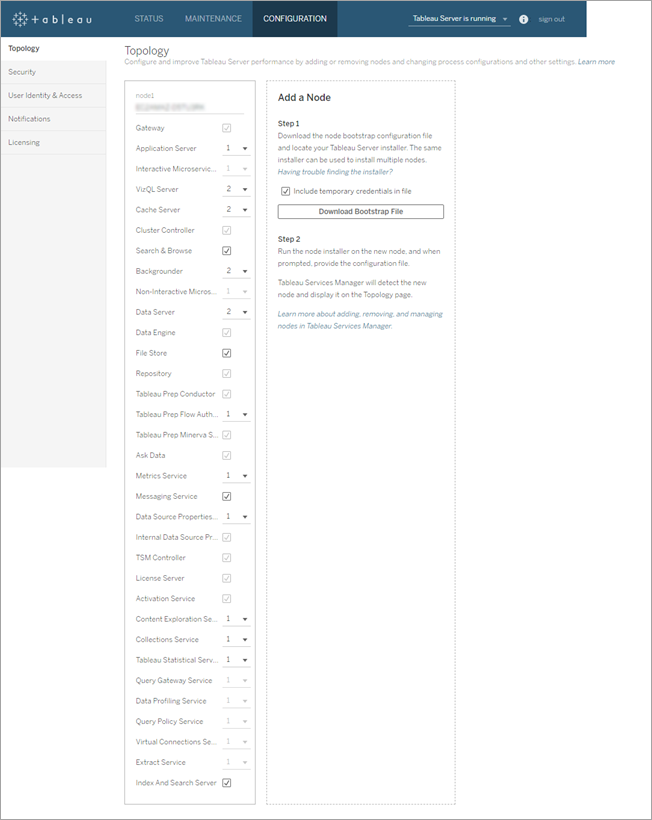
即會建立啟動程序檔案並將其複製到您的本機電腦。
內嵌認證預設包含在啟動程序檔案中。如果您不希望認證內嵌在啟動程序檔案中,請清除「在檔案中包含臨時認證」選項。若要完全停用在節點啟動程序檔案中包含內嵌認證的功能,您可以設定伺服器的組態選項。如需詳細資訊,請參閱 features.PasswordlessBootstrapInit。
安裝和初始化附加節點
開始之前,請驗證節啟動程式檔案是否為最新。例如,如果您在產生啟動程式檔案之後執行 tsm security regenerate-internal-tokens,則初始化將失敗。
複製您在第一個電腦上使用的原始安裝程式,以及您生成的啟動程式檔案,並將其放在可從 Tableau Server 所要新增到的新電腦存取的位置中。此位置可以是裝載的網路共用,或者直接位於新電腦上。
如果執行本機防火牆,則您需要為叢集中的所有節點設定防火牆規則。
在新節點上,執行 Tableau Server 安裝程式。此安裝程式應與您在初始節點上執行以安裝 Tableau Server 的安裝程式相同。接受授權合約的條款,然後按一下「下一步」。
該叢集中所有節點中的安裝位置必須相同。
輸入安裝位置,或按一下瀏覽以巡覽到安裝位置。按一下「下一步」繼續。
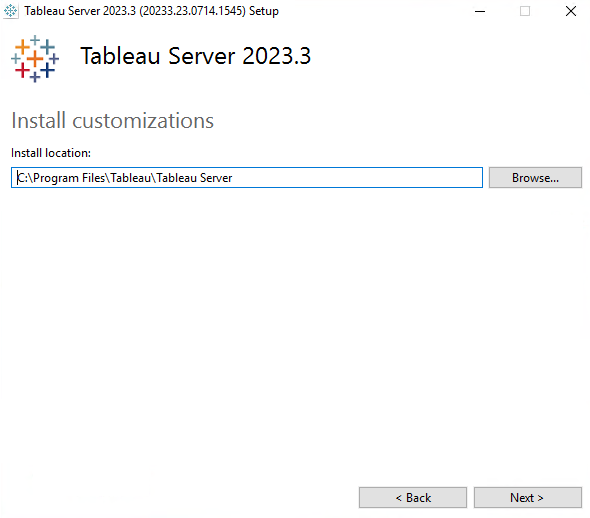
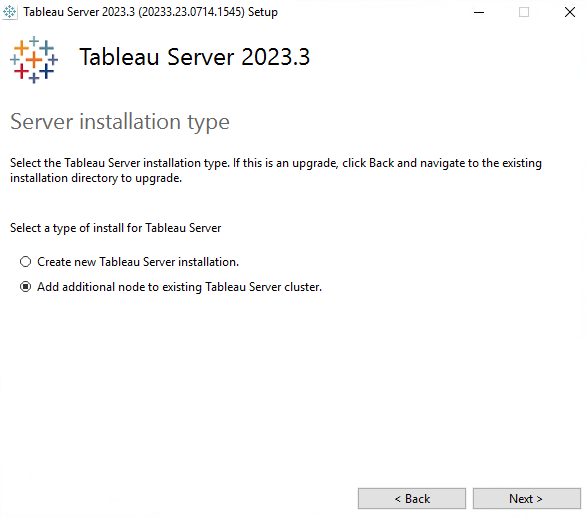
在安裝過程中,將會要求您選取安裝類型。
選取「將附加節點新增到現有 Tableau Server 叢集」,並按一下下一步繼續。
為節點 1 設定的使用 ATR 啟用產品選項將自動被選中:
重要資訊: 從 2025.1.0 版本開始,此畫面不再顯示。預設使用 ATR 服務。如果要使用舊版授權服務,必須使用命令行安裝 Tableau Server
ACTIVATIONSERVICE開關指定非預設選項。有關詳情,請參閱Tableau Server 的安裝開關和屬性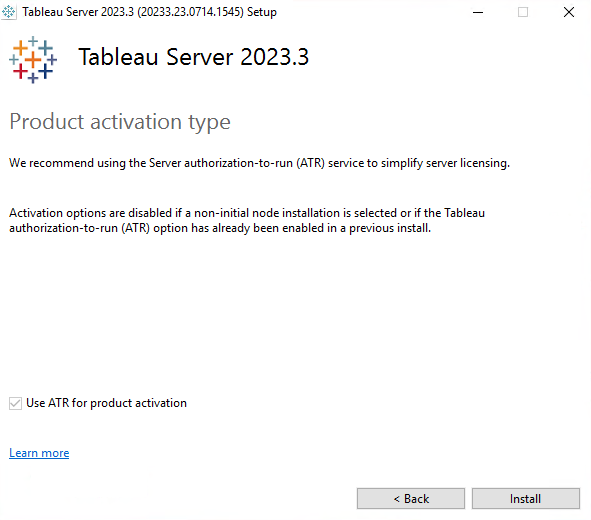
按一下「安裝」繼續。
如果 Windows Defender 防火牆提示,請按一下「允許存取」。您可能需要執行此操作多次才能完成安裝。
在安裝程式中,將會在複製 Tableau Server 檔案後提示您提供啟動程序檔案,以及 TSM 管理員的名稱和密碼:
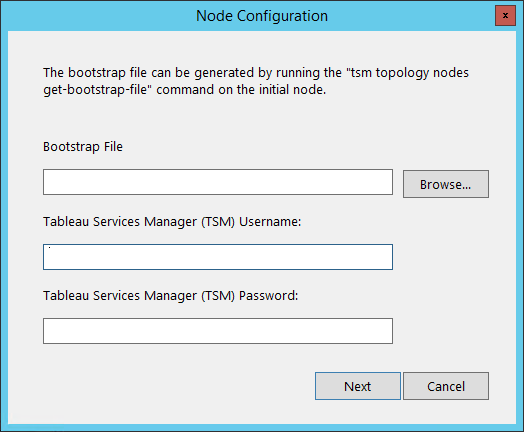
輸入啟動程式檔案的位置,或按一下「瀏覽」巡覽到該位置。如果啟動程序檔案未包含內嵌認證,或這些認證已過期,請輸入 TSM 管理員的使用者名稱和密碼。這些認證必須是在初始節點上進行安裝期間所使用的使用者的認證。
按一下「下一步」繼續。
一個瀏覽器視窗將開啟,並提示您登入到 TSM。輸入 TSM 管理員使用者名和密碼。
如果瀏覽器視窗未自動開啟,請開啟視窗並巡覽到 TSM:
https://<tsm-computer-name>:8850在 TSM 中,按一下「配置」。
將會顯示一條訊息,指出新增了節點:
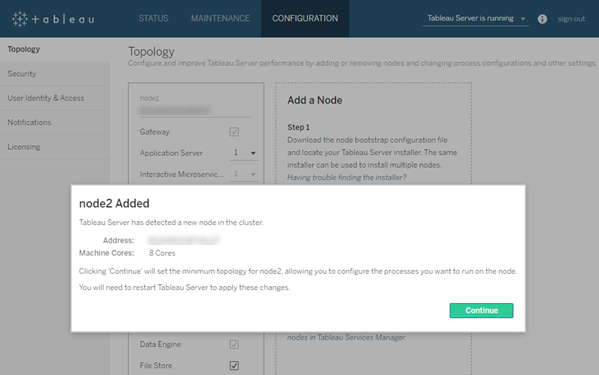
按一下「繼續」。
使用叢集控制器設定附加節點
在瀏覽器中開啟 TSM:
https://<tsm-computer-name>:8850
有關詳情,請參閱登入到 Tableau 服務管理員 Web UI。
按一下「設定」索引標籤。一條訊息應會指出新增了新節點。
按一下「繼續」關閉訊息。
叢集控制器是最小拓撲的一部分,並且已選定。每個節點都必須執行叢集控制器。
如果只想為節點設定最小拓撲,請轉到以下的步驟 4。如果將要新增附加節點並且不準備將此節點設定為超出最小範圍,則可以執行此操作。
如果要將附加處理序新增到最小拓撲,請指定應在節點上執行的處理序。透過選取所需的處理序或指定應在節點上執行的處理序數來完成此操作。
例如,若要在節點上新增一個閘道和背景程式的兩個執行個體:
選取「閘道」。
將「背景程式」計數設定為 2。
向節點中新增背景程式時,還會新增資料引擎的執行個體(如果節點上還沒有該執行個體)。
您設定的具體處理序和處理序數將取決於您的組織環境和需求。新增其他處理序時會自動新增一些處理序。有關詳情,請參閱設定節點和Tableau Server 處理序。
附註:TSM Web UI 最多只允許您使用 8 個處理序實例,它允許您選取處理序數。若要設定多於 8 個處理序實例,請使用命令列和
TSM topology set-process命令。有關詳情,請參閱tsm topology set-process。按一下頁面頂端的「暫止的變更」:

如果在設定包含三個或更多節點的叢集,則會顯示協調服務整體警告。您可以繼續。您將在一個單獨步驟中部署協調服務整體。
按一下「套用變更並重新啟動」和「確認」確認重新啟動 Tableau Server。
Tableau Server 重新啟動之後,加入的節點帶有必需的最小拓撲以及您設定的其他處理序。
附註:這種透過命令列進行安裝的方法要求您在每個附加節點上為初始節點上管理員的使用者名和密碼設定 Windows 環境變數。有關在未包括未加密認證的情況下自動執行 Tableau Server 安裝的替代方法,請參閱Tableau Server 的自動安裝。
產生節點啟動程式檔案
若要在其他電腦上安裝 Tableau Server,請使用為初始節點使用的相同安裝程式,以及您在初始節點上生成的「啟動程式」檔案。
重要資訊: 啟動程式檔案包含用於對設定密碼加密的主金鑰存儲檔案的副本。此檔案也可以是預先確定的一段時間內有效的內嵌認證(請參閱 tabadmincontroller.auth.expiration.minutes)並作為工作階段 Cookie。強烈建議您採取其他措施來保護啟動程序檔案。
在初始節點上安裝 Tableau Server 之後,生成節點啟動程式檔案。
在初始節點上,以管理員身份開啟命令提示字元。
鍵入以下命令來生成啟動程式檔案:
tsm topology nodes get-bootstrap-file --file <path\file>.json內嵌認證預設包含在啟動程序檔案中。如果您不希望啟動程序檔案包含認證,請使用
-nec或--no-embedded-credentials選項:tsm topology nodes get-bootstrap-file --file <path\file>.json --no-embedded-credentials。若要完全停用在節點啟動程序檔案中包含內嵌認證的功能,您可以設定伺服器的組態選項。如需詳細資訊,請參閱 features.PasswordlessBootstrapInit。
安裝和初始化附加節點
複製您在第一個電腦上使用的原始安裝程式,以及您生成的啟動程式檔案,並將其放在可從 Tableau Server 所要新增到的新電腦存取的位置中。此位置可以是裝載的網路共用,或者直接位於新電腦上。
如果執行本機防火牆,則您需要為叢集中的所有節點設定防火牆規則。
在新節點上,執行 Tableau Server 安裝程式。此安裝程式應與您在初始節點上執行以安裝 Tableau Server 的安裝程式相同。
TableauServer-64bit-<version>.exe /silent ACCEPTEULA=1 EMBEDDEDCREDENTIAL=1 BOOTSTRAPFILE="path\bootstrapfile"
有關可與安裝程式搭配使用的開關的詳情,請參閱 Tableau Server 的安裝開關和屬性。
設定其他節點
附註:這個基本的範例說明了如何在節點上設定拓撲。有關更詳細的工作多節點範例,請參閱範例:安裝並設定三節點高可用性叢集。
在初始(原始)節點上,為新新增的節點設定拓撲。拓撲指定應該在該節點上執行的處理序,以及應該執行的每個處理序的執行個體數。節點的拓撲將取決於您的環境和組織需求。以下只是設定拓撲的範例。
在初始(原始)節點上,開啟命令提示字元。
獲取新節點的節點 ID:
tsm topology list-nodes -v
-v選項列出了節點及其當前執行的處理序。您可以識別新新增的節點,因為它不會有任何處理序。指定應在此節點上執行的各個處理序。
使用以下命令執行此操作:
tsm topology set-process -n <nodeID> -pr <processname> -c <n>必須將叢集控制器的執行個體新增到每個節點。
例如,要向叢集控制器新增背景程式的兩個執行個體以及節點 2 的閘道,請使用以下命令:
tsm topology set-process -n node2 -pr clustercontroller -c 1
tsm topology set-process -n node2 -pr backgrounder -c 2
tsm topology set-process -n node2 -pr gateway -c 1
您設定的具體處理序和處理序數將取決於您的組織環境和需求。新增其他處理序時會自動新增一些處理序。有關詳情,請參閱設定節點和Tableau Server 處理序。
應用節點設定。如果擱置組態需要重新啟動伺服器,
pending-changes apply命令將顯示提示,讓您知道即將重新啟動。即使伺服器已停止,也會顯示提示,但在這種情況下不會重新啟動。您可以使用--ignore-prompt選項隱藏提示,但這樣做不會改變重新啟動行為。如果變更不需要重新啟動,則不會出現提示即可套用變更。有關詳情,請參閱 tsm pending-changes apply。tsm pending-changes apply如果您部署了三節點或五節點叢集,則會顯示一條有關部署協調服務整體的警告。如果只出現這條警告,您可以使用
--ignore-warnings選項安全地忽略該警告,以便應用設定變更而不管警告。tsm pending-changes apply --ignore-warnings
安裝驅動程式
您需要安裝驅動程式,以便 Tableau Server 可以連線資料並執行擷取。在執行以下任何處理序的節點上安裝這些驅動程式:
- VizQL Server (vizqlserver)
- 應用程式伺服器 (vizportal)
- Data Server (dataserver)
- 背景程式 (backgrounder)
驅動程式和管理檢視
如果要使用 Tableau Server 中的內建管理檢視,還需要在執行任何上述處理序的任何節點上安裝 PostgreSQL 驅動程式。
有關詳情,請參閱資料庫驅動程式。
安裝 Tableau Resource Monitoring Tool 代理程式
如果您使用 Resource Monitoring Tool 來監視 Tableau Server 效能,當您新增新的節點時,必須也安裝 Resource Monitoring Tool。有關詳情,請參閱 Tableau Server 拓樸變更。