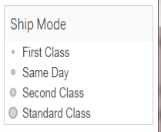
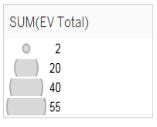
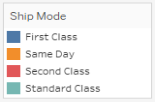
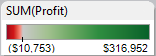
# tableau Tableau Reader (reader) - Full Documentation [跳至主要內容](#main-content) # Reader 配置 當您開啟工作簿時,工作簿將在 Reader 視窗中開啟,您可以在其中檢視資料並與之交互。工作簿可能包含一個工作表或檢視。它還可能包括儀表板,儀表板是一個檢視,它將若干工作表合併在一個位置,以便您能夠同時比較和監視各種資料。 \` ## 在工作簿中巡覽 Tableau 為您提供了用於在工作簿中巡覽的若干選項。如果工作簿包含多個工作表,則工作簿中顯示的每個工作表或儀表板在視窗底部顯示為索引標籤。 若要在工作表之間切換,請按一下一個索引標籤。如果工作表太多而不能同時顯示所有標籤,您可以使用左側的控制項滾動檢視各個標籤。  若要同時檢視一個工作簿中的所有工作表或儀表板,請使用幻燈片或工作表排序程式檢視。幻燈片檢視將每個工作表顯示為工作簿底部的縮圖影像。若要在顯示索引標籤和顯示幻燈片檢視之間切換,請按一下位於 Reader 視窗右下方的按鈕。選取縮圖影像以開啟要檢視的工作表。  工作表排序程式檢視將工作簿中的所有工作表顯示為單個窗格中的縮圖影像。若要開啟工作表排序程式,請按一下位於 Reader 視窗右下方的按鈕。選取縮圖影像以開啟要檢視的工作表。  ## 使用工具列和功能表 使用工具列和功能表以便與檢視進行交互。例如,使用巡覽工具可以放大檢視以及在檢視中平移;或者可以按一下某個 \[排序\] 按鈕,對表中的資料快速排序。工具列包含以下控制項(從左到右): ##  - Tableau 圖示: 按一下以巡覽到開始頁。 - 撤銷 - 按一下該按鈕以撤銷您對工作表或儀表板所做的上一次動作。舉例來說,如果您變更了檢視上的篩選器,請按一下 \[撤銷\] 按鈕將檢視重設為它的上一次狀態。 - 重做 - 如果按一下了 \[撤銷\] 按鈕,按一下該按鈕可重複您對工作表或儀表板撤銷的上一次動作。 - 暫停自動更新 - 按一下該按鈕以暫停自動更新功能。如果啟用此功能,Tableau 將根據您使用篩選器進行的變更自動更新工作表或儀表板。如果不想自動更新檢視,您可以按一下此按鈕來停用該功能。 - 執行更新 - 按一下該按鈕以使用暫停自動更新時的最新設定手動更新和重新整理檢視。 - 昇冪排序 - 按一下該按鈕以按昇冪對資料欄位進行排序。 - 降冪排序 - 按一下該按鈕以按降冪對資料欄位進行排序。 - 相符度控制 - 選取下拉清單中的選項以調整檢視相對於應用程式視窗的大小。 - 固定軸 - 按一下該按鈕在僅顯示特定範圍的鎖定軸以及基於檢視中的最小值和最大值顯示值範圍的動態軸之間切換。 - 示範模式 - 按一下該按鈕以僅顯示檢視,並隱藏工具列和功能表。按 Esc 或按一下螢幕右下角的 \[示範\] 按鈕返回到標準檢視模式。 [跳至主要內容](#main-content) # Tableau Reader 說明 使用 Tableau Reader 可開啟在 Tableau Desktop 中建立的具有已擷取資料來源的已封裝工作簿並與之交互。 已封裝工作簿包含工作簿引用的資料來源的副本,因此您無需具有來源資料的存取權限也可檢視檢視並與之交互。利用 Tableau Reader,您能夠: - 開啟 Tableau 工作簿並與之交互 - 以投影片形式呈現檢視 - 匯出檢視或資料 - 列印檢視 - 將檢視發佈為 PDF 檔案 [跳至主要內容](#main-content) # 使用動作來存取連結的資料 某些檢視可能包含_動作_,這些動作將一個檢視中的資訊與其他檢視關聯,或連結到外部資訊。這些動作可為資料新增上下文並且可以將分析結果連線到網頁、檔案和其他工作表。例如,一個顯示特定街區房屋銷售情況的檢視可能包含指向以下各項的連結:街區的人口普查資料、房屋的衛星影像,以及顯示該區域中類似房屋的其他工作表。 在 Reader 中,您可能會看到三種動作: - 篩選器動作 - 篩選器動作使用一個檢視中的選定內容來篩選其他檢視中顯示的資料。 - 反白顯示動作 - 反白顯示動作使用一個檢視中的選定內容來反白顯示其他檢視中的相關資料。 - URL 動作。- URL 動作指向網頁、檔案或其他 Web 資源。 只需將滑鼠暫留在標記上方、選取標記或者以右鍵按一下標記並選取功能表選項,便可以設定動作以執行。 附註: 超連結不是對每個工作表和標記都始終可見。因為超連結對應到資料來源中的特定欄位,所以連結只在使用包含必要參數的對應欄位和標記的工作表中才可見。 例如,以下檢視顯示了從 Reader 中的地圖檢視連結到特定位置的衛星影像的 URL 連結。  [跳至主要內容](#main-content) # 使用圖例 Tableau Reader 使用色彩、大小和形狀透過附加資訊對檢視進行編碼。例如,標記可以劃分為多個色彩(表示不同的區域)和形狀(表示不同的產品)。然後可以對相同標記指派不同大小來表示利潤率。每種類型的編碼都有一個圖例。您可以編輯這些圖例以使用不同的[色彩](https://help.tableau.com/current/reader/desktop/zh-tw/colors.htm)。 ## 此區段的其他文章 [跳至主要內容](#main-content) # 使用示範模式 在與檢視交互時,您可能希望使用「示範模式」與其他人共用您的發現。在使用此模式時,Tableau 會隱藏工具列和功能表,並且僅顯示檢視,類似於示範投影片。 要開啟或關閉示範模式,請按一下工具列上的「簡報模式」按鈕,或者選取「視窗」\>「簡報模式」。 **附註:**若要隱藏單個工作表,請與工作簿作者聯絡。 下表描述了處於示範模式中時可用的不同控制項。這些控制項顯示在螢幕的右下角。
| 顯示縮圖 - 在工作區底部將工作表顯示為縮圖。 | |
![]() | 顯示標籤 - 在工作區底部顯示工作表索引標籤。 |
![]() | 上一/下一工作表 - 向前或向後瀏覽工作簿中的工作表。 |
![]() | 進入/結束全屏 - 在展開工作簿以佔據整個螢幕以及在視窗中顯示工作簿之間切換。 |
![]() | 結束展示模式 - 返回到顯示整個工作區的工作簿,包括功能表、工具列和 [資料] 窗格。 |
| 常規 | 選取要在列印時顯示的工作表部分。此外,指定如何處理標題和分頁符。如果檢視包含頁面,則可以選取是列印當前頁還是列印所有頁。 |
| 配置 | 指定圖例配置、頁邊距和居中。 |
| 列印縮放 | 將檢視調整到特定尺寸和變更頁面方向。 |
分類圖例 | 定量圖例 |
|
|
分類圖例 | 定量圖例 |
|
|
若要開啟 Tableau Reader 檔案,請執行以下操作之一:
|