
從 Tableau 版本 2026.2 開始,可以使用行駛時間選取工具根據從某一點開始的行駛時間在地圖上選取標記。按一下並拖動地圖時,Tableau 會建立一個行駛時間邊界,該邊界將選取您指定的行駛時間內的所有標記。
何時使用行駛時間選取
行駛時間選取工具可與包含以下內容的地圖視覺效果搭配使用:
地理座標,例如緯度和經度。
基於位置的標記。
標準地圖層。
此工具在下列情況下很有用:
分析特定通勤時間內的位置。
瞭解服務區域覆蓋範圍。
根據開車前往該處所需的時間規劃銷售區域。
根據當地行車距離分析零售站台。
使用工具時請記住以下幾點:
時限:最長行程時間為 60 分鐘。因此,請在顯示城市而不是整個州或國家/地區的縮放層級使用該工具。
道路網路:該工具最適合有道路的建築環境。若要驗證資料區域中是否存在道路,請開啟背景地圖圖層中的街道。
需要網際網路:必須具有有效的網際網路連線才能計算駕駛邊界。
行駛時間選取工具與其他選取工具的比較
「行駛時間選取」的獨特優點在於,它考慮了實際道路網路、單行道和高速公路限制。這提供了比標準圓圈工具更真實的旅行無障礙檢視。
| 選取工具 | 矩形 | 徑向 | 套索 | 行駛時間 |
|---|---|---|---|---|
| 形狀 | 矩形 | 圓形 | 自由格式路徑 | 行駛時間多邊形 |
| 底圖 | 視覺邊界 | 直線距離 | 視覺邊界 | 旅行時間和路線 |
| 需要網路 | 否 | 否 | 否 | 是 |
| 延伸到過去檢視 | 否 | 是 | 否 | 是 |
與徑向工具一樣,行駛時間選取工具也可以選取超出目前地圖檢視的標記。無需縮小即可捕捉遠處的標記。如果道路網路的邊界超出您的螢幕檢視,則這些隱藏標記將保持選取狀態。
如何使用行駛時間選取
步驟 1:啟動選取工具
可以透過兩種方式啟用行駛時間選取:
從工具列:在地圖工具列上,選取行駛時間選取圖示。
 此工具出現在矩形、徑向和套索選取工具旁邊。
鍵盤快速鍵:按一下 T。
步驟 2:在地圖上選取一個區域
單一選取:在地圖上按一下並按住起點,然後向外拖曳以展開行駛時間邊界。拖得越遠,行駛時間區域就越大。鬆開滑鼠按鈕即可完成。Tableau 將選取邊界內的所有標記。
多重選取:若要新增到現有選取,請在拖動時按住 Ctrl (Windows) 或 Cmd (Mac)。
清除選取:選取地圖上的空白區域,或切換到不同的選取工具以選取一組新的標記。
使用該工具時,會注意到以下行為提示:
遊標會變更形狀以顯示處於行駛時間選取模式。
彩色邊界線會在拖曳時顯示行駛時間區域。
邊界會即時動態更新,以便在調整拖曳距離時顯示中間計算。
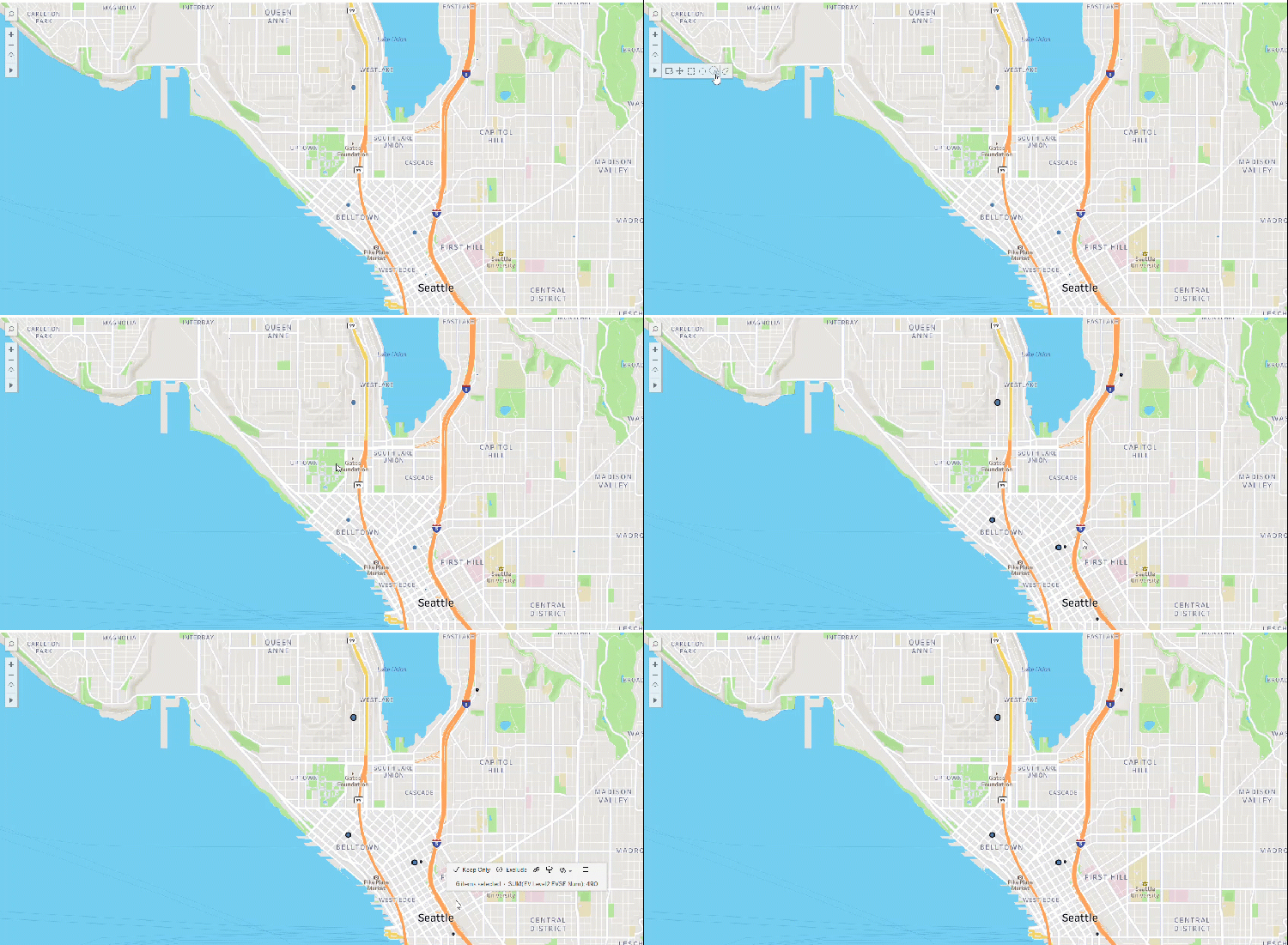
計算西雅圖市中心 10 分鐘車程內有多少個電動車 3 級充電站。
行車時間選取疑難排解
「行駛時間選取」依賴即時地圖路線服務來計算精確邊界。如果失去網路存取權限,工具圖示將變為灰色且處於非活動狀態。Tableau 顯示訊息:「行駛時間選取需要網路存取權限」。如果遇到此問題,請檢查網際網路連線或向管理員確認網路防火牆允許存取 Mapbox 和所需的地圖 API。
檢查活動網際網路連線。確保網路防火牆允許流量對應路由服務。
行駛時間計算取決於實際道路系統。單行道、高速公路、轉彎限制和當地道路佈局塑造了最終邊界。
驗證地圖是否包含邊界區域內的活動標記,以及完整資料是否包括有效的地理座標。也可以嘗試進一步向外拖曳游標以擴大行駛時間半徑。
有時,鍵盤快速鍵可能無法按預期工作。如果捷徑失敗,請直接從地圖工具列中選取圖示。