---
schema_version: "1"
id: c30e93997949720c88a93380b4ab22801d32286fca164db12e87967e3851ad59
title: 使用資料角色以驗證您的資料
collection: tableau
version: current
locale: zh-tw
portal_url: https://docs.salesforce.com/tableau/current/zh-tw/prep/prep_validate_data.md
canonical_url: https://help.tableau.com/current/prep/zh-tw/prep_validate_data.htm
source_site: help.tableau.com
content_type: documentation
content_hash: d2de7ac381aff15becc6b84b6cffb5dcddeb22eda82948790a1c01b835d2cea4
description: Use standard and custom data roles to validate data in Tableau Prep.
---
[跳至主要內容](#main-content)
# 使用資料角色以驗證您的資料
**附註**:資料來源擁有者和 Tableau 管理員可以針對「資料問答」(Ask Data) 的特定資料欄位名稱和值新增同義字。有關使用「資料問答」資料角色的資訊,請參閱 Tableau Desktop 說明中的[針對「資料問答」新增同義字](https://help.tableau.com/current/pro/desktop/zh-tw/ask_data_synonyms.htm)。
> [!WARNING]
>
> **附註**:Tableau 的「資料問答」功能於 2024 年 2 月在 Tableau Cloud 和 Tableau Server 版本 2024.2 中已淘汰。
使用資料角色以快速識別欄位中的值是否有效。Tableau Prep 提供一組標準的資料角色,您可以從中選取資料角色,也可以使用資料集中的唯一欄位值建立自己的角色。
指派資料角色時,Tableau Prep 會將為該資料角色定義的標準值與欄位中的值進行比對。任何不相符的值會以紅色驚嘆號標記。您可以將欄位篩選為僅檢視有效或無效的值,然後採取適當的動作以修正這些值。將資料角色指派給欄位後,就可以使用「分組值」選項根據拼字和發音對無效值與有效值進行分組和比對。
**附註**:從版本 2020.4.1 開始,現在可以在 Tableau Server 和 Tableau Cloud 中建立和編輯流程。除非特別說明,否則本主題中的內容適用於所有平台。有關在 Web 上製作流程的詳情,請參閱 Tableau Server 說明中的 [Web 版 Tableau Prep](https://help.tableau.com/current/server/zh-tw/prep_web_auth.htm)。
## 為資料指派標準資料角色
以與指派資料類型相同的方式,為欄位指派 Tableau Prep 提供的資料角色。此資料角色可識別您的資料值所代表的意義,以便 Tableau Prep 能夠自動驗證值並反白顯示對於該角色無效的值。

舉例來說,如果您具有地理資料的欄位值,則可以指派資料角色「城市」,並且 Tableau Prep 會將欄位中的值與一組已知的網域值進行比較,以識別不相符的值。
**附註**:系統會對每個欄位進行單獨分析,因此國家/地區「美國」中的州「華盛頓」中的城市值「波特蘭」可能不是有效的城市和州組合,但並不會將其標識為無效,因為它是有效的城市名稱。
Tableau Prep Builder 提供以下資料角色:
- 電子郵件
- URL
- 地理角色(基於目前地理資料,並且與 Tableau Desktop 使用的資料相同)
- 機場
- 地區代碼 (美國)
- CBSA/MSA
- 城市
- 國會選區(美國)
- 國家/地區
- 郡/縣
- 歐洲 NUTS
- 州/省
- 郵遞區號
> [!TIP]
>
> **提示**:在 Tableau Prep Builder 版本 2019.1.4 和更高版本以及 Web 版本中,如果將地理角色指派給欄位,則也可以使用該資料角色將值與資料角色所定義的標準值進行比對和分組。有關使用資料角色分組值的詳細資訊,請參閱[清理和調整資料](https://help.tableau.com/current/prep/zh-tw/prep_clean.htm#Group_datarole)。
若要為欄位指派資料角色,請執行以下操作:
1. 在「設定檔」窗格、「結果」窗格或資料網格中,按一下欄位的資料類型。
2. 為欄位選取資料角色。

Tableau Prep 會將欄位的資料值與所選資料角色的已知網域值或模式(對於電子郵件或 URL)進行比較,並用紅色驚嘆號標記任何不相符的值。
3. 按一下欄位的下拉式箭頭,並從「顯示值」部分選取一個選項,以顯示所有值或僅顯示對於資料角色有效或無效的值。
4. 使用欄位的「更多選項」 功能表中的清除選項來更正無效的任何值。有關如何清理欄位值的詳細資訊,請參閱[關於清除操作](https://help.tableau.com/current/prep/zh-tw/prep_clean.htm#Edit)。
## 建立自訂資料角色
> [!WARNING]
>
> **重要資訊**:自訂資料角色將於 2024 年 2 月在 Tableau Server 版本 2024.2 中淘汰。
從 Tableau Prep Builder 版本 2019.3.1 和 Web 版本開始,可以使用資料集中的欄位值建立自己的自訂資料角色,以建立一組標準值,然後您或其他人可以在清理資料時使用這些值來驗證欄位。選取您要使用的欄位,並視需要套用任何清除操作,然後將其發布至 Tableau Server 或 Tableau Cloud,以在您的流程中使用,或與其他人共用資料角色。
若在 Web 上編輯流程時建立自訂資料角色,則可以將自訂資料角色直接發佈到登入的伺服器。
### 需求
- 您可以從資料集中的單一欄位建立自訂資料角色。不支援從欄位組合建立自訂資料角色。
- 不支援將資料角色發佈到具有鎖定權限的專案。
- 您只能為指派給「字串」和「數字(整數)」資料類型的欄位建立自訂資料角色。
- 建立自訂資料角色時,Tableau Prep 會在流程中建立專用於發佈資料角色的輸出步驟。
- 不支援將自訂資料角色發布至相同流程中的多個站點。如果發佈流程,必須將自訂資料角色發佈至與發佈流程相同的站點或伺服器。
- 自訂資料角色專用於您將其發布的站點、伺服器及專案。具有位置權限的所有使用者都可以使用自訂資料角色,但是必須登入站點或伺服器才能加以選取或套用。已向自訂資料角色指派新專案所有使用者群組的預設權限,而不是無。
- 自訂資料角色並非特定用於某些版本。套用自訂資料角色時,會套用最新版本。
- 發布至 Tableau Server 或 Tableau Cloud 之後,具有站點、伺服器和專案存取權的使用者皆可檢視該位置的所有資料角色。
- 具有適當權限的使用者可以移動、刪除或編輯資料角色的權限。
- 您可以在自訂資料角色中設定的權限和採取的動作,與您可以使用流程執行的操作類似。有關詳情,請參閱 Tableau Server 說明中的[管理流程](https://help.tableau.com/current/server/zh-tw/prep_conductor_manage_flow.htm) 和 [發佈流程](https://help.tableau.com/current/server/zh-tw/permissions.htm#permission-capabilities)。
- 若要編輯資料角色,必須在 Tableau Prep Builder 中或 Web 上的流程中進行變更,然後使用相同的名稱重新發佈該資料角色,以進行覆寫。此流程類似於編輯已發佈的資料來源。
### 建立自訂資料角色
1. 在「設定檔」窗格、資料網格或「結果」窗格中,選取您要用來建立自訂資料角色的欄位。
2. 針對欄位按一下「更多選項」,並選取「發布為資料角色」。

3. 選取伺服器以及要在其中發布資料角色的專案。
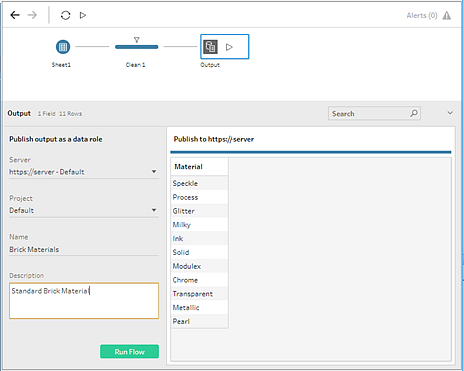
4. 按一下「執行流程」以建立資料角色。發布程序順利完成後,即可在 Tableau Server 或 Tableau Cloud 中檢視您的資料角色。根據 Tableau Server 或 Tableau Cloud 站點上的負載,處理資料角色可能需要一點時間。如果您的資料角色無法立即使用,請稍候幾分鐘,然後再次嘗試選取。

### 套用自訂資料角色
1. 在「設定檔」窗格、「結果」窗格或資料網格中,按一下要在其中套用自訂資料角色之欄位的資料類型。
2. 選取「自訂」,然後選取要套用至欄位的資料角色。
> [!IMPORTANT]
>
> **重要提示**:在 Tableau Prep Builder 中,請確認已登入發佈此資料角色的站點或伺服器,否則無法看到此選項。
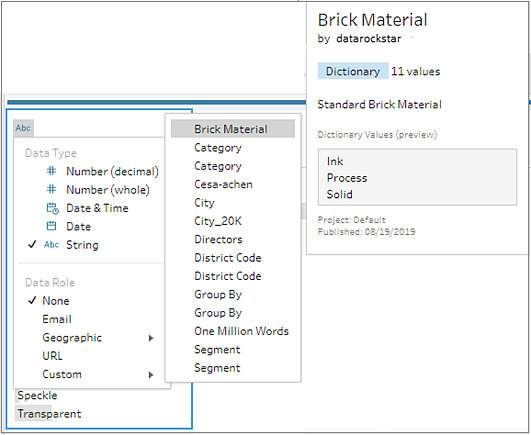
Tableau Prep 會將欄位的資料值與所選資料角色的已知網域值進行比較,並用紅色驚嘆號標記任何不相符的值。

3. 按一下欄位的下拉式箭頭,並從「顯示值」部分選取一個選項,以顯示所有值或僅顯示對於資料角色有效或無效的值。

4. 使用欄位的「更多選項」 功能表中的清除選項來更正無效的任何值。有關如何清理欄位值的詳細資訊,請參閱[關於清除操作](https://help.tableau.com/current/prep/zh-tw/prep_clean.htm#Edit)。
### 檢視及管理自訂資料角色
您可以在 Tableau Server 和 Tableau Cloud 上檢視及管理已發佈的自訂資料角色。您可以檢視已發佈至站點或伺服器的所有自訂資料角色。針對選取的資料角色按一下「更多動作」,將其移至不同的專案、變更權限或刪除該資料角色。

## 按資料角色分組類似值
**附註:**在 Tableau Prep Builder 版本 2019.1.4 和 2019.2.1 中,此選項會標示為「資料角色比對」。
如果您指派地理資料角色到欄位,則可以使用資料角色中的值,根據拼字或發音來分組並匹配資料欄位中的值。可以使用「拼字」或「拼字 + 發音」對無效值與有效值進行分組和比對。
這些選項使用資料角色定義的標準值。如果資料集樣本中沒有標準值,Tableau Prep 會自動新增該值,並將該值標記為不在原始資料集中。有關將資料角色指派到欄位的詳情,請參閱[為資料指派標準資料角色](#datarole)。
若要使用資料角色分組值,請完成下列步驟。
1. 在「設定檔」窗格、「結果」窗格或資料網格中,按一下欄位的資料類型。
2. 為欄位選取下列其中一個資料角色:
- 機場
- 城市
- 國家/地區
- 郡/縣
- 州/省
從 Tableau Prep Builder 版本 2019.3.2 和 Web 版本開始,還可以從自訂資料角色中選取。
| 標準資料角色(版本 2019.1.4 及更新版本) | 自訂資料角色(版本 2019.3.2 及更新版本) |
|---|

|  |
Tableau Prep 會將欄位的資料值與所選資料角色的已知網域值進行比較,並用紅色驚嘆號標記任何不相符的值。
3. 按一下「更多選項」,選取「分組值」(在以前的版本中為「分組和取代」),然後選取以下選項之一:
- 「拼字」:透過新增、移除或替代字元,將無效值匹配至不同的最接近有效值。
- 「發音 + 拼字」:根據拼字和發音將無效值匹配至最類似的有效值。

您也可按一下欄位上的「建議」 圖示,藉此將建議套用至群組並取代有效值中的無效值。此選項使用「發音 + 拼字」分組值選項。
Tableau Prep 會按拼字或拼字與發音來比較值,然後根據資料角色的標準值對類似值分組。如果標準值不在資料集中,將會新增該值並用紅點標記該值。

