---
schema_version: "1"
id: 2c8393726498acd3b1bb2b02d5b950e823d1376faa99f131280bc5cc1f048d85
title: 篩選資料
collection: tableau
version: current
locale: zh-tw
portal_url: https://docs.salesforce.com/tableau/current/zh-tw/prep/prep_filter.md
canonical_url: https://help.tableau.com/current/prep/zh-tw/prep_filter.htm
source_site: help.tableau.com
content_type: documentation
content_hash: 640f04d7a8dade9ceea099625f8127ba88275c47924d84b28de1657c1ae7d936
description: Filter and hide fields and values in a Tableau Prep flow.
---
[跳至主要內容](#main-content)
# 篩選資料
**附註**:從版本 2020.4.1 開始,現在可以在 Tableau Server 和 Tableau Cloud 中建立和編輯流程。除非特別說明,否則本主題中的內容適用於所有平台。有關在 Web 上製作流程的詳情,請參閱 [Tableau Server](https://help.tableau.com/current/server/zh-tw/prep_web_auth.htm) 和 [Tableau Cloud](https://help.tableau.com/current/online/zh-tw/prep_web_auth.htm) 說明中的 **Web 版 Tableau Prep**。
Tableau Prep 會提供可用於篩選資料的各種選項。例如,使用「僅保留」或「排除」,為設定檔卡、資料網格或結果卡中的欄位,在特定值上進行一鍵篩選,或從各種篩選條件選項中選取,以滿足更複雜的篩選需求。您也可以保留或移除整個欄位。
在流程的任何步驟中篩選資料。如果您只想要變更特定值,可以選取「編輯值」以編輯內嵌值,或以 Null 取代值。有關編輯欄位值的詳情,請參閱[編輯欄位值](https://help.tableau.com/current/prep/zh-tw/prep_clean.htm#editvalues)。

## 保留或移除欄位
當您在流程中處理資料時,可能會想要移除不需要的欄位。在任何清除或動作步驟中的「設定檔」窗格或資料網格裡,選取一個或多個欄位,並右鍵按一下或按住 Ctrl 並按一下 (MacOS),然後選取「移除」以移除選取的欄位,或者選取「僅保留」(Tableau Prep Builder 版本 2019.2.2 和更高版本以及 Web 版本),以便僅保留選取的欄位並移除所有未選取的欄位。

## 隱藏欄位
_支援 Tableau Prep Builder 版本 2021.1.4 及以上,以及從 2021.1 版本開始的 Tableau Server 或 Tableau Cloud。_
如果流程中有不需要清除的欄位,但是您仍想在您的流程中包含它們,則可以隱藏欄位而不是將其移除。在取消隱藏欄位或執行流程以產生輸出前,不會載入這些欄位的資料。
隱藏欄位時,會自動將名為「隱藏欄位」的新設定檔卡新增到「設定檔」窗格中,可以根據需要,輕鬆從清單中取消隱藏欄位。
可以在大多數操作中包含隱藏欄位,但是聯結、彙總和進行樞紐分析需要取消隱藏該欄位,才能在這些步驟類型中進行使用。如果在這些操作中使用該欄位後才將其隱藏,則該欄位將顯示為隱藏,並且該操作不會受到影響。
所有隱藏的欄位會以眼睛圖示標記。

### 隱藏或取消隱藏欄位
要隱藏或取消隱藏欄位,必須處於「輸入」步驟或「清理」步驟。在「清理」步驟中,您可以從「設定檔」窗格、日期網格和「清單」檢視中隱藏或取消隱藏欄位。
**從輸入步驟**
1. 連線到資料。
2. 在「輸入」步驟中,選取想要隱藏或取消隱藏的欄位。
3. 點擊眼睛圖示來隱藏或取消隱藏該欄位。
從 2023.1 版本開始,「輸入」步驟支援多選欄位。

**從「設定檔」窗格**
1. 選取要想要隱藏的欄位。
2. 右鍵按一下或Ctrl+按一下 (MacOS),在更多選項| 資料類型 | 可用篩選器 |
| 字串 | 計算、萬用字元匹配、Null 值、選定值 |
| 數字 | 計算、值範圍、Null 值、選定值 |
| 「日期」與「日期和時間」 | 計算、值範圍、相對日期、Null 值、選定值 |
## 我的篩選條件選項在哪裡?
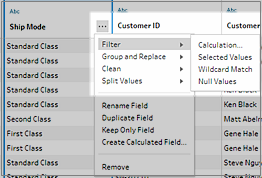
若要查看欄位可用的不同篩選條件選項,請在設定檔卡的資料網格或結果窗格中,按一下「更多選項」功能表。若要查看資料網格中的功能表,您必須先按一下「隱藏設定檔窗格」按鈕,然後按一下「更多選項」。
## 計算篩選條件
當您選取「計算」時,「新增篩選器」對話方塊將開啟。輸入計算,驗證其是否有效,並按一下「儲存」。從版本 2021.4.1 開始,還可以在計算篩選器中包含參數。有關詳細資訊,請參閱[將使用者參數套用於篩選條件計算](https://help.tableau.com/current/prep/zh-tw/prep_parameters.htm#filter_parameters)。
**附註:**在「輸入」步驟中,這是唯一可用的篩選條件類型。其他所有篩選條件類型可用於設定檔卡、資料網格或結果窗格。

## 選定值篩選條件
在 Tableau Prep Builder 版本 2019.2.3 和更高版本以及 Web 版本中,可以使用「選定值」篩選條件,以挑選並選擇要針對欄位保留或排除的值,甚至是不在樣本中的值。在右窗格中,按一下「僅保留」或「排除」索引標籤以選取您的動作,然後輸入搜尋詞彙以搜尋值,或按一下「新增值」 以新增資料集合中未包含於樣本的值。按一下「完成」以套用篩選器。
**附註:**此篩選條件選項無法用於「彙總」或「樞紐」步驟類型。

## 值範圍篩選條件
篩選出落在特定範圍內的值。當您選取「值範圍」時,您可以指定範圍,或者設定最小值或最大值。

## 日期範圍篩選條件
篩選出落在特定日期範圍內的值。當您選取「日期範圍」時,您可以指定日期範圍,或者設定最早日期或最晚日期。

## 相對日期篩選條件
使用「相對日期」篩選條件,以指定要在資料中查看之年、季度、月、週或日的精確範圍。您也可以設定相對於特定日期錨點,並包括 null 值。
**附註:**「最近」日期時間段包括完整的目前時間單位,即使某些日期尚未發生。例如,若選取「最近一個月」,而目前日期為 1 月 7 日,Tableau 將顯示 1 月 1 日至 1 月 31 日的日期。

## 萬用字元匹配篩選條件
如果選取「萬用字元匹配」,您可以篩選欄位值以僅保留或僅排除那些符合模式的值。在篩選條件編輯器中,選取「僅保留」或「排除」索引標籤,輸入要匹配的值,然後設定「匹配選項」準則以傳回所尋找的值。
篩選的結果顯示在篩選編輯器的左側窗格中,以便您能夠查看和試驗結果。有了所需的結果之後,按一下「完成」套用變更。

## Null 值篩選條件
如果選取「Null 值」,您可以篩選所選欄位中的值,以僅顯示 Null 值或排除所有 Null 值。