
在一台计算机(或节点)上安装 Tableau Server 后,服务器功能正常并且可以使用,但没有冗余。如果程序出现问题或计算机本身出现问题,则 Tableau Server 可能无法使用。此外,所有进程都在单台计算机上运行,因此可能会争用该计算机上的资源。
您可以通过将 Tableau 添加到其他节点来扩展 Tableau Server 安装,从而创建分布式安装。本文介绍了在其他节点上安装 Tableau Server 的一般步骤,并假设您已经在初始节点上安装了 Tableau。有关在初始节点上安装 Tableau 的详细信息,请参见安装 TSM。
如果要在多个节点上安装 Tableau Server,则应该一次在一个节点上进行安装和配置。这样可以更容易地解决任何可能遇到的问题。
重要信息:您应在可通过应用未完成的更改来完全完成过程时添加和配置附加节点。如果未通过应用未完成的更改完成操作便添加节点,可能会导致用户无法登录到 Tableau Server。
安装位置
Tableau Server 的安装位置在群集中的所有节点上必须相同。不管您安装到默认位置还是非默认位置,都必须如此。
生成节点引导程序文件
在浏览器中打开 TSM:
https://<tsm-computer-name>:8850有关详细信息,请参见登录到 Tableau 服务管理器 Web UI。
单击“配置”选项卡,并在“添加节点”框中单击“下载引导程序文件”。
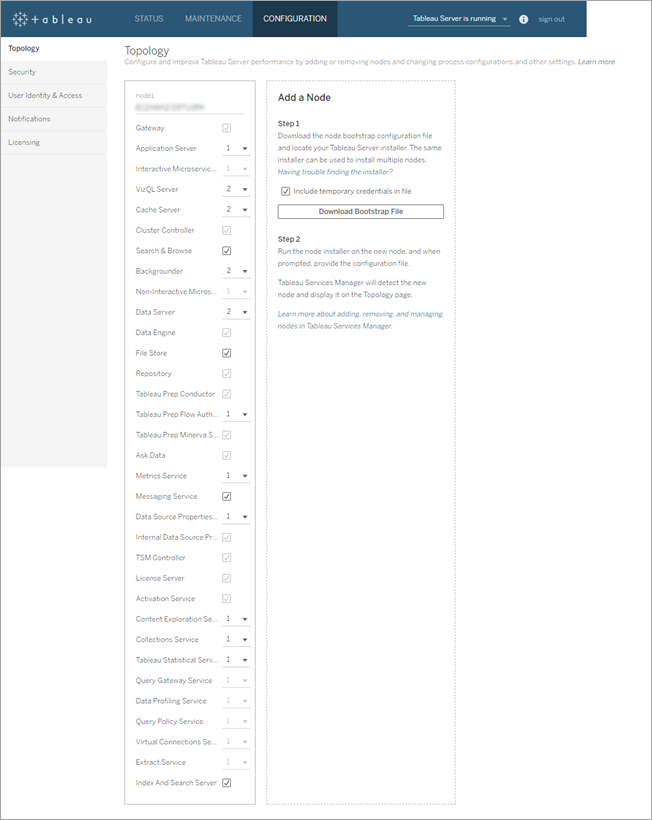
即会创建引导程序文件并将其复制到您的本地计算机。
默认情况下,引导程序文件中包括嵌入式凭据。如果不需要嵌入在引导程序文件中的凭据,请清除“在文件中包括临时凭据”选项。如果要完全禁用在节点引导文件中包括嵌入式凭据的功能,则可以为服务器设置配置选项。有关更多详细信息,请参见features.PasswordlessBootstrapInit。
安装和初始化附加节点
在开始之前,请验证您的节点引导程序文件是否为最近的文件。举例来说,如果在生成引导程序文件后运行了 tsm security regenerate-internal-tokens,则初始化将失败。
复制您在第一个计算机上使用的原始安装程序,以及您生成的引导程序文件,并将其放在可从 Tableau Server 所要添加到的新计算机访问的位置中。此位置可以是装载的网络共享,或者直接位于新计算机上。
如果正在运行本地防火墙,则您需要为群集中的所有节点配置防火墙规则。
在新节点上,运行 Tableau Server 安装程序。此安装程序应与您在初始节点上运行以安装 Tableau Server 的安装程序相同。接受许可协议的条款,然后单击“下一步”。
群集中每个节点上的安装位置必须相同。
输入安装位置,或单击“浏览”导航到安装位置。单击“下一步”继续。
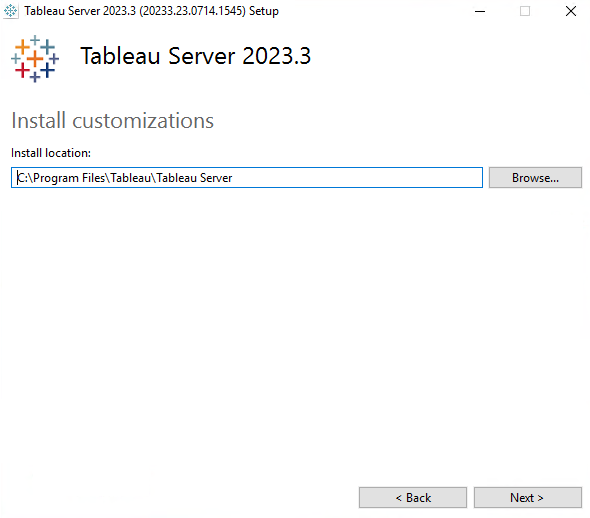
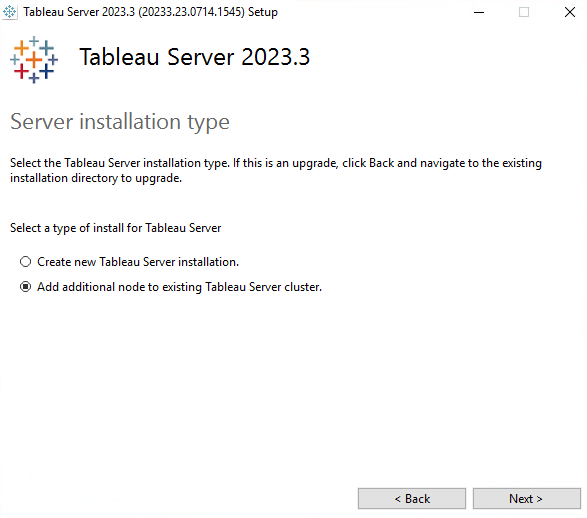
在安装过程中,将会要求您选择安装类型。
选择“将附加节点添加到现有 Tableau Server 群集”,并单击“下一步”继续。
为节点 1 设置的“使用 ATR 进行产品激活”选项将自动被选中:
重要信息:从版本 2025.1.0 开始,此屏幕不再显示。默认使用 ATR 服务。如果要使用旧版许可服务,您必须通过命令行安装 Tableau Server,并使用
ACTIVATIONSERVICE开关指定非默认选项。有关详细信息,请参见Tableau Server 的安装开关和属性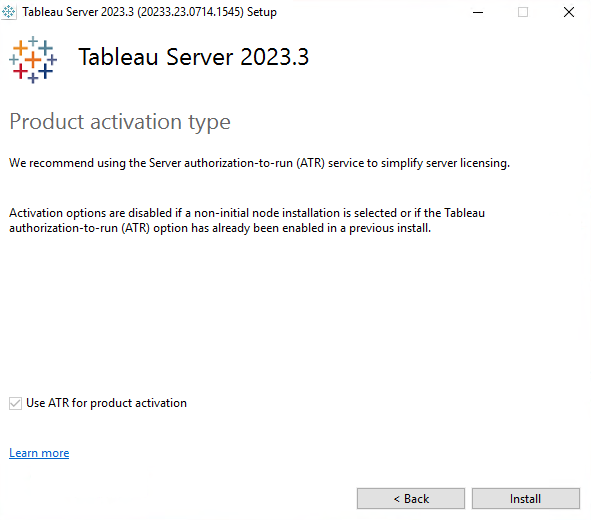
单击“安装”继续。
如果 Windows Defender 防火墙提示,请单击“允许访问”。您可能需要执行此操作多次才能完成安装。
在安装程序中,将会在复制了 Tableau Server 文件后提示您提供引导程序文件,以及 TSM 管理员的名称和密码:
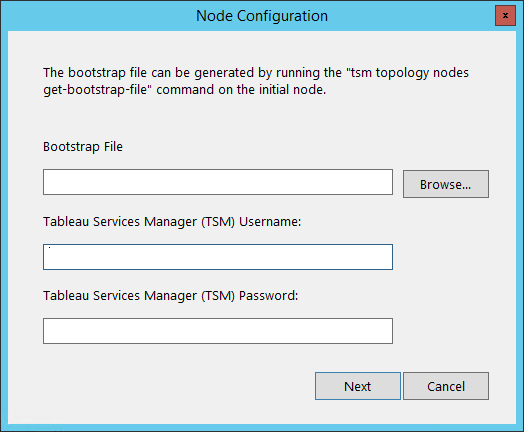
输入引导程序文件的位置,或单击“浏览”导航到该位置。如果引导文件不包括嵌入式凭据,或者这些凭据已过期,请输入 TSM 管理员用户名和密码。这些凭据必须是在初始节点上进行安装期间所使用的用户的凭据。
单击“下一步”继续。
一个浏览器窗口将打开,并提示您登录到 TSM。输入 TSM 管理员用户名和密码。
如果浏览器窗口未自动打开,请打开窗口并导航到 TSM:
https://<tsm-computer-name>:8850在 TSM 中,单击“配置”。
将会显示一条消息,指出添加了节点:
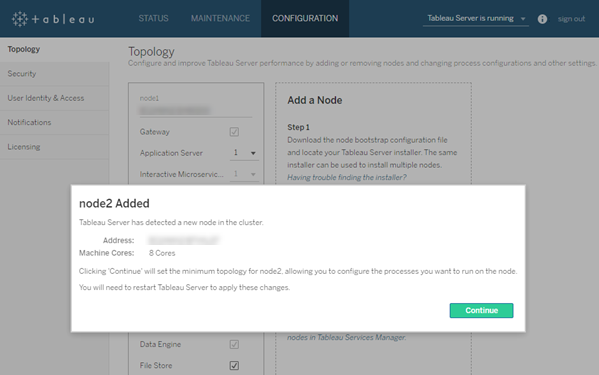
单击“继续”。
使用群集控制器配置附加节点
在浏览器中打开 TSM:
https://<tsm-computer-name>:8850
有关详细信息,请参见登录到 Tableau 服务管理器 Web UI。
单击“配置”选项卡。一条消息应会指出添加了新节点。
单击“继续”关闭消息。
群集控制器是最小拓扑的一部分,并且已选定。每个节点都必须运行群集控制器。
如果只想为节点设置最小拓扑,请转到下面的步骤 4。如果将要添加附加节点并且不准备将此节点配置为超出最小范围,则可以执行此操作。
如果要将附加进程添加到最小拓扑,请指定应在节点上运行的进程。通过选择所需的进程或指定应在节点上运行的进程数来完成此操作。
例如,若要在节点上添加一个网关和后台程序的两个实例:
选择“网关”。
将“后台程序”计数设置为 2。
向节点中添加后台程序时,还会添加数据引擎的实例(如果节点上还没有该实例)。
您设置的具体进程和进程数将取决于您的组织环境和需求。添加其他进程时会自动添加一些进程。有关详细信息,请参见配置节点和Tableau Server 进程。
注意:TSM Web UI 限制您最多使用 8 个允许选择实例数的进程的实例。若要配置比此实例数更多的实例,请使用命令行和
TSM topology set-process命令。有关详细信息,请参见tsm topology set-process。单击页面顶部的“待定更改”:

如果在配置包含三个或更多节点的群集,则会显示协调服务整体警告。您可以继续。您将在一个单独步骤中部署协调服务整体。
单击“应用更改并重新启动”和“确认”确认重新启动 Tableau Server。
Tableau Server 重新启动之后,加入的节点带有必需的最小拓扑以及您配置的其他进程。
注意:这种通过命令行进行安装的方法要求您在每个附加节点上为初始节点上管理员的用户名和密码设置 Windows 环境变量。有关在未包括未加密凭据的情况下自动执行 Tableau Server 安装的替代方法,请参见Tableau Server 的自动安装。
生成节点引导程序文件
若要在其他计算机上安装 Tableau Server,请使用为初始节点使用的相同安装程序,以及您在初始节点上生成的“引导程序”文件。
重要信息:引导程序文件包含用于对配置密码加密的主密钥存储文件的副本。该文件还可包含有效的嵌入式凭据一段预定义的时间(请参见tabadmincontroller.auth.expiration.minutes)并充当会话 Cookie。我们强烈建议您采取其他措施来保护引导程序文件。
在初始节点上安装 Tableau Server 之后,生成节点引导程序文件。
在初始节点上,以管理员身份打开命令提示符。
键入以下命令来生成引导程序文件:
tsm topology nodes get-bootstrap-file --file <path\file>.json默认情况下,引导程序文件中包括嵌入式凭据。如果不希望引导程序文件包括凭据,请使用
-nec或--no-embedded-credentials选项:tsm topology nodes get-bootstrap-file --file <path\file>.json --no-embedded-credentials。如果要完全禁用在节点引导文件中包括嵌入式凭据的功能,则可以为服务器设置配置选项。有关更多详细信息,请参见features.PasswordlessBootstrapInit。
安装和初始化附加节点
复制您在第一个计算机上使用的原始安装程序,以及您生成的引导程序文件,并将其放在可从 Tableau Server 所要添加到的新计算机访问的位置中。此位置可以是装载的网络共享,或者直接位于新计算机上。
如果正在运行本地防火墙,则您需要为群集中的所有节点配置防火墙规则。
在新节点上,运行 Tableau Server 安装程序。此安装程序应与您在初始节点上运行以安装 Tableau Server 的安装程序相同。
TableauServer-64bit-<version>.exe /silent ACCEPTEULA=1 EMBEDDEDCREDENTIAL=1 BOOTSTRAPFILE="path\bootstrapfile"
有关可与安装程序结合使用的开关的详细信息,请参见Tableau Server 的安装开关和属性。
配置其他节点
注意:这个基本的示例说明了如何在节点上设置拓扑。有关更详细的工作多节点示例,请参阅示例:安装并配置三节点 HA 群集。
在初始(原始)节点上,为新添加的节点设置拓扑。拓扑指定应该在该节点上运行的进程,以及应该运行的每个进程的实例数。节点的拓扑将取决于您的环境和组织需求。以下只是设置拓扑的示例。
在初始(原始)节点上,打开命令提示符。
获取新节点的节点 ID:
tsm topology list-nodes -v
-v选项列出了节点及其当前运行的进程。您可以识别新添加的节点,因为它不会有任何进程。指定应在此节点上运行的各个进程。
使用以下命令执行此操作:
tsm topology set-process -n <nodeID> -pr <processname> -c <n>必须将群集控制器的实例添加到每个节点。
例如,要向群集控制器添加后台程序的两个实例以及节点 2 的网关,请使用以下命令:
tsm topology set-process -n node2 -pr clustercontroller -c 1
tsm topology set-process -n node2 -pr backgrounder -c 2
tsm topology set-process -n node2 -pr gateway -c 1
您设置的具体进程和进程数将取决于您的组织环境和需求。添加其他进程时会自动添加一些进程。有关详细信息,请参见配置节点和Tableau Server 进程。
应用节点配置。如果待定更改需要重新启动服务器,
pending-changes apply命令将显示一个提示,告知您将进行重新启动。即使服务器已停止,此提示也会显示,但在这种情况下不会重新启动。您可以使用--ignore-prompt选项隐藏提示,但这样做不会改变重新启动行为。如果更改不需要重新启动,则会在不提示的情况下应用更改。有关详细信息,请参见tsm pending-changes apply。tsm pending-changes apply如果您部署了三节点或五节点群集,则会显示一条有关部署协调服务整体的警告。如果只出现这条警告,您可以使用
--ignore-warnings选项安全地忽略该警告,以便应用配置更改而不管警告。tsm pending-changes apply --ignore-warnings
安装驱动程序
您需要安装驱动程序,以便 Tableau Server 可以连接数据并运行数据提取。在运行以下任何进程的节点上安装这些驱动程序:
- VizQL Server (vizqlserver)
- 应用程序服务器 (vizportal)
- 数据服务器 (dataserver)
- 后台程序 (backgrounder)
驱动程序和管理视图
如果要使用 Tableau Server 中的内置管理视图,还需要在运行任何上述进程的任何节点上安装 PostgreSQL 驱动程序。
有关详细信息,请参见数据库驱动程序。
安装 Tableau Resource Monitoring Tool 代理
如果使用 Resource Monitoring Tool 监视 Tableau Server 性能,则在添加新节点时,还必须安装 Resource Monitoring Tool。 有关详细信息,请参见Tableau Server 拓扑更改。