
สร้างฮีตแมปที่แสดงแนวโน้มหรือความหนาแน่นใน Tableau
คุณสามารถสร้างแผนที่ใน Tableau ที่แสดงรูปแบบหรือความเข้มข้นสัมพัทธ์ที่อาจถูกซ่อนไว้เนื่องจากเครื่องหมายที่ทับซ้อนกันบนแผนที่ได้ แผนที่ทั่วไปประเภทหนึ่งสำหรับจุดประสงค์นี้คือแผนที่ความหนาแน่น เรียกอีกอย่างว่าฮีตแมป Tableau จะสร้างแผนที่ความหนาแน่นโดยการจัดกลุ่มเครื่องหมายที่ซ้อนทับกัน และกำหนดรหัสสีตามจำนวนเครื่องหมายในกลุ่มนั้นๆ
แผนที่ความหนาแน่นช่วยให้คุณระบุตำแหน่งที่มีจุดข้อมูลจำนวนมากหรือน้อย ฮีตแมปจะมีประสิทธิภาพสูงสุด เมื่อทำงานกับชุดข้อมูลที่มีจุดข้อมูลจำนวนมากซึ่งมีการทับซ้อนกันหลายครั้งระหว่างเครื่องหมายบนแผนที่
แหล่งข้อมูลของคุณ
ในการสร้างแผนที่ความหนาแน่น แหล่งข้อมูลของคุณควรมีรูปทรงเรขาคณิตที่เป็นจุด พิกัดละติจูดและลองจิจูด หรือชื่อตำแหน่ง (หาก Tableau รู้จักจุดนั้นในฐานะชื่อตำแหน่ง)
Tableau สามารถจดจำชื่อตำแหน่งและสร้างแผนที่ความหนาแน่นโดยใช้ตำแหน่งแบบจุดที่กำหนดให้กับตำแหน่งการระบุพิกัดทางภูมิศาสตร์ของ Tableau แต่แผนที่ความหนาแน่นจะมีประสิทธิภาพสูงสุดเมื่อข้อมูลตำแหน่งมีความแม่นยำมาก เช่น พิกัดตำแหน่งในพื้นที่จำกัด เครื่องหมายความหนาแน่นจะทำงานได้ดีที่สุดในกรณีที่ตำแหน่งที่กำหนดมีการเปลี่ยนแปลงอย่างต่อเนื่องและราบรื่นทั่วทั้งพื้นที่ แทนที่จะใช้กับค่าที่จำกัดเฉพาะสถานที่ที่แยกกัน เช่น เขตเลือกตั้งหรือย่านที่อยู่
บล็อกการสร้างแผนที่พื้นฐาน:
| แถบคอลัมน์: | ลองจิจูด (มิติข้อมูลแบบต่อเนื่อง ที่กำหนดบทบาททางภูมิศาสตร์ของลองจิจูด) |
| แผงแถว: | ละติจูด (มิติข้อมูลแบบต่อเนื่อง ที่กำหนดบทบาททางภูมิศาสตร์ของละติจูด) |
| รายละเอียด: | ฟิลด์อย่างน้อยหนึ่งฟิลด์ที่มีจุดข้อมูลพื้นฐานมากมาย |
| ประเภทของเครื่องหมาย: | ความหนาแน่น |
สร้างมุมมองแผนที่
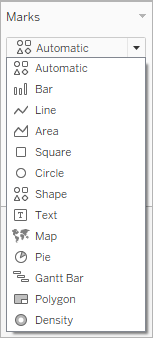
คุณสามารถเลือก ความหนาแน่น จากเมนูดรอปดาวน์ของประเภทเครื่องหมาย และ Tableau จะคำนวณพื้นผิวความหนาแน่นในมุมมองของคุณ พื้นผิวความหนาแน่นจะคำนวณใหม่เมื่อคุณซูมหรือกรองข้อมูลกับเครื่องหมายที่เหลือ เมื่อใช้ “หน้า” หรือมุมมองแบบหลายมุมมองขนาดเล็ก ระบบจะคำนวณ “ความหนาแน่น” ทั่วทั้งโดเมนของข้อมูลเพื่อการวิเคราะห์เชิงเปรียบเทียบ
หากต้องการทำตามตัวอย่างนี้ ให้ดาวน์โหลด สร้างฮีตแมปในตัวอย่างเวิร์กบุ๊ก Tableau (คลิกดาวน์โหลดที่มุมบนขวา) และเปิดใน Tableau Desktop
เปิดเวิร์กชีตใหม่และเชื่อมต่อกับแหล่งข้อมูลของคุณ
ในแหล่งข้อมูลที่ใช้ในตัวอย่างนี้ ฟิลด์จะมีชื่อว่า “ละติจูดการรับคน” และ “ลองจิจูดการรับคน” ตรวจสอบให้แน่ใจว่าบทบาททางภูมิศาสตร์ของ “ละติจูดการรับคน” ถูกกำหนดให้กับฟิลด์ละติจูดของคุณ และบทบาททางภูมิศาสตร์ “ลองจิจูดการรับคน” ถูกกำหนดให้กับฟิลด์ลองจิจูดของคุณ
หากต้องการข้อมูลเพิ่มเติม โปรดดูกำหนดบทบาททางภูมิศาสตร์ให้กับฟิลด์
ในแผงข้อมูล ให้เลือกทั้ง “ละติจูดการรับคน” และ “ลองจิจูดการรับคน” แล้วลากไปยังแคนวาส
ฟิลด์ละติจูดและลองจิจูดจะถูกเพิ่มลงในแถบคอลัมน์และแถว และสร้างมุมมองแผนที่ที่มีจุดข้อมูลหนึ่งจุด
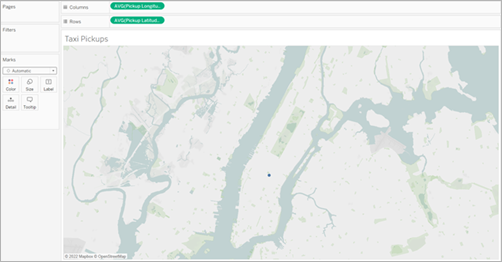
จากนั้น มาเพิ่มเครื่องหมายที่แตกต่างชัดเจนให้กับมุมมองกัน คลิกขวา ( กด Control แล้วคลิก บน Mac) ที่ ID แล้วลากไปที่ รายละเอียด บนการ์ดเครื่องหมาย เนื่องจากการรับแต่ละครั้งจะมี ID ของตนเอง การดำเนินการนี้จึงจะแบ่งเครื่องหมายและแยกความแตกต่างของการรับหนึ่งครั้งจากการรับครั้งอื่นบนแผนที่ของเรา
ระบบจะมีคำเตือนแจ้งให้คุณทราบว่าฟิลด์ที่เพิ่มอาจมีมากกว่าจำนวนสูงสุดที่แนะนำ ซึ่งก็คือ 1,000 เลือกเพิ่มสมาชิกทุกรายการ
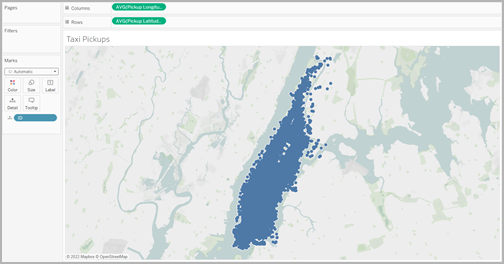
มุมมองแผนที่จะอัปเดตเพื่อแสดงเครื่องหมายสำหรับตำแหน่งที่รับคนทุกแห่งในแหล่งข้อมูลของคุณ เนื่องจากทุกตำแหน่งอยู่ในแมนฮัตตัน แผนที่จึงจะซูมเพื่อโฟกัสที่แมนฮัตตันในนิวยอร์กซิตี้
หมายเหตุ: คุณอาจต้องกรองจุดข้อมูลบางจุดจากมุมมองของคุณเพื่อสร้างระดับการซูมที่ต้องการ
บนการ์ด “เครื่องหมาย” ให้เปลี่ยนประเภทเครื่องหมายเป็นความหนาแน่นโดยเลือกเมนูแบบเลื่อนลงทางด้านขวาของ “อัตโนมัติ” แล้วเลือกความหนาแน่น
แผนที่ความหนาแน่นพื้นฐานของคุณถูกสร้างขึ้นแล้ว
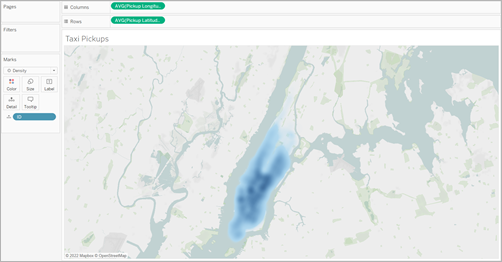
คุณจะเห็นว่าส่วนกลางของเมืองเป็นพื้นที่ยอดนิยมสำหรับการรับคนของรถแท็กซี่ และคุณจะสามารถปรับโฟกัสเพิ่มเติมได้โดยใช้เครื่องมือซูม จะมีการคำนวณความหนาแน่นใหม่เมื่อคุณซูมเข้าหรือออกคุณสามารถเลือกจุดข้อมูลแต่ละจุดได้จากทุกที่ในแผนที่ความหนาแน่นของคุณ เครื่องหมายเหล่านี้มีขนาด (10 พิกเซล) และสี (สีน้ำเงิน) ที่ปรับใช้เป็นค่าเริ่มต้น ขนาดและสีไม่สามารถปรับได้สำหรับเครื่องหมายเบื้องต้น
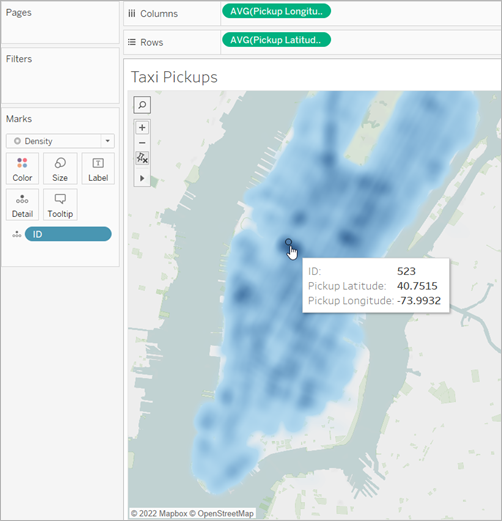
ซูมไปรอบๆ แผนที่เพื่อวิเคราะห์ข้อมูลของคุณ การเลือก, Tooltip, ป้ายกำกับ และการวางเมาส์เหนืองานทั้งหมดขึ้นอยู่กับเครื่องหมายในการซูมของมุมมอง แผนที่ความหนาแน่นไม่มีการแสดงผลที่คงที่หรือไม่เปลี่ยนแปลง และจะคำนวณใหม่เสมอเมื่อคุณซูม
ปรับรูปลักษณ์
คุณสามารถปรับสี ความเข้ม และขนาดของเครื่องหมายเพื่อช่วยให้สามารถวิเคราะห์ข้อมูลบนแผนที่ความหนาแน่นของคุณได้
สี: ปรับสีของแผนที่ความหนาแน่นของคุณโดยการเลือกสีจากการ์ดเครื่องหมาย เลือกจากชุดสีความหนาแน่นสิบชุดหรือชุดสีใดๆ ที่มีอยู่ก็ได้ ชุดสีความหนาแน่นได้รับการปรับแต่งสำหรับการทำงานในแผนที่โหมดสีอ่อนหรือสีเข้ม
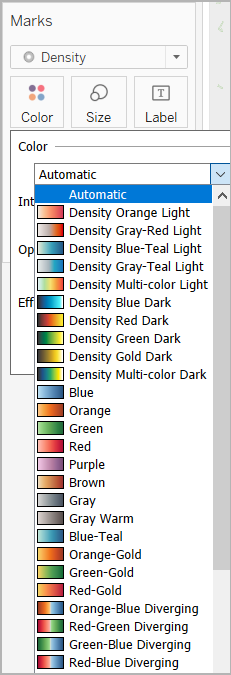
หมายเหตุ: หากแหล่งข้อมูลของคุณมีค่าลบเหล่านี้ ค่าเหล่านั้นจะปรากฏขึ้นเมื่อมีการเพิ่มฟิลด์การวัดผลลงในสีเช่นกัน ใช้ชุดสีที่แตกต่างกันเพื่อสร้างความแตกต่างที่ชัดเจนระหว่างค่าบวกและค่าลบ
ความเข้ม: ในเมนู “สี” ให้ใช้แถบเลื่อนความเข้มเพื่อเพิ่มหรือลดความสดใสของแผนที่ของคุณ ตัวอย่างเช่น การเพิ่มความหนาแน่นจะลดจุด "ความหนาแน่นสูงสุด" ในข้อมูลของคุณ เพื่อให้ข้อมูลปรากฏมากขึ้น
ในภาพต่อไปนี้ มีการกำหนดแผนที่ความเข้มต่ำไว้ที่ 50% และแผนที่ความเข้มสูงไว้ที่ 75%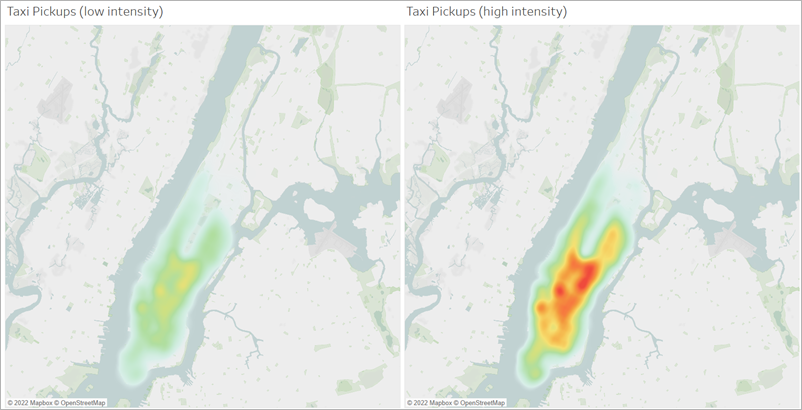
ขนาด: คุณสามารถใช้แถบขนาดเพื่อปรับขนาดของเครื่องหมายความหนาแน่นได้ คลิกที่เครื่องหมายขนาดเพื่อแสดงแถบเลื่อนขนาด ปรับแถบเลื่อนเพื่อทำให้ขนาดของกลุ่มเครื่องหมายที่ก่อให้เกิดเป็นแผนที่ความหนาแน่นของคุณเพิ่มขึ้นหรือลดลง