
Använd cirkeldiagram för att visa andelar av en helhet. Bästa praxis är att bara använda cirkeldiagram med ett litet antal sektorer.
De grundläggande byggstenarna för ett cirkeldiagram är följande:
- Markeringstyp: Cirkel
- Färg: Dimension.
- Varje medlem av dimensionen visas som en sektor eller trekantig kil i cirkeln. Använd helst en dimension med högst fem unika värden.
- Vinkel: Mätvärde. Egenskapen Vinkel visas på kortet Markeringar när markeringstypen är inställd på Cirkel.
Så här skapar du ett cirkeldiagram som visar hur olika produktkategorier bidrar till den totala vinsten:
- Anslut till Superstore-datakällan (om det behövs kan du ladda ner den från Tableau Public-sidan med exempeldata).
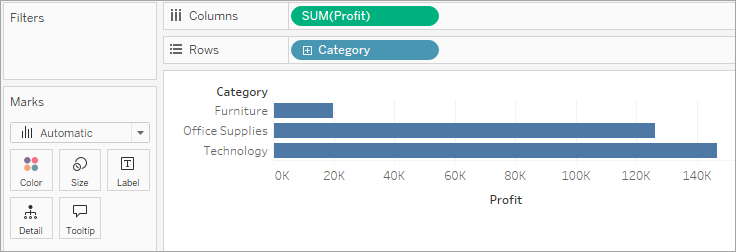
- Dra mätvärdet Vinst till Kolumner och dra dimensionen Kategori till Rader.
- Klicka på Visa mig i verktygsfältet och välj sedan diagramtypen cirkeldiagram. Cirkeldiagram har minst en dimension och ett eller två mätvärden. Aggregerade fält, såsom resultatkvot, bidrar inte till dessa krav.
- Markeringstypen ändras till Cirkel.
- Mätvärdet Vinst som du placerade på hyllan Kolumner, och som hade aggregerats som SUM, flyttas till egenskapen Storlek och till egenskapen Vinkel på kortet Markeringar.
- Dimensionen Kategori som du placerade på hyllan Rader flyttas till egenskapen Färg på kortet Markeringar.
- Gå till menyn Anpassa i verktygsfältet och välj Hela vyn.
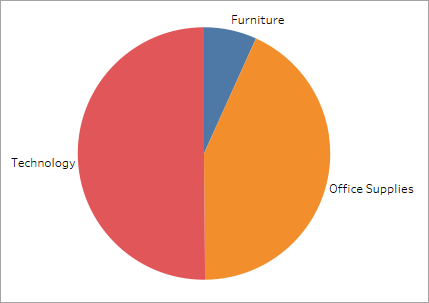
- Klicka på egenskapen Storlek på kortet Markeringar och dra skjutreglaget tills cirkeldiagrammet har önskad storlek.
- Lägg till etiketter genom att dra dimensionen Kategori från rutan Data till Etikett på kortet Markeringar.
I Tableau aggregeras mätvärdet Försäljning som en summa. Som standard visar Tableau ett stapeldiagram.
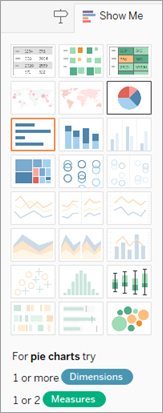
Tre saker händer när du klickar på cirkelikonen i Visa mig:
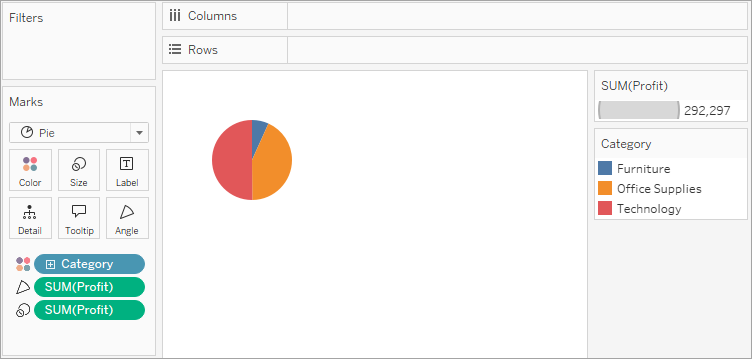
Resultatet är en ganska liten cirkel. Så här gör du diagrammet större:
Obs! Cirkeldiagram kan också användas som markeringstyp i en visualisering. Mer information finns i Sektormarkering.