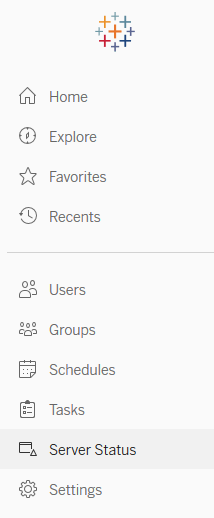
# tableau Tableau Blueprint (blueprint) - Full Documentation [Hoppa till huvudinnehåll](#main-content) # Administrationsvyer för övervakning > [!TIP] > > Det här innehållet är en del av Tableau Blueprint – ett ramverk med vilket ni kan zooma in och förbättra hur organisationen använder data för att få större genomslag. Sätt igång genom att göra vår [utvärdering](https://www.tableau.com/sv-se/learn/webinars/tableaus-blueprint-self-assessment). Data från Tableau Server eller Tableau Cloud kan analyseras med administrativa standardvyer ([Tableau Server](https://help.tableau.com/current/server/sv-se/adminview.htm) [| Tableau Cloud](https://help.tableau.com/current/online/sv-se/adminview.htm)), anpassade administrationsvyer och [Tableau-acceleratorer](https://help.tableau.com/current/pro/desktop/sv-se/accelerators.htm). Administrationsvyer är instrumentpaneler i Tableau Server eller Tableau Cloud och hjälper dig att förstå hur systemet används och hur användare interagerar med innehåll så att du proaktivt kan övervaka systemaktivitet och andra schemalagda uppgifter. För att få åtkomst till administrationsvyer i Tableau Server eller Tableau Cloud måste [din platsroll](https://help.tableau.com/current/server/sv-se/users_site_roles.htm) vara inställd på serveradministratör eller platsadministratör. Tableau Server-administratörer kan visa administrationsvyer för all serveraktivitet, Tableau-platsadministratörer har åtkomst till Tableau Servers administrativa standardvyer som är begränsade till deras respektive plats. I Tableau Cloud har platsadministratörer åtkomst till administrativa standardvyer för sina respektive platser samt Tableau Cloud, inklusive en startarbetsbok och kurerade datakällor. Navigera till administrationsvyerna på serverns eller platsens statussida som visas nedan.
ServerstatusPlatsstatus
En meny med alternativen Hem, Utforska, Favoriter, Senaste, Användare, Grupper, Scheman, Uppgifter, Serverstatus och Inställningar.En meny med alternativen Hem, Utforska, Favoriter, Senaste, Användare, Grupper, Scheman, Uppgifter, Serverstatus och Inställningar.
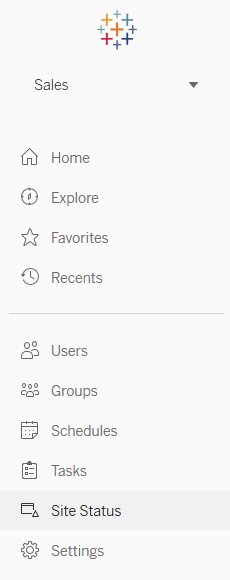
REKOMMENDATIONER FÖR BÄSTA PRAXIS: Ta dig regelbundet tid att sätta dig in i och förstå användarmönster och systemutnyttjande för Tableau. - Tableau Server: Ta reda på hur programmet fungerar under dagen. Håll noga koll på bakgrundsaktiviteter, som att extrahera uppdateringar och prenumerationer, för att vara säker på att de så ofta som möjligt körs på rätt tid och under tider/perioder med låg arbetsbelastning. Vi rekommenderar att isolera bakgrundsprocesser i sina egna noder vid tunga extraktbelastningar. - Tableau Cloud: Var införstådd med lyckade/misslyckade resultat av schemalagda uppgifter och utnyttjande av Bridge-resurser. ## Administrativa standardvyer Korta beskrivningar av de administrativa standardvyer som är mest användbara för Tableau Server-administratörer och platsadministratörer för Tableau Cloud visas nedan: - Bakgrundsaktiviteter för extrakt – information om slutförda, väntande och misslyckade extraktaktiviteter med fullständig information om varför felet inträffade. ([Tableau Server](https://help.tableau.com/current/server/sv-se/adminview_backgrnd.htm) | [Tableau Cloud](https://help.tableau.com/current/online/sv-se/adminview_backgrnd.htm)) - Trafik till Bridge-anslutna datakällor – ([Tableau Cloud](https://help.tableau.com/current/online/sv-se/adminview_bridge_datasources.htm)) - Bridge-extrakt – ([Tableau Cloud](https://help.tableau.com/current/online/sv-se/adminview_bridge_extract.htm)) - Bakgrundsaktiviteter för icke-extrakt – information om slutförda, väntande och misslyckade bakgrundsaktiviteter för icke-extrakt med fullständig information om varför felet inträffade. ([Tableau Server](https://help.tableau.com/current/server/sv-se/adminview_backgrnd_nonextract.htm) | [Tableau Cloud](https://help.tableau.com/current/online/sv-se/adminview_backgrnd_nonextract.htm)) - Fördröjningar för bakgrundsaktivitet – skillnaden mellan schemalagda och faktiska starttider för bakgrundsaktiviteter. Med hjälp av vyn kan du identifiera platser där du kan förbättra serverns prestanda genom att omdistribuera aktivitetsscheman och optimera uppgifter. Fördröjningar av bakgrundsaktiviteter är ett viktigt mätvärde för att fastställa om du ska isolera bakgrundsprocesser och skala ut för att lägga till ytterligare kapacitet för datauppdateringar. ([Tableau Server](https://help.tableau.com/current/server/sv-se/adminview_background_task_delay.htm)) - Statistik för inläsningstider – laddningstider och prestandahistorik för vyer. ([Tableau Server](https://help.tableau.com/current/server/sv-se/adminview_stats_load_time.htm)) - Prestanda för vyer – övergripande fördelning av laddningstider för vyer och långsammaste vyer under en viss tidsperiod. Jämför toppar i antalet sessioner med toppar i långsamma laddningstider för att identifiera de tider på dagen då hög användartrafik bromsar servern. ([Tableau Server](https://help.tableau.com/current/server/sv-se/adminview_performance_views.htm)) - Prestanda för flödeskörningar – vy för att se prestandahistorik för alla flöden på en plats. ([Tableau Server](https://help.tableau.com/current/server/sv-se/adminview_performance_flows.htm) | [Tableau Cloud](https://help.tableau.com/current/online/sv-se/prep_conductor_admin_views.htm#performance-of-flow-runs)) - Statistik för utrymmesanvändning – utrymme som används av publicerade arbetsböcker och datakällor, inklusive extrakt och liveanslutningar. ([Tableau Server](https://help.tableau.com/current/server/sv-se/adminview_space.htm) | [Tableau Cloud](https://help.tableau.com/current/online/sv-se/adminview_space.htm)). - Server Disk Space (Serverdiskutrymme) – aktuell och historisk användning av hårddiskutrymme, per servernod. Använd vyn Server Disk Space (Serverdiskutrymme) för att se hur mycket hårddiskutrymme som används på servern/servrarna som kör Tableau Server. Diskutrymme avser enbart den partition där Tableau Server är installerat. Du kan även använda vyn för att identifiera plötsliga förändringar av användning av hårddiskutrymme. ([Tableau Server](https://help.tableau.com/current/server/sv-se/adminview_space_all_nodes.htm)) - Inaktuellt innehåll – ([Tableau Server](https://help.tableau.com/current/server/sv-se/adminview-stale-content.htm) | [Tableau Cloud](https://help.tableau.com/current/online/sv-se/adminview-stale-content.htm)) - [Användning av Desktop-licenser](https://help.tableau.com/current/server/sv-se/adminview_desktop_license_usage.htm) – översikt över användningen av Tableau Desktop\-licenser. Hantera licenser effektivt och avgör om du behöver fler eller färre licenser. Vyn är endast tillgänglig för serveradministratörer. - [Utgångstider för Desktop-licenser](https://help.tableau.com/current/server/sv-se/adminview_desktop_license_expiration.htm) – information om när Tableau Desktop\-licenser löper ut. Vyn är endast tillgänglig för serveradministratörer. Följande administrativa standardvyer övervakas primärt av platsadministratörer och projektledare och tas upp i [Mätning av Tableau-användarnas engagemang och acceptans](https://help.tableau.com/current/blueprint/sv-se/bp_measure_user_engagement.htm) - [Trafik till vyer](https://help.tableau.com/current/server/sv-se/adminview_serveract.htm) – användning och användare för publicerade vyer. Jämför trafiken med förväntad målgruppsstorlek. - [Trafik till datakällor](https://help.tableau.com/current/server/sv-se/adminview_datasources.htm) – användning och användare för publicerade datakällor. Jämför trafiken med förväntad målgruppsstorlek. - [Åtgärder av alla användare](https://help.tableau.com/current/server/sv-se/adminview_users_all.htm) – åtgärder vidtagna av alla användare för att se platsaktivitet. - [Åtgärder av specifik användare](https://help.tableau.com/current/server/sv-se/adminview_user.htm) – åtgärder vidtagna av en specifik användare inklusive använda objekt. - [Åtgärder av senaste användare](https://help.tableau.com/current/server/sv-se/adminview_users_recent.htm) – senaste åtgärder av användare, med senaste åtgärdstid och passiv tid. REKOMMENDATIONER FÖR BÄSTA PRAXIS: Publicera arbetsböcker för Tableau-administratörer för att skapa datadrivna aviseringar enligt dina tröskelvärden. - Tableau Server: Du ska publicera och extrahera arbetsboken med administrativa standardvyer och ställa in dina aviseringar. När du har öppnat administrationsvyerna i Tableau Server kan du kopiera den tillfälliga arbetsboken till din dator, öppna den i Tableau Desktop och publicera den på Tableau Server så att andra kan visa den. I Tableau Server 10.x till 2018.1 är placeringen ”Tableau Server\\data\\tabsvc\\temp”. I 2018.2 och senare finns den under alla VizQL Server-processer. Till exempel: Tableau Server\\data\\tabsvc\\temp\\vizqlserver\_1.20182.18.0627.2230. I den publicerade arbetsboken med administrativa vyer ställer du in [datadrivna aviseringar](https://help.tableau.com/current/pro/desktop/sv-se/data_alerts.htm) i vyerna Stats for Space Usage (Statistik för utrymmesanvändning) och Stats for Load Times (Statistik för laddningstider) för att identifiera vilka arbetsböcker och datakällor som överskrider förväntad storleksgräns eller laddningstid utifrån dina kontrollstandarder. Om du till exempel har en standard för laddningstider på < 10 sekunder kommer den datadrivna aviseringen att meddela dig om laddningstiderna överstiger 10 sekunder. Om du har en standard på 1 GB för storleken på arbetsböcker eller datakällor kommer den datadrivna aviseringen att meddela dig om arbetsböcker eller datakällor är större än 1 GB. - Tableau Cloud: Kopiera startarbetsboken för Admin Insights till ett nytt projekt och ställ in dina aviseringar. Vissa exempel inkluderar inloggningsaktiviteter för att se om användaren är under en viss gräns och publiceringsaktivitet. ## Anpassade administrativa vyer Anpassade administrationsvyer är praktiska för djupare analys av användarbeteende och organisationsspecifika KPI:er som har identifierats. För Tableau Server kan du börja med administrativa standardvyer och ansluta till Tableau Servers lagringsplats för att skapa egna anslutningar. Använd [Tableau Server Insights](https://github.com/tableau/community-tableau-server-insights), som är sammanställda datakällor, för att göra en mer djupgående analys av din driftsättning. REKOMMENDATIONER FÖR BÄSTA PRAXIS: Bevilja behörighet till Tableau Server Insights eller Tableau Cloud Admin Insights datakällor som startpunkt för ytterligare analys av andra i anpassade administrationsvyer. Mer information om att hantera Tableau Cloud Admin Insights finns i [Tips för att hantera Admin Insights](https://help.tableau.com/current/online/sv-se/adminview_insights_manage.htm#tips-for-managing-admin-insights). [Tableau Server Insights](https://github.com/tableau/community-tableau-server-insights) datakällor kan laddas ner från GitHub och visas nedan: - TS Background Tasks (Bakgrundsaktiviteter i Tableau Server) – primärt för att analysera extraktuppdaterings- och prenumerationsaktiviteter som körs i bakgrundsprocesser. - TS Content (Innehåll i Tableau Server) – sammanfattning av data på övergripande nivå för alla vyer, arbetsböcker och publicerade datakällor på Tableau Server. - TS Data Connections (Dataanslutningar i Tableau Server) – mappar både arbetsböcker och publicerade datakällor till underliggande dataanslutningar. Användbart för att besvara frågor om vilka arbetsböcker som ansluter till vilken datakälla, som i sin tur ansluter till vilka databaser? - TS Events (Händelser i Tableau Server) – primär datakälla för granskning som visar händelser som har inträffat på Tableau Server; användare som har loggat in, kommit åt vyer, publicerat innehåll osv. - TS Users (Tableau Server-användare) – aggregerad information om användaraktivitet. - TS Web Requests (Webbförfrågningar i Tableau Server) – förfrågningar som har gjorts via Tableau Servers webbserverkomponent. Används för att förstå användares interaktion med visualiseringar samt övervakning av prestanda. Platsadministratörer för Tableau Cloud skapar Admin Insights-projekt och -datakällor. I början är detta projekt och innehåll enbart synligt för platsadministratörer. Platsadministratörer för Tableau Cloud bör överväga vilka som kan ha nytta av dessa data och bevilja behörighet till dem utifrån det. Tableau Cloud Admin Insights-datakällor visas nedan: - TS Events (Händelser i Tableau Server) – primär datakälla för granskning som visar händelser, till exempel användare som har loggat in, kommit åt vyer, publicerat innehåll osv. - TS Users (Tableau Server-användare) – aggregerad information om användaraktivitet. ## Tableau-acceleratorer [Tableau-acceleratorer](https://help.tableau.com/current/pro/desktop/sv-se/accelerators.htm) är färdiga dashboards som har utformats för att hjälpa dig att få fart på din dataanalys. Vår samling med acceleratorer innehåller två dashboards som administratörer kan använda för att förbättra laddningstiderna för instrumentpaneler i stor skala. Läs [mer på Tableau-bloggen](https://www.tableau.com/sv-se/blog/how-improve-dashboard-load-times-people-and-processes). Få tillgång till hela uppsättningen acceleratorer på [Tableau Exchange](https://exchange.tableau.com/) och på Tableau Desktop. Dessutom kan du använda utvalda acceleratorer när du skapar en arbetsbok i Tableau Cloud. ## Säkra lokala servrar Utför följande steg för att konfigurera och säkra dina lokala servrar samt förhindra att användare med publicerings-/utforskningsbehörigheter ansluter till Tableau Server-resurser som de inte ska ha tillgång till. 1. Skapa ett PostgreSQL-användarkonto. 2. Ge det namnet: tbladminviews 3. Välj minsta behörigheter för adminvyer. 4. Ändra arbetsbokmallarna för adminvyer så att de använder tbladminviews i stället för tblwgadmin. 5. Lägg till en policy för anslutnings-IP för att avvisa privata (icke-dirigerbara) IP-adresser: 1. Ändra standardregel för anslutnings-IP till Allow (Tillåt) tsm configuration set -k ConnectionIPDefaultRule=ALLOW 2. Avvisa privata (icke-dirigerbara) IP-adresser tsm configuration set -k ConnectionIPDenyRanges=127.0.0.1,192.168.0.0-192.168.255.255,172.16.0.0-172.31.255.255,10.0.0.0-10.255.255.255 [Hoppa till huvudinnehåll](#main-content) # Administratörsvyer för mätning > [!TIP] > > Det här innehållet är en del av Tableau Blueprint – ett ramverk med vilket ni kan zooma in och förbättra hur organisationen använder data för att få större genomslag. Sätt igång genom att göra vår [utvärdering](https://www.tableau.com/sv-se/learn/webinars/tableaus-blueprint-self-assessment). Data från Tableau Server-lagringsplatsen eller Tableau Cloud Admin Insights analyseras med hjälp av administrativa standardvyer och anpassade administrativa vyer. Administrativa vyer är instrumentpaneler som ingår i Tableau Server eller Tableau Cloud och som hjälper dig att förstå hur användarna interagerar med innehållet. Platsadministratörer har tillgång till standardmässiga [admininstrationsvyer](https://help.tableau.com/current/server/sv-se/adminview.htm). Du navigerar till admininstrationsvyerna på serverns eller platsens statussida som visas nedan.
ServerstatusPlatsstatus
En meny med alternativen Hem, Utforska, Favoriter, Senaste, Användare, Grupper, Scheman, Uppgifter, Serverstatus och Inställningar.En meny med alternativen Hem, Utforska, Favoriter, Senaste, Användare, Grupper, Scheman, Uppgifter, Serverstatus och Inställningar.
Nedan följer en kort beskrivning av platsens administrativa standardvyer. Platsadministratörer bör granska dessa varje vecka för att förstå användarnas beteende. - Trafik till vyer – användning och användare för publicerade vyer. Jämför trafiken med förväntad målgruppsstorlek. ([Tableau Server](https://help.tableau.com/current/server/sv-se/adminview_serveract.htm)) - Trafik till datakällor – användning och användare för publicerade datakällor. Jämför trafiken med förväntad målgruppsstorlek. ([Tableau Server](https://help.tableau.com/current/server/sv-se/adminview_datasources.htm)) - Trafik till Bridge-anslutna datakällor – ([Tableau Cloud](https://help.tableau.com/current/online/sv-se/adminview_bridge_datasources.htm)) - Åtgärder av alla användare – åtgärder vidtagna av alla användare för att se platsaktivitet. ([Tableau Server](https://help.tableau.com/current/server/sv-se/adminview_users_all.htm)) - Åtgärder av specifik användare – åtgärder vidtagna av en specifik användare inklusive använda objekt. ([Tableau Server](https://help.tableau.com/current/server/sv-se/adminview_user.htm)) - Åtgärder av senaste användare – senaste åtgärder av användare, med senaste åtgärdstid och passiv tid. ([Tableau Server](https://help.tableau.com/current/server/sv-se/adminview_users_recent.htm)) - Bakgrundsaktiviteter för extrakt – information om slutförda, väntande och misslyckade extraktaktiviteter med fullständig information om varför felet inträffade. ([Tableau Server](https://help.tableau.com/current/server/sv-se/adminview_backgrnd.htm) | [Tableau Cloud](https://help.tableau.com/current/online/sv-se/adminview_backgrnd.htm)) - Bridge-extrakt – ([Tableau Cloud](https://help.tableau.com/current/online/sv-se/adminview_bridge_extract.htm)) - Bakgrundsaktiviteter för icke-extrakt – information om slutförda, väntande och misslyckade bakgrundsaktiviteter för icke-extrakt med fullständig information om varför felet inträffade. ([Tableau Server](https://help.tableau.com/current/server/sv-se/adminview_backgrnd_nonextract.htm) | [Tableau Cloud](https://help.tableau.com/current/online/sv-se/adminview_backgrnd_nonextract.htm)) - Statistik för inläsningstider – laddningstider och prestandahistorik för vyer. ([Tableau Server](https://help.tableau.com/current/server/sv-se/adminview_stats_load_time.htm)) - Statistik för utrymmesanvändning – utrymme som används av publicerade arbetsböcker och datakällor, inklusive extrakt och liveanslutningar. ([Tableau Server](https://help.tableau.com/current/server/sv-se/adminview_space.htm) | [Tableau Cloud](https://help.tableau.com/current/online/sv-se/adminview_space.htm)) - Inaktuellt innehåll – ([Tableau Server](https://help.tableau.com/current/server/sv-se/adminview-stale-content.htm) | [Tableau Cloud](https://help.tableau.com/current/online/sv-se/adminview-stale-content.htm)) Anpassade administrationsvyer är praktiska för djupare analys av användarbeteende och organisationsspecifika KPI:er som har identifierats. Tableau Server-administratören extraherar och publicerar standardarbetsboken för administratörsvyerna och dess datakällor så att andra kan få en bättre förståelse för data, innehåll och användarbeteende. Användare och projektledare som hanterar innehåll (men som inte är fullfjädrade administratörer) ska kunna se och mäta konsumtionen. När standardarbetsboken för administratörsvyer har publicerats kan [datadrivna aviseringar](https://help.tableau.com/current/pro/desktop/sv-se/data_alerts.htm) konfigureras för Tableau Server- och platsadministratörer, till exempel för långa inläsningstider för vyer eller för att identifiera vilka arbetsböcker och datakällor som överskrider den förväntade storleksgränsen. Det betyder att om du fastställer en standard som innebär att extraktstorlekar ska vara mindre än 1 GB, så varnar du för allt som är 1 GB eller större i vyn Statistik för utrymmesanvändning. Dessutom finns det communitystödda datakällor, så kallade [Tableau Server Insights](https://github.com/tableau/community-tableau-server-insights), tillgängliga för nedladdning från GitHub. Tableau Server Insights datakällor visas nedan: - TS Background Tasks (Bakgrundsaktiviteter i Tableau Server) – primärt för att analysera extraktuppdaterings- och prenumerationsaktiviteter som körs i bakgrundsprocesser. - TS Content (Innehåll i Tableau Server) – sammanfattning av data på övergripande nivå för alla vyer, arbetsböcker och publicerade datakällor på Tableau Server. - TS Data Connections (Dataanslutningar i Tableau Server) – mappar både arbetsböcker och publicerade datakällor till underliggande dataanslutningar. Användbart för att besvara frågor om vilka arbetsböcker som ansluter till vilken datakälla, som i sin tur ansluter till vilka databaser? - TS Events (Händelser i Tableau Server) – primär datakälla för granskning som visar händelser som har inträffat på Tableau Server; användare som har loggat in, kommit åt vyer, publicerat innehåll osv. - TS Users (Tableau Server-användare) – aggregerad information om användaraktivitet. - TS Web Requests (Webbförfrågningar i Tableau Server) – förfrågningar som har gjorts via Tableau Servers webbserverkomponent. Används för att förstå användares interaktion med visualiseringar samt övervakning av prestanda. Platsadministratörer för Tableau Cloud skapar Admin Insights-projekt och -datakällor. I början är detta projekt och innehåll enbart synligt för platsadministratörer. Platsadministratörer för Tableau Cloud bör överväga vilka som kan ha nytta av dessa data och bevilja behörighet till dem utifrån det. Tableau Cloud Admin Insights-datakällor visas nedan: - TS Events (Händelser i Tableau Server) – primär datakälla för granskning som visar händelser, till exempel användare som har loggat in, kommit åt vyer, publicerat innehåll osv. - TS Users (Tableau Server-användare) – aggregerad information om användaraktivitet. [Hoppa till huvudinnehåll](#main-content) # Affärsvärde > [!TIP] > > Det här innehållet är en del av Tableau Blueprint – ett ramverk med vilket ni kan zooma in och förbättra hur organisationen använder data för att få större genomslag. Sätt igång genom att göra vår [utvärdering](https://www.tableau.com/sv-se/learn/webinars/tableaus-blueprint-self-assessment). Vid det här laget har du definierat din [analysvision](https://help.tableau.com/current/blueprint/sv-se/bp_analytics_vision.htm) och är klar att ta nästa steg. Men vad ska du fokusera på sedan? Låt oss gå tillbaka till din organisations ursprungliga intention – investera i analys för att driva företagets resultat och generera **affärsvärde** eller ROI (avkastning på investering). Ditt team har investerat tid, resurser och pengar på analys och du vill säkerställa att du får de avsedda fördelarna utifrån investeringen. Värde är dock inte alltid det viktigaste när organisationer prioriterar och driftsätter analys. Konsekvenserna av att inte leda med värde kan vara betydande, allt från slöseri med tid och resurser till förlorat förtroende för analys överlag. Så hur prioriterar du affärsvärde och gör det mer synligt när du driftsätter en produkt i Salesforce analysportfölj? Det är enkelt, du skapar bara en **värdekarta**. Fliken Analytics Value Map (Analysvärdekarta) i [Tableau Blueprint Planner](https://mkt.tableau.com/TableauBlueprintPlanner.xlsx) erbjuder ett utrymme där du kan skapa ett utkast till en värdekarta. **Vad är en värdekarta?** Det är en sammanställd vy som visar hur din organisation mäter framgång för de produkter som driftsätts. Det visar exakt hur du kan nå dina affärsmål och hur ni mäter framgång. Värdekartor skapas i samarbete med dina intressenter för att säkerställa gemensamma prioriteringar. Det är ett levande dokument som kommer att förändras över tid. Elementen i värdekartan inkluderar **affärsmål**, **verksamhetsmål**, **framgångsmått** och **analyskapacitet**. När du skapar en värdekarta är det viktigt att komma ihåg att det är en kontinuerlig förbättringscykel och det är viktigt i vilken ordning du skapar och funderar på kartan. 1. **Fastställ dina affärsmål** – mål ger målsättningar. 2. **Definiera dina målsättningar** – målsättningar ger mätvärden. 3. **Identifiera dina framgångsmått** – mätvärden mäter framsteg och håller dig på rätt spår. 4. **Utveckla din analyskapacitet** – kapaciteten hjälper dig att leverera mätvärden. ![En mall för värdekartor.](/tableau/current/sv-se/blueprint/sv-se/Img/BP_Value_Map_Template_Simple.png) Låt oss fördjupa oss i de olika delarna av värdekartan. **Affärsmål** – det slutresultat som din organisation förväntar sig att nå, kopplat till affärspåverkan. Några frågor att beakta när affärsmål definieras är bland annat: - Beskriver det affärsfördelar och leder till resultat avseende intäkter, kostnader eller användarupplevelse? - Indikerar det strategin för att uppnå fördelarna som från en viss marknad, produkt, teknologi, kund eller kanal? > [!TIP] > > **Exempel**: ”Skapa onlineintäkter på 4,5 miljarder dollar innan slutet av räkenskapsåret” eller ”Minska kostnaderna genom att konsolidera tekniksystem”. **Företagsmålsättningar** – specifika metoder som din organisation ska använda för att nå målen. De utmejslar den detaljerade strategi som anges i affärsmålet. Några frågor att fundera på är: - Beskriver målsättningen hur målet ska nås? - Framgår det tydligt vad som ska förändras, exempelvis gällande personer, processer och/eller teknologi? - Kan din målsättning mätas? Kan den åtgärdas? > [!TIP] > > **Exempel**: ”Öka ordervärdet genom att öka genomsnittligt antal enheter per transaktion” eller ”Få målgruppen för e-post att öka med 30 % genom att generera bättre leads”. **Framgångsmått** – kvantifierade indikatorer som hjälper till att spåra framsteg och säkerställa att din organisation är på väg i rätt riktning. Använd mätvärden för att mäta hur dina målsättningar och mål uppnås. Överväg följande när du fastställer dina framgångsmått: - Visar dessa mätvärden vilka framsteg som görs för att uppnå målet? - Kan det mätas med rimliga insatser över tid? - Mäter de affärs- eller processresultat, inte slutföranden eller andra oväsentliga datapunkter (som antal instrumentpanelvisningar)? > [!TIP] > > **Exempel**: ”Klickfrekvens för e-post” eller ”Första kontaktlösningsgrad”. **Analyskapacitet** – analysfunktioner och den teknik som krävs för att kunna leverera enligt dina framgångsmått. Med andra ord, tänk på de mätvärden som är kopplade till respektive verksamhetsmål. Fundera på vilka typer av data, analys och konsumtionslager som behövs för att leva upp till dessa mätvärden. När din organisation kartlägger denna del av berättelsen bör du prioritera och fokusera enbart på de viktigaste kapaciteterna. Frågor att överväga här: - Vilka kommer att interagera med det analysinnehåll som skapas? - Hur vill dessa målgrupper konsumera analysinnehållet? - Har du de resurser och den tekniska kapacitet som krävs för att leverera analys och insikter på de platser och plattformar där dina målgrupper vill konsumera dem? - Var finns de data som krävs för den specifika funktionen? - Vem ansvarar för att skapa analysinnehåll? > [!TIP] > > **Exempel**: ”Datadrivna aviseringar” eller ”Möjlighet att slå samman data från flera källor”. #### Exempel på affärsvärde: Data- och analysteamet på Superstores HR-avdelning Data- och analysteamet på Superstore HR har utformat sin analysvision och är redo att skapa en värdekarta för sin Tableau-investering. Även om de har många affärsmål bestämmer de sig för att fokusera på initiativet att "förbättra retentionen av medarbetare". Teamet återförenas med det ursprungliga tigerteamet för att utarbeta en karta för affärsvärde. ![En värdekarta som visar affärsmål, mål, analysmöjligheter och framgångsmätvärden.](/tableau/current/sv-se/blueprint/sv-se/Img/BP_Value_Map_Example_HR.png) [Hoppa till huvudinnehåll](#main-content) # Analysstrategi > [!TIP] > > Det här innehållet är en del av Tableau Blueprint – ett ramverk med vilket ni kan zooma in och förbättra hur organisationen använder data för att få större genomslag. Sätt igång genom att göra vår [utvärdering](https://www.tableau.com/sv-se/learn/webinars/tableaus-blueprint-self-assessment). För att säkerställa att din investering i analys lönar sig måste din organisation ha en tydligt definierad vision för driftsättning. Input från olika personer i organisationen är nödvändigt för att förstå kort- och långsiktiga mål för att främja datadrivet beslutsfattande. Din strategi måste omfatta människor, process och förändringshantering – inklusive att identifiera omedelbar affärsanvändning, definiera roller och ansvarsområden och fastställa en takt för utvärdering av mätvärden för framgång och påverkan. Värdefulla bidrag från organisationen kommer att hjälpa dig med analysdriftsättningen och med läget framöver. Det gäller bland annat roller, ansvarsområden, arkitektur, processer och de bästa måtten för att förstå framgång. När du är klar med [Tableau Blueprint Planner (Tableau Blueprint-planeraren)](https://mkt.tableau.com/TableauBlueprintPlanner.xlsx) kommer du att ha en bättre känsla för vilken riktning du tar med din analysstrategi genom att definiera din vision för att använda data, identifiera strategiska initiativ och KPI:er, sätta upp affärsmål för Tableau och dokumentera risker och utmaningar. ## Upptäcktsprocess Upptäcktsprocessen beskriver ett systematiskt synsätt på insamling av information och synpunkter från sponsorer och olika intressenter om roller och ansvarsområden, företagsarkitektur och användning av data och analys i verksamhetsteam. I varje avsnitt noteras vilket team eller vilken roll som ansvarar för genomförandet. Upptäckten är nödvändig för att samla in information från sponsorer och intressenter för organisationens analysvision. [Tableau Blueprint Planner (Tableau Blueprint-planeraren)](https://mkt.tableau.com/TableauBlueprintPlanner.xlsx) innehåller frågor som du måste besvara innan du kan driftsätta Tableau på bred front. Dina svar informerar aktiviteter i samtliga stadier och alla arbetsflöden i Tableau Blueprint. Följande områden tas upp i planeraren: - Analysstrategi (analysvision och affärsvärde) - Roller och ansvar - Enkät om företagsarkitektur för Tableau Server eller Tableau Cloud - Data och analysenkät - Användningsfall och datakällor - Data- och innehållsstyrning - Mappning av undervisningsroller - Användare - Community - Planering och checklista för uppgradering Du kan gå tillbaka till avsnitten [Tableaus data- och analysenkät](https://help.tableau.com/current/blueprint/sv-se/bp_data_analytics_survey.htm), [Tableau-användningsfall och -datakällor](https://help.tableau.com/current/blueprint/sv-se/bp_use_cases.htm) och [Tableau-användare](https://help.tableau.com/current/blueprint/sv-se/bp_users.htm) i planeraren när du expanderar för att identifiera nya dataanvändningsfall och användare från nya avdelningar och team. ## Andra artiklar i det här avsnittet [Hoppa till huvudinnehåll](#main-content) # Analysvision > [!TIP] > > Det här innehållet är en del av Tableau Blueprint – ett ramverk med vilket ni kan zooma in och förbättra hur organisationen använder data för att få större genomslag. Sätt igång genom att göra vår [utvärdering](https://www.tableau.com/sv-se/learn/webinars/tableaus-blueprint-self-assessment). Det är ingen större hemlighet att vi verkligen gillar dashboards och visualiseringar. Men de flesta av våra kunder investerar faktiskt i vår plattform för att nå resultat, inte bara för att göra snygga, interaktiva diagram. Att överbrygga klyftan mellan din investering i analys och företagets resultat är enklare sagt än gjort. Som hjälp för att ta itu med det **rekommenderar vi att du fastställer en analysvision**. På fliken Analytics Vision (Analysvision) i [Tableau Blueprint Planner](https://mkt.tableau.com/TableauBlueprintPlanner.xlsx) hittar du frågor som du bör ta hänsyn till när du utformar en analysvision. Nyckeln till en lyckad investering i analys är att formulera en analysvision, vilket lägger grunden för en solid analysstrategi. Vare sig du bestämmer dig för att definiera en analysvision som gäller hela organisationen eller bara för teamet bör du ha med viktiga chefer tidigt och säkerställa att organisationens övergripande mål finns i hjärtat av analysvisionen. Den här visionen handlar inte bara om teknik. Visioneringsprocessen handlar om hur din organisation bättre kan nå sina affärsmål och sedan anpassa den visionen med rätt analyskapacitet för att få jobbet gjort. När du gör utkastet till din analysvision ska du beakta organisationens **verksamhetsmål**, **nyckeltal (KPI:er)** och **strategiska initiativ**. Förutom engagemang på chefsnivå ser vi ofta två persontyper som är instrumentella i att leverera enligt analysstrategin – företagsanvändare och dataspecialister. Företagsanvändarna, de som använder data **för** sitt arbete, måste vara införstådda med att de är beroende av och måste samarbeta med dataspecialisterna, vars arbete **är** data. På samma sätt måste dataspecialisten förstå vilka behov chefer och företagsanvändare har, **vad** de behöver veta och **hur** de vill konsumera datadrivna insikter i sina arbetsflöden. Även om deras roller och ansvarsområden är olika vad gäller analysstrategin måste alla tre samarbeta och fastställa den bästa metoden för att ge möjligheter till datadrivet beslutsfattande i hela organisationen. Nedan tar vi upp några frågor som kan hjälpa dig skapa en analysvision. Försök hålla frågor och förslag på mer övergripande nivå under denna övning eftersom du kommer att gå in på detaljerna i senare steg. **Fundera på följande frågor när du gör utkast till din _beskrivning av analysvisionen_.**
FrågaSvar
Vilka är våra viktiga strategiska affärsmål? 
Vilka är de verksamhetsresultat vi strävar efter med dessa initiativ? 
Vilka mätvärden och KPI:er kan hjälpa oss att spåra framstegen mot dessa verksamhetsresultat? 
Vem behöver tillgång till dessa mätvärden och KPI:er för att fatta beslut som påverkar våra verksamhetsresultat? 
När behöver dessa beslutsfattare se dessa data för att fatta beslut i tid? 
**Därefter ska du fundera över ditt nuvarande tillstånd jämfört med ditt önskade framtida tillstånd.**
FrågaNuvarande tillståndFramtida tillstånd
Är verksamhetsresultatinformation byggd på data och analys? Om så är fallet, hur?  
Hur kommer företagsanvändare och beslutsfattare åt data?  
Vilken information har de tillgång till?  
När får de denna information?  
Hur agerar de utifrån den informationen?  
Använd svaren för ett utkast till en analysvision som minst beskriver den effekt användning av data och analys kommer att ha, vilka som drar nytta av den och hur den hjälper till. Vi rekommenderar också att identifiera vägledande principer som slår fast ett ramverk för förväntat beteende och beslutsfattande som hjälper din organisation bygga en datakultur, prioritera analyskapacitet och göra verklighet av din analysvision. En princip vi rekommenderar är ”vi är iterativa”. Som vi nämnde tidigare krävs det både tid och energi för att knyta användning av data och analys till dina affärsmål. Det är viktigt att påtala att processen hela tiden behöver förfinas och du kanske inte kan påverka förändring i hela företaget på en gång. Att vara tydlig med detta hjälper till att skapa rimliga förväntningar så att det blir lättare för dina intressenter att gå hela vägen och behålla en nybörjares inställning. > [!TIP] > > **Exempel på analysvision**: HR presenterar exakta data till företagsanvändare i deras arbetsflöden och de verktyg som de föredrar, så att de kan fatta underbyggda beslut i god tid och stödja personalen. #### Fallstudie: Utforma visionen för data och -analysteamet i Superstores HR-avdelning I detta och nästa avsnitt (Affärsvärde) använder vi ett företags personalavdelning (HR) som ett illustrativt exempel. Vi kallar vårt fiktiva företag Superstore. Superstores HR-avdelning vill använda data och analys på ett mer strategiskt sätt och har beslutat att använda Tableau Blueprint för att underlätta arbetet. Efter att ha läst avsnittet om analysvisionen sammankallar chefen för HR:s data- och analysteam ett tigerteam bestående av henne själv, flera funktionella ledare och DEI-ledare (Diversity, Equity, Inclusion) till en brainstorming för att utarbeta ett utkast till analysvision. Liksom i många andra företag har personalomsättningen ökat den senaste tiden och blivit en viktig fråga för teamet. Under övningen beslutar gruppen att fokusera på ett strategiskt affärsmål – att öka medarbetarnas retention. De går igenom exempelfrågorna tillsammans och kommer fram till följande svar:
FrågaSvar
Vilka är våra viktiga strategiska affärsmål?Öka medarbetarnas retention.
Vilka är de verksamhetsresultat vi strävar efter med dessa initiativ?• Minska personalomsättningen med 25 %.
• Ge begripliga och relevanta insikter så att 100 % av de funktionella ledarna vidtar åtgärder.
Vilka mätvärden och KPI:er kan hjälpa oss att spåra framstegen mot dessa verksamhetsresultat?• Medarbetarnas retentionsgrad
• Resultat av undersökningar om medarbetarnas tillfredsställelse
• Slutförande av individuella utvecklingsplaner (IDP)
• Avstämningar mellan chefer och enskilda medverkande (IC)
Vem behöver tillgång till dessa mätvärden och KPI:er för att fatta beslut som påverkar våra verksamhetsresultat?Ledning, driftansvariga, chefer och enskilda medverkande
När behöver dessa beslutsfattare se dessa data för att fatta beslut i tid?

• Avstämningar mellan chefer och enskilda medverkande: kvartalsvis

• Medarbetarnas retentionsgrad: månadsvis

• Resultat av undersökningar om medarbetarnas tillfredsställelse: kvartalsvis

• Slutförande av IDP:er:

- Ledningen behöver se slutförandegrad en vecka efter varje omgång med förfallodatum

- De driftansvariga behöver se slutförandegrad varje vecka från och med att IDP:erna öppnas

- Cheferna behöver se slutförandegrad dagligen


FrågaNuvarande tillståndFramtida tillstånd
Är verksamhetsresultatinformation byggd på data och analys? Om så är fallet, hur?Vi tror det, men kan inte dra en rak linje mellan data, åtgärder och resultat.Ja. Vi kan berätta om vilka affärsresultat vi uppnådde, vilka åtgärder som vidtogs, vem som vidtog dessa åtgärder och vilka datapunkter de använde.
Hur kommer företagsanvändare och beslutsfattare åt data?HR-avdelningens data- och analysteam skickar ut rapporter via e-post. Företagsanvändare och beslutsfattare har tillgång till olika dashboards som publiceras på Tableau Server.Vi levererar den data de behöver i verktygen de använder regelbundet. De kan få tillgång till data på begäran via Slack och Tableau Server.
Vilken information har de tillgång till?Den information som HR inkluderar i rapporter och publicerar till Tableau Server.Vi levererar den information som behövs för att analysera framstegen mot affärsmålen och fatta specifika beslut.
När får de denna information?Enligt ett schema som HR-avdelningens data- och analysteam bestämmer, eller varje gång de loggar in på Tableau Server och tittar på dashboards.Vi bäddar in informationen direkt i deras arbetsflöden. De kan också begära ad hoc-data, visa den direkt och välja prenumerationer som passar deras personliga preferenser.
Hur agerar de utifrån den informationen?Vi vet inte. Det finns inga definierade arbetsflöden för varje roll.Vi har integrerat datan i de verktyg som de normalt använder och det är tydligt vilka åtgärder som bör vidtas. De kan klicka på en knapp eller länk för att vidta lämpliga nästa steg.
Efter att ha funderat över sina svar inser gruppen att de för närvarande betraktar data och analys som "analytikernas område" och att beslutsfattarna har begränsade möjligheter att få tillgång till och agera på data. De inser att beslutsfattarna lättare skulle kunna agera på data och insikter om HR-avdelningens data- och analysteam var mer medvetna om vilken data de tillhandahåller dessa företagsanvändare och hur, när och var det görs. De utarbetar följande utkast för sin analysvision: ![Exempel på analysvision: ”HR presenterar exakta data till företagsanvändare i deras arbetsflöden och de verktyg som de föredrar, så att de kan fatta underbyggda beslut i god tid och stödja personalen.”](/tableau/current/sv-se/blueprint/sv-se/Img/bp_example_analytics_vision.png "Exempel på analysvision") [Hoppa till huvudinnehåll](#main-content) # Ansvars- och belöningssystem > [!TIP] > > Det här innehållet är en del av Tableau Blueprint – ett ramverk med vilket ni kan zooma in och förbättra hur organisationen använder data för att få större genomslag. Sätt igång genom att göra vår [utvärdering](https://www.tableau.com/sv-se/learn/webinars/tableaus-blueprint-self-assessment). Ansvars- och belöningssystemen är en serie kontrollpunkter och milstolpar längs vägen i användarens kompetensutveckling. De fastställer gemensamma mål och prestationer i hela organisationen för att uppmuntra användarna att förbli motiverade och engagerade när det gäller att bygga upp sin kompetens. Utbildning är en pågående process, och i takt med att driftsättningen av en organisation växer behöver användarna möjligheter till kontinuerligt lärande och belöningar. Överväg dessa tre metoder för att validera färdigheter och ta med dem i din utbildningsplan: - Rollbaserade märken - Tableau-produktcertifiering - Skill Belts ## Kunskapsbaserade märken Användare erhåller kunskapsbaserade märken genom att klara enkla kunskapsbedömningar med flervalsfrågor om centrala begrepp i slutet av de användarbaserade utbildningsvägarna. Detta visas i [Kunskaper enligt Tableau-utbildningsroll](https://help.tableau.com/current/blueprint/sv-se/bp_skills_tableau_education_role.htm). Kunskapsbaserade märken uppmuntrar och motiverar användarna till att fortsätta lära sig för att kunna visa vilka kunskaper de har om enskilda roller. Användarna behöver inte slutföra alla kurser längs en utbildningsväg för att kunna genomföra kunskapsbedömningen, så mer avancerade användare hoppa framåt. De visar att de har de kunskaper som krävs för rollen genom att få ett godkänt resultat. Användare som inte godkänns får rekommendationer om vilka eLearning- eller klassrumskurser som bäst motsvarar deras kunskapsluckor. Eftersom kunskapsbaserade märken kan delas via en offentlig URL kan de också användas för övervakning och mätning av framsteg på organisationsnivå. Rollbaserade märken kan integreras i organisationens LMS-system eller intranät. Kunskapsbaserade märken och kunskapsbedömningar är tillgängliga genom [eLearning-prenumerationer](https://www.tableau.com/sv-se/learn/training/elearning). ## Certifiering [Tableau-produktcertifieringar](https://www.tableau.com/sv-se/learn/certification) gör det möjligt för användare att bevisa sin kompetens och utmärka sig. En Tableau-certifiering visar att en användare kan tillämpa kunskaper om Tableau-produkter i en formell miljö. Dessa övervakade prov är mer krävande än kunskapsbedömningar och kunskapsbaserade märken eftersom de följer branschstandard för professionella certifieringsprogram. Genom att uppmuntra och stödja certifiering i dina team visar du att du är engagerad i deras professionella utveckling och skapar tydliga, användbara delmål som de kan arbeta mot att nå. Genom att bygga upp en kärngrupp av certifierade användare ökar du deras självförtroende och uppmuntrar dem att höja kompetensen hos sina kollegor. Det finns tre tillgängliga certifieringsnivåer: Specialist, Associate och Professional, för två produkter: Desktop och Server.

Examineringsnivå

Efter produkt

Svårighetsgraden ökar ↓

Specialist

Tableau Desktop Specialist – testar grundläggande funktionalitet och produktförståelse.


Professional

Tableau Certified Data Analyst – testar avancerad funktionalitet och bästa tillämpning av visualiseringar.

Tableau Server Certified Associate – testar administrativ funktionalitet och kunskap om plattformen.

ProfessionalTableau Certified Consultant – testar förmågan att leda utformningen av analyslösningar inom Tableau-plattformen, förmågan att självständigt hantera komplexa prestandaproblemTableau Certified Architect – avsedd för roller som implementerar komplexa driftsättningar av Tableau Server i företagsmiljöer. Testar kunskap om utformning, driftsättning, övervakning och underhåll av skalbara Tableau-plattformar samt migreringar till Tableau Cloud
Övervakade onlineprov levereras dygnet runt. I stället för att resa till examinationscentra kan användarna testas var som helst i världen om de uppfyller dator- och nätverkskraven. Proven kan också genomföras personligen vid utvalda Tableau-evenemang, till exempel Tableau-konferens. _**OBS!** Hur skiljer sig certifieringsmärken från kunskapsbaserade märken?_ Certifieringsmärken är ett erkännande av användarnas viktiga prestationer där de har bevisat sin produktkunskap genom att klara av säkra, övervakade prov med höga krav. Kunskapsbaserade märken är ett erkännande av användarnas mindre viktiga prestationer där de har klarat av självkontrollerade kunskapsbedömningar som inte sker i en säker miljö. ## Skill Belts Ett Skill Belt-program är ett internt skapat program för utmärkelser och belöningar som är i linje med ett internt utarbetat utbildningsprogram. Skill Belt-programmet ska motivera och belöna användare som successivt bygger upp mätbara kunskaper om produktfunktionalitet, berättande med data, design, bästa praxis för visualisering och prestanda samt communityresurser. För att slutföra varje kunskapsnivå ska det vara obligatoriskt att användarna frivilligt ställer upp för sina kollegor och fungerar som mentorer för nya sökande. Detta säkerställer deltagande och bygger organiskt upp en gemenskap i hela organisationen genom att uppmuntra användarna att dela med sig av kunskap, främja datadrivet beslutsfattande och motivera andra att förbättra sina Tableau-färdigheter. Skill Belt-programmet är beroende av både sökande och mästare för administration, kontroll och stöd. Du kan ha ytterligare resurser som bidrar till att administrera programmet. Många stora organisationer har exempelvis system för utbildningshantering och kanske föredrar att hantera bedömningar i dessa innehållsdistributionssystem. Det nödvändiga innehållet och mätverktygen kan standardiseras för olika Skill Belts och meritmärken, till exempel: - Praktisk information – instruktionsvideor eller webbinarier som användarna kan följa med i, ofta med tillhörande Tableau-arbetsböcker. - Faktablad – skriftliga, utförliga instruktionsdokument som användarna kan läsa. - Bästa praxis – användbart innehåll i olika format som i allmänhet fokuserar på bästa tillämpning av visualisering och prestanda. Innehållet omfattar mer tekniska och kontrollrelaterade ämnen för användare som har nått högre kompetensnivåer. - Berättande med data – användbart innehåll i olika format som särskilt tar upp de mjuka färdigheter som användarna behöver för att på ett effektivt sätt berätta historier med hjälp av data. - Bloggar – informationsinnehåll från en rad olika källor, i allmänhet från Tableau eller från framstående offentliga communitypersoner som Tableau Visionaries. Innehållet kan bestå av praktiska aktiviteter, bästa praxis eller ytterligare resurser. - Referensmaterial – referensdokument, communityguider (t.ex. GitHub), annat instruktionsmaterial (t.ex. diagramhierarki) samt annat kompletterande material. - Utmaningar – Tableau-arbetsboksövningar som användarna ska genomföra, med lösningar som ingår som referens. - Milstolpar – viktiga aktiviteter som användarna måste slutföra för att uppnå ett Skill Belt eller ett meritmärke. Du bör inte förvänta dig att alla ska ta del av allt tillgängligt innehåll och inte heller att de ska behärska alla tillgängliga färdigheter på alla Skill Belt-nivåer. Framsteg genom programmet bör baseras på exponering av begrepp och kunskapsuppbyggnad, inte på skicklighet. Användare kan till exempel uppnå expertnivå utan att behöva lära sig att programmera i Python. Endast vissa användare behöver programmera i Python, men alla användare måste visa att de förstår hur Python och Tableau kan användas tillsammans och, ännu viktigare, hur detta kan hjälpa organisationen. ## **Spelifiering (Gamification)** Ett utmärkande drag för alla Skill Belt-program är att lärandet spelifieras. Spelifiering är ett pedagogiskt tillvägagångssätt för att motivera eleverna att lära sig genom att använda spelelement och design i inlärningsmiljön. Det kan hjälpa användarna att övervinna trötthet eller oro och hålla dem engagerade. Genom att lägga till rätt mekanismer kan spelifiering öka engagemanget och deltagandet och inspirera användarna att fortsätta lära sig. Ett bra sätt att gamifiera är att erbjuda kompensation eller en belöning (t.ex. organisatorisk status) för kunskapsresultat, korrekt beteende och socialt engagemang, som att hjälpa kollegor, kommentera och skapa mervärde. Skill Belts och meritmärken kan utformas för att erkänna akademiska prestationer och frivilligt arbete samtidigt som de förmedlar status eller prestige inom organisationen. Du kan uppmuntra till engagemang genom att hitta på roliga namn på Skill Belts och märken. "Jedi Master" låter mycket mer spännande än "analysexpert". Du kan också låta ditt community delta i valet av Skill Belt-namnen (till exempel genom en tävling). Om communityt får välja namnen är de förmodligen engagerade i framgång redan innan programmet har satt i gång. Ett annat viktigt inslag i spelifiering är att göra programmet så socialt som möjligt för att simulera känslan av ett klassrum eller en klassrumsgemenskap. Det här är viktigt för de som behöver erkännande från kollegor för att prestera, men det motiverar också genom grupptryck och vänskaplig konkurrens med andra deltagare. Du kan till exempel ha en resultattavla där du visar upp toppresultat och visualiseringar. Vi föreslår också evenemang som Makeover Monday och Viz Games för att öka konkurrensen och ge ytterligare möjligheter till belöning och erkännande. Slutligen bör programmet vara transparent för deltagarna. Allt eftersom användarna avancerar i kursarbetet vet de vad nästa steg är och vad de kan förvänta sig. Detta skapar förväntan! Förväntan är en stark motivationsfaktor och får eleverna att känna entusiasm och engagera sig i inlärningsflödet under längre perioder. ## Volontärbelöning Medarbetare som frivilligt deltar i [hjälpprogram kollegor emellan](https://help.tableau.com/current/blueprint/sv-se/bp_peer_to_peer_assistance.htm) förtjänar ett erkännande. Medarbetare som frivilligt deltar i hjälpprogram kollegor emellan förtjänar erkännande eftersom de aktivt hjälper andra att fatta bättre beslut med hjälp av data och stärker datakulturen överlag. Här är några exempel på hur du kan uppmärksamma volontärer: - När du är värd för en Tableau-användargrupp kan du ägna lite tid åt att lyfta fram dem som frivilligt arbetar för att göra din organisation mer datadriven. - Om du är en communityledare kan du ge den som ansvarar för volontärerna verkningsfulla mätvärden och feedback (nöjda patienter, användningsfall som stöds och specifika bidrag). Att upprätta enkäter och be om Datadoktor-feedback är ett bra sätt att få synpunkter och kommentarer om en volontärs bidrag. Det kan också vara värdefull input för periodiskt återkommande eller årliga utvärderingar. [Hoppa till huvudinnehåll](#main-content) # Använda Tableau Blueprint > [!TIP] > > Det här innehållet är en del av Tableau Blueprint – ett ramverk med vilket ni kan zooma in och förbättra hur organisationen använder data för att få större genomslag. Sätt igång genom att göra vår [utvärdering](https://www.tableau.com/sv-se/learn/webinars/tableaus-blueprint-self-assessment). Människor använder data varje dag i sina privatliv för att fatta bättre beslut om allt från vilken väg de ska åka till övervakning av kost- och motionsvanor eller hantering av privatekonomin. Fundera på saken. Nästan alla använder redan någon form av data för att bli effektivare, mäta framsteg eller ändra beteenden och förbättra sina individuella resultat, vare sig de är medvetna om det eller inte. Men att göra data allmänt utbredd i din organisation eller ditt team är inte så lätt. Du måste ha en djupare förståelse för var människor behöver data och hur de kommer att använda den för att kunna tillgängliggöra relevant data. Alla säger att de vill vara en datadriven organisation, men i själva verket befinner sig de flesta företag fortfarande i ett tidigt skede när det gäller införande av modern data och analys. Med föreskrivna, beprövade och repeterbara processer samlar Tableau Blueprint in de bästa metoderna och expertisen från tusentals kunder för att hjälpa dig, ditt team och din organisation att bli mer datadrivna. Du hittar en sammanfattning av metoden i ämnet [Översikt av Tableau Blueprint](https://help.tableau.com/current/blueprint/sv-se/bp_overview.htm), som vi rekommenderar att alla sätter sig in i. Beroende på initiativets omfattning, storlek och mognad är vissa delar av Tableau Blueprint mer lämpliga för dina specifika behov. Det här ämnet innehåller relevanta utgångspunkter för organisationer, team och individer. ## Organisationer För de flesta organisationer är det sällan möjligt att börja från noll. Troligen kommer du att hitta många befintliga sätt att distribuera och konsumera data: utvalda analytiker som skapar rapporter åt andra, personer som använder olika business intelligence-plattformar och verktyg, data som flyttas från styrda registersystem till icke styrda metoder för nedströmsanalys och/eller Tableau-fickor utspridda över olika team som med tiden utvecklats var för sig. Den upptäcktsprocess som beskrivs i Tableau Blueprint hjälper dig att samla in värdefulla perspektiv från hela organisationen och definiera din [Analysstrategi](https://help.tableau.com/current/blueprint/sv-se/bp_discovery_process.htm) med [Tableau Blueprint Planner (Tableau Blueprint-planeraren)](https://mkt.tableau.com/TableauBlueprintPlanner.xlsx). Den här nedladdningsbara resursen går igenom de frågor som behöver ställas, planer som behöver tas fram och steg som måste tas. Det hjälper dig att snabba upp tidslinjen genom att driftsätta på ett smidigt sätt, bygga upp analyskompetens och skapa ett analyscommunity samtidigt som du undviker de vanliga fallgroparna som du skulle stöta på om du bara prövade dig fram. Du definierar [Kontroll i Tableau](https://help.tableau.com/current/blueprint/sv-se/bp_governance_in_tableau.htm) för att möjliggöra åtkomst till betrodd data. Ju bättre du förstår organisationens behov, desto bättre kommer du proaktivt att kunna stödja tillväxten av analys och en bred användning av tillförlitlig och kontrollerad data. För både nya och befintliga driftsättningar är det avgörande första steget för att utveckla en bredare distributionsplan att ha kontroll på det nuvarande läget. Detta bidrar till att driva förankring i organisationen och fastställa roller och ansvarsområden för [Chefsarbete och projektteam](https://help.tableau.com/current/blueprint/sv-se/bp_team.htm) och för att stödja initiativet från start och till den planerade distributionen till användare på alla kompetensnivåer i företaget. [Tableau Blueprint Assessment](https://www.tableau.com/sv-se/blueprint-assessment) hjälper er igenom resan till att bli en datadriven organisation genom att mäta var ni är och ge praktiska rekommendationer om vart ni ska ta vägen härifrån. Den här utvärderingen har utformats med bästa praxis för datakultur och analys i åtanke, och alla kan genomföra den gratis. Vi rekommenderar att flera intressenter genomför utvärderingen. Kolla in [Tableau Blueprint Toolkit](https://www.tableau.com/sv-se/learn/blueprint/toolkit) för mallar som ni kan använda för att informera och bjuda in kollegor att genomföra Tableau Blueprint-utvärderingen. Oavsett om din organisation är ny inom modern analys eller om du redan har driftsatt och behöver bredda, fördjupa och skala dataanvändningen, hjälper Tableau Blueprint dig att zooma ut och ger dig en helhetsbild av vad som väntar. Du kan zooma in på specifika områden för att finjustera och förbättra när som helst under resans gång. ## Team För mindre team eller arbetsgrupper som inte är en del av ett företagsomfattande initiativ är det viktigt att förstå hur data används idag och vilken analyskompetens som finns bland medarbetarna. Inledningsvis kommer fokus att ligga på att identifiera och prioritera innehåll, samla in betrodda och kontrollerade datakällor, författa effektiva instrumentpaneler, skapa modeller och distribuera förutsägelser samt bygga upp ny kompetens. I [Tableau Blueprint Planner (Tableau Blueprint-planeraren)](https://mkt.tableau.com/TableauBlueprintPlanner.xlsx) hittar du flikarna [Tableaus data- och analysenkät](https://help.tableau.com/current/blueprint/sv-se/bp_data_analytics_survey.htm) och [Tableau-användningsfall och -datakällor](https://help.tableau.com/current/blueprint/sv-se/bp_use_cases.htm) som hjälper dig att samla in den information du behöver för att börja. De är också ett bra ställe att börja på om du strävar efter att bevisa värdet och få ledningens sponsring för en bredare organisationsomfattande satsning. [Kontroll i Tableau](https://help.tableau.com/current/blueprint/sv-se/bp_governance_in_tableau.htm) hjälper dig att upprätta ett flexibelt men definierat kontrollramverk och storleksanpassa det efter dina unika behov i Tableau Server eller Tableau Cloud. Samtidigt kommer du att behöva bygga upp dataläskunnigheten och öka analyskompetensen genom utbildning. Följande ämnen hjälper ditt team att bygga upp kompetens: [Kunskaper enligt Tableau-utbildningsroll](https://help.tableau.com/current/blueprint/sv-se/bp_skills_tableau_education_role.htm), [Kunskaper enligt Tableau-licenstyp](https://help.tableau.com/current/blueprint/sv-se/bp_skills_tableau_license_type.htm) och [Utveckla ett utbildningsprogram för Tableau](https://help.tableau.com/current/blueprint/sv-se/bp_educational_content_curation.htm). För små till stora företag passar det att börja träffas på möten för att dela kunskaper och insikter. Det blir första steget i dina [Interna Tableau-aktiviteter](https://help.tableau.com/current/blueprint/sv-se/bp_internal_tableau_activities.htm). Dessutom bör du uppmuntra ditt team att gå med i [Tableaus community](https://www.tableau.com/sv-se/community) och delta i ett blomstrande, globalt nätverk av dataentusiaster. Mer information om regionala och virtuella Tableau-användargrupper till den årliga Tableau-konferensen finns i [Externa Tableau-aktiviteter](https://help.tableau.com/current/blueprint/sv-se/bp_external_tableau_activities.htm). [Tableau Blueprint Assessment](https://www.tableau.com/sv-se/blueprint-assessment) kan också vara nyttigt att genomföra för team, då det mäter var ni befinner er på resan mot att bli datadrivna och tillhandahåller praktiska rekommendationer och länkar till dokumentation. ## Enskilda användare Alla kommer att dra nytta av de föreskrivna utbildningsvägar som definieras i [Kunskaper enligt Tableau-utbildningsroll](https://help.tableau.com/current/blueprint/sv-se/bp_skills_tableau_education_role.htm), till exempel designer, analytiker, Data Scientist och affärsvetare samt utvecklare. Tableau Blueprint ger också en bild av kunskaper enligt licens i ämnet [Kunskaper enligt Tableau-licenstyp](https://help.tableau.com/current/blueprint/sv-se/bp_skills_tableau_license_type.htm). Ämnet [Bästa praxis för analys i Tableau](https://help.tableau.com/current/blueprint/sv-se/bp_analytics_best_practices_in_tableau.htm) tillhandahåller vägledning, standarder och processer för att upptäcka, tolka och presentera data. Detta hjälper dig att förstå [Cykeln för visuell analys](https://help.tableau.com/current/blueprint/sv-se/bp_cycle_of_visual_analysis.htm) och hur du tillämpar den på din data. Vi rekommenderar att du går med i [Tableaus community](https://www.tableau.com/sv-se/community) och deltar i ett blomstrande, globalt nätverk av dataentusiaster. Mer information om regionala och virtuella aktiviteter samt den årliga Tableau-konferensen finns i [Externa Tableau-aktiviteter](https://help.tableau.com/current/blueprint/sv-se/bp_external_tableau_activities.htm). [Hoppa till huvudinnehåll](#main-content) # Användarprovisionering och gruppsynkronisering > [!TIP] > > Det här innehållet är en del av Tableau Blueprint – ett ramverk med vilket ni kan zooma in och förbättra hur organisationen använder data för att få större genomslag. Sätt igång genom att göra vår [utvärdering](https://www.tableau.com/sv-se/learn/webinars/tableaus-blueprint-self-assessment). ## Tableau Server Om du använder Active Directory-autentisering ska du synkronisera alla Active Directory-grupper regelbundet från fliken Allmänt på sidan Inställningar för servern. Om du kör Tableau Server på Linux konfigureras och hanteras extern katalogkommunikation med ett LDAP-identitetsregister. När det gäller synkronisering av användare och grupper är Tableau Server konfigurerad med LDAP-identitetsregistret likvärdig med Active Directory. Funktioner för Active Directory-synkronisering i Tableau Server fungerar smidigt med korrekt konfigurerade LDAP-kataloglösningar ([Windows](https://help.tableau.com/current/server/sv-se/groups_globalsync.htm) | [Linux](https://help.tableau.com/current/server-linux/sv-se/groups_globalsync.htm)). ## Tableau Cloud Du kan automatisera tillägg eller borttagning av användare till/från Tableau Cloud eller tillägg eller borttagning av medlemmar till/från grupper med hjälp av din identitetsleverantör (IdP). Tableau Cloud IdP-användarhantering använder SCIM-standarden (System for Cross-domain Identity Management), som är en öppen standard för att automatisera utbytet av information om användaridentitet. Okta och OneLogin IdP:er har för närvarande stöd för SCIM. Mer information finns i [Automatisera användaretablering och gruppsynkronisering via en extern identitetsprovider](https://help.tableau.com/current/online/sv-se/scim_config_online.htm). [Hoppa till huvudinnehåll](#main-content) # Autentisering och auktorisering > [!TIP] > > Det här innehållet är en del av Tableau Blueprint – ett ramverk med vilket ni kan zooma in och förbättra hur organisationen använder data för att få större genomslag. Sätt igång genom att göra vår [utvärdering](https://www.tableau.com/sv-se/learn/webinars/tableaus-blueprint-self-assessment). Tableau har heltäckande funktioner och djupgående integration som klarar alla aspekter av företagssäkerhet. Mer information finns i [Plattformssäkerhet i Tableau Server](https://www.tableau.com/sites/default/files/whitepapers/tableau_server_platform_security_1.pdf) och Checklista för säkerhetsförbättringar i Tableau Server ([Windows](https://help.tableau.com/current/server/sv-se/security_harden.htm) | [Linux](https://help.tableau.com/current/server-linux/sv-se/security_harden.htm)) eller [Säkerhet i molnet i Tableau Cloud](http://www.tableau.com/sv-se/learn/whitepapers/tableau-online-security-cloud). ## Identitetsregister Tableau Server behöver ett identitetsregister ([Windows](https://help.tableau.com/current/server/sv-se/plan_identity_store.htm) | [Linux](https://help.tableau.com/current/server-linux/sv-se/plan_identity_store.htm)) för att hantera användar- och gruppinformation. Det finns två typer av identitetsregister: lokala (Tableau Server) och externa (Active Directory, LDAP). När du installerar Tableau Server måste du konfigurera antingen ett lokalt eller ett externt identitetsregister. Information om konfigurationsalternativ för identitetsregister finns i [identityStore-entiteten](https://help.tableau.com/current/server/sv-se/entity_identity_store.htm). När du konfigurerar Tableau Server med ett lokalt identitetsregister lagras och hanteras all användar- och gruppinformation i Tableau Servers lagringsplats. I scenariot med lokalt identitetsregister finns det ingen extern källa för användare och grupper. Obs! En komplett [avinstallation och ominstallation](https://help.tableau.com/current/server/sv-se/reconfig_change_auth.htm) krävs för att ändra identitetsregistret efter installation av servern. När du konfigurerar Tableau Server med ett externt register lagras och hanteras all användar- och gruppinformation av en extern katalogtjänst. Tableau Server måste synkronisera med externa identitetsregister så att det finna lokala kopior av användare och grupper i Tableau Servers lagringsplats, dock är det externa identitetsregistret den primära källan för alla användar- och gruppdata. När användare loggar in på Tableau Server skickas inloggningsuppgifterna till den externa katalogen som ansvarar för att autentisera användaren ([Windows](https://help.tableau.com/current/server/sv-se/security_auth.htm) | [Linux](https://help.tableau.com/current/server-linux/sv-se/security_auth.htm)). Tableau Server genomför inte autentiseringen men användarnamn för Tableau som är sparade i identitetsregistret associeras med rättigheter och behörigheter för Tableau Server. När autentiseringen är verifierad hanterar Tableau Server användaråtkomst (auktorisering) för Tableau-resurser. ## Autentisering Autentisering verifierar en användares identitet. Alla som behöver åtkomst till Tableau Server eller Tableau Cloud måste vara registrerade som användare i Tableau Server identitetsregister eller vara provisionerad som Tableau Cloud-användare, vare sig det är för att hantera server eller plats, eller för att publicera, bläddra eller administrera innehåll. Autentiseringsmetoden kan utföras av Tableau Server eller Tableau Cloud (lokal autentisering) eller genom en extern process. I det senare fallet måste Tableau Server konfigureras för externa autentiseringsprotokoll som Active Directory, OpenLDAP, SAML eller OpenID, eller Tableau Cloud konfigureras för Google eller SAML. ### Autentisering i Tableau Cloud Tableau Cloud har stöd för följande autentiseringstyper som du kan konfigurera på sidan Authentication (Autentisering). Mer information finns i [Autentisering](https://help.tableau.com/current/online/sv-se/security_auth.htm) för Tableau Cloud. - **Tableau**: Detta är standardtypen av autentisering som finns på alla platser och inte kräver några ytterligare konfigurationssteg innan du kan lägga till användare. Inloggningsuppgifter för Tableau består av användarnamn och lösenord som sparas i Tableau Cloud. Användarna anger sina inloggningsuppgifter på inloggningssidan för Tableau Cloud. - **Google**: Om din organisation använder Google-program kan du låta Tableau Cloud använda Google-konton för enkel inloggning (SSO) via OpenID Connect. När du aktiverar Google-autentisering skickas användarna till Googles inloggningssida för att ange sina inloggningsuppgifter, som lagras av Google. - **SAML:** Ett annat sätt att använda enkel inloggning är via SAML. Då använder du en tredjeparts identitetsleverantör (IdP) och konfigurerar platsen så att en betrodd relation upprättas med denna IdP. När du aktiverar SAML dirigeras användarna till inloggningssidan hos denna IdP och där anger de dina inloggningsuppgifter för enkel inloggning som redan finns sparade hos denna IdP. #### Krav på flerfaktorsautentisering i Tableau Cloud Förutom den autentiseringstyp som du konfigurerar för din plats är flerfaktorsautentisering (MFA) via din SSO-identitetsleverantör (IdP) ett krav för Tableau Cloud från och med den 1 februari 2022. Om din organisation inte arbetar direkt med en SSO IdP kan du använda Tableau med MFA-autentisering för att uppfylla MFA-kravet. Se [Om flerfaktorsautentisering och Tableau Cloud](https://help.tableau.com/current/online/sv-se/security_auth.htm#mfa_requirement) för mer information. ### Autentisering i Tableau Server Tabellen nedan visar vilka autentiseringsmetoder för Tableau Server som är kompatibla med vilka identitetsregister.

Autentiseringsmetod

Lokal autentisering

AD/LDAP

SAML

Ja

Ja

Kerberos

Nej

Ja

Ömsesidig SSL

Ja

Ja

OpenID

Ja

Nej

Betrodd autentisering

Ja

Ja

#### Active Directory och OpenLDAP I detta scenario måste Tableau Server vara installerat i en domän i Active Directory. Tableau Server synkar metadata för användare och grupper från Active Directory till identitetsregistret. Du behöver inte lägga till användare manuellt. Men när data har synkroniserats måste du tilldela roller för platser och servrar. Du kan tilldela dessa separat eller på gruppnivå. Tableau Server synkroniserar inga data tillbaka till Active Directory. Tableau Server hanterar åtkomst till innehåll och server enligt behörigheterna för platsrollen som är sparad i lagringsplatsen. Om du redan använder Active Directory för att hantera användare i din organisation måste du välja Active Directory-autentisering när Tableau konfigureras. Genom att synkronisera Active Directory-grupper kan du exempelvis ställa in Tableau-behörigheten till lägsta platsrollen för användare som synkroniseras i grupperna. Du kan synkronisera specifika Active Directory-grupper eller synkronisera alla. Mer information finns i [Synkronisera alla Active Directory-grupper på servern](https://help.tableau.com/current/server/sv-se/groups_globalsync.htm). Se till att läsa [Användarhantering i Active Directory-driftsättningar](https://help.tableau.com/current/server/sv-se/users_manage_ad.htm) för att förstå hur användarnamnformatet för flera domäner, domännamngivning, NetBIOS och Active Directory påverkar Tableau-användarhanteringen. Du kan även konfigurera Tableau Server att använda LDAP som ett generiskt sätt att kommunicera med identitetsregistret. Till exempel är OpenLDAP en av flera LDAP-serverimplementationer med ett flexibelt schema. Tableau Server kan konfigureras för att fråga OpenLDAP-servern. Se [Identitetsregister](https://help.tableau.com/current/server/sv-se/plan_identity_store.htm#plan). I det här scenariot kan autentisering göras av den inbyggda LDAP-lösningen eller med en lösning för enkel inloggning (SSO). Bilden nedan visar Tableau Server med Active Directory-/OpenLDAP-autentisering. ![Ett nätverksdiagram som visar en nätverkssäkerhetsmodell med brandväggar som separerar zoner.](/tableau/current/sv-se/blueprint/sv-se/Img/bp_authentication_authorization.png) #### SAML SAML (Security Assertion Markup Language) är en XML-standard som gör det möjligt för säkra webbdomäner att utbyta användarautentiserings- och auktoriseringsdata. Du kan konfigurera Tableau Server och Tableau Cloud att använda en extern identitetsleverantör (IdP) för att autentisera användare via SAML 2.0. Tableau Server och Tableau Cloud har stöd för SAML som initierats av både tjänstleverantör och IdP i webbläsare och i Tableau Mobile-appen. Anslutningar från Tableau Desktop kräver att SAML-förfrågan initieras av en tjänstleverantör. Inga inloggningsuppgifter för användare sparas hos Tableau Server eller Tableau Cloud och genom att använda SAML kan du lägga till Tableau i din organisations miljö för enkel inloggning. Användarautentisering via SAML kan inte användas för behörigheter och auktorisering för Tableau Server- eller Tableau Cloud-innehåll, som datakällor och arbetsböcker. Den styr inte heller åtkomsten till underliggande data som arbetsböcker och datakällor ansluter till. För Tableau Server kan du använda serveromfattande SAML eller så kan du konfigurera Tableau Server-platser separat. Här är en översikt över alternativen: - Serveromfattande SAML-autentisering. Ett enda SAML IdP-program sköter autentisering för alla Tableau Server-användare. Använd alternativet om din server enbart har standardplatsen. Om du vill använda platsspecifik SAML med Tableau Server måste du dessutom konfigurera Tableau Server-omfattande SAML innan du konfigurerar enskilda platser. SAML på Tableau Server-sidan behöver inte aktiveras för att platsspecifik SAML ska fungera, men det måste konfigureras. - Serveromfattande lokal autentisering och platsspecifik SAML-autentisering. I en miljö med flera platser kan användare som inte använder SAML-autentisering på platsnivå logga in via lokal autentisering. - Serveromfattande SAML-autentisering och platsspecifik SAML-autentisering. I en miljö med flera platser autentiserar alla användare via en SAML IdP som konfigurerats på platsnivå, och du anger en serveromfattande och standardiserad SAML IdP för användare som hör till flera platser. Mer information finns i SAML ([Windows](https://help.tableau.com/current/server/sv-se/saml.htm) | [Linux](https://help.tableau.com/current/server-linux/sv-se/saml.htm)). Bilden nedan visar Tableau Server med SAML-autentisering. ![Ett diagram som visar SAML-arbetsflödet i tre nätverkszoner.](/tableau/current/sv-se/blueprint/sv-se/Img/bp_authentication_authorization_1.png) Följande krav gäller för att konfigurera SAML för Tableau Cloud: - [Identitetsleverantörens (IdP) krav för Tableau-konfiguration](https://help.tableau.com/current/online/sv-se/saml_online_requ.htm#idp-reqs) - [Anteckningar och krav för SAML-kompatibilitet](https://help.tableau.com/current/online/sv-se/saml_online_requ.htm#compatibility-notes) - [Använda SAML SSO i Tableaus klientprogram](https://help.tableau.com/current/online/sv-se/saml_online_requ.htm#saml-sso-tableau-client) - [Inverkan på Tableau Bridge vid ändrad autentiseringstyp](https://help.tableau.com/current/online/sv-se/saml_online_requ.htm#bridge-consequences) - [XML-datakrav](https://help.tableau.com/current/online/sv-se/saml_online_requ.htm#xml-data-reqs) OBS! Förutom dessa krav rekommenderar vi att du dedikerar ett platsadministratörskonto för Tableau Cloud som alltid är konfigurerat för Tableau-autentisering. I händelse av problem med SAML eller IdP säkerställer ett dedikerat TableauID-konto att du alltid har åtkomst till din Tableau Cloud-plats. #### Betrodda biljetter Om du bäddar in Tableau Server-vyer på webbplatser måste alla som går till sidan i fråga vara en licensierad användare på Tableau Server. När användare besöker sidan uppmanas de att logga in på Tableau Server innan de kan se vyn. Om du redan kan autentisera användare på webbsidan eller i webbprogrammet, finns ett sätt att undvika den här uppmaningen och rädda användare från att behöva logga in två gånger genom att ställa in betrodd autentisering. Betrodd autentisering innebär helt enkelt att du har skapat en betrodd relation mellan Tableau Server och en eller flera webbservrar. När Tableau Server tar emot begäran från dessa betrodda webbservrar antar det att webbservern har hanterat den autentisering som krävs. Om webbservern använder SSPI (Security Support Provider Interface) behöver du inte ställa in betrodd autentisering. Du kan bädda in vyer och dina användare har säker åtkomst till vyerna så länge som de är licensierade Tableau Server-användare och medlemmar i din Active Directory ([Windows](https://help.tableau.com/current/server/sv-se/trusted_auth.htm) | [Linux](https://help.tableau.com/current/server-linux/sv-se/trusted_auth.htm)). Bilden nedan visar Tableau Server med betrodda biljetter. ![Ett diagram över en nätverkssäkerhetsarkitektur med olika zoner.](/tableau/current/sv-se/blueprint/sv-se/Img/bp_authentication_authorization_2.png) #### Ömsesidig SSL Om du använder ömsesidig SSL kan du tillhandahålla användare av Tableau Desktop och andra godkända Tableau-klienter säker direkt åtkomst till Tableau Server. Om du använder ömsesidig SSL och en klient med giltigt SSL-certifikat ansluter till Tableau Server kontrollerar Tableau Server att klientcertifikatet finns och autentiserar användaren baserat på användarnamnet i klientcertifikatet. Om klienten saknar ett giltigt SSL-certifikat kan Tableau Server neka anslutningen. Du kan även konfigurera Tableau Server så att det återgår till autentisering med användarnamn/lösenord om ömsesidig SSL inte fungerar. ## Auktorisering Auktorisering avser hur och vad användare kan komma åt på Tableau Server eller Tableau Cloud när autentiseringen har verifierats. Mer information finns i [Kontroll i Tableau](https://help.tableau.com/current/blueprint/sv-se/bp_governance_in_tableau.htm). Auktorisering inkluderar: - Vad användare tillåts göra med värdbaserat innehåll på Tableau Server eller Tableau Cloud, som projekt, platser, arbetsböcker och vyer. - Vad användare tillåts göra med datakällor som hanteras av Tableau Server eller Tableau Cloud. - Vilka uppgifter användare tillåts utföra för att administrera Tableau Server eller Tableau Cloud, som att konfigurera inställningar för en server eller plats, köra kommandoradverktyg och andra uppgifter. Auktorisering hanteras i Tableau Server och Tableau Cloud. Det fastställs av en kombination av användarens licensnivå (Tableau Creator, Tableau Explorer, Tableau Viewer), platsroll och behörigheter associerade med specifika entiteter som arbetsböcker och datakällor. Projektteamet bör arbeta tillsammans för att definiera behörighetsmodellen. Platsadministratörer för Tableau Server- och/eller Tableau Cloud tilldelar behörighetsregler till grupper och låser dem till projektet. Anpassade behörigheter ger möjlighet till mer detaljer i behörigheterna – från åtkomst till eller nedladdning av en datakälla till hur en användare interagerar med publicerat innehåll. Tableaus intuitiva gränssnitt gör det enkelt att associera användare till funktionsgrupper och att se vem som har åtkomst till vilket innehåll. Du kan skapa grupper lokalt på servern eller importera från Active Directory och synkronisera enligt upprättat schema. Behörighetsvyn gör också att företagsanvändare kan hantera sina egna användare och grupper. Mer information finns i [Snabbstart för att ställa in behörigheter](https://help.tableau.com/current/server/sv-se/qs_permissions.htm), [Konfigurera projekt, grupper och behörigheter för hanterad självbetjäning](https://help.tableau.com/current/server/sv-se/projects_data_gov.htm), och [Referens för behörigheter](https://help.tableau.com/current/server/sv-se/permissions.htm). [Hoppa till huvudinnehåll](#main-content) # Bästa praxis för analys i Tableau > [!TIP] > > Det här innehållet är en del av Tableau Blueprint – ett ramverk med vilket ni kan zooma in och förbättra hur organisationen använder data för att få större genomslag. Sätt igång genom att göra vår [utvärdering](https://www.tableau.com/sv-se/learn/webinars/tableaus-blueprint-self-assessment). Bästa praxis för analys är att ge användarna tillgång till vägledning, standarder och processer för att kunna upptäcka, tolka och presentera data. Förutom vanliga bästa praxis som finns här ska du fundera på vilka ytterligare organisationsspecifika metoder du kan lägga till för att ge användarna upprepningsbara processer som utvecklas till analyskapacitet. När de definierats ska du publicera din organisations bästa praxis i [Tableau Enablement Intranet (Tableaus intranät för engagemang)](https://help.tableau.com/current/blueprint/sv-se/bp_enablement_intranet.htm). Du bör även använda en mix av förinspelat innehåll, webbmöten och personliga sessioner för att introducera, utveckla och förankra bästa praxis för organisationen, som en del i att omvandla en datadriven organisation. Det här dokumentet är inte avsett att vara en uttömmande lista, men det sammanställer några av de vanligaste bästa metoderna för analys. ## Andra artiklar i det här avsnittet [Hoppa till huvudinnehåll](#main-content) # Bästa praxis för visualiseringar > [!TIP] > > Det här innehållet är en del av Tableau Blueprint – ett ramverk med vilket ni kan zooma in och förbättra hur organisationen använder data för att få större genomslag. Sätt igång genom att göra vår [utvärdering](https://www.tableau.com/sv-se/learn/webinars/tableaus-blueprint-self-assessment). Bästa tillämpning av visualisering är nyckeln till att utveckla informativa visualiseringar som får målgruppen att agera. En instrumentpanel är lyckad när alla lätt kan använda den för att få svar. Även en snygg instrumentpanel med en intressant datakälla kan bli värdelös om målgruppen inte kan använda den för att upptäcka insikter. Tänk inte bara som en analytiker utan också som en designer och konsument. En instrumentpanel bör ha interaktiva element som är lätta att upptäcka och förstå, följer en förnuftig, logisk layout och har en förenklad design som gör det lättare att fatta komplexa beslut. Det är viktigt att inte ta för givet att människor automatiskt vet vad som krävs för att kommunicera tydligt och effektivt med data. Här är några länkar till faktablad som du kan dela med dig av på ditt engagerande intranät: - [Guide för visuell analys](https://www.tableau.com/sv-se/learn/whitepapers/tableau-visual-guidebook) - [Vilka tabeller och diagram passar dig bäst?](https://www.tableau.com/sv-se/learn/whitepapers/which-chart-or-graph-is-right-for-you) - [Från lagom bra till fantastiskt bra](https://www.tableau.com/sv-se/learn/whitepapers/good-enough-great-quick-guide-better-data-visualizations) - [Utforma effektiva arbetsböcker](https://www.tableau.com/sv-se/learn/whitepapers/designing-efficient-workbooks) I bilagan finns en lista över böcker av kända experter inom datavisualisering. Om du lägger till dessa faktablad och böcker till resurserna i analyscommunityt kan det leda till en djupare förståelse för och internalisering av bästa tillämpning av visualisering. ## Målgrupp De bästa visualiseringarna har ett tydligt syfte och fungerar för den avsedda målgruppen. Det är viktigt att veta vad du försöker säga och vem du säger det till. Känner din publik till ämnet väl eller är det nytt för dem? Vilka referenser behöver de? Om du funderar på dessa frågor innan du börjar designa blir det lättare att skapa en väl fungerande instrumentpanel. Du skulle till exempel kunna presentera aggregerad data och KPI:er på en sammanfattande nivå för en målgrupp bestående av företagschefer i stället för transaktioner på radnivå. ## Kontext Säkerställ att dina vyer har kontext. Titlar, bildtexter, enheter och kommentarer bidrar tillsammans till att målgruppen har lättare att förstå datavyn. Sträva alltid efter att berätta en historia med din data och dina bilder. Var medveten om att en bra berättelse innefattar mer än bara data, och ta hänsyn till följande: - Tänk på estetiken och kom ihåg att det som är effektivt ofta är affektivt. Med andra ord kan en effektiv vy skapa en känslomässig reaktion och genuin kommunikation med målgruppen. - Se till att vyerna har ett konsekvent utseende och är estetiskt tilltalande. Dina vyer representerar den du är och det du bryr dig om. - Använda interaktiva element som gör det möjligt för målgruppen att hantera data, ställa och besvara frågor och komma fram till resultat på egen hand. Detta bidrar till att skapa förtroende för din data. - Gör vyerna levande och minnesvärda. Var uppmärksam på struktur och sammanhang. ## Val av diagram [Valet av diagram](https://www.tableau.com/sv-se/learn/whitepapers/which-chart-or-graph-is-right-for-you) bör bero på vilken fråga som du försöker besvara eller en specifik insikt som du försöker förmedla. Det krävs nästan alltid en kompromiss, eftersom varje diagramtyp har sina för- och nackdelar. Du bör alltid fråga dig själv om den valda diagramtypen förmedlar budskapet du försöker dela med dig av på bästa sätt och gör det lätt för målgruppen att förstå. Tabellen nedan beskriver de olika diagramtyperna i Tableau-panelen Visa mig samt när de ska användas. Detta bör publiceras på ditt engagerande intranät för att utbilda nya användare.

Diagram

Beskrivning

Ett linjediagram med tre linjer.

Linje – visar trender i data över tid.

Exempel: kursförändringar under en femårsperiod, sidvisningar på webbplatsen under en månad, intäktsökning per kvartal.

Ett stapeldiagram med fyra staplar.

Stapel – jämför data mellan olika kategorier.

Exempel: stora volymer av skjortor i olika storlekar, webbplatstrafik per organisation eller procenttal för utgifter per avdelning.

Ett färgdiagram med gröna och orange rutor i olika storlekar.

Färgdiagram – visar sambandet mellan två faktorer.

Exempel: segmenteringsanalys av målmarknaden, produktacceptans efter region eller försäljningssiffror för enskilda försäljare.

Ett färgdiagram med tre rader och två kolumner.

Framhävningstabell – ger detaljerad information om färgdiagram.

Exempel: procentuell andel av en marknad för olika segment, försäljningssiffror i en viss region, befolkning i orter under olika år.

Ett färgdiagram med blå och röda rektanglar i olika storlekar.

Trädkarta – visar hierarkiska data som andel av en helhet.

Exempel: lagringsanvändning på olika datorer, hantering av antalet och prioriteringen av tekniska supportärenden, jämförelse av budgetar mellan olika räkenskapsår.

Ett rutnät med röda och orange rektanglar i olika storlekar.

Gantt – visar varaktighet över tid.

Exempel: projektets tidslinje, hur länge en dator används, tillgången på spelare i ett lag.

Ett stapeldiagram med tre staplar.

Punkt – utvärderar prestationen för ett mätvärde i förhållande till ett mål.

Exempel: utvärdering av försäljningskvoter, faktiska utgifter jämfört med budget, resultatspektrum (utmärkt/bra/dåligt).

Ett punktdiagram med kors- och cirkelformade markeringar.

Punktdiagram – undersöker sambanden mellan olika variabler.

Exempel: sannolikheten att män respektive kvinnor drabbas av lungcancer i olika åldrar, köpmönster av smarttelefoner för tidiga teknikanvändare och eftersläntrare, fraktkostnader till olika regioner för olika produktkategorier.

Ett stapeldiagram som visar en klockkurva.

Histogram – visar spridningen i dina data.

Exempel: antal kunder efter företagsstorlek, elevresultat på ett prov, hur ofta ett produktfel inträffar.

En världskarta med röda och rosa markeringar.

Symbolkarta – används för totalsummor snarare än för frekvens. Var försiktig, eftersom små skillnader är svåra att se.

Exempel: antal kunder i olika geografiska områden.

En områdeskarta med röda och rosa regioner.

Områdeskartor – används för frekvens snarare än för totalsummor. Använd en förnuftig grundläggande geografi.

Exempel: internetanvändning i vissa geografiska områden, huspriser i olika stadsdelar.

Ett låda- och morrhårsdiagram.

Låda och morrhår – visar spridningen i en datauppsättning.

Exempel: förstå dina data med en snabb överblick, se hur data snedfördelas i en riktning, identifiera utstickare i dina data.

## Layout Hur din målgrupp ”läser” din instrumentpanel är ingen oväsentlig fråga. Syftet med instrumentpanelen är att guida läsarens blick genom flera samordnade vyer och berätta om varje insikt. Din instrumentpanel behöver ha ett vettigt "flöde" och en logisk layout för olika delar av informationen. Ju mer god design du använder i instrumentpanelen, desto bättre kan användarna upptäcka vad som händer, varför och vad som är viktigast. Tänk på hur du guidar deras blick genom instrumentpanelen. Visar du användarna var de ska titta härnäst? Designteori ger oss många råd om hur vi lyckas bäst. Layout är ett nyckelelement i lyckad instrumentpaneldesign. Här är några saker du bör tänka på när du ska skapa visualiseringar: - Tidningslayout eller Z-layout – det viktigaste innehållet placeras antingen överst eller till vänster i en visualisering, medan användarna rör sig till höger och nedåt för att hitta mer specifikt innehåll. - Tomt utrymme – använd negativt utrymme (tomma ytor) och utfyllnad för att avgränsa delar av visualiseringen – använd inte tjocka ”rutnätslinjer” som är vanliga i tabeller. - Storlek – viktigare innehåll (KPI:er, sammanfattande visualiseringar osv.) bör visas större än andra element. - Enhetstyp – med enhetsspecifika instrumentpaneler kan du skapa en optimal visningsupplevelse på en stationär dator, laptop, surfplatta och telefon. ## Färg Färg är en av de mest kraftfulla estetiska egenskaperna eftersom den drar till sig uppmärksamhet. Färg är det första vi lägger märke till, och kan omedelbart framhäva specifika insikter eller identifiera utstickare, men samtidigt är det inte en designresurs som helt saknar begränsningar. Att använda färg effektivt är avgörande för att skapa datavisualiseringar av hög kvalitet. Det är viktigt att bygga in aspekter som färgtyper (varna resp. framhäva), anpassade färgpaletter och enhetlighet i dina standarder. Rätt användning av färg är avgörande för att skapa sammanhängande och effektiva databerättelser. Följande är de viktigaste faktorerna att tänka på för en lyckad instrumentpanel: - Hantera färgval – de huvudsakliga färgerna som utgör den största delen av din design bör vara neutrala färger. Genom att använda tekniker som gråskala maximerar du möjligheterna till kontrast och synlighet för dina datadrivna punkter. Dekorfärgerna – för accentuering, betoning och aviseringar – bör återspegla varumärket. Dekorfärger bör användas sparsamt för att fästa uppmärksamheten på viktiga budskap i datan. - Färgtyper – ha en uppfattning om när du ska använda sekventiella, särskiljande, kategoriska, framhävande eller aviserande färgmotiv. - [Anpassade färgpaletter](https://help.tableau.com/current/pro/desktop/sv-se/formatting_create_custom_colors.htm) – skapa en enhetlig känsla och ge nya användare vägledning genom att bygga egna företagspaletter. - Enhetlighet – dubbelkolla dina visualiseringar för att kontrollera att en färg (t.ex. röd) inte betyder tre olika saker. Liknande och upprepade färger kan antyda ett samband där det inte finns något samband. - Tillgänglighet – kom ihåg att ta hänsyn till färgblindhet i designprocessen. ## Titlar och underrubriker Titlar är ett enkelt sätt att göra din instrumentpanel mer lättförståelig för din målgrupp. Du lägger till mer sammanhang med underrubriker som beskriver hur man ska interagera med arbetsbladet eller instrumentpanelen. Detta är ett kraftfullt och enkelt sätt att göra det enklare att navigera i instrumentpaneler. I exemplet nedan fångar frågan in målgruppen och berättar sedan för dem hur de ska besvara den med hjälp av instrumentpanelen. ![https://cdns.tblsft.com/sites/default/files/blog/4\_51.png](/tableau/current/sv-se/blueprint/sv-se/Img/bp_visual_best_practices_12.png) Effektiv titel och underrubrik På samma sätt kan du guida tittarna i hur de ska interagera med instrumentpanelen genom att ändra filtrets titel till något mer intuitivt. ![https://cdnl.tblsft.com/sites/default/files/blog/2\_114.png](/tableau/current/sv-se/blueprint/sv-se/Img/bp_changing_your_filter_215x89.png) Exempel på filter ## Verktygstips Verktygstips guidar användarna genom att framhäva viktig information. I det här exemplet framhävs kommun och delstat med fetstil och färgbyte, och punktdiagrammet behöver inte delas upp ytterligare. Vi lägger till viktiga och relaterade dimensioner och mått i verktygstipset. Det bidrar till att spara utrymme och rensa instrumentpanelen så att tittarna kan fokusera på att inhämta insikter i stället för att tolka visualiseringen. ![https://cdnl.tblsft.com/sites/default/files/blog/7\_25.png](/tableau/current/sv-se/blueprint/sv-se/Img/bp_changing_your_filter_1.png) Effektiva verktygstips Om tittarna lägger märke till något intressant i verktygstipset kan de interagera direkt med verktygstipset och se hur resten av visualiseringen levandegörs genom att relaterade markeringar och utstickare framhävs. ![https://cdnl.tblsft.com/sites/default/files/blog/8\_20.png](/tableau/current/sv-se/blueprint/sv-se/Img/bp_viewer_notices.png) ## Teckensnitt Typografin är viktig. Det kan vara lockande att använda många olika teckensnitt och teckenstorlekar i en instrumentpanel. Gör inte det. Fastställ i stället en tydlig hierarki för typografin. I det här exemplet används ett teckensnitt för den översta, den mellersta och den nedersta nivån. Den mellersta nivån är blå för att dra till sig tittarens uppmärksamhet. Färg drar blicken till den viktigaste nivån (som inte nödvändigtvis behöver vara det översta teckensnittet). ![Ett exempel på teckensnitt på den översta, mellersta och nedersta nivån.](/tableau/current/sv-se/blueprint/sv-se/Img/bp_viewer_notices_1_422x279.png) Teckensnitt på översta, mellersta och nedersta nivån (med tillstånd från The Big Book of Dashboards) Se till att valet av teckensnitt görs för att förstärka en visuell hierarki i visualiseringen med storlek, fetstil, färg och typ. - Storlek – ögat ser större element som viktigare. Spara de största teckensnitten för KPI:er, titlar osv. - Fetstil – ögat ser element i fetstil som viktigare. Du kan blanda användning av fetstil med storlek genom hela visualiseringen. Både titlar och KPI:er kan till exempel ha en teckenstorlek på 24 punkter, men om KPI:erna sätts i fetstil framhävs de mer, vilket gör att användaren fokuserar på dem först. - Färg – i allmänhet är det bra att hålla sig till grå och svarta färgtoner i titlar, text och KPI:er. Du kan "piffa upp" dina KPI:er genom att färgbehandla dem, men du måste balansera detta med övriga färger som används i visualiseringen. Mörkare färger drar till sig blicken, så det är klokt att ljusa upp dina titlar så att de inte konkurrerar om visuell uppmärksamhet. ## Instrumentpanelens storlek Som standard är Tableau-instrumentpaneler inställda på en fast storlek. Om du behåller den här inställningen bör du se till att visualiseringen byggs i samma storlek som den kommer att visas i. Du kan också ställa in automatisk storlek. Då anpassar Tableau automatiskt de övergripande dimensionerna i en visualisering utifrån skärmens storlek. Detta innebär att om du utformar en instrumentpanel med en pixelstorlek på 1 300 x 700 så ändrar Tableau storleken på mindre skärmar, och ibland leder detta till ihoptryckta vyer eller rullningslister. Funktionen Storleksintervall är bra att använda för att undvika detta. ![En instrumentpanel som visar inställningar för minsta och maximal storlek.](/tableau/current/sv-se/blueprint/sv-se/Img/bp_viewer_notices_2_163x265.png) Storleksomfång för instrumentpaneler Om du använder Tableau Desktop för att skapa instrumentpaneler kan du också designa för specifika enhetsanpassade layouter, så att din instrumentpanel till exempel innehåller en uppsättning vyer och objekt på surfplattor och visar en annan på telefoner. Stegen beskrivs i [Skapa instrumentpanellayouter för olika enhetstyper](https://help.tableau.com/current/pro/desktop/sv-se/dashboards_dsd_create.htm). ## Instrumentpanelens interaktivitet När du designar en instrumentpanel måste du tänka på din målgrupp och hur du förmedlar till dem att de kan interagera med instrumentpanelen. Erfarna användare vet hur de ska klicka och experimentera, men nya användare kanske inte har den kunskapen eller det självförtroendet. Ditt jobb är att hjälpa dem att fatta dessa beslut medvetet, inte av misstag. Det är viktigt att all interaktivitet är självklar för användarna – till och med genom att skapa underrubriker och instruera dem att klicka eller hovra för att få mer information. Lägg till interaktivitet i datan med hjälp av filter, verktygstips och [åtgärder](https://help.tableau.com/current/pro/desktop/sv-se/actions.htm). Filter är det naturligaste sättet att interagera med en instrumentpanel. Användarna kan också interagera med dina visualiseringar genom att välja markeringar och hovra för att se verktygstips. De åtgärder du konfigurerar kan reagera på navigering och ändringar i vyn. I den här tabellen räknar vi upp olika sätt som du kan skapa interaktivitet i dina instrumentpaneler.

Typ

Beskrivning

Framhävning och framhävningsåtgärder

  • Hitta enkelt intressant data samtidigt som du håller dig inom ramen för kontexten.
  • Se andra markeringar med gemensamma attribut.
  • Hitta relaterad data på flera blad.

Filtrering och filteråtgärder

  • Fokusera på data som du vill analysera.
  • Kontrollera datans kontext.
  • Visa relevant data och ta bort onödig data.

Parametrar

  • Utforska hypotetiska scenarier.
  • Anpassa dina vyer.
  • Öka flexibiliteten i instrumentpanelen.

Uppsättningar och uppsättningsåtgärder

  • Uppdatera medlemmarna i en uppsättning dynamiskt.
  • Jämför delar med helheten.
  • Gå nedåt i hierarkier.
  • Uppdatera en beräkning genom att interagera med data.

Verktygstips

  • Tillhandahåll information on-demand.
  • Håll instrumentpanelen minimalistisk.
  • Infoga en visualisering i ett verktygstips.

URL-åtgärder

  • Inkludera externt innehåll i en instrumentpanel.
  • Tillhandahåll mer ingående information on-demand.
  • Koppla användare till webbplatser.

Navigering på instrumentpanelen

  • Vägled användarna genom arbetsboken.
  • Dirigera användarna till ytterligare innehåll.
När du designar instrumentpaneler bör du överväga hur och varför du lägger till interaktivitet i instrumentpanelen. Följande frågor kan vara till hjälp: - Varför behöver tittaren interagera med instrumentpanelen? - Vilka extra insikter får de genom interaktiviteten? ## Designa för prestanda När vi talar om [prestanda](https://help.tableau.com/current/pro/desktop/sv-se/performance_tips.htm) menar vi hur snabbt du kan arbeta i Tableau. Det kan handla om hastigheten på dataanalys – om du exempelvis arbetar i Tableau Desktop i en stor företagsdatabas som tar en evighet i realtid när du fjärransluter till den. Eller så kan det helt enkelt handla om hastigheten när du läser in vyer eller instrumentpaneler som du öppnar från skrivbordet eller från Tableau Server eller Tableau Cloud. Prestanda och effektivitet bör behandlas som en del av designprocessen – inte som en eftertanke. Reaktionsförmåga är en viktig framgångsfaktor för slutanvändare när de tittar på rapporter och instrumentpaneler. Därför blir användarna nöjdare om arbetsböckerna körs så snabbt som möjligt. Det finns flera faktorer som gör en arbetsbok ”effektiv”. Vissa av dessa faktorer är tekniska och andra mer användarorienterade, men i allmänhet är en effektiv arbetsbok: - Enkel – är det lätt att skapa arbetsboken och kommer den att vara lätt att underhålla i framtiden? Utnyttjar den principerna för visuell analys för att tydligt kommunicera författarens budskap och data? - Flexibel – kan arbetsboken besvara flera frågor som användarna vill ställa, eller bara en? Är det en interaktiv upplevelse för användaren eller är det bara en statisk rapport? - Snabb – svarar arbetsboken tillräckligt snabbt för användarna? Det kan handla om tid för att öppna, tid för att uppdatera eller tid för att svara på interaktion. Det här är ett subjektivt mått, men i allmänhet vill vi att arbetsböcker snabbt ska visa inledande information och reagera på användarens interaktioner inom några sekunder. En instrumentpanels prestanda påverkas av följande: - Den visuella utformningen på både instrumentpanels- och arbetsbladsnivå, till exempel antal element, antal datapunkter, användning av filter och åtgärder osv. - Beräkningar, till exempel typ av beräkning, var beräkningen utförs osv. - Frågor, till exempel hur mycket data som returneras, inverkan av anpassad SQL osv. - Dataanslutningar och underliggande datakällor. - Vissa skillnader mellan Tableau Desktop och Tableau Server eller Tableau Cloud. - Andra miljöfaktorer, till exempel maskinvarukonfiguration och kapacitet för Tableau Server. Mer information finns i [Designa effektiva arbetsböcker](https://www.tableau.com/sv-se/learn/whitepapers/designing-efficient-workbooks). ## Tillgänglighet För att göra dina vyer tillgängliga för så många som möjligt – eller om du arbetar i en miljö som omfattas av USA:s Section 508-krav eller andra tillgänglighetsrelaterade lagar och förordningar – kan du använda Tableau för att bygga datavyer som överensstämmer med riktlinjerna för tillgänglighet till webbinnehåll (WCAG 2.0 AA). Detta inkluderar att skapa vyer som är tillgängliga för användare som använder skärmläsare, punktskriftstangentbord, navigering enbart med tangentbord och så vidare. Mer information finns i [Bygga datavyer för tillgänglighet](https://help.tableau.com/current/pro/desktop/sv-se/accessibility_overview.htm). Ytterligare resurser finns tillgängliga i inlägget [”Vanliga frågor: Tillgänglighet”](https://community.tableau.com/s/question/0D54T00000C6nsjSAB/faq-accessibility) i Tableaus communityforum. [Hoppa till huvudinnehåll](#main-content) # Belastningstestning > [!TIP] > > Det här innehållet är en del av Tableau Blueprint – ett ramverk med vilket ni kan zooma in och förbättra hur organisationen använder data för att få större genomslag. Sätt igång genom att göra vår [utvärdering](https://www.tableau.com/sv-se/learn/webinars/tableaus-blueprint-self-assessment). Obs! Detta ämne gäller enbart Tableau Server. Belastningstestning hjälper dig att förstå Tableau Servers kapacitet med avseende på din unika miljö, data, arbetsbelastning och användningsprofil. Eftersom data, arbetsbelastning och användning förändras i takt med att nytt innehåll skapas, nya användare introduceras och användningen av analys ökar, bör belastningstester utföras två till fyra gånger per år i samband med uppgraderingar och upp- eller nedskalning av servrar. [TabJolt](https://github.com/tableau/tabjolt) har skapats av Tableau och är ett verktyg för belastnings- och prestandatestning som är särskilt utformat för Tableau Server. Det hjälper dig att förstå hur Tableau Server skalas med ökande arbetsbelastning och ger dig information om dina kapacitetsbehov. TabJolt automatiserar användarspecificerade belastningar under valfri tid, samtidigt som det eliminerar behovet av skriptutveckling och skriptunderhåll, vilket ofta krävs med andra lösningar för belastningstestning. Med ökande användarbelastning skalar Tableau Server nästan linjärt med belastningen genom att lägga till fler noder till klustret för Windows och Linux. Här följer en lista med bästa praxis för belastningstestning: - Belastningstestning bör utföras med TabJolt i en identisk testmiljö med innehåll som återställts från produktionsmiljön. Detta gäller inte bara ur perspektiv som handlar om maskinvara eller Tableau Server-topologi, utan även när det gäller datavolymer. - Välj representativt innehåll från dina arbetsböcker som visas mest. Ofta kan orsaken till skalbarhets- och prestandaproblem vara att arbetsböcker inte är skrivna med bästa praxis i åtanke. Om ett test för en enskild användare av dina arbetsböcker visar en mycket långsam svarstid bör du optimera dessa arbetsböcker innan du påbörjar ett projekt för belastningstestning. - Under testningen bör du öka arbetsbelastningen till 75-85 % CPU-utnyttjande och en felprocent på < 2 %. - Börja med standardkonfigurationen av processen som bestäms av Tableau Servers arkitekturmedvetna installationsprogram och skala upp eller ner efter behov när tröskelvärdet uppnås och upprätthålls. - I de flesta fall förbättrar inte en ökning av processantalet över standardvärdena prestandan, om det inte finns tillräckligt med tillgängliga hårdvaruresurser. - Det är alltid bra att känna till serverns brytpunkt när det gäller hur många användare/förfrågningar och hur stora datavolymer den kan hantera. Utarbeta en testplan: - Välj representativa arbetsböcker. - Modellera förväntad användning. - Tänk på användningstoppar. - Kör i minst tio minuter. - Inkludera betänketid. - Stoppa annat arbete på servern. [Hoppa till huvudinnehåll](#main-content) # Chefsarbete och projektteam > [!TIP] > > Det här innehållet är en del av Tableau Blueprint – ett ramverk med vilket ni kan zooma in och förbättra hur organisationen använder data för att få större genomslag. Sätt igång genom att göra vår [utvärdering](https://www.tableau.com/sv-se/learn/webinars/tableaus-blueprint-self-assessment). Att bli en datadriven organisation kräver mer än att bara välja rätt teknikplattform. Det kräver nya kunskaper, nya processer och ändrade beteenden hos alla användare inom organisationen. För företagsdriftsättning krävs insatser och samordning mellan flera intressenter och användare med olika och ibland motsatta synpunkter och intressen, men alla bidrar med sina egna värdefulla perspektiv. För att kunna genomföra denna förändring på ett effektivt sätt krävs det att en stor mängd tvärfunktionella intressenter ställer upp, anpassar sig och deltar. Chefssponsorer som arbetar med projektteamet kan inte enbart tänka på hur tekniken ska skalas inom hela organisationen. De måste även hantera adekvat stöd, utbildning, förändringshantering och förmågan att ta sig förbi eventuella verksamhetshinder. Genom att maximera analysinvesteringar och kapitalisera på förändringspotentialen i data måste alla som kommer i kontakt med det kunna förvandla insikter till möjligheter eller innovation – oavsett kunskapsnivå och dataläskunnighet. Det första steget mot att bli en datadriven organisation är att bilda en tvärfunktionell styrkommitté och projektteam. Ledningens, IT-teamets och affärsintressenternas samt användarnas bidrag och kompetens är avgörande för uppslutning, anpassning och projektframgång. Tillsammans kan de utforma organisationens vision för modern analys på effektivast möjliga sätt och arbeta mot ett gemensamt mål att förverkliga säker, kontrollerad dataåtkomst. Ämnena i det här avsnittet beskriver de viktigaste rollerna för att bygga upp en analyskultur och hur de är sammankopplade. Fliken Roller och ansvarsområden i [Tableau Blueprint Planner (Tableau Blueprint-planeraren)](https://mkt.tableau.com/TableauBlueprintPlanner.xlsx) hjälper dig att definiera och dokumentera styrkommittén med chefssponsorer och medlemmarna i projektteamet. ## Andra artiklar i det här avsnittet [Hoppa till huvudinnehåll](#main-content) # CRM Analytics prognosenkät > [!TIP] > > Det här innehållet är en del av Tableau Blueprint – ett ramverk med vilket ni kan zooma in och förbättra hur organisationen använder data för att få större genomslag. Sätt igång genom att göra vår [utvärdering](https://www.tableau.com/sv-se/learn/webinars/tableaus-blueprint-self-assessment). Innan de skapar berättelser/modeller och distribuerar förutsägelser med Einstein Discovery bör varje affärssponsor undersöka sina avdelningar och team och hjälpa dem att prioritera användningsfall och prognosbehov. Varje affärsteam som kommer att använda Einstein Discovery bör fylla i prognosenkäten eller samarbeta med teammedlemmar för att underlätta dokumentering av informationen. Syftet med undersökningen är att identifiera de affärsanvändningsfall som kräver optimering (beskrivande och normativa förutsägelser) och de källor till data som behövs. Dessutom hjälper enkäten dig att avgöra om Data Scientists behöver delta, planera och utföra prognosdistribution och tilldela ansvar för modellövervakning. Team - Vad är teamets affärsfunktion? - Vilken är målgruppen? - Behöver du samarbeta med ett befintligt team av Data Scientists? - Har ditt team åtkomst till datan som behöver analyseras? - Vem i teamet kommer att behöva full licensåtkomst till CRM Analytics (för att ta in data, skapa berättelser/modeller och distribuera förutsägelser)? Urval och hantering - Vilka affärsanvändningsfall ska användas för förutsägelser? Har användningsfallen bedömts som bra eller dåliga? - Vilka är de och var finns de viktigaste datakällorna för berättelser/modeller? - Hur tar ditt team fram data (Salesforce, databaser eller datalager, filexporter, från tredje part osv.)? - Har ni godkänt eller kräver ni att modellerna godkänns av ett Data Scientist-team? - Har ni infört datamodelleringsmetoder som CRISP-DM för att kvalificera affärsanvändningsfallen? - Hur ser datan ut för fas 1 (snabb och hafsig metod) och kan ni använda csv-filer för att fylla i datauppsättningen? - Hur ser datan ut för produktionsdriftsättning och kan ni utnyttja dataförberedelse och bygga upp den orkestrering som behövs? Kunskaper - Hur skyddas data? - Vilka kunskaper och kapaciteter i affärsvetenskap finns det i teamet? - Vem kommer att identifieras och utbildas som Einstein Discovery-mästare (t.ex. affärsvetare) inom teamet? - Har du de nödvändiga affärskunskaperna och insikterna för att prioritera användningsfall? - Har du de nödvändiga datatekniska kunskaperna för härledda fält och behoven för funktionsutveckling? Säkerhet - Har du redan granskat och godkänt Salesforce molnprodukter och datacenter när det gäller användning av CRM Analytics? Övervakning - Hur kommer du att övervaka prognosnoggrannhet (t.ex. Model Manager, anpassad instrumentpanel)? - Vad är det accepterade tröskelvärdet för noggrannhet för modellen och vem ska meddelas och varnas om värdet ligger utanför gränserna? - Hur ofta behöver du uppdatera modelldata? - Vem ansvarar för att mäta modellens affärseffekter, prestanda och användningsgrad när den väl har driftsatts? - Hur övervakar och mäter verksamheten effekterna från distribuerade förutsägelser på processer och resultat? [Hoppa till huvudinnehåll](#main-content) # Cykeln för visuell analys > [!TIP] > > Det här innehållet är en del av Tableau Blueprint – ett ramverk med vilket ni kan zooma in och förbättra hur organisationen använder data för att få större genomslag. Sätt igång genom att göra vår [utvärdering](https://www.tableau.com/sv-se/learn/webinars/tableaus-blueprint-self-assessment). Visuell analys är en icke-linjär process. En användare kanske exempelvis startar med en viss uppgift eller fråga i åtanke, gräver fram relevant data och förbereder den för analys. Under analysen inser användaren att hon behöver mer data, så hon går tillbaka ett par steg för att få mer data, välja en ny visuell framställning och utveckla en ny insikt. Detta exempel kan upprepas för alla övriga steg i cykeln för visuell analys. ![Ett flödesschema som visar processen för datavisualisering, med en individ som utgångspunkt.](/tableau/current/sv-se/blueprint/sv-se/Img/bp_cycle_of_visual_analysis_489x425.png) Flödet för analysen är svårt eller omöjligt att uppnå med konventionell BI. I stället för att utnyttja kraften i visuella ledtrådar och iteration vilar det i stor utsträckning på milstolpar. Insamling av krav leder till utveckling, testning och i slutändan till att informationen används. Med visuell analys blir stegen mer naturliga eftersom svaret på en fråga ofta leder till nästa fråga och nya insikter kommer fram. ## Börja med frågor Vare sig du redigerar i eget syfte eller för andra börjar cykeln för visuell analys med en uppgift eller affärsrelaterade frågor som behöver besvaras. När man ställer datafrågor gäller det att börja med ett vitt ämne och sedan specificera ner för varje fråga. Chefen på ett call center kan till exempel ha frågor som sträcker sig från översiktliga till detaljerade: - Hur många samtal tas emot varje månad? - Var kommer samtalen från? - Vilka är de vanligaste samtalstyperna? - Vem besvarar flest/minst samtal? Ofta förstår personen som analyserar data även de underliggande frågorna. I andra fall kan någon komma till dig för att de behöver en instrumentpanel och diskutera vilka affärsfrågor den ska behandla. Oberoende av hur processen för att begära denna typ av hjälp ser ut är stegen för att lyckas snarlika. - Skapa en rapport för en produktiv arbetsrelation som är byggd på förtroende. Ta reda på mer om deras erfarenheter och försök att tala deras språk. - Ställ öppna frågor som ”Vad vill du att instrumentpanelen ska visa dig?” eller ”Vilken fråga vill du ha svar på?” i stället för ”Vill du ha ett linjediagram?” eller ”Ska jag visa en trend för dig?” - Föreslå exempel: Visa befintliga dashboards och fråga vad som kan göra dem bättre. ## Skaffa data Dina användare ställer frågor som kan besvaras med data men vet de hur de ska hitta och ansluta till rätt data? Att veta var man ska få tag på rätt data är ett av de största hindren för organisationer som arbetar med att blir datadrivna. Under utforskningsprocessen identifierade [Tableaus data- och analysenkät](https://help.tableau.com/current/blueprint/sv-se/bp_data_analytics_survey.htm) i [Tableau Blueprint Planner (Tableau Blueprint-planeraren)](https://mkt.tableau.com/TableauBlueprintPlanner.xlsx) viktiga datakällor och hur data distribueras och konsumeras inom olika avdelningar eller team. På fliken [Tableau-användningsfall och -datakällor](https://help.tableau.com/current/blueprint/sv-se/bp_use_cases.htm) i [Tableau Blueprint Planner (Tableau Blueprint-planeraren)](https://mkt.tableau.com/TableauBlueprintPlanner.xlsx) anges specifika datakällor och du kan prioritera vilka som ska ha störst påverkan efter målgruppsstorlek och skapa publicerade datakällor i Tableau Server eller Tableau Cloud. Utöver de initiala användningsfallen bör innehållsskapare även veta hur de skaffar data för att besvara nya affärsfrågor. Användning av data- och analysenkäten är ett upprepningsbart sätt att upptäcka nya användningsfall och bedöma om den data som behövs redan finns i Tableau Server eller Tableau Cloud. Om den redan finns som en publicerad datakälla kan innehållsskapare ansluta till den och börja analysera den. Om den inte finns kan författare samarbeta med dataförvaltare och med de data de har – även exempeldatafiler – och göra en prototyp med tillgängliga data i stället för att vänta med att fortsätta tills de har en perfekt datauppsättning. När den fullständiga datauppsättningen sen blir tillgänglig kan den ersätta de exempeldata som använts. ## Välj visuell mappning När data har skaffats börjar innehållsskapare att utforska data genom att lägga till mätvärden och dimensioner i vyn och Tableau presenterar den mest effektiva visualiseringen för användarna. Typen av visualisering kan ändras när som helst under tiden som innehållet redigeras. Allteftersom skaparna utforskar data och kodar dem visuellt med förvalda attribut kommer de att kunna härleda insikter från dem. Det är mycket viktigt att välja lämplig typ av visuell mappning för analystypen för att kunna härleda insikter och komma närmare åtgärder. Det finns fem primära typer av visuella kartläggningar som innehållsskapare och -konsumenter ska känna till: - Jämförelse, presenterad som stapel - Rumslig, presenterad som karta - Tidsmässig, presenterad som linje - Jämförelse av två mätvärden, presenterad som punktdiagram - Exakta tal, presenterad som texttabell ## Visa data Tableau-visualiseringar visar ofta det oväntade – relationer, avvikelser och trender. Överraskande upptäckter stimulerar tankeprocessen, uppmuntrar till djupare analys eller andra sätt att hitta förklaringar. Tableaus interaktionsmodell är baserad på stegvis förändring: När du utför en åtgärd (som att filtrera) visar Tableau omedelbart det nya resultatet. Varför är det viktigt med stegvis förändring? Det gör att vi intuitivt kan utforska ett brett område med möjliga visualiseringar för att hitta den rätta. Det gör att vi kan fokusera på själva utforskningen där frågor inte bara ger svar utan också leder till flera frågor. Det gör också att vi lär oss visuell analys i vår egen takt. Vi kan skapa sofistikerad återgivning av data långsamt och stegvis när vi lär oss hur vi ska betrakta information. Tableaus gränssnitt baseras på att stegvis förfina en fråga för att komma till ett svar. Alla Tableau-användare , inte bara analytiker, kan få fram meningsfull information från data och basera sina beslut på data. ## Få fram insikter Dataanalys och datavisualisering var en gång i tiden delade uppgifter. En analytiker ställde frågor eller gjorde beräkningar för att få fram svar från en datakälla och exporterade sedan resultaten som ett visst diagram eller tabell. Men genom att göra sökprocessen visuell kan du utforska din data på ett rikare och mer meningsfullt sätt. Med visuell analys kan du skapa en analys och lära dig från den samtidigt som möjligheter till ytterligare utforskningar uppkommer. Kritiskt tänkande med data handlar om att hitta insikter och kommunicera dessa insikter på ett optimalt, engagerande sätt. Visuell analys gör det intuitivt att ställa och besvara frågor, oavsett om du skapar eller konsumerar data – eftersom vi fortsätter ställa frågan ”varför”. Kritiskt tänkande kring data är ett viktigt led i beslutsfattande både för innehållsskapare (ofta analytiker, utvecklare eller dataforskare) och för dem som konsumerar information. Båda grupperna bör ställa sig följande frågor när de tar fram insikter: - Vilken fråga ska jag ställa? - Och när jag får svaret, kan jag lita på det? - Har jag möjlighet att fråga om min data är användbar? Om den stämmer? - Har jag med alla fakta? Försöker jag bekräfta mina egna uppfattningar? ## Agera (dela) Delade upptäckter leder till åtgärder, resultat och lösningar. Det är faktiskt så att upptäckter som inte delas är värdelösa. Du kan dela olika typer av innehåll via Tableau Server eller Tableau Cloud: - Tableau Prep-flöden: Prep-flöden kan publiceras i Tableau Server eller Tableau Cloud och schemaläggas för körning när du behöver dem med Prep Conductor. - Publicerade datakällor: Du kan publicera datakällor som andra kan använda för att skapa nya arbetsböcker. En datakälla kan ha en direktanslutning (live) till din databas eller ett extrakt du kan uppdatera enligt schema. Mer information finns i [Best Practices for Published Data Sources](https://help.tableau.com/current/pro/desktop/sv-se/publish_datasources_about.htm) (Bästa praxis för publicerade datakällor) och [Enabling Governed Data Access with Tableau Data Server](https://www.tableau.com/sv-se/learn/whitepapers/enabling-governed-access-tableau-data-server) (Aktivera styrd dataåtkomst med Tableau Dataserver). - Arbetsböcker: Arbetsböcker innehåller dina vyer, instrumentpaneler, berättelser och dataanslutningen. Du kan inkludera lokala resurser, som bakgrundsbilder och anpassad geokodning, om de finns på en plats som servern eller andra Tableau-användare inte har åtkomst till. En checklista för instrumentpaneler är en praktisk resurs för att säkerställa att publicerat innehåll uppfyller syftet och besvarar de affärsfrågor som avses. Dataförvaltare har också en roll i att säkerställa att data är korrekta och bedöma inbäddade datakällor som potentiella kandidater för publicering och certifiering. Mer information om validering av innehåll, marknadsföring och certifiering finns i [Kontroll i Tableau](https://help.tableau.com/current/blueprint/sv-se/bp_governance.htm). [Hoppa till huvudinnehåll](#main-content) # Databasunderhåll > [!TIP] > > Det här innehållet är en del av Tableau Blueprint – ett ramverk med vilket ni kan zooma in och förbättra hur organisationen använder data för att få större genomslag. Sätt igång genom att göra vår [utvärdering](https://www.tableau.com/sv-se/learn/webinars/tableaus-blueprint-self-assessment). Obs! Detta ämne gäller enbart Tableau Server. Databasunderhåll skapar fritt utrymme på Tableau Server-driftsättningen genom att radera gamla filer, som loggfiler, temp-filer och rader i tabellen http\_requests. Om du kör Tableau Server på en distribuerad driftsättning ska du köra [kommandot tsm maintenance cleanup](https://help.tableau.com/current/server/sv-se/cli_maintenance_tsm.htm#tsm-maintenance-cleanup) på den nod som kör processen för TSM-styrenheten. Som standard finns styrenheten på den initiala noden i klustret ([Windows](https://help.tableau.com/current/server/sv-se/cli_maintenance_tsm.htm) | [Linux](https://help.tableau.com/current/server-linux/sv-se/cli_maintenance_tsm.htm)). Obs! Om du behöver historiska data från http\_requests för granskningsanalys ska du extrahera, omvandla och läsa in data från tabellen http\_requests till en annan databas innan du kör några rensningskommandon. Om rensningskommandon ingår i ditt säkerhetskopieringsskript är data i tabellen http\_requests trunkerad. [Hoppa till huvudinnehåll](#main-content) # Dataläskunnighet > [!TIP] > > Det här innehållet är en del av Tableau Blueprint – ett ramverk med vilket ni kan zooma in och förbättra hur organisationen använder data för att få större genomslag. Sätt igång genom att göra vår [utvärdering](https://www.tableau.com/sv-se/learn/webinars/tableaus-blueprint-self-assessment). Företagets anställda använder dagligen data för att fatta bättre beslut i sina privatliv, till exempel för att välja färdväg, hålla koll på träningen eller sköta ekonomin. Fundera på saken. Nästan alla använder någon form av datadrivet hjälpmedel för att mäta sina framsteg eller modifiera sitt beteende och nå bättre resultat. Så varför skulle det vara annorlunda i arbetet, speciellt när mängden data som samlats in aldrig har varit större? Om ni vill bli en mer datadriven organisation kommer ni snart att inse att det krävs mer än att bara driftsätta programvara och tro att det räcker. Även med rätt data och analysteknik är det inte helt lätt att göra datadrivet beslutsfattande till normalbeteende för alla i din organisation. Den grundläggande kompetens alla behöver är dataläskunnighet, definierat som förmågan att utforska, förstå och kommunicera med data. Genom att prioritera dataläskunnighet som baslinje kan du ge dina medarbetare möjligheter med det nya affärsspråket, på samma sätt som människan i alla tider har använt symboler, ord och språk. Dataläskunnighet är inte något som bara datavetare och analytiker behöver. Det är en förutsättning för att era medarbetare ska kunna utveckla ytterligare färdigheter som behövs för att de ska bli skickliga på det de gör. Alla, oberoende av befattning eller avdelning, måste kunna och anamma dataspråket för att hjälpa organisationen att ta itu med stora problem (som nya eller föränderliga marknadstrender, kundaktiviteter och kundbehov eller oväntade kriser). Det innebär att verktyg och processer som medarbetarna faktiskt använder måste finnas på plats, att lära dem nya färdigheter, uppmuntra nya beteenden och fortlöpande lärande samt inse när det finns datarelaterade fördelar. Dina användare kommer att vara många och vitt skilda vad gäller datakompetens samt de färdigheter som behöver utvecklas. [Tableau’s Data Literacy for All free eLearning](https://www.tableau.com/sv-se/learn/data-literacy) innehåller fem timmars praktisk utbildning och resurser som kan hjälpa alla i din organisation att få den grundläggande dataläskunnighet de behöver. Följande ämnen tas upp i sju eLearning-moduler on-demand: - Koncept för grundläggande dataläskunnighet - Identifiera välstrukturerad data - Utforska variabler och fälttyper - Utforska aggregering och detaljer - Förstå distributioner - Förstå variationer för kloka jämförelser - Använda korrelation och regression för att undersöka relationer Modulerna kan slutföras i vilken ordning som helst men medarbetarna bör säkerställa att de gått igenom alla moduler genom att manuellt hämta certifikatet för genomgången utbildning. Medarbetarna kan komma åt sitt certifikat för genomgången utbildning som en PDF, ladda ner det omedelbart efter att den sjunde modulen är klar och sedan lämna det till sin överordnade. Organisationer kan också överväga att ha tävlingar mellan team eller individuellt för att uppmuntra engagemang och genomförande av utbildningen när de hämtar certifikaten. För organisationer med varierande nivåer på datakompetens är detta ett enkelt sätt att även testa grundläggande dataläskunnighet så att du har en baslinje att utgå från. Att ha och utveckla ett community kan också göra stor nytta för att främja mer datakunnig personal. Communities som en vanlig användargrupp eller ett internt diskussionsforum ger medarbetarna en plats där de kan utforska och kommunicera med data i verkliga scenarier eller företagsspecifika datauppdrag. Dessa communities gör det enklare att träna sina färdigheter och identifiera kunskapsluckor eller kulturella beteenden som kan hindra enskilda eller kollektiva framsteg – hinder som inte alltid kan identifieras under en vanlig utbildning. När användarna har skaffat sig grundläggande kunskaper genom att gå [Tableaus kostnadsfria eLearning-kurs Dataläskunnighet för alla](https://www.tableau.com/sv-se/learn/data-literacy) kan du fortsätta att främja utbildning med de rekommenderade Tableau-utbildningsvägarna. Mer information finns i [Kunskaper enligt Tableau-utbildningsroll](https://help.tableau.com/current/blueprint/sv-se/bp_skills_tableau_education_role.htm). För mindre driftsättningar finns information i [Kunskaper enligt Tableau-licenstyp](https://help.tableau.com/current/blueprint/sv-se/bp_skills_tableau_license_type.htm). [Hoppa till huvudinnehåll](#main-content) # Datastrategi > [!TIP] > > Det här innehållet är en del av Tableau Blueprint – ett ramverk med vilket ni kan zooma in och förbättra hur organisationen använder data för att få större genomslag. Sätt igång genom att göra vår [utvärdering](https://www.tableau.com/sv-se/learn/webinars/tableaus-blueprint-self-assessment). Alla organisationer har olika krav på och lösningar för sin datainfrastruktur. Tableau respekterar organisationers val och integrerar i er befintliga datastrategi. Förutom företagets datalager finns det många nya datakällor i och utanför din organisation. Program och data i molnet, databaser med big data, strukturerade och ostrukturerade lagringsplatser. Dataflödet, från Hadoop-kluster till NoSQL-databaser och många andra, behöver inte längre vara centraliserat runt företagets informationslager som slutdestination. Modern dataarkitektur drivs av nya affärskrav (som hastighet, agilitet, volym) och ny teknik. Du kan välja mellan att tillhandahålla åtkomst till data som finns på plats eller anrika data med andra källor. Detta kombinerat med molnlösningar gör att infrastruktur och tjänster kan köra datapipelines i flera timmar och du har en process som flyttar runt data i organisationen på ett sätt som aldrig tidigare. Tyvärr missar många den här nya möjligheten om din organisations handbok för datahantering skrevs med ett traditionellt företagsinformationlagers enda databucket i åtanke. Tricket för att byta från databuckets till pipelines är att acceptera att inte alla datafrågor i en organisation kan besvaras från en enda datakälla. Mönstret för en modern dataarkitektur visas nedan. ![Ett diagram över en databehandlingspipeline med fem steg: rådata, beräkna för förberedelse, lagring, beräkna för fråga och analys.](/tableau/current/sv-se/blueprint/sv-se/Img/bp_data_strategy_624x309.png) Modern dataarkitektur 1. Rådata: datakällor, som transaktionella data som läses in i dataplattformen och ofta behöver omvandlas på olika sätt; rensning, inspektion för PII, osv. 2. Beräkna för förberedelse: bearbetning av rådata kan kräva enorma beräkningsresurser, mer än traditionell ETL. Det är ofta här dataforskningsappar finns. De kan faktiskt skapa nya data med stort värde. 3. Lagring: Moderna dataplattformar bygger på principen att lagra data eftersom du aldrig riktigt vet hur de kan användas i framtiden. I allt större utsträckning sparar vi mellandata och flera versioner och former av samma data. Därför sker lagring ofta i flera lager. 4. Beräkna för fråga: den vanliga motorn för databasanalys, innefattar Hyper-extrakt men även Hadoop, osv. 5. Analys: Tableau finns i Analytics. ## Tableaus hybriddataarkitektur Tableaus hybriddataarkitektur har två lägen för att interagera med data, med en liveanslutning eller ett minnesextrakt. Det är lika enkelt att växla mellan de två som att välja rätt alternativ för dina användningsfall. ### Liveanslutning Tableaus datakopplingar utnyttjar din befintliga datastruktur genom att skicka dynamiska frågor direkt till källdatabasen i stället för att importera alla data. Det betyder att om du har investerat i snabba, analysoptimerade databaser kan du dra nytta av den investeringen genom att ansluta live till din data. Det lämnar detaljerad data i källsystemet och skickar aggregerade resultat av frågorna till Tableau. Detta innebär dessutom att Tableau effektivt kan utnyttja obegränsade mängder data. Tableau är faktiskt den ledande analysklienten i många av världens största databaser. Tableau har optimerat varje koppling för att dra nytta av unika egenskaper i varje datakälla. ### Minnesextrakt Om du har en datastruktur som bygger på transaktionella databaser eller vill minska arbetsbelastningen på kärndatastrukturen ger Tableaus datamotor, som är baserad på [Hyper-teknik](https://www.tableau.com/sv-se/products/new-features/hyper), ett minnesdatalager som är optimerat för analys. Du kan ansluta och extrahera din data för att få dem i minnet och utföra sökningar i Tableau med ett enda klick. Med Tableau-dataextrakt kan användarupplevelsen förbättras avsevärt eftersom det tar kortare tid att ställa en fråga i databasen igen. Därmed kan extrakt frigöra överflödig frågetrafik från databasservern. Extrakt är en alldeles ypperlig lösning för transaktionella system som är mycket aktiva och inte har resurser för frekventa frågor. Extrakten kan uppdateras nattetid och vara tillgängliga för användarna under dagen. Extrakt kan även vara deluppsättningar av data baserade på ett fast antal poster, en procentandel av totalt antal poster eller filtrerade kriterier. Datamotorn kan också göra stegvisa extraheringar som uppdaterar befintliga extrakt med nya data. Extrakt är inte avsedda att ersätta din databas så se till att ha rätt storlek på extraktet för den aktuella analysen. Om du vill dela dina arbetsböcker med användare som inte har direktåtkomst till underliggande datakällor kan du utnyttja extrakt. Tableaus ingående arbetsböcker (.twbx-filer) innehåller all analys och alla data som har använts i arbetsboken. Det gör dem både portabla och möjliga att dela med andra Tableau-användare. Om en användare publicerar en arbetsbok med ett extrakt publiceras extraktet även i Tableau Server eller Tableau Cloud. Senare interaktion med arbetsboken använder då extraktet i stället för att begära livedata. Arbetsboken kan ställas in på att begära automatisk extraktuppdatering enligt schema om detta aktiveras. ### Gemensam fråga När relaterad data lagras i tabeller i olika databaser eller filer kan du använda [korsdatabaskoppling](https://help.tableau.com/current/pro/desktop/sv-se/joining_tables.htm#crossdatabase-joins) för att kombinera tabellerna. För att skapa en korsdatabaskoppling skapar du en integrerad Tableau-datakälla genom att lägga till och sedan koppla den till var och en av de olika databaserna (inklusive Excel- och textfiler) innan du sammanför tabellerna. Korsdatabaskopplingar kan användas med liveanslutningar eller minnesextrakt. ## Dataserver [Dataserver](https://www.tableau.com/sv-se/learn/whitepapers/enabling-governed-access-tableau-data-server), som ingår i Tableau Server och Tableau Cloud, gör att du kan dela och centralisera hantering av extrakt och delade proxydatabasanslutningar. Därmed får du kontroll, mäter och hanterar datakällor som är tillgängliga för alla användare av Tableau Server eller Tableau Cloud utan att behöva duplicera extrakt eller dataanslutningar mellan arbetsböcker. Eftersom flera arbetsböcker kan ansluta till samma datakälla kan du minimera dimensionering av inbäddade datakällor och spara både lagringsutrymme och bearbetningstid. Om någon laddar ner en arbetsbok som ansluter till en publicerad datakälla som i sin tur har en extraktanslutning blir extraktet kvar på Tableau Server eller Tableau Cloud, och minskar därmed nätverkstrafiken. Avslutningsvis, om en anslutning kräver en databasdrivrutin behöver du bara installera och underhålla [drivrutinen](http://tableau.com/sv-se/support/drivers) på Tableau Server, i stället för på alla användares respektive dator. På samma sätt hanteras drivrutiner i Tableau Cloud av Tableau för datakällor som stöds. Genom att använda initiala dataanvändningsfall som samlats in från alla team kan en databasadministratör och/eller datasteward publicera en certifierad datakälla för varenda källa med data som identifierats för användare med rätt behörigheter för att komma åt den. Användare kan ansluta direkt till en publicerad datakälla från Tableau Desktop och Tableau Server eller Tableau Cloud. Publicerade datakällor förhindrar dimensionering av datasilor och icke betrodda data för både extrakt och liveanslutningar. Extraktuppdateringar kan schemaläggas och användare i organisationen hålls uppdaterade med samma delade data och definitioner. En publicerad datakälla kan konfigureras att ansluta direkt till livedata med en proxydatabasanslutning. Det innebär att din organisation har ett sätt att centralt hantera dataanslutningar, kopplingslogik, metadata och beräknade fält Samtidigt kan användare, för att möjliggöra självbetjäning och flexibilitet, utöka datamodellen genom att kombinera nya data eller skapa nya beräkningar och låta den nyligen definierade datamodellen smidigt levereras till produktion. Centralt hanterad data ändras inte men användarna behåller flexibiliteten. ### Certifierade datakällor Databasadministratörer och/eller datastewards ska certifiera publicerade datakällor så användarna vet att data är betrodda. Certifierade datakällor visas med ett unikt certifieringsmärke i Tableau Server, Tableau Cloud och Tableau Desktop. Certifieringsnoteringar gör att du kan beskriva varför en specifik datakälla är betrodd. Dessa noteringar är tillgängliga i hela Tableau när datakällan visas tillsammans med information om vem som har certifierat den. Certifierade datakällor får specialbehandling i sökresultat och syns tydligt i listor med datakällor i Tableau Server, Tableau Cloud och Tableau Desktop. Projektledare och platsadministratörer för Tableau Cloud och Tableau Server har behörighet att certifiera datakällor. Mer information finns i [Certifierade datakällor](https://help.tableau.com/current/pro/desktop/sv-se/datasource_recommended.htm). ## Datasäkerhet Datasäkerhet är ytterst viktigt i alla företag. Med Tableau kan kunderna bygga vidare på sina befintliga implementeringar av dataskydd. IT-administratörer har möjlighet att implementera säkerhet i databasen med hjälp av databasautentisering, i Tableau med hjälp av behörigheter eller genom en hybrid av båda. Säkerheten upprätthålls oberoende av om användare kommer åt data från publicerade vyer på webben, på mobila enheter eller genom Tableau Desktop och Tableau Prep Builder. Kunder föredrar ofta hybridmetoden för dess flexibilitet att hantera olika typer av användningsfall. Börja med att fastställa en datasäkerhetsklassificering för att definiera de olika typerna av data och känslighetsnivåer som finns i din organisation. Observera att metoden som väljs för autentisering till databasen är det viktigaste när databassäkerhet utnyttjas. Denna autentiseringsnivå är åtskild från Tableau Server- eller Tableau Cloud-autentisering (dvs när en användare loggar in på Tableau Server eller Tableau Cloud innebär det inte att hen loggar in i databasen). Det innebär att Tableau Server- och Tableau Cloud-användare även måste ha inloggningsuppgifter (eget användarnamn/lösenord eller servicekontots användarnamn/lösenord) för att ansluta till databasen så att säkerheten på databasnivå tillämpas. Tableau behöver endast läsbehörighet till databasen för att ytterligare skydda din data, vilket förhindrar att utgivare oavsiktligt ändrar underliggande data. Alternativt kan det i vissa fall vara praktiskt att ge databasen användarbehörighet för att skapa tillfälliga tabeller. Detta kan innebära fördelar både för prestanda och säkerhet eftersom tillfälliga data sparas i databasen i stället för i Tableau. För Tableau Cloud behöver du bädda in inloggningsuppgifter som ska användas vid automatiska uppdateringar i datakällans anslutningsinformation. För datakällorna Google och Salesforce.com kan du bädda in inloggningsuppgifterna i form av OAuth 2.0 åtkomsttoken. Extraktkryptering vid vila är en datasäkerhetsfunktion som gör att du kan kryptera .hyper-extrakt medan de lagras på Tableau Server. Tableau Server-administratörer kan framtvinga kryptering av alla extrakt på sin plats eller tillåta användare att välja att kryptera alla extrakt som är associerade med specifika publicerade arbetsböcker eller datakällor. Mer information finns i [Extraktkryptering vid vila](https://help.tableau.com/current/server/sv-se/security_ear.htm). Om din organisation driftsätter dataextraktkryptering vid vila kan du valfritt konfigurera Tableau Server för användning av AWS som KMS för extraktkryptering. **För att aktivera AWS- eller Azure-nyckelhanteringstjänster (KMS) måste du driftsätta Tableau Server i AWS respektive Azure och ha licens för [Advanced Management för Tableau Server](https://help.tableau.com/current/server/sv-se/itm_intro.htm)**. I AWS-scenariot använder Tableau Server den primära kundnyckeln (CMK) för AWS KMS för att generera en [AWS-datanyckel](https://docs.aws.amazon.com/kms/latest/developerguide/concepts.html#data-keys). Tableau Server använder AWS-datanyckeln som rothuvudnyckel för alla krypterade extrakt. I Azure-scenariot använder Tableau Server Azure Key Vault för att kryptera den primära rotnyckeln (RMK) för alla krypterade extrakt. Men även om det konfigurerats för integration med AWS KMS eller Azure KMS används fortfarande det inbyggda Java-nyckelarkivet och den lokala nyckelhanteringstjänsten för säker lagring av hemligheter i Tableau Server. AWS KMS eller Azure KMS används enbart för att kryptera den primära rotnyckeln för krypterade extrakt. Mer information finns i [Key Management System](https://help.tableau.com/current/server/sv-se/security_kms_aws.htm). För Tableau Cloud krypteras all data i vila som standard. Med [Advanced Management för Tableau Cloud](https://help.tableau.com/current/online/sv-se/itm_intro.htm) kan du dock få mer kontroll över nyckelrotation och granskning genom att använda [kundhanterade krypteringsnycklar](https://help.tableau.com/current/online/sv-se/to_customer_managed_encryption_keys.htm). Kundhanterade krypteringsnycklar ger dig en extra säkerhetsnivå genom att du kan kryptera platsens dataextrakt med en kundhanterad platsspecifik nyckel. Instansen för Salesforce Key Management System (KMS) lagrar den platsspecifika och standardiserade krypteringsnyckeln för alla som aktiverar kryptering på en plats. Krypteringsprocessen följer en nyckelhierarki. Först krypterar Tableau Cloud ett extrakt. Därefter kontrollerar Tableau Cloud KMS viktig cacheinformation för att hitta en lämplig datanyckel. Om en nyckel inte hittas genereras den av KMS GENERATEDATAKEY API med hjälp av behörigheten som beviljas av nyckelpolicyn som är associerad med nyckeln. AWS KMS använder CMK för att generera en datanyckel och returnerar en klartextkopia och en krypterad kopia till Tableau Cloud. Tableau Cloud använder klartextkopian av datanyckeln för att kryptera data och lagrar den krypterade kopian av nyckeln tillsammans med den krypterade datan. Du kan begränsa vilka användare som ser vilka data genom att ställa in användarfilter i både Tableau Server och Tableau Cloud. På så sätt får du bättre kontroll på vilka data användare ser i en publicerad vy baserat på deras inloggningskonto för Tableau Server. Med denna teknik kan en regional chef visa data för sin region men inte data för andra regionala chefer. Med denna inställning till datasäkerhet kan du publicera en enskild vy eller instrumentpanel på ett sätt som ger många användare på Tableau Cloud och Tableau Server säker, personanpassad data och analys. Mer information finns i [Data Security](https://help.tableau.com/current/server/sv-se/security_data.htm) (Datasäkerhet) och [Restrict Access at the Data Row Level](https://help.tableau.com/current/pro/desktop/sv-se/publish_userfilters.htm) (Begränsa åtkomst på dataradnivå). Om säkerhet på radnivå är av största vikt för ditt användningsfall för analys kan du med [Tableau Data Management](https://help.tableau.com/current/online/sv-se/dm_overview.htm) utnyttja virtuella anslutningar med datapolicyer och implementera användarfiltrering i stor skala. Se [Virtual Connections and Data Policies](https://help.tableau.com/current/online/sv-se/dm_vconn_overview.htm) (Virtuella anslutningar och datapolicyer) för mer information. [Hoppa till huvudinnehåll](#main-content) # Diskussionsforum och chatt i Tableau > [!TIP] > > Det här innehållet är en del av Tableau Blueprint – ett ramverk med vilket ni kan zooma in och förbättra hur organisationen använder data för att få större genomslag. Sätt igång genom att göra vår [utvärdering](https://www.tableau.com/sv-se/learn/webinars/tableaus-blueprint-self-assessment). Diskussionsforum och annan chattbaserad kommunikation ger användare information i realtid. Dessa metoder kan också bli en kunskapsbas då arkiverade chattar kan besvara frågor som kan dyka upp framgent. Sätt upp ett Tableau diskussionsforum, chattrum och/eller kanal (Slack, Yammer, Wechat, osv.) och bjud in alla dina Tableau-användare att delta. Beroende på de system som ditt företag använder kan både diskussionsforum och chattar vara till enorm hjälp för communityansvariga för att fastställa ämnen som behöver större utrymme i utbildning eller i engagemangsaktiviteter. I forumlika diskussioner kan frågor och svar kategoriseras i ämnen för att förenkla framtida sökningar. För kanalbaserad kommunikation kan du arkivera liknande resultat med en kanal per ämne eller en enda hjälpkanal för alla frågor. Båda sätten kommer att underlätta kontakter mellan användarna och göra gemenskapen starkare. ## Komma igång Det kan vara en utmaning att skapa egna communityutrymmen men när de väl är igång fungerar de som en virtuell startpunkt som användarna kan samlas kring. Metoderna nedan kan användas som hjälp för att du ska lyckas: - Communitymästare: En kommitté eller ett team med Tableau-experter kan vara dina användares röst och forma hur dina forum sätts upp baserat på deras behov. Genom att hålla gruppen diversifierad kan du planera för alla användares behov. - Typer av resurser: Vilka ämnen är viktigast för dina användare? På vilket sätt föredrar de att konsumera innehåll? Hur ofta bör du leverera innehåll? Genom att besvara dessa frågor kan du komma igång och skapa innehåll som passar för din användarbas. Dina community-mästare bör involveras i denna planeringsfas. - Uppmuntra till självbetjäning: En viktig fördel med communityutrymmen är möjligheten för användare att lösa sina egna problem med hjälp av andras kunnande. Genom att ställa in avtal för servicenivå för chattmeddelanden eller inlägg kan du förvissa dina communityanvändare om att de kommer att få svar. - Roller och ansvarsområden: Ett lyckat community kan snabbt utvecklas till att beröra alla aspekter i organisationen. Se till att rollerna för teamet som ska hantera dina interna forum är tydligt definierade. Exempel på diskussionsforum och chattroller: - Administratörer: övervakar forumens allmänna hälsa och prestanda - Moderatorer: besvarar frågor och kommunicerar med forumanvändare - Ambassadörer: fungerar som mästare och representerar forumen - Var realistisk: Fastställ förväntningarna för dina forum tidigt vad gäller engagemang, vilka typer av innehåll som behövs och vem som ska äga vad. - Börja i liten skala: Bygg för det du behöver och planera för framtiden. Dina forum kan börja i liten skala men de behöver inte fortsätta att vara små. ## Skapa dina forum När du sätter upp dina forum- och chattutrymmen ska du komma ihåg delar av nedanstående bästa praxis: - Plattform: Kolla företagets standarder för chatt- och intranätprogram som fungerar väl i organisationen. Det kan vara allt från [Tableau Enablement Intranet (Tableaus intranät för engagemang)](https://help.tableau.com/current/blueprint/sv-se/bp_enablement_intranet.htm) till ett chattbaserat program. Det viktiga är att dina användare vet vart de ska gå för att få kontakt med andra Tableau-användare förutom de vanliga [Interna Tableau-aktiviteter](https://help.tableau.com/current/blueprint/sv-se/bp_internal_tableau_activities.htm). - Resurser som är enkla att hitta: Skapa klart definierade utrymmen för dina användare så att de snabbt kan hitta resurser, som att komma igång med Tableau, avancerade beräkningar eller medarbetare som kan hjälpa till. Genom att skapa dessa utrymmen tidigt och se till att de har rikligt med innehåll kommer dina användare gärna tillbaka till dina interna utrymmen. - Kategorisering: Skapa chattkanaler eller tagga foruminlägg med specifika ämnen så att det är enklare att söka efter innehåll. Allteftersom ditt community växer så växer även innehållet. Se till att dina användare snabbt och enkelt hittar det de behöver. - Interna moderatorer: Identifiera en grupp poweranvändare som kan hjälpa till att moderera forum genom att besvara frågor, skapa innehåll och introducera nya användare. Dessa personer bör även vara Tableau-experter för att kunna hjälpa till även med de allra svåraste frågorna. - Använd data: Följ upp hur användarna interagerar i forum och vilka ämnen som är vanligast. Det kommer att vägleda dig för att skapa rätt innehåll och planera för engagemang i forum för användarna och även att identifiera innehåll för vanliga [Interna Tableau-aktiviteter](https://help.tableau.com/current/blueprint/sv-se/bp_internal_tableau_activities.htm). Genom noggrann planering kan diskussionsforum och chattutrymmen bli en enorm resurs för att driva acceptans och användning av Tableau i din organisation. ## Chatt Ta dig tid att undersöka, identifiera och implementera den chattplattform som uppfyller de flesta av ditt företags behov. När den identifierats rekommenderar vi följande: - Skapa två chattrum eller -kanaler som är dedikerade för engagemang. En för tillkännagivanden (kommande händelser, driftsättningar, underhåll) och en där dina användare kan ställa frågor gällande Tableau. - Ha tydliga riktlinjer för att dirigera om och utbilda dina användare på hur de ställer frågor eller var de hittar utbildningsresurser och vanliga frågor. Mer information om hur du omvandlar din chatt och integrerar den med ditt datadoktor-program finns i [Verktyg för att implementera datadoktorn](https://www.tableau.com/sv-se/community/toolkit/data-doctor). ## Lär av Tableau Utnyttja Tableaus forumresurser nedan som inspiration till hur du vill att användarna ska interagera med dina forum och vilka typer av guider som du kan skapa: - [Riktlinjer för Tableau-forum](https://community.tableau.com/docs/DOC-8454) - [Bifoga en arbetsbok](https://community.tableau.com/docs/DOC-8982) - [Uppträdande med @mention](https://community.tableau.com/docs/DOC-17939) - [Community-uppträdande](https://community.tableau.com/docs/DOC-1315) - [Uppträdandekod](https://community.tableau.com/s/community-code-of-conduct) [Hoppa till huvudinnehåll](#main-content) # Driftsättning av Tableau > [!TIP] > > Det här innehållet är en del av Tableau Blueprint – ett ramverk med vilket ni kan zooma in och förbättra hur organisationen använder data för att få större genomslag. Sätt igång genom att göra vår [utvärdering](https://www.tableau.com/sv-se/learn/webinars/tableaus-blueprint-self-assessment). Att prioritera data och analys kan inte komma vid en bättre tidpunkt. Ditt företag, oberoende av dess storlek, samlar redan in data men analyserar troligen bara en liten del för att lösa affärsproblem, skaffa konkurrensfördelar och driva omvandlingen av företaget. Den explosiva tillväxten av företagsdata, databasteknik och den stora efterfrågan på analyskompetens har lett till att dagens mest effektiva IT-organisationer har flyttat fokus till att möjliggöra självbetjäning. Det har de gjort genom att driftsätta och använda Tableau i stor skala och genom att organisera, orkestrera och sammanföra olika datakällor för både företagsanvändare och specialister så att de kan redigera och konsumera innehåll. Tableau prioriterar flexibla valmöjligheter för att passa in i ditt företags arkitektur, i stället för att diktera den. Både Tableau Server och Tableau Cloud utnyttjar dina befintliga teknikinvesteringar och integrerar i din IT-infrastruktur som en modern analysplattform med självbetjäning för dina användare. Med lokala, molnbaserade och värdbaserade alternativ finns det alltid en version av Tableau som uppfyller dina behov. Nedan jämförs de tre typerna:
TypFördelarNackdelar
Tableau Server – lokalt

Total kontroll över maskinvara och programvara

Infrastruktur och data finns innanför din brandvägg

Kräver dedikerade administratörer för att hantera maskinvara och programvara

Det behövs ytterligare infrastruktur för åtkomst utanför nätverket (mobil, extern)

Tableau Server – offentligt moln (IaaS)

Total kontroll över programvaran på hanterad maskinvara

Placerar infrastrukturen på samma plats som data (för migrering till moln)

Flexibilitet att öka/minska maskinvara vid behov

Kräver dedikerade administratörer för att hantera programvaran

Det behövs ytterligare infrastruktur för åtkomst utanför nätverket (mobil, extern)

Tableau Cloud (SaaS)

Helt värdbaserad lösning (maskinvara, programuppgraderingar)

Snabbt att driftsätta

Enkel åtkomst för externa målgrupper

En webbplats i multitenantmiljö

Kuber stöds inte

Ingen åtkomst med gästkonto

Under utforskningsstadiet genomförde IT [Enkät om Tableau Enterprise Architecture](https://help.tableau.com/current/blueprint/sv-se/bp_enterprise_architecture.htm) för motsvarande driftsättningstyp och samlade in [Tableaus data- och analysenkät](https://help.tableau.com/current/blueprint/sv-se/bp_data_analytics_survey.htm) från avdelningar och team i din organisation. Enkäten om företagsarkitektur hjälper till att definiera företagets standarder och processer för teknik och plattformar som kommer att integreras med Tableau. Beroende på dina organisationsroller och ansvarsområden ska Tableau Server installeras av en systemadministratör och den utsedda Tableau Server-administratören tillsammans med lämpliga IT-roller. Tableau Cloud integreras med din befintliga teknik och webbplatsinställningarna konfigureras. Data och analysenkäten, ifylld av affärsteam, identifierar och prioriterar dataanvändningsfall, målgruppsstorlek och användare. Du kommer att använda informationen som samlats in från båda enkäterna för att planera din driftsättningsstrategi, inklusive storlek, installation och konfiguration av Tableau Server eller integration och konfiguration av Tableau Cloud. Förutom att installera Tableau Server eller att konfigurera Tableau Cloud måste administratörerna även planera för installation av klientprogram för Tableau Prep Builder, Tableau Desktop, Tableau Mobile och Tableau Bridge för Tableau Cloud där så behövs. Detta dokument tar upp systemintegration och bästa praxis för driftsättning. Det hjälper dig att planera din driftsättningsstrategi. Före installation av Tableau Server ska du noga läsa om planering ([Windows](https://help.tableau.com/current/server/sv-se/plan.htm) | [Linux](https://help.tableau.com/current/server-linux/sv-se/plan.htm)) och baslinjekonfigurationer ([Windows](https://help.tableau.com/current/server/sv-se/server_baseline_config.htm) | [Linux](https://help.tableau.com/current/server-linux/sv-se/server_baseline_config.htm)). Komplett dokumentation finns under Get Started with Tableau Server (Kom igång med Tableau Server) ([Windows](https://help.tableau.com/current/server/sv-se/get_started_server.htm) | [Linux](https://help.tableau.com/current/server-linux/sv-se/get_started_server.htm)). Företagets IT-administratörer ska också gå till [Tableau Server Enterprise Deployment Guide](https://help.tableau.com/current/guides/enterprise-deployment/sv-se/edg_intro.htm) (Guide för företagsdriftsättning av Tableau Server) som ger vägledning för driftsättning i företagsscenarier med en referensarkitektur för kontext. Referensarkitekturen motsvarar företagsdriftsättningar enligt branschstandard. Vi har testat referensarkitekturen för att verifiera överensstämmelse med riktmärken för säkerhet, skala och prestanda vilka i sin tur stämmer med bästa praxis enligt branschstandard. För konfiguration och administration av Tableau Cloud-webbplatsen ska du gå till [Administer a Site](https://help.tableau.com/current/online/sv-se/to_site_startup.htm) (Administrera en webbplats). ## Andra artiklar i det här avsnittet [Hoppa till huvudinnehåll](#main-content) # Driftsättning av Tableau Bridge > [!TIP] > > Det här innehållet är en del av Tableau Blueprint – ett ramverk med vilket ni kan zooma in och förbättra hur organisationen använder data för att få större genomslag. Sätt igång genom att göra vår [utvärdering](https://www.tableau.com/sv-se/learn/webinars/tableaus-blueprint-self-assessment). Obs! Detta ämne gäller enbart Tableau Cloud. De flesta företag har en hybrid dataarkitektur med data i offentliga molnmiljöer (t.ex. AWS Redshift, Snowflake, Google BiqQuery, Azure Synapse osv.), lokala miljöer (t.ex. SQL Server, Oracle, filer) och privata molnmiljöer (VPC). Med Tableau Bridge är din privata data tillgänglig, uppdaterad och redo att analyseras i Tableau Cloud. Tableau Bridge är en klientprogramvara som körs på en dator i ditt nätverk, oavsett om det är helt lokalt eller i ett virtuellt privat moln. Tableau Bridge är en fristående programvara som tillhandahålls utan extra kostnad och som kan användas tillsammans med Tableau Cloud. Det är en tunn klient som du installerar bakom en brandvägg för att möjliggöra anslutning mellan lokal data och Tableau Cloud. Den tunna klienten fungerar tillsammans med Tableau Cloud. Den håller datakällor, som är anslutna till lokal data och som Tableau Cloud inte kan nå direkt, uppdaterade genom en utgående krypterad anslutning. Bridge är utformat för att kunna skalas upp och skalas ut. I de flesta fall ansvarar du för konfigurationen och hanteringen av flera klienter eller en pool av klienter i din organisation. Varje Bridge kan utföra flera livefrågor och köra flera extraktuppdateringar samtidigt. ## Hanteringsmodeller Även om det inte finns några begränsningar när det gäller att konfigurera och hantera Bridge i din organisation hamnar din Bridge-implementering troligen i en av två standardmässiga hanteringsmodeller. Vilken hanteringsmodell du använder beror på vilken typ av lokal data som Bridge-driftsättningen måste stödja. I de flesta fall rekommenderar vi att kunderna använder en centraliserad modell för att hantera Tableau Bridge. - En centraliserad modell innebär att klienterna arbetar som en gemensam resurs och att användningen är distribuerad och belastningsbalanserad. På så sätt kan kunderna enkelt skala sin Bridge-användning. - Om kundens datakällor sträcker sig över flera nätverkssegment med begränsad kommunikation är det bäst att använda en blandad hanteringsmodell eftersom Bridges måste installeras i varje segment för att kommunicera direkt med Tableau Cloud. ## Centraliserad hantering En centraliserad hanteringsmodell stöder poolning av klienter och är optimerad för att hålla relationsdata uppdaterad. När klienterna är konfigurerade för poolning sker livefrågor och uppdateringsjobb parallellt på alla tillgängliga klienter. Om du till exempel har 20 uppdateringar och har fem löpande och tillgängliga klienter kan du förvänta dig att varje klient tilldelas fyra uppdateringsjobb vardera. Användning av denna modell innebär följande: - Som platsadministratör kan du konfigurera och ta bort Bridge-klienter efter behov. - För ägare av datakällor innebär det att de kan: - ha oavbrutna arbetsflöden för publicering som upptäcker om Bridge behövs. - redigera eller uppdatera inloggningsuppgifter för databasen direkt från Tableau Cloud. - Schemaläggning av uppdateringar direkt från Tableau Cloud med hjälp av rekommenderade schemaläggningar. - För fildata ger centraliserad hantering tillgång till data som är tillgänglig i hela organisationen (t.ex. filer i en nätverksresurs). Om en fil endast är tillgänglig på en viss dator, se följande avsnitt. ## Blandad hantering En blandad hanteringsmodell krävs om Bridge tillhandahåller anslutning för datakällor som ansluter till data som finns tillgänglig i nätverket och fildata som endast finns tillgänglig på en enskild dator. Utöver fördelarna med den centraliserade hanteringsmodellen kräver den här modellen att "namngivna" eller utsedda klienter hanteras separat för att stödja vissa fildata. Användning av denna modell innebär följande: - När uppdateringar schemaläggs måste datakällor som ansluter till fildata tilldelas en specifik klient. När en uppdatering schemaläggs är klienten endast synlig för datakällans ägare om hon eller han är inloggad på själva klienten under samma Tableau Cloud-konto. - För datakällor som ansluter till fildata kan endast en uppdatering ske åt gången. Om du vill att uppdateringar ska ske samtidigt kan du överväga att utse fler "namngivna" klienter för att stödja högre genomströmning. - Om du som platsadministratör vill behålla äganderätten till klienten måste du också äga de datakällor som tilldelats den angivna klienten. Viktiga överväganden inför driftsättning av Tableau Bridge: - När du som platsadministratör planerar driftsättningen är det viktigt att veta vilka data som användarna ansluter till, vilken typ av anslutningar de använder och hur dessa anslutningstyper påverkar hur datakällor kan hanteras. Mer information finns under ämnet Anslutning med Tableau Bridge. - Förstå maskinvaruriktlinjerna för virtuella miljöer som kör Bridge. Mer information finns under ämnet Rekommenderad maskinvara för Tableau Bridge. - För att dra nytta av de senaste säkerhets- och funktionsuppdateringarna ska du alltid installera Bridge-klientens senaste version från versionssidan för Tableau Bridge. Mer information finns i ämnet Installera Bridge. - Det är enkelt att installera och konfigurera Bridge. Men det finns några steg till som du måste följa innan du fortsätter med driftsättningen. Mer information finns under ämnet Driftsätta Bridge. - Använd samtidig kapacitet för att bestämma hur många Tableau Bridges du bör driftsätta för din organisation. Som bästa praxis rekommenderar vi att du konfigurerar en extra Tableau Bridge utöver de du behöver om en Bridge eller virtuell dator oväntat skulle ligga nere. Mer information finns under ämnet Poolningskapacitet. Mer information finns i: - [Tableau Bridge hemsida](https://help.tableau.com/current/online/sv-se/data_fresh_sync_section.htm) - [Komma igång med Tableau Bridge](https://help.tableau.com/current/online/sv-se/qs_refresh_local_data.htm) - [Planera driftsättningen av Bridge](https://help.tableau.com/current/online/sv-se/to_bridge_scale.htm) - [Anslutning med Tableau Bridge](https://help.tableau.com/current/online/sv-se/to_sync_local_data.htm) - [Säkerhet i Tableau Bridge](https://help.tableau.com/current/online/sv-se/to_bridge_security.htm) [Hoppa till huvudinnehåll](#main-content) # Driftsättning av Tableau Desktop och Tableau Prep Builder > [!TIP] > > Det här innehållet är en del av Tableau Blueprint – ett ramverk med vilket ni kan zooma in och förbättra hur organisationen använder data för att få större genomslag. Sätt igång genom att göra vår [utvärdering](https://www.tableau.com/sv-se/learn/webinars/tableaus-blueprint-self-assessment). Administratörer distribuerar och installerar [Tableau Desktop och Tableau Prep Builder](https://help.tableau.com/current/desktopdeploy/sv-se/desktop_deploy_automate.htm) för Creator-licensierade användare. Om du väljer att skapa ett installationspaket kan du anpassa installationen utan uppmaningar till slutanvändaren under installationsprocessen. När du installerar Tableau Desktop eller Tableau Prep Builder på en Windows- eller Mac-dator finns redan standardanslutningar till databaser installerade. En komplett lista med standarddrivrutiner finns i [Innan du installerar](https://help.tableau.com/current/desktopdeploy/sv-se/desktop_deploy_intro.htm). Om du föredrar att några eller alla dessa drivrutiner inte ska installeras kan du anpassa listan i rutan Customize (Anpassa) i installationsprogrammet för Tableau Desktop. Om det behövs [ytterligare drivrutiner](http://tableau.com/sv-se/support/drivers) utöver de som är standard måste de installeras på de enskilda datorerna. Stöd för virtuella datorer ger dig möjlighet att optimera dina installationer av Tableau för icke-beständiga virtuella datorer eller för datorer som regelbundet ombildas. När stödet för virtuella datorer är aktiverat avaktiveras produktnycklar för Tableau-licenser eller inloggningsbaserad licenshantering automatiskt. Det sker efter en förutbestämd tidsperiod om Tableau Desktop eller Tableau Prep Builder inte kan ansluta till en Tableau-baserad tjänst som bekräftar att licensen är giltig. Det innebär att du inte behöver uppdatera eller avaktivera när du använder produktnycklar för Tableau-licenser eller inloggningsbaserad licenshantering. För datorer som använder produktnycklar för Tableau-licenser är kravet att regelbundet ansluta till internet. Kravet för virtuella datorer med inloggningsbaserad licenshantering är att kommunicera med Tableau Server. Mer information finns i [Konfigurera stöd för virtuella datorer](https://help.tableau.com/current/desktopdeploy/sv-se/desktop_deploy_license_deactivate.htm). REKOMMENDATIONER FÖR BÄSTA PRAXIS: Vi rekommenderar att du använder inloggningsbaserad licenshantering för att minska det maximala antalet aktiveringsfel, förbättra användarupplevelsen för virtuella datorer och slippa hantera produktnycklar. När du använder inloggningsbaserad licenshantering har du möjlighet att visa datoranvändning på Tableau Server med hjälp av en administrativ standardvy. När du använder produktnycklar kan du installera och konfigurera rapportering av Tableau Desktop-licensanvändning med hjälp av instruktionerna i [Konfigurera rapporteringen av Tableau Desktop-licensanvändning](https://help.tableau.com/current/desktopdeploy/sv-se/desktop_deploy_reporting_admin.htm). Du kan fortsätta att konfigurera servern enligt beskrivningen i avsnittet om licensspårning. [Hoppa till huvudinnehåll](#main-content) # Driftsättning av Tableau Mobile > [!TIP] > > Det här innehållet är en del av Tableau Blueprint – ett ramverk med vilket ni kan zooma in och förbättra hur organisationen använder data för att få större genomslag. Sätt igång genom att göra vår [utvärdering](https://www.tableau.com/sv-se/learn/webinars/tableaus-blueprint-self-assessment). Med hjälp av mobil business intelligence kan alla användare fatta beslut oavsett var de befinner sig. Vi är inte längre bundna till våra skrivbord; vi är på språng, gör kundbesök, reser eller besöker verkstadsgolvet. Med Tableau blir alla arbetsböcker du skapar automatiskt mobilanpassade när de öppnas på en enhet. Du kan dra ihop för att zooma, svepa för att scrolla och utnyttja andra pekoptimerade interaktioner som snabbfilter. Du kan också redigera arbetsböcker och skapa nya vyer för att svara på nya frågor från din data. Detta fungerar smidigt i en mobil webbläsare, med en inbäddad visualisering i anpassade mobilappar och i själva Tableau Mobile-appen. Viktiga överväganden för driftsättning av Tableau Mobile beskrivs i [Enkät om Tableau Enterprise Architecture](https://help.tableau.com/current/blueprint/sv-se/bp_enterprise_architecture.htm) i [Tableau Blueprint Planner (Tableau Blueprint-planeraren)](https://mkt.tableau.com/TableauBlueprintPlanner.xlsx). Följande roller bör delta i en mobil driftsättning: nätverksadministratör, säkerhetsadministratör och administratör för hantering av mobilenheter tillsammans med Tableau Server- eller Tableau Cloud-administratörer, innehållsförfattare och affärsanvändare med specifika mobila krav. ## Driftsättning av Tableau Mobile-applikationen Organisationer har olika strategier för att distribuera mobilappar till sina användare. Många företag distribuerar appar via en MDM-plattform (Mobile Device Management), som ger exakt kontroll över hur och till vem appen distribueras. Förutom att kontrollera appdistribution kan MDM-plattformar låta dig anpassa inloggningsfunktionen i Tableau, konfigurera app-policyer och erbjuda ytterligare säkerhets- och styrningskontroller. De kan också förenkla inloggningsprocessen. I det här scenariot skulle en användare med en enhet som är inskriven i organisationens MDM-plattform gå till den interna appbutik som tillhandahålls av MDM-plattformen och ladda ner appen från den katalogen. För att hantera Tableau Mobile-driftsättningar i Tableau rekommenderar vi att du använder hantering av mobilenheter (MDM) eller hantering av mobilapplikationer (MAM). Följande system för mobilhantering stöds: Blackberry Dynamics, VMware Workspace ONE, MobileIron, Citrix Endpoint Management (tidigare XenMobile) och Microsoft Intune. Användarna kommer att se touchoptimerade vyer på Apple iPad och iPhone, Android-telefoner och surfplattor samt mobila webbläsare. Mer information finns i [Driftsättningsguiden för Tableau Mobile](https://help.tableau.com/current/mobile/mobile-admin/sv-se/admin_mobile_intro.htm). För organisationer som inte har investerat i MDM kan användarna helt enkelt ladda ner Tableau Mobile-appen från offentliga appbutiker och sedan ansluta direkt till tjänsten. ## Skydda mobildata Säkerheten kommer i första hand i alla mobila driftsättningar. Mobila enheter används offentligt. De används i olika nätverk. De kan till och med innehålla användarnas personliga enheter om din organisation stöder BYOD-principen (bring-your-own-device). Det är viktigt att din data förblir skyddad både under överföring och när den är vilande. Om du använder Tableau Cloud ansluter vi till datan åt dig på ett säkert sätt, så det krävs inte något ytterligare arbete från din sida. Tableau Cloud utnyttjar som standard SSL-kommunikation och Tableau Mobile-appen stöder det som standard. Om du använder Tableau Server bör SSL konfigureras. Detta säkerställer att all in- och utgående trafik krypteras och bidrar till att potentiella så kallade man-i-mitten-attacker undviks. Du måste också bestämma hur Tableau Server ska kunna nås av en mobil enhet om enheten inte är i samma nätverk eller på internet. Det finns två alternativ för att sätta upp en tunnel via din företagsbrandvägg och nå servern: ansluta via VPN eller använda en omvänd proxyserver. Vilket alternativ som är bäst för din organisation beror på många faktorer, till exempel om du har en befintlig lösning (VPN eller proxy) som du kan använda, licenskostnader, säkerhetsöverväganden och användarupplevelse. Se till att det tvärfunktionella projektteamet diskuterar detta ämne och förstår alternativen. Eftersom Tableau Cloud är en helt och hållet värdbaserad lösning kan du komma åt det via internet med giltiga inloggningsuppgifter till webbplatsen. Den sista punkten vad gäller säkerhet handlar om vilande data, vilket Tableau tar hand om åt dig. All information som lagras på en enhet, som metadata om innehåll, ögonblicksbilder och åtkomsttoken, lagras säkert med hjälp av inbyggd OS-kryptering. Som bästa praxis bör du överväga att regelbundet bekräfta den övergripande datasäkerheten genom att en säkerhetsspecialist från tredje part granskar organisationen. ## Smidig inloggning Innan användarna kan komma åt sin data måste de logga in på Tableau Server eller Tableau Cloud. Även om det kan låta självklart är det viktigt att se till att användarna får en säker och smidig användarupplevelse. Om användarna har svårt att logga in kommer de att strunta i mobila arbetsflöden, vilket undergräver hela driftsättningen. Människor inser Tableau Mobiles värde när de får tillgång till data i rätt tid och på rätt plats. För att effektivisera inloggningen rekommenderar vi att du använder tekniker för enkel inloggning (SSO) som Active Directory, SAML eller Kerberos. Med enkel inloggning kan användarna använda sina befintliga inloggningsuppgifter för företagsnätverket i stället för att behöva lägga nya uppgifter på minnet. Förutom enkel inloggning rekommenderar vi att du utnyttjar ytterligare funktioner som MDM-plattformarna tillhandahåller för att förbättra inloggningsupplevelsen. Med MDM kan du visa en förinställd lista över servrar att ansluta till och till och med fylla i deras användar-ID:n automatiskt. MDM kan också skicka ut riktlinjer och certifikat, så att allt är förinstallerat och konfigurerat i förväg. Med Kerberos-autentisering kan MDM till exempel skicka certifikat till enheterna så att autentiseringen sker bakom kulisserna och användarna inte ens uppmanas att ange inloggningsuppgifter. MDM kan också automatisera sådana uppgifter som att ladda en VPN-klient i bakgrunden när det behövs, vilket eliminerar en massa inledande steg för användarna så att de kan gå till appen och ansluta direkt till sina data. Allt du gör för att minska krångel i inloggningsupplevelsen lönar sig sedan i form av kraftigt ökad mobilanvändning. ## Konfigurera offline-åtkomst När mobilanvändare befinner sig på resande fot kan deras internetuppkoppling variera. Därför är en smidig offline-funktion en stor fördel. För snabb offline-åtkomst på mobila enheter cachar Tableau Mobile automatiskt högupplösta ögonblicksbilder av användarens favoritvyer. När användarna vet att de kommer att vara offline under en viss tid kan de uppdatera ögonblicksbilderna i appen manuellt. På iOS uppdateras ögonblicksbilderna också regelbundet i bakgrunden. Ögonblicksbilder är praktiska även när användarna är uppkopplade eftersom de ger snabb tillgång till det viktigaste innehållet. Användarna kan till exempel panorera och zooma in ögonblicksbilder för att fokusera på intressanta områden och svepa mellan dem när de går från ett möte till nästa. När användarna hittar något av intresse i en ögonblicksbild kan de trycka på den för att gå till den interaktiva vyn och besvara ytterligare frågor med data. Som administratör kan du inaktivera cachade ögonblicksbilder för specifika webbplatser, men i de flesta fall kommer du att se att fördelarna med åtkomst till ögonblicksbilder uppväger eventuella säkerhetsproblem, eftersom ögonblicksbilderna inte innehåller underliggande rådata och lagras krypterade på enheten. ## Lansering och support Testa din mobila distribution först med en liten grupp användare. När du har åtgärdat eventuella problem som du upptäcker kan du utvidga utbyggnaden till att omfatta hela organisationen, med tillhörande stegvisa instruktioner som hjälper användarna att snabbt konfigurera sina enheter. En personlig utbildningssession i början kan snabba upp införandet en hel del, särskilt om din organisation endast använder ett driftsättningsalternativ. Om du använder Tableau Server kan du överväga att skapa anpassade adminvyer för mobila enheter och använda den innehållsrika databasen över användarbeteenden som ligger på Tableau Servers lagringsplats. Samla in feedback från användarna medan de är på språng för att kontinuerligt förbättra organisationens mobila användarupplevelse. Exempel på framgångsrika metoder är veckomöten med ”mobila kontorstider” som vem som helst kan ansluta till och ett särskilt e-postalias för mobil support som dirigerar frågor direkt till din grupp. [Hoppa till huvudinnehåll](#main-content) # Efterlevnad > [!TIP] > > Det här innehållet är en del av Tableau Blueprint – ett ramverk med vilket ni kan zooma in och förbättra hur organisationen använder data för att få större genomslag. Sätt igång genom att göra vår [utvärdering](https://www.tableau.com/sv-se/learn/webinars/tableaus-blueprint-self-assessment). Efterlevnad är mätvärdet för hur användare följer interna företagspolicyer och rutiner samt externa regelverk då sådana är tillämpliga. Nedan följer några exempel på policyer som ska definieras eller kanske redan är fastställda: 1. Använder användarnamn och lösenord ett tjänstkonto eller ett enskilt konto? (Veckovis) 2. Har inbäddade lösenord behörigheter för åtkomst till data? (Veckovis) 3. Vidtas lämpliga åtgärder för användarbehörigheter när säkerhet på radnivå implementeras för datakälla- eller instrumentpanelnivå i Tableau? Som vem kan och vem kan inte redigera/ladda ner? Kan säkerhet på radnivå föras till databasnivå? 4. Följs stilangivelser för visualisering? (Färger, varumärkeshantering, typ av visualisering, osv.) [Hoppa till huvudinnehåll](#main-content) # En upprepningsbar process för Tableau Blueprint > [!TIP] > > Det här innehållet är en del av Tableau Blueprint – ett ramverk med vilket ni kan zooma in och förbättra hur organisationen använder data för att få större genomslag. Sätt igång genom att göra vår [utvärdering](https://www.tableau.com/sv-se/learn/webinars/tableaus-blueprint-self-assessment). Tableau Blueprint är en steg för steg-guide till att bli en datadriven organisation. Den tillhandahåller konkreta planer, rekommendationer och riktlinjer för det viktiga grundläggande arbetet och tre primära arbetsflöden som omvandlar upprepningsbara processer till kärnfunktioner. Följande teman kommer att guida dig genom viktiga beslutspunkter med hjälp av en beprövad, upprepningsbar process i fyra steg: 1. Upptäck – samla in information och synpunkter från sponsorer och flera intressenter om din företagsarkitektur, hur data och analys används i företagsteamen samt befintlig och nödvändig analyskompetens. 2. Kontrollera – definiera kontroller, roller och upprepningsbara processer för att tillgängliggöra lämplig data och lämpligt innehåll för rätt målgrupp. 3. Driftsätt – upprätta iterativa, upprepningsbara processer i de tre huvudsakliga arbetsflödena för att installera och konfigurera programvara, utbilda användare och möjliggöra kommunikation. 4. Utveckla – övervaka utnyttjandet av plattformen, mät användarnas engagemang och anordna aktiviteter för att främja och stödja den ökande användningen av data och analys. Använd följande plan för att bedöma nuvarande kapacitet vad gäller befintliga driftsättningar – till exempel var du lyckas bra och vilka områden som behöver utvecklas och förbättras. ## Steg 1: upptäck Tableau Blueprint inkluderar [Tableau Blueprint Assessment (Tableau Blueprint-utvärdering)](https://www.tableau.com/sv-se/blueprint-assessment) och [Tableau Blueprint Planner (Tableau Blueprint-planeraren)](https://mkt.tableau.com/TableauBlueprintPlanner.xlsx). Tableau Blueprint Assessment har utformats med datakultur och analys i åtanke och hjälper er igenom resan till att bli en datadriven organisation genom att mäta var ni är och ge personligt anpassade, praktiska rekommendationer om vart ni ska ta vägen härifrån. Funktionen fastställer baslinjen och mäter var ni är på er resa mot att bli en datadriven organisation. Resultatet innehåller praktiska rekommendationer och exempel på bästa praxis. Ni kan när som helst komma tillbaka och genomföra utvärderingen igen för att se hur ni utvecklas över tid. Tableau Blueprint Planner är en omfattande planeringsresurs som hjälper er att systematiskt samla in den information som behövs för att koppla data till strategiska initiativ, definiera er analysstrategi, upptäcka användningsfall för analys och förutsägelser samt samla [Roller och ansvar för sponsorer på ledarnivå](https://help.tableau.com/current/blueprint/sv-se/bp_executive_sponsor_roles_responsibilities.htm) och [Roller och ansvarsområden i Tableau-projektteam](https://help.tableau.com/current/blueprint/sv-se/bp_project_team_roles_responsibilities.htm). På så sätt säkerställer du att organisationens behov utvärderas på ett holistiskt sätt så att du kan utforma en vision och en strategi som passar hela organisationen och som växer med dig över tiden. När du har slutfört upptäcktsfasen bör du ha en bättre uppfattning om i vilken riktning din analysstrategi rör sig och vilka roller som behövs för att genomföra den. Upptäckten bör genomföras på nytt när du utökar med nya användare och användningsfall, men om du har en tydlig bild av det framtida läget kan du lättare fatta beslut när du går vidare. ## Steg 2: hantera Som nämnts ovan är en tydlig kontrollstrategi en central punkt i processen och måste tas upp tidigt. Kontroll är en genomgående faktor i alla arbetsflöden. Tiden som investeras på att i förväg gemensamt definiera kontrollen ger alla förtroende att lita på data, använda den på ett ansvarsfullt sätt och delta i de processer som omger datan. [Kontroll i Tableau](https://help.tableau.com/current/blueprint/sv-se/bp_governance.htm) täcker alla kontrollaspekter i Tableau och hjälper dig att bestämma det bästa tillvägagångssättet för dina team, din data och ditt innehåll. Genom att arbeta igenom områdena inom data- och innehållsstyrning definierar du standarder, policyer och roller som utför motsvarande åtgärder och processer i kontrollmodellerna. ## Steg 3: driftsätta För att tryggt kunna skala upp analyser i hela organisationen behöver du upprepningsbara, iterativa processer i driftsättningsfasen när du genomför analysstrategin. Under den inledande driftsättningen måste medlemmarna i det tvärfunktionella teamet vara samordnade för att kunna installera, integrera och konfigurera Tableau-plattformen. De måste utbilda användarna och tillhandahålla organisationsspecifika resurser för att engagera användarna. Efter den inledande driftsättningen introducerar du nya team och användningsfall genom utbildning och kommunikation. Om ni redan har slutfört utvärderingen av Tableau Blueprint är det här ni implementerar de rekommendationer ni har prioriterat. ## Steg 4: utveckla Analysstrategin måste hålla jämna steg med tillväxten av användare, kompetens och användningsfall i hela organisationen. I takt med att processerna utvecklas till funktioner tar användarna till sig modern analys och ni anpassar era verksamhetsmodeller genom att delegera mer ansvar med tiden. Projektteamet har tillgång till flera informationskällor och data och kan skräddarsy och anpassa din analysmiljö efter skiftande företagsbehov. Projektgruppen är lyhörd för den ökande användningen av data och analys bland en varierad grupp med användare. De upprättar en återkopplingsprocess för att övervaka och mäta viktiga mätvärden, inklusive det uppnådda affärsvärdet. Överväg att återbesöka Tableau Blueprint Assessment och Tableau Blueprint Planner. [Hoppa till huvudinnehåll](#main-content) # Enkät om Tableau Enterprise Architecture > [!TIP] > > Det här innehållet är en del av Tableau Blueprint – ett ramverk med vilket ni kan zooma in och förbättra hur organisationen använder data för att få större genomslag. Sätt igång genom att göra vår [utvärdering](https://www.tableau.com/sv-se/learn/webinars/tableaus-blueprint-self-assessment). Enkäten om företagsarkitektur hjälper IT att identifiera vilka plattformar och program som ska anslutas till Tableau. Under produktutvärderingsperioden har vissa frågor gällande hur Tableau stämmer med dina befintliga teknologier redan beaktats, men före driftsättning i hela företaget kan det vara bra att närmare undersöka vem som äger respektive system och samordna resurserna som krävs för att helt integrera Tableau i din företagsarkitektur. Även om du har en befintlig driftsättning kan enkäten hjälpa till att identifiera luckor eller vad som bör integreras i nästa skede. Mer information finns i [Driftsättning av Tableau](https://help.tableau.com/current/blueprint/sv-se/bp_deployment.htm). Ta reda på följande information om din företagsarkitekturen för motsvarande driftsättningstyp, Tableau Server, Tableau Cloud eller CRM Analytics: ## Tableau Server Maskinvara - Var ska du driftsätta – lokalt, offentligt moln eller värdbaserat? - Vilka är företagets standardversion/specifikationer? (kärnor, VM, RAM) - Vilket är företagets operativsystem? Tillgänglighet - Är Tableau Server verksamhetskritisk och kräver hög tillgänglighet? - Vilken målsättning finns för återställningstid (RTO)? - Vilken målsättning finns för återställningspunkt (RPO)? Säkerhet - Vilket är företagets autentiseringsprotokoll? (Active Directory, LDAP, SAML) - Vilken är företagets säkerhetspolicy för servicekonton relaterade till Tableau Server? Nätverk - Krävs SSL? - Vilken är företagets policy för gatewayportar över http/https? - Finns det portbegränsningar? - Tillåts internetåtkomst från servrar? - Kommer användare att ha extern åtkomst till servern? Drift - Vilka programhanteringsverktyg använder företaget? (server, klient, mobil) - Vilka program för företagsövervakning används? (SCOM, Splunk, osv.) - Hur många miljöer behövs för servrar? (utveckling, UAT/testning, produktion) - Vilka processer finns för säkerhetskopiering/återställning? Licensiering - Vilken licenstyp används (rollbaserad prenumeration, kärna, inbäddad)? - Kommer du att distribuera programnycklar för klienter eller utnyttja inloggningsbaserad licenshantering för att hantera licensnycklar? - Hur allokeras licensresurser? - Hur kommer inköp av ytterligare licenser att göras? - Finns det en interndebiteringsmodell? Klientprogramvara - Hur driftsätts klientprogramvara – Desktop, Prep Builder? - Hur uppgraderas klientprogramvara – Desktop, Prep Builder? Mobil - Vilken är målgruppen för mobil analys och vilka är de primära användarscenarierna? - Var kommer folk att befinna sig när de behöver data? (kontoret, fältet, hemmakontor) - Hur når användarna Tableau Server om de inte är i samma nätverk? - Kommer användarna behöva komma åt data offline, utan att ansluta till internet eller nätverket? - Kommer folk att använda företagsägda enheter, privata enheter (BYOD) eller både och? - Vilka typer av mobila enheter (telefon, surfplatta) finns det stöd för? - Vilka mobila operativsystem finns det stöd för? - Hur känsliga är data? Analystjänster - Kommer externa tjänster att integreras (R Server, Python, MATLAB, WMS)? Automatisering och utbyggbarhet - Vilka är kraven för automatisering, anpassning? (API:er behövs) Data - Vilka databasteknologier (lokala och moln) är datakällor? - Vilka filbaserade datakällor kommer att användas? (åtkomst till nätverksmapp) - Vilka säkerhetspolicyer finns för databasservicekonton, användarkonton? - Vilka är dina klassificeringar för datasäkerhet? (hemlig, konfidentiell, intern, offentlig, osv.) - Har du några data som är begränsade till en geografisk region? - Finns det externa regleringar eller myndighetsregleringar som måste efterlevas? - Finns det krav på säkerhet på radnivå? ## Tableau Cloud Säkerhet - Vilket autentiseringsprotokoll föredras? (SAML, Google, TableauID) - Utnyttjar du en moln-SSO-leverantör (Azure AD, AD FS, OneLogin, PingOne, Okta, Salesforce)? - Hur sker provisionering för användare och grupp? (Cloud SSO, REST API, manuellt) - Vilka är företagets säkerhetspolicy för servicekonton? (datakällor, Tableau Bridge) Nätverk - Krävs SSL för anslutningar till datakälla? (Tableau Cloud använder SSL som standard) - Vilken är företagets policy för gatewayportar över http/https? - Finns det portbegränsningar? - Tillåts internetåtkomst från interna servrar? Licensiering - Kommer du att distribuera programnycklar för klienter eller utnyttja inloggningsbaserad licenshantering för att hantera licensnycklar? - Hur allokeras licensresurser? - Hur görs inköp av ytterligare licenser? - Finns det en interndebiteringsmodell? Klientprogramvara - Hur driftsätts klientprogramvara – Desktop, Prep Builder? (manuellt, tyst, självbetjäning) - Hur uppdateras klientprogramvara? (manuellt, tyst, självbetjäning) - Hur kommer Tableau Bridge att driftsättas och hanteras? (Vid behov rekommenderas centraliserad) Integration med molnprogram - Vilka är kraven för varumärkeshantering och anpassning? - Vilka är kraven för automatisering med API:er? - Vilka är behoven för webbplatsövervakning? (trust.tableau.com, adminvyer med webbplatsstatus, anpassade rapporter i Admin Insights) Mobil - Vilken lösning finns för hantering av mobilenheter? - Vilken är målgruppen för mobil analys och vilka är de primära användarscenarierna? - Var kommer folk att befinna sig när de behöver data? På fältet, hemmakontor eller både och? - Kommer användarna behöva komma åt data offline, utan att ansluta till internet eller nätverket? - Kommer folk att använda företagsägda enheter, privata enheter (BYOD) eller både och? - Vilka typer av mobila enheter (telefon, surfplatta) finns det stöd för? - Vilka mobila operativsystem finns det stöd för? Data - Vilka molndatakällor ska användas? - Vilka lokala datakällor ska kommas åt? (databaser, virtuella privata miljöer, program, filer) - Kommer Tableau Bridge användas för att flytta data till Tableau Cloud? - Vilka säkerhetspolicyer finns för databasservicekonton, användarkonton? - Kommer inloggningsuppgifter att bäddas in? Kommer inloggningsuppgifter vara ett servicekonto eller datastewardkonto? - Vilka åtgärder, överväganden och/eller företagspolicyer för datasäkerhet krävs av din organisation för interna data? - Finns det externa regleringar eller myndighetsregleringar som måste efterlevas? - Har du data som måste lagras i en geografisk region (försäljningsterritorier, geografiska begränsningar för datalagring, osv.)? - Finns det krav på säkerhet på radnivå? ## CRM Analytics Säkerhet - Har alla CRM Analytics-användare lagts till i Salesforce-organisationen? - Planerar du att implementera några Salesforce-relaterade säkerhetsåtgärder, som enkel inloggning eller tvåstegsautentisering? - Hur sker provisionering för användare och grupp? (Cloud SSO, REST API, manuellt) - Vilken säkerhetspolicy finns för att skapa kopplingar och/eller utnyttja ETL-verktyg för lokala data? Nätverk - Är speciell säkerhet nödvändig för anslutningar till datakällor (kopplingar)? - Behöver några IP-adresser läggas till i listan med tillåten åtkomst? Licensiering - Hur ska licenser (PSL:er) provisioneras och aktiveras? - Har du några specifika licenser för CRM Analytics-communityt? - Hur görs inköp av ytterligare licenser? - Behöver du planera för framtida inköp av ytterligare datarader? - Integration med molnprogram - Vilka är kraven för varumärkeshantering och anpassning? - Vilka är kraven för automatisering med API:er? - Planerar du att använda prediktiva API:er för att poängsätta data utanför Salesforce? - Vilka är behoven av dataövervakning (trust.salesforce.com, jobb under datahanterare, aviseringar och varningar, anpassade dashboards)? Mobil - Vilken lösning finns för hantering av mobilenheter? - Vilken är målgruppen för mobil analys och vilka är de primära användarscenarierna? - Var kommer folk att befinna sig när de behöver data? På fältet, hemmakontor eller både och? - Kommer användarna behöva komma åt data offline, utan att ansluta till internet eller nätverket? - Kommer folk att använda företagsägda enheter, privata enheter (BYOD) eller både och? - Vilka typer av mobila enheter (telefon, surfplatta) finns det stöd för? - Vilka mobila operativsystem finns det stöd för? - Vilka är kraven för varumärkeshantering och anpassning? - Vilka är kraven för automatisering med API:er? - Planerar du att använda prediktiva API:er för att poängsätta data utanför Salesforce? - Vilka är behoven av dataövervakning (trust.salesforce.com, jobb under datahanterare, aviseringar och varningar, anpassade dashboards)? Data - Vilka molndatakällor ska användas? - Vilka lokala datakällor ska användas och hur (ETL-verktyg, API:er, osv.)? - Vilka synkpolicyer ska användas (stegvis eller fullständig uppdatering, filter, enstaka eller flera lokala organisationsanslutningar, eller livekopplingar)? - Vilka säkerhetspolicyer finns för databasservicekonton och användarkonton? - Vilka är kraven för uppdateringsfrekvenser och orkestrering? - Kommer inloggningsuppgifter för kopplingar vara ett servicekonto eller datastewardkonto? - Finns det krav på ögonblicksbilder (lagra historiska data) och vilka förväntade volymer jämfört med antal tillgängliga rader? - Hur planeras för övervakning och rensning av datavolymer (antal poster i datauppsättningar)? - Vilka åtgärder, överväganden och/eller företagspolicyer för datasäkerhet krävs av din organisation för interna data? - Finns det externa regleringar eller myndighetsregleringar som måste efterlevas? - Har du data som måste lagras i en geografisk region (försäljningsterritorier, geografiska begränsningar för datalagring, osv.)? - Finns det krav på säkerhet på radnivå? [Hoppa till huvudinnehåll](#main-content) # Externa Tableau-aktiviteter > [!TIP] > > Det här innehållet är en del av Tableau Blueprint – ett ramverk med vilket ni kan zooma in och förbättra hur organisationen använder data för att få större genomslag. Sätt igång genom att göra vår [utvärdering](https://www.tableau.com/sv-se/learn/webinars/tableaus-blueprint-self-assessment). Externa aktiviteter, utanför företaget, organiseras av Tableau eller Tableaus communityledare. Du bör uppmuntra användarna att även delta i dessa aktiviteter. En komplett lista med planerade communityevenemang finns om under [Evenemang och konferenser](https://www.tableau.com/sv-se/community/events). Följande externa aktiviteter tas upp i detta avsnitt: - Områdets Tableau-användargrupp – kundledda sessioner i större städer över hela världen - Virtuell Tableau-användargrupp – onlinemöten där kunder eller Tableau står som värd - Tableau Publics virtuella utmaningar – communityledda program inriktade på att bygga upp kunskaper - Tableaus communityforum – platser för att delta i diskussioner, bläddra bland ämnen, ställa frågor och dela insikter - Tableau Roadshows – Tableau-evenemang i samband med produktlanseringar - Tableau-konferens – årlig konferens för kunder, hålls både i USA och i Europa - Iron Viz – Tableaus årliga datavisualiseringstävling ## Områdets Tableau-användargrupp En [Tableau-användargrupp](https://usergroups.tableau.com/) är ett kundorganiserat evenemang där användarna kan lära, samarbeta och nätverka. Det finns fler än 250 Tableau-användargrupper över hela världen, som är ordnade i geografiska regioner och oftast organiseras på kontor eller universitet. Det är fördelaktigt för både värden och deltagarna att stå som värd för en Tableau-användargrupp – det är kostnadsfri utbildning på plats för medarbetarna och utmärkt exponering för att hålla dig synlig i communityt! ## Virtuell Tableau-användargrupp [Branschanvändargrupper](https://www.tableau.com/sv-se/community/user-groups) drivs ofta av kunder. Här kan många personer komma i kontakt med andra i 14 aktiva branschgrupper: serveradmin, hälso- och sjukvård, myndigheter, grundskoleutbildning, juridik, detaljhandel, data och kvinnor, ideella företag, försäkringsbolag, högre utbildning, OEM-partner, resor, hotell och restaurang, tillverkning samt förebyggande av dataförlust. ## Tableau Publics virtuella utmaningar Alla Tableau-användare bör överväga att ansluta sig till [Tableau Public](https://www.tableau.com/sv-se/blog/beginners-guide-tableau-public). Det är en kostnadsfri plattform där du kan utforska, skapa och dela interaktiva visualiseringar med hjälp av offentligt tillgänglig data på nätet. Den sista biten är viktig. Se till att de data som du delar på Tableau Public är just det – tillgängliga för allmänheten. Läs [En nybörjarguide till Tableau Public](https://www.tableau.com/sv-se/blog/beginners-guide-tableau-public) för information om hur man bygger en stark Tableau Public-profil och utökar sitt nätverk! Genom att använda Tableau Public för att delta i evenemang som anordnas av Tableaus community får alla som använder eller lär sig Tableau värdefull övning och en stor community att lära av och nätverka med. Dessa händelser, som drivs av [Tableaus communityledare](https://help.tableau.com/current/blueprint/sv-se/%3Chttps://www.tableau.com/sv-se/community/community-leaders#:~:text=Tableau-ambassad%C3%B6rer och Tableau Visionaries är communityledare som förkroppsligar och formar framtidens analys.>) och [Tableau Visionaries](https://www.tableau.com/sv-se/community/community-leaders/visionaries), inspirerar andra, visar olika sätt att lösa problem och ger olika perspektiv kring att använda Tableau. Detta är på intet sätt en komplett lista på DataFam-utmaningar: [Makeover Monday](https://www.makeovermonday.co.uk/) hjälper dig att förbättra dina datavisualiseringar och ditt analyskunnande genom att utforska olika perspektiv och synsätt på datavisualiseringar. Makeover Monday har deltagare från hela världen. Det är en utbildnings- och utvecklingssession som ordnas en gång i veckan av Tableaus communityledare och visionärer. Varenda måndag börjar deltagarna med en specifik datauppsättning och skapar bättre, mer effektiva visualiseringar. Fundera på att ägna dig åt det en timme, bara för att göra någonting snabbt. [Workout Wednesday](http://www.vizwiz.com/p/workout-wednesday.html) hjälper dig utveckla ditt Tableau-kunnande genom att testa dina kunskaper om Tableau. Deltagarna i de här veckovisa utmaningarna uppmanas att reproducera utmaningen så nära som möjligt. När du tycker du är klar lämnar du en kommentar med en länk till din visualisering och publicerar en bild på X som andra kan kolla in. Du ska sträva efter att slutföra utmaningarna inom en timme och det finns lösningar för alla utmaningar om du skulle köra fast. Mer information och en mer komplett lista med Tableaus communityledda virtuella utmaningar hittar du på [Tableau Publics sida med communityresurser](https://public.tableau.com/s/resources?qt-overview_resources=2#qt-overview_resources). ## Tableaus communityforum I [Tableaus communityforum](https://community.tableau.com/s/) kan du få svar på dina frågor om Tableau, samarbeta med andra och få hjälp med att få ut mesta möjliga av Tableau. Har du någon fråga eller vill du hjälpa andra användare? [Utforska forum](https://community.tableau.com/s/explore-forums) – kunder och partners diskuterar dagligen bästa praxis, hjälper andra användare och arbetar tillsammans. Du kan även [ta kontakt med andra användare](https://community.tableau.com/s/groups) i din bransch, region eller roll i olika communityanvändargrupper för att främja bättre analys och samarbete. Avslutningsvis vill vi att du, som communitymedlem, ska bestämma om hur Tableaus framtid ser ut genom att bläddra bland [produktidéer](https://community.tableau.com/s/ideas) och rösta fram de som du tycker ska ingå i produkten. ## Tableau-konferens Kunderna deltar i [Tableau-konferenser](https://www.tableau.com/sv-se/events/conference) där de får lära sig hur de kan bli snabbare, får inspiration, nätverkar med andra deltagare och bygger långvariga relationer. Vare sig du är ny inom dataanalys eller ett erfaret proffs erbjuder Tableau-konferenserna det du behöver för att nå nästa kunskapsnivå. Tableau-konferenser har något för alla – från föreläsningar och praktisk utbildning till sessioner för samarbete, möten och Tableau Doctor-bokningar. Det finns också mindre kundledda gruppsessioner, utbildningsworkshops och certifieringar. Evenemangen hålls i USA (Tableau-konferens) och i Europa (Tableau-konferens Europa) varje år. Delta i konversationen kring Tableau-konferensen i denna [användargruppstyrelse](https://community.tableau.com/s/group/0F94T000000gQhCSAU/tableau-conference) i Tableaus communityforum. ## Iron Viz-tävling [Iron Viz](https://www.tableau.com/sv-se/iron-viz) är Tableaus egen datavisualiseringstävling där du har möjlighet att tävla mot de riktiga "datastjärnorna" från hela världen. Vinnarna i en serie ämnesrelaterade virtuella kvaltävlingar går som finalister till ett livemästerskap som hålls antingen på Tableau-konferens Europa eller Tableau-konferensen. Mer information om schemat och annat finns [här](https://www.tableau.com/sv-se/iron-viz). [Hoppa till huvudinnehåll](#main-content) # Externt Tableau-communityforum > [!TIP] > > Det här innehållet är en del av Tableau Blueprint – ett ramverk med vilket ni kan zooma in och förbättra hur organisationen använder data för att få större genomslag. Sätt igång genom att göra vår [utvärdering](https://www.tableau.com/sv-se/learn/webinars/tableaus-blueprint-self-assessment). Tableaus communityforum är en informationskälla som besvarar Tableau-relaterade frågor. Det kan hända att användarens fråga har ställts tidigare eller att någon stöter på samma problem i framtiden. Detta community med Tableau-användare lär sig och lär ut till andra samt delar idéer med varandra, så kunskapsbasen växer hela tiden. För att komma igång ska du läsa [Riktlinjer för Tableau-forum](https://community.tableau.com/s/forum-guidelines) och [Paketerade arbetsböcker: när, var, hur](https://community.tableau.com/s/packaged-workbooks). Besök den här sidan för att [skapa ditt eget Tableau-konto](https://id.tableau.com/register?clientId=THQLDGJgc8rzVoVSwY2tAUvJ1BotDbpX) och komma igång. [Hoppa till huvudinnehåll](#main-content) # Felsökning > [!TIP] > > Det här innehållet är en del av Tableau Blueprint – ett ramverk med vilket ni kan zooma in och förbättra hur organisationen använder data för att få större genomslag. Sätt igång genom att göra vår [utvärdering](https://www.tableau.com/sv-se/learn/webinars/tableaus-blueprint-self-assessment). ## Tableau Server Använd Tableau Server-loggar för felsökning ([Windows](https://help.tableau.com/current/server/sv-se/trouble.htm) | [Linux](https://help.tableau.com/current/server-linux/sv-se/trouble.htm)) och mer detaljerad analys av serverprocesser. Om du behöver öppna ett supportärende måste du skicka in loggfilerna. Tableau Support använder loggfilerna för att diagnosticera problem. Följ dessa instruktioner för att generera en ögonblicksbild av en loggfil och ladda upp den till Tableau Support ([Windows](https://help.tableau.com/current/server/sv-se/logs_archive.htm) | [Linux](https://help.tableau.com/current/server-linux/sv-se/logs_archive.htm)). Från och med version 2019.3 ger [Resource Monitoring Tool](https://help.tableau.com/current/server/sv-se/rmt-intro.htm), som licensieras som en del av [Tableau Advanced Management](https://help.tableau.com/current/server/sv-se/itm_intro.htm), en omfattande bild av Tableau Servers hälsotillstånd med hjälp av ett webbgränssnitt för alla dess funktioner. [Resource Monitoring Tool Agent](https://help.tableau.com/current/server/sv-se/rmt-concepts.htm#agent-service) körs på var och en av noderna i Tableau-klustret och övervakar deras hårdvaruutnyttjande, prestanda och aktivitet, som sammanställs av [Resource Monitoring Tool Master Server](https://help.tableau.com/current/server/sv-se/rmt-concepts.htm#master-service). Detta inkluderar [Tableau-loggfiler](https://help.tableau.com/current/server/sv-se/rmt-admin-tableau-logs.htm) nästan i realtid och skickar meddelanden till den primära servern för bearbetning och rapportering, loggning av [långsamma visningar](https://help.tableau.com/current/server/sv-se/rmt-incidents-slow-view.htm) för specifika användare samt spårning ner till sessionsnivå. Ett annat alternativ är [Logshark](https://github.com/tableau/Logshark), ett gratis verktyg med öppen källkod som är ett kommandoradsverktyg som du kör mot Tableau Server-loggar för att generera en uppsättning arbetsböcker som ger insikter i systemprestanda, innehållsanvändning och felförhållanden. Du bör använda Logshark för att visualisera, undersöka och lösa problem med Tableau. Här är några av Logsharks vanligaste användningsfall: - Felsökningsproblem som registreras i loggarna. - Analys av systemmätvärden från loggdata. - Regelbunden validering av Tableau Servers programbeteende mot historiska data när du tar en ny version eller gör en systemändring. REKOMMENDATIONER FÖR BÄSTA PRAXIS: [Logshark](https://github.com/tableau/Logshark) använder hela uppsättningen zip-loggfiler i Tableau som du genererar. Det kan gälla loggar från en eller flera dagar. Det finns många plugin-program för Logshark, som motsvarar en uppsättning loggfiler och som automatiskt kan generera färdiga Tableau-arbetsböcker. När det gäller visning av enskilda loggfiler ([Windows](https://onlinehelp.tableau.com/current/server/sv-se/logs_loc.htm) | [Linux](https://onlinehelp.tableau.com/current/server-linux/sv-se/logs_loc.htm)) är [Tableau Log Viewer](https://github.com/tableau/tableau-log-viewer) ett plattformsoberoende, kostnadsfritt verktyg med öppen källkod och ett enkelt gränssnitt som visar Tableau-loggfiler i kolumnlayout. ![TLV-skärmbild](/tableau/current/sv-se/blueprint/sv-se/Img/bp_troubleshooting.png) ## Tableau Cloud Platsadministratörer för Tableau Cloud bör prenumerera på [Tableau Trust](https://status.salesforce.com/products/tableau)\-uppdateringar för att få aviseringar via e-post, sms och Atom Feed eller RSS Feed när Tableau skapar, uppdaterar eller åtgärdar en incident. Om du upplever problem kan du börja med att kontrollera [Salesforce Trust](https://status.salesforce.com/products/tableau) för att se om det finns några aktiva incidenter. Om du fortfarande har problem bör du öppna ett supportärende. [Hoppa till huvudinnehåll](#main-content) # Flytta Tableau till molnet > [!TIP] > > Det här innehållet är en del av Tableau Blueprint – ett ramverk med vilket ni kan zooma in och förbättra hur organisationen använder data för att få större genomslag. Sätt igång genom att göra vår [utvärdering](https://www.tableau.com/sv-se/learn/webinars/tableaus-blueprint-self-assessment). Tableau har från första början hjälpt människor att se och förstå data, oavsett vilket sätt de väljer att göra det på. Den filosofin inbegriper även våra kunders driftsättningsstrategier. Du kan använda Tableau Server lokalt, lägga det på en offentlig molnplattform (AWS, Google Cloud Platform, Microsoft Azure eller Alibaba) eller välja det helt och hållet värdbaserade erbjudandet Tableau Cloud (tidigare kallat Tableau Online). Du är inte låst vid det valet när du påbörjar din dataresa. Om din organisation ändrar sin datastrategi anpassar sig Tableau tillsammans med dig. I takt med att molnanvändningen har ökat har många kunder valt att flytta Tableau till molnet. I det här avsnittet går vi igenom fördelarna med migrering, viktiga faktorer som utvärderar din förmåga att migrera samt riktlinjer och viktiga resurser som hjälper dig att genomföra en migrering. Dessa faktorer skiljer sig åt beroende på om du vill flytta Tableau Server till ett offentligt moln eller om du vill övergå från Tableau Server till Tableau Cloud. \*Observera att det här avsnittet är särskilt skapat för kunder som har en befintlig driftsättning och överväger att byta driftsättningsmetod. Nya kunder kan hoppa över dessa frågor och läsa mer om [Tableau-plattformens arkitektur](https://help.tableau.com/current/blueprint/sv-se/bp_server_architecture.htm). REKOMMENDATIONER FÖR BÄSTA PRAXIS: Plattformsmigrering är ett unikt tillfälle till att optimera din miljö. Många kunder tar tillfället i akt för att utvärdera dessa områden och säkerställa den bästa användarupplevelsen: - Ta bort inaktuellt innehåll ([Tableau Server](https://help.tableau.com/current/server/sv-se/adminview-stale-content.htm) | [Tableau Cloud](https://help.tableau.com/current/online/sv-se/adminview-stale-content.htm)) - [Kontroll i Tableau](https://help.tableau.com/current/blueprint/sv-se/bp_governance_in_tableau.htm) - [Maskinvaruplattform](https://help.tableau.com/current/blueprint/sv-se/bp_hardware_platform.htm) och Tableau Server-topologi, om du migrerar Tableau Server till ett offentligt moln - [Hantera prestandaproblem](https://www.tableau.com/sv-se/blog/how-improve-dashboard-load-times-people-and-processes) ## Faktorer att tänka på när du migrerar från Tableau Server till Tableau Cloud Många organisationer går strategiskt över till helt värdbaserade SaaS-lösningar för att bli mer flexibla och fokusera på att analysera data i stället för att hantera infrastruktur. Migrering av din lokala version eller molnversion av Tableau Server till en helt värdbaserad lösning på Tableau Cloud ger många fördelar, till exempel: - Avsevärt mindre komplexitet och kostnader för hårdvara och infrastruktur - Minskning i administrativa omkostnader och utgifter - Automatiska mjukvaruuppdateringar. Tableau Cloud kör alltid den senaste versionen av Tableau. - Genomgående prestanda och skalbarhet – Tableau Cloud anpassar sig och skalas automatiskt utan några administrativa kundkrav, oavsett användarbelastning eller komplexa arbetsböcker - Väl positionerad för framtida dataanalys och datavisualisering, som blir tillgängligt så fort versionen har lanserats (Tableau AI och Tableau Pulse är de främsta exemplen) Det finns två huvudsakliga fokusområden när du överväger att flytta från Tableau Server till Tableau Cloud: - Bör du migrera? - Om så är fallet, hur ska du migrera? [Kontakta ditt kontoteam för Tableau](https://www.tableau.com/sv-se/about/contact) innan du fattar ett beslut. De samarbetar med dig för att hitta det bästa alternativet för din organisation och hjälper till med planeringen av migreringen. ### Bör du migrera från Tableau Server till Tableau Cloud? Majoriteten av Tableaus kunder upptäcker att Tableau Cloud uppfyller deras behov. För att avgöra om en migrering från Tableau Server till Tableau Cloud inte passar din organisation just nu bör du överväga följande: - Efterlevnad av informationssäkerhet - Datakällans typ/plats - Autentisering av användare - Anpassade vyer för lagringsplatser - Tableau-licensiering - Komplexitet vid driftsättning av Tableau Server #### Efterlevnad av informationssäkerhet Tableau Cloud uppfyller [ett stort antal standarder för informationssäkerhet](https://compliance.salesforce.com/en/services/tableau), men två specifika efterlevnadsområden stöds för närvarande inte: - Federal Risk and Authorization Management Program (FEDRAMP) - Payment Card Industry (PCI) Om du för närvarande uppfyller dessa standarder med din befintliga Tableau Server-driftsättning är du just nu inte någon kandidat för Tableau Cloud-migrering. Dessutom ligger Tableau Cloud för närvarande på Amazon Web Services. Tableau ansvarar fullt ut för staging, prestanda och infrastruktur som stöder Tableau Cloud, men vissa kunder kan ha policyer på plats som förhindrar användningen av produkter som ligger hos Amazon. I så fall är du för närvarande inte en kandidat för Tableau Cloud-migrering. Be ditt Tableau-kontoteam att informera dig när ytterligare alternativ för Tableau Cloud som kan minimera dessa begränsningar tillkännages. #### Datakällans typ/plats Eftersom Tableau Cloud är en helt och hållet internetbaserad SaaS-produkt kan det kräva särskilt övervägande att ansluta till dina datakällor. Tableau Cloud kan ansluta direkt om du vill komma åt internetbaserade datakällor (som Snowflake eller Databricks). Att ansluta Tableau Cloud till lokala datakällor (som du kanske har gjort med Tableau Server) måste göras på ett säkert sätt över internet, vanligtvis genom att installera [Tableau Bridge](https://help.tableau.com/current/online/sv-se/qs_refresh_local_data.htm)\-produkten i ditt nätverk. Tableau Cloud har stöd för de allra flesta vanliga datakällor, men det finns vissa begränsningar. Som en del av utvärderingen inför en migrering bör du även konsultera [datakällor som stöds och begränsningar för datakällor](https://help.tableau.com/current/online/sv-se/to_sync_local_data.htm) för att säkerställa att datakällorna är kompatibla med Tableau Cloud. Och om du i stor utsträckning använder serverbaserade Tableau Prep-flöden med lokala datakällor måste du fundera på om en migrering är genomförbar, eftersom Tableau Bridge för närvarande inte stöder Prep-flöden. Du kanske kan använda dig av [den här lösningen](https://kb.tableau.com/articles/howto/how-to-run-tableau-prep-conductor-flows-with-on-premises-data-in-tableau-cloud?lang=sv-se), men bör utvärdera hur mycket detta kan påverka en eventuell migrering till Tableau Cloud. #### Autentisering av användare Användare måste autentisera sig individuellt på Tableau Cloud, precis som Tableau Server-användare gör (Tableau Cloud stöder inte icke-autentiserade gästanvändare). [Alternativen för autentisering](https://help.tableau.com/current/online/sv-se/security_auth.htm) kan behöva ändras vid en migrering eftersom Tableau Server ligger på ett privat nätverk. Om du till exempel autentiserar Tableau Server-användare via ett lokalt Microsoft Active Directory måste du överväga en alternativ molnbaserad autentiseringsmetod som Azure AD via SAML. #### Krav på flerfaktorsautentisering i Tableau Cloud Din datasäkerhet är en mycket hög prioritet för Tableau. Därför krävs [flerfaktorsautentisering (MFA)](https://help.tableau.com/current/online/sv-se/to_security_mfa.htm) med Tableau Cloud. Tableau med MFA-autentisering är ett alternativ om du inte väljer en extern [identitetsleverantör för enkel inloggning](https://help.tableau.com/current/online/sv-se/security_auth.htm) som stöder MFA. #### Anpassade vyer för lagringsplatser Tableau Server ger dig möjlighet att utforma anpassade administrativa visualiseringar via PostgreSQL-databasanslutningens lagringsplats. Om du har använt den här funktionen kommer den inte att vara direkt kompatibel med Tableau Cloud, eftersom Tableau Cloud-lagringsplatsen inte är direkt tillgänglig. Tableau Clouds alternativ är [Admin Insights](https://help.tableau.com/current/online/sv-se/adminview_insights_manage.htm), ett projekt som endast finns i Tableau Cloud och som redan från början innehåller [noggrant sammanställda datakällor](https://help.tableau.com/current/online/sv-se/adminview_insights.htm#explore-the-data-sources) och en färdig arbetsbok med webbplatsdata. Precis som med Tableau Server-lagringsplatsen kan du skapa anpassade arbetsböcker med denna data för att bättre [mäta Tableau-användarnas engagemang och acceptans](https://help.tableau.com/current/blueprint/sv-se/bp_measure_user_engagement.htm). Med Advanced Management får du också åtkomst till [aktivitetsloggen](https://help.tableau.com/current/online/sv-se/activity_log_overview.htm), som ger dig information om särskilda händelser som äger rum på din webbplats. Du får bättre insikt i vad som händer i Tableau Cloud och en förståelse för saker som behörighetsrelaterade ändringar, så att du kan säkerställa att åtkomst beviljas korrekt på din webbplats. #### Tableau-licensiering Om du har använt Tableau Server under en längre tid använder du kanske äldre licens- och prismodeller, som CPU-baserad licensiering och gästanvändaråtkomst. Tableau Cloud använder dock endast användningsbaserad prenumerationslicensiering. Om du använder en tidigare licensmodell kan du kontakta ditt Tableau-kontoteam för att ändra din licensiering till en användningsbaserad prenumeration. Mer information finns i [Hantering av Tableau-licenser](https://help.tableau.com/current/blueprint/sv-se/bp_license_management.htm). Externa analyslösningar kan också utnyttja vår [användningsbaserade licensieringsmodell](https://www.tableau.com/sv-se/blog/usage-based-licensing-scale-embedded-analytics-more-flexibility) för att skala upp insikter utanför organisationen på ett mer skalbart, smidigt och kostnadseffektivt sätt. #### Komplex Tableau Server-miljö Om du har använt Tableau Servers funktioner för utbyggbarhet och expansion för att stödja en komplex miljö (till exempel många serverplatser, en komplex modell för projekt/innehåll/behörigheter, ett stort antal Tableau Server-noder eller omfattande inbäddning av Tableau Server-innehåll i andra applikationer) bör du diskutera om Tableau Cloud är lämpligt tillsammans med ditt Tableau-kontoteam. Du kanske upptäcker att fördelarna med en helt värdbaserad Tableau Cloud-miljö tillhandahåller den skala och prestanda som du har vant dig vid utan den komplexitet som krävs för att underhålla din befintliga infrastruktur. Eller du kanske upptäcker att det bästa är att du behåller din nuvarande Tableau Server-miljö. Ditt kontoteam kan rekommendera att du anlitar [Tableaus konsulttjänster](https://www.tableau.com/sv-se/resources/teams-organizations/professional-services) för att göra en grundlig utvärdering av din miljö och rekommendera det bästa tillvägagångssättet för att migrera till Tableau Cloud. ### Hur migrerar du från Tableau Server till Tableau Cloud? Efter att ha utvärderat alla faktorer som vi nämnt har du bestämt dig för att migrera från Tableau Server till Tableau Cloud. Kanon! Men hur migrerar du? I allmänhet finns det två möjliga inriktningar för migrering beroende på Tableau Server-miljöns storlek och komplexitet: - Migrera själv till Tableau Cloud - Anlita Tableaus konsulttjänster eller en migreringspartner #### Migrera själv till Tableau Cloud Storleken och komplexiteten på din Tableau Server-miljö avgör om det är ett lämpligt alternativ för dig att du migrerar själv. Varje Tableau Server-installation är unik, och du kommer i slutändan att behöva avgöra om det är lämpligt att du migrerar själv. (Ditt Tableau-kontoteam kan hjälpa dig att avgöra detta). Att migrera själv kan vara lämpligt om: - Tableau Server inte stöder mer än 100-150 användare - Du har en enkel struktur för projekt/behörigheter (i allmänhet inte mer än 20-25 projekt/delprojekt och enkla behörigheter med ett litet antal användargrupper) - Dina datakällor är lättåtkomliga för Tableau Cloud (antingen direkt eller via Tableau Bridge) - Du underhåller en relativt liten mängd innehåll (i allmänhet inte fler än 50 arbetsböcker, datakällor och andra innehållsobjekt) - Du inte använder flera webbplatser - Du har en tillgänglig teknisk resurs som är bekväm med migreringsprocessen Om detta inte låter som en Tableau Server-driftsättning som passar dig rekommenderar vi att du går vidare till "Anlita Tableaus konsulttjänster eller en migreringspartner". Eftersom migrering från Tableau Server till Tableau Cloud inte är så enkelt som att skapa en säkerhetskopia av Tableau Server och återställa den till en annan server behöver du förstå migreringsprocessen väl. Det första steget är att bestämma vilket innehåll som ska migreras. En lämplig startpunkt: [identifiera inaktuellt innehåll](https://help.tableau.com/current/server/sv-se/adminview-stale-content.htm). Om du inte använder arbetsböcker eller datakällor behöver du antagligen inte migrera dem. [Manuell migrering av Tableau Cloud](https://help.tableau.com/current/guides/migration/sv-se/emg_intro.htm) är en plan för migrering på egen hand. Detta dokument är särskilt utformat för att vägleda dig steg för steg genom processen och du kommer att vilja läsa det om du funderar på att migrera själv. Då får du direkt veta hur mycket jobb som krävs för att migrera just din Tableau Server-miljö och migreringens omfattning. Den här guiden delar upp migreringsprocessen i en logisk och organiserad process: - Planera migreringen - Skapa och konfigurera en Tableau Cloud-plats - Migrera datakällor och arbetsböcker till Tableau Cloud - Återskapa uppdateringsscheman för Tableau Cloud - Konfigurera behörighet och innehållsåtkomst för migrerade användare - Lägg till återstående användare till Tableau Cloud - Checklista för migrering av slutanvändare Av dem som du utser till migreringen kommer de mest lämpade antagligen att vara personer som känner till din befintliga Tableau Server-miljö. Det är kanske en Tableau Server-administratör eller en tredjepartskonsult som du ursprungligen anlitade för att installera och underhålla din Tableau Server-miljö. De bör konsultera guiden för manuell migrering och planera migreringsprocessen i enlighet med riktlinjerna. #### Anlita Tableaus konsulttjänster eller en migreringspartner För mer komplexa Tableau Server-miljöer eller om du inte har tillgång till de rätta tekniska resurserna, så rekommenderar vi starkt att du anlitar [Tableaus konsulttjänster](https://www.tableau.com/sv-se/resources/teams-organizations/professional-services) eller en av våra [erfarna partners](https://www.tableau.com/sv-se/solutions/tableau-migration). Eftersom detta är en engångsinsats som drar nytta av specialiserade kunskaper har de flesta kunder med mer komplexa driftsättningar valt att värdemaximera genom att förlita sig på Tableaus experter och våra betrodda partners. Vår erfarenhet av processen har hjälpt kunderna att migrera tryggt inom en mer tydligt definierad tidsram. Ditt Tableau-kontoteam kan ge dig information om Tableaus konsulttjänster eller hänvisa dig till en betrodd migreringspartner. ## Faktorer som bör övervägas när du flyttar Tableau Server till det offentliga molnet Tableau Server var ursprungligen tänkt som – och anses ofta vara – en lokal produkt avsedd att installeras i det egna nätverket bakom företagets brandvägg. Men molntjänsterna ger Tableau Server-kunderna ytterligare alternativ. I motsats till SaaS-modellen (Software-as-a-Service) i Tableau Cloud finns IaaS-modellen (Infrastructure-as-a-Service) (eller ofta kallad offentligt moln, där Amazon Web Services är en av pionjärerna). Denna hybridmodell, som ligger mittemellan ett traditionellt lokalt och ett helt värdbaserat SaaS-alternativ, ger dig möjlighet att avlasta lokala hårdvaru- och infrastrukturkrav. Samtidigt behåller du all flexibilitet och anpassningsbarhet som du förväntar dig av en lokal Tableau Server-lösning. Om du funderar på att migrera din lokala Tableau Server till ett [offentligt moln som stöds](https://help.tableau.com/current/server/sv-se/ts_tableau_server_cloud_overview.htm) ska du läsa detta avsnitt. Besök [Tableau-plattformens arkitektur](https://help.tableau.com/current/blueprint/sv-se/bp_server_architecture.htm) och [Tableau Cloud](https://help.tableau.com/current/online/sv-se/to_get_started.htm) om du är en ny kund precis i början av din Tableau-resa och för närvarande inte kör Tableau Server i din egen miljö när du funderar på var du ska placera din nya Tableau-miljö. Om du planerar att migrera Tableau Server från en lokal driftsättning till en driftsättning i ett offentligt moln bör du fokusera på följande fem områden: - Migreringsprocessen - Arkitektur - Nätverk - Dataanslutning - Tableau-licensiering Eftersom det är en stor skillnad på överväganden och tjänster beroende på leverantör av det offentliga molnet används ett allmänt språk för att beskriva dessa tjänster och processer. Se dokumentationen från din leverantör om du vill ha information om hur du bäst hanterar dessa tjänster. Ditt Tableau-kontoteam är redo att hjälpa dig med din migrering. De kan rekommendera att du anlitar [Tableaus konsulttjänster](https://www.tableau.com/sv-se/resources/teams-organizations/professional-services) för att göra en grundlig utvärdering av din miljö och rekommendera den bästa metoden för att migrera till din offentliga molnleverantör. #### Migreringsprocess Migrering av innehåll är en relativt standardiserad process. Det finns två huvudvägar. [Den enklaste metoden](https://help.tableau.com/current/server/sv-se/migrate_on-prem_to_cloud.htm) är att säkerhetskopiera din befintliga Tableau Server-miljö, installera Tableau Server på den nya platsen och sedan återställa säkerhetskopian. Som en del av migreringsprocessen bör du tänka på att [identifiera innehåll som inte längre används aktivt](https://help.tableau.com/current/server/sv-se/adminview-stale-content.htm) på din befintliga server. Sedan kan du manuellt migrera önskat innehåll till den nya miljön. Detta används oftast för mindre driftsättningar med färre tillgångar eller om betydande administrativa ändringar görs samtidigt (som ändringar av identitetsregistret). Om du har skaffat [Tableau Advanced Management](https://help.tableau.com/current/server/sv-se/itm_intro.htm) kan [Content Migration Tool](https://help.tableau.com/current/server/sv-se/cmt-intro.htm) avsevärt påskynda din förmåga att migrera utvalda tillgångar till den nya miljön. Företag som migrerar sina analysprogram och sin datainfrastruktur till AWS behöver expertis, resurser och en anpassning av affärs- och IT-strategin. Många organisationer kan påskynda sin migrering och tid till värde genom att arbeta med en konsultpartner som validerats av både Tableau och AWS. Mer information om detta specialerbjudande finns i [Modern molnanalys](https://www.tableau.com/sv-se/solutions/Modern-Cloud-Analytics). #### Arkitektur Även om du inte längre behöver installera och underhålla fysiska eller virtuella datorer i ditt eget nätverk för att köra Tableau Server, måste du ändå ange och konfigurera [lämpliga resurser i form av virtuella datorer (VM)](https://help.tableau.com/current/blueprint/sv-se/bp_hardware_platform.htm#hardware-requirements) med din specifika molnleverantör. Precis som när du installerade Tableau Server i din egen miljö, bör du fundera på den [initiala dimensioneringen](https://help.tableau.com/current/blueprint/sv-se/bp_hardware_platform.htm#initial-sizing) för din offentliga molnmiljö. Eftersom offentliga molnmiljöer är helt virtualiserade är en av deras främsta fördelar flexibiliteten att lägga till ytterligare kapacitet efter behov. Du kan till exempel enkelt duplicera din ursprungliga konfiguration för att underlätta skapandet av separata [produktions- och testmiljöer](https://help.tableau.com/current/blueprint/sv-se/bp_hardware_platform.htm#server-environments). Och offentliga molnmiljöer ger den perfekta flexibiliteten för att [skala upp Tableau Server](https://help.tableau.com/current/blueprint/sv-se/bp_hardware_platform.htm#scalability) (utöka processor-, minnes- eller diskkapacitet för en enskild VM) eller skala ut (lägga till ytterligare VM-noder). Du behöver inte längre bekymra dig om krav på maskinvara eller infrastruktur i ditt eget nätverk, utan kan enkelt modifiera befintliga virtuella datorer eller komma i gång med nya, vilket underlättar vid önskade scenarier för [hög tillgänglighet](https://help.tableau.com/current/blueprint/sv-se/bp_hardware_platform.htm#high-availability) och [katastrofåterställning](https://help.tableau.com/current/blueprint/sv-se/bp_hardware_platform.htm#disaster-recovery). #### Nätverk Med tanke på att Tableau Server inte längre kommer att finnas bakom företagets brandvägg är det viktigt att tänka på anslutningsmöjligheter både när det gäller åtkomst till datakällor och användaråtkomst. När du planerar måste du hitta en balans mellan både säkerhet och tillgänglighet. Molnleverantörer har en robust uppsättning tjänster som möjliggör säker och flexibel kommunikation, vilket framgår av detta [Amazon Web Services-exempel](https://help.tableau.com/current/guides/enterprise-deployment/sv-se/edg_part3.htm#AWSexampe). Även om de specifika tjänsterna skiljer sig åt för varje molnleverantör, är dina nätverksöverväganden oförändrade. Nedan följer tre primära kommunikationsvägar som du måste aktivera när du upprättar dina nätverksregler. 1. Tableau Server måste kunna få åtkomst till dina datakällor. 2. Creators måste kunna få åtkomst till både Tableau Server och nödvändiga datakällor (oavsett om dessa finns på en lokal eller värdbaserad lösning). 3. Ditt datacommunity behöver få åtkomst till Tableau Server. Hur du går tillväga för att uppnå detta varierar beroende på vilken molnleverantör du väljer och vilken nätverksinfrastruktur din organisation har. Oavsett vilket måste du uppfylla alla dessa krav för att lyckas migrera Tableau Server till det offentliga molnet. #### Dataanslutning Även om de övergripande frågorna kring nätverk som diskuterats tidigare är viktiga, är anslutningsmöjligheter för data kanske det viktigaste övervägandet du behöver göra redan i ett tidigt skede av din migrationsplanering. Beroende på var de kritiska datakällorna finns kan det antingen vara enkelt att ansluta Tableau Server till det offentliga molnet eller också innebära mer komplexa krav. Om dina datakällor också flyttas till samma molnleverantör kan det räcka med att ändra namnen eller IP-adresserna på dataanslutningarna till Tableau Server. Datakällorna kan dock fortfarande finnas i det befintliga nätverket, bakom företagets brandvägg. I så fall måste du använda leverantörsspecifika tjänster för att skapa säkra vägar till dina data, låta ditt nätverksteam göra modifieringar i brandväggen för att tillåta Tableau Server-åtkomst eller migrera själva datan till en molnbaserad dataleverantör (som Databricks eller Snowflake). #### Tableau-licensiering Oavsett om du väljer att driftsätta Tableau Server lokalt eller i molnet så påverkar det inte licensieringen. Du kan till och med använda samma licensnycklar när du migrerar till den nya miljön. ## Fler resurser Mer användbar information om migrering av Tableau-driftsättningar till Tableau Cloud hittar du bland dessa resurser: - [Webbinarium: A Blueprint Approach to Implementing Tableau Cloud with Crowdstrike (En Blueprint-metod för att implementera Tableau Cloud med Crowdstrike)](https://www.tableau.com/sv-se/learn/webinars/blueprint-approach-implementing-tableau-cloud-crowdstrike) - [Startsida för migrering av Tableau Cloud](https://www.tableau.com/sv-se/solutions/tableau-migration) - Tekniska avvägningar vid migrering från Tableau Server till Tableau Cloud [Server på Windows](https://help.tableau.com/current/server/sv-se/migrate_server_to_cloud_overview.htm) | [Server på Linux](https://help.tableau.com/v0.0/server-linux/sv-se/migrate_server_to_cloud_overview.htm) - [Utvärdering av teknisk beredskap inför en migrering till Tableau Cloud](https://exchange.tableau.com/products/921): Detta är en accelerator (en färdig Tableau-arbetsbok) som finns tillgänglig kostnadsfri via Tableau Exchange. Tableau Cloud Migration Readiness Assessment undersöker snabbt hur ni använder Tableau Server (23.1+) för att förstå om det finns några användningsfall som kan behöva anpassas innan ni migrerar till Tableau Cloud. På bara några minuter ger utvärderingen en datadriven metod för att förstå din tekniska beredskap för en Tableau Cloud-migrering. [Hoppa till huvudinnehåll](#main-content) # Hantering av Tableau-licenser > [!TIP] > > Det här innehållet är en del av Tableau Blueprint – ett ramverk med vilket ni kan zooma in och förbättra hur organisationen använder data för att få större genomslag. Sätt igång genom att göra vår [utvärdering](https://www.tableau.com/sv-se/learn/webinars/tableaus-blueprint-self-assessment). När du har köpt användarbaserade licenser bör du hantera dem i enlighet med organisationens processer för programvarulicenser för tilldelning till nya Tableau-användare. I takt med att analyskompetensen ökar bör du ändra Tableau-licensnivåerna och kräva tillbaka tillgängliga Tableau-licenser när någon lämnar företaget. Inloggningsbaserad licenshantering och beviljande av roll vid inloggning är tillgängligt i Tableau Server och Tableau Cloud. Med [huvudlicensmodellen](https://help.tableau.com/current/server/sv-se/license_product_keys.htm#corebased-license-model) finns det inga Creator-användare som kan utnyttja LBLM. Om du staplar användarbaserade licenser med en huvudlicens kan de tilldelade Creator-användarna aktivera Desktop och Prep genom att logga in på en server (LBLM). Kontakta din försäljningsrepresentant på Tableau om du är intresserad av att använda huvudlicensmodellen. ## Inloggningsbaserad licenshantering Inloggningsbaserad licenshantering hjälper dig att hantera licensiering för användare med Creator-roller på Tableau Server och Tableau Cloud. Användare med rollerna Explorer eller Viewer kan inte använda den här funktionen. Om du använder rollbaserade prenumerationer med Tableau Server eller Tableau Cloud kan du förenkla din licenshantering med hjälp av inloggningsbaserad licenshantering och eliminera separata produktnycklar för Tableau Desktop och Tableau Prep Builder. Du behöver bara hantera en eller flera produktnycklar för lokala Tableau Server eller, som i fallet med Tableau Cloud, så behöver du inte hantera några produktnycklar alls. Mer information finns i Inloggningsbaserad licenshantering ([Tableau Server](https://help.tableau.com/current/server/sv-se/license_lblm.htm) | [Tableau Cloud](https://help.tableau.com/current/online/sv-se/license_lblm.htm)). Obs! Inloggningsbaserad licenshantering är standardalternativet för licenshantering och aktivering för Tableau Cloud. För Tableau Desktop som används med Tableau Server i en lokal miljö kräver inloggningsbaserad licenshantering en särskild produktnyckel som aktiverar den. Om Tableau Server inte är aktiverat för inloggningsbaserad licenshantering kan du kontakta din försäljningsrepresentant från Tableau och få en speciell produktnyckel som är aktiverad för inloggningsbaserad licenshantering. ## Bevilja roll vid inloggning Från och med 2020.3 kan administratörer genom att bevilja roll vid inloggning snabbt lägga till alla personer i en organisation i en viss webbplats utan att behöva känna till eller tilldela lämplig roll (Creator, Explorer, Viewer). I stället tilldelas en minimiroll till den grupp som en användare tillhör. Tills dess att dessa gruppmedlemmar faktiskt loggar in förblir de olicensierade och minimirollen beviljas enligt först till kvarn-principen. Mer information finns i Bevilja roll vid inloggning ([Tableau Server](https://help.tableau.com/current/server/sv-se/grant_role.htm) | [Tableau Cloud](https://help.tableau.com/current/online/sv-se/grant_role.htm)) Fördelarna med Bevilja roll vid inloggning är bland annat: - Det går snabbt att lägga till alla potentiella användare i din organisation - Användarna behöver inte längre begära licenser, vilket eliminerar risken för flaskhalsar i administrationen - Förbrukar endast en plats eller licens för dem som faktiskt aktiverar sig genom att logga in - Kompatibilitet med nya och befintliga grupper - Tidsbesparingar tack vare minskningen av antalet engångstilldelningar av licenser, vilket sparar tid - Synergier med inloggningsbaserad licenshantering för att förenkla hanteringen av Creator-licenser - Underlättar övergången från den gamla eller centrala licensmodellen till användarbaserad licensiering REKOMMENDATIONER FÖR BÄSTA PRAXIS: - Gör licensändringar innan du aktiverar alternativet bevilja roll vid inloggning, till exempel genom att ta bort licenser för användare som aldrig har loggat in. Användarens befintliga platsroller ändras inte när funktionen aktiveras (endast när de loggar in). När funktionen är aktiverad kan medlemmar i gruppen inte "nedgraderas" till en lägre roll (inklusive olicensierad) utan att först tas bort från användargruppen. - Användare som får prenumerationer ska förbli licensierade. Om du har användare som får prenumerationer på Tableau-instrumentpaneler men inte loggar in på Tableau, kommer den här funktionen att leda till att deras prenumerationer slutar fungera. Vi rekommenderar att du låter dessa personer behålla sin licens (detta kan vara din chefs chef), så att de kan få den data de behöver – även om de sällan eller aldrig loggar in. - Aktivera åtkomst för alla. Om du börjar använda Tableau rekommenderar vi att du tar in alla potentiella användare i Tableau som olicensierade användare. På så sätt kan alla användare få omedelbar åtkomst medan du optimerar användningen. Du kan övervaka användaracceptansen genom att titta på gruppmedlemskapet och skala upp licenser vid behov. [Hoppa till huvudinnehåll](#main-content) # Hjälp kollegor emellan > [!TIP] > > Det här innehållet är en del av Tableau Blueprint – ett ramverk med vilket ni kan zooma in och förbättra hur organisationen använder data för att få större genomslag. Sätt igång genom att göra vår [utvärdering](https://www.tableau.com/sv-se/learn/webinars/tableaus-blueprint-self-assessment). Med hjälp kollegor emellan (så kallat peer-to-peer-stöd) uppmuntrar du andra att dela med sig av och överföra sina Tableau-kunskaper. På så sätt kan ditt användarcommunity dra nytta av hela organisationens samlade intelligens. Ett hjälpprogram för kollegor bidrar till att utveckla kompetens och uppmuntra till delning inom organisationen. Genom att dela kunskap och utnyttja tekniska färdigheter på ett snabbare sätt bygger ett hjälpprogram kollegor emellan upp ett inbördes förtroende, förtroende för programmet som används för att möjliggöra kunskaperna och förtroende för Tableaus produkter. Dessutom ger det en social inlärningsupplevelse med relevanta ämnen och exempel och främjar samarbete, kollektivt engagemang och intern problemlösning. En organisation som möjliggör peer-to-peer-hjälp främjar kontinuerligt lärande och visar ett engagemang för datakultur, minskar beroendet av kärnprojektteamet och minskar antalet ärenden som öppnas hos IT. Följande avsnitt förklarar mentorskap, diskussionsforum och chatt samt Tableaus Datadoktor. ## Mentorskap Genom mentorskap delar erfarna Tableau-användare med sig av sina kunskaper till andra. Mästare bör ta en ledande roll genom att introducera och agera mentor åt nya Tableau-användare inom sina team eller avdelningar, presentera tillgängliga datakällor och göra informella kontroller i avsikt att öka analyskunskaperna hos teammedlemmarna. Genom att använda data från [Mätning av Tableau-användarnas engagemang och acceptans](https://help.tableau.com/current/blueprint/sv-se/bp_measure_user_engagement.htm) kan mästare samarbeta med server- eller platsadministratörer för att visa vilka användare som skapar och konsumerar innehåll och för att fastställa vem som behöver mer uppmuntran. ## Tableaus diskussionsforum och chatt Diskussionsforum och annan chattbaserad kommunikation kan ge användare information i realtid. Dessa metoder kan också bli en kunskapsbas då arkiverade chattar kan besvara frågor som dyker upp i framtiden. Sätt upp ett Tableau-diskussionsforum, chattrum och/eller kanal (Slack, Yammer, HipChat), och bjud in alla dina Tableau-användare att delta. ## Tableaus Datadoktor Tableaus Datadoktor-program främjar engagemang genom att sammanföra Tableau-experterna med kollegor som har frågor eller behöver hjälp med att använda Tableau. Datadoktorer lär kollegorna hur man använder Tableau och ger support, en-till-en/en-till-många, över hela världen via chattkanaler eller privata livesessioner genom att lyssna på ”symptomen” och undersöka eller testa lösningar. Oavsett om de har en dedikerad roll eller om de erbjuder sin tid frivilligt är de enormt viktiga för Datadoktor-program i alla storlekar. ### Innan du kommer igång Vi rekommenderar att du har följande grunder på plats innan du börjar aktivera ditt Datadoktor-program. **Sponsorskap**. Identifiera en sponsor som kommer att vara en stark förespråkare och stödja och främja Datadoktorn i din organisation och hjälpa dig att rekrytera volontärer. Om du har stöd från sponsorer kan du få budgetgodkännande om du vill investera i teknik eller få incitament för att belöna dina volontärer. Arbeta med sponsorer eller ledningsgrupp för att bekräfta att Datadoktor är rätt lösning för din organisation och för att besvara medarbetarnas tekniska frågor om Tableau. Se till att ditt engagerande program är anpassat till organisationens affärsbehov, mål och mätvärden. Om många personer i organisationen exempelvis har tillgång till Tableau men inte använder det eller om användarna generellt känner sig frustrerade när de fastnar så bör din affärsplan ta upp datadrivna mål, som följande: - Använda Datadoktor-programmet för att öka det interna engagemanget för produkten med 10 %. - Utnyttja intern expertis för att minska antalet IT-ärenden om Tableau-produkter med 15 %. Bjud in din sponsor att vara en del av dina [Interna Tableau-aktiviteter](https://help.tableau.com/current/blueprint/sv-se/bp_internal_tableau_activities.htm) som Tableau-dagar, Luncha och lär-evenemang osv., så att de kan belöna, erkänna och uppskatta det arbete och de ansträngningar som alla enskilda medarbetare gör. **Utbildning**. Ditt interna datacommunity behöver utveckla Tableau-färdigheter och kunskaper för att nå sin fulla potential och eliminera enklare frågor om hur man använder Tableau. Mer information om hur du utbildar din organisation och höjer dess kompetens finns i [Tableau-utbildning](https://help.tableau.com/current/blueprint/sv-se/bp_education.htm) och [Utveckla ett utbildningsprogram för Tableau](https://help.tableau.com/current/blueprint/sv-se/bp_educational_content_curation.htm). Om det redan finns en plan för att öka kompetensen i din organisation kan det finnas ett behov av att få med alla som eventuellt svarar på isolerade frågor. Alla frågor om problem med Tableau-produkter bör tas upp på en enda plattform (chatt, kontorstider eller möten), och medlemmar i separata team bör utbildas för att omdirigera alla individuella frågor till rätt plattform/kanal. Centralisering av Tableau-frågor till en enda kanal kan också bidra till att minska beroendet av specifika Datadoktorer och möjliggöra en effektivare kunskapsdelning. Var du än är, se till att utvärdera programmet med jämna mellanrum för att hitta möjligheter att ändra, förbättra eller skala upp det. **Rekrytering**. Minst en Tableau-expert måste identifieras eller anställas för att besvara tekniska Tableau-frågor. Ställ rätt förväntningar på rollen, kvalifikationerna, den tidsåtgång som krävs och målen för deras specifika medverkan. Din Datadoktor kan till exempel redan ha en Tableau Desktop Associate-certifiering och arbeta frivilligt två timmar i veckan. Du kan analysera månadsvisa förändringar i licensanvändningen och antalet skapade IT-ärenden för att spåra hans eller hennes framgång. ### Fördelar med Datadoktor Det finns många fördelar med att tillämpa ett Datadoktor-program i din organisation. **Möjliggör problemlösning kollegor emellan**. Utnyttja expertisen hos dina Tableau-mästare och experter för att hjälpa kollegor via chatt, kontorstider, möten eller en mottagning/klinik. **Upptäck kunskapsluckor eller kompetensbrister**. Låt teamet, avdelningen eller organisationen genomföra en kunskapsbedömning för att utvärdera och ta itu med svaga punkter, utbildning och kunskapsluckor i din organisation. **Utveckla en datakultur**. Datadoktorn stöder en datakultur där användarna i din organisation kan stödja, kontrollera, se och förstå sin egen data. **Minska antalet ärenden som öppnas hos IT**. Gör det möjligt för Tableau-användare att hjälpa andra i stället för att förlita sig på dina IT-resurser. ### Översikt av Datadoktor-verktygslådan [Datadoktor-verktygen](https://www.tableau.com/sv-se/community/toolkit/data-doctor) är en samling resurser som hjälper dig att organisera och anordna ett eget Datadoktor-program. Det innehåller detaljerad information om följande alternativ:
AlternativbeskrivningHuvudfunktioner
ChattkanalSkapa en chattkanal dit Tableau-användare kan vända sig för att få kontakt och ställa frågor. Alla medlemmar i chattkanalen kan hjälpa andra medlemmar, oavsett om de är experter eller precis har kommit igång.
  • Låg ansträngning
  • Lågt underhåll
  • Minst 1 Datadoktor krävs
Kontorstider och mötenEngagera det interna Tableau-communityt och öka användningen av Tableaus produkter, minska antalet nya IT-ärenden och skapa kontakt genom enskilda interaktioner
  • Måttlig ansträngning
  • Veckovis underhåll
  • Minst 2 Datadoktorer krävs
Driv egen mottagningÖka medvetenheten, skapa entusiasm och ha kontakt med Tableau-användarcommunityt flera gånger om året.
  • Hög ansträngning
  • Krävs dedikerad tid för att planera och genomföra
  • Minst 10 Datadoktorer krävs
[Hoppa till huvudinnehåll](#main-content) # Inbyggda aviseringar > [!TIP] > > Det här innehållet är en del av Tableau Blueprint – ett ramverk med vilket ni kan zooma in och förbättra hur organisationen använder data för att få större genomslag. Sätt igång genom att göra vår [utvärdering](https://www.tableau.com/sv-se/learn/webinars/tableaus-blueprint-self-assessment). ## Tableau Server Om Tableau Server-processer slutar fungera nedgraderas programtillståndet eller ett feltillstånd uppstår, beroende på vilken process som slutar fungera. Under installation och konfiguration ([Windows](https://help.tableau.com/current/server/sv-se/install_config_top.htm) | [Linux](https://help.tableau.com/current/server-linux/sv-se/install_config_top.htm)) konfigurerades Tableau Server [med en SMTP e-postserver](https://help.tableau.com/current/server/sv-se/config_smtp.htm) för att meddela den angivna e-postlistan om [systemaviseringar och fel](https://help.tableau.com/current/server/sv-se/email.htm). Om systemaviseringar har aktiverats får du aviseringar via e-post om processer som är igång eller nere samt redundanshändelser och begränsningar av hårddiskutrymme. Nedan finns rekommenderade inställningar. ![En dialogruta för att konfigurera e-postmeddelanden för serverhändelser.](/tableau/current/sv-se/blueprint/sv-se/Img/bp_built_in_alerts.png) REKOMMENDATIONER FÖR BÄSTA PRAXIS: Aktivera övervakning av systemhälsa i Tableau Services Manager för processer som är igång eller nere samt redundanshändelser, licensrapporter och hårddiskutrymme. Använd en e-postlista för gruppdistribution till administratörer i stället för personliga e-postadresser för aviseringar. Om du använder [Resource Monitoring Tool](https://help.tableau.com/current/server/sv-se/rmt-intro.htm) ska du hålla gränsvärden synkroniserade. ## Tableau Cloud Platsadministratörer för Tableau Cloud bör prenumerera på [Salesforce Trust](https://status.salesforce.com/products/tableau)\-uppdateringar för att få aviseringar via e-post eller sms när Tableau skapar, uppdaterar eller åtgärdar en incident. Du kan när som helst gå till [Salesforce Trust](https://status.salesforce.com/products/tableau)\-sidan för att visa systemstatusen. Vid fel på extraktuppdateringar bör platsadministratören för Tableau Cloud aktivera Tableau Cloud så att e-post skickas till ägaren av en datakälla när dess schemalagda extraktuppdatering inte slutförs korrekt. Ägaren till datakällan kan sedan tacka nej i sina kontoinställningar. Mer information finns i [Meddela dataägare när det inte går att uppdatera extrakt](https://help.tableau.com/current/online/sv-se/to_refresh_enable_emails.htm). Aviseringarna varierar för datakällor som uppdateras genom Tableau Bridge. Mer information finns i [Hantera e-postvarningar för Bridge](https://help.tableau.com/current/online/sv-se/to_bridge_alerts.htm). [Hoppa till huvudinnehåll](#main-content) # Incidenter i Resource Monitoring Tool > [!TIP] > > Det här innehållet är en del av Tableau Blueprint – ett ramverk med vilket ni kan zooma in och förbättra hur organisationen använder data för att få större genomslag. Sätt igång genom att göra vår [utvärdering](https://www.tableau.com/sv-se/learn/webinars/tableaus-blueprint-self-assessment). Obs! Detta ämne gäller enbart Tableau Server. Från och med version 2019.3 ger [Resource Monitoring Tool](https://help.tableau.com/current/server/sv-se/rmt-intro.htm), som licensieras som en del av [Tableau Advanced Management](https://help.tableau.com/current/server/sv-se/itm_intro.htm), en omfattande bild av Tableau Servers hälsotillstånd med hjälp av ett webbgränssnitt för alla dess funktioner. [Resource Monitoring Tool Agent](https://help.tableau.com/current/server/sv-se/rmt-concepts.htm#agent-service) körs på samtliga noder i Tableau-klustret och övervakar deras prestanda och aktivitet, som sammanställs av [Resource Monitoring Tool Master Server](https://help.tableau.com/current/server/sv-se/rmt-concepts.htm#master-service). Incidenter bör konfigureras och användas för att hjälpa till att upptäcka när ovanliga situationer uppstår. Det inkluderar en mängd olika händelser för både Tableau Server och servern som den körs på. Globala incidenter kan konfigureras, men de kan åsidosättas per miljö. Det finns tre nivåer av incidenter: Info, Varning och Kritisk. Mer information finns i [Tableau Resource Monitoring Tool – incidenter](https://help.tableau.com/v2019.3/server/sv-se/rmt-incidents-index-incidents.htm). Förutom Hardware and Environment Down som beskrivs i [Övervakning av maskinvara](https://help.tableau.com/current/blueprint/sv-se/bp_hardware_monitoring.htm) loggas incidenter av följande orsaker: - [Extraktfel](https://help.tableau.com/current/server/sv-se/rmt-incidents-extract-failure.htm) – loggas som en varning när det finns ett extraktfel i Tableau. - [Långsamma frågor](https://help.tableau.com/current/server/sv-se/rmt-incidents-slow-query.htm) – loggas om en fråga överskrider tröskelvärdet. En Slow Query-händelse kommer som standard att generera en varning om en datafråga tar minst 30 sekunder att köra. - [Långsam visning](https://help.tableau.com/current/server/sv-se/rmt-incidents-slow-view.htm) – loggas om en visningsförfrågan överskrider tröskelvärdet. Som standard utlöses en varning om en långsam visningsförfrågan tar minst 1 minut att läsas in. - [Olicensierade agenter](https://help.tableau.com/current/server/sv-se/rmt-incidents-agents-unlicensed.htm) – loggas som kritisk om Tableau Server inte har rätt licens för att använda Tableau Resource Monitoring Tool. [Hoppa till huvudinnehåll](#main-content) # Innehållsstorlek och -prestanda > [!TIP] > > Det här innehållet är en del av Tableau Blueprint – ett ramverk med vilket ni kan zooma in och förbättra hur organisationen använder data för att få större genomslag. Sätt igång genom att göra vår [utvärdering](https://www.tableau.com/sv-se/learn/webinars/tableaus-blueprint-self-assessment). Tableau Server och Tableau Cloud delar på ansvaret för prestandan eftersom den sammanlagda effekten av långsamma dashboards och långvariga extraktuppdateringar kan påverka hela systemet. Du bör samarbeta med användarna för att förbättra prestanda enligt de av dig fördefinierade gränsvärdena för prestanda. De dashboards som visas nedan finns i de [administrativa standardvyerna](https://help.tableau.com/current/blueprint/sv-se/bp_administrative_views.htm#default-administrative-views) i Tableau Server och Tableau Cloud. För att få åtkomst till administratörsvyer i Tableau Server eller Tableau Cloud [måste din platsroll](https://help.tableau.com/current/server/sv-se/users_site_roles.htm) vara inställd på serveradministratör eller platsadministratör – Creator. 1. Hur fördelas storleken på arbetsboken och datakällan? (Veckovis) ![https://help.tableau.com/current/server/sv-se/Img/adminview\_space.png](/tableau/current/sv-se/blueprint/sv-se/Img/bp_content_size_performance.png) 1. Endast Tableau Server: Hur lång tid tar det att läsa in vyerna? (Veckovis) – Har du ställt in förväntad tid för att kunna identifiera om en arbetsbok läses in för långsamt? Har du fastställt ett förfarande för undantag? ![https://help.tableau.com/current/server/sv-se/Img/adminview\_loadtime.png](/tableau/current/sv-se/blueprint/sv-se/Img/bp_content_size_performance_1.png) 1. Hur fungerar extrakt? (Veckovis) – Se lyckade och misslyckade extrakt för att fastställa om extraktuppdateringar tar för lång tid. ![https://help.tableau.com/current/server/sv-se/Img/adminview\_extract.png](/tableau/current/sv-se/blueprint/sv-se/Img/bp_content_size_performance_2.png) 1. Endast Tableau Cloud: Hur presterar Bridge-klienter? (Veckovis) ![https://help.tableau.com/current/online/sv-se/Img/adminview\_bridge\_extracts.png](/tableau/current/sv-se/blueprint/sv-se/Img/adminview_bridge_extracts.png) 1. Levereras prenumerationer i tid? (Veckovis) ![https://help.tableau.com/current/server/sv-se/Img/adminview\_nonextract.png](/tableau/current/sv-se/blueprint/sv-se/Img/bp_content_size_performance_3.png) ## Tableau-acceleratorer [Tableau-acceleratorer](https://help.tableau.com/current/pro/desktop/sv-se/accelerators.htm) är färdiga dashboards som har utformats för att hjälpa dig att få fart på din dataanalys. Vår samling med acceleratorer innehåller två dashboards som administratörer kan använda för att förbättra laddningstiderna för instrumentpaneler i stor skala. Läs [mer på Tableau-bloggen](https://www.tableau.com/sv-se/blog/how-improve-dashboard-load-times-people-and-processes). Få tillgång till hela uppsättningen acceleratorer på [Tableau Exchange](https://exchange.tableau.com/) och på Tableau Desktop. Dessutom kan du använda utvalda acceleratorer när du skapar en arbetsbok i Tableau Cloud. [Hoppa till huvudinnehåll](#main-content) # Integrering av datavetenskap > [!TIP] > > Det här innehållet är en del av Tableau Blueprint – ett ramverk med vilket ni kan zooma in och förbättra hur organisationen använder data för att få större genomslag. Sätt igång genom att göra vår [utvärdering](https://www.tableau.com/sv-se/learn/webinars/tableaus-blueprint-self-assessment). Dataforskningsteam använder en snabbt föränderlig och heterogen uppsättning verktyg för att få fram insikter från data. När teamen knyter dessa verktyg direkt till interaktiva visualiseringar i Tableau blir de senaste analyserna synliga och förståeliga i organisationer. Från Tableau 2020.1 flyttar [Analytics Extensions API](https://tableau.github.io/analytics-extensions-api/) fram gränserna för att utöka Tableau genom att ge utvecklare möjlighet att integrera nya programspråk och ny programvara med Tableaus dynamiska beräkningsspråk och föra samman alla intressenter i dataforskningsprocessen. I och med att API:n släpps kallas även Tableaus befintliga externa tjänster, Python, R och MATLAB, för ”Analytics Extensions”. Analytics Extensions API baseras på ursprungliga [TabPy External Services API](https://github.com/tableau/TabPy) och TabPy kan anses vara Tableaus referensimplementering av API. Användare kan ansluta till sina egna tjänster via anslutningstypen TabPy/External API i Tableau som har stöd för inloggningsuppgifter via grundläggande autentisering och SSL. Ett av kärnscenarierna för Analytics Extensions är integrering av prediktiva modeller i Tableau-visualiseringar. Dynamiska integrationer ger möjlighet till prediktioner utifrån senaste data i realtid, flexibla test av scenarier och prediktioner på filtrerade datauppsättningar som är för stora att förbearbeta. Genom att kombinera avancerad statistisk analys med Tableau ges användare på alla nivåer möjlighet att dra nytta av fördelarna utan djupare kunskap om underliggande statistikpaket och -funktioner. Det behövs ytterligare konfiguration i Tableau Server för att möjliggöra extern avancerad analysfunktionalitet. Mer information om Analytics Extensions API finns om du går med i [Tableaus utvecklarprogram](https://www.tableau.com/sv-se/developer). [Hoppa till huvudinnehåll](#main-content) # Intern Tableau-blogg och nyhetsbrev > [!TIP] > > Det här innehållet är en del av Tableau Blueprint – ett ramverk med vilket ni kan zooma in och förbättra hur organisationen använder data för att få större genomslag. Sätt igång genom att göra vår [utvärdering](https://www.tableau.com/sv-se/learn/webinars/tableaus-blueprint-self-assessment). Vill du hålla dig uppdaterad om det senaste från Tableau? Gå till [Tableau-bloggen](https://www.tableau.com/sv-se/blog), ange sedan dina uppgifter och tryck på Prenumerera längst ner på sidan. Publicera en analysblogg och visa vad du har åstadkommit och skapa kännedom om och få erkännanden för hur data och analys används inom din organisation. Avdelningar kan skicka in höjdpunkter i sitt arbete och uppmärksamma kommande händelser. Andra ämnen kan exempelvis vara dokumenterat värde, tips och trick i Tableau, tillgänglighet för företagsomfattande datakällor och kommunikation gällande driftstopp eller uppgraderingar. Alternativt kan du skicka ut ett nyhetsbrev via e-post. [Hoppa till huvudinnehåll](#main-content) # Interna Tableau-aktiviteter > [!TIP] > > Det här innehållet är en del av Tableau Blueprint – ett ramverk med vilket ni kan zooma in och förbättra hur organisationen använder data för att få större genomslag. Sätt igång genom att göra vår [utvärdering](https://www.tableau.com/sv-se/learn/webinars/tableaus-blueprint-self-assessment). Interna aktiviteter som hålls inom företaget organiseras av en communityledare och följer ett regelbundet schema eller en evenemangskalender som publiceras på det engagerande intranätet eller wikin och som marknadsförs via andra kommunikationskanaler. Följande aktiviteter tas upp i detta avsnitt: - Användargrupp – öppen för alla Tableau-användare för att främja samarbete och delning mellan grupper - Mästargrupp – öppen för alla identifierade mästare för utbyte av idéer - Admingrupp – öppen för alla Tableau Server- och platsadministratörer för granskning av server- och innehållsanvändning och utbyte av idéer om administration - Luncha och lär – lunchmöten som är inriktade på att utveckla en ny kompetens - Viz Games – dataanalystävling - Tableau-dag – hel- eller halvdagshändelse för att dela lyckade Tableau-implementeringar - Analysdag – liknande Tableau-dagen, men bredare och inkluderar andra tekniker ## Tableau-användargrupp Interna användargrupper kan anta olika former beroende på organisationens storlek och geografiska spridning, men en sak är säker; alla Tableau-användare är välkomna att delta. Detta inkluderar även server- och platsadministratörer. Det kan börja med bara några få personer, eller så kan det handla om hundratals i hela organisationen. Under användargruppmöten kan alla öppet dela information mellan olika team och avdelningar. Oavsett kompetensnivå är det ett utmärkt sätt för alla som deltar att lära sig, nätverka med andra användare och utbyta nya perspektiv på hur man löser affärsproblem med hjälp av data. En stark intern användargrupp börjar med en stark ledare. Det är deras passion och uppmärksamhet som driver och inspirerar resten av gruppen. Communityledaren bör planera en regelbunden, återkommande månatlig mötestid och informera om den på det engagerande intranätet. Låt dig inte avskräckas om deltagarantalet inte är högt till en början. När relevanta ämnen står på dagordningen kommer människor att delta eftersom de vet att värdefull information kommer att delas. Spela om möjligt in mötena och arkivera presentationerna på det engagerande intranätet så att nya användare kan dra nytta av on-demand-visningar. Nedan visas ett exempel på en agenda för en användargrupp:

Ämne

Beskrivning

Varaktighet

Välkommen/tillkännagivanden

Välkomna deltagarna och dela med dig av meddelanden om till exempel nya hjälpämnen på intranätet, utbildningstillfällen osv.


10 min

Kompetensutveckling

Välj ett ämne för att hjälpa deltagarna att lära sig en ny färdighet, till exempel produktkunskaper, eller visa bästa praxis för design från internt eller Tableau Public-innehåll.


15 min

Framgångsberättelse

Dela med dig av en prestation som gjorts med hjälp av data.


10 min

Nya certifierade datakällor

Framhäv nya certifierade datakällor som har blivit tillgängliga eftersom data från en avdelning kan ge kontext till data från en annan avdelning.


5 min

Erkännande för toppinnehåll

Visa upp företagets tio bästa instrumentpaneler.


5 min

Öppen feedback

Avsätt tid för öppen feedback och Vanliga frågor.


15 min

Totalt


60 min

Mötesämnena bör skräddarsys för att passa användarnas behov. Den information som samlas in från flikarna Data och analysenkät och Användare i [Tableau Blueprint Planner (Tableau Blueprint-planeraren)](https://mkt.tableau.com/TableauBlueprintPlanner.xlsx) ger en fingervisning om vilka kompetenser som finns respektive behöver utvecklas bland användarna. Vad gäller befintliga driftsättningar kan Tableau Server- och/eller platsadministratörer ge mer information om användarbeteenden från Tableau Server-lagringsplatsen. Tableau Cloud-platsadministratörer använder Admin Insights. Exempel på detta är innehållsanvändning och tillgång till och användning av publicerade och certifierade datakällor, prenumerationer och datadrivna varningar. Detta beskrivs i [Övervakning i Tableau](https://help.tableau.com/current/blueprint/sv-se/bp_monitoring.htm) och [Mätning av Tableau-användarnas engagemang och acceptans](https://help.tableau.com/current/blueprint/sv-se/bp_measure_user_engagement.htm). Om det till exempel bara finns ett fåtal certifierade datakällor tillgängliga kan du hålla en session om hur man publicerar och certifierar datakällor och diskutera värdet av de organiserade, styrda datamodellerna. På samma sätt kan du, om användarna inte prenumererar på instrumentpaneler eller ställer in datadrivna varningar, uppmuntra användarna att dra nytta av dessa funktioner genom att förklara hur man prenumererar eller ställer in en avisering. Mer information finns i [Verktygssats för Tableaus community](https://www.tableau.com/sv-se/tableau-community-toolkit?_ga=2.253736257.915645076.1581279930-1968382267.1572830730). ## Tableau-mästargrupp Mästare är en del av ett program för att uppmärksamma personer i din analyscommunity som lämnar ett stort avtryck genom att ansluta, samarbeta och dela med sig av sina förmågor eftersom de inser hur värdefullt det är att hjälpa sina kollegor att se och förstå data. Nedan listas egenskaperna hos en mästare: - Ledarskap och spridning av analystänkande - Representerar communityts anda och röst: inkluderande och vänlig. - Lär ut genom sina handlingar och uppmuntrar till gott beteende i gemenskapen. - Kunskap och påverkansarbete - Har god kännedom om Tableaus produkter, företag och/eller community. - Är aktiv i communityt. - Är lyhörd och tillgänglig för andra i communityt - Svarar på frågor och engagerar sig regelbundet med andra när det gäller Tableau. - Samarbetar och bidrar där det är möjligt. Mästare bör träffas som en grupp och dela med sig av vad de hör och ser från användarna och sprida det i communityomfattande aktiviteter. De bör representera Tableaus community inom din organisation. ## Tableau-admingrupp Administratörsgruppen är en undergrupp av användargruppen och består av Tableau Server/platsadministratörer och/eller Tableau Cloud-platsadministratörer. Administratörsgruppens möten bör äga rum varje månad för att utbyta idéer, dela utmaningar och fastställa hur förändringar ska förmedlas. I organisationer med flera Tableau Server-instanser och/eller Tableau Cloud-webbplatser kan en administratörsgrupp hjälpa till att samordna standarder och processer samt ta itu med gemensamma utmaningar. Nedan visas ett exempel på en agenda för en administratörsgrupp:

Ämne

Beskrivning

Varaktighet

Välkommen/tillkännagivanden

Välkomna administratörerna och gör tillkännagivanden.


10 min

Kontroll av systemutnyttjande

Granska systemutnyttjande, bakgrundsaktiviteter, schema för användarintroduktion.


15 min

Kontroll av innehållsutnyttjande

Granska innehållsutnyttjande, instrumentpaneler som laddas långsamt, långvariga extrakt, föråldrat innehåll.


20 min

Öppen feedback

Avsätt tid för öppen feedback och Vanliga frågor.


15 min

Totalt


60 min

## Luncha och lär med Tableau Det är ofta svårt att planera in tid under en hektisk arbetsdag, men alla måste vi äta. Luncha och lär-evenemang är ett informellt alternativ som hjälper användarna att lära sig av varandra. Planera in ett lunchmöte en gång i månaden där alla kan ta med sig mat och lyssna, eller till och med ordna så att mat serveras. Detta kommer definitivt att öka antalet deltagare. ## Tableau Viz Games Viz Games är en visualiseringstävling där en sponsor ställer en visualiseringsutmaning, en datauppsättning som är förberedd för analys och en tidsfrist för publicering av bidrag, vanligtvis en vecka eller längre fram i tiden. Livetävlingar där deltagarna tävlar om att skicka in visualiseringar innan tiden går ut är spännande men desto mer komplicerade att genomföra. På Tableau används båda formaten. I onlinetävlingarna avgörs vilka som är berättigade att tävla i den slutliga tävlingen, som äger rum på plats. Genom att välja ett tema i förväg blir det lättare att vägleda resten av tävlingen. Teman för viz-tävlingar handlar vanligtvis om ett visst ämne eller en viss datauppsättning, diagram-/instrumentpaneltyp eller funktion. Var kreativ och utmana deltagarna på ett roligt och engagerande sätt! Sponsorer på chefsnivå kan koppla tävlingen till ett strategiskt initiativ för att motivera deltagarna kring en gemensam sak eller ett affärsproblem. Låt tvärfunktionella team bildas och lösa problemet genom att sammanföra en Tableau-mästare, en dataexpert och en expert inom affärsområdet. Vi säger att företaget har ett besparingsmål på 45 miljoner dollar. Ekonomiavdelningen tillhandahåller data om leverantörsreskontra och tävlingsdeltagarna ombeds att designa en instrumentpanel som identifierar potentiella besparingsområden. Domarpanelen kan bestå av personer med skiftande erfarenheter och perspektiv för att få en balanserad utvärdering. Panelen bör utvärdera bidragen inom följande områden: - Analys – granska frågan/frågorna som ställs och de insikter som visualiseringen ger. Titta närmare på vilken typ av data, vilken typ av diagram, vilken typ av aggregering och statistisk analys som används. Hur sofistikerade och lämpliga är dessa analyser för den berättelse eller fråga som ska besvaras? - Berättande med data – se om kontexten i ämnet och frågorna som ställs är tydlig. Framgår det tydligt hur du ska röra dig genom visualiseringen och gå från fråga till svar? Framhävs det som är intressant och varför det är viktigt? Allt detta kan göras på olika sätt, med hjälp av färg/form/storlek, text, bilder, anteckningar, Story Points osv. - Design – utvärdera den visuella dragningskraften, layouten och flödet, användningen av tomt utrymme (eller bristen på det) samt färger och bilder. Hur smidig är den? Hur väl lämpar sig designen för historien som berättas? Använd ett poängblad för att registrera värden och feedback:

Visualisering och länkar

Analys (0-10)

Berättande (0-10)

Design (0-10)

Feedback


Uppskattning, oavsett hur liten, är motiverande. Dela ut priser för enkelhet, för guidad analys, för kreativitet och till och med för okända insikter. Mer information finns i [Verktygssats för Tableaus community](https://www.tableau.com/sv-se/tableau-community-toolkit?_ga=2.253736257.915645076.1581279930-1968382267.1572830730). ## Tableau-dag För att öka insynen i data och analys inom företaget kan du planera in en Tableau-dag en eller två gånger om året. Evenemanget kan vara som en Tableau-konferens i miniatyr för ditt företag där presentatörerna delar med sig av sitt arbete och sina insikter. Att koordinera med sponsorer i ledningsställning och tala om prestationer som gjorts med hjälp av strategiska initiativ är ett utmärkt sätt att betona den omvälvande kraften i data och analys. En annan aktivitet som du kan lägga till i din Tableau-dag är en [Datadoktor](https://www.tableau.com/sv-se/community/toolkit/data-doctor)\-mottagning. Datadoktorn hjälper dataentusiasterna att undanröja varandras hinder och lära sig bästa praxis genom att utnyttja frivilliga Tableau-experter från din egen organisation. Tableau kan tillhandahålla talare som leder deltagarna genom demonstrationer, praktisk utbildning och frågor och svar. Att ha en Tableau-resurs – eller flera – på plats är ett garanterat sätt att locka andra användare. Att samarbeta med din Tableau-kontoansvarige och arrangera en Tableau-dag är en fantastisk metod för att skapa entusiasm och nya impulser i hela organisationen. ## Analysdag En Analysdag liknar en Tableau-dag, men omfånget utökas till att omfatta andra ämnen än Tableau. Utökade ämnen som modernisering av system och databasplattformar kan kombineras med Tableau-innehåll för en bredare presentation av användningen av analys och de framsteg som görs med data. ## Tableau Blitz Det händer alla: frågor samlas på hög i diskussionsforum eftersom det inte finns tillräckligt många personer med rätt kunskap som kan hjälpa till. För att snabbt åtgärda den här eftersläpningen kan du planera in en "Tableau Blitz", en dag eller vecka då experter ägnar tid åt att lösa obesvarade frågor i diskussionsforumen. Samarbeta med sponsorer på chefsnivå och tacka mästare för att de går in och ägnar tid åt att delta. [Hoppa till huvudinnehåll](#main-content) # Kapacitetsplanering > [!TIP] > > Det här innehållet är en del av Tableau Blueprint – ett ramverk med vilket ni kan zooma in och förbättra hur organisationen använder data för att få större genomslag. Sätt igång genom att göra vår [utvärdering](https://www.tableau.com/sv-se/learn/webinars/tableaus-blueprint-self-assessment). Obs! Detta ämne gäller enbart Tableau Server. För att säkerställa optimal Tableau Server-prestanda och tillräcklig kapacitet för att hantera ökade arbetsbelastningar måste du planera för tillväxt. Genom kapacitetsplanering kan du skala din infrastruktur och säkerställa att tillräcklig överkapacitet bibehålls i takt med ökad användning av analys och ett snabbt införande i organisationen. Det minskar även risken för resurstvister och konflikter gällande delade resurser. Prestandadata, scheman för användarintroduktion och resultat av belastningstester används för att fastställa framtida storlekskrav på server och kapacitetsplan. Faktorer som kan påverka kapacitetsplaneringen: - En nyligen släppt uppsättning datakällor tillsammans med en instrumentpanel som ådrar sig intresse från hela företaget. - Ökat kunnande och användning av analys som blir en naturlig del i företagets dagliga drift. - Nya funktioner släpps för plattformen vilket allmänt kan öka användarinteraktioner. - Ändring av underliggande datastrategi som driver dessa dashboards, i form av bland annat volym, komplexitet, ändrad datateknologi, användarsäkerhet osv. För att fylla i tabellen nedan behöver du aggregera antal användare från fliken [Tableau-användare](https://help.tableau.com/current/blueprint/sv-se/bp_users.htm) i [Tableau Blueprint Planner (Tableau Blueprint-planeraren)](https://mkt.tableau.com/TableauBlueprintPlanner.xlsx).


År 1*

År 2

År 3

Totalt antal användare


Noder


Totalt antal kärnor


Obs! Beroende på antal användare och introduktionstakt kan du överväga sexmånaders, kvartalsvisa eller månatliga intervall. [Hoppa till huvudinnehåll](#main-content) # Kärnkapaciteter inom datadrivna organisationer > [!TIP] > > Det här innehållet är en del av Tableau Blueprint – ett ramverk med vilket ni kan zooma in och förbättra hur organisationen använder data för att få större genomslag. Sätt igång genom att göra vår [utvärdering](https://www.tableau.com/sv-se/learn/webinars/tableaus-blueprint-self-assessment). I hjärtat av alla datadrivna organisationer finns tre kärnkapaciteter – agilitet, kompetens och community. De tre kapaciteterna stöds av organisatorisk avsikt, förändringshantering och förtroende. Ett konsekvent synsätt på kontroll sätter upp gränser kring data- och innehållssäkerhet, åtkomst och processer vilket gör att du kan skapa en pålitlig och säker analysmiljö för alla avdelningar, team och individer i organisationen. Kontroll är centralt för alla lyckade initiativ till självbetjäningsanalys och det kommer att hjälpa din organisation att starta, utöka och utveckla användningen av data och analys. Att skala dessa insatser innefattar också att mäta och bevisa hur de påverkar företagets omvandlingsmål med data och analys. Det innebär förståelse av vilka mätvärden som bäst fångar upp den allt starkare inverkan från iterativa driftsättningar, kontrollmetoder, ökad analytisk förmåga och växande community. Vilka mätvärden som passar – särskilt för beteendeförändringar – varierar från organisation till organisation. De bör utvärderas med jämna mellanrum i takt med att analysmetoderna utvecklas. ![Ett diagram med ikoner som representerar agilitet, kompetens och community.](/tableau/current/sv-se/blueprint/sv-se/Img/bp_core_capabilities.jpg) ## Agilitet Driftsättningar måste omfatta agilitet och ge alternativ och flexibilitet för att uppfylla dagens tekniska behov samt anpassa sig efter vart de tar vägen i framtiden. För driftsättningar av Tableau Server i lokala och offentliga moln ska driften ske genom iterativa, upprepningsbara processer som börjar med att fastställa en baslinjearkitektur för en säker, stabil och betrodd serverplattform. Eftersom analys blir uppdragskritisk upprätthåller agila driftsättningar med proaktiv övervakning tillräcklig tillgänglighet, kapacitet och överkapacitet medan resurskonflikter minimeras. Eftersom moderna BI-plattformar ofta växer snabbt behöver du utvärdera serverutnyttjande och användarengagemang. Dessutom måste du troligen även ändra din topologi, oftare än med andra tekniska plattformar för företag för att förbli responsiv vid den ökade användningen av data och analys. Alternativt kan du välja den helt värdbaserade SaaS-analyslösningen Tableau Cloud, där Tableau skalar och underhåller plattformen. Detta arbetsflöde är inriktat på driftsättning, övervakning och underhåll som är typiska IT-drivna insatser och mycket beroende av förståelse för bredare verksamhetsstrategi och -krav. - Driftsättning – Både Tableau Server (lokalt eller i offentligt moln) och Tableau Cloud (helt värdbaserad SaaS) utnyttjar dina befintliga teknikinvesteringar och integreras i din IT-infrastruktur som en modern analysplattform med självbetjäning för dina användare. För Tableau Server är det din systemadministratör tillsammans med Tableau Server-administratören som genomför installation och konfiguration. För Tableau Cloud arbetar du tillsammans med olika IT-roller för att integrera. En datoradministratör driftsätter klientprogram för licensierade användare av Tableau Desktop och Tableau Prep Builder. För mobil användning kan Tableau Mobile publiceras i din organisations hanteringslösning för mobila enheter. [Driftsättning av Tableau](https://help.tableau.com/current/blueprint/sv-se/bp_deployment.htm) går igenom hela installations- och konfigurationsprocessen och tillämpar bästa praxis under tiden. - Övervakning – Data är nödvändigt för storskalig analys. Fortlöpande proaktiv övervakning av maskinvara och program krävs för att driftsätta och använda Tableau Server och uppfylla affärskrav och förväntningar på prestanda från ditt användarcommunity. Utan övervakning kommer troligen en ”set it and forget it”-mentalitet att leda till otillräckliga resurser som inte kan klara arbetsbelastningen från mycket engagerade användare. Administratörer ska samarbeta för att säkerställa prestanda och stabilitet så att plattformen kan uppfylla ständigt ökande affärskrav. För Tableau Cloud är det nödvändigt att vara införstådd med jobbstatus för datauppdateringar, platsstorlek och licenser. Mer information finns i [Övervakning i Tableau](https://help.tableau.com/current/blueprint/sv-se/bp_monitoring.htm). - Underhåll – Regelbundet utfört underhåll ser till att din driftsättning av Tableau hålls i bästa skick. För Tableau Server sätter du processer för förändringshantering i verket för att ge stöd åt den ökade användningen av analyser. Det inkluderar prestandaoptimering, belastningstest, planering av kapacitet samt uppgraderingar. Övervakning av data kommer att vara drivkraften bakom många beslut gällande underhåll. Du kommer att planera uppgraderingar av klient- och mobilprogramvara för både Tableau Server och Tableau Cloud. [Underhåll i Tableau](https://help.tableau.com/current/blueprint/sv-se/bp_maintenance.htm) beskriver aktiviteter och verktyg som behövs för att hålla din driftsättning i optimalt skick. ## Kompetens Medarbetarna måste de bygga upp sin kompetens för att de på ett kompetent sätt ska kunna analysera data som är relevanta i deras jobb och fatta beslut som driver företaget framåt. Förutom datakompetens innebär det också att medarbetare aktivt behöver använda data i beslutsfattandet i stället för att gå på instinkter eller känslor. Om analysinvesteringar maximeras och förändringspotentialen i data utnyttjas till fullo, måste alla som kommer i kontakt med datan kunna gräva fram insikter – oavsett kunskapsnivå och hur van man är vid data. Det här arbetsflödet fokuserar på utbildning av användare, mätning av användning och engagemang samt ökad dataläskunnighet inom organisationen genom bästa praxis. - Utbildning – För att integrera modern analys i din företagsstruktur är det viktigt att ta fram skalbara och fortgående utbildningsprogram för alla användare genom att utvärdera deras förhållande till data. [Tableau-utbildning](https://help.tableau.com/current/blueprint/sv-se/bp_education.htm) hjälper dig att utforma och skapa de rätta utbildningsprogrammen för din organisation. - Mätning – På ungefär samma sätt som övervakningskraven för att uppnå agil driftsätttning hjälper mätningar Tableau-platsadministratörer att förstå användarbeteenden, till exempel vilka som skapar och konsumerar innehåll. Detta är viktigt för att hantera och utveckla teamets användning av analys. Mer information finns i [Mätning av Tableau-användarnas engagemang och acceptans](https://help.tableau.com/current/blueprint/sv-se/bp_measure_user_engagement.htm). - Bästa praxis för analys – Ge dina användare tillgång till den visuella analyscykeln och upprepningsbara processer för att redigera, dela, analysera och samarbeta, och utöka det därefter med din egen organisations standarder. Mer information finns i [Bästa praxis för analys i Tableau](https://help.tableau.com/current/blueprint/sv-se/bp_analytics_best_practices_in_tableau.htm). ## Community Ett community skapar ett nätverk av användare inom företaget som använder data för att dela och samarbeta. Detta fortsätter att driva på acceptans och lärdomar när det gäller analys och de insikter som de hjälper till att upptäcka. Communityledaren koordinerar insatser för att dokumentera engagerande resurser, föra samman användare i ditt företag och skapa entusiasm i en grupp med personer som skapats på grundvalen av en gemensam strävan efter att data ska vara i centrum av alla konversationer. Interna användarcommunities vinner också på integrationer med och stöd från det bredare, globala Tableau-communityt. Arbetsflödet är fokuserat på att få användarna att utvecklas och på att förespråka analys genom kommunikation, engagerande aktiviteter och support. - Kommunikation – genom att skapa intern kommunikation och resurser för användaracceptans främjas en effektivare skalning av data och analys och användarna vägleds i deras inlärning och användning. [Tableau-kommunikation](https://help.tableau.com/current/blueprint/sv-se/bp_communications.htm) beskriver hur du skapar robusta kommunikationskanaler, inklusive ett engagerande intranät, analysblogg/nyhetsbrev och diskussionsforum/chatt. - Engagemang – När du skapar intresse kring att använda Tableau kan engagemangsaktiviteter accelerera och förstärka visionen gällande modern analys och, i slutändan, snabba på omvandlingen för din organisation. Engagemangsaktiviteter används för att skapa och främja en miljö för mer produktiva, resultatdrivna personer. [Tableaus communityengagemang](https://help.tableau.com/current/blueprint/sv-se/bp_community_engagement.htm) definierar typer av aktiviteter som kan genomföras för att skapa en aktiv användarcommunity, inklusive interna användargruppmöten, sessioner för kunskapsöverföring och tävlingar samt externa communityaktiviteter. - Support – När användarbasen blir större är det nödvändigt att införa lämpliga processer för att effektivt stödja användarbasen. [Tableaus supportprocesser](https://help.tableau.com/current/blueprint/sv-se/bp_support_processes.htm) definierar på vilket sätt användare stöds med traditionella helpdesk-ärenden, datadoktor, utveckling av mästare och mentorskap. Genom att ta fram en komplett plan och ett allsidigt synsätt för samtliga ämnen inom dessa tre arbetsflöden säkerställs ett holistiskt grepp för att accelerera införandet av data och analys i hela organisationen. [Hoppa till huvudinnehåll](#main-content) # Konsumentroller för Tableau-innehåll > [!TIP] > > Det här innehållet är en del av Tableau Blueprint – ett ramverk med vilket ni kan zooma in och förbättra hur organisationen använder data för att få större genomslag. Sätt igång genom att göra vår [utvärdering](https://www.tableau.com/sv-se/learn/webinars/tableaus-blueprint-self-assessment). Innehållskonsumenter innefattar alla som använder Tableau för att fatta datadrivna beslut, inklusive licensierade Creators, Explorers och Viewers. Även om innehållskonsumenter inte ingår i projektteamet kan det vara bra att regelbundet få feedback från dem för att förstå deras möjligheter att komma åt data, skapa innehåll och fatta datadrivna affärsbeslut. Innehållskonsumenter ger värdefull feedback under driftsättning och uppgraderingscykler. Projektteamet bör samla in deras input under [Tableaus communityengagemang](https://help.tableau.com/current/blueprint/sv-se/bp_community_engagement.htm) och [Tableaus supportprocesser](https://help.tableau.com/current/blueprint/sv-se/bp_support_processes.htm). Om vanliga problem dyker upp ska de åtgärdas enligt avsnitten Komma igång och Vanliga frågor i [Tableau Enablement Intranet (Tableaus intranät för engagemang)](https://help.tableau.com/current/blueprint/sv-se/bp_enablement_intranet.htm). [Hoppa till huvudinnehåll](#main-content) # Kontroll av Tableau-data och -innehåll > [!TIP] > > Det här innehållet är en del av Tableau Blueprint – ett ramverk med vilket ni kan zooma in och förbättra hur organisationen använder data för att få större genomslag. Sätt igång genom att göra vår [utvärdering](https://www.tableau.com/sv-se/learn/webinars/tableaus-blueprint-self-assessment). Arbetsbladet för kontrollmodeller för data och innehåll, som finns i [Tableau Blueprint Planner (Tableau Blueprint-planeraren)](https://mkt.tableau.com/TableauBlueprintPlanner.xlsx), går igenom de viktigaste övervägandena för att definiera centraliserade, delegerade och självstyrande modeller. Det hjälper dig att dokumentera vem som ansvarar för respektive område och vad de utsedda personerna eller teamen ska göra. Mer information om de olika områdena finns i [Kontroll i Tableau](https://help.tableau.com/current/blueprint/sv-se/bp_governance_in_tableau.htm) och [Kontrollmodeller i Tableau](https://help.tableau.com/current/blueprint/sv-se/bp_governance_models.htm). ## Datastyrning Hantering av datakällor: innefattar processer relaterade till urval och distribution av data i din organisation. - Vilka är de viktigaste datakällorna för en avdelning eller ett team? - Vem är datasteward eller ägare till dessa data? - Ansluter du live eller extraherar du data? - Ska datakällan vara inbäddad eller publicerad? - Finns det varianter av en datauppsättning? Om så är fallet, kan de konsolideras som en auktoritativ källa? - Om flera datakällor konsolideras kan en enskild datakällas prestanda eller användning påverkas negativt av att försöka hantera för många användningsfall samtidigt? - Vilka affärsfrågor behöver besvaras av datakällan? - Vilka namnkonventioner används för publicerade datakällor? - Behövs det kopplingar mellan flera företag (enbart CRM Analytics)? - Kommer du att behöva använda utmatningskopplingar (CRM Analytics)? - Funderar du på ETL-verktyg eller API-anrop för att pusha data från lokala källor (CRM Analytics)? - Kommer du att behöva skapa lokala anslutningar till din Salesforce-organisation (CRM Analytics)? Datakvalitet: en bedömning av datans lämplighet att uppfylla ett syfte i ett visst sammanhang. - Vilka processer finns för att säkerställa precision, fullständighet, tillförlitlighet och relevans? - Vilka processer finns för att hantera konsekvenser uppströms/nedströms av att lägga till eller radera fält i datakällor? - Har du gjort en checklista för processens utförande? - Vem måste granska data innan de delas och blir tillförlitliga? - Kan din process anpassas för företagsanvändare och kan de samarbeta med dataägare för att rapportera problem? Anrikning och förberedelse: processer som används för att förbättra, förfina eller förbereda rådata för analys - Sker berikning och förberedelse av data centraliserat eller med självbetjäning? - Vilka roller i organisationen utför databerikning och -förberedelse? - Vilka ETL-verktyg och -processer ska användas för att automatisera berikning och/eller förberedelse? - Vilka datakällor erbjuder värdefull kontext när de kombineras med varandra? - Hur komplexa är de datakällor som ska kombineras? - Kommer användare att kunna använda Tableau Prep Builder och/eller Tableau Desktop för att kombinera datauppsättningar (eller Recipes för CRM Analytics)? - Har databasadministratören etablerat standardiserade kopplings- eller kombinationsfält så att användare kan berika och förbereda datauppsättningar? - Hur ska du möjliggöra dataförberedelse med självbetjäning? - Hur ofta ska anriknings- och förberedelseprocesser köras (timvis, dagligen, månadsvis) och hur kommer du att aviseras när det misslyckas? - Vilket synsätt ska du anamma för att kombinera datauppsättningar och/eller bibehålla datauppsättningars detaljnivå (CRM Analytics)? - Hur ska du implementera funktionstekniker eller hybriddata som krävs för berättelser/modeller i förutsägelser (CRM Analytics – Einstein Discovery)? Datasäkerhet: skyddsåtgärder som används för att hindra obehörig åtkomst till data - Hur klassificerar du olika typer av data utifrån deras känslighet? - Hur begär en person åtkomst till data? - Kommer du att använda servicekonto eller databassäkerhet för att ansluta till data? - Vilket är bästa metoden att skydda data enligt känslighetsklassificeringen? - Uppfyller din datasäkerhet rättsliga krav, krav på efterlevnad och lagstadgade krav? - Planerar du att använda Sharing Inheritence från Salesforce eller säkerhetspredikat för säkerhet på dataradnivå (CRM Analytics)? - Använder du Salesforce Shield och kräver rapportering för maskerade fält och krypterade datauppsättningar (CRM Analytics)? - Har du etablerat åtkomst på resursnivå för olika användare/grupper/roller i Salesforce (CRM Analytics)? - Finns det krav på att använda sammanfattade/aggregerade datauppsättningar för att maskera analys på detaljnivå? Metadatahantering: den heltäckande processen för att skapa, kontrollera, förbättra, tillskriva, definiera och hantera ett företagsvänligt semantiskt datalager - Hur ser processen för att kuratera datakällor ut? - Har datakällan dimensionerats efter den aktuella analysen? - Vad är din organisations standard för namnkonventioner och fältformatering? - Uppfyller Tableau-datamodellen (fält eller datauppsättnings-XMD:er för CRM Analytics) alla kriterier för att organisera data, inklusive användarvänlig namngivning? - Har checklistan för metadata definierats, publicerats och integrerats i processerna för validering, främjande och certifiering? - Har du identifierat och aktiverat handlingsbara fält på varje datauppsättningsnivå (CRM Analytics)? Övervakning och hantering: processen för att mäta framgångsrikt verkställande av jobb - Finns det scheman för de tider som behövs för extraktuppdatering? - Hur övervakas rådatapåfyllning från källsystem? Har jobben utförts korrekt? - Finns det dubbla källor till data? - När planeras extraktuppdateringar att köras? Hur lång tid tar det att köra extrakt? Var uppdateringen lyckad eller misslyckad? - Vem ska ta emot aviseringar om jobbkörningar? - Är prenumerationsscheman tillgängliga efter att extraktuppdateringar gjorts? - Används datakällor? Av vem? Hur förhåller sig detta till förväntad målgruppsstorlek? - Vad är processen för att ta bort inaktuella publicerade datakällor? - Vilken är processen för att rensa datauppsättningar som inte används, inklusive de i privata appar (CRM Analytics)? - Är orkestrering (schemaläggning) nödvändigt för synkroniseringar, dataflöden och Recipes (CRM Analytics)? - Vem ansvarar för övervakning av aviseringar om använda förutsägelsedata (CRM Analytics – Einstein Discovery)? - Vem ansvarar för uppdatering av modeller, inklusive själva datauppsättningarna (CRM Analytics – Einstein Discovery)? ## Innehållsstyrning Innehållshantering: processer som används för att hålla arbetsböcker och datakällor aktuella och relevanta - Kommer arbetsböcker och datakällor att delas över hela företaget? - Kommer platser att användas för att isolera känsligt innehåll eller känsliga avdelningar? - Kommer projekt att hanteras på organisationsnivå (avdelningar/team), funktionsnivå (ämnen) eller med en hybridmetod? - Har sandlåde- och produktionsprojekt konfigurerats för att stödja ad hoc-innehåll och validerat innehåll? - Används namnkonventioner för innehållet? - Publicerar författare flera kopior av samma arbetsbok med olika filter valda? - Har innehållet en beskrivning, taggar och följer stilangivelser för visualisering? - Har du fastställt en förväntad belastningstid och ett förfarande för undantag? - Finns det en process för att omtilldela ägande av innehåll? - Hur ska du hantera appar och publicera analysresurser (CRM Analytics)? - Kommer du att begränsa användare från att spara sina analysresurser enbart i sina privata appar (CRM Analytics)? - Finns det driftsatta analysappar från mallar eller integrerade tjänstleverantörer som måste hanteras (CRM Analytics)? Auktorisering: processen att definiera behörighetsmodell som aktiverar åtkomst till data och innehåll - Vilken än lägsta platsrollen för gruppsynkronisering i Active Directory/LDAP? - Har du angett alla behörigheter för gruppen All Users (Alla användare) i standardprojektet som None (Ingen)? - Behövs det uttryckliga begränsningar (Neka behörigheter) för gruppen Alla användare för att propagera till alla användarkonton? - Har du skapat grupper som motsvarar en uppsättning med funktioner för webbredigering och visning för varje projekt? - Har du granskat effektiva behörigheter för utvalda användare för att testa din behörighetsmodell? - Har du låst behörigheter i det överordnade projektet för att bibehålla säkerheten i hela projekthierarkin? - Har servicekonton med användarnamn/lösenord fastställts för publicerade datakällor? - Provisionerar du användare i Salesforce-organisationen som har CRM Analytics aktiverat (CRM Analytics)? - Hur hanterar och tilldelar du behörighetsuppsättningar relaterade till CRM Analytics PSL:er och behörigheter (CRM Analytics)? - Har du planeringsbehörigheter för appar och har mappat dem till användare/roller/grupper från Salesforce.org (CRM Analytics)? - Hur skyddar du åtkomst till kopplingar som har kontoinloggningsinformation till datakällor (CRM Analytics)? - Har du aktiverat läsåtkomst för användarprofilen Analytics Integration för nödvändiga anpassade fält och objekt (CRM Analytics)? Validering av innehåll: processen används för att verifiera att innehåll är korrekt - Vem är involverad i valideringsprocessen? - Är innehållet rätt, fullständigt, tillförlitligt, relevant och aktuellt? - Ersätter nytt innehåll befintligt? - Är underliggande data och beräkningar korrekta? - Återspeglar innehållet företagets varumärke? - Har innehållet logisk layout? - Är alla axlar och siffror rätt formaterade i datavisualiseringar? - Läses dashboards in inom rimlig tid? - Återges filter- och instrumenpanelåtgärder korrekt på målvyerna? - Är instrumentpanelen fortfarande användbar vid kantbeteende (filtrerat på allt, inget, ett värde osv.)? - Vem finjusterar modeller och verifierar modellmätvärden (CRM Analytics – Einstein Discovery)? Främjande av innehåll: processen används för att ta innehåll från sandlådeprojekt till produktionsprojekt - Vem är involverad i främjandeprocessen? - Har innehållsfrämjande roller en checklista med kriterier att utvärdera? - Har du gjort en tydlig avgränsning mellan certifierat innehåll och ad hoc-innehåll för varje projekt? - Är processen tillräckligt agil för att stödja iterationer och innovation? - Har du arbetsflöden för att hantera både direkta och begränsade datakällor och arbetsböcker? - Vilka migreringsmetoder kommer du att använda för att driftsätta analysresurser från sandlåda till produktion (Tableau CRM)? - Kommer du att göra en "dark launch" för förutsägelser? Kommer du att driftsätta förutsägelser till specifika användare i stadier (CRM Analytics)? Certifiering av innehåll: processen används för att verifiera att innehåll har gåtts igenom och är tillförlitligt när systemet är i drift - Vem ansvarar för tilldelning av certifierat innehåll? - Har alla kriterier för att uppnå certifieringsstatus uppfyllts? - Är alla fält ifyllda: om, certifieringsnoteringar, taggar? - När det gäller berättelser och modeller – vem certifierar vilka modellmätvärden som ska driftsättas som förutsägelser (CRM Analytics)? Utnyttjande av innehåll: processer som används för att mäta användarnas engagemang - Hur mycket trafik går till respektive vy? - Vad är definitionen för inaktuellt innehåll? Hur ofta rensas inaktuellt innehåll? - Hur stor indirekt användning (aviseringar och prenumerationer) förekommer? - Levereras prenumerationer i tid? - Stämmer den faktiska målgruppsstorleken med förväntningarna? - Följer innehåll en veckovis, månatlig eller kvartalsvis trend? - Hur ofta sker inloggning eller hur många dagar är det sedan den senaste inloggningen per användargrupp? - Hur fördelas storleken på arbetsboken och datakällan? - Planerar du att använda Adoption Analytics-appen för att övervaka utnyttjande (CRM Analytics)? [Hoppa till huvudinnehåll](#main-content) # Kontroll i Tableau > [!TIP] > > Det här innehållet är en del av Tableau Blueprint – ett ramverk med vilket ni kan zooma in och förbättra hur organisationen använder data för att få större genomslag. Sätt igång genom att göra vår [utvärdering](https://www.tableau.com/sv-se/learn/webinars/tableaus-blueprint-self-assessment). Kontroll i Tableau är ett viktigt steg för att främja användningen av analys samtidigt som säkerheten och integriteten för data bibehålls. Du måste definiera standarder, processer och policyer för att hantera data och innehåll på ett säkert sätt via ett modernt arbetsflöde för analys. Lika viktigt som att definiera allt detta är att alla i arbetsflödet förstår och följer det, så att användarna kan lita på analyserna som de använder för att fatta datadrivna beslut. För att fastställa [Kontrollmodeller i Tableau](https://help.tableau.com/current/blueprint/sv-se/bp_governance_models.htm) i organisationen bör du använda [Tableau Blueprint Planner (Tableau Blueprint-planeraren)](https://mkt.tableau.com/TableauBlueprintPlanner.xlsx) och gå igenom de områden för data- och innehållsstyrning som beskrivs i diagrammet nedan. ![Ett diagram som visar data- och innehållshanteringsprocesser.](/tableau/current/sv-se/blueprint/sv-se/Img/bp_governance_in_tableau_486x486.png) ## Datastyrning i Tableau Syftet med datastyrning i ett [Modernt analysarbetsflöde](https://help.tableau.com/current/blueprint/sv-se/bp_modern_analytics_workflow.htm) är att se till att rätt data är tillgänglig för rätt personer i organisationen när de behöver den. Det skapar ansvarstagande och möjliggör, snarare än begränsar, tillgång till säkert och tillförlitligt innehåll för användare på alla kunskapsnivåer. ### Hantering av datakällor Hantering av datakällor innefattar processer relaterade till urval och distribution av data i din organisation. Tableau ansluter till företagets dataplattformar och utnyttjar den kontroll som du redan har tillämpat på dessa system. I en självbetjäningsmiljö har innehållsförfattare och datastewards möjlighet att ansluta till olika datakällor, bygga och publicera datakällor, arbetsböcker och annat innehåll. Utan dessa processer blir det en spridning av duplicerade datakällor, vilket skapar förvirring bland användarna, ökar sannolikheten för fel och förbrukar systemresurser. Tableaus hybrida dataarkitektur har två lägen för att interagera med data, med hjälp av livefrågor eller minnesextrakt. Det är lika enkelt att växla mellan de två som att välja rätt alternativ för dina användningsfall. I båda användningsfallen, via livefråga eller minnesextrakt, kan användare ansluta till tabeller, vyer och lagrade procedurer i befintliga datalager för att utnyttja dessa utan ytterligare arbete. Livefrågor är lämpligt om du har investerat i en snabb databas, behöver aktuell och uppdaterad data eller använder [Initial SQL](https://help.tableau.com/current/pro/desktop/sv-se/connect_basic_initialsql.htm). Minnesextrakt bör användas om din databas eller ditt nätverk är för långsamma för interaktiva frågor, för att avlasta transaktionsdatabaser eller när dataåtkomst offline krävs. Tableau 2020.2 har stöd för ett nytt logiskt lager med flera tabeller och relationer. Därför är användarna inte begränsade till att använda data från en enda platt, denormaliserad tabell i en Tableau-datakälla. Nu kan de bygga datakällor med flera tioner mellan tabellerna, utan att behöva ange kopplingstyper i väntan på vilka frågor som kan ställas till datan. Med stödet för flera tabeller kan Tableau-datakällor nu direkt representera vanliga datamodeller för företag, som stjärn- och snowflake-scheman samt mer komplexa modeller för flera faktatabeller. Flera detaljnivåer stöds i en enda datakälla, så färre datakällor behövs för att representera samma data. Relationer är mer flexibla än databaskopplingar och kan stödja ytterligare användningsfall när de uppstår, vilket minskar behovet av att bygga nya datamodeller för att besvara nya frågor. Genom att använda relationer i välmodellerade scheman kan du minska både tiden för att skapa en datamodell och antalet datakällor för att besvara affärsfrågor. Mer information finns i [Metadatahantering](#Metadata) längre fram i detta avsnitt och i [Tableau-datamodellen](https://help.tableau.com/current/pro/desktop/sv-se/datasource_datamodel.htm). När författare publicerar en arbetsbok i Tableau Server eller Tableau Cloud kan de välja om de vill publicera datakällan eller låta den vara inbäddad i arbetsboken. De processer för hantering av datakällor som du definierar styr detta beslut. Med Tableau Dataserver, som är en inbyggd komponent i Tableau-plattformen, kan du dela och återanvända datamodeller, säkra hur dina användare får tillgång till data samt hantera och konsolidera dataextrakt med publicerade datakällor. Dessutom gör publicerade datakällor det möjligt för Tableaus Creator- och Explorer-licensierade användare att få tillgång till säker, betrodd data i Tableau för webbredigering och Fråga data. Mer information finns i [Best Practices for Published Data Sources](https://help.tableau.com/current/pro/desktop/sv-se/publish_datasources_about.htm) (Bästa praxis för publicerade datakällor), [Edit Views on the Web](https://help.tableau.com/current/pro/desktop/sv-se/web_author_build_view.htm) (Redigera vyer på webben) och [Optimize Data for Ask Data](https://help.tableau.com/v2019.1/pro/desktop/sv-se/ask_data_optimize.htm) (Optimera data för Fråga data). Med ökade möjligheter att identifiera data indexerar [Tableau Catalog](https://help.tableau.com/current/server/sv-se/dm_catalog_overview.htm) allt innehåll, inklusive arbetsböcker, datakällor och flöden, så att författare kan söka efter fält, kolumner, databaser och tabeller i arbetsböcker och publicerade datakällor. Mer information finns i [Data Management (Datahantering)](https://help.tableau.com/current/online/sv-se/dm_overview.htm). När Tableau Catalog är aktiverat kan innehållsförfattare söka efter data genom att välja bland datakällor, databaser och filer eller tabeller och objekt för att se om de finns i Tableau Server och Tableau Cloud och minimera duplicering av datakällor. Dessutom förser fliken [Datainformation](https://help.tableau.com/current/pro/desktop/sv-se/data_explore_analyze_interact.htm#use-data-details-to-see-visualization-information) på en vy som publiceras i Tableau Server och Tableau Cloud konsumenterna med relevant information om den data som används i den. Dessa uppgifter omfattar information om arbetsboken (namn, författare, ändringsdatum), datakällor som används i vyn och en lista över de fält som används. ![Fliken Datainformation som visar information om data som används i vyn.](/tableau/current/sv-se/blueprint/sv-se/Img/dm_data_details.png) För datastewards som skapar nya publicerade datakällor visar arbetsflödet nedan de två viktigaste beslutspunkterna som påverkar hanteringen av datakällor – live eller extrakt och inbäddad eller delad datamodell. Detta innebär inte att en formell modelleringsprocess alltid måste äga rum innan analysen påbörjas. ![Ett flödesschema som visar processen att ansluta till data, konstruera en Tableau-datamodell och utföra en analys.](/tableau/current/sv-se/blueprint/sv-se/Img/bp_governance_in_tableau_1.png) För att upptäcka och prioritera viktiga källor till data använder du flikarna [Tableaus data- och analysenkät](https://help.tableau.com/current/blueprint/sv-se/bp_data_analytics_survey.htm) och [Tableau-användningsfall och -datakällor](https://help.tableau.com/current/blueprint/sv-se/bp_use_cases.htm) i [Tableau Blueprint Planner (Tableau Blueprint-planeraren)](https://mkt.tableau.com/TableauBlueprintPlanner.xlsx). Viktiga överväganden för hantering av datakällor - Vilka är de viktigaste datakällorna för en avdelning eller ett team? - Vem är datasteward eller ägare till dessa data? - Ansluter du live eller extraherar du data? - Ska datakällan vara inbäddad eller publicerad? - Finns det varianter av en datauppsättning? Om så är fallet, kan de konsolideras som en auktoritativ källa? - Om flera datakällor konsolideras kan en enskild datakällas prestanda eller användning påverkas negativt av att försöka hantera för många användningsfall samtidigt? - Vilka affärsfrågor behöver besvaras av datakällan? - Vilka namnkonventioner används för publicerade datakällor? ### Datakvalitet Datakvalitet är ett mått på om data är lämplig för att tjäna sitt syfte i ett visst sammanhang – i det här fallet för att fatta affärsbeslut. Datakvaliteten bestäms av faktorer som noggrannhet, fullständighet, tillförlitlighet, relevans och aktualitet. Du har troligen redan upprättat processer för att säkerställa datakvaliteten när datan tas in från källsystemen, och ju mer som åtgärdas i processerna uppströms, desto mindre korrigering behövs när det är dags för analysen. Du bör se till att datakvaliteten är konsekvent hela vägen fram till konsumtion. När du planerar är det ett bra tillfälle att se över befintliga datakvalitetskontroller uppströms eftersom data kommer att vara tillgänglig för en större grupp användare i en självbetjäningsmodell. Dessutom är Tableau Prep Builder och Tableau Desktop utmärkta verktyg för att upptäcka problem med datakvalitet. Genom att upprätta en process för rapportering av datakvalitetsproblem till IT-teamet eller datastewarden blir datakvalitet en integrerad del av att bygga upp förtroende för data. Med [Tableau Data Management](https://help.tableau.com/current/server/sv-se/dm_overview.htm) och [Tableau Catalog](https://help.tableau.com/current/server/sv-se/dm_catalog_overview.htm) bör du kommunicera datakvalitetsproblem till dina användare för att öka insynen och förtroendet för data. När det finns ett problem kan du ställa in ett varningsmeddelande på en dataresurs så att användarna av dataresursen är medvetna om specifika problem. Du kanske till exempel vill informera användarna om att data inte har uppdaterats på två veckor eller att en datakälla har blivit inaktuell. Du kan ställa in en datakvalitetsvarning per dataresurs, till exempel en datakälla, en databas, ett flöde eller en tabell. Mer information finns i [Ställa in en datakvalitetsvarning](https://help.tableau.com/current/server/sv-se/dm_dqw.htm), inklusive följande typer: Varning, Inaktuell, Inaktuella data och Under underhåll. ![Fönstret Datakvalitetsvarning med exempelmeddelandet ”Dessa data har inte uppdaterats sedan den 17 juli 2019.”](/tableau/current/sv-se/blueprint/sv-se/Img/dm_dqw.png) Observera att du kan ställa in en datakvalitetsvarning med hjälp av REST API. Mer information finns i [Add Data Quality Warning](https://help.tableau.com/current/api/rest_api/sv-se/REST/rest_api_ref_metadata.htm#add_dqw) (Lägga till datakvalitetsvarning) i Tableaus REST API-hjälp. Viktiga överväganden för datakvalitet - Vilka processer finns för att säkerställa precision, fullständighet, tillförlitlighet och relevans? - Har du gjort en checklista för processens utförande? - Vem måste granska data innan de delas och blir tillförlitliga? - Kan din process anpassas för företagsanvändare och kan de samarbeta med dataägare för att rapportera problem? ### Databerikning och förberedelse Berikning och förberedelse omfattar processer som används för att förbättra, förfina eller förbereda rådata för analys. Ofta svarar en enda datakälla inte på alla frågor som en användare kan ha. Genom att lägga till data från olika källor tillför du värdefull kontext. Du har troligen redan ETL-processer för att rensa, kombinera, aggregera och lagra data när du tar emot rådata från olika källor. Med kommandoradsgränssnitt och API:er kan Tableau integreras med dina befintliga processer. För [dataförberedelse med självbetjäning](https://www.tableau.com/sv-se/products/prep) bör [Tableau Prep Builder](https://help.tableau.com/current/prep/sv-se/prep_get_started.htm) och [Tableau Prep Conductor](https://help.tableau.com/current/prep/sv-se/prep_conductor_overview.htm) användas för att kombinera flera källor för data och automatisera enligt ett schema. Tableau Prep har flera olika typer av utdata till Tableau Server eller Tableau Cloud, till exempel CSV, Hyper och TDE (version 2024.2 och tidigare) eller publicerade datakällor. Från och med 2020.3 inkluderar Tableau Prep-utdata databastabeller, där resultatet av ett flöde kan sparas till en tabell i en relationsdatabas. Detta innebär att preppad data från Tableau Prep Builder kan lagras och kontrolleras på en central plats och utnyttjas i hela organisationen. Tableau Prep Builder är en del av Tableau Creator-licensen, medan Tableau Prep Conductor är en del av [Tableau Data Management](https://help.tableau.com/current/server/sv-se/dm_overview.htm). Tableau Data Management hjälper dig att bättre hantera data i din analysmiljö, från dataförberedelse till katalogisering, sökning och kontroll, vilket säkerställer att pålitlig och uppdaterad data alltid används för att driva beslut. Med visuell, smart och direkt feedback i varje steg hjälper Tableau Prep Builder användarna att skapa prototyper och förbereda skilda datakällor för analys. När stegen är definierade och verifierade ska flödet publiceras på Tableau Server och Tableau Cloud där Prep Conductor kommer att köra flödet och mata ut en publicerad datakälla enligt det angivna schemat. Automatisering skapar en konsekvent process, minskar felbenägna manuella steg, spårar framgång/misslyckande och sparar tid. Användarna kommer att ha förtroende för resultatet eftersom stegen kan visas på Tableau Server eller Tableau Cloud. ![Ett diagram över beställningar och returer, följt av en tabell som visar försäljningsdata per delstat och kundinformation.](/tableau/current/sv-se/blueprint/sv-se/Img/bp_governance_in_tableau_2.png) Tableau Prep-flöde ![Ett flödesschema som visar stegen i ett Superstore-arbetsflöde, från datakällor till omvandlingar.](/tableau/current/sv-se/blueprint/sv-se/Img/bp_governance_in_tableau_3.png) Tableau Prep-flöde i Tableau Server eller Tableau Cloud Viktiga överväganden för databerikning - Sker berikning och förberedelse av data centraliserat eller med självbetjäning? - Vilka roller i organisationen utför databerikning och -förberedelse? - Vilka ETL-verktyg och -processer ska användas för att automatisera berikning och/eller förberedelse? - Vilka datakällor erbjuder värdefull kontext när de kombineras med varandra? - Hur komplexa är de datakällor som ska kombineras? - Kommer användare att kunna använda Tableau Prep Builder och/eller Tableau Desktop för att kombinera datauppsättningar? - Har databasadministratören etablerat standardiserade kopplings- eller kombinationsfält så att användare kan berika och förbereda datauppsättningar? - Hur ska du möjliggöra dataförberedelse med självbetjäning? ### Datasäkerhet Datasäkerhet är ytterst viktigt i alla företag. Med Tableau kan kunderna bygga vidare på sina befintliga implementeringar av dataskydd. IT-administratörer har möjlighet att implementera säkerhet i databasen med hjälp av databasautentisering, i Tableau med hjälp av behörigheter eller genom en hybrid av båda. Säkerheten upprätthålls oberoende av om användare kommer åt data från publicerade vyer på webben, på mobila enheter eller genom Tableau Desktop och Tableau Prep Builder. Kunder föredrar ofta hybridmetoden för dess flexibilitet att hantera olika typer av användningsfall. Börja med att fastställa en datasäkerhetsklassificering för att definiera de olika typerna av data och känslighetsnivåer som finns i din organisation. Observera att metoden som väljs för autentisering till databasen är det viktigaste när databassäkerhet utnyttjas. Denna autentiseringsnivå är åtskild från Tableau Server- eller Tableau Cloud-autentisering (dvs när en användare loggar in på Tableau Server eller Tableau Cloud innebär det inte att hen loggar in i databasen). Det innebär att Tableau Server- och Tableau Cloud-användare även måste ha inloggningsuppgifter (eget användarnamn/lösenord eller servicekontots användarnamn/lösenord) för att ansluta till databasen så att säkerheten på databasnivå tillämpas. Tableau behöver endast läsbehörighet till databasen för att ytterligare skydda din data, vilket förhindrar att utgivare oavsiktligt ändrar underliggande data. Alternativt kan det i vissa fall vara praktiskt att ge databasen användarbehörighet för att skapa tillfälliga tabeller. Detta kan innebära fördelar både för prestanda och säkerhet eftersom tillfälliga data sparas i databasen i stället för i Tableau. För Tableau Cloud behöver du bädda in inloggningsuppgifter som ska användas vid automatiska uppdateringar i datakällans anslutningsinformation. För datakällorna Google och Salesforce.com kan du bädda in inloggningsuppgifterna i form av OAuth 2.0 åtkomsttoken. Extraktkryptering vid vila är en datasäkerhetsfunktion som gör att du kan kryptera .hyper-extrakt medan de lagras på Tableau Server. Tableau Server-administratörer kan framtvinga kryptering av alla extrakt på sin plats eller tillåta användare att välja att kryptera alla extrakt som är associerade med specifika publicerade arbetsböcker eller datakällor. Mer information finns i [Extraktkryptering vid vila](https://help.tableau.com/current/server/sv-se/security_ear.htm). Om din organisation driftsätter dataextraktkryptering vid vila kan du valfritt konfigurera Tableau Server för användning av AWS som KMS för extraktkryptering. **För att aktivera AWS- eller Azure-nyckelhanteringstjänster (KMS) måste du driftsätta Tableau Server i AWS respektive Azure och ha licens för [Advanced Management för Tableau Server](https://help.tableau.com/current/server/sv-se/itm_intro.htm)**. I AWS-scenariot använder Tableau Server den primära kundnyckeln (CMK) för AWS KMS för att generera en [AWS-datanyckel](https://docs.aws.amazon.com/kms/latest/developerguide/concepts.html#data-keys). Tableau Server använder AWS-datanyckeln som rothuvudnyckel för alla krypterade extrakt. I Azure-scenariot använder Tableau Server Azure Key Vault för att kryptera den primära rotnyckeln (RMK) för alla krypterade extrakt. Men även om det konfigurerats för integration med AWS KMS eller Azure KMS används fortfarande det inbyggda Java-nyckelarkivet och den lokala nyckelhanteringstjänsten för säker lagring av hemligheter i Tableau Server. AWS KMS eller Azure KMS används enbart för att kryptera den primära rotnyckeln för krypterade extrakt. Mer information finns i [Key Management System](https://help.tableau.com/current/server/sv-se/security_kms_aws.htm). För Tableau Cloud krypteras all data i vila som standard. Med [Advanced Management för Tableau Cloud](https://help.tableau.com/current/online/sv-se/itm_intro.htm) kan du dock få mer kontroll över nyckelrotation och granskning genom att använda [kundhanterade krypteringsnycklar](https://help.tableau.com/current/online/sv-se/to_customer_managed_encryption_keys.htm). Kundhanterade krypteringsnycklar ger dig en extra säkerhetsnivå genom att du kan kryptera platsens dataextrakt med en kundhanterad platsspecifik nyckel. Instansen för Salesforce Key Management System (KMS) lagrar den platsspecifika och standardiserade krypteringsnyckeln för alla som aktiverar kryptering på en plats. Krypteringsprocessen följer en nyckelhierarki. Först krypterar Tableau Cloud ett extrakt. Därefter kontrollerar Tableau Cloud KMS viktig cacheinformation för att hitta en lämplig datanyckel. Om en nyckel inte hittas genereras den av KMS GENERATEDATAKEY API med hjälp av behörigheten som beviljas av nyckelpolicyn som är associerad med nyckeln. AWS KMS använder CMK för att generera en datanyckel och returnerar en klartextkopia och en krypterad kopia till Tableau Cloud. Tableau Cloud använder klartextkopian av datanyckeln för att kryptera data och lagrar den krypterade kopian av nyckeln tillsammans med den krypterade datan. Du kan begränsa vilka användare som ser vilka data genom att ställa in användarfilter i både Tableau Server och Tableau Cloud. På så sätt får du bättre kontroll på vilka data användare ser i en publicerad vy baserat på deras inloggningskonto för Tableau Server. Med denna teknik kan en regional chef visa data för sin region men inte data för andra regionala chefer. Med denna inställning till datasäkerhet kan du publicera en enskild vy eller instrumentpanel på ett sätt som ger många användare på Tableau Cloud och Tableau Server säker, personanpassad data och analys. Mer information finns i [Data Security](https://help.tableau.com/current/server/sv-se/security_data.htm) (Datasäkerhet) och [Restrict Access at the Data Row Level](https://help.tableau.com/current/pro/desktop/sv-se/publish_userfilters.htm) (Begränsa åtkomst på dataradnivå). Om säkerhet på radnivå är av största vikt för ditt användningsfall för analys kan du med [Tableau Data Management](https://help.tableau.com/current/online/sv-se/dm_overview.htm) utnyttja virtuella anslutningar med datapolicyer och implementera användarfiltrering i stor skala. Se [Virtual Connections and Data Policies](https://help.tableau.com/current/online/sv-se/dm_vconn_overview.htm) (Virtuella anslutningar och datapolicyer) för mer information. Viktiga överväganden för datasäkerhet - Hur klassificerar du olika typer av data utifrån deras känslighet? - Hur begär en person åtkomst till data? - Kommer du att använda servicekonto eller databassäkerhet för att ansluta till data? - Vilket är bästa metoden att skydda data enligt känslighetsklassificeringen? - Uppfyller din datasäkerhet rättsliga krav, krav på efterlevnad och lagstadgade krav? ### Metadatahantering Metadatahantering omfattar policyer och processer som säkerställer att information kan nås, delas, analyseras och underhållas i hela organisationen, som en förlängning av datakällhanteringen. Metadata är en företagsvänlig representation av data i enkla termer, som liknar ett semantiskt lager i traditionella BI-plattformar. Med kuraterade datakällor märks inte komplexiteten i organisationens moderna dataarkitektur och fält blir omedelbart begripliga oavsett källan till datalagret eller tabellen. Tableau använder ett enkelt, elegant och kraftfullt metadatasystem som ger användarna flexibilitet och möjliggör hantering av metadata för hela företaget. Med Dataserver kan Tableau-datamodellen bäddas in i en arbetsbok eller hanteras centralt som en publicerad datakälla. När du har anslutit till data och skapat Tableau-datamodellen, som kommer att bli en publicerad datakälla på Tableau Server eller Tableau Cloud, kan du titta på den ur användarnas perspektiv. Se hur mycket enklare det blir att analysera när det finns en välformaterad utgångspunkt som är filtrerad och dimensionerad för de affärsfrågor som den kan besvara. Mer information om publicerade datakällor finns i [Tableau-datamodellen](https://help.tableau.com/current/pro/desktop/sv-se/datasource_datamodel.htm), [Best Practices for Published Data Sources](https://help.tableau.com/current/pro/desktop/sv-se/publish_datasources_about.htm) (Bästa praxis för publicerade datakällor) och [Enabling Governed Data Access with Tableau Data Server](https://www.tableau.com/sv-se/asset/enabling-governed-access-tableau-data-server) (Aktivera styrd dataåtkomst med Tableau Dataserver). Diagrammet nedan visar var element finns i Tableau-datamodellen: ![Ett diagram som visar VizQL-modellen, datamodellen och datakällan.](/tableau/current/sv-se/blueprint/sv-se/Img/bp_governance_in_tableau_4.png) Från och med 2020.2 omfattar datakällan anslutningen, anslutningsattributen och de fysiska och logiska lagren i en datamodell. Vid anslutning betecknar Tableau automatiskt fält som dimensioner eller mätvärden. Dessutom lagrar datamodellen beräkningar, alias och formatering. Det fysiska lagret innehåller fysiska tabeller som definieras av kopplingar, föreningar och/eller anpassad SQL. Varje grupp av en eller flera fysiska tabeller definieras av en logisk tabell, som finns i det logiska lagret tillsammans med relationer. Relationer är ett nytt sätt att modellera data som är mer flexibelt än att använda kopplingar. En relation beskriver hur två tabeller förhåller sig till varandra, baserat på gemensamma fält, men den kombinerar inte tabellerna med varandra, vilket resultatet av en koppling gör. Relationer har flera fördelar jämfört med att använda kopplingar. - Du behöver inte konfigurera kopplingstyper mellan tabeller. Du behöver bara välja fälten för att definiera relationen. - Relationer använder kopplingar, men de är automatiska. Relationer skjuter upp valet av kopplingstyp till tidpunkten och sammanhanget för analysen. - I Tableau används relationer för att automatiskt generera korrekta aggregeringar och lämpliga kopplingar under analysen, baserat på den aktuella kontexten för de fält som används i ett arbetsblad. - Flera tabeller vid olika detaljnivåer stöds i en och samma datakälla så att färre datakällor behövs för att representera samma data. - Omatchade mätvärden ignoreras inte (ingen oavsiktlig dataförlust). - Tableau genererar endast frågor för data som är relevanta i den aktuella vyn. Vid körning i VizQL-modellen byggs flera frågor dynamiskt upp utifrån visualiseringens dimensioner och mått, och filter, aggregeringar och tabellberäkningar tillämpas. Tableau använder kontextuell information för den separata logiska tabellen för att avgöra vilka kopplingar som tillämpas för att ge rätt aggregering. Detta gör det möjligt för en användare att utforma datakällan utan att behöva känna till, planera eller på annat sätt ta hänsyn till alla analysvariationer som andra användare ska utföra med datakällan. Tableau Catalog upptäcker och indexerar allt innehåll i Tableau, inklusive arbetsböcker, datakällor, kalkylark och flöden. Datastewards eller författare med direkt tillgång till datakällor bör skapa prototyper av datakällor som en inbäddad datakälla i en Tableau-arbetsbok och sedan skapa en publicerad datakälla i Tableau för att dela den kuraterade Tableau-datamodellen, enligt vad som visas nedan i arbetsflödet för direktåtkomst: ![Ett flödesschema som visar stegen för att publicera data till ett sandlådeprojekt och sedan certifiera det.](/tableau/current/sv-se/blueprint/sv-se/Img/bp_governance_in_tableau_5.png) Om författarna inte har direkt tillgång till datakällor får de förlita sig på att en databasadministratör eller datasteward tillhandahåller prototypen av datakällan som är inbäddad i en Tableau-arbetsbok. Efter att ha granskat och verifierat att den innehåller den data som behövs skapar en platsadministratör eller projektledare en publicerad datakälla i Tableau för att dela Tableau-datamodellen, vilket visas nedan i arbetsflödet för begränsad åtkomst: ![Ett flödesschema som visar processen för att certifiera datakällor.](/tableau/current/sv-se/blueprint/sv-se/Img/bp_governance_in_tableau_6.png) Checklista för metadata identifierar bästa praxis för att kuratera en publicerad datakälla. Genom att upprätta datastandarder och använda checklistan ger du verksamheten tillgång till dataåtkomst med självbetjäning som är användarvänlig och lätt att förstå. Innan du skapar ett extrakt eller en publicerad datakälla i Tableau ska du granska och tillämpa följande checklista på Tableau-datamodellen: - Validera datamodellen - Filtrera och dimensionera enligt aktuell analys - Använd standardiserade, användarvänliga namnkonventioner - Lägg till synonymer för fältnamn och anpassade förslag för Fråga data - Skapa hierarkier (detaljnivåer) - Konfigurera datatyper - Tillämpa formatering (datum, siffror) - Ställ in startdatum för räkenskapsår, i förekommande fall - Lägg till nya beräkningar - Ta bort duplicerade beräkningar eller testberäkningar - Lägg till fältbeskrivningar som kommentarer - Aggregera till högsta nivå - Dölja oanvända fält Från och med 2019.3 upptäcker och indexerar [Tableau Catalog](https://help.tableau.com/current/server/sv-se/dm_catalog_overview.htm) allt innehåll på Tableau i [Data Management](https://help.tableau.com/current/server/sv-se/dm_overview.htm), inklusive arbetsböcker, datakällor, kalkylark och flöden. Indexering används för att samla information om innehållets metadata, scheman och ursprung. Från metadatan identifierar Tableau Catalog sedan alla databaser, filer och tabeller som används av innehållet på din Tableau Server- eller Tableau Cloud-plats. Att veta varifrån din data kommer är nyckeln till att lita på datan, och att veta vem som använder den innebär att du kan analysera effekten av dataändringar i din miljö. Ursprungsfunktionen i Tableau Catalog indexerar både internt och externt innehåll. Mer information finns i [Använda ursprung för effektanalys](https://help.tableau.com/current/server/sv-se/dm_lineage.htm). ![Fliken Ursprung är markerad och visar länkar till Databaser, Tabeller, Beställningar, Arbetsböcker, Blad och Ägare.](/tableau/current/sv-se/blueprint/sv-se/Img/dm_lineage_content.png) ![Fliken Ursprung visar Batters-tabellen som ett ankare. ](/tableau/current/sv-se/blueprint/sv-se/Img/dm_lineage_example.png) Med hjälp av ursprungsfunktionen kan du spåra ner till innehållsägarna i slutet av ursprungsgrafen. Listan över ägare omfattar alla som tilldelats som ägare till en arbetsbok, datakälla eller ett flöde och alla som tilldelats som kontaktperson för en databas eller tabell i ursprunget. Om en ändring ska göras kan du skicka ett e-postmeddelande till ägarna för att informera dem om ändringens inverkan. Mer information finns i [Use email to contact owners](https://help.tableau.com/current/server/sv-se/dm_lineage.htm#email) (Använda e-post för att kontakta ägare). Viktiga överväganden för metadatahantering - Hur ser processen för att kuratera datakällor ut? - Har datakällan dimensionerats efter den aktuella analysen? - Vad är din organisations standard för namnkonventioner och fältformatering? - Uppfyller Tableau-datamodellen alla kriterier för kuratering, inklusive användarvänliga namnkonventioner? - Har checklistan för metadata definierats, publicerats och integrerats i processerna för validering, främjande och certifiering? ### Övervakning och hantering Övervakning är en viktig del av självbetjäningsmodellen eftersom den gör det möjligt för IT och administratörer att förstå hur data används och att vara proaktiva och responsiva när det gäller problem med användning, prestanda, dataanslutning och uppdatering. Beroende på företagets databasstandarder använder IT en kombination av verktyg och jobbplanerare för att ta in och övervaka rådata och servertillstånd. Precis som affärsanvändare utnyttjar data för att fatta smartare beslut har administratörer också möjlighet att fatta datadrivna beslut om sin Tableau-driftsättning. Med Tableau Servers administrativa standardvyer och anpassade admininstrationsvyer använder Tableau Server- och platsadministratörer administrativa standardvyer för att övervaka tillståndet för extraktuppdatering, användning av datakällor och leverans av prenumerationer och varningar. Anpassade administratörsvyer skapas från data på Tableau Servers lagringsplats. I Tableau Cloud har platsadministratörer tillgång till [övervakning av platsaktivitet](https://help.tableau.com/current/online/sv-se/to_adminview_section.htm) med administrativa standardvyer och kan [använda Admin Insights för att skapa anpassade vyer](https://help.tableau.com/current/online/sv-se/adminview_insights.htm). Mer information finns i [Övervakning i Tableau](https://help.tableau.com/current/blueprint/sv-se/bp_monitoring.htm) och [Mätning av Tableau-användarnas engagemang och acceptans](https://help.tableau.com/current/blueprint/sv-se/bp_measure_user_engagement.htm) Viktiga överväganden för övervakning och hantering - Finns det scheman för de tider som behövs för extraktuppdatering? - Hur övervakas rådatapåfyllning från källsystem? Har jobben utförts korrekt? - Finns det dubbla källor till data? - När planeras extraktuppdateringar att köras? Hur länge körs extrakt på servern? Var uppdateringen lyckad eller misslyckad? - Är prenumerationsscheman tillgängliga efter att extraktuppdateringar gjorts? - Används datakällor? Av vem? Hur förhåller sig detta till förväntad målgruppsstorlek? - Vad är processen för att ta bort inaktuella publicerade datakällor? ### Översikt av datastyrning Det är mycket viktigt att hitta balansen mellan kontroll och agilitet. Trots strikta styrningsprinciper väljer användarna ofta att spara känslig data och analys lokalt för snabb analys. I en självbetjäningsmiljö är datastyrningens roll att tillåta åtkomst till data och göra det möjligt för användarna att få de svar de behöver samtidigt som säkerheten upprätthålls. Även om varje organisation har olika krav beskriver tabellen nedan det idealiska tillståndet för styrning av dataåtkomst genom självbetjäning:

Område

IT-administratörer/
BI-specialister

Innehållsförfattare

Hantering av datakällor

Ger tillgång till källor till data och ser till att organisationens datastrategi, policyer och förfaranden efterlevs.

Definierar, hanterar och uppdaterar datamodeller som används för analys.

Datakvalitet

Definierar processen för att validera data och bygger förtroende för dess precision vad gäller beslutsfattande.

Samlar in och presenterar regler för rensning av data som tillämpas på publicerade datamodeller.

Databerikning och förberedelse

Skapar ETL-processer från flera datakällor för att göra data redo för analys.

Samlar in och presenterar regler för berikning och förberedelse som tillämpas på publicerade datamodeller.

Datasäkerhet

Definierar säkerhetsparametrar och åtkomstkontroller för publicerade datamodeller.

Ser till att datasäkerhetspolicyer för företag och externa regelverk efterlevs.

Metadatahantering

Definierar organisatoriska policyer och processer för metadatahantering.

Definierar, uppdaterar och presenterar metadata på fältnivå för användare.

Övervakning och hantering

Övervakar och reviderar användning för att säkerställa efterlevnad och lämpligt utnyttjande av dataresurser.

Övervakar och spårar användningsmätvärden för centralt hanterade datamodeller.

## Innehållshantering i Tableau I takt med att användningen av analys ökar blir allt fler affärskritiska beslut datadrivna. Nettoeffekten är inte bara en ökning av innehållsvolymen utan också av de olika kompetensnivåerna bland användarna som kommer att samarbeta och avslöja värdefulla insikter. Med allt fler människor som använder data dagligen är det avgörande att Tableau-innehållet kan säkras, kontrolleras och vara tillförlitligt. Det behöver också organiseras så att människor kan upptäcka, konsumera och skapa innehåll med tillförsikt. Utan innehållsstyrning kommer användarna att få det allt svårare att hitta det de behöver bland irrelevanta, inaktuella eller duplicerade arbetsböcker och datakällor. Innehållsstyrning omfattar processer som håller innehållet i din miljö relevant och uppdaterat, som att veta när innehåll ska tas bort för att det inte drar förväntad trafik eller ta reda på varför ingen använder en viktig instrumentpanel när de fattar beslut. Ansvaret för att se till att organisationens policyer för innehållsstyrning följs är ett centralt ansvar för innehållsförfattarna. Det här avsnittet ger IT-administratörer och affärsanvändare de centrala begrepp som ligger till grund för Tableaus funktioner för innehållsstyrning och vägledning om hur dessa begrepp ska tillämpas för att hantera innehållet som skapas i en väl fungerande, modern analysplattform. ### Innehållshantering Genom att fastställa en konsekvent organisationsstruktur för innehåll kan administratörer hantera innehållet och göra det lättare för användare att hitta det. Tableau Server och Tableau Cloud ger dig den flexibilitet som krävs för att strukturera din miljö och hantera innehåll utifrån dina specifika styrningskrav. Om du strukturerar din plats på ett genomtänkt sätt kan du leverera äkta självbetjäningsanalys i stor skala och säkerställa en ansvarsfull användning av data så att dina användare kan upptäcka och dela insikter. #### Projekt Användarna kan dela innehåll och samarbeta genom att skapa och publicera innehåll i ett projekt i Tableau Server eller Tableau Cloud. Projekt är standardbehållare som används för att organisera och säkra innehåll. De innehåller arbetsböcker, datakällor, flöden och andra kapslade projekt. Detta ger en skalbar struktur för att hantera åtkomst till innehållet som publiceras i Tableau. Organisationer är inte platta och det är inte heller det sätt på vilket du styr ditt innehåll. Projekt och kapslade projekt fungerar ungefär som mapparna i ett filsystem och tillhandahåller hierarkiska strukturer som samlar relaterad data och innehåll med de användare, grupper och respektive behörigheter som speglar din verksamhet. Endast administratörer kan skapa projekt på högsta nivå, men det är enkelt att delegera kapslade projekt till projektägare eller projektledare för deras specifika behov. Några vanliga metoder för innehållshantering är organisatoriska (per avdelning/team), funktionella (per ämne) eller hybrida (kombination av organisatoriska och funktionella) metoder. När innehållsstrukturen planeras bör det tvärfunktionella Tableau-teamet fastställa konsekventa namnkonventioner för projekt och de grupper som kommer att ha tillgång till dem. Vid den första driftsättningen av Tableau Server kommer till exempel försäljnings-, marknadsförings- och IT-avdelningarna att introduceras. Enligt organisationsstrukturen skapas projekt på högsta nivå för varje avdelning. Användarna på dessa tre avdelningar råkar också vara en del av det tvärfunktionella teamet för digital omvandling. Eftersom innehållet om digital omvandling omfattar användare från flera avdelningar behövs ett separat projekt med namnet Digital omvandling. Användarna från varje avdelning kommer att ingå i en grupp som har tillgång till dem. Användare och grupper ser endast de projekt som de har tillgång till, så du behöver inte vara orolig för hur många projekt du ser som administratör. ![Ett diagram med fem mappar, där var och en är märkt med en egen avdelning.](/tableau/current/sv-se/blueprint/sv-se/Img/bp_TopLevel.png) #### Sandlådeprojekt och certifierade projekt För att stödja självbetjäning bör sandlåde- och produktionsprojekt användas. Sandlådeprojekt innehåller ad hoc-innehåll eller ocertifierat innehåll och produktionsprojekt innehåller validerat, certifierat innehåll. Användarna bör förstå de skilda syften som dessa två projekttyper har. Alla innehållsförfattare med tillgång till ett sandlådeprojekt kan fritt utforska data, författa innehåll och utföra ad hoc-analys. Produktionsprojektets validerade och certifierade innehåll innebär att det finns en hög grad av tillit och förtroende för datadrivet beslutsfattande. Publicering i produktionsprojektet begränsas till en liten grupp användare som validerar, främjar och certifierar innehåll för denna plats. Dessa uppgifter för innehållshantering bör delegeras till användare som är projektägare och projektledare. Mer information finns i Project Level Administration (Administration på projektnivå) ([Tableau Server](https://help.tableau.com/current/server/sv-se/projects.htm#projectlevel-administration) | [Tableau Cloud](https://help.tableau.com/current/online/sv-se/projects.htm#projectlevel-administration)). Rollerna och processen för validering, främjande och certifiering av innehåll beskrivs senare i detta ämne. I diagrammet nedan visas försäljningsavdelningens projekthierarki med ett Data Sources-projekt som innehåller datakällor för hela avdelningen. De kapslade projekten inom försäljningsavdelningens projekt mappar till försäljningsregioner. Grupper som motsvarar användarna inom varje region har tillgång till lämpliga regionala kapslade projekt. Det innehåll som skapas av regionerna finns tillsammans med de kapslade projekten inom regionerna, vilket används för att organisera och säkra innehållet vid behov. Det är lämpligt att börja med organisationsstrukturen för att komma igång med att mappa strukturen för ditt Tableau-innehåll, eftersom avdelningarna sannolikt redan har tillgång till säkerhet, data och program som motsvarar deras arbetsuppgifter. ![En projekthierarki för försäljning.](/tableau/current/sv-se/blueprint/sv-se/Img/bp_Sales.png) Som ett exempel på ett avdelningsteam, förgrenar sig marknadsföringsavdelningen (Marketing) för att rymma gemensamma resurser som avdelningsövergripande produktionsinnehåll och datakällor, men låser sedan specifika resurser för en grupp som Digital som har sina egna produktions- och sandlådeprojekt. Projekthierarkin för marknadsföring (Marketing) visas nedan. ![En projekthierarki för marknadsföring.](/tableau/current/sv-se/blueprint/sv-se/Img/bp_Marketing.png) Behörigheter bör hanteras på projektnivå med hjälp av låsta projekt och grupper för att upprätthålla kontrollerad åtkomst till innehåll och förenkla administrationen. Även om det är möjligt att hantera behörigheter på objektsnivå med olåsta projekt, blir de snabbt otympliga att hantera. Låsta projekt säkrar data samtidigt som de ger möjlighet till samarbete mellan projekt när du behöver det. Mer information finns i Use Projects to Manage Content Access (Använda projekt för att hantera åtkomst till innehåll) ([Windows](https://help.tableau.com/current/server/sv-se/projects.htm) | [Linux](https://help.tableau.com/current/server-linux/sv-se/projects.htm)). I och med införandet av låsta, kapslade projekt i 2020.1 kan ett projekt låsas på vilken nivå som helst i projekthierarkin, oavsett om det överordnade projektet är låst med andra behörigheter eller inte. Tableau Server- och platsadministratörer och Tableau Cloud-platsadministratörer kan hantera innehåll och behörigheter mer effektivt genom att delegera ansvar för innehållshantering till projektägare eller projektledare, som är närmare arbetet. De använder de låsta kapslade projekten med den behörighetsmodell som uppfyller deras specifika gruppbehov på alla nivåer i hierarkin. ![Dialogrutan Inställningar för innehållsbehörighet för att tillåta tillämpning av projektbehörigheter till kapslade projekt.](/tableau/current/sv-se/blueprint/sv-se/Img/bp_LockedNested.png) Markera **Apply to nested projects** (Tillämpa på kapslade projekt) om du vill låsa kapslade projekt oberoende av varandra. #### Samlingar [Collections](https://help.tableau.com/current/pro/desktop/sv-se/collections.htm) (Samlingar) introducerades i 2021.2 och tillhandahåller en virtuell behållare för ditt innehåll. Du kan se samlingar som en spellista i Spotify, där du kan välja ut en kombination av innehåll som du vill dela med andra. Den här funktionen skiljer sig från Favoriter, som du inte kan dela med andra. Att komma igång med samlingar är enkelt och tillgängligt för alla Tableau-användares platsroller. Du kan lägga till de flesta innehållstyper (t.ex. arbetsböcker, vyer, datakällor osv.) i en samling från varje del av en enskild plats, oavsett var i projektet den finns. Det är ett flexibelt sätt att introducera nya teammedlemmar, stödja dina arbetsflöden och dela relaterat innehåll utan att flytta eller duplicera befintliga objekt. Objektbehörigheter upprätthålls fortfarande så att endast lämpliga användare kan se och få tillgång till innehållet i samlingen. Det finns många sätt att använda samlingar i organisationens ramverk för innehållshantering. För att ta exemplet ovan igen; tänk dig att din organisation har flera projekt (försäljning och marknadsföring). Du vill ge användarna möjlighet att enkelt hitta relaterat innehåll från alla dessa projekt och skapar därför en samling. Nu kan grupperna enkelt ta fram en fullständig bild av ett ämne från ett och samma ställe. #### Personlig sandlåda För att ge alla individer en plats där de kan spara sitt arbete i säkerhet på Tableau Server eller Tableau Cloud bör du skapa en enda personlig sandlåda och behörigheter för att begränsa innehållsägare till att endast visa sina egna objekt. Den personliga sandlådan kan användas för ad hoc-analys eller pågående analys och döljer innehåll som inte är redo för bred spridning. När de är klara kan användarna flytta sitt innehåll till avdelningens sandlåda för validerings-, marknadsförings- och certifieringsprocesserna. En enda personlig sandlåda för alla användare minskar den administrativa bördan genom att minska antalet projekt som ska säkras och hanteras. När du har skapat ett projekt på högsta nivå med namnet Personal Sandbox (Personlig sandlåda) ställer du in behörigheterna för projektet för All Users (Alla användare) till Publish (Publicera), **None** (Inga) för arbetsböcker och **None** (Inga) för datakällor, **None** (Inga) för flöden och **None** (inga) för mätvärden (Den gamla funktionen Mätvärden fasade ut i februari 2024 för Tableau Cloud och i Tableau Server version 2024.2. Mer information finns i [Skapa och felsöka mätvärden (utfasad)](https://help.tableau.com/current/online/sv-se/metrics_create.htm).). ![En tabell för behörighetsregler som visar alternativ för alla användare.](/tableau/current/sv-se/blueprint/sv-se/Img/bp_PermissionPubOnly.png) Behörigheter endast för utgivare och endast på projektnivå Med innehållet i den personliga sandlådan på en enda plats kan administratörer övervaka hur ofta innehållet visas, föreslå när ägarna bör ta bort föråldrat innehåll och kontrollera vem som använder den personliga sandlådan mest. Innehållsägare kan alltid se det innehåll de äger, även om det publiceras i ett projekt där de inte får visa arbetsböcker och datakällor. Auktorisering förklaras närmare i nästa avsnitt. #### Platser Både Tableau Server och Tableau Cloud har stöd för multitenans vid platsanvändning. I Tableau Server kan du skapa flera platser och fastställa en säkerhetsgräns som isolerar specifika användare, grupper, data och specifikt innehåll på samma Tableau Server-driftsättning. Användare på en plats har inte tillgång till andra platser och kan inte heller se dem. På grund av de strikta gränserna fungerar platser bra när det finns ett medvetet behov av att hindra användare från att samarbeta eller när innehållet kan hållas åtskilt under alla faser av utvecklingen. I diagrammet nedan visas till exempel två Tableau Server-platser. I det här exemplet har unika användare på Site (Plats) 1 ingen tillgång till Site 2, inklusive data och innehåll. En användare som har tillgång till både Site 1 och Site 2 kan bara logga in på en plats åt gången. Om något innehåll behövs av användarna på båda platserna måste det dupliceras på varje plats, eller så måste en ny plats skapas för det delade innehållet för dessa användare. Detta skapar mycket mer administrativt arbete med att övervaka, mäta och underhålla. I Tableau Cloud är Tableau-instansen en enda plats. ![Ett diagram med två Tableau Server-platser med hårda gränser.](/tableau/current/sv-se/blueprint/sv-se/Img/bp_SiteDiagram.png) Platser skapar hårda gränser (se diagrammet ovan) Platser i Tableau Server kan till en början verka vara en användbar konstruktion för att segmentera datakällor, arbetsböcker och användare, men säkerhetsgränsen förbjuder samarbete och innehållsfrämjande som de flesta organisationer behöver för verklig självbetjäning i stor skala. Därför bör du noga överväga konsekvenserna av att använda platser i stället för projekt på en enskild plats med delegerat ansvar för innehållshantering. För att illustrera de hårda gränserna mellan platser kan du se att när du startar en ny plats måste relevanta datakällor skapas på nytt i den nya instansen. Nya platser bör endast skapas när du behöver hantera en unik uppsättning användare och deras innehåll separat från alla andra Tableau-användare och innehåll, eftersom innehållet avsiktligt inte kan delas över gränserna. Se Sites Overview (Översikt av platser) ([Windows](https://help.tableau.com/current/server/sv-se/sites_intro.htm)   [Linux](https://help.tableau.com/current/server-linux/sv-se/sites_intro.htm)) för mer information och exempel på när det är lämpligt att använda webbplatser. Viktiga överväganden för innehållshantering - Kommer arbetsböcker och datakällor att delas över hela företaget? - Kommer platser att användas för att isolera känsligt innehåll eller känsliga avdelningar? - Kommer projekt att hanteras på organisationsnivå (avdelningar/team), funktionsnivå (ämnen) eller med en hybridmetod? - Har sandlåde- och produktionsprojekt konfigurerats för att stödja ad hoc-innehåll och validerat innehåll? - Används namnkonventioner för innehållet? - Publicerar författare flera kopior av samma arbetsbok med olika filter valda? - Har innehållet en beskrivning, taggar och följer stilangivelser för visualisering? - Har du fastställt en förväntad belastningstid och ett förfarande för undantag? - Finns det ett förfarande för omfördelning av äganderätten till innehållet när anställda lämnar företaget? ### Auktorisering När en användare försöker logga in på Tableau verifieras användarens identitet genom autentisering. Alla som behöver tillgång till Tableau Server måste vara representerade som användare i Tableau Servers identitetsregister ([Windows](https://help.tableau.com/current/server/sv-se/plan_identity_store.htm) | [Linux](https://help.tableau.com/current/server-linux/sv-se/plan_identity_store.htm)). [Tableau Cloud-autentisering](https://help.tableau.com/current/online/sv-se/security_auth.htm) stödjer Tableau, Google och SAML för verifiering av användaridentitet. Auktorisering avser hur och vad användare kan få tillgång till på Tableau Server eller Tableau Cloud efter att användaren har autentiserats. Auktorisering inkluderar: - Vad användare tillåts göra med innehåll som är värdbaserat på Tableau Server och Tableau Cloud, som platser, projekt, arbetsböcker, vyer, datakällor och flöden. - Vilka uppgifter användare tillåts utföra för att administrera Tableau Server eller Tableau Cloud, som att konfigurera inställningar för server eller plats, köra kommandoradverktyg, skapa platser och andra uppgifter. Auktorisering för dessa åtgärder hanteras av Tableau Server och Tableau Cloud och bestäms av en kombination av användarens licenstyp, platsroll och behörigheter som är kopplade till specifika enheter, till exempel arbetsböcker och datakällor. Tableaus användarbaserade licenser har implicit styrning inbyggd på grund av den kapacitet som ingår i dem. Mer information om specifik kapacitet för varje licens finns i [Tableau för team och organisationer](https://www.tableau.com/sv-se/pricing/teams-orgs). När du lägger till användare på en plats på Tableau Server eller Tableau Cloud måste du tilldela dem en platsroll oberoende av deras licenstyp. Platsrollen definierar den maximala åtkomstnivå som en användare kan ha på platsen. Användare med en Tableau Creator-licens har tillgång till Tableau Server eller Tableau Cloud, Tableau Desktop, Tableau Prep Builder och Tableau Mobile. Följande platsroller använder en Tableau Creator-licens:

Platsroll

Beskrivning

Serveradministratör

Endast tillgängligt på Tableau Server och inte tillämpligt på Tableau Cloud.

Konfigurerar inställningar för Tableau Server, alla platser på servern, användare och grupper samt alla innehållsresurser, till exempel projekt, datakällor (inklusive anslutningsinformation), arbetsböcker och flöden.

Ansluter till publicerade Tableau-datakällor eller extern data från webbläsaren, Tableau Desktop eller Tableau Prep Builder; skapar och publicerar nya datakällor och flöden; författar och publicerar arbetsböcker.

Platsadministratör – Creator

Obegränsad åtkomst till innehåll som beskrivningen ovan, men på platsnivå. Ansluter till Tableau eller extern data i webbläsaren, Tableau Desktop eller Tableau Prep Builder; skapar nya datakällor; bygger och publicerar innehåll.

På Tableau Server kan serveradministratörer bestämma om de vill låta platsadministratörer hantera användare och tilldela platsroller och platsmedlemskap. Som standard tillåts platsadministratörer dessa funktioner på Tableau Server och alltid på Tableau Cloud.

Det här är den högsta åtkomstnivån för Tableau Cloud. Platsadministratörer har tillgång till inställningarna för platskonfiguration.

Creator

Anslut till data för att skapa nya datakällor och instrumentpaneler som publiceras och delas på Tableau Server och Tableau Cloud. Datastewards (databasadministratörer eller dataanalytiker) publicerar datakällor. Creators införlivar processdefinitioner, policyer, riktlinjer och affärskunskaper för företagets metadatahantering i enlighet med organisatoriska och/eller lagstadgade skyldigheter.


Användare med en Tableau Explorer-licens har tillgång till Tableau Server eller Tableau Cloud och Tableau Mobile. Följande platsroller använder en Tableau Explorer-licens:

Platsroll

Beskrivning

Platsadministratör – Explorer

Samma tillgång till plats- och användarkonfiguration som platsadministratör – Creator, men kan inte ansluta till extern data från webbredigeringsmiljön.

Ansluter till publicerade Tableau-datakällor för att skapa nya arbetsböcker och redigera och spara befintliga arbetsböcker.

Explorer (kan publicera)

Publicerar nytt innehåll från webbläsaren, bläddrar bland och interagerar med publicerade vyer, använder alla interaktionsfunktioner. Kan redigera i webbredigeringsmiljön och spara befintliga arbetsböcker och spara nya fristående datakällor från dataanslutningar som är inbäddade i arbetsböcker, men kan inte ansluta till extern data och skapa nya datakällor.

Explorer

Bläddrar bland och interagerar med publicerade vyer. Kan prenumerera på innehåll, skapa datadrivna aviseringar, ansluta till publicerade Tableau-datakällor och öppna arbetsböcker i webbredigeringsmiljön för ad hoc-frågor, men de kan inte spara sitt arbete.


Användare med en Tableau Viewer-licens har åtkomst till Tableau Server eller Tableau Cloud och Tableau Mobile.

Platsroll

Beskrivning

Viewer

Visar och interagerar med filter och innehåll. Användare kan även ta emot aviseringar som utlösts av affärshändelser.

Användare som har lagt till i Tableau Server eller Tableau Cloud men utan licens är Olicensierade.

Platsroll

Beskrivning

Olicensierad

Olicensierade användare kan inte logga in på Tableau Server eller Tableau Cloud.


Platsroller tillsammans med innehållsbehörigheter bestämmer vem som kan publicera, interagera med eller bara visa publicerat innehåll, samt vem som kan hantera platsens användare och administrera själva platsen. Projektteamet ska arbeta tillsammans för att definiera behörighetsmodellen för innehåll. Tableau Server- och/eller platsadministratörer tilldelar behörighetsregler till grupper och låser dem till projektet. Låsta projekt tillämpar behörighetsregler på allt innehåll i behållaren, inklusive kapslade projekt. Mer information finns i [Ställa in standardbehörigheter för projekt och låsa projektet](https://help.tableau.com/current/online/sv-se/projects_data_gov.htm#lock-perms). Tableau har standardregler för behörighet för projekt, arbetsböcker och datakällor, eller så kan du definiera anpassade behörighetsregler för dessa innehållstyper.

Mall för behörighetsregler

Beskrivning

Projektledare

I kombination med lämplig platsroll får användaren eller gruppen full tillgång till projektet, dess underordnade projekt och innehåll som publicerats i projekthierarkin.


Editor

Tillåter användaren eller gruppen att ansluta till, redigera, ladda ner, ta bort och ange behörigheter för datakällor eller arbetsböcker i projektet.


De kan också publicera datakällor, och förutsatt att de är ägare till en datakälla som de publicerar kan de uppdatera anslutningsinformation och scheman för extraktuppdatering. Den här behörigheten är relevant för vyer när vyn som de får tillgång till ansluter till en datakälla.


Utgivare

Tillåter användaren eller gruppen att publicera arbetsböcker och datakällor i projektet.


Connector

Tillåter användaren eller gruppen att ansluta till datakällor i projektet.


Viewer

Tillåter användaren eller gruppen att visa arbetsböcker och vyer i projektet.


Ingen

Anger alla funktioner för behörighetsregeln till Ospecificerad.


Nekad

Anger alla funktioner för behörighetsregeln till Nekad.

Anpassade behörigheter ger möjlighet till mer detaljer i behörigheterna – från åtkomst till eller nedladdning av en datakälla till hur en användare interagerar med publicerat innehåll. Tableaus intuitiva gränssnitt gör det enkelt att associera användare till funktionsgrupper och att se vem som har åtkomst till vilket innehåll. Mer information finns i [Ange behörigheter för enskilda innehållsresurser](https://help.tableau.com/current/server/sv-se/permissions.htm). Om Data Management finns med, krävs det ytterligare överväganden för behörigheter till externa resurser. Mer information finns i [Hantera behörigheter för externa resurser](https://help.tableau.com/current/server/sv-se/dm_perms_assets.htm). ![Fönstret Projektbehörighet med raden Grupp markerad.](/tableau/current/sv-se/blueprint/sv-se/Img/perms_projectwrkbkperms.png) Du bör skapa grupper lokalt på servern eller importera från Active Directory/LDAP och synkronisera ([Windows](https://help.tableau.com/current/server/sv-se/groups_create_adsync.htm) | [Linux](https://help.tableau.com/current/server-linux/sv-se/groups_create_adsync.htm)) enligt upprättat schema. Synkroniseringsscheman fastställs av Tableau Server-administratören eller Tableau Cloud-platsadministratörerna. För att förenkla underhållet tilldelar du behörigheter till grupper på projektnivå, vilket framgår nedan. För Tableau Cloud kan du [automatisera användaretablering och gruppsynkronisering i Tableau Cloud via en extern identitetsprovider](https://help.tableau.com/current/online/sv-se/scim_config_online.htm) via SCIM och lägga till eller ta bort användare eller lägga till eller ta bort medlemmar från grupper med hjälp av [REST API](https://help.tableau.com/current/online/sv-se/dev_resources.htm) och programmering. Mer information finns i [Snabbstart för att ställa in behörigheter](https://help.tableau.com/current/server/sv-se/qs_permissions.htm), [Konfigurera projekt, grupper och behörigheter för hanterad självbetjäning](https://help.tableau.com/current/server/sv-se/projects_data_gov.htm), och [Referens för behörigheter](https://help.tableau.com/current/server/sv-se/permissions.htm). Viktiga överväganden för auktorisering - Vilken än den lägsta platsrollen för gruppsynkronisering i Active Directory/LDAP eller SCIM? - Har du angett alla behörigheter för gruppen All Users (Alla användare) i standardprojektet som None (Ingen)? - Behövs det uttryckliga begränsningar (Neka behörigheter) för gruppen Alla användare för att propagera till alla användarkonton? - Har du skapat grupper som motsvarar en uppsättning med funktioner för webbredigering och visning för varje projekt? - Har du granskat effektiva behörigheter för utvalda användare för att testa din behörighetsmodell? - Har du låst behörigheter i det överordnade projektet för att bibehålla säkerheten i hela projekthierarkin? - Har servicekonton med användarnamn/lösenord fastställts för publicerade datakällor? ### Validering av innehåll Validering av innehåll är det första steget i en serie händelser som leder till innehållscertifiering. I likhet med datakvalitetsområdet inom datastyrning omfattar innehållsvalidering processerna för att validera att innehållet är korrekt, fullständigt, tillförlitligt, relevant och aktuellt. Den första roll som validerar innehåll bör vara dess författare. Författarna bör också be om feedback från målgruppen. Detta kan göras i en informell feedbackgrupp eller genom att dela en länk till arbetsboken. Datastewards har också en roll i att säkerställa korrekta data och granska en inbäddad datakälla som en potentiell kandidat för publicering och certifiering. Om datakällan är inbäddad i arbetsboken bör datastewarden överväga om det är en potentiell kandidat för publicering och certifiering. Förutom kontroll av riktigheten i data och beräkningar ska validering av innehåll även inkludera att platsadministratören eller projektledaren granskar varumärkeshantering, layout, formatering, prestanda, filter, åtgärder på dashboards samt beteenden vid kantfall. Viktiga överväganden för validering av innehåll - Vem är involverad i valideringsprocessen? - Är arbetsboken korrekt, fullständig, tillförlitlig, relevant och aktuell? - Ersätter det nya innehållet befintligt innehåll? - Är underliggande data och beräkningar korrekta? - Återspeglar arbetsboken företagets varumärke? - Har arbetsboken en logisk layout? - Har alla axlar och siffror en korrekt formatering? - Läses dashboards in inom rimlig tid? - Återges filter- och instrumenpanelåtgärder korrekt på målvyerna? - Är instrumentpanelen fortfarande användbar vid kantbeteende (filtrerat på allt, inget, ett värde osv.)? ### Kampanjinnehåll När innehållsvalideringen är klar används processen för innehållsfrämjande för att publicera arbetsboken på en betrodd projektplats eller lägga till tilldelningen av certifieringsmärken för publicerade datakällor. Nedan visas ett exempel på ett arbetsflöde i en arbetsbok. ![Ett flödesschema som visar stegen för att publicera en arbetsbok.](/tableau/current/sv-se/blueprint/sv-se/Img/bp_governance_in_tableau_13.png) Arbetsflöden i arbetsböcker Författare av innehåll ansluter till data, skapar nya instrumentpaneler och publicerar i sandlådeprojektet. Platsadministratörer eller projektledare validerar och godkänner innehållet. Det godkända innehållet publiceras i produktionsprojektet. [Content Migration Tool](https://help.tableau.com/current/server/sv-se/cmt-intro.htm), som licensieras som en del av [Tableau Advanced Management](https://help.tableau.com/current/server/sv-se/itm_intro.htm), är ett enkelt sätt att främja eller migrera innehåll mellan Tableau Server-projekt. Du kan göra detta mellan projekt på separata Tableau Server-installationer (till exempel mellan en utvecklingsinstans av Tableau Server och en produktinstallation med lämplig licensiering för varje miljö), eller mellan projekt på en enda Tableau Server-installation. Content Migration Tools användargränssnitt guidar dig genom de steg som krävs för att skapa en migreringsplan som du kan använda en gång eller använda som mall för flera migreringar. Se [Content Migration Tool Use Cases](https://help.tableau.com/current/server/sv-se/cmt-use-cases.htm) (Användningsfall för Content Migration Tool) för mer information om användningsfall. Om IT-kraven kräver tre separat licensierade miljöer (utveckling, kvalitetskontroll och produktion) ska du inte försöka replikera en traditionell utvecklingscykel enligt vattenfallsmodellen med hjälp av en modern analysplattform. Användare kan föredra kvalitetskontrollmiljön för att kringgå strikta policyer eller förseningar med att få in innehåll i produktionen. Arbeta därför för en bra balans genom att automatisera migreringen av innehåll till produktionsservern med anpassade arbetsflödesskript med hjälp av Tableaus REST API:er. Viktiga överväganden för främjande av innehåll - Vem är involverad i främjandeprocessen? - Har innehållsfrämjande roller en checklista med kriterier att utvärdera? - Har du gjort en tydlig avgränsning mellan certifierat innehåll och ad hoc-innehåll för varje projekt? - Är processen tillräckligt agil för att stödja iterationer och innovation? - Har du arbetsflöden för att hantera både direkta och begränsade datakällor och arbetsböcker? ### Certifiering av innehåll När innehållet har validerats och främjats får det en betrodd, certifierad status när en platsadministratör, projektledare eller utgivare (innehållsförfattare eller datasteward) med behörighet till produktionsprojektet främjar arbetsboken eller datakällan till den angivna platsen. Certifiering gör att innehåll kan upptäckas av innehållskonsumenter och förbättrar datastewardens möjligheter att styra företagsomfattande data mer effektivt i Tableau genom att minska spridningen av duplicerade arbetsböcker och datakällor. Använd de grundläggande krav som fastställdes i viktiga överväganden för innehållsvalidering som kriterier för att bli certifierad. Innehållsförfattarna bör ha en tydlig förståelse för hur certifieringsprocessen fungerar från början till slut, och innehållskonsumenterna bör veta var det certifierade innehållet publiceras i produktionsprojektet, i enlighet med standarder för innehållshantering. Certifiering av datakällor gör det möjligt för datastewards att främja specifika datakällor i din Tableau-driftsättning som pålitliga och redo att användas. Certifierade datakällor får förmånsbehandling i sökresultaten i Tableau Server och Tableau Cloud och i vår algoritm för smarta rekommendationer av datakällor så att de kan upptäckas och lätt återanvändas. ![https://cdnl.tblsft.com/sites/default/files/blog/data\_source\_certification\_3new.png](/tableau/current/sv-se/blueprint/sv-se/Img/bp_governance_in_tableau_14.png) Certifierad datakälla Viktiga överväganden för certifiering av innehåll - Vem ansvarar för tilldelning av certifierat innehåll? - Har alla kriterier för att uppnå certifieringsstatus uppfyllts? - Är alla fält ifyllda: om, certifieringsnoteringar, taggar? ### Innehållsanvändning Innehållsanvändning är ett mätvärde för effektiv användning av data för affärsbeslut, men det går inte att ge en fullständig bild enbart med hjälp av Trafik till vyer. Mätning av innehållsanvändning hjälper driftsättningen att fungera i stor skala och utvecklas genom att förstå användarbeteenden; vem som skapar och konsumerar innehåll samt kvaliteten och relevansen i instrumentpaneler och datakällor. Om innehåll inte konsumeras kan du identifiera det och vidta lämpliga nästa steg. Tableau Server-administratörer och Tableau Cloud-platsadministratörer bör övervaka breda användningsmönster med administrativa standardvyer. För mer specifika krav är det möjligt att skapa anpassade admininstrationsvyer. För Tableau Server kan detta göras med data från Tableau Server-lagringsplatsen. I Tableau Cloud har platsadministratörer tillgång till [övervakning av platsaktivitet](https://help.tableau.com/current/online/sv-se/to_adminview_section.htm) med administrativa standardvyer och kan [använda Admin Insights för att skapa anpassade vyer](https://help.tableau.com/current/online/sv-se/adminview_insights.htm). Platsadministratörer bör mäta och revidera användning av publicerat innehåll – både certifierat och ad hoc-innehåll – inom platsen. Om exempelvis användningen av ad hoc-innehåll är betydligt högre än användningen av certifierat innehåll kan det vara så att marknadsföringsprocessen är för restriktiv eller tar för lång tid utifrån affärsbehoven. Platsadministratörer bör se över innehållsanvändningen i förhållande till förväntade målgruppsstorlekar som dokumenterats på fliken [Tableau-användningsfall och -datakällor](https://help.tableau.com/current/blueprint/sv-se/bp_use_cases.htm) i [Tableau Blueprint Planner (Tableau Blueprint-planeraren)](https://mkt.tableau.com/TableauBlueprintPlanner.xlsx). Enskilda innehållsskapare bör också granska utnyttjandet av deras innehåll i sparkline-verktygstipset genom att hovra över arbetsbokens miniatyrbild eller välja Who Has Seen This View (Vem har visat den här vyn) från menyn. Mer information finns i [Mätning av Tableau-användarnas engagemang och acceptans](https://help.tableau.com/current/blueprint/sv-se/bp_measure_user_engagement.htm). Viktiga överväganden för innehållsanvändning - Hur mycket trafik går till respektive vy? - Vad är definitionen för inaktuellt innehåll? Hur ofta rensas inaktuellt innehåll? - Hur stor indirekt användning (aviseringar och prenumerationer) förekommer? - Levereras prenumerationer i tid? - Stämmer den faktiska målgruppsstorleken med förväntningarna? - Följer innehåll en veckovis, månatlig eller kvartalsvis trend? - Hur ofta sker inloggning eller hur många dagar är det sedan den senaste inloggningen per användargrupp? - Hur fördelas storleken på arbetsboken och datakällan? ### Översikt av datastyrning Följande tabell beskriver det idealiska tillståndet för främjande och styrning av innehåll i en effektiv modern analysplattform:

Område

IT-administratörer/BI-specialister

Innehållsförfattare

Innehållshantering

Skapar och bibehåller en miljö för lagring och organisering av publicerat innehåll.


Säkerställer att innehållet på deras plats eller i deras projekt är relevant.

Säkerhet och behörigheter

Säkrar analysinnehåll och beviljar användare lämpliga åtkomstnivåer baserat på innehållets typ, känslighet, affärsbehov osv.


Ser till att policyer för organisationens säkerhet och behörigheter efterlevs.

Validering av innehåll

Definierar en process för att kontrollera att innehållet är korrekt.

Har tillgång till plattformskapaciteter och hjälper till med validering och noggrannhetsverifiering av användargenererat analysinnehåll.


Kampanjinnehåll

Fastställer processer för främjande av innehåll.

Främjar validerat analysinnehåll till en centraliserad och betrodd miljö enligt fastställd kontrollprocess.


Certifiering av innehåll

Fastställer processer för certifiering av innehåll.

Certifierar innehåll som betrott och avgränsar detta från icke betrott innehåll i samma miljö.


Innehållsanvändning

Mäter breda användningsmönster inom organisationens affärsenheter.

Mäter och reviderar användning av publicerat innehåll och spårar användning av icke betrott innehåll.


[Hoppa till huvudinnehåll](#main-content) # Kontroll i Tableau > [!TIP] > > Det här innehållet är en del av Tableau Blueprint – ett ramverk med vilket ni kan zooma in och förbättra hur organisationen använder data för att få större genomslag. Sätt igång genom att göra vår [utvärdering](https://www.tableau.com/sv-se/learn/webinars/tableaus-blueprint-self-assessment). Den kanske viktigaste principen när det gäller att införa modern analys är att självbetjäning och kontroll inte strider mot varandra. Självbetjäning har utformats så att alla ska kunna ställa och besvara sina egna frågor med hjälp av pålitliga data för att fatta välgrundade beslut. Kontroll är centralt i Tableau Blueprint eftersom kontroll är det som gör självbetjäning möjligt. Kontroll är den stabila ankarpunkten för alla beslut allteftersom projektteam utvecklar agilitet, nya färdigheter och organisationens community. Kontroll är kombinationen av olika kontrollsystem, roller och upprepningsbara processer som skapar trygghet i och förtroende för data och analys. Både IT- och företagsintressenter i projektteam ansvarar tillsammans för att definiera data- och innehållsstyrning. I en lyckad självbetjäningsmiljö skapar korrekta nivåer av kontroll ansvarskänsla och möjliggör, i stället för att begränsa, åtkomst till betrott innehåll för användarna i din organisation. Kontroll är ett spektrum – olika typer av data och innehåll kräver olika former av kontroll. Det är inte heller en engångsföreteelse eftersom kunnande och förväntningar utvecklas hela tiden. Genom regelbunden utvärdering av kontrollprocesser kan du utveckla och delegera mer ansvar då ny analyskompetens och nya användningsfall tillkommer. I Tableau kräver två saker kontroll: data och innehåll. Datastyrning säkerställer precisionen i de data som driver dina användares beslut. Innehållsstyrning hjälper företagsanvändare att snabbt och säkert hitta, dela och använda relevanta arbetsböcker och datakällor. Vare sig det handlar om mjuka riktlinjer eller fasta gränser för användningen av Tableau måste organisationer utforma sina egna kontrollmodeller som uppfyller deras interna policyer och rutiner och övergripande affärsbehov. Organisationens kontrollmodeller bör omfatta hanteringsprocesser för både data och innehåll samt de personer som förstår de etablerade kontrollerna och ser till att de efterlevs. Precis som vid andra aktiviteter för hantering av Tableau-plattformen krävs ett agilt, iterativt tillvägagångssätt för att anpassa sig till nya affärskrav i takt med att användarnas acceptans och engagemang ökar i organisationen. Genom att definiera den rätta balansen mellan flexibilitet och kontroll kan du dra nytta av både självbetjäning och kontroll: - Tillhandahåll rätt data till rätt personer i en säker, kontrollerad driftmodell. - Lägg grunden till dagliga datadrivna beslut. - Etablera trygghet och förtroende för att driva affärsnyttan. - Dokumentera processer i ett transparent, förståeligt format som är enkelt att hänvisa till. - Bidra till plattformens stabilitet och minska spridning av dubblettdata och innehåll genom kontrollerade arbetsflöden. Detta dokument går igenom det moderna analysarbetsflödet och den roll kontroll har i det, vilka kontrollområden du bör beakta och den slutliga definitionen av kontrollmodeller. Använd guiden tillsammans med fliken Data and Content Governance (Data- och innehållsstyrning) i [Tableau Blueprint Planner (Tableau Blueprint-planeraren)](https://mkt.tableau.com/TableauBlueprintPlanner.xlsx) där det finns viktiga överväganden för alla kontrollområden. Det hjälper dig att fastställa organisationens standarder, processer och policyer för att hantera data och innehåll på säkert sätt. ## Andra artiklar i det här avsnittet [Hoppa till huvudinnehåll](#main-content) # Kontrollerad och betrodd data > [!TIP] > > Det här innehållet är en del av Tableau Blueprint – ett ramverk med vilket ni kan zooma in och förbättra hur organisationen använder data för att få större genomslag. Sätt igång genom att göra vår [utvärdering](https://www.tableau.com/sv-se/learn/webinars/tableaus-blueprint-self-assessment). Kontroll är kombinationen av olika kontrollsystem, roller och upprepningsbara processer som skapar trygghet i och förtroende för data och analys i din organisation. I en traditionell BI-miljö ses ofta kontroll som ett sätt att begränsa åtkomst eller låsa data och innehåll. En utbredd missuppfattning är att kontroll strider mot en modern analysmiljö med självbetjäning, eftersom det ofta förknippas med traditionella Bi-processer. Kontroll får dock en annan, men lika viktig roll i en modern analysmiljö, där kontroll möjliggör och stärker dina medarbetare i stället för att begränsa dem. Enkelt uttryckt gör kontroll självbetjäningsanalys möjlig. Den ger de riktlinjer och den struktur som krävs för att skydda data och innehåll på rätt sätt, men ger även de behörigheter och den åtkomst som krävs för att en självbetjäningsmiljö ska bli framgångsrik. Därför är ett tydligt definierat kontrollramverk en stabil förankringspunkt för alla datadrivna företag. De kontrollmodeller som du definierar kommer att driva många beslut under processen, från att ge nödvändig vägledning för att de tre arbetsflödena ska gå framåt till att utveckla kärnkapaciteter och stärka det datadrivna beslutsfattandet i organisationen. För att självbetjäningsanalys ska kunna skalas måste kontroll vara ett samarbete. Både IT- och företagsintressenter i projektteam ansvarar för att definiera data- och innehållsstyrning. Att byta från en IT-styrd kontrollmodell innebär inte att IT lämnar över kontrollen utan att företaget i stället kan bli mer självständigt i en betrodd miljö. Moderna BI-miljöer implementeras och skalas för att gynna analytiker och företagsanvändare. Därmed blir alla användare delaktiga i att upprätthålla kvaliteten, inklusive att bli en första försvarslinje och identifiera dataproblem och avvikelser i de överenskomna kontrollmodellerna. Utifrån insikten att alla organisationsanvändare och alla användningsfall är unika behövs det olika grader av kontroll. Modellerna för data- och innehållskontroll kan vara rätt anpassade i omfattning och användas för alla typer av data oberoende av var de hör hemma i kontrollspektrumet. Genom att fastställa tre primära kontrollmodeller – en centraliserad, en delegerad och en självstyrande modell – får du den flexibilitet du behöver för att tillgodose kontrollkraven i de flesta organisationer. Precis som vid andra aktiviteter för hantering av Tableau-plattformen krävs ett agilt, iterativt tillvägagångssätt för att anpassa sig till nya affärskrav i takt med att användarnas acceptans och engagemang ökar i organisationen. Mer information finns i [Kontrollmodeller i Tableau](https://help.tableau.com/current/blueprint/sv-se/bp_governance_models.htm). [Hoppa till huvudinnehåll](#main-content) # Kontrollmodeller i Tableau > [!TIP] > > Det här innehållet är en del av Tableau Blueprint – ett ramverk med vilket ni kan zooma in och förbättra hur organisationen använder data för att få större genomslag. Sätt igång genom att göra vår [utvärdering](https://www.tableau.com/sv-se/learn/webinars/tableaus-blueprint-self-assessment). Utifrån insikten att alla organisationsanvändare och alla användningsfall är unika behövs det olika grader av kontroll. Modellerna för data- och innehållskontroll kan vara rätt anpassade i omfattning och användas för alla typer av data oberoende av var de hör hemma i kontrollspektrumet. Genom att fastställa tre primära kontrollmodeller – en centraliserad, en delegerad och en självstyrande modell – får du den flexibilitet du behöver för att tillgodose kontrollkraven i de flesta organisationer. Precis som vid andra aktiviteter för hantering av Tableau-plattformen krävs ett agilt, iterativt tillvägagångssätt för att anpassa sig till nya affärskrav i takt med att användarnas acceptans och engagemang ökar i organisationen. Processerna kommer att förändras med tiden i takt med att kompetensen ökar och ansvaret delegeras bredare än IT-organisationen. Skapa punkter för översyn av kontrollen två gånger om året för att fortsätta att utveckla modellerna. Fliken Data- och innehållsstyrning i [Tableau Blueprint Planner (Tableau Blueprint-planeraren)](https://mkt.tableau.com/TableauBlueprintPlanner.xlsx) hjälper dig att definiera organisationens kontrollmodeller utifrån den information som samlats in i [Enkät om Tableau Enterprise Architecture](https://help.tableau.com/current/blueprint/sv-se/bp_enterprise_architecture.htm)Enkät om Tableau Enterprise Architecture[Tableaus data- och analysenkät](https://help.tableau.com/current/blueprint/sv-se/bp_data_analytics_survey.htm). Du bör fastställa och dokumentera vem som är ansvarig och vilka processer som stöder varje område inom varje modell: centraliserad, delegerad och självstyrande. Genom att använda matrismetoden för att separera data- och innehållsstyrning och segmentera efter de tre modellerna är det lätt att blanda och matcha olika modeller. Data- och innehållsstyrningen kan till exempel vara centraliserad från början. Efter användarutbildningen kan områdena för datastyrning centraliseras, men innehållsstyrningen är delegerad eller självstyrande eftersom uppgifterna är kuraterade. På samma sätt kan specifika områden inom data- och innehållsstyrning skräddarsys, till exempel med delegerad metadatahantering och centraliserad säkerhet och centraliserade behörigheter, för att uppfylla dina unika krav. I takt med att företagsanvändarnas analytiska förmåga ökar kan mer ansvar delegeras med tiden. När kontrollmodellerna har definierats bör de kommuniceras med användarcommunityt genom att publicera dem på det engagerande intranätet. Mer information finns i [Tableau Enablement Intranet (Tableaus intranät för engagemang)](https://help.tableau.com/current/blueprint/sv-se/bp_enablement_intranet.htm). ## Centraliserad I en centraliserad modell äger IT-avdelningen eller någon annan instans dataåtkomst. De producerar datakällor och instrumentpaneler för användning i verksamheten enligt "en till många"-principen genom att ha ett litet antal Creators och alla andra som Viewers. Centraliserad styrning krävs för att upprätthålla kontrollen över mycket känslig data. Ett annat fall där centraliserad hantering är nödvändig är när kompetensbrister i målgruppen måste åtgärdas. Du kan fortfarande förse företagsanvändare med förberett innehåll så att de kan fatta datadrivna beslut medan de bygger upp sin analytiska förmåga. Om du övergår från en traditionell, toppstyrd analysmetod som styrs av IT eller om du föredrar en stegvis delegering av ansvar till kontrollerad självbetjäning, kan det vara fördelaktigt för IT eller ett centraliserat BI-team att bygga upp de inledande användningsfallen på alla avdelningar, inklusive certifierade datakällor och instrumentpaneler. Då användarna uppmuntras att ställa och besvara sina egna frågor, växer domänen av tillgängligt, tillförlitligt innehåll med tiden organiskt med teamen och avdelningarna, och användarna får tillgång till ett bredare utbud av analytiskt innehåll för självbetjäning. För att undvika risken att återskapa en genomförandemodell som bygger på en "rapportfabrik" bör du fastställa mål och tidsgränser för att utvecklas bortom en centraliserad kontrollmodell och börja delegera ansvarsområden. ## Delegerad I en modell med delegerad kontroll införs nya roller utanför IT eller en central instans. Platsadministratörer och datastewards identifieras och kan ha direkt åtkomst till datakällor. Författare av innehåll har tillgång till certifierade publicerade datakällor så att de kan ställa och besvara sina egna affärsfrågor, medan vissa konsumenter av innehåll får kapacitet för webbredigering för att spara derivatinnehåll i sandlådeprojekt. Processer för att validera, främja och certifiera innehåll införs, men kan fortfarande vara begränsade. Samarbetet mellan IT- och företagsanvändare ökar i takt med att IT övergår från att vara en leverantör av rapporter till att möjliggöra analys. ## Självstyrande I en självstyrande modell finns det ett starkt samarbete mellan IT och företagsanvändare. Certifierat innehåll och certifierade datakällor finns tillgängliga och ad hoc-innehåll skapas regelbundet av Creators och Explorers. Viewers förstår skillnaden mellan tillstånden för certifierat innehåll och ad hoc-innehåll i sandlådan. Processen för validering, främjande och certifiering är väl definierad och förstås lätt av användare på alla kunskapsnivåer. Med växande analyskompetens i hela organisationen är rollgränserna i det moderna analysarbetsflödet flytande när användarna går från att konsumera till att skapa och främja innehåll med lämplig behörighetsnivå. [Hoppa till huvudinnehåll](#main-content) # Kunskaper enligt Tableau-licenstyp > [!TIP] > > Det här innehållet är en del av Tableau Blueprint – ett ramverk med vilket ni kan zooma in och förbättra hur organisationen använder data för att få större genomslag. Sätt igång genom att göra vår [utvärdering](https://www.tableau.com/sv-se/learn/webinars/tableaus-blueprint-self-assessment). Licenstypen definierar vilka funktioner som är tillgängliga när du använder Tableau-produkter. I stora driftsättningar är bästa praxis utbildningsvägar som definierats i [Kunskaper enligt Tableau-utbildningsroll](https://help.tableau.com/current/blueprint/sv-se/bp_skills_tableau_education_role.htm). Vid mindre driftsättningar kan användarna däremot agera i många olika organisatoriska roller och det kan räcka med att fastställa den kompetens som behövs per licenstyp. Här finns en lista på utbildningsresurser anpassade efter Tableau-licens. Kostnadsfria resurser kompletterar den formella utbildningen som bidrar till att bygga upp en holistisk, grundläggande förståelse för plattformen. Organisationer som vill samla kostnadsfria resurser och bygga sin egen utbildningsplan kan göra det. Vi rekommenderar dock att du jämför de resurser som krävs för att utveckla och underhålla ett internt utbildningsprogram med användning av Tableaus utbildning. Förutom att de aktivt hanteras och kontinuerligt uppdateras av Tableau, förbereder Tableaus utbildningskurser användarna inför Tableaus [prov i produktcertifiering](https://www.tableau.com/sv-se/learn/certification). ## Kunskaper om Tableau Creator Användare med Tableau Creator-licenser har tillgång till hela Tableau-plattformen och kan analysera data och skapa innehåll åt sig själva och sina organisationer. Dessa användare utför aktiviteter som sträcker sig från grundläggande analys till Tableaus avancerade funktioner för att underbygga affärsbeslut. Resurser för Tableau Creators innehåller: - Kostnadsfri [dataläskunnighet för alla](https://www.tableau.com/sv-se/learn/data-literacy) - [eLearning för Creator](https://www.tableau.com/sv-se/learn/training/elearning) - [Desktop I Klassrumskurs](https://www.tableau.com/sv-se/learn/classroom/desktop-one) - [Desktop II Klassrumskurs](https://www.tableau.com/sv-se/learn/classroom/desktop-two) - [Desktop III Klassrumskurs](https://www.tableau.com/sv-se/learn/classroom/desktop-three) - [Prep Klassrumskurs](https://www.tableau.com/sv-se/learn/classroom/prep) - [Visuell analys Klassrumskurs](https://www.tableau.com/sv-se/learn/classroom/visual-analytics) Ytterligare kompletterande kunskaper kan vara till nytta. Följande allmänna kompetenser som krävs för att bli Tableau Creator kan exempelvis sammanfattas som: - Allmän datakunskap – hur du ansluter till och förbereder data, allmänna datastrukturer, kopplingar och grundläggande SQL. - Bästa praxis för analys – generering av datafrågor, datavisualisering, berättande med data. - Affärskunskap – kännedom om affärsutmaningar och mätvärden som övervakas av företagsledare. - Grundläggande design – layout/design av instrumentpaneler, infografik och andra grafiska dokument. De flesta serveradministratörer och platsadministratörer har även Creator-licenser. De ansvarar för installation, administration och underhåll av servrar och serverplatser som används i deras organisationer. De ansvarar för säkerhet, prestanda, kontroll och skalbarhet för sina användare. Resurser för Tableaus webbplats- eller serveradministratörer innehåller: - [eLearning för Creator](https://www.tableau.com/sv-se/learn/training/elearning) - [Klassrumskurs i serveradministration](https://www.tableau.com/sv-se/learn/classroom/server-admin?_ga=2.257495563.1455281535.1569867144-196490509.1558365351) - [Klassrumskurs för serverarkitekter](https://www.tableau.com/sv-se/learn/classroom/server-admin?_ga=2.257495563.1455281535.1569867144-196490509.1558365351) Andra kompletterande kunskaper som krävs för serveradministratörer och som definieras närmare i [Driftsättning av Tableau](https://help.tableau.com/current/blueprint/sv-se/bp_deployment.htm): - Skript för automatisering - Kommandoradsgränssnitt och API:er - Serverstorlek och topologi - Nätverksinfrastruktur och protokoll ## Kunskaper om Tableau Explorer Användare med Tableau Explorer-licenser kan skapa enkla visualiseringar via webben, navigerar Tableau Server- eller Tableau Cloud-miljöer och förstår principerna för att skapa effektiva vyer med data. Resurser för Tableau Explorers innehåller: - Kostnadsfri [dataläskunnighet för alla](https://www.tableau.com/sv-se/learn/data-literacy) - [eLearning för Explorers](https://www.tableau.com/sv-se/learn/training/elearning) Ytterligare kompletterande kunskaper kan vara till nytta för Explorers, till exempel: - Bästa praxis för analys – generering av datafrågor, datavisualisering, berättande med data - Affärskunskap – kännedom om affärsutmaningar och mätvärden som övervakas av företagsledare - Grundläggande design – layout/design av instrumentpaneler, infografik och andra grafiska dokument ## Kunskaper om Tableau Viewer Användare med Tableau Viewer-licenser kan navigera i Tableau Server- eller Tableau Cloud-miljöer, läser olika diagramtyper och vet hur man interagerar med visualiseringar. Resurser för Tableau Viewers innehåller: - Kostnadsfri [dataläskunnighet för alla](https://www.tableau.com/sv-se/learn/data-literacy) - Kostnadsfri [utbildningsväg för konsumenter](https://www.tableau.com/sv-se/learn/learning-paths/consumer) - Kostnadsfri [utbildningsväg för chefssponsorer](https://www.tableau.com/sv-se/learn/learning-paths/executive-sponsor) [Hoppa till huvudinnehåll](#main-content) # Kunskaper enligt Tableau-utbildningsroll > [!TIP] > > Det här innehållet är en del av Tableau Blueprint – ett ramverk med vilket ni kan zooma in och förbättra hur organisationen använder data för att få större genomslag. Sätt igång genom att göra vår [utvärdering](https://www.tableau.com/sv-se/learn/webinars/tableaus-blueprint-self-assessment). Det första steget i utbildningen av användarna är att förstå vilka färdigheter de behöver för att lyckas i sina roller. Framgångsrika datadrivna organisationer stöds av en mängd olika personer, och de färdigheter som behövs sträcker sig från att framgångsrikt visa och interagera med data till att bygga in hög tillgänglighet i Tableau Server-driftsättningar. Enligt ämnet [Chefsarbete och projektteam](https://help.tableau.com/current/blueprint/sv-se/bp_team.htm) klassificeras användare utifrån deras roll i att bygga upp organisationens analysstrategi. Klassificering av användare utifrån nödvändiga färdigheter går ett steg djupare. Om du tittar närmare märker du likheter mellan dessa roller, vilket förklaras nedan. Medarbetare behöver lära sig de Tableau-färdigheter som är unika för deras roller och ansvarsområden inom organisationen. Vi har kategoriserat varje unik uppsättning av Tableau-färdigheter som en utbildningsroll. Utbildningsroller fokuserar på de analys- och Tableau-kunskaper som användarna behöver för att utföra sina dagliga arbetsuppgifter. Däremot identifierar [Roller och ansvarsområden i Tableau-projektteam](https://help.tableau.com/current/blueprint/sv-se/bp_project_team_roles_responsibilities.htm) i stället distributionsrelaterade aktiviteter och ansvarsområden för varje projektteammedlem. Precis som projektroller motsvarar kanske inte utbildningsrollerna exakt användarnas organisatoriska titlar, men du kan enkelt identifiera dem genom att känna till ansvarsområdet för varje roll. Vi identifierade tolv utbildningsroller som motsvarar föreskrivna [utbildningsvägar](http://www.tableau.com/sv-se/learn/learning-paths) som lär de anställda de färdigheter som behövs för att bidra till tillväxten av en datadriven organisation. Vi rekommenderar att du granskar utbildningsbehovet för olika organisatoriska roller även om du bestämmer dig för att själv ta fram utbildningsresurser eller ta del av enskilda kurser. Använd fliken Education Role Mapping (Mappning av utbildningsroller) i [Tableau Blueprint Planner (Tableau Blueprint-planeraren)](https://mkt.tableau.com/TableauBlueprintPlanner.xlsx) för att börja bygga en utbildningsstrategi genom att mappa jobbtitlar inom din organisation till utbildningsroller. ## **Aktivera en datakultur i din organisation** Dessa roller fastställer kulturella och tekniska standarder och anpassar alla Tableau-användare till organisationens analysmål. ![Ett diagram som visar utbildningsrollerna för varje organisationsroll som krävs för att etablera en datakultur i en organisation.](/tableau/current/sv-se/blueprint/sv-se/Img/bp_learning_data_culture.png) ### Sponsor på chefsnivå Sponsorer på ledningsnivå ansvarar för att driva de beslut och strategier som möjliggör organisationens fortsatta tillväxt och framgång. De förstår marknadstrycket, vad som krävs för att förbli konkurrenskraftig och hur de ska leda sin organisation framåt. Dessa ledare inser, tar till sig och främjar det viktiga i att implementera en datadriven kultur och få konkurrensfördelar och de förstår Tableaus styrka när det gäller att uppnå detta mål. Licenstyperna varierar för sponsorer på chefsnivå beroende på var de är mest aktiva i sin verksamhet. I deras ansvarsområden ingår att: - Kommunicera och sälja visionen om modern analys i hela organisationen. Representera sina respektive avdelningar för att fastställa budget och medel. - Anpassa användning av analys till strategiska initiativ för att driva organisationens omvandling. - Godkänna Tableaus kontrollprocesser, policyer, riktlinjer, roller och ansvarsområden för att hantera organisationens data enligt företagets krav och/eller regelverk som identifierats av projektteamet. - Vara föregångare när det gäller att använda fakta i stället för intuition och hålla data i centrum vid alla diskussioner under avdelningsmöten och fungera som en synlig och hörbar användare av plattformen. ### Communityledare Communityledare ansvarar för att koordinera insatser och underlätta för användarna när det gäller kommunikation, engagemang och support. De flesta communityledare har också en roll med stor produktanvändning och behöver en Creator-prenumeration för att förstå hur andra använder Tableau. I deras ansvarsområden ingår att: - Underlätta kontakter mellan användare inom organisationen - Samordna engagemang för att engagera användare inom organisationen - Främja stödresurser för användare inom organisationen - Sprida användningen av analys ### Datasteward Datastewards förstår verksamhetsområdet och interaktionen mellan affärsprocesser och analys. Datastewards ser till att det finns dokumenterade förfaranden och riktlinjer för dataåtkomst och -användning och arbetar tillsammans med databasadministratörer och/eller dataingenjörer för att planera och genomföra en företagsövergripande policy för datastyrning, kontroll och regelefterlevnad. Inom Tableau arbetar de med att organisera och hantera certifierade datakällor med fastställda användarbehörigheter i enlighet med företagets kontrollprinciper. Datastewards har förmodligen en Creator-licens och i deras ansvarsområden ingår att: - Säkerställa att operativ data är korrekt, fullständig, konfidentiell och säker. - Se till att rätt data är tillgänglig för rätt personer i organisationen. - Förstå vilken typ av data som verksamheten behöver. ## **Tillhandahålla insikter och utveckla lösningar för visualiseringar** Dessa roller använder möjligheterna i Tableau-plattformen för att konsumera och skapa affärslösningar som sträcker sig från ad hoc-visualiseringar till inbäddade analyser. ![Ett diagram som visar utbildningsrollerna för varje organisationsroll som krävs för att ge insikter och utveckla visualiseringslösningar.](/tableau/current/sv-se/blueprint/sv-se/Img/bp_learning_provide_insights.png) ### Konsument Konsumenter använder data för att fatta mer välgrundade beslut för sina affärsområden. De kan vara allt från administrativa assistenter till chefer i högsta ledningen, men de har ett gemensamt mål, vilket är att fatta bättre och mer välgrundade affärsbeslut på grundval av instrumentpaneler och rapporter som andra i organisationen producerar. Konsumenter har förmodligen en Viewer-licens och i deras ansvarsområden ingår att: - Visa rapporter och instrumentpaneler som skapats av andra och potentiellt fungera som huvudintressenter för dessa instrumentpaneler. - Använda data för att fatta beslut om dagliga arbetsuppgifter, hålla sig informerade om framsteg mot mål och spåra teamets eller företagets mätvärden. - Hålla sig kunniga inom sina ämnesområden även om de inte är experter inom dataanalys. ### Författare Författare har en god förståelse för marknaden och sina affärsmål, och de inser vikten av att fatta datadrivna beslut. De utnyttjar sina grundläggande Tableau-kunskaper för att snabbare fatta smartare affärsbeslut genom att gräva i sina tillgängliga datakällor och skapa visualiseringar och instrumentpaneler främst för egen konsumtion. Författare har förmodligen en Creator-licens, men kan även skapa på webben med en Explorer-licens. I deras ansvarsområden ingår att: - Skapa och använda befintliga datakällor och skapa vyer och instrumentpaneler för att tillhandahålla åtgärdbara insikter i Tableau Desktop. - Utföra grundläggande analyser för eget bruk snarare än för andras användning, för att öka den personliga arbetsprestationen. - Uppvisa kunskaper om det område som analyseras. ### Designer Designers skapar visualiseringar och instrumentpaneler som hjälper intressenter i hela organisationen att snabbt och enkelt ta till sig information. De använder Tableau till att leverera snygga, funktionella och effektiva instrumentpaneler. De utnyttjar sitt intresse av visuell design som ett tydligt kommunikationsverktyg och sin förståelse för den inverkan som tydliga och engagerande visualiseringar kan ha på både interna och externa målgrupper. Designers har förmodligen en Creator-licens och i deras ansvarsområden ingår att: - Visa entusiasm för visualiseringens layout, färg, utseende och funktionalitet. - Se till att deras visualiseringar förmedlar information korrekt och effektivt till målgruppen. - Skapa tilltalande instrumentpaneler som gör det lätt för användarna att utforska data och få insikter. ### Analytiker Analytiker ansvarar för att stödja sina affärsområden och leverera värdefulla insikter från data. Analytiker arbetar med komplexa datakällor, använder avancerade beräkningar för att anpassa data och avancerade funktioner (parametrar, uppsättningar, filter och prognostisering) för att skapa en rad diagram och analysera en mängd olika datatyper. Analytiker utför ad hoc-analyser för att hjälpa till att utforska nya datafrågor, producerar väl utformade interaktiva instrumentpaneler som presenterar data på ett korrekt sätt samt skapar och delar datainsikter inom sina organisationer i syfte att vägleda affärsbeslut och resultat. Analytiker har förmodligen en Creator-licens och i deras ansvarsområden ingår att: - Skapa rapporter och instrumentpaneler som andra i organisationen kan använda och upprepa. - Utföra ad hoc-utforskning av data för att framhäva affärsmöjligheter. - Utföra meningsfulla dataanalyser för att underbygga affärsbeslut. ### Data Scientist Data Scientists är experter på att ta fram värdefulla insikter för stora och varierande datauppsättningar. De är duktiga på att hantera big data, vet hur man tillämpar avancerade analysfunktioner för att besvara affärsfrågor, är ofta domänexperter och samarbetar med affärs- och IT-avdelningen för att leverera avkastning på data. De kan minska tiden för rensning och förberedelse av data i Tableau Prep Builder, använda Tableau Desktop för utforskande analyser och utveckla slutliga instrumentpaneler för att stödja och tydligt presentera projektresultat. Data Scientists har förmodligen en Creator-licens och i deras ansvarsområden ingår att: - Bygga och driftsätta heltäckande lösningar med hjälp av maskininlärning och avancerad analys. - Bygga och testa modeller i R, Python eller andra kodningsspråk, utföra simuleringar och finjustera modeller för företagsproduktion. - Arbeta med intressenter i hela organisationen för att identifiera möjligheter att utnyttja företagsdata för att driva affärslösningar. ### Utvecklare Utvecklare omvandlar verksamhetsbehov till programvaruverktyg, tillämpningar och automatiserade processer som gör organisationen smidig, smart och effektiv. De använder Tableau för att skapa nya dataprodukter, bädda in visualiseringar och instrumentpaneler i befintliga lösningar, förbättra analysprocesser och integrera organisatoriska insikter i andra externa plattformar och portaler. Utvecklare har förmodligen en Creator-licens och i deras ansvarsområden ingår att: - Bädda in och integrera Tableau-visualiseringar i interna och externa webbprogram (t.ex. Salesforce). - Skapa skript för automatisering av aktiviteter. - Skapa webbdatakopplingar för att ta in data från källor utan inbyggda kopplingar i Tableau. - Skapa anpassade dataextrakt. - Skapa tillägg för instrumentpaneler för anpassade arbetsflöden i Tableau. ## **Driftsätta och hantera Tableau** Dessa roller planerar skalbara driftsättningar av Tableau Server eller Tableau Cloud och när de väl är i produktion ser de till att användarna kan få tillgång till det de behöver när de behöver det. ![Ett diagram som visar utbildningsrollerna för varje organisationsroll som krävs för att driftsätta och hantera Tableau.](/tableau/current/sv-se/blueprint/sv-se/Img/bp_learning_admin.png) ### Platsadministratör Platsadministratörer hanterar, övervakar och underhåller platser på Tableau Server eller Tableau Cloud. De hanterar platsorganisation, publicering av innehåll, grupper, användare och behörigheter. Genom övervakningsarbetet får de reda på de senaste uppgifterna om platsanvändning, acceptans, prestanda och efterlevnad. Platsadministratörer är viktiga för att öka användningen av Tableau Server eller Tableau Cloud i deras organisationer. Platsadministratörer har en Creator-licens och i deras ansvarsområden ingår att: - Skapa och hantera platsanvändare och grupper. - Skapa projekt för att organisera platsinnehåll. - Tilldela behörighet för innehåll till användare och grupper. - Övervaka mätvärden för platser som innehållsutnyttjande, lyckade aktiviteter för extraktuppdatering och användaraktivitet. - Felsöka användarproblem med platser. ### Serveradministratör Serveradministratörer ser till att Tableau Server-installationerna går smidigt. Viktiga delar är att säkra servern, hantera licenser, hantera användare, övervaka och felsöka serverproblem och utföra serverunderhåll. Serveradministratörer arbetar outtröttligt för att se till att Tableau Server inte bara fungerar utan också uppfyller företagets löpande behov. Serveradministratörer har en Creator-licens och i deras ansvarsområden ingår att: - Installera och konfigurera Tableau Server. - Utföra serverunderhåll (t.ex. säkerhetskopieringar, uppdateringar). - Övervaka serverprestanda och -utnyttjande. - Hantera alla platser, användare, grupper och allt innehåll på Tableau Server. - Skapa platser. ### Serverarkitekt Serverarkitekter planerar Tableau Server-driftsättningar och ser till att de lyckas. Viktiga framgångsfaktorer är bland annat att integrera driftsättningen med de autentiseringsalternativ som föredras, att övervaka servern och att skala servern över tiden för att möta företagets efterfrågan. När driftsättningen är klar underhåller serverarkitekterna driftsättningen och hjälper till att undersöka och lösa serverproblem. I deras ansvarsområden ingår att: - Planera serverdriftsättningar för hela företaget. - Konfigurera alternativ för serverautentisering. - Övervaka, underhålla och skala serverdriftsättningar för att uppfylla affärsbehoven. - Automatisera aktiviteter för serverövervakning och underhåll. - Undersöka och lösa serverproblem. [Hoppa till huvudinnehåll](#main-content) # Mappning av utbildningsroller i Tableau > [!TIP] > > Det här innehållet är en del av Tableau Blueprint – ett ramverk med vilket ni kan zooma in och förbättra hur organisationen använder data för att få större genomslag. Sätt igång genom att göra vår [utvärdering](https://www.tableau.com/sv-se/learn/webinars/tableaus-blueprint-self-assessment). Din organisation är full av människor som gör olika saker med data, oavsett om de inser det eller inte. En del använder data för att besvara frågor och driva sina affärsområden framåt. Andra förbereder kalkylblad och rapporter som de distribuerar inom sin avdelning. Vissa hämtar rådata från molnprogram eller tar snabba ögonblicksbilder av viktiga KPI:er för att använda dem under teammöten. Varje organisatorisk roll eller arbetsfunktion har en relation till data som du bör identifiera och mappa till Tableau-roller. För att bedöma vilka färdigheter som krävs för att använda Tableau i varje organisatorisk roll krävs en förståelse för vilka uppgifter som kan utföras med varje produkt samt en förståelse för hur dessa produkter korrelerar med Tableau-licenserna som beskrivs ovan. Som en del av det upptäckts- och planeringsarbete som du utför i förväg utvecklar du en plan för vilka licenser du behöver för din färdplan med Tableau på kort och lång sikt. ## Definiera nuvarande tillstånd Under upptäcktsprocessen hjälpte Data- och analysenkäten dig att identifiera hur data distribueras och används inom en avdelning och vilka kunskaper som finns bland teammedlemmarna. När du granskar enkätresultaten kan det vara till hjälp att dela in användarna i dem som distribuerar, framställer eller tar emot rapporter. ![Ett diagram som visar övergången av rapporter från ett kontrollerat till ett okontrollerat tillstånd.](/tableau/current/sv-se/blueprint/sv-se/Img/bp_organizational_role_mapping_721x235.png) ## Definiera framtida tillstånd När du har förstått det nuvarande tillståndet bör du definiera det framtida tillståndet. Tänk på hur användarna kommer att interagera med data för att fastställa vilka licenstyper och utbildningsroller som behövs. ### Licenstyper Med hjälp av den information som framkommit i Data- och analysenkäten bör du bedöma varje organisatorisk rolls förhållande till data, kategorisera användartyper och fastställa vad som passar bäst för utbildningsbehoven per licenstyp. Som diagrammet för det framtida tillståndet visar blir de som framställer och distribuerar rapporter Creators, och användare som ändrar och kombinerar befintliga rapporter är sannolikt Explorers. Viewers är konsumenter av innehåll. Mer information finns i Licenstyper i Tableau. ![Ett diagram som visar rollerna Creator, Explorer och Viewer inom ett ramverk för datastyrning.](/tableau/current/sv-se/blueprint/sv-se/Img/bp_organizational_role_mapping_1_720x246.png) ### Utbildningsroll Vi identifierade tolv utbildningsroller som motsvarar föreskrivna [utbildningsvägar](http://www.tableau.com/sv-se/learn/learning-paths) som lär de anställda de färdigheter som behövs för att bidra till tillväxten av en datadriven organisation. Vi rekommenderar att du granskar utbildningsbehovet för olika organisatoriska roller även om du bestämmer dig för att själv ta fram utbildningsresurser eller ta del av enskilda kurser. Mer information finns i [Tableau-utbildning](https://help.tableau.com/current/blueprint/sv-se/bp_education.htm) och relaterade ämnen. **Främja en datakultur i din organisation**: Dessa roller fastställer kulturella och tekniska standarder och anpassar alla Tableau-användare till organisationens analysmål. ![Ett diagram som visar utbildningsrollerna för varje organisationsroll som krävs för att etablera en datakultur i en organisation.](/tableau/current/sv-se/blueprint/sv-se/Img/bp_learning_data_culture.png) **Tillhandahålla insikter och utveckla lösningar för visualisering**: Dessa roller använder möjligheterna i Tableau-plattformen för att konsumera och skapa affärslösningar som sträcker sig från ad hoc-visualiseringar till inbäddade analyser. ![Ett diagram som visar utbildningsrollerna för varje organisationsroll som krävs för att ge insikter och utveckla visualiseringslösningar.](/tableau/current/sv-se/blueprint/sv-se/Img/bp_learning_provide_insights.png) **Driftsätta och hantera Tableau**: Dessa roller planerar skalbara driftsättningar av Tableau Server eller Tableau Cloud och när de väl är i produktion ser de till att användarna kan få tillgång till det de behöver när de behöver det. ![Ett diagram som visar utbildningsrollerna för varje organisationsroll som krävs för att driftsätta och hantera Tableau.](/tableau/current/sv-se/blueprint/sv-se/Img/bp_learning_admin.png) Ange respektive arbetstitel för varje utbildningsroll som anges på fliken Mappning av utbildningsroller i [Tableau Blueprint Planner (Tableau Blueprint-planeraren)](https://mkt.tableau.com/TableauBlueprintPlanner.xlsx). Mer information om varje utbildningsroll finns i [Kunskaper enligt Tableau-utbildningsroll](https://help.tableau.com/current/blueprint/sv-se/bp_skills_tableau_education_role.htm). [Hoppa till huvudinnehåll](#main-content) # Maskinvaruplattform > [!TIP] > > Det här innehållet är en del av Tableau Blueprint – ett ramverk med vilket ni kan zooma in och förbättra hur organisationen använder data för att få större genomslag. Sätt igång genom att göra vår [utvärdering](https://www.tableau.com/sv-se/learn/webinars/tableaus-blueprint-self-assessment). Obs! Detta ämne gäller enbart Tableau Server. Tableau Server kan installeras lokalt med fysiska eller virtuella maskiner eller i molnet och har stöd för Windows- eller Linux-operativsystem. För att bestämma maskinvaruplattform och dimensionering bör du ta hänsyn till följande variabler: din miljö, datakällor och hantering för att ge dataåtkomst med självbetjäning, potentiell arbetsbelastning från alla användare och faktisk användningsdata. Om det är första gången du driftsätter Tableau Server bör du fokusera på dina miljöstandarder och källor till data. För befintliga driftsättningar analyserar du Tableau Server-data och utvärderar arbetsbelastning och användning samt miljö och källor till data. ## Hårdvarukrav Oavsett var du väljer att driftsätta Tableau Server är det viktigt att du har rätt storlek på maskinvaran. Din planering bör anpassas till verksamhetens växande behov genom att du bedömer serveranvändning och användarengagemang oftare, skalar oftare och ändrar topologi oftare än annan programvara. Följ motsvarande länk för att hitta den maskinvaruplattform som passar ditt företags standarder: - Rekommenderade baslinjekonfigurationer ([Windows](https://help.tableau.com/current/server/sv-se/server_baseline_config.htm#Hardware) | [Linux](https://help.tableau.com/current/server-linux/sv-se/server_baseline_config.htm#Hardware)) - [Tableau Server på VMware VSphere](https://www.tableau.com/sv-se/learn/whitepapers/tableau-server-vmware-vsphere) - Storlek och typ av AWS-instans ([Windows](https://help.tableau.com/current/server/sv-se/ts_aws_virtual_machine_selection.htm) | [Linux](https://help.tableau.com/current/server-linux/sv-se/ts_aws_virtual_machine_selection.htm)) - Typ och storlek av Google Compute Engine Virtual Machine ([Windows](https://help.tableau.com/current/server/sv-se/ts_gcp_virtual_machine_selection.htm) | [Linux](https://help.tableau.com/current/server-linux/sv-se/ts_gcp_virtual_machine_selection.htm)) - Typ och storlek för en virtuell dator av typen Microsoft Azure ([Windows](https://help.tableau.com/current/server/sv-se/ts_azure_virtual_machine_selection.htm) | [Linux](https://help.tableau.com/current/server-linux/sv-se/ts_azure_virtual_machine_selection.htm)) - Storlek och typ av Alibaba Cloud ECS-instans ([Windows](https://help.tableau.com/current/server/sv-se/ts_alibaba_virtual_machine_selection.htm) | [Linux](https://help.tableau.com/current/server-linux/sv-se/ts_alibaba_virtual_machine_selection.htm)) Om du driftsätter Tableau Server i molnet kan du undvika ojämn prestanda på grund av resurskonflikter genom att använda dedikerad maskinvara och statisk tilldelning av RAM-minne. Om du behöver ta hänsyn till kostnaden är virtuell maskinvara också en gångbar lösning. Vi rekommenderar att du testar din egen infrastruktur för att hitta den konfiguration som passar dina behov bäst. Ett exempel på hur man utför ett sådant test finns i [faktabladet Tableau at the Speed of EC2 (Tableau med EC2-hastighet)](https://www.tableau.com/sv-se/learn/whitepapers/tableau-speed-of-aws-ec2). (Det här experimentet genomfördes i AWS, men testteorin går att tillämpa på alla molnleverantörer.) ## Initial dimensionering Ditt Tableau-kontoteam är tillgängligt för att bedöma dina krav och hjälpa dig med dimensioneringen. Vid en första driftsättning av Tableau bör du räkna med 600-800 Explorers per 8-kärnig nod med uppskattningsvis 10 % aktiva användare (interaktiva, samtidiga förfrågningar som gjorts till Tableau Server, inklusive instrumentpanel-användning på en laptop eller mobil enhet, webbredigering och anslutning till och sökning i publicerade datakällor). Detta är bara en startpunkt och bör inte betraktas som någon fast dimensioneringsregel efter den första driftsättningen. Det bör finnas minst 8 GB RAM-minne per kärna för en produktionsserver. För kluster med färre än 40 kärnor används noder med 8 kärnor och för kluster med fler än 40 kärnor används noder med 16 kärnor. Den relativa arbetsbelastningen för varje licenstyp måste beaktas vid dimensioneringen av maskinvaran. Om man antar att en Explorer räknas som en användare, har en Creator en relativ arbetsbelastning på 2,4 användare, medan en Viewer har en relativ arbetsbelastning på 0,75 av en användare. Med hjälp av dessa koefficienter för arbetsbelastning kan du uppskatta klustrets kapacitet. I följande tabell visas exempel på motsvarande arbetsbelastning på varje rad:


Creators

Explorers

Viewers

Arbetsbelastning 1

25

300

586

Arbetsbelastning 2

50

333

462

Arbetsbelastning 3

75

234

514

Arbetsbelastning 4

100

171

518

Den faktiska arbetsbelastningen för Creators, Explorers och Viewers kan variera med användningen av Tableau Server-funktioner, t.ex. hur ofta de ansluter till data och gör ändringar på webben samt tittar på och interagerar med innehåll. När användarna har introducerats och börjar skapa och konsumera innehåll bör du övervaka hårdvaru- och innehållsutnyttjandet för att fatta välgrundade beslut om serverdimensionering med hjälp av data från verktyg för hårdvaruövervakning och Tableau Servers lagringsplats. Mer information finns i [Övervakning i Tableau](https://help.tableau.com/current/blueprint/sv-se/bp_monitoring.htm) och [Mätning av Tableau-användarnas engagemang och acceptans](https://help.tableau.com/current/blueprint/sv-se/bp_measure_user_engagement.htm) ## Skalbarhet I både nya och befintliga driftsättningsscenarier är målet att proaktivt upprätthålla tillräcklig tillgänglighet, kapacitet och tillräckligt utrymme samt att minimera resurskonflikter. Liksom andra företagsplattformar skalas Tableau Server upp genom att du lägger till processor, minne och/eller hårddisk eller genom att lägga till fler noder i ett kluster. Tableau Server skalar nästan linjärt men använder sig också av hårdvaruresurser i enlighet med din unika miljö, data, arbetsbelastning och användningsmix. Belastningstester och kapacitetsplanering bör utföras regelbundet, enligt vad som beskrivs i [Underhåll i Tableau](https://help.tableau.com/current/blueprint/sv-se/bp_maintenance.htm). Skalbarhet och prestanda är starkt beroende av externa system, t.ex. datakällor, datavolymer och nätverkshastigheter, användararbetsbelastning och arbetsboksutformning, vilket kan förändras snabbt medan driftsättningen fortskrider. Om vi till exempel utgår från en korrekt dimensionerad hårdvarukonfiguration för den första driftsättningen kan följande ha en stor inverkan på serverprestanda och användarupplevelse: oplanerad tillströmning av nya användare, oövervakad användning, ineffektiva arbetsböcker, bristfällig utformning av dataextrakt och uppdateringsscheman vid högtrafik. Prestandan försämras på grund av den samlade effekten av de enskilda incidenterna. Mer information finns i [faktabladet Tableau Server Scalability](https://www.tableau.com/sv-se/learn/whitepapers/tableau-server-scalability-10-5) (Skalbarhet i Tableau Server). När du driftsätter Tableau Server i molnet kan du utnyttja alla befintliga skalningsmöjligheter i Tableau-plattformen, till exempel [dynamisk topologi](https://help.tableau.com/current/server/sv-se/server_process_hot_topo.htm). Med en enkel omstart av servern kan du också ändra de underliggande datorerna som stöder plattformen så länge deras offentliga IP-adress inte ändras. För driftsättningar med en enda nod kan du också stänga av Tableau Server-maskiner under driftstopp för att minska maskinkostnaderna. Om du gör det i ett kluster med flera noder kommer Tableau att hamna i ett begränsat tillstånd. Men du kan använda [dynamisk topologi](https://help.tableau.com/current/server/sv-se/server_process_hot_topo.htm) för att responsivt anpassa Tableau Servers processallokering, så att du kan justera balansen mellan maskinkostnader och kapacitetsbehov. Funktioner för automatisk skalning som avslutar eller instansierar maskiner baserat på efterfrågan stöds inte. ## Servermiljöer Förutom produktionsmiljön rekommenderar Tableau en testmiljö för att testa uppgraderingar och ändringar i servertopologin. Din produktionsmiljö kommer att stödja modern analys med hjälp av produktions- och sandlådeprojekt med processer för validering, främjande och certifiering av innehåll – allt i en och samma miljö. Mer information om dessa processer för innehållshantering finns i [Kontroll i Tableau](https://help.tableau.com/current/blueprint/sv-se/bp_governance.htm). Produktions- och testmiljöerna bör ha identiska maskinvaruspecifikationer, servertopologi och konfiguration. Detta gör det möjligt för administratörer att testa uppgraderingar och delta i betaprogram i testmiljön genom att återställa produktionsinnehållet. Vissa organisationer har IT-policyer som kräver tre miljöer – utveckling, kvalitetskontroll och produktion – för att isolera användningsfall för utveckling, testning och konsumtion av innehåll i separata Tableau Server-installationer. Om detta är ett krav för din organisation så måste var och en av de tre miljöerna licensieras separat eftersom de skulle betraktas som tre produktionsmiljöer enligt definitionen i Tableaus slutanvändaravtal. Produktions- och kvalitetskontrollmiljöerna ska ha identiska specifikationer, servertopologi och konfiguration. Om du måste köra tre separata miljöer, försök att inte replikera en traditionell utvecklingscykel enligt vattenfallsmodellen med en modern analysplattform. Användare kan föredra kvalitetskontrollmiljön för att kringgå strikta policyer eller förseningar med att få in innehåll i produktionen. Arbeta därför för en bra balans genom att automatisera migreringen av innehåll till produktionsservern med [Content Migration Tool](https://help.tableau.com/current/server/sv-se/cmt-intro.htm) som finns i [Tableau Advanced Management](https://help.tableau.com/current/server/sv-se/itm_intro.htm) eller i anpassade arbetsflödesskript med hjälp av Tableaus REST API:er. Utvecklingsmiljön behöver inte ha samma maskinvaruspecifikationer som produktions- och kvalitetskontrollmiljöerna, såvida inte utvecklingsmiljön används för uppgraderingstestning eller deltar i betaprogram. ## Hög tillgänglighet Du bör installera och konfigurera Tableau utifrån dina tillgänglighetskrav och lägga till ytterligare noder för kapacitet och/eller hög tillgänglighet ([Windows](https://help.tableau.com/current/server/sv-se/distrib_ha.htm) | [Linux](https://help.tableau.com/current/server-linux/sv-se/distrib_ha.htm)). För att stödja verksamhetskritiska användningsfall bör du driftsätta en HA-klusterkonfiguration (High-Availability) med en extern lastbalanserare ([Windows](https://help.tableau.com/current/server/sv-se/distrib_lb.htm) | [Linux](https://help.tableau.com/current/server-linux/sv-se/distrib_lb.htm)). En HA-installation av Tableau Server har minst tre noder och flera redundanta instanser av nyckelprocesser (lagringsplats, fillagring/datamotor och koordinationsservice) på olika noder. Målet är att minimera systemavbrott genom att eliminera enskilda felpunkter och möjliggöra upptäckt av fel med reservomkoppling där det är möjligt. Mer information finns i [faktabladet Tableau Server High Availability (Hög tillgänglighet i Tableau Server)](https://www.tableau.com/sv-se/learn/whitepapers/tableau-server-high-availability-delivering-mission-critical-analytics-scale). Följ mönstret nedan för att bygga ditt HA-kluster: 1. Installera den initiala noden och låt det arkitekturmedvetna smarta installationsprogrammet konfigurera processerna ([Windows](https://help.tableau.com/current/server/sv-se/config_general.htm) | [Linux](https://help.tableau.com/current/server-linux/sv-se/config_general.htm)). Den aktiva lagringsplatsen finns på Nod 1. 2. Replikera processkonfigurationen till andra VizQL-noder för att säkerställa redundans ([Windows](https://help.tableau.com/current/server/sv-se/install_additional_nodes.htm) | [Linux](https://help.tableau.com/current/server-linux/sv-se/install_additional_nodes.htm)). Den passiva lagringsplatsen finns på Nod 2. Nod 3-processerna kommer att spegla Nod 1 och Nod 2, men det kommer inte att finnas någon lagringsplatsprocess på den. 3. Lägg till uppsättning med samordningstjänster och klientfiltjänst (Client File Service, CFS) ([Windows](https://help.tableau.com/current/server/sv-se/distrib_ha_zk.htm) | [Linux](https://help.tableau.com/current/server-linux/sv-se/distrib_ha_zk.htm)). 4. Lägg till extern lastbalanserare ([Windows](https://help.tableau.com/current/server/sv-se/distrib_lb.htm) | [Linux](https://help.tableau.com/current/server-linux/sv-se/distrib_lb.htm)). ![Ett diagram över en Tableau Server-driftsättning med hög tillgänglighet och tre noder.](/tableau/current/sv-se/blueprint/sv-se/Img/bp_hardware_platform.png) HA-driftsättning av Tableau Server med 3 noder (Obs! Samordningstjänsten och klientfiltjänsten visas inte här) Behovet av specialiserade noder utvecklas med tiden. Arbetsbelastningar med extrakttunga och frekventa extraktuppdateringar bör isoleras från arbetsbelastningen för interaktiv visualiseringsåtergivning. I en extrakttung miljö är de flesta datakällor extrakt. Om du har några få extremt stora utdrag kan du hamna i den här kategorin, liksom om du har många små utdrag. Driftsättningar där utdrag ofta uppdateras, t.ex. flera gånger om dagen under kontorstid, bör isoleras på specialiserade noder i bakgrundsprocessorn. För att isolera arbetsbelastningen för bakgrundsprocessorn lägger du till specialiserade noder för bakgrundsprocessorn och säkerställer redundans, som beskrivs i noderna 4 och 5 nedan. Med nodroller kan du konfigurera var i din Tableau Server-installation som vissa typer av arbetsbelastningar ska bearbetas. Funktionerna för nodroller låter dig dedikera och skala resurser till specifika arbetsbelastningar. Mer information om hur du konfigurerar nodroller för bakgrundsprocessor och fillagring finns i [Hantering av arbetsbelastning genom nodroller](https://help.tableau.com/current/server/sv-se/server_node_roles.htm). ![Ett diagram över en Tableau Server-driftsättning med hög tillgänglighet och fem noder.](/tableau/current/sv-se/blueprint/sv-se/Img/bp_hardware_platform_1.png) HA-driftsättning av Tableau Server med 5 noder (Obs! Samordningstjänsten och klientfiltjänsten visas inte här) Från och med version 2019.3 kan du distribuera Tableau Servers lagringsplats till Amazons RDS-tjänst (Relational Database Service). Tableau Server-lagringsplatsen är en PostgreSQL-databas som lagar data om alla användarinteraktioner, extraktuppdateringar och annat. Amazon RDS erbjuder inbyggd skalbarhet, tillförlitlighet, hög tillgänglighet och säkerhet för PostgreSQL. Genom att integrera med AWS och konfigurera Tableau Servers externa lagringsplats kan du dra nytta av dessa extra fördelar med att distribuera i molnet. Mer information finns i [Extern Tableau Server-lagringsplats](https://help.tableau.com/current/server/sv-se/server_external_repo.htm). När du driftsätter Tableau Server i det offentliga molnet har du några alternativ för att ytterligare minska risken för driftstopp. Till exempel stöds både driftsättning av varje nod av Tableau Server i ett eget virtuellt nätverk och i olika tillgänglighetszoner/zoner. Om du separerar din miljö kan detta dock ske på bekostnad av ökade fördröjningar i hela systemet. Innan du slutför din miljö bör du överväga att testa både prestanda och tillgänglighet för att se till att du har rätt balans för ditt datacommunity. Tableau Server har inte stöd för driftsättning av ett kluster med flera noder i olika regioner. ## Katastrofåterställning När du planerar för katastrofåterställning (DR) i din Tableau-miljö finns det två huvudfaktorer att ta hänsyn till: målsättning för återställningstid (RTO) och målsättning för återställningspunkt (RPO). RTO är ett mått på hur stora driftstopp ditt företag kan acceptera innan en fullständig återhämtning, och det påverkar hur ofta du återställer dina säkerhetskopior till ett alternativt kluster och hur mycket du investerar i infrastrukturen. RPO, som är ett mått på hur mycket dataförlust ditt företag kan tolerera, påverkar hur ofta du behöver ta säkerhetskopior av ditt system. För Tableau Server kan RPO inte vara kortare än den tid det tar att utföra en fullständig säkerhetskopiering av servern. Tabellen nedan illustrerar hur du planerar för ett intervall av RTO-krav:

Hög RTO

Medelhög RTO

Låg RTO

Ny maskinvara/virtuella datorer som erhålls vid ett avbrott

Datorer är tillhandahållna men inte igång

Dedikerad hårdvara som alltid är igång med identisk konfiguration och topologi som produktionen

Installera Tableau Server

Tableau Server installerat

Säkerhetskopior återställs regelbundet till DR-miljön

Återställ säkerhetskopia till den nya miljön

Återställa den senaste säkerhetskopian till den kalla standby-miljön

Extern lastbalansering/DNS-dirigering som kan uppdateras för att peka på DR-miljön

Flera timmar eller dagar

Några timmar

Inom några minuter


Oavsett om du använder en värdlösning med Tableau Server lokalt eller i molnet är processen för säkerhetskopiering densamma. Använd kommandot [TSM Backup](https://help.tableau.com/current/server/sv-se/db.htm) för att skapa en säkerhetskopia av Tableau Server och återställ den säkerhetskopian på en ny dator. Det går inte att ta en ögonblicksbild av en Tableau Server-dator och återställa den på en ny dator. Mer information om koncept och faktablad om hög tillgänglighet och katastrofåterställning finns i [Verksamhetskritisk driftsäkerhet](https://www.tableau.com/sv-se/enterprise-it/stability). [Hoppa till huvudinnehåll](#main-content) # Mätning av Tableau-användarnas engagemang och acceptans > [!TIP] > > Det här innehållet är en del av Tableau Blueprint – ett ramverk med vilket ni kan zooma in och förbättra hur organisationen använder data för att få större genomslag. Sätt igång genom att göra vår [utvärdering](https://www.tableau.com/sv-se/learn/webinars/tableaus-blueprint-self-assessment). När Tableau driftsätts brett i organisationen för användare på alla kunskapsnivåer måste administratörerna se till att det innehåll som skapas och konsumeras är lätt att hitta, aktuellt och relevant för dina målgrupper. För att lyckas med detta bör administratörerna mäta användarengagemang- och acceptans. Mätning hjälper din driftsättning att fungera i stor skala och utvecklas. Det hjälper dig att förstå användarbeteenden; vem som skapar och konsumerar innehåll, kvaliteten och relevansen av de instrumentpaneler och datakällor som publiceras samt användningen av certifierat innehåll jämfört med sandlådeinnehåll. Om innehåll inte konsumeras kan du identifiera det och vidta lämpliga nästa steg för att arkivera eller ta bort det. REKOMMENDATIONER FÖR BÄSTA PRAXIS: Kombinera data från mätvärden om Tableau-användarnas engagemang och acceptans med [Övervakning i Tableau](https://help.tableau.com/current/blueprint/sv-se/bp_monitoring.htm) för att forma nya beteenden och snabbare nå ditt mål att bli mer datadriven. Det gör du genom att introducera dessa insikter i [Interna Tableau-aktiviteter](https://help.tableau.com/current/blueprint/sv-se/bp_internal_tableau_activities.htm) som gruppmöten för administratörer, användare och mästare. Om du till exempel har hittat ett begränsat antal publicerade datakällor och ingen av dem har certifierats, kan du lägga till en session på nästa användargruppsmöte om identifiering av användningsfall, prioritera publicering efter målgruppsstorlek och certifiera datakällor med hjälp av din organisations checklista för bästa praxis. Allt detta för att skapa nya färdigheter i att organisera data. Ett tillförlitligt sätt att se nuvarande användningsgrad och framtida tillväxt är att förstå sambandet mellan datakällor och arbetsboksinnehåll, användare och systemprestanda samt skalbarhet och dimensionering. Öppen kommunikation mellan å ena sidan Tableau Server-administratörer och Tableau-platsadministratörer/-projektledare och å andra sidan Tableau Cloud-platsadministratörer och projektledare behövs för att planera för nya användare och användningsfall på plattformen. Kom ihåg följande: - Ett team eller en grupp användare har en känd samling datakällor som kan identifieras och förberedas för dem som publicerade datakällor eller inbäddade i arbetsböcker. - Både publicerade datakällor och inbäddade datakällor används för att fylla instrumentpaneler. - Instrumentpaneler har en specifik målgrupp eller användargrupp som bör titta på dem. - I synnerhet för Tableau Server är det användarengagemanget som styr besluten om serverns skalbarhet och dimensionering och definierar hårdvarukraven. Dessa anpassas sedan till budgetplanering och inköpsförfrågningar. Eftersom Tableau Cloud är en värdbaserad analyslösning hanteras skalning av Tableau. ![Ett diagram som visar relationen mellan datakällor, instrumentpaneler, användaråtkomst och serverstorlek.](/tableau/current/sv-se/blueprint/sv-se/Img/bp_measure_user_engagement_691x194.png) ## Andra artiklar i det här avsnittet [Hoppa till huvudinnehåll](#main-content) # Mätningsroller och ansvarsområden > [!TIP] > > Det här innehållet är en del av Tableau Blueprint – ett ramverk med vilket ni kan zooma in och förbättra hur organisationen använder data för att få större genomslag. Sätt igång genom att göra vår [utvärdering](https://www.tableau.com/sv-se/learn/webinars/tableaus-blueprint-self-assessment). Under det inledande planeringsstadiet definierades och tilldelades [Roller och ansvarsområden i Tableau-projektteam](https://help.tableau.com/current/blueprint/sv-se/bp_project_team_roles_responsibilities.htm). Beroende på organisationens storlek och driftsättning kan ansvaret för mätning och övervakning delas upp på olika team. Det måste finnas åtminstone en Tableau Server-administratör eller en Tableau Cloud-platsadministratör. Om din organisation precis har börjat använda Tableau eller om storleken på driftsättningen är liten kan en enda person sköta övervaknings- och mätningsansvaret samt det dagliga arbetet med organisation av innehåll, behörigheter och användar- och grupphantering. I större driftsättningar är dessa roller vanligtvis endast inriktade på övervakning av tekniska plattformar och Tableau Server- eller Tableau Cloud-program. Mer information finns i [Övervakningsroller och ansvarsområden](https://help.tableau.com/current/blueprint/sv-se/bp_administrative_roles_responsibilities.htm). När du börjar skala Tableau i större utsträckning blir det nödvändigt att delegera ansvaret för mätning av innehållsutnyttjande, användarengagemang och acceptans till andra användare, som har en bättre förståelse för affärsmål, nyckelmätvärden och förväntad trafik samt beteenden för sina respektive områden. Tableau-roller som platsadministratörer och projektledare har ett avgränsat administrativt ansvar. Platsadministratörer är begränsade till Tableau Server eller Tableau Cloud på webbplatsnivå, medan projektledare är begränsade till projekt.

Tableau-rollen

Mätningsansvar

Tableau-platsadministratör

När webbplatser måste isolera en deluppsättning av användare, grupper och innehåll i Tableau Server använder platsadministratörerna för Tableau Server standardiserade och anpassade administrativa vyer på webbplatsnivå. Dessa mäter trafik till innehåll och datakällor, innehållets prestanda och storlek, jobbstatus, direkt och indirekt användarengagemang och andra beteenden, t.ex. inloggningsfrekvens och antal dagar sedan den senaste inloggningen.

I Tableau Cloud har platsadministratörer den högsta administrativa rollen. Platsadministratörer för Tableau Cloud använder standardvyer på administrativ webbplatsnivå och Tableau Cloud Admin Insights för att mäta trafik till innehåll och datakällor, innehållets prestanda och storlek, jobbstatus, direkt och indirekt användarengagemang och andra beteenden, t.ex. inloggningsfrekvens och antal dagar sedan senaste inloggning.

ProjektledareMed inställningen Project Leader (Projektledare) kan du ge flera användare åtkomst till ett projekt, dess underordnade projekt och alla arbetsböcker och datakällor i dessa projekt. En projektledare behöver inte vara projektägare eller administratör. Projektledare använder innehåll som skapats från Tableau Server Insights eller Tableau Cloud Insights för att mäta innehållsutnyttjande och användarengagemang för sina respektive projekt.
[Hoppa till huvudinnehåll](#main-content) # Modernt analysarbetsflöde > [!TIP] > > Det här innehållet är en del av Tableau Blueprint – ett ramverk med vilket ni kan zooma in och förbättra hur organisationen använder data för att få större genomslag. Sätt igång genom att göra vår [utvärdering](https://www.tableau.com/sv-se/learn/webinars/tableaus-blueprint-self-assessment). Det moderna analysarbetsflödet ger människor möjlighet att ställa och besvara sina egna frågor med hjälp av data. Det gör det möjligt för människor att enkelt dela sina insikter med sitt team och resten av organisationen och säkerställer att den data som stöder deras beslut är korrekt, tillförlitlig och säker. Arbetsflödet består av fem nyckelåtgärder: få åtkomst och visa, interagera, analysera och upptäcka, dela samt främja och kontrollera. ![Ett diagram över det moderna analysarbetsflödet.](/tableau/current/sv-se/blueprint/sv-se/Img/bp_modern_analytics_workflow_551x501.png) Modernt analysarbetsflöde Åtgärderna i arbetsflödet Modern Analytics utförs av följande roller: - IT- och/eller BI-specialister – Tableau Server-administratörer installerar, hanterar, övervakar och underhåller Tableau-driftsättningar. Serveradministratörer utför användarprovisionering, upprätthåller säkerhet och behörigheter och tillhandahåller en tillsyn över styrningen, själva eller via delegering till platsadministratörer. När det gäller Tableau Cloud integrerar IT-experter med dina befintliga teknikinvesteringar som autentisering och dataanslutning, medan Tableau Cloud-platsadministratörer utför användarprovisionering, upprätthåller säkerhet och behörigheter och tillhandahåller en tillsyn över styrningen. I både Tableau Server och Tableau Cloud kan administrationen avgränsas till projektnivå med hjälp av projektledarbehörigheter. - Innehållsskapare – Tableau Creators har licens för Tableau Prep Builder, Tableau Desktop och kan skapa innehåll genom fullständig författarbehörighet för Tableau Server eller Tableau Cloud, inklusive anslutning till data. Tableau Explorers utför allt författande inom webbredigering med befintligt innehåll. Platsadministratörer och Tableau Creators eller Tableau Explorers kan med lämpliga behörigheter validera, främja och certifiera innehåll. - Informationskonsumenter – Tableau Viewers får tillgång till, visar och interagerar med innehåll i Tableau Server eller Tableau Cloud, inklusive stationära datorer, surfplattor och telefoner. Server- och platsadministratörer, Creators och Explorers kan också konsumera innehåll. Med ökande analyskompetens blir gränserna mellan dessa roller alltmer flytande eftersom användarna kan växla mellan att konsumera, att skapa och att främja innehåll, förutsatt att de har rätt licens och behörigheter. [Hoppa till huvudinnehåll](#main-content) # Nätverkskommunikation > [!TIP] > > Det här innehållet är en del av Tableau Blueprint – ett ramverk med vilket ni kan zooma in och förbättra hur organisationen använder data för att få större genomslag. Sätt igång genom att göra vår [utvärdering](https://www.tableau.com/sv-se/learn/webinars/tableaus-blueprint-self-assessment). ## Tableau Server Det finns tre huvudsakliga nätverksgränssnitt i Tableau Server: - Klient till Tableau Server: Klienten kan vara en webbläsare, Tableau Mobile, Tableau Desktop, Tableau Prep Builder eller tsm-verktygen ([Windows](https://help.tableau.com/current/server/sv-se/tsm.htm) | [Linux](https://help.tableau.com/current/server-linux/sv-se/tsm.htm)) och tabcmd ([Windows](https://help.tableau.com/current/server/sv-se/tabcmd.htm) | [Linux](https://help.tableau.com/current/server-linux/sv-se/tabcmd.htm)). - Tableau Server till dina databaser: Om du vill uppdatera dataextrakt eller hantera livedatabasanslutningar måste Tableau kommunicera med dina databaser. - Kommunikation med serverkomponenter: Detta gäller endast distribuerade driftsättningar. Du bör konfigurera SSL för att se till att åtkomsten till Tableau Server är säker och att känslig information som skickas mellan servern och Tableau-klienterna skyddas i nätverket. Mer information finns under Network Security ([Windows](https://help.tableau.com/current/server/sv-se/security_net.htm) | [Linux](https://help.tableau.com/current/server-linux/sv-se/security_net.htm)) och Portar ([Windows](https://help.tableau.com/current/server/sv-se/ports.htm) | [Linux](https://help.tableau.com/current/server-linux/sv-se/ports.htm). Om du vill se SSL-konfigurationsexempel för referensarkitektur enligt branschstandard kan du besöka del 6 i Tableau Servers guide för företagsdriftsättning, [Del 6 – Konfiguration efter installation](https://help.tableau.com/current/guides/enterprise-deployment/sv-se/edg_part6.htm). ### Säkra lokala servrar Utför följande steg för att konfigurera och säkra dina lokala servrar samt förhindra att användare med publicerings-/utforskningsbehörigheter ansluter till Tableau Server-resurser som de inte ska ha tillgång till. 1. Skapa ett PostgreSQL-användarkonto. 2. Ge det namnet: tbladminviews 3. Välj minsta behörigheter för adminvyer. 4. Ändra arbetsbokmallarna för adminvyer så att de använder tbladminviews i stället för tblwgadmin. 5. Lägg till en policy för anslutnings-IP för att avvisa privata (icke-dirigerbara) IP-adresser: 1. Ändra standardregel för anslutnings-IP till Allow (Tillåt) tsm configuration set -k ConnectionIPDefaultRule=ALLOW 2. Avvisa privata (icke-dirigerbara) IP-adresser tsm configuration set -k ConnectionIPDenyRanges=127.0.0.1,192.168.0.0-192.168.255.255,172.16.0.0-172.31.255.255,10.0.0.0-10.255.255.255 ## Tableau Cloud All kommunikation med Tableau Cloud krypteras med SSL för säker överföring av data. Klienterna omfattar följande: en webbläsare, Tableau Desktop, Tableau Prep Builder, Tableau Bridge, Tableau Mobile och [tabcmd-verktyget](https://help.tableau.com/current/online/sv-se/tabcmd_cmd.htm). Tableau Cloud har stöd för TLS 1.2 och senare. Ett antal olika krypteringstekniker säkerställer säkerheten från webbläsare till server till lagringsplats och tillbaka. Dessutom har Tableau många inbyggda säkerhetsmekanismer som bidrar till förebyggandet av förfalskning, kapning och SQL-injektionsattacker, och det testar aktivt och reagerar på nya hot med månatliga uppdateringar. [Hoppa till huvudinnehåll](#main-content) # Nätverkstopologier > [!TIP] > > Det här innehållet är en del av Tableau Blueprint – ett ramverk med vilket ni kan zooma in och förbättra hur organisationen använder data för att få större genomslag. Sätt igång genom att göra vår [utvärdering](https://www.tableau.com/sv-se/learn/webinars/tableaus-blueprint-self-assessment). Användarna kommer att ansluta till Tableau från alla möjliga platser: från kontoret, från telefonen när de reser, från klientwebbplatser utomlands med mera. Om du vill förstå vanlig nätverkskonfiguration bättre kan du gå till Tableau Server Enterprise Deployment Guide (Tableaus guide för företagsdriftsättning), [Part 3 - Preparing for Tableau Server Enterprise Deployment (Del 3 – Förbereda för företagsdriftsättning i Tableau)](https://help.tableau.com/current/guides/enterprise-deployment/sv-se/edg_part3.htm). [Hoppa till huvudinnehåll](#main-content) # Organisatoriska resurser > [!TIP] > > Det här innehållet är en del av Tableau Blueprint – ett ramverk med vilket ni kan zooma in och förbättra hur organisationen använder data för att få större genomslag. Sätt igång genom att göra vår [utvärdering](https://www.tableau.com/sv-se/learn/webinars/tableaus-blueprint-self-assessment). Genom att utveckla organisatoriska resurser – till exempel en stilguide, arbetsböcker för mallar med förvalda teckensnitt, färger, negativt utrymme osv. – hjälper du användarna att tillämpa bästa praxis för visualisering. Det är viktigt för skapare och betraktare att både förstå hur "bra" innehåll ser ut och att ha en gemensam referens för hur de bäst utvecklar, levererar och konsumerar innehåll. Communityledarna bör arbeta med att sprida bra innehåll i hela organisationen och dela med sig av alla resurser på [Tableau Enablement Intranet (Tableaus intranät för engagemang)](https://help.tableau.com/current/blueprint/sv-se/bp_enablement_intranet.htm). Genom att erbjuda användarna innehåll som ser ut och känns bekant kan du avsevärt påskynda införandet. Dessutom kan du bygga upp konsumenternas förtroende genom att producera innehåll som känns igen som en del av ett varumärke. Centrala teman som du bör tänka på när du utformar din standard är text, färg och enhetlighet. - Text – användning av text är inte begränsat till [anpassade teckensnitt](https://help.tableau.com/current/pro/desktop/sv-se/formatting_create_custom_fonts.htm); det handlar också om att använda text och bokstäver för att förbättra analys och berättande med data och förbättra kognitiv igenkänning av analys. - Färg – använd [anpassade färgpaletter](https://help.tableau.com/current/pro/desktop/sv-se/formatting_create_custom_colors.htm) och utnyttja befintliga associationer för att snabbare komma till insikt. Tänk dessutom på bästa praxis när det gäller färgblindhet och begränsa antalet diskreta färger på en instrumentpanel. Om ditt varumärke har starka färger, använd en neutral färgpalett och använd dina varumärkesfärger för att framhäva specifika objekt på en instrumentpanel i stället för att använda dem som huvudfärger. - Enhetlighet – enhetlighet betyder inte att du måste ha en uppsättning identiska visualiseringar eller instrumentpaneler. Tänk på hur du kan förmedla samma utseende och känsla samtidigt som du lämnar utrymme för design och kreativitet. Innan du skapar en standard för ditt företags varumärke ska du komma ihåg att du aldrig bör kompromissa med effektiv analys för design eller stilistiska element. Även om vissa designelement faktiskt kan öka det analytiska värdet bör du aldrig göra något som ser bra ut på bekostnad av prestanda eller funktionalitet. ## Guide för visuell stil Vet dina användare hur en bra instrumentpanel ser ut? Genom att publicera en guide för visuell stil ger du dina användare en startpunkt för designen och även riktlinjer för hur de kan skilja mellan ad-hoc-innehåll och certifierat innehåll, vilka teckensnitt och färger som används för varumärket och andra formateringsalternativ. Den här stilguiden kan vara ett dokument eller en Tableau-arbetsbok. ## Mall för instrumentpanellayout Mallar för layout av instrumentpaneler hjälper kreatörer att sätta ihop avancerade instrumentpaneler genom att lägga till individuella kalkylark i fördefinierade layoutbehållare. Du kan ladda ner [exempel på instrumentpanellayouter](https://public.tableau.com/views/SampleDashboardLayouts/LayoutContainerTemplatewithLeftPanel?:embed=y&:display_count=yes) från Tableau Public och anpassa dem med din egen logotyp och dina egna färger. ![En layoutmall för Tableau-instrumentpaneler med två delar märkta med ”Vänster sida av layoutbehållaren” och ”Höger sida av layoutbehållaren”.](/tableau/current/sv-se/blueprint/sv-se/Img/bp_organizational_assets.png) instrumentpanellayout ## Checklista för granskning av instrumentpaneler Du skulle inte distribuera dokument till intressenter utan rätt processer för granskning, revidering och publicering, och samma sak gäller instrumentpaneler. instrumentpaneler måste granskas och valideras innan de kan lanseras och certifieras. Den första personen som validerar innehåll bör vara dess författare. Författarna bör också be om feedback från målgruppen. Detta kan göras i en informell feedbackgrupp eller genom att dela en länk till arbetsboken och uppmuntra till kommentarer. Ingen instrumentpanel blir helt rätt första gången. Tid och samarbete är idealiska sätt att finslipa och lyckas med den bästa representationen av din data. Andras åsikter ger dig nya perspektiv. Tänk på detta: - Vilka formella eller informella medel behöver vi för att samla in feedback? - Hur främjar vi ett konstruktivt samtal? - Har vi lagt ner tid på insamling av feedback, optimering och iteration? Skapa en checklista för instrumentpaneler för att hjälpa användarna med bästa tillämpning av visualisering och en konsekvent design med hjälp av en stilguide. Alla som skapar innehåll bör använda checklistan för dina organisatoriska standarder i sitt arbete innan de delar det med andra. Datastewards har också en roll i att säkerställa korrekta data och granska en inbäddad datakälla som en potentiell kandidat för publicering och certifiering. ## Checklista för metadata Checklistan för metadata nedan visar bästa praxis för att organisera publicerade datakällor, som beskrivs i [Kontroll i Tableau](https://help.tableau.com/current/blueprint/sv-se/bp_governance.htm). Genom att upprätta datastandarder och använda checklistan ger du verksamheten tillgång till dataåtkomst med självbetjäning som är användarvänlig och lätt att förstå. Innan du skapar ett extrakt eller en publicerad datakälla i Tableau ska du granska och tillämpa följande checklista på metadatamodellen: - Validera datamodellen - Filtrera och dimensionera enligt aktuell analys - Använd standardiserade, användarvänliga namnkonventioner - Använd fältsynonymer och anpassade förslag för Fråga data - Skapa hierarkier (detaljnivåer) - Konfigurera datatyper - Tillämpa formatering (datum, siffror) - Ställ in startdatum för räkenskapsår, i förekommande fall - Lägg till nya beräkningar - Ta bort duplicerade beräkningar eller testberäkningar - Lägg till fältbeskrivningar som kommentarer - Aggregera till högsta nivå - Dölja oanvända fält ## Riktlinjer för presentationer Det sista steget i analys av data är att ta insikterna och kommunicera dem till andra. Oavsett vilken nivå av datakunskap en person har bör de kunna presentera en instrumentpanel och tydligt formulera ett datadrivet budskap på ett möte eller under en presentation. Att utforma diagram för presentation kräver särskilda överväganden eftersom ett komplicerat diagram som fungerar på din laptop inte fungerar i en presentation. Tänk på diagrammets huvudsyfte när du delar en insikt. Vad är det huvudsakliga budskapet? I exemplet nedan visar diagrammen malariafall i Zambia efter den globala ideella organisationen PATHs arbete. Det viktigaste budskapet är den 93-procentiga minskningen av antalet fall. Lägg märke till hur detta tydligt markeras på bilden. ![Ett linjediagram som visar en 93-procentig minskning av malariaincidenter.](/tableau/current/sv-se/blueprint/sv-se/Img/bp_organizational_assets_1_480x269.png) Slutsatser genom visualisering Tänk på hur länge diagrammet kommer att finnas på skärmen. Även om du kanske förstår diagrammet väl, ser din publik det för första gången. Om du vill visa ett komplicerat diagram måste du lägga ner tid på att förklara det. Malariaexemplet ovan kan förstås på ett ögonblick tack vare den visuella och uttalade slutsatsen. En bra tumregel är att ett diagram ska vara begripligt för målgruppen på mindre än hälften av den tid det visas på skärmen. Målgruppen måste kunna läsa de relevanta delarna av diagrammet. Teckensnittet är som standard mycket litet eftersom det är avsett att användas på en laptop/bildskärm. Dessa teckenstorlekar fungerar inte på stora skärmar. Två versioner av samma diagram visas nedan. I diagrammet till höger är teckensnitten tillräckligt stora för att kunna läsas av alla i rummet. ![Två linjediagram som är formaterade på olika sätt för att visa effekten av att integrera förklaringen i visualiseringen.](/tableau/current/sv-se/blueprint/sv-se/Img/bp_organizational_assets_2_636x251.png) Förklaring inlagd i visualiseringen Du bör använda färg på ett klokt sätt för att framhäva ditt budskap. Tänk dig att du följer kunderna efter veckodag och vill framhäva att helgerna har mycket färre kunder än veckodagarna. Diagrammet till vänster (nedan) förmedlar det budskapet mest effektivt. Det använder ett enkelt färgschema för att förmedla en insikt mycket tydligare än diagrammet till höger. ![Två stapeldiagram som är formaterade på olika sätt för att visa effekten av att använda färg för framhävning.](/tableau/current/sv-se/blueprint/sv-se/Img/bp_organizational_assets_3_624x208.png) Färg som används för betoning jämfört med för mycket färg Innan du presenterar dina insikter i ett diagram bör du överväga följande: - Har du lagt till slutsatser för att berätta historien i datan? - Kan texten läsas längst bak i rummet där du ska hålla din presentation? - Används färg för att framhäva ditt budskap och inte som dekoration? - Är diagrammet tillräckligt enkelt för att kunna begripas under den tid som det kommer att visas på skärmen? Den viktigaste slutsatsen är att en instrumentpanel eller ett komplicerat analytiskt diagram, som utformats för skrivbordsskärmar, nästan aldrig är det rätta valet när du delar med dig av dina insikter vid möten eller presentationer. [Hoppa till huvudinnehåll](#main-content) # Översikt av Tableau Blueprint > [!TIP] > > Det här innehållet är en del av Tableau Blueprint – ett ramverk med vilket ni kan zooma in och förbättra hur organisationen använder data för att få större genomslag. Sätt igång genom att göra vår [utvärdering](https://www.tableau.com/sv-se/learn/webinars/tableaus-blueprint-self-assessment). Datans betydelse för dagens företag är inte längre något som debatteras. Den enorma mängden data som organisationer samlar in, lagrar och organiserar fortsätter att växa i en svindlande takt. I vår dataålder har plötsligt varje företag blivit ett dataföretag. Trots att datas omvandlingspotential är praktiskt taget obegränsad kämpar de flesta företag fortfarande med att fullt ut inse värdet av sin data. Hur omvandlar du då till en datadriven organisation? Tableau är en pålitlig standard för moderna analys- och business intelligence-plattformar, som gör det möjligt för hela organisationen att arbeta smartare i en smidig heltäckande miljö. Tableau erbjuder kraftfull och intuitiv analys för användare på alla kunskapsnivåer samtidigt som den integreras med dina befintliga teknikinvesteringar. Här ingår även AI-driven analys som sätter dataforskningstekniker i händerna på affärsfolk och hjälper dem att fatta smartare beslut, snabbare. För att få ut det fulla värdet av dina data måste du ge alla möjlighet att fatta bättre beslut med hjälp av data, och det kan inte göras enbart med hjälp av teknik. När du stakar ut en kurs mot att bli en datadriven organisation med Tableau är det viktigt att komma ihåg att det du gör inte bara är att driftsätta programvara – du omvandlar organisationen genom att prioritera fakta framför intuition och sätta data i centrum för varje samtal. Dina beslut ska inte bara utrusta människor med rätt verktyg, utan även bidra till utvecklingen av nya färdigheter, etablera nya beteenden och främja deltagande, så att organisationen kan ändra hur den använder data varje dag. Att åstadkomma förändring i hela organisationen kräver insatser och samordning av flera intressenter och användare med olika och ibland motsatta – men värdefulla – synpunkter och intressen. För att du ska kunna driva effektiv förändring krävs att ledningen förespråkar den och att många olika deltagare med tvärfunktionella roller anpassar sig och deltar för att säkerställa att behoven i hela organisationen uppfylls. Tableau Blueprint är en steg för steg-guide till att bli en datadriven organisation. Oavsett om organisationen aldrig har jobbat med modern självbetjäningsanalys innan eller om du redan har driftsatt din lösning och behöver bredda, fördjupa och skala användningen av data. Att förändra hur ditt företag fattar beslut på daglig basis är ingen enkel uppgift. Genom att föra in data och analys i beslutscykeln kommer du dock kunna få till oerhört betydelsefulla förändringar i organisationen. För att uppnå denna nivå av omvandling krävs en medveten och holistisk strategi för att utveckla din analysanvändning. Även om alla organisationer utvecklar sin [datakultur](https://www.tableau.com/sv-se/data-culture) på sitt eget sätt, beskriver Tableau Blueprint processer och bästa praxis från tusentals kunder. ![Ett diagram visar effekten av att integrera data och analyser i ett företags beslutscykler.](/tableau/current/sv-se/blueprint/sv-se/Img/bp_stages.png) I det här avsnittet förklaras de viktigaste funktionerna, de repeterbara processer som ger fler personer möjlighet att fatta datadrivna beslut samt hur man bygger upp ett framgångsrikt datadrivet tankesätt i hela organisationen. ## Andra artiklar i det här avsnittet [Hoppa till huvudinnehåll](#main-content) # Övervakning av maskinvara > [!TIP] > > Det här innehållet är en del av Tableau Blueprint – ett ramverk med vilket ni kan zooma in och förbättra hur organisationen använder data för att få större genomslag. Sätt igång genom att göra vår [utvärdering](https://www.tableau.com/sv-se/learn/webinars/tableaus-blueprint-self-assessment). Inget program är mer pålitligt eller effektivt än den maskinvara det körs på. Det är viktigt att den underliggande infrastrukturen i din Tableau Server-driftsättning övervakas regelbundet för att se om det finns kapacitetsbegränsningar så att systemet inte överbelastas, oavsett om det rör sig om lokala eller molnbaserade fysiska servrar eller virtuella datorer. Systemadministratörer bör övervaka CPU-användning, minnesanvändning, lagrings-I/O, lagringsutrymme och användningen av nätverksbandbredd. ## Tableau Server Från och med version 2019.3 ger [Resource Monitoring Tool](https://help.tableau.com/current/server/sv-se/rmt-intro.htm), som licensieras som en del av [Tableau Advanced Management](https://help.tableau.com/current/server/sv-se/itm_intro.htm), en omfattande bild av Tableau Servers hälsotillstånd med hjälp av ett webbgränssnitt för alla dess funktioner. [Resource Monitoring Tool Agent](https://help.tableau.com/current/server/sv-se/rmt-concepts.htm#agent-service) körs på var och en av noderna i Tableau-klustret och övervakar deras hårdvaruutnyttjande, prestanda och aktivitet, som sammanställs av [Resource Monitoring Tool Master Server](https://help.tableau.com/current/server/sv-se/rmt-concepts.htm#master-service). Processor, minne, diskkö och nätverk provtas med hjälp av WMI flera gånger i sekunden för att ta fram medelvärden. En Environment Down-händelse som loggas som kritisk övervakas som standard med 15 sekunders pollningsintervall och följer "three strikes"-regeln. Om statusen är offline eller inte svarar inom 30 sekunder under tre på varandra följande pollningsintervall skapas en kritisk incident. Mer information finns i avsnitten om [Prestanda](https://help.tableau.com/current/server/sv-se/rmt-charts.htm#performance) och [Environment Down](https://help.tableau.com/current/server/sv-se/rmt-incidents-environment-down.htm). ![En översikt över Tableau Resource Monitoring Tool-miljöer.](/tableau/current/sv-se/blueprint/sv-se/Img/rmt-charts-environment-overview-performance.png) REKOMMENDATIONER FÖR BÄSTA PRAXIS: För att bibehålla tillräckligt utrymme och minska sannolikheten för resursbegränsningar kan du beräkna följande värden baserat på maskinvaruspecifikationerna och ställa in [tröskelvärdena för maskinvaruincidenter](https://help.tableau.com/current/server/sv-se/rmt-incidents-hardware.htm) i Resource Monitoring Tool till följande: - CPU över 80 % i 5 minuter - Minne mindre än 25 % tillgängligt - Hårddisk mindre än 20 % tillgängligt Beroende på hur du övervakar företaget kan hårdvaruövervakningen göras med en agentbaserad övervakningstjänst för företag eller med [PerfMon](https://help.tableau.com/current/server/sv-se/perf_collect_perfmon.htm) på Windows ([exempelarbetsbok](https://help.tableau.com/current/server/sv-se/perf_analyze_sample_workbook.htm)). Linuxadministratörer använder sysstat-verktygen eller vmstat för att samla in data som ska analyseras i en arbetsbok som liknar Windows-versionen. När du driftsätter på virtuella plattformar som VMware, HyperV eller Citrix, eller i det offentliga molnet, till exempel [AWS](https://docs.aws.amazon.com/AWSEC2/latest/UserGuide/monitoring_ec2.html) (CloudWatch), [Microsoft Azure](https://docs.microsoft.com/en-us/azure/virtual-machines/windows/monitor) (Azure Portal) och [Google Cloud Platform](https://cloud.google.com/products/management/) (Google Stackdriver), har dessa plattformar sina egna verktyg för att övervaka de virtuella datorernas tillstånd. Dessa verktyg har vanligtvis stöd för automatisk övervakning av infrastrukturen och varnar dig när de förinställda tröskelvärdena på 75-85 % utnyttjande överskrids. Alternativt finns [TabMon](https://github.com/tableau/TabMon), ett fritt tillgängligt verktyg med öppen källkod för Tableau Server-klusterövervakning. TabMon tillhandahåller strukturerad utdata som analyseras med Tableau Desktop. För mer information kan du se [exempelarbetsboken A Tour of the TabMon](https://www.youtube.com/watch?v=62fZ3py0ZDA) som visar hur man övervakar CPU, minnesanvändning, lagrings-I/O, lagringsutrymme och nätverksbandbredd på processnivå i Tableau Server. Den här informationen hjälper dig att förstå när du ska skala Tableau Server. I filen TabMon.config bör du övervaka var 300:e sekund och spara data i 30-dagarsintervall för att hantera databasens storlek. ## Tableau Cloud En av fördelarna med Tableau Cloud är att den hanteras och optimeras av Tableau eftersom det är en SaaS-analysplattform. Om du ansluter till lokal data bör du övervaka tillgängligheten och aktiviteten i Tableau Bridge. Som platsadministratör kan du övervaka Tableau Bridge-klienten på ett par olika sätt: - [Övervaka trafiken till datakällor](https://help.tableau.com/current/online/sv-se/adminview_bridge_datasources.htm) med liveanslutningar med hjälp av den inbyggda administratörsvyn - [Övervaka klientstatus på platsens inställningssida](https://help.tableau.com/current/online/sv-se/to_enable_bridge_live_connections.htm#understand-client-status) - [Övervaka prestanda i Bridge-extrakt](https://help.tableau.com/current/online/sv-se/adminview_bridge_extract.htm) med hjälp av den inbyggda administratörsvyn - Konfigurera ägare av datakällor för meddelanden om extraktuppdatering Det är viktigt att notera att datakällans ägare är de användare som får e-postmeddelanden när datakällor inte fungerar. Detta är särskilt relevant i den centralt hanterade modellen, eftersom ägarna till Bridge-klienterna är platsadministratörer och det är ofta nödvändigt att involvera dem när problem uppstår och behöver felsökas. Eftersom de inte kommer att meddelas automatiskt, ställer ägare av datakällor som inte är ägare till Bridge-klienten vanligtvis in automatisk vidarebefordran av e-post till platsadministratörer för att hålla dem uppdaterade om problem. Om du som utgivare av en datakälla ser att ett extrakt tar ovanligt lång tid finns det en rad saker du kan göra för att felsöka. En extraktuppdatering via Bridge består av två komponenter: att ta extraktet lokalt med Bridge och sedan skicka det till Online så att det blir tillgängligt. För att isolera den potentiella orsaken till problemet kan det vara klokt att ta samma dataextrakt i Tableau Desktop och jämföra dess varaktighet med den tid det tar för Bridge att ta ett extrakt. Eventuella avvikelser där bör rapporteras till din Tableau-kontakt för granskning och support. [Hoppa till huvudinnehåll](#main-content) # Övervakning i Tableau > [!TIP] > > Det här innehållet är en del av Tableau Blueprint – ett ramverk med vilket ni kan zooma in och förbättra hur organisationen använder data för att få större genomslag. Sätt igång genom att göra vår [utvärdering](https://www.tableau.com/sv-se/learn/webinars/tableaus-blueprint-self-assessment). I takt med att allt fler användare introduceras och användningen av analys ökar i hela organisationen blir Tableau avgörande för datadrivna beslut. Utan övervakning kan en driftsättning som konfigureras för att sedan glömmas bort resultera i otillräckliga resurser som inte klarar av att stödja arbetsbelastningen från mycket aktiva användare. En kontinuerlig, proaktiv övervakning krävs för att driva och stödja en storskalig driftsättning samt uppfylla användarcommunityts förväntningar. Eftersom Tableau är integrerat med din företagsarkitektur – inklusive hårdvara, nätverk, databaser och program – är det viktigt att förstå hur allting samverkar för den rutinmässiga övervakningen från prestanda till felsökning. Övervakningsfunktionen är inriktad på dessa system och deras integration med Tableau Server eller Tableau Cloud. Funktionen är först och främst teknisk och utförs av IT-roller. Tableau Server-administratörer eller Tableau Cloud-platsadministratörer arbetar tillsammans för att se till att plattformen uppfyller verksamhetens skiftande behov. REKOMMENDATIONER FÖR BÄSTA PRAXIS: Kombinera övervakningsdata med data från [Mätning av Tableau-användarnas engagemang och acceptans](https://help.tableau.com/current/blueprint/sv-se/bp_measure_user_engagement.htm) för att forma nya beteenden och snabbare nå ditt mål att bli mer datadriven. Det gör du genom att introducera dessa insikter i [Interna Tableau-aktiviteter](https://help.tableau.com/current/blueprint/sv-se/bp_internal_tableau_activities.htm) som gruppmöten för administratörer, användare och mästare. Om du till exempel har hittat flera datakällor med schemalagda uppdateringar och arbetsböcker som inte har använts på 180 dagar kan du lägga till en session i policyn för innehållshantering för arkivering och borttagning av föråldrat innehåll. För Tableau Server kan du använda en kombination av övervakning av maskinvaruutnyttjande, data från Tableau Server-lagringsplatsen och externa verktyg för att förstå och övervaka Tableau Servers hälsa och hur analys konsumeras. [Resource Monitoring Tool](https://help.tableau.com/current/server/sv-se/rmt-intro.htm), som licensieras som en del av [Tableau Advanced Management](https://help.tableau.com/current/server/sv-se/itm_intro.htm), är ett agentbaserat övervakningsprogram. Resource Monitoring Tool ger ökad insikt i hälsotillståndet och prestandan hos Tableau Server-kluster genom parsning och analys av de loggar som genereras av den totala serveranvändningen. Detta kombineras med övervakning av den fysiska systemanvändningen (CPU-användning, RAM, disk-I/O osv.). Dessutom kan företagens standardplattformar för övervakning, som Splunk, New Relic eller andra agentbaserade verktyg, användas för övervakning. Med all data som Tableau och dessa lösningar samlar in bör Tableau Desktop användas för att analysera aktiviteten på Tableau Server. Det är lika viktigt att övervaka saker som fungerar bra som saker som fungerar dåligt. Med en exponentiell ökning av Tableau-användningen i din organisation måste du vara lyhörd för den ökade arbetsbelastningen och proaktivt skala för att undvika resursbegränsningar. Om du använder en korrekt dimensionerad maskinvarukonfiguration från början, kan dock följande faktorer ha en stor inverkan på serverprestanda och användarupplevelse; oövervakad maskinvaruanvändning och användararbetsbelastning, ineffektiva arbetsböcker, bristfällig design av dataextrakt och datauppdateringsscheman vid hög belastning. Detta kan leda till att prestandan försämras på grund av den kumulativa effekten av enskilda incidenter. För övervakning och drift av Tableau Server bör systemadministratörer och Tableau Server-administratörer utföra följande uppgifter: - Konfigurera verktyg för att övervaka maskinvaruutnyttjandet och behålla tillräckligt med utrymme för framtida tillväxt och användningstoppar. - Konfigurera inbyggda varningar och incidenter för att meddela dig om händelser och tröskelvärden. - Använda administrativa standardvyer för att identifiera misslyckade/lyckade bakgrundsaktiviteter och jobbköer, långsamma arbetsböcker, hårddiskanvändning och licenstilldelning. - Skapa anpassade administratörsvyer från lagringsplatsdata för djupare analys av driftsättningen och ställa in anpassade datadrivna varningar för policyer och mål i din egen organisation. - Felsöka problem med hjälp av Tableau Server-loggar. Eftersom Tableau Cloud är en SaaS-analysplattform övervakar Tableau infrastrukturen och verksamheten. Tableau Cloud-driftsättningar har dock fortfarande övervakningsuppgifter: - Prenumerera på [Salesforce Trust](https://status.salesforce.com/products/tableau)\-uppdateringar för att få aviseringar via e-post eller sms när Tableau skapar, uppdaterar eller åtgärdar en incident. Du kan när som helst gå till [](https://trust.tableau.com/)[Salesforce Trust](https://status.salesforce.com/products/tableau)\-sidan för att visa systemstatusen. - Övervaka andra system som är integrerade med Tableau Cloud, till exempel autentisering, databas och nätverksanslutning. - Använda administrativa standardvyer för att identifiera misslyckade/lyckade bakgrundsaktiviteter och jobbköer, långsamma arbetsböcker, hårddiskanvändning och licenstilldelning. - Skapa anpassade administratörsvyer från Tableau Cloud Admin Insights för djupare analys av driftsättningen och ställa in anpassade datadrivna varningar för policyer och mål i din egen organisation. ## Andra artiklar i det här avsnittet [Hoppa till huvudinnehåll](#main-content) # Övervakningsroller och ansvarsområden > [!TIP] > > Det här innehållet är en del av Tableau Blueprint – ett ramverk med vilket ni kan zooma in och förbättra hur organisationen använder data för att få större genomslag. Sätt igång genom att göra vår [utvärdering](https://www.tableau.com/sv-se/learn/webinars/tableaus-blueprint-self-assessment). Under det inledande planeringsstadiet definierades och tilldelades [Roller och ansvarsområden i Tableau-projektteam](https://help.tableau.com/current/blueprint/sv-se/bp_project_team_roles_responsibilities.htm). Samma roller kommer att ha ett särskilt övervakningsansvar för sina respektive teknikområden. Det måste finnas åtminstone en Tableau Server-administratör eller en Tableau Cloud-platsadministratör.

Tableaus adminroll

Övervakningsansvar

Tableau Server-administratör

Tableau Server-administratören övervakar det allmänna servertillståndet inklusive dess användningsmönster, processtatus (uppe/nere/reservomkoppling), jobbstatus (lyckat/misslyckat), hårddiskutrymme och inaktuellt innehåll.

Tableau Cloud-platsadministratör

Tableau Cloud-platsadministratörer övervakar licensprovisionering, användningsmönster, Tableau Bridge-aktivitet, jobbstatus (lyckat/misslyckat), utrymmesanvändning och inaktuellt innehåll.

Beroende på organisationens storlek och graden av specialisering för en viss roll kan övervakningsansvaret för externt till Tableau vara centraliserat eller uppdelat på olika team. Du kanske märker att var och en av rollerna som anges nedan gäller för en person i en stor organisation medan flera personer kan ha olika roller i mindre organisationer. Det som är viktigast är att varje roll övervakar sitt respektive område i stället för hur många personer som gör det.

Rollnamn

Övervakningsansvar

Systemadministratör

Systemadministratören övervakar Tableau Servers infrastruktur och resursutnyttjande (processor, minne, hårddisk) eller Tableau Bridge-poolens tillgänglighet och aktivitet.

Databasadministratör

Databasadministratören övervakar databasens infrastruktur för att se hur resurser utnyttjas och hjälper till med modellering, strukturering och optimering av datakällor som ansluter till Tableau.

Säkerhets- och efterlevnadsadministratör

Säkerhets- och efterlevnadsansvarig övervakar efterlevnad av företagets policyer för säkerhet och datasäkerhet samt externa regelverkskrav som konton/lösenord och PII.

Nätverksadministratör

Nätverksadministratören övervakar nätverkskommunikation och -anslutningar som SSL-, VPN-, Tableau Bridge- och mobilnätverks åtkomst till Tableau.

Klientadministratör

Klientadministratören övervakar installation av klientprogramvara som versioner och databasenheter, inklusive Tableau Desktop, Tableau Prep Builder, Tableau Mobile och Tableau Bridge.

Mobiladministratör

Mobiladministratören övervakar installation av Tableau Mobile-appen, dess utnyttjande och versioner.

Oavsett driftsättningsstorlek är prestanda ett gemensamt ansvar för administratörer och användare. Det innebär att både övervakning och mätning är lika viktiga för den övergripande framgången. - För Tableau Server kan en systemadministratör ansvara för maskinvara och operativsystem endast med hjälp av plattformar för företagsövervakning, medan Tableau Server-administratörer övervakar hälsotillståndet för Tableau Server och spårar viktiga programmätvärden. Tableau Server-platsadministratörer eller projektledare övervakar innehållsmätvärden på sina respektive webbplatser eller projekt vilket väsentligt kan påverka systemets prestanda och stabilitet. Innan ansvaret för mätning av innehåll och engagemang har delegerats till platsadministratörer eller projektledare ska dessa mätvärden övervakas och mätas av Tableau Server-administratören. - När det gäller Tableau Cloud är det Tableau Cloud-platsadministratören som övervakar mätvärden på programnivå. Platsadministratörer eller projektledare mäter innehållsmätvärden på sina respektive webbplatser eller projekt genom att aktivera Admin Insights och delegera ansvar. Tills ansvaret för mätning av innehåll och engagemang har delegerats till projektledare bör dessa mätvärden övervakas och mätas av platsadministratören för Tableau Cloud. Mer information om mätvärden för innehåll och engagemang finns i [Mätning av Tableau-användarnas engagemang och acceptans](https://help.tableau.com/current/blueprint/sv-se/bp_measure_user_engagement.htm). [Hoppa till huvudinnehåll](#main-content) # Planering för Tableaus community > [!TIP] > > Det här innehållet är en del av Tableau Blueprint – ett ramverk med vilket ni kan zooma in och förbättra hur organisationen använder data för att få större genomslag. Sätt igång genom att göra vår [utvärdering](https://www.tableau.com/sv-se/learn/webinars/tableaus-blueprint-self-assessment). Fliken Community i [Tableau Blueprint Planner (Tableau Blueprint-planeraren)](https://mkt.tableau.com/TableauBlueprintPlanner.xlsx) är inriktad på kommunikation, engagemangsaktiviteter och planer som stöd för att föra samman personer och främja användning av analys. Tableaus användarcommunity i din organisation är precis som [Tableau-communityt](https://www.tableau.com/sv-se/community), fast i mindre skala. Det består av alla Tableau-användarna i ditt företag. Communityledaren koordinerar insatser för att samla in engagerande resurser och föra samman användare i ditt företag och skapa entusiasm i en grupp med personer som skapats på grundvalen av en gemensam strävan efter att data ska vara i centrum av alla konversationer. Alla objekt som tas upp på fliken Community behövs inte för lansering och många kommer att växa fram över tid. Följande områden bör tilldelas en ägare med förfallodatum: Kommunikation - Komma igång - Vanliga frågor och svar - Support - Tillkännagivanden - Användarkatalog - Kontrollmodeller - Dataplattformar - Certifierade data - Bästa praxis för analys - Guide för visuell stil - Kalender - Utbildningsprogram - Utbildningsvideor - Kalender för företagsutbildning - Användargruppinspelningar - Analysblogg/Nyhetsbrev - Diskussionsforum och chatt Engagemang - Intern användargrupp - Intern admingrupp - Luncha och lär - Viz Games - Tableau-dag/Analysdag Support - Process för användarsupport - Utveckling av mästare - Kunskapspyramid - Mentorskap [Hoppa till huvudinnehåll](#main-content) # Processtatus i Tableau Server > [!TIP] > > Det här innehållet är en del av Tableau Blueprint – ett ramverk med vilket ni kan zooma in och förbättra hur organisationen använder data för att få större genomslag. Sätt igång genom att göra vår [utvärdering](https://www.tableau.com/sv-se/learn/webinars/tableaus-blueprint-self-assessment). Obs! Detta ämne gäller enbart Tableau Server. När Tableau Server fungerar korrekt visas de flesta processer som aktiva, upptagna eller passiva (lagringsplats). Följande lista visar möjliga processtillstånd: - Aktiv – processen fungerar som den ska. Se Fillagring i [Felsöka serverprocesser](https://help.tableau.com/current/server/sv-se/service_status_troubleshoot.htm) för mer information om möjliga aktiva tillstånd. - Upptagen – processen håller på att slutföra en aktivitet. Se Fillagring och Lagringsplats i [Felsöka serverprocesser](https://help.tableau.com/current/server/sv-se/service_status_troubleshoot.htm) för mer information. - Passiv – lagringsplatsen befinner sig i passivt läge. - Olicensierad – processen är olicensierad. - Nere – processen ligger nere. Konsekvenserna av detta varierar beroende på processen i fråga. - Status otillgänglig – Tableau Server kan inte fastställa processens status. Om du vill se processernas status går du till [Tableau Servers statussida](https://help.tableau.com/current/server/sv-se/service_viewstatus.htm) eller [Tableau Services Managers statussida](https://help.tableau.com/current/server/sv-se/sign_in_tsm.htm). De här sidorna innehåller Tableau Server-processer tillsammans med länkar till dokumentation om felsökning om en process inte fungerar som förväntat. Om du hovrar med muspekaren över statusindikatorn för en process visar ett verktygstips nodnamnet och den port som processen körs på. ![/var/folders/9n/n72\_qt994kb\_ds5srmg219ld6pmw9\_/T/com.microsoft.Word/WebArchiveCopyPasteTempFiles/1\_updated.png](/tableau/current/sv-se/blueprint/sv-se/Img/bp_server_process_status_635x369.png) Från och med version 2019.3 ger [Resource Monitoring Tool](https://help.tableau.com/current/server/sv-se/rmt-intro.htm), som licensieras som en del av [Tableau Advanced Management](https://help.tableau.com/current/server/sv-se/itm_intro.htm), en omfattande bild av Tableau Servers hälsotillstånd med hjälp av ett webbgränssnitt för alla dess funktioner, inklusive processtatus. Resource Monitoring Tool granskar Tableau Servers sida http://{TableauServerUrl}/admin/systeminfo.xml var 15:e sekund (som standard) för att kontrollera statusen. Om statusen är offline eller inte svarar inom 30 sekunder under tre på varandra följande pollningsintervall skapas en kritisk incident. Mer information finns i [Environment Down](https://help.tableau.com/current/server/sv-se/rmt-incidents-environment-down.htm). Använd TSM REST API för att integrera med externa övervakningsverktyg för företag och få reda på [statusen](https://help.tableau.com/v0.0/api/tsm_api/sv-se/docs/tsm-reference.htm#status) för varje process. REKOMMENDATIONER FÖR BÄSTA PRAXIS: Om ett fel uppstår, gå igenom [Felsöka serverprocesser](https://help.tableau.com/current/server/sv-se/service_status_troubleshoot.htm) i onlinehjälpsystemet och ta en ögonblicksbild av loggen om du behöver kontakta Tableaus support för ytterligare hjälp. [Hoppa till huvudinnehåll](#main-content) # Resurshantering > [!TIP] > > Det här innehållet är en del av Tableau Blueprint – ett ramverk med vilket ni kan zooma in och förbättra hur organisationen använder data för att få större genomslag. Sätt igång genom att göra vår [utvärdering](https://www.tableau.com/sv-se/learn/webinars/tableaus-blueprint-self-assessment). Obs! Detta ämne gäller enbart Tableau Server. Platsadministratörerna bör upprätthålla färskt och relevant innehåll på sina webbplatser enligt vad som beskrivs i [Mätning av Tableau-användarnas engagemang och acceptans](https://help.tableau.com/current/blueprint/sv-se/bp_measure_user_engagement.htm). Serveradministratörerna har översikt över hela servern och hur serverresurserna används, vilket framgår av [Övervakning i Tableau](https://help.tableau.com/current/blueprint/sv-se/bp_monitoring.htm). De standarder som du definierar bör dokumenteras och publiceras på [Tableau Enablement Intranet (Tableaus intranät för engagemang)](https://help.tableau.com/current/blueprint/sv-se/bp_enablement_intranet.htm) vilket beskrivs i [Tableau-kommunikation](https://help.tableau.com/current/blueprint/sv-se/bp_communications.htm). Kom ihåg att systemets prestanda är ett gemensamt ansvar. ## Granskning av inaktuellt innehåll Om innehåll publiceras med en schemalagd uppdatering men inte visas förbrukar det systemresurser och kan göra det svårare för användarna att hitta mer relevant innehåll i Tableau Server. Oanvänt innehåll förlänger också tiden för säkerhetskopiering och återställning i Tableau Server. Inaktuellt innehåll bör tas bort två till fyra gånger per år. Mer information finns i [Inaktuellt innehåll](https://help.tableau.com/current/server/sv-se/adminview-stale-content.htm). ## Storleksgranskning Övervaka innehållet genom att fastställa riktlinjer för arbetsböcker och storlek på datakällor. Ställ in [datadrivna aviseringar](https://help.tableau.com/current/pro/desktop/sv-se/data_alerts.htm) i vyn Statistik för utrymmesanvändning för att identifiera vilka arbetsböcker och datakällor som överskrider den förväntade storleksgränsen. Använd arbetsboksversionen för standardvyer för administration som du laddade ner och publicerade med extraherade datakällor. Om du till exempel fastställer en standard som innebär att extraktstorlekar ska vara mindre än 1 GB, varnar du för allt som är större. ## Granskning av inläsningstider Övervaka innehåll genom att fastställa riktlinjer kring inläsningstider för arbetsböcker. Ställ in [datadrivna aviseringar](https://help.tableau.com/current/pro/desktop/sv-se/data_alerts.htm) om långa inläsningstider för vyer med hjälp av arbetsboksversionen för standardvyer för administration som du laddade ner och publicerade med extraherade datakällor. Använd [Tableau Desktops](https://help.tableau.com/current/pro/desktop/sv-se/perf_record_create_desktop.htm) eller [Tableau Servers](https://help.tableau.com/current/server/sv-se/perf_record_create_server.htm) prestandaövervakare för arbetsböcker med långa inläsningstider och dyk djupare ner i händelserna och tiderna. [Hoppa till huvudinnehåll](#main-content) # Roller och ansvar för sponsorer på ledarnivå > [!TIP] > > Det här innehållet är en del av Tableau Blueprint – ett ramverk med vilket ni kan zooma in och förbättra hur organisationen använder data för att få större genomslag. Sätt igång genom att göra vår [utvärdering](https://www.tableau.com/sv-se/learn/webinars/tableaus-blueprint-self-assessment). Innan du driftsätter Tableau ska du identifiera sponsorer på ledarnivå. Sponsorer på ledarnivå fastställer visionen för modern analys, anpassar projekt till omvandlingsinitiativ, nominerar personal för projektroller och som förespråkare samt säkerställer ansvarsskyldighet. De kommer att styra användningen av Tableau. Sponsorer på chefsnivå kan även kallas Tableaus styrningsgrupp, Tableau-rådet eller Ledningsgruppen för analys. Vilket namn du än använder kommer detta tvärfunktionella chefsteam att: - Kommunicera och sälja visionen om modern analys i hela organisationen. - Representera sina respektive avdelningar för att fastställa budget och medel. - Anpassa användning av analys till strategiska initiativ för att driva organisationens omvandling. - Godkänna [Kontroll i Tableau](https://help.tableau.com/current/blueprint/sv-se/bp_governance.htm), policyer, riktlinjer, roller och ansvarsområden för att hantera organisationens data enligt företagets krav och/eller regelverk som identifierats av projektteamet. - Vara föregångare när det gäller att använda fakta i stället för intuition och hålla data i centrum vid alla diskussioner under avdelningsmöten och fungera som en synlig och hörbar användare av plattformen. Utifrån den mångfald av användningsfall som dyker upp i ett företagsomfattande initiativ är bästa sättet att övervaka framsteg att utvärdera hur djupt data är införlivat i organisationens dagliga aktiviteter och hur data påverkar affärsbeslut. KPI:er kan bland annat innefatta följande: andel av ledningsgruppen som utnyttjar Tableau-innehåll, såsom innehåll länkat till strategiska initiativ; användning av analys för att driva möten; och mätvärden för olika avdelningars eller teams prestationer. Initialt kan uppföljning ske vid månadsmöten som diskuterar hur driftsättningen går och hur detta påverkar i vilken grad deras team använder Tableau. När driftrutinerna är på plats kan möten övergå till att ske kvartalsvis. Beroende på driftsättningens storlek och omfattning kan antalet sponsorer på chefsnivå och befattningar variera (C-nivå, VP, osv.). Potentiella medlemmar i den verkställande styrkommittén visas nedan. ![Ett diagram som visar en organisations struktur.](/tableau/current/sv-se/blueprint/sv-se/Img/bp_executive_sponsor_roles_responsibilities.png) Obs! Beroende på organisationsstruktur kan rollerna som ansvarig för data och analys (CDAO) och/eller dataansvarig (CDO) samt de roller som rapporterar till dem finnas under IT.

Rollen sponsor på ledarnivå

Ansvarsområden

IT-sponsor

IT-sponsorn (CIO/CTO) ansvarar för Tableaus installation, konfiguration och underhåll, samarbetar med företagsledare och mindre företag, möjliggör säker, kontrollerad dataåtkomst och för över författande av innehåll till företagsanvändare.

Specifika IT-KPI:er kan inkludera följande: andel innehåll som författats av företagsanvändare jämfört med IT och andel av datan som är tillgänglig jämfört med vad som analyseras.


Analyssponsor

Analyssponsorn (CDO) implementerar visionen för modern analys, säkerställer tillgänglighet till data och innehåll, fastställer utbildningsprogram och utbildningsvägar efter organisationens befattningar, underlättar kommunikation i hela communityt med användare och sammanställer aggregerat affärsvärde.

Specifika analys-KPI:er kan inkludera följande: andel av alla användare som har utbildats, såsom analyskompetens i organisationen samt, andel användare som har ökat sin analysförmåga.


Segmentssponsorer

Segmentssponsorer (CFO, CMO, osv.) förespråkar datadrivet beslutsfattande i sina respektive team, stöttar innehållsförfattande och kontrollerad åtkomst till data, uppmuntrar samarbete och delning samt dokumenterar affärsvärde.

Specifika segments-KPI:er kan innefatta följande: andel användare i ett team som utbildats, mängden innehåll som publiceras, användarnas inloggningsfrekvens, antal dagar sedan senaste inloggning och användare som loggat in en gång och inte återvänt.


[Hoppa till huvudinnehåll](#main-content) # Roller och ansvarsområden i Tableau > [!TIP] > > Det här innehållet är en del av Tableau Blueprint – ett ramverk med vilket ni kan zooma in och förbättra hur organisationen använder data för att få större genomslag. Sätt igång genom att göra vår [utvärdering](https://www.tableau.com/sv-se/learn/webinars/tableaus-blueprint-self-assessment). Fliken Roller och ansvarsområden, som finns i [Tableau Blueprint Planner (Tableau Blueprint-planeraren)](https://mkt.tableau.com/TableauBlueprintPlanner.xlsx), hjälper till att identifiera de tvärfunktionella sponsorerna och medlemmarna i projektteamet. De personer du väljer kommer att vara insatta i och ansvara för nuvarande/framtida kapacitet, mål och utmaningar. Beroende på storlek och omfattning av din driftsättning kan antalet personer variera. Mer information om roller och ansvar finns i [Chefsarbete och projektteam](https://help.tableau.com/current/blueprint/sv-se/bp_team.htm). [Hoppa till huvudinnehåll](#main-content) # Roller och ansvarsområden i Tableau-projektteam > [!TIP] > > Det här innehållet är en del av Tableau Blueprint – ett ramverk med vilket ni kan zooma in och förbättra hur organisationen använder data för att få större genomslag. Sätt igång genom att göra vår [utvärdering](https://www.tableau.com/sv-se/learn/webinars/tableaus-blueprint-self-assessment). Det tvärfunktionella projektteamet består bland annat av IT/BI-specialister, Tableau-administratörer och utvalda innehållsskapare (datastewards och innehållsskapare). Det tvärfunktionella projektteamet är inriktat på följande: - Skapa och underhålla analysmetoder, vilket inkluderar att definiera [Kontroll i Tableau](https://help.tableau.com/current/blueprint/sv-se/bp_governance.htm), -policyer och -riktlinjer. - Fastställa roller och ansvarsområden för hantering av organisationens data i enlighet med verksamhetskrav och/eller lagstadgade krav. - Planera och genomföra Tableau-driftsättningen och tillämpa organisationens vision för modern analys. - Se över policyer och rutiner regelbundet för att anpassa sig till och utvecklas enligt skiftande affärsbehov. Beroende på organisationens storlek och graden av specialisering för en viss roll kan det hända att var och en av de roller som anges nedan motsvarar en person i en stor organisation, medan fler än en person kan ha olika roller i mindre organisationer. Det viktigaste är att varje roll fylls vid den tidpunkt då den behövs – snarare än att ha ett visst antal personer i projektteamet. Diagrammet nedan visar var projektteamets roller kan placeras i en organisatorisk hierarki (i större driftsättningar kan communityledare finnas med i vart och ett av verksamhetsområdena). ![Ett hierarkiskt organisationsschema som visar var projektgruppsroller kan finnas i ett företags rapporteringsstruktur.](/tableau/current/sv-se/blueprint/sv-se/Img/bp_project_team_roles_responsibilities.png) Obs! Både Tableau Server och Tableau Cloud har stöd för multitenans. Tableau Server-administratörer kan skapa platser för att separera användare och innehåll och delegera ansvar för administrativa uppgifter samt utse platsadministratörer för administration som begränsas till platsnivån. Tableau Cloud-platsadministratörer hanterar platsinställningar, skapar projekt för att organisera innehåll och delegerar ansvar för administrativa uppgifter. ## IT-/BI-specialistroller IT/BI-specialistrollerna ansvarar gemensamt för att integrera Tableau med din företagsarkitektur och göra data tillgänglig för Tableau-användarna på ett säkert och kontrollerat sätt. Om IT- och analysavdelningarna är kombinerade eller uppdelade kan variera från företag till företag. Deras medverkan är avgörande för planering, installation, konfiguration och löpande hantering och övervakning av driftsättningen. Inledningsvis bör möten med hela projektteamet hållas varje vecka eller varannan vecka för att planera och följa upp hur driftsättningen fortskrider. När en rutin har uppnåtts i verksamheten kan mötena hållas mer sällan såvida du inte planerar för uppgradering, skalning av serverinfrastruktur eller integrering med andra system.

IT-/BI-specialist-roll

Ansvarsområden

Analyschef eller
IT-tjänsteägare

Analyschefen äger användningen av Tableau, inklusive placering och anpassning av analys inom organisationen, anpassning till strategiska initiativ samt användarnas engagemang och acceptans.

Företagsarkitekt

Företagsarkitekten fastställer tekniska behov och integrerar Tableau med standarder för företagsarkitektur.


Säkerhets- och efterlevnadsadministratör

Säkerhets- och efterlevnadsansvarige ser till att företaget följer sina interna säkerhets- och datasäkerhetspolicyer och externa lagstadgade krav.


Databasadministratör

Databasadministratören ansvarar för administration, övervakning, underhåll och säkerhet för databaserna i organisationen. I samarbete med datatekniker och datastewards tillhandahåller databasadministratören dataåtkomst och hjälper till med att modellera, strukturera och optimera datakällor som är anslutna till Tableau.

Systemadministratör

Systemadministratören installerar, konfigurerar, hanterar och underhåller den maskinvara och det operativsystem som Tableau Server eller Tableau Bridge är installerade på i datacentret eller molnet. Denna tillämpar samtidigt företagets policyer i enlighet med affärs- och teknikstrategin.

Nätverksadministratör

Nätverksadministratören underhåller nätverkskommunikation och -anslutningar som SSL, VPN, Tableau Bridge och mobilnätverk och deras åtkomst till Tableau Server eller Tableau Cloud.


Klientadministratör

Klientadministratören installerar och konfigurerar klientprogramvara, inklusive databasdrivrutiner, Tableau Desktop, Tableau Prep Builder, Tableau Mobile och Tableau Bridge.


Projektledare

Projektledaren ser till att projektet levereras i tid och inom budget genom att effektivt bemanna och hantera relationer med många olika grupper, fördela och använda resurser på ett effektivt sätt och upprätthålla ett samarbetsvilligt, motiverat och framgångsrikt team.

Communityledare

Communityledaren koordinerar användarengagerande insatser, till exempel supportresurser, event för att främja engagemang och låta användare inom företaget få kontakt med varandra samt sprida analystänkande.

Obs! Det är inte alla organisationer som har en dedikerad roll för dessa ansvarsområden.

## Tableau-administratörsroller Tableau Serveradministratörer ansvarar för driften av serverapplikationen, medan Tableau-platsadministratörer ansvarar för sina respektive platser, behörigheter, innehåll och användare [när platser används](https://help.tableau.com/current/server/sv-se/sites_intro.htm). Inledningsvis bör möten med hela projektteamet hållas varje vecka eller varannan vecka för att följa upp driftsättningens utveckling, innehållsanvändning och användarengagemang. När en rutin har uppnåtts i verksamheten kan administratörsmötena övergå till månatliga möten såvida du inte planerar att uppgradera, ändrar eller skalar infrastrukturen eller aktiverar nya funktioner, som mobil, avancerad analys eller utbyggbara funktioner.

Administratörsroll

Ansvarsområden

Tableau Server-administratör

För att övervaka och underhålla det övergripande servertillståndet har Tableau Server-administratören full tillgång till Tableau Server-inställningar, alla platser på servern, användare och grupper samt alla innehållsresurser, till exempel projekt, datakällor och arbetsböcker.


KPI:er för Tableau Server-administratörer beskrivs i Övervakning i Tableau.

Tableau-platsadministratör

I Tableau Server skapar och hanterar Tableau-platsadministratörer platsens användare och grupper, skapar projekt för att organisera innehållet på platsen och tilldelar behörigheter för att ge användare (grupper) åtkomst till innehållet. De främjar och certifierar också innehåll och mäter användningen av analys på platsen.

I Tableau Cloud har platsadministratörer den högsta administrativa rollen. De hanterar platsinställningar, skapar projekt för att organisera innehåll och delegerar ansvar för administrativa uppgifter. De främjar och certifierar också innehåll och mäter användningen av analys på platsen.


KPI:er för Tableau-platsadministratörer beskrivs i Mätning av Tableau-användarnas engagemang och acceptans.


## Rollerna som skapare av Tableau-innehåll Till innehållsskaparna hör datastewards och innehållsförfattare. Det är viktigt att de personer som väljs ut till projektteamet har en god förståelse för sitt affärsområde och sin data, samt att de bidrar till utvecklingen av organisationens policyer och förfaranden på ett meningsfullt sätt. De innehållsskapare som ingår i projektteamet kallas Tableau-mästare. Mer information finns i [Tableaus supportprocesser](https://help.tableau.com/current/blueprint/sv-se/bp_support_processes.htm). Under den inledande driftsättningen bör datastewards och innehållsförfattare skapa certifierade datakällor och relevanta arbetsböcker som innehållskonsumenterna kan använda vid lanseringen. Eventuella flaskhalsar eller problem som tas upp av denna grupp bör delas med hela projektteamet och/eller den verkställande ledningen för övervägande och lösning, beroende på hur långt driftsättningen har kommit. Inledningsvis bör möten med hela projektteamet hållas varje vecka eller varannan vecka för att följa upp driftsättningens utveckling, innehållsanvändning och användarengagemang. Veckomöten för innehållsskapare bör hållas för att utbyta bästa praxis, planera och spåra skapandet av innehåll, arbetsflödesdesign och mätvärden för innehållsanvändning. När en rutin har uppnåtts i verksamheten kan mötena övergå till att hållas en gång i månaden såvida du inte testar uppgraderingar eller aktiverar ny funktionalitet, som mobil, avancerad analys eller utbyggbara funktioner.

Rollen som innehållsskapare

Ansvarsområden

Datastewards

Datastewards förstår verksamhetsområdet och interaktionen mellan affärsprocesser och analys. En datasteward ser till att det finns dokumenterade förfaranden och riktlinjer för dataåtkomst och -användning och arbetar tillsammans med databasadministratören och/eller dataingenjörerna för att planera och genomföra en företagsomfattande policy för datakontroll och regelefterlevnad. Datastewards bör ha en Tableau Creator-licens.

Innehållsförfattare

Innehållsförfattare skapar och publicerar instrumentpaneler och/eller datakällor. De ska också vara en resurs för andra som vill utöka sina Tableau-kunskaper. Innehållsförfattare bör ha en Tableau Creator-licens.

[Hoppa till huvudinnehåll](#main-content) # Säkerhetskopiering och återställning > [!TIP] > > Det här innehållet är en del av Tableau Blueprint – ett ramverk med vilket ni kan zooma in och förbättra hur organisationen använder data för att få större genomslag. Sätt igång genom att göra vår [utvärdering](https://www.tableau.com/sv-se/learn/webinars/tableaus-blueprint-self-assessment). Obs! Detta ämne gäller enbart Tableau Server. En Tableau Server-administratör bör göra dagliga säkerhetskopior av Tableau Server och dess data. Att vidta dessa åtgärder hjälper till att säkerställa att Tableau Server körs med minimala förluster. Du använder kommandoradverktyget Tableau Services Manager (TSM) för att säkerhetskopiera och återställa Tableau-data, inklusive Tableau Servers egen PostgreSQL-databas där metadata för arbetsböcker och användare, dataextraktfiler, serverkonfigurationsdata och loggfiler lagras ([Windows](https://help.tableau.com/current/server/sv-se/db.htm) | [Linux](https://help.tableau.com/current/server-linux/sv-se/db.htm)). Från och med 2018.2, använder både Windows- och Linux-versionerna av Tableau Server TSM. [Hoppa till huvudinnehåll](#main-content) # Tableau Enablement Intranet (Tableaus intranät för engagemang) > [!TIP] > > Det här innehållet är en del av Tableau Blueprint – ett ramverk med vilket ni kan zooma in och förbättra hur organisationen använder data för att få större genomslag. Sätt igång genom att göra vår [utvärdering](https://www.tableau.com/sv-se/learn/webinars/tableaus-blueprint-self-assessment). När din driftsättning ökar från hundratals till tusentals användare kan det bli svårt för användare att kontakta varandra. Det engagerande intranätet gör att många användare kan kontakta varandra, mellan avdelningar och olika geografiska platser. Det fungerar som ett nav för alla Tableau-resurser med målsättning att skapa en konsekvent användarupplevelse och hjälpa alla att få nya vanor som är baserade på bästa praxis. Följande avsnitt definierar ämnen du kan publicera i intranätet som gör att dina användare snabbt och enkelt hittar information om introduktion, kontrollpolicyer och procedurer, andra Tableau-användare och mycket annat. Genom att proaktivt dela informationen ligger du steget före frågor och sänker hindren för att tillhandahålla kontrollerad självbetjäningsanalys. Ett exempel på en platsöversikt finns nedan: ![Ett diagram över ett intranäts struktur och hierarki.](/tableau/current/sv-se/blueprint/sv-se/Img/bp_enablement_intranet.png) ## Komma igång När en ny användare är intresserad av en licens, vem ska då kontaktas? Vad måste de veta innan de kan börja använda Tableau? Vilka resurser är tillgängliga? När Tableau driftsätts över stora delar av din organisation och du är ensam om att sköta introduktionen av nya användare kan du få problem. När fler användare anammar det blir det svårare att effektivt hantera och stödja användarcommunityt eftersom det inte finns tillräckliga resurser för att ge personlig hjälp. Området "Komma igång" hjälper nya användare att ansluta till de nödvändiga resurserna i ditt intranät och över hela företaget. Se till att användarna kommer förbi de första hindren i Tableau så att de slipper kämpa. Detta är första steget för att ge användarna möjligheter och skapa din organisations Tableau-community. Fundera på vilka vanliga frågor du kan få: - Hur skaffar jag en licens och installerar programmet eller får åtkomst till Tableau Server eller Tableau Cloud? - Vilka är grundkunskaperna för varje licensnivå? (beskrivs nedan) - När sker utbildning och vad behövs för min roll? - Vem använder Tableau på min avdelning? - Hur ansluter jag till data? - Vilka certifierade datakällor är tillgängliga? Att publicera länkar till Tableaus onlinehjälpämnen hjälper också till att fastställa baslinjen för att kunna visa och interagera med data: - [Logga in på Tableau Server eller Tableau Cloud](https://help.tableau.com/current/pro/desktop/sv-se/sign_in_server.htm) - [Vad kan jag göra med en Tableau-plats?](https://help.tableau.com/current/pro/desktop/sv-se/web_author_overview.htm) - [Vad kan jag göra med en Tableau-webbvy?](https://help.tableau.com/current/pro/desktop/sv-se/viewer_tut.htm) - [Utforska och analysera data i en vy](https://help.tableau.com/current/pro/desktop/sv-se/data_explore_analyze_interact.htm) - [Använda anpassade vyer](https://help.tableau.com/current/pro/desktop/sv-se/customview.htm) - [Dela webbvyer](https://help.tableau.com/current/pro/desktop/sv-se/shareworkbooks.htm) - [Prenumerera på vyer](https://help.tableau.com/current/pro/desktop/sv-se/subscribe_user.htm) - [Skicka datadrivna aviseringar](https://help.tableau.com/current/pro/desktop/sv-se/data_alerts.htm) - [Kommentera på vyer](https://help.tableau.com/current/pro/desktop/sv-se/comment.htm) Tillhandahåll följande länkar för Creators och Explorers: - [Funktionsjämförelse mellan webbredigering och Tableau Desktop](https://help.tableau.com/current/pro/desktop/sv-se/server_desktop_web_edit_differences.htm) - [Creator: Kom igång med webbredigering](https://help.tableau.com/current/pro/desktop/sv-se/getstarted_web_authoring.htm) - [Creators: Ansluta till data på webben](https://help.tableau.com/current/pro/desktop/sv-se/creator_connect.htm) - [Förbereda data på webben](https://help.tableau.com/current/pro/desktop/sv-se/creator_data_prep.htm) - [Redigera vyer på webben](https://help.tableau.com/current/pro/desktop/sv-se/web_author_build_view.htm) - [Ansluta till publicerade datakällor under webbredigering](https://help.tableau.com/current/pro/desktop/sv-se/examples_tableauserver.htm#Connect) - [Skapa en instrumentpanel](https://help.tableau.com/current/pro/desktop/sv-se/dashboards_create.htm) - [Skapa en berättelse](https://help.tableau.com/current/pro/desktop/sv-se/story_create.htm) - [Spara ditt arbete](https://help.tableau.com/current/pro/desktop/sv-se/save_savework.htm#Web) ## Vanliga frågor och svar Att ha svar på vanliga frågor hjälper användare att snabbt och enkelt hitta svara på ofta förekommande frågor och sparar även tid för dig då du inte själv behöver besvara alla frågor. Om ett [datadoktorprogram](https://www.tableau.com/sv-se/community/toolkit/data-doctor) är implementerat i organisationen kan du fundera på att spåra hur många frågor som ställs och vilka ämnen som oftast tas upp. Genom att spåra denna information kan du identifiera vanliga ämnen och kategorier har frågor och vilken utbildning som behövs för att fylla dessa kunskapsluckor. Vi rekommenderar att du uppmuntrar dina läsare att lämna feedback på de vanligaste frågorna i en speciell chatt eller kanal eller genom att skicka e-post till en speciell mottagarlista. ## Support Gällande support ska du definiera vart användarna ska vända sig för att få hjälp, som [Hjälp kollegor emellan](https://help.tableau.com/current/blueprint/sv-se/bp_peer_to_peer_assistance.htm), kontorstider eller genom att logga en supportticket. Om en användare inte kan hitta den hjälp hen behöver är det mer troligt att hen blir frustrerad och inte fortsätter att använda Tableau. Fastställ och dokumentera en eskaleringsväg för tickets om en fråga inte kan besvaras av en expert i användarens team eller på deras avdelning. Mer information finns i [Tableaus supportprocesser](https://help.tableau.com/current/blueprint/sv-se/bp_support_processes.htm). När du aktiverar hjälp kolleger emellan bör alla uppmuntras att lära sig, visa varandra och utforska lösningar tillsammans. Om man vet [hur man söker effektivt med Tableaus sökmotorer](https://youtu.be/n3lJEJw49ak) går det snabbt och enkelt att ta sig förbi tekniska hinder. Du kan även använda Tableaus hjälp- och kunskapsdatabas online genom att publicera länkar till vanliga supportämnen: [Tableau Desktop](https://www.tableau.com/sv-se/support/desktop) och [Tableau Prep Builder](https://www.tableau.com/sv-se/support/prep). På de här sidorna finns en lista med vanliga ämnen som du kan sammanställa på supportsidan i ditt engagerande intranät. ## Tillkännagivanden Publicera tillkännagivanden på ditt engagerande intranät och kommunicera allt från användargruppmöten, utbildningsprogram, utbildningsmöjligheter och kontorstider till underhållstider, uppgraderingar och andra händelser som kan påverka tjänsten. ## Användarkatalog Genom att skapa en användarkatalog blir det enklare att hitta personer, det främja utbyte av idéer, hjälper användare att hitta andra i eller utanför deras team för att få hjälp och skapar ditt användarcommunity. Användarkatalogen bör inkludera alla licensierade Tableau-användare med deras namn, avdelning, befattning, licensnivå, kunskapsnivå och certifieringsnivå. Du kan hämta licensierade Tableau-användare från datakällan Tableau Server Community TS Users och tillsammans med HR-, utbildnings- och certifieringsdata kan du skapa en komplett profil för varje användare. Fliken [Tableau-användare](https://help.tableau.com/current/blueprint/sv-se/bp_users.htm) i [Tableau Blueprint Planner (Tableau Blueprint-planeraren)](https://mkt.tableau.com/TableauBlueprintPlanner.xlsx) innehåller även denna information och kan användas som datakälla för att skapa listan. Använd Tableau för att skapa vyn och bädda in den på webbsidan. ## Kontrollmodeller Kombinationen människa, process och teknik ger informerade användare som ser till att företagets [Kontrollmodeller i Tableau](https://help.tableau.com/current/blueprint/sv-se/bp_governance_models.htm) omsätts i praktiken. Genom att publicera riktlinjer, policyer och processer hjälper du dina användare att förstå de centraliserade, delegerade och självstyrande modellerna för data- och innehållsstyrning som har fastställts med arbetsbladet för kontroll i Tableau Blueprint-planeraren. Användarna behöver förstå och referera till organisationens arbetsflöde för certifiering av datakällor och marknadsföring av innehåll för allt från sandlåde- till produktionsprojekt. ## Dataplattformar Ditt företags datakällor ska listas så att användarna vet vart de ska vända sig för olika slags data. Dokumentera datakällans namn, tabell eller vy, typ av autentisering och åtkomstkrav för var och en av dem. ## Katalog med certifierade datakällor Skapa en katalog med certifierade datakällor som användarna kan hänvisa till för att förstå vilka betrodda data som är tillgängliga för dem och snabbare kan hitta en kontrollerad datauppsättning för sin analys. Katalogen med certifierade datakällor innehåller organiserade, kontrollerade datakällor. Den ska minst innehålla datakällans namn, ägare och källa för alla data. Eftersom olika avdelningar kan ha nytta av varandras data bör du överväga att dela alla certifierade datakällors namn i katalogen för att öka kännedomen om tillgänglighet samtidigt som risken för dubbletter minimeras. Certifierade datakällor kan hämtas från [Tableau Server-communityts datakälla TS Data Connections (TS dataanslutningar](https://community.tableau.com/docs/DOC-9974) genom att filtrera på \[Data Source is Certified\] = TRUE (Datakällan är certifierad = SANT). Använd Tableau för att skapa vyn och bädda in den på webbsidan. ## Bästa praxis för analys Med bästa praxis för analys enkelt åtkomliga på det engagerande intranätet får innehållsförfattare riktlinjer för att välja rätt diagramtyp och skapa effektiva dashboards där konsumenter av innehåll kan vidta åtgärder. Mer information finns i [Bästa praxis för analys i Tableau](https://help.tableau.com/current/blueprint/sv-se/bp_analytics_best_practices_in_tableau.htm). ## Guide för visuell stil Vet dina användare hur en bra instrumentpanel ser ut? Genom att publicera en visuell stilguide får dina användare ett försprång inom design och riktlinjer för hur man skiljer mellan ad-hoc-innehåll och certifierat innehåll, vilka teckensnitt och färger som ska användas för varumärket och andra formateringsalternativ. Den bästa platsen för att börja definiera en visuell stil är ofta företagets varumärkes- eller stilguide. Publicera en [anpassad färgpalett](https://help.tableau.com/current/pro/desktop/sv-se/formatting_create_custom_colors.htm) och layoutmall här. Mer information om varumärkesanpassade layoutmallar finns i [Bästa praxis för analys i Tableau](https://help.tableau.com/current/blueprint/sv-se/bp_analytics_best_practices_in_tableau.htm). ## Inspiration Du kan bädda in Tableau RSS- och/eller X-flöden (tidigare Twitter) på en intranätsida och leverera aktuellt innehåll direkt från Tableau till ditt användarcommunity. Tableau tillhandahåller en RSS-feed för Tableau-bloggen som kan konsumeras med en RSS-visningskomponent. Tableau har en separat e-postprenumerationstjänst för Tableau Publics Viz of the Day-galleri (Dagens viz). X-flöden från Tableau ([@tableau](https://x.com/tableau)) och Tableau Public ([@tableaupublic](https://twitter.com/tableaupublic)) kan bäddas in på intranätet från [X:s inbäddningssida](https://publish.x.com/). - Dagens visualisering: [Galleri](https://public.tableau.com/en-us/gallery/?tab=viz-of-the-day&type=viz-of-the-day), [E-post](https://public.tableau.com/s/viz-of-the-day/subscribe) - Tableau-bloggen: [Webbplats](https://www.tableau.com/sv-se/about/blog), [E-post](https://www.tableau.com/sv-se/about/blog/subscribe), [RSS](https://www.tableau.com/sv-se/rss.xml) - Tableau: [X](http://x.com/tableau) - Tableau Public: [X](https://twitter.com/tableaupublic) Det senaste och bästa innehållet för datavisualiseringar hittar du genom gå med i [#datafam](https://x.com/search?q=%23datafam&src=typed_query) och följa [Tableau Visionaries](https://x.com/tableau/lists/tableau-zen-masters) och [Ambassadors](https://x.com/tableau/lists/tableau-ambassadors) på X. ## Kalender Att skapa en kalender baserad på engagemangsaktiviteter som beskrivs i [Tableaus communityengagemang](https://help.tableau.com/current/blueprint/sv-se/bp_community_engagement.htm) och [Tableaus supportprocesser](https://help.tableau.com/current/blueprint/sv-se/bp_support_processes.htm) kan bidra till användarnas engagemang och acceptans. De här aktiviteterna inkluderar användargruppmöten, administratörsgruppmöten, luncha och -lär-evenemang och kontorstider. ## Utbildningsprogram Publicera utbildningsprogram för var och en av följande roller så att användarna förstår vilka färdigheter som krävs för deras arbete och licenstyp: platsadministratörer, projektledare, Creators, Explorers och Viewers. Mer information om utbildningsprogram finns i [Tableau-utbildning](https://help.tableau.com/current/blueprint/sv-se/bp_education.htm). Du kan även se ett [exempel på ett utbildningsprogram på Tableau Public](https://public.tableau.com/app/profile/benoit.lavergne5668/viz/TrainingPlan_15849733488110/TableauTrainingPlan). ## Resurser om dataläskunnighet Erbjud resurser om grundläggande datakunskaper så att alla i organisationen kan uppnå en basnivå när det gäller dataläskunnighet. Ta med länkar till vår sida [Data Skills 10 Million](https://www.tableau.com/sv-se/learn/pledgefordata). Där finns resurser som utgör en del av vår [#PledgeforData](https://www.tableau.com/sv-se/blog/tableau-offers-new-data-skills-programs-help-close-gap) – ett löfte om att främja datakunskaper och utbilda tio miljoner människor! ## Kalender för företagsutbildning Kalender för företagsutbildning har återkommande möten för platsadministratörer, projektledare, Creators, Explorers och Viewers med utbildningssessioner som sker i form av webbmöten eller lektioner. Genom att ha dessa sessioner månadsvis eller till och med veckovis, speciellt i början, kan alla få den information de behöver för att kunna använda Tableau. Mer information finns i [Tableau-utbildning](https://help.tableau.com/current/blueprint/sv-se/bp_education.htm). ## Användargruppinspelningar Genom att spela in interna användargruppmöten kan du göra dem tillgängliga för de som inte haft möjlighet att delta. De kan också användas som referens vid utbildning av nya användare. [Hoppa till huvudinnehåll](#main-content) # Tableau Project Planning (Projektplanering i Tableau) > [!TIP] > > Det här innehållet är en del av Tableau Blueprint – ett ramverk med vilket ni kan zooma in och förbättra hur organisationen använder data för att få större genomslag. Sätt igång genom att göra vår [utvärdering](https://www.tableau.com/sv-se/learn/webinars/tableaus-blueprint-self-assessment). Med hjälp av [Tableau Blueprint Planner (Tableau Blueprint-planeraren)](https://mkt.tableau.com/TableauBlueprintPlanner.xlsx) har du definierat organisationens analysvision, identifierat chefssponsorer och projektteammedlemmar, dokumenterat det aktuella läget för din företagsarkitektur och bedömt användningen av data och analys i varje affärsteam. Detta är ett viktigt steg eftersom det ger dig en bättre förståelse för organisationens behov så att du kan planera för en bred användning av data och stödja analysutvecklingen. Därefter börjar projektteamet att sammanställa informationen och dokumentera resultaten av upptäcktsprocessen. ## Planeringsområden Följande frågor och sammanfattningar för varje område i [Tableau Blueprint Planner (Tableau Blueprint-planeraren)](https://mkt.tableau.com/TableauBlueprintPlanner.xlsx) listas nedan: - **Vad är din vision och vilka är dina strategiska initiativ, affärsmål och utmaningar?** (Fliken Analytics Strategy, Analysstrategi) Din vision för modern analys och en bred användning av data bör vara ambitiös och genomförbar samt i linje med organisationens mål. Dina strategiska initiativ och affärsmål ger vägledning för att skapa KPI:er och mätvärden och följa framstegen mot de uppställda målen. Genom att koppla dessa initiativ till data och analys kan du använda dem för att motivera dina medarbetare och agera som drivkraft för förändring. Initiativen visar troligen upp företagsledningens intresseområden och specifikt innehåll som de använder för att fatta affärsbeslut. Med innehåll på ledningsnivå kan sponsorerna exemplifiera och modellera datadrivna beteenden. Några exempel på strategiska initiativ kan vara: förbättra kundupplevelsen, öka varumärkeskännedomen eller minska den tekniska skulden med hjälp av systemmodernisering. Det finns data bakom vart och ett av dessa exempel som kan mätas och spåras som framsteg mot ditt mål. Genom att identifiera utmaningarna eller hindren i ett tidigt skede är du bättre förberedd på att minska riskerna för att nå framgång. Många risker kan uppvägas genom ett planerat och systematiskt tillvägagångssätt från start. - **Vilka är chefssponsorer och medlemmar i projektteamet?** (Fliken Roles and Responsibilities, Roller och ansvarsområden) Antalet personer som är involverade i projektet är inte lika viktigt som att det finns någon med domänkunskap som kan utföra motsvarande roll vid behov. Det är viktigt att notera att ju större organisationen är desto troligare är det att fler personer involveras på grund av de mer specialiserade rollerna de innehåller. Se till att du har rätt personer involverade för att föra initiativet framåt. Chefssponsorer ska synas och höras i egenskap av förespråkare för plattformen. De samarbetar med projektteamet dels för att överväga hur tekniken ska skalas upp, dels för att säkerställa tillräckligt med stöd, utbildning och struktur för att effektivt leda förändringshantering samt övervinna hindren för att bli en datadriven organisation. Det tvärfunktionella projektteamet består av IT/BI-specialister, Tableau Server- och/eller platsadministratörer samt utvalda författare av innehåll och datastewards från olika avdelningar. Sätt upp ett mötesintervall per vecka under den initiala driftsättningen och överväg att övergå till möten varannan vecka eller varje månad när en fungerande rutin har uppnåtts. Framsteg bör regelbundet rapporteras till sponsorer på chefsnivå, liksom problem som måste eskaleras och lösas av beslutsfattarna. Om du ännu inte har någon sponsring på ledarnivå bör du rikta in dina ansträngningar på data och analysenkäten och fliken Use Cases and Data Sources (Användningsfall och datakällor) för att identifiera effektiva användningsfall som bevisar värdet av att bli mer datadriven. - **Hur ska Tableau integreras med dina befintliga teknikinvesteringar?** (Flikarna för Enkät om företagsarkitektur) Detta arbete kommer att utföras i det agila arbetsflödet. Att förstå hur alla dessa saker samverkar är avgörande för installation, konfiguration och löpande drift av Tableau Server eller Tableau Cloud. IT-avdelningen bör dokumentera den nuvarande företagsarkitekturen och se över den regelbundet i takt med att teknikstacken förändras. Eftersom Tableau är integrerat med dina plattformar, nätverk, databaser och program är det viktigt att identifiera alla integrationspunkter. Förutom integrationspunkter på systemnivå bör du sätta i gång med paketering och testning av klientprogramvaran Tableau Desktop och Tableau Prep Builder för självbetjäning och/eller tyst installation. Om även mobiltjänster omfattas bör Tableau Mobile-appen publiceras och testas med hjälp av företagets MDM-lösning. Tänk också på vem som kan komma att installera andra program, till exempel tabcmd, Content Migration Tool eller Tableau Bridge för Tableau Cloud. - **Hur väljs data ut och hur hanteras, distribueras, konsumeras och säkras den?** (Fliken Data and Analytics Survey, Data- och analysenkät) Genom att undersöka varje deltagande affärsteam kan Tableau-projektteamet få en förståelse för hur data används idag, vilken typ av innehåll som har störst effekt och hur mycket hjälp som kan behövas. För nuvarande tillstånd bör alla datakällor beaktas – från CSV-filer, rapporter som distribueras via e-post och lokala databaser till företagets datalager, molnprogram och externa källor. När du delar ut data- och analysenkäten ska du kontrollera med intressenterna om de känner sig bekväma med att besvara enkäten på egen hand eller om de vill att någon från projektteamet ska intervjua dem. Om du har fem affärsteam inom ramen för din första driftsättning bör du ha totalt fem data- och analysenkäter för att dokumentera informationen för varje team. När informationen har samlats in från varje team kan det vara bra att sammanfatta den och dela den med affärsteamet för granskning. Den här enkäten bör upprepas som en del av introduktionsprocessen när nya team läggs till. Det är också ett värdefullt sätt att få kontakt med team och bättre förstå hur de tänker använda Tableau för att fatta datadrivna affärsbeslut. - **Vilka användningsfall är mest effektiva?** (Fliken Use Cases and Data Sources, Användningsfall och datakällor) När du prioriterar vilka datakällor som ska publiceras och certifieras på Tableau Server eller Tableau Cloud, börja med data med låg komplexitet och stor påverkan för att visa snabba resultat. Effekten kan vanligtvis mätas med hjälp av målgruppens storlek eller ledningens intresse. Publicera och certifiera datakällor och skapa arbetsböcker för att besvara relevanta affärsfrågor. Åta dig att ha minst en certifierad datakälla och en instrumentpanel per team så att de har tillgång till innehåll när de väl har introducerats. I takt med att nya datakällor identifieras, kan de läggas till med tiden. Utöver de första användningsfallen ger detta en repeterbar process för att lägga till nya datakällor allteftersom driftsättningen fortgår. - **Hur säkerställer du tillit och förtroende för data med ansvarsfull användning?** (Fliken Data and Content Governance, Data- och innehållsstyrning) Utgå från de datakällor som upptäcktes i data- och analysenkäten och det ursprungliga innehåll som identifierades i fliken Användningsfall och datakällor och klassificera olika typer av data efter känslighet och målgrupp. Definiera sedan centraliserade, delegerade och självstyrande kontrollmodeller för varje kontrollområde för data och innehåll. Eftersom kontroll är ett delat ansvar bör modellerna definieras av det tvärfunktionella projektteamet, så att du kan hitta balansen mellan flexibilitet och kontroll. Publicera organisationens kontrollmodeller på det engagerande intranätet så att alla användare kan ta del av dem. Genom att tydligt kommunicera kontrollprinciperna förstärker du idén om att kontroll möjliggör, snarare än begränsar, åtkomst till data och bygger upp förtroende för processen. En iterativ strategi behövs för att anpassa sig till nya behov i takt med att användarnas acceptans och engagemang ökar. Dessa samtal måste ske tidigt och ofta. - **Hur förhåller sig en jobbfunktion till data?** (Fliken Education Role Mapping, Mappning av utbildningsroller) Projektteamet bör använda profiler som baseras på varje titels roll i arbetsflödet för att klassificera olika typer av användare. Som utgångspunkt har vi tagit fram utbildningsroller som matchar vår utbildningsportfölj. Du kan använda de här rollerna som de är eller anpassa dem så att de passar dina specifika behov genom att lägga till ytterligare färdigheter som behövs för specifika arbetsfunktioner. Alla som har "analytiker" i sin yrkestitel kan till exempel kopplas till utbildningsrollen Analytiker, och titlar som direktör och högre kan kopplas till utbildningsrollen Sponsor på chefsnivå. När de har kartlagts bör motsvarande utbildningsväg anges av varje individ. För befintliga anställda samordnas deras Tableau-introduktion och utbildning med tillgången till certifierade datakällor och instrumentpaneler. Börja med författare av innehåll och datastewards så att de har baskompetensen för att kunna börja skapa innehåll för andra. Publicera utbildningsscheman och spela in korta introduktionsvideor on-demand med hjälp av teamets egen data för att sätta in analys i ett sammanhang som är enklare att förstå. Ju tidigare du integrerar data i din rekrytering och introduktion av anställda, desto mindre jobb behöver du lägga ner på att avgöra hur en viss person kommer att använda data. Detta är ett viktigt steg för att bygga upp analyskompetens i hela organisationen som inte får underskattas, likaväl som att utveckla och behålla befintliga talanger. - **Vem kommer att använda Tableau och vilka licenser krävs?** (Fliken Tableau-användare) När du har uppskattat målgruppens storlek på fliken Use Cases and Data Sources (Användningsfall och datakällor) kan du gå nedåt ytterligare en nivå för att lista användarna. I fliken Users (Användare) gör du en inventering av alla användare genom att identifiera avdelning, licensnivå, platsroll, motsvarande utbildningsroll och datum för introduktion. Detta arbete utförs i arbetsflödet Proficiency (Kompetens) med Education, Measurement of User Engagement och Analytics Best Practices (utbildning, mätning av användarengagemang och bästa praxis för analys). Detta steg mäter antal användare per avdelning, team och utbildningsroll i utbildningssyfte. För Tableau Server kommer antalet inventerade användare att vara en viktig del av dimensioneringen av din miljö och schemaläggningen av användarintroduktionen genom att planera för framtida tillväxt. - **Hur kommer du att främja delning och samarbete?** (Fliken Community) På fliken Community Planning (Communityplanering) beskrivs de rekommenderade resurserna och aktiviteterna för att skapa ett nätverk av användare som är entusiastiska över data. Fokusera på kommunikationsplanen, självhjälpsresurserna på det engagerande intranätet och eskaleringsvägen för support vid lansering. Planera för ditt första interna användargruppsmöte och schemalägg så att det sker regelbundet. Det här arbetet utförs i arbetsflödet Community. Det går bra att börja i liten skala – både vad gäller innehåll och deltagande. Låt dig inte avskräckas om deltagandet inte är högt eftersom du bara har börjat. - **Hur ska du hålla dig uppdaterad om nya funktioner och teknik?** (Flikarna Upgrade Planning och Upgrade Process Checklist, Uppgraderingsplanering och Checklista för uppgraderingsprocess) Du kanske tänker att det är för tidigt att fundera på hur uppgraderingar ska hanteras, men en proaktiv strategi för hur och när uppgraderingar säkerställer positiva resultat för alla. Flikarna Upgrade Planning och Upgrade Process Checklist (Uppgraderingsplanering och Checklista för uppgradering) hjälper dig att fastställa de vägledande principerna och stödjande planerna för uppgradering av programvara, kommunikation, utbildning och support. Detta gör det mycket enklare när du går över till nya versioner av Tableau Server och klientprogramvara eller klientprogramvara som ansluts till Tableau Cloud. Detta arbete utförs i arbetsflödena Agility, Proficiency och Community (Agilitet, Kompetens och Community). ## Projektmätvärden "Analys av din analys" är inte bara en titel på en breakout-session under en Tableau-konferens. Genom att analysera hur driftsättningen fortskrider kan projektteamet få förståelse för organisationens behov, för vad som fungerar och vad som inte fungerar. Detta kan hjälpa dig att identifiera framgångar och möjligheter till förbättringar. I följande tabeller finns mätvärden som är bra att följa under hela driftsättningen: ### KPI:er för ledningen - Procentuell andel av ledningen som engagerar sig i Tableau-innehåll, till exempel innehåll som är kopplat till strategiska initiativ; - Använda analys för att hålla möten; och mätvärden för avdelnings-/teamprestanda; - Förväntade effekter och ROI: ökad avkastning, minskade kostnader och förbättrade affärs- och kundresultat. ### KPI:er för IT - Procentuell andel innehåll som skapats av företagsanvändare jämfört med IT; - Procentuell andel data som är tillgänglig jämfört med analyserad; - Andelen ägda jämfört med tilldelade licenser; - Total ägandekostnad (TCO): kostnader för anskaffning, implementering, support och utbildning. ### KPI:er för analys: - Procentuell andel användare som introducerats; - Användarengagemang (på organisationsnivå); användarnas inloggningsfrekvens, antal dagar sedan senaste inloggning och användare som loggat in en gång och inte återvänt; - Innehåll som skapats och publicerats (på organisationsnivå); - Innehållsanvändning (på organisationsnivå); - Procentuell andel certifierade publicerade datakällor; - Förhållandet mellan certifierade projektarbetsböcker och ad hoc-projektarbetsböcker; - Procentuell andel av alla användare som utbildats, t.ex. analytisk kompetensnivå, rollbaserat märke och produktcertifiering; - Procentuell andel användare som ökat sin analyskompetens genom att avancera uppåt i utbildningsrollnivåerna. ### KPI:er per segment - Procentuell andel användare inom ett team som utbildats; - Mängden innehåll som skapats och publicerats; - Användarbeteenden (på avdelnings- eller teamnivå): användarnas inloggningsfrekvens, antal dagar sedan senaste inloggning och användare som loggat in en gång och inte återvänt; - Arbetarproduktivitet: öka analytikernas produktivitet och kunskapsarbetarnas effektivitet. [Hoppa till huvudinnehåll](#main-content) # Tableau-användare > [!TIP] > > Det här innehållet är en del av Tableau Blueprint – ett ramverk med vilket ni kan zooma in och förbättra hur organisationen använder data för att få större genomslag. Sätt igång genom att göra vår [utvärdering](https://www.tableau.com/sv-se/learn/webinars/tableaus-blueprint-self-assessment). När du har uppskattat målgruppens storlek på fliken Use Cases and Data Sources (Användningsfall och datakällor) kan du gå nedåt ytterligare en nivå för att lista användarna. Fliken Users (Användare) i [Tableau Blueprint Planner (Tableau Blueprint-planeraren)](https://mkt.tableau.com/TableauBlueprintPlanner.xlsx) hjälper dig att spåra personers avdelning, licensnivå, utbildningsväg och datum för introduktion. Kom ihåg att utse minst en mästare per avdelning. Du kan senare publicerar dessa namn i användarkatalogen på det engagerande intranätet, vilket beskrivs i kommunikationsguiden. Samla in följande information för varje användare eller kategorisera den efter användartyp: - Namn - Avdelning - Licensnivå - Angiven behörighet för licens (för CRM Analytics) - Platsroll - Utbildningsplan - Datum för introduktion - Tableau-mästare? [Hoppa till huvudinnehåll](#main-content) # Tableau-användarengagemang > [!TIP] > > Det här innehållet är en del av Tableau Blueprint – ett ramverk med vilket ni kan zooma in och förbättra hur organisationen använder data för att få större genomslag. Sätt igång genom att göra vår [utvärdering](https://www.tableau.com/sv-se/learn/webinars/tableaus-blueprint-self-assessment). Engagemang är ett mått på användarnas beteende, både direkt och indirekt. Direkt engagemang omfattar visning och interaktion med instrumentpaneler, anslutning till datakällor och webbredigering. Indirekt engagemang omfattar prenumerationer och aviseringar som levereras till en användare. Tableau Server-driftsättningar använder Tableau Servers lagringsplats för att [skapa anpassade vyer](https://help.tableau.com/current/server/sv-se/adminview_postgres.htm) med [Tableau Server Insights](https://github.com/tableau/community-tableau-server-insights). Tableau Cloud-platsadministratörer har tillgång till kuraterade datakällor som kallas [Admin Insights](https://help.tableau.com/current/online/sv-se/adminview_insights.htm). ### Inloggningsfrekvens Hur många gånger har användarna loggat in? (Månadsvis) – För att mäta användarnas engagemang bör du börja med att mäta antalet inloggningar, användare som loggar in en gång men inte återvänder och användare som aldrig loggar in. Om tolv användare har loggat in en gång och inte återvänt bör du ta reda på orsaken. Använd TS Events (Händelser i Tableau Server) både i Tableau Server Insights och Tableau Cloud Admin Insights. ![Ett stapeldiagram som visar frekvensen av inloggningar, där majoriteten av användarna loggar in en gång.](/tableau/current/sv-se/blueprint/sv-se/Img/bp_user_engagement.png) ### Antal dagar sedan senaste inloggning Börjar användningen av innehåll bli en vana? (Månadsvis) – En bra indikator på om användarna finns i Tableau är att mäta antalet dagar sedan den senaste inloggningen. Om 4 065 användare till exempel loggar in i Tableau från 0 till 49 dagar är användningen av Tableau hög. Det kan vara särskilt användbart om HR-data sammanförs för att visa engagemanget inom en avdelning eller ett team. Använd TS Users (Tableau Server-användare) i både Tableau Server Insights och Tableau Cloud Admin Insights. ![Ett stapeldiagram som visar frekvensen av inloggningar över tid, med en anmärkningsvärd koncentration inom de första 50 dagarna.](/tableau/current/sv-se/blueprint/sv-se/Img/bp_user_engagement_1.png) ### Prenumerationer och aviseringar Skickas prenumerationer och aviseringar till användarna? (Månadsvis) – Det är viktigt att ta hänsyn till direkt (publicera, visa och interagera) och indirekt (prenumerationer och varningar) aktivitet på Tableau. Även om användarna inte interagerar direkt med innehållet kan de ta emot e-postmeddelanden från prenumerationer och aviseringar, och detta kan mätas genom att filtrera på händelserna Send Subscription... (Skicka prenumeration) och Send Data Driven Alert... (Skicka datadriven avisering). Använd TS Events (Händelser i Tableau Server) både i Tableau Server Insights och Tableau Cloud Admin Insights. ![Ett vågrätt stapeldiagram som visar antalet prenumerationer och aviseringar som en lista med användare prenumererar på.](/tableau/current/sv-se/blueprint/sv-se/Img/bp_user_engagement_3.png) ### Communityengagemang Får användarna den support de behöver? Genom att mäta data om användarengagemang från ditt interna Tableau-community kan du identifiera återkommande frågor och övergripande problem med användaracceptans. I det här exemplet kommer vi att visa hur du kan mäta effekten av ett Datadoktor-program inom ett internt community. Populära mätvärden inkluderar antalet Datadoktor-besök under en viss tidsperiod och andelen kollegor som återvänder och ställer frågor, vilket tillsammans ger en baslinje för kvantiteten och inriktningen på användarnas frågor. Andra mätvärden kan vara tillväxten av Datadoktor- eller Tableau-mästarteamen eller antalet deltagare på Tableau-dagen. ![Mätvärden för communityengagemang](/tableau/current/sv-se/blueprint/sv-se/Img/bp_community_engagement_metrics.jpg) [Hoppa till huvudinnehåll](#main-content) # Tableau-användningsfall och -datakällor > [!TIP] > > Det här innehållet är en del av Tableau Blueprint – ett ramverk med vilket ni kan zooma in och förbättra hur organisationen använder data för att få större genomslag. Sätt igång genom att göra vår [utvärdering](https://www.tableau.com/sv-se/learn/webinars/tableaus-blueprint-self-assessment). För att identifiera initiala användningsfall bör projektgruppen fylla i arbetsbladet Use Cases and Data Sources (Användningsfall och datakällor) som finns i [Tableau Blueprint Planner (Tableau Blueprint-planeraren)](https://mkt.tableau.com/TableauBlueprintPlanner.xlsx) efter att [Tableaus data- och analysenkät](https://help.tableau.com/current/blueprint/sv-se/bp_data_analytics_survey.htm) har samlats in för varje avdelning/team. På så sätt kan de upptäcka och prioritera vilka datakällor som är mest betydelsefulla för affärsteamen som deltar. När du prioriterar vilka datakällor som ska publiceras och certifieras på Tableau Server eller Tableau Cloud, börja med låg komplexitet och stor påverkan för att visa snabba resultat. Publicera och certifiera datakällor, skapa arbetsböcker för att besvara affärsfrågor. I takt med att nya datakällor identifieras, kan de läggas till med tiden. Utöver de första användningsfallen ger detta en repeterbar process för att lägga till nya datakällor allteftersom driftsättningen fortgår. ## Användningsfall Om du övergår från en traditionell, toppstyrd BI-metod som styrs av IT eller om du föredrar en stegvis delegering av ansvar till kontrollerad självbetjäning, är det en fördel för IT eller ett centraliserat BI-team att bygga upp de initiala användningsfallen på alla avdelningar, inklusive certifierade datakällor och instrumentpaneler. Med tiden, när analyskompetensen ökar och användarna uppmuntras att ställa och besvara sina egna frågor, kommer det tillgängliga betrodda innehållet att växa organiskt till ett bredare utbud av analytiskt innehåll för självbetjäning. ![Ett diagram som visar hur Creator- och Explorer-användare kan engagera sig i både betrott innehåll och ad hoc-innehåll.](/tableau/current/sv-se/blueprint/sv-se/Img/bp_use_cases_1.png) Från initiala användningsfall till självbetjäning ## Lämpar sig för initiala användningsfall Dessutom erbjuder Tableau [färdiga mallar för instrumentpaneler](https://www.tableau.com/sv-se/products/dashboard-starters) för populära affärsprogram för att påskynda skapandet av innehåll. Innehållskonsumenter kan visa och interagera med de första användningsfallen medan de utvecklar sina analytiska färdigheter. Efter att de har genomgått en viss utbildning kan de första användningsfallen bli utgångspunkten för att bygga nytt innehåll. Nedan listas några vanliga första användningsfall per avdelning:  - IT – inventering av hård- och mjukvarutillgångar, samtalsvolymer/lösningstid för kundtjänst, resursallokering, efterlevnad av säkerhetskorrigeringar - Ekonomi – budgetplanering och budgetutnyttjande, leverantörsreskontra, resekostnader - Marknadsföring – kampanjengagemang, webbengagemang, leads - Personalresurser – omsättningshastighet, personalstyrka, personalomsättning, personalnöjdhet - Försäljning – uppföljning av försäljning/kvot, pipeline-täckning, genomsnittlig transaktionsstorlek, vinst/förlustprocent - Anläggningar/verksamheter – fysiska platser, volym/arbetsbelastning i callcenter, volym/lösningstid för arbetsförfrågningar Se [hur människor använder Tableau](https://www.tableau.com/sv-se/solutions) om du vill veta mer om bransch- och avdelningslösningar. Med CRM Analytics finns mallar för analysappar tillgängliga för vissa användningsfall och branscher i avsikt att maximera tiden till värde. Dessa appar är omedelbart konfigurerbara och kan användas för att skapa datauppsättningar från din data och generera färdiga instrumentpanelmallar och förutsägelser. - [CRM Analytics app för försäljningsanalys – Sales Analytics](https://help.salesforce.com/articleView?id=sf.bi_app_sales_wave.htm&type=5). Med Sales Analytics får du tillgång till kraften i Analytics i Sales Cloud på alla enheter som har stöd för Analytics. Med intuitiva visualiseringar baserade på din Salesforce-data kan du med Sales Analytics snabbt gå från insikt till handling och omvandla data till smartare försäljning. - [CRM Analytics Services-appen – Service Analytics](https://help.salesforce.com/articleView?id=sf.bi_app_service_wave.htm&type=5). Service Analytics-mallen hjälper dig att snabbt komma igång med Analytics och ger dig en tydlig väg genom din Service Cloud-data på vilken enhet som helst. Oavsett om du är servicechef eller agent får du allt du behöver på ett och samma ställe och kan få fram viktiga datainsikter som hjälper dig att utveckla verksamheten. - [CRM Analytics for Financial Services](https://help.salesforce.com/articleView?id=sf.bi_app_financial_services_analytics.htm&type=5). CRM Analytics for Financial Services ger finansiella rådgivare och personliga bankmän en omfattande kundinformationslösning baserad på CRM Analytics-plattformen. Den innehåller Einstein Discovery, som gör att du kan skapa automatiserade modeller för artificiell intelligens på alla datauppsättningar utan att skriva kod. - [Revenue Operations Analytics](https://help.salesforce.com/articleView?id=sf.bi_template_rev_ops.htm&type=5). Använd mallen Revenue Operations Analytics för att hjälpa säljteamen att få insikter om prestanda och bygga starkare pipelines, förbättra prognosprecisionen och generera mer intäkter. - [B2B Marketing Analytics-appen](https://help.salesforce.com/articleView?id=sf.bi_app_B2B_marketing_wave.htm&type=5). B2B Marketing Analytics erbjuder avancerad analys för den datadrivna marknadsföraren och låter dig utforska både marknadsförings- och försäljningsdata på ett och samma ställe. Med kraftfulla instrumentpaneler som konsoliderar Pardot- och Sales Cloud-data kan du snabbt utforska data, förstå marknadsföringens inverkan på intäkterna och vidta omedelbara åtgärder för att förbättra marknadsföringsresultaten. - [Mallen Analytics for Retail Banking](https://help.salesforce.com/articleView?id=sf.bi_app_financial_retail_banking_analytics.htm&type=5). Analytics for Retail Banking är en del av en serie CRM Analytics-appar för kunder i Financial Services Cloud. Dess instrumentpaneler visualiserar alla mätvärden och Key Performance Indicators (KPI:er) som personliga bankmän behöver för att utveckla kundrelationer. - [Mallen Consumer Banking Starter Analytics](https://help.salesforce.com/articleView?id=sf.bi_template_retail_banking.htm&type=5). Consumer Banking Starter Analytics är en del av en serie CRM Analytics-appar för kunder i Financial Services Cloud. Det ger dig ett snabbt sätt att skapa en analyslösning som personliga bankmän kan använda för att flytta kunderna uppåt i värdekedjan. Fler mallar för Analytics-appar finns i [Deploy CRM Analytics Prebuilt Apps (Driftsätta förbyggda CRM Analytics-appar)](https://help.salesforce.com/articleView?id=sf.bi_app_prebuilt.htm&type=5). [Hoppa till huvudinnehåll](#main-content) # Tableau-kommunikation > [!TIP] > > Det här innehållet är en del av Tableau Blueprint – ett ramverk med vilket ni kan zooma in och förbättra hur organisationen använder data för att få större genomslag. Sätt igång genom att göra vår [utvärdering](https://www.tableau.com/sv-se/learn/webinars/tableaus-blueprint-self-assessment). När du driftsätter Tableau brett i din organisation kan du skapa interna kommunikationer och resurser för att främja användningen och skala data och analys på ett effektivare sätt. Våra mest framgångsrika kunder använder olika varianter av självbetjäning som hjälp för att komma igång med Tableau, besvara vanliga frågor och söka reda på andra Tableau-användare i företaget. I det här ämnet tar vi upp intranätet för engagemang, diskussionsforum och nyhetsbrev som kan hjälpa analyssponsorn och communityledaren. Beroende på vad som fungerar bäst för ditt företag visar listan nedan många olika sätt som du kan kommunicera med ditt användarcommunity. Med en väldefinierad kommunikationsplan bygger du upp ditt användarcommunity, främjar användning av data och analys på alla olika kunskapsnivåer och minimerar de resurser som behövs för att besvara vanliga frågor. ## Andra artiklar i det här avsnittet [Hoppa till huvudinnehåll](#main-content) # Tableau-plattformens arkitektur > [!TIP] > > Det här innehållet är en del av Tableau Blueprint – ett ramverk med vilket ni kan zooma in och förbättra hur organisationen använder data för att få större genomslag. Sätt igång genom att göra vår [utvärdering](https://www.tableau.com/sv-se/learn/webinars/tableaus-blueprint-self-assessment). ## Tableau Server Tableau Server tillhandahåller en komplett modern analysplattform för dina användare. Tableaus arkitektur är flexibel och låter dig köra plattformen nästan var som helst. Du kan installera Tableau Server lokalt, i ditt privata moln eller datacenter, på Amazon EC2, Google Cloud Platform, MS Azure eller Alibaba Cloud. Tableau Server kan även köras på virtualiseringsplattformar. Ett flertal serverprocesser arbetar tillsammans för att tillhandahålla tjänster i flera lager. Se information om [Tableau Server-processer](https://public.tableau.com/profile/technical.product.marketing#!/vizhome/TableauServerProcessScenarios/ServerArchitectureFlow?publish=yes) på Tableau Public och lär dig hur processerna fungerar tillsammans. Eftersom Tableau Server integreras med ett antal komponenter i din IT-infrastruktur är det viktigt att förstå hur Tableau Server integreras med din IT-infrastruktur. Mer information om processer finns i Tableau Server-processer ([Windows](https://help.tableau.com/current/server/sv-se/processes.htm) | [Linux](https://help.tableau.com/current/server-linux/sv-se/processes.htm)). Om du vill veta mer om Tableau Server-processerna och hur de driftsätts i referensarkitekturen för den minsta Tableau Server-driftsättningen som lämpar sig för stora företag kan du gå till del 2 i driftsättningsguiden för Tableau Server: [Del 2 - Förstå Tableau Server driftsättning i referensarkitektur](https://help.tableau.com/current/guides/enterprise-deployment/sv-se/edg_part2.htm). ## Tableau Cloud Tableau Cloud är en SaaS-driftsättning (software-as-a-service) som är byggd för att kunna skalas och betjäna tusentals platser med tusentals geografiskt spridda användare i en multitenant-miljö (delad beräkning). För att leverera en tillförlitlig upplevelse drar Tableau Cloud nytta av funktioner för hög tillgänglighet som finns i produkten och bästa praxis för molnarkitekturer. Tableau Cloud stöder en hybrid dataarkitektur som omfattar både lokala nätverk, privata och offentliga moln. Följande diagram är en övergripande illustration av Tableaus interna driftsättning av Tableau Cloud: ![Ett diagram som visar vägen för dataförfrågningar från klienter, genom olika databaser och molnplattformar, till en Tableau Cloud-server.](/tableau/current/sv-se/blueprint/sv-se/Img/bp_tol_architecture.png) Tableau hanterar många olika datakällor som SQL Server, PostgreSQL, MySQL, Redshift, Snowflake, Google BigQuery och flata filer i olika nätverk. Dataanslutningar till offentliga moln görs i allmänhet direkt. För privata anslutningar ger en pool av Tableau Bridge-tjänster tillgång till sökfunktioner för lokala live-databaser eller VPC-databaser och till schemalagda extraktuppdateringar. Mer information finns i: - [Faktablad om Tableau Cloud-skalbarhet](https://www.tableau.com/sv-se/learn/whitepapers/tableau-online-scalability-overview-proof-points) - [Direktanslutning till molndata](https://help.tableau.com/current/online/sv-se/to_connect_live_sql.htm) - [Komma igång med Tableau Bridge](https://help.tableau.com/current/online/sv-se/qs_refresh_local_data.htm) - [Planera driftsättningen av Bridge](https://help.tableau.com/current/online/sv-se/to_bridge_scale.htm) [Hoppa till huvudinnehåll](#main-content) # Tableau-utbildning > [!TIP] > > Det här innehållet är en del av Tableau Blueprint – ett ramverk med vilket ni kan zooma in och förbättra hur organisationen använder data för att få större genomslag. Sätt igång genom att göra vår [utvärdering](https://www.tableau.com/sv-se/learn/webinars/tableaus-blueprint-self-assessment). De som kan se hela potentialen i analysinsikter kan åstadkomma stora saker med sina data. Men en plattform som Tableau och åtkomst till data räcker inte. Organisationer måste försäkra sig om att deras medarbetare är förberedda och kan använda verktygen de har på effektivt sätt. Dessutom behöver företag system för att säkerställa att tekniken införs och används. Ingen "one-size-fits-all"-modell kan både utbilda och engagera medarbetare med blandade färdigheter och bakgrunder. Organisationer behöver skalbara, genomtänkta planer för att utbilda och engagera användare som stöttar alla delar av deras Tableau-driftsättningar. Utan sådana planer riskerar analysprogram i alla storlekar att inte fungera. Projektteammedlemmarna måste ta fram ett utbildningsprogram som bygger på förståelse för hur viktigt data är för att anamma moderna analysstandarder för presentation, distribution och komplexitet och som lyfter "analytisk IQ" i alla avdelningar och team. Förutom Tableau-specifik kompetens behöver användarna förståelse för företagsspecifika processer så de kan arbeta med data och lära känna teknikerna som hjälper dem utveckla datarelaterad kompetens. Det här ämnet beskriver vårt rekommenderade tillvägagångssätt för att utbilda och göra det möjligt för alla i hela företaget att få ut det fulla värdet av data i Tableau. ## Andra artiklar i det här avsnittet [Hoppa till huvudinnehåll](#main-content) # Tableaus checklista för uppgraderingsplanering och -processer > [!TIP] > > Det här innehållet är en del av Tableau Blueprint – ett ramverk med vilket ni kan zooma in och förbättra hur organisationen använder data för att få större genomslag. Sätt igång genom att göra vår [utvärdering](https://www.tableau.com/sv-se/learn/webinars/tableaus-blueprint-self-assessment). Målet med uppgraderingsplaneringen är att skapa en proaktiv strategi för att gå över till nästa version av Tableau. Med input från sponsorer på chefsnivå och det tvärfunktionella projektteamet sträcker sig denna holistiska strategi längre än den tekniska planen för uppgradering av programvaran genom att den inkluderar de kommunikations-, utbildnings- och supportplaner som behövs för att framgångsrikt genomföra uppgraderingen. Fyll i fliken Upgrade Planning Checklist (Checklista för uppgraderingsplanering) i [Tableau Blueprint Planner (Tableau Blueprint-planeraren)](https://mkt.tableau.com/TableauBlueprintPlanner.xlsx), granska ämnet [Uppgraderingar](https://help.tableau.com/current/blueprint/sv-se/bp_upgrades.htm) (Uppgraderingar) och anpassa fliken Upgrade Process Checklist (Checklista för uppgraderingsprocess) i [Tableau Blueprint Planner (Tableau Blueprint-planeraren)](https://mkt.tableau.com/TableauBlueprintPlanner.xlsx) efter behov. Tidiga beslutspunkter som projektgruppen bör diskutera är uppgraderingsfrekvens, val av version och versionskompatibilitet. Dessa kommer att fungera som vägledande principer för att underhålla miljön. Genom att definiera strategin för uppgraderingar tidigt kan projektteamet förklara när och hur uppgraderingar utförs och bättre hantera användarnas förväntningar, i stället för att bemöta verksamhetens krav på nya funktioner. - **Hur ofta sker uppgraderingar?** Fastställ hur många Tableau Server-uppgraderingar som sker per år och ta hänsyn till acceptabla driftstoppsperioder som inte stör aktiviteter för månads-, kvartals- eller årsbokslut och/eller perioder av strömavbrott. För Tableau Cloud utförs uppgraderingar av Tableau med föregående meddelande, men dina administratörer behöver uppdatera klientprogramvaran för att kunna dra nytta av nya funktioner. - **Hur väljs uppgraderingsversionen?** Det är viktigt att du verkligen förstår hur Tableau används för att se till att rätt version väljs så att den uppfyller nya verksamhetskrav och följer IT-policyer. Tableau Cloud uppgraderas till den senaste versionen av Tableau. - **Hur påverkar den nya versionen befintliga lösningar?** Utvärdera kompatibiliteten med befintliga programvaruversioner och anpassade lösningar, till exempel anpassad API-utveckling för inbäddad analys och automatisering för både Tableau Server och Tableau Cloud. ## Plan för uppgradering av programvara Uppgraderingsplanen för programvara är förmodligen det man omedelbart kommer att tänka på när man tänker på uppgraderingar. Den definierar den stegvisa proceduren för att gå över till nästa programvaruversion av Tableau. Planen bör utarbetas av IT-resurserna i projektteamet, med fliken Upgrade Process Checklist (Checklista för uppgraderingsprocess) i [Tableau Blueprint Planner (Tableau Blueprint-planeraren)](https://mkt.tableau.com/TableauBlueprintPlanner.xlsx) som utgångspunkt. Upgrade Process Checklist (Checklista för uppgraderingsprocess) bör anpassas till dina krav, inklusive planerna för uppgraderingstestet, genom att du väljer dina bästa instrumentpaneler och datakällor som ska utvärderas efter uppgradering av test- och produktionsmiljöer. En plan för återställning bör också utarbetas om det uppstår problem. För Tableau Server utförs det här arbetet av rollerna Systemadministratör och Tableau Server-administratör. Dessa uppgraderar servermiljöerna med början i testmiljön. När valideringen gjorts i testmiljön schemalägger de uppgraderingen av produktionsmiljön och, i förekommande fall, miljön för katastrofåterställning. Resource Monitoring Tool Master Server och agenter bör också uppgraderas. Rollerna Desktop-administratör och Mobile-administratör ansvarar för paketering och uppdatering av Tableau Desktop, Tableau Prep Builder och Tableau Mobile. Detta gäller både för driftsättningar av Tableau Server och Tableau Cloud. Granska och uppgradera andra program baserat på dina installationer, till exempel tabcmd, Tableau Bridge för Tableau Cloud och Content Migration Tool. Ytterligare input från rollerna företagsarkitekt, databasadministratör, säkerhetsadministratör och nätverksadministratör kan behövas om det krävs ändringar inom motsvarande expertområde. Följande frågor bör användas för planeringen: - Vilka IT-roller deltar i uppgraderingen? - Har du en enda produktionsinstans eller flera produktionsinstanser av Tableau som ska uppgraderas? - Har du en testmiljökonfiguration som matchar produktionsmiljöns specifikationer och konfiguration? - Kommer din konfiguration att ändras för att stödja hög tillgänglighet? Om det redan är en HA-konfiguration, är alla processer redundanta? - Har du en miljökonfiguration för katastrofåterställning? - Tas säkerhetskopior dagligen och lagras utanför Tableaus Servers produktionsmiljö? - Ska du byta till rollbaserad licensiering? - Vilka är de nuvarande och nya versionerna av Tableau Server/Tableau Cloud och Tableau Desktop? - Vilka är de nuvarande och nya versionerna av Tableau Prep Builder? - Vilka är de nuvarande och nya versionerna av Tableau Mobile? - Vilka är de nuvarande och nya versionerna av Resource Monitoring Tool? - Vilka är de nuvarande och nya versionerna av tabcmd, Tableau Bridge eller Content Migration Tool, om de har installerats på enskilda datorer? - Finns det några programberoenden som påverkas av uppgraderingen? (inbäddad analys, portalutveckling, automatisering med API:er) - Kommer ytterligare kapacitet att behövas för att stödja nya arbetsbelastningar mellan denna uppgradering och nästa? (extraktuppdateringar, flödeskörning, prenumerationer) - Kommer det att behövas ytterligare kapacitet för att stödja det beräknade antalet nya användare mellan denna uppgradering och nästa? - Finns det några planerade plattformsändringar för den färdiga plattformen efter uppgraderingen? (operativsystem, hypervisor, maskinvara eller molnleverantör) - Vilken är planen för återställning om det skulle uppstå problem med uppgraderingen? ## Kommunikationsplan När du utformar kommunikationsplanen bör du tänka på dina affärsmål för uppgraderingen och hur användarna ska informeras i förväg om den kommande uppgraderingen och efter att den har slutförts på [Tableau Enablement Intranet (Tableaus intranät för engagemang)](https://help.tableau.com/current/blueprint/sv-se/bp_enablement_intranet.htm). Lägg till tidslinjen för uppgradering i ditt nyhetsbrev och använd avdelningens platsadministratörer eller teammästare för att förmedla information. I Tableau Server använder du ett anpassat inloggningsmeddelande och en välkomstbanner för platsen för att kommunicera med användarna. Mer information finns i [Anpassa servern](https://help.tableau.com/current/server/sv-se/customize.htm). Tableau Cloud-användare får se ett meddelande som anger underhållsfönstret för uppdateringen efter inloggning, vilket du bör förstärka med intern information. Följande frågor bör användas för planeringen: - Vilka är affärsmålen för uppgraderingen? - Vilka nya funktioner kommer att finnas i den nya versionen? - Hur ska användarna informeras om den kommande uppgraderingen? - Hur ska användarna informeras när uppgraderingen är slutförd? - Hur ska användarna installera ny klient- och mobilprogramvara? (tyst, självbetjäning, manuell) ## Utbildningsplan Utbildningsplanen gör det möjligt för dina användare att förstå nya funktioner och använda den nya versionen av Tableau fullt ut. Uppdatera innehållet i ditt [Tableau Enablement Intranet (Tableaus intranät för engagemang)](https://help.tableau.com/current/blueprint/sv-se/bp_enablement_intranet.htm) (Tableau-intranät för engagemang) med resurser från det värdbaserade Tableau, till exempel nyhetsämnen per produkt i [Tableaus onlinehjälp](https://www.tableau.com/sv-se/support/help), den senaste [versionsinformationen](https://www.tableau.com/sv-se/support/releases) och lanseringshändelser. Utöka resurserna som tillhandahålls av Tableau med organisationsspecifika utbildningsresurser som förklarar hur nya funktioner, som exempel på användningsfall, kommer att implementeras. Planera även ett användargruppsmöte med fokus på de nya funktionerna. Följande frågor bör användas för planeringen: - Hur instrueras användarna om nya funktioner? - Vilka Tableau-tillhandahållna resurser kommer att läggas till på det engagerande intranätet? - Vilka företagsspecifika resurser behöver skapas? - Kommer det att skapas luncha- och lärsessioner eller kostnadsfria utbildningsvideor? ## Supportplan Supportplanen bör definiera vilka ytterligare resurser som behövs för att hantera den initiala efterfrågan på support efter uppgradering, sortering och eskaleringsväg. Uppdatera innehåll på [Tableau Enablement Intranet (Tableaus intranät för engagemang)](https://help.tableau.com/current/blueprint/sv-se/bp_enablement_intranet.htm). Följande frågor bör användas för planeringen: - Vilka hjälpresurser för självbetjäning finns tillgängliga? - Vilka incidentkategorier finns för stöd efter uppgradering? - Hur sorteras supportförfrågningar? - Vilken är eskaleringsvägen för incidenter efter uppgradering? [Hoppa till huvudinnehåll](#main-content) # Tableaus communityengagemang > [!TIP] > > Det här innehållet är en del av Tableau Blueprint – ett ramverk med vilket ni kan zooma in och förbättra hur organisationen använder data för att få större genomslag. Sätt igång genom att göra vår [utvärdering](https://www.tableau.com/sv-se/learn/webinars/tableaus-blueprint-self-assessment). Tableau-användarcommunityn i din organisation är precis som Tableau-communityt – fast i mindre skala. Du bör kontakta användare i ditt företag och entusiasmera en grupp medarbetare grundat på en gemensam strävan efter att placera data i centrum för varje samtal. När du skapar intresse kring att använda Tableau kan engagemangsaktiviteter accelerera och förstärka visionen gällande modern analys och, i slutändan, snabba på omvandlingen för din organisation. Engagemangsaktiviteter används för att skapa och främja en miljö för mer produktiva, resultatdrivna personer som använder fakta i stället för magkänsla för att fatta affärsbeslut. Dessa personer kommer att samarbeta med varandra och dela sitt produktkunnande och sin erfarenhet av affärsdomäner på olika kunskapsnivåer och till olika team och avdelningar som kanske aldrig tidigare har utväxlat idéer. Engagemangsaktiviteterna ska inkludera något för alla, varierande aktiviteter som tilltalar olika kunskapstyper och levereras i olika format från personliga till virtuella möten, både inom och utanför ditt företag. Det kan vara företagets communityledare, andra Tableau-kunder eller Tableau Visionaries och Ambassadors som står som värd. Det finns alltid många olika format där användare bjuds in för att lära, samarbeta, nätverka och utöka sina Tableau-kunskaper. ## Andra artiklar i det här avsnittet [Hoppa till huvudinnehåll](#main-content) # Tableaus data- och analysenkät > [!TIP] > > Det här innehållet är en del av Tableau Blueprint – ett ramverk med vilket ni kan zooma in och förbättra hur organisationen använder data för att få större genomslag. Sätt igång genom att göra vår [utvärdering](https://www.tableau.com/sv-se/learn/webinars/tableaus-blueprint-self-assessment). För segmentsledare identifierar data- och analysenkäten, som finns i [Tableau Blueprint Planner (Tableau Blueprint-planeraren)](https://mkt.tableau.com/TableauBlueprintPlanner.xlsx), viktiga datakällor, hur data distribueras och konsumeras och vilken analytisk kompetens som finns eller behöver utvecklas i teamen. Företagsteam som ska använda Tableau bör göra data- och analysenkäten eller arbeta tillsammans med en medlem från IT för att underlätta dokumentation av informationen. Beakta alla datakällor – från CSV-filer, rapporter som distribueras via e-post och lokala databaser till företagets datalager, molnprogram och externa källor. Detta bör vara en del av introduktionsprocessen när nya team tillkommer. Alla segmentsledare bör undersöka sina team för att få följande information: Team - Vad är teamets funktion? - Hur många användare riktar det sig till? - Finns det en datateknikfunktion i teamet? - Finns det en metod för dataforskning i teamet eller en forskare på företaget som kan skapa modeller och utnyttja förutsägelser? - Har ditt team dataåtkomst i dag till det som behöver analyseras? Dataurval och hantering - Vilka affärsproblem eller företagsfrågor behöver lösas eller besvaras? - Hur delar ditt team källdata? (Salesforce, datalager, filexport, tredjepartslösningar) - Vilka är de viktiga datakällorna för teamet? - Hur ofta förändras data? - Vilka uppdateringshastigheter krävs? Säkerhet - Hur skyddas data? Distribution - Hur distribueras data? - Hur ofta distribueras data? - Vilka format används? - Vem förbereder rapporter för distribution? - Vilka är mottagarna? - Finns det krav på att bädda in? Konsumtion - Hur konsumeras data? Ny eller ersättningslösning/rapport? - Exporterar konsumenter och gör de eventuell ytterligare manipulation med hänsyn till ditt team? - Hur används data i kontext av mottagarens jobb/roll? Kunskaper - Vilka analyskunskaper och kapaciteter finns det i teamet? - Vilka analyskunskaper och kapaciteter behöver utvecklas? - Vem ska identifieras som och utbildas till Tableau-mästare i teamet? [Hoppa till huvudinnehåll](#main-content) # Tableaus supportprocesser > [!TIP] > > Det här innehållet är en del av Tableau Blueprint – ett ramverk med vilket ni kan zooma in och förbättra hur organisationen använder data för att få större genomslag. Sätt igång genom att göra vår [utvärdering](https://www.tableau.com/sv-se/learn/webinars/tableaus-blueprint-self-assessment). Utöver de proaktiva åtgärder som du har vidtagit med hjälpresurser för självbetjäning och utbildningsinitiativ som publicerats på ditt engagerande intranät bör ditt användarcommunity kunna begära mer support om dessa två tillvägagångssätt inte besvarar deras frågor eller löser problemet. Om användarna inte kan hitta den hjälp de behöver är det mer troligt att de blir frustrerade och upphör att använda Tableau, vilket får en negativ effekt på införandemålen. Precis som med andra företagsplattformar bör du definiera eskaleringsvägen för Tableaus support och tänka på vilka efterföljande supportnivåer som är tillgängliga och vilket team som ansvarar för lösningen. Kunderna har framgångsrikt etablerat communityledd support genom att använda innehåll som skapats av mästare och sedan eskalera till analys- eller IT-teamet för problem på systemnivå, till exempel server- och databasåtkomst. Logga och kategorisera dessa förfrågningar för att analysera supportdata och identifiera områden med potential för nytt innehåll på det engagerande intranätet, ämnen för användargrupper och utbildningsbehov. Här är ett exempel på en **intern** supporteskaleringsväg:  - Avdelnings- eller teammästare - Kanalbaserad kommunikation eller chatt - Datadoktorns kontorstider - Supportärende för analys Dessutom finns det ett flertal [självhjälpsresurser](https://www.tableau.com/sv-se/support/self-help-resources) som tillhandahålls av Tableau: - [Kunskapsbas](https://www.tableau.com/sv-se/support/knowledgebase) med stegvis instruktioner för problemlösning - [Tableaus communityforum](https://community.tableau.com/) där du kan hitta svar från andra Tableau-användare runt om i världen - [Supportnav](https://www.tableau.com/sv-se/support) med aviseringar, drivrutiner, versionsinformation, kända problem och vanliga frågor - [Tableau Trust](https://trust.tableau.com/) med status för Tableau Cloud och Tableau Public - [X-support](https://x.com/TableauSupport) med uppdateringar om aktuella tekniska supportfrågor, populära artiklar i kunskapsbasen med mera Genom en mängd olika interaktioner bör du stödja ditt användarcommunity, uppmuntra till samarbete och undanröja hinder för en effektiv användning av data och analys. I det här dokumentet beskrivs taktiken för att utveckla Tableau-mästare, sammanföra personer för stöd kollegor emellan och definiera eskaleringsvägar för support. ## Andra artiklar i det här avsnittet [Hoppa till huvudinnehåll](#main-content) # Underhåll i Tableau > [!TIP] > > Det här innehållet är en del av Tableau Blueprint – ett ramverk med vilket ni kan zooma in och förbättra hur organisationen använder data för att få större genomslag. Sätt igång genom att göra vår [utvärdering](https://www.tableau.com/sv-se/learn/webinars/tableaus-blueprint-self-assessment). I takt med att användningen av analys ökar i hela organisationen blir Tableau avgörande för datadrivna affärsbeslut. Regelbundna underhållsaktiviteter håller din Tableau-installation i toppskick. Övervakning av data blir drivkraften bakom många underhållsbeslut. Du realiserar processer för förändringshantering och stödjer den ökade användningen av analys, inklusive prestandajustering, belastningstestning och kapacitetsplanering för Tableau Server. För både Tableau Server och Tableau Cloud behöver uppgraderingar planeras och genomföras parallellt med planer för kommunikation, utbildning och support för att gå över till en ny version av Tableau. ## Tableau Server Tableau Server-administratörer kontrollerar serverns status, analyserar och övervakar serveraktivitet, hanterar schemalagda aktiviteter och utför andra underhållsaktiviteter. Underhållsaktiviteter för Tableau Server finns i tabellen nedan:

Uppgift

Beskrivning

Med

Frekvens

Active Directory-synkronisering

Synkroniserar Active Directory-grupper

Inställningar för Tableau Server

Dagligen

Säkerhetskopiera produktionsmiljön

Skapar en kopia av innehåll och inställningar på en plats utanför Tableau Server-klustret, som sparas under de senaste sju dagarna

TSM-kommandoradsgränssnitt

Dagligen

Återställa produktion till testmiljö

Sätter testmiljön i produktionsmiljöns nuvarande tillstånd

TSM-kommandoradsgränssnitt

Testning av en uppgradering eller deltagande i ett betaprogram före belastningstestning

Databasunderhåll/

rensning av loggfiler

Ta bort och arkivera Tableau Servers loggfiler, temporära filer och rader från tabellen http_requests i Tableau Servers PostgreSQL-databas

TSM-kommandoradsgränssnitt

Månadsvis


Belastningstest/
Kapacitetsplanering

Förstå Tableau Servers kapacitet med avseende på din miljö, data, arbetsbelastning och användningsprofil

TabJolt (endast Windows)

Kvartalsvis

Resurshantering

Arkivera inaktuellt innehåll som inte har använts på 180 dagar

Adminvy

Två till fyra gånger per år före uppgradering

Uppgraderingar

Process för att utvärdera nya versioner och planera/genomföra uppgraderingen

TSM-kommandoradsgränssnitt

Överenskommen periodicitet mellan sponsorer och projektteam

## Tableau Cloud En av fördelarna med Tableau Cloud är att den underhålls av Tableau eftersom det är en SaaS-analysplattform. Därför behövs minimala underhållsaktiviteter:

Uppgift

Beskrivning

Med

Frekvens

Hantering av inaktuellt innehåll

Arkivera inaktuellt innehåll som inte har använts på 180 dagar

Adminvy

Två till fyra gånger per år

Klientuppdateringar

Process för att utvärdera nya versioner och planera/genomföra klientuppgraderingen

Klienttester

Enligt tidsplan för utgivning

## Andra artiklar i det här avsnittet [Hoppa till huvudinnehåll](#main-content) # Uppgraderingar > [!TIP] > > Det här innehållet är en del av Tableau Blueprint – ett ramverk med vilket ni kan zooma in och förbättra hur organisationen använder data för att få större genomslag. Sätt igång genom att göra vår [utvärdering](https://www.tableau.com/sv-se/learn/webinars/tableaus-blueprint-self-assessment). Som en del av definitionen av organisationens [Analysstrategi](https://help.tableau.com/current/blueprint/sv-se/bp_discovery_process.htm) fastställde det tvärfunktionella projektteamet de vägledande principerna för uppgraderingar med [Tableaus checklista för uppgraderingsplanering och -processer](https://help.tableau.com/current/blueprint/sv-se/bp_upgrade_planning_checklist.htm) De första besluten om uppgraderingsfrekvens, val av version och versionskompatibilitet bestämmer när och hur uppgraderingar utförs. När dessa saker tas upp tidigt kan administratörerna bättre hantera användarnas förväntningar, i stället för att behöva svara på verksamhetens krav på nya funktioner. Dessutom bör projektteamet skapa planer för kommunikation, utbildning och support för att förbereda sig inför uppgraderingsprocessen som beskrivs i detta ämne. ## Versionskompatibilitet Tableau Server, Tableau Cloud, Tableau Desktop och Tableau Prep Builder uppdateras regelbundet. Versionerna kan introducera nya funktioner som kan medföra förändringar av plattformens arkitektur. På grund av dessa förändringar kräver uppgraderingar omfattande tester i din testmiljö för att minska problem efter uppgraderingen. Inför varje uppgradering bör du utvärdera versionskompatibiliteten genom att granska länkarna nedan: - [Versionskompatibilitet mellan Tableau Desktop och Tableau Server](https://help.tableau.com/current/desktopdeploy/sv-se/desktop_deploy_compatibility.htm) - [Versionskompatibilitet mellan arbetsböcker](https://help.tableau.com/current/pro/desktop/sv-se/publish_version_compatibility.htm) - [Versionskompatibilitet med Tableau Prep](https://help.tableau.com/current/prep/sv-se/prep_conductor_compatibility.htm) - [Versionskompatibilitet med Tableau Cloud](https://help.tableau.com/current/desktopdeploy/sv-se/desktop_deploy_compatibility.htm#tableau-online-compatibility) ## Informera om uppgraderingen När Tableau Server-administratörerna informerar användarna om den kommande uppgraderingen bör de använda ett [inloggningsmeddelande](https://help.tableau.com/current/server/sv-se/maintenance_set.htm#SignInCustom) och/eller en [välkomstbanner](https://help.tableau.com/current/server/sv-se/maintenance_set.htm#customization) i Tableau Server för att informera om driftstoppet. Inloggningsmeddelandet finns i Server Settings > General (Serverinställningar > Allmänt) enligt beskrivningen nedan: ![Ett formulär för att anpassa en Tableau Server-inloggningssida.](/tableau/current/sv-se/blueprint/sv-se/Img/bp_sign_in_message.png) Välkomstbannern finns i Server Settings > Customization (Serverinställningar > Anpassning) enligt beskrivningen nedan: ![En grå banner med ett linjediagram och texten ”Din Tableau-plats – där analys och din organisation möts”.](/tableau/current/sv-se/blueprint/sv-se/Img/bp_welcome_banner.png) Eftersom Tableau Cloud är en helt och hållet värdbaserad lösning är det Tableau som underhåller det. Underhållsfönstret för Tableau Cloud meddelas i förväg genom ett popup-meddelande efter inloggning, enligt beskrivningen nedan: ![En dialogruta som indikerar en schemalagd underhållsperiod.](/tableau/current/sv-se/blueprint/sv-se/Img/bp_tol_maintenance.png) ## Process för uppgradering av programvara För Tableau Server utförs uppgraderingsprocessen av rollerna Systemadministratör och Tableau Server-administratör. Dessa uppgraderar servermiljöerna med början i testmiljön. När valideringen gjorts i testmiljön schemalägger de uppgraderingen av produktionsmiljön och, i förekommande fall, uppgraderingen av miljön för katastrofåterställning. Huvudservern och agenterna för Resource Monitoring Tool bör också uppgraderas, om de driftsätts. Från och med version 2018.2 är Tableau Server på Windows tillgänglig med [Tableau Services Manager (TSM)](https://help.tableau.com/current/server/sv-se/tsm_overview.htm), från och med version 2018.2 för Tableau Server på Windows och version 2018.1 för Tableau Server på Linux. Uppgraderingsprocessen för Tableau Server har ändrats i och med införandet av TSM. TSM är det webbaserade verktyget för serverkonfiguration och hantering som ersätter verktyget för serverkonfiguration och kommandoradsverktyget tabadmin. TSM används för att hantera installation och konfiguration av Tableau Server. När du uppgraderar från en version av Tableau Server före TSM (2018.1 eller tidigare) till en version som körs med TSM måste du gå igenom några särskilda uppgraderingssteg. Dessa krävs endast för uppgradering från en version före TSM till version med TSM. Versioner av Tableau Server på Windows innan TSM är versioner som är äldre än 2018.2. Exempel på versioner innan TSM är 9.3, 10.5 och 2018.1. Instruktioner om hur du tar reda på vilken version av Tableau Server du har finns i [Visa serverversion](https://help.tableau.com/current/server/sv-se/version_server_view.htm). Rollerna Desktop-administratör och Mobile-administratör ansvarar för paketering och uppdatering av Tableau Desktop, Tableau Prep Builder och Tableau Mobile. Detta gäller både för driftsättningar av Tableau Server och Tableau Cloud. Granska och uppgradera andra program baserat på dina installationer, till exempel tabcmd, Tableau Bridge för Tableau Cloud och Content Migration Tool. För varje uppgradering bör du utvärdera följande områden: - Förstå hur Tableau används: hur en uppgradering kan påverka befintliga användningsfall och möjliggöra nya användningsfall. - Utvärdera den nuvarande driftsättningen med hjälp av övervaknings- och mätdata: topologi, innehåll, användare. - Jämför med det framtida tillståndet: källor till data, konfigurationsändringar, kapacitet jämfört med planerad tidtabell för användarintroduktion. - Inventera befintliga programvaruversioner: klientdatorer, drivrutiner, mobila enheter. - Identifiera programberoenden: inbäddad analys, API-relaterade driftsättningar med flera instanser, versioner av klientprogramvara och kompatibilitet. - Planera en retrospektiv undersökning för att förstå vad som fungerade och vad som inte fungerade, inklusive identifiering av förbättringsmöjligheter. Innan du uppgraderar Tableau Server ([Windows](https://help.tableau.com/current/server/sv-se/sug_plan.htm)| [Linux](https://help.tableau.com/current/server-linux/sv-se/sug_plan.htm)) bör du gå igenom och fylla i Upgrade Process Checklist (Checklista för uppgraderingsprocess) nedan. Den ingår i [Tableau Blueprint Planner (Tableau Blueprint-planeraren)](https://mkt.tableau.com/TableauBlueprintPlanner.xlsx) och kan anpassas efter behov. Tableau Cloud-kunder bör slutföra de två första aktiviteterna i Undersöka uppgraderingen och sedan hoppa framåt till aktiviteterna i [Utföra klientuppgraderingar](#client_upgrade). Ytterligare input från rollerna företagsarkitekt, databasadministratör, säkerhetsadministratör och nätverksadministratör kan behövas om det krävs ändringar inom deras motsvarande expertområde. Obs! Specifika aktiviteter som rör uppgraderingar av versioner före TSM till TSM-versioner är markerade med en asterisk i tabellerna nedan.

Granska releasemeddelanden: Tableau Server | Tableau Cloud


Nyheter och ändringar i Tableau Server | Nyheter och ändringar i Tableau Cloud


Uppgradera från Tableau Server 2018.1 eller tidigare till TSMLinux | Windows | Foruminlägg i Tableaus community


Jämförelse av funktioner i tabadmin med TSM*


Validera tillräcklig kapacitet för att stödja arbetsbelastningen


Installera på befintlig maskinvara


Migrera till ny maskinvara


Kompatibilitet med stationära datorer och servrar


Granska och validera dokumenterade inställningar i designdokumentet för Tableau Server-arkitektur och konfiguration


Anpassningar


SMTP-konfiguration


SMTP-konfiguration och certifikat


SMTP-konfiguration, certifikat och IdP-metadatafiler


Kerberos-konfiguration


OpenID-konfiguration


Konfiguration av tilläggsnoder


Kvantifiera projekt, arbetsböcker, vyer, datakällor


Kvantifiera användare och grupper


Ladda ner installationsfiler för den nya versionen av Tableau Server


Säkerhetskopiera Tableau Server-data


Kontrollera statusen för produktunderhåll


Förbereda en testmiljö


Uppgradera testmiljön


Bekräfta Tableau Server-funktioner


Serverprocesser


Användaråtkomst


Publicera arbetsböcker och datakällor


Visa publicerade arbetsböcker


Prenumerationer och extraktuppdateringar


Behörigheter


Kommandoradsverktyg och API:er


Prestanda och test av användaracceptans


Prestandaresurser


Testa arbetsbokens prestanda


Testa nya funktioner


Informera om uppgraderingen


Obs! Specifika aktiviteter som rör uppgraderingar av versioner före TSM till TSM-versioner är markerade med en asterisk i tabellerna nedan.

Informera om den kommande uppgraderingen


Inaktivera prenumerationer och schemaläggning


Skapa en säkerhetskopia av Tableau Server-data före uppgraderingen. Se Säkerhetskopiera Tableau Server-data för hjälp.


Avinstallera befintlig version av Tableau Server före TSM och spara tsbak-filen på en annan plats*


Uppgradera Tableau Server


Installera initial nod


Installera andra noder i klustret


Kör uppgraderingsskriptet för att slutföra installationen


Logga in på TSM och starta Tableau Server


Återställ samlade filer*


Validera uppgraderingen


Verifiera status för Tableau Server-processer


Verifiera Tableau Server-inställningar


Aktivera prenumerationer och schemaläggning


Ändra Tableau Server-processer (vid behov)


Granska användaråtkomst


Verifiera publicering av arbetsböcker och datakällor


Visa publicerade arbetsböcker


Granska behörigheter


Verifiera kommandoradsverktyg och API:er


Logga in på Tableau Server


Verifiera antalet projekt, arbetsböcker, vyer och datakällor


Verifiera antalet användare och grupper


Verifiera databasanslutning


Kör skript för säkerhetskopiering


Uppgradera Resource Monitoring Tool Master Server och agenter


Meddela om den lyckade uppgraderingen


Meddela vilken klientprogramvara som ska uppgraderas (Tableau Desktop, Tableau Prep Builder, tabcmd, Content Migration Tool, Tableau Mobile, Tableau Bridge)


Uppgradera Tableau Desktop och Tableau Prep Builder


Uppgradera tabcmd


Uppgradera Content Migration Tool


Uppgradera Tableau Mobile (automatisk uppdatering, publicering till MDM)


Uppgradera Tableau Bridge (för Tableau Cloud)


[Hoppa till huvudinnehåll](#main-content) # Utbyggbarhet > [!TIP] > > Det här innehållet är en del av Tableau Blueprint – ett ramverk med vilket ni kan zooma in och förbättra hur organisationen använder data för att få större genomslag. Sätt igång genom att göra vår [utvärdering](https://www.tableau.com/sv-se/learn/webinars/tableaus-blueprint-self-assessment). Tableau har stöd för ett robust utbyggbart ramverk för djupgående och komplexa företagsintegrationer och inbäddade analyslösningar. Utbyggbarheten omfattar allt från administrativ uppgiftsautomatisering till fyllig visualiseringsintegration i stora företags portalprogram. Det tar fram data från alla källor i format som har stöd i Tableau och tillhandahåller systemautomatisering med ökande uppsättning standardbaserade API:er. Mer information finns i [IT-verktyg](https://www.tableau.com/sv-se/enterprise-it/tools) och [Tableaus utvecklarprogram](https://www.tableau.com/sv-se/developer). ## REST API Med Tableaus [REST API](https://www.tableau.com/sv-se/developer/automation#reveal) kan du skapa, läsa, uppdatera, radera och hantera Tableau Server- och Tableau Cloud-enheter genom programmering via HTTP. API ger enkel åtkomst till funktionaliteten bakom datakällor, projekt, arbetsböcker, webbplatsanvändare och webbplatser på Tableau Server eller Tableau Cloud. Denna åtkomst kan användas för att skapa egna anpassade program eller för interaktionsskript med Tableau-resurser. ## Hyper API Tableau Server ger direkt support och anslutning till många datakällor, men ibland kanske du vill förbearbeta eller komma åt och sammanställa data från andra program innan du arbetar med dem i Tableau. [Tableau Hyper API](https://help.tableau.com/current/api/hyper_api/sv-se/index.html) innehåller en uppsättning funktioner för att automatisera interaktioner med Tableau-extraktfiler (.hyper) för Tableau Server 10.5 och senare samt Tableau Cloud, inklusive följande: - Skapa extraktfiler för datakällor som i nuläget inte stöds av Tableau. - Automatisera ETL-processer (extrahera, omvandla och läs in) (exempelvis för att implementera rullande fönsteruppdateringar eller anpassa stegvisa uppdateringar). - Hämta data från en extraktfil. Förutom stöd för alla funktioner i föregående Extract API 2.0 för att skapa extraktfiler ger Hyper API åtkomst till nya funktioner. Du kan skapa, läsa, uppdatera och radera (CRUD)-data i .hyper-filer medan du drar nytta av fulla hastigheten i Hyper för att skapa och uppdatera extraktfiler. Du kan läsa in data direkt från CSV-filer utan att behöva skriva speciell kod. API tillhandahåller metoder för att köra egna SQL-kommandon på .hyper-filer eftersom SQL innebär att du kan interagera med data i dessa filer. ## Webbdatakoppling Du kan använda Tableau [SDK för webbdatakopplingar](https://www.tableau.com/sv-se/developer/tools#reveal) för att skapa kopplingar till ytterligare datakällor med Javascript och HTML i Tableau Server och Tableau Cloud. Webbdatakopplingar (WDC:er) är webbsidor med en dataanslutning som kan nås via HTTP för datakällor som inte redan har en koppling i Tableau. Med webbdatakopplingar kan användare ansluta till nästan vilka data som helst som är tillgängliga över webben och skapa extrakt för sina arbetsböcker. Datakällor för en webbdatakoppling kan innefattar interna webbtjänster, JSON-data, REST API:er och andra källor som är tillgängliga över HTTP eller HTTPS. Användare kan skapa sin egen webbdatakoppling eller använda kopplingar som har skapats av andra användare. Mer information finns i [Så här använder du en webbdatakoppling i Tableau Server och Tableau Cloud](https://help.tableau.com/current/pro/desktop/sv-se/examples_web_data_connector.htm#how-to-use-a-web-data-connector-on-tableau-server-and-tableau-online). Mer information om communitykopplingar finns i [WDC-forum](https://community.tableau.com/community/developers/web-data-connectors). ## JavaScript API Med Tableaus [JavaScript API](https://help.tableau.com/current/api/js_api/sv-se/JavaScriptAPI/js_api.htm) kan du integrera Tableau-visualiseringar helt i dina egna webbprogram. API har en händelsebaserad arkitektur som ger flexibilitet för returkontroll av användares åtgärder i Tableau visualiseringar och kontroll över dina användares interaktioner. Exempelvis kan ditt företag ha en webbportal för flera affärssegment samt dashboards. För att göra det enklare för användare kanske du föredrar att ha ett konsekvent gränssnitt för alla program. Med JavaScript API kan du skapa knappar och andra reglage i den stil du föredrar som styr element i en Tableau-instrumentpanel. ## Tilläggs-API Med Tableaus [tilläggs-API](https://www.tableau.com/sv-se/developer/extensions) kan utvecklare skapa tillägg för dashboards så att kunderna kan integrera och interagera direkt med data från andra program i en Tableau-instrumentpanel, exempelvis genom svarsfunktionalitet, anpassade interaktiva gränssnitt och integrering med tredjepartsprodukter. Dashboard-tilläg körs i anpassade dashboard-zoner och kan interagera med resten av dashboarden tack vare [Tableau tilläggs-API](https://tableau.github.io/extensions-api). Tillgängliga tredjepartstillägg finns publicerade i [Tableau Exchange](https://extensiongallery.tableau.com/). Tillägg vara med på godkännandelistan innan de kan publiceras på Tableau Server ([Windows](https://help.tableau.com/current/server/sv-se/dashboard_extensions_server.htm) | [Linux](https://help.tableau.com/current/server-linux/sv-se/dashboard_extensions_server.htm)). Tableau Server-administratörer kan aktivera per-server eller per-webbplats baserat på kodgranskning och säkerhetsbedömning. För Tableau Cloud ska du gå till [Hantera tillägg för instrumentpaneler i Tableau Cloud](https://help.tableau.com/current/online/sv-se/dashboard_extensions_server.htm). ## Dokument-API [Dokument-API:n](https://www.tableau.com/sv-se/developer/tools/document-api) tillhandahåller ett sätt att modifiera XML-strängar för Tableaus arbetsböcker och datakällor. Om du använder Python kan du skapa en mallarbetsbok i Tableau och enkelt driftsätta den på flera servrar, uppdatera datakällor och anslutningar samt utvärdera fält i en datakälla. ## TSM-API Tableau Server innehåller en uppsättning administrativa tjänster som kallas för Tableau Services Manager (TSM). Denna uppsättning med dokumentation beskriver förhandsversionen av [TSM API (0.5 alpha)](https://help.tableau.com/v0.0/api/tsm_api/sv-se/index.htm) som kan användas för en mängd olika uppgifter, som att starta och stoppa Tableau Server, visa status för tjänster och noder, säkerhetskopiera och återställa Tableau Server, göra ändringar i konfiguration och topologi, ändra porttilldelning för tjänster och skapa arkiv för loggfiler. ## Metadata-API Det går att ställa frågor om tabeller, datakällor, arbetsböcker och kalkylark i Tableau Server och Tableau Cloud via [Tableaus metadata-API](https://help.tableau.com/current/api/metadata_api/sv-se/index.html). API:n är snabb och flexibel och innehåller vanliga attribut som namn, värdnamn och URI. Den innehåller även typspecifik information som fältdatatyper och certifiering. Med API kan du också ställa frågor om anslutna objekt (som tabeller och kolumner som används av en specifik datakälla). Förutom metadata-API är metadatametoder tillgängliga i Tableaus REST API som finns i ämnet [Metadatametoder](https://help.tableau.com/current/api/rest_api/sv-se/REST/rest_api_ref_metadata.htm). ## Mobile App Bootstrap Utveckla anpassade mobilappar med Mobile App Bootstrap (MAB). MAB är en exempelmobilapp med öppen källkod som visar hur du ansluter till och förblir inloggad på Tableau Server, bäddar in Tableau-innehåll och använder Tableau JavaScript API för att bädda in det Tableau-innehåll som du alltid är bra att ha till hands. Mer information finns om du går till [Mobile App Bootstrap – React Native](https://github.com/tableau/mobile-app-bootstrap-react-native), [Mobile App B](https://github.com/tableau/mobile-app-bootstrap-cordova)ootstrap – Cordova eller [Mobile App Bootstrap – Objective-C](https://github.com/tableau/mobile-app-bootstrap-objc). ## Webhooks-API Webhookar är ett vanligt sätt att lösa ut automatiserade arbetsflöden som reagerar på händelser i din driftsättning av Tableau. Du kan börja skapa arbetsflöden med Tableau Server 2019.4 och senare samt Tableau Cloud. Mer information finns under [Webhooks-dokumentation och exempel](https://github.com/tableau/rest-api-samples/tree/master/postman). [Hoppa till huvudinnehåll](#main-content) # Utnyttjande av innehåll i Tableau > [!TIP] > > Det här innehållet är en del av Tableau Blueprint – ett ramverk med vilket ni kan zooma in och förbättra hur organisationen använder data för att få större genomslag. Sätt igång genom att göra vår [utvärdering](https://www.tableau.com/sv-se/learn/webinars/tableaus-blueprint-self-assessment). Utnyttjande är effektiv användning av datavisualiseringar för affärsbeslut, men det går inte att ge en fullständig bild enbart med hjälp av Traffic to Views (Trafik till vyer). När du tittar på den här informationen ska du sätta den i relation till förväntad storlek på målgruppen som dokumenterades på fliken Use Cases (Användningsfall) i [Tableau Blueprint Planner (Tableau Blueprint-planeraren)](https://mkt.tableau.com/TableauBlueprintPlanner.xlsx). Tableau Server-driftsättningar använder Tableau Servers lagringsplats för att [skapa anpassade vyer](https://help.tableau.com/current/server/sv-se/adminview_postgres.htm) med [Tableau Server Insights](https://github.com/tableau/community-tableau-server-insights). Tableau Cloud-platsadministratörer har tillgång till kuraterade datakällor som kallas [Admin Insights](https://help.tableau.com/current/online/sv-se/adminview_insights.htm). Om en publicerad datakälla till exempel har en målgrupp på 500 användare som använder den minst en gång om dagen, kan vi förvänta oss att instrumentpanelen Traffic to Views (Trafik till vyer) visar cirka 10 000 vyer under en månad (20 arbetsdagar \* 500 användare). Om däremot 250 personer tittar på instrumentpanelen två gånger om dagen är engagemanget 50 % och det är din signal för att förstå om informationen är relevant, om det finns kompetensbrist eller om halva målgruppen inte ens inser att det finns en sån instrumentpanel som hjälper dem att utföra sitt arbete. För innehåll som publiceras på Tableau Server kan enskilda innehållsskapare se utnyttjandet av sitt innehåll i sparkline-verktygstipset genom att hålla muspekaren över arbetsbokens miniatyr eller välja vyn Who Has Seen This /Vem har sett det här) från menyn. I Tableau Cloud kan du förstå vem som har haft tillgång till en visualisering genom att använda datakällan TS Events Admin Insights (Händelser i Tableau Server Admin Insights). Mer information om Tableau Cloud Admin Insights finns i [Utforska datakällorna](https://help.tableau.com/current/online/sv-se/adminview_insights.htm#explore-the-data-sources). ![Ett verktygstips som visar innehållsanvändning.](/tableau/current/sv-se/blueprint/sv-se/Img/bp_server_content_utilization_272x170.png) ![Menyalternativet Vem har sett den här vyn? för visning av innehållsanvändning.](/tableau/current/sv-se/blueprint/sv-se/Img/bp_server_content_utilization_1_257x164.png) Innehållsanvändning 1. Hur ser trafiken för vyerna ut inom en plats eller ett projekt? (Månadsvis) – Genom att förstå nyttjandetrenden för en plats och ett projekt kan du förstå tillväxten eller om ytterligare communityaktiviteter kan ge användarna kunskap om det tillgängliga innehållet. Nedan kan du se att den rödmarkerade trafiken i projektet har minskat dramatiskt, medan de övriga färgerna längst ner är oförändrade. Använd TS Events (Händelser i Tableau Server) både i Tableau Server Insights och Tableau Cloud Admin Insights. ![Ett linjediagram som visar vytrafik per projekt under en period på sex månader.](/tableau/current/sv-se/blueprint/sv-se/Img/bp_server_content_utilization_2.png) 1. Hur ser trafiken för vyerna ut under de senaste 180 dagarna respektive 30 dagarna? (Månadsvis) – Vyer med låg trafik bör granskas och arkiveras baserat på aktivitetströskeln inom en viss tidsperiod. Om innehåll publiceras men inte visas förbrukar det systemresurser och kan göra det svårare för användarna att hitta mer relevant innehåll. I exemplet nedan har endast tre instrumentpaneler (orange) använts under de senaste 30 dagarna. Använd TS Content i Tableau Server Insights. Obs! Tableau Cloud Admin Insights inkluderar 90 dagars data. För Tableau Cloud bör du mäta Views Accessed (Vyer som använts) under de senaste 90 respektive 30 dagarna med TS Events (Händelser i Tableau Server). ![Ett vågrätt stapeldiagram som visar antalet vyer under de senaste 180 och 30 dagarna.](/tableau/current/sv-se/blueprint/sv-se/Img/bp_server_content_utilization_3.png) 1. Vad är en arbetsboks målgruppsstorlek i relation till åtkomsthändelser? (Månadsvis) – När du identifierar användningsfall för nytt innehåll bör du uppskatta målgruppens storlek för en viss arbetsbok. Genom att jämföra olika antal konsumenter mot antalet åtkomsthändelser får du en uppfattning om innehållets inverkan. Innehållet i det nedre vänstra fältet (liten målgrupp/låg trafik) bör ses över och tas bort om det inte längre är användbart. Använd TS Events (Händelser i Tableau Server) både i Tableau Server Insights och Tableau Cloud Admin Insights. ![Ett bubbeldiagram som visar relationen mellan publik och vyer.](/tableau/current/sv-se/blueprint/sv-se/Img/bp_server_content_utilization_4_318x255.png) 1. Vad är en datakällas målgruppsstorlek i relation till åtkomsthändelser? (Månadsvis) – I likhet med tidigare exempel bör du uppskatta målgruppens storlek för en viss datakälla när du identifierar användningsfall för nytt innehåll. Genom att jämföra olika antal konsumenter mot antalet åtkomsthändelser får du en uppfattning om innehållets inverkan. Innehållet i det nedre vänstra fältet (liten målgrupp/låg trafik) bör ses över och tas bort om det inte längre är användbart. Använd TS Events (Händelser i Tableau Server) både i Tableau Server Insights och Tableau Cloud Admin Insights. ![Ett bubbeldiagram som visar sambandet mellan publik och datakällsåtkomst.](/tableau/current/sv-se/blueprint/sv-se/Img/bp_server_content_utilization_5_304x284.png) 1. Vem skapar/äger innehåll? (Månadsvis) – Användare som skapar och delar innehåll tillämpar organisationens vision om modern analys i praktiken. För att få en uppfattning om vem som publicerar till Tableau kan du granska projekt, arbetsböcker och ägare av certifierade och ocertifierade datakällor. Använd TS Users (Tableau Server-användare) i både Tableau Server Insights och Tableau Cloud Admin Insights. ![Ett stapeldiagram som visar antalet ägda projekt, arbetsböcker, certifierade datakällor och datakällor för varje användare.](/tableau/current/sv-se/blueprint/sv-se/Img/bp_server_content_utilization_6.png) [Hoppa till huvudinnehåll](#main-content) # Utveckla ett utbildningsprogram för Tableau > [!TIP] > > Det här innehållet är en del av Tableau Blueprint – ett ramverk med vilket ni kan zooma in och förbättra hur organisationen använder data för att få större genomslag. Sätt igång genom att göra vår [utvärdering](https://www.tableau.com/sv-se/learn/webinars/tableaus-blueprint-self-assessment). Ett utbildningsprogram beskriver hur dina medarbetare kan skaffa sig den kompetens de behöver för att vara framgångsrika i sina roller. Innan du funderar på hur du kan skapa större engagemang är det viktigt att identifiera vilka dina användare är och vilka kunskaper de behöver för att hantera sina ansvarsområden så att driftsättningen av Tableau lyckas. Mer information om du identifierar dina användare finns i [Mappning av utbildningsroller i Tableau](https://help.tableau.com/current/blueprint/sv-se/bp_organizational_role_mapping.htm). Utbildning är en ständigt pågående process och användarna behöver lättåtkomliga verktyg för att hålla sig uppdaterade när det gäller de senaste produkt- eller funktionsversionerna. En väl genomtänkt plan förenklar kompetensutveckling för befintliga och nya användare. När du överväger alternativen för större engagemang ska du tänka på följande: - **Vilka är dina användare och hur många finns det i respektive roll?** Denna information kan aggregeras från [Tableau-användare](https://help.tableau.com/current/blueprint/sv-se/bp_users.htm) i [Tableau Blueprint Planner (Tableau Blueprint-planeraren)](https://mkt.tableau.com/TableauBlueprintPlanner.xlsx). - **Var finns de?** Användarna kan finnas på en och samma plats eller vara spridda över flera platser. - **Hur snabbt behöver de komma igång?** Fundera på vilka initiativ eller mål på organisationsnivå som påverkas av hur bra det går för dina användare. - **Hur vill de lära sig?** Vissa föredrar att lära sig i uppslukande lektioner medan andra föredrar att lära sig i sin egen takt som passar med deras dagliga arbete. Svaren på detta hjälper dig att avgöra vilka alternativ för större engagemang som passar bäst för dina användare och för din organisation som helhet. ## Utbildningsvägar Användarbaserade utbildningsvägar är utformade för att accelerera användarnas skicklighet. Varje väg är utarbetas av produktexperter för att ge användare rätt resurser vid rätt tidpunkt. Utbildningsvägarna inkluderar eLearning-innehåll för självstudier i egen takt, klassrumskurser, kostnadsfria resurser, utvärderingar och kunskapsbaserade märken, som finns tillgängliga via Tableaus eLearning-plattform. Utbildningsvägarna guidar användarna i respektive utbildningsroll att utveckla nödvändiga färdigheter samtidigt som de som har analyskompetens uppmuntras att snabbare nå mer avancerade nivåer. Mer information finns bland utbildningsprodukterna i översikten över [utbildningsvägar](http://www.tableau.com/sv-se/learn/learning-paths). Utbildningsvägarna leder till [Kunskaper enligt Tableau-utbildningsroll](https://help.tableau.com/current/blueprint/sv-se/bp_skills_tableau_education_role.htm) och visar tydliga vägar för alla roller du har identifierat i organisationen. Användare kan behöva gå flera vägar om deras ansvarsområden omfattar mer än en utbildningsroll. Alla utbildningsvägar ingår i eLearning för Creator-prenumerationen och en del av dem (sponsor på chefsnivå, communityledare och konsument) finns i eLearning för Explorer-prenumerationen (vissa vägar har klassrumskurser med ytterligare avgifter). Skapa en datakultur: - [Sponsor på ledarnivå](https://www.tableau.com/sv-se/learn/learning-paths/executive-sponsor) (kostnadsfri) - [Community-ledare](https://www.tableau.com/sv-se/learn/learning-paths/community-leader) (kostnadsfri) - [Datasteward](https://www.tableau.com/sv-se/learn/learning-paths/data-steward) Tillhandahålla insikter och utveckla lösningar för visualiseringar: - [Konsument](https://www.tableau.com/sv-se/learn/learning-paths/consumer) (kostnadsfri) - [Författare](https://www.tableau.com/sv-se/learn/learning-paths/author) - [Designer](https://www.tableau.com/sv-se/learn/learning-paths/designer) - [Analytiker](https://www.tableau.com/sv-se/learn/learning-paths/analyst) - [Data Scientist](https://www.tableau.com/sv-se/learn/learning-paths/data-scientist) - [Utvecklare](https://www.tableau.com/sv-se/learn/learning-paths/developer) Driftsätta och hantera en optimerad miljö: - [Platsadministratör](https://www.tableau.com/sv-se/learn/learning-paths/site-admin) - [Serveradministratör](https://www.tableau.com/sv-se/learn/learning-paths/server-admin) - [Serverarkitekt](https://www.tableau.com/sv-se/learn/learning-paths/server-architect) Förutom organiserade aktiviteter för att bygga kompetens har varje utbildningsväg kunskapskontroller för att säkerställa att koncept och kompetens har absorberats till fullo. Alla utbildningsvägar avslutas med en kompetensutvärdering som omfattar kärnkoncept från utbildningen. När användarna har klarat utvärderingen tilldelas de ett kunskapsbaserat märke. Det är ett digitalt märke som de kan dela på sociala medier och med sin organisation. Användare som inte får godkänt får en detaljerad lista med lektioner att granska på nytt innan utvärderingen görs på nytt. Innehåll om de olika utbildningsvägarna finns i [Exempel på Tableau eLearning](https://elearning-samples.tableau.com/). ## Utbildningsresurser Användarbaserade utbildningsvägar är det mest skalbara och konsekventa sättet att ge användarna möjlighet att lära sig. Men betalda utbildningar och andra resurser kan också användas individuellt. Det gör att en organisation, vid behov, kan lägga till resurser till en utbildningsväg för att utvidga användarens totala kompetens. - [eLearning](https://www.tableau.com/sv-se/learn/training/elearning) – Tableau eLearning är webbaserad utbildning som användare kan ta del av i egen takt. Kurserna är interaktiva och utformade för att hjälpa användare att lära sig Tableau oavsett kompetensnivå. Prenumerationer inkluderar tillgång till utbildningsvägar och kurser. - [Klassrumskurser](https://www.tableau.com/sv-se/learn/classroom) – Heltäckande lektioner med handledare som hjälper användare att snabbt komma igång. Klassrumskurser finns i städer över hela världen och virtuellt, de är utformade för en störningsfri utbildningsmiljö. Organisationer med många som behöver utbildning samtidigt kan spara tid och pengar genom att välja [lektioner på plats](https://www.tableau.com/sv-se/learn/classroom/on-site) med handledare från Tableau. - [On demand-webbinarier](https://www.tableau.com/sv-se/learn/webinars) – Detta är ett bibliotek med webbinarier som används som lagringsplats för att dela kunskap om allt från Tableaus produktversioner till smala branschämnen. Organisationer som vill utarbeta sitt eget utbildningsmaterial för Tableau-användare måste samla Tableaus dokumentation, videor och andra relaterade kunskapsresurser för motsvarande jobbfunktioner. Detta material ska organiseras i program som ger rekommenderad utbildning och leder till kunskap och kompetens. Förutom Tableaus utbildningsresurser kan du lägga till kontext för din organisation så användarna ser hur de kan använda produktkunnandet i sina dagliga funktioner, företagets datakällor och enligt organisationens bästa praxis. Interna program ska ha tydliga mål och deadlines, och användarna ska ges tillräckligt med tid för att klara dem. [Hoppa till huvudinnehåll](#main-content) # Utveckling av Tableau-mästare > [!TIP] > > Det här innehållet är en del av Tableau Blueprint – ett ramverk med vilket ni kan zooma in och förbättra hur organisationen använder data för att få större genomslag. Sätt igång genom att göra vår [utvärdering](https://www.tableau.com/sv-se/learn/webinars/tableaus-blueprint-self-assessment). På olika platser i din organisation finns det personer som tror på att data kan omvandla situationer. De vill sätta data i centrum för alla diskussioner och affärsbeslut, och de är motiverade att utveckla sitt kunnande och stödja andra genom att dela med sig av sitt kunnande. Ett program för datamästare identifierar och tar fram dessa användare, hjälper dem att förverkliga sin potential och samtidigt komma fram som ledare, lärare och förespråkare för datakultur i organisationens community. I och med att du investerar i dessa mästare och utvecklar dem får du ett större nätverk med Tableau-entusiaster. Detta är viktigt för acceptansprocessen, därför att när din driftsättning expanderar till nya avdelningar och team måste du utveckla nya mästare för att skala upp din analysanvändning. Mästare minskar beroendet av ett centralt supportteam och bidrar även med följande: - Skapar modeller för datadrivet beslutsfattande för sina kollegor. - Öppnar upp kontakter mellan användare och skapar möjligheter för samarbeten mellan funktioner. - Ger stöd till användare genom att dela med sig av sin expertis. - Förespråkar och deltar i communityaktiviteter; - Informerar communityt och utbildningsinsatser med egna erfarenheter; - Fångar upp användningsfall och kompetensexempel. Det finns inte två program för datamästare som ser likadana ut precis som det inte finns två communities som ser likadana ut. Och precis som med andra insatser i Tableau Blueprint kommer du att ha tillgång till programmet i kontext av omfattning, storlek, mognad för din organisation och dess analyscommunity. Du kan [titta närmare på exempel på användningsfall](https://www.tableau.com/sites/default/files/example_programs_-_data_champions.pptx) (PPTX), inspirerade av verkliga kundprogram för datamästare. ## Grunderna för datamästarprogram Innan du börjar måste du bestämma om du är beredd att köra ett formaliserat program för datamästare. Kontrollera att du har följande: - Strategisk plan för communityn: Ett program för datamästare ersätter inte introduktionen av användare eller andra communityinsatser inom din organisation. Mästare är en del av din communitystrategi och bör vara inriktad på att accelerera och förstärka kommunikation, engagemangsaktiviteter och processer som stödjer användare. Mer information finns i [Planering för Tableaus community](https://help.tableau.com/current/blueprint/sv-se/bp_community_planning.htm). - Dedikerad ledare för programmet: Se till att du har en ledare för programmet som kan äga programmet från början till slut. Ledaren för programmet blir troligen din communityledare eller någon annan medlem ur projektets kärnteam. Mer information om communityledare och andra vanliga roller i ett Tableau-projektteam finns i [Roller och ansvarsområden i Tableau-projektteam](https://help.tableau.com/current/blueprint/sv-se/bp_project_team_roles_responsibilities.htm). - Etablerad kommunikationsplattform: Du behöver en stabil och central plattform för att kommunicera med dina mästare och underlätta diskussioner mellan dem. Mer information finns i [Diskussionsforum och chatt i Tableau](https://help.tableau.com/current/blueprint/sv-se/bp_discussion_forums.htm). - Sponsor på chefsnivå: Anpassa ditt program för datamästare efter en sponsor på chefsnivå som har förmåga att värdesätta deltagare och göra att andra ledare inom organisationen får kännedom om bidraget till communityt. Du behöver också investera tid i att identifiera syftet med ditt program för datamästare för organisationen. Det finns många affärsbehov som ett program för datamästare kan uppfylla men de flesta fångas upp av endera av två övergripande mål: engagemang och möjligheter. När du har definierat affärsbehov och det övergripande målet för ditt program ska det knytas till kvantifierbara parametrar som mäter framgång som finns i [Mätning av Tableau-användarnas engagemang och acceptans](https://help.tableau.com/current/blueprint/sv-se/bp_measure_user_engagement.htm). Det hjälper till att visa värdet av ditt program och hjälper dina mästare att se vilken påverkan de har.
MålVerksamhetsbehovMått på framgång
EngagemangVi har några riktigt bra dashboards, men de används inte.Öka aktiva användare med 10 %
Vi har användargrupper och andra aktiviteter i communityt, men de är inte speciellt välbesökta.Öka deltagandet i användargrupper med 10 %
EngagemangVi erbjuder produktutbildning men det gör inte att användarna får veta hur vi använder data i vår organisation.Minska supportärenden med 10 %
Vi har ett internt forum men vi klarar inte att hantera mängden inlägg.Minska antal obesvarade inlägg med 10 %
## Utforma ett program för datamästare Du har grunden för att köra ett program för datamäster och har identifierat dess syfte. Därefter behöver du utforma ett program som hjälper dig att nå dina mål. Du kan använda den här mallen som hjälp för att definiera, utveckla och belöna dina mästare: 1\. För att hjälpa oss att nå våra mål vill vi att våra mästare \_\_\_\_\_\_\_. 2\. Vi kommer att hjälpa våra mästare att uppfylla förväntningarna genom att \_\_\_\_\_\_. 3\. Vi kommer att belöna deras insatser med \_\_\_\_\_\_. ### Definiera mästare Vad innebär det att vara en mästare i din organisation? Hjälper de dig att planera och genomföra engagerande aktiviteter? Ska mästare aktivt stödja sina kollegor, personligen eller via ett internt forum? Fundera på vilka egenskaper en mästare ska ha samt vad du vill att en mästare ska göra. Var tydlig gällande omfattning och ansvarsområden som krävs för rollen, få godkännande från ledningen för det tidsåtagande som krävs av mästare och se till att dina förväntningar på mästare är väl dokumenterade. ### Utveckla mästare Nu har du ställt dina förväntningar på datamästarna. Hur ska du se till att de kan uppfylla förväntningarna? Ett centralt team som kämpar med att klara av inflödet av supportärenden skulle exempelvis kunna prioritera utbildning av sina mästare till Tableau-specialister som kan hjälpa till att minska beroendet av teamet. Och om dina mästare förväntas vara förespråkare kan du planera mästare-specifika aktiviteter och information som hjälper dem att bibehålla sin energi och vara informerade om det senaste gällande data- och analysinsatser i din organisation. De flesta program för datamästare investerar i mästare-specifik utbildning och regelbundna mästare-specifika communityaktiviteter. Mer information om detta finns i: [Data Champion Education and Training Resources](https://www.tableau.com/sv-se/sites/default/files/education_and_training_-_data_champions.pptx) (Utbildningsresurser för datamästare) (på engelska) (PPTX) och [Data Champion Activities](https://www.tableau.com/sites/default/files/engagement_activities_-_data_champions.pdf) (Aktiviteter för datamästare) (på engelska) (PDF) Dessa utbildningar och engagemangsaktiviteter måste planeras i förväg. Du bör beakta tidsschema och annan logistik när du planerar. Mer information finns i [Bästa praxis för logistik och bemanning](https://www.tableau.com/sites/default/files/logistics_and_staffing_-_data_champions.pdf) (PDF). ### Belöna mästare Det är mycket viktigt att bygga in incitament i ditt program. Utan bra belöningar kommer dina mästare inte att vara motiverade att uppfylla förväntningarna. Tänk på vad dina mästare kommer att få som ersättning för att de deltar i programmet, som certifieringar eller utmärkelser som beskrivs i [Ansvars- och belöningssystem](https://help.tableau.com/current/blueprint/sv-se/bp_tracking_progress.htm) eller speciella erkännanden som kommuniceras till ledningen. ## Köra ett program för datamästare Du har lagt grunde och utformat ditt program. Nu måste du fundera på vad du ska kalla programmet och hur du ska marknadsföra det, identifiera mästare och börjar köra programmet. ### Programmets namn Att välja namn på programmet innebär mer än att bara hitta på ett kul namn eller designa ett märke. Ett tydligt namn, som ett varumärke, hjälper dig att kommunicera syftet med programmet för datamästarna till övriga organisationen och i slutändan blir det mer entydigt och trovärdigt. Du kan komma igång med våra [Riktlinjer för logotyp och namn för datamästare](https://www.tableau.com/sites/default/files/promotion_and_branding_-_data_champions.pdf) (PDF). ### Identifiera mästare Det kan vara en utmaning att hitta användare som kan delta i ditt program för datamästare. I vissa fall kanske du inte kan identifiera mästare som uppfyller alla förväntningar. Kom ihåg att ditt program för datamästare framför allt har tagits fram för att investera i de som har en passion för och är entusiastiska när det gäller data och analys. Här är några olika sätt att identifiera mästare: - Presentera programmet i en befintlig engagemangsaktivitet, som i en Tableau-användargrupp eller under en Tableau-dag. Använd den här [mallen](https://www.tableau.com/sites/default/files/introducing_your_program_-_data_champions.pptx) (PPTX) för att komma igång. - Kolla igenom era diskussionsforum och annan chattbaserad kommunikation (Slack, Yammer, osv.) för att hitta de som är mest aktiva med att besvara frågor, dela med sig av insikter, osv. - Be ledare att nominera mästare. - [Analysera data på Tableau Servers lagringsplats](https://help.tableau.com/current/server/sv-se/perf_collect_server_repo.htm) för att identifiera de mest aktiva användarna. - Tillkännage ditt program i ert intranät, i ert nyhetsbrev eller i din organisations övriga kommunikationskanaler. - Skicka ut en enkät till alla användare. ### Köra programmet Du har utformat ditt program och identifierat de mästare som ska delta. Nu behöver du sätta in dina mästare i ramverket som du har skapat så att de utför sina uppgifter och samtidigt utvecklar sitt kunnande och får belöning för att de deltar. Här är ytterligare bästa praxis att fundera på när du verkställer ditt program: - Skapa en ”Katalog med datamästare” eller annan central resurs som hjälper organisationen att ta kontakt med dina mästare. - Håll koll på mästarnas aktiviteter och håll dem ansvariga gentemot dina ursprungliga förväntningar. - Gör regelbundna undersökningar bland dina mästare för att bättre förstå deras erfarenheter och hitta sätt att förbättra programmet. - Gå tillbaka till dina ursprungliga verksamhetsbehov, mål och mätvärden för framgång. [Hoppa till huvudinnehåll](#main-content) # Varför visuell analys? > [!TIP] > > Det här innehållet är en del av Tableau Blueprint – ett ramverk med vilket ni kan zooma in och förbättra hur organisationen använder data för att få större genomslag. Sätt igång genom att göra vår [utvärdering](https://www.tableau.com/sv-se/learn/webinars/tableaus-blueprint-self-assessment). Visuell analys är ett sätt att utforska och förstå data. Den stöder och accelererar själva analysprocessen. Du kan ställa en fråga, få svar och ställa följdfrågor – allt inom ett visuellt gränssnitt. En berättelse rullas ut mellan visuella sammanfattningar. Du kan sedan gå tillbaka till berättelsen för att fundera, göra mer efterforskningar och dela med dig. Med visuell analys får du hjälp med att röra dig åt vilket håll du vill i dina tankar samtidigt som du ser och interagerar direkt med dina data. ## Pre-attentive Attributes Visuell analys använder s.k. Pre-attentive Attributes för att leda in dig på de mest användbara vägarna. Pre-attentive Attributes är information som vi kan bearbeta visuellt nästan omedelbart, innan vi skickar informationen till de delar av hjärnan som styr uppmärksamhet. Pre-attentive Attributes visas här: ![Ett rutnät med bilder som visar viktiga koncept för visuell uppfattning.](/tableau/current/sv-se/blueprint/sv-se/Img/bp_why_visual_analytics.png) Pre-attentive Attributes Detta är i allmänhet det bästa sättet att presentera data på, eftersom vi kan se mönstren utan att tänka på dem eller bearbeta dem. De här egenskaperna har i själva verket utvecklats hos människan för att vi snabbt ska kunna bedöma en situation, urskilja ett mönster och välja om vi ska reagera eller inte. När du skapar visualiseringar i Tableau kodar innehållsskapare data visuellt för att avslöja nya insikter. ## Beskrivning av visuell kodning När du driftsätter Tableau brett i organisationen kommer en del omedelbart att inse hur värdefull visuell analys är, medan andra kanske kommer att hålla fast vid traditionella kalkylblad eller rapporter i tabellformat. Du kommer sannolikt att behöva kommunicera värdet av visuell analys och hjälpa dessa personer att se data på ett nytt sätt genom att visa möjligheterna med data som är visuellt kodade – med färg, form och storlek. Om du skapar datavisualiseringar åt andra kan du hjälpa dem att sätta sig in i och vänja sig vid dem med de här stegen. Börja med ett välbekant tabellformat. Här är ett exempel på hur någon skulle kunna visa försäljning och vinst i en texttabell. För att hitta de högsta och lägsta värdena krävs en fullständig tabellskanning av rader och kolumner. ![En tabell som visar försäljnings- och vinstsiffror per region, kategori och underkategori.](/tableau/current/sv-se/blueprint/sv-se/Img/bp_why_visual_analytics_1_512x278.png) Tabelldata, enkel Du kan framhäva negativa tal med färg och formatera dem med parenteser, men bara om du letar efter negativa tal. För allt annat krävs en tabellsökning och en jämförelse av värden. ![En tabell som visar försäljning och vinst per kategori, underkategori och region.](/tableau/current/sv-se/blueprint/sv-se/Img/bp_why_visual_analytics_2_512x277.png) Tabelldata med färg för negativa värden Som ett mellanformat mellan en texttabell och en fullständig visualisering, kan du sedan använda färg för att visa höga och låga värden, men betraktaren måste fortfarande stämma av färgintervallen mellan de två måtten. ![Ett färgdiagram som visar försäljnings- och vinstsiffror för olika produktkategorier och regioner.](/tableau/current/sv-se/blueprint/sv-se/Img/bp_why_visual_analytics_3_512x236.png) Tabelldata med försäljning och vinst efter färggradient Visa till sist den fullständiga visualiseringen med försäljning kodad efter längd och vinst kodad efter färg. Användaren kan omedelbart se den högsta försäljningen och den lägsta vinsten. ![Ett stapeldiagram som jämför försäljning och vinst för varje produktunderkategori efter region.](/tableau/current/sv-se/blueprint/sv-se/Img/bp_why_visual_analytics_4_509x279.png) Visuell data med försäljning efter stapellängd och vinst efter färg Med den här strategin kan du introducera och förklara fördelarna med visuell analys för Tableau-användarna i din organisation. Vi rekommenderar att du spelar in en egen introduktionsvideo och lägger ut den på det engagerande intranätet.