
Você pode configurar o Azure AD como provedor de identidade do SAML (IdP) e adicionar o Tableau Server aos aplicativos de logon único (SSO) compatíveis. Ao integrar o Azure AD com o SAML e o Tableau Server, seus usuários poderão fazer logon no Tableau Server usando suas credenciais de rede padrão.
Antes de começar: pré-requisitos
Antes de configurar o Tableau Server e o SAML com o Azure AD, seu ambiente deve ter o seguinte:
O certificado SSL codificado usando a codificação SHA-2 (256 ou 512 bits), e que esteja em conformidade com os requerimentos listados nas seções a seguir:
Se seus usuários estiverem entrando em um domínio que não seja o padrão, analise os Requisitos do SAML e Gerenciamento de usuários em implantações com armazenamentos de identidades externos para garantir que o valor do atributo de domínio seja definido e definido, para evitar problemas de conexão posteriormente.
Etapa 1: verificar a conexão SSL com o Azure AD
O Azure AD requer uma conexão SSL. Caso não tenha feito, conclua as etapas em Configurar o SSL para tráfego de HTTP externo e do Tableau Server, usando um certificado que atenda aos requisitos especificados acima.
Como alternativa, se o Tableau Server estiver configurado para funcionar com um proxy reverso ou balanceador de carga onde o SSL está sendo encerrado (comumente chamado de descarregamento de SSL), você não precisará configurar o SSL externo.
Se sua organização usar o proxy do aplicativo Azure AD, consulte a seção abaixo,Proxy do aplicativo Azure AD.
Etapa 2: configurar SAML no Tableau Server
Conclua as etapas em Configurar SAML em todo o servidor, baixando os metadados do Tableau Server para um arquivo XML. Nesse ponto, volte aqui e continue para a próxima seção.
Etapa 3: configurar regras de declaração do Azure AD
O mapeamento diferencia maiúsculas de minúsculas, portanto verifique suas entradas. Esta tabela mostra atributos comuns e mapeamentos de declaração. Você deve verificar os atributos com a configuração específica do Azure AD.
| Atributo LDAP | Tipo de declaração de saída |
|---|---|
| onpremisessamaccountname | username |
| Nome | firstName Observação: isso é opcional. |
| Sobrenome | lastName Observação: isso é opcional. |
| netbiosname | domain Observação: isso só é necessário se você tiver usuários fazendo login em um domínio que não seja o padrão. |
Em algumas organizações, o Azure AD como um IdP de SAML é usado com o Active Directory como o armazenamento de identidade do Tableau Server. Neste caso, username geralmente é o nome sAMAccountName. Consulte a documentação da Microsoft para identificar o atributo sAMAccountName dentro do Azure AD e mapear o atributo username.
Etapa 4: fornecer metadados do Azure AD para o Tableau Server
Retorne à interface do usuário da Web do TSM e navegue até guia Configuração > Identidade e acesso do usuário > Método de autenticação.
Na Etapa 4 do painel de configuração do SAML, insira o local do arquivo XML exportado do Azure AD e selecione Fazer upload .
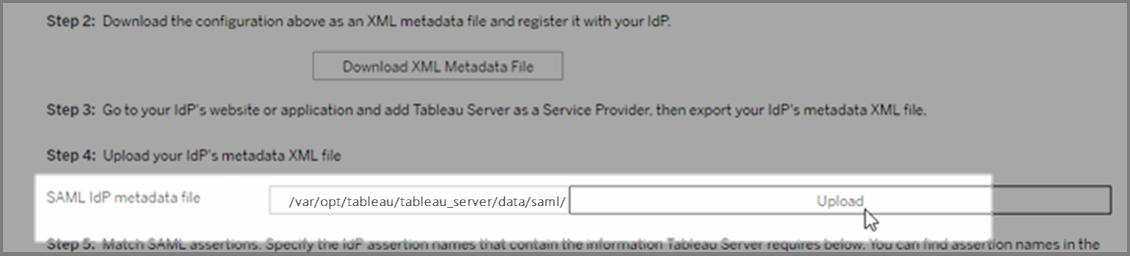
Conclua as etapas restantes (asserções correspondentes e especifique o acesso do tipo de cliente) conforme especificado em Configurar SAML em todo o servidor. Salve e aplique as alterações.
Execute as etapas a seguir se essa não for a primeira vez que configura o SAML:
Interrompa o Tableau Server, abra o CLI do TSM e execute os seguintes comandos.
tsm configuration set -k wgserver.saml.sha256 -v truetsm authentication saml configure -a -1Aplique as alterações:
tsm pending-changes applySe as alterações pendentes exigirem uma reinicialização do servidor, o comando
pending-changes applyexibirá um prompt para que você saiba que ocorrerá uma reinicialização. Esse prompt será exibido mesmo que o servidor esteja parado, porém, nesse caso, não há reinicialização. Cancele o prompt com a opção--ignore-prompt, mas isso não altera o comportamento de reinicialização. Se as alterações não exigirem uma reinicialização, elas serão aplicadas sem um prompt. Para obter mais informações, consulte tsm pending-changes apply.
Proxy de aplicativo do Azure AD
Se você estiver executando o Proxy de aplicativo do Azure AD Proxy na frente do Tableau Server, e o SAML estiver ativado, então precisará fazer uma configuração adicional para o Proxy de aplicativo do Azure AD.
O Tableau Server só pode aceitar tráfego em uma URL quando o SAML estiver ativado. No entanto, por padrão, o Proxy de aplicativo do Azure AD define URLs externa e interna.
Você deve definir esses dois valores para a mesma URL em seu domínio personalizado. Para obter mais informações, consulte a documentação da Microsoft, Configurar domínios personalizados com o Proxy de Aplicativo do Azure AD.
Solução de problemas
Proxy de aplicativo do Azure AD
Em alguns casos, os links para exibições são renderizados internamente, mas falham externamente quando o tráfego está cruzando um Proxy de aplicativo do Azure AD. O problema surge quando há um sinal de cerquilha (#) na URL e os usuários estão acessando o link em um navegador. O aplicativo Tableau Mobile é capaz de acessar URLs com um sinal de libra.
Os tempos limites da sessão do usuário parecem ser ignorados
Quando o Tableau Server é configurado para SAML, os usuários podem ter erros de login porque a configuração de idade máxima de autenticação do IdP está definida como um valor maior do que a configuração de idade máxima de autenticação do Tableau. Para resolver esse problema, você pode usar a opção de conjunto de configuração tsm wgserver.saml.forceauthn para exigir que o IdP reautentique o usuário sempre que o Tableau redirecionar a solicitação de autenticação, mesmo se a sessão do IdP para o usuário ainda estiver ativa.
Por exemplo, quando a configuração do Azure AD maxInactiveTime é maior do que a configuração do Tableau Server maxAuthenticationAge, o Tableau redireciona a solicitação de autenticação para o IdP, que subsequentemente envia ao Tableau uma declaração de que o usuário já está autenticado. No entanto, como o usuário foi autenticado fora do Tableau Server maxAuthenticationAge, o Tableau rejeita a autenticação do usuário. Nesses casos, você pode fazer um dos procedimentos a seguir:
- Habilite a opção
wgserver.saml.forceauthnpara exigir que o IdP reautentique o usuário sempre que o Tableau redirecionar a solicitação de autenticação. Para obter mais informações, consulte wgserver.saml.forceauthn. - Aumente a configuração
maxAuthenticationAgedo Tableau Server. Para obter mais informações, consulte “a, --max-auth-age<max-auth-age>” no tópico de tsm authentication.
Incompatibilidade de AppID
Ao revisar o arquivo vizportal.log, você pode ver o erro "O público pretendido não corresponde ao destinatário".
Para resolver esse problema, verifique se o appID corresponde ao que é enviado. O Azure acrescentará automaticamente "SPN" ao appID ao usar a ID do aplicativo com o aplicativo que está sendo usado. Você pode alterar o valor nas configurações do Tableau SAML adicionando o prefixo "SPN:" à ID do aplicativo.
Por exemplo: SPN:myazureappid1234