---
schema_version: "1"
id: 4d6295fe84c717019683b5e950c3a4ae4698346544b00c0cd5a3cd3251800481
title: Snowflake 연결을 위한 외부 OAuth 구성
collection: tableau
version: current
locale: ko-kr
portal_url: https://docs.salesforce.com/tableau/current/ko-kr/pro/desktop/snowflake_oauth.md
canonical_url: https://help.tableau.com/current/pro/desktop/ko-kr/snowflake_oauth.htm
source_site: help.tableau.com
content_type: documentation
content_hash: bd3fa05d4289a4a525442c29ef4356cf801215d0e470c3da9b2cf8143d2c74b1
description: Configure external OAuth for Snowflake connections in Tableau.
---
[주요 콘텐츠로 건너뛰기](#main-content)

# Snowflake 연결을 위한 외부 OAuth 구성

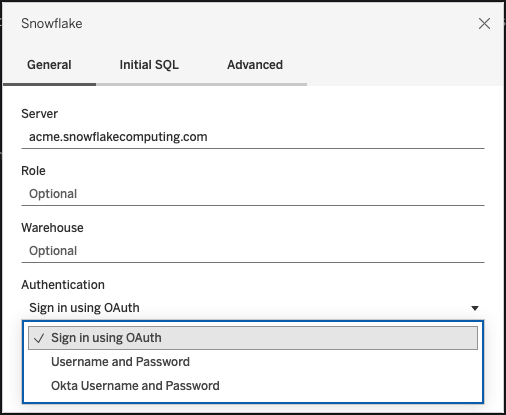
Snowflake 데이터에 연결할 때 세 가지 인증 옵션 중에서 선택할 수 있습니다.

**OAuth:** [OAuth](https://docs.snowflake.net/manuals/user-guide/oauth.html)를 사용하여 IDP의 페더레이션을 지원할 수 있습니다.

**Okta 사용자 이름 및 비밀번호:** 연결에 IdP 자격 증명을 내장할 수 있습니다(Okta만 해당).

**사용자 이름 및 비밀번호:** 사용자 자격 증명이 Snowflake에 저장됩니다.

일반적으로 OAuth를 사용하는 것이 좋습니다. 이 옵션은 최고의 기능 및 보안 조합을 제공합니다.

![서버 세부 정보를 요청하는 Snowflake 로그인 화면입니다.](/tableau/current/ko-kr/pro/desktop/ko-kr/Img/SnowflakeConnect1.png)

OAuth를 사용하면 다음과 같은 이점이 있습니다.

- IdP(ID 공급자)를 사용하여 간편하게 액세스할 수 있습니다.
- SSO(Single Sign-On) 환경을 제공하도록 구성할 수 있습니다.
- MFA(다단계 인증)를 적용할 수 있습니다.

OAuth 2.0은 인증에 대한 산업 표준 프로토콜입니다.

**참고:** 연결 대화 상자에서 이 인증과 Tableau의 **SAML IdP** 인증 옵션을 혼동하지 마십시오. **OAuth를 사용하여 로그인** 옵션을 사용하여 연결해야 합니다.

OAuth를 사용할 때 주요 고려 사항은 Tableau Server 또는 Tableau Cloud에 게시된 콘텐츠에 대한 액세스를 유지하는 것입니다. Tableau 콘텐츠가 OAuth를 통해 Snowflake에 라이브 연결하는 경우 액세스 토큰이 만료될 때마다(기본적으로 90일마다 한 번) 소유자가 통합 문서 연결을 다시 인증해야 합니다.

액세스 토큰 만료 한도 설정에 대한 자세한 내용은 Snowflake 도움말 항목 [파트너 응용 프로그램을 위한 Snowflake OAuth 구성(영문)](https://docs.snowflake.net/manuals/user-guide/oauth-partner.html#controlling-the-login-frequency)을 참조하십시오. 업무상 Tableau 콘텐츠의 오류를 방지하기 위해 이 기간을 연장해야 하는 경우 [Snowflake 지원](https://community.snowflake.com/s/article/How-To-Submit-a-Support-Case-in-Snowflake-Lodge)에 도움을 요청하십시오. 이 기간이 끝나기 전에 콘텐츠를 수동으로 새로 고치지 않는 경우 Tableau 통합 문서가 로드될 때 오류가 발생할 수 있습니다.

## Snowflake와 Tableau 간의 OAuth 구성

Tableau와 Snowflake 간의 연결을 만들 때 둘 모두에 OAuth가 구성되어 있어야 합니다.

- **Tableau:** Tableau는 Snowflake가 액세스하도록 허용하는 자격 증명을 포함합니다. Tableau Server 2023.3 이전 버전뿐 아니라 Tableau Cloud 및 Tableau Desktop에서 Snowflake 커넥터를 사용할 경우 이 자격 증명이 자동으로 포함되므로 추가 OAuth 구성이 필요하지 않습니다. 버전 2024.2 이상의 Tableau Server 구성에 대한 자세한 내용은 Tableau 도움말에서 [Snowflake 연결을 위한 Oauth 구성](https://help.tableau.com/current/server/ko-kr/config_oauth_snowflake.htm)을 참조하십시오.
- **Snowflake:**
    - Tableau Server 2023.3 이전 버전뿐 아니라 Tableau Desktop 및 Tableau Cloud의 경우 [Snowflake에 대한 파트너 통합을 구성](https://docs.snowflake.net/manuals/user-guide/oauth-partner.html#configure-snowflake-oauth-for-partner-applications)합니다.
    - Tableau Server 버전 2024.2 이상의 경우 [Snowflake OAuth에 대해 사용자 지정 클라이언트 통합을 구성](https://docs.snowflake.com/en/user-guide/oauth-custom)합니다.
- Tableau 버전 2024.3 이상 버전에서는 Snowflake에 타사 IdP(외부 OAuth)를 구성할 수 있습니다. 자세한 내용은 [Snowflake를 위한 외부 OAuth](https://help.tableau.com/current/pro/desktop/ko-kr/snowflake_oauth_idp.htm)를 참조하십시오.

**참고:** Tableau Server 버전 2020.4부터 OAuth 연결에서 AWS PrivateLink 또는 Azure Private Link를 사용할 수 있습니다. 자세한 내용은 [Snowflake 연결을 위한 OAuth 구성](https://help.tableau.com/current/server/ko-kr/config_oauth_snowflake.htm)을 참조하십시오.

## OAuth 기반 SSO 사용 정보

SSO(Single Sign-On)는 OAuth 인증 기반에 또 다른 보안 계층을 추가합니다. SSO에 대해 구성된 별도의 IdP가 조직의 응용 프로그램 간에서 발생하는 모든 액세스 활동에 대한 인증을 관리합니다. 모든 로그인 요청은 SSO 서버로 라우팅되고, 이 서버는 공통 로그인 대화 상자를 표시하고 중앙 집중식 데이터베이스에서 사용자의 자격 증명을 확인합니다.

> [!TIP]
> 
> **팁:** 저장된 자격 증명을 사용하여 비밀번호를 다시 묻지 않게 만들 수 있습니다. 자세한 내용은 [데이터 연결을 위한 저장된 자격 증명 관리](https://help.tableau.com/current/online/ko-kr/manage_stored_credentials.htm)를 참조하십시오.

## Okta와 Snowflake 간의 OAuth 구성

<table style="width: 100%; border: 0px;"><colgroup><col style="width: 415px;"><col></colgroup><tbody><tr><td><p>Snowflake는 액세스 토큰을 제공하고 ID를 인증하는 기본 IdP(ID 공급자)로 Okta를 사용합니다. Snowflake와 Okta에서 OAuth 및 SSO(Single Sign-On) 기능에 대한 설정을 구성해야 합니다.</p><p>Okta에서 Okta를 OAuth 인증 서버로 구성하고 Snowflake를 OAuth 리소스로 식별합니다. Snowflake 도움말 항목 <a href="https://docs.snowflake.com/en/user-guide/admin-security-fed-auth-configure-idp.html" target="_blank">Snowflake에 대한 ID 공급자 구성(영문)</a>의 단계를 따르십시오.</p></td><td><img src="https://help.tableau.com/current/pro/desktop/ko-kr/Img/SnowflakeSSO.jpg" alt="SSO를 통해 Snowflake에 로그인합니다."></td></tr></tbody></table>

## OAuth 기반 MFA 사용 정보

MFA(다단계 인증)는 또 다른 보안 계층을 도입합니다. 이 인증은 사용자에게 리소스에 대한 액세스를 허용하기 전에 둘 이상의 서로 다른 식별 방법을 요구합니다. 여기에는 다음과 같은 방법이 포함됩니다.

- 비밀번호
- 보조 장치의 토큰
- 생체 인식(지문 또는 홍채 인식 검사 등)
- 보안 질문에 대한 답 요구

선택적으로, Tableau와 Snowflake 간의 연결에 대해 Okta 또는 기타 IdP와 함께 MFA(다단계 인증)를 설정할 수 있습니다. Okta 기반 MFA 구성에 대한 자세한 내용은 [Okta 도움말(영문)](https://help.okta.com/)을 참조하십시오.

## 기타 연결 옵션

Tableau Desktop에서 Snowflake에 연결할 때 기타 옵션 두 가지가 있습니다.

<table style="width: 100%; border: 0px;"><colgroup><col style="width: 415px;"><col></colgroup><tbody><tr><td><ul><li>Okta 사용자 이름 및 비밀번호</li><li>사용자 이름 및 비밀번호</li></ul></td><td><img src="https://help.tableau.com/current/pro/desktop/ko-kr/Img/SnowflakeConnect1.png" alt="서버 세부 정보를 요청하는 Snowflake 로그인 화면입니다."></td></tr></tbody></table>

Okta 사용자 이름 및 비밀번호 옵션은 Okta가 ID 공급자이고 Okta의 사용자에 대해 MFA가 사용되지 않는 경우에만 작동합니다. Okta 사용자 이름 및 비밀번호 옵션은 SSO를 지원하지만 MFA를 지원하지는 않습니다. 이 경우 내장된 자격 증명을 사용하는 게시는 특정 사용자를 사용하지만 Okta SAML을 사용할 때 사용자별 "Viewer(뷰어) 자격 증명"을 적용할 수 없습니다.

Okta 사용자 이름 및 비밀번호 인증 옵션을 선택하는 경우 SAML Idp 텍스트 필드에 Okta 인스턴스의 URL을 제공해야 합니다. 이는 드라이버에 인증자로 전달됩니다. 이 필드에 대한 다른 옵션이 있지만 Okta 사용자 이름 및 비밀번호 인증을 사용하는 경우 IDP URL 값 전달만 지원됩니다. 자세한 내용은 [페더레이션 인증 및 SSO](https://docs.snowflake.com/en/user-guide/admin-security-fed-auth-overview "페더레이션 인증 및 SSO에 대한 Snowflake 문서 링크")에 대한 Snowflake 설명서를 참조하십시오.

과거에는 일부 고객이 Tableau Desktop과 Snowflake 간의 SSO를 제공하기 위한 해결 방법으로 SAML IdP와 함께 '[외부 브라우저](https://docs.snowflake.net/manuals/user-guide/admin-security-fed-auth-use.html#browser-based-sso)' 옵션을 사용했습니다. 이는 Tableau Server, Tableau Cloud 또는 Tableau Bridge에서 작동하지 않습니다. 대신 OAuth 연결을 사용하는 것이 좋습니다.

**사용자 이름 및 비밀번호** 옵션은 Snowflake에 의해 저장된 비밀번호를 사용합니다. 이 옵션을 사용하려면 사용자가 Snowflake에 연결할 때마다 자신의 자격 증명을 사용하여 다시 인증하거나 자신의 자격 증명을 내장해야 합니다.

### 자주 묻는 질문

일정 기간이 지나면 게시된 Snowflake 데이터 추출이 실패하는 이유는 무엇입니까?

사용 중인 OAuth 액세스 토큰이 만료되었을 수 있습니다. 데이터 원본에 수동으로 다시 인증하여 토큰을 새로 고쳐야 합니다. 향후 이러한 토큰의 수명을 연장해야 한다면 [Snowflake 지원](https://community.snowflake.com/s/article/How-To-Submit-a-Support-Case-in-Snowflake-Lodge)에 도움을 요청하십시오.

Snowflake 데이터 원본을 게시할 때 "사용자에게 확인"과 "자격 증명 포함" 옵션 중에서 무엇을 선택해야 합니까?

데이터 원본에 액세스하는 모든 사용자가 데이터 원본 및 관련 콘텐츠에 연결할 때 고유한 자격 증명을 사용하게 하고 싶다면 **사용자에게 확인** 옵션을 사용합니다. 해당 데이터 원본에 액세스하는 모든 사용자가 특정 자격 증명을 사용하도록 자격 증명 내장을 선택할 수도 있습니다. 이 방법은 기능적으로 "서비스 계정"을 사용하는 것과 유사합니다.

**Snowflake에서 설정한 행 수준 보안을 사용하려면 어떻게 해야 합니까?**

사용자에게 Tableau에서 Snowflake에 액세스할 수 있도록 고유한 자격 증명을 입력하라는 메시지가 나타나는 경우 이러한 자격 증명은 Snowflake 계정에서 사용할 수 있는 권한에 매핑됩니다.

### 참고 항목

- [OAuth 연결](https://help.tableau.com/current/server/ko-kr/protected_auth.htm) — Tableau의 OAuth 지원에 대해 자세히 알아보십시오.
- [OAuth(Snowflake 도움말, 영문)](https://docs.Snowflake.net/manuals/user-guide/oauth.html) — Snowflake와 OAuth에 대해 자세히 알아보십시오.
- [보안 기능 요약(Snowflake 도움말, 영문)](https://docs.Snowflake.net/manuals/user-guide/admin-security.html) — Snowflake가 OAuth, SSO 및 다른 보안 기능을 지원하는 방식에 대한 정보를 찾아보십시오.
- [계정 설정 관리](https://help.tableau.com/current/pro/desktop/ko-kr/useracct.htm) — 개인용 액세스 토큰을 만들고 해지하는 방법을 읽어보십시오.