
Tableau 버전 2026.2부터 주행 시간 선택 도구를 사용하여 한 지점으로부터의 이동 시간을 기반으로 맵의 마크를 선택할 수 있습니다. Tableau의 맵에서 한 지점을 클릭하고 끌면 지정한 주행 시간 내의 모든 마크를 선택하는 주행 시간 경계가 생성됩니다.
주행 시간 선택을 사용하는 경우
주행 시간 선택 도구는 다음을 포함하는 맵 비주얼리제이션에서 작동합니다.
위도 및 경도와 같은 지리적 좌표.
위치 기반 마크
표준 맵 계층
이 도구는 다음과 같은 경우에 유용합니다.
특정 통근 시간 내의 위치를 분석합니다.
서비스 지역 범위를 파악합니다.
주행하는 데 걸리는 시간을 기준으로 판매 지역을 계획합니다.
현지 주행 거리를 기반으로 소매 사이트를 분석합니다.
도구를 사용할 때 다음 사항에 유의하십시오.
시간 제한: 최대 이동 시간은 60분입니다. 이로 인해 전체 주/시/도나 국가가 아닌 시(도시)를 표시하는 확대/축소 수준에서 도구를 사용하십시오.
도로망: 이 도구는 도로가 구축된 환경에서 가장 잘 작동합니다. 데이터 영역에 도로가 있는지 확인하려면 배경 맵 계층에서 '거리'를 사용하도록 설정합니다.
인터넷 필요: 주행 경계를 계산하려면 인터넷에 연결되어 있어야 합니다.
주행 시간 선택 도구와 다른 선택 도구의 차이점
주행 시간 선택의 고유한 이점은 실제 도로망, 일방통행 도로 및 고속도로 제한이 고려된다는 것입니다. 따라서 표준 원 도구보다 여행 접근성을 더 현실적으로 볼 수 있습니다.
| 선택 도구 | 사각형 | 원형 | 자유형 | 주행 시간 |
|---|---|---|---|---|
| 도형 | 사각형 | 원 | 자유형 경로 | 주행 시간 다각형 |
| 기준 | 시각적 경계 | 직선 거리 | 시각적 경계 | 소요 시간 및 경로 |
| 네트워크 필요 | 아니요 | 아니요 | 아니요 | 예 |
| 이탈 범위 보기 | 아니요 | 예 | 아니요 | 예 |
원형 도구와 마찬가지로 주행 시간 선택 도구도 현재 맵 뷰를 벗어난 지역의 마크를 선택할 수 있습니다. 멀리 있는 마크를 캡처하기 위해 축소할 필요가 없습니다. 도로망이 화면 범위를 벗어나 경계를 표시하는 경우 숨겨진 마크는 선택된 상태로 유지됩니다.
주행 시간 선택 도구 사용 방법
1단계: 선택 도구 활성화
다음 두 가지 방법으로 주행 시간 선택 도구를 활성화할 수 있습니다.
툴바에서: 맵 툴바에서 주행 시간 선택 아이콘을 선택합니다.
 이 도구는 직사각형, 원형 및 자유형 선택 도구 옆에 표시됩니다.
바로 가기 키: T 키를 누릅니다.
2단계: 맵에서 영역 선택
단일 선택: 맵에서 시작 지점을 클릭한 상태에서 바깥쪽으로 끌어 주행 시간 경계를 확장합니다. 더 많이 끌어갈수록 주행 시간 영역이 커집니다. 마우스 단추를 놓으면 완료됩니다. Tableau에서 경계 안의 모든 마크가 선택됩니다.
다중 선택: 기존 선택 영역에 추가하려면 Ctrl(Windows) 또는 Cmd(Mac) 키를 누른 상태에서 끌어옵니다.
선택 해제: 맵에서 빈 영역을 선택하거나 다른 선택 도구로 전환하여 새 마크 집합을 선택합니다.
도구를 사용하여 작업할 때 다음과 같은 동작 신호를 확인할 수 있습니다.
커서의 모양이 변경되어 현재 주행 시간 선택 모드에 있음을 나타냅니다.
커서를 끌어가는 대로 색으로 표시된 경계선이 주행 시간 영역을 보여줍니다.
경계는 동적으로 실시간 업데이트되어 끌어가는 거리를 조정하는 동안 중간 계산을 표시합니다.
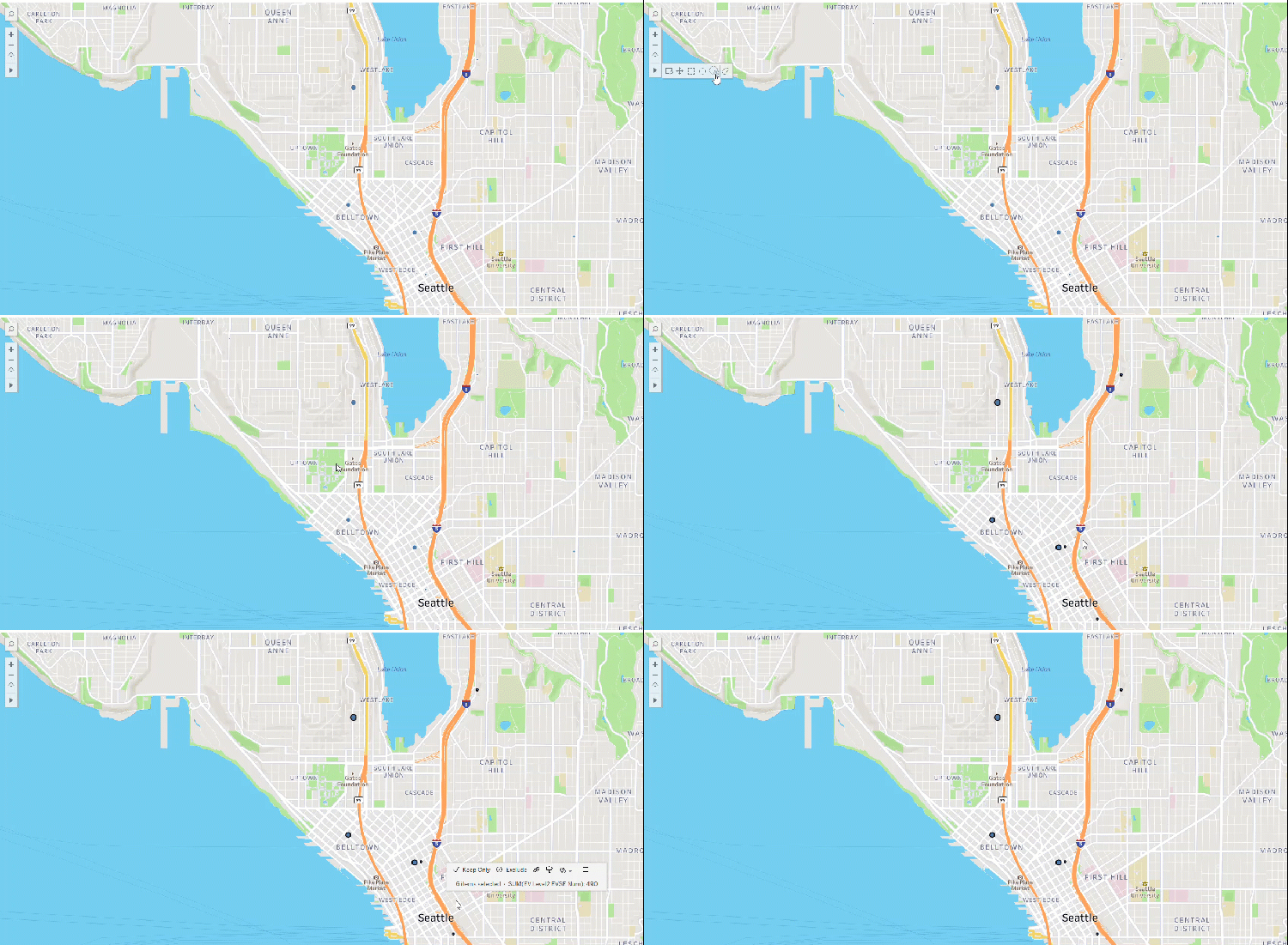
시애틀 시내에서 주행 시간 10분 이내에 몇 개의 EV 수준 3 충전소가 있는지 계산합니다.
주행 시간 선택 도구의 문제 해결
주행 시간 선택은 실시간 맵 경로 서비스를 사용하여 정확한 경계를 계산합니다. 네트워크 액세스가 끊기면 도구 아이콘이 회색으로 바뀌고 비활성화됩니다. Tableau에 '주행 시간 선택을 위해 네트워크 액세스 필요'라는 메시지가 표시됩니다. 이 문제가 발생하면 인터넷 연결을 확인하거나, 네트워크 방화벽이 Mapbox 및 필수 맵 API에 대한 액세스를 허용하는지 관리자에게 문의하십시오.
인터넷이 연결되어 있는지 확인하십시오. 네트워크 방화벽이 맵 경로 서비스 트래픽을 허용하는지 확인합니다.
주행 시간 계산은 실제 도로 시스템에 따라 달라집니다. 일방통행 도로, 고속도로, 회전 제한 및 지역 도로 배치가 최종 경계를 형성합니다.
맵의 경계 영역 내에 활성 마크가 포함되어 있고 기초 데이터에 유효한 지리적 좌표가 포함되어 있는지 확인하십시오. 커서를 더 바깥쪽으로 끌어와 주행 시간 반경을 확장할 수도 있습니다.
경우에 따라 바로 가기 키가 예상대로 작동하지 않을 수 있습니다. 바로 가기가 실패하면 맵 툴바에서 직접 아이콘을 선택하십시오.