---
schema_version: "1"
id: 8c75da3efc816cbe6240a37c8e5572585327bca444b6e6cbefe261bf3eb2a486
title: 데이터 필터링
collection: tableau
version: current
locale: ko-kr
portal_url: https://docs.salesforce.com/tableau/current/ko-kr/prep/prep_filter.md
canonical_url: https://help.tableau.com/current/prep/ko-kr/prep_filter.htm
source_site: help.tableau.com
content_type: documentation
content_hash: 8e2f0be8d71fcb4f04816fb81bac1aa6dce779a0578fc5eb95c93cc79546ee7b
description: Filter and hide fields and values in a Tableau Prep flow.
---
[주요 콘텐츠로 건너뛰기](#main-content)
# 데이터 필터링
**참고**: 버전 2020.4.1부터 Tableau Server 및 Tableau Cloud에서 흐름을 만들고 편집할 수 있습니다. 이 항목의 내용은 특별히 언급하지 않는 한 모든 플랫폼에 적용됩니다. 웹에서 흐름을 작성하는 것에 대한 자세한 내용은 [Tableau Server](https://help.tableau.com/current/server/ko-kr/prep_web_auth.htm) 및 [Tableau Cloud](https://help.tableau.com/current/online/ko-kr/prep_web_auth.htm) 도움말에서 **웹에서의 Tableau Prep**을 참조하십시오.
Tableau Prep은 데이터를 필터링하는 데 사용할 수 있는 다양한 옵션을 제공합니다. 예를 들어, 이 항목만 유지 또는 제외를 사용하여 프로필 카드, 데이터 그리드 또는 결과 카드의 필드에 대한 특정 값에 대해 한 번의 클릭으로 필터링을 수행하거나 보다 복잡한 필터링 요구를 위해 다양한 필터 옵션 중에서 선택할 수 있습니다. 전체 필드를 유지하거나 제거할 수도 있습니다.
흐름의 모든 단계에서 데이터를 필터링할 수 있습니다. 단순히 특정 값을 변경하려면 값 편집을 선택하여 값을 인라인으로 편집하거나 값을 Null로 바꿀 수 있습니다. 필드 값 편집에 대한 자세한 내용은 [필드 값 편집](https://help.tableau.com/current/prep/ko-kr/prep_clean.htm#editvalues)을 참조하십시오.

## 필드 유지 또는 제거
흐름에서 데이터를 처리할 때 불필요한 필드를 제거하고 싶을 수 있습니다. 정리 또는 동작 단계의 프로필 패널이나 데이터 그리드에서 하나 이상의 필드를 선택하고 마우스 오른쪽 단추 클릭 또는 Ctrl-클릭(MacOS)한 다음 제거를 선택하여 선택된 필드를 제거하거나 이 항목만 유지(Tableau Prep Builder 버전 2019.2.2 이상 및 웹)를 선택하여 선택된 필드만 유지하고 선택되지 않은 모든 필드를 제거할 수 있습니다.

## 필드 숨기기
_Tableau Prep Builder 버전 2021.1.4 이상 그리고 Tableau Server 또는 Tableau Cloud 버전 2021.1부터 지원됩니다._
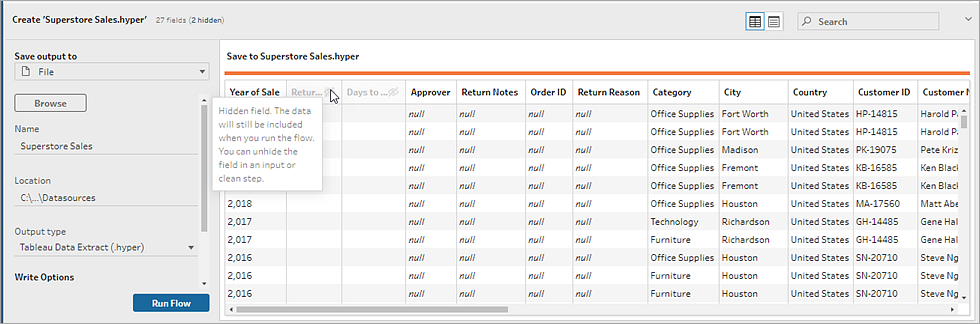
정리할 필요가 없지만 흐름에는 포함하려는 필드가 있는 경우 필드를 제거하는 대신 숨길 수 있습니다. 이러한 필드의 데이터는 필드 숨기기를 취소하거나 흐름을 실행하여 출력을 생성할 때까지 로드되지 않습니다.
필드를 숨기면 숨겨진 필드라는 새 프로필 카드가 프로필 패널에 자동으로 추가되므로 필요한 경우 목록에서 필드의 숨기기를 쉽게 취소할 수 있습니다.
대부분의 작업에 숨겨진 필드를 포함할 수 있지만 조인, 집계 및 피벗을 사용하려면 이러한 단계 형식 중 하나에서 필드 숨기기를 취소해야 합니다. 이러한 작업 중 하나에서 필드를 사용한 후에 필드를 숨기면 필드가 숨김 상태로 표시되고 작업은 영향을 받지 않습니다.
모든 숨겨진 필드에 눈 아이콘으로 태그가 지정됩니다.
### 필드 숨기기 및 숨기기 취소
필드를 숨기거나 숨기기 취소하려면 입력 단계나 정리 단계에 있어야 합니다. 정리 단계에서는 프로필 패널, 날짜 그리드 및 목록 뷰에서 필드를 숨기거나 숨기기 취소할 수 있습니다.
**입력 단계에 있는 경우**
1. 데이터에 연결합니다.
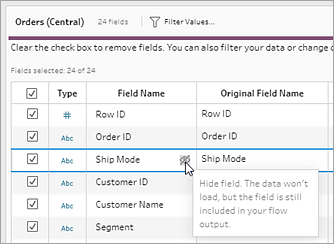
2. 입력 단계에서 숨기거나 숨기기 취소하려는 필드를 선택합니다.
3. 눈 아이콘을 클릭하여 필드를 숨기거나 숨기기 취소합니다.
입력 단계의 다중 선택 필드는 버전 2023.1부터 지원됩니다.
**프로필 패널에 있는 경우**
1. 숨기려는 필드를 선택합니다.
2. 기타 옵션  메뉴에서 마우스 오른쪽 단추를 클릭하거나 Ctrl 키를 누른 채 클릭(MacOS)합니다. 또는 툴바 메뉴에서 필드 숨기기 또는 필드 숨기기를 선택합니다.

3. 숨겨진 필드를 표시하는 새 프로필 카드가 생성됩니다.
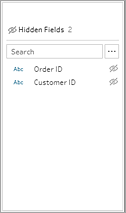
4. 필드 숨기기를 취소하려면 숨겨진 필드 프로필 카드에서 하나 이상의 필드를 선택하고 눈 아이콘을 클릭하고, 마우스 오른쪽 단추를 클릭하거나 Ctrl 키를 누른 채(MacOS) 클릭한 후 메뉴에서 필드 숨기기 취소를 선택합니다.
**목록 뷰에 있는 경우**
1. 정리 단계의 툴바에서 목록 뷰  아이콘을 클릭하여 목록 뷰로 변경합니다.
2. 숨기거나 숨기기 취소할 하나 이상의 필드를 선택합니다.
3. 눈 아이콘을 클릭하여 필드를 숨기거나 숨기기 취소합니다.

## 각 데이터 유형에 사용할 수 있는 필터
데이터 유형
사용할 수 있는 필터
문자열
계산, 와일드카드 일치, Null 값, 선택된 값
숫자
계산, 값 범위, Null 값, 선택된 값
날짜, 날짜 및 시간
계산, 날짜 범위, 기준 날짜, Null 값, 선택된 값
## 필터 옵션은 어디에 있습니까?
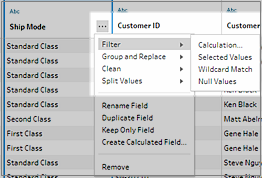
필드에 사용할 수 있는 다양한 필터 옵션을 보려면 프로필 카드, 데이터 그리드 또는 결과 패널에서 기타 옵션 메뉴를 클릭하십시오. 데이터 그리드에서 메뉴를 보려면 먼저 프로필 패널 숨기기 단추를 클릭한 다음 기타 옵션을 클릭해야 합니다.
## 계산 필터
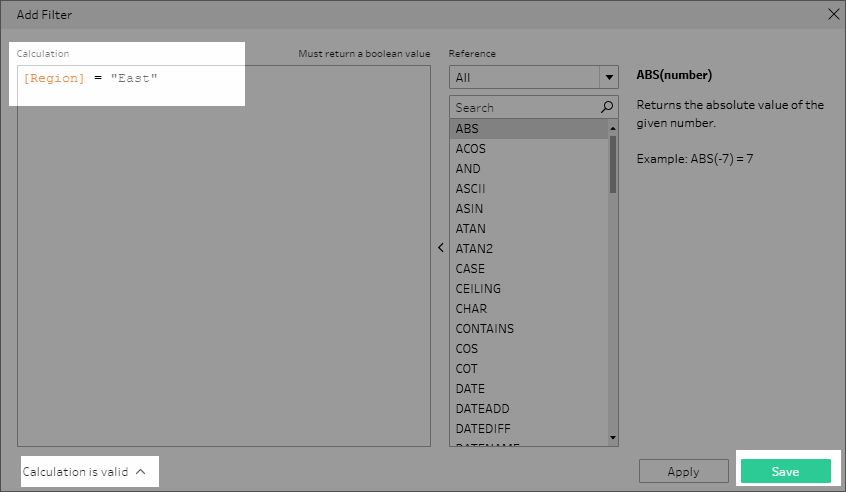
계산을 선택하면 필터 추가 대화 상자가 열립니다. 계산을 입력하고 올바른지 확인한 다음 저장을 클릭합니다. 버전 2021.4.1부터는 계산 필터에 매개 변수를 포함할 수도 있습니다. 자세한 내용은 [필터 계산에 사용자 매개 변수 적용](https://help.tableau.com/current/prep/ko-kr/prep_parameters.htm#filter_parameters)을 참조하십시오.
**참고:** 입력 단계에서 이 필터가 사용 가능한 유일한 유형입니다. 다른 모든 필터 유형은 프로필 카드, 데이터 그리드 또는 결과 패널에서 사용할 수 있습니다.
## 선택된 값 필터
Tableau Prep Builder 버전 2019.2.3 이상 및 웹에서 선택된 값 필터를 사용하여 필드에서 유지하거나 제외할 값을 취사 선택할 수 있으며, 여기에는 샘플에 포함되지 않은 값도 포함됩니다. 오른쪽 패널에서 이 항목만 유지 또는 제외 탭을 클릭하고 작업을 선택한 다음 검색 용어를 입력하여 값을 검색하거나 값 추가 를 클릭하고 데이터 집합에 속하지만 샘플에 포함되지 않은 값을 추가합니다. 완료를 클릭하여 필터를 적용합니다.
**참고**: 이 필터 옵션은 집계 또는 피벗 단계 유형에 사용할 수 없습니다.

## 값 범위 필터
특정 범위에 속하는 값을 필터링할 수 있습니다. 값 범위를 선택하면 범위를 지정하거나 최소값 또는 최대값을 설정할 수 있습니다.

## 날짜 범위 필터
특정 날짜 범위에 속하는 값을 필터링할 수 있습니다. 날짜 범위를 선택하면 날짜 범위를 지정하거나 최소 또는 최대 날짜를 설정할 수 있습니다.

## 기준 날짜 필터
기준 날짜 필터를 사용하여 데이터에 표시할 정확한 연도, 분기, 월, 주 또는 일 범위를 지정할 수 있습니다. 또한 특정 날짜에 상대적인 고정 일을 구성할 수 있으며 null 값을 포함할 수 있습니다.
**참고:** "마지막" 날짜 기간에는 일부 날짜가 아직 지나지 않은 경우에도 전체 현재 시간 단위가 포함됩니다. 예를 들어, 마지막 월을 선택하고 현재 날짜가 1월 7일이면 Tableau에는 1월 1일부터 1월 31일까지의 날짜가 표시됩니다.

## 와일드카드 일치 필터
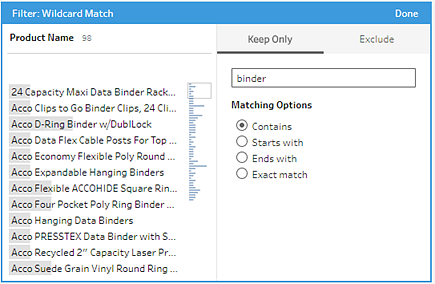
와일드카드 일치를 선택하면 필드 값을 필터링하여 패턴과 일치하는 값을 유지하거나 제외할 수 있습니다. 필터 편집기에서 이 항목만 유지 또는 제외 탭을 선택하고 일치시킬 값을 입력한 다음 찾으려는 값을 반환하는 일치 옵션 조건을 설정합니다.
필터링된 결과는 필터 편집기의 왼쪽 패널에 표시되므로 결과를 검토하고 실험할 수 있습니다. 원하는 결과를 얻었으면 완료를 클릭하여 변경 내용을 적용합니다.
## Null 값 필터
Null 값을 선택하면 선택한 필드의 값을 필터링하여 Null 값만 표시하거나 모든 Null 값을 제외할 수 있습니다.