---
schema_version: "1"
id: 00be02ac7631ac7cb4ac0e13ad078b1a003217a61cd0f9cd4e051229160e44d6
title: 데이터 검토
collection: tableau
version: current
locale: ko-kr
portal_url: https://docs.salesforce.com/tableau/current/ko-kr/prep/prep_explore.md
canonical_url: https://help.tableau.com/current/prep/ko-kr/prep_explore.htm
source_site: help.tableau.com
content_type: documentation
content_hash: 0c67c017f6e8cd826eab289d666774f631f9f9d2b9de2c44746abf948f4572fd
description: Examine your data in Tableau Prep by reviewing data types, distributions, and values.
---
[주요 콘텐츠로 건너뛰기](#main-content)
# 데이터 검토
**참고**: 버전 2020.4.1부터 Tableau Server 및 Tableau Cloud에서 흐름을 만들고 편집할 수 있습니다. 이 항목의 내용은 특별히 언급하지 않는 한 모든 플랫폼에 적용됩니다. 웹에서 흐름을 작성하는 것에 대한 자세한 내용은 [Tableau Server](https://help.tableau.com/current/server/ko-kr/prep_web_auth.htm) 및 [Tableau Cloud](https://help.tableau.com/current/online/ko-kr/prep_web_auth.htm) 도움말에서 **웹에서의 Tableau Prep**을 참조하십시오.
수행해야 하는 변경 사항과 흐름에 포함하는 작업의 효과를 보다 잘 이해하고 데이터의 구성을 정확하게 파악하려면 이 항목의 옵션을 사용하십시오.
## 데이터에 할당된 데이터 유형 검토
Tableau Desktop과 마찬가지로 흐름 패널에 연결을 끌어 놓으면 Tableau Prep이 필드의 데이터를 해석하여 자동으로 데이터 유형을 할당합니다. 다양한 데이터베이스가 서로 다른 방식으로 데이터를 처리할 수 있기 때문에 Tableau Prep의 해석이 항상 올바른 것은 아닙니다.
데이터 유형을 변경하려면 데이터 유형 아이콘을 클릭하고 상황에 맞는 메뉴에서 올바른 데이터 유형을 선택하십시오. 문자열 또는 정수 데이터 유형을 날짜 또는 날짜 및 시간으로 변경할 수 있으며 Tableau Prep은 이러한 데이터 유형을 변경하기 위해 Auto DateParse를 트리거합니다. Tableau Desktop과 마찬가지로 변경이 성공적이지 않은 경우 필드에 Null 값이 대신 표시되며 변경을 위한 계산을 만들 수 있습니다.
DateParse에 대한 자세한 내용은 Tableau Desktop 및 웹 작성 도움말에서 [필드를 날짜 필드로 변환](https://help.tableau.com/current/pro/desktop/ko-kr/data_dateparse.htm)을 참조하십시오.
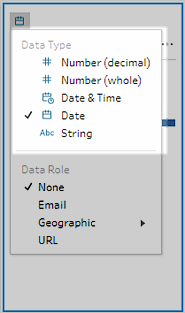
다음과 같은 데이터 원본의 데이터에 연결한 후 입력 단계에서 데이터 유형을 변경할 수 있습니다.
- Microsoft Excel
- 텍스트 파일
- PDF 파일
- Box
- Dropbox
- Google 드라이브
- OneDrive
다른 모든 데이터 원본의 경우 정리 단계 또는 다른 단계 유형을 추가하여 변경합니다. 다양한 단계 유형에서 사용 가능한 정리 옵션의 목록을 보려면 [정리 작업 정보](https://help.tableau.com/current/prep/ko-kr/prep_clean.htm#Edit)를 참조하십시오.
## 데이터에 대한 크기 세부 정보 보기
데이터에 연결한 후 흐름에 테이블을 추가하고 단계를 추가합니다. 프로필 패널을 사용하여 데이터의 현재 상태와 구조를 확인하고 null 및 이상값을 파악할 수 있습니다.
- **필드 및 행 수**: 프로필 패널 왼쪽 위에서 흐름의 특정 시점에 데이터의 필드 및 행 수를 요약하여 보여 주는 정보를 찾을 수 있습니다. 수는 가장 가까운 1000 단위 숫자로 반올림됩니다. 아래 예제에서 데이터 집합에는 21개 필드와 3,000개 행이 있습니다.

필드 및 행 수를 마우스오버하면 정확한 행 수를 확인할 수 있습니다(이 예의 경우 2848).

- **데이터 집합 크기**: 입력 패널의 데이터 샘플 탭에서 포함할 행 수를 지정하여 데이터의 하위 집합으로 작업하십시오.
- **샘플링됨**: 데이터를 사용하여 직접 상호 작용할 수 있도록 Tableau Prep은 원시 데이터의 하위 집합으로 작업합니다. 행 수는 데이터 유형과 렌더링되는 필드 수에 따라 결정됩니다. 문자열은 정수보다 많은 저장 공간을 차지하므로 데이터 집합에 문자열 필드 10개 있는 경우 정수 필드 10개가 있는 경우보다 더 적은 수의 행이 반환됩니다.
샘플링됨  배지는 프로필 패널에서 크기 세부 정보 옆에 표시되어 데이터 집합의 하위 집합임을 나타냅니다. 흐름에 포함하는 데이터의 양을 수정할 수 있습니다. 웹에서 흐름을 만들거나 편집할 때 추가 데이터 제한이 적용됩니다. 자세한 내용은 [데이터 샘플 크기 설정](https://help.tableau.com/current/prep/ko-kr/prep_configure_dastaset.htm#sample)을 참조하십시오.
- **고유 값 수**: 각 필드 머리글 옆의 숫자는 해당 필드에 포함된 고유 값을 나타냅니다. 수는 가장 가까운 1000 단위 숫자로 반올림됩니다. 아래 예제에서 Description(설명) 필드에 3,000개 고유 값이 표시되지만 이 숫자를 마우스오버하면 정확한 고유 값 수를 확인할 수 있습니다.

## 값 분포 또는 고유 값 보기
기본적으로 Tableau Prep은 필드의 숫자, 날짜 및 날짜/시간 값을 버킷으로 그룹화합니다. 버킷을 구간차원이라고도 합니다. 구간차원을 사용하면 값의 분포를 전체적으로 확인할 수 있고 이상값과 null 값을 빠르게 식별할 수 있습니다. 구간차원 크기는 필드의 최소값과 최대값을 기반으로 계산되며 null 값은 항상 분포의 상단에 표시됩니다.
예를 들어 주문 및 배송 날짜는 연도별로 요약되거나 "구간차원"으로 처리됩니다. 각 구간차원은 1년(시작 연도의 1월부터 다음 연도의 1월까지)을 나타내며 연도에 따라 레이블이 지정됩니다. 2018년과 2019년의 후반부에 해당하는 판매 날짜와 배송 날짜가 있기 때문에 해당 값의 다음 연도에 대한 구간차원이 만들어집니다.

불연속형(또는 범주형) 데이터 필드가 많은 행을 포함하거나 스크롤 기능 없이는 필드에 표시할 수 없을 정도로 큰 분포를 가진 경우 필드 오른쪽에 요약 분포를 표시할 수 있습니다. 분포를 클릭하고 특정 값을 목표로 스크롤할 수 있습니다.
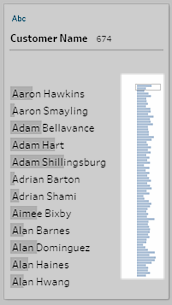
데이터에 숫자 또는 날짜 필드가 포함된 경우 값의 상세(불연속형) 버전을 표시하거나 값의 요약(연속형) 버전을 표시하도록 전환할 수 있습니다. 요약 뷰에는 필드의 값 범위와 특정 값의 발생 빈도가 표시됩니다.
이 전환 기능을 사용하면 고유 값(예: 필드의 “3” 레코드 수) 또는 값 분포(예: 필드의 모든 “3” 레코드 합계)를 확인할 수 있습니다.
뷰를 전환하려면
1. 프로필 패널, 결과 패널 또는 데이터 그리드에서 숫자 또는 날짜 필드의 기타 옵션 메뉴를 클릭합니다.

2. 상황에 맞는 메뉴에서 세부 정보를 선택하여 값의 상세 버전을 표시하거나 요약을 선택하여 값의 분포 버전을 표시합니다.
## 필드 및 값 검색
프로필 패널 또는 결과 패널에서 특별히 관심이 있는 필드나 값을 검색하고 데이터를 필터링하는 데 검색 결과를 사용할 수 있습니다.
버전 2021.1.1부터 필드를 검색할 때 검색 결과를 더 잘 이해할 수 있도록 발견된 필드 수를 알려주는 새 표시기가 표시됩니다. 필드가 없으면 추가적인 메시지가 표시됩니다.
필드를 검색하려면 툴바에 있는 검색 상자에 검색어 전체 또는 일부를 입력합니다.

필드의 값을 검색하려면
1. 필드의 검색 아이콘 을 클릭하고 값을 입력합니다.

2. 고급 검색 옵션을 사용하려면 검색 옵션... 단추를 클릭합니다.

3. 검색 결과를 사용하여 데이터를 필터링하려면 이 항목만 유지 또는 제외를 선택합니다.
흐름 패널에서 영향을 받는 단계 위에 필터 아이콘이 나타납니다.
## 데이터 그리드의 필드 값 복사
_Tableau Prep Builder 및 Tableau Server 버전 2022.3 이상과 Tableau Cloud 버전 2022.2(8월) 이상에서 지원됩니다._
데이터 그리드에서 선택한 값 집합을 쉽게 복사하여 Microsoft Excel, 텍스트(.csv) 파일, 이메일 등의 문서에 붙여 넣을 수 있습니다. 복사하고 SQL 편집기에 붙여 넣어 SQL 쿼리를 빠르게 실행할 수도 있습니다.
1. 데이터 그리드에서 복사할 필드 값을 하나 이상 선택합니다.
2. 선택한 필드 값을 마우스 오른쪽 단추로 클릭하거나 cmd-클릭(MacOS)한 다음 메뉴에서 복사를 선택합니다. 바로 가기 키 Ctrl+C 또는 cmd+C(MacOS)를 사용하거나 ... 툴바 메뉴에서 복사를 선택할 수도 있습니다.
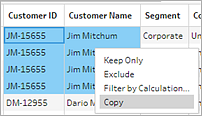
3. 복사한 필드를 문서나 다른 위치에 붙여 넣습니다.
**참고**: 편집 > 복사를 사용하는 경우 현재 데이터 그리드의 필드 값을 복사하지 않습니다.
## 값 및 필드 정렬
**프로필 패널**
프로필 카드의 정렬 옵션을 사용하여 구간차원(값의 개수는 분포 막대로 표현됨)을 오름차순이나 내림차순으로 정렬하거나 개별 필드 값을 사전순으로 정렬할 수 있습니다.

**데이터 그리드**
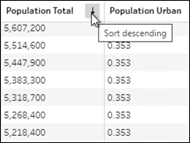
필드의 행 수준 세부 정보를 오름차순 또는 내림차순으로 정렬합니다.
### 필드 다시 정렬
_목록 뷰를 사용하여 필드 순서를 변경하는 작업은 버전 2022.2.1 이상에서 지원됩니다._
프로필 패널, 데이터 그리드 또는 목록 뷰에서 필드를 새 위치로 끌어 필드 순서를 변경할 수 있습니다.
필드 순서를 다시 정렬하려면:
1. 프로필 패널, 결과 패널, 데이터 그리드 또는 **목록** 뷰에서 하나 이상의 프로필 카드 또는 필드를 선택합니다.
2. 프로필 카드 또는 필드를 검은색 대상 선이 나타날 때까지 끕니다.
3. 프로필 카드 또는 필드를 위치에 놓습니다.
프로필 패널, 데이터 그리드 및 목록 뷰는 동기화되므로 필드가 모든 위치에 동일한 순서로 나타납니다. 필드의 새 순서는 흐름을 실행하고 예약할 때 Tableau 제품 전체에서 지속됩니다.
**데이터 그리드 다시 정렬**
**목록 뷰 다시 정렬**
## 흐름에서 필드 및 값 하이라이트
Tableau Prep을 사용하면 흐름 데이터에서 필드와 값을 쉽게 찾을 수 있습니다. 흐름 패널의 흐름 전체에서 필드가 시작된 위치와 사용되는 위치를 추적하거나 프로필 카드 또는 데이터 그리드에서 개별 값을 클릭하여 관련 값이나 동일한 값을 하이라이트합니다.
### 흐름의 필드 추적
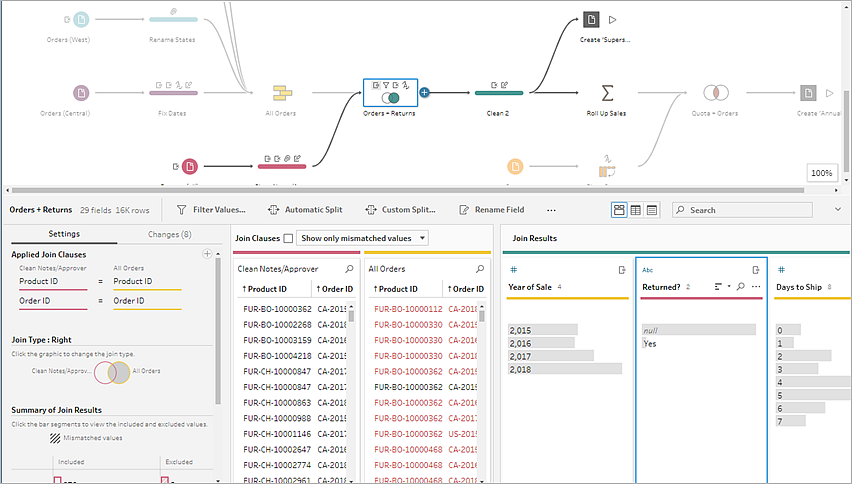
Tableau Prep에서 누락된 값을 추적하거나 예상한 결과가 나타나지 않을 때 흐름 문제를 해결하는 데 도움이 되도록 흐름에서 필드가 시작된 위치를 비롯하여 필드가 사용되는 모든 위치를 하이라이트할 수 있습니다.
정리 단계의 프로필 패널이나 다른 단계 유형의 결과 패널에서 필드를 클릭하면 흐름 패널에서 해당 필드가 사용되는 경로가 하이라이트됩니다.
**참고**: 이 옵션은 입력 또는 출력 단계 유형에는 사용할 수 없습니다.
### 관련 값 보기
하이라이트 기능을 사용하면 전체 필드에서 관련 값을 찾을 수 있습니다. 프로필 패널 또는 결과 패널의 프로필 카드에서 값을 클릭하면 다른 필드의 모든 관련 값이 파란색으로 하이라이트됩니다. 파란색은 선택한 값과 다른 필드에 있는 값 간의 관계 분포를 보여 줍니다.
예를 들어 관련 값을 하이라이트하려면 프로필 패널에서 필드의 값을 클릭합니다. 다른 필드의 관련 값이 파란색으로 바뀌며 파란색으로 하이라이트된 막대의 비율은 연관성의 정도를 나타냅니다.

### 동일한 값 하이라이트
데이터 그리드에서 값을 선택하면 모든 동일한 값이 하이라이트됩니다. 이러한 하이라이트를 통해 데이터의 패턴이나 불규칙성을 식별할 수 있습니다.

## 이 섹션의 다른 문서


