---
schema_version: "1"
id: e61c94c27f477478ce374a425154c8e98bbc18dc8e667f8c0f555aa9c6a3ef7b
title: Snowflake への接続用の外部 OAuth を構成する
collection: tableau
version: current
locale: ja-jp
portal_url: https://docs.salesforce.com/tableau/current/ja-jp/pro/desktop/snowflake_oauth.md
canonical_url: https://help.tableau.com/current/pro/desktop/ja-jp/snowflake_oauth.htm
source_site: help.tableau.com
content_type: documentation
content_hash: 3039cb13c9875be95853afde53a50fb767245a0f83fd44584a3778dcb59df837
description: Configure external OAuth for Snowflake connections in Tableau.
---
[メイン コンテンツに進む](#main-content)

# Snowflake への接続用の外部 OAuth を構成する

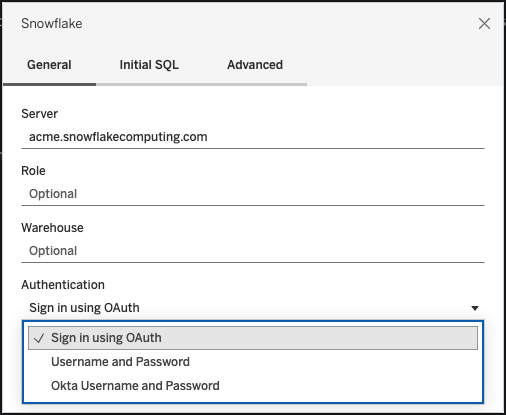
Snowflake データに接続する場合、3 つのオプションから認証を選択できます。

**OAuth:**[OAuth](https://docs.snowflake.net/manuals/user-guide/oauth.html) を使用して、IDP からフェデレーションを有効にすることができます。

**Okta のユーザー名とパスワード:** 接続に IDP 認証資格情報を埋め込むことができます (Okta の場合のみ)。

**ユーザー名とパスワード:** ユーザー認証資格情報は Snowflake に保存されます。

通常は OAuth の使用が推奨されます。このオプションでは、機能とセキュリティが最適な組み合わせになっています。

![サーバーの詳細を要求する Snowflake ログイン画面。](/tableau/current/ja-jp/pro/desktop/ja-jp/Img/SnowflakeConnect1.png)

OAuth を使用すると、以下のことができます。

- ID プロバイダー (IdP) を利用してアクセスを容易にします。
- シングル サインオン (SSO) エクスペリエンスが得られるように構成します。
- 多要素認証 (MFA) を適用します。

OAuth 2.0 は、認可の業界標準のプロトコルです。

**注:** 接続ダイアログにある Tableau の **SAML IdP** 認証オプションと混同しないように注意してください。**\[OAuth を使用してサインインする\]** オプションを使用して接続する必要があります。

OAuth を使用する場合、Tableau Server または Tableau Cloud にパブリッシュされたコンテンツへのアクセスを維持することが重要な考慮事項になります。Tableau コンテンツを OAuth 経由で Snowflake にライブ接続する場合、所有者はアクセス トークンの有効期限が切れるたびに (既定では 90 日ごと) ワークブック接続をもう一度認証する必要があります。

アクセス トークンの有効期限の設定についての詳細は、Snowflake のヘルプ トピック「[パートナー アプリケーション用 Snowflake Oauth の構成](https://docs.snowflake.net/manuals/user-guide/oauth-partner.html#controlling-the-login-frequency)」を参照してください。Tableau コンテンツのエラーを防ぐためにこの期間を延長する必要がある場合は、[Snowflake サポート](https://community.snowflake.com/s/article/How-To-Submit-a-Support-Case-in-Snowflake-Lodge)にお問い合わせください。この期間の前にコンテンツを手動で更新しないと、Tableau のワークブックの読み込み時にエラーが発生する可能性があります。

## Snowflake と Tableau の間の Oauth の構成

Tableau と Snowflake の間で接続を作成するには、両サイドで OAuth が設定されている必要があります。

- **Tableau:** Tableau には、Snowflake にアクセスできるようにする認証資格情報が含まれています。これは、Tableau Cloud と Tableau Desktop、および Tableau Server バージョン 2023.3 以前では Snowflake コネクタを使用すると自動的に行われるため、Oauth 設定を追加する必要はありません。Tableau Server バージョン 2024.2 以降の設定の詳細については、Tableau ヘルプの[「Snowflake 接続の Oauth の設定」](https://help.tableau.com/current/server/ja-jp/config_oauth_snowflake.htm)を参照してください。
- **Snowflake:**
    - Tableau Desktop と Tableau Cloud、および Tableau Server バージョン 2023.3 以前では、[Snowflake のパートナー統合を設定](https://docs.snowflake.net/manuals/user-guide/oauth-partner.html#configure-snowflake-oauth-for-partner-applications)します。
    - Tableau Server バージョン 2024.2 以降では、[Snowflake OAuth のカスタム クライアント統合を設定](https://docs.snowflake.com/ja/user-guide/oauth-custom)します。
- Tableau バージョン 2024.3 以降では、Snowflake にサード パーティの IdP (外部 OAuth) を設定できます。詳細については、[Snowflake の外部 OAuth](https://help.tableau.com/current/pro/desktop/ja-jp/snowflake_oauth_idp.htm)を参照してください。

**注:**Tableau Server バージョン 2020.4 以降、OAuth 接続に AWS PrivateLink または Azure Private Link を使用できます。詳細については、[「Snowflake 接続の OAuth の設定」](https://help.tableau.com/current/server/ja-jp/config_oauth_snowflake.htm)を参照してください。

## OAuth での SSO の使用について

シングル サインオン (SSO) では、OAuth 認証の上にセキュリティ層がもう 1 つ追加されます。SSO 用に構成された個別の IdP は、組織のアプリケーション全体のすべてのアクセス アクティビティの認証を管理します。すべてのサインイン要求は SSO サーバーにルーティングされます。これにより、共通のサインイン ダイアログが表示され、一元化されたデータベースに対するユーザーの認証資格情報が確認されます。

> [!TIP]
> 
> **ヒント:** 保存された認証資格情報を使用すると、パスワードの再入力を求められることはありません。詳細については、[「データ接続のために保存された認証資格情報の管理」](https://help.tableau.com/current/online/ja-jp/manage_stored_credentials.htm)を参照してください。

## Okta と Snowflake の間の Oauth の構成

<table style="width: 100%; border: 0px;">
                    <colgroup><col style="width: 415px;">
                    <col>
                    </colgroup><tbody>
                        <tr>
                            <td>
                                <p>Snowflake では、既定のアイデンティティ プロバイダー (IdP) として、アクセス トークンを提供しアイデンティティを認証する Okta が使用されます。OAuth およびシングル サインオン (SSO) の機能を使用するには、Snowflake と Okta で設定を構成する必要があります。</p>
                                <p>Okta では、Okta を OAuth 認証サーバーとして定義し、Snowflake を OAuth リソースとして識別します。Snowflake のヘルプ トピック「<a href="https://docs.snowflake.com/ja/user-guide/admin-security-fed-auth-configure-idp.html" target="_blank">Snowflake 用の ID プロバイダーの設定</a>」の手順に従います。</p>
                            </td>
                            <td>
                                <img src="https://help.tableau.com/current/pro/desktop/ja-jp/Img/SnowflakeSSO.jpg" alt="SSO 経由で Snowflake にログインします。">
                            </td>
                        </tr>
                    </tbody>
                </table>

## OAuth での MFA の使用について

多要素認証 (MFA) では、さらにもう 1 つのセキュリティ層が導入されます。ユーザーがリソースにアクセスするには、2 つ以上の異なる識別方法が必要です。識別方法には以下が含まれます。

- パスワード
- 2 番目のデバイスからのトークン
- バイオメトリクス認証 (指紋や目のスキャンなど)
- セキュリティに関する質問の回答

オプションとして、Tableau と Snowflake の接続には、Okta または他の IdP を使用して多要素認証 (MFA) を設定できます。Okta を使用して MFA を構成する方法の詳細については、「[Okta のヘルプ](https://help.okta.com/)」を参照してください。

## その他の接続オプション

Tableau Desktop から Snowflake に接続する場合は、他に 2 つのオプションがあります。

<table style="width: 100%; border: 0px;">
                    <colgroup><col style="width: 415px;">
                    <col>
                    </colgroup><tbody>
                        <tr>
                            <td>
                                <ul>
                                    <li>Okta のユーザー名とパスワード</li>
                                    <li>ユーザー名とパスワード</li>
                                </ul>
                            </td>
                            <td>
                                <img src="https://help.tableau.com/current/pro/desktop/ja-jp/Img/SnowflakeConnect1.png" alt="サーバーの詳細を要求する Snowflake ログイン画面。">
                            </td>
                        </tr>
                    </tbody>
                </table>

Okta のユーザー名とパスワード オプションは、OKta がアイデンティティ プロバイダーになっており、OKta のユーザーに対して MFA が無効になっている場合にのみ機能します。Okta のユーザー名とパスワード オプションでは SSO がサポートされますが、MFA はサポートされません。この場合、埋め込みの認証資格情報を使用してパブリッシュする際は特定のユーザー情報を使用しますが、Okta SAML を使用する場合は、ユーザーごとの "Viewer (ビューアー) の認証資格情報" を使用することはできません。

\[Okta ユーザー名とパスワード\] 認証オプションを選択した場合は、\[SAML Idp\] テキスト フィールドに Okta インスタンスの URL を入力する必要があります。これは、認証システムとしてドライバーに渡されます。このフィールドには他のオプションもありますが、Okta のユーザー名とパスワード認証を使用する場合は、IDP URL 値の受け渡しのみがサポートされます。詳細については、[フェデレーション認証と SSO](https://docs.snowflake.com/ja/user-guide/admin-security-fed-auth-overview "フェデレーション認証と SSO に関する Snowflake ドキュメントへのリンク") に関する Snowflake ドキュメントを参照してください。

これまでは、Tableau Desktop と Snowflake の間で SSO を実装するための回避策として、SAML IdP で[「外部ブラウザー」](https://docs.snowflake.net/manuals/user-guide/admin-security-fed-auth-use.html#browser-based-sso)の選択肢を採用するお客様もいました。これは Tableau Server、Tableau Cloud、Tableau Bridge では機能しません。代わりに OAuth 接続を使用することをお勧めします。

**ユーザー名とパスワード**のオプションは、Snowflake に保存されているパスワードを使用します。このオプションでは、ユーザーは Snowflake に接続するたびに認証資格情報をもう一度認証するか、認証資格情報を埋め込む必要があります。

### よくある質問

パブリッシュされた Snowflake データの抽出が一定期間後に失敗する理由

OAuth アクセス トークンの有効期限が切れている可能性があります。トークンを更新するには、データ ソースを手動でもう一度認証する必要があります。今後、これらのトークンの有効期間を延長する必要がある場合は、[Snowflake サポート](https://community.snowflake.com/s/article/How-To-Submit-a-Support-Case-in-Snowflake-Lodge)にお問い合わせください。

Snowflake のデータ ソースをパブリッシュするときは、"ユーザーにメッセージを表示" と "認証資格情報の埋め込み" のオプションはどのように選択すればいいですか。

データ ソースや関連コンテンツに接続するときに、データ ソースにアクセスするユーザーが独自の認証資格情報を使用する場合は、**ユーザーにメッセージを表示**のオプションを使用します。認証資格情報の埋め込みを選択すると、データ ソースにアクセスするすべてユーザーが、特定の認証資格情報を使用できます。この方法は、機能的に "サービス アカウント".使用する場合と似ています。

**Snowflake に設定した行レベルのセキュリティを使用するにはどうすればよいですか。**

Tableau から Snowflake にアクセスするためにユーザーが自分の認証資格情報を入力するよう求められると、その認証資格情報は Snowflake アカウントの権限にマッピングされます。

### 関連項目

- [OAuth 接続](https://help.tableau.com/current/server/ja-jp/protected_auth.htm) — Tableau での OAuth サポートの詳細を確認します。
- [OAuth (Snowflake ヘルプ)](https://docs.Snowflake.net/manuals/user-guide/oauth.html) — OAuth を使用した Snowflake を参照します。
- [セキュリティ機能の概要 (Snowflake ヘルプ)](https://docs.Snowflake.net/manuals/user-guide/admin-security.html) — OAuth や SSO をはじめ、その他のセキュリティ機能が Snowflake でどのようにサポートされているかを調べることができます。
- [アカウント設定の管理](https://help.tableau.com/current/pro/desktop/ja-jp/useracct.htm) — 個人用アクセス トークンの作成方法や取り消し方法を参照できます。