
A partire dal 14 ottobre 2025, Data Cloud è stato ribattezzato Data 360. Durante la transizione potresti riscontrare ancora riferimenti a Data Cloud nell’applicazione e nella documentazione. Anche se il nome è cambiato, la funzionalità e i contenuti rimangono invariati.
Chi esegue questa fase? Amministratore Salesforce
Informazioni su questa fase: Tableau Next e Data Cloud richiedono come base un’organizzazione Salesforce. Un’organizzazione è una distribuzione di Salesforce con un insieme definito di utenti provvisti di licenza. La tua organizzazione includerà tutti i tuoi dati e le tue applicazioni. Tutti gli utenti di Tableau Next previsti devono esistere già all’interno dell’organizzazione Salesforce.
Attivare l’organizzazione Salesforce
Perché: un’organizzazione Salesforce è lo spazio virtuale univoco di un’azienda nella piattaforma cloud Salesforce e contiene tutti i dati, le app e le personalizzazioni Salesforce. È l’hub centralizzato e sicuro in cui un’azienda può svolgere le proprie attività in Salesforce utilizzando Tableau Next, Data Cloud e Agentforce.
Una volta completato l’acquisto, Salesforce invia un invito via e-mail per l’attivazione della nuova organizzazione Salesforce, se non ne possiedi già uno. L’attivazione esegue il provisioning della tua organizzazione Salesforce e finalizza la creazione di un utente dell’organizzazione.
Accedi alla tua organizzazione tramite il collegamento fornito nell’e-mail con le informazioni di accesso.
Ulteriori informazioni. Attivare l’organizzazione Salesforce.
Verificare il provisioning di Data Cloud
Perché: Data Cloud è un prerequisito per Tableau Next. Il provisioning di Data Cloud viene eseguito automaticamente non appena viene aggiunta una licenza di Data Cloud all’organizzazione Salesforce, ad eccezione delle organizzazioni Developer. Semantica Tableau è disponibile per i clienti Data Cloud e le sue funzionalità sono disponibili sia in Data Cloud che in Tableau Next.
Nella parte superiore di una qualsiasi pagina Salesforce, seleziona l’icona a forma di ingranaggio
 , quindi seleziona Imposta.
Immetti Data Cloud nella casella Ricerca veloce e cerca Impostazione Data Cloud.
Se viene visualizzata questa opzione, Data Cloud e Semantica Tableau sono disponibili.
Nota: Le organizzazioni Developer devono abilitare manualmente Data Cloud selezionando Per iniziare in Impostazione Data Cloud. Per maggiori informazioni, consulta Attivare Data Cloud.
Aggiungere utenti nell’organizzazione Salesforce
Perché: se devi aggiungere altri utenti a Tableau Next oltre a te, devi aggiungerli all’organizzazione Salesforce. Gli utenti devono essere già presenti in Salesforce perché tu possa concedere loro l’accesso a Data Cloud e a Tableau Next. Questa fase consente solo di aggiungere utenti all’organizzazione. Gli insiemi di autorizzazioni per Tableau Next e Data Cloud sono trattati nella fase 3.
Aggiungere utenti all’organizzazione Salesforce:
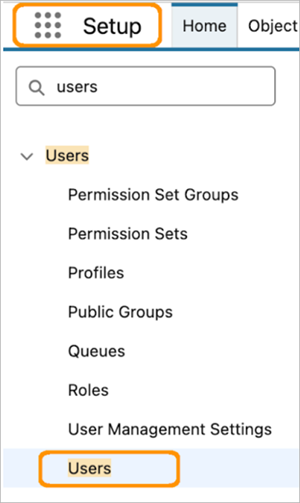
Nella casella Ricerca veloce in Imposta, digita e seleziona Utenti.
Seleziona Nuovo utente per aggiungere un singolo utente. In alternativa, seleziona Aggiungi più utenti.
Seleziona una licenza utente e un profilo da associare agli utenti che stai creando. Gli utenti Tableau Next devono avere almeno la licenza utente Identity, ma è possibile utilizzare un’altra licenza, se applicabile.
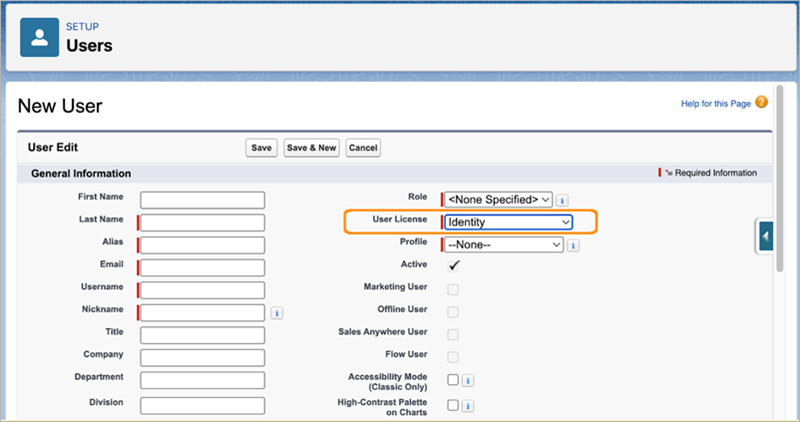
Seleziona Genera password e avvisa l’utente tramite email per inviare un nome di accesso e una password temporanea a ogni utente.
Salva.
Per maggiori informazioni sull’aggiunta di utenti Salesforce, consulta Linee guida per l’aggiunta di utenti, Aggiungere un singolo utente e Aggiungere più utenti.
Assegnare autorizzazioni Architetto Data Cloud e Amministratore Tableau Next a un utente
Perché: l’architetto Data Cloud può abilitare e configurare Data Cloud. L’architetto può coincidere con l’amministratore Salesforce o essere un altro utente. Se sei amministratore Salesforce (con un profilo di amministratore di sistema), non hai bisogno dell’insieme di autorizzazioni standard di Data Cloud per accedere a Impostazione Data Cloud. L’amministratore Tableau Next può abilitare e configurare Tableau Next. L’amministratore Tableau Next può coincidere con l’utente architetto Data Cloud (consigliato) o con l’amministratore Salesforce, oppure essere un altro utente.
Assegna le autorizzazioni Architetto Data Cloud e Amministratore Tableau Next all’utente o agli utenti che si occuperanno della configurazione di Data Cloud e Tableau Next e dell’assegnazione delle autorizzazioni utente.
Da Imposta, nella casella Ricerca veloce, digita e seleziona Utenti.
Aggiungi nuovi utenti o modifica un utente esistente.
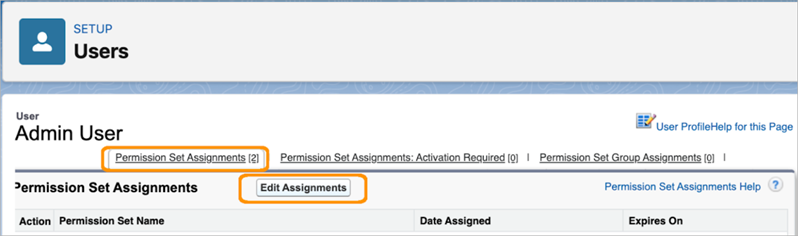
Seleziona un utente e fai clic su Assegnazioni dell’insieme di autorizzazioni.
Fai clic su Modifica assegnazioni.
Seleziona l’insieme di autorizzazioni Architetto Data Cloud e fai clic su Aggiungi.
Seleziona l’insieme di autorizzazioni Amministratore Tableau Next e fai clic su Aggiungi.
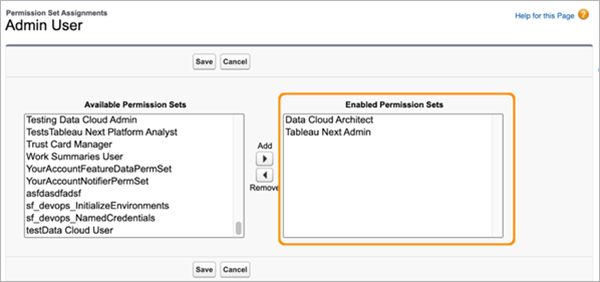
Salva le modifiche.
Per maggiori informazioni sugli insiemi di autorizzazioni disponibili per Tableau Next, consulta Insiemi di autorizzazioni e licenze Tableau Next e Assegnare un insieme di autorizzazioni Tableau Next a un utente. Per maggiori informazioni sulle autorizzazioni Architetto Data Cloud, consulta Insiemi di autorizzazioni standard di Data Cloud.
Il gioco è fatto!
Congratulazioni! Ora disponi di un’organizzazione Salesforce funzionante con Data Cloud e Semantica Tableau e di un amministratore per Tableau Next. Continua con la fase successiva per configurare Data Cloud e abilitare Tableau Next.
Passa a Fase 2. Configurare Data Cloud e abilitare Tableau Next