---
schema_version: "1"
id: 1785c63c9fd47e717dded4592c0a357bd1d3d40e2f2b85b406f28a428e1dba9d
title: Configurare OAuth esterno per le connessioni Snowflake
collection: tableau
version: current
locale: it-it
portal_url: https://docs.salesforce.com/tableau/current/it-it/pro/desktop/snowflake_oauth.md
canonical_url: https://help.tableau.com/current/pro/desktop/it-it/snowflake_oauth.htm
source_site: help.tableau.com
content_type: documentation
content_hash: 1471ced9da65a6063b7f134a9e7ca32433c99b36f059fe345453a6df77e9729d
description: Configure external OAuth for Snowflake connections in Tableau.
---
[Passa al contenuto principale](#main-content)

# Configurare OAuth esterno per le connessioni Snowflake

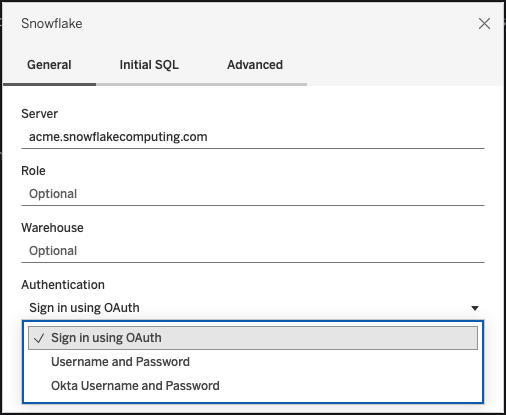
Quando ti connetti a dati di Snowflake, puoi scegliere fra tre opzioni di autenticazione.

**OAuth:** puoi utilizzare [OAuth](https://docs.snowflake.net/manuals/user-guide/oauth.html) per abilitare la federazione da un IDP.

**Nome utente e password Okta:** è possibile incorporare le credenziali IDP nella connessione (solo per Okta).

**Nome utente e password:** le credenziali utente sono memorizzate in Snowflake.

Di solito, consigliamo di utilizzare OAuth. Questa opzione offre la migliore combinazione di funzionalità e sicurezza.

![Schermata di accesso a Snowflake che richiede i dettagli del server.](/tableau/current/it-it/pro/desktop/it-it/Img/SnowflakeConnect1.png)

Con Oauth puoi:

- Usa un fornitore di identità (IdP) per facilitare l’accesso.
- Configurarlo per fornire un’esperienza Single Sign-On (SSO).
- Applicare l’autenticazione a più fattori (MFA).

OAuth 2.0 è un protocollo standard di settore per l’autorizzazione.

**Nota:** fai attenzione a non confondere questa impostazione con l’opzione di autenticazione **IdP protocollo SAML** di Tableau nella finestra di dialogo di connessione. Devi connetterti utilizzando l’opzione **Accesso con OAuth**.

Quando utilizzi OAuth, una considerazione chiave è quella di mantenere l’accesso per il contenuto pubblicato in Tableau Server o Tableau Cloud. Quando il contenuto di Tableau si connette in modalità live a Snowflake tramite OAuth, i proprietari devono autenticare nuovamente la connessione della cartella di lavoro ogni volta che il token di accesso scade (ogni 90 giorni per impostazione predefinita).

Per informazioni dettagliate sull’impostazione del limite per la scadenza del token di accesso, consulta l’argomento [Configure Snowflake OAuth for Partner Applications](https://docs.snowflake.net/manuals/user-guide/oauth-partner.html#controlling-the-login-frequency) nella Guida di Snowflake. Se hai l'esigenza di estendere questo periodo per evitare errori del contenuto Tableau, contatta il [supporto Snowflake](https://community.snowflake.com/s/article/How-To-Submit-a-Support-Case-in-Snowflake-Lodge) per assistenza. Se non aggiorni manualmente il contenuto prima di questo periodo di tempo, può essere visualizzato un errore durante il tentativo di caricamento della cartella di lavoro di Tableau.

## Configurare OAuth tra Snowflake e Tableau

Quando si crea una connessione tra Tableau e Snowflake, per entrambi deve essere configurato OAuth.

- **Tableau:** Tableau include le credenziali per Snowflake per consentire l’accesso. Ciò avviene automaticamente quando si utilizza il connettore Snowflake in Tableau Cloud E Tableau Desktop, così come in Tableau Server versioni 2023.3 e precedenti. Non è pertanto richiesta alcuna configurazione OAuth aggiuntiva. Per maggiori informazioni sulla configurazione di Tableau Server nella versione 2024.2 e successive, consulta [Configurare OAuth per le connessioni Snowflake](https://help.tableau.com/current/server/it-it/config_oauth_snowflake.htm) nella Guida di Tableau.
- **Snowflake:**
    - Per Tableau Cloud, Tableau Desktop e Tableau Server versioni 2023.3 e precedenti, dovrai [configurare le integrazioni dei partner per Snowflake](https://docs.snowflake.net/manuals/user-guide/oauth-partner.html#configure-snowflake-oauth-for-partner-applications).
    - Per Tableau Server versioni 2024.2 e successive, dovrai [configurare un'integrazione client personalizzata per Snowflake OAuth](https://docs.snowflake.com/en/user-guide/oauth-custom).
- Per Tableau versioni 2024.3 e successive, è possibile configurare un provider di identità (IdP) di terze parti (OAuth esterno) per Snowflake. Per maggiori informazioni, consulta [OAuth esterno per Snowflake](https://help.tableau.com/current/pro/desktop/it-it/snowflake_oauth_idp.htm).

**Nota:** a partire da Tableau Server versione 2020.4, la connessione OAuth può utilizzare AWS PrivateLink o Azure Private Link. Per maggiori informazioni, consulta [Configurare OAuth per le connessioni Snowflake.](https://help.tableau.com/current/server/it-it/config_oauth_snowflake.htm)

## Informazioni sull’utilizzo di SSO con OAuth

Single Sign-On (SSO) aggiunge un altro livello di sicurezza all’autenticazione OAuth. Un IdP distinto configurato per SSO gestisce l’autenticazione per tutte le attività di accesso tra le applicazioni dell’organizzazione. Tutte le richieste di accesso vengono instradate al server SSO, che visualizza una finestra di dialogo comune per l’accesso e controlla le credenziali dell’utente rispetto a un database centralizzato.

> [!TIP]
> 
> **Suggerimento:** puoi utilizzare le credenziali salvate per evitare che venga nuovamente richiesta la password. Per maggiori informazioni, consulta [Gestire le credenziali salvate per le connessioni dati](https://help.tableau.com/current/online/it-it/manage_stored_credentials.htm).

## Configurare OAuth tra Okta e Snowflake

<table style="width: 100%; border: 0px;"><colgroup><col style="width: 415px;"><col></colgroup><tbody><tr><td><p>Snowflake usa Okta come provider di identità (IdP) predefinito, che fornisce i token di accesso e autentica le identità. Dovrai configurare le impostazioni in Snowflake e Okta per le funzionalità OAuth e Single Sign-On (SSO).</p><p>In Okta, devi definire Okta come server di autenticazione OAuth e identificare Snowflake come risorsa OAuth. Segui i passaggi descritti in questo argomento della Guida di Snowflake: <a href="https://docs.snowflake.com/en/user-guide/admin-security-fed-auth-configure-idp.html" target="_blank">Configurazione di un provider di identità per Snowflake</a> (in inglese).</p></td><td><img src="https://help.tableau.com/current/pro/desktop/it-it/Img/SnowflakeSSO.jpg" alt="Accedi a Snowflake tramite SSO."></td></tr></tbody></table>

## Informazioni sull’utilizzo di MFA con OAuth

L’autenticazione a più fattori (MFA) introduce un ulteriore livello di sicurezza. Richiede due o più metodi di identificazione diversi prima che l’utente possa accedere a una risorsa. I metodi possono includere:

- Una password
- Un token da un secondo dispositivo
- Biometria (ad esempio, impronta digitale o scansione oculare)
- Risposta a una domanda di sicurezza

Facoltativamente, puoi impostare l’autenticazione a più fattori (MFA) con Okta o un altro IdP per le connessioni tra Tableau e Snowflake. Per maggiori informazioni sulla configurazione dell’autenticazione a più fattori con Okta, consulta la [Guida di Okta](https://help.okta.com/).

## Altre opzioni di connessione

Quando ti connetti a Snowflake da Tableau Desktop, sono disponibili altre due opzioni:

<table style="width: 100%; border: 0px;"><colgroup><col style="width: 415px;"><col></colgroup><tbody><tr><td><ul><li>Nome utente e password Okta</li><li>Nome utente e password</li></ul></td><td><img src="https://help.tableau.com/current/pro/desktop/it-it/Img/SnowflakeConnect1.png" alt="Schermata di accesso a Snowflake che richiede i dettagli del server."></td></tr></tbody></table>

L’opzione Nome utente e password Okta funziona solo se Okta è il provider di identità e se l’autenticazione a più fattori è disabilitata per gli utenti in Okta. L’opzione Nome utente e password Okta supporta l’accesso Single Sign-On ma non l’autenticazione a più fattori. In questo caso, per la pubblicazione con credenziali incorporate verrà utilizzato un utente specifico, ma non puoi utilizzare "credenziali Viewer" a livello di singolo utente quando utilizzi SAML di Okta.

Se selezioni l’opzione di autenticazione Nome utente e password Okta, dovrai specificare l’URL dell’istanza Okta nel campo di testo IdP SAML. Questo valore viene passato al driver come elemento di autenticazione. Esistono altre opzioni per questo campo, ma quando utilizziamo l’autenticazione con Nome utente e password Okta, viene supportato solo il passaggio del valore dell’URL dell’IdP. Per maggiori informazioni, consulta la documentazione di Snowflake su [autenticazione federata e Single Sign-On](https://docs.snowflake.com/en/user-guide/admin-security-fed-auth-overview "Collegamento alla documentazione di Snowflake su autenticazione federata e Single Sign-On").

In passato, alcuni clienti hanno utilizzato l’opzione “[browser esterno](https://docs.snowflake.net/manuals/user-guide/admin-security-fed-auth-use.html#browser-based-sso)” con l’IdP SAML come soluzione alternativa per ottenere l’accesso tramite SSO tra Tableau Desktop e Snowflake. Non funziona per Tableau Server, Tableau Cloud o Tableau Bridge. È preferibile utilizzare la connessione OAuth.

L’opzione **Nome utente e password** utilizza la password memorizzata da Snowflake. Questa opzione richiede agli utenti di eseguire nuovamente l’autenticazione con le proprie credenziali ogni volta che si connettono a Snowflake oppure di incorporare tali credenziali.

### Domande frequenti

Perché le estrazioni dei dati di Snowflake pubblicate generano errori dopo un certo periodo di tempo?

Il token di accesso OAuth potrebbe essere scaduto. Dovrai eseguire di nuovo l’autenticazione manualmente nell’origine dati per aggiornare il token. Se hai l’esigenza di estendere la durata di questi token in futuro, puoi contattare il [supporto Snowflake](https://community.snowflake.com/s/article/How-To-Submit-a-Support-Case-in-Snowflake-Lodge).

Com’è possibile scegliere tra le opzioni "Avvisa utente" e "Incorpora credenziali" al momento della pubblicazione di un’origine dati Snowflake?

Se desideri che qualsiasi utente che accede all’origine dati utilizzi le proprie credenziali per la connessione all’origine dati e al contenuto associato, utilizza l’opzione **Avvisa utente**. Puoi scegliere di incorporare le credenziali in modo che tutti gli utenti che accedono all’origine dati utilizzino tali credenziali specifiche. Dal punto di vista funzionale, questo metodo è simile all’utilizzo di un "account di servizio".

**Com’è possibile utilizzare la sicurezza a livello di riga configurata in Snowflake?**

Quando agli utenti viene richiesto di immettere le proprie credenziali per accedere a Snowflake da Tableau, tali credenziali vengono mappate ai privilegi di cui dispongono nell’account Snowflake.

### Vedi anche

- [Connessioni OAuth](https://help.tableau.com/current/server/it-it/protected_auth.htm): ulteriori informazioni sul supporto per OAuth con Tableau.
- [OAuth (Guida di Snowflake)](https://docs.Snowflake.net/manuals/user-guide/oauth.html): ulteriori informazioni su Snowflake con OAuth.
- [Riepilogo delle funzionalità di sicurezza (Guida di Snowflake)](https://docs.Snowflake.net/manuals/user-guide/admin-security.html): informazioni sul supporto di Snowflake per OAuth, SSO e altre funzionalità di sicurezza.
- [Gestire le impostazioni dell’account](https://help.tableau.com/current/pro/desktop/it-it/useracct.htm): informazioni su come creare e revocare i token di accesso personali.