| Connessioni di input | Connessioni di output | Connessioni Rserve o Tableau Python |
|---|---|---|
|
| Includi questa matrice solo se il flusso include passaggi di script per R o TabPy che richiedono una password.
|
| Opzioni di comando | Descrizione | Note |
|---|---|---|
-c, --connections <arg> | Il percorso di connessione al file delle credenziali. | Richiede il percorso in cui si trova il file delle credenziali. |
-d, --debug | Esegue il debug del processo di flusso. | Includi questa opzione per visualizzare ulteriori informazioni di aiuto per eseguire il debug di un problema di aggiornamento del flusso. I file di registro vengono archiviati in: My Tableau Prep Builder Repository\Command Line Repository\Logs |
-dsv, --disableSslValidation | Disabilita la convalida SSL | Esegui il flusso senza effettuare la convalida del certificato. Quando esegui questa opzione su MacOS, potrebbe essere visualizzata una finestra di dialogo che richiede utente e password del portachiavi. A partire da Tableau Prep Builder versione 2019.3.2, puoi inserire questo parametro aggiuntivo per disabilitare la finestra di dialogo del portachiavi. Ad esempio: /Applications/Tableau\ Prep\ Builder\ [Tableau Prep Builder version].app/Contents/scripts/./tableau-prep-cli -dsv -c path/to/[your credential file name].json -t path/to/[your flow file name].tfl |
-h, --help | Visualizza la Guida per le opzioni di sintassi. | L’opzione di aiuto o un errore di sintassi mostra le seguenti informazioni: usage: tableau-prep-cli [-c <arg>] [-d] [-h] [-t <arg>] -c,--connections <arg> Path to a file with all connection information -d,--debug This option is for debugging -dsv,--disableSslValidation Disable SSL validation -h,--help Print usage message -inc,--incrementalRefresh Run incremental refresh for all outputs that are configured to support it -t,--tflFile <arg> The Tableau Prep Builder flow file |
-inc, --incrementalRefresh | Esegui l’aggiornamento incrementale per tutti gli output configurati per utilizzarlo. | Includi questa opzione per eseguire l’aggiornamento incrementale per tutti gli input configurati per utilizzarlo. L’aggiornamento incrementale consente a Tableau Prep Builder di recuperare ed elaborare solo le nuove righe anziché tutte le righe di un flusso. Le impostazioni di configurazione dell’aggiornamento incrementale nei passaggi di input determinano quali output del flusso possono essere eseguiti in modo incrementale. Tutti gli altri output verranno eseguiti utilizzando l’aggiornamento completo e verrà visualizzato un messaggio con i dettagli relativi al metodo di aggiornamento. Per maggiori informazioni sull’esecuzione di flussi mediante l’aggiornamento incrementale, consulta Aggiornare i dati del flusso tramite l’aggiornamento incrementale. |
-t, --tflFile <arg> | Il file di flusso .tfl | Richiede il percorso in cui si trova il file di flusso .tfl. |
-p, --parameters | File .json di override dei parametri | Includi questo file se desideri sostituire i valori dei parametri (predefiniti) correnti applicati al flusso. Per maggiori informazioni sull’utilizzo dei parametri dei flussi, consulta Creare e utilizzare parametri nei flussi. |
| Filtro | Descrizione |
|---|---|
| Nome file | Seleziona Corrispondente o Non corrispondente per un modello per il nome del file. Ad esempio, "ordini*". |
| Dimensione del file | Filtra i file selezionando Intervallo di dimensioni o Classificazione per dimensione. Intervallo di dimensioni: seleziona una delle seguenti opzioni:
Classificazione per dimensione: includi o escludi gli N file più grandi o più piccoli. |
| Data di creazione | Filtra i file selezionando Intervallo di date, Data relativa o Classificazione per data. Intervallo di date: seleziona una delle seguenti opzioni:
Data relativa: includi o escludi un intervallo esatto di anni, trimestri, mesi, settimane o giorni. Puoi configurare anche un riferimento relativo a una data specifica. Nota: i periodi di date "Ultimo" includono l’unità di tempo corrente completa, anche se alcune date non sono ancora trascorse. Ad esempio, se selezioni l’ultimo mese e la data corrente è il 7 gennaio, Tableau mostrerà le date dall’1 gennaio al 31 gennaio. Classificazione per data: includi o escludi gli N file più recenti o meno recenti. |
| Data di modifica | Filtra i file selezionando Intervallo di date, Data relativa o Classificazione per data. Intervallo di date: seleziona una delle seguenti opzioni:
Data relativa: includi o escludi un intervallo esatto di anni, trimestri, mesi, settimane o giorni. Puoi configurare anche un riferimento relativo a una data specifica. Nota: i periodi di date "Ultimo" includono l’unità di tempo corrente completa, anche se alcune date non sono ancora trascorse. Ad esempio, se selezioni l’ultimo mese e la data corrente è il 7 gennaio, Tableau mostrerà le date dall’1 gennaio al 31 gennaio. Classificazione per data: includi o escludi gli N file più recenti o meno recenti. |
| requisito | description |
|---|---|
Licenza Salesforce | Una delle licenze seguenti:
Queste licenze sono disponibili a un costo aggiuntivo. |
Account utente di Salesforce | Account configurato per l’accesso a Einstein Discovery. Se utilizzi la licenza per Einstein Discovery in Tableau, all’account utente deve essere assegnata l’autorizzazione di sistema View Einstein Discovery Recommendations Via Connect API. Se utilizzi la licenza per Tableau CRM Plus o per Einstein Predictions:
Per configurare gli account utente, consulta Set Up Einstein Discovery nella Guida di Salesforce. |
Impostazioni dell’amministratore | Gli amministratori di Salesforce dovranno:
|
| requisito | description |
|---|---|
Licenza e autorizzazioni di Tableau Prep | Licenza Creator. L’utente Creator deve essere in grado di eseguire l’accesso all’account dell’organizzazione Salesforce per accedere alle definizioni di previsione e aggiungere modelli al flusso. |
Account utente di Tableau | In Tableau Server e Tableau Cloud versione 2021.2 e successive, gli utenti possono salvare le credenziali dell’account utente Salesforce insieme al proprio account utente Tableau. Per maggiori informazioni sulla connessione ai dati di Salesforce, consulta Connettersi a dati di Salesforce. |
| Impostazioni dell’amministratore | Gli amministratori di Tableau Server dovranno configurare Tableau Server per l’integrazione con Einstein Discovery per Tableau Prep. Per maggiori informazioni, consulta Configurare l’integrazione Einstein Discovery nella Guida di Tableau Server. |
| Domanda | Previsione | Dov’è? |
|---|---|---|
| Con quale probabilità questo dipendente rimarrà in azienda? | Einstein Discovery prevede una probabilità dell’81,38% che rimanga nell’azienda. | Campo Previsione |
| Quali fattori influiscono su questo risultato? | Gli anni con il manager attuale riducono le possibilità che questo dipendente rimanga del 2,2%. | Campo Predittore 1 (predittore principale) Impatto del predittore 1 (impatto percentuale del predittore principale) |
| Cosa può migliorare questo risultato previsto? | L’aumento del compenso mensile del dipendente a un valore compreso tra 4.923 e 5.725 incrementa la probabilità che il dipendente rimanga del 3,86%. | Campo Miglioramento 1 (miglioramento principale) Impatto del miglioramento 1 (impatto percentuale della modifica consigliata) |
| Tipo di join | Descrizione |
|---|---|
Sinistro  | Per ogni riga, include tutti i valori della tabella di sinistra e le corrispondenze della tabella di destra. Quando un valore nella tabella di sinistra non ha una corrispondenza nella tabella di destra, viene visualizzato un valore NULL nei risultati di join. |
Inner  | Per ogni riga, include i valori che hanno corrispondenze in entrambe le tabelle. |
Destro  | Per ogni riga, include tutti i valori della tabella di destra e le corrispondenze della tabella di sinistra. Quando un valore nella tabella di destra non ha una corrispondenza nella tabella di sinistra, viene visualizzato un valore NULL nei risultati di join. |
Solo sinistro  | Per ogni riga, include solo i valori della tabella di sinistra che non corrispondono ad alcun valore della tabella di destra. I valori dei campi della tabella di destra vengono visualizzati come valori NULL nei risultati di join. |
Solo destro  | Per ogni riga, include solo i valori della tabella di destra che non corrispondono ad alcun valore della tabella di sinistra. I valori dei campi della tabella di sinistra vengono visualizzati come valori NULL nei risultati di join. |
Non interno  | Per ogni riga, include tutti i valori della tabella di destra e della tabella di sinistra che non corrispondono. |
Completo  | Per ogni riga, include tutti i valori di entrambe le tabelle. Quando un valore di una delle tabelle non ha una corrispondenza nell’altra tabella, viene visualizzato un valore NULL nei risultati di join. |
| Prima di Interprete dati | Dopo Interprete dati |
|---|---|
 |  |
| Parametro | Descrizione | Valore restituito |
|---|---|---|
| TableauApp | L’applicazione utilizzata per accedere all’origine dati. | Prep Builder Prep Conductor |
| TableauVersion | Il numero di versione dell’applicazione. | Tableau Prep Builder: restituisce la versione esatta. Ad esempio, 2020.4.1 Tableau Prep Conductor: restituisce la versione principale del server in cui è abilitato Tableau Prep Conductor. Ad esempio, 2020.4 |
| FlowName | Il nome del file .tfl in Tableau Prep Builder | Ad esempio, Dati intrattenimento_Puliti |
| Menu della fase del flusso | Menu del canvas |
|---|---|
 |
|

| Funzione | Descrizione | Risultato |
|---|---|---|
| RANK() | Assegna a ogni riga una classificazione con un numero intero a partire da 1, in ordine crescente o decrescente. Se le righe hanno lo stesso valore, condividono la classificazione che viene assegnata alla prima istanza del valore. Il numero di righe con la stessa classificazione viene aggiunto quando si calcola la classificazione per la riga successiva, quindi potresti non ottenere valori di classificazione consecutivi. Calcolo di esempio: |  |
| RANK_DENSE() | Assegna a ogni riga una classificazione con un numero intero a partire da 1, in ordine crescente o decrescente. Se le righe hanno lo stesso valore, condividono la classificazione che viene assegnata alla prima istanza del valore, ma non vengono saltati valori di classificazione, quindi potrai osservare valori di classificazione consecutivi. Calcolo di esempio: |  |
| RANK_MODIFIED() | Assegna a ogni riga una classificazione con un numero intero a partire da 1, in ordine crescente o decrescente. Se le righe hanno lo stesso valore, condividono la classificazione che viene assegnata all’ultima istanza del valore. Rank_Modified è calcolato come Calcolo di esempio: |  |
| RANK_PERCENTILE() | Assegna a ogni riga una classificazione percentile da 0 a 1, in ordine crescente o decrescente. RANK_PERCENTILE è calcolato come Calcolo di esempio: Nota: se i valori sono equivalenti, Tableau Prep arrotonda la classificazione per difetto, in modo simile a PERCENT_RANK() in SQL. |  |
| ROW_NUMBER() | Assegna a ogni riga univoca un ID di riga sequenziale. I valori dei numeri di riga non vengono saltati. Se sono presenti righe duplicate e utilizzi questo calcolo, i risultati potrebbero cambiare ogni volta che esegui il flusso se l’ordine delle righe cambia. Calcolo di esempio: |  |
| Prima | Dopo |
|---|---|
 |  |
| Funzione | Sintassi | Quando utilizzare questa funzione |
| AREA | AREA(Spatial Polygon, 'units') | Calcolo del valore fondiario Esempio: determina la superficie totale di un appezzamento immobiliare per calcolare il prezzo per metro quadrato. |
| BUFFER | BUFFER(Spatial point, distance, 'units') | Analisi dell'area commerciale Esempio: crea un "bacino di utenza" di 10 miglia intorno alla posizione di un nuovo negozio per identificare quali clienti vivono a breve distanza. |
| DIFFERENCE | DIFFERENCE(Spatial, Spatial) | Esclusione delle zone Esempio: prendi un poligono di un territorio di vendita e "ritaglia" un'area forestale protetta o la zona di un concorrente per calcolare la vera area tassabile. |
| DISTANCE | DISTANCE(SpatialPoint1, SpatialPoint2, 'units') | Ottimizzazione delle consegne Esempio: calcola la distanza di un magazzino da un hub di spedizione per contrassegnare eventuali spedizioni che superano una tariffa di spedizione "locale". |
| INTERSECTION | INTERSECTION (spatial, spatial) | Trovare lo spazio condiviso Esempio: identifica l'area di sovrapposizione specifica di due diversi habitat della fauna selvatica per studiare l'interazione tra le specie. |
| INTERSECTS | INTERSECTS (geometry1, geometry2) | Filtri per i dati Esempio: restituisce True o False. Usalo come filtro per mantenere solo le posizioni dei negozi che rientrano all'interno di specifici distretti scolastici "a crescita elevata". |
| LENGTH | LENGTH (geometry,'units') | Pianificazione delle infrastrutture Esempio: misura il chilometraggio totale di un percorso di cavi in fibra ottica per stimare il costo dei materiali per l'espansione di una rete. |
| MAKELINE | MAKELINE(SpatialPoint1, SpatialPoint2) | Percorsi logistici Esempio: crea la distanza abbreviata tra un aeroporto di origine e una destinazione per visualizzare le rotte aeree globali. |
| MAKEPOINT | MAKEPOINT(latitude, longitude, [SRID]) | Geocodifica dei dati non elaborati Esempio: trasforma un foglio di calcolo con le coordinate di latitudine e longitudine in punti geografici effettivi che Tableau può mappare. |
| OUTLINE | OUTLINE(spatial polygon) | Evidenziazione dei confini Esempio: estrai il bordo di una forma complessa di una città per creare una linea "perimetrale" pulita per una sovrapposizione di mappe. |
| SHAPETYPE | SHAPETYPE(geometry) | Controllo dei dati Esempio: identifica se una colonna spaziale contiene punti, linee o poligoni per assicurarti che l'insieme di dati sia coerente prima di unirlo ad altri dati. |
| SYMDIFFERENCE | SYMDIFFERENCE(spatial, spatial) | Rilevamento delle modifiche Esempio: confronta una mappa di una zona alluvionale del 2020 e del 2024 per trovare solo le aree alluvionate in un anno, ma non entrambe. |
| VALIDATE | VALIDATE(spatial geometry) | Pulizia dei dati Esempio: controlla se punti, stringhe lineari e poligoni (come CAP, città, stato, ecc.) sono validi o meno. Utilizza questa opzione per filtrare le forme danneggiate che potrebbero causare l'arresto anomalo del flusso. L'esecuzione di questo calcolo può richiedere alcuni minuti. |
|  |

| Opzione della barra degli strumenti | Descrizione |
|---|---|
 | Comprime la grafica dello strumento di navigazione del flusso. Quando lo strumento è compresso, viene visualizzato solo l’indicatore della percentuale. È sufficiente passare il puntatore del mouse sull’indicatore per espandere la barra degli strumenti e fare clic sulla freccia verso l’alto  per espandere nuovamente la grafica. per espandere nuovamente la grafica. |
| Espande la grafica dello strumento di navigazione del flusso. |
 | Modifica la dimensione del flusso per adattarlo allo schermo. |
 | Consente di ingrandire e diminuire il flusso. Puoi fare clic sull’indicatore della percentuale per ripristinare la visualizzazione al 100%. |
| Tipo di fase | Posizione del parametro |
|---|---|
| Input | Parametri utente:
|
| Output | Parametri utente o di sistema:
|
| Pulisci, Nuove righe, Pivot, Join, Unificazione | Parametri utente:
|
| Aggrega | Parametri utente:
|
| Script | Parametri utente:
|
| Previsione | Parametri utente:
|
| Azione di trasformazione | Supportata da Tableau Agent |
|---|---|
| |
| Pulire e dare forma ai dati |
|
| Trasformare dati tramite pivot |
|
| Aggregare, creare un join o unificare i dati |
|
| Suggerimento | Problema | Cosa fare |
|---|---|---|
| Utilizzare un intento esplicito | Tableau Agent fa del suo meglio per dedurre il tuo intento, ma potrebbe non essere sempre in grado di riuscirci. | Se vuoi che Tableau Agent divida un campo, indica quali campi vuoi che crei. In alternativa, se desideri che Tableau Agent crei un calcolo, prova a iniziare la richiesta con la frase “Crea un calcolo che...” |
| Nascondere i campi irrilevanti | I campi con nomi simili nell’insieme di dati possono creare confusione per Tableau Agent. | Nascondi i campi non necessari. I campi nascosti non verranno utilizzati da Tableau Agent. |
| Attenzione ai sinonimi | Tableau Agent riesce a comprendere bene i sinonimi comuni. Ad esempio, è in grado di capire “titoli” e “film” possono essere applicabili a un campo chiamato “film”. Tuttavia, non capisce la terminologia o gli acronimi specifici della tua azienda che potresti utilizzare. | Fai riferimento ai campi specifici che ti interessano per aiutare Tableau Agent a essere più preciso. |
| Utilizzare una terminologia specifica nelle richieste | Tableau Agent può scansionare la tua origine dati per cercare i nomi dei campi e i dati in quei campi, ma non è in grado di comprendere veramente i dati come può fare un essere umano. | Più la tua richiesta è descrittiva, più Tableau Agent sarà in grado di fornire una risposta corretta. |
| Suddividere compiti complessi | Tableau Agent può creare un piano graduale, ma potrebbe avere difficoltà a completare più attività complesse in un unico grande piano. | Suddividi le attività in parti e ripeti. Ad esempio:
|
| Porre domande solo sui propri dati | Tableau Agent non è un chatbot generico. Non può rispondere a domande di consulenza del tipo “come dovrei pulire i miei dati?” o domande generiche come “quale razza di gatto è il miglior animale domestico?” | Poni domande mirate per eseguire azioni di pulizia specifiche sui dati e iterare i risultati. |
 |  |
 |  |
| Tipo di dati | Filtri disponibili |
| Stringa | Calcolo, Corrispondenza caratteri jolly, Valori NULL, Valori selezionati |
| Numero | Calcolo, Intervallo di valori, Valori NULL, Valori selezionati |
| Data e Data e ora | Calcolo, Intervallo di date, Data relativa, Valori NULL, Valori selezionati |
 | 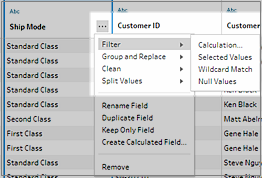 |
Avvisi di copyright |
| Scarica nella directory Samples | Scarica nella sottodirectory South |
|---|---|
| Abbreviazione | Nome stato |
| AZ | Arizona |
| CA | California |
| CO | Colorado |
| ID | Idaho |
| MT | Montana |
| NM | Nuovo Messico |
| NV | Nevada |
| OR | Oregon |
| UT | Utah |
| WA | Washington |
| WY | Wyoming |
| Sintassi | Descrizione |
|---|---|
ABS(number) | Restituisce il valore assoluto del numero dato. Esempi:
|
ACOS(number) | Restituisce l’arcocoseno del numero dato. Il risultato è in radianti. Esempio:
|
ASIN(number) | Restituisce l’arcoseno di un numero dato. Il risultato è in radianti. Esempio:
|
ATAN(number) | Restituisce l’arcotangente di un numero dato. Il risultato è in radianti. Esempio:
|
ATAN2(y number, x number) | Restituisce l’arcotangente di due numeri dati (x e y). Il risultato è in radianti.Esempio:
|
CEILING(number) | Arrotonda un numero al numero intero più vicino di valore uguale o superiore. Esempio:
|
COS(number) | Restituisce il coseno di un angolo. Specifica l’angolo in radianti. Esempio:
|
COT(angle) | Restituisce la cotangente di un angolo. Specifica l’angolo in radianti. Esempio:
|
DIV(integer1, integer2) | Restituisce la parte intera di un’operazione di divisione, in cui integer1 è diviso per integer2.Esempio:
|
EXP(number) | Restituisce e innalzato alla potenza del numero dato. Esempi:
|
FLOOR(number) | Arrotonda un numero al numero intero più vicino di valore uguale o inferiore. Esempio:
|
HEXBINX(number, number) | Mappa una coordinata x, y alla coordinata x del contenitore esagonale più vicino. I contenitori hanno una lunghezza laterale di 1, quindi potrebbe essere necessario ridimensionare gli input in modo appropriato. Esempio:
|
HEXBINY(number, number) | Mappa una coordinata x, y alla coordinata y del contenitore esagonale più vicino. I contenitori hanno una lunghezza laterale di 1, quindi potrebbe essere necessario ridimensionare gli input in modo appropriato. Esempio:
|
LN(number) | Restituisce il logaritmo naturale di un numero dato. Restituisce Null se il numero è minore o uguale a 0. Esempio:
|
LOG(number [, base]) | Restituisce il logaritmo di un numero per la base data. Se il valore base viene omesso, si utilizza il valore base 10. Esempio:
|
MAX(number, number) | Restituisce il massimo dei due argomenti, che devono essere dello stesso tipo. Restituisce Null se un argomento è Null. MAX può anche essere applicato a un singolo campo in un calcolo aggregato.Esempi:
|
MIN(number, number) | Restituisce il minimo dei due argomenti, che devono essere dello stesso tipo. Restituisce Null se un argomento è Null. MIN può anche essere applicato a un singolo campo in un calcolo aggregato.Esempi:
|
PI( ) | Restituisce la costante numerica pi: 3,14159. Esempio:
|
POWER(number, power) | Aumenta il numero fino alla potenza specificata. Esempi:
È inoltre possibile utilizzare il simbolo ^:
|
RADIANS(number) | Converte il numero dato da gradi in radianti. Esempio:
|
ROUND(number, [decimals]) | Arrotonda i numeri a un determinato numero di cifre. L’argomento decimals specifica quante posizioni decimali di precisione includere nel risultato finale. Se decimals è omesso, il numero viene arrotondato al numero intero più vicino. Esempio: Questo esempio arrotonda ogni valore di Sales a un numero intero:
|
SIGN(number) | Restituisce il segno di un numero: i valori possibili di ritorno sono -1 se il numero è negativo, 0 se il numero è zero, o 1 se il numero è positivo. Esempio: Se la media del campo dei profitti è negativa, allora
|
SIN(number) | Restituisce il seno di un angolo. Specifica l’angolo in radianti. Esempi:
|
SQRT(number) | Restituisce la radice quadrata di un numero. Esempio:
|
SQUARE(number) | Restituisce il quadrato di un numero. Esempio:
|
TAN(number) | Restituisce la tangente di un angolo. Specifica l’angolo in radianti. Esempio:
|
ZN(expression) | Restituisce l’espressione se non è Null, altrimenti restituisce zero. Usa questa funzione per utilizzare valori zero invece di valori Null. Esempio:
|
| Sintassi | Descrizione |
|---|---|
ASCII(string) | Restituisce il codice ASCII per il primo carattere di una stringa. Esempio:
|
CHAR(number) | Restituisce il carattere codificato tramite il numero del codice ASCII. Esempio:
|
CONTAINS(string, substring) | Restituisce true se la stringa data contiene la sottostringa specificata. Esempio:
|
ENDSWITH(string, substring) | Restituisce true se la stringa data termina con la sottostringa substring specificata. Gli spazi vuoti finali vengono ignorati.Esempio:
|
FIND(string, substring, [start]) | Restituisce la posizione dell’indice di substring nella stringa oppure 0 se la sottostringa non viene trovata. Se viene aggiunto l’argomento facoltativo start, la funzione ignora qualsiasi istanza di substring che appare prima della posizione dell’indice start. Il primo carattere della stringa è la posizione 1.Esempi:
|
FINDNTH(string, substring, occurrence) | Restituisce la posizione dell’occorrenza n della sottostringa all’interno della stringa specificata, dove n è definito dall’argomento dell’occorrenza. Esempio:
|
ISDATE(string) | Restituisce true se una determinata stringa è una data valida. Esempio:
|
LEFT(string, number) | Restituisce il numero di caratteri più a sinistra della stringa. Esempio:
|
LEN(string) | Restituisce la lunghezza della stringa. Esempio:
|
LOWER(string) | Restituisce la stringa con tutti i caratteri in minuscolo. Esempio:
|
LTRIM(string) | Restituisce la stringa con gli eventuali spazi iniziali rimossi. Esempio:
|
(MID(string, start, [length]) | Restituisce la stringa a partire dalla posizione dell’indice start. Il primo carattere della stringa è la posizione 1. Se viene aggiunto l’argomento facoltativo lenght, la stringa restituita include solo quel numero di caratteri. Esempi:
|
PROPER(string) | Converte una stringa di testo in modo che la prima lettera di ogni parola sia in maiuscolo e le lettere rimanenti siano in minuscolo. Anche gli spazi e i caratteri non alfanumerici, come la punteggiatura, fungono da separatori. Esempio:
|
REGEXP_EXTRACT(string, pattern) | Restituisce una sottostringa della stringa specificata che corrisponde al gruppo di acquisizione all’interno del modello di espressione regolare. Il modello di espressione regolare richiede esattamente un gruppo di acquisizione Esempio:
|
REGEXP_EXTRACT_NTH(string, pattern, index) | Restituisce una sottostringa della stringa specificata utilizzando il modello dell’espressione regolare. La porzione della stringa è abbinata al gruppo di acquisizione nth, dove n è l’indice dato. Esempio:
|
REGEXP_MATCH(string, pattern) | Restituisce True se una sottostringa della stringa specificata corrisponde al modello dell’espressione regolare. Esempio:
|
REGEXP_REPLACE(string, pattern, replacement) | Restituisce una copia della stringa data in cui il modello di corrispondenza è sostituito dalla stringa sostitutiva. Esempio:
|
REPLACE(string, substring, replacement) | Cerca una sottostringa nella stringa e la sostituisce con la sostituzione. Se la sottostringa non viene trovata, la stringa rimane inalterata. Esempio:
|
RIGHT(string, number) | Restituisce il numero di caratteri più a destra della stringa. Esempio:
|
RTRIM(string) | Restituisce la stringa con gli eventuali spazi finali rimossi. Esempio:
|
SPACE(number) | Restituisce una stringa composta dal numero specificato di spazi ripetuti. Esempio:
|
SPLIT(string, delimiter, token number)
| Restituisce una sottostringa da una stringa, come determinato da un delimitatore che estrae i caratteri dall’inizio o dalla fine della stringa. Esempio:
|
STARTSWITH(string, substring) | Restituisce True se la stringa inizia con substring. Gli spazi vuoti iniziali vengono ignorati.Esempio:
|
TRIM(string) | Restituisce la stringa con gli spazi iniziali e finali rimossi. Esempio:
|
UPPER(string) | Restituisce la stringa con tutti i caratteri in maiuscolo. Esempio:
|
| Sintassi | Descrizione |
|---|---|
AVG(expression) | Restituisce la media di tutti i valori nell’espressione. AVG può essere utilizzato solo con campi numerici. I valori Null vengono ignorati Esempio:
|
COUNT(expression) | Restituisce il numero di voci di un gruppo. I valori NULL non vengono conteggiati. Esempio:
|
COUNTD(expression) | Restituisce il numero di elementi distinti in un gruppo. I valori NULL non vengono conteggiati. Ogni valore univoco viene conteggiato una sola volta. Esempio:
|
MEDIAN(expression) | Restituisce la mediana di una singola espressione. MEDIAN può essere utilizzato solo con campi numerici. I valori NULL vengono ignorati. Esempio:
|
PERCENTILE(expression, number) | Calcolo aggregato che restituisce il valore percentile dell’espressione data corrispondente al numero specificato. I valori validi per il numero sono compresi tra 0 e 1. PERCENTILE([espressione], 0,50) restituirà sempre il valore mediano dell’espressione. Esempio:
|
STDEV(expression) | Restituisce la deviazione standard del campione dell’espressione. Esempio:
|
STDEVP(expression) | Restituisce la deviazione standard della popolazione dell’espressione. Esempio:
|
SUM(expression) | Restituisce la somma di tutti i valori nell’espressione. SUM può essere utilizzato solo con campi numerici. I valori NULL vengono ignorati. Esempio:
|
VAR(expression) | Restituisce la varianza statistica di tutti i valori dell’espressione data sulla base di un campione della popolazione. Esempio:
|
VARP(expression) | Restituisce la varianza statistica di tutti i valori dell’espressione data sulla base dell’intera popolazione. Esempio:
|
ZN(expression) | Restituisce l’espressione se non è Null, altrimenti restituisce zero. Usa questa funzione per utilizzare valori zero invece di valori Null. Esempio:
|
| Sintassi | Descrizione |
|---|---|
DATE | Restituisce una data con un numero, una stringa o un’espressione di data. Esempio:
Tieni presente che le virgolette sono obbligatorie. |
DATETIME(expression) | Restituisce data e ora con un numero, una stringa o un’espressione di data. Esempio:
Tieni presente che le virgolette sono obbligatorie. |
FLOAT(expression) | Restituisce un numero a virgola mobile data un’espressione di qualsiasi tipo. Questa funzione richiede numeri non formattati, il che significa che è necessario escludere virgole e altri simboli. Esempio:
|
INT(expression) | Restituisce un numero intero data un’espressione. Questa funzione tronca i risultati al numero intero più vicino allo zero. Esempio:
|
MAKEDATE(year, month, day) | Restituisce un valore di data costruito a partire da un anno, un mese e un giorno del mese. Esempio:
|
MAKEDATETIME(date, time) | Restituisce un valore di data e ora in base a un’espressione di data e un’espressione di ora. Esempio:
|
MAKETIME(hour, minute, second) | Restituisce un valore di ora costruito a partire da ore, minuti e secondi. Esempio:
|
STR(expression) | Restituisce una stringa data un’espressione. Esempio:
Restituisce tutti i valori della misura Age come stringhe. |
| Sintassi | Descrizione |
|---|---|
DATEADD(date_part, interval, date) | Aggiunge un incremento alla data specificata e restituisce la nuova data. L’incremento è definito dall’intervallo e da date_part. Esempio:
|
DATEDIFF(date_part, start_date, end_date, [start_of_week]) | Restituisce la differenza tra due date, sottraendo start_date da end_date. La differenza è espressa in unità di date_part. Se start_of_week è omesso, il giorno di inizio della settimana viene determinato dal giorno di inizio configurato per l’origine dati. Esempio:
|
DATENAME(date_part, date, [start_of_week]) | Restituisce una parte della data specificata come stringa, dove la parte è definita da date_part. Se start_of_week è omesso, il giorno di inizio della settimana viene determinato dal giorno di inizio configurato per l’origine dati. Esempio:
|
DATEPARSE(format, string) | Converte una stringa in una data nel formato specificato. Esempio:
|
DATEPARTT(date_part, date, [start_of_week]) | Restituisce una parte della data specificata come numero intero, dove la parte è definita da date_part. Se start_of_week è omesso, il giorno di inizio della settimana viene determinato dal giorno di inizio configurato per l’origine dati. Esempio:
|
DATETRUNC(date_part, date, [start_of_week]) | Tronca la data specificata in base a quanto specificato da date_part e restituisce la nuova data. Se start_of_week è omesso, il giorno di inizio della settimana viene determinato dal giorno di inizio configurato per l’origine dati. Esempio:
|
DAY(date) | Restituisce il giorno della data indicata come numero intero. Esempio:
|
ISDATE(string) | Restituisce true se una determinata stringa è una data valida. Esempio:
|
MONTH(date) | Restituisce il mese della data specificata come numero intero. Esempio:
|
NOW() | Restituisce la data e l’ora correnti. Esempio:
|
TODAY() | Restituisce la data attuale. Esempio:
|
YEAR(date) | Restituisce l’anno della data specificata come numero intero. Esempio:
|
| Sintassi | Descrizione |
|---|---|
IFNULL(expr1, expr2) | Restituisce <expr1> se non è Null, altrimenti <expr2>.Esempio:
|
IIF(test, then, else, [unknown]) | Controlla se una condizione è soddisfatta e restituisce un valore per TRUE, un altro valore per FALSE e un terzo valore opzionale o NULL se sconosciuto. Esempio:
|
ISDATE(string) | Restituisce true se una determinata stringa è una data valida. Esempio:
|
ISNULL(expression) | Restituisce True se l’espressione non contiene dati validi (Null).Esempio:
|
ZN(expression) | Restituisce l’espressione se non è Null, altrimenti restituisce zero. Usa questa funzione per utilizzare valori zero invece di valori Null. Esempio:
|
| Sintassi | Descrizione |
|---|---|
LAST_VALUE(expression, [return_last_non-null_value]) | Restituisce l’ultimo valore dell’espressione data, dalla prima riga della partizione alla riga corrente. Accetta un secondo parametro booleano facoltativo per restituire l’ultimo valore non Null. Esempio:
|
LOOKUP(expression, [offset]) | Restituisce il valore dell’espressione data in una riga di destinazione, specificato come offset relativo rispetto alla riga corrente. Se la riga di destinazione non è determinabile, restituisce NULL. Il parametro [ Esempio:
Restituisce il valore SALES dalla riga precedente. |
NTILE(number) | Distribuisce le righe in una partizione selezionata in un numero specificato di gruppi o sezioni. Con questa funzione l’insieme dei valori (6,9,9,14) distribuiti su 3 sezioni verrebbe assegnato alle sezioni (1,2,2,3) in ordine crescente. Esempio:
|
RANK() | Restituisce la classificazione standard della concorrenza per la riga corrente della partizione. A valori identici viene assegnata una classificazione identica. Esempio:
|
RANK_DENSE() | Restituisce la classificazione densa per la riga corrente della partizione. A valori identici è assegnata una classificazione identica, ma nella sequenza numerica non vengono inseriti intervalli. Esempio:
|
RANK_MODIFIED() | Restituisce la classificazione modificata della concorrenza per la riga corrente della partizione. A valori identici viene assegnata una classificazione identica. Esempio:
|
RANK_PERCENTILE() | Restituisce la classificazione percentile per la riga corrente della partizione. Esempio:
|
ROW_NUMBER() | Restituisce un ID di riga sequenziale univoco per ogni riga. Esempio:
|
RUNNING_AVG(expression) | Restituisce la media mobile dell’espressione data, dalla prima riga della partizione alla riga corrente. Esempio:
|
RUNNING_SUM(expression) | Restituisce la somma corrente dell’espressione data, dalla prima riga della partizione alla riga corrente. Esempio:
|
| Funzione | Descrizione |
|---|---|
AND | Esegue una congiunzione logica su due espressioni Esempio:
|
ASC | Definisce l’ordine crescente per le operazioni ORDERBY .Esempio
|
CASE | Trova il primo <value> che corrisponde a <expr> e restituisce il valore <return> corrispondente.Esempio:
|
DESC | Definisce l’ordine decrescente per le operazioni ORDERBY . Esempio:
|
ELSE | Testa una serie di espressioni e restituisce il valore <then> per la prima espressione <expr> True. Esempio:
|
ELSEIF | Testa una serie di espressioni e restituisce il valore <then> per la prima espressione <expr> True. Equivalente all’inserimento di un’istruzione if all’interno di un’operazione ELSE.Esempio:
|
END | Termina un’operazione introdotta dalla direttiva corrispondente. Esempio:
|
{ FIXED } | Le espressioni Level of Detail FIXED calcolano i valori utilizzando le dimensioni specificate, senza riferimento al livello di dettaglio della vista. Esempio:
|
IF | Crea un’istruzione condizionale (istruzione IF) e consente l’esecuzione solo se una condizione è True.Esempio:
|
NOT | Esegue una negazione logica su un’espressione. Esempio:
|
OR | Esegue una disgiunzione logica su un’espressione. Esempio:
|
{ ORDERBY } | Definisce l’ordine di applicazione delle funzioni analitiche. Utilizzare l’argomento facoltativo asc | desc per specificare l’ordine crescente o decrescente per ciascun campo. Esempio:
|
{ PARTITION } | Definisce il gruppo per le funzioni analitiche. ORDERBY deve essere all’interno della partizione. Esempio:
|
THEN | Testa una serie di espressioni e restituisce il valore <then> per la prima espressione <expr> True. Esempio:
|
WHEN | Trova il primo <value> che corrisponde a <expr> e restituisce il valore <return> corrispondente. Esempio:
|
| Input | Pulizia | Aggregazione | Pivot | Join | Unificazione | Nuove righe | Output | |
| Filtro | X | X | X | X | X | X | X | |
| Raggruppamento dei valori | X | X | X | X | ||||
| Pulizia | X | X | X | X | X | |||
| Converti date | X | X | X | X | X | X | ||
| Dividi valori | X | X | X | X | X | |||
| Rinomina campo | X | X | X | X | X | X | ||
| Rinomina campi (in blocco) | X | |||||||
| Duplica campo | X | X | X | X | X | |||
| Mantieni solo il campo | X | X | X | X | X | X | X | |
| Rimuovi campo | X | X | X | X | X | X | X | |
| Crea campo calcolato | X | X | X | X | X | |||
| Modifica valore | X | X | X | X | X | |||
| Cambia tipo di dati | X | X | X | X | X | X | X |
| Azione/Tipo di fase: | Aggregazione | Aggregazione | Pivot | Pivot | Join | Join | Unificazione | Unificazione | Nuove righe |
|---|---|---|---|---|---|---|---|---|---|
| Posizione del campo: | Campi raggruppati | Campi aggregati | Non in pivot | Creati da pivot | Incluso in una tabella* | Incluso in entrambe le tabelle* | Campi non corrispondenti | Campi combinati | Campo utilizzato per generare righe |
| Filtro | Prima dell’aggregazione | Dopo l’aggregazione | Prima del pivot | Dopo il pivot | Prima del join | Dopo il join | Prima dell’unificazione | Dopo l’unificazione | Dopo le nuove righe |
| Raggruppamento dei valori | Non disponibile | Non disponibile | Prima del pivot | Dopo il pivot | Prima del join | Dopo il join | Prima dell’unificazione | Dopo l’unificazione | Dopo le nuove righe |
| Pulisci | Non disponibile | Non disponibile | Prima del pivot | Dopo il pivot | Prima del join | Dopo il join | Prima dell’unificazione | Dopo l’unificazione | Dopo le nuove righe |
| Converti date | Prima dell’aggregazione | Dopo l’aggregazione | Prima del pivot | Dopo il pivot | Prima del join | Dopo il join | Prima dell’unificazione | Dopo l’unificazione | Dopo le nuove righe |
| Dividi valori | Non disponibile | Non disponibile | Prima del pivot | Dopo il pivot | Prima del join | Dopo il join | Prima dell’unificazione | Dopo l’unificazione | Dopo le nuove righe |
| Rinomina campo | Non disponibile | Non disponibile | Prima del pivot | Dopo il pivot | Prima del join | Dopo il join | Prima dell’unificazione | Dopo l’unificazione | Prima delle nuove righe |
| Duplica campo | Non disponibile | Non disponibile | Prima del pivot | Dopo il pivot | Prima del join | Dopo il join | Prima dell’unificazione | Dopo l’unificazione | Dopo le nuove righe |
| Mantieni solo il campo | Dopo l’aggregazione | Dopo l’aggregazione | Prima del pivot | Dopo il pivot | Prima del join | Dopo il join | Prima dell’unificazione | Dopo l’unificazione | Dopo le nuove righe |
| Rimuovi campo | Rimuove dall’aggregazione | Rimuove dall’aggregazione | Prima del pivot | Dopo il pivot | Prima del join | Dopo il join | Prima dell’unificazione | Dopo l’unificazione | Dopo le nuove righe |
| Crea campo calcolato | Non disponibile | Non disponibile | Prima del pivot | Dopo il pivot | Dopo il join | Dopo il join | Prima dell’unificazione | Dopo l’unificazione | Dopo le nuove righe |
| Modifica valore | Non disponibile | Non disponibile | Prima del pivot | Dopo il pivot | Prima del join | Dopo il join | Prima dell’unificazione | Dopo l’unificazione | Dopo le nuove righe |
| Cambia tipo di dati | Prima dell’aggregazione | Dopo l’aggregazione | Prima del pivot | Dopo il pivot | Prima del join | Prima del join | Prima dell’unificazione | Dopo l’unificazione | Prima delle nuove righe |
| Barra degli strumenti del riquadro di profilo | Menu a discesa |
|---|---|
|
|


 |  |
| Annotazione di pulizia | Riquadro delle modifiche |
|---|---|
|  |

| Un’unificazione di input ha come risultato 3 campi con gli stessi valori | Unisci 3 campi in 1 |
 |  |
| Nome | Contatto_telefono | Telefono_ufficio | Telefono_cellulare | Telefono_casa |
| Bob | 123-4567 | 123-4567 | null | null |
| Sally | null | null | 456-7890 | 789-0123 |
| Fred | null | null | null | 567-8901 |
| Emma | null | 234-5678 | 345-6789 | null |
| Nome | Contatto_telefono |
| Bob | 123-4567 |
| Sally | 456-7890 |
| Fred | 567-8901 |
| Emma | 234-5678 |
 |  |
| Sintassi | Descrizione |
|---|---|
tableau_<product_installer_name>.exe /option1 /option2 PROPERTY1 PROPERTY2 | Esegui il comando come amministratore dalla directory in cui si trova il file .exe oppure specifica il percorso completo del file .exe nel computer. Non eseguire il programma da una directory condivisa. Per un elenco delle opzioni supportate del programma di installazione, consulta Opzioni del programma di installazione. Per un elenco delle proprietà supportate del programma di installazione, consulta Proprietà del programma di installazione.
Esempio:
Questo comando consente di installare Tableau versione 2026.2 in modalità non interattiva (non visualizza i prompt, l’interfaccia utente o la finestra di dialogo della licenza). Termina l’installazione senza riavvio, accetta il Contratto di licenza con l’utente finale (EULA) e disattiva la segnalazione di errori e i report di utilizzo. |
| Sintassi | Descrizione |
|---|---|
--activate <key> | Attiva il prodotto utilizzando il codice prodotto fornito. Termina con il codice 0 in caso di esito positivo. In caso contrario, termina con un codice di errore. Accetta anche il trattino singolo (-activate). Per attivare il prodotto durante l’installazione, aggiungi una singola riga di comando che includa l’opzione di installazione ACTIVATE_KEY "<codice>" e immetti il codice prodotto racchiuso tra virgolette. |
--register | Registra il prodotto. Accetta anche il trattino singolo (-register). Per registrare Tableau dalla riga di comando, devi precompilare i valori di registro (Windows) o .plist (Mac) su ogni computer che eseguirà Tableau Prep Builder. Per Windows, puoi registrare il prodotto durante l’installazione aggiungendo un’unica riga di comando che includa l’opzione REGISTER="1" del programma di installazione. Per maggiori informazioni, consulta Registrare Tableau Desktop e Tableau Prep Builder. |
--check-license | Visualizza l’interfaccia utente di attivazione se non disponi di una licenza. |
--refresh | Aggiorna le licenze con la data di scadenza del periodo di manutenzione corrente e interrompe la visualizzazione dei messaggi relativi alla scadenza. Termina con il codice 0 in caso di esito positivo. Accetta anche il trattino singolo (-refresh). Windows: esegui tableau.exe con l’opzione MacOS: esegui l’opzione |
--return <key> | Disattiva il codice prodotto fornito in modo che possa essere riutilizzato. Accetta anche il trattino singolo (-return). Windows: esegui tableau.exe con l’opzione MacOS: esegui l’opzione |
| Sintassi | Descrizione |
|---|---|
--settings-file <file location> | Carica le impostazioni di configurazione dell’applicazione dal file specificato. Può essere specificato più volte per supportare configurazioni a più livelli, ad esempio quando disponi di una configurazione del server proxy globale utilizzata da tutti e di una configurazione di database specifica utilizzata per un flusso. Esempio di file .json: {
"connection-sources":[
{
"endpoint":"prod-db-server.company.com",
"username":"service_account_admin",
"password":"secure_password_123"
}
]
}Comando di esempio: Windows: MacOS |
--repository-location <file path> | Imposta la directory del repository. Per impostazione predefinita, durante l’installazione Tableau Prep crea nella cartella Documenti una cartella denominata Repository personale di Tableau Prep. Questa cartella include le cartelle per flussi, origini dati, connessioni, nonché file di log e una cache temporanea. In ambienti server o di automazione, puoi utilizzare questo comando per specificare un percorso di repository alternativo e indirizzare l’esecuzione del flusso verso di esso. Esempio: Windows: " MacOS: |
--user-data-directory <location> | Directory utilizzata per l’archiviazione dei dati dell’applicazione Electron. Mentre In qualità di amministratore, utilizza questo flag se esegui Tableau Prep Builder in un ambiente a concorrenza elevata, in cui più processi richiedono stati dell’applicazione isolati, oppure per la risoluzione dei problemi relativi a errori persistenti di blocco della sessione su un server headless. Nota: quando esegui il comando, viene creata automaticamente la cartella specificata in Esempio: Windows: MacOS: |
| Sintassi | Descrizione |
|---|---|
--tfl<file> | Apre il file di flusso .tfl specificato. Utilizza le virgolette doppie se il percorso del file include spazi. Esempio: Windows: "C:\Program Files\Tableau\Tableau Prep Builder 2026.2\Tableau Prep Builder.exe" -tfl "C:\Users\jsmith\Documents\My Flows\Clean_Sales_Data.tfl" MacOS: /Applications/Tableau\ Prep\ Builder\ 2026.2.app/Contents/MacOS/Tableau\ Prep\ Builder -tfl "/Users/jsmith/Documents/My Flows/Clean_Sales_Data.tfl" |
--tflx<file> | Apre il file di flusso compresso .tflx specificato. Esempio: Windows: MacOS: |
| Sintassi | Descrizione |
|---|---|
-c, --connections <path> | Percorso del file .json contenente le credenziali per le origini dati e i server. Tableau Prep Builder utilizza le informazioni contenute nel file di flusso e dal file .json delle credenziali per eseguire il flusso quando disponi di connessioni remote. Per maggiori informazioni, consulta Requisiti del file .json delle credenziali. Se ti connetti a un database Snowflake, assicurati di includere eventuali parametri specifici come Role, Warehouse e, in alcuni casi, i token OAuth o l’autenticazione tramite browser esterno. File di impostazioni .json di esempio - Snowflake: {
"connection-sources":[
{
"endpoint":"company_account.snowflakecomputing.com",
"username":"SVC_TABLEAU_PREP",
"password":"EncryptedPassword123",
"attributes":{
"warehouse": "DATA_LOAD_WH",
"role": "TRANSFORM_ROLE"
}
}
]
} Esempio: Windows: MacOS: |
- p, - - parameters | Percorso di un file .json che sostituisce i valori dei parametri predefiniti nel flusso. Questo è un file separato dal file credentials.json e include i nomi e i valori dei parametri. Per maggiori informazioni, consulta “Eseguire flussi che includono valori di parametri” in Requisiti del file .json delle credenziali. Esempio: Windows: MacOS: |
-t,--tflFile <file path> | Percorso del file di flusso di Tableau Prep. |
-inc, --incrementalRefresh | Se Tableau Prep Conductor non è abilitato nel server per la pianificazione delle esecuzioni del flusso, puoi utilizzare questo comando per eseguire il flusso utilizzando l’aggiornamento incrementale. Per maggiori informazioni, consulta Eseguire il flusso con l’aggiornamento incrementale abilitato. Esempio: Windows: MacOS: |
| Sintassi | Descrizione |
|---|---|
--version | Restituisce la versione corrente dell’interfaccia della riga di comando di Tableau Prep Builder e termina immediatamente il processo. |
-d, --debug | Abilita la modalità di debug. Genera nella cartella del repository log dettagliati utili per la risoluzione dei problemi. I file di log vengono archiviati in: My Tableau Prep Builder Repository\Command Line Repository\Logs Esempio: Windows: MacOS: |
-dsv, --disableSslValidation | Disabilita la convalida del certificato SSL (utile per alcuni ambienti server interni). Quando esegui questa opzione su MacOS, potrebbe essere visualizzata una finestra di dialogo che richiede utente e password del portachiavi. A partire da Tableau Prep Builder versione 2019.3.2, puoi inserire questo parametro aggiuntivo per disabilitare la finestra di dialogo del keychain. Esempio: MacOS: |
-h, --help | Visualizza il menu della Guida relativo alle opzioni della riga di comando. |
| Nome file di log | Processo che genera il file di log | Descrizione |
|---|---|---|
| app.log | Tableau Prep.exe | File di log dell’interfaccia utente. Prodotto dal codice JavaScript in esecuzione nel processo Electron. |
| backendProcessManager.log | Tableau Prep.exe | Prodotto dal codice JavaScript che avvia e monitora il processo Java. |
preprestapi.log | Java.exe | File di log prodotto dal codice Java. Le voci del log riguardanti l’utilizzo dell’API REST, la compilazione, la gestione della cache e l’avvio e l’arresto del processo tabminerva (già prepservice) devono trovarsi qui. |
| log.txt | prepservice.exe tabminerva.exe | Questo log è prodotto dal codice C++. Include tutte le interazioni con le risorse tecnologiche condivise di Tableau, tra cui le connessioni ai database, le query, l’esecuzione, la memorizzazione nella cache esterna, la pipeline delle query, i protocolli e altro ancora. |
| tdeserver.txt | tdeserver64.exe | Questo è il file di log creato dal precedente motore dati Tableau. Tableau Prep utilizza ancora il motore dati Tableau. |
| tabprotosrv.txt | tabprotosrv.exe | Log del server del protocollo. Qualsiasi elemento in cui utilizzi un driver di database ospitato genera linee di log in questo file. |
| hyperd.log | hyperd.exe | Log Hyper. Le query e gli errori correlati alle query sono qui. |
| Processo | Descrizione |
|---|---|
| tabminerva.exe (già prepservice.exe) | Processo nativo che ospita il resto della logica di business di Tableau Prep. È anche il processo che contiene la tecnologia nativa condivisa di Tableau, inclusi i connettori di database. |
| hyperd.exe | Processo del database hyper. Ogni volta che una query genera un errore. I file di dump di arresto anomalo di hyper possono essere utili quando si verifica un errore, perché gran parte delle operazioni eseguite da Tableau Prep comporta l’esecuzione di query su hyper. |
| Errore | Causa | Come risolvere il problema |
|---|---|---|
| "Argomenti mancanti" | Manca uno degli argomenti richiesti dalla riga di comando. | Usare "tableau-prep-cli -help" per un elenco degli argomenti per la riga di comando. |
| "Impossibile leggere il file delle connessioni." | Ci sono errori nella sintassi o nel formato del file credentials.json per le connessioni di input. | Controllare la sintassi delle connessioni di input nel file .json. Per ulteriori informazioni ed esempi, consulta Aggiornare i file di output del flusso dalla riga di comando |
"Ci sono errori nel flusso. Impossibile eseguire il flusso. Verificare che il file .json delle credenziali includa tutte le credenziali richieste. Per visualizzare i dettagli di errore, apri il flusso in Tableau Prep Builder. | Nel file credentials.json mancano le credenziali per le connessioni di input o il flusso presenta errori. | Verifica che il file .json disponga delle credenziali per tutte le connessioni e aprire il file di flusso in Tableau Prep Builder per verificare se vi sono errori nel flusso. Se il flusso presenta degli errori, è necessario correggerli e ripubblicare il flusso su Tableau Server, quindi provare ad eseguire nuovamente il processo. |
| "Impossibile trovare una corrispondenza per <hostname of inputConnections >" | Nel file credentials.json manca una voce per il nome host (nome del server). | Assicurarsi che il file credentials.json includa le credenziali corrette per il nome host (nome del server). Per ulteriori informazioni ed esempi, consulta Aggiornare i file di output del flusso dalla riga di comando |
| "Non disponiamo delle credenziali di tutte le connessioni nel file tfl/tflx. I seguenti collegamenti non sono stati trovati: <hostname of inputConnections>" | Il file credentials.json è mancante o ha credenziali errate per il nome host (nome del server) mostrato nel messaggio di errore. | Assicurarsi che il file credentials.json includa le credenziali corrette per il nome host (nome del server) mostrato nel messaggio di errore. Per ulteriori informazioni ed esempi, consulta Aggiornare i file di output del flusso dalla riga di comando |
| "Errore di accesso al server <serverUrl> come utente <userName>. Controllare le credenziali." | Le credenziali del file credentials.json sono errate per Tableau Server. | Assicurati che il file credentials.json includa tutte le credenziali e gli elementi corretti per la connessione di output. Per ulteriori informazioni ed esempi, consulta Aggiornare i file di output del flusso dalla riga di comando |
| "Impossibile accedere correttamente come <userName> al server <serverUrl>(<contentUrl>)" | Le credenziali del file credentials.json sono errate per Tableau Server. | Assicurati che il file credentials.json includa tutte le credenziali e gli elementi corretti per la connessione di output. Per ulteriori informazioni ed esempi, consulta Aggiornare i file di output del flusso dalla riga di comando |
| "Non disponiamo delle credenziali di Tableau Server per pubblicare l’estratto di uno o più nodi di output in un file tfl/tflx." | Il file credentials.json non è stato passato come argomento da riga di comando o mancano le credenziali per la connessione di output. | Assicurarsi che il percorso del file credentials.json sia incluso nella riga di comando e verificare che il file credentials.json includa tutte le credenziali e gli elementi corretti per la connessione di output. Per ulteriori informazioni ed esempi, consulta Aggiornare i file di output del flusso dalla riga di comando |
| "Server api Loom rest non avviato" | L’installazione o la configurazione dell’ambiente non è corretta. | Verifica che Tableau Prep Builder sia installato correttamente e di star eseguendo il comando come amministratore. Per informazioni su come installare Tableau Prep Builder, vedi Installare Tableau Desktop o Tableau Prep Builder dall’Interfaccia utente. |
| "Errore. Il file di flusso non esiste." | Il percorso del file di flusso non è corretto. | Assicurarsi che il percorso corretto del file di flusso sia incluso nella riga di comando. |
| "Errore. Il file delle connessioni non esiste." | Il percorso del file credentials.json non è corretto. | Assicurati che il percorso corretto del file credentials.json sia incluso nella riga di comando. |
| "Impossibile trovare una corrispondenza per <mapr01:5181>,<mapr02:5181>,<mapr03:5181>" | È necessario specificare un ID porta specifico durante la connessione ad Apache Drill utilizzando ZooKeeper. | Includi un file credentials.json nella riga di comando che specifica "porta": 31010 per le credenziali di input. |
| Errore | Causa | Come risolvere il problema | Articolo della Knowledge Base |
|---|---|---|---|
Impossibile connettersi a Tableau Server. Verifica che il server sia in esecuzione e che l’URL sia corretto. tableauErrorCode=0xD5A9A6F9; tableauStatusCode=UNAUTHENTICATED; exceptionName=VizportalAuthenticationException | Un proxy o un firewall impedisce al browser incorporato di Tableau Prep Builder di completare l’handshake di accesso a Tableau Cloud. | Collabora con il reparto IT per inserire nell’elenco consentiti gli URL di Tableau Cloud attraverso il proxy. Disconnettiti e accedi di nuovo da Tableau Prep Builder. Se è presente uno script di configurazione automatica del proxy, verifica che gestisca l’autenticazione senza richiedere le credenziali. | Impossibile accedere a Tableau Online da Tableau Prep Builder in un ambiente proxy che richiede l’autenticazione (in inglese) |
Il certificato SSL necessario potrebbe essere mancante o non corrispondere al certificato di Tableau Server per [nomehostserver]. Viene visualizzato anche nella forma “Unable to find requested certificate path for flow ID” (Impossibile trovare il percorso del certificato richiesto per l’ID flusso) durante l’esecuzione di flussi sul server. | File della catena di certificati SSL mancante in Tableau Server o non installato sul computer che esegue Tableau Prep Builder. In alcuni casi, il problema è causato da un servizio di bilanciamento del carico AWS che utilizza un criterio TLS incompatibile. | Assicurati che il file della catena di certificati SSL sia caricato in Tableau Server. Installa il certificato sul computer in cui è in esecuzione Prep Builder (se facendo doppio clic e selezionando “Install Certificate” (Installa certificato) viene restituito il messaggio “The file is invalid for use as the following: Security Certificate” (Il file non è valido per l’utilizzo seguente: certificato di sicurezza), il file di certificato stesso potrebbe essere danneggiato. Collabora con il reparto IT per esportare un file di catena valido. Se ti trovi dietro un servizio di bilanciamento del carico AWS, esegui il downgrade del criterio a ELBSecurityPolicy-TLS-1-2-2017-01. | Errore: il certificato SSL richiesto potrebbe essere mancante o non corrispondere al certificato di Tableau Server. Accesso da Tableau Prep (in inglese) |
L’esecuzione di Tableau Prep Builder è stata arrestata perché un processo sottostante si è arrestato in modo imprevisto. Se il problema persiste, provare a reinstallare il prodotto. | Questo problema può essere causato da più fattori: configurazione della VPN o della rete (problema confermato con la VPN di Cato Network, che blocca la comunicazione localhost), interferenza del software antivirus o un file di porta danneggiato quando si apre un file .tfl specifico. Nota: Tableau Prep Builder non deve mai essere installato su un nodo di Tableau Server. Questa è una causa nota di questo errore. | Reinstalla, controlla le esclusioni del software antivirus, verifica la comunicazione localhost IPv4/IPv6 Se il problema è specifico della VPN, prova una VPN alternativa per isolarlo o coinvolgi il team addetto alla rete per verificare la presenza di blocchi localhost Se è correlato a un file .tfl specifico, raccogli i log di Prep e i dump IPS per esaminare gli arresti anomali del processo tabminerva Assicurati che Tableau Prep Builder non sia installato su alcun nodo di Tableau Server. | Errore: l’esecuzione di Tableau Prep è stata interrotta perché un processo sottostante si è arrestato in modo imprevisto all’avvio di Tableau Prep (in inglese) |
| AqlProcessor evaluation failed: Canceled (Valutazione AqlProcessor non riuscita: annullata). Flusso non riuscito dopo una fase di pivot | Problema noto quando si modifica il valore di una colonna trasformata tramite pivot dopo una fase di pivot. | Nota: questa correzione si applica alle versioni 2022.2 e successive. Esegui l’aggiornamento a una versione coperta dalla correzione. Come soluzione alternativa per le versioni precedenti, evita di modificare i valori delle colonne trasformate tramite pivot nelle fasi a valle del pivot. | Errore: errore di sistema: si è verificato un errore durante la comunicazione con l’origine dati (LoomDataSource) quando si modifica il valore di una colonna trasformata tramite pivot dopo la fase di pivot (in inglese) |
| Questo flusso richiede più memoria di quella attualmente allocata per eseguire questa azione. Valuta la possibilità di filtrare i dati o di suddividere il flusso in parti più piccole. | Le dimensioni o la complessità del flusso richiede più memoria di quella disponibile per completare il processo del flusso in Tableau Cloud. | Semplifica il flusso. Prova a rimuovere i campi inutilizzati, ad applicare filtri, a spostare filtri o aggregazioni prima di un join per ridurre la tabella. Prova a dividere il flusso in flussi più piccoli, utilizzando gli output dei flussi come input per un flusso finale. Per altre idee, consulta Procedure consigliate per migliorare le prestazioni dei flussi di preparazione dei dati (in inglese). | Errore “Impossibile allocare ###### byte di memoria: è stato superato il limite ‘global memory limit’ di ###### byte” durante il tentativo di eseguire un flusso (in inglese) |
| Impossibile pubblicare l’origine dati: il flusso viene eseguito correttamente in locale o durante l’output in un file .hyper, ma non riesce quando viene pubblicato in Tableau Cloud. | Il flusso non riesce a causa delle dimensioni del file temporaneo, che superano i limiti di Tableau Cloud. Il problema si verifica anche quando un flusso non riesce con errori SQL relativi alla memoria (ad esempio, in caso di operazioni JOIN di grandi dimensioni) che emergono solo in Tableau Cloud, non in locale. | Passa l’output a un file .hyper locale per verificare che il problema sia specifico del cloud. Riduci la complessità del flusso, suddividilo in flussi più piccoli, rimuovi le colonne inutilizzate o utilizza connessioni live. | Non applicabile |
| Prep Builder non si apre in Windows. I log di debug mostrano un errore relativo a un percorso di cartella temporanea relativo. | La variabile di ambiente TEMP di Windows è impostata su un percorso relativo (ad esempio, Tableau Prep Builder richiede un percorso assoluto. | Verifica che la variabile di ambiente TEMP di Windows sia impostata su un percorso assoluto (ad esempio, Rimuovi eventuali voci duplicate dalla variabile TEMP. | Non applicabile |
| Tableau Prep Builder | Tableau Prep sul Web |
|---|---|
|
|
| Database | Requisiti o restrizioni |
|---|---|
| Amazon Redshift |
|
| Amazon S3 (solo output) | Consulta Salvare i dati di output del flusso in Amazon S3 |
| Databricks |
|
| Google BigQuery |
|
| Microsoft SQL Server |
|
| MySQL |
|
| Oracle |
|
| Database Pivotal Greenplum |
|
| PostgreSQL |
|
| SAP HANA |
|
| Snowflake |
|
| Teradata |
|
| Vertica |
|
| requisito | description |
|---|---|
| Autorizzazioni Salesforce | Devi essere assegnato alla licenza CRM Analytics Plus o CRM Analytics Growth. La licenza CRM Analytics Plus include gli insiemi di autorizzazioni:
La licenza CRM Analytics Growth include gli insiemi di autorizzazioni:
Per maggiori informazioni, consulta Informazioni sulle licenze e gli insiemi di autorizzazioni di CRM Analytics e Selezione e assegnazione di insiemi di autorizzazioni utente nella Guida di Salesforce. |
Impostazioni dell’amministratore | Gli amministratori di Salesforce dovranno configurare:
|
| requisito | description |
|---|---|
Licenza e autorizzazioni di Tableau Prep | Licenza Creator. In qualità di creatore, devi accedere al tuo account dell’organizzazione Salesforce e autenticarti prima di poter selezionare app e insiemi di dati per l’output dei dati di flusso. |
Connessioni dati OAuth | In qualità di amministratore del server, configura Tableau Server con un ID client OAuth e un segreto sul connettore. Questo è necessario per eseguire i flussi su Tableau Server. Per maggiori informazioni, consulta Configurare Tableau Server per OAuth di Salesforce.com nella Guida di Tableau Server. |
Licenza Salesforce | Per informazioni sulle edizioni e sulle licenze aggiuntive di Data Cloud, consulta Edizioni standard e licenze di Data Cloud (in inglese) nella guida di Salesforce. Consulta Limiti e linee guida di Data Cloud (in inglese). |
| Autorizzazioni per gli spazi dati | È necessario essere assegnati a uno spazio dati e a uno dei seguenti insiemi di autorizzazioni in Data Cloud:
Per maggiori informazioni, consulta gli articoliGestire gli spazi dati (in inglese) e Gestire gli spazi dati con gli insiemi di autorizzazioni legacy (in inglese). |
Autorizzazione per l’inserimento in Data Cloud | È necessario essere assegnati alla seguente autorizzazione per l’accesso ai campi per l’inserimento in Data Cloud:
Per maggiori informazioni, consulta Abilitazione delle autorizzazioni sugli oggetti e i campi. |
| Profili Salesforce | Abilita l’accesso dei profili per:
|
| Licenza e autorizzazioni di Tableau Prep | Licenza Creator. In qualità di creatore, devi accedere al tuo account dell’organizzazione Salesforce e autenticarti prima di poter selezionare app e insiemi di dati per l’output dei dati di flusso. |
| Area di funzionalità | Eccezioni | Tableau Prep Builder | Tableau Server | Tableau Cloud |
|---|---|---|---|---|
| Connettersi ai dati | Alcuni connettori potrebbero non essere supportati sul Web. Apri il riquadro Connetti nel server per visualizzare i connettori supportati. |  | | |
| Creare flussi di Tableau Prep con Tableau Agent | A partire dalla versione 2025.2, questa funzionalità è supportata in Tableau Cloud (richiede Tableau+) e Tableau Prep Builder con una connessione a Tableau Cloud con Tableau Agent attivato. A partire dalla versione 2025.3, è supportata in Tableau Server e Tableau Prep Builder con una connessione a Tableau Server con Tableau Agent attivato. Per maggiori informazioni, consulta Attivare l’intelligenza artificiale nel tuo sito Tableau Cloud e Attivare l’intelligenza artificiale nel tuo sito Tableau Server. | | | |
| Creare e organizzare il flusso | | | | |
| Impostare la dimensione del campione di dati | In Tableau Server, le dimensioni dei campioni di dati sono soggette ai limiti impostati dall’amministratore con un comando TSM. In Tableau Cloud, questo limite è fissato a 1.048.576 righe e non può essere modificato dall’amministratore. | | | |
| Unificare file e tabelle di database nella fase di input | Le unificazioni di input non possono essere modificate o create in Tableau Server o Tableau Cloud. Solo in Tableau Prep Builder. | | | |
| Pulire e dare forma ai dati | | | | |
| Copiare i valori della griglia dati | Disponibile in Tableau Prep Builder e Tableau Server a partire dalla versione 2022.3 e in Tableau Cloud a partire dalla versione 2022.2 (agosto) | | | |
| Aggregare, creare un join o unificare i dati | | | | |
| Usare gli script R e Python nel flusso | Non è possibile aggiungere passaggi di script durante la creazione o la modifica di un flusso in Tableau Cloud. Questa operazione è attualmente supportata solo in Tableau Prep Builder e Tableau Server. | | |  |
| Creare fasi di flusso riutilizzabili | | | | |
| Salvare automaticamente i flussi sul Web | Non applicabile | | | |
| Ripristino automatico dei file | | Non applicabile | Non applicabile | |
| Abilitare la registrazione delle query | | | | |
| Visualizzare l’output del flusso in Tableau Desktop | | | | |
| Creare un’estrazione in un file | | | | |
| Creare un’estrazione in un foglio di lavoro di Microsoft Excel | | | | |
| Connettersi a una query SQL personalizzata | | | | |
| Creare un’origine dati pubblicata | | | | |
| Salvare l’output del flusso in database esterni | | | | |
| Aggiungere le previsioni di Einstein Discovery al flusso | | | |
| Seleziona i campi (Tableau Prep Builder versione 2019.4.2 e successive e sul Web) | Menu Passaggio flusso (tutte le versioni) |
|---|---|
 |  |
| Tipo di dati in Tableau Prep Builder | Tipo di dati in Python |
|---|---|
| Stringa | Stringa UTF-8 standard |
| Decimale | Doppio |
| Int | Intero |
| Bool | Booleano |
| Data | Stringa in formato ISO_DATE "YYYY-MM-DD" con differenza fuso orario opzionale. Ad esempio, "2011-12-03" rappresenta una data valida. |
| Data e ora | Stringa in formato ISO_DATE_TIME "YYYY-MM-DDT:HH:mm:ss" con differenza fuso orario opzionale. Ad esempio, "2011-12-03T10:15:30+01:00" rappresenta una data valida. |
| Funzione in Python | Tipo di dati risultante |
|---|---|
| prep_string() | Stringa |
| prep_decimal() | Decimale |
| prep_int() | Intero |
| prep_bool() | Booleano |
| prep_date() | Data |
| prep_datetime() | Data e ora |
| Tipo di dati in Tableau Prep Builder | Tipo di dati in R |
|---|---|
| Stringa | Stringa UTF-8 standard |
| Decimale | Doppio |
| Int | Intero |
| Bool | Logico |
| Data | Stringa in formato ISO_DATE "YYYY-MM-DD" con differenza fuso orario opzionale. Ad esempio, "2011-12-03+01:00" rappresenta una data valida. |
| Data e ora | Stringa in formato ISO_DATE_TIME "YYYY-MM-DDT:HH:mm:ss" con differenza fuso orario opzionale. Ad esempio, "2011-12-03T10:15:30+01:00" rappresenta una data valida. |
| Funzione in R | Tipo di dati risultante |
|---|---|
| prep_string () | Stringa |
| prep_decimal () | Decimale |
| prep_int () | Intero |
| prep_bool () | Booleano |
| prep_date () | Data |
| prep_datetime () | Data e ora |
| L’insieme di dati Beds.xlsx appare così: | L’insieme di dati Hours.xlsx appare così: | E i risultati di cross join appaiono così: |
 |  |  |
 |  |
| Ruoli dati standard (versione 2019.1.4 e successive) | Ruoli dati personalizzati (versione 2019.3.2 e successive) |
|---|---|
|  |
