
Nella scheda Tabelle:
Aggiungere tabelle
Scegli un’opzione:
- A sinistra, in Tabelle, fai doppio clic sui nomi di tabella o selezionale e trascinale nel riquadro Tabelle a destra. Includi una tabella dei diritti, se ne stai utilizzando una.
- Seleziona
 per creare uno schema di tabella personalizzato oppure seleziona Converti in SQL personalizzato in una tabella esistente e utilizzalo come punto di partenza per SQL personalizzato.
Seleziona  per ottenere i dati più recenti dal database per tutte le connessioni.
Visualizzare e modificare i dettagli delle tabelle
- Seleziona una tabella nella scheda Tabelle.
- Nella sezione Dettagli tabella seleziona un valore di colonna per apportare modifiche come nascondere o rinominare una colonna o modificare il tipo di dati.
Imposta le singole tabelle sulla modalità Live o Estrazione:
- Solo live: le query vengono eseguite direttamente dal database (impostazione predefinita).
- Solo estrazione: le tabelle vengono estratte e salvate in Tableau.
In Tabelle seleziona la tabella o le tabelle per cui cambiare la modalità e seleziona Azioni e Cambia in Live o Cambia in Estrazione.
- Seleziona Crea estrazioni in sospeso per creare estrazioni o Aggiorna tutte le estrazioni per aggiornarle dopo la creazione.
- Seleziona il menu delle azioni (...) della tabella > Impostazioni estrazione per configurare l’estrazione per l’aggiornamento incrementale.
- Pianifica gli aggiornamenti dell’estrazione nella pagina della connessione virtuale dopo aver pubblicato la connessione.
Leggi l’argomento sulla pianificazione dell’estrazione
Utilizza l’interruttore Visibilità per mostrare o nascondere le tabelle agli utenti.
 Gli utenti possono visualizzare i dati della tabella. Crea un criterio per stabilire quali dati possono essere visualizzati dagli utenti. Per impostazione predefinita, i dati sono visibili.
 Gli utenti non possono visualizzare i dati della tabella. Puoi utilizzare le tabelle nascoste in un criterio dati e come tabella dei diritti.
Seleziona una tabella nella parte superiore della scheda Tabelle per visualizzarne i dettagli di seguito.
Cambia le informazioni della tabella visualizzate utilizzando queste icone:
 Tipo di dati per ogni colonna.
 Dati di esempio per ogni colonna.
 Intervallo di valori in un istogramma per ogni colonna selezionata.
Clip rapida: visualizza i dettagli delle tabelle.
Visualizza le chiavi collegate selezionando per vedere quali colonne sono collegate ad altre tabelle. Le chiavi collegate sono visualizzate solo quando i database contengono informazioni sulla chiave primaria ed esterna.
Salvare una bozza o pubblicare una connessione
La connessione viene salvata automaticamente come bozza mentre lavori. Puoi salvare manualmente la bozza facendo clic su  .
.
Per condividere una nuova connessione virtuale con altri utenti, devi pubblicarla.
- Fai clic su
 nell’angolo superiore destro dell’editor.
 - Digita un nome per la connessione nel campo Nome.
- Seleziona un progetto in cui salvare la connessione.
- Clic
Quando modifichi una connessione esistente, questa rimane disponibile per gli utenti nello stato di pubblicazione corrente.
- Per salvare gli aggiornamenti in una bozza, fai clic su .
- Per rendere disponibile agli utenti la connessione aggiornata, fai clic su
Impostare le autorizzazioni in modo che altri utenti possano utilizzare la connessione
Hai pubblicato la connessione e sei pronto per consentire ad altri utenti di utilizzarla. A tale scopo, imposta la funzionalità Connetti su Consentito.
- Passa alla connessione virtuale.
- Apri il menu Azioni (...) e fai clic su Autorizzazioni.
- Seleziona la casella sotto l’icona Connetti in modo che la connessione sia consentita per tutti gli utenti.
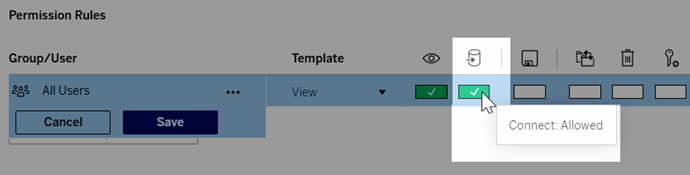
- Fai clic su Salva.
Leggi l’argomento sulle connessioni virtuali
Attività correlate
Non trovi quello che ti serve?
Consulta tutta la Guida di Tableau online