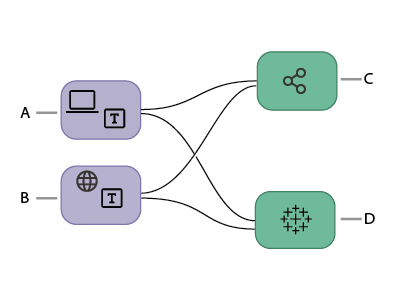
La table A et la table X ne sont pas liées
La table B et la table X ne sont pas liés


La table A et la table X ne sont pas liées | La table B et la table X ne sont pas liés |
| |
La table A et la table S sont liées | La table B et la table S sont liées (via la table A) |
 |  |
| Non encore lié | Lié de manière ambiguë | Relation résolue sur une seule arborescence | |
| Lié via la table de base A | Lié via la table de base X | ||
 |  |  |  |
Assemblage | Résolution de l’incertitude |
 FieldA et FieldX non liés assemblés par DimensionS | FieldS et FieldT évalués via l’arborescence définie par la table de base A |
| Juxtapose de champs non liés en fonction d’attributs partagés | Réduit le chemin de relation à utiliser en cas d’options multiples (ambiguïté ou mesure partagée), ou établit un chemin de relation là où il n’y en avait pas (non encore lié). |
Utilise une logique de tables de base multiples pour calculer les résultats | Utilise une logique de table de base unique pour calculer les résultats |
| L’analyse implique des tables non liées | L’analyse implique des tables partagées |
Classes | Clubs | Students |
 |  |  |
Champs :
| Champs :
| Champs :
|
| Problème résolu | Corrigé depuis |
Extraits Source de données locale (dans un classeur) : toute tentative d’extraction d’une source de données avec relations multi-faits générera une erreur « Aucune table de ce type ». Source de données publiée : l’extraction d’une source de données publiée avec relations multi-faits semble réussir, mais il peut arriver que les valeurs des champs soient échangées. |
Si vous rencontrez toujours ces problèmes dans Tableau Desktop ou Tableau Server, effectuez une mise à niveau vers la version du 24 juillet 2024 ou version ultérieure. |
Expressions de niveau de détail EXCLUDE Seules les expressions LOD INCLUDE doivent être validées en présence de champs non liés. Cependant, les expressions LOD EXCLUDE peuvent également être marquées à tort comme non valides dans les mêmes conditions. | |
Calculs d’utilisateurs imbriqués Les calculs d’utilisateurs imbriqués ne sont pas disponibles dans les sources de données publiées avec un modèle de données basés sur des relations multi-faits. |
| Action | Séquences de touches |
|---|---|
| Déplacer le focus sur l’élément précédent | Haut |
| Déplacer le focus sur l’élément suivant | Bas |
| (Une seule colonne) Déplacer le focus sur l’élément précédent, (Plusieurs colonnes) Déplacer le focus sur la gauche | Gauche |
| (Une seule colonne) Déplacer le focus sur l’élément suivant, (Plusieurs colonnes) Déplacer le focus sur la droite | Droite |
| Déplacer le focus sur le premier élément | Début |
| Déplacer le focus sur le dernier élément | Fin |
| Activer/désactiver la sélection d’éléments | Barre d’espace |
Activer/désactiver le surlignage Remarque : ceci est l’équivalent clavier de Surligner les éléments sélectionnés. | Entrée |
Effacer toutes les sélections d’éléments Remarque : pour accentuer le contraste du texte dans les éléments de légende, sélectionnez des éléments de légende individuels, puis activez/désactivez le surlignage. | Échap |
| Action | Séquences de touches |
|---|---|
Liste déroulante réduite : déplacer le focus sur l’élément précédent et valider la valeur, Liste déroulante ouverte : déplacer le focus sur l’élément précédent et valider la valeur; ne valide pas la valeur | Haut |
Liste déroulante réduite : déplacer le focus sur l’élément suivant et valider la valeur, Liste déroulante ouverte : déplacer le focus sur l’élément suivant et valider la valeur; ne valide pas la valeur | Bas |
Liste déroulante réduite : liste de domaine ouverte ou fermée, Liste déroulante ouverte : valider la sélection de l’élément de focus | Barre d’espace |
| Liste déroulante ouverte : liste de domaine réduire sans sélection | Échap |
| Action | Séquences de touches |
|---|---|
| Déplacer le focus vers une visualisation | Dans un tableau de bord ou un classeur, appuyez sur Entrée |
Avec une visualisation dans le focus, ouvrez la fenêtre Afficher les données Remarque : le lecteur d’écran que vous utilisez peut nécessiter la combinaison de touches de modification (Maj, Ctrl, Alt, Cmd) en conjonction avec Entrée. Consultez la documentation de votre lecteur d’écran. | Maj+Entrée |
| Déplacer le focus vers n’importe quelle cellule de la grille de données | Touches fléchées |
| Interagir avec les cellules d’une grille | Utilisez les touches fléchées pour naviguer jusqu’à la cellule. Appuyez sur Entrée pour vous concentrer sur un élément d’une cellule. Interagissez ensuite avec l’élément à l’aide de la navigation au clavier, comme la touche Entrée ou la barre d’espace. Pour revenir au mode navigation, appuyez sur Échap. |
| Déplacer une colonne | Dans la grille de données, utilisez les touches fléchées pour déplacer le focus sur une cellule de la colonne souhaitée. Appuyez sur Entrée, utilisez la touche fléchée vers le bas pour sélectionner Déplacer vers la gauche ou Déplacer vers la droite, puis appuyez sur Entrée. |
| Trier par colonne | Dans la grille de données, utilisez les touches fléchées pour déplacer le focus sur une cellule de la colonne souhaitée. Appuyez sur Entrée, utilisez la touche fléchée vers le bas pour sélectionner Trier dans l’ordre croissant ou Trier dans l’ordre décroissant, puis appuyez sur Entrée. |
| Supprimer une colonne | Dans la grille de données, utilisez les touches fléchées pour déplacer le focus sur une cellule de la colonne souhaitée. Appuyez sur Entrée, utilisez la touche fléchée vers le bas pour sélectionner Supprimer, puis appuyez sur Entrée. |
| Déplacer le focus vers une autre table de données | Appuyez sur Tab pour déplacer le focus vers l’onglet Résumé. Utilisez la touche fléchée vers le bas pour déplacer le focus sur la table de données souhaitée dans le volet Onglets. |
| Modifier le nombre de lignes | Appuyez sur Tab pour déplacer le focus sur le champ de nombre de lignes. Tapez le numéro de ligne souhaité, puis appuyez sur Entrée. |
| Afficher ou masquer les alias | Appuyez sur Tab pour déplacer le focus vers l’onglet Paramètres. Appuyez sur Entrée pour afficher les alias, puis appuyez à nouveau sur Entrée pour les masquer. |
| Ajouter ou supprimer des champs | Appuyez sur Tab pour déplacer le focus sur le bouton Afficher les champs. Appuyez sur Entrée pour afficher une liste de champs dans la source de données. Utilisez les touches fléchées pour déplacer le focus sur chaque nom de champ. Appuyez sur Entrée pour supprimer tous les champs indésirables de la grille de données. Pour rajouter des champs à la grille de données, appuyez sur Entrée dans le champ souhaité pour le resélectionner. |
| Télécharger les données telles qu’elles s’affichent dans la fenêtre Afficher les données | Appuyez sur Tab pour déplacer le focus sur le bouton Télécharger, puis appuyez sur Entrée. Un fichier CSV contenant votre vue personnalisée des téléchargements de données dans votre navigateur. |
| Fermer la fenêtre Afficher les données | Windows : Alt+F4 Mac OS : Cmd+W |
| Action | Séquences de touches |
|---|---|
| Déplacer le focus vers une visualisation | Dans un tableau de bord ou un classeur, appuyez sur Entrée |
| Avec une visualisation dans le focus, déplacer vers les en-têtes gauche, haut, droit ou bas | Touches fléchées |
| Naviguer dans un en-tête | Entrée |
Naviguer dans un en-tête ou un en-tête imbriqué | Touches fléchées |
| Activer/désactiver la surbrillance de l’en-tête | Barre d’espace |
| Sortir d’un en-tête | Échap |
| Si vous choisissez cette option... | L’action est exécutée lorsque l’utilisateur... |
|---|---|
| Pointer | Passe la souris sur un repère de la vue. Cette option fonctionne de manière optimale pour les actions de surlignage dans un tableau de bord. |
| Sélectionner | Clique sur un repère de la vue. Cette option fonctionne bien pour tous les types d’actions. |
| Menu | Faites un clic droit (Ctlr+clic sur Mac) sur un repère sélectionné de la vue, puis sélectionnez une option dans une infobulle (menu). Cette option fonctionne particulièrement bien pour les actions d’URL. |
| Méthode de surlignage | Avantages | Circonstances adaptées |
|---|---|---|
| Sélectionner des repères |
|
|
| Légendes |
|
|
| Surligneur |
|
|
| Actions (Tableau Desktop uniquement) |
|
|
| Contexte | Portée | Modalités |
|---|---|---|
Feuille de calcul : Repère(s) sélectionné(s) Tableau Cloud, Tableau Server, Tableau Desktop | Dans une feuille de calcul, la sélection d’un ou de plusieurs repères, puis de l’option Afficher les données dans le menu d’infobulle affiche les données sous-jacentes limitées au repère individuel ou à un groupe de repères. Remarque : vous devez sélectionner l’option Inclure les boutons de commande pour que les infobulles du bouton Afficher les données soient disponibles. Cette vue peut être personnalisée et téléchargée. | Sélectionnez un ou plusieurs repères dans la vue, puis sélectionnez Afficher les données dans le menu de l’infobulle.
|
Volet Source de données : Par table Tableau Cloud, Tableau Server, Tableau Desktop | Dans le volet Source de données, vous pouvez ouvrir Afficher les données pour chaque table répertoriée dans la source de données (volet de gauche). Vous pouvez déplacer et trier des colonnes dans cette vue, mais vous ne pouvez pas télécharger les données. | Sélectionnez Afficher les données en regard d’une table dans la partie gauche du volet Source de données.
Vous pouvez également afficher la fenêtre Afficher les données pour SQL personnalisé en cliquant sur Afficher l’aperçu des résultats dans la boîte de dialogue SQL personnalisé. |
Feuille de calcul : bouton Télécharger dans la barre d’outils Tableau Cloud et Tableau Server | Dans une feuille de calcul (mode d’affichage ou d’édition), la sélection de Données dans le menu du bouton Télécharger affiche toutes les données sous-jacentes utilisées dans une visualisation. Dans un tableau de bord, les données sous-jacentes peuvent être affichées en fonction de la feuille de calcul sélectionnée. Sélectionnez une feuille dans le tableau de bord avant de cliquer sur le bouton Télécharger pour rendre l’option Données disponible. Cette vue peut être personnalisée et téléchargée. | Dans le menu du bouton Télécharger, sélectionnez Données.
|
Feuille de calcul : volet Données Tableau Desktop seulement | Dans une feuille de calcul, la sélection de l’option Afficher les données en haut du volet Données affiche les données tabulaires pour chaque champ de la source de données, répertoriées par table. Cette vue peut être personnalisée et téléchargée. | Dans le volet Données, cliquez sur le bouton Afficher les données à côté du champ de recherche.
|
Feuille de calcul : menu Analyse Tableau Desktop uniquement | Dans une feuille de calcul, la sélection de l’option Afficher les données dans le menu Analyse affiche toutes les données sous-jacentes utilisées dans une visualisation. La ou les tables correspondantes pour les mesures utilisées dans la visualisation sont répertoriés dans le volet Onglets. Cette vue peut être personnalisée et téléchargée. | Dans le menu Analyse, sélectionnez Afficher les données. Dans les visualisations qui ne sont pas des tables de texte, vous pouvez également cliquer avec le bouton droit sur la vue, puis sélectionner Afficher les données.
|
| Tableau de bord : menu Analyse Tableau Desktop uniquement | Dans un tableau de bord, si vous sélectionnez l’option Afficher les données dans le menu Analyse, toutes les données sous-jacentes utilisées dans la feuille actuellement sélectionnée s’affichent. Si aucune feuille n’est actuellement active, les données de la feuille par défaut s’affichent. La ou les tables correspondantes pour les mesures utilisées dans la visualisation sont répertoriés dans le volet Onglets. Cette vue peut être personnalisée et téléchargée. | Dans le menu Analyse, sélectionnez Afficher les données.
Notez la bordure plus foncée autour de la feuille Détails de la commande, indiquant qu’elle a été sélectionnée dans le tableau de bord, et la boîte de dialogue Afficher les données l’affiche aussi dans Détails de la commande. |
| Option | Modalités | Où |
|---|---|---|
Afficher ou masquer des colonnes de champ | Cliquez sur Afficher les champs et cochez ou décochez un nom de champ. Pour afficher tous les champs, sélectionnez (Tous). Les champs sont ajoutés à droite des champs actuellement affichés. |
|
Déplacer des colonnes de champ | Sélectionnez une ou plusieurs colonnes de champ, puis cliquez sur les flèches droite ou gauche en haut de la fenêtre. Ou, sélectionnez le menu déroulant et cliquez sur Déplacer vers la droite et Déplacer vers la gauche. Astuce : pour regrouper des colonnes non adjacentes, appuyez sur Ctrl tout en sélectionnant les colonnes, puis déplacez les colonnes sélectionnées vers la gauche ou la droite. |
|
Supprimer des colonnes de champ | Sélectionnez une colonne de champ puis sélectionnez Supprimer dans le menu déroulant. Ou, cliquez sur Afficher les champs et décochez le champ pour supprimer sa colonne. |
|
Trier des données | Survolez près du haut d’une colonne pour afficher le bouton Trier. Cliquez sur le bouton Trier pour modifier le tri. Si vous le souhaitez, cliquez sur le menu déroulant et sélectionnez Trier par ordre croissant ou Trier par ordre décroissant Remarque : les résultats de tri personnalisé ne sont pas inclus dans les données téléchargées. |
|
Modifier le nombre maximum de lignes affichées | Par défaut, la fenêtre Afficher les données affiche jusqu’aux 10 000 premières lignes de données dans Tableau Desktop et jusqu’aux 200 premières lignes de données dans Tableau Cloud et Tableau Server. Vous pouvez augmenter ou diminuer le nombre maximal de lignes affichées dans la fenêtre Afficher les données. Ce paramètre n’a aucun effet sur le nombre de lignes exportées lorsque vous cliquez sur le bouton Télécharger. Cliquez dans le champ du nombre de lignes pour le modifier. Cliquez sur le bouton fléché ou appuyez sur Entrée sur votre clavier pour appliquer la modification. |
|
Afficher les alias | Cliquez sur le bouton Paramètres pour afficher ou masquer les alias de tous les noms de champ. |
|
Lignes vides masquées (par défaut) Jay ne fait partie d’aucun club, donc il n’y a pas de ligne pour l’étudiant Jay. Chaque ligne possède un espace réservé (Abc). | Lignes vides affichées Jay ne fait partie d’aucun club, mais des lignes vides sont affichées, il y a donc une ligne pour Jay sans marque d’espace réservé (Abc). |
 |  |
| Options d’étiquette dans Tableau Desktop : Tout | Option d’étiquette dans l’édition Web : Min/Max |
 |  |
| Agrégation | Description | Résultat pour une mesure contenant 1, 2, 2, 3 |
|---|---|---|
| Attribut | Renvoie la valeur de l’expression donnée si elle comporte une seule valeur pour toutes les lignes du groupe. Dans le cas contraire, un astérisque (*) s’affiche. Les valeurs null sont ignorées. Cette agrégation est utile lors de l’agrégation d’une dimension. Pour définir une mesure de la vue sur cette agrégation, cliquez avec le bouton droit de la souris (contrôle-clic sur Mac) sur la mesure, puis choisissez Attribut. Le texte est modifié et affiche désormais ATTR:
| * |
| Dimension | Renvoie toutes les valeurs uniques dans une mesure ou une dimension. | 3 valeurs (1, 2, 3) |
| Somme | Renvoie la somme des nombres dans une mesure. Les valeurs null sont ignorées. | 1 valeur (8) |
| Moyenne | Renvoie la signification arithmétique des nombres présents dans une mesure. Les valeurs null sont ignorées. | 1 valeur (2) |
| Total (distinct) | Renvoie le nombre de valeurs uniques présentes dans une mesure ou une dimension. Lorsqu’elle est appliquée à une dimension, Tableau crée une nouvelle colonne temporaire qui constitue une mesure (parce que le résultat d’un total est un nombre). Vous pouvez compter des nombres, des dates, des valeurs booléennes et des chaînes de caractères. Les valeurs null sont ignorées dans tous les cas. Cette agrégation n’est pas disponible pour les types de classeurs suivants :
Si vous êtes connecté à un classeur utilisant l’un de ces types, la fonction Total (distinct) n’est pas disponible et Tableau affiche le message « Extrait nécessaire ». Pour utiliser cette agrégation, vous devez extraire vos données. Consultez la section Extraire vos données. | 1 valeur (3) |
| Minimum | Renvoie le plus petit nombre présent dans une mesure ou une dimension continue. Les valeurs null sont ignorées. | 1 valeur (1) |
| Maximum | Renvoie le nombre le plus grand dans une mesure ou dans l’expression donnée en fonction de la population d’un exemple. Les valeurs null sont ignorées. Renvoie une valeur null si l’échantillon contient moins de 2 membres non nuls. Utilisez cette fonction si vos données correspondent à un échantillon de population. | 1 valeur (3) |
| Dév. Std (Pop.) | Renvoie l’écart-type de toutes les valeurs de l’expression données en fonction d’une population biaisée. Suppose que ses arguments représentent la population entière. Utilisez cette fonction pour les échantillons conséquents. | 1 valeur (0,7071) |
| Variance | Renvoie la variance de toutes les valeurs dans l’expression donnée en fonction d’un échantillon. Les valeurs null sont ignorées. Renvoie une valeur nulle si moins de 2 membres ne sont pas nuls dans l’échantillon. Utilisez cette fonction si vos données correspondent à un échantillon de population. | 1 valeur (0,6667) |
| Variance (Pop.) | Renvoie la variance de toutes les valeurs de l’expression données en fonction d’une population biaisée. Suppose que ses arguments représentent la population entière. Utilisez cette fonction pour les échantillons conséquents. | 1 valeur (0,5000) |
| Désagrégation | Renvoie tous les enregistrements présents dans les données de base. Pour désagréger toutes les mesures de la vue, sélectionnez Agrégation des mesures dans le menu Analyse (pour décocher la case). Tableau vous permet d’afficher des données sous forme désagrégée (bases de données relationnelles uniquement). Lorsque les données sont désagrégées, vous pouvez afficher les lignes individuelles de votre source de données. Par exemple, après avoir observé que la somme des ventes d’élastiques est de 14 600 dollars, vous pouvez analyser la répartition des transactions de ventes individuelles. Pour répondre à cette question, vous devez créer une vue qui affiche les lignes de données individuellement. Cela signifie que vous devez désagréger les données (consultez Comment désagréger les données). Pour consulter des données désagrégées, l’autre solution consiste à afficher les données de base pour tout ou partie d’une vue. Pour plus d’informations, consultez Afficher les données sous-jacentes. | 4 valeurs (1, 2, 2, 3) |
| Nom du produit | URL de l’image du produit | Ventes de produits |
| Appartements | https://img.example.com/flats.png | 12 118 |
| Chaussures à talons hauts | https://img.example.com/highheels.png | 15 865 |
| Chaussures de course | https://img.example.com/runningshoes.png | 14 200 |
| Chaussures à semelles compensées | https://img.example.com/wedges.png | 8 665 |
Table SQL Server
| Table Excel  |
| Outil de sélection | Rectangle | Sélection radiale | Lasso | Temps de trajet |
|---|---|---|---|---|
| Forme | Rectangle | Cercle | Chemin de forme libre | Polygone isochrone |
| Base | Limite visuelle | Distance en ligne droite | Limite visuelle | Temps de trajet et itinéraire |
| Réseau requis | Non | Non | Non | Oui |
| S’étend au-delà de la vue | Non | Oui | Non | Oui |
| Patron | Contact | |||||||||||||||||||||||||||||||||||||||||||||||||||||||||||||||||
|
|
| Location de projecteur | Patron | ||||||||||||||||||||||||||||||||||||||||||||||||||||||||||||||||||||||||||||||||||||||||||||||||||||||||||||||||||||||||||||||||||
|
|
| DATE('01/01/'+STR([Member since])) |
| Date | Type de réservation | ID du demandeur | ID | Prénom | Nom | Filiale | Membre depuis | Unités empruntées | Frais | Limite suggérée |
|---|---|---|---|---|---|---|---|---|---|---|
1/1/2000 | Individuel | 233445589 | 232502870 | Alan | Wang | Nord | 2000 | 1 | 0 | 15 |
| 1/1/2000 | Individuel | 233445589 | 233445589 | Fred | Suzuki | Nord | 2000 | 52 | 0,90 | 15 |
| 1/1/2000 | Individuel | 233445589 | 233445566 | Ashley | Garcia | Sud | 2000 | 243 | 11,30 | 15 |
| 1/1/2000 | Individuel | 233445589 | 233448978 | John | Smith | Nord | 2000 | 36 | 3,50 | 15 |
| Nombre d’enregistrements | Temps nécessaire à la récupération |
|---|---|
100 000 | 1,7 minutes |
250 000 | 4 minutes |
500 000 | 8,5 minutes |
| Emplacement | Région Hyperforce | Pod (Nom du pod) | Adresse et plage IP après la migration Hyperforce (Vous pouvez aussi rechercher la région Hyperforce dans https://ip-ranges.salesforce.com/ip-ranges.json) | |
|---|---|---|---|---|
| Asie-Pacifique | Australie | ap-southeast-2 | prod-apsoutheast-a | 141.163.192.0/23 |
| Inde | ap-south-2 | prod-in-a | 141.163.216.0/24 | |
Indonésie | ap-southeast-3 | prod-apsoutheast- c | 141.163.212.0/24 | |
Japon | ap-northeast-1 | prod-apnortheast-a | 141.163.208.0/23 | |
Singapour | ap-southeast-1 | prod-apsoutheast-b | 141.163.196.0/23 | |
| Corée du Sud | ap-northeast-2 | prod-kr-a | 141.163.200.0/23 | |
| Canada | Québec | ca-central-1 | prod-ca- a | 155.226.152.0/23 |
| Europe | Allemagne | eu-central-1 | dub01 (DUB01) | 145.224.208.0/23 |
eu-west-1a (EW1A) | ||||
| Suisse | eu-central-2 | prod-ch-a | 145.224.198.0/24 | |
| R-U | eu-west-2 | prod-uk- a | 145.224.200.0/23 | |
| États-Unis - Ouest | Oregon | us-west-2 | 10ax (10AX) | 155.226.128.0/21 |
10ay (10AY) | ||||
10az (10AZ) | ||||
uw2b (UW2B) | ||||
prod-uswest-c | ||||
| États-Unis - Est | Virginie | us-east-1 | prod-useast-a | 155.226.144.0/22 |
prod-useast-b | ||||
us-east-1 (useast-1) | ||||
prod-useast-c | ||||
| Emplacement | Région Hyperforce | Pod (Nom du pod) | Adresse IP avant la migration Hyperforce | |
|---|---|---|---|---|
| Asie-Pacifique | Australie | ap-southeast-2 | prod-apsoutheast-a | 3.25.37.32/28 |
Japon | ap-northeast-1 | prod-apnortheast-a | 18.176.203.96/28 | |
| Canada | Québec | ca-central-1 | prod-ca- a | 3.98.24.208/28 |
| Europe | Allemagne Remarque : c’était auparavant la région Irlande avant la migration Hyperforce. | eu-central-1 | dub01 (DUB01) | 34.246.74.86 52.215.158.213 |
eu-west-1a (EW1A) | 34.246.62.141 34.246.62.203 | |||
| R-U | eu-west-2 | prod-uk- a | 18.134.84.240/28 | |
| États-Unis - Ouest | Oregon | us-west-2 | 10ax (10AX) | 34.208.207.197 52.39.159.250 |
10ay (10AY) | 34.218.129.202 52.40.235.24 | |||
10az (10AZ) | 34.218.83.207 52.37.252.60 | |||
us-west-2b (UW2B) | 34.214.85.34 34.214.85.244 | |||
| États-Unis - Est | Virginie | us-east-1 | prod-useast-a | 3.219.176.16/28 |
prod-useast-b | 3.219.176.16/28 | |||
us-east-1 (useast-1) | 50.17.26.34 52.206.162.101 | |||
| Emplacement | Région Hyperforce | Pod (Nom du pod) | Adresse et plage IP/ ID VPCE | |
|---|---|---|---|---|
| Asie-Pacifique | Australie | ap-southeast-2 | prod-apsoutheast-a | 141.163.192.0/23 |
| Inde | ap-south-2 | prod-in-a | 141.163.216.0/24 vpce-02e14aeeeccOa2eef | |
Indonésie | ap-southeast-3 | prod-apsoutheast- c | 141.163.212.0/24 | |
Japon | ap-northeast-1 | prod-apnortheast-a | 141.163.208.0/23 | |
Singapour | ap-southeast-1 | prod-apsoutheast-b | 141.163.196.0/23 | |
| Corée du Sud | ap-northeast-2 | prod-kr-a | 141.163.200.0/23 vpce-053ebbbe86f5411ca | |
| Canada | Québec | ca-central-1 | prod-ca- a | 155.226.152.0/23 |
| Europe | Allemagne | eu-central-1 | dub01 (DUB01) | 145.224.208.0/23 vpce-091ff41bc3686e6e8 |
eu-west-1a (EW1A) | ||||
| Suisse | eu-central-2 | prod-ch-a | 145.224.198.0/24 vpce-0fbf9d552ffbb6be2 | |
| R-U | eu-west-2 | prod-uk- a | 145.224.200.0/23 | |
| États-Unis - Ouest | Oregon | us-west-2 | 10ax (10AX) | 155.226.128.0/21 vpce-090a7c76e361d5013 |
10ay (10AY) | ||||
10az (10AZ) | ||||
uw2b (UW2B) | ||||
prod-uswest-c | ||||
| États-Unis - Est | Virginie | us-east-1 | prod-useast-a | 155.226.144.0/22 vpce-0ea40e596e16259d1 |
prod-useast-b | ||||
us-east-1 (useast-1) | ||||
prod-useast-c | ||||
| Tableau Desktop | Tableau Prep Builder |
 |  |
| Variable | Signification |
| t | Index d’une période dans une série chronologique. |
| n | Longueur de la série chronologique. |
| m | Nombre de périodes dans une saison / un cycle. |
| A(t) | Valeur réelle de la série chronologique à la période t. |
| F(t) | Valeur prévisionnelle obtenue à la période t. |
Double-cliquez sur un champ existant pour commencer la modification. |  |
| Vous pouvez également cliquer avec le bouton droit de la souris sur une étagère vide ou sur une partie vide d’une étagère pour créer un nouveau calcul. |  |
| Saisissez du texte pour mettre à jour l’expression ou faites glisser de nouveaux champs vers celle-ci à partir du volet Donnnées ou d’un autre endroit de la vue. |  |
Appuyez sur Entrée, Tabulation ou cliquez à l’extérieur de l’expression pour valider la nouvelle expression, fermer le calcul et mettre à jour la vue. Appuyez sur Ctrl+Entrée (ou Command+Entrée sur Mac) pour valider l’expression et mettre à jour la vue sans fermer le calcul. |  |
| Grégorien | ISO-8601 | Différences entre les calendriers |
|---|---|---|
| Année | ISOYEAR | Les années ISO-8601 commencent toujours le premier lundi le plus proche du 1er janvier. Cela signifie que l’année peut commencer n’importe quand entre le 29 décembre et le 4 janvier. Les calendriers grégoriens commencent toujours l’année le 1er janvier. Cela peut causer des écarts d’années entre les deux systèmes de calendrier lorsque les deux systèmes sont très proches du début du mois de janvier. Chaque année ISO-8601 est une année longue ou courteavec 52 ou 53 semaines selon le début de l’année ISO-8601. |
| Trimestre | ISOQUARTER | Les trois premiers trimestres de l’ISO-8601 ont toujours 13 semaines. Le dernier trimestre compte 13 semaines (dans une année courte) ou 14 semaines (dans une année longue). |
| Mois | Le calendrier ISO-8601 basé sur les semaines n’utilise pas les mois. De nombreux systèmes financiers et de vente au détail divisent les trimestres ISO-8601 en trois segments de 4-4-5 semaines, bien qu’il existe également d’autres modèles de « mois ». Ceux-ci peuvent être définis à l’aide de calculs. Voir Créer un calendrier 4-4-5. | |
| Numéro de semaine | ISOWEEK | Toutes les semaines du calendrier hebdomadaire ISO-8601 ont exactement 7 jours et commencent un lundi. Chaque semaine appartient à une seule année, contrairement au calendrier grégorien qui permet aux semaines de s’étendre sur plusieurs années. Les années longues ont 53 semaines, les années courtes ont 52 semaines. |
| Jour | Le calendrier hebdomadaire ISO-8601 n’utilise pas de jours numériques (comme le 14 ou le 23). | |
| Jour de la semaine | ISOWEEKDAY | Les jours de la semaine ISO-8601 commencent toujours le lundi et sont représentés par un seul chiffre. Lundi est 1, mardi est 2, jusqu’à 7 pour dimanche. |
Un-à-un
Exemple : chaque voiture a sa propre plaque d’immatriculation et une plaque d’immatriculation est spécifique à une voiture individuelle. Voiture-à-plaque est une relation de type un-à-un. Notez que même si une voiture n’est pas enregistrée ou qu’un numéro de plaque d’immatriculation n’a pas encore été attribué à une voiture, cet écart est décrit par l’intégrité référentielle. Une voiture ne peut avoir qu’une seule plaque d’immatriculation et une plaque d’immatriculation ne peut être attribuée qu’à une seule voiture, de sorte que la cardinalité reste un-à-un. |
 |
Un-à-plusieurs ou Plusieurs-à-un
Exemples : de nombreux employés ont le même manager. Employés-à-Manager est une relation de type plusieurs-à-un. Manager-à-employé est une relation de type un-à-plusieurs. |

|
Plusieurs-à-plusieurs
Exemples : un acteur joue dans de nombreux films et un film a beaucoup d’acteurs. Acteur-à-film est une relation de plusieurs-à-plusieurs. Plusieurs livres peuvent être achetés dans la même transaction et un livre peut être acheté plusieurs fois. ISBN-à-IDCommande est une relation de type plusieurs-à-plusieurs. |
 |
| Étagère Colonnes : | Longitude (dimension continue, rôle géographique Longitude attribué) |
| Étagère Lignes : | Latitude (dimension continue, rôle géographique Latitude attribué) |
| Détails : | Un ou plusieurs champs avec de nombreux points de données sous-jacents |
| Type de repère : | Densité |
| Versions précédentes | 2020.2 et ultérieur | |
|---|---|---|
 |  | |
| Dans Tableau version 2020,1, le modèle de données n’a plus que la couche physique. | Dans Tableau version 2020.2 et versions ultérieures, le modèle de données comporte deux couches : la couche logique et la couche physique. |
| Champs exclus par défaut | Motifs d’exclusion |
|---|---|
Toutes les mesures non visualisées lorsque la source de données comporte plus de 1000 mesures. Toutes les dimensions non visualisées lorsque la source de données comporte plus de 1000 dimensions. | Le calcul d’explications pour plus de 1000 mesures ou dimensions non visualisées peut prendre plus de temps, parfois plusieurs minutes. Ces champs sont exclus par défaut pour l’analyse initiale, mais vous pouvez choisir de les inclure pour une analyse plus approfondie. Dans cette situation, une alerte peut s’afficher et vous demander si vous souhaitez que la fonctionnalité Explique-moi les données prenne en compte davantage de champs. Cliquez sur le lien d’alerte pour obtenir plus d’informations. Cliquez sur Tout expliquer pour lancer une analyse englobant davantage de champs. |
| Champs qui utilisent la géométrie, la latitude ou la longitude | La géométrie, la latitude ou la longitude ne peuvent jamais être une explication en soi. Il est fort probable qu’une explication qui invoque la latitude ou la longitude comme explication soit due à une corrélation fallacieuse et non à une explication probable. |
| Dimensions à haute cardinalité (dimensions avec > 500 membres) | Les dimensions de haute cardinalité sont plus longues à calculer. Les dimensions contenant plus de 500 valeurs uniques ne seront pas prises en compte pour l’analyse. |
| Groupes, compartiments ou ensembles | Non pris en charge actuellement. |
| Calculs de table | Les calculs de table ne peuvent pas être analysés lorsqu’ils sont à un niveau de détail différent de celui de la vue. |
| Des mesures non visualisées dont la moyenne ne peut pas être calculée | Les mesures non visualisées dont la moyenne ne peut pas être calculée comprennent les mesures qui sont des champs calculés où l’expression de calcul inclut des agrégations (affichage sous forme de champs AGG() lorsqu’ils sont ajoutés à la feuille). |
| Mesures discrètes et dimensions continues | Non pris en charge actuellement. |
| Champs masqués | Non disponible. |
| Champs calculés avec des erreurs | Pas de valeurs présentes à analyser. |
Changement dans la durée
Rubriques associées
|
L’affichage d’un changement pour une mesure dans la durée est l’une des catégories fondamentales des visualisations. De nombreuses options permettent d’explorer les changements au fil du temps, y compris les graphiques en courbes, les graphiques de pente et les tables de surlignage. Pour montrer un changement dans la durée, nous devons connaître la valeur dont nous anticipons qu’elle va changer, et maîtriser le fonctionnement des champs de date dans Tableau. À quel type de question ce graphique répond-il ?
|
Corrélation
Rubriques associées
|
Il peut arriver que vous ayez deux variables et que vous recherchiez la relation entre elles. Par exemple, vous pouvez rechercher la relation entre la taille des classes et le classement de l’école, ou la relation entre la capacité pulmonaire et l’endurance. (Gardez toutefois à l’esprit que la corrélation n’est pas toujours synonyme de causalité.) La corrélation peut être affichée à l’aide de nuages de points ou de tables de surlignage, et vous pouvez utiliser les objets d’analytique de Tableau pour montrer la force de cette corrélation. À quels types de questions ce graphique répond-il ?
|
Magnitude
Rubriques associées
|
La magnitude montre la taille ou la valeur relative de deux éléments discrets ou plus. Si vous comparez les ventes pour différentes régions, nous examinons la magnitude. Les graphiques de magnitude incluent les graphiques à barres, les graphiques à bulles groupées et les graphiques en courbes. À quels types de questions ce graphique répond-il ?
|
Écart
Rubriques associées
|
Les graphiques d’écart montrent dans quelle mesure une valeur varie par rapport à une référence de base, par exemple une moyenne ou une médiane. Si vous souhaitez savoir quels articles présentent des marges de profit particulièrement élevées ou faibles, vous devriez utiliser un graphique d’écart. Vous pouvez utiliser des graphiques à puces, des graphiques à barres et des graphiques de combinaison pour montrer l’écart. Vous pouvez également trouver l’importance statistique de l’écart en utilisant un score Z. À quels types de questions ce graphique répond-il ?
|
Répartition
Rubriques associées
|
Lorsque vous tentez de trouver la fréquence d’événements au sein d’une population, vous examinez la répartition. Si vous montrez le nombre de participants à un sondage par âge, ou la fréquence des appels entrants par jour, un graphique de répartition peut s’avérer le choix le plus judicieux. Les graphiques de répartition incluent les histogrammes, les pyramides démographiques, les graphiques de Pareto et les boîtes à moustaches. À quels types de questions ce graphique répond-il ?
|
Classement
Rubriques associées
|
Parfois, vous ne souhaitez pas seulement montrer la magnitude d’une valeur, mais également le classement relatif de tous les membres de votre dimension. Pour afficher les 10 meilleurs commerciaux ou présenter les États aux performances insuffisantes, vous utilisez un graphique de classement. Les graphiques de classement sont généralement des graphiques à barres qui intègrent des calculs avec la fonction Rank, des ensembles N premiers ou des indicateurs KPI. À quels types de questions ce graphique répond-il ?
|
Relation partie-tout
Rubriques associées
|
Les graphiques Relation partie-tout montrent ce qu’un élément individuel représente dans un tout. Par exemple, si vous montrez la contribution de chaque région aux ventes totales, ou le prix de chaque mode d’expédition différent par rapport à un produit individuel, vous devriez utiliser un graphique Relation partie-tout. Les graphiques de relation partie-tout peuvent être des graphiques à secteurs, des graphiques en aires, des graphiques à barres empilées ou des arborescences. À quels types de questions ce graphique répond-il ?
|
Graphiques spatiaux
Rubriques associées
|
Les cartes de données spatiales peuvent préciser l’emplacement et la répartition géographique de vos données. L’affichage des terminaux d’aéroport avec le plus de trafic piéton ou une carte de toutes les ventes dans le pays sont des exemples de cartes de données spatiales. Les cartes de données spatiales incluent les cartes pleines, les cartes avec répartition de points, les cartes avec symboles et les cartes de densité. À quels types de questions ce graphique répond-il ?
|
Flux
Rubriques associées
|
Les graphiques de flux peuvent être des cartes qui illustrent les mouvements dans le temps, comme les diagrammes Sankey. Les graphiques de flux incluent des graphiques de trajet dans la durée et de trajet entre l’origine et la destination. À quels types de questions ce graphique répond-il ?
|
| Toutes les dimensions | Sous-catégorie | Région |
|---|---|---|
 |  |  |
| Les 5 repères sont regroupés et le reste des repères est ajouté à une catégorie "Autre". | Tous les repères associés à l’une des trois sous-catégories sont regroupés et tout le reste est ajouté dans une catégorie "Autre". | Tous les repères associés à l’une des quatre catégories sont regroupés et tout le reste est ajouté dans une catégorie "Autre". |
| Tableau de texte | L’ajout d’une dimension en premier lieu permet de produire un tableau de texte (ou tableau croisé). Tous les clics suivants sur les champs permettent d’améliorer le tableau de texte. |
| Barres | L’ajout d’une mesure en premier lieu, puis d’une dimension permet de produire une vue en barre. Tous les clics suivants permettent d’améliorer la vue en barre, à moins qu’une dimension de date ne soit ajoutée, auquel cas la vue se transforme en ligne. |
| Ligne | L’ajout d’une mesure, puis d’une dimension de date permet de produire une vue de ligne. Tous les clics suivants sur les champs permettent d’améliorer la vue de ligne. |
| Ligne continue | L’ajout d’une dimension continue, puis d’une mesure permet de produire une vue de ligne continue. Les dimensions suivantes permettent d’améliorer la vue de ligne continue. Les mesures suivantes permettent d’ajouter des axes quantitatifs à la vue. |
| Nuage de points | L’ajout d’une mesure, puis d’une autre mesure permet de produire une vue en nuage de points. Les dimensions suivantes permettent d’améliorer la vue en nuage de points. Les mesures suivantes permettent de créer une matrice de nuage de points. |
| Cartes | L’ajout d’un champ géographique permet de produire une vue de carte avec des axes représentant la latitude et la longitude, et le champ géographique sur l’étagère des niveaux de détail. Les dimensions suivantes permettent d’ajouter des lignes à la vue, tandis que les mesures suivantes permettent d’améliorer davantage la carte en ajoutant des encodages par taille et par couleur. |
| Type d’explication | Évaluation |
|---|---|
Valeurs extrêmes | Les valeurs extrêmes sont des repères agrégés qui sont des valeurs atypiques, basées sur un modèle de repères visualisés. Le repère sélectionné est considéré comme contenant une valeur extrême si la valeur de l’enregistrement se trouve dans les queues des valeurs attendues pour les données. Une valeur extrême est déterminée en comparant le repère agrégé avec et sans la valeur extrême. Si le repère devient moins surprenant suite à la suppression de cette valeur, il reçoit un score plus élevé. Lorsqu’un repère contient des valeurs extrêmes, cela ne signifie pas automatiquement qu’il s’agit de valeurs atypiques ou que vous devriez les exclure de la vue. Ce choix dépend de votre analyse. L’explication consiste simplement à souligner une valeur extrême intéressante dans le repère. Par exemple, elle pourrait révéler une valeur erronée dans un enregistrement où une banane coûte 10 dollars au lieu de 10 cents. Ou encore, elle pourrait révéler qu’un vendeur en particulier a eu un excellent trimestre. |
Nombre d’enregistrements | L’explication du nombre d’enregistrements modélise la somme agrégée en termes de total agrégé ; la valeur moyenne des enregistrements la modélise en termes de moyenne agrégée. Mieux le modèle explique la somme, plus le score est élevé. Cette explication décrit si la somme est intéressante parce que le total est élevé ou faible, ou parce que la moyenne est élevée ou faible. |
Valeur moyenne du repère | Ce type d’explication est utilisé pour les repères agrégés qui sont des sommes. Il explique si le repère est cohérent avec d’autres repères car en termes de total agrégé ou de moyenne, en notant la relation SUM(X) = COUNT(X) * AVG(X). Cette explication décrit si la somme est intéressante parce que le total est élevé ou faible, ou parce que la moyenne est élevée ou faible. |
Dimensions ayant un impact | Cette explication modélise la mesure cible du repère analysé en termes de répartition entre les catégories de la dimension non visualisée. L’analyse équilibre la complexité du modèle avec la qualité de l’explication du repère. Une dimension non visualisée est une dimension qui existe dans la source de données, mais qui n’est pas utilisée dans la vue actuellement. Ce type d’explication est utilisé pour les sommes, les totaux et les moyennes. Le modèle pour les dimensions non visualisées est créé en divisant les repères selon les valeurs catégoriques de la colonne explicative, puis en construisant un modèle avec la valeur qui inclut tous les points de données dans la visualisation source. Pour chaque ligne, le modèle tente de récupérer chacun des composants individuels qui ont fait chaque repère. L’analyse indique si le modèle prédit mieux le repère lorsque les composantes correspondant à la dimension non visualisée sont modélisées puis additionnées, par opposition à l’utilisation d’un modèle où les valeurs de la dimension non visualisée ne sont pas connues. Les explications sur les dimensions agrégées explorent comment les valeurs des repères peuvent être expliquées sans appliquer aucune condition. Ensuite, le modèle applique une condition aux valeurs de chaque colonne qui est l’explication potentielle. Appliquer une condition à la distribution de la colonne explicative devrait nous permettre de faire une meilleure prédiction. |
Mesures ayant un impact | Cette explication modélise le repère en termes de cette mesure non visualisée, agrégée à sa moyenne à travers les dimensions visualisées. Une mesure non visualisée est une mesure qui existe dans la source de données, mais qui n’est pas utilisée dans la vue actuellement. L’explication des mesures contributives peut révéler une relation linéaire ou quadratique entre la mesure non visualisée et la mesure cible. |
| Caractéristiques et capacités | Tableau Desktop Public Edition | Tableau Desktop Free Edition | Tableau Desktop Professional Edition |
| Confidentialité et sécurité |  | | |
| Enregistrer les visualisations localement | | | |
| Récupération automatique | | | |
| Publier ou intégrer des visualisations sur d’autres sites publics |  * Options d’intégration disponibles après la publication sur Tableau Public | | |
| Publier des visualisations sur Tableau Public | | | |
| Publier des visualisations sur Tableau Cloud ou Tableau Server | | | |
| Partager des classeurs complets avec d’autres utilisateurs | | | |
| Actualisation de données en direct | Actualisation limitée des données (Google Drive uniquement) Les données sont actualisées automatiquement une fois toutes les 24 heures) | | |
| Sources de données | Options de source de données limitées (Google Sheets, fichiers JSON, Microsoft Excel 2007 ou version ultérieure, OData, PDF, fichiers de données spatiales, fichiers de statistiques, fichiers texte) | * Les sources de données publiées sur Tableau Cloud ou Tableau Server ne sont pas prises en charge | |
| Nombre de lignes dans la source de données | 15 millions de lignes | Illimité | Illimité |
| Stockage dans le cloud | 10 Go sur Tableau Public | | Tableau Cloud et Tableau Server si applicable |
| Stockage local | | | |
| Langue | Mots-clés |
| Anglais (Royaume-Uni et États-Unis) | Year, Yr, Day, Day of Week, Week, Wk, Month, Quarter, Qtr, FY |
| Chinois (simplifié) | 年, 天, 周中某天, 周, 月, 季度, 会计年度 |
| Chinois (traditionnel) | 年, 天, 週中某天, 週, 月, 季, 會計年度 |
| Néerlandais | Jaar, Jr, Dag, Dag Van De Week, Week, Wk, Maand, Kwartaal, Q, |
| Français (Canada et France) | Année, Jour, Jour de la Semaine, Semaine, Mois, Trimestre, AF |
| Allemand | Jahr, Tag, Wochentag, Woche, Monat, Quartal, GJ |
| Italien | Anno, Giorno, Giorno della Settimana, Settimana, Sett, Mese, Trimestre, Trim, AF |
| Japonais | 年, 日, 曜日, 週, 月, 四半期, 年度 |
| Coréen | 년, 일, 요일, 주, 월, 분기, 회계 연도 |
| Portugais | Ano, Dia, Dia da Semana, Semana, Mês, Trimestre, AF |
| Espagnol | Año, Día, Día de la Semana, Semana, Mes, Trimestre, AF |
| Suédois | År, Dag, Veckodag, Vecka, Månad, Kvartal, Räkenskapsåret |
| Thaïlandais | ปี, วัน, วันของสัปดาห์, สัปดาห์, เดือน, ไตรมาส, FY |
| CIF | FDA | MPI |
| DMA | FOB | MSA |
| DOB | FTE | SKU |
| EIN | KPI | UPC |
| ESP | LOB | URL |
| USD |
| 1st | as | down | of | th (suffixe suivant un nombre) |
| 2nd | at | for | on | than |
| 3rd | but | in | off | the |
| a | by | inclu. | or | to |
| an | de | into | over | vs |
| and | da | la | per | with |
Classes | Clubs | Students | Rooms |
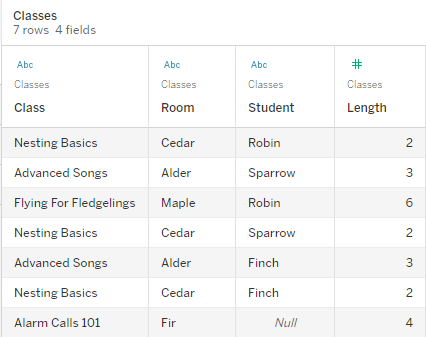 | 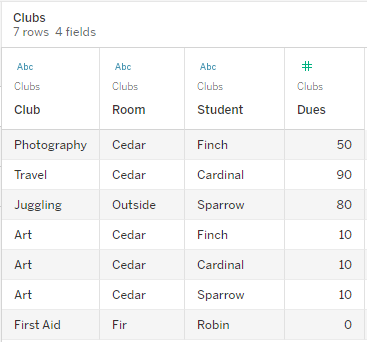 | 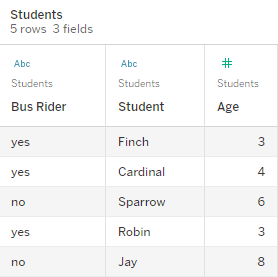 | 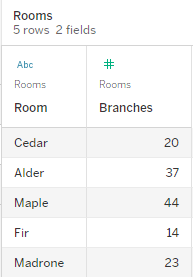 |
Champs :
| Champs :
| Champs :
| Champs :
|
Non lié : jointure croisée | Assemblé : jointure externe de jointures internes intermédiaires |
 Visualisation montrant une jointure croisée de Class et Club avec des lignes pour chaque combinaison de Advanced Songs/Alarm Calls 101/Flying for Fledglings/Nesting Basics et Art/First Aid/Juggling/Photography. |  Une visualisation montrant les résultats d’une jointure externe de la jointure interne Student-Class et de la jointure interne Student-Club. Toutes les combinaisons de cours et de clubs ne sont pas représentées et il existe des lignes pour les étudiants et les clubs sans cours. |
| Exemple d’histoire | Répartition de l’histoire |
| Les deux premières phrases utilisent des fonctions de moyenne et de plage pour écrire sur les valeurs moyennes, maximales et minimales pour la période que vous analysez. |
| La troisième phrase concerne la performance globale de la mesure sur la période. Par exemple, une phrase peut indiquer si les ventes ont augmenté, diminué ou évolué différemment au cours d’une période spécifique. |
| La quatrième phrase utilise une analyse de progression. Cette phrase écrit sur la plus grande augmentation et diminution basée sur la mesure au cours de la période en utilisant à la fois une base de pourcentage et une base absolue. |
| Cette phrase est un information de corrélation. Ce type d’informations analytiques écrit sur les corrélations notables entre différentes séries de vos données. |
| Cette phrase est une information de segment. Ce type d’information analytique écrit sur les augmentations et les diminutions importantes au fil du temps. |
| Cette phrase est une information de courbe de tendance. Ce type d’informations écrit sur la façon dont les tendances correspondent à vos données avec un certain pourcentage de confiance, et les courbes de tendance vous permettent de faire des prédictions basées sur les tendances historiques. |
| Exemple d’histoire | Répartition de l’histoire |
| La première phrase calcule la valeur totale de votre mesure. |
| La deuxième phrase traite des contributeurs de dimensions. Dans cet exemple, les contributeurs de dimensions sont les produits qui ont le plus contribué aux ventes totales. |
| Les troisième et quatrième phrases analysent la répartition des données. Elles analysent les moyennes, les médianes, la concentration des données (le cas échéant) et l’asymétrie des données. Elles permettent d’identifier l’équilibre de ces variables groupées les unes par rapport aux autres. |
| Cette phrase utilise le clustering pour écrire sur les mesures qui peuvent être regroupées. Cela permet d’identifier s’il existe des groupes distincts qui se démarquent dans les données. |
| La dernière phrase parle de valeurs aberrantes notables. |
| Exemple d’histoire | Répartition de l’histoire |
| Les deux premières phrases sont alimentées par l’analyse de régression. La régression montre comment une mesure affecte une autre. Notez que dans la première phrase, l’histoire a identifié une relation entre le profit et les ventes. |
| La troisième phrase est dérivée du clustering. L’analyse de clustering tente d’identifier des groupes ou clusters clés parmi toutes les variables des données. |
| La quatrième phrase concerne les valeurs atypiques, c’est-à-dire les valeurs nettement supérieures ou inférieures à la moyenne. |
| Les phrases restantes pour les histoires de nuage de points utilisent une analyse de plage et moyenne pour écrire des informations. |
| Exemple d’histoire | Répartition de l’histoire |
| La première phrase calcule la valeur totale de votre mesure. |
| La deuxième phrase parle des éléments moteurs. Dans cet exemple, les éléments moteurs sont les segments qui ont le plus contribué aux ventes totales. |
| La dernière phrase analyse la répartition des données. |
Snowflake utilise Okta comme fournisseur d’identité (IdP) par défaut pour l’émission de jetons d’accès et l’authentification des identités. Vous devrez configurer les paramètres dans les fonctionnalités Snowflake et Okta pour OAuth et les fonctionnalités d’authentification unique (SSO). Dans Okta, vous allez définir Okta comme un serveur d’authentification OAuth et identifier Snowflake comme une ressource OAuth. Suivez les the étapes de cette rubrique d’aide Snowflake : Configuration d’un fournisseur d’identité pour Snowflake. |  |
| 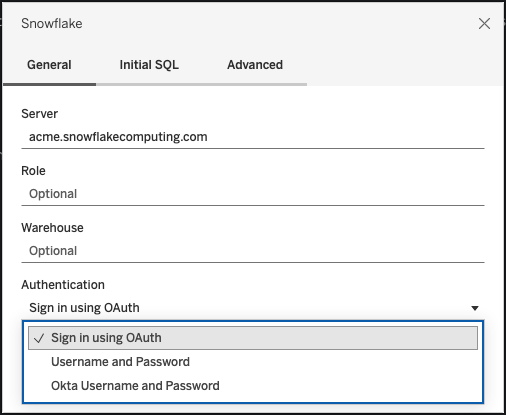 |
| Pour Tableau Desktop | Pour Tableau Prep Builder | Pour Tableau Server, Tableau Prep Conductor, création de flux Tableau Prep |
|---|---|---|
|
|
|
| Pour Tableau Desktop | Pour Tableau Prep Builder | Pour Tableau Server |
|---|---|---|
|
|
|
| Pour Tableau Desktop | Pour Tableau Prep Builder | Pour Tableau Server, Tableau Prep Conductor, création de flux Tableau Prep |
|---|---|---|
|
|
Pour activer votre connecteur pour Prep, vous devez également ajouter votre fichier taco aux emplacements suivants :
|
| Source de données | Assistance |
| Amazon EMR Hadoop Hive | Pris en charge pour la version 0.13 de Hive et les versions ultérieures. |
| Aster Database | Pris en charge pour la version 4.5 et les versions ultérieures. |
| Cloudera Hadoop | Pris en charge pour la version 0.13 de Hive et les versions ultérieures. |
| Cloudera Impala | Pris en charge pour la version 1.2.2 d’Impala et les versions ultérieures. |
| Cubes (sources de données multidimensionnelles) | Non pris en charge. |
| DataStax Enterprise | Non pris en charge. |
| Firebird | Pris en charge pour la version 2.0 et les versions ultérieures. |
| Generic ODBC | Limité. Dépend de la source de données spécifique. |
| Google Big Query | Pris en charge pour SQL standard, non pris en charge pour SQL hérité. |
| Hortonworks Hadoop Hive | Pris en charge pour la version 0.13 de Hive et les versions ultérieures. Sur la version 1.1 de HIVE les expressions de niveau de détail qui produisent des liaisons croisées ne sont pas fiables. Une liaison croisée se produit en l’absence de champ explicite pour la liaison. Par exemple, pour une expression de niveau de détail |
| IBM DB2 | Pris en charge pour la version 8.1 et les versions ultérieures. |
| MarkLogic | Pris en charge pour la version 7.0 et les versions ultérieures. |
| Microsoft Access | Non pris en charge. |
| Connexions basées sur Microsoft Jet (connecteurs hérités pour Microsoft Excel, Microsoft Access, et texte) | Non pris en charge. |
| Microsoft SQL Server | SQL Server 2005 et versions ultérieures. |
| Mongo DB | Non pris en charge. |
| IBM PDA (Netezza) | Version 7.0 et les versions ultérieures prises en charge. |
| Oracle | Version 9i et les versions ultérieures prises en charge. |
| Actian Matrix (ParAccel) | Version 3.1 et les versions ultérieures prises en charge. |
| Pivotal Greenplum | Pris en charge pour la version 3.1 et les versions ultérieures. |
| PostgreSQL | Version 7 et les versions ultérieures prises en charge. |
| SAP Sybase IQ | Version 15.1 et les versions ultérieures prises en charge. |
| Splunk | Non pris en charge. |
| Vertica | Pris en charge pour la version 6.1 et les versions ultérieures. |
| Mode | Qui peut accéder |
|---|---|
Mode d’affichage | Les utilisateurs Tableau de type Viewer, Explorer et Creator dotés de la capacité d’autorisation Exécuter Explique-moi les données peuvent exécuter et explorer les explications Explique-moi les données en mode d’affichage. |
Mode de modification
| Les utilisateurs Tableau de type Creator peuvent exécuter Explique-moi les données lors de la modification d’une vue dans Tableau Desktop, Tableau Cloud ou Tableau Server. Les utilisateurs de type Explorer dotés de la capacité d’autorisation Exécuter Explique-moi les données et d’autorisations de modification peuvent exécuter Explique-moi les données lors de la modification d’un classeur dans Tableau Cloud ou Tableau Server. Les utilisateurs de type Creator et Explorer qui disposent d’autorisations d’édition peuvent ouvrir de nouvelles feuilles de calcul pour une analyse plus approfondie. Ils peuvent également utiliser les paramètres d’Explique-moi les données pour contrôler qui peut utiliser les données d’explication et ce qu’il peut voir. |
| Syntaxe | DATE(expression) |
| Résultat | Date |
| Définition | Renvoie une date en fonction d’un nombre, d’une chaîne ou d’une expression de date. |
| Exemple | DATE([Employee Start Date]) DATE("September 22, 2018") DATE("9/22/2018")DATE(#2018-09-22 14:52#) |
| Remarques | Contrairement à DATEPARSE, il n’est pas nécessaire de fournir un modèle car DATE reconnaît automatiquement de nombreux formats de date standard. Si DATE ne reconnaît pas l’entrée, essayez d’utiliser DATEPARSE et de spécifier le format. MAKEDATE est une autre fonction similaire, mais nécessite la saisie de valeurs numériques pour l’année, le mois et le jour. |
| Syntaxe | DATETIME(expression) |
| Résultat | Datetime |
| Définition | Renvoie une date et une heure en fonction d’un nombre, d’une chaîne ou d’une expression de date. |
| Exemple | DATETIME("April 15, 2005 07:59:00") = April 15, 2005 07:59:00 |
| Syntaxe | FLOAT(expression) |
| Résultat | Nombre à virgule flottante (décimale) |
| Définition | Convertit l’argument en nombre à virgule flottante. |
| Exemple | FLOAT(3) = 3.000 |
| Remarques | Voir aussi INT qui renvoie un entier. |
| Syntaxe | INT(expression) |
| Résultat | Entier |
| Définition | Convertit l’argument en nombre entier. Dans le cas des expressions, cette fonction tronque le résultat au nombre entier le plus proche de zéro. |
| Exemple | INT(8/3) = 2 INT(-9.7) = -9 |
| Remarques | Lorsqu’une chaîne est convertie en nombre entier, celui-ci est d’abord converti en nombre à virgule flottante avant d’être arrondi. Voir aussi FLOAT qui renvoie une décimale. |
| Syntaxe | MAKEDATE(year, month, day) |
| Résultat | Date |
| Définition | Renvoie une valeur de date créée à partir des valeurs numériques d’année, de mois et de jour spécifiées. |
| Exemple | MAKEDATE(1986,3,25) = #1986-03-25# Notez que les valeurs saisies incorrectement seront ajustées dans une date, par exemple MAKEDATE(2020,4,31) = May 1, 2020 plutôt que de renvoyer une erreur indiquant qu’il n’y a pas de 31e jour d’avril. |
| Remarques | Disponible pour les extraits de données Tableau. Vérifiez la disponibilité dans d’autres sources de données. MAKEDATE nécessite des entrées numériques pour les parties d’une date. Si vos données sont une chaîne qui devrait être une date, essayez la fonction DATE. DATE reconnaît automatiquement de nombreux formats de date standard. Si DATE ne reconnaît pas l’entrée, essayez d’utiliser DATEPARSE. |
| Syntaxe | MAKEDATETIME(date, time) |
| Résultat | Datetime |
| Définition | Renvoie des données date/heure composées d’une date et d’une heure. La date peut être une information de type date, date/heure ou chaîne. L’heure doit être une information de type date/heure. |
| Exemple | MAKEDATETIME("1899-12-30", #07:59:00#) = #12/30/1899 7:59:00 AM#MAKEDATETIME([Date], [Time]) = #1/1/2001 6:00:00 AM# |
| Remarques | Cette fonction est disponible uniquement pour les connexions compatibles MySQL (pour Tableau,ce sont MySQL et Amazon Aurora). MAKETIME est une fonction similaire disponible les extraits de données Tableau et certaines autres sources de données. |
| Syntaxe | MAKELINE(<Spatial Point1>,<Spatial Point2>) |
| Résultat | Objet spatial géométrique (ligne) |
| Définition | Génère un repère de ligne entre deux points. |
| Exemple | MAKELINE(OriginPoint, DestinationPoint) MAKELINE( MAKEPOINT(OriginLat],[OriginLong]) , MAKEPOINT([DestinationLat],[DestinationLong] ) |
| Remarques | Utile pour créer des cartes origine-destination ou, avec MAKEPOINT, transformer la latitude et la longitude en objets spatiaux. |
| Syntaxe | MAKEPOINT(<latitude>, <longitude>) |
| Résultat | Objet spatial géométrique (point) |
| Définition | Convertit les données des colonnes de latitude et de longitude en objets spatiaux. |
| Exemple | MAKEPOINT([AirportLatitude],[AirportLongitude]) |
| Remarques | Vous pouvez utiliser MAKEPOINT pour activer spatialement une source de données afin qu’elle puisse être liée à un fichier de données spatiales en utilisant une jointure spatiale. Pour plus d’informations, consultez Lier des fichiers de données spatiales dans Tableau. Pour utiliser MAKEPOINT, vos données doivent contenir des coordonnées de latitude et de longitude. |
| Syntaxe | MAKETIME(hour, minute, second) |
| Résultat | Date et heure. Voir les Remarques. |
| Définition | Renvoie une valeur de date créée à partir de l’heure, des minutes et des secondes spécifiées. |
| Exemple | MAKETIME(14, 52, 40) = #1/1/1899 14:52:40# |
| Remarques | Étant donné que Tableau ne prend pas en charge un type de données d’heure, uniquement une date et une heure, la sortie est une date et une heure. La partie date du champ sera 1/1/1899. Fonction similaire à MAKEDATETIME, qui n’est disponible que pour les connexions compatibles MYSQL. |
| Syntaxe | STR(expression) |
| Résultat | Chaîne |
| Définition | Convertit l’argument en chaîne. |
| Exemple | STR([ID]) |
 | A. Jour du mois B. Mois C. Année D. Heure, minute, seconde, milliseconde, période |
 | A. Format B. Chaîne |
| Partie de la date | Symbole | Exemple de sortie |
|---|---|---|
| Année | yy y, yyyy Y | 26 2026 2026 (utilisé pour les calendriers basés sur la semaine de l’année) |
| Trimestre de l’année | Q QQQ QQQQ | 2 02 Q2 2nd trimestre |
| Mois | M MM MMM MMMM | 9 09 Sep Septembre |
| Semaine de l’année | w, ww | 47 |
| Jour de la semaine | E, EE, EEE EEEE EEEEE | Lun Lundi L |
| Jour du mois | d dd | 1, 15 01, 15 |
| Jour de l’année (1- 365) | D | 23, 143 |
Heure (1-12) | h hh | 8 08 |
| Heure (0-23) | H HH | 8 08 |
| Minute | m mm | 8 08 |
| Seconde dans une minute | s ss | 5 05 |
| Seconde fractionnaire | S SS SSS SSSS | 2 23 235 2350 |
| Millisecondes dans un jour | A | 34532 |
| Période (marqueur am/pm) | a, aa, aaa | AM, am, PM |
| Fuseau horaire | z, zz, zzz zzzz Z, ZZ, ZZZ ZZZZ | PDT Pacific Daylight Time -0800 PST-08:00 |
| Action | Résultat |
| Convertir Discount d’une mesure en une dimension... | Les valeurs des ventes ne sont plus agrégées en fonction du taux de remise, ce qui entraîne un graphique en courbes au lieu d’un nuage de points. |
| Convertir Discount de continu à discret... | Tableau affiche les en-têtes au bas de la vue, au lieu d’un axe continu. |
| Type de repère de prévision | Intervalles de prédiction affichés à l’aide de |
| Ligne | Bandes |
| Forme, carré, cercle, barres ou camembert | Pointillés |
Actian Matrix* Alibaba AnalyticDB for MySQL‡ Alibaba Data Lake Analytics‡ Alibaba MaxCompute‡ Amazon Athena‡ Amazon Aurora for MySQL‡ Amazon EMR Hadoop Hive‡ Amazon Redshift‡ Apache Drill‡ Aster Database* Azure Data Lake Storage Gen2‡ Box‡ Cloudera Hadoop‡ Databricks‡ Datorama by Salesforce‡ Denodo‡ Dremio by Dremio‡ Dropbox‡ Connecteur Esri‡ Exasol‡ | Google BigQuery**‡ Google BigQuery JDBC**‡ Google Cloud SQL‡ Google Drive‡ Impala‡ Kognito* Kyvos‡ Hortonworks Hadoop Hive IBM BigInsights IBM DB2‡ IBM PDA (Netezza)* Kyvos‡ MariaDB‡ MarkLogic* Microsoft Azure SQL Database‡ Microsoft Azure Synapse Analytics‡ Microsoft SQL Server‡ MonetDB* MongoDB BI Connector‡ MySQL‡ | OData‡ OneDrive‡ Oracle‡ Pivotal Greenplum Database‡ PostgreSQL‡ Progress OpenEdge* Presto‡ Qubole Presto‡ SAP HANA (pour les connexions virtuelles uniquement)‡ SAP Sybase ASE* SAP Sybase IQ* Salesforce‡ Listes SharePoint‡ SingleStore (anciennement MemSQL)‡ Snowflake‡ Spark SQL‡ Teradata***‡ Vertica‡ |
Alibaba AnalyticsDB for MySQL‡ Alibaba Data Lake Analytics‡ Amazon Athena‡ Amazon Aurora for MySQL‡ Amazon EMR Hadoop Hive‡ Amazon Redshift‡ Apache Drill‡ Azure Data Lake Storage Gen2‡ Azure Synapse Analytics (compatible avec SQL Server) Box‡ Cloudera Hadoop‡ Databricks‡ Datorama by Salesforce‡ Denodo‡ Dremio by Dremio‡ | Dropbox*‡ Connecteur Esri‡ Exasol‡ Google BigQuery*‡ Google Cloud SQL (compatible avec MySQL)‡§ Google Drive‡ Hortonworks Hadoop Hive Impala‡ Kyvos‡ MariaDB‡ Microsoft Azure SQL Database‡ Microsoft Azure Synapse Analytics‡ Microsoft SQL Server‡ MongoDB BI Connector‡ MySQL‡ | OData‡ OneDrive*‡ Oracle‡ Pivotal Greenplum Database‡ PostgreSQL‡ Presto‡ Qubole Presto‡ Salesforce‡ SAP HANA (pour les connexions virtuelles uniquement)‡ Listes SharePoint‡ SingleStore (anciennement MemSQL)‡ Snowflake‡ Spark SQL‡ Teradata**‡ Vertica‡ |
Google Drive OData |
| Ligne | Groupe de lignes (ID de trajet) | Ordre des points | Station | Latitude | Longitude | Trafic |
| 1 | 1 | 1 | La Défense (Grande Arche) | 48.891934 | 2.237883 | 14 275 382 |
| 1 | 1 | 2 | Esplanade de la Défense | 48.887843 | 2.250442 | 9 843 051 |
| 1 | 1 | 3 | Pont de Neuilly | 48.884509 | 2.259892 | 6 902 931 |
| 10 BOUCLE | 10 | 1 | Boulogne-Jean-Jaurès | 48.842222 | 2.238836 | 3 847 782 |
| 10 BOUCLE | 10 | 2 | Porte d’Auteuil | 48.848074 | 2.258648 | 687 237 |
| 10 BOUCLE | 10 | 3 | Michel-Ange-Auteuil | 48.847740 | 2.264297 | 2 222 709 |
| Étagère Colonnes : | Longitude (mesure continue, rôle géographique longitude attribué) |
| Étagère Lignes : | Latitude (mesure continue, rôle géographique latitude attribué) |
| Détails : | Champ ID de trajet (dimension discrète) |
| Trajet : | Champ Ordre (dimension continue) |
| Type de repère : | Ligne |
| Origine-Destination | Station | ID de chemin | Latitude | Longitude |
| Origine | BT-01 | BT-01_BT-01 | 47.61841 | -122.35101 |
| Destination | BT-01 | BT-01_BT-01 | 47.61841 | -122.35101 |
| Origine | BT-01 | BT-01_BT-03 | 47.61841 | -122.35101 |
| Destination | BT-03 | BT-01_BT-03 | 47.61576 | -122.34843 |
| Origine | BT-01 | BT-01_BT-04 | 47.61841 | -122.35101 |
| Destination | BT-04 | BT-01_BT-04 | 47.61613 | -122.34108 |
| Origine | BT-01 | BT-01_BT-05 | 47.61841 | -122.35101 |
| Destination | BT-05 | BT-01_BT-05 | 47.61303 | -122.34410 |
| Origine-Destination | Nom d’emplacement | ID de chemin | Latitude | Longitude |
| Origine | BT-01 | BT-01_BT-01 | 47.61841 | -122.35101 |
| Destination | BT-01 | BT-01_BT-01 | 47.61841 | -122.35101 |
| Origine | BT-01 | BT-01_BT-03 | 47.61841 | -122.35101 |
| Destination | BT-03 | BT-01_BT-03 | 47.61576 | -122.34843 |
| Étagère Colonnes : | Longitude (dimension continue, rôle géographique longitude attribué) |
| Étagère Lignes : | Latitude (dimension continue, rôle géographique latitude attribué) |
| Détails : | Champ ID de trajet (dimension discrète) |
| Type de repère : | Ligne |
| État | Comté | Pourcentage d’obésité - 2012 |
| Alabama | Comté d’Autauga | 30.9000 |
| Alabama | Comté de Baldwin | 26.7000 |
| Alabama | Comté de Barbour | 40.8000 |
| Alabama | Comté de Bibb | 40.1000 |
| Alabama | Comté de Blount | 32.4000 |
| Alabama | Comté de Bullock | 44.5000 |
| Étagère Colonnes : | Longitude (mesure continue, rôle géographique longitude attribué) |
| Étagère Lignes : | Latitude (mesure continue, rôle géographique latitude attribué) |
| Détails : | Une ou plusieurs unités géographique (dimensions avec rôles géographiques attribués) |
| Couleur : | Mesure ou Dimension |
| Type de repère : | Automatique ou Carte |
| Nom de la tempête | Date | Latitude | Longitude | Bassin | Vitesse du vent (nœuds) |
| PAKHAR | 3/26/12 12:00:00 AM | 9.5000 | 115.700 | Pacifique-Ouest | 0 |
| PAKHAR | 3/26/12 6:00:00 AM | 9.5000 | 115.400 | Pacifique-Ouest | 0 |
| PAKHAR | 3/26/12 12:00:00 PM | 9.5000 | 115.100 | Pacifique-Ouest | 0 |
| PAKHAR | 3/26/12 18:00:00 AM | 9.4000 | 114.800 | Pacifique-Ouest | 0 |
| PAKHAR | 3/27/12 12:00:00 AM | 9.4000 | 114.500 | Pacifique-Ouest | 0 |
| PAKHAR | 3/27/12 6:00:00 AM | 9.4000 | 114.300 | Pacifique-Ouest | 35 |
| Étagère Colonnes : | Longitude (mesure continue, rôle géographique longitude attribué) |
| Étagère Lignes : | Latitude (mesure continue, rôle géographique latitude attribué) |
| Détails : | Dimension (ID unique pour chaque trajet) |
| Trajet : | Champ Date ou champ Ordre pour définir l’ordre de connexion des points de données |
| Type de repère : | Ligne |
| Date et heure du tremblement de terre | ID | Magnitude | Magnitude^10 | Latitude | Longitude |
| 1/1/73 | centennial19730101114235 | 6,00000 | 17 488 747,04 | -35,570 | -15,427 |
| 1/2/73 | pde19730102005320300_66 | 5,50000 | 25 329 516,21 | -9,854 | 117,427 |
| 1/3/73 | pde19730103022942800_33 | 4,80000 | 6 492 506,21 | 1,548 | 126,305 |
| 1/4/73 | pde19730104003142000_33 | 4,50000 | 3 405 062,89 | 41,305 | -29,272 |
| 1/5/73 | pde19730105003948200_36 | 4,70000 | 5 259 913,22 | 0,683 | -80,018 |
| 1/6/73 | pde19730106061852300_83 | 4,90000 | 7 979 226,63 | -22,354 | -69,310 |
| Étagère Colonnes : | Longitude (mesure continue, rôle géographique longitude attribué) |
| Étagère Lignes : | Latitude (mesure continue, rôle géographique latitude attribué) |
| Détails : | Un ou plusieurs champs de dimension |
| Taille : | Un champ de mesure (agrégé) |
| Type de repère : | Automatique |
| Latitude | Longitude |
| 32,2000 | -101,5000 |
| 38,5800 | -92,5800 |
| 41,2000 | -89,6800 |
| 39,2800 | -87,4000 |
| 41,7800 | -87,7800 |
| 39,5000 | -90,0800 |
| Étagère Colonnes : | Longitude (dimension continue, rôle géographique longitude attribué) |
| Étagère Lignes : | Latitude (dimension continue, rôle géographique latitude attribué) |
| Type de repère : | Automatique |
| Min | Valeur minimale du champ. |
| Max | Valeur maximale du champ. |
| Diff | Différence entre les valeurs minimale et maximale du champ. |
| CntD | Nombre de valeurs distinctes (lignes) dans les données. |
| Si la dimension la plus petite de l’iframe est ... | la disposition pour cet appareil apparaît ... |
|---|---|
| 500 pixels ou moins | Téléphone |
| Entre 501 et 800 pixels | Tablette |
| Supérieure à 800 pixels | Ordinateur de bureau |
| Nom de la palette Version 9.x | Valeurs HEX de la version 9.x |
|---|---|
Tableau 10 Maintenant appelé Tableau Classic 10.
| <color-palette name="Classic 10" type="regular"> |
Tableau 10 Medium Maintenant appelé Tableau Classic Medium.
| <color-palette name="Classic 10 Medium" type="regular">
|
Tableau 10 Light
| <color-palette name="Classic 10 Light" type="regular">
|
Tableau 20 Maintenant appelé Tableau Classic 20.
| <color-palette name="Classic 20" type="regular">
<color>#9edae5</color>
<color>#17becf</color>
<color>#dbdb8d</color>
<color>#bcbd22</color>
<color>#c7c7c7</color>
<color>#7f7f7f</color>
<color>#f7b6d2</color>
<color>#e377c2</color>
<color>#c49c94</color>
<color>#8c564b</color>
<color>#c5b0d5</color>
<color>#9467bd</color>
<color>#ff9896</color>
<color>#d62728</color>
<color>#98df8a</color>
<color>#2ca02c</color>
<color>#ffbb78</color>
<color>#ff7f0e</color>
<color>#aec7e8</color>
<color>#1f77b4</color>
|
Gris 5
Remplacé par Gris Seattle. | <color-palette name="Classic Gray 5" type="regular">
<color>#cfcfcf</color>
<color>#8f8782</color>
<color>#414451</color>
<color>#a5acaf</color>
<color>#60636a</color>
|
Daltonien 10
Mis à jour en Daltonien. | <color-palette name="Classic Color Blind" type="regular">
|
Feu tricolore
Mis à jour en Feu tricolore. | <color-palette name="Classic Traffic Light" type="regular">
|
Violet-gris 6
Interrompu. | <color-palette name="Classic Purple-Gray 6" type="regular">
|
Violet-gris 12
Mis à jour en Violet-Rose-Gris. | <color-palette name="Classic Purple-Gray 12" type="regular">
|
Vert-orange 6
Interrompu. | <color-palette name="Classic Green-Orange 6" type="regular">
|
Vert-orange 12
Mis à jour en Vert-Orange-Sarcelle. | <color-palette name="Classic Green-Orange 12" type="regular">
|
Bleu-rouge 6
Interrompu. | <color-palette name="Classic Blue-Red 6" type="regular">
|
Bleu-rouge 12
Mis à jour en Bleu-Rouge-Marron. | <color-palette name="Classic Blue-Red 12" type="regular">
|
Cyclique
Mis à jour en Cercle chromatique. | <color-palette name="Classic Cyclic" type="regular"> |
Vert
Mis à jour. | <color-palette name="Classic Green" type="ordered-sequential">
|
Gris
Mis à jour. | <color-palette name="Classic Gray" type="ordered-sequential">
|
Bleu
Mis à jour. | <color-palette name="Classic Blue" type="ordered-sequential">
|
Rouge
Mis à jour. | <color-palette name="Classic Red" type="ordered-sequential">
|
Orange
Mis à jour. | <color-palette name="Classic Orange" type="ordered-sequential">
|
Zone rouge
Interrompu. | <color-palette name="Classic Area Red" type="ordered-sequential">
|
Zone verte
Interrompu. | <color-palette name="Classic Area Green" type="ordered-sequential">
|
Zone marron
Interrompu. | <color-palette name="Classic Area-Brown" type="ordered-sequential">
|
Rouge-vert divergent
Mis à jour. | <color-palette name="Classic Red-Green" type="ordered-diverging">
|
Rouge-bleu divergent
Mis à jour. | <color-palette name="Classic Red-Blue" type="ordered-diverging">
|
Rouge-noir divergent
Mis à jour. | <color-palette name="Classic Red-Black" type="ordered-diverging">
|
Zone Rouge-vert divergente
Interrompu. | <color-palette name="Classic Area Red-Green" type="ordered-diverging"> |
Orange-bleu divergent
Mis à jour. | <color-palette name="Classic Orange-Blue" type="ordered-diverging">
|
Vert-bleu divergent
Mis à jour. | <color-palette name="Classic Green-Blue" type="ordered-diverging">
|
Rouge-blanc-vert divergent
Mis à jour. | <color-palette name="Classic Red-White-Green" type="ordered-diverging">
|
Rouge-blanc-noir divergent
Mis à jour. | <color-palette name="Classic Red-White-Black" type="ordered-diverging">
|
Orange-blanc-bleu divergent
Mis à jour. | <color-palette name="Classic Orange-White-Blue" type="ordered-diverging">
|
Rouge-blanc-noir clair
Interrompu. | <color-palette name="Classic Red-White-Black Light" type="ordered-diverging">
|
Orange-blanc-bleu clair divergent
Interrompu. | <color-palette name="Classic Orange-White-Blue Light" type="ordered-diverging">
|
Rouge-blanc-vert clair divergent
Interrompu. | <color-palette name="Classic Red-White-Green Light" type="ordered-diverging">
|
Rouge-vert clair divergent
Interrompu. | <color-palette name="Classic Red-Green Light" type="ordered-diverging">
|
| Moins accessible - Contraste faible | Plus accessible - Contraste élevé |
 |  |
| Moins accessible - Trop de repères | Plus accessible - Vue agrégée |
|---|---|

|  |
| Moins accessible - Trop de repères | Plus accessible - Vue agrégée et vue regroupée |
|---|---|
|  |
| Moins accessible - Repères superflus | Plus accessible - Suppression des repères superflus |
|---|---|
|  |
| Peu accessible | Plus accessible - Palette Daltonien et formes |
|---|---|
 |  |
| Moins accessible - Trop de repères | Plus accessible - Moins de repères dans la vue |
|---|---|
|  |
| Raison | Scénarios |
|---|---|
| Vous ne disposez pas des autorisations adéquates. |
|
| Vous ne pouvez pas accéder aux données complètes. |
|
| Le mot de passe de la source de données du classeur n’est pas intégré ou n’est plus valide. |
|
| Les données ne sont pas au niveau correct de granularité. |
|
| La dimension de date n’est pas prise en charge. |
|
| Classeurs | Sources de données |
|---|---|
|
|
| Crée des barres verticales | Crée des barres horizontales |
 |  |
| Non pris en charge. La table X a deux relations entrantes qui proviennent toutes deux de tables en aval de la table de base A. | Pris en charge. Les tables S et T ont toutes deux plusieurs relations entrantes, mais chacune provient d’une table de base différente. | Pris en charge. Bien que cela puisse visuellement ressembler à un cycle, les relations entrantes pour la table S et la table T peuvent être retracées vers différentes tables de base. |
 |  |  |
| Crée un nuage de points simple | Crée une matrice de nuages de points |
 |  |
 |  |
Correct : Factures et Rendez-vous comme tables de base | Incorrect : Médecins et Patients comme tables de base |
 |  |
Table de base | Table partagée |
Tables de faits dans un schéma d’entrepôt de données | Tables de dimensions partagées ou conformes dans un schéma d’entrepôt de données |
Spécifique au contexte ou à l’analyse (informations sur les vols, consommation d’énergie) | Concept cohérent dans divers contextes (date, lieu) |
Comporte de nombreuses mesures | Principalement des dimensions |
Plus fréquemment mis à jour/transactionnel (rendez-vous médicaux, ordonnances, constantes) | Plus stable/durable (médecin, patient) |
A des champs de clé étrangère | A des champs de clé primaire |
Basé sur un événement (horaire de cours, note d’un devoir) | Basé sur une entité (étudiant, salle de classe) |
| Partie de date discrète | Date continue tronquée |
 |  |
| Niveau de date | Conversion en date fiscale |
|---|---|
| Année | Reflète l’année fiscale. Par exemple, si Début de l’année fiscale est défini sur avril, le 1er juin 2004 s’affiche sous la forme AF 2005. |
| Trimestre | Le trimestre reflète le trimestre fiscal. Par exemple, si Début de l’année fiscale est défini sur avril, le 1er juin 2004 fait partie du trimestre T1. |
| Mois | Pas de changement. Le mois civil et le mois fiscal sont identiques. |
| Jour | Pas de changement. Le jour civil et le jour fiscal sont identiques. |
| Heure | Pas de changement. L’heure civile et l’heure fiscale sont identiques. |
| Minute | Pas de changement. La minute civile et la minute fiscale sont identiques. |
| Seconde | Pas de changement. La seconde civile et la seconde fiscale sont identiques. |
| Numéro de semaine | Le numéro de semaine reflète le numéro de semaine fiscale. Par exemple, si Début de l’année fiscale est défini sur avril, le 1er avril 2004 fait partie de la semaine 1. |
| Jour de la semaine | Pas de changement. Le jour civil ouvré et le jour de la semaine fiscal sont identiques. |
| MM/AAAA | Pas de changement. Ce format de date affiche toujours les dates civiles, même lorsqu’une année fiscale a été affectée. |
| A/M/J | Ce format de date affiche toujours les dates civiles, même lorsqu’une année fiscale a été désignée. |
| Partie ou troncature de date | Lors de l’utilisation d’un calendrier fiscal |
| Partie de date Année | Le Début de l’année fiscale est défini sur avril, le 1er juin 2004 s’affiche sous la forme AF 2005. |
| Partie de date Trimestre | Le Début de l’année fiscale est défini sur avril, le 1er juin 2004 fait partie du trimestre T1. |
| Partie de date Numéro de semaine | Le Début de l’année fiscale est défini sur avril, le 1er avril 2004 fait partie de la semaine 1. |
| Troncature de date Année | Le Début de l’année fiscale est défini sur mai, la date 1er juin 2004 devient 1er mai 2004. |
| Troncature de date Trimestre | Le Début de l’année fiscale est défini sur juillet, la date 1er juin 2004 devient le 1er avril 2004. |
| Syntaxe | MODEL_PERCENTILE(
|
| Définition | Renvoie la probabilité (comprise entre 0 et 1) que la valeur attendue soit inférieure ou égale au repère observé, définie par l’expression cible et d’autres prédicteurs. Il s’agit de la fonction de distribution prédictive postérieure, également appelée fonction de distribution cumulative (CDF). |
| Exemple | MODEL_PERCENTILE( SUM([Sales]),COUNT([Orders])) |
| Syntaxe | MODEL_QUANTILE(
|
| Définition | Renvoie une valeur numérique cible dans la plage probable définie par l’expression cible et d’autres prédicteurs, au quantile spécifié. Il s’agit du quantile prédictif postérieur. |
| Exemple | MODEL_QUANTILE(0.5, SUM([Sales]), COUNT([Orders])) |
 | Taille fixe (par défaut) : Le tableau de bord conserve la même taille, quelle que soit la taille de la fenêtre utilisée pour l’afficher. Si le tableau de bord est plus grand que la fenêtre, il devient déroulant. Vous pouvez choisir parmi une taille prédéfinie ou spécifier une taille personnalisée. Les tableaux de bord de taille fixe vous permettent de spécifier l’emplacement et la position exacts du contenu du tableau de bord, ce qui peut être utile si le tableau de bord contient des objets flottants. Les tableaux de bord publiés avec une taille fixe peuvent se charger plus rapidement parce qu’ils sont plus susceptibles d’utiliser une version en cache sur le serveur. Pour d’autres conseils de performances, consultez Optimiser les performances du classeur. |
 | Plage : le tableau de bord est mis à l’échelle en fonction des tailles minimum et maximum spécifiées. Si la fenêtre utilisée pour afficher le tableau de bord est plus petite que la taille minimum, des barres de défilement s’affichent. Si elle est plus grande que la taille maximum, un espace blanc s’affiche. Utilisez ce paramètre lorsque vous créez des vues pour deux tailles d’affichage différentes ayant besoin du même contenu et présentant des formes similaires, par exemple des fenêtres de navigateur de petite taille ou de taille moyenne. La plage fonctionne également bien pour les tableaux de bord mobiles avec des dispositions verticales. (La largeur peut changer pour différentes largeurs d’appareils mobiles, mais la hauteur est fixe pour le défilement vertical.) |
 | Automatique : le tableau de bord est redimensionné automatiquement pour s’adapter à sa fenêtre d’affichage. Utilisez ce paramètre si vous souhaitez que Tableau s’occupe du redimensionnement. Pour des résultats optimaux, utilisez une disposition de tableau de bord en mosaïques (plutôt que flottant). Le dimensionnement automatique peut entraîner des résultats imprévisibles sur différents écrans. Utilisez donc ce paramètre avec prudence si vous ne savez pas où le tableau de bord sera utilisé. Les tableaux de bord à taille variable ont besoin d’être actualisés fréquemment pour chaque demande de navigateur, ce qui peut avoir un impact en termes de performances. |
Conteneur de disposition horizontal Les deux vues sont organisées dans un conteneur de disposition horizontal. | Conteneur de disposition vertical Les trois vues sont empilées dans un conteneur de disposition vertical. |
| Avec le repère sélectionné | Sans sélection |
 |  |
| Disposition en tuiles | Disposition flottante |
| Les éléments en tuile ne se chevauchent pas. Ils intègrent une grille à une seule couche qui se redimensionne en fonction de la taille totale du tableau de bord. | Les éléments flottants peuvent être superposés sur d’autres objets. Dans l’exemple ci-dessous, une carte flottante est disposée sur des vues en tuiles. |
 |  |
| Pour des résultats optimaux, donnez aux objets et vues flottants une taille et une position fixes dans un tableau de bord de taille fixe. |
| Dimensions discrètes |  |
| Dimensions continues* |  |
| Mesures discrètes |  |
| Mesures continues |  |
| Continu Champ de quantité | Discret Champ de quantité | |
 |  |
| Composants | Syntaxe | Exemple |
Fonctions | Consultez Fonctions de Tableau (par ordre alphabétique) ou Fonctions de Tableau (par catégorie) pour des exemples de mise en forme de toutes les fonctions dans Tableau. |
|
Champs | Un champ dans un calcul est souvent mis entre crochets [ ]. Consultez Syntaxe des champs pour plus d’informations. |
|
Opérateurs |
Consultez Syntaxe des opérateurs pour des informations sur les types d’opérateurs que vous pouvez utiliser dans un calcul Tableau, ainsi que leur ordre d’exécution dans une formule. |
|
Expressions littérales | Les expressions littérales numériques sont écrites sous forme de nombres. Les expressions littérales de chaîne sont écrites avec des guillemets. Les expressions littérales de date sont écrites avec le symbole #. Les expressions littérales booléennes sont écrites comme étant vraies ou fausses. Les expressions littérales Null sont écrites sous forme de valeurs null. Consultez Syntaxe des expressions littérales pour plus d’informations. |
|
Paramètres | Un paramètre dans un calcul est entouré de crochets [], comme un champ. Consultez Créer des paramètres pour plus d’informations. |
|
Commentaires | Pour entrer un commentaire dans un calcul, entrez deux barres obliques //. Consultez Ajouter des commentaires à un calcul pour plus d’informations. Vous pouvez ajouter des commentaires multiligne en tapant /* pour commencer le commentaire et */ pour le terminer. |
|
| Paramètre | Valeurs | Description | Exemple |
|---|---|---|---|
| src (requis) | chaîne | URL de la métrique sur Tableau Server ou Tableau Cloud. | https://mycompany/#/metrics/1 |
link-target (HTML) linkTarget (JavaScript) (facultatif) | chaîne | URL vers laquelle les observateurs seront dirigés s’ils cliquent sur la métrique. Si aucune cible n’est spécifiée, la métrique intégrée sera liée à l’URL source. | http://example.com |
| Si la dimension la plus petite de l’iframe est ... | la disposition pour cet appareil apparaît ... |
|---|---|
| 500 pixels ou moins | Téléphone |
| Entre 501 et 800 pixels | Tablette |
| Supérieure à 800 pixels | Ordinateur de bureau |
| exigence | description |
|---|---|
Licence Salesforce | L’une des licences suivantes :
Ces licences sont disponibles pour un coût supplémentaire. |
Compte utilisateur Salesforce | Compte configuré pour accéder à Einstein Discovery. Si vous utilisez la licence Einstein Discovery dans Tableau, votre compte utilisateur doit disposer de l’autorisation système d’affichage des recommandations Einstein Discovery via l’API Connect. Si vous utilisez la licence Tableau CRM Plus ou la licence Einstein Predictions :
Pour configurer les comptes utilisateur, consultez Configurer Einstein Discovery dans l’aide de Salesforce. |
Paramètres de l’administrateur | Les administrateurs Salesforce devront :
|
| exigence | description |
|---|---|
Licence et autorisations Tableau | Les auteurs qui ont besoin de configurer l’extension du tableau de bord Einstein Discovery devront posséder une licence Creator ou Explorer et des autorisations qui leur permettent de modifier et d’enregistrer des classeurs. Les utilisateurs de type Creator, Explorer et Viewer devront être connectés au compte Salesforce org pour accéder aux prédictions de l’extension de tableau de bord Einstein Discovery dans Tableau. |
Compte utilisateur Tableau | Dans Tableau Cloud et Tableau Server, les utilisateurs peuvent enregistrer les informations d’identification des comptes utilisateur Salesforce ainsi que leur compte utilisateur Tableau. |
Paramètres de l’administrateur | Les administrateurs de Tableau Server devront configurer Tableau Server pour OAuth (permet l’accès aux prédictions depuis Tableau). Pour plus d’informations, consultez Configurer l’intégration Einstein Discovery dans l’aide de Tableau Server. Pour permettre aux utilisateurs de voir les prédictions dans les calculs de table publiés, les administrateurs de Tableau Server doivent activer les extensions analytiques pour le site. Pour plus d’informations, consultez Configurer la connexion avec les extensions analytiques dans l’aide de Tableau Server. Pour plus d’informations sur la configuration de Tableau Server, consultez Configurer l’intégration Einstein Discovery (Tableau Server). Pour plus d’informations sur la configuration de Tableau Cloud, consultez Configurer l’intégration d’Einstein Discovery (Tableau Cloud). |
Facture (paiement immédiat) Paiement de facture Note de crédit Dépôt | Devis Facture Écriture de journal Paiement Achat | Bon de commande Reçu de remboursement Reçu de vente Crédit fournisseur |
| Type de jointure | Résultat |
Interne
| Lorsque vous utilisez une jointure interne pour combiner des tables, le résultat est une table qui contient des valeurs ayant des correspondances dans les deux tables. Lorsqu’une valeur ne correspond pas entre les deux tables, elle est complètement supprimée. |
Gauche
| Lorsque vous utilisez une jointure gauche pour combiner des tables, le résultat est une table qui contient toutes les valeurs de la table gauche et les correspondances issues de la table droite. Lorsqu’une valeur de la table gauche n’a pas de correspondance dans la table droite, vous voyez une valeur null dans la grille de données. |
Droite
| Lorsque vous utilisez une jointure droite pour combiner des tables, le résultat est une table qui contient toutes les valeurs de la table droite et les correspondances issues de la table gauche. Lorsqu’une valeur de la table droite n’a pas de correspondance dans la table gauche, vous voyez une valeur null dans la grille de données. |
Externe entière
| Lorsque vous utilisez une jointure externe entière pour combiner des tables, le résultat est une table qui contient toutes les valeurs des deux tables. Lorsqu’une valeur de l’une des tables n’a pas de correspondance dans l’autre table, vous voyez une valeur null dans la grille de données. |
| Union
| Bien qu’elle ne soit pas un type de jointure, l’union constitue une autre méthode de combinaison de deux tables ou plus en ajoutant des lignes de données depuis une table vers une autre. Idéalement, les tables que vous unifiez doivent comporter le même nombre de champs, et ces champs doivent avoir des noms et des types de données correspondants. Pour plus d’informations sur l’union, consultez Réunir vos données. |
| Hiérarchie intégrée | Colonnes à inclure dans le fichier .csv (séquentiellement de gauche à droite) |
|---|---|
| Pays (Nom) | Pays (Nom) Latitude Longitude |
| Pays (Nom), État/province | Pays (Nom) État/province Latitude Longitude |
| Pays (Nom), État/province, Ville | Pays (Nom) État/province Ville Latitude Longitude |
| Pays (Nom), État/province, Comté | Pays (Nom) État/province Comté Latitude Longitude |
| Pays (nom), Code postal | Pays (Nom) Code postal Latitude Longitude |
| Pays (Nom), Code de zone | Pays (Nom) Code de zone Latitude Longitude |
| Pays (Nom), CBSA | Pays (Nom) CBSA Latitude Longitude |
| Version de Tableau Desktop | Version Web |
|
|
| Version de Tableau Desktop | Version Web |
|
|
| Relation | Jointure |
Utilisation de la source de données reliée :
| Utilisation de la source de données liée :
Nos chiffres ici sont un peu décalés. |
| Nombre d’enregistrements | Temps nécessaire à la récupération |
|---|---|
1000 | 4,5 secondes |
10 000 | 45 secondes |
100 000 | 8 minutes |
1 000 000 | 75 minutes |
| Peu accessible - Trop de repères | Plus accessible - Vue agrégée |
|---|---|
 |  |
|
|
| Peu accessible - Trop peu de texte | Plus accessible - Ajout de texte descriptif pour fournir un contexte |
|---|---|
 |  |
|
|
| Peu accessible - Trop peu de texte | Plus accessible - Davantage de texte descriptif |
|---|---|
 |  |
|
|
| Peu accessible - Utilise uniquement la couleur pour différencier les repères | Plus accessible - Utilise la couleur et les formes pour différencier les repères |
|---|---|
 |  |
|
|
| Type d’histoire basée sur des données | Description |
Changement dans la durée | Action : Utilise une chronologie pour illustrer une tendance. Discussions suscitées : Pourquoi cela s’est-il produit, et pourquoi la situation se répète-t-elle ? Que pouvons-nous faire pour éviter ou faire que cela arrive ? |
Descendre dans la hiérarchie | Action : Définit le contexte afin que votre public comprenne mieux ce qui se passe dans une catégorie spécifique. Discussions suscitées : Qu’est-ce qui fait la spécificité de cette personne, de cet endroit ou de cette chose ? Quelles sont les performances respectives de cette personne, de ce lieu ou de cette chose ? |
Zoom arrière | Action : Décrit comment un point important pour votre public se situe par rapport au tableau d’ensemble. Discussions suscitées :Comment un point qui vous tient à cœur se situe-t-il par rapport au tableau d’ensemble ? Quel effet un domaine a-t-il sur l’ensemble ? |
Contraste | Action :Montre les différences entre deux sujets ou plus. Discussions suscitées : Pourquoi ces éléments sont-ils différents ? Comment faire pour que les performances de A soient égales à celles de B ? Sur quel domaine porter notre attention et quel domaine fonctionne bien ? |
Intersections | Action : Met en évidence les évolutions importantes lorsqu’une catégorie l’emporte sur une autre. Discussions suscitées : Quelle est la cause de ces évolutions ? Ces évolutions sont-elles favorables ou défavorables ? Comment ces évolutions affectent-elles d’autres aspects de notre plan ? |
Facteurs | Action : Explique un sujet en le divisant en types ou en catégories. Discussions suscitées : Existe-t-il une catégorie sur laquelle nous devrions nous concentrer ? Dans quelle mesure ces éléments affectent-ils les métriques qui nous intéressent ? |
Données atypiques | Action : Montre les anomalies ou les situations exceptionnelles. Discussions suscitées : Pourquoi cet élément est-il différent ? |
| Avant | Après |
|---|---|
 |  |
| Publié séparément. | Intégré dans le classeur |
|---|---|
La publication de sources de données est également une étape vers la centralisation de la gestion des données. Vous pouvez créer des stratégies visant à minimiser la prolifération de sources de données et à aider les utilisateurs à trouver les données pertinentes pour leur travail en cours. | Chaque source de données intégrée possède une connexion aux données séparée. Chacune a le potentiel d’afficher quelque chose de différent par rapport à une autre à tout moment (et la prolifération de source de données est courante). |
Conçu pour être partagé ; devient disponible pour que d’autres utilisateurs Tableau puissent s’y connecter. | Les données sont disponibles uniquement dans le classeur ; elles ne sont pas disponibles pour une connexion par les autres utilisateurs Tableau Desktop. |
Sans directives de gestion du contenu et de libre service, l’affichage d’une longue liste de sources de données auxquelles se connecter peut être déroutant pour les utilisateurs qui se basent sur les données dans le cadre de leur travail, et est plus difficile à gérer sur le serveur. | Les utilisateurs créent leurs propres connexions, et ils savent exactement quelles données ils obtiennent. |
Un utilisateur qui modifie une source de données partagée peut avoir des doutes ou ne pas être conscient des effets que ces modifications ont sur les classeurs connectés. | La modification des données nécessite d’ouvrir le classeur, où vous pouvez voir le résultat de la modification. |
Même si les effets des modifications apportées aux sources de données sur les classeurs connectés sont prévus, la mise à jour de ces classeurs connectés est fastidieuse. | Comme ci-dessus. Toutefois, si plusieurs classeurs utilisent des données similaires et ont besoin d’être mis à jour, il peut être utile de se connecter plutôt à une source de données publiée. |
Les extraits peuvent être actualisés dans une programmation. Vous devez configurer une seule programmation pour l’extrait. Tous les classeurs qui s’y connectent afficheront toujours les données les plus actualisées. | Les extraits intégrés qui ne peuvent pas être actualisés peuvent être utiles pour afficher les instantanés en temps voulu. Si vous souhaitez conserver les données actualisées, chaque classeur doit avoir sa propre programmation d’actualisation. |
Vous aide généralement à optimiser les performances sur le serveur ou le site. | Les performances peuvent être affectées lorsque le serveur contient plusieurs classeurs qui se connectent aux mêmes données d’origine, et que chaque classeur a sa propre programmation d’actualisation. |
| Vos données | Ancienne connexion | Connexion par défaut |
|---|---|---|
| Longueur du nom de fichier | Ne permet pas la connexion à un fichier dont le nom dépasse 64 caractères. | Aucune contrainte de longueur pour les noms de fichier. |
| Points multiples dans le nom de fichier | Ne permet pas la connexion à un fichier dont le nom contient plusieurs points. | Aucune contrainte de points pour les noms de fichier. |
| Nombre de colonnes dans le fichier | Utilise le nombre de champs présents dans la première ligne pour déterminer le nombre de colonnes dans le fichier. | Analyse la totalité du fichier et utilise le nombre le plus courant de champs d’une ligne pour déterminer le nombre de colonnes dans le fichier. |
| Lignes d’en-tête | Ne détecte pas automatiquement si la première ligne du fichier est un en-tête. Remarque : Vous pouvez spécifier manuellement que la première ligne du fichier est un en-tête. | Détecte automatiquement si la première ligne du fichier est un en-tête. Remarque : Vous pouvez remplacer manuellement la détection. |
| Colonnes vides | Les colonnes vides sont visibles. | Les colonnes vides sont masquées, car elles ne contiennent aucune valeur. |
| Vos données | Ancienne connexion | Connexion par défaut |
|---|---|---|
| Nombre de caractères dans le nom du champ | Les noms de champ sont tronqués à 64 caractères. | Pas de contrainte sur le nombre de caractères dans un nom de champ. |
| Caractères spéciaux dans les noms de champ | Les caractères spéciaux ne sont pas autorisés dans les noms de champ. Par exemple, les caractères spéciaux tels que les guillemets et les points sont convertis en signes numériques. Les crochets sont convertis en parenthèses. | Les caractères spéciaux sont autorisés dans les noms de champ. |
| Espaces de début et de fin dans les noms de champ | Les espaces de début et de fin dans les noms de champ sont autorisés. | Les espaces de début et de fin dans les noms de champ sont automatiquement supprimés des noms de colonne. |
| Noms de champ dupliqués | Pour les noms de champ dupliqués, un numéro d’index est ajouté au nom du champ. Par exemple, Scores de test 1. | Pour les noms de champ dupliqués, un espace et un numéro d’index sont ajoutés au nom du champ. Par exemple, Scores de test 1. |
| Formatage de cellule Excel | Prend en charge le formatage de cellules configuré à l’aide de l’option de formatage de cellules d’Excel. | Ne prend pas en charge le formatage de cellules configuré à l’aide de l’option de formatage de cellules d’Excel. |
| Précision avec les valeurs de devise | Les champs qui contiennent des valeurs de devise sont représentés avec une précision maximale de quatre chiffres. | La précision complète des valeurs de devise est représentée. |
| Vos données | Ancienne connexion | Connexion par défaut |
|---|---|---|
| Caractères spéciaux dans les noms de fichier | Les caractères spéciaux ne sont pas autorisés dans les noms de fichier. Par exemple, les caractères spéciaux tels que les points sont convertis en signes numériques. | Les caractères spéciaux sont autorisés. |
| Caractères dans les noms de champ d’en-tête | Supprime automatiquement les espaces de début des noms de champ d’en-tête. | Supprime automatiquement les espaces de début et de fin des noms de champ d’en-tête. |
| Field separators | Reconnaît uniquement les virgules en tant que séparateurs de champs. Remarque : Vous pouvez remplacer manuellement la détection. | Détecte automatiquement le séparateur de champ. Remarque : Vous pouvez remplacer manuellement la détection. |
| Texte entre guillemets | Les guillemets utilisés pour encadrer les valeurs de texte restent visibles. | Les guillemets utilisés pour encadrer les valeurs de texte sont automatiquement masqués. |
| Pages de code ANSI et OEM | Les pages de codes ANSI et OEM sont prises en charge. | Les pages de codes ANSI et OEM sont automatiquement converties pour offrir une compatibilité inter-plateformes. |
| Pages de code BOM | Prend en charge de manière incohérente les pages de code BOM. | Prend en charge les pages de code BOM. |
| Détection du type de données | Ancienne connexion | Connexion par défaut |
|---|---|---|
| Colonnes | Le type de données d’une colonne est déterminé par les 8 premières lignes.
Remarque : Une fois le type de données d’une colonne de la table déterminé, il ne peut pas être modifié. | Le type de données d’une colonne est déterminé par 95 % des 10 000 premières lignes.
Remarque : Vous pouvez remplacer manuellement la détection. |
| Valeurs de date sans heure | Les valeurs de date se voient affecter le type de données datetime. | Les valeurs de date sans heure se voient affecter le type de données date. Les valeurs de date avec heure se voient affecter le type de données datetime. |
| Valeurs numériques | Toutes les valeurs numériques sont représentées sous forme de nombres réels. | Les valeurs numériques sans séparateur de décimales sont représentées sous forme d’entiers. |
| Valeurs nulles | Si une colonne contient une cellulle nulle, son type de données est automatiquement désigné comme type de données chaîne. | Les cellules nulles n’affectent pas la détection du type de données. |
| Erreurs de référence ou cellules vides | Si une colonne contient des cellules avec des erreurs de référence ou des cellules vides, la colonne entière est interprétée comme ayant le type de données chaîne. | Les erreurs de référence ou les cellules sans valeur n’affectent pas la détection du type de données. |
| remplacement de la détection du type de données | Une fois le type de données d’une colonne de la table déterminé, il ne peut pas être modifié. | Le type de données d’une colonne peut être modifié après la détection automatique. |
| Précision des valeurs de temps | La plus petite des mesures des valeurs de temps est exprimée en secondes. | La plus petite mesure des valeurs de temps est exprimée en fractions de seconde. |
| Valeurs DecimalSymbol et CurrencyDecimalSymbol de schema.ini | Les valeurs DecimalSymbol et CurrencyDecimalSymbol de schema.ini sont reconnues. | Les valeurs DecimalSymbol et CurrencyDecimalSymbol de schema.ini sont reconnues. Cependant, si les deux valeurs sont utilisées, DecimalSymbol est prioritaire. |
| Cellules formatées en tant que texte | Le type de données d’une colonne est détecté en tant que type de données chaîne lorsque les cellules sont formatées en tant que texte au moyen de l’option de formatage des cellules d’Excel. | Ne prend pas en charge le formatage de cellules configuré à l’aide de l’option de formatage de cellules d’Excel. |
| Ce thème du classeur... | Est associé avec ces versions de Tableau... |
|---|---|
| Lisse | Versions 10.x et supérieures |
| Nettoyer | Versions 8.0.x – 9.3.x |
| Moderne | Versions 3.5 – 7.0.x |
| Classique | Versions 1.0 – 3.2 |
| Rôle géographique | Affecter ce rôle à un champ s’il contient : |
| Aéroport | Codes d’aéroport de l’International Air Transport Association (IATA) ou de l’International Civil Aviation Organization (ICAO). |
| Indicatif régional (É.-U.) | Indicatifs téléphoniques régionaux des États-Unis ; nombres uniquement. |
| CBSA/MSA (É.-U.) | Zones américaines de statistiques (CBSA), qui intègrent les zones statistiques métropolitaines (MSA), telles que définies par l’US Office of Management and Budget. Les codes et noms CBSA/MSA sont reconnus. |
| Ville | Villes du monde dont la population atteint au moins 15 000 habitants. Les noms sont indiqués en anglais (UK ou US), français, allemand, espagnol, brésilien-portugais, japonais, coréen et chinois (simplifié et traditionnel). |
| Circonscription (É.-U.) | Nom des circonscriptions américaines. |
| Pays/région | Noms des pays, régions et territoires du monde. Les noms sont indiqués en anglais (UK ou US), français (Canada ou France), allemand, espagnol, brésilien-portugais, japonais, coréen, chinois (simplifié et traditionnel), suédois, thaïlandais et néerlandais. Tableau reconnaît également FIPS 10, ISO 3166-1 alpha 2 et ISO 3166-1 alpha 3. Les noms sont de formes variées et peuvent être longs, courts ou abrégés. |
| Comté | Les divisions administratives de second niveau pour les pays sélectionnés. Par exemple, les comtés américains, les départements français, les régions allemandes, etc. Remarque : les définitions des divisions administratives de second niveau varient selon les pays. Dans Tableau, toutes les divisions administratives de second niveau sont géocodées avec le rôle géographique Comté. Pour plus d’informations, consultez la section Données de lieux prises en charge par Tableau pour la création de cartes. |
| NUTS Europe | Codes NUTS (Nomenclature of Territorial Units for Statistics) niveaux 1–3. Les codes et les noms, y compris les synonymes, sont pris en charge. |
| Latitude | Latitude en degrés décimaux. Uniquement disponible pour les champs numériques. |
| Longitude | Longitude en degrés décimaux. Uniquement disponible pour les champs numériques. |
| État/province | État, province et autres divisions administratives de premier niveau dans le monde. Les noms sont indiqués en anglais (UK ou US), français, allemand, espagnol, brésilien-portugais, japonais, coréen et chinois (simplifié et traditionnel). Remarque : Certains noms sont disponibles uniquement sous leur forme locale. |
| Code postal | Codes postaux pour une sélection de pays. Par exemple, les codes postaux américains à cinq chiffres, les codes postaux australiens à quatre chiffres, les codes postaux allemands à cinq chiffres, etc. Pour plus d’informations, consultez la section Données de lieux prises en charge par Tableau pour la création de cartes. |
| Couche logique | Couche physique | |
|---|---|---|
| « Noodles » = Relations | Diagramme de Venn = Jointures | |
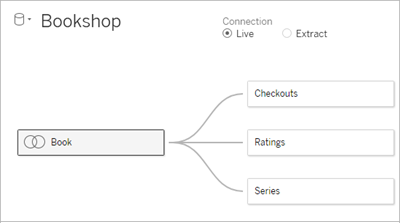 | 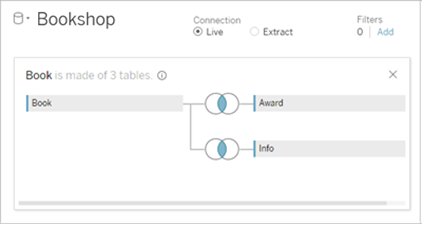 | |
| Vue de haut niveau d’une source de données avec plusieurs tables reliées. Il s’agit de la couche logique. Les tables logiques peuvent être combinées à l’aide de relations (« noodles »). Elles n’utilisent pas de types de jointures. Elles agissent comme des conteneurs pour les tables physiques. | Double-cliquez sur une table logique pour l’ouvrir et voir ses tables physiques. Vous pouvez combiner les tables physiques à l’aide de jointures ou d’unions. Dans cet exemple, la table logique Book est composée de trois tables physiques jointes (Book, Award, Info). |
| Source de données de la couche physique | Source de données de la couche logique | |
|---|---|---|
| |
Source de données principale
| Source de données secondaire
|
| Intensité faible (50%) | Intensité élevée (80%) |
 |  |
 |  |
| Predict_Sales_City | Predict_Sales_State | Predict_Sales_Region |
MODEL_QUANTILE(0.5,sum([Sales]), | MODEL_QUANTILE(0.5,sum([Sales]), | MODEL_QUANTILE(0.5,sum([Sales]), |
| Nombre d’enregistrements | Temps nécessaire à la récupération |
|---|---|
50 662 enregistrements | 3 minutes 17 secondes |
95 214 lignes | 6 minutes 14 secondes |
194 679 lignes | 12 minutes 55 secondes |
Inclut les membres partagés Les boissons allégées sont répertoriées à la fois dans la hiérarchie Diet Drinks et dans les hiérarchies de leur boisson respective. | N’inclut pas les membres partagés Les boissons allégées sont répertoriées une seule fois, dans les hiérarchies de leur boisson respective. |
 | |
| Version de Tableau Desktop | Version Web |
|
|
| Version de Tableau Desktop | Version Web |
|
|
| Version de Tableau Desktop | Version Web |
|
|
| Version de Tableau Desktop | Version Web |
|
|
| Version de Tableau Desktop | Version Web |
|
|
| Version de Tableau Desktop | Version Web |
|
|
| Paramètre d’objet | Valeurs | Description | Exemples |
|---|---|---|---|
dataDetails | no | Masque le bouton Détails des données dans la barre d’outils, qui permet aux utilisateurs de voir les détails des données utilisées dans cette vue. | <param name='dataDetails' value='no' /> |
showDataDetails | yes | Si Tableau Catalog est activé, affiche la vue avec le volet Détails des données ouvert. | <param name='showDataDetails' value='yes' /> |
alerts | no | Masque le bouton Alerte dans la barre d’outils, ce qui permet aux utilisateurs de créer des alertes basées sur les données. | <param name='alerts' value='no'/> |
customViews | no | Masque le bouton Afficher dans la barre d’outils, ce qui permet aux utilisateurs d’enregistrer des vues personnalisées. | <param name='customViews' value='no'/> |
device | desktop; tablet; phone | Si un tableau de bord comporte des dispositions pour les appareils mobiles, il affiche une disposition spécifique, quelle que soit la taille de l’écran. Si ce paramètre n’est pas défini, Tableau Server ou Tableau Cloud détecte la taille de l’écran et charge une disposition correspondante. Consultez des exemples dans Intégrer des tableaux de bord. | <param name='device' value='phone'/> |
filter | la chaîne | Filtre les données affichées à l’ouverture de la vue. Vous pouvez également filtrer à l’aide de paramètres d’URL. | <param name='filter' value='Team=Blue'/> |
host_url | la chaîne | Obligatoire. Nom du serveur tel qu’il apparaît dans l’URL. | <param name='host_url' value='http://myserver.exampleco.com/'>
|
linktarget | la chaîne | Nom de fenêtre cible pour hyperliens externes. | <param name="linktarget" value="_blank"/> |
load-order | nombre | Lorsque plusieurs vues sont intégrées, détermine l’ordre dans lequel les vues sont chargées sur la page. Les nombres négatifs sont autorisés. | <param name="load-order" value="2"/> |
mobile | yes | Affiche des filtres rapides optimisés pour les appareils mobiles optimisés pour les opérations tactiles. | <param
name='mobile' value='yes'/> |
name | la chaîne | Paramètre d’objet requis, avec cette structure : [nom du classeur]/[nom de la feuille]/[nom de la vue personnalisée en option] Formatez des noms de vue personnalisée facultative de ce type : nom d’utilisateur@domaine/[nom de la vue personnalisée] | <param name='name' value='ExampleCoSales/Sales'/>
|
:original_view | yes | Si le paramètre name fait référence à une URL de classeur ou de feuille (et ne fait pas référence de manière explicite à une vue personnalisée), le fait d’inclure ce paramètre affiche la vue en tant que vue d’origine. | <param name='filter' value=':original_view=yes'/> |
path(Tableau Server uniquement. Ne s’applique pas à Tableau Cloud.) | la chaîne | Pour l’authentification de confiance uniquement. Ne peut pas être utilisé avec le paramètre ticket. Remplace la valeur du paramètre name et est utilisé comme URL. Pour plus d’informations, consultez Afficher la vue à l’aide du ticket dans l’aide de l’administrateur de Tableau Server. | <param name='path' value='trusted/Etdpsm_Ew6rJY-9kRrALjauU/views/workbookQ4/SalesQ4'/>
|
showShareOptions | true; false | Contrôle l’affichage des options Partager dans une vue intégrée. | <param name='showShareOptions' value='true' /> |
site_root | la chaîne | Obligatoire. Le nom du site. La valeur du site par défaut est null (value=''). Si vous disposez d’un serveur multisite et que vous souhaitez utiliser une authentification de confiance, reportez-vous à Afficher la vue à l’aide du ticket dans l’aide de Tableau Server. | <param name='site_root' value='/#/Sales'/>
|
subscriptions | no | Masque le bouton Abonnements dans la barre d’outils, ce qui permet aux utilisateurs de configurer des abonnements par e-mail et de recevoir des instantanés des vues à intervalles réguliers. |
|
tabs | yes; no | Affiche ou masque les onglets. | <param name='tabs' value='yes'/> |
ticket(Tableau Server uniquement. Ne s’applique pas à Tableau Cloud.) | la chaîne | Pour l’authentification de confiance uniquement. Ne peut pas être utilisé avec le paramètre d’objet path. Doit être utilisé avec l’objet name pour créer l’URL de rédemption de tickets de confiance. Pour plus d’informations, consultez Afficher la vue à l’aide du ticket dans l’aide de Tableau Server. | <param name='ticket' value='9D1ObyqDQmSIOyQpKdy4Sw==:dg62gCsSE0QRArXNTOp6mlJ5'/>
|
toolbar | yes; no; top | La barre d’outils s’affiche dans la partie inférieure par défaut. La barre d’outils est placée au-dessus de la vue lorsque vous avez défini ce paramètre sur top et que vous l’avez exclu de la vue intégrée lorsque vous l’avez défini sur no. | <param name='toolbar' value='top'/> |
tooltip | yes; no | Les infobulles s’affichent par défaut si vous avez défini ce paramètre sur no. Par contre, les infobulles sont exclues de la vue intégrée. | <param name='tooltip' value='no'/> |
| Paramètre d’URL | Valeurs | Description | Exemples |
|---|---|---|---|
:dataDetails | no | Masque le bouton Détails des données dans la barre d’outils, qui permet aux utilisateurs de voir les détails des données utilisées dans cette vue. | http://tabserver/views/Date-Time/DateCalcs?:embed=yes&:dataDetails=no |
:showDataDetails | yes | Si Tableau Catalog est activé, affiche la vue avec le volet Détails des données ouvert. | http://tabserver/views/Date-Time/DateCalcs?:embed=yes&:showDataDetails=yes |
:alerts | no | Masque le bouton Alertes dans une vue intégrée. | http://tabserver/views/Date-Time/DateCalcs?:embed=yes&:alerts=no |
:customViews | no | Option Se souvenir de mes modifications. | http://tabserver/views/Date-Time/DateCalcs?:embed=yes&:customViews=no |
:device | desktop; tablet; phone | Si un tableau de bord comporte des dispositions pour les appareils mobiles, il affiche une disposition spécifique, quelle que soit la taille de l’écran. Si ce paramètre n’est pas défini, Tableau Server ou Tableau Cloud détecte la taille de l’écran et charge une disposition correspondante. Consultez des exemples dans Intégrer des tableaux de bord. | http://tabserver/views/sales/sales_dashboard?:device=tablet |
:display_count(Tableau Public uniquement) | yes | Affiche le nombre total de vues de page lorsque vous cliquez sur le logo Tableau en bas à gauche. | https://public.tableau.com/en-us/s/gallery/what-emoji-say-about-music?:display_count=yes |
:embed | yes | Paramètre d’URL requis. Masque la zone supérieure de navigation, ce qui permet de fusionner la vue dans votre page Web. | http://tabserver/views/Date-Time/DateCalcs?:embed=yes |
:format | pdf; png | Affiche une vue au format PDF ou .png. | http://tabserver/views/Sales/Q2?:format=pdf |
:highdpi | false | Effectue le rendu d’une vue à l’aide des PPP (points par pouce) standard pour les affichages et les périphériques à résolution élevée. | http://tableauserver/views/Sales/Q2?:highdpi=false |
:linktarget | la chaîne | Nom de fenêtre cible pour hyperliens externes. | http://tabserver/views/Date-Time/DateCalcs?:embed=yes&:linktarget=_blank |
:openid_hd | string | Utilisé lors de l’authentification avec OpenID Connect. Spécifie le domaine hébergé auquel appartient un utilisateur. Par exemple, vous pouvez utiliser cette option si vous ne souhaitez pas afficher le volet de sélection de domaine. Utilisé en conjonction avec:openid_login_hint pour spécifier l’identifiant complet de l’utilisateur. | http://tabserver/views/Sales/Q2?:openid_hd=example.com |
:openid_login_hint | string | Utilisé lors de l’authentification avec OpenID Connect. Spécifie l’identifiant complet de l’utilisateur (adresse e-mail). Utilisé en conjonction avec :openid_hd pour spécifier le domaine hébergé auquel appartient l’utilisateur. | http://tabserver/views/Sales/Q2?:openid_login_hint=tara@example.com |
:record_performance(Tableau Server uniquement. Ne s’applique pas à Tableau Cloud.) | yes | Démarrer l’enregistrement des performances d’une vue. À ajouter à la fin de l’URL, immédiatement avant l’ID de session (:iid=<n>). Pour plus d’informations, consultez Créer un enregistrement de performances dans l’aide de Tableau Server. | http://tabserver/views/Sales2013/Regions?:recordperformance=yes |
:refresh | yes | Effectue un rendu de la vue en utilisant les données les plus récentes de Tableau Server ou Tableau Cloud. Pour plus de détails, consultez la rubrique Actualiser les données ou suspendre les mises à jour automatiques. Astuce : pour actualiser une vue en continu, dans la section | http://tabserver/views/Date-Time/DateCalcs?:embed=yes&:refresh=yes |
:render | true; false; nombre | Si le rendu sur le client est activé (ce qui est le cas par défaut), définir sur false force le rendu côté serveur pour la session. Définissez sur true pour forcer le rendu côté client pour la session.Vous pouvez saisir un nombre entre 1 et 100 pour définir le seuil de complexité au-delà duquel le serveur affiche le rendu des vues. Pour plus d’informations, consultez À propos du rendu côté client dans l’aide de Tableau Server. | http://tabserver/views/Date-Time/DateCalcs?:render=false |
:revert | all; filters; sorts; axes; shelves | Rétablit l’état initial de l’élément. | http://tabserver/views/Date-Time/DateCalcs?:embed=yes&:revert=all |
:showAppBanner | false | Masque la bannière « Ouvrir dans Tableau Mobile » dans les navigateurs Web mobiles. | http://tabserver/views/Date-Time/DateCalcs?:embed=yes&:showAppBanner=false |
:showAskData | false | Masque le bouton Parlez aux données dans la barre d’outils dans une vue intégrée. Par défaut, le bouton Parlez aux données s’affiche. | http://tabserver/views/Date-Time/DateCalcs?:embed=yes&:showAskData=false |
:showShareOptions | true; false | Contrôle l’affichage des options Partager dans une vue intégrée. | http://tabserver/views/Date-Time/DateCalcs?:embed=yes&:showShareOptions=true |
:showVizHome(Tableau Public uniquement) | yes; no | Affiche ou masque l’interface de navigation de contenu de Tableau Public. Définissez sur Non si vous intégrez les visualisations dans d’autres pages Web. | https://public.tableau.com/en-us/s/gallery/what-emoji-say-about-music?:showVizHome=no |
:subscriptions | no | Masque le bouton S’abonner dans une vue intégrée. | http://tabserver/views/Date-Time/DateCalcs?:embed=yes&:subscriptions=no |
:tabs | yes; no | Affiche ou masque les onglets. | http://tabserver/views/Date-Time/DateCalcs?:embed=yes&:tabs=no |
:toolbar | yes; no; top | Par défaut, la barre d’outils est affichée en bas lorsque ce paramètre n’est pas défini. Lorsque no est défini, la barre d’outils est exclue à la vue intégrée. Lorsque top est défini, la barre d’outils est placée au-dessus de la vue. | http://tabserver/views/Date-Time/DateCalcs?:embed=yes&:toolbar=no |
:tooltip | yes; no | Par défaut, les infobulles sont affichées dans les vues lorsque ce paramètre n’est pas défini. Si ce paramètre est défini sur no, les infobulles sont exclues de la vue intégrée. | http://tabserver/views/workbookQ4/SalesQ4?:embed=yes&:tooltip=no |
| Opérateur | DIFFERENCE |
| Définition | Calcule les parties de régions restantes lorsque toutes les régions du deuxième argument sont extraites du premier argument dans des zones qui se chevauchent. Supprime les régions du deuxième argument dans les zones qui ne se chevauchent pas. |
| Exemple |
|
| Opérateur | INTERSECTION |
| Définition | Calcule et renvoie les parties des régions du deuxième argument qui chevauchent les régions du premier argument. |
| Exemple |
|
| Opérateur | SYMDIFFERENCE |
| Définition | Calcule toutes les parties des régions du deuxième argument qui chevauchent les régions du premier argument et les supprime des deux. Renvoie les parties restantes des régions des deux arguments. |
| Exemple |
|
| Opérateur | UNION |
| Définition | Union monadique (un paramètre) Syntaxe :
Union dyadique (deux paramètres) Syntaxe :
|
| Exemple |
|
| Version de Tableau Desktop | Version Web |
|
|
| Version de Tableau Desktop | Version Web |
|
|
| Runner | Action | Time |
|---|---|---|
| Amanda | Début | 09/03/2016 15h04 |
| Oscar | Début | 09/03/2016 15h04 |
| William | Début | 09/03/2016 15h04 |
| Amanda | End | 09/03/2016 15h25 |
| Oscar | End | 09/03/2016 15h21 |
| William | End | 09/03/2016 15h16 |
| Normal | Clair | Foncé |
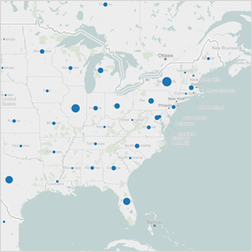 | 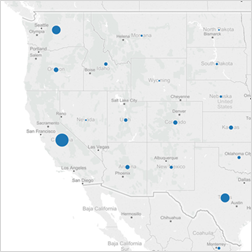 | 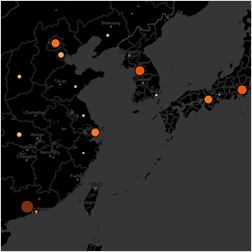 |
| Rues | Extérieur | Satellite |
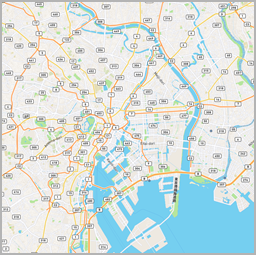 | 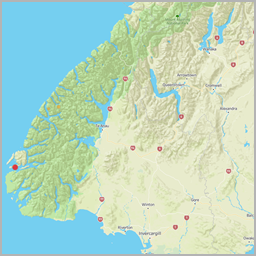 | 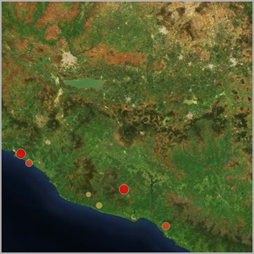 |
| Nom de la couche | Description | présent dans le style de la carte |
|---|---|---|
| Base | Affiche la carte de base, y compris les zones immergées et émergées. | Tout |
| Couverture terrestre | Applique une couleur sur les zones naturelles et les parcs pour apporter plus de profondeur à la carte. | Tout sauf satellite |
| Relief | Affiche un relief des changements d’élévation verticale. | Tout sauf satellite |
| Littoraux | Affiche les littoraux. | Clair, Foncé, Normal |
| Rues, autoroutes, routes | Marque les autoroutes ainsi que les petites rues des villes. Cette couche inclut également les noms des rues et des autoroutes. | Tout |
| Frontières claires des pays/régions | Affiche le contour des frontières et noms des pays/régions en gris clair. | Clair, Foncé, Normal |
| Noms clairs des pays/régions | Affiche les noms des régions et des pays en gris clair. | Clair, Foncé, Normal |
| Frontières des pays/régions | Surligne les frontières des pays et des régions en gris plus foncé. | Tout |
| Noms des pays/régions | Surligne les noms des pays et des régions en gris plus foncé. | Tout |
| Frontières claires des États/provinces | Affiche le contour des frontières et noms d’États en gris clair. | Clair, Foncé, Normal |
| Noms clairs des États/provinces | Affiche les noms d’États et de provinces en gris clair. | Clair, Foncé, Normal |
| Frontières des États/provinces | Surligne les frontières des États et des provinces en gris plus foncé. | Tout |
| Noms des États/provinces | Surligne les noms des États et des provinces en gris plus foncé. | Tout |
| Frontières des comtés | Surligne les frontières administratives de deuxième niveau et les frontières des comtés américains. | Clair, Foncé, Normal |
| Noms des comtés | Surligne les noms d’administrations de deuxième niveau et les noms de comtés américains. | Clair, Foncé, Normal |
| Limites de codes postaux | Marque le code postal et les limites des codes postaux pour les États-Unis et certains pays. Pour visualiser cette couche, vous devez effectuer un zoom avant. | Clair, Foncé, Normal |
| Étiquettes des codes postaux | Affiche les étiquettes de code postal et les limites des codes postaux pour les États-Unis et certains pays. Pour visualiser cette couche, vous devez effectuer un zoom avant. | Clair, Foncé, Normal |
| Limites des indicatifs régionaux | Marque les limites des indicatifs régionaux des États-Unis. Pour visualiser cette couche, vous devez effectuer un zoom avant. | Clair, Foncé, Normal |
| Étiquettes des indicatifs régionaux | Affiche les étiquettes des indicatifs régionaux des États-Unis. Pour visualiser cette couche, vous devez effectuer un zoom avant. | Clair, Foncé, Normal |
| Frontières métropolitaines des États-Unis (CBSA) | Repère les régions statistiques métropolitaines et les frontières des régions « micropolitaines » des États-Unis. | Clair, Foncé, Normal |
| Étiquettes des zones métropolitaines des États-Unis (CBSA) | Affiche les étiquettes des régions statistiques métropolitaines et des régions « micropolitaines » des États-Unis. | Clair, Foncé, Normal |
| Étiquettes des plans d’eau | Affiche les étiquettes des plans d’eau. | Tout |
| Villes | Affiche les étiquettes des villes. | Tout |
| Points d’intérêt | Affiche des étiquettes pour les points d’intérêt comme les écoles, les parcs, les cimetières, les entreprises et les bâtiments importants. Cette couche dépend du niveau de zoom. | Tout |
| Quartiers | Affiche des étiquettes pour les quartiers des villes. Pour visualiser cette couche, vous devez effectuer un zoom avant. | Tout |
| Stations de métro et gares | Affiche les noms des stations de métro et des gares. Pour visualiser cette couche, vous devez effectuer un zoom avant. | Tout sauf satellite |
| Empreinte du bâti | Affiche le contour des bâtiments, le cas échéant. Pour visualiser cette couche, vous devez effectuer un zoom avant. | Satellite, Rues, Extérieur |
| Numéro des habitations | Affiche les numéro des habitations des bâtiments, avec et sans empreinte du bâti. Pour visualiser cette couche, vous devez effectuer un zoom avant. | Rues, Extérieur |
| Lignes de contour | Affiche les lignes indiquant le changement d’élévation verticale en mètres. Cette couche dépend du niveau de zoom. | Extérieur |
| Base de données unique | Bases de données multiples |
|
|
| Relations | Établir le potentiel de jointures entre deux tables en fonction de champs reliés. Ne pas fusionner les données ensemble pour créer une nouvelle table fixe. Au cours de l’analyse, interroge automatiquement les tables pertinentes utilisant les jointures contextuellement appropriées pour générer une table personnalisée des données pour cette analyse. Conserve le niveau de détail approprié, ne perd pas de données, conserve les agrégations appropriées et gère les valeurs null. Peut être utilisé dans plusieurs sources de données publiées. |
| Jointures | Fusionnez deux tables de données basés sur une clause de jointure et un type de jointure pour former un nouvelle table fixe de données. Souvent utilisées pour ajouter de nouvelles colonnes de données à travers la même structure de lignes de base. Peut causer une perte de données dans certains types de jointure si les champs ne sont pas présents dans toutes les tables. Peut causer la duplication des données si les tables sont à différents niveaux de détail. |
| Unions | Fusionnez deux tables de données ou plus pour former une nouvelle table fixe de données. Utilisés pour ajouter des (nouvelles lignes de) données sur la même structure de colonnes de base. |
| Fusions | Les données restent séparées. Tableau interroge les sources de données indépendamment et visualise les résultats ensemble dans la vue, en fonction des champs de liaison établis pour cette feuille. Reproduit le comportement d’une jointure gauche et peut filtrer les données issues de sources de données secondaires. |
| Source de données | Assistance |
| Actian Vectorwise | Non pris en charge. |
| Amazon EMR Hadoop Hive | Pris en charge pour la version 0.13 de Hive et les versions ultérieures. |
| Amazon Redshift | Pris en charge. |
| Aster Database | Pris en charge pour la version 4.5 et versions ultérieures. |
| Cloudera Hadoop | Pris en charge pour la version 0.13 de Hive et les versions ultérieures. |
| Cloudera Impala | Pris en charge pour la version 1.2.2 d’Impala et les versions ultérieures. |
| Cubes (sources de données multidimensionnelles) | Non pris en charge. |
| DataStax Enterprise | Non pris en charge. |
| EXASOL | Pris en charge. |
| Firebird | Pris en charge pour la version 2.0 et versions ultérieures. |
| Generic ODBC | Limité. Dépend de la source de données spécifique. |
| Google Big Query | Pris en charge pour SQL standard, non pris en charge pour SQL hérité. |
| Hortonworks Hadoop Hive | Pris en charge pour la version 0.13 de Hive et les versions ultérieures. Sur la version 1.1 de HIVE les expressions de niveau de détail qui produisent des liaisons croisées ne sont pas fiables. Une liaison croisée se produit en l’absence de champ explicite pour la liaison. Par exemple, pour une expression de niveau de détail |
| IBM BigInsights | Pris en charge. |
| IBM DB2 | Pris en charge pour la version 8.1 et versions ultérieures. |
| MarkLogic | Pris en charge pour la version 7.0 et versions ultérieures. |
| Microsoft Access | Non pris en charge. |
| Connexions basées sur Microsoft Jet (connecteurs hérités pour Microsoft Excel, Microsoft Access, et texte) | Non pris en charge. |
| Microsoft SQL Server | SQL Server 2005 et versions ultérieures. |
| MySQL | Pris en charge. |
| IBM PDA (Netezza) | Version 7.0 et versions ultérieures prises en charge. |
| Oracle | Version 9i et versions ultérieures prises en charge. |
| Actian Matrix (ParAccel) | Version 3.1 et versions ultérieures prises en charge. |
| Pivotal Greenplum | Pris en charge pour la version 3.1 et versions ultérieures. |
| PostgreSQL | Version 7 et versions ultérieures prises en charge. |
| Progress OpenEdge | Pris en charge. |
| SAP HANA | Pris en charge. |
| SAP Sybase ASE | Pris en charge. |
| SAP Sybase IQ | Version 15.1 et versions ultérieures prises en charge. |
| Spark SQL | Pris en charge. |
| Splunk | Non pris en charge. |
| Extrait de données Tableau | Pris en charge. |
| Teradata | Pris en charge. |
| Vertica | Pris en charge pour la version 6.1 et versions ultérieures. |
Utiliser Explique-moi les données | Créer des classeurs et contrôler l’accès |
| Catégorie | Nom du produit | Ventes |
| Meubles | Lampadaire | 96 $ |
| Description | Raccourci Windows | Raccourci Mac |
| Nouveau classeur | Ctrl+N | Command+N |
| Nouvelle feuille de calcul | Ctrl+M | Command+T |
| Décrire la feuille | Ctrl+E | Command+E |
| Passer aux feuilles de calcul ouvertes suivantes | Ctrl+Tabulation, Ctrl+F6 | Maj+Command+Crochet droit |
| Revenir aux feuilles de calcul ouvertes précédentes | Ctrl+Maj+Tabulation, Ctrl+Maj+F6 | Maj+Command+Crochet gauche |
| Activer ou désactiver le mode Présentation | F7 , Ctrl+H | Option+Retour |
| Activer ou désactiver le mode Plein écran | Ctrl+Command+F | |
Ouvrir un fichier
| Ctrl+O | Command+O |
| Enregistrer le fichier | Ctrl+S | Command+S |
| Enregistrer sur Tableau Public | Ctrl+Maj+S | Maj+Command+S |
| Rétablir le classeur tel qu’il était lors du dernier enregistrement | F12 | Option+Command+E |
| Fermer le classeur actuel | Alt+F4 | Command+W |
| Impression | Ctrl+P | Command+P |
| Ouvrir l’aide | F1 | Ctrl+Command+? |
| Description | Raccourci Windows | Raccourci Mac |
| Nouvelle feuille de calcul | Ctrl+Alt+T | Option+Command+T |
| Activer ou désactiver le mode Plein écran | F11 | Ctrl+Command+F |
| Enregistrer le fichier | Ctrl+S | Command+S |
| Enregistrer un classeur sous | Ctrl+Maj+S | Maj+Command+S |
| Fermer le classeur actuel | Alt+F4 | Option+Q |
| Imprimer (ou exporter au format PDF) | Ctrl+P | Command+P |
| Ouvrir l’aide | F1 | Ctrl+Commande+/ |
| Description | Raccourci Windows | Raccourci Mac |
| Se connecter à une source de données | Ctrl+D | Command+D |
| Lancer la commande Rechercher dans le volet Données | Ctrl+F | Command+F |
| Actualiser la source de données | F5 | Command+R |
| Exécuter des mises à jour de données dans une vue | F9 | Maj+Command+0 |
| Activer/désactiver les mises à jour automatiques de données | F10 | Option+Command+0 |
| Description | Raccourci Windows | Raccourci Mac |
| Se connecter à une source de données | Ctrl+D | Command+D |
| Actualiser la source de données | Alt+F5 | Option+F5 |
| Renommer la source de données | Alt+F2 | Option+F2 |
| Nouvelle source de données | Ctrl+Alt+D | Ctrl+D |
| Modifier la source de données | Ctrl+Alt+Maj+D | Ctrl+Maj+D |
| Description | Raccourci Windows | Raccourci Mac |
|---|---|---|
| Montre-moi ! | Ctrl+1 , Ctrl+Maj+1 | Command+1 |
| Ajouter le champ sélectionné à la feuille. (Fonctionne uniquement avec un seul champ.) | Entrée ou double-clic | Retour ou double-clic |
| Placer le champ sélectionné sur l’étagère Colonnes | Alt+Maj+C | Option+Maj+C |
| Placer le champ sélectionné sur l’étagère Filtres | Alt+Maj+F | Option+Maj+F |
| Placer le champ sélectionné sur l’étagère Tailles | Alt+Maj+I | Option+Maj+I |
| Placer le champ sélectionné sur l’étagère Détail | Alt+Maj+L | Option+Maj+L |
| Placer le champ sélectionné sur l’étagère Couleurs | Alt+Maj+O | Option+Maj+O |
| Placer le champ sélectionné sur l’étagère Pages | Alt+Maj+P | Option+Maj+P |
| Placer le champ sélectionné sur l’étagère Lignes | Alt+Maj+R | Option+Maj+R |
| Placer le champ sélectionné sur l’étagère Forme | Alt+Maj+S | Option+Maj+S |
| Placer le champ sélectionné sur l’étagère Texte/Étiquette | Alt+Maj+T | Option+Maj+T |
| Placer le champ sélectionné sur l’étagère Lignes | Alt+Maj+X | Option+Maj+X |
| Placer le champ sélectionné sur l’étagère Colonnes | Alt+Maj+Y | Option+Maj+Y |
| Ouvre le menu Déposer un champ | Clic droit+Glisser vers l’étagère | Option+Glisser vers l’étagère |
| Ouvrir la fenêtre Afficher le modèle de données | Ctrl+Maj+I | Commande+Maj+I |
| Copier un champ dans la vue et le placer sur une autre étagère ou fiche | Ctrl+Glisser | Command+Glisser |
| Permuter les lignes et les colonnes | Ctrl+W | Ctrl-Command+W |
| Retourner les étiquettes des colonnes en bas de la vue | Ctrl+L | |
| Activer ou désactiver la grille de tableau de bord | G | G |
| Basculer entre les onglets Tableau de bord et Disposition | T | T |
| Couper la sélection de texte (par exemple dans les légendes, titres, formules, etc.) | Ctrl+X | Command+X |
| Coller le contenu du presse-papier | Ctrl+V | Command+V |
| Annuler | Ctrl+Z | Command+Z |
| Rétablir | Ctrl+Y | Command+Maj+Z |
| Supprimer la feuille de calcul active | Alt+Maj+Espace | Option+Maj+Suppr |
| Déplacer un objet flottant de tableau de bord | La touche fléchée déplace 1 pixel, Maj+flèche déplace 10 pixels | La touche fléchée déplace 1 pixel, Maj+flèche déplace 10 pixels |
Redimensionner un objet flottant de tableau de bord | Alt+touche fléchée redimensionne par incréments de 1 pixel, Maj+Alt+flèche redimensionne par incréments de 10 pixels | Option+touche fléchée redimensionne par incréments de 1 pixel, Maj+ Option+flèche redimensionne par incréments de 10 pixels |
| Description | Raccourci Windows | Raccourci Mac |
|---|---|---|
| Ajouter le champ sélectionné à la feuille. (Fonctionne uniquement avec un seul champ.) | Double-clic | Double-clic |
| Copier un champ dans la vue et le placer sur une autre étagère ou fiche | Ctrl+Glisser | Command+Glisser |
| Activer ou désactiver la grille de tableau de bord | G | G |
| Basculer entre les onglets Tableau de bord et Disposition | T | T |
| Ouvrir la fenêtre Afficher le modèle de données | Ctrl+Maj+I | Commande+Maj+I |
| Couper la sélection de texte (par exemple dans les légendes, titres, formules, etc.) | Ctrl+X | Command+X |
| Coller le contenu du presse-papier | Ctrl+V | Command+V |
| Annuler | Ctrl+Z | Command+Z |
| Rétablir | Ctrl+Y | Command+Maj+Z |
| Ouvrir un classeur actuel dans Tableau Desktop | Ctrl+O | Option+Command+O |
| Supprimer la feuille de calcul active | Alt+Maj+Espace | Option+Maj+Suppr |
| Déplacer un objet flottant de tableau de bord | La touche fléchée déplace 1 pixel, Maj+flèche déplace 10 pixels | La touche fléchée déplace 1 pixel, Maj+flèche déplace 10 pixels |
Redimensionner un objet flottant de tableau de bord | Alt+touche fléchée redimensionne par incréments de 1 pixel, Maj+Alt+flèche redimensionne par incréments de 10 pixels | Option+touche fléchée redimensionne par incréments de 1 pixel, Maj+ Option+flèche redimensionne par incréments de 10 pixels |
| Renommer un champ de colonne (si le champ est sélectionné dans le volet de schéma de données) | F2 | F2 |
| Renommer le champ calculé (lorsque l’éditeur de champ calculé est ouvert) | F2 | F2 |
| Taille de cellule plus petite | Ctrl+B | Command+B |
| Taille de cellule plus grosse | Ctrl+Maj+B | Command+Maj+B |
| Diminuer la largeur des lignes | Ctrl+Flèche gauche | Ctrl+Command+Flèche gauche |
| Augmenter la largeur des lignes | Ctrl+Flèche droite | Ctrl+Command+Flèche droite |
| Diminuer la hauteur des colonnes | Ctrl+Flèche vers le bas | Ctrl+Command+Flèche vers le bas |
| Augmenter la hauteur des colonnes | Ctrl+Flèche vers le haut | Ctrl+Command+Flèche vers le haut |
| Description | Raccourci Windows | Raccourci Mac |
|---|---|---|
| Démarre et interrompt la lecture sur l’étagère des pages | F4 | F4 |
| Démarre et interrompt le retour arrière sur l’étagère des pages | Maj+F4 | Maj+F4 |
| Avance d’une page | Ctrl+Point | Command+Point |
| Recule d’une page | Ctrl+Virgule | Command+Virgule |
| Description | Raccourci Windows | Raccourci Mac |
| Sélectionner un repère | Clic | Clic |
| Sélectionner un groupe de repères | Glisser | Glisser |
| Ajouter des repères individuels à la sélection | Ctrl+Clic | Command+Clic |
| Ajouter un groupe de repères à la sélection | Ctrl+Glisser | Command+Glisser |
| Utiliser l’outil de sélection rectangulaire | A | A |
| Utiliser l’outil de sélection lasso | D | D |
| Utiliser l’outil de sélection radiale | S | S |
| Sélectionner toutes les données | Ctrl+A | Command+A |
| Copier les données sélectionnées | Ctrl+C | Command+C |
| Effacer la sélection de repères | Échap | Échap |
| Effectue un panoramique de la vue | Maj+Glisser | Maj+Glisser |
| Zoom avant sur un point de la vue (s’il ne s’agit pas d’une carte, nécessite le mode zoom) | Double-clic, Ctrl+Maj+Clic | Double-clic, Maj+Command+Clic |
| Zoom arrière depuis un point sur une carte (s’il ne s’agit pas d’une carte, nécessite le mode zoom) | Ctrl+Maj+Alt+Clic | Maj+Option+Command+Clic |
| Zoom arrière | Maj+Double-clic | Maj+Double+clic |
| Zoom avant sur une zone dans la vue (nécessite le mode zoom s’il ne s’agit pas d’une carte) | Ctrl+Maj+Glisser | Maj+Command+Glisser |
| Zoom avant et arrière sur une carte | Faire défiler | Faire défiler |
| Faire glisser une ligne et faire défiler une longue liste simultanément | Clic+Glisser vers le bas du volet+Maintenir | Clic+Faire défiler, Command+Maintenir |
| Description | Raccourci Windows | Raccourci Mac |
| Ouvrir un fichier | Ctrl+O | Command+O |
| Nouveau flux | Ctrl+N | Command+N |
| Enregistrer le fichier | Ctrl+S | Command+S |
| Enregistrer le fichier sous | Alt+Ctrl+S | Maj+Command+S |
| Quitter | Ctrl+Q | Command+Q |
| Annuler | Ctrl+Z | Command+Z |
| Rétablir | Ctrl+Y | Maj+Command+Z |
| Couper | Ctrl+X | Command+X |
| Copier | Ctrl+C | Command+C |
| Coller | Ctrl+V | Command+V |
| Tout sélectionner | Ctrl+A | Command+A |
| Exécuter tout | Ctrl+R | Command+R |
| Publier un flux | F10 |
| Avant | Après |
|---|---|
 |  |
| Champ | Raison pour l’inclure |
| Espérance de vie des femmes et Espérance de vie des hommes | Avec l’augmentation de l’espérance de vie, les personnes sont plus susceptibles de s’intéresser à des voyages à un âge plus avancé. |
| Population urbaine | Il est plus facile de commercialiser des services dans des régions à plus forte densité de population. |
| Population 65+ | La population cible est composée des résidents senior qui ont le temps et les moyens de voyager. |
| TourismPerCapita | Il s’agit d’une mesure que vous devez créer en tant que champ calculé nommé. La formule est :
La valeur Dépenses de tourisme agrège la somme (en USD) que les résidents d’un pays/d’une région consacrent annuellement à un voyage à l’étranger. Mais ce total doit être divisé par la population de chaque pays/région pour déterminer le montant moyen que chaque résident dépense dans les voyages à l’étranger. |
| Carré | Texte |
 |  |
| F4 | Démarre et interrompt la lecture |
| MAJ + F4 | Démarre et interrompt le retour arrière |
| CTRL + . | Avance d’une page |
| CTRL + , | Recule d’une page |
| F4 | Démarre et interrompt la lecture |
| Maj-F4 | Démarre et interrompt le retour arrière |
| Command-point | Avance d’une page |
| Command-virgule | Recule d’une page |
| CAP_CREATE_TEMP_TABLES | Définir sur « yes » si Tableau peut créer des tables temporaires nécessaires à certaines requêtes complexes ou optimisées. Voir également : CAP_SELECT_INTO. |
| CAP_CONNECT_STORED_PROCEDURE | Définir sur « yes » pour prendre en charge la connexion à une procédure stockée. |
| CAP_FAST_METADATA | Définir sur « yes » si vous avez des schémas de taille petite à modérée. Cette fonctionnalité contrôle si Tableau doit énumérer tous les objets immédiatement lors de votre connexion. Définissez la valeur sur « yes » pour activer cette fonctionnalité et bénéficier de performances améliorées lors de la création de nouvelles connexions. Désactivez cette fonctionnalité pour autoriser la recherche de tables ou schémas spécifiques au lieu de récupérer tous les objets. Pour rechercher tous les objets, sélectionnez une chaîne vide. Cette fonctionnalité est disponible dans la version 9.0 et ultérieure. |
| CAP_ISOLATION_LEVEL_READ_COMMITTED | Définir sur « yes » pour forcer le niveau d’isolation de transaction sur Read Committed si la source de données le prend en charge. Un seul des quatre niveaux d’isolation de transaction ne peut être défini sur « yes ». Voir également : CAP_SET_ISOLATION_LEVEL_VIA_SQL. |
| CAP_ISOLATION_LEVEL_READ_UNCOMMITTED | Définir sur « yes » pour forcer le niveau d’isolation de transaction sur Read Uncommitted si la source de données le prend en charge. Un seul des quatre niveaux d’isolation de transaction ne peut être défini sur « yes ». Cette possibilité peut améliorer la vitesse en réduisant la contention de verrouillage, mais peut entraîner des données partielles ou incohérentes dans les résultats des requêtes. Voir également : CAP_SET_ISOLATION_LEVEL_VIA_SQL. |
| CAP_ISOLATION_LEVEL_REPEATABLE_READS | Définir sur « yes » pour forcer le niveau d’isolation de transaction sur Repeatable Reads si la source de données le prend en charge. Un seul des quatre niveaux d’isolation de transaction ne peut être défini sur « yes ». Voir également : CAP_SET_ISOLATION_LEVEL_VIA_SQL. |
| CAP_ISOLATION_LEVEL_SERIALIZABLE | Définir sur « yes » pour forcer le niveau d’isolation de transaction sur Serializable si la source de données le prend en charge. Un seul des quatre niveaux d’isolation de transaction ne peut être défini sur « yes ». Il s’agit d’un paramètre très conservateur qui peut améliorer la stabilité au détriment des performances. Voir également : CAP_SET_ISOLATION_LEVEL_VIA_SQL. |
| CAP_JDBC_BIND_DETECT_ALIAS_CASE_FOLDING | Définie sur « yes » pour permettre à Tableau de détecter et de récupérer d’une source de données JDBC remontant les noms de champ dans un ensemble de résultats en utilisant uniquement des caractères majuscules ou minuscules, au lieu des noms de champs attendus. |
| CAP_JDBC_EXPORT_DATA_BATCH | Définie sur « no » pour autoriser l’utilisation d’opérations en lot JDBC pour l’insertion de données. |
| CAP_JDBC_METADATA_GET_INDEX_INFO | Définie sur « no » pour désactiver les informations d’index de lecture. |
| CAP_JDBC_METADATA_READ_FOREIGNKEYS | Définie sur « no » pour désactiver la lecture des métadonnées des clés étrangères. |
| CAP_JDBC_METADATA_READ_PRIMARYKEYS | Définie sur « no » pour désactiver la lecture des métadonnées des clés primaires. |
| CAP_JDBC_METADATA_USE_RESULTSET_FOR_TABLE | Définie sur « yes » pour obtenir les métadonnées de colonne à partir du jeu de résultats d’une requête select *. Disponible dans Tableau 2020.4 et versions ultérieures. |
| CAP_JDBC_QUERY_ASYNC | Définie sur « yes » pour exécuter des requêtes sur un autre thread. |
| CAP_JDBC_QUERY_CANCEL | Définie sur « yes » si le pilote peut annuler les requêtes. |
| CAP_JDBC_QUERY_DISABLE_AUTO_COMMIT | Définie sur « yes » pour désactiver le mode de validation automatique par défaut lors de l’exécution de la requête. Disponible dans Tableau 2020.4 et versions ultérieures. |
| CAP_JDBC_QUERY_FORCE_PREPARE | Définie sur « yes » pour toujours préparer la requête avant l’exécution. Disponible dans Tableau 2020.4 et versions ultérieures. |
| CAP_JDBC_SUPPRESS_EMPTY_CATALOG_NAME | Définie sur « yes » pour ignorer le catalogue manquant. |
| CAP_JDBC_SUPPRESS_ENUMERATE_DATABASES | Définie sur « yes » pour désactiver l’énumération de bases de données. |
| CAP_JDBC_SUPPRESS_ENUMERATE_SCHEMAS | Définie sur « yes » pour désactiver l’énumération de schémas. |
| CAP_JDBC_METADATA_SUPPRESS_PREPARED_QUERY | Si CAP_JDBC_METADATA_USE_RESULTSET_FOR_TABLE est activé, définissez cette fonctionnalité sur 'yes' pour désactiver la préparation de la requête utilisée pour lire les métadonnées de la table. Nous exécuterons la requête enveloppée d’une clause where-false. |
| CAP_JDBC_USE_ADAPTIVE_FETCH_SIZE | Définie sur « yes » pour utiliser les métadonnées ResultSet afin de déterminer la taille de récupération optimale. Peut nécessiter l’activation de CAP_JDBC_QUERY_FORCE_PREPARE pour fonctionner correctement. Disponible dans Tableau 2020.4 et versions ultérieures. |
| CAP_MULTIPLE_CONNECTIONS_FROM_SAME_IP | Définir sur « no » pour empêcher Tableau de créer plusieurs connexions actives vers la base de données. Il s’agit d’un paramètre conservateur qui peut améliorer la stabilité au détriment des performances. |
| CAP_QUERY_BOOLEXPR_TO_INTEXPR | Définir sur « yes » si Tableau doit forcer une expression booléenne de sorte qu’elle prenne une valeur de nombre entier afin d’inclure un result set. |
| CAP_QUERY_FROM_REQUIRES_ALIAS | Définie sur « yes » si la clause FROM doit fournir un alias pour la table donnée. |
| CAP_QUERY_GROUP_ALLOW_DUPLICATES | Définie sur « no » si des requêtes SQL ne peuvent pas contenir des expressions en doublons dans la clause GROUP BY (ceci n’est pas courant). |
| CAP_QUERY_GROUP_BY_ALIAS | Définie sur « yes » si des requêtes SQL avec agrégations peuvent faire référence aux colonnes de groupement par l’intermédiaire de leurs alias correspondants dans la liste SELECT, par exemple GROUP BY "none_ShipCountry_nk". |
| CAP_QUERY_GROUP_BY_DEGREE | Définie sur « yes » si des requêtes SQL avec agrégations peuvent faire référence aux colonnes de groupement par l’intermédiaire de leur position dans le tri, par exemple GROUP BY 2, 5. Voir également : CAP_QUERY_SORT_BY_DEGREE |
| CAP_QUERY_HAVING_REQUIRES_GROUP_BY | Définie sur « yes » si Tableau doit utiliser un champ de groupement artificiel pour toute requête présentant une clause HAVING, mais n’incluant aucune colonne de groupement. |
| CAP_QUERY_HAVING_UNSUPPORTED | Définie sur « yes » si la syntaxe SQL pour HAVING n’est pas prise en charge. Tableau peut contourner cette situation en utilisant des sous-requêtes. Voir également : CAP_QUERY_SUBQUERIES. |
| CAP_QUERY_INCLUDE_GROUP_BY_COLUMNS_IN_SELECT | Définie sur « yes » pour exiger que toutes les expressions GROUP BY apparaissent également dans la liste des expressions SELECT. |
| CAP_QUERY_JOIN_ACROSS_SCHEMAS | Définie sur « yes » si des requêtes SQL peuvent exprimer des liaisons entre des tables situées dans des schémas différents. |
| CAP_QUERY_JOIN_ASSUME_CONSTRAINED | Définie sur « yes » pour supprimer les liaisons internes si les tables de bases de données n’ont aucune relation FK-PK. |
| CAP_QUERY_JOIN_PUSH_DOWN_CONDITION_EXPRESSIONS | Définie sur « yes » pour réécrire des liaisons afin de réduire les conditions de la clause ON en comparaisons d’identificateurs simples. |
| CAP_QUERY_JOIN_REQUIRES_SCOPE | Définie sur « yes » si des requêtes SQL doivent étendre chaque clause de liaison à l’aide de parenthèses pour garantir un ordre d’évaluation approprié. |
| CAP_QUERY_JOIN_REQUIRES_SUBQUERY | Définie sur « yes » pour forcer les expressions de liaison impliquant plusieurs tables à être composées de sous-requêtes. |
| CAP_QUERY_NULL_REQUIRES_CAST | Définie sur « yes » si la source de données exige que tout contenu littéral NULL soit distribué vers un type de données explicite. |
| CAP_QUERY_SELECT_ALIASES_SORTED | Définie sur « yes » si Tableau doit imposer un ordre déterminant aux expressions SELECT (triées par alias) pour garantir que les résultats des requêtes correspondent à chaque champ dans la visualisation Tableau. Ceci n’est exigé que pour les sources de données qui ne préservent pas les alias des expressions SELECT lors du renvoi de métadonnées avec les résultats des requêtes. |
| CAP_QUERY_SORT_BY_DEGREE | Définie sur « yes » si des requêtes SQL peuvent faire référence aux colonnes de tri par l’intermédiaire de la position d’origine de chaque colonne, par exemple ORDER BY 2, 5. Voir également : CAP_QUERY_GROUP_BY_DEGREE. |
| CAP_QUERY_SUBQUERIES | Définie sur « yes » si la source de données prend en charge les sous-requêtes. |
| CAP_QUERY_SUBQUERIES_WITH_TOP | Définie sur « yes » si la source de données prend en charge une clause TOP ou LIMIT de limitation de ligne dans une sous-requête. |
| CAP_QUERY_SUBQUERY_DATASOURCE_CONTEXT | Définie sur « yes » pour utiliser un contexte de requête filtré par sous-requête afin d’implémenter les filtres de source de données. Cette possibilité est disponible uniquement dans les versions Tableau 8.0 à Tableau 9.3. |
| CAP_QUERY_SUBQUERY_QUERY_CONTEXT | Définie sur « yes » pour forcer Tableau à utiliser une sous-requête pour des filtres contextuels au lieu d’une table temporaire ou des résultats mis en cache localement. |
| CAP_QUERY_TOP_N | Définie sur « yes » si la source de données prend en charge les clauses de limitation de ligne. Les formes exactes prises en charge par Tableau sont décrites ci-dessous. |
| CAP_QUERY_TOPSTYLE_LIMIT | Définie sur « yes » si la source de données utilise LIMIT en tant que clause de limitation de ligne. |
| CAP_QUERY_TOPSTYLE_ROWNUM | Définie sur « yes » si la source de données prend en charge un filtre de style Oracle sur ROWNUM en tant que clause de limitation de ligne. |
| CAP_QUERY_TOPSTYLE_TOP | Définie sur « yes » si la source de données utilise TOP en tant que clause de limitation de ligne. |
| CAP_QUERY_USE_QUERY_FUSION | Réglez sur ‘non’ pour empêcher Tableau de combiner plusieurs requêtes individuelles en une seule requête combinée. Désactivez cette fonction pour ajuster les performances ou si la base de données ne peut pas traiter des requêtes volumineuses. Cette fonction est activée par défaut et est disponible dans Tableau 9.0 et versions ultérieures pour toutes les sources de données à l’exception des extraits de données Tableau. La prise en charge cette capacité dans les extraits de données Tableau est disponible dans Tableau 9.0.6. |
| CAP_SELECT_INTO | Définir sur « yes » si Tableau peut créer une table à la volée à partir du resultset d’une autre requête. Voir également : CAP_CREATE_TEMP_TABLES. |
| CAP_SELECT_TOP_INTO | Définie sur « yes » si Tableau peut utiliser une clause TOP ou LIMIT de limitation de ligne lors de la création d’une table à partir de l’ensemble de résultats d’une requête. |
| CAP_SET_ISOLATION_LEVEL_VIA_SQL | Définir sur « yes » pour forcer Tableau à définir le niveau d’isolation de transaction pour la source de données à l’aide d’une requête SQL. CAP_SET_ISOLATION_LEVEL_VIA_SQL doit être définie sur « yes » lorsqu’une des quatre possibilités CAP_ISOLATION_LEVEL est définie sur « yes ». |
| CAP_STORED_PROCEDURE_PREFER_TEMP_TABLE | Définie sur « yes » pour utiliser une table temporaire pour prendre en charge les requêtes distantes sur l’ensemble de résultats de procédures stockées. |
| CAP_STORED_PROCEDURE_REPAIR_TEMP_TABLE_STRINGS | Définie sur « yes » pour tenter de calculer les largeurs de chaînes réelles si les métadonnées n’indiquent aucune largeur ou indiquent une largeur négative. |
| CAP_STORED_PROCEDURE_TEMP_TABLE_FROM_BUFFER | Définie sur « yes » pour remplir la table temporaire à partir d’un ensemble de résultats entièrement mis en tampon. |
| CAP_STORED_PROCEDURE_TEMP_TABLE_FROM_NEW_PROTOCOL | Définie sur « yes » pour renseigner la table temporaire à partir d’un protocole distinct créé spécialement pour cette opération. |
| CAP_SUPPRESS_DISCOVERY_QUERIES | Définie sur « yes » pour empêcher Tableau de détecter la syntaxe SQL prise en charge pour des clauses diverses. |
| CAP_SUPPRESS_DISPLAY_LIMITATIONS | Définie sur « yes » pour supprimer l’affichage des avertissements quant aux limitations de cette source de données. |
| CAP_CREATE_TEMP_TABLES | Définir sur « yes » si Tableau peut créer des tables temporaires nécessaires à certaines requêtes complexes ou optimisées. Voir également : CAP_SELECT_INTO. |
| CAP_CONNECT_STORED_PROCEDURE | Définir sur « yes » pour prendre en charge la connexion à une procédure stockée. |
| CAP_FAST_METADATA | Définir sur « yes » si vous avez des schémas de taille petite à modérée. Cette fonctionnalité contrôle si Tableau doit énumérer tous les objets immédiatement lors de votre connexion. Définissez la valeur sur « yes » pour activer cette fonctionnalité et bénéficier de performances améliorées lors de la création de nouvelles connexions. Désactivez cette fonctionnalité pour autoriser la recherche de tables ou schémas spécifiques au lieu de récupérer tous les objets. Pour rechercher tous les objets, sélectionnez une chaîne vide. Cette fonctionnalité est disponible dans la version 9.0 et ultérieure. |
| CAP_ISOLATION_LEVEL_READ_COMMITTED | Définir sur « yes » pour forcer le niveau d’isolation de transaction sur Read Committed si la source de données le prend en charge. Un seul des quatre niveaux d’isolation de transaction ne peut être défini sur « yes ». Voir également : CAP_SET_ISOLATION_LEVEL_VIA_SQL, CAP_SET_ISOLATION_LEVEL_VIA_ODBC_API. |
| CAP_ISOLATION_LEVEL_READ_UNCOMMITTED | Définir sur « yes » pour forcer le niveau d’isolation de transaction sur Read Uncommitted si la source de données le prend en charge. Un seul des quatre niveaux d’isolation de transaction ne peut être défini sur « yes ». Cette possibilité peut améliorer la vitesse en réduisant la contention de verrouillage, mais peut entraîner des données partielles ou incohérentes dans les résultats des requêtes. Voir également : CAP_SET_ISOLATION_LEVEL_VIA_SQL, CAP_SET_ISOLATION_LEVEL_VIA_ODBC_API. |
| CAP_ISOLATION_LEVEL_REPEATABLE_READS | Définir sur « yes » pour forcer le niveau d’isolation de transaction sur Repeatable Reads si la source de données le prend en charge. Un seul des quatre niveaux d’isolation de transaction ne peut être défini sur « yes ». Voir également : CAP_SET_ISOLATION_LEVEL_VIA_SQL, CAP_SET_ISOLATION_LEVEL_VIA_ODBC_API. |
| CAP_ISOLATION_LEVEL_SERIALIZABLE | Définir sur « yes » pour forcer le niveau d’isolation de transaction sur Serializable si la source de données le prend en charge. Un seul des quatre niveaux d’isolation de transaction ne peut être défini sur « yes ». Il s’agit d’un paramètre très conservateur qui peut améliorer la stabilité au détriment des performances. Voir également : CAP_SET_ISOLATION_LEVEL_VIA_SQL, CAP_SET_ISOLATION_LEVEL_VIA_ODBC_API. |
| CAP_SET_ISOLATION_LEVEL_VIA_ODBC_API | Définir sur « yes » pour forcer Tableau à définir le niveau d’isolation de transaction pour la source de données à l’aide de l’API ODBC. CAP_SET_ISOLATION_LEVEL_VIA_ODBC_API doit être défini sur « yes » lorsqu’une des quatre possibilités CAP_ISOLATION_LEVEL a été définie sur « yes ». |
| CAP_SET_ISOLATION_LEVEL_VIA_SQL | Définir sur « yes » pour forcer Tableau à définir le niveau d’isolation de transaction pour la source de données à l’aide d’une requête SQL. CAP_SET_ISOLATION_LEVEL_VIA_SQL doit être définie sur « yes » lorsqu’une des quatre possibilités CAP_ISOLATION_LEVEL est définie sur « yes ». |
| CAP_MULTIPLE_CONNECTIONS_FROM_SAME_IP | Définir sur « no » pour empêcher Tableau de créer plusieurs connexions actives vers la base de données. Il s’agit d’un paramètre conservateur qui peut améliorer la stabilité au détriment des performances. |
| CAP_ODBC_BIND_DETECT_ALIAS_CASE_FOLDING | Définir sur « yes » pour permettre à Tableau de détecter et de récupérer à partir d’une source de données ODBC qui rapporte les noms des champs dans un ensemble de résultats à l’aide de caractères minuscules ou majuscules uniquement, au lieu des noms de champs attendus. |
| CAP_ODBC_BIND_BOOL_AS_WCHAR_01LITERAL | Définir sur « yes » pour lier un type de données booléen tel que WCHAR contenant des valeurs « 0 » ou « 1 ». |
| CAP_ODBC_BIND_BOOL_AS_WCHAR_TFLITERAL | Définir sur « yes » pour lier un type de données booléen tel que WCHAR contenant des valeurs « t » ou « f ». |
| CAP_ODBC_BIND_FORCE_DATE_AS_CHAR | Définir sur « yes » pour forcer le protocole ODBC natif de Tableau à lier des valeurs de dates en tant que CHAR. |
| CAP_ODBC_BIND_FORCE_DATETIME_AS_CHAR | Définir sur « yes » pour forcer le protocole ODBC natif de Tableau à lier des valeurs de dates et d’heures en tant que CHAR. |
| CAP_ODBC_BIND_FORCE_MAX_STRING_BUFFERS | Définissez sur "oui" pour forcer le protocole ODBC natif de Tableau à utiliser les tampons de taille maximale (1 Mo) pour les chaînes au lieu de la taille décrite par les métadonnées. |
| CAP_ODBC_BIND_FORCE_MEDIUM_STRING_BUFFERS | Définir sur « yes » pour forcer le protocole ODBC natif de Tableau à utiliser les tampons de taille moyenne (1 k) pour des chaînes au lieu de ceux respectant la taille décrite par les métadonnées. |
| CAP_ODBC_BIND_FORCE_SMALL_STRING_BUFFERS | Définie sur « yes » pour forcer le protocole ODBC natif de Tableau à utiliser les tampons de petite taille pour des chaînes au lieu de ceux respectant la taille décrite par les métadonnées. |
| CAP_ODBC_BIND_FORCE_SIGNED | Définie sur « yes » pour forcer la liaison d’entiers en tant que signés. |
| CAP_ODBC_BIND_PRESERVE_BOM | Définie sur « yes » pour préserver l’indicateur d’ordre des octets (BOM) présent dans les chaînes, le cas échéant. Hive renvoie BOM et traite les chaînes qui le contiennent comme des entités distinctes. |
| CAP_ODBC_BIND_SKIP_LOCAL_DATATYPE_UNKNOWN | Définie sur « oui » pour empêcher le protocole ODBC natif de se lier aux colonnes ayant le type de données locales DataType::Unknown dans les métadonnées attendues. |
| CAP_ODBC_BIND_SPATIAL_AS_WKT | Définie sur « oui » pour forcer la liaison des données spatiales en tant que WKT (Well Known Text, ou texte bien connu) |
| CAP_ODBC_BIND_SUPPRESS_COERCE_TO_STRING | Définie sur « yes » pour empêcher le protocole ODBC natif de Tableau de lier des données non-chaînes en tant que chaînes (par exemple, en envoyant une requête de conversion de pilote). |
| CAP_ODBC_BIND_SUPPRESS_INT64 | Définie sur « yes » pour empêcher le protocole ODBC natif de Tableau d’utiliser des nombres entiers de 64 bits pour des données numériques volumineuses. |
| CAP_ODBC_BIND_SUPPRESS_PREFERRED_CHAR | Définir sur « yes » pour empêcher le protocole ODBC natif de Tableau de préférer un type de caractère qui diffère de ceux des valeurs par défaut du pilote. |
| CAP_ODBC_BIND_SUPPRESS_PREFERRED_TYPES | Définie sur « yes » pour empêcher le protocole ODBC natif de Tableau de lier des données en fonction de leurs types de câbles. Lorsque cette possibilité est définie, Tableau ne crée de liaison qu’en fonction du type de données décrit par le pilote ODBC par l’intermédiaire des métadonnées. |
| CAP_ODBC_BIND_SUPPRESS_WIDE_CHAR | Définie sur « yes » pour empêcher le protocole ODBC natif de Tableau de lier des chaînes avec WCHAR. Elles seront plutôt liées en tant que tableaux CHAR et traitées localement pour tout caractère UTF-8 qu’elles contiennent. |
| CAP_ODBC_CONNECTION_STATE_VERIFY_FAST | Définie sur « yes » pour vérifier si une connexion est rompue avec un appel d’API ODBC rapide. |
| CAP_ODBC_CONNECTION_STATE_VERIFY_PROBE | Définie sur « yes » pour vérifier si une connexion est rompue avec une allégation forcée. |
| CAP_ODBC_CONNECTION_STATE_VERIFY_PROBE_IF_STALE | Définie sur « yes » pour vérifier si une connexion est rompue avec une allégation forcée uniquement s’il s’agit de « stale » (c’est-à-dire en cas d’absence d’utilisation pendant 30 minutes). |
| CAP_ODBC_CONNECTION_STATE_VERIFY_PROBE_PREPARED_QUERY | Définie sur « yes » pour vérifier si une connexion est rompue avec une requête préparée. |
| CAP_ODBC_CURSOR_DYNAMIC | Définie sur « yes » pour forcer le protocole ODBC natif de Tableau à définir le type de curseur pour toutes les instructions sur Dynamic (dynamique) (déroulante, détecte les lignes ajoutées, supprimées ou modifiées). |
| CAP_ODBC_CURSOR_FORWARD_ONLY | Définie sur « yes » pour forcer le protocole ODBC natif de Tableau à définir le type de curseur pour toutes les instructions sur Forward-only (non déroulante). |
| CAP_ODBC_CURSOR_KEYSET_DRIVEN | Définie sur « yes » pour forcer le protocole ODBC natif de Tableau à définir le type de curseur pour toutes les instructions sur Keyset-driven (déroulante, détecte les modifications apportées aux valeurs dans une ligne). |
| CAP_ODBC_CURSOR_STATIC | Définie sur « yes » pour forcer le protocole ODBC natif de Tableau à définir le type de curseur pour toutes les instructions sur Static (déroulante, ne détecte pas les modifications). |
| CAP_ODBC_ERROR_IGNORE_FALSE_ALARM | Définie sur « yes » pour permettre au protocole ODBC natif de Tableau d’ignorer des conditions SQL_ERROR dans lesquelles SQLSTATE est '00000' (ce qui signifie « aucune erreur »). |
| CAP_ODBC_ERROR_IGNORE_SQLNODATA_FOR_COMMAND_QUERIES | Définie sur « oui » pour ignorer quand SQLExecDirect retourne SQL_NO_DATA même lorsque les données ne sont pas attendues en retour. |
| CAP_ODBC_EXPORT_ALLOW_CHAR_UTF8 | Définir sur « yes » pour autoriser l’utilisation d’un type de données de caractères à un seul octet pour la liaison de chaînes Unicode telles que UTF-8. |
| CAP_ODBC_EXPORT_BIND_FORCE_TARGET_METADATA | Définie sur « yes » pour forcer la liaison pour l’exportation basée sur toutes les métadonnées depuis la table cible au lieu des métadonnées ODBC pour l’instruction d’insertion paramétrée. |
| CAP_ODBC_EXPORT_BIND_PREFER_TARGET_METADATA | Définie sur « yes » pour préférer la liaison pour l’exportation basée sur des types spécifiques de métadonnées depuis la table cible au lieu des métadonnées ODBC pour l’instruction d’insertion paramétrée. |
| CAP_ODBC_EXPORT_BUFFERS_RESIZABLE | Définie sur « yes » pour permettre aux tampons d’être réattribués après le premier lot, de manière à améliorer les performances. |
| CAP_ODBC_EXPORT_BUFFERS_SIZE_FIXED | Définie sur « yes » pour ignorer la largeur d’une seule ligne lors du calcul du total des lignes à insérer en même temps. |
| CAP_ODBC_EXPORT_BUFFERS_SIZE_LIMIT_512KB | Définie sur « yes » pour limiter la taille des tampons d’exportation à 512 Ko. Il s’agit d’un paramètre peu courant. |
| CAP_ODBC_EXPORT_BUFFERS_SIZE_MASSIVE | Définie sur « yes » pour forcer l’utilisation de tampons de grande taille pour l’insertion. Si CAP_ODBC_EXPORT_BUFFERS_RESIZABLE n’est pas défini ou est désactivé, un nombre fixe de lignes est utilisé. |
| CAP_ODBC_EXPORT_BUFFERS_SIZE_MEDIUM | Définie sur « yes » pour forcer l’utilisation de tampons de taille moyenne pour l’insertion. Si CAP_ODBC_EXPORT_BUFFERS_RESIZABLE n’est pas défini ou est désactivé, un nombre fixe de lignes est utilisé. |
| CAP_ODBC_EXPORT_BUFFERS_SIZE_SMALL | Définie sur « yes » pour forcer l’utilisation de tampons de petite taille pour l’insertion. Si CAP_ODBC_EXPORT_BUFFERS_RESIZABLE n’est pas défini ou est désactivé, un nombre fixe de lignes est utilisé. |
| CAP_ODBC_EXPORT_CONTINUE_ON_ERROR | Définie sur « yes » pour poursuivre l’insertion des données malgré l’existence d’erreurs. Certaines sources de données renvoient des avertissements en tant qu’erreurs. |
| CAP_ODBC_EXPORT_DATA_BULK | Définie sur « yes » pour autoriser l’utilisation d’opérations en bloc ODBC pour l’insertion de données. |
| CAP_ODBC_EXPORT_DATA_BULK_VIA_INSERT | Définie sur « yes » pour autoriser l’utilisation d’opérations en bloc ODBC en fonction des requêtes paramétrées 'INSERT INTO'. |
| CAP_ODBC_EXPORT_DATA_BULK_VIA_ROWSET | Définie sur « yes » pour autoriser l’utilisation d’opérations en bloc ODBC en fonction du curseur d’un ensemble de lignes. |
| CAP_ODBC_EXPORT_FORCE_INDICATE_NTS | Définie sur « yes » pour forcer l’utilisation de tampons d’indicateurs pour l’identification des chaînes terminées par null (NTS). |
| CAP_ODBC_EXPORT_FORCE_SINGLE_ROW_BINDING | Définie sur « yes » pour forcer l’utilisation d’une ligne unique pour les tampons d’exportation d’une liaison lors de l’insertion de données. |
| CAP_ODBC_EXPORT_FORCE_SINGLE_ROW_BINDING_WITH_TIMESTAMPS | Définir sur « yes » pour forcer l’utilisation d’une ligne unique pour les tampons d’exportation d’une liaison lors du traitement des données d’horodatage. Requis pour certaines versions de Teradata. |
| CAP_ODBC_EXPORT_FORCE_STRING_WIDTH_FROM_SOURCE | Définie sur « yes » pour forcer l’utilisation de la largeur de la chaîne source (depuis les métadonnées Tableau), en écrasant la largeur de la chaîne de destination (depuis les métadonnées du paramètre d’insertion). |
| CAP_ODBC_EXPORT_FORCE_STRING_WIDTH_USING_OCTET_LENGTH | Définie sur « yes » pour forcer l’utilisation de la largeur de la chaîne source à partir de la longueur d’octet. |
| CAP_ODBC_EXPORT_SUPPRESS_STRING_WIDTH_VALIDATION | Définie sur « yes » pour supprimer la validation que la chaîne source peut gérer les chaînes source les plus larges. |
| CAP_ODBC_EXPORT_TRANSACTIONS_COMMIT_BATCH_MASSIVE | Définie sur « yes » pour procéder à une validation par lots massifs d’instructions INSERT (près de 100 000). Peut être utile avec une liaison d’exportation à ligne unique. |
| CAP_ODBC_EXPORT_TRANSACTIONS_COMMIT_BATCH_MEDIUM | Définie sur « yes » pour procéder à une validation par lots moyens d’instructions INSERT (près de 50). Une seule instruction peut être liée à plusieurs enregistrements. |
| CAP_ODBC_EXPORT_TRANSACTIONS_COMMIT_BATCH_SMALL | Définie sur « yes » pour procéder à une validation par petits lots d’instructions INSERT (près de 5). Une seule instruction peut être liée à plusieurs enregistrements. |
| CAP_ODBC_EXPORT_TRANSACTIONS_COMMIT_BYTES_MASSIVE | Définie sur « yes » pour procéder à une validation par lots massifs de données (près de 100 Mo). |
| CAP_ODBC_EXPORT_TRANSACTIONS_COMMIT_BYTES_MEDIUM | Définie sur « yes » pour procéder à une validation par lots moyens de données (près de 10 Mo). |
| CAP_ODBC_EXPORT_TRANSACTIONS_COMMIT_BYTES_SMALL | Définie sur « yes » pour procéder à une validation par petits lots de données (près de 1 Mo). |
| CAP_ODBC_EXPORT_TRANSACTIONS_COMMIT_EACH_STATEMENT | Définie sur « yes » pour procéder à la validation après l’exécution de chaque instruction INSERT. Une seule instruction peut être liée à plusieurs enregistrements. |
| CAP_ODBC_EXPORT_TRANSACTIONS_COMMIT_INTERVAL_LONG | Définie sur « yes » pour procéder à la validation par grands intervalles de temps (près de 100 secondes). |
| CAP_ODBC_EXPORT_TRANSACTIONS_COMMIT_INTERVAL_MEDIUM | Définie sur « yes » pour procéder à la validation par grands intervalles de temps (près de 10 secondes). |
| CAP_ODBC_EXPORT_TRANSACTIONS_COMMIT_INTERVAL_SHORT | Définie sur « yes » pour procéder à la validation par intervalles de temps courts (près de 1 seconde). |
| CAP_ODBC_EXPORT_TRANSACTIONS_COMMIT_ONCE_WHEN_COMPLETE | Définie sur « yes » pour procéder à la validation une seule fois à la fin après que l’exportation est terminée. |
| CAP_ODBC_EXPORT_TRANSLATE_DATA_PARALLEL | Définie sur « yes » pour utiliser les boucles paralèlles pour traduire les valeurs de données de Tableau en tampon filaire lors de l’exportation. |
| CAP_ODBC_FETCH_ABORT_FORCE_CANCEL_STATEMENT | Définie sur « yes » pour annuler le handle de l’instruction lors de l’interruption de SQLFetch avec une exception d’annulation. |
| CAP_ODBC_FETCH_BUFFERS_RESIZABLE | Définie sur « yes » pour permettre aux tampons d’être réattribués après une recherche, de manière à améliorer les performances ou à gérer des troncages de données. |
| CAP_ODBC_FETCH_BUFFERS_SIZE_FIXED | Définie sur « yes » pour ignorer la largeur d’une seule ligne lors du calcul du total des lignes à chercher. |
| CAP_ODBC_FETCH_BUFFERS_SIZE_MASSIVE | Définie sur « yes » pour forcer l’utilisation de tampons de grande taille. Si CAP_ODBC_FETCH_BUFFERS_SIZE_FIXED est activée, un total fixe de lignes est utilisé. |
| CAP_ODBC_FETCH_BUFFERS_SIZE_MEDIUM | Définie sur « yes » pour forcer l’utilisation de tampons de taille moyenne. Si CAP_ODBC_FETCH_BUFFERS_SIZE_FIXED est activée, un total fixe de lignes est utilisé. |
| CAP_ODBC_FETCH_BUFFERS_SIZE_SMALL | Définie sur « yes » pour forcer l’utilisation de tampons de petite taille. Si CAP_ODBC_FETCH_BUFFERS_SIZE_FIXED est activée, un total fixe de lignes est utilisé. |
| CAP_ODBC_FETCH_CONTINUE_ON_ERROR | Définie sur « yes » pour permettre au protocole ODBC natif de Tableau de continuer la recherche resulset malgré les erreurs (certaines sources de données génèrent des avertissements en tant qu’erreurs). |
| CAP_ODBC_FETCH_IGNORE_FRACTIONAL_SECONDS | Définie sur « yes » pour permettre au protocole ODBC natif de Tableau d’ignore les composants secondaires d’une valeur d’heure lors d’une recherche de données d’ensembles de résultats des requêtes. Ceci est utile lors de l’utilisation de sources de données qui ne respectent pas les caractéristiques ODBC pour les secondes, qui doivent s’afficher au milliardième de seconde. |
| CAP_ODBC_FETCH_RESIZE_BUFFERS | Définie sur « yes » pour permettre au protocole ODBC natif de Tableau de redimensionner automatiquement les tampons et à relancer la recherche si des troncages de données se sont produits. |
| CAP_ODBC_FORCE_SINGLE_ROW_BINDING | Définie sur « yes » pour forcer le protocole ODBC natif de Tableau à utiliser une seule ligne pour les transferts d’ensembles de résultats au lieu de la recherche en bloc la plus efficace. |
| CAP_ODBC_IMPORT_ERASE_BUFFERS | Définie sur « yes » pour réinitialiser le contenu des tampons de données avant de recherche chaque bloc. |
| CAP_ODBC_IMPORT_TRANSLATE_DATA_PARALLEL | Définie sur « no » pour désactiver les données de décodage localement en parallèle. |
| CAP_ODBC_METADATA_FORCE_LENGTH_AS_PRECISION | Définie sur « yes » pour forcer le protocole ODBC natif de Tableau à utiliser la colonne « longueur » comme précision numérique. Il s’agit d’un paramètre peu courant. |
| CAP_ODBC_METADATA_FORCE_NUM_PREC_RADIX_10 | Définie sur « yes » pour forcer le protocole ODBC natif de Tableau à estimer que la précision numérique est numéros en base 10. Il s’agit d’un paramètre peu courant. |
| CAP_ODBC_METADATA_FORCE_UNKNOWN_AS_STRING | Définie sur « yes » pour forcer le protocole ODBC natif de Tableau à traiter les types de données inconnus en tant que chaînes au lieu d’ignorer la colonne associée. |
| CAP_ODBC_METADATA_FORCE_UTF8_IDENTIFIERS | Définie sur « yes » pour forcer le protocole à traiter les identificateurs en tant qu’UTF-8 lors de la communication avec le pilote. |
| CAP_ODBC_METADATA_SKIP_DESC_TYPE_NAME | Définie sur « yes » pour supprimer la recherche de l’attribut SQL_DESC_TYPE_NAME avec SQLColAttribute API. |
| CAP_ODBC_METADATA_STRING_LENGTH_UNKNOWN | Définie sur « yes » pour empêcher Tableau d’allouer de la mémoire en fonction de la longueur de chaîne signalée par le pilote, ce qui peut être inconnu ou mal signalé. Au lieu de cela, Tableau utilisera une longueur de chaîne de taille fixe et réattribuera la mémoire nécessaire pour gérer les données de chaînes trop volumineuses pour le tampon de taille fixe. |
| CAP_ODBC_METADATA_STRING_TRUST_OCTET_LENGTH | Définie sur « yes » pour utiliser la longueur en octets signalée par le pilote pour les chaînes au lieu de la calculer à partir du nombre de caractères. |
| CAP_ODBC_METADATA_SUPPRESS_EXECUTED_QUERY | Définie sur « yes » pour empêcher Tableau d’exécuter une requête pour lire des métadonnées. Comme Tableau intègre généralement une clause de limites de lignes dans de telles requêtes de métadonnées (par exemple, 'LIMIT' ou 'WHERE 1=0'), ceci peut être inutile en cas d’utilisation avec une connexion SQL personnalisée pour des systèmes de bases de données présentants des optimisateurs de requêts pauvres. Notez que cette possibilité peut empêcher Tableau de déterminer correctement les métadonnées de connexion. |
| CAP_ODBC_METADATA_SUPPRESS_PREPARED_QUERY | Définie sur « yes » pour empêcher Tableau d’exécuter une requête préparée pour lire des métadonnées. Une requête préparée constitue souvent la manière la plus rapide de lire précisément des métadonnées. Toutefois, tous les systèmes de bases de données ne sont pas capables de signaler des métadonnées pour une requête préparer sans réellement exécuter la requête. Notez que certaines métadonnées (par exemple, celles issues de connexions utilisant SQL personnalisé) sont impossibles à récupérer si cette possibilité et CAP_ODBC_METADATA_SUPPRESS_EXECUTED_QUERY sont tous deux définis. |
| CAP_ODBC_METADATA_SUPPRESS_READ_IDENTITY_COLUMNS | Définie sur « no » pour empêcher la lecture des métadonnées de colonne d’identité. |
| CAP_ODBC_METADATA_SUPPRESS_SELECT_STAR | Définie sur « yes » pour empêcher la lecture de métadonnées à l’aide d’une requête 'select*'. |
| CAP_ODBC_METADATA_SUPPRESS_SQLCOLUMNS_API | Définie sur « yes » pour empêcher Tableau d’utiliser des API plus anciennes et moins précises pour la lecture de métadonnées à partir de sources de données ODBC. La configuration de cette possibilité permet à Tableau de lire des métadonnées en envoyant une requête 'select*' complète et coûteuse, mais susceptible d’activer la connectivité pour des sources de données extrêmement limitées ou instables. |
| CAP_ODBC_METADATA_SUPPRESS_SQLFOREIGNKEYS_API | Définie sur « yes » pour empêcher Tableau de tenter une lecture de métadonnées décrivant des contraintes de clés étrangères. Malgré la nature simple de cette API ODBC, certains pilotes peuvent présenter des comportements instables ou produire des résultats imprécis. La configuration de cette possibilité peut forcer Tableau à générer des requêtes moins efficaces impliquant des liaisons de tables multiples. |
| CAP_ODBC_METADATA_SUPPRESS_SQLPRIMARYKEYS_API | Défini sur 'yes' pour empêcher Tableau de lire les métadonnées clé primaires à l’aide de l’API SQLPrimaryKeys ou d’une requête équivalente. Cette possibilité est disponible dans Tableau 9.1 et versions ultérieures. |
| CAP_ODBC_METADATA_SUPPRESS_SQLSTATISTICS_API | Définie sur « yes » pour empêcher la lecture de contraintes uniques et d’estimations de cardinalité de table en utilisant l’API SQLStatistics ou une requête équivalente. Cette possibilité est disponible dans Tableau 9.0 et versions ultérieures. |
| CAP_ODBC_QUERY_USE_PREPARE_PARAMETER_MARKER | Permet d’utiliser des instructions préparées avec des marqueurs de paramètres au lieu de valeurs littérales. S’applique uniquement aux valeurs à virgule flottante, d’entier et de chaîne. |
| CAP_ODBC_REBIND_SKIP_UNBIND | Définie sur « yes » pour forcer le protocole ODBC natif de Tableau à relier une colonne directement et à ignorer la rupture de liaison, ce qui réduit les appels d’API ODBC lors du redimensionnement des tampons pour relancer une recherche de données tronquées. |
| CAP_ODBC_SUPPORTS_LONG_DATA_BULK | Définie sur « oui » si le pilote peut récupérer plusieurs lignes de données longues à la fois. |
| CAP_ODBC_SUPPORTS_LONG_DATA_ORDERED | Définie sur « oui » si le pilote a besoin que des colonnes de données longues succèdent à des colonnes sans données longues. |
| CAP_ODBC_SUPPRESS_INFO_SCHEMA_STORED_PROCS | Définie sur « yes » pour empêcher le schéma INFORMATION.SCHEMA d’être interrogé lors de l’énumération de procédures stockées. |
| CAP_ODBC_SUPPRESS_INFO_SCHEMA_TABLES | Définie sur « oui » pour empêcher les tables de schéma « information_schema » d’être retournées par EnumerateTables. |
| CAP_ODBC_SUPPRESS_PG_TEMP_SCHEMA_TABLES | Définie sur « oui » pour empêcher les tables du schéma « pg_temp » d’être retournées par EnumerateTables. |
| CAP_ODBC_SUPPRESS_PREPARED_QUERY_FOR_ALL_COMMAND_QUERIES | Définie sur « yes » pour exécuter toutes les commandes directement (à savoir, sans préparer aucune instruction). |
| CAP_ODBC_SUPPRESS_PREPARED_QUERY_FOR_DDL_COMMAND_QUERIES | Définie sur « yes » pour exécuter les commandes DDL (CREATE TABLE) directement (à savoir, sans préparer aucune instruction). |
| CAP_ODBC_SUPPRESS_PREPARED_QUERY_FOR_DML_COMMAND_QUERIES | Définie sur « yes » pour exécuter les commandes DML (INSERT INTO) directement (à savoir, sans préparer aucune instruction). |
| CAP_ODBC_SUPPRESS_PREPARED_QUERY_FOR_NON_COMMAND_QUERIES | Définie sur « yes » pour exécuter directement toutes les requêtes qui ne sont pas des commandes (sans instruction préparée). |
| CAP_ODBC_SUPPRESS_SYS_SCHEMA_STORED_PROCS | Définie sur « yes » pour ajouter de façon explicite le schéma « SYS » aux exclusions du schéma lors de l’énumération des procédures stockées. |
| CAP_ODBC_TRANSACTIONS_COMMIT_INVALIDATES_PREPARED_QUERY | Définie sur « yes » pour indiquer qu’une transaction va invalider toutes les instructions préparées et fermer tous les curseurs ouverts. |
| CAP_ODBC_TRANSACTIONS_SUPPRESS_AUTO_COMMIT | Définie sur « yes » pour empêcher le protocole ODBC d’utiliser le comportement de transaction de validation automatique par défaut dans ODBC. Cette possibilité ne peut pas être utilisée avec CAP_ODBC_TRANSACTIONS_SUPPRESS_EXPLICIT_COMMIT. |
| CAP_ODBC_TRANSACTIONS_SUPPRESS_EXPLICIT_COMMIT | Définie sur « yes » pour empêcher le protocole ODBC natif de gérer les transactions de façon explicite. Cette possibilité ne peut pas être utilisée avec ODBC_TRANSACTIONS_SUPPRESS_AUTO_COMMIT. |
| CAP_ODBC_TRIM_CHAR_LEAVE_PADDING | Réglez sur « Oui » pour laisser un espace blanc tampon à la fin d’un caractère ou d’un type de données texte. La plupart des sources de données rognent automatiquement cet espace blanc, mais le comportement varie selon le pilote. |
| CAP_ODBC_TRIM_VARCHAR_PADDING | Définie sur « yes » pour forcer le protocole ODBC natif de Tableau à supprimer les espaces vides que le pilote a ajouté par erreur dans les colonnes VARCHAR. |
| CAP_ODBC_UNBIND_AUTO | Définie sur « yes » pour forcer le protocole ODBC natif de Tableau à annuler automatiquement la liaison et l’allocation de colonnes, ce qui peut réduire les appels d’API ODBC. |
| CAP_ODBC_UNBIND_BATCH | Définie sur « yes » pour forcer le protocole ODBC natif de Tableau à annuler la liaison et l’allocation de colonnes en une seule opération par lot, ce qui peut réduire les appels d’API ODBC. |
| CAP_ODBC_UNBIND_EACH | Définie sur « yes » pour forcer le protocole ODBC natif de Tableau à annuler la liaison et l’allocation de chaque colonne, ce qui peut améliorer la stabilité. |
| CAP_ODBC_UNBIND_PARAMETERS_BATCH | Définie sur « yes » pour annuler la liaison de tous les paramètres en une seule opération en lot. |
| CAP_ORACLE_SHOW_ALL_SYNONYM_OWNERS | Définie sur « yes » pour obtenir la liste de tous les propriétaires dans la vue all_synonyms pour Oracle. Cette fonctionnalité est disponible dans la version 9.0 et ultérieure. |
| CAP_QUERY_BOOLEXPR_TO_INTEXPR | Définir sur « yes » si Tableau doit forcer une expression booléenne de sorte qu’elle prenne une valeur de nombre entier afin d’inclure un result set. |
| CAP_QUERY_FROM_REQUIRES_ALIAS | Définie sur « yes » si la clause FROM doit fournir un alias pour la table donnée. |
| CAP_QUERY_GROUP_ALLOW_DUPLICATES | Définie sur « no » si des requêtes SQL ne peuvent pas contenir des expressions en doublons dans la clause GROUP BY (ceci n’est pas courant). |
| CAP_QUERY_GROUP_BY_ALIAS | Définie sur « yes » si des requêtes SQL avec agrégations peuvent faire référence aux colonnes de groupement par l’intermédiaire de leurs alias correspondants dans la liste SELECT, par exemple GROUP BY "none_ShipCountry_nk". |
| CAP_QUERY_GROUP_BY_DEGREE | Définie sur « yes » si des requêtes SQL avec agrégations peuvent faire référence aux colonnes de groupement par l’intermédiaire de leur position dans le tri, par exemple GROUP BY 2, 5. Voir également : CAP_QUERY_SORT_BY_DEGREE |
| CAP_QUERY_HAVING_REQUIRES_GROUP_BY | Définie sur « yes » si Tableau doit utiliser un champ de groupement artificiel pour toute requête présentant une clause HAVING, mais n’incluant aucune colonne de groupement. |
| CAP_QUERY_HAVING_UNSUPPORTED | Définie sur « yes » si la syntaxe SQL pour HAVING n’est pas prise en charge. Tableau peut contourner cette situation en utilisant des sous-requêtes. Voir également : CAP_QUERY_SUBQUERIES. |
| CAP_QUERY_INCLUDE_GROUP_BY_COLUMNS_IN_SELECT | Définie sur « yes » pour exiger que toutes les expressions GROUP BY apparaissent également dans la liste des expressions SELECT. |
| CAP_QUERY_JOIN_ACROSS_SCHEMAS | Définie sur « yes » si des requêtes SQL peuvent exprimer des liaisons entre des tables situées dans des schémas différents. |
| CAP_QUERY_JOIN_ASSUME_CONSTRAINED | Définie sur « yes » pour supprimer les liaisons internes si les tables de bases de données n’ont aucune relation FK-PK. |
| CAP_QUERY_JOIN_PUSH_DOWN_CONDITION_EXPRESSIONS | Définie sur « yes » pour réécrire des liaisons afin de réduire les conditions de la clause ON en comparaisons d’identificateurs simples. |
| CAP_QUERY_JOIN_REQUIRES_SCOPE | Définie sur « yes » si des requêtes SQL doivent étendre chaque clause de liaison à l’aide de parenthèses pour garantir un ordre d’évaluation approprié. |
| CAP_QUERY_JOIN_REQUIRES_SUBQUERY | Définie sur « yes » pour forcer les expressions de liaison impliquant plusieurs tables à être composées de sous-requêtes. |
| CAP_QUERY_NULL_REQUIRES_CAST | Définie sur « yes » si la source de données exige que tout contenu littéral NULL soit distribué vers un type de données explicite. |
| CAP_QUERY_SELECT_ALIASES_SORTED | Définie sur « yes » si Tableau doit imposer un ordre déterminant aux expressions SELECT (triées par alias) pour garantir que les résultats des requêtes correspondent à chaque champ dans la visualisation Tableau. Ceci n’est exigé que pour les sources de données qui ne préservent pas les alias des expressions SELECT lors du renvoi de métadonnées avec les résultats des requêtes. |
| CAP_QUERY_SORT_BY_DEGREE | Définie sur « yes » si des requêtes SQL peuvent faire référence aux colonnes de tri par l’intermédiaire de la position d’origine de chaque colonne, par exemple ORDER BY 2, 5. Voir également : CAP_QUERY_GROUP_BY_DEGREE. |
| CAP_QUERY_SUBQUERIES | Définie sur « yes » si la source de données prend en charge les sous-requêtes. |
| CAP_QUERY_SUBQUERIES_WITH_TOP | Définie sur « yes » si la source de données prend en charge une clause TOP ou LIMIT de limitation de ligne dans une sous-requête. |
| CAP_QUERY_SUBQUERY_DATASOURCE_CONTEXT | Définie sur « yes » pour utiliser un contexte de requête filtré par sous-requête afin d’implémenter les filtres de source de données. Cette possibilité est disponible uniquement dans les versions Tableau 8.0 à Tableau 9.3. |
| CAP_QUERY_SUBQUERY_QUERY_CONTEXT | Définie sur « yes » pour forcer Tableau à utiliser une sous-requête pour des filtres contextuels au lieu d’une table temporaire ou des résultats mis en cache localement. |
| CAP_QUERY_TOP_0_METADATA | Définie sur « yes » si la source de données peut gérer une demande « TOP 0 » pour récupérer les métadonnées. |
| CAP_QUERY_TOP_N | Définie sur « yes » si la source de données prend en charge les clauses de limitation de ligne. Les formes exactes prises en charge par Tableau sont décrites ci-dessous. |
| CAP_QUERY_TOPSTYLE_LIMIT | Définie sur « yes » si la source de données utilise LIMIT en tant que clause de limitation de ligne. |
| CAP_QUERY_TOPSTYLE_ROWNUM | Définie sur « yes » si la source de données prend en charge un filtre de style Oracle sur ROWNUM en tant que clause de limitation de ligne. |
| CAP_QUERY_TOPSTYLE_TOP | Définie sur « yes » si la source de données utilise TOP en tant que clause de limitation de ligne. |
| CAP_QUERY_USE_QUERY_FUSION | Réglez sur ‘non’ pour empêcher Tableau de combiner plusieurs requêtes individuelles en une seule requête combinée. Désactivez cette fonction pour ajuster les performances ou si la base de données ne peut pas traiter des requêtes volumineuses. Cette fonction est activée par défaut et est disponible dans Tableau 9.0 et versions ultérieures pour toutes les sources de données à l’exception des extraits de données Tableau. La prise en charge cette capacité dans les extraits de données Tableau est disponible dans Tableau 9.0.6. |
| CAP_QUERY_WHERE_FALSE_METADATA | Définie sur « yes » si la source de données peut gérer une demande « WHERE <false> » pour récupérer les métadonnées. |
| CAP_SELECT_INTO | Définir sur « yes » si Tableau peut créer une table à la volée à partir du resultset d’une autre requête. Voir également : CAP_CREATE_TEMP_TABLES. |
| CAP_SELECT_TOP_INTO | Définie sur « yes » si Tableau peut utiliser une clause TOP ou LIMIT de limitation de ligne lors de la création d’une table à partir du resultset d’une requête. |
| CAP_STORED_PROCEDURE_PREFER_TEMP_TABLE | Définie sur « yes » pour utiliser une table temporaire pour prendre en charge les requêtes distantes sur l’ensemble de résultats de procédures stockées. |
| CAP_STORED_PROCEDURE_REPAIR_TEMP_TABLE_STRINGS | Définie sur « yes » pour tenter de calculer les largeurs de chaînes réelles si les métadonnées n’indiquent aucune largeur ou indiquent une largeur négative. |
| CAP_STORED_PROCEDURE_TEMP_TABLE_FROM_BUFFER | Définie sur « yes » pour remplir la table temporaire à partir d’un ensemble de résultats entièrement mis en tampon. |
| CAP_STORED_PROCEDURE_TEMP_TABLE_FROM_NEW_PROTOCOL | Définie sur « yes » pour renseigner la table temporaire à partir d’un protocole distinct créé spécialement pour cette opération. |
| CAP_SUPPRESS_DISCOVERY_QUERIES | Définie sur « yes » pour empêcher Tableau de détecter la syntaxe SQL prise en charge pour des clauses diverses. |
| CAP_SUPPRESS_DISPLAY_LIMITATIONS | Définie sur « yes » pour supprimer l’affichage des avertissements quant aux limitations de cette source de données. |
| SQL_ODBC_INTERFACE_CONFORMANCE | Actuellement non utilisé. |
| SQL_SQL_CONFORMANCE | Masque de bit en nombre entier. Définit le niveau de conformité de la source de données par rapport à la norme SQL :'1' pour une conformité SQL-92 de niveau d’entrée, '2' dans le cas d’une transition vers FIPS 127-2, '4' pour une situation intermédiaire et '8' en cas de conformité totale. |
| SQL_CATALOG_USAGE | Masque de bit en nombre entier. Définit les instructions SQL dans lesquelles il est possible d’utiliser un identificateur de catalogue. |
| SQL_SCHEMA_USAGE | Masque de bit en nombre entier. Définit les instructions SQL dans lesquelles il est possible d’utiliser un identificateur de schéma. |
| SQL_AGGREGATE_FUNCTIONS | Masque de bit en nombre entier. Définit les formes d’agrégations SQL standard qui sont prises en charge. |
| SQL_NUMERIC_FUNCTIONS | Masque de bit en nombre entier. Définit les fonctions numériques scalaires SQL qui sont prises en charge. |
| SQL_STRING_FUNCTIONS | Masque de bit en nombre entier. Définit les fonctions de chaînes scalaires SQL qui sont prises en charge. |
| SQL_TIMEDATE_FUNCTIONS | Masque de bit en nombre entier. Définit les fonctions de dates/heures scalaires SQL qui sont prises en charge. |
| SQL_TIMEDATE_ADD_INTERVALS | Masque de bit en nombre entier. Définit les intervalles de dates/heures qui sont pris en charge avec la fonction scalaire TIMESTAMPADD. |
| SQL_TIMEDATE_DIFF_INTERVALS | Masque de bit en nombre entier. Définit les intervalles de dates/heures qui sont pris en charge avec la fonction scalaire TIMESTAMPDIFF. |
| SQL_DATETIME_LITERALS | Masque de bit en nombre entier. Définit le contenu littéral SQL_92 qui est pris en charge pour la représentation des constantes DATE/TIME et INTERVAL. |
| SQL_SYSTEM_FUNCTIONS | Masque de bit en nombre entier. Définit la prise en charge des fonctions scalaires système SQL spéciales :IFNULL, DBNAME et USERNAME. |
| SQL_SQL92_VALUE_EXPRESSIONS | Masque de bit en nombre entier. Définit les fonctions logiques qui sont prises en charge pour le test et la manipulation de valeurs :CASE, CAST et NULLIF. |
| SQL_SQL92_NUMERIC_VALUE_FUNCTIONS | Masque de bit en nombre entier. Définit les fonctions qui peuvent produire une valeur numérique à partir de données non numériques, y compris :EXTRACT (pour une extraction de partie date/heure), CHAR_LENGTH, CHARACTER_LENGTH et POSITION(.. IN ..). |
| SQL_SQL92_STRING_FUNCTIONS | Masque de bit en nombre entier. Définit les fonctions de manipulation de chaînes qui sont prises en charge. |
| SQL_SQL92_DATETIME_FUNCTIONS | Masque de bit en nombre entier. Définit les fonctions de manipulation de date/heure qui sont prises en charge pour la détermination de la date, de l’heure ou de l’horodatage actuels. |
| SQL_OJ_CAPABILITIES | Masque de bit en nombre entier. Définit les types de liaisons externes qui sont pris en charge. |
| SQL_SQL92_RELATIONAL_JOIN_OPERATORS | Masque de bit en nombre entier. Définit les types d’opérateur JOIN qui sont pris en charge, par exempleINNER, OUTER. |
| SQL_SQL92_PREDICATES | Masque de bit en nombre entier. Définit les prédicats qui sont pris en charge pour les tests logiques de valeurs, par exempleIS NULL, LIKE, IN. |
| SQL_CONVERT_FUNCTIONS | Masque de bit en nombre entier. Définit les fonctions scalaires ODBC qui sont prises en charge pour les fonctions CAST ou CONVERT d’un type de données vers un autre. |
| SQL_CONVERT_TINYINT | Masque de bit en nombre entier. Détermine les autres types de données vers lesquels ce type nommé peut être converti à l’aide de la fonction scalaire ODBC CONVERT. |
| SQL_CONVERT_SMALLINT | Masque de bit en nombre entier. Identique à ci-dessus. |
| SQL_CONVERT_INTEGER | Masque de bit en nombre entier. Identique à ci-dessus. |
| SQL_CONVERT_BIGINT | Masque de bit en nombre entier. Identique à ci-dessus. |
| SQL_CONVERT_REAL | Masque de bit en nombre entier. Identique à ci-dessus. |
| SQL_CONVERT_FLOAT | Masque de bit en nombre entier. Identique à ci-dessus. |
| SQL_CONVERT_DOUBLE | Masque de bit en nombre entier. Identique à ci-dessus. |
| SQL_CONVERT_CHAR | Masque de bit en nombre entier. Identique à ci-dessus. |
| SQL_CONVERT_VARCHAR | Masque de bit en nombre entier. Identique à ci-dessus. |
| SQL_CONVERT_LONGVARCHAR | Masque de bit en nombre entier. Identique à ci-dessus. |
| SQL_CONVERT_DECIMAL | Masque de bit en nombre entier. Identique à ci-dessus. |
| SQL_CONVERT_NUMERIC | Masque de bit en nombre entier. Identique à ci-dessus. |
| SQL_CONVERT_BIT | Masque de bit en nombre entier. Identique à ci-dessus. |
| SQL_CONVERT_GUID | Masque de bit en nombre entier. Identique à ci-dessus. |
| SQL_CONVERT_BINARY | Masque de bit en nombre entier. Identique à ci-dessus. |
| SQL_CONVERT_VARBINARY | Masque de bit en nombre entier. Identique à ci-dessus. |
| SQL_CONVERT_LONGVARBINARY | Masque de bit en nombre entier. Identique à ci-dessus. |
| SQL_CONVERT_DATE | Masque de bit en nombre entier. Identique à ci-dessus. |
| SQL_CONVERT_TIME | Masque de bit en nombre entier. Identique à ci-dessus. |
| SQL_CONVERT_TIMESTAMP | Masque de bit en nombre entier. Identique à ci-dessus. |
| SQL_CONVERT_INTERVAL_DAY_TIME | Masque de bit en nombre entier. Identique à ci-dessus. |
| SQL_CURSOR_COMMIT_BEHAVIOR | Valeur en nombre entier court. “0” si les instructions préparées sont fermées à la validation de la source de données. |
| SQL_MAX_IDENTIFIER_LEN | Valeur en nombre entier. Définit le nombre maximum de caractères qu’il est possible d’utiliser dans un identificateur. Tableau prévoit l’espace nécessaire à un caractère supplémentaire en tant que fin de chaîne. |
| SQL_TXN_CAPABLE | Valeur en nombre entier court. “0” si la source de données ne prend pas en charge la transaction. |
| SQL_QUOTED_IDENTIFIER_CASE | Masque de bit en nombre entier. |
| SQL_COLUMN_ALIAS | Valeur booléenne. "Y" si la source de données prend en charge l’utilisation d’alias pour les colonnes répertoriées dans la clause SELECT. |
| SQL_IDENTIFIER_QUOTE_CHAR | Valeur de chaîne. Indique le caractère utilisable pour la citation d’identificateurs. La personnalisation de connexion étant un document XML, toute entité doit être correctement encodée. Par exemple, des doubles guillemets seront '"'. En outre, ce caractère est supposé fonctionner en tant que caractère d’ouverture et de fermeture dans les identificateurs. Par conséquent, certaines sources de données qui exigent que des caractères '[]' encadrent les identificateurs ne seront plus prises en charge. |
| SQL_CATALOG_NAME_SEPARATOR | Valeur de caractère. Indique le séparateur à utiliser entre des identificateurs lors de leur qualification avec un nom de catalogue, de schéma ou de table. Il s’agit généralement du point final (.). |
| SQL_SPECIAL_CHARACTERS | Valeur de chaîne. Indique les caractères spéciaux autorisés dans les chaînes d’identificateurs. |
| SQL_CATALOG_TERM | Valeur de chaîne. Il s’agit du terme décrivant un catalogue de bases de données, qui apparaît dans la boîte de dialogue de connexion de Tableau pour cette source de données ODBC. |
| SQL_SCHEMA_TERM | Valeur de chaîne. Il s’agit du terme décrivant un schéma de bases de données, qui apparaît dans la boîte de dialogue de connexion de Tableau pour cette source de données ODBC. |
| SQL_TABLE_TERM | Valeur de chaîne. Il s’agit du terme décrivant une table de bases de données, qui apparaît dans la boîte de dialogue de connexion de Tableau pour cette source de données ODBC. |
| SQL_DRIVER_NAME | Valeur de chaîne. Il s’agit du nom du pilote ODBC de la base de données. |
| SQL_DRIVER_VER | Valeur de chaîne. Il s’agit du numéro de version du pilote ODBC. |
| SQL_DRIVER_ODBC_VER | Valeur de chaîne. Il s’agit de la version de l’API ODBC que le pilote prend en charge. |
| SQL_ODBC_VER | Valeur de chaîne. Il s’agit de la version d’ODBC que le gestionnaire de pilotes ODBC Windows prend en charge. Ceci ne doit pas être personnalisé. |
| SQL_DBMS_NAME | Valeur de chaîne. Il s’agit du nom du fournisseur de la base de données. |
| SQL_DBMS_VER | Valeur de chaîne. Il s’agit de la version du système de la base de données. |
| SQL_SERVER_NAME | Valeur de chaîne. Il s’agit de l’adresse réseau nommée du serveur de la base de données. |
| SQL_USER_NAME | Valeur de chaîne. Il s’agit du nom de l’utilisateur actuellement authentifié. |
| Augmentation | Lambda | |
| Régression de crête | Oui | Oui |
| Régression linéaire | Oui | Non applicable |
| Relation | À utiliser lors de la combinaison de données de différents niveaux de détail.
|
| Jointure | À utiliser lorsque vous souhaitez ajouter des colonnes de données supplémentaires à travers la même structure de ligne.
|
| Union | À utiliser lorsque vous souhaitez ajouter des lignes de données supplémentaires avec la même structure de colonne.
|
| Fusion | À utiliser lors de la combinaison de données de différents niveaux de détail.
|
 | Afficher la pellicule : affiche les feuilles sous forme de miniatures au bas de l’espace de travail. |
 | Afficher les onglets : affiche les onglets de feuille au bas de l’espace de travail. |
 | Feuille précédente/suivante : permet de faire défiler les feuilles d’un classeur. |
 | Entrer/quitter le plein écran : bascule de l’affichage du classeur en plein écran à l’affichage dans une fenêtre. |
 | Quitter le mode présentation : revient au classeur et affiche l’espace de travail entier, y compris les menus, les barres d’outils et le volet Données. |
| Repère visuel | Description |
   | Le classeur est directement connecté à une source de données relationnelle ou à un fichier. |
   | Le classeur est connecté à un extrait qui fait encore référence aux données sous-jacentes. |
   | Le classeur est connecté à une source de données multidimensionnelle (cube). Dans Tableau, les sources de données de type cube sont prises en charge uniquement dans Windows. |
 | Le classeur est connecté à une table Excel, une sous-table ou une plage nommée. |
 | Le classeur est connecté à une source de données publiée sur Tableau Server. |
| Repère visuel | Description du champ |
  | Valeurs texte ou chaîne. |
  | Valeurs numériques. |
  | Valeurs de date. |
 | Valeurs de date et d’heure. |
  | Valeurs booléennes (Vrai ou Faux). |
 | Données géographiques. Cette icône indique également qu'un rôle géographique a été attribué au champ. Utilisez ces champs lors de la création de vues de carte. Consultez Cartes et analyse des données géographiques dans Tableau. |
 | Données géographiques provenant d'un fichier de géocodage personnalisé. Consultez Géocoder les lieux que Tableau ne reconnaît pas et les tracer sur une carte. |
 | Une URL définie sur Rôle d’image. Consultez Ajouter des images Web aux feuilles de calcul de manière dynamique. |
  | Un calcul défini par la source de données. |
 | Un ensemble défini par l'utilisateur. Consultez Créer des ensembles. |
 | Un ensemble nommé par le serveur. |
 | Un ensemble qui a été créé automatiquement suite à une action. Consultez la section Actions. |
 | Un filtre utilisateur pour un contenu publié. Consultez la section Restreindre l’accès au niveau des lignes de données. |
 | Une classe numérique. Consultez Créer des classes à partir d’une mesure continue. |
 | Un groupe. Reportez-vous à Corriger les erreurs de données ou regrouper des membres de dimension en réunissant vos données. |
 | Un groupe de clusters. Voir Rechercher des clusters dans les données. |
  | Une hiérarchie relationnelle. Consultez Créer des hiérarchies. |
 | Un niveau dans une hiérarchie multidimensionnelle. Les niveaux supérieurs à cinq sont affichés sans numéro. |
  | Dossier contenant un ou plusieurs champs. Les dossiers servent à organiser les champs dans le volet Données. Consultez Organiser le volet Données. |
 | Un attribut de source de données multidimensionnelle (cube). Dans Tableau, les sources de données de type cube sont prises en charge uniquement dans Windows. |
 | Un attribut variable d’une source de données multidimensionnelle (cube). |
 | Le champ est un lien actif pour la fusion des données. Consultez Combiner vos données. |
 | Le champ est un lien potentiel pour la fusion des données. Consultez Combiner vos données. |
 | Le champ n'est pas lié. Consultez À propos des modèles de données avec relations multi-faits. |
 | Le champ est un champ d’assemblage. Consultez À propos des modèles de données avec relations multi-faits. |
 | Le champ est masqué. Cliquez pour afficher le champ. Consultez Masquer ou afficher des champs. |
| Repère visuel | Description |
 | Un champ bleu sur l’étagère indique un champ discret. Dans la plupart des cas, ajouter une dimension une étagère génère un champ bleu. Les champs bleus sont discrets. Ils contiennent un nombre fini de valeurs. Ajouter un champ bleu à une étagère crée des en-têtes. Pour plus d’informations, consultez En-têtes. |
 | Un champ vert sur une étagère indique un champ continu. Dans la plupart des cas, ajouter une mesure à une étagère génère un champ vert. Les champs verts sont continus—ils contiennent un nombre infini de valeurs. Ajouter un champ vert à une étagère crée un axe. Pour plus d’informations, consultez Axes. |
 | L’icône de tri indique un champ auquel un ordre de tri calculé ou manuel a été appliqué. Consultez Trier des données dans une visualisation. |
 | L’icône sigma indique un filtre de découpe dans une source de données (cube) multidimensionnelle. Consultez Créer des filtres de découpe. |
 | L’icône de diagramme de Venn indique un ensemble. Consultez Créer des ensembles. |
 | L'icône Non lié indique que le champ n'est pas lié à au moins un autre champ de la visualisation. Voir Indicateurs de relation au niveau des champs. |
 | L’icône Lié indique que le dimension assemble des champs qui sont sinon non liés. Consultez Indicateurs de relation au niveau des champs. |
 | Un nom de champ affiché en italiques indique que le filtre a été généré et contrôlé par une action. |
 | Un champ grisé sur l’étagère Filtres indique un filtre contextuel. Consultez Utiliser les filtres contextuels. |
 | L’icône delta indique que le champ correspond à un calcul de table. Consultez Transformer des valeurs avec des calculs de table. |
 | Les commandes + (plus) et - (moins) apparaissent lorsque le champ fait partie d’une hiérarchie dans laquelle vous pouvez descendre ou monter. |
 | L’icône de flèche indique qu’une prévision est affichée pour le champ. Cette icône est également utilisée sur le champ Indicateur de prévision, qui est un filtre automatique servant à distinguer les valeurs réelles des valeurs de prévision. Consultez Prévisions. |
 | Un cylindre de source de données avec une coche orange indique que le champ provient d'une source de données secondaire. Consultez Combiner vos données. |
 | Le filtre est attribué à une feuille de calcul spécifique. |
 | Le filtre est attribué à toutes les feuilles de calcul ayant la même source de données. |
 | Le champ n’est pas compatible avec un ou plusieurs champs de la vue. |
| Repère visuel | Description |
 | Le champ est appliqué à Couleurs sur la fiche Repères. |
 | Le champ est appliqué à Taille sur la fiche Repères. |
 | Le champ est appliqué à Étiquette sur la fiche Repères. |
 | Le champ est appliqué à Forme sur la fiche Repères. |
 | Le champ est appliqué à Détail sur la fiche Repères. |
 | Le champ est appliqué à Infobulle sur la fiche Repères. |
 | Le champ est appliqué à Chemin sur la fiche Repères. Chemin est disponible uniquement lorsque le type de repère Ligne ou Polygone est sélectionné dans le menu déroulant Repères. |
| Repère visuel | Description |
  | La feuille est une feuille de calcul. |
  | La feuille est un tableau de bord. |
| Repère visuel | Description |
| [Nom du champ] | Texte orange. Le champ est une dimension, une mesure ou un ensemble. |
| [Paramètres].[Nom du paramètre] | Texte violet. Le champ est un paramètre. Tableau ajoute le préfixe [Parameters] pour éviter toute ambiguïté lorsqu’un paramètre a le même nom qu’un autre champ |
| [Source de données].[Nom du champ] | Texte orange. La champ est issu d’une source de données secondaire. Le nom de la source de données est ajouté comme préfixe. |
| Bleu() | Texte bleu. Une fonction de calcul. |
| Message d’erreur | Solution suggérée |
| Il n’est pas possible de créer de date continue à partir des champs de dates dans la vue. | La prévision nécessite un champ de date pouvant être interprété de manière continue. Si le champ de date n’est pas explicitement continu, alors l’un des niveaux de date inclus doit être Year (année). Cette erreur est renvoyée s’il n’existe aucune date dans la vue ou si les dates présentes ne constituent pas une hiérarchie complète (par exemple, la date inclut Year and Day, mais pas Month), ou encore si elles constituent une hiérarchie non prise en charge (par exemple, Year, Week, Day). |
| La série chronologique est trop courte pour la prévision. | Augmentez la série chronologique dans votre vue de manière à inclure plus de valeurs de dates. Cette erreur est renvoyée s’il existe moins de quatre points de données après avoir supprimé des périodes de fin non fiables ou partielles qui risqueraient de fausser la prévision. |
| Impossible de calculer la prévision pour une série chronologique avec des valeurs de dates nulles. | Supprimez toute valeur nulle du champ de date ou des champs dans la vue. Pour ce faire, filtrez le champ de date ou utilisez une granularité de date moins détaille (par exemple, préférez les trimestres aux mois). |
| Impossible de calculer la prévision lorsque la vue contient plusieurs champs de dates distincts. | Cette erreur est renvoyée si plusieurs champs date existent dans la vue. Par exemple, si Date de commande et Date d’expédition sont dans la même vue, la prévision n’est pas prise en charge. |
| La valeur "Agrégation par" sélectionnée dans les Options de prévision n’est pas compatible avec la visualisation. | La date présente dans la vue doit être compatible avec la valeur de Agrégation par dans la boîte de dialogue Options de prévision. Par exemple, si Agrégation par est défini sur Weeks et que la date dans la vue est définie sur Months, cette erreur se produit. Modifiez l’une des dates de sorte que les deux soient compatibles ou définissez Agrégation par sur Automatique. |
| Impossible de calculer la prévision, car il y a trop de valeurs manquantes. | Cette erreur est renvoyée s’il manque plus de 40 % des données dans un volet. Le fait de sélectionner Remplir les valeurs manquantes avec des zéros dans la boîte de dialogue Options de prévision ne résout pas cette erreur. Agrégez vos données à un niveau de détail supérieur en supprimant des dimensions ou en modifiant le niveau de date, par exemple de « semaines » en « mois ». Sinon, vous devez modifier les données de source ou utiliser des données issues d’une autre source. |
| Aucune mesure à soumettre à la prévision. | Cette erreur est renvoyée s’il n’existe aucune mesure à soumettre à la prévision dans la vue. Les mesures de prévision doivent être sur les étagères Lignes ou Colonnes, ou encore sur la fiche Repères. |
| La mesure à soumettre à la prévision doit être un nombre. | Certaines mesures ne peuvent pas être interprétées numériquement. Par conséquent, elles ne peuvent pas être soumises à la prévision. |
| Impossible de calculer la prévision pour une dimension. | La valeur à soumettre à la prévision doit être une mesure, pas une dimension. |
| Il y a trop de données pour calculer la prévision. | La prévision n’est possible lorsque le résultat obtenu de la requête est trop volumineux. La limite est d’environ 10 000 lignes. Pour corriger la prévision, agrégez la valeur de série temporelle à un niveau supérieur (par exemple, Mois au lieu de Semaine), ou filtrez les données. |
| Impossible de calculer la prévision, car les données sont divisées en un nombre trop important de lignes, colonnes ou couleurs. | Pour résoudre l’erreur, simplifiez la vue en filtrant ou en supprimant certaines dimensions. |
| Impossible de calculer la prévision, car la vue contient des calculs de tables. | Créez une version de la vue ne contenant aucun calcul de table. |
| Impossible de calculer la prévision, car l’étagère Filtres présente une mesure. | Supprimez la mesure de l’étagère Filtres. |
| Impossible de calculer la prévision, car l’option Agrégation des mesures n’est pas sélectionnée. | Agrégation des mesures est une option du menu Analyse. Consultez Agrégation de données dans Tableau et Comment désagréger les données. |
| Impossible de calculer la prévision, car la vue contient des calculs de pourcentages. | Pourcentage de est une option du menu Analyse. Consultez Calculer des pourcentages dans Tableau.. |
| Impossible de calculer la prévision, car les options Totaux généraux ou Sous-totaux sont activées. | Ces options sont contrôlées à partir de la commande Totaux dans le menu Analyse. Consultez Afficher les totaux dans une visualisation. |
| Un modèle multiplicatif ne peut être traité, car la mesure à soumettre à la prévision présente une ou plusieurs valeurs inférieures ou égales à zéro. | Vous avez créé un modèle personnalité avec Tendance ou Saisonnalité définie sur Multiplicative. Modifiez cette valeur ou définissez le modèle de prévision sur Automatique. |
| Il n’est pas permis de spécifier un modèle avec une tendance multiplicative ou une saison additive, car le résultat peut être numériquement instable. | Vous avez créé un modèle personnalisé configuré comme décrit dans le message d’erreur. Modifiez les paramètres du modèle personnalisé, ou définissez Modèle de prévision sur Automatique. |
| Il est impossible de traiter un modèle saisonnier, car la série chronologique est trop courte. | Augmentez la série chronologique dans votre vue de manière à inclure plus de valeurs de dates. |
| Il est impossible de traiter le modèle multiplicatif sélectionné, car certaines des données sont trop proches de zéro par rapport au reste des données. | Vous avez créé un modèle personnalisé configuré comme décrit dans le message d’erreur. Modifiez les paramètres du modèle personnalisé, ou définissez Modèle de prévision sur Automatique. |
| Message d’erreur | Commentaires |
| Un élément de type non pris en charge a été admis en tant qu’argument de la fonction SCRIPT. | Tableau peut uniquement exporter les types de données Tableau suivants sur R :
|
| La fonction SCRIPT a renvoyé un nombre de résultats inattendu. Nombre de valeurs attendues : %2 ; %1 valeurs ont été renvoyées. | Le résultat du script doit être un scalaire ou un vecteur de longueur 1 répliqué pour toutes les lignes, ou un vecteur de longueur égale au nombre de lignes de la table de résultats Tableau. |
| Le fichier de certificat n’est pas valide pour la connexion spécifiée (%1 %2:%3). Vérifiez que le même certificat est utilisé à la fois pour le serveur et le client, que le fichier de certificat n’est pas endommagé et qu’il contient des dates valides. | Vérifiez que le certificat que vous utilisez pour vous connecter au service externe est correctement codé et formaté. Vous devez vous connecter avec un certificat x509 PEM valide portant l’extension .crt. |
| Le résultat renvoyé par la fonction SCRIPT est d’un type inattendu. | Cette erreur se produit lorsque le type de données reçu n’est pas valide . Tableau ne peut importer que les types de données suivants depuis un serveur Rserve :
Pour TabPy, Tableau peut importer les types de données suivants :
Cette erreur est également signalée si le résultat est nul ou si une erreur inexpliquée dans le serveur externe s’est produite lors de l’exécution du script. |
| Une erreur s’est produite lors de la communication avec le service externe. | Tableau exécute l’ensemble des scripts externes dans la fonction « try » externe. Cette erreur s’affiche accompagnée d’un message d’erreur généré par le service externe lorsque la fonction "try" détecte une erreur d’évaluation. |
| Cette connexion à un service externe ne prend pas en charge l’authentification. Essayez d’établir la connexion sans spécifier de mot de passe. | |
| Échec de l’authentification. Veuillez fournir un nom d’utilisateur et un mot de passe de service externe valides. | |
| Un type d’authentification non pris en charge est activé dans le service externe. | Désactivez l’authentification au service externe ou choisissez l’authentification par mot de passe en clair. |
| Aucune connexion à un service externe n’est configurée. Spécifiez un nom de serveur et réessayez. | Reportez-vous à Transmettre des expressions avec les extensions analytiques. |
| Le calcul '%1' contient une fonction SCRIPT_ qui nécessite une connexion à un service interne. Configurez une connexion au service externe pour activer les scripts personnalisés. | Reportez-vous à Transmettre des expressions avec les extensions analytiques. |
| Le classeur que vous tentez de publier contient des fonctions SCRIPT_ qui nécessitent une connexion à un service externe. Les scripts personnalisés ne sont pas autorisés dans les classeurs publics. | Vous ne pouvez pas publier un classeur contenant des scripts de service externe sur Tableau Public. |
| Tableau Public ne prend pas en charge l’exécution des scripts personnalisés qui nécessitent des services externes. Pour tirer parti des services externes, procédez à une mise à niveau vers Tableau Desktop Professional. | « Tableau Public » fait référence dans cette erreur à Tableau Desktop Public. |
| Tableau ne prend pas en charge l’exécution des scripts personnalisés qui nécessitent des services externes. Pour tirer parti des services externes, procédez à une mise à niveau vers Tableau Desktop Professional. | Vous ne pouvez pas afficher un classeur contenant des scripts de service externe dans Tableau Reader. |
| Message d’erreur | Commentaires |
| Signature Rserve non reconnue. | La signature de l’en-tête Rserve doit être « Rsrv ». |
| Version Rserve non reconnue. | La version de l’en-tête Rserve doit être « 0103 ». |
| Protocole Rserve non reconnu. | Le protocole de l’en-tête Rserve doit être « QAP1 ». |
| Échec de l’authentification lors de la connexion à R. | Tableau a tenté en vain de s’authentifier auprès de Rserve. Vérifiez que vous avez entré un mot de passe valide. |
| Nombre d’octets incorrect dans le paramètre/corps. | |
| La longueur des données que Tableau lit est différente de celle spécifiée dans l’en-tête. | |
| Type de réponse non reconnu. | Le type du protocole de transport utilisé lors de la lecture d’un résultat n’est pas SEXP comme prévu. |
| Vecteur <type> beaucoup trop long. | Le nombre mesurant la longueur des données envoyées à ou depuis Rserve est anormalement élevé, ce qui peut être le signe d’une erreur dans l’en-tête de protocole. |
| Commande Rserve non valide. | Tableau n’a peut-être pas convenablement mis en œuvre le protocole Rserve. |
La réponse du serveur était l’erreur << (uint32_t)status << . Consultez Rsrv.h pour en savoir plus. | Différentes conditions d’erreur sont documentées dans les commentaires de Rsrv.h. |
| Décalage d’en-tête beaucoup trop long. | Cela peut s’expliquer par le fait que l’en-tête est incompréhensible et que le décalage dans les données de réponse n’est pas raisonnable. |
| Échec du socket Rserve. | Une connexion, une évaluation de script, un contrôle de lecture en attente, une lecture de résultat ou l’attribution d’un champ Tableau à un argument de script R a levé une exception qui n’est pas standard. |
| Le service externe utilise un type d’authentification non pris en charge. | Pour prendre en charge les connexions compatibles SSL et en texte simple à une instance Rserve, l’administrateur de serveur Rserve doit ajouter l’entrée suivante au fichier de configuration Rserve sur le serveur Rserve :
|
| Une erreur crypto-system s’est produite sur RServe. | Une erreur s’est produite avec le système de cryptage de Rserve. Consultez les journaux RServe pour plus de détails. |
| RServe a initié la fermeture en raison d’une violation de sécurité. | RServe a fermé la connexion en raison d’une violation de sécurité. Consultez les journaux RServe pour plus de détails. |
| La configuration de service externe est définie pour une connexion sécurisée, mais il manque un certificat. | Lorsque vous établissez une connexion sécurisée à un service externe, vous devez télécharger le certificat avec lequel vous souhaitez que ce service externe soit signé. Les connexions aux serveurs qui ne sont pas signées par ce certificat seront refusées. Vous avez ainsi l’assurance de n’envoyer vos données qu’à des serveurs de confiance. |
| Le fichier de certificat n’est pas valide pour la connexion spécifiée (%1 %2:%3). Vérifiez que le même certificat est utilisé à la fois pour le serveur et le client, que le fichier de certificat n’est pas endommagé et qu’il contient des dates valides | Le certificat fourni n’est pas valide pour cette configuration de connexion. Vérifiez s’il correspond au certificat de signature du serveur de service externe, qu’il est codé au format PEM et qu’il est valide pour la date du jour. |
| Le certificat de connexion à un service externe n’est pas valide | Le certificat fourni n’est pas valide. Vérifiez que le certificat est codé au format PEM et qu’il est valide pour la date d’aujourd’hui. |
| La connexion à un service externe n’a pas pu créer le contexte SSL/TLS | Tableau n’a pas pu initialiser un environnement sécurisé pour cette configuration de service externe donnée. Vérifiez que l’hôte et le port sont corrects et que le certificat est valide. |
| Le service externe n’a pas pu se connecter à SSL/TLS | Tableau n’a pas réussi à établir une connexion sécurisée au service externe. Vérifiez que le service externe est configuré pour prendre en charge la connexion sécurisée et que le certificat fourni correspond au certificat de signature du service externe. |
| Le protocole serveur de service externe n’est pas reconnu | Un protocole a été ajouté en préfixe à l’hôte qui n’est pas reconnu ou pris en charge par Tableau. Si vous vous connectez à RServe, aucun protocole n’est attendu. Si vous vous connectez à TabPy, le protocole HTTP est attendu lors de l’établissement d’une connexion en texte clair, et le protocole HTTPS est attendu lors de l’établissement d’une connexion sécurisée. |
Table 1
| Table 2
|
| ID d’employé | Nom | Salaire | Service | Date d’embauche | Entreprise |
| 20107 | Wilson, Henry | 61 000 | Assistance | 28/07/2015 | Opérations |
| 20107 | Wilson, Henry | 61 000 | Ventes | 25/08/2016 | Opérations |
Source de données principale  | Source de données secondaire  |
| Inclut la catégorie « Autre » | N’inclut pas la catégorie « Autre » |
|---|---|
 |  |
Mai2016
| Juin2016
| Juillet2016
|
Août2016
|
Union (avec valeurs null)
|
| Union (avec des colonnes qui ont été fusionnées)
|
| Connexion en direct | Connexion à un extrait |
 |  |
| Alias masqués | Alias affichés |
 |  |
| Calcul | Résultat |
RIGHT([Value], 4) | 8892 |
LEFT([Value], 4) | IGW8 |
LEFT(RIGHT([Value], 2) , 1) | 9 |
| Valeur d’origine | Valeurs du champ de scission |
| Code postal-98102 | 98102 |
| Code postal-98109 | 98109 |
| Code postal-98119 | 98199 |
| Code postal-98195 | 98195 |
| Novembre | Décembre |
|---|---|
 |  |
| Commandes | Fournisseurs |
|---|---|
 |  |
| Nombre d’enregistrements | Temps nécessaire à la récupération |
|---|---|
1000 | 11 secondes |
10 000 | 2 minutes |
100 000 | 18 minutes |
| Limite | Par défaut | Message d’erreur | Vérifié quand |
| Sources de données par source de données composée | 500 | Trop de sources de données dans cette source de données composée. | Vous ouvrez ou utilisez une source de données composée, y compris le chargement d’un classeur à l’aide de la source de données. |
| Dépendances totales | 100 | La publication d’une source de données avec plus de 100 dépendances PDS n’est pas prise en charge. | Vous publiez une source de données composée. |
| Profondeur d’imbrication | 20 | La publication d’une source de données comportant plus de 20 couches imbriquées n’est pas prise en charge. | Vous publiez une source de données composée. |
| Fonctionnalité | Statut des sources de données de type cube |
| Actions | Lors des connexions à Microsoft Analysis Services, les actions de recherche approfondie dans le cube ne sont pas disponibles dans Tableau. Ces dernières n’acceptent pas les actions en provenance d’autres sources de données de type cube ou relationnelles. Supposons par exemple qu’un classeur contienne une vue utilisant une source de données MySQL, une deuxième vue utilisant une source de données A de type cube et une troisième vue utilisant une source de données B de type cube. Les actions de la vue utilisant la source de données MySQL n’affecteront pas les vues qui utilisent les sources de données de type cube, et les actions de la vue pour une source de données de type cube n’affecteront pas l’autre. Par contre, les actions des vues qui utilisent les sources de données de type cube affecteront la vue qui utilise la source de données MySQL. |
| Fonctions d’analyse avancées | Les expressions de niveau de détail, les courbes de tendance et le clustering ne sont pas pris en charge pour les sources de données de type cube. |
| Fonctions de calculs agrégés | Les sources de données de type cube sont pré-agrégées et ne prennent donc pas en charge les fonctions d’agrégation, telles que SUM(), AVG() et CNT().Il est éventuellement possible d’utiliser des calculs de table pour effectuer des opérations d’agrégation sur les résultats de niveau cellule extraits du cube dans Tableau. |
| Alias | Les alias pour les bases de données de type cube sont créés par l’auteur du cube et peuvent être activés dans Tableau en sélectionnant la source de données dans le menu puis en choisissant Fichier d’alias. Contactez votre administrateur de base de données pour savoir si votre base de données possède des alias. Les alias ne sont pas pris en charge par les bases de données Microsoft Analysis Services. Par défaut, l’alias de chaque membres de chaque dimension est initialement défini sur le nom du membre d’origine. |
| Classes | Pour les sources de données de type cube, la commande Create Bin (Créer un compartiment) n’est pas disponible pour les mesures. Vous pouvez cependant rédiger un calcul à partir des résultats des cellules du cube et les placer dans un compartiment. Par exemple :
|
| Type de données KPI cube | Lors d’une connexion à Microsoft Analysis Services, les calculs KPI définis dans le cube ne sont pas disponibles. Vous pouvez toutefois rédiger vos propres calculs KPI dans Tableau. Il est également possible d’utiliser des paramètres de Tableau pour créer des analyses souples de scénarios de simulation KPI. Pour plus d’informations, consultez Visualiser les KPI. |
| Fonctions de délai de cube | Pour les sources de données de type cube, vous ne pouvez pas utiliser les fonctions de délai de cube dans l’éditeur de calcul de Tableau. Utilisez les calculs de table Tableau pour calculer certains pourcentages et totaux. Pour plus d’informations, consultez Transformer des valeurs avec des calculs de table. Vous pouvez sinon utiliser une fonction de délai MDX directement dans Tableau en utilisant un membre calculé. Par exemple :
|
| Déclarations d’expressions multidimensionnelles (MDX) personnalisées | Lors d’une connexion à un cube, il est impossible d’établir une connexion à une instruction MDX personnalisée. Vous devez créer toutes les définitions de sous-cube sur le serveur en implémentant les perspectives de cube, partitions, dimensions ou sécurité de cellule nécessaires. |
| Fusion des données | Les sources de données de type cube peuvent uniquement être utilisées en tant que source de données principale pour la fusion des données dans Tableau. Elles ne peuvent pas être utilisées en tant que sources de données secondaires. Pour plus d’informations, consultez Résoudre les problèmes liés à la fusion des données. |
| Dimensions de date | Pour les sources de données de type cube, les dimensions de date sont généralement organisées en hiérarchies contenant des niveaux tels que l’année, le trimestre et le mois. En outre, certaines sources de données multidimensionnelles disposent de l’intelligence horaire activée, ce qui rend possible l’observation de niveaux de données de différentes manières, par exemple en termes de mois par année, de mois par trimestre, de week-ends, etc. Ces niveaux sont représentés en tant qu’attributs de la hiérarchie. Pour plus de d’informations, consultez Dates et heures. |
| Filtres de source de données | Les filtres de source de données ne sont pas disponibles pour les sources de données de type cube. Il est nécessaire de définir toutes les valeurs de champ dans le cube avant de procéder à l’analyse dans Tableau. |
| Extraits | Vous ne pouvez pas créer des extraits à partir de la plupart des sources de données de type cube. Les sources de données de type cube et les sources de données relationnelles ont des structures de données incompatibles, ce qui rend impossible dans la plupart des cas l’extraction de données depuis un cube et leur enregistrement dans une source de données relationnelles, par exemple le moteur de recherche. Depuis la version 10.4, vous pouvez créer des extraits SAP BW sans avoir besoin d’une clé produit spéciale provenant de Tableau. Pour plus d’informations sur la prise en charge et les limitations des extraites SAP BW, consultez SAP NetWeaver Business Warehouse. |
| Filtres | Lorsque vous affichez un filtre pour une dimension de type cube, tous les niveaux de la hiérarchie de cette dimension sont inclus dans le filtre. Par exemple :
Vous pouvez utiliser des attributs de cube en tant que filtres, pour afficher un seul niveau plutôt qu’une hiérarchie. Dans le volet Données, les attributs apparaissent dans la section Dimensions et sont indiqués par cette icône : Les filtres de découpe se comportent différemment selon qu’ils ont affaire à une source de données de type cube ou à une source de données relationnelle. Consultez Créer des filtres de découpe pour plus d’informations. Certaines options de fiche de filtre de dimension ne sont pas disponibles. Par exemple, une valeur unique (liste déroulante), plusieurs valeurs (liste personnalisée), etc. Au lieu de cela, les filtres dimensionnels présentés dans la vue conservent leur aspect hiérarchique et ne peuvent pas être modifiés en des types de listes spécifiques. Vous pouvez créer un ensemble Tableau contenant certaines valeurs de la hiérarchie puis utiliser l’ensemble comme filtre dans la vue avec les options de filtre attendues (faites un clic droit sur l’ensemble dans le volet Données, puis cliquez sur Afficher le filtre). |
| Groupes | Vous ne pouvez pas créer des groupes lorsque vous utilisez une source de données de type cube. Prédéfinissez tout concept de groupement dans le cube en tant qu’attribut dimensionnel ou ensemble de cubes. Vous pouvez toutefois rédiger directement des expressions multidimensionnelles (MDX) dans Tableau en utilisant un membre calculé pour créer un groupe. Par exemple :
|
| Hiérarchies | Pour les sources de données de type cube, iI est nécessaire de définir les hiérarchies dans le cube avant de procéder à l’analyse. |
| Paramètres | Pour les sources de données de type cube, vous ne pouvez pas utiliser des valeurs de paramètre pour filtrer les dimensions dans un calcul MDX. |
| Publication | Les classeurs utilisant une source de données de type cube peuvent être publiés sur Tableau Server mais ne prennent pas en charge les passages directs. Cela signifie que vous ne pouvez pas établir de connexion à partir de Tableau Server en utilisant une source de données de ce type. Cela signifie également que vous ne pouvez pas créer de classeur en utilisant la source de données dans Tableau Server. Pour plus d’informations, consultez Sources de données de type cube dans l’aide de Tableau Server. La publication d’une source de données de type cube dans Tableau Server vous donne la possibilité de stocker la source de données sur le serveur. Toutefois, pour utiliser la source de données, vous devez télécharger la source de données dans Tableau Desktop et l’utiliser en local. Les classeurs utilisant une source de données de type cube ne peuvent pas être publiés sur Tableau Cloud. |
| Ensembles | Les sources de données de type cube prennent en charge les ensembles hiérarchiques qui filtrent les données des membres sélectionnés et de tous leurs descendants. Pour plus de détails, voir Exemples d’ensembles. |
| Fonctions de chaîne Tableau | Avec les sources de données de type cube, les dimensions ne sont pas disponibles dans l’éditeur de calcul. Vous pouvez par contre rédiger des expressions MDX directement dans Tableau à l’aide d’un membre calculé pour manipuler des valeurs dimensionnelles. Par exemple :
|
| Conversions de types | Pour les sources de données de type cube, certaines fonctions de conversion de types ne sont pas disponibles dans l’éditeur de calcul. En règle générale, les conversions de type de données devraient être définies dans le cube avant l’analyse. Plus spécifiquement, le fait de modifier le type de données d’une dimension de cube en une date dans Tableau fournit parfois des informations incorrectes. Cette fonctionnalité est prise en charge pour certaines dimensions de cube, selon la mise en forme des dates dans le cube. Rédigez des expressions multidimensionnelles (MDX) directement dans Tableau à l’aide d’un membre calculé pour modifier le type de données d’une dimension de cube en une date. Par exemple :
|
| year(Order%20Date) | Entier |
| quarter(Order%20Date) | Entier entre 1 et 4 |
| month(Order%20Date) | Entier entre 1 et 12 |
| day(Order%20Date) | Entier entre 1 et 31 |
| hour(Order%20Date) | Entier 0-23 |
| minute(Order%20Date) | Entier 0-59 |
| second(Order%20Date) | Entier 0-59 |
| week(Order%20Date) | Entier 1-53 |
| my(Order%20Date) | Entier à six chiffres :YYYYMM |
| mdy(Order%20Date) | Entier à huit chiffres :YYYYMMDD |
| Ici, chaque enregistrement est un jour | Ici, chaque enregistrement est un mois |
|
|
| Vue résumée | Vue détaillée |
 |  |
| Icône | Type de données |
|---|---|
 | Valeurs texte (chaîne de caractères) |
| Valeurs de date |
| Valeurs de date et d’heure |
| Valeurs numériques |
| Valeurs booléennes (relationnelles uniquement) |
| Valeurs géographiques (utilisées dans les cartes) |
| Table du groupe | Table des individus |
 |  |
| Légende des couleurs normale | Sélection de la légende des couleurs activée | |
 |  |
| Type d’insight | Définition |
| Contribution concentrée | S’affiche lorsqu’un petit nombre de membres de dimension constituent la majorité (50 % ou plus) de la contribution à une métrique. |
| Principaux facteurs contributeurs | Affiche les valeurs des membres de dimension qui ont le plus changé dans le même sens que la modification observée dans la métrique. |
| Tendance actuelle | Affiche les tendances actuelles pour communiquer le taux de changement, la direction et les fluctuations de la valeur de la métrique. |
| Changement de tendance | Affiche les nouvelles tendances qui s’écartent considérablement de la tendance actuelle.Ces insights communiquent le taux de changement, la direction et les fluctuations de la valeur de la métrique. |
| Contributeurs ayant le moins d’impact | Affiche les valeurs les plus basses d’une dimension pour une métrique dans une plage de temps donnée. |
| Principaux facteurs inverses | Affiche les valeurs des membres de dimension qui ont le plus changé dans la direction opposée à la modification observée dans la métrique. |
| Valeurs inattendues (valeurs atypiques) | Indique quand la valeur d’une métrique pour une plage de temps donnée est supérieure ou inférieure à la plage attendue en fonction des observations historiques de la métrique. |
| Valeur | Description | Exemple |
|---|---|---|
<TableauMode> | Le mode Tableau est actif lors de la génération de requêtes. Cette valeur sera "Connexion" lors de la récupération de métadonnées ou "Analyse" lors de la récupération de données réelles. | Connexion ou analyse |
<LoginUser> | Le nom d’utilisateur de la personne connectée à la base de données. | jsmith |
<ServerUser> | L’utilisateur du serveur connecté. N’inclut pas le nom de domaine. Remarque : | jsmith |
<ServerUserFull> | L’utilisateur du serveur connecté, ainsi que le nom de domaine (si le serveur utilise Active Directory). Remarque : | domain.lan\jsmith |
<ProxyUser> | S’utilise lors de la configuration de la simulation sur le serveur. Fournit le nom d’utilisateur de l’utilisateur actuel du serveur. | jsmith |
<ProxyUserFull> | S’utilise lors de la configuration de la simulation sur le serveur. Fournit le nom d’utilisateur et le nom de domaine de l’utilisateur actuel du serveur. | domain.lan\jsmith |
<TableauApp> | Le nom de l’application Tableau. | Tableau Desktop Professional ou Tableau Server |
<TableauVersion> | La version de l’application Tableau. | 6100.11.0428.0300 |
<WorkbookName> | Nom du classeur. Notez que cela ne fonctionne que pour les sources de données intégrées dans le classeur. | Financial-Analysis |
| Syntaxe | ABS(number) |
| Résultat | Nombre (positif) |
| Définition | Renvoie la valeur absolue d’un <number> donné. |
| Exemple | ABS(-7) = 7 Le deuxième exemple renvoie la valeur absolue pour tous les nombres contenus dans le champ Budget Variance. |
| Remarques | Voir également SIGN. |
| Syntaxe | ACOS(number) |
| Résultat | Nombre (angle en radians) |
| Définition | Renvoie l’arc cosinus (angle) d’un <number> donné. |
| Exemple | ACOS(-1) = 3.14159265358979 |
| Remarques | La fonction inverse, COS, prend l’angle en radians comme argument et renvoie le cosinus. |
| Syntaxe | ASIN(number) |
| Résultat | Nombre (angle en radians) |
| Définition | Renvoie l’arc sinus (angle) d’un <number> donné. |
| Exemple | ASIN(1) = 1.5707963267949 |
| Remarques | La fonction inverse, SIN, prend l’angle en radians comme argument et renvoie le sinus. |
| Syntaxe | ATAN(number) |
| Résultat | Nombre (angle en radians) |
| Définition | Renvoie l’arc tangente (angle) d’un <number> donné. |
| Exemple | ATAN(180) = 1.5652408283942 |
| Remarques | La fonction inverse, |
| Syntaxe | ATAN2(y number, x number) |
| Résultat | Nombre (angle en radians) |
| Définition | Renvoie l’arc tangente (angle) entre deux nombres (x et y). Le résultat est exprimé en radians. |
| Exemple | ATAN2(2, 1) = 1.10714871779409 |
| Remarques | Voir également ATAN, TAN et COT. |
| Syntaxe | CEILING(number) |
| Résultat | Entier |
| Définition | Arrondit un <number> au chiffre entier le plus proche d’une valeur supérieure ou égale. |
| Exemple | CEILING(2.1) = 3 |
| Remarques | Voir également FLOOR et ROUND. |
| Limitations de la base de données |
|
| Syntaxe | COS(number)L’argument numérique est l’angle en radians. |
| Résultat | Nombre |
| Définition | Renvoie le cosinus d’un angle. |
| Exemple | COS(PI( ) /4) = 0.707106781186548 |
| Remarques | La fonction inverse, Voir également |
| Syntaxe | COT(number)L’argument numérique est l’angle en radians. |
| Résultat | Nombre |
| Définition | Renvoie la cotangente d’un angle. |
| Exemple | COT(PI( ) /4) = 1 |
| Remarques | Voir également ATAN, TAN et PI. Pour convertir un angle de degrés en radians, utilisez RADIANS. |
| Syntaxe | DEGREES(number)L’argument numérique est l’angle en radians. |
| Résultat | Nombre (degrés) |
| Définition | Convertit en degrés un angle exprimé en radians. |
| Exemple | DEGREES(PI( )/4) = 45.0 |
| Remarques | La fonction inverse, Voir également |
| Syntaxe | DIV(integer1, integer2) |
| Résultat | Entier |
| Définition | Retourne la part d’entier d’une opération de division, où <integer1> est divisé par <integer2>. |
| Exemple | DIV(11,2) = 5 |
| Syntaxe | EXP(number) |
| Résultat | Nombre |
| Définition | Renvoie la valeur e élevée à la puissance du <number> donné. |
| Exemple | EXP(2) = 7.389 |
| Remarques | Voir également LN. |
| Syntaxe | FLOOR(number) |
| Résultat | Entier |
| Définition | Arrondit un nombre au t <number> le plus proche de valeur inférieure ou égale. |
| Exemple | FLOOR(7.9) = 7 |
| Remarques | Voir également CEILING et ROUND. |
| Limitations de la base de données |
|
| Syntaxe | HEXBINX(number, number) |
| Résultat | Nombre |
| Définition | Mappe des coordonnées x, y sur les coordonnées x de la classe hexagonale la plus proche. Les classes ayant une longueur latérale de 1, il est possible que vous deviez dimensionner les entrées. |
| Exemple | HEXBINX([Longitude]*2.5, [Latitude]*2.5) |
| Remarques | HEXBINX et HEXBINY sont des fonctions de répartition en classes et de tracé pour des classes hexagonales. Les classes hexagonales offrent un moyen efficace et simple pour visualiser les données dans un plan x/y tel qu’une carte. Du fait que les classes sont hexagonales, chaque classe se rapproche d’un cercle et réduit l’écart de distance entre le point de données et le centre de la classe. Cela permet de rendre le clustering plus précis et informatif. |
| Syntaxe | HEXBINY(number, number) |
| Résultat | Nombre |
| Définition | Mappe des coordonnées x, y sur la coordonnée y de la classe hexagonale la plus proche. Les classes ayant une longueur latérale de 1, il est possible que vous deviez dimensionner les entrées. |
| Exemple | HEXBINY([Longitude]*2.5, [Latitude]*2.5) |
| Remarques | Voir également HEXBINX. |
| Syntaxe | LN(number) |
| Résultat | Nombre La sortie est |
| Définition | Renvoie le logarithme naturel d’un <number>. |
| Exemple | LN(50) = 3.912023005 |
| Remarques | Voir également EXP et LOG. |
| Syntaxe | LOG(number, [base])Si l’argument de base facultatif n’est pas présent, la base 10 est utilisée. |
| Résultat | Nombre |
| Définition | Renvoie le logarithme naturel d’un nombre pour la base donnée. |
| Exemple | LOG(16,4) = 2 |
| Remarques | Voir également POWER LN. |
| Syntaxe | MAX(expression) ou MAX(expr1, expr2) |
| Résultat | Même type de données que l’argument, ou NULL si une partie de l’argument est une valeur null. |
| Définition | Renvoie la valeur maximum des deux arguments, qui doivent être du même type de données.
|
| Exemple | MAX(4,7) = 7 |
| Remarques | Pour les chaînes
Pour les sources de données de base de données, la valeur de la chaîne Pour les dates Pour les dates, En tant qu’agrégation
En tant que comparaison
Voir également |
| Syntaxe | MIN(expression) ou MIN(expr1, expr2) |
| Résultat | Même type de données que l’argument, ou NULL si une partie de l’argument est une valeur null. |
| Définition | Renvoie la valeur minimum des deux arguments, qui doivent être du même type de données.
|
| Exemple | MIN(4,7) = 4 |
| Remarques | Pour les chaînes
Pour les sources de données de base de données, la valeur de la chaîne Pour les dates Pour les dates, En tant qu’agrégation
En tant que comparaison
Voir également |
| Syntaxe | PI() |
| Résultat | Nombre |
| Définition | Renvoie la constante numérique pi : 3.14159... |
| Exemple | PI() = 3.14159 |
| Remarques | Utile pour les fonctions trigonométriques qui prennent leur entrée en radians. Voir également RADIANS. |
| Syntaxe | POWER(number, power) |
| Résultat | Nombre |
| Définition | Élève le <number> à la <power> indiquée. |
| Exemple | POWER(5,3) = 125 |
| Remarques | Vous pouvez également utiliser le symbole ^, par exemple 5^3 = POWER(5,3) = 125. |
| Syntaxe | RADIANS(number) |
| Résultat | Nombre (angle en radians) |
| Définition | Convertit en radians un <number> donné exprimé en degrés. |
| Exemple | RADIANS(180) = 3.14159 |
| Remarques | La fonction inverse, DEGREES, prend un angle en radians et le renvoie en degrés. |
| Syntaxe | ROUND(number, [decimals]) |
| Résultat | Nombre |
| Définition | Arrondit le L’argument facultatif |
| Exemple | ROUND(1/3, 2) = 0.33 |
| Remarques | Certaines bases de données, telles que SQL Server, autorisent l’indication d’une valeur négative, où -1 arrondit un nombre aux dizaines, -2 arrondit aux centaines, etc. Ce n’est pas le cas pour toutes les bases de données. Ce n’est par exemple pas le cas pour Excel ou Access.
|
| Syntaxe | SIGN(number) |
| Résultat | -1, 0 ou 1 |
| Définition | Renvoie le signe d’un <number> : les valeurs renvoyées sont -1 si le nombre est négatif, 0 s’il est égal à zéro ou 1 s’il est positif. |
| Exemple | SIGN(AVG(Profit)) = -1 |
| Remarques | Voir également ABS. |
| Syntaxe | SIN(number)L’argument numérique est l’angle en radians. |
| Résultat | Nombre |
| Définition | Renvoie le sinus d’un angle. |
| Exemple | SIN(0) = 1.0 |
| Remarques | La fonction inverse, Voir également |
| Syntaxe | SQRT(number) |
| Résultat | Nombre |
| Définition | Renvoie la racine carrée d’un <number>. |
| Exemple | SQRT(25) = 5 |
| Remarques | Voir également SQUARE. |
| Syntaxe | SQUARE(number) |
| Résultat | Nombre |
| Définition | Renvoie le carré d’un <number>. |
| Exemple | SQUARE(5) = 25 |
| Remarques | Voir également SQRT et POWER. |
| Syntaxe | TAN(number)L’argument numérique est l’angle en radians. |
| Résultat | Nombre |
| Définition | Renvoie la tangente d’un angle. |
| Exemple | TAN(PI ( )/4) = 1.0 |
| Remarques | Voir également ATAN, ATAN2, COT et PI. Pour convertir un angle de degrés en radians, utilisez RADIANS. |
| Syntaxe | ZN(expression) |
| Résultat | N’importe lequel, ou o |
| Définition | Renvoie l’ Utilisez cette fonction pour remplacer les valeurs null par des zéros. |
| Exemple | ZN(Grade) = 0 |
| Remarques | Il s’agit d’une fonction très utile lors de l’utilisation de champs pouvant contenir des valeurs null dans un calcul. Entourer le champ avec ZN peut éviter les erreurs causées par les calculs avec des valeurs null. |
| Syntaxe | ASCII(string) |
| Résultat | Nombre |
| Définition | Renvoie le code ASCII du premier caractère d’une <string>. |
| Exemple | ASCII('A') = 65 |
| Remarques | Inverse de la fonction CHAR. |
| Syntaxe | CHAR(number) |
| Résultat | Chaîne |
| Définition | Renvoie le caractère encodé à l’aide du nombre du code ASCII <number>. |
| Exemple | CHAR(65) = 'A' |
| Remarques | Inverse de la fonction ASCII. |
| Syntaxe | CONTAINS(string, substring) |
| Résultat | Booléen |
| Définition | Renvoie TRUE si la chaîne donnée contient la sous-chaîne indiquée. |
| Exemple | CONTAINS("Calculation", "alcu") = true |
| Remarques | Voir aussi la fonction logique Selon la source de données, CONTAINS peut être sensible à la casse. Ainsi, pour certaines sources de données, |
| Syntaxe | ENDSWITH(string, substring) |
| Résultat | Booléen |
| Définition | Renvoie TRUE si la chaîne donnée se termine par la sous-chaîne indiquée. Les espaces en fin de chaîne sont ignorés. |
| Exemple | ENDSWITH("Tableau", "leau") = true |
| Remarques | Voir également la fonction RegEx prise en charge dans la documentation des fonctions supplémentaires. |
| Syntaxe | FIND(string, substring, [start]) |
| Résultat | Nombre |
| Définition | Renvoie la position d’index de la sous-chaîne dans la chaîne, ou 0 si la sous-chaîne est introuvable. Le premier caractère de la chaîne correspond à la position 1. Si l’argument numérique facultatif |
| Exemple | FIND("Calculation", "alcu") = 2FIND("Calculation", "Computer") = 0FIND("Calculation", "a", 3) = 7FIND("Calculation", "a", 2) = 2FIND("Calculation", "a", 8) = 0 |
| Remarques | Voir également la fonction RegEx prise en charge dans la documentation des fonctions supplémentaires. |
| Syntaxe | FINDNTH(string, substring, occurrence) |
| Résultat | Nombre |
| Définition | Renvoie la position de la nième occurrence de la sous-chaîne dans la chaîne spécifiée, où n est défini par l’argument d’occurrence. |
| Exemple | FINDNTH("Calculation", "a", 2) = 7 |
| Remarques |
Voir également la fonction RegEx prise en charge dans la documentation des fonctions supplémentaires. |
| Syntaxe | LEFT(string, number) |
| Résultat | Chaîne |
| Définition | Renvoie le <number> de caractères situés le plus à gauche dans la chaîne. |
| Exemple | LEFT("Matador", 4) = "Mata" |
| Remarques | Voir également MID et RIGHT. |
| Syntaxe | LEN(string) |
| Résultat | Nombre |
| Définition | Renvoie la longueur de la chaîne. |
| Exemple | LEN("Matador") = 7 |
| Remarques | À ne pas confondre avec la fonction spatiale LENGTH. |
| Syntaxe | LOWER(string) |
| Résultat | Chaîne |
| Définition | Renvoie la <string> fournie en caractères minuscules. |
| Exemple | LOWER("ProductVersion") = "productversion" |
| Remarques | Voir également UPPER et PROPER. |
| Syntaxe | LTRIM(string) |
| Résultat | Chaîne |
| Définition | Renvoie la <string> fournie en supprimant les espaces de début. |
| Exemple | LTRIM(" Matador ") = "Matador " |
| Remarques | Voir également RTRIM. |
| Syntaxe | MAX(expression) ou MAX(expr1, expr2) |
| Résultat | Même type de données que l’argument, ou NULL si une partie de l’argument est une valeur null. |
| Définition | Renvoie la valeur maximum des deux arguments, qui doivent être du même type de données.
|
| Exemple | MAX(4,7) = 7 |
| Remarques | Pour les chaînes
Pour les sources de données de base de données, la valeur de la chaîne Pour les dates Pour les dates, En tant qu’agrégation
En tant que comparaison
Voir également |
| Syntaxe | (MID(string, start, [length]) |
| Résultat | Chaîne |
| Définition | Renvoie une chaîne commençant à partir de la position Si l’argument numérique facultatif |
| Exemple | MID("Calculation", 2) = "alculation"MID("Calculation", 2, 5) ="alcul" |
| Remarques | Voir également la fonction RegEx prise en charge dans la documentation des fonctions supplémentaires. |
| Syntaxe | MIN(expression) ou MIN(expr1, expr2) |
| Résultat | Même type de données que l’argument, ou NULL si une partie de l’argument est une valeur null. |
| Définition | Renvoie la valeur minimum des deux arguments, qui doivent être du même type de données.
|
| Exemple | MIN(4,7) = 4 |
| Remarques | Pour les chaînes
Pour les sources de données de base de données, la valeur de la chaîne Pour les dates Pour les dates, En tant qu’agrégation
En tant que comparaison
Voir également |
| Syntaxe | PROPER(string) |
| Résultat | Chaîne |
| Définition | Renvoie la |
| Exemple | PROPER("PRODUCT name") = "Product Name"PROPER("darcy-mae") = "Darcy-Mae" |
| Remarques | Les espaces et les caractères non alphanumériques tels que la ponctuation sont traités comme des séparateurs. |
| Limitations de la base de données | PROPER n’est disponible que pour certains fichiers plats et dans les extraits. Si vous devez utiliser PROPER dans une source de données qui ne le prend pas en charge autrement, envisagez d’utiliser un extrait. |
| Syntaxe | REPLACE(string, substring, replacement |
| Résultat | Chaîne |
| Définition | Recherche la valeur <string> pour la valeur <substring> et la remplace par <replacement>. Si la valeur <substring> est introuvable, la chaîne reste inchangée. |
| Exemple | REPLACE("Version 3.8", "3.8", "4x") = "Version 4x" |
| Remarques | Voir également REGEXP_REPLACE dans la documentation des fonctions supplémentaires. |
| Syntaxe | RIGHT(string, number) |
| Résultat | Chaîne |
| Définition | Renvoie le <number> de caractères situés le plus à droite dans la chaîne. |
| Exemple | RIGHT("Calculation", 4) = "tion" |
| Remarques | Voir également LEFT et MID. |
| Syntaxe | RTRIM(string) |
| Résultat | Chaîne |
| Définition | Renvoie la <string> fournie en supprimant les espaces de fin. |
| Exemple | RTRIM(" Calculation ") = " Calculation" |
| Remarques | Voir également LTRIM et TRIM. |
| Syntaxe | SPACE(number) |
| Résultat | Chaîne (plus spécifiquement, juste des espaces) |
| Définition | Renvoie une chaîne constituée du nombre spécifié d’espaces répétés. |
| Exemple | SPACE(2) = " " |
| Syntaxe | SPLIT(string, delimiter, token number) |
| Résultat | Chaîne |
| Définition | Renvoie une sous-chaîne à partir d’une chaîne, à l’aide d’un caractère délimiteur pour diviser la chaîne en une séquence de jetons. |
| Exemple | SPLIT ("a-b-c-d", "-", 2) = "b"SPLIT ("a|b|c|d", "|", -2) = "c" |
| Remarques | La chaîne est interprétée comme une séquence alternative de délimiteurs et jetons. Ainsi, pour la chaîne
Voir également REGEX pris en charge dans le documentation des fonctions supplémentaires. |
| Limitations de la base de données | Les commandes Fractionnement et Fractionnement personnalisé sont disponibles pour les types de sources de données suivants : extraits de données Tableau, Microsoft Excel, fichier texte, fichier PDF, Salesforce, OData, Microsoft Azure Market Place, Google Analytics, Vertica, Oracle, MySQL, PostgreSQL, Teradata, Amazon Redshift, Aster Data, Google Big Query, Cloudera Hadoop Hive, Hortonworks Hive et Microsoft SQL Server. Certaines sources de données imposent des limites au fractionnement des chaînes. Consultez les limitations de la fonction SPLIT plus loin dans cette rubrique. |
| Syntaxe | STARTSWITH(string, substring) |
| Résultat | Booléen |
| Définition | Renvoie true si string commence par substring. Les espaces en début de chaîne sont ignorés. |
| Exemple | STARTSWITH("Matador, "Ma") = TRUE |
| Remarques | Voir également CONTAINS, ainsi que REGEX pris en charge dans la documentation des fonctions supplémentaires. |
| Syntaxe | TRIM(string) |
| Résultat | Chaîne |
| Définition | Renvoie la <string> fournie en supprimant les espaces de début et de fin. |
| Exemple | TRIM(" Calculation ") = "Calculation" |
| Remarques | Voir également LTRIM et RTRIM. |
| Syntaxe | UPPER(string) |
| Résultat | Chaîne |
| Définition | Renvoie la <string> fournie en caractères majuscules. |
| Exemple | UPPER("Calculation") = "CALCULATION" |
| Remarques | Voir également PROPER et LOWER. |
| Syntaxe | DATE(expression) |
| Résultat | Date |
| Définition | Renvoie une date en fonction d’une <expression> de nombre, de chaîne ou de date. |
| Exemple | DATE([Employee Start Date]) DATE("September 22, 2018") DATE("9/22/2018")DATE(#2018-09-22 14:52#) |
| Remarques | Contrairement à
|
| Syntaxe | DATEADD(date_part, interval, date) |
| Résultat | Date |
| Définition | Renvoie la <date> spécifiée avec l’<interval> numérique spécifié ajouté à l’élément <date_part> spécifié de cette date. par exemple en ajoutant trois mois ou 12 jours à une date de début. |
| Exemple | Repousser toutes les dates d’échéance d’une semaine DATEADD('week', 1, [due date])Ajouter 280 jours à la date du 20 février 2021 DATEADD('day', 280, #2/20/21#) = #November 27, 2021# |
| Remarques | Prend en charge les dates ISO 8601. |
| Syntaxe | DATEDIFF(date_part, date1, date2, [start_of_week]) |
| Résultat | Entier |
| Définition | Renvoie la différence entre <date1> et <date2> exprimée en unités de <date_part>. Par exemple, soustrayez les dates entre la date d’entrée et de sortie d’une personne dans un groupe pour voir combien de temps elle est restée dans le groupe. |
| Exemple | Nombre de jours entre le 25 mars 1986 et le 20 février 2021 DATEDIFF('day', #3/25/1986#, #2/20/2021#) = 12,751Combien de mois une personne est restée dans un groupe DATEDIFF('month', [date joined band], [date left band]) |
| Remarques | Prend en charge les dates ISO 8601. |
| Syntaxe | DATENAME(date_part, date, [start_of_week]) |
| Résultat | Chaîne |
| Définition | Renvoie <date_part> de <date> sous la forme d’une chaîne. |
| Exemple | DATENAME('year', #3/25/1986#) = "1986"DATENAME('month', #1986-03-25#) = "March" |
| Remarques | Prend en charge les dates ISO 8601. Un calcul très similaire est DATEPART, qui renvoie la valeur de la partie de date spécifiée sous la forme d’un entier continu. La fonction En modifiant les attributs du résultat du calcul (dimension ou mesure, continu ou discret) et le formatage de la date, les résultats de Une fonction inverse est DATEPARSE, qui prend une valeur de chaîne et la formate en tant que date. |
| Syntaxe | DATEPARSE(date_format, date_string) |
| Résultat | Date |
| Définition | L’argument <date_format> décrit comment le champ <date_string> est disposé. Étant donné que le champ de type chaîne peut être disposé de multiples manières, <date_format> doit correspondre exactement. Pour une explication complète et des détails de mise en forme, consultez Convertir un champ en un champ de date. |
| Exemple | DATEPARSE('yyyy-MM-dd', "1986-03-25") = #March 25, 1986# |
| Remarques |
Les fonctions inverses, qui séparent les dates et renvoient la valeur de leurs parties, sont |
| Limitations de la base de données | La fonction
|
| Syntaxe | DATEPART(date_part, date, [start_of_week]) |
| Résultat | Entier |
| Définition | Renvoie <date_part> de <date> sous la forme d’un nombre entier. |
| Exemple | DATEPART('year', #1986-03-25#) = 1986DATEPART('month', #1986-03-25#) = 3 |
| Remarques | Prend en charge les dates ISO 8601. Un calcul très similaire, Une fonction inverse est |
| Syntaxe | DATETRUNC(date_part, date, [start_of_week]) |
| Résultat | Date |
| Définition | Tronque la <date> selon le degré de précision indiqué par la valeur <date_part>. Cette fonction renvoie une nouvelle date. Par exemple, lorsque vous tronquez une date qui se situe au milieu du mois au niveau mois, cette fonction renvoie le premier jour du mois. |
| Exemple | DATETRUNC('day', #9/22/2018#) = #9/22/2018#DATETRUNC('iso-week', #9/22/2018#) = #9/17/2018#(le lundi de la semaine contenant le 9/22/2018) DATETRUNC(quarter, #9/22/2018#) = #7/1/2018# (le premier jour du trimestre contenant le 9/22/2018) Remarque : pour la semaine et l’iso-semaine, |
| Remarques | Prend en charge les dates ISO 8601. Il est déconseillé d’utiliser Par exemple, |
| Syntaxe | DAY(date) |
| Résultat | Entier |
| Définition | Renvoie le jour d’une <date> donnée sous la forme d’un entier. |
| Exemple | Day(#September 22, 2018#) = 22 |
| Remarques | Voir également WEEK, MONTH, QUARTER, YEAR et les équivalents ISO. |
| Syntaxe | ISDATE(string) |
| Résultat | Booléen |
| Définition | Renvoie la valeur true si une <string> donnée est une date valide. |
| Exemple | ISDATE(09/22/2018) = true ISDATE(22SEP18) = false |
| Remarques | L’argument requis doit être une chaîne. ISDATE ne peut pas être utilisé pour un champ avec un type de données de date. Le calcul renverra une erreur. |
| Syntaxe | ISOQUARTER(date) |
| Résultat | Entier |
| Définition | Renvoie le trimestre basé sur les semaines ISO8601 d’une <date> donnée sous la forme d’un nombre entier. |
| Exemple | ISOQUARTER(#1986-03-25#) = 1 |
| Remarques | Voir également ISOWEEK, ISOWEEKDAY, ISOYEAR et les équivalents non-ISO. |
| Syntaxe | ISOWEEK(date) |
| Résultat | Entier |
| Définition | Renvoie la semaine basée sur les semaines ISO8601 d’une <date> donnée sous la forme d’un nombre entier. |
| Exemple | ISOWEEK(#1986-03-25#) = 13 |
| Remarques | Voir également ISOWEEKDAY, ISOQUARTER, ISOYEAR et les équivalents non-ISO. |
| Syntaxe | ISOWEEKDAY(date) |
| Résultat | Entier |
| Définition | Renvoie le jour de la semaine basé sur les semaines ISO8601 d’une <date> donnée sous la forme d’un nombre entier. |
| Exemple | ISOWEEKDAY(#1986-03-25#) = 2 |
| Remarques | Voir également ISOWEEK, ISOQUARTER, ISOYEAR et les équivalents non-ISO. |
| Syntaxe | ISOYEAR(date) |
| Résultat | Entier |
| Définition | Renvoie l’année basée sur les semaines ISO8601 d’une <date> donnée sous la forme d’un nombre entier. |
| Exemple | ISOYEAR(#1986-03-25#) = 1,986 |
| Remarques | Voir également ISOWEEK, ISOWEEKDAY, ISOQUARTER et les équivalents non-ISO. |
| Syntaxe | MAKEDATE(year, month, day) |
| Résultat | Date |
| Définition | Renvoie une valeur de date créée à partir des valeurs <year>, <month> et <day> spécifiées. |
| Exemple | MAKEDATE(1986,3,25) = #1986-03-25# |
| Remarques | Remarque : les valeurs saisies incorrectement seront ajustées dans une date, par exemple Disponible pour les extraits de données Tableau. Vérifiez la disponibilité dans d’autres sources de données.
|
| Syntaxe | MAKEDATETIME(date, time) |
| Résultat | Datetime |
| Définition | Renvoie des données de date/heure composées d’une <date> et d’une <time>. La date peut être une information de type date, date/heure ou chaîne. L’heure doit être une information de type date/heure. |
| Exemple | MAKEDATETIME("1899-12-30", #07:59:00#) = #12/30/1899 7:59:00 AM#MAKEDATETIME([Date], [Time]) = #1/1/2001 6:00:00 AM# |
| Remarques | Cette fonction est disponible uniquement pour les connexions compatibles MySQL (pour Tableau,ce sont MySQL et Amazon Aurora).
|
| Syntaxe | MAKETIME(hour, minute, second) |
| Résultat | Datetime |
| Définition | Renvoie une valeur de date créée à partir des valeurs <hour>, <minute> et <second> spécifiées. |
| Exemple | MAKETIME(14, 52, 40) = #1/1/1899 14:52:40# |
| Remarques | Étant donné que Tableau ne prend pas en charge un type de données d’heure, mais uniquement une date et heure, la sortie est une date et heure. La partie date du champ sera 1/1/1899. Fonction similaire à |
| Syntaxe | MAX(expression) ou MAX(expr1, expr2) |
| Résultat | Même type de données que l’argument, ou NULLsi une partie de l’argument est une valeur null. |
| Définition | Renvoie la valeur maximum des deux arguments, qui doivent être du même type de données.
|
| Exemple | MAX(4,7) = 7 |
| Remarques | Pour les chaînes
Pour les sources de données de base de données, la valeur de la chaîne Pour les dates Pour les dates, En tant qu’agrégation
En tant que comparaison
Voir également |
| Syntaxe | MIN(expression) ou MIN(expr1, expr2) |
| Résultat | Même type de données que l’argument, ou NULL si une partie de l’argument est une valeur null. |
| Définition | Renvoie la valeur minimum des deux arguments, qui doivent être du même type de données.
|
| Exemple | MIN(4,7) = 4 |
| Remarques | Pour les chaînes
Pour les sources de données de base de données, la valeur de la chaîne Pour les dates Pour les dates, En tant qu’agrégation
En tant que comparaison
Voir également |
| Syntaxe | MONTH(date) |
| Résultat | Entier |
| Définition | Renvoie le mois d’une <date> donnée sous la forme d’un entier. |
| Exemple | MONTH(#1986-03-25#) = 3 |
| Remarques | Voir également DAY, WEEK, QUARTER, YEAR et les équivalents ISO |
| Syntaxe | NOW() |
| Résultat | Datetime |
| Définition | Renvoie la date et l’heure actuelles du système local. |
| Exemple | NOW() = 1986-03-25 1:08:21 PM |
| Remarques |
Voir aussi Si la source de données est une connexion en direct, la date et l’heure du système peuvent être dans un autre fuseau horaire. Pour plus d’informations sur la résolution de ce problème, consultez la Base de connaissances. |
| Syntaxe | QUARTER(date) |
| Résultat | Entier |
| Définition | Renvoie le trimestre d’une <date> donnée sous la forme d’un entier. |
| Exemple | QUARTER(#1986-03-25#) = 1 |
| Remarques | Voir également DAY, WEEK, MONTH, YEAR et les équivalents ISO |
| Syntaxe | TODAY() |
| Résultat | Date |
| Définition | Renvoie la date du système local actuel. |
| Exemple | TODAY() = 1986-03-25 |
| Remarques |
Voir aussi NOW, un calcul similaire qui renvoie une date/heure au lieu d’une date. Si la source de données est une connexion en direct, la date du système peut être dans un autre fuseau horaire. Pour plus d’informations sur la résolution de ce problème, consultez la Base de connaissances. |
| Syntaxe | WEEK(date) |
| Résultat | Entier |
| Définition | Renvoie la semaine d’une <date> donnée sous la forme d’un entier. |
| Exemple | WEEK(#1986-03-25#) = 13 |
| Remarques | Voir également DAY, MONTH, QUARTER, YEAR et les équivalents ISO |
| Syntaxe | YEAR(date) |
| Résultat | Entier |
| Définition | Renvoie l’année d’une <date> donnée sous la forme d’un entier. |
| Exemple | YEAR(#1986-03-25#) = 1,986 |
| Remarques | Voir également DAY, WEEK, MONTH, QUARTER et les équivalents ISO |
| Syntaxe | <expr1> AND <expr2> |
| Définition | Conjonction logique entre deux expressions. (Si les deux côtés sont vrais, le test logique renvoie la valeur « true ».) |
| Résultat | Booléen (Vrai ou Faux) |
| Exemple | IF [Season] = "Spring" AND "[Season] = "Fall" « Si les deux expressions (Season = Spring) et (Season = Fall) sont vraies simultanément, renvoyer It’s the apocalypse and footwear doesn’t matter ». |
| Remarques | Souvent utilisé avec IF et IIF. Voir également NOT et OU. Si les deux expressions sont Si vous créez un calcul dans lequel le résultat d’une comparaison Remarque : l’opérateur |
| Syntaxe | CASE <expression>
|
| Résultat | Dépend du type de données des valeurs <then>. |
| Définition | Évalue l’ |
| Exemple | « Examiner le champ Season. Si la valeur est Summer, renvoyer Sandals. Si la valeur est Winter, renvoyer Boots. Si aucune des options du calcul ne correspond à ce qui est indiqué dans le champ Season, renvoyer Sneakers. » |
| Remarques | Utilisé avec WHEN, THEN, ELSE et END.
|
| Syntaxe | CASE <expression>
|
| Définition | Composant facultatif d’une expression IF ou CASE servant à spécifier une valeur par défaut à renvoyer si aucune des expressions testées n’est vraie. |
| Exemple | IF [Season] = "Summer" THEN 'Sandals' CASE [Season] |
| Remarques | Utilisé avec CASE, WHEN, IF, ELSEIF, THEN et END
|
| Syntaxe | [ELSEIF <test2> THEN <then2>] |
| Définition | Composant facultatif d’une expression IF servant à spécifier des conditions supplémentaires au-delà du IF initial. |
| Exemple | IF [Season] = "Summer" THEN 'Sandals' |
| Remarques | Utilisé avec IF, THEN, ELSE et END
À la différence de |
| Définition | Utilisé pour fermer une expression IF ou CASE. |
| Exemple | IF [Season] = "Summer" THEN 'Sandals' « Si Season = Summer, renvoyer Sandals. Sinon, examiner l’expression suivante. Si Season = Winter, renvoyer Boots. Si aucune des expressions n’est vraie, renvoyer Sneakers. » CASE [Season] « Examiner le champ Season. Si la valeur est Summer, renvoyer Sandals. Si la valeur est Winter, renvoyer Boots. Si aucune des options du calcul ne correspond à ce qui est indiqué dans le champ Season, renvoyer Sneakers. » |
| Remarques |
| Syntaxe | IF <test1> THEN <then1> |
| Résultat | Dépend du type de données des valeurs <then>. |
| Définition | Teste une série d’expressions et renvoie la valeur |
| Exemple | IF [Season] = "Summer" THEN 'Sandals' « Si Season = Summer, renvoyer Sandals. Sinon, examiner l’expression suivante. Si Season = Winter, renvoyer Boots. Si aucune des expressions n’est vraie, renvoyer Sneakers. » |
| Remarques |
| Syntaxe | IFNULL(expr1, expr2) |
| Résultat | Dépend du type de données des valeurs <expr>. |
| Définition | Renvoie |
| Exemple | IFNULL([Assigned Room], "TBD") « Si le champ Assigned Room n’est pas une valeur null, renvoyer sa valeur. Si le champ Assigned Room est une valeur null, renvoyer TBD à la place. » |
| Remarques | Comparer avec ISNULL. Voir également ZN. |
| Syntaxe | IIF(<test>, <then>, <else>, [<unknown>]) |
| Résultat | Dépend du type de données des valeurs dans l’expression. |
| Définition | Vérifie si une condition est remplie (<test>), et renvoie <then> si le test est vrai, <else> si le test est faux, et une valeur facultative pour <unknown> si le test est nul. Si l’inconnue facultative n’est pas spécifiée, IIF renvoie une valeur null. |
| Exemple | IIF([Season] = 'Summer', 'Sandals', 'Other footwear') « Si Season = Summer, renvoyer Sandals. Dans le cas contraire, renvoyer Other footwear » IIF([Season] = 'Summer', 'Sandals', « Si Season = Summer, renvoyer Sandals. Sinon, examiner l’expression suivante. Si Season = Winter, renvoyer Boots. Si ni l’un ni l’autre n’est vrai, renvoyer Sneakers." IIF('Season' = 'Summer', 'Sandals', « Si Season = Summer, renvoyer Sandals. Sinon, examiner l’expression suivante. Si Season = Winter, renvoyer Boots. Si aucune des expressions n’est vraie, renvoyer Sneakers. » |
| Remarques |
Cela signifie que, dans le calcul ci-dessous, le résultat sera Rouge et non Orange, car l’expression cesse d’être évaluée dès que A=A est évalué comme vrai :
|
| Syntaxe | <expr1> IN <expr2> |
| Résultat | Booléen (Vrai ou Faux) |
| Définition | Renvoie TRUE si une valeur dans <expr1> correspond à une valeur dans <expr2>. |
| Exemple | SUM([Cost]) IN (1000, 15, 200) « La valeur du champ Cost est-elle 1000, 15 ou 200 ? » [Field] IN [Set] « La valeur du champ est-elle présente dans l’ensemble ? » |
| Remarques | Les valeurs dans Voir également WHEN. |
| Syntaxe | ISDATE(string) |
| Résultat | Booléen (Vrai ou Faux) |
| Définition | Renvoie la valeur true si une <string> donnée est une date valide. L’expression d’entrée doit être un champ de chaîne (texte). |
| Exemple | ISDATE("2018-09-22")« La chaîne 2018-09-22 est-elle une date correctement formatée ? » |
| Remarques | Ce qui est considéré comme une date valide dépend des paramètres régionaux du système évaluant le calcul. Par exemple : Aux États-Unis :
Au Royaume-Uni :
|
| Syntaxe | ISNULL(expression) |
| Résultat | Booléen (Vrai ou Faux) |
| Définition | Renvoie la valeur true si l’ |
| Exemple | ISNULL([Assigned Room]) « Le champ Assigned Room est-il une valeur null ? » |
| Remarques | Comparer avec IFNULL. Voir également ZN. |
| Syntaxe | MAX(expression) ou MAX(expr1, expr2) |
| Résultat | Même type de données que l’argument, ou NULL si une partie de l’argument est une valeur null. |
| Définition | Renvoie la valeur maximum des deux arguments, qui doivent être du même type de données.
|
| Exemple | MAX(4,7) = 7 |
| Remarques | Pour les chaînes
Pour les sources de données de base de données, la valeur de la chaîne Pour les dates Pour les dates, En tant qu’agrégation
En tant que comparaison
Voir également |
| Syntaxe | MIN(expression) ou MIN(expr1, expr2) |
| Résultat | Même type de données que l’argument, ou NULL si une partie de l’argument est une valeur null. |
| Définition | Renvoie la valeur minimum des deux arguments, qui doivent être du même type de données.
|
| Exemple | MIN(4,7) = 4 |
| Remarques | Pour les chaînes
Pour les sources de données de base de données, la valeur de la chaîne Pour les dates Pour les dates, En tant qu’agrégation
En tant que comparaison
Voir également |
| Syntaxe | NOT <expression> |
| Résultat | Booléen (Vrai ou Faux) |
| Définition | Négation logique entre deux expressions. |
| Exemple | IF NOT [Season] = "Summer" « Si Season est différent de Summer, renvoyer Don’t wear sandals. Sinon, renvoyer Wear sandals. » |
| Remarques |
| Syntaxe | <expr1> OR <expr2> |
| Résultat | Booléen (Vrai ou Faux) |
| Définition | Disjonction logique entre deux expressions. |
| Exemple | IF [Season] = "Spring" OR [Season] = "Fall" « Si (Season = Spring) ou (Season = Fall) est vrai, renvoyer Sneakers. » |
| Remarques | Souvent utilisé avec IF et IIF. Voir également DATE et NOT. Si l’une des expressions est Si vous créez un calcul qui affiche le résultat d’une comparaison Remarque : l’opérateur |
| Syntaxe | IF <test1> THEN <then1>
|
| Définition | Une partie obligatoire d’une expression IF, ELSEIF ou CASE, utilisée pour définir le résultat à renvoyer si une valeur ou un test spécifique est « true ». |
| Exemple | IF [Season] = "Summer" THEN 'Sandals' « Si Season = Summer, renvoyer Sandals. Sinon, examiner l’expression suivante. Si Season = Winter, renvoyer Boots. Si aucune des expressions n’est vraie, renvoyer Sneakers. » CASE [Season] « Examiner le champ Season. Si la valeur est Summer, renvoyer Sandals. Si la valeur est Winter, renvoyer Boots. Si aucune des options du calcul ne correspond à ce qui est indiqué dans le champ Season, renvoyer Sneakers. » |
| Remarques |
| Syntaxe | CASE <expression>
|
| Définition | Une partie obligatoire d’une expression CASE. Trouve la première <value> correspondant à <expression> et renvoie la valeur <then> correspondante. |
| Exemple | CASE [Season] « Examiner le champ Season. Si la valeur est Summer, renvoyer Sandals. Si la valeur est Winter, renvoyer Boots. Si aucune des options du calcul ne correspond à ce qui est indiqué dans le champ Season, renvoyer Sneakers. » |
| Remarques | Utilisé avec CASE, THEN, ELSE et END.
CASE <expression> Les valeurs de comparaison pour |
| Syntaxe | ZN(expression) |
| Résultat | Dépend du type de données de l’<expression>, ou 0. |
| Définition | Renvoie <expression> si celle-ci n’est pas nulle, sinon renvoie zéro. |
| Exemple | ZN([Test Grade]) « Si la note du test n’est pas une valeur null, renvoyer sa valeur. Si la note du test est une valeur null, renvoyer 0. » |
| Remarques |
Voir également ISNULL. |
| Syntaxe | ATTR(expression) |
| Définition | Renvoie la valeur de l’expression si cette valeur est unique pour toutes les lignes. Dans le cas contraire, la valeur renvoyée est Null. Les valeurs null sont ignorées. |
| Syntaxe | AVG(expression) |
| Définition | Renvoie la moyenne de toutes les valeurs de l’expression. Les valeurs null sont ignorées. |
| Remarques | AVG peut uniquement être utilisé avec des champs numériques. |
| Syntaxe | COLLECT(spatial) |
| Définition | Un calcul agrégé combinant les valeurs dans le champ d’argument. Les valeurs null sont ignorées. |
| Remarques | COLLECT peut uniquement être utilisé avec des champs de données spatiales. |
| Syntaxe | CORR(expression1, expression2) |
| Résultat | Nombre de -1 à 1 |
| Définition | Renvoie le coefficient de corrélation Pearson de deux expressions. |
| Exemple | example |
| Remarques | La corrélation Pearson mesure la relation linéaire entre les deux variables. Les résultats vont de -1 à +1 inclus, où 1 dénote une relation linéaire positive exacte, 0 ne dénote aucune relation linéaire entre la variance, et -1 est une relation négative exacte. Le carré d’un résultat CORR est équivalent à la valeur R au carré pour un modèle de courbe de tendance linéaire. Consultez Termes relatifs aux modèles de courbe de tendance. À utiliser avec les expressions LOD au niveau d’une table : Vous pouvez utiliser CORR pour visualiser la corrélation dans une dispersion désagrégée à l’aide d’une expression du niveau de détail à l’échelle d’une table. Par exemple : {CORR(Sales, Profit)}Avec une expression de niveau de détail, la corrélation est exécutée sur toutes les lignes. Si vous avez utilisé une formule telle que |
| Limitations de la base de données |
Pour les autres sources de données, vous pouvez envisager d’extraire les données à l’aide de |
| Syntaxe | COUNT(expression) |
| Définition | Renvoie le nombre d’éléments. Les valeurs null sont ignorées. |
| Syntaxe | COUNTD(expression) |
| Définition | Renvoie le nombre d’éléments distincts d’un groupe. Les valeurs null sont ignorées. |
| Syntaxe | COVAR(expression1, expression2) |
| Définition | Renvoie la covariance d’échantillon de deux expressions. |
| Remarques | La covariance quantifie dans quelle mesure les deux variables changent ensemble. Une covariance positive indique que les variables tendent à évoluer dans la même direction, comme lorsque des valeurs plus importantes d’une variable tendent à correspondre à des valeurs plus importantes de l’autre variable, en moyenne. La covariance d’échantillon utilise le nombre de points de données non null n - 1 pour normaliser le calcul de la covariance, plutôt que n, qui est utilisé par la covariance de population (disponible avec la fonction Si La valeur de |
| Limitations de la base de données |
Pour les autres sources de données, vous pouvez envisager d’extraire les données à l’aide de |
| Syntaxe | COVARP(expression 1, expression2) |
| Définition | Renvoie la covariance de population de deux expressions. |
| Remarques | La covariance quantifie dans quelle mesure les deux variables changent ensemble. Une covariance positive indique que les variables tendent à évoluer dans la même direction, comme lorsque des valeurs plus importantes d’une variable tendent à correspondre à des valeurs plus importantes de l’autre variable, en moyenne. La covariance de population est une covariance d’échantillon multipliée par (n-1)/n, où n est le nombre total de points de données non null. La covariance de population est le choix approprié dans les cas où des données sont disponibles pour tous les points d’intérêt par opposition aux cas où il n’existe qu’un sous-ensemble aléatoire d’éléments, dans quel cas la covariance d’échantillon (avec la fonction Si |
| Limitations de la base de données |
Pour les autres sources de données, vous pouvez envisager d’extraire les données à l’aide de |
| Syntaxe | MAX(expression) ou MAX(expr1, expr2) |
| Résultat | Même type de données que l’argument, ou NULL si une partie de l’argument est une valeur null. |
| Définition | Renvoie la valeur maximum des deux arguments, qui doivent être du même type de données.
|
| Exemple | MAX(4,7) = 7 |
| Remarques | Pour les chaînes
Pour les sources de données de base de données, la valeur de la chaîne Pour les dates Pour les dates, En tant qu’agrégation
En tant que comparaison
Voir également |
| Syntaxe | MEDIAN(expression) |
| Définition | Renvoie la valeur médiane d’une expression dans tous les enregistrements. Les valeurs null sont ignorées. |
| Remarques | MEDIAN peut uniquement être utilisé avec des champs numériques. |
| Limitations de la base de données |
Pour d’autres types de sources de données, vous pouvez extraire vos données dans un fichier d’extrait pour utiliser cette fonction. Voir Extraire vos données. |
| Syntaxe | MIN(expression) ou MIN(expr1, expr2) |
| Résultat | Même type de données que l’argument, ou NULL si une partie de l’argument est une valeur null. |
| Définition | Renvoie la valeur minimum des deux arguments, qui doivent être du même type de données.
|
| Exemple | MIN(4,7) = 4 |
| Remarques | Pour les chaînes
Pour les sources de données de base de données, la valeur de la chaîne Pour les dates Pour les dates, En tant qu’agrégation
En tant que comparaison
Voir également |
| Syntaxe | PERCENTILE(expression, number) |
| Définition | Renvoie la valeur du centile pour l’expression donnée correspondant au <number> indiqué. Le <number> doit être compris entre 0 et 1 (inclus) et doit être une constante numérique. |
| Exemple | PERCENTILE([Score], 0.9) |
| Limitations de la base de données | Cette fonction est disponible pour les sources de données suivantes : connexions Microsoft Excel et fichiers texte non héritées, types de sources de données Extraits et Non-extraits uniquement (par exemple, Google Analytics, OData ou Salesforce), sources de données Sybase IQ 15.1 et versions ultérieures, Oracle 10 et versions ultérieures, sources de données Cloudera Hive et Hortonworks Hadoop Hive, sources de données EXASolution 4.2 et versions ultérieures. Pour d’autres types de sources de données, vous pouvez extraire vos données dans un fichier d’extrait pour utiliser cette fonction. Voir Extraire vos données. |
| Syntaxe | STDEV(expression) |
| Définition | Renvoie l’écart-type statistique de toutes les valeurs dans l’expression donnée en fonction d’un échantillon de population. |
| Syntaxe | STDEVP(expression) |
| Définition | Renvoie l’écart-type statistique de toutes les valeurs dans l’expression donnée en fonction d’une population biaisée. |
| Syntaxe | SUM(expression) |
| Définition | Renvoie la somme de toutes les valeurs de l’expression. Les valeurs null sont ignorées. |
| Remarques | SUM peut uniquement être utilisé avec des champs numériques. |
| Syntaxe | VAR(expression) |
| Définition | Renvoie la variance statistique de toutes les valeurs dans l’expression donnée en fonction d’un échantillon de population. |
| Syntaxe | VARP(expression) |
| Définition | Renvoie la variance statistique de toutes les valeurs dans l’expression donnée de la totalité de la population. |
| Syntaxe | FULLNAME( ) |
| Résultat | Chaîne |
| Définition | Renvoie le nom complet de l’utilisateur actuel. |
| Exemple | FULLNAME( ) Renvoie le nom complet de l’utilisateur connecté, par exemple « Hamlin Myrer ». [Manager] = FULLNAME( ) Si le responsable « Hamlin Myrer » est connecté, cet exemple ne renvoie la valeur TRUE que si la valeur « Hamlin Myrer » est présente dans le champ Manager de la vue. |
| Remarques | Cette fonction vérifie :
Filtres utilisateur Lorsqu’il est utilisé en tant que filtre, un champ calculé tel que |
| Syntaxe | ISFULLNAME("User Full Name") |
| Résultat | Booléen |
| Définition | Renvoie la valeur |
| Exemple | ISFULLNAME("Hamlin Myrer") |
| Remarques | L’argument Cette fonction vérifie :
|
| Syntaxe | ISMEMBEROF("Group Name") |
| Résultat | Valeur booléenne ou null |
| Définition | Renvoie |
| Exemple | ISMEMBEROF('Superstars')ISMEMBEROF('domain.lan\Sales') |
| Remarques | L’argument Si l’utilisateur est connecté à Tableau Cloud ou Tableau Server, l’appartenance aux groupes est déterminée par les groupes Tableau. La fonction renvoie TRUE si la chaîne donnée est « Tous les utilisateurs » La fonction Si une modification est apportée à l’appartenance à un groupe d’un utilisateur, la modification des données basées sur cette appartenance est reflétée dans un classeur ou une vue avec une nouvelle session. La session existante reflétera les données obsolètes. |
| Syntaxe | ISUSERNAME("username") |
| Résultat | Booléen |
| Définition | Renvoie la valeur TRUE si le nom d’utilisateur de l’utilisateur actuel correspond au nom d’utilisteur spécifié, ou FALSE si ce n’est pas le cas. |
| Exemple | ISUSERNAME("hmyrer") |
| Remarques | L’argument Cette fonction vérifie :
|
| Syntaxe | USERDOMAIN( ) |
| Résultat | Chaîne |
| Définition | Renvoie le domaine de l’utilisateur actuel. |
| Remarques | Cette fonction vérifie :
|
| Syntaxe | USERNAME( ) |
| Résultat | Chaîne |
| Définition | Renvoie le nom d’utilisateur de l’utilisateur actuel. |
| Exemple | USERNAME( ) Renvoie le nom d’utilisateur de l’utilisateur connecté, par exemple « hmyrer ». [Manager] = USERNAME( ) Si le responsable « hmyrer » est connecté, cet exemple ne renvoie la valeur TRUE que si la valeur « hmyrer » est présente dans le champ Manager de la vue. |
| Remarques | Cette fonction vérifie :
Filtres utilisateur Lorsqu’il est utilisé en tant que filtre, un champ calculé tel que |
| Syntaxe | USERATTRIBUTE('attribute_name') |
| Résultat | Chaîne ou valeur null |
| Définition | Si Renvoie une valeur null si |
| Exemple | Supposons que « Region » soit l’attribut utilisateur inclus dans la réponse JWT ou SAML et transmis à Tableau. En tant qu’auteur du classeur, vous pouvez configurer votre visualisation de manière à filtrer les données en fonction d’une région spécifiée. Dans ce filtre, vous pouvez faire référence au calcul suivant. [Region] = USERATTRIBUTE("Region")Lorsque User2 de la région Ouest affiche la visualisation intégrée, Tableau affiche les données appropriées pour la région Ouest uniquement. |
| Remarques | Vous pouvez utiliser la fonction USERATTRIBUTEINCLUDES si vous prévoyez que<'attribute_name'> renvoie plusieurs valeurs. |
| Syntaxe | USERATTRIBUTEINCLUDES('attribute_name', 'expected_value') |
| Résultat | Booléen |
| Définition | Renvoie
Sinon, renvoie |
| Exemple | Supposons que « Region » soit l’attribut utilisateur inclus dans la réponse JWT ou SAML et transmis à Tableau. En tant qu’auteur du classeur, vous pouvez configurer votre visualisation de manière à filtrer les données en fonction d’une région spécifiée. Dans ce filtre, vous pouvez faire référence au calcul suivant. USERATTRIBUTEINCLUDES('Region', [Region])Si User2 de la région Ouest accède à la visualisation intégrée, Tableau vérifie si l’attribut utilisateur Région correspond à l’une des valeurs du champ [Region]. Lorsque la valeur est true, la visualisation affiche les données appropriées. Lorsque User3 de la région Nord accède à la même visualisation, elle ne peut voir aucune donnée car il n’y a pas de correspondance avec les valeurs du champ [Region]. |
| Syntaxe | RAWSQL_BOOL("sql_expr", [arg1], …[argN]) |
| Sortie | Booléen |
| Définition | Renvoie un résultat booléen à partir d’une expression SQL donnée. |
| Exemple | RAWSQL_BOOL("%1 > %2", [Sales], [Profit])Dans cet exemple, %1 est égal à [Sales] et %2 est égal à [Profit]. |
| Syntaxe | RAWSQLAGG_BOOL("sql_expr", [arg1], …[argN]) |
| Sortie | Booléen |
| Définition | Renvoie un résultat booléen à partir d’une expression SQL d’agrégation. |
| Exemple | RAWSQLAGG_BOOL("SUM( %1) >SUM( %2)", [Sales], [Profit]) Dans cet exemple, %1 est égal à [Sales] et %2 est égal à [Profit]. |
| Syntaxe | RAWSQL_DATE("sql_expr", [arg1], …[argN]) |
| Sortie | Date |
| Définition | Renvoie un résultat de type Date à partir d’une expression SQL donnée. |
| Exemple | RAWSQL_DATE("%1", [Order Date])Dans cet exemple, %1 est égal à [Date Commande]. |
| Syntaxe | RAWSQLAGG_DATE("sql_expr", [arg1], …[argN]) |
| Sortie | Date |
| Définition | Renvoie un résultat de type Date à partir d’une expression SQL d’agrégation donnée. |
| Exemple | RAWSQLAGG_DATE("MAX(%1)", [Order Date])Dans cet exemple, %1 est égal à [Date Commande]. |
| Syntaxe | RAWSQL_DATETIME("sql_expr", [arg1], …[argN]) |
| Sortie | Datetime |
| Définition | Renvoie un résultat de type Date et heure à partir d’une expression SQL donnée. |
| Exemple | RAWSQL_DATETIME("%1", [Order Date])Dans cet exemple, %1 est égal à [Date Commande]. |
| Syntaxe | RAWSQLAGG_DATETIME("sql_expr", [arg1], …[argN]) |
| Sortie | Datetime |
| Définition | Renvoie un résultat de type Date et heure à partir d’une expression SQL d’agrégation donnée. |
| Exemple | RAWSQLAGG_DATETIME("MIN(%1)", [Order Date])Dans cet exemple, %1 est égal à [Date Commande]. |
| Syntaxe | RAWSQL_INT("sql_expr", [arg1], …[argN]) |
| Sortie | Entier |
| Définition | Renvoie un résultat entier à partir d’une expression SQL donnée. |
| Exemple | RAWSQL_INT("500 + %1", [Sales])Dans cet exemple, %1 est égal à [Sales]. |
| Syntaxe | RAWSQLAGG_INT("sql_expr", [arg1,] …[argN]) |
| Sortie | Entier |
| Définition | Renvoie un résultat de nombre entier à partir d’une expression SQL d’agrégation. |
| Exemple | RAWSQLAGG_INT("500 + SUM(%1)", [Sales])Dans cet exemple, %1 est égal à [Sales]. |
| Syntaxe | RAWSQL_REAL("sql_expr", [arg1], …[argN]) |
| Sortie | Nombre |
| Définition | Renvoie un résultat numérique à partir d’une expression SQL donnée. |
| Exemple | RAWSQL_REAL("-123.98 * %1", [Sales])Dans cet exemple, %1 est égal à [Sales]. |
| Syntaxe | RAWSQLAGG_REAL("sql_expr", [arg1,] …[argN]) |
| Sortie | Nombre |
| Définition | Renvoie un résultat numérique à partir d’une expression SQL d’agrégation donnée. |
| Exemple | RAWSQLAGG_REAL("SUM( %1)", [Sales])Dans cet exemple, %1 est égal à [Sales]. |
| Syntaxe | RAWSQL_SPATIAL("sql_expr", [arg1], …[argN]) |
| Sortie | Graphiques spatiaux |
| Définition | Renvoie un résultat de données spatiales à partir d’une expression SQL donnée. |
| Exemple | RAWSQL_SPATIAL("%1", [Geometry])Dans cet exemple, %1 est égal à [Geometry]. |
| Remarque | Il n’y a pas de version RAWSQLAGG de cette fonction. |
| Syntaxe | RAWSQL_STR("sql_expr", [arg1], …[argN]) |
| Sortie | Chaîne |
| Définition | Renvoie une chaîne à partir d’une expression SQL donnée. |
| Exemple | RAWSQL_STR("%1", [Customer Name])Dans cet exemple, %1 est égal à [Customer Name]. |
| Syntaxe | RAWSQLAGG_STR("sql_expr", [arg1,] …[argN]) |
| Sortie | Chaîne |
| Définition | Renvoie une chaîne à partir d’une expression SQL d'agrégation donnée. |
| Exemple | RAWSQLAGG_STR("AVG(%1)", [Discount])Dans cet exemple, %1 est égal à [Discount]. |
| Syntaxe | AREA(Spatial Polygon, 'units') |
| Résultat | Nombre |
| Définition | Renvoie la surface totale d’un <spatial polygon>. |
| Exemple | AREA([Geometry], 'feet') |
| Remarques | Noms d’unités pris en charge (doivent être entre guillemets dans le calcul, tels que
|
| Syntaxe | BUFFER(Spatial point, distance, 'units')
|
| Résultat | Géométrie |
| Définition | Pour les points spatiaux, renvoie une forme de polygone centrée sur un Pour les chaînes de lignes, calcule les polygones formés en incluant tous les points situés dans le rayon de distance de la chaîne de lignes. Pour les polygones, calcule un polygone qui est soit un encart (distance négative), soit un début (distance positive) de chaque polygone donné. |
| Exemple | BUFFER([Spatial Point Geometry], 25, 'mi') BUFFER(MAKEPOINT(47.59, -122.32), 3, 'km') BUFFER(MAKELINE(MAKEPOINT(0, 20),MAKEPOINT (30, 30)),20,'km')) |
| Remarques | Noms d’unités pris en charge (doivent être entre guillemets dans le calcul, tels que
|
| Syntaxe | DIFFERENCE(Spatial, Spatial) |
| Résultat | Polygone spatial |
| Définition | Calcule les parties de régions restantes lorsque toutes les régions du deuxième argument sont extraites du premier argument dans des zones qui se chevauchent.Supprime les régions du deuxième argument dans les zones qui ne se chevauchent pas. |
| Exemple | DIFFERENCE(Spatial Polygon1, Spatial Polygon2) |
| Remarques | Prend en charge les polygones et multipolygones spatiaux, et non les lignes ou les points spatiaux. |
| Syntaxe | DISTANCE(SpatialPoint1, SpatialPoint2, 'units') |
| Résultat | Nombre |
| Définition | Renvoie la mesure de la distance entre deux points dans l'<unit> spécifiée. |
| Exemple | DISTANCE([Origin Point],[Destination Point], 'km') |
| Remarques | Noms d’unités pris en charge (doivent être entre guillemets dans le calcul, tels que
|
| Limitations de la base de données | Cette fonction ne peut être créée qu’avec une connexion en direct mais continuera à fonctionner si la source de données est convertie en un extrait. |
| Syntaxe | INTERSECTION (spatial, spatial) |
| Résultat | Polygones |
| Définition | Calcule et renvoie les parties des régions du deuxième argument qui chevauchent les régions du premier argument. |
| Exemple | INTERSECTION (Polygone spatial 1, Polygone spatial 2) |
| Remarques | Prend en charge les polygones et multipolygones spatiaux, et non les lignes ou les points spatiaux. |
| Syntaxe | INTERSECTS (geometry1, geometry2) |
| Résultat | Booléen |
| Définition | Renvoie vrai ou faux pour indiquer si deux géométries se chevauchent dans l’espace. |
| Remarques | Combinaisons prises en charge : point/polygone, ligne/polygone et polygone/polygone. |
| Syntaxe | LENGTH(geometry, 'units') |
| Résultat | Nombre |
| Définition | Renvoie la longueur du chemin géodésique de la ou des chaînes de ligne dans la <geometry> en utilisant les <units> spécifiées. |
| Exemple | LENGTH([Spatial], 'metres') |
| Remarques | Le résultat est <NaN> si l’argument géométrique n’a pas de chaînes de lignes, bien que d’autres éléments soient autorisés. |
| Syntaxe | MAKELINE(SpatialPoint1, SpatialPoint2) |
| Résultat | Géométrie (ligne) |
| Définition | Génère un repère de ligne entre deux points |
| Exemple | MAKELINE(MAKEPOINT(47.59, -122.32), MAKEPOINT(48.5, -123.1)) |
| Remarques | Utile pour créer des cartes origine-destination. |
| Syntaxe | MAKEPOINT(latitude, longitude, [SRID]) |
| Résultat | Géométrie (point) |
| Définition | Convertit les données des colonnes Si l’option facultative |
| Exemple | MAKEPOINT(48.5, -123.1) MAKEPOINT([AirportLatitude], [AirportLongitude]) MAKEPOINT([Xcoord],[Ycoord], 3493) |
| Remarques |
Vous pouvez utiliser |
| Syntaxe | NO_CUTOUTS (spatial) |
| Résultat | Polygone spatial corrigé |
| Définition | Renvoie un polygone spatial corrigé si une interprétation de terre plate requiert des inversions de polygones. Dans le cas contraire, retourne l’original. |
| Remarques | Les formats de fichiers de données spatiales tels que Keyhole Markup Language (.kml) exigent que les limites de polygone suivent une direction de coordonnées spécifique.Si un ensemble de données dessine des limites dans l’ordre inverse, Tableau interprète l’espace extérieur comme la forme. |
| Syntaxe | OUTLINE(spatial polygon) |
| Résultat | Géométrie |
| Définition | Convertit une géométrie de polygone en chaînes de lignes. |
| Remarques | Utile pour créer une couche séparée pour un contour qui peut avoir un style différent de celui du remplissage. Prend en charge les polygones au sein de multipolygones. |
| Syntaxe | PARSE_WKT (String) |
| Résultat | Données spatiales (géographie) |
| Définition | Convertit un champ de chaîne de texte contenant des représentations Well-Known Text (WKT) d’entités géographiques (telles que des points, des chaînes de lignes ou des polygones) en une valeur spatiale. |
| Remarques | Il est présupposé que les coordonnées utilisent la latitude et la longitude WGS-84.Pour plus d’informations sur WKT, consultez Représentation Well-Known Text de la géométrie. |
| Syntaxe | SHAPETYPE(geometry) |
| Résultat | Chaîne |
| Définition | Renvoie une chaîne décrivant la structure de la valeur spatiale <geometry>, par exemple Empty, Point, MultiPoint, LineString, MultiLinestring, Polygon, MultiPolygon, Mixed et Unsupported. |
| Exemple | SHAPETYPE(MAKEPOINT(48.5, -123.1)) = "Point" |
| Syntaxe | SYMDIFFERENCE(spatial, spatial) |
| Résultat | Géométrie |
| Définition | Calcule toutes les parties des régions du deuxième argument qui chevauchent les régions du premier argument et les supprime des deux.Renvoie les parties restantes des régions des deux arguments. |
| Exemple |
|
| Syntaxe | UNION(spatial 1, [spatial 2]) |
| Résultat | Géométrie |
| Définition | Combine les géométries spatiales en dissolvant les limites adjacentes ou qui se chevauchent en une seule géométrie spatiale. |
| Remarques | Lorsqu’elle est utilisée avec un argument ( Lorsqu’elle est utilisée avec deux arguments ( Pour les points et les chaînes de lignes, |
| Syntaxe | VALIDATE(spatial geometry) |
| Résultat | Géométrie |
| Définition | Confirme l’exactitude topologique de la géométrie dans votre valeur spatiale.Si la valeur ne peut pas être utilisée pour l’analyse en raison de problèmes tels que l’intersection du périmètre d’un polygone avec lui-même, le résultat sera nul.Si la géométrie est correcte, le résultat sera la géométrie d’origine. |
| Exemple |
|
| Syntaxe | REGEXP_REPLACE(string, pattern, replacement) |
| Sortie | Chaîne |
| Définition | Renvoie une copie de la chaîne donnée où le modèle d’expression régulière est remplacé par la chaîne de remplacement. |
| Exemple | REGEXP_REPLACE('abc 123', '\s', '-') = 'abc-123' |
| Remarques | Cette fonction est disponible pour les sources de données au format fichier texte, Hadoop Hive, Google BigQuery, PostgreSQL, Tableau Data Extract, Microsoft Excel, Salesforce, Vertica, Pivotal Greenplum, Teradata (version 14.1 et versions supérieures), Snowflake et Oracle. Pour les extraits de données Tableau, le modèle et le remplacement doivent être des constantes. |
| Syntaxe | REGEXP_MATCH(string, pattern) |
| Sortie | Booléen |
| Définition | Renvoie "true" si une sous-chaîne de la chaîne spécifiée correspond au modèle d’expression régulière. |
| Exemple | REGEXP_MATCH('-([1234].[The.Market])-','\[\s*(\w*\.)(\w*\s*\])')=true |
| Remarques | Cette fonction est disponible pour les sources de données au format fichier texte, Google BigQuery, PostgreSQL, Tableau Data Extract, Microsoft Excel, Salesforce, Vertica, Pivotal Greenplum, Teradata (version 14.1 et versions supérieures), Impala 2.3.0 (via les sources de données Cloudera Hadoop), Snowflake et Oracle. Pour les extraits de données Tableau, le modèle doit être une constante. |
| Syntaxe | REGEXP_EXTRACT(string, pattern) |
| Sortie | Chaîne |
| Définition | Renvoie la partie de la chaîne qui correspond au modèle d’expression régulière. |
| Exemple | REGEXP_EXTRACT('abc 123', '[a-z]+\s+(\d+)') = '123' |
| Remarques | Cette fonction est disponible pour les sources de données au format fichier texte, Hadoop Hive, Google BigQuery, PostgreSQL, Tableau Data Extract, Microsoft Excel, Salesforce, Vertica, Pivotal Greenplum, Teradata (version 14.1 et versions supérieures), Snowflake et Oracle. Pour les extraits de données Tableau, le modèle doit être une constante. |
| Syntaxe | REGEXP_EXTRACT_NTH(string, pattern, index) |
| Sortie | Chaîne |
| Définition | Renvoie la partie de la chaîne qui correspond au modèle d’expression régulière. La sous-chaîne est associée au n-ième groupe de capture, où n est l’index donné. Si l’index est 0, la chaîne complète est retournée. |
| Exemple | REGEXP_EXTRACT_NTH('abc 123', '([a-z]+)\s+(\d+)', 2) = '123' |
| Remarques | Cette fonction est disponible pour les sources de données au format fichier texte, PostgreSQL, Tableau Data Extract, Microsoft Excel, Salesforce, Vertica, Pivotal Greenplum, Teradata (version 14.1 et versions supérieures) et Oracle. Pour les extraits de données Tableau, le modèle doit être une constante. |
| Syntaxe | ABS(number) |
| Résultat | Nombre (positif) |
| Définition | Renvoie la valeur absolue d’un <number> donné. |
| Exemple | ABS(-7) = 7 Le deuxième exemple renvoie la valeur absolue pour tous les nombres contenus dans le champ Budget Variance. |
| Remarques | Voir également SIGN. |
| Syntaxe | ACOS(number) |
| Résultat | Nombre (angle en radians) |
| Définition | Renvoie l’arc cosinus (angle) d’un <number> donné. |
| Exemple | ACOS(-1) = 3.14159265358979 |
| Remarques | La fonction inverse, COS, prend l’angle en radians comme argument et renvoie le cosinus. |
| Syntaxe | <expr1> AND <expr2> |
| Définition | Conjonction logique entre deux expressions. (Si les deux côtés sont vrais, le test logique renvoie la valeur « true ».) |
| Résultat | Booléen |
| Exemple | IF [Season] = "Spring" AND "[Season] = "Fall" « Si les deux expressions (Season = Spring) et (Season = Fall) sont vraies simultanément, renvoyer It’s the apocalypse and footwear doesn’t matter. » |
| Remarques | Souvent utilisé avec IF et IIF. Voir également NOT et OR. Si les deux expressions sont Si vous créez un calcul dans lequel le résultat d’une comparaison Remarque : l’opérateur |
| Syntaxe | AREA(Spatial Polygon, 'units') |
| Résultat | Nombre |
| Définition | Renvoie la surface totale d’un <spatial polygon>. |
| Exemple | AREA([Geometry], 'feet') |
| Remarques | Noms d’unités pris en charge (doivent être entre guillemets dans le calcul, tels que
|
| Syntaxe | ASCII(string) |
| Résultat | Nombre |
| Définition | Renvoie le code ASCII du premier caractère d’une <string>. |
| Exemple | ASCII('A') = 65 |
| Remarques | Inverse de la fonction CHAR. |
| Syntaxe | ASIN(number) |
| Résultat | Nombre (angle en radians) |
| Définition | Renvoie l’arc sinus (angle) d’un <number> donné. |
| Exemple | ASIN(1) = 1.5707963267949 |
| Remarques | La fonction inverse, SIN, prend l’angle en radians comme argument et renvoie le sinus. |
| Syntaxe | ATAN(number) |
| Résultat | Nombre (angle en radians) |
| Définition | Renvoie l’arc tangente (angle) d’un <number> donné. |
| Exemple | ATAN(180) = 1.5652408283942 |
| Remarques | La fonction inverse, |
| Syntaxe | ATAN2(y number, x number) |
| Résultat | Nombre (angle en radians) |
| Définition | Renvoie l’arc tangente (angle) entre deux nombres (<y number> et <x number>). Le résultat est exprimé en radians. |
| Exemple | ATAN2(2, 1) = 1.10714871779409 |
| Remarques | Voir également ATAN, TAN et COT. |
| Syntaxe | ATTR(expression) |
| Définition | Renvoie la valeur de l'<expression> si cette valeur est unique pour toutes les lignes. Dans le cas contraire, la valeur renvoyée est Null. Les valeurs null sont ignorées. |
| Syntaxe | AVG(expression) |
| Définition | Renvoie la moyenne de toutes les valeurs de l'<expression>. Les valeurs null sont ignorées. |
| Remarques | AVG peut uniquement être utilisé avec des champs numériques. |
| Syntaxe | BUFFER(Spatial Point, distance, 'units') |
| Résultat | Géométrie |
| Définition | Renvoie une forme de polygone centrée sur un <spatial point>, avec un rayon déterminé par les valeurs <distance> et <unit>. |
| Exemple | BUFFER([Spatial Point Geometry], 25, 'mi') BUFFER(MAKEPOINT(47.59, -122.32), 3, 'km') |
| Remarques | Noms d’unités pris en charge (doivent être entre guillemets dans le calcul, tels que
|
| Syntaxe | CASE <expression>
|
| Résultat | Dépend du type de données des valeurs <then>. |
| Définition | Évalue l’ |
| Exemple | « Examiner le champ Season. Si la valeur est Summer, renvoyer Sandals. Si la valeur est Winter, renvoyer Boots. Si aucune des options du calcul ne correspond à ce qui est indiqué dans le champ Season, renvoyer Sneakers. » |
| Remarques | Utilisé avec WHEN, THEN, ELSE et END.
|
| Syntaxe | CEILING(number) |
| Résultat | Entier |
| Définition | Arrondit un <number> au chiffre entier le plus proche d’une valeur supérieure ou égale. |
| Exemple | CEILING(2.1) = 3 |
| Remarques | Voir également FLOOR et ROUND. |
| Limitations de la base de données |
|
| Syntaxe | CHAR(number) |
| Résultat | Chaîne |
| Définition | Renvoie le caractère encodé à l’aide du nombre du code ASCII <number>. |
| Exemple | CHAR(65) = 'A' |
| Remarques | Inverse de la fonction ASCII. |
| Syntaxe | COLLECT(spatial) |
| Définition | Un calcul agrégé combinant les valeurs dans le champ d’argument. Les valeurs null sont ignorées. |
| Remarques | COLLECT peut uniquement être utilisé avec des champs de données spatiales. |
| Syntaxe | CONTAINS(string, substring) |
| Résultat | Booléen |
| Définition | Renvoie la valeur « true » si la <string> donnée contient la <substring> indiquée. |
| Exemple | CONTAINS("Calculation", "alcu") = true |
| Remarques | Voir aussi la fonction logique IN ainsi que RegEx pris en charge dans la documentation des fonctions supplémentaires. |
| Syntaxe | CORR(expression1, expression2) |
| Résultat | Nombre de -1 à 1 |
| Définition | Renvoie le coefficient de corrélation Pearson de deux expressions. |
| Exemple | example |
| Remarques | La corrélation Pearson mesure la relation linéaire entre les deux variables. Les résultats vont de -1 à +1 inclus, où 1 dénote une relation linéaire positive exacte, 0 ne dénote aucune relation linéaire entre la variance, et -1 est une relation négative exacte. Le carré d’un résultat CORR est équivalent à la valeur R au carré pour un modèle de courbe de tendance linéaire. Consultez Termes relatifs aux modèles de courbe de tendance. À utiliser avec les expressions LOD au niveau d’une table : Vous pouvez utiliser CORR pour visualiser la corrélation dans une dispersion désagrégée à l’aide d’une expression du niveau de détail à l’échelle d’une table. Par exemple : {CORR(Sales, Profit)}Avec une expression de niveau de détail, la corrélation est exécutée sur toutes les lignes. Si vous avez utilisé une formule telle que |
| Limitations de la base de données |
Pour les autres sources de données, vous pouvez envisager d’extraire les données à l’aide de |
| Syntaxe | COS(number)L’argument numérique est l’angle en radians. |
| Résultat | Nombre |
| Définition | Renvoie le cosinus d’un angle. |
| Exemple | COS(PI( ) /4) = 0.707106781186548 |
| Remarques | La fonction inverse, Voir également |
| Syntaxe | COT(number)L’argument numérique est l’angle en radians. |
| Résultat | Nombre |
| Définition | Renvoie la cotangente d’un angle. |
| Exemple | COT(PI( ) /4) = 1 |
| Remarques | Voir également ATAN, TAN et PI. |
| Syntaxe | COUNT(expression) |
| Définition | Renvoie le nombre d’éléments. Les valeurs null sont ignorées. |
| Syntaxe | COUNTD(expression) |
| Définition | Renvoie le nombre d’éléments distincts d’un groupe. Les valeurs null sont ignorées. |
| Syntaxe | COVAR(expression1, expression2) |
| Définition | Renvoie la covariance d’échantillon de deux expressions. |
| Remarques | La covariance quantifie dans quelle mesure les deux variables changent ensemble. Une covariance positive indique que les variables tendent à évoluer dans la même direction, comme lorsque des valeurs plus importantes d’une variable tendent à correspondre à des valeurs plus importantes de l’autre variable, en moyenne. La covariance d’échantillon utilise le nombre de points de données non null n - 1 pour normaliser le calcul de la covariance, plutôt que n, qui est utilisé par la covariance de population (disponible avec la fonction Si La valeur de |
| Limitations de la base de données |
Pour les autres sources de données, vous pouvez envisager d’extraire les données à l’aide de |
| Syntaxe | COVARP(expression 1, expression2) |
| Définition | Renvoie la covariance de population de deux expressions. |
| Remarques | La covariance quantifie dans quelle mesure les deux variables changent ensemble. Une covariance positive indique que les variables tendent à évoluer dans la même direction, comme lorsque des valeurs plus importantes d’une variable tendent à correspondre à des valeurs plus importantes de l’autre variable, en moyenne. La covariance de population est une covariance d’échantillon multipliée par (n-1)/n, où n est le nombre total de points de données non null. La covariance de population est le choix approprié dans les cas où des données sont disponibles pour tous les points d’intérêt par opposition aux cas où il n’existe qu’un sous-ensemble aléatoire d’éléments, dans quel cas la covariance d’échantillon (avec la fonction Si |
| Limitations de la base de données |
Pour les autres sources de données, vous pouvez envisager d’extraire les données à l’aide de |
| Syntaxe | DATE(expression) |
| Résultat | Date |
| Définition | Renvoie une date en fonction d’une <expression> de nombre, de chaîne ou de date. |
| Exemple | DATE([Employee Start Date]) DATE("September 22, 2018") DATE("9/22/2018")DATE(#2018-09-22 14:52#) |
| Remarques | Contrairement à
|
| Syntaxe | DATEADD(date_part, interval, date) |
| Résultat | Date |
| Définition | Renvoie la date spécifiée avec l’<interval> de nombre spécifié, ajouté à la <date_part spécifiée de cette date. par exemple en ajoutant trois mois ou 12 jours à une date de début. |
| Exemple | Repousser toutes les dates d’échéance d’une semaine DATEADD('week', 1, [due date])Ajouter 280 jours à la date du 20 février 2021 DATEADD('day', 280, #2/20/21#) = #November 27, 2021# |
| Remarques | Prend en charge les dates ISO 8601. |
| Syntaxe | DATEDIFF(date_part, date1, date2, [start_of_week]) |
| Résultat | Entier |
| Définition | Renvoie la différence entre date1 et date2 exprimée en unités de date_part. Par exemple, soustrayez les dates entre la date d’entrée et de sortie d’une personne dans un groupe pour voir combien de temps elle est restée dans le groupe. |
| Exemple | Nombre de jours entre le 25 mars 1986 et le 20 février 2021 DATEDIFF('day', #3/25/1986#, #2/20/2021#) = 12,751Combien de mois une personne est restée dans un groupe DATEDIFF('month', [date joined band], [date left band]) |
| Remarques | Prend en charge les dates ISO 8601. |
| Syntaxe | DATENAME(date_part, date, [start_of_week]) |
| Résultat | Chaîne |
| Définition | Renvoie la <date_part> de date sous la forme d’une chaîne. |
| Exemple | DATENAME('year', #3/25/1986#) = "1986"DATENAME('month', #1986-03-25#) = "March" |
| Remarques | Prend en charge les dates ISO 8601. Un calcul très similaire est DATEPART, qui renvoie la valeur de la partie de date spécifiée sous la forme d’un entier continu. La fonction En modifiant les attributs du résultat du calcul (dimension ou mesure, continu ou discret) et le formatage de la date, les résultats de Une fonction inverse est |
| Syntaxe | DATEPARSE(date_format, date_string) |
| Résultat | Date |
| Définition | L’argument <date_format> décrit comment le champ <date_string> est disposé. Étant donné que le champ de type chaîne peut être disposé de multiples manières, <date_format> doit correspondre exactement. Pour une explication complète, consultez Convertir un champ en un champ de date. |
| Exemple | DATEPARSE('yyyy-MM-dd', "1986-03-25") = #March 25, 1986# |
| Remarques |
Les fonctions inverses, qui séparent les dates et renvoient la valeur de leurs parties, sont |
| Limitations de la base de données | La fonction
|
| Syntaxe | DATEPART(date_part, date, [start_of_week]) |
| Résultat | Entier |
| Définition | Renvoie la <date_part> de date sous la forme d’un entier. |
| Exemple | DATEPART('year', #1986-03-25#) = 1986DATEPART('month', #1986-03-25#) = 3 |
| Remarques | Prend en charge les dates ISO 8601. Un calcul très similaire, Une fonction inverse est |
| Syntaxe | DATETIME(expression) |
| Résultat | Datetime |
| Définition | Renvoie une date et une heure en fonction d’un nombre, d’une chaîne ou d’une expression de date. |
| Exemple | DATETIME("April 15, 2005 07:59:00") = April 15, 2005 07:59:00 |
| Syntaxe | DATETRUNC(date_part, date, [start_of_week]) |
| Résultat | Date |
| Définition | Tronque la <date> selon le degré de précision indiqué par la valeur <date_part>. Cette fonction renvoie une nouvelle date. Par exemple, lorsque vous tronquez une date qui se situe au milieu du mois au niveau mois, cette fonction renvoie le premier jour du mois. |
| Exemple | DATETRUNC('day', #9/22/2018#) = #9/22/2018#DATETRUNC('iso-week', #9/22/2018#) = #9/17/2018#(le lundi de la semaine contenant le 9/22/2018) DATETRUNC(quarter, #9/22/2018#) = #7/1/2018# (le premier jour du trimestre contenant le 9/22/2018) Remarque : pour la semaine et l’iso-semaine, |
| Remarques | Prend en charge les dates ISO 8601. Vous ne devriez pas utiliser Par exemple, |
| Syntaxe | DAY(date) |
| Résultat | Entier |
| Définition | Renvoie le jour d’une <date> donnée sous la forme d’un entier. |
| Exemple | Day(#September 22, 2018#) = 22 |
| Remarques | Voir également WEEK, MONTH, Trimestre, YEAR et les équivalents ISO |
| Syntaxe | DEGREES(number)L’argument numérique est l’angle en radians. |
| Résultat | Nombre (degrés) |
| Définition | Convertit en degrés un angle exprimé en radians. |
| Exemple | DEGREES(PI( )/4) = 45.0 |
| Remarques | La fonction inverse, Voir également |
| Syntaxe | DISTANCE(<SpatialPoint1>, <SpatialPoint2>, 'units') |
| Résultat | Nombre |
| Définition | Renvoie la mesure de la distance entre deux points dans les units spécifiées. |
| Exemple | DISTANCE([Origin Point],[Destination Point], 'km') |
| Remarques | Noms d’unités pris en charge (doivent être entre guillemets dans le calcul) :
|
| Limitations de la base de données | Cette fonction ne peut être créée qu’avec une connexion en direct mais continuera à fonctionner si la source de données est convertie en un extrait. |
| Syntaxe | DIV(integer1, integer2) |
| Résultat | Entier |
| Définition | Retourne la part d’entier d’une opération de division, où <integer1> est divisé par <integer2>. |
| Exemple | DIV(11,2) = 5 |
| Syntaxe | CASE <expression>
|
| Définition | Composant facultatif d’une expression IF ou CASE servant à spécifier une valeur par défaut à renvoyer si aucune des expressions testées n’est vraie. |
| Exemple | IF [Season] = "Summer" THEN 'Sandals' CASE [Season] |
| Remarques | Utilisé avec CASE, WHEN, IF, ELSEIF, THEN et END
|
| Syntaxe | [ELSEIF <test2> THEN <then2>] |
| Définition | Composant facultatif d’une expression IF servant à spécifier des conditions supplémentaires au-delà du IF initial. |
| Exemple | IF [Season] = "Summer" THEN 'Sandals' |
| Remarques | Utilisé avec IF, THEN, ELSE et END
À la différence de |
| Définition | Utilisé pour fermer une expression IF ou CASE. |
| Exemple | IF [Season] = "Summer" THEN 'Sandals' « Si Season = Summer, renvoyer Sandals. Sinon, examiner l’expression suivante. Si Season = Winter, renvoyer Boots. Si aucune des expressions n’est vraie, renvoyer Sneakers. » CASE [Season] « Examiner le champ Season. Si la valeur est Summer, renvoyer Sandals. Si la valeur est Winter, renvoyer Boots. Si aucune des options du calcul ne correspond à ce qui est indiqué dans le champ Season, renvoyer Sneakers. » |
| Remarques |
| Syntaxe | ENDSWITH(string, substring) |
| Résultat | Booléen |
| Définition | Renvoie la valeur « true » si la <string> donnée se termine par la <substring> indiquée. Les espaces en fin de chaîne sont ignorés. |
| Exemple | ENDSWITH("Tableau", "leau") = true |
| Remarques | Voir également la fonction RegEx prise en charge dans la documentation des fonctions supplémentaires. |
| Syntaxe | EXP(number) |
| Résultat | Nombre |
| Définition | Renvoie la valeur e élevée à la puissance du <number> donné. |
| Exemple | EXP(2) = 7.389 |
| Remarques | Voir également LN. |
| Syntaxe | FIND(string, substring, [start]) |
| Résultat | Nombre |
| Définition | Renvoie la position d’index de la Si l’argument numérique facultatif |
| Exemple | FIND("Calculation", "alcu") = 2FIND("Calculation", "Computer") = 0FIND("Calculation", "a", 3) = 7FIND("Calculation", "a", 2) = 2FIND("Calculation", "a", 8) = 0 |
| Remarques | Voir également la fonction RegEx prise en charge dans la documentation des fonctions supplémentaires. |
| Syntaxe | FINDNTH(string, substring, occurrence) |
| Résultat | Nombre |
| Définition | Renvoie la position de la nième occurrence de la <substring> dans la <string>, spécifiée, où n est défini par l’argument d'<occurence>. |
| Exemple | FINDNTH("Calculation", "a", 2) = 7 |
| Remarques |
Voir également la fonction RegEx prise en charge dans la documentation des fonctions supplémentaires. |
| Syntaxe | FLOAT(expression) |
| Résultat | Nombre à virgule flottante (décimale) |
| Définition | Convertit l’argument en nombre à virgule flottante. |
| Exemple | FLOAT(3) = 3.000 |
| Remarques | Voir également INT qui renvoie un entier. |
| Syntaxe | FLOOR(number) |
| Résultat | Entier |
| Définition | Arrondit un <number> au nombre entier le plus proche de valeur inférieure ou égale. |
| Exemple | FLOOR(7.9) = 7 |
| Remarques | Voir également CEILING et ROUND. |
| Limitations de la base de données |
|
| Syntaxe | FULLNAME( ) |
| Résultat | Chaîne |
| Définition | Renvoie le nom complet de l’utilisateur actuel. |
| Exemple | FULLNAME( ) Renvoie le nom complet de l’utilisateur connecté, par exemple « Hamlin Myrer ». [Manager] = FULLNAME( ) Si le responsable « Hamlin Myrer » est connecté, cet exemple ne renvoie la valeur TRUE que si la valeur « Hamlin Myrer » est présente dans le champ Manager de la vue. |
| Remarques | Cette fonction vérifie :
Filtres utilisateur Lorsqu’il est utilisé en tant que filtre, un champ calculé tel que |
| Syntaxe | HEXBINX(number, number) |
| Résultat | Nombre |
| Définition | Mappe des coordonnées x, y sur les coordonnées x de la classe hexagonale la plus proche. Les classes ayant une longueur latérale de 1, il est possible que vous deviez dimensionner les entrées. |
| Exemple | HEXBINX([Longitude]*2.5, [Latitude]*2.5) |
| Remarques | HEXBINX et HEXBINY sont des fonctions de répartition en classes et de tracé pour des classes hexagonales. Les classes hexagonales offrent un moyen efficace et simple pour visualiser les données dans un plan x/y tel qu’une carte. Du fait que les classes sont hexagonales, chaque classe se rapproche d’un cercle et réduit l’écart de distance entre le point de données et le centre de la classe. Cela permet de rendre le clustering plus précis et informatif. |
| Syntaxe | HEXBINY(number, number) |
| Résultat | Nombre |
| Définition | Mappe des coordonnées x, y sur la coordonnée y de la classe hexagonale la plus proche. Les classes ayant une longueur latérale de 1, il est possible que vous deviez dimensionner les entrées. |
| Exemple | HEXBINY([Longitude]*2.5, [Latitude]*2.5) |
| Remarques | Voir également HEXBINX. |
| Syntaxe | IF <test1> THEN <then1> |
| Résultat | Dépend du type de données des valeurs <then>. |
| Définition | Teste une série d’expressions et renvoie la valeur |
| Exemple | IF [Season] = "Summer" THEN 'Sandals' « Si Season = Summer, renvoyer Sandals. Sinon, examiner l’expression suivante. Si Season = Winter, renvoyer Boots. Si aucune des expressions n’est vraie, renvoyer Sneakers. » |
| Remarques |
| Syntaxe | IFNULL(expr1, expr2) |
| Résultat | Dépend du type de données des valeurs <expr>. |
| Définition | Renvoie |
| Exemple | IFNULL([Assigned Room], "TBD") « Si le champ Assigned Room n’est pas une valeur null, renvoyer sa valeur. Si le champ Assigned Room est une valeur null, renvoyer TBD à la place. » |
| Remarques | Comparer avec ISNULL. Voir également ZN. |
| Syntaxe | IIF(<test>, <then>, <else>, [<unknown>]) |
| Résultat | Dépend du type de données des valeurs dans l’expression. |
| Définition | Vérifie si une condition est remplie (<test>), et renvoie <then> si le test est vrai, <else> si le test est faux, et une valeur facultative pour <unknown> si le test est nul. Si l’inconnue facultative n’est pas spécifiée, IIF renvoie une valeur null. |
| Exemple | IIF([Season] = 'Summer', 'Sandals', 'Other footwear') « Si Season = Summer, renvoyer Sandals. Dans le cas contraire, renvoyer Other footwear » IIF([Season] = 'Summer', 'Sandals', « Si Season = Summer, renvoyer Sandals. Sinon, examiner l’expression suivante. Si Season = Winter, renvoyer Boots. Si ni l’un ni l’autre n’est vrai, renvoyer Sneakers." IIF('Season' = 'Summer', 'Sandals', « Si Season = Summer, renvoyer Sandals. Sinon, examiner l’expression suivante. Si Season = Winter, renvoyer Boots. Si aucune des expressions n’est vraie, renvoyer Sneakers. » |
| Remarques |
Cela signifie que, dans le calcul ci-dessous, le résultat sera Rouge et non Orange, car l’expression cesse d’être évaluée dès que A=A est évalué comme vrai :
|
| Syntaxe | <expr1> IN <expr2> |
| Résultat | Booléen (Vrai ou Faux) |
| Définition | Renvoie TRUE si une valeur dans <expr1> correspond à une valeur dans <expr2>. |
| Exemple | SUM([Cost]) IN (1000, 15, 200) « La valeur du champ Cost est-elle 1000, 15 ou 200 ? » [Field] IN [Set] « La valeur du champ est-elle présente dans l’ensemble ? » |
| Remarques | Les valeurs dans Voir également WHEN. |
| Syntaxe | INT(expression) |
| Résultat | Entier |
| Définition | Convertit l’argument en nombre entier. Dans le cas des expressions, cette fonction tronque le résultat au nombre entier le plus proche de zéro. |
| Exemple | INT(8/3) = 2 INT(-9.7) = -9 |
| Remarques | Lorsqu’une chaîne est convertie en nombre entier, celui-ci est d’abord converti en nombre à virgule flottante avant d’être arrondi. Voir également |
| Syntaxe | INTERSECTS (<geometry1>, <geometry2>) |
| Résultat | Booléen |
| Définition | Renvoie vrai ou faux pour indiquer si deux géométries se chevauchent dans l’espace. |
| Remarques | Combinaisons prises en charge : point/polygone, ligne/polygone et polygone/polygone. |
| Syntaxe | ISDATE(string) |
| Résultat | Booléen |
| Définition | Renvoie la valeur true si une <string> donnée est une date valide. |
| Exemple | ISDATE(09/22/2018) = true ISDATE(22SEP18) = false |
| Remarques | L’argument requis doit être une chaîne. ISDATE ne peut pas être utilisé pour un champ avec un type de données de date. Le calcul renverra une erreur. |
| Syntaxe | ISFULLNAME("User Full Name") |
| Résultat | Booléen |
| Définition | Renvoie la valeur |
| Exemple | ISFULLNAME("Hamlin Myrer") |
| Remarques | L’argument Cette fonction vérifie :
|
| Syntaxe | ISMEMBEROF("Group Name") |
| Résultat | Valeur booléenne ou null |
| Définition | Renvoie |
| Exemple | ISMEMBEROF('Superstars')ISMEMBEROF('domain.lan\Sales') |
| Remarques | L’argument Si l’utilisateur est connecté à Tableau Cloud ou Tableau Server, l’appartenance aux groupes est déterminée par les groupes Tableau. La fonction renvoie TRUE si la chaîne donnée est « Tous les utilisateurs » La fonction |
| Syntaxe | ISNULL(expression) |
| Résultat | Booléen (Vrai ou Faux) |
| Définition | Renvoie la valeur true si l' |
| Exemple | ISNULL([Assigned Room]) « Le champ Assigned Room est-il une valeur null ? » |
| Remarques | Comparer avec IFNULL. Voir également ZN. |
| Syntaxe | ISOQUARTER(date) |
| Résultat | Entier |
| Définition | Renvoie le trimestre basé sur les semaines ISO8601 d’une <date> donnée sous la forme d’un nombre entier. |
| Exemple | ISOQUARTER(#1986-03-25#) = 1 |
| Remarques | Voir également ISOWEEK, ISOWEEKDAY, ISOYEAR et les équivalents non-ISO. |
| Syntaxe | ISOWEEK(date) |
| Résultat | Entier |
| Définition | Renvoie la semaine basée sur les semaines ISO8601 d’une <date> donnée sous la forme d’un nombre entier. |
| Exemple | ISOWEEK(#1986-03-25#) = 13 |
| Remarques | Voir également ISOWEEKDAY, ISOQUARTER, ISOYEAR et les équivalents non-ISO. |
| Syntaxe | ISOWEEKDAY(date) |
| Résultat | Entier |
| Définition | Renvoie le jour de la semaine basé sur les semaines ISO8601 d’une <date> donnée sous la forme d’un nombre entier. |
| Exemple | ISOWEEKDAY(#1986-03-25#) = 2 |
| Remarques | Voir également ISOWEEK, ISOQUARTER, ISOYEAR et les équivalents non-ISO. |
| Syntaxe | ISOYEAR(date) |
| Résultat | Entier |
| Définition | Renvoie l’année basée sur les semaines ISO8601 d’une date donnée sous la forme d’un nombre entier. |
| Exemple | ISOYEAR(#1986-03-25#) = 1,986 |
| Remarques | Voir également ISOWEEK, ISOWEEKDAY, ISOQUARTER et les équivalents non-ISO. |
| Syntaxe | ISUSERNAME("username") |
| Résultat | Booléen |
| Définition | Renvoie la valeur TRUE si le nom d’utilisateur de l’utilisateur actuel correspond au <username> spécifié, ou FALSE si ce n’est pas le cas. |
| Exemple | ISUSERNAME("hmyrer") |
| Remarques | L’argument Cette fonction vérifie :
|
| Syntaxe | LEFT(string, number) |
| Résultat | Chaîne |
| Définition | Renvoie le <number> de caractères situés le plus à gauche dans la chaîne. |
| Exemple | LEFT("Matador", 4) = "Mata" |
| Remarques | Voir également MID et RIGHT. |
| Syntaxe | LEN(string) |
| Résultat | Nombre |
| Définition | Renvoie la longueur de la <string>. |
| Exemple | LEN("Matador") = 7 |
| Remarques | À ne pas confondre avec la fonction spatiale LENGTH. |
| Syntaxe | LENGTH(geometry, 'units') |
| Résultat | Nombre |
| Définition | Renvoie la longueur du chemin géodésique de la ou des chaînes de ligne dans la <geometry> en utilisant les <units> spécifiées. |
| Exemple | LENGTH([Spatial], 'metres') |
| Remarques | Le résultat est À ne pas confondre avec la fonction de chaîne |
| Syntaxe | LN(number) |
| Résultat | Nombre La sortie est |
| Définition | Renvoie le logarithme naturel d’un <number>. |
| Exemple | LN(50) = 3.912023005 |
| Remarques | Voir également EXP et LOG. |
| Syntaxe | LOG(number, [base])Si l’argument de base facultatif n’est pas présent, la base 10 est utilisée. |
| Résultat | Nombre |
| Définition | Renvoie le logarithme naturel d’un <number> pour la <base> donnée. |
| Exemple | LOG(16,4) = 2 |
| Remarques | Voir également POWER LN. |
| Syntaxe | LOWER(string) |
| Résultat | Chaîne |
| Définition | Renvoie la <string> fournie en caractères minuscules. |
| Exemple | LOWER("ProductVersion") = "productversion" |
| Remarques | Voir également UPPER et PROPER. |
| Syntaxe | LTRIM(string) |
| Résultat | Chaîne |
| Définition | Renvoie la <string> fournie en supprimant les espaces de début. |
| Exemple | LTRIM(" Matador ") = "Matador " |
| Remarques | Voir également RTRIM. |
| Syntaxe | MAKEDATE(year, month, day) |
| Résultat | Date |
| Définition | Renvoie une valeur de date créée à partir des valeurs <year>, <month> et <day> spécifiées. |
| Exemple | MAKEDATE(1986,3,25) = #1986-03-25# |
| Remarques | Remarque : les valeurs saisies incorrectement seront ajustées dans une date, par exemple Disponible pour les extraits de données Tableau. Vérifiez la disponibilité dans d’autres sources de données.
|
| Syntaxe | MAKEDATETIME(date, time) |
| Résultat | Datetime |
| Définition | Renvoie des données de date/heure composées d’une <date> et d’une <time>. La date peut être une information de type date, date/heure ou chaîne. L’heure doit être une information de type date/heure. |
| Exemple | MAKEDATETIME("1899-12-30", #07:59:00#) = #12/30/1899 7:59:00 AM#MAKEDATETIME([Date], [Time]) = #1/1/2001 6:00:00 AM# |
| Remarques | Cette fonction est disponible uniquement pour les connexions compatibles MySQL (pour Tableau,ce sont MySQL et Amazon Aurora).
|
| Syntaxe | MAKELINE(SpatialPoint1, SpatialPoint2) |
| Résultat | Géométrie (ligne) |
| Définition | Génère un repère de ligne entre deux points |
| Exemple | MAKELINE(MAKEPOINT(47.59, -122.32), MAKEPOINT(48.5, -123.1)) |
| Remarques | Utile pour créer des cartes origine-destination. |
| Syntaxe | MAKEPOINT(latitude, longitude, [SRID]) |
| Résultat | Géométrie (point) |
| Définition | Convertit les données des colonnes Si l’option facultative |
| Exemple | MAKEPOINT(48.5, -123.1) MAKEPOINT([AirportLatitude], [AirportLongitude]) MAKEPOINT([Xcoord],[Ycoord], 3493) |
| Remarques |
Le SRID est un identificateur de référence spatiale qui utilise les codes du système de référence ESPG pour spécifier les systèmes de coordonnées. Si SRID n’est pas spécifié, WGS84 est supposé et les paramètres sont traités comme latitude/longitude en degrés. Vous pouvez utiliser |
| Syntaxe | MAKETIME(hour, minute, second) |
| Résultat | Datetime |
| Définition | Renvoie une valeur de date créée à partir des valeurs <hour>, <minute> et <second> spécifiées. |
| Exemple | MAKETIME(14, 52, 40) = #1/1/1899 14:52:40# |
| Remarques | Étant donné que Tableau ne prend pas en charge un type de données d’heure, mais uniquement une date et heure, la sortie est une date et heure. La partie date du champ sera 1/1/1899. Fonction similaire à |
| Syntaxe | MAX(expression) ou MAX(expr1, expr2) |
| Résultat | Même type de données que l’argument, ou NULL si une partie de l’argument est une valeur null. |
| Définition | Renvoie la valeur maximum des deux arguments, qui doivent être du même type de données.
|
| Exemple | MAX(4,7) = 7 |
| Remarques | Pour les chaînes
Pour les sources de données de base de données, la valeur de la chaîne Pour les dates Pour les dates, En tant qu’agrégation
En tant que comparaison
Voir également |
| Syntaxe | MEDIAN(expression) |
| Définition | Renvoie la valeur médiane d’une expression dans tous les enregistrements. Les valeurs null sont ignorées. |
| Remarques | MEDIAN peut uniquement être utilisé avec des champs numériques. |
| Limitations de la base de données |
Pour d’autres types de sources de données, vous pouvez extraire vos données dans un fichier d’extrait pour utiliser cette fonction. Voir Extraire vos données. |
| Syntaxe | (MID(string, start, [length]) |
| Résultat | Chaîne |
| Définition | Renvoie une chaîne commençant à partir de la position Si l’argument numérique facultatif |
| Exemple | MID("Calculation", 2) = "alculation"MID("Calculation", 2, 5) ="alcul" |
| Remarques | Voir également la fonction RegEx prise en charge dans la documentation des fonctions supplémentaires. |
| Syntaxe | MIN(expression) ou MIN(expr1, expr2) |
| Résultat | Même type de données que l’argument, ou NULL si une partie de l’argument est une valeur null. |
| Définition | Renvoie la valeur minimum des deux arguments, qui doivent être du même type de données.
|
| Exemple | MIN(4,7) = 4 |
| Remarques | Pour les chaînes
Pour les sources de données de base de données, la valeur de la chaîne Pour les dates Pour les dates, En tant qu’agrégation
En tant que comparaison
Voir également |
| Syntaxe | MODEL_PERCENTILE(
|
| Définition | Renvoie la probabilité (comprise entre 0 et 1) que la valeur attendue soit inférieure ou égale au repère observé, définie par l’expression cible et d’autres prédicteurs. Il s’agit de la fonction de distribution prédictive postérieure, également appelée fonction de distribution cumulative (CDF). |
| Exemple | MODEL_PERCENTILE( SUM([Sales]),COUNT([Orders])) |
| Syntaxe | MODEL_QUANTILE(
|
| Définition | Renvoie une valeur numérique cible dans la plage probable définie par l’expression cible et d’autres prédicteurs, au quantile spécifié. Il s’agit du quantile prédictif postérieur. |
| Exemple | MODEL_QUANTILE(0.5, SUM([Sales]), COUNT([Orders])) |
| Syntaxe | MONTH(date) |
| Résultat | Entier |
| Définition | Renvoie le mois d’une <date> donnée sous la forme d’un entier. |
| Exemple | MONTH(#1986-03-25#) = 3 |
| Remarques | Voir également DAY, WEEK, Trimestre, YEAR et les équivalents ISO |
| Syntaxe | NOT <expression> |
| Résultat | Booléen (Vrai ou Faux) |
| Définition | Négation logique entre deux expressions. |
| Exemple | IF NOT [Season] = "Summer" « Si Season est différent de Summer, renvoyer Don’t wear sandals. Sinon, renvoyer Wear sandals. » |
| Remarques | Souvent utilisé avec IF et IIF. Voir également Dans cette référence, les fonctions de Tableau sont organisées par ordre alphabétique. Cliquez sur une lettre pour accéder à cet emplacement dans la liste. Vous pouvez également utiliser Ctrl+F (Cmd-F sur un Mac) pour ouvrir un champ de recherche et rechercher une fonction spécifique. et OR. |
| Syntaxe | NOW() |
| Résultat | Datetime |
| Définition | Renvoie la date et l’heure actuelles du système local. |
| Exemple | NOW() = 1986-03-25 1:08:21 PM |
| Remarques |
Voir aussi Si la source de données est une connexion en direct, la date et l’heure du système peuvent être dans un autre fuseau horaire. Pour plus d’informations sur la résolution de ce problème, consultez la Base de connaissances. |
| Syntaxe | <expr1> OR <expr2> |
| Résultat | Booléen (Vrai ou Faux) |
| Définition | Disjonction logique entre deux expressions. |
| Exemple | IF [Season] = "Spring" OR [Season] = "Fall" « Si (Season = Spring) ou (Season = Fall) est vrai, renvoyer Sneakers. » |
| Remarques | Souvent utilisé avec IF et IIF. Voir également Dans cette référence, les fonctions de Tableau sont organisées par ordre alphabétique. Cliquez sur une lettre pour accéder à cet emplacement dans la liste. Vous pouvez également utiliser Ctrl+F (Cmd-F sur un Mac) pour ouvrir un champ de recherche et rechercher une fonction spécifique. et NOT. Si l’une des expressions est Si vous créez un calcul qui affiche le résultat d’une comparaison Remarque : l’opérateur |
| Syntaxe | OUTLINE(<spatial polygon>) |
| Résultat | Géométrie |
| Définition | Convertit une géométrie de polygone en chaînes de lignes. |
| Remarques | Utile pour créer une couche séparée pour un contour qui peut avoir un style différent de celui du remplissage. Prend en charge les polygones au sein de multipolygones. |
| Syntaxe | PERCENTILE(expression, number) |
| Définition | Renvoie la valeur du centile pour l'<expression> donnée correspondant au <number> indiqué. Le <number> doit être compris entre 0 et 1 (inclus) et doit être une constante numérique. |
| Exemple | PERCENTILE([Score], 0.9) |
| Limitations de la base de données | Cette fonction est disponible pour les sources de données suivantes : connexions Microsoft Excel et fichiers texte non héritées, types de sources de données Extraits et Non-extraits uniquement (par exemple, Google Analytics, OData ou Salesforce), sources de données Sybase IQ 15.1 et versions ultérieures, Oracle 10 et versions ultérieures, sources de données Cloudera Hive et Hortonworks Hadoop Hive, sources de données EXASolution 4.2 et versions ultérieures. Pour d’autres types de sources de données, vous pouvez extraire vos données dans un fichier d’extrait pour utiliser cette fonction. Voir Extraire vos données. |
| Syntaxe | PI() |
| Résultat | Nombre |
| Définition | Renvoie la constante numérique pi : 3.14159... |
| Exemple | PI() = 3.14159 |
| Remarques | Utile pour les fonctions trigonométriques qui prennent leur entrée en radians. |
| Syntaxe | POWER(number, power) |
| Résultat | Nombre |
| Définition | Élève le <number> à la <power> indiquée. |
| Exemple | POWER(5,3) = 125 |
| Remarques | Vous pouvez également utiliser le symbole ^, par exemple 5^3 = POWER(5,3) = 125. |
| Syntaxe | PROPER(string) |
| Résultat | Chaîne |
| Définition | Renvoie la |
| Exemple | PROPER("PRODUCT name") = "Product Name"PROPER("darcy-mae") = "Darcy-Mae" |
| Remarques | Les espaces et les caractères non alphanumériques tels que la ponctuation sont traités comme des séparateurs. |
| Syntaxe | QUARTER(date) |
| Résultat | Entier |
| Définition | Renvoie le trimestre d’une <date> donnée sous la forme d’un entier. |
| Exemple | QUARTER(#1986-03-25#) = 1 |
| Remarques | Voir également DAY, WEEK, MONTH, YEAR et les équivalents ISO |
| Syntaxe | RADIANS(number) |
| Résultat | Nombre (angle en radians) |
| Définition | Convertit en radians un <number> donné exprimé en degrés. |
| Exemple | RADIANS(180) = 3.14159 |
| Remarques | La fonction inverse, DEGREES, prend un angle en radians et le renvoie en degrés. |
| Syntaxe | REPLACE(string, substring, replacement |
| Résultat | Chaîne |
| Définition | Recherche la valeur <string> pour la valeur <substring> et la remplace par <replacement>. Si la valeur <substring> est introuvable, la chaîne reste inchangée. |
| Exemple | REPLACE("Version 3.8", "3.8", "4x") = "Version 4x" |
| Remarques | Voir également REGEXP_REPLACE dans la documentation des fonctions supplémentaires. |
| Syntaxe | RIGHT(string, number) |
| Résultat | Chaîne |
| Définition | Renvoie le <number> de caractères situés le plus à droite dans la chaîne. |
| Exemple | RIGHT("Calculation", 4) = "tion" |
| Remarques | Voir également LEFT et MID. |
| Syntaxe | ROUND(number, [decimals]) |
| Résultat | Nombre |
| Définition | Arrondit le L’argument facultatif |
| Exemple | ROUND(1/3, 2) = 0.33 |
| Remarques | Certaines bases de données, telles que SQL Server, autorisent l’indication d’une valeur négative, où -1 arrondit le nombre aux dizaines, -2 arrondit aux centaines, etc. Ce n’est pas le cas pour toutes les bases de données. Ce n’est par exemple pas le cas pour Excel ou Access.
|
| Syntaxe | RTRIM(string) |
| Résultat | Chaîne |
| Définition | Renvoie la <string> fournie en supprimant les espaces de fin. |
| Exemple | RTRIM(" Calculation ") = " Calculation" |
| Remarques | Voir également LTRIM et TRIM. |
| Syntaxe | SHAPETYPE(<geometry>) |
| Résultat | Chaîne |
| Définition | Renvoie une chaîne décrivant la structure de la géométrie spatiale, telle que Empty, Point, MultiPoint, LineString, MultiLinestring, Polygon, MultiPolygon, Mixed et Non pris en charge. |
| Exemple | SHAPETYPE(MAKEPOINT(48.5, -123.1)) = "Point" |
| Syntaxe | SIGN(number) |
| Résultat | -1, 0 ou 1 |
| Définition | Renvoie le signe d’un <number> : les valeurs renvoyées sont -1 si le nombre est négatif, 0 s’il est égal à zéro ou 1 s’il est positif. |
| Exemple | SIGN(AVG(Profit)) = -1 |
| Remarques | Voir également ABS. |
| Syntaxe | SIN(number) |
| Résultat | Nombre |
| Définition | Renvoie le sinus d’un angle en radians. |
| Exemple | SIN(0) = 1.0 |
| Remarques | La fonction inverse, Voir également |
| Syntaxe | SPACE(number) |
| Résultat | Chaîne (plus spécifiquement, juste des espaces) |
| Définition | Renvoie une chaîne constituée du nombre spécifié d’espaces répétés. |
| Exemple | SPACE(2) = " " |
| Syntaxe | SPLIT(string, delimiter, token number) |
| Résultat | Chaîne |
| Définition | Renvoie une sous-chaîne à partir d’une <string>, à l’aide d’un caractère <delimiter> pour diviser la chaîne en une séquence de <tokens>. |
| Exemple | SPLIT ("a-b-c-d", "-", 2) = "b"SPLIT ("a|b|c|d", "|", -2) = "c" |
| Remarques | La chaîne est interprétée comme une séquence alternative de délimiteurs et jetons. Ainsi, pour la chaîne
Voir également REGEX pris en charge dans le documentation des fonctions supplémentaires. |
| Limitations de la base de données | Les commandes Fractionnement et Fractionnement personnalisé sont disponibles pour les types de sources de données suivants : extraits de données Tableau, Microsoft Excel, fichier texte, fichier PDF, Salesforce, OData, Microsoft Azure Market Place, Google Analytics, Vertica, Oracle, MySQL, PostgreSQL, Teradata, Amazon Redshift, Aster Data, Google Big Query, Cloudera Hadoop Hive, Hortonworks Hive et Microsoft SQL Server. Certaines sources de données imposent des limites au fractionnement des chaînes. Consultez les limitations de la fonction SPLIT plus loin dans cette rubrique. |
| Syntaxe | SQRT(number) |
| Résultat | Nombre |
| Définition | Renvoie la racine carrée d’un <number>. |
| Exemple | SQRT(25) = 5 |
| Remarques | Voir également SQUARE. |
| Syntaxe | SQUARE(number) |
| Résultat | Nombre |
| Définition | Renvoie le carré d’un <number>. |
| Exemple | SQUARE(5) = 25 |
| Remarques | Voir également SQRT et POWER. |
| Syntaxe | STARTSWITH(string, substring) |
| Résultat | Booléen |
| Définition | Renvoie true si string commence par substring. Les espaces en début de chaîne sont ignorés. |
| Exemple | STARTSWITH("Matador, "Ma") = TRUE |
| Remarques | Voir également CONTAINS, ainsi que REGEX pris en charge dans la documentation des fonctions supplémentaires. |
| Syntaxe | STDEV(expression) |
| Définition | Renvoie l’écart-type statistique de toutes les valeurs dans l’<expression> donnée en fonction d’un échantillon de population. |
| Syntaxe | STDEVP(expression) |
| Définition | Renvoie l’écart-type statistique de toutes les valeurs dans l’ <expression> donnée en fonction d’une population biaisée. |
| Syntaxe | STR(expression) |
| Résultat | Chaîne |
| Définition | Convertit l’argument en chaîne. |
| Exemple | STR([ID]) |
| Syntaxe | SUM(expression) |
| Définition | Renvoie la somme de toutes les valeurs de l’<expression>. Les valeurs null sont ignorées. |
| Remarques | SUM peut uniquement être utilisé avec des champs numériques. |
| Syntaxe | TAN(number)L’argument |
| Résultat | Nombre |
| Définition | Renvoie la tangente d’un angle. |
| Exemple | TAN(PI ( )/4) = 1.0 |
| Remarques | Voir également ATAN, ATAN2, COT et PI. Pour convertir un angle de degrés en radians, utilisez RADIANS. |
| Syntaxe | IF <test1> THEN <then1>
|
| Définition | Une partie obligatoire d’une expression IF, ELSEIF ou CASE, utilisée pour définir le résultat à renvoyer si une valeur ou un test spécifique est « true ». |
| Exemple | IF [Season] = "Summer" THEN 'Sandals' « Si Season = Summer, renvoyer Sandals. Sinon, examiner l’expression suivante. Si Season = Winter, renvoyer Boots. Si aucune des expressions n’est vraie, renvoyer Sneakers. » CASE [Season] « Examiner le champ Season. Si la valeur est Summer, renvoyer Sandals. Si la valeur est Winter, renvoyer Boots. Si aucune des options du calcul ne correspond à ce qui est indiqué dans le champ Season, renvoyer Sneakers. » |
| Remarques |
| Syntaxe | TODAY() |
| Résultat | Date |
| Définition | Renvoie la date du système local actuel. |
| Exemple | TODAY() = 1986-03-25 |
| Remarques |
Voir aussi Si la source de données est une connexion en direct, la date du système peut être dans un autre fuseau horaire. Pour plus d’informations sur la résolution de ce problème, consultez la Base de connaissances. |
| Syntaxe | TRIM(string) |
| Résultat | Chaîne |
| Définition | Renvoie la <string> fournie en supprimant les espaces de début et de fin. |
| Exemple | TRIM(" Calculation ") = "Calculation" |
| Remarques | Voir également LTRIM et RTRIM. |
| Syntaxe | UPPER(string) |
| Résultat | Chaîne |
| Définition | Renvoie la <string> fournie en caractères majuscules. |
| Exemple | UPPER("Calculation") = "CALCULATION" |
| Remarques | Voir également PROPER et LOWER. |
| Syntaxe | USERDOMAIN( ) |
| Résultat | Chaîne |
| Définition | Renvoie le domaine de l’utilisateur actuel. |
| Remarques | Cette fonction vérifie :
|
| Syntaxe | USERNAME( ) |
| Résultat | Chaîne |
| Définition | Renvoie le nom d’utilisateur de l’utilisateur actuel. |
| Exemple | USERNAME( ) Renvoie le nom d’utilisateur de l’utilisateur connecté, par exemple « hmyrer ». [Manager] = USERNAME( ) Si le responsable « hmyrer » est connecté, cet exemple ne renvoie la valeur TRUE que si la valeur « hmyrer » est présente dans le champ Manager de la vue. |
| Remarques | Cette fonction vérifie :
Filtres utilisateur Lorsqu’il est utilisé en tant que filtre, un champ calculé tel que |
| Syntaxe | VAR(expression) |
| Définition | Renvoie la variance statistique de toutes les valeurs dans l’expression donnée en fonction d’un échantillon de population. |
| Syntaxe | VARP(expression) |
| Définition | Renvoie la variance statistique de toutes les valeurs dans l’expression donnée de la totalité de la population. |
| Syntaxe | WEEK(date) |
| Résultat | Entier |
| Définition | Renvoie la semaine d’une <date> donnée sous la forme d’un entier. |
| Exemple | WEEK(#1986-03-25#) = 13 |
| Remarques | Voir également DAY, MONTH, Trimestre, YEAR et les équivalents ISO |
| Syntaxe | CASE <expression> |
| Définition | Une partie obligatoire d’une expression CASE. Trouve la première <value> correspondant à <expression> et renvoie la valeur <then> correspondante. |
| Exemple | CASE [Season] « Examiner le champ Season. Si la valeur est Summer, renvoyer Sandals. Si la valeur est Winter, renvoyer Boots. Si aucune des options du calcul ne correspond à ce qui est indiqué dans le champ Season, renvoyer Sneakers. » |
| Remarques | Utilisé avec CASE, THEN, ELSE et END.
CASE <expression> Les valeurs de comparaison pour |
| Syntaxe | YEAR(date) |
| Résultat | Entier |
| Définition | Renvoie l’année d’une <date> donnée sous la forme d’un entier. |
| Exemple | YEAR(#1986-03-25#) = 1,986 |
| Remarques | Voir également DAY, WEEK, MONTH, Trimestre et les équivalents ISO |
| Syntaxe | ZN(expression) |
| Résultat | Dépend du type de données de l’<expression>, ou 0. |
| Définition | Renvoie <expression> si celle-ci n’est pas nulle, sinon renvoie zéro. |
| Exemple | ZN([Test Grade]) « Si la note du test n’est pas une valeur null, renvoyer sa valeur. Si la note du test est une valeur null, renvoyer 0. » |
| Remarques |
Voir également ISNULL. |
| Le plus détaillé | Spécifie que le calcul doit être effectué au niveau de la granularité la plus fine. Il s’agit de l’option par défaut. |
| Trimestre de date de commande | Spécifie que le calcul doit être effectué au niveau du trimestre. |
| Mois de date de commande | Spécifie que le calcul doit être effectué au niveau du mois.
|
| Si vous utilisez Einstein Discovery, sélectionnez Activer. Votre navigateur par défaut s’ouvrira, vous permettant d’autoriser la connexion à Salesforce. Après la connexion, accédez à la section Einstein Discovery de cette rubrique d’aide pour continuer. | Pour tous les autres services (TabPy, Matlab et Rserve), la boîte de dialogue suivante s’affiche. |
 |  |
| Paramètres facultatifs | Syntaxe | Description |
|---|---|---|
| maxMiddleValues | "maxMiddleValues": integer | Spécifie le nombre de prédicteurs principaux à renvoyer dans la réponse. Défini sur un nombre entier. Ne peut être utilisé qu’avec les modèles de régression et de classification binaire. |
| maxPrescriptions | "maxPrescriptions": integer | Spécifie le nombre maximal d’améliorations à renvoyer dans la réponse. Défini sur un nombre entier. Ne peut être utilisé qu’avec les modèles de régression et de classification binaire. |
| showMultiClassProbabilities | "showMultiClassProbabilities": boolean | Choisissez d’afficher ou non les probabilités d’un modèle de classification multi-classes. Défini sur vrai ou faux. Ne peut être utilisé qu’avec des modèles de classification multi-classes. |
| Imbriqué | Non imbriqué |
 |  |
Un tri imbriqué considère chaque panneau indépendamment et trie les lignes par volet. Le violet est trié au-dessus du vert pour le tissu et le papier, mais au-dessous du vert pour la peinture. | Un tri non imbriqué prend en compte la valeur à travers les volets et a le même ordre de valeurs par volet. Le violet est au-dessus du vert pour tous les matériaux parce que, dans l’ensemble, le violet est plus élevé que le vert. |
| Les tris imbriqués semblent corrects dans le contexte du volet, mais ne transmettent pas les informations agrégées sur la façon dont les valeurs se comparent globalement. | Les tris non imbriqués peuvent sembler incorrects dans un seul volet, mais ils expriment de manière cohérente la façon dont les valeurs agrégées se comparent globalement. |
| Le tri à partir d’un axe génère un tri imbriqué par défaut. | Le tri à partir d’une étiquette de champ génère un tri non imbriqué par défaut. |
Cette explication montre :
Possibilités d’exploration :
Prochaines étapes d’analyse :
|
Dans cet exemple, une seule valeur extrême de 463 heures de location contribue à la somme plus élevée que prévu du temps total de location de 613 heures. Le fait qu’une personne ait oublié de raccrocher le vélo lorsqu’elle l’a rendu pourrait expliquer cette valeur élevée. Dans ce cas, l’auteur peut souhaiter exclure cette valeur pour une analyse future.
| |
Visualiser la différenceCette section montre :
Possibilités d’exploration :
Prochaines étapes d’analyse :
| 
Dans cet exemple, lorsque la valeur extrême de 483 est exclue, le repère analysé cesse d’être élevé par rapport aux autres repères de la vue. D’autres repères se distinguent désormais. L’auteur pourrait vouloir explorer les autres repères pour déterminer pourquoi ces autres emplacements affichent davantage d’heures de location de vélos. |
Cette explication montre :
Possibilités d’exploration :
Prochaines étapes d’analyse :
|
Dans cet exemple, le pourcentage de valeurs null dans la mesure cible est affiché sous la forme d’un cercle bleu. |
Cette explication montre :
Possibilités d’exploration :
Prochaines étapes d’analyse :
|
Dans cet exemple, le nombre d’enregistrements pour la distance parcourue et est répertorié pour chaque valeur de mois d’utilisation, qui est une dimension dans la visualisation d’origine. Août affiche la valeur de distance parcourue totale la plus élevée. Vous pouvez déterminer si le mois d’août affiche la valeur la plus élevée pour la distance parcourue parce que davantage de trajets ont eu lieu en août, ou si la distance parcourue est plus élevée parce que certains trajets étaient plus longs. |
Cette explication montre :
Possibilités d’exploration :
Prochaines étapes d’analyse :
|  Dans cet exemple, la distance parcourue moyenne pour le mois d’août n’est pas nettement supérieure ou inférieure à celle de la plupart des mois. Cela suggère que la distance parcourue est plus élevée pour le mois d’août parce qu’il y a eu plus de trajets en août, plutôt que des personnes effectuant des trajets plus longs. |
Cette explication montre :
Possibilités d’exploration :
Prochaines étapes d’analyse :
|  Dans cet exemple, l’analyse statistique a révélé que de nombreux trajets provenaient du quartier de la gare de Back Bay. Notez que le quartier de la gare est une dimension non visualisée qui a une certaine relation avec la distance parcourue dans les données sous-jacentes de la visualisation source. |
Cette explication montre :
Possibilités d’exploration :
Prochaines étapes d’analyse :
|  Dans cet exemple, l’analyse statistique a révélé que davantage de trajets ont été effectués depuis South Sation et le MIT, et moins de trajets depuis Charles Circle et Kendall, par rapport aux trajets effectués pour les repères en général. Notez que le nom de la gare est une dimension non visualisée qui a une certaine relation avec la distance parcourue dans les données sous-jacentes de la visualisation source. |
Cette explication montre :
Possibilités d’exploration :
Prochaines étapes d’analyse :
|  Dans cet exemple, l’une des raisons possibles pour lesquelles la distance parcourue est élevée est que le temps total moyen de location est également élevé. |
Cette explication montre :
Possibilités d’exploration :
Prochaines étapes d’analyse :
|  Dans cet exemple, un pourcentage élevé d’enregistrements est associé à un temps couvert. Étant donné que les données concernent la location de vélos à Boston et que le repère analysé est la distance parcourue pour le mois d’août, nous pouvons supposer que le temps est généralement chaud et humide. Les gens ont peut-être loué des vélos plus souvent par temps couvert pour éviter la chaleur. Il est également possible qu’il y ait eu plus de jours couverts en août. |
| ID du livre | Nom du livre | Série | Année de publication | Auteur |
| 1 | Le Lion, la Sorcière blanche et l’Armoire magique | Le Monde de Narnia | 1950 | C.S. Lewis |
| 2 | Le Prince Caspian : Retour à Narnia | Le Monde de Narnia | 1951 | C.S. Lewis |
| 3 | L’Odyssée du passeur d’aurore | Le Monde de Narnia | 1952 | C.S. Lewis |
| 4 | Le fauteuil d’argent | Le Monde de Narnia | 1953 | C.S. Lewis |
| 5 | Le Cheval et son écuyer | Le Monde de Narnia | 1954 | C.S. Lewis |
| 6 | Le Neveu du magicien | Le Monde de Narnia | 1955 | C.S. Lewis |
| 7 | La Dernière Bataille | Le Monde de Narnia | 1956 | C.S. Lewis |
| 8 | Sœur des cygnes | Série Septenaigue | 1999 | Juliet Marillier |
| 9 | Fils de l’ombre | Série Septenaigue | 2000 | Juliet Marillier |
| 10 | Enfant de la prophétie | Série Septenaigue | 2001 | Juliet Marillier |
| 11 | Heir of Sevenwaters | Série Septenaigue | 2008 | Juliet Marillier |
| 12 | Seer of Sevenwaters | Série Septenaigue | 2010 | Juliet Marillier |
| 13 | Flame of Sevenwaters | Série Septenaigue | 2012 | Juliet Marillier |
| ID du livre | Nom du livre | Série | Année de publication | Auteur | Nom de l’auteur |
| 1 | Le Lion, la Sorcière blanche et l’Armoire magique | Le Monde de Narnia | 1950 | C.S. Lewis | Lewis |
| 2 | Le Prince Caspian : Retour à Narnia | Le Monde de Narnia | 1951 | C.S. Lewis | Lewis |
| 3 | L’Odyssée du passeur d’aurore | Le Monde de Narnia | 1952 | C.S. Lewis | Lewis |
| 4 | Le fauteuil d’argent | Le Monde de Narnia | 1953 | C.S. Lewis | Lewis |
| 5 | Le Cheval et son écuyer | Le Monde de Narnia | 1954 | C.S. Lewis | Lewis |
| 6 | Le Neveu du magicien | Le Monde de Narnia | 1955 | C.S. Lewis | Lewis |
| 7 | La Dernière Bataille | Le Monde de Narnia | 1956 | C.S. Lewis | Lewis |
| 8 | Sœur des cygnes | Série Septenaigue | 1999 | Juliet Marillier | Marillier |
| 9 | Fils de l’ombre | Série Septenaigue | 2000 | Juliet Marillier | Marillier |
| 10 | Enfant de la prophétie | Série Septenaigue | 2001 | Juliet Marillier | Marillier |
| 11 | Heir of Sevenwaters | Série Septenaigue | 2008 | Juliet Marillier | Marillier |
| 12 | Seer of Sevenwaters | Série Septenaigue | 2010 | Juliet Marillier | Marillier |
| 13 | Flame of Sevenwaters | Série Septenaigue | 2012 | Juliet Marillier | Marillier |
| Série | Nombre de livres dans la série - au niveau de détail Série |
| Le Monde de Narnia | 7 |
| Le Monde de Narnia | |
| Le Monde de Narnia | |
| Le Monde de Narnia | |
| Le Monde de Narnia | |
| Le Monde de Narnia | |
| Le Monde de Narnia | |
| Série Septenaigue | 6 |
| Série Septenaigue | |
| Série Septenaigue | |
| Série Septenaigue | |
| Série Septenaigue | |
| Série Septenaigue |
| ID du livre | Nom du livre | Série | Année de publication | Auteur | Date de lancement de la série |
| 1 | Le Lion, la Sorcière blanche et l’Armoire magique | Le Monde de Narnia | 1950 | C.S. Lewis | 1950 |
| 2 | Le Prince Caspian : Retour à Narnia | Le Monde de Narnia | 1951 | C.S. Lewis | 1950 |
| 3 | L’Odyssée du passeur d’aurore | Le Monde de Narnia | 1952 | C.S. Lewis | 1950 |
| 4 | Le fauteuil d’argent | Le Monde de Narnia | 1953 | C.S. Lewis | 1950 |
| 5 | Le Cheval et son écuyer | Le Monde de Narnia | 1954 | C.S. Lewis | 1950 |
| 6 | Le Neveu du magicien | Le Monde de Narnia | 1955 | C.S. Lewis | 1950 |
| 7 | La Dernière Bataille | Le Monde de Narnia | 1956 | C.S. Lewis | 1950 |
| 8 | Sœur des cygnes | Série Septenaigue | 1999 | Juliet Marillier | 1999 |
| 9 | Fils de l’ombre | Série Septenaigue | 2000 | Juliet Marillier | 1999 |
| 10 | Enfant de la prophétie | Série Septenaigue | 2001 | Juliet Marillier | 1999 |
| 11 | Heir of Sevenwaters | Série Septenaigue | 2008 | Juliet Marillier | 1999 |
| 12 | Seer of Sevenwaters | Série Septenaigue | 2010 | Juliet Marillier | 1999 |
| 13 | Flame of Sevenwaters | Série Septenaigue | 2012 | Juliet Marillier | 1999 |
| ID du livre | Nom du livre | Série | Année de publication | Auteur | Années depuis le livre précédent | ||
| 1 | Le Lion, la Sorcière blanche et l’Armoire magique | Le Monde de Narnia | 1950 | C.S. Lewis | NULL | ||
| 2 | Le Prince Caspian : Retour à Narnia | Le Monde de Narnia | 1951 | C.S. Lewis | 1951- | 1950 | 1 |
| 3 | L’Odyssée du passeur d’aurore | Le Monde de Narnia | 1952 | C.S. Lewis | 1952- | 1951 | 1 |
| 4 | Le fauteuil d’argent | Le Monde de Narnia | 1953 | C.S. Lewis | 1953- | 1952 | 1 |
| 5 | Le Cheval et son écuyer | Le Monde de Narnia | 1954 | C.S. Lewis | 1954- | 1953 | 1 |
| 6 | Le Neveu du magicien | Le Monde de Narnia | 1955 | C.S. Lewis | 1955- | 1954 | 1 |
| 7 | La Dernière Bataille | Le Monde de Narnia | 1956 | C.S. Lewis | 1956- | 1955 | 1 |
| 8 | Sœur des cygnes | Série Septenaigue | 1999 | Juliet Marillier | NULL | ||
| 9 | Fils de l’ombre | Série Septenaigue | 2000 | Juliet Marillier | 2000- | 1999 | 1 |
| 10 | Enfant de la prophétie | Série Septenaigue | 2001 | Juliet Marillier | 2001- | 2000 | 1 |
| 11 | Heir of Sevenwaters | Série Septenaigue | 2008 | Juliet Marillier | 2008- | 2001 | 7 |
| 12 | Seer of Sevenwaters | Série Septenaigue | 2010 | Juliet Marillier | 2010- | 2008 | 2 |
| 13 | Flame of Sevenwaters | Série Septenaigue | 2012 | Juliet Marillier | 2012- | 2010 | 2 |
| Précédent | Calcule la différence entre la valeur actuelle et la valeur précédente dans la partition. Il s’agit de la valeur par défaut. |
| Suivant | Calcule la différence entre la valeur actuelle et la valeur suivante dans la partition. |
| Premier | Calcule la différence entre la valeur actuelle et la première valeur dans la partition. |
| Dernier | Calcule la différence entre la valeur actuelle et la dernière valeur dans la partition. |
| Précédent | Calcule la différence entre la valeur actuelle et la valeur précédente dans la partition. Il s’agit de la valeur par défaut. |
| Suivant | Calcule la différence entre la valeur actuelle et la valeur suivante dans la partition. |
| Premier | Calcule la différence entre la valeur actuelle et la première valeur dans la partition. |
| Dernier | Calcule la différence entre la valeur actuelle et la dernière valeur dans la partition. |
| Précédent | Calcule la différence entre la valeur actuelle et la valeur précédente dans la partition. Il s’agit de la valeur par défaut. |
| Suivant | Calcule la différence entre la valeur actuelle et la valeur suivante dans la partition. |
| Premier | Calcule la différence entre la valeur actuelle et la première valeur dans la partition. |
| Dernier | Calcule la différence entre la valeur actuelle et la dernière valeur dans la partition. |
| Option | Résultat |
| Compétition (1, 2, 2, 4) | Un classement identique est attribué à des valeurs identiques. La valeur la plus élevée est classée 1 puis les deux valeurs suivantes identiques, sont toutes deux classées 2. La valeur suivante est ensuite classée 4. |
| Compétition modifiée (1, 3, 3, 4) | Un classement identique est attribué à des valeurs identiques. La valeur la plus élevée est classée 1 puis les deux valeurs suivantes identiques, sont toutes deux classées 3. La valeur suivante est ensuite classée 4. |
| Dense (1, 2, 2, 3) | Un classement identique est attribué à des valeurs identiques. La valeur qui suit les doublons est calculée même si les doublons présentent une seule valeur. |
| Unique (1, 2, 3, 4) | Les doublons se voient attribuer des classements uniques, en fonction de la direction dans laquelle le classement est calculé. |
| Agrégation | Signification |
| Somme | Chaque valeur est ajoutée à la valeur précédente. |
| Moyenne | Le total cumulé calcule une moyenne de la valeur actuelle et de toutes les valeurs précédentes. |
| Minimum | Toutes les valeurs sont remplacées par la valeur la plus faible de la partition d’origine. |
| Maximum | Toutes les valeurs sont remplacées par la valeur la plus élevée de la partition d’origine. |
| Aucun | Spécifie que le calcul doit être effectué au niveau de la granularité la plus fine. Il s’agit de l’option par défaut. Cette option ne modifie pas la vue. |
| Trimestre de date de commande | Spécifie que le calcul doit être effectué au niveau du trimestre. |
| Icône | Type de données |
|---|---|
| Valeurs texte (chaîne de caractères) |
| Valeurs de date |
| Valeurs de date et d’heure |
| Valeurs numériques (entiers ou décimales) |
| Valeurs booléennes (relationnelles uniquement) |
| Valeurs géographiques (utilisées dans les cartes) |
 | Rôle d’image (utilisé avec les URL de liens d’image) |
 | Groupe de clusters (utilisé avec Rechercher des clusters dans les données) |
| Système de calendrier | Numéro de semaine | Numéro d’année |
| Grégorien standard | 1 | 2011 |
| ISO-8601 | 52 | 2010 |
| Annotation | Calendrier à utiliser | Exemple de chaîne de format |
| [Y] | ISO-8601 | ww[Y] yyyy[Y] |
| [y] | Grégorien standard | ww[y] yyyy[y] |
| Chaîne de format | Sortie mise en forme |
| yyyy | 2013 |
| yyyy[Y] | 2014 |
| yyyy ww | 2014 1 |
| yyyy mm | 2013 12 |
| ww yyyy | 1 2014 |
| mm yyyy | 12 2013 |
| ww yyyy[y] | 1 2013 |
| mm yyyy[Y] | 12 2014 |
| yyyy mm ww | 2013 12 1 |
| mm yyyy ww | 12 2013 1 |
| ww mm yyyy | 1 12 2013 |
| ww mm yyyy[Y] | 1 12 2014 |
| ww yyyy mm | 1 2014 12 (le format est ambigu) |
| ww yyyy[y] mm | 1 2013 12 |
| ww yyyy mm yyyy | 1 2014 12 2013 |
| ww yyyy yyyy mm | 1 2014 2013 12 |
| yyyy mm ww yyyy | 2013 12 1 2014 |
| Publication d’un flux de travail de polices personnalisées
alors
|
Si | Alors |
A- Le classeur est créé dans Tableau Desktop. | Vous pouvez utiliser n’importe quelle police installée sur votre ordinateur dans le classeur. |
B- Le classeur est créé à l’aide de la création Web. | Seules les polices installées sur Tableau Server ou Tableau Cloud sont fonctionnelles lors de la mise en forme de votre texte. |
C- Le classeur est publié sur Tableau Server. | Toute police personnalisée doit être installée sur tous les nœuds du serveur. Si la police n’est pas installée sur Tableau Server, la police désinstallée sera remplacée par une police de substitution lors de la publication. |
D- Le classeur est publié sur Tableau Cloud. | Seules les polices prises en charge par Tableau Cloud apparaîtront. Toutes les polices non prises en charge dans le classeur seront remplacées par une police de substitution lors de la publication. Pour obtenir la liste des polices prises en charge, voir Base de connaissances : Les polices ne s’affichent pas comme prévu. |
Problème | Solution possible |
|---|---|
Certaines polices sont précises dans la vue, mais d’autres ne le sont pas. | Lorsqu’une vue contient plusieurs repères, le serveur effectue le rendu des repères côté serveur et les affiche sous forme d’image statique. Il peut ainsi arriver que certaines polices de caractères de la vue apparaissent incohérentes avec le reste de la vue. Pour résoudre ce problème, réduisez le nombre de repères par vue. |
L’espacement sur la police de caractères est différent selon les observateurs. | Si la police personnalisée est installée sur l’ordinateur de l’observateur, celui-ci verra la police affichée avec précision. Cependant, chaque navigateur utilise une méthode un peu différente pour le rendu des polices, de sorte qu’il faut s’attendre à de légères différences de polices entre les navigateurs. |
Une police différente apparaît pour les observateurs. | Si la police personnalisée n’est pas installée sur l’ordinateur de l’observateur, toutes les polices désinstallées du classeur seront remplacées par une police de substitution sélectionnée par le navigateur. |
| Élément de style | Description | Attributs de style | Type d’entrée | Choix de mise en forme |
|---|---|---|---|---|
| all | Met en forme toutes les polices dans tout le classeur. | font-color | Chaîne | Chaîne qui suit le format d’un code couleur hexadécimal, tel que #FF0000. |
| font-family | Chaîne | Chaîne d’une longueur maximale de 50 caractères. | ||
| worksheet | Met en forme la police par défaut de la feuille de calcul. | font-color | Chaîne | Chaîne qui suit le format d’un code couleur hexadécimal, tel que #FF0000. |
| font-family | Chaîne | Chaîne d’une longueur maximale de 50 caractères. | ||
| font-size | Entier | Entier affichant une valeur minimale de 1 et une valeur maximale de 99. | ||
| worksheet-title | Met en forme la police du titre de la feuille de calcul. | font-color | Chaîne | Chaîne qui suit le format d’un code couleur hexadécimal, tel que #FF0000. |
| font-family | Chaîne | Chaîne d’une longueur maximale de 50 caractères. | ||
| font-size | Entier | Entier affichant une valeur minimale de 1 et une valeur maximale de 99. | ||
| tooltip | Met en forme la police de l’infobulle. | font-color | Chaîne | Chaîne qui suit le format d’un code couleur hexadécimal, tel que #FF0000. |
| font-family | Chaîne | Chaîne d’une longueur maximale de 50 caractères. | ||
| font-size | Entier | Entier affichant une valeur minimale de 1 et une valeur maximale de 99. | ||
| dashboard-title | Met en forme le titre du tableau de bord. | font-color | Chaîne | Chaîne qui suit le format d’un code couleur hexadécimal, tel que #FF0000. |
| font-family | Chaîne | Chaîne d’une longueur maximale de 50 caractères. | ||
| font-size | Entier | Entier affichant une valeur minimale de 1 et une valeur maximale de 99. | ||
| font-weight | Chaîne | Chaîne spécifié en tant que normal ou bold. | ||
| story-title | Met en forme la police du titre de l’histoire. | font-color | Chaîne | Chaîne qui suit le format d’un code couleur hexadécimal, tel que #FF0000. |
| font-family | Chaîne | Chaîne d’une longueur maximale de 50 caractères. | ||
| font-size | Entier | Entier affichant une valeur minimale de 1 et une valeur maximale de 99. | ||
| header | Met en forme la police d’en-tête. | font-color | Chaîne | Chaîne qui suit le format d’un code couleur hexadécimal, tel que #FF0000. |
| font-family | Chaîne | Chaîne d’une longueur maximale de 50 caractères. | ||
| legend | Met en forme la police du corps de la légende et la couleur d’arrière-plan. | font-color | Chaîne | Chaîne qui suit le format d’un code couleur hexadécimal, tel que #FF0000. |
| font-family | Chaîne | Chaîne d’une longueur maximale de 50 caractères. | ||
| font-size | Entier | Entier affichant une valeur minimale de 1 et une valeur maximale de 99. | ||
| background-color | Chaîne | Chaîne qui suit le format d’un code couleur hexadécimal, tel que #FF0000. Cet élément prend également en charge deux chiffres supplémentaires pour la transparence, tels que #FF000080. | ||
| legend-title | Met en forme la police du titre de la légende sur toutes les feuilles de calcul. | font-color | Chaîne | Chaîne qui suit le format d’un code couleur hexadécimal, tel que #FF0000. |
| font-family | Chaîne | Chaîne d’une longueur maximale de 50 caractères. | ||
| font-size | Entier | Entier affichant une valeur minimale de 1 et une valeur maximale de 99. | ||
| filter | Met en forme la police du corps du filtre et la couleur d’arrière-plan sur toutes les feuilles de calcul. | font-color | Chaîne | Chaîne qui suit le format d’un code couleur hexadécimal, tel que #FF0000. |
| font-family | Chaîne | Chaîne d’une longueur maximale de 50 caractères. | ||
| font-size | Entier | Entier affichant une valeur minimale de 1 et une valeur maximale de 99. | ||
| background-color | Chaîne | Chaîne qui suit le format d’un code couleur hexadécimal, tel que #FF0000. Cet élément prend également en charge deux chiffres supplémentaires pour la transparence, tels que #FF000080. | ||
| filter-title | Met en forme la police du titre du filtre sur toutes les feuilles de calcul. | font-color | Chaîne | Chaîne qui suit le format d’un code couleur hexadécimal, tel que #FF0000. |
| font-family | Chaîne | Chaîne d’une longueur maximale de 50 caractères. | ||
| font-size | Entier | Entier affichant une valeur minimale de 1 et une valeur maximale de 99. | ||
| parameter-ctrl | Met en forme la police du corps du paramètre et la couleur d’arrière-plan sur toutes les feuilles de calcul. | font-color | Chaîne | Chaîne qui suit le format d’un code couleur hexadécimal, tel que #FF0000. |
| font-family | Chaîne | Chaîne d’une longueur maximale de 50 caractères. | ||
| font-size | Entier | Entier affichant une valeur minimale de 1 et une valeur maximale de 99. | ||
| background-color | Chaîne | Chaîne qui suit le format d’un code couleur hexadécimal, tel que #FF0000. Cet élément prend également en charge deux chiffres supplémentaires pour la transparence, tels que #FF000080. | ||
| parameter-ctrl-title | Met en forme la police du titre de contrôle des paramètres sur toutes les feuilles de calcul. | font-color | Chaîne | Chaîne qui suit le format d’un code couleur hexadécimal, tel que #FF0000. |
| font-family | Chaîne | Chaîne d’une longueur maximale de 50 caractères. | ||
| font-size | Entier | Entier affichant une valeur minimale de 1 et une valeur maximale de 99. | ||
| highlighter | Met en forme la police du corps du surligneur et la couleur d’arrière-plan sur toutes les feuilles de calcul. | font-color | Chaîne | Chaîne qui suit le format d’un code couleur hexadécimal, tel que #FF0000. |
| font-family | Chaîne | Chaîne d’une longueur maximale de 50 caractères. | ||
| font-size | Entier | Entier affichant une valeur minimale de 1 et une valeur maximale de 99. | ||
| background-color | Chaîne | Chaîne qui suit le format d’un code couleur hexadécimal, tel que #FF0000. Cet élément prend également en charge deux chiffres supplémentaires pour la transparence, tels que #FF000080. | ||
| Highlighter-title | Met en forme la police du titre de contrôle du surligneur sur toutes les feuilles de calcul. | font-color | Chaîne | Chaîne qui suit le format d’un code couleur hexadécimal, tel que #FF0000. |
| font-family | Chaîne | Chaîne d’une longueur maximale de 50 caractères. | ||
| font-size | Entier | Entier affichant une valeur minimale de 1 et une valeur maximale de 99. | ||
| page-ctrl-title | Met en forme la police du titre de la fiche Page sur toutes les feuilles de calcul. | font-color | Chaîne | Chaîne qui suit le format d’un code couleur hexadécimal, tel que #FF0000. |
| font-family | Chaîne | Chaîne d’une longueur maximale de 50 caractères. | ||
| gridline | Met en forme les lignes de la grille sur une vue. | line-visibility | Chaîne | Chaîne spécifié en tant que on ou off. |
| line-pattern | Chaîne | Chaîne spécifiée comme dotted, dashed ou solid. | ||
| line-width | Entier | Entier affichant une valeur minimale de 1 et une valeur maximale de 99. | ||
| line-color | Chaîne | Chaîne qui suit le format d’un code couleur hexadécimal, tel que #FF0000. Cet élément prend également en charge deux chiffres supplémentaires pour la transparence, tels que #FF000080. | ||
| zeroline | Met en forme la ligne zéro sur une vue. | line-visibility | Chaîne | Chaîne spécifié en tant que on ou off. |
| line-pattern | Chaîne | Chaîne spécifiée comme dotted, dashed ou solid. | ||
| line-width | Entier | Entier affichant une valeur minimale de 1 et une valeur maximale de 99. | ||
| line-color | Chaîne | Chaîne qui suit le format d’un code couleur hexadécimal, tel que #FF0000. Cet élément prend également en charge deux chiffres supplémentaires pour la transparence, tels que #FF000080. | ||
| mark | Met en forme la couleur d’un repère sur une vue. | mark-color | Chaîne | Chaîne qui suit le format d’un code couleur hexadécimal, tel que #FF0000. |
| view | Met en forme la couleur d’arrière-plan d’une vue. | Chaîne | Chaîne qui suit le format d’un code couleur hexadécimal, tel que #FF0000. |
Codes SRS/EPSG pris en charge dans Tableau : |
3857 - WGS 84 / Pseudo-Mercator [DEFAULT] 4326 - WGS 84 4269 - NAD83 3824 - TWD97 3889 - IGRS 4019 - Donnée inconnue basée sur l’ellipsoïde GRS 80 4023 - MOLDREF99 4030 - Donnée inconnue basée sur l’ellipsoïde WGS 84 4031 - Donnée inconnue basée sur l’ellipsoïde GEM 10C 4046 - RGRDC 2005 4075 - SREF98 4081 - REGCAN95 4126 - LKS94 (ETRS89) 4130 - Moznet 4140 - NAD83(CSRS98) 4148 - Hartebeesthoek94 4151 - CHTRF95 4152 - NAD83(HARN) 4163 - Yemen NGN96 4166 - Korean 1995 4167 - NZGD2000 4170 - SIRGAS 1995 4171 - RGF93 4172 - POSGAR 4173 - IRENET95 4176 - Australian Antarctic 4180 - EST97 4189 - REGVEN 4190 - POSGAR 98 4258 - ETRS89 4283 - GDA94 4319 - KUDAMS 4612 - JGD2000 4617 - NAD83(CSRS) 4619 - SWEREF99 4627 - RGR92 4640 - RRAF 1991 4645 - RGNC 1991 4659 - ISN93 4661 - LKS92 4667 - IKBD-92 4669 - LKS94 4670 - IGM95 4674 - SIRGAS 2000 4686 - MAGNA-SIRGAS 4687 - RGPF 4693 - Nakhl-e Ghanem 4694 - POSGAR 94 4702 - Mauritania 1999 4737 - Korea 2000 4742 - GDM2000 4747 - GR96 4749 - RGNC91-93 4755 - DGN95 4756 - VN-2000 4757 - SVY21 4758 - JAD2001 4759 - NAD83(NSRS2007) 4761 - HTRS96 4762 - BDA2000 4763 - Pitcairn 2006 4764 - RSRGD2000 4765 - Slovenia 1996 102100 - WGS 84 Web Mercator (Auxiliary Sphere) |
| Forme courte | Forme complète | Description |
--source-username <user name> | Nom d’utilisateur valide pour la connexion à la source de données. Utilisez cette option avec
Remarque : Vous devez fournir le nom d’utilisateur et le mot de passe lors de l’actualisation d’un extrait publié, même si la source de données a été initialement publiée avec des informations d’identification intégrées. | |
--source-password "<password>" | Mot de passe de l’utilisateur de la source de données. | |
ou
| Chemin et nom de fichier de la source de données à actualiser sur le serveur. Par exemple : Pour actualiser une source de données multi-fichiers, transmettez le chemin à un dossier qui contient les fichiers de données. Par exemple : Si le fichier se trouve sur un partage réseau, utilisez le format UNC pour le chemin d’accès : | |
--force-full-refresh | Si la source de données est configurée pour des actualisations incrémentielles, utilisez cette option pour forcer une actualisation complète de l’extrait. Si cette option n’est pas incluse, l’actualisation réalisée est de type incrémentiel. Toutes les sources de données ne prennent pas en charge l’actualisation incrémentielle. | |
-s <server http address> | --server <URL> | L’URL du serveur Tableau sur lequel les données sont publiées. Pour Tableau Cloud, spécifiez |
-t <site id> | --site <siteid> | Dans un environnement présentant plusieurs sites, indique celui auquel la commande s’applique. Pour Tableau Cloud, utilisez cet argument si votre nom d’utilisateur est associé à plusieurs sites. Pour Tableau Server, si vous ne spécifiez aucun site, le site Par défaut est utilisé. L’ID du site est indépendant de son nom et est indiqué dans l’URL lorsque vous le consultez dans un navigateur. Par exemple, si l’URL de la page qui s’affiche après vous être connecté dans Tableau Cloud est https://online.tableau.com/t/vernazza/views l’ID du site est vernazza. |
--datasource <datasource> | Le nom de la source de données, tel qu’il est publié vers Tableau Server ou Tableau Cloud. | |
--project <projectname> | Projet auquel appartient la source de données. Si cette option n’est pas incluse, le projet par défaut est utilisé. Si le projet que vous souhaitez spécifier est un projet enfant imbriqué dans une hiérarchie de projet, vous devez utiliser ce paramètre en même temps que le paramètre | |
--parent-project-path path/to/project | Si un projet sur lequel la source de données est publiée ne se trouve pas au niveau supérieur d’une hiérarchie de projet, utilisez ce paramètre en même temps que le paramètre Utilisez le caractère de barre oblique ( Par exemple, pour un projet intitulé Sandbox, dans le projet Social, sous Marketing de niveau supérieur :
| |
-u <user name> | --username <username> | Utilisateur Tableau Server ou Tableau Cloud valide. |
-p "<password>" | --password "<password>" | Le mot de passe de l’utilisateur spécifique de Tableau Server ou de Tableau Cloud. |
--proxy-username <username> | Nom d’utilisateur pour un serveur proxy. | |
--proxy-password "<password>" | Mot de passe pour un serveur proxy. | |
-c "<path and file name>" | --config-file "<path and file name>" | Informations de chemin d’accès et de dénomination d’un fichier contenant des options de configuration relatives à la commande. Placez toujours le chemin entre des guillemets droits doubles. Pour plus d’informations, consultez Utilisation d’un fichier de configuration ci-dessous. |
| Forme courte | Forme complète | Description |
--file <path and file name> | Informations de chemin d’accès et de dénomination du fichier de données contenant les données à ajouter. Il peut s’agir d’un fichier Excel ou Access, d’un extrait de données Tableau ou d’un fichier texte délimité. Elles ne peuvent pas être protégées par un mot de passe. Si le fichier se trouve sur un partage réseau, utilisez le format UNC. Par exemple, | |
-s <server http address> | --server <URL> | L’URL du serveur Tableau sur lequel les données sont publiées. Pour Tableau Cloud, spécifiez |
-t <site id> | --site <site id> | Dans un environnement présentant plusieurs sites, indique celui auquel la commande s’applique. Pour Tableau Cloud, intégrez cet argument si votre nom d’utilisateur est associé à plusieurs sites. Pour Tableau Server, si vous ne spécifiez aucun site, le site Par défaut est utilisé. |
--datasource <datasource> | Le nom de la source de données, tel qu’il est publié vers Tableau Server ou Tableau Cloud. | |
--project <projectname> | Projet auquel appartient la source de données. Si cette option n’est pas incluse, le projet par défaut est utilisé. Si le projet que vous souhaitez spécifier est un projet enfant imbriqué dans une hiérarchie de projet, vous devez utiliser ce paramètre en même temps que le paramètre | |
--parent-project-path path/to/project | Si un projet sur lequel la source de données est publiée ne se trouve pas au niveau supérieur d’une hiérarchie de projet, utilisez ce paramètre en même temps que le paramètre Utilisez le caractère de barre oblique ( Par exemple, pour un projet intitulé Sandbox, dans le projet Social, sous Marketing de niveau supérieur :
| |
-u <username> | --username <username> | Utilisateur Tableau Server ou Tableau Cloud valide. |
-p "<password>" | --password "<password>" | Le mot de passe de l’utilisateur spécifique de Tableau Server ou de Tableau Cloud. |
--proxy-username <username> | Nom d’utilisateur pour un serveur proxy. | |
--proxy-password "<password>" | Mot de passe pour un serveur proxy. | |
-c "<path and filename>" | --config-file "<path and filename>" | Informations de chemin d’accès et de dénomination d’un fichier contenant des options de configuration relatives à la commande. Placez toujours le chemin entre des guillemets droits doubles. Pour plus d’informations, consultez Utilisation d’un fichier de configuration ci-dessous. |


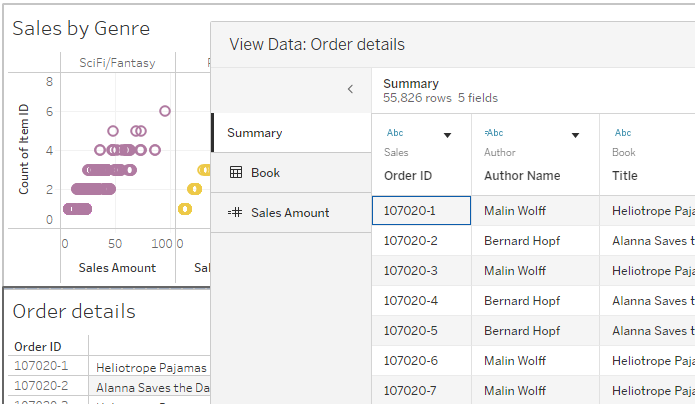


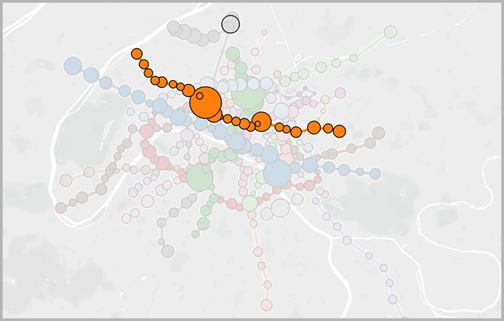


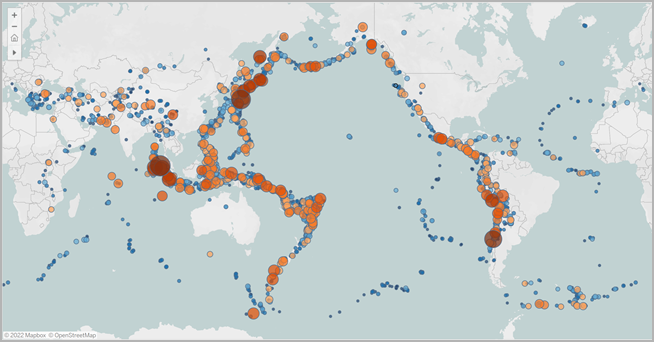


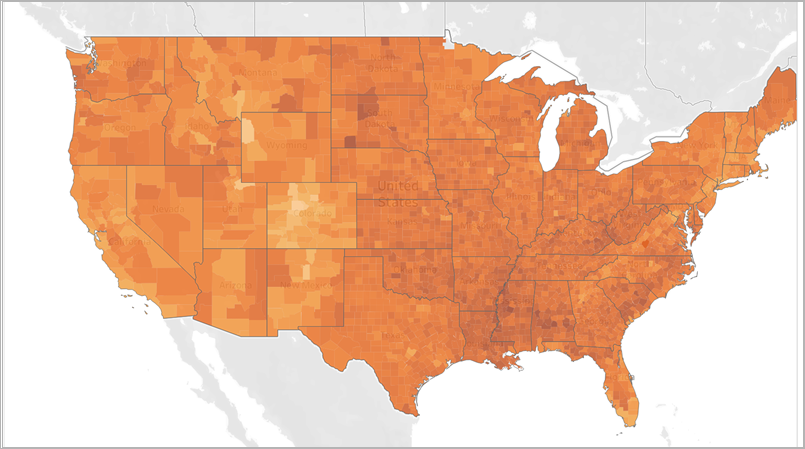

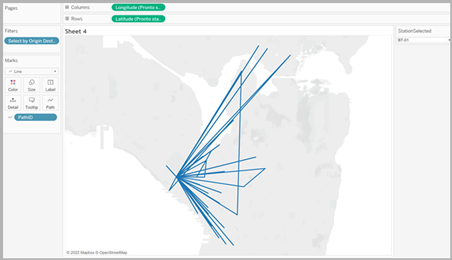


 pour voir une version plus grande de la visualisation.