---
schema_version: "1"
id: b6391e4eff5f0913ddf58535dd86fbf722db016d263d70eaaa5fd7b0f8e264a8
title: Configurer OAuth externe pour les connexions Snowflake
collection: tableau
version: current
locale: fr-fr
portal_url: https://docs.salesforce.com/tableau/current/fr-fr/pro/desktop/snowflake_oauth.md
canonical_url: https://help.tableau.com/current/pro/desktop/fr-fr/snowflake_oauth.htm
source_site: help.tableau.com
content_type: documentation
content_hash: 967be026790dc46d31defefe524bc1d599d517d2ce46c72c0f7d5896ce3bb07d
description: Configure external OAuth for Snowflake connections in Tableau.
---
[Passer au contenu principal](#main-content)

# Configurer OAuth externe pour les connexions Snowflake

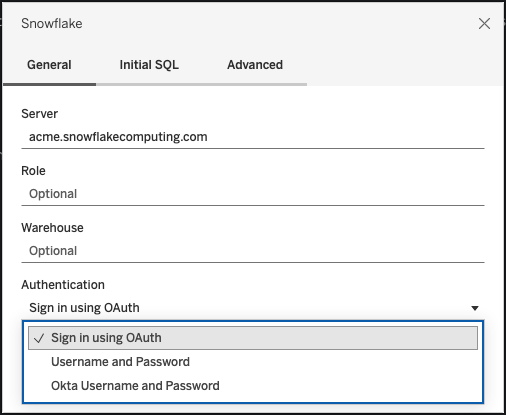
Lorsque vous vous connectez à vos données Snowflake, vous avez le choix entre trois options d’authentification.

**OAuth :** vous pouvez utiliser [OAuth](https://docs.snowflake.net/manuals/user-guide/oauth.html) pour activer la fédération à partir d’un IDP.

**Nom d’utilisateur et mot de passe Okta :** vous pouvez intégrer les informations d’identification IDP dans la connexion (uniquement pour Okta).

**Nom d’utilisateur et mot de passe :** les informations d’identification de l’utilisateur sont stockées dans Snowflake.

En règle générale, nous vous recommandons d’utiliser OAuth. Cette option offre la meilleure combinaison de fonctionnalité et de sécurité.

![Un écran de connexion Snowflake qui demande les détails du serveur.](/tableau/current/fr-fr/pro/desktop/fr-fr/Img/SnowflakeConnect1.png)

Avec OAuth, vous pouvez :

- Utiliser un fournisseur d’identité (IdP) pour faciliter l’accès.
- Le configurer pour fournir une expérience d’authentification unique (SSO).
- Appliquer l’authentification multifacteur (AMF).

OAuth 2.0 est un protocole d’autorisation standard de l’industrie.

**Remarque :** veillez à ne pas confondre cette option avec l’option d’authentification **Fournisseur d’identité SAML** de Tableau dans la boîte de dialogue de connexion. Vous devez vous connecter à l’aide de l’option **Se connecter avec OAuth.**

Lorsque vous utilisez OAuth, une considération clé est de conserver un accès au contenu publié sur Tableau Server ou Tableau Cloud. Lorsque le contenu Tableau se connecte en direct à Snowflake via OAuth, les propriétaires doivent réauthentifier la connexion du classeur chaque fois que le jeton d’accès expire (tous les 90 jours par défaut).

Consultez la rubrique d’aide Snowflake, [Configurer Snowflake OAuth pour les applications partenaires](https://docs.snowflake.net/manuals/user-guide/oauth-partner.html#controlling-the-login-frequency), pour plus d’informations sur la définition de la limite d’expiration du jeton d’accès. Si votre entreprise a besoin de prolonger cette période pour éviter les erreurs dans votre contenu Tableau, contactez le [support Snowflake](https://community.snowflake.com/s/article/How-To-Submit-a-Support-Case-in-Snowflake-Lodge)pour obtenir de l’aide. Si vous n’actualisez pas votre contenu manuellement avant cette période, une erreur risque d’avoir lieu lors de la tentative de chargement du classeur Tableau.

## Configurer OAuth entre Snowflake et Tableau

Lors de la création d’une connexion entre Tableau et Snowflake, OAuth doit être configuré sur chacun d’eux.

- **Tableau :** Tableau inclut les informations d’identification pour Snowflake afin de permettre l’accès. Ce processus est automatique lorsque vous utilisez le connecteur Snowflake dans Tableau Cloud et Tableau Desktop, ainsi que dans Tableau Server versions 2023.3 et antérieures, si bien qu’aucune configuration OAuth supplémentaire n’est requise. Pour plus d’informations sur la configuration de Tableau Server dans la version 2024.2 et ultérieure, consultez [Configurer Oauth pour les connexions Snowflake](https://help.tableau.com/current/server/fr-fr/config_oauth_snowflake.htm) dans l’aide de Tableau.
- **Snowflake :**
    - Pour Tableau Desktop et Tableau Cloud, ainsi que Tableau Server 2023.3 et versions antérieures, vous allez [configurer les intégrations partenaires pour Snowflake](https://docs.snowflake.net/manuals/user-guide/oauth-partner.html#configure-snowflake-oauth-for-partner-applications).
    - Pour Tableau Server versions 2024.2 et supérieures, vous devrez [configurer une intégration client personnalisée pour Snowflake OAuth](https://docs.snowflake.com/en/user-guide/oauth-custom).
- Pour Tableau versions 2024.3 et ultérieures, vous pouvez configurer un IdP tiers (OAuth externe) pour Snowflake. Pour plus d’informations, consultez [OAuth externe pour Snowflake](https://help.tableau.com/current/pro/desktop/fr-fr/snowflake_oauth_idp.htm).

**Remarque :** depuis la version 2020.4 de Tableau Server, votre connexion OAuth peut utiliser AWS PrivateLink ou Azure Private Link. Pour plus d’informations, consultez [Configurer OAuth pour les connexions Snowflake](https://help.tableau.com/current/server/fr-fr/config_oauth_snowflake.htm).

## À propos de l’utilisation de SSO avec OAuth

L’authentification unique (SSO) ajoute une autre couche de sécurité en plus de l’authentification OAuth. Un fournisseur d’identité distinct configuré pour SSO gère l’authentification pour toutes les activités d’accès dans toutes les applications de votre entreprise. Toutes les demandes de connexion sont acheminées vers le serveur SSO, qui affiche une boîte de dialogue de connexion commune et vérifie les informations d’identification de l’utilisateur par rapport à une base de données centralisée.

> [!TIP]
> 
> **Conseil :** vous pouvez utiliser les informations d’identification enregistrées pour éviter d’être invité à nouveau à saisir votre mot de passe. Pour plus d’informations, consultez [Gérer les informations d’identification enregistrées pour les connexions de données](https://help.tableau.com/current/online/fr-fr/manage_stored_credentials.htm).

## Configurer OAuth entre Okta et Snowflake

<table style="width: 100%; border: 0px;"><colgroup><col style="width: 415px;"><col></colgroup><tbody><tr><td><p>Snowflake utilise Okta comme fournisseur d’identité (IdP) par défaut pour l’émission de jetons d’accès et l’authentification des identités. Vous devrez configurer les paramètres dans les fonctionnalités Snowflake et Okta pour OAuth et les fonctionnalités d’authentification unique (SSO).</p><p>Dans Okta, vous allez définir Okta comme un serveur d’authentification OAuth et identifier Snowflake comme une ressource OAuth. Suivez les the étapes de cette rubrique d’aide Snowflake&nbsp;: <a href="https://docs.snowflake.com/en/user-guide/admin-security-fed-auth-configure-idp.html" target="_blank">Configuration d’un fournisseur d’identité pour Snowflake</a>.</p></td><td><img src="https://help.tableau.com/current/pro/desktop/fr-fr/Img/SnowflakeSSO.jpg" alt="Connexion à Snowflake via SSO."></td></tr></tbody></table>

## À propos de l’utilisation de l’AMF avec OAuth

L’authentification multifacteur (AMF) introduit une nouvelle couche supplémentaire de sécurité. Elle exige au moins deux méthodes d’identification différentes pour que l’utilisateur puisse accéder à une ressource. Les méthodes peuvent inclure :

- Un mot de passe
- Un jeton d’un deuxième appareil
- Biométrie (empreinte digitale ou balayage oculaire, par exemple)
- Réponse à une question de sécurité

Vous pouvez éventuellement configurer l’authentification multifacteur (AMF) avec Okta ou un autre fournisseur d’identité pour vos connexions entre Tableau et Snowflake. Pour en savoir plus sur la configuration de l’AMF avec Okta, consultez l’[Aide d’Okta](https://help.okta.com/).

## Autres options de connexion

Lorsque vous vous connectez à Snowflake depuis Tableau Desktop, vous avez deux autres options :

<table style="width: 100%; border: 0px;"><colgroup><col style="width: 415px;"><col></colgroup><tbody><tr><td><ul><li>Nom d’utilisateur et mot de passe Okta</li><li>Nom d’utilisateur et mot de passe</li></ul></td><td><img src="https://help.tableau.com/current/pro/desktop/fr-fr/Img/SnowflakeConnect1.png" alt="Un écran de connexion Snowflake qui demande les détails du serveur."></td></tr></tbody></table>

L’option Nom d’utilisateur et mot de passe Okta ne fonctionne que si Okta est votre fournisseur d’identité et que l’authentification multifacteur est désactivée pour les utilisateurs dans Okta. L’option Nom d’utilisateur et mot de passe Okta prend en charge l’authentification SSO mais ne prend pas en charge l’authentification multifacteur. Dans ce cas, la publication avec des informations d’identification intégrées utilisera un utilisateur spécifique, mais vous ne pouvez pas utiliser les « informations d’identification du Viewer » par utilisateur lorsque vous utilisez Okta SAML.

Si vous sélectionnez l’option d’authentification par nom d’utilisateur et mot de passe Okta, vous devez indiquer l’URL de votre instance Okta dans le champ de texte Fournisseur d’identité SAML. Elle est transmise au pilote en tant qu’authentificateur. Il existe d’autres options pour ce champ, mais en cas d’authentification par nom d’utilisateur et mot de passe Okta, nous ne prenons en charge que la transmission de la valeur d’URL du fournisseur d’identité. Pour plus d’informations, consultez la documentation Snowflake sur l’[authentification fédérée et SSO](https://docs.snowflake.com/fr/user-guide/admin-security-fed-auth-overview "lien vers la documentation Snowflake sur l’authentification fédérée et SSO").

Dans le passé, certains clients ont utilisé l’option « [navigateur externe](https://docs.snowflake.net/manuals/user-guide/admin-security-fed-auth-use.html#browser-based-sso) » avec le fournisseur d’identité SAML comme solution de contournement pour réaliser SSO entre Tableau Desktop et Snowflake. Cette option ne fonctionne pas pour Tableau Server, Tableau Cloud ou Tableau Bridge. Nous vous recommandons d’utiliser la connexion OAuth à la place.

L’option **Nom d’utilisateur et mot de passe** utilise le mot de passe stocké par Snowflake. Cette option exige que les utilisateurs se réauthentifient avec leurs informations d’identification chaque fois qu’ils se connectent à Snowflake ou qu’ils intègrent ces informations d’identification.

### Questions fréquemment posées

Pourquoi mes extraits de données Snowflake publiés échouent-ils après un certain temps ?

Il se peut que votre jeton d’accès OAuth ait expiré. Vous devrez vous réauthentifier manuellement à la source de données pour actualiser le jeton. Si vous avez besoin de prolonger la durée de vie de ces jetons à l’avenir, vous pouvez contacter le [support Snowflake](https://community.snowflake.com/s/article/How-To-Submit-a-Support-Case-in-Snowflake-Lodge).

Comment choisir entre les options « Utilisateur rapide » et « Intégrer les informations d’identification » lors de la publication d’une source de données Snowflake ?

Si vous souhaitez que tout utilisateur accédant à la source de données utilise ses propres informations d’identification lors de la connexion à la source de données et au contenu associé, utilisez **Inviter l’utilisateur**. Vous pouvez choisir d’intégrer des informations d’identification afin que tous ceux qui accèdent à cette source de données utilisent ces informations d’identification spécifiques. On désigne souvent ce compte sous le nom de « compte de service ».

**Comment puis-je tirer parti de la sécurité au niveau des lignes que j’ai configurée sur Snowflake ?**

Lorsque les utilisateurs sont invités à entrer leurs propres informations d’identification pour accéder à Snowflake à partir de Tableau, ces informations d’identification sont associés aux privilèges dont ils disposent sur le compte Snowflake.

### Voir également

- [Connexions OAuth](https://help.tableau.com/current/server/fr-fr/protected_auth.htm) — En savoir plus sur la prise en charge d’OAuth avec Tableau.
- [OAuth (Aide de Snowflake)](https://docs.Snowflake.net/manuals/user-guide/oauth.html) — En savoir plus sur Snowflake avec OAuth.
- [Résumé des fonctionnalités de sécurité (Aide de Snowflake)](https://docs.Snowflake.net/manuals/user-guide/admin-security.html) — Découvrez comment Snowflake prend en charge OAuth, SSO et d’autres fonctionnalités de sécurité.
- [Gérer les paramètres de votre compte](https://help.tableau.com/current/pro/desktop/fr-fr/useracct.htm) — Découvrez comment créer et révoquer les jetons d’accès personnel.